
Manuel de l'utilisateur d'intego VirusBarrier X6
|
|
|
- Ève Marin
- il y a 10 ans
- Total affichages :
Transcription
1 Manuel de l'utilisateur d'intego VirusBarrier X6 Manuel de l'utilisateur d'intego VirusBarrier X6 Bienvenue dans le Manuel de l'utilisateur d'intego VirusBarrier X6, le meilleur antivirus pour Mac. Utilisez la table des matières ci-dessous pour consulter les différentes sections de ce manuel. Vous pouvez revenir à cette table des matières principale à tout moment en cliquant sur le lien Accéder à la table des matières principale, situé en haut de chaque page. Pour des informations relatives à l'installation de VirusBarrier X6 et à la mise à jour du programme et de ses filtres avec Intego NetUpdate, consultez le Manuel de démarrage Intego. Table des matières 1. Bienvenue dans VirusBarrier X6 2. Premiers pas avec Intego VirusBarrier X6 3. Protection de votre Mac contre les virus et les maliciels 4. Protection de votre Mac contre les attaques de réseau 5. Utilisation des outils de surveillance de VirusBarrier X6 6. Préférences et configurations de VirusBarrier X6 7. Annexe : création de règles de firewall personnalisées 2009 Intego. Tous droits réservés. 9:51:44 AM]
2 Bienvenue dans VirusBarrier X6 Bienvenue dans VirusBarrier X6 À propos d'intego VirusBarrier X6 Installation Mise à jour de VirusBarrier X6 et des définitions de virus À propos de votre copie d'intego VirusBarrier X6 Support technique Accéder à la table des matières principale À propos d'intego VirusBarrier X6 Les virus, les chevaux de Troie, les vers et d'autres formes de logiciels malveillants constituent toujours une menace constante envers les ordinateurs de tous types, mais les cyber-criminels se tournent maintenant vers de nouvelles techniques visant à infecter et prendre le contrôle de votre Mac. Ces nouvelles menaces agissent en silence, sans préavis, via Internet : dans de nombreux cas, il suffit de visiter une page web piégée pour mettre en péril votre Mac. Se concentrer uniquement sur les maliciels et les attaques de réseau ne suffit plus pour protéger votre Mac contre les dangers d'internet. Dans ce contexte, Intego a décidé d'intégrer en une seule application les fonctions de ses programmes reconnus, l'antivirus VirusBarrier et le firewall personnel NetBarrier, et cette application est optimisée pour la gestion des attaques combinées qui sont de plus en plus courantes. VirusBarrier X6, la dernière version du programme de sécurité réseau et d'élimination de maliciels d'intego, inclut les nombreuses défenses qui ont protégé les Mac pendant plus de dix ans, grâce aux versions précédentes de VirusBarrier et NetBarrier, tout en apportant beaucoup plus. En mettant en œuvre de multiples techniques de détection des menaces, des méthodes de détection améliorées, des protocoles de détection combinée, une analyse comportementale proactive et une gamme complète de fonctions défensives, VirusBarrier X6 protège les Mac contre toutes les menaces réseau connues, ainsi que tous les logiciels malveillants connus. VirusBarrier X6 détecte et élimine : les virus Mac les virus Windows les virus Unix les virus macro Microsoft Word et Excel les chevaux de Troie les vers 9:52:42 AM]
3 Bienvenue dans VirusBarrier X6 les logiciels espions (spywares) les adwares les outils de piratage les composeurs (dialers) les keyloggers les programmes de sécurité néfastes, appelés "scareware" Les attaques actuelles incluent des chevaux de Troie, le cross-site scripting, le spyware, le clickjacking, le phishing, le JavaScript empoisonné, les applets Java nuisibles et plus encore. L'époque est bien révolue où les pirates créaient des virus pour le simple plaisir de voir des ordinateurs s'infecter. Les cyber-criminels sont là pour se faire de l'argent et leurs attaques leur permettent de détourner les réglages DNS des Mac infectés pour les envoyer vers de faux sites web et récolter leurs mots de passe ou numéros de cartes de crédit. Ils créent des botnets, ces réseaux d'ordinateurs infectés, qui répondent à leurs commandes pour envoyer du spam ou attaquer d'autres ordinateurs. Ils installent des rootkits fournissant l'accès à distance à un ordinateur infecté pour pouvoir voler les mots de passe ou d'autres informations personnelles. Ils créent également des exploits qui tirent profit des vulnérabilités de Mac OS X ou de certains logiciels qu'il utilise (Flash Player, QuickTime, PHP, Apache, etc.) pour prendre possession de votre Mac. VirusBarrier X6 protège les Mac des intrusions réseau en filtrant constamment toute l'activité entrante ou sortante via Internet ou un réseau. VirusBarrier X6 assure la protection des Mac contre les voleurs, les pirates et les intrus, et avertit automatiquement les utilisateurs en cas d'activité suspecte. VirusBarrier X6 protège les Mac contre : les intrusions réseau les attaques de déni de service les attaques de l'homme du milieu (man-in-the-middle) le ping flood le balayage de ports (port scan) les attaques de cross-site scripting les drive-by downloads (téléchargements involontaires) le phishing (hameçonnage) le clickjacking les pages web contenant du JavaScript nuisible les applets Java nuisibles les rootkits En combinant les fonctionnalités de VirusBarrier et de NetBarrier en un seul programme, Intego rend plus facile la protection des ordinateurs Mac contre tous les types de menaces et d'attaques. Installation Configuration matérielle et logicielle requise Tout ordinateur compatible Mac OS X (supporté officiellement par Apple) Mac OS X 10.5 ou ultérieur, VirusBarrier X6 est totalement compatible avec Mac OS X 10.6 Snow Leopard et Mac OS X 10.5 Leopard. VirusBarrier X6 n'est pas compatible avec une utilisation sur Mac OS X Server. 100 Mo d'espace libre sur disque dur Installation d'intego VirusBarrier X6 9:52:42 AM]
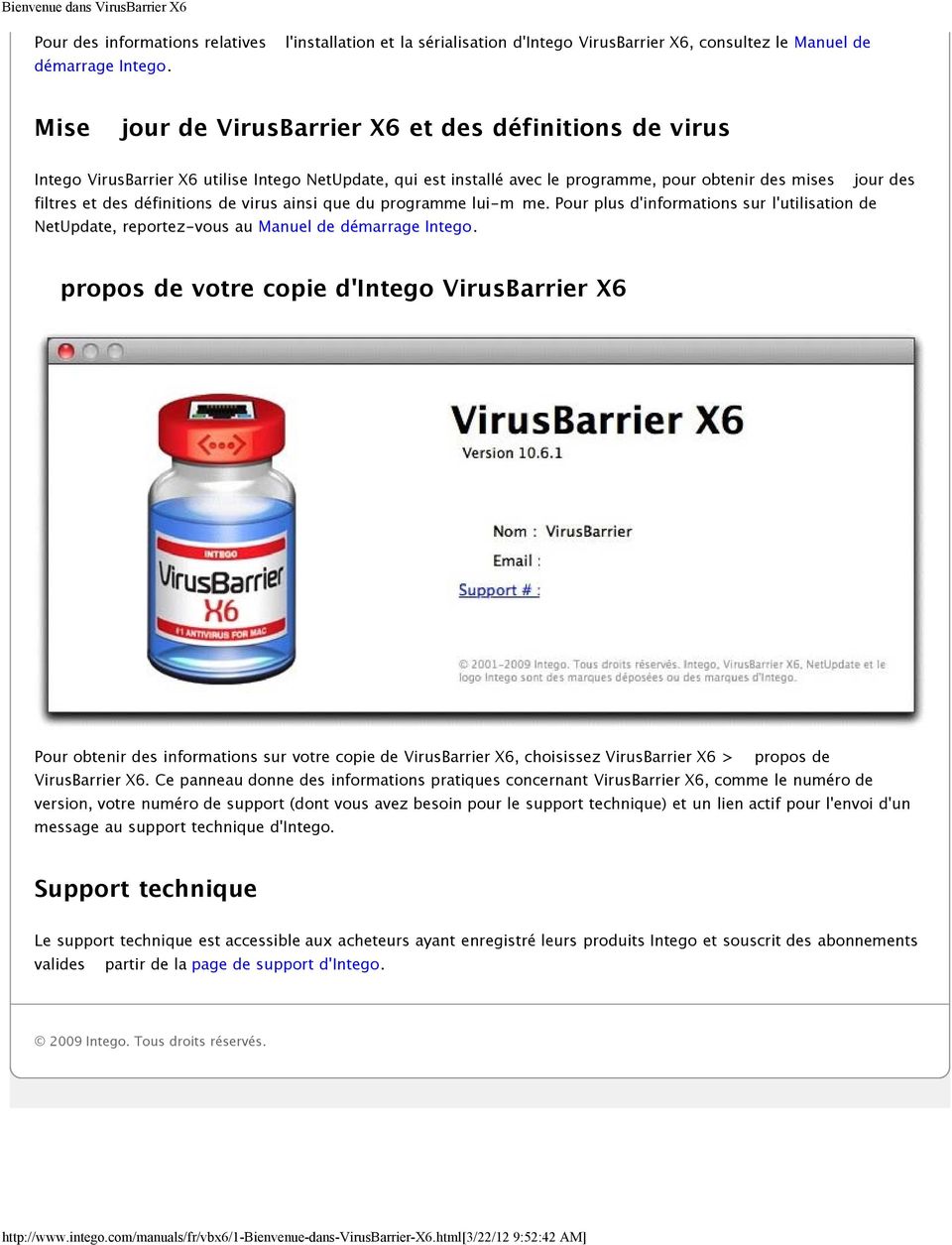
4 Bienvenue dans VirusBarrier X6 Pour des informations relatives à l'installation et la sérialisation d'intego VirusBarrier X6, consultez le Manuel de démarrage Intego. Mise à jour de VirusBarrier X6 et des définitions de virus Intego VirusBarrier X6 utilise Intego NetUpdate, qui est installé avec le programme, pour obtenir des mises à jour des filtres et des définitions de virus ainsi que du programme lui-même. Pour plus d'informations sur l'utilisation de NetUpdate, reportez-vous au Manuel de démarrage Intego. À propos de votre copie d'intego VirusBarrier X6 Pour obtenir des informations sur votre copie de VirusBarrier X6, choisissez VirusBarrier X6 > À propos de VirusBarrier X6. Ce panneau donne des informations pratiques concernant VirusBarrier X6, comme le numéro de version, votre numéro de support (dont vous avez besoin pour le support technique) et un lien actif pour l'envoi d'un message au support technique d'intego. Support technique Le support technique est accessible aux acheteurs ayant enregistré leurs produits Intego et souscrit des abonnements valides à partir de la page de support d'intego Intego. Tous droits réservés. 9:52:42 AM]
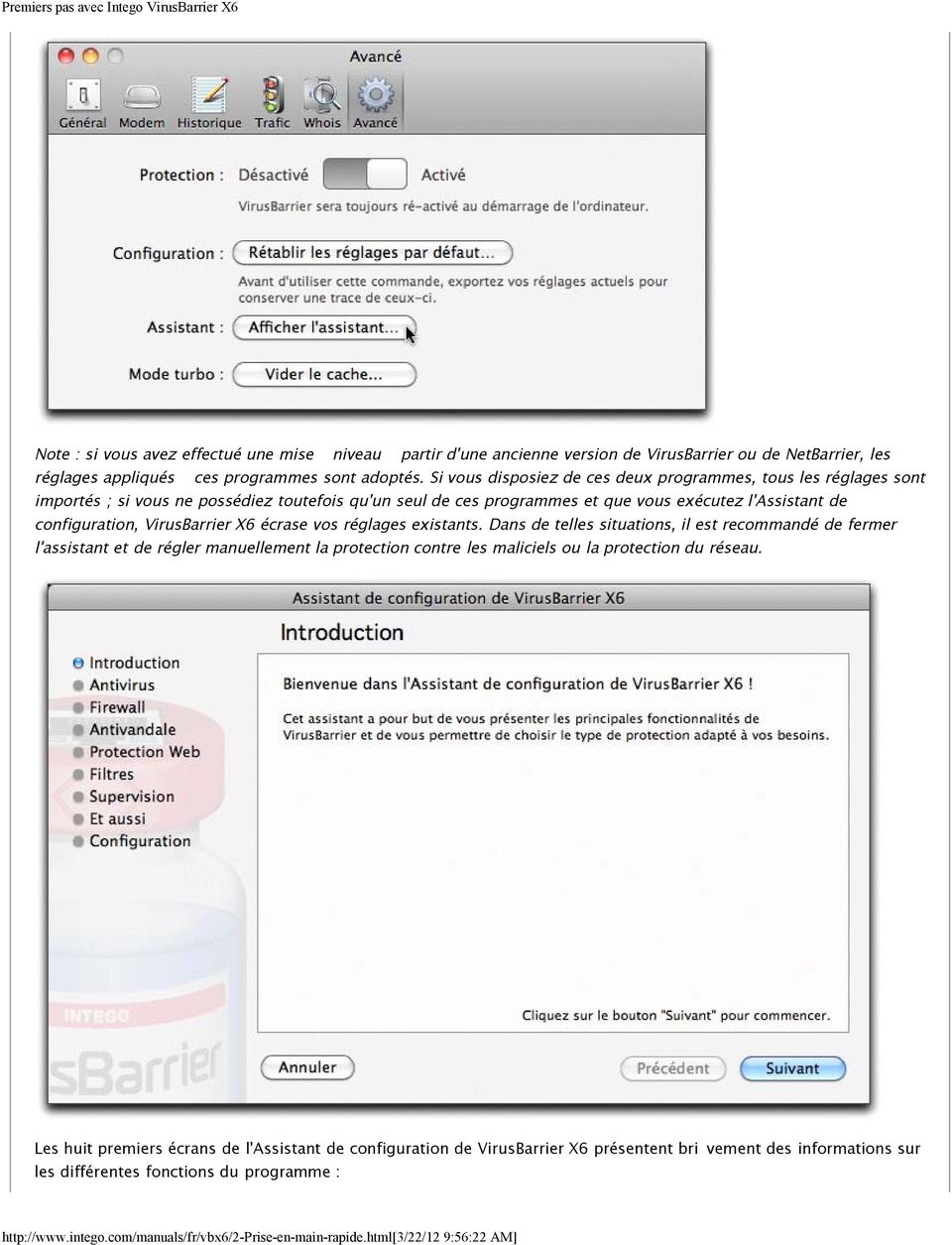
5 Premiers pas avec Intego VirusBarrier X6 Premiers pas avec Intego VirusBarrier X6 Utilisation de l'assistant de configuration Utilisation de l'écran Aperçu de VirusBarrier X6 Indicateurs de statut dans l'écran Aperçu La détection de maliciels en résumé Utilisation du menu Intego Accéder à la table des matières principale Lorsque vous lancez VirusBarrier X6 pour la première fois, vous devez configurer le programme pour qu'il fournisse une protection optimale adaptée à la manière dont vous utilisez votre Mac. L'Assistant de configuration inclus dans VirusBarrier X6 vous aide à exécuter cette tâche et à comprendre les nombreux maliciels existants, ainsi que les fonctions de protection du réseau fournies par le programme. Utilisation de l'assistant de configuration L'Assistant de configuration de VirusBarrier X6 vous aide à effectuer rapidement et aisément les réglages de base du programme en fonction de la manière dont vous utilisez votre Mac. Il démarre automatiquement la première fois que vous ouvrez VirusBarrier X6. Pour l'ouvrir manuellement, choisissez VirusBarrier X6 > Préférences, cliquez sur l'icône Avancé, puis sur Afficher l'assistant... Un mot de passe administrateur est nécessaire pour exécuter l'assistant de configuration. 9:56:22 AM]
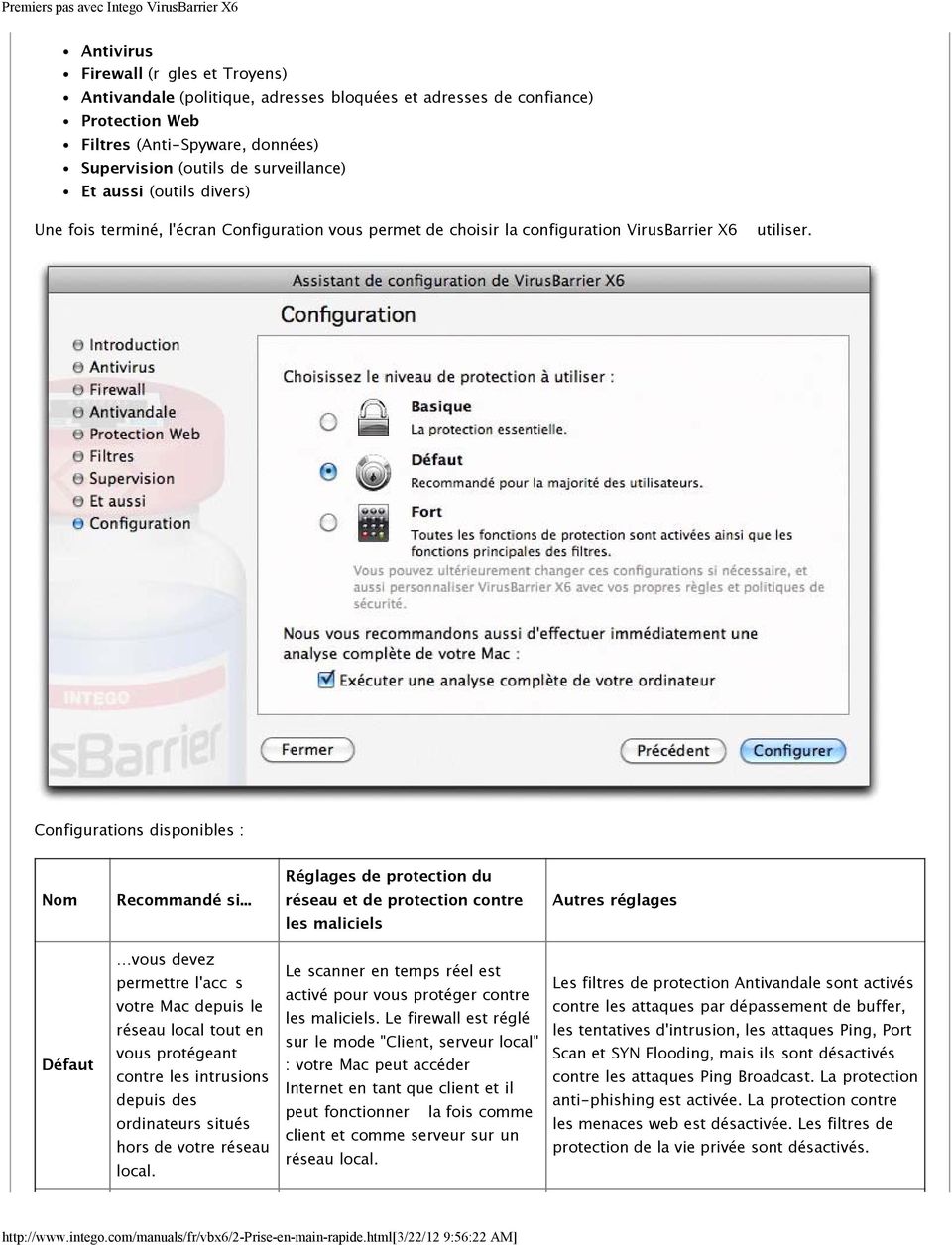
6 Premiers pas avec Intego VirusBarrier X6 Note : si vous avez effectué une mise à niveau à partir d'une ancienne version de VirusBarrier ou de NetBarrier, les réglages appliqués à ces programmes sont adoptés. Si vous disposiez de ces deux programmes, tous les réglages sont importés ; si vous ne possédiez toutefois qu'un seul de ces programmes et que vous exécutez l'assistant de configuration, VirusBarrier X6 écrase vos réglages existants. Dans de telles situations, il est recommandé de fermer l'assistant et de régler manuellement la protection contre les maliciels ou la protection du réseau. Les huit premiers écrans de l'assistant de configuration de VirusBarrier X6 présentent brièvement des informations sur les différentes fonctions du programme : 9:56:22 AM]
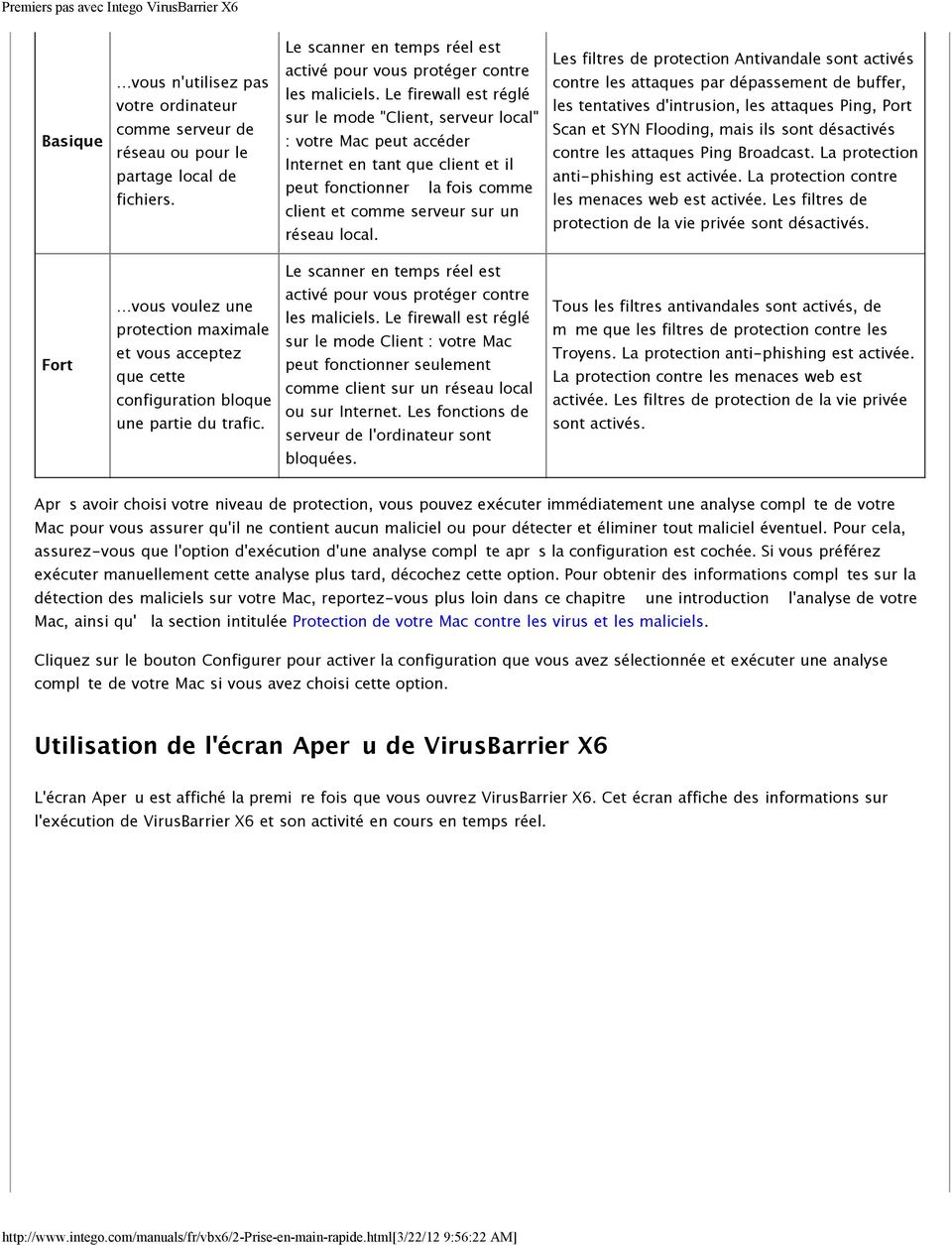
7 Premiers pas avec Intego VirusBarrier X6 Antivirus Firewall (règles et Troyens) Antivandale (politique, adresses bloquées et adresses de confiance) Protection Web Filtres (Anti-Spyware, données) Supervision (outils de surveillance) Et aussi (outils divers) Une fois terminé, l'écran Configuration vous permet de choisir la configuration VirusBarrier X6 à utiliser. Configurations disponibles : Réglages de protection du Nom Recommandé si... réseau et de protection contre les maliciels Autres réglages Défaut vous devez permettre l'accès à votre Mac depuis le réseau local tout en vous protégeant contre les intrusions depuis des ordinateurs situés hors de votre réseau local. Le scanner en temps réel est activé pour vous protéger contre les maliciels. Le firewall est réglé sur le mode "Client, serveur local" : votre Mac peut accéder à Internet en tant que client et il peut fonctionner à la fois comme client et comme serveur sur un réseau local. Les filtres de protection Antivandale sont activés contre les attaques par dépassement de buffer, les tentatives d'intrusion, les attaques Ping, Port Scan et SYN Flooding, mais ils sont désactivés contre les attaques Ping Broadcast. La protection anti-phishing est activée. La protection contre les menaces web est désactivée. Les filtres de protection de la vie privée sont désactivés. 9:56:22 AM]
8 Premiers pas avec Intego VirusBarrier X6 Basique vous n'utilisez pas votre ordinateur comme serveur de réseau ou pour le partage local de fichiers. Le scanner en temps réel est activé pour vous protéger contre les maliciels. Le firewall est réglé sur le mode "Client, serveur local" : votre Mac peut accéder à Internet en tant que client et il peut fonctionner à la fois comme client et comme serveur sur un réseau local. Les filtres de protection Antivandale sont activés contre les attaques par dépassement de buffer, les tentatives d'intrusion, les attaques Ping, Port Scan et SYN Flooding, mais ils sont désactivés contre les attaques Ping Broadcast. La protection anti-phishing est activée. La protection contre les menaces web est activée. Les filtres de protection de la vie privée sont désactivés. Le scanner en temps réel est Fort vous voulez une protection maximale et vous acceptez que cette configuration bloque une partie du trafic. activé pour vous protéger contre les maliciels. Le firewall est réglé sur le mode Client : votre Mac peut fonctionner seulement comme client sur un réseau local ou sur Internet. Les fonctions de serveur de l'ordinateur sont bloquées. Tous les filtres antivandales sont activés, de même que les filtres de protection contre les Troyens. La protection anti-phishing est activée. La protection contre les menaces web est activée. Les filtres de protection de la vie privée sont activés. Après avoir choisi votre niveau de protection, vous pouvez exécuter immédiatement une analyse complète de votre Mac pour vous assurer qu'il ne contient aucun maliciel ou pour détecter et éliminer tout maliciel éventuel. Pour cela, assurez-vous que l'option d'exécution d'une analyse complète après la configuration est cochée. Si vous préférez exécuter manuellement cette analyse plus tard, décochez cette option. Pour obtenir des informations complètes sur la détection des maliciels sur votre Mac, reportez-vous plus loin dans ce chapitre à une introduction à l'analyse de votre Mac, ainsi qu'à la section intitulée Protection de votre Mac contre les virus et les maliciels. Cliquez sur le bouton Configurer pour activer la configuration que vous avez sélectionnée et exécuter une analyse complète de votre Mac si vous avez choisi cette option. Utilisation de l'écran Aperçu de VirusBarrier X6 L'écran Aperçu est affiché la première fois que vous ouvrez VirusBarrier X6. Cet écran affiche des informations sur l'exécution de VirusBarrier X6 et son activité en cours en temps réel. 9:56:22 AM]
9 Premiers pas avec Intego VirusBarrier X6 L'écran Aperçu permet d'accéder rapidement à divers éléments : les fonctions, les réglages et les historiques de VirusBarrier X6 ; plusieurs utilitaires de réseau pratiques comme Whois et Traceroute ; des indicateurs visuels précisant les types de protection activés ; des informations sur le programme lui-même, comme la date de dernière mise à jour ; une manière de gérer plusieurs configurations pour pouvoir modifier rapidement les réglages de protection. Le haut de l'écran Aperçu est occupé par une rangée de boutons donnant accès à de nombreux réglages de VirusBarrier X6. Les quatre boutons de gauche donnent accès à des réglages déterminant la manière dont VirusBarrier X6 vous protège contre les maliciels. Pour plus de détails sur ces réglages, reportez-vous à la section Protection de votre Mac contre les virus et les maliciels. Les quatre boutons de droite donnent accès aux commandes de protection du réseau. Pour plus de détails sur ces réglages, reportez-vous à la section Protection de votre Mac contre les attaques de réseau. 9:56:22 AM]
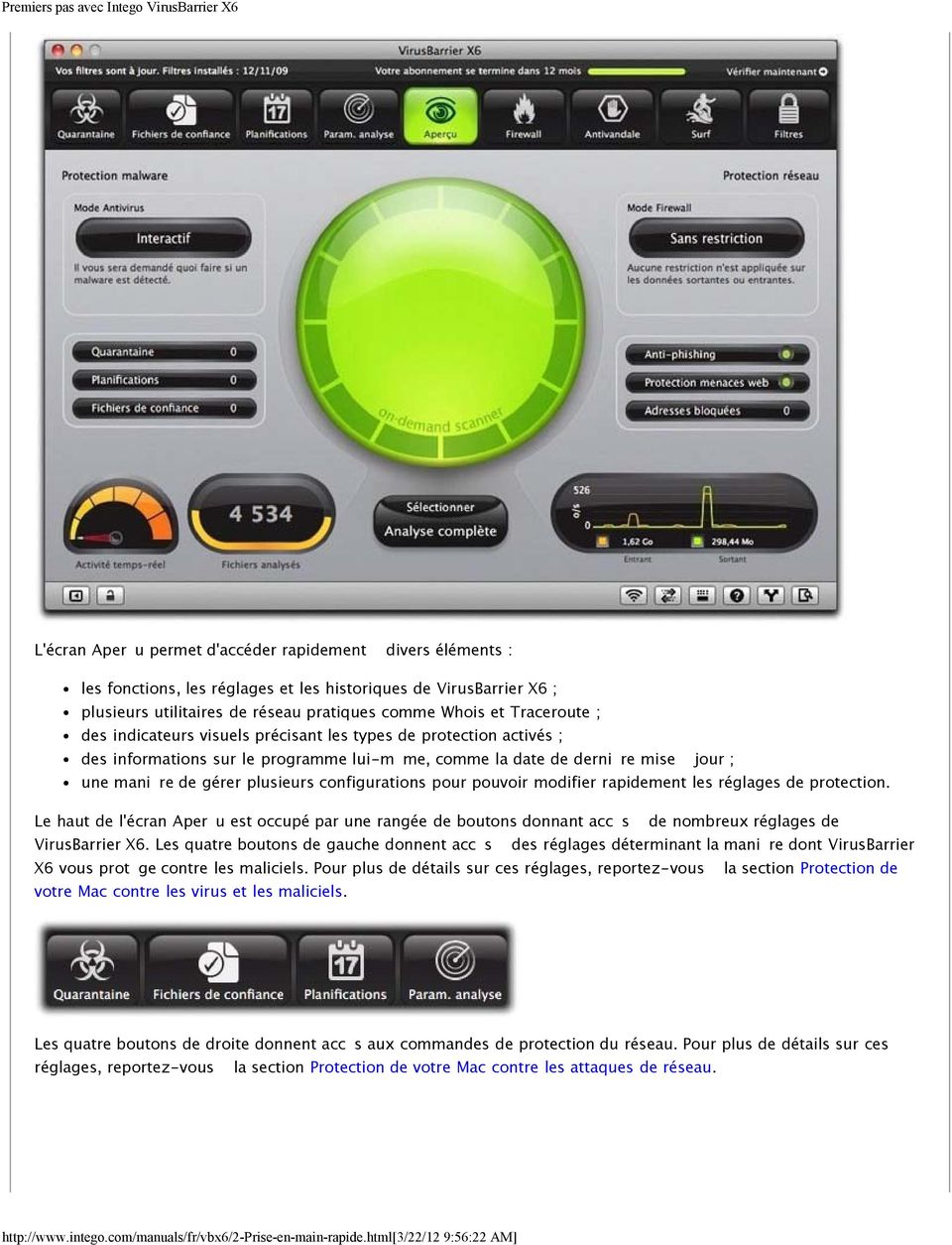
10 Premiers pas avec Intego VirusBarrier X6 Les écrans affichés lorsque vous cliquez sur les boutons de protection du réseau ou de protection contre les maliciels contiennent des onglets donnant accès à des commandes supplémentaires. Le bouton Firewall, par exemple, permet d'ouvrir un écran contenant deux onglets intitulés Règles du Firewall et Troyens. Le bouton situé au centre de cette rangée permet d'accéder à l'écran Aperçu. Tous ces boutons émettent une lumière verte lorsque l'écran auquel ils permettent d'accéder est activé. Les boutons plus petits situés dans le coin inférieur droit correspondent aux commandes de supervision. Les fonctions de surveillance sont également accessibles en sélectionnant des éléments sous le menu Affichage ou en utilisant des raccourcis clavier. Il s'agit des fonctions : Historique Enregistrement des activités de VirusBarrier et du trafic entre votre Mac et Internet ou des réseaux locaux. Services Liste des services de réseau disponibles à partir de votre Mac. Traceroute Chemin réseau emprunté par un signal pour aller de votre Mac à un autre ordinateur. Whois Option- Commande-L Option- Commande-1 Option- Commande-2 Option- Commande-3 Informations relatives aux propriétaires et aux gestionnaires de domaines sur Internet. 9:56:22 AM]
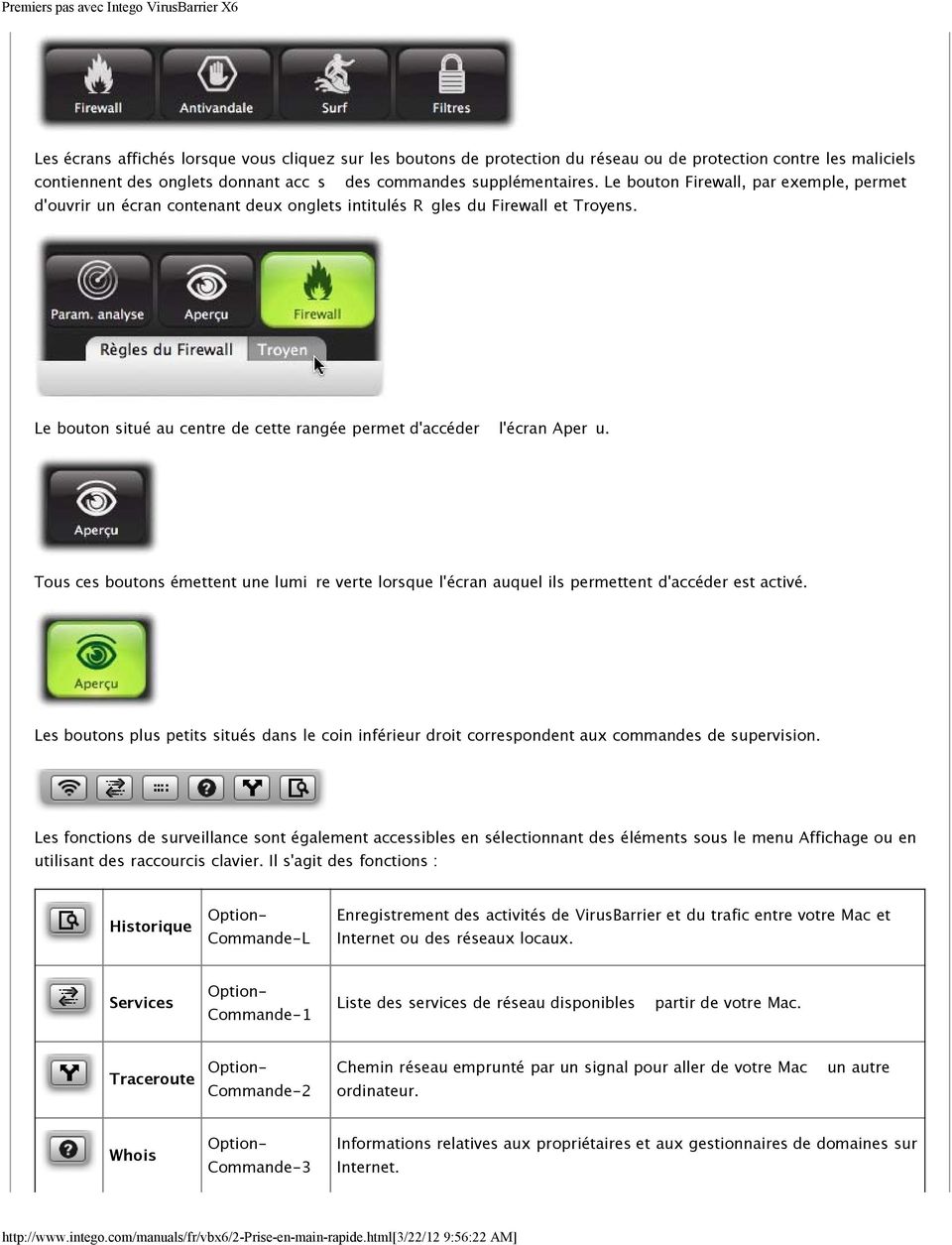
11 Premiers pas avec Intego VirusBarrier X6 Trafic Trafic réseau entrant et sortant de votre Mac. Réseaux Option- Commande-4 Option- Commande-5 Réseaux extérieurs actuellement disponibles pour votre Mac. Chacune de ces fonctions est décrite dans la section Utilisation des outils de surveillance de VirusBarrier X6. Un bouton situé dans le coin inférieur gauche permet d'afficher une liste de configurations. (Vous pouvez également afficher ou masquer la liste en appuyant sur Commande-K ou en choisissant Affichage > Masquer/Afficher les configurations.) Chaque configuration constitue un ensemble de réglages VirusBarrier X6 destinés à la protection contre les maliciels et à la protection du réseau. Une seule configuration est disponible initialement, soit sous le nom que vous avez choisi dans l'assistant de configuration, soit, si vous n'avez pas exécuté l'assistant, sous le nom "défaut". Le bouton d'option indique la configuration actuellement active. Un bouton d'action situé au bas de la liste des Configurations permet de dupliquer, de modifier et de supprimer des configurations. Pour en savoir plus, reportez-vous à la section Préférences et configurations de VirusBarrier X6. Un bouton avec un cadenas situé à côté du bouton Configurations vous permet de verrouiller VirusBarrier X6 pour empêcher toute modification des réglages par d'autres utilisateurs. Comme les utilisateurs qui ne disposent pas de comptes administrateur ne peuvent pas modifier les réglages de VirusBarrier X6, il revient aux administrateurs de déverrouiller le programme pour effectuer des modifications. Une fois terminé, ils peuvent cliquer sur le bouton avec un cadenas pour bloquer à nouveau l'accès aux réglages. (Les utilisateurs non-administrateur ont accès à l'ensemble des fonctions d'analyse et de supervision de VirusBarrier X6.) Pour verrouiller VirusBarrier X6, cliquez sur le bouton avec un cadenas ou appuyez sur Commande-L ou choisissez Fichier > Verrouiller les réglages. Pour déverrouiller VirusBarrier X6, cliquez à nouveau sur le cadenas ou appuyez sur Commande-L ou choisissez Fichier > Déverrouiller les réglages, puis tapez votre mot de passe administrateur pour terminer le processus. La barre de statut NetUpdate, située tout en haut de l'écran, affiche la date des derniers filtres VirusBarrier installés sur votre Mac. Elle indique également si vos filtres doivent être mis à jour et la durée de validité restante de votre abonnement. VirusBarrier X6 utilise Intego NetUpdate pour rechercher des mises à jour à intervalles réguliers. Vous pouvez aussi effectuer cette recherche manuellement en cliquant sur le bouton Vérifier maintenant situé dans le coin supérieur droit. Pour masquer la barre de statut NetUpdate, sélectionnez Affichage > Masquer la barre de statut NetUpdate. Pour en savoir plus sur l'utilisation de NetUpdate, reportez-vous au Manuel de démarrage Intego. 9:56:22 AM]
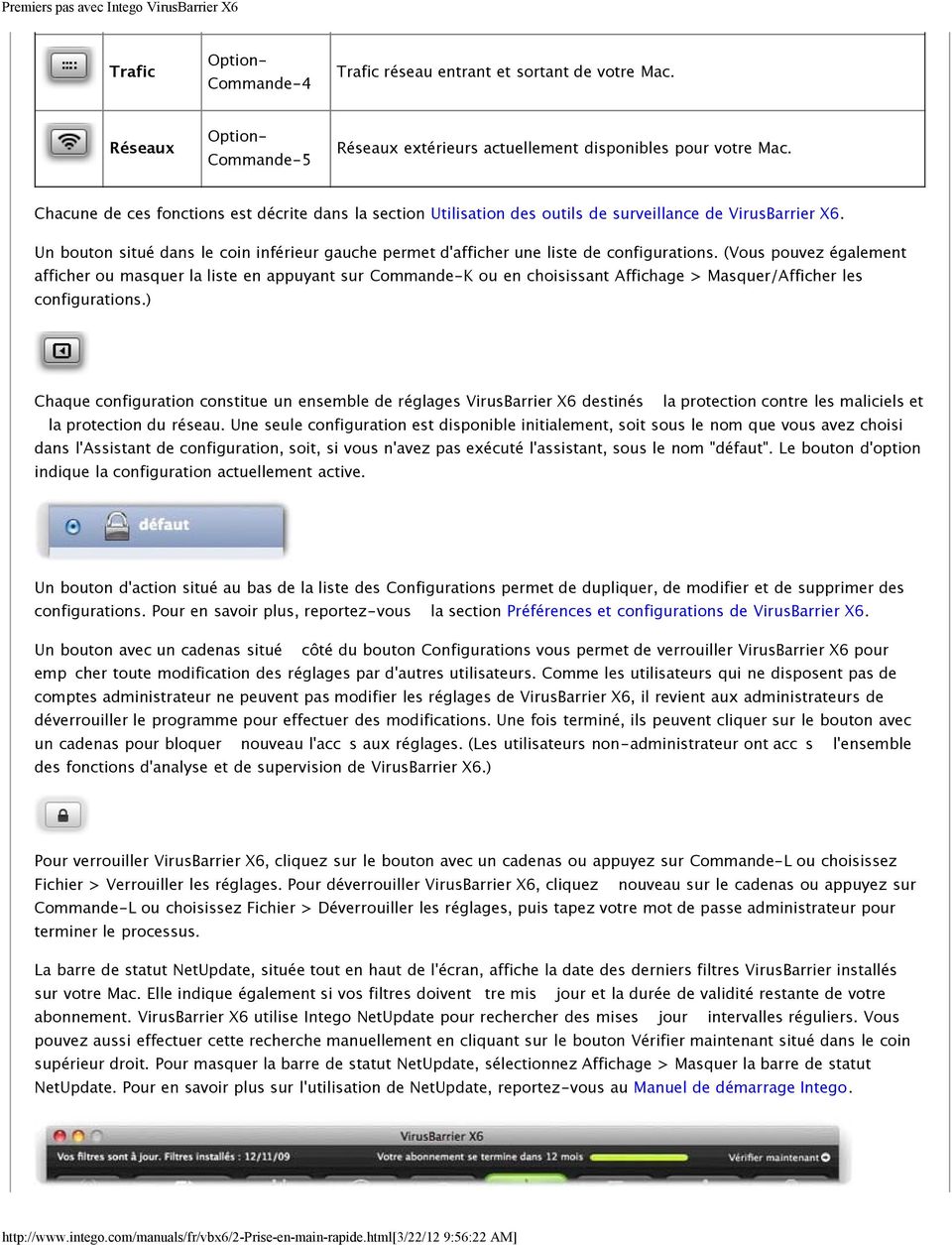
12 Premiers pas avec Intego VirusBarrier X6 Indicateurs de statut dans l'écran Aperçu Le statut de plusieurs fonctions de VirusBarrier X6 est affiché dans l'écran Aperçu. Les indicateurs relatifs à la protection contre les maliciels se trouvent dans la partie gauche de l'écran. Les indicateurs relatifs à la protection du réseau se trouvent dans la partie droite. Un clic sur l'un de ces indicateurs permet d'accéder à un écran dans lequel il est possible d'examiner et de modifier les réglages correspondant à cet indicateur. Les indicateurs de protection anti-phishing et contre les menaces web émettent une lumière verte lorsqu'ils sont activés (voir ci-dessus). La lumière émise est grise lorsqu'ils sont désactivés. 9:56:22 AM]
13 Premiers pas avec Intego VirusBarrier X6 Les deux indicateurs situés dans la partie inférieure gauche de l'écran affichent l'activité actuelle et l'activité passée du scanner en temps réel qui surveille continuellement votre Mac pour détecter d'éventuelles infections par des maliciels. La partie inférieure droite de l'écran indique le débit actuel du réseau (données entrantes et sortantes). La détection de maliciels en résumé Vous pouvez régler VirusBarrier X6 afin qu'il recherche automatiquement d'éventuels maliciels sur votre Mac, après avoir choisi votre niveau de protection dans l'assistant de configuration. Le scanner en temps réel de VirusBarrier X6 assurera ensuite une surveillance continue de votre ordinateur pour empêcher toute infection. Vous pouvez également effectuer une analyse manuelle à tout moment. Des informations complètes sont disponibles dans la section intitulée Protection de votre Mac contre les virus et les maliciels. En attendant, voici quelques conseils qui vous permettront d'assurer rapidement votre protection. Pour analyser la totalité de votre Mac, ainsi que les disques connectés, cliquez simplement sur le bouton Analyse complète. Pour analyser rapidement des fichiers ou des dossiers particuliers, il suffit de les faire glisser et de les déposer soit sur l'icône du programme dans le Finder ou dans le Dock, soit sur l'orbe quand VirusBarrier X6 est en cours d'exécution. Pour analyser uniquement une sélection de fichiers ou de volumes à partir de l'interface de VirusBarrier X6, cliquez sur le bouton Sélectionner pour afficher les images de tous les disques durs, volumes ou autres périphériques de stockage connectés à votre Mac. 9:56:22 AM]
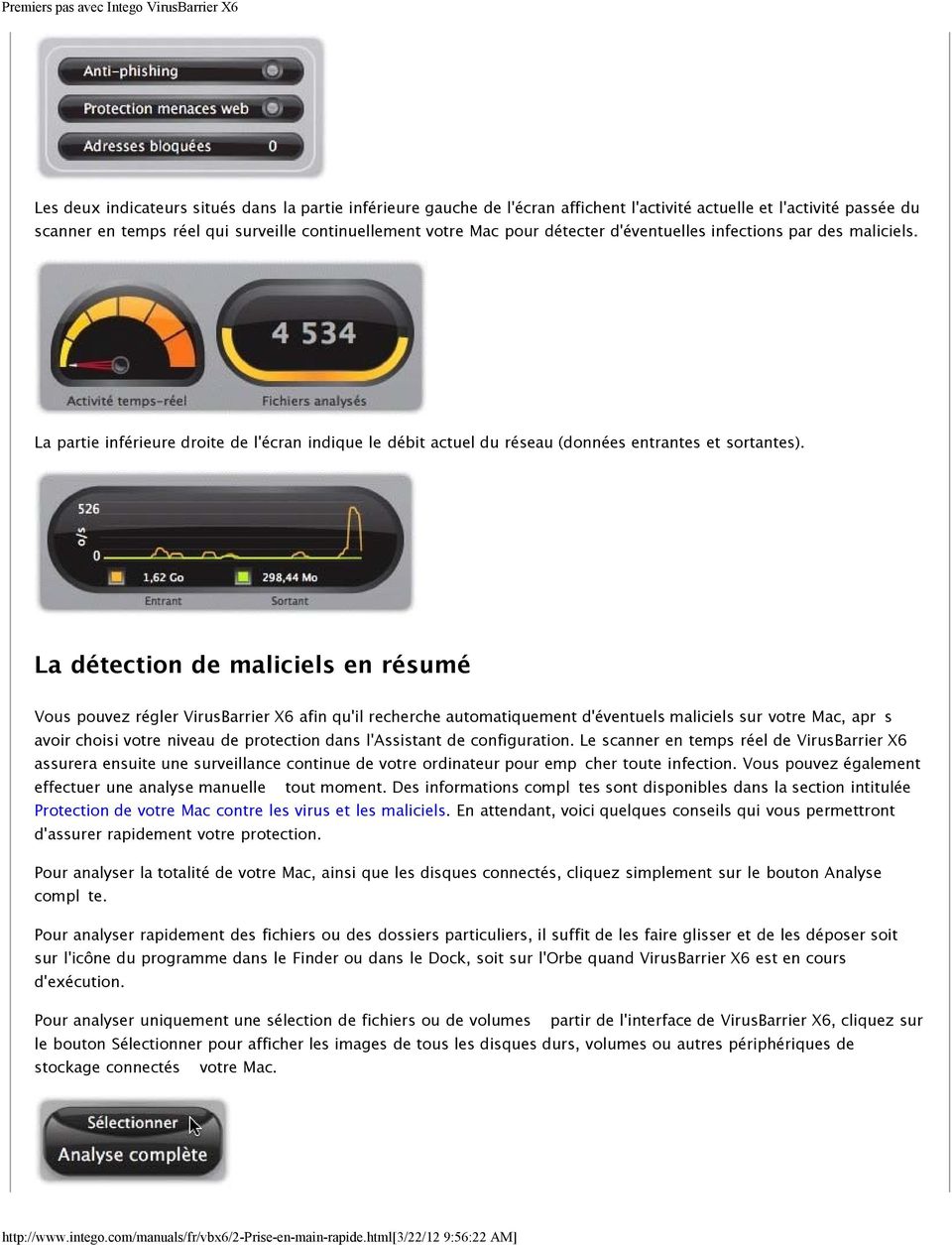
14 Premiers pas avec Intego VirusBarrier X6 Naviguez jusqu'au fichier, au dossier ou au volume à analyser comme si vous étiez dans le Finder. Cliquez pour sélectionner l'élément concerné ou sélectionnez plusieurs éléments en cliquant tout en maintenant la touche Commande enfoncée, puis cliquez sur le bouton Analyser. VirusBarrier X6 vous informe lorsque des fichiers infectés par des maliciels connus sont détectés. Pour en savoir plus sur les alertes de VirusBarrier X6 et leur signification, reportez-vous à la section Protection de votre Mac contre les virus et les maliciels. Utilisation du menu Intego VirusBarrier X6 installe dans la barre des menus un menu spécifique Intego. Ce menu comporte une icône de petite tour semblable à celle du logo Intego. Cliquez sur l'icône du menu Intego pour afficher un menu présentant tous vos logiciels Intego : 9:56:22 AM]
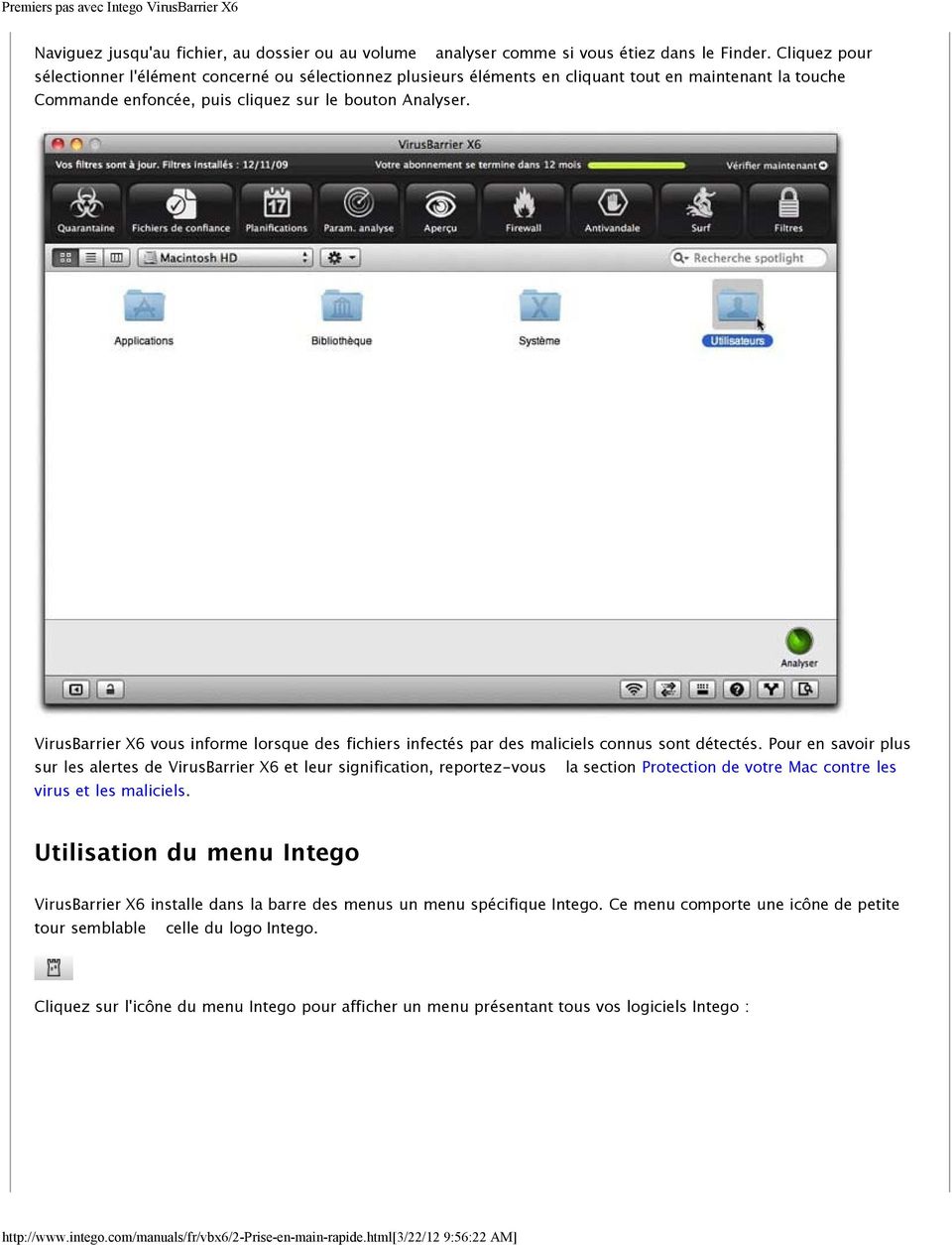
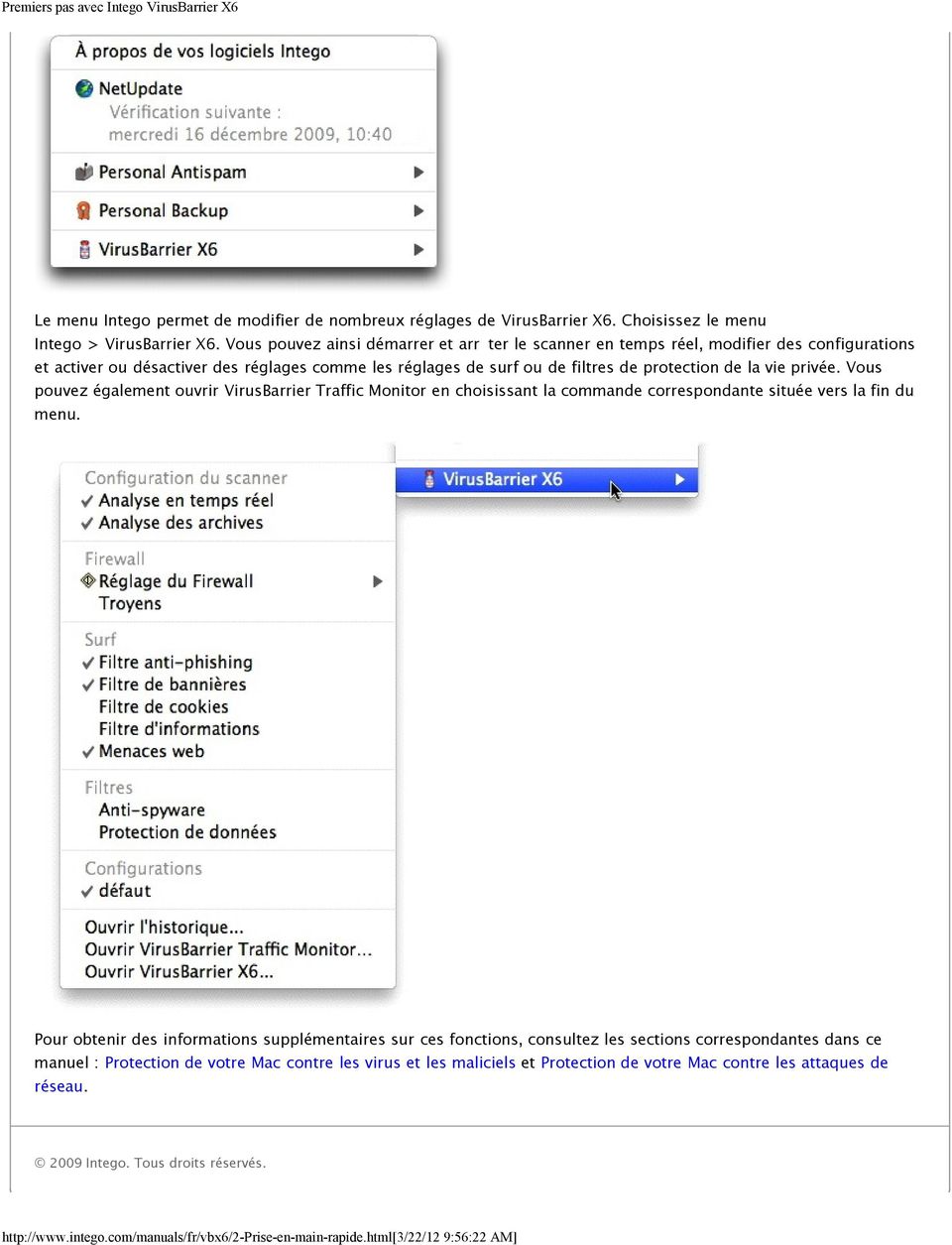
15 Premiers pas avec Intego VirusBarrier X6 Le menu Intego permet de modifier de nombreux réglages de VirusBarrier X6. Choisissez le menu Intego > VirusBarrier X6. Vous pouvez ainsi démarrer et arrêter le scanner en temps réel, modifier des configurations et activer ou désactiver des réglages comme les réglages de surf ou de filtres de protection de la vie privée. Vous pouvez également ouvrir VirusBarrier Traffic Monitor en choisissant la commande correspondante située vers la fin du menu. Pour obtenir des informations supplémentaires sur ces fonctions, consultez les sections correspondantes dans ce manuel : Protection de votre Mac contre les virus et les maliciels et Protection de votre Mac contre les attaques de réseau Intego. Tous droits réservés. 9:56:22 AM]
16 Premiers pas avec Intego VirusBarrier X6 9:56:22 AM]

17 Protection de votre Mac contre les virus et les maliciels avec VirusBarrier X6 Protection de votre Mac contre les virus et les maliciels Exécution d'analyses manuelles Alertes de maliciels Paramètres d'analyse Fichiers de confiance Zone de quarantaine Menu contextuel de VirusBarrier X6 Utilisation de VirusBarrier X6 à partir de la ligne de commande Utilisation de VirusBarrier X6 avec AppleScript Accéder à la table des matières principale VirusBarrier X6 vous protège de plusieurs manières contre les maliciels. Le scanner en temps réel surveille constamment votre Mac pour vous protéger contre les virus et les maliciels. Il s'assure que votre Mac est constamment protégé en analysant chaque fichier créé, copié, modifié ou enregistré. Il n'analyse toutefois pas les autres fichiers. C'est pourquoi nous suggérons une analyse complète de tous vos fichiers lorsque vous installez VirusBarrier X6 et après chaque mise à jour des définitions de virus du programme. Vous pouvez aussi utiliser le scanner à la demande de VirusBarrier X6 pour vérifier tous les fichiers, dossiers, disques ou volumes de votre Mac. Exécution d'analyses manuelles Vous pouvez exécuter, à tout moment, une analyse manuelle à l'aide de VirusBarrier X6. Nous vous conseillons de le faire immédiatement après l'installation, afin de détecter d'éventuels fichiers infectés. L'Assistant de configuration de VirusBarrier X6 vous invite à le faire après la configuration initiale du programme. Une fois cette analyse manuelle effectuée, le scanner en temps réel de VirusBarrier X6 se chargera de contrôler tout nouveau fichier que vous ajouterez à votre Mac. Pour analyser rapidement des fichiers ou des dossiers individuels, il suffit de les faire glisser et de les déposer soit sur l'icône du programme dans le Finder ou dans le Dock, soit sur l'orbe quand VirusBarrier X6 est en cours d'exécution. Des options d'analyse supplémentaires sont disponibles lorsque VirusBarrier X6 est en cours d'exécution. Pour cela, cliquez d'abord sur le bouton Sélectionner pour afficher tous les disques durs, volumes ou autres périphériques de stockage connectés à votre Mac. 9:57:24 AM]
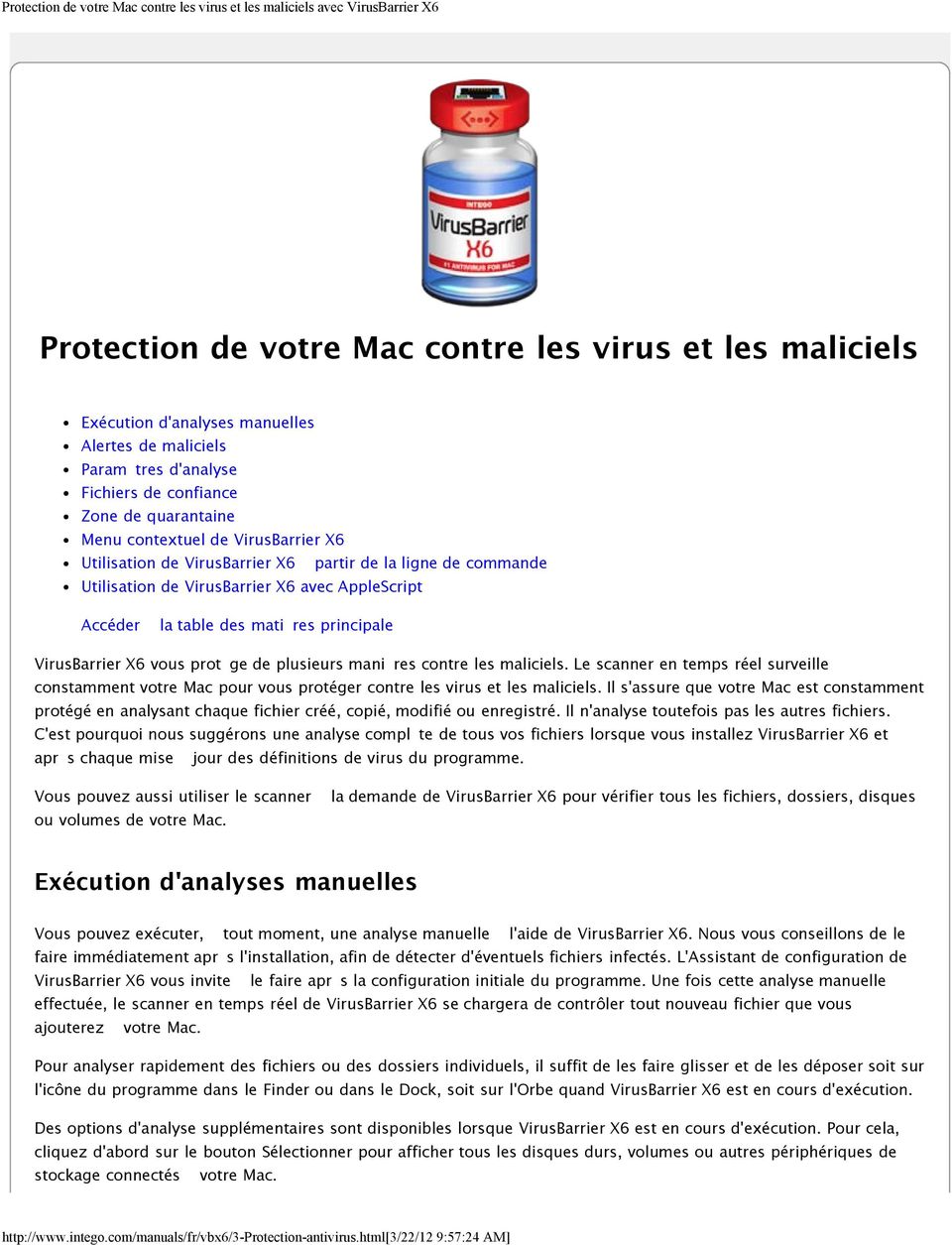
18 Protection de votre Mac contre les virus et les maliciels avec VirusBarrier X6 Vous pouvez ainsi, comme dans le Finder, voir et sélectionner les dossiers et les fichiers contenus dans un volume en double-cliquant sur ce dernier. Les boutons de présentation situés dans le coin supérieur gauche de la fenêtre vous permettent de modifier le mode de présentation pour afficher vos fichiers sous la forme d'une liste ou dans un navigateur de fichiers. En cas de présentation par liste, vous pouvez voir les fichiers contenus dans un dossier en cliquant sur le triangle d'affichage à gauche du nom du dossier. 9:57:24 AM]
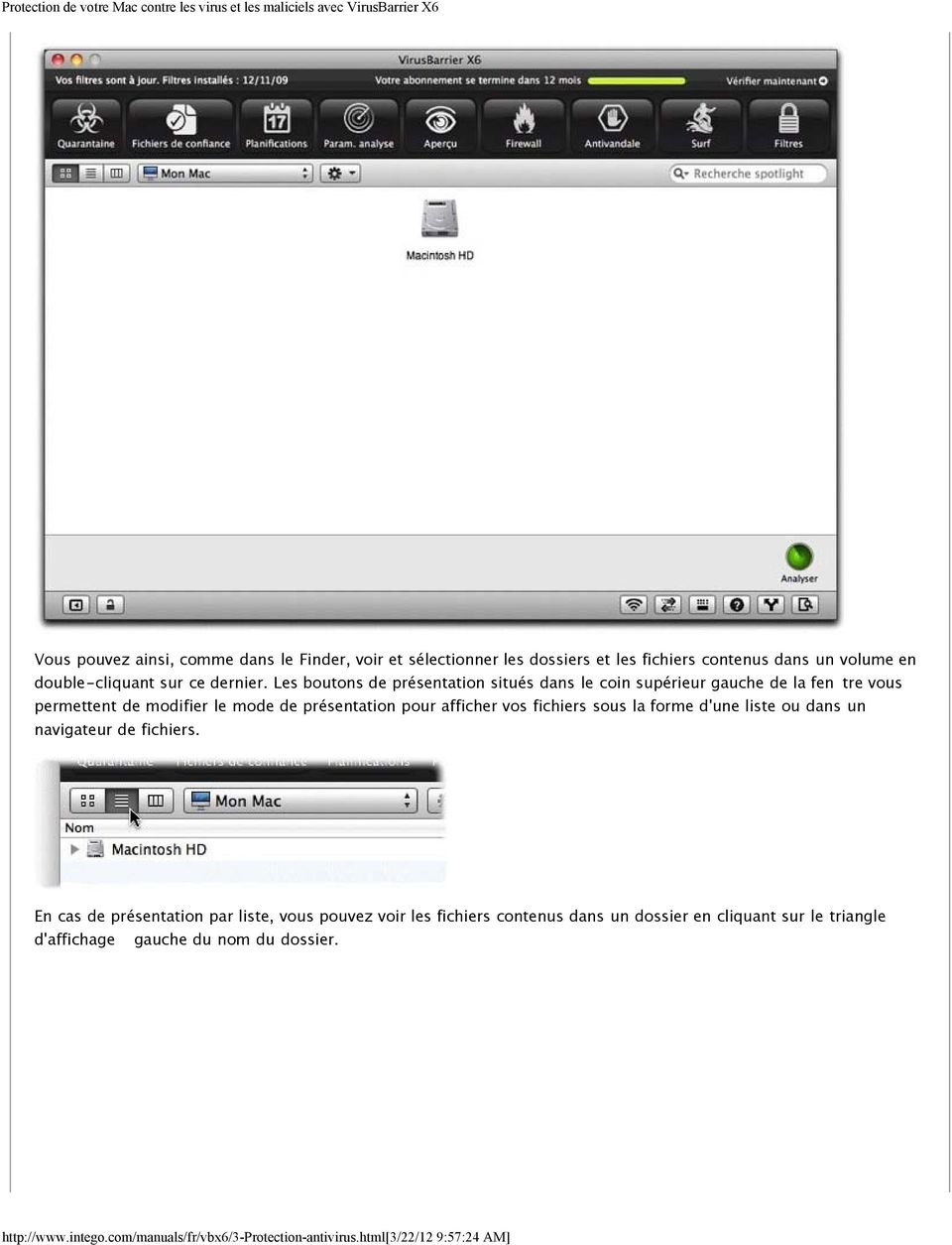
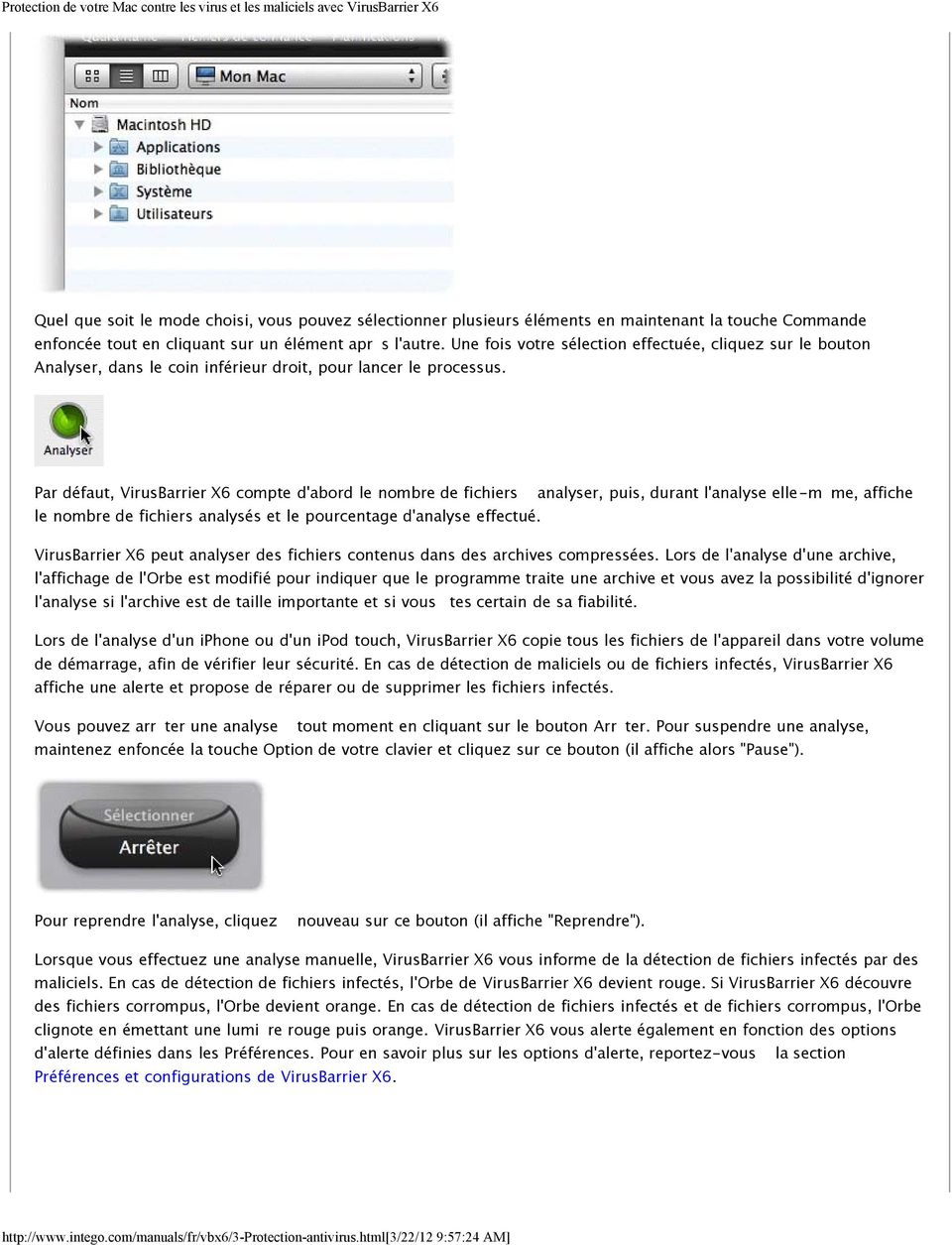
19 Protection de votre Mac contre les virus et les maliciels avec VirusBarrier X6 Quel que soit le mode choisi, vous pouvez sélectionner plusieurs éléments en maintenant la touche Commande enfoncée tout en cliquant sur un élément après l'autre. Une fois votre sélection effectuée, cliquez sur le bouton Analyser, dans le coin inférieur droit, pour lancer le processus. Par défaut, VirusBarrier X6 compte d'abord le nombre de fichiers à analyser, puis, durant l'analyse elle-même, affiche le nombre de fichiers analysés et le pourcentage d'analyse effectué. VirusBarrier X6 peut analyser des fichiers contenus dans des archives compressées. Lors de l'analyse d'une archive, l'affichage de l'orbe est modifié pour indiquer que le programme traite une archive et vous avez la possibilité d'ignorer l'analyse si l'archive est de taille importante et si vous êtes certain de sa fiabilité. Lors de l'analyse d'un iphone ou d'un ipod touch, VirusBarrier X6 copie tous les fichiers de l'appareil dans votre volume de démarrage, afin de vérifier leur sécurité. En cas de détection de maliciels ou de fichiers infectés, VirusBarrier X6 affiche une alerte et propose de réparer ou de supprimer les fichiers infectés. Vous pouvez arrêter une analyse à tout moment en cliquant sur le bouton Arrêter. Pour suspendre une analyse, maintenez enfoncée la touche Option de votre clavier et cliquez sur ce bouton (il affiche alors "Pause"). Pour reprendre l'analyse, cliquez à nouveau sur ce bouton (il affiche "Reprendre"). Lorsque vous effectuez une analyse manuelle, VirusBarrier X6 vous informe de la détection de fichiers infectés par des maliciels. En cas de détection de fichiers infectés, l'orbe de VirusBarrier X6 devient rouge. Si VirusBarrier X6 découvre des fichiers corrompus, l'orbe devient orange. En cas de détection de fichiers infectés et de fichiers corrompus, l'orbe clignote en émettant une lumière rouge puis orange. VirusBarrier X6 vous alerte également en fonction des options d'alerte définies dans les Préférences. Pour en savoir plus sur les options d'alerte, reportez-vous à la section Préférences et configurations de VirusBarrier X6. 9:57:24 AM]
20 Protection de votre Mac contre les virus et les maliciels avec VirusBarrier X6 Analyses ciblées VirusBarrier X6 vous permet d'effectuer des analyses rapides, ciblées exclusivement sur les zones dans lesquelles les maliciels sont généralement installés. Les fichiers et les dossiers analysés peuvent évoluer au fur et à mesure de l'apparition de nouveaux maliciels et les emplacements analysés peuvent différer d'une version à l'autre des définitions de virus de VirusBarrier X6. Pour effectuer une analyse rapide, cliquez sur le bouton Aperçu dans la fenêtre de VirusBarrier X6 si l'orbe n'est pas visible. Maintenez la touche Option enfoncée et vous verrez que le bouton Analyse complète se transformera en Analyse ciblée. Cliquez sur ce dernier bouton pour lancer une analyse ciblée. Analyse par glisser-déposer Vous pouvez analyser tout volume, dossier ou fichier en le faisant glisser et en le déposant sur l'orbe. Un mot de passe administrateur peut être nécessaire si vous n'avez pas les permissions nécessaires pour accéder aux fichiers contenus dans l'élément que vous déposez sur l'orbe. Le résultat est le même si vous faites glisser et que vous déposez le volume, le dossier ou le fichier sur l'icône du programme VirusBarrier X6 dans le Finder. 9:57:24 AM]
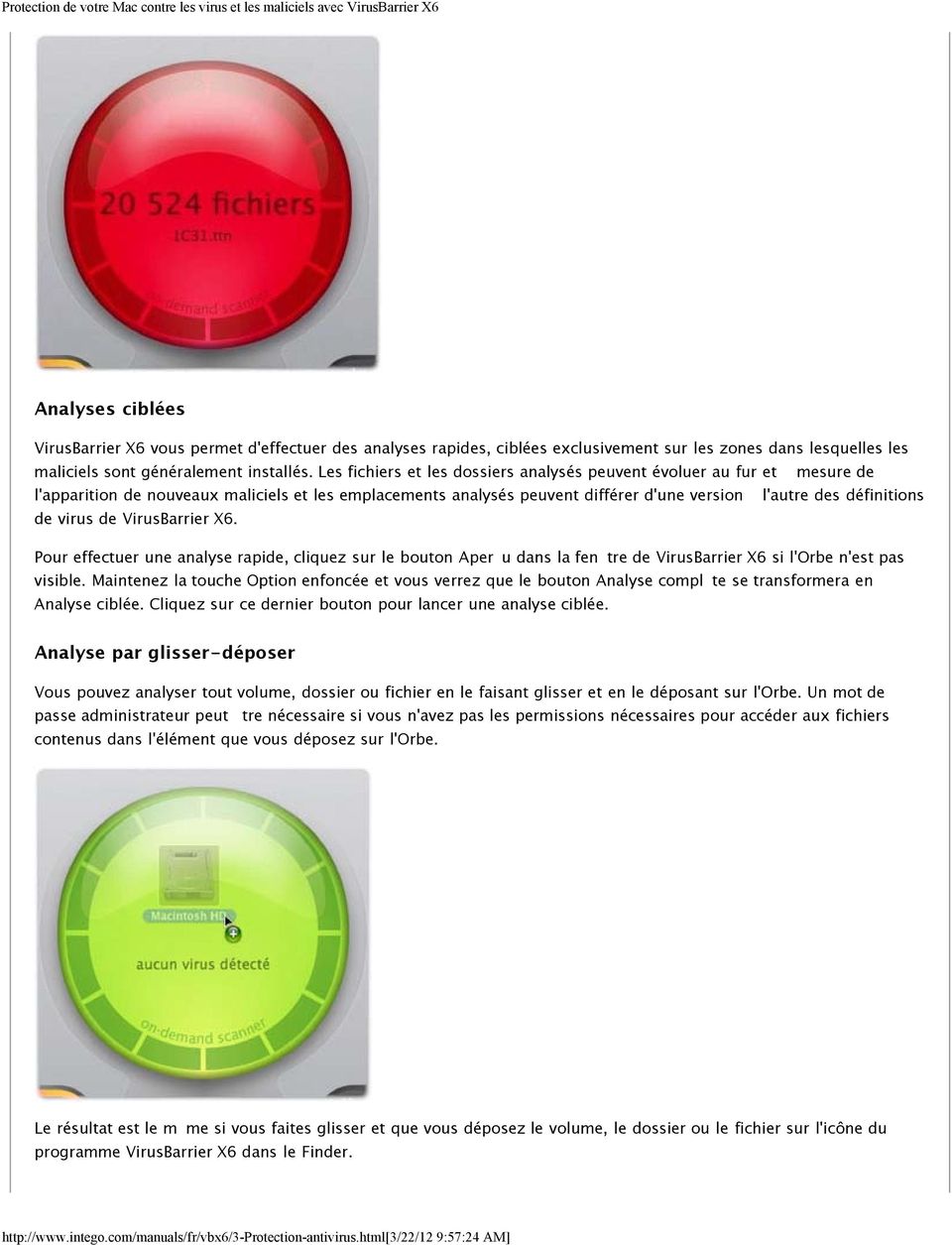
21 Protection de votre Mac contre les virus et les maliciels avec VirusBarrier X6 Vous pouvez également déposer les éléments à analyser sur l'icône VirusBarrier X6 dans le Dock. Dès que vous relâchez l'élément à analyser, Intego VirusBarrier X6 démarre l'analyse comme s'il s'agissait d'une analyse manuelle. Exécution d'analyses à partir du menu Fichier Il est possible de lancer des analyses à partir du menu Fichier de VirusBarrier X6. Vous pouvez soit choisir Analyse (ou appuyer sur les touches Commande-O) pour ouvrir le navigateur et sélectionner des éléments à analyser, soit exécuter une analyse complète (en choisissant Analyse complète ou en appuyant sur les touches Commande-S) ou une analyse ciblée (en choisissant Analyse ciblée ou en appuyant sur les touches Commande-Option-S). Ces analyses sont effectuées de la même manière que lorsque vous les lancez manuellement (voir description ci-dessus). Analyse planifiée VirusBarrier X6 peut être réglé pour fonctionner automatiquement à des moments prédéterminés. Pour cela, cliquez sur le bouton Planifications en haut de l'écran. Vous pouvez également cliquer sur le bouton Planifications qui se trouve dans l'écran Aperçu de VirusBarrier X6. 9:57:24 AM]
22 Protection de votre Mac contre les virus et les maliciels avec VirusBarrier X6 La fenêtre Planifications est affichée dans les deux cas. Cette fenêtre comprend trois sections : Affichage, Événements et Planifications. La section Affichage ne contient qu'une seule case : Afficher les tâches planifiées dans le gestionnaire de tâches. Si cette case est cochée, une petite fenêtre apparaît chaque fois que votre Mac exécute des analyses planifiées ; sinon, ces analyses se déroulent sans aucune notification (sauf en cas de découverte d'un virus). La section Événements permet de régler VirusBarrier X6 pour qu'il exécute automatiquement une analyse, effectue des réparations ou ne fasse rien quand certains événements se produisent. Le premier événement, Lorsque des volumes sont montés :, est déclenché chaque fois que vous connectez un nouveau périphérique de stockage, qu'il soit local (un disque dur, par exemple) ou distant (un disque réseau, par exemple). Si la case Sauf sur les volumes en lecture seule est cochée, VirusBarrier X6 réalise l'action uniquement sur les volumes dont il est autorisé à modifier le contenu (pour réparer un fichier infecté sur un disque, par exemple). Le second événement, Après une mise à jour des définitions de virus :, permet d'indiquer à VirusBarrier X6 le type d'action à exécuter après le téléchargement et l'installation de nouveaux filtres et de nouvelles définitions de virus. Les filtres et les définitions de virus sont régulièrement mis à jour, plus particulièrement lorsqu'un nouveau maliciel est découvert, afin d'assurer une protection adéquate contre cette menace. Nous vous conseillons dès lors de réaliser une nouvelle analyse à ces moments-là pour rechercher le nouveau maliciel, que ce soit manuellement ou automatiquement (en cochant cette case). La section Planifications permet de déterminer le moment où VirusBarrier X6 doit exécuter des analyses automatisées. 9:57:24 AM]
23 Protection de votre Mac contre les virus et les maliciels avec VirusBarrier X6 Pour activer la planification, cochez la case Activer les planifications. Un sélecteur de planification placé sous ces réglages permet de préciser le dossier à analyser et le moment de l'analyse. Utilisez le premier menu déroulant pour indiquer si vous voulez analyser, analyser rapidement ou réparer les fichiers sélectionnés au moment programmé. Si vous choisissez Analyse ciblée, il est impossible de spécifier les dossiers à analyser ; cela fait disparaître le deuxième menu. Le deuxième menu déroulant affiche la liste des dossiers que vous êtes susceptible d'analyser, notamment votre dossier de départ et votre dossier Documents. Avec le choix par défaut ("Ordinateur"), VirusBarrier X6 analyse la totalité des dossiers de tous les utilisateurs de votre Mac. Le troisième menu déroulant permet d'effectuer l'opération sur une base quotidienne, hebdomadaire ou mensuelle. Si vous sélectionnez "chaque jour", vous pouvez choisir l'heure voulue ; si vous sélectionnez "chaque semaine", vous pouvez choisir un jour préféré ; si vous sélectionnez "chaque mois", vous pouvez choisir le jour du mois. La planification peut comporter plusieurs parties ; vous pouvez, par exemple, analyser votre dossier Documents chaque nuit et la totalité de votre ordinateur une fois par semaine. Pour cela, cliquez sur le bouton "+" à droite de l'élément de planification : un autre élément de planification apparaît sous le premier. Apportez les modifications nécessaires à cet élément. Vous pouvez ajouter autant d'éléments que nécessaire ; pour en supprimer un, cliquez sur le bouton "-" à côté de l'élément. L'ordre des éléments de planification n'est pas important ; si vous avez prévu deux analyses à effectuer au même moment, elles se produiront simultanément. Une fois terminé, le nombre d'éléments en attente apparaît dans la zone Planifications de la fenêtre Aperçu de VirusBarrier X6. Pour désactiver toutes les planifications en attente, revenez à l'écran des préférences de planification et d'événements et décochez le bouton Activer les planifications. Désactivation et activation de l'analyse en temps réel Il est parfois nécessaire de désactiver l'analyse en temps réel de VirusBarrier X6. Si vous souhaitez, par exemple, copier un grand nombre de fichiers d'un disque à un autre et que vous savez que ces fichiers ne contiennent aucun maliciel, la désactivation de l'analyse en temps réel vous permettra d'effectuer la copie un peu plus rapidement. Pour désactiver 9:57:24 AM]
24 Protection de votre Mac contre les virus et les maliciels avec VirusBarrier X6 l'analyse en temps réel, choisissez le menu Intego (qui se trouve dans la barre des menus), puis sélectionnez VirusBarrier X6 > Analyse en temps réel ; cet élément de menu sera alors décoché. Pour activer à nouveau l'analyse en temps réel, choisissez la même option dans le menu Intego. Alertes de maliciels Bien que VirusBarrier X6 puisse réaliser des analyses manuelles, comme nous venons de le voir, il est bien plus efficace lorsqu'il travaille en tâche de fond. Le programme propose plusieurs méthodes d'alerte en cas de détection de fichiers infectés ou corrompus. Cela dépend de la manière dont vous analysez les fichiers et des réglages que vous avez choisis dans le panneau Paramètres d'analyse pour déterminer la manière dont l'analyse en temps réel traite les fichiers infectés. Premièrement, si vous téléchargez un fichier infecté à partir d'internet ou que vous le copiez à partir d'un disque dur ou d'un autre périphérique de stockage alors que l'analyse en temps réel est activée et réglée pour demander ce qu'il faut faire lorsque des fichiers infectés sont découverts, VirusBarrier X6 détecte le maliciel et affiche une alerte. Plusieurs choix vous sont proposés en fonction des options et du type d'alerte définis. Cliquer sur Afficher dans le Finder permet d'afficher l'emplacement du fichier sur votre disque dur. Pour que VirusBarrier X6 répare le fichier, cliquez sur Réparer ; pour isoler le fichier en zone de quarantaine, cliquez sur Mettre en quarantaine. (Pour plus de détails, consultez la section Quarantaine plus loin dans ce chapitre.) Pour ne rien faire, cliquez sur Ignorer et le fichier ne sera pas réparé. ATTENTION : Ignorer les alertes de virus peut être dangereux! Choisissez de ne pas réparer les fichiers seulement si vous êtes sûr de ce que vous faites! Une petite alerte est affichée si vous avez réglé VirusBarrier X6 pour qu'il répare les fichiers infectés ou qu'il les place dans la zone de quarantaine. Si vous analysez des éléments en les déposant sur l'orbe de VirusBarrier X6, l'alerte est affichée dans une boîte de 9:57:24 AM]
25 Protection de votre Mac contre les virus et les maliciels avec VirusBarrier X6 dialogue au-dessus de la fenêtre de VirusBarrier X6 : Si vous ne répondez pas à une alerte de l'analyse en temps réel dans un délai d'une minute, VirusBarrier X6 place le fichier dans la zone de quarantaine. (Cette action ne s'applique pas aux analyses manuelles ; lorsque vous analysez manuellement des fichiers, l'alerte demeure affichée jusqu'à ce que vous réagissiez.) Vous pouvez vérifier les fichiers placés dans la zone de quarantaine pour décider des mesures à prendre. Consultez la section Quarantaine plus loin dans ce chapitre. Pour en savoir plus sur la définition des préférences d'alerte, reportez-vous à la section Préférences et configurations de VirusBarrier X6. Paramètres d'analyse VirusBarrier X6 vous propose plusieurs options pour déterminer le mode d'analyse du contenu de votre Mac, les types de fichiers à analyser, ainsi que les types de maliciels à rechercher. Pour accéder à ces réglages, cliquez sur le bouton "Param. analyse". Le panneau Paramètres d'analyse comprend trois onglets : l'onglet Analyse en temps réel, qui contrôle la manière dont VirusBarrier X6 exécute des analyses en tâche de fond ; l'onglet Archives, qui indique à VirusBarrier X6 s'il doit 9:57:24 AM]
26 Protection de votre Mac contre les virus et les maliciels avec VirusBarrier X6 analyser des archives et les types d'archives à analyser ; et l'onglet Avancé, qui fournit des réglages supplémentaires pour l'analyse en temps réel et le scanner à la demande. Paramètres d'analyse en temps réel Pour désactiver l'analyse en temps réel, placez le curseur Analyse en temps réel sur Désactivée ; pour l'activer à nouveau, placez le curseur sur Activée. En fonctionnement normal, il n'est pas nécessaire de désactiver l'analyse en temps réel ; cette désactivation n'est utile qu'en cas de dépannage lorsque vous avez un problème sur votre Mac. Sachez que vous pouvez également activer ou désactiver l'analyse en temps réel depuis le menu Intego, en sélectionnant VirusBarrier X6 > Analyse en temps réel. Les réglages suivants vous permettent d'indiquer à VirusBarrier X6 ce qu'il doit faire en cas de détection de maliciel. Vos options sont les suivantes : Demander quoi faire : c'est l'option la plus appropriée si vous effectuez une analyse de virus sur un Mac "sous surveillance", c'est-à-dire que vous surveillez suffisamment pour voir l'alerte quand elle surgit. Note : si vous ne répondez pas à une alerte dans un délai d'une minute, VirusBarrier X6 place les fichiers infectés dans la zone de quarantaine. Mettre en quarantaine : cette option permet de s'assurer que le fichier ne peut être ni ouvert ni lu. Pour en savoir plus sur l'utilisation de la zone de quarantaine, reportez-vous à la section ci-dessous. Réparer : cette option indique à VirusBarrier X6 qu'il doit essayer de supprimer le maliciel. Si, pour une raison ou pour une autre, le fichier ne peut être réparé, il est placé dans la zone de quarantaine. Vous pouvez de plus demander à VirusBarrier X6 de vous envoyer un message électronique en cas de découverte d'un virus. Pour cela, cochez la case Envoyer un , puis cliquez sur le bouton Configurer... adjacent. La fenêtre 9:57:24 AM]
27 Protection de votre Mac contre les virus et les maliciels avec VirusBarrier X6 Préférences d' est alors affichée. Vous devez saisir les adresses de l'expéditeur et du ou des destinataires, ainsi que le serveur SMTP. Vous devez également saisir un nom d'utilisateur et un mot de passe reconnus par votre serveur de messagerie. Les messages e- mail peuvent être envoyés à plusieurs destinataires. Pour ajouter un destinataire, cliquez sur le bouton "+". Pour supprimer un destinataire, cliquez sur le bouton "-". La moitié inférieure de la fenêtre Préférences d' concerne les options avancées dont VirusBarrier X6 peut avoir besoin pour envoyer des messages. Le menu déroulant affiche les divers types d'authentification d' gérés (voir ci-dessous). Il est conseillé d'utiliser la même authentification, le même nom d'utilisateur et le même mot de passe que dans votre programme de courrier habituel. Si vous n'êtes pas sûr des données à saisir, consultez votre FAI ou votre administrateur système. Si vous ne connaissez pas le type d'authentification utilisé, sélectionnez Automatique. Une fois terminé, vous pouvez vérifier l'envoi des messages en cliquant sur le bouton Tester les Paramètres. Il se peut que vous deviez attendre plusieurs secondes pour que votre serveur de messagerie réponde ; les résultats sont affichés dans une boîte de dialogue une fois le test effectué. La section suivante de la fenêtre des paramètres d'analyse en temps réel vous permet d'activer deux réglages. 9:57:24 AM]
28 Protection de votre Mac contre les virus et les maliciels avec VirusBarrier X6 La première option, Supprimer les marqueurs de quarantaine après l'analyse fructueuse demande à VirusBarrier X6 de supprimer un marqueur de quarantaine appliqué par Mac OS X lorsque des applications sont téléchargées et que VirusBarrier X6 a établi qu'elles n'étaient pas infectées par des maliciels. Cela permet de supprimer la boîte de dialogue Mac OS X vous avertissant que ces fichiers ont été téléchargés et vous demandant si vous êtes sûr de vouloir les ouvrir. La deuxième option, Analyse comportementale, demande à VirusBarrier X6 d'utiliser l'analyse comportementale pour surveiller les activités suspectes des applications. VirusBarrier X6 vous alerte dès qu'une application adopte un comportement pouvant être considéré comme anormal (si elle se met à supprimer un grand nombre de fichiers, par exemple). Paramètres d'archives Les archives contiennent un ou plusieurs fichiers, généralement en format compressé, pour faciliter leur transfert. VirusBarrier X6 est capable d'examiner le contenu de plusieurs formats d'archives courants. Il analyse non seulement le fichier d'archive lui-même, mais également les fichiers non compressés qu'il renferme. 9:57:24 AM]
29 Protection de votre Mac contre les virus et les maliciels avec VirusBarrier X6 Par défaut, VirusBarrier X6 analyse tous les types d'archives qu'il peut comprendre ; vous pouvez cependant choisir d'analyser seulement certains types d'archives en désélectionnant les types non souhaités dans la liste Type d'archive. Vous pouvez également, lors des analyses manuelles, ignorer certaines archives en cours d'examen en cliquant sur le bouton Passer dans l'orbe de VirusBarrier X6. Procédez de cette manière pour les archives de taille importante dont l'analyse nécessite beaucoup de temps, si vous êtes sûr qu'elles ne contiennent pas de maliciels. Le délai d'interruption par défaut des archives indique à VirusBarrier X6 qu'il doit arrêter d'analyser les archives dont la décompression et l'analyse dépassent une durée prédéterminée. Ce réglage est fixé par défaut sur 60 secondes. Cependant, tout fichier décompressé avant la fin de ce délai sera analysé. Paramètres d'analyse avancés L'onglet Avancé contient un certain nombre de réglages applicables au scanner à la demande, ainsi que certains réglages d'analyse généraux. La première option disponible concerne la priorité accordée au disque et au processeur (CPU) pour les opérations d'analyse. Un menu local vous permet de choisir une priorité faible, normale ou élevée. Ce réglage s'applique aux analyses manuelles et planifiées. Il indique à VirusBarrier X6 qu'il doit adapter son analyse pour que les autres applications ne soient pas ralenties. Ce réglage concerne à la fois le processeur chargé d'analyser les fichiers et le ou les disques durs sur lesquels ces fichiers sont lus. Il concerne également les analyses exécutées automatiquement lorsque vous montez des disques externes ou après une mise à jour des filtres de VirusBarrier X6. Nous vous conseillons dès lors de choisir la priorité normale ou élevée si vous voulez accélérer l'exécution de ces analyses. Sinon, choisissez la priorité faible pour donner la priorité à votre Mac. Quatre options permettent d'influencer le comportement du scanner à la demande : 9:57:24 AM]
30 Protection de votre Mac contre les virus et les maliciels avec VirusBarrier X6 L'option Compter les fichiers avant l'analyse ordonne à VirusBarrier X6 de compter le nombre de fichiers à analyser, ce qui donne alors une information plus précise sur la durée de l'analyse en affichant dans l'orbe le nombre de fichiers traités et le pourcentage de progression lors des analyses manuelles. Si cette option est cochée, VirusBarrier X6 effectue un décompte au fur et à mesure de l'analyse pour indiquer le nombre de fichiers restant à traiter. Si l'option n'est pas cochée, l'orbe compte les fichiers analysés au fur et à mesure et affiche le total en cours. Avec l'option Analyser les fichiers des autres utilisateurs, VirusBarrier X6 étend le traitement au-delà du compte utilisateur connecté au début de l'analyse, afin d'analyser tous les fichiers de votre Mac, y compris ceux appartenant à d'autres utilisateurs. Si vous sélectionnez cette option, vous devez immédiatement taper un mot de passe administrateur ; si vous n'avez pas ce mot de passe, la case est décochée. Si vous ne cochez pas cette option et que VirusBarrier X6 détecte un fichier infecté appartenant à un autre utilisateur ou au système, la fenêtre d'alerte et de zone de quarantaine de VirusBarrier X6 affiche une icône de crayon barré signifiant que vous devez saisir un nom et un mot de passe d'administrateur pour traiter le fichier. Analyser les s. VirusBarrier X6 analyse le contenu et les pièces jointes des messages électroniques entrants et sortants lors des analyses manuelles. L'option Analyser les iphones / ipods touch ordonne à VirusBarrier X6 d'afficher tout iphone ou ipod touch connecté à votre Mac lorsque vous lancez une analyse manuelle, de sorte que vous pouvez choisir d'analyser l'appareil connecté pour voir s'il contient des maliciels. Si cette option est décochée, VirusBarrier X6 n'affiche pas les iphone ou ipod touch dans son navigateur. La section Rechercher permet de régler VirusBarrier X6 pour qu'il analyse certains types de fichiers ou d'applications : Les malwares Mac OS X : cette option est estompée, car elle est toujours active. VirusBarrier X6 recherche toujours les maliciels Mac OS X. Cela inclut tous les types de maliciels susceptibles d'infecter Mac OS X, comme les virus de macro Word et Excel ; les autres catégories représentent des types de maliciels inoffensifs pour Mac OS X. Les malwares Mac OS Classic : maliciels qui ne s'attaquent qu'à Mac OS Classic. Cochez cette case si vous utilisez encore des applications Mac OS Classic ; sinon, laissez-la décochée. Les malwares Windows : cette option ordonne à VirusBarrier X6 de détecter les virus qui s'attaquent à Windows. Bien que ces fichiers ne risquent pas d'endommager votre Mac, vous pourriez les transmettre à des utilisateurs Windows et ils pourraient vous affecter si vous utilisez Windows sur votre ordinateur Apple à l'aide de programmes comme Apple Boot Camp, VMware Fusion ou Parallels Desktop. (VirusBarrier X6 ne permet toutefois pas d'analyser les disques virtuels Windows.) Les malwares Linux : si cette option est cochée, VirusBarrier X6 recherche les maliciels qui s'attaquent au système d'exploitation Linux. Les scripts malicieux : si cette option est cochée, VirusBarrier X6 recherche d'éventuels scripts malicieux (PHP, shell, JavaScript, Perl, etc.). Les resource forks corrompus : si ce type de fichiers corrompus ne correspond pas nécessairement à des maliciels, les branches de ressources corrompues (composants de fichier) peuvent néanmoins provoquer le plantage d'un Mac dans certains cas. La sélection de cette option permet de protéger votre Mac contre les plantages provoqués par ce type de fichiers corrompus. Une dernière section vous permet d'opter pour la détection d'autres types de maliciels : Les outils de hacking sont des programmes hostiles qui n'endommagent pas forcément votre Mac directement, mais qui peuvent être utilisés par des pirates pour attaquer d'autres ordinateurs. Il est vivement recommandé de cocher cette option si votre Mac est accessible publiquement. Les enregistreurs de frappe (keyloggers) sont des programmes qui enregistrent toutes vos frappes au clavier. Certains d'entre eux sont hostiles, tandis que d'autres peuvent être installés par l'utilisateur lui-même pour surveiller d'autres utilisateurs comme ses propres enfants. Si cette option est cochée, les utilisateurs surveillés 9:57:24 AM]
31 Protection de votre Mac contre les virus et les maliciels avec VirusBarrier X6 risquent d'être alertés de l'existence de ce type de logiciels sur leur Mac. Fichiers de confiance VirusBarrier X6 offre la possibilité d'ajouter des fichiers, des dossiers ou des volumes à une liste de Fichiers de confiance. VirusBarrier X6 suppose que ces fichiers sont sûrs et qu'il n'est pas nécessaire de les analyser. Réservez cette option aux fichiers déjà analysés par VirusBarrier X6. Vous disposez de deux méthodes pour ajouter des fichiers, des dossiers ou des volumes à la liste des Fichiers de confiance. Premièrement, cliquez sur le bouton Fichiers de confiance : Ensuite, effectuez l'une des opérations suivantes : Cliquez sur le petit bouton "+" dans le coin inférieur gauche de l'écran, naviguez jusqu'à l'élément à ajouter à la liste des Fichiers de confiance, puis cliquez sur le bouton Ajouter. Faites glisser l'élément du Finder jusque dans la fenêtre. En ajoutant un dossier ou un volume, vous indiquez à VirusBarrier X6 qu'il doit faire confiance à tous les fichiers contenus dans l'élément sélectionné, y compris tous les sous-dossiers qu'il renferme. 9:57:24 AM]
32 Protection de votre Mac contre les virus et les maliciels avec VirusBarrier X6 Pour supprimer un élément de la zone de confiance, cliquez dessus pour le sélectionner, puis cliquez sur le bouton "- ". Vous pouvez également utiliser le menu contextuel pour ajouter des éléments à la zone de confiance. Pour plus d'informations sur le menu contextuel, reportez-vous à la section de ce chapitre consacrée à ce sujet. Zone de quarantaine Si vous ne voulez pas réparer les fichiers automatiquement, vous pouvez régler VirusBarrier X6 pour qu'il les place dans sa zone de quarantaine. Les fichiers placés en quarantaine ne peuvent être ni ouverts ni lus, afin d'empêcher toute infection de votre Mac. Cette fonction est utile aux administrateurs qui veulent vérifier les fichiers avant de lancer les fonctions de réparation de VirusBarrier X6. Comme indiqué plus haut, VirusBarrier X6 place automatiquement les fichiers dans la zone de quarantaine si vous ne répondez pas à une alerte dans un délai d'une minute. Vous pouvez ensuite vérifier ces fichiers pour décider des mesures à prendre. Le bouton Quarantaine de l'écran Aperçu de VirusBarrier X6 affiche les fichiers placés en quarantaine. 9:57:24 AM]
33 Protection de votre Mac contre les virus et les maliciels avec VirusBarrier X6 Pour vérifier quels sont les fichiers placés en quarantaine, vous pouvez soit cliquer sur ce bouton, soit cliquer sur le bouton Quarantaine en haut de l'écran. Une fenêtre vous présentera alors les fichiers en quarantaine et plusieurs boutons seront affichés pour vous permettre de traiter ces fichiers. Les fichiers en quarantaine peuvent être affichés sous forme d'icônes ou de liste en cliquant sur l'un des boutons de présentation situés dans le coin supérieur gauche de la fenêtre. Pour traiter un fichier, sélectionnez-le, puis cliquez sur l'un des quatre boutons dans le coin inférieur droit de la fenêtre. 9:57:24 AM]
34 Protection de votre Mac contre les virus et les maliciels avec VirusBarrier X6 Les choix dont vous disposez sont les suivants : Supprimer du disque : supprime le fichier de votre Mac. Considérer comme sûr : indique à VirusBarrier X6 que vous pensez que ce fichier n'est pas infecté et l'ajoute à la liste des fichiers de confiance de VirusBarrier X6. Cela peut être le cas pour les faux positifs. Soyez toutefois extrêmement prudent lorsque vous cliquez sur ce bouton : ne le faites que si vous êtes absolument certain que le fichier est sûr. Sinon, il risque d'infecter tout votre Mac. Analyser : demande à VirusBarrier X6 d'analyser le fichier à nouveau. Cette option est recommandée après la mise à jour des définitions de virus, afin de s'assurer que le fichier n'a pas été erronément signalé comme faux positif. Réparer : demande à VirusBarrier X6 de supprimer le maliciel du fichier. Si vous affichez la zone de quarantaine en mode liste, une colonne Menace indique les types de maliciels qui infectent vos fichiers. Menu contextuel de VirusBarrier X6 Un menu contextuel permet d'accéder directement à plusieurs fonctions de VirusBarrier X6 à partir du Finder. Pour ouvrir le menu contextuel, il suffit de faire un Ctrl-clic ou de cliquer à l'aide du bouton droit de la souris sur un élément (fichier, dossier ou volume). Sous Mac OS X 10.6, Snow Leopard, ces éléments de menu sont regroupés en bas du menu contextuel ; toutefois, si le nombre de ces éléments est suffisant, vous trouverez un élément de menu Services comprenant un sous-menu rassemblant les éléments de menu de VirusBarrier X6. Sous Mac OS X 10.5, Leopard, le menu VirusBarrier X6 apparaît sous un menu "Plus". Le menu contextuel propose les actions suivantes : Analyser l'élément sélectionné (et le réparer si vos réglages le permettent). 9:57:24 AM]
35 Protection de votre Mac contre les virus et les maliciels avec VirusBarrier X6 Soumettre une copie de l'élément à Intego en choisissant Envoyer un fichier douteux à Intego. Cette option est très utile dans le cas de fichiers présumés infectés par des virus nouveaux ou non reconnus. Les experts en virus d'intego pourront alors étudier le fichier et produire les définitions de virus nécessaires pour protéger les systèmes de tous les utilisateurs. Ajouter l'élément à la liste des fichiers de confiance. Utilisation de VirusBarrier X6 à partir de la ligne de commande VirusBarrier X6 vous permet également de détecter les maliciels et de modifier vos réglages de protection du réseau depuis la ligne de commande. L'exemple suivant décrit l'utilisation de cette commande. Commande : /Library/Intego/virusbarrier.bundle/Contents/MacOS/virusbarriers Les options suivantes sont disponibles : -a : analyse tous les fichiers, y compris ceux liés à d'autres volumes par des liens symboliques (ou à d'autres points de montage dans /Volumes). -c : compte les fichiers avant de scanner. -C : compte les fichiers, mais ne les scanne pas. -Q : effectue une analyse rapide. -r : répare les fichiers infectés. -t : utilise le mode Turbo ; n'analyse que les fichiers qui n'ont pas été modifiés depuis l'analyse précédente. -T : analyse tous les fichiers, sauf les fichiers de confiance. -z : scanne les archives compressées (y compris dans les pièces jointes). <chemin_d'accès_à_scanner> : obligatoire ; il peut s'agir d'un chemin relatif ou absolu. [<chemin_d'accès_du_répertoire_courant>] : facultatif ; chemin du répertoire courant si un chemin relatif est utilisé comme premier argument. Exemple : /Library/Intego/virusbarrier.bundle/Contents/MacOS/virusbarriers -tacz / Analyse tous les volumes que l'utilisateur est autorisé à lire ; les archives sont analysées et le nombre de fichiers à analyser est compté avant de commencer. Si vous ajoutez sudo avant la commande et que vous vous authentifiez, vous pouvez analyser tous les fichiers. Vous pouvez également créer des alias pour simplifier le lancement de cette commande. Si vous utilisez bash : alias vbscan=/library/intego/virusbarrier.bundle/contents/macos/virusbarriers Si vous utilisez tcsh : alias vbscan /Library/Intego/virusbarrier.bundle/Contents/MacOS/virusbarriers Ces alias permettent de lancer la même commande comme suit : vbscan -tacz / [-rtccaz] <chemin_d'accès_à_scanner> [<chemin_d'accès_du_répertoire_courant>] Pour modifier les réglages de protection du réseau, utilisez l'option suivante avec les opérations, les objets et les données affichées ci-dessous (toutes les commandes accompagnées d'options de firewall requièrent sudo) : -W : exécute des opérations de firewall opération objet données import export settings file_path revert settings add remove blocked_address trusted_address ip_address print blocked_address trusted_address get protection enable/disable protection enable/disable trojans enable/disable data enable/disable antispyware enable/disable banner_filter enable/disable cookie_filter enable/disable information_filter enable/disable webthreats enable/disable antiphishing activate configuration configuration_name print configuration reset traffic reset cookie Exemple : pour activer le firewall, exécutez la commande ci-dessous avec sudo : /Library/Intego/virusbarrier.bundle/Contents/MacOS/virusbarriers -W enable protection 9:57:24 AM]
36 Protection de votre Mac contre les virus et les maliciels avec VirusBarrier X6 Utilisation de VirusBarrier X6 avec AppleScript VirusBarrier X6 permet d'analyser des fichiers à l'aide d'applescript. Pour en savoir plus sur la syntaxe AppleScript du programme, ouvrez le dictionnaire VirusBarrier X6 dans l'éditeur de scripts Intego. Tous droits réservés. 9:57:24 AM]
37 Protection de votre Mac contre les attaques de réseau avec VirusBarrier X6 Protection de votre Mac contre les attaques de réseau Utilisation de l'écran Aperçu de VirusBarrier X6 Indicateurs de statut dans l'écran Aperçu Protection firewall Protection contre les chevaux de Troie Protection antivandale Adresses bloquées et adresses de confiance Filtres de surf Protection de la vie privée Comprendre les alertes Accéder à la table des matières principale En plus de ses fonctions anti-malware efficaces, VirusBarrier X6 protège votre Mac contre les attaques de réseau et les menaces du web à l'aide de nombreuses fonctions performantes. On peut les diviser en quatre groupes : Le firewall, qui détermine quelles communications du réseau seront autorisées par votre Mac. Les outils antivandales, qui surveillent les communications et préviennent six formes d'attaques délibérées. Les outils de surf, qui préviennent les attaques d'"ingénierie sociale" basées sur votre comportement en ligne et vous protègent contre les menaces du web. Les filtres, qui vous permettent de décider quels programmes peuvent se connecter à un réseau et quelles données ils ne sont pas autorisés à envoyer. L'alliance de ces quatre défenses vous protège contre pratiquement toutes sortes d'attaques possibles, dont les Troyens, ainsi que les attaques Ping et Port Scans. Avec sa protection contre les maliciels, VirusBarrier X6 constitue pour votre Mac une solution totale comprenant à la fois une protection de réseau et une protection contre les maliciels. Lorsque vous lancez VirusBarrier X6, l'écran Aperçu apparaît. Vous pouvez y accéder à nouveau en cliquant sur le bouton Aperçu qui se trouve au milieu de la rangée supérieure de boutons. L'écran est divisé en colonnes : les outils de protection contre les maliciels se trouvent à gauche de l'orbe central et les outils de protection du réseau, abordés dans ce chapitre, se trouvent à droite de l'orbe. La protection contre les maliciels est expliquée dans la section Protection de votre Mac contre les virus et les maliciels. Utilisation de l'écran Aperçu de VirusBarrier X6 9:58:42 AM]
38 Protection de votre Mac contre les attaques de réseau avec VirusBarrier X6 L'écran Aperçu permet d'accéder rapidement à divers éléments : Les outils de protection contre les virus, décrits dans la section Protection de votre Mac contre les virus et les maliciels. Les fonctions, réglages et historiques de VirusBarrier X6. Plusieurs utilitaires de réseau, tels que Whois et Traceroute. Des indicateurs visuels précisant les types de protection activés. Des informations sur le programme lui-même, dont la date de dernière mise à jour. Une manière de gérer plusieurs configurations pour pouvoir modifier rapidement les réglages de protection. Au centre de l'écran Aperçu, on trouve les sections contrôlant les quatre lignes de défense du réseau de VirusBarrier X6. Les commandes des protections Firewall, Antivandale, Surf et Filtres sont affichées sous la forme de grands boutons situés en haut à droite de l'écran Aperçu. Ils sont verts lorsqu'ils sont sélectionnés et noirs lorsqu'ils sont désélectionnés. Les commandes de surveillance correspondent aux boutons de plus petite taille situés dans le coin inférieur droit. Entre ces deux groupes de boutons se trouvent des indicateurs utiles qui, lorsque vous cliquez dessus, vous renvoient vers les commandes correspondantes. La section Firewall vous permet d'accéder aux règles qui définissent quels programmes peuvent envoyer des informations à partir de votre Mac ou en recevoir sur celui-ci. 9:58:42 AM]
39 Protection de votre Mac contre les attaques de réseau avec VirusBarrier X6 La section Antivandale vous permet de stopper certains types d'attaques réseau et de choisir des politiques afin de déterminer le mode de traitement de ces attaques lorsqu'elles surviennent. La section Surf empêche certains types d'informations d'être envoyées ou reçues lorsque vous surfez sur Internet, afin de vous protéger contre les tentatives de phishing, les publicités et les cookies. Elle vous permet également de masquer des informations que votre navigateur transmet habituellement. La section Filtres donne accès aux réglages évitant l'envoi de données spécifiques sur Internet et les réseaux locaux ; ses outils anti-spyware vous protègent contre les programmes qui se connectent secrètement à des ordinateurs distants. Vous avez accès aux fonctions de surveillance via des boutons situés en bas à droite de l'écran Aperçu. Pour plus d'informations sur ces fonctionnalités, consultez la section Utilisation des outils de surveillance de VirusBarrier X6. VirusBarrier X6 vous permet de créer différentes configurations, c'est-à-dire des groupes de réglages pour les différentes fonctions du programme. Pour consulter la liste des configurations, cliquez sur la petite flèche située dans le coin inférieur gauche de l'écran Aperçu. (Vous pouvez également afficher ou masquer la liste en appuyant sur Commande-K ou en choisissant Affichage > Masquer/Afficher les configurations.) Au début, il n'existe qu'une seule configuration dont le nom correspond soit aux réglages que vous avez choisis dans l'assistant de configuration lorsque vous avez lancé le programme pour la première fois, soit à "défaut" si vous n'avez pas exécuté l'assistant de configuration. Le bouton radio indique la configuration actuellement active. Un bouton d'action situé au bas de la liste des Configurations permet de dupliquer, de modifier et de supprimer des configurations. Pour en savoir plus, consultez la section Préférences et configurations de VirusBarrier X6. Tout en haut de l'écran se trouve la barre de statut de NetUpdate, indiquant la date des derniers filtres VirusBarrier installés sur votre Mac et la date des derniers filtres disponibles. VirusBarrier X6 utilise Intego NetUpdate, qui est installé avec le programme, pour mettre à jour les filtres et les définitions de virus ainsi que les programmes Intego eux-mêmes. Il recherche automatiquement les mises à jour, mais vous pouvez également ordonner une recherche immédiate en cliquant sur le bouton "Vérifier..." dans le coin supérieur droit. Pour masquer la barre de statut NetUpdate, sélectionnez Affichage > Masquer la barre de statut NetUpdate. Pour en savoir plus sur l'utilisation de NetUpdate, reportez-vous au Manuel de Démarrage Intego. Indicateurs de statut dans l'écran Aperçu Le statut de nombreuses fonctions de protection du réseau de VirusBarrier X6 apparaît sous la forme d'une pile 9:58:42 AM]
40 Protection de votre Mac contre les attaques de réseau avec VirusBarrier X6 d'indicateurs interactifs situés dans la colonne de droite de l'écran Aperçu. L'indicateur supérieur indique le mode Firewall sélectionné. Lorsque vous cliquez dessus, un écran vous permettant de modifier ce réglage s'affiche. (Le grand bouton Firewall situé en haut de l'écran ouvre la même fenêtre.) Le premier indicateur du groupe du milieu vous indique si la protection anti-phishing est activée. Le "phishing" est un type d'attaque où le cyber-criminel tente de vous piéger afin d'obtenir des informations confidentielles, comme des données financières ou un mot de passe, ou d'accéder à des données personnelles, comme celles des comptes de courrier électronique ou même de comptes bancaires. Lorsque vous cliquez sur ce bouton, un écran s'ouvre et vous permet d'ajouter des sites auxquels vous faites confiance et qui doivent donc être exemptés de la protection antiphishing. (Cet écran est également accessible en cliquant sur le grand bouton Surf situé en haut de l'écran, puis en cliquant sur l'onglet Anti-phishing.) Le second indicateur de ce groupe indique si la protection contre les menaces web est activée. Lorsque vous cliquez sur ce bouton, un écran s'ouvre et vous permet d'ajouter des sites auxquels vous faites confiance et qui doivent donc être exemptés de la protection contre les menaces web. (Cet écran est également accessible en cliquant sur le grand bouton Surf situé en haut de l'écran, puis en cliquant sur l'onglet Menaces web.) L'indicateur inférieur de ce groupe montre le nombre d'adresses qui ont été bloquées, c'est-à-dire qui ne sont pas autorisées à communiquer avec votre ordinateur. Ces adresses sont bloquées soit parce que VirusBarrier X6 a déterminé qu'elles étaient malveillantes, soit parce que vous les avez ajoutées manuellement. Lorsque vous cliquez sur ce bouton, un écran s'ouvre et affiche ces adresses bloquées, ainsi que des détails sur la raison de leur blocage et la durée pendant laquelle elles seront bloquées. (Cet écran est également accessible en cliquant sur le grand bouton Antivandale situé en haut de l'écran, puis en cliquant sur l'onglet Adresses bloquées.) Le dernier indicateur de la colonne de protection du réseau est l'indicateur du trafic réseau, mis à jour en temps réel, et qui montre la quantité de données qui entrent et quittent votre ordinateur. Cet indicateur n'est pas un bouton ; cliquer dessus n'a aucun effet. Pour plus d'informations sur votre trafic réseau, cliquez sur le bouton de surveillance du trafic situé dans le coin inférieur droit de l'écran. 9:58:42 AM]
41 Protection de votre Mac contre les attaques de réseau avec VirusBarrier X6 Protection firewall VirusBarrier X6 inclut un firewall personnel, qui est un outil de filtrage des paquets de données échangées entre l'ordinateur et Internet ou un réseau TCP/IP local. Il protège également contre les Troyens en bloquant les ports spécifiques utilisés. Pour afficher ou modifier vos paramètres de firewall, cliquez sur le bouton Firewall. Quand vous cliquez sur le bouton Firewall, VirusBarrier X6 présente le contrôle des réglages du firewall en mode Simple. Les cinq réglages prédéterminés couvrent toutes les situations rencontrées en usage normal ; chacun est accompagné d'une animation expliquant l'effet de son application. L'écran le plus proche de vous représente votre Mac ; le globe représente l'internet ; l'écran intermédiaire représente la limite de votre réseau local. Ici, le réglage par défaut, "Client, serveur local", indique que votre ordinateur peut recevoir des informations venant d'au-delà du réseau local, mais que les ordinateurs au-delà de votre réseau local ne peuvent pas avoir accès à votre Mac. 9:58:42 AM]
42 Protection de votre Mac contre les attaques de réseau avec VirusBarrier X6 Les cinq réglages du firewall sont : Sans restriction : le firewall de VirusBarrier X6 permet l'échange de toutes les données entrantes et sortantes. Déconnexion réseau : le firewall de VirusBarrier X6 empêche tout échange de données entre l'ordinateur et Internet ou un réseau TCP/IP local. Ce réglage est utile si vous vous éloignez de l'ordinateur et que vous souhaitez le protéger totalement. Client, serveur local : le firewall de VirusBarrier X6 permet le fonctionnement de votre Mac comme client et comme serveur sur un réseau local. L'activité entre votre Mac et Internet est possible, à la fois comme ordinateur client et serveur sur un réseau local. Mode serveur : le firewall de VirusBarrier X6 permet le fonctionnement de votre Mac seulement comme serveur : toutes les fonctions de client, y compris votre capacité à surfer sur Internet, sont bloquées. Mode client : le firewall de VirusBarrier X6 permet le fonctionnement de votre Mac seulement comme client sur un réseau local ou sur Internet. Les fonctions de serveur et de partage de fichiers de votre Mac sont bloquées. Ces cinq réglages sont suffisants pour la plupart des utilisateurs. Cependant, si vous voulez plus de contrôle sur l'accès à votre ordinateur (si vous êtes, par exemple, meneur de jeu et que vous voulez interdire tout trafic excepté les communications faisant partie du jeu), vous avez alors besoin du mode Avancé de VirusBarrier X6. Mode Avancé VirusBarrier X6 offre également un mode de firewall avancé que vous pouvez utiliser pour créer vos propres règles, afin de choisir précisément quels types de trafic vous souhaitez autoriser ou bloquer vers ou depuis votre Mac. Pour plus d'informations sur l'utilisation du mode Avancé, reportez-vous à la section Annexe : création de règles de firewall personnalisées. 9:58:42 AM]
43 Protection de votre Mac contre les attaques de réseau avec VirusBarrier X6 Protection contre les chevaux de Troie Les chevaux de Troie sont des applications installées subrepticement sur l'ordinateur, soit par des pièces jointes reçues avec des messages électroniques, soit par des programmes que vous téléchargez depuis des sites web malveillants. Dans certains cas, les programmes installent un type particulier de cheval de Troie, connu sous le nom de spyware, qui transmet vos informations personnelles à un serveur. Comme la connexion se fait depuis votre ordinateur, elle est généralement traitée avec confiance. Cependant, VirusBarrier X6 sait comment repérer les actions des chevaux de Troie les plus courants et les arrêter. Certains de ces programmes transmettent à un serveur central des informations relatives aux habitudes de navigation de l'utilisateur ; d'autres chevaux de Troie ouvrent des "portes dérobées" dans l'ordinateur, laissant ainsi la voie libre à la prise de contrôle par des pirates ou au vol de fichiers. De plus, VirusBarrier X6 reconnaît les actions des chevaux de Troie Windows. C'est pourquoi, si vous exécutez Windows en virtualisation (avec un programme comme VMware Fusion ou Parallels Desktop) et que vous partagez la connexion Internet de votre Mac en mode NAT, vous êtes protégé. Pour afficher les commandes de protection contre les chevaux de Troie de VirusBarrier X6, cliquez sur l'onglet Troyen en haut de l'écran Firewall. Pour activer la protection contre les chevaux de Troie, placez le curseur Protection anti-troyen sur Activée, puis cochez les cases des chevaux de Troie pour les sélectionner. Les boutons Activer Tous et Désactiver Tous, en bas du panneau, sont des raccourcis pratiques pour cocher ou décocher toutes les cases en une seule fois. 9:58:42 AM]
44 Protection de votre Mac contre les attaques de réseau avec VirusBarrier X6 Vous pouvez également activer le blocage pour un seul cheval de Troie ou pour tous les chevaux de Troie en maintenant la touche Ctrl enfoncée et en cliquant sur le nom d'un cheval de Troie, puis en choisissant la commande appropriée dans le menu contextuel qui s'affiche. Protection antivandale L'outil antivandale de VirusBarrier X6 surveille et filtre toutes les données entrant dans votre Mac pour détecter tout signe d'intrusion. Ce filtrage est transparent : vous ne constaterez son fonctionnement que lorsqu'il détectera des données suspectes et affichera une alerte. Sinon, la protection antivandale surveille l'activité réseau du Mac en silence et en permanence. Pour afficher l'écran Antivandale, cliquez sur le bouton Antivandale. L'onglet Politique de sécurité contrôle la façon dont les données qui entrent dans votre ordinateur sont filtrées. Les onglets Adresses bloquées et Adresses de confiance stockent des hôtes spécifiques ou des adresses IP que vous jugez suspectes ou dignes de confiance. 9:58:42 AM]
45 Protection de votre Mac contre les attaques de réseau avec VirusBarrier X6 Politique de sécurité Le panneau Politique de sécurité dispose d'outils permettant d'éviter six types d'intrusions. Attaques par dépassement de buffer : attaques qui peuvent se produire lorsqu'un logiciel présente des défauts de gestion de mémoire qui permettent à des utilisateurs malveillants de pénétrer dans le Mac. Tentatives d'intrusion : tentatives d'accès à votre Mac via un nombre prédéterminé de demandes de mot de passe incorrectes dans un délai de temps donné. Différents réglages sont disponibles pour AppleShare IP (ASIP), FTP, HTTP, IMAP, POP et SMTP. 9:58:42 AM]
46 Protection de votre Mac contre les attaques de réseau avec VirusBarrier X6 Attaques Ping : votre Mac reçoit un nombre ou une fréquence de demandes ping tellement élevés que le fait d'y répondre le mettrait à rude épreuve. Attaques Ping Broadcast : demandes ping de diffusion d'adresses, où un seul ping est multiplié à travers votre réseau local. Port Scans : ordinateurs distants tentant de découvrir des vulnérabilités sur les ports de votre Mac. Si l'ordinateur fonctionne comme serveur, vous pouvez choisir de ne pas cocher cette case. SYN Flooding : multiples demandes TCP envoyées par un attaquant qui ne termine pas le stade final de l'échange, ce qui entraîne une forte consommation de ressources pour l'ordinateur cible. La protection contre chaque type d'intrusion est activée ou désactivée en cliquant sur la case qui l'accompagne. Quand on clique sur le nom du type d'intrusion, la politique de notification et d'action est détaillée dans le panneau à droite. Voilà l'exemple de la politique pour les attaques par dépassement de buffer. Ces options sont décrites plus loin dans ce chapitre, dans la section Comprendre les alertes. Un type d'intrusion étant sélectionné, des options spécifiques apparaissent quand on clique sur l'onglet Avancé dans le panneau situé à droite. Il s'agit des options suivantes : Attaques par dépassement de buffer : pas de réglages avancés. Tentatives d'intrusion : réglage séparé du nombre de tentatives de mot de passe incorrect permises pour AppleShare IP (ASIP), FTP, HTTP, IMAP, POP et SMTP. Attaques Ping : sensibilité aux attaques Ping, mesurée en millisecondes (ms) permises entre les tentatives de ping. Si votre ordinateur est en réseau, il est normal que l'administrateur de système lui envoie des pings de temps en temps. Mais si votre ordinateur est isolé, les pings sont plus rares. Seule exception, en cas de connexion par câble ou DSL, le fournisseur d'accès Internet pourrait en envoyer pour vérifier si l'ordinateur est en ligne. Attaques Ping Broadcast : pas de réglages avancés. Port Scans : sensibilité ajustable sur une réglette, allant de faible à élevée, par incréments selon un calcul interne. SYN Flooding : sensibilité mesurée en nombre de tentatives de connexions permises par seconde. Options Cliquez sur le bouton Options dans le coin inférieur gauche de l'écran Politique de sécurité pour ajuster les réglages supplémentaires de filtrage. 9:58:42 AM]
47 Protection de votre Mac contre les attaques de réseau avec VirusBarrier X6 Les options apparaissent à droite, dans le panneau. Ne pas répondre aux pings : l'ordinateur est invisible pour les autres ordinateurs sur Internet ou un réseau local. Cependant, il n'est pas anonyme ; toutes les demandes envoyées à d'autres hôtes portent son adresse IP. Arrêter les protocoles inconnus : VirusBarrier X6 bloque automatiquement tous les protocoles inconnus si cette case est cochée. Refuser tout contrôle via Apple Remote Desktop : VirusBarrier X6 bloque tous les accès à votre Mac venant du programme Apple Remote Desktop. Autoriser le mode PORT : vous pouvez effectuer des transferts FTP lors du fonctionnement en "Mode client" du Firewall. La seconde partie du panneau permet d'être averti par message électronique en cas de détection d'une attaque. Pour plus d'informations, reportez-vous à la section Comprendre les alertes, plus loin dans ce chapitre. Unification des options de politique Les réglages de chaque type d'intrusion déterminent le mode d'alerte et d'action en cas de détection. La case "Utiliser la même politique pour toutes les attaques" permet d'unifier toutes les notifications et actions. Si cette case n'est pas cochée, vous pourriez, par exemple, choisir de recevoir un en cas de détection d'attaque de dépassement de buffer, mais de voir seulement une alerte en cas de tentative d'intrusion. En cochant cette case, VirusBarrier X6 sait que vous voulez le même type de réponse, quel que soit le type d'intrusion. Si vous activez cette option, une boîte de dialogue s'affiche pour demander quels sont les réglages qui doivent servir de modèle pour les autres types d'intrusion. 9:58:42 AM]
48 Protection de votre Mac contre les attaques de réseau avec VirusBarrier X6 Adresses bloquées et adresses de confiance La liste des Adresses bloquées garantit qu'une fois la tentative d'attaque ou d'intrusion déjouée, aucune communication ne se produira entre la machine attaquante et votre Mac pendant la durée que vous définissez. La liste des Adresses de confiance est l'opposé de la liste des Adresses bloquées : elle contient la liste des ordinateurs "amis" qui sont autorisés à se connecter à votre Mac. Alors que la liste des Adresses bloquées vous protège de vos ennemis, la liste des Adresses de confiance ouvre la porte à vos amis. L'outil Antivandale de VirusBarrier X6 ne bloque pas l'accès aux ordinateurs figurant dans la liste des Adresses de confiance, ni ne déclenche d'alertes du fait de leurs actions. Cependant, les ordinateurs de la liste des Adresses de confiance restent sensibles à toutes les règles actives du firewall. L'interface de la fenêtre Adresses de confiance est très similaire à celle de la fenêtre Adresses bloquées, c'est pourquoi nous allons les examiner en même temps, en insistant sur les différences éventuelles. Voici la fenêtre Adresses bloquées. 9:58:42 AM]
49 Protection de votre Mac contre les attaques de réseau avec VirusBarrier X6 Le panneau à gauche comprend des informations sur les éventuelles adresses IP présentes dans la liste des Adresses bloquées ou dans la liste des Adresses de confiance. Case à cocher : vous pouvez désactiver temporairement une adresse bloquée/de confiance en décochant cette case, qui est cochée par défaut lors de l'ajout aux listes. Quand l'élément est désactivé, vous le réactivez en cliquant dessus. (Cette case apparaît seulement si l'adresse IP est réglée pour être bloquée en permanence.) Intrus/Hôte : la seconde colonne contient l'adresse IP intruse (dans la liste des Adresses bloquées) ou amie (dans la liste des Adresses de confiance). Temps restant : si vous avez réglé cette adresse IP pour qu'elle soit bloquée/autorisée pour une durée spécifique, cette colonne indique le temps restant, à la seconde près. Sinon, la colonne indique "Hôte permanent" et l'adresse IP va rester jusqu'à la suppression manuelle. Informations sur une adresse bloquée/de confiance Si vous cliquez sur un élément des listes Adresses bloquées/de confiance, des informations supplémentaires apparaissent sur la droite du panneau. Lorsque vous double-cliquez sur un élément, une nouvelle fenêtre contenant les mêmes informations s'ouvre. 9:58:42 AM]
50 Protection de votre Mac contre les attaques de réseau avec VirusBarrier X6 Hôte : adresse IP de l'hôte. Si vous avez ouvert une nouvelle fenêtre en double-cliquant sur un élément, vous pouvez modifier manuellement l'adresse IP de la liste. En cliquant sur le bouton de recherche DNS (?), vous passez de l'adresse IP numérique au nom de domaine de l'attaquant, le cas échéant. Pour l'affichage de l'adresse en gros caractères, déplacez le curseur sur le mot Hôte jusqu'à ce qu'il soit mis en surbrillance, puis cliquez et sélectionnez Grande police dans le menu contextuel qui apparaît. Raison : pourquoi l'adresse IP a été ajoutée à la liste des Adresses bloquées. Ce texte n'apparaît pas dans la liste des Adresses de confiance, vu que tous les éléments y sont ajoutés manuellement. Temps total : c'est la durée pendant laquelle l'ordinateur va rester dans la liste Adresses bloquées/de confiance. En cliquant sur les mots Temps total, le Temps restant va s'afficher ; en cliquant à nouveau, on obtient le Temps écoulé, indiquant la durée de présence de l'attaquant dans la liste des Adresses bloquées. En cliquant sur Temps écoulé, le Temps total va à nouveau s'afficher. Arrivée: pourquoi l'adresse a été ajoutée à la liste des Adresses bloquées/de confiance. Départ : Si vous avez précisé la durée de séjour d'une adresse IP dans la liste des Adresses bloquées/de confiance, le moment du départ va s'afficher. Note : tous les commentaires que vous avez entrés pour cette adresse IP. VirusBarrier X6 ajoute automatiquement des commentaires à ce champ quand il place un élément dans la liste des Adresses bloquées, comme dans l'exemple ci-dessus. Note à propos des recherches DNS Vous constatez, en divers endroits dans l'interface de VirusBarrier X6, un bouton comportant un point d'interrogation sur fond sombre. En cliquant dessus, les informations voisines passent de l'adresse IP numérique au nom de domaine associé et vice versa. Attention, les adresses IP n'ont pas toujours de relation univoque avec les noms de domaine. Par exemple, un domaine important pourrait avoir hébergé sur une adresse IP, forums.exemple.com hébergé sur une autre et blog.exemple.com hébergé sur une troisième adresse. Cependant, les petits domaines partagent souvent une même adresse IP avec d'autres, tous étant hébergés comme "domaines virtuels" sur un seul ordinateur. Dans ces cas, la recherche de domaine donne une adresse IP qui conduit en fait au nom d'une machine plus importante et inattendue, par exemple, apache2-vat.market.exemple.com. Par conséquent, le fait d'entrer une adresse IP pourrait bloquer (ou autoriser) du trafic venant de domaines inattendus, tandis que le fait d'entrer un domaine pourrait ne pas bloquer (ou ne pas autoriser) tout le trafic désiré. Cela découle de la structure des domaines sur Internet, non pas d'une erreur de VirusBarrier X6. Si vous constatez des problèmes de trafic bloqué ou autorisé de manière inattendue, essayez d'utiliser un nom de domaine au lieu d'une adresse IP ou vice versa. Ajout d'adresses 9:58:42 AM]
51 Protection de votre Mac contre les attaques de réseau avec VirusBarrier X6 Il existe deux manières d'ajouter manuellement des adresses à la liste des Adresses bloquées/de confiance. (VirusBarrier X6 peut ajouter automatiquement des adresses à la liste des Adresses bloquées en réponse à des alertes. Pour plus de détails, reportez-vous à la section Comprendre les alertes, plus loin dans ce chapitre.) La première manière consiste à sélectionner une adresse dans la liste des Adresses bloquées ou des Adresses de confiance en choisissant une adresse IP dans la fenêtre de l'historique, puis à sélectionner Ajouter aux adresses bloquées ou Ajouter aux adresses de confiance dans le menu contextuel. Pour plus d'informations à ce sujet, reportez-vous à la section Utilisation des outils de surveillance de VirusBarrier X6. Vous pouvez également ajouter manuellement des adresses à la liste des Adresses bloquées/de confiance en cliquant sur le bouton "+" situé en bas de la liste. Une fenêtre apparaît. Entrez une adresse IP dans le champ Hôte, puis choisissez la durée de maintien de l'adresse dans la liste des Adresses bloquées (ou la liste des Adresses de confiance) en entrant un nombre dans le champ Durée. Choisissez une unité de temps dans le menu déroulant. Si vous ne connaissez pas l'adresse IP numérique de l'hôte que vous souhaitez ajouter, entrez son nom et cliquez sur le bouton?. VirusBarrier X6 interroge alors le serveur DNS de votre fournisseur d'accès Internet et entre le numéro correct dans le champ. Un champ de notes est prévu pour vos commentaires, tels que la raison de l'ajout de l'adresse. Si vous décidez de ne pas ajouter cette adresse à la liste des Adresses bloquées/de confiance, cliquez sur Annuler. Utilisation de jokers L'utilisation de jokers permet d'indiquer des intervalles d'adresses IP dans la liste des Adresses bloquées ou des Adresses de confiance. Pour cela, entrez la première partie de l'adresse IP à bloquer, suivie d'astérisques. Par exemple, * va bloquer toutes les adresses IP de à inclus ; *.* va bloquer les adresses IP de [0-255].[0-255] ; et ainsi de suite. Suppression et transfert d'adresses Pour supprimer une adresse de la liste des Adresses bloquées ou des Adresses de confiance, cliquez sur l'adresse concernée, puis cliquez sur le bouton -. Une boîte de dialogue vous demande alors de confirmer la suppression. 9:58:42 AM]
52 Protection de votre Mac contre les attaques de réseau avec VirusBarrier X6 Vous pouvez également supprimer une adresse en cliquant dessus tout en maintenant la touche Ctrl enfoncée, puis en sélectionnant Supprimer dans le menu contextuel qui apparaît. Une boîte de dialogue vous demande de confirmer la suppression. À partir de ce menu contextuel, vous pouvez transférer une adresse de la liste des Adresses bloquées vers la liste des Adresses de confiance ou vice versa. Modification d'une adresse Il existe trois façons de modifier une adresse dans la liste des Adresses bloquées ou dans la liste des Adresses de confiance : cliquez sur l'adresse concernée, puis cliquez sur le bouton Éditer... dans le coin inférieur gauche du panneau ; double-cliquez sur l'adresse ; ou cliquez sur l'adresse tout en maintenant la touche Ctrl enfoncée, puis sélectionnez Éditer dans le menu contextuel. L'Éditeur d'adresses bloquées/de confiance apparaît. Vous pouvez modifier l'adresse, ajouter ou modifier des notes ou modifier la durée de maintien dans la liste des Adresses bloquées/de confiance. Menu Contextuel Comme vous venez de le voir, vous pouvez cliquer sur un élément de la liste des Adresses bloquées/de confiance tout en maintenant la touche Ctrl enfoncée pour afficher un menu contextuel. Nous allons vous présenter les quatre autres 9:58:42 AM]
53 Protection de votre Mac contre les attaques de réseau avec VirusBarrier X6 fonctions de ce menu : Copier dans le Presse-papiers, Chercher info de domaine, Chercher le chemin des paquets, Afficher dans Google Earth. Copier dans le Presse-papiers : pour placer l'adresse IP dans le Presse-papiers de Mac OS X d'où elle peut être collée dans d'autres programmes (comme un traitement de texte). Chercher info de domaine : pour ouvrir la fenêtre Whois de VirusBarrier X6 et faire des recherches sur l'adresse IP sélectionnée. Reportez-vous à la section Utilisation des outils de surveillance de VirusBarrier X6. Chercher le chemin des paquets : pour ouvrir la fenêtre Traceroute de VirusBarrier X6 et faire des recherches sur l'adresse IP sélectionnée. Reportez-vous à la section Utilisation des outils de surveillance de VirusBarrier X6. Afficher dans Google Earth : pour lancer le programme Google Earth, s'il est installé, et tenter de trouver l'emplacement géographique de l'adresse IP sélectionnée. Filtres de surf VirusBarrier X6 fournit une protection contre les menaces web de phishing (menaces présentes dans des pages web piégées), ainsi que trois filtres qui vous aident à contrôler les informations que votre Mac envoie et reçoit lorsque vous surfez sur Internet. Pour afficher les réglages de surf de VirusBarrier X6, cliquez sur le bouton Surf. La protection anti-phishing de VirusBarrier X6 vous met à l'abri du phishing (faux sites web qui imitent des sites réels afin de vous inciter à saisir des informations personnelles). VirusBarrier X6 bloque ces sites et vous protège contre ce type d'escroqueries. Cependant, ne cliquez jamais sur un lien contenu dans un non sollicité si vous avez des doutes quant à sa véracité. 9:58:42 AM]
54 Protection de votre Mac contre les attaques de réseau avec VirusBarrier X6 Pour activer la protection anti-phishing de VirusBarrier X6, placez le curseur Protection contre les sites web frauduleux sur Activée. Vous pouvez ajouter manuellement des sites auxquels vous souhaitez toujours faire confiance en cliquant sur le bouton "+" en bas de la fenêtre, puis en saisissant l'url du site en question. Il est recommandé de procéder ainsi uniquement si certains sites sont repérés à tort comme étant des sites de phishing. VirusBarrier X6 offre une protection contre les menaces web, comme les attaques de type cross-site scripting, driveby downloads (téléchargements involontaires), clickjacking, ainsi que les pages web contenant du code JavaScript ou des applets Java malveillants. 9:58:42 AM]
55 Protection de votre Mac contre les attaques de réseau avec VirusBarrier X6 Pour activer la protection contre les menaces web de VirusBarrier X6, placez le curseur Protection des menaces web sur Activée. Vous pouvez ajouter manuellement des sites auxquels vous souhaitez toujours faire confiance en cliquant sur le bouton "+" en bas de la fenêtre, puis en saisissant l'url du site en question. Il est recommandé de procéder ainsi uniquement si certains sites sont repérés à tort comme étant malveillants. Trois autres filtres de surf vous aident à surfer sans publicités et à choisir le type d'informations sur votre Mac que vous souhaitez envoyer aux serveurs web : le filtre de bannières publicitaires masque les bannières publicitaires sur les sites web visités ; le filtre de cookies évite que votre Mac envoie certaines informations aux sites web qui suivent la trace de vos mouvements ; le filtre de masquage d'informations cache certains faits relatifs à votre Mac, à votre navigateur web et au dernier site web visité. Les filtres de surf affectent tous les programmes de l'ordinateur qui communiquent via le protocole HTTP. Les navigateurs web sont les programmes les plus courants utilisant HTTP, mais ce protocole concerne également itunes, les lecteurs d'infos RSS, ainsi que de nombreux logiciels capables de naviguer sur Internet. En cas de difficultés inattendues avec ces programmes (lors du téléchargement de musique via itunes, par exemple), essayez de désactiver temporairement les filtres de surf. Filtre de bannières publicitaires Le filtre de bannières publicitaires est constitué d'une liste de règles utilisées par VirusBarrier X6 pour filtrer des éléments indésirables sur le web, tels que les publicités graphiques appelées "bannières publicitaires", et aider à 9:58:42 AM]
56 Protection de votre Mac contre les attaques de réseau avec VirusBarrier X6 accélérer la navigation et à éliminer les distractions superflues. VirusBarrier X6 bloque ces publicités et les remplace par de petits graphiques transparents. VirusBarrier X6 possède une liste de chaînes de bannières publicitaires à filtrer ; vous pouvez cependant ajouter des chaînes personnalisées pour mieux filtrer les pubs rencontrées en surfant. Cliquez sur l'onglet Filtre de bannières pour afficher la fenêtre du filtre. La voici, avec quelques échantillons de données : Pour activer le filtre de bannières publicitaires, placez le curseur Filtre de bannières publicitaires sur Activé. Ajout de règles au filtre de bannières publicitaires Le filtre de bannières publicitaires contient déjà un jeu de règles, qui est tenu à jour lors de la mise à jour des filtres de VirusBarrier X6. Il est facile d'ajouter vos propres règles ; pour cela, cliquez sur le bouton +. Une nouvelle ligne est ajoutée à la liste, afin que vous puissiez la modifier. 9:58:42 AM]
57 Protection de votre Mac contre les attaques de réseau avec VirusBarrier X6 La liste comporte quatre colonnes : une case à cocher, Attribut, Comparateur et Motif. Le motif précise le mode de définition de ce que vous voulez bloquer. Le menu déroulant Attribut propose trois options : VirusBarrier X6 recherche chaque filtre de bannière publicitaire dans l'élément sélectionné : Nom du serveur : le domaine Internet, c'est-à-dire, tout ce qui se trouve entre et le premier "/" suivant dans une adresse web. La valeur par défaut est Note : une telle entrée ne bloquerait pas ; pour bloquer les deux, il vaut mieux entrer exemple.com. Chemin d'accès : toute partie de l'url suivant le nom du serveur ; par exemple /ads/ dans URL : l'url en entier ; par exemple, Le menu déroulant Comparateur permet le choix entre le blocage du contenu basé sur une correspondance exacte ("est") ou partielle, si votre texte correspond au moins à une portion de l'url, ("contient"). Activation ou désactivation des règles de bannières publicitaires Chaque règle de bannière publicitaire apparaît sur une ligne dans la fenêtre des bannières publicitaires. La case à cocher à gauche de chaque ligne permet d'activer ou de désactiver le filtrage de la règle en question. Quand vous ajoutez une nouvelle règle, la case est cochée par défaut et le filtre est actif. Pour arrêter de bloquer certaines bannières publicitaires, désactivez les cases concernées. Vous pouvez également activer le blocage de bannières pour une règle individuelle de bannière ou pour l'ensemble des règles, en maintenant la touche Ctrl enfoncée et en cliquant sur le nom d'une règle. Un menu contextuel apparaît. Sélectionnez Désactiver pour désactiver la protection pour la règle choisie ou Désactiver tous pour désactiver la 9:58:42 AM]
58 Protection de votre Mac contre les attaques de réseau avec VirusBarrier X6 protection pour toutes les règles. (Si la règle était déjà désactivée, les choix "Activer" et "Activer tous" auraient été disponibles.) Pour supprimer une règle de bannière publicitaire, choisissez l'option Supprimer dans le menu contextuel ou cliquez sur le bouton - sous la liste des règles. Note : le filtre de bannières publicitaires ne reconnaît pas le contenu filtré, mais seulement la correspondance entre l'url et les critères spécifiés. En conséquence, il se pourrait que vous ayez de temps en temps des difficultés à consulter des informations sur des pages web qui correspondent de manière fortuite à vos critères sans être réellement des bannières publicitaires. Si tel est le cas, essayez de désactiver temporairement le filtre de bannières publicitaires. Vous pouvez le faire dans l'application VirusBarrier X6 ou depuis le menu Intego placé dans la barre de menus. Filtre de cookies VirusBarrier X6 inclut un filtre de cookies qui évite que votre Mac envoie des informations de traçage, appelées "cookies", à tous les sites web sauf à ceux que vous spécifiez. Le filtre de cookies est utile quand vous voulez surfer dans le plus strict respect de votre vie privée, en réservant à quelques sites dignes de confiance le suivi de vos actions. Cependant, de nombreux sites web, particulièrement ceux qui exigent un mot de passe, ne peuvent fonctionner correctement sans cookies, à moins de les inclure dans la liste des sites de confiance. Pour activer le filtre de cookies, cliquez sur l'onglet Filtre de cookies et placez le curseur sur Activé. Un avertissement s'affiche et vous indique que certains sites ne fonctionneront pas correctement à moins que vous ne les ajoutiez à la liste des Sites de confiance. Cliquez sur OK pour continuer. Pour ajouter un serveur à la liste du filtre de cookies, cliquez sur le bouton "+" au bas de la liste. Une fausse adresse de serveur ( apparaît. Remplacez-la pour le site de votre choix. 9:58:42 AM]
59 Protection de votre Mac contre les attaques de réseau avec VirusBarrier X6 Remplacez la fausse adresse par le nom du serveur auquel l'envoi de cookies est autorisé. Vous pouvez faire glisser une URL venant d'un navigateur, ou même une URL en format texte, vers ce champ pour l'ajouter à la liste. Comme pour le filtre de bannières publicitaires, vous pouvez activer ou désactiver des serveurs individuels en cochant les cases concernées, ou en maintenant la touche Ctrl enfoncée tout en cliquant sur le nom d'un élément et en utilisant le menu contextuel, ou en cliquant avec le bouton droit de la souris. Compteur de cookies VirusBarrier X6 peut compter le nombre de cookies envoyés à tous les utilisateurs de votre Mac, si vous cochez la case Compter les cookies reçus, au bas du panneau du filtre de cookies. Une fenêtre indique le total de cookies acceptés par votre Mac depuis la première installation de VirusBarrier X6 ou la dernière remise à zéro du compteur. Vous pouvez, à tout moment, remettre le compteur à zéro en cliquant sur la petite flèche à droite. Masquage d'informations Tous les navigateurs répondent aux demandes venant des sites web concernant la plate-forme (Mac, Windows, Linux, etc.) ainsi que le navigateur et la version que vous utilisez. Ces données peuvent aider le site à optimiser la livraison d'informations, par exemple, en activant des fonctionnalités adaptées au navigateur utilisé. Par ailleurs, certains sites limitent l'accès selon la plate-forme et le navigateur, allant même jusqu'à interdire l'accès aux utilisateurs de Macintosh. VirusBarrier X6 sait masquer certaines données concernant votre ordinateur, ce qui pourrait autoriser l'accès là où il serait refusé. Pour afficher et modifier les réglages de masquage d'informations, cliquez sur l'onglet Masquage d'informations. Cochez la case Masquer la marque de l'ordinateur et le nom du navigateur pour répondre à ces sites web par l'envoi d'informations génériques uniquement. Par exemple, votre ordinateur va répondre au site web que vous utilisez un navigateur Mozilla, mais sans indiquer le numéro de version ni la plate-forme. Certains sites gardent la trace du dernier site visité. Bien sûr, cela peut rendre votre navigation sur le web plus intéressante si, par exemple, un site commerçant offre des réductions quand vous venez d'un site web spécifique. Cependant, des sites peu scrupuleux pourraient utiliser cette fonctionnalité pour suivre vos habitudes de façon gênante. En cochant la case Masquer le dernier site Web visité, VirusBarrier X6 évite que votre Mac ne réponde à ce 9:58:42 AM]
60 Protection de votre Mac contre les attaques de réseau avec VirusBarrier X6 type de demandes. Protection de la vie privée Les filtres relatifs à la vie privée de VirusBarrier X6 examinent tous les paquets de données entrantes et sortantes à la recherche de types spécifiques de données et vous aident à protéger votre vie privée. Pour afficher et modifier les réglages de filtres de protection de la vie privée, cliquez sur le bouton Filtres. Anti-Spyware VirusBarrier X6 permet le contrôle de l'accès à Internet et aux réseaux locaux depuis votre Mac par des applications individuelles. Alors que les réglages de votre firewall peuvent autoriser l'accès général au réseau, le panneau Anti- Spyware permet de choisir le mode de réaction de VirusBarrier X6 quand des applications spécifiques essaient d'avoir accès au réseau. Cette fonction présente deux intérêts : Vous pouvez empêcher les utilisateurs d'accéder au réseau avec des applications particulières. Si une application tente de se connecter au réseau à votre insu, VirusBarrier X6 va l'arrêter, vous alerter et attendre que vous ayez décidé d'accepter ou de bloquer l'accès. Votre Mac dispose de plusieurs applications ayant accès à Internet ou à d'autres réseaux : navigateurs web, programmes de messagerie, programmes FTP (transfert de fichiers) et applications de messagerie instantanée. Cependant, il peut exister des programmes se connectant au réseau sans vous prévenir, afin de vérifier les numéros de série des logiciels installés sur l'ordinateur, rassembler et transmettre des informations personnelles à votre insu ou ouvrir une porte dérobée sur votre Mac et laisser la voie libre aux pirates et autres vandales. VirusBarrier X6 vous avertit à chaque tentative et vous laisse décider de la suite à donner. Pour activer la fonctionnalité anti-spyware, placez le curseur Protection contre les spywares sur Activée. L'outil anti-spyware demande d'abord de préparer la liste des applications auxquelles vous voulez appliquer des réglages. Il s'agit des applications "définies", toutes celles qui ne sont pas dans la liste étant considérées "non définies". Dans l'exemple suivant, Safari est défini, alors que le navigateur Firefox (qui n'est pas dans la liste) est non défini. 9:58:42 AM]
61 Protection de votre Mac contre les attaques de réseau avec VirusBarrier X6 Dès que vous avez établi cette liste, vous pouvez contrôler finement les communications venant d'applications définies et fixer une politique générale pour les communications venant d'applications non définies. Précisons deux configurations habituelles : Vous gérez une salle d'informatique et vous voulez que les étudiants puissent envoyer des s à l'aide du programme Mail d'apple, mais ne puissent pas naviguer sur le web ni jouer à des jeux en réseau. Vous allez définir Mail comme autorisé et refuser toutes les connexions sortantes venant des autres programmes. Vous suspectez qu'une application que vous avez téléchargée sur votre Mac envoie des communications non autorisées, peut-être à partir d'un spyware caché intégré au programme. Vous allez définir ce programme et refuser toutes les communications qu'il émet, mais autoriser toutes les communications venant des applications non définies. Quatre options de comportement sont disponibles pour les applications non définies : Autoriser : VirusBarrier X6 autorise l'accès à Internet ou à tout autre réseau à toutes les applications. Cependant, toutes les règles de firewall préalablement définies et concernant l'accès entrant ou sortant de ports spécifiques restent applicables. Par exemple, si un programme FTP essaie de se connecter à une page web, VirusBarrier X6 ne bloque pas l'application, mais si vous avez mis en place une règle de firewall bloquant le port 9:58:42 AM]
62 Protection de votre Mac contre les attaques de réseau avec VirusBarrier X6 20 (port FTP standard), les données ne passent pas. Si le programme FTP tente de se connecter à un port différent, il n'est pas bloqué. Refuser : VirusBarrier X6 bloque tout accès à Internet ou à d'autres réseaux. Cette option prévaut sur toutes les règles de firewall que vous avez définies. Demander (Autoriser à l'expiration) : VirusBarrier X6 vous consulte à chaque tentative de connexion à Internet ou à tout autre réseau. Si vous ne répondez pas dans un délai de 90 secondes, l'application est autorisée, pour cette fois seulement, à avoir accès à Internet. Demander (Interdire à l'expiration) : VirusBarrier X6 vous consulte à chaque tentative de connexion à Internet ou à tout autre réseau. Si vous ne répondez pas dans un délai de 90 secondes, l'application se voit refuser l'accès pour cette fois seulement. Options Le bouton Options, en bas à gauche du panneau Anti-Spyware, permet la configuration de quelques réglages Anti- Spyware généraux. La seule option propre à l'anti-spyware est Faire confiance aux processus système, ce qui permet les communications venant des nombreux éléments du système Mac OS X lui-même qui demandent l'accès Internet ou réseau. Ces demandes peuvent concerner les services d'impression, la résolution de nom de domaine, les vérifications pour les mises à jour de logiciels ou la synchronisation d'horloge. Ces demandes viennent d'éléments du système Mac OS X et non pas d'applications séparées. Pour permettre ces processus et éviter les questions lors de leur tentative de connexion à Internet ou au réseau, cochez la case Faire confiance aux processus système. Les autres options concernent les alertes et les retours d'informations lorsque des connexions sont bloquées. Choisissez celles qui correspondent à la manière dont vous souhaitez être alerté lors de connexions non autorisées ou bloquées. Pour en savoir plus sur ces options, reportez-vous à la section Comprendre les alertes, plus loin dans ce manuel. Applications : ajout, suppression et modification de réglages Après avoir choisi d'autoriser ou d'interdire l'accès réseau aux applications non définies, vous définissez une application en cliquant sur le bouton +, puis en naviguant via le dialogue Mac OS X vers l'application elle-même pour l'ajouter. (Vous pouvez également ajouter des applications en faisant glisser leur icône à partir du Finder.) Répétez le processus pour toutes les applications à ajouter. Pour supprimer une application de la liste, cliquez dessus, puis sur le bouton - au bas de la liste. Vous pouvez ensuite modifier les réglages de chaque application, pour autoriser ou bloquer les communications de 9:58:42 AM]
63 Protection de votre Mac contre les attaques de réseau avec VirusBarrier X6 l'application dans son ensemble ou sur des ports spécifiques. De façon similaire au processus ci-dessus, où vous spécifiez ce qui se passera quand des applications non définies tentent des communications sortantes, vous définissez ici ce qui se passera quand une application spécifique tente d'établir une communication venant d'un port non défini. Vous définissez ensuite, pour cette application spécifique, une liste des ports qui font exception à la règle générale. Dans l'exemple ci-dessus : Cinq applications (listées à gauche) sont soumises à des règles spécifiques ; les connexions sortantes, venant de toutes les autres applications, sont autorisées. Firefox est autorisé à envoyer deux catégories de communications, via les ports 80 et Les communications par Firefox via le port 443 sont interdites. Les communications par Firefox via tout autre port génèrent une alerte sur l'écran de votre Mac ; si vous ne répondez pas dans un délai de 90 secondes, la connexion est refusée. La liste des ports comporte trois colonnes : La première colonne, avec des cases à cocher, indique le comportement du port qui est activé pour l'application. Si la case est cochée, le comportement spécifié est actif. Décochez la case si vous souhaitez désactiver ce comportement. Vous pourrez le réactiver ultérieurement. La deuxième colonne, Ports, donne des informations relatives aux ports via lesquels l'application a accès au réseau. Elle indique le numéro de port et, dans certains cas, le protocole mis en œuvre et une brève description. (Cette description apparaît automatiquement quand vous entrez un numéro de port que VirusBarrier X6 reconnaît.) Vous pouvez ajouter un numéro de port ou un intervalle de numéros de port, par exemple, La troisième colonne contient soit "Autoriser", soit "Refuser". Vous pouvez, à n'importe quel moment, passer d'une option à l'autre en cliquant sur le texte. Pour voir une application de la liste dans le Finder, maintenez la touche Ctrl enfoncée et cliquez sur le nom d'une application. Un menu contextuel apparaît. Sélectionnez Afficher dans le Finder et une fenêtre de Finder s'ouvre, précisant l'emplacement de l'application. Cela vous aide à trouver des applications ajoutées à la suite d'alertes ou de délais expirés. Note : une des manières d'utiliser la fonction Anti-Spyware de VirusBarrier X6 consiste à l'activer afin que le programme vous demande si vous souhaitez autoriser des applications à se connecter à Internet. Chaque fois que cela se produit (une seule fois par application et par port), vous pouvez ajouter les applications que vous souhaitez autoriser et créer votre liste au fur et à mesure. Vous ne verrez cependant que le nombre d'applications qui se connectent à des serveurs distants. Sachez que, pour de nombreuses applications, ces connexions sont simplement des recherches de mises à jour, car de nombreux programmes sont dotés de fonctions de mise à jour intégrées. Protection de données La protection de données assure qu'aucune information sensible, que vous avez choisi de protéger, ne peut quitter le Mac et partir sur un réseau. Vous déterminez précisément ce qui est à protéger ; par exemple, un numéro de carte de 9:58:42 AM]
64 Protection de votre Mac contre les attaques de réseau avec VirusBarrier X6 crédit, des mots de passe ou des mots-clés apparaissant dans des fichiers sensibles. Le filtre de données de VirusBarrier X6 vérifie chaque paquet sortant pour s'assurer qu'aucun fichier contenant ces informations n'est transmis. Il protège non seulement contre l'envoi accidentel de fichiers contenant ces informations, mais également contre le risque de copie venant de quiconque disposant d'un accès réseau à votre Mac. Pour ouvrir le panneau Protection de données, cliquez sur le bouton Filtres, puis cliquez sur l'onglet Protection de données. Fonctionnement de la protection de données VirusBarrier X6 examine tous les paquets de données envoyés de votre ordinateur vers Internet ou un réseau local. Si l'une des données que vous avez indiquées dans le filtre est découverte, le paquet est bloqué. La protection de données bloque seulement les données qui correspondent exactement au texte indiqué, y compris la ponctuation et la casse. Par exemple, si vous placez votre numéro de carte de crédit en donnée protégée, VirusBarrier X6 empêche sa transmission depuis votre ordinateur et peut vous avertir de plusieurs manières, le cas échéant. Mais, si vous entrez le même numéro dans une page web sécurisée, il est crypté par votre navigateur. La donnée ne correspond plus exactement à la donnée protégée et elle peut être envoyée. Il en est de même pour les données qui sont codées selon d'autres manières ou compressées. Dans des cas extrêmement rares, la protection arrête des données correspondant à vos critères, mais pas à votre intention. Par exemple, les fichiers graphiques (tels que des images sur des sites web) se résument à des chaînes de données longues de milliers de caractères. Il est possible qu'un fichier graphique puisse, par simple coïncidence, contenir un élément de donnée que vous voulez protéger ; il serait donc bloqué par la protection de données. (Si vous avez décidé de bloquer le nom "Jodie", par exemple, un fichier graphique contenant la chaîne "Cg34gb$sEbOJodie8%" 9:58:42 AM]
65 Protection de votre Mac contre les attaques de réseau avec VirusBarrier X6 serait arrêté.) S'il vous arrive de ne pas pouvoir envoyer ou recevoir un élément spécifique d'information, essayez de désactiver la protection de données momentanément, puis réactivez-la après le transfert. Placez le curseur "Protection de donnée" situé dans le coin supérieur gauche sur Activée pour activer la protection de données. Vous pouvez la désactiver à tout moment, par exemple si vous voulez autoriser l'envoi ponctuel de données protégées. Vous pouvez également la désactiver via le menu Intego, dans la barre de menus. Types de données à protéger La protection de données inclut des étiquettes pour les six types les plus courants d'informations sensibles : Carte de crédit Adresse Adresse personnelle Nom Numéro de sécurité sociale Téléphone Ces étiquettes n'ont toutefois qu'une utilité pratique. VirusBarrier ne traite pas ces types différemment l'un de l'autre, ni de tous les types additionnels que vous pouvez décider d'ajouter, par exemple, "Numéro de téléphone", "Noms des enfants" ou "Mots de passe". Ajout de données à protéger Pour ajouter des données à protéger, cliquez sur le bouton + sous l'icône Options. Une nouvelle entrée appelée "donnée sans titre" apparaît dans la liste des filtres. Entrez la description de la donnée protégée dans le champ Description ou choisissez-la dans le menu déroulant : vous constatez qu'elle est reprise par écho dans la liste de données protégées. Entrez ensuite la donnée exacte à protéger dans le champ Donnée protégée. Ce texte est masqué pour qu'il reste invisible à quiconque jetant un coup d'œil ou ayant accès ultérieurement à votre Mac. Vous devez entrer la même donnée une deuxième fois, dans le champ Confirmation. Si les champs Donnée protégée et Confirmation ne correspondent pas, un dialogue apparaît et donne le choix de redéfinir la donnée protégée, auquel cas vous devez retaper les deux champs de données, ou de cliquer sur 9:58:42 AM]
66 Protection de votre Mac contre les attaques de réseau avec VirusBarrier X6 OK. Si vous cliquez sur OK, vous devez retaper la donnée protégée confirmée. Pour que le filtre protège un texte, vous devez l'entrer exactement comme il se trouve dans vos documents. Par exemple, un numéro de carte de crédit peut apparaître comme XXXX-XXXX-XXXX-XXXX ou comme XXXX XXXX XXXX XXXX. Si vous protégez seulement le premier exemple, le filtre ne recherchera pas le second. De plus, cette donnée est sensible à la casse. Pour protéger un mot-clé, tel qu'un nom de projet, vous devez indiquer toutes les casses possibles : Étude Marketing, étude marketing, ETUDE MARKETING, par ex. La section Exceptions offre le choix de bloquer les données pour tous les services sauf ceux qui sont sélectionnés. Pour cela, cliquez sur le bouton + sous la liste des Exceptions, puis tapez le numéro de port du service. Vous pouvez également cliquer sur le signe + et maintenir le bouton de la souris enfoncé pendant quelques secondes : vous pouvez alors choisir dans la liste déroulante des services courants. (Certains, tels que Mail dans l'exemple ci-dessous, ajoutent plusieurs ports en une seule fois.) Vous pouvez ajouter un seul numéro de port ou un intervalle de numéros de port, par exemple, Les données vers ce port (ou ces ports) ne seront pas bloquées. Pour ajouter un autre service, répétez l'opération ci-dessus. Ajoutez autant de services que nécessaire. Vous pouvez aussi glisser-déposer des services venant de la Bibliothèque des services. Cette option est particulièrement utile si vous ne connaissez pas les numéros de port spécifiques que vous souhaitez ajouter à la liste. Pour afficher cette bibliothèque, choisissez Fenêtre > Afficher la bibliothèque de services ou tapez Option- Commande-6. Sélectionnez le service voulu, puis faites-le glisser vers la liste des Exceptions. Vous pouvez ajouter certaines informations personnelles venant de votre fiche dans le Carnet d'adresses d'apple, si vous en avez rempli une. Pour ce faire, maintenez enfoncé le bouton + situé sous la liste Protection de données dans la colonne de gauche et vous verrez des éléments divisés en trois groupes : Mon nom, Mon numéro de téléphone et Mon adresse . Sélectionnez l'élément choisi pour l'ajouter en donnée protégée. 9:58:42 AM]
67 Protection de votre Mac contre les attaques de réseau avec VirusBarrier X6 Dès que vous avez fini d'entrer ces informations, vos données sont protégées. Vous pouvez, à tout moment, revenir en arrière pour modifier un élément de donnée en cliquant dessus dans la liste de Protection de données et en modifiant les informations dans son panneau à droite. Activation, désactivation et suppression des éléments de données Chaque élément de donnée protégée est listé dans la fenêtre de Protection de données. La case à gauche de chaque ligne permet d'activer ou de désactiver le filtrage de l'élément en question. Quand vous ajoutez un nouvel élément de donnée, la case est cochée par défaut et indique que le filtre est actif pour cet élément. Si vous souhaitez envoyer cette donnée sur Internet ou sur un réseau local, vous devez décocher la case concernée ou désactiver toutes les protections de données en plaçant le curseur "Protection de données" sur Désactivée, comme indiqué plus haut. Vous pouvez également activer ou désactiver le filtre de données pour des éléments individuels de données ou pour l'ensemble des éléments, en maintenant la touche Ctrl enfoncée et en cliquant sur le nom d'un élément, ou en cliquant avec le bouton droit de la souris. Un menu contextuel apparaît. Sélectionnez Désactiver pour désactiver la protection de l'élément choisi ou Désactiver tous pour désactiver la protection de tous les éléments. (Si l'élément choisi dans l'exemple ci-dessus était déjà désactivé, les choix pour Activer et Activer tous auraient été disponibles.) 9:58:42 AM]
68 Protection de votre Mac contre les attaques de réseau avec VirusBarrier X6 Pour supprimer l'élément de façon permanente dans la liste de protection de données, faites un Ctrl-clic comme décrit ci-dessus et choisissez Supprimer... ou sélectionnez l'élément de donnée et cliquez sur le bouton -. Dans chaque cas, une boîte de dialogue demande de confirmer la suppression. Options de protection de données Quand une donnée protégée essaie de pénétrer ou de quitter votre Mac, vous disposez de plusieurs options pour déterminer le mode de notification et le mode de réaction aux tentatives futures. Pour voir les options, cliquez sur le bouton Options en bas à gauche du panneau. Les modifications des options de protection de données affectent l'ensemble des données protégées. Pour en savoir plus sur ces options, reportez-vous à la section Comprendre les alertes, ci-dessous. Comprendre les alertes VirusBarrier X6 surveille constamment l'activité réseau de l'ordinateur, sur Internet ou sur un réseau local, et recherche des types spécifiques de données indiquant une intrusion ou une attaque. Si VirusBarrier X6 trouve des données suspectes, il affiche une alerte et demande si vous souhaitez laisser passer ces données ou les refuser. VirusBarrier X6 affiche des alertes lorsque certains événements de réseau se produisent, comme les alertes de maliciels présentées dans la partie Protection de votre Mac contre les virus et les maliciels. Réglages d'alertes Des alertes de réseau sont affichées lorsque de nombreux événements de réseau se produisent. Cela inclut la détection de chevaux de Troie, l'envoi de données protégées depuis votre Mac, la détection par la fonction Anti- Spyware d'une application non définie tentant de se connecter à Internet, le blocage de données par le firewall, etc. Les réglages de ces alertes se retrouvent en plusieurs endroits dans VirusBarrier X6, comme cela est décrit dans les sections correspondantes de ce manuel. Pour mieux comprendre ces réglages, nous allons les aborder comme ils apparaissent dans la section Politique antivandale. 9:58:42 AM]
69 Protection de votre Mac contre les attaques de réseau avec VirusBarrier X6 Mettre dans les adresses bloquées : si ce bouton radio est activé, la connexion est automatiquement coupée en cas d'alerte et l'adresse IP attaquante est immédiatement reprise dans la liste des Adresses bloquées. Le champ à droite de ce bouton permet de spécifier la durée par défaut du maintien de l'adresse IP attaquante dans la liste des Adresses bloquées. Vous indiquez la durée de votre choix, en secondes, minutes, heures ou jours, ou vous placez l'intrus de manière permanente dans la liste des Adresses bloquées. (La fonction de la case à cocher Afficher une fenêtre d'information est expliquée dans la section ci-dessous intitulée Exemples d'alertes.) Demander : si ce bouton radio est activé, VirusBarrier X6 présente un dialogue d'alerte demandant le mode d'action. En cas d'apparition d'une alerte, il indique la durée par défaut de séjour dans la liste des Adresses bloquées et cette durée peut être modifiée dans l'onglet Politique selon le type d'attaque. En complément, vous disposez de trois options : Passer le dialogue au premier plan : chaque alerte éventuelle vient automatiquement au premier plan. Sinon, elle reste en arrière-plan. Si vous n'intervenez pas dans les 90 secondes qui suivent, l'alerte se ferme automatiquement et la connexion est refusée. Lire le texte de l'alerte : VirusBarrier X6 utilise la synthèse vocale de Mac OS X pour lire le texte de l'alerte. Ne pas demander quand l'utilisateur n'est pas administrateur : VirusBarrier X6 propose seulement les options ci-dessus si l'utilisateur Mac OS X a des privilèges d'administrateur. Sinon, il place automatiquement l'hôte attaquant dans la liste des Adresses bloquées. Émettre un signal sonore : VirusBarrier X6 émet le signal sonore de votre choix à chaque alerte. Vous pouvez le choisir dans le menu déroulant situé à droite du bouton. (Le son est émis une fois lorsque vous faites une sélection.) Envoyer un VirusBarrier X6 envoie un courrier électronique, dans un délai de 30 secondes, à l'adresse configurée dans le panneau Options. (VirusBarrier X6 attend pour voir s'il y a d'autres tentatives d'intrusion, plutôt que d'envoyer un courrier électronique à chaque alerte.) Pour recevoir les notifications d'alerte par message électronique, vous devez en configurer les réglages. Dans la section Politiques, vous cliquez sur Options, puis sur le bouton Configurer. 9:58:42 AM]
70 Protection de votre Mac contre les attaques de réseau avec VirusBarrier X6 Vous devez saisir les adresses de l'expéditeur et du ou des destinataires, ainsi que le serveur SMTP. Vous devez ensuite entrer un nom d'utilisateur et un mot de passe que votre serveur de messagerie va accepter. Plusieurs destinataires peuvent recevoir les messages. Pour ajouter un destinataire, cliquez sur le bouton +. Pour éliminer un destinataire, cliquez sur le bouton -. Exemples d'alertes L'exemple ci-dessous est une alerte qui apparaît quand le bouton radio Mettre dans les adresses bloquées est activé et quand la case Afficher une fenêtre d'information est cochée. (L'adresse IP est estompée.) Vous constatez qu'il n'y a pas d'options, mais une simple notification. Si la case Afficher une fenêtre d'information n'avait pas été cochée, vous n'auriez rien vu et VirusBarrier X6 aurait ajouté, en silence, l'adresse IP à la Stop List. L'exemple ci-dessous est une alerte affichée alors que le bouton radio Demander est activé et que la case "Passer le 9:58:42 AM]
71 Protection de votre Mac contre les attaques de réseau avec VirusBarrier X6 dialogue au premier plan" est cochée. La première ligne indique la raison de l'alerte. L'hôte (ici, en estompé) est indiqué par une adresse IP, mais vous pouvez trouver le nom de domaine associé (le cas échéant) en cliquant sur l'icône "?". Nous avons déjà cliqué sur le triangle pour présenter Plus d'informations, ce qui donne plus de détails et d'instructions. Les deux boutons en bas à droite permettent de décider de la suite à donner à cette alerte. Ignorer : si vous cliquez sur ce bouton, vous autorisez l'envoi des données. La transmission des données continuera comme d'habitude, à moins que VirusBarrier X6 ne détecte une nouvelle tentative d'intrusion, auquel cas une autre alerte apparaît. Adresses bloquées : si vous cliquez sur ce bouton, les données en cours de transfert sont refusées et l'intrusion est bloquée. Le paquet est alors perdu : c'est comme si les données n'avaient jamais été transférées. Si le paquet suspect fait partie d'un fichier, ce dernier n'arrivera pas à destination. S'il s'agit d'une commande, elle n'aura aucune chance d'être exécutée, puisqu'elle n'atteindra pas sa cible. De plus, l'adresse IP à l'origine de cette alerte sera automatiquement ajoutée à la liste des Adresses bloquées, où elle sera conservée pendant la durée par défaut qui a été définie. Vous pouvez modifier cette durée dans le menu déroulant. Voici l'exemple d'une alerte se produisant quand une application essaie d'accéder à Internet en violation de règles Anti-Spyware. Enfin, voici le type d'alerte que vous voyez lorsque VirusBarrier X6 intercepte une tentative de phishing. Vous avez la possibilité de bloquer le site ou d'ignorer l'alerte et de visiter le site à vos risques et périls. 9:58:42 AM]
72 Protection de votre Mac contre les attaques de réseau avec VirusBarrier X Intego. Tous droits réservés. 9:58:42 AM]
73 Utilisation des outils de surveillance de VirusBarrier X6 Utilisation des outils de surveillance de VirusBarrier X6 Historique de VirusBarrier X6 Dispositifs de surveillance du trafic Affichage des services actifs Affichage des informations de réseau Requêtes Whois Recherches Traceroute Accéder à la table des matières principale VirusBarrier X6 contient de nombreux outils de surveillance afin de vous aider à savoir quelles actions le programme a réalisées sur des logiciels malveillants, d'enregistrer l'activité du réseau et les tentatives d'intrusion et de vous donner un aperçu général de l'activité de votre Mac en temps réel. Pour vous aider à gérer votre Mac et son activité réseau, vous disposez de l'historique, qui vous montre les résultats d'analyse des logiciels malveillants et l'activité du réseau, et de VirusBarrier Traffic Monitor, qui vous montre la bande passante du réseau, en plus d'autres outils. Historique de VirusBarrier X6 Pour accéder à l'historique de VirusBarrier X6, cliquez sur la petite icône de loupe au bas du panneau, choisissez Fenêtre > Historique ou tapez Commande-Option-L. Lorsque la fenêtre Historique s'affiche, deux boutons se trouvent en haut à gauche de celle-ci : Malware et Réseau. Vous pouvez voir ces deux historiques en cliquant sur le bouton correspondant. L'historique du réseau L'historique du réseau présente l'enregistrement de toute l'activité du réseau observée par VirusBarrier X6 ainsi que toutes les tentatives d'intrusion bloquées par celui-ci. Vous pouvez lui appliquer des filtres selon plusieurs critères pour ne mettre en évidence que les éléments qui vous intéressent. Pour accéder à l'historique du réseau, cliquez sur le bouton Réseau situé dans le coin supérieur gauche de la fenêtre 9:59:49 AM]
74 Utilisation des outils de surveillance de VirusBarrier X6 Historique, si vous ne l'avez pas déjà sélectionné. La fenêtre de l'historique du réseau s'affiche. Vos entrées seront forcément différentes de l'exemple ci-dessous et reflètent l'activité sur votre Mac depuis que vous avez installé VirusBarrier X6 (ou depuis le dernier effacement de l'historique). Options d'affichage de l'historique du réseau Le haut du panneau Historique contient trois groupes d'options qui affectent son apparence. Le premier groupe permet de basculer entre la vue Standard par défaut et la vue étendue Expert ; Le second groupe montre des sous-groupes de l'activité de l'historique afin de vous aider à repérer plus facilement d'éventuels problèmes ; Le troisième groupe vous laisse le choix entre l'affichage des adresses IP brutes ou des noms de domaine selon la recherche DNS. Nous allons traiter chaque groupe d'options séparément. Affichage de l'historique en mode Standard ou Expert Standard : C'est l'affichage par défaut du panneau de l'historique. Il indique quatre éléments d'informations pour chaque entrée de l'historique. 9:59:49 AM]
75 Utilisation des outils de surveillance de VirusBarrier X6 Le type d'activité, selon la couleur de la pastille : Jaune : événement notable comme une connexion sortante, une ouverture de session incorrecte, des données sortantes bloquées, etc. Rouge : attaque de réseau, blocage d'adresse dans la liste des Adresses bloquées, blocage Anti-Spyware, etc. La date et l'heure de l'activité, selon le réglage d'horloge de votre Mac. L'adresse réseau, donnée en adresse IP, par défaut. Si vous avez sélectionné la Résolution de nom (voir cidessous), les noms de domaine apparaissent pour les adresses que VirusBarrier X6 a pu résoudre. La description rapide de l'activité. Expert : C'est un affichage étendu, comportant les champs supplémentaires suivants, le cas échéant. La source, avec l'adresse IP (ou le domaine) de l'origine de l'incident. Pour la plupart des activités, la source sera l'adresse IP de votre Mac ; ce sera l'adresse de l'ordinateur offensif, en cas d'attaque ou de connexions entrantes. Si vous avez sélectionné la Résolution de nom, les noms de domaine apparaissent pour les adresses que VirusBarrier X6 a pu résoudre. La destination, donnée en adresse IP, par défaut. Le protocole, indiquant le mode de la tentative de connexion, c'est-à-dire, TCP, UDP, ICMP ou IGMP. Le port source, c'est-à-dire le port à partir duquel les données sont envoyées. Le port de destination, c'est-à-dire le port prévu pour les données. Les drapeaux (Flags) TCP apparaissent : A (acquittement), S (synchronisation), F (fin des données) ou R (reset). Interface, l'interface réseau servant à l'envoi des données, telle que Ethernet ou AirPort, indiquée en nom BSD. La description rapide de l'activité. Affichage de sous-groupes de l'historique du réseau Les activités se répartissent en quatre groupes : Général, Firewall, Activité réseau et Anti-Spyware. Vous pouvez choisir de voir les activités relatives à tous les groupes en même temps ou seulement les activités relatives à un groupe spécifique. Cliquez sur l'un des boutons pour modifier l'affichage de l'historique. Tous : toute l'activité tracée par VirusBarrier X6. C'est le réglage par défaut. Général : activité relative au fonctionnement de VirusBarrier X6 lui-même, telle que les cas où vous avez lancé et quitté le programme, ajouté des applications à l'anti-spyware, entré des éléments dans la liste des Adresses bloquées ou des Adresses de confiance et ainsi de suite. Firewall : incidents quand l'activité réseau a déclenché une règle du Firewall, pour laquelle l'historique était activé. Les enregistrements des attaques de chevaux de Troie apparaissent aussi dans l'historique, si vous avez activé la protection contre les Troyens. Activité réseau : toutes les connexions aux réseaux ou à Internet et quand les adresses IP de la liste des Adresses bloquées ont tenté de se connecter à votre ordinateur. Anti-Spyware : sous-groupe du groupe Général, indiquant seulement l'ajout ou la suppression d'applications 9:59:49 AM]
76 Utilisation des outils de surveillance de VirusBarrier X6 dans la liste Anti-Spyware ou l'intervention de règles Anti-Spyware. Résolution de noms de domaine dans l'historique du réseau VirusBarrier X6 vous aide à retrouver la trace des intrus en résolvant les noms de domaine de vos connexions. Les adresses Internet existent sous deux formes : en nombres IP, tels que et alphabétique, tel que exemple.com. La correspondance entre les deux est enregistrée sur les serveurs de noms de domaine répartis sur tout le réseau Internet. Quand la Résolution de nom est sélectionnée dans le panneau Historique, VirusBarrier X6 essaie de trouver les noms correspondant aux adresses Internet présentées dans l'historique. Si VirusBarrier X6 peut trouver ces informations, le domaine est alors affiché sous forme alphabétique. VirusBarrier X6 ne peut pas résoudre toutes les adresses Internet, puisque certaines n'ont pas d'équivalent alphabétique. Menu contextuel de la fenêtre de l'historique du réseau Si vous maintenez la touche Ctrl enfoncée et que vous cliquez sur une ligne de l'historique, un menu contextuel apparaît. Les options sont les suivantes : Copier dans le Presse-papiers : pour copier les colonnes visibles de cette entrée de l'historique sur le pressepapiers du Mac OS X, au format texte avec tabulation. Vous pouvez ensuite les coller dans une autre application ou un document. Copier la source dans le Presse-papiers : pour copier seulement le champ Source de cette entrée de l'historique sur le presse-papiers du Mac OS X : disponible lors de l'affichage de l'historique en mode Expert. Copier la destination dans le Presse-papiers : pour copier seulement le champ Destination de cette entrée de l'historique sur le presse-papiers du Mac OS X : disponible lors de l'affichage de l'historique en mode Expert. Ajouter aux adresses de confiance : pour ajouter de façon permanente cette adresse IP aux adresses de confiance, ce qui permet les connexions futures, indépendamment des réglages de l'antivandale. Cependant, le Firewall de VirusBarrier X6 affecte toujours les communications venant de cette adresse IP. Ajouter aux adresses bloquées : pour ajouter de façon permanente cette adresse IP aux adresses bloquées, ce 9:59:49 AM]
77 Utilisation des outils de surveillance de VirusBarrier X6 qui empêche les connexions futures, indépendamment des réglages de l'antivandale. Chercher info de domaine : pour ouvrir la fenêtre Whois de VirusBarrier X6 et faire une recherche sur l'adresse IP sélectionnée. Reportez-vous à la section Requêtes Whois pour plus d'informations. Chercher le chemin des paquets : pour ouvrir la fenêtre Traceroute de VirusBarrier X6 et faire des recherches sur l'adresse IP sélectionnée. Reportez-vous à la section Recherches Traceroute pour plus d'informations. Afficher dans Google Earth : pour lancer le programme Google Earth, s'il est installé, et tenter de trouver l'emplacement géographique de l'adresse IP sélectionnée. Filtrage des données dans la fenêtre de l'historique du réseau En haut de la fenêtre de l'historique, un champ de recherche permet de filtrer les données selon plusieurs critères, en n'affichant que les lignes contenant les critères choisis dans les catégories suivantes : Adresse Source Adresse Destination Port Source Port Destination Interface Protocole L'adresse Source est le critère par défaut, comme l'indique le champ de recherche. Pour rechercher les données de l'historique contenant l'un de ces critères, cliquez sur le triangle à côté de l'icône de recherche. Sélectionnez le critère à rechercher, puis entrez une chaîne dans le champ de recherche. Vous n'avez pas besoin d'entrer toute la chaîne ; l'affichage est dynamique et réduit automatiquement les données de l'historique quand vous entrez les caractères dans le champ de recherche. Dans l'exemple ci-dessous, nous avons recherché "70" dans l'adresse de destination. Peu importe l'emplacement de la chaîne recherchée, même si elle n'est pas au début. La recherche fonctionne, même si vous affichez l'historique en mode Standard, où le champ de recherche (dans ce cas, la Destination) peut se trouver masqué. 9:59:49 AM]
78 Utilisation des outils de surveillance de VirusBarrier X6 Pour effacer le contenu du champ et passer à une nouvelle recherche, cliquez sur le petit bouton d'effacement "x" à droite du champ. L'historique des malwares L'historique des malwares présente l'enregistrement de l'activité des logiciels malveillants observée par VirusBarrier X6, dont toutes les analyses manuelles et programmées, et le résultat de ces analyses. Comme pour l'historique du réseau, vous pouvez le filtrer pour mettre en évidence les éléments qui vous intéressent. Pour accéder à l'historique des malwares, cliquez sur la petite icône de loupe au bas du panneau, choisissez Fenêtre > Historique ou tapez Commande-Option-L. Cliquez ensuite sur le bouton Malware dans le coin supérieur gauche si celui-ci n'est pas déjà sélectionné. Voici un exemple d'historique. 9:59:49 AM]
79 Utilisation des outils de surveillance de VirusBarrier X6 Vous pouvez afficher les informations de l'historique de deux façons. Dans l'exemple ci-dessus, les entrées sont présentées dans un ordre linéaire, chacune sur une ligne. En cliquant sur le second bouton en haut à gauche de la fenêtre, les entrées vont s'afficher en ordre hiérarchique, où les triangles regroupent des entrées reliées : L'historique indique chaque fois que : Vous démarrez une analyse ; Vous annulez une analyse en cours d'exécution ; Vous démarrez ou arrêtez le scanner en temps réel ; 9:59:49 AM]
80 Utilisation des outils de surveillance de VirusBarrier X6 VirusBarrier X6 termine une analyse, avec ses résultats ; VirusBarrier X6 découvre un virus ; VirusBarrier X6 découvre un fichier corrompu ; VirusBarrier X6 répare un fichier infecté ; Des fichiers sont ajoutés ou supprimés de la zone de quarantaine ; Des fichiers sont ajoutés ou supprimés de la liste des fichiers de confiance ; Des définitions de virus sont mises à jour. Les pastilles de couleur dans la colonne de gauche indiquent les types d'entrées de l'historique. Les pastilles vertes indiquent des informations, comme le démarrage de l'analyse en temps réel ou la mise à jour de définitions de virus. Les pastilles orange signalent des alarmes, comme l'arrêt de l'analyse en temps réel. Les pastilles rouges indiquent des menaces, comme en cas de détection de fichiers infectés ou corrompus. Lorsque des problèmes sont détectés, les fichiers, dossiers ou volumes sélectionnés lors de chaque analyse sont clairement nommés. Vous pouvez choisir d'afficher seulement certains types d'informations en cliquant sur l'un des trois boutons de type d'historique pour afficher ou masquer leurs entrées. Si des maliciels sont détectés, ils sont listés selon quatre catégories : Virus Backdoor (porte dérobée) Cheval de Troie Exploit Vous pouvez réaliser des actions sur certaines entrées de l'historique en les sélectionnant et en cliquant sur le bouton d'actions dans la barre d'outils de la fenêtre d'historique, ou par Ctrl-clic ou clic droit. Un menu contextuel propose alors trois options : 9:59:49 AM]
81 Utilisation des outils de surveillance de VirusBarrier X6 Afficher dans le Finder : cette option ouvre une fenêtre du Finder avec le fichier sélectionné ; vous pouvez alors l'effacer ou lui appliquer d'autres actions. Supprimer du disque : cette option n'est disponible que pour les fichiers corrompus, qui sont alors effacés de votre disque. Envoyer un fichier douteux à Intego : choisissez cette option pour envoyer tout fichier douteux à Intego afin que notre Centre de recherche de virus les examine. Vous pouvez filtrer les résultats de recherche en tapant du texte dans le champ de recherche situé dans la barre des menus de la fenêtre. Au fil de la frappe, l'historique se réduit et n'affiche que les entrées contenant la chaîne recherchée. Vous pouvez copier des éléments de l'historique en les sélectionnant et en appuyant sur Commande-C ; vous pouvez ensuite les coller dans une autre application, si nécessaire. Vous pouvez effacer des éléments de l'historique en les sélectionnant et en appuyant sur Effacer. Vous pouvez effacer tout l'historique, en cliquant sur le bouton Effacer... Fonctions communes aux historiques du réseau et des malwares Pause de l'historique Si de nombreuses connexions entrent et sortent de l'ordinateur, il devient difficile de suivre l'historique au fur et à mesure qu'il s'affiche. Pour faciliter la consultation, cliquez sur le bouton Pause dans le coin supérieur droit de la fenêtre. L'affichage s'arrête et vous pouvez lire les données ; cependant, l'enregistrement des données continue et l'affichage reprend dès la fin de la pause. Pour revenir à l'affichage en temps réel, cliquez à nouveau sur le bouton Pause. Effacement de l'historique Pour effacer l'historique et supprimer toutes les informations qu'il contient, cliquez sur le bouton Effacer... dans le coin inférieur droit du panneau. Une boîte de dialogue demande de confirmer la suppression. L'historique est automatiquement effacé si vous avez coché la case "Effacer l'historique après export" dans les Préférences de l'historique, et si VirusBarrier X6 est réglé pour l'export périodique d'un historique. Pour plus d'informations sur les préférences de l'historique, reportez-vous à la section Préférences et configurations. Export de l'historique Les données de l'historique sont exportables dans plusieurs formats : Lors d'un export manuel, seules les données affichées sont exportées. Si vous n'avez coché que Firewall, par exemple, dans le panneau Historique, seules les 9:59:49 AM]
82 Utilisation des outils de surveillance de VirusBarrier X6 données de Firewall sont exportées. (Vous pouvez choisir l'export automatique des données de l'historique : reportezvous à la section Préférences et configurations pour plus d'informations sur les préférences de l'historique.) Pour exporter les données de l'historique, cliquez sur le bouton Exporter. Une boîte de dialogue demande d'enregistrer le fichier ; vous pouvez alors en changer le nom. Choisissez le dossier où vous souhaitez l'enregistrer. Par défaut, tous les fichiers d'export sont enregistrés dans votre dossier Documents. ATTENTION : Si la fonctionnalité de résolution de nom est activée, les exports d'historique peuvent durer plusieurs minutes. Les historiques sont exportables dans six formats. Pour sélectionner le format d'export, cliquez sur le menu déroulant Format. Les formats disponibles sont les suivants : HTML Expert : format HTML, indiquant toutes les colonnes visibles en mode Expert. Dans ce format vous pouvez partiellement retracer l'historique de navigation, vu que VirusBarrier X6 fournit des liens actifs pour toutes les entrées de l'historique vers des pages web non sécurisées, c'est-à-dire, les ports de destination, connectés par TCP, visant les ports 80 ou Texte Expert : format texte simple, avec tabulation, avec colonnes supplémentaires permettant d'afficher toutes les colonnes visibles en mode Expert. C'est le meilleur mode à utiliser pour l'import dans un programme de feuille de calcul ou de base de données. HTML : format HTML, indiquant toutes les colonnes visibles en mode Standard. Comme pour les exports en HTML Expert, ce format de fichier aide à retracer l'historique de navigation. Analyse : format texte similaire à Texte Expert, sans tabulations de séparation, mais avec des étiquettes devant certains champs. Texte : format texte simple, avec tabulation, contenant toutes les colonnes visibles en mode Standard. Who's there? : l'historique en fichier texte, avec les colonnes suivantes : Date, Heure, Résultat, Hôte, Port serveur et Méthode ; mode utile dans certains programmes d'analyse d'historique. Dispositifs de surveillance du trafic VirusBarrier X6 dispose de nombreux outils qui vous permettent de surveiller le trafic de réseau entrant et sortant de votre Mac, de réaliser des requêtes et des recherches sur les adresses de réseau et de savoir quels services et réseaux sont disponibles pour votre Mac. Panneau Trafic Le panneau Trafic dispose d'un jeu de compteurs d'activité, qui indiquent le type et la quantité d'activité réseau transitant par votre Mac et venant d'internet et des réseaux locaux. Pour accéder au panneau Trafic, cliquez sur la petite icône présentée ci-dessous, choisissez Fenêtre > Trafic, ou tapez Commande-Option :59:49 AM]
83 Utilisation des outils de surveillance de VirusBarrier X6 Le panneau Trafic dispose de quatre modes d'affichage, pouvant être sélectionnés en cliquant sur les petits boutons en haut du panneau. Le premier bouton est l'affichage par défaut, où le trafic est présenté en deux rangées de compteurs et un histogramme. Les compteurs IN, en haut, avec les valeurs en orange par défaut, indiquent la quantité de données entrant dans votre Mac. Les compteurs OUT, en bas, avec les valeurs en vert par défaut, indiquent la quantité de données sortant de votre Mac. Le nombre qui se trouve dans chaque compteur indique le débit par seconde et le nombre situé sous le compteur indique la quantité totale, généralement en mégaoctets (Mo) ou gigaoctets (Go). L'histogramme présente le trafic au fil du temps ; les barres le plus à droite représentent le présent et celles à gauche le passé. De la même manière que les compteurs IN et OUT, les valeurs en orange représentent le trafic entrant et les valeurs en vert le trafic sortant. Par défaut, l'histogramme enregistre l'activité remontant à 111 secondes. Vous pouvez augmenter cette période en élargissant la fenêtre, soit en cliquant sur le bouton de zoom vert dans le coin supérieur gauche, soit en cliquant et en faisant glisser le coin inférieur droit de la fenêtre. La période maximale est déterminée par la taille de votre écran ou par votre choix de n'afficher qu'une section du temps à la fois. Si vous placez le curseur sur un histogramme, un texte apparaît, indiquant le débit moyen de données en cours, qui est mis à jour à chaque seconde. 9:59:49 AM]
84 Utilisation des outils de surveillance de VirusBarrier X6 Le second bouton affiche le trafic en trois histogrammes, représentant respectivement le trafic entrant, sortant et total. Ce mode d'affichage dispose d'une fonctionnalité spéciale qui laisse le choix de l'échelle pour les graphes In et Out en déplaçant la souris sur l'un d'eux, puis en cliquant tout en maintenant la touche Ctrl enfoncée. Un menu déroulant propose alors plusieurs options. 9:59:49 AM]
85 Utilisation des outils de surveillance de VirusBarrier X6 Cela permet de choisir la bande passante maximale et d'afficher des histogrammes à l'échelle adéquate. Choisissez Échelle dynamique, si vous voulez que l'échelle de l'histogramme varie selon la bande passante des données, comme nous l'avons décrit plus haut. Le troisième bouton affiche le trafic en deux séries de compteurs à l'horizontale, sans histogramme. Le quatrième bouton affiche les mêmes compteurs, à la verticale (pas d'illustration). Les trois affichages avec compteurs disposent d'un bouton de remise à zéro. En cliquant sur ce bouton, les trafics cumulés des compteurs sont remis à zéro. Choix du type de données de trafic Dans chaque mode d'affichage, vous pouvez choisir le type de trafic. Par défaut, ces types sont : Web, FTP, Mail et ichat/aim. Le cinquième compteur indique tous les autres trafics et le sixième indique le trafic total. Pour les quatre premières paires de compteurs, vous avez le choix du type de données enregistrées, en cliquant sur 9:59:49 AM]
86 Utilisation des outils de surveillance de VirusBarrier X6 l'indicateur au-dessus de l'un des compteurs. Le menu déroulant propose plusieurs choix. Vous pouvez ajouter ou supprimer des services à la liste via le panneau des Préférences de trafic : pour plus de détails sur les préférences du trafic, reportez-vous à la section Préférences et configurations. VirusBarrier Traffic Monitor Lors de l'installation de VirusBarrier X6, une application appelée VirusBarrier Traffic Monitor, est également installée dans le dossier Applications. Vous pouvez lancer ce programme en double-cliquant sur son icône ou via le menu Intego en choisissant VirusBarrier X6 > Ouvrir VirusBarrier Traffic Monitor. L'application VirusBarrier Traffic Monitor fournit une petite fenêtre flottante, qui permet d'avoir constamment un œil sur l'activité réseau, sans devoir afficher toute la palette des compteurs d'activité de VirusBarrier X6. Quand vous ouvrez VirusBarrier Traffic Monitor, sa fenêtre de compteurs d'activité s'affiche dans le coin inférieur droit de l'écran. Vous pouvez déplacer VirusBarrier Traffic Monitor en cliquant dessus et en le faisant glisser vers l'endroit choisi sur l'écran. 9:59:49 AM]
87 Utilisation des outils de surveillance de VirusBarrier X6 Par défaut, VirusBarrier Traffic Monitor affiche le trafic réseau total pour tous les services. Vous pouvez modifier le type de trafic affiché en cliquant sur Tous au bas de la fenêtre de VirusBarrier Traffic Monitor et en sélectionnant un service dans le menu déroulant. En maintenant la touche Ctrl enfoncée et en cliquant n'importe où sur cette fenêtre, un menu déroulant propose deux options. Avec Afficher dans le Dock, la fenêtre de VirusBarrier Traffic Monitor se ferme, l'icône du programme dans le Dock est modifiée et intègre les compteurs d'activité, mis à jour en temps réel. L'activité réseau apparaît également dans l'icône de VirusBarrier Traffic Monitor qui s'affiche quand vous basculez entre les applications en appuyant sur Commande-Tabulation. Pour revenir à la fenêtre de VirusBarrier Traffic Monitor, maintenez la touche Ctrl enfoncée, cliquez sur l'icône de VirusBarrier Traffic Monitor dans le Dock et sélectionnez Afficher dans une fenêtre. Quand VirusBarrier Traffic Monitor s'affiche dans le Dock, vous pouvez modifier son affichage en maintenant la touche Ctrl enfoncée, en cliquant sur son icône dans le Dock et en sélectionnant un service différent dans son menu. 9:59:49 AM]
88 Utilisation des outils de surveillance de VirusBarrier X6 La sélection Maintenir dans le Dock place l'icône de VirusBarrier Traffic Monitor en permanence dans le Dock, même quand le programme ne fonctionne pas, et il suffit de cliquer sur cette icône pour l'ouvrir. Avec la sélection Ouvrir avec la session, le programme démarre chaque fois que vous lancez une session utilisateur sur votre Mac. Préférences VirusBarrier Traffic Monitor Plusieurs réglages de préférences concernent le comportement de VirusBarrier Traffic Monitor. Pour les régler, allez à VirusBarrier Traffic Monitor > Préférences ou appuyez sur Commande-virgule lorsque VirusBarrier Traffic Monitor est ouvert. 9:59:49 AM]
89 Utilisation des outils de surveillance de VirusBarrier X6 Apparence : Choisissez Jauge, Thermomètre ou LED : Niveau de la fenêtre : En cochant "Afficher au premier plan", VirusBarrier Traffic Monitor apparaît toujours au premier plan, au-dessus des autres applications. Comportement : En cochant "Ignorer les clics souris", vous ne pouvez pas déplacer la fenêtre de VirusBarrier Traffic Monitor ni modifier le service supervisé. Widget VirusBarrier Traffic Monitor VirusBarrier X6 installe le widget VirusBarrier Traffic Monitor qui se charge dans le Dashboard de Mac OS X afin d'afficher votre activité réseau lorsque vous vous trouvez dans le Dashboard. Pour afficher le widget VirusBarrier Traffic Monitor, activez le Dashboard. Cliquez sur le bouton "+" pour afficher tous les widgets disponibles sur l'ordinateur. Sélectionnez VirusBarrier Traffic Monitor dans la liste. Son icône a l'aspect suivant : Si vous l'ajoutez à vos widgets actifs, VirusBarrier Traffic Monitor s'affiche chaque fois que vous basculez sur le Dashboard. Comme pour l'application VirusBarrier Traffic Monitor, vous pouvez déplacer la fenêtre ou modifier le type d'activité présenté. 9:59:49 AM]
90 Utilisation des outils de surveillance de VirusBarrier X6 Économiseur d'écran de supervision de VirusBarrier X6 VirusBarrier X6 installe un économiseur d'écran, qui propose une vue générale de l'activité réseau quand l'ordinateur est par ailleurs inactif. De plus, si le Macintosh fonctionne en serveur, cet économiseur d'écran peut servir à garder un œil sur l'activité réseau. Pour utiliser l'économiseur d'écran de VirusBarrier X6, ouvrez les Préférences Système dans le menu Apple, cliquez sur Bureau et économiseur d'écran, puis sur l'onglet Économiseur d'écran. Sélectionnez VirusBarrierSaver dans la liste des économiseurs d'écran. L'écran Aperçu présente seulement tous les trafics ; cependant, en fonctionnement réel, il présentera le trafic réparti par service. Cliquez sur Options... pour choisir l'ordre d'affichage des services. 9:59:49 AM]
91 Utilisation des outils de surveillance de VirusBarrier X6 Faites-les glisser selon l'ordre de votre choix. Le nombre de services affichés dépend de la résolution d'écran et du nombre d'écrans choisis : il faut dès lors lister d'abord ceux qui sont les plus importants. Pour en savoir plus sur les réglages d'économiseur d'écran, reportez-vous à l'aide de Mac OS X. Affichage des services actifs Le panneau Services de VirusBarrier X6 liste tous les services actifs sur l'ordinateur qui sont accessibles à d'autres utilisateurs via le protocole Internet, tels qu'un serveur web, un serveur de courrier, etc. Pour afficher le panneau Services, cliquez sur l'icône de double-flèche dans le coin inférieur droit de l'interface principale de VirusBarrier X6. Pour chaque port utilisé, les informations suivantes sont présentées : le protocole (TCP ou UDP), le numéro de port local (selon le protocole représenté, s'il s'agit d'un protocole standard ; par exemple, le port 21 est FTP), le numéro de port distant, l'adresse distante (adresse IP de la connexion à distance), l'état de la connexion (par exemple, si la connexion est active ou juste en veille). Pour obtenir les noms des ports, en plus de leurs numéros, cliquez sur le bouton Afficher les noms des ports, dans le coin inférieur droit, comme indiqué ici. 9:59:49 AM]
92 Utilisation des outils de surveillance de VirusBarrier X6 Comme la liste des ports utilisés par tous les services peut être longue, VirusBarrier X6 propose des filtres permettant de visualiser les ports utilisés par des services spécifiques. Vous pouvez choisir entre Partage de fichiers Mac, Partage de musique itunes, Partage de photos iphoto ou Partage Web personnel en cliquant dans la colonne de gauche et vous pouvez créer vos propres filtres. Pour cela, cliquez sur le bouton "+" dans le coin inférieur gauche du panneau. La fenêtre Filtre Intelligent apparaît. Dans le premier menu déroulant, vous déterminez si vous voulez que le filtre corresponde à l'une ou à l'ensemble des conditions. Par le second menu déroulant, précisez le type d'informations sur lequel le filtre va agir. Les choix sont identiques à ceux des colonnes du panneau Services : Protocole, Port local, Port distant, Adresse distante et État. Après avoir choisi une option, vous pouvez préciser les détails du filtre. Dans cet exemple, nous allons seulement lister les services dont le port local se trouve dans un intervalle donné. 9:59:49 AM]
93 Utilisation des outils de surveillance de VirusBarrier X6 Pour ajouter des conditions supplémentaires, cliquez sur le bouton "+" à droite de la liste. Pour supprimer une condition, cliquez sur le bouton "-" situé à côté de celle-ci. Vous pouvez également modifier les conditions des filtres en changeant leurs options du menu déroulant ou en tapant des données nouvelles dans les champs de données. Quand vous avez terminé, cliquez sur OK pour enregistrer le filtre, puis saisissez le nom du filtre dans la liste des Services. Cliquez sur le filtre, à tout moment, dans la liste pour voir les services de réseau correspondant à vos conditions. Affichage des informations de réseau Le panneau Réseaux rassemble des informations utiles concernant l'ordinateur, sa configuration réseau, ainsi que les réseaux locaux qui lui sont disponibles. Pour afficher le panneau Réseaux, cliquez sur l'icône de radio dans le coin inférieur droit de l'interface principale de VirusBarrier X6. Le panneau Réseaux contient : Le nom de votre Mac : Indiqué dans la barre grisée en haut : dans l'exemple ci-dessous, il s'agit de "Mon Mac". C'est le nom que votre ordinateur indique à tout utilisateur qui le recherche sur un réseau. Vous pouvez le modifier dans le panneau Partage des Préférences Système. Bluetooth : Indique si le matériel Bluetooth est disponible et actif. Adresses réseaux : Toutes les adresses IP qui sont actives sur votre Mac. Si vous avez plusieurs adaptateurs de réseau avec des adresses différentes ou si vous utilisez plusieurs serveurs, il apparaît plus d'une adresse. Sont également indiqués les sous-réseaux, les ID Ethernet et les interfaces (au format de nom BSD). AirPort : Disponibilité et état d'une carte de réseau sans fil. Si votre carte AirPort est disponible et active, le tableau indique les réseaux sans fil disponibles, leurs Canaux, leurs ID Ethernet et le niveau de signal en fonction de votre position actuelle. (La force du signal est proportionnelle au nombre de barres foncées.) Les réseaux sans fil qui nécessitent un mot de passe ou une autre clé d'accès sont accompagnés d'une petite icône de cadenas. Ceux sans cadenas ne disposent pas de mot de passe de réseau ; ils peuvent, cependant, être protégés par d'autres moyens, tels que l'authentification web. Si vous êtes connecté à un réseau sans fil, il est affiché en caractères gras. 9:59:49 AM]
94 Utilisation des outils de surveillance de VirusBarrier X6 Plusieurs fonctions et options sont disponibles pour le panneau Réseaux, en cliquant sur l'étiquette "Adresses réseaux". Il s'agit des options suivantes : Afficher l'adresse IP externe : pour présenter, en gros caractères, l'adresse IP externe utilisée par l'ordinateur pour la connexion à Internet ou à d'autres réseaux. Cette adresse diffère de celle que VirusBarrier X6 affiche dans ce panneau si vous avez un routeur, un modem câble ou DSL. Cliquez n'importe où sur l'écran pour faire disparaître l'information. Afficher l'historique : une liste indique les différentes adresses IP attribuées à votre Mac par votre fournisseur d'accès Internet, si l'adressage est dynamique. Cependant, si vous avez un routeur ou un modem câble, seule l'adresse IP que l'ordinateur utilise en interne est indiquée. 9:59:49 AM]
95 Utilisation des outils de surveillance de VirusBarrier X6 Modifier... : pour ouvrir le panneau Réseau des Préférences Système de Mac OS X. Vous pouvez modifier les réglages de réseau de l'ordinateur dans ce panneau. Pour en savoir plus sur les réglages de réseau, reportezvous à l'aide de Mac OS X. D'autres options sont disponibles pour des entrées individuelles dans la zone "Adresses réseaux". Pour les révéler, maintenez la touche Ctrl enfoncée tout en cliquant sur l'entrée concernée. Un menu contextuel apparaît. Copier Adresse IP dans le Presse-papiers : pour placer l'information, en texte simple, dans le Presse-papiers de Mac OS X, d'où vous pouvez la coller dans d'autres applications. Grande police : pour afficher en plein écran un des trois types d'informations liées à l'entrée concernée : adresse IP, sous-réseau ou ID Ethernet. En cliquant ailleurs sur l'écran, on fait disparaître cet affichage en gros caractères. Enfin, en Ctrl-cliquant sur les entrées dans la section AirPort, un menu contextuel permet de détacher votre Mac du réseau auquel il est actuellement attaché. Requêtes Whois VirusBarrier X6 sait rechercher les noms de domaine et les adresses IP sur Internet grâce à l'outil intégré Whois, que vous lancez en cliquant sur le bouton "?", en bas à droite de l'écran. Entrez un nom de domaine ou une adresse IP dans le champ Domaine, puis cliquez sur le bouton Whois ou appuyez sur la touche Entrer. Le large champ de texte présente les informations relatives au domaine, récupérées sur des serveurs d'infos accessibles au public. Vous pouvez enregistrer ces informations dans un fichier texte, en cliquant sur le bouton Enregistrer. 9:59:49 AM]
96 Utilisation des outils de surveillance de VirusBarrier X6 Suite à la réception de ces informations, le nom du serveur d'origine est précisé dans la barre grisée au bas du panneau. VirusBarrier X6 inclut cinq serveurs Whois par défaut, et vous pouvez compléter ou modifier la liste. Pour savoir comment ajouter des serveurs Whois, reportez-vous à la section Préférences et configurations. Recherches Traceroute Quand vous échangez des données via Internet ou d'autres réseaux, ces données sont transmises en paquets d'un hôte à un autre, en faisant des dizaines de sauts intermédiaires, jusqu'à atteindre leur destination. La fonction Traceroute de VirusBarrier X6 peut aider à visualiser exactement le chemin pris par les données jusqu'à leur destination ; c'est particulièrement utile en cas de problèmes lors de l'accès à un hôte spécifique, pour pouvoir localiser le point de blocage. Dans ce cas, cela correspond souvent au mauvais fonctionnement d'un hôte ou d'un routeur clé. Lancez l'outil Traceroute de VirusBarrier X6 en cliquant sur l'icône de flèche en "Y", dans le coin inférieur droit du panneau. Pour lancer une recherche Traceroute, entrez une adresse IP ou un nom de domaine dans le champ Adresse réseau, puis cliquez sur Tracer ou appuyez sur la touche Entrer. Si vous entrez un nom de domaine, VirusBarrier X6 le résout et affiche l'adresse IP. Si vous cliquez sur Utiliser ICMP Echo, la Traceroute envoie des demandes ICMP au lieu des demandes UDP ; dans certains cas, cela peut être plus efficace. 9:59:49 AM]
97 Utilisation des outils de surveillance de VirusBarrier X6 La fenêtre de Traceroute montre tous les sauts entre votre ordinateur et l'hôte final. Pour chaque saut, VirusBarrier X6 affiche son numéro, l'adresse IP, le nom de l'hôte, le temps de réponse en millisecondes et le nombre de pings qui ont réussi (pastilles vertes) ou échoué (pastilles rouges). VirusBarrier X6 envoie trois pings pour chaque saut ou pour chaque étape. Notez que, si votre réseau est équipé d'un routeur, il peut ne pas répondre à la demande de Traceroute et peut être affiché sous forme d'échecs de demandes. Cela n'empêche pas l'exécution du reste de la Traceroute. À la fin de la recherche Traceroute, vous pouvez Ctrl-cliquer sur une ligne et un menu contextuel apparaît. Copier dans le Presse-papiers : pour placer l'information, en texte simple, dans le Presse-papiers de Mac OS X, afin de pouvoir la coller dans d'autres applications. Ajouter aux adresses de confiance : pour ajouter de façon permanente cette adresse IP à la liste des Adresses de confiance, ce qui permet les connexions futures, indépendamment des réglages de l'antivandale. Cependant, le firewall de VirusBarrier X6 affecte toujours les communications venant de cette adresse IP. Ajouter aux adresses bloquées : pour ajouter de façon permanente cette adresse IP à la liste des Adresses bloquées, ce qui empêche les connexions futures, indépendamment des réglages de l'antivandale. Chercher info de domaine : pour ouvrir la fenêtre Whois de VirusBarrier X6 et faire une recherche sur l'adresse IP sélectionnée. Vous obtenez un affichage cartographique du chemin pris par les données, en cliquant sur le bouton de rosace en bas à gauche. 9:59:49 AM]
98 Utilisation des outils de surveillance de VirusBarrier X6 Une mappemonde présente les lignes connectant chaque saut et les numéros indiquant leur position sur le chemin. Si vous cliquez sur le bouton Google Earth, en bas à gauche, le logiciel Google Earth ayant été installé sur votre Mac, VirusBarrier X6 va ouvrir Google Earth et zoomer sur l'emplacement géographique précis de l'adresse IP. Cela ne fonctionne pas pour les adresses sur votre réseau local et cela ne fonctionnera pas avec toutes les adresses IP Intego. Tous droits réservés. 9:59:49 AM]
99 Préférences et configurations de VirusBarrier X6 Préférences et configurations de VirusBarrier X6 Préférences générales Préférences du modem Préférences de l'historique Préférences du trafic Préférences de Whois Préférences avancées Mise en œuvre des configurations Accéder à la table des matières principale VirusBarrier X6 est conçu pour travailler sans se faire remarquer, en tâche de fond, dès son installation. Il dispose de nombreuses options pour contrôler l'exécution de ses diverses fonctions et le mode d'affichage des résultats. Vous pouvez régler ces options dans la fenêtre des Préférences soit en choisissant VirusBarrier X6 > Préférences..., soit en appuyant sur Commande-virgule. Préférences générales La fenêtre des Préférences est divisée en six panneaux : Général, Modem, Historique, Trafic, Whois et Avancé. 10:00:35 AM]
100 Préférences et configurations de VirusBarrier X6 La première section du panneau des Préférences générales contrôle l'apparence du programme et sa partie inférieure l'interface sonore du programme. Chaque option vous est présentée ci-dessous : Le curseur Taille des icônes permet de choisir la taille des icônes souhaitée lorsque vous cliquez sur Sélectionner dans l'écran Aperçu afin de rechercher des maliciels dans des fichiers et des dossiers. Utilisez également ce curseur pour l'affichage des icônes dans la zone de quarantaine. (Les modifications de ce réglage n'ont pas d'effet lors de l'affichage en mode liste ou colonne.) La seconde option, Voir les éléments invisibles, affiche les fichiers que Mac OS X tient habituellement cachés. Ce sont généralement des fichiers nécessaires au fonctionnement correct de votre Mac, qui ne devraient pas être modifiés. Les virus et les maliciels peuvent se cacher dans des fichiers invisibles, il est donc très important de les analyser. Cependant, vous n'avez pas besoin de les rendre visibles pour les analyser : quand vous analysez un dossier, VirusBarrier X6 analyse chacun de ses éléments, y compris les invisibles. Note : la zone de quarantaine affiche toujours les éléments invisibles, quel que soit le réglage dans ces préférences. La section Sons permet de contrôler l'interface sonore en cas de détection ou d'élimination d'un virus, de découverte d'un fichier corrompu ou quand VirusBarrier X6 termine une analyse sans trouver de maliciel. Par défaut, la Voix VirusBarrier annonce ces événements : vous pouvez les écouter en cliquant sur le menu déroulant approprié et en resélectionnant "Voix VirusBarrier". Vous pouvez modifier chaque son dans ce menu. Pour désactiver un des sons, il suffit de choisir Aucun dans le menu déroulant. Préférences du modem Cette option assure une sécurité totale à votre modem. Pour cela, cliquez sur le bouton Modem dans l'écran des Préférences. En le sécurisant, il est possible que votre modem ne puisse plus répondre aux appels. En cliquant sur le bouton Sécuriser, vous indiquez à VirusBarrier X6 de ne pas accepter d'appels entrants ; cependant, vous pouvez toujours passer des appels sortants. Pour ramener le modem à son état normal, non sécurisé, cliquez sur le bouton RAZ. 10:00:35 AM]
101 Préférences et configurations de VirusBarrier X6 Préférences d'historique VirusBarrier X6 permet d'exporter l'historique à intervalles réguliers. Pour cela, cliquez sur le bouton Historique dans l'écran des Préférences. 10:00:35 AM]
102 Préférences et configurations de VirusBarrier X6 Votre premier choix concerne le mode d'export de l'historique. Si le bouton radio "Toutes les semaines" est activé, les exports se produisent chaque dimanche soir, à minuit ; pour "Tous les jours", ils se produisent à minuit ; pour "Toutes les heures", ils se produisent à chaque passage d'heure. La sélection personnalisée "Tous/toutes les" permet de préciser un multiple de ces laps de temps, par exemple, une fois toutes les deux semaines. (Cette sélection "Tous/toutes les" permet également d'exporter mensuellement, à minuit le premier jour du mois.) Si votre Mac est éteint ou en veille au moment de l'export planifié, l'export se produit dès l'allumage suivant. Les historiques d'antivirus sont exportables dans trois formats et les historiques de firewall dans six formats. Pour sélectionner le format d'export, cliquez sur le menu déroulant de format. Note : pour en savoir plus sur les formats d'export de l'historique, reportez-vous à la section Export de l'historique, plus loin dans ce chapitre. Vous pouvez choisir le dossier où sont enregistrés les fichiers d'export de l'historique. Par défaut, ils sont enregistrés dans le dossier /Bibliothèque/Logs/VirusBarrier. Si vous voulez choisir un autre dossier, sélectionnez le bouton Autres... dans le menu déroulant et naviguez jusqu'à ce que vous l'ayez trouvé. Cliquez ensuite sur Sélectionner pour activer ce dossier. VirusBarrier X6 enregistre deux historiques du réseau. Il existe un historique rotatif, contenant un maximum de 4096 lignes, que vous voyez dans le panneau Historique de VirusBarrier X6. Si les exports automatiques sont activés, un second historique stocke toutes les entrées. Si vous souhaitez conserver des historiques complets de toute l'activité, nous vous conseillons d'activer les exports périodiques. Ces historiques ne sont pas limités en taille (autre que l'espace disponible sur le disque dur). Si vous cochez "Effacer l'historique après export", les lignes de l'historique seront effacées et chaque nouvel export ne contient que les lignes enregistrées depuis l'export précédent. Ce réglage ne concerne que les exports automatisés et non pas les exports faits manuellement depuis la fenêtre de l'historique. Vous avez le choix des éléments enregistrés dans les historiques grâce aux cases à cocher situées au bas du panneau des Préférences de l'historique. Ces options sont les suivantes : Connexions refusées : tentatives d'atteindre votre Mac qui ont été bloquées pour cause de violation de règles que vous avez établies dans VirusBarrier X6. Communications entrantes refusées par les adresses bloquées : tentatives d'envoi, à votre Mac, de données venant d'hôtes se trouvant dans la liste des Adresses bloquées. Communications sortantes refusées par les adresses bloquées : tentatives d'envoi, depuis votre Mac, de données destinées à des hôtes se trouvant dans la liste des Adresses bloquées. 10:00:35 AM]
103 Préférences et configurations de VirusBarrier X6 Applications bloquées : cas où l'anti-spyware de VirusBarrier X6 a empêché la communication entre une application et le réseau. La dernière case traite de "Copier les entrées dans la base Apple system log". Si elle est cochée, les données de l'historique sont enregistrées dans un système d'historique unifié se trouvant dans Mac OS X 10.5 et ultérieur. Vous pouvez afficher ces historiques dans l'application Console qui se trouve dans le dossier /Applications/Utilitaires. Préférences du trafic Comme les Préférences de l'historique, l'écran des Préférences du trafic propose des options pour l'export des données à intervalles réguliers. Plusieurs options de gestion des données du trafic sont disponibles. Pour modifier ces réglages, cliquez sur le bouton Trafic dans l'écran des Préférences. La partie supérieure permet de contrôler les exports périodiques et automatisés des données du trafic. Le fonctionnement est identique à celui des Préférences de l'historique : pour plus de détails, reportez-vous à la section Préférences de l'historique, plus haut. Le seul réglage différent est la case "Réinitialiser les compteurs après export", qui est similaire à la case "Effacer l'historique après export" pour les historiques. Cocher cette case revient à cliquer sur le bouton de remise à zéro, pour réinitialiser le trafic total, suite aux exports automatisés. Pour plus d'informations sur les compteurs, reportez-vous à la section Utilisation des outils de surveillance de VirusBarrier X6. Les Préférences du trafic de VirusBarrier X6 incluent un réglage qui indique si la quantité de données entrant ou sortant de votre ordinateur dépasse une certaine limite. C'est utile si votre compte d'accès Internet a des limitations de 10:00:35 AM]
104 Préférences et configurations de VirusBarrier X6 trafic entrant ou sortant. Si vous cochez cette option, VirusBarrier X6 affiche un avertissement lorsque le trafic dépasse le seuil choisi. L'avertissement peut s'appliquer au trafic entrant, sortant ou total et vous décidez du seuil en kilooctets, mégaoctets ou gigaoctets. Au-dessous, se trouve la section Apparence, où vous pouvez modifier la couleur du trafic entrant et sortant dans tous les compteurs et les histogrammes de trafic. En cliquant sur l'une ou l'autre boîte colorée, un sélecteur de couleurs Mac OS X standard apparaît : sélectionnez une couleur, puis fermez la fenêtre en cliquant sur le bouton rouge Fermer dans le coin supérieur gauche. Le bouton Réglages par défaut ramène les couleurs à orange pour le trafic entrant et vert pour le trafic sortant. Enfin, le bouton Services, au bas du panneau, permet d'ajouter, de supprimer et de modifier les catégories de trafic affichées dans les compteurs, ce qui est très utile si vous testez un nouveau programme de mise en réseau. Cliquez sur le bouton Éditer la liste... et la fenêtre listant les services existants apparaît. Pour ajouter un service, cliquez sur le bouton + en bas à gauche, puis entrez le nom du service. Ce service étant mis en surbrillance, cliquez sur l'autre bouton +, sous la colonne Ports à droite, pour ajouter les ports qui sont associés à ce programme. Vous pouvez éditer ou supprimer de la même manière tous les services qui ne sont pas listés en gras. Les services en gras, tels que Chat, Mail et Web sont au cœur de la mise en réseau, ils sont donc verrouillés sur place par mesure de sécurité. 10:00:35 AM]
105 Préférences et configurations de VirusBarrier X6 Préférences de Whois La fonction Whois de VirusBarrier X6 permet la recherche d'informations concernant les noms de domaine et les adresses IP. Quatre serveurs Whois sont préréglés dans ce panneau et ils sont interrogés dans l'ordre indiqué. Pour modifier leur ordre, sélectionnez l'un des serveurs et faites-le glisser vers une nouvelle position dans la liste. Il est facile d'ajouter des serveurs Whois à VirusBarrier X6 : il suffit de cliquer sur le bouton + et de taper le nom du serveur Whois supplémentaire. Vous pouvez également activer ou désactiver les serveurs Whois dans ce panneau. Pour désactiver un serveur, décochez la case correspondante. Pour activer un serveur désactivé, cochez sa case. Pour supprimer un serveur Whois, sélectionnez-le et cliquez sur le bouton -. Une boîte de dialogue apparaît et demande confirmation. Préférences avancées 10:00:35 AM]
106 Préférences et configurations de VirusBarrier X6 Quatre options sont proposées dans le panneau Avancé des Préférences de VirusBarrier X6. Protection : c'est un curseur permettant d'activer ou de désactiver rapidement toutes les protections offertes par VirusBarrier X6. Lorsque ce curseur est en position Désactivée, VirusBarrier X6, y compris l'historique du firewall, est complètement désactivé. Un mot de passe administrateur est nécessaire pour cette action ou pour replacer le curseur en position Activée. Quel que soit le réglage, VirusBarrier X6 est automatiquement activé quand vous redémarrez votre Mac. Configuration : en cliquant sur le bouton Rétablir les réglages par défaut..., vous pouvez ramener VirusBarrier X6 à sa configuration par défaut : Firewall en mode "Client, serveur local" avec les fonctions Antivandale et Filtres désactivées. Quant à la protection contre les maliciels, ces réglages activent le scanner en temps réel ainsi que certains réglages de scanner avancés, mais désactivent l'analyse des archives. Un mot de passe administrateur est nécessaire pour réaliser cette modification. En faisant cela, vous effacez tous les modes du firewall et les autres réglages créés, ainsi que vos adresses bloquées et vos adresses de confiance. Il est recommandé d'exporter vos réglages en cours de VirusBarrier X6 (Fichier > Exporter les réglages ) avant de revenir aux réglages par défaut ; vous pourrez ainsi récupérer ces réglages ultérieurement. Assistant de configuration : en cliquant sur le bouton Afficher l'assistant..., VirusBarrier X6 lance l'assistant de configuration. Pour plus d'informations, reportez-vous à la section Premiers pas avec Intego VirusBarrier X6. Mise en œuvre des configurations VirusBarrier X6 permet d'enregistrer de multiples configurations. Chaque configuration contient tous les réglages et préférences que vous avez appliqués à VirusBarrier X6 dans ses différents panneaux et préférences. Vous pouvez prévoir des configurations pour des endroits différents, par exemple, une configuration pour l'ordinateur portable à usage professionnel, un autre à usage familial. Vous pouvez choisir de disposer d'une configuration avec protection supplémentaire quand votre Mac est utilisé comme serveur et d'une configuration quand il est client ou bien d'une configuration spécifique avec une protection légère quand vous êtes connecté à un réseau local et une protection supplémentaire quand vous utilisez des points d'accès WiFi publics. Vous pouvez encore choisir une configuration qui vous envoie un courrier électronique en cas d'intrusions, quand vous n'êtes pas devant votre ordinateur. Les configurations sont listées à gauche de chaque fenêtre. Au bas de la liste, un petit bouton d'actions vous permet de dupliquer, de modifier, de supprimer et de masquer les configurations. Si vous ne voyez pas la liste des configurations, il se peut qu'elle soit masquée : affichez-la en appuyant sur Commande-K, en choisissant Affichage > 10:00:35 AM]
107 Préférences et configurations de VirusBarrier X6 Masquer/Afficher la liste des Configurations ou en cliquant sur le bouton le plus à gauche des quatre boutons. Création, modification et suppression de configurations La première fois que vous utilisez VirusBarrier X6, une seule configuration est visible dans la liste et porte soit le nom de la configuration choisie dans l'assistant de configuration, soit le nom "défaut" si vous n'avez pas exécuté l'assistant. Pour créer une configuration, il suffit de dupliquer une configuration existante en la mettant en surbrillance, puis de maintenir ensuite le bouton d'action enfoncé (qui ressemble à un engrenage) et enfin de choisir Dupliquer la configuration. Cette nouvelle configuration porte le même nom que celle que vous avez dupliquée, précédée de la mention "copie de". Renommez la nouvelle configuration en double-cliquant dessus et en tapant un nouveau nom. Vous disposez maintenant d'une nouvelle configuration. Activez-la en cliquant sur son bouton radio. Ici nous avons créé deux nouvelles configurations en dupliquant "défaut" deux fois, en les renommant, et nous avons sélectionné celle appelée "Domicile". Vous pouvez procéder à tous les changements souhaités dans VirusBarrier X6 ; ils seront enregistrés dans la nouvelle configuration. Pour activer une autre configuration, il suffit de cliquer sur son bouton radio. Vous pouvez choisir une autre configuration dans la liste des configurations, dans le menu Intego. Pour en savoir plus sur le menu Intego, reportez-vous à la section 2. Premiers pas avec Intego VirusBarrier X6. Après avoir créé une configuration, modifiez-la en cliquant sur le bouton d'action situé sous la liste des configurations, puis en choisissant Éditer la configuration. Vous voyez une fenêtre qui a l'aspect suivant : 10:00:35 AM]
108 Préférences et configurations de VirusBarrier X6 Cette configuration devient active quand vous allumez ou redémarrez votre Mac, si vous cochez la case "Par défaut au démarrage". De plus, en cochant la case "Quand les paramètres réseau actifs remplissent" elle devient automatiquement active quand une des ou toutes les conditions que vous spécifiez concernant les critères de réseau suivants sont remplies. Jamais : cette condition ne sera jamais vraie, donc la configuration ne sera jamais activée automatiquement. Type : les choix sont Ethernet, AirPort, FireWire, PPP ou Bluetooth. Adresse IP : une adresse IP spécifique ou un intervalle. Un bouton Actuel identifie l'adresse IP du moment pour votre Mac. SSID AirPort : le nom commun pour un réseau sans fil, tel que "Mon AirPort". Vous pouvez choisir que cette condition est vraie quand le SSID est, n'est pas ou contient une chaîne de texte à spécifier. BSSID AirPort : l'adresse MAC du point de connexion d'un réseau sans fil, exprimée en une chaîne de nombres hexadécimaux. 10:00:35 AM]
109 Préférences et configurations de VirusBarrier X6 Configuration réseau : la configuration réseau définie dans les préférences Réseau de votre Mac. Toujours : la condition est toujours vraie. Le champ Commentaires est prévu pour toute description ou note que vous souhaitez ajouter. Ces commentaires n'affectent pas du tout le fonctionnement de la configuration. Deux méthodes sont possibles pour supprimer une configuration. Cliquez d'abord dessus pour la mettre en surbrillance. Ensuite, cliquez sur le bouton d'actions situé sous la liste de configurations et choisissez Supprimer la configuration ou appuyez sur Commande-Effacer. Dans les deux cas, une boîte de dialogue demande de confirmer la suppression. Vous ne pouvez pas supprimer la configuration active ; vous devez d'abord passer à une autre configuration active. Export et import des réglages Vous pouvez enregistrer tous vos réglages relatifs à VirusBarrier X6 dans un fichier spécial, qui servira à importer ces réglages vers une autre copie du programme. C'est très utile si vous gérez de nombreux ordinateurs et vous voulez appliquer les mêmes réglages à l'ensemble des machines. Pour exporter vos réglages, sélectionnez Fichier > Exporter les réglages... Une boîte de dialogue demande de nommer le fichier de réglages et de choisir l'emplacement où l'enregistrer. Cliquez sur Exporter quand vous avez terminé. Le résultat est un fichier XML qui peut être importé dans une autre copie de VirusBarrier X6, y compris celle qui l'a créé. Pour importer vos réglages, sélectionnez Fichier > Importer les réglages... Un dialogue vous demande de rechercher le fichier de réglages. Quand vous avez trouvé le fichier, cliquez sur Importer et ces réglages sont immédiatement appliqués à VirusBarrier X6. Vous pouvez également double-cliquer sur un fichier de réglages de VirusBarrier X6 pour l'importer Intego. Tous droits réservés. 10:00:35 AM]
110 Création de règles de firewall personnalisées avec VirusBarrier X6 Création de règles de firewall personnalisées Règles de firewall personnalisées Création de règles avec l'assistant Création rapide de règles spécifiques à des services Création manuelle de règles Mise en œuvre des règles Accéder à la table des matières principale Règles de firewall personnalisées Chacun des cinq réglages de firewall décrits dans le chapitre 4 intitulé Protection de votre Mac contre les attaques de réseau est constitué d'un ensemble de règles. Chacune de ces règles est définie en nommant les sources, les destinations, les services et les interfaces autorisés ou interdits. Le mode Simple ne vous permet pas de changer de règles ni de modifier l'un de leurs éléments. Pour cela, vous devez passer au mode Avancé de l'écran Firewall. Pour ce faire, cliquez sur le bouton Firewall en haut de l'écran principal. Ensuite, cliquez sur l'onglet Règles du Firewall, si celui-ci n'est pas actif, et sur le bouton de mode Avancé dans le coin supérieur droit de la fenêtre. ATTENTION : La modification de ces réglages pourrait fortement affecter la capacité d'accès de votre ordinateur aux réseaux locaux et à Internet. Nous vous conseillons de bien maîtriser les effets et le fonctionnement du mode avancé avant de l'utiliser. En mode Simple, une animation apparaît quand vous cliquez sur l'un des cinq réglages de firewall ; en mode Avancé, vous avez accès aux détails de chaque réglage. 10:01:40 AM]
111 Création de règles de firewall personnalisées avec VirusBarrier X6 De plus, lorsque vous passez le curseur sur les réglages pendant quelques secondes, un texte s'affiche et décrit brièvement sa fonction. Dans cet exemple, le réglage "Client, serveur local" contient quatre règles. La première règle permet l'accès du réseau local à votre Mac via tous les "Services connectés", c'est-à-dire, les connexions TCP concernant des communications en va-et-vient, telles que la distribution de fichiers venant de votre Mac. La seconde règle, cependant, interdit de telles connexions venant de l'internet au sens large, ce qui évite que votre Mac agisse comme serveur pour un ordinateur inconnu hors de votre réseau local. La troisième règle permet toutes les autres communications venant d'internet vers votre Mac, tandis que la quatrième permet toutes les communications de votre Mac vers Internet. Les cinq réglages du firewall sont préfixés et "gelés" dans un objectif de facilité et de stabilité : vous ne pouvez pas modifier leurs règles, ni leur ordre d'affichage. Cependant, en mode avancé, VirusBarrier X6 propose deux façons de créer des réglages personnalisés et additionnels : via l'assistant de Firewall et manuellement. Dans chaque cas, la première étape consiste à cliquer sur le bouton "+" sous la liste des réglages. Un nouveau réglage apparaît, intitulé "réglage sans titre". Cliquez sur ce réglage et tapez le nom choisi, puis appuyez sur Entrer ou Retour pour rendre la modification permanente. Note : pour l'instant, vous avez créé ce réglage, mais vous ne l'avez pas encore activé. Nous vous conseillons de ne pas activer les réglages du firewall avant d'avoir fini d'ajouter toutes vos règles. Pour en faire le réglage actif, cliquez sur le bouton radio à sa gauche. Création de règles avec l'assistant VirusBarrier X6 contient un assistant qui vous guide dans la création des règles de firewall personnalisées. Grâce à l'assistant, la création de règles se résume à quelques clics de souris. Bien que toutes les fonctionnalités de règle de VirusBarrier X6 ne soient pas disponibles dans ce cadre, la plupart des besoins relatifs aux règles de firewall sont couverts. Pour une personnalisation plus poussée, créez les règles à l'aide de l'assistant puis passez à une modification manuelle. L'assistant de VirusBarrier X6 guide l'utilisateur dans la série d'étapes nécessaires à la création des règles : 10:01:40 AM]
112 Création de règles de firewall personnalisées avec VirusBarrier X6 Introduction Nom/Comportement Direction Service Options Conclusion Pour créer une règle à l'aide de l'assistant, cliquez sur le bouton Assistant... Le premier écran de l'assistant de création de règle apparaît. Cliquez sur le bouton Suivant pour commencer la création. Vous pouvez, à tout moment, cliquer sur le bouton Précédent pour revenir aux écrans précédents ou cliquer sur Fermer pour quitter l'assistant. Nom et comportement 10:01:40 AM]
113 Création de règles de firewall personnalisées avec VirusBarrier X6 Entrez le nom de la règle dans le champ de nom, puis choisissez son comportement : Autoriser les communications ou Refuser les communications. Si vous choisissez Autoriser les communications, la règle va autoriser le passage des données correspondant à sa direction et son service associé. Si vous choisissez Refuser les communications, la règle va refuser le passage des données correspondant à sa direction et son service associé. Cliquez sur le bouton Suivant pour continuer le processus. Direction des communications Cet écran permet le choix de la direction de communication et de l'hôte qui initie la communication. 10:01:40 AM]
114 Création de règles de firewall personnalisées avec VirusBarrier X6 D'abord, dans la section La règle s'applique aux communications réalisées avec :, sélectionnez l'hôte distant. Quatre choix sont possibles : n'importe quel autre ordinateur : tout ordinateur autre que votre Mac. les ordinateurs de mon réseau local : tout ordinateur sur le même réseau local que votre Mac. les ordinateurs d'un réseau AirPort standard : tout ordinateur sur votre réseau AirPort par défaut, le cas échéant. les ordinateurs du réseau sélectionné dans cette liste : si vous avez créé des réseaux personnalisés à l'aide de l'éditeur de règle standard, vous pouvez en sélectionner un dans ce cadre. Puis, sélectionnez l'ordinateur qui initie la connexion : mon Mac : l'ordinateur utilisant cette règle. l'autre ordinateur : l'ordinateur distant, défini dans la première partie de l'écran. Quand vous avez terminé, cliquez sur le bouton Suivant pour continuer le processus. Service Cet écran permet le choix du service auquel la règle va s'appliquer. 10:01:40 AM]
115 Création de règles de firewall personnalisées avec VirusBarrier X6 Trois types de services sont disponibles : tous les services : tous les services de réseau. les services TCP (ou services connectés) : services nécessitant une connexion ouverte et maintenue entre deux ordinateurs, tels que HTTP, FTP, Telnet, SSH, POP3, AppleShare, etc. Cela concerne toutes les connexions TCP. le service sélectionné dans cette liste : vous avez le choix parmi la liste des services correspondant aux applications et protocoles les plus courants. Pour activer le service, sélectionnez-le en cliquant sur son nom. Quand vous avez terminé, cliquez sur le bouton Suivant pour continuer le processus. Options Cet écran permet le choix d'options de règle supplémentaires. 10:01:40 AM]
116 Création de règles de firewall personnalisées avec VirusBarrier X6 Deux options sont possibles : Enregistrer les utilisations de la règle : le firewall enregistre chaque utilisation de la règle dans l'historique. Désactiver la règle : VirusBarrier X6 crée la règle, mais la désactive. Vous pouvez l'activer manuellement. Quand vous avez terminé, cliquez sur le bouton Suivant pour continuer le processus. Conclusion Cet écran permet la création de la règle selon les réglages effectués dans l'assistant. 10:01:40 AM]
117 Création de règles de firewall personnalisées avec VirusBarrier X6 Cet écran offre une dernière option : si vous cochez Créer la règle inverse, l'assistant crée la règle correspondante, dont la source et la destination sont permutées. Cliquez sur Configurer pour créer la règle et quitter l'assistant. Quand vous avez terminé, vous constatez que la règle (ou les règles, si vous avez coché Créer la règle inverse) apparaît dans la liste des règles de firewall de VirusBarrier X :01:40 AM]
118 Création de règles de firewall personnalisées avec VirusBarrier X6 Pour une personnalisation plus poussée ou des modifications, reportez vous à la section Modification de règles, ciaprès. Création rapide de règles spécifiques à des services Il existe deux façons de créer rapidement des règles pour contrôler les informations allant et venant des services et des programmes courants. La première façon est de cliquer sur le bouton "+" au bas de la liste des règles et de maintenir le bouton de la souris enfoncé pendant une seconde. Vous pouvez alors choisir dans la liste déroulante parmi les services les plus courants. Une règle qui régit votre sélection apparaît ensuite dans la liste des règles. Le deuxième mode de création rapide passe par la Bibliothèque de services. Pour afficher cette bibliothèque, choisissez 10:01:40 AM]
119 Création de règles de firewall personnalisées avec VirusBarrier X6 Fenêtre > Afficher la bibliothèque de services ou tapez Option-Commande-6. La fenêtre de la Bibliothèque de services s'ouvre et présente la liste des services les plus courants. Pour créer une règle, sélectionnez le service voulu et faites-le glisser vers la liste de règles. Par défaut, une règle ajoutée de cette façon autorise tout le trafic de votre Mac vers Internet, sur toutes les interfaces. En d'autres termes, la règle n'interdit aucune activité jusqu'à la modification éventuelle de ses éléments, comme cela est décrit ci-après. Création manuelle de règles 10:01:40 AM]
120 Création de règles de firewall personnalisées avec VirusBarrier X6 Vous pouvez créer des règles individuelles via l'éditeur de règle. Cliquez sur le bouton "+" au bas de la liste des règles et l'éditeur de règle apparaît. L'éditeur de règle de VirusBarrier X6 permet aux administrateurs de réseau de définir et de mettre en œuvre une stratégie globale de sécurité, rapidement et facilement. Il est extrêmement flexible et permet de créer un nombre illimité de règles en quelques secondes. Une règle est définie par six éléments : Nom de la règle, traçage, filtrage et planification Source de la règle Destination de la règle Service de la règle Interface de la règle Action de la règle Nom de la règle, traçage, filtrage et planification Le champ en haut de l'éditeur de règle est destiné au nom de la règle. La case Tracer se trouve juste en dessous. Si vous cochez la case Tracer, une entrée s'ajoute à l'historique de VirusBarrier X6 à chaque action de cette règle ; un petit point rouge à droite du nom de la règle, dans la liste des règles, indique le traçage. Si cette case n'est pas cochée, l'historique n'est pas conservé. 10:01:40 AM]
121 Création de règles de firewall personnalisées avec VirusBarrier X6 Si la case Tracer est cochée, la case Arrêter le filtrage devient disponible et elle est cochée par défaut. Ces deux réglages, en tandem, constituent un outil performant de recherche de pannes sur un réseau sans gêner son trafic. ATTENTION : Si vous ne comprenez pas pourquoi certaines règles n'ont pas d'effet, vérifiez les règles les précédant et assurez-vous que la case "Arrêter le filtrage" est désactivée pour chacune d'entre elles. Pour modifier la planification, cliquez sur le bouton Éditer... La fenêtre Planification apparaît : L'état de la règle par défaut est fixé à Active, ce qui signifie que la règle est activée. Si vous la réglez sur Inactive, VirusBarrier X6 n'utilise pas cette règle. Vous pouvez décider d'avoir des règles actives dans une configuration et pas dans une autre. Pour en savoir plus sur l'utilisation des configurations, reportez-vous au chapitre 6 intitulé Préférences et configurations. Si l'état de la règle par défaut est Active, il est possible de régler des périodes spécifiques pendant lesquelles la règle est désactivée. De même, si l'état de la règle par défaut est Inactive, il est possible de régler des périodes spécifiques pendant lesquelles la règle est activée. Lorsque vous créez une règle pour la première fois, celle-ci est toujours active. Si vous souhaitez que l'état de la règle soit modifié à certains moments, cliquez sur le menu déroulant et sélectionnez un des intervalles de temps dans la liste. Trois options sont disponibles, en plus de Jamais. Chaque semaine vous permet de changer la planification de la règle afin qu'elle soit activée à un moment précis chaque semaine, comme chaque lundi à 8 h 00, par exemple. 10:01:40 AM]
122 Création de règles de firewall personnalisées avec VirusBarrier X6 Chaque jour active la règle à une heure précise, chaque jour. En choisissant Du dans le menu déroulant, vous pouvez activer ou désactiver la règle pendant un intervalle de temps spécifique, en précisant une date et une heure de début et de fin. À l'aide du bouton "+", vous pouvez planifier d'autres périodes de modification de l'état de la règle. Par exemple, si la règle doit être désactivée les lundis et les mardis, vous pouvez régler ces deux jours dans la fenêtre Planification. Pour supprimer une période planifiée, cliquez sur le bouton "-", à droite de l'élément concerné. Les règles planifiées apparaissent avec une icône de calendrier dans la liste des règles. L'historique de cette règle particulière est activé, comme l'indique le petit point rouge à côté du nom. Sources et destinations de la règle Dans la définition des règles, la source est l'entité qui envoie les données et la destination est l'entité qui les reçoit. Quatre sources et destinations sont disponibles pour chaque règle. Cependant, VirusBarrier X6 ne permet pas de choisir la même entité comme source et destination dans une règle. Si vous essayez tout de même de le faire, VirusBarrier X6 corrige l'erreur. Les quatre sources et destinations disponibles par défaut sont les suivantes : 10:01:40 AM]
123 Création de règles de firewall personnalisées avec VirusBarrier X6 Mon Mac : votre ordinateur. Réseau local : le réseau local auquel l'ordinateur est connecté. Réseau AirPort : le réseau AirPort sans fil auquel l'ordinateur est connecté. Internet : l'internet, en plus du réseau local auquel vous pouvez être connecté ; en fait, tous les réseaux. Création de nouvelles sources et destinations Vous pouvez créer de nouvelles sources et destinations à inclure dans les règles. Cela permet de spécifier les ordinateurs qui peuvent communiquer avec votre Mac. Pour créer une nouvelle source ou destination, cliquez sur le bouton "+" à droite du menu déroulant correspondant. Dans notre exemple, nous allons créer une nouvelle source. Cependant, dès qu'elle est créée, elle apparaît également dans la liste des destinations possibles. L'éditeur de nouveau réseau est affiché. Entrez un nom qui vous aidera à mémoriser le réseau. Si, par exemple, vous bloquez les adresses IP dont le dernier octet se situe dans l'intervalle , la source/destination pourrait s'appeler "IP de 100 à 155". 10:01:40 AM]
124 Création de règles de firewall personnalisées avec VirusBarrier X6 Le menu déroulant Type propose sept types de réseau. Nom Définition Type d'adresse Toutes machines N'importe quel réseau. Aucun, vu que cette adresse couvre tous les réseaux. Mon Mac Votre ordinateur. Les adresses IP de votre Mac s'affichent dans le champ Adresse, non modifiable. Mon réseau local Machine Le réseau local auquel l'ordinateur est connecté. Une adresse IP spécifique. Les adresses IP de votre Mac et le masque subnet de votre réseau local s'affichent dans le champ Adresse et ne peuvent pas être modifiées. N'importe quelle adresse IP. Si vous entrez un nom de domaine, VirusBarrier X6 le résout en une seule adresse IP. Réseau Un réseau spécifique. N'importe quelle adresse IP Subnet et masque Subnet. Comme ci-dessus, VirusBarrier X6 résout les noms de domaine en une seule adresse IP. Intervalle d'adresses Adresse IP Un groupe d'adresses IP. Un seul élément connecté au réseau par Ethernet. Adresses initiale et finale. VirusBarrier X6 résout les noms de domaine en une seule adresse IP. Une ID Ethernet, sous la forme de six nombres hexadécimaux à deux caractères. Services de la règle Le terme "service" fait référence à la combinaison d'un type de protocole, du ou des ports utilisés et de critères spécifiques au protocole. Ces éléments, pris ensemble, décrivent habituellement un programme ou une classe de programmes, qui envoie et reçoit des informations. Par exemple, dans le cas d'informations envoyées par le protocole TCP sur le port 80 à l'aide de HTTP, il s'agit d'un service web. VirusBarrier X6 dispose d'une soixantaine de services courants, préprogrammés pour qu'il soit facile de bloquer (ou d'autoriser) le trafic qui relève d'un type spécifique. 10:01:40 AM]
125 Création de règles de firewall personnalisées avec VirusBarrier X6 Alors que la plupart des services préprogrammés sont clairement mappés vers un programme spécifique, certaines sélections dans cette liste, telles que "Web" relèvent plutôt d'une classe de communications. Voici quelques exemples de services non spécifiques : Nom Description Réglages Tous Toutes les communications, quel que soit le protocole ou le port. Tous les protocoles, sur tous les ports. Apple Remote Desktop Services connectés Programme permettant qu'un administrateur Mac contrôle un autre Mac via une connexion réseau. Toutes les communications TCP. Une session TCP maintient une connexion entre ordinateurs ; il est donc toujours clair qu'elle était initiée par le Mac et qu'elle est digne de confiance. Par comparaison, une session UDP est une série de communications sans la "mémoire" de l'initiateur. Port 3283 sur UDP. Toutes les communications TCP, sur n'importe quel port. 10:01:40 AM]
126 Création de règles de firewall personnalisées avec VirusBarrier X6 FTP File Transfer Protocol. TCP, ports 20 ou 21. ichat AV Programme de messagerie instantanée avec vidéo et son. Port 5060 sur UDP. IRC Internet Relay Chat. TCP sur port 194 pour IRC et tout le trafic TCP entre les ports 6665 et 6669 inclus. itunes Music Sharing Mode de partage de votre bibliothèque de musique itunes via votre réseau local. Port 3689 sur TCP. Mail Communications de courrier électronique. TCP port 25 pour SMTP, port 110 pour POP3, port 143 pour IMAP4, port 220 pour IMAP3, port 389 pour LDAP et port 587 pour le dépôt de messages. NTP Network Time Protocol. UDP sur port 123. SSH Secure Shell. TCP sur port 22 utilisant SSH. Telnet Connexion à distance. TCP sur port 23 utilisant telnet. VNC Virtual Network Computing, système graphique de contrôle à distance. TCP sur ports Web Navigation web, par exemple via un navigateur tel que Safari. TCP sur ports 80 et 8080 via HTTP et sur port 443 via HTTPS. Well- Known Ports Large intervalle de ports utilisés traditionnellement en communications réseau. TCP et UDP sur tous les ports de 0 à Les autres services s'appliquent à des programmes ou protocoles spécifiques. La création de règles pour des services spécifiques réclame la plus grande attention. Quand vous sélectionnez un service lié à un programme spécifique, il est possible que ce programme utilise le même port qu'un autre programme ou service. Le blocage ou l'autorisation d'un service spécifique risque de rentrer en conflit avec d'autres règles plus générales. Par exemple, si vous souhaitez bloquer le trafic ICQ, la sélection d'icq en tant que service bloquera également le trafic venant d'aol Instant Messenger, puisque ces deux programmes utilisent le même port. Il se peut que d'autres programmes partagent également les mêmes ports. Si vous rencontrez des difficultés de connexion à un service donné, d'envoi ou de réception de données, essayez de désactiver les règles l'une après l'autre, pour savoir s'il y a un conflit. Création de nouveaux services Pour créer un nouveau service, cliquez sur le bouton "+" à côté du menu déroulant Service. L'éditeur de service apparaît. 10:01:40 AM]
127 Création de règles de firewall personnalisées avec VirusBarrier X6 Vous avez le choix parmi quatre suites de protocoles dans le menu déroulant : TCP, UDP, ICMP et IGMP. Le choix de Tous couvre tous les protocoles. Quand vous avez choisi une des suites de protocole, des options additionnelles apparaissent en partie basse du panneau, avec la liste des services disponibles. Les options dépendent du protocole que vous avez sélectionné. TCP ou UDP proposent les options suivantes : Tous les ports : affecte tous les ports. Port unique : permet de spécifier un port unique en tapant son numéro ou en le sélectionnant parmi plus d'une centaine d'options dans le menu déroulant. (VirusBarrier X6 entre automatiquement le numéro correct lorsque vous le sélectionnez dans le menu déroulant.) Intervalle de ports : permet d'entrer des numéros de port de début et de fin pour définir un intervalle de ports. ICMP ou IGMP proposent les options suivantes : Tous : affecte tous les types. Type spécifique : permet de spécifier une seule valeur en tapant son numéro ou en le sélectionnant parmi plus d'une vingtaine d'options dans le menu déroulant. (VirusBarrier X6 entre automatiquement le numéro correct 10:01:40 AM]
128 Création de règles de firewall personnalisées avec VirusBarrier X6 lorsque vous le sélectionnez dans le menu déroulant.) Vous pouvez également spécifier un numéro de code, le cas échéant. Pour chaque protocole, une option est disponible pour Inclure les paquets broadcast. Si cette option est cochée, les paquets envoyés à tous les ordinateurs sur un réseau local seront inclus dans ce service. Le Port destination est une option finale, disponible seulement pour les services utilisant le protocole UDP. Si l'option est cochée, les paquets sont filtrés selon la fonction du port de destination. Si elle n'est pas cochée, les paquets sont filtrés selon la fonction du port de source. Interfaces de la règle L'interface est l'adaptateur de réseau par lequel transitent les données. Il peut s'agir d'une carte Ethernet, d'une carte AirPort sans fil ou de tout autre type d'interface réseau. Vous pouvez choisir parmi une liste d'interfaces préprogrammées existant sur l'ordinateur ou créer vos propres interfaces en cliquant sur le bouton "+". L'éditeur de nouvelle interface apparaît. Le menu déroulant Type propose deux options. La première, Toutes, utilise toutes les interfaces de réseau disponibles. La seconde, Spécifique, liste les interfaces qui sont disponibles en fonction du matériel et des logiciels de votre ordinateur et vous propose quelques options supplémentaires. 10:01:40 AM]
129 Création de règles de firewall personnalisées avec VirusBarrier X6 Les interfaces habituelles sont les suivantes : AirPort : mise en réseau sans fil Ethernet : interface câblée souvent utilisée pour la mise en réseau FireWire : interface câblée souvent utilisée pour les périphériques, comme un disque dur, mais qui peut également être utilisée comme interface réseau Le nom BSD et le numéro d'index sont les identifiants utilisés par la couche Unix de Mac OS X. Si nécessaire, vous pouvez les régler manuellement. (Ce ne sera probablement pas le cas et il est déconseillé de les modifier si vous ne savez pas ce qu'ils sont.) Si d'autres interfaces sont présentes sur votre Mac, une option Autre est également disponible. Actions de la règle Chaque règle a deux actions possibles : Accepter ou Refuser. Choisissez l'action souhaitée en cochant le bouton radio correspondant, en bas de la fenêtre de l'éditeur de règle. Enfin, cliquez sur OK pour ajouter cette règle aux règles de firewall de VirusBarrier X6. Sources, destinations, services ou interfaces en plusieurs segments Les différents éléments d'une règle peuvent être définis en plusieurs segments. Vous pouvez, par exemple, décider que le trafic venant de plusieurs adresses IP spécifiques soit banni, en listant chacune de ces adresses séparément dans une source donnée. Quand vous créez ou modifiez un élément (source, destination, service ou interface), une barre ayant l'aspect suivant apparaît en haut de la fenêtre : 10:01:40 AM]
130 Création de règles de firewall personnalisées avec VirusBarrier X6 Créer un nouveau segment : cliquez sur le bouton "+". Se déplacer parmi les segments : cliquez sur les icônes de flèche. Note : le texte au milieu de la barre indique le segment et le nombre total de segments. Quand vous avez atteint le dernier segment, cliquez sur la flèche de droite pour revenir au premier. Suppression d'un segment : pour supprimer un segment, il doit être visible. Cliquez sur l'une des icônes de flèche jusqu'à ce que le segment à supprimer apparaisse. Cliquez sur le bouton "-", puis confirmez la suppression dans la boîte de dialogue qui suit. Suppression de sources, de destinations, de services ou d'interfaces Vous pouvez supprimer les éléments de règle créés. Choisissez l'élément concerné, puis cliquez sur le bouton "-". Une boîte de dialogue vous demande de confirmer la suppression. Cliquez sur Supprimer ou sur Annuler. Mise en œuvre des règles Ordre des règles Les règles que vous ajoutez au firewall de VirusBarrier X6 sont appliquées dans l'ordre, de la première à la dernière ; vous devez vous assurer qu'elles sont classées dans un ordre logique pour qu'elles fonctionnent correctement. Ici, la première règle bloque les données venant d'internet (ce qui inclut tous les réseaux, même un réseau local), tandis que la règle 3 permet le trafic venant d'un réseau local. Cependant, comme cette dernière est en troisième position, elle ne s'applique pas. C'est la première règle qui prévaut. Pour que la règle 3 s'applique, il faut la placer en tête de la liste des règles. Pour cela, sélectionnez la règle et faites-la glisser à la position appropriée. Modification et suppression de règles Pour modifier une règle, sélectionnez-la, puis cliquez sur le bouton avec l'icône de crayon au bas de la liste. L'éditeur de règle présente la règle, que vous pouvez modifier à votre convenance. Quand vous avez terminé, cliquez sur OK pour enregistrer les modifications. Si vous ne souhaitez pas enregistrer les modifications, cliquez sur Annuler. Pour supprimer une règle, sélectionnez-la, puis cliquez sur le bouton "-" au bas de la liste. 10:01:40 AM]
131 Création de règles de firewall personnalisées avec VirusBarrier X6 Utilisation du menu contextuel des règles VirusBarrier X6 permet d'apporter des modifications aux règles du firewall via un menu contextuel. Vous pouvez ainsi ajouter de nouvelles règles, modifier les règles existantes ou modifier les caractéristiques d'une règle à la volée. Vous pouvez accéder au menu contextuel en maintenant la touche Ctrl enfoncée et en cliquant sur une règle. (Avec une souris à deux boutons, il suffit de cliquer sur le bouton droit). Le menu propose les options suivantes : Copier dans le Presse-papiers : pour copier le contenu d'une règle sur le presse-papiers du Mac au format texte seul. Vous pouvez ensuite coller la règle dans un document, où elle aura l'aspect suivant : "#02/ACTIVÉ/Entrée/Toutes/Internet -> Mon Mac/Tous/Refuser" (où les barres obliques sont des tabulations). Insérer un Set Standard / Ajouter un Set Standard : pour insérer ou ajouter un set standard de règles, venant de la même sélection que celle trouvée en mode Simple : "Sans restriction", "Déconnexion réseau", "Client, serveur local", "Mode serveur" ou "Mode client". Statut : pour choisir l'état de la règle, entre Active et Inactive. Si le fonctionnement de la règle est planifié, l'étiquette Planifiée est cochée dans le sous-menu. Comportement : pour choisir le comportement de la règle et décider d'accepter ou de Refuser le trafic. Tracée : pour choisir si la règle enregistre les données du trafic dans l'historique. Permuter source et destination : pour "inverser" une règle, en permutant la source et la destination. Dupliquer : pour créer une copie de la règle. Éditer... : pour ouvrir l'éditeur de règle pour la règle indiquée. Supprimer... : pour supprimer la règle Intego. Tous droits réservés. 10:01:40 AM]
Manuel de l'utilisateur d'intego VirusBarrier Express et VirusBarrier Plus
 Manuel de l'utilisateur d'intego VirusBarrier Express et VirusBarrier Plus Bienvenue dans le manuel de l'utilisateur d'intego VirusBarrier Express et VirusBarrier Plus. VirusBarrier Express est un outil
POUR MAC Guide de démarrage rapide. Cliquez ici pour télécharger la version la plus récente de ce document
 POUR MAC Guide de démarrage rapide Cliquez ici pour télécharger la version la plus récente de ce document ESET Cyber Security apporte à votre ordinateur une excellente protection contre les codes malveillants.
Manuel de l'utilisateur
 Manuel de l'utilisateur Intego Remote Management Console X3 - Manuel de l utilisateur Page 1 Intego Remote Management Console X3 pour Macintosh 2005 Intego. Tous droits réservés Intego - 10, rue Say -
Documentation utilisateur, manuel utilisateur MagicSafe Linux. Vous pouvez télécharger la dernière version de ce document à l adresse suivante :
 Documentation utilisateur, manuel utilisateur MagicSafe Linux. Vous pouvez télécharger la dernière version de ce document à l adresse suivante : http://www.hegerys.com/documentation/magicsafe-windows-doc.pdf
GUIDE DE DÉMARRAGE RAPIDE
 GUIDE DE DÉMARRAGE RAPIDE Bienvenue dans SugarSync. Ce guide explique comment installer SugarSync sur votre ordinateur principal, configurer vos dossiers à synchroniser dans le cloud SugarSync. et utiliser
Découvrir et bien régler Avast! 7
 Découvrir et bien régler Avast! 7 Avast 7 est disponible en libre téléchargement. Voici, en images, tout ce qu'il faut savoir pour maîtriser les nouveautés de cette édition qui s'annonce encore plus efficace
Edutab. gestion centralisée de tablettes Android
 Edutab gestion centralisée de tablettes Android Résumé Ce document présente le logiciel Edutab : utilisation en mode enseignant (applications, documents) utilisation en mode administrateur (configuration,
Guide d'utilisation du Serveur USB
 Guide d'utilisation du Serveur USB Copyright 20-1 - Informations de copyright Copyright 2010. Tous droits réservés. Avis de non responsabilité Incorporated ne peut être tenu responsable des erreurs techniques
Guide de l utilisateur Mikogo Version Windows
 Guide de l utilisateur Mikogo Version Windows Table des matières Création d un compte utilisateur 3 Téléchargement et installation 4 Démarrer une session 4 Joindre une session 5 Fonctionnalités 6 Liste
Sophos Enterprise Manager Aide. Version du produit : 4.7
 Sophos Enterprise Manager Aide Version du produit : 4.7 Date du document : juillet 2011 Table des matières 1 À propos de Sophos Enterprise Manager...3 2 Guide de l'interface d'enterprise Manager...4 3
CATALOGUE DE FORMATION INTERNET BUREAUTIQUE INFORMATIQUE..::NET-INOV.COM::..
 CATALOGUE DE FORMATION INTERNET BUREAUTIQUE INFORMATIQUE..::NET-INOV.COM::.. Chaque formateur est un professionnel capable d identifier vos besoins et d y répondre en mettant en œuvre des solutions déjà
Qlik Sense Desktop. Qlik Sense 2.0.2 Copyright 1993-2015 QlikTech International AB. Tous droits réservés.
 Qlik Sense Desktop Qlik Sense 2.0.2 Copyright 1993-2015 QlikTech International AB. Tous droits réservés. Copyright 1993-2015 QlikTech International AB. Tous droits réservés. Qlik, QlikTech, Qlik Sense,
Sophos Enterprise Console, version 3.1 manuel utilisateur
 , version 3.1 manuel utilisateur Date du document : octobre 2008 Table des matières 1 A propos... de Sophos Endpoint Security and Control 5 2 Présentation... de l'enterprise Console 7 3 Comment... dois-je
Modem LG LDU-1900D. Guide d utilisateur. LG Electronics
 Modem LG LDU-1900D Guide d utilisateur LG Electronics >> Consignes de sécurité 1. N'utilisez pas le Modem LG LDU-1900D lorsque des opérations de dynamitage sont en cours ou dans des zones à atmosphère
Netissime. [Sous-titre du document] Charles
![Netissime. [Sous-titre du document] Charles](/thumbs/18/701846.jpg "Netissime. [Sous-titre du document] Charles") [Sous-titre du document] Charles Sommaire I. Commandez votre sauvegarde en ligne 2 II. Installation 3-7 III. Utilisation du logiciel de sauvegarde en ligne 8-19 A. Fonctionnement de l application de protection
[Sous-titre du document] Charles Sommaire I. Commandez votre sauvegarde en ligne 2 II. Installation 3-7 III. Utilisation du logiciel de sauvegarde en ligne 8-19 A. Fonctionnement de l application de protection
HP Data Protector Express Software - Tutoriel 3. Réalisation de votre première sauvegarde et restauration de disque
 HP Data Protector Express Software - Tutoriel 3 Réalisation de votre première sauvegarde et restauration de disque Que contient ce tutoriel? Après avoir lu ce tutoriel, vous pourrez : utiliser les fonctions
Stellar Phoenix Outlook PST Repair - Technical 5.0 Guide d'installation
 Stellar Phoenix Outlook PST Repair - Technical 5.0 Guide d'installation 1 Présentation Stellar Phoenix Outlook PST Repair - Technical offre une solution complète pour la récupération de données à partir
Manuel d utilisation. Copyright 2012 Bitdefender
 Manuel d utilisation Copyright 2012 Bitdefender Contrôle Parental de Bitdefender Manuel d utilisation Date de publication 2012.11.20 Copyright 2012 Bitdefender Notice Légale Tous droits réservés. Aucune
Sophos Enterprise Console Aide. Version du produit : 5.1
 Sophos Enterprise Console Aide Version du produit : 5.1 Date du document : juin 2012 Table des matières 1 À propos de Enterprise Console...3 2 Guide de l'interface de l'enterprise Console...4 3 Démarrage
GUIDE DE L UTILISATEUR Recoveo Récupérateur de données
 Table d index : 1. Généralités 1 2. Installation du logiciel 2 3. Suppression du logiciel 2 4. Activation du logiciel 3 5. Récupération de données perdues 4 6. Interprétation du résultat 6 7. Enregistrement
Acronis Backup & Recovery 10 Advanced Server Virtual Edition. Guide de démarrage rapide
 Acronis Backup & Recovery 10 Advanced Server Virtual Edition Guide de démarrage rapide Ce document explique comment installer et utiliser Acronis Backup & Recovery 10 Advanced Server Virtual Edition. Copyright
Manuel d utilisation email NETexcom
 Manuel d utilisation email NETexcom Table des matières Vos emails avec NETexcom... 3 Présentation... 3 GroupWare... 3 WebMail emails sur internet... 4 Se connecter au Webmail... 4 Menu principal... 5 La
:...2 I.6. :... 2 I.7. :... 2 I.8. :...3 I.9. :... 3 I.10. :... 3 II. 4 II.1.
 REPUBLIQUE ALGERIENNE DEMOCRATIQUE ET POPULAIRE MINISTERE DE LA FORMATION PROFESSIONNELLE INSTITUT DE LA FORMATION PROFESSIONNELLE DE BIRKHADEM Microsoft Outlook Mai 2004 IFP BIRKHADEM, Rue des trois frères
MIGRER VERS LA DERNIERE VERSION DE L'ANTIVIRUS FIREWALL
 MIGRER VERS LA DERNIERE VERSION DE L'ANTIVIRUS FIREWALL Cette fiche pratique vous guide à migrer vers la dernière version de l AntiVirus Firewall. La fiche pratique suivante est composée de 4 parties :
Guide de démarrage rapide
 Guide de démarrage rapide Microsoft Windows Seven/Vista / XP / 2000 ESET Smart Security offre la vitesse et la précision d ESET NOD32 Antivirus et de son puissant moteur ThreatSense, allié à un pare-feu
Assistance à distance sous Windows
 Bureau à distance Assistance à distance sous Windows Le bureau à distance est la meilleure solution pour prendre le contrôle à distance de son PC à la maison depuis son PC au bureau, ou inversement. Mais
Guide d'installation du connecteur Outlook 4
 Le serveur de communication IceWarp Guide d'installation du connecteur Outlook 4 Version 10 Aout 2010 Icewarp France / DARNIS Informatique i Sommaire Guide du connecteur Outlook 1 Présentation... 1 Pré-requis
CA ARCserve Backup Patch Manager pour Windows
 CA ARCserve Backup Patch Manager pour Windows Manuel de l'utilisateur r16 La présente documentation, qui inclut des systèmes d'aide et du matériel distribués électroniquement (ci-après nommés "Documentation"),
Interface PC Vivago Ultra. Pro. Guide d'utilisation
 Interface PC Vivago Ultra Pro Guide d'utilisation Version 1.03 Configuration de l'interface PC Vivago Ultra Configuration requise Avant d'installer Vivago Ultra sur votre ordinateur assurez-vous que celui-ci
Manuel de l'utilisateur d'intego Personal Antispam
 Manuel de l'utilisateur d'intego Personal Antispam Manuel de l'utilisateur d'intego Personal Antispam Bienvenue dans le manuel de l'utilisateur d'intego Personal Antispam, le meilleur outil de lutte contre
PARAGON SYSTEM BACKUP 2010
 PARAGON SYSTEM BACKUP 2010 Paragon System Backup 2010 2 Manuel d'utilisation SOMMAIRE 1 Introduction...3 1.1 Comment System Backup protège mon ordinateur?...3 1.1.1 Emplacement du stockage des clichés...
L ORDINATEUR FACILE D ACCÈS!
 L ORDINATEUR FACILE D ACCÈS! Préparé par Éric Roussel, enseignant spécialisé en informatique / École Jacques-Ouellette / 2009 Préambule Il est important de noter qu il n y a pas d adaptation parfaite des
Guide de l'administrateur
 Guide de l'administrateur BitDefender Antivirus pour Mac Guide de l'administrateur Date de publication 2011.03.09 Copyright 2011 BitDefender Notice Légale Tous droits réservés. Aucune partie de ce manuel
NETTOYER ET SECURISER SON PC
 NETTOYER ET SECURISER SON PC NETTOYER Pourquoi nettoyer son PC? Pour gagner de la place sur votre disque dur Pour accélérer son fonctionnement Pour supprimer tous les logiciels et fichiers inutiles ou
Sophos Endpoint Security and Control Guide de démarrage réseau
 Sophos Endpoint Security and Control Guide de démarrage réseau Date du document : décembre 2008 Table des matières 1 A propos de ce guide...4 2 Préparation de l'installation...5 3 Configuration requise...9
2010 Ing. Punzenberger COPA-DATA GmbH. Tous droits réservés.
 2010 Ing. Punzenberger COPA-DATA GmbH Tous droits réservés. La distribution et/ou reproduction de ce document ou partie de ce document sous n'importe quelle forme n'est autorisée qu'avec la permission
Module SMS pour Microsoft Outlook MD et Outlook MD Express. Guide d'aide. Guide d'aide du module SMS de Rogers Page 1 sur 40 Tous droits réservés
 Module SMS pour Microsoft Outlook MD et Outlook MD Express Guide d'aide Guide d'aide du module SMS de Rogers Page 1 sur 40 Table des matières 1. Exigences minimales :...3 2. Installation...4 1. Téléchargement
WinTask x64 Le Planificateur de tâches sous Windows 7 64 bits, Windows 8/8.1 64 bits, Windows 2008 R2 et Windows 2012 64 bits
 WinTask x64 Le Planificateur de tâches sous Windows 7 64 bits, Windows 8/8.1 64 bits, Windows 2008 R2 et Windows 2012 64 bits Manuel d initiation du Planificateur 2 INTRODUCTION 5 CHAPITRE I : INSTALLATION
37 13 Courrier indésirable 38 14 Appeler plusieurs comptes de messagerie 39 15 Sélectionner un compte de messagerie 40 16.
 1 Créer un compte de messagerie 26 2 Créer une signature 27 3 Vérifier automatiquement le courrier entrant 28 4 Fixer le volume maximum des messages 29 5 Demande de réunion par courrier électronique 30
Module 8. Protection des postes de travail Windows 7
 Module 8 Protection des postes de travail Windows 7 Vue d'ensemble du module Vue d'ensemble de la gestion de la sécurité dans Windows 7 Protection d'un ordinateur client Windows 7 en utilisant les paramètres
PACK SÉRÉNITÉ. Plus qu un ensemble de logiciels, c est une solution complète pour gagner du temps et de la tranquillité.
 PACK SÉRÉNITÉ par abonnement www.darty.com Vous venez de souscrire au Pack Sérénité par abonnement, et nous vous remercions de votre confiance. Plus qu un ensemble de logiciels, c est une solution complète
Table des matières : 16 ASTUCES OUTLOOK
 Table des matières : 16 ASTUCES OUTLOOK Accéder rapidement à votre boîte de réception Ajouter directement les caractéristiques dans le carnet d'adresses Classez vos emails par couleurs Créez des Post-It
Sophos Mobile Control as a Service Guide de démarrage. Version du produit : 2.5
 Sophos Mobile Control as a Service Guide de démarrage Version du produit : 2.5 Date du document : août 2012 Table des matières 1 À propos de ce guide...3 2 Quelles sont les étapes essentielles?...4 3 Première
Notes de version pour Symantec Endpoint Protection Small Business Edition, version 12, mise à jour de version 1
 Notes de version pour Symantec Endpoint Protection Small Business Edition, version 12, mise à jour de version 1 Notes de version pour Symantec Endpoint Protection Small Business Edition, version 12, mise
BITDEFENDER GRAVITYZONE
 BITDEFENDER GRAVITYZONE Guide du rapporteur Bitdefender GravityZone Guide du rapporteur Date de publication 2014.11.21 Copyright 2014 Bitdefender Mentions Légales Tous droits réservés. Aucune partie de
Configuration de Trend Micro Internet Security (PC-cillin version 11)
 Configuration de Trend Micro Internet Security (PC-cillin version 11) Le présent document est une description des opérations de configuration, avec présentation des copies d'écran qui vous apparaîtront
Maintenance de son PC
 AVEC XP et Vista : Quelques règles élémentaires permettent d assurer le bon fonctionnement de son ordinateur. Si vous les suivez vous pourrez déjà éviter un grand nombre de pannes. 1) Mettre à Jour son
Guide de l'utilisateur
 BlackBerry Desktop Software Version: 7.1 Guide de l'utilisateur Publié le 2012-06-05 SWD-20120605130348519 Table des matières Notions de base... 7 À propos de BlackBerry Desktop Software... 7 Configurer
Guide de démarrage rapide
 Guide de démarrage rapide 1 Sommaire 1.Préambule...3 2.Démarrage du programme...4 3.Prise en main...6 3.1.Les saisies...6 3.2.Les listes...10 4.Gestion courante...13 4.1.Saisie d'un devis...13 4.2.Transformation
SAUVEGARDER SES DONNEES PERSONNELLES
 SAUVEGARDER SES DONNEES PERSONNELLES Il est important de sauvegarder son environnement système Windows ainsi que ses données personnelles. Nous verrons dans ce tutorial comment créer un point de restauration
ENDPOINT SECURITY FOR MAC BY BITDEFENDER
 ENDPOINT SECURITY FOR MAC BY BITDEFENDER Notes de mise à jour Endpoint Security for Mac by Bitdefender Notes de mise à jour Date de publication 2015.03.13 Copyright 2015 Bitdefender Mentions Légales Tous
Manuel de l utilisateur
 Free Antivirus Manuel de l utilisateur Introduction Marques et copyright Marques Windows est une marque déposée de Microsoft Corporation aux États-Unis et dans d'autres pays. Tous les autres noms de marques
Aide d'active System Console
 Aide d'active System Console Présentation... 1 Installation... 2 Affichage des informations système... 4 Seuils de surveillance système... 5 Paramètres de notification par courrier électronique... 5 Paramètres
Guide de configuration. Logiciel de courriel
 Guide de configuration Logiciel de courriel Août 2013 Table des matières 1. Logiciels de courriel Mac 1.1 Télécharger, installer et mettre à niveau Microsoft Outlook (Utilisateurs du Courriel Affaires
Symantec Backup Exec 12.5 for Windows Servers. Guide d'installation rapide
 Symantec Backup Exec 12.5 for Windows Servers Guide d'installation rapide 13897290 Installation de Backup Exec Ce document traite des sujets suivants: Configuration requise Conditions préalables à l'installation
Sophos Endpoint Security and Control Guide de démarrage réseau. Inclut Enterprise Console 3.0 Sophos Anti-Virus Sophos Client Firewall
 Sophos Endpoint Security and Control Guide de démarrage réseau Inclut Enterprise Console 3.0 Sophos Anti-Virus Sophos Client Firewall Document daté de : Juin 2007 Cette page a été laissée blanche intentionellement
Démarrer avec Parallels Desktop 9
 Démarrer avec Parallels Desktop 9 Copyright 1999-2013 Parallels Holdings, Ltd. and its affiliates. All rights reserved. Parallels IP Holdings GmbH. Vordergasse 59 CH8200 Schaffhausen Suisse Tél. : + 41
Plug-in Verizon Collaboration pour Microsoft Outlook Guide de l utilisateur
 Plug-in Verizon Collaboration pour Microsoft Outlook Guide de l utilisateur Version 4.11 Dernière mise à jour : Juillet 2011 2011 Verizon. Tous droits réservés. Les noms et logos Verizon et Verizon Business,
MEDIAplus elearning. version 6.6
 MEDIAplus elearning version 6.6 L'interface d administration MEDIAplus Sommaire 1. L'interface d administration MEDIAplus... 5 2. Principes de l administration MEDIAplus... 8 2.1. Organisations et administrateurs...
Qlik Sense Cloud. Qlik Sense 2.0.2 Copyright 1993-2015 QlikTech International AB. Tous droits réservés.
 Qlik Sense Cloud Qlik Sense 2.0.2 Copyright 1993-2015 QlikTech International AB. Tous droits réservés. Copyright 1993-2015 QlikTech International AB. Tous droits réservés. Qlik, QlikTech, Qlik Sense, QlikView,
PROCÉDURE D AIDE AU PARAMÉTRAGE
 PROCÉDURE D AIDE AU PARAMÉTRAGE SOMMAIRE Futur a fait évoluer son service de messagerie professionnel Futur Office. Le présent document va vous accompagner pas à pas vers la récupération de vos divers
Comment utiliser mon compte alumni?
 Ce document dispose d une version PDF sur le site public du CI Comment utiliser mon compte alumni? Elena Fascilla, le 23/06/2010 Sommaire 1. Introduction... 2 2. Avant de commencer... 2 2.1 Connexion...
Avira Professional Security Migrer vers Avira Professional Security version 2013. HowTo
 Avira Professional Security Migrer vers Avira Professional Security version 2013 HowTo Sommaire 1. Introduction...3 2. Migration via la console de gestion Avira (AMC)...3 3. Mise à jour manuelle d Avira
TBI-DIRECT. Bridgit. Pour le partage de votre bureau. Écrit par : TBI Direct. http://www.tbi-direct.fr
 TBI-DIRECT Bridgit Pour le partage de votre bureau Écrit par : TBI Direct http://www.tbi-direct.fr Contenu Vue d'ensemble...4 Nom du serveur...5 Lancement du Bridgit...5 Installation du logiciel Bridgit
Le pare-feu de Windows 7
 Le pare-feu de Windows 7 Le pare-feu (firewall) intégré à Windows 7 vous permet d'empêcher les utilisateurs ou logiciels non autorisés (comme les vers) d'accéder à votre ordinateur depuis un réseau ou
(Fig. 1 :assistant connexion Internet)
 MAIL > configuration de OUTLOOK EXPRESS > SOMMAIRE Qu'est ce que Outlook Express? Configuration Installation d'un compte POP Installation d'un compte IMAP Configuration du serveur SMTP En cas de problème
La Clé informatique. Formation Internet Explorer Aide-mémoire
 La Clé informatique Formation Internet Explorer Aide-mémoire Novembre 2003 Table des matières Novembre 2003...i Configuration d Internet Explorer... 1 Internet Explorer 6... 5 Gestion des Raccourcies...
l'ordinateur les bases
 l'ordinateur les bases Démarrage de l'ordinateur - Le bureau, mon espace de travail - J'utilise la souris - Ouvertes ou fermées, les fenêtres - Dans l'ordinateur, tout est fichier - Le clavier : écrire,
MANUEL D UTILISATION
 MANUEL D UTILISATION Bitdefender Internet Security 2015 Manuel d utilisation Date de publication 17/10/2014 Copyright 2014 Bitdefender Mentions légales Tous droits réservés. Aucune partie de ce manuel
Tune Sweeper Manuel de l'utilisateur
 Tune Sweeper Manuel de l'utilisateur www.wideanglesoftware.com Table des matières Introduction 2 Démarrage rapide 5 Recherche de doublons 9 Sélection des pistes à conserver 12 Éliminer les doublons 15
Guide d'intégration à ConnectWise
 Guide d'intégration à ConnectWise INTÉGRATION DE CONNECTWISE À BITDEFENDER CONTROL CENTER Guide d'intégration à ConnectWise Intégration de ConnectWise à Bitdefender Control Center Date de publication 2015.05.14
Syfadis. > Configuration du poste client. Nous vous aidons à réussir. REFERENCE : Syfadis LMS - 20/06/2007. AUTEUR : Equipe technique Syfadis
 Syfadis Nous vous aidons à réussir > Configuration du poste client REFERENCE : Syfadis LMS - 20/06/2007 AUTEUR : Equipe technique Syfadis Ce document est la propriété de Syfadis. Il ne peut être communiqué
Utilisation du client de messagerie Thunderbird
 Outlook express n existant plus sur les systèmes d exploitation sortis après Windows XP, nous préconisons désormais l utilisation du client de messagerie libre distribué gratuitement par la Fondation Mozilla.
SOMMAIRE ÉTAPES OBLIGATOIRES. Récupérer le connecteur... 3
 SOMMAIRE Futur Telecom a fait évoluer son service de messagerie professionnel Futur Office. Le présent document va vous accompagner pas à pas vers la récupération de vos divers éléments de messagerie suite
sommaire ÉTAPES OBLIGATOIRES Récupérer le connecteur... 3
 sommaire Futur Telecom a fait évoluer son service de messagerie professionnel Futur Office. Le présent document va vous accompagner pas à pas vers la récupération de vos divers éléments de messagerie suite
Guide d installation UNIVERSALIS 2014
 Guide d installation UNIVERSALIS 2014 (Windows) Nous vous recommandons de lire ce document avant de commencer l installation d UNIVERSALIS 2014 sur Windows. Vous y trouverez la description de la procédure
Documentation Honolulu 14 (1) - 0209
 Documentation Honolulu 14 (1) - 0209 Honolulu 14 3 Sommaire Honolulu 14 le portail Intranet / Internet de votre entreprise PARTIE 1 -MANUEL UTILISATEUR 1. LE PORTAIL HONOLULU : PAGE D ACCUEIL 8 1.1 Comment
Intego Backup Assistant Intego Backup Manager Pro Manuel de l utilisateur
 Intego Backup Assistant Intego Backup Manager Pro Manuel de l utilisateur Intego Backup Assistant et Intego Backup Manager Pro - Manuel de l'utilisateur Page 1 Intego Backup Assistant et Intego Backup
GEP À LA DÉCOUVERTE DU MONDE PROFESSIONNEL. Troisième Découverte Professionnelle Module 3 heures - Collège
 Troisième Découverte Professionnelle Module 3 heures - Collège À LA DÉCOUVERTE DU MONDE PROFESSIONNEL Aurélie Berger Professeur de comptabilité et bureautique LP Louise Weiss de Sainte-Marie aux Mines
1 Gestionnaire de Données WORD A4 F - USB / 2014-04-05 / 6020 Alco-Connect
 1 Gestionnaire de Données WORD A4 F - USB / 2014-04-05 / 6020 Alco-Connect Introduction... 4 Comment décrire le logiciel Cosmos?... 4 Quelles sont les fonctions de ce logiciel PC?... 4 Est-il possible
Manuel d utilisation
 Anti-Virus Manuel d utilisation Manuel d'utilisation Présentation : Protection en temps réel : la technologie PVD........... 2-3 (Protection Virale Dynamique) Utilisation : Recherche manuelle de virus..............................
TeamViewer 7 Manuel Manager
 TeamViewer 7 Manuel Manager TeamViewer GmbH Kuhnbergstraße 16 D-73037 Göppingen teamviewer.com Présentation Sommaire Sommaire... 2 1 Présentation... 4 1.1 À propos de TeamViewer Manager... 4 1.2 À propos
A. Sécuriser les informations sensibles contre la disparition
 Compétence D1.2 II - : Sécuriser son espace de travail local et distant II Sécuriser les informations sensibles contre la disparition 23 Assurer la protection contre les virus 24 A. Sécuriser les informations
Sophos Endpoint Security and Control Guide de mise à niveau
 Sophos Endpoint Security and Control Guide de mise à niveau Pour les utilisateurs de Sophos Enterprise Console Version du produit : 10.3 Date du document : janvier 2015 Table des matières 1 À propos de
Premiers pas avec VMware Fusion. VMware Fusion pour Mac OS X
 Premiers pas avec VMware Fusion VMware Fusion pour Mac OS X 2 Premiers pas avec VMware Fusion Premiers pas avec VMware Fusion Élément : FR-000371-00 La dernière documentation technique est disponible sur
Guide d installation
 Secure Backup Guide d installation Marques et copyright Marques commerciales Windows est une marque déposée de Microsoft Corporation aux États-Unis et dans d'autres pays. Tous les autres noms de marques
INSTALLER LA DERNIERE VERSION DE SECURITOO PC
 INSTALLER LA DERNIERE VERSION DE SECURITOO PC Ref : FP. P1269 V 5.0 Résumé Securitoo PC est l Antivirus Firewall dédié aux PC de la suite Securitoo Intégral. La clé obtenue, lors de la souscription d un
Internet sans risque surfez tranquillement
 Pare-Feu Scam Hameçonnage Pourriel Spam Spywares Firewall Ver Phishing Virus Internet quelques chiffres : Les derniers chiffres de l'arcep (Autorité de Régulation des Communications Electroniques des Postes)
Conditions d'utilisation de la version gratuite
 Avast! antivirus gratuit (Edition Familiale) Avast! est un logiciel antivirus développé par la société Alwil Software située à Prague en République tchèque. Il est gratuit pour une utilisation personnelle
WINDOWS 8. Windows 8 se distingue par la présence de 2 interfaces complémentaires :
 WINDOWS 8 Windows 8 : généralités Windows 8 est la dernière version du système d'exploitation de Windows, sortie en octobre 2012. Si vous possédez un ordinateur récent, il y a de fortes chances que votre
McAfee Security-as-a-Service
 Guide Solutions de dépannage McAfee Security-as-a-Service Pour epolicy Orchestrator 4.6.0 Ce guide fournit des informations supplémentaires concernant l'installation et l'utilisation de l'extension McAfee
Messages d'erreurs. Redémarrez votre PC en cliquant sur Démarrer, en sélectionnant ensuite Arrêter puis en cochant Redémarrer
 Messages d'erreurs Erreur 602 Vous essayez de vous connecter à Internet. L'erreur n 602 apparaît et il vous est impossible de vous connecter. L'erreur 602 est souvent issue de l'utilisation de l'accès
GESTION DE L'ORDINATEUR
 FORMATION DES NOUVEAUX DIRECTEURS GESTION DE L'ORDINATEUR L'EXPLORATEUR WINDOWS Février 2012 B. Lorne Atice CHY1 Gestion de l'ordinateur Le système d'exploitation Il ne faut pas confondre : -Système d'exploitation
Avant-propos FICHES PRATIQUES EXERCICES DE PRISE EN MAIN CAS PRATIQUES
 Avant-propos Conçu par des pédagogues expérimentés, son originalité est d être à la fois un manuel de formation et un manuel de référence complet présentant les bonnes pratiques d utilisation. FICHES PRATIQUES
Installation de TeamLab sur un serveur local Ce guide est destiné aux utilisateurs ayant des connaissances de base en administration Windows
 Information sur la version serveur TeamLab Serveur TeamLab est une version du portail destinée à ceux qui ont décidé d'installer et de configurer TeamLab sur leur propre serveur. A partir de la version
Installation et utilisation du client FirstClass 11
 Installation et utilisation du client FirstClass 11 Support par téléphone au 03-80-77-26-46 ou par messagerie sur la conférence «Support Melagri» Sommaire Page I) Installation du client FirstClass 2 II)
Manuel de l utilisateur
 1 Laplink Software, Inc. Manuel de l utilisateur Service clientèle/support technique : Web : http://www.laplink.com/fr/support E-mail : [email protected] Tel (USA) : +1 (425) 952-6001 Fax (USA)