
Orchestra Point de vente. Guide d installation et de paramétrage
|
|
|
- Dominique Coutu
- il y a 10 ans
- Total affichages :
Transcription
1 Orchestra Point de vente Guide d installation et de paramétrage Cette documentation est une reproduction de l'aide en ligne du logiciel Orchestra Point de vente. Vous pouvez accéder à l'aide en ligne en cliquant sur les boutons 'Aide' des écrans du logiciel. Orchestra Software S.A. - BP MONTPELLIER Cedex 5 Service Commercial : Support Technique : Standard : +33 0(4) Fax : +33 0(4) Web : - Centre de solutions Orchestra :

2 ATTENTION Les caractéristiques de ce produit sont indicatives et susceptibles d'être modifiées sans préavis. Le présent document n'est pas contractuel. Reproduction interdite sans l'autorisation de ORCHESTRA SOFTWARE. Toute représentation ou reproduction, intégrale ou partielle, faite sans le consentement de ORCHESTRA SOFTWARE est illicite (Loi du 11 mars 1957, article 40, 1er alinéa). Cette représentation ou reproduction illicite, par quelque procédé que ce soit, constituerait une contrefaçon sanctionnée par les articles 425 et suivants du Code Pénal. La loi du 11 mars 1957 n'autorise, aux termes des alinéas 2 et 3 de l'article 41, que les copies ou reproductions strictement réservées à l'usage privé du copiste et non destinées à l'utilisation collective d'une part, et d'autre part, que les analyses et courtes citations dans un but d'exemple et d'illustration. Copyright ORCHESTRA SOFTWARE

3 Il est rappelé aux utilisateurs qu'aux termes de la loi N du 6 janvier 1978, la constitution de fichiers de traitement automatisé de l'information comprenant les données nominatives doit être déclarée préalablement à sa mise en œuvre à la Commission Nationale de l'informatique et des Libertés (C.N.I.L.) 21, rue Saint Guillaume PARIS Cedex 07 D'autre part, l'article 27 de cette même loi dispose que : "Les personnes auprès desquelles sont recueillies des informations nominatives doivent être informées : - du caractère obligatoire ou facultatif des réponses ; - des conséquences à leur égard d'un défaut de réponse ; - des personnes physiques ou morales destinataires des informations ; - de l'existence d'un droit d'accès et de rectification. Lorsque de telles informations sont recueillies par la voie de questionnaires, ceux-ci doivent porter mention de ces prescriptions. [ ]"
4 SAUVEGARDES La réalisation de sauvegardes régulières relève de la seule responsabilité de l'utilisateur, le système n'effectuant aucun contrôle à ce niveau. En conséquence, la société ORCHESTRA SOFTWARE ne pourra en aucun cas être tenu responsable de l'impossibilité de récupérer des données suite à l'absence de sauvegarde.

5 Documentation - Orchestra Restaurant, Bar, Point de vente Dernière mise à jour 30 Janvier, 2007 Sommaire principal L'installation et accueil - L'installation - Les sociétés - L'accueil - La personnalisation Les profils Métier - Le profil "Fleuriste" - Le profil "Livraison à domicile" Les fonctionnalités avancées - Les pertes - Les dates de péremption - Gestion des cartes de fidélités Extension Orchestra HandBook Avec un Palm TUNGSTEN C - Orchestra HandBook : L'installation Pas à Pas - Matériel : Installation HandBook et son socle - Matériel : Installation des modules Radio - Orchestra HandBook : Manuel d'utilisation - Orchestra HandBook : Résolution de problèmes Documentation Orchestra Point de vente - Deltavox S.A. Tous droits réservés

6 Documentation - Orchestra Point de vente Dernière mise à jour 30 Janvier, 2007 [Retour au sommaire] Installation du logiciel Préambule L'installation d'orchestra Point de vente ne nécessite que peu de connaissance informatique. Aussi nous vous proposons une documentation pas à pas vous permettant de réaliser vous même cette installation. Si vous avez téléchargé Orchestra Point de vente, le chapitre "Menu Interactif : CDROM" ne vous concerne pas. Allez directement au chapitre suivant "Assistant d'installation des fichiers". Menu Interactif : CDROM Insérez le CDROM Orchestra dans votre lecteur de CDROM, le menu intéractif se lancera alors automatiquement. Si ce menu n'apparait pas automatiquement suivez les indications définies ci-dessous : - Ouvrez le menu "Démarrer" de Windows. - Choisissez l'option "Exécuter" et saissez la ligne suivante "D:\start.exe". Note : Remplacez D: par la lettre correspondante à votre lecteur de CDROM. A partir de l'écran ci-dessus : - Saisissez votre licence Client disponible sur le document joint à votre clé d'installation puis cliquez sur la clef. Note : Si vous n'êtes pas encore client, cliquez directement sur l'espace démonstration et laissez vous guider par le menu interactif. - Cliquez ensuite sur le bouton Orchestra Point de vente, et enfin "Nouvelle Installation".

7 L'assistant d'installation des fichiers Si vous ne possédez pas le CDROM et avez téléchargé directement l'installation d'orchestra depuis Internet, exécutez le fichier "INSTALLE.EXE". L'assistant d'installation vous permet de choisir le répertoire d'installation d'orchestra Point de vente, par défaut le répertoire d'installation sera "C:\ORCHESTRAPDV". Note : Si vous n'êtes pas familié avec la notion de répertoire ou de disque, validez les écrans en cliquant sur SUIVANT, les meilleurs choix sont définis par défaut. Cliquez sur "Suivant" en laissant l'option "Complète" définie par défaut. Note : L'installation personnalisée vous permet de ne pas installer tous les fichiers de démonstrations si vous n'avez pas suffisamment d'espace disque disponible. Une fois l'installation terminée, un raccourci vers Orchestra Point de vente est créé sur le bureau de Windows, double-cliquez sur cet icone pour lancer l'application. Note : Fermez toutes les applications si vous n'êtes pas sur le bureau de Windows en cliquant sur les croix située en haut à droite de chaque fenêtre. L'assistant de 1er démarrage d'orchestra Point de vente Au 1er lancement, Orchestra Point de vente vous assistera pour la pré-configuration de votre logiciel. Répondez aux questions demandées et cliquez sur le bouton suivant répresenté par une Flèche tournée vers la droite pour continuer. L'assistant de 1er démarrage se découpe en plusieurs phases : - Le type d'installation souhaité - La licence Utilisateur - Les informations relatives à votre société - Le pré-paramétrage des imprimantes à utiliser.

8 Vous trouverez ci-dessous la description des étapes clés de cet assistant. Commençons tous d'abord par une description des différents types d'installation. 4 types d'installation sont proposées : - Le poste principal : Vous ne possédez qu'un seul poste, ou vous installez le poste qui hébergera les données de votre société. - Le poste secondaire : Vous possédez une installation existante en poste principal et souhaitez le relier un nouveau poste. - La version d'évaluation : Vous souhaitez évaluer le paramétrage intégral et l'utilisation du logiciel. - La version de démonstration : Vous souhaitez tester le logiciel sans passer trop de temps sur le paramétrage (Recommandé si vous découvrez le logiciel). Paramétrage rapide des imprimantes Quelque soit le choix que vous effectuerez précédement, l'assistant d'orchestra vous proposera le pré-paramétrage de vos imprimantes. Orchestra Point de vente est le plus souvent associé à une imprimante Ticket (POS) pour les impressions des tickets et clotures X et Z, et à une imprimante A4 pour les factures, courriers et journaux. Choisissez les imprimantes que vous souhaitez utilisées pour prendre en charge ces fonctionnalités. Note : Attention, si vous disposez d'une imprimante Ticket, choisissez les modèles POS afin d'optimiser la vitesse d'impression. Installation d'un poste principal (Monoposte ou Réseau)

9 Vous souhaitez installer votre 1er poste : - Si votre ordinateur ne sera pas relié à d'autres caisses utilisant OrchestraPDV, sélectionnez le 3ème choix : "Aucun, le poste n'est pas en réseau". - Si vous souhaitez installer un poste principal hébergeant les données Orchestra de votre réseau de point de vente, sélectionnez le 1er choix : "Le mode "Réseau Total". Note : Si vous prévoyez de connecter plus tard des caisses à votre poste en cours d'installation, privilégiez le mode "Réseau Total". Le mode Base / Satellite est réservé à une installation Revendeur de part sa complexité de mise en oeuvre et ses contraintes d'utilisation, nous vous déconseillons ce type d'installation si vous n'êtes pas un utilisateur confirmé d'orchestra Point de vente. Saisie de la licence et clef d'installation Munissez-vous de votre contrat de licence contenant votre numéro de licence et votre clé d'installation et renseignez les zones de saisies cicontre. Ce document est fourni dans chaque boite "Orchestra PDV". Note : Si vous ne retrouvez pas ces informations, contactez votre revendeur ou directement notre société Orchestra Software au Note : Chaque poste doit disposer de sa propre clef d'installation, aussi nous vous recommandons de noter directement, sur chaque document de licence, le nom du poste (Ex. Caisse 1 au Bar) auquel a été attribué la clef d'installation. Vous éviterez ainsi une utilisation multiples de la même référence et des problèmes de conflits de vos postes en Réseau.

10 Demande de débridage du logiciel Le débridage du logiciel consiste à enregistrer votre licence Orchestra Point de vente auprès de notre service de référencement. Cliquez sur le bouton "IMPRIMANTE" afin d'imprimer votre feuille de référencement et nous la faire parvenir par FAX ou courrier. Note : Lorsque vous enregistrez votre logiciel, vous bénéficiez (Hormis en version PREMIUM) d'un accès gratuit à notre support technique pour votre premier mois d'utilisation du logiciel, vous serez également tenu informé des évolutions régulièrement apportées au logiciel et leur disponibilité. Vous disposez désormais d'une période de 10 jours afin de recevoir votre clef de débridage, cliquez sur le bouton SUIVANT représenté par une Flèche vers la droite pour poursuivre le lancement du logiciel. L'installation de votre poste est maintenant terminée, reportez-vous maintenant à la documentation relative à la création et au paramétrage de votre société. Installation d'un poste secondaire Si vous avez choisi l'installation d'un poste secondaire, laissez le choix par défaut : "Le mode Réseau" et validez cette fenêtre. Le mode Base / Satellite est réservé à une installation Revendeur de part sa complexité de mise en oeuvre et ses contraintes d'utilisation, nous vous déconseillons ce type d'installation si vous n'êtes pas un utilisateur confirmé d'orchestra Point de vente. Saisie de la licence, clef d'installation et le fichier de liaison

11 Munissez-vous de votre contrat de licence contenant votre numéro de licence et votre clé d'installation et renseignez les zones de saisies cicontre. Ce document est fourni dans chaque boite "Orchestra PDV". Note : Si vous ne retrouvez pas ces informations, contactez votre revendeur ou directement notre société Orchestra Software au Le fichier de gestion des sociétés est nécessaire au poste secondaire pour connaitre l'emplacement du poste principal sur le réseau. Si celà n'est pas déjà fait, partagez le disque dur de votre poste principal hébergeant Orchestra et connectez sur le poste secondaire un lecteur logique O: pointant vers ce nouveau partage. Ce disque O: vous permettra d'accéder depuis votre poste secondaire au données d'orchestra du poste principal. Si ces notions vous sont inconnues, vous pouvez contacter notre support technique pour vous aider à effectuer ces manipulations. Cliquez sur le bouton [...] présent à droite de la zone de saisie "Fichier de gestion des sociétés" et sélectionnez le fichier SOCIETE.DLL situé dans le répertoire O:\ORCHESTRAPDV\SOCIETES, puis validez. Note : Chaque poste doit disposer de sa propre clef d'installation, aussi nous vous recommandons de noter directement, sur chaque document de licence, le nom du poste (Ex. Caisse 1 au Bar) auquel a été attribué la clef d'installation. Vous éviterez ainsi une utilisation multiples de la même référence et des problèmes de conflits de vos postes en Réseau. L'installation de votre poste secondaire est maintenant terminée, reportez-vous maintenant à la documentation relative à la liaison de votre poste secondaire avec votre société Réseau existante. Documentation Orchestra Point de vente - DELTAVOX S.A. Tous droits réservés

12 Documentation - Orchestra Point de vente Dernière mise à jour 24 décembre, 2003 [Retour au sommaire] Les sociétés Préambule Dans Orchestra Point de vente, nous utilisons l'appelation "société" pour désigner l'ensemble des informations regroupant le paramétrage de votre matériel, le paramétrage de vos habitudes d'utilisation ainsi que les données relatives à vos produits et vos ventes. Orchestra Point de vente vous permet de créer votre société ou d'accéder à une société existante locale ou réseau. A chaque lancement d'orchestra, les données de la société en cours sont chargées. Si vous n'avez pas encore sélectionné de société, Orchestra vous proposera la liste des sociétés locales disponibles. Cette documentation a pour objectif de vous assister lors de la création d'une nouvelle société ainsi qu'à la déclaration d'une société existante en Réseau. Si vous souhaitez utiliser une société existante locale, sélectionnez simplement la société désirée, puis cliquez sur le bouton ACTIVER. Création d'une nouvelle société locale Cliquez sur le bouton NOUVEAU présent en haut à droite de la fenêtre afin d'accéder à l'assistant de création d'une société présenté ci-dessous.

13 L'assistant de création d'une société se déroule principalement en 2 phases : - Le choix du nom et du profil de la société. - La situation de la société (locale ou réseau). Renseignez le nom de la nouvelle société en prenant soin de n'utiliser aucun signe de ponctuation ou accent. Choisissez le profil de votre société, et cliquez sur SUIVANT. Note : Si vous êtes une Brasserie ou un corps de métier proche de la restauration, choisissez le profil "Restaurant" que nous paramétrerons plus tard pour s'adapter à votre métier. Si vous êtes sur un poste principal, seul le choix du type "LOCALE" vous sera proposé, poursuivez la création de la société en cliquant sur le bouton SUIVANT. Si vous êtes sur un poste secondaire et que vous ne souhaitez pas vous relier à la société du poste principal, sélectionnez le type "LOCALE" afin de créer une nouvelle société. Note : Si vous souhaitez vous relié à la société existante du poste principal, rendezvous au chapitre : Déclaration d'une société existante "Réseau". Validez enfin l'assistant en cliquant sur TERMINER. La nouvelle société apparait désormais dans la liste des sociétés locales disponibles, sélectionnez-la et cliquez sur le bouton ACTIVER pour définir cette société comme la société en cours sur ce poste.

14 La société sélectionnée devient alors la société en cours pour ce poste. Déclaration d'une société existante "Réseau" Si celà n'est pas déjà fait, partagez le disque dur de votre poste principal hébergeant Orchestra et la société Réseau à déclarer et connectez sur le poste secondaire un lecteur logique O: pointant vers ce nouveau partage. Ce disque O: vous permettra d'accéder depuis votre poste secondaire à la société de votre poste principal. Si ces notions vous sont inconnues, vous pouvez contacter notre support technique pour vous aider à effectuer ces manipulations. La déclaration d'une société existante Réseau consiste à créer localement une société qui servira de pont vers la société Réseau existante. Cliquez sur le bouton NOUVEAU présent en haut à droite de la fenêtre afin d'accéder à l'assistant de création d'une société présenté ci-dessous. L'assistant de création d'une société se déroule principalement en 2 phases : - Le choix du nom et du profil de la société. - La situation de la société (locale ou réseau). Renseignez le nom de la société liaison locale en prenant soin de n'utiliser aucun signe de ponctuation ou accent. Choisissez le profil de votre société, et cliquez sur SUIVANT. Cliquez sur le bouton "RESEAU" et sélectionnez le fichier SOCIETE.INI présent dans le répertoire "O:\OrchestraPDV\SOCIETES\Votre société\". Note : Selon le répertoire de partage que vous avez sélectionné ce chemin peut être sensiblement différent. Validez la fenêtre et terminez l'assistant.

15 Cliquez sur le bouton "RESEAU" et sélectionnez le fichier SOCIETE.INI présent dans le répertoire "O:\OrchestraPDV\SOCIETES\Votre société\". Note : Selon le répertoire de partage que vous avez sélectionné ce chemin peut être sensiblement différent. Validez la fenêtre et terminez l'assistant. La nouvelle société de liaison apparait désormais dans la liste des sociétés disponibles à distance, sélectionnez-la et cliquez sur le bouton ACTIVER pour définir cette société comme la société en cours sur ce poste. La société sélectionnée devient alors la société en cours pour ce poste. Documentation Orchestra Point de vente - DELTAVOX S.A. Tous droits réservés

16 Documentation - Orchestra Point de vente Dernière mise à jour 24 décembre, 2003 [Retour au sommaire] La page d'accueil Préambule La page d'accueil d'orchestra Point de vente s'affiche à chaque lancement du logiciel. Cette page vous permet d'accéder rapidement à toutes les fonctions proposées par le logiciel. Nous découperons tout d'abord cette page en 3 parties représentées par 3 grands cercles : GESTION, CAISSE et PERSONNALISER. Nous présenterons ensuite les autres fonctionnalités dîtes avancées. La croix rouge vous permet de quitter Orchestra Point de vente. Les fonctions principales : GESTION, CAISSE, PERSONNALISER La partie "GESTION" vous permet d'accéder à vos données de gestion, c'est à dire vos résultats comme le chiffre d'affaires réalisé, les statistiques de répartition mais aussi aux états comme le stock, les pointages de règlement Clients, etc... Note : Toutes les fonctionnalités proposées dans cette partie concernent des données ou des fonctions "après la vente".
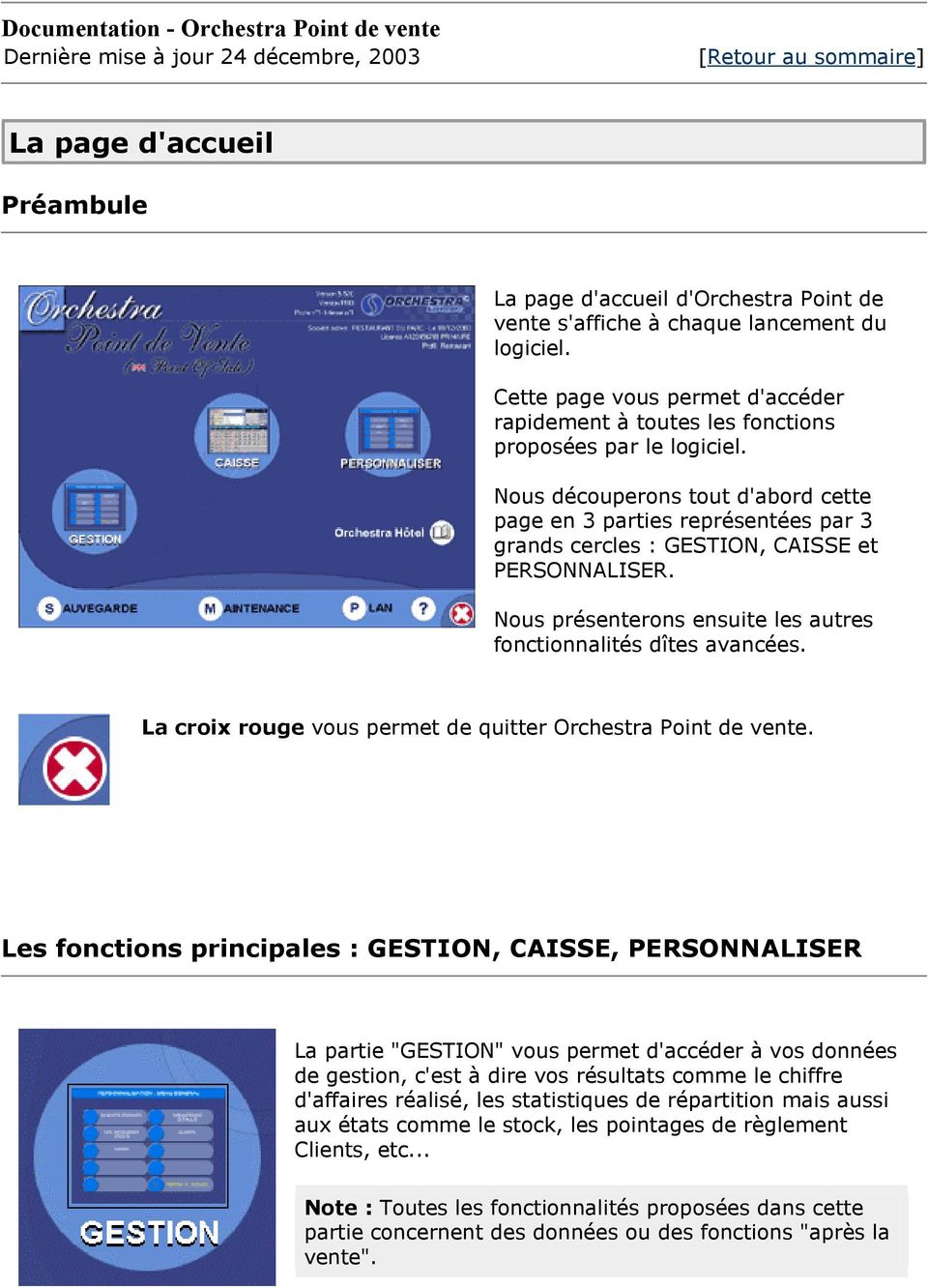
17 La partie "CAISSE" vous permet d'accéder à votre point de vente. Vous pourrez y créer vos tickets, gérer vos réservations, vos carrés de table (Profil Restaurant), définir vos devis, vos livraisons (profil Livraison à domicile), et vos encaissements. Note : Toutes les fonctionnalités proposées dans cette partie concernent des données ou des fonctions "pendant la vente". La partie "PERSONNALISER" vous permet de définir vos paramétrages afin de préparer vos ventes comme le paramétrage de vos produits, des prix, des menus (Profil Restaurant), des utilisateurs, du matériel, etc... Note : Toutes les fonctionnalités proposées dans cette partie concernent des données ou des fonctions "avant la vente". Les fonctions avancées La partie "SAUVEGARDE" vous permet d'effectuer rapidement et sans risque vos sauvegardes quotidiennes. Ce raccourci permet d'accéder à l'utilitaire de sauvegarde en mode Restreint. Dans ce mode, les utilisateurs pourront déclencher une sauvegarde mais ne pourront pas modifier ses paramétres ou demander une restauration. Les risques d'erreurs de manipulation sont ainsi écartés.

18 La partie "Maintenance" vous permet d'accéder à toutes les opérations de maintenance des fichiers de données, comme le changement de date ou la restauration d'une sauvegarde. Cet accés est strictement réservé au utilisateur possédant le droit de maintenance du logiciel. Note : Par défaut, seul l'administrateur peut accéder à ce menu. La partie "Plan" (optionnelle) vous permet d'accéder à votre plan de salle en mode plein écran. Cet affichage du plan permet à un placeur de disposer les clients dans la salle selon les disponibilités. L'affichage des tables occupées s'affiche en temps réels. Note : Cette partie n'apparait pas si vous avez désactivé l'utilisation du plan de salle ou si vous êtes dans un profil n'utilisant pas la notion de tables. La partie "Hotel" (optionnelle) vous permet de basculer vers le logiciel Orchestra Hotel. Note : Cette partie n'apparait pas si vous n'avez pas installé Orchestra Hotel sur votre poste.

19 La partie "Livraison" (optionnelle) vous permet de visualiser les livraisons en attente et de les traiter. Note : Cette partie n'apparait pas si vous n'utilisez pas le profil Livraison à domicile. Documentation Orchestra Point de vente - DELTAVOX S.A. Tous droits réservés

20 Documentation - Orchestra Point de vente Dernière mise à jour 9 mars, 2004 [Retour au sommaire] Personnalisation du logiciel Préambule L'accés à la personnalisation d'orchestra est soumis à un contrôle des droits de l'utilisateur. Seuls les utilisateurs possedant le droit de "Paramétrage" seront autorisés à modifier les paramétrages du logiciel. Le menu "Personnalisation" se découpent en 6 sous-menu suivant : - Les données produits - Les utilisateurs et leurs droits - L'apparence de la caisse - Les impressions et les afficheurs Clients - Les devises - Les paramétrages détaillés Note : Si vous accedez pour la première fois aux paramétrages, l'assistant d'orchestra se lancera automatiquement afin de vous guider dans le paramétrage minimum de votre société. Les données produits L'option de menu, "les données produits", est un porte d'accès au sous-menu de paramétrage des produits. Cette sous-option donne accès aux fonctions suivantes : - TVA - Tarification - Famille de produits - Produits - Paramètres des produits - Liaison Produit / Impression - Liaison Produit / Image Les TVA

21 Le logiciel Orchestra Point de vente propose la prise en charge automatique de TVA simple ou composée de 2 à 5 taux différents. Note : Il est également possible de définir une TVA sans taux afin de créer une tarification de produit sans TVA (Taux 0%). La fenêtre de paramétrage des TVA se découpe en 3 parties : - La 1ère colonne liste toutes les TVA que vous avez définies. - Les 5 zones de saisies placées sous la liste déterminent les taux. - La partie centrale de la table détermine le coefficient de chaque taux pour chaque TVA. Pour chaque TVA la somme de ces coefficients doit être égale à 1. Les coefficients determinent la répartition de chaque taux dans chaque TVA. Exemple TVA simple : Afin de paramétrer une TVA à 19,6% nommée "TVA 19,6", procédez de la manière suivante : - Définissez au moins un taux (Taux n 1 par exemple) à 19,60. - Cliquez sur le bouton "Nouvelle TVA", et renseignez son nom "TVA 19,6". - Dans notre cas, la TVA 19,6 n'est composée que d'un seul taux à 19,6. Placez donc 1 dans la case commune à la colonne de votre taux et commune à la ligne de votre TVA et 0 sur toutes les autres cases de la ligne. Exemple TVA composée : Pour une TVA 3/4 à un taux de 19,6% et 1/4 à un taux de 5,5%, les coefficients seront respectivement 0,75 pour le taux 19,60 et 0,25 pour le taux 5,50. Les tarifications Le logiciel Orchestra Point de vente vous permet de définir un nombre illimité de tarification pour vos produits. Les produits pourront avoir un prix et une TVA différente pour chaque tarification définie. Vous devez définir au moins une tarification lors de vos paramétrages. Cette tarification doit posséder l'attribut "Tarification par défaut". Cet attribut désigne la
22 Les tarifications autres que celle définie par défaut pourront être sélectionnées de manière manuelle lors de la prise de commande ou sélectionnées automatiquement en fonction d'un jour et d'une tranche horaire précise. Afin de définir une tarification uniquement manuelle, il vous suffit de ne cocher aucune journée dans la liste proposée. Si vous souhaitez définir une tarification automatique le Lundi entre 15h et 19h, cochez simplement la case "Lundi" et précisez les horaires de début et de fin souhaités. Cliquez sur le bouton "Enregistrer" pour valider vos modifications. Les familles de produits Les produits définis lors du paramétrage d'orchestra peuvent être regroupés en famille. Ces familles rassembleront une catégorie de produit dans vos éditions de gestion, comptable, et lors du paramétrage du logiciel. Les familles de produits ne sont pas visibles lors de la prise de commande, les produits sont placées individuellement sur le clavier de caisse lors du paramétrage. La fenêtre de paramétrage des familles de produits vous propose de créer, modifier, supprimer vos familles de produits. Une famille de produit est nommée et dispose d'un code comptable pour le logiciel d'export. Cliquez sur le bouton "Enregistrer" pour valider vos modifications.
23 Les produits La fenêtre de description des produits se décompose en 2 parties bien disctinctes. La partie supérieure vous permet de visualiser les produits filtrés par famille. En cliquant sur le bouton "Ouvrir une famille", vous pouvez choisir la famille en cours de visualiser. Pour sélectionner un produit, cliquez simplement sur le bouton correspondant, un encadré jaune apparaitra alors sur le produit sélectionné. La partie inférieure décrit la fiche technique du produit sélectionné. Cette fiche technique est composée de 4 onglets à gauche : Produit, Prix, Stock et Plus. L'onglet PRODUIT : Propriétés de l'onglet PRODUIT : - Le nom du produit - un numéro d'identification PLU * - une référence * - une description * - un libellé clavier qui sera affiché sur le bouton de sélection du produit sur l'écran de prise de commande - un libellé carte * - la famille attachée au produit - l'image associée au bouton de sélection du produit sur l'écran de prise de commande L'onglet PRIX : Propriétés de l'onglet PRIX : - un prix de revient * - une option "Vente au poids" décrivant si le produit necessite une pesée. Et pour chaque tarification : - la TVA appliquée - le prix de vente - un coefficient de rentabilité * * Propriété optionnelle. L'onglet STOCK Propriétés de l'onglet STOCK : - une option "Produit soumis au stock" définissant si le produit fait l'objet d'un inventaire, d'entrée et sortie de stock et d'un décompte automatique à chaque vente. - La quantité d'unité contenue dans un produit. - L'unité du produit* - Le stock minimum avant l'affichage en
24 Propriétés de l'onglet STOCK : - une option "Produit soumis au stock" définissant si le produit fait l'objet d'un inventaire, d'entrée et sortie de stock et d'un décompte automatique à chaque vente. - La quantité d'unité contenue dans un produit. - L'unité du produit* - Le stock minimum avant l'affichage en rouge sur la caisse. - Le stock maximum L'onglet PLUS Propriétés de l'onglet PLUS : - les calories du produit * - le rayon de rangement * - le code barre du produit * - une option "Inclure dans le CA" permettant de définir si le produit est un débours. - une option "Demander le prix" décrivant si le prix du produit est défini au moment de la vente. - une option "Demander cuisson" - une option " Demander accompagnement" Cliquez sur le bouton "Enregistrer" pour valider vos modifications. Les paramétrages produits Les produits définis dans Orchestra Point de vente peuvent être liés à un accompagnement, une cuisson et une unité de mesure spécifique. Les accompagnements, cuissons et unité de mesure sont définies grâce au menu "Paramètre produits".
25 Cliquez simplement sur le sous-menu désiré afin d'accéder aux fenêtres de paramétrage des accompagnements, cuissons ou unités de mesure. N'oubliez pas d'enregistrer vos modifications en cliquant sur le bouton "Enregistrer". La liaison Produit / Impression Chaque produit défini dans votre société pourra si vous le désirez s'imprimer sur 1 à 3 imprimantes "Fabrication" différentes parmi les 10 possibles. L'écran de liaison Produit / Impression vous propose de définir rapidement les imprimantes fabrications rattachées à chaque produit. La fenêtre d'association des produits et des imprimantes vous propose 3 listes d'imprimantes pour chaque produit défini. Si vous ne souhaitez imprimer un produit que sur une seule imprimante, laissez simplement les 2 colonnes restantes sur "<Sans impression>". La liaison Produit / Image La fenêtre de caisse vous propose d'ajouter vos produits au ticket courant à l'aide d'un clavier de bouton.
26 Les produits du clavier sont représentés à l'aide de leur nom, leur prix et de leur image. La fenêtre de paramétrage des produits / image permet de choisir rapidement pour chaque produit, l'image qui lui est rattachée. Les utilisateurs et leur droits Toutes les fonctionnalités d'orchestra Point de vente sont soumises à une vérification de droit. Lors de l'accés à une fonction, Orchestra consulte les droits de l'utilisateurs. Si l'utilisateur n'a pas le droit d'accéder à la fonctionnalité, les droits liés à son groupe d'utilisateurs sont alors consultés. L'accés n'est pas autorisé si l'utilisateur et son groupe n'ont pas les droits suffisants. Note : Attention si l'utilisateur est soumis à une interdiction spécifique, les droits du groupe ne sont alors pas consultés, l'accés n'est pas autorisé. Note : Vous trouverez une liste des droits et leur description dans un tableau ci-dessous. Pour paramétrer correctement vos utilisateurs et leur droits d'accés respectifs, accédez tout d'abord au paramétrage des groupes d'utilisateurs. Cliquez sur le bouton "Nouveau" pour ajouter un nouveau groupe puis entrez sa désignation (Nom). Définissez enfin les droits et les interdictions appliquables à ce groupe. Les cases à cocher "Impression de clôture" permettent de définir le niveau d'impression de la cloture.
27 Une fois les groupes d'utilisateurs définis, vous pouvez définir la liste de vos utilisateurs. La clé d'accés (optionnelle) permet d'associer une clé dallas ou un badge avec l'utilisateur en cours. Le code barre (optionnel) permet d'associer un code barre avec l'utilisateur en cours. Le code secret (recommandé) permet d'associer un code secret à 4 chiffres avec l'utilisateur en cours. Le bouton permet d'associer une touche de la fenêtre d'identification avec l'utilisateur en cours (Ex : 2 => Wilco Roger). Le groupe d'utilisateurs détermine l'appartenance de l'utilisateur. Enfin les privilèges et interdictions hors groupe (optionnel) définissent les droits et interdictions spécials de l'utilisateur. Paramétrage de l'application Désigne l'accès aux menus de paramétrage de votre société. Ventes Désigne l'accès à la fenêtre de paiement et aux fonctions d'encaissement. Editions Droit réservé : Usage interne Cloture Z Désigne le droit d'effectuer une clôture réelle de la journée. Cloture X Désigne le droit d'effectuer une simulation de clôture de la journée. Caisse Désigne le droit d'accès au clavier de vente de la caisse. Suppression ligne ticket Désigne le droit de supprimer une ligne de produit sur le ticket de caisse en cours. Offrir ligne ticket Désigne le droit d'offrir une ligne de produit sur le ticket de caisse en cours Modifier ticket en addition Désigne le droit d'annuler ou de modifier un ticket après que la facture ait été éditée.
28 Outils de maintenance Désigne le droit d'accéder au menu Maintenance du logiciel Orchestra qui contient les fonctions avancées comme la restauration d'une sauvegarde, la réinitialisation des données de la société. Restauration d'une sauvegarde Désigne le droit d'effectuer une restauration de sauvegarde. Fiche détaillée des clients Désigne le droit d'accéder au fiche détaillée des clients en compte. Impression et export des clients Désigne le droit d'exporter ou imprimer les informations relatives aux clients en compte. Créditer/Débiter des comptes Désigne le droit de créditer ou de débiter un compte client en dehors d'une opération de vente. Forcer l'acceptation d'un crédit Désigne le droit de forcer un crédit sur un compte client ayant déjà atteint le seuil maximal de crédit autorisé. Annuler un ticket pendant la session Désigne le droit d'annuler un ticket en cours. Modifier le stock en dehors de la vente Désigne le droit de modifier manuellement le stock des produits en dehors d'une opération de vente. Gestion des données Désigne le droit d'accés au menu Gestion. Touche '-' du pavé de la caisse Désigne le droit de d'utiliser des nombres négatifs dans le logiciels. Changement du prix d'un article Désigne le droit de modifier le prix d'un article en utilisant la fonction Prix de la palette de fonction. Accès aux tickets encaissés Désigne le droit de visualiser le contenu des tickets encaissés. Pouvoir passer un ticket en perte Désigne le droit de passer un ticket en perte en utilisant la fonction Perte de la palette de fonction. Ouvrir la fenêtre de gestion du fond de caisse Désigne le droit d'accés à la fenêtre de gestion du fond de caisse. Imprimer les données de gestion Désigne le droit d'imprimer les données de gestion de la société comme les statistiques.
29 Permettre les mouvements de caisse Désigne le droit d'effectuer des mouvements de caisse. L'apparence de la caisse Le sous menu CAISSE regroupe les paramétrages d'apparence de la caisse, des modes de règlements et du plan de salle. Parmis les paramètres d'apparence de la caisse, vous pouvez en effet définir : 1- La palette de fonction 2- Le bandeau de caisse 3- Le clavier des produits La palette de fonction L'écran de caisse affiche dans sa partie supérieure gauche une palette de fonctionnalité. Cette palette de fonctionnalité peut être définie selon les fonctionnalités les plus utilisées.
30 Cette palette se décompose en 3 parties : - Le bouton de sortie (Croix rouge) - Les boutons fixe (Boutons à fond gris) - Les boutons contextuels (Boutons à fond beige) Les boutons fixes et contextuels peuvent être reliés aux fonctionnalités de votre choix. Les boutons contextuels sont associés à un plan. La palette de fonction peut gérer jusqu'à 3 plans de fonctions. Pour basculer vers le plan suivant, vous devez cliquer sur le bouton placé à droite du bouton de sortie (Croix rouge). Notez que le nom des plans peuvent également être définis librement. La liste ci-dessous décrit chacune des fonctionnalités de la palette : A suivre Ajoute un niveau de fabrication au ticket en cours Accompagnement Affiche la fenêtre de sélection des accompagnements Afficher la photo du produit Affiche la photo du produit sélectionné sur le ticket Annuler le ticket Annule le ticket en cours Annuler les modifications effectuées sur le ticket Annule les modifications effectuées sur le ticket depuis sa dernière mise en attente Avec ou sans Affiche la fenêtre de sélection des produits "Avec ou Sans" Carte de fidélité Affiche la fenêtre de gestion des cartes de fidélité Changement de niveau Modifie le niveau de fabrication du produit sélectionné sur le ticket Changement de prix Affiche la fenêtre de changement de prix pour le produit sélectionné sur le ticket Créditer ou Débiter un compte Affiche la fenêtre de mouvement de compte client
31 Cuisson Affiche la fenêtre de sélection des cuissons pour le produit sélectionné sur le ticket Encaissement du ticket rapide Effectue un encaissement du ticket en cours avec le mode de règlement par défaut défini dans les paramétrages détaillés Envoi message poste fabrication Affiche la fenêtre d'envoi de message en cuisine Fond de caisse Affiche la fenêtre de gestion du fond de caisse Gestion des carrés de table Affiche la fenêtre de répartition des carrés de table Imprimer un devis Imprime le ticket en cours d'édition en mode Devis Liste des réservations Affiche la fenêtre des réservations sous forme de liste Mise en attente du ticket Met en attente le ticket en cours Mouvement de caisse Affiche la fenêtre des mouvements de caisse Offrir le produit Bascule en offert le produit sélectionné sur le ticket Offrir le ticket Bascule en offert tous les produits du ticket en cours Ouverture du tiroir caisse Ouvre le tiroir caisse Paramétrer le clavier des produits Affiche la fenêtre d'administration du clavier des produits de la caisse Passer le ticket en perte Enregistre la perte de tous les produits définies sur le ticket Plan de salle Affiche le plan de salle Planning des réservations Affiche le planning des réservations Clients Plats des menus Affiche le détail du menu sélectionné afin de sélectionné les produits Rappel d'un ticket Affiche la fenêtre de rappel des tickets mis en attente Rappeler une table Affiche la fenêtre de rappel d'un numéro de table Recherche de produit Affiche la fenêtre de recherche avancée des produits
32 Remise sur la totalité du ticket Affiche la fenêtre de définition d'une remise globale Remise sur produit Affiche la fenêtre de définition d'une remise pour le produit sélectionné sur le ticket Réclame de fabrication Imprime une réclame en fabrication des produits présent sur le niveau sélectionné Sélection d'un client Affiche la fenêtre de sélection de clients Sélection des produits par code barre Affiche la fenêtre de sélection des produits par code barre Tarification du ticket Affiche les tarifications disponibles pour modifier la tarification de tous les produits du ticket Tarification Affiche les tarifications disponibles pour les produits qui seront ajoutés au ticket Transferer les produits d'un ticket Affiche la fenêtre de transfert des produits vers un autre ticket Le bandeau de caisse En effet, Orchestra Point de vente vous permet de définir un nombre illimité de clavier de produit. Chaque clavier de produit est indépendant et peut etre représenté par un nom et une image. Exemple : Le groupe de clavier "Entrées froides" ou même "Vente Comptoir".
33 La fenêtre de gestion du bandeau de caisse vous permet de gérer votre liste de clavier qui seront accessibles depuis la caisse. Les boutons << et >> vous permettent de déplacer un bouton Clavier dans le bandeau de caisse. Pour créer un nouveau clavier des produits, cliquez sur un bouton libre du bandeau de caisse, modifiez son nom et son image, enfin enregistrez. Le clavier des produits Les claviers des produits sont des boutons raccourcis pour la sélection des produits lors de la prise de commande. Le nombre de clavier des produits n'est pas limité et doit être défini lors du paramétrage du bandeau de caisse. Pour configurer un clavier des produits, cliquez sur le clavier désiré du bandeau de caisse. Une fois le clavier apparu, cliquez sur les produits (En haut) pour lesquels vous désirez créer un raccourci puis cliquez simplement sur la touche du clavier (En bas) sur laquelle vous souhaitez créer le raccourci. Note : Vous pouvez filtrer les produits affichés dans la partie haute en sélectionnant une famille. N'oubliez pas d'enregistrer vos modifications en cliquant sur le bouton "Enregistrer". Les modes de règlements
34 La fenêtre d'encaissement d'orchestra Point de vente, vous permet de définir vos encaissement à partir de différents modes de réglements. Ces modes de règlements ainsi que leur présentation dans la fenêtre d'encaissement peuvent être paramétrer. Le sous-menu "Mode de règlement" du menu "Caisse" permet de définir la palette des modes de règlements. Pour ajouter un mode de règlement à la palette, il vous suffit de cliquer sur le mode de règlement souhaité puis de cliquer sur le bouton de destination sur la palette. Par défaut, Orchestra vous propose une liste de mode de règlements (Espèces, Chèques, Carte Bleue, Ticket Restaurant, Compte client et Transfert Hotel). Si vous souhaitez ajouter un nouveau mode de règlement, cliquez sur le bouton GESTION. La fenêtre de gestion des modes de règlements vous permet de créer de nouveaux modes de règlements. Pour chaque mode de règlement, vous pouvez définir son nom, son libelle et son code comptable. L'option "Préciser la quantité lors d'un règlement de ce type" permet de définir si les paiements effectuées avec ce mode de règlement doivent être cumulés. Par exemple : 2x 5 en espèce + 3x 7 en ticket restaurant donneront : 10 en espèce + 3x 7 en ticket. Les tickets restaurants ne se cumulent pas, et doivent donc conserver la quantité (3 tickets de 7 <> 1 ticket de 21 ). Le plan de salle Les versions standard et professionnelle d'orchestra Point de vente propose l'utilisation
35 Vous pouvez créer un nombre de plan illimité, cependant un seul plan peut être actif à la fois. La fenêtre de paramétrage du plan de salle vous permet de dessiner l'emplacement de vos tables sur le plan de salle. Les tables peuvent être indifféremment rondes ou carrées. Des éléments de décor peuvent également être utilisés pour agrémenter votre plan de salle comme du texte, des plantes, des murs, des escaliers ou plus généralement des formes rectangulaires de couleur ou ovoïdes. La fenêtre de paramétrage du plan de salle vous propose des boutons de ZOOM et de déplacement pour optimiser votre présentation. Le bouton RAZ vous permet de repositionner le plan sur les coordonées par défaut. Chaque objet du plan dispose de propriétés. Ces propriétés vous permettent de définir les caractéristiques de l'objet, comme par Les impressions De nombreuses fonctionnalités d'orchestra sont associées à des possibilités d'impression comme l'encaissement d'un ticket, la demande de fabrication, les mouvements de compte, etc... Chacunes de ces fonctions d'impression peuvent être distinctement associées à une mise en page et une imprimante spécifique afin de s'adapter à tous vos besoins. Toutes les imprimantes accompagnées d'un pilote (driver) compatible Windows pourront être utilisées avec Orchestra Point de vente. Nous recommandons cependant les imprimantes EPSON TM88III pour les impressions Ticket et les EPSON TMU210D pour les imprimantes Ticket Fabrication. Paramétrage des imprimantes : Une fois les pilotes (drivers) de vos imprimantes installés et la page de test de Windows imprimée, vous devez déclarer vos imprimantes auprès d'orchestra Point de vente.
36 Pour celà, ouvrez le menu "Impressions et afficheurs" du menu général, puis cliquez sur le bouton "Fonctions d'impression". Accédez enfin à la liste des imprimantes en cliquant sur le bouton "Gestion des imprimantes" présent à droite de l'écran ci-contre. Ajoutez autant d'imprimante que vous le souhaitez en précisant la marque de l'imprimante s'il s'agit d'une imprimante Ticket, Graphique A4 sinon. Note : Les pilotes proposées dans la liste déroulante Paramétrer les fonctions d'impressions : L'écran "Fonction d'impression" (présenté ci-dessus) permet de définir pour chaque fonctionnalités d'impression d'orchestra : - Le nombre de copie - l'imprimante associée - le document modèle à utiliser La liste ci-dessous décrit chacune des fonctionnalités du logiciel : Client Désigne les impressions de fiche Clients (modèle non paramétrable) Cloture Désigne l'impression de cloture d'une journée Z ou de simulation X. FabricationX Désigne l'impression en poste fabrication. Le logiciel peut prendre en charge jusqu'à 10 imprimantes fabrication. Chaque produit peut être imprimé sur 3 imprimantes fabrication.
37 Facture Désigne l'impression en mode Facture d'un ticket depuis la fenêtre de paiement. FactureCrédit Désigne l'impression d'une facture reprennant tous les tickets d'une période donnée du Client donné. Cette fonctionnalité est accessible depuis l'écran de Ticket Désigne l'impression du ticket Client. Note libre Désigne l'impression d'un ticket à l'intitulé libre (Ex : Un repas complet). Cette fonctionnalité est accessible depuis l'écran de paiement, bouton "Séparée". Liste produit Désigne l'impression de la liste des produits lors de l'utilisation de la fonction "Recherche et Impression de produits" disponible dans la palette de fonction de la caisse. Code barre client Designe l'impression du code barre d'un client. Planche de code barre Désigne l'impression d'une planche de code barre. Cette fonctionnalité est accessible depuis l'écran "Gestion".."Impression". Relevé de compte Désigne l'impression d'un relevé de compte Client. Cette fonctionnalité est accessible depuis la fiche d'un client option "Mouvement". Reçu de compte Désigne l'impression suivant un mouvement de compte Client au débit ou au crédit. Stock Désigne l'impression de l'état du stock en cours. Caisse Désigne l'impression d'un mouvement de caisse. InfoGestion Désigne l'impression des états proposées par la fenêtre "Données de gestion". Journal des évenements Désigne l'impression du journal des évenements. Devis Désigne l'impression d'un devis. Cette fonctionnalité est accessible depuis la fonction Devis présente dans la palette des fonctions. Perte Désigne l'impression d'un ticket de passage en perte. Cette fonctionnalité est accessible depuis la fonction Perte présente
38 dans la palette des fonctions. Etiquette Adresse Désigne l'impression d'une étiquette Adresse lors de la demande de livraison d'une note. Livraison Désigne l'impression d'une demande de livraison. Correctif Gestion Désigne l'impression des corrections effectuées en mode Gestion. Cheque Designe l'impression d'un cheque lors du paiement d'un ticket. Récap Chg Prix Designe l'impression d'un récapitulatif de changement des prix lors de la modification des prix des produits. Les afficheurs Clients Orchestra Point de vente prend en charge un afficheur Client. Le logiciel vous permettra : - d'afficher un message d'accueil lorsque la caisse n'est pas en cours d'utilisation. - d'afficher le détail de chaque produit ajouté au ticket. - d'afficher le net à payer et à rendre lors de l'encaissement du ticket. Pour installer votre afficheur Client, suivez les indications définies ci-dessous : 1- Accédez aux "paramétrages détaillés", dans la catégorie "Caisse", activer l'option n 21 nommé "Activer l'afficheur Client". 2- Si vous souhaitez que votre afficheur détaille les produits ajoutés au ticket, activer également l'option n 29 nommé "Activer le détail des produits sur l'afficheur". 3- Accédez au menu "Impression et afficheur" du menu général "Personnalisé" (voir copie d'écran ci-dessus) puis "Paramètres de l'afficheur". 4- Enfin définissez les paramétres de votre afficheur et la configuration du port utilisé. Les devises Orchestra Point de vente est un logiciel multi-devises. Il vous sera possible, si vous êtes Administrateur, de définir une devise "de base", une devise "d'affichage" et des devises "de paiement".
39 En effet, la plupart des fonctionnalités d'orchestra Point de vente sont activables ou l'affichage de vos données de gestion (Par défaut, la devise principale est l'euro). La devise de base est la devise utilisée dans la base de données. - La devise d'affichage et paiement est un moyen de visualiser rapidement dans une autre monnaie les montants affichées dans les différents écrans du logiciel. Cette devise est également proposée lors des règlements des tickets / factures. - Les devises de paiement sont uniquement utilisées pour effectuer les règlements des tickets / factures dans une autre monnaie. Leur nombre n'est pas limité. Note : La devise de base est à la fois une devise d'affichage et de paiement. La fenêtre ci-contre vous permet de paramétrer vos devises. L'abreviation correspond au symbole representant la devise dans les montants comme le pour euro (Exemple : 5 80). Le taux est le multiplicateur qui, appliqué à un montant en devise de base, permettra d'obtenir ce montant exprimé dans la devise définie (Ex : La devise Francs aura pour multiplication , car pour un montant de 1, il faudra Le mode bascule permet, si le mode Bascule est actif, de définir les devises proposées lors du clic sur le bouton "Devise" dans la fenêtre de paiement. La liste déroulante MODE définit de manière générale l'affichage des montants dans le logiciel. Vous pouvez ainsi déterminer si vous souhaitez exprimer les montants sous la forme ou plutôt 86,50. Les paramétrages détaillés La fenêtre des paramétrages détaillés définie le mode général de fonctionnement du logiciel. Orchestra Point de vente adapte son mode de fonctionnement selon vos attentes.
40 Les paramétrages que vous retrouverez dans cette fenêtre sont classés par catégorie : Caisse, Utilisateurs, Clients, Gestion de stock, Export, Etablissement, Hotel, Code barre, Journal des evenements, Reservation et Service Audiotel. Cependant nous vous conseillons de parcourir l'ensemble de ces paramétres avant la mise en exploitation de votre logiciel. Documentation Orchestra Point de vente - DELTAVOX S.A. Tous droits réservés
41 Documentation - Orchestra Restaurant, Bar, Point de vente Dernière mise à jour 22 mai, 2003 [Retour au sommaire] Le profil Fleuriste Préambule Orchestra Point de vente est un logiciel destiné à de nombreux métiers (Restaurant, Brasserie, Fleuriste, Vente à domicile, Point de vente, etc...). Chaque métier possède cependant ses propres caractéristiques : Les restaurants gèreront des couverts et des tables ce qui ne sera pas le cas des fleuristes par exemple. Pour prendre en considération ces spécificités, Orchestra Point de vente intègre une notion de profil. Ces profils déterminent les fonctionnalités à activer ou à masquer afin de vous proposer un logiciel totalement adapté à votre corps de métier. Chaque société est associée à un profil Type que vous déterminerez à la création de la société et que vous pouvez à tout moment visualiser sur l'écran principal du logiciel. Dans cet exemple, le profil courant est Fleuriste (Voir la zone entourée de rouge). Les spécificités du profil Fleuriste Outre les nombreuses fonctionnalités proposées par Orchestra Point de vente, les fonctionnalités suivantes sont activées par défaut lors de l'utilisation du profil fleuriste : - La gestion des pertes et des dates de peremption. - La prise en charge des Devis. - L'affichage des photos des produits directement depuis la caisse. - Un catalogue d'image de près de 1000 fleurs. - Accés au paramétrage du clavier des produits directement depuis la caisse.
42 Les fonctionnalités suivantes sont désactivées pour ce profil : - L'accès et la gestion du plan de salle. - La notion de table et de couvert. - La notion de Menu - La liaison vers le logiciel Orchestra FrontOffice. Documentation Orchestra Point de vente - Deltavox S.A. Tous droits réservés
43 Documentation - Orchestra Restaurant, Bar, Point de vente Dernière mise à jour 22 mai, 2003 [Retour au sommaire] Le profil Livraison à domicile Préambule Orchestra Point de vente est un logiciel destiné à de nombreux métiers (Restaurant, Brasserie, Fleuriste, Vente à domicile, Point de vente, etc...). Chaque métier possède cependant ses propres caractéristiques : Les restaurants gèreront des couverts et des tables ce qui ne sera pas le cas des fleuristes par exemple. Pour prendre en considération ces spécificités, Orchestra Point de vente intègre une notion de profil. Ces profils déterminent les fonctionnalités à activer ou à masquer afin de vous proposer un logiciel totalement adapté à votre corps de métier. Chaque société est associée à un profil Type que vous déterminerez à la création de la société et que vous pouvez à tout moment visualiser sur l'écran principal du logiciel. Dans cet exemple, le profil courant est Livraison à domicile (Voir la zone entourée de rouge). Les spécificités du profil Livraison à domicile Outre les nombreuses fonctionnalités proposées par Orchestra Point de vente, les fonctionnalités suivantes sont ajoutées spécifiquement au profil livraison à domicile : - La saisie des coordonnées Client devient assistée. Un fichier complet de la liste des rues de la ville est fourni et permet une recherche phonétique afin de s'affranchir de l'orthographe exacte des rues. Cette fonctionnalité fournie également les coordonnées de la rue sur le plan papier (Blay Foldex ) pour un repérage rapide.
44 externe compatible TAPI. Vous devez avoir souscrit au service présentation du numéro auprès de votre opérateur téléphonique. - La gestion rapide des livraisons et retours de livraison : Une nouvelle fenêtre permet la répartition des livraisons, l'affichage des livraisons critiques, le regroupement des livraisons d'une même zone, l'impression d'une étiquette récapitulative pour le livreur, la saisie des modes d'encaissement rapide des livraisons effectuées, etc... - Des informations de gestion comptabilisant le nombre de livraison par serveur ainsi que la durée moyenne de leur livraison. La répartition géographique du chiffre d'affaire permet de connaitre les zones les plus livrées afin de cibler les prospectus. Aucune fonctionnalité proposée par Orchestra Point de vente ne sont désactivées pour ce profil. La saisie assistée des coordonnées Client et la récupération automatique du numéro de téléphone Orchestra Point de vente est optimisé dans son profil livraison à domicile pour une saisie rapide des commandes à livrer. De nouvelles touches de raccourcis sont prévues pour les écrans sensibles comme nous allons le voir dans l'exemple suivant. Réalisons ensemble le processus détaillé d'une prise de commande : Lancez Orchestra Point de vente et chargez une société de profil Livraison à domicile. Depuis l'écran principal d'orchestra Point de vente, cliquez sur le bouton "Caisse". Vous accédez alors à l'écran présenté à gauche. Note : Vous pouvez utiliser la société de démonstration si vous n'avez pas encore paramétré votre société. Pour changer de société, cliquez sur le bouton Maintenance puis Société. Sélectionnez la société "Demo Livraison à domicile" puis cliquez sur "Activer".
45 L'écran ci-dessus présente la liste des clients déjà répertoriés. Le curseur clavier se positionne par défaut pour la saisie du numéro de téléphone. Lorsqu'un appel est reçu, vous pouvez cliquer sur l'icone "Téléphone bleu" en haut à droite sur l'écran pour récupérer automatiquement le numéro de l'appelant. La recherche s'effectue automatiquement dès la saisie du numéro. Appuyez sur la touche "ENTREE" pour sélectionner le client correspondant. Si l'utilisateur n'existe pas, un écran de confirmation de création d'une nouvelle fiche apparait, appuyez à nouveau sur "ENTREE" pour valider la création. Cet écran présente la fiche de votre nouveau Client. Saisissez la civilité, le nom et le prénom du client et éventuellement son type. Notez que vous pouvez basculer d'un champ de saisie à un autre en utilisant la touche TAB (juste à gauche de la lettre A). Une fois les noms et prénoms saisis dès que vous entrerez dans le champ Adresse, un nouvel écran vous assistera sur la saisie détaillée de l'adresse de livraison. Note : Le code postal précisé par défaut est le même que celui que vous avez défini pour votre établissement, le pays par défaut est paramétrable dans la section CLIENT des paramétrages détaillés d'orchestra Point de vente. Cet écran permet une saisie assistée des adresses. Saisissez tout d'abord le nom de la rue sans vous
46 Cet écran permet une saisie assistée des adresses. Saisissez tout d'abord le nom de la rue sans vous préoccuper de l'orthographe. Si nous prenons l'exemple de la rue Arnold Schwarzenegger, saisissez "chouar" directement, la recherche phonétique s'occupera du reste. L'écran de saisie des adresses ci-dessus construit l'adresse complète, ici en jaune dans l'exemple, à partir des différents éléments renseignés et harmonise donc ainsi vos saisies de coordonnées. Cliquez sur "ENTREE" pour valider l'adresse et retourner à l'écran de création d'une fiche Client. Une fois la fiche renseignée, cliquez sur Valider (F12) et valider la sélection de ce nouveau client pour la commande en cours (ENTREE). Une fois le client sélectionné, l'écran de caisse s'affiche pour vous permettre la sélection des produits de la commande. Après avoir saisi la commande à partir de l'écran de caisse, le bouton "A Livrer" encadré en rouge dans l'écran précédent basculera la commande en livraison à effectuer.
47 La gestion des livraisons et des retours de livraison Pour des raisons d'organisation, nous vous conseillons d'utiliser 2 postes distincts pour les prises de commande et la répartition des livraisons pour chaque serveur. Une fois le client sélectionné, l'écran de caisse s'affiche pour vous permettre la sélection des produits de la commande. Cet écran liste toutes les commandes en attente de livraison ou qui sont attribués à l'utilisateur en cours. Pour accéder à cette fenêtre les livreurs doivent s'identifier. Cette identification permet au logiciel de proposer l'action la plus adaptée à la situation. Si le livreur n'a pas encore de livraison attribuée, Orchestra Point de vente lui proposera une liste de commande à livrer. Si le livreur est de retour d'une livraison, l'écran affichera directement les commandes en cours de livraison par le livreur et lui proposera directement de saisir le mode de règlement récupéré. Pour accepter ou choisir le mode de réglement d'une commande à livrer, il suffit simplement de cliquer sur celle ci dans la liste proposée. Notez que des regroupements seront proposées si au moins une commande du même secteur existe. Les informations de gestion associées à la livraison à domicile Pour chaque livraison effectuée, Orchestra Point de vente effectue des mesures de temps. Vous retrouverez ces informations dans l'écran de gestion présenté ci-dessous :
48 Depuis l'écran principal d'orchestra Point de vente, suivez les indications décrites cidessous : - cliquez sur le bouton "Gestion" - Connectez vous en tant qu'administrateur. - cliquez sur le bouton "Info Gestion" - cliquez sur le bouton "Balance par serveur". - choisissez une période. Vous accederez à l'écran présenté à gauche. Outre les nombreuses informations de gestion que propose Orchestra Point de vente, cet écran vous permet d'obtenir des informations de gestion relatives à vos ventes mais surtout de visualiser la balance des serveurs et connaître le nombre de livraison effectué, la moyenne des durées de livraisons par serveur ainsi que le nombre de livraison critique. Le bouton "Chiffre d'affaire" inclus également une nouvelle information permettant de connaitre la répartition géographique des livraisons que vous avez effectué. L'écran présenté à gauche correspond au chiffre d'affaire de votre journée, et reprend sur le tableau de droite la répartition géographique de vos livraisons. Documentation Orchestra Point de vente - Deltavox S.A. Tous droits réservés
49 Documentation - Orchestra Restaurant, Bar, Point de vente Dernière mise à jour 22 mai, 2003 [Retour au sommaire] Les pertes Préambule Certains articles ne sont plus commercialisables mais sont cependant comptabilisés dans le stock. Le cas est assez fréquent pour un fleuriste par exemple lorsqu'une fleur est cassée ou présente un défaut important. Si vous ne souhaitez pas gérer votre stock avec Orchestra Point de vente, cette fonctionnalité ne vous concerne pas, vous pouvez ignorer cette documentation. Ajouter la fonction "Perte" dans la palette des fonctions de la caisse : Si votre palette des fonctions (la partie Haut / Gauche de l'écran de caisse) ne vous propose pas la fonction "Perte", vous pouvez à tout moment l'ajouter à partir de l'écran de personnalisation en suivant les indications décrites ci-dessous : Depuis l'écran principal du logiciel Orchestra Point de vente, cliquez respectivement sur les boutons suivants : - Bouton "Personnaliser" - Se connecter en tant qu'administrateur - Bouton "Caisse" - Bouton "Palette des fonctions" Vous accéderez alors à l'écran présenté à gauche. Vous retrouvez sur cet écran en Jaune, la palette des fonctions de votre caisse. Le bouton situé juste à droite de la croix, vous permet d'accéder à l'un des 3 ensembles de boutons que propose la palette.pour ajouter la fonction "Perte" sur l'un des boutons de la palette, cliquez sur la fonction "Passer le ticket en perte" comme le montre l'image précédente avec l'encadré rouge, puis cliquez sur un des boutons de la palette des fonctions (en Jaune sur la photo).
50 Le mot "Perte" apparait alors sur le bouton. Cliquez sur le bouton "Valide" pour confirmer vos modifications. Attribuer le droit de passer un ticket en Perte à vos utilisateurs La gestion des pertes est soumis à une vérification de droit. Aussi seuls les utilisateurs ou groupes d'utilisateurs possédant le privilège de passer un ticket en perte seront autorisés à utiliser la fonction "Perte" de la caisse. Si vous souhaitez attribuer ou supprimer le droit de passer un ticket en perte à un utilisateur autre que l'administrateur, suivez les indications décrites ci-dessous : Depuis l'écran principal du logiciel Orchestra Point de vente, cliquez respectivement sur les boutons suivants : - Bouton "Personnaliser" - Se connecter en tant qu'administrateur - Bouton "Utilisateurs et Droits" - Bouton "Utilisateur" Vous accédez alors à l'écran présenté à gauche. L'écran présenté ci-dessus vous présente la liste des utilisateurs défini dans le logiciel. Sélectionnez l'utilisateur pour lequel vous désirez modifier les privilèges dans la liste en haut à gauche. Cliquez maintenant sur le bouton Privilèges et interdictions encadré de rouge sur l'écran précédent. Vous accédez à l'écran des privilèges et interdictions de cet utilisateur. Ajoutons maintenant le privilège "Pouvoir passer un ticket en perte". Cliquez sur le droit "Pouvoir passer un ticket en perte" comme le montre l'écran à gauche. Ajoutez le privilège sélectionné en cliquant
51 Cliquez sur le droit "Pouvoir passer un ticket en perte" comme le montre l'écran à gauche. Ajoutez le privilège sélectionné en cliquant sur le bouton "Ajoute" en haut de l'écran. Notez que vous pouvez définir grâce à cet écran les privilèges et/ou interdictions associé à chaque utilisateur de la même manière. Vous venez d'affecter les droits nécessaires à l'utilisation de la fonction "Perte". N'oubliez pas de cliquer sur les boutons de validation "Valide" et "Enregistrer" pour confirmer vos modifications avant de quitter les deux écrans précédent. Passer certains produits en perte depuis l'écran de caisse Une fois que vous avez ajouté la fonction "Perte" à la palette des fonctions, et attribué les droits de chaque utilisateur, vous avez la possibilité de passer certains produits en perte. Depuis l'écran principal du logiciel Orchestra Point de vente, cliquez respectivement sur les boutons suivants : - Bouton "Caisse" - Se connecter avec un utilisateur possédant les droits de passer un ticket en perte. Vous accéderez alors à l'écran présenté à gauche. La fonction "Perte" récupère tous les produits que vous avez ajouté au ticket et les
52 Saisissez simplement vos produits comme lorsque vous désirez passer une commande puis cliquez sur le bouton "Perte" encadré en rouge sur l'écran ci-dessus. Le ticket se vide, les produits sont décrémentés. Visualiser les pertes dans le stock Le passage de produits en perte génère un mouvement de stock négatif que vous pourrez visualiser dans la liste des mouvements de stock. Depuis l'écran principal du logiciel Orchestra Point de vente, cliquez respectivement sur les boutons suivants : - Bouton "Gestion" - Se connecter avec un utilisateur possédant les droits de passer un ticket en perte. - Bouton "Stock" - Bouton "Stock" Vous accéderez alors à l'écran présenté à gauche. La liste du bas affiche la liste des mouvements de stock effectuée pour ce produit. La perte que nous avons effectuée précédemment apparait dans les mouvements de stock comme le montre l'éncadré rouge sur l'écran ci-dessus. Visualiser les pertes dans les informations de gestion Tous les passages en perte que vous effectuerez seront mémorisés dans les informations de gestions. Vous pourrez ainsi facilement valoriser vos pertes journalières ou même mensuelles. Depuis l'écran principal du logiciel Orchestra Point de vente, cliquez respectivement sur les boutons suivants :
53 Depuis l'écran principal du logiciel Orchestra Point de vente, cliquez respectivement sur les boutons suivants : - Bouton "Gestion" - Se connecter avec un utilisateur possédant les droits de passer un ticket en perte. - Bouton "Données de gestion" Vous accéderez alors à l'écran présenté à gauche. L'écran de gestion vous permet d'accéder aux données concernant les pertes, en cliquant sur le bouton "Perte" encadré de rouge dans l'écran ci-dessus. Documentation Orchestra Point de vente - Deltavox S.A. Tous droits réservés
54 Documentation - Orchestra Restaurant, Bar, Point de vente Dernière mise à jour 22 mai, 2003 [Retour au sommaire] Les dates de péremption Préambule La date de péremption est la date limite de consommation ou de vente d'un produit. Si vous ne souhaitez pas gérer votre stock avec Orchestra Point de vente, cette fonctionnalité ne vous concerne pas, vous pouvez ignorer cette documentation. Orchestra Point de vente vous propose une aide à la gestion des dates de péremption. Cette fonctionnalité vous permet de lister à tout moment les produits dont la date de péremption est dépassée. Orchestra Point de vente ne peut connaitre précisemment les dates de péremption des produits que vous sortez du stock. Aussi cette aide à la gestion suppose vous effectuez une rotation de votre stock en vendant les articles les plus vieux avant les articles plus récent. Pour passer un produit en perte une fois sa date de péremption dépassée, référez vous au chapîtres "Les pertes". Activer la fonction d'aide à la gestion des dates de péremption : Si vous souhaitez rendre active la gestion des dates limites de vente, suivez les indications décrites ci-dessous : Depuis l'écran principal du logiciel Orchestra Point de vente, cliquez respectivement sur les boutons suivants : - Bouton "Personnaliser" - Se connecter en tant qu'administrateur - Bouton "Paramétrage détaillé" Vous accéderez alors à l'écran présenté à gauche.
55 L'écran de paramétrage détaillé vous présente les fonctionnalités actives dans Orchestra Point de vente ainsi que les valeurs par défaut. Sélectionnez la catégorie "Gestion de stock", et recherchez l'option "Activer la gestion des dates de péremption" encadrée en rouge sur l'écran ci-dessus afin de l'activer. Note : Si vous souhaitez activer l'aide à la gestion des dates de péremption, vous devez également cocher la case "Activer la gestion de stock". Les entrées de stock et la saisie des dates de péremption Depuis l'écran principal du logiciel Orchestra Point de vente, cliquez respectivement sur les boutons suivants : - Bouton "Gestion" - Se connecter en tant qu'administrateur - Bouton "Stock" - Bouton "Stock" Vous accéderez alors à l'écran présenté à Cet écran vous permet de gérer directement votre stock, effectuer un inventaire, saisir des entrées ou correction de produits, imprimer l'état de votre stock, ou même voir les mouvements des stocks pour chaque produit. En utilisant le bouton "ENTREE DE PRODUITS", vous saisissez une nouvelle entrée de stock. Orchestra Point de vente vous demandera alors de spécifier la date de péremption du lot de produits entrants. La gestion des produits périmés Orchestra Point de vente comptabilise et liste, pour une période donnée, les produits dont la date de péremption arrive à échéance. Comme nous le présentions précédemment,
56 Depuis l'écran principal du logiciel Orchestra Point de vente, cliquez respectivement sur les boutons suivants : - Bouton "Gestion" - Se connecter en tant qu'administrateur - Bouton "Stock" - Bouton "Gestion des produits périmés" Vous accéderez alors à l'écran présenté à gauche. Cet écran affiche dans sa partie Gauche la liste des produits dont la date de péremption est passée en fonction de la période que vous aurez définie. Vous pouvez alors sélectionner certains produits et les basculer en perte. Pour celà, sélectionnez les produits dans la table de gauche, cliquez sur "AJOUTE", et "VALIDER" le passage en perte. Note : Nous vous rappelons que cet outil est une aide à la décision. Il est possible que vos stocks ne correspondent pas précisemment aux informations affichées. Seul un inventaire régulier, vous permettrons de maintenir des informations précises sur l'état de votre stock. Documentation Orchestra Point de vente - Deltavox S.A. Tous droits réservés
57 Documentation - Orchestra Restaurant, Bar, Point de vente Dernière mise à jour 4 juin, 2003 [Retour au sommaire] La gestion des cartes de fidélités Préambule Pour utiliser la fonction 'Carte de fidélité', il vous suffit d'activer l'option dans les paramétres détaillés, section 'clients', menu 'Personnalisé..Paramétrage détaillé'. Choisir 'Clients' dans la liste déroulante en haut de la fenêtre. Pour gérer les cartes de fidélités, il faut cocher l'option 'Gestion des cartes de fidélités'. Ensuite il faut choisir 'le type des cartes de fidélités'. Et enfin il faut entrer 'un nombre de points de départ d'une carte de fidélité'. Il existe deux types de gestion des cartes de fidélité: 'La gestion par nombre de points', et 'la gestion par total des achats'. Dans ce dernier type, le nombre de point correspondra au total du Chiffre d'affaire à atteindre. Création d'une carte de fidélité pour un client ou une société Pour créer une carte de fidélité à un client (ou une société), il faut ouvrir une fiche client depuis le menu 'Gestion..Clients..Clients', choisissez un client, puis cliquez sur 'Modifier'.
58 Choisissez 'Oui' pour le champ 'Carte de fidélité' et cliquez sur 'Terminer'. Une carte de fidélité vient d'être créée pour ce client. Vous avez la possibilité de voir la carte en cliquant sur le bouton situé à coté du champ 'Carte de fidélité'. A la validation de la fiche client, la fenêtre suivante va s'ouvrir pour vous permettre de créer la carte de fidélité: Il est possible de modifier la date d'échéance, le nombre de points actuel et le seuil de points de la carte. Chacune des modifications créera une ligne de modification dans l'historique de la carte. Notes : - Par défaut la date d'échéance est la date courante + 1 an. - A la création de la carte, un historique est automatiquement créé. Gestion des cartes de fidélités par nombre de point Il est possible de gérer les cartes de fidélités par un nombre de point attribué aux produits. Pour cela il faut sélectionner 'Gestion par nombre de point' depuis les paramètres détaillés d'orchestra Point de vente. Il faut aussi modifier le seuil du nombre de points, par exemple entrez 10 pour un seuil de carte de fidélité de 10 points. Ce
59 Il faut maintenant attribuer un nombre de points aux produits destinés à rentrer dans le calcul des points de la carte de fidélité. Sélectionnez un produit depuis le menu 'Personnaliser..Données produits..produit'. Cliquez sur le bouton 'PLUS', puis choisissez un nombre de points correspondant au produit sélectionné (par exemple 1 point). Le calcul du nombre de point est simple. Depuis la caisse, lorsque vous créez un ticket et que vous appuyez sur 'PAIEMENT', un calcul des points des produits + des points actuels de la carte de fidélité est lancé. Si le nombre de points dépasse le seuil de points de la carte, un message vous en informera. Vous pourrez alors revenir sur le ticket et offrir un produit. Dès lors que vous validez l'encaissement, si le seuil a été atteint, vous aurez la possibilité de créer une nouvelle carte de fidélité avec la différence du nombre de points acquis sur la carte et le seuil de points de la carte. Sinon les points seront automatiquement ajoutés à la carte de fidélité courante. Ex: une carte comporte 9 points sur 10 maximum. Le client achète pour 3 points de produits. A l'ouverture du paiement du ticket, un message vous informera qu'aprés la validation du paiement, la carte aura un nombre de points de 12 alors que le seuil de la carte est de 10. Il est possible de retourner dans le ticket et d'ajouter un produit en 'Offert'. Puis à la validation du paiement, un autre message vous demandera si vous souhaitez clôturer l'ancienne carte et en créer une nouvelle avec la différence des points restant. En répondant OUI, une fenêtre s'ouvrira pour vous demander un commentaire de clôture de la carte (entrez par exemple le nom du produit offert), puis une nouvelle carte sera créée avec 2 points. Gestion des cartes de fidélités par total des achats Il est possible de gérer les cartes de fidélités par le total des achats. Pour cela il faut sélectionner 'Gestion par total des achats' depuis les paramètres détaillés d'orchestra Point de vente. Il faut aussi modifier le seuil du nombre de points, par exemple entrez 1000 pour un seuil de carte de fidélité de 1000 Euros. Le calcul de la carte de fidélité est simple. Depuis la caisse, lorsque vous créez un ticket et que vous appuyez sur 'PAIEMENT', un calcul du montant des produits + du montant actuels de la carte de fidélité est lancé. Si le montant calculé dépasse le seuil de la carte, un message vous en informera. Vous pourrez alors revenir sur le ticket et offrir un
60 possibilité de créer une nouvelle carte de fidélité avec la différence du montant acquis sur la carte et le seuil du montant de la carte. Sinon les points seront automatiquement ajoutés à la carte de fidélité courante. Ex: une carte comporte 970,50 Euros d'achats sur 1000 Euros maximum. Le client achète pour 50 Euros de produits. A l'ouverture du paiement du ticket, un message vous informera qu'aprés la validation du paiement, la carte aura un montant de 1020,50 Euros alors que le seuil de la carte est de 1000 Euros. Il vous est possible de retourner dans le ticket et d'ajouter un produit en 'Offert'. Puis à la validation du paiement, un autre message vous demandera si vous souhaitez clôturer l'ancienne carte et en créer une nouvelle avec la différence des points restant. En répondant OUI, une fenêtre s'ouvrira pour vous demander un commentaire de clôture de la carte (entrez par exemple le nom du produit offert), puis une nouvelle carte sera créée avec un montant de 20,50 Euros. Palette des fonctions: carte de fidélité Il est possible d'ajouter la carte de fidélité dans la palette des fonctions. Pour cela allez dans le menu 'Personnaliser..Caisse..Palette des fonctions', choisissez la fonction 'Carte de fidélité' et affecter la dans le clavier des fonctions. Il vous est maintenant possible depuis la caisse d'ouvrir l'historique des cartes de fidélités du client sélectionné. Historique d'une carte de fidélité L'historique des cartes de fidélité contient toutes les cartes créées pour un client. Vous pouvez voir la liste des évènements liés à la carte ainsi que les commentaires correspondants.
61 L'historique des cartes de fidélités est constitué d'une table contenant toutes les cartes du client sélectionné. Puis en dessous, la liste des modifications d'une carte sélectionnée. Et enfin en dessous le détail de la modification sélectionnée. Depuis l'historique, vous pouvez créer une nouvelle carte, modifier ou clôturer la carte sélectionnée. Note : Dans la table des détails d'une carte de fidélité, apparaissent les initiales de la personne ayant modifié la carte, ainsi que le numéro du ticket correspondant. Documentation Orchestra Point de vente - Deltavox S.A. Tous droits réservés
62 Documentation - Orchestra HandBook Dernière mise à jour 22 mai, 2003 [Retour au sommaire] HandBook - L'installation Pas à Pas Préambule Orchestra HandBook, qu'est-ce que c'est? Orchestra HandBook est une extension d'orchestra Point de vente profil Bar, Restaurant. Nous parlerons également de module externe. Orchestra HandBook ne fonctionne pas seul, une caisse utilisant Orchestra Point de vente est nécessaire. Techniquement, Orchestra HandBook est une ordinateur de poche vous offrant la possibilité de déporter certaines fonctions de votre Caisse Orchestra Point de vente. En pratique, Orchestra HandBook vous permettra d'utiliser les fonctions les plus courantes de votre caisse à distance comme choisir des plats, leur cuisson, leur accompagnement, des menus, envoyer des messages en cuisine, de déclencher les impressions cuisine, demander l'addition ou même encaisser la table (Cette liste peut-être non exaustive suivant les améliorations apportées au module). Orchestra HandBook est fourni avec un socle de liaison PC ou Caisse qui lui permet de transmettre les ordres saisies par l'utilisateur vers la caisse. La photo ci-dessus vous présente un handbook de type Palm Tungsten C et le socle de synchronisation associé. Orchestra HandBook est cependant souvent couplé avec des modules Radio optionnels qui lui fournissent une liaison
63 Nous noterons que le système Radio se décompose en 2 parties. la caisse ou PC via le socle. Le module Radio (Emetteur / Récepteur) intégré à l'ordinateur de poche (1) et la borne Radio (Emetteur / Récepteur) pour la caisse (2). Schéma de fonctionnement Le schéma ci-dessous présente les liaisons entre tous les éléments constituant l'extension Orchestra HandBook et Orchestra Point de vente. Le schéma montre également que la transmission des ordres saisis avec l'ordinateur de poche vers la caisse ou PC peut être effectuée de deux manières : 1- L'utilisateur peut déposer le handbook sur son socle d'accueil et déclencher l'échange de données. La borne radio n'est alors plus nécessaire. Les logiciels nécessaires sont le module de synchronisation "SyncOrch" et le module de prise en charge du socle HotSync.
64 2- Le module HandBook est connecté en permanence à la caisse via un module Radio relié au handbook et une borne Radio relié au PC. L'échange de données peut-être déclenché à tout moment. Le socle n'est alors plus nécessaire pour la liaison et servira uniquement à la recharge de l'ordinateur de poche. Seul le module de synchronisation "SyncOrch" est nécessaire. Note : Ce schéma est volontairement simplifié. Vous pourrez être amené à installer 1- Installer tout d'abord le HandBook et son socle. L'ordre 2- Installer d'installation le logiciel Orchestra HandBook sur l'ordinateur de poche. 3- Importer les produits paramétrés avec Orchestra Point de vente vers Orchestra HandBook. Quelque soit le matériel que vous devrez installer (Extension Radio ou non), vous devez respecter Si vous n'utilisez l'ordre d'installation pas les modules suivant Radio : mais uniquement le socle : 4a- Paramétrer le logiciel Module de synchronisation (SyncOrch) pour un fonctionnement en mode Socle Si vous utilisez le module Radio (Liaison à distance) : 4b- Paramétrer les modules Radio si vous en disposez. 5- Paramétrer le logiciel Module de synchronisation (SyncOrch) pour un fonctionnement en mode Radio. 6- Paramétrer Orchestra HandBook pour un fonctionnement en mode Radio. 1- Installer tout d'abord le HandBook et son socle (voir la photo ci-dessous)
65 les plus frequemment rencontrés". 2- Installer le logiciel Orchestra HandBook sur l'ordinateur de poche. Pour installer le logiciel Orchestra HandBook, suivez les indications définies ci-dessous : Cliquez sur l'icone "Poste de travail" sur le bureau de Windows. Une fenêtre contenant la liste de tous les disques disponibles sur votre Caisse apparaît. - Dans cette liste, effectuez un double-clic pour ouvrir le disque local "C:" - Double-cliquez alors sur le dossier "OrchestraPDV" (Notez que ce répertoire se nomme parfois "Orestaurant" suivant les installations). - Une fois entré dans le dossier OrchestraPDV, double-cliquez de la même manière sur le dossier "Palm". Double-cliquez enfin sur le fichier "HandBook.prc" pour déclencher l'importation de ce fichier sur le Palm. L'outil d'installation de l'ordinateur de poche s'ouvre alors. Confirmez l'installation du logiciel en cliquant "OK". Note : Le chemin complet du fichier HANDBOOK.PRC à installer sur l'ordinateur de poche est : C:\ORCHESTRAPDV\PALM\ - Effectuez maintenant une synchronisation avec l'ordinateur de poche au travers du socle. Reportez-vous à la documentation "Installation du Matériel : HandBook et son socle" Note : Une fois la synchronisation terminée, vérifiez que vous retrouvez bien l'icône "HandBook" dans les applications installées sur l'ordinateur de poche.
66 3- Importer les produits paramétrés avec Orchestra Point de vente vers Orchestra HandBook. Cliquez sur le bouton "Démarrer" de Windows, puis "Programmes", "Applications Orchestra" et lancez le logiciel "Module de synchronisation". Le logiciel se lance en mode paramétrage tel que le montre l'écran ci-dessous : Vérifiez que les paramétrages correspondent à ceux présentés sur la photo cicontre. Vérifiez surtout que : - la liaison soit effectuée par HotSync. - La case à cocher "Iconiser dans la barre des tâches est décochée". - le nom de la société que vous souhaitez importer sur l'ordinateur de poche. Cliquez sur OK pour confirmer le paramétrage. Relancez maintenant le logiciel "Module de synchronisation" comme décrit précédemment. Le module de synchronisation (SyncOrch) est l'outil permettant aux applications, Orchestra Point de vente présent sur la caisse et Orchestra HandBook présent sur l'ordinateur de poche, de communiquer. Définissez les familles de produits à importer sur l'ordinateur de poche, en cliquant sur "Définir les familles à importer". Note : La fenêtre de sélection des familles à importer vous permet également de déterminer l'ordre dans lequel vous souhaitez voir les familles s'afficher sur l'ordinateur de poche.
67 Une fois que nous avons défini les produits à importer, nous pouvons déclencher la mise à jour vers l'ordinateur de poche. Cliquez sur "Mettre à jour la liste des produits". Le logiciel "Module de synchronisation" (SyncOrch) est désormais en attente d'une synchronisation. Lancer la synchronisation depuis le socle de l'ordinateur de poche. Note : Le module de synchronisation (SyncOrch) vous demandera de procéder par 2 fois à une synchronisation, l'une pour importer les données, l'autre pour déclarer l'ordinateur de poche comme un poste en exploitation. La fenêtre d'attente en bleu disparait une fois la synchronisation terminée et les fichiers transférés. 4a- Paramétrage du module de synchronisation (SyncOrch) pour un fonctionnement en mode Socle Note : Cet étape ne vous concerne que si vous désirez utiliser Orchestra HandBook en mode Socle, c'est à dire sans les modules Radio. Si ce n'est pas le cas, passez directement au paragraphe suivant. Si vous avez quitté l'application "SyncOrch - Module de synchronisation", cliquez sur le bouton "Démarrer" de Windows, puis "Programmes", "Applications Orchestra" et lancez le logiciel "Module de synchronisation".
68 Cochez toutes les options suivantes : - Lancer automatiquement le module au démarrage de Windows. - Lancer la recherche automatique de commande toutes les 30 secondes. - Iconiser dans la barre des tâches près de l'horloge. Validez la fenêtre en cliquant sur OK. Le module de synchronisation est paramétré correctement, cliquez sur le bouton "Démarrer la recherche automatique" et "Iconiser" la fenêtre. La liaison Orchestra Point de vente et Orchestra HandBook est maintenant activée, et se relancera automatiquement au démarrage de la caisse. Vous pouvez utiliser Orchestra HandBook dès lors et effectuez des synchronisations avec le socle. Note : Consultez la documentation "HandBook - Manuel d'utilisation" pour toutes questions sur l'utilisation. 4b- Paramétrer les modules Radio Reportez-vous à la documentation "Installation du Matériel : Les modules Radio" pour installer et configurer le modules Radio. Note : A cet étape, nous considérerons que les modules Radio communiquent correctement entre eux. Si ce n'est pas le cas, reportez-vous à nouveau à la documentation "Installation du Matériel : Les modules Radio" ou à la partie "Problèmes les plus frequemment rencontrés".
69 5- Paramétrer le logiciel Module de synchronisation (SyncOrch) pour un fonctionnement en mode Radio Si vous avez quitté l'application "SyncOrch - Module de synchronisation", cliquez sur le bouton "Démarrer" de Windows, puis "Programmes", "Applications Orchestra" et lancez le logiciel "Module de synchronisation". Accédez au paramétrage en cliquant maintenant sur le bouton "Paramétrage du module de synchronisation". Sélectionnez "Liaison directe par adresse IP" dans la liste déroulante. Cochez toutes les options suivantes : - Lancer automatiquement le module au démarrage de Windows. - Iconiser dans la barre des Le module de synchronisation est paramétré correctement, cliquez sur le bouton "Démarrer la recherche automatique" et "Iconiser" la fenêtre. La liaison Orchestra Point de vente et Orchestra HandBook est maintenant activée, et se relancera automatiquement au démarrage de la caisse. 6- Paramétrer Orchestra HandBook pour un fonctionnement en mode Radio Sur l'ordinateur de poche, lancez l'application Orchestra HandBook en cliquant sur l'icone "HandBook" (Voir photo ci-dessous)
70 Si vous n'êtes pas sur cet écran lorsque vous démarrez votre ordinateur de poche, cliquez sur le symbole représentant une maison en dessous à gauche de l'écran de l'ordinateur de poche. L'icone HandBook représente le O caractéristique de la gamme Orchestra. Une fois l'application Orchestra HandBook lancée, cliquez sur le bouton "Paramétrer" pour ouvrir la fenêtre de paramétrage. Note : Pour que le logiciel Orchestra HandBook se lance sur cet écran, vous devez avoir importer la liste des produits comme défini dans le chapitre 3. Dans l'écran de paramétrage, vous devez activer le mode Radio. Sélectionnez "Oui" dans la liste déroulante "Mode Radio". Entrez l'adresse IP de la caisse ou PC hébergeant le module de synchronisation (SyncOrch). Le bouton "Tester le mode Radio" vous permettra enfin de vérifier votre connexion avec le module de synchronisation au travers du réseau Radio. Si le test est valide, vous pouvez utiliser Orchestra HandBook dès lors en mode Radio et effectuez des synchronisations directement sans utiliser le socle. Note : Consultez la documentation "Orchestra HandBook - Manuel d'utilisation" pour toutes questions sur l'utilisation. Documentation Orchestra HandBook - Deltavox S.A. Tous droits réservés
71 Documentation - Orchestra HandBook Dernière mise à jour 22 mai, 2003 [Retour au sommaire] Installation matériel : HandBook et son socle Préambule L'ordinateur de poche HandBook le plus couramment utilisé avec Orchestra Point de vente est un modèle Palm Tungsten C. Il existe cependant de nombreux autres modèles d'ordinateur de poche compatible avec Orchestra, aussi cette documentation se concentrera uniquement sur les modèle Palm de la famille Tungsten. Pour tout autre modèle, reportez vous à la documentation fournie par le fabricant. Cette documentation n'est necessaire que si vous désirez installer seul, l'ordinateur de poche HandBook et son socle sur votre ordinateur. L'installation du matériel Orchestra est assuré par nos techniciens Cette documentation ne remplace pas la documentation fournie par le constructeur, elle se veut uniquement un complément d'aide à l'installation. Nous vous recommandons de lire le manuel de prise en main fourni par le fabriquant. Les ordinateurs de poche sont livrés avec leur emballage constructeur. Vous disposerez des accessoires suivants : - un socle de synchronisation - un stylet - un transformateur electrique - un CDROM - une notice de prise en main et d'installation constructeur Chargement des batteries de l'ordinateur de poche Note : Les ordinateurs de poche sont livrés dans la plupart des cas déchargés. Si vous ne rechargez pas l'ordinateur de poche après avoir procédé à l'installation, tous les paramétrages seront effacés. Vous devrez alors effectué une synchronisation et choisir le même nom d'utilisateur pour récupérer tous vos paramétres. Ouvrez l'emballage et réunissez les éléments suivants : - l'ordinateur de poche - le socle - le transformateur
72 Le socle également appelé "Station d'accueil" est à double usage. Il vous permettra de synchroniser votre ordinateur de poche avec votre Caisse, c'est à dire d'effectuer une connexion entre les deux appareils, donc d'échanger des données mais aussi de recharger votre ordinateur de poche. La photo ci-contre présente le socle fourni avec l'ordinateur de poche Palm Tungsten C. - Connectez le transformateur électrique fourni fourni par le constructeur à l'arrière du socle comme l'indique la photographie ci-contre. Note : Attention, utilisez uniquement le transformateur fourni et autorisé par le fabriquant. - Branchez maintenant le transformateur à votre prise électrique. - Placez l'ordinateur de poche sur son socle pour démarrer la recharge (Un voyant lumineux s'allume au dessus de l'ordinateur lorsqu'une recharge est en cours). - Laissez l'appareil en charge pendant une période minimale de 2 heures avant de poursuivre l'installation. 1er lancement de l'ordinateur de poche Pour démarrer votre HandBook, appuyez sur le bouton Blanc translucide, situé en haut à droite de l'ordinateur de poche. Un écran de calibrage de l'écran tactile s'affiche alors. Sortez le stylet, attaché à la partie droite du handbook et cliquez au centre des croix affichées autant de fois que nécessaire. Une fois le calibrage effectué, confirmez la langue "Française", réglez l'heure et la date. La photo ci-contre vous présente l'écran d'accueil de l'ordinateur de poche. Une pile bleue située en haut de l'écran vous montre l'état de la batterie à tout moment. Le logiciel Orchestra HandBook n'est pas installé lors du 1er allumage, reportez vous à la documentation "HandBook - L'installation Pas à Pas" une fois le matériel installé et configuré. Connexion de la station d'accueil avec la caisse ou le PC
73 Mettez la caisse sous tension et fermez tous les programmes en cours d'utilisation y compris ceux lancés au démarrage et les logiciels antivirus. Connectez le cable partant du socle à l'arrière votre caisse comme le montre la photographie en rouge. Insérez le CDROM "DESKTOP SOFTWARE" fourni avec l'ordinateur de poche dans le lecteur de votre caisse. Suivez alors les indications d'installation fourni par l'assistant du CDROM. Synchronisation des données : Première opération HotSync Le processus de synchronisation permet d'établir une connexion entre l'ordinateur de poche et la caisse à des fins d'échange de données et de mise à jour.
74 et bleue décrivant un cercle" est affiché près de l'horloge en bas à droite de votre Caisse ou PC. Si le logiciel n'est pas lancé, vous pouvez le démarrer en cliquant sur le bouton "Démarrer" de Windows, "Programmes", "Palm Desktop" puis "HotSync". Lancez une synchronisation en cliquant sur le bouton en bas du socle. Note : Pour chaque nouveau palm connecté, vous devrez attribuer un nom différent (Ex: Palm1 puis Palm2, etc...). Attendez la fin de la synchronisation. Si la synchronisation s'effectue sans message d'alerte, vous avez installé correctement l'ordinateur de poche et sa station d'accueil, dans le cas contraire consultez les messages d'erreurs affichées et vérifiez la connexion du cable (Reportezvous à la documentation fournie par le constructeur ou prenez contact avec notre Support Technique). Note : Si vous disposez de plusieurs ordinateurs de poche à configurer, vous devrez alors répéter cette opération pour chacun d'eux. Pour poursuivre l'installation et la configuration de l'ordinateur de poche avec le logiciel Orchestra HandBook, reportez vous à la documentation "Orchestra HandBook - Installation Pas à Pas". Documentation Orchestra HandBook - Deltavox S.A. Tous droits réservés
75 Documentation - Orchestra HandBook Dernière mise à jour 22 mai, 2003 [Retour au sommaire] Installation matériel : Les modules Radio (WIFI) Préambule Cette documentation s'adresse à des utilisateurs avertis ayant des connaissances Réseau avancées. Contactez notre support technique si vous rencontrez des difficultés lors de l'utilisation de votre matériel. A quoi servent les modules Radio? Les modules Radio proposés en option avec Orchestra HandBook permettent à Orchestra HandBook (l'ordinateur de poche) de communiquer directement avec Orchestra Point de vente (la caisse) sans utiliser une liaison fixe comme la station d'accueil. Ainsi il est possible de valider les ordres saisis sur l'ordinateur de poche directement depuis tout endroit à portée du récepteur Radio de la caisse. Quels sont les modules Radio nécessaire? 2 types de modules Radio (WIFI) vous seront nécessaire pour réaliser un réseau Radio complet : (1) Un ordinateur de poche de type TUNGSTEN C avec liaison Radio WIFI intégré. (2) Une borne Radio WIFI pour la caisse ou PC. Avant d'installer et configurer les modules Radio, reportez vous sur la documentation "Orchestra HandBook : Installation Pas à Pas". Qu'est-ce que WIFI (ou b)? Le WIFI (Wireless Fidelity) est une norme Radio permettant d'interconnecter des appareils à une vitesse maximale de 10Mbit/s sur une distance pouvant atteindre les 100 mètres. Cette norme est aujourd'hui devenue un standard et est la plus répandue. Installation de la borne Radio WIFI ActionTec
76 Note : Les paramétrages suivant sont réalisés par nos techniciens lors de l'installation de votre matériel. Les informations décrites ci-dessous évoluant rapidement, nous ne pouvons vous garantir leur exactitude. Connectez le cable Réseau RJ45 gris fourni avec la borne ActionTec comme le montre la photo-ci contre et connectez l'autre extrémité du cable Réseau à votre Hub Reseau. Si vous ne possédez pas de Hub Reseau, vous pouvez utiliser le cordon USB bleu prévu à cet effet et installer le pilote de prise en charge. Branchez le tranformateur d'alimentation à votre prise électrique et connectez le cable d'alimentation noir à la borne ActionTec comme le montre la photo. Lorsque la borne ActionTec est sous tension, des voyants lumineux indiquent l'état actuel des connexions. Vous retrouverez ainsi, le voyant d'alimentation, le voyant d'activité Reseau (LAN), le voyant d'activité Radio (WIFI). Configuration de la borne Radio WIFI ActionTec Le paramétrage de la borne ActionTec s'effectue directement depuis votre navigateur Internet en vous connectant à l'adresse IP de la borne. L'adresse d'usine attribuée par défaut à la borne ActionTec est " ". Pour vous connecter à cette adresse, vous devez impérativement utiliser une adresse du type " x" sous le masque Reseau " ". Si vous utilisez le cordon USB pour votre connexion, une carte reseau virtuelle est alors disponible pour vous permettre de gérer cette connexion. Si vous ne parvenez pas à vous connecter à la borne, il est possible que l'adresse IP de celle-ci ait été modifiée pour votre réseau. Nos techniciens utiliseront plutôt une adresse du type " x". Note : Il est possible d'effectuer un Hard Reset de la borne en maintenant enfoncé pendant plusieurs secondes le bouton "Reset" prévu à cet effet sur la borne. L'adresse IP de la borne redeviendra alors celle défini par l'usine ( ). Effectuez les opérations suivantes pour configurer la borne ActionTec pour Orchestra HandBook :
77 En vous connectant à l'adresse de la borne depuis votre navigateur vous accederez au menu ci-contre. A l'aide de ce menu, vous devez : - Redéfinir l'adresse IP statique et le masque sous réseau de la borne pour l'adapter à votre réseau interne grâce au menu "Ip Address". - Modifier le ESSID par "HANDBOOK" et le channel par "10" - Valider les modifications avec le bouton "Finish". Note : Une fois les modifications validées, la borne ActionTec procédera à un redémarrage. Ce redémarrage inclut la modification d'adresse IP que vous aurez effectuée, aussi pensez à redéfinir l'adresse IP de votre caisse pour pouvoir à nouveau y accéder. Configuration du module WIFI pour Palm TUNGSTEN C Le Palm TUNGSTEN C intègre en standard une liaison Radio WIFI. Cette liaison doit être paramétrée manuellement pour assurer des temps de réponse rapides et adaptés à l'utilisation d'orchestra HandBook. La configuration du module WIFI pourrait se résumer à l'attribution d'une adresse IP fixe sans DNS. Pour réaliser cette configuration, suivez les indications données ci-dessous.
78 Ouvrez le menu "Préf." disponible dans le menu principal des applications. Note : Si vous êtes sous une autre application, cliquez sur l'icone symbolisant une maison sous l'écran tactile de l'ordinateur de poche pour revenir au menu principal. Dans le menu "Préférence" dans la catégorie "Communication", cliquez sur l'option WI-FI comme le montre la copie d'écran ci-contre. La fenêtre de configuration WI-FI vous permet de définir le Réseau à utiliser lors de la connexion. Si vous n'avez pas défini de Réseau à utiliser lors du premier lancement de l'ordinateur de poche, une zone " - Appuyez sur Ajouter -" apparait pour vous permettre d'ajouter un nouveau réseau. Note : Si un réseau a déjà été détecté, cliquez sur la flêche présente à gauche du nom du Réseau et choisissez l'option "Modifier le réseau". Précisez "HANDBOOK" pour le nom du réseau (SSID), cliquez sur le bouton "Détails" puis "Avancés" sur la prochaine fenêtre.
79 Dans la fenêtre de configuration avancée, définissez l'adresse en manuel et spécifiez une adresse IP valide pour votre Réseau différente de celle de la borne et de la caisse. Précisez votre masque de sous-réseau et ne renseignez pas de DNS. Cochez enfin l'option "Utilisez un préambule court" et validez toutes les fenêtres précédentes. La liaison Radio est dés lors configurée. Si vous rencontrez des problèmes de connexion, reportez-vous à la section "Problèmes les plus frequemment rencontrés". Documentation Orchestra HandBook - Deltavox S.A. Tous droits réservés
80 Documentation - Orchestra HandBook Dernière mise à jour 22 mai, 2003 [Retour au sommaire] Orchestra HandBook - Manuel d'utilisation Préambule Orchestra HandBook, qu'est-ce que c'est? Orchestra HandBook est une extension d'orchestra Point de vente profil Bar, Restaurant. Nous parlerons également de module externe. Orchestra HandBook ne fonctionne pas seul, une caisse utilisant Orchestra Point de vente est nécessaire. Techniquement, Orchestra HandBook est une ordinateur de poche vous offrant la possibilité de déporter certaines fonctions de votre Caisse Orchestra Point de vente. En pratique, Orchestra HandBook vous permettra d'utiliser les fonctions les plus courantes de votre caisse à distance comme choisir des plats, leur cuisson, leur accompagnement, des menus, envoyer des messages en cuisine, de déclencher les impressions cuisine, demander l'addition ou même encaisser la table (Cette liste peutêtre non exaustive suivant les améliorations apportées au module). Cette documentation traite uniquement de l'utilisation du logiciel Orchestra HandBook sur l'ordinateur de poche. Vous devez installer et configurer Orchestra HandBook ainsi que le matériel associé avant de poursuivre la lecture de cette documentation. Reportez-vous si nécessaire à la documentation : "Orchestra HandBook - Installation Pas à Pas". Description de la fenêtre principale Accédez à l'application HandBook, en cliquant sur l'icône HandBook disponible sur l'écran principal de l'ordinateur de poche. Si vous êtes perdu, cliquez sur le bouton symbolisant une maison proche du bouton de mise en marche pour revenir au menu principal. Orchestra HandBook s'ouvre sur un menu général vous permettant d'accéder à toutes les fonctionnalités proposées :
81 De haut en bas et de droite à gauche, nous pouvons définir une liste des fonctionnalités proposées : - Le (i) situé en haut à droite vous permet à tout moment d'accéder à l'aide contextuelle de la page. - Le bouton "Passer une commande" vous permet d'ouvrir et de saisir une commande. - Le bouton "Imprimer Ticket" demande l'impression du ticket d'une table. - Le bouton "Encaisser" demande l'encaissement rapide d'une table. - Le bouton "Message Cuisine" permet d'envoyer des messages en cuisine. - Le nombre de commande et impression en attente de la prochaine synchronisation pour transfert vers la caisse. - Le bouton "Synchroniser" déclenche la connexion et l'échange de données avec la caisse. - Le bouton "Paramétrer" ouvre le menu de paramétrage d'orchestra HandBook. - Le bouton "Fin serveur" déconnecte l'utilisateur en cours, et vérouille l'ordinateur de poche. La prise de commande La sélection de la table et du nombre de couvert : Pour créer une nouvelle commande, sélectionnez tout d'abord le numéro de la table à ouvrir, puis cliquez sur "Valider". La touche "C" annule votre saisie. Note : Il est possible de ne pas rattacher une commande à un numéro de table, pour une vente au comptoir par exemple, en sélectionnant la table 0. Orchestra HandBook adaptera son fonctionnement dans les cas suivant : - Si la table n'existe pas dans Orchestra Point de vente, vous obtiendrez un message d'alerte vous informant de l'impossibilité de l'ouverture de cette table. - Si la table est déjà ouverte et en attente de synchronisation, l'ordinateur de poche rappelera la commande en cours de saisie pour modification. - Si la table est déjà ouverte sur Orchestra Point de vente, un message de demande de confirmation pour compléter la commande apparaitra. Le nombre de couvert est alors présaisi. Description des éléments de la fenêtre de prise de commande :
82 - Le titre de la fenêtre reprend entre crochet la tarification en cours ([Normal] dans l'exemple ci-contre). - Le numéro de table et le nombre de couvert sont également rappelés. - Un bouton "H" peut apparaitre si vous avez déjà passé une commande pour cette table, transféré les données vers la caisse et dont l'état est toujours en cours. Ce bouton affiche alors l'historique des commandes envoyés pour cette table. - Un bouton "T" permet de modifier la tarification en cours. - Un bouton symbolisant une flèche vers le bas, déclenche le mode "A suivre" et permet de passer automatiquement les nouveaux produits sur un nouveau niveau. - La liste défini le contenu de la commande en cours. - Les boutons "-" et "+" permettent de modifier la quantité du produit sélectionné dans la commande. - Le bouton "Carte" affiche la carte des produits. - Le bouton "Envoyer" valide la commande et la bascule en attente de synchronisation. - Le bouton "Annuler" annule la commande. - Le bouton "Menu" afficher la carte des menus. Les boutons de raccourci du HandBook sont également utilisés. - Les boutons 1 et 2 permettent d'augmenter ou diminuer le niveau (A suivre) du produit sélectionné. - Les fleches 3 permettent de sélectionner les produits dans la commande en cours. - Les boutons 4 et 5 permettent de modifier la quantité du produit sélectionné. La sélection des produits à la carte : L'affichage de la carte peut être paramétré selon 3 modes distincts : - La recherche de produit par code PLU : Vous saisissez alors directement le code du produit pour le retrouver. - La recherche de produit par nom : Vous saisissez directement les premières lettres composant le nom du produit. Les produits correspondant sont alors proposés. - La recherche par famille de produit : Vous spécifiez la famille de produit que vous désirez visualiser. Note : Le mode de recherche pour les produits à la carte peut être défini dans les paramétrages d'orchestra HandBook. La recherche de produit à la carte en mode "Recherche par PLU" :
83 Pour rechercher un produit, saisissez le PLU complet du produit. Le nom du produit correspondant s'affiche en haut de la fenêtre (Dans notre exemple, 12 pour "Moules Frites"). Les codes PLU sont déterminés à la programmation des produits sur la caisse Orchestra Point de vente et sont mise à jour lors de l'importation des données sur l'ordinateur de poche avec le module de synchronisation - SyncOrch. La recherche de produit à la carte en mode "Recherche par nom" : Pour rechercher un produit, sélectionnez les premières lettres composant le nom du produit sans vous soucier. Ne vous soucier pas de la position de la lettre : Par exemple, pour écrire "COCA", nous appuyerons 1 fois sur la touche (A,B,C) pour le "C", puis 1 fois sur la touche (M,N,O) pour le "O" puis 2 fois sur la touche (A,B,C) pour les lettres "CA". Le système retrouve automatiquement tous les produits correspondant à cette combinaison. La touche "-->" vous permet de visualiser TOUTES les produits correspondant aux combinaisons de touches saisies. Cliquez enfin sur "Valider" pour confirmer votre sélection. La recherche de produit à la carte en mode "Recherche par famille" : Pour rechercher un produit, sélectionnez la familles désirée et cliquez sur le boton "Choisir". Note : Les familles affichées ainsi que leur ordre de proposition sont déterminés lors de la configuration du logiciel grâce à l'outil "Module de synchronisation - SyncOrch" présent sur la caisse. Reportez-vous à la documentation "Orchestra HandBook - Installation Pas à Pas" pour plus de renseignement.
84 Une fois les produits de la famille affichée, vous pouvez sélectionner la quantité de chaque produit désiré. Les touches "+" et "-" modifie la quantité du produit. Le bouton "C" repasse à 0 cette quantité. Note : Les boutons de l'ordinateur de poche peuvent être utilisés comme des raccourcis de saisie. Les flêches de direction permet un défilement rapide dans la liste des produits. Les 2 boutons situés le plus à droite de l'ordinateur de poche sont également utilisables pour modifier la quantité du produit sélectionné. La sélection des menus : Sélectionnez à l'aide de cette fenêtre le nombre de chacun des menus que vous souhaitez prendre. Les touches "+" et "-" modifie la quantité de menu sélectionné. Le bouton "C" repasse à 0 cette quantité. Note : Les boutons de l'ordinateur de poche peuvent être utilisés comme des raccourcis de saisie. Les flêches de direction permet un défilement rapide dans la liste des produits. Les 2 boutons situés le plus à droite de l'ordinateur de poche sont également utilisables pour modifier la quantité du menu sélectionné. Le choix des produits des menus sélectionnés : Une fois les menus sélectionnés, ils apparaissent en haut de la commande avant les produits de niveau 1 (voir la photo ci-contre). Pour sélectionner les produits d'un menu, cliquez directement sur le menu pour lequel vous désirez choisir les plats. Note : Un clic sur un menu, sélectionne le menu. Un clic sur un menu déjà sélectionné, ouvre la fenêtre de choix des plats.
85 La fenêtre des choix des plats du menu reprend dans le titre, le menu concerné. Cette fenêtre décrit les produits possibles pour ce menu en prenant compte de leur niveau respectif. Note : Les produits et niveaux du menu sont définis lors du paramétrage d'orchestra Point de vente. Les touches de raccourci de l'ordinateur de poche sont actives sur cet écran. La gestion des niveaux également appelés "A suivre" : Pour déterminer les niveaux des produits, il est conseillé de décléncher le mode "A suivre" avant de sélectionner les nouveaux produits. Cliquez sur le bouton symbolisant une flêche (en haut à droite de l'écran de prise de commande) pour basculer en mode "A suivre". Dans ce mode, tout nouveau produit sera ajouté sur un nouveau niveau à la suite de vos commandes en cours. Si souhaitez cependant modifier le niveau d'un produit déjà ajouté à la commande, suivez les indications définies ci-dessous. Pour modifier le niveau d'un produit, cliquez sur le produit de la commande en cours pour le sélectionner puis utilisez les touches 1 et 2 de l'ordinateur de poche. La touche 1 vous permet de diminuer le niveau d'un produit, la touche 2 de l'augmenter. La demande d'impression des additions Pour déclencher l'impression d'une addition, suivez les indications définies ci-dessous : - Depuis l'écran principal d'orchestra HandBook, cliquez sur le bouton "Imprimer Ticket". Le logiciel vous demande alors de spécifier le numéro de la table concernée, saisissez le puis "Valider". Note : Les demandes d'impression ne déclenchent pas aussitôt une synchronisation vers Orchestra Point de vente. Les demandes d'impression sont mises en attente et seront transmis à Orchestra Point de vente lors de la prochaine synchronisation.
86 La demande d'encaissement d'une commande Seules les commandes reliées à une table peuvent être encaissé directement depuis Orchestra HandBook. Le mode de règlement utilisé correspond à celui que vous avez paramétré dans Orchestra Point de vente pour le mode de règlement rapide. Pour déclencher l'encaissement d'une commande, suivez les indications définies cidessous: - Depuis l'écran principal d'orchestra HandBook, cliquez sur le bouton "Encaisser". Le logiciel vous demande alors de spécifier le numéro de la table concernée, saisissez le puis "Valider". Note : Les demandes d'encaissement ne déclenchent pas aussitôt une synchronisation Les messages Cuisine Pour envoyer un message vers le poste Fabrication, suivez les indications définies cidessous :
87 Point de vente lors de la prochaine synchronisation. La liste des commandes en attente de synchronisation Depuis la page principale d'orchestra HandBook, vous visualisez le nombre de commande et le nombre d'impression en attente de synchronisation. Si vous souhaitez visualiser la liste des commandes en attente ou même les modifier, il vous suffit de cliquer directement sur le nombre des commandes en attente. Cette fenêtre récapitule toutes les commandes en attente de synchronisation. Vous pouvez dès lors sélectionner une commande et cliquez sur le bouton "Détails" pour rappeler et modifier votre commande. La synchronisation ou le transfert des ordres vers Orchestra Point de vente Lorsque vous déclenchez la synchronisation à partir du bouton "Synchroniser", toutes les commandes, impression d'addition, impression de messages Cuisine et Encaissements en attente sont transmis au module de synchronisation - SyncOrch. Note : Le mode de synchronisation utilisé dépendra de vos paramétrages. Vous pourrez utiliser la station d'accueil et le logiciel de prise en charge du fabricant ou les modules de liaison Radio. Si vous souhaitez des renseignements concernant l'installation et la configuration du matériel, reportez-vous à la documentation "Orchestra HandBook - Installation Pas à Pas". Une fois la synchronisation terminée, tous les ordres en attente sont supprimés de l'ordinateur de poche. Vous pourrez cependant consulter l'historique des produits déjà transmis si vous complétez une commande (voir le chapitre précédent "Description des éléments de la fenêtre de prise de commande") La paramétrage
88 La fenêtre de paramétrage vous permet de définir : - l'étage auquel vous utilisez l'ordinateur de poche. - Si vous utilisez des modules Radio et dans l'affirmative l'adresse IP de la caisse. - La tarification a utilisé par défaut pour toute nouvelle commande. - Le mode de recherche des produits à la carte Note : Si vous souhaitez des renseignements concernant l'installation et la configuration du matériel, reportez-vous à la documentation "Orchestra HandBook - Installation Pas à Pas". Le bouton "Quitter HandBook" permet à l'administrateur de quitter l'application HandBook. Seul l'administrateur est autorisé à sortir du logiciel Orchestra HandBook. Le bouton "Tester le mode Radio" permet de simuler une connexion Radio avec le module de synchronisation (SyncOrch) pour valider le paramétrage. Le vérrouillage ou fin de session Utilisateur Depuis la fenêtre principale d'orchestra HandBook, vous pouvez vérrouiller l'ordinateur de poche en cliquant sur le bouton "Fin Serveur". Une fenêtre de demande de login ci-contre apparait alors. Pour retourner sur la fenêtre principale vous devez alors : - Sélectionner l'utilisateur désiré. - Entrer le mot de passe adéquat. - Cliquer sur Valider. Note : La liste des utilisateurs ainsi que les mots de passe sont paramétrés directement depuis Orchestra Point de vente. Documentation Orchestra HandBook - Deltavox S.A. Tous droits réservés
89 Documentation - Orchestra HandBook Dernière mise à jour 22 mai, 2003 [Retour au sommaire] Résolution des problèmes Préambule Cette documentation s'adresse aux techniciens souhaitant diagnostiquer une panne liée aux problèmes de synchronisation entre Orchestra HandBook et Orchestra Point de vente si vous utilisez les modules. Les méthodes définies ci-dessous ne décrivent pas une solution pour chacun des problèmes que vous pourrez rencontrés mais vous aideront à en diagnostiquer la source. Rappel du schéma de fonctionnement Le schéma ci-dessous présente les liaisons entre tous les éléments constituant l'extension Orchestra HandBook et Orchestra Point de vente.
90 La synchronisation à l'aide des modules Radio ne s'effectue pas Comme le décrit le schéma de fonctionnement ci-dessus, une synchronisation en mode Radio ne fonctionnera que si les conditions suivantes sont remplies : 1- La caisse est correctement reliée avec borne Radio 2- La borne Radio est correctement paramétrée 3- Le module Radio de l'ordinateur de poche est correctement configuré 4- L'ordinateur de poche est correctement configuré 5- Le module de synchronisation - SyncOrch est lancé, correctement paramétré et en mode "Démarré" sur la caisse. 1- Vérification de la liaison entre la caisse et la borne Radio : A l'aide de votre navigateur Internet, essayez tout d'abord de vous connecter à l'adresse IP de la borne. Pour ceci, suivez les indications définies ci-dessous : - Lancez Internet Explorer ou autre navigateur internet. - Entrez dans la barre d'adresse, l'adresse IP que Note : Contactez votre installateur si vous ne connaissez pas l'adresse IP de la borne. Il est possible d'effectuer un Hard Reset de la borne en maintenant enfoncé pendant plusieurs secondes le bouton "Reset" prévu à cet effet sur la borne. L'adresse IP de la borne redeviendra alors celle défini par l'usine ( ). Le menu n'apparait pas : - Vérifiez que la borne est sous tension et que son voyant vert d'alimentation est allumé. - Vérifiez les deux connectiques du cable Réseau ou USB reliant la borne à la caisse. - Cliquez sur le bouton "Démarrer" de Windows, "Exécuter" et saisissez "Command" pour ouvrir une boite de dialogue. - Dans la boite de dialogue,
91 - Cliquez sur le bouton "Démarrer" de Windows, "Exécuter" et saisissez "Command" pour ouvrir une boite de dialogue. - Dans la boite de dialogue, entrez la commande "IPCONFIG" puis valider. - Vérifiez que l'adresse IP da la caisse soit valide et le masque de sous réseau le même que la borne Radio. Si ce n'est pas le cas, votre problème peut-être lié à : - le pilote de la carte réseau est mal installé ou mal configurée. - le logiciel de prise en charge USB (si vous utilisez une liaison USB) est mal installé. Note : Il est important que l'adresse IP de la caisse soit du même format que celle de la borne, c'est à dire que les 3 premiers chiffres soit égaux mais pas le 4ème. Exemple d'adressage possible : Adresse IP de la borne : Masque sous réseau de la borne : Adresse IP de la caisse : Masque sous réseau de la caisse : Si les adresses vous semblent correctes, effectuez un test de connexion en saisissant la commande PING suivi de l'adresse IP de la borne (Exemple: PING ) Une simulation d'envoi de packet s'effectue, et un compte rendu est affiché. Si vous n'obtenez que des packets "Perdus", votre problème peut-être lié à : - un cable défectueux - une fiche mal connectée 2- Vérification des paramètres Radio de la borne :
92 Comme nous le décrivions dans le chapitre précédent, connectez-vous à la borne au travers de votre navigateur Internet. Entrez dans le menu "Settings" et vérifiez les informations suivantes : - Le ESSID doit être "HANDBOOK" en majuscule. - Le channel utilisé doit être 10. Si ce n'est pas le cas, effectuez les modifications et cliquez sur l'option "Save and Restart" pour reinitialiser la borne. 3- Vérification de la liaison Radio de l'ordinateur de poche Depuis l'ordinateur de poche, ouvrez le menu "WI-FI" disponible dans le menu principal des applications. Note : Si vous êtes sous une autre application, cliquez sur l'icone symbolisant une maison sous l'écran tactile de l'ordinateur de poche pour revenir au menu principal. Le guide de configuration WIFI recherchera automatiquement les réseaux Radio à portée de l'ordinateur de poche. Si aucun réseau n'est trouvé, le problème peut-être lié à - Les deux modules Radio sont hors de portée. - Un des deux modules Radio ne fonctionne pas correctement.
93 Si le signal est suffisamment reçu, les modules Radio fonctionnent parfaitement. Si le signal n'est pas reçu, vous pouvez contrôler l'émission et la réception de chaque appareil Radio à partir d'un 3eme appareil Radio. 4- Vérification du paramétrage de l'ordinateur de poche HandBook Une fois la connexion Radio contrôlée, nous devons vérifier les paramétrage Réseau de l'ordinateur de poche. Pour celà, suivez les indications définies ci-dessous : Ouvrez le menu "Préf." disponible dans le menu principal des applications. Note : Si vous êtes sous une autre application, cliquez sur l'icone symbolisant une maison sous l'écran tactile de l'ordinateur de poche pour revenir au menu principal. Dans le menu "Préférence" dans la catégorie "Communication", cliquez sur l'option WI-FI comme le montre la copie d'écran cicontre. La fenêtre de configuration WI-FI vous permet de définir le Réseau à utiliser lors de la connexion. Si vous n'avez pas défini de Réseau à utiliser lors du premier lancement de l'ordinateur de poche, une zone " - Appuyez sur Ajouter -" apparait pour vous permettre d'ajouter un nouveau réseau.
94 Note : Si un réseau a déjà été détecté, cliquez sur la flêche présente à gauche du nom du Réseau et choisissez l'option "Modifier le réseau". Précisez "HANDBOOK" pour le nom du réseau (SSID), cliquez sur le bouton "Détails" puis "Avancés" sur la prochaine fenêtre. Dans la fenêtre de configuration avancée, définissez l'adresse en manuel et spécifiez une adresse IP valide pour votre Réseau différente de celle de la borne et de la caisse. Précisez votre masque de sous-réseau et ne renseignez pas de DNS. Cochez enfin l'option "Utilisez un préambule court" et validez toutes les fenêtres précédentes. 5- Vérification du module de synchronisation - SyncOrch sur la caisse Si malgré les vérifications définies précédemment, le transfert des données vers Orchestra Point de vente ne semble pas fonctionner, vérifiez la présence du module de synchronisation SyncOrch. Lorsque le module de synchronisation SyncOrch peut-être iconisé dans la barre des tâches de Windows en bas à droite de votre écran comme le montre l'écran ci-contre. Double-cliquez sur cet icône pour agrandir alors l'application. Si l'icone n'apparait pas, vous devez lancer le module de synchronisation depuis le menu "Démarrer" de Windows, "Programmes", "Applications Orchestra" puis cliquer sur "Module de synchronisation". Vérifiez enfin les paramétrages de l'application SyncOrch en vous reportant à la documentation "Orchestra HandBook : Installation Pas à Pas". Note : Si le problème persiste après ces vérifications, contactez notre Support Technique. Documentation Orchestra HandBook - Deltavox S.A. Tous droits réservés
EBP Point de vente (Front office)
 EBP Point de vente (Front office) Pour Windows 2000 et XP Manuel utilisateur Dossier... 1 Etape 1 : Choix du dossier à créer... 1 Etape 2 : La raison sociale... 1 Etape 3 : Identification de la société...
Table des Matières. Présentation... 1. Installation... 2 Mise en route... 4. Les Icones... 5 Les paramètres
 Table des Matières Avant Propos Présentation... 1 Installation et Mise en Route Installation... 2 Mise en route... 4 Les Icones... 5 Les paramètres Configuration générale... 9 Tarifs/TVA... 10 Salariés...
GESTION DES BONS DE COMMANDE
 GESTION DES BONS DE COMMANDE P1 P2 Table des Matières LA GESTION DES BONS DE COMMANDE 4 PREMIERE EXECUTION DU LOGICIEL 5 DEFINITION DES PARAMETRES 8 Services 9 Comptes Utilisateurs 10 Adresse de livraison
Le générateur d'activités
 Le générateur d'activités Tutoriel Mise à jour le 09/06/2015 Sommaire A. Mise en route du Générateur d'activité... 2 1. Installation de Page... 2 2. Création des bases du générateur d'activités... 3 3.
Manuel utilisateur logiciel Camping. Version 2.3
 Manuel utilisateur logiciel Camping Version 2.3 septembre 2013 Sommaire Accès au logiciel Camping... 4 Se connecter au logiciel... 4 Cartographie... 5 Informations générales... 5 Édition du plan... 6 Créer
Guide d'utilisation du Serveur USB
 Guide d'utilisation du Serveur USB Copyright 20-1 - Informations de copyright Copyright 2010. Tous droits réservés. Avis de non responsabilité Incorporated ne peut être tenu responsable des erreurs techniques
CAP BOX Note utilisateurs
 CAP BOX Note utilisateurs Sommaire ESPACE UTILISATEUR... Se connecter pour la ère fois sur son espace CAP BOX... Paramétrage du compte entreprise... Identité de l'entreprise.... Présentation des documents
GESTION WINPRO ** PRISE EN MAIN RAPIDE **
 GESTION WINPRO ** PRISE EN MAIN RAPIDE ** Gestion WinPro «INFORMATIONS GENERALES» I - Le programme est multi - dossiers, la première opération est de créer votre propre dossier par l option Nouveau du
Manuel utilisateur. Relations presse Communication Interne et externe Gestion de contacts Prospection Télé-action
 Manuel utilisateur Relations presse Communication Interne et externe Gestion de contacts Prospection Télé-action Page 2 TABLE DES MATIÈRES 0. PRÉAMBULE... 6 0.1. PRÉSENTATION DU MANUEL... 6 0.2. SAUVEGARDE...
Guide de démarrage rapide
 Guide de démarrage rapide 1 Sommaire 1.Préambule...3 2.Démarrage du programme...4 3.Prise en main...6 3.1.Les saisies...6 3.2.Les listes...10 4.Gestion courante...13 4.1.Saisie d'un devis...13 4.2.Transformation
Edutab. gestion centralisée de tablettes Android
 Edutab gestion centralisée de tablettes Android Résumé Ce document présente le logiciel Edutab : utilisation en mode enseignant (applications, documents) utilisation en mode administrateur (configuration,
GUIDE DE PRISE EN MAIN
 27/04/2011 Firstmag version 7 Ce document va vous expliquer en quelques pages comment maitriser les principales fonctions du logiciel. Ce guide n est pas exhaustif, pour une utilisation avancée du logiciel
HP Data Protector Express Software - Tutoriel 3. Réalisation de votre première sauvegarde et restauration de disque
 HP Data Protector Express Software - Tutoriel 3 Réalisation de votre première sauvegarde et restauration de disque Que contient ce tutoriel? Après avoir lu ce tutoriel, vous pourrez : utiliser les fonctions
CAISSE. Ce logiciel nécessite une licence pour fonctionner.
 Ce logiciel nécessite une licence pour fonctionner. CAISSE Le logiciel de caisse permet la vente des articles seulement. Elle est utilisable avec un écran tactile, des douchettes code barre, des imprimantes
SAUVEGARDER SES DONNEES PERSONNELLES
 SAUVEGARDER SES DONNEES PERSONNELLES Il est important de sauvegarder son environnement système Windows ainsi que ses données personnelles. Nous verrons dans ce tutorial comment créer un point de restauration
PRODIGE V3. Manuel utilisateurs. Consultation des métadonnées
 PRODIGE V3 Manuel utilisateurs Consultation des métadonnées Pour plus d'information sur le dispositif : à remplir par chaque site éventuellement 2 PRODIGE V3 : Consultation des métadonnées SOMMAIRE 1.
Cyberclasse L'interface web pas à pas
 Cyberclasse L'interface web pas à pas Version 1.4.18 Janvier 2008 Remarque préliminaire : les fonctionnalités décrites dans ce guide sont celles testées dans les écoles pilotes du projet Cyberclasse; il
Foire aux Questions Note: Les réponses aux questions correspondent à la version 3.73.2212 Mise en route
 Foire aux Questions Note: Les réponses aux questions correspondent à la version 3.73.2212 Mise en route Q. Je crois que le logiciel du SISA serait un bon choix pour mon organisation. Quels sont les étapes
1. Introduction... 2. 2. Création d'une macro autonome... 2. 3. Exécuter la macro pas à pas... 5. 4. Modifier une macro... 5
 1. Introduction... 2 2. Création d'une macro autonome... 2 3. Exécuter la macro pas à pas... 5 4. Modifier une macro... 5 5. Création d'une macro associée à un formulaire... 6 6. Exécuter des actions en
GUIDE DE DÉMARRAGE RAPIDE
 GUIDE DE DÉMARRAGE RAPIDE Bienvenue dans SugarSync. Ce guide explique comment installer SugarSync sur votre ordinateur principal, configurer vos dossiers à synchroniser dans le cloud SugarSync. et utiliser
NETWORK & SOFTWARE ENGINEERING MANUEL D UTILISATEUR. Logiciel TIJARA. NETWORK AND SOFTWARE ENGINEERING Manuel d'utilisateur "TIJARA" 1
 NETWORK & SOFTWARE ENGINEERING MANUEL D UTILISATEUR Logiciel TIJARA Manuel d'utilisateur "TIJARA" 1 SOMMAIRE Introduction Première partie Chapitre 1 : Installation et démarrage Chapitre 2 : Architecture
Capture Pro Software. Démarrage. A-61640_fr
 Capture Pro Software Démarrage A-61640_fr Prise en main de Kodak Capture Pro Software et de Capture Pro Limited Edition Installation du logiciel : Kodak Capture Pro Software et Network Edition... 1 Installation
Manuel d'utilisation d'apimail V3
 Manuel d'utilisation d'apimail V3 I Préambule Page 3 II Présentation Page 4 III Mise en route Configuration Page 5 Messagerie Serveur smtp Serveur pop Compte pop Mot de passe Adresse mail Laisser les messages
OSIRIS/ Valorisation des données PORTAIL BO MANUEL UTILISATEUR
 OSIRIS/ Valorisation des données PORTAIL BO MANUEL UTILISATEUR HISTORIQUE DES VERSIONS Vers. Date Rédacteur Objet de la modification 1.00 Juillet 2007 GTBO_AGRI Création du document 1.01 Février 2009 SAMOA
CIEL DEVIS - FACTURES SUPPORT UTILISATEUR
 CIEL DEVIS - FACTURES SUPPORT UTILISATEUR AVERTISSEMENT AP Formation Informatique et l auteur de ces tutoriaux et support de cours déclinent toute responsabilité de leur utilisation, interprétation et
Guide de démarrage rapide Centre de copies et d'impression Bureau en Gros en ligne
 Guide de démarrage rapide Centre de copies et d'impression Bureau en Gros en ligne Aperçu du Centre de copies et d'impression Bureau en Gros en ligne Pour accéder à «copies et impression Bureau en Gros
MANUEL DES NOUVEAUTES
 MANUEL DES NOUVEAUTES Dernières nouveautés de la version 2012 (Version 900 à 904) Paris : 92 Bis Avenue Victor Cresson 92130 Issy Les Moulineaux Montpellier : Parc d Activité Aéroport 125, Impasse Adam
Devis et Facturation Mac
 Devis et Facturation Mac 1 SOMMAIRE MISE EN PLACE DU LOGICIEL... 4 INSTALLATION DU LOGICIEL... 4 ACTIVATION DU LOGICIEL... 9 Vous disposez d'une connexion Internet... 10 Vous ne disposez pas d'une connexion
inviu routes Installation et création d'un ENAiKOON ID
 inviu routes Installation et création d'un ENAiKOON ID Table des matières inviu routes...1 1 L installation...1 2 Lancer l application...1 3 L assistant d installation d inviu routes...2 3.1 Se connecter
ENVOI EN NOMBRE DE MESSAGES AUDIO
 ENVOI EN NOMBRE DE MESSAGES AUDIO 2 Téléchargement 3 Installation 7 Ecran d accueil 12 Importation d un fichier d adresses à partir d Excel 15 Création des messages téléphoniques 17 Création du planning
Télécharger et Installer OpenOffice.org sous Windows
 Télécharger et Installer OpenOffice.org sous Windows Version Date Auteur Commentaires 1.00 15/11/2008 Denis Bourdillon Création du document. Mise en forme de texte 1/15 Saison 2008-2009 Table des matières
Utilisation de XnView
 http://www.rakforgeron.fr 27/02/2015 Utilisation de XnView Les photos d'actes généalogiques, les scans de documents réalisés par vous, ou vos saisies d'écran de documents téléchargés sur Internet, au-delà
EQUISIS E-BANKING A. "E-BANKING" VIREMENTS NATIONAUX PARAMETRAGE. Comptes centralisateurs financiers
 EQUISIS E-BANKING A. "E-BANKING" VIREMENTS NATIONAUX Cette option vous offre la possibilité, via une interface claire, intuitive et sécurisée, de préparer, valider et exécuter L'ENSEMBLE DE VOS VIREMENTS
Tèl : 05.34.61.26.23 / mail : [email protected] / www.apformation.com
 Aller à l essentiel AP Formation 14, rue Pierre BAYLE 31100 T OULOUSE Tèl : 05.34.61.26.23 / mail : [email protected] / www.apformation.com AVERTISSEMENT AP Formation Informatique et l auteur de
Module SMS pour Microsoft Outlook MD et Outlook MD Express. Guide d'aide. Guide d'aide du module SMS de Rogers Page 1 sur 40 Tous droits réservés
 Module SMS pour Microsoft Outlook MD et Outlook MD Express Guide d'aide Guide d'aide du module SMS de Rogers Page 1 sur 40 Table des matières 1. Exigences minimales :...3 2. Installation...4 1. Téléchargement
HP Data Protector Express Software - Tutoriel 4. Utilisation de Quick Access Control (Windows uniquement)
 HP Data Protector Express Software - Tutoriel 4 Utilisation de Quick Access Control (Windows uniquement) Que contient ce tutoriel? Quick Access Control est une application qui s'exécute indépendamment
WHS ProRealTime. édition 2008 1.52
 WHS ProRealTime édition 2008 1.52 Ce tutoriel est dédié aux fonctions de passage d'ordres sur ProRealTime avec WHSelfinvest. Pour obtenir une aide sur les autres fonctions de ProRealTime, veuillez consulter
Procédures d'utilisation de Maitre'D
 Procédures d'utilisation de Maitre'D Version 1.0 Avril 2013 1 TABLE DES MATIÈRES Prendre une commande... 5 Ajouter / enlever un item sur une commande... 8 Effacer une commande... 9 Payer une commande en
Manuel utilisateur logiciel Salles. Version 1.1
 Manuel utilisateur logiciel Salles Version 1.1 juin 2015 Sommaire Accès au logiciel Salle...4 Se connecter au logiciel... 4 Configuration du planning...5 Personnaliser les éléments affichés sur le planning...
Interface PC Vivago Ultra. Pro. Guide d'utilisation
 Interface PC Vivago Ultra Pro Guide d'utilisation Version 1.03 Configuration de l'interface PC Vivago Ultra Configuration requise Avant d'installer Vivago Ultra sur votre ordinateur assurez-vous que celui-ci
Sage CRM. 7.2 Guide de Portail Client
 Sage CRM 7.2 Guide de Portail Client Copyright 2013 Sage Technologies Limited, éditeur de ce produit. Tous droits réservés. Il est interdit de copier, photocopier, reproduire, traduire, copier sur microfilm,
PARAMETRER LA MESSAGERIE SOUS THUNDERBIRD
 PARAMETRER LA MESSAGERIE SOUS THUNDERBIRD Ref : FP. P763 V 5.0 Résumé Ce document vous indique comment paramétrer votre messagerie sous Thunderbird. Vous pourrez notamment, créer, modifier ou supprimer
Exposer ses photos sur Internet
 Exposer ses photos sur Internet Vous souhaitez montrer vos photos à votre famille ou vos amis? Pour cela, il existe de nombreuses solutions : vous pouvez effectuer un envoi groupé par email, créer un site
À propos du Guide de l'utilisateur final de VMware Workspace Portal
 À propos du Guide de l'utilisateur final de VMware Workspace Portal Workspace Portal 2.1 Ce document prend en charge la version de chacun des produits répertoriés, ainsi que toutes les versions publiées
Petit guide d'installation de l'option de connexion réseau
 Xerox WorkCentre M118/M118i Petit guide d'installation de l'option de connexion réseau 701P42687 Ce guide contient des instructions concernant : Navigation dans les écrans à la page 2 Configuration réseau
1. Installation de COMPTINE
 3-5 Rue de Metz 75010 PARIS SA à capital variable RCS Paris B 344 671 490 Tél. : 01 40 22 12 12 Fax : 01 40 22 12 00 E-mail : [email protected] SIRET : 34467149000029 Guide démo SOMMAIRE 1. Installation
MANUEL. de l application «CdC Online» pour Windows. Table des matières
 MANUEL de l application «CdC Online» pour Windows Version 2.0 juin 2015 Table des matières 1 Introduction... 2 2 Compatibilité... 2 3 Téléchargement et installation... 2 4 Configuration... 6 5 Fonctionnement
MANUEL D UTILISATION LOCKIMMO SYNDIC
 MANUEL D UTILISATION LOCKIMMO SYNDIC LOCKimmo Logiciels de gestion immobilière Table des matières Paramétrage de votre copropriété...4 1ère Étape : Création de votre fiche Syndic...4 2ème Étape : Création
Guide d'installation du connecteur Outlook 4
 Le serveur de communication IceWarp Guide d'installation du connecteur Outlook 4 Version 10 Aout 2010 Icewarp France / DARNIS Informatique i Sommaire Guide du connecteur Outlook 1 Présentation... 1 Pré-requis
FileSender par RENATER - Guide utilisateur
 FileSender par RENATER - Guide utilisateur Filesender par RENATER est un service de transfert sécurisé de fichiers volumineux à disposition des utilisateurs de la communauté de l'enseignement supérieur
RECOPLUS LOGICIEL DE GESTION DES RECOMMANDES NOTICE D UTILISATION DE RECOPLUS RESEAU. N de série
 RECOPLUS LOGICIEL DE GESTION DES RECOMMANDES NOTICE D UTILISATION DE RECOPLUS RESEAU N de série Siège social 107, rue Henri Barbusse BP305-92111 CLICHY Cedex 1 Sommaire Description 1. Installation 2. Mise
GUIDE DE DEMARRAGE RAPIDE:
 GUIDE DE DEMARRAGE RAPIDE: COMMENT CREER VOTRE BOUTIQUE EN LIGNE Vous voulez créer votre propre boutique en ligne? C est désormais plus simple que jamais. Suivez simplement les instructions de ce guide
Manuel d'utilisation de TURBO Suite Entreprise 2005
 Manuel d'utilisation de TURBO Suite Entreprise 2005 Table des matières Généralités... 1 L'interface - les éléments de votre écran... 2 Les fonctions permanentes... 4 Impression... 5 Accueil... 7 Paramétrage
LibreOffice Calc : introduction aux tableaux croisés dynamiques
 Fiche logiciel LibreOffice Calc 3.x Tableur Niveau LibreOffice Calc : introduction aux tableaux croisés dynamiques Un tableau croisé dynamique (appelé Pilote de données dans LibreOffice) est un tableau
Manuel de découverte Ciel Devis Factures
 Manuel de découverte Ciel Devis Factures Chère Cliente, Cher Client, Nous sommes heureux de vous compter parmi nos nouveaux clients. Le produit que vous venez d'acquérir va vous donner l'assurance de travailler
Guide d'utilisation. OpenOffice Calc. AUTEUR INITIAL : VINCENT MEUNIER Publié sous licence Creative Commons
 Guide d'utilisation OpenOffice Calc AUTEUR INITIAL : VINCENT MEUNIER Publié sous licence Creative Commons 1 Table des matières Fiche 1 : Présentation de l'interface...3 Fiche 2 : Créer un nouveau classeur...4
Les nouveautés de Ciel Comptes personnels
 Les nouveautés de Ciel Comptes personnels Sage activité Ciel 35, rue de la Gare - 75917 PARIS Cedex 19 Tél. 01.55.26.33.33 - Fax. 01.55.26.40.33 Site internet : http://www.ciel.com Chère Cliente, Cher
TeamViewer 7 Manuel Manager
 TeamViewer 7 Manuel Manager TeamViewer GmbH Kuhnbergstraße 16 D-73037 Göppingen teamviewer.com Présentation Sommaire Sommaire... 2 1 Présentation... 4 1.1 À propos de TeamViewer Manager... 4 1.2 À propos
Comment bien démarrer avec. NetAirClub GUIDE ADMINISTRATEUR V1.5. Table des matières
 Comment bien démarrer avec NetAirClub GUIDE ADMINISTRATEUR V1.5 Table des matières 1 TELECHARGEMENT...3 2 PREMIERE CONNEXION...4 2.1 Paramétrage du temps d'inactivité...4 2.2 Création de votre fiche membre
Acronis Backup & Recovery 10 Advanced Server Virtual Edition. Guide de démarrage rapide
 Acronis Backup & Recovery 10 Advanced Server Virtual Edition Guide de démarrage rapide Ce document explique comment installer et utiliser Acronis Backup & Recovery 10 Advanced Server Virtual Edition. Copyright
CIEL GESTION COMMERCIALE 1
 CIEL GESTION COMMERCIALE 1 1. INSTALLATION...2 2. MON INTUICIEL...3 3. CREER UN DOSSIER...3 4. LES MENUS...4 5. LES LISTES...5 1 LES TABLES...5 2 LES FAMILLES D'ARTICLES...5 3 LES ARTICLES...6 4 LES PROSPECTS...7
Date de diffusion : Rédigé par : Version : Mars 2008 APEM 1.4. Sig-Artisanat : Guide de l'utilisateur 2 / 24
 Guide Utilisateur Titre du projet : Sig-Artisanat Type de document : Guide utilisateur Cadre : Constat : Les Chambres de Métiers doivent avoir une vision prospective de l'artisanat sur leur territoire.
ht t p: // w w w.m e di al o gis.c om E - Ma i l : m ed i a l og i s @ m e di a l o g i s. c om Envoi des SMS
 Page 1/8 Envoi des SMS La nouvelle fonctionnalité d envoi de SMS va vous permettre d envoyer des SMS directement à partir de Médialogis SQL. Ces SMS peuvent être générés automatiquement lors de la saisie
Comptabilité. Guide de prise en main
 Comptabilité Guide de prise en main Yourcegid Solos Comptabilité Guide de Prise en main Page 1 Ce guide a pour but de vous faire découvrir rapidement les principales fonctions de l'application Yourcegid
MEGA ITSM Accelerator. Guide de Démarrage
 MEGA ITSM Accelerator Guide de Démarrage MEGA 2009 SP4 1ère édition (juin 2010) Les informations contenues dans ce document pourront faire l objet de modifications sans préavis et ne sauraient en aucune
Utilisation du DSQ. 2. Principales fonctions associées au DSQ
 Utilisation du DSQ 1. Général Dans la phase initiale de déploiement, seuls les centres médicaux faisant partie du projet pilote auront accès au module SQIM. Les professionnels se verront attribuer une
SHOPCAISSE NOTICE D UTILISATION. ShopCaisse est une solution d encaissement disponible sur ipad.
 SHOPCAISSE NOTICE D UTILISATION ShopCaisse est une solution d encaissement disponible sur ipad. Un logiciel complet qui s'adapte parfaitement à vos besoins. Vous pourrez ainsi gérer facilement votre commerce,
Guide de démarrage rapide
 Comment démarrer rapidement votre Box e-commerce. Guide de démarrage rapide Autres supports : Vidéos démos disponibles sur le portail. Contactez notre service client : 0 969 366 636 Guide de démarrage
MEDIAplus elearning. version 6.6
 MEDIAplus elearning version 6.6 L'interface d administration MEDIAplus Sommaire 1. L'interface d administration MEDIAplus... 5 2. Principes de l administration MEDIAplus... 8 2.1. Organisations et administrateurs...
Service client LSC 1
 Service client LSC 1 Sommaire SOMMAIRE...2 PREAMBULE...3 PARAMETRAGE LSC...4 1\ ACTIVER LE SERVICE CLIENT...5 Licence LSC...5 Nom de domaine...5 2\ DEFINIR LES MODALITES DE PUBLICATION...6 3\ LES MODELES
FOXIT READER 6.0 Guide rapide. Table des matières... II Utilisation de Foxit Reader 6.0... 1. Lecture... 4. Travailler dans des documents PDF...
 Table des matières Table des matières... II Utilisation de Foxit Reader 6.0... 1 Installer et désinstaller... 1 Ouvrir, Créer, Fermer, Enregistrer et Quitter... 1 Définir le style et l'apparence de l'interface...
Afin d accéder à votre messagerie personnelle, vous devez vous identifier par votre adresse mail et votre mot de passe :
 1 CONNEXION A LA MESSAGERIE ZIMBRA PAR LE WEBMAIL Ecran de connexion à la messagerie Rendez vous dans un premier temps sur la page correspondant à votre espace webmail : http://webmailn.%votrenomdedomaine%
GdsCompta. Logiciel de comptabilité générale
 GdsCompta Logiciel de comptabilité générale CARACTERISTIQUES Logiciel sous Windows Fonctionne sous Windows XP, Vista, 7 et 8 Multi-dossier De la saisie des écritures au bilan, une comptabilité complète.
Didacticiel de mise à jour Web
 Didacticiel de mise à jour Web Copyright 1995-2012 Esri All rights reserved. Table of Contents Didacticiel : Création d'une application de mise à jour Web.................. 0 Copyright 1995-2012 Esri.
Storebox User Guide. Swisscom (Suisse) SA
 Storebox User Guide Swisscom (Suisse) SA Table des matières. Généralités/Configuration 3. Qu'est-ce que Storebox? 4. Structure de dossier 5.3 Connexion au portail de l'équipe 6.4 Déconnexion du portail
Guide sommaire de TecLocal
 Guide sommaire de TecLocal Utilisation du logiciel client version 3.0 SOMMAIRE I. Ouverture de session II. III. Modules Choix des articles a. Choix manuel des articles b. Choix des articles dans le catalogue
Gérer, stocker et partager vos photos grâce à Picasa. Janvier 2015
 Gérer, stocker et partager vos photos grâce à Picasa Janvier 2015 Sommaire 1 - Découverte de Picasa 2 - Gestion des dossiers et des photos 3 - Trier, filtrer et rechercher 4 - Retoucher une image 5 - Création
-------------------------- E-MARQUE MANUEL UTILISATEUR. Document d accompagnement
 -------------------------- E-MARQUE MANUEL UTILISATEUR Document d accompagnement Sommaire 1 Installer e-marque... 4 2 Désinstaller e-marque... 6 3 Présentation tion de l interface... 7 3.1 Barre de menus
BNP Net Entreprises BNP Net Evolution
 Banque en ligne / Clients FORTIS BNP Net Entreprises BNP Net Evolution Vos premiers pas dans l'utilisation de votre solution d'électronique bancaire BNP Paribas Cher(e) client, Bienvenue dans votre nouvel
Installation 1K-Serveur
 Installation du système d'exploitation (Windows 2000-2003 - 2008) 1 - Procéder a l'installation du système d'exploitation de façon a ce qu'il s'intègre dans votre architecture réseaux (nom de domaine/groupe
CAPTURE DES PROFESSIONNELS
 CAPTURE DES PROFESSIONNELS 2 Téléchargement 3 Installation 8 Prise en main rapide 10 Lancement Recherche 14 Gestion des fichiers 23 Compare et Sépare 24 Fichiers annexes 2/ Le menu Utilitaires 32 Internet
AFTEC SIO 2. Christophe BOUTHIER Page 1
 Christophe BOUTHIER Page 1 Nous allons traiter ici quelques exemples de stratégies de groupe courantes. Sommaire : Stratégie de groupe pour déploiement logiciel... 3 1. Introduction... 3 2. Création du
Le meilleur de l'open source dans votre cyber cafe
 Le meilleur de l'open source dans votre cyber cafe Sommaire PRESENTATION...1 Fonctionnalités...2 Les comptes...3 Le système d'extensions...4 Les apparences...5 UTILISATION...6 Maelys Admin...6 Le panneau
Comptabilité - USR. Logiciel : Comptabilité USR - Version 2,16 Documentation réalisée par JJ Gorge Trésorier Tir à l'arc le 04/04/2010 1 / 15
 Logiciel : Comptabilité USR - Version 2,16 Documentation réalisée par JJ Gorge Trésorier Tir à l'arc le 04/04/2010 1 / 15 Table des matières Ecran principal de saisie...3 Ajouter une nouvelle opération
NOTICE UTILISATION XL POS 9 CAISSE
 NOTICE UTILISATION XL POS 9 CAISSE Actualisations Repérage Date Auteur Utilisation de la balance connectée 2.6 13/03/2012 Nicolas LOFFICIAL Pointage partiel des commandes clients 9.2.2 16/08/2012 Cédric
SOMMAIRE. 1. Connexion à la messagerie Zimbra 4 1.1.Pré-requis 4 1.2.Ecran de connexion à la messagerie 4
 Messagerie Zimbra version 7 Prise en main Nadège HARDY-VIDAL 2 septembre 20 SOMMAIRE. Connexion à la messagerie Zimbra 4..Pré-requis 4.2.Ecran de connexion à la messagerie 4 2. Présentation générale de
Service Informatique et Télématique (SITEL), Emile-Argand 11, 2009 Neuchâtel, Tél. +41 032 718 2000, [email protected].
 Terminal Server 1. Présentation Le terminal server est un service offert par les serveurs Windows 2000 ou par une version spéciale de windows NT 4.0 server, appelée Terminal Server. Un programme client
Débuter avec OOo Base
 Open Office.org Cyril Beaussier Débuter avec OOo Base Version 1.0.7 Novembre 2005 COPYRIGHT ET DROIT DE REPRODUCTION Ce support est libre de droit pour une utilisation dans un cadre privé ou non commercial.
Modem LG LDU-1900D. Guide d utilisateur. LG Electronics
 Modem LG LDU-1900D Guide d utilisateur LG Electronics >> Consignes de sécurité 1. N'utilisez pas le Modem LG LDU-1900D lorsque des opérations de dynamitage sont en cours ou dans des zones à atmosphère
Guide Utilisateur - Guide général d'utilisation du service via Zdesktop ou Webmail v.8. Powered by. Version 3.0 - EXOCA 1
 Guide Utilisateur - Guide général d'utilisation du service via Zdesktop ou Webmail v.8 Powered by Version 3.0 - EXOCA 1 Sommaire Introduction... 3 1. Configuration du logiciel Zdesktop...4 2. Connexion
Manuel de découverte Ciel Facturation Facile
 Manuel de découverte Ciel Facturation Facile Chère Cliente, Cher Client, Nous sommes heureux de vous compter parmi nos nouveaux clients. Le produit que vous venez d'acquérir va vous donner l'assurance
Elle supporte entièrement la gestion de réseau sans fil sous Windows 98SE/ME/2000/XP.
 SAGEM Wi-Fi 11g USB ADAPTER Guide de mise en route rapide But de ce guide Ce guide décrit la méthode d'installation et de configuration de votre SAGEM Wi-Fi 11g USB ADAPTER pour réseau sans fil. Lisez-le
v7.1 SP2 Guide des Nouveautés
 v7.1 SP2 Guide des Nouveautés Copyright 2012 Sage Technologies Limited, éditeur de ce produit. Tous droits réservés. Il est interdit de copier, photocopier, reproduire, traduire, copier sur microfilm,
PARAMETRAGE ET PERSONNALISATION DU LOGICIEL POUR VOTRE SOCIÉTÉ.
 1 PARAMETRAGE ET PERSONNALISATION DU LOGICIEL POUR VOTRE SOCIÉTÉ. A partir de la page " accueil ", cliquez sur le bouton PARAMETRAGE SOCIÉTÉ pour accéder aux informations relatives à votre société. Nous
Assistance à distance sous Windows
 Bureau à distance Assistance à distance sous Windows Le bureau à distance est la meilleure solution pour prendre le contrôle à distance de son PC à la maison depuis son PC au bureau, ou inversement. Mais
Si vous décidez d utiliser un autre chemin, c est ce nouveau chemin qu il faudra prendre en compte pour la sauvegarde. Cf. : Chapitre 9 Sauvegarde
 Sommaire Installation du logiciel...2 Enregistrement du logiciel...2 Présentation du logiciel...3 Initialisation du logiciel... 1. Initialisation des constantes...4 2. Initialisation des codes grades...5
Notice d'utilisation Site Internet administrable à distance
 Notice d'utilisation Site Internet administrable à distance 1. Entrer dans l'espace d'administration Pour entrer dans l'espace d'administration, cliquez sur le lien nommé «administration» ou «Connexion»
DECOUVERTE DE LA MESSAGERIE GMAIL
 DECOUVERTE DE LA MESSAGERIE GMAIL modifie août 2011 La messagerie GMAIL est très répandue parce que simple d'utilisation et surtout gratuite. Car elle proposée par Google. Cliquez deux fois sur l'icône
Ref : Résolution problème d'accès aux supports de cours
 PLATE FORME e-learning LLMS Pôle national de compétences FOAD (Formation Ouverte et A Distance) Ref : Résolution problème d'accès Pôle compétences FOAD SIGAT http://foad.ac-toulouse.fr/ Page 2 SOMMAIRE