
LearningApps. LearningApps est un site qui permet aux enseignants mais aussi aux élèves de
|
|
|
- Edgar Paul
- il y a 10 ans
- Total affichages :
Transcription
1 LearningApps Présentation générale...1 Les applications existantes...2 Création d'«apps»...3 Des exercices collaboratifs...5 Gestion de «mes classes»...5 Les «Apps» de mes étudiants...7 Gestion des résultats...9 Enregistrement des «Apps»...10 LearningApps et les tablettes...11 Liens internet Présentation générale LearningApps est un site qui permet aux enseignants mais aussi aux élèves de réaliser des activités (Apps) en ligne pour d'autres élèves. Dans une activité peuvent être insérés des images, des documents, des textes, des vidéos, de l'audio. Plus d une trentaine d activités sont disponibles (QCM, mots-croisés, memory, textes à trous, classement sur un axe, une image, carte,...). Certaines sont en mode multi-joueurs. Il existe également un module «vidéo avec insertion» qui permet la création de capsules utilisables en pédagogie inversée. Les «Apps» ne constituent pas en elles-mêmes des unités d apprentissage, mais doivent être intégrées aux leçons. Les «Apps» publiées peuvent être utilisées directement en ligne, modifiées pour être adaptées aux besoins de l enseignant (dès lors que l on s est créé un compte gratuit). Une activité peut être créée à partir d un modèle vierge. 1

2 La création des «Apps» est extrêmement intuitive. LearningApps propose un espace classe qui permet de gérer des classes et de choisir les «Apps» qui seront distribuées aux différentes classes. 2 Les applications existantes Il existe de nombreuses «Apps» déjà créées. La recherche peut se faire par matière ou à l'aide du champ de recherche par mots-clés. Lorsque la recherche se fait par catégorie (mathématiques, français, physique ) il est possible de recourir à un tri ou un filtrage. recherche par mots-clés 1 choisir l'onglet «Parcourir les Applis» recherche par catégorie 2


3 2 le filtre permet d'affiner la recherche 1 recherche par catégorie 3 Création d'«apps» Pour créer une «App» il suffit de sélectionner un type d'exercice parmi un large choix : Pour pouvoir créer une «App» et l'enregistrer, il faut être connecté sur son compte. A la différence de logiciels tels que HotPotatoes ou d autres, qui permettent de créer des exercices puis de les mettre en ligne, ici, toute la création se fait en ligne et les exercices créés restent hébergés sur le site LearningApps.org. Il existe donc un risque concernant la pérennité du site. Lorsque l'on choisit un type d'«app» (QCM, mots-croisés, puzzle,.) il est possible d'accéder à «des exemples». Une présentation vidéo est disponible pour l'un des 3

4 exemples. Le plus simple pour créer une «App», est de partir d'un exercice existant afin d'avoir la structure de l'exercice et ensuite de changer l'image d'arrière-plan, de modifier et d'ajouter d'autres champs. On peut enregistrer l'app existante mais si on ne la modifie pas elle sera enregistrée comme application «publique» et l'accès aux statistiques ne pourra pas se faire. Il faut la modifier avant de l'enregistrer afin qu'elle devienne «privée». 1 entrer dans l'onglet «Créer une appli» présentation animée d'un exercice 3 en choisissant l'exemple, il sera plus facile de créer le même type d'exercice car la structure est déjà créée 2 choisir le type d'exercice à créer permet de créer une «App» à partir d'un modèle vierge 4

5 Lorsque l'«app» est créée à partir d'un modèle existant ou d'un modèle vierge, il suffit d'«afficher un aperçu» avant d' «Enregistrer l'app». Elle est alors disponible dans l'onglet «Mes Applis». Il suffira ensuite de distribuer l'«app» à la classe souhaitée dans «Mes classes» et «Apps pour mes classes» en faisant l'opération «Ajouter une App». Lorsque l'on crée des «Apps», il est intéressant de les classer dans des dossiers, cela est possible avec LearningApps. Il suffit de créer une «Catégorie». 1 entrer dans l'onglet «Mes Applis» 2 créer une catégorie et la nommer 3 glisser les «Apps» déjà enregistrées dans le dossier voulu 4 Des exercices collaboratifs Il est possible de créer sur LearningApps une activité «chat» (discussion) et une activité «etherpad» (écriture collaborative) qui sont deux activités collaboratives très intéressantes. 5 Gestion de «mes classes» La création de classes permet de distribuer des applications à chacune des élèves de ces classes. Il faut d'abord créer une classe avant de créer des élèves et leur compte. 5

6 1 entrer dans l'onglet «Mes Classes» 1 entrer dans l'onglet «Mes Classes» 2 choisir l'onglet «Editer les classes» 3 nommer la classe 4 valider la création la classe 5 une fois la classe créée, il est possible d'envoyer un message à l'ensemble de cette classe 1 compléter les champs Nom et Prénom. Sont alors générés un Nom d'utilisateur et un Mot de passe. Il est possible de modifier le mot de passe mais pas le nom d'utilisateur 2 enregistrer les comptes crées 1 on peut aussi utiliser les «noms importés» pour enregistrer les élèves. Il suffit alors par un «copier/ coller», d'écrire le Nom et Prénom de chaque élève les uns sous les autres, ils s'intègreront alors automatiquement dans les champs 6

7 En utilisant «Les noms importés» il faudra écrire le prénom et le nom de chaque élève les uns sous les autres pour qu'ils soient automatiquement intégrés. Cela est plus rapide si on utilise un «copier/coller» d'une liste d'élèves que l'on avait déjà par ailleurs. permet d'ajouter de nouveaux élèves classe dont on consulte les comptes et pour laquelle on peut ajouter de nouveaux élèves il est possible d'envoyer un message à l'élève Chaque élève dispose ainsi d'un nom d'utilisateur et d'un mot de passe pour accéder aux activités de sa classe et pour créer lui même des activités. Lorsque l'élève sera enregistré, il sera possible de lui envoyer des messages. 6 Les «Apps» de mes étudiants Les élèves ont, comme l'enseignant, la possibilité de créer des «Apps». Elles sont visibles dans l'interface enseignant dans l'onglet «Apps de mes étudiants». Si on ne veut pas devoir sélectionner chaque classe pour être averti des activités créées, il est possible d'aller dans les «paramètres du compte». Ainsi il est possible de voir les «Apps» créées et messages envoyés. 7

8 1 entrer dans l'onglet «Paramètres du compte» pour afficher les «Apps» créees et messages envoyés par les élèves message envoyé permet de répondre au message envoyé par l'élève «Apps» créée 8

9 Interface professeur des exercices crées par un élève 1 choisir l'onglet «Mes Classes» 2 choisir l'onglet «Apps de mes étudiants» Il est possible d'envoyer un message à l'élève concernant l'«app» qu'il vient de créer 3 choisir la classe 4 choisir l'«app» créée par un élève Il est encore possible d'envoyer un message à l'élève concernant des remarques sur l'«app» créée. L'enseignant a la possibilité de la rendre publique mais pas l'élève ce qui permet à l'enseignant de valider la publication. Pour l'élève, il est également possible de classer ses «Apps» en créant des catégories. 7 Gestion des résultats Lorsqu'un élève réalise une activité, s'il la réussit elle apparaîtra dans les statistiques de l'activité. Dans l'onglet «Apps pour mes classes» il est possible pour chaque application proposée à la classe de connaître les élèves qui l'ont réalisée avec succès et les autres. A noter : ceux qui apparaissent comme n'ayant pas réussi l'activité peuvent tout de même l'avoir tentée mais sans la réussir, cela n'est malheureusement pas indiqué. Lorsque l'«app» est intégrée dans une plateforme d'enseignement telle que Moodle, l'activité terminée générera un résultat égal à 100 même si l'élève a réalisé l'activité avec des erreurs et une note égale à 0 s'il ne l'a pas terminée. 9

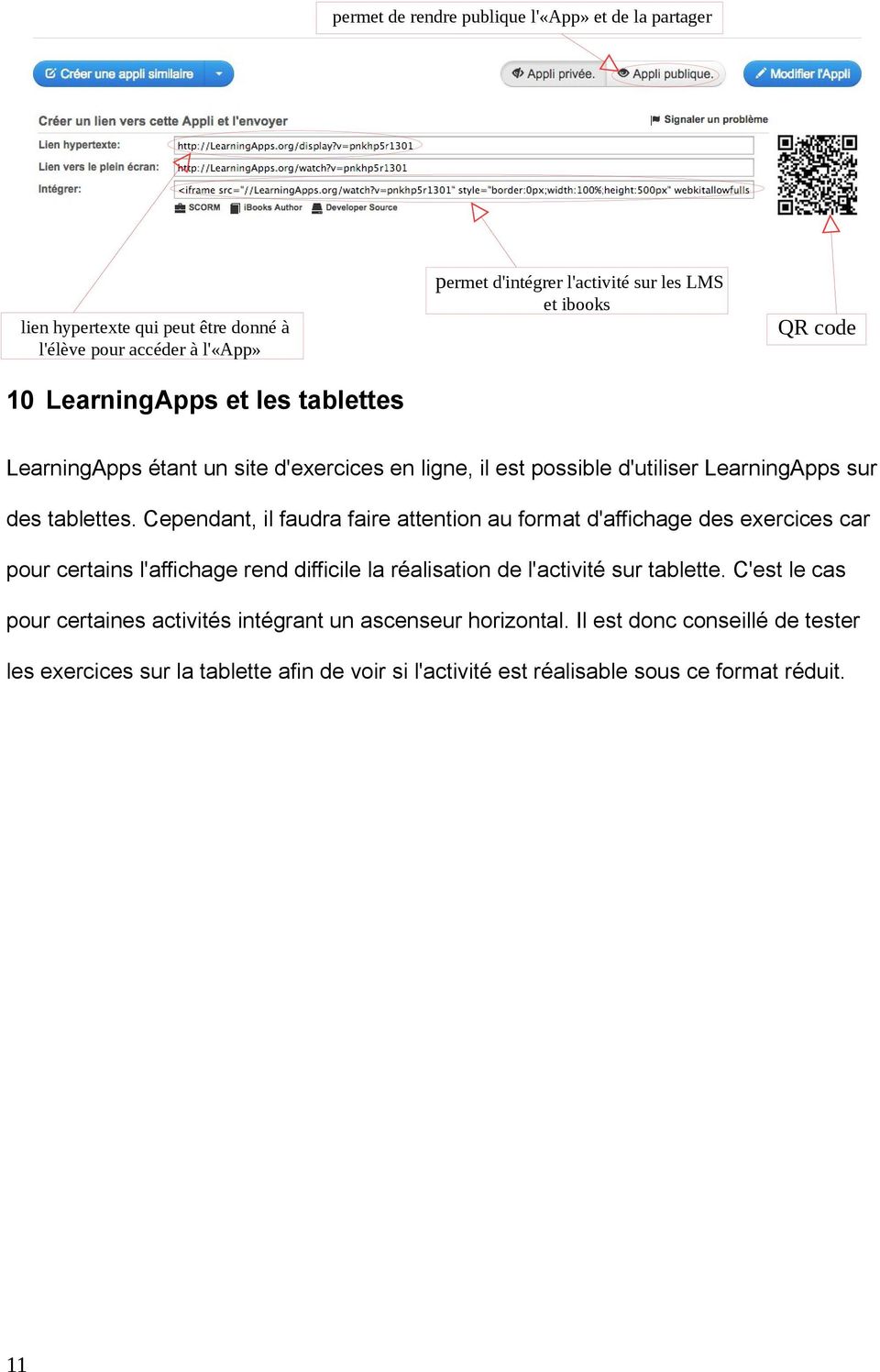
10 1 entrer dans l'onglet «Mes classes» 2 accéder à l'onglet «Apps pour mes classes» 4 choisir l'«app» pour laquelle on veut consulter les résultats des élèves, 3 choisir sa classe 5 liste des élèves qui ont réalisé et réussi l'activité puis des élèves qui n'ont pas réalisé ou réussi l'activité 8 Enregistrement des «Apps» Les activités peuvent être faites sur le site, exportées et intégrées sur son propre site web ou sur un blog à l'aide d'un code d'intégration, voire téléchargées en mode scorm pour être intégrées sur les LMS (par exemple dans un Moodle) et dans les ibooks. Un QR code est même disponible pour chaque activité. A noter : Lorsque le QR Code est utilisé avec les tablettes, l'élève accède directement à l'activité et ne peut pas s'identifier sur le site. L'activité ne sera donc pas validée dans les statistiques pour cet élève. 10

11 permet de rendre publique l'«app» et de la partager 9 lien hypertexte qui peut être donné à l'élève pour accéder à l'«app» permet d'intégrer l'activité sur les LMS et ibooks QR code 10 LearningApps et les tablettes LearningApps étant un site d'exercices en ligne, il est possible d'utiliser LearningApps sur des tablettes. Cependant, il faudra faire attention au format d'affichage des exercices car pour certains l'affichage rend difficile la réalisation de l'activité sur tablette. C'est le cas pour certaines activités intégrant un ascenseur horizontal. Il est donc conseillé de tester les exercices sur la tablette afin de voir si l'activité est réalisable sous ce format réduit. 11
12 11 Liens internet Le site officiel de LearningApps : Exemples de pratiques : - Tutoriel LearningApps du site de la Mission Tice 38 qui précise également les différents médias intégrables dans les activités : - Un tutoriel de 2013 sur le site langues vivantes de l'académie de Toulouse, qui précise comment intégrer les exercices dans un ENT -Exemples d'activités LearningApps en langues anciennes publiées sur le site du Café Pédagogique en 2012 : - Exemple d'activité «vidéo avec insertion» qui permet la création de capsules utilisables en pédagogie inversée tutoriel : [email protected], DANE Poitiers Le 02/02/15 12

TUTORIEL SIMPLIFIE de QuizFaber Un éditeur de Quiz et autres exercices simple, complet, original et en freeware!
 TUTORIEL SIMPLIFIE de QuizFaber Un éditeur de Quiz et autres exercices simple, complet, original et en freeware! 1-Présentation Télécharger QUIZFABER en français sur le site web de l'auteur: http://www.lucagalli.net/quizfaber
Le générateur d'activités
 Le générateur d'activités Tutoriel Mise à jour le 09/06/2015 Sommaire A. Mise en route du Générateur d'activité... 2 1. Installation de Page... 2 2. Création des bases du générateur d'activités... 3 3.
Premiers pas sur e-lyco
 Premiers pas sur e-lyco A destination des parents, ce document présente les premiers éléments pour accéder aux services de l'ent e-lyco d'un lycée. Que signifient ENT et e-lyco? ENT = Espace ou Environnement
Travail collaboratif à distance
 UNIVERSITE ABDELMALEK ESSAADI FACULTE POLYDISCIPLINAIRE LARACHE 2012-2013 Travail collaboratif à distance P r o f e sse u r A z iz M A B ROU K P r. a z i z. m a b r o u k. f p l @ g m a i l. c o m S.E.G
Dans la série. présentés par le site FRAMASOFT
 Dans la série Les tutoriels libres présentés par le site FRAMASOFT CRÉER DES EXERCICES AVEC JCLIC-AUTHOR Logiciel: JClic-author Plate-forme(s): Linux, Windows, Mac OS X Version: 0.1.1.9 Licence: GNU General
Seafile, pour simplifier l'accès à ses fichiers, les partager et les synchroniser
 Seafile, pour simplifier l'accès à ses fichiers, les partager et les Accès : hors E.N.T. Direction Informatique Accès : hors E.N.T. Version : 2.3 Date : 20/05/2015 Editeur : Auteur(s) : Copyright : Licence
I La création d'un compte de messagerie Gmail.
 Les outils du Cloud Computing #2 Gmail / Google Drive L'exemple des Googles Documents & Googles formulaires Un pas à pas pour faire connaissance avec les services google. I La création d'un compte de messagerie
Création d'un site dynamique en PHP avec Dreamweaver et MySQL
 Création d'un site dynamique en PHP avec Dreamweaver et MySQL 1. Création et configuration du site 1.1. Configuration de Dreamweaver Avant de commencer, il est nécessaire de connaître l'emplacement du
PLAN. Qui peut faire quoi? Présentation. L'internaute Consulte le site public
 SPIP est une interface en ligne gratuite permettant de créer des sites collaboratifs de façon suffisament simple pour que les élèves puissent publier leur propres articles. Il permet aussi d'héberger son
Dispositif Technique
 Dispositif Technique Ordinateur Clavier / souris sans fil Vidéoprojecteur Webcam sur pied Une webcam est fixée sur un support «lampe de chevet» et permet d'afficher n'importe quel document, objet en grand
Projet tablettes numériques Document de référence
 Projet tablettes numériques Document de référence Version 1.0 Projet tablettes numériques Document de référence 1 Gestion des versions Numéro de Auteur Révision Date version 0.1 Martin Langelier Ébauche
Découverte de Moodle
 Découverte de Moodle Formation TICE V3 Université de la Réunion - Aurélie Casties 10/02/2013 Table des matières Objectifs 5 Introduction 7 I - Découvrir Moodle 9 A.Présentation de Moodle...9 II - Découverte
LibreOffice Calc : introduction aux tableaux croisés dynamiques
 Fiche logiciel LibreOffice Calc 3.x Tableur Niveau LibreOffice Calc : introduction aux tableaux croisés dynamiques Un tableau croisé dynamique (appelé Pilote de données dans LibreOffice) est un tableau
OPALE. Présentation. Interface du logiciel
 Présentation Opale est un logiciel de type chaîne éditoriale (il fait partie de la suite libre scenari-platform): il permet la rédaction, la gestion et la publication multisupport de documents de formation
Découverte et prise en main de moodle
 Découverte et prise en main de moodle Images : moodlemoot 2010 Fiches pratiques F01 Les droits (rôles) dans moodle F02 Accéder à la plateforme F03 Créer et paramétrer un cours F04 Les outils d administrations
Comment faire pour créer ses propres pages html?
 . Comment faire pour créer ses propres pages html? Insérer une vidéo Pour ajouter une vidéo de votre choix, il vous faut insérer, dans un premier temps, un tableau dans lequel vous placerez un mot, par
Rendre un plan de cours interactif avec Médiator
 Rendre un plan de cours interactif avec Médiator : L'ensemble de cette démarche consiste à réaliser une série de pages sous Médiator dans le but de créer une présentation intégrant les divers documents
Utilisation d un Tableau Numérique Interactif en Mathématiques
 Utilisation d un Tableau Numérique Interactif en Mathématiques 1 Le Matériel Le TNI est à la fois : un «périphérique d'entrée» : il remplace le clavier et la souris un «dispositif de sortie» : il tient
Edutab. gestion centralisée de tablettes Android
 Edutab gestion centralisée de tablettes Android Résumé Ce document présente le logiciel Edutab : utilisation en mode enseignant (applications, documents) utilisation en mode administrateur (configuration,
Utiliser CHAMILO pour le travail collaboratif
 1/5 TP utiliser CHAMILO pour le travail collaboratif Chamilo 1.8 Utiliser CHAMILO pour le travail collaboratif 1. Qu'est ce que CHAMILO? Chamilo est une plate-forme d apprentissage à distance offrant une
Premiers pas avec NetSupport SCHOOL
 Premiers pas avec NetSupport SCHOOL QUERY INFORMATIQUE 1 boulevard Charles de Gaule 92700 COLOMBES - FRANCE Tel. : + 33 (0) 1.49.97.33.00 Fax : + 33 (0) 1.49.97.33.09 www.query-informatique.com Sommaire
Premier site sécurisé de type réseau social pour l'éducation
 Edmodo : Réseau social en classe de LVE Premier site sécurisé de type réseau social pour l'éducation Présentation animée par Laurence Bernard, professeur d'anglais, ac-martinique Séminaire TICE / Langues
Guide de l'utilisateur de l'application mobile
 Guide de l'utilisateur de l'application mobile Avis de droit d'auteur Copyright Acronis International GmbH, 2002-2012. Tous droits réservés. «Acronis», «Acronis Compute with Confidence», «Acronis Recovery
Version 9.0. Guide de l'utilisateur
 Version 9.0 Guide de l'utilisateur Copyright 1981-2015 Netop Business Solutions A/S. Tous droits réservés. Certaines sections sont utilisées avec l'accord de tiers. Pour soumettre un commentaire, veuillez
Mode d'emploi du back office KNE. Contact technique établissement
 Mode d'emploi du back office KNE Contact technique établissement 1 Sommaire.1 Vos codes administrateur... 4.2 Accueil... 4.3 Votre compte... 5.4 Vos ressources et vos utilisateurs... 6.5 Vos ressources...
Administration du site (Back Office)
 Administration du site (Back Office) A quoi sert une interface d'administration? Une interface d'administration est une composante essentielle de l'infrastructure d'un site internet. Il s'agit d'une interface
OneDrive, le cloud de Microsoft
 OneDrive est le cloud mis à disposition par Microsoft. Pour en profiter, il suffit de disposer d'un compte Microsoft (Tutoriel), Microsoft offre 10 Go de stockage (Dont 3 Go pour sauvegarder des photos).
TUTORIEL IMPRESS. Ouvrir Impress cocher «présentation vierge», «suivant» cocher «écran», «suivant» cocher «standard», «créer»
 TUTORIEL IMPRESS Ouvrir Impress cocher «présentation vierge», «suivant» cocher «écran», «suivant» cocher «standard», «créer» Une page impress s'ouvre : Le volet gauche contiendra toutes les diapositives
Interwrite Workspace version 8 avec le projecteur Epson
 Interwrite Workspace version 8 avec le projecteur Epson Mise en route du projecteur: (N'oubliez pas de charger les piles au moins 24 heures avant la première utilisation, à l'aide du chargeur Sanyo fourni
Guide pour la réalisation d'un document avec Open Office Writer 2.2
 Guide pour la réalisation d'un document avec Open Office Writer 2.2 1- Lancement de l'application : Le Traitement de textes de la Suite OpenOffice peut être lancé : soit depuis le menu «Démarrer / Programmes/OpenOffice2.2/Writer
Un exemple avec WORKSPACE d'interwrite
 S'approprier un utilitaire de TNI Un exemple avec WORKSPACE d'interwrite Objectifs : S'approprier un utilitaire de TNI («soft»)afin de percevoir la plus-value pédagogique de l'outil. Pour cela utiliser
Open Office - Présentation
 1 Définition 1.1 Diaporama Un diaporama est une succession de diapositives, chaque diapositive correspond à un écran d'ordinateur. Les diapositives peuvent être affichées de façon séquentielle ou par appel
Cet article fait suite au premier tutorial MSN publié sur le site (Tutorial MSN 7.0)
 Voici un tutorial complet sur le célèbre logiciel de messagerie instantanée de Microsoft : Windows Live Messenger. Connu depuis plusieurs années sous le nom de MSN Messenger, c'est désormais sous cette
Formations au tournage et au montage vidéo. Monter un film avec. Imovie 11
 Formations au tournage et au montage vidéo Monter un film avec Imovie 11 L'interface Il est possible de choisir si l'on souhaite avoir sa timeline en haut ou en bas, grace au bouton ci-dessous qui se situe
Trier les ventes (sales order) avec Vtiger CRM
 Trier les ventes (sales order) avec Vtiger CRM Dans l'activité d'une entreprise, on peut avoir besoin d'un outil pour trier les ventes, ce afin de réaliser un certain nombre de statistiques sur ces ventes,
GUIDE D'USAGE DE LA CLASSE MOBILE TABLETTES TACTILES
 GUIDE D'USAGE DE LA CLASSE MOBILE TABLETTES TACTILES Sommaire Partie 1 : CLASSE MOBILE TABLETTES TACTILES Description... 2 Partie 2 : REFLECTOR Description... 4 1. Démarrer le logiciel... 4 2. Connecter
Ressources pour débutant du logiciel SMART Notebook
 Ressources pour débutant du logiciel SMART Notebook Logiciel SMART Notebook version 10 Pour le système d'exploitation Windows SMART Technologies ULC Corporate Headquarters 1207 11 Avenue SW, Suite 300
Ressources pour débutant du logiciel SMART Notebook
 Ressources pour débutant du logiciel SMART Notebook Logiciel SMART Notebook version 10 Pour le système d'exploitation Windows SMART Technologies ULC Corporate Headquarters 1207 11 Avenue SW, Suite 300
Tutoriel Inscription et utilisation basique d'un blog hébergé chez Blogger.com
 Tutoriel Inscription et utilisation basique d'un blog hébergé chez Blogger.com Contenu I.Validation (ou inscription) de son adresse chez Google...2 II.Utilisation des fonctionnalités du blog...5 1.Accès
SOMMAIRE. Savoir utiliser les services de l'ent Outils collaboratifs
 Savoir utiliser les services de l'ent Outils collaboratifs Outils collaboratifs. Gérer les groupes 2. Gérer les espaces collaboratifs de travail (rubriques) 3. Connaître les droits assignés aux différents
Mode d'emploi de la newsletter
 Mode d'emploi de la newsletter Votre module de newsletter va vous permettre d'envoyer régulièrement des courriers électroniques à une partie ou à tous vos abonnés, Votre outil se compose de deux interfaces
REPUBLIQUE TUNISIENNE MINISTERE DE L EDUCATION ET DE LA FORMATION. 4 ème année de l enseignement secondaire Section : Economie et Gestion.
 REPUBLIQUE TUNISIENNE MINISTERE DE L EDUCATION ET DE LA FORMATION INFORMATIQUE 4 ème année de l enseignement secondaire Section : Economie et Gestion Les auteurs Mohamed Salem SOUDANE Inspecteur Abdessatar
CommandCenter Génération 4
 Notes importantes: Lors de l'installation de cette version logicielle SE Génération 4 8.11.2456-13, la mise à jour peut rester jusqu'à 25 minutes au même pourcentage (p. ex., 82 %) dans la phase d'installation
Déployer des Ressources et des Applications sous Android.
 Déployer des Ressources et des Applications sous Android. Maj 24 avril 2013 Préambule Pour déployer des ressources et des applications sur des Appareils Android en établissement scolaire, plusieurs solutions
REALISER UN SITE INTERNET AVEC IZISPOT SOMMAIRE
 REALISER UN SITE INTERNET AVEC IZISPOT Voici un tutoriel pour vous aider à réaliser un petit site internet (4 pages) à l'aide du logiciel gratuit IZISPOT. Dans l'exemple qui suit, il s'agit de mettre en
SOMMAIRE 1 INTRODUCTION 4 2 GUIDE D UTILISATION ET TUTORIAUX VIDEOS EN LIGNE 4 3 CONTACTER VOTRE SUPPORT 4 4 RACCOURCIS CLAVIER 5
 SOMMAIRE 1 INTRODUCTION 4 2 GUIDE D UTILISATION ET TUTORIAUX VIDEOS EN LIGNE 4 3 CONTACTER VOTRE SUPPORT 4 4 RACCOURCIS CLAVIER 5 5 ADMINISTRER SON SITE WEBGAZELLE CMS 2.0 5 5.1 Configuration minimale
LE TABLEUR OPENOFFICE CALC : CONTRÔLES DE FORMULAIRES ACCÈS AUX BASES DE DONNÉES
 LE TABLEUR OPENOFFICE CALC : CONTRÔLES DE FORMULAIRES ACCÈS AUX BASES DE DONNÉES 1. Les bases de données dans OpenOffice CALC Dans OpenOffice Calc une base de données désigne simplement un tableau de valeurs.
Climat Scolaire - Manuel utilisateur - Chapitre 2 : «Créer, Editer et suivi d un texte»
 Climat Scolaire - Manuel utilisateur - Chapitre 2 : «Créer, Editer et suivi d un texte» Espace collaboratif Co-Ment Date : 01/12/2013 Référence du Projet : Chef de Projet : www.cndp.fr/climatscolaire Caroline
Pour paramétrer l'extranet Pré-inscription, sélectionner Pré-inscriptions dans le menu Paramètre.
 I Généralités Ce module permet la gestion des pré-inscriptions en ligne par les futurs élèves non déjà inscrits dans l'établissement ou par le personnel administratif (différent du module de réinscription
Guide de l utilisateur
 Votre contact: [email protected] Guide de l utilisateur Votre établissement vient de s abonner à edumedia. Ce document est là pour vous aider dans la prise en main des ressources du site www.edumedia-sciences.com
à l intention du corps professoral
 Moodle 2.8 : Formation de base à l intention du corps professoral Service des technologies d apprentissage à distance Préparé par : Julie Joanisse, coordonnatrice, STAD Adaptation et mise à jour du guide
Date de diffusion : Rédigé par : Version : Mars 2008 APEM 1.4. Sig-Artisanat : Guide de l'utilisateur 2 / 24
 Guide Utilisateur Titre du projet : Sig-Artisanat Type de document : Guide utilisateur Cadre : Constat : Les Chambres de Métiers doivent avoir une vision prospective de l'artisanat sur leur territoire.
TABLEAU CROISE DYNAMIQUE
 EXCEL NIVEAU III Mireille DUCELLIER MARS 2003 BASE DE DONNEES RAPPEL Une base de données est une plage de cellules contiguës située sur une la feuille 1. Elle commence en A1. On parle alors de champs,
Logiciel EV3 LEGO MINDSTORMS Education
 Robot éducateur : LEGO Education a le plaisir de vous présenter Robot éducateur, une sélection d'activités pédagogiques vous permettant de prendre en main votre EV3 LEGO MINDSTORMS Education de façon structurée
elearning.heaj.be Table des matières
 elearning.heaj.be Table des matières 1.Généralités... 2 1.1.Concept... 2 1.2.Les acteurs... 3 1.3.Vos accès... 4 1.4.Votre contribution... 4 1.5.Les étudiants et vous... 4 2.Outils à la disposition des
Petit guide à l'usage des profs pour la rédaction de pages pour le site Drupal du département
 Petit guide à l'usage des profs pour la rédaction de pages pour le site Drupal du département Le nouveau site du département Le nouveau site du département est situé, comme l'ancien à l'adresse suivante
Gérer ses impressions en ligne
 Gérer ses impressions en ligne Service d'impression en ligne et copieurs numériques en réseau E.N.T : onglet Services pratiques, Rubrique Gérer ses impressions. Octobre 2012 Version : 1.1.1 Direction des
UTILISATION DE L'APPLICATION «PARTAGE DE FICHIERS EN LIGNE»
 UTILISATION DE L'APPLICATION «PARTAGE DE FICHIERS EN LIGNE» url : http://colleges.ac-rouen.fr/cahingt/partages/ UN PRINCIPE : le stockage est privé, le partage est public > tant que l'on ne partage pas,
Utiliser des tablettes numériques en EPLE
 Page 1/15 - Quelles applications sous IOS (APPLE) pour quels usages pédagogiques? Elles peuvent être téléchargées directement avec APP STORE. APPLICATIONS TRANSVERSALES ibooks A la fois bibliothèque et
Guide Utilisateur - Guide général d'utilisation du service via Zdesktop ou Webmail v.8. Powered by. Version 3.0 - EXOCA 1
 Guide Utilisateur - Guide général d'utilisation du service via Zdesktop ou Webmail v.8 Powered by Version 3.0 - EXOCA 1 Sommaire Introduction... 3 1. Configuration du logiciel Zdesktop...4 2. Connexion
MEMENTO D'UTILISATION Du T.N.I. SmartBoard (Version 10.0.130)
 CRDP de l académie de Versailles Mission TICE Médiapôles mediapoles @crdp.ac-versailles.fr MEMENTO D'UTILISATION Du T.N.I. SmartBoard (Version 10.0.130) Mars 2009 584, rue Fourny 78530 Buc Tél. 01 39 45
Chapitre 2 Créer son site et ses pages avec Google Site
 Réaliser un site internet à l aide de Google Site 10 Chapitre 2 Créer son site et ses pages avec Google Site 1. Créer un Google site 1. Rendez-vous sur www.google.be et connectez-vous à votre compte Gmail
Écrire en ligne et de manière collaborative avec Etherpad. Pour les utilisateurs (enseignants, élèves)
 Écrire en ligne et de manière collaborative avec Etherpad Pour les utilisateurs (enseignants, élèves) 18/12/2014 Date : 18/12/2014 Editeur : Auteur(s) : Délégation Académique du Numérique pour l'éducation
EXTRANET STUDENT. Qu'est ce que Claroline?
 EXTRANET STUDENT http://extranet.arts2.be http://extranet.artsaucarre.be Les bases de l'utilisation de la plateforme Claroline, l'extranet d'arts² Qu'est ce que Claroline?... 1 Débuter... 2 Créer un compte...
Création d'un questionnaire (sondage)
 Création d'un questionnaire (sondage) Le but de ce petit tuto est d'avoir les séquences pas à pas pour la création d'un questionnaire de façon à ne pas devoir rechercher la manière de procéder si l'outil
Comment utiliser sa messagerie laposte.net
 Fiche Logiciel Internet Niveau FL02009 09/09 Comment utiliser sa rie laposte.net 1) s'identifier, ouvrir une session Avant de commencer, munissez-vous de votre identifiant (votre adresse de courrier électronique)
Utilisation d'interwrite avec un vidéoprojecteur interactif EPSON
 Utilisation d'interwrite avec un vidéoprojecteur interactif EPSON Préambule Faire très attention au stylet et à la télécommande qui sont des éléments importants, fragiles, et faciles à voler. Vérifier
Une tablette remise à chaque élève de 6 ème par le Conseil général
 guide utilisateur L ÉDUCATION NOUVELLE GÉNÉRATION Une tablette remise à chaque élève de 6 ème par le Conseil général table des matières 1 Règles de bon usage de votre tablette Ordi60... 3 2 Présentation
Manuel utilisateur. des. listes de diffusion. Sympa. l'université Lille 3
 Manuel utilisateur des listes de diffusion Sympa à l'université Lille 3 1 Table des matières Table des matières...2 I. Introduction...3 II. Principe général de fonctionnement de «Sympa»...3 1. Les principaux
Dans la série LES TUTORIELS LIBRES présentés par le site FRAMASOFT. Compression - Décompression avec 7-Zip. Georges Silva
 Dans la série LES TUTORIELS LIBRES présentés par le site FRAMASOFT Compression - Décompression avec 7-Zip Georges Silva Logiciel : 7-Zip site : http://www.7-zip.org Niveau : Débutant Auteur : Georges Silva
GUIDE DE DÉMARRAGE RAPIDE
 GUIDE DE DÉMARRAGE RAPIDE Bienvenue dans SugarSync. Ce guide explique comment installer SugarSync sur votre ordinateur principal, configurer vos dossiers à synchroniser dans le cloud SugarSync. et utiliser
Cyberclasse L'interface web pas à pas
 Cyberclasse L'interface web pas à pas Version 1.4.18 Janvier 2008 Remarque préliminaire : les fonctionnalités décrites dans ce guide sont celles testées dans les écoles pilotes du projet Cyberclasse; il
Créer une base de données
 Access Créer une base de données SOMMAIRE Généralités sur les bases de données... 3 Création de la base de données... 4 A) Lancement d'access... 4 B) Enregistrement de la base de données vide... 4 Création
Captation automatique. Mode d'emploi
 Captation automatique Mode d'emploi Mode d'emploi 2 Table des matières Chapitre 1 - A quoi sert la captation automatique?... 4 Chapitre 2 - Localiser un amphithéâtre équipé... 5 Chapitre 3 - Enregistrer
Utiliser le site learningapps.org pour créer des activités interactives
 Utiliser le site learningapps.org pour créer des activités interactives I. Créer un compte - Pour pouvoir utiliser le site learningapps.org à des fins de création, il faut commencer par créer un compte
Table des matières. Chapitre 1 - Outils... 4 1. Espace de stockage 4 1.1. Rafraichir 4 1.2. Déposer un document 4 1.3. Créer un dossier 5
 2 Table des matières Chapitre 1 - Outils... 4 1. Espace de stockage 4 1.1. Rafraichir 4 1.2. Déposer un document 4 1.3. Créer un dossier 5 2. Assistance centralisée 5 2.1. Principe de fonctionnement 5
VRM Monitor. Aide en ligne
 VRM Monitor fr Aide en ligne VRM Monitor Table des matières fr 3 Table des matières 1 Introduction 3 2 Vue d'ensemble du système 3 3 Getting started 4 3.1 Démarrage de VRM Monitor 4 3.2 Démarrage de Configuration
Mise à jour 46 de l ENT itslearning Août 2014
 Mise à jour 46 de l ENT itslearning Août 2014 C'est bientôt la rentrée, et quelques mises à jour intéressantes vous attendent : un accès direct aux informations les plus pertinentes un processus de connexion
Septembre 2012 Document rédigé avec epsilonwriter
 Aplusix 3.1 - Manuel d installation Septembre 2012 Document rédigé avec epsilonwriter 1. Types d'installation 2. Installation sur ordinateur autonome 2.1. Première installation d'aplusix 3 (ordinateur
Créer un modèle Impress
 Auto-formation sur OpenOffice.org 2.0 par Cyril Beaussier Version 1.0.24 - Janvier 2006 Créer un modèle Impress Sommaire Introduction... 2 Présentation... 3 Création du modèle... 4 Passage en mode Masque...
PRODIGE V3. Manuel utilisateurs. Consultation des métadonnées
 PRODIGE V3 Manuel utilisateurs Consultation des métadonnées Pour plus d'information sur le dispositif : à remplir par chaque site éventuellement 2 PRODIGE V3 : Consultation des métadonnées SOMMAIRE 1.
Guide des parents d'élèves du secondaire
 Plateforme d'enseignement à distance du Lycée Français du Caire Guide des parents d'élèves du secondaire Aider ses enfants à travailler en autonomie sur la plateforme Aide à la résolution des problèmes
Formation à l'administration de votre site E-commerce Page 1 sur 15
 Formation à l'administration de votre site E-commerce Page 1 sur 15 FORMATION À L'ADMINISTRATION DE VOTRE SITE E-COMMERCE AVANT VANT-PROPOS Rendez-vous sur votre site avec un navigateur autre qu'internet
PROGRAMMES D INFORMATIQUE Cycle préparatoire de l enseignement de base
 RÉPUBLIQUE TUNISIENNE MINISTÈRE DE L ÉDUCATION & DE LA FORMATION DIRECTION GÉNÉRALE DES PROGRAMMES & DE LA FORMATION CONTINUE Direction des Programmes & des Manuels scolaires PROGRAMMES D INFORMATIQUE
BeLearner.com, en 5 leçons!
 BeLearner.com, en 5 leçons! BeLearner.com, c est: Une médiathèque composée de vidéos, d images, de sons, de documents, de schémas, de parcours, d animations Une fonction d upload Un outil d édition innovant
Version 10.1. Télé-services. Fil Conducteur- responsables. Les manipulations
 Version 10.1 Télé-services Fil Conducteur- responsables Les manipulations 1 GÉNÉRALITÉS 1.1 OFFRE DE «TÉLÉ-SERVICES»... 3 1.2 INFORMATION DES RESPONSABLES...... 4 2 GÉNÉRALITÉS 2.1 CONNEXION À L'APPLICATION......
Évaluation avec Sakai
 Évaluation avec Sakai E.DUQUENOY/F.DOOREMONT Novembre 2014 Table des matières Objectifs 3 1 - L'outil "Devoirs évalués" 4 1.1 Présentation...4 1.2 Création d'un devoir et mise à disposition dans l'outil
Guide Utilisateur - Guide général d'utilisation du service via Zdesktop ou Webmail v.8. Powered by. - media-2001.communication &.
 Guide Utilisateur - Guide général d'utilisation du service via Zdesktop ou Webmail v.8 Powered by - media-2001.communication &.networks 1 Version 3.0 Sommaire Introduction... 3 1. Configuration du logiciel
Réaliser un PUBLIPOSTAGE
 Réaliser un PUBLIPOSTAGE avec le traitement de texte Writer ( OpenOffice ou LibreOffice ) Guide et captures d'écran réalisés avec la version 3.2 d'openoffice. Janvier 2011 - Jean-Claude EYRAUD Création
Guide utilisateur Archivage intermédiaire Messagerie. Enterprise Connect pour Outlook 2010 EC 10.2.1 V 1.0
 Guide utilisateur Archivage intermédiaire Messagerie Enterprise Connect pour Outlook 2010 EC 10.2.1 V 1.0 Page : 2/38 Table des matières 1. Introduction... 3 2. L'interface Livelink dans MS Outlook...
FOXIT READER 6.0 Guide rapide. Table des matières... II Utilisation de Foxit Reader 6.0... 1. Lecture... 4. Travailler dans des documents PDF...
 Table des matières Table des matières... II Utilisation de Foxit Reader 6.0... 1 Installer et désinstaller... 1 Ouvrir, Créer, Fermer, Enregistrer et Quitter... 1 Définir le style et l'apparence de l'interface...
Classer et partager ses photographies numériques
 Classer et partager ses photographies numériques Ce tutoriel a pour objectif de vous donner les bases nécessaires au classement de vos photographies numériques, et de vous donner des moyens simples de
Lucie Trépanier, Robert Daniel Szczech, Jean- François Vaillancourt- Trudel et Christine Blais. Netquiz Pro 4. sss
 Lucie Trépanier, Robert Daniel Szczech, Jean- François Vaillancourt- Trudel et Christine Blais Netquiz Pro 4 sss Centre collégial de développement de matériel didactique, 2010 17/11/10 09:31 Page 1 À PROPOS
Table des matières. Module tablette
 Module tablette Table des matières LA TABLETTE... 1. GÉNÉRALITÉS... 2 Fonctionnement... 2 Différents systèmes... 4 Le clavier... 6 gestes de base... 7 Paramétrages... 9 2. EN PRATIQUE... 10 Installer une
ENT Espace de stockage
 ENT Espace de stockage L'adresse : http://environnementnumeriquedetravail.fr Une fois identifié, cliquez "Espace de stockage" dans le menu "Services" L'espace de stockage permet de mettre en ligne des
Gestion de projet. GanttProject Didacticiel V1.0. 23 novembre 2013. Gérard Gervois Frédéric Giamarchi
 Gestion de projet GanttProject Didacticiel V1.0 23 novembre 2013 Gérard Gervois Frédéric Giamarchi Département G.E.I.I. I.U.T. de Nîmes Université Montpellier II Présentation GanttProject est un logiciel
1. Introduction...2. 2. Création d'une requête...2
 1. Introduction...2 2. Création d'une requête...2 3. Définition des critères de sélection...5 3.1 Opérateurs...5 3.2 Les Fonctions...6 3.3 Plusieurs critères portant sur des champs différents...7 3.4 Requête
Tablettes dans l éducation. Retours d expérimentation et éléments d industrialisation
 Tablettes dans l éducation Retours d expérimentation et éléments d industrialisation Apports des tablettes dans l éducation La tablette présente toutes les qualités requises pour être le «compagnon personnel