
Documentation utilisateur "OK-MARCHE" Historique des modifications. 3.0 Mise à jour complète suite à version OK-MARCHE V2.2. de marchés publics
|
|
|
- Gilles Jérôme Boisvert
- il y a 10 ans
- Total affichages :
Transcription
1 Documentation utilisateur "OK-MARCHE" Historique des modifications Version Modifications réalisées 1.0 Version initiale de diffusion Ouverture & traitement des 2.0 Mise à jour complète enveloppes électroniques Plate-forme de dématérialisation des procédures 3.0 Mise à jour complète suite à version OK-MARCHE V2.2 de marchés publics Ouverture des plis Version V 1 Mars OMNIKLES SA à Directoire et Conseil de Surveillance 56 rue de Londres Paris Au capital de euros Tél. : RCS Paris B APE 741 G Mail : [email protected] OK-MARCHE Page 1 sur 47
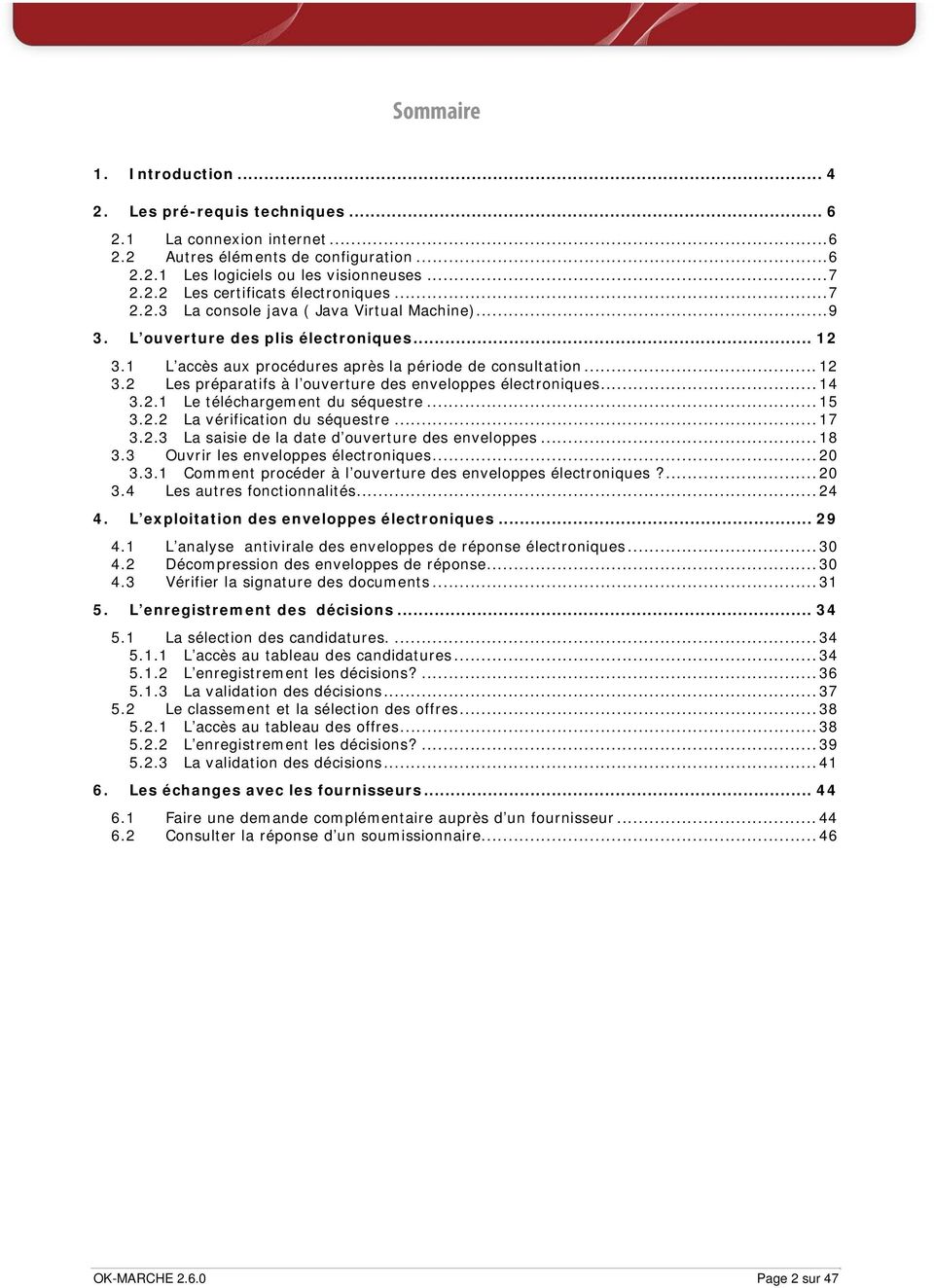
2 Sommaire 1. Introduction Les pré-requis techniques La connexion internet Autres éléments de configuration Les logiciels ou les visionneuses Les certificats électroniques La console java ( Java Virtual Machine) L ouverture des plis électroniques L accès aux procédures après la période de consultation Les préparatifs à l ouverture des enveloppes électroniques Le téléchargement du séquestre La vérification du séquestre La saisie de la date d ouverture des enveloppes Ouvrir les enveloppes électroniques Comment procéder à l ouverture des enveloppes électroniques? Les autres fonctionnalités L exploitation des enveloppes électroniques L analyse antivirale des enveloppes de réponse électroniques Décompression des enveloppes de réponse Vérifier la signature des documents L enregistrement des décisions La sélection des candidatures L accès au tableau des candidatures L enregistrement les décisions? La validation des décisions Le classement et la sélection des offres L accès au tableau des offres L enregistrement les décisions? La validation des décisions Les échanges avec les fournisseurs Faire une demande complémentaire auprès d un fournisseur Consulter la réponse d un soumissionnaire...46 OK-MARCHE Page 2 sur 47
3 1 Introduction OK-MARCHE Page 3 sur 47

4 1. Introduction Le présent document décrit les fonctionnalités relatives à l ouverture et au traitement des enveloppes électroniques pour les procédures d achat publiées via l application OK-MARCHE. Il doit permettre aux utilisateurs habilités de se familiariser aisément avec les fonctionnalités d ouverture des plis et de mieux comprendre les possibilités offertes par le processus électronique. A l instar du processus «papier», la plateforme OK-MARCHE propose : De procéder à l ouverture des enveloppes électroniques déposées par les soumissionnaires, De vérifier la recevabilité des signatures associées aux documents fournis, De gérer optionnellement les enveloppes de réponse des candidats «papiers», De sélectionner les candidatures à l issue de l analyse de la capacité professionnelle et technique des entreprises et des conditions de recevabilité de leurs candidatures, De classer les offres et d attribuer le marché après analyse qualitative et financière de l offre de chaque soumissionnaire, De dialoguer avec les acteurs économiques selon la procédure d achat sélectionnée (demandes de compléments, de précisions, négociation). De publier des avis d attribution. Nous rappelons que l analyse qualitative des candidatures et des offres sont réalisées en dehors de l application. Enfin, les opérations d ouverture des enveloppes électronique sont soumises au respect des préconisations techniques formulées dans le prochain chapitre. Nous vous invitons à vous y conformer et à les maintenir tout au long de l utilisation de la plateforme. OK-MARCHE Page 4 sur 47
5 2 Pré-requis techniques OK-MARCHE Page 5 sur 47
6 2. Les pré-requis techniques L ouverture et le traitement des enveloppes électroniques requièrent la mise en conformité préalable de l environnement technique de l organisme public avec les spécifications de la plateforme. Elle doit être rigoureusement appliquée sur les postes clients identifiés compte tenu que le processus d ouverture des enveloppes électroniques est soumis aux sujétions techniques de la dématérialisation. Cette opération doit être réalisée dès la mise en œuvre de la plateforme et maintenu tout au long de l utilisation de celle-ci. Le respect de ces conditions garantit le fonctionnement des fonctionnalités proposées. 2.1 La connexion internet Tout comme la phase de mise en ligne, l ouverture des plis exige une connexion internet. Nous rappelons que l application OK-MARCHE est une application hébergée chez un prestataire externe à l organisme public. Son accès est assuré via une connexion internet sécurisée via le protocole HTTPS. La vitesse de traitement dépend directement du débit de la ligne utilisée notamment lors des opérations de téléchargement du séquestre et d ouverture des plis. Informations : L application utilisant exclusivement le protocole HTTPS, les débits réels ne correspondent pas toujours à ceux annoncés. Ce protocole mettant en œuvre des algorithmes de sécurisation et de cryptage, la vitesse de traitement est plus faible qu avec le protocole standard HTTP. Cette donnée doit être prise en compte lors des téléchargements et l ouverture de l enveloppe électronique 2.2 Autres éléments de configuration L ouverture des plis requiert les éléments de configurations ci-après. Certains de ces derniers sont commentés plus longuement. Système d exploitation requis : Windows NT SP4, 2000, XP (tous service pack), Windows Vista et Seven. Un navigateur Internet permettant un chiffrement 128 bits. Les logiciels conseillés sont : Internet Explorer 7,6 et 5.5 ou Mozilla/Firefox.1 Une taille mémoire minimum de 256 Mo. La taille mémoire est à adapter en fonction de la taille des documents traités. Un écran avec une résolution de 1024 x 768 pixels. Les logiciels ou visionneuses nécessaires à l exploitation des fichiers remis par les soumissionnaires. Les visionneuses correspondent à des utilitaires gratuits et requis pour l exploitation des fichiers remis par les candidats. Un logiciel antivirus, convenablement et régulièrement mis à jour pour vérifier la présence de codes malicieux dans les offres remises par les candidats. Un certificat électronique. S il est envisagé d utiliser un certificat électronique sur un support physique il est nécessaire de vérifier la présence du lecteur adapté au support physique (port USB ou lecteur de carte à puce) et des pilotes logiciels (drivers) adaptés. Ces éléments sont fournis par l Autorité de Certification qui délivre les certificats électroniques. 1 Pour connaître le niveau de chiffrement supporté par le navigateur, sélectionnez dans le menu?, l option A propos. Un niveau de chiffrement moindre ne garantit pas l intégrité des procédures ainsi que l authentification et la signature. OK-MARCHE Page 6 sur 47
7 2.2.1 Les logiciels ou les visionneuses Le poste client doit disposer de l ensemble des outils bureautiques et visionneuses nécessaires à l exploitation des fichiers remis par les soumissionnaires. Ils convient, en effet, que ces fichiers puissent être aisément lus après ouverture des enveloppes. Ils doivent correspondre aux formats les plus largement disponibles et se conformer aux exigences de l environnement technique du pouvoir adjudicateur. Ce dernier a pu communiquer cette liste de formats acceptés auprès des opérateurs économiques dans le cadre du dossier de consultation du marché afin que ces derniers puissent s y conformer. La plateforme propose, via la rubrique Outils, les principales visionneuses à installer pour configurer aisément son poste client. Cette liste devra être ajustée en fonction des besoins de l acheteur public Les certificats électroniques Dans le cadre de l ouverture et du traitement des enveloppes électroniques, le certificat électronique est utilisé, par le pouvoir adjudicateur, lors de deux opérations distinctes : L ouverture des enveloppes électroniques, La signature des pièces contractuelles du marché par le représentant du pouvoir adjudicateur ou de l entité adjudicatrice lors de la conclusion et la notification du marché dématérialisé. Cette deuxième fonctionnalité est uniquement requise dans le cadre d une dématérialisation complète du processus d achat et si l offre retenue est électronique. A l inverse, la transformation de l offre électronique en offre papier devra donner lieu à une signature manuscrite du marché par les parties. Quelque soit le choix retenu, le poste client doit nécessairement disposer des certificats électroniques des personnes déclarés dans le cadre du marché à ouvrir les enveloppes du marché. Le nombre de certificats peut varier en fonction de l organisation interne du processus achat au sein du pouvoir adjudicateur et de la centralisation ou non du processus d ouverture sur un ou plusieurs postes clients. Pour des raisons évidentes de sécurité et de fonctionnement, ces certificats pourront être installés sur les postes clients des utilisateurs respectifs. Chaque ouverture des plis devra faire l objet d une vérification préalable de la présence des certificats électroniques sur le poste client Comment vérifier la présence des certificats nécessaires à l ouverture des plis? Cette vérification s opère à partir du navigateur sur le poste client utilisé pour l ouverture. Dans le cas d Internet explorer, veuillez suivre les instructions suivantes : 1. Dans le menu Outils, cliquez sur Options internet afin de faire apparaître les paramètres de contenu du navigateur. OK-MARCHE Page 7 sur 47
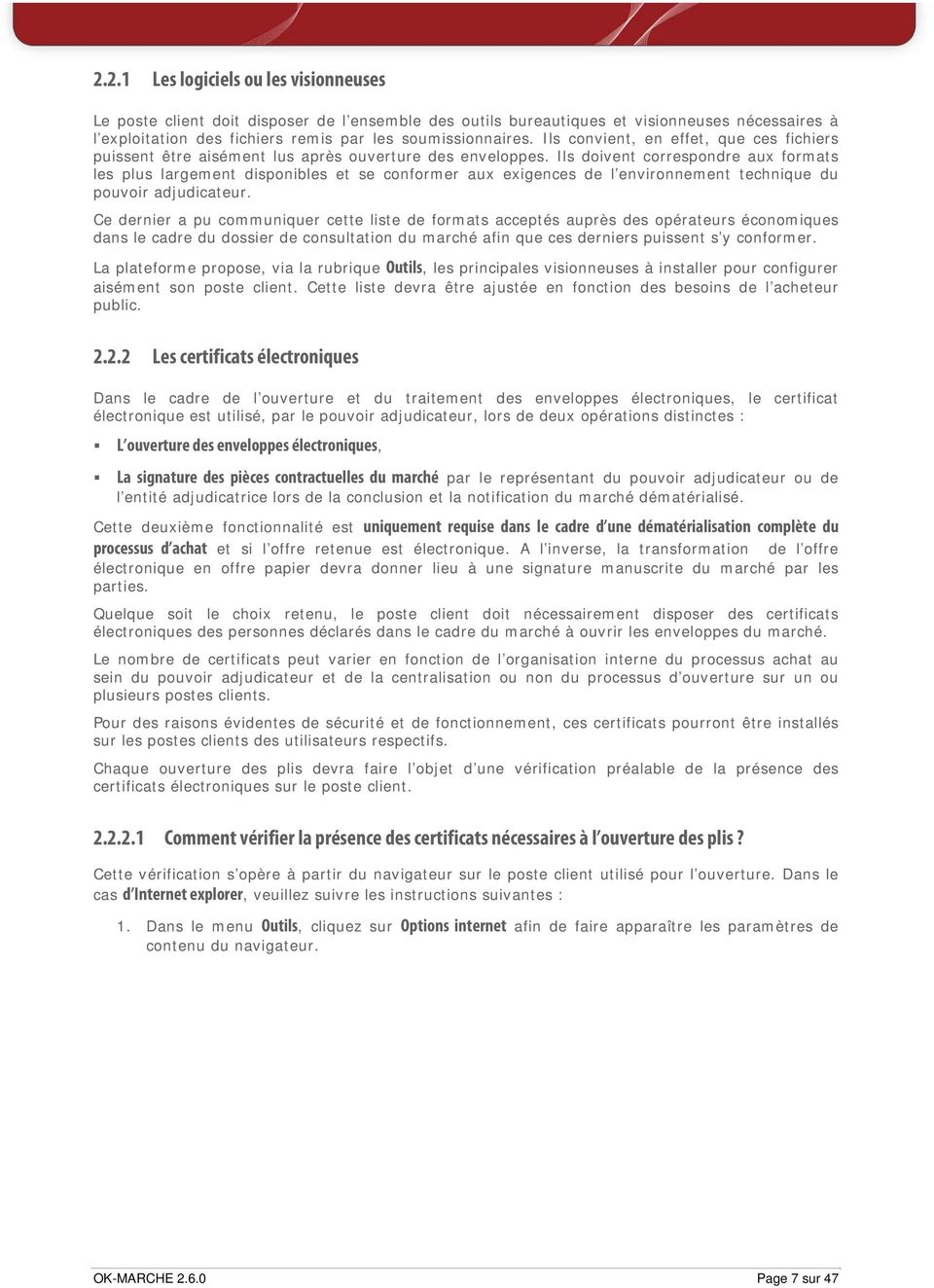
8 Copie d'écran 1 : Affichage des paramètres de contenu du navigateur 2. Les options du navigateur sont affichées : Copie d'écran 2 : Options de contenu du navigateur 3. Sélectionnez l onglet Contenu puis cliquez sur le bouton Certificats dans la rubrique Certificats. OK-MARCHE Page 8 sur 47

9 Copie d'écran 3 : Accès à la rubrique certificats 4. Vérifiez si le(s) certificat(s) habilités à ouvrir les enveloppes sont bien présents dans la liste. Copie d'écran 4 : Liste des certificats installés sur le poste client Si ce n est pas le cas, nous vous invitons à contacter votre administrateur afin qu il procède aux installations correspondantes La console java ( Java Virtual Machine) L ouverture des enveloppes est soumise à la présence d une console Java sur le poste client Comment vérifier la présence d une console JAVA? La plupart des ordinateurs disposent aujourd hui d une machine Java pré installée. OK-MARCHE Page 9 sur 47
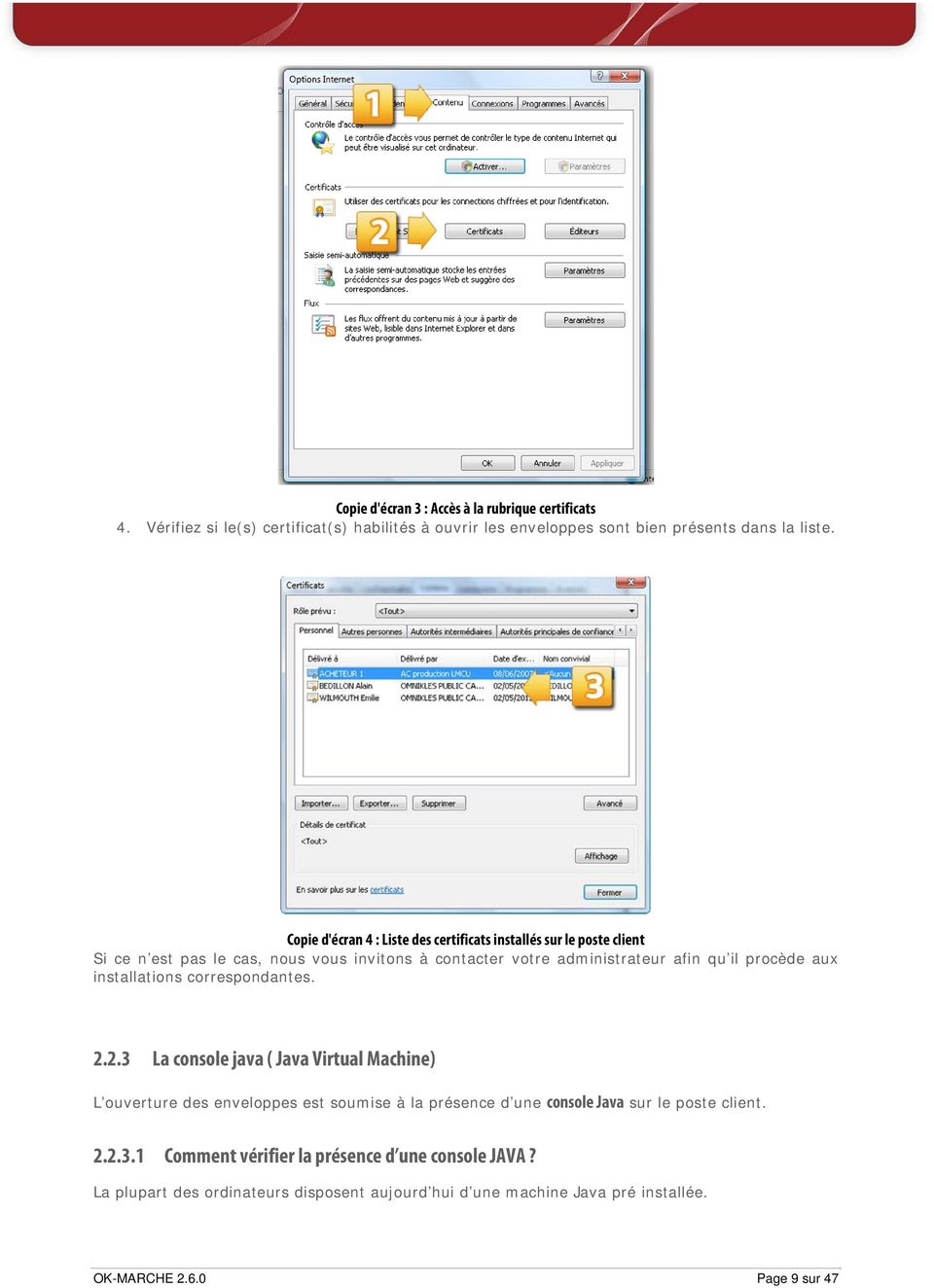
10 Pour vérifier si la machine virtuelle java (JVM) est bien installée, activez le lien ci-dessous (cliquez ou copiez-collez l adresse dans votre navigateur): Des informations sur votre configuration système et sur votre JVM sont alors affichées. : Vous pouvez vérifier que les informations concernant votre système d exploitation (Windows ) sont correctes, Si la JVM est effectivement installée, le cadre affiché au milieu de la page doit faire apparaître des informations techniques et un "petit bonhomme" qui doit s'agiter de gauche à droite et inversement. Si aucune JVM n est installée ou bien si la version installée est antérieure à la version 1.6, alors, vous devez installer une version récente de la JVM. OK-MARCHE Page 10 sur 47

11 3 Ouverture des plis électroniques OK-MARCHE Page 11 sur 47
12 3. L ouverture des plis électroniques Dans ce chapitre, nous décrirons plus précisément les fonctionnalités liées à l ouverture des plis. Nous aborderons plus précisément : Les modalités d accès aux procédures après la période de consultation, Les préparatifs à l ouverture, L ouverture des enveloppes électronique. L ouverture et l examen des candidatures et des offres sont soumis aux mêmes règles que celles applicables pour l ouverture des candidats et des offres sur support papier. 3.1 L accès aux procédures après la période de consultation Les modalités d accès aux procédures après la phase de consultation sont identiques à celles évoquées lors de la phase de mise en ligne. L utilisateur doit ainsi s authentifier par la saisie de son identifiant / mot de passe. Notes complémentaires : L accès aux services d ouverture et de traitement sont soumis à des habilitations précises et dépendantes de la configuration de votre environnement. Il convient de vérifier auprès de votre administrateur que le profil associé à votre compte dispose des habilitations suffisantes pour effectuer les actions souhaitées. Par défaut, le profil «Pouvoir adjudicateur» permet de réaliser l ensemble des fonctionnalités relatives à l ouverture des plis. Après authentification, l utilisateur peut procéder : Soit à une recherche via Rechercher une procédure [1], Soit à une recherche par navigation à partir du tableau de bord des procédures [2]. Copie d'écran 5 : Page d accueil en mode authentifié Les procédures sont ici comptabilisées dans les procédures closes de la rubrique Avis et Procédures publiées OK-MARCHE Page 12 sur 47
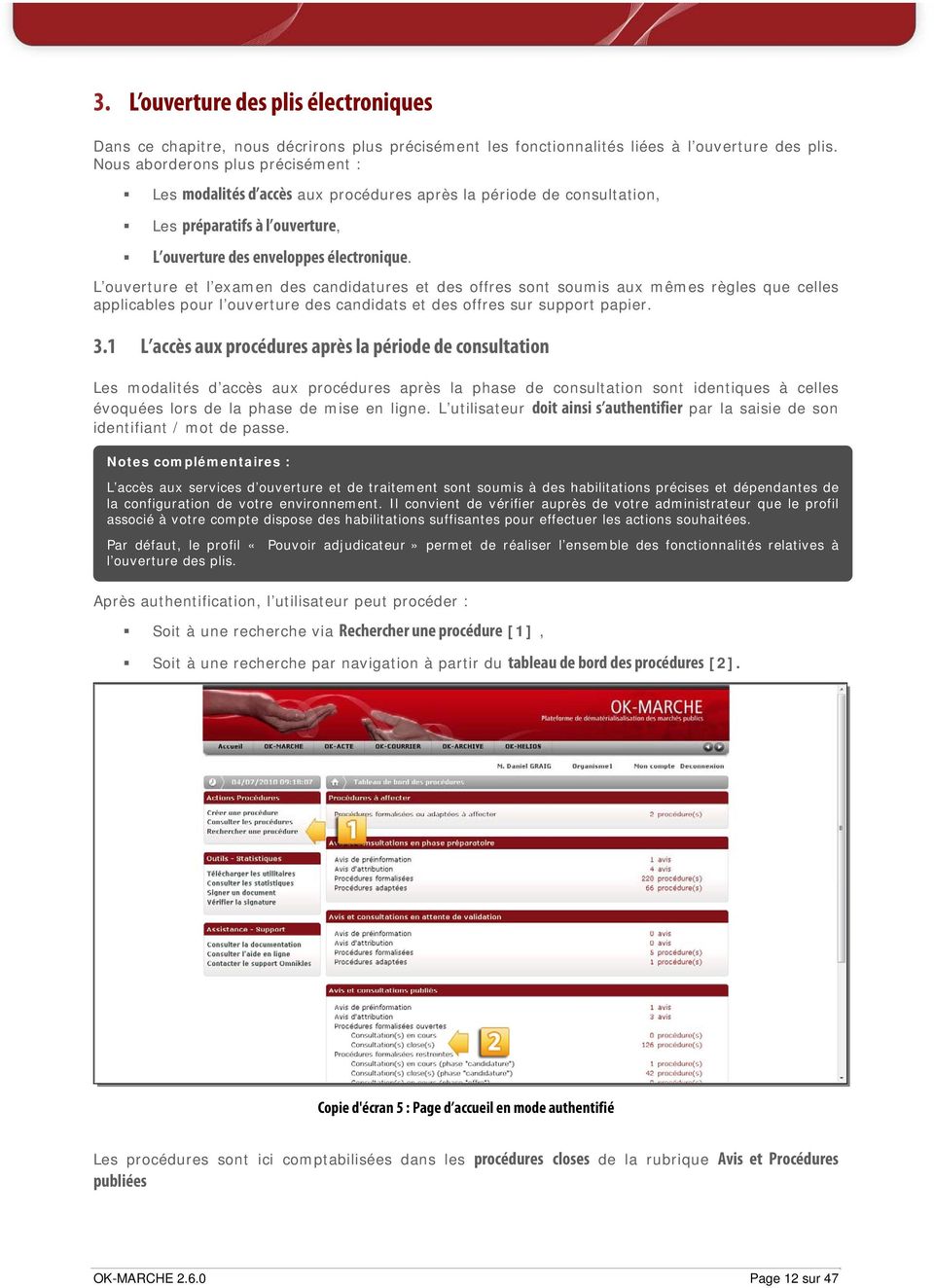
13 Ces dernières sont réparties en fonction du type de procédures (ouverte, restreinte, adaptée) et, pour les procédures restreintes, de leurs phases de traitement (candidature / offre). 1. Cliquez sur le lien souhaité, pour afficher la liste des procédures concernées. Celles faisant l objet de dépôts électroniques comportent la mention Réponses dématérialisée(s) pour cette procédure [3]. 2. Cliquez sur l objet du marché souhaité pour afficher la procédure. Copie d'écran 6: Liste des procédures closes Notes complémentaires : La liste des dépôts électroniques est accessible via le registre des dépôts 3. Cliquez ensuite sur la procédure souhaitée afin d accéder au tableau de bord de la procédure. La rubrique Enveloppe(s) de réponse a été actualisée et comporte désormais les services liés à l ouverture et au traitement des enveloppes électroniques. L exemple ci-après montre l exemple d un appel d offre ouvert. Copie d'écran 7 : Actualisation de la rubrique «Enveloppe(s) de réponse» L interface affichée peut différer selon : le type de procédures, l allotissement ou non de la procédure le mode de gestion des enveloppes de réponse en cas de procédures allotie. OK-MARCHE Page 13 sur 47
![Celles faisant l objet de dépôts électroniques comportent la mention Réponses dématérialisée(s) pour cette procédure [3]. 2. Cliquez sur l objet du marché souhaité pour afficher la procédure.](/docs-images/43/1316255/images/page_13.jpg "Copie d'écran 6: Liste des procédures closes Notes complémentaires : La liste des dépôts électroniques est accessible via le registre des dépôts 3.")
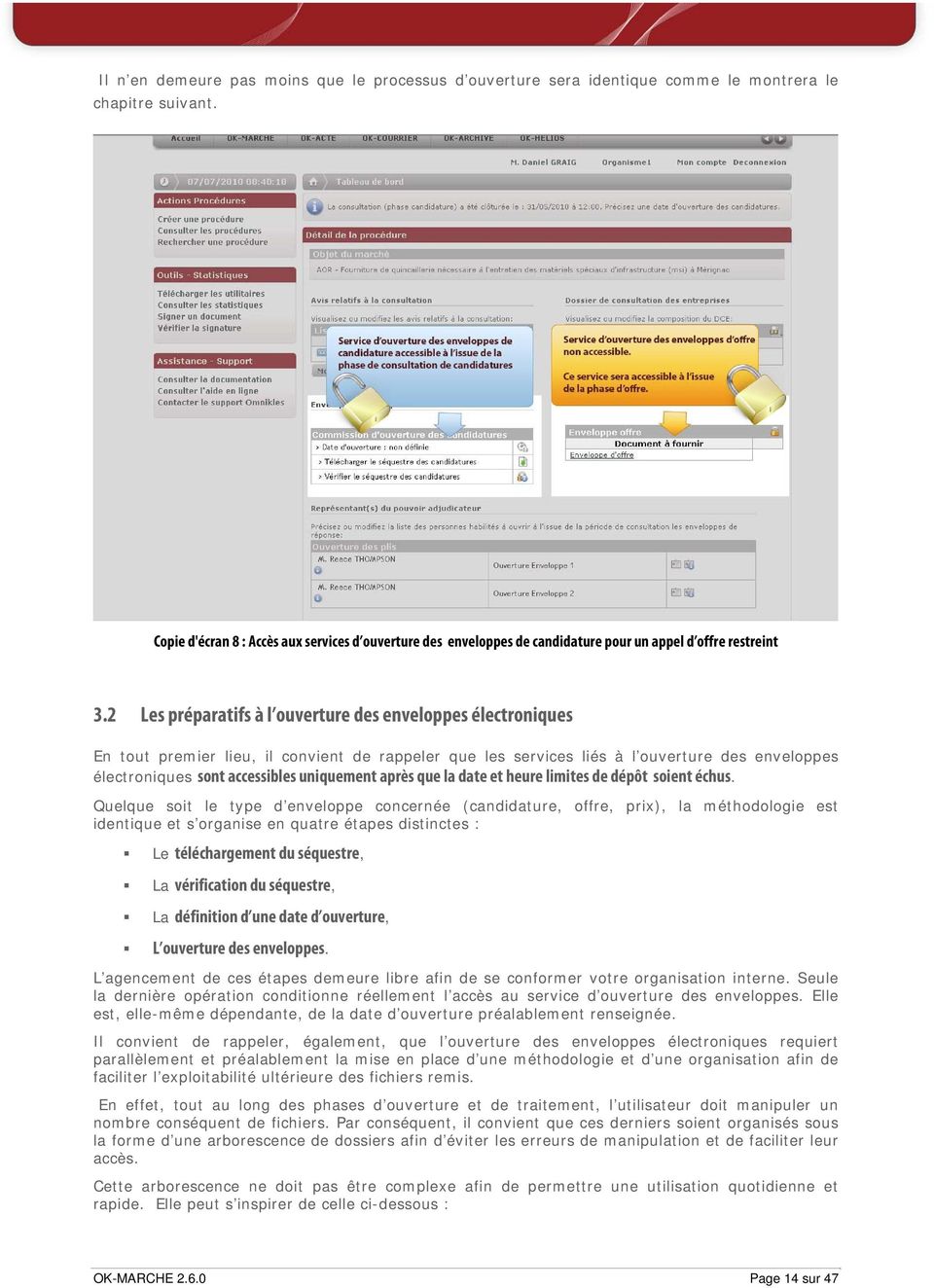
14 Il n en demeure pas moins que le processus d ouverture sera identique comme le montrera le chapitre suivant. Copie d'écran 8 : Accès aux services d ouverture des enveloppes de candidature pour un appel d offre restreint 3.2 Les préparatifs à l ouverture des enveloppes électroniques En tout premier lieu, il convient de rappeler que les services liés à l ouverture des enveloppes électroniques sont accessibles uniquement après que la date et heure limites de dépôt soient échus. Quelque soit le type d enveloppe concernée (candidature, offre, prix), la méthodologie est identique et s organise en quatre étapes distinctes : Le téléchargement du séquestre, La vérification du séquestre, La définition d une date d ouverture, L ouverture des enveloppes. L agencement de ces étapes demeure libre afin de se conformer votre organisation interne. Seule la dernière opération conditionne réellement l accès au service d ouverture des enveloppes. Elle est, elle-même dépendante, de la date d ouverture préalablement renseignée. Il convient de rappeler, également, que l ouverture des enveloppes électroniques requiert parallèlement et préalablement la mise en place d une méthodologie et d une organisation afin de faciliter l exploitabilité ultérieure des fichiers remis. En effet, tout au long des phases d ouverture et de traitement, l utilisateur doit manipuler un nombre conséquent de fichiers. Par conséquent, il convient que ces derniers soient organisés sous la forme d une arborescence de dossiers afin d éviter les erreurs de manipulation et de faciliter leur accès. Cette arborescence ne doit pas être complexe afin de permettre une utilisation quotidienne et rapide. Elle peut s inspirer de celle ci-dessous : OK-MARCHE Page 14 sur 47
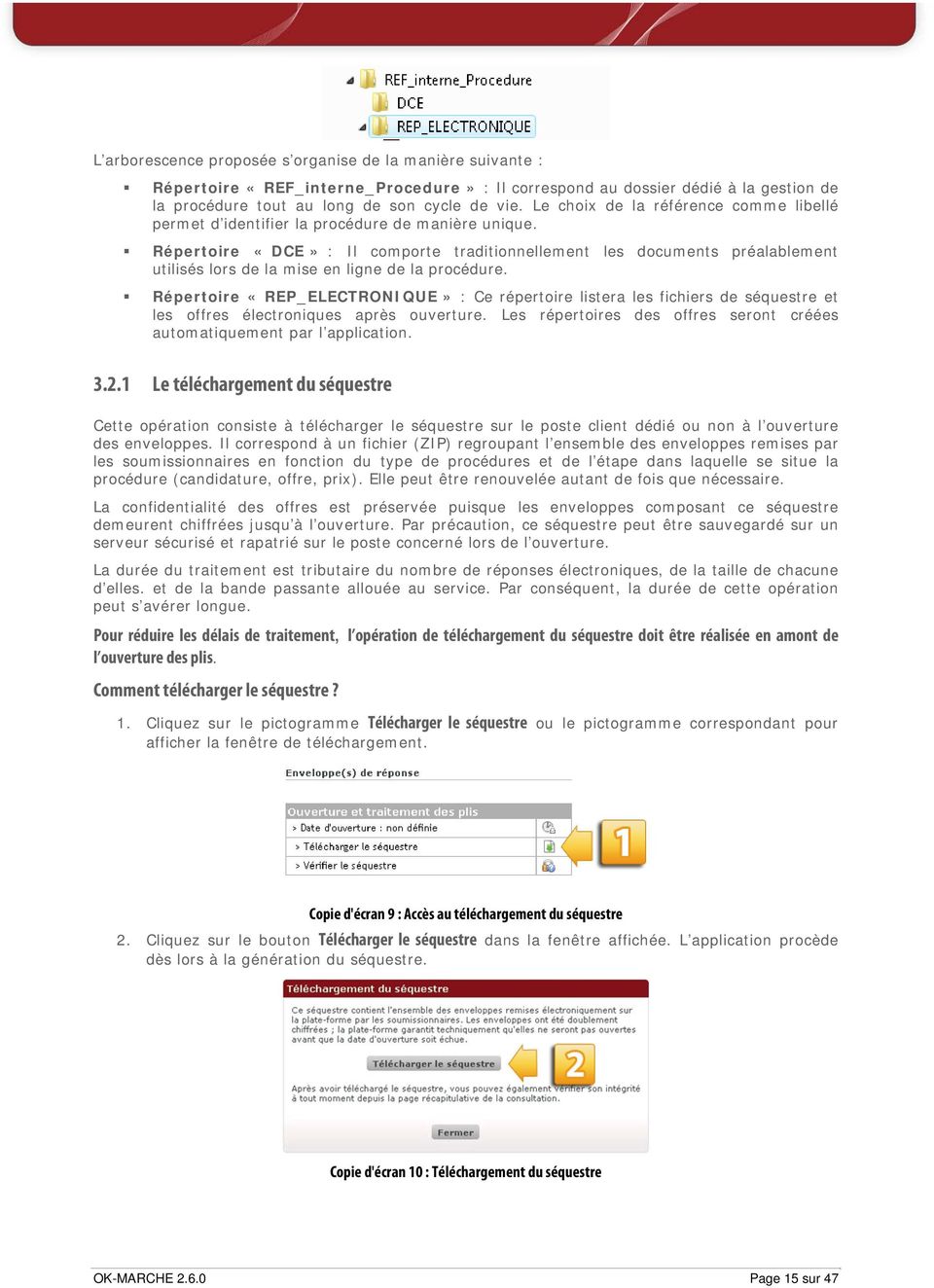
15 L arborescence proposée s organise de la manière suivante : Répertoire «REF_interne_Procedure» : Il correspond au dossier dédié à la gestion de la procédure tout au long de son cycle de vie. Le choix de la référence comme libellé permet d identifier la procédure de manière unique. Répertoire «DCE» : Il comporte traditionnellement les documents préalablement utilisés lors de la mise en ligne de la procédure. Répertoire «REP_ELECTRONIQUE» : Ce répertoire listera les fichiers de séquestre et les offres électroniques après ouverture. Les répertoires des offres seront créées automatiquement par l application Le téléchargement du séquestre Cette opération consiste à télécharger le séquestre sur le poste client dédié ou non à l ouverture des enveloppes. Il correspond à un fichier (ZIP) regroupant l ensemble des enveloppes remises par les soumissionnaires en fonction du type de procédures et de l étape dans laquelle se situe la procédure (candidature, offre, prix). Elle peut être renouvelée autant de fois que nécessaire. La confidentialité des offres est préservée puisque les enveloppes composant ce séquestre demeurent chiffrées jusqu à l ouverture. Par précaution, ce séquestre peut être sauvegardé sur un serveur sécurisé et rapatrié sur le poste concerné lors de l ouverture. La durée du traitement est tributaire du nombre de réponses électroniques, de la taille de chacune d elles. et de la bande passante allouée au service. Par conséquent, la durée de cette opération peut s avérer longue. Pour réduire les délais de traitement, l opération de téléchargement du séquestre doit être réalisée en amont de l ouverture des plis. Comment télécharger le séquestre? 1. Cliquez sur le pictogramme Télécharger le séquestre ou le pictogramme correspondant pour afficher la fenêtre de téléchargement. Copie d'écran 9 : Accès au téléchargement du séquestre 2. Cliquez sur le bouton Télécharger le séquestre dans la fenêtre affichée. L application procède dès lors à la génération du séquestre. Copie d'écran 10 : Téléchargement du séquestre OK-MARCHE Page 15 sur 47
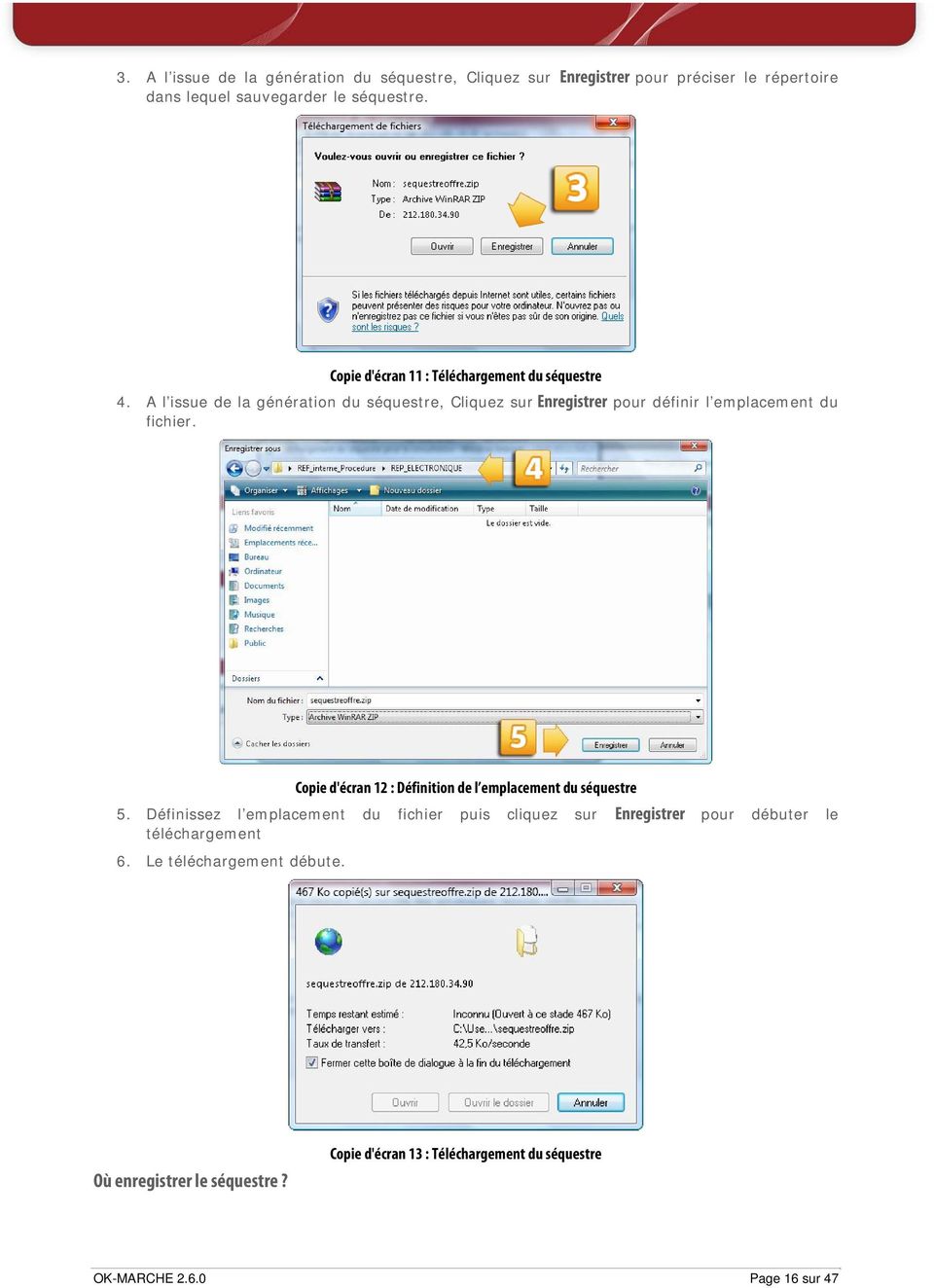
16 3. A l issue de la génération du séquestre, Cliquez sur Enregistrer pour préciser le répertoire dans lequel sauvegarder le séquestre. Copie d'écran 11 : Téléchargement du séquestre 4. A l issue de la génération du séquestre, Cliquez sur Enregistrer pour définir l emplacement du fichier. Copie d'écran 12 : Définition de l emplacement du séquestre 5. Définissez l emplacement du fichier puis cliquez sur Enregistrer pour débuter le téléchargement 6. Le téléchargement débute. Où enregistrer le séquestre? Copie d'écran 13 : Téléchargement du séquestre OK-MARCHE Page 16 sur 47
17 L emplacement du séquestre est libre. Son accès doit être simple afin faciliter son utilisation ultérieure. Dans le cadre de notre arborescence, nous préconisons que ce dernier soit enregistré à la racine du répertoire «REP_ELECTRONIQUE» comme le montre les exemple suivants : Copie d'écran 14 : Exemple de séquestre de candidature pour une procédure restreinte Copie d'écran 15: Exemple de séquestre d'offre pour une procédure ouverte La vérification du séquestre La vérification du séquestre consiste à s assurer que le séquestre téléchargé correspond bien à celui de la procédure. Cette vérification est optionnelle mais garantit l exploitabilité ultérieure du séquestre lors de l ouverture. 1. Cliquez sur le pictogramme Vérifier le séquestre pour afficher la fenêtre de vérification. 2. Cliquer sur le bouton [ ] pour sélectionner le séquestre. 3. Sélectionnez l emplacement puis le fichier de séquestre. Cliquez sur le bouton Choisir ce fichier pour valider ce choix. OK-MARCHE Page 17 sur 47
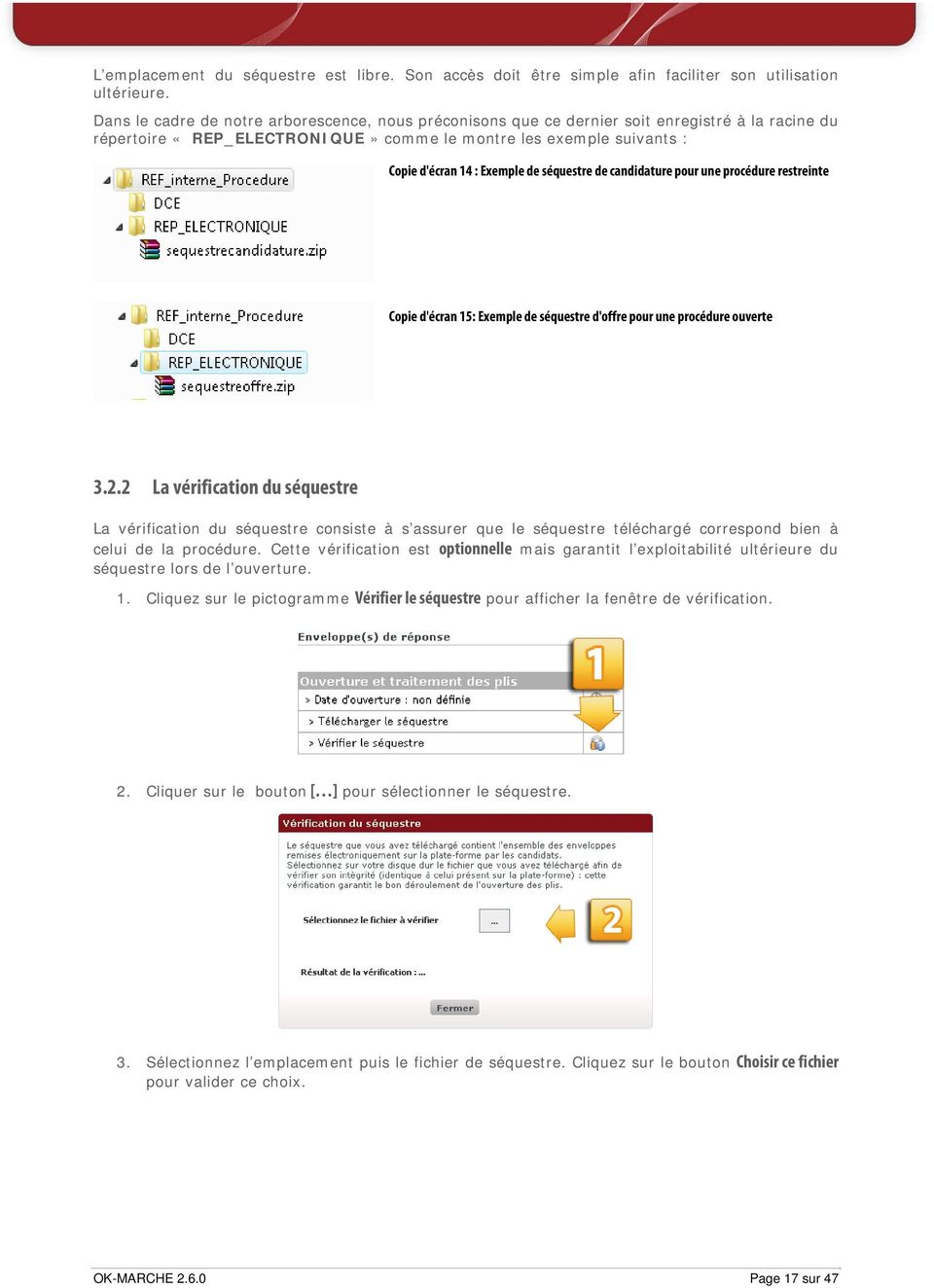
18 4. L application affiche alors le résultat de la vérification. Si le résultat est : OK : Le séquestre sélectionné correspond bien à celui de la procédure. KO : Le séquestre sélectionné ne correspond pas à celui de la procédure. Il convient de renouveler l opération de téléchargement et de s assurer que celui utilisé est bien celui associé à la procédure. Notes complémentaires : Si l interface de vérification du séquestre ne s affiche pas correctement, nous vous invitons à vérifier l installation de la console JAVA sur le poste client utilisé La saisie de la date d ouverture des enveloppes La saisie de la date d ouverture contrôle l accès à l ouverture des plis. Une fois que la date et l heure sont échues, le service Ouvrir les enveloppes est accessible. Pour saisir la date : 1. Cliquez sur l icône pour afficher la fenêtre de saisie, Copie d'écran 16 : Enveloppe(s) de réponse OK-MARCHE Page 18 sur 47
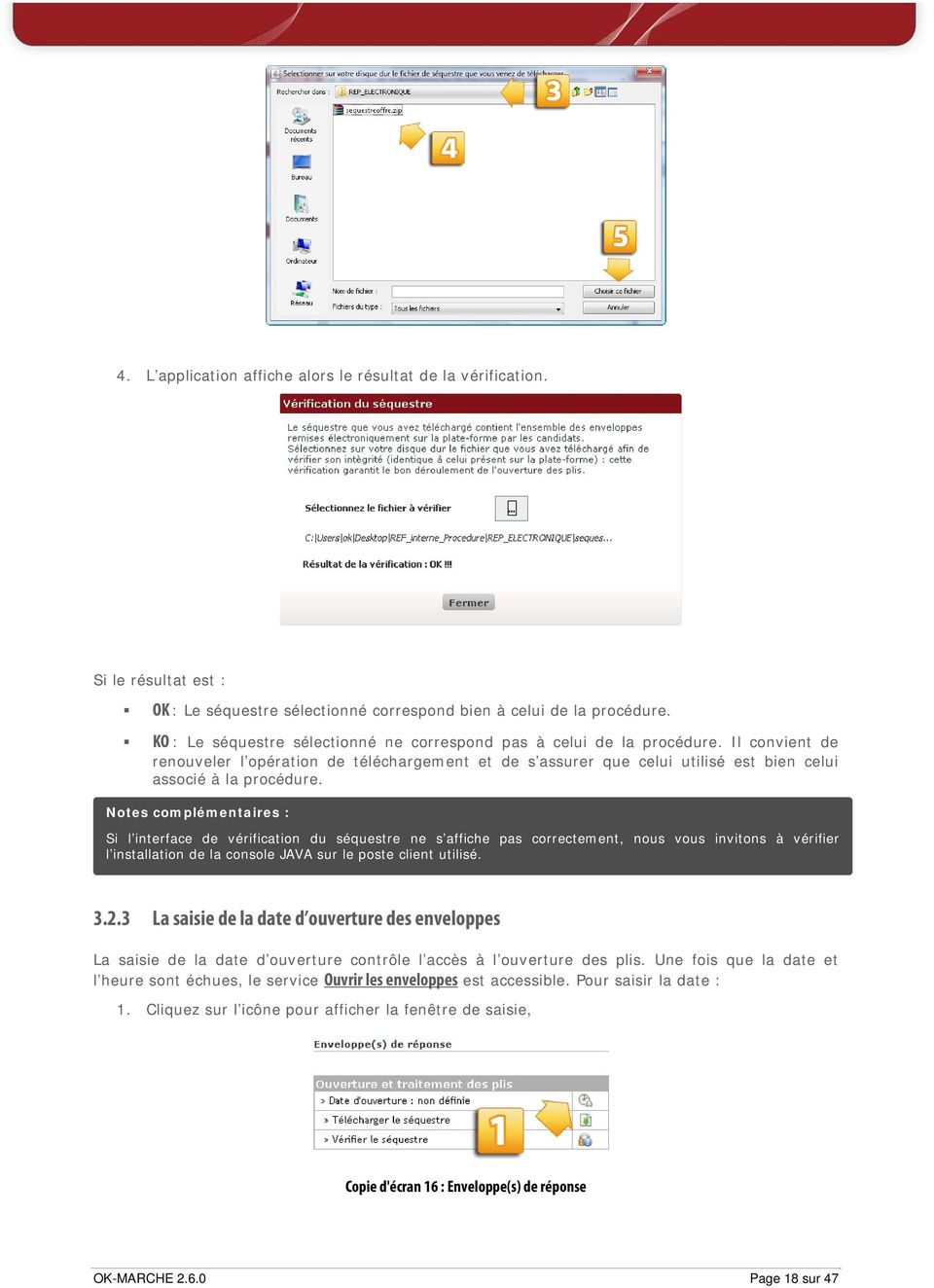
19 2. Précisez la date et heure d ouverture des enveloppes : Copie d'écran 17 : Saisie de la date d ouverture 3. Enregistrez la date en cliquant sur le bouton Mettre à jour la date. Copie d'écran 18 : Mise à jour de la date d ouverture Une fois la date échue, la page est actualisée est propose désormais le service Ouvrir les enveloppes. Copie d'écran 19 : Accès au service d ouverture des enveloppes OK-MARCHE Page 19 sur 47

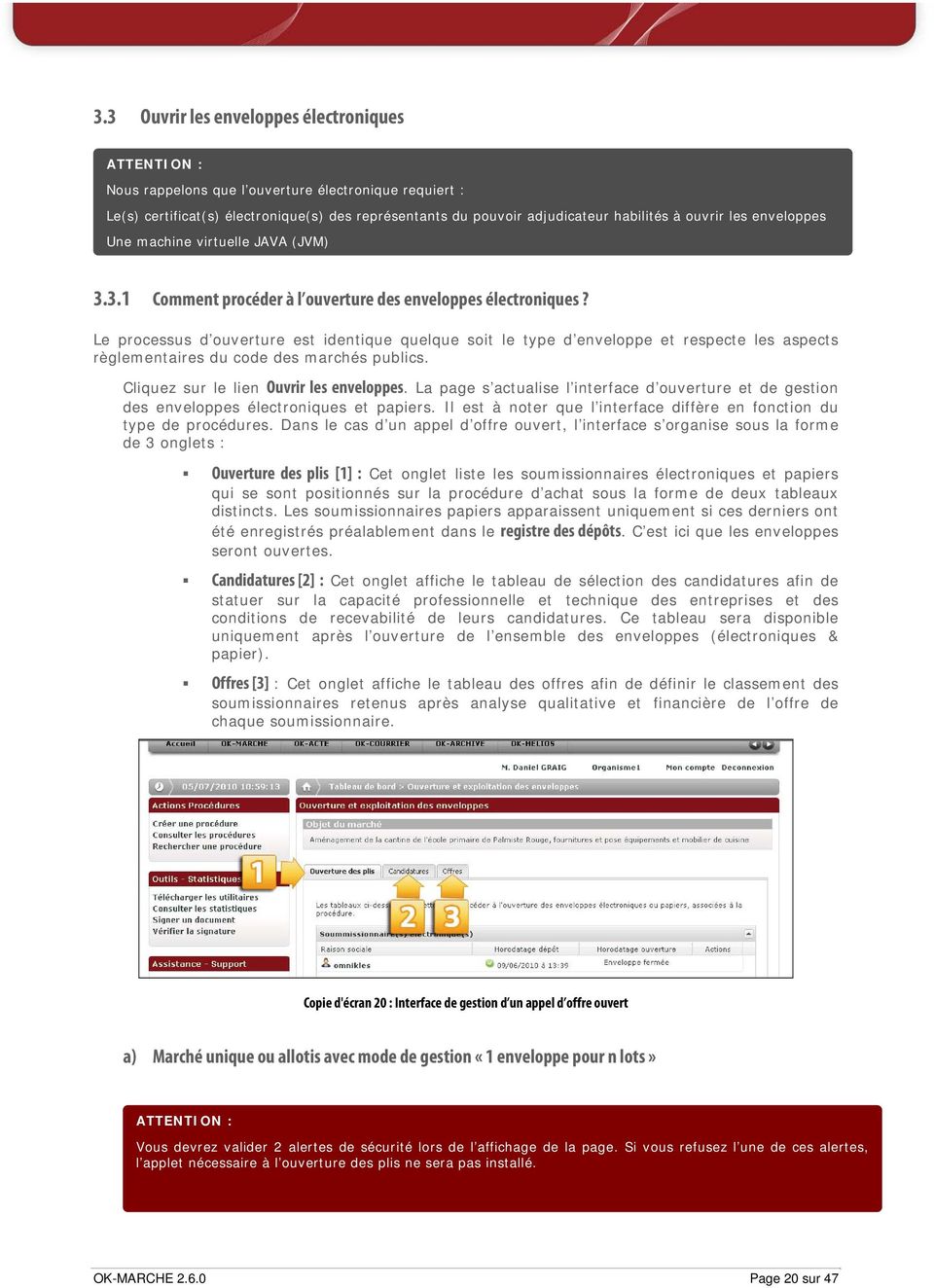
20 3.3 Ouvrir les enveloppes électroniques ATTENTION : Nous rappelons que l ouverture électronique requiert : Le(s) certificat(s) électronique(s) des représentants du pouvoir adjudicateur habilités à ouvrir les enveloppes Une machine virtuelle JAVA (JVM) Comment procéder à l ouverture des enveloppes électroniques? Le processus d ouverture est identique quelque soit le type d enveloppe et respecte les aspects règlementaires du code des marchés publics. Cliquez sur le lien Ouvrir les enveloppes. La page s actualise l interface d ouverture et de gestion des enveloppes électroniques et papiers. Il est à noter que l interface diffère en fonction du type de procédures. Dans le cas d un appel d offre ouvert, l interface s organise sous la forme de 3 onglets : Ouverture des plis [1] : Cet onglet liste les soumissionnaires électroniques et papiers qui se sont positionnés sur la procédure d achat sous la forme de deux tableaux distincts. Les soumissionnaires papiers apparaissent uniquement si ces derniers ont été enregistrés préalablement dans le registre des dépôts. C est ici que les enveloppes seront ouvertes. Candidatures [2] : Cet onglet affiche le tableau de sélection des candidatures afin de statuer sur la capacité professionnelle et technique des entreprises et des conditions de recevabilité de leurs candidatures. Ce tableau sera disponible uniquement après l ouverture de l ensemble des enveloppes (électroniques & papier). Offres [3] : Cet onglet affiche le tableau des offres afin de définir le classement des soumissionnaires retenus après analyse qualitative et financière de l offre de chaque soumissionnaire. Copie d'écran 20 : Interface de gestion d un appel d offre ouvert a) Marché unique ou allotis avec mode de gestion «1 enveloppe pour n lots» ATTENTION : Vous devrez valider 2 alertes de sécurité lors de l affichage de la page. Si vous refusez l une de ces alertes, l applet nécessaire à l ouverture des plis ne sera pas installé. OK-MARCHE Page 20 sur 47
21 1. Cliquez sur le bouton Ouverture des plis électroniques. La page est actualisée et affiche l interface suivante. Copie d'écran 21 : Ouverture des plis électroniques A partir de cette interface, l utilisateur habilité peut effectuer les opérations suivantes : a. Sélectionner le séquestre b. Définir l (les) enveloppe(s) que vous souhaitez ouvrir, c. Ouvrir le(s) enveloppe(s) sélectionnées. 2. Cliquez sur Sélectionner le fichier de séquestre pour rechercher l emplacement du séquestre. Ce dernier est situé dans le répertoire REP_électronique si vous suivez nos recommandations. Cliquez ensuite sur Ouvrir pour valider l emplacement. OK-MARCHE Page 21 sur 47
22 Copie d'écran 22 : Sélection du fichier de séquestre 3. La rubrique Emplacement du séquestre affiche désormais l emplacement du séquestre. Sélectionnez ensuite le soumissionnaire en cochant la case correspondante. Enfin cliquez sur Ouvrir. Copie d'écran 23 : Ouverture du séquestre 4. Précisez le répertoire de destination puis cliquez sur Ouvrir. Dans notre arborescence, le répertoire de destination sera REP_ELECTRONIQUE. Copie d'écran 24 : Définition du fichier 5. Précisez le répertoire de destination puis cliquez sur Ouvrir. Dans notre arborescence, le répertoire de destination sera REP_ELECTRONIQUE. La barre de progression indique l évolution du traitement en cours. A l issue du traitement, le tableau est actualisé et mentionne que l enveloppe a été ouverte. OK-MARCHE Page 22 sur 47
23 Copie d'écran 25 : Fin de l ouverture des plis Notes complémentaires: Vous pouvez procéder à l ouverture générale des soumissionnaires en cliquant sur le lien Tous. L application ouvrira successivement 6. Cliquez sur Revenir à la fiche dossier pour retourner à la synthèse des soumissionnaires. b) Marché unique ou allotis avec mode de gestion 1 enveloppe pour n lots Dans ce mode de gestion, l application affiche la liste des lots déclarés lors de la création de la procédure. Il convient de sélectionner le lot avant de procéder à l ouverture. a. Sélection de l emplacement du séquestre b. Sélection du lot souhaité. L application affiche les dépôts associés au lot. c. Cochez la(les) case(s) du(des) soumissionnaire(s) pour les sélectionner ou par le bais de Tous / Aucun. d. Cliquez sur Ouvrir. Cette opération sera à réaliser autant de fois que de lots déclarés. OK-MARCHE Page 23 sur 47
24 Copie d'écran 26 : Fin de l ouverture des plis 3.4 Les autres fonctionnalités Quelque soit le mode d ouverture, l application actualise électroniques. Diverses fonctionnalités sont alors proposées. le statut des soumissionnaires Copie d'écran 27 : Détails de l ouverture des plis A partir de cette interface, l utilisateur habilité peut effectuer les opérations suivantes : a. Visualiser le certificat de l enveloppe électronique [Visible après ouverture] OK-MARCHE Page 24 sur 47
25 b. Visualiser le compte rendu d ouverture des plis [Visible après ouverture] c. Ouvrir les enveloppes électroniques d. Ajouter des dépôts papiers e. Notifier l ouverture de l enveloppe du soumissionnaire papier a. Visualiser le certificat de l enveloppe électronique La visualisation du certificat électronique de l enveloppe est optionnelle. Elle affiche le certificat utilisé par l entreprise lors du dépôt. Cette information est utile pour statuer sur la recevabilité d un dépôt en cas de double dépôt. Il est ainsi possible s il y a eu réellement un double dépôt réalisé par 2 filiales d un même groupe ou une entreprise concurrente tenterait de faire passer pour une autre. ATTENTION : Il s agit ici de la signature de l enveloppe. Cette vérification ne se substitue pas à la vérification individuelle des fichiers remis par les entreprises dans le cadre de leur offre électronique. Cette fonctionnalité est accessible soit: A partir du tableau de synthèse des soumissionnaires, A partir du tableau des soumissionnaires électroniques à l issue de l ouverture. L exemple ci-après montre la consultation de ces informations dès l ouverture de l enveloppe. Copie d'écran 28 : Détails du certificat de signature de l enveloppe b. Consulter le compte rendu d ouverture Cette fonctionnalité permet d afficher le compte rendu d ouverture au format pdf afin de la sauvegarder optionnellement. OK-MARCHE Page 25 sur 47
26 c. Ouverture des plis électroniques Ces fonctionnalités ont été décrites précédemment. Nous rappelons toutefois que l ouverture peut être rejouée autant de fois que nécessaire. d. Ajouter des dépôts papiers (optionnel) A l instar du registre des dépôts, l utilisateur peut référencer les dépôts papiers lors de la préparation de l ouverture des plis. 7. Cliquez sur Ajouter un dépôt papier. L application affiche alors la page proposée lors de cette opération via Registre des dépôts. 8. Ajouter le dépôt. L utilisateur est redirigé sur le registre dépôt. Il convient de revenir sur le tableau de bord et de cliquer sur Ouvrir les enveloppes. Pourquoi référencer les dépôts papiers? L enregistrement des dépôts papiers constitue une opportunité lors des phases de candidature des procédures restreintes. Cette opération permettra que chacun dispose d un code déblocage pour retirer le DCE lors de la mise en ligne de ce dernier. e. Notifier l ouverture d une enveloppe papier OK-MARCHE propose de notifier le fait que l enveloppe du candidat papier a été ouverte. 1. Cliquez sur le pictogramme pour notifier l ouverture. Le tableau est actualisé et mentionne l horodatage de l ouverture de l enveloppe papier. OK-MARCHE Page 26 sur 47
27 OK-MARCHE Page 27 sur 47
28 4 Exploitation des plis électroniques OK-MARCHE Page 28 sur 47
29 4. L exploitation des enveloppes électroniques Nous allons aborder désormais l exploitation des enveloppes électroniques. A ce stade, il s agit nullement de procéder à l examen du contenu des candidatures et des offres électroniques. Il s agit de procéder aux opérations résumées dans le schéma suivant : Quand doit-on ouvrir la copie de sauvegarde? ( Extrait du guide la dématérialisation) La copie de sauvegarde est ouverte dans les cas prévus par l arrêté du 14 décembre 2009 : lorsque dans les candidatures et les offres transmises par voie électronique un programme informatique malveillant (ou «virus») est détecté par l acheteur public. La trace de la malveillance du programme est conservée par l acheteur public ; lorsqu une candidature ou une offre a été transmise par voie électronique mais n est pas parvenue à l acheteur public dans les délais de dépôt des candidatures et des offres (par exemple : aléas de transmission) ; lorsqu une candidature ou une offre a été transmise par voie électronique, mais n a pas pu être ouverte par l acheteur. Après l ouverture des plis, nous pouvons procéder aux opérations suivantes : a. Effectuer l analyse antivirale du répertoire REP_ELECTRONIQUE afin de vérifier que les plis électroniques ne comporte pas de codes malicieux (virus), b. Décompresser les enveloppes de réponse, OK-MARCHE Page 29 sur 47
30 c. Vérifier la validité de la signature associée aux documents. 4.1 L analyse antivirale des enveloppes de réponse électroniques Procéder à l analyse antivirale du répertoire pour contrôler que les offres électroniques déchiffrées ne comportent pas de virus. A l issue de cette opération, vous pouvez procéder à la décompression du fichier ZIP. Cette opération ne peut être réalisée qu après déchiffrement des enveloppes. Nous préconisons qu elle soit réalisée à l issue de l ouverture de l ensemble des enveloppes. 4.2 Décompression des enveloppes de réponse Suite à l ouverture des plis, l application a créé automatiquement dans le répertoire de destination: Un répertoire TECHNIQUE. Ce répertoire comporte les éléments techniques au déchiffrement et à la signature de l enveloppe de réponse. Un répertoire pour chaque offre électronique remise. La dénomination de ce dernier est normée : La dénomination des répertoires de réponse Les libellés sont normés en fonction du type de procédure, de l allotissement, du mode gestion d allotissement et de la phase d ouverture. CANDIDATURE : CAND_RAISON SOCIALE OFFRE ( sans lots / 1 lot pour n enveloppe : OFFRE_RAISON_SOCIALE OFFRE ( alllotissement / n enveloppes pour n lots : OFFRE_RAISON_SOCIALE_LOTn 1. Ouvrir le répertoire du soumissionnaire afin d accéder à l enveloppe déposée. Décompresser le fichier afin d avoir le contenu de l enveloppe électronique. Dans notre exemple, nous utilisons la fonctionnalité Extraire ici. Ouvrir le répertoire créé afin d afficher le contenu de l enveloppe. Le contenu du répertoire correspondra à l organisation retenue par l acheteur OK-MARCHE Page 30 sur 47
31 Ouvrir le répertoire créé afin d afficher le contenu de l enveloppe. Le contenu du répertoire correspondra à l organisation retenue par l acheteur 4.3 Vérifier la signature des documents L application OK-MARCHE permet de vérifier la validité des signatures associées aux documents composant l offre électronique du fournisseur. 1. Cliquez sur Vérifier la signature pour afficher le service de vérification, OK-MARCHE Page 31 sur 47
32 2. Cliquez sur Parcourir afin de sélectionner le fichier de signature [1] (NOMFICHIER_sig.xml) 3. Cliquez Parcourir afin de sélectionner le document signé [2] puis cliquez sur Vérifier pour contrôler la validité de la signature. 4. Renouveler l opération autant de fois que de documents signés. Le travail d analyse des fichiers électroniques peut alors débuter. Le prochain chapitre nous montrera comment enregistrer les décisions du pouvoir adjudicateur à l issue des phases de candidatures et d offres. OK-MARCHE Page 32 sur 47
33 5 L enregistrement des décisions OK-MARCHE Page 33 sur 47
34 5. L enregistrement des décisions L application OK-MARCHE permet d enregistrer les décisions à deux niveaux : Lors de la sélection des candidatures, Lors du classement des offres. Ces opérations sont distinctes quelque soit le type de procédure. L enregistrement de ces décisions requiert des droits spécifiques et propres aux représentants du pouvoir adjudicateur. 5.1 La sélection des candidatures. Cette opération fait suite à l évaluation de la capacité professionnelle des soumissionnaires à réaliser la prestation qui fait l objet de la mise en concurrence. L objectif est de préciser le statut du candidat L accès au tableau des candidatures Le tableau des candidatures est accessible : a. Par l onglet Candidature dans le cas d un appel d offre ouvert. Copie d'écran 29 : Accès au tableau des candidatures via l onglet «Candidatures» b. Par la rubrique Sélection des candidats proposée pour les procédures restreintes. Cet item est proposé uniquement lors de la phase de candidature. OK-MARCHE Page 34 sur 47
35 A partir de ce tableau, l utilisateur peut : Copie d'écran 30 : Détails du certificat de signature de l enveloppe Sélectionner un lot si le marché est alloti, Visualiser uniquement une entreprise dans le cas d un marché alloti, Enregistrer une décision OK-MARCHE Page 35 sur 47
36 5.1.2 L enregistrement les décisions? L enregistrement peut s opérer de deux manières : a. Unitairement en double-cliquant sur la cellule du soumissionnaire souhaité dans la colonne Décision. b. Globalement en affectant un statut pour l ensemble des soumissionnaires. Une fois modifiée, l utilisateur pourra modifier les candidats non retenus si ces derniers sont minoritaires. a) L enregistrement unitaire des décisions : 1. Sélectionnez un statut dans la liste déroulante proposée. 2. Renouvelez l opération autant de fois que nécessaires. 3. Cliquez sur Enregistrer pour sauvegarder les décisions Détail des statuts d une décision Lors de la sélection des candidatures, l application propose les statuts suivants Non statué : Aucune décision n a été prise Rejeté : La candidature du soumissionnaire n est pas retenue. L offre du candidat ne sera pas exploitée. Retenu : La candidature est retenu. Le candidat est sélectionné pour la phase d offre Attente : La candidature fait l objet d une demande de complément. Cette demander sera réalisée avec la fonctionnalité «Echanges avec les fournisseur». b) L enregistrement global des décisions 1. Sélectionnez un statut dans la liste déroulante proposée. 2. Cliquez sur Modifier pour appliquer le statut sur l ensemble des tableaux. Après un temps de traitement, le tableau est actualisé et comporte désormais les décisions retenues. 3. Modifier éventuellement les candidats non retenus. OK-MARCHE Page 36 sur 47
37 3. Cliquez sur Enregistrer pour sauvegarder les résultats La validation des décisions La validation permet d enregistrer définitivement les choix effectués lors de la sélection des candidatures. Cette validation s opère en deux temps afin de se préserver d erreurs. Une fois validés, ces choix sont définitifs et conditionnement le positionnement du candidat lors de la phase d offre. 1. Une fois que le tableau a été enregistré, le bouton Valider les décisions est proposé à l utilisateur habilité. Cliquez sur le bouton Valider les décisions. 2. L utilisateur peut valider définitivement en cliquant sur «Valider définitivement les décisions [3]. En cas d erreur, l utilisateur peut refuser les décisions [2] pour revenir à l écran précédent. La validation des décisions Les décisions peuvent être enregistrées puis validées uniquement si une décision a été prise pour chaque soumissionnaire et pour chaque lot si la procédure est allotie. OK-MARCHE Page 37 sur 47
38 5.2 Le classement et la sélection des offres Cette étape consiste à classer et sélectionner l (les) offre(s) retenu(es) dans le cadre du marché sélectionnée L accès au tableau des offres Le tableau relatif au classement et à la sélection des offres est accessible : a. Par l onglet Offres dans le cas d un appel d offre ouvert. Copie d'écran 31 : Accès au tableau des candidatures via l onglet «Offres» b. Par la rubrique Classement des soumissionnaires proposée pour les procédures restreintes. Cet item est proposé uniquement à l issue de la phase d offre. Copie d'écran 32 : Accès au tableau de classement pour une procédure restreinte. OK-MARCHE Page 38 sur 47
39 A partir de ce tableau, l utilisateur peut : Sélectionner un lot si le marché est alloti, Visualiser uniquement une entreprise dans le cas d un marché alloti, Enregistrer une décision L enregistrement les décisions? L enregistrement peut s opérer de deux manières : c. Unitairement en double-cliquant sur la cellule du soumissionnaire souhaité dans la colonne Décision. d. Globalement en affectant un statut pour l ensemble des soumissionnaires. Une fois modifiée, l utilisateur pourra modifier les candidats non retenus si ces derniers sont minoritaires. a) L enregistrement unitaire des décisions : 1. Sélectionnez un numéro de classement dans la liste déroulante proposée. OK-MARCHE Page 39 sur 47
40 2. Renouvelez l opération autant de fois que nécessaires. 3. Cliquez sur Enregistrer pour sauvegarder les décisions Détail des statuts d un classment Lors du classement des offres, l application propose parmi le statut «N/A». Ce dernier correspond à «non attribué». b) L enregistrement global des décisions 1. Sélectionnez un statut dans la liste déroulante proposée. 2. Cliquez sur Modifier pour appliquer le statut sur l ensemble des tableaux. Après un temps de traitement, le tableau est actualisé et comporte désormais les décisions retenues. 3. Modifier éventuellement les candidats non retenus. 3. Cliquez sur Enregistrer pour sauvegarder les résultats. OK-MARCHE Page 40 sur 47
41 5.2.3 La validation des décisions La validation permet d enregistrer définitivement les choix effectués lors de la sélection des candidatures. Cette validation s opère en deux temps afin de se préserver d erreurs. Une fois validés, ces choix sont définitifs et conditionnement le positionnement du candidat lors de la phase d offre. 3. Une fois que le tableau a été enregistré, le bouton Valider les décisions est proposé à l utilisateur habilité. Cliquez sur le bouton Valider les décisions. 4. L utilisateur peut valider définitivement en cliquant sur «Valider définitivement les décisions [3]. En cas d erreur, l utilisateur peut refuser les décisions [2] pour revenir à l écran précédent. La validation des décisions Les décisions peuvent être enregistrées puis validées uniquement si une décision a été prise pour chaque soumissionnaire et pour chaque lot si la procédure est allotie. OK-MARCHE Page 41 sur 47
42 OK-MARCHE Page 42 sur 47
43 6 Echanges avec les fournisseurs OK-MARCHE Page 43 sur 47
44 6. Les échanges avec les fournisseurs Le présent décrit la fonctionnalité Echanges avec les fournisseurs. Cette dernière est accessible aux personnes habilitées dès qu une ouverture des plis a été réalisée. Cette fonctionnalité permet par exemple la gestion : Des demandes de compléments (phase de candidatures) Des demandes de précisions (phase d offre) La fourniture du 1er programme fonctionnel auprès des fournisseurs dans le cadre du dialogue compétitif, Les phases de négociation pour les procédures négociées (dialogue compétitif, marché négocié, ) Ces échanges sont dissociés du processus d ouverture des plis afin d offrir un maximum de flexibilité. 6.1 Faire une demande complémentaire auprès d un fournisseur 1. Cliquez sur Echanges avec les fournisseurs dans la rubrique Suivi de consultation afin de faire apparaître la liste des demandes complémentaires 2. Cliquez sur Faire une demande afin d enregistrer la demande. L application affiche alors un formulaire. 3. L application affiche le formulaire de saisie pour la demande complémentaire en cours. Il convient de fournir : Un texte d accompagnement [3], Une pièce jointe [4], La date limite à laquelle les soumissionnaires devra apporter leurs réponses [5], OK-MARCHE Page 44 sur 47
45 La sélection des fournisseurs [6] en cochant les cases correspondantes, Copie d'écran 33 : Détails du certificat de signature de l enveloppe 4. Cliquer sur Continuer pour afficher la page de validation. Cliquez ensuite sur Valider et publier pour transmettre la demande complémentaire. Un mail est transmis aux destinataires. Copie d'écran 34 : Validation de la demande complémentaire 5. Après la confirmation de publication, la page est actualisée et affiche la demande en cours. OK-MARCHE Page 45 sur 47
46 Copie d'écran 35 : Actualisation de la liste des demandes complémentaires 6.2 Consulter la réponse d un soumissionnaire 1. Dès le dépôt d une réponse d un fournisseur, un mail d alerte est adressé aux utilisateurs. Pour prendre connaissance de la réponse, il convient de retourner à la liste des demandes via via Echanges avec les fournisseurs. Copie d'écran 36 : Consultation du détail de la réponse 2. Dès le dépôt d une réponse d un fournisseur, un mail d alerte est adressé aux utilisateurs. Pour prendre connaissance de la réponse, il convient de retourner à la liste des demandes via Echanges avec les fournisseurs. Ce tableau en outre l horodatage de la réponse. 3. Pour accéder au détail de la réponse, cliquez sur Détail [9]. L application affiche le détail de la demande. 4. Pour consulter la réponse, cliquez Télécharger dans la rubrique Réponse du soumissionnaire. OK-MARCHE Page 46 sur 47
47 Copie d'écran 37 : Consultation du détail de la réponse Notes complémentaires La consultation du fichier de réponse est libre. L acheteur public peut la consulter avant la date limite fixée. Cette action ferme toutefois définitivement la possibilité au fournisseur de modifier sa réponse initiale même si les délais ne sont pas encore échus. L acheteur doit alors créer une nouvelle demande. OK-MARCHE Page 47 sur 47
Fiche technique. www.omnikles.com 56 rue de Londres - 75008 Paris Tél. : 01 44 88 96 50 Mail : [email protected]
 Eléments de configuration - Utilisateur Les applications OK-BOX sont des applications Web accessibles pour les utilisateurs via le protocole Internet sécurisé : HTTPS. A ce titre, elles requièrent un poste
V 8.2. Vous allez utiliser les services en ligne de la plate forme de dématérialisation de la Salle des Marchés achatpublic.com.
 MANUEL D UTILISATION DE LA SALLE DES MARCHES ACCES ENTREPRISES V 8.2 APPEL D OFFRES RESTREINT Vous allez utiliser les services en ligne de la plate forme de dématérialisation de la Salle des Marchés achatpublic.com.
MANUEL D UTILISATION DE LA SALLE DES MARCHES APPEL D OFFRES OUVERT ACCES ENTREPRISES. Version 8.2
 MANUEL D UTILISATION DE LA SALLE DES MARCHES APPEL D OFFRES OUVERT ACCES ENTREPRISES Version 8.2 Vous allez utiliser les services en ligne de la plate forme de dématérialisation de la Salle des Marchés
AIDE ENTREPRISE SIS-ePP Plateforme de dématérialisation des marchés publics
 AIDE ENTREPRISE SIS-ePP Plateforme de dématérialisation des marchés publics Ce manuel d'utilisation est destiné à guider les opérateurs économiques durant la phase de consultation jusqu'au dépôt des offres
AIDE ENTREPRISE SIS-ePP Plateforme de dématérialisation des marchés publics
 AIDE ENTREPRISE SIS-ePP Plateforme de dématérialisation des marchés publics Ce manuel d'utilisation est destiné à guider les opérateurs économiques durant la phase de consultation jusqu'au dépôt des offres
Manuel Utilisateur ENTREPRISE Assistance téléphonique : 0892 43 43 63 (0.34 / min)
 Manuel Utilisateur ENTREPRISE Assistance téléphonique : 0892 43 43 63 (0.34 / min) Sommaire : 1. Introduction 2. Pré requis techniques 2.1. Configuration minimale requise pour la consultation des annonces
Service de dématérialisation du BOAMP
 1 La Salle des Marchés Installation des pré-requis techniques Guide d utilisation Service de dématérialisation du BOAMP Profil acheteurs DILA 26 rue Desaix, 75272 Paris cedex 15 1 Objet du document Vous
Achat V9.7 www.marches-publics.info Dématérialisation des Achats et des Marchés Publics
 AWS-Achat Soumission d un pli dématérialisé 1/14 AWS-Achat Achat V9.7 www.marches-publics.info Dématérialisation des Achats et des Marchés Publics Soumission d un pli dématérialisé AWS-Achat Soumission
Guide : Répondre par voie électronique aux Marchés Publics - Version Janvier 2012. Répondre aux marchés publics par voie électronique
 Guide Pratique : Répondre aux marchés publics par voie électronique Présentation étape par étape de la réponse aux marchés publics sur les principales plateformes de dématérialisation Edition Janvier 2012
Guide Utilisateur Transnet
 Guide Utilisateur Transnet > Sommaire 1 I Introduction 3 2 I Les premiers pas sous Transnet 4 2.1 Configuration informatique nécessaire pour accéder à Transnet 4 2.2 Initialisation de Transnet 4 3 I Téléchargement
PMI PLACE DE MARCHE INTERMINISTERIELLE GUIDE D'UTILISATION UTILISATEUR OPERATEUR ECONOMIQUE
 PMI PLACE DE MARCHE INTERMINISTERIELLE GUIDE D'UTILISATION UTILISATEUR OPERATEUR ECONOMIQUE ETAT tous droits réservés Page 1 sur 30 Table des matières 1 PRESENTATION DU GUIDE D'UTILISATION...4 1.1 Introduction...4
Mes documents Sauvegardés
 Mes documents Sauvegardés Guide d installation et Manuel d utilisation du logiciel Edition 13.12 Photos et illustrations : Copyright 2013 NordNet S.A. Tous droits réservés. Toutes les marques commerciales
Documentation. Manuel Utilisateur. E-Shop
 Documentation Manuel Utilisateur E-Shop Table des matières 1. PROCEDURE POUR OUVRIR UN COMPTE E-SHOP...3 1.1 Intervenants...3 1.2 Formulaire à utiliser...3 2. SITE INTERNET GETAZ-MIAUTON...3 2.1 Site Internet
PLATEFORME DES ACHATS DE L ANFH CÔTÉ PRESTATAIRES. Version juin 2014
 PLATEFORME DES ACHATS DE L ANFH CÔTÉ PRESTATAIRES Version juin 2014 SOMMAIRE 1. Première connexion, inscription de l entreprise sur la plateforme... 4 Compte de mon Entreprise... 6 Rubrique «Identification
Documentation. Manuel Utilisateur. E-Shop
 Documentation Manuel Utilisateur E-Shop Table des matières 1. PROCEDURE POUR OUVRIR UN COMPTE E-SHOP...3 1.1 Intervenants...3 1.2 Formulaire à utiliser...3 2. SITE INTERNET GETAZ-MIAUTON...3 2.1 Site Internet
MANUEL D INSTALLATION DES PRE REQUIS TECHNIQUES SALLE DES MARCHES V.7
 MANUEL D INSTALLATION DES PRE REQUIS TECHNIQUES SALLE DES MARCHES V.7 Netscape 7.2 / Windows XP - 1 - SOMMAIRE 1. INTRODUCTION... 3 2. Configuration Requise... 3 1.1 Configuration du poste de travail...
CHECKLIST : OUVERTURE DES OFFRES
 CHECKLIST : OUVERTURE DES OFFRES 1 Introduction 2 De quoi avez-vous besoin? 2.1 La configuration minimale 2.2 La solution intermédiaire (recommandée) 2.3 La configuration maximale 3 Comment préparer un
Modalités de transmission du pli par voie électronique
 Modalités de transmission du pli par voie électronique Ce document est visé dans les règlements des consultations lancées par le CHU de Poitiers Il est précisé que le retrait des documents électroniques
SOUMETTRE DES OFFRES VIA INTERNET E-PROCUREMENT POUR LES ENTREPRISES
 SOUMETTRE DES OFFRES VIA INTERNET E-PROCUREMENT POUR LES ENTREPRISES juillet 2014 Table des matières 1. Introduction... 3 2. Prérequis... 4 2.1. Un ordinateur équipé des éléments suivants :... 4 2.2. Équipements
Certificats «CREDIT LYONNAIS Authentys Entreprise» Manuel utilisateur du support cryptographique
 Certificats «CREDIT LYONNAIS Authentys Entreprise» Manuel utilisateur du support cryptographique Page 2 sur 21 1 INTRODUCTION Pour toute question complémentaire ou demande d information : pour les clients
PLATEFORME DES ACHATS DE L ANFH CÔTÉ PRESTATAIRES. Version décembre 2012
 PLATEFORME DES ACHATS DE L ANFH CÔTÉ PRESTATAIRES Version décembre 2012 SOMMAIRE 1. Première connexion, inscription de l entreprise sur la plateforme...4 Compte de mon Entreprise... 6 Rubrique «Identification
Présentation de la place de marché Service Public Défense
 Présentation de la place de marché Service Public Défense Sommaire Place de marché service public défense Le portail www.ixarm.com La salle d acquisition dématérialisée Démonstration d un dépôt de pli
La salle des marchés. Version 13.7.0 et supérieures. Manuel Entreprises - Spécifique CRE
 Solution de dématérialisation des procédures de marchés publics La salle des marchés Version 13.7.0 et supérieures Manuel Entreprises - Spécifique CRE Répondre sur la plateforme de réponse aux appels d
Manuel fournisseur : procédure pour prendre connaissance d une consultation en ligne et soumettre une offre. Version de février 2014 SNCF
 Manuel fournisseur : procédure pour prendre connaissance d une consultation en ligne et soumettre une offre Version de février 2014 SNCF Introduction Ce document a pour objectif : De vous présenter, pas
Disque Dur Internet «Découverte» Guide d utilisation du service
 Disque Dur Internet «Découverte» Guide d utilisation du service janvier 05 Disque Dur Internet - Guide d utilisation du service 1 SOMMAIRE 1 A QUOI SERT LE SERVICE DE STOKAGE COLLABORATIF?... 3 1.1 L accès
AVEC LIVE TRADER, VISEZ PLUS HAUT POUR VOS INVESTISSEMENTS
 AVEC LIVE TRADER, VISEZ PLUS HAUT POUR VOS INVESTISSEMENTS Prêt à maîtriser LIVE TRADER? Découvrez les principales fonctionnalités de cet outil. Découvrir l espace de travail Organiser les modules Rechercher
PROTEGER SA CLE USB AVEC ROHOS MINI-DRIVE
 PROTEGER SA CLE USB AVEC ROHOS MINI-DRIVE Protéger sa clé USB avec un système de cryptage par mot de passe peut s avérer très utile si l on veut cacher certaines données sensibles, ou bien rendre ces données
Espace pro. Installation des composants avec Firefox. Pour. Windows XP Vista en 32 et 64 bits Windows 7 en 32 et 64 bits
 Espace pro Installation des composants avec Firefox Pour Windows XP Vista en 32 et 64 bits Windows 7 en 32 et 64 bits Version 2.0.3 1 Sommaire 1. Installation du composant de lecture de la carte Vitale
Manuel d utilisation du Guichet électronique V2
 Service Informatique (D443) Equipe du Guichet Manuel d utilisation du Guichet Version 1.0 Alpha 0 du 18/02/2011 Classification : Peu sensible Objet : Ce document est un manuel d utilisation du portail
Tropimed Guide d'installation
 Tropimed Guide d'installation 1. A propos de ce guide... 2 2. Configurations matérielles et logicielles requises... 2 2.1 Configuration Windows... 2 2.2 Configuration MacOs... 2 2.3 Configuration requise
Guide de connexion pour les sites sécurisés youroffice & yourassets
 Guide de connexion pour les sites sécurisés youroffice & yourassets Table des matières 1. Sécurité... 3 2. Configuration minimale requise... 3 a. Système Windows... 3 b. Système Macintosh... 3 3. Demander
L accès à distance du serveur
 Chapitre 11 L accès à distance du serveur Accéder à votre serveur et aux ordinateurs de votre réseau depuis Internet, permettre à vos amis ou à votre famille de regarder vos dernières photos, écouter vos
Guide d utilisation WEBPORTAL CPEM Portail d Applications Web CPEM
 Guide d utilisation WEBPORTAL CPEM Portail d Applications Web CPEM Ce guide vous aidera à installer et à mettre en place les modules nécessaires afin d accéder à vos Applications Web SOMMAIRE I. Pré requis...
Plateforme takouine: Guide de l apprenant
 Plateforme takouine: Guide de l apprenant - - Juillet 2012 - Sommaire Introduction :...3 Objectif :...3 Moodle :...3 Prérequis :...4 Matériel :...4 Logiciel :...4 Réglages préalables :...4 JavaScript :...4
INSTALLER LA DERNIERE VERSION DE SECURITOO PC
 INSTALLER LA DERNIERE VERSION DE SECURITOO PC Ref : FP. P1269 V 5.0 Résumé Securitoo PC est l Antivirus Firewall dédié aux PC de la suite Securitoo Intégral. La clé obtenue, lors de la souscription d un
LA CARTE D IDENTITE ELECTRONIQUE (eid)
 LA CARTE D IDENTITE ELECTRONIQUE (eid) MANUEL POUR WINDOWS VERSION 1.1 Avis de rejet de responsabilité Fedict ne peut être tenu pour responsable d aucun préjudice qu un tiers pourrait subir suite à d éventuelles
Guide utilisateur DÉPÔT ÉLECTRONIQUE
 DÉPÔT ÉLECTRONIQUE V1.5 SOMMAIRE 1. A propos de ce guide 5 1.1. Symboles utilisés 5 1.2. Terminologie 5 2. Fonctionnement général 7 2.1. Authentification (connexion au site) 7 2.2. Préparation de la demande
Sage Déclarations Sociales
 Sage Déclarations Sociales Recueil d informations techniques Décembre 2011 2011 Sage R&D Paie PME 1 Sommaire Avertissements 3 Introduction 4 Particularités de Microsoft Windows et Microsoft SQL Server...
PORTAIL INTERNET DE LA GESTION PUBLIQUE Guide d'utilisation du Portail Internet de la Gestion Publique
 PORTAIL INTERNET DE LA GESTION PUBLIQUE Guide d'utilisation du Portail Internet de la Gestion Publique Cette documentation s'adresse aux utilisateurs travaillant avec le navigateur Internet Explorer et
LOGICIEL MARCHES PUBLICS
 LOGICIEL MARCHES PUBLICS 1 Sommaire I - GENERALITES I.1 Accès au logiciel I.2 Prise en main du logiciel Page d accueil I.3 Fonctionnalités générales I.4 Le principe II LES DIFFERENTS MENUS II 1 Menu «Les
SOMMAIRE. Comment se connecter?
 SOMMAIRE Comment se connecter? Présentation de l interface Notions sur l espace documentaire Création d un dossier Création d un document Modifier un document Copier ou déplacer des documents Exporter
AutoBackup 4. Sauvegarde de la totalité des données personnelles ASSOCIATION INFORMATIQUE POUR TOUS - VIEILLEVIGNE - 1 - Gilbert LECOCQ
 AutoBackup 4 Version novembre 2012 Sauvegarde de la totalité des données personnelles Gilbert LECOCQ - 1 - Introduction Ce logiciel permet d archiver ou restaurer la totalité des données personnelles entrées
Guide d installation et d utilisation
 Guide d installation et d utilisation A lire avant toute installation du matériel (Mandataire de Certification et Porteur) Attention : Ne connectez pas votre clé USB avant la fin de l installation du programme.
Guide de l utilisateur Mikogo Version Windows
 Guide de l utilisateur Mikogo Version Windows Table des matières Création d un compte utilisateur 3 Téléchargement et installation 4 Démarrer une session 4 Joindre une session 5 Fonctionnalités 6 Liste
PROCÉDURE D AIDE AU PARAMÉTRAGE
 PROCÉDURE D AIDE AU PARAMÉTRAGE SOMMAIRE Futur a fait évoluer son service de messagerie professionnel Futur Office. Le présent document va vous accompagner pas à pas vers la récupération de vos divers
Manuel de l utilisateur
 1 Laplink Software, Inc. Manuel de l utilisateur Service clientèle/support technique : Web : http://www.laplink.com/fr/support E-mail : [email protected] Tel (USA) : +1 (425) 952-6001 Fax (USA)
Livret 1 Poste de travail de l utilisateur :
 Manuel Utilisateur Mise à jour 04 Juin 2015 Livret 1 Poste de travail de l utilisateur : - pré-requis techniques - mise en conformité - connexion - impressions.pdf Pour les utilisateurs des compléments
REGLEMENT DE LA CONSULTATION N 07-18 Du 24 mai 2007. Centre International d Etudes Pédagogiques 1, Avenue Léon Journault 92318 Sèvres cedex
 REGLEMENT DE LA CONSULTATION N 07-18 Du 24 mai 2007 PERSONNE PUBLIQUE Centre International d Etudes Pédagogiques 1, Avenue Léon Journault 92318 Sèvres cedex Téléphone : 01 45 07 60 00 Télécopieur : 01
Procédures d accès au nouveau réseau sans fil à l aide d un portable (Windows XP) géré par la DGTIC
 Procédures d accès au nouveau réseau sans fil à l aide d un portable (Windows XP) géré par la DGTIC TABLE DES MATIÈRES 1.0 PRÉ-REQUIS... 3 2.0 CONFIGURATION DES PROFILS DES NOMS DE RÉSEAU (SSID) DIFFUSÉS
Documentation Honolulu 14 (1) - 0209
 Documentation Honolulu 14 (1) - 0209 Honolulu 14 3 Sommaire Honolulu 14 le portail Intranet / Internet de votre entreprise PARTIE 1 -MANUEL UTILISATEUR 1. LE PORTAIL HONOLULU : PAGE D ACCUEIL 8 1.1 Comment
LES ENJEUX JURIDIQUES ET TECHNIQUES DE LA DÉMATÉRIALISATION DES MARCHÉS PUBLICS
 LES ENJEUX JURIDIQUES ET TECHNIQUES DE LA DÉMATÉRIALISATION DES MARCHÉS PUBLICS MARCHÉS PUBLICS INTRODUCTION La dématérialisation des procédures de marchés publics est une technique permettant une gestion
Paiement sécurisé sur Internet. Tableau de bord Commerçant
 Paiement sécurisé sur Internet Tableau de bord Commerçant SOMMAIRE 1 Principe 4 1.1 Principe général 4 1.2 Environnement de validation 4 1.3 Environnement de Production 4 2 Accès au tableau de bord 5 2.1
AOLbox. Partage de disque dur Guide d utilisation. Partage de disque dur Guide d utilisation 1
 AOLbox Partage de disque dur Guide d utilisation Partage de disque dur Guide d utilisation 1 Sommaire 1. L AOLbox et le partage de disque dur... 3 1.1 Le partage de disque dur sans l AOLbox... 3 1.1.1
Personnaliser le serveur WHS 2011
 Chapitre 17 Personnaliser le serveur WHS 2011 Windows Home Server 2011 peut être personnalisé en ajoutant différentes fonctionnalités au logiciel. Comme pour Windows Server 2008 R2 dont Windows Home Server
Guide d installation UNIVERSALIS 2014
 Guide d installation UNIVERSALIS 2014 (Windows) Nous vous recommandons de lire ce document avant de commencer l installation d UNIVERSALIS 2014 sur Windows. Vous y trouverez la description de la procédure
Etape 1 : Identification avec un compte personnel sur la plateforme (cf. notice «Création et gestion de votre compte utilisateur»)
 NOTICE D INFORMATION POUR L UTILISATION DE LA PLATEFORME DES AIDES REGIONALES (PAR) POUR LE DISPOSITIF DE «SOUTIEN AUX STRUCTURES D AIDE A LA MATURATION DE PROJETS INNOVANTS EN VUE DE LA CREATION D ENTREPRISES»
E-Remises Paramétrage des navigateurs
 E-Remises Paramétrage des navigateurs P-1651-DCI0015-9.00-Navigateurs Windows.doc Sommaire 1 UNE ERREUR JAVA APPARAIT : PROBLEME DE PARAMETRES DE SECURITE... 3 1.1 AVEC INTERNET EXPLORER... 3 1.2 AVEC
Utiliser le service de messagerie électronique de Google : gmail (1)
 Utiliser le service de messagerie électronique de Google : gmail (1) 1. Créer un compte 2 2. Ouvrir sa boîte de messagerie électronique 3 3. Comprendre la boîte de réception (1) 4 3.1. Lire un message
- CertimétiersArtisanat
 2 - CertimétiersArtisanat CertimétiersArtisanat - Sommaire NOTIONS SUR LE CERTIFICAT... 4 UN DOUBLE CERTIFICAT SUR VOTRE CLE CERTIMETIERSARTISANAT... 5 UTILISATION D UN CERTIFICAT ELECTRONIQUE CLASSE 3+
Manuel d utilisation de la plate-forme de gestion de parc UCOPIA. La mobilité à la hauteur des exigences professionnelles
 Manuel d utilisation de la plate-forme de gestion de parc UCOPIA La mobilité à la hauteur des exigences professionnelles 2 Manuel d utilisation de la plate-forme de gestion de parc UCOPIA 1 Table des matières
Your Detecting Connection. Manuel de l utilisateur. [email protected]
 Your Detecting Connection Manuel de l utilisateur [email protected] 4901-0128-5 ii Table des matières Table des matières Installation... 4 Conditions d utilisation de XChange 2...4 Définir vos Préférences
Guide de démarrage IKEY 2032 / Vigifoncia
 Guide de démarrage IKEY 2032 / Vigifoncia Internet Explorer / Windows SOMMAIRE Pré-requis techniques Paramétrage avant installation de Windows Vista * Procédure d installation Paramétrage d'internet Explorer
PORTAIL INTERNET DECLARATIF. Configuration du client Mail de MICROSOFT VISTA
 PORTAIL INTERNET DECLARATIF Configuration du client Mail de MICROSOFT VISTA Configuration du client messagerie MAIL de MICROSOFT VISTA Ce chapitre fourni les informations nécessaires à la configuration
Network Shutdown Module V3 Extension du Manuel Utilisateur pour architecture IBM BladeCenter
 Network Shutdown Module V3 Extension du Manuel Utilisateur pour architecture IBM BladeCenter Network Shutdown Module V3 Extension pour architecture IBM BladeCenter - 34 022 272 XU / AA Table des matières
CONTACT EXPRESS 2011 ASPIRATEUR D EMAILS
 CONTACT EXPRESS 2011 ASPIRATEUR D EMAILS MANUEL D UTILISATION Logiciel édité par la société I. PREAMBULE a) Avant propos... 3 b) Support... 3 c) Interface d accueil... 4 à 5 d) Interface de Recherche...
Révision salariale - Manager
 Révision salariale - Manager Version : V1.0, mise à jour le 29/07/2014 Légende : 1 Information Points d attention Etapes Astuces De quoi s agit-il? VITALIS a pour vocation de permettre et faciliter la
Configuration du serveur Web
 Configuration du serveur Web Pré-requis : - Les manipulations de mise en place doivent être faites par un informaticien, ou par une personne qui a les compétences pour réaliser les pré-requis seule. -
Placez vous au préalable à l endroit voulu dans l arborescence avant de cliquer sur l icône Nouveau Répertoire
 L espace de stockage garantit aux utilisateurs une sauvegarde de leurs fichiers dans une arborescence à construire par eux-mêmes. L avantage de cet espace de stockage est son accessibilité de l intérieur
Configuration requise pour l utilisation de la plateforme EnlightKS Online Certification Management Services ET2.13 Juin 2011
 Configuration requise pour l utilisation de la plateforme EnlightKS Online Certification Management Services ET2.13 Juin 2011 EnlightKS Candidate, EnlightKS TestStation Manager, EnlightKS Certification
Démarrage des solutions Yourcegid On Demand avec Citrix
 Démarrage des solutions Yourcegid On Demand avec Citrix NT-YCOD-2.4-06/2013 1. Table des matières 1. Table des matières 2 2. Préambule 3 3. Installation des postes clients 4 4. Paramétrage du client Citrix
GUIDE DE L UTILISATEUR INSTALLATION & CONFIGURATION
 GUIDE DE L UTILISATEUR INSTALLATION & CONFIGURATION icolab IMAP Solution Veuillez lire attentivement ce manuel avant d installer et configurer le service. Vous pouvez télécharger et visualiser ce manuel
Procédure pas à pas de découverte de l offre. Service Cloud Cloudwatt
 Procédure pas à pas de découverte de l offre Service Cloud Cloudwatt Manuel Utilisateur 03/07/2014 Cloudwatt - Reproduction et communication sont interdites sans autorisation 1/45 Contenu 1. Introduction...
Manuel d utilisation de l outil collaboratif
 Manuel d utilisation de l outil collaboratif Réf OCPD-V2 Page 1 / 24 a mis en œuvre un outil collaboratif qui permet de partager des informations entre collaborateurs. Il permet à des utilisateurs travaillant
But du papier : Paramétrer WSUS pour récupérer les mises à jour et administrer le serveur WSUS
 Administrer WSUS Rédacteur : Eric Drezet Administrateur réseau CNRS-CRHEA 07/2005 Groupe Admin06 - Resinfo But du papier : Paramétrer WSUS pour récupérer les mises à jour et administrer le serveur WSUS
INTERCONNEXION ENT / BCDI / E - SIDOC
 19/11/2012 e-sidoc et OpenENT INTERCONNEXION ENT / BCDI / E - SIDOC Documentation sur les procédures à suivre pour mettre en place l authentification unique entre e-sidoc et les ENT des collectivités disposant
Accès au Serveur de PAIE «SPV» par INTERNET Paramétrage du poste de travail «Windows»
 Accès au Serveur de PAIE «SPV» par INTERNET Paramétrage du poste de travail «Windows» 1 Introduction... 2 2 Contrôle de la version d Internet Explorer... 3 3 Contrôle de la Machine Virtuelle Java de Microsoft...
2012 - Copyright Arsys Internet E.U.R.L. Arsys Backup Online. Guide de l utilisateur
 Arsys Backup Online Guide de l utilisateur 1 Index 1. Instalation du Logiciel Client...3 Prérequis...3 Installation...3 Configuration de l accès...6 Emplacement du serveur de sécurité...6 Données utilisateur...6
Guide d installation
 Simplement professionnel Guide d installation de l accès au Réseau santé social et à Internet www.lereseausantesocial.fr Version 5.04 pour Windows Compatible avec les logiciels de gestion de cabinet ayant
Guide d'installation Application PVe sur poste fixe
 Guide d'installation Application PVe sur poste fixe ANTAI Juillet 2011 1/21 Sommaire 1. PRÉ-REQUIS 3 1.1. MATERIEL À INSTALLER 3 2. MISE EN ŒUVRE DE L APPLICATION PVE SUR POSTE FIXE 4 2.1. INSTALLATION
MISE A JOUR : 04 FEVRIER 2011 PROCÉDURE D INSTALLATION. Cegid Business COMMENT INSTALLER CEGID BUSINESS V9 SOUS WINDOWS XP, VISTA ET 7
 PROCÉDURE D INSTALLATION Cegid Business V9 COMMENT INSTALLER CEGID BUSINESS V9 SOUS WINDOWS XP, VISTA ET 7 Sommaire 1. Introduction 2. Installation de SQL Server 2005 ou 2008 3. Installation de Cegid Business
Single User. Guide d Installation
 Single User Guide d Installation Copyright 2012, Canto GmbH. Tous droits réservés. Canto, le logo Canto, le logo Cumulus et l'appellation Cumulus sont des marques de Canto, déposées aux États-Unis et dans
Plateforme PAYZEN. Intégration du module de paiement pour la plateforme Magento version 1.3.x.x. Paiement en plusieurs fois. Version 1.
 Plateforme PAYZEN Intégration du module de paiement pour la plateforme Magento version 1.3.x.x Paiement en plusieurs fois Version 1.4a Guide d intégration du module de paiement Multiple Magento 1/24 SUIVI,
Règlement de la Consultation
 MARCHES PUBLICS DE FOURNITURES COURANTES ET SERVICES CENTRE HOSPITALIER D UZES Services Economiques Cellule Marchés 1 & 2 Avenue Foch BP 81050 30701 UZES Cedex Tél: 0466637113 TRANSPORTS EN AMBULANCES
NOTICE D INSTALLATION ET D UTILISATION DE LIVE BACKUP
 NOTICE D INSTALLATION ET D UTILISATION DE LIVE BACKUP I. Installation Live Backup en mode externalisé IMPORTANT 1 - Vous devez avoir les droits administrateur de votre poste de travail ou de votre serveur
Services bancaires par Internet aux entreprises. Guide pratique pour : Transfert de fichiers Version 08.05.22
 Services bancaires par Internet aux entreprises Guide pratique pour : Transfert de fichiers Version 08.05.22 Table des matières Introduction...3 Avez-vous besoin d'aide?... 3 Exigences informatiques...
Webmail Manuel d utilisation
 Webmail Manuel d utilisation 20110411 1 Avant propos 1.1 Qu est-ce que le Webmail? Il s agit d un service Web consultable depuis tous les navigateurs Web du marché (Internet Explorer, Mozilla, Google
GUIDE D UTILISATION. Gestion de compte. à destination des entreprises (Employeurs et Organismes de Formation)
 GUIDE D UTILISATION Gestion de compte à destination des entreprises (Employeurs et Organismes de Formation) - 1 - Table des matières JE CRÉE MON COMPTE... 3 EN TANT QU ÉTABLISSEMENT EMPLOYEUR... 3 EN TANT
Rapports d activités et financiers par Internet. Manuel Utilisateur
 Rapports d activités et financiers par Internet Manuel Utilisateur Table des matières 1. Introduction... 3 2. Pré requis... 3 3. Principe de fonctionnement... 3 4. Connexion au site Internet... 4 5. Remplir
LOCAL TRUST SUB. Guide d utilisation Tiers
 LOCAL TRUST SUB Guide d utilisation Tiers Sommaire Principes de l application Guide d utilisation Tous droits réservés 2 Principes généraux L application inclut un module extranet de gestion des aides
Installation et utilisation du client FirstClass 11
 Installation et utilisation du client FirstClass 11 Support par téléphone au 03-80-77-26-46 ou par messagerie sur la conférence «Support Melagri» Sommaire Page I) Installation du client FirstClass 2 II)
Syfadis. > Configuration du poste client. Nous vous aidons à réussir. REFERENCE : Syfadis LMS - 20/06/2007. AUTEUR : Equipe technique Syfadis
 Syfadis Nous vous aidons à réussir > Configuration du poste client REFERENCE : Syfadis LMS - 20/06/2007 AUTEUR : Equipe technique Syfadis Ce document est la propriété de Syfadis. Il ne peut être communiqué
Mode d emploi du Bureau Virtuel (BV) à destination des étudiants en Formation À Distance (FAD)
 Mode d emploi du Bureau Virtuel (BV) à destination des étudiants en Formation À Distance (FAD) Inscrit(e) comme étudiant(e) à l Université Michel de Montaigne Bordeaux 3, vous avez à votre disposition
AIDE MEMOIRE. Forprev. De l habilitation à la gestion de sessions. Page 1 sur 55
 2013 AIDE MEMOIRE Forprev De l habilitation à la gestion de sessions Page 1 sur 55 Bienvenue, Vous êtes, ou souhaitez être, habilité à dispenser des formations relevant du dispositif de démultiplication
Banque en ligne et sécurité : remarques importantes
 Un système de sécurisation optimal Notre système de transactions en ligne vous permet d effectuer de manière rapide et confortable vos opérations bancaires en ligne. Pour en assurer la sécurité, nous avons
MEGA ITSM Accelerator. Guide de démarrage
 MEGA ITSM Accelerator Guide de démarrage MEGA 2013 1ère édition (janvier 2013) Les informations contenues dans ce document pourront faire l objet de modifications sans préavis et ne sauraient en aucune
NOTICE D UTILISATION DE LA PLATEFORME DES AIDES REGIONALES (PAR) UNEEM PREMIERE CONNEXION - CREATION & GESTION DE VOTRE COMPTE UTILISATEUR
 NOTICE D UTILISATION DE LA PLATEFORME DES AIDES REGIONALES (PAR) UNEEM PREMIERE CONNEXION - CREATION & GESTION DE VOTRE COMPTE UTILISATEUR SOMMAIRE 1 PREMIERE CONNEXION : ACCEDER A LA PAR 2 2- CREER SON
SOMMAIRE ÉTAPES OBLIGATOIRES. Récupérer le connecteur... 3
 SOMMAIRE Futur Telecom a fait évoluer son service de messagerie professionnel Futur Office. Le présent document va vous accompagner pas à pas vers la récupération de vos divers éléments de messagerie suite
sommaire ÉTAPES OBLIGATOIRES Récupérer le connecteur... 3
 sommaire Futur Telecom a fait évoluer son service de messagerie professionnel Futur Office. Le présent document va vous accompagner pas à pas vers la récupération de vos divers éléments de messagerie suite
A P P L I C A T I F C C M O S S. Guide de dépôt de dossiers dématérialisés soumis à la CCMOSS à l usage des organismes
 A P P L I C A T I F C C M O S S Guide de dépôt de dossiers dématérialisés soumis à la CCMOSS à l usage des organismes Lorsqu un projet de marché ou d accord-cadre remplit les critères prévus à l article