
FEBELAUTO Système EMS (End-of-life Vehicles Monitoring system)
|
|
|
- Bernadette Lépine
- il y a 10 ans
- Total affichages :
Transcription
1 FEBELAUTO Système EMS (End-of-life Vehicles Monitoring system) Manuel d utilisation et de procédure

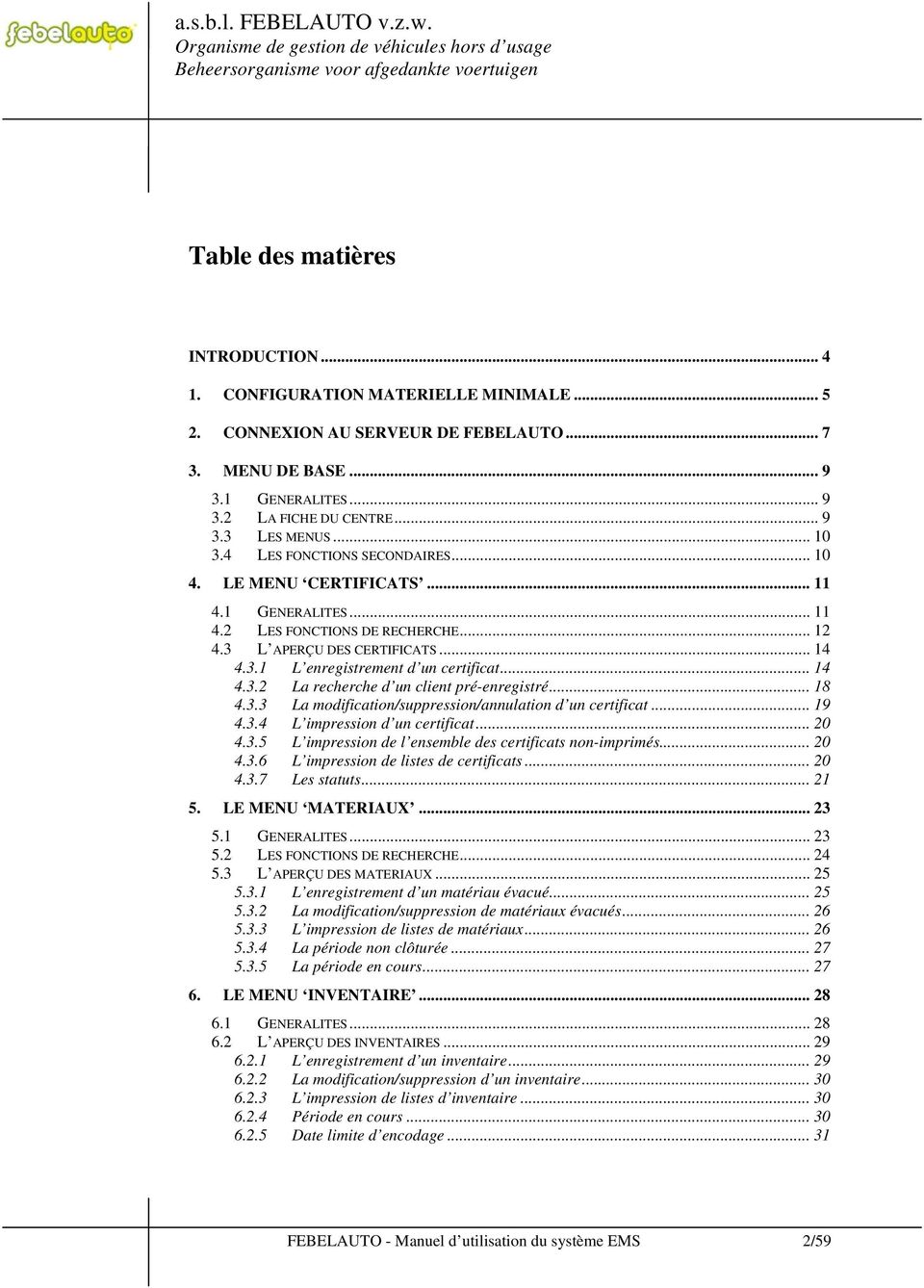
2 Table des matières INTRODUCTION CONFIGURATION MATERIELLE MINIMALE CONNEXION AU SERVEUR DE FEBELAUTO MENU DE BASE GENERALITES LA FICHE DU CENTRE LES MENUS LES FONCTIONS SECONDAIRES LE MENU CERTIFICATS GENERALITES LES FONCTIONS DE RECHERCHE L APERÇU DES CERTIFICATS L enregistrement d un certificat La recherche d un client pré-enregistré La modification/suppression/annulation d un certificat L impression d un certificat L impression de l ensemble des certificats non-imprimés L impression de listes de certificats Les statuts LE MENU MATERIAUX GENERALITES LES FONCTIONS DE RECHERCHE L APERÇU DES MATERIAUX L enregistrement d un matériau évacué La modification/suppression de matériaux évacués L impression de listes de matériaux La période non clôturée La période en cours LE MENU INVENTAIRE GENERALITES L APERÇU DES INVENTAIRES L enregistrement d un inventaire La modification/suppression d un inventaire L impression de listes d inventaire Période en cours Date limite d encodage FEBELAUTO - Manuel d utilisation du système EMS 2/59
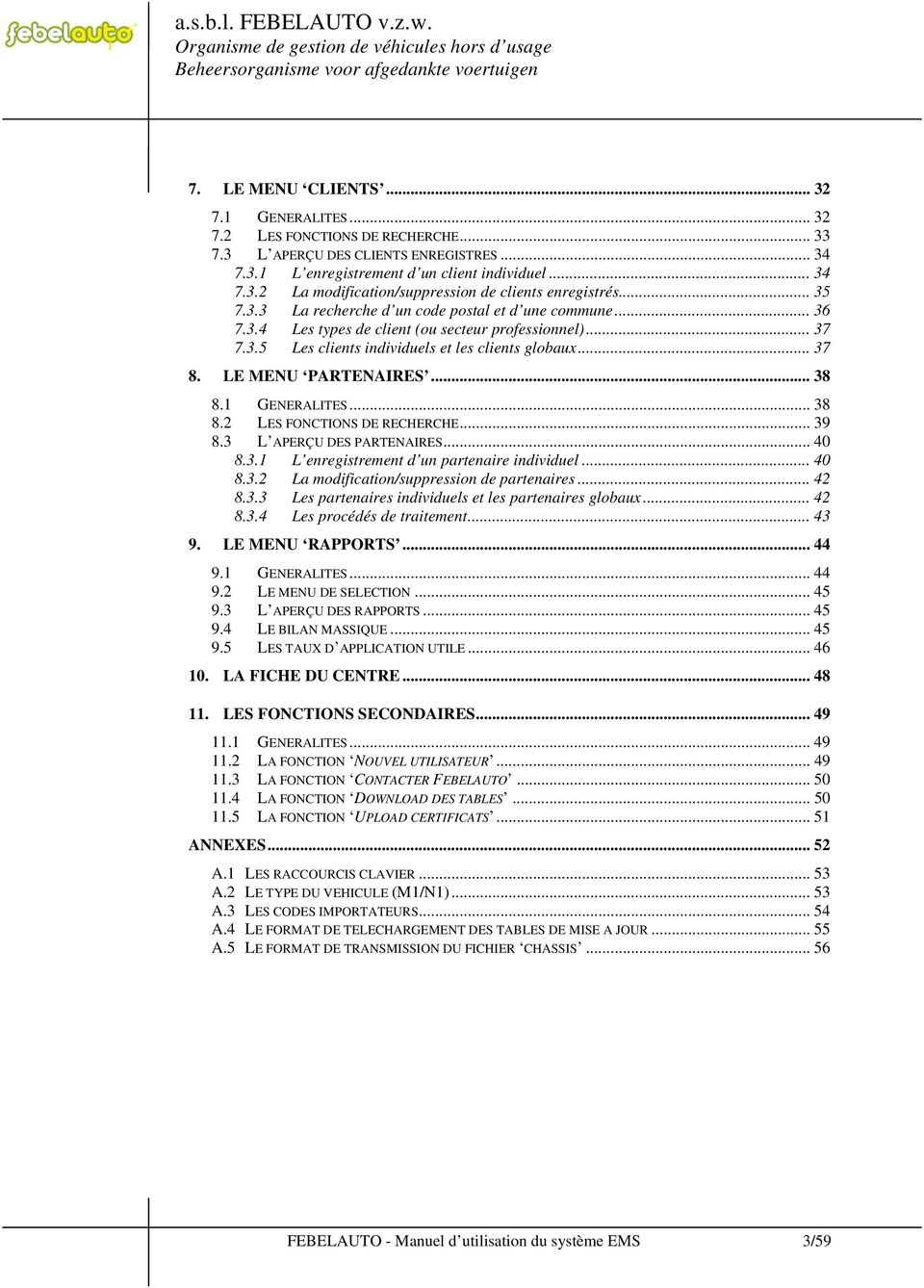
3 7. LE MENU CLIENTS GENERALITES LES FONCTIONS DE RECHERCHE L APERÇU DES CLIENTS ENREGISTRES L enregistrement d un client individuel La modification/suppression de clients enregistrés La recherche d un code postal et d une commune Les types de client (ou secteur professionnel) Les clients individuels et les clients globaux LE MENU PARTENAIRES GENERALITES LES FONCTIONS DE RECHERCHE L APERÇU DES PARTENAIRES L enregistrement d un partenaire individuel La modification/suppression de partenaires Les partenaires individuels et les partenaires globaux Les procédés de traitement LE MENU RAPPORTS GENERALITES LE MENU DE SELECTION L APERÇU DES RAPPORTS LE BILAN MASSIQUE LES TAUX D APPLICATION UTILE LA FICHE DU CENTRE LES FONCTIONS SECONDAIRES GENERALITES LA FONCTION NOUVEL UTILISATEUR LA FONCTION CONTACTER FEBELAUTO LA FONCTION DOWNLOAD DES TABLES LA FONCTION UPLOAD CERTIFICATS ANNEXES A.1 LES RACCOURCIS CLAVIER A.2 LE TYPE DU VEHICULE (M1/N1) A.3 LES CODES IMPORTATEURS A.4 LE FORMAT DE TELECHARGEMENT DES TABLES DE MISE A JOUR A.5 LE FORMAT DE TRANSMISSION DU FICHIER CHASSIS FEBELAUTO - Manuel d utilisation du système EMS 3/59
4 Introduction Le présent manuel d utilisation présente les principales fonctions applicables du système EDP version 2.0 de FEBELAUTO. Ce système informatique (EDP : Electronic Data Processing ) a pour principal rôle l enregistrement, le transfert et la gestion globale des données relatives au traitement des véhicules hors d usage en Belgique. L'application FEBELAUTO propose tout un ensemble d'outils permettant d une part la gestion des véhicules détruits, et d autre part le suivi des matériaux traités et recyclés. Les principaux objectifs de la version 2.0 sont de : - limiter les interventions externes en développant un système de communication de type extra-net, de grande stabilité, ne nécessitant aucune configuration au sein des centres de dépollution ; - automatiser au maximum les opérations de gestion interne des centres de dépollution ; - faciliter l encodage des données et réduire le temps d encodage en améliorant les diverses fonctions de l application ; - améliorer les procédures administratives (recherche et exportation de données, affichage du statut de l enregistrement, ) en développant de nouvelles fonctions ; - faciliter l utilisation de l ensemble du système et rendre ainsi son emploi optimal en corrigeant les problèmes existants. Les nouvelles fonctions ainsi développées sont fort nombreuses. En voici quelques-unes à titre d exemple : - la recherche, modification et annulation de données enregistrées ; - l impression de listes de données sur base de nombreux critères de sélection ; - le téléchargement de données dans les formats Excel, Word et XML ; - l enregistrement de partenaires individuels, offrant plus de confidentialité pour les opérateurs ; - le téléchargement de rapports environnementaux (bilan massique et taux de recyclage) ; - Toutes ces fonctionnalités - et bien d autres encore - vous sont expliquer dans les moindres détails au travers du présent manuel. FEBELAUTO - Manuel d utilisation du système EMS 4/59
5 1. Configuration matérielle recommandée Dans ce chapitre, vous trouverez les configurations matérielles recommandées en vue du bon fonctionnement de l application extra-net New EDP version 2.0 de Febelauto. Dans le cas où vous disposeriez déjà d une installation informatique, nous vous conseillons tout d abord de tester cette application avec l installation existante avant tout investissement. Le système développé peut normalement être utilisé avec d'autres configurations que celles décrites ci-dessous, mais sans aucune garantie. Communication Connexion internet IMPORTANT : connexion internet haut débit (ADSL ou Telenet ou câble télédistributeur) Software Browser "Browser Internet" tel que Microsoft Internet Explorer ou Netscape Navigator. FEBELAUTO - Manuel d utilisation du système EMS 5/59

6 Remarque : le système a été testé avec la version de Microsoft Internet Explorer. Des mises à jour de ce logiciel peuvent être téléchargées gratuitement sur le site de Microsoft. Il est toujours recommandé d installer la dernière version disponible. Acrobat Reader Logiciel Adobe Acrobat Reader version 5.0 ou supérieure. Ce logiciel est disponible gratuitement via l url ou en cliquant sur le lien suivant : Java 2 Runtime Environment Logiciel Java 2 Runtime Environment. Ce logiciel est disponible gratuitement via l url (sur cette page, cliquez sur le lien Free Download ). Hardware PC Processeur : 400 Mhz ou supérieur ; Mémoire RAM 256 MB ; Disque dur 10 GB ; Système d exploitation : Microsoft Windows 98 Second Edition, Millennium Edition, NT 4.0 with Service Pack 6, 2000 with Service Pack 2, XP Professional or Home Edition, XP Tablet PC Edition. Imprimante Imprimante A4, adaptée en fonction du nombre de certificats à imprimer. Avec ou sans couleurs, laser ou jet d'encre, selon vos besoins (logo centre, ). Paramétrage Résolution écran Il est recommandé de travailler avec une résolution d écran de 1024 sur 768 pixels. Options internet Il est recommandé de travailler avec les options par défaut du browser internet. FEBELAUTO - Manuel d utilisation du système EMS 6/59

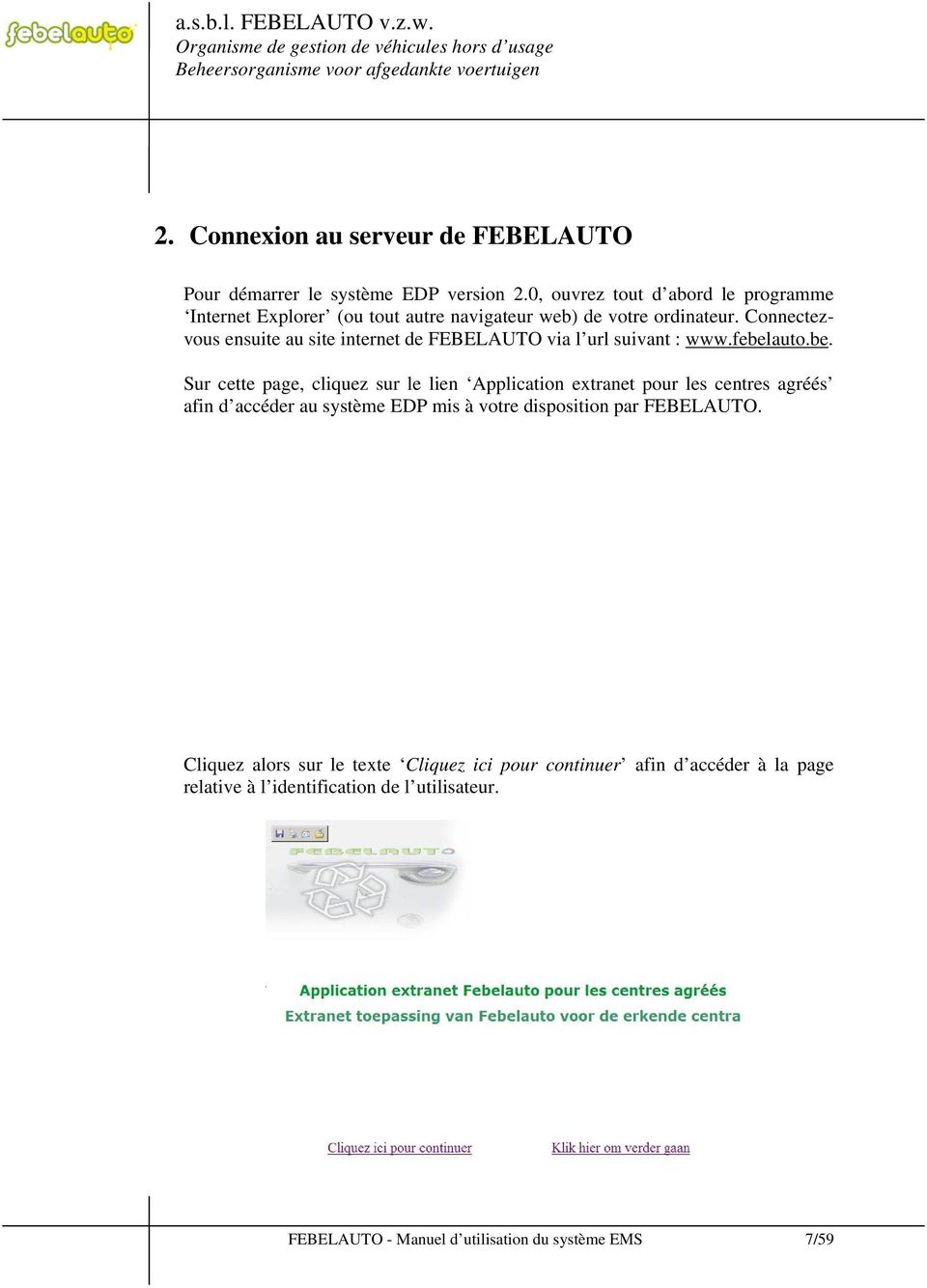
7 2. Connexion au serveur de FEBELAUTO Pour démarrer le système EDP version 2.0, ouvrez tout d abord le programme Internet Explorer (ou tout autre navigateur web) de votre ordinateur. Connectezvous ensuite au site internet de FEBELAUTO via l url suivant : Sur cette page, cliquez sur le lien Application extranet pour les centres agréés afin d accéder au système EDP mis à votre disposition par FEBELAUTO. Cliquez alors sur le texte Cliquez ici pour continuer afin d accéder à la page relative à l identification de l utilisateur. FEBELAUTO - Manuel d utilisation du système EMS 7/59
8 Encodez votre identification (= nom d utilisateur et mot de passe) aux endroits adéquats et cliquez sur le bouton login (ou enfoncez la touche ENTER de votre clavier). REMARQUES : 1 Si aucune identification n est attribuée pour votre centre, contactez Febelauto dans les plus brefs délais. 2 Si, par contre, au moins une identification est déjà attribuée pour votre centre, mais que vous ne possédez pas encore votre identification personnelle, veuillez vous référer au paragraphe 11.2 de ce manuel. FEBELAUTO - Manuel d utilisation du système EMS 8/59

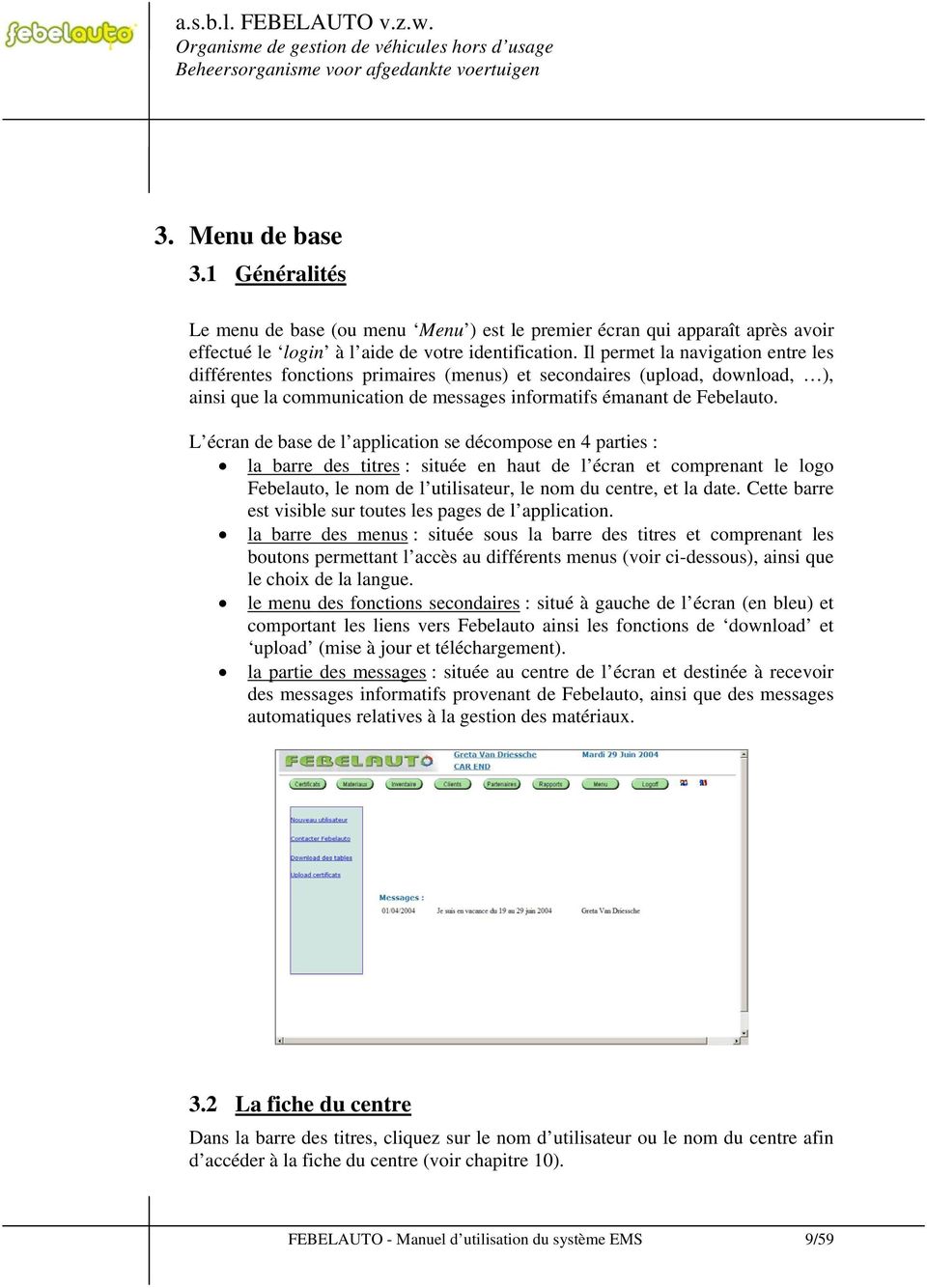
9 3. Menu de base 3.1 Généralités Le menu de base (ou menu Menu ) est le premier écran qui apparaît après avoir effectué le login à l aide de votre identification. Il permet la navigation entre les différentes fonctions primaires (menus) et secondaires (upload, download, ), ainsi que la communication de messages informatifs émanant de Febelauto. L écran de base de l application se décompose en 4 parties : la barre des titres : située en haut de l écran et comprenant le logo Febelauto, le nom de l utilisateur, le nom du centre, et la date. Cette barre est visible sur toutes les pages de l application. la barre des menus : située sous la barre des titres et comprenant les boutons permettant l accès au différents menus (voir ci-dessous), ainsi que le choix de la langue. le menu des fonctions secondaires : situé à gauche de l écran (en bleu) et comportant les liens vers Febelauto ainsi les fonctions de download et upload (mise à jour et téléchargement). la partie des messages : située au centre de l écran et destinée à recevoir des messages informatifs provenant de Febelauto, ainsi que des messages automatiques relatives à la gestion des matériaux. 3.2 La fiche du centre Dans la barre des titres, cliquez sur le nom d utilisateur ou le nom du centre afin d accéder à la fiche du centre (voir chapitre 10). FEBELAUTO - Manuel d utilisation du système EMS 9/59
10 3.3 Les menus 1. Le menu Certificats : cliquez sur le bouton Certicats pour accéder au menu relatif à la gestion des certificats (= véhicules hors d usage traités et détruits, voir chapitre 4). 2. Le menu Matériaux : cliquez sur le bouton Matériaux pour accéder au menu relatif à la gestion des matériaux (= matériaux collectés issus du traitement des véhicule hors d usage, voir chapitre 5). 3. Le menu Inventaire : cliquez sur le bouton Inventaire pour accéder au menu relatif à la gestion de l inventaire (= stock de fin d année des matériaux traités, voir chapitre 6). 4. Le menu Clients : cliquez sur le bouton Clients pour accéder au menu relatif à la gestion des clients (= dépositaire ou derniers propriétaires de véhicules hors d usage, voir chapitre 7). 5. Le menu Partenaires : cliquez sur le bouton Partenaires pour accéder au menu relatif à la gestion des partenaires (= entreprises agréés pour la collecte des matériaux traités, voir chapitre 8). 6. Le menu Rapports : cliquez sur le bouton Rapports pour accéder au menu relatif au téléchargement de rapports environnementaux (bilans massiques et taux d application utile, voir chapitre 9). 7. Le menu Menu : cliquez sur le bouton Menu pour retourner au menu de base de l application. 8. Le menu Logoff : cliquez sur le bouton Logoff pour clôturer la connexion avec le serveur Febelauto. Remarque : la fonction logoff fonctionne uniquement lorsque vous vous trouvez dans le menu de base. 3.4 Les fonctions secondaires 1. La fonction Nouvel utilisateur : cliquez sur ce lien pour enregistrer un nouvel utilisateur et en envoyer la demande à Febelauto (uniquement pour les centres ayant au moins un utilisateur déjà enregistré, voir paragraphe 11.2). 2. La fonction Contacter Febelauto : cliquez sur ce lien pour envoyer un e- mail direct à Febelauto (voir paragraphe 11.3). 3. La fonction Download des tables : cliquez sur ce lien pour télécharger les tables de mises à jour (!!! uniquement pour les centres travaillant avec leur propre application, voir paragraphe 11.4). 4. La fonction Upload certificats : cliquez sur ce lien pour transmettre les certificats encodés (!!! uniquement pour les centres travaillant avec leur propre application, voir paragraphe 11.5). FEBELAUTO - Manuel d utilisation du système EMS 10/59
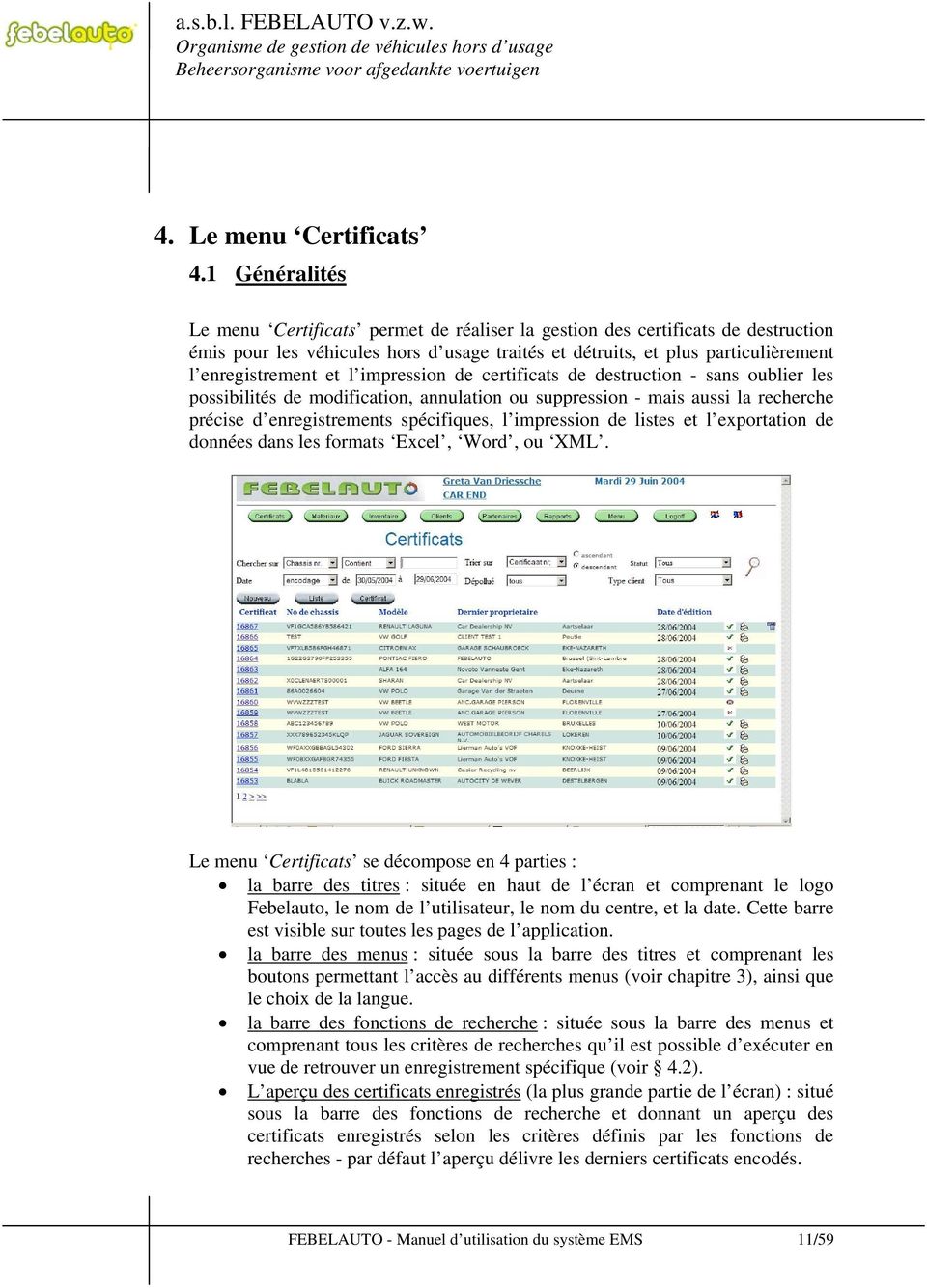
11 4. Le menu Certificats 4.1 Généralités Le menu Certificats permet de réaliser la gestion des certificats de destruction émis pour les véhicules hors d usage traités et détruits, et plus particulièrement l enregistrement et l impression de certificats de destruction - sans oublier les possibilités de modification, annulation ou suppression - mais aussi la recherche précise d enregistrements spécifiques, l impression de listes et l exportation de données dans les formats Excel, Word, ou XML. Le menu Certificats se décompose en 4 parties : la barre des titres : située en haut de l écran et comprenant le logo Febelauto, le nom de l utilisateur, le nom du centre, et la date. Cette barre est visible sur toutes les pages de l application. la barre des menus : située sous la barre des titres et comprenant les boutons permettant l accès au différents menus (voir chapitre 3), ainsi que le choix de la langue. la barre des fonctions de recherche : située sous la barre des menus et comprenant tous les critères de recherches qu il est possible d exécuter en vue de retrouver un enregistrement spécifique (voir 4.2). L aperçu des certificats enregistrés (la plus grande partie de l écran) : situé sous la barre des fonctions de recherche et donnant un aperçu des certificats enregistrés selon les critères définis par les fonctions de recherches - par défaut l aperçu délivre les derniers certificats encodés. FEBELAUTO - Manuel d utilisation du système EMS 11/59
12 4.2 Les fonctions de recherche Il est possible de retrouver à tout moment la fiche d un certificat (= fiche d un véhicule) préalablement enregistré, ou une liste de certificats, correspondant à un ou plusieurs critères précis définis grâce aux fonctions de recherche. Dans ces fonctions de recherche sont également intégrées des fonctions de tri ascendant/descendant. Les principaux critères de recherche exécutables sont les suivants : n certificat, le numéro du certificat de destruction ; n châssis, le numéro de châssis du véhicule ; marque, la marque du véhicule ; modèle, le modèle du véhicule ; nom, le nom du dépositaire du véhicule ; localité, la localité du dépositaire du véhicule ; Ces critères sont accessibles via le menu déroulant situé à droite de l indication Chercher sur (sur la gauche de l écran). A droite de celui-ci se trouve un autre menu déroulant permettant de réaliser le choix suivant : Commence par, signifie que le ou les certificats recherchés doivent commencer par le libellé indiqué ; Contient, signifie que le ou les certificats recherchés doivent contenir le libellé indiqué ; No de à, (à utiliser uniquement pour la recherche sur base des numéros de certificats) signifie que le ou les certificats recherchés doivent être compris dans la tranche indiquée Remarque : il est nécessaire de mettre un tiret (-) entre les numéros indiqués pour que la recherche puisse fonctionner. Enfin, à droite de ces deux menus déroulant se trouve un champ vide permettant d introduire le libellé de l information (nom, n, ) à rechercher. D autres critères de recherche sont également exécutables : date encodage, la date de l enregistrement du certificat de destruction ; date impression, la date de l impression du certificat de destruction ; date exportation, la date de l exportation des données relatives aux véhicules détruits du serveur centrale vers la DIV. Ces critères sont accessibles via le menu déroulant situé à droite de l indication Date (sur la gauche de l écran). A droite de celui-ci se trouve deux champs vides permettant d introduire la période de recherche (de à ). FEBELAUTO - Manuel d utilisation du système EMS 12/59
13 Il est également possible d obtenir un aperçu des certificats selon le lieu de dépollution, le statut du certificat enregistré (voir paragraphe 4.3.7) et du type de client (voir page 36) ayant remis le véhicule : Dépollué, état de dépollution du véhicule lors de sa réception : - Tous, - Oui (dépollué avant réception), - Non (dépollué dans le centre de dépollution). Statut, état de l enregistrement dans la base de données : - Tous, - Validé, - Draft, - Modifié, - Supprimé, - Annulé, - Certificat d annulation, - Upload non validé. Type client, secteur professionnel du dépositaire du véhicule : - Tous, - Assurance, - Concessionnaire, - Constructeur, - Démolisseur, - Dépannage, - Leasing Renting, - Multi-marque, - Secteur public, - Titulaire privé. Enfin, l aperçu des certificats peut également être trié de manière ascendante ou descendante, sur base des critères suivants : n certificat, le numéro du certificat de destruction ; n châssis, le numéro de châssis du véhicule ; marque, la marque du véhicule ; modèle, le modèle du véhicule ; nom, le nom du dépositaire du véhicule ; localité, la localité du dépositaire du véhicule ; Une fois que l ensemble des critères de recherche ont été indiqués, cliquez à l aide de la souris sur l icône représentant une loupe (situé sur la droite de l écran) afin d exécuter la recherche. FEBELAUTO - Manuel d utilisation du système EMS 13/59
14 REMARQUE : lorsque plusieurs critères sont sélectionnés en même temps, la recherche s effectue alors sur l ensemble des critères définis. (Par exemple, il est ainsi possible d effectuer la recherche d un certificat sur base du nom de dépositaire de véhicule et de la date d enregistrement du véhicule, et de trier le résultat à partir du numéro de certificat). 4.3 L aperçu des certificats Par défaut (c est-à-dire à l ouverture du menu, aucun critère de recherche n étant sélectionné), l aperçu des certificats affiche les derniers enregistrements réalisés. L aperçu des certificats reprend les informations suivantes (de gauche à droite) : le numéro de certificat ; le numéro de châssis du véhicule ; la marque et le modèle du véhicule ; le nom et la localité du dépositaire du véhicule (ou dernier propriétaire) ; la date d impression du certificat ; le statut du certificat (voir page 21) ; l icône permettant d exécuter l impression du certificat enregistré ; l icône informant de l export du certificat vers la DIV. Grâce à l icône située en haut à droite de l aperçu des certificats, il est également possible d exporter l aperçu, tel que défini par les fonctions de recherche, sous formats Excel, Word ou XML. Enfin, au-dessus de l aperçu des certificats se trouvent trois boutons d action permettant d exécuter respectivement : l enregistrement d un certificat, l impression de listes de certificats sous format pdf, l impression de l ensemble des certificats non-imprimés L enregistrement d un certificat Dans l aperçu des certificats, cliquez sur le bouton Nouveau pour accéder à la fiche d enregistrement d un certificat. Dans cette fiche, procédez de la manière suivante : 1. Indiquez tout d abord le type de l immatriculation : - sélectionnez l origine de l immatriculation dans le menu déroulant prévu à cet effet : Belgique pour un véhicule munis de documents de bord belges, Etranger pour un véhicule munis de documents de bord émanant de l étranger, Inconnu pour un véhicule sans documents de bord, FEBELAUTO - Manuel d utilisation du système EMS 14/59

15 - sélectionnez le pays de l immatriculation dans le menu déroulant prévu à cet effet : autrement dit le pays d origine des documents d immatriculation du véhicule. Remarque : dans le cas où le véhicule ne serait pas muni du document d immatriculation, encodez la valeur par défaut : Belgique. 2. Encodez ensuite les informations relatives à l identification du véhicule : - le numéro de châssis du véhicule (en règle général, 17 caractères), indiqué sur le certificat d immatriculation, sur la plaquette d identification, ou encore directement sur le châssis du véhicule, Remarque : si le véhicule n est plus identifiable (plus aucun numéro de châssis aux trois emplacements susmentionnés), laissez vide le champ prévu à cet effet : le logiciel accordera automatiquement un numéro de registre à ce véhicule lors de la validation. - le code contrôle châssis mentionné sur le certificat d immatriculation du véhicule (obligatoire uniquement si l origine de l immatriculation sélectionnée est Belgique ), Remarque : si le code contrôle mentionné sur le certificat d immatriculation du véhicule s avère être incorrect (et seulement dans ce cas), il est possible de déterminer le code correct en cliquant sur le? situé à droite du champ prévu à cet effet. - le numéro de PVA belge (numéro de procès-verbal d agrément) mentionné sur le certificat d immatriculation du véhicule (obligatoire uniquement si l origine de l immatriculation sélectionnée est Belgique ), Remarque : si aucun numéro de PVA n est indiqué sur le certificat d immatriculation du véhicule, encodez alors la valeur suivante : la date de première immatriculation mentionnée sur le certificat d immatriculation du véhicule (obligatoire uniquement si l origine de l immatriculation sélectionnée est Belgique ). 3. Encodez les coordonnées du client (dernier propriétaire du véhicule) ayant délivré le véhicule. Pour cela, quatre possibilités sont accordées : - soit, encodez directement les coordonnées du client dans les champs prévus à cet effet (Nom, Adresse, ) (par exemple dans le cas d un titulaire privé déposant son propre véhicule hors d usage). Dans ce cas, le champ Code client ne doit pas être complété. Les champs Pays, Code postal et Ville doivent être complétés en cliquant sur le? situé à droite du champ prévu à cet effet. Un menu de recherche apparaît alors en bas de l écran, permettant de sélectionner précisément la commune souhaitée (voir paragraphe FEBELAUTO - Manuel d utilisation du système EMS 15/59
16 7.3.3). Une fois la sélection effectuée, cliquez sur la commune sélectionnée de sorte qu elle apparaisse sur la fiche du certificat. Enfin, la sélection du type de client dans la liste prévue à cet effet permet de définir le secteur professionnel (voir paragraphe 7.3.4) auquel appartient le dépositaire du véhicule. - soit, enregistrez un nouveau client dans la base de données centrale (par exemple dans le cas d un client déposant régulièrement des véhicules hors d usage). Pour cela, cliquez sur un des? situés à droite des champs Code Client et Nom afin d accéder au menu de recherche d un client, apparaissant en bas de page. Dans ce menu, cliquez sur le bouton Nouveau situé à l extrême droite afin d accéder à la fiche d enregistrement d un client (voir paragraphe 7.3.1). Après avoir encodé toutes les informations nécessaires, cliquez sur le bouton Valider : le client est alors automatiquement enregistré dans la base de données et également intégré dans la fiche du certificat. - soit, cliquez sur un des? situés à droite des champs Code Client et Nom afin de rechercher un client préalablement enregistré dans la base de données (par exemple dans le cas d un client déjà enregistré ou d un concessionnaire ayant déposé un véhicule hors d usage). Un menu de recherche apparaît alors en bas de l écran, permettant de sélectionner précisément le client souhaité (voir paragraphe 4.3.2). Une fois la sélection effectuée, cliquez sur le client souhaité de sorte qu il apparaisse sur la fiche du certificat. Remarque : si une valeur est encodée dans le champ Nom, cliquer sur le? en face de ce champ fait apparaître dans le menu de recherche tous les clients commençant par le libellé indiqué. - soit, indiquez directement le code du client dans le champ Code Client et cliquez sur le? situé à droite de ce champ. Si la valeur encodée existe dans la base de données, les informations du client souhaité sont automatiquement complétées. Dans le cas contraire, le menu de recherche d un client apparaît en bas de l écran (voir paragraphe 4.3.2). 4. Encodez la masse du véhicule pesée lors de sa réception dans le centre. La masse encodée doit être obligatoirement comprise entre 100 et kg. 5. Cochez la case Dépollué en entrant si le véhicule a été réceptionné dépollué. Ne cochez pas cette case la dépollution a été réalisée par votre centre. Remarque : la case Dépollué en entrant peut être cochée soit en cliquant dessus à l aide de la souris soit en se déplaçant à l aide de la touche tab et en pressant n importe quelle touche de votre clavier. FEBELAUTO - Manuel d utilisation du système EMS 16/59

17 6. Encodez la marque et le modèle du véhicule. Pour cela, deux possibilités sont accordées : - soit, cliquez directement sur un des? situés à droite des champs Marque et Modèle (ne rien indiquer dans ces champs!) afin d exécuter une recherche sur base des trois premiers caractères du numéro de châssis indiqué. La table Marque/Modèle située à la gauche de l écran se positionne alors sur la marque indiquée par le numéro de châssis. Cliquez ensuite sur l enregistrement marque/modèle souhaité de sorte qu il apparaisse sur la fiche du certificat. Il est possible que cette méthode de recherche ne donne pas toujours un résultat concluant. Dans ce cas, reportez-vous à la seconde procédure décrite ci-dessous. - soit, indiquez le nom de la marque (ou uniquement les premières lettres, et faites éventuellement de même pour le modèle) et lancez la recherche en cliquant sur un des? situés à droite des champs Marque et Modèle. La table Marque/Modèle située à la gauche de l écran se positionne alors sur la marque indiquée (et/ou le modèle). Cliquez ensuite sur l enregistrement marque/modèle souhaité de sorte qu il apparaisse sur la fiche du certificat. Remarque : Pour des raisons de compatibilité avec la base de données, il est préférable de ne jamais encoder directement la marque et le modèle dans les champs Marque et Modèle, mais plutôt de toujours exécuter une des procédures de recherche décrites ci-dessus. 7. Sélectionnez le type du véhicule : M1 - véhicule à usage privé, ou N1 - véhicule utilitaire (voir liste détaillée en annexe A.2). 8. Dans le cas où vous seriez lié par un contrat avec un importateur en vue du traitement des véhicules hors d usage issus de leur réseau de concessions, indiquez les références communiquées par l importateur dans les cases MIC1 et MIC2 (MIC = Manufacturer Identification Code). Dans le cas contraire, veuillez laisser ces champs vides. 9. Indiquez un éventuel commentaire (facultatif) ; 10. Une fois que toutes les informations relatives au véhicule détruit ont été encodées, cliquez sur le bouton Valider afin d enregistrer le certificat. - Si toutes les informations encodées sont correctes, un message vous avertit qu un nouveau certificat a été créé et une nouvelle fiche de certificat apparaît en vue de l encodage d un nouveau certificat. FEBELAUTO - Manuel d utilisation du système EMS 17/59
18 - Si, par contre, certaines informations sont incorrectes (p.ex. le code contrôle, la masse, ), un message apparaît vous informant de l erreur survenue. - Dans le cas où l origine de l immatriculation sélectionnée est Etranger ou Inconnu, un message apparaît si le numéro de châssis ou la date de première immatriculation sont blancs. Dans ce cas, cliquez OK pour reprendre l encodage ou Cancel pour poursuivre la validation. - Dans le cas où le numéro de châssis encodé aurait déjà été enregistré dans le système précédemment (par votre centre ou un autre), un message vous avertit de ce doublon. VERIFIEZ alors bien attentivement le numéro de châssis encodé. Cliquez ensuite sur Cancel pour modifier ou supprimer les données introduites, ou sur Ok pour poursuivre la validation. Attention, si les deux numéros de châssis doubles ont été enregistrés le même jour par le même centre, le système ne proposera pas de poursuivre la validation, ceci étant donné la grosse probabilité d une erreur de l utilisateur. Remarque : - Il est également possible d enregistrer le certificat via le bouton Draft. Dans ce cas, le certificat est enregistré en attente de validation, et il ne peut être ni imprimé ni exporté vers la DIV. Il s agit là d une fonction très utile par exemple si certaines informations sont manquantes lors de l encodage. - Cliquez sur le bouton Retour (icône représentant une porte avec une flèche rouge) pour retourner à l aperçu des certificats sans enregistrer les informations encodées La recherche d un client pré-enregistré Cliquez sur un des? situés à droite des champs Code Client et Nom afin de rechercher un client préalablement enregistré dans la base de données. Dans le menu de recherche apparaissant en bas d écran, sélectionnez les critères de recherche permettant de retrouver la commune souhaitée. Les critères de recherche possibles sont les suivants : code client, le code (ou numéro d enregistrement) du client recherché ; nom, le nom du client recherché ; code postal, le code postal de la commune du client recherché ; ville, le nom de la commune du client recherché ; téléphone, le numéro de téléphone du client recherché. FEBELAUTO - Manuel d utilisation du système EMS 18/59

19 Ces critères sont accessibles via le menu déroulant situé à droite de l indication Chercher sur (sur la gauche de l écran). A droite de celui-ci se trouve un autre menu déroulant permettant de réaliser le choix suivant : Commence par, signifie que le client recherché doit commencer par le libellé indiqué ; Contient, signifie que le client recherché doit contenir le libellé indiqué. Enfin, à droite de ces deux menus déroulant se trouve un champ vide permettant d introduire le libellé de l information (nom, code, ) à rechercher. La recherche des clients peut également être triée de manière ascendante ou descendante, sur base de ces mêmes critères : code client, le code (ou numéro d enregistrement) du client recherché ; nom, le nom du client recherché ; code postal, le code postal de la commune du client recherché ; ville, le nom de la commune du client recherché ; téléphone, le numéro de téléphone du client recherché ; nombre de certificats, le nombre de certificats émis pour chaque client. Remarque : La fonction de tri sur base du nombre de certificats permet de faire apparaître les clients sélectionnés selon le nombre de certificats émis pour chaque client (du plus fréquent au moins fréquent, ou inversement). Une fois que les critères de recherche ont été indiqués, cliquez à l aide de la souris sur l icône représentant une loupe (situé sur la droite de l écran) afin d exécuter la recherche. Cliquez enfin sur le client souhaité de sorte qu il s affiche automatiquement dans les champs prévus à cet effet. REMARQUE : Dans ce menu de recherche, l indication Tenir compte du type client signifie que la recherche ne doit prendre en compte que le type de client défini dans le menu déroulant Dernier propriétaire de la fiche du certificat. Cochez donc la case en vis-à-vis de cette indication si vous souhaitez ne voir apparaître que les clients du secteur professionnel indiqué La modification/suppression/annulation d un certificat Dans l aperçu des certificats enregistrés, cliquez sur le numéro du certificat que vous désirez modifier/supprimer/annuler afin d accéder à la fiche de ce certificat. Modification d un certificat Une fois la fiche du certificat ouverte, modifiez les informations incorrectes et cliquez sur le bouton Valider. FEBELAUTO - Manuel d utilisation du système EMS 19/59
20 Dans le cas où le certificat à modifier aurait déjà été imprimé ou exporté vers la DIV avant la modification, celui-ci reçoit alors le statut modifié et un nouveau certificat est créé avec les informations correctes. Suppression/Annulation d un certificat Une fois la fiche du certificat ouverte, cliquez sur le bouton Supprimer pour supprimer/annuler le certificat. Dans le cas où le certificat à supprimer aurait déjà été imprimé ou exporté vers la DIV avant la suppression, celui-ci reçoit alors le statut annulé et un certificat d annulation est créé en vue de transmettre l annulation à la DIV. Par contre, dans le cas où le certificat à supprimer n aurait pas encore été imprimé ou exporté vers la DIV avant la suppression, celui-ci reçoit alors simplement le statut supprimé L impression d un certificat Dans l aperçu des certificats, cliquez sur la petite icône (représentant une imprimante) située en face du certificat que vous désirez imprimer, afin de visualiser le certificat de destruction. Dans cette nouvelle fenêtre (Acrobat Reader), cliquez sur l icône représentant une imprimante (en haut à gauche de l écran) afin de lancer l impression L impression de l ensemble des certificats non-imprimés Dans l aperçu des certificats, cliquez sur le bouton Certificats afin de visualiser l ensemble des certificats non-imprimés (sous format pdf). Dans cette nouvelle fenêtre (Acrobat Reader), cliquez sur l icône représentant une imprimante (en haut à gauche de l écran) afin de lancer l impression L impression de listes de certificats Dans l aperçu des certificats, cliquez sur le bouton Liste pour accéder à la page permettant de définir les critères de sélection de la liste à imprimer. Les critères exécutables pour l impression de listes sont les suivants : la date d impression, la date d export, la date d encodage, le numéro de certificat, le code (ou numéro) du client, le nom du client, le statut. FEBELAUTO - Manuel d utilisation du système EMS 20/59

21 Une fois que les critères de sélection ont été indiqués, cliquez à l aide de la souris sur l icône représentant une imprimante (situé en bas de l écran) afin de visualiser la liste sélectionnée (sous format pdf). Dans cette nouvelle fenêtre (Acrobat Reader), cliquez sur l icône représentant une imprimante (en haut à gauche de l écran) afin de lancer l impression. Cliquez sur le bouton Retour (icône représentant une porte avec une flèche rouge) pour retourner à l aperçu des certificats enregistrés. REMARQUE : lorsque plusieurs critères sont indiqués en même temps, la sélection de la liste s effectue alors sur l ensemble des critères définis Les statuts Tous les certificats enregistrés reçoivent un statut informant de leur état de validité dans la base de données centrale. Le statut de chaque certificat est renseigné d une part dans l aperçu des certificats au moyen d une icône (à l extrême droite), et d autre part en haut de la fiche du certificat. Les différents statuts existant sont les suivants : Statut Icône Description Validé signifie que les données ont été correctement enregistrées. Seuls les certificats validés peuvent être imprimés ou exportés vers la DIV. Draft signifie que le certificat est en attente de validation (par exemple, dans le cas où certaines informations seraient manquantes lors de l encodage). Modifié signifie que certaines données ont été modifiées soit après l impression du certificat de destruction, soit après l exportation vers la DIV. Un nouveau certificat est alors créé avec les informations modifiées et le certificat actuel est considéré comme annulé. Supprimé signifie que le certificat a été supprimé avant l impression du certificat de destruction et l exportation vers la DIV. Annulé signifie que le certificat a été annulé soit après l impression du certificat de destruction, soit après l exportation vers la DIV. Un certificat d annulation - identique à celui annulé - est alors créé en vue de communiquer l annulation à la DIV. FEBELAUTO - Manuel d utilisation du système EMS 21/59
22 Certificat d annulation Upload non validé signifie qu un certificat a été annulé et que ce nouveau certificat - identique au certificat annulé - a été créé en vue de communiquer l annulation à la DIV. signifie que le certificat n a pas été validé suite aux contrôles lors de l upload vers la base de données centrale (!!! uniquement pour les centres travaillant avec leur propre application, voir paragraphe 9.4). FEBELAUTO - Manuel d utilisation du système EMS 22/59
23 5. Le menu Matériaux 5.1 Généralités Le menu Matériaux permet de réaliser la gestion des matériaux évacués (issus des véhicules hors d usage traités et détruits : huiles, batteries, pneus ), et plus particulièrement l enregistrement des matériaux évacués - ainsi que les possibilités de modification et de suppression - mais aussi la recherche précise d enregistrements spécifiques, l impression de listes et l exportation de données dans les formats Excel, Word, ou XML. Le menu Matériaux se décompose en 4 parties : la barre des titres : située en haut de l écran et comprenant le logo Febelauto, le nom de l utilisateur, le nom du centre, et la date. Cette barre est visible sur toutes les pages de l application. la barre des menus : située sous la barre des titres et comprenant les boutons permettant l accès au différents menus (voir chapitre 3), ainsi que le choix de la langue. la barre des fonctions de recherche : située sous la barre des menus et comprenant tous les critères de recherches qu il est possible d exécuter en vue de retrouver un enregistrement spécifique (voir paragraphe 5.2). L aperçu des matériaux évacués (la plus grande partie de l écran) : situé sous la barre des fonctions de recherche et donnant un aperçu des FEBELAUTO - Manuel d utilisation du système EMS 23/59
24 matériaux évacués selon les critères définis par les fonctions de recherches - par défaut l aperçu délivre les derniers enregistrements encodés. 5.2 Les fonctions de recherche Il est possible de retrouver à tout moment la fiche d un matériau préalablement enregistré, ou une liste de matériaux, correspondant à un ou plusieurs critères précis définis grâce aux fonctions de recherche. Dans ces fonctions de recherche sont également intégrées des fonctions de tri ascendant/descendant. Les principaux critères de recherche exécutables sont les suivants : produit : le type de matériau évacué ; partenaire : le collecteur agréé ayant évacué le produit. Ces critères sont accessibles via les deux menus déroulant situés respectivement à droite des indications Produit et Partenaire (sur la gauche de l écran). D autres critères de recherche sont également exécutables : date d enlèvement : la date de l évacuation du produit ; date encodage : la date de l enregistrement du produit évacué. Ces critères sont accessibles via le menu déroulant situé à droite de l indication Date (sur la gauche de l écran). A droite de celui-ci se trouve deux champs vides permettant d introduire la période de recherche (de à ). Enfin, l aperçu des matériaux peut également être trié de manière ascendante ou descendante, sur base des critères suivants : n de séquence : le numéro d enregistrement du produit évacué ; date d enlèvement : la date de l évacuation du produit ; date encodage : la date de l enregistrement du produit évacué ; partenaire : le collecteur agréé ayant évacué le produit ; produit : le type de matériau évacué. Une fois que l ensemble des critères de recherche ont été indiqués, cliquez à l aide de la souris sur l icône représentant une loupe (situé sur la droite de l écran) afin d exécuter la recherche. REMARQUE : lorsque plusieurs critères sont sélectionnés en même temps, la recherche s effectue alors sur l ensemble des critères définis. (Par exemple, il est ainsi possible d effectuer la recherche d un matériau sur base du nom du partenaire ayant évacué le produit et de la date d enlèvement du matériau, et de trier le résultat à partir de la date d encodage). FEBELAUTO - Manuel d utilisation du système EMS 24/59
25 5.3 L aperçu des matériaux Par défaut (c est-à-dire à l ouverture du menu, aucun critère de recherche n étant sélectionné), l aperçu des matériaux affiche les derniers enregistrements réalisés. L aperçu des matériaux reprend les informations suivantes (de gauche à droite) : le numéro de séquence (ou d enregistrement) du matériau ; la date d enlèvement (ou d évacuation) du matériau ; le nom du partenaire ayant évacué le matériau ; le nom du matériau (ou produit) ayant été évacué ; la masse du matériau évacué (en kg) ; la date d encodage du matériau évacué. Grâce à l icône située en haut à droite de l aperçu des matériaux, il est également possible d exporter l aperçu, tel que défini par les fonctions de recherche, sous formats Excel, Word ou XML. Enfin, au-dessus de l aperçu des matériaux se trouvent deux boutons d action permettant d exécuter respectivement : l enregistrement d un matériau évacué, l impression de listes de matériaux évacués, sous format pdf L enregistrement d un matériau évacué Dans l aperçu des matériaux, cliquez sur le bouton Nouveau pour accéder à la fiche d enregistrement d un matériau. Dans cette fiche, procédez de la manière suivante : 1. Sélectionnez tout d abord le type de matériau qui a été évacué en cliquant sur le nom du matériau : l application affiche alors automatiquement les partenaires disponibles pour ce matériau. Remarque : Si le partenaire souhaité n est pas repris dans la liste, veuillez vous reporter au paragraphe : enregistrement d un partenaire. 2. Sélectionnez ensuite le partenaire ayant évacué le matériau en question : les champs destinés à l encodage apparaissent alors à l écran. 3. Indiquez la date d évacuation, la quantité évacuée et éventuellement un commentaire. Remarque : dans le cas de quantités exprimées en litres, l application convertit automatiquement les litres en kg, ou inversement si vous encodez directement les quantités en kg. 4. Cliquez enfin sur le bouton de validation (icône représentant une disquette) pour enregistrer les données encodées. FEBELAUTO - Manuel d utilisation du système EMS 25/59
26 - Si toutes les informations encodées sont correctes, l enregistrement venant d être effectué s affiche en bas de page et une nouvelle fiche apparaît en vue de l encodage d un nouvel enregistrement. - Si, par contre, certaines informations sont incorrectes (p.ex. la date de clôture, ), un message apparaît vous informant de l erreur survenue. Remarque : - Cliquez sur le bouton Retour (icône représentant une porte avec une flèche rouge) pour retourner à l aperçu des matériaux évacués sans enregistrer les informations encodées. REMARQUE : En haut de la fiche d enregistrement d un matériau se trouve les deux informations Période non clôturée et Période en cours représentant respectivement la période au cours de laquelle la gestion de matériaux est possible et la période de contrôle sur les enregistrements de matériaux (voir paragraphes et 5.3.5) La modification/suppression de matériaux évacués Dans l aperçu des matériaux évacués, cliquez sur le numéro de séquence du matériau que vous désirez modifier/supprimer afin d accéder à la fiche de ce matériau. Modification de matériaux évacués Une fois la fiche du matériau à modifier ouverte, modifiez les informations incorrectes et cliquez sur le bouton Valider (icône représentant une disquette). Suppression de matériaux évacués Une fois la fiche du matériau à supprimer ouverte, effacez toutes les informations indiquées et cliquez sur le bouton Valider (icône représentant une disquette) afin de supprimer l enregistrement L impression de listes de matériaux Dans l aperçu des matériaux, cliquez sur le bouton Liste afin de visualiser la liste des matériaux évacués (sous format pdf). Cette liste reprend toutes les informations définies par les fonctions de recherche dans l aperçu des matériaux évacués. Dans cette nouvelle fenêtre (Acrobat Reader), cliquez sur l icône représentant une imprimante (en haut à gauche de l écran) afin de lancer l impression. FEBELAUTO - Manuel d utilisation du système EMS 26/59
27 5.3.4 La période non clôturée La période non clôturée, affichée en haut de la fiche d enregistrement d un matériau, indique la période actuelle de gestion des matériaux, c est-à-dire du 1 er janvier de l année actuelle à aujourd hui. L enregistrement, la modification et la suppression de données relatives aux matériaux évacués sont possibles uniquement au cours de cette période. Par contre, la recherche de données et l impression de listes relatives aux matériaux évacués antérieurement à cette période sont toujours réalisables La période en cours Selon les législations environnementales en vigueur, les centres agréés sont tenus de communiquer chaque trimestre à Febelauto (via le système EDP mis à disposition) les données relatives aux matériaux extraits de véhicules hors d'usage, évacués par des collecteurs agréés. La période en cours, affichée en haut de la fiche d enregistrement d un matériau, indique la période au cours de laquelle le système va contrôler si des données concernant des matériaux évacués ont été enregistrées. Si aucune donnée n est enregistrée au cours de cette période, le système rappelle ainsi l obligation de communiquer des données, x jours avant l échéance de la période en cours (message d avertissement défilant dans le menu de base). Si aucune donnée n a été enregistrée y jours avant l échéance de la période en cours, l accès au système est alors partiellement bloqué et un message d avertissement, rappelant l obligation de communiquer des données, défile dans le menu de base. Seuls les menus Matériaux et Partenaires sont encore disponibles afin de pouvoir enregistrer les données sur les matériaux. L application propose également d établir une déclaration dans le cas où aucun matériau n aurait été évacué pendant la période en cours, permettant ainsi de débloquer l accès au système. Pour établir la déclaration, cliquez sur le lien prévu à cet effet, situé dans le menu de base. Dans la page qui apparaît, indiquez un éventuel commentaire et cliquez sur Accepter. FEBELAUTO - Manuel d utilisation du système EMS 27/59
28 6. Le menu Inventaire 6.1 Généralités Le menu Inventaire permet de réaliser la gestion de l inventaire, autrement dit des matériaux non-évacués (mais déjà extraits des véhicules hors d usage traités et détruits) au 31 décembre de chaque année, et en particulier l enregistrement des matériaux non-évacués - ainsi que les possibilités de modification et de suppression - mais aussi l impression des inventaires enregistrés et l exportation de données dans les formats Excel, Word, ou XML. Le menu Inventaire se décompose en 3 parties : la barre des titres : située en haut de l écran et comprenant le logo Febelauto, le nom de l utilisateur, le nom du centre, et la date. Cette barre est visible sur toutes les pages de l application. la barre des menus : située sous la barre des titres et comprenant les boutons permettant l accès au différents menus (voir chapitre 3), ainsi que le choix de la langue. L aperçu des inventaires enregistrés (la plus grande partie de l écran) : situé sous la barre des menus et donnant un aperçu des inventaires enregistrés par année. REMARQUE : entre la barre des menus et l aperçu des inventaires se trouve les deux informations suivantes (voir également paragraphes et 6.2.5) : FEBELAUTO - Manuel d utilisation du système EMS 28/59
29 Période en cours, qui définit l année de l inventaire à encoder ; Encodage jusque, qui définit la date limite pour enregistrer l inventaire de la période en cours. 6.2 L aperçu des inventaires Par défaut (c est-à-dire à l ouverture du menu), l aperçu des inventaires affiche les différents inventaires enregistrés, regroupés par année. Pour obtenir le détail de l inventaire d une année spécifique, cliquez sur l année de l inventaire souhaité. L aperçu d un inventaire spécifique reprend les informations suivantes (de gauche à droite) : le type de produit (ou matériau) ; la quantité (exprimée en litres ou en kg selon le produit) ; la masse (exprimée en kg). Grâce à l icône située en haut à droite de l aperçu des inventaires, il est également possible d exporter l aperçu de l inventaire de l année sélectionnée. Enfin, au-dessus de l aperçu des inventaires se trouvent trois boutons d action permettant d exécuter respectivement : l enregistrement d un inventaire ; Remarque : dans le cas où l inventaire de la période en cours aurait déjà été encodé, le bouton d action Nouveau n est alors pas apparent. la modification/suppression d un inventaire ; Remarque : dans le cas où l inventaire sélectionné serait antérieur à la période en cours, le bouton d action Modifier n est alors pas apparent. l impression de listes des inventaires enregistrés, sous format pdf L enregistrement d un inventaire Dans l aperçu des inventaires, cliquez sur le bouton d action Nouveau pour accéder à la fiche d enregistrement de l inventaire. REMARQUE : le bouton d action Nouveau n est pas apparent si l inventaire de l année en cours a déjà été encodé. Dans cette fiche, procédez de la manière suivante : 1. Indiquez les quantités de tous les matériaux repris dans votre inventaire (stock de fin d année) en vis-à-vis du nom du produit (matériau) adéquat, FEBELAUTO - Manuel d utilisation du système EMS 29/59
30 2. Indiquez éventuellement des commentaires (un commentaire possible par matériau), 3. Cliquez sur l icône représentant une balance afin d exécuter la conversion des unités (de litres en kg), 4. Cliquez enfin sur le bouton de validation (icône représentant une disquette) pour enregistrer les données encodées. Remarque : - Cliquez sur le bouton Retour (icône représentant une porte avec une flèche rouge) pour retourner à l aperçu des inventaires sans enregistrer les informations encodées La modification/suppression d un inventaire Dans l aperçu des inventaires, cliquez tout d abord sur l année de l inventaire que vous désirez modifier/supprimer pour afficher le détail de cet inventaire. Cliquez ensuite sur le bouton d action Modifier afin d accéder à la fiche de cet inventaire. REMARQUE : le bouton d action Modifier n est pas apparent si l inventaire sélectionné est antérieur à la période en cours. Modification d un inventaire Une fois la fiche de l inventaire à modifier ouverte, modifiez les informations incorrectes et cliquez sur le bouton Valider (icône représentant une disquette). Suppression d un inventaire Une fois la fiche de l inventaire à supprimer ouverte, effacez toutes les informations indiquées et cliquez sur le bouton Valider (icône représentant une disquette) afin de supprimer l enregistrement L impression de listes d inventaire Dans l aperçu des inventaires, cliquez sur le bouton Liste afin de visualiser la liste de l inventaire sélectionné (sous format pdf). Cette liste reprend toutes les informations affichées dans l aperçu de l inventaire. Dans cette nouvelle fenêtre (Acrobat Reader), cliquez sur l icône représentant une imprimante (en haut à gauche de l écran) afin de lancer l impression Période en cours La période en cours, affichée entre la barre des menus et l aperçu des inventaires, définit l année pour laquelle l inventaire des matériaux stockés au 31 FEBELAUTO - Manuel d utilisation du système EMS 30/59
31 décembre doit enregistré ;(p.ex. : si la période en cours est 2004, ce sont les matériaux stockés au 31 décembre 2004 qui doivent être encodés) Date limite d encodage Selon les législations environnementales en vigueur, les centres agréés sont tenus de communiquer chaque année à Febelauto (via le système EDP mis à disposition) les données relatives aux matériaux extraits de véhicules hors d'usage, stockés en inventaire au 31 décembre. L information Encodage jusqu au, affichée entre la barre des menus et l aperçu des inventaires, indique la date limite jusqu à laquelle l enregistrement, la modification et la suppression des matériaux stockés en inventaire est possible et permet également de contrôler si l inventaire a été enregistré. Si aucune donnée concernant les matériaux stockés en inventaire au 31 décembre n a été enregistrée x jours avant l échéance de la date limite, un message d avertissement, rappelant l obligation de communiquer l inventaire, défile dans le menu de base. Si aucune donnée n a été enregistrée y jours avant l échéance de la date limite, l accès au système est alors partiellement bloqué et un message d avertissement, rappelant l obligation de communiquer l invenatire, défile dans le menu de base. Seuls les menus Inventaire et Partenaires sont encore disponibles afin de pouvoir enregistrer les données sur les matériaux stockés au 31 décembre. L application propose également d établir une déclaration dans le cas où aucun matériau n aurait été stocké en inventaire au 31 décembre, permettant ainsi de débloquer l accès au système. Pour établir la déclaration, cliquez sur le lien prévu à cet effet, situé dans le menu de base. Dans la page qui apparaît, indiquez un éventuel commentaire et cliquez sur Accepter. FEBELAUTO - Manuel d utilisation du système EMS 31/59
32 7. Le menu Clients 7.1 Généralités Le menu Clients permet de réaliser la gestion des dépositaires (ou derniers propriétaires) de véhicules hors d usage, et plus particulièrement l enregistrement de clients individuels - ainsi que les possibilités de modification et de suppression - mais aussi la recherche précise d enregistrements spécifiques et l exportation de données dans les formats Excel, Word, ou XML. Le menu Clients se décompose en 4 parties : la barre des titres : située en haut de l écran et comprenant le logo Febelauto, le nom de l utilisateur, le nom du centre, et la date. Cette barre est visible sur toutes les pages de l application. la barre des menus : située sous la barre des titres et comprenant les boutons permettant l accès au différents menus (voir chapitre 3), ainsi que le choix de la langue. la barre des fonctions de recherche : située sous la barre des menus et comprenant tous les critères de recherches qu il est possible d exécuter en vue de retrouver un enregistrement spécifique (voir paragraphe 7.2). L aperçu des clients enregistrés (la plus grande partie de l écran) : situé sous la barre des fonctions de recherche et donnant un aperçu des clients selon les critères définis par les fonctions de recherches - par défaut l aperçu délivre les derniers clients individuels enregistrés. FEBELAUTO - Manuel d utilisation du système EMS 32/59
33 7.2 Les fonctions de recherche Il est possible de retrouver à tout moment la fiche d un client préalablement enregistré, ou une liste de clients, correspondant à un ou plusieurs critères précis définis grâce aux fonctions de recherche. Dans ces fonctions de recherche sont également intégrées des fonctions de tri ascendant/descendant. Les principaux critères de recherche exécutables sont les suivants : code client, le code (ou numéro d enregistrement) du client recherché ; nom, le nom du client recherché ; code postal, le code postal de la commune du client recherché ; ville, le nom de la commune du client recherché ; téléphone, le numéro de téléphone du client recherché. Ces critères sont accessibles via le menu déroulant situé à droite de l indication Chercher sur (sur la gauche de l écran). A droite de celui-ci se trouve un autre menu déroulant permettant de réaliser le choix suivant : Commence par, signifie que le ou les clients recherchés doivent commencer par le libellé indiqué ; Contient, signifie que le ou les clients recherchés doivent contenir le libellé indiqué. Enfin, à droite de ces deux menus déroulant se trouve un champ vide permettant d introduire le libellé de l information (nom, code, ) à rechercher. Il est également possible d obtenir un aperçu des clients selon le type de client (secteur professionnel du client, voir paragraphe 7.3.4) : Type Client : Assurance, Concessionnaire, Dépannage, Garage, Importateur/Constructeur, Leasing Renting, Autorité, Titulaire privé, Démolisseur/Commerce de ferrailles. Enfin, l aperçu des clients peut également être trié de manière ascendante ou descendante, sur base des critères suivants : code client, le code (ou numéro d enregistrement) du client recherché ; nom, le nom du client recherché ; code postal, le code postal de la commune du client recherché ; ville, le nom de la commune du client recherché ; téléphone, le numéro de téléphone du client recherché ; nombre de certificats, le nombre de certificats émis pour chaque client. Remarque : La fonction de tri basée sur le nombre de certificats permet de faire apparaître les clients sélectionnés selon le nombre de certificats émis pour chaque client (du plus fréquent au moins fréquent, ou inversement). FEBELAUTO - Manuel d utilisation du système EMS 33/59
34 Une fois que l ensemble des critères de recherche ont été indiqués, cliquez à l aide de la souris sur l icône représentant une loupe (situé sur la droite de l écran) afin d exécuter la recherche. REMARQUE : lorsque plusieurs critères sont sélectionnés en même temps, la recherche s effectue alors sur l ensemble des critères définis. (Par exemple, il est ainsi possible d effectuer la recherche d un client sur base du code et du type de client, et de trier le résultat en fonction du nombre de certificats émis). 7.3 L aperçu des clients enregistrés Par défaut (c est-à-dire à l ouverture du menu), l aperçu des clients délivre les derniers clients individuels (voir paragraphe 7.3.5) enregistrés. L aperçu des clients reprend les informations suivantes (de gauche à droite) : le code (ou numéro d enregistrement) du client ; le nom du client ; le code postal de la commune du client ; le nom de la commune du client ; le numéro de téléphone du client ; le numéro de fax du client. Grâce à l icône située en haut à droite de l aperçu des clients, il est également possible d exporter l aperçu, tel que défini par les fonctions de recherche, sous formats Excel, Word ou XML. Enfin, au-dessus de l aperçu des clients se trouve le bouton d action Nouveau permettant d exécuter l enregistrement d un client individuel L enregistrement d un client individuel Dans l aperçu des clients, cliquez sur le bouton Nouveau pour accéder à la fiche d enregistrement d un client. Dans cette fiche, procédez de la manière suivante : 1. Tout d abord, vous remarquerez que le code du client a été automatiquement complété lors de l ouverture de la fiche. Ce code se compose du code de votre centre (voir chapitre 10) et d un numéro de séquence attribué à cet enregistrement. 2. Encodez alors le nom et l adresse du client dans les champs prévus à cet effet ; 3. Complétez les champs Pays, Code postal et Ville en cliquant sur le? situé à droite du champ prévu à cet effet. Un menu de recherche FEBELAUTO - Manuel d utilisation du système EMS 34/59
35 apparaît alors en bas de l écran, permettant de sélectionner précisément la commune souhaitée (voir paragraphe 7.3.3). Une fois la recherche exécutée, cliquez sur la commune souhaitée de sorte qu elle apparaisse sur la fiche du client ; 4. Indiquez le numéro de téléphone, le numéro de fax et l adresse du client à enregistrer dans les champs prévus à cet effet (facultatif) ; 5. Sélectionnez le pays de TVA du client dans le menu déroulant prévu à cet effet et indiquez le numéro de TVA du client dans le champ placé en vis-àvis (facultatif) ; 6. Sélectionnez le type du client (voir paragraphe 7.3.4) dans la liste prévue à cet effet ; 7. Cliquez sur le? situé en vis-à-vis du champ Nombre de certif. afin de déterminer le nombre de certificats enregistrés pour le client dont il est question. Remarque : lors de l enregistrement d un client, le nombre de certificats est bien évidemment égal à 0. Vous pouvez toutefois indiquer directement un nombre arbitraire dans le champ prévu à cet effet (sans cliquer sur le? par après) de sorte que ce client apparaisse en tête de liste lors d un tri sur base du nombre de certificats (voir page 32). 8. Cliquez enfin sur le bouton Valider pour enregistrer les données encodées. - Si toutes les informations encodées sont correctes, l application retourne automatiquement à l aperçu des clients enregistrés. - Si, par contre, certaines informations sont incorrectes (p.ex. le code postal, ), un message apparaît vous informant de l erreur survenue. Remarque : - Cliquez sur le bouton Retour (icône représentant une porte avec une flèche rouge) pour retourner à l aperçu des clients sans enregistrer les informations encodées La modification/suppression de clients enregistrés Dans l aperçu des clients enregistrés, cliquez sur le code du client (ou numéro d enregistrement) que vous désirez modifier/supprimer afin d accéder à la fiche de ce client. Modification d un client Une fois la fiche du client à modifier ouverte, modifiez les informations incorrectes et cliquez sur le bouton Valider. REMARQUE : la modification d un client est possible uniquement pour les clients individuels (voir paragraphe 7.3.5). FEBELAUTO - Manuel d utilisation du système EMS 35/59
36 Suppression d un client Une fois la fiche du client à supprimer ouverte, cliquez sur le bouton Supprimer afin de supprimer l enregistrement. REMARQUE : la suppression d un client est possible uniquement pour les clients individuels (voir paragraphe 7.3.5) La recherche d un code postal et d une commune Cliquez sur le? situé en vis-à-vis des champs Pays/Code postal afin d exécuter la recherche d une commune. Dans le menu de recherche apparaissant en bas d écran, sélectionnez les critères de recherche permettant de retrouver la commune souhaitée. Les critères de recherche possibles sont les suivants : code postal, le code postal de la commune recherchée ; commune, le nom de la commune recherchée ; code pays, le code du pays de la commune recherchée. Ces critères sont accessibles via le menu déroulant situé à droite de l indication Chercher sur (sur la gauche de l écran). A droite de celui-ci se trouve un autre menu déroulant permettant de réaliser le choix suivant : Commence par, signifie que le commune recherchée doit commencer par le libellé indiqué ; Contient, signifie que la commune recherchée doit contenir le libellé indiqué. Enfin, à droite de ces deux menus déroulant se trouve un champ vide permettant d introduire le libellé de l information (nom, code, ) à rechercher. La recherche d une commune peut également être trié de manière ascendante ou descendante, sur base de ces mêmes critères suivants : code postal, le code postal de la commune recherchée ; commune, le nom de la commune recherchée ; code pays, le code du pays de la commune recherchée Une fois que les critères de recherche ont été indiqués, cliquez à l aide de la souris sur l icône représentant une loupe (situé sur la droite de l écran) afin d exécuter la recherche. Cliquez enfin sur le code, le nom ou le code pays de la commune souhaitée de sorte qu elle s affiche automatiquement dans les champs prévus à cet effet. REMARQUE : Il est également possible d encoder le code pays, le code postal et la commune directement dans les champs prévus à cet effet. Toutefois, pour des raisons de FEBELAUTO - Manuel d utilisation du système EMS 36/59
37 compatibilité avec la base de données (pertinence des données), il est préférable de toujours utiliser le menu de recherche Les types de client (ou secteur professionnel) Le type de client renseigne le secteur professionnel auquel appartient le dépositaire (ou dernier propriétaire) d un véhicule hors d usage. Les différents secteurs professionnels enregistrés dans la base de données centrale sont les suivants (liste non-exhaustive, voir remarque ci-dessous) : Code A B C D L M P S U Libellé Assurance Dépannage Constructeur/Importateur Concessionnaire Leasing Renting Garage Titulaire privé Démolisseur/Commerce de ferrailles Autorités REMARQUE : Si cela se justifie pleinement, il est possible d ajouter un secteur professionnel supplémentaire dans cette liste. Pour cela, veuillez prendre contact avec Febelauto Les clients individuels et les clients globaux Deux types de clients peuvent être distingués au sein de l application : les clients individuels et les clients globaux. Les clients individuels représentent les clients fixes - déposant régulièrement des véhicules hors d usage - que vous enregistrez vous-même via l application dans la base de données centrale. Ces clients individuels reçoivent tous un code client composé d un numéro de séquence et de votre code centre, ce qui implique que seul votre centre aura accès aux données de ces clients (confidentialité des données). Les clients globaux représentent quant à eux les clients communs - issus principalement des réseaux de concessionnaires - qui sont directement enregistrés par Febelauto dans la base de données centrale. Ces clients globaux reçoivent tous un code client composé d un numéro de séquence et d un code relatif à l importateur (voir annexe A.3), octroyant ainsi l accès des données de ces clients à tous les centres. FEBELAUTO - Manuel d utilisation du système EMS 37/59
38 8. Le menu Partenaires 8.1 Généralités Le menu Partenaires permet de réaliser la gestion des entreprises agréées pour la collecte (évacuation) des matériaux extraits de véhicules hors d usage, et plus particulièrement l enregistrement de partenaires individuels - ainsi que les possibilités de modification et de suppression - mais aussi la recherche précise d enregistrements spécifiques et l exportation de données dans les formats Excel, Word, ou XML. Le menu Partenaires se décompose en 4 parties : la barre des titres : située en haut de l écran et comprenant le logo Febelauto, le nom de l utilisateur, le nom du centre, et la date. Cette barre est visible sur toutes les pages de l application. la barre des menus : située sous la barre des titres et comprenant les boutons permettant l accès au différents menus (voir chapitre 3), ainsi que le choix de la langue. la barre des fonctions de recherche : située sous la barre des menus et comprenant tous les critères de recherches qu il est possible d exécuter en vue de retrouver un enregistrement spécifique (voir paragraphe 8.2). L aperçu des partenaires enregistrés (la plus grande partie de l écran) : situé sous la barre des fonctions de recherche et donnant un aperçu des partenaires selon les critères définis par les fonctions de recherches - par défaut l aperçu délivre les derniers partenaires individuels enregistrés. FEBELAUTO - Manuel d utilisation du système EMS 38/59
39 8.2 Les fonctions de recherche Il est possible de retrouver à tout moment la fiche d un partenaire préalablement enregistré, ou une liste de partenaires, correspondant à un ou plusieurs critères précis définis grâce aux fonctions de recherche. Dans ces fonctions de recherche sont également intégrées des fonctions de tri ascendant/descendant. Les principaux critères de recherche exécutables sont les suivants : code partenaire, le numéro d enregistrement du partenaire recherché ; nom, le nom du partenaire recherché ; code postal, le code postal de la commune du partenaire recherché ; ville, le nom de la commune du partenaire recherché ; téléphone, le numéro de téléphone du partenaire recherché. Ces critères sont accessibles via le menu déroulant situé à droite de l indication Chercher sur (sur la gauche de l écran). A droite de celui-ci se trouve un autre menu déroulant permettant de réaliser le choix suivant : Commence par, signifie que le ou les partenaires recherchés doivent commencer par le libellé indiqué ; Contient, signifie que le ou les partenaires recherchés doivent contenir le libellé indiqué ; Enfin, à droite de ces deux menus déroulant se trouve un champ vide permettant d introduire le libellé de l information (nom, code, ) à rechercher. Il est également possible d obtenir un aperçu des partenaires selon le type de produit (matériau) collecté : Produit : batteries, carburant, catalyseurs, composants, épaves, filtres, huiles, liquides de frein, liquide de refroidissement, liquide lave-glace, pneus, (liste non exhaustive). Enfin, l aperçu des partenaires peut également être trié de manière ascendante ou descendante, sur base des critères suivants : code partenaire, le numéro d enregistrement du partenaire recherché ; nom, le nom du partenaire recherché ; code postal, le code postal de la commune du partenaire recherché ; ville, le nom de la commune du partenaire recherché ; téléphone, le numéro de téléphone du partenaire recherché. Une fois que l ensemble des critères de recherche ont été indiqués, cliquez à l aide de la souris sur l icône représentant une loupe (situé sur la droite de l écran) afin d exécuter la recherche. FEBELAUTO - Manuel d utilisation du système EMS 39/59
40 REMARQUE : lorsque plusieurs critères sont sélectionnés en même temps, la recherche s effectue alors sur l ensemble des critères définis. (Par exemple, il est ainsi possible d effectuer la recherche d un partenaire sur base du code d enregistrement et du produit collecté, et de trier le résultat en fonction du code postal). 8.3 L aperçu des partenaires Par défaut (c est-à-dire à l ouverture du menu), l aperçu des partenaires délivre les derniers partenaires individuels (voir paragraphe 8.3.3) enregistrés. L aperçu des partenaires reprend les informations suivantes (de gauche à droite) : le code (ou numéro d enregistrement) du partenaire ; le nom du partenaire ; l adresse du partenaire ; le code du pays du partenaire ; le code postal de la commune du partenaire ; le nom de la commune du partenaire ; le numéro de téléphone du partenaire. Grâce à l icône située en haut à droite de l aperçu des partenaires, il est également possible d exporter l aperçu, tel que défini par les fonctions de recherche, sous formats Excel, Word ou XML. Enfin, au-dessus de l aperçu des partenaires se trouve le bouton d action Nouveau permettant d exécuter l enregistrement d un partenaire individuel L enregistrement d un partenaire individuel Dans l aperçu des partenaires, cliquez sur le bouton Nouveau pour accéder à la fiche d enregistrement d un partenaire. Dans cette fiche, procédez de la manière suivante : 1. Tout d abord, vous remarquerez que le code du partenaire a été automatiquement complété lors de l ouverture de la fiche. Ce code se compose du code de votre centre (voir chapitre 10) et d un numéro de séquence attribué à cet enregistrement. 2. Encodez alors le nom et l adresse du partenaire dans les champs prévus à cet effet ; 3. Complétez les champs Pays, Code postal et Ville en cliquant sur le? situé à droite du champ prévu à cet effet. Un menu de recherche apparaît alors en bas de l écran, permettant de sélectionner précisément la commune souhaitée (voir paragraphe 7.3.3). Une fois la sélection FEBELAUTO - Manuel d utilisation du système EMS 40/59
41 effectuée, cliquez sur la commune sélectionnée de sorte qu elle apparaisse sur la fiche du partenaire ; 4. Indiquez le numéro de téléphone, le numéro de fax et l adresse du partenaire à enregistrer dans les champs prévus à cet effet (facultatif) ; 5. Sélectionnez le pays de TVA du partenaire dans le menu déroulant prévu à cet effet et indiquez le numéro de TVA du partenaire dans le champ placé en vis-à-vis (facultatif) ; 6. Cliquez enfin, soit sur le bouton Valider afin d enregistrer les données encodées et de retourner à l aperçu des partenaires, soit sur le bouton Produits afin de lier le partenaire enregistré au(x) produit(s) collecté(s). - Si toutes les informations encodées sont correctes, l application poursuit selon votre sélection ( Valider ou Produits ) ; - Si, par contre, certaines informations sont incorrectes (p.ex. le code postal, ), un message apparaît vous informant de l erreur survenue. Remarque : - Cliquez sur le bouton Retour (icône représentant une porte avec une flèche rouge) pour retourner à l aperçu des partenaires sans enregistrer les informations encodées. 7. Si vous avez cliquez sur le bouton Produits, la fiche permettant de lier un produit au partenaire est à présent ouverte. Dans cette fiche, cochez la case en vis-à-vis du produit que vous désirez lier au partenaire enregistré ; 8. Indiquez les procédés de traitement (voir paragraphe 8.3.4) pour le produit dont la case a été cochée. Attention, le total des procédés de traitement doit obligatoirement être égale à 100%! Remarque : - Il est également possible de lier plusieurs produits à un même partenaire en une seule opération. Pour cela, il vous suffit de cocher les cases en vis-à-vis des différents produits que vous désirez lier et de compléter les procédés de traitement pour chaque produit lié. - Cliquez sur l indication Produits liés uniquement en haut de l écran afin que seuls les produits liés apparaissent à l écran. 9. Cliquez enfin sur le bouton Valider pour enregistrer les données encodées. - Si toutes les informations encodées sont correctes, l application retourne automatiquement à l aperçu des partenaires enregistrés. - Si, par contre, certaines informations sont incorrectes (total des procédés, ), un message apparaît vous informant de l erreur survenue. Remarque : - Cliquez sur le bouton Retour (icône représentant une porte avec une flèche rouge) pour retourner à l aperçu des partenaires sans enregistrer les informations encodées. FEBELAUTO - Manuel d utilisation du système EMS 41/59
42 REMARQUE : Il est bien entendu également possible de lier un produit supplémentaire à un partenaire préalablement enregistré et possédant déjà un (ou plusieurs) autre(s) produit(s) lié(s). Pour cela, dans l aperçu des partenaires, cliquez sur le nom du partenaire auquel vous désirez lier un produit et reportez au point 6 de la procédure décrite précédemment La modification/suppression de partenaires Dans l aperçu des partenaires, cliquez sur le nom du partenaire que vous désirez modifier/supprimer afin d accéder à la fiche de ce partenaire. Modification de partenaires enregistrés Une fois la fiche du partenaire à modifier ouverte, modifiez les informations incorrectes et cliquez sur le bouton Valider. REMARQUE : la modification d un partenaires est possible uniquement pour les partenaires individuels (voir paragraphe 8.3.3). Suppression de partenaires enregistrés Une fois la fiche du partenaire à supprimer ouverte, et cliquez sur le bouton Supprimer afin de supprimer l enregistrement. REMARQUE : la suppression d un partenaire est possible uniquement pour les partenaires individuels (voir paragraphe 8.3.3) Les partenaires individuels et les partenaires globaux Deux types de partenaires peuvent être distingués au sein de l application : les partenaires individuels et les partenaires globaux. Les partenaires individuels représentent les collecteurs agréés - pour l évacuation des matériaux - que vous enregistrez vous-même via l application dans la base de données centrale. Ces partenaires individuels reçoivent un code partenaire composé d un numéro de séquence et de votre code centre, ce qui implique que seul votre centre aura accès aux données de ces partenaires (confidentialité des données). Les partenaires globaux représentent quant à eux les collecteurs agréés - pour l évacuation des matériaux - qui sont directement enregistrés par Febelauto dans la base de données centrale. Ces partenaires globaux reçoivent un code partenaire composé uniquement d un numéro de séquence, ce qui implique que tous les centres auront accès aux données de ce partenaire. FEBELAUTO - Manuel d utilisation du système EMS 42/59
43 REMARQUE : 1) Il est impossible pour les centres agréés de lier un nouveau produit à un partenaire global existant. Pour exécuter cette opération, veuillez transmettre les informations nécessaires à Febelauto, qui se chargera de l enregistrement. 2) Febelauto se réserve le droit de modifier un partenaire individuel en partenaire global si ce partenaire a été enregistré dans la base de données par plusieurs centres agréés Les procédés de traitement Les procédés de traitement définissent la manière dont les matériaux issus des véhicules hors d usage seront traités par les partenaires (entreprises agréées pour la collecte et le traitement de matériaux). On distingue ainsi cinq types de procédés de traitement : Réutilsation : récupération de composants de véhicules hors d usage en vue du même usage que celui pour lequel ils ont été initialement conçus ; Recyclage : retraitement, dans un processus de production, soit en vue du même utilisation que celle d origine, soit à d autres fins, mais à l exclusion de la valorisation énergétique ; Valorisation énergétique : utilisation de déchets combustibles en tant que moyen de production d énergie, par incinération directe avec ou sans autres déchets, mais avec récupération de chaleur ; Incinération : élimination des déchets par combustion, sans récupération d énergie ; Mise en décharge : élimination des déchets par déversement dans un centre d enfouissement technique. FEBELAUTO - Manuel d utilisation du système EMS 43/59
44 9. Le menu Rapports 9.1 Généralités Le menu Rapports permet le téléchargement de rapports environnementaux (bilans massiques et taux d application utile) établis sur base de l ensemble des données enregistrées (certificats, matériaux et inventaire) relatives au traitement des véhicules hors d usage. Le menu Rapport se décompose en 3 parties : la barre des titres : située en haut de l écran et comprenant le logo Febelauto, le nom de l utilisateur, le nom du centre, et la date. Cette barre est visible sur toutes les pages de l application. le menu de sélection : situé à gauche de l écran (en bleu) et comprenant les dates de sélection et les liens pour exécuter le téléchargement des rapports. l aperçu des rapports téléchargés : situé au centre de l écran et comprenant l ensemble des rapports téléchargés. FEBELAUTO - Manuel d utilisation du système EMS 44/59
45 9.2 Le menu de sélection Dans le menu de sélection, indiquez les dates de début et de fin de période de manière à définir la période (mois, année) pour laquelle le rapport doit se référer. Cliquez ensuite sur le libellé du rapport souhaité (bilan massique ou taux d application utile) afin d exécuter le téléchargement : le rapport apparaît dans l aperçu des rapports téléchargés. 9.3 L aperçu des rapports L aperçu des rapports délivre l ensemble des rapports environnementaux téléchargés. On y retrouve de gauche à droite : le type de rapport téléchargé (bilan massique ou application utile) ; la date de téléchargement du rapport ; le nom du fichier téléchargé (format pdf) ; la case à cocher permettant la suppression du rapport. Dans l aperçu, cliquez sur le nom du fichier téléchargé afin de visualiser ce rapport sous format pdf. Dans cette nouvelle fenêtre (Acrobat Reader), cliquez sur l icône représentant une imprimante (en haut à gauche de l écran) afin de lancer l impression. Pour supprimer le rapport téléchargé, cochez la case située en vis-à-vis du rapport à supprimer et cliquez sur l icône représentant une croix rouge (icône située audessus de la case à cocher). REMARQUE : Cliquez sur le bouton Retour (icône représentant une porte avec une flèche rouge) pour retourner au menu de base. 9.4 Le bilan massique Le bilan massique est un rapport des entrées/sorties de votre centre en matière de traitement des véhicules hors d'usage. Ce rapport se base sur les enregistrements de certificats, de matériaux et d inventaire pour la période définie (affichée en haut du document). Ce rapport comprend (de haut en bas) : Premier tableau : - Le total des véhicules hors d'usage détruits ; - Le total des véhicules hors d'usage réceptionnés déjà dépollués ; FEBELAUTO - Manuel d utilisation du système EMS 45/59
46 - Le total des véhicules hors d'usage traités par le centre. - La sommes des masses à l état neuf des véhicules hors d'usage détruits ; (c est-à-dire la somme des masses des véhicules lors de leur introduction sur le marché. Cette info est retrouvée essentiellement sur base du n de PVA). - La somme des masses en entrée des véhicules hors d'usage détruits ; (c est-à-dire la somme des masses de chaque véhicule hors d'usage, pesé lors de la réception). - La somme des masses en sortie des véhicules hors d'usage détruits ; (c est-à-dire la somme des masses des épaves de véhicules hors d'usage (ferrailles), pesées lors de l évacuation des carcasses). - La somme des masses des matériaux (inventaire y compris) extraits des véhicules hors d'usage détruits (batteries, huiles, pneus, ) ; - Le total des masses des matériaux (inventaire y compris) extraits des véhicules hors d'usage détruits. Deuxième tableau : - La quantité de matières en entrée (= masse véhicules hors d'usage) ; - La quantité de matières en sortie (= masse épaves + masses matériaux) ; - La différence entre les entrées et les sorties (bilan massique). 9.5 Les taux d application utile Le rapport relatif aux taux d application utile est un rapport exprimant les pourcentages de valorisation (réemploi, recyclage et valorisation énergétique) atteints par de votre centre en matière de traitement des véhicules hors d'usage. Ce rapport se base sur les enregistrements de certificats, de matériaux et d inventaire pour la période définie (affichée en haut du document). Ce rapport comprend (de haut en bas et de gauche à droite) : Premier tableau : - Les données relatives aux matériaux évacués (produit, partenaire, quantité répartie selon les procédés de traitement) : une ligne par enregistrement ; - Le total des masses des matériaux évacués, repartis selon les procédés de traitement ; - Le total des pourcentages des matériaux évacués, repartis selon les procédés de traitement. Deuxième tableau : - La sommes des masses à l état neuf des véhicules hors d'usage détruits (M 0 ) ; FEBELAUTO - Manuel d utilisation du système EMS 46/59
47 (c est-à-dire la somme des masses des véhicules lors de leur introduction sur le marché. Cette info est retrouvée essentiellement sur base du n de PVA). - La somme des masses en entrée des véhicules hors d'usage détruits (M 1 ) ; (c est-à-dire la somme des masses de chaque véhicule hors d'usage, pesé lors de la réception). - Le total des quantités déclarées en inventaire pour l année en cours ; - Le total des quantités déclarées en inventaire pour l année précédente ; Troisième tableau : - Les taux de valorisation atteints (réemploi, recyclage et valorisation énergétique, ). FEBELAUTO - Manuel d utilisation du système EMS 47/59
48 10. La fiche du centre La fiche du centre reprend toutes les informations relatives à votre société (nom, coordonnées, autorisations, ). Il est absolument impératif que tous les champs de cette fiche soient complétés, de préférence par le responsable de votre société. Ces informations apparaissent en effet sur le certificat de destruction remis au dépositaire d un véhicule hors d usage, et confère ainsi au certificat sa pleine et entière validité. Parmi les informations contenues dans la fiche du centre, on distingue : le code centre, le code d identification de votre société au sein du système Febelauto. Ce code est lié aux différents enregistrements exécutés au moyen de cette application afin de permettre l identification exacte de chaque enregistrement (n de certificat, code partenaire, code client, ) ; le nom, le nom de la société ou de la filiale ayant obtenu l agrément pour le traitement des véhicules hors d'usage ; l Adresse, le Code pays, le Code postal, la Ville, le Téléphone et le Fax ; le code pays TVA et N TVA ; le Responsable, le nom du directeur ou administrateur délégué de votre société ; l Adresse ; le Permis d environnement, la Date et la Durée (mois), le numéro, la date de délivrance et la durée (en mois) du permis d environnement délivré par la Région ; le N agrément, la Date et la Durée (mois), le numéro, la date de délivrance et la durée (en mois) de l agrément délivré par la Région ; le Nom, l Adresse, le Code postal et la Ville, les coordonnées complètes de l instance régionale vous ayant décerné les autorisations susmentionnées (l IBGE pour la Région de Bruxelles-Capitale, l OVAM pour la Flandre, et l OWD pour la Wallonie). Cliquez sur le bouton Valider pour enregistrer les données encodées. - Si toutes les informations encodées sont correctes, l application retourne automatiquement au menu de base. - Si, par contre, certaines informations sont manquantes ou incorrectes (n TVA, ), un message apparaît vous informant de l erreur survenue. Cliquez sur le bouton Retour (icône représentant une porte avec une flèche rouge) pour retourner au menu de base sans enregistrer les données encodées ou modifiées. FEBELAUTO - Manuel d utilisation du système EMS 48/59
49 11. Les fonctions secondaires 11.1 Généralités Dans le menu de base se trouve le menu des fonctions secondaires (à gauche de l écran, en bleu). Les fonctions secondaires permettent la création d un nouvel utilisateur, l envoi d un direct à Febelauto, le téléchargement des tables de mises à jour et l envoi des fichiers relatifs aux véhicules enregistrés La fonction Nouvel utilisateur Cliquez sur le lien Nouvel utilisateur pour accéder à la page d enregistrement d un nouvel utilisateur. Introduisez le nom d utilisateur que vous désirez créer dans l espace prévu à cet effet et cliquez à l aide de la souris sur l icône symbolisant une enveloppe : la demande est automatiquement envoyée à Febelauto. Vous recevrez alors par dans les prochains jours la confirmation de l enregistrement de ce nouvel utilisateur ainsi que le mot de passe vous permettant de vous connecter au système. Remarque : L enregistrement d un nouvel utilisateur n est bien entendu possible que pour les centres ayant au moins un utilisateur déjà enregistré. Si ce n est pas votre cas, veuillez contacter Febelauto par téléphone dans les plus brefs délais. FEBELAUTO - Manuel d utilisation du système EMS 49/59
50 11.3 La fonction Contacter Febelauto Cliquez sur ce lien pour envoyer un direct à Febelauto. Une nouvelle fenêtre de votre programme de gestion du courrier électronique (Microsoft Outlook, Lotus Notes, ) s ouvrira alors automatiquement avec l adresse du responsable de chez Febelauto directement inscrite comme destinataire. Indiquez-y votre message et envoyez ce mail La fonction Download des tables Cliquez sur ce lien pour accéder à la page de téléchargement des tables de mises à jour. Sélectionnez tout d abord la table à télécharger dans le menu déroulant situé en vis-à-vis du libellé Téléchargement des fichiers. Les différentes tables qu il est possible de télécharger sont les suivantes : Clients, Marque, Modèle, Propriétaires, Code postaux, Pays, Sélectionnez ensuite le format de la table à télécharger dans le menu déroulant situé en vis-à-vis du libellé Format. Les différents formats de tables qu il est possible de télécharger sont les suivants :.txt, fichier texte - zones à longueur fixe ;.txt, fichier texte - séparateur tab ;.csv, séparateur point-virgule ;.csv, séparateur virgule ;.xml, fichier xml avec xsl ;.xml, fichier xml sans xsl. Cliquez enfin sur l icône permettant de télécharger la table (symbolisée par une flèche rouge pointant vers le bas). REMARQUE : La fonction de téléchargement des tables de mise à jour est uniquement nécessaire pour les centres travaillant avec une application autonome. Si, par contre, vous travaillez avec l application extra-net développée par Febelauto, vous ne devez en aucun cas vous soucier des mises à jour du système, celles-ci étant exécutées directement dans la base de données centrale. FEBELAUTO - Manuel d utilisation du système EMS 50/59
51 11.5 La fonction Upload certificats Cliquez sur ce lien pour accéder à la page de transmission des fichiers regroupant les données relatives aux véhicules traités et détruits. Sélectionnez tout d abord le fichier à transmettre en cliquant sur le bouton d action Browse. Sélectionnez ensuite le format du fichier à transmettre dans le menu déroulant situé en vis-à-vis du libellé Format. Les différents formats de tables qu il est possible de transmettre sont les suivants :.txt, fichier texte - zones à longueur fixe ;.txt, fichier texte - séparateur tab ;.csv, séparateur point-virgule ;.csv, séparateur virgule ; Cliquez enfin sur l icône permettant de transmettre le fichier (symbolisée par une flèche rouge pointant vers le haut). REMARQUE : La fonction de transmission des fichiers regroupant les données relatives aux véhicules traités et détruits est uniquement nécessaire pour les centres travaillant avec une application autonome. Si, par contre, vous travaillez avec l application extra-net développée par Febelauto, vous ne devez en aucun cas vous soucier de la transmission des données, celles-ci étant directement enregistrées dans la base de données centrale. FEBELAUTO - Manuel d utilisation du système EMS 51/59
52 ANNEXES FEBELAUTO - Manuel d utilisation du système EMS 52/59
53 A.1 Les raccourcis clavier Raccourcis à utiliser dans la fiche d un certificat - Alt C : recherche code client - Alt M : recherche Marque/modèle - Alt N : recherche sur nom client - Alt Z : recherche zip code - Enter : activer la loupe - Alt E : sortir sans sauver (Escape) - Alt S : ok/valider (Submit/Save) A.2 Le type du véhicule (M1/N1) Code Description NL Description FR M1/N1 AA Sedan Berline M1 AB Hatchback Voiture à Hayon Arrière M1 AC Stationwagen Break M1 AD Coupé Coupé M1 AE Cabriolet Cabriolet M1 AF Voertuig voor Meerdere Doel. Véhicule à Usage Multiple M1 M1 SW Auto Dub. Gebruik Voiture Mixte M1 VP Personenwagen Voiture M1 AZ Ziekenwagen Ambulance N1 CL Lijkwagen Corbillard N1 CT Lichte Vrachtwagen Camionnette N1 DT Takelwagen Dépanneuse N1 FA Voertuig voor Meerdere Doel. Véhicule à Usage Multiple N1 N1 LS Trage Dub. Gebruik V. Mixte Lente N1 LT Trage L. Vrachtw. Camionnette Lente N1 LV Trage Pers. Auto Voiture Lente N1 OM Minibus Minibus N1 SA Kampeerwagen (Motorhome) Autocaravane (Motorhome) N1 SF Speciaal Voertuig Véhicule Spécial N1 VC Kampeerwagen Véh. Camping N1 FEBELAUTO - Manuel d utilisation du système EMS 53/59
54 A.3 Les codes importateurs Il s agit de codes liés aux clients, dans le cas des réseaux de concessionnaires, définissant l importateur et la marque représentée par le concessionnaire en question (liste non exhaustive!!!). Code Merk / Marque 0330 ALFA ROMEO 0683 MINI 1050 BMW 1610 CHEVROLET 1650 CHRYSLER 1730 CITROËN 2050 DAEWOO 2100 DAIHATSU 2150 NISSAN 3090 FIAT 3290 FORD 3960 HONDA 4123 HYUNDAI 4940 LAND ROVER 4970 LANCIA 5850 MERCEDES 5910 MAZDA 6030 MITSUBISHI 6530 OPEL 6770 PEUGEOT 6940 SUZUKI 7210 RENAULT 7450 ROVER 7490 SAAB 7840 SEAT 7890 SKODA 7941 SMART 8242 SUBARU 8520 TOYOTA 9130 VW-AUDI 9170 VOLVO FEBELAUTO - Manuel d utilisation du système EMS 54/59
55 A.4 Le format de téléchargement des tables de mise à jour Avec le format champs à longueur fixe, la longueur du champ est égale à la longueur maximale. Client n suivi nom de la zone longueur maximale 1 code client 15 2 nom 30 3 nom (suite) 30 4 adresse 30 5 adresse (suite) 30 6 code pays 3 7 code postal 10 8 ville 30 9 pays code propriétaire 1 11 numéro de téléphone numéro de fax code pays TVA 2 14 numéro TVA code centrum 7 Code pays n suivi nom de la zone longueur maximale 1 code pays 2 2 description FR 30 3 description NL 30 4 description EN 30 Marque n suivi Modèle NOM DE LA ZONE longueur maximale 1 code marque 5 2 description 30 n suivi nom de la zone longueur maximale 1 code modèle 5 2 description 30 Propriétaire n suivi nom de la zone longueur maximale 1 code propriétaire 1 FEBELAUTO - Manuel d utilisation du système EMS 55/59
56 2 description FR 30 3 description NL 30 Code postal n suivi nom de la zone longueur maximale 1 code postal 6 2 description FR 30 3 description NL 30 4 description EN 30 5 n série (dans le cas où plusieurs communes auraient le même code postal) 3 A.5 Le format de transmission du fichier châssis Type de fichier Soit : fichier texte avec champs de longueurs fixes fichier tab separated fichier comma or semicolon separated fichier xml Spécifications La première ligne doit contenir les titres des colonnes. cette ligne ne sera pas prise en compte. Il ne peut pas y avoir de lignes vides entre les certificats. Le programme arrête la lecture lors de la première ligne vide. Lay-out colonne description type début obligatoire rang A code centre 7 1 oui 1 alphanumérique B numéro de 17 8 oui 2 châssis alphanumérique C code contrôle 3 25 oui (*) 3 châssis alphanumérique D n PVA belge 6 28 oui (*) 4 alphanumérique E origine BE, FO ou UN 34 oui 5 F pays code pays ISO 36 oui 6 immatriculation G date première dd/mm/yyyy 39 oui 7 immatriculation H code marque 5 alphanumérique 49 non 8 FEBELAUTO - Manuel d utilisation du système EMS 56/59
57 I marque oui 9 alphanumérique J code modèle 5 79 non 10 alphanumérique K modèle oui 11 alphanumérique L masse M 1 4 numérique 109 oui 12 M dépollué Y/N 113 oui 13 N code client non 14 alphanumérique O nom dernier oui 15 propriétaire alphanumérique P nom dernier non 16 propriétaire (suite) alphanumérique Q adresse dernier oui 17 R S T U propriétaire adresse dernier propriétaire (suite) code pays dernier propriétaire code postal dernier propriétaire commune dernier propriétaire alphanumérique 30 alphanumérique 219 oui 18 code pays ISO 249 oui alphanumérique 30 alphanumérique 252 oui (*) oui 21 V code dernier voir table 302 oui 22 propriétaire W code M1N oui 23 alphanumérique X manufacturer identi-fication code 1 17 alphanumérique 305 non 24 Y manufacturer identi-fication code 2 17 alphanumérique 322 non 25 Z commentaire non 26 alphanumérique AA code référence 9 numérique 579 oui 27 AB Delete Code non 28 alphanumérique (*) voir détails FEBELAUTO - Manuel d utilisation du système EMS 57/59
58 Détails Code centre Le code attribué par Febelauto. Numéro de châssis Le numéro de châssis complet. Les numéros de châssis incomplets ou inconnus peuvent uniquement être encodés via l application extra-net. Code contrôle châssis Le code contrôle châssis est obligatoire uniquement si l origine est égale à BE. Numéro de PVA belge Le numéro de PVA est obligatoire uniquement si l origine est égale à BE. Origine L origine peut contenir uniquement les valeurs BE, FO ou UN. Les numéros de châssis incomplets ou inconnus peuvent uniquement être encodés via l application extra-net. Code pays immatriculation Le code pays ISO du pays d immatriculation. Le code se compose de deux caractères (ex. BE) voir Date première immatriculation La date dans le format européen : dd/mm/yyyy. Contrôlez si Excel n utilise pas le format américain (mois/jour/année). Marque Description de la marque (ex. Ford) telle que mentionnée sur le certificat d immatriculation. Modèle Description du modèle tel que mentionné sur le certificat d immatriculation. FEBELAUTO - Manuel d utilisation du système EMS 58/59
59 Masse M 1 La masse du véhicule en kilogrammes. Dépollué Y si réceptionné déjà dépollué, N si réceptionné non-dépollué. Nom et adresse du dernier propriétaire Le code postal n est pas contrôlé si le code pays est différent de BE. Les remarques pour le code pays d immatriculation s appliquent également au code pays. Code du dernier propriétaire Seules les valeurs suivantes sont admises : Code A B C D L M P S U Description Assurance Dépannage Constructeur/Importateur Concessionnaire Leasing Renting Garage Titulaire privé Démolisseur/Commerce de ferrailles Autorités Code M1N1 Le code M1N1 peut uniquement contenir les valeurs suivantes : M1 - véhicules à usage privé N1 - véhicules utilitaires légers (< 3,5 tonnes) Code référence Il s agit d un code qui se réfère au système interne. Le code de référence doit être unique et utilisé en tant que numéro de certificat Pour les fichiers avec champs à longueurs fixes, le numéro doit être aligné à droite et doit être précédé de zéros. Delete code Pour les enregistrements supprimés, ce code doit contenir la valeur S, autrement il doit rester blanc. PS : il ne sera pas contrôlé si les numéros de certificat se suivant les uns les autres. FEBELAUTO - Manuel d utilisation du système EMS 59/59
DOCUMENTATION POINT FACTURE
 DOCUMENTATION POINT FACTURE Documentation Point Facture Page 1 sur 30 Introduction Description des fonctionnalités Prise en charge de périphérique de saisie & imprimante Configuration matérielle minimum
Manuel. Administration P.CONSEIL. 12 avril 2011. Statut :
 Manuel Administration P.CONSEIL 12 avril 2011 Statut : SOMMAIRE 1 Accès au site...4 1.1 comment?...4 1.2 Qui?...4 2 Menu...4 3 Gestion des évenements (EVENEMENTS)...4 4 Gestion des articles et des commentaires
Découvrez Windows NetMeeting
 Découvrez Windows NetMeeting Conférence Internet 2001 Université de Moncton. Tous droits réservés. Table des matières 1. Comment puis-je télécharger, installer et démarrer NetMeeting?... 3 2. Quelles sont
MANUEL D INSTALLATION
 Data Processing Commission Fast Advanced Software for Table soccer - v 1.0 Logiciel de gestion de tournoi de football de table MANUEL D INSTALLATION INSTALLATION INFORMATIQUE DE LA TABLE DE MARQUE & CONFIGURATION
E-Remises Paramétrage des navigateurs
 E-Remises Paramétrage des navigateurs P-1651-DCI0015-9.00-Navigateurs Windows.doc Sommaire 1 UNE ERREUR JAVA APPARAIT : PROBLEME DE PARAMETRES DE SECURITE... 3 1.1 AVEC INTERNET EXPLORER... 3 1.2 AVEC
LA CARTE D IDENTITE ELECTRONIQUE (eid)
 LA CARTE D IDENTITE ELECTRONIQUE (eid) MANUEL POUR WINDOWS VERSION 1.1 Avis de rejet de responsabilité Fedict ne peut être tenu pour responsable d aucun préjudice qu un tiers pourrait subir suite à d éventuelles
MANUEL DE L UTILISATEUR
 MANUEL DE L UTILISATEUR COMPAS DYNAMIQUE Page 1 / 81 Page 2 / 81 SOMMAIRE PREAMBULE... 7 CHAPITRE 1 :... 9 PRESENTATION DU COMPAS DYNAMIQUE... 9 1 INTRODUCTION... 11 1.1 QU EST-CE QUE LE COMPAS DYNAMIQUE?...
Logiciel SuiviProspect Version Utilisateur
 Logiciel SuiviProspect Version Utilisateur 1 Le logiciel SuiviProspect permet le suivi des prospects, mais aussi des clients et fournisseurs; il s agit des contacts. Le logiciel permet l envoi de courrier,
Mes documents Sauvegardés
 Mes documents Sauvegardés Guide d installation et Manuel d utilisation du logiciel Edition 13.12 Photos et illustrations : Copyright 2013 NordNet S.A. Tous droits réservés. Toutes les marques commerciales
Facturation 1. DLex Facturation. DLex permet plusieurs niveaux d automatisation de la facturation.
 DLex Facturation Copyright Pyramiq 27 décembre 2013 DLex permet plusieurs niveaux d automatisation de la facturation. Encodage des factures ligne par ligne: vous permet d encoder vos factures de vente
Syfadis. > Configuration du poste client. Nous vous aidons à réussir. REFERENCE : Syfadis LMS - 20/06/2007. AUTEUR : Equipe technique Syfadis
 Syfadis Nous vous aidons à réussir > Configuration du poste client REFERENCE : Syfadis LMS - 20/06/2007 AUTEUR : Equipe technique Syfadis Ce document est la propriété de Syfadis. Il ne peut être communiqué
PROCÉDURE D AIDE AU PARAMÉTRAGE
 PROCÉDURE D AIDE AU PARAMÉTRAGE SOMMAIRE Futur a fait évoluer son service de messagerie professionnel Futur Office. Le présent document va vous accompagner pas à pas vers la récupération de vos divers
CONDITIONS D UTILISATION VERSION NOMADE
 CONDITIONS D UTILISATION VERSION NOMADE Les Editions Francis Lefebvre déclarent détenir sur le produit et sa documentation technique la totalité des droits prévus par le Code de la propriété intellectuelle
Tropimed Guide d'installation
 Tropimed Guide d'installation 1. A propos de ce guide... 2 2. Configurations matérielles et logicielles requises... 2 2.1 Configuration Windows... 2 2.2 Configuration MacOs... 2 2.3 Configuration requise
NETWORK & SOFTWARE ENGINEERING MANUEL D UTILISATEUR. Logiciel TIJARA. NETWORK AND SOFTWARE ENGINEERING Manuel d'utilisateur "TIJARA" 1
 NETWORK & SOFTWARE ENGINEERING MANUEL D UTILISATEUR Logiciel TIJARA Manuel d'utilisateur "TIJARA" 1 SOMMAIRE Introduction Première partie Chapitre 1 : Installation et démarrage Chapitre 2 : Architecture
Connecteur Zimbra pour Outlook 2007 et 2010 (ZCO) w
 w Procédure Messagerie Outlook 2007 et 2010 Solutions informatiques Connecteur Zimbra pour Microsoft Outlook 2007 et 2010 (ZCO) 1/46 SOMMAIRE 1 Introduction... 3 2 Compatibilité... 3 2.1 Versions supportées
e-masspost User Guide
 e-masspost User Guide Dernière version: Janvier 2011 1 Introduction...3 1.1 Qu est-ce qu e-masspost?...3 1.2 Quels sont les principes d accès à e-masspost?...3 2 Comment accéder à e-masspost?...4 3 Comment
Version 6.20 Guide d Utilisation
 Version 6.20 Guide d Utilisation Page 1 sur 103 SOMMAIRE I- PRESENTATION... 4 II- CONFIGURATION... 6 1) Gestion des comptes expéditeurs... 6 2) Gestion des périphériques... 8 3) Gestion des utilisateurs...
Manuel d utilisation de notre site de commandes en ligne WWW.NUMBER-ONE.BE
 Manuel d utilisation de notre site de commandes en ligne WWW.NUMBER-ONE.BE Sur notre site web www.number-one.be, cliquez sur le bouton «Accès client» WWW.NUMBER-ONE.BE Si vous n avez pas encore de login,
Nokia Internet Modem Guide de l utilisateur
 Nokia Internet Modem Guide de l utilisateur 9216562 Édition 1 FR 1 2009 Nokia. Tous droits réservés. Nokia, Nokia Connecting People et le logo Nokia Original Accessories sont des marques commerciales ou
Vos outils CNED COPIES EN LIGNE GUIDE DE PRISE EN MAIN DU CORRECTEUR. www.cned.fr 8 CODA GA WB 01 13
 Vos outils CNED COPIES EN LIGNE GUIDE DE PRISE EN MAIN DU CORRECTEUR 8 CODA GA WB 01 13 www.cned.fr SOMMAIRE Qu est-ce que «CopiesEnLigne»?...2 1. ACCÉDER À «CopiesEnLigne»...3 2. VOTRE INTERFACE «CopiesEnLigne»...4
Niveau 1. Atelier d'initiation à l'ordinateur ... Fondation de la Bibliothèque Memphrémagog inc. Magog (Québec) J1X 2E7 Tél.
 . Fondation de la Bibliothèque Memphrémagog inc. Magog (Québec) J1X 2E7 Tél. : 843-1330 Atelier d'initiation à l'ordinateur Niveau 1.......... JB septembre 20085 1 Section I : Introduction à l ordinateur
Services de banque en ligne de la BADR BADRnet/ GUIDE UTILISATEURS
 Services de banque en ligne de la BADR BADRnet/ GUIDE UTILISATEURS Sommaire 1. Présentation du document... 3 2. Présentation de la plateforme BADRnet... 3 3. Accès au service BADRnet... 3 4. Connexion
Sommaire Présentation... 5 Sommaire Gérer le publipostage... 8 Gérer les modèles... 21 Gérer les groupes de contacts... 27 Mémoire d émission...
 Guide Publipostage Sommaire L'emballage... 4 Les piles et batteries... 4 Le produit... 4 Présentation... 5 Introduction... 5 Fonctionnalités du module... 5 Accès à l'interface Publipostage... 5 Depuis
Manuel KBC-Online Local
 Manuel Table des matières 1. INSTALLATION DE KBC-ONLINE LOCAL 3 1.1 Informations d ordre général 3 4. SUPPORT 16 5. ANNEXES 17 5.1 Annexe 1 : Votre fournisseur Internet utilise un proxyserver? 17 5.2 Annexe
Saisissez le login et le mot de passe (attention aux minuscules et majuscules) qui vous ont
 I Open Boutique Sommaire : I Open Boutique... 1 Onglet «Saisie des Produits»... 3 Création d'une nouvelle fiche boutique :... 3 Création d'une nouvelle fiche lieux de retraits :... 10 Création d'une nouvelle
Guide de l Administrateur
 Guide de l Administrateur 2014 Contenu Comment me connecter?... 3 Comment me déconnecter?... 3 Comment réinitialiser mon mot de passe?... 3 Comment modifier mon profil?... 3 Comment créer un produit?...
Manuel d utilisation pour la plateforme BeExcellent MANUEL D UTILISATION POUR LA PLATEFORME BEEXCELLENT
 Manuel d utilisation pour la plateforme MANUEL D UTILISATION POUR LA PLATEFORME BEEXCELLENT Manuel d utilisation pour la plateforme 13 14 Manuel d utilisation pour la plateforme Qu est-ce que 1. Qu est-ce
Manuel d utilisation du web mail Zimbra 7.1
 Manuel d utilisation du web mail Zimbra 7.1 ma solution de communication intelligente Sommaire 1 Connexion à la messagerie Zimbra p.4 1.1 Prérequis p.4 1.1.1 Ecran de connexion à la messagerie p.4 2 Presentation
Guide d utilisation WEBPORTAL CPEM Portail d Applications Web CPEM
 Guide d utilisation WEBPORTAL CPEM Portail d Applications Web CPEM Ce guide vous aidera à installer et à mettre en place les modules nécessaires afin d accéder à vos Applications Web SOMMAIRE I. Pré requis...
MEDIAplus elearning. version 6.6
 MEDIAplus elearning version 6.6 L'interface d administration MEDIAplus Sommaire 1. L'interface d administration MEDIAplus... 5 2. Principes de l administration MEDIAplus... 8 2.1. Organisations et administrateurs...
Mon aide mémoire traitement de texte (Microsoft Word)
 . Philippe Ratat Mon aide mémoire traitement de texte (Microsoft Word) Département Ressources, Technologies et Communication Décembre 2006. Sommaire PRÉSENTATION DU DOCUMENT 1 Objectif principal 1 Deux
Comment accéder à d Internet Explorer
 Comment accéder à d Pour ouvrir l application, vous n avez qu à doublecliquer sur l icône de celle-ci : ou vous pouvez encore allez le chercher par le raccourci dans la barre des tâches : Lorsque l application
Sage 50 Version 2012. Nouveautés. Comptabilité générale. Sous réserve de modifications. Fonctionnalité Sage 50 Lite. Sage 50 Professional
 Version 2012 Nouveautés Comptabilité générale Fonctionnalité Lite Professional Données, plan comptable, comptabilisation Dans la fenêtre «Editer pièce» (=Sousie / Ctrl + B), il est désormais possible de
Avertissement : Nos logiciels évoluent rendant parfois les nouvelles versions incompatibles avec les anciennes.
 ENVOI EN NOMBRE DE SMS La version SMS de Ditel vous permet d'envoyer vos SMS de façon automatique. L'importation de vos données se fait directement au format Excel Avertissement : Nos logiciels évoluent
SOMMAIRE ÉTAPES OBLIGATOIRES. Récupérer le connecteur... 3
 SOMMAIRE Futur Telecom a fait évoluer son service de messagerie professionnel Futur Office. Le présent document va vous accompagner pas à pas vers la récupération de vos divers éléments de messagerie suite
sommaire ÉTAPES OBLIGATOIRES Récupérer le connecteur... 3
 sommaire Futur Telecom a fait évoluer son service de messagerie professionnel Futur Office. Le présent document va vous accompagner pas à pas vers la récupération de vos divers éléments de messagerie suite
Manuel d installation et d utilisation du logiciel GigaRunner
 Manuel d installation et d utilisation du logiciel GigaRunner Manuel Version : V1.6 du 12 juillet 2011 Pour plus d informations, vous pouvez consulter notre site web : www.gigarunner.com Table des matières
RoomMate Guide de l'utilisateur
 RoomMate Guide de l'utilisateur Antemak 19 Av. van Goidtsnoven B-1180, Bruxelles, Belgique +32.475.83.42.72 http://antemak.com [email protected] Par Steven Version 110311 Nous espérons que ce guide vous
Rapport financier électronique
 Ce manuel contient des instructions pour des évènements commençant avant le 19 Décembre 2014. Guide d'utilisateur du Rapport financier électronique EC 20206 (06/13) Guide d utilisateur du Rapport financier
Guide de prise en main. Yourcegid SOLOS. Devis-Factures. 12/08/2013 Page 1 / 38
 Yourcegid SOLOS Devis-Factures 12/08/2013 Page 1 / 38 Sommaire 1. YOURCEGID SOLOS DEVIS-FACTURES : AUTONOME, SIMPLE, INTUITIF ET PERSONNALISABLE 3 2. CENTRE D'AIDE ET SUPPORT... 5 3. ERGONOMIE... 6 Les
FEN FICHE EMPLOIS NUISANCES
 Version 4.8.2 Date mise à jour : 19 Février 2013 Auteur : LAFUMA Gilles Email : [email protected] Web : www.procarla.fr/soft Présentation : FEN FICHE EMPLOIS NUISANCES Le Logiciel FEN Fiche emploi nuisance
Guide PME Sm@rt-Cool Version 1.2.0.0
 Guide PME Sm@rt-Cool Version 1.2.0.0 Décembre 2007 Sage Division Experts-Comptables - 11 rue de Cambrai - 75945 Paris Cedex 19 Siège Social Sage : 10 rue Fructidor - 75834 Paris Cedex 17 SAS au capital
Édu-groupe - Version 4.3
 Édu-groupe - Version 4.3 Guide de l utilisateur Gestion des fichiers Société GRICS, Équipe Évaluation Août 2012 2 CONSIDÉRATIONS GÉNÉRALES A. Importante mise en garde concernant les types de fureteur Les
Cyberclasse L'interface web pas à pas
 Cyberclasse L'interface web pas à pas Version 1.4.18 Janvier 2008 Remarque préliminaire : les fonctionnalités décrites dans ce guide sont celles testées dans les écoles pilotes du projet Cyberclasse; il
LECTURE DES FICHIERS DE FACTURES
 LECTURE DES FICHIERS DE FACTURES WINGS Software Flexible, efficace & minutieux 1. Généralités La comptabilisation de factures d achat et de vente peut être automatisée d'une manière simple. Wings propose
Guide de l utilisateur. Faites connaissance avec la nouvelle plateforme interactive de
 Guide de l utilisateur Faites connaissance avec la nouvelle plateforme interactive de Chenelière Éducation est fière de vous présenter sa nouvelle plateforme i+ Interactif. Conçue selon vos besoins, notre
Guide d utilisation du logiciel TdsTexto 1.0
 Guide d utilisation du logiciel TdsTexto 1.0 TdsTexto Guide d utilisation Page 1 sur 11 Table des matières 1 INTRODUCTION... 3 Exigence relative au système... 3 2 INSTALLATION DU LOGICIEL TDSTEXTO 1.0...
Gestion électronique des procurations
 Gestion électronique des procurations Table des matières Généralités... 2 1. Approuver des procurations... 4 1.1 Section «Procurations à approuver»... 4 1.2 Section «Signaux»... 6 1.3 Messages particuliers...
Connected to the FP World
 Connected to the FP World Guide d utilisateur 2 Guide d utilisateur mailcredit A propos du présent manuel Groupe cible Objet mailcredit.exe [Personnaliser] Le guide de l utilisateur mailcredit s adresse
Consignes générales :
 PROCÉDURE POUR DÉPÔT DANS WEBCT Consignes générales : 1) Il est important de toujours conserver une copie de votre Webfolio ou Dossier professionnel sur votre disquette, clé USB ou sur votre disque dur
SOMMAIRE. 1. Connexion à la messagerie Zimbra 4 1.1.Pré-requis 4 1.2.Ecran de connexion à la messagerie 4
 Messagerie Zimbra version 7 Prise en main Nadège HARDY-VIDAL 2 septembre 20 SOMMAIRE. Connexion à la messagerie Zimbra 4..Pré-requis 4.2.Ecran de connexion à la messagerie 4 2. Présentation générale de
Créer un fichier PDF/A DÉPÔT ÉLECTRONIQUE
 Créer un fichier PDF/A SOMMAIRE 1. Terminologie 3 2. Introduction 3 3. Sauvegarder un fichier au format PDF/A avec Windows Office 2007 3 4. Exporter un fichier au format PDF/A avec Open Office 3.1 4 5.
L accès à distance du serveur
 Chapitre 11 L accès à distance du serveur Accéder à votre serveur et aux ordinateurs de votre réseau depuis Internet, permettre à vos amis ou à votre famille de regarder vos dernières photos, écouter vos
Access 2007 FF Access FR FR Base
 ACCESS Basic Albertlaan 88 Avenue Albert Brussel B-1190 Bruxelles T +32 2 340 05 70 F +32 2 340 05 75 E-mail [email protected] Website www.keyjob-training.com BTW TVA BE 0425 439 228 Access 2007
Manuel Utilisateur Version 1.6 Décembre 2001
 Manuel Utilisateur Version 1.6 Décembre 2001 Table des matières TABLE DES MATIERES 2 PRESENTATION 4 À PROPOS DU FORMAT PDF 4 PDFMAIL : L ASSOCIATION DU FORMAT PDF ET DE L EMAIL 4 PRINCIPE DE FONCTIONNEMENT
Stopack : logiciel pour l entrepôt
 Stopack : logiciel pour l entrepôt Bonjour, Nous allons vous présenter stopack.com logiciel de gestion de stock. - Stopack.com se compose d une partie en ligne pour vos clients avec une vision en continu
INITIATION A L INFORMATIQUE. MODULE : Initiation à l'environnement Windows XP. Table des matières :
 INITIATION A L INFORMATIQUE MODULE : Initiation à l'environnement Windows XP Table des matières : INTRODUCTION Les outils de l Interface Graphique : CONFIGURER VOTRE POSTE DE TRAVAIL Paramétrer la barre
Popsy Financials. Liaison bancaire
 Financials Liaison bancaire 1 Table des matières 1 Paramètres... 3 1.1 Création des répertoires... 3 1.2 Paramètre général du dossier... 4 1.3 Paramètre fiches et journaux... 9 1.3.1 Fournisseur... 9
La carte de contrôle chômage complet
 La carte de contrôle chômage complet Version Mobile Manuel d utilisateur Table des matières Accès 4 Description générale 6 En-tête 7 Logo de l organisme de paiement 7 Télécharger le PDF 7 Paramètres 8
Écriture de journal. (Virement de dépense)
 Écriture de journal (Virement de dépense) SERVICE DES FINANCES Équipe de formation PeopleSoft version 8.9 Août 2014 TABLES DES MATIERES AVERTISSEMENT... 3 INTRODUCTION... 4 RAISONS JUSTIFIANT LA CRÉATION
Documentation Honolulu 14 (1) - 0209
 Documentation Honolulu 14 (1) - 0209 Honolulu 14 3 Sommaire Honolulu 14 le portail Intranet / Internet de votre entreprise PARTIE 1 -MANUEL UTILISATEUR 1. LE PORTAIL HONOLULU : PAGE D ACCUEIL 8 1.1 Comment
Afin d accéder à votre messagerie personnelle, vous devez vous identifier par votre adresse mail et votre mot de passe :
 1 CONNEXION A LA MESSAGERIE ZIMBRA PAR LE WEBMAIL Ecran de connexion à la messagerie Rendez vous dans un premier temps sur la page correspondant à votre espace webmail : http://webmailn.%votrenomdedomaine%
e)services - Guide de l utilisateur e)carpa
 e)services - Guide de l utilisateur e)carpa 2 Sommaire 1 Introduction 3 2 - Accès au site e)carpa 4 2.1 Identification et authentification 4 2.2 Consultation du site e)carpa 6 2.3 Mode de navigation sur
Manuel d utilisation du site web de l ONRN
 Manuel d utilisation du site web de l ONRN Introduction Le but premier de ce document est d expliquer comment contribuer sur le site ONRN. Le site ONRN est un site dont le contenu est géré par un outil
INSTALLATION ET PRISE EN MAIN
 Business Phone CTI Client Pro INSTALLATION ET PRISE EN MAIN Vous trouverez dans ce document, la démarche d installation de Business Phone CTI Client Pro et les différentes possibilités qu offre ce logiciel.
Plug-in Verizon Collaboration pour Microsoft Outlook Guide de l utilisateur
 Plug-in Verizon Collaboration pour Microsoft Outlook Guide de l utilisateur Version 4.11 Dernière mise à jour : Juillet 2011 2011 Verizon. Tous droits réservés. Les noms et logos Verizon et Verizon Business,
Rapports d activités et financiers par Internet. Manuel Utilisateur
 Rapports d activités et financiers par Internet Manuel Utilisateur Table des matières 1. Introduction... 3 2. Pré requis... 3 3. Principe de fonctionnement... 3 4. Connexion au site Internet... 4 5. Remplir
«Manuel Pratique» Gestion budgétaire
 11/06/01 B50/v2.31/F/MP005.01 «Manuel Pratique» Gestion budgétaire Finance A l usage des utilisateurs de Sage BOB 50 Solution Sage BOB 50 2 L éditeur veille à la fiabilité des informations publiées, lesquelles
GUIDE Gestion en ligne de votre compte pour la phytolicence (18/05/2015; v.4)
 GUIDE Gestion en ligne de votre compte pour la phytolicence (18/05/2015; v.4) Attention! Les navigateurs recommandés pour obtenir un rendu optimal de l'application sont Internet Explorer 8 et 9. Il est
C RÉATION DE PDF (1) Cours SEM 205 Mieux utiliser le format PDF
 Notes liminaires : certaines des fonctions présentées ci-après ne sont disponibles que dans Acrobat Pro (version 6 ou 7) ou dans des logiciels payants. Nous signalerons cependant quant elles sont disponibles
RECOPLUS LOGICIEL DE GESTION DES RECOMMANDES NOTICE D UTILISATION DE RECOPLUS RESEAU. N de série
 RECOPLUS LOGICIEL DE GESTION DES RECOMMANDES NOTICE D UTILISATION DE RECOPLUS RESEAU N de série Siège social 107, rue Henri Barbusse BP305-92111 CLICHY Cedex 1 Sommaire Description 1. Installation 2. Mise
Guide de l utilisateur Mikogo Version Windows
 Guide de l utilisateur Mikogo Version Windows Table des matières Création d un compte utilisateur 3 Téléchargement et installation 4 Démarrer une session 4 Joindre une session 5 Fonctionnalités 6 Liste
Logiciel PEB Version 3.0.0. Liste des updates
 Version 3.0.0 2 6 Sommaire 1. Avant-propos page 3 2. Basculement vers la version page 4 3. Principales nouvelles fonctionnalités page 5 3 6 1. Avant-propos Depuis sa diffusion il y a un peu plus d un an,
ecdf Plateforme électronique de Collecte des Données Financières
 ecdf Plateforme électronique de Collecte des Données Financières MANUEL UTILISATEUR POUR LA SOLUTION PDF CENTRE DES TECHNOLOGIES DE L INFORMATION DE L ÉTAT Ver : 1.0 Sommaire SOMMAIRE 1 1. PAGES PUBLIQUES
MEDIA NAV Guide de téléchargement de contenus en ligne
 MEDIA NAV Guide de téléchargement de contenus en ligne Le présent document donne des instructions pour procéder aux mises à jour du logiciel et du contenu de l appareil de navigation de l utilisateur.
Guide de démarrage rapide Centre de copies et d'impression Bureau en Gros en ligne
 Guide de démarrage rapide Centre de copies et d'impression Bureau en Gros en ligne Aperçu du Centre de copies et d'impression Bureau en Gros en ligne Pour accéder à «copies et impression Bureau en Gros
iil est désormais courant de trouver sur Internet un document
 Matériels et systèmes L Acrobat qui cherche dans les PDF Michel NARCY - Formateur TICE et Médialog Bulletin officiel, programmes d enseignement, articles de quotidiens ou de revues scientifiques... De
Zotero est une extension du navigateur Firefox. Il est possible de télécharger Firefox gratuitement sur le site: https://www.mozilla.org/fr/.
 Aide-mémoire Zotero est un logiciel de gestion bibliographique gratuit jusqu à 300 Mo et open source. Cet outil permet de collecter des références bibliographiques, de créer des bibliographies et d insérer
FICHIERS ET DOSSIERS
 La différence entre fichier et dossier FICHIERS ET DOSSIERS La première notion à acquérir est la différence entre un dossier et un fichier Un dossier est une sorte de classeur dans lequel on range divers
AVEC LIVE TRADER, VISEZ PLUS HAUT POUR VOS INVESTISSEMENTS
 AVEC LIVE TRADER, VISEZ PLUS HAUT POUR VOS INVESTISSEMENTS Prêt à maîtriser LIVE TRADER? Découvrez les principales fonctionnalités de cet outil. Découvrir l espace de travail Organiser les modules Rechercher
A C T I V I T É S CE QUE JE CONNAIS CONTEXTE PROFESSIONNEL. Quel est l élément essentiel du poste informatique? ...
 L informatique est devenue un outil indispensable dans les entreprises, et ce, quel que soit l emploi occupé. Aujourd hui, il est essentiel d en connaître les bases. A C T I V I T É S 1. DÉCOUVRIR SON
Le formulaire de demande en ligne est accessible à partir du site internet du Bureau de Tarification Auto : www.bt-tb.be
 Table des matières 1. Connexion... 2 2. Création d un compte... 2 3. Formulaire de demande en ligne... 3 3.1. Nouvelle affaire... 3 3.1.1. Preneur d assurance... 3 3.1.2. Conducteur (personne physique)...
Installation de Microsoft Office 2012-09-12 Version 2.1
 Installation de Microsoft Office 2012-09-12 Version 2.1 TABLE DES MATIÈRES Installation de Microsoft Office... 2 Informations concernant la Pré-Installation... 2 Installation de Microsoft Office... 3 Guide
Espace Client Aide au démarrage
 Espace Client Aide au démarrage 1. A propos de l Espace Client... 2 a. Nouvelles fonctionnalités... 2 b. Reprise de vos documents... 2 c. Migration vers l Espace Client... 2 2. Accès à l Espace Client...
Mode Opératoire Windows XP
 Mode Opératoire Windows XP C. Terrier Reproduction autorisée pour des formateurs dans un cadre pédagogique et non commercial après autorisation de l'auteur [email protected] - http://www.cterrier.com
CAPTURE DES PROFESSIONNELS
 CAPTURE DES PROFESSIONNELS 2 Téléchargement 3 Installation 8 Prise en main rapide 10 Lancement Recherche 14 Gestion des fichiers 23 Compare et Sépare 24 Fichiers annexes 2/ Le menu Utilitaires 32 Internet
Extraits de comptes codifiés
 Extraits de comptes codifiés Ce module permet d injecter dans les journaux financiers de la comptabilité, les extraits de compte électroniques (au format standard interbancaire) récupérés auprès de votre
Installation du logiciel Windows Suivant Démarrer Tous les programmes Démarrer Tous les programmes Marketing Manager Marketing Manager Linux ici Mac
 Le Marketing Manager de bluevizia est un outil informatique facile à utiliser et moderne pour le développement et la gestion des processus marketing. Installation du logiciel Windows Double cliquez avec
Manuel de l utilisateur Solwatt du service extranet. https://www.e-cwape.be
 Manuel de l utilisateur Solwatt du service extranet https://www.e-cwape.be Version du 11/03/2013 Table des matières 1. Connexion au service extranet... 5 1.1. Comment se connecter?... 5 1.2. Vous avez
Guide d installation UNIVERSALIS 2014
 Guide d installation UNIVERSALIS 2014 (Windows) Nous vous recommandons de lire ce document avant de commencer l installation d UNIVERSALIS 2014 sur Windows. Vous y trouverez la description de la procédure
Syfadis. > Configuration du poste client. Nous vous aidons à réussir. REFERENCE : Syfadis LMS - 12/09/2008. AUTEUR : Equipe technique Syfadis
 Syfadis Nous vous aidons à réussir > Configuration du poste client REFERENCE : Syfadis LMS - 12/09/2008 AUTEUR : Equipe technique Syfadis Ce document est la propriété de Syfadis. Il ne peut être communiqué
CREER ET ANIMER SON ESPACE DE TRAVAIL COLLABORATIF
 CREER ET ANIMER SON ESPACE DE TRAVAIL COLLABORATIF SOMMAIRE Sommaire... 2 Un espace de travail collaboratif, pourquoi faire?... 3 Créer votre espace collaboratif... 4 Ajouter des membres... 6 Utiliser
ENVOI EN NOMBRE DE MESSAGES AUDIO
 ENVOI EN NOMBRE DE MESSAGES AUDIO 2 Téléchargement 3 Installation 7 Ecran d accueil 12 Importation d un fichier d adresses à partir d Excel 15 Création des messages téléphoniques 17 Création du planning
1. Ouvrir Internet Explorer 2. 2. Faire défiler une page 2. 3. Naviguer dans un site Internet 2. 4. Changer d adresse Internet (URL) 2
 1. Ouvrir Internet Explorer 2 2. Faire défiler une page 2 3. Naviguer dans un site Internet 2 4. Changer d adresse Internet (URL) 2 5. Gérer l affichage des pages Internet 3 6. Pages précédentes et suivantes
Utilisation de l outil lié à MBKSTR 9
 Utilisation de l outil lié à MBKSTR 9 Avec MBKSTR, vous disposez d un outil fonctionnant sous Excel (version 97 au minimum) et permettant de faire les études financières suivantes : Aide à la vente avec
Ces Lettres d informations sont envoyées aux extranautes inscrits et abonnés sur le site assistance (voir point N 3).
 Site Internet - utilisation Septembre 00 Le service support de JVS-Mairistem met à disposition des utilisateurs des applications JVS-Mairistem et des collectivités clientes, un site internet de support
Utiliser le service de messagerie électronique de Google : gmail (1)
 Utiliser le service de messagerie électronique de Google : gmail (1) 1. Créer un compte 2 2. Ouvrir sa boîte de messagerie électronique 3 3. Comprendre la boîte de réception (1) 4 3.1. Lire un message
Numérisation. Copieur-imprimante WorkCentre C2424
 Numérisation Ce chapitre contient : «Numérisation de base», page 4-2 «Installation du pilote du scanner», page 4-4 «Réglage des options de numérisation», page 4-5 «Récupération des images», page 4-11 «Gestion
Manuel de l utilisateur
 1 Laplink Software, Inc. Manuel de l utilisateur Service clientèle/support technique : Web : http://www.laplink.com/fr/support E-mail : [email protected] Tel (USA) : +1 (425) 952-6001 Fax (USA)