
Guide de l'utilisateur Code SIP du téléphone de bureau Avaya one-x pour le téléphone IP 9630/9630G
|
|
|
- Gautier Garon
- il y a 9 ans
- Total affichages :
Transcription
1 Guide de l'utilisateur Code SIP du téléphone de bureau Avaya one-x pour le téléphone IP 9630/9630G FRCA Numéro 2 Décembre 2007
2 Table des matières Table des matières Avis...5 Présentation du...7 Vue d'ensemble...7 Défilement et navigation...8 À propos des icônes...9 Socle de téléphone...10 Menu Avaya...10 Options et paramètres...11 Définition de l'option Affichage sur appel...11 Régler l'option...12 Configurer l'affichage de la durée des appels...12 Définition des options de recomposition...12 Configurer les alertes visuelles...12 Définition du chemin audio...13 Configuration des options de composition...13 Personnalisation des étiquettes des touches...14 Régler la luminosité ou le contraste de l'écran d'affichage...14 Activation et désactivation du son des touches...14 Activation ou désactivation des tonalités d'erreur...15 Modification de la sonnerie...15 Changement du logo d'arrière-plan...15 Intégration d'autres applications...15 Activation et désactivation du contrôle automatique de l'amplification...16 Modification de la langue...16 Réglage du format de l'heure...16 Configuration de la composition abrégée...17 Configuration des favoris...17 Répondre à un appel...18 Envoyer un appel entrant directement à la boîte vocale...18 Ignorer un appel entrant...18 Passer un appel...18 Composition d'un numéro d'urgence...19 Recomposition d'un numéro...19 Composition d'un numéro abrégé...19 Composition automatique d'un numéro préattribué...19 Passer un appel à l'aide de la modification de composition...20 Appeler une personne depuis la liste de contacts...20 Appel d'une personne à partir du journal des appels...20 Activation de la fonction Discrétion...20 Mettre un appel en attente...21 Transfert d un appel...21 Renvoi d appel Code SIP du téléphone de bureau Avaya one-x pour le téléphone IP 9630/9630G Guide de l'utilisateur
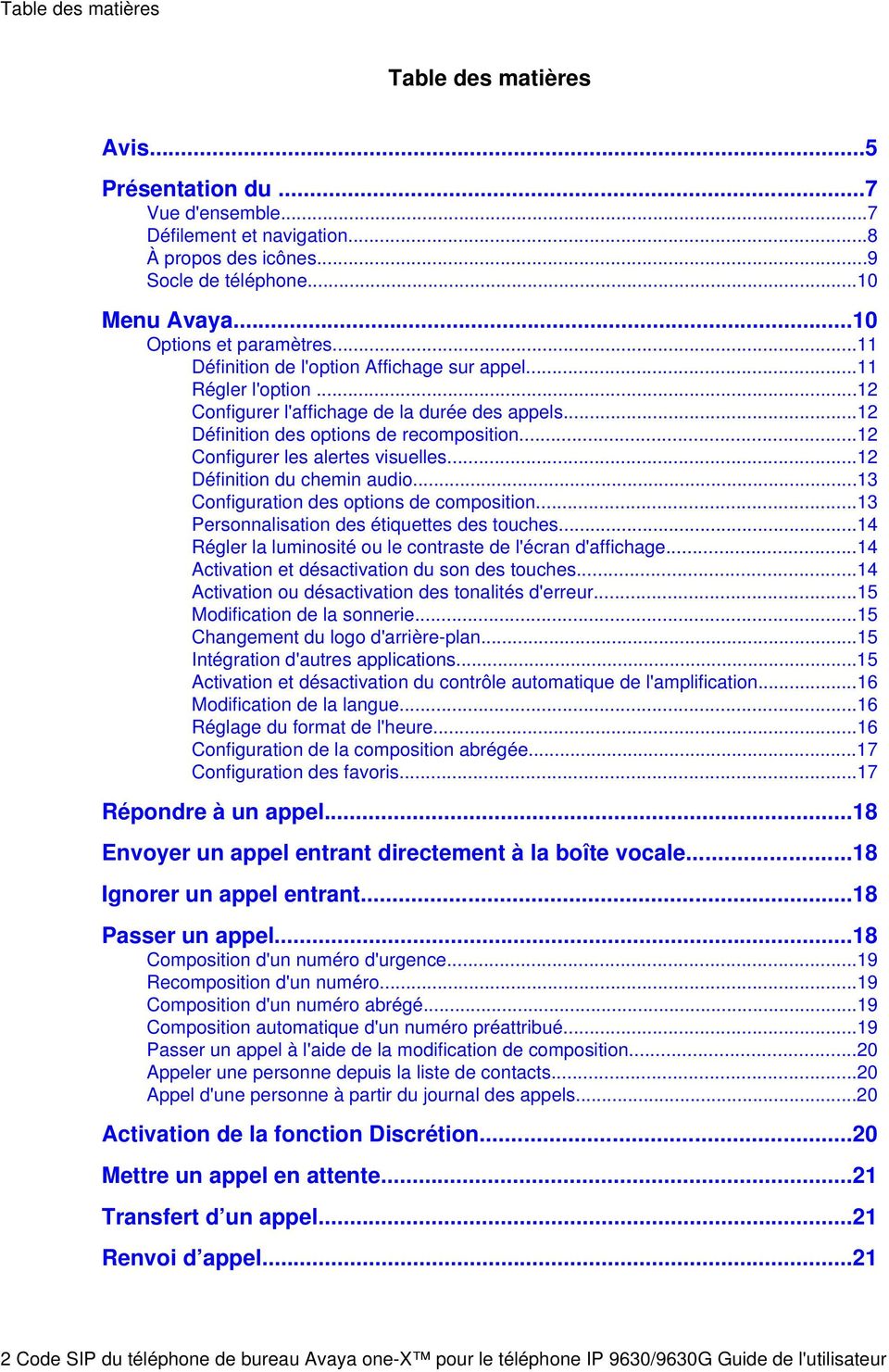
3 Table des matières Renvoyer tous les appels...21 Renvoi d'appels...21 Désactivation du renvoi d'appel...22 Conférences téléphoniques...22 Établir une conférence téléphonique...22 Ajout d'une personne en attente à une conférence téléphonique...22 Mise en attente d'une conférence téléphonique...22 Appels pontés...23 Répondre à un appel sur une ligne associée...23 Se joindre à un appel sur une ligne associée...23 Passer un appel sortant sur une ligne associée...23 Contacts...24 Recherche d'un contact...24 Voir les détails des contacts...24 Ajout d'un nouveau contact...24 Modification d'un contact...25 Suppression d'un contact...25 Journal des appels...26 Affichage du journal des appels...26 Affichage des détails du journal des appels...26 Ajouter une entrée à votre liste de contacts depuis le journal des appels...26 Suppression d'une entrée du journal des appels...26 Effacement de toutes les entrées du journal des appels...26 Désactiver le journal des appels...27 Récupération de vos messages...27 Se connecter à la boîte vocale...27 Menu Fonctions...27 Accéder au menu Fonctions...28 Suivi des autres postes en un coup d'œil...28 Attribution d'étiquettes à des numéros préattribués (composition automatique)...28 Configuration du rappel automatique...29 Renvoi d'appel lorsque votre ligne est occupée ou sans réponse...29 Empêcher votre poste de s'afficher pendant les appels...29 Affichage du numéro de votre poste sur les appels sortants...30 Mettre un appel en garde...30 Reprendre un appel mis en garde...30 Intercepter un appel depuis votre groupe d'interception...30 Suivi d'un appel malveillant...31 Enregistrement d'un appel...31 Passer un appel prioritaire...31 Interruption d'un appel par un téléavertissement chuchoté...32 Configurer la sonnerie simultanée pour plusieurs téléphones (EC500)...32 Renvoi d'un appel à votre téléphone portable (EC500)...32 Navigateur...33 Navigation dans les pages Web...33 À propos des icônes et des étiquettes du navigateur...34 Numéro 2 Décembre
4 Table des matières À propos de la connexion et de la déconnexion de votre téléphone Connexion à votre poste téléphonique...35 Déconnexion de votre poste téléphonique...35 Index Code SIP du téléphone de bureau Avaya one-x pour le téléphone IP 9630/9630G Guide de l'utilisateur
5 Avis Avis 2007Avaya Inc. Tous droits réservés. Avis Bien que des efforts raisonnables aient été déployés pour assurer l'exhaustivité et l'exactitude des informations figurant dans ce document au moment de la mise sous presse, Avaya Inc. décline toute responsabilité concernant les éventuelles erreurs commises. Des modifications et des corrections des informations figurant dans ce document pourront être intégrées aux versions ultérieures. L'utilisation d'un téléphone cellulaire, portable ou GSM ou d'un émetteur-récepteur radio à proximité immédiate d'un téléphone IP Avaya pourrait provoquer des interférences. Pour obtenir l ensemble des informations légales, veuillez vous reporter au document complet numéro intitulé - Déclaration juridique relative à la documentation matérielle. Pour trouver ce document sur notre site Web, allez dans et recherchez le numéro du document dans la zone de recherche. Déclaration relative à la documentation Avaya Inc. n'est pas responsable des éventuels modifications, ajouts ou suppressions apportés à la version originale publiée de cette documentation, sauf si ces modifications, ajouts ou suppressions ont été effectués par Avaya. Le client et/ou l'utilisateur final acceptent de garantir contre tout dommage ou de dégager de toute responsabilité Avaya, les agents d'avaya, ses préposés et employés contre toute plainte, poursuite judiciaire, demande ou tout jugement résultant de ou lié à des modifications, ajouts ou suppressions subséquents apportés à cette documentation par le client ou l'utilisateur final. Déclaration relative aux liens Avaya Inc. n'est pas responsable du contenu ni de la fiabilité des sites Web référencés par un lien hypertexte qui peuvent être mentionnés dans cette documentation. En outre, Avaya n approuve pas nécessairement les produits, services ou informations décrits ou proposés sur ces sites. Nous ne pouvons garantir que ces liens hypertexte fonctionneront constamment et nous n'avons aucun contrôle sur la disponibilité des pages liées. Garantie Avaya Inc. propose une garantie limitée sur ce produit. Reportez-vous à votre contrat d'achat pour connaître les conditions de la garantie limitée. De plus, le libellé de la garantie standard d'avaya et les informations portant sur l'assistance relative à ce produit sous garantie sont disponibles sur le site Web suivant : Droits d'auteur Sauf disposition expresse contraire, le produit est protégé par des droits d'auteur et par les autres lois régissant les droits de propriété. La reproduction, le transfert et/ou l'utilisation non autorisés de cette documentation peuvent être considérés comme un délit criminel ou civil en vertu des lois en vigueur. Assistance Avaya Avaya fournit un numéro de téléphone que vous pouvez utiliser pour signaler un problème ou poser des questions au sujet de votre produit. Le numéro de téléphone de l assistance Numéro 2 Décembre
6 est : aux États-Unis. Pour obtenir d autres numéros d'assistance, consultez le site Avaya à l adresse : 6 Code SIP du téléphone de bureau Avaya one-x pour le téléphone IP 9630/9630G Guide de l'utilisateur

7 Présentation du Présentation du Votre téléphone dispose de nombreuses fonctions. notamment un écran de téléphone permettant de visualiser et de gérer vos appels, un journal des appels, une liste de contacts, un navigateur WML intégré, un menu d'options et de réglages et l'accès à votre boîte vocale. La lettre «G» de 9630G signifie que ce modèle de téléphone est doté d'un adaptateur Gigabit Ethernet intégré qui accélère la transmission des données. Pour le reste, un téléphone portant la lettre «G» est identique à son homologue 9630 quant à ses fonctions et caractéristiques. Toutes les fonctions et caractéristiques décrites dans ce guide de l'utilisateur ne sont peutêtre pas disponibles sur votre téléphone. Si une fonction ou un attribut n'est pas disponible, veuillez contacter votre administrateur de système. Vue d'ensemble Tableau 1. Description des touches/fonctions des téléphones IP SIP 9630/9630G Nom Port USB Description Si votre téléphone est alimenté par un adaptateur CA local (et non directement par la connexion voix/données du réseau), vous pouvez alors recharger un dispositif alimenté par pile à l'aide du port USB Numéro 2 Décembre
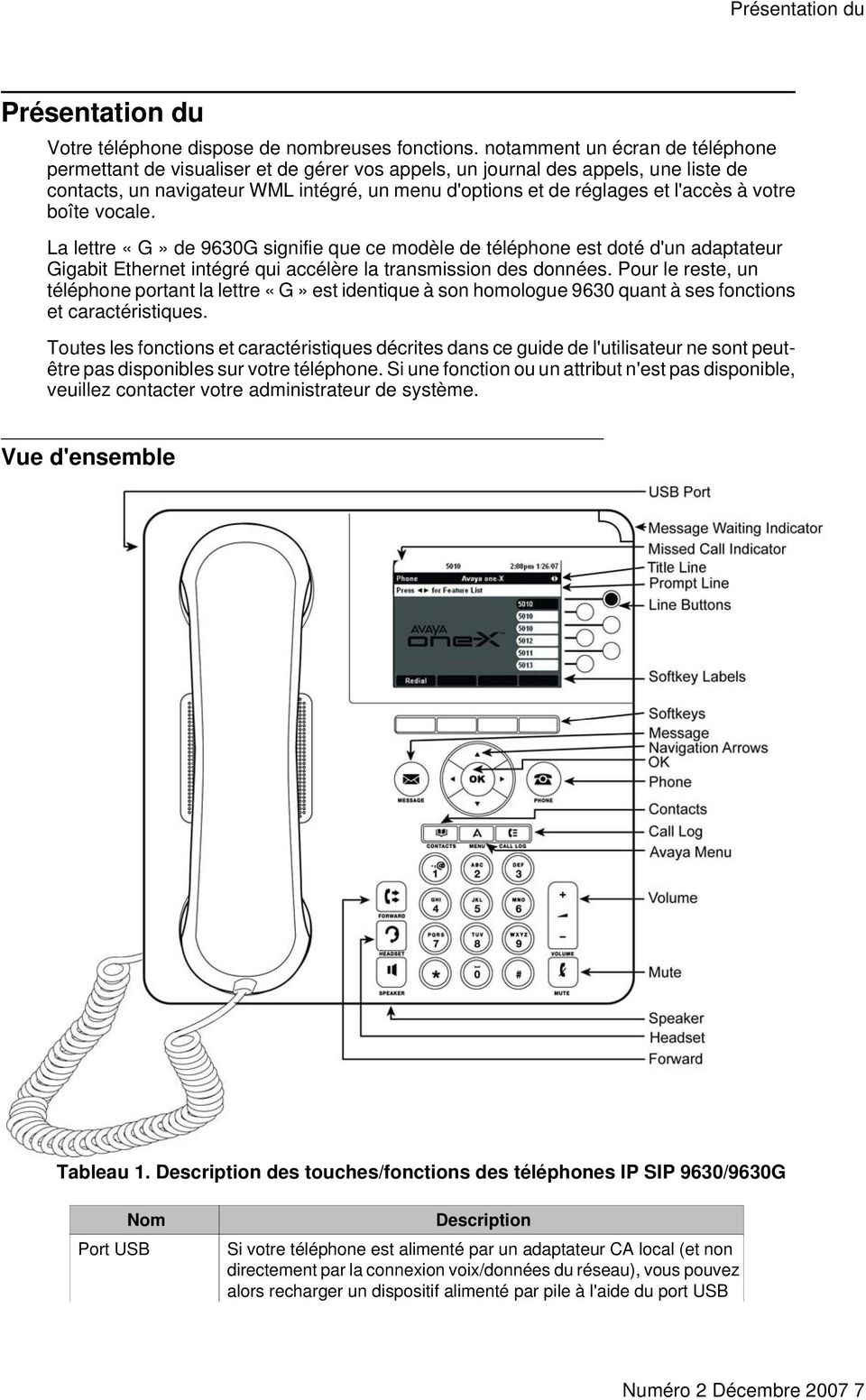
8 Vue d'ensemble Nom Témoin de message en attente Témoin d'appel manqué Ligne d'invite Touches programmables Message Flèches de navigation OK Téléphone Contacts Journal des appels Menu Avaya Volume Casque Secret Haut-parleur Renvoi Description de votre téléphone. Connectez le dispositif à votre téléphone à l'aide du câble USB pour le recharger. Un voyant rouge allumé dans l'angle supérieur droit de votre téléphone indique que des messages sont en attente sur votre boîte vocale. Si les alertes visuelles sont activées, ce voyant clignote lorsque vous recevez un appel. L'icône de la touche Journal des appels s'allume lorsque vous avez des appels manqués. La ligne supérieure affiche l'icône Appel manqué et le nombre d'appels manqués. Consultez la ligne d'invite pour voir à quel moment vous pouvez utiliser les flèches de navigation droite ou gauche dans le but de consulter d'autres écrans ou menus. Utilisez les touches programmables pour agir sur les articles affichés à l'écran. Les étiquettes des touches programmables vous montrent l'action produite par chaque touche. Les étiquettes et les actions varient selon l'objet sélectionné. Utilisez la touche Message pour vous connecter directement au système de messagerie vocale. Utilisez les flèches de navigation vers le haut et vers le bas pour défiler vers le haut ou le bas dans les différentes listes. Utilisez les touches de navigation vers la droite et la gauche pour naviguer entre les menus ou pour déplacer le curseur pendant la saisie de texte. Appuyez sur la touche OK pour le raccourci d'une action. Par exemple, lorsque vous sélectionnez une entrée de journal, le fait d'appuyer sur OK compose le numéro associé à cette entrée. Appuyez sur Téléphone pour voir et gérer vos appels. Appuyez sur Contacts pour voir les entrées de votre liste de contacts. Appuyez sur Journal des appels pour voir une liste des appels entrants, sortants et manqués. Appuyez sur le menu Avaya pour configurer les options et paramètres,, vous déconnecter ou voir l'information sur le réseau. Appuyez sur la touche du volume pour régler le volume du combiné, du casque d'écoute, du haut-parleur et de la sonnerie. Appuyez sur la touche Haut-parleur pour utiliser le casque d'écoute si ce dernier est connecté. Seul les câbles de casque HIS sont compatibles avec votre téléphone. Appuyez sur la touche Discrétion pour activer ce mode pour un appel en cours. Pour reprendre l'appel, appuyez de nouveau sur la touche Secret. Appuyez sur la touche Haut-parleur pour l'utiliser pendant un appel. Pour le désactiver, décrochez le combiné et appuyez sur la touche Haut-parleur. Appuyez sur la touche Renvoi pour afficher le menu de renvoi d'appels. 8 Code SIP du téléphone de bureau Avaya one-x pour le téléphone IP 9630/9630G Guide de l'utilisateur
9 Présentation du Défilement et navigation Lorsque vous naviguez à travers les options et fonctions sur l'écran d'affichage de votre téléphone, utilisez les flèches de navigation pour défiler et les touches pour sélectionner les lignes et options. Utilisez les flèches de navigation haut et bas pour défiler dans les listes. Une icône de navigation apparaît sur l'écran du téléphone pour indiquer que vous pouvez défiler vers d'autres options ou informations. Lorsque seule une flèche de navigation vers le haut ou vers le bas apparaît, elle indique que vous êtes en haut ou en bas de la liste et que vous ne pouvez vous déplacer que dans la direction indiquée par cette flèche. Utilisez les flèches de navigation vers la droite et la gauche pour basculer entre l'écran du téléphone et la liste des fonctions, pour passer aux autres écrans lorsque la ligne de message vous y invite ou pour déplacer le curseur à droite ou à gauche lors de la saisie de texte. Lorsque vous défilez jusqu'à une ligne de l'écran, cette ligne est sélectionnée. La ligne sélectionnée est mise en surbrillance en lettres noires et blanches. Les étiquettes des touches programmables changeront selon les options disponibles pour la ligne sélectionnée. La touche OK est un raccourci pour l'action par défaut. Par exemple, lorsque vous sélectionnez une entrée dans votre liste de contacts, le fait d'enfoncer la touche OK active l'appel à cette personne. Vous pouvez également sélectionner une ligne ou une fonctio sans défiler en appuyant sur la touche de ligne correspondante. À propos des icônes Les icônes présentées dans le tableau ci-dessous indiquent l'état d'un appel, les choix de navigation ou l'état d'un membredont vous surveillez la présence. Tableau 2. Icônes dans l'écran du téléphone Icône Description #X Nombre d'appels manqués, où # représente le nombre. Un appel entrant émet une sonnerie. L'appel est actif. L'appel est en attente. L'appel est en attente souple (lors de l'utilisation de la fonction de conférence ou de renvoi d'appel). La conférence est active. La conférence est en attente. Défilez vers la gauche pour découvrir d'autres options. Défilez vers la droite pour découvrir d'autres options. Défilez vers le haut ou vers le bas pour découvrir d'autres options. Fin de la liste; défiler vers le haut pour voir les choix. Fin de la liste; défiler vers le haut pour voir les choix. Le son de l'appel en cours est coupé. Numéro 2 Décembre
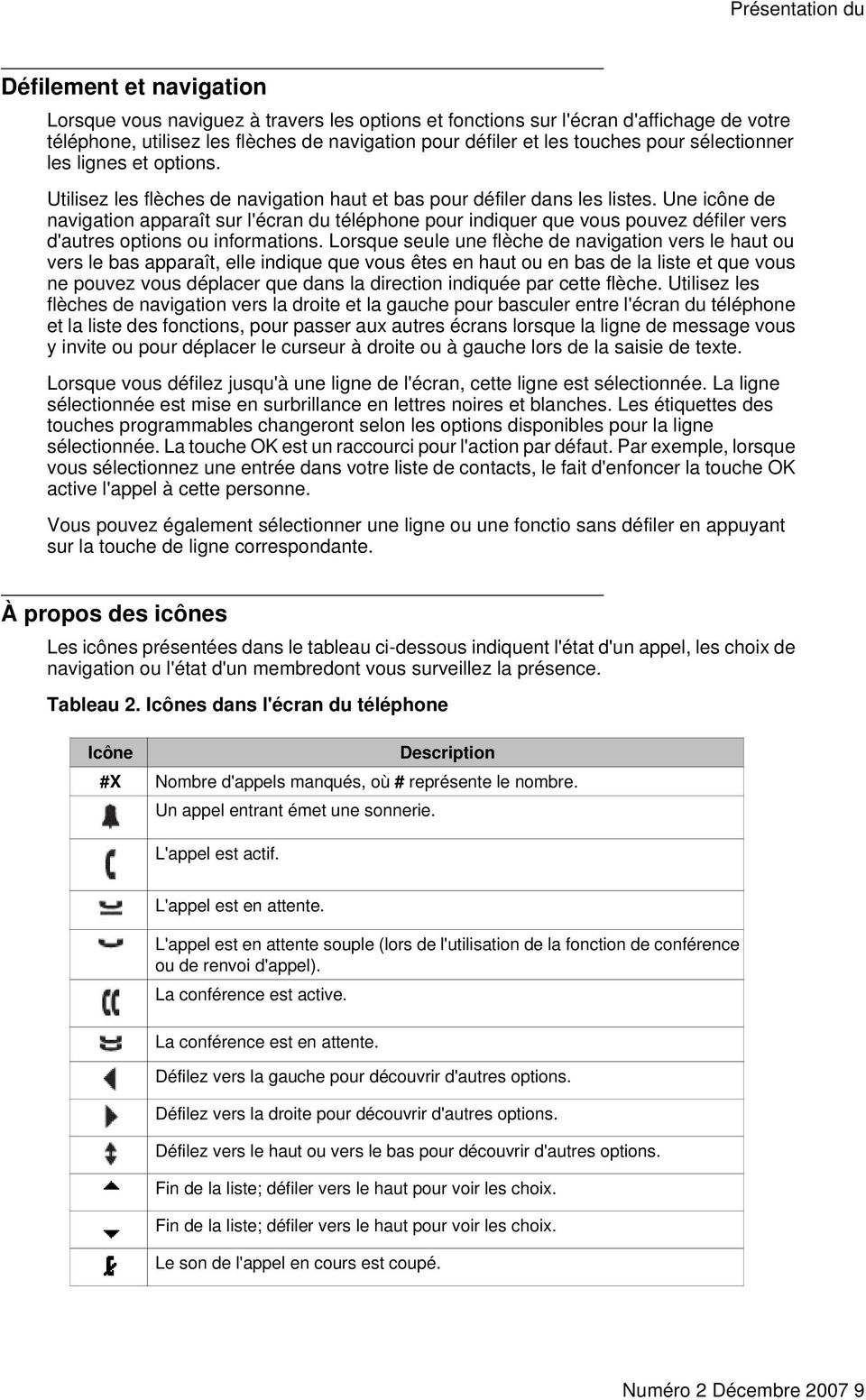
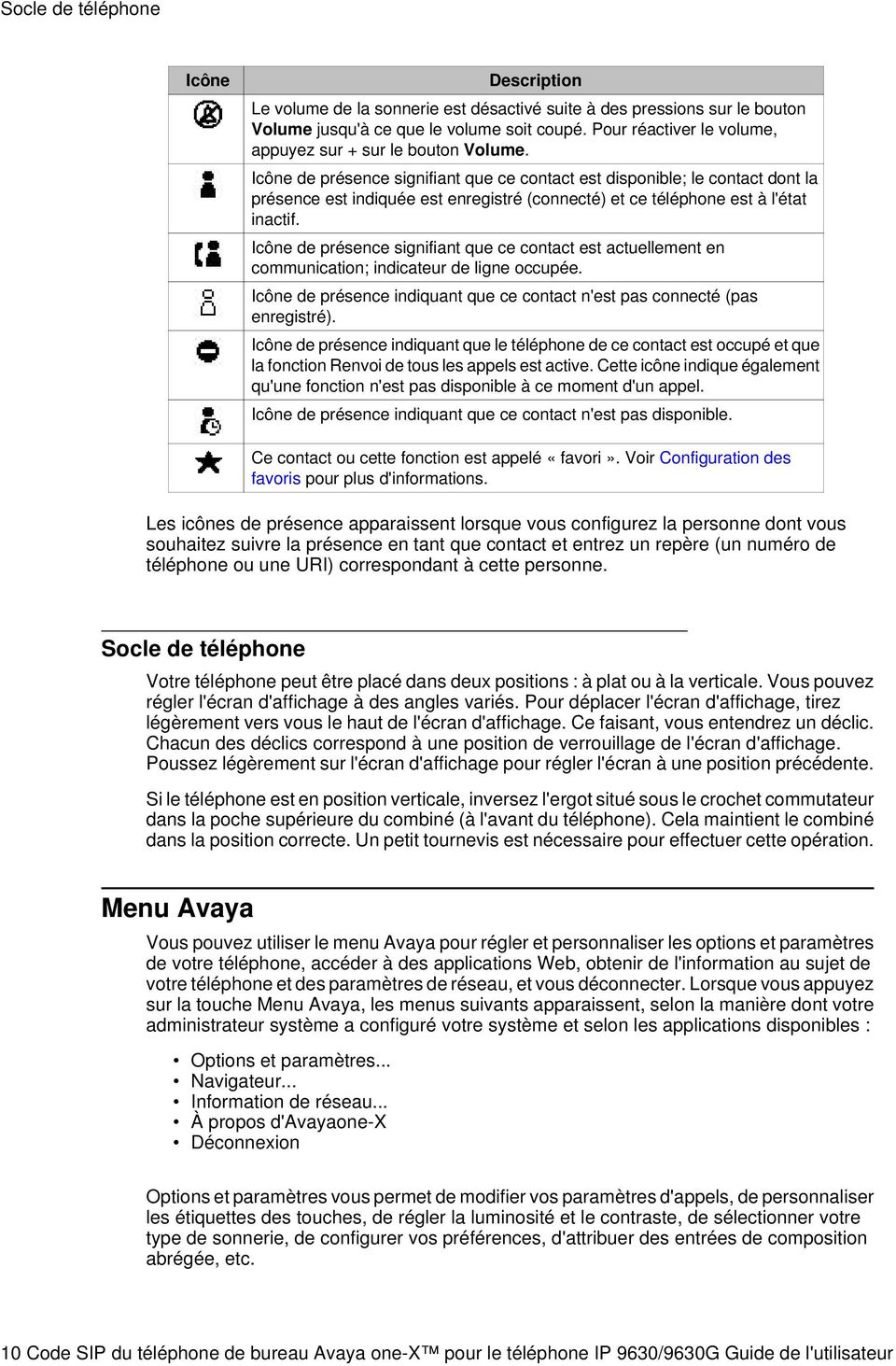
10 Socle de téléphone Icône Description Le volume de la sonnerie est désactivé suite à des pressions sur le bouton Volume jusqu'à ce que le volume soit coupé. Pour réactiver le volume, appuyez sur + sur le bouton Volume. Icône de présence signifiant que ce contact est disponible; le contact dont la présence est indiquée est enregistré (connecté) et ce téléphone est à l'état inactif. Icône de présence signifiant que ce contact est actuellement en communication; indicateur de ligne occupée. Icône de présence indiquant que ce contact n'est pas connecté (pas enregistré). Icône de présence indiquant que le téléphone de ce contact est occupé et que la fonction Renvoi de tous les appels est active. Cette icône indique également qu'une fonction n'est pas disponible à ce moment d'un appel. Icône de présence indiquant que ce contact n'est pas disponible. Ce contact ou cette fonction est appelé «favori». Voir Configuration des favoris pour plus d'informations. Les icônes de présence apparaissent lorsque vous configurez la personne dont vous souhaitez suivre la présence en tant que contact et entrez un repère (un numéro de téléphone ou une URI) correspondant à cette personne. Socle de téléphone Votre téléphone peut être placé dans deux positions : à plat ou à la verticale. Vous pouvez régler l'écran d'affichage à des angles variés. Pour déplacer l'écran d'affichage, tirez légèrement vers vous le haut de l'écran d'affichage. Ce faisant, vous entendrez un déclic. Chacun des déclics correspond à une position de verrouillage de l'écran d'affichage. Poussez légèrement sur l'écran d'affichage pour régler l'écran à une position précédente. Si le téléphone est en position verticale, inversez l'ergot situé sous le crochet commutateur dans la poche supérieure du combiné (à l'avant du téléphone). Cela maintient le combiné dans la position correcte. Un petit tournevis est nécessaire pour effectuer cette opération. Menu Avaya Vous pouvez utiliser le menu Avaya pour régler et personnaliser les options et paramètres de votre téléphone, accéder à des applications Web, obtenir de l'information au sujet de votre téléphone et des paramètres de réseau, et vous déconnecter. Lorsque vous appuyez sur la touche Menu Avaya, les menus suivants apparaissent, selon la manière dont votre administrateur système a configuré votre système et selon les applications disponibles : Options et paramètres... Navigateur... Information de réseau... À propos d'avayaone-x Déconnexion Options et paramètres vous permet de modifier vos paramètres d'appels, de personnaliser les étiquettes des touches, de régler la luminosité et le contraste, de sélectionner votre type de sonnerie, de configurer vos préférences, d'attribuer des entrées de composition abrégée, etc. 10 Code SIP du téléphone de bureau Avaya one-x pour le téléphone IP 9630/9630G Guide de l'utilisateur
11 Menu Avaya Le sous-menu Navigateur contient des applications Web supplémentaires. (Si aucune application Web n'est disponible sur votre téléphone, le menu Navigateur ne s'affiche pas.) Le sous-menu Information sur le réseau montre un sommaire des paramètres relatifs au réseau pour votre téléphone. À propos d'avaya one-x fournit le numéro de version du logiciel de votre téléphone. La déconnexion vous permet de vous déconnecter du téléphone, de protéger vos paramètres ou de laisser un autre utilisateur se connecter. Les sous-menus qui apparaissent dépendent de la manière dont votre poste était administré. Certaines options ou sous-menus peuvent ne pas être disponibles. Options et paramètres Le menu offre plusieurs choix pour : Paramètres d'appel... Attribution d'entrées de composition abrégée... Attribution d'entrées de favoris... Paramètres d'appel... Options d'écran et de son... Langue et région... Options avancées... Les paramètres d'appel vous permettent d'afficher automatiquement l'écran du téléphone lorsque vous recevez ou passez un appel, d'activer ou de désactiver la fonction de durée des appels, de contrôler la composition, d'activer ou de désactiver les témoins d'alerte visuelle, et plus encore. L'attribution d'entrées de composition rapide vous permet d'attribut des numéros de composition rapide à dix contacts au maximum, de sorte qu'il suffit d'appuyer sur une touche pour appeler cette personne. Voir Configuration de la composition abrégée pour plus d'informations. L'attribution d'entrée de favoris vous permet d'établir une liste de neuf contacts ou fonctions favoris au maximum. Voir Configuration des favoris pour plus d'informations. Les paramètres d'application permettent notamment de personnaliser les étiquettes des touches, d'activer ou de désactiver la journalisation des appels et d'inclure les appels pontés à votre journal des appels. Les options d'écran et de son vous permettent de régler la luminosité et le contraste de l'écran, les sonneries, les logos d'arrière-plan, et clics et tonalités des touches. Les paramètres de langue et de région permettent de définir la langue d'affichage ainsi que le format de date et d'heure. Les options avancées permettent notamment et d'intégrer d'autres applications comme Microsoft Exchange Server à votre téléphone. Vous pouvez également activer ou désactiver le réglage automatique de l'amplification (AGC) du combiné, du casque et/ou du haut-parleur. Définition de l'option Affichage sur appel Le réglage de l'option Affichage sur appel sur Oui affiche automatiquement l'écran du téléphone lorsque vous passez un appel. Numéro 2 Décembre
12 Options et paramètres 1. Appuyez sur Menu Avaya. 2. Sélectionnez Options et paramètres Appuyez sur Sélectionner ou sur OK. 4. Sélectionnez Paramètres des appels. 5. Appuyez sur Sélectionner ou sur OK. 6. Sélectionnez Affichage sur appel. 7. Appuyez sur Modifier ou sur OK ou utilisez les flèches droite ou gauche pour défiler l'option sur Oui ou Non. 8. Appuyez sur Enreg. Régler l'option Le réglage de l'option sur Oui affiche automatiquement l'écran du téléphone lorsque vous recevez un appel. 1. Appuyez sur Menu Avaya. 2. Sélectionnez Options et paramètres Appuyez sur Sélectionner ou sur OK. 4. Sélectionnez Paramètres des appels. 5. Appuyez sur Sélectionner ou sur OK. 6. Sélectionnez. 7. Appuyez sur Modifier ou sur OK ou utilisez les flèches droite ou gauche pour défiler l'option sur Oui ou Non. 8. Appuyez sur Enreg. Configurer l'affichage de la durée des appels Vous pouvez régler les paramètres d'appel pour afficher la durée des appels. Vous pouvez activer ou désactiver l'affichage de la durée des appels. 1. Appuyez sur Menu Avaya. 2. Sélectionnez Options et paramètres Appuyez sur Sélectionner ou sur OK. 4. Sélectionnez Paramètres des appels. 5. Appuyez sur Sélectionner ou sur OK. 6. Sélectionnez Affichage de la durée des appels 7. Appuyez sur Modifier ou sur OK ou utilisez les flèches droite/gauche pour modifier le réglage. 8. Appuyez sur Enreg. Définition des options de recomposition Vous pouvez définir la Recomposition pour composer de nouveau le dernier numéro appelé ou pour afficher la liste des derniers numéros que vous avez composés. 1. Appuyez sur Menu Avaya. 2. Sélectionnez Options et paramètres Appuyez sur Sélectionner ou sur OK. 4. Sélectionnez Paramètres des appels. 5. Appuyez sur Sélectionner ou sur OK. 6. Sélectionnez Recomposition. 7. Appuyez sur Changer ou sur OK ou sur les flèches droite/gauche pour basculer entre Un numéro et Liste. 8. Appuyez sur Enreg. 12 Code SIP du téléphone de bureau Avaya one-x pour le téléphone IP 9630/9630G Guide de l'utilisateur
13 Menu Avaya Configurer les alertes visuelles Lorsque l'option Alerte visuelle est activée, les appels entrants font clignoter la diode située dans l'angle supérieur droit du téléphone. Vous pouvez activer ou désactiver les alertes visuelles. 1. Appuyez sur Menu Avaya. 2. Sélectionnez Options et paramètres Appuyez sur Sélectionner ou sur OK. 4. Sélectionnez Paramètres des appels. 5. Appuyez sur Sélectionner ou sur OK. 6. Sélectionnez Alertes visuelles. 7. Appuyez sur Modifier ou sur OK ou utilisez les flèches droite/gauche pour activer ou désactiver l'alerte visuelle. 8. Appuyez sur Enreg. Définition du chemin audio Vous pouvez définir votre téléphone pour qu'il décroche sur le haut-parleur ou sur le casque d'écoute lorsque vous passez un appel mains libres. 1. Appuyez sur Menu Avaya. 2. Sélectionnez Options et paramètres Appuyez sur Sélectionner ou sur OK. 4. Sélectionnez Paramètres des appels. 5. Appuyez sur Sélectionner ou sur OK. 6. Sélectionnez Chemin audio par défaut. 7. Appuyez sur Modifier ou sur OK ou utilisez les flèches Droites/Gauche pour modifier le réglage. 8. Appuyez sur Enreg. Configuration des options de composition Votre téléphone dispose de deux options de composition. Vous pouvez composer le numéro normalement, par exemple décrocher le combiné, attendre la tonalité et composer le numéro de votre choix (composition directe). Vous pouvez aussi configurer la «composition modifiée», qui reproduit la manière dont vous composez un numéro sur un téléphone cellulaire; vous saisissez tout ou une partie du numéro, un espace arrière pour corriger un chiffre au besoin, et lorsque vous êtes prêt, vous lancez le processus de composition à l'aide d'une touche programmable. 1. Appuyez sur Menu Avaya. 2. Sélectionnez Options et paramètres Appuyez sur Sélectionner ou sur OK. 4. Sélectionnez Paramètres des appels. 5. Appuyez sur Sélectionner ou sur OK. 6. Sélectionnez Option de composition. Si votre téléphone n'affiche pas d'option de composition, votre administrateur n'a pas rendu cette fonction disponible. 7. Appuyez sur Modifier ou sur OK ou sur les flèches droite/gauche pour basculer entre Un numéro et Liste. Lorsque la composition directe est activée, les recherches sur le clavier de composition (composition modifiée) ne sont pas disponibles. 8. Appuyez sur Enreg. Numéro 2 Décembre
14 Options et paramètres Personnalisation des étiquettes des touches Vous pouvez changer les étiquettes affichées pour vos postes, fonctions et numéros du système ou touches de composition rapide. Par exemple, vous pouvez changer à «Ma ligne» l'étiquette de votre poste. Vous ne pouvez pas modifier les étiquettes des boutons de composition automatique à l'aide de cette procédure. Pour plus d'informations, voir Attribution d'étiquettes à des numéros préattribués (composition automatique). 1. Appuyez sur Menu Avaya. 2. Sélectionnez Options et paramètres Appuyez sur Sélectionner ou sur OK. 4. Sélectionnez Paramètres d'application. 5. Appuyez sur Sélectionner ou sur OK. 6. Sélectionnez Personnaliser les étiquettes Appuyez sur Sélectionner ou sur OK. 8. Sélectionnez l'étiquette que vous voulez utiliser. Si l'étiquette que vous voulez modifier apparaît dans le menu Fonctions, défilez vers la droite pour accéder au menu Fonctions puis sélectionnez l'étiquette à modifier. Si l'étiquette que vous voulez modifier apparaît dans le menu Numéros système, défilez deux fois vers la droite pour accéder au menu Numéros système puis sélectionnez l'étiquette que vous désirez personnaliser. 9. Appuyez sur Modifier. 10. Modifiez l'étiquette en utilisant 13 caractères au maximum. Appuyez sur Plus puis sur Effacer pour supprimer le contenu de tous les champs texte et recommencer. 11. Appuyez sur Enregistrer ou sur OK. Vous pouvez revenir aux étiquettes de touche par défaut en sélectionnant Menu Avaya > Options et paramètres > Paramètres d'application > Restaurer l'étiquette de touche par défaut. Régler la luminosité ou le contraste de l'écran d'affichage 1. Appuyez sur Menu Avaya. 2. Sélectionnez Options et paramètres Appuyez sur Sélectionner ou sur OK. 4. Sélectionnez Options d'écran et de son Appuyez sur Sélectionner ou sur OK. 6. Sélectionnez Luminosité ou Contraste. 7. Appuyez sur Sélectionner ou sur OK. 8. Défilez vers la droite ou vers la gauche pour régler la luminosité ou le contraste. 9. Appuyez sur Enregistrer ou sur OK. 14 Code SIP du téléphone de bureau Avaya one-x pour le téléphone IP 9630/9630G Guide de l'utilisateur
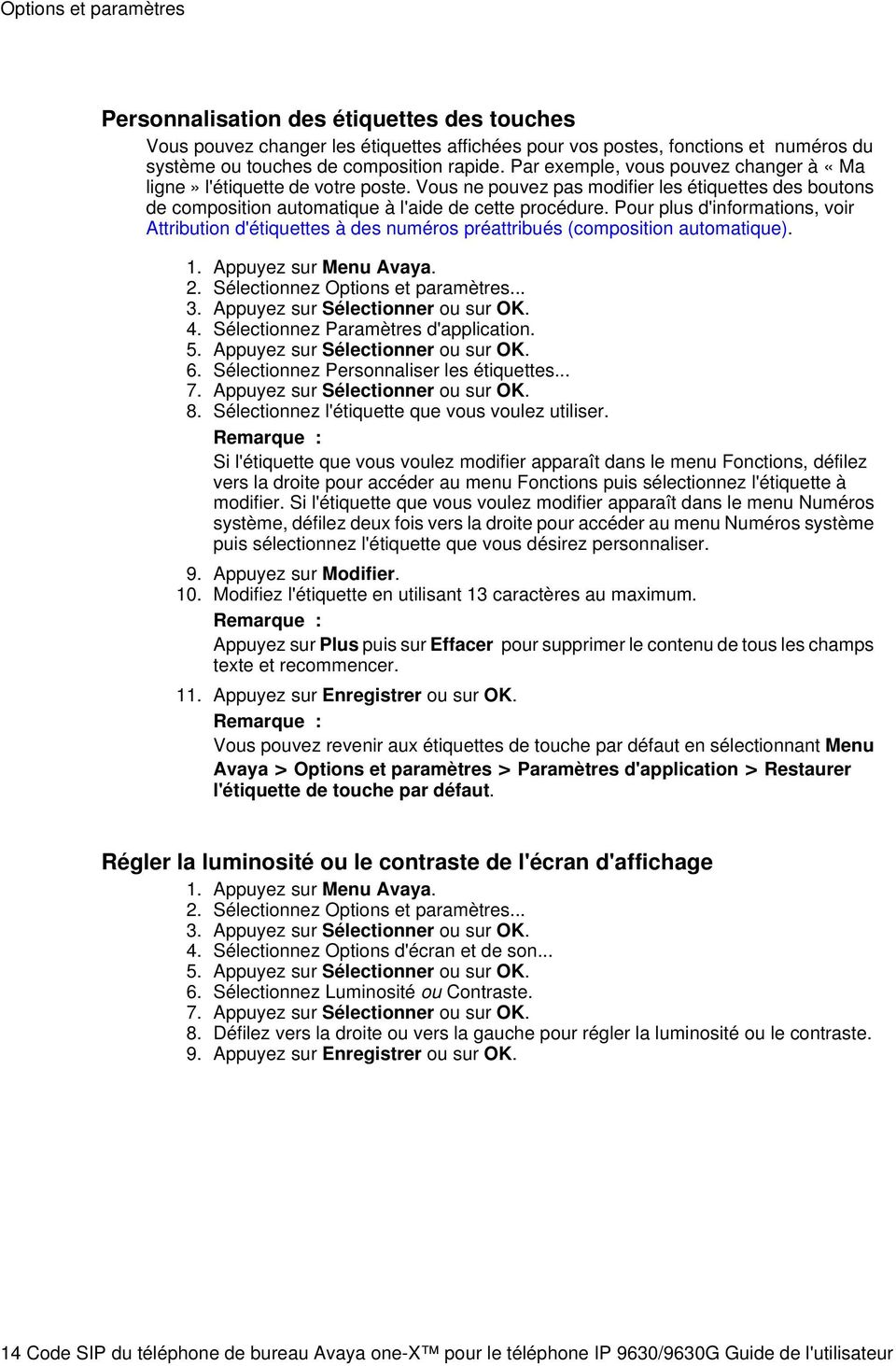
15 Menu Avaya Activation et désactivation du son des touches 1. Appuyez sur Menu Avaya. 2. Sélectionnez Options et paramètres Appuyez sur Sélectionner ou sur OK. 4. Sélectionnez Options d'écran et de son. 5. Appuyez sur Sélectionner ou sur OK. 6. Sélectionnez Clics des touches. 7. Appuyez sur Modifier ou sur OK ou utilisez les flèches Droite/Gauche pour activer ou désactiver le son des touches. 8. Appuyez sur Enreg. Activation ou désactivation des tonalités d'erreur Votre téléphone émet un bip si vous faites une erreur ou effectuez une opération non autorisée. Si vous ne souhaitez pas entendre de bips sonores, réglez la tonalité d'erreur sur Off. 1. Appuyez sur Menu Avaya. 2. Sélectionnez Options et paramètres Appuyez sur Sélectionner ou sur OK. 4. Sélectionnez Options d'écran et de son. 5. Appuyez sur Sélectionner ou sur OK. 6. Sélectionnez Tonalités d'erreur. 7. Appuyez sur Modifier ou sur OK ou utilisez les flèches Droite/Gauche pour activer ou désactiver la tonalité des erreurs. 8. Appuyez sur Enreg. Modification de la sonnerie 1. Appuyez sur Menu Avaya. 2. Sélectionnez Options et paramètres Appuyez sur Sélectionner ou sur OK. 4. Sélectionnez Options d'écran et de son. 5. Appuyez sur Sélectionner ou sur OK. 6. Sélectionnez Sonnerie personnalisée. 7. Appuyez sur Changer ou sur OK écouter les sonneries disponibles. 8. Appuyez sur Lecture ou sur OK pour l'entendre à nouveau. 9. Appuyez sur Enreg pour la choisir. Changement du logo d'arrière-plan Si votre administrateur système a configuré un arrière-plan alternatif, vous pouvez modifier le logo affiché sur votre écran. 1. Appuyez sur Menu Avaya. 2. Sélectionnez Options et paramètres Appuyez sur Sélectionner ou sur OK. 4. Sélectionnez Options d'écran et de son Appuyez sur Sélectionner ou sur OK. 6. Sélectionnez Logo d'arrière-plan. 7. Appuyez sur Modifier ou sur OK ou utilisez les flèches droite/gauche pour modifier le logo. 8. Appuyez sur Enreg. Numéro 2 Décembre
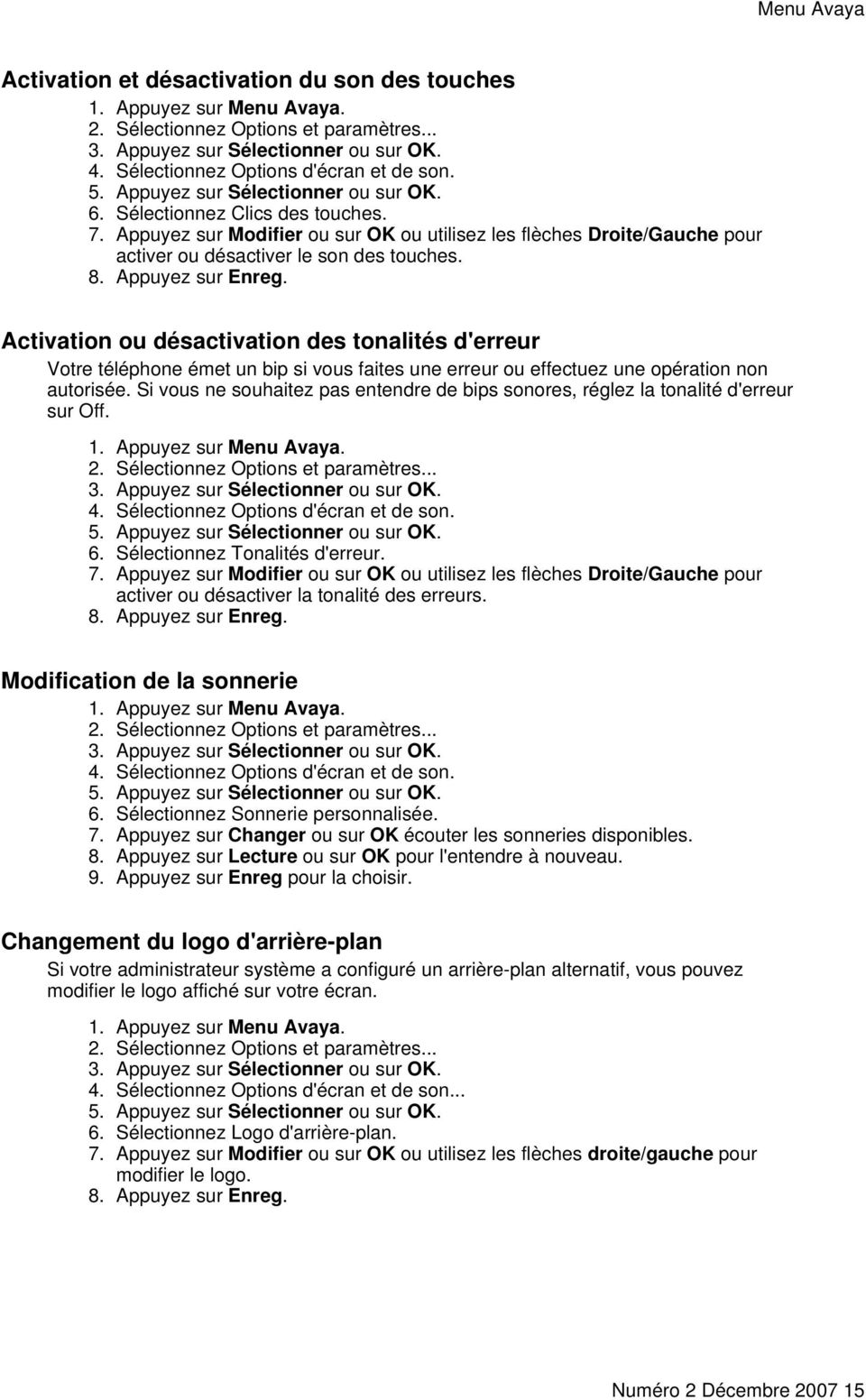
16 Options et paramètres Intégration d'autres applications Si votre administrateur a configuré cette option, vous pouvez intégrer des applications Microsoft telles que Microsoft Exchange Server à votre téléphone. 1. Appuyez sur Menu Avaya. 2. Sélectionnez Options et paramètres Appuyez sur Sélectionner ou sur OK. 4. Sélectionnez Options avancées Appuyez sur Sélectionner ou sur OK. 6. Sélectionnez Intégration d'application Appuyez sur Sélectionner ou sur OK. 8. Sélectionnez Intégration Exchange. 9. Appuyez sur Sélectionner ou sur OK. 10. Appuyez sur Modifier ou sur OK ou utilisez les flèches droite/gauche pour défiler le calendrier Exchange sur Oui ou Non. 11. Si Utiliser le calendrier Exchange est défini sur Oui, renseignez les champs restants à l'aide des informations Exchange fournies par votre administrateur. 12. Appuyez sur Enregistrer ou sur OK. Activation et désactivation du contrôle automatique de l'amplification 1. Appuyez sur Menu Avaya. 2. Sélectionnez Options et paramètres Appuyez sur Sélectionner ou sur OK. 4. Sélectionnez Options avancées Appuyez sur Sélectionner ou sur OK. 6. Sélectionnez Contrôle automatique de l'amplification Appuyez sur Sélectionner ou sur OK. 8. Sélectionnez le périphérique (combiné, casque d'écoute ou haut-parleur) pour lequel vous souhaitez activer ou désactiver le contrôle automatique de l'amplification. 9. Appuyez sur Modifier ou sur OK ou utilisez les flèches Droite/Gauche pour activer ou désactiver le CAA. 10. Appuyez sur Enreg. Modification de la langue 1. Appuyez sur Menu Avaya. 2. Sélectionnez Options et paramètres Appuyez sur Sélectionner ou sur OK. 4. Sélectionnez Langue & région Appuyez sur Sélectionner ou sur OK. 6. Sélectionnez Langue Appuyez sur Sélectionner ou sur OK. 8. Sélectionnez une langue d'affichage 9. Appuyez sur Sélectionner ou sur OK. 10. Appuyez sur Oui pour confirmer la langue sélectionnée. 16 Code SIP du téléphone de bureau Avaya one-x pour le téléphone IP 9630/9630G Guide de l'utilisateur
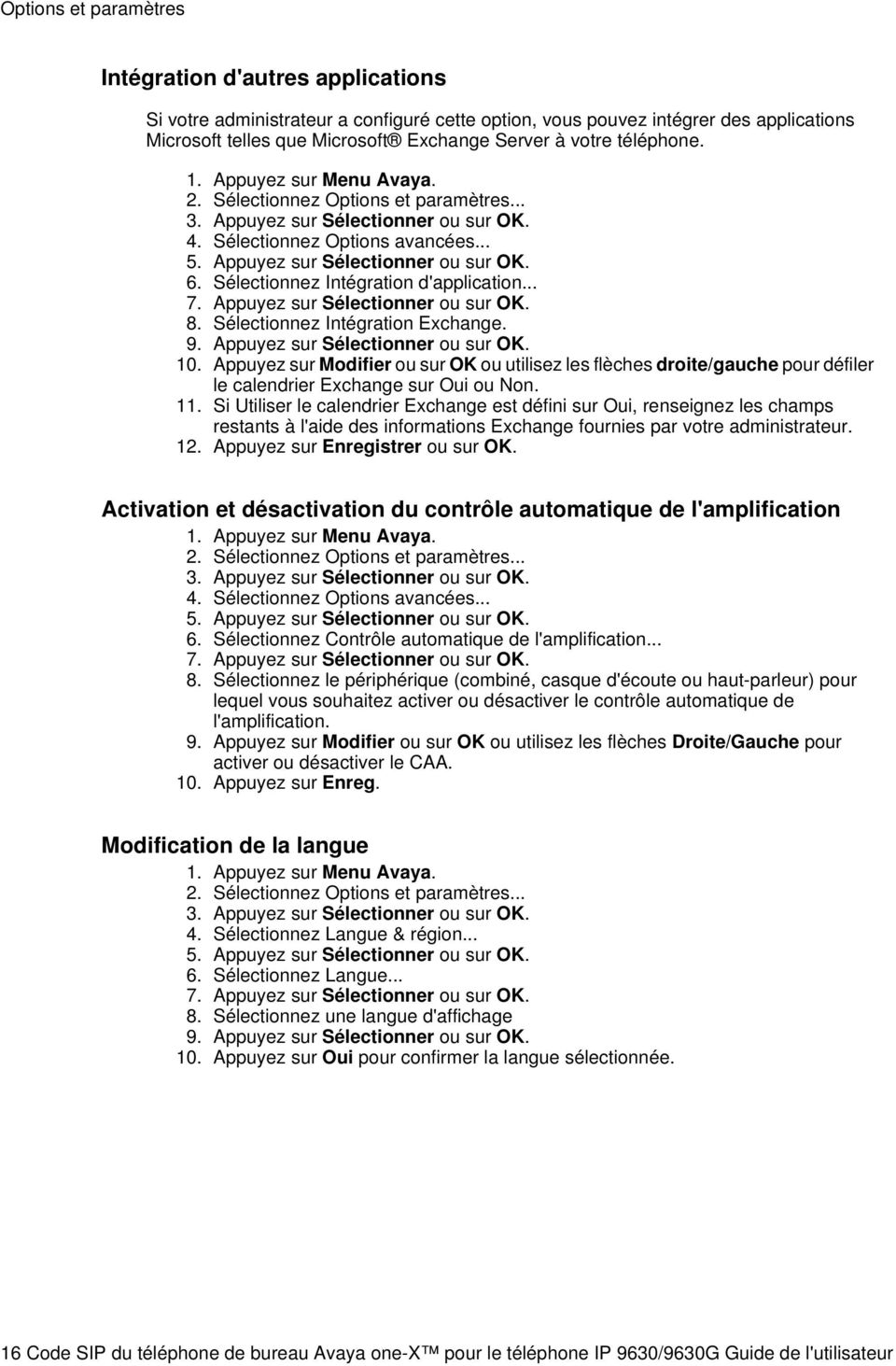
17 Menu Avaya Réglage du format de l'heure Vous pouvez modifier l'affichage de l'heure sur votre écran. Le format d'heure est 12 ou 24 heures. 1. Appuyez sur Menu Avaya. 2. Sélectionnez Options et paramètres Appuyez sur Sélectionner ou sur OK. 4. Sélectionnez Langue & région Appuyez sur Sélectionner ou sur OK. 6. Sélectionnez Format d'heure. 7. Appuyez sur Sélectionner ou sur OK. 8. Appuyez sur Modifier ou sur OK ou utilisez les flèches Droites/Gauche pour modifier le format d'heure. 9. Appuyez sur Enregistrer ou sur OK. Configuration de la composition abrégée Vous pouvez attribuer des numéros de composition abrégée pour 10 personnes au maximum dans votre liste de contacts. Ensuite, lorsque vous souhaitez appeler un contact associé à une composition abrégée, il suffit d'appuyer sur le numéro que vous avez attribué à cette personne. 1. Appuyez sur Menu Avaya. 2. Sélectionnez Options et paramètres Appuyez sur Sélectionner ou sur OK. 4. Défilez jusqu'à Attribution d'entrées de composition abrégée... Si votre téléphone n'affiche pas l'option d'entrées de composition abrégée, votre administrateur n'a pas rendu cette fonction disponible. 5. Appuyez sur Sélectionner ou sur OK. 6. Pour annuler l'attribution d'un contact de composition rapide existant, défilez jusqu'à la ligne dont vous souhaitez annuler l'attribution et appuyez sur la touche Effacer. Passez à l'étape suivante pour réattribuer ce numéro. 7. Pour ajouter un contact de composition abrégée, défilez jusqu'à la première ligne non attribuée et appuyez sur la touche programmable Attribuer ou sur OK. 8. Défilez jusqu'au contact de votre choix et appuyez sur Sélectionner ou sur OK. 9. Sélectionnez le numéro de téléphone que vous voulez attribuer. 10. Appuyez sur la touche programmable Enregistrer ou sur la touche OK. Configuration des favoris Vous pouvez créer une liste contenant jusqu'à neuf contacts ou fonctions favoris auxquels vous pourrez accéder rapidement. Les contacts et/ou fonctions figurant dans votre liste de favoris s'affichent lorsque vous défilez au-delà de votre dernier appel. 1. Appuyez sur Menu Avaya. 2. Sélectionnez Options et paramètres Appuyez sur Sélectionner ou sur OK. 4. Défilez jusqu'à Attribution d'entrées de favoris... Si votre téléphone n'affiche pas l'option d'attribution d'entrées de favoris, votre administrateur n'a pas rendu cette fonction disponible. Numéro 2 Décembre
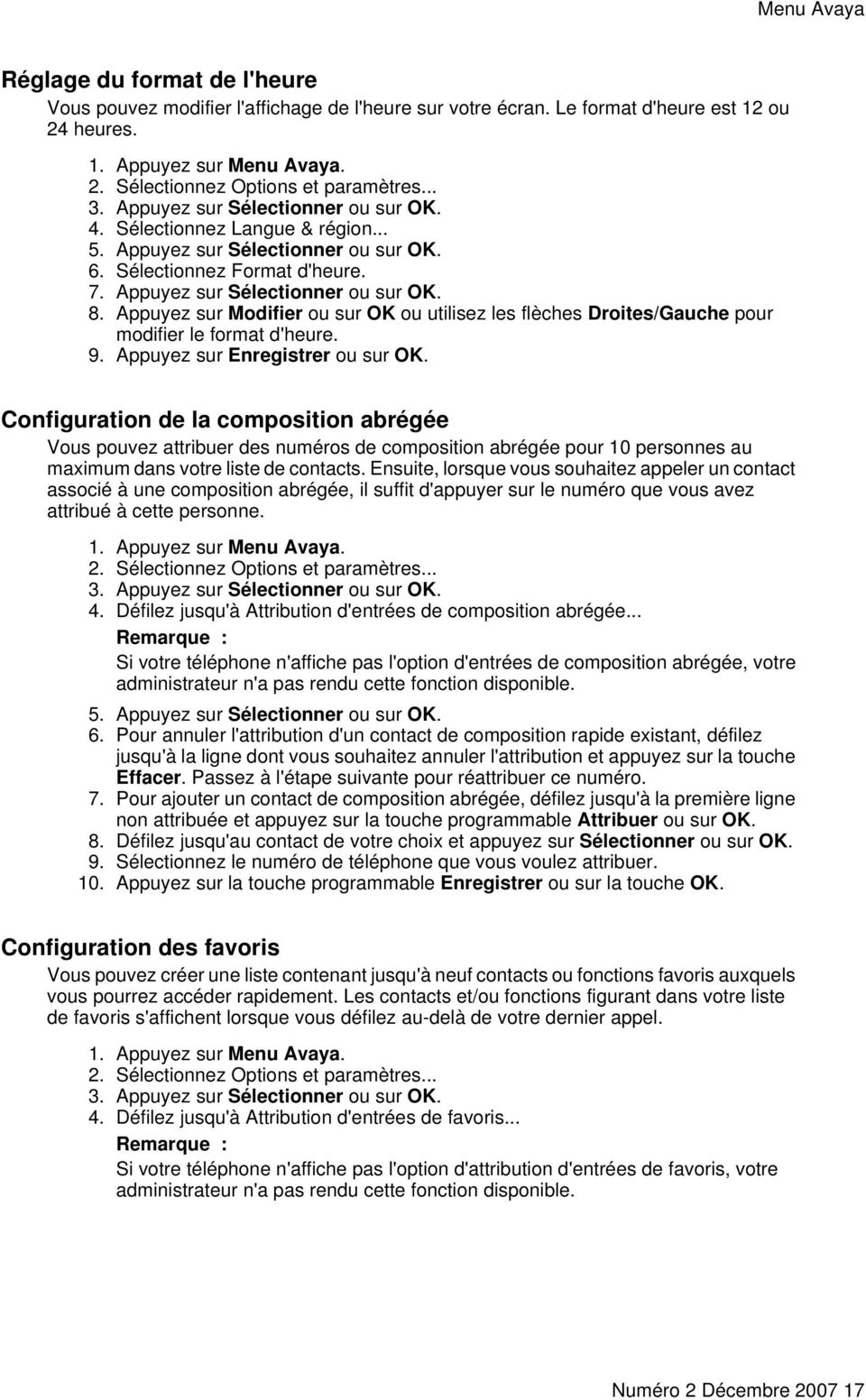
18 Options et paramètres 5. Appuyez sur Sélectionner ou sur OK. 6. Pour ajouter un contact favori, sélectionnez une ligne d'attribution et appuyez sur la touche programmable Contacts. Pour ajouter un contact favori, sélectionnez une ligne d'attribution et appuyez sur la touche programmable Fonctions. 7. Défilez jusqu'au contact/à la fonction de votre choix et appuyez sur Sélectionner ou sur OK. 8. Si vous attribuez un contact favori, sélectionnez le numéro de téléphone que vous souhaitez utiliser pour appeler cette personne. 9. Appuyez sur Enreg. Pour appeler un contact favori ou accéder à une fonction favorite, défilez vers le bas parmi vos appels. Lorsque le contact ou la fonction favorite apparaît, appuyez sur la touche programmable correspondante ou sur le bouton de ligne/fonction pour appeler cette personne ou activer la fonction. Répondre à un appel Lorsque vous recevez un appel, il est généralement sélectionné automatiquement. Toutefois, si vous êtes déjà en communication ou si vous recevez plusieurs appels à la fois, vous devrez peut-être sélectionner manuellement l'appel auquel vous souhaitez répondre. Si la fonction n'est pas activée, vous devez appuyer sur Téléphone pour choisir une ligne ou voir les options d'appel. Répondez à un appel en utilisant l'une des méthodes suivantes : Si vous n'êtes pas en communication, décrochez le combiné ou appuyez sur la touche de ligne correspondant à l'appel entrant, ou appuyez sur Haut-parleur pour répondre à l'aide du haut-parleur,ou appuyez sur Casque d'écoute pour répondre à l'aide du casque d'écoute. Si vous êtes en communication, depuis l'écran d'affichage du téléphone, défilez jusqu'à l'appel entrant et appuyez sur Répondre ou sur OK. Ou, appuyez sur la touche de ligne correspondant à l'appel entrant. Pour afficher automatiquement l'écran du téléphone chaque fois que vous recevez un appel, réglez l'option sur Oui (voir Paramètres d'appel) Envoyer un appel entrant directement à la boîte vocale Défilez vers la droite pour accéder au menu Fonctions et sélectionnez la fonction de renvoi à la messagerie vocale. Ignorer un appel entrant Appuyez sur Ignorer pour désactiver la sonnerie d'un appel entrant. Passer un appel Si vous n'êtes pas en communication, composez simplement le numéro de votre correspondant. Si votre option de composition est modifiable, vous pouvez modifier le numéro lors de la saisie, puis appeler à l'aide des touches programmables; voir Passer 18 Code SIP du téléphone de bureau Avaya one-x pour le téléphone IP 9630/9630G Guide de l'utilisateur
19 Passer un appel un appel à l'aide de la modification de composition pour plus d'informations. Utilisez l'écran du téléphone pour afficher et gérer les appels. Appuyez sur Téléphone pour voir l'écran principal du téléphone à tout moment. 1. Décrochez le combiné, ou appuyez sur Haut-parleur ou sur une touche de ligne pour obtenir une ligne libre. 2. Composez le numéro de votre correspondant. Composition d'un numéro d'urgence Vous n'avez pas à être connecté pour composer un numéro d'urgence. Lorsqu'il est configuré par votre administrateur système, l'écran du téléphone dispose d'une touche programmable Urgence permettant de vous connecter immédiatement à un numéro de service d'urgence prédéfini. 1. Appuyez sur la touche programmable Urgent. Si vous ne voyez pas de touche programmable Urgent, décrochez le combiné ou appuyez sur le bouton Téléphone. 2. Si le téléphone vous demande : «Souhaitez-vous composer un numéro d'urgence?» appuyez sur la touche programmable Oui. 3. Certains systèmes téléphoniques vous rappellent pour confirmer l'urgence. Le téléphone répond automatiquement à l'appel entrant sur le haut-parleur et affiche «Appel d'urgence en cours». 4. Pour terminer l'appel d'urgence, appuyez sur la touche programmable Terminer l'appel ou sur le bouton Haut-parleur. Recomposition d'un numéro 1. Depuis l'écran du téléphone, appuyez sur Recomposition. Le dernier numéro sera recomposé ou vous accéderez à une liste des numéros les plus récents que vous avez composés, parmi lesquels vous pourrez sélectionner celui de votre choix. Voir Régler les options de recomposition pour plus de détails sur cette option. 2. Si vous travaillez avec une liste de renumérotation, défilez jusqu'au numéro à appeler et appuyez sur Appel ou sur OK. Votre administrateur système peut désactiver la fonctionnalité de Renumérotation. Composition d'un numéro abrégé Sur l'écran du téléphone, appuyez et maintenez brièvement enfoncée la touche du clavier de composition attribuée à votre interlocuteur. Pour attribuer des numéros de composition abrégée à 10 contacts au maximum, voir Configuration de la composition abrégée. Numéro 2 Décembre
20 Composition automatique d'un numéro préattribué Composition automatique d'un numéro préattribué Votre administrateur système peut configurer les numéros fréquemment appelés tels que le service informatique ou le service d'assistance en tant que numéro de composition automatique, de sorte que vous pourrez les composer en utilisant une seule touche. 1. Dans l'écran Téléphone, faites défiler la liste deux fois vers la droite pour accéder au menu Numéros système. Pour attribuer des étiquettes ou modifier les étiquettes de vos numéros de composition automatique, voir Attribution d'étiquettes à des numéros préattribués (composition automatique). 2. Composez le numéro de votre correspondant. 3. Appuyez sur la touche programmable Appel ou sur la touche OK. Passer un appel à l'aide de la modification de composition La modification de composition fonctionne exactement comme un appel sur votre téléphone portable : il suffit de commencer à saisir le numéro sans entendre de tonalité. Les touches programmables permettent de modifier le format du numéro/caractère ou de revenir en arrière pour modifier le numéro avant de le composer. Votre administrateur système doit autoriser cette fonction. Pour configurer la modification de composition, voir Configuration des options de composition. 1. Depuis l'écran du téléphone, entrez le numéro que vous désirez appeler. 2. Pour modifier le numéro, appuyez sur la touche programmable Ret. arr. pour effacer le caractère précédent, un caractère à la fois. Pour modifier le format des caractères, appuyez sur la touche programmable 123/abc. 3. Appuyez sur Appeler ou sur OK. Appeler une personne depuis la liste de contacts 1. Appuyez sur la touche Contacts. 2. Sélectionnez la personne ou le numéro que vous voulez appeler. 3. Appuyez sur la touche Appelou OK. Appel d'une personne à partir du journal des appels 1. Appuyez sur la touche Journal des appels. 2. Sélectionnez la personne ou le numéro que vous voulez appeler. 3. Appuyez sur la touche programmable Appel ou sur la touche OK. Activation de la fonction Discrétion Si un appel est en mode discrétion et que vous passez du combiné au casque ou au hautparleur, le mode discrétion sera désactivé. Lorsque le voyant de la touche Discrétion est allumé, la fonction Discrétion est activée pour cet appel. 1. Appuyez sur Discrétionpendant un appel afin que votre correspondant ne puisse plus vous entendre. 2. Appuyez de nouveau sur Discrétionpermettre à votre correspondant de vous entendre. 20 Code SIP du téléphone de bureau Avaya one-x pour le téléphone IP 9630/9630G Guide de l'utilisateur
21 Mettre un appel en attente Mettre un appel en attente 1. Appuyez sur Téléphonepour voir l'écran principal du téléphone au besoin. 2. Si vous n'êtes pas en communication sur la ligne que vous souhaitez mettre en attente, sélectionnez cette ligne. 3. Appuyez sur Attente Un chronomètre de durée de la mise en attente s'affiche lorsque vous mettez un appel en attente. Pour plus de renseignements, consultez la section Configurer l'affichage de la durée des appels. 4. Appuyez sur Reprise pour récupérer l'appel. Transfert d un appel 1. A partir de l'écran du téléphone, sélectionnez la ligne à transférer. 2. Appuyez sur Transfert ou sur OK. 3. Composez le numéro de téléphone ou appelez la personne à partir de la liste des contacts ou du journal des appels. 4. Appuyez sur Terminer ou sur OK ou sur Transfert pour transférer l'appel. Renvoi d appel Vous pouvez transférer vos appels entrants vers un autre numéro ou une boîte vocale. Si le renvoi d'appel est activé, une icône Renvoi apparaît sur la ligne supérieure de votre écran. Vous pouvez choisir parmi un certain nombre de fonctions de renvoi d'appel, notamment le renvoi de tous les appels et le transfert d'appel. Les fonctions de renvoi d'appel disponibles sur votre téléphone dépendent des options définies par votre administrateur système. Pour plus d'informations à propos des options disponibles, contactez votre administrateur système. Renvoyer tous les appels Lorsque la fonction Renvoi de tous les appels (RTA) est activée, vos appels entrants sont redirigés directement vers un numéro de couverture prédéfini, généralement votre boîte vocale. Les appels entrants sonnent une fois sur votre poste avant d'être directement orientés vers le numéro défini par votre administrateur système. Si la fonction RTA est administrée sur votre téléphone, une touche programmable RenTs s'affiche à l'écran du téléphone. Le fait d'appuyer sur RenTs active la fonction RTA. Si elle est déjà activée, une pression sur la touche désactivera la fonction. Vous pouvez également activer la fonction Renvoyer tous les appels en utilisant la liste de fonctions du téléphone. 1. Appuyez sur Renvoi pour accéder au menu principal du renvoi d'appels. 2. Sélectionnez Renvoyer tous les appels. 3. Appuyez sur Sélectionner ou sur OK pour activer ou désactiver la fonction Renvoyer tous les appels. Renvoi d'appels Plusieurs fonctions de renvoi d'appel peuvent être disponibles pour renvoyer vos appels vers le numéro de votre choix. Vous pouvez activer ou désactiver cette fonction à tout Numéro 2 Décembre
22 Désactivation du renvoi d'appel moment. Si elles sont disponibles, vos fonctions de renvoi d'appel sont répertoriées dans un menu de Fonctions de renvoi. 1. Appuyez sur Renvoi pour accéder au menu principal du renvoi d'appels. 2. Sélectionnez la Renv. app. 3. Saisissez le numéro vers lequel vous voulez renvoyer les appels. À la fin de la saisie, vous entendez une tonalité de confirmation. 4. Appuyez sur OK pour désactiver la fonction de renvoi d'appel si elle est activée. Désactivation du renvoi d'appel 1. Appuyez sur Renvoi pour accéder au menu principal du renvoi d'appels. 2. Appuyez sur Sélectionner ou sur OK pour désactiver le renvoi d'appels ou pour l'activer s'il était désactivé. Lorsque vous désactivez la fonction de renvoi d'appels, vous entendez une tonalité de confirmation. Conférences téléphoniques Vous pouvez utiliser les conférences téléphoniques pour parler avec cinq interlocuteurs au maximum répartis dans des sites distincts au cours d'un même appel. Des options supplémentaires de conférence téléphoniques peuvent être disponibles via la fonction de conférence Meet-Me étendue. Contactez votre administrateur système pour plus d'informations à propos de cette fonction. Établir une conférence téléphonique 1. Depuis l'écran d'affichage du téléphone, sélectionnez votre appel actif. 2. Appuyez sur Conf. 3. Composez le numéro de téléphone, ou appelez la personne depuis la liste de contacts, ou appelez la personne directement depuis la liste du Journal des appels. 4. Lorsque l'interlocuteur répond, appuyez sur Joindre ou sur OK pour intégrer cette personne à l'appel en cours. 5. Appuyez sur Ajouter et répétez ces étapes pour ajouter une autre personne à la conférence téléphonique. Ajout d'une personne en attente à une conférence téléphonique 1. Depuis l'écran d'affichage du téléphone, sélectionnez votre appel actif. 2. Appuyez sur Conf. 3. Sélectionnez l'appel mis en attente que vous voulez ajouter à la conférence. 4. Appuyez sur Reprise pour prendre un appel en attente. 5. Appuyez sur Joindre ou Conf pour ajouter une personne à la conférence téléphonique. 22 Code SIP du téléphone de bureau Avaya one-x pour le téléphone IP 9630/9630G Guide de l'utilisateur
23 Appels pontés Mise en attente d'une conférence téléphonique 1. Appuyez sur la touche Attente au cours d'une conférence téléphonique. Lorsque vous placez une conférence téléphonique en attente, les autres parties peuvent continuer à se parler. 2. Appuyez sur Reprise ou OK pour reprendre l'appel conférence. Appels pontés Votre téléphone peut montrer une ou plusieurs lignes associées à l'écran d'affichage en plus de vos propres lignes. Une ligne associée appartient en général à quelqu'un d'autre, mais l'association vous permet de voir si cette ligne est occupée, répondre aux appels sur cette ligne ou joindre un appel en cours sur cette ligne depuis votre téléphone. Vous pouvez également passer des appels sortants sur une ligne associée lorsque celle-ci est disponible. Répondre à un appel sur une ligne associée On répond à un appel sur une ligne associée pratiquement de la même manière qu'à un appel reçu sur une ligne primaire. Si la ligne qui sonne est sélectionnée, vous pouvez répondre en décrochant le combiné ou en appuyant sur Haut-parleur ou Casque ou Répondre. 1. Sélectionnez l'appel associé auquel vous voulez répondre. La ligne qui sonne sera automatiquement sélectionnée s'il n'y a aucun autre appel actif. Si vous êtes déjà au téléphone lorsque vous recevez un appel sur une ligne associée, vous devez sélectionner la ligne qui sonne (tout comme vous le feriez pour répondre à un appel sur une ligne primaire). 2. Appuyez sur Répondre Se joindre à un appel sur une ligne associée Vous pouvez rejoindre un appel en cours sur une ligne couplée. 1. Sélectionnez l'appel associé auquel vous voulez vous joindre. 2. Appuyez sur Associer Passer un appel sortant sur une ligne associée Lorsque vous passez un appel sur une ligne associée, vous utilisez la ligne de téléphone de quelqu'un d'autre. L'identité de l'appelant peut afficher l'appel comme provenant de votre poste ou de la personne dont vous utilisez la ligne. Pour toute question concernant l'affichage du nom ou du poste de votre correspondant, contactez votre administrateur système. 1. Sélectionnez la ligne associée que vous voulez utiliser. 2. Appuyez sur OK pour obtenir une tonalité d'appel. 3. Composez le numéro de téléphone, ou appelez la personne depuis la liste de contacts, ou appelez la personne directement depuis la liste du journal des appels. Numéro 2 Décembre
24 Recherche d'un contact Contacts Vous pouvez enregistrer jusqu'à 250 noms et jusqu'à 4 numéros de téléphone par nom. Si vous appuyez sur le bouton Contacts sans obtenir de résultat, votre administrateur système a désactivé le bouton et sa fonctionnalité. Recherche d'un contact Vous pouvez rechercher une personne en utilisant un nom complet (prénom et nom), un prénom et/ou nom partiels, un prénom ou un nom seul, ou toute combinaison de tout ou partie du prénom ou du nom. Lorsque la composition directe est désactivée, vous pouvez aussi passer à un certain groupe de lettres dans votre liste de contacts en appuyant sur la touche associée du clavier de composition. Par exemple, si vous appuyez sur «3», la liste des contacts affiche les entrées commençant par 3, D, E ou F, en fonction de vos saisies de contacts particulières. 1. Appuyez sur la touche Contacts. 2. Appuyez sur la touche programmable Plus. 3. Appuyez sur la touche programmable Recherche. 4. Entrez tout ou une partie du prénom de la personne. Pour entrer seulement le nom, ignorez cette étape. 5. Appuyez sur la touche programmable OK. 6. Entrez tout ou partie du nom de la personne. 7. Appuyez sur la touche programmable Recherche ou sur la touche OK pour lancer une recherche dans la liste des contacts. 8. Si plusieurs contacts sont trouvés, défilez dans les résultats de la recherche en utilisant la flèche montante ou descendante. 9. Appuyez sur la touche programmable Appel pour appeler la personne ou sur la touche programmable +Contact pour modifier les coordonnées. Voir les détails des contacts 1. Appuyez sur Contacts. 2. Sélectionnez le contact que vous voulez voir. 3. Appuyez sur Détails pour voir les renseignements disponibles au sujet de ce contact. 4. Appuyez sur la touche programmable appropriée pour appeler ou modifier ce contact, le supprimer ou revenir à l'écran Contacts. Ajout d'un nouveau contact Vous pouvez ajouter jusqu'à six numéros pour un contact. Si vous sélectionnez «traiter» comme type, vous pouvez suivre la présence téléphonique d'un contact, par exemple : 24 Code SIP du téléphone de bureau Avaya one-x pour le téléphone IP 9630/9630G Guide de l'utilisateur
25 Contacts non connecté, connecté, en cours d'utilisation, ou renvoi de tous les appels vers un autre numéro. 1. Appuyez sur Contacts. 2. Appuyez sur Nouveau. 3. Entrez le nom à l'aide du clavier. a. Appuyez sur la touche numérotée correspondant à la lettre ou au numéro à entrer jusqu'à ce que la lettre ou le numéro s'affiche. b. Attendez avant d'entrer le caractère suivant si les caractères se trouvent sur la même touche. c. Entrez le reste des lettres ou des chiffres. d. Sélectionnez EspAr pour supprimer le caractère précédent. Pour supprimer une lettre, un chiffre, un espace ou un symbole au milieu du texte que vous avez saisi, utilisez les flèches de navigation gauche et droite pour placer votre curseur après le caractère à supprimer. Une fois le curseur dans la bonne position, appuyez sur EspAr pour enlever le caractère à gauche du curseur. e. Appuyez sur Plus > Abc pour basculer entre les lettres majuscules et minuscules ou saisir des chiffres. f. Appuyez sur ABC une fois de plus pour repasser le cycle des options (Abc/ 123/abc/123) jusqu'à ce que le type de caractères que vous voulez utiliser s'affiche. g. Appuyez sur Plus > Symboles pour saisir les caractères qui ne se trouvent pas sur votre clavier de numérotation. h. Sélectionnez le symbole que vous voulez utiliser. i. Appuyez sur OK pour sélectionner le symbole. j. Appuyez sur Effacer pour supprimer tout le texte et recommencer. 4. Sélectionnez le prochain champ. 5. Entrez le numéro de téléphone et appuyez sur Principal le cas échéant. Le numéro principal est celui qui s'affichera toujours sans que vous ayez à accéder aux détails du contact. 6. Sélectionnez le prochain champ. 7. Sélectionnez le type de numéro saisi (professionnel, cellulaire, domicile) 8. Si vous disposez d'un autre numéro pour ce contact, défilez vers le bas et répétez les étapes 5 à 7. Vous pouvez ajouter jusqu'à cinq numéros supplémentaires pour ce contact, mais un seul numéro peut être désigné comme le principal. 9. Appuyez sur Enregistrer ou sur OK. Modification d'un contact 1. Appuyez sur Contacts. 2. Recherchez et sélectionnez le contact à modifier. 3. Appuyez sur Plus > Modifier. 4. Sélectionnez le champ que vous voulez modifier. 5. Utilisez le clavier et les touches programmables pour modifier les informations du contact. 6. Appuyez sur Enregistrer ou sur OK. Numéro 2 Décembre
26 Suppression d'un contact Suppression d'un contact 1. Appuyez sur Contacts. 2. Sélectionnez le contact que vous voulez supprimer. 3. Appuyez sur Plus > Supprimer. 4. Appuyez sur Oui pour confirmer. Si vous appuyez sur Non avant d'appuyer sur Oui, le contact n'est pas supprimé. Journal des appels Si vous avez manqué un ou plusieurs appels, la touche Journal des appels s'allume et l'icône Appels manqués ainsi que le nombre d'appels manqués s'affichent sur la ligne supérieure. Affichage du journal des appels 1. Appuyez sur Journal des appels. Vous pouvez passer en haut de la liste en appuyant de nouveau sur Journal des appels. 2. Défilez vers la droite ou vers la gauche pour afficher une liste distincte de, des appels manqués, pris ou sortants. 3. Défilez vers la droite ou vers la gauche pour afficher une liste distincte de tous les appels, des appels manqués, pris ou sortants. Affichage des détails du journal des appels 1. Appuyez sur Journal des appels. 2. Sélectionnez le numéro que vous voulez voir. 3. Appuyez sur Détails. 4. Appuyez sur Retour pour retourner à la liste. Ajouter une entrée à votre liste de contacts depuis le journal des appels 1. Appuyez sur Journal des appels. 2. Sélectionnez le numéro que vous voulez ajouter à votre liste de contacts. 3. Appuyez sur +Contacts. 4. Modifiez le nom et le numéro de téléphone au besoin. 5. Appuyez sur Enreg. Suppression d'une entrée du journal des appels 1. Appuyez sur Journal des appels. 2. Sélectionnez le numéro à supprimer. 3. Appuyez sur Plus > Supprimer. 4. Appuyez sur Oui pour confirmer la suppression, ou appuyez sur Non pour conserver l'entrée. 26 Code SIP du téléphone de bureau Avaya one-x pour le téléphone IP 9630/9630G Guide de l'utilisateur
27 Récupération de vos messages Effacement de toutes les entrées du journal des appels La suppression de toutes les entrées d'un journal des appels peut ou non supprimer toutes les entrées de tous les journaux d'appels. Par exemple, si vous affichez une liste des appels sortants, seuls les appels sortants seront supprimés du journal des appels. Toutefois, si vous consultez la liste de tous les appels, le fait d'appuyer sur Effacer tout supprimera tous les appels du journal des appels. 1. Appuyez sur Journal des appels. 2. Sélectionnez la liste à supprimer. 3. Appuyez sur Plus > Effacer tout pour supprimer toutes les entrées de la liste que vous voyez actuellement. 4. Appuyez sur Oui pour confirmer l'opération. Désactiver le journal des appels Vous pouvez activer ou désactiver la journalisation des appels. Si votre téléphone est doté de témoins de ligne, vous pouvez choisir d'inclure ou non les appels à vos lignes associées dans votre journal des appels. 1. Appuyez sur Menu Avaya. 2. Sélectionnez Options et paramètres ou Paramètres du téléphone. 3. Sélectionnez Options et paramètres Appuyez sur Sélectionner ou sur OK. 5. Sélectionnez Paramètres d'application. 6. Appuyez sur Sélectionner ou sur OK. 7. Sélectionnez le type de journal des appels que vous voulez désactiver. Pour activer ou désactiver le journal des appels, sélectionnez Enregistrer les lignes associées puis appuyez sur Changer ou OK. 8. Appuyez sur Changer ou OK pour activer ou désactiver le journal des appels. 9. Appuyez sur Enreg. Récupération de vos messages Appuyez sur la touche Message pour vous connecter directement à votre système de messagerie vocale. La touche Message allumée et le témoin rouge allumé dans le coin supérieur droit de votre téléphone indiquent que vous avez des messages. Les messages sont une fonction administrée. Contactez votre administrateur système pour toute question. Se connecter à la boîte vocale 1. Pour vous connecter à votre boîte vocale, appuyez sur la touche Message. 2. Suivez les invites de la messagerie vocale. Menu Fonctions Le menu Fonctions vous donne accès à des fonctions de téléphonie avancées, telles que Renvoi d'appels et touches de composition abrégée. Vous pouvez utiliser les fonctions de renvoi de tous les appels et de renvoi d'appels pour renvoyer vos appels entrants vers d'autres numéros. La fonction EC500 vous permet de répondre à vos appels entrants depuis votre téléphone de bureau ou un autre téléphone. D'autres fonctions telles que Mise en garde, Interception d'appels étendue et Renvoi à la messagerie vocale peuvent Numéro 2 Décembre
28 Accéder au menu Fonctions être disponibles dans votre menu Fonctions.Les fonctions de renvoi sont également listées dans le menu Renvoi. Les fonctions particulières disponibles dépendent des fonctions que votre administrateur a attribuées à votre téléphone. Pour plus de détails au sujet des fonctions et options qui sont disponibles pour votre poste, contactez votre administrateur de système. Accéder au menu Fonctions A partir de l'écran du téléphone, défilez vers la droite pour accéder au menu Fonctions. Pour retourner à l'écran principal du téléphone, appuyez sur Téléphone ou défilez vers la gauche. L'icône en regard d'une fonction indique que la fonction est disponible et l'icône en regard d'une fonction indique que celle-ci n'est pas disponible. La diode en regard du nom de la fonction indique si celle dernière est activée ou désactivée. Si le voyant est allumé, la fonction est activée. Suivi des autres postes en un coup d'œil Si votre travail requiert la couverture ou le suivi de téléphones pour d'autres, votre administrateur système peut configurer des indicateurs de ligne occupée qui vous permettront de savoir d'un simple coup d'œil si un poste que vous couvrez est disponible ou occupé. Les postes que vous pouvez surveiller à l'aide d'indicateurs de ligne occupée présentent le mot «Occupé» en regard du numéro de poste. 1. À partir de l'écran du téléphone, faites défiler la liste deux fois vers la droite pour accéder au menu Numéros système. 2. Le cas échéant, défilez vers le bas ou appuyez sur le bouton de ligne correspondant au poste à vérifier. Si ce poste est occupé, l'indicateur occupé s'affiche en regard du mot Occupé et la diode associée à ce poste s'allume en continu. 3. Pour appeler un poste surveillé, défilez jusqu'à la ligne appropriée et appuyez sur la touche programmable Sélect. ou sur le bouton OK. Vous pouvez aussi appuyer sur le bouton de ligne associé à ce poste. Attribution d'étiquettes à des numéros préattribués (composition automatique) Les numéros de composition automatique sont des numéros fréquemment utilisés par votre bureau ou votre entreprise, par exemple le numéro d'un service d'assistance. Votre administrateur configure les numéros de composition automatique, mais vous pouvez attribuer et modifier leurs étiquettes. L'administrateur peut simplement allouer un bouton 28 Code SIP du téléphone de bureau Avaya one-x pour le téléphone IP 9630/9630G Guide de l'utilisateur
29 Menu Fonctions spécifique comme numéro de composition automatique, mais laisser le numéro vide; dans ce cas, vous pouvez ajouter vous-même le numéro. 1. Dans l'écran Téléphone, faites défiler la liste deux fois vers la droite pour accéder au menu Numéros système. 2. Défilez jusqu à la ligne à laquelle vous souhaitez attribuer une étiquette ou un numéro. Certaines étiquettes ne sont pas modifiables. Si vous ne pouvez pas défiler jusqu'à une certaine ligne ou si vous entendez une tonalité lorsque vous appuyez sur le bouton de la ligne, vous ne pouvez pas modifier cette étiquette. 3. Appuyez sur Modifier ou OK. 4. Utilisez le clavier de composition pour saisir le texte de l'étiquette ou le numéro de composition automatique. 5. Appuyez sur Enregistrer ou sur OK. Configuration du rappel automatique Lorsqu'un poste que vous appelez est occupé, utilisez le Rappel automatique pour être rappelé automatiquement dès que ce poste sera libéré. 1. Après avoir appelé un poste occupé, défilez sur la droite à partir de l'écran Téléphone pour accéder au menu Fonctions. 2. Au besoin, défilez vers le bas jusqu'à Rappeler automatiquement et appuyez sur OK ou appuyez simplement sur le bouton de ligne correspondant. 3. Lorsque vous raccrochez après le rappel, cette fonction se désactive automatiquement. Renvoi d'appel lorsque votre ligne est occupée ou sans réponse La fonction Renvoi d'appels si occupé/sans réponse vous permet de définir un numéro auquel vos appels seront renvoyés si votre ligne est occupée ou que vous ne répondez pas à un appel. Vous devez entrer le numéro de téléphone auquel les appels seront transférés chaque fois que vous utiliserez cette fonction. 1. Appuyez sur Renvoi pour accéder au menu principal du renvoi d'appels. 2. Sélectionnez RenvAp Renv. app si occupé/sans rép. 3. Saisissez le numéro vers lequel vous voulez renvoyer les appels. Une fois que vous aurez saisi le numéro de renvoi, vous entendrez une tonalité de confirmation. 4. Appuyez sur OK pour désactiver le renvoi d'appel s'il est déjà activé. Empêcher votre poste de s'afficher pendant les appels Vous pouvez remplacer le réglage système (par défaut) qui affiche le numéro de votre poste sur les appels sortants. Utilisez la fonction Blocage du numéro de l'appelant pour empêcher votre numéro de s'afficher. 1. A partir de l'écran du téléphone, défilez vers la droite pour accéder au menu Fonctions. 2. Sélectionnez Blocage CPN. Pour arrêter le blocage de l'affichage du numéro de l'appelant, voir Afficher le numéro de votre poste sur les appels sortants. Numéro 2 Décembre
30 Affichage du numéro de votre poste sur les appels sortants 3. Cliquez sur OK. 4. Entrez le numéro de poste que vous souhaitez que l'interlocuteur voie. 5. Appuyez sur Entrée ou sur OK pour mettre en place le blocage de l'affichage du numéro de l'appelant. Affichage du numéro de votre poste sur les appels sortants Si vous avez utilisé la fonction Blocage CPN pour empêcher le numéro de votre poste d'apparaître sur vos appels, vous pouvez annuler cette fonction à l'aide du Déblocage CPN. Le déblocage CPN (affichage du numéro de l'appelant) permet à vos interlocuteurs de voir votre poste 1. A partir de l'écran du téléphone, défilez vers la droite pour accéder au menu Fonctions. 2. Sélectionnez Déblocage CPN. Pour configurer le blocage du numéro de l'appelant, voir Empêcher votre poste de s'afficher pendant les appels. 3. Cliquez sur OK. 4. Composez votre numéro de poste. 5. Appuyez sur Entrée ou sur OK pour interrompre le blocage de l'affichage du numéro de l'appelant. Mettre un appel en garde Utilisez la fonction Mise en garde pour répondre à un appel en attente depuis un autre poste si vous faites partie d'une couverture téléphonique ou d'un groupe de recherche. Par exemple, si vous devez vous déplacer pour vérifier une information, il est possible de mettre en garde votre appel en cours et de le reprendre depuis un autre poste de votre groupe. 1. Pendant un appel, défilez à droite à partir de l'écran du téléphone pour accéder au menu Fonctions. 2. Au besoin, défilez vers le bas jusqu'à Mise en garde et appuyez sur OK ou appuyez simplement sur le bouton de ligne correspondant. 3. Sur l'autre téléphone, appuyez sur le bouton de ligne/fonction Mise en garde pour reprendre l'appel. Reprendre un appel mis en garde Utilisez la fonction Reprise d'appel pour libérer un appel du poste sur lequel il a été mis en garde, lorsque le poste fait partie d'un groupe de couverture ou de recherche. 1. À partir de l'écran du téléphone, défilez vers la droite pour accéder au menu Fonctions. 2. Au besoin, défilez vers le bas jusqu'à Reprise d'appel et appuyez sur OK ou appuyez simplement sur le bouton de ligne correspondant. 3. Entrez le numéro du poste d'origine sur lequel l'appel a été mis en garde. 4. Appuyez sur Entrée ou sur OK pour libérer l'appel mis en garde. 30 Code SIP du téléphone de bureau Avaya one-x pour le téléphone IP 9630/9630G Guide de l'utilisateur
31 Menu Fonctions Intercepter un appel depuis votre groupe d'interception Lorsque votre administrateur a configuré votre téléphone dans le cadre d'un «groupe d'interception», utilisez la fonction Interception d'appels pour répondre à tout autre téléphone du groupe. 1. À partir de l'écran du téléphone, défilez vers la droite pour accéder au menu Fonctions. 2. Au besoin, défilez vers le bas jusqu'à Interception d'appel et appuyez sur OK ou appuyez simplement sur le bouton de ligne correspondant. 3. Répondez à l'appel comme vous le faites d habitude. Suivi d'un appel malveillant Utilisez la fonction de suivi des appels malveillants pour repérer un appel malveillant. L'activation de cette fonction alerte un contrôleur qui débute un suivi de l'appel et fournit les informations requises pour signaler cet appel. Cette fonction n'est disponible que si votre administrateur a configuré le système téléphonique pour le suivi des appels malveillants et si un assistant ou un utilisateur contrôleur est disponible pour superviser le suivi. 1. Pendant un appel, défilez à droite à partir de l'écran du téléphone pour accéder au menu Fonctions. 2. Au besoin, défilez vers le bas jusqu'à Suivi des appels malveillants et appuyez sur OK ou appuyez simplement sur le bouton de ligne correspondant.. 3. Une tonalité d'alerte et/ou une diode clignotante signifie que le suivi est actif. Si vous raccrochez, la fonction de suivi des appels malveillants est désactivée. Enregistrement d'un appel Utilisez la fonction d'enregistrement en une touche (OTR) pour enregistrer un appel malveillant sur votre messagerie vocale. Cette fonction n'est disponible que si votre administrateur l'a configurée sur votre téléphone. 1. Pendant un appel, défilez à droite à partir de l'écran du téléphone pour accéder au menu Fonctions. 2. Au besoin, défilez vers le bas jusqu'à OTR et appuyez sur OK ou appuyez simplement sur le bouton de ligne correspondant pour commencer à enregistrer l'appel. Dans certains pays ou certaines régions, des lois déterminent si vous pouvez enregistrer des conversations téléphoniques et en quelles circonstances. Avant d'utiliser la fonction OTR, vous devez comprendre ces lois et les respecter. 3. Raccrochez pour interrompre l'enregistrement. Passer un appel prioritaire Utilisez la fonction Appel prioritaire pour fournir un type spécial d'alerte d'appel entre les utilisateurs de téléphones interne, y compris l'assistant. L'interlocuteur appelé entend une sonnerie distinctive lorsque l'appelant utilise la fonction Appel prioritaire. Numéro 2 Décembre
32 Interruption d'un appel par un téléavertissement chuchoté 1. Avant de composer, faites défiler la liste vers la droite pour accéder au menu Fonctions. 2. Au besoin, défilez vers le bas jusqu'à Appel prioritaire et appuyez sur OK ou appuyez simplement sur le bouton de ligne correspondant. 3. Composez le numéro du poste que vous voulez appeler. 4. Appuyez sur Entrée ou sur OK pour commencer immédiatement à composer l'appel prioritaire vers ce poste, où la ligne indique que l'appel entrant est prioritaire. Interruption d'un appel par un téléavertissement chuchoté Utilisez la fonction Téléavertissement chuchoté pour interrompre l'appel d'un autre utilisateur et faire une annonce. Cette fonction est unique car seule la personne présente sur le poste auquel est adressé le téléavertissement peut l'entendre. Les autres participants à l'appel ne l'entendent pas et la personne qui envoie le téléavertissement n'entend aucun des interlocuteurs de l'appel. Si l'utilisateur averti dispose d'un téléphone à écran, il peut voir votre identifiant de l'appelant. Par exemple, les utilisateurs A et B sont en communication. Vous avez un message urgent pour l'utilisateur A et lui envoyez un téléavertissement chuchoté. Les trois utilisateurs entendent la tonalité qui signale le téléavertissement, mais seul l'utilisateur A entend le téléavertissement. Vous n'entendez pas l'utilisateur B. 1. À partir de l'écran du téléphone, défilez vers la droite pour accéder au menu Fonctions. 2. Au besoin, défilez vers le bas jusqu'à Téléavertissement chuchoté et appuyez sur OK ou appuyez simplement sur le bouton de ligne correspondant. 3. Composez le numéro du poste que vous voulez appeler. 4. Appuyez sur Entrée ou sur OK pour commencer immédiatement à composer le numéro et envoyer votre message lorsque l'interlocuteur répond. Configurer la sonnerie simultanée pour plusieurs téléphones (EC500) La fonction EC500 vous permet de faire sonner simultanément vos appels entrants sur votre téléphone de bureau et votre téléphone cellulaire. Cela vous permet de répondre aux appels adressés à votre bureau même en votre absence. Le numéro du téléphone portable est programmé par votre administrateur système. 1. A partir de l'écran du téléphone, défilez vers la droite pour accéder au menu Fonctions. 2. Sélectionnez EC Appuyez sur OK pour activer ou désactiver la sonnerie du téléphone. Renvoi d'un appel à votre téléphone portable (EC500) La fonction Extension d'appel vous permet de renvoyer un appel actif sur votre téléphone de bureau vers votre téléphone portable à l'aide du renvoi EC500 vers un téléphone portable. Vous pouvez ainsi transférer un appel de votre bureau vers votre téléphone 32 Code SIP du téléphone de bureau Avaya one-x pour le téléphone IP 9630/9630G Guide de l'utilisateur
33 Navigateur portable et vous éloigner de votre bureau. Cette fonction est programmée par votre administrateur système. 1. Pendant un appel, défilez à droite à partir de l'écran du téléphone pour accéder au menu Fonctions. 2. Sélectionnez la fonction Extension d'appel. 3. Appuyez sur OK pour renvoyer l'appel vers votre téléphone portable. 4. Répondez à l'appel sur votre téléphone portable. L'appel reste actif sur votre téléphone de bureau également, ce qui vous permet de changer de téléphone au besoin. Navigateur Votre téléphone est doté d'une capacité de navigateur Web qui peut être utilisée pour présenter des applications supplémentaires. Les articles disponibles par le biais du navigateur dépendent de la manière dont votre téléphone a été administré. Contactez votre administrateur système pour toute question. Accédez au navigateur via le menu Avaya. Si vous ne trouvez pas l'option Navigateur dans le menu Avaya, cela signifie qu'aucune application Web n'est disponible pour votre téléphone. Navigation dans les pages Web Dans la mesure où votre administrateur système peut personnaliser les options du navigateur pour des utilisations professionnelles spécifiques, toutes les actions décrites ne s'appliquent peut-être pas; il est également possible que certaines des options dont vous disposez ne soient pas décrites. Les fonctions et applications personnalisées ne sont pas décrites dans ce guide. Vous pouvez naviguer dans les pages Web à l'aide d'une combinaison de boutons, de touches programmables et de liens : Pour utiliser les flèches de navigation : Utilisez les flèches de navigation haut et bas pour défiler parmi les lignes affichées. Utilisez les flèches de navigation vers la droite et la gauche pour passer aux autres écrans lorsque la ligne de message vous y invite ou pour déplacer le curseur à droite ou à gauche lors de la saisie de texte ou de nombres. Pour sélectionner une ligne : Défilez jusqu'à une ligne à l'écran. Lorsque la ligne apparaît en surbrillance, appuyez sur OK pour la sélectionner. Pour sélectionner un lien Web : Lorsque vous voyez un lien que vous souhaitez sélectionner, défilez jusqu'à ce lien. Cliquez sur OK. Voir des icônes et des étiquettes du navigateur pour plus d'informations sur les liens disponibles. Pour saisir du texte : Défilez jusqu'à la zone de la ligne apparaissant entre crochets [ ] et appuyez sur les touches appropriées sur le clavier de composition. Utilisez la touche programmable Plus pour accéder aux symboles ou passer des entrées alphabétiques aux entrées numériques. Numéro 2 Décembre
34 À propos des icônes et des étiquettes du navigateur À propos des icônes et des étiquettes du navigateur Les icônes et les étiquettes répertoriées dans le tableau suivant indiquent les choix de navigation, d'application ou de saisie de données qui s'affichent lorsque vous travaillez sur des pages Web. Certaines ou toutes les icônes et étiquettes de touches programmables Web que vous voyez peuvent être personnalisées et ne pas figurer dans ce tableau. Tableau 3. Icônes et étiquettes des touches programmables du navigateur Web Icône Accueil ou Description Touche programmable permettant de quitter l'application Web ou la fonction en cours et d'afficher la page d'accueil. Touches programmables qui actualisent l'affichage (affichent de nouveau la page Web actuelle). Suite ou Touche programmable affichant les touches programmables supplémentaires liées à la page Web, à l'application ou à la fonction utilisée. Icône indiquant que les entrées du clavier de composition s'affichent en majuscules et en minuscules. La première lettre de chaque mot apparaît en majuscules et les lettres suivantes sont en minuscules. Icône indiquant que les entrées du clavier de composition s'affichent toutes en majuscules. Icône indiquant que les entrées du clavier de composition s'affichent sous forme de nombres. Défilez vers la droite pour découvrir d'autres options. Défilez vers le haut ou vers le bas pour découvrir d'autres options. Fin de la liste; défiler vers le haut pour voir les choix. Fin de la liste; défiler vers le haut pour voir les choix. ou Cliquez pour composer le numéro du lien. Défilez jusqu'à cette icône et appuyez sur OK pour composer le numéro de téléphone auquel elle est associée. Lien vers le site Web. Défilez jusqu'à cette icône et appuyez sur OK pour accéder à l'uri/url qu'elle représente. À propos de la connexion et de la déconnexion de votre téléphone La connexion et la déconnexion n'affectent en rien vos préférences, l'information d'appel et les options si vous partagez un téléphone avec d'autres utilisateurs. La déconnexion empêche l'utilisation non autorisée de votre téléphone pendant votre absence. Les informations du journal des appels sont supprimées dès que vous déconnectez votre poste. 34 Code SIP du téléphone de bureau Avaya one-x pour le téléphone IP 9630/9630G Guide de l'utilisateur
35 À propos de la connexion et de la déconnexion de votre téléphone Connexion à votre poste téléphonique Connectez-vous depuis l'écran initial lorsqu'on vous invite à saisir le nom d'utilisateur Selon votre système téléphonique, certains téléphones vous permettent de vous connecter et d'utiliser le téléphone d'une autre personne en tant qu'«utilisateur invité». 1. Saisissez votre nom d'utilisateur/mot de passe. 2. Défilez jusqu'à Mot de passe. 3. Saisissez votre mot de passe. 4. Le cas échéant, saisissez votre ID d'utilisateur SIP. 5. Utilisez les flèches de navigation droite ou gauche pour indiquer si vous êtes l'utilisateur principal de ce téléphone (Oui) ou un utilisateur invité sur ce téléphone (Non). 6. Appuyez sur Connexion ou OK. Déconnexion de votre poste téléphonique 1. Appuyez (Menu Avaya). 2. Défilez vers le bas et sélectionnez Ferm. sess.. 3. Appuyez sur Ouiou. 4. Appuyez sur Déconnexion pour confirmer. Vos contacts, vos réglages de composition abrégée, vos favoris et vos numéros de composition automatique sont enregistrés au cours de la déconnexion et seront disponibles la prochaine fois que vous vous connecterez à votre poste. Numéro 2 Décembre
36 Déconnexion de votre poste téléphonique 36 Code SIP du téléphone de bureau Avaya one-x pour le téléphone IP 9630/9630G Guide de l'utilisateur
37 Index Index A Affichage réglage de la luminosité...14 Alertes visuelles configuration...13 appel...31 Appel d'une personne à partir du journal des appels...20 utilisation de la composition abrégée...19 Appel prioritaire...31 Appeler un numéro utilisation de la composition automatique.. 20 Appeler une personne depuis la liste de contacts...20 Appels actifs renvoi vers un téléphone portable...33 Appels associés à propos de...23 rejoindre...23 réponse...23 Appels entrants ignorer...18 Appels entrants réponse...18 envoyer directement à la boîte vocale orientation vers plusieurs téléphones...32 renvoi...22 renvoi si occupé ou sans réponse...29 renvoi vers le numéro de couverture...21 transfert...21 Appels sortants blocage de l'affichage du poste...29 déblocage de l'affichage du poste...30 modifier la composition d'un numéro...20 passer un appel...19 passer un appel sur une ligne associée recomposition d'un numéro...19 Applications Contacts...24 Attente conférences téléphoniques...23 B Bis...19 Boîte vocale connexion...27 C CAA...16 Caractéristiques à propos de...27 accès...28 Casque...16 Chemin audio mains libres...13 Combiné...16 Composition abrégée établir...17 Composition abrégée appel d'une personne...19 Composition automatique établir...29 Composition automatique appel d'une personne...20 Composition directe...13 Conférences téléphoniques à propos de...22 ajout d'une personne en attente...22 établir...22 mise en attente d'un appel...23 Connexion à votre poste téléphonique...35 Connexion à votre téléphone...34 Connexion client...34 Connexion en tant qu'utilisateur invité...34 Contacts à propos de...24 ajout à partir du journal des appels...26 ajout d'un nouveau...25 modifier...25 présence...25 recherche...24 sélection...24 supprimer...26 Couverture...21 D Déconnexion de votre téléphone...34 Défilement et navigation à propos de...9 Durée des appels configuration...12 E EC500 Extension d'appel...33 Enregistrement d'un appel...31 Numéro 2 Décembre
38 Index É Étiquettes des touche personnalisation...14 F Favoris établir...17 Flèches de navigation droite & gauche...9 haut & bas...9 Format d'heure...17 H Haut-parleur...16 I Icônes de l'écran du téléphone à propos de...9 Icônes du navigateur à propos de...34 Icônes touche programmable...34 Indicateur de ligne occupée...28 intégration d'application...16 Interception d'appels...31 J Journal des appels à propos de...26 affichage...26 appel d'une personne...20 désactivation...27 effacement des entrées...27 suppression d'une entrée...26 voir les détails...26 L Langue modification...16 Liste des contacts appeler une personne...20 Logo...15 Logo d'arrière-plan...15 M Menu Avaya à propos de...10 sons des touches...15 tonalités d'erreur...15 Messages...27 Mise en garde...30 Mise en garde d'appels...30 Modifier la composition...13,20 N Navigateur à propos de...33 navigation...33 navigation...33 Numéro d'urgence...19 O Options de composition définition...13 Options de l'affichage sur appel définition...11 Options de l'affichage sur sonnerie définition...12 Options de recomposition définition...12 Options et paramètres à propos de...11 affichage sur appel...11 affichage sur sonnerie...12 configuration des alertes visuelles...13 Configuration des favoris...17 Configuration des numéros de composition abrégée...17 Configuration des numéros de composition automatique...29 Configuration des options de composition...13 journalisation des appels...27 modification de la langue...16 modification de la sonnerie...15 paramètres de recomposition...12 P page...32 page Web...33 Paramètres du téléphone à propos de...11 Poste blocage de l'affichage...29 déblocage de l'affichage...30 R Rappel...29 rappel automatique...29 RENTS...21 Renvoi d appel à propos de Code SIP du téléphone de bureau Avaya one-x pour le téléphone IP 9630/9630G Guide de l'utilisateur
39 Index Renvoi d'un appel...22,29 désactivation...22 Reprendre un appel mis en garde...30 Reprise d'appels en garde...30 S Socle de téléphone à propos de...10 Sonnerie du téléphone modification...15 Sons des touches configuration...15 Suivi d'un appel malveillant...31 Suivi des appels...31 Suivi des autres postes...28 T Téléavertissement chuchoté...32 Tonalités d'erreur désactivation...15 Transfert...21 U Utilisation de la fonction Discrétion...20 Numéro 2 Décembre
40 Index 40 Code SIP du téléphone de bureau Avaya one-x pour le téléphone IP 9630/9630G Guide de l'utilisateur
Avaya one-x Deskphone Value Edition Téléphone 1608 IP Guide de l'utilisateur
 Avaya one-x Deskphone Value Edition Téléphone 1608 IP Guide de l'utilisateur 16-601446FRCA Numéro 1 Juillet 2007 Table des matières Table des matières Avis... 5 Présentation du téléphone 1608 IP... 7 Vue
Avaya one-x Deskphone Edition pour le téléphone IP 9620/9620C/9620L - Guide d'utilisation
 Avaya one-x Deskphone Edition pour le téléphone IP 9620/9620C/9620L - Guide d'utilisation 16-300699 Numéro 6 Novembre 2009 2009 Avaya Inc. Tous droits réservés. Avis Bien que des efforts raisonnables aient
Avaya one-x Deskphone Edition pour téléphone IP 9640 Guide de l'utilisateur
 Avaya one-x Deskphone Edition pour téléphone IP 9640 Guide de l'utilisateur 16-600910FRCA Numéro 1 Janvier 2007 Sommaire Sommaire Avis... 5 Présentation du téléphone IP 9640... 7 Présentation... 7 À propos
Cisco 7940/7941 7960/7961. Fonctions téléphoniques
 FONCTIONS DE BASE ROMPRE LA COMMUNICATION Raccrocher ; Appuyer sur la touche Fin appel. FONCTION DISCRÉTION FAIRE UN APPEL Soulever le combiné; pour faire un appel Mains libres, laisser le combiné raccroché
Manuel Utilisateur Téléphone IP Thomson ST 2030
 Manuel Utilisateur Téléphone IP Thomson ST 2030 1 SOMMAIRE 1. LES PRINCIPALES CARACTERISTIQUES... 3 2. LA DESCRIPTION GENERALE... 4 3. LA CONNECTIQUE... 5 4. LA GESTION DES APPELS EN COURS... 6 5. LES
Téléphones IP 712 et IP 706 ADTRAN Téléphones IP 650, IP 601, IP 501 et IP 430 ADTRAN Polycom
 Téléphones IP 712 et IP 706 ADTRAN Téléphones IP 650, IP 601, IP 501 et IP 430 ADTRAN Polycom Guide de référence sur la messagerie vocale Guide de référence sur le traitement de la messagerie vocale Guide
Guide de l'utilisateur du IP Audio Conference Phone 2033. BCM50 2.0 Business Communications Manager
 Guide de l'utilisateur du IP Audio Conference Phone 2033 BCM50 2.0 Business Communications Manager Statut du document : Standard Version du document : 01.01 Code de référence : NN40050-102-FR Date : Août
Systèmes de communications Aastra 5000. Poste Aastra 6757. Guide de l utilisateur
 Systèmes de communications Aastra 5000 Poste Aastra 6757 Guide de l utilisateur Table des matières Description du poste................................. 7 Présentation..............................................7
CL8400. Téléphone GSM Amplifié. Français
 CL8400 Téléphone GSM Amplifié 1 Français SOMMAIRE SOMMAIRE 1 INTRODUCTION 6 Découverte de l'appareil 7 DESCRIPTION 8 Vue d'ensemble 8 Description de l'ecran LCD 13 Naviguer dans le menu 15 Détail des menus
MANUEL D'UTILISATION Téléphone Aastra 6753i, PoE
 MANUEL D'UTILISATION Téléphone Aastra 6753i, PoE 1. Combiné 9. Menu (accès aux paramètres) 2. Ecran 10. Mise en attente 3. Touches fonctionnelles 11. Clavier de saisie 4. Voyant lumineux 12. Casque (On
Traitement des appels Accès au pages Web Options utilisateurs
 Sommaire Démarrage Présentation des téléphones IP Cisco Systems Raccordement du téléphone Nettoyer l écran du téléphone Traitement des appels Accès au pages Web Options utilisateurs Présentation des postes
MANUEL D'UTILISATION Téléphone Aastra 57i, PoE
 MANUEL D'UTILISATION Téléphone Aastra 57i, PoE 1. Combiné 9. Menu (accès aux paramètres) 2. Ecran 10. Mise en attente 3. Touches fonctionnelles/supervision 11. Clavier de saisie 4. Voyant lumineux 12.
Guide d'utilisation du téléphone IP Thomson ST-2030 G
 Guide d'utilisation du téléphone IP Thomson ST-2030 G 1 4 2 5 6 3 7 8 9 12 10 13 11 14 (1) Le combiné (2) L écran : 128x64 pixels, 5 lignes. (3) Les boutons de sélection : pour sélectionner un onglet de
Page titre. Téléphone Nortel IP Audio Conference 2033. Guide de l'utilisateur. Nortel Communication Server 1000
 Page titre Nortel Communication Server 1000 Téléphone Nortel IP Audio Conference 2033 Guide de l'utilisateur Historique des révisions Historique des révisions Avril 2005 Norme 1.00. Ce document est une
GUIDE D'UTILISATION DU SYSTEME TELEPHONIQUE POLYCOM
 GUIDE D'UTILISATION DU SYSTEME TELEPHONIQUE POLYCOM : 550 330 Créé par CISM Modifié le : 2010-08-06 Table des matières Personnalisation du Polycom IP 550... 1 Type de sonnerie:... 1 Volume:... 2 Ligne
Manuel de l'application SMS
 Manuel de l'application SMS Copyright 1998-2002 Palm, Inc. Tous droits réservés. Graffiti, HotSync, le logo Palm et Palm OS sont des marques déposées de Palm, Inc.. Le logo HotSync et Palm sont des marques
M55 HD. Manuel Utilisateur
 M55 HD Manuel Utilisateur sommaire à propos du téléphone présentation du téléphone 3 icônes et fonctions 4 mettre en marche ou éteindre le combiné 6 associer le téléphone (combiné) 7 association automatique
Manuel d utilisation du téléphone IP Cisco Small Business Pro SPA525G
 Manuel d utilisation du téléphone IP Cisco Small Business Pro SPA525G v4 - Octobre 2011 1 Table des matières 1. Présentation du téléphone... 3 1.1 Ecran LCD et fonctions logicielles... 3 1.2 Touches du
Systèmes de communications Aastra 5000. Poste Aastra 5360ip. Guide de l utilisateur
 Systèmes de communications Aastra 5000 Poste Aastra 5360ip Guide de l utilisateur Table des matières Description du poste................................ 5 Présentation.............................................5
IP Office Téléphone T7316
 Téléphone T7316 - Version 01a - (05/07/2011) 2011 AVAYA Tous droits réservés. Note Bien que tous les efforts nécessaires aient été mis en œuvre en vue de s assurer que les informations contenues dans ce
Guide d installation ATTENTION : A la découverte de votre téléphone
 Guide d installation A la découverte de votre téléphone ATTENTION : Vous n avez pas à modifier les paramètres de votre téléphone. Branchez-le directement à votre BOX ADSL ou à votre routeur et il se configurera
Systèmes de communications Aastra 5000. Poste Aastra 6753. Guide de l utilisateur
 Systèmes de communications Aastra 5000 Poste Aastra 6753 Guide de l utilisateur Table des matières Description du poste................................. 5 Présentation..............................................5
CL8350. Téléphone GSM Amplifié. Français
 CL8350 Téléphone GSM Amplifié Français 0 SOMMAIRE SOMMAIRE 1 INTRODUCTION 5 Découverte de l'appareil 6 DESCRIPTION 7 Vue d'ensemble 7 Navigation dans les menus 15 MISE EN SERVICE 16 Services réseau 16
GUIDE DE L UTILISATEUR
 Les services Étoiles auxquels vous êtes abonné sont:! Mise en attente! Afficheur du numéro! Afficheur du nom! Affichage de l appel en attente! TéléRéponse! TéléRéponse multiusagers Les services ÉTOILES
Manuel d utilisation du téléphone de conférence Polycom IP6000
 Manuel d utilisation du téléphone de conférence Polycom IP6000 v1 Avril 2011 1 Téléphone Polycom SoundStation IP 6000 Avril 2008 Guide d utilisation FONCTIONS DE BASE DU TÉLÉPHONE PERSONNALISATION DE VOTRE
Téléphoner avec les téléphones IP DECT Gigaset PRO
 Téléphoner avec les téléphones IP DECT Gigaset PRO L'exemple du combiné Gigaset SL610H PRO décrit la téléphonie à partir de la base DECT Gigaset N510 IP PRO ou d'un Gigaset N720 DECT IP Multicell System.
Utilisation du Bluetooth headset avec le hub sans fil Logitech
 Utilisation du Bluetooth headset avec le hub sans fil Logitech 2005 Logitech, Inc. Contenu Avant de commencer 3 Connexion du casque Logitech 3 Vérification de la connexion du dispositif 6 Communication
Contact Center Guide du superviseur
 Contact Center Guide du superviseur Référence N0068947 Novembre 2005 2 Copyright Nortel Networks Limited 2005 Tous droits réservés. Les informations contenues dans ce document sont susceptibles d'être
IP Office Platform Avaya IP Office Platform Guide de l'utilisateur de Embedded Voicemail (IP Office Mode)
 Avaya Guide de l'utilisateur de Embedded Voicemail (IP Office Mode) 15-604067 Version 14b - (10/12/2014) 2014 AVAYA Tous droits reserves. Notice Toutes les mesures nécessaires ont été prises pour garantir
CL8400BT. Téléphone GSM Amplifié. Français
 CL8400BT Téléphone GSM Amplifié 0 Français SOMMAIRE SOMMAIRE 1 INTRODUCTION 4 Découverte de l'appareil 5 DESCRIPTION 6 Vue d'ensemble 6 Description de l'ecran LCD 11 Navigation dans le menu 12 Détail des
P our appeler : Décrochez le combiné et composez le numéro OU Composez le numéro et décrochez le combiné
 Appareil analogique Meridian Fonctions du système téléphonique Numéro d'appel Haut parleur Touche de libération Touche de garde Touche de commande de volume Indicateur ICL Voyant de message en attente
Guide de référence rapide sur la messagerie vocale d'avaya Distributed Office
 Téléphonie Centres d'appels Mobilité Services Guide de référence rapide sur la messagerie vocale d'avaya Distributed Office 03-602108-FR Édition 1 Mai 2007 Ce guide explique comment utiliser la messagerie
Guide de fonctions du téléphone du système SCI Norstar
 Guide de fonctions du téléphone du système SCI Norstar Renseignements généraux Cette fiche sert de référence rapide pour accéder aux fonctions de votre poste. Votre coordinateur de système vous avisera
Alcatel-Lucent OmniPCX Office Rich Communication Edition
 Alcatel-Lucent OmniPCX Office Rich Communication Edition 8068 Premium Deskphone 8039 Premium Deskphone 8038 Premium Deskphone 8029 Premium Deskphone 8028 Premium Deskphone Manuel utilisateur R100 8AL90894FRAAed02
Manuel du téléphone IP Cisco Unified 7906G/7911G pour Cisco Unified Communications Manager 6.1 (SCCP et SIP)
 Guide du téléphone Manuel du téléphone IP Cisco Unified 7906G/7911G pour Cisco Unified Communications Manager 6.1 (SCCP et SIP) Siège social aux États-Unis Cisco Systems, Inc. 170 West Tasman Drive San
GUIDE DE RÉFÉRENCE RAPIDE
 GUIDE DE RÉFÉRENCE RAPIDE TÉLÉPHONE IP CISCO 7910 Service des technologies de l information et de l enseignement 1. Ligne 2. Garde 3. Transfert 4. Prog. 5. Msgs 6. Conf 7. Renvoi 8. Recomposition 9. Haut-parleur
Guide de l usager des téléphones 5330 IP et 5340 IP
 Guide de l usager des téléphones 5330 IP et 5340 IP AVIS Bien que les renseignements contenus dans ce document soient supposés exacts à tous égards, Mitel Networks MC Corporation (MITEL ) ne peut en garantir
Manuel du téléphone IP Cisco Unified 7961G/7961G-GE/7941G/7941G-GE pour Cisco Unified Communications Manager 6.1 (SCCP et SIP)
 Manuel du téléphone IP Cisco Unified 7961G/7961G-GE/7941G/7941G-GE pour Cisco Unified Communications Manager 6.1 (SCCP et SIP) Siège social aux États-Unis Cisco Systems, Inc. 170 West Tasman Drive San
FORMATION A LA VENTE D'IP OFFICE
 BSP161I2 FORMATION A LA VENTE D'IP OFFICE Remarque importante : cette liste ne présente pas de manière exhaustive toutes les fonctions prises en charge par les. Pour obtenir des informations complètes
Manuel du téléphone IP Cisco Unified 7965G et 7945G pour Cisco Unified Communications Manager 6.1 (SCCP et SIP)
 Manuel du téléphone IP Cisco Unified 7965G et 7945G pour Cisco Unified Communications Manager 6.1 (SCCP et SIP) Siège social aux États-Unis Cisco Systems, Inc. 170 West Tasman Drive San Jose, CA 95134-1706
BlackBerry Curve 8520 Smartphone Version: 4.6.1. Guide de l'utilisateur
 BlackBerry Curve 8520 Smartphone Version: 4.6.1 Guide de l'utilisateur Pour consulter les derniers guides de l'utilisateur disponibles, rendez-vous sur le site www.blackberry.com/docs/smartphones. SWD-693131-0825040805-002
Thomson ST 2030 guide de configuration et d utilisation
 Thomson ST 2030 guide de configuration et d utilisation 1 Thomson_ST2030_V_1.52_guide de configuration_fr_v1.doc Ce document vous permettra d effectuer la configuration du service VTX VoiceIP sur le téléphone
Comment configurer X-Lite 4 pour se connecter au serveur Voip de Kavkom?
 Comment configurer X-Lite 4 pour se connecter au serveur Voip de Kavkom?. 1 Télécharger X-Lite La première étape est de télécharger le logiciel X-Lite du fabricant. S il vous plaît choisir le logiciel
Motorola IT6. Downloaded from www.vandenborre.be. Téléphone numérique sans fil avec répondeur automatique. Pour les modèles IT6 et IT6-2
 Téléphone numérique sans fil avec répondeur automatique Motorola IT6 Pour les modèles IT6 et IT6-2 Remarque : veuillez charger le combiné pendant 24 heures avant de l utiliser pour la première fois. Bienvenue...
Téléphone de conférence MAX IP GUIDE DE L UTILISATEUR
 Téléphone de conférence MAX IP GUIDE DE L UTILISATEUR SUPPORT TECHNIQUE TÉLÉPHONE +1.800.283.5936 +1.801.974.3760 FAX +1.801.977.0087 COURRIEL [email protected] GUIDE DE L UTILISATEUR MAX IP PIÈCE
Aastra 5380. Systèmes de communications Aastra 5000. Aastra 5380ip. Guide de l utilisateur
 Systèmes de communications Aastra 5000 Aastra 5380 Aastra 5380ip Guide de l utilisateur Table des matières Description du poste................................ 7 Présentation.............................................7
Guide Utilisateur. Les communications unifiées au service de la performance opérationnelle. sfrbusinessteam.fr. Faire équipe avec vous
 Faire équipe avec vous En exclusivité dans le Pack Business Entreprises, bénéficiez de la solution Microsoft Office Communicator, un véritable outil de travail collaboratif convivial et performant pour
Manuel du téléphone IP Cisco Unified 7906G/7911G pour Cisco Unified Communications Manager 6.0 (SCCP et SIP)
 Manuel du téléphone Manuel du téléphone IP Cisco Unified 7906G/7911G pour Cisco Unified Communications Manager 6.0 (SCCP et SIP) Siège social aux États-Unis Cisco Systems, Inc. 170 West Tasman Drive San
HP Data Protector Express Software - Tutoriel 4. Utilisation de Quick Access Control (Windows uniquement)
 HP Data Protector Express Software - Tutoriel 4 Utilisation de Quick Access Control (Windows uniquement) Que contient ce tutoriel? Quick Access Control est une application qui s'exécute indépendamment
constitue le point d'entrée pour accéder au paramétrage de votre poste.
 Alcatel Advanced Réflexes (4035) Poste spécifique à notre installation (PABX Alcatel 4400) Conçu pour un travail d'équipe intense (multi-lignes) Besoins téléphoniques évolués : accès à la gamme complète
TeamViewer 9 Manuel Management Console
 TeamViewer 9 Manuel Management Console Rév 9.2-07/2014 TeamViewer GmbH Jahnstraße 30 D-73037 Göppingen www.teamviewer.com Sommaire 1 A propos de la TeamViewer Management Console... 4 1.1 A propos de la
Fiche des fonctions du téléphone Business Communications Manager
 Fiche des fonctions du téléphone Business Communications Manager 2001 Nortel Networks P0935986 Edition 02 Touches Cette fiche présente les touches des téléphones Business Series Terminals. Le tableau
MITEL. Console 5540 IP. Guide de l'usager Version 1.0
 MITEL Console 5540 IP Guide de l'usager Version 1.0 AVIS Les renseignements contenus dans le présent site sont fournis par Mitel Networks Corporation (MITEL ) uniquement à titre d information sans aucune
GUIDE DE L UTILISATEUR. Cisco Small Business. Cisco Unified Communications Manager Express for IP Phone Models 30X
 GUIDE DE L UTILISATEUR Cisco Small Business Cisco Unified Communications Manager Express for IP Phone Models 30X Juin 2010 Cisco et le logo Cisco sont des marques de Cisco Systems, Inc. et/ou de ses sociétés
VM Card. Manuel des paramètres des fonctions étendues pour le Web. Manuel utilisateur
 VM Card Manuel utilisateur Manuel des paramètres des fonctions étendues pour le Web 1 Introduction 2 Écrans 3 Paramètres de démarrage 4 Info fonctions avancées 5 Installer 6 Désinstaller 7 Outils administrateur
Manuel du téléphone Cisco Unified IP Conference Station 7937G pour Cisco Unified Communications Manager 6.0
 Manuel du téléphone Cisco Unified IP Conference Station 7937G pour Cisco Unified Communications Manager 6.0 INCLUANT LA LICENCE ET LA GARANTIE Siège social aux États-Unis Cisco Systems, Inc. 170 West Tasman
Manuel du téléphone IP Cisco Unified 7962G/7942G pour Cisco Unified Communications Manager 6.1 (SCCP et SIP)
 Manuel du téléphone IP Cisco Unified 7962G/7942G pour Cisco Unified Communications Manager 6.1 (SCCP et SIP) Siège social aux États-Unis Cisco Systems, Inc. 170 West Tasman Drive San Jose, CA 95134-1706
Téléphoner depuis le PC Vue d'ensemble
 Téléphoner depuis le PC Vue d'ensemble L'interface utilisateur des IPBX Gigaset T500 PRO et Gigaset T300 PRO vous permet d'accéder à leurs fonctions. Connexion à l'interface utilisateur du téléphone Les
Manuel des téléphones IP Cisco Unified 7962G et 7942G pour Cisco Unified Communications Manager 7.0 (SCCP et SIP)
 Manuel des téléphones IP Cisco Unified 7962G et 7942G pour Cisco Unified Communications Manager 7.0 (SCCP et SIP) Siège social pour le continent américain Cisco Systems, Inc. 170 West Tasman Drive San
BLACKBERRY CURVE 8900. Mode d emploi
 BLACKBERRY CURVE 8900 Mode d emploi BlackBerry Curve 8900 Smartphone Version: 4.6.1 Guide de l'utilisateur Pour consulter les derniers guides de l'utilisateur disponibles, rendez-vous sur le site www.blackberry.com/docs/smartphones.
KX-DT321 Guide d utilisation rapide
 1 Réglage du contraste Appuyez sur la touche PROGRAM puis appuyez 2x sur la flèche en bas, le menu [Contraste LCD] apparaît puis appuyez sur la touche puis augmenter ou diminuer le [Choix du contraste]
Manuel du téléphone IP Cisco Unified série 7970 pour Cisco Unified Communications Manager 7.0 (SCCP et SIP)
 Manuel du téléphone IP Cisco Unified série 7970 pour Cisco Unified Communications Manager 7.0 (SCCP et SIP) Siège social pour le continent américain Cisco Systems, Inc. 170 West Tasman Drive San Jose,
Manuel d'utilisation de Mémo vocal
 Manuel d'utilisation de Mémo vocal Copyright 2002 Palm, Inc. Tous droits réservés. HotSync, le logo Palm et Palm OS sont des marques déposées de Palm, Inc. Le logo HotSync et Palm sont des marques commerciales
Guide des fonctions avancées de mywishtv
 Guide des fonctions avancées de mywishtv Table des matières Présentation des fonctionalités avancées de mywishtv 3 Raccorder au réseau domestique et à Internet 4 Logiciel serveur dlna pour votre pc 6 Navigation
BlackBerry Storm2 Series BlackBerry Storm2 9520/9550 Smartphones Version: 5.0. Guide de l'utilisateur
 BlackBerry Storm2 Series BlackBerry Storm2 9520/9550 Smartphones Version: 5.0 Guide de l'utilisateur Pour consulter les derniers guides de l'utilisateur disponibles, rendez-vous sur le site www.blackberry.com/docs/smartphones.
1. Introduction... 2. 2. Création d'une macro autonome... 2. 3. Exécuter la macro pas à pas... 5. 4. Modifier une macro... 5
 1. Introduction... 2 2. Création d'une macro autonome... 2 3. Exécuter la macro pas à pas... 5 4. Modifier une macro... 5 5. Création d'une macro associée à un formulaire... 6 6. Exécuter des actions en
Alcatel-Lucent OpenTouch Suite for MLE
 Alcatel-Lucent OpenTouch Suite for MLE 8068 Premium Deskphone 8039 Premium Deskphone 8038 Premium Deskphone 8029 Premium Deskphone 8028 Premium Deskphone Manuel utilisateur R100 8AL90896FRAAed02 R100-1416
One-X Communicator Prise en main
 One-X Communicator Prise en main 16-602604 Edition 1 Novembre 2008 Avis Toutes les mesures nécessaires ont été prises pour garantir l exactitude et la pertinence des informations contenues dans ce document
Poste dédié compatible. Mémento poste
 Poste dédié compatible Mémento poste Sommaire Votre Poste e.950... 3 Mise en Service... 4 Programmation...4-5 Appeler... 5 Répondre... 5 En Cours De Communication... 6 S absenter, Renvoyer Ses Appels...
Plug-in Verizon Collaboration pour Microsoft Outlook Guide de l utilisateur
 Plug-in Verizon Collaboration pour Microsoft Outlook Guide de l utilisateur Version 4.11 Dernière mise à jour : Juillet 2011 2011 Verizon. Tous droits réservés. Les noms et logos Verizon et Verizon Business,
Téléphones IP Cisco Unified 7961G/7961G-GE et 7941G/7941G-GE pour Cisco Unified CallManager 4.2
 Manuel de téléphone Téléphones IP Cisco Unified 7961G/7961G-GE et 7941G/7941G-GE pour Cisco Unified CallManager 4.2 INCLUANT LA LICENCE ET LA GARANTIE Siège social Cisco Systems, Inc. 170 West Tasman Drive
Comment Utiliser les Versions, les Modification, les Comparaisons, Dans les Documents
 Comment Utiliser les Versions, les Modification, les Comparaisons, Dans les Documents Diffusé par Le Projet Documentation OpenOffice.org Table des Matières 1. Les Versions...3 2. Les Modifications...5
Guide de l utilisateur de Cisco Unified Communications Manager Assistant pour Cisco Unified Communications Manager 6.0
 Guide de l utilisateur de Cisco Unified Communications Manager Assistant pour Cisco Unified Communications Manager 6.0 Siège social aux États-Unis Cisco Systems, Inc. 170 West Tasman Drive San Jose, CA
Alcatel-Lucent OmniPCX Enterprise Communication Server
 Alcatel-Lucent OmniPCX Enterprise Communication Server Alcatel-Lucent IP Touch 4018 Phone Alcatel-Lucent IP Touch 4008 Phone Alcatel-Lucent 4019 Digital Phone Manuel utilisateur Introduction Comment utiliser
Manuel d'utilisation du navigateur WAP Palm
 Manuel d'utilisation du navigateur WAP Palm Copyright Copyright 2002 Palm, Inc. Tous droits réservés. Graffiti et Palm OS sont des marques déposées de Palm, Inc. Palm et le logo Palm sont des marques commerciales
Audience 12 / Audience 22 Notice d'utilisation
 Audience 12 Audience 22 1. INSTALLATION Connecter le cordon à spirales au combiné (A) et à la prise située sur le côté gauche du téléphone (B). Connecter le cordon téléphonique à la prise (C) située à
I Pourquoi une messagerie?
 I Pourquoi une messagerie? Outlook express est un logiciel de messagerie de windows. Il est installé par défaut sur un grand nombre d ordinateurs de la planète, ceux tournant sous Windows, et proposé par
CTIconnect PRO. Guide Rapide
 CTIconnect PRO Guide Rapide Version 01.02.2013 CTIconnect PRO est une application de communication permettant aux utilisateurs du système de voir le statut de leurs collègues et de les contacter en 1 clic
CLAVIER VoIP IP-TALKY Modèle : KIP-800 Réf. : KT540
 A4TECH CLAVIER VoIP IP-TALKY Modèle : KIP-800 Réf. : KT540 Mode d'emploi www.pearl.fr www.a4tech.com 1 Installation du matériel Connectez le clavier USB à votre ordinateur via un port USB libre. La première
McAfee Security-as-a-Service
 Guide Solutions de dépannage McAfee Security-as-a-Service Pour epolicy Orchestrator 4.6.0 Ce guide fournit des informations supplémentaires concernant l'installation et l'utilisation de l'extension McAfee
Manuel du téléphone IP Cisco Unified pour Cisco Unified Communications Manager 8.0 (SCCP et SIP)
 Manuel du téléphone IP Cisco Unified pour Cisco Unified Communications Manager 8.0 (SCCP et SIP) Téléphones IP Cisco Unified 7962G, 7942G-GE, 7961G, 7961G-GE, 7941G et 7941G-GE Siège Amérique Cisco Systems,
eurobraille VOYONS ENSEMBLE MANUEL D'UTILISATION WIFI iris 40, 20 iris-s 32, 20 iris-kb 40,20 VERSION 1.82
 eurobraille VOYONS ENSEMBLE MANUEL D'UTILISATION WIFI iris 40, 20 iris-s 32, 20 iris-kb 40,20 VERSION 1.82 eurobraille 134-140, rue d Aubervilliers, 75019 PARIS Tel : (33) 01 55 26 91 00 Fax : (33) 01
Guide d utilisation du service Virtual Assistant de Tango
 Guide d utilisation du service Virtual Assistant de Tango Page 1 1. Définition et avantages du service Virtual Assistant :... 4 2. Accès via interface Téléphonique... 5 2.1. Création de votre service d
Alcatel-Lucent OmniPCX Enterprise Communication Server
 First Alcatel-Lucent OmniPCX Enterprise Communication Server Alcatel-Lucent IP Touch 4018 Phone Alcatel-Lucent IP Touch 4008 Phone Alcatel-Lucent 4019 Digital Phone Manuel utilisateur Introduction Comment
Extension WebEx pour la téléphonie IP Cisco Unified
 Extension WebEx pour la téléphonie IP Cisco Unified Guide d utilisation Version 2.7 Copyright 1997 2010 Cisco et/ou ses affiliés. Tous droits réservés. Cisco, WebEx et Cisco WebEx sont des marques déposées
Ref : Résolution problème d'accès aux supports de cours
 PLATE FORME e-learning LLMS Pôle national de compétences FOAD (Formation Ouverte et A Distance) Ref : Résolution problème d'accès Pôle compétences FOAD SIGAT http://foad.ac-toulouse.fr/ Page 2 SOMMAIRE
Trucs et Astuces Outlook 2010 SIFA Faculté d Administration
 Trucs et Astuces Outlook 2010 SIFA Faculté d Administration Historique des révisions Date Version Description Auteur 2012-08-10 1.0 Version préliminaire 2012-11-09 1.2 Ajout d information Références :
Version du logiciel TC6.1Mai 2013. www.cisco.com. Cisco TelePresence System EX60 & EX90
 Cisco TelePresence System EX60 & EX90 Version du logiciel TC6.1Mai 2013 1 Que souhaitezvous faire? La barre de menu supérieure et les entrées de la table des matières sont des hyperliens. Cliquez simplement
FONCTIONS TÉLÉPHONIQUES
 FONCTIONS TÉLÉPHONIQUES 1. RÉPONDRE À UN APPEL Modèle 7324 1 appel : Décrochez le combiné pour avoir le prochain appel Plusieurs appels : Mise en file d attente ou fonction 801 Les appels extérieurs ont
Utilisation avec Cisco TelePresence Touch
 Codec C90 Profile 65 Dual Codec C60 Codec C40 Profile 65 Codec C20 Profile 52 Dual Quick Set C20 / C20 Plus Profile 52 SX20 Quick Set TC 5.1 Systèmes Cisco TelePresence Gamme Profile / gamme Codec C /
InterCall Unified Meeting
 InterCall Unified Meeting Guide d Utilisation v4.4.1 Plus d informations : 0800 260 260 www.genesys.com [email protected] Genesys/InterCall vous propose le service InterCall Unified Meeting, qui
X-Lite 3.0 - guide de configuration et d utilisation
 X-Lite 3.0 - guide de configuration et d utilisation Configuration minimum requise Vous avez besoin d'un ordinateur muni de haut-parleurs et d un micro, d'un casque avec microphone incorporé ou alors vous
FAQ. Guide. SONIM XP5560 BOLT 2 Français
 FAQ Guide SONIM XP5560 BOLT 2 Français 1 Copyright 2013 Sonim Technologies, Inc. SONIM et le logo Sonim sont des marques déposées de Sonim Technologies, Inc. Les autres noms d entreprise et de produit
Guide de l'utilisateur des téléphones IP Cisco Unified 6921, 6941 et 6961 pour Cisco Unified Communications Manager 7.1 (SCCP)
 Guide de l'utilisateur des téléphones IP Cisco Unified 6921, 6941 et 6961 pour Cisco Unified Communications Americas Headquarters Cisco Systems, Inc. 170 West Tasman Drive San Jose, CA 95134-1706 USA http://www.cisco.com
GUIDE D'UTILISATION DU TELEPHONE GSM ALTO II
 GUIDE D'UTILISATION DU TELEPHONE GSM ALTO II VERSION V35 VI 21/09/2012 TABLE DES MATIÈRES 1 DESCRIPTION DU TELEPHONE PAGE 4 2 PREPARATION PAGE 6 3 GUIDE VOCAL PAGE 7 4 AFFICHAGE PAGE 8 5 DEMARRAGE PAGE
Polycom CX5500 Station de vidéoconférence unifiée pour Microsoft Lync
 GUIDE D'UTILISATION Logiciel 1.1.0 Avril 2014 3725-67893-107/A Polycom CX5500 Station de vidéoconférence unifiée pour Microsoft Lync Polycom, Inc. 1 Guide d'utilisation de la station de vidéoconférence
GUIDE de prise en main. let s play
 GUIDE de prise en main let s play Sommaire Description Telma ONE TAB 7.1 / 1 / Premières manipulations / Comment insérer ma carte mémoire? / Comment copier vos fichiers sur la tablette? / Comment recharger
Activateur à clavier et moniteur HC/HS/HD/L/N/NT4608 Notice d emploi
 Activateur à clavier et moniteur HC/HS/HD/L/N/NT4608 Notice d emploi 11/09-01 PC Index FR 1 Introduction 5 L'activateur à clavier et moniteur 6 Le clavier 7 Le moniteur 7 Que signale l afficheur 8 Que
Lifesize Cloud Table of Contents
 Table of Contents Mise en route Appeler quelqu'un Pendant un appel Ajouter un contact Comment composer un numéro Organisons une réunion Créer une réunion Rejoindre une réunion Envoyer une invitation Envoyer
Téléphone numérique sans fil. Motorola S2000. S2001, S2002, S2003 et S2004. Avertissement : Chargez le combiné pendant 24 heures avant de l utiliser.
 Téléphone numérique sans fil Motorola S2000 S2001, S2002, S2003 et S2004 Avertissement : Chargez le combiné pendant 24 heures avant de l utiliser. Bienvenue... dans le monde de votre nouveau téléphone