
Fondamentaux de l intégration Mac 10.9 Ajout d un Mac à un réseau Windows ou autre réseau normalisé
|
|
|
- Laurent Forget
- il y a 10 ans
- Total affichages :
Transcription
1 Fondamentaux de l intégration Mac 10.9 Ajout d un Mac à un réseau Windows ou autre réseau normalisé

2 COPYRIGHT Apple Inc Apple Inc. Tous droits réservés. Le logo Apple est une marque d Apple Inc., déposée aux États-Unis et dans d autres pays. L utilisation du caractère logo Apple au clavier (Option + Maj + K) à des fins commerciales sans le consentement préalable et par écrit d Apple peut constituer une violation des lois applicables en matière de propriété intellectuelle et de concurrence déloyale. Apple, le logo Apple, AirPort, Finder, FireWire, iphone, ipod, itunes, Mac, Mac OS, QuickTime, Safari et Time Machine sont des marques d Apple Inc., déposées aux États-Unis et dans d autres pays. ipad est une marque d Apple Inc. AppleCare est une marque de service d Apple Inc. déposée aux États-Unis et dans d autres pays. Le terme et les logos Bluetooth sont des marques déposées détenues par Bluetooth SIG, Inc. et utilisées sous licence par Apple. Adobe et PostScript sont des marques ou des marques déposées d Adobe Systems Incorporated aux États-Unis ou dans d autres pays. UNIX est une marque déposée de The Open Group aux États-Unis et dans d autres pays. Les autres noms de produits et de sociétés mentionnés dans ce document appartiennent à leurs propriétaires respectifs. Les mentions de produits tiers sont données à titre purement indicatif et ne constituent en aucun cas une recommandation ou une approbation de la part d Apple. Apple n assume aucune responsabilité quant aux performances ou à l utilisation de ces produits. Tout accord, garantie ou engagement sont passés le cas échéant directement entre les revendeurs et les utilisateurs potentiels. Tout accord, garantie ou engagement sont passés le cas échéant directement entre les revendeurs et les utilisateurs potentiels. Une attention particulière a été portée à la rédaction de ce manuel et à l exactitude de son contenu. Apple ne peut être tenue pour responsable des erreurs typographiques ou de saisie. Apple publie régulièrement de nouvelles versions et des mises à jour de ses logiciels, et les images reproduites dans ce manuel peuvent donc présenter des différences avec ce que vous voyez sur votre écran

3 Table des matières Introduction 5 Présentation 5 Connaissances requises 5 Comptes réseau 6 Configuration d un Mac pour la connexion à un serveur de comptes réseau 6 Utilisation de comptes réseau 10 Récapitulatif 11 Partage de fichiers 12 Connexion aux serveurs de fichiers 12 Partage de fichiers personnels 14 Récapitulatif 16 s, calendriers et contacts 17 Préférences de comptes Internet 17 Ajout de comptes dans Mail, Contacts et Calendrier 23 Récapitulatif 26 Sécurité 27 Sécurité du compte utilisateur 27 Sécurité du système 30 Sécurité du réseau 36 Récapitulatif 41 Impression à partir d ordinateurs OS X 42 Connexion à une imprimante USB 42 Configuration d une imprimante pour imprimer sans fil 43 Impression sur une imprimante réseau 43 Définition des fonctionnalités de votre imprimante 46 Partage de votre imprimante 47 Récapitulatif 48 Messagerie instantanée 49 À propos d imessage et des appareils ios 49
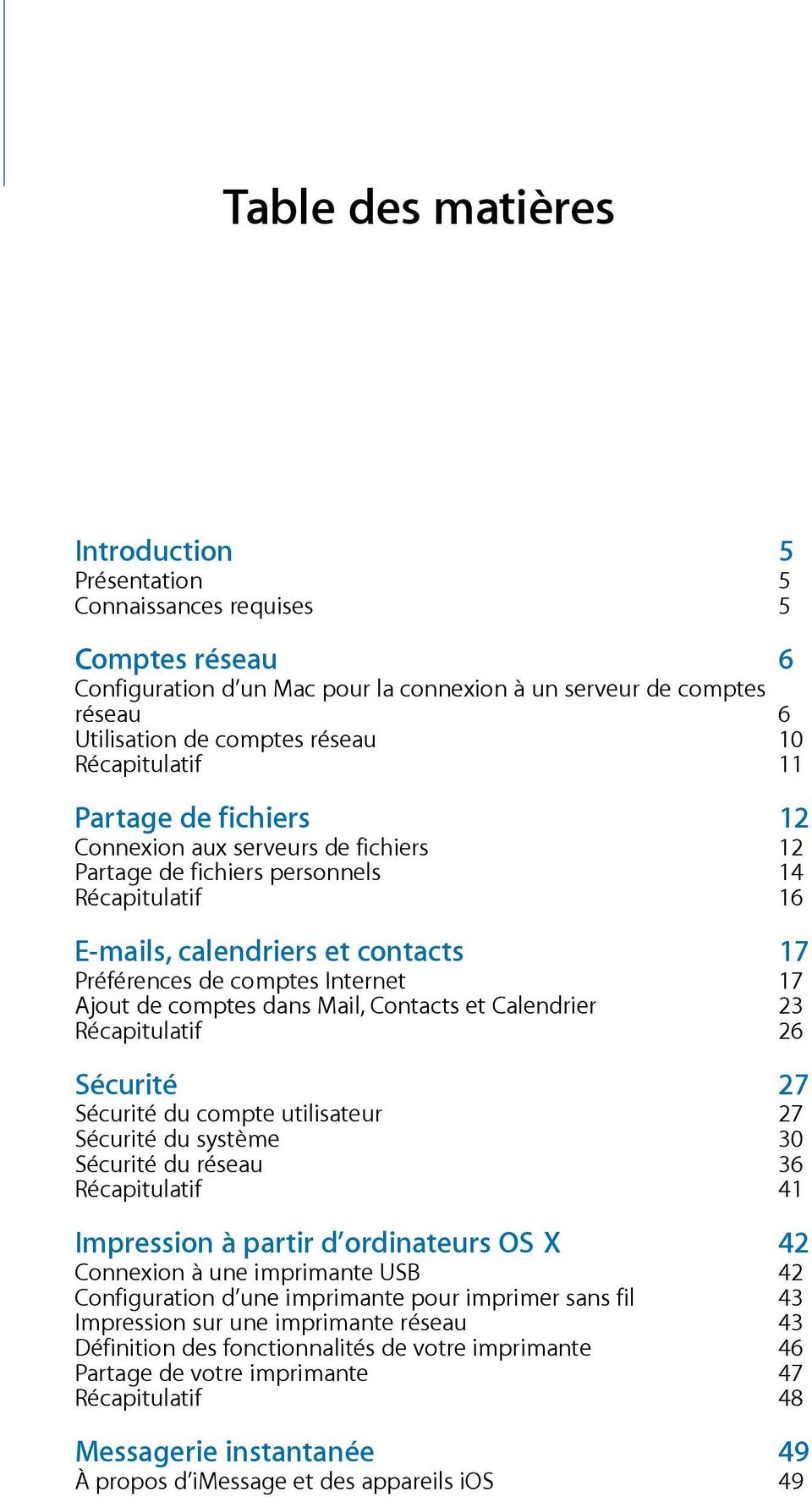
4 À propos des comptes Jabber 50 Configuration de Messages 50 Conversation sur votre réseau local 53 Récapitulatif 54 Gestion et sauvegarde de données 55 Migration de données de Windows vers un Mac 56 Sauvegarde de données 58 Récapitulatif 61 Compatibilité multiplateforme 62 Compatibilité multiplateforme 63 Exécution de Windows sur Mac 64 Récapitulatif 70 Ressources complémentaires 71 Examen Fondamentaux de l intégration Mac 71 Formation et certification OS X 71 Manuels 72 Assistance 72
5 Introduction 1 Présentation Ce guide s adresse aux personnes qui installent un Mac dans un environnement de petite entreprise qui utilise principalement Windows et probablement Windows Server Essentials. Ce guide s adresse également aux utilisateurs qui remplacent un ordinateur Windows par un Mac et aux administrateurs système d utilisateurs Mac. Dans ce guide, vous apprendrez à intégrer un Mac à l environnement réseau de votre entreprise et notamment à configurer votre Mac pour qu il fonctionne avec Active Directory, et également à profiter des services réseau, du partage de fichiers, de l impression, de la messagerie instantanée, des s, des calendriers et des contacts. Ce document décrit également la sécurité au niveau de l utilisateur, du réseau local et des réseaux distants. Il présente la gestion des données, notamment la migration à partir d un ordinateur Windows, ainsi que la sauvegarde des données importantes. Enfin, vous apprendrez à exécuter des programmes Windows directement sur votre Mac, pour une compatibilité et une interopérabilité totales avec vos collègues qui utilisent Windows. Connaissances requises Ce document nécessite une connaissance élémentaire d OS X et de la terminologie associée. Si vous découvrez le Mac, consultez Les bases du Mac, une ressource d assistance Apple en ligne présentant l utilisation du Mac. Les bases du Mac est disponible en ligne à l adresse 5
6 Comptes réseau 2 Windows Server Essentials et Windows Server utilisent Active Directory pour fournir des comptes, l authentification et les services partagés aux utilisateurs réseau. Open Directory est une autre implémentation de serveur d annuaire qui permet l exploitation des services d annuaire LDAP. Quel que soit le protocole de service d annuaire qu utilise votre entreprise, les utilisateurs Mac pourront rejoindre facilement les réseaux existants et suivre les politiques de l entreprise pour une authentification hautement sécurisée et un accès protégé par mot de passe aux ressources du réseau. L ajout d un Mac à un réseau qui exploite des services d annuaire est une procédure très simple, grâce à la prise en charge des comptes réseau intégrée à OS X. Configuration d un Mac pour la connexion à un serveur de comptes réseau Avant que votre Mac ne puisse utiliser un compte réseau, vous devez d abord configurer sa connexion à un serveur d annuaire. Cette procédure s appelle une liaison. Vous liez votre Mac à un serveur dans le volet Utilisateurs et groupes des Préférences Système et vous devez vous identifier en tant qu administrateur pour lancer la procédure. Lors des prochaines étapes, vous apprendrez à relier un Mac à un serveur Active Directory et à un serveur Open Directory/LDAP. Liaison d un Mac à un serveur Active Directory : Avant de relier un Mac à un serveur Active Directory, vous devez obtenir les informations suivantes auprès de l administrateur du serveur : L adresse du domaine Active Directory Un nom d utilisateur administrateur pour le serveur Active Directory Un mot de passe d administrateur pour le serveur Active Directory Remarque : l administrateur du serveur peut également spécifier l identifiant que votre ordinateur doit utiliser. 6
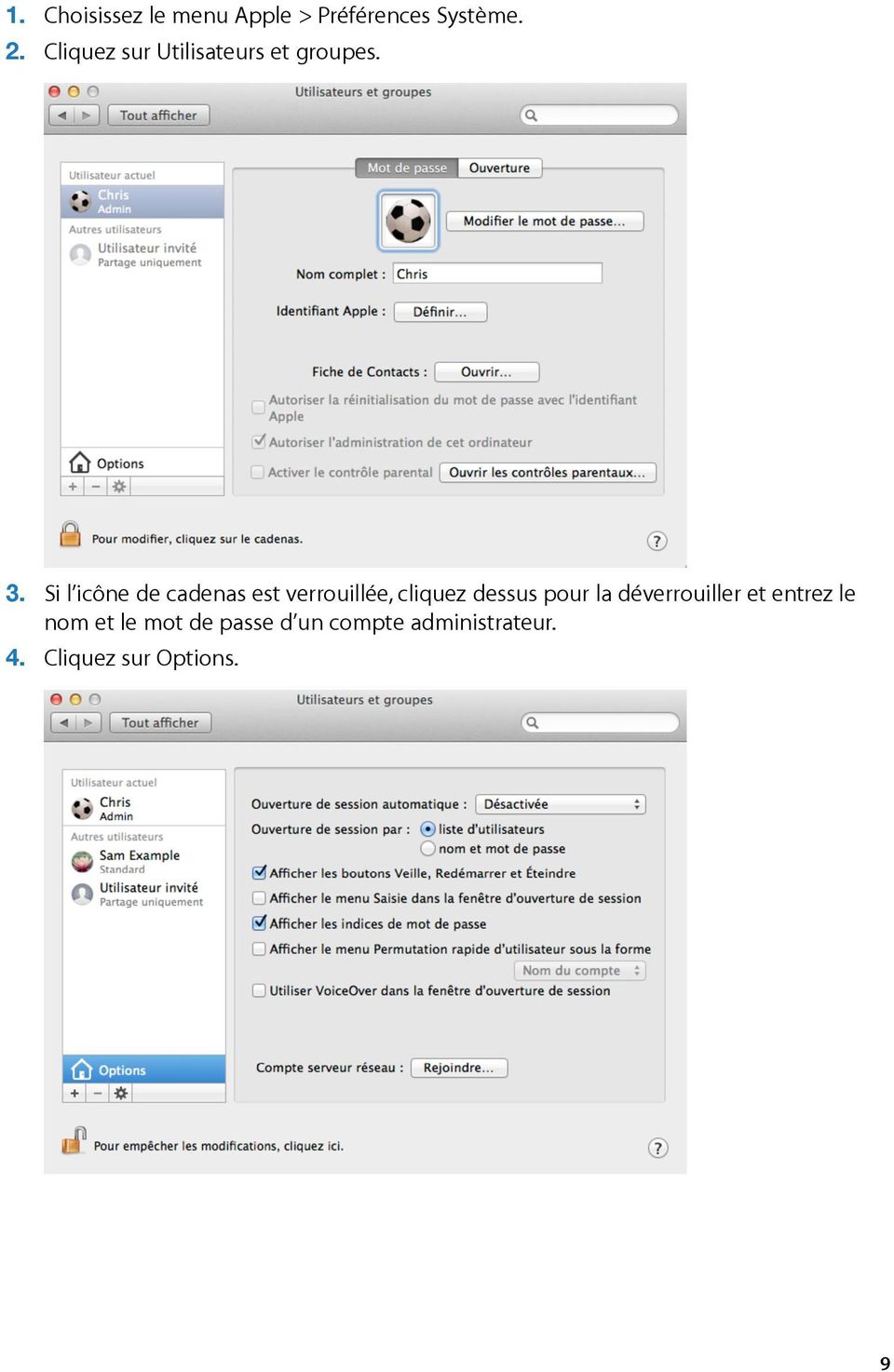
7 1. Choisissez le menu Apple > Préférences Système. 2. Cliquez sur Utilisateurs et groupes. 3. Si l icône de cadenas est verrouillée, cliquez dessus pour la déverrouiller et entrez le nom et le mot de passe d un compte administrateur. 4. Cliquez sur Options. 7

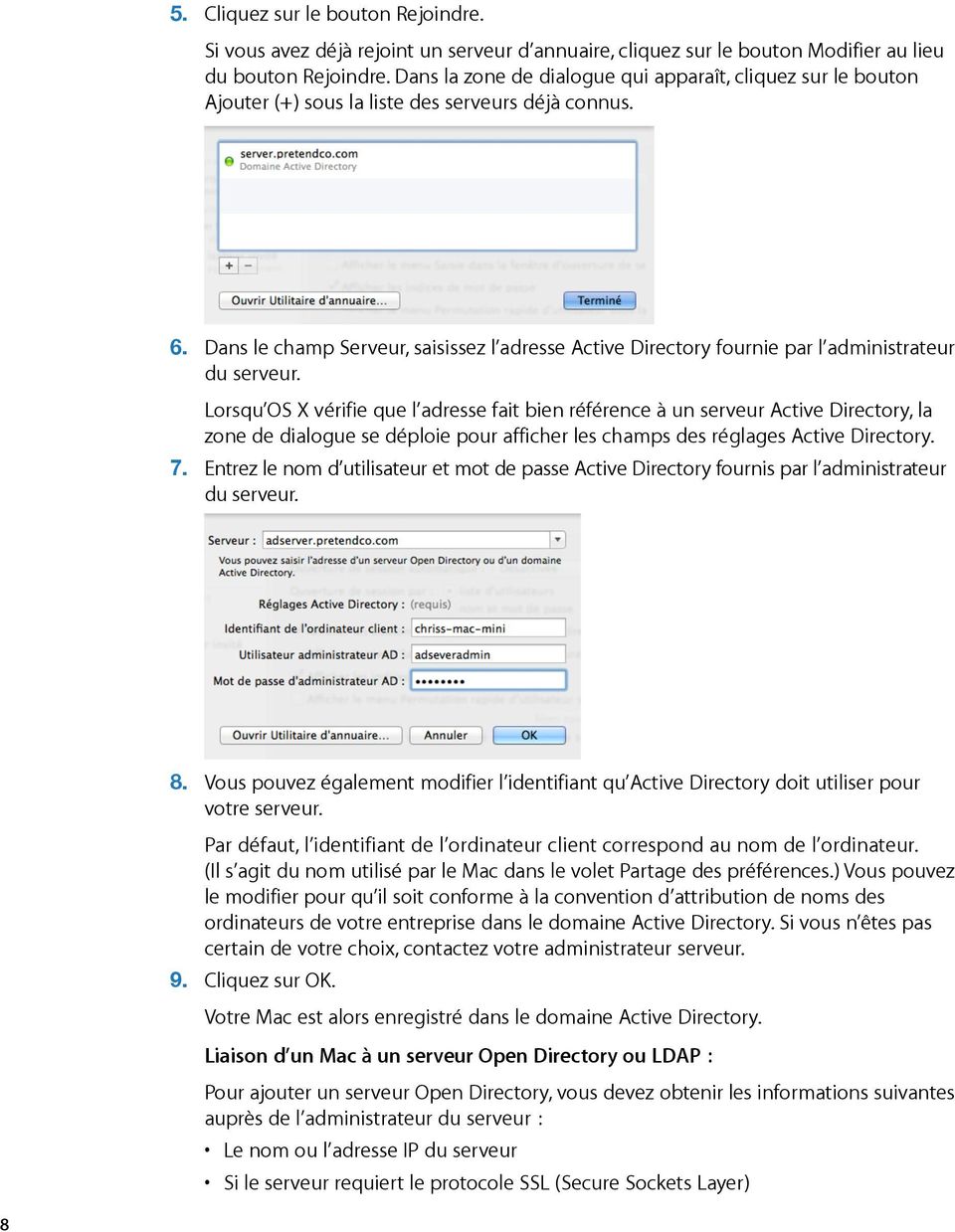
8 5. Cliquez sur le bouton Rejoindre. Si vous avez déjà rejoint un serveur d annuaire, cliquez sur le bouton Modifier au lieu du bouton Rejoindre. Dans la zone de dialogue qui apparaît, cliquez sur le bouton Ajouter (+) sous la liste des serveurs déjà connus. 6. Dans le champ Serveur, saisissez l adresse Active Directory fournie par l administrateur du serveur. Lorsqu OS X vérifie que l adresse fait bien référence à un serveur Active Directory, la zone de dialogue se déploie pour afficher les champs des réglages Active Directory. 7. Entrez le nom d utilisateur et mot de passe Active Directory fournis par l administrateur du serveur. 8. Vous pouvez également modifier l identifiant qu Active Directory doit utiliser pour votre serveur. Par défaut, l identifiant de l ordinateur client correspond au nom de l ordinateur. (Il s agit du nom utilisé par le Mac dans le volet Partage des préférences.) Vous pouvez le modifier pour qu il soit conforme à la convention d attribution de noms des ordinateurs de votre entreprise dans le domaine Active Directory. Si vous n êtes pas certain de votre choix, contactez votre administrateur serveur. 9. Cliquez sur OK. Votre Mac est alors enregistré dans le domaine Active Directory. Liaison d un Mac à un serveur Open Directory ou LDAP : Pour ajouter un serveur Open Directory, vous devez obtenir les informations suivantes auprès de l administrateur du serveur : Le nom ou l adresse IP du serveur Si le serveur requiert le protocole SSL (Secure Sockets Layer) 8
9 1. Choisissez le menu Apple > Préférences Système. 2. Cliquez sur Utilisateurs et groupes. 3. Si l icône de cadenas est verrouillée, cliquez dessus pour la déverrouiller et entrez le nom et le mot de passe d un compte administrateur. 4. Cliquez sur Options. 9
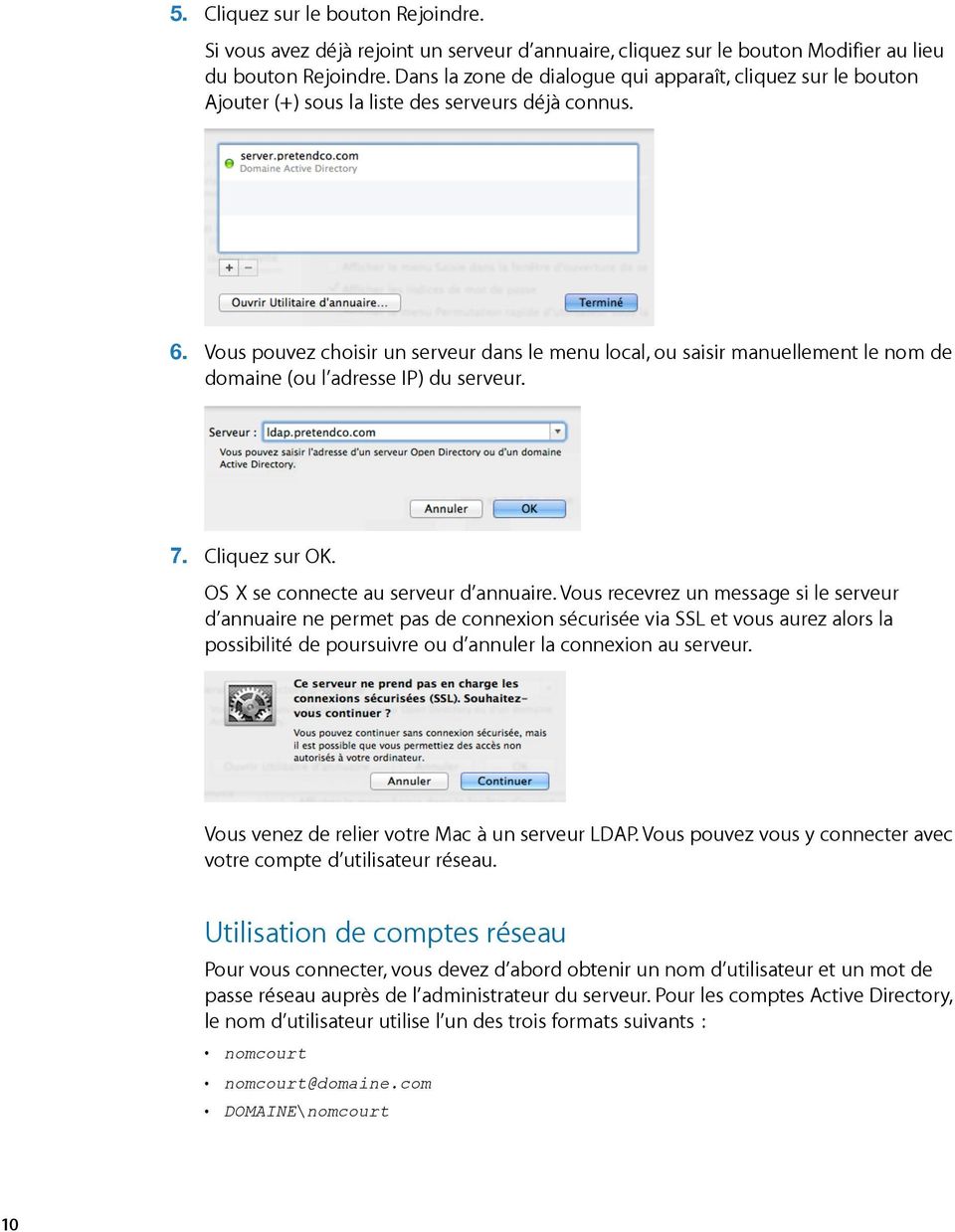
10 5. Cliquez sur le bouton Rejoindre. Si vous avez déjà rejoint un serveur d annuaire, cliquez sur le bouton Modifier au lieu du bouton Rejoindre. Dans la zone de dialogue qui apparaît, cliquez sur le bouton Ajouter (+) sous la liste des serveurs déjà connus. 6. Vous pouvez choisir un serveur dans le menu local, ou saisir manuellement le nom de domaine (ou l adresse IP) du serveur. 7. Cliquez sur OK. OS X se connecte au serveur d annuaire. Vous recevrez un message si le serveur d annuaire ne permet pas de connexion sécurisée via SSL et vous aurez alors la possibilité de poursuivre ou d annuler la connexion au serveur. Vous venez de relier votre Mac à un serveur LDAP. Vous pouvez vous y connecter avec votre compte d utilisateur réseau. Utilisation de comptes réseau Pour vous connecter, vous devez d abord obtenir un nom d utilisateur et un mot de passe réseau auprès de l administrateur du serveur. Pour les comptes Active Directory, le nom d utilisateur utilise l un des trois formats suivants : nomcourt [email protected] DOMAINE\nomcourt 10
11 Ouverture d une session avec un compte réseau : 1. Si vous avez déjà ouvert une session sur votre Mac, sélectionnez Fermer la session dans le menu Apple. OS X vous déconnecte et une fenêtre de connexion apparaît avec tous les comptes d utilisateur locaux, suivis par Autre. Si votre ordinateur n a qu un seul compte utilisateur local et que vous fermez votre session, OS X n affiche l écran d ouverture de session que pour le compte concerné. Cliquez sur l icône flèche gauche en regard du nom du compte pour accéder au bouton Autre. 2. Cliquez sur Autre et saisissez le nom d utilisateur et le mot de passe du compte réseau fournis par l administrateur du serveur. 3. Appuyez sur Retour ou cliquez sur le bouton de connexion (flèche droite). Vous êtes maintenant connecté à votre Mac avec le compte fourni par le serveur d annuaire. Votre Mac est entièrement intégré au réseau. Récapitulatif Dans ce chapitre, vous avez appris à connecter un Mac à un serveur d annuaire. Avec les connaissances acquises, vous devriez être en mesure d effectuer les tâches suivantes : Obtenir les informations nécessaires auprès de votre administrateur de serveur d annuaire pour relier un Mac à un serveur d annuaire Relier un Mac à un serveur d annuaire Vous connecter à un Mac avec un compte utilisateur réseau Une fois ces tâches effectuées, votre Mac peut exploiter l authentification utilisateur et les ressources réseau fournies par le serveur d annuaire de votre entreprise. La prise en charge intégrée à OS X a permis de simplifier cette procédure. 11

12 Partage de fichiers 3 Les ordinateurs reliés au réseau d une entreprise partagent constamment des fichiers et des ressources. OS X prend en charge un vaste éventail de protocoles de serveur de fichiers. Dans ce chapitre, vous apprendrez à connecter votre Mac aux serveurs de fichiers. Vous apprendrez également à configurer le partage de fichiers personnels pour que d autres utilisateurs réseau puissent accéder aux fichiers de votre Mac. Connexion aux serveurs de fichiers Vous pouvez vous connecter aux ordinateurs Mac et Windows qui ont activé le partage de fichiers, ainsi qu aux serveurs de fichiers utilisant les protocoles AFP, SMB/ CIFS, NFS, WebDAV et FTP. Pour accéder aux fichiers partagés stockés sur les ordinateurs personnels et aux serveurs de fichiers de votre réseau, vous pouvez rechercher l ordinateur par son nom dans une fenêtre du Finder ou saisir l adresse IP de l ordinateur directement dans la zone de dialogue «Connexion au serveur». Connexion à un ordinateur ou à un serveur par la navigation : 1. Dans le Finder, sélectionnez Aller > Se connecter au serveur. 2. Cliquez sur Parcourir. Les ordinateurs de votre réseau qui ont activé le partage s affichent dans la fenêtre du Finder. 3. Parcourez cette liste pour trouver le nom de l ordinateur ou du serveur que vous souhaitez. Vous pouvez également avoir besoin de connaître le réseau local ou le groupe de travail auquel l ordinateur est rattaché. 12

13 4. Lorsque vous avez localisé l ordinateur ou le serveur partagé que vous recherchez, sélectionnez-le et cliquez sur Se connecter comme. 5. Si nécessaire, saisissez vos nom d utilisateur et mot de passe et sélectionnez les volumes ou les dossiers partagés sur le serveur. Remarque : pour simplifier vos connexions ultérieures au serveur, sélectionnez «Conserver ce mot de passe dans mon trousseau» afin d ajouter votre nom d utilisateur et votre mot de passe à votre trousseau. Lors de la prochaine connexion à ce serveur de fichiers, vos identifiants mémorisés seront utilisés pour vous y connecter automatiquement. Connexion directe aux serveurs de fichiers Windows : 1. Dans le Finder, sélectionnez Aller > Se connecter au serveur. 2. Entrez l adresse réseau de l ordinateur ou du serveur dans le champ Adresse du serveur en respectant les formats suivants : smb://nomdns/nompartage smb://adresseip/nompartage où nomdns correspond au nom de domaine du serveur, adresseip à l adresse IP du serveur et nompartage au nom du volume partagé à monter. Remarque : SMB (Server Message Block) est un protocole utilisé principalement par les ordinateurs Windows pour partager un accès réseau. SMB est également connu sous l appellation CIFS (Common Internet File System). Si vous vous êtes connecté récemment au serveur de fichiers, vous pouvez également le sélectionner depuis le menu local Serveurs récents (icône d horloge). Pour ajouter un ordinateur ou un serveur à votre liste Serveurs favoris, cliquez sur le bouton Ajouter (+) après avoir saisi l adresse. Si vous avez ajouté un serveur à la liste Serveurs favoris, vous pouvez faire un double clic sur l adresse du serveur dans la liste. 3. Cliquez sur Se connecter. 4. Pour «Se connecter comme», sélectionnez Utilisateur inscrit et saisissez le nom d utilisateur et le mot de passe fournis par l administrateur du serveur. Vous avez maintenant utilisé votre Mac pour accéder aux fichiers stockés sur des serveurs de fichiers du réseau. Vous pouvez également souhaiter configurer votre Mac pour que d autres utilisateurs réseau puissent accéder à vos fichiers grâce au partage de fichiers personnels. La section suivante vous apprend à activer le partage de fichiers personnels sur votre Mac. 13

14 Partage de fichiers personnels Pour autoriser d autres utilisateurs du réseau à se connecter à votre Mac, vous devez activer le partage de fichiers dans les Préférences Système. Vous pouvez créer un compte de partage de fichiers spécifique sur votre Mac afin de préserver la sécurité des fichiers non partagés. Vous devrez alors fournir les informations suivantes aux utilisateurs avec qui vous souhaitez partager vos fichiers : L adresse IP ou Bonjour (la fonctionnalité de détection automatique de réseau d OS X) de votre Mac Le nom d utilisateur du compte pour lequel le partage de fichiers est activé sur votre Mac Le mot de passe du compte utilisateur de partage de fichiers sur votre Mac Remarque : si vous souhaitez utiliser un compte utilisateur créé avant l installation de la dernière version d OS X, vous devrez parfois redéfinir le mot de passe du compte concerné dans les préférences Utilisateurs et groupes. Avant de configurer le partage, sélectionnez les dossiers à partager avec les utilisateurs réseau ainsi que les autorisations des utilisateurs. Par défaut, le compte administrateur du Mac dispose d un accès complet en lecture et en écriture et tous les autres comptes disposent de l accès en lecture uniquement. Sélection des fichiers que vous souhaitez partager : 1. Choisissez le menu Apple > Préférences Système, puis cliquez sur Partage. 2. Sélectionnez Partage de fichiers dans la liste. 3. Cliquez sur le bouton Ajouter (+) en bas de la liste Dossiers partagés, puis naviguez jusqu au dossier, sélectionnez-le et cliquez sur Ajouter. 4. Par défaut, tous les utilisateurs configurés sur votre Mac dans les préférences Utilisateurs et groupes peuvent se connecter à votre Mac sur le réseau. Un utilisateur avec un compte administrateur peut accéder à tout votre ordinateur. Pour que seuls certains utilisateurs soient autorisés à accéder à un dossier, sélectionnez le dossier en question dans la liste Dossiers partagés et cliquez sur le bouton Ajouter (+) en bas de la liste Utilisateurs. Puis effectuez l une des actions suivantes : Dans Utilisateurs et groupes, sélectionnez un utilisateur qui comprend tous les utilisateurs de votre Mac. Dans Utilisateurs réseau ou Groupes réseau, sélectionnez un utilisateur qui comprend tous ceux qui se trouvent sur votre réseau. Sélectionnez une personne parmi vos contacts. Créez un mot de passe pour cette personne, puis cliquez sur Créer le compte. 5. Sélectionnez cet utilisateur dans la liste Utilisateurs, puis cliquez sur le triangle en regard de son nom et choisissez le niveau d accès souhaité au dossier sélectionné pour l utilisateur : 14
15 Accès interdit : l utilisateur ne peut ni lire ni copier aucun fichier à partir du dossier. Cette option n est disponible qu avec Tous. Pour refuser l accès à des fichiers ou à un dossier par d autres utilisateurs, sélectionnez l utilisateur, et cliquez sur Supprimer ( ). Lecture et écriture : l utilisateur peut lire et copier des fichiers vers et à partir du dossier. Lecture seule : l utilisateur peut voir le contenu du dossier mais ne peut pas copier de fichiers vers le dossier. Écriture seulement (boîte de dépôt) : l utilisateur peut copier des fichiers vers le dossier mais ne peut pas en voir le contenu. 6. Donnez aux utilisateurs autorisés l adresse IP ou Bonjour de votre ordinateur, ainsi que le nom d utilisateur et le mot de passe qu ils devront utiliser pour partager des fichiers avec votre ordinateur. Vous pouvez voir l adresse Bonjour de votre ordinateur dans le volet Partage. Maintenant que vous avez autorisé l accès aux utilisateurs et configuré les autorisations de vos dossiers, vous devez choisir le protocole que votre ordinateur utilisera pour partager les fichiers. Vous pouvez partager des fichiers grâce au protocole AFP (Apple Filing Protocol) ou SMB (Server Message Block). OS X utilise AFP pour le partage de fichiers avec d autres ordinateurs Mac et SMB pour partager des fichiers avec les utilisateurs Windows. Dans la section suivante, vous apprendrez à activer le partage de fichiers sur votre Mac. Activation du partage de fichiers personnels pour les utilisateurs Windows et Mac : 1. Choisissez le menu Apple > Préférences Système, puis cliquez sur Partage. 2. Sélectionnez Partage de fichiers, puis cliquez sur Options. 3. Sélectionnez «Partager les fichiers et les dossiers via SMB» ou «Partager les fichiers et les dossiers via AFP». Vous pouvez sélectionner les deux. Si vous partagez des fichiers avec des utilisateurs Windows, assurez-vous de sélectionner l option SMB, cochez la case Activé à côté du nom de chaque compte devant partager des fichiers à partir d un ordinateur Windows et saisissez le mot de passe pour ce compte. Pour assurer la sécurité de votre ordinateur, songez à créer un compte dédié pour les utilisateurs Windows dans les préférences Utilisateurs et groupes. Remarque : les mots de passe de certains utilisateurs Windows pouvant être stockés dans des conditions peu sécurisées, il est recommandé de désactiver les comptes utilisateurs Windows lorsqu ils ne sont pas utilisés. Pour désactiver le compte, désélectionnez la case Activé en regard du compte. Assurez-vous de désactiver le compte avant de désactiver le partage de fichiers sur votre ordinateur. Dans le cas contraire, le mot de passe reste actif et est stocké de manière moins sécurisée. 4. Cliquez sur Terminé. Vous avez activé le partage de fichiers personnels sur votre Mac. Les utilisateurs réseau autorisés peuvent désormais accéder aux fichiers et volumes que vous avez choisi de partager. 15
16 Récapitulatif Dans ce chapitre, vous avez appris à partager des fichiers vers et depuis un Mac avec des serveurs de fichiers réseau. Avec les connaissances acquises, vous devriez être en mesure d effectuer les tâches suivantes : Accéder aux fichiers partagés sur un réseau avec un Mac par la navigation et par connexion directe Configurer les autorisations au niveau des dossiers et des utilisateurs pour le partage de fichiers personnels Activer le partage de fichiers personnels sur SMB et AFP sur un Mac Fournir aux utilisateurs réseau un nom d utilisateur et un mot de passe pour qu ils puissent accéder aux fichiers de votre Mac 16

17 s, calendriers et contacts 4 OS X prend directement en charge les s, les contacts et les calendriers par le biais de serveurs normalisés, notamment Microsoft Exchange Server, POP et SMTP. Grâce à OS X, vous pouvez vous connecter directement aux services partagés tels que les s, les calendriers et les listes d adresses globales. Vous pourrez utiliser Mail, Calendrier et Contacts et profiter des puissantes fonctionnalités Mac telles que Spotlight, Coup d œil, les détecteurs de données et bien d autres encore. Dans ce chapitre, vous allez apprendre à configurer l app Mail d OS X pour envoyer et recevoir des s en exploitant différents types de serveurs courants. Vous apprendrez ensuite à configurer l app Contacts pour accéder aux contacts partagés. Enfin, vous apprendrez à configurer l app Calendrier pour accéder aux services de calendriers partagés. Préférences de comptes Internet Lorsque vous configurez un Mac pour accéder aux s, à la messagerie instantanée et aux contacts et calendriers partagés, allez d abord dans le volet Comptes Internet des Préférences Système. Utilisez Comptes Internet pour configurer rapidement les applications Mail, Messages et d autres apps à l aide des informations sur vos comptes icloud, Google et autres fournisseurs de services web, sans avoir à saisir ces informations dans chaque app. 17

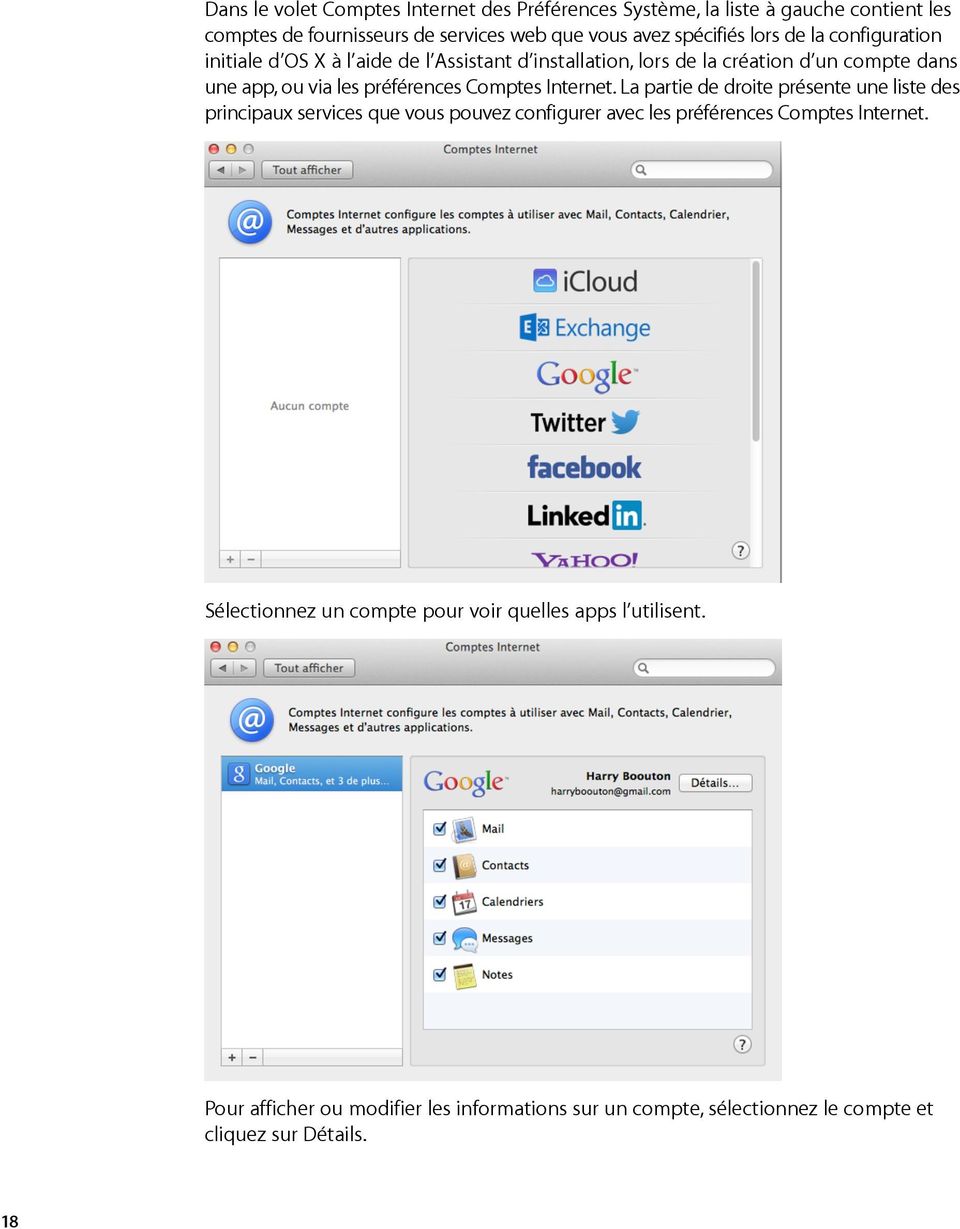
18 Dans le volet Comptes Internet des Préférences Système, la liste à gauche contient les comptes de fournisseurs de services web que vous avez spécifiés lors de la configuration initiale d OS X à l aide de l Assistant d installation, lors de la création d un compte dans une app, ou via les préférences Comptes Internet. La partie de droite présente une liste des principaux services que vous pouvez configurer avec les préférences Comptes Internet. Sélectionnez un compte pour voir quelles apps l utilisent. Pour afficher ou modifier les informations sur un compte, sélectionnez le compte et cliquez sur Détails. 18
19 Pour supprimer le compte sélectionné et désactiver toutes ses fonctionnalités, cliquez sur Supprimer ( ). Si vous supprimez un compte sur un Mac qui utilise le Trousseau icloud, le compte sera également supprimé de vos autres ordinateurs Mac et appareils ios qui exploitent le Trousseau icloud. Si plusieurs applications utilisent le compte sélectionné, vous pouvez empêcher une app spécifique d utiliser le compte en désélectionnant la case de l app. Ajout d un compte dans les préférences Comptes Internet : 1. Choisissez le menu Apple > Préférences Système, puis cliquez sur Comptes Internet. 2. Si vous avez déjà ajouté un compte et que celui-ci est sélectionné, cliquez sur le bouton Ajouter (+). 19

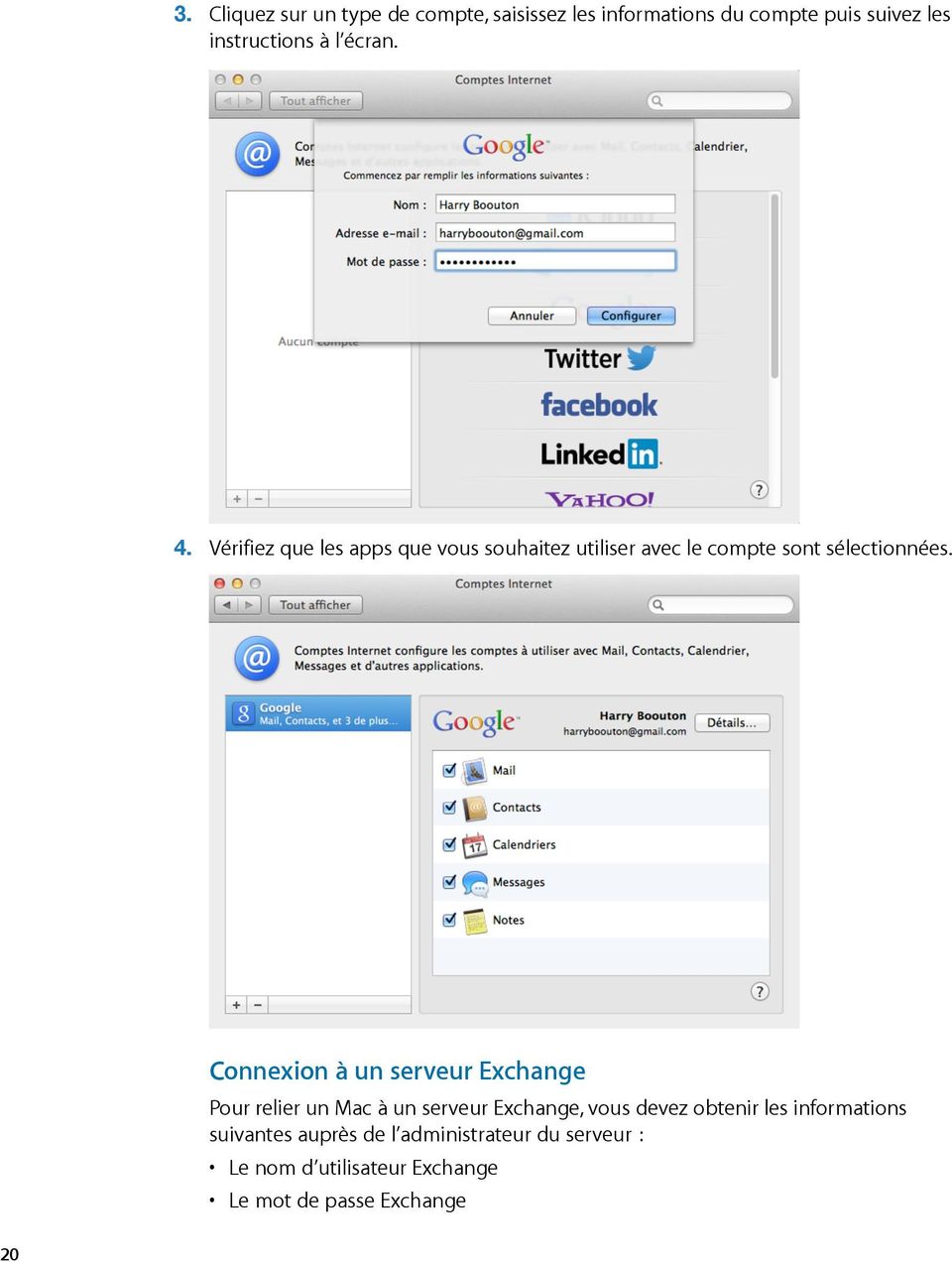
20 3. Cliquez sur un type de compte, saisissez les informations du compte puis suivez les instructions à l écran. 4. Vérifiez que les apps que vous souhaitez utiliser avec le compte sont sélectionnées. Connexion à un serveur Exchange Pour relier un Mac à un serveur Exchange, vous devez obtenir les informations suivantes auprès de l administrateur du serveur : Le nom d utilisateur Exchange Le mot de passe Exchange 20
21 Si le service de détection automatique Exchange Autodiscover n est pas activé sur le serveur Exchange, vous aurez également besoin du nom de domaine complet du serveur CAS (Client Access Server) de votre organisation, généralement au format exchange01.exemple.com. Une fois que vous disposez des informations nécessaires, vous pouvez configurer manuellement votre Mac pour qu il utilise Exchange ou configurer votre Mac à l aide du service Exchange Autodiscover si celui-ci est activé. Remarque : la prise en charge du format Exchange nécessite Microsoft Exchange Server 2007 avec Service Pack 1 Rollup 4 ou Exchange Server Connexion à un serveur Exchange lorsque le service Autodiscover est activé : La façon la plus simple de configurer Mail, Contacts et Calendrier pour accéder à Exchange est d utiliser le service Exchange AutoDiscover. Si cette fonctionnalité est activée sur le serveur Exchange, ajoutez simplement le compte dans Comptes Internet, sélectionnez Exchange et saisissez votre adresse et mot de passe de messagerie Exchange. OS X utilise le service Autodiscover dans Exchange pour obtenir les informations nécessaires ; vous pouvez ainsi commencer à utiliser les services Exchange immédiatement. Si Autodiscover n est pas activé sur le serveur Exchange, suivez les étapes ci-dessous pour configurer manuellement votre compte de messagerie. Configuration manuelle d un compte pour la connexion à un serveur Exchange : 1. Choisissez le menu Apple > Préférences Système, puis cliquez sur Comptes Internet. 2. Si vous avez déjà ajouté un compte et que celui-ci est sélectionné, cliquez sur le bouton Ajouter (+). 3. Cliquez sur Exchange dans la liste de services. 4. Entrez les informations de l utilisateur. 5. Cliquez sur Continuer. Mail recherche les informations dont il a besoin pour finir de configurer le compte. S il ne peut obtenir ces informations, passez à l étape suivante. 21
22 6. Saisissez une description du compte (comme Bureau ou Exchange). 7. Dans le champ Adresse du serveur, entrez le nom de domaine complet du serveur d accès au client Exchange de l organisation. 8. Cliquez sur Continuer. 9. Vérifiez que les cases Contacts et Calendrier sont cochées pour configurer automatiquement ces apps. 10. Cliquez sur Terminé. Remarque : pour accéder à un serveur Exchange avec un Mac à l extérieur du réseau de l entreprise, vérifiez auprès de l administrateur que le port 443 est ouvert sur le coupe-feu de l organisation, et que l option EWS (Exchange Web Services) est activée sur le serveur. Vous venez de configurer Mail pour une utilisation avec Exchange. Vous pouvez vérifier que la configuration est correcte en essayant de relever vos s et d en d envoyer à un collègue à partir de votre compte Exchange. Courrier électronique avec des serveurs POP et IMAP Si votre entreprise n utilise pas de serveur Windows pour la gestion des services de courrier électronique, vous pouvez facilement configurer l accès depuis Mail. Les protocoles de serveur de messagerie les plus courants sont POP (Post Office Protocol) et IMAP (Internet Message Access Protocol) qui permettent aux ordinateurs clients d accéder aux messages sur le serveur de messagerie, et SMTP (Simple Mail Transfer Protocol) pour l envoi de messages depuis l ordinateur client vers le serveur de messagerie et entre serveurs de messagerie. 22 Configuration de Mail pour la connexion aux services de messagerie POP et IMAP : 1. Choisissez le menu Apple > Préférences Système, puis cliquez sur Comptes Internet. 2. Si vous avez déjà ajouté un compte et que celui-ci est sélectionné, cliquez sur le bouton Ajouter (+). 3. Cliquez sur Ajouter un autre compte dans la liste des services. 4. Choisissez «Ajouter un compte Mail» et cliquez sur Créer. 5. Entrez le nom complet, l adresse et le mot de passe du compte de messagerie. 6. Cliquez sur Créer. Si OS X est en mesure d identifier le type de serveur de messagerie et d établir la connexion, le compte est créé et vous pouvez commencer à l utiliser pour envoyer et recevoir des s. Dans le cas contraire, vous devez configurer le compte manuellement. 7. Si vous êtes invité à créer le compte manuellement, cliquez sur Suivant. 8. Dans la fenêtre Informations sur le serveur de réception, sélectionnez le type de compte : IMAP ou POP. 9. Entrez l adresse du serveur de messagerie fournie par votre FAI ou l administrateur du serveur. 10. Vérifiez l exactitude des informations dans les champs Nom d utilisateur et Mot de passe. 11. Cliquez sur Suivant.
23 12. Le cas échéant, vérifiez l exactitude du numéro de port et du type d authentification, puis cliquez sur Suivant. 13. Dans la fenêtre Informations sur le serveur d envoi, entrez l adresse du serveur et les informations d authentification. 14. Cliquez sur Créer pour terminer la procédure. Vous avez configuré Mail pour accéder à une large gamme de protocoles de serveurs de messagerie standard. Vous pouvez vérifier que tout fonctionne en relevant votre courrier et en envoyant un message de test à vous-même ou à un collègue. Ajout de comptes dans Mail, Contacts et Calendrier Bien que vous puissiez configurer les comptes avec les préférences Comptes Internet, vous souhaiterez parfois les configurer au sein des apps Mail, Contacts ou Calendrier. Par exemple, si vous avez installé vos propres apps de calendrier et de contacts, il est plus pratique de configurer vos comptes d dans Mail que de faire des allersretours entre Mail et les Préférences Système. Mail Pour ajouter un compte dans l app Mail, sélectionnez Ajouter un compte dans le menu Mail. Suivez ensuite les étapes dans l assistant pour ajouter un compte de messagerie. En cas de problème de connexion au serveur de messagerie, vérifiez auprès de votre service de messagerie ou de votre service d assistance que vous disposez des bonnes données de connexion. Pour afficher vos informations de connexion dans Mail, sélectionnez Mail > Préférences, puis cliquez sur Comptes. Pour une description des champs du volet Données du compte, cliquez sur le bouton d aide (?) dans le coin inférieur droit. 23
24 Contacts Pour ajouter un compte dans l app Contacts, sélectionnez Ajouter un compte dans le menu Contacts. Suivez ensuite les étapes dans l assistant, pour ajouter un compte de contacts. Il existe deux types de compte pour les contacts : CardDAV et LDAP. CardDAV est basé sur une norme Internet permettant d accéder à des informations de contact et de les partager. Demandez à votre administrateur de vous fournir l adresse du serveur CardDAV qui héberge votre compte CardDAV. Les comptes Internet LDAP exploitent une norme Internet d interrogation de serveurs d annuaire LDAP. En fonction de la manière dont le serveur LDAP est configuré, les informations que vous devez fournir sont plus ou moins complexes. Votre administrateur doit pouvoir vous fournir les valeurs à saisir. 24
25 Vous pouvez afficher les comptes disponibles dans l app Contacts en sélectionnant Contacts > Préférences, puis en cliquant sur Comptes. Activez ou désactivez ensuite les différents comptes dans cette fenêtre. Calendrier Pour ajouter un compte dans l app Calendrier, sélectionnez Ajouter un compte dans le menu Calendrier. Suivez ensuite les étapes dans l assistant pour ajouter un compte. Pour afficher la liste de tous vos comptes de calendrier, sélectionnez Calendrier > Préférences, puis cliquez sur Comptes. 25
26 Cette fenêtre vous permet d activer ou de désactiver les différents comptes au sein de l app Calendrier. Récapitulatif Dans ce chapitre, vous avez appris à configurer un Mac pour accéder aux services de messagerie, contacts et calendrier basés sur un serveur. Avec les connaissances acquises, vous devriez être en mesure d effectuer les tâches suivantes : Utiliser les préférences Comptes Internet pour ajouter des comptes d , de contacts et de calendriers Ajouter des comptes au sein des apps Mail, Contacts et Calendrier 26
27 Sécurité 5 OS X offre des outils performants et faciles d utilisation pour tous les aspects principaux de la sécurité informatique et réseau. Il est important de préserver la sécurité à tous les niveaux en protégeant vos données utilisateur et votre système Mac et en sécurisant votre réseau. La sécurité est un vaste sujet et ce manuel n est pas exhaustif en la matière. Nous vous invitons donc à consulter les ressources complémentaires proposées en fin de chapitre pour en savoir plus. Dans ce chapitre, vous apprendrez à sécuriser vos données utilisateur en choisissant un mot de passe fiable, en configurant les autorisations de votre dossier de départ et en activant FileVault 2. Ensuite, vous apprendrez à protéger votre système Mac en définissant un mot de passe du programme interne et en activant l antivirus. Enfin, vous apprendrez à activer la sécurité réseau en configurant le coupe-feu d OS X et les services d accès VPN. Sécurité du compte utilisateur Choix d un mot de passe Il est important que tous les employés d une entreprise créent un mot de passe fiable. Un mot de passe faible peut être piraté et permettre un accès illicite à votre Mac, à vos fichiers, à votre compte de messagerie personnel, ainsi qu aux données confidentielles de l entreprise. Le mot de passe que vous choisissez est très important pour la sécurité de votre ordinateur, car il sert à installer les logiciels, à configurer les comptes, à accéder au Trousseau et à ouvrir une session sur votre ordinateur. Les mots de passe les plus sécurisés utilisent une combinaison de lettres majuscules, de lettres minuscules, de caractères spéciaux (comme et #) et de chiffres. Par exemple, p0$tel1quide est un bon mot de passe car il s agit d une expression inhabituelle qui est longue mais facile à mémoriser, et dans laquelle certaines lettres sont remplacées par des caractères spéciaux et des chiffres. OS X intègre la fonctionnalité Assistant mot de passe qui évalue la fiabilité d un mot de passe et permet de créer un mot de passe fiable. Vous pouvez spécifier la longueur et le type de mot de passe à créer. 27
28 Les méthodes suivantes permettent de définir un mot de passe : Manuel Vous entrez un mot de passe, puis l Assistant mot de passe indique sa fiabilité sous forme de jauge. Si le mot de passe est faible, l Assistant mot de passe suggère des manières de le rendre plus complexe. Mémorisable Vous indiquez la longueur souhaitée, puis l Assistant mot de passe génère une liste de mots de passe mémorisables, composés de mots du dictionnaire et de caractères aléatoires. Par exemple, wept1]puller. Lettres et chiffres Vous indiquez la longueur souhaitée, puis l Assistant mot de passe génère une liste de mots de passe composés de chiffres et de lettres. Par exemple, tsfcf4llh2yc. Chiffres seulement Vous indiquez la longueur souhaitée, puis l Assistant mot de passe génère une liste de mots de passe composés uniquement de chiffres. Par exemple, Aléatoire Vous indiquez la longueur souhaitée, puis l Assistant mot de passe génère une liste de mots de passe composés de caractères aléatoires. Par exemple, )RO{AFKTDc\0. Conforme à FIPS-181 Vous indiquez la longueur souhaitée puis l Assistant mot de passe génère un mot de passe conforme à la norme FIPS-181. Par exemple, cdavicourgok. Utilisation de l Assistant mot de passe pour créer un mot de passe : 1. Choisissez le menu Apple > Préférences Système, cliquez sur Utilisateurs et groupes, puis sur le bouton Modifier le mot de passe. 2. Cliquez sur l icône de clé ( ) à droite du champ «Nouveau mot de passe». Cette opération ouvre l Assistant mot de passe. 3. Dans le menu local Type, choisissez Mémorisable, Manuel ou le type de mot de passe conforme aux normes de sécurité de votre entreprise. Vous pouvez également choisir le nombre de caractères souhaité pour les mots de passe créés automatiquement en déplaçant le curseur Longueur vers la droite ou vers la gauche. 28
29 4. Cliquez sur le bouton Modifier le mot de passe. En définissant un mot de passe fiable, vous protégez vos données personnelles contre les accès non autorisés. Verrouillage de l écran de l ordinateur Si vous souhaitez rester connecté à votre ordinateur pendant que vous êtes absent tout en empêchant d autres personnes de l utiliser, vous pouvez verrouiller l écran. De retour à votre poste, il vous suffit de saisir vos nom et mot de passe d ouverture de session pour reprendre le travail. Authentification requise pour sortir votre ordinateur de veille : 1. Choisissez le menu Apple > Préférences Système, cliquez sur Sécurité et confidentialité, puis sur Général. 2. Sélectionnez «Exiger le mot de passe... après la suspension d activité ou au lancement de l économiseur d écran». Utilisez le menu local pour régler le délai avant l entrée en vigueur de la demande de mot de passe. Le verrouillage de l écran n empêche pas qu un autre utilisateur éteigne l ordinateur et le redémarre, puis ouvre une session avec son propre compte. Si ce scénario est envisageable, veillez à enregistrer votre travail avant de vous éloigner de votre ordinateur. Pour verrouiller rapidement votre écran lorsque le changement rapide d utilisateur est activé, cliquez sur votre nom en haut à droite de l écran et choisissez Fenêtre d ouverture de session dans le menu. Vos apps restent ouvertes, mais votre ordinateur est verrouillé. 29
30 Désactivation de l ouverture de session automatique Si votre ordinateur démarre sans afficher la fenêtre d ouverture de session, c est qu il est configuré pour ouvrir automatiquement une session pour un compte utilisateur particulier. Lorsqu un ordinateur est partagé par plusieurs utilisateurs, il est conseillé de créer un compte particulier pour chaque utilisateur et de désactiver l ouverture de session automatique. L utilisation de comptes distincts protège les données de chaque utilisateur et renforce la sécurité de l ordinateur. Important : l ouverture de session automatique permet à n importe qui d accéder à votre Mac en le redémarrant. Il convient donc de la désactiver pour sécuriser votre ordinateur. Si l ouverture de session automatique est activée, assurez-vous que l ordinateur n est pas configuré pour se connecter automatiquement à un compte avec des privilèges d administrateur. Désactivation de l ouverture de session automatique : 1. Sélectionnez le menu Apple > Préférences Système et cliquez sur Utilisateurs et groupes. 2. Cliquez sur le cadenas pour le déverrouiller, puis entrez un nom et un mot de passe d administrateur. 3. Cliquez sur Options. 4. Sélectionnez Désactivée dans le menu local «Ouverture de session automatique». La prochaine fois que vous démarrerez votre ordinateur, la fenêtre d ouverture de session apparaîtra et vous devrez saisir un nom d utilisateur et un mot de passe pour ouvrir une session. Sécurité du système La sécurité ne se limite pas aux mots de passe et au chiffrement des données. Par conséquent, OS X prend en charge des méthodes supplémentaires permettant de sécuriser l ordinateur lui-même. FileVault 2 chiffre le contenu du disque de démarrage. La définition d un mot de passe au niveau du programme interne empêche les appareils de démarrage non autorisés de contourner la sécurité au niveau du système d exploitation. Et la protection antivirus permet de s assurer qu aucun virus provenant d autres systèmes d exploitation sur le réseau ne menace vos données. FileVault 2 Vous pouvez utiliser FileVault 2 pour bloquer l affichage et la copie des fichiers situés sur votre disque de démarrage. Comme FileVault 2 chiffre les données stockées sur votre disque, elles ne peuvent pas être lues sans mot de passe d ouverture de session. Si vous stockez des informations confidentielles sur votre ordinateur, vous devriez envisager le chiffrement de votre disque grâce à FileVault. Par exemple, si vous stockez l ensemble des données financières de votre entreprise sur votre ordinateur portable et que vous le perdez, quelqu un pourrait accéder à ces données sensibles au détriment de votre activité. Si vous fermez votre session et que FileVault est activé, vos données restent inviolables en cas de perte ou de vol de votre ordinateur. 30
31 Le chiffrement du disque dans OS X utilise la norme de chiffrement homologuée par l administration américaine, Advanced Encryption Standard avec clés 128 bits (AES-128). Lorsque vous activez FileVault 2, vous obtenez une clé de secours. Vous pouvez utiliser cette clé comme mesure de sécurité pour déverrouiller le disque si vous avez oublié le mot de passe d ouverture de session de l administrateur. Pour garantir la sécurité, lorsque vous activez FileVault 2, d autres fonctions de sécurité sont également activées. Par exemple, un mot de passe est demandé pour ouvrir une session après la sortie du système de l état de veille et après avoir quitté l économiseur d écran. Après le démarrage initial, seuls les utilisateurs autorisés dans FileVault pourront ouvrir une session ; les autres utilisateurs devront passer par un administrateur. AVERTISSEMENT : n oubliez pas votre mot de passe d administrateur. Si vous oubliez votre mot de passe d ouverture de session, votre identifiant Apple et votre clé de secours après avoir activé le chiffrement du disque, vous ne pourrez plus accéder à votre compte et vos fichiers et réglages seront définitivement perdus. Configuration de FileVault 2 : 1. Choisissez le menu Apple > Préférences Système, cliquez sur Sécurité et confidentialité, puis sur FileVault. 2. Cliquez sur le cadenas pour déverrouiller le volet, puis entrez un nom et un mot de passe d administrateur. 3. Cliquez sur Activer FileVault. Si plusieurs comptes sont configurés sur l ordinateur, la liste de ceux-ci apparaît. 31
32 Vous pouvez autoriser un utilisateur à ouvrir une session après le démarrage de l ordinateur. Si l utilisateur n est pas autorisé, un administrateur devra se connecter au préalable avant que l utilisateur ne puisse ouvrir une session sur son compte. 4. Pour chaque utilisateur que vous souhaitez autoriser, cliquez sur Activer l'utilisateur en regard de son nom et saisissez (ou demandez à l utilisateur de saisir) son mot de passe, puis cliquez sur OK. 5. Cliquez sur Continuer lorsque vous avez fini d activer les comptes utilisateur. Une zone de dialogue affiche une clé de secours que vous pouvez utiliser pour déverrouiller le disque si vous oubliez votre mot de passe. Si la clé de secours est masquée, cliquez sur le triangle en regard du champ Afficher la clé de secours. 6. Recopiez la clé de secours et conservez-la en lieu sûr, puis cliquez sur Continuer. 7. Vous pouvez faire le choix de bénéficier d une sécurité supplémentaire en confiant à Apple le stockage de votre clé de secours. Si la clé de secours est conservée par Apple, vous pouvez l obtenir en contactant l Assistance Apple et en répondant à une série de trois questions. 32
33 Si vous souhaitez stocker la clé de secours auprès d Apple, sélectionnez «Stocker la clé de secours auprès d Apple» puis choisissez et répondez à trois questions. L Assistance Apple vous posera ces questions lorsque vous la contacterez. Les réponses sont obligatoires pour déverrouiller la clé de secours qui est encodée et illisible. Assurez-vous de choisir des réponses dont vous vous souviendrez facilement. Si vous ne souhaitez pas stocker la clé de secours auprès d Apple, sélectionnez «Ne jamais stocker la clé de secours auprès d Apple». 8. Cliquez sur Continuer. 9. Cliquez sur Redémarrer. Le chiffrement commence après le redémarrage. Il est possible que le chiffrement de votre disque prenne du temps en fonction du volume de données présentes sur votre disque. Cependant, vous pouvez utiliser l ordinateur comme d habitude pendant le chiffrement du disque. Mot de passe du programme interne Vous pouvez définir un mot de passe du programme interne pour mettre en place une protection au niveau matériel de votre Mac. Un mot de passe du programme interne vous permet d empêcher les utilisateurs non autorisés de démarrer votre Mac depuis un disque dur externe, un lecteur optique ou un lecteur flash USB. Définition d un mot de passe du programme interne : 1. Redémarrez l ordinateur et appuyez sur les touches Commande + R pour démarrer sur la partition de récupération Recovery HD. 2. Lorsque la fenêtre des Utilitaires OS X s affiche, sélectionnez Utilitaires > Utilitaire de mot de passe du programme interne. 3. Cliquez sur Activer le mot de passe du programme interne. 4. Entrez un mot de passe dans les champs Mot de passe et Confirmer. 5. Cliquez sur Définir le mot de passe. 6. Cliquez sur Quitter Utilitaire de mot de passe du programme interne. Vous pouvez tester vos réglages en tentant de démarrer en mode mono-utilisateur. Redémarrez le Mac en maintenant la touche Option enfoncée. Vous saurez que l Utilitaire de mot de passe du programme interne a réussi si le Mac affiche une icône de cadenas et un champ de mot de passe. Vous devez saisir le mot de passe du programme interne pour continuer. Réinitialisation du mot de passe du programme interne : Pour réinitialiser un mot de passe de programme interne perdu sur des modèles d ordinateurs récents, comme le MacBook Air (fin 2010 et ultérieur), le MacBook Pro (début 2011 et ultérieur), l imac (mi-2011 et ultérieur) et le MacBook Pro avec écran Retina, vous devez apporter votre Mac à un Revendeur Agréé Apple ou à un Centre de Services Agréé Apple. Pour des informations supplémentaires, rendez-vous sur support.apple.com/kb/ts3554?viewlocale=fr_fr 33
34 Pour réinitialiser un mot de passe de programme interne perdu ou oublié sur un ordinateur plus ancien, vous devez accéder à l intérieur du Mac (comme sur un PC où vous devez retirer la pile de la carte mère pour redéfinir le mot de passe du BIOS). 1. Éteignez le Mac. 2. Modifiez la configuration de la mémoire en ajoutant ou retirant de la RAM. 3. Démarrez le Mac. Cette action efface le mot de passe du programme interne. 4. Éteignez de nouveau le Mac. 5. Rétablissez la configuration mémoire d origine. 6. Démarrez le Mac. Protection antivirus OS X propose un système multicouche de défense contre les virus et les autres apps et logiciels malveillants sans aucune intervention de votre part. Par exemple, une technique appelée «sandboxing» empêche le piratage de vos logiciels. Le sandboxing restreint les actions que les programmes peuvent effectuer sur votre Mac, les fichiers auxquels ils peuvent accéder et les autres programmes qu ils peuvent lancer. Les autres fonctionnalités de sécurité automatiques sont la randomisation des bibliothèques qui empêche les commandes malveillantes d atteindre leur cible et la désactivation de l exécution qui protège la mémoire de votre Mac contre les attaques. Les virus sont rares sous OS X mais il convient de rester vigilant, surtout lorsque vous échangez des fichiers avec des ordinateurs qui utilisent d autres systèmes d exploitation. L utilisation régulière de logiciels antivirus du commerce comme Norton Antivirus ou Intego VirusBarrier peut contribuer à freiner la propagation des virus. Gatekeeper Gatekeeper s assure que vous n installez pas de logiciels malveillants par mégarde lorsque vous téléchargez des apps sur votre Mac. Gatekeeper vous offre trois options de sécurité pour télécharger et installer des apps sur votre Mac. L endroit le plus sûr pour télécharger des applications pour votre Mac est le Mac App Store. Apple étudie chaque app avant de l ajouter à l App Store et s il y a un problème avec une app, Apple peut rapidement la supprimer de l App Store. Gatekeeper sécurise également le téléchargement et l installation de logiciels n importe où sur le Web. Les développeurs peuvent obtenir un Developer ID unique auprès d Apple et l utiliser pour signer numériquement leurs apps. Le Developer ID permet à Gatekeeper de vérifier que les apps ont été développées par des développeurs connus et qu elles n ont pas été falsifiées. Si une app a été développée par un développeur inconnu (sans Developer ID), Gatekeeper peut sécuriser votre Mac en empêchant l installation de cette app. 34
35 Définition de sources de logiciel autorisées : 1. Choisissez le menu Apple > Préférences Système, cliquez sur Sécurité et confidentialité, puis sur Général. 2. Choisissez les sources de logiciel que vous autorisez. Mac App Store : vous ne pouvez télécharger des apps que sur le Mac App Store. Apple identifie tous les développeurs des apps proposées sur le Mac App Store et vérifie chaque app avant de l accepter. Lorsque vous téléchargez une app sur le Mac App Store, OS X vérifie cette app avant qu elle ne s ouvre pour la première fois afin de vous garantir qu elle n a pas été modifiée depuis que le développeur l a envoyée. En cas de problème avec une app, Apple la supprime du Mac App Store. Mac App Store et développeurs identifiés : vous pouvez télécharger des apps sur le Mac App Store et auprès de développeurs identifiés. Bien que les apps ne provenant pas du Mac App Store ne soient pas vérifiées, les développeurs identifiés sont enregistrés auprès d Apple. Si des problèmes se produisent avec une app, Apple peut retirer son autorisation. OS X vérifie l app avant qu elle ne s ouvre pour la première fois afin de vous garantir qu elle n a pas été modifiée depuis que le développeur l a envoyée. N importe où : vous pouvez télécharger des apps depuis n importe quelle source. Ce réglage désactive Gatekeeper. Il s agit du réglage le moins sécurisé, car OS X ne vérifie pas la source des apps, ni si elles ont été modifiées ou endommagées. En plus des apps, d autres types de fichiers peuvent ne pas être sécurisés. Les scripts, les archives web et les archives Java peuvent endommager votre système. Une alerte apparaît quand vous essayez d ouvrir ces fichiers pour la première fois. Bien sûr, tous ces types de fichiers ne sont pas forcément dangereux mais montrez-vous prudent lorsque vous ouvrez un fichier téléchargé. 35
36 Pour ouvrir l app qui a été bloquée par Gatekeeper, appuyez sur la touche Ctrl, cliquez sur l app, choisissez Ouvrir depuis le menu contextuel puis cliquez sur Ouvrir. Une fois que l app est ouverte, elle est considérée comme une exception aux réglages de sécurité et vous pouvez faire un double clic pour l ouvrir. Sécurité du réseau En complément de la sécurité des comptes utilisateurs et du système, la sécurité réseau est essentielle en entreprise. Le coupe-feu d OS X vous aide à protéger votre Mac contre les accès non autorisés d autres systèmes à la fois sur le réseau local et sur Internet. Le service de réseau privé virtuel (VPN) sécurise l accès à distance de votre ordinateur aux réseaux. Coupe-feu d OS X Vous pouvez utiliser le coupe-feu personnel d OS X pour bloquer les connexions entrantes indésirables vers votre ordinateur. Un coupe-feu protège les services exécutés sur votre ordinateur depuis d autres ordinateurs du réseau ou d Internet. Les services qui sont activés dans les préférences de partage apparaissent déjà dans la liste des services auxquels les autres ordinateurs peuvent se connecter. Pour empêcher les connexions entrantes à l un ou plusieurs de ces services, désactivez le service dans les préférences Partage. Activation du coupe-feu d OS X : 1. Choisissez le menu Apple > Préférences Système, cliquez sur Sécurité et confidentialité, puis sur Coupe-feu. 2. Cliquez sur le cadenas pour le déverrouiller, puis entrez un nom et un mot de passe d administrateur. 36
37 3. Cliquez sur Activer le coupe-feu. Configuration des options avancées du coupe-feu : 1. Depuis le volet Coupe-feu des préférences Sécurité et confidentialité, cliquez sur Options de coupe-feu. 2. Vous pouvez choisir l une des trois options de coupe-feu avancées : Cochez la case «Bloquer toutes les connexions entrantes» pour n autoriser les connexions entrantes que pour les fonctions Internet de base. Vous pouvez continuer à recevoir des s et à naviguer sur le Web, mais ce mode empêche tous les services de partage présentés dans le volet Partage des Préférences Système (Partage de fichiers et Partage d écran, par exemple) de recevoir des connexions entrantes. Pour utiliser les services de partage, désélectionnez cette option. 37
38 Cochez la case «Autoriser automatiquement les logiciels signés à recevoir des connexions entrantes» pour autoriser l ajout automatique des apps déjà signées par une autorité de certification reconnue à la liste des apps autorisées, et éviter que vous ne soyez invité à les autoriser. Par exemple, itunes étant déjà signé par Apple, ce réglage l autorise automatiquement à recevoir des connexions entrantes via le coupe-feu. Cochez la case «Activer le mode furtif» pour empêcher votre Mac de répondre aux demandes non autorisées ou inattendues. Votre ordinateur répondra encore aux requêtes d apps autorisées, mais les autres requêtes inattendues, telles que les commandes ping d autres ordinateurs essayant de découvrir votre Mac, n obtiendront pas de réponse. 3. Cliquez sur OK lorsque vous avez terminé de paramétrer les réglages avancés. Vous avez configuré le service de coupe-feu intégré et renforcé la sécurité des connexions réseau entrantes. Réseau privé virtuel Avec l accès par Réseau virtuel privé (VPN), vous pouvez utiliser les services réseau pendant que vous êtes hors site, tout en en interdisant l accès aux personnes non autorisées. OS X prend en charge les protocoles standard L2TP sur IPSec, PPTP et Cisco IPSec afin de fournir des connexions VPN chiffrées avec un client VPN intégré. Pour vous connecter à un VPN, vous devez connaître l adresse du serveur VPN, le type de VPN, le nom du compte VPN et les informations d authentification de l utilisateur que vous obtiendrez auprès de l administrateur. 38
39 Configuration d une connexion VPN : 1. Choisissez le menu Apple > Préférences Système, puis cliquez sur Réseau. 2. Cliquez sur le bouton Ajouter (+) au bas de la liste des services de connexion réseau, puis sélectionnez VPN dans le menu local Interface. 3. Sélectionnez le type de connexion VPN que vous souhaitez configurer dans le menu local Type de VPN, puis donnez un nom au service. 4. Cliquez sur Créer. 39
40 5. Entrez l adresse du serveur et le nom du compte de la connexion VPN. 6. Cliquez sur Réglages d authentification et entrez les informations d authentification de l ordinateur et de l utilisateur. 7. Cliquez sur OK, puis sur Appliquer. 40
41 8. Cliquez sur Se connecter. 9. Cochez «Afficher l état VPN dans la barre des menus» afin d utiliser l icône d état VPN pour vous connecter au réseau et basculer entre différents services VPN. Vous venez de configurer votre Mac pour accéder à un VPN. Vous pouvez ainsi vous connecter à distance au réseau de votre entreprise tout en conservant une sécurité avancée. Récapitulatif Dans ce chapitre, vous avez appris à sécuriser un Mac au niveau des données utilisateur, du système et du réseau. Avec les connaissances acquises, vous devriez être en mesure d effectuer les tâches suivantes : Améliorer la sécurité du compte utilisateur de votre Mac à l aide de mots de passe fiables Configurer FileVault et empêcher les accès non autorisés aux données stockées sur votre disque Définir un mot de passe du programme interne pour une protection au niveau matériel de votre ordinateur Configurer le coupe-feu d OS X pour limiter les accès réseau entrants aux services et données par d autres ordinateurs Configurer votre Mac pour accéder à un réseau distant de manière sécurisée à l aide d un service de VPN 41
42 Impression à partir d ordinateurs OS X 6 Avec OS X, vous pouvez vous connecter rapidement à une imprimante locale et la partager, et vous pouvez également utiliser des imprimantes distantes sur le réseau. Les ordinateurs Mac peuvent partager les ressources d impression avec les ordinateurs Windows de manière relativement facile, afin d assurer un accès aux imprimantes depuis différentes plates-formes. Dans ce chapitre, vous allez apprendre à configurer votre Mac pour effectuer des impressions sur une imprimante connectée localement. Vous apprendrez ensuite à partager l imprimante avec les utilisateurs Windows et autres sur le réseau. Enfin, vous verrez comment configurer votre Mac pour accéder aux imprimantes réseau par le biais de différents protocoles d impression courants, et comment optimiser les imprimantes réseau. Connexion à une imprimante USB Pour imprimer sur une imprimante USB, vérifiez d abord qu elle est connectée à votre ordinateur, puis ajoutez-la à la liste des imprimantes disponibles. La plupart des imprimantes USB sont automatiquement ajoutées à la liste lorsque vous les reliez. Ajout d une imprimante USB à la liste des imprimantes : 1. Suivez les instructions livrées avec l imprimante pour la configurer et la relier à votre ordinateur. 2. Choisissez le menu Apple > Mise à jour de logiciels pour vous assurer qu OS X dispose des dernières informations sur les logiciels d impression qu il peut télécharger auprès d Apple. OS X met à jour sa liste de logiciels d impression disponibles et télécharge les logiciels nécessaires lorsque vous ajoutez des imprimantes. 3. Ouvrez un document à imprimer et sélectionnez Fichier > Imprimer. 4. Sélectionnez votre imprimante dans le menu local Imprimante. Si votre imprimante ne figure pas dans la liste, contactez son fabricant pour en savoir plus. 42
43 Configuration d une imprimante pour imprimer sans fil Si votre imprimante est équipée du Bluetooth ou du Wi-Fi, vous pouvez imprimer sans fil. Configuration d une imprimante avec Wi-Fi intégré : 1. Suivez les instructions fournies avec l imprimante pour la configurer et la connecter à votre réseau Wi-Fi. 2. Choisissez le menu Apple > Mise à jour de logiciels pour vous assurer qu OS X dispose des dernières informations sur les logiciels d impression qu il peut télécharger auprès d Apple. OS X met à jour sa liste de logiciels d impression disponibles et télécharge les logiciels nécessaires lorsque vous ajoutez des imprimantes. 3. Ouvrez un document à imprimer et sélectionnez Fichier > Imprimer. 4. Ouvrez le menu local Imprimante et choisissez votre imprimante dans la section Imprimantes à proximité. Configuration d une imprimante Bluetooth : 1. Suivez les instructions fournies avec l imprimante pour la configurer. 2. Choisissez le menu Apple > Mise à jour de logiciels pour vous assurer qu OS X dispose des dernières informations sur les logiciels d impression qu il peut télécharger auprès d Apple. OS X met à jour sa liste de logiciels d impression disponibles et télécharge les logiciels nécessaires lorsque vous ajoutez des imprimantes. 3. Ouvrez un document à imprimer et sélectionnez Fichier > Imprimer. 4. Ouvrez le menu local Imprimante et choisissez Ajouter une imprimante. 5. Sélectionnez votre imprimante Bluetooth, puis cliquez sur Ajouter. Si votre imprimante ne figure pas dans la liste, il est possible que le Bluetooth ne soit pas activé sur votre ordinateur. Vous pouvez l activer dans les préférences Bluetooth. Impression sur une imprimante réseau OS X peut non seulement se connecter aux imprimantes locales, mais également à différentes imprimantes réseau courantes. Vous pouvez vous connecter à des imprimantes de votre réseau local qui utilisent Bonjour (la fonctionnalité de détection réseau automatique d OS X), IP et Open Directory, ainsi qu à des imprimantes partagées. Important : si vous connectez une imprimante qui contient un scanner sur un réseau local, les autres ordinateurs du réseau peuvent voir ce que contient le scanner. Si vous scannez des documents avec des informations sensibles, connectez le scanner au port USB de votre ordinateur. 1. Si vous configurez une imprimante, suivez les instructions fournies par le fabricant pour la configuration et la connexion à votre réseau. 2. Choisissez le menu Apple > Mise à jour de logiciels pour vous assurer qu OS X dispose des dernières informations sur les logiciels d impression qu il peut télécharger auprès d Apple. 43
44 OS X met à jour sa liste de logiciels d impression disponibles et télécharge les logiciels nécessaires lorsque vous ajoutez des imprimantes. 3. Ouvrez un document à imprimer et sélectionnez Fichier > Imprimer. 4. Ouvrez le menu local Imprimante et choisissez votre imprimante dans la section Imprimantes à proximité. 5. Si votre imprimante ne figure pas dans la liste, sélectionnez Ajouter une imprimante dans le menu local Imprimante. Une zone de dialogue s affiche et répertorie toutes les imprimantes utilisant une connexion Bonjour, IP, partagée ou Open Directory sur votre réseau local. Votre imprimante peut mettre une à deux minutes avant d apparaître. 6. Sélectionnez votre imprimante lorsqu elle apparaît dans la liste, puis cliquez sur Ajouter. OS X utilise automatiquement AirPrint si votre imprimante le prend en charge ou il sélectionne le logiciel d impression (également appelé pilote ou gestionnaire d impression) et le télécharge auprès d Apple si nécessaire. Si votre imprimante ne figure pas dans la liste, consultez les sections suivantes : «Configuration d une imprimante partagée sur un ordinateur Windows via SMB/CIFS» ou «Configuration d une imprimante IP». Votre ordinateur doit normalement détecter les accessoires d une imprimante, tels que les bacs d alimentation supplémentaires, les extensions de mémoire ou les unités recto verso. S il n y parvient pas, une zone de dialogue s ouvre et vous permet de les indiquer. Assurez-vous que les réglages dans cette zone de dialogue correspondent exactement aux accessoires installés sur votre imprimante afin que vous puissiez en faire la meilleure utilisation. Configuration d une imprimante partagée sur un ordinateur Windows via SMB/CIFS Vous pouvez imprimer sur une imprimante compatible SMB/CIFS reliée à un ordinateur Windows. Le propriétaire de l imprimante doit la configurer pour le partage, et n utiliser que les caractères suivants dans le nom de l imprimante et de l ordinateur : A-Z, a-z, 0-9,!, $, *, (, ), _, +, -,, et. (point). Impression sur une imprimante partagée par un ordinateur Windows : Pour ajouter une imprimante SMB/CIFS à la liste des imprimantes disponibles, vous devez connaître le nom du groupe de travail (workgroup) de l imprimante. Si vous y êtes invité, entrez le nom d utilisateur et le mot de passe de l imprimante. 1. Ouvrez un document à imprimer et sélectionnez Fichier > Imprimer. 2. Choisissez Ajouter une imprimante dans le menu local Imprimante, puis cliquez sur Windows. Un navigateur de réseau apparaît avec les groupes de travail Windows de votre réseau. 3. Sélectionnez l imprimante dans le navigateur de réseau. 44
45 Pour repérer l imprimante dans le navigateur, cliquez sur le groupe de travail, puis cliquez sur le serveur d impression (l ordinateur qui partage l imprimante). Si vous y êtes invité, entrez le nom d utilisateur et mot de passe de l imprimante. 4. Choisissez le logiciel d impression adapté à l imprimante partagée dans le menu local Utiliser. Vérifiez que vous avez choisi le modèle correspondant à l imprimante que vous ajoutez. Pour en savoir plus, consultez le manuel d utilisation fourni avec l imprimante. Si vous possédez une imprimante compatible HP PCL qui ne figure pas dans la liste, sélectionnez le modèle d imprimante le plus proche de votre imprimante. 5. Cliquez sur Ajouter. Si vous ne parvenez pas à ajouter l imprimante Windows désirée, le logiciel d impression de votre Mac ne prend peut-être pas en charge l impression via SMB/CIFS. Mettez à jour le logiciel d impression de votre Mac ou demandez de l aide à votre administrateur réseau. Configuration d une imprimante IP Si une imprimante réseau que vous souhaitez utiliser ne se trouve pas dans la liste des imprimantes disponibles, vous pouvez l ajouter comme imprimante IP. L imprimante doit prendre en charge un de ces protocoles d impression : Internet Printing Protocol (IPP), Line Printer Daemon (LPD) ou HP Jetdirect (Socket). Impression sur une imprimante partagée par un ordinateur Windows : Vous devez connaître l adresse IP ou le nom d hôte de l imprimante réseau, le protocole d impression et le numéro du modèle ou le nom du logiciel d impression. Si l imprimante utilise une file d attente spéciale, vous devez également connaître le nom de la file d attente. Consultez la personne en charge de l imprimante ou du serveur pour obtenir de l aide. Avant de commencer, choisissez le menu Apple > Mise à jour de logiciels pour vous assurer qu OS X dispose des dernières informations sur les logiciels d impression qu il peut télécharger auprès d Apple. Vérifiez que l imprimante est connectée à votre réseau et qu elle est prête à imprimer. Pour ajouter une imprimante IP, ouvrez un document à imprimer et choisissez Fichier > Imprimer. Choisissez Ajouter une imprimante dans le menu local Imprimante, cliquez sur IP et saisissez les informations sur l imprimante en vous reportant au tableau suivant. Option Adresse Description Saisissez l adresse IP de l imprimante (un chiffre qui ressemble à ) ou un nom d hôte (par exemple, imprimante.exemple.com). 45
46 Protocole File d attente Nom Emplacement Utiliser Choisissez un protocole d impression que votre imprimante prend en charge dans ce menu déroulant. Internet Printing Protocol - IPP : les imprimantes et serveurs d impression récents utilisent ce protocole. Line Printer Daemon - LPD : il est possible que les imprimantes et serveurs d impression plus anciens utilisent ce protocole. HP Jetdirect Socket : HP et de nombreux autres fabricants d imprimantes utilisent ce protocole. Si votre imprimante le demande, saisissez le nom de la file d attente de l imprimante. Si vous ne connaissez pas le nom de la file d attente, essayez de le laisser vide ou contactez votre administrateur réseau. Saisissez un nom décrivant l imprimante (par exemple, «Imprimante laser couleur») afin de pouvoir l identifier dans le menu local Imprimante. Saisissez le lieu de l imprimante (par exemple, «à l extérieur de mon bureau») afin de pouvoir l identifier dans le menu local Imprimante. Si ce menu local n affiche pas le logiciel d impression adapté à l imprimante, choisissez Sélectionner le logiciel puis sélectionnez le nom de votre imprimante dans la liste des logiciels d impression. Si votre imprimante ne figure pas dans la liste, essayez de télécharger et d installer le logiciel d impression (également appelé pilote ou gestionnaire d impression) auprès du fabricant de l imprimante. Vous pouvez également essayer de choisir un logiciel d impression générique dans le menu local. Définition des fonctionnalités de votre imprimante Si les options de votre imprimante n ont pas été correctement détectées lorsque vous l avez ajoutée à votre liste d imprimantes, vous pouvez spécifier les options vousmême. Ou si vous avez ajouté ou modifié une fonctionnalité de l imprimante après avoir ajouté cette imprimante à votre liste d imprimantes, il peut être nécessaire de mettre à jour ses options. Par exemple, la zone de dialogue Imprimer n affiche peut-être pas les options pour l impression recto verso car l unité recto verso de l imprimante n a pas été détectée. Ou si vous avez déplacé un bac à papier d une imprimante vers une autre, votre imprimante n aura pas forcément détecté le changement. 46
47 Remarque : si votre imprimante utilise AirPrint, les fonctionnalités de l imprimante sont déterminées automatiquement et vous ne pouvez pas activer ou désactiver manuellement ces fonctionnalités. 1. Choisissez le menu Apple > Préférences Système, puis cliquez sur Imprimantes et scanners. 2. Sélectionnez votre imprimante dans la liste de gauche. 3. Cliquez sur Options et fournitures, puis sur Gestionnaire. 4. Sélectionnez les options que vous souhaitez voir apparaître lorsque vous imprimez. Partage de votre imprimante Vous pouvez partager une imprimante connectée à votre Mac avec un autre Mac ou avec un ordinateur UNIX. Les ordinateurs doivent se trouver sur le même réseau local que votre Mac et les utilisateurs Mac doivent utiliser OS X 10.4 ou ultérieur. Il est impossible de partager une imprimante avec des ordinateurs Windows. Le partage d imprimantes est réservé aux imprimantes directement reliées à votre Mac. Il n est pas nécessaire de partager les imprimantes réseau, puisqu elles sont déjà partagées sur le réseau. 1. Choisissez le menu Apple > Préférences Système, puis cliquez sur Partage. 2. Cochez la case Partage d imprimantes si elle n est pas déjà sélectionnée. 3. Sous Imprimantes, sélectionnez l imprimante à partager. Lorsque vous partagez une imprimante, tous les utilisateurs de votre réseau (Tous) peuvent l utiliser par défaut. Si vous souhaitez limiter l accès à des personnes spécifiques, passez aux étapes 4 et Cliquez sur le bouton Ajouter (+) au bas de la liste Utilisateurs, puis effectuez l une des actions suivantes : Dans Utilisateurs et groupes, sélectionnez un utilisateur qui comprend tous les utilisateurs de votre Mac. Dans Utilisateurs réseau ou Groupes réseau, sélectionnez un utilisateur qui comprend tous ceux qui se trouvent sur votre réseau. Sélectionnez une personne parmi vos contacts. Créez un mot de passe pour cette personne, puis cliquez sur Créer le compte. Cliquez sur Nouveau contact. Saisissez un nom et un mot de passe pour cette personne, cliquez sur Créer le compte puis sélectionnez cette personne dans la liste Utilisateurs et groupes. 5. Lorsque vous ajoutez des personnes à la liste Utilisateurs, l accès à l imprimante partagée est réinitialisé sur Accès interdit pour les utilisateurs de votre réseau (Tous). Si vous souhaitez autoriser de nouveau l accès à Tous, cliquez sur les triangles et choisissez Impression autorisée. Pour supprimer un utilisateur, sélectionnez son nom et cliquez sur Supprimer (-). Vous ne pouvez pas supprimer Tous. 47
48 Récapitulatif Dans ce chapitre, vous avez appris les différentes méthodes vous permettant d utiliser un Mac avec des imprimantes locales ou réseau. OS X prend intégralement en charge la majorité des imprimantes les plus courantes. Il suffit généralement de connecter une imprimante USB à votre Mac pour pouvoir l utiliser. L accès aux imprimantes partagées en réseau, dont les imprimantes Windows, est également simple et intuitif. Les utilisateurs Windows peuvent imprimer sur une imprimante USB partagée par un Mac sur un réseau grâce aux fonctionnalités de partage d imprimante intégrées à OS X. Avec les connaissances acquises, vous devriez être en mesure d effectuer les tâches suivantes : Configurer un Mac pour imprimer sur une imprimante USB Configurer un Mac pour imprimer sur une imprimante réseau ou Windows Partager une imprimante locale avec des utilisateurs réseau 48
49 Messagerie instantanée 7 En entreprise, la messagerie instantanée permet aux membres dispersés d une équipe de garder contact. Messages est l app de messagerie instantanée d OS X. Elle prend en charge les comptes imessage, AIM, Jabber, Yahoo! et Google Talk. Votre message instantané apparaît dans une fenêtre sur l écran de votre collègue dès que vous l envoyez, et celui-ci peut vous répondre instantanément. Vous pouvez utiliser Messages pour envoyer des fichiers à des personnes connectées à Internet ou à votre réseau local. Vous pouvez aussi mener des conférences audio ou vidéo pour communiquer avec vos collègues aux quatre coins de la planète. Dans ce chapitre, vous apprendrez à configurer la messagerie instantanée Messages sur votre Mac avec des comptes AIM, Jabber, Google Talk et Yahoo!. À propos d imessage et des appareils ios imessage est un service de messagerie sécurisé qui vous permet d envoyer et de recevoir des messages sur votre Mac, iphone, ipad et ipod touch. Plus besoin d attendre que vos collègues soient en ligne : vous pouvez leur envoyer des messages, et ils les recevront sur leurs appareils mobiles ou ils les liront la prochaine fois qu ils ouvriront Messages sur un Mac. Lorsque quelqu un vous envoie un imessage, vous le recevez sur tous vos appareils mobiles (avec ios 5.0 ou une version ultérieure) configurés pour utiliser la même adresse . Lorsque vous affichez une conversation imessage, tous les messages envoyés sur un Mac ou des appareils mobiles apparaissent afin que vous puissiez discuter avec vos amis où que vous soyez. Au lieu d utiliser des noms de contact, utilisez des numéros de téléphone ou des adresses pour envoyer des messages. Si vous avez saisi leurs coordonnées dans Contacts, saisissez leur nom puis sélectionnez le numéro de téléphone ou l adresse à laquelle envoyer le message. Lorsque vous envoyez un message sur le numéro de téléphone d un ami, celui-ci reçoit votre message sur son iphone mais sur aucun autre appareil. Pour utiliser Messages avec imessage, il vous faut un identifiant Apple. Si vous avez un compte itunes ou icloud, vous possédez un identifiant Apple. Si vous n avez pas d identifiant Apple, vous pouvez en créer un dans Messages. 49
50 À propos des comptes Jabber Messages prend en charge le protocole XMPP (Extensible Messaging and Presence Protocol) également connu sous le nom de Jabber, ce qui lui permet de communiquer directement avec divers services de messagerie courants. Il prend également en charge le protocole Bonjour pour détecter automatiquement les utilisateurs de Messages sur votre réseau d entreprise. Messages prend en charge le codec vidéo haute qualité H.264/AVC pour la visioconférence. Vous devez disposer d un compte Jabber pour envoyer des messages aux personnes qui utilisent des comptes Jabber. Vous pouvez obtenir un compte Jabber auprès du fournisseur de service Jabber ou utiliser le serveur Jabber à disposition sur votre lieu de travail ou au sein de votre entreprise. Par exemple, OS X Server intègre un serveur Messages qui utilise la technologie Jabber. Après avoir configuré un compte Jabber, vous pouvez configurer Messages et l utiliser pour des conversations individuelles ou à plusieurs avec d autres utilisateurs Jabber. Vous pouvez également avoir des conversations audio et vidéo et utiliser le partage d écran avec des utilisateurs Jabber qui disposent du matériel et des logiciels prenant en charge ces fonctionnalités. Si le fournisseur de service de votre compte Jabber utilise un réseau de messagerie «fédéré», vous pouvez envoyer des messages à d autres utilisateurs Jabber dont les fournisseurs de service utilisent également des réseaux fédérés. Vous pouvez également ajouter ces utilisateurs Jabber à la liste des contacts de votre compte Jabber. Par exemple, Google Talk étant un service basé sur Jabber qui utilise la fédération, si votre service Jabber utilise la fédération, vous pouvez discuter avec les abonnés à Google Talk et les ajouter à la liste des contacts de votre compte Jabber. Configuration de Messages Avant d utiliser Messages, vous devez saisir des informations pour vos comptes de fournisseur d accès. Messages propose un assistant qui vous guide pendant l ajout d un nouveau compte. L assistant Messages apparaît lorsque vous ouvrez Messages pour la première fois ou que vous ajoutez un nouveau compte dans les préférences Messages. Configuration de vos premiers comptes Messages La première fois que vous ouvrez Messages, une zone de dialogue imessage apparaît, dans laquelle vous pouvez saisir votre identifiant Apple afin d utiliser le service imessage d Apple. Si vous ne souhaitez pas utiliser imessage, cliquez simplement sur Pas maintenant pour ignorer cette étape. Ensuite, l assistant vous invite à ajouter un compte Google, Yahoo!, AOL ou autre. Cliquez sur Annuler pour ignorer cette étape si vous ne souhaitez pas configurer de compte pour l instant. 50
51 Ajout de comptes Avant de commencer, munissez-vous des informations sur vos comptes existants. Pour récupérer les données de votre compte ou créer un compte Google, Yahoo! ou AOL, consultez leurs sites web respectifs. Pour obtenir un compte Jabber, contactez l administrateur du serveur Jabber que vous utiliserez. Vous pouvez saisir les informations sur votre compte dans Messages ou dans le volet Comptes Internet des Préférences Système. Configuration d imessage : 1. Choisissez Messages > Préférences, cliquez sur Comptes puis sélectionnez imessage dans la liste Comptes. 2. Entrez votre identifiant Apple et votre mot de passe, puis cliquez sur Se connecter. Si vous n avez pas d identifiant Apple, cliquez sur Créer un identifiant Apple, saisissez les informations demandées puis cliquez sur Créer un identifiant Apple. 3. Dans la liste «Vous pouvez être contacté pour tous messages aux coordonnées suivantes»), saisissez les adresses sur lesquelles vous souhaitez recevoir des messages. Lorsque vous saisissez une adresse qui n est pas associée à votre identifiant Apple, un de vérification est envoyé à cette adresse . Vous devez cliquer sur le lien Verify Now (Vérifier maintenant) dans l de vérification avant de pouvoir recevoir les messages envoyés à cette adresse dans Messages. Toutes les adresses non vérifiées sont signalées comme étant «En attente de vérification». Une adresse peut être associée à un seul identifiant Apple à la fois. Si vous souhaitez associer une adresse qui est déjà associée à un autre identifiant Apple, ouvrez une session avec cet identifiant Apple et supprimez l adresse avant d essayer de l ajouter. 51
52 4. Après vous être connecté, vous pouvez : Envoyer et recevoir des imessages : sélectionnez «Activer ce compte». Afficher les informations du compte associé à votre identifiant Apple : cliquez sur Détails, entrez votre identifiant Apple et mot de passe, puis cliquez sur Afficher le compte. Recevoir les imessages envoyés aux adresses et numéros de téléphone indiqués : cliquez sur Ajouter une adresse , puis saisissez une adresse ou un numéro de téléphone. Sélectionnez les adresses et les numéros de téléphone que vous souhaitez utiliser pour recevoir des messages. Si vous ajoutez une nouvelle adresse pour votre identifiant Apple, un de vérification sera envoyé à cette adresse. Suivez les instructions figurant dans l afin que l adresse puisse être utilisée avec Messages. Si un numéro de téléphone est associé à votre identifiant Apple, il sera automatiquement ajouté à la liste. Par exemple, lorsque vous configurez votre iphone avec votre identifiant Apple, votre numéro de téléphone est associé à votre identifiant Apple. Activer les confirmations de lecture : sélectionnez «Envoyer des accusés de réception de lecture». Si vous avez activé les confirmations de lecture, les personnes qui vont envoient des messages recevront une confirmation lorsque vous les aurez lus. Se déconnecter : cliquez sur Fermer la session. Configuration d autres comptes dans Messages : 1. Sélectionnez Messages > Ajouter un compte. 2. Choisissez le type de compte que vous souhaitez utiliser. Pour ajouter un compte Jabber, sélectionnez «Autre compte Messages», cliquez sur Continuer, et sélectionnez Jabber dans le menu local Type de compte. 3. Saisissez les données de votre compte. AIM : saisissez votre nom d utilisateur AIM (par exemple, dbecker3) ou votre adresse complète me.com ou Mac.com (par exemple, [email protected] ou [email protected]) et votre mot de passe. Jabber : saisissez le nom de votre compte Jabber (par exemple, [email protected]) et votre mot de passe. Si votre fournisseur de service Jabber vous a fourni des données de serveur particulières, indiquez-les sous Options du serveur. Google Talk : saisissez le nom de votre compte Google Talk (par exemple, [email protected]) et votre mot de passe. Yahoo! : saisissez votre nom d utilisateur Yahoo! (par exemple, dbecker) et votre mot de passe. 4. Cliquez sur Créer. Messages devrait se connecter au service Messages et vous devriez voir certains de vos contacts disposant de comptes AIM ou Messages déjà répertoriés dans votre liste 52
53 de contacts. Si vous n avez pas de contacts avec des comptes AIM ou Messages, votre liste de contacts sera vide. Conversation sur votre réseau local Utilisez Bonjour pour envoyer des messages à d autres utilisateurs de Messages sur votre réseau local sans utiliser de compte ou de serveur de messagerie. Avec Bonjour, les ordinateurs communiquent directement entre eux. Important : avant d utiliser Bonjour pour envoyer un message, vérifiez l identité de la personne. Les noms apparaissant dans la fenêtre Bonjour utilisent la carte Moi du contact dans l app Contacts, et il est possible qu ils ne correspondent pas au vrai nom du contact. Votre nom Bonjour apparaît en haut de votre liste de contacts. Lorsque vous envoyez un message et que vous saisissez le nom d une personne dans le champ À, sélectionnez son nom Bonjour pour lui envoyer un message via Bonjour. Double-cliquez sur un nom dans la liste des contacts Bonjour pour envoyer un message à cette personne. Si vous ne voyez pas la liste des contacts Bonjour, choisissez Fenêtre > Contacts ou Fenêtre > Liste Bonjour. Si tous vos contacts apparaissent dans une seule liste de contacts, les utilisateurs Bonjour apparaissent sous «Bonjour» dans la liste. Pour désactiver la messagerie Bonjour, choisissez Messages > Préférences, cliquez sur Comptes, sélectionnez Bonjour puis désélectionnez «Activer la messagerie instantanée Bonjour». Si vous êtes connecté à Internet via les protocoles PPP (Point-to-Point Protocol) ou PPPoE (Point-to-Point Protocol over Ethernet), les autres utilisateurs Bonjour n apparaîtront pas. Si vous êtes connecté via un segment de réseau partagé, ce qui est fréquent avec les modems câble, d autres utilisateurs de Messages peuvent apparaître. Si votre ordinateur est protégé par un coupe-feu, il est possible que vous ne puissiez pas recevoir de messages des autres utilisateurs de Bonjour. Pour utiliser Bonjour, modifiez les réglages du coupe-feu pour autoriser l activité sur le port Un administrateur réseau pourra certainement définir vos réglages réseau si vous rencontrez des difficultés à utiliser Bonjour. 53
54 Récapitulatif Dans ce chapitre, vous avez appris à utiliser la messagerie instantanée qui vous permet de collaborer instantanément avec vos collègues sur votre Mac. Messages prend en charge les services de messagerie les plus répandus, tels que AIM, GoogleTalk, Yahoo! et Jabber. Grâce à la prise en charge de messagerie étendue proposée par OS X, vous pourrez communiquer instantanément avec vos collègues quel que soit le système d exploitation ou le service de messagerie qu ils utilisent. Avec les connaissances acquises, vous devriez être en mesure d effectuer les tâches suivantes : Configurer Messages pour envoyer des messages aux utilisateurs d iphone, ipad, ipod touch, Mac et PC Configurer Messages pour une utilisation avec AIM, Jabber, Google Talk et Yahoo! Utiliser Messages pour envoyer des messages à d autres utilisateurs de Messages sur votre réseau local 54
55 Gestion et sauvegarde de données 8 Lorsque vous passez d un ordinateur Windows à un Mac, vous pouvez transférer de nombreux fichiers PC et les utiliser exactement comme avant. Les formats de fichiers Windows courants, notamment les documents au format texte et PDF, les images et les fichiers audio et vidéo, peuvent s ouvrir facilement sous OS X. La première étape consiste à faire migrer vos fichiers de l ordinateur Windows vers votre Mac. En plus de la migration de vos données, il est important de protéger celles-ci. Il est conseillé de procéder à des sauvegardes régulières de votre système et de conserver plusieurs sauvegardes de vos fichiers importants. Votre organisation vous oblige peutêtre à suivre des règles de sauvegarde particulières, mais même si ce n est pas le cas, rien ne vous empêche d adopter une stratégie de sauvegarde personnelle. Dans ce chapitre, vous apprendrez à faire migrer vos données Windows vers un Mac à l aide de différentes méthodes de transfert. Vous verrez ensuite comment mettre en œuvre une stratégie de sauvegarde pour protéger vos données importantes contre les risques de perte. 55
56 Migration de données de Windows vers un Mac Vous pouvez connecter le Mac et le PC via un réseau et utiliser l Assistant migration. Si vous avez un petit nombre de fichiers, vous pouvez les copier depuis votre PC sur un périphérique de stockage externe ou mobile puis utiliser ce périphérique sur votre Mac, ou vous pouvez envoyer des fichiers Windows vers votre Mac par via Internet. Transfert de vos informations depuis un PC avec l Assistant migration Avec l Assistant migration, transférez votre compte utilisateur (y compris toutes vos photos, musiques et fichiers) d un PC vers votre Mac. Si vous n avez pas transféré vos données vers votre Mac lors de sa configuration initiale, vous pouvez recourir à l Assistant migration pour les transférer à tout moment. Transfert de vos données : Vous pouvez transférer vos données à partir d un réseau filaire ou sans fil. Assurez-vous que vos ordinateurs sont bien reliés au même réseau. 1. Sur le PC, téléchargez le programme d installation de l Assistant Migration Windows depuis la page Téléchargements de l Assistance Apple. 2. Installez l Assistant Migration Windows, puis lancez-le. 3. Cliquez sur Continuer. 4. Sur le Mac, ouvrez l Assistant Migration situé dans le dossier Utilitaires. Pour l ouvrir : dans le Finder, sélectionnez Aller > Utilitaires, ou appuyez sur la combinaison de touches Maj + Commande + U ( U). Cliquez deux fois sur Assistant migration. 5. Sélectionnez «À partir d un autre Mac, d un PC, d une autre sauvegarde Time Machine ou d un autre disque», puis cliquez sur Continuer. 6. Entrez un nom et mot de passe d administrateur. 7. Sélectionnez «À partir d un autre Mac ou d un PC», puis cliquez sur Continuer. 8. Cliquez sur Continuer pour fermer les autres apps. Aucune autre app ne peut être ouverte sur le Mac pendant le processus de migration. 9. Sélectionnez le PC, puis attendez que le PC affiche le code d accès affiché sur le Mac. 10. Sur le PC, une fois que vous voyez le code d accès affiché sur le Mac, cliquez sur Continuer. 11. Après avoir vérifié que le même code apparaît sur votre Mac et sur le PC, utilisez votre Mac pour sélectionner les informations à transférer depuis votre PC. Pour transférer des comptes utilisateur, y compris toutes les photos, films, musiques, documents, téléchargements, s (de comptes POP et IMAP), contacts, calendriers, apps ios achetées, signets de sites web et réglages, cochez la case en regard du nom de l utilisateur. Lorsque vous cochez la case Réglages (dans un compte utilisateur), l image de votre bureau, la langue et l emplacement sont transférés. Les réglages et mots de passe réseau ne sont pas transférés. 56
57 Pour les comptes de messagerie POP, l Assistant migration peut transférer les s de Microsoft Outlook Express et Outlook sous Windows XP, Outlook sous Windows Vista et Outlook et Windows Live Mail uniquement pour le compte de l utilisateur connecté. L Assistant migration peut uniquement transférer les contacts de Microsoft Outlook depuis le compte de l utilisateur connecté. 12. Cliquez sur Continuer pour lancer le transfert. Une barre de progression s affiche sur le PC et sur le Mac, accompagnée des données en cours de migration et du temps approximatif restant. Une fois la migration terminée, vous pouvez vous connecter au compte utilisateur que vous avez créé. Lorsque vous ouvrez une session avec un compte utilisateur après transfert, vous trouverez les données exactement aux emplacements souhaités. Si vous aviez une image de bureau personnalisée sur votre PC, elle devient automatiquement l image de votre bureau sur votre Mac. Pour changer votre fond d écran, utilisez les préférences Bureau et économiseur d écran. Vos comptes de messagerie, comprenant vos s et pièces jointes, sont configurés dans Mail. Vos contacts se trouvent dans Contacts. Vos comptes de calendriers, y compris vos réunions et événements, sont configurés dans Calendrier. Les signets, favoris et page d accueil de votre navigateur sont configurés dans Safari. Les apps ios que vous avez achetées sur itunes sur votre PC se retrouvent dans itunes sur votre Mac. Si votre musique avait été téléchargée via itunes sur votre PC, elle se trouve déjà dans itunes sur votre Mac. Les fichiers des dossiers Mes documents, Mes vidéos, Ma musique ou Mes images se trouvent maintenant respectivement dans les dossiers Documents, Films, Musique ou Images du Finder. Vous trouverez les fichiers du bureau de votre PC sur le bureau de votre Mac. Pour en savoir plus sur l utilisation de l Assistant migration, consultez l article Assistance Apple HT4796, À propos de l assistant Migration Windows à l adresse Copie de fichiers sur un support de stockage externe Un disque dur ou support de stockage externe constitue un moyen pratique de transférer des quantités importantes de données d un ordinateur Windows vers un Mac. Si votre ordinateur Windows contient un lecteur CD ou DVD, ou un port USB, choisissez parmi ces options : Copiez les fichiers du PC vers le disque dur ou support de stockage externe, puis connectez le disque à votre Mac et transférez les fichiers sur le disque dur de votre Mac. Vérifiez que le disque a été formaté sur le PC. Votre Mac peut lire les disques formatés nativement sur un ordinateur Windows, mais l inverse n est pas pris en charge. 57
58 Gravez les fichiers sur un CD ou un DVD sur votre PC, puis utilisez ces mêmes disques sur votre Mac pour transférer les fichiers sur le disque dur de votre ordinateur. Migration de fichiers par Si vous avez moins de 5 Mo de données à transférer depuis votre ordinateur Windows, vous pouvez les envoyer par . Migration de fichiers par 1. Créez des fichiers ZIP sur le PC pour regrouper vos fichiers. 2. Envoyez ces fichiers à vous-même par sous Windows. 3. Accédez aux fichiers que vous avez envoyés par avec Mail sur le Mac. Sauvegarde de données La meilleure façon d éviter la perte de données suite à une défaillance matérielle, une erreur de manipulation, la corruption des données ou même un vol de matériel est d effectuer des sauvegardes fréquentes. OS X inclut Time Machine, une app qui peut automatiquement sauvegarder votre système et vos fichiers importants et irremplaçables sur un disque dur externe ou un volume réseau. Sauvegarde de données avec Time Machine Time Machine permet de restaurer facilement vos fichiers ou votre système entier. Dans sa configuration par défaut, Time Machine conserve une copie à jour des données importantes de votre Mac, notamment les apps, les photos numériques, la musique, les films et les documents. Le cas échéant, vous pouvez facilement «remonter le temps» pour restaurer les fichiers. Par défaut, Time Machine ignore certains types de fichiers, tels que les caches Safari et certains fichiers système, ainsi que les fichiers stockés sur le volume de sauvegarde de Time Machine. La configuration de Time Machine se résume à connecter un disque dur externe USB, FireWire, Thunderbolt ou esata à votre Mac. Vous pouvez également utiliser un disque interne secondaire (un disque que votre Mac n utilise pas comme disque de démarrage) si votre Mac de bureau en possède un. 58
59 Configuration de Time Machine : 1. Connectez un disque dur FireWire, USB ou Thunderbolt à votre Mac. Si vous n avez pas encore défini de disque de sauvegarde, Time Machine vous demande si vous souhaitez utiliser le disque que vous venez de connecter en tant que disque de sauvegarde. 2. Cliquez sur «Utiliser comme disque de sauvegarde» pour confirmer que vous souhaitez utiliser le disque pour les sauvegardes Time Machine. Les préférences de Time Machine s ouvrent avec le disque sélectionné comme périphérique de sauvegarde. Vous n avez rien d autre à faire pour que Time Machine sauvegarde automatiquement votre Mac. La première sauvegarde peut prendre un moment et il peut être préférable de configurer Time Machine le soir afin que la sauvegarde initiale soit effectuée au cours de la nuit. Par défaut, Time Machine conserve une sauvegarde horaire des 24 dernières heures, une sauvegarde quotidienne pour le mois écoulé, et des sauvegardes hebdomadaires de tout ce qui est antérieur à un mois, jusqu à ce que le disque de sauvegarde soit saturé. Sélection manuelle d un disque de sauvegarde Time Machine : 1. Choisissez le menu Apple > Préférences Système, puis cliquez sur Time Machine. 2. Cliquez sur Choisir un disque de sauvegarde. Tous les volumes appropriés, à l exception de votre disque de démarrage, sont affichés. 59
60 3. Choisissez le disque sur lequel vous souhaitez stocker vos sauvegardes, puis cliquez sur Utiliser le disque. Autres méthodes de sauvegarde En plus des disques durs, vous pouvez effectuer une sauvegarde de vos données sur un serveur en réseau ou un service dans le nuage. Sauvegarde sur un serveur : Suivez ces étapes si vous disposez d un dossier de départ en réseau dans votre entreprise. Étant donné que les dossiers de départ réseau se trouvent sur le serveur et non pas sur votre disque local, tous les fichiers stockés dans votre dossier de départ réseau seront sauvegardés. Pour effectuer une sauvegarde sur un disque du réseau, le serveur réseau doit utiliser le protocole de partage de fichiers AFP (Apple File Protocol) et votre Mac comme le disque de sauvegarde réseau doivent fonctionner sous OS X ou une version ultérieure. Pour que le serveur réseau soit disponible pour Time Machine, vérifiez d abord qu il a été installé comme volume partagé sur votre Mac en sélectionnant Aller > «Se connecter au serveur» dans le Finder. 1. Choisissez le menu Apple > Préférences Système, puis cliquez sur Time Machine. 60
61 2. Cliquez sur Choisir un disque de sauvegarde. 3. Choisissez le serveur réseau sur lequel vous souhaitez stocker vos sauvegardes, puis cliquez sur Utiliser le disque. Récapitulatif Dans ce chapitre, vous avez appris à gérer les données ainsi que différentes façons de faire migrer vos fichiers depuis un ordinateur Windows. Vous avez également appris à sauvegarder vos données avec votre Mac afin de vous protéger contre les pertes de données et les coûts associés. Time Machine facilite cette procédure. Avec les connaissances acquises, vous devriez être en mesure d effectuer les tâches suivantes : Faire migrer des données d un ordinateur Windows vers votre Mac en utilisant l Assistant migration, un disque externe ou par Configurer Time Machine pour une utilisation avec un disque dur externe Sauvegarder vos données à intervalles réguliers avec Time Machine Sauvegarder vos données sur un serveur 61
62 Compatibilité multiplateforme 9 Avec OS X, intégrez de manière transparente votre Mac au sein d environnements réseau Windows ou mixtes. Vous pouvez utiliser Microsoft Office, connecter la plupart des imprimantes et appareils photo, rejoindre des réseaux PC et même exécuter Windows sur votre Mac. OS X intègre la prise en charge de la dernière version de Microsoft Exchange Server, pour que vous puissiez utiliser votre Mac avec toutes les fonctionnalités et apps que vous aimez, chez vous et au bureau, sachant que tous vos messages, rendez-vous et contacts sont stockés en un même endroit. Une version native de Microsoft Office est disponible pour OS X et propose une interface compatible Mac pour que vous puissiez créer des documents avec Word, des présentations avec PowerPoint et des feuilles de calcul avec Excel comme sur un PC Windows. Votre Mac est également compatible avec Microsoft Office pour Windows, pour vous permettre d échanger facilement des documents avec vos amis et collègues. Même si vous n avez pas installé Office sur votre Mac, vous pouvez utiliser Coup d œil pour afficher un aperçu des documents Office sans ouvrir d app. OS X prend également en charge les fichiers de type PDF, TXT, JPEG, PNG et même PSD au niveau du système d exploitation. Sur tous les nouveaux Mac, vous pouvez installer le système d exploitation Windows 7 ou Windows 8 et l exécuter à des vitesses natives grâce à Boot Camp. L installation est simple et sûre pour vos fichiers Mac. Une fois l installation effectuée, vous pouvez démarrer votre Mac sous OS X ou sous Windows. Ou, si vous souhaitez exécuter des apps Windows et Mac côte à côte sans avoir à redémarrer, vous pouvez installer Windows au sein d OS X à l aide des logiciels VMware ou Parallels. Dans ce chapitre, vous découvrirez des apps disponibles à la fois pour Mac et Windows. Vous découvrirez également des apps Mac qui prennent en charge les fichiers Windows. Puis, vous apprendrez à configurer votre Mac pour exécuter les systèmes d exploitation Windows en mode natif avec Boot Camp, ou en mode virtuel avec VMware Fusion ou Parallels Desktop. 62
63 Compatibilité multiplateforme Vous pouvez utiliser des fichiers Windows sous OS X au moyen d apps qui sont disponibles sur les deux systèmes d exploitation. Par ailleurs, de nombreuses apps Mac permettent d importer des fichiers créés aux formats Windows. Apps multiplateformes De nombreux éditeurs de logiciels proposent des versions de leurs apps à la fois pour Windows et OS X afin d accommoder les environnements mixtes de nombreuses entreprises. Voici quelques exemples d apps bureautiques multiplateformes : Microsoft Office, avec Word, Excel, Messenger et PowerPoint Adobe Acrobat, Photoshop, Illustrator, InDesign, After Effects et Premiere Pro QuickBooks d Intuit FileMaker Types de fichier multiplateforme De nombreuses apps Mac natives permettent d importer des fichiers créés sous Windows. Grâce à ces apps, vous pouvez également ouvrir les types de fichiers les plus courants, comme les documents Office, les PDF, les images, les fichiers texte, les MP3, les vidéos, les fichiers ZIP, etc. Exemples d apps Mac prenant en charge les fichiers Windows : Pages, qui peut importer les fichiers Microsoft Word et la plupart des autres formats texte Windows Numbers, qui peut importer les fichiers Excel ainsi que les fichiers Open Financial Exchange de Quicken, les fichiers séparés par des virgules et séparés par des tabulations Keynote, qui peut importer les présentations PowerPoint Toute app compatible QuickTime capable d importer des fichiers vidéo.avi et des fichiers audio.wav 63
64 Exécution de Windows sur Mac Un Mac à processeur Intel utilise le même processeur qu un ordinateur sous Windows ce qui lui permet d exécuter directement des logiciels Windows de nombreuses façons. Vous pouvez démarrer sous Windows en mode natif sur un Mac en utilisant le logiciel Boot Camp inclus avec OS X. Vous pouvez également exécuter Windows directement au sein d OS X avec des apps de virtualisation comme VMware Fusion et Parallels Desktop, qui créent des ordinateurs Windows virtuels sur le bureau de votre Mac. Dans cette section, vous apprendrez à configurer Boot Camp et vous découvrirez la virtualisation. Boot Camp Boot Camp permet d installer Windows sur un ordinateur Mac dans sa propre partition à l aide d un disque d installation Microsoft Windows. Après l installation, vous pouvez ainsi utiliser Windows ou OS X sur votre Mac. Avec Boot Camp, les apps Windows accèdent directement aux processeurs et aux cœurs multiples, aux cartes graphiques avec accélération 3D, aux ports haut débit et aux connexions USB, FireWire, Wi-Fi, AirPort et Ethernet Gigabit. L installation de Windows sur votre Mac comprend les étapes suivantes : Étape 1 : Sauvegarde de vos fichiers. Étape 2 : Vérification des mises à jour. Étape 3 : Préparation de votre Mac à l installation de Windows. Étape 4 : Installation de Windows. Étape 5 : Installation du programme de prise en charge de Windows. Les instructions qui suivent proposent un aperçu des étapes nécessaires à l installation de Windows sur un ordinateur Mac. Toutefois, nous vous recommandons de consulter l Aide Boot Camp disponible au sein de l Assistant Boot Camp. Étape 1 : Sauvegarde de vos fichiers Avant d installer Windows, veillez à sauvegarder vos données importantes. Pour cela, utilisez Time Machine ou toute autre méthode de sauvegarde. Pour en savoir plus sur la sauvegarde de fichiers, reportez-vous à la section Sauvegarde de données du chapitre «Gestion et sauvegarde de données» de ce guide. Étape 2 : Vérification des mises à jour 1. Ouvrez une session administrateur sur votre Mac, quittez toutes les apps ouvertes et fermez la session de tout autre utilisateur. 2. Choisissez le menu Apple > Mise à jour de logiciels et installez toutes les mises à jour disponibles. Si votre ordinateur redémarre à l issue de l installation d une mise à jour, sélectionnez de nouveau le menu Apple > Mise à jour de logiciels pour installer toutes les mises à jour éventuelles. 64
65 3. Rendez-vous sur pour savoir si d autres mises à jour sont nécessaires. Étape 3 : Préparation de votre Mac à l installation de Windows L Assistant Boot Camp prépare votre Mac préalablement à l installation de Windows en créant une nouvelle partition pour Windows et en démarrant le programme d installation de Windows. Vous pouvez choisir d installer Windows à partir d une clé USB qui contient une image ISO de Windows (une image disque d un DVD complet) téléchargée auprès de Microsoft. Avant de lancer l assistant, assurez-vous de disposer d un CD ou DVD vierge ou d un disque externe au format MS-DOS (FAT) sur lequel l Assistant Boot Camp pourra télécharger le programme de prise en charge de Windows. 1. Ouvrez l Assistant Boot Camp situé dans le dossier Autre dans le Launchpad. 2. Cliquez sur Continuer. 65
66 3. Sélectionnez l option d installation de Windows et choisissez les autres options nécessaires. Si l option «Installer Windows 7 ou version ultérieure» est disponible, votre ordinateur prend en charge l installation de Windows au moyen d une clé USB contenant une image ISO Windows téléchargée depuis le site de Microsoft. Pour installer Windows à partir d une clé USB, vous devez disposer des éléments suivants : Une image ISO téléchargée sur votre Mac de la version 64 bits de Windows 7 Édition Familiale Premium, Professionnel ou Édition Intégrale ou de Windows 8 ou Windows 8 Pro. Une clé USB d une capacité d au moins 8 Go. L Assistant Boot Camp efface la clé USB, puis y copie l image ISO Windows et les pilotes logiciels qui permettent à Windows de fonctionner avec les composants matériels de votre Mac. 66
67 4. Cliquez sur Continuer. 5. Si vous avez sélectionné l option «Installer Windows 7 ou version ultérieure», suivez les instructions à l écran pour créer un disque USB amorçable, puis cliquez sur Continuer. 6. Suivez les instructions à l écran pour enregistrer le programme de prise en charge de Windows sur un CD, DVD ou un disque externe. 67
68 7. Cliquez sur Continuer. 8. Lorsque vous êtes invité à créer une partition Windows, indiquez la taille de la partition. Reportez-vous à la documentation d installation Windows pour déterminer la taille de partition adaptée. Pour Windows 8, créez une partition d au moins 30 Go. Nous verrons par la suite comment formater la partition Windows. 9. Si vous utilisez un DVD d installation d une version 64 bits de Windows, insérez-le dans le lecteur optique de votre Mac ou dans un lecteur optique externe. Dans le cas contraire, vérifiez que la clé USB qui contient la version 64 bits de Windows est connectée à votre Mac. 10. Cliquez sur Installer. L Assistant Boot Camp crée la partition Windows, redémarre votre Mac, puis lance le programme d installation de Windows. Étape 4 : Installation de Windows Reportez-vous à la documentation Windows pour en savoir plus sur l installation et la configuration de Windows. Si vous aviez déjà quitté l Assistant Boot Camp sans installer Windows, ouvrez de nouveau l Assistant Boot Camp et reprenez là où vous vous étiez arrêté. 1. Suivez les instructions à l écran, jusqu à l écran qui vous demande d indiquer si vous souhaitez effectuer une mise à niveau ou une installation personnalisée. Sélectionnez Personnalisée. 2. Lorsque vous êtes invité à spécifier l emplacement d installation de Windows, sélectionnez la partition BOOTCAMP. 68
69 AVERTISSEMENT : veillez à ne pas créer ou supprimer de partition, et à ne pas choisir une autre partition. Vous risqueriez de supprimer l intégralité du contenu de votre partition OS X. 3. Cliquez sur «Options de lecteurs (avancées)». 4. Cliquez sur Formater, puis sur OK. 5. Cliquez sur Suivant pour formater la partition de Windows selon le système de fichiers NTFS. 6. Suivez les instructions à l écran pour achever l installation et la configuration de Windows. Une fois l installation de Windows terminée, votre Mac redémarre automatiquement sous Windows. Suivez les instructions à l écran pour configurer Windows. Étape 5 : Installation du programme de prise en charge de Windows Après avoir installé Windows, vous devez installer des gestionnaires propres au Mac et d autres logiciels de prise en charge de Windows. Le programme de prise en charge installe les gestionnaires de Boot Camp pour prendre en charge le matériel de votre Mac, notamment AirPort, la caméra intégrée, la télécommande Apple Remote, le trackpad sur un portable Mac et les touches de fonction sur un clavier Apple. Ce programme installe également le panneau de configuration Boot Camp pour Windows et la barre système Apple Boot Camp. Vous pouvez télécharger les logiciels nécessaires en sélectionnant l option «Télécharger le plus récent logiciel de prise en charge de Windows auprès d Apple» dans l Assistant Boot Camp. Copiez les logiciels de prise en charge sur une clé USB formatée en MS-DOS (FAT). 1. Le programme d installation démarre automatiquement. Dans le cas contraire, cliquez deux fois sur le fichier setup.exe situé dans le dossier BootCamp de la clé USB. 2. Suivez les instructions à l écran. Important : ne cliquez pas sur le bouton Annuler des boîtes de dialogue du programme d installation. Si un message vous indique que le logiciel que vous installez n a pas été soumis au test Logo Windows, cliquez sur Continuer quand même. Vous pouvez ignorer les boîtes de dialogue qui sont brièvement affichées pendant l installation. Si tout semble figé, il est possible qu une fenêtre masquée attende une intervention de votre part. Vérifiez dans la barre de tâches et regardez derrière les fenêtres ouvertes. 3. Une fois que votre ordinateur a redémarré, suivez les instructions à l écran de tout autre assistant qui apparaît. 4. Recherchez les mises à jour du logiciel de prise en charge de Windows dans l outil Mise à jour de logiciels d Apple ou rendez-vous sur bootcamp. 69
70 Une fois que vous avez installé Windows et les gestionnaires de Boot Camp, vous pouvez commencer à utiliser Windows sur votre Mac. Boot Camp vous permet de démarrer facilement votre ordinateur sous OS X ou sous Windows. Vous pouvez définir le système d exploitation par défaut pour votre ordinateur dans les préférences Disque de démarrage (OS X) ou le panneau de configuration Boot Camp (Windows). Vous pouvez aussi sélectionner un système d exploitation au démarrage de votre ordinateur. Virtualisation Si vous n utilisez les applications Windows qu occasionnellement ou si vous n avez pas besoin des performances optimales fournies par Boot Camp, la virtualisation offre un accès instantané à Windows sans avoir à quitter OS X. VMware Fusion et Parallels Desktop sont deux solutions tierces courantes de virtualisation Windows. VMware Fusion Pour télécharger et acheter VMware Fusion, rendez-vous sur Parallels Desktop Pour télécharger et acheter Parallels Desktop, rendez-vous sur Remarque : en plus du logiciel de virtualisation, vous aurez besoin d un disque d installation complet de la version de Windows que vous souhaitez installer. Récapitulatif Dans ce chapitre, vous avez découvert la compatibilité multiplateforme d OS X qui vous permet de travailler de manière transparente avec les utilisateurs Windows. De nombreux programmes fonctionnant sous Windows, tels que Microsoft Word et Adobe Photoshop, sont également disponibles pour les ordinateurs Mac. Les apps OS X comme Numbers et Pages prennent en charge les formats de fichiers Windows courants. Vous pouvez exécuter Windows en mode natif sur un Mac à l aide de Boot Camp ou dans une fenêtre d OS X avec des apps de virtualisation telles que VMware Fusion et Parallels Desktop. Avec les connaissances acquises, vous devriez être en mesure d effectuer les tâches suivantes : Indiquer des apps disponibles à la fois sous Windows et OS X Indiquer des apps Mac natives qui prennent en charge les formats de fichiers Windows Configurer un Mac pour exécuter Windows en mode natif avec Boot Camp Indiquer les options de virtualisation tierces permettant d exécuter Windows 70
71 Ressources complémentaires 10 Examen Fondamentaux de l intégration Mac Optez pour la certification Apple Certified Associate - Intégration Mac Les instructions sur l examen en ligne sont disponibles à l adresse training.apple.com/ itpro/macinteg109/exam. Formation et certification OS X Apple propose des programmes de certification complets pour les professionnels de l informatique travaillant en entreprise, dans l éducation ou d autres secteurs. Consultez les options de formation et de certification ci-dessous pour identifier celles qui correspondent à vos aspirations. Cours sur OS X Les cours sont dispensés par des formateurs certifiés Apple dans un réseau mondial de centres de formation agréés Apple (AATC). OS X Support Essentials 10.9 : formation intensive et approfondie sur le dépannage de l ensemble des fonctionnalités des systèmes OS X. OS X Server Essentials 10.9 : apporte aux coordinateurs techniques et administrateurs système débutants les connaissances requises pour mettre en œuvre un système sous OS X Server. Certifications OS X Les certifications OS X d Apple sont conçues pour les professionnels de l informatique qui : Fournissent une assistance aux utilisateurs OS X en entreprise ou dans le secteur de l enseignement Gèrent des réseaux d ordinateurs OS X au sein d une organisation, comme un professeur ou responsable technique qui gère un réseau dans une classe ou une salle informatique 71
72 Gèrent des réseaux multiplateformes complexes dont les systèmes OS X. La certification Apple Certified Associate - Mac Integration valide la maîtrise des différentes manières d intégrer un Mac au sein d un réseau Windows ou autre réseau normalisé. La certification Apple Certified Associate - Mac Management valide la connaissance de base des différentes manières de déployer et gérer les ordinateurs Mac. La certification ACSP (Apple Certified Support Professional) constitue l étape de certification suivante et valide les compétences d assistance et de dépannage de base d OS X. La certification ACTC (Apple Certified Technical Coordinator) complète la certification ACSP en validant des compétences essentielles en matière d assistance et de dépannage d OS X Server. Pour en savoir plus sur les certifications Apple disponibles, consultez training.apple.com. Manuels Les manuels de la série Apple Training Series constituent un élément clé du programme officiel d Apple concernant OS X et OS X Server. Ces manuels proposent une approche indépendante à la formation et à la certification, en guidant les étudiants pas à pas lors de projets concrets. Ces manuels sont également d excellentes références pour exécuter des tâches et des technologies spécifiques. Deux manuels sont disponibles dans la collection Apple Training Series. Ils s adressent aux professionnels de l assistance et de l administration système : OS X Support Essentials OS X Server Essentials Pour plus d informations sur ces manuels, consultez PeachPit Press à l adresse Assistance En plus de l AppleCare Protection Plan, Apple propose une assistance en ligne à l adresse où vous pouvez accéder à des articles techniques, télécharger des manuels et participer à des forums de discussion. Le site d assistance d Apple propose également des ressources de formation en ligne pour les utilisateurs qui découvrent OS X. Découvrez comment explorer le bureau de votre Mac (ou découvrez ce qu est le Bureau) ; apprenez à connecter votre imprimante, appareil ios, appareil photo numérique ou autre appareil ; découvrez les s et Internet ; apprenez à réaliser différentes tâches ; apprenez à utiliser les logiciels livrés avec votre Mac ; et découvrez même comment réagir si les choses ne se passent pas comme prévu. Consultez Les bases du Mac à l adresse support/macbasics/. 72
Fondamentaux de l intégration Mac 10.10 Ajout d un Mac à un réseau Windows ou utilisant d autres normes
 Fondamentaux de l intégration Mac 10.10 Ajout d un Mac à un réseau Windows ou utilisant d autres normes COPYRIGHT Apple Inc. 2014 Apple Inc. Tous droits réservés. Le logo Apple est une marque d Apple Inc.,
Fondamentaux de l intégration Mac 10.8. Ajout d un Mac à un réseau Windows ou autre réseau normalisé existant
 Fondamentaux de l intégration Mac 10.8 Ajout d un Mac à un réseau Windows ou autre réseau normalisé existant Copyright Apple Inc. 2012 Apple Inc. Tous droits réservés. Le logo Apple est une marque d Apple
Premiers contacts avec. Mac OS X Server. Informations sur l installation et la configuration de Mac OS X Server, version 10.2
 Premiers contacts avec Mac OS X Server Informations sur l installation et la configuration de Mac OS X Server, version 10.2 K Apple Computer, Inc. 2002 Apple Computer, Inc. Tous droits réservés. En application
PROCÉDURE D AIDE AU PARAMÉTRAGE
 PROCÉDURE D AIDE AU PARAMÉTRAGE SOMMAIRE Futur a fait évoluer son service de messagerie professionnel Futur Office. Le présent document va vous accompagner pas à pas vers la récupération de vos divers
SOMMAIRE ÉTAPES OBLIGATOIRES. Récupérer le connecteur... 3
 SOMMAIRE Futur Telecom a fait évoluer son service de messagerie professionnel Futur Office. Le présent document va vous accompagner pas à pas vers la récupération de vos divers éléments de messagerie suite
sommaire ÉTAPES OBLIGATOIRES Récupérer le connecteur... 3
 sommaire Futur Telecom a fait évoluer son service de messagerie professionnel Futur Office. Le présent document va vous accompagner pas à pas vers la récupération de vos divers éléments de messagerie suite
Guide de configuration. Logiciel de courriel
 Guide de configuration Logiciel de courriel Août 2013 Table des matières 1. Logiciels de courriel Mac 1.1 Télécharger, installer et mettre à niveau Microsoft Outlook (Utilisateurs du Courriel Affaires
FileMaker Server 14. Guide de démarrage
 FileMaker Server 14 Guide de démarrage 2007-2015 FileMaker, Inc. Tous droits réservés. FileMaker, Inc. 5201 Patrick Henry Drive Santa Clara, Californie 95054 FileMaker et FileMaker Go sont des marques
Boot Camp Guide d installation et de configuration
 Boot Camp Guide d installation et de configuration Table des matières 3 Introduction 4 Configuration requise 5 Vue d ensemble de l installation 5 Étape 1 : Rechercher les mises à jour 5 Étape 2 : Préparer
Déploiement de l iphone et de l ipad Gestion des appareils mobiles (MDM)
 Déploiement de l iphone et de l ipad Gestion des appareils mobiles (MDM) ios prend en charge la gestion des appareils mobiles (MDM), offrant aux entreprises la possibilité de gérer des déploiements évolutifs
Mac OS X 10.6 Snow Leopard Guide d installation et de configuration
 Mac OS X 10.6 Snow Leopard Guide d installation et de configuration Lisez ce document avant d installer Mac OS X. Il contient des informations importantes concernant l installation de Mac OS X. Configuration
Déploiement d iphone et d ipad Gestion des appareils mobiles (MDM)
 Déploiement d iphone et d ipad Gestion des appareils mobiles (MDM) ios prend en charge la gestion des appareils mobiles (MDM), donnant aux entreprises la possibilité de gérer le déploiement d iphone et
Comment utiliser mon compte alumni?
 Ce document dispose d une version PDF sur le site public du CI Comment utiliser mon compte alumni? Elena Fascilla, le 23/06/2010 Sommaire 1. Introduction... 2 2. Avant de commencer... 2 2.1 Connexion...
Manuel de l'utilisateur
 Manuel de l'utilisateur Intego Remote Management Console X3 - Manuel de l utilisateur Page 1 Intego Remote Management Console X3 pour Macintosh 2005 Intego. Tous droits réservés Intego - 10, rue Say -
Guide de l utilisateur Mikogo Version Windows
 Guide de l utilisateur Mikogo Version Windows Table des matières Création d un compte utilisateur 3 Téléchargement et installation 4 Démarrer une session 4 Joindre une session 5 Fonctionnalités 6 Liste
Boot Camp Guide d installation et de configuration
 Boot Camp Guide d installation et de configuration 1 Table des matières 3 Boot Camp 3 Introduction 4 Configuration requise 5 Si vous avez déjà utilisé une version Bêta de Boot Camp 5 Mise à niveau de Windows
Configuration du nouveau Bureau Virtuel (BV) collaboratif de Lyon I
 Configuration du nouveau Bureau Virtuel (BV) collaboratif de Lyon I Date : 13 octobre 2009 / Auteur : David ROMEUF / Version : 1.1 / Diffusion : Utilisateurs Table des matières Cas 1 : un poste MS-Windows
Configuration des logiciels de messagerie
 Configuration des logiciels de messagerie Documentation à l usage des clients de Virtua S.A. expliquant la procédure à suivre pour configurer le logiciel de messagerie. 9 octobre 2008 Référence : sysadmin_09/10/2008
Office 365/WIFI/Courrier. Guide pour les étudiants
 Office 365/WIFI/Courrier Guide pour les étudiants Table des matières Guide Office365... 2 Pour accéder à la suite Microsoft Office.... 5 Pour créer un nouveau document/télécharger un nouveau document...
CTIconnect PRO. Guide Rapide
 CTIconnect PRO Guide Rapide Version 01.02.2013 CTIconnect PRO est une application de communication permettant aux utilisateurs du système de voir le statut de leurs collègues et de les contacter en 1 clic
Manuel de l utilisateur
 1 Laplink Software, Inc. Manuel de l utilisateur Service clientèle/support technique : Web : http://www.laplink.com/fr/support E-mail : [email protected] Tel (USA) : +1 (425) 952-6001 Fax (USA)
Boot Camp Guide d installation et de configuration
 Boot Camp Guide d installation et de configuration 1 Table des matières 3 Boot Camp 3 Introduction 4 Configuration requise 4 Si vous avez déjà utilisé une version Bêta de Boot Camp 5 Mise à niveau de Windows
Installation ou mise à jour du logiciel système Fiery
 Installation ou mise à jour du logiciel système Fiery Le présent document explique comment installer ou mettre à jour le logiciel système sur le Fiery Network Controller pour DocuColor 240/250. REMARQUE
 Important! Lisez attentivement la section Activation des services de ce guide. Les informations de cette section sont essentielles pour protéger votre PC. MEGA DETECTION Guide d'installation rapide Windows
Manuel d utilisation du logiciel de messagerie personnelle Palm VersaMail 2.5
 Manuel d utilisation du logiciel de messagerie personnelle Palm VersaMail 2.5 Copyright 2003 Palm, Inc. Tous droits réservés. Graffiti, HotSync, MultiMail, le logo Palm, PalmModem et Palm OS sont des marques
Mac OS X Server. Administration du service d impression Pour la version 10.4 ou ultérieure
 Mac OS X Server Administration du service d impression Pour la version 10.4 ou ultérieure K Apple Computer, Inc. 2005 Apple Computer, Inc. Tous droits réservés. Le propriétaire ou l utilisateur autorisé
Créer et partager des fichiers
 Créer et partager des fichiers Le rôle Services de fichiers... 246 Les autorisations de fichiers NTFS... 255 Recherche de comptes d utilisateurs et d ordinateurs dans Active Directory... 262 Délégation
Manuel d installation et d utilisation du logiciel GigaRunner
 Manuel d installation et d utilisation du logiciel GigaRunner Manuel Version : V1.6 du 12 juillet 2011 Pour plus d informations, vous pouvez consulter notre site web : www.gigarunner.com Table des matières
Comment utiliser FileMaker Pro avec Microsoft Office
 Guide d utilisation Comment utiliser FileMaker Pro avec Microsoft Office Comment utiliser FileMaker Pro et Microsoft Office page 1 Table des matières Introduction... 3 Avant de commencer... 4 Partage de
iphone et ipad en entreprise Scénarios de déploiement
 iphone et ipad en entreprise Scénarios de déploiement Septembre 2012 Découvrez, grâce à ces scénarios de déploiement, comment l iphone et l ipad s intègrent en toute transparence dans les environnements
Mac OS X Server Gestion des utilisateurs Pour Leopard version 10.5
 Mac OS X Server Gestion des utilisateurs Pour Leopard version 10.5 K Apple Inc. 2007 Apple Inc. Tous droits réservés. Le propriétaire ou l utilisateur autorisé d un exemplaire valide du logiciel Mac OS
Guide de Démarrage. Introduction... 2 Scénarios pour l utilisation de votre [email protected]... 2 Scénarios à venir :... 2
 Guide de Démarrage Introduction... 2 Scénarios pour l utilisation de votre... 2 Scénarios à venir :... 2 Accès à vos données depuis un navigateur internet... 3 Démarrage... 3 Explorez votre nouvel environnement...
FileMaker Server 14. Aide FileMaker Server
 FileMaker Server 14 Aide FileMaker Server 2007-2015 FileMaker, Inc. Tous droits réservés. FileMaker, Inc. 5201 Patrick Henry Drive Santa Clara, Californie 95054 FileMaker et FileMaker Go sont des marques
Utilisation de la Plateforme Office365 et d Oultlook Web App
 Utilisation de la Plateforme Office365 et d Oultlook Web App 1. Sommaire 1. Sommaire... 1 2. Accéder à la messagerie Office 365 en passant par Internet... 2 3. La boîte de réception... 4 3.1. Présentation
Plug-in Verizon Collaboration pour Microsoft Outlook Guide de l utilisateur
 Plug-in Verizon Collaboration pour Microsoft Outlook Guide de l utilisateur Version 4.11 Dernière mise à jour : Juillet 2011 2011 Verizon. Tous droits réservés. Les noms et logos Verizon et Verizon Business,
Procédure d enregistrement
 Procédure d enregistrement Quelques clics suffisent pour configurer l accès aux prestations offertes au Grand Conseil Prérequis > Une connexion Internet et un navigateur web récent > Votre téléphone mobile
CONTACT EXPRESS 2011 ASPIRATEUR D EMAILS
 CONTACT EXPRESS 2011 ASPIRATEUR D EMAILS MANUEL D UTILISATION Logiciel édité par la société I. PREAMBULE a) Avant propos... 3 b) Support... 3 c) Interface d accueil... 4 à 5 d) Interface de Recherche...
Installation d un ordinateur avec reprise des données
 Installation d un ordinateur avec reprise des données FAQ de Support technique Catégorie: Technique->Nouvelle installation Problématique : Vous devez remplacer un ordinateur existant par un nouvel ordinateur.
FileMaker Pro 12. Guide de configuration de l installation réseau
 FileMaker Pro 12 Guide de configuration de l installation réseau 2007-2012 FileMaker, Inc. Tous droits réservés. FileMaker, Inc. 5201 Patrick Henry Drive Santa Clara, California 95054 FileMaker est une
WinTask x64 Le Planificateur de tâches sous Windows 7 64 bits, Windows 8/8.1 64 bits, Windows 2008 R2 et Windows 2012 64 bits
 WinTask x64 Le Planificateur de tâches sous Windows 7 64 bits, Windows 8/8.1 64 bits, Windows 2008 R2 et Windows 2012 64 bits Manuel d initiation du Planificateur 2 INTRODUCTION 5 CHAPITRE I : INSTALLATION
Guide d administration de Microsoft Exchange ActiveSync
 Guide d administration de Microsoft Exchange ActiveSync Copyright 2005 palmone, Inc. Tous droits réservés. palmone, HotSync, Treo, VersaMail et Palm OS sont des marques commerciales ou déposées dont palmone,
Premiers pas avec VMware Fusion. VMware Fusion pour Mac OS X
 Premiers pas avec VMware Fusion VMware Fusion pour Mac OS X 2 Premiers pas avec VMware Fusion Premiers pas avec VMware Fusion Élément : FR-000371-00 La dernière documentation technique est disponible sur
Integration à un domaine AD SOMMAIRE
 Page 1 sur 11 SOMMAIRE Chapitre 1 Mise en place 2 1.1 Présentation 2 1.2 Modification des paramètres réseau 3 1.3 Intégration au domaine 4 1.4 Connexion de l utilisateur via login et mot de passe 8 1.5
a CONserVer a CONserVer COde d activation pack FNaC pc sécurité & ClOud COde d activation protection android
 a CONserVer COde d activation pack FNaC pc sécurité & ClOud a CONserVer COde d activation protection android merci d avoir choisi le pack fnac sécurité pc & Cloud edition premium 2013! La Fnac a sélectionné
Date : juin 2009 AIDE SUR LES CERTIFICATS. Comment sauvegarder et installer son certificat
 Date : juin 2009 AIDE SUR LES CERTIFICATS 1 Transférer mon certificat sur Internet Explorer 3 1.1 Sauvegarde du certificat sur Internet Explorer 3 1.2 Installation du certificat sur Internet Explorer 6
Fiery E100 Color Server. Impression
 Fiery E100 Color Server Impression 2011 Electronics For Imaging, Inc. Les Informations juridiques rédigées pour ce produit s appliquent au contenu du présent document. 45098246 28 juillet 2011 TABLE DES
sommaire Archives... Archiver votre messagerie... Les notes... Les règles de messagerie... Les calendriers partagés... 15 Les listes de diffusions...
 sommaire Votre solution de messagerie Futur Office évolue. Pour préparer au mieux la migration qui aura lieu le week-end du 23-24 Juin, nous vous conseillons de réaliser les actions préalables décrites
Gestion des documents avec ALFRESCO
 Gestion des documents avec ALFRESCO 1 INTRODUCTION : 2 1.1 A quoi sert ALFRESCO? 2 1.2 Comment s en servir? 2 2 Créer d un site collaboratif 3 2.1 Créer le site 3 2.2 Inviter des membres 4 3 Accéder à
Installation et utilisation du client FirstClass 11
 Installation et utilisation du client FirstClass 11 Support par téléphone au 03-80-77-26-46 ou par messagerie sur la conférence «Support Melagri» Sommaire Page I) Installation du client FirstClass 2 II)
Fonctionnement de Windows XP Mode avec Windows Virtual PC
 Fonctionnement de Windows XP Mode avec Windows Virtual PC Guide pratique pour les petites entreprises Table des matières Section 1 : présentation de Windows XP Mode pour Windows 7 2 Section 2 : démarrage
TABLETTE NUMÉRIQUE TACTILE - IPAD
 TABLETTE NUMÉRIQUE TACTILE - IPAD Partie 3 : La création d un identifiant Apple Sommaire Créer un identifiant Apple gratuit ou Ouvrir une session avec un identifiant... 1 1. Qu est-ce que l APP STORE?...
Cours 420-123-LG : Administration de réseaux et sécurité informatique. Dans les Paramètres Système onglet Processeur, le bouton "Activer PAE/NX"
 Laboratoire 02 Installation de Windows Server 2008 R2 Standard Edition Précision concernant les équipes de travail Afin de rationaliser les équipements disponibles au niveau du laboratoire, les équipes
Comment configurer Kubuntu
 Comment configurer Kubuntu Configuration du réseau... 1 Configurer votre système Linux sur le réseau...1 Vérifier manuellement l adresse IP...5 Connecter un lecteur réseau distant Windows/Mac grâce au
Préparation à l installation d Active Directory
 Laboratoire 03 Étape 1 : Installation d Active Directory et du service DNS Noter que vous ne pourrez pas réaliser ce laboratoire sans avoir fait le précédent laboratoire. Avant de commencer, le professeur
Lutter contre les virus et les attaques... 15
 Lutter contre les virus et les attaques... 15 Astuce 1 - Télécharger et installer Avast!... 17 Astuce 2 - Configurer la protection de messagerie... 18 Astuce 3 - Enregistrer Avast!... 20 Astuce 4 - Mettre
Outlook - 2010. Présentation. www.cote-azur-pro.com
 Outlook - 2010 Présentation www.cote-azur-pro.com Présentation... 2 Les principales fonctionnalités... 2 Le ruban... 4 La mini barre d outils... 4 Le menu Fichier... 4 Barre d outils d accès rapide...
MESSAGERIE BUREAU AGENDA VIRTUEL. Votre nouvelle messagerie COLLABORATIVE GUIDE PRATIQUE. Membre de
 Membre de MESSAGERIE COLLABORATIVE AGENDA VIRTUEL GUIDE PRATIQUE BUREAU Votre nouvelle messagerie Suivez le guide... SOMMAIRE C est quoi? 03 Présentation de l interface 04 Confidentialité et droits accès
Nokia Internet Modem Guide de l utilisateur
 Nokia Internet Modem Guide de l utilisateur 9216562 Édition 1 FR 1 2009 Nokia. Tous droits réservés. Nokia, Nokia Connecting People et le logo Nokia Original Accessories sont des marques commerciales ou
Xerox EX Print Server Powered by Fiery pour la Xerox Color J75 Press. Impression
 Xerox EX Print Server Powered by Fiery pour la Xerox Color J75 Press Impression 2012 Electronics For Imaging. Les Informations juridiques rédigées pour ce produit s appliquent au contenu du présent document.
Tutorial Terminal Server sous
 Tutorial Terminal Server sous réalisé par Olivier BOHER Adresse @mail : [email protected] Site Internet : http://xenon33.free.fr/ Tutorial version 1a Page 1 sur 1 Index 1. Installation des services Terminal
SERVICE CONTACT INSTANTANÉ GUIDE D UTILISATEUR
 SERVICE CONTACT INSTANTANÉ GUIDE D UTILISATEUR Table des matières Introduction... 3 Client Office Communicator 2007 R2 pour ordinateur... 4 Configuration manuelle d Office Communicator... 4 Dépannage...
Certificats Electroniques sur Clé USB
 Certificats Electroniques sur Clé USB Manuel d installation Windows 8 Internet Explorer Page 1 SOMMAIRE 1 Installation du certificat sur le système... 2 1.1 Configuration de Windows 8 avant installation...
AOLbox. Partage de disque dur Guide d utilisation. Partage de disque dur Guide d utilisation 1
 AOLbox Partage de disque dur Guide d utilisation Partage de disque dur Guide d utilisation 1 Sommaire 1. L AOLbox et le partage de disque dur... 3 1.1 Le partage de disque dur sans l AOLbox... 3 1.1.1
Mise à niveau de Windows XP vers Windows 7
 La mise à niveau d un ordinateur Windows XP vers Windows 7 requiert une installation personnalisée qui ne conserve pas les programmes, les fichiers, ni les paramètres. C est la raison pour laquelle on
SOMMAIRE GUIDE D UTILISATION DU WEBMAIL. vous guide
 vous guide GUIDE D UTILISATION DU WEBMAIL SOMMAIRE A. Connection Webmail B. Les fonctions de base C. Composer un message D. Les fonctions supplémentaires 1. Le carnet d adresse a. Pour créer un nouveau
CAPTURE DES PROFESSIONNELS
 CAPTURE DES PROFESSIONNELS 2 Téléchargement 3 Installation 8 Prise en main rapide 10 Lancement Recherche 14 Gestion des fichiers 23 Compare et Sépare 24 Fichiers annexes 2/ Le menu Utilitaires 32 Internet
Démarrer et quitter... 13
 Démarrer et quitter... 13 Astuce 1 - Ouvrir, modifier, ajouter un élément dans le Registre... 14 Astuce 2 - Créer un point de restauration... 18 Astuce 3 - Rétablir un point de restauration... 21 Astuce
Contenu Microsoft Windows 8.1
 Contenu Microsoft Windows 8.1 MODULE 1 AVANT-PROPOS CLAVIER SOURIS TERMINOLOGIE Modifier l apparence de l écran d accueil Modifier l avatar du compte FERMER UNE SESSION WINDOWS Redémarrer l ordinateur
Réglages Pour activer ou désactiver le mode Avion : 173
 Réglages 22 À propos Réglages Utilisez Réglages pour personnaliser vos apps ipad, régler la date et l heure, configurer votre connexion réseau et modifier d autres préférences ipad. Mode Avion Le mode
Guide de l utilisateur
 Guide de l utilisateur 25220A À propos de ce guide Merci d avoir fait l acquisition de l ardoise numérique à écran LCD Boogie Board Sync 9.7. Ce guide vous aidera à utiliser l ardoise numérique Boogie
Sécurité en MAC OS X [Nom du professeur]
![Sécurité en MAC OS X [Nom du professeur]](/thumbs/24/2229963.jpg "Sécurité en MAC OS X [Nom du professeur]") Table des matières Open Directory... 3 MAC OS X Server... 4 Server maître Open Directory... 4 Intégration en environnement hétérogène... 5 Intégration de SMB :... 5 Active Directory :... 5 Exchange :...
Table des matières Open Directory... 3 MAC OS X Server... 4 Server maître Open Directory... 4 Intégration en environnement hétérogène... 5 Intégration de SMB :... 5 Active Directory :... 5 Exchange :...
Contenu Windows 8 MODULE 1 AVANT-PROPOS MODULE 2 INTRODUCTION À WINDOWS 8 MODULE 4 APPLICATIONS WINDOWS 8 PARTIE 1 MODULE 3 PARAMÈTRES DE WINDOWS 8
 Contenu Windows 8 MODULE 1 AVANT-PROPOS CLAVIER SOURIS TERMINOLOGIE MODULE 2 INTRODUCTION À WINDOWS 8 SYSTÈME D EXPLOITATION WINDOWS 8 VERSIONS DE WINDOWS 8 ENVIRONNEMENT DE WINDOWS 8 ÉCRAN D ACCUEIL Démarrer
Guide de l utilisateur du Centre de gestion des licences en volume LICENCES EN VOLUME MICROSOFT
 Guide de l utilisateur du Centre de gestion des licences en volume LICENCES EN VOLUME MICROSOFT Table des matières Présentation du Centre de gestion des licences en volume (VLSC)... 3 Inscription auprès
LES ACCES DISTANTS ET SECURISES. Installation et utilisation du client. Cisco AnyConnect VPN Client. pour Windows
 Service Informatique et Télématique (SITEL), Emile-Argand 11, 2007 Neuchâtel, Tél. +41 032 718 2000, [email protected] LES ACCES DISTANTS ET SECURISES Installation et utilisation du client Cisco AnyConnect
Installation Guide Serveur d impression et de stockage multifonctions à 2 ports USB 2.0 haute vitesse Manuel de l utilisateur
 Installation Guide Serveur d impression et de stockage multifonctions à 2 ports USB 2.0 haute vitesse Manuel de l utilisateur GMFPSU22W6 PART NO. M0389F Introduction Merci d avoir acheté le serveur d
Guide de Démarrage Rapide
 1 Guide de Démarrage Guide de Démarrage Laplink Software, Inc. Pour toute question concernant le support technique, rendez-vous au site : www.laplink.com/fr/support Pour tout autre renseignement, voir
Fiche Technique. Cisco Security Agent
 Fiche Technique Cisco Security Agent Avec le logiciel de sécurité de point d extrémité Cisco Security Agent (CSA), Cisco offre à ses clients la gamme de solutions de protection la plus complète qui soit
Installation de GFI FAXmaker
 Installation de GFI FAXmaker Systèmes Requis Avant d installer FAXmaker, vérifiez que vous remplissez bien les conditions suivantes : Serveur FAX GFI FAXmaker : Serveur sous Windows 2000 ou 2003 avec au
Documentation Honolulu 14 (1) - 0209
 Documentation Honolulu 14 (1) - 0209 Honolulu 14 3 Sommaire Honolulu 14 le portail Intranet / Internet de votre entreprise PARTIE 1 -MANUEL UTILISATEUR 1. LE PORTAIL HONOLULU : PAGE D ACCUEIL 8 1.1 Comment
Guide pour la configuration d adresse email
 Guide pour la configuration d adresse email Index 1. Information serveurs (page 2) 2. Installation et configuration Windows live mail (page 3 à 7) 3. Configuration de l application mail sur iphone, ipod
PLAN. Connexion Mac vers PC. mercredi 15 juillet 2009
 Communautés Numériques L informatique à la portée du Grand Public Initiation et perfectionnement à l utilisation de la micro-informatique Connectivité Mac/PC Mac OS X Léopard /Windows 7 Quelques mots sur
www.rohos-fr.com Authentification à deux facteurs Cryptage portable gratuit des lecteurs USB Cryptage du disque dur
 Authentification à deux facteurs Cryptage portable gratuit des lecteurs USB Cryptage du disque dur La connexion par reconnaissance faciale L accès sécurisé sous Windows et Mac à l aide d une clé USB www.rohos-fr.com
Mac OS X Server. Premiers contacts Version 10.6 Snow Leopard
 Mac OS X Server Premiers contacts Version 10.6 Snow Leopard Mac OS X Server Premiers contacts Pour la version 10.6 KKApple Inc. 2009 Apple Inc. Tous droits réservés. Le propriétaire ou l utilisateur autorisé
Atelier Le gestionnaire de fichier
 Chapitre 12 Atelier Le gestionnaire de fichier I Présentation Nautilus est un gestionnaire de fichiers pour l environnement de bureau Gnome. Il offre toutes les fonctions de gestion de fichier en local
User Manual Version 3.6 Manuel de l Utilisateur Version 2.0.0.0
 User Manual Version 3.6 Manuel de l Utilisateur Version 2.0.0.0 User Manuel Manual de l Utilisateur I EasyLock Manuel de l Utilisateur Table des Matières 1. Introduction... 1 2. Configuration Requise...
Fiche produit. Important: Disponible en mode SaaS et en mode dédié
 Fiche produit Important: Disponible en mode SaaS et en mode dédié La plate-forme étant enrichie en permanence, la liste des fonctionnalités présentées n est pas exhaustive. Nous vous invitons donc à nous
Première édition en format électronique. Parallels Desktop 7 pour Mac OS X.
 Première édition en format électronique Parallels Desktop 7 pour Mac OS X. Les Aventuriers du Bout du Monde. Rampe de Lancement 68ib - Yves Cornil - 11/06/2012 Rampe de lancement 68ib - Les ABM édition
Guide d'utilisation du Serveur USB
 Guide d'utilisation du Serveur USB Copyright 20-1 - Informations de copyright Copyright 2010. Tous droits réservés. Avis de non responsabilité Incorporated ne peut être tenu responsable des erreurs techniques
Découvrez Windows NetMeeting
 Découvrez Windows NetMeeting Conférence Internet 2001 Université de Moncton. Tous droits réservés. Table des matières 1. Comment puis-je télécharger, installer et démarrer NetMeeting?... 3 2. Quelles sont
Volet de visualisation
 Mode emploi pour ajouter une adresse email (compte de messagerie) et envoyer un message avec Windows Live Mail Dans ce mode d emploi nous allons ajouter une adresse email (compte de messagerie) et aussi
Steganos présente Security Suite 2007, son incontournable suite de sécurité pour PC.
 Communiqué de Presse 20 décembre 2006 Steganos présente Security Suite 2007, son incontournable suite de sécurité pour PC. Une protection absolue contre toute intrusion dans votre vie privée! Vos documents
Connected to the FP World
 Connected to the FP World Guide d utilisateur 2 Guide d utilisateur mailcredit A propos du présent manuel Groupe cible Objet mailcredit.exe [Personnaliser] Le guide de l utilisateur mailcredit s adresse
Accéder à ZeCoffre via FTP
 Accéder à ZeCoffre via FTP Table des matières Introduction... 2 Qu est-ce que FTP... 3 Comment se connecter à ZeCoffre via FTP... 4 Connexion FTP depuis Windows / Linux / Mac OS X... 5 Connexion FTP depuis
Numérisation. Copieur-imprimante WorkCentre C2424
 Numérisation Ce chapitre contient : «Numérisation de base», page 4-2 «Installation du pilote du scanner», page 4-4 «Réglage des options de numérisation», page 4-5 «Récupération des images», page 4-11 «Gestion
Manuel de l utilisateur. Soft-phone - Client VoIP 3CX Version 6.0
 Manuel de l utilisateur Soft-phone - Client VoIP 3CX Version 6.0 Copyright 2006-2008, 3CX Ltd. http:// E-mail: [email protected] Les informations contenues dans ce document sont sujettes à modifications sans
GUIDE D INSTALLATION INTERNET haute vitesse
 GUIDE D INSTALLATION INTERNET haute vitesse Version 2012-10 1 800 567-6353 1 Table des matières 5....3 5.1 Configuration de Outlook Express...3 5.2 Configuration de Outlook 2000/XP...7 5.3 Configuration
Guide d installation et d utilisation
 Guide d installation et d utilisation A lire avant toute installation du matériel (Mandataire de Certification et Porteur) Attention : Ne connectez pas votre clé USB avant la fin de l installation du programme.
OFFICE 365 - OUTLOOK QUICK START GUIDE
 OFFICE 365 - OUTLOOK QUICK START GUIDE 1 @student.helha.be Chaque étudiant de la Haute École dispose pour ses contacts administratifs et pédagogiques, d une boite mail dont l adresse a comme structure
Manuel de l'utilisateur d'intego VirusBarrier Express et VirusBarrier Plus
 Manuel de l'utilisateur d'intego VirusBarrier Express et VirusBarrier Plus Bienvenue dans le manuel de l'utilisateur d'intego VirusBarrier Express et VirusBarrier Plus. VirusBarrier Express est un outil