
Sécurité complète pour dispositifs portables d'entreprise. Guide de déploiement
|
|
|
- Anaïs Pagé
- il y a 10 ans
- Total affichages :
Transcription
1 Sécurité complète pour dispositifs portables d'entreprise Guide de déploiement
2 Trend Micro Incorporated se réserve le droit de modifier ce document et les produits décrits ici sans préavis. Avant d'installer et d'utiliser votre logiciel, veuillez donc consulter les fichiers Lisez-moi, les notes de mise à jour et la dernière version de la documentation utilisateur applicable que vous trouverez sur le site Web de Trend Micro à l'adresse suivante : Trend Micro, le logo Trend Micro, OfficeScan et TrendLabs sont des marques commerciales ou des marques déposées de Trend Micro, Incorporated. Tous les autres noms de sociétés ou de produits sont des marques commerciales ou des marques déposées de leurs propriétaires respectifs. Copyright 2008 Trend Micro Incorporated. Tous droits réservés. Date de publication : février 2008
3 La documentation utilisateur de Trend Micro Mobile Security présente les fonctions principales du logiciel et les instructions d installation pour votre environnement de production. Nous vous conseillons de la lire avant d installer ou d utiliser le logiciel. Vous trouverez des informations détaillées sur l'utilisation des fonctions spécifiques du logiciel dans le fichier d'aide en ligne et dans la Base de connaissances en ligne sur le site Web de Trend Micro. Trend Micro cherche toujours à améliorer sa documentation.
4 Sommaire Préface Public cible...iv Documentation de Mobile Security...v Conventions typographiques du document...vi Chapitre 1 : Installation des composants du serveur Préparation à l'installation du serveur Planification du réseau Configuration minimale requise Installation des composants serveur Installation du module de gestion de Mobile Security Accès à la console Web du module de gestion de Mobile Security Installation du serveur OMSM Installation de l'expéditeur de SMS Installation des composants serveur à l'aide d'une source de mise à jour locale Configuration initiale du serveur Enregistrement du produit Format du code d'activation Paramètres de connexion Configuration de la liste d expéditeurs de SMS Chapitre 2 : Installation des composants du client Préparation de l'installation du client Plates-formes et dispositifs portables pris en charge Stockage et mémoire du dispositif Méthodes d'installation du client Mise à niveau vers Mobile Security Installation de l'agent de dispositif mobile Installation en mode silencieux à l'aide des notifications par SMS Configuration du message d installation Configuration de la liste du dispositif portable Vérification de l'état de l'agent de dispositif mobile Installation à l'aide d'une carte mémoire i
5 Guide de déploiement Trend Micro Mobile Security 5.0 Lancement manuel du fichier d'installation Enregistrement manuel Utilisation de l'infrastructure de gestion du dispositif Installation du module de chiffrement Chapitre 3 : Infrastructure de gestion du dispositif Définition de l'agent de gestion du dispositif Fonctions de l'agent de gestion du dispositif Commutateurs et syntaxe de commande Envoi de commandes Options de configuration Scénarios de configuration ii
6 Préface Préface Bienvenue dans le guide de déploiement de Trend Micro Mobile Security for Enterprise v5.0. Ce guide assiste les administrateurs dans le déploiement et la gestion de Trend Micro Mobile Security for Enterprise v5.0. Il décrit les différents composants de Mobile Security et les diverses méthodes de déploiement client. Pour obtenir des informations à jour sur Mobile Security, en particulier la prise en charge des dispositifs portables et les dernières compilations (builds), visitez la page Remarque : ce guide de déploiement s'applique uniquement à Mobile Security version 5.0. Il ne s'applique pas à d'autres versions de Mobile Security. La prise en charge de Trend Micro se limite à l'utilisation de Mobile Security. Pour une prise en charge des applications tierces mentionnées dans ce guide, contactez les fournisseurs correspondants. Cette préface aborde les rubriques suivantes : Public cible à la page iv Documentation de Mobile Security à la page v Conventions typographiques du document à la page vi iii
7 Guide de déploiement Trend Micro Mobile Security 5.0 Public cible La documentation de Mobile Security s'adresse à la fois aux utilisateurs du dispositif et aux administrateurs qui sont responsables de la gestion des dispositifs Mobile Security dans les environnements d'entreprise. Les administrateurs doivent avoir une connaissance moyenne à avancée de l'administration système Windows et des paramètres des dispositifs mobiles, comme : L'installation et la configuration des serveurs Windows L'installation de logiciels sur les serveurs Windows La configuration et la gestion des dispositifs portables (tels que les smartphones et Pocket PC) Les concepts du réseau (comme l'adresse IP, le masque réseau, la topologie, les paramètres LAN) Les diverses topologies du réseau Les dispositifs réseau et leur administration Les configurations réseau (telles que l'utilisation de VLAN, HTTP et HTTPS) iv
8 Préface Documentation de Mobile Security La documentation de Mobile Security contient les éléments suivants : Manuel de l'administrateur : ce guide donne en détails les paramètres et technologies de configuration de Mobile Security. Guide de déploiement : ce guide vous aide à faire fonctionner Mobile Security et vous assiste dans la planification et l'installation réseau. Guide de l'utilisateur : ce guide présente aux utilisateurs les concepts basiques de Mobile Security et leur donne des instructions pour la configuration de Mobile Security sur leurs dispositifs portables. Aide en ligne : l'objectif de l'aide en ligne est de fournir des descriptions des principales tâches du produit, des conseils d'utilisation et des informations spécifiques aux champs, telles que les plages de paramètres valides et les valeurs optimales. Fichier Lisez-moi : il contient des informations de dernière minute sur le produit qui ne se trouvent pas dans la documentation en ligne ou imprimée. Les rubriques contiennent une description des nouvelles fonctionnalités, des conseils d'installation, les problèmes connus et l'historique des versions. Base de connaissances : la base de connaissances est une base de données en ligne contenant des informations sur la résolution des problèmes et le dépannage. Elle contient les dernières informations sur les problèmes connus identifiés pour les produits. Pour accéder à la base de connaissances, ouvrez : Conseil : Trend Micro recommande de consulter le lien adéquat du centre de mise à jour ( pour obtenir des mises à jour sur la documentation du produit. v
9 Guide de déploiement Trend Micro Mobile Security 5.0 Conventions typographiques du document Pour faciliter la recherche et la compréhension des informations, cette documentation utilise les conventions suivantes. Convention TOUT EN MAJUSCULES Gras Italique Monospace Lien Remarque : Conseil : AVERTISSEMENT : Description Acronymes, abréviations, noms de certaines commandes et touches du clavier Menus et commandes de menu, boutons de commande, onglets, options et tâches Références à des documentations annexes Exemples, échantillons de lignes de commande, code de programme, adresses Internet, noms de fichier et sortie de programme Références croisées ou hyperliens Remarques de configuration Recommandations Rappels à propos d'actions ou de configurations à éviter vi
10 Installation des composants du serveur Chapitre 1 Ce chapitre assiste les administrateurs dans la préparation et l'installation des composants du serveur pour Trend Micro Mobile Security 5.0. Ce chapitre contient les sections suivantes : Préparation à l'installation du serveur à la page 1-2 Installation des composants serveur à la page 1-5 Configuration initiale du serveur à la page
11 Trend Micro Mobile Security 5.0 Deployment Guide Préparation à l'installation du serveur Avant d'installer Mobile Security for Enterprise v5.0, lisez cette section pour obtenir la configuration minimale requise. Planification du réseau Mobile Security for Enterprise v5.0 comprend quatre composants : le module de gestion de Mobile Security (MSMM ou Mobile Security Management Module), le serveur OfficeScan Mobile Security Management (OMSM), les expéditeurs de SMS et l'agent de dispositif mobile (MDA ou Mobile Device Agent). La Figure 1-1 montre l'emplacement de chaque composant Mobile Security dans un réseau typique. En fonction des besoins de votre entreprise, vous pouvez implémenter Mobile Security à l'aide de différentes méthodes de communication client-serveur. Vous pouvez également choisir de configurer une ou plusieurs combinaisons de méthodes de communication client-serveur sur votre réseau. Conseil : vous pouvez installer un serveur proxy ou un pare-feu entre le serveur OMSM et les agents de dispositif mobile hors de l'intranet. Pour configurer les paramètres proxy, connectez-vous au serveur OfficeScan et cliquez sur Plug-in Manager. Cliquez ensuite sur Gestion des programmes de Mobile Security et sur Administration > Paramètres de connexion. 1-2
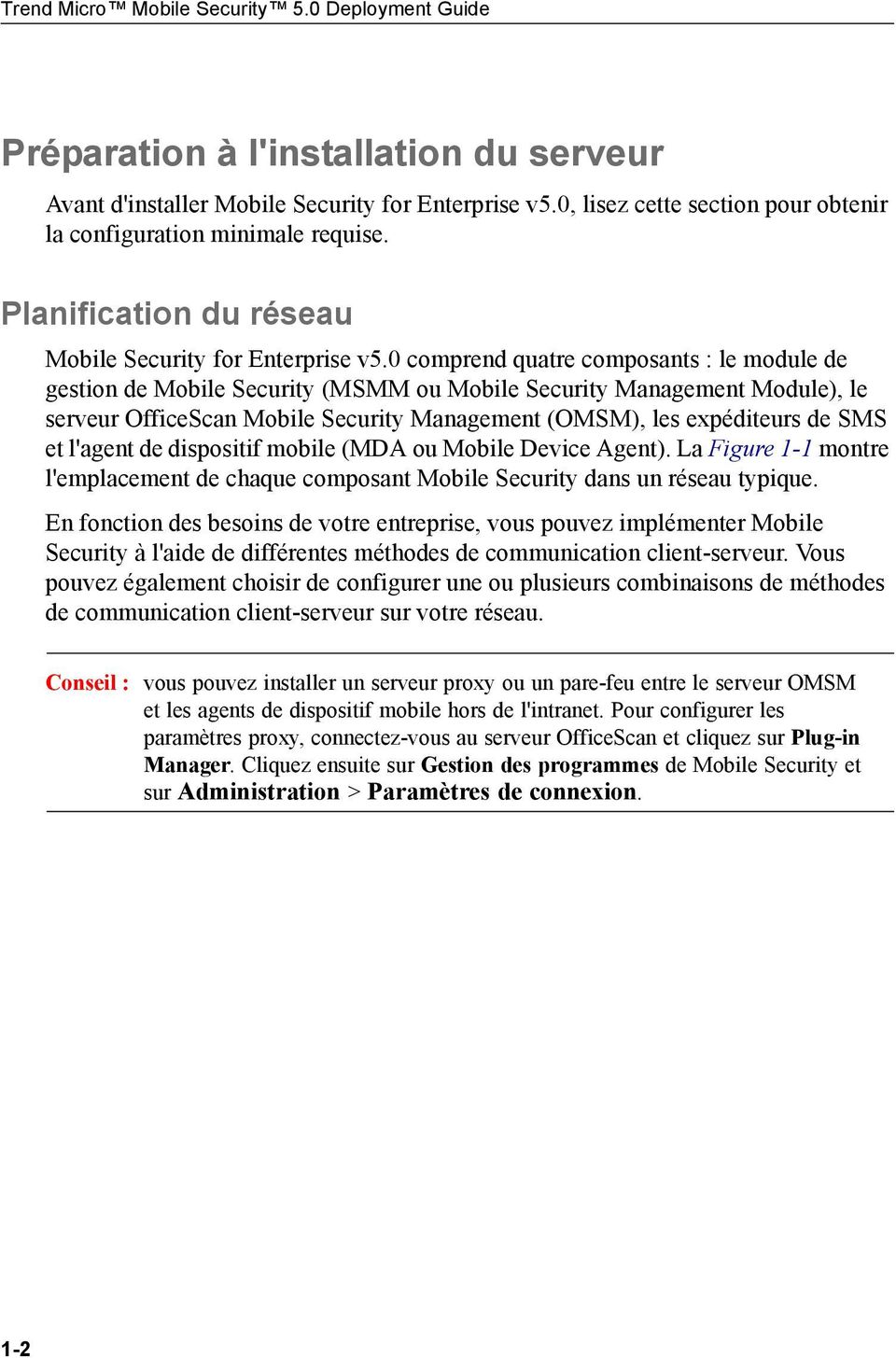
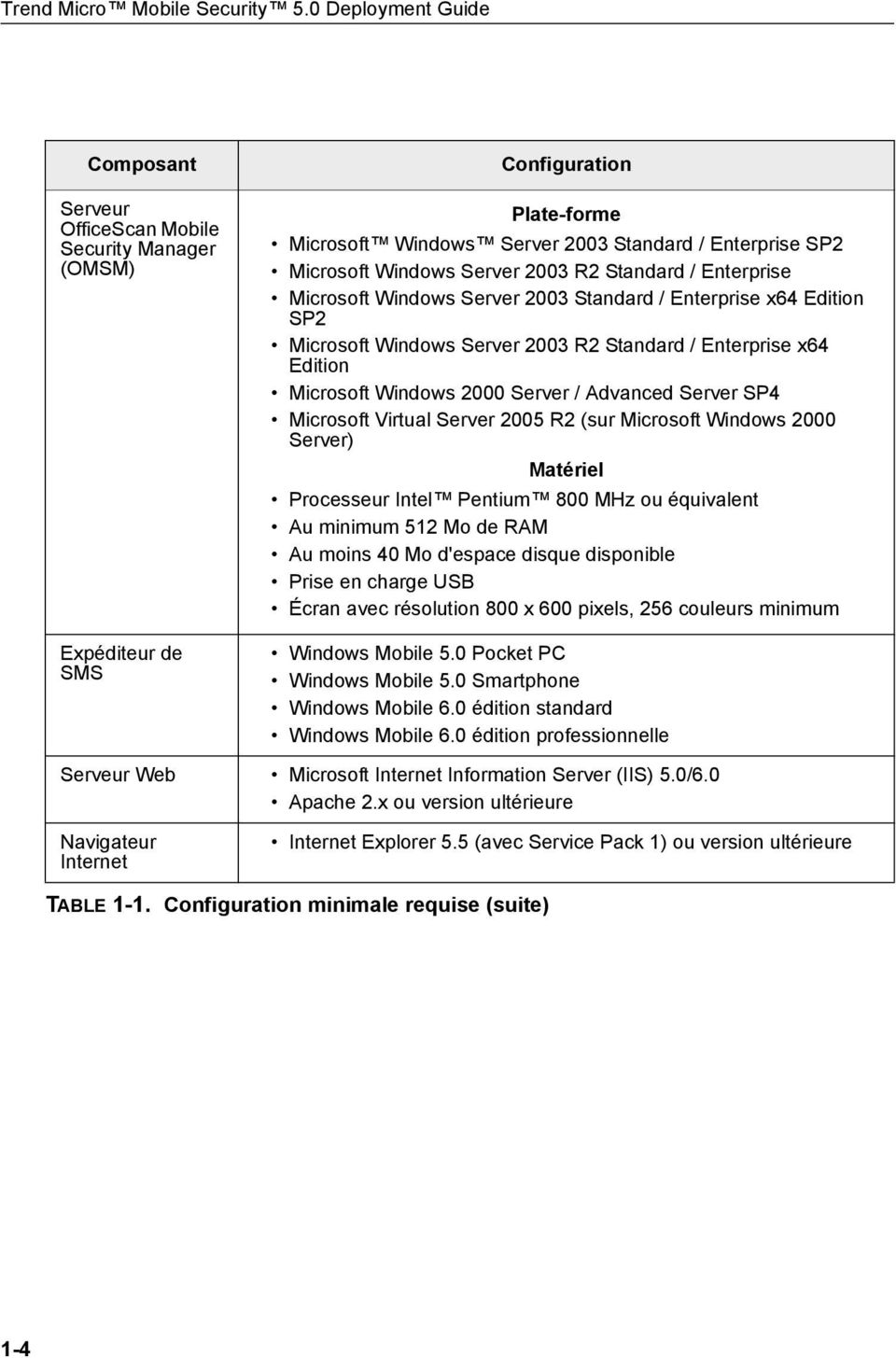
12 Installation des composants du serveur MSMM (OfficeScan) OMSM Internet Expéditeur de SMS Expéditeur Expéditeur de SMS de SMS Intranet (Wi-Fi, ActiveSync etc..) Notification par SMS (3G, GPRS, etc.) Agents de dispositif mobile FIGURE 1-1. Composants de Mobile Security Configuration minimale requise Consultez les configurations minimales requises suivantes avant d'installer chaque composant Mobile Security sur votre réseau. Pour plus d'informations sur les composants Mobile Security, consultez le Manuel de l'administrateur de Mobile Security 5.0. Composant Module de gestion de Mobile Security (MSMM) Configuration Serveur OfficeScan 8.0 Plug-in Manager 1.0 (compilation 1332) Remarque : Consultez la documentation du serveur OfficeScan Client/Server Edition 8.0 pour obtenir la configuration minimale requise. TABLE 1-1. Configuration minimale requise 1-3
13 Trend Micro Mobile Security 5.0 Deployment Guide Composant Serveur OfficeScan Mobile Security Manager (OMSM) Expéditeur de SMS Configuration Plate-forme Microsoft Windows Server 2003 Standard / Enterprise SP2 Microsoft Windows Server 2003 R2 Standard / Enterprise Microsoft Windows Server 2003 Standard / Enterprise x64 Edition SP2 Microsoft Windows Server 2003 R2 Standard / Enterprise x64 Edition Microsoft Windows 2000 Server / Advanced Server SP4 Microsoft Virtual Server 2005 R2 (sur Microsoft Windows 2000 Server) Matériel Processeur Intel Pentium 800 MHz ou équivalent Au minimum 512 Mo de RAM Au moins 40 Mo d'espace disque disponible Prise en charge USB Écran avec résolution 800 x 600 pixels, 256 couleurs minimum Windows Mobile 5.0 Pocket PC Windows Mobile 5.0 Smartphone Windows Mobile 6.0 édition standard Windows Mobile 6.0 édition professionnelle Serveur Web Microsoft Internet Information Server (IIS) 5.0/6.0 Apache 2.x ou version ultérieure Navigateur Internet Internet Explorer 5.5 (avec Service Pack 1) ou version ultérieure TABLE 1-1. Configuration minimale requise (suite) 1-4
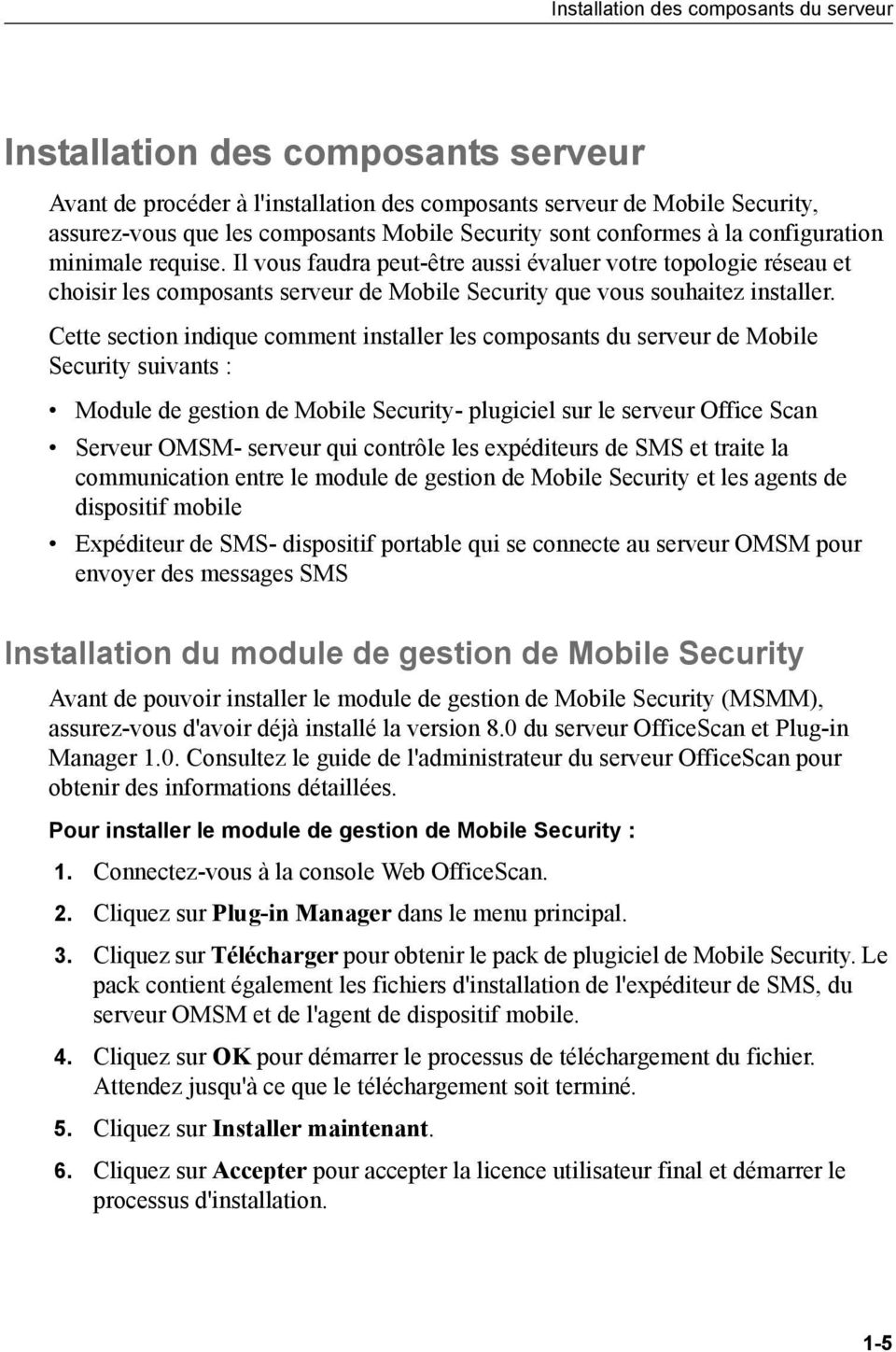
14 Installation des composants du serveur Installation des composants serveur Avant de procéder à l'installation des composants serveur de Mobile Security, assurez-vous que les composants Mobile Security sont conformes à la configuration minimale requise. Il vous faudra peut-être aussi évaluer votre topologie réseau et choisir les composants serveur de Mobile Security que vous souhaitez installer. Cette section indique comment installer les composants du serveur de Mobile Security suivants : Module de gestion de Mobile Security- plugiciel sur le serveur Office Scan Serveur OMSM- serveur qui contrôle les expéditeurs de SMS et traite la communication entre le module de gestion de Mobile Security et les agents de dispositif mobile Expéditeur de SMS- dispositif portable qui se connecte au serveur OMSM pour envoyer des messages SMS Installation du module de gestion de Mobile Security Avant de pouvoir installer le module de gestion de Mobile Security (MSMM), assurez-vous d'avoir déjà installé la version 8.0 du serveur OfficeScan et Plug-in Manager 1.0. Consultez le guide de l'administrateur du serveur OfficeScan pour obtenir des informations détaillées. Pour installer le module de gestion de Mobile Security : 1. Connectez-vous à la console Web OfficeScan. 2. Cliquez sur Plug-in Manager dans le menu principal. 3. Cliquez sur Télécharger pour obtenir le pack de plugiciel de Mobile Security. Le pack contient également les fichiers d'installation de l'expéditeur de SMS, du serveur OMSM et de l'agent de dispositif mobile. 4. Cliquez sur OK pour démarrer le processus de téléchargement du fichier. Attendez jusqu'à ce que le téléchargement soit terminé. 5. Cliquez sur Installer maintenant. 6. Cliquez sur Accepter pour accepter la licence utilisateur final et démarrer le processus d'installation. 1-5
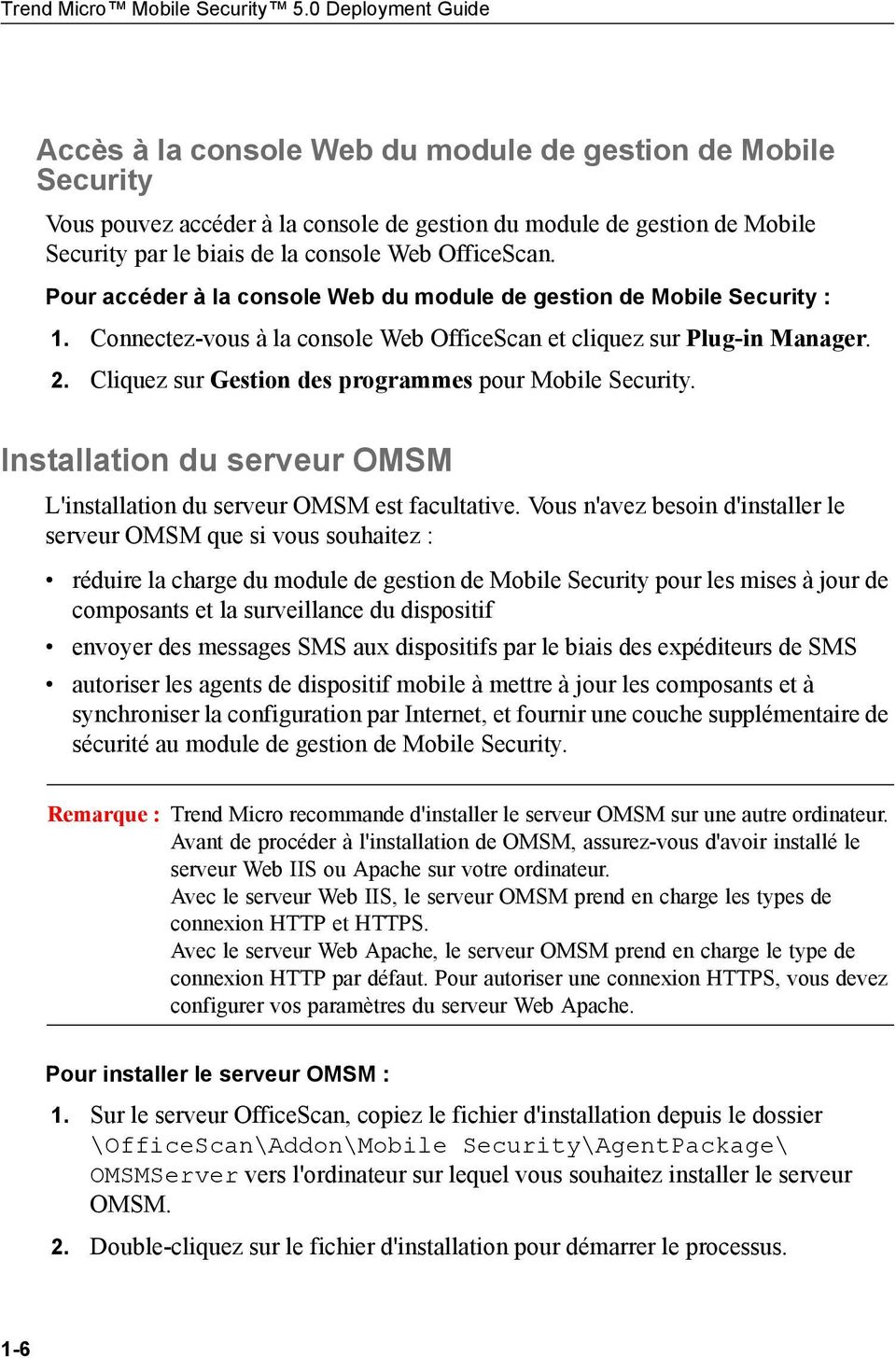
15 Trend Micro Mobile Security 5.0 Deployment Guide Accès à la console Web du module de gestion de Mobile Security Vous pouvez accéder à la console de gestion du module de gestion de Mobile Security par le biais de la console Web OfficeScan. Pour accéder à la console Web du module de gestion de Mobile Security : 1. Connectez-vous à la console Web OfficeScan et cliquez sur Plug-in Manager. 2. Cliquez sur Gestion des programmes pour Mobile Security. Installation du serveur OMSM L'installation du serveur OMSM est facultative. Vous n'avez besoin d'installer le serveur OMSM que si vous souhaitez : réduire la charge du module de gestion de Mobile Security pour les mises à jour de composants et la surveillance du dispositif envoyer des messages SMS aux dispositifs par le biais des expéditeurs de SMS autoriser les agents de dispositif mobile à mettre à jour les composants et à synchroniser la configuration par Internet, et fournir une couche supplémentaire de sécurité au module de gestion de Mobile Security. Remarque : Trend Micro recommande d'installer le serveur OMSM sur une autre ordinateur. Avant de procéder à l'installation de OMSM, assurez-vous d'avoir installé le serveur Web IIS ou Apache sur votre ordinateur. Avec le serveur Web IIS, le serveur OMSM prend en charge les types de connexion HTTP et HTTPS. Avec le serveur Web Apache, le serveur OMSM prend en charge le type de connexion HTTP par défaut. Pour autoriser une connexion HTTPS, vous devez configurer vos paramètres du serveur Web Apache. Pour installer le serveur OMSM : 1. Sur le serveur OfficeScan, copiez le fichier d'installation depuis le dossier \OfficeScan\Addon\Mobile Security\AgentPackage\ OMSMServer vers l'ordinateur sur lequel vous souhaitez installer le serveur OMSM. 2. Double-cliquez sur le fichier d'installation pour démarrer le processus. 1-6
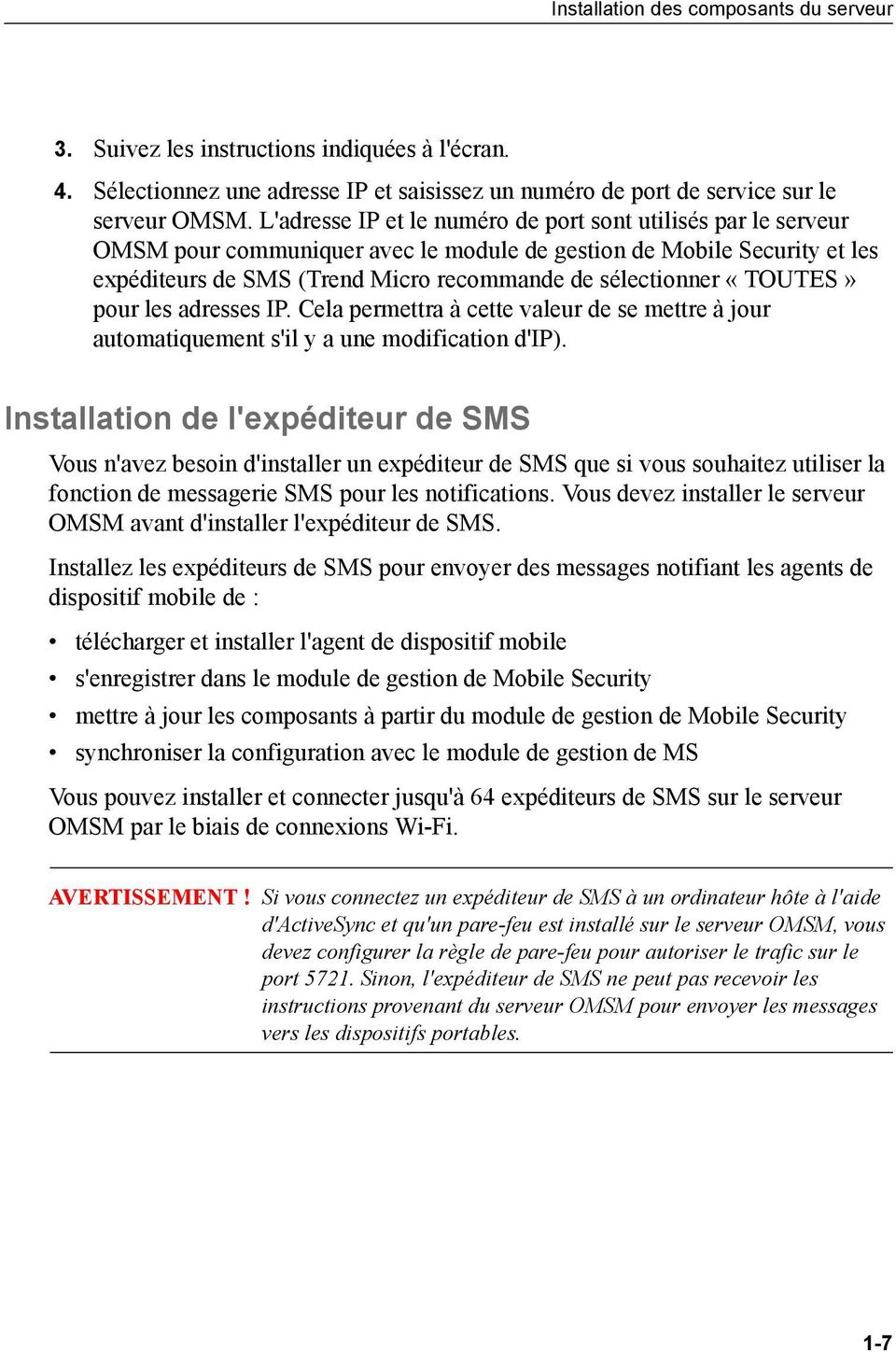
16 Installation des composants du serveur 3. Suivez les instructions indiquées à l'écran. 4. Sélectionnez une adresse IP et saisissez un numéro de port de service sur le serveur OMSM. L'adresse IP et le numéro de port sont utilisés par le serveur OMSM pour communiquer avec le module de gestion de Mobile Security et les expéditeurs de SMS (Trend Micro recommande de sélectionner «TOUTES» pour les adresses IP. Cela permettra à cette valeur de se mettre à jour automatiquement s'il y a une modification d'ip). Installation de l'expéditeur de SMS Vous n'avez besoin d'installer un expéditeur de SMS que si vous souhaitez utiliser la fonction de messagerie SMS pour les notifications. Vous devez installer le serveur OMSM avant d'installer l'expéditeur de SMS. Installez les expéditeurs de SMS pour envoyer des messages notifiant les agents de dispositif mobile de : télécharger et installer l'agent de dispositif mobile s'enregistrer dans le module de gestion de Mobile Security mettre à jour les composants à partir du module de gestion de Mobile Security synchroniser la configuration avec le module de gestion de MS Vous pouvez installer et connecter jusqu'à 64 expéditeurs de SMS sur le serveur OMSM par le biais de connexions Wi-Fi. AVERTISSEMENT! Si vous connectez un expéditeur de SMS à un ordinateur hôte à l'aide d'activesync et qu'un pare-feu est installé sur le serveur OMSM, vous devez configurer la règle de pare-feu pour autoriser le trafic sur le port Sinon, l'expéditeur de SMS ne peut pas recevoir les instructions provenant du serveur OMSM pour envoyer les messages vers les dispositifs portables. 1-7
17 Trend Micro Mobile Security 5.0 Deployment Guide Pour installer un expéditeur de SMS : 1. Sur le serveur OfficeScan, copiez le fichier d'installation depuis le dossier \OfficeScan\Addon\Mobile Security\AgentPackage\ SmsSender vers la carte mémoire pour la plate-forme du dispositif prise en charge. 2. Insérez la carte mémoire dans le dispositif. Ouvrez le fichier d'installation pour installer le programme de l'expéditeur de SMS. Vous pouvez installer l'expéditeur de SMS sur la carte mémoire ou sur un téléphone. 3. À partir du menu Démarrer, ouvrez la Configuration de l'expéditeur SMS dans le dossier Programmes pour configurer les paramètres du serveur OMSM et du téléphone. Dans l'écran Config. expéditeur SMS, saisissez le nom DNS ou l'adresse IP et le numéro de port de service sur le serveur OMSM, configurez le numéro de téléphone et sélectionnez la méthode de chiffrement. Remarque : par défaut, les expéditeurs de SMS utilisent le format Unicode pour chiffrer les messages SMS. Si des erreurs se produisent lors de l'envoi ou de la réception de messages SMS au format Unicode, modifiez la méthode de chiffrement pour «GSM 7 bits». 1-8
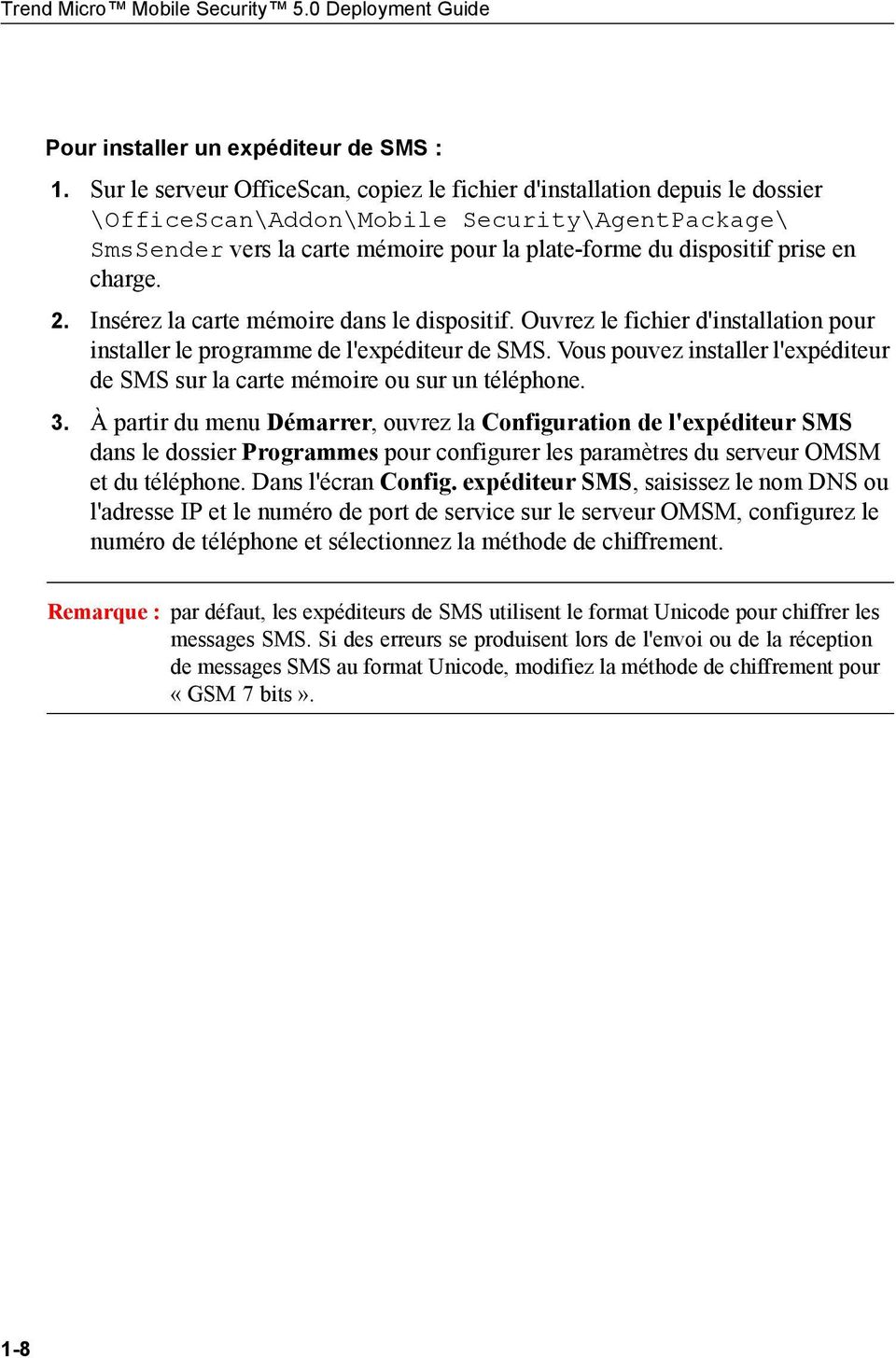
18 Installation des composants du serveur Installation des composants serveur à l'aide d'une source de mise à jour locale Si le serveur OfficeScan ne peut pas se connecter à Internet, vous devez installer les composants du serveur Mobile Security sur le serveur OfficeScan (hôte local) et indiquer des sources de mise à jour locales pour OfficeScan et Mobile Security. Remarque : avant de continuer, demandez le pack d'installation à votre commercial Trend Micro. Le pack d'installation contient les fichiers d'installation du client Mobile Security et les composants du serveur. Pour installer Mobile Security for Enterprise v5.0 à l'aide d'une source de mise à jour locale : 1. Sur le serveur OfficeScan, créez un répertoire virtuel appelé «TmmsAu». Si vous utilisez un serveur Web IIS, ouvrez l'écran du gestionnaire Internet Information Services (IIS) et cliquez avec le bouton droit sur Site Web par défaut. Puis, cliquez sur Nouveau > Répertoire virtuel. Si vous utilisez le serveur Web Apache, indiquez le nouveau répertoire virtuel dans le fichier httpd.conf et redémarrez le service Apache. Voici un exemple de la section du répertoire virtuel «TmmsAu» dans le fichier httpd.conf. FIGURE 1-2. Exemple d'un fichier httpd.conf Apache pour un nouveau répertoire virtuel 2. Extrayez le pack d'installation pour Trend Micro. 3. Copiez les dossiers «TmmsServerAu» et «TmmsClientAu» sur le répertoire virtuel. Si cela vous est demandé, acceptez d'écraser tout dossier existant dans le répertoire. 1-9
19 Trend Micro Mobile Security 5.0 Deployment Guide Pour spécifier une source de mise à jour locale pour OfficeScan : 1. Connectez-vous à la console Web OfficeScan et cliquez sur Mises à jour > Source de mise à jour. L écran de source de mise à jour du serveur apparaît. 2. Sélectionnez Autre source de mise à jour et tapez « dans le champ proposé. Cliquez sur Enregistrer. 3. Redémarrez le service OfficeScan Plug-in Manager pour que les modifications prennent effet. 4. Connectez-vous de nouveau à la console Web OfficeScan et cliquez sur Plug-in Manager. 5. Suivez les instructions qui s'affichent à l'écran pour télécharger et installer Mobile Security sur le serveur OfficeScan. 6. Une fois que l'installation est terminée, cliquez sur Gestion des programmes pour accéder aux écrans de configuration de Mobile Security. 7. Saisissez le code d'activation pour enregistrer le produit. Voir Enregistrement du produit à la page 1-11 pour obtenir des informations complémentaires. Une fois que l'enregistrement du produit est terminé, l'écran Résumé de Mobile Security s'affiche. Pour spécifier une source de mise à jour locale pour Mobile Security : 1. Connectez-vous à la console Web OfficeScan et cliquez sur Plug-in Manager. Cliquez sur Gestion des programmes de Mobile Security. 2. Cliquez sur Mises à jour > Mise à jour du serveur et cliquez sur l'onglet Source de mise à jour pour configurer la source de mise à jour des composants Mobile Security. 3. Sélectionnez Autre source de mise à jour et tapez « dans le champ proposé. Cliquez sur Enregistrer. 4. Pour vérifier les paramètres, réalisez une mise à jour manuelle (cliquez sur Mises à jour > Mise à jour du serveur > Manuelle). 1-10
20 Installation des composants du serveur Configuration initiale du serveur Cette section décrit en détails la configuration initiale du module de gestion de Mobile Security après l'installation du serveur. Les étapes de configuration initiale du serveur comprennent : Enregistrement du produit à la page 1-11 Paramètres de connexion à la page 1-13 Configuration de la liste d expéditeurs de SMS à la page 1-16 Remarque : Vous devez réaliser la configuration initiale du serveur pour le module de gestion de Mobile Security avant de continuer à installer l'agent de dispositif mobile sur les dispositifs portables. Vous ne pouvez pas accéder à la console de gestion de Mobile Security par le biais de Trend Micro Control Manager. Enregistrement du produit Pendant une période précise, Trend Micro propose à tous les utilisateurs enregistrés un service d'assistance technique, des téléchargements de fichiers de signatures de virus et des mises à jour de programmes. Au terme de cette période, ils doivent acheter un renouvellement de maintenance pour continuer à bénéficier de ces services. Enregistrez le module de gestion de Mobile Security pour avoir la possibilité de recevoir les dernières mises à jour de sécurité et autres produits et services de maintenance. Le type de code d'activation Mobile Security (également connu sous le nom de numéro de série) que vous achetez détermine si le module de chiffrement est compris dans le module de gestion de Mobile Security. Veuillez consulter votre commercial Trend Micro pour plus d'informations. Il vous suffit d'enregistrer le module de gestion de Mobile Security sur le serveur OfficeScan à l'aide du code d'activation. Les agents de dispositif mobile obtiennent automatiquement les informations de licence à partir du module de gestion de Mobile Security après la connexion et l'enregistrement des dispositifs portables sur le serveur. 1-11
21 Trend Micro Mobile Security 5.0 Deployment Guide Si le module de chiffrement est activé sur le module de gestion de Mobile Security et si la stratégie de chiffrement est configurée, les agents de dispositif mobile installent le module de chiffrement sur les dispositifs portables après que l'enregistrement du produit a réussi. Format du code d'activation Le code d'activation s'affiche dans le format suivant : xx-xxxx-xxxxx-xxxxx-xxxxx-xxxxx-xxxxx Pour enregistrer le module de gestion de Mobile Security : 1. Connectez-vous à la console Web OfficeScan et cliquez sur Plug-in Manager. 2. Cliquez sur le bouton Gestion des programmes de Mobile Security. Si c'est la première fois que vous accédez à la console de gestion, l'écran de la licence du produit s'affiche. Sinon, cliquez sur Administration > Licence du produit, puis cliquez sur Nouveau code d'activation. 3. Saisissez le code d'activation dans les champs proposés puis cliquez sur Enregistrer. FIGURE 1-3. Enregistrement de Mobile Security après l'installation 1-12
22 Installation des composants du serveur 4. Vérifiez que l'enregistrement du produit s'est correctement effectué. Cliquez sur Résumé pour afficher l'écran Résumé. Vous devriez voir le message «Trend Micro Mobile Security est activé» si l'enregistrement du produit a réussi. FIGURE 1-4. Enregistrement correct du produit Paramètres de connexion Utilisez l'écran Paramètres de connexion pour configurer les paramètres de connexion suivants pour Mobile Security : 3G/GPRS- permet aux agents de dispositif mobile sur les dispositifs portables de communiquer avec le module de gestion de Mobile Security par le biais d'internet. Les dispositifs portables peuvent aussi se connecter directement par le biais d'un proxy au module de gestion de Mobile Security pour les mises à jour des composants/stratégies et la génération de rapports. Remarque : pour la communication 3G/GPRS, si le proxy ou le serveur OfficeScan se trouve derrière un dispositif NAT, vous devez configurer les paramètres de mappage du port pour mapper l'adresse IP privée avec le nom DNS ou adresse IP publique. Si le serveur proxy ou OfficeScan se trouve derrière un pare-feu, assurez-vous que vous avez configuré les paramètres de pare-feu pour autoriser le trafic depuis les dispositifs portables. Connexion au serveur OMSM : elle permet au module de gestion de Mobile Security de se connecter au serveur OMSM pour gérer les expéditeurs de SMS. Le serveur OMSM reçoit des instructions de la part du module de gestion de Mobile Security pour configurer les expéditeurs de SMS afin qu'ils envoient des messages de notification aux dispositifs portables. 1-13
23 Trend Micro Mobile Security 5.0 Deployment Guide FIGURE 1-5. Configuration de la connexion Pour configurer les paramètres de connexion 3G/GPRS : 1. Connectez-vous à la console Web OfficeScan et cliquez sur Plug-in Manager. 2. Cliquez sur le bouton Gestion des programmes de Mobile Security. 3. Cliquez sur Administration > Configuration de la connexion. 4. Dans le champ Nom de domaine/adresse IP, saisissez le nom DNS ou l'adresse IP publique du serveur proxy ou OfficeScan sur lequel vous avez installé le module de gestion de Mobile Security. 5. Indiquez le protocole et le numéro de port pour la communication 3G/GPRS. Par défaut, le module de gestion de Mobile Security utilise le protocole HTTP sur le port 80 pour les connexions 3G/GPRS. Si vous souhaitez utiliser un port HTTP différent, saisissez le numéro de port. Pour une connexion sécurisée, sélectionnez HTTPS et indiquez le numéro de port de service dans le champ adéquat (par exemple, 443). 6. Cliquez sur Enregistrer. AVERTISSEMENT! Le paramètre de connexion HTTPS ne s'applique pas aux dispositifs Symbian. Les dispositifs Symbian n'utilisent que la connexion HTTP pour communiquer avec le module de gestion de Mobile Security. 1-14
24 Installation des composants du serveur Pour configurer les paramètres de connexion au serveur OMSM : 1. Connectez-vous à la console Web OfficeScan et cliquez sur Plug-in Manager. 2. Cliquez sur le bouton Gestion des programmes de Mobile Security. 3. Cliquez sur Administration > Configuration de la connexion. 4. Cochez la case Autoriser la connexion au serveur OMSM pour envoyer des messages SL et gérer les dispositifs expéditeurs de SMS pour permettre au module de gestion de Mobile Security d'envoyer des instructions au serveur OMSM. 5. Dans le champ Nom/adresse IP du serveur, saisissez le nom ou l'adresse IP du serveur OMSM. 6. Dans le champ Port, saisissez le port de service que le serveur OMSM doit utiliser pour envoyer des messages SL/SMS. 7. Cliquez sur Enregistrer. Remarque : si un pare-feu est installé entre le serveur OMSM et le serveur OfficeScan, un ordinateur hôte pour l'expéditeur de SMS ou un serveur proxy, vous devez configurer les stratégies de pare-feu pour autoriser le trafic vers le port indiqué sur le serveur OMSM. Pour vérifier la connexion au serveur OMSM : 1. Après avoir configuré le serveur OMSM, connectez-vous à la console Web du serveur OfficeScan et cliquez sur Plug-in Manager dans le menu principal. 2. Cliquez sur Gestion des programmes de Mobile Security. L écran Résumé apparaît. Si le message d'erreur «Serveur OMSM non accessible» ne s'affiche pas, cela indique que le module de gestion de Mobile Security est capable de se connecter correctement au serveur. 1-15
25 Trend Micro Mobile Security 5.0 Deployment Guide Configuration de la liste d expéditeurs de SMS Vous devez saisir les informations sur les expéditeurs de SMS dans la console Web pour autoriser la communication entre le module de gestion de Mobile Security et l'expéditeur de SMS. Pour configurer le numéro de téléphone d'un expéditeur de SMS : 1. Connectez-vous à la console Web OfficeScan et cliquez sur Plug-in Manager. 2. Cliquez sur Gestion des programmes de Mobile Security. 3. Cliquez sur Administration >Paramètres SMS. 4. Dans l'écran de la Liste d expéditeurs de SMS, cliquez sur Ajouter. 5. Dans l'écran Ajouter numéro de téléphone, saisissez le numéro de téléphone d'un expéditeur de SMS et cliquez Enregistrer. FIGURE 1-6. Pour configurer le numéro de téléphone d'un expéditeur de SMS 6. L'écran de la Liste d expéditeurs de SMS s'affiche. Vérifiez que le champ État affiche «Connecté» pour le numéro que vous avez configuré. Si le champ État est «Déconnecté», assurez-vous que l'expéditeur de SMS peut se connecter au serveur OMSM. 1-16
26 Chapitre 2 Installation des composants du client Ce chapitre aborde les différentes méthodes de déploiement du client. Vous trouverez également les configurations minimales requises et modèles du dispositif portable que l'agent de dispositif mobile prend en charge. Ce chapitre contient les sections suivantes : Préparation de l'installation du client à la page 2-2 Mise à niveau vers Mobile Security 5.0 à la page 2-4 Installation de l'agent de dispositif mobile à la page 2-4 Installation du module de chiffrement à la page
27 Trend Micro Mobile Security 5.0 Deployment Guide Préparation de l'installation du client Remarque : Assurez-vous que les dispositifs portables peuvent se connecter au module de gestion de Mobile Security par Wi-Fi, 3G/GPRS ou en utilisant une connexion Internet sur un ordinateur hôte. Plates-formes et dispositifs portables pris en charge Avant d'installer et d'utiliser le programme client Mobile Security (connu sous le nom d'agent de dispositif mobile ou Mobile Device Agent) sur les dispositifs portables, assurez-vous que vos dispositifs portables disposent de la configuration minimale requise. Stockage et mémoire du dispositif Sans le module de chiffrement Avec le module de chiffrement Système d'exploitation Mémoire (Mo) Stockage (Mo) Mémoire (Mo) Stockage (Mo) Windows Mobile 5.0 Pocket PC Windows Mobile 6.0 édition classique/ professionnelle Windows Mobile 5.0 Smartphone Windows Mobile 6.0 édition standard Symbian 9.x S60 3 rd N/A N/A TABLE 2-1. Configuration minimale du système d'exploitation et de la mémoire du dispositif Remarque : pour obtenir la liste des dispositifs mobiles pris en charge, consultez la page suivante : enterprise/mobile-security/system-requirements/ index.html 2-2
28 Installation des composants du client Méthodes d'installation du client Vous pouvez installer l'agent de dispositif mobile sur les dispositifs portables à l'aide de l'une des méthodes suivantes : Installation en mode silencieux par le biais de messages SMS- envoie des messages SMS avec l'url d'installation de l'agent de dispositif mobile aux dispositifs portables. Selon que le fournisseur de service autorise les messages SL, l'installation et l'enregistrement de l'agent de dispositif mobile peuvent être automatiques sur les dispositifs portables ou bien les utilisateurs doivent cliquer sur l'url contenu dans le message SMS pour démarrer le processus. Vous devez installer le serveur OMSM et les expéditeurs de SMS. Carte mémoire - téléchargez le fichier d'installation à partir du module de gestion de Mobile Security et copiez les fichiers extraits vers la carte mémoire. Une fois que vous insérez la carte mémoire dans le dispositif portable, l'installation et l'enregistrement de l'agent de dispositif mobile sont automatiques. Remarque : la méthode d'installation par la carte mémoire n'est pas disponible si vous souhaitez réinstaller ou mettre à jour l'agent de dispositif mobile pour Mobile Security 5.0 sur les dispositifs Symbian. Dans ce cas, vous devriez utiliser la méthode d'installation manuelle. Infrastructure de gestion du dispositif : elle vous permet d'installer l'agent de dispositif mobile à l'aide d'un logiciel tiers tel que Nokia Intellisync, Sybase ianywhere Afaria et Odyssey Software Athena. Vous devrez extraire les fichiers d'installation pour les dispositifs portables pris en charge et configurer l'infrastructure de gestion du dispositif pour envoyer (ou par push) les fichiers de configuration. Consultez la documentation de votre infrastructure de gestion du dispositif pour obtenir des instructions. Installation manuelle - elle requiert que vous transfériez les fichiers d'installation vers chaque dispositif portable et que vous exécutiez le programme de configuration. Une fois que l'installation est terminée, vous devez enregistrer les agents de dispositif mobile dans le module de gestion de Mobile Security. Pour obtenir des instructions détaillées sur l'installation et l'enregistrement manuels, consultez la rubrique Lancement manuel du fichier d'installation à la page 2-9 ou le guide de l'utilisateur de la plate-forme de votre dispositif portable. 2-3
29 Trend Micro Mobile Security 5.0 Deployment Guide Mise à niveau vers Mobile Security 5.0 Vous pouvez mettre à niveau Mobile Security de la version 3.0 à 5.0 sur les dispositifs Windows Mobile sans désinstaller au préalable l'ancienne version. Le programme d'installation désinstalle automatiquement Mobile Security 3.0 avant d'installer Mobile Security 5.0. Sur les dispositifs Symbian, vous devez d'abord désinstaller la version antérieure avant d'installer la version 5.0. Remarque : si votre dispositif portable Windows Mobile utilise Mobile Security 2.0, vous devez au préalable désinstaller l'ancienne version avant de mettre à niveau vers la version 5.0. Installation de l'agent de dispositif mobile Pour installer le module de chiffrement sur un dispositif portable Windows Mobile, vous devez d'abord : désactiver le mot de passe de sécurité ou la fonctionnalité de chiffrement de la carte mémoire de Windows Mobile sur votre dispositif portable; supprimer tout programme tiers de sécurité du mot de passe. Il vous sera peut-être demandé de supprimer le programme lors du processus d'installation. Remarque : le module de chiffrement ne s'installe pas si la sécurité intégrée par mot de passe ou la fonctionnalité de chiffrement de la carte mémoire est activée. Installation en mode silencieux à l'aide des notifications par SMS L'installation de l'agent de dispositif mobile à l'aide de notifications SMS requiert les étapes suivantes : Configuration de la liste d expéditeurs de SMS à la page 1-16 Configuration du message d installation à la page 2-5 Configuration de la liste du dispositif portable à la page
30 Installation des composants du client Configuration du message d installation Pour initialiser l'installation en mode silencieux, les expéditeurs de SMS envoient un message WAP Push (SL ou «Service Load») et un message SMS pour notifier les dispositifs portables de télécharger et installer l'agent de dispositif mobile. Si un dispositif portable n'est pas capable de traiter le message SL (Service Load), les utilisateurs peuvent quand même ouvrir le message SMS pour télécharger le pack d'installation de l'agent de dispositif mobile en cliquant sur l'url mentionné dans le message. Vous pouvez utiliser l'écran Message d installation pour saisir le message que vous souhaitez afficher dans le message SMS. Pour configurer le message d'installation : 1. Connectez-vous à la console Web OfficeScan et cliquez sur Plug-in Manager. 2. Cliquez sur Gestion des programmes pour Mobile Security. 3. Cliquez sur Administration >Paramètres SMS. Cliquez sur l'onglet Message d installation. L'écran Message d'installation s'affiche. FIGURE 2-1. Configuration du message d'installation 4. Saisissez le message dans la zone de texte. Remarque : le message d'installation doit comprendre les caractères «%s» qui seront automatiquement remplacés par l'url qui permet aux utilisateurs de télécharger le fichier d'installation de l'agent de dispositif mobile. 5. Cliquez sur Enregistrer. 2-5
31 Trend Micro Mobile Security 5.0 Deployment Guide Configuration de la liste du dispositif portable Configurez la liste du dispositif portable dans le module de gestion de Mobile Security si vous souhaitez envoyer des messages SMS à des dispositifs portables spécifiques. Vous devez d'abord configurer la liste client avant que les expéditeurs de SMS puissent notifier les dispositifs portables d'installer et d'enregistrer les agents de dispositif mobile. Si vous installez l'agent de dispositif mobile manuellement, par le biais d'une infrastructure de gestion du dispositif ou à l'aide d'une carte mémoire, le module de gestion de Mobile Security ajoute automatiquement les informations de l'agent de dispositif mobile à la liste après l'enregistrement du dispositif dans le module de gestion Mobile Security. Pour ajouter un dispositif : 1. Connectez-vous à la console Web OfficeScan et cliquez sur Plug-in Manager. 2. Cliquez sur le bouton Gestion des programmes pour Mobile Security. 3. Cliquez sur Gestion des clients. L'écran Gestion des clients s'affiche. 4. Cliquez sur l'onglet Gérer l arborescence client et sélectionnez Ajouter un dispositif. FIGURE 2-2. Ajout d'un dispositif 2-6
32 Installation des composants du client 5. Sélectionnez Ajouter un dispositif et configurez les champs suivants : Numéro de téléphone : saisissez le numéro de téléphone du dispositif portable. Remarque : pour vous assurer que le dispositif portable reçoit les messages de notification d'un expéditeur de SMS, vous devez saisir l'indicatif du pays (contenant 1 à 5 chiffres). Inutile de saisir le préfixe international de numérotation directe. Nom du dispositif : tapez le nom du dispositif portable pour l'identifier dans l'arborescence client. Domaine : dans la liste déroulante, choisissez le nom du domaine auquel le dispositif portable appartient. Si vous ne sélectionnez pas de domaine dans la liste, le client est ajouté au domaine par «défaut». Vous pourrez modifier ultérieurement le domaine auquel le client appartient. Conseil : pour ajouter d'autres dispositifs, cliquez sur le bouton. Sinon, vous pouvez sélectionner Ajouter batch et taper les informations des dispositifs dans la zone de texte. Cliquez sur Valider pour vérifier si les informations des dispositifs sont conformes au format indiqué. 6. Cliquez sur Enregistrer. 7. Vérifiez si les nouvelles informations des dispositifs s'affichent dans l'arborescence client. Après avoir ajouté des informations sur les dispositifs portables dans le module de gestion de Mobile Security, consultez la section suivante pour installer l'agent de dispositif mobile sur ces dispositifs mobiles. Vérification de l'état de l'agent de dispositif mobile Après avoir enregistré les informations sur les dispositifs portables dans le module de gestion de Mobile Security, les expéditeurs de SMS envoient automatiquement des SMS pour informer les dispositifs portables de télécharger et installer l'agent de dispositif mobile. Lorsque l'installation a réussi, l'agent de dispositif mobile s'enregistre automatiquement dans le module de gestion de Mobile Security. Le téléchargement du fichier, l'installation du produit et l'enregistrement peuvent prendre plusieurs minutes. 2-7
33 Trend Micro Mobile Security 5.0 Deployment Guide Vous pouvez vérifier l'état de l'enregistrement client dans l'écran Résumé de Mobile Security sur le serveur OfficeScan. Installation à l'aide d'une carte mémoire Vous pouvez utiliser une carte mémoire pour installer manuellement l'agent de dispositif mobile sur les dispositifs portables. Vous devez télécharger le fichier d'installation à partir du module de gestion de Mobile Security et extraire les fichiers extraits sur une carte mémoire. AVERTISSEMENT! La méthode d'installation par carte mémoire n'est pas disponible si vous souhaitez réinstaller ou mettre à jour l'agent de dispositif mobile sur un dispositif Symbian. Dans ce cas, vous devriez utiliser la méthode d'installation manuelle. Pour obtenir des fichiers d'installation à partir du module de gestion de Mobile Security : 1. Connectez-vous à la console Web OfficeScan et cliquez sur Plug-in Manager. 2. Dans l'écran Plug-in Manager, cliquez sur Gestion des programmes de Mobile Security. 3. Cliquez sur Administration > Fichier d installation du dispositif. 4. Cliquez sur Télécharger pour télécharger le fichier ZIP sur votre ordinateur. 5. Extrayez le fichier ZIP. 6. Copiez les fichiers extraits sur le dossier racine d'une carte mémoire. Remarque : si vous utilisez un serveur Web Apache et que le pack d'installation s'ouvre en tant que fichier texte, vous devez modifier les paramètres du serveur Web Apache. Vous pouvez remplacer «DefaultType text/plain» par «application/octet-stream» dans le fichier «conf/http.conf» ou ajouter «sis cab zip» après la ligne «application/ octet-stream» du fichier «conf/mime.types». Si les fichiers extraits ne sont pas placés dans le dossier racine de la carte mémoire, l'installation automatique ne fonctionne pas lorsque vous insérez la carte dans le dispositif portable. 2-8
34 Installation des composants du client Pour installer l'agent de dispositif mobile sur le dispositif portable : 1. Insérez la carte mémoire dans le dispositif portable. L'installation de l'agent de dispositif mobile se fait automatiquement. 2. Une fois l'installation terminée, redémarrez votre dispositif portable lorsque cela vous est demandé. 3. Votre dispositif portable s'enregistre automatiquement sur le serveur OfficeScan. Sélectionnez un point d'accès que votre dispositif portable utilisera pour se connecter au serveur OfficeScan. Mobile Security est ajouté au menu Démarrer. Cette procédure d'enregistrement peut prendre quelques minutes. Pour confirmer que l'enregistrement client est réussi, vérifiez l'état de l'agent de dispositif mobile dans l'arborescence client du module de gestion de Mobile Security. Lancement manuel du fichier d'installation Vous pouvez exécuter le fichier d'installation sur un dispositif portable afin d'installer manuellement l'agent de dispositif mobile. Pour transférer le fichier d'installation vers le dispositif portable, vous devez utiliser ActiveSync ou PC Suite pour connecter le dispositif mobile à un ordinateur hôte. Une fois que l'installation a réussi, vous devez enregistrer manuellement l'agent de dispositif mobile dans le module de gestion de Mobile Security. Remarque : sur les dispositifs Symbian : - vous pouvez exécuter le fichier d'installation directement sur un ordinateur hôte avec PC Suite - vous devez désinstaller toute version antérieure de l'agent de dispositif mobile avant d'installer la version 5.0 Pour obtenir des fichiers d'installation à partir du module de gestion de Mobile Security : 1. Connectez-vous à la console Web OfficeScan et cliquez sur Plug-in Manager. 2. Dans l'écran Plug-in Manager, cliquez sur Gestion des programmes de Mobile Security. 3. Cliquez sur Administration > Fichier d installation du dispositif. 4. Cliquez sur Télécharger pour télécharger le fichier ZIP sur votre ordinateur. 2-9
35 Trend Micro Mobile Security 5.0 Deployment Guide 5. Extrayez le fichier ZIP et copiez les fichiers extraits sur un ordinateur hôte. 6. L'administrateur devra déterminer la meilleure façon d'envoyer ce fichier à l'utilisateur. Cela est possible, par exemple, par ou par le site d'assistance d'un réseau Intranet. 7. Il peut être demandé à l'utilisateur de télécharger et d'installer le client en consultant l'url. Pour les utilisateurs d'un réseau interne avec accès au serveur : http(s)://< Office scan Server:Port>/officescan/ PLS_TMMS_CGI/cgiOsmaProvision.exe Pour les utilisateurs itinérants qui ne peuvent pas accéder au réseau interne : Address:Port>/officescan/PLS_TMMS_CGI/ cgiosmaprovision.exe 8. Sinon, le fichier d'installation peut leur être envoyé : Transférez le fichier d'installation adéquat sur le dispositif portable ou exécutez le fichier d'installation sur un ordinateur hôte équipé de PC Suite (pour les dispositifs Symbian uniquement). Windows Mobile 5.0 for Smartphone ou Windows Mobile 6.0 édition standard : MobileSecurity_SP.cab Windows Mobile 5.0 for Pocket PC ou Windows Mobile 6.0 édition professionnelle/classique : MobileSecurity_PPC.cab Symbian OS 9.0 S60 3 rd : MobileSecurity_S60.sis Remarque : si vous utilisez un serveur Web Apache et que le pack d'installation s'ouvre en tant que fichier texte, vous devez modifier les paramètres du serveur Web Apache. Vous pouvez remplacer «DefaultType text/plain» par «application/octet-stream» dans le fichier «conf/http.conf» ou ajouter «sis cab zip» après la ligne «application/ octet-stream» du fichier «conf/mime.types». Vous pouvez également obtenir les fichiers d'installation de l'agent de dispositif mobile directement à partir du serveur à l'emplacement suivant : http(s):/ /<Office scan Server: Port>/officescan/ PLS_TMMS_ActiveUpdate/<Setup Package Name> 2-10
36 Installation des composants du client Pour installer manuellement l'agent de dispositif mobile sur les dispositifs Windows Mobile : 1. Sur votre dispositif, naviguez jusqu'à l'emplacement du fichier d'installation. 2. Ouvrez le fichier d'installation pour démarrer l'installation de l'agent de dispositif mobile. 3. Une fois l'installation terminée, copiez le fichier TmSettings.ini dans le répertoire adéquat sur le dispositif à l'emplacement : \Program Files\Trend Micro\Mobile Security\5.0\ (pour Windows Mobile) ou C:\system\data\mobilesecurity\ (pour Symbian OS, vous avez besoin d'un explorateur de fichiers tiers pour accéder à ce répertoire). 4. Redémarrez le dispositif. Le dispositif s'enregistre automatiquement sur le serveur. Enregistrement manuel Vous devez enregistrer manuellement l'agent de dispositif mobile dans le module de gestion de Mobile Security si vous installez manuellement l'agent de dispositif mobile ou si le processus d'enregistrement automatique échoue. Pour enregistrer manuellement l'agent de dispositif mobile dans le module de gestion de Mobile Security : 1. Ouvrez le programme de l'agent de dispositif mobile sur le dispositif portable. Sur les plates-formes Windows Mobile, si c'est la première fois que vous accédez à l'affichage, il est possible que le mot de passe de mise sous tension vous soit demandé. 2. L écran Enregistrer apparaît. Tapez un nom descriptif pour le dispositif, le nom DNS ou l'adresse IP et le numéro de port du serveur OfficeScan (où le module de gestion de Mobile Security est installé) ou le serveur OMSM. Cliquez sur Enregistrer. 3. Une fois que l'enregistrement est terminé, affichez les informations de licence dans l'écran À propos de (Menu > À propos de). Vous pouvez également voir l'état du dispositif sur le module de gestion de Mobile Security. Remarquez que cette procédure d'enregistrement peut prendre quelques minutes. 2-11
37 Trend Micro Mobile Security 5.0 Deployment Guide Utilisation de l'infrastructure de gestion du dispositif Cette section décrit comment déployer et gérer l'agent de dispositif mobile à l'aide d'une infrastructure tierce de gestion du dispositif telle que Nokia Intellisync, Sybase ianywhere Afaria et Odyssey Software Athena. Ce document aborde des approches généralement prises en charge par ces infrastructures de gestion du dispositif. Pour déployer l'agent de dispositif mobile à l'aide d'une infrastructure de gestion du dispositif : 1. Connectez-vous à la console Web OfficeScan et cliquez sur Plug-in Manager. 2. Dans l'écran Plug-in Manager, cliquez sur Gestion des programmes de Mobile Security. 3. Cliquez sur Administration > Fichier d installation du dispositif. 4. Cliquez sur Télécharger pour télécharger le fichier ZIP sur votre ordinateur. 5. Extrayez le fichier ZIP. 6. Copiez les fichiers extraits et TmSettings.ini sur le serveur de l'infrastructure de gestion du dispositif. Sur le serveur de gestion du dispositif, enregistrez le fichier TMsetting.ini à l'emplacement \Program Files\Trend Micro\Mobile Security\5.0\ (pour Windows Mobile) ou C:\system\data\mobilesecurity\ (pour Symbian OS). 7. Envoyez la commande pour exécuter le fichier d'installation sur les dispositifs afin d'installer l'agent de dispositif mobile. 8. Lorsque l'installation a réussi, l'agent de dispositif mobile s'enregistre automatiquement dans le module de gestion de Mobile Security. 2-12
38 Installation des composants du client Installation du module de chiffrement Le module de chiffrement fournit le mot de passe de mise sous tension et les fonctions de chiffrement à votre dispositif portable. Remarque : le module de chiffrement n'est pas disponible sur les plates-formes Symbian. Le module d'installation et de chiffrement est automatique sur un dispositif portable si toutes les conditions suivantes sont remplies : L'agent de dispositif mobile est installé correctement. L'agent de dispositif mobile a été enregistré correctement dans le module de gestion de Mobile Security. La licence de chiffrement est comprise dans la licence du produit. Le module de chiffrement prend en charge le modèle et la plate-forme du dispositif portable. La sécurité par mot de passe de connexion du système par défaut n'est pas activée sur le dispositif portable. Pour installer le module de chiffrement : 1. Après avoir installé l'agent de dispositif mobile et l'avoir enregistré dans le module de gestion de Mobile Security, acceptez d'installer le module de chiffrement sur le dispositif lorsque cela vous est demandé. 2. Redémarrez le dispositif pour activer le module de chiffrement. Lorsque le dispositif a redémarré, l'écran Mot de passe s'affiche. Par défaut, le mot de passe initial est «123456». Remarque : le module de chiffrement est automatiquement désinstallé lorsque l'agent de dispositif mobile est supprimé par le biais de la console Web. 2-13
39 Trend Micro Mobile Security 5.0 Deployment Guide 2-14
40 Chapitre 3 Infrastructure de gestion du dispositif Ce chapitre présente l'infrastructure de gestion du dispositif et décrit l'agent de gestion du dispositif de Trend Micro. Lisez ce chapitre si vous souhaitez utiliser une infrastructure de gestion du dispositif tierce pour gérer les agents de dispositif mobile installés sur les dispositifs portables. Ce chapitre couvre les rubriques suivantes: Définition de l'agent de gestion du dispositif à la page 3-2 Fonctions de l'agent de gestion du dispositif à la page 3-2 Commutateurs et syntaxe de commande à la page 3-3 Envoi de commandes à la page
41 Trend Micro Mobile Security 5.0 Deployment Guide Définition de l'agent de gestion du dispositif L'agent de gestion du dispositif TmDMAgent.exe permet l'installation et la gestion à distance des agents de dispositif mobile. Toute infrastructure tierce de gestion du dispositif qui peut exécuter ce fichier à distance avec le commutateur correct peut configurer les agents du dispositif mobile sur les dispositifs portables. Trend Micro fournit l'agent de gestion du dispositif avec Mobile Security for Enterprise v5.0. Le programme d'installation du produit copie l'agent à un emplacement spécifique sur le dispositif comme indiqué dans le tableau ci-dessous: Plate-forme Windows Mobile 5.0/6.0 Symbian 0S/S60 3ème Édition Emplacement \Program Files\Trend Micro\Mobile Security\5.0\TmDMAgent.exe C:\sys\bin\TmDMAgent.exe Fonctions de l'agent de gestion du dispositif L'agent de gestion du dispositif dispose des fonctions suivantes: Mise à jour du moteur de scan (dispositifs Windows Mobile uniquement): votre infrastructure de gestion du dispositif peut placer un nouveau moteur de scan dans un dossier spécifique et appeler l'agent pour mettre à jour Mobile Security. Remarque : Les publications du nouveau moteur pour la version S60 sont compressées en tant que fichiers SIS de type PU. Normalement, votre infrastructure de gestion du dispositif est capable d'installer ces packs SIS directement. Mise à jour des signatures- votre infrastructure de gestion du dispositif peut placer un nouveau fichier de signatures dans un dossier spécifique et appeler l'agent pour mettre à jour Trend Micro Mobile Security. Paramètres produit- votre infrastructure de gestion du dispositif peut configurer les paramètres produit suivants par le biais de l'agent: Paramètres de scan en temps réel Paramètres de mise à jour Paramètres du pare-feu 3-2
42 Infrastructure de gestion du dispositif Activer/désactiver l'anti-spam SMS Activer/désactiver la protection WAP Push Verrouiller/déverrouiller les paramètres (ne couvre pas les paramètres de protection anti-spam SMS et WAP Push) Commutateurs et syntaxe de commande Afin d'utiliser l'agent pour mettre à jour ou configurer les agents de dispositif mobile, utilisez votre infrastructure de gestion de dispositif pour exécuter TmDMAgent.exe avec les commutateurs adéquats. Pour obtenir une liste des actions et des commutateurs correspondants, consultez le tableau ci-dessous. Action Commutateur/Syntaxe Exemples Mise à jour du moteur de scan Mise à jour des signatures de scan Configuration du produit /e <chemin du nouveau moteur> /p <chemin du nouveau fichier de signatures de scan> /o <option 1>=<valeur de l'option 1>... <option n>=<valeur de l'option n> Remarque: consultez la rubrique Options de configuration pour obtenir la liste des options prises en charge. /TmDMAgent.exe /e \temp\vsapice.dll Remarque: sur les dispositifs S60, votre infrastructure de gestion de dispositif est généralement capable d'installer des mises à jour du moteur de scan (pack SIS) directement. Windows Mobile: \Program Files\Trend Micro\Mobile Security\5.0\TmDMAgent.exe /p \temp\msvpnwce.108 S60: C:\sys\bin\TmDMAgent.exe /p c:\data\msvpnwce.108 /TmDMAgent.exe /o SMSSpamOption=2 LockAllOption=1 Remarque : utilisez des guillemets pour les valeurs contenant plusieurs mots, par exemple /p \fichiers temporaires\msvpnwce
43 Trend Micro Mobile Security 5.0 Deployment Guide Envoi de commandes Un dispositif ne peut exécuter qu'un seul agent de gestion du dispositif. Si l'agent est déjà en cours d'exécution, de nouvelles instances sont automatiquement avortées. En général, votre infrastructure de gestion de dispositif peut mettre les commandes en file d'attente pour s'assurer qu'une seule instance de l'agent est exécutée. Pour vous assurer que vos commandes sont exécutées correctement, gardez les meilleures pratiques suivantes à l'esprit: Lorsque cela est possible, soumettez une commande avec de multiples options plutôt que des commandes séparées. Laissez passer un temps raisonnable entre l'envoi de commandes à un même dispositif. Soumettez des commandes de configuration en laissant au moins cinq secondes entre chacune d'entre elles et des commandes de mise à jour en laissant au moins une minute. Options de configuration L'agent de gestion du dispositif prend en charge les options suivantes pour le commutateur de configuration /o: Option Valeurs Description RealTimeScan (scan en temps réel) 0 désactiver 1 activer Activation ou désactivation du scan en temps réel CompressedFileScanLayer (couche de scan du fichier compressé) 1, 2, 3 Configuration du nombre de couches de compression à scanner. EnableAutoUpdate (activation de mise à jour automatique) 0 désactiver 1 activer Activation ou désactivation des mises à jour automatiques 3-4
44 Infrastructure de gestion du dispositif Option Valeurs Description SMSSpamOption (option de spam SMS) PromptWhenConnectByWireless (alerter lors de la connexion sans fil) LockAllOption (verrouiller toutes les options) 0 désactiver l'anti-spam SMS 1 activer la liste de blocage 2 activer la liste approuvée 0 désactiver 1 activer 0 déverrouiller 1 tout verrouiller Configuration du paramètre anti-spam Activation ou désactivation de la notification de connexion sans fil Empêcher ou autoriser les utilisateurs à modifier les paramètres à travers l'interface produit Remarque : cette option de commande ne couvre pas les paramètres de l'anti-spam SMS et de la protection WAP Push. MaxUpdateFrequency (fréquence maximum des mises à jour) MinUpdateFrequency (fréquence minimum des mises à jour) 1, 7, 14, 30 Configurez le nombre de jours entre les mises à jour forcées 1, 2, 4, 8 Configurez le nombre d'heures entre les mises à jour automatiques qui s'exécuteront juste après la connexion du dispositif à Internet. BlockSMSwoIDOption (option de blocage des SMS sans identification) FileScanType (type de fichiers à scanner) 0 désactiver 1 activer 0x7FFFFFFF tous les types de fichiers 0x3 uniqueme nt les fichiers exécutables 0x7 fichiers exécutables et CAB/ZIP Activez ou désactivez le blocage des messages SMS venant d'expéditeurs inconnus. Spécifiez les types de fichiers qui seront scannés. Remarque : cette option n'est pas prise en charge sur la version S
45 Trend Micro Mobile Security 5.0 Deployment Guide Option Valeurs Description InstantCardScanOption (option de scan instantané de la carte) Firewall (pare-feu) IDS (système de détection d'intrusions) SecurityLevel (niveau de sécurité) 0 désactiver 1 activer 0 désactiver 1 activer 0 désactiver 1 activer 1 élevé 2 moyen 3 faible Activez ou désactivez le scan automatique de la carte mémoire. Activation ou désactivation du pare-feu. Activation ou désactivation du système de détection d'intrusion (SDI). Pour activer le SDI, le pare-feu doit être activé. Configuration du niveau de sécurité du pare-feu Scénarios de configuration Reportez-vous aux scénarios ci-dessous pour obtenir des exemples sur l'exécution des tâches de configuration communes. Scénario 1 Tâches: Activer le scan en temps réel Activer le pare-feu Commande: TmDMAgent.exe /o RealTimeScan=1 Firewall=1 3-6
46 Infrastructure de gestion du dispositif Scénario 2 Tâches: Activer l'anti-spam SMS et n'autoriser que les messages venant d'expéditeurs approuvés Empêcher les utilisateurs de modifier les paramètres de l'agent de dispositif mobile (ne comprend pas les paramètres de l'anti-spam SMS et de la protection WAP Push) Configurer le produit pour qu'il vérifie tous les types de fichiers pendant les scans Commande: TmDMAgent.exe /o SMSSpamOption=2 LockAllOption=1 FileScanType= 0x7FFFFFFF Scénario 3 Tâches: Activer le scan en temps réel Configurer le produit pour qu'il télécharge obligatoirement les mises à jour tous les sept jours Configurer le nombre maximum de couches de compression à 2. Trend Micro Mobile Security prend en charge jusqu'à trois niveaux de compression pour les fichiers ZIP et CAB. Les couches de compression multiples se produisent lorsqu'un fichier compressé est encore compressé, par exemple lorsqu'un fichier ZIP contient un autre fichier ZIP. Commande: TmDMAgent.exe /o RealTimeScan=1 MaxUpdateFrequency=7 CompressedFileScanLayer=2 3-7
47 Trend Micro Mobile Security 5.0 Deployment Guide Scénario 4 Tâches: Configurer le produit pour qu'il bloque les messages SMS venant d'expéditeurs inconnus Configurer le produit pour qu'il scanne automatiquement les cartes mémoires lorsqu'elles sont insérées Commande: TmDMAgent.exe /o BlockSMSwoIDOption=1 InstantCardScanOption=1 Scénario 5 Tâches: Activer le pare-feu Activer le système de détection d'intrusion Empêcher les utilisateurs de modifier les paramètres de l'agent de dispositif mobile (ne comprend pas les paramètres de l'anti-spam SMS et de la protection WAP Push) Commande: TmDMAgent.exe /o Firewall=1 IDS=1 LockAllOption=1 3-8
Sécurité complète pour portables d entreprise. Manuel d'installation et de déploiement
 Sécurité complète pour portables d entreprise Manuel d'installation et de déploiement Trend Micro Incorporated se réserve le droit de modifier ce document et les produits décrits ici sans préavis. Avant
Manuel d'installation et de déploiement. Sécurité complète pour portables d entreprise
 Manuel d'installation et de déploiement Sécurité complète pour portables d entreprise Trend Micro Incorporated se réserve le droit de modifier ce document et les produits qu'il décrit sans préavis. Avant
Boîte à outils OfficeScan
 Boîte à outils OfficeScan Manuel de l'administrateur Sécurité des points finaux Protection ti en ligne Sécurité Web Trend Micro Incorporated se réserve le droit de modifier sans préavis ce document et
Worry-FreeTM. Business Security Éditions Standard et Advanced. Administrator s Guide. Configuration minimale requise
 Worry-FreeTM Business Security Éditions Standard et Advanced Securing Your Journey to the Cloud Administrator s Guide Configuration minimale requise Trend Micro Incorporated se réserve le droit de modifier
Manuel d'installation
 Manuel d'installation Préface ScanRouter V2 Lite est un serveur de distribution pouvant envoyer des documents lus par un scanner ou reçus de DeskTopBinder V2 vers une destination spécifiée, via un réseau.
Trend Micro Worry-Free Business Security 8.0 Première installation : trucs et astuces
 Trend Micro Worry-Free Business Security 8.0 Première installation : trucs et astuces Anti-spyware Antispam Antivirus Anti-phishing Filtrage de contenu et d'url Installation de WFBS : préparation, instructions
Intrusion Defense Firewall 1.1 pour OfficeScan Client/Server Edition. Guide de déploiement
 Intrusion Defense Firewall 1.1 pour OfficeScan Client/Server Edition Guide de déploiement Trend Micro Incorporated se réserve le droit de modifier ce document et les produits présentés dans celui-ci sans
Guide d'installation du token
 Connectivity 3SKey Guide d'installation du token Ce document explique comment installer et désinstaller le logiciel du token 3SKey. 06 mars 2015 3SKey Table des matières.préambule...3 1 Conditions préalables
Configuration système requise pour les grandes et moyennes entreprises
 Configuration système requise pour les grandes et moyennes entreprises Trend Micro Incorporated se réserve le droit de modifier sans préavis ce document et les produits décrits dans ce document. Avant
Dell Server PRO Management Pack 4.0 pour Microsoft System Center Virtual Machine Manager Guide d'installation
 Dell Server PRO Management Pack 4.0 pour Microsoft System Center Virtual Machine Manager Guide d'installation Remarques, précautions et avertissements REMARQUE : Une REMARQUE indique des informations importantes
Printer Administration Utility 4.2
 Printer Administration Utility 4.2 PRINTER ADMINISTRATION UTILITY (PAU) MANUEL D'INSTALLATION Version 2.2 Garantie Bien que l'entreprise se soit efforcée au maximum de rendre ce document aussi précis et
Guide de déploiement et d'installation
 TM TREND MICRO OfficeScan Client/Server Edition 8 pour les grandes enterprises et les PME-PMI TM Guide de déploiement et d'installation www.trendmicro-europe.com Guide de déploiement et d'installation
Qlik Sense Desktop. Qlik Sense 2.0.2 Copyright 1993-2015 QlikTech International AB. Tous droits réservés.
 Qlik Sense Desktop Qlik Sense 2.0.2 Copyright 1993-2015 QlikTech International AB. Tous droits réservés. Copyright 1993-2015 QlikTech International AB. Tous droits réservés. Qlik, QlikTech, Qlik Sense,
Guide d installation
 Secure Backup Guide d installation Marques et copyright Marques commerciales Windows est une marque déposée de Microsoft Corporation aux États-Unis et dans d'autres pays. Tous les autres noms de marques
Acronis Backup & Recovery 10 Advanced Server Virtual Edition. Guide de démarrage rapide
 Acronis Backup & Recovery 10 Advanced Server Virtual Edition Guide de démarrage rapide Ce document explique comment installer et utiliser Acronis Backup & Recovery 10 Advanced Server Virtual Edition. Copyright
FileMaker Server 13. Guide de démarrage
 FileMaker Server 13 Guide de démarrage 2007-2013 FileMaker, Inc. Tous droits réservés. FileMaker, Inc. 5201 Patrick Henry Drive Santa Clara, Californie 95054 FileMaker et Bento sont des marques commerciales
Symantec Backup Exec Remote Media Agent for Linux Servers
 Annexe I Symantec Backup Exec Remote Media Agent for Linux Servers Cette annexe traite des sujets suivants : A propos de Remote Media Agent Comment fonctionne Remote Media Agent Conditions requises pour
Guide d'installation. Release Management pour Visual Studio 2013
 1 Guide d'installation Release Management pour Visual Studio 2013 Le contenu de ce document est fourni «en l'état». Les informations et les points de vue contenus dans ce document, y compris les URL et
Guide de prise en main Symantec Protection Center 2.1
 Guide de prise en main Symantec Protection Center 2.1 Guide de prise en main Symantec Protection Center 2.1 Le logiciel décrit dans cet ouvrage est fourni dans le cadre d'un contrat de licence et seule
Sharpdesk V3.3. Guide d installation Push pour les administrateurs système Version 3.3.04
 Sharpdesk V3.3 Guide d installation Push pour les administrateurs système Version 3.3.04 Copyright 2000-2010 par SHARP CORPORATION. Tous droits réservés. Toute reproduction, adaptation ou traduction sans
Symantec Backup Exec 12.5 for Windows Servers. Guide d'installation rapide
 Symantec Backup Exec 12.5 for Windows Servers Guide d'installation rapide 13897290 Installation de Backup Exec Ce document traite des sujets suivants: Configuration requise Conditions préalables à l'installation
Aide d'active System Console
 Aide d'active System Console Présentation... 1 Installation... 2 Affichage des informations système... 4 Seuils de surveillance système... 5 Paramètres de notification par courrier électronique... 5 Paramètres
Guide de déploiement
 Guide de déploiement Installation du logiciel - Table des matières Présentation du déploiement du logiciel CommNet Server Windows Cluster Windows - Serveur virtuel CommNet Agent Windows Cluster Windows
IBM SPSS Statistics Version 22. Instructions d'installation sous Windows (licence simultanée)
 IBM SPSS Statistics Version 22 Instructions d'installation sous Windows (licence simultanée) Table des matières Instructions d'installation....... 1 Configuration requise........... 1 Installation...............
FORMATION PcVue. Mise en œuvre de WEBVUE. Journées de formation au logiciel de supervision PcVue 8.1. Lieu : Lycée Pablo Neruda Saint Martin d hères
 FORMATION PcVue Mise en œuvre de WEBVUE Journées de formation au logiciel de supervision PcVue 8.1 Lieu : Lycée Pablo Neruda Saint Martin d hères Centre ressource Génie Electrique Intervenant : Enseignant
CA ARCserve Backup Patch Manager pour Windows
 CA ARCserve Backup Patch Manager pour Windows Manuel de l'utilisateur r16 La présente documentation, qui inclut des systèmes d'aide et du matériel distribués électroniquement (ci-après nommés "Documentation"),
Guide de déploiement et d'installation
 pour les grandes enterprises et les PME-PMI pour Windows Vista Guide de déploiement et d'installation www.trendmicro-europe.com Code article : OSFM83298/70727 Sécurité des points finaux Trend Micro Incorporated
GroupWise. Novell. Démarrage rapide. www.novell.com
 Novell GroupWise 7 www.novell.com Démarrage rapide Novell GroupWise 7 est un système multiplate-forme de messagerie électronique d'entreprise qui fournit des fonctions sécurisées de messagerie, d'agenda,
Documentation utilisateur, manuel utilisateur MagicSafe Linux. Vous pouvez télécharger la dernière version de ce document à l adresse suivante :
 Documentation utilisateur, manuel utilisateur MagicSafe Linux. Vous pouvez télécharger la dernière version de ce document à l adresse suivante : http://www.hegerys.com/documentation/magicsafe-windows-doc.pdf
STATISTICA Version 12 : Instructions d'installation
 STATISTICA Version 12 : Instructions d'installation STATISTICA Entreprise Server Remarques : 1. L'installation de STATISTICA Entreprise Server s'effectue en deux temps : a) l'installation du serveur et
Sophos Mobile Control Guide d'administration. Version du produit : 4
 Sophos Mobile Control Guide d'administration Version du produit : 4 Date du document : mai 2014 Table des matières 1 À propos de Sophos Mobile Control...4 2 À propos de la console Web de Sophos Mobile
SOMMAIRE. Chapitre 1 - principe 3 Téléphonique 4 PC/Configuration logicielle 4 PC/Configuration matérielle: 4 Pabx 4
 SOMMAIRE Chapitre 1 - principe 3 Téléphonique 4 PC/Configuration logicielle 4 PC/Configuration matérielle: 4 Pabx 4 Chapitre 2 - installation 5 A partir du CD fourni 6 Installation 6 Chapitre 3 - personnalisation
Guide de l'utilisateur
 BlackBerry Desktop Software Version: 7.1 Guide de l'utilisateur Publié le 2012-06-05 SWD-20120605130348519 Table des matières Notions de base... 7 À propos de BlackBerry Desktop Software... 7 Configurer
Symantec Backup Exec 2010. Guide d'installation rapide
 Symantec Backup Exec 2010 Guide d'installation rapide 20047221 Installation de Backup Exec Ce document traite des sujets suivants: Configuration système requise Conditions préalables à l'installation
IBM SPSS Statistics Version 22. Instructions d'installation sous Windows (licence nominative)
 IBM SPSS Statistics Version 22 Instructions d'installation sous Windows (licence nominative) Table des matières Instructions d'installation....... 1 Configuration requise........... 1 Code d'autorisation...........
Guide d installation de OroTimesheet 7
 Guide d installation de Copyright 1996-2011 OroLogic Inc. http://www.orologic.com Révision 7.00 Table des matières I Table des matières Guide d installation de 2 Introduction 2 Installation de OroTimesheet
FileMaker Server 14. Guide de démarrage
 FileMaker Server 14 Guide de démarrage 2007-2015 FileMaker, Inc. Tous droits réservés. FileMaker, Inc. 5201 Patrick Henry Drive Santa Clara, Californie 95054 FileMaker et FileMaker Go sont des marques
Standard. Manuel d installation
 Standard Manuel d installation 1 2 3 4 5 Vérifications avant l installation Installation Création d utilisateurs et Configuration rapide Exemples d utilisation et paramètres Annexe Lisez attentivement
Panda Managed Office Protection. Guide d'installation pour les clients de WebAdmin
 Panda Managed Office Protection Sommaire I. Introduction... 3 II. Installation de Panda Managed Office Protection à partir de Panda WebAdmin... 3 A. Accès à la console Web de Panda Managed Office Protection...
Guide d installation de Windows Vista /Windows 7
 Guide d installation de Windows Vista / 7 Avant d utiliser l appareil, vous devez configurer le matériel et installer le pilote de périphérique. Pour obtenir les directives de configuration et d installation,
Guide de l'utilisateur
 BlackBerry Internet Service Version: 4.5.1 Guide de l'utilisateur Publié : 2014-01-08 SWD-20140108170135662 Table des matières 1 Mise en route...7 À propos des formules d'abonnement pour BlackBerry Internet
Kaspersky Security Center Web-Console
 Kaspersky Security Center Web-Console MANUEL DE L UTILISATEUR CONTENU A PROPOS DE CE MANUEL... 5 Dans ce document... 5 Conventions... 7 KASPERSKY SECURITY CENTER WEB-CONSOLE... 8 CONFIGURATION LOGICIELLE...
Modem LG LDU-1900D. Guide d utilisateur. LG Electronics
 Modem LG LDU-1900D Guide d utilisateur LG Electronics >> Consignes de sécurité 1. N'utilisez pas le Modem LG LDU-1900D lorsque des opérations de dynamitage sont en cours ou dans des zones à atmosphère
Acronis Backup & Recovery 10 Server for Windows Acronis Backup & Recovery 10 Workstation. Guide de démarrage rapide
 Acronis Backup & Recovery 10 Server for Windows Acronis Backup & Recovery 10 Workstation Guide de démarrage rapide 1 À propos de ce document Ce document explique comment installer et utiliser ces versions
Stellar Phoenix Outlook PST Repair - Technical 5.0 Guide d'installation
 Stellar Phoenix Outlook PST Repair - Technical 5.0 Guide d'installation 1 Présentation Stellar Phoenix Outlook PST Repair - Technical offre une solution complète pour la récupération de données à partir
Netissime. [Sous-titre du document] Charles
![Netissime. [Sous-titre du document] Charles](/thumbs/18/701846.jpg "Netissime. [Sous-titre du document] Charles") [Sous-titre du document] Charles Sommaire I. Commandez votre sauvegarde en ligne 2 II. Installation 3-7 III. Utilisation du logiciel de sauvegarde en ligne 8-19 A. Fonctionnement de l application de protection
[Sous-titre du document] Charles Sommaire I. Commandez votre sauvegarde en ligne 2 II. Installation 3-7 III. Utilisation du logiciel de sauvegarde en ligne 8-19 A. Fonctionnement de l application de protection
HP Data Protector Express Software - Tutoriel 3. Réalisation de votre première sauvegarde et restauration de disque
 HP Data Protector Express Software - Tutoriel 3 Réalisation de votre première sauvegarde et restauration de disque Que contient ce tutoriel? Après avoir lu ce tutoriel, vous pourrez : utiliser les fonctions
Extension WebEx pour la téléphonie IP Cisco Unified
 Extension WebEx pour la téléphonie IP Cisco Unified Guide d utilisation Version 2.7 Copyright 1997 2010 Cisco et/ou ses affiliés. Tous droits réservés. Cisco, WebEx et Cisco WebEx sont des marques déposées
WinReporter Guide de démarrage rapide. Version 4
 WinReporter Guide de démarrage rapide Version 4 Table des Matières 1. Bienvenue dans WinReporter... 3 1.1. Introduction... 3 1.2. Configuration minimale... 3 1.3. Installer WinReporter... 3 2. Votre premier
Acronis Backup & Recovery for Mac. Acronis Backup & Recovery et Acronis ExtremeZ-IP ARCHITECTURE DE RÉFÉRENCE
 Acronis Backup & Recovery for Mac Acronis Backup & Recovery et Acronis ExtremeZ-IP Ce document décrit les spécifications techniques et les meilleures pratiques relatives à la mise en œuvre d'une solution
Worry-Free. p c. Business Security Éditions Standard et Advanced. Guide d'installation et de mise à niveau. Securing Your Journey to the Cloud
 Worry-Free Business Security Éditions Standard et Advanced Guide d'installation et de mise à niveau Securing Your Journey to the Cloud p c Protection en ligne ws Sécurité Web Trend Micro Incorporated se
Configuration système requise. pour les grandes et moyennes entreprises
 Configuration système requise pour les grandes et moyennes entreprises Trend Micro Incorporated se réserve le droit de modifier sans préavis ce document et les produits décrits dans ce document. Avant
GUIDE D'INSTALLATION DU LOGICIEL
 GUIDE D'INSTALLATION DU LOGICIEL SYSTEME MULTIFONCTIONS NUMERIQUE (pour imprimante réseau) Page INTRODUCTION Dos de couverture INSTALLATION DANS UN ENVIRONNEMENT WINDOWS INSTALLATION DANS UN ENVIRONNEMENT
Module SMS pour Microsoft Outlook MD et Outlook MD Express. Guide d'aide. Guide d'aide du module SMS de Rogers Page 1 sur 40 Tous droits réservés
 Module SMS pour Microsoft Outlook MD et Outlook MD Express Guide d'aide Guide d'aide du module SMS de Rogers Page 1 sur 40 Table des matières 1. Exigences minimales :...3 2. Installation...4 1. Téléchargement
L exemple d un serveur Proxy sous Windows NT 4 SERVER MICROSOFT PROXY SERVER 2 Installation et configuration Auteur : Eliane Bouillaux SERIA5
 L exemple d un serveur Proxy sous Windows NT 4 SERVER MICROSOFT PROXY SERVER 2 Installation et configuration Auteur : Eliane Bouillaux SERIA5. Préparation à l installation de MS Proxy server Ce logiciel
Installation de TeamLab sur un serveur local Ce guide est destiné aux utilisateurs ayant des connaissances de base en administration Windows
 Information sur la version serveur TeamLab Serveur TeamLab est une version du portail destinée à ceux qui ont décidé d'installer et de configurer TeamLab sur leur propre serveur. A partir de la version
Samsung Drive Manager Manuel d'utilisation
 Samsung Drive Manager Manuel d'utilisation Le contenu du présent manuel est sujet à modification sans préavis. Les sociétés, noms et données cités en exemple ne sont pas réels, sauf indication contraire.
Système Principal (hôte) 2008 Enterprise x64
 Network Shutdown Module V3 Extension du Manuel Utilisateur pour architecture Virtualisée avec : Hyper-V 6.0 Manager Hyper-V Server (R1&R2) de Microsoft Hyper-V 6.0 Network Shutdown Module Système Principal
Sophos Mobile Control as a Service Guide de démarrage. Version du produit : 2.5
 Sophos Mobile Control as a Service Guide de démarrage Version du produit : 2.5 Date du document : août 2012 Table des matières 1 À propos de ce guide...3 2 Quelles sont les étapes essentielles?...4 3 Première
Guide d'installation et de mise à niveau
 TREND MICRO Smart Protection Server Guide d'installation et de mise à niveau Une sécurité plus intelligente Endpoint Security Messaging Security Protected Cloud Web Security Trend Micro Incorporated se
1. Comment accéder à mon panneau de configuration VPS?
 FAQ VPS Business Section 1: Installation...2 1. Comment accéder à mon panneau de configuration VPS?...2 2. Comment accéder à mon VPS Windows?...6 3. Comment accéder à mon VPS Linux?...8 Section 2: utilisation...9
Facility Touch Client. SAUTER EY-TC505F110 Logiciel Facility Touch Client Mise en service. Manuel D100238867 1/26 D100238867 D100238867
 SAUTER EY-TC505F110 Logiciel Facility Touch Client Mise en service Manuel 1/26 2/26 Contenu Contenu 1 Avant-propos 5 2 À propos de ce manuel 7 2.1 Objectif de ce manuel 7 2.2 Marques Propres 7 2.3 Abréviations
Guide d'utilisation du Serveur USB
 Guide d'utilisation du Serveur USB Copyright 20-1 - Informations de copyright Copyright 2010. Tous droits réservés. Avis de non responsabilité Incorporated ne peut être tenu responsable des erreurs techniques
McAfee Security-as-a-Service
 Guide Solutions de dépannage McAfee Security-as-a-Service Pour epolicy Orchestrator 4.6.0 Ce guide fournit des informations supplémentaires concernant l'installation et l'utilisation de l'extension McAfee
Edutab. gestion centralisée de tablettes Android
 Edutab gestion centralisée de tablettes Android Résumé Ce document présente le logiciel Edutab : utilisation en mode enseignant (applications, documents) utilisation en mode administrateur (configuration,
MIGRER VERS LA DERNIERE VERSION DE L'ANTIVIRUS FIREWALL
 MIGRER VERS LA DERNIERE VERSION DE L'ANTIVIRUS FIREWALL Cette fiche pratique vous guide à migrer vers la dernière version de l AntiVirus Firewall. La fiche pratique suivante est composée de 4 parties :
Symantec Backup Exec TM 11d for Windows Servers. Guide d'installation rapide
 Symantec Backup Exec TM 11d for Windows Servers Guide d'installation rapide Juillet 2006 Avis légal Symantec Copyright 2006 Symantec Corporation. Tous droits réservés. Symantec, Backup Exec et le logo
Guide d'installation du connecteur Outlook 4
 Le serveur de communication IceWarp Guide d'installation du connecteur Outlook 4 Version 10 Aout 2010 Icewarp France / DARNIS Informatique i Sommaire Guide du connecteur Outlook 1 Présentation... 1 Pré-requis
Manuel de l'administrateur
 TREND MICRO Smart Protection Server Manuel de l'administrateur Une sécurité plus intelligente Endpoint Security Messaging Security Protected Cloud Web Security Trend Micro Incorporated se réserve le droit
Parallels Desktop 5 Switch to Mac - Lisez-moi ----------------------------------------------------------------------------------------------
 Parallels Desktop 5 Switch to Mac - Lisez-moi Bienvenue dans Parallels Desktop 5 Switch to Mac build 5.0.9346. Ce document contient des informations que vous devez connaître pour réussir à installer Parallels
Guide détaillé pour Microsoft Windows Server Update Services 3.0 SP2
 Guide détaillé pour Microsoft Windows Server Update Services 3.0 SP2 Microsoft Corporation Auteur : Anita Taylor Rédacteur : Theresa Haynie Résumé Ce guide fournit des instructions détaillées pour l'installation
Laplink PCmover Express La façon la plus facile de transférer vers un nouveau PC Windows
 Laplink PCmover Express La façon la plus facile de transférer vers un nouveau PC Windows Manuel de l utilisateur Service clientèle/ Support technique: Web: http://www.laplink.com/index.php/fre/contact
Tropimed Guide d'installation
 Tropimed Guide d'installation 1. A propos de ce guide... 2 2. Configurations matérielles et logicielles requises... 2 2.1 Configuration Windows... 2 2.2 Configuration MacOs... 2 2.3 Configuration requise
Guide pas à pas. McAfee Virtual Technician 6.0.0
 Guide pas à pas McAfee Virtual Technician 6.0.0 COPYRIGHT Copyright 2010 McAfee, Inc. Tous droits réservés. Aucune partie de cette publication ne peut être reproduite, transmise, transcrite, stockée dans
Manuel de l'application SMS
 Manuel de l'application SMS Copyright 1998-2002 Palm, Inc. Tous droits réservés. Graffiti, HotSync, le logo Palm et Palm OS sont des marques déposées de Palm, Inc.. Le logo HotSync et Palm sont des marques
56K Performance Pro Modem
 56K Performance Pro Modem Guide d'installation rapide R24.0682.00 rev 1.1 7/07 Introduction Contenu de la boîte USRobotics 56K Performance Pro Modem Cordon téléphonique USRobotics CD-ROM d'installation
Préparer la synchronisation d'annuaires
 1 sur 6 16/02/2015 14:24 En utilisant ce site, vous autorisez les cookies à des fins d'analyse, de pertinence et de publicité En savoir plus France (Français) Se connecter Rechercher sur TechNet avec Bing
Guide d installation
 Free Android Security Guide d installation Marques et copyright Marques commerciales Windows est une marque déposée de Microsoft Corporation aux États-Unis et dans d'autres pays. Tous les autres noms de
Sophos Mobile Control as a Service Guide de démarrage. Version du produit : 3.6
 Sophos Mobile Control as a Service Guide de démarrage Version du produit : 3.6 Date du document : novembre 2013 Table des matières 1 À propos de ce guide...3 2 Quelles sont les étapes essentielles?...4
Installation 4D. Configuration requise Installation et activation
 Installation 4D Configuration requise Installation et activation Configuration requise Les applications de la gamme 4D v15 requièrent au minimum les configurations suivantes : Windows OS X Processeur Intel
Gestionnaire de connexions Guide de l utilisateur
 Gestionnaire de connexions Guide de l utilisateur Version 1.0 FR 2010 Nokia. Tous droits réservés. Nokia, Nokia Connecting People et le logo Nokia Original Accessories sont des marques commerciales ou
Table des Matières. 2 Acronis, Inc
 Table des Matières 1. Qu'est-ce que Acronis nap Deploy... 3 2. Composants Acronis nap Deploy... 3 3. Mise à jour vers la v 3... 4 3.1 Mise à jour des licences... 4 3.2 Mise à jour des composants... 5 4.
Guide de démarrage rapide Express
 Page 1 of 11 Guide de démarrage rapide Express Les sections suivantes fournissent des instructions pour l'installation et l'utilisation du logiciel Express. TABLE DES MATIÈRES I. CONFIGURATION REQUISE
Interface PC Vivago Ultra. Pro. Guide d'utilisation
 Interface PC Vivago Ultra Pro Guide d'utilisation Version 1.03 Configuration de l'interface PC Vivago Ultra Configuration requise Avant d'installer Vivago Ultra sur votre ordinateur assurez-vous que celui-ci
Guide de l'utilisateur de Symantec Backup Exec System Recovery Granular Restore Option
 Guide de l'utilisateur de Symantec Backup Exec System Recovery Granular Restore Option Guide de l'utilisateur de Symantec Backup Exec System Recovery Granular Restore Option Le logiciel décrit dans le
COMMENT INSTALLER LE SERVEUR QIPAIE
 COMMENT INSTALLER LE SERVEUR QIPAIE A. INSTALLEZ LE SERVEUR QIPAIE...2 B. VÉRIFIEZ LE PARTAGE DU RÉPETOIRE DES COPIES DE SÉCURITÉ QIPAIE....12 C. COMMENT REFAIRE LE PARTAGE DBQIPAIEBACKUPS DANS WINDOWS
Procédure d'installation complète de Click&Decide sur un serveur
 Procédure d'installation complète de Click&Decide sur un serveur Prérequis du serveur : Windows 2008 R2 or greater (64-bits) Windows 2012 (64-bits) - Le composant IIS (Internet Information Services) de
SolidWorks Electrical 2014 Guide d'installation individuelle (1 base de donnée distincte par poste)
 SolidWorks Electrical 2014 Guide d'installation individuelle (1 base de donnée distincte par poste) Axemble 2014, toute reproduction partielle ou complète est interdite sans autorisation Sommaire Pré requis
CA Desktop Migration Manager
 CA Desktop Migration Manager Manuel de configuration du déploiement DMM Service Pack 12.8.01 La présente Documentation, qui inclut des systèmes d'aide et du matériel distribués électroniquement (ci-après
Guide de l'administrateur Citrix Personal vdisk 5.6.5
 Guide de l'administrateur Citrix Personal vdisk 5.6.5 Sommaire Sommaire À propos de Personal vdisk 5.6.5...3 Nouveautés dans Personal vdisk 5.6.5...3 Problèmes résolus...3 Problèmes connus...4 Configuration
Guide rapide d'installation SUSE Linux Enterprise Server 11 SP1
 Guide rapide d'installation SUSE Linux Enterprise Server 11 SP1 Guide rapide d'installation SUSE Linux Enterprise Server 11 SP1 NOVELL FICHE DÉMARRAGE RAPIDE Utilisez les procédures suivantes pour installer
Guide de l'utilisateur Sybase Mobile Sales for SAP CRM 1.0
 Guide de l'utilisateur Sybase Mobile Sales for SAP CRM 1.0 Windows Mobile ID DU DOCUMENT : DC01246-01-0100-01 DERNIERE REVISION : Mars 2010 Copyright 2010 Sybase, Inc. Tous droits réservés. Cette publication
Installation Client (licence réseau) de IBM SPSS Modeler 14.2
 Installation Client (licence réseau) de IBM SPSS Modeler 14.2 Les instructions suivantes permettent d installer IBM SPSS Modeler Client version 14.2 en utilisant un licence réseau. Ce présent document
Dispositions relatives à l'installation :
 Dispositions relatives à l'installation : Consultez le Guide d'installation pour obtenir des informations détaillées sur les opérations décrites dans ce guide, notamment sur l'alimentation, le montage
FORUM 700. PIMphony. Manuel d'installation
 FORUM 700 PIMphony Manuel d'installation Sommaire PIMphony 1 Présentation 5 1.1 Présentation du package 5 1.2 Configuration téléphonique requise 5 1.3 Architecture système 5 2 PIMphony client 7 2.1 Configuration
Messages d'erreurs. Redémarrez votre PC en cliquant sur Démarrer, en sélectionnant ensuite Arrêter puis en cochant Redémarrer
 Messages d'erreurs Erreur 602 Vous essayez de vous connecter à Internet. L'erreur n 602 apparaît et il vous est impossible de vous connecter. L'erreur 602 est souvent issue de l'utilisation de l'accès
Dell SupportAssist pour PC et tablettes Guide de déploiement
 Dell SupportAssist pour PC et tablettes Guide de déploiement Remarques, précautions et avertissements REMARQUE : Une REMARQUE indique des informations importantes qui peuvent vous aider à mieux utiliser
TeamViewer 7 Manuel Manager
 TeamViewer 7 Manuel Manager TeamViewer GmbH Kuhnbergstraße 16 D-73037 Göppingen teamviewer.com Présentation Sommaire Sommaire... 2 1 Présentation... 4 1.1 À propos de TeamViewer Manager... 4 1.2 À propos