
Guide de l'utilisateur Sybase Mobile Sales for SAP CRM 1.0
|
|
|
- Tiphaine Soucy
- il y a 10 ans
- Total affichages :
Transcription
1 Guide de l'utilisateur Sybase Mobile Sales for SAP CRM 1.0 Windows Mobile
2 ID DU DOCUMENT : DC DERNIERE REVISION : Mars 2010 Copyright 2010 Sybase, Inc. Tous droits réservés. Cette publication concerne le logiciel Sybase et toutes les versions ultérieures qui ne feraient pas l objet d une réédition de la documentation ou de la publication de notes de mise à jour. Les informations contenues dans ce document pourront faire l objet de modifications sans préavis. Le logiciel décrit est fourni sous contrat de licence et il ne peut être utilisé ou copié que conformément aux termes de ce contrat. Pour commander des ouvrages supplémentaires ou acquérir des droits de reproduction, si vous habitez aux Etats-Unis ou au Canada, appelez notre Service Clients au (800) , télécopie (617) Les clients ne résidant pas aux Etats-Unis ou au Canada et qui disposent d un contrat de licence pour les U.S.A. peuvent joindre notre Service Clients par télécopie. Ceux qui ne bénéficient pas de cette licence doivent s adresser à leur revendeur Sybase ou au distributeur le plus proche. Les mises à jour du logiciel ne sont fournies qu à des dates d édition périodiques. Tout ou partie de cette publication ne peut être reproduit, transmis ou traduit, sous quelque forme ou par quelque moyen que ce soit (électronique, mécanique, manuel, optique ou autre) sans l accord écrit préalable de Sybase, Inc. Les marques déposées Sybase peuvent être consultées sur la page Sybase trademarks ( id= ). Sybase et les marques mentionnées sont des marques de Sybase, Inc. indique le dépôt aux Etats-Unis d'amérique. Java et toutes les marques basées sur Java sont des marques ou des marques déposées de Sun Microsystems, Inc. aux Etats- Unis et dans d'autres pays. Unicode et le logo Unicode sont des marques déposées d Unicode, Inc. Tous les autres noms d'entité et de produit utilisés peuvent être des marques ou des marques déposées de leur propriétaire respectif. Use, duplication, or disclosure by the government is subject to the restrictions set forth in subparagraph (c)(1)(ii) of DFARS for the DOD and as set forth in FAR (a)-(d) for civilian agencies. Sybase, Inc., One Sybase Drive, Dublin, CA 94568
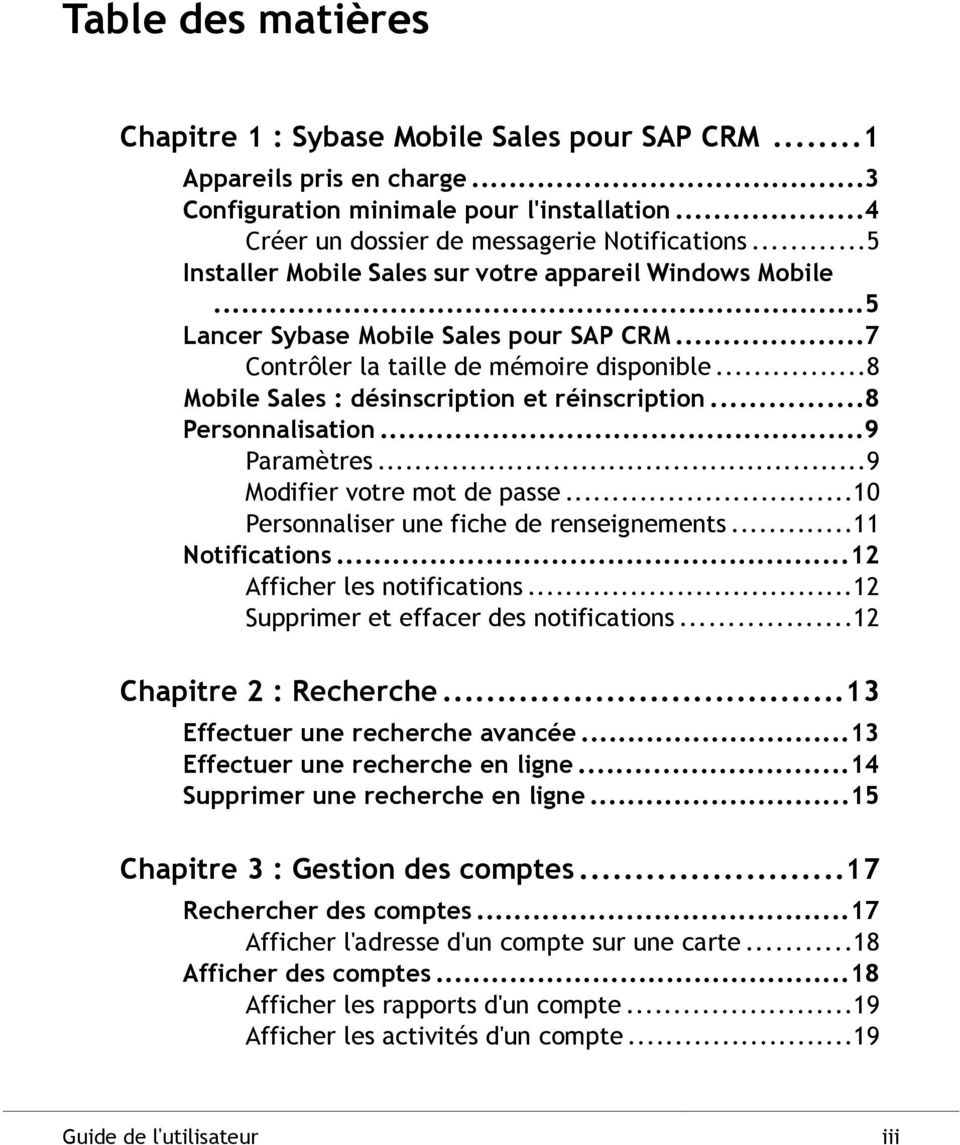
3 Table des matières Chapitre 1 : Sybase Mobile Sales pour SAP CRM...1 Appareils pris en charge...3 Configuration minimale pour l'installation...4 Créer un dossier de messagerie Notifications...5 Installer Mobile Sales sur votre appareil Windows Mobile...5 Lancer Sybase Mobile Sales pour SAP CRM...7 Contrôler la taille de mémoire disponible...8 Mobile Sales : désinscription et réinscription...8 Personnalisation...9 Paramètres...9 Modifier votre mot de passe...10 Personnaliser une fiche de renseignements...11 Notifications...12 Afficher les notifications...12 Supprimer et effacer des notifications...12 Chapitre 2 : Recherche...13 Effectuer une recherche avancée...13 Effectuer une recherche en ligne...14 Supprimer une recherche en ligne...15 Chapitre 3 : Gestion des comptes...17 Rechercher des comptes...17 Afficher l'adresse d'un compte sur une carte...18 Afficher des comptes...18 Afficher les rapports d'un compte...19 Afficher les activités d'un compte...19 Guide de l'utilisateur iii
4 Table des matières Afficher les clients potentiels d'un compte...20 Afficher les opportunités d'un compte...20 Afficher l'historique des interactions dans un compte...21 Afficher la page Web d'un compte...21 Appeler le numéro de téléphone du compte...22 Envoyer un courrier électronique à un compte...23 Création d'un nouveau compte...23 Créer un client potentiel pour un compte...24 Créer une opportunité pour un compte...24 Mettre à jour les informations des comptes...25 Ajouter un contact à un compte...26 Créer ou modifier la note d'un compte...26 Chapitre 4 : Gestion des contacts...29 Rechercher des contacts...29 Afficher l'adresse d'un contact sur une carte...30 Afficher des contacts...30 Afficher et modifier les autres coordonnées...31 Afficher les rapports d'un contact...31 Afficher les activités d'un contact...32 Afficher les clients potentiels d'un contact...32 Afficher les opportunités d'un contact...32 Afficher l'historique des interactions d'un contact...33 Appeler un contact...33 Envoyer un courrier électronique à un contact...34 Mettre à jour les informations des contacts...35 Créer un nouveau contact professionnel...36 Enregistrer un contact CRM en tant que contact personnel...36 Créer ou modifier les notes d'un contact...37 Chapitre 5 : Gestion des activités...39 Rechercher et afficher des activités...39 iv Sybase Mobile Sales for SAP CRM

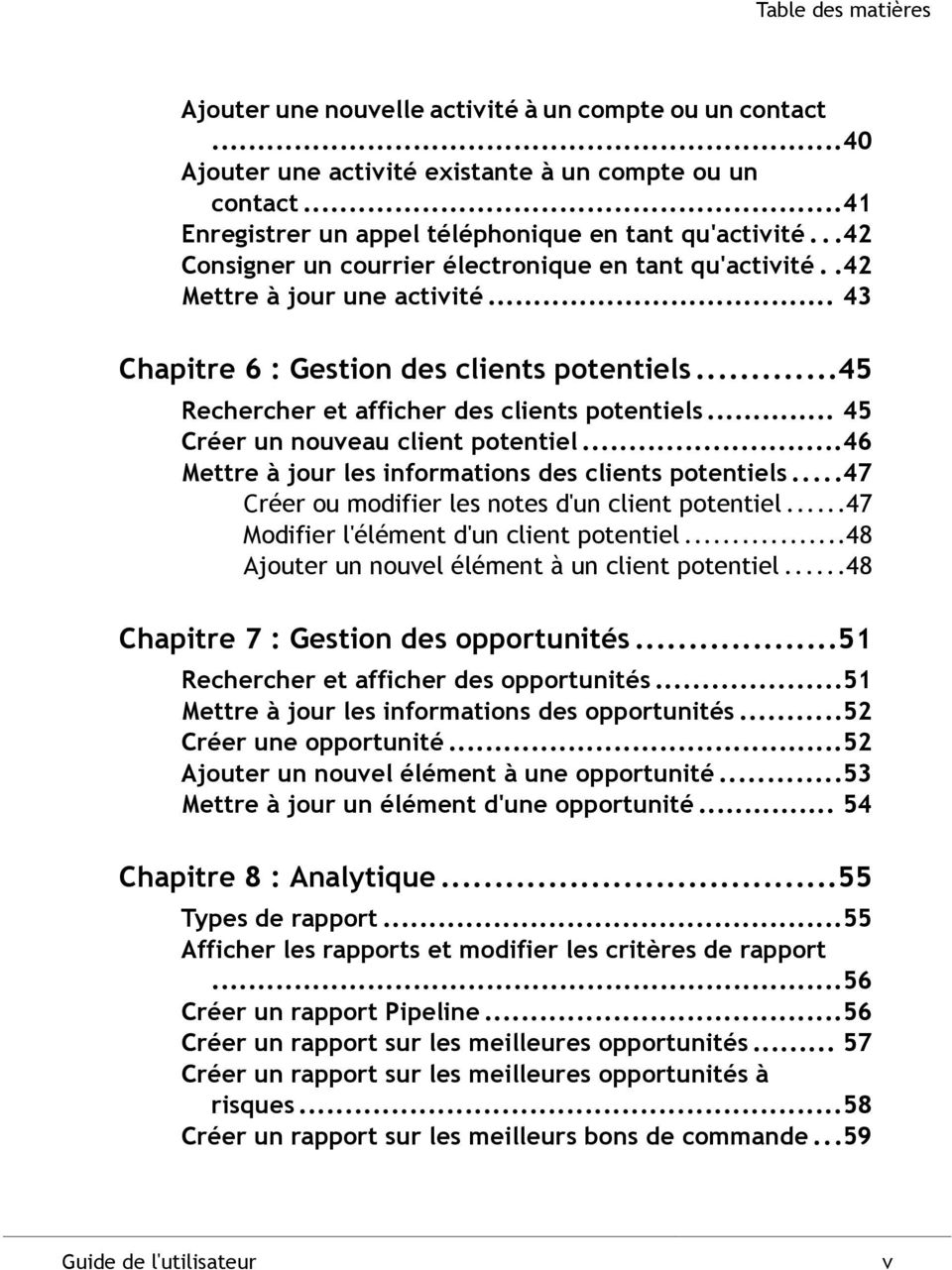
5 Table des matières Ajouter une nouvelle activité à un compte ou un contact...40 Ajouter une activité existante à un compte ou un contact...41 Enregistrer un appel téléphonique en tant qu'activité...42 Consigner un courrier électronique en tant qu'activité..42 Mettre à jour une activité Chapitre 6 : Gestion des clients potentiels...45 Rechercher et afficher des clients potentiels Créer un nouveau client potentiel...46 Mettre à jour les informations des clients potentiels...47 Créer ou modifier les notes d'un client potentiel...47 Modifier l'élément d'un client potentiel...48 Ajouter un nouvel élément à un client potentiel...48 Chapitre 7 : Gestion des opportunités...51 Rechercher et afficher des opportunités...51 Mettre à jour les informations des opportunités...52 Créer une opportunité...52 Ajouter un nouvel élément à une opportunité...53 Mettre à jour un élément d'une opportunité Chapitre 8 : Analytique...55 Types de rapport...55 Afficher les rapports et modifier les critères de rapport...56 Créer un rapport Pipeline...56 Créer un rapport sur les meilleures opportunités Créer un rapport sur les meilleures opportunités à risques...58 Créer un rapport sur les meilleurs bons de commande...59 Guide de l'utilisateur v
6 Table des matières Chapitre 9 : Documents commerciaux...61 Rechercher des documents commerciaux...62 Chapitre 10 : Intégration des données de l'appareil avec Mobile Sales...63 Ajouter un contact personnel à Mobile Sales...63 Ajouter une entrée de calendrier en tant qu'activité Mobile Sales...64 Chapitre 11 : Désinstallation de l'application Mobile Sales...65 Chapitre 12 : Dépannage...67 Index...71 vi Sybase Mobile Sales for SAP CRM

7 Chapitre 1 Sybase Mobile Sales pour SAP CRM Sybase Mobile Sales pour SAP CRM (Mobile Sales) vous permet d'accéder à vos données de vente SAP importantes et de gérer les comptes, les contacts et les activités avec les clients et les prospects depuis votre appareil mobile. Le système SAP effectue le téléchargement des données CRM pertinentes sur votre appareil. La plupart des fonctions de votre appareil sont compatibles avec Mobile Sales. Vous pouvez travailler en étant connecté au serveur SAP. Si vous ne disposez pas de connexion Internet, vous pouvez quand même travailler hors ligne. Avec Mobile Sales, vous pouvez : afficher toutes les informations nécessaires à la gestion de vos comptes de vente ; obtenir et effectuer un suivi des informations essentielles à propos des prospects, des clients et des partenaires ; afficher et contrôler l'état et la progression de vos opérations ; effectuer un suivi et identifier des clients potentiels ; effectuer un suivi et gérer les opportunités ; examiner les documents commerciaux ; accéder à des rapports en temps réel proposant des prévisions visuelles, des données «pipeline» précises et les meilleurs bons de commande, opportunités et opportunités à risque. Écran d'accueil L'écran d'accueil de Mobile Sales vous permet d'accéder aux principales fonctions de l'application. Votre administrateur système détermine les composants (facettes) qui s'afficheront sur votre écran. Ces composants sont les suivants : Comptes Contacts Activités Prospects Opportunités Analytique Documents commerciaux Activités aujourd hui : répertorie les activités du jour. Sélectionnez une activité dans cette vue pour consulter sa fiche de renseignements. (Windows Mobile Professionnel) Récents ou (Windows Mobile Standard) Éléments récents : affiche les éléments consultés récemment dans les comptes, les contacts, les Guide de l'utilisateur 1

8 activités, les clients potentiels et les opportunités. Accédez aux paramètres de Mobile Sales pour modifier le nombre d'éléments récents qui apparaissent pour chaque objet. Informations sur la version de Mobile Sales : sélectionnez Menu > À propos de. Indicateurs d'état des données Lorsque vous créez ou modifiez des informations CRM (objets), l'application affiche des icônes pour indiquer les informations importantes. Les objets récemment créés ou modifiés sont mis en attente pendant que le serveur SAP accepte ou non les modifications. Pendant ce temps, les modifications sont uniquement stockées dans la base de données de l'appareil. Une fois les données analysées, il existe trois possibilités de réponse : Le server SAP accepte les modifications. L'icône de mise en attente disparaît. L'icône de mise en attente est remplacée par un triangle jaune. Vous pouvez choisir d'ignorer (supprimer l'avertissement) ou de corriger les problèmes. L'icône de mise en attente est remplacée par une icône d'erreur rouge. Vous devez corriger ou annuler les modifications. Table 1 : Icônes d'état des données Icône Description Modifications en cours. Si vous travaillez hors ligne, les informations récentes ou mises à jour sont mises en attente jusqu'à ce que l'appareil soit connecté. L'application Mobile Sales identifie les informations en attente avec une icône de modifications en cours. Lorsque cette icône est définie sur un objet, vous ne pouvez pas le modifier. Triangle jaune. Le serveur SAP indique des messages d'avertissement associés aux données. Vous pouvez ignorer ces messages ou corriger les problèmes. Si vous n'apportez aucune modification pour corriger le problème, l'avertissement ne disparaît pas. Modifiez l'objet pour corriger les problèmes signalés par les avertissements. Pour supprimer l'avertissement, ouvrez la fiche de renseignement, puis sélectionnez Menu > Supprimer l'avertissement. Si vous corrigez les problèmes, l'objet est mis en attente jusqu'à ce qu'il soit synchronisé avec le serveur SAP. 2 Sybase Mobile Sales for SAP CRM

9 Chapitre 1 : Sybase Mobile Sales pour SAP CRM Icône Description Icône d'erreur rouge. Le serveur SAP a refusé l'objet récent ou mis à jour. Pour rectifier l'erreur, vous devez corriger ou annuler les modifications. Consultez les messages d'erreur disponibles dans la fiche de renseignements de l'objet. Sélectionnez le message pour consulter ses informations. Pour annuler les modifications, sélectionnez Menu > Annuler les modifications. Vous pouvez également corriger les erreurs en modifiant l'objet, puis en l'enregistrant. Si un enregistrement est refusé en raison de données de connexion erronées, l'application affiche une fenêtre vous permettant d'entrer le mot de passe exact. Une fois les données de connexion correctes saisies, vous devez de nouveau modifier manuellement l'enregistrement concerné, puis l'enregistrer. Synchronisation Si vous vous êtes connecté une première fois au serveur SAP et que vous avez téléchargé les données CRM, vous pouvez travailler en ligne ou hors ligne. Pour pouvoir utiliser Mobile Sales, vous devez d'abord vous connecter au serveur SAP et télécharger les données Mobile Sales. Si vous ne disposez d'aucune connexion réseau, vous pouvez travailler hors ligne. Cependant, vous ne pouvez recevoir aucune nouvelle donnée du système SAP et votre appareil ne peut enregistrer les modifications sur le serveur SAP. Une fois connecté, lorsque vous créez ou mettez à jour des informations, celles-ci sont synchronisées avec le serveur SAP. Une fois connecté au serveur, les données sont automatiquement actualisées. Dans Paramètres, vous pouvez définir le mode de synchronisation des données pour les entrées de contact et de calendrier. Si vous souhaitez travailler hors ligne, vous pouvez désactiver la synchronisation dans les paramètres Sybase. Sélectionnez Menu > Programmes > Paramètres Sybase. Sélectionnez Connexion, puis Menu > Désactiver. Appareils pris en charge Sybase Mobile Sales pour SAP CRM peut être utilisé sur les appareils suivants. Windows Mobile 6.0.x Standard Windows Mobile 6.1.x Standard Windows Mobile 6.0.x Professionnel Windows Mobile 6.1.x Professionnel Configuration minimale pour l'installation à la page 4 Guide de l'utilisateur 3

10 Installer Mobile Sales sur votre appareil Windows Mobile à la page 5 Chapitre 11, Désinstallation de l'application Mobile Sales à la page 65 Chapitre 12, Dépannage à la page 67 Configuration minimale pour l'installation Avant d'installer Sybase Mobile Sales pour SAP CRM, vérifiez que vous disposez de la configuration minimale requise. Consultez votre administrateur système afin de vous assurer que vous possédez un compte SAP ainsi qu'un compte Unwired Server. Pour Unwired Server, veillez à noter votre nom d'utilisateur, le nom Unwired Server, le numéro de port Unwired Server, le code d'activation ainsi que l'identifiant de société. Remarque : Avant d'installer Sybase Mobile Sales, assurez-vous que vous disposez d'un espace disque d'au moins 40 Mo sur votre appareil. L'espace disque nécessaire dépend de la taille des données à stocker sur votre appareil. Afin de conserver un espace disque pour stocker les données, supprimez le fichier CAB après l'avoir installé. Créez un dossier de messagerie nommé Notifications. Installez Microsoft Compact Framework 3.5, NETCFSetupv35.msi. Vous pouvez le télécharger sur le site Web de Microsoft à l'adresse suivante : downloads/details.aspx? displaylang=en&familyid=e c6b-42f1-9fd b3385. (Facultatif) Installez Microsoft Compact Framework for Messaging, NETCFv35.Messages.EN.wm.cab si vous souhaitez afficher les messages d'erreur de Windows Mobile dans une langue spécifique. Remarque : Une fois Microsoft Compact Framework installé, éteignez l'appareil, puis rallumez-le. (Facultatif) Si votre entreprise utilise Sybase Unwired Platform pour installer l'application Mobile Sales sur votre appareil, installez le client Afaria. Si cette étape est nécessaire, vous recevrez des instructions de la part de votre administrateur système. Appareils pris en charge à la page 3 Installer Mobile Sales sur votre appareil Windows Mobile à la page 5 Chapitre 11, Désinstallation de l'application Mobile Sales à la page 65 Chapitre 12, Dépannage à la page 67 4 Sybase Mobile Sales for SAP CRM

11 Chapitre 1 : Sybase Mobile Sales pour SAP CRM Créer un dossier de messagerie Notifications Avant d'installer l'application Sybase Mobile Sales pour SAP CRM sur votre appareil Windows Mobile, créez un dossier de messagerie Notifications. Remarque : Le dossier de messagerie Notifications regroupe les notifications envoyées par le système SAP. Il ne s'agit pas d'un compte de messagerie électronique normal. Vous devez donc veiller à utiliser des données fictives pour l'adresse de messagerie électronique et les informations de serveur de messagerie. 1. Sélectionnez Démarrer > Messagerie. (Windows Mobile Standard) Sélectionnez Démarrer > Programmes > Messagerie. 2. Sélectionnez Configurer la messagerie électronique. 3. Entrez une adresse de messagerie électronique fictive, puis sélectionnez Suivant. 4. Déselectionnez Essayer d'obtenir les paramètres des s automatiquement sur Internet, puis sélectionnez Suivant. 5. Choisissez Messagerie Internet comme fournisseur de messagerie, puis sélectionnez Suivant. 6. Dans Votre nom, entrez Notifications. Respectez la casse des caractères utilisée ici. Veillez notamment à respecter la majuscule en début de mots. 7. Dans Nom d'affichage du compte, entrez de nouveau Notifications, puis sélectionnez Suivant. 8. Indiquez un Serveur courrier entrant fictif, puis sélectionnez Suivant. 9. Indiquez un Nom d'utilisateur fictif, puis sélectionnez Suivant. 10. Indiquez un Serveur courrier sortant fictif, puis sélectionnez Suivant. 11. Sélectionnez Manuellement pour Envoi / Réception automatique, puis sélectionnez Terminer. Aucune action supplémentaire n'est nécessaire pour gérer ce compte. Vous n'avez pas besoin de récupérer manuellement le courrier électronique. Installer Mobile Sales sur votre appareil Windows Mobile Installez Sybase Mobile Sales pour SAP CRM sur votre appareil Windows Mobile. Prérequis Vérifiez la configuration minimale pour l'installation, puis récupérez les informations des comptes SAP et Unwired Server. Dans de nombreuses entreprises, votre administrateur système envoie une notification fournissant des instructions, ainsi qu'un lien permettant de télécharger l'application Mobile Guide de l'utilisateur 5

12 Sales sur votre appareil. Vous pouvez également copier les fichiers CAB sur votre appareil avec, par exemple, ActiveSync. Une fois les fichiers CAB disponibles sur votre appareil, vous pouvez les installer. En fonction de l'espace disponible sur l'appareil, vous devrez peut-être supprimer ces fichiers à l'issue de l'installation. 1. Installez les fichiers CAB dans l'ordre suivant : MoMessaging_ppc.cab (Windows Mobile Professionnel) ou MoMessaging_sp.cab (Windows Mobile Standard) ; SUPObj_ppc.cab (Windows Mobile Professionnel) ou SUPObj_sp.cab (Windows Mobile Standard) ; SybaseMobileSales_Pro_<version>.CAB (Windows Mobile Professionnel) ou SybaseMobileSales_Std_<version>.CAB (Windows Mobile Standard). Utilisez l'explorateur de fichiers pour rechercher le fichier CAB sur l'appareil, puis sélectionnez-le pour lancer l'installation. Pour conserver un espace de stockage, supprimez ce fichier avant d'installer le suivant. 2. Sélectionnez OK autant de fois que nécessaire pour achever le processus d'installation. 3. Sélectionnez Démarrer > Programmes > Paramètres Sybase pour afficher les données de connexion Unwired Server avant le lancement de l'application Mobile Sales. Obtenez ces informations auprès de votre administrateur système. Table 2 : Données de connexion Option Nom du serveur Port du serveur Identifiant de société Nom d'utilisateur Code d'activation Description Nom d'hôte ou adresse IP Unwired Server. Numéro de port de messagerie Unwired Server. Identifiant de société du serveur de relais pour l'installation Unwired Server. Nom d'utilisateur pour l'enregistrement de votre appareil de messagerie. Votre administrateur système utilise Sybase Control Center pour enregistrer votre appareil. Code créé par votre administrateur système pour l'enregistrement de cet appareil de messagerie. 4. Dans les paramètres Sybase, sélectionnez Menu > Afficher le journal pour vérifier la connexion Unwired Server. Suivant Lancer l'application Mobile Sales et se connecter. 6 Sybase Mobile Sales for SAP CRM

13 Chapitre 1 : Sybase Mobile Sales pour SAP CRM Pour effectuer une des tâches factultatives suivantes, vous devez vous connecter au module Unwired Server, lancer l'application, vous identifier et télécharger les données Mobile Sales depuis le système SAP. Modifier les paramètres par défaut de l'application. Cela permet de définir le comportement général de l'application (définition du nombre d'éléments récents à afficher, la durée par défaut des clients potentiels les plus récents, etc.). Reportez-vous à la rubrique Paramètres à la page 9. Modifier l'ordre d'affichage des champs des fiches de renseignements des comptes, des contacts, des activités, des clients potentiels, des opportunités ou des documents commerciaux. Reportez-vous à la rubrique Personnaliser une fiche de renseignements à la page 11. Appareils pris en charge à la page 3 Configuration minimale pour l'installation à la page 4 Chapitre 11, Désinstallation de l'application Mobile Sales à la page 65 Chapitre 12, Dépannage à la page 67 Lancer Sybase Mobile Sales pour SAP CRM Une fois l'application Sybase Mobile Sales pour SAP CRM installée sur votre appareil, vous pouvez la lancer. Prérequis Vérifiez la configuration minimale pour l'installation. Avant de lancer l'application, n'oubliez pas d'indiquer les paramètres de connexion Unwired Server Pour lancer Mobile Sales, vous devez disposer d'au moins 20 Mo de mémoire interne. Si la mémoire disponible est insuffisante, arrêtez les autres applications qui ne sont pas en cours d'utilisation. 1. Sélectionnez Démarrer > Programmes > Mobile Sales. 2. Saisissez le compte et le mot de passe SAP. Lorsque l'application Mobile Sales s'ouvre, la langue utilisée est celle de l'appareil. L'application Mobile Sales lance la synchronisation des données avec le système SAP. La page d'accueil de l'application apparaît à l'issue de la synchronisation. La première synchronisation avec le système SAP peut nécessiter jusqu'à 30 minutes ou plus. Pour obtenir de meilleurs résultats, n'essayez pas de lancer ou d'utiliser l'application Mobile Sales avant que les données initiales soient intégralement téléchargées. La page de garde de l'application affiche l'état de la synchronisation, ainsi que les données en cours de téléchargement sur l'appareil. Si aucune donnée n'est téléchargée depuis le serveur SAP, Consultez le dossier de messagerie Notifications pour vérifier que vous recevez de nouvelles notifications du serveur SAP. Si Guide de l'utilisateur 7
14 vous ne recevez aucune nouvelle notification, vérifiez que vos données de connexion sont correctes et que vous êtes connecté au système SAP. Reportez-vous à la section Installer Mobile Sales sur votre appareil Windows Mobile à la page 5. Contrôler la taille de mémoire disponible Avant de lancer l'appplication Mobile Sales, vérifiez que la mémoire disponible sur votre appareil Windows Mobile est suffisante. Pour lancer Mobile Sales, vous devez disposer d'au moins 20 Mo de mémoire interne. Si la mémoire disponible est insuffisante, arrêtez les autres applications qui ne sont pas en cours d'utilisation. 1. Sélectionnez Démarrer > Paramètres. 2. (Windows Mobile Professionnel) Sélectionnez l'onglet Systèmes, puis choisissez Mémoire. (Windows Mobile Standard) Sélectionnez À propos de. Vous devrez peut-être sélectionner Plus pour afficher l'option À propos de. 3. Vérifiez que vous disposez de suffisamment de mémoire. (Windows Mobile Professionnel) Contrôlez la taille de mémoire disponible dans la colonne Programme. (Windows Mobile Standard) Pour afficher la taille de mémoire disponible, faites défiler le contenu de la liste. Mobile Sales : désinscription et réinscription Votre administrateur système peut vous demander de vous désinscrire puis de vous réinscrire au système SAP à partir de votre appareil. Par exemple, vous devez vous désinscrire à partir de votre appareil avant de pouvoir vous réinscrire sous un autre nom d'utilisateur, ou votre administrateur système peut vous demander de vous désinscrire avant de désinstaller et de mettre à niveau vers une nouvelle version de Mobile Sales. La désinscription entraîne la suppression de l'ensemble des données Mobile Sales se trouvant sur votre appareil. Pour la désinscription : Vous devez disposer d'une connectivité réseau. Si vous vous trouvez hors ligne pendant l'opération de désinscription, cette dernière est réalisée une fois que vous disposez d'une connectivité réseau. Toutes les mises à jours en attente sont transmises au serveur SAP. Les modifications en attente qui n'ont pas été synchronisées avec le serveur SAP sont annulées. Toutes les modifications en attente par le serveur SAP à votre appareil sont ignorées. 8 Sybase Mobile Sales for SAP CRM

15 Chapitre 1 : Sybase Mobile Sales pour SAP CRM 1. Quittez l'application Mobile Sales. 2. Lancez l'application Mobile Sales. 3. Dans l'écran de connexion, sélectionnez Menu > Désinscription. 4. Pour confirmer votre désinscription, sélectionnez Oui. 5. Quittez l'application Mobile Sales, relancez-la puis réinscrivez-vous en utilisant vos nouvelles données de connexion. Personnalisation Personnalisez Sybase Mobile Sales pour SAP CRM en modifiant les paramètres par défaut. Avant de pouvoir modifier les paramètres, vous devez vérifier que vous disposez de la configuration minimale requise pour l'installation, installer l'application Mobile Sales, vous connecter au module Unwired Server et effectuer le téléchargement des données Mobile Sales depuis le système SAP. En indiquant les champs à afficher, ainsi que leur ordre, pour les comptes, les contacts, les activités, les clients potentiels et les opportunités, vous pouvez déterminer le comportement par défaut de l'application. Paramètres Affichez ou modifiez les paramètres de l'application Sybase Mobiles Sales pour SAP CRM. Depuis l'écran d'accueil, sélectionnez Menu > Options > Paramètres pour les afficher ou les modifier. Table 3 : Paramètres Mobile Sales Option Afficher le nom de famille en premier Enregistrer les appels téléphoniques Affichage des éléments récents Description Affiche le nom de famille des contacts en premier. L'application affiche une fenêtre contextuelle vous invitant à consigner l'appel en tant qu'activité Mobile Sales. Indique le nombre d'éléments récents à afficher pour les comptes, les contacts, les activités, les clients potentiels, les opportunités et les documents commerciaux. Guide de l'utilisateur 9

16 Option Durée de prospect par défaut (jours) Description Indique la durée par défaut des clients potentiels créés récemment. Par défaut, elle est de 30 jours. La date de début par défaut correspond à la date actuelle. La date de fin est définie n jours à partir de la date de début, en fonction de ce paramètre. Durée de l opportunité par défaut (jours) Indique la durée par défaut des opportunités créées récemment. Par défaut, elle est de 30 jours. La date de début par défaut correspond à la date actuelle. La date de fin est définie n jours à partir de la date de début, en fonction de ce paramètre. Délai d attente de l application (minutes) Afficher la bulle de notification Indique le nombre de minutes avant que l'application ne soit déconnectée et qu'un mot de passe ne vous soit demandé pour y accéder de nouveau. Si vous sélectionnez 0 (zéro), l'application ne se déconnecte jamais. (Windows Mobile Professionnel uniquement) Affiche une alerte si vous recevez une notification en cas de création d'un client potentiel, d'une opportunité ou d'une activité dans le système SAP. Modifier votre mot de passe à la page 10 Personnaliser une fiche de renseignements à la page 11 Afficher les notifications à la page 12 Modifier votre mot de passe Modifiez le mot de passe permettant d'accéder à l'application Sybase Mobile Sales pour SAP CRM. Prérequis Avant de modifier le mot de passe sur l'appareil via cet écran, demandez à votre entreprise de le faire dans le système SAP. 1. Sélectionnez Menu > Options > Modifier le mot de passe. 2. Cliquez sur OK pour fermer le message vous avertissant que le mot de passe doit d'abord être modifié dans le système SAP. 3. Saisissez le nouveau mot de passe. 10 Sybase Mobile Sales for SAP CRM

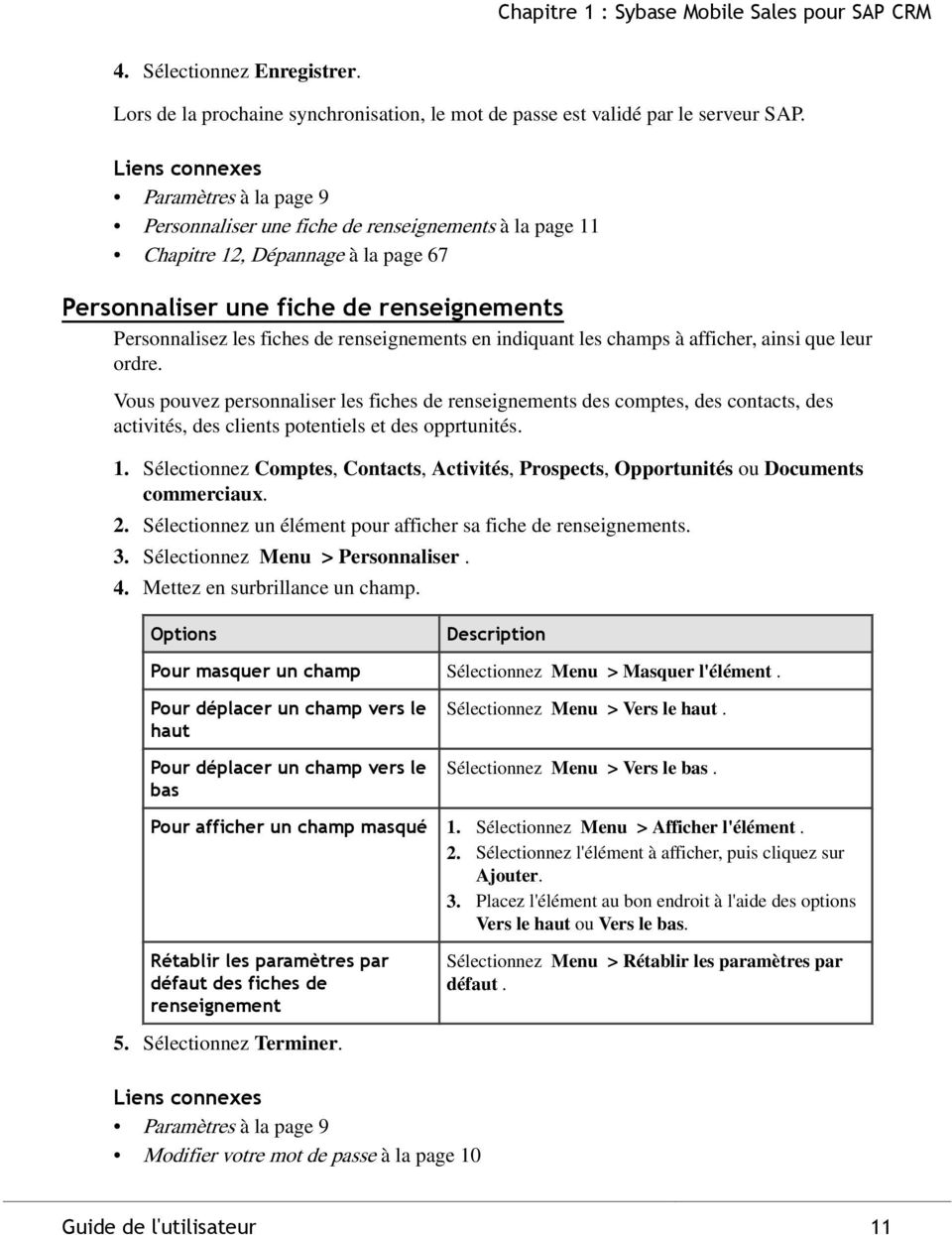
17 Chapitre 1 : Sybase Mobile Sales pour SAP CRM 4. Sélectionnez Enregistrer. Lors de la prochaine synchronisation, le mot de passe est validé par le serveur SAP. Paramètres à la page 9 Personnaliser une fiche de renseignements à la page 11 Chapitre 12, Dépannage à la page 67 Personnaliser une fiche de renseignements Personnalisez les fiches de renseignements en indiquant les champs à afficher, ainsi que leur ordre. Vous pouvez personnaliser les fiches de renseignements des comptes, des contacts, des activités, des clients potentiels et des opprtunités. 1. Sélectionnez Comptes, Contacts, Activités, Prospects, Opportunités ou Documents commerciaux. 2. Sélectionnez un élément pour afficher sa fiche de renseignements. 3. Sélectionnez Menu > Personnaliser. 4. Mettez en surbrillance un champ. Options Description Pour masquer un champ Sélectionnez Menu > Masquer l'élément. Pour déplacer un champ vers le haut Pour déplacer un champ vers le bas Sélectionnez Menu > Vers le haut. Sélectionnez Menu > Vers le bas. Pour afficher un champ masqué 1. Sélectionnez Menu > Afficher l'élément. 2. Sélectionnez l'élément à afficher, puis cliquez sur Ajouter. 3. Placez l'élément au bon endroit à l'aide des options Vers le haut ou Vers le bas. Rétablir les paramètres par défaut des fiches de renseignement Sélectionnez Menu > Rétablir les paramètres par défaut. 5. Sélectionnez Terminer. Paramètres à la page 9 Modifier votre mot de passe à la page 10 Guide de l'utilisateur 11
18 Notifications Affiche les nouvelles activités et opportunités, ainsi que les nouveaux clients potentiels, attribués à l'utilisateur. Les notifications affichent également les messages d'échec de connexion au serveur SAP ou de synchronisation avec le serveur SAP, ainsi que les messages relatifs aux mises à jour, aux créations de nouvelles activités et aux demandes de rapports. Vous pouvez afficher vos notifications, supprimer une seule notification ou en effacer la totalité. Vous pouvez également réinitialiser votre mot de passe à partir de la notification indiquant l'échec de la connexion. Les notifications sont classées de la plus récente à la plus ancienne, la plus récente figurant en haut de la liste. Afficher les notifications Affichez vos notifications, qui répertorient l'ensemble des nouveaux clients potentiels ainsi que des nouvelles activités et opportunités qui vous sont attribués. Vous ne pouvez recevoir de notifications que lorsque l'application Mobile Sales est en cours d'exécution. Dans Windows Mobile Professionnel, si vous avez sélectionné Afficher la bulle de notification dans les paramètres Mobile Sales, un message bulle vous est envoyé lorsque vous recevez une nouvelle notification. 1. Accédez à votre compte de messagerie Notifications. 2. Sélectionnez un courrier électronique de notification pour en afficher le contenu. 3. (Windows Mobile Professionnel) Sélectionnez Afficher dans CRM pour consulter le client potentiel, l'opportunité ou l'activité ainsi que toutes les informations détaillées les concernant dans l'application Mobile Sales. Supprimer et effacer des notifications à la page 12 Paramètres à la page 9 Supprimer et effacer des notifications Supprimez une notification ou effacez la totalité des notifications. Accédez à votre compte de messagerie Notifications. Afficher les notifications à la page Sybase Mobile Sales for SAP CRM
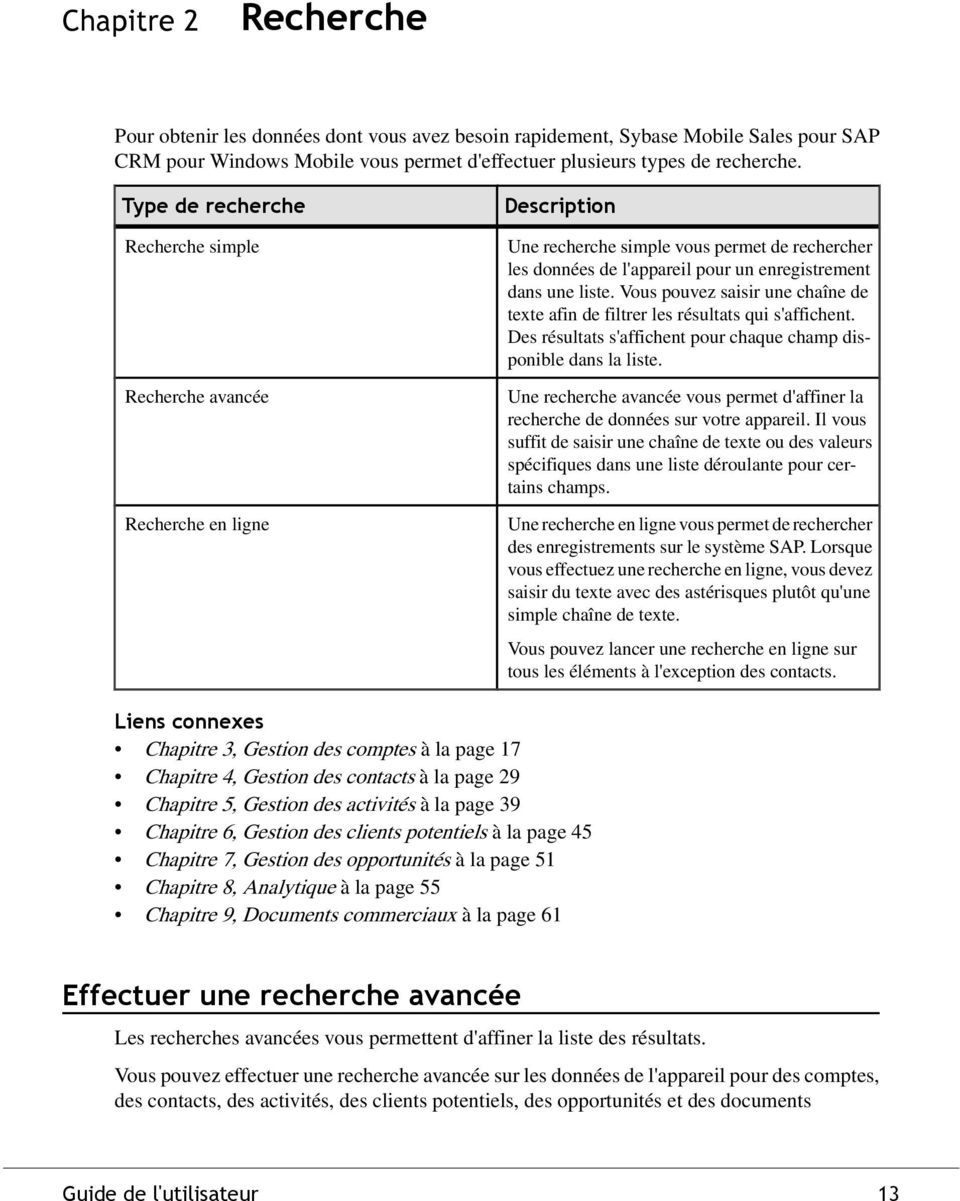
19 Chapitre 2 Recherche Pour obtenir les données dont vous avez besoin rapidement, Sybase Mobile Sales pour SAP CRM pour Windows Mobile vous permet d'effectuer plusieurs types de recherche. Type de recherche Recherche simple Recherche avancée Recherche en ligne Description Une recherche simple vous permet de rechercher les données de l'appareil pour un enregistrement dans une liste. Vous pouvez saisir une chaîne de texte afin de filtrer les résultats qui s'affichent. Des résultats s'affichent pour chaque champ disponible dans la liste. Une recherche avancée vous permet d'affiner la recherche de données sur votre appareil. Il vous suffit de saisir une chaîne de texte ou des valeurs spécifiques dans une liste déroulante pour certains champs. Une recherche en ligne vous permet de rechercher des enregistrements sur le système SAP. Lorsque vous effectuez une recherche en ligne, vous devez saisir du texte avec des astérisques plutôt qu'une simple chaîne de texte. Vous pouvez lancer une recherche en ligne sur tous les éléments à l'exception des contacts. Chapitre 3, Gestion des comptes à la page 17 Chapitre 4, Gestion des contacts à la page 29 Chapitre 5, Gestion des activités à la page 39 Chapitre 6, Gestion des clients potentiels à la page 45 Chapitre 7, Gestion des opportunités à la page 51 Chapitre 8, Analytique à la page 55 Chapitre 9, Documents commerciaux à la page 61 Effectuer une recherche avancée Les recherches avancées vous permettent d'affiner la liste des résultats. Vous pouvez effectuer une recherche avancée sur les données de l'appareil pour des comptes, des contacts, des activités, des clients potentiels, des opportunités et des documents Guide de l'utilisateur 13
20 commerciaux. Pour certains champs, vous pouvez saisir une chaîne de texte ou sélectionner des valeurs spécifiques dans une liste déroulante. 1. Depuis la page d'accueil de Mobile Sales, sélectionnez Comptes, Contacts, Activités, Prospects, Opportunités ou Documents commerciaux. 2. Ouvrez l'écran de recherche avancée. Avec Windows Mobile Professionnel, sélectionnez Menu > Recherche avancée. Avec Windows Mobile Standard, sélectionnez Menu > Rechercher > Avancé. 3. Saisissez une chaîne de texte ou sélectionnez les critères de recherche dans la liste déroulante. Pour effectuer une recherche sur l'ensemble des valeurs d'un champ, n'indiquez aucune donnée dans celui-ci. 4. Cliquez sur OK. Effectuer une recherche en ligne à la page 14 Supprimer une recherche en ligne à la page 15 Effectuer une recherche en ligne Effectuez une recherche en ligne pour trouver des enregistrements sur le système SAP. Pour cela, vous devez disposer d'une connexion réseau. Vous pouvez créer une recherche en ligne pour des comptes, des clients potentiels, des activités, des opportunités et des documents commerciaux. Ces recherches sont automatiquement sauvegardées. Remarque : Le système peut renvoyer 1 Mo de données au maximum. Par conséquent, les recherches larges ne permettront d'obtenir qu'une partie des données, voire aucune donnée. Pour afficher tous les résultats, limitez l'ensemble de données en indiquant des paramètres de recherche supplémentaires. 1. Depuis l'écran d'accueil de Mobile Sales, sélectionnez Comptes, Activités, Prospects, Opportunités ou Documents commerciaux. 2. Ouvrez l'écran de recherche en ligne. (Windows Mobile Professionnel) Sélectionnez Menu > Recherche en ligne. (Windows Mobile Standard) Sélectionnez Menu > Rechercher > Recherche en ligne. 3. Sélectionnez Nouvelle recherche pour créer une nouvelle recherche en ligne ou doublecliquez sur une recherche sauvegardée. 4. Si vous décidez de créer une nouvelle recherche, saisissez un texte avec des astérisques ou sélectionnez des valeurs dans les listes déroulantes des champs appropriés. 14 Sybase Mobile Sales for SAP CRM

21 Chapitre 2 : Recherche Remarque : Les catégories sont créées dans le système SAP. Si vous avez créé l'élément dans Mobile Sales, aucune catégorie n'est définie. 5. Cliquez sur OK. Vous ne pouvez afficher que les recherches ayant reçu des données du système SAP. Si vous lancez une recherche en ligne et que vous ne disposez d'aucune connexion réseau, la recherche est interrompue jusqu'à ce que vous soyez connecté au réseau. Effectuer une recherche avancée à la page 13 Supprimer une recherche en ligne à la page 15 Supprimer une recherche en ligne Supprimez une recherche en ligne. Vous ne pouvez supprimer que les recherches ayant reçu des données du système SAP. 1. Depuis l'écran d'accueil de Mobile Sales, cliquez sur Comptes, Activités, Prospects, Opportunités ou Documents commerciaux. 2. Ouvrez l'écran de recherche en ligne. (Windows Mobile Professionnel) Sélectionnez Menu > Recherche en ligne. (Windows Mobile Standard) Sélectionnez Menu > Rechercher > Recherche en ligne. 3. Mettez en surbrillance la recherche en ligne à supprimer, puis sélectionnez Menu > Supprimer. Effectuer une recherche avancée à la page 13 Effectuer une recherche en ligne à la page 14 Guide de l'utilisateur 15
22 16 Sybase Mobile Sales for SAP CRM
23 Chapitre 3 Gestion des comptes Gérez les informations des comptes. Vous pouvez rechercher, modifier et afficher des comptes, ainsi que les activités, les clients potentiels et les opportunités qui y sont associés. Chapitre 2, Recherche à la page 13 Chapitre 4, Gestion des contacts à la page 29 Chapitre 5, Gestion des activités à la page 39 Chapitre 6, Gestion des clients potentiels à la page 45 Chapitre 7, Gestion des opportunités à la page 51 Chapitre 8, Analytique à la page 55 Chapitre 9, Documents commerciaux à la page 61 Rechercher des comptes Affinez les résultats pour trouver un compte. Pour trouver un compte rapidement, vous pouvez saisir une chaîne de texte pour affiner la liste des comptes. Vous pouvez également filtrer ou trier cette liste. 1. Depuis l'écran d'accueil, sélectionnez Comptes. 2. Recherchez le compte. Pour Rechercher un compte avec une chaîne de texte Procédez comme suit Saisissez une chaîne de texte pour affiner et afficher les résultats. Afficher les comptes récents (Windows Mobile Professionnel) Sélectionnez Filtrer par > Récent. (Windows Mobile Standard) Sélectionnez Menu > Afficher > Récent. Trier les comptes (Windows Mobile Professionnel) Sélectionnez Trier par, puis Tous, Nom, Ville ou État. (Windows Mobile Standard) Sélectionnez Menu > Trier par, puis Nom ou Ville. 3. Sélectionnez le compte à afficher. Guide de l'utilisateur 17
24 Afficher des comptes à la page 18 Création d'un nouveau compte à la page 23 Créer un client potentiel pour un compte à la page 24 Créer une opportunité pour un compte à la page 24 Appeler le numéro de téléphone du compte à la page 22 Envoyer un courrier électronique à un compte à la page 23 Mettre à jour les informations des comptes à la page 25 Afficher l'adresse d'un compte sur une carte Affichez l'adresse d'un compte sur une carte. 1. Depuis l'écran d'accueil, sélectionnez Comptes. 2. Sélectionnez un compte pour consulter sa fiche de renseignements. 3. Sélectionnez Afficher sur la carte pour indiquer son emplacement sur une carte. Avec Windows Mobile Standard, sélectionnez Menu > Afficher sur la carte. 4. (Facultatif) Réglez l'affichage de la carte. (Windows Mobile Professionnel) Sélectionnez Zoom ou Faire pivoter. (Windows Mobile Standard) Sélectionnez Menu, puis Zoom avant, Zoom arrière, Faire pivoter vers la gauche, ou Faire pivoter vers la droite. 5. Lorsque vous aurez fini de consulter la carte, sélectionnez OK. Afficher des comptes Affichez les comptes existants. Depuis l'écran d'accueil, sélectionnez Comptes. Pour Afficher la fiche de renseignements du compte, qui contient les informations sur le compte. Afficher les comptes contenant une chaîne de texte particulière. Procédez comme suit Sélectionnez le compte. Saisissez la chaîne de texte. Rechercher des comptes à la page 17 Création d'un nouveau compte à la page 23 Créer un client potentiel pour un compte à la page 24 Créer une opportunité pour un compte à la page 24 Appeler le numéro de téléphone du compte à la page Sybase Mobile Sales for SAP CRM
25 Chapitre 3 : Gestion des comptes Envoyer un courrier électronique à un compte à la page 23 Mettre à jour les informations des comptes à la page 25 Afficher les rapports d'un compte Affichez les contacts ayant un lien avec un compte. 1. Depuis l'écran d'accueil, sélectionnez Comptes. 2. Sélectionnez un compte pour consulter sa fiche de renseignements. 3. Dans la partie inférieure de l'écran, sélectionnez Rapports. 4. Sélectionnez le rapport pour consulter ses informations. Afficher les activités d'un compte à la page 19 Afficher les clients potentiels d'un compte à la page 20 Afficher les opportunités d'un compte à la page 20 Afficher l'historique des interactions dans un compte à la page 21 Afficher la page Web d'un compte à la page 21 Afficher les activités d'un compte Affichez les activités associés à un compte. 1. Depuis l'écran d'accueil, sélectionnez Comptes. 2. Sélectionnez un compte pour consulter sa fiche de renseignements. 3. Dans la partie inférieure de l'écran, sélectionnez Activités. 4. (Facultatif) Affinez la liste des activités. Option Filtrer par Trier par Description Permet de filtrer la liste des activités par type d'activité. Pour Windows Mobile Standard, sélectionnez Menu > Afficher, puis le type d'activité. Permet de trier la liste des activités par Date, Type, État ou Nom. Avec Windows Mobile Standard, sélectionnez Menu > Trier par, puis l'option appropriée. 5. Sélectionnez une activité pour afficher sa fiche de renseignements. Afficher les rapports d'un compte à la page 19 Afficher les clients potentiels d'un compte à la page 20 Afficher les opportunités d'un compte à la page 20 Guide de l'utilisateur 19
26 Afficher l'historique des interactions dans un compte à la page 21 Afficher la page Web d'un compte à la page 21 Afficher les clients potentiels d'un compte Affichez les clients potentiels d'un compte. 1. Depuis l'écran d'accueil, sélectionnez Comptes. 2. Sélectionnez un compte pour consulter sa fiche de renseignements. 3. Dans la partie inférieure de l'écran, sélectionnez Prospects. 4. (Facultatif) Triez la liste des clients potentiels par Nom, Date ou État. Avec Windows Mobile Standard, sélectionnez Menu > Trier par, puis l'option appropriée. 5. Sélectionnez un client potentiel pour consulter sa fiche de renseignements. Afficher les rapports d'un compte à la page 19 Afficher les activités d'un compte à la page 19 Afficher les opportunités d'un compte à la page 20 Afficher l'historique des interactions dans un compte à la page 21 Afficher la page Web d'un compte à la page 21 Afficher les opportunités d'un compte Affichez les opportunités d'un compte. 1. Depuis l'écran d'accueil, sélectionnez Comptes. 2. Sélectionnez un compte pour consulter sa fiche de renseignements. 3. Dans la partie inférieure de l'écran, sélectionnez Opportunités. 4. Sélectionnez une opportunité pour consulter sa fiche de renseignements. a) Affichez les éléments correspondants à des bons de commande potentiels. (Windows Mobile Professionnel) Sélectionnez Éléments. (Windows Mobile Standard) Sélectionnez Menu > Éléments. b) Sélectionnez Notes, puis Modifier pour ajouter ou modifier les notes de l'opportunité sélectionnée. Avec Windows Mobile Standard, sélectionnez Modifier, puis accédez au champ Notes à ajouter ou modifier. Afficher les rapports d'un compte à la page 19 Afficher les activités d'un compte à la page 19 Afficher les clients potentiels d'un compte à la page Sybase Mobile Sales for SAP CRM
27 Chapitre 3 : Gestion des comptes Afficher l'historique des interactions dans un compte à la page 21 Afficher la page Web d'un compte à la page 21 Afficher l'historique des interactions dans un compte Affichez l'historique des interactions effectuées dans un compte. L'historique des interactions effectuées dans un compte indique le type d'interaction pour les activités, les clients potentiels ou les opportunités, l'état de chacune des interactions et leur période (passée, actuelle, à venir). 1. Depuis l'écran d'accueil, sélectionnez Comptes. 2. Sélectionnez un compte pour consulter sa fiche de renseignements. 3. Dans la partie inférieure de l'écran, sélectionnez Interactions. 4. (Facultatif) Affinez la liste. Option Filtrer par Trier par Description Permet de filtrer la liste des interactions par type d'interaction : Activités, Prospects, Opportunités ou Documents commerciaux. Pour Windows Mobile Standard, sélectionnez Menu > Afficher, puis sélectionnez le type. Permet de trier la liste des interactions par Date, Type, État ou Nom.. (Windows Mobile Professionnel) Sélectionnez Trier par, puis l'option appropriée. (Windows Mobile Standard) Sélectionnez Menu > Trier, puis l'option appropriée. 5. Sélectionnez l'interaction pour consulter ses informations. Afficher les rapports d'un compte à la page 19 Afficher les activités d'un compte à la page 19 Afficher les clients potentiels d'un compte à la page 20 Afficher les opportunités d'un compte à la page 20 Afficher la page Web d'un compte à la page 21 Afficher la page Web d'un compte Ouvrez la page Web associée à un compte. 1. Depuis l'écran d'accueil, sélectionnez Comptes. 2. Sélectionnez un compte pour consulter sa fiche de renseignements. Guide de l'utilisateur 21
28 3. Sélectionnez l'url du site Web pour l'ouvrir dans un navigateur. Afficher les rapports d'un compte à la page 19 Afficher les activités d'un compte à la page 19 Afficher les clients potentiels d'un compte à la page 20 Afficher les opportunités d'un compte à la page 20 Afficher l'historique des interactions dans un compte à la page 21 Appeler le numéro de téléphone du compte Appelez le compte depuis son l'écran d'informations Compte. Prérequis Si vous souhaitez consigner les appels en tant qu'activités CRM, sélectionnez le paramètre Enregistrer les appels téléphoniques. Reportez-vous à la rubrique Paramètres à la page Depuis l'écran d'accueil, sélectionnez Comptes. 2. Sélectionnez Appeler. L'application affiche tous les numéros de téléphone, ainsi que les fonctions des partenaires, associés au compte. 3. Sélectionnez le numéro de téléphone à appeler. Mettez en surbrillance le numéro de téléphone, puis sélectionnez Appeler. 4. Vérifiez l'exactitude du numéro. Dans la cas contraire, modifiez-le. 5. Sélectionnez Composer. 6. Si vous avez sélectionné le paramètre Enregistrer les appels téléphoniques, l'appel sera consigné en tant qu'activité CRM à l'issue de l'entretien. L'application affiche une fenêtre contextuelle vous invitant à consigner l'appel en tant qu'activité CRM. a) Cliquez sur Oui. b) Suivez les instructions à l'écran pour achever la création de l'activité. Rechercher des comptes à la page 17 Afficher des comptes à la page 18 Création d'un nouveau compte à la page 23 Créer un client potentiel pour un compte à la page 24 Créer une opportunité pour un compte à la page 24 Envoyer un courrier électronique à un compte à la page 23 Mettre à jour les informations des comptes à la page Sybase Mobile Sales for SAP CRM
29 Chapitre 3 : Gestion des comptes Enregistrer un appel téléphonique en tant qu'activité à la page 42 Envoyer un courrier électronique à un compte Envoyez un courrier électronique à un compte depuis l'écran d'informations Compte. 1. Depuis l'écran d'accueil, sélectionnez Comptes. 2. Sélectionnez un compte pour consulter sa fiche de renseignements. 3. Sélectionnez l'adresse de courrier électronique. 4. À l'invite, sélectionnez un compte de courrier électronique. 5. Saisissez le texte du courrier électronique, puis sélectionnez Envoyer. 6. (Facultatif) Consignez ce courrier électronique (ou un autre) en tant qu'activité CRM. a) En ce qui concerne les éléments envoyés, ouvrez le message dans le dossier Éléments envoyés de l'application de courrier électronique native. Pour les courriers électroniques entrants, ouvrez le message. b) Sélectionnez Menu > Consigner en tant qu'activité CRM. L'application affiche l'écran Nouvelle activité dont le type est défini sur sortant ou entrant. L'objet du courrier électronique est une description et le corps du message représente les notes de l'activité. Rechercher des comptes à la page 17 Afficher des comptes à la page 18 Création d'un nouveau compte à la page 23 Créer un client potentiel pour un compte à la page 24 Créer une opportunité pour un compte à la page 24 Appeler le numéro de téléphone du compte à la page 22 Mettre à jour les informations des comptes à la page 25 Consigner un courrier électronique en tant qu'activité à la page 42 Création d'un nouveau compte Créez un nouveau compte. 1. Sélectionnez Comptes. 2. Sélectionnez Menu > Créer un compte. 3. Sélectionnez Compte entreprise ou Compte personnel, puis cliquez sur Suivant. 4. Saisissez les informations en conséquence, puis cliquez sur Enregistrer. Guide de l'utilisateur 23
30 Rechercher des comptes à la page 17 Afficher des comptes à la page 18 Créer un client potentiel pour un compte à la page 24 Créer une opportunité pour un compte à la page 24 Appeler le numéro de téléphone du compte à la page 22 Envoyer un courrier électronique à un compte à la page 23 Mettre à jour les informations des comptes à la page 25 Créer un client potentiel pour un compte Créez un client potentiel pour un compte. 1. Sélectionnez Comptes. 2. Sélectionnez un compte pour consulter sa fiche de renseignements. 3. (Windows Mobile Standard). Sélectionnez Prospects. 4. Sélectionnez Menu > Créer un client potentiel. 5. Sélectionnez le type de client potentiel, puis cliquez sur Suivant. 6. Sélectionnez le type de partenaire, puis cliquez sur Suivant. 7. Saisissez les coordonnées du client potentiel, puis sélectionnez Suivant. 8. Sélectionnez Enregistrer. Rechercher des comptes à la page 17 Afficher des comptes à la page 18 Création d'un nouveau compte à la page 23 Créer une opportunité pour un compte à la page 24 Appeler le numéro de téléphone du compte à la page 22 Envoyer un courrier électronique à un compte à la page 23 Mettre à jour les informations des comptes à la page 25 Créer une opportunité pour un compte Créez une nouvelle opportunité pour un compte. 1. Sélectionnez Comptes. 2. Sélectionnez un compte pour consulter sa fiche de renseignements. 24 Sybase Mobile Sales for SAP CRM
31 Chapitre 3 : Gestion des comptes 3. (Windows Mobile Standard). Sélectionnez Opportunités. 4. Sélectionnez Menu > Créer une opportunité. 5. Sélectionnez le type d'opportunité, puis cliquez sur Suivant. 6. Sélectionnez le type de partenaire, puis cliquez sur Suivant. 7. Saisissez les informations de l'opportunité, puis sélectionnez Suivant. 8. Sélectionnez Enregistrer. Rechercher des comptes à la page 17 Afficher des comptes à la page 18 Création d'un nouveau compte à la page 23 Créer un client potentiel pour un compte à la page 24 Appeler le numéro de téléphone du compte à la page 22 Envoyer un courrier électronique à un compte à la page 23 Mettre à jour les informations des comptes à la page 25 Mettre à jour les informations des comptes Mettez à jour les informations des comptes, telles que les adresses, les numéros de téléphone et de télécopie, les courriers électroniques ou les informations des sites Web. Vous ne pouvez pas mettre à jour les comptes présentant des modifications en cours. 1. Depuis l'écran d'accueil, sélectionnez Comptes. 2. Sélectionnez un compte pour consulter sa fiche de renseignements. 3. Sélectionnez Modifier (Windows Mobile Professionnel) ou Menu > Modifier le compte (Windows Mobile Standard). 4. Mettez à jour les informations dans les champs appropriés. 5. Mettez à jour les informations, puis sélectionnez Enregistrer. Jusqu'à ce que les données de l'appareil soient synchronisées avec le système SAP, le compte présente des modifications en cours. Si le système SAP rejette les modifications, un message d'avertissement vous est envoyé. Vous devez corriger ou annuler les modifications. Rechercher des comptes à la page 17 Afficher des comptes à la page 18 Création d'un nouveau compte à la page 23 Créer un client potentiel pour un compte à la page 24 Créer une opportunité pour un compte à la page 24 Guide de l'utilisateur 25
32 Appeler le numéro de téléphone du compte à la page 22 Envoyer un courrier électronique à un compte à la page 23 Ajouter un contact à un compte Créez un nouveau contact ou associez-en un à un compte. 1. Depuis l'écran d'accueil, sélectionnez Comptes. 2. Sélectionnez un compte pour consulter sa fiche de renseignements. 3. Dans la partie inférieure de l'écran, sélectionnez Rapports. 4. Sélectionnez Menu Ajouter un contact. 5. Sélectionnez un contact existant ou créez-en un nouveau. Option Description Sélectionner un contact existant 1. Avec Windows Mobile Professionnel, cliquez sur Sélectionner un contact existant, puis sur... pour sélectionner le contact dans la liste. Avec Windows Mobile Standard, la liste des contacts apparaît. 2. Mettez en surbrillance le contact, puis cliquez sur OK. Créer un nouveau contact 1. Avec Windows Mobile Professionnel, sélectionnez Contact introuvable? Poursuivez la création d'un nouveau contact, puis sélectionnez Suivant. Avec Windows Mobile Standard, sélectionnez Menu > Créer un contact. 2. Saisissez les coordonnées du contact professionnel, puis sélectionnez Suivant. 3. Saisissez les autres coordonnées du contact, puis sélectionnez Enregistrer. Créer ou modifier la note d'un compte à la page 26 Créer ou modifier la note d'un compte Créez ou modifiez la note d'un compte. 1. Depuis l'écran d'accueil, sélectionnez Comptes. 2. Sélectionnez un compte pour consulter sa fiche de renseignements. 3. Dans la partie inférieure de l'écran, sélectionnez Notes. 4. Sélectionnez Modifier. 26 Sybase Mobile Sales for SAP CRM
33 Chapitre 3 : Gestion des comptes 5. Saisissez le texte de la note, puis sélectionnez Enregistrer. Ajouter un contact à un compte à la page 26 Guide de l'utilisateur 27
34 28 Sybase Mobile Sales for SAP CRM
35 Chapitre 4 Gestion des contacts Gérez vos contacts Sybase Mobile Sales pour SAP CRM. Vous pouvez rechercher, modifier et afficher des contacts, ainsi que les activités, les clients potentiels et les opportunités qui y sont associés. Chapitre 2, Recherche à la page 13 Chapitre 3, Gestion des comptes à la page 17 Chapitre 5, Gestion des activités à la page 39 Chapitre 6, Gestion des clients potentiels à la page 45 Chapitre 7, Gestion des opportunités à la page 51 Chapitre 8, Analytique à la page 55 Chapitre 9, Documents commerciaux à la page 61 Rechercher des contacts Lancez une recherche pour retrouver un contact. Pour trouver un contact rapidement, vous pouvez saisir une chaîne de texte pour affiner la liste des contacts. 1. Depuis l'écran d'accueil, sélectionnez Contacts. 2. Recherchez le contact. Pour Effectuer une recherche avec une chaîne de texte Procédez comme suit Saisissez une chaîne de texte pour affiner et afficher les résultats. Afficher les contacts récents (Windows Mobile Professionnel) Sélectionnez Filtrer par > Éléments récents. (Windows Mobile Standard) Sélectionnez Menu > Afficher > Récent. Trier les contacts par entreprise (Windows Mobile Professionnel) Sélectionnez Trier par > Entreprise. (Windows Mobile Standard) Sélectionnez Menu > Trier par > Entreprise. 3. Sélectionnez le contact à afficher. Guide de l'utilisateur 29
36 Afficher des contacts à la page 30 Mettre à jour les informations des contacts à la page 35 Créer un nouveau contact professionnel à la page 36 Enregistrer un contact CRM en tant que contact personnel à la page 36 Créer ou modifier les notes d'un contact à la page 37 Appeler un contact à la page 33 Envoyer un courrier électronique à un contact à la page 34 Afficher l'adresse d'un contact sur une carte Affichez l'adresse d'un compte sur une carte. 1. Depuis l'écran d'accueil, sélectionnez Contacts. 2. Sélectionnez un contact pour consulter sa fiche de renseignements. 3. Sélectionnez l'adresse pour indiquer son emplacement sur une carte. (Windows Mobile Standard) Sélectionnez Menu > Afficher sur la carte. 4. (Facultatif) Double-cliquez pour effectuer un zoom avant. Afficher des contacts Affichez des contacts existants. Depuis l'écran d'accueil, sélectionnez Contacts. Pour Afficher les détails du contact Procédez comme suit Sélectionnez le contact. Afficher les contacts récemment consultés (Windows Mobile Professionnel) Sélectionnez Filtrer par > Contacts récents. (Windows Mobile Standard) Sélectionnez Menu > Afficher > Récent. Afficher les contacts contenant une chaîne de texte particulière Saisissez une chaîne de texte pour affiner et afficher les résultats. Rechercher des contacts à la page 29 Mettre à jour les informations des contacts à la page 35 Créer un nouveau contact professionnel à la page 36 Enregistrer un contact CRM en tant que contact personnel à la page 36 Créer ou modifier les notes d'un contact à la page 37 Appeler un contact à la page Sybase Mobile Sales for SAP CRM
37 Chapitre 4 : Gestion des contacts Envoyer un courrier électronique à un contact à la page 34 Afficher et modifier les autres coordonnées Affichez les autres coordonnées (personnelles). Si vous avez converti le contact CRM en contact personnel, ces informations correspondent aux autres coordonnées du contact ou à ses informations personnelles. Si vous modifiez ces informations, l'application Mobile Sales les synchronise dans l'application et dans la liste des contacts natifs. 1. Depuis l'écran d'accueil, sélectionnez Contacts. 2. Sélectionnez un contact pour consulter sa fiche de renseignements. 3. Dans la partie inférieure de l'écran, sélectionnez Adresse. 4. (Facultatif) Sélectionnez Modifier pour modifier les informations. a) Pour ignorer les données sur les travaux et consulter ou modifier les autres coordonnées, sélectionnez Suivant. b) Une fois l'opération effectuée, sélectionnez Enregistrer. Afficher les rapports d'un contact à la page 31 Afficher les activités d'un contact à la page 32 Afficher les clients potentiels d'un contact à la page 32 Afficher les opportunités d'un contact à la page 32 Afficher l'historique des interactions d'un contact à la page 33 Afficher les rapports d'un contact Affichez les détails relatifs aux rapports d'un contact. 1. Depuis l'écran d'accueil, sélectionnez Contacts. 2. Sélectionnez un contact pour consulter sa fiche de renseignements. 3. Sélectionnez Rapports. 4. Sélectionnez le rapport pour consulter des informations supplémentaires. Afficher et modifier les autres coordonnées à la page 31 Afficher les activités d'un contact à la page 32 Afficher les clients potentiels d'un contact à la page 32 Afficher les opportunités d'un contact à la page 32 Afficher l'historique des interactions d'un contact à la page 33 Guide de l'utilisateur 31
38 Afficher les activités d'un contact Affichez les activités associées à un contact. 1. Depuis l'écran d'accueil, sélectionnez Contacts. 2. Sélectionnez un contact pour consulter sa fiche de renseignements. 3. Dans la partie inférieure de l'écran, sélectionnez Activités. 4. Sélectionnez une activité pour afficher sa fiche de renseignements. Afficher et modifier les autres coordonnées à la page 31 Afficher les rapports d'un contact à la page 31 Afficher les clients potentiels d'un contact à la page 32 Afficher les opportunités d'un contact à la page 32 Afficher l'historique des interactions d'un contact à la page 33 Afficher les clients potentiels d'un contact Affichez les clients potentiels d'un contact. 1. Depuis l'écran d'accueil, sélectionnez Contacts. 2. Sélectionnez un contact pour consulter sa fiche de renseignements. 3. Dans la partie inférieure de l'écran, sélectionnez Prospects. 4. Sélectionnez un client potentiel pour consulter sa fiche de renseignements. Afficher et modifier les autres coordonnées à la page 31 Afficher les rapports d'un contact à la page 31 Afficher les activités d'un contact à la page 32 Afficher les opportunités d'un contact à la page 32 Afficher l'historique des interactions d'un contact à la page 33 Afficher les opportunités d'un contact Affichez les opportunités d'un contact. 1. Depuis l'écran d'accueil, sélectionnez Contacts. 2. Sélectionnez un contact pour consulter ses détails. 3. Dans la partie inférieure de l'écran, sélectionnez Opportunités. 4. Sélectionnez une opportunité pour consulter sa fiche de renseignements. 32 Sybase Mobile Sales for SAP CRM
39 Chapitre 4 : Gestion des contacts a) Sélectionnez Éléments pour afficher les bons de commande potentiels et les quantités. Avec Windows Mobile Standard, sélectionnez Menu > Éléments. b) Sélectionnez Menu > Ajouter pour ajouter un nouvel élément. Vous pouvez également sélectionner un élément existant, puis cliquer sur Modifier pour modifier ses informations. c) Sélectionnez Notes pour afficher les notes de cette opportunité. Afficher et modifier les autres coordonnées à la page 31 Afficher les rapports d'un contact à la page 31 Afficher les activités d'un contact à la page 32 Afficher les clients potentiels d'un contact à la page 32 Afficher l'historique des interactions d'un contact à la page 33 Afficher l'historique des interactions d'un contact Affichez l'historique des interactions effectuées d'un compte. L'historique des interactions effectuées dans un compte indique le type d'interaction (activités, clients potentiels ou opportunités), l'état de chacune d'entre elles et leur période (passée, actuelle, à venir). 1. Depuis l'écran d'accueil, sélectionnez Contacts. 2. Sélectionnez un contact pour consulter sa fiche de renseignements. 3. Dans la partie inférieure de l'écran, sélectionnez Interactions. 4. Sélectionnez un élément pour consulter le détail des interactions. Afficher et modifier les autres coordonnées à la page 31 Afficher les rapports d'un contact à la page 31 Afficher les activités d'un contact à la page 32 Afficher les clients potentiels d'un contact à la page 32 Afficher les opportunités d'un contact à la page 32 Appeler un contact Appelez un contact à partir de l'application Mobile Sales. Prérequis Si vous souhaitez consigner les appels en tant qu'activités CRM, sélectionnez le paramètre Enregistrer les appels téléphoniques. Reportez-vous à la rubrique Paramètres à la page Depuis l'écran d'accueil, sélectionnez Contacts. Guide de l'utilisateur 33
40 2. Sélectionnez un contact pour consulter sa fiche de renseignements. 3. Sélectionnez le numéro de téléphone à appeler. 4. Confirmez-le, puis sélectionnez Composer. 5. Si vous avez sélectionné le paramètre Enregistrer les appels téléphoniques, l'appel sera consigné en tant qu'activité CRM à l'issue de l'entretien. L'application affiche une fenêtre contextuelle vous invitant à consigner l'appel en tant qu'activité CRM. a) Cliquez sur Oui. b) Suivez les instructions à l'écran pour achever la création de l'activité. Rechercher des contacts à la page 29 Afficher des contacts à la page 30 Mettre à jour les informations des contacts à la page 35 Créer un nouveau contact professionnel à la page 36 Enregistrer un contact CRM en tant que contact personnel à la page 36 Créer ou modifier les notes d'un contact à la page 37 Envoyer un courrier électronique à un contact à la page 34 Enregistrer un appel téléphonique en tant qu'activité à la page 42 Envoyer un courrier électronique à un contact Envoyez un courrier électronique à un contact depuis son écran d'informations. 1. Depuis l'écran d'accueil, sélectionnez Contacts. 2. Sélectionnez un contact. 3. Sélectionnez Menu > Courrier électronique. 4. S'il existe plusieurs adresses de courrier électronique, sélectionnez-en une, puis cliquez sur Courrier électronique. 5. Sélectionnez un compte de courrier électronique à utiliser. 6. Saisissez le texte du courrier électronique, puis sélectionnez Envoyer. 7. (Facultatif) Consignez ce courrier électronique (ou un autre) en tant qu'activité CRM. a) En ce qui concerne les éléments envoyés, ouvrez le message dans le dossier Éléments envoyés de l'application de courrier électronique native. Pour les courriers électroniques entrants, ouvrez le message. b) Sélectionnez Menu > Consigner en tant qu'activité CRM. L'application affiche l'écran Nouvelle activité dont le type est défini sur sortant ou entrant. L'objet du courrier électronique est une description et le corps du message représente les notes de l'activité. 34 Sybase Mobile Sales for SAP CRM
41 Chapitre 4 : Gestion des contacts Rechercher des contacts à la page 29 Afficher des contacts à la page 30 Mettre à jour les informations des contacts à la page 35 Créer un nouveau contact professionnel à la page 36 Enregistrer un contact CRM en tant que contact personnel à la page 36 Créer ou modifier les notes d'un contact à la page 37 Appeler un contact à la page 33 Consigner un courrier électronique en tant qu'activité à la page 42 Mettre à jour les informations des contacts Mettez à jour les informations des contacts, telles que les adresses, les numéros de téléphone, les courriers électroniques ou les informations des sites Web. Vous ne pouvez pas mettre à jour les contacts présentant des modifications en cours. 1. Depuis l'écran d'accueil, sélectionnez Contacts. 2. Sélectionnez un contact pour consulter sa fiche de renseignements. 3. Sélectionnez Modifier. 4. Modifiez les données sur les travaux, puis sélectionnez Suivant. 5. Modifiez les autres coordonnées, puis sélectionnez Suivant. 6. Une fois l'opération effectuée, sélectionnez Enregistrer. Une icône indiquant les modifications en cours apparaît en haut de la fiche de renseignements. Jusqu'à ce que les données de l'appareil soient synchronisées avec le système SAP, le contact présente des modifications en cours. Si le système SAP rejette les modifications, un message d'avertissement vous est envoyé. Vous devez corriger ou annuler les modifications. Rechercher des contacts à la page 29 Afficher des contacts à la page 30 Créer un nouveau contact professionnel à la page 36 Enregistrer un contact CRM en tant que contact personnel à la page 36 Créer ou modifier les notes d'un contact à la page 37 Appeler un contact à la page 33 Envoyer un courrier électronique à un contact à la page 34 Guide de l'utilisateur 35
42 Créer un nouveau contact professionnel Créez un nouveau contact CRM et associez-le à un compte. 1. Depuis l'écran d'accueil, sélectionnez Contacts. 2. Sélectionnez Créer un contact. 3. Saisissez les données sur les travaux, puis cliquez sur Suivant. Vous devez définir un pays. 4. (Facultatif) Saisissez les autres coordonnées du contact, puis cliquez sur Enregistrer. Ajouter un contact à un compte à la page 26 Rechercher des contacts à la page 29 Afficher des contacts à la page 30 Mettre à jour les informations des contacts à la page 35 Enregistrer un contact CRM en tant que contact personnel à la page 36 Créer ou modifier les notes d'un contact à la page 37 Appeler un contact à la page 33 Envoyer un courrier électronique à un contact à la page 34 Enregistrer un contact CRM en tant que contact personnel Enregistrez un contact professionnel CRM en tant que contact personnel. Si le contact CRM est également un contact personnel, l'application Mobile Sales effectue une synchronisation des autres coordonnées entre celles de l'application Mobile Sales et le répertoire de l'appareil. Cependant, en essayant de mettre à jour un contact CRM, le serveur SAP peut refuser les modifications en raison d'erreurs. Dans ce cas, Mobile Sales ne synchronise pas les données mises à jour avec le contact natif jusqu'à ce que vous corrigiez les erreurs et que le système SAP accepte les modifications. 1. Depuis l'écran d'accueil, sélectionnez Contacts. 2. Sélectionnez un contact pour consulter sa fiche de renseignements. 3. Sélectionnez Menu > Enregistrer en tant que contact personnel, puis OK. Rechercher des contacts à la page 29 Afficher des contacts à la page 30 Mettre à jour les informations des contacts à la page Sybase Mobile Sales for SAP CRM
43 Chapitre 4 : Gestion des contacts Créer un nouveau contact professionnel à la page 36 Créer ou modifier les notes d'un contact à la page 37 Appeler un contact à la page 33 Envoyer un courrier électronique à un contact à la page 34 Créer ou modifier les notes d'un contact Créez ou modifiez les notes d'un contact. 1. Depuis l'écran d'accueil, sélectionnez Contacts. 2. Sélectionnez un contact pour consulter sa fiche de renseignements. 3. Dans la partie inférieure de l'écran, sélectionnez Notes. 4. Sélectionnez Modifier. 5. Saisissez le texte de la note, puis sélectionnez Enregistrer. Rechercher des contacts à la page 29 Afficher des contacts à la page 30 Mettre à jour les informations des contacts à la page 35 Créer un nouveau contact professionnel à la page 36 Enregistrer un contact CRM en tant que contact personnel à la page 36 Appeler un contact à la page 33 Envoyer un courrier électronique à un contact à la page 34 Guide de l'utilisateur 37
44 38 Sybase Mobile Sales for SAP CRM
45 Chapitre 5 Gestion des activités Gérez vos activités Sybase Mobile Sales pour SAP CRM. Vous pouvez rechercher, consulter et créer des activités, ainsi que les comptes et les contacts qui y sont associés. Vous pouvez enregistrer les courriers électroniques et les appels téléphoniques en tant qu'activités. Chapitre 2, Recherche à la page 13 Chapitre 3, Gestion des comptes à la page 17 Chapitre 4, Gestion des contacts à la page 29 Chapitre 6, Gestion des clients potentiels à la page 45 Chapitre 7, Gestion des opportunités à la page 51 Chapitre 8, Analytique à la page 55 Chapitre 9, Documents commerciaux à la page 61 Rechercher et afficher des activités Lancez une recherche pour trouver une activité. Pour trouver une activité rapidement, vous pouvez saisir une chaîne de texte pour affiner la liste des activités. 1. Depuis l'écran d'accueil, sélectionnez Activités. 2. Recherchez l'activité. Pour Effectuer une recherche avec une chaîne de texte Procédez comme suit Saisissez la chaîne de texte. Filtrer les activités par type (Windows Mobile Professionnel) Sélectionnez Filtrer par, puis le type d'activité. (Windows Mobile Standard) Sélectionnez Menu > Afficher, puis le type d'activité. Trier les activités Vous pouvez trier les activités par Date, Type, Nom ou État. (Windows Mobile Professionnel) Sélectionnez Trier par. (Windows Mobile Standard) Sélectionnez Menu > Trier par. Guide de l'utilisateur 39
46 3. Sélectionnez une activité pour consulter sa fiche de renseignements. Ajouter une nouvelle activité à un compte ou un contact à la page 40 Ajouter une activité existante à un compte ou un contact à la page 41 Enregistrer un appel téléphonique en tant qu'activité à la page 42 Consigner un courrier électronique en tant qu'activité à la page 42 Ajouter une nouvelle activité à un compte ou un contact Ajoutez une nouvelle activité à un compte, un contact ou les deux. 1. Depuis l'écran d'accueil, sélectionnez Activités. 2. Sélectionnez, Ajouter une nouvelle activité (Windows Mobile Professionnel) oucréer une activité (Windows Mobile Standard). 3. Dans l'écran Créer une activité, sélectionnez un des types d'activité ci-dessous, puis Suivant. Rendez-vous Appel entrant Courrier électronique entrant Réunion Courrier électronique sortant Appel sortant Tâche Le système SAP peut disposer d'autres choix. 4. Ajoutez une description de la nouvelle activité. 5. (Facultatif) Modifiez les horaires de début ou de fin de l'activité. 6. (Facultatif) Ajoutez des notes à cette activité. Avec Windows Mobile Standard, sélectionnez Suivant pour continuer. 7. Indiquez le compte ou les contacts associés à cette activité. Le partenaire d'activité principal est situé en première position. Les choix qui vous sont proposés dépendent des possibilités offertes dans le système SAP. Option Partenaire d'activité Personne à contacter Description Sélectionnez un ou plusieurs ou contacts en tant que partenaire d'activité. Sélectionnez un ou plusieurs contacts. 40 Sybase Mobile Sales for SAP CRM
47 Chapitre 5 : Gestion des activités Option Participant Employé responsable Description Sélectionnez un ou plusieurs ou contacts à associer à cette activité. Employé responsable de l'activité. 8. Sélectionnez Enregistrer. Suivant Une fois l'activité enregistrée dans le système SAP, vous pouvez modifier son état à partir du paramètre par défaut Ouvert. Rechercher et afficher des activités à la page 39 Ajouter une activité existante à un compte ou un contact à la page 41 Enregistrer un appel téléphonique en tant qu'activité à la page 42 Consigner un courrier électronique en tant qu'activité à la page 42 Ajouter une activité existante à un compte ou un contact Ajoutez une activité existante à un compte, un contact ou les deux. 1. Depuis l'écran d'accueil, sélectionnez Activités. 2. Mettez en surbrillance l'activité à modifier. 3. Sélectionnez Menu > Modifier l'activité. 4. Modifiez les informations existantes ou ajoutez de nouveaux partenaires, contacts, propriétaires ou participants d'activités. Avec Windows Mobile Standard, sélectionnez Suivant pour continuer. 5. Sélectionnez Enregistrer. Rechercher et afficher des activités à la page 39 Ajouter une nouvelle activité à un compte ou un contact à la page 40 Enregistrer un appel téléphonique en tant qu'activité à la page 42 Consigner un courrier électronique en tant qu'activité à la page 42 Guide de l'utilisateur 41
48 Enregistrer un appel téléphonique en tant qu'activité Consignez un appel téléphonique entrant ou sortant en tant qu'activité Mobile Sales. Si vous avez sélectionné Enregistrer les appels téléphoniques dans Paramètres, vous pouvez également consigner l'appel téléphonique en tant qu'activité dans le journal des appels. 1. Depuis l'écran d'accueil, sélectionnez Activités. 2. Sélectionnez Créer une activité. 3. Dans l'écran Créer une activité, sélectionnez Appel entrant ou Appel sortant, puis Suivant. 4. Ajoutez une description de la nouvelle activité, puis sélectionnez Terminer. 5. (Facultatif) Modifiez les horaires de début ou de fin de l'activité. 6. Indiquez le compte ou les contacts associés à cette activité. 7. Sélectionnez Enregistrer. Suivant Une fois l'activité enregistrée dans le système SAP, vous pouvez modifier son état à partir du paramètre par défaut Ouvert. Rechercher et afficher des activités à la page 39 Ajouter une nouvelle activité à un compte ou un contact à la page 40 Ajouter une activité existante à un compte ou un contact à la page 41 Consigner un courrier électronique en tant qu'activité à la page 42 Appeler le numéro de téléphone du compte à la page 22 Appeler un contact à la page 33 Consigner un courrier électronique en tant qu'activité Consignez un courrier électronique entrant ou sortant en tant qu'activité Mobile Sales. Vous pouvez également le faire depuis la boîte de réception ou d'envoi. Ouvrez le courrier électronique, puis sélectionnez Menu > Créer en tant qu'activité. Le contenu du courrier électronique est ajouté aux notes de la nouvelle activité. 1. Depuis l'écran d'accueil, sélectionnez Activités. 2. Sélectionnez Créer une activité. 42 Sybase Mobile Sales for SAP CRM
49 Chapitre 5 : Gestion des activités 3. Dans l'écran Créer une activité, sélectionnez Courrier électronique entrant ou Courrier électronique sortant, puis Suivant. 4. Ajoutez une description de la nouvelle activité, puis sélectionnez Terminer. 5. (Facultatif) Modifiez les horaires de début ou de fin de l'activité. 6. Indiquez le compte ou les contacts associés à cette activité. 7. Sélectionnez Enregistrer. Par défaut, l'état de l'activité est défini sur Terminer. Suivant Une fois l'activité enregistrée dans le système SAP, vous pouvez modifier son état à partir du paramètre par défaut Ouvert. Rechercher et afficher des activités à la page 39 Ajouter une nouvelle activité à un compte ou un contact à la page 40 Ajouter une activité existante à un compte ou un contact à la page 41 Enregistrer un appel téléphonique en tant qu'activité à la page 42 Envoyer un courrier électronique à un compte à la page 23 Envoyer un courrier électronique à un contact à la page 34 Mettre à jour une activité Modifiez les informations relatives à une activité. 1. Depuis l'écran d'accueil, sélectionnez Activités. 2. Mettez en surbrillance l'activité à modifier. 3. Sélectionnez Menu > Modifier l'activité. 4. Effectuez les modifications appropriées. (Windows Mobile Standard) Sélectionnez Suivant pour ajouter ou modifier un partenaire d'activité. 5. Sélectionnez Enregistrer. Guide de l'utilisateur 43
50 44 Sybase Mobile Sales for SAP CRM
51 Chapitre 6 Gestion des clients potentiels Gérez vos clients potentiels afin de déterminer leur capacité à devenir des opportunités. Vous pouvez afficher les clients potentiels existants, en créer de nouveaux, mettre à jour leurs informations, associer des informations relatives à la quantité et aux produits potentiels, mais également ajouter ou modifier les notes de chaque client potentiel. Chapitre 2, Recherche à la page 13 Chapitre 3, Gestion des comptes à la page 17 Chapitre 4, Gestion des contacts à la page 29 Chapitre 5, Gestion des activités à la page 39 Chapitre 7, Gestion des opportunités à la page 51 Chapitre 8, Analytique à la page 55 Chapitre 9, Documents commerciaux à la page 61 Rechercher et afficher des clients potentiels Lancez une recherche pour retrouver un client potentiel. Pour trouver un client potentiel rapidement, vous pouvez saisir une chaîne de texte pour affiner la liste des clients potentiels. 1. Depuis l'écran d'accueil, sélectionnez Prospects. 2. Recherchez le client potentiel. Pour Effectuer une recherche avec une chaîne de texte Procédez comme suit Saisissez une chaîne de texte pour affiner et afficher les résultats. Afficher les éléments récents (Windows Mobile Professionnel) Sélectionnez Filtrer par > Éléments récents. (Windows Mobile Standard) Sélectionnez Menu > Afficher > Récent. Guide de l'utilisateur 45
52 Pour Trier les clients potentiels Procédez comme suit Vous pouvez trier les clients par Nom, Date ou État. (Windows Mobile Professionnel) Sélectionnez Trier par. (Windows Mobile Standard) Sélectionnez Menu > Trier par. 3. Sélectionnez le client potentiel à afficher. Créer un nouveau client potentiel à la page 46 Mettre à jour les informations des clients potentiels à la page 47 Créer un nouveau client potentiel Créez un nouveau client potentiel et associez-y des contacts. 1. Depuis l'écran d'accueil, sélectionnez Prospects. 2. Créez un nouveau client potentiel. (Windows Mobile Professionnel) Sélectionnez Créer un client potentiel. (Windows Mobile Standard) Sélectionnez Menu > Créer un client potentiel. 3. Sélectionnez le type de client potentiel, puis cliquez sur Suivant. 4. Saisissez une description. 5. (Facultatif) Modifiez les dates de début ou de fin. Jusqu'à ce que le système SAP accepte le client potentiel, l'état demeure défini sur Ouvert. Vous ne pourrez modifier l'état qu'une fois le client potentiel accepté. 6. (Facultatif) Ajoutez des notes. 7. (Windows Mobile Standard) Sélectionnez Suivant pour continuer. 8. Indiquez les contacts associés au client potentiel. Option Prospect de vente Employé commercial Personne à contacter Employé responsable Description Sélectionnez un ou plusieurs comptes ou contacts. Sélectionnez un ou plusieurs contacts. Sélectionnez un ou plusieurs ou contacts. Sélectionnez l'employé responsable du compte. 9. (Facultatif) Sélectionnez Menu > Ajouter pour ajouter un élément (produit) à un client potentiel. 46 Sybase Mobile Sales for SAP CRM
53 Chapitre 6 : Gestion des clients potentiels Vous pouvez également rechercher un produit en effectuant une recherche en ligne. Pour cela, vous devez disposer d'une connexion réseau. Si vous lancez une recherche en ligne et que vous ne disposez d'aucune connexion réseau, l'application est interrompue jusqu'à ce que vous soyez connecté au réseau. Pour continuer à travailler hors ligne, annulez la recherche. a) Saisissez une description (avec un astérisque en tant que caractère générique). b) Sélectionnez Recherche relative à la description. Le serveur SAP renvoie tous les produits correspondant aux critères de recherche. c) Sélectionnez un produit. 10. Sélectionnez Enregistrer. Rechercher et afficher des clients potentiels à la page 45 Mettre à jour les informations des clients potentiels à la page 47 Mettre à jour les informations des clients potentiels Mettez à jour les informations des clients potentiels, telles que la description, l'état, les dates de début et de fin et les notes. Vous ne pouvez pas mettre à jour les clients potentiels présentant des modifications en cours. 1. Depuis l'écran d'accueil, sélectionnez Prospects. 2. Sélectionnez un client potentiel pour consulter sa fiche de renseignements. 3. Sélectionnez Modifier. 4. Saisissez les informations dans les champs à mettre à jour. 5. (Windows Mobile Standard) Sélectionnez Suivant pour continuer. 6. Sélectionnez Enregistrer. Jusqu'à ce que les données de l'appareil soient synchronisées avec le système SAP, le client potentiel présente des modifications en cours. Si le système SAP rejette les modifications, un message d'avertissement vous est envoyé. Vous devez corriger ou annuler les modifications. Rechercher et afficher des clients potentiels à la page 45 Créer un nouveau client potentiel à la page 46 Créer ou modifier les notes d'un client potentiel Créez ou modifiez les notes d'un client potentiel. 1. Depuis l'écran d'accueil, sélectionnez Prospects. Guide de l'utilisateur 47
54 2. Sélectionnez un client potentiel pour consulter sa fiche de renseignements. 3. Sélectionnez Modifier. 4. Dans cette zone, ajoutez ou modifiez le texte. 5. (Windows Mobile Standard) Sélectionnez Suivant pour continuer. 6. Sélectionnez Enregistrer. Modifier l'élément d'un client potentiel à la page 48 Ajouter un nouvel élément à un client potentiel à la page 48 Modifier l'élément d'un client potentiel Modifiez l'élément d'un client potentiel. 1. Depuis la page d'accueil, sélectionnez Prospects. 2. Sélectionnez un client potentiel pour consulter sa fiche de renseignements. 3. Affichez les éléments existants du client potentiel. (Windows Mobile Professionnel) Dans la partie inférieure de l'écran, sélectionnez Éléments. (Windows Mobile Standard) Sélectionnez Menu > Éléments. 4. Mettez en surbrillance l'élément à modifier. (Windows Mobile Professionnel) Sélectionnez Modifier. (Windows Mobile Standard) Sélectionnez Menu > Modifier. 5. Modifiez les détails de l'élément, puis sélectionnez Enregistrer. Certains champs sont grisés et ne peuvent pas être modifiés. Si vous devez modifier un numéro d'identifiant de produit ou une description, supprimez l'élément et créez-en un nouveau. Créer ou modifier les notes d'un client potentiel à la page 47 Ajouter un nouvel élément à un client potentiel à la page 48 Ajouter un nouvel élément à un client potentiel Ajoutez un nouvel élément à un client potentiel. 1. Depuis la page d'accueil, sélectionnez Prospects. 2. Sélectionnez un client potentiel pour consulter sa fiche de renseignements. 3. Affichez les éléments existants du client potentiel. 48 Sybase Mobile Sales for SAP CRM
55 Chapitre 6 : Gestion des clients potentiels (Windows Mobile Professionnel) Dans la partie inférieure de l'écran, sélectionnez Éléments. (Windows Mobile Standard) Sélectionnez Menu > Éléments. 4. Sélectionnez Menu > Ajouter. 5. (Facultatif) Recherchez un produit en effectuant une recherche en ligne. Pour cela, vous devez disposer d'une connexion réseau. Si vous lancez une recherche en ligne et que vous ne disposez d'aucune connexion réseau, l'application est interrompue jusqu'à ce que vous soyez connecté au réseau. Pour continuer à travailler hors ligne, annulez la recherche. a) Saisissez une description (avec un astérisque en tant que caractère générique). b) Sélectionnez Recherche relative à la description. Le serveur SAP renvoie tous les produits correspondant aux critères de recherche. c) Sélectionnez un produit. 6. Saisissez les détails de l'élément, puis sélectionnez Enregistrer. Dès que vous changez d'écran, l'élément est transmis au système SAP. Créer ou modifier les notes d'un client potentiel à la page 47 Modifier l'élément d'un client potentiel à la page 48 Guide de l'utilisateur 49
56 50 Sybase Mobile Sales for SAP CRM
57 Chapitre 7 Gestion des opportunités Gérez vos opportunités Sybase Mobile Sales pour SAP CRM. Vous pouvez rechercher, modifier et afficher des opportunités et y associer des comptes, des contacts, ainsi que des commandes et des ventes potentielles. Chapitre 2, Recherche à la page 13 Chapitre 3, Gestion des comptes à la page 17 Chapitre 4, Gestion des contacts à la page 29 Chapitre 5, Gestion des activités à la page 39 Chapitre 6, Gestion des clients potentiels à la page 45 Chapitre 8, Analytique à la page 55 Chapitre 9, Documents commerciaux à la page 61 Rechercher et afficher des opportunités Lancez une recherche pour trouver une opportunité. 1. Depuis l'écran d'accueil, sélectionnez Opportunités. 2. Recherchez l'opportunité. Pour Effectuer une recherche avec une chaîne de texte Procédez comme suit Saisissez une chaîne de texte pour affiner et afficher les résultats. Afficher les éléments récents (Windows Mobile Professionnel) Sélectionnez Filtrer par > Éléments récents. (Windows Mobile Standard) Sélectionnez Menu > Afficher > Récent. Trier les opportunités Vous pouvez trier les opportunités par Nom, Date, Chance ou État. (Windows Mobile Professionnel) Sélectionnez Trier par. (Windows Mobile Standard) Sélectionnez Menu > Trier par. Mettre à jour les informations des opportunités à la page 52 Guide de l'utilisateur 51
58 Créer une opportunité à la page 52 Ajouter un nouvel élément à une opportunité à la page 53 Mettre à jour un élément d'une opportunité à la page 54 Mettre à jour les informations des opportunités Mettez à jour les informations des opportunités, telles que la description, l'état, les dates de début et de fin et les notes. Vous ne pouvez pas mettre à jour les opportunités présentant des modifications en cours. 1. Depuis l'écran d'accueil, sélectionnez Opportunités. 2. Sélectionnez une opportunité pour consulter ses informations. 3. Sélectionnez Modifier. 4. Mettez à jour les informations. 5. (Windows Mobile Standard) Sélectionnez Suivant pour continuer. 6. Sélectionnez Enregistrer. Jusqu'à ce que les données de l'appareil soient synchronisées avec le système SAP, l'opportunité présente des modifications en cours. Si le système SAP rejette les modifications, un message d'avertissement vous est envoyé. Vous devez corriger ou annuler les modifications. Rechercher et afficher des opportunités à la page 51 Créer une opportunité à la page 52 Ajouter un nouvel élément à une opportunité à la page 53 Mettre à jour un élément d'une opportunité à la page 54 Créer une opportunité Créez une nouvelle opportunité 1. Depuis l'écran d'accueil, sélectionnez Opportunités. 2. Sélectionnez Créer une opportunité. 3. Sélectionnez le type d'opportunité, puis cliquez sur Suivant. 4. Saisissez une description. 5. (Facultatif) Saisissez les informations dans les autres champs appropriés, puis sélectionnez Suivant. 52 Sybase Mobile Sales for SAP CRM
59 Chapitre 7 : Gestion des opportunités 6. (Windows Mobile Standard) Indiquez les contacts et les comptes associés, puis sélectionnez Suivant. 7. (Facultatif) Sélectionnez Menu > Ajouter pour ajouter un élément (produit) à une opportunité. Vous pouvez également rechercher un produit en effectuant une recherche en ligne. Pour cela, vous devez disposer d'une connexion réseau. Si vous lancez une recherche en ligne et que vous ne disposez d'aucune connexion réseau, l'application est interrompue jusqu'à ce que vous soyez connecté au réseau. Pour continuer à travailler hors ligne, annulez la recherche. a) Saisissez une description (avec un astérisque en tant que caractère générique). b) Sélectionnez Recherche relative à la description. Le serveur SAP renvoie tous les produits correspondant aux critères de recherche. c) Sélectionnez un produit. 8. Sélectionnez Enregistrer. Rechercher et afficher des opportunités à la page 51 Mettre à jour les informations des opportunités à la page 52 Ajouter un nouvel élément à une opportunité à la page 53 Mettre à jour un élément d'une opportunité à la page 54 Ajouter un nouvel élément à une opportunité Ajoutez un élément à une opportunité. 1. Depuis l'écran d'accueil, sélectionnez Opportunités. 2. Sélectionnez une opportunité pour consulter sa fiche de renseignements. 3. Affichez les éléments existants de l'opportunité. (Windows Mobile Professionnel) Dans la partie inférieure de l'écran, sélectionnez Éléments. (Windows Mobile Standard) Sélectionnez Menu > Éléments. 4. Sélectionnez Menu > Ajouter. 5. Saisissez le numéro d'identifiant de produit et la quantité. 6. (Facultatif) Ajoutez une description ou indiquez l'unité de mesure. 7. (Facultatif) Sélectionnez Recherche relative à la description pour effectuer une recherche en ligne sur le système SAP. Remarque : Puisque vous effectuez une recherche en ligne, vérifiez que le texte saisi pour la recherche contient des astérisques. Guide de l'utilisateur 53
60 8. Sélectionnez Enregistrer. Dès que vous changez d'écran, l'élément est transmis au système SAP. Rechercher et afficher des opportunités à la page 51 Mettre à jour les informations des opportunités à la page 52 Créer une opportunité à la page 52 Mettre à jour un élément d'une opportunité à la page 54 Mettre à jour un élément d'une opportunité Modifiez un élément associé à un client potentiel. 1. Depuis l'écran d'accueil, sélectionnez Opportunités. 2. Sélectionnez une opportunité pour consulter sa fiche de renseignements. 3. Affichez les éléments existants de l'opportunité. (Windows Mobile Professionnel) Dans la partie inférieure de l'écran, sélectionnez Éléments. (Windows Mobile Standard) Sélectionnez Menu > Éléments. 4. Mettez en surbrillance un élément. (Windows Mobile Professionnel) Sélectionnez Modifier. (Windows Mobile Standard) Sélectionnez Menu > Modifier. 5. Modifiez les informations appropriés, puis sélectionnez Enregistrer. Certains champs sont grisés et ne peuvent pas être modifiés. Si vous devez modifier un numéro d'identifiant de produit ou une description, supprimez l'élément et créez-en un nouveau. Rechercher et afficher des opportunités à la page 51 Mettre à jour les informations des opportunités à la page 52 Créer une opportunité à la page 52 Ajouter un nouvel élément à une opportunité à la page Sybase Mobile Sales for SAP CRM
61 Chapitre 8 Analytique Affichez des rapports à partir d'informations en temps réel. Pour cela, vous devez disposer d'une connexion réseau. Chapitre 2, Recherche à la page 13 Chapitre 3, Gestion des comptes à la page 17 Chapitre 4, Gestion des contacts à la page 29 Chapitre 5, Gestion des activités à la page 39 Chapitre 6, Gestion des clients potentiels à la page 45 Chapitre 7, Gestion des opportunités à la page 51 Chapitre 9, Documents commerciaux à la page 61 Types de rapport Sybase Mobile Sales pour SAP CRM inclut des rapports prédéfinis. Vous pouvez afficher le rapport sous forme de graphique ou de tableau en sélectionnant respectivement Graphique ou Tableau. Type de rapport Description Analyse du pipeline Meilleures opportunités Meilleures opportunités à risques Meilleurs bons de commande Affiche les opportunités dans le pipeline. Affiche les meilleures opportunités dans le pipeline en fonction du volume de ventes prévues. Affiche les opportunités à risques dans le pipeline. Affiche les meilleurs bons de commande. Afficher les rapports et modifier les critères de rapport à la page 56 Créer un rapport Pipeline à la page 56 Créer un rapport sur les meilleures opportunités à la page 57 Créer un rapport sur les meilleures opportunités à risques à la page 58 Créer un rapport sur les meilleurs bons de commande à la page 59 Guide de l'utilisateur 55
62 Afficher les rapports et modifier les critères de rapport Affichez les rapports disponibles et modifiez les critères de rapport. Pour cela, vous devez disposer d'une connexion réseau. 1. Depuis l'écran d'accueil, sélectionnez Analytique. 2. Sélectionnez le rapport que vous souhaitez afficher ou modifier. 3. (Facultatif) Sélectionnez Modifier pour modifier les critères de rapport. a) Sélectionnez un champ pour en modifier les informations. b) Enregistrez les modifications. Sélectionnez Enregistrer pour enregistrer vos modifications et les appliquer au rapport actuel. (Windows Mobile Professionnel) Sélectionnez Enregistrer sous pour enregistrer le rapport sous un nouveau nom. (Windows Mobile Standard) Sélectionnez Menu > Enregistrer sous pour enregistrer le rapport sous un nouveau nom. Créer un rapport Pipeline à la page 56 Créer un rapport sur les meilleures opportunités à la page 57 Créer un rapport sur les meilleures opportunités à risques à la page 58 Créer un rapport sur les meilleurs bons de commande à la page 59 Types de rapport à la page 55 Créer un rapport Pipeline Créez un rapport Pipeline. 1. Depuis l'écran d'accueil, sélectionnez Analytique. 2. Sélectionnez Menu > Créer un rapport Pipeline. 3. Indiquez les détails du rapport. Table 4 : Détails du rapport Pipeline Option Nom Période Description Saisissez le nom du rapport. Sélectionnez la période : Mensuel ou Trimestriel. 56 Sybase Mobile Sales for SAP CRM
63 Chapitre 8 : Analytique Option Pondération Fonction Équipe de vente Membre de l'équipe de vente Description Permet de pondérer les opportunités en fonction de leur chance de réussite. Sélectionnez Vrai ou Faux. Si la fonction sélectionnée est responsable des ventes, les deux champs suivants sont disponibles. Si vous occupez un poste de responsable et que votre fonction est responsable des ventes, vous pouvez désigner l'équipe de vente. Si vous occupez un poste de responsable et que votre fonction est responsable des ventes, vous pouvez désigner les membres de l'équipe de vente. 4. Sélectionnez Enregistrer. Ce rapport est désormais disponible dans Mes rapports. Afficher les rapports et modifier les critères de rapport à la page 56 Créer un rapport sur les meilleures opportunités à la page 57 Créer un rapport sur les meilleures opportunités à risques à la page 58 Créer un rapport sur les meilleurs bons de commande à la page 59 Types de rapport à la page 55 Créer un rapport sur les meilleures opportunités Créez un rapport sur les opportunités. 1. Depuis l'écran d'accueil, sélectionnez Analytique. 2. Sélectionnez Menu > Créer un rapport sur les opportunités. 3. Indiquez les détails du rapport. Table 5 : Détails du rapport sur les meilleures opportunités Option Nom État Description Saisissez le nom du rapport. Sélectionnez l'état du bon de commande. Guide de l'utilisateur 57
64 Option Période Intervalle de temps Date de clôture Représentant commercial Nombre d opportunités Trier par Ordre de triage Description Sélectionnez la période : Précédent, Actuel, Suivant ou Aucun. Si vous définissez une date de clôture, sélectionnez Aucun. Sélectionnez l'intervalle de temps : Mensuel, Trimestriel ou Aucun. Si vous définissez une date de clôture, sélectionnez Aucun. Permet d'afficher la date de clôture des opportunités à définir dans le rapport. Sélectionnez une date sur le calendrier ou Aucune. Si vous occupez un poste de responsable, vous pouvez désigner un représentant commercial ou tous les représentants. Sélectionnez le nombre d'opportunités à afficher. Sélectionnez Date de clôture ou Revenu escompté. Sélectionnez Croissant ou Décroissant. 4. Sélectionnez Enregistrer. Ce rapport est désormais disponible dans Mes rapports. Afficher les rapports et modifier les critères de rapport à la page 56 Créer un rapport Pipeline à la page 56 Créer un rapport sur les meilleures opportunités à risques à la page 58 Créer un rapport sur les meilleurs bons de commande à la page 59 Types de rapport à la page 55 Créer un rapport sur les meilleures opportunités à risques Créez un rapport sur les opportunités à risques. 1. Depuis l'écran d'accueil, sélectionnez Analytique. 2. Sélectionnez Menu > Créer un rapport sur les opportunités à risques. 3. Indiquez les détails du rapport. 58 Sybase Mobile Sales for SAP CRM
65 Chapitre 8 : Analytique Table 6 : Détails du rapport sur les meilleures opportunités à risques Option Nom Étape de vente Intervalle de temps Représentant commercial Nombre d opportunités Ordre de triage Description Saisissez le nom du rapport. Sélectionnez l'étape de vente. Sélectionnez l'intervalle de temps : 7 derniers jours, 30 derniers jours ou 90 derniers jours. Si vous occupez un poste de responsable, vous pouvez désigner un représentant commercial ou tous les représentants. Sélectionnez le nombre d'opportunités à afficher. Sélectionnez Date de clôture, Revenu ou Étape de vente. 4. Sélectionnez Enregistrer. Ce rapport est désormais disponible dans Mes rapports. Afficher les rapports et modifier les critères de rapport à la page 56 Créer un rapport Pipeline à la page 56 Créer un rapport sur les meilleures opportunités à la page 57 Créer un rapport sur les meilleurs bons de commande à la page 59 Types de rapport à la page 55 Créer un rapport sur les meilleurs bons de commande Créez un rapport sur les meilleurs bons de commande. 1. Depuis l'écran d'accueil, sélectionnez Analytique. 2. Sélectionnez Menu > Créer un rapport sur les meilleurs bons de commande. 3. Indiquez les détails du rapport. Table 7 : Détails du rapport sur les meilleurs bons de commande Option Nom État Description Saisissez le nom du rapport. Sélectionnez l'état du bon de commande. Guide de l'utilisateur 59
66 Option Période Intervalle de temps Date de publication Représentant commercial Nombre de bons de commandes Trier par Description Sélectionnez la période : Précédent, Actuel, Suivant ou Aucun. Sélectionnez l'intervalle de temps : Mensuel, Trimestriel ou Aucun. Sélectionnez une date sur le calendrier ou Aucune. Si vous occupez un poste de responsable, vous pouvez désigner un représentant commercial ou tous les représentants. Sélectionnez le nombre de bons de commande à afficher. Sélectionnez Valeur nette ou Par défaut. Ordre de triage 4. Sélectionnez Enregistrer. Ce rapport est désormais disponible dans Mes rapports. Sélectionnez Croissant ou Décroissant. Afficher les rapports et modifier les critères de rapport à la page 56 Créer un rapport Pipeline à la page 56 Créer un rapport sur les meilleures opportunités à la page 57 Créer un rapport sur les meilleures opportunités à risques à la page 58 Types de rapport à la page Sybase Mobile Sales for SAP CRM
67 Chapitre 9 Documents commerciaux Les documents commerciaux incluent des bons de commande pour des produits ou des services, des devis et des contrats. Vous pouvez afficher tous les documents commerciaux ou ceux associés à un compte ou un contact en procédant comme suit : Méthode Description Documents commerciaux Comptes Contacts 1. Sélectionnez Documents commerciaux. 2. Sélectionnez un document commercial afin de consulter ses informations. 1. Sélectionnez Comptes. 2. Sélectionnez un compte pour consulter sa fiche de renseignements. 3. Dans la partie inférieure de l'écran, sélectionnez Documents commerciaux. 4. Sélectionnez le document commercial afin de consulter ses informations. 1. Sélectionnez Contacts. 2. Sélectionnez un contact pour consulter sa fiche de renseignements. 3. Dans la partie inférieure de l'écran, sélectionnez Documents commerciaux. 4. Sélectionnez le document commercial afin de consulter ses informations. Chapitre 2, Recherche à la page 13 Chapitre 3, Gestion des comptes à la page 17 Chapitre 4, Gestion des contacts à la page 29 Chapitre 5, Gestion des activités à la page 39 Chapitre 6, Gestion des clients potentiels à la page 45 Chapitre 7, Gestion des opportunités à la page 51 Chapitre 8, Analytique à la page 55 Guide de l'utilisateur 61
68 Rechercher des documents commerciaux Lancez une recherche pour trouver et consulter un document commercial. 1. Sélectionnez Documents commerciaux. 2. Recherchez des documents commerciaux. Vous pouvez également lancer une recherche avancée ou créer une recherche en ligne. Pour Procédez comme suit Afficher les documents commerciaux récents (Windows Mobile Professionnel) Sélectionnez Filtrer par > Éléments récents. (Windows Mobile Standard) Sélectionnez Menu > Afficher > Récent. Trier les documents commerciaux Vous pouvez trier les documents commerciaux par Nom, Date, Type ou État. (Windows Mobile Professionnel) Sélectionnez Trier par. (Windows Mobile Standard) Sélectionnez Menu > Trier par. 62 Sybase Mobile Sales for SAP CRM
69 Chapitre 10 Intégration des données de l'appareil avec Mobile Sales Vous pouvez intégrer vos données personnelles aux données Mobile Sales (intégration PIM). Vous pouvez également : consigner une entrée de calendrier en tant qu'activité Mobile Sales ; consigner un courrier électronique en tant qu'activité Mobile Sales ; consigner un appel téléphonique en tant qu'activité Mobile Sales ; afficher de nouvelles activités et opportunités, ainsi que les nouveaux clients potentiels, dans le dossier de messagerie Notifications. Ajouter un contact personnel à Mobile Sales Si l'application Mobile Sales est configurée pour synchroniser des éléments manuellement, vous pouvez y ajouter manuellement un contact personnel. Lors de la configuration de l'application Mobile Sales, votre administrateur système détermine la manière dont les contacts personnels sont synchronisés avec les contacts Mobile Sales : automatique, manuel ou aucun. Si le processus est automatique, les contacts natifs sont convertis automatiquement en contacts Mobile Sales et inversement. Si aucun processus n'est défini, vous ne pouvez pas synchroniser les contacts natifs et Mobile Sales. Si le processus est manuel, procédez comme suit pour enregistrer un contacts natif en tant que contact CRM. Une fois le contact personnel défini comme contact CRM, les modifications apportées à un contact à un endroit donné sont automatiquement repercutées ailleurs. 1. Sélectionnez un contact personnel pour consulter ses détails. 2. Sélectionnez Menu > Ajouter contact au CRM. L'application Mobile Sales ouvre le contact en mode édition. 3. Associez ce contact à un compte, puis sélectionnez Suivant. 4. (Facultatif) Modifiez les autres coordonnées du contact, puis sélectionnez Enregistrer. Ajouter une entrée de calendrier en tant qu'activité Mobile Sales à la page 64 Guide de l'utilisateur 63
70 Ajouter une entrée de calendrier en tant qu'activité Mobile Sales Si l'application Mobile Sales est configurée pour synchroniser des éléments manuellement, consignez manuellement une entrée de calendrier en tant qu'activité Mobile Sales. Lors de la configuration de l'application Mobile Sales, votre administrateur système détermine la manière dont les entrées de calendrier sont synchronisées avec l'application Mobile Sales : automatique, manuel ou aucun. Si le processus est automatique, les entrées de calendrier natives sont converties automatiquement en activités Mobile Sales (rendez-vous, réunions) et inversement. Si aucun processus n'est défini, vous ne pouvez pas synchroniser les entrées de calendrier et les activités Mobile Sales. Si le processus est manuel, procédez comme suit pour enregistrer une entrée de calendrier native en tant qu'activité CRM. 1. Sélectionnez une entrée de calendrier dans votre calendrier personnel pour l'ouvrir. 2. Sélectionnez Menu > Consigner en tant qu'activité. L'application Mobile Sales ouvre l'écran Modifier l'activité. 3. Ajoutez le partenaire d'activité et la personne à contacter. 4. Ajoutez ou modifiez d'autres détails de l'activité. 5. Sélectionnez Enregistrer. L'activité est ajoutée à la liste des activités. Ajouter un contact personnel à Mobile Sales à la page Sybase Mobile Sales for SAP CRM
71 Chapitre 11 Désinstallation de l'application Mobile Sales Si cela est nécessaire, vous pouvez désinstaller l'application Sybase Mobile Sales pour SAP CRM de votre appareil. En désinstallant l'application, celle-ci est supprimée de votre appareil, ainsi que l'ensemble des données Mobile Sales. Prérequis Avant d'installer une version plus récente de l'application Mobile Sales, désinstallez la version antérieure. Désinstallez les programmes dans l'ordre indiqué. 1. Sélectionnez Démarrer > Programmes > Paramètres. 2. Sélectionnez Supprimer les programmes. (Windows Mobile Professionnel) L'option de suppression des programmes se trouve dans l'onglet Système. 3. Supprimez Sybase Mobile Sales. 4. Supprimez Message Sybase - SUPObj. Suivez les instructions à l'écran pour redémarrer l'appareil. Une fois l'appareil redémarré, vous devrez peut-être accéder de nouveau à l'option de suppression des programmes. 5. Supprimez Messagerie Sybase. 6. Sélectionnez Terminer. 7. Supprimez le dossier Mobile Sales afin qu'aucun élément de l'installation ne soit conservé. a) Ouvrez l'explorateur de fichiers. b) Dans le dossier Program Files, supprimez le dossier Mobile Sales. Appareils pris en charge à la page 3 Configuration minimale pour l'installation à la page 4 Installer Mobile Sales sur votre appareil Windows Mobile à la page 5 Chapitre 12, Dépannage à la page 67 Guide de l'utilisateur 65
72 66 Sybase Mobile Sales for SAP CRM
73 Chapitre 12 Dépannage Déterminez la cause des problèmes et appliquez la solution recommandée. La recherche en ligne ne donne aucun résultat Problème : Le système peut renvoyer 1 Mo de données au maximum. Par conséquent, les recherches larges ne permettront d'obtenir qu'une partie des données, voire aucune donnée. Lors de la configuration du système SAP, votre entreprise définit le volume maximum de données autorisées. Solution de contournement : Pour afficher tous les résultats, limitez l'ensemble de données en indiquant des paramètres de recherche supplémentaires. Erreur de mot de passe lors de la synchronisation Problème : Si vous avez modifié le mot de passe de votre appareil et que votre entreprise ne l'a pas fait avant vous sur le serveur SAP, une erreur survient lors de la synchronisation. Solution de contournement : Sélectionnez Menu > Options > Modifier le mot de passe pour redéfinir l'ancien mot de passe. Les dernières modifications ont remplacé les modifications en cours Problème : Si plusieurs personnes modifient le même enregistrement simultanément et que ces données n'ont pas été transmises au système SAP, les informations associées à la dernière sauvegarde remplace les modifications en attente. Solution de contournement : Aucune. La première synchronisation des données échoue si l'espace de stockage est insuffisant sur l'appareil Problème : Lorsque vous essayez de vous connecter au système SAP pour la première fois et que l'espace est insuffisant pour stocker les données Mobile Sales, un message d'erreur apparaît. Solution de contournement : Déconnectez-vous de l'appareil. Demandez à votre administrateur système d'effacer la file d'attente pour cette inscription, puis connectez-vous de nouveau. Guide de l'utilisateur 67
74 Une recherche sur la description d'un élément entraîne l'interruption de l'application Problème : Si vous lancez une recherche en ligne sur une description et que vous ne disposez d'aucune connexion réseau lors de l'ajout d'un nouvel élément à un client potentiel, l'application Mobile Sales est interrompue jusqu'à ce que vous soyez connecté au réseau. Solution de contournement : Pour continuer à travailler hors ligne, annulez la recherche. Les heures de début et de fin d'une recherche avancée doivent correspondre exactement Problème : Lorsque vous effectuez une recherche avancée, les dates de début et de fin que vous indiquez doivent correspondre exactement au lancement et à la conclusion de l'activité ou de l'opportunité. Cela signifie que la recherche affichera des résultats pour tout élément avec les dates de début et de fin exactes. Cela ne fonctionne pas comme un éventail de dates et ne renvoie pas d'enregistrements entre ces deux dates. Solution de contournement : Aucune. Au lancement de Mobile Sales, une erreur survient lors de la réception des données Problème : Si vous essayez de lancer une nouvelle installation de Mobile Sales pendant la réception de données, le système génère une erreur SQLiteException. Solution de contournement : Contactez votre administrateur système pour supprimer les messages en attente sur le module Unwired Server afin que vous puissiez vous reconnecter. Les activités du système SAP n'indiquent aucune date Problème : Lorsque votre entreprise a configuré le système SAP, celle-ci a indiqué le type de données pouvant être transmis à l'appareil. Tous les autres types de données ne sont pas indiqués sur l'appareil. Solution de contournement : Aucune. L'indicatif téléphonique n'est pas transmis à l'appareil Problème : Bien que l'indicatif soit indiqué dans le système SAP, il n'est pas transmis à l'appareil. Solution de contournement : Aucune. Le volume de ventes prévues/effectuées n'apparaît pas dans le rapport d'analyse du pipeline Problème : Le volume de ventes prévues/effectuées n'apparaît pas dans l'analyse du pipeline si le rapport est trop faible. 68 Sybase Mobile Sales for SAP CRM
75 Chapitre 12 : Dépannage Solution de contournement : Aucune. Les éléments Mobile Sales utilisent le fuseau horaire du serveur SAP Problème : Les objets créés dans le système SAP ou sur votre appareil sont enregistrés avec le fuseau horaire du serveur SAP. Solution de contournement : Aucune. Le nombre de tentatives de connexion maximum autorisé est dépassé Problème : Si, en essayant de vous connecter, vous avez saisi les mauvaises données de connexion et que vous avez reçu plusieurs messages d'erreur indiquant que le mot de passe n'est pas valide, l'application affiche le message Nombre de tentatives de connexion maximum dépassé!. Solution de contournement : Contactez votre administrateur système pour connaître la procédure de réinitialisation du paramètre de configuration relatif au nombre de tentatives de connexion maximum. Les données du rapport ne s'affichent pas (Analytique) Problème : Lorsque vous essayez d'afficher un rapport, un message d'erreur apparaît et le rapport n'est pas affiché. Solution de contournement : Problème Solution de contournement Le système ne dispose pas d'informations suffisantes pour afficher le rapport La fonction de l'utilisateur n'est pas définie correctement pour le rapport d'analyse du pipeline Lorsque vous essayez d'afficher un rapport, vous recevez un avertissement indiquant que votre appareil est hors ligne Aucun prospect de vente n'est indiqué dans le rapport relatif aux meilleures opportunités Réessayez ultérieurement afin que le système dispose de données suffisantes. Indiquez la fonction de l'utilisateur. Mobile Sales affiche l'écran des critères de rapport. Vérifiez que votre appareil est connecté et que vous êtes connecté au système SAP. Les données du système SAP ne contiennent aucun prospect de vente. Lorsque vous créez une opportunité, n'oubliez pas de définir un prospect de vente. La valeur AM est remplacée par la valeur PM (et inversement) lorsque vous définissez une heure Problème : Si vous saisissez un chiffre manuellement pour définir l'heure, la valeur AM est remplacée par la valeur PM (et inversement). Guide de l'utilisateur 69
76 Solution de contournement : Saisissez deux chiffres pour définir l'heure (indiquez "01" plutôt que "1", par exemple). Les opportunités relancées conservent une chance de réussite de 100 % Problème : Si une opportunité est annulée puis relancée, elle conserve une chance de réussite de 100 % dans le système SAP. Solution de contournement : Aucune. Les données de l'appareil et du système SAP ne sont pas toujours identiques Problème : Les données de l'appareil et du système SAP (interface Web) ne sont pas toujours identiques. Votre entreprise peut décider de ne transmettre qu'une partie des données à l'appareil. Par ailleurs, certains éléments risquent d'être nommés différemment dans chacun des systèmes. De plus, votre entreprise peut personnaliser vos données Mobile Sales sur le système SAP. Solution de contournement : Aucune. L'appareil se connecte et se déconnecte Problème : Le journal des paramètres Sybase indique que l'appareil se connecte et se déconnecte. Solution de contournement : Aucune. Aucune opération n'est nécessaire. Le temps de réponse de l'application risque d'être étendu. Appareils pris en charge à la page 3 Configuration minimale pour l'installation à la page 4 Installer Mobile Sales sur votre appareil Windows Mobile à la page 5 Chapitre 11, Désinstallation de l'application Mobile Sales à la page 65 Modifier votre mot de passe à la page Sybase Mobile Sales for SAP CRM
77 Index Index A activités 39 afficher 39 ajouter à un compte 40, 41 ajouter à un contact 40, 41 consigner des appels téléphoniques 42 consigner des courriers électroniques 42 modifier 43 rechercher 39 analytique 55 modifier les critères de rapport 56 types de rapport 55 appareils pris en charge 3 C clients potentiels 46 afficher 45 ajouter un élément 48 mettre à jour les informations 47 modifier un élément 48 notes 47 rechercher 45 Clients potentiels 45 comptes 17 activité existante 41 activités 19 affichage 18 appeler 22 carte 18 clients potentiels 20, 24 contacts 26 envoyer un courrier électronique 23 historique des interactions 21 mettre à jour les informations 25 notes 26 nouveau 23 nouvelle activité 40 opportunités 20, 24 rapports 19, 26 rechercher 17 site Web 21 configuration mémoire requise 8 configuration minimale pour l'installation 4 configuration requise de l'appareil 3 contacts 29 activité existante 41 activités 32 afficher 30 appeler 33 autres coordonnées 31 carte 30 clients potentiels 32 copier vers le PIM natif 36 créer 36 envoyer un courrier électronique 34 historique des interactions 33 mettre à jour les informations 35 notes 37 nouvelle activité 40 opportunités 32 personnels 63 rapports 31 rechercher 29 D dépannage 67 désinscription de Mobile Sales 8 désinstallation 65 documents commerciaux affichage 61 rechercher 62 Dossier de messagerie Notifications 5 E entrée de calendrier consigner en tant qu'activité 64 F fiches de renseignements personnaliser 11 M mot de passe 10 Guide de l'utilisateur 71
78 Index N notifications 12 affichage 12 effacer 12 supprimer 12 O opportunités 51 afficher 51 mettre à jour les informations 52 modifier un élément 54 nouvel élément 53 nouvelles 52 rechercher 51 P paramètres 9 personnalisation 9 R rapport de l'analyse du pipeline 56 rapport sur les meilleures opportunités 57 rapport sur les meilleures opportunités à risques 58 rapport sur les meilleurs bons de commande 59 rapports 55 analyse du pipeline 56 meilleur bon de commande 59 meilleure opportunité à risques 58 meilleures opportunités 57 recherche 15 avancée 13 types 13 recherche avancée 13 recherche en ligne 14 rechercher recherche en ligne 14 S supprimer une recherche en ligne 15 Sybase Mobile Sales pour SAP CRM introduction 1 lancer 7 mot de passe 10 synchronisation avec le système SAP 1 T types de rapport Sybase Mobile Sales for SAP CRM
Guide de l'utilisateur Sybase Mobile Sales for SAP CRM 1.2
 Guide de l'utilisateur Sybase Mobile Sales for SAP CRM 1.2 BlackBerry ID DU DOCUMENT : DC01401-01-0120-01 DERNIERE REVISION : Août 2010 Copyright 2010 Sybase, Inc. Tous droits réservés. Cette publication
VM Card. Manuel des paramètres des fonctions étendues pour le Web. Manuel utilisateur
 VM Card Manuel utilisateur Manuel des paramètres des fonctions étendues pour le Web 1 Introduction 2 Écrans 3 Paramètres de démarrage 4 Info fonctions avancées 5 Installer 6 Désinstaller 7 Outils administrateur
Novell. NetWare 6. www.novell.com GUIDE D'ADMINISTRATION DE NETDRIVE
 Novell NetWare 6 www.novell.com GUIDE D'ADMINISTRATION DE NETDRIVE Notices légales Novell exclut toute garantie relative au contenu ou à l'utilisation de cette documentation. En particulier, Novell ne
Extension WebEx pour la téléphonie IP Cisco Unified
 Extension WebEx pour la téléphonie IP Cisco Unified Guide d utilisation Version 2.7 Copyright 1997 2010 Cisco et/ou ses affiliés. Tous droits réservés. Cisco, WebEx et Cisco WebEx sont des marques déposées
Guide de l'utilisateur
 BlackBerry Internet Service Version: 4.5.1 Guide de l'utilisateur Publié : 2014-01-08 SWD-20140108170135662 Table des matières 1 Mise en route...7 À propos des formules d'abonnement pour BlackBerry Internet
À propos du Guide de l'utilisateur final de VMware Workspace Portal
 À propos du Guide de l'utilisateur final de VMware Workspace Portal Workspace Portal 2.1 Ce document prend en charge la version de chacun des produits répertoriés, ainsi que toutes les versions publiées
Netissime. [Sous-titre du document] Charles
![Netissime. [Sous-titre du document] Charles](/thumbs/18/701846.jpg "Netissime. [Sous-titre du document] Charles") [Sous-titre du document] Charles Sommaire I. Commandez votre sauvegarde en ligne 2 II. Installation 3-7 III. Utilisation du logiciel de sauvegarde en ligne 8-19 A. Fonctionnement de l application de protection
[Sous-titre du document] Charles Sommaire I. Commandez votre sauvegarde en ligne 2 II. Installation 3-7 III. Utilisation du logiciel de sauvegarde en ligne 8-19 A. Fonctionnement de l application de protection
Guide de l'utilisateur
 BlackBerry Desktop Software Version: 7.1 Guide de l'utilisateur Publié le 2012-06-05 SWD-20120605130348519 Table des matières Notions de base... 7 À propos de BlackBerry Desktop Software... 7 Configurer
HP Data Protector Express Software - Tutoriel 4. Utilisation de Quick Access Control (Windows uniquement)
 HP Data Protector Express Software - Tutoriel 4 Utilisation de Quick Access Control (Windows uniquement) Que contient ce tutoriel? Quick Access Control est une application qui s'exécute indépendamment
Module SMS pour Microsoft Outlook MD et Outlook MD Express. Guide d'aide. Guide d'aide du module SMS de Rogers Page 1 sur 40 Tous droits réservés
 Module SMS pour Microsoft Outlook MD et Outlook MD Express Guide d'aide Guide d'aide du module SMS de Rogers Page 1 sur 40 Table des matières 1. Exigences minimales :...3 2. Installation...4 1. Téléchargement
Sharpdesk V3.3. Guide d installation Push pour les administrateurs système Version 3.3.04
 Sharpdesk V3.3 Guide d installation Push pour les administrateurs système Version 3.3.04 Copyright 2000-2010 par SHARP CORPORATION. Tous droits réservés. Toute reproduction, adaptation ou traduction sans
Boîte à outils OfficeScan
 Boîte à outils OfficeScan Manuel de l'administrateur Sécurité des points finaux Protection ti en ligne Sécurité Web Trend Micro Incorporated se réserve le droit de modifier sans préavis ce document et
Guide destiné aux partenaires: de l'inscription à MPN à l'établissement d'une offre pour Office 365
 Introduction Ce guide vous indique les étapes à suivre afin de vendre Office 365 et d'utiliser les fonctionnalités partenaires. Ces dernières vous permettent de créer des invitations personnalisées à des
Qlik Sense Desktop. Qlik Sense 2.0.2 Copyright 1993-2015 QlikTech International AB. Tous droits réservés.
 Qlik Sense Desktop Qlik Sense 2.0.2 Copyright 1993-2015 QlikTech International AB. Tous droits réservés. Copyright 1993-2015 QlikTech International AB. Tous droits réservés. Qlik, QlikTech, Qlik Sense,
Samsung Drive Manager Manuel d'utilisation
 Samsung Drive Manager Manuel d'utilisation Le contenu du présent manuel est sujet à modification sans préavis. Les sociétés, noms et données cités en exemple ne sont pas réels, sauf indication contraire.
Qlik Sense Cloud. Qlik Sense 2.0.2 Copyright 1993-2015 QlikTech International AB. Tous droits réservés.
 Qlik Sense Cloud Qlik Sense 2.0.2 Copyright 1993-2015 QlikTech International AB. Tous droits réservés. Copyright 1993-2015 QlikTech International AB. Tous droits réservés. Qlik, QlikTech, Qlik Sense, QlikView,
Capture Pro Software. Démarrage. A-61640_fr
 Capture Pro Software Démarrage A-61640_fr Prise en main de Kodak Capture Pro Software et de Capture Pro Limited Edition Installation du logiciel : Kodak Capture Pro Software et Network Edition... 1 Installation
Guide de déploiement
 Guide de déploiement Installation du logiciel - Table des matières Présentation du déploiement du logiciel CommNet Server Windows Cluster Windows - Serveur virtuel CommNet Agent Windows Cluster Windows
Utilisation du Bluetooth headset avec le hub sans fil Logitech
 Utilisation du Bluetooth headset avec le hub sans fil Logitech 2005 Logitech, Inc. Contenu Avant de commencer 3 Connexion du casque Logitech 3 Vérification de la connexion du dispositif 6 Communication
A B C D. Wireless Mobile Utility (ios) Manuel d utilisation D600, D7100, D5200 0 2 21 D3200, COOLPIX A 0 22 41. Nikon 1 : V2, J3, S1 0 42 59
 Wireless Mobile Utility (ios) Manuel d utilisation Installez l'application Wireless Mobile Utility sur votre périphérique ios (iphone, ipad ou ipod) pour télécharger des images depuis un appareil photo
Sophos Mobile Encryption pour Android Aide. Version du produit : 1.3
 Sophos Mobile Encryption pour Android Aide Version du produit : 1.3 Date du document : février 2013 Table des matières 1 À propos de Sophos Mobile Encryption...3 2 Affichage de la page d'accueil...5 3
Manuel de l'application SMS
 Manuel de l'application SMS Copyright 1998-2002 Palm, Inc. Tous droits réservés. Graffiti, HotSync, le logo Palm et Palm OS sont des marques déposées de Palm, Inc.. Le logo HotSync et Palm sont des marques
Symantec Backup Exec 12.5 for Windows Servers. Guide d'installation rapide
 Symantec Backup Exec 12.5 for Windows Servers Guide d'installation rapide 13897290 Installation de Backup Exec Ce document traite des sujets suivants: Configuration requise Conditions préalables à l'installation
Edutab. gestion centralisée de tablettes Android
 Edutab gestion centralisée de tablettes Android Résumé Ce document présente le logiciel Edutab : utilisation en mode enseignant (applications, documents) utilisation en mode administrateur (configuration,
Guide d installation
 Secure Backup Guide d installation Marques et copyright Marques commerciales Windows est une marque déposée de Microsoft Corporation aux États-Unis et dans d'autres pays. Tous les autres noms de marques
1. Comment accéder à mon panneau de configuration VPS?
 FAQ VPS Business Section 1: Installation...2 1. Comment accéder à mon panneau de configuration VPS?...2 2. Comment accéder à mon VPS Windows?...6 3. Comment accéder à mon VPS Linux?...8 Section 2: utilisation...9
Comment utiliser mon compte alumni?
 Ce document dispose d une version PDF sur le site public du CI Comment utiliser mon compte alumni? Elena Fascilla, le 23/06/2010 Sommaire 1. Introduction... 2 2. Avant de commencer... 2 2.1 Connexion...
Foire aux Questions Note: Les réponses aux questions correspondent à la version 3.73.2212 Mise en route
 Foire aux Questions Note: Les réponses aux questions correspondent à la version 3.73.2212 Mise en route Q. Je crois que le logiciel du SISA serait un bon choix pour mon organisation. Quels sont les étapes
Extension des outils de productivité pour les logiciels de messagerie instantanée
 Extension des outils de productivité pour les logiciels de messagerie instantanée Manuel de l'utilisateur Version : 2.20 Copyright 1997 2010 Cisco et/ou ses affiliés. Tous droits réservés. WEBEX, CISCO,
IP Office Installation et utilisation de MS-CRM
 IP Office Installation et utilisation de MS-CRM 40DHB0002FREF Version 3b (26.09.2005) Table des matières Installation de MS-CRM... 5 Introduction MS-CRM... 5 Installation... 6 Configuration requise...
Votre appareil est configuré en usine pour permettre d'envoyer immédiatement des SMS.
 Généralités SMS (messages texte) Votre appareil est configuré en usine pour permettre d'envoyer immédiatement des SMS. Conditions : u La présentation du numéro associée à votre ligne téléphonique est active.
Modem LG LDU-1900D. Guide d utilisateur. LG Electronics
 Modem LG LDU-1900D Guide d utilisateur LG Electronics >> Consignes de sécurité 1. N'utilisez pas le Modem LG LDU-1900D lorsque des opérations de dynamitage sont en cours ou dans des zones à atmosphère
POUR MAC Guide de démarrage rapide. Cliquez ici pour télécharger la version la plus récente de ce document
 POUR MAC Guide de démarrage rapide Cliquez ici pour télécharger la version la plus récente de ce document ESET Cyber Security apporte à votre ordinateur une excellente protection contre les codes malveillants.
Dell Server PRO Management Pack 4.0 pour Microsoft System Center Virtual Machine Manager Guide d'installation
 Dell Server PRO Management Pack 4.0 pour Microsoft System Center Virtual Machine Manager Guide d'installation Remarques, précautions et avertissements REMARQUE : Une REMARQUE indique des informations importantes
Le générateur d'activités
 Le générateur d'activités Tutoriel Mise à jour le 09/06/2015 Sommaire A. Mise en route du Générateur d'activité... 2 1. Installation de Page... 2 2. Création des bases du générateur d'activités... 3 3.
IBM SPSS Statistics Version 22. Instructions d'installation sous Windows (licence nominative)
 IBM SPSS Statistics Version 22 Instructions d'installation sous Windows (licence nominative) Table des matières Instructions d'installation....... 1 Configuration requise........... 1 Code d'autorisation...........
Assistance à distance sous Windows
 Bureau à distance Assistance à distance sous Windows Le bureau à distance est la meilleure solution pour prendre le contrôle à distance de son PC à la maison depuis son PC au bureau, ou inversement. Mais
Sage CRM. Sage CRM 7.3 Guide du portable
 Sage CRM Sage CRM 7.3 Guide du portable Copyright 2014 Sage Technologies Limited, éditeur de ce produit. Tous droits réservés. Il est interdit de copier, photocopier, reproduire, traduire, copier sur
Google Drive, le cloud de Google
 Google met à disposition des utilisateurs ayant un compte Google un espace de 15 Go. Il est possible d'en obtenir plus en payant. // Google Drive sur le web Se connecter au site Google Drive A partir de
McAfee Security-as-a-Service
 Guide Solutions de dépannage McAfee Security-as-a-Service Pour epolicy Orchestrator 4.6.0 Ce guide fournit des informations supplémentaires concernant l'installation et l'utilisation de l'extension McAfee
Mises à jour des logiciels Manuel de l'utilisateur
 Mises à jour des logiciels Manuel de l'utilisateur Copyright 2008, 2009 Hewlett-Packard Development Company, L.P. Windows est une marque déposée de Microsoft Corporation aux États-Unis. Les informations
Ref : Résolution problème d'accès aux supports de cours
 PLATE FORME e-learning LLMS Pôle national de compétences FOAD (Formation Ouverte et A Distance) Ref : Résolution problème d'accès Pôle compétences FOAD SIGAT http://foad.ac-toulouse.fr/ Page 2 SOMMAIRE
Sophos Mobile Encryption pour Android Aide. Version du produit : 1.0
 Sophos Mobile Encryption pour Android Aide Version du produit : 1.0 Date du document : septembre 2012 Table des matières 1 À propos de Sophos Mobile Encryption...3 2 Affichage de la page d'accueil...4
Stellar Phoenix Outlook PST Repair - Technical 5.0 Guide d'installation
 Stellar Phoenix Outlook PST Repair - Technical 5.0 Guide d'installation 1 Présentation Stellar Phoenix Outlook PST Repair - Technical offre une solution complète pour la récupération de données à partir
Juin 2012 05-0846-200. XMS PC Connect Guide de l utilisateur
 Juin 2012 05-0846-200 Design 2012 Xerox Corporation. Tous droits réservés. XEROX, XEROX et Design et DocuMate sont des marques de Xerox Corporation aux Etats-Unis et/ou dans d'autres pays. Contenu 2012
Seagate Technology LLC 10200 S. De Anza Boulevard Cupertino, CA 95014, États-Unis
 Seagate Access pour Personal Cloud Guide de l'utilisateur 2015 Seagate Technology LLC. Tous droits réservés. Seagate, Seagate Technology, le logo en forme de vague et FreeAgent sont des marques commerciales
Dispositions relatives à l'installation :
 Dispositions relatives à l'installation : Consultez le Guide d'installation pour obtenir des informations détaillées sur les opérations décrites dans ce guide, notamment sur l'alimentation, le montage
Guide de l'utilisateur de Symantec Backup Exec System Recovery Granular Restore Option
 Guide de l'utilisateur de Symantec Backup Exec System Recovery Granular Restore Option Guide de l'utilisateur de Symantec Backup Exec System Recovery Granular Restore Option Le logiciel décrit dans le
HP Data Protector Express Software - Tutoriel 3. Réalisation de votre première sauvegarde et restauration de disque
 HP Data Protector Express Software - Tutoriel 3 Réalisation de votre première sauvegarde et restauration de disque Que contient ce tutoriel? Après avoir lu ce tutoriel, vous pourrez : utiliser les fonctions
VRM Monitor. Aide en ligne
 VRM Monitor fr Aide en ligne VRM Monitor Table des matières fr 3 Table des matières 1 Introduction 3 2 Vue d'ensemble du système 3 3 Getting started 4 3.1 Démarrage de VRM Monitor 4 3.2 Démarrage de Configuration
Guide d'utilisation du Serveur USB
 Guide d'utilisation du Serveur USB Copyright 20-1 - Informations de copyright Copyright 2010. Tous droits réservés. Avis de non responsabilité Incorporated ne peut être tenu responsable des erreurs techniques
Manuel d'installation
 Manuel d'installation Préface ScanRouter V2 Lite est un serveur de distribution pouvant envoyer des documents lus par un scanner ou reçus de DeskTopBinder V2 vers une destination spécifiée, via un réseau.
Manuel d'utilisation de Palm BlueBoard 2.0
 Manuel d'utilisation de Palm BlueBoard 2.0 Copyright 2002 Palm, Inc. Tous droits réservés. Graffiti, HotSync et Palm OS sont des marques déposées de Palm, Inc. Le logo HotSync, Palm et le logo Palm sont
Documentation de produit SAP Cloud for Customer (novembre 2013) Nouveautés de SAP Cloud for Customer pour les administrateurs
 Documentation de produit PUBLIC de SAP Cloud for Customer pour les administrateurs Table des matières 1 de SAP Cloud for Customer pour les administrateurs.... 4 Table des matières P U B L I C 2011, 2012,
GUIDE DE DÉMARRAGE RAPIDE
 GUIDE DE DÉMARRAGE RAPIDE Bienvenue dans SugarSync. Ce guide explique comment installer SugarSync sur votre ordinateur principal, configurer vos dossiers à synchroniser dans le cloud SugarSync. et utiliser
Guide de prise en main Symantec Protection Center 2.1
 Guide de prise en main Symantec Protection Center 2.1 Guide de prise en main Symantec Protection Center 2.1 Le logiciel décrit dans cet ouvrage est fourni dans le cadre d'un contrat de licence et seule
Messages d'erreurs. Redémarrez votre PC en cliquant sur Démarrer, en sélectionnant ensuite Arrêter puis en cochant Redémarrer
 Messages d'erreurs Erreur 602 Vous essayez de vous connecter à Internet. L'erreur n 602 apparaît et il vous est impossible de vous connecter. L'erreur 602 est souvent issue de l'utilisation de l'accès
Storebox User Guide. Swisscom (Suisse) SA
 Storebox User Guide Swisscom (Suisse) SA Table des matières. Généralités/Configuration 3. Qu'est-ce que Storebox? 4. Structure de dossier 5.3 Connexion au portail de l'équipe 6.4 Déconnexion du portail
Manuel d'utilisation Logiciel (Network TWAIN Driver)
 Manuel d'utilisation Logiciel (Network ) Pour les systèmes d'imagerie numérique Configuration système requise Description générale Il est recommandé de lire attentivement ce manuel d utilisation et de
STATISTICA Version 12 : Instructions d'installation
 STATISTICA Version 12 : Instructions d'installation STATISTICA Entreprise Server Remarques : 1. L'installation de STATISTICA Entreprise Server s'effectue en deux temps : a) l'installation du serveur et
v7.1 SP2 Guide des Nouveautés
 v7.1 SP2 Guide des Nouveautés Copyright 2012 Sage Technologies Limited, éditeur de ce produit. Tous droits réservés. Il est interdit de copier, photocopier, reproduire, traduire, copier sur microfilm,
Pour une installation rapide, voir au verso.
 Guide de l'utilisateur Pour une installation rapide, voir au verso. Prenons soin de notre environnement. Nous avons décidé de supprimer la couverture de ce manuel afin de réduire l'empreinte écologique
Acronis Backup & Recovery 10 Advanced Server Virtual Edition. Guide de démarrage rapide
 Acronis Backup & Recovery 10 Advanced Server Virtual Edition Guide de démarrage rapide Ce document explique comment installer et utiliser Acronis Backup & Recovery 10 Advanced Server Virtual Edition. Copyright
Guide d installation de Windows Vista /Windows 7
 Guide d installation de Windows Vista / 7 Avant d utiliser l appareil, vous devez configurer le matériel et installer le pilote de périphérique. Pour obtenir les directives de configuration et d installation,
7.0 Guide de la solution Portable sans fil
 7.0 Guide de la solution Portable sans fil Copyright 2010 Sage Technologies Limited, éditeur de ce produit. Tous droits réservés. Il est interdit de copier, photocopier, reproduire, traduire, copier sur
Petit guide d'installation de l'option de connexion réseau
 Xerox WorkCentre M118/M118i Petit guide d'installation de l'option de connexion réseau 701P42687 Ce guide contient des instructions concernant : Navigation dans les écrans à la page 2 Configuration réseau
Guide d'installation du connecteur Outlook 4
 Le serveur de communication IceWarp Guide d'installation du connecteur Outlook 4 Version 10 Aout 2010 Icewarp France / DARNIS Informatique i Sommaire Guide du connecteur Outlook 1 Présentation... 1 Pré-requis
Plug-in Verizon Collaboration pour Microsoft Outlook Guide de l utilisateur
 Plug-in Verizon Collaboration pour Microsoft Outlook Guide de l utilisateur Version 4.11 Dernière mise à jour : Juillet 2011 2011 Verizon. Tous droits réservés. Les noms et logos Verizon et Verizon Business,
Dell PowerVault MD Storage Array Management Pack Suite version 6.0 pour Microsoft System Center Operations Manager Guide d'installation
 Dell PowerVault MD Storage Array Management Pack Suite version 6.0 pour Microsoft System Center Operations Manager Guide d'installation Remarques, précautions et avertissements REMARQUE : Une REMARQUE
Téléphones IP 712 et IP 706 ADTRAN Téléphones IP 650, IP 601, IP 501 et IP 430 ADTRAN Polycom
 Téléphones IP 712 et IP 706 ADTRAN Téléphones IP 650, IP 601, IP 501 et IP 430 ADTRAN Polycom Guide de référence sur la messagerie vocale Guide de référence sur le traitement de la messagerie vocale Guide
Manuel d'utilisation du client VPN. 9235967 Édition 1
 Manuel d'utilisation du client VPN 9235967 Édition 1 Copyright 2004 Nokia. Tous droits réservés. La reproduction, le transfert, la distribution ou le stockage d'une partie ou de la totalité du contenu
IBM SPSS Statistics Version 22. Instructions d'installation sous Windows (licence simultanée)
 IBM SPSS Statistics Version 22 Instructions d'installation sous Windows (licence simultanée) Table des matières Instructions d'installation....... 1 Configuration requise........... 1 Installation...............
SAP Lumira Version du document : 1.23 2015-03-06. Guide de l'utilisateur de SAP Lumira
 SAP Lumira Version du document : 1.23 2015-03-06 Contenu 1 A propos de SAP Lumira....6 2 Guide de démarrage de SAP Lumira.... 7 2.1 Menus sur la page d'accueil.... 7 2.2 Étapes générales pour la visualisation
KeePass - Mise en œuvre et utilisation
 www.rakforgeron.fr 08/04/2015 KeePass - Mise en œuvre et utilisation L'usage de mots de passe est nécessaire pour de nombreux accès ou pour la protection de données personnelles. Il convient d'en utiliser
Version 4.0 06 2009 Wraptor Laboratories. Installation de SpamWars 4.0 Édition Entreprise
 Version 4.0 06 2009 Installation de SpamWars 4.0 Édition Entreprise SpamWars Copyright 1998, 2009,. Tous droits réservés. Les Programmes (qui incluent le logiciel ainsi que la documentation) contiennent
CA ARCserve Backup Patch Manager pour Windows
 CA ARCserve Backup Patch Manager pour Windows Manuel de l'utilisateur r16 La présente documentation, qui inclut des systèmes d'aide et du matériel distribués électroniquement (ci-après nommés "Documentation"),
Guide Utilisateur. Les communications unifiées au service de la performance opérationnelle. sfrbusinessteam.fr. Faire équipe avec vous
 Faire équipe avec vous En exclusivité dans le Pack Business Entreprises, bénéficiez de la solution Microsoft Office Communicator, un véritable outil de travail collaboratif convivial et performant pour
FileMaker Server 13. Guide de démarrage
 FileMaker Server 13 Guide de démarrage 2007-2013 FileMaker, Inc. Tous droits réservés. FileMaker, Inc. 5201 Patrick Henry Drive Santa Clara, Californie 95054 FileMaker et Bento sont des marques commerciales
Dell SupportAssist pour PC et tablettes Guide de déploiement
 Dell SupportAssist pour PC et tablettes Guide de déploiement Remarques, précautions et avertissements REMARQUE : Une REMARQUE indique des informations importantes qui peuvent vous aider à mieux utiliser
EnterpriseOne 8.9 PeopleBook Gestion de la relation client
 EnterpriseOne 8.9 PeopleBook Gestion de la relation client Septembre 2003 EnterpriseOne 8.9 PeopleBook Gestion de la relation client SKU CRM89FCRMU0309 Copyright 2003 PeopleSoft, Inc. Tous droits réservés.
CA ARCserve D2D pour Linux
 CA ARCserve D2D pour Linux Manuel de l'utilisateur r16.5 SP1 La présente documentation, qui inclut des systèmes d'aide et du matériel distribués électroniquement (ci-après nommés "Documentation"), vous
:...2 I.6. :... 2 I.7. :... 2 I.8. :...3 I.9. :... 3 I.10. :... 3 II. 4 II.1.
 REPUBLIQUE ALGERIENNE DEMOCRATIQUE ET POPULAIRE MINISTERE DE LA FORMATION PROFESSIONNELLE INSTITUT DE LA FORMATION PROFESSIONNELLE DE BIRKHADEM Microsoft Outlook Mai 2004 IFP BIRKHADEM, Rue des trois frères
Manuel de l utilisateur de Samsung Auto Backup
 rev.2010-06-29 Manuel de l utilisateur de Samsung Auto Backup Table des matières Contents Chapter1 Précautions Chapter2 Les concepts de base de la sauvegarde (Backup) Apprendre les concepts de base de
Guide d utilisation du service Virtual Assistant de Tango
 Guide d utilisation du service Virtual Assistant de Tango Page 1 1. Définition et avantages du service Virtual Assistant :... 4 2. Accès via interface Téléphonique... 5 2.1. Création de votre service d
Kaspersky Security Center Web-Console
 Kaspersky Security Center Web-Console MANUEL DE L UTILISATEUR CONTENU A PROPOS DE CE MANUEL... 5 Dans ce document... 5 Conventions... 7 KASPERSKY SECURITY CENTER WEB-CONSOLE... 8 CONFIGURATION LOGICIELLE...
MEDIAplus elearning. version 6.6
 MEDIAplus elearning version 6.6 L'interface d administration MEDIAplus Sommaire 1. L'interface d administration MEDIAplus... 5 2. Principes de l administration MEDIAplus... 8 2.1. Organisations et administrateurs...
Asset Management Software Client Module. Manuel d utilisation
 Asset Management Software Client Module Manuel d utilisation Kodak Asset Management Software Client Module Etat et paramètres de l'actif... 1 Menu Asset Status (Etat de l'actif)... 2 Menu Asset settings
Répondre à un courrier - Transférer un courrier 20
 avec Présentation de l'écran d'internet Explorer 5 3 Se connecter sur un site distant à partir de l'adresse URL du site Se connecter sur un site distant en utilisant les favoris 5 6 Enregistrer un site
OneDrive, le cloud de Microsoft
 OneDrive est le cloud mis à disposition par Microsoft. Pour en profiter, il suffit de disposer d'un compte Microsoft (Tutoriel), Microsoft offre 10 Go de stockage (Dont 3 Go pour sauvegarder des photos).
Configuration Manager. Guide d'installation et d'utilisation
 Configuration Manager Guide d'installation et d'utilisation Copyright Ce manuel est la propriété intellectuelle de Bosch Security Systems et est protégé par copyright. Tous droits réservés. Aucune partie
Manuel d utilisation de Wireless Mobile Adapter Utility. Fonctionnalités
 Manuel d utilisation de Wireless Mobile Adapter Utility Installez Wireless Mobile Adapter Utility sur votre périphérique mobile afin de télécharger des photos depuis un appareil photo ou afin de commander
Aide d'active System Console
 Aide d'active System Console Présentation... 1 Installation... 2 Affichage des informations système... 4 Seuils de surveillance système... 5 Paramètres de notification par courrier électronique... 5 Paramètres
Monitor Wall 4.0. Manuel d'installation et d'utilisation
 Monitor Wall 4.0 fr Manuel d'installation et d'utilisation Monitor Wall 4.0 Table des matières fr 3 Table des matières 1 Introduction 4 1.1 À propos de ce manuel 4 1.2 Conventions adoptées dans ce manuel
Guide d'utilisation de l'accès Web SAP BusinessObjects Financial Consolidation
 SAP BusinessObjects Financial Consolidation Version du document : 10.0 2015-02-25 Guide d'utilisation de l'accès Web SAP BusinessObjects Financial Consolidation Contenu 1 Fonctions générales d'utilisateur....12
Guide d utilisation. Table des matières. Mutualisé : guide utilisation FileZilla
 Table des matières Table des matières Généralités Présentation Interface Utiliser FileZilla Connexion FTP Connexion SFTP Erreurs de connexion Transfert des fichiers Vue sur la file d'attente Menu contextuel
Lenovo Online Data Backup Guide d'utilisation Version 1.8.14
 Lenovo Online Data Backup Guide d'utilisation Version 1.8.14 Sommaire Chapitre 1: Installation Lenovo Online Data Backup...5 Téléchargement du client Lenovo Online Data Backup...5 Installation du client
Symantec Enterprise Vault
 Symantec Enterprise Vault Manuel pour les utilisateurs de Microsoft Outlook 2010 9.0 Symantec Enterprise Vault: Manuel pour les utilisateurs de Microsoft Outlook 2010 Le logiciel décrit dans cette publication
À propos de l'canon Mobile Scanning MEAP Application
 À propos de l'canon Mobile Scanning MEAP Application L'Canon Mobile Scanning MEAP Application (ici dénommée le «produit») est une application MEAP qui prend en charge la réception, sur un terminal mobile,
Installation et paramétrage. Accès aux modèles, autotextes et clip- art partagés
 DSI Documentation utilisateurs Installation et paramétrage Accès aux modèles, autotextes et clip- art partagés Auteur : Yves Crausaz Date : 21 septembre 2006 Version : 1.04 Glossaire OOo : Abréviation
Exposer ses photos sur Internet
 Exposer ses photos sur Internet Vous souhaitez montrer vos photos à votre famille ou vos amis? Pour cela, il existe de nombreuses solutions : vous pouvez effectuer un envoi groupé par email, créer un site