
LED TV. user manual. imagine the possibilities. LED TV user manual
|
|
|
- Aurélien Goudreau
- il y a 10 ans
- Total affichages :
Transcription
1 Contact SAMSUNG WORLDWIDE If you have any questions or comments relating to Samsung products, please contact the SAMSUNG customer care center. Comment contacter Samsung dans le monde Si vous avez des suggestions ou des questions concernant les produits Samsung, veuillez contacter le Service Consommateurs Samsung. LED TV user manual Comuníquese con SAMSUNG WORLDWIDE Si desea formular alguna pregunta o comentario en relación con los productos de Samsung, comuníquese con el centro de atención al cliente de SAMSUNG. Country Customer Care Center Web Site Address CANADA SAMSUNG ( ) Samsung Electronics Canada Inc., Customer Service 55 Standish Court Mississauga, Ontario L5R 4B2 Canada U.S.A SAMSUNG ( ) Samsung Electronics America, Inc. 105 Challenger Road Ridgeield Park, NJ LED TV user manual imagine the possibilities Thank you for purchasing this Samsung product. To receive more complete service, please register your product at Model Serial No Samsung Electronics Co., Ltd. All rights reserved. BN A-01
2 Figures and illustrations in this User Manual are provided for reference only and may differ from actual product appearance. Product design and speciications may be changed without notice. Important Warranty Information Regarding Television Format Viewing See the warranty card for more information on warranty terms. Wide screen format LED Displays (16:9, the aspect ratio of the screen width to height) are primarily designed to view wide screen format full-motion video. The images displayed on them should primarily be in the wide screen 16:9 ratio format, or expanded to ill the screen if your model offers this feature and the images are constantly moving. Displaying stationary graphics and images on screen, such as the dark sidebars on no expanded standard format television video and programming, should be limited to no more than 5% of the total television viewing per week. Additionally, viewing other stationary images and text such as stock market reports, video game displays, station logos, web sites or computer graphics and patterns, should be limited as described above for all televisions. Displaying stationary images that exceed the above guidelines can cause uneven aging of LED Displays that leave subtle, but permanent burned-in ghost images in the LED picture. To avoid this, vary the programming and images, and primarily display full screen moving images, not stationary patterns or dark bars. On LED models that offer picture sizing features, use these controls to view different formats as a full screen picture. Be careful in the selection and duration of television formats used for viewing. Uneven LED aging as a result of format selection and use, as well as burned in images, are not covered by your Samsung limited warranty. SAMSUNG ELECTRONICS NORTH AMERICAN LIMITED WARRANTY STATEMENT Subject to the requirements, conditions, exclusions and limitations of the original Limited Warranty supplied with Samsung Electronics (SAMSUNG) products, and the requirements, conditions, exclusions and limitations contained herein, SAMSUNG will additionally provide Warranty Repair Service in the United States on SAMSUNG products purchased in Canada, and in Canada on SAMSUNG products purchased in the United States, for the warranty period originally speciied, and to the Original Purchaser only. The above described warranty repairs must be performed by a SAMSUNG Authorized Service Center. Along with this Statement, the Original Limited Warranty Statement and a dated Bill of Sale as Proof of Purchase must be presented to the Service Center. Transportation to and from the Service Center is the responsibility of the purchaser. Conditions covered are limited only to manufacturing defects in material or workmanship, and only those encountered in normal use of the product. Excluded, but not limited to, are any originally speciied provisions for, in-home or on-site services, minimum or maximum repair times, exchanges or replacements, accessories, options, upgrades, or consumables. For the location of a SAMSUNG Authorized Service Center, please call toll-free: In the United States : SAMSUNG ( ) In Canada : SAMSUNG Still image warning Avoid displaying still images (such as jpeg picture iles) or still image elements (such as TV channel logos, panorama or 4:3 image format, stock or news bars at screen bottom etc.) on the screen. Constant displaying of still picture can cause ghosting of LED screen, which will affect image quality. To reduce risk of this effect, please follow below recommendations: Avoid displaying the same TV channel for long periods. Always try to display a full screen image. Reducing brightness and contrast will help to avoid the appearance of after-images. Use all TV features designed to reduce image retention and screen burn, refer to proper user manual section for details. Securing the Installation Space Keep the required distances between the product and other objects (e.g. walls) to ensure proper ventilation. Failing to do so may result in ire or a problem with the product due to an increase in the internal temperature of the product. When using a stand or wall-mount, use parts provided by Samsung Electronics only. If you use parts provided by another manufacturer, it may result in a problem with the product or an injury due to the product falling. The appearance may differ depending on the product. Installation with a stand. Installation with a wall-mount. 4 inches 4 inches 4 inches 4 inches 4 inches 4 inches 4 inches 2 English
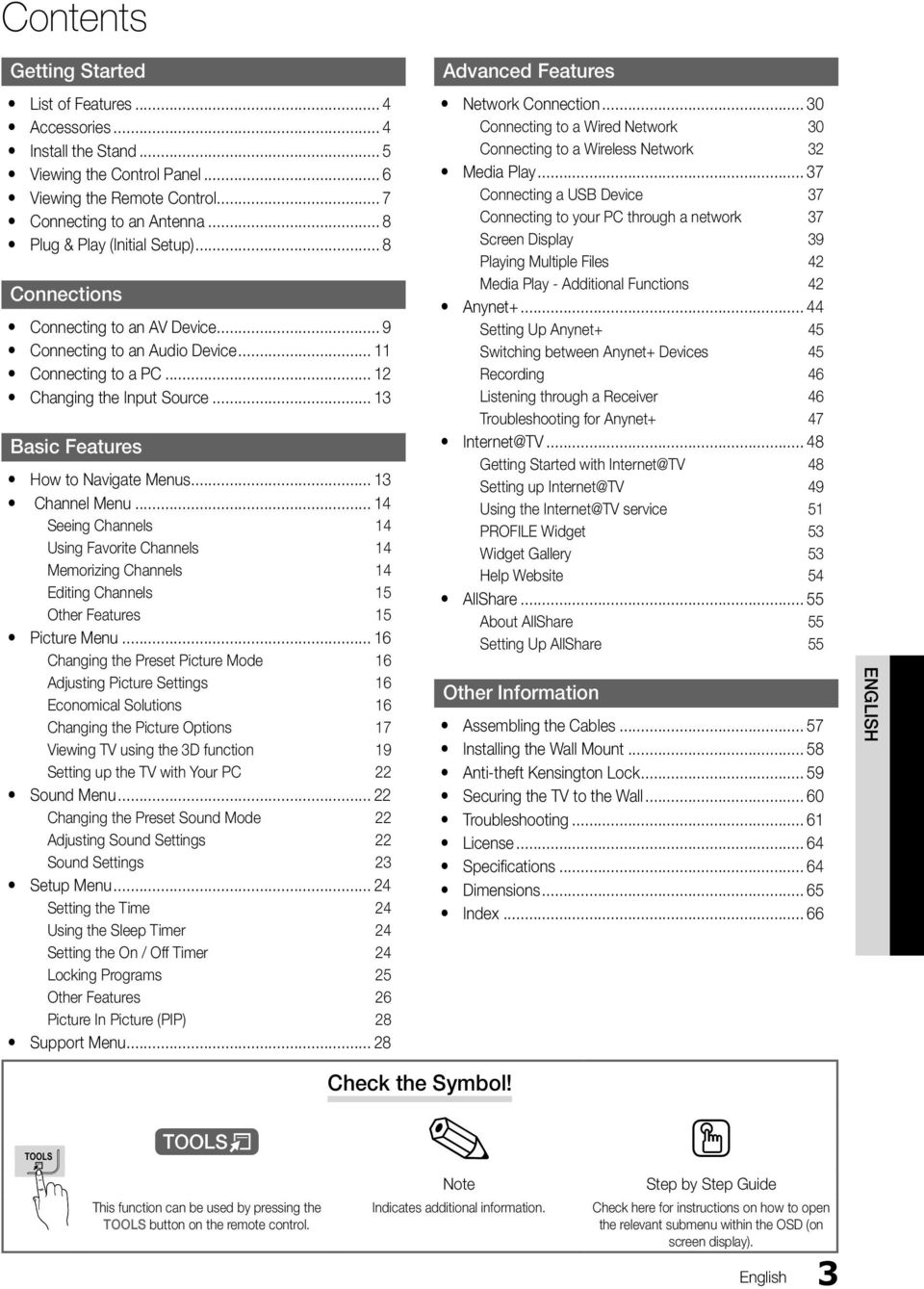
3 Contents Getting Started List of Features... 4 Accessories... 4 Install the Stand... 5 Viewing the Control Panel... 6 Viewing the Remote Control... 7 Connecting to an Antenna... 8 Plug & Play (Initial Setup)... 8 Connections Connecting to an AV Device... 9 Connecting to an Audio Device Connecting to a PC Changing the Input Source Basic Features How to Navigate Menus Channel Menu Seeing Channels 14 Using Favorite Channels 14 Memorizing Channels 14 Editing Channels 15 Other Features 15 Picture Menu Changing the Preset Picture Mode 16 Adjusting Picture Settings 16 Economical Solutions 16 Changing the Picture Options 17 Viewing TV using the 3D function 19 Setting up the TV with Your PC 22 Sound Menu Changing the Preset Sound Mode 22 Adjusting Sound Settings 22 Sound Settings 23 Setup Menu Setting the Time 24 Using the Sleep Timer 24 Setting the On / Off Timer 24 Locking Programs 25 Other Features 26 Picture In Picture (PIP) 28 Support Menu Advanced Features Network Connection Connecting to a Wired Network 30 Connecting to a Wireless Network 32 Media Play Connecting a USB Device 37 Connecting to your PC through a network 37 Screen Display 39 Playing Multiple Files 42 Media Play - Additional Functions 42 Anynet Setting Up Anynet+ 45 Switching between Anynet+ Devices 45 Recording 46 Listening through a Receiver 46 Troubleshooting for Anynet+ 47 Internet@TV Getting Started with Internet@TV 48 Setting up Internet@TV 49 Using the Internet@TV service 51 PROFILE Widget 53 Widget Gallery 53 Help Website 54 AllShare About AllShare 55 Setting Up AllShare 55 Other Information Assembling the Cables Installing the Wall Mount Anti-theft Kensington Lock Securing the TV to the Wall Troubleshooting License Speciications Dimensions Index ENGLISH Check the Symbol! TOOLS t This function can be used by pressing the TOOLS button on the remote control. Note Indicates additional information. Step by Step Guide Check here for instructions on how to open the relevant submenu within the OSD (on screen display). English 3
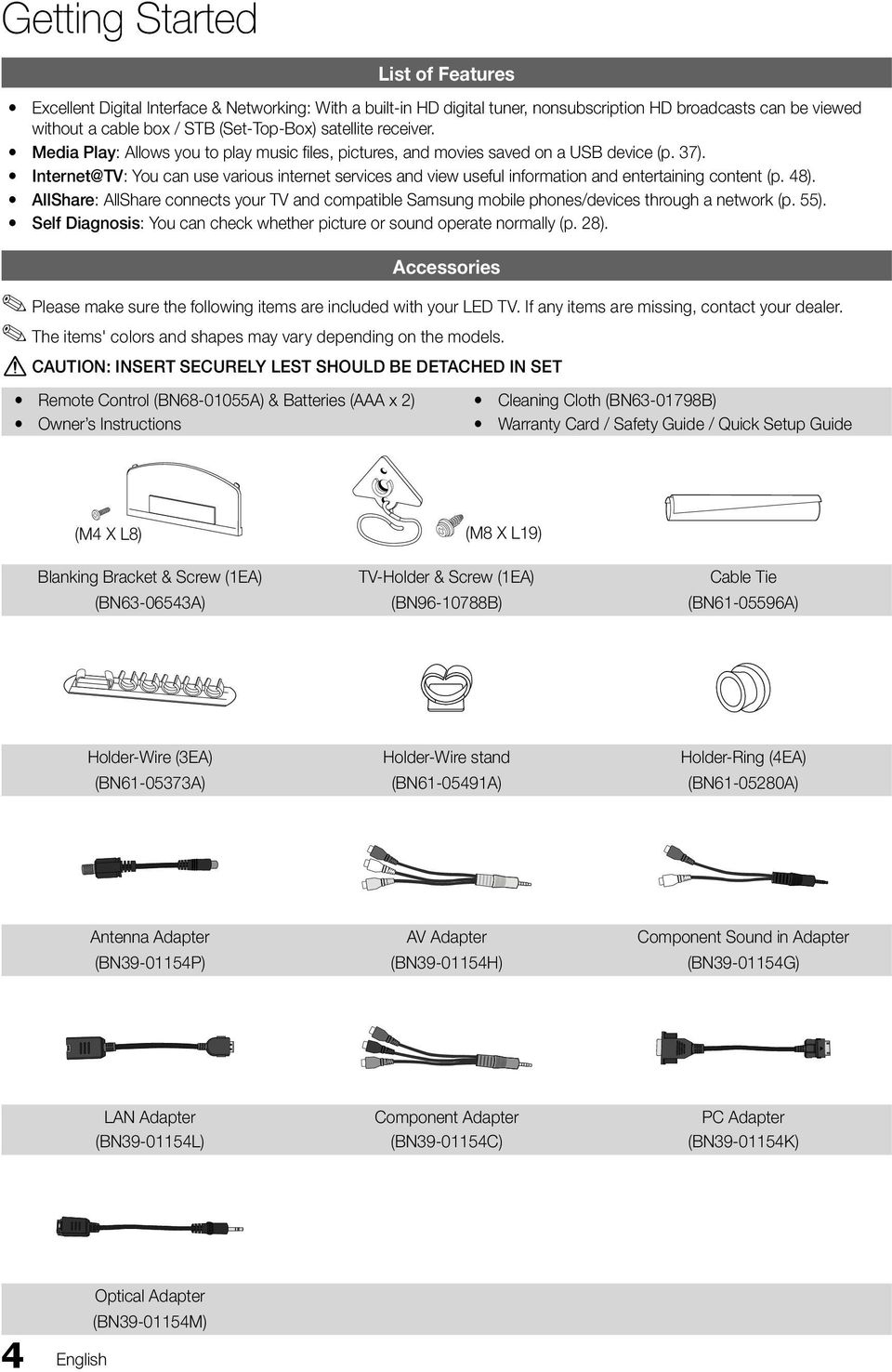
4 Getting Started List of Features Excellent Digital Interface & Networking: With a built-in HD digital tuner, nonsubscription HD broadcasts can be viewed without a cable box / STB (Set-Top-Box) satellite receiver. Media Play: Allows you to play music iles, pictures, and movies saved on a USB device (p. 37). Internet@TV: You can use various internet services and view useful information and entertaining content (p. 48). AllShare: AllShare connects your TV and compatible Samsung mobile phones/devices through a network (p. 55). Self Diagnosis: You can check whether picture or sound operate normally (p. 28). Accessories Please make sure the following items are included with your LED TV. If any items are missing, contact your dealer. The items' colors and shapes may vary depending on the models. [ CAUTION: INSERT SECURELY LEST SHOULD BE DETACHED IN SET Remote Control (BN A) & Batteries (AAA x 2) Owner s Instructions Cleaning Cloth (BN B) Warranty Card / Safety Guide / Quick Setup Guide (M4 X L8) (M8 X L19) Blanking Bracket & Screw (1EA) TV-Holder & Screw (1EA) Cable Tie (BN A) (BN B) (BN A) Holder-Wire (3EA) Holder-Wire stand Holder-Ring (4EA) (BN A) (BN A) (BN A) Antenna Adapter AV Adapter Component Sound in Adapter (BN P) (BN H) (BN G) LAN Adapter Component Adapter PC Adapter (BN L) (BN C) (BN K) 4 English Optical Adapter (BN M)
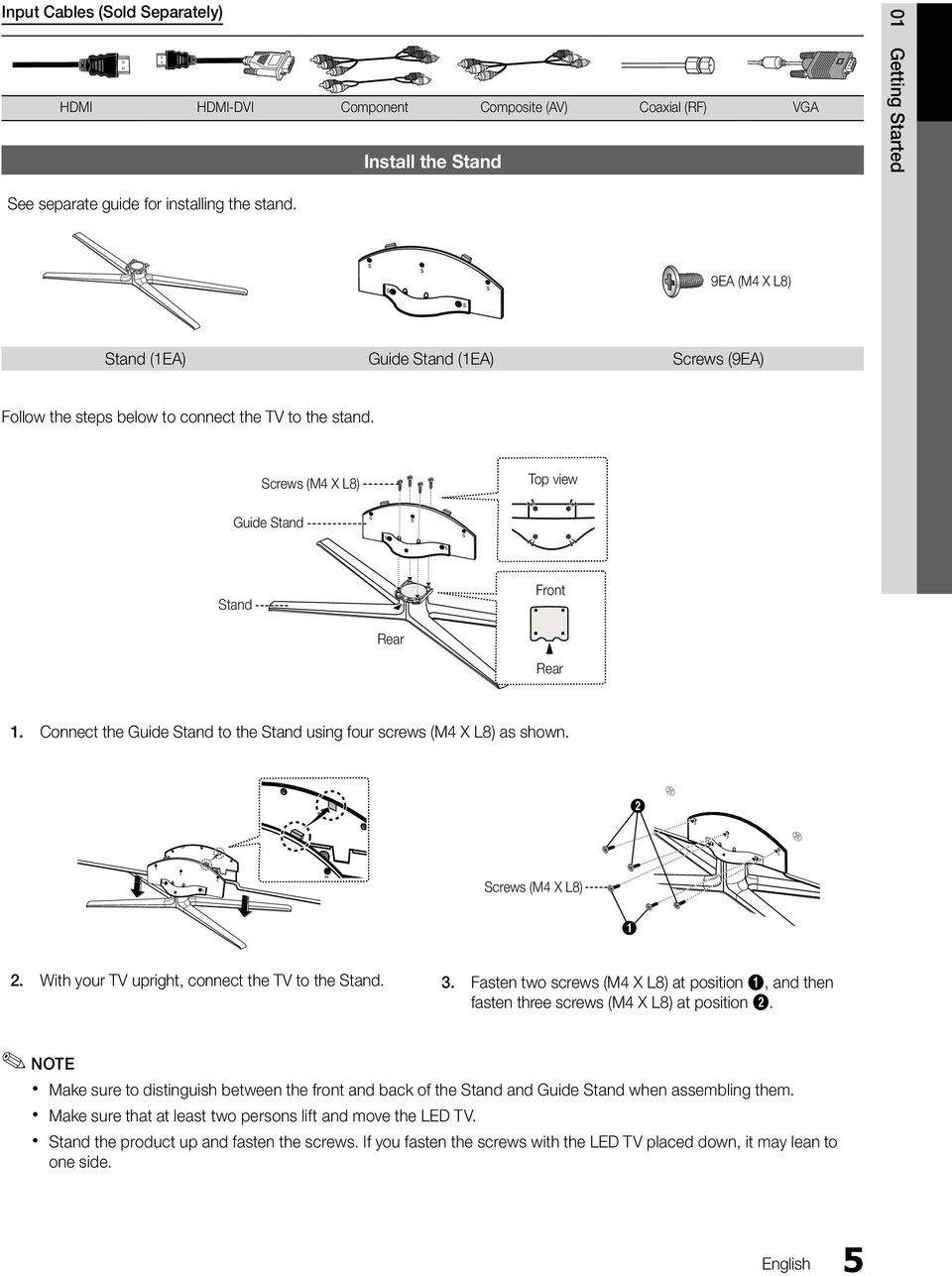
5 Input Cables (Sold Separately) HDMI HDMI-DVI Component Composite (AV) Coaxial (RF) VGA Install the Stand 01 Getting Started See separate guide for installing the stand. s s s s 9EA (M4 X L8) s Stand (1EA) Guide Stand (1EA) Screws (9EA) Follow the steps below to connect the TV to the stand. Screws (M4 X L8) Top view Guide Stand s s s s s Stand Front Rear Rear 1. Connect the Guide Stand to the Stand using four screws (M4 X L8) as shown. 2 s s s s s s s s s s s Screws (M4 X L8) 1 2. With your TV upright, connect the TV to the Stand. 3. Fasten two screws (M4 X L8) at position 1, and then fasten three screws (M4 X L8) at position 2. NOTE Make sure to distinguish between the front and back of the Stand and Guide Stand when assembling them. Make sure that at least two persons lift and move the LED TV. Stand the product up and fasten the screws. If you fasten the screws with the LED TV placed down, it may lean to one side. English 5
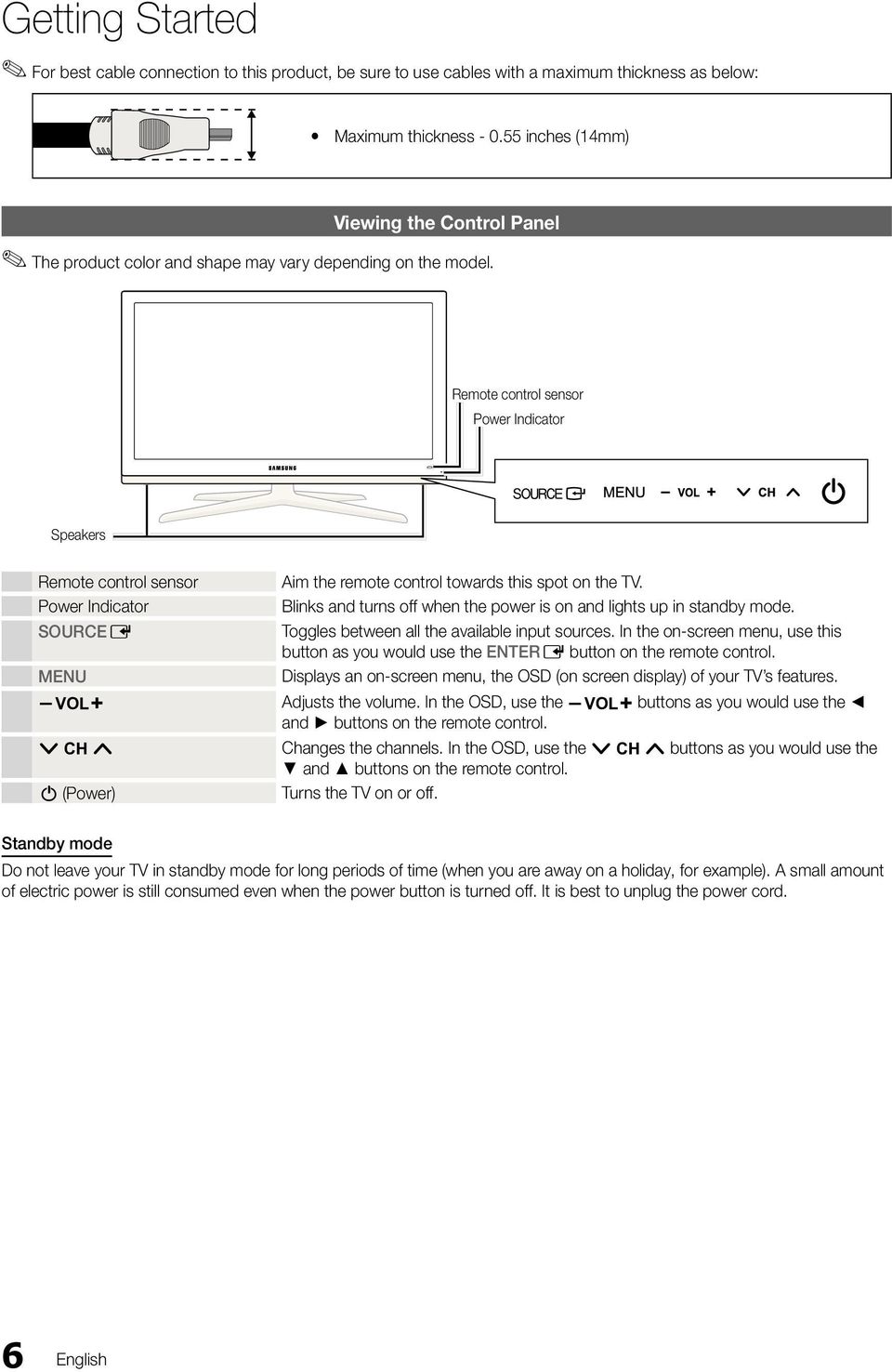
6 Getting Started For best cable connection to this product, be sure to use cables with a maximum thickness as below: Maximum thickness inches (14mm) Viewing the Control Panel The product color and shape may vary depending on the model. Remote control sensor Power Indicator Speakers Remote control sensor Power Indicator SOURCEE MENU y z P (Power) Aim the remote control towards this spot on the TV. Blinks and turns off when the power is on and lights up in standby mode. Toggles between all the available input sources. In the on-screen menu, use this button as you would use the ENTERE button on the remote control. Displays an on-screen menu, the OSD (on screen display) of your TV s features. Adjusts the volume. In the OSD, use the y buttons as you would use the and buttons on the remote control. Changes the channels. In the OSD, use the z buttons as you would use the and buttons on the remote control. Turns the TV on or off. Standby mode Do not leave your TV in standby mode for long periods of time (when you are away on a holiday, for example). A small amount of electric power is still consumed even when the power button is turned off. It is best to unplug the power cord. 6 English
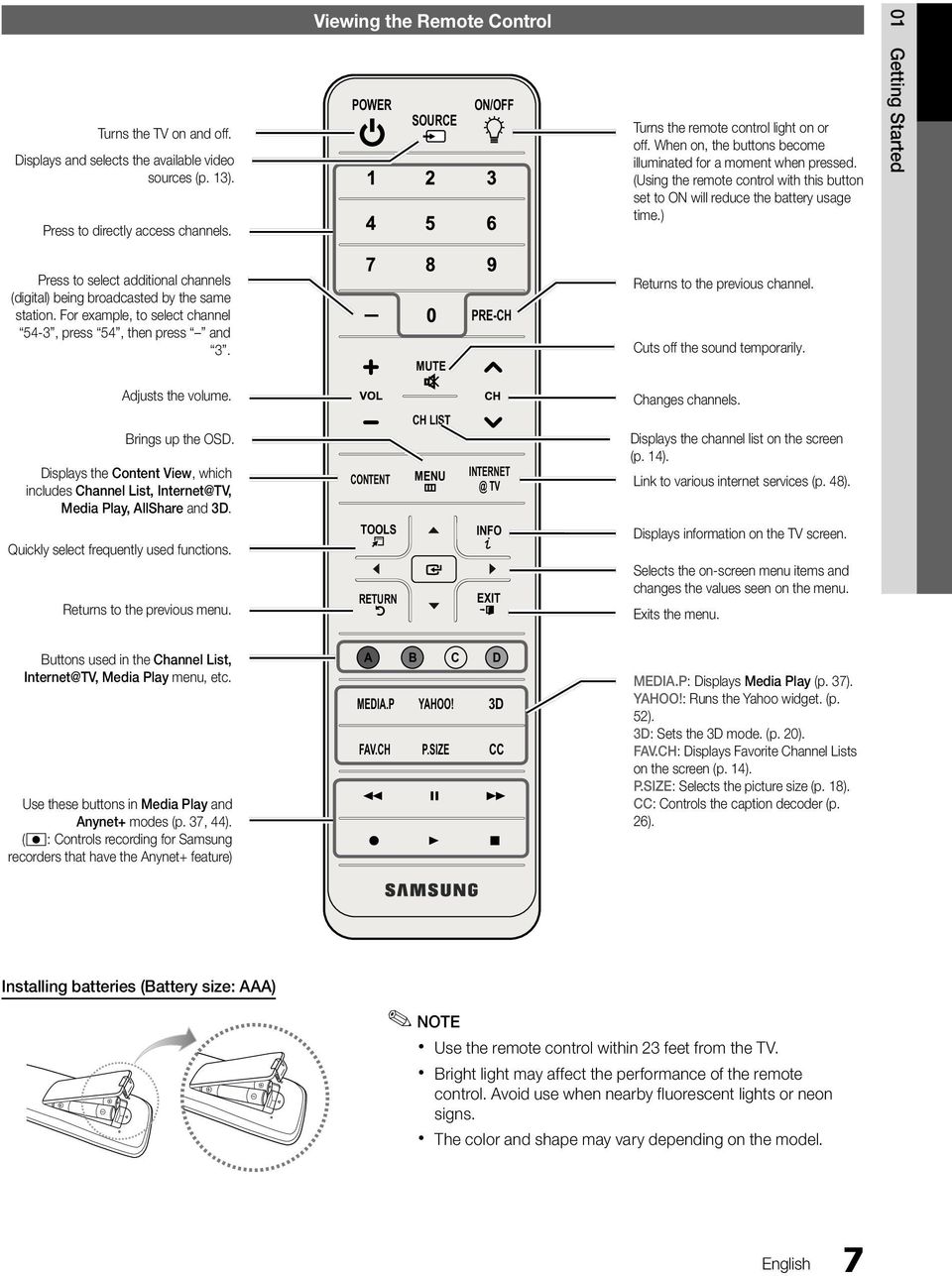
7 Turns the TV on and off. Displays and selects the available video sources (p. 13). Press to directly access channels. Viewing the Remote Control POWER ON/OFF SOURCE Turns the remote control light on or off. When on, the buttons become illuminated for a moment when pressed. (Using the remote control with this button set to ON will reduce the battery usage time.) 01 Getting Started Press to select additional channels (digital) being broadcasted by the same station. For example, to select channel 54-3, press 54, then press and 3. MUTE PRE-CH Returns to the previous channel. Cuts off the sound temporarily. Adjusts the volume. Brings up the OSD. Displays the Content View, which includes Channel List, Internet@TV, Media Play, AllShare and 3D. Quickly select frequently used functions. Returns to the previous menu. CONTENT TOOLS RETURN CH LIST MENU TV INFO EXIT Changes channels. Displays the channel list on the screen (p. 14). Link to various internet services (p. 48). Displays information on the TV screen. Selects the on-screen menu items and changes the values seen on the menu. Exits the menu. Buttons used in the Channel List, Internet@TV, Media Play menu, etc. Use these buttons in Media Play and Anynet+ modes (p. 37, 44). ( : Controls recording for Samsung recorders that have the Anynet+ feature) A B C D MEDIA.P YAHOO! 3D FAV.CH P.SIZE CC MEDIA.P: Displays Media Play (p. 37). YAHOO!: Runs the Yahoo widget. (p. 52). 3D: Sets the 3D mode. (p. 20). FAV.CH: Displays Favorite Channel Lists on the screen (p. 14). P.SIZE: Selects the picture size (p. 18). CC: Controls the caption decoder (p. 26). Installing batteries (Battery size: AAA) NOTE Use the remote control within 23 feet from the TV. Bright light may affect the performance of the remote control. Avoid use when nearby fluorescent lights or neon signs. The color and shape may vary depending on the model. English 7
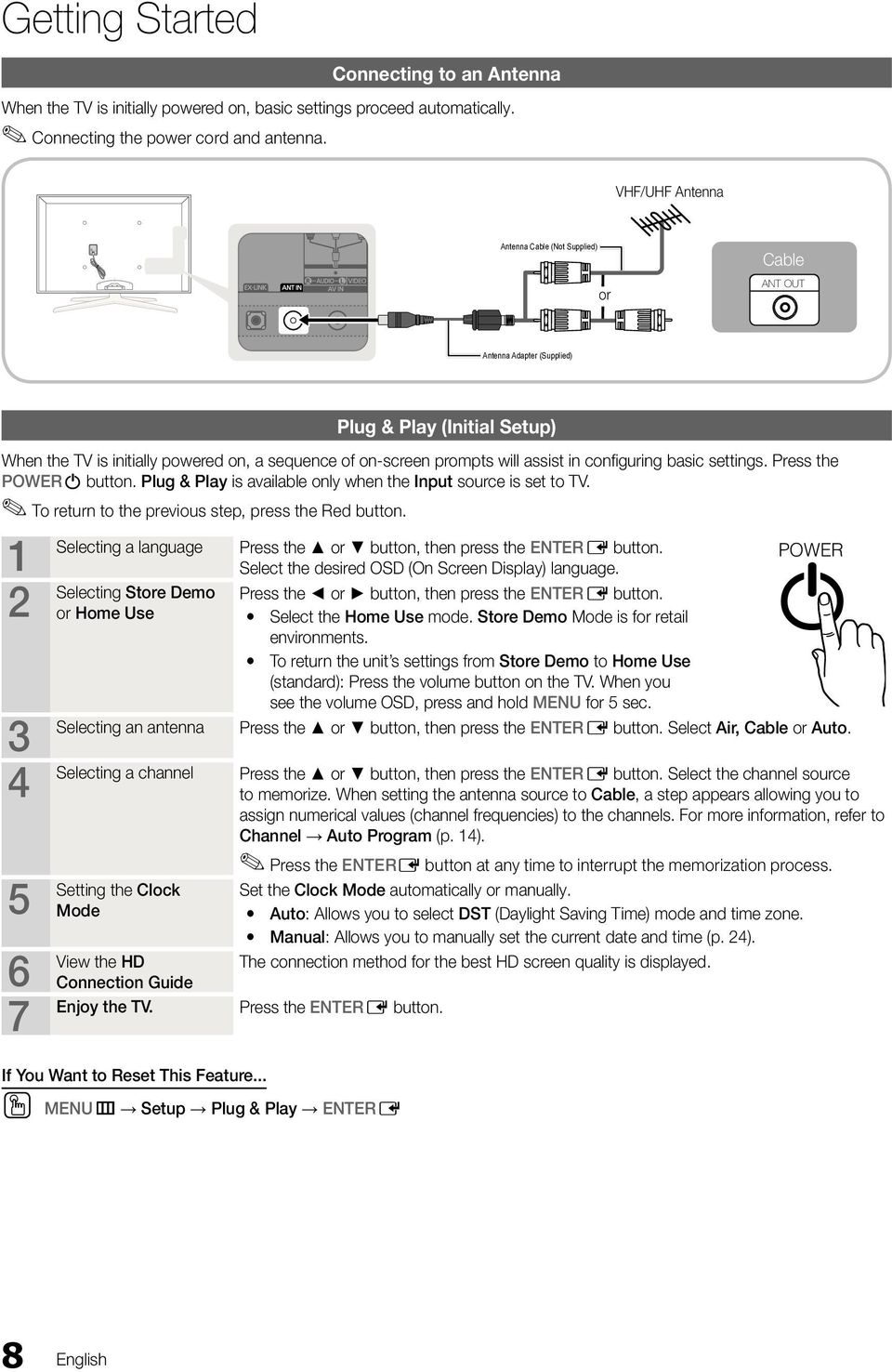
8 Getting Started Connecting to an Antenna When the TV is initially powered on, basic settings proceed automatically. Connecting the power cord and antenna. VHF/UHF Antenna Antenna Cable (Not Supplied) or Cable ANT OUT Antenna Adapter (Supplied) Plug & Play (Initial Setup) When the TV is initially powered on, a sequence of on-screen prompts will assist in coniguring basic settings. Press the POWERP button. Plug & Play is available only when the Input source is set to TV. To return to the previous step, press the Red button Selecting a language Press the or button, then press the ENTERE button. Select the desired OSD (On Screen Display) language. Selecting Store Demo or Home Use Press the or button, then press the ENTERE button. Select the Home Use mode. Store Demo Mode is for retail environments. To return the unit s settings from Store Demo to Home Use (standard): Press the volume button on the TV. When you see the volume OSD, press and hold MENU for 5 sec. POWER P Selecting an antenna Press the or button, then press the ENTERE button. Select Air, Cable or Auto. Selecting a channel Press the or button, then press the ENTERE button. Select the channel source to memorize. When setting the antenna source to Cable, a step appears allowing you to assign numerical values (channel frequencies) to the channels. For more information, refer to Channel Auto Program (p. 14). Press the ENTERE button at any time to interrupt the memorization process. Setting the Clock Mode View the HD Connection Guide Set the Clock Mode automatically or manually. Auto: Allows you to select DST (Daylight Saving Time) mode and time zone. Manual: Allows you to manually set the current date and time (p. 24). The connection method for the best HD screen quality is displayed. Enjoy the TV. Press the ENTERE button. If You Want to Reset This Feature... O MENUm Setup Plug & Play ENTERE 8 English
9 Connections Connecting to an AV Device Using an HDMI or HDMI/DVI Cable: HD connection (up to 1080p) We recommend using the HDMI connection for the best quality HD picture. Available devices: DVD, Blu-ray player, HD cable box, HD STB (Set-Top-Box) satellite receiver 02 Connections Device HDMI Cable (Not Supplied) HDMI OUT Device HDMI to DVI Cable (Not Supplied) DVI OUT Audio Cable (Not Supplied) AUDIO OUT R W Red White R-AUDIO-L HDMI IN 1(DVI), 2(ARC), 3, 4, PC/DVI AUDIO IN When using an HDMI/DVI cable connection, you must use the HDMI IN 1(DVI) jack for video. A DVD, Blu-ray player, HD cable box, or HD STB satellite receiver may require a DVI-HDMI (DVI to HDMI) cable or DVI-HDMI (DVI to HDMI) adapter. The PC/DVI AUDIO IN jack is required for audio. If an external device such as a DVD / Blu-ray player / HD cable box / HD STB satellite receiver supporting HDMI version older than 1.4 is connected, the TV may operate abnormally (e.g. no screen display / no sound / annoying flicker / abnormal color). If there is no sound after connecting an HDMI cable, check the HDMI version of the external device. If you suspect the version is older than 1.4, contact the provider of the device to confirm the HDMI version and request an upgrade. Samsung TVs support HDMI 1.4 (with 3D and Audio Return Channel). However, the ARC(Audio Return Channel) function is only supported on HDMI IN 2(ARC). If 3D Auto View is On, some functions, such as Yahoo or Internet@TV, are disabled. To use these functions, set 3D Auto View or 3D Mode to Off. The ARC function enables digital output of sound using the HDMI IN 2(ARC) port and can only be operated when the TV is connected to an audio receiver that supports ARC. The ARC mode is only enabled when the TV is connected to a device with an HDMI Standard cable, HDMI High Speed cable, Hdmi Standard with Ethernet cable or HDMI High Speed with Ethernet cable. When the Input Source is the TV, the ARC function allows audio to be heard from a receiver. The audio is sent to a receiver from the TV via an HDMI cable without the need for a separate optical cable. It is recommended you purchase an HDMI-certified cable. Otherwise, the screen may appear blank or a connection error may occur. English 9
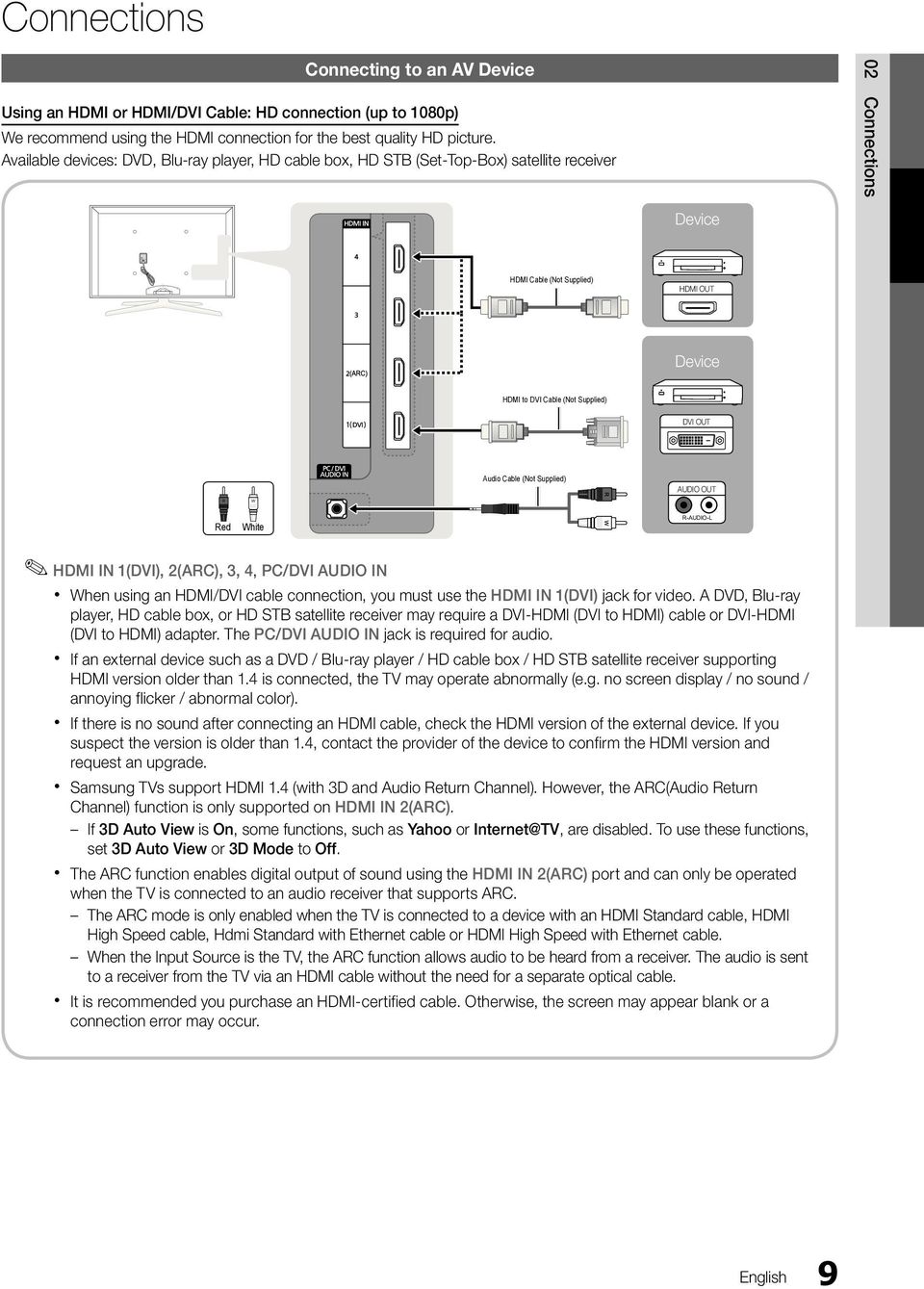
10 Y W Connections Using a Component (up to 1080p) or Audio/Video (480i only) Cable Available devices: DVD, Blu-ray player, cable box, STB satellite receiver, VCR R R B G W R Y Red White Red Blue Green Red White Yellow Device Device AUDIO OUT COMPONENT OUT AUDIO OUT VIDEO OUT R-AUDIO-L PR PB Y R-AUDIO-L Component Sound in Adapter (Supplied) R W R B G R W Y AV Adapter (Supplied) W R R Audio Cable (Not Supplied) Component Cable (Not Supplied) Audio Cable (Not Supplied) Video Cable (Not Supplied) Component Adapter (Supplied) G B W R For better picture quality, the Component connection is recommended over the A/V connection. Using an EX-Link Cable Connection Available Devices: External devices that support EX-Link. EX-LINK: Connector for service only. 10 English
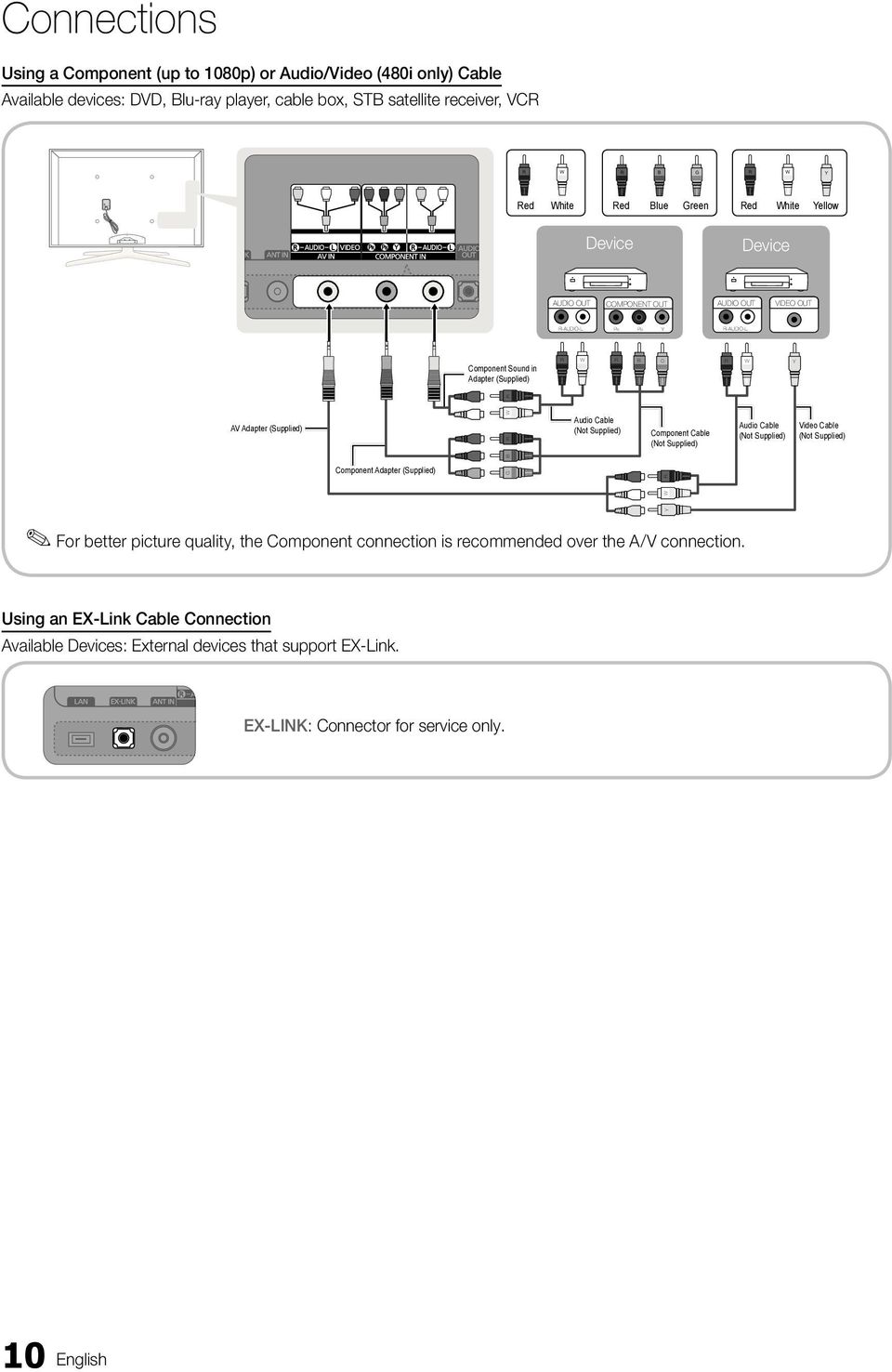
11 Connecting to an Audio Device Using an Optical (Digital) or Audio (Analog) Cable Connection Available devices: Digital Audio System, Ampliier, DVD home theater R W 02 Connections Red White Audio Cable (Not Supplied) AUDIO IN Ampliier / DVD home theater R-AUDIO-L Optical Cable (Not Supplied) O P T IC A L Digital Audio System Optical Adapter (Supplied) DIGITAL AUDIO OUT (OPTICAL) When a Digital Audio System is connected to the DIGITAL AUDIO OUT (OPTICAL) jack, decrease the volume of both the TV and the system. 5.1 CH (channel) audio is available when the TV is connected to an external device supporting 5.1 CH. When the receiver (home theater) is set to on, you can hear sound output from the TV s optical jack. When the TV is receiving a DTV signal, the TV will send 5.1 CH sound to the home theater receiver. When the source is a digital component such as a DVD / Blu-ray player / cable box / STB (Set-Top-Box) satellite receiver and is connected to the TV via HDMI, only 2 CH audio will be heard from the home theater receiver. If you want to hear 5.1 CH audio, connect the digital audio out jack from your DVD / Blu-ray player / cable box / STB satellite receiver directly to an amplifier or home theater. AUDIO OUT: Connects to the audio input jacks on your amplifier/dvd home theater. When connecting, use the appropriate connector. When an audio amplifier is connected to the AUDIO OUT jacks: Decrease the volume of the TV and adjust the volume level with the amplifier s volume control. English 11
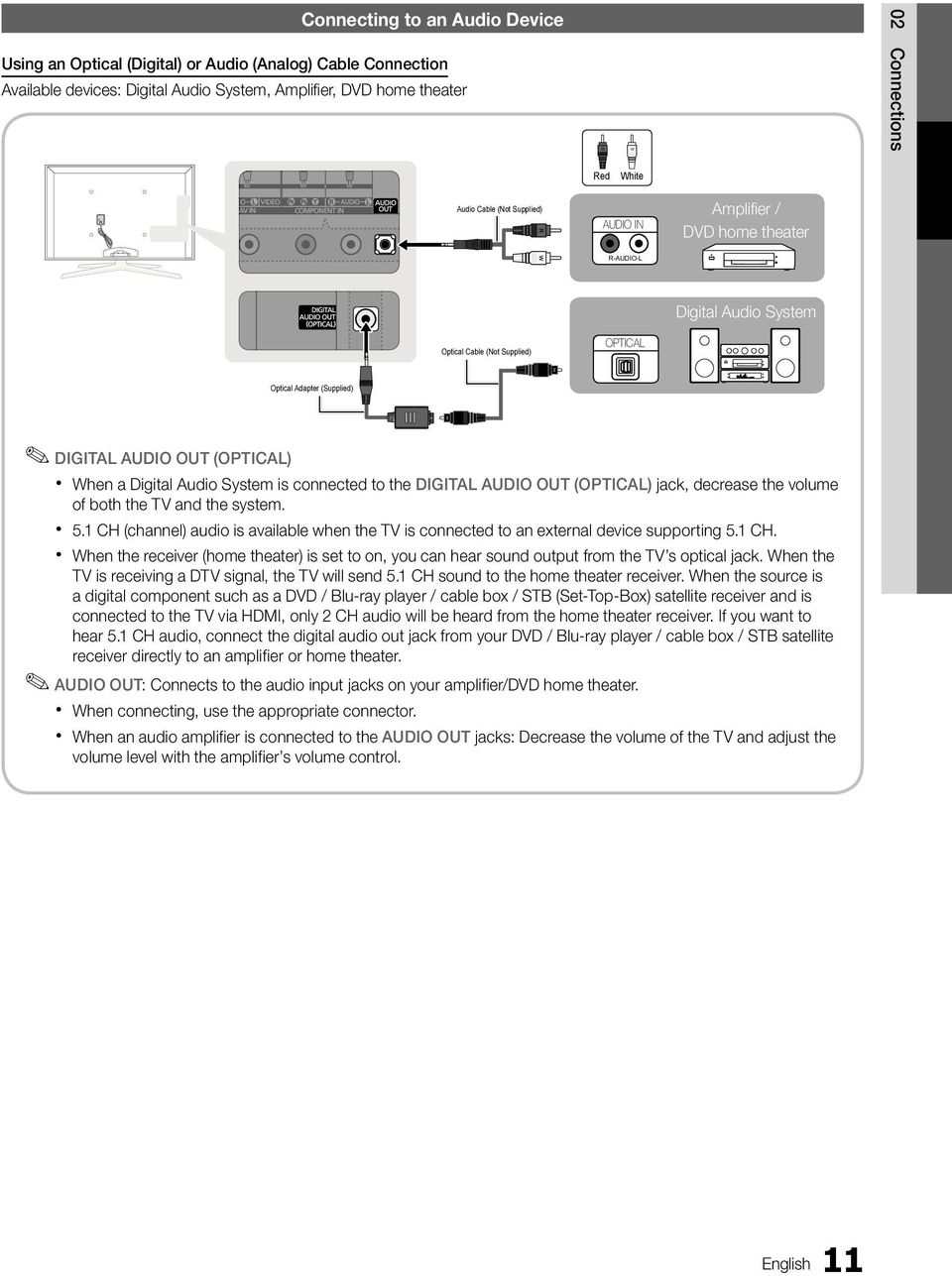
12 Connections Connecting to a PC Using an HDMI/DVI cable or a D-sub cable HDMI to DVI Cable (Not Supplied) DVI OUT AUDIO OUT Audio Cable (Not Supplied) AUDIO OUT PC Adapter (Supplied) D-Sub Cable (Not Supplied) PC OUT Display Modes (D-Sub and HDMI/DVI Input) Optimal resolution is 1920 X 60 Hz. Mode IBM MAC VESA CVT VESA DMT VESA GTF Resolution 640 x x x x x x x x x x x x x x x x x x x x x x x x x x x x x x x 1024 Horizontal Frequency (KHz) Vertical Frequency (Hz) Pixel Clock Frequency (MHz) Sync Polarity (H / V) VESA DMT / DTV CEA 1920 x 1080p /+ NOTE For HDMI/DVI cable connection, you must use the HDMI IN 1(DVI) jack. The interlace mode is not supported. The set may operate abnormally if a non-standard video format is selected. Separate and Composite modes are supported. SOG(Sync On Green) is not supported. +/- -/+ -/+ -/+ -/+ -/+ -/- -/- -/- -/- -/- -/- +/+ +/+ +/+ -/- -/- +/+ +/+ +/+ +/+ +/+ -/+ -/+ +/+ +/+ -/+ -/+ -/+ -/+ -/- 12 English
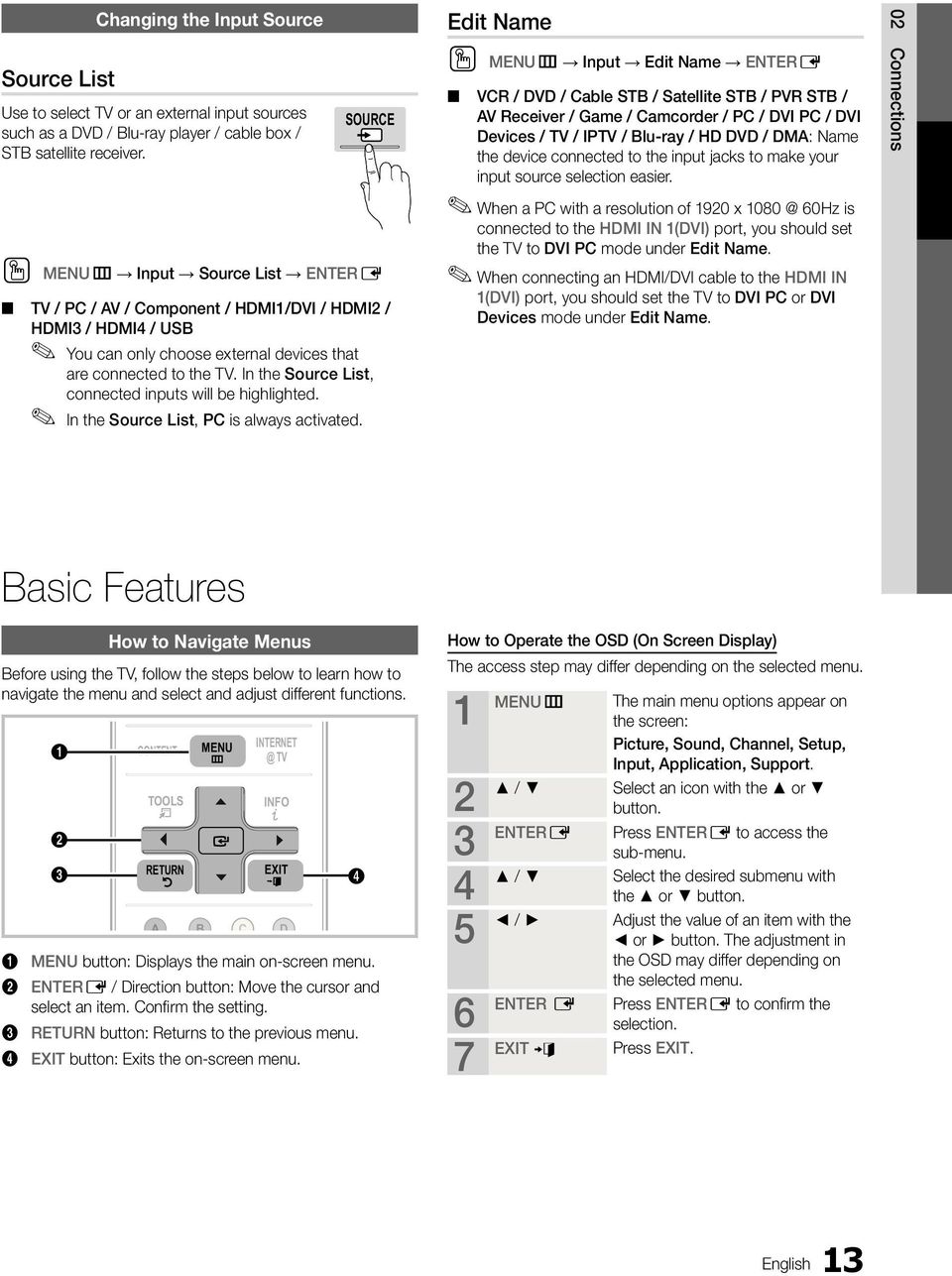
13 Source List Changing the Input Source Use to select TV or an external input sources such as a DVD / Blu-ray player / cable box / STB satellite receiver. SOURCE O MENUm Input Source List ENTERE TV / PC / AV / Component / HDMI1/DVI / HDMI2 / HDMI3 / HDMI4 / USB You can only choose external devices that are connected to the TV. In the Source List, connected inputs will be highlighted. In the Source List, PC is always activated. Edit Name O MENUm Input Edit Name ENTERE VCR / DVD / Cable STB / Satellite STB / PVR STB / AV Receiver / Game / Camcorder / PC / DVI PC / DVI Devices / TV / IPTV / Blu-ray / HD DVD / DMA: Name the device connected to the input jacks to make your input source selection easier. When a PC with a resolution of 1920 x 60Hz is connected to the HDMI IN 1(DVI) port, you should set the TV to DVI PC mode under Edit Name. When connecting an HDMI/DVI cable to the HDMI IN 1(DVI) port, you should set the TV to DVI PC or DVI Devices mode under Edit Name. 02 Connections Basic Features How to Navigate Menus Before using the TV, follow the steps below to learn how to navigate the menu and select and adjust different functions. 1 2 CONTENT TOOLS MENU TV INFO 3 RETURN EXIT A B C D 1 MENU button: Displays the main on-screen menu. MEDIA P OO 3D 2 ENTERE / Direction button: Move the cursor and select an item. Conirm the setting. E CC 3 RETURN button: Returns to the previous menu. 4 EXIT button: Exits the on-screen menu. 4 How to Operate the OSD (On Screen Display) The access step may differ depending on the selected menu MENUm The main menu options appear on the screen: Picture, Sound, Channel, Setup, Input, Application, Support. / Select an icon with the or button. ENTERE Press ENTERE to access the sub-menu. / Select the desired submenu with the or button. / Adjust the value of an item with the or button. The adjustment in the OSD may differ depending on the selected menu. ENTER E Press ENTERE to conirm the selection. EXIT e Press EXIT. English 13
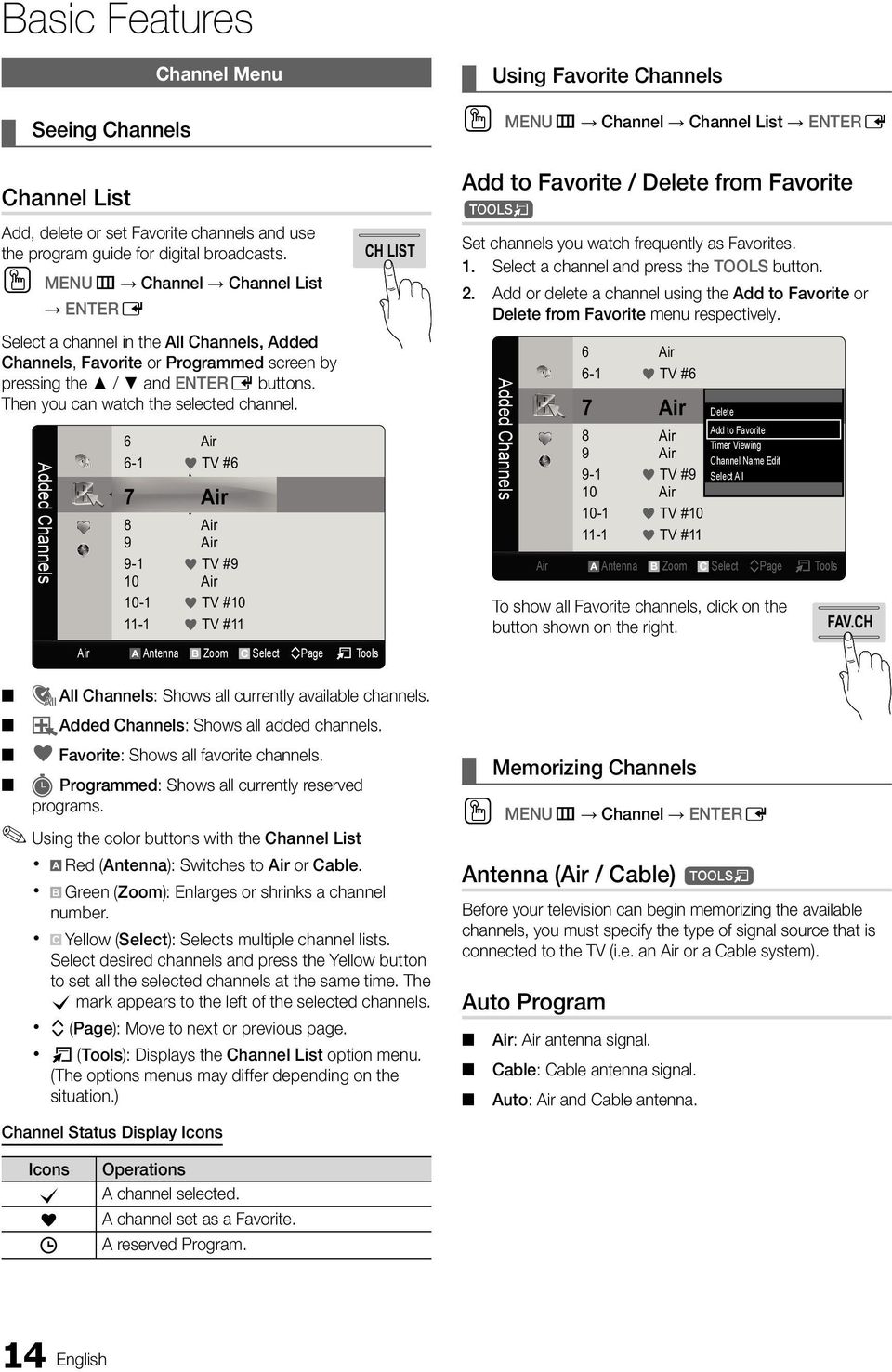
14 Basic Features Seeing Channels Channel List Channel Menu Add, delete or set Favorite channels and use the program guide for digital broadcasts. O MENUm Channel Channel List ENTERE Select a channel in the All Channels, Added Channels, Favorite or Programmed screen by pressing the / and ENTERE buttons. Then you can watch the selected channel. All Channels: Shows all currently available channels. Added Channels: Shows all added channels. * Favorite: Shows all favorite channels. Added Channels 6 A i r 6-1 * T V # 6 7 Air 8 A i r 9 A i r 9-1 * T V # A i r * T V # * T V # 1 1 Air Antenna B Zoom Select kpage T Tools Programmed: Shows all currently reserved programs. Using the color buttons with the Channel List Red (Antenna): Switches to Air or Cable. B Green (Zoom): Enlarges or shrinks a channel number. Yellow (Select): Selects multiple channel lists. Select desired channels and press the Yellow button to set all the selected channels at the same time. The c mark appears to the left of the selected channels. k (Page): Move to next or previous page. T (Tools): Displays the Channel List option menu. (The options menus may differ depending on the situation.) Channel Status Display Icons CH LIST Using Favorite Channels O MENUm Channel Channel List ENTERE Add to Favorite / Delete from Favorite t Set channels you watch frequently as Favorites. 1. Select a channel and press the TOOLS button. 2. Add or delete a channel using the Add to Favorite or Delete from Favorite menu respectively. Added Channels To show all Favorite channels, click on the button shown on the right. Memorizing Channels O MENUm Channel ENTERE Antenna (Air / Cable) t Before your television can begin memorizing the available channels, you must specify the type of signal source that is connected to the TV (i.e. an Air or a Cable system). Auto Program 6 Air 6-1 * TV #6 7 Air Air: Air antenna signal. Cable: Cable antenna signal. Auto: Air and Cable antenna. Delete Add to Favorite 8 Air Timer Viewing 9 Air Channel Name Edit 9-1 * TV #9 Select All 10 Air 10-1 * TV # * TV #11 Air Antenna B Zoom Select kpage T Tools FAV.CH Icons Operations c A channel selected. * A channel set as a Favorite. ) A reserved Program. 14 English
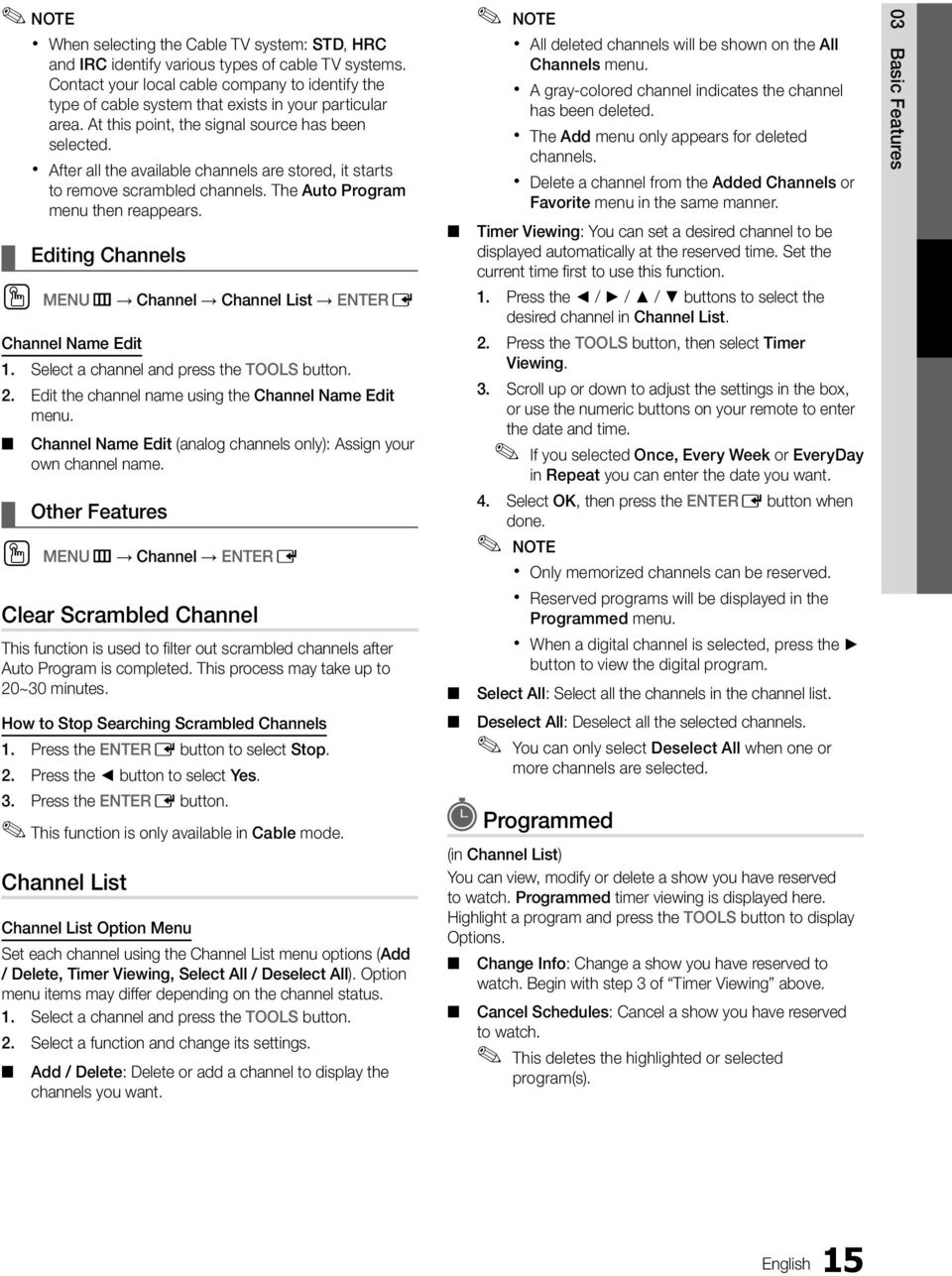
15 NOTE When selecting the Cable TV system: STD, HRC and IRC identify various types of cable TV systems. Contact your local cable company to identify the type of cable system that exists in your particular area. At this point, the signal source has been selected. After all the available channels are stored, it starts to remove scrambled channels. The Auto Program menu then reappears. Editing Channels O MENUm Channel Channel List ENTERE Channel Name Edit 1. Select a channel and press the TOOLS button. 2. Edit the channel name using the Channel Name Edit menu. Channel Name Edit (analog channels only): Assign your own channel name. Other Features O MENUm Channel ENTERE Clear Scrambled Channel This function is used to ilter out scrambled channels after Auto Program is completed. This process may take up to 20~30 minutes. How to Stop Searching Scrambled Channels 1. Press the ENTERE button to select Stop. 2. Press the button to select Yes. 3. Press the ENTERE button. This function is only available in Cable mode. Channel List Channel List Option Menu Set each channel using the Channel List menu options (Add / Delete, Timer Viewing, Select All / Deselect All). Option menu items may differ depending on the channel status. 1. Select a channel and press the TOOLS button. 2. Select a function and change its settings. Add / Delete: Delete or add a channel to display the channels you want. NOTE All deleted channels will be shown on the All Channels menu. A gray-colored channel indicates the channel has been deleted. The Add menu only appears for deleted channels. Delete a channel from the Added Channels or Favorite menu in the same manner. Timer Viewing: You can set a desired channel to be displayed automatically at the reserved time. Set the current time irst to use this function. 1. Press the / / / buttons to select the desired channel in Channel List. 2. Press the TOOLS button, then select Timer Viewing. 3. Scroll up or down to adjust the settings in the box, or use the numeric buttons on your remote to enter the date and time. If you selected Once, Every Week or EveryDay in Repeat you can enter the date you want. 4. Select OK, then press the ENTERE button when done. NOTE Only memorized channels can be reserved. Reserved programs will be displayed in the Programmed menu. When a digital channel is selected, press the button to view the digital program. Select All: Select all the channels in the channel list. Deselect All: Deselect all the selected channels. You can only select Deselect All when one or more channels are selected. Programmed (in Channel List) You can view, modify or delete a show you have reserved to watch. Programmed timer viewing is displayed here. Highlight a program and press the TOOLS button to display Options. Change Info: Change a show you have reserved to watch. Begin with step 3 of Timer Viewing above. Cancel Schedules: Cancel a show you have reserved to watch. This deletes the highlighted or selected program(s). 03 Basic Features English 15
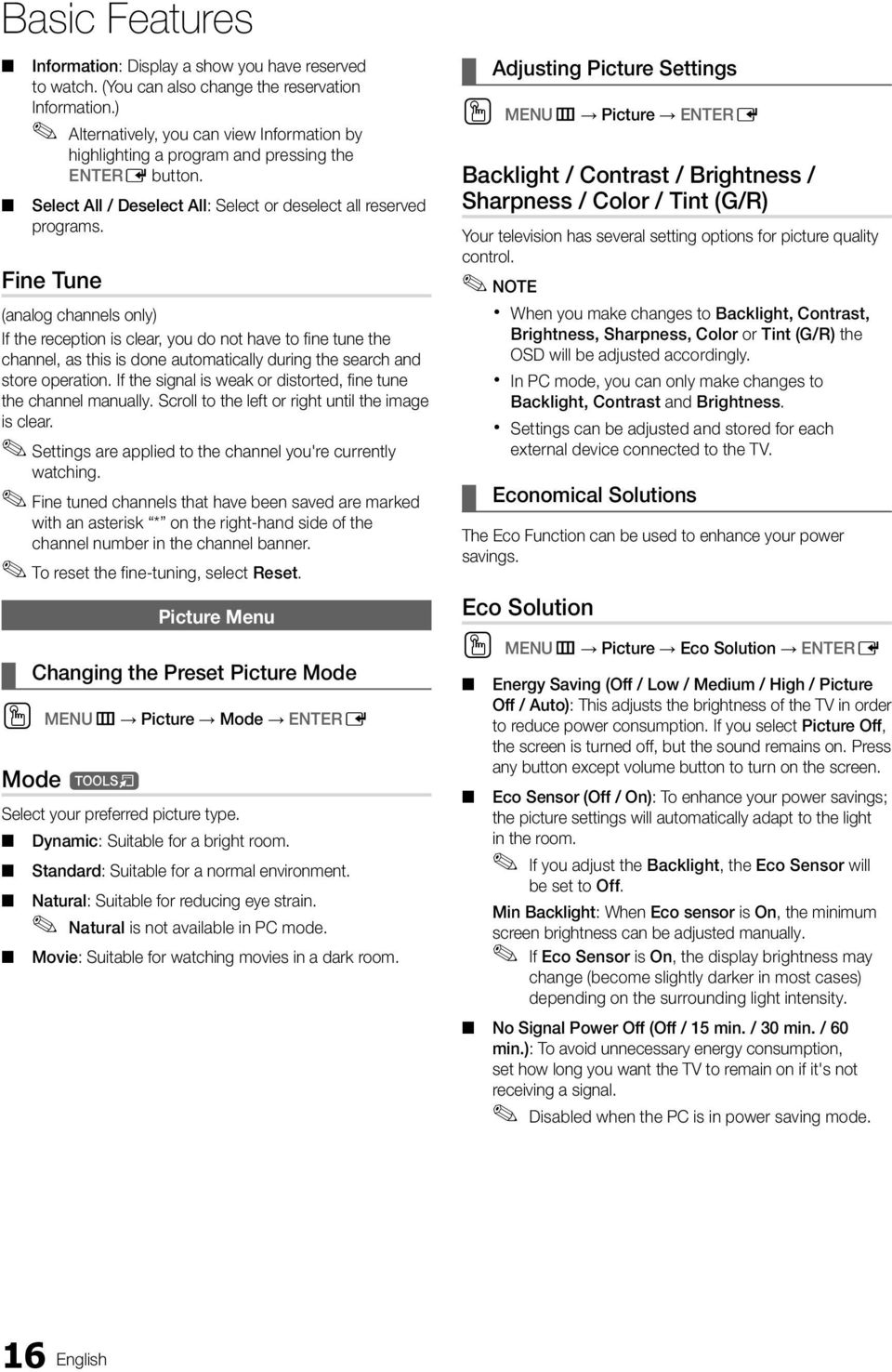
16 Basic Features Information: Display a show you have reserved to watch. (You can also change the reservation Information.) Alternatively, you can view Information by highlighting a program and pressing the ENTERE button. Select All / Deselect All: Select or deselect all reserved programs. Fine Tune (analog channels only) If the reception is clear, you do not have to ine tune the channel, as this is done automatically during the search and store operation. If the signal is weak or distorted, ine tune the channel manually. Scroll to the left or right until the image is clear. Settings are applied to the channel you're currently watching. Fine tuned channels that have been saved are marked with an asterisk * on the right-hand side of the channel number in the channel banner. To reset the fine-tuning, select Reset. Picture Menu Changing the Preset Picture Mode O MENUm Picture Mode ENTERE Mode t Select your preferred picture type. Dynamic: Suitable for a bright room. Standard: Suitable for a normal environment. Natural: Suitable for reducing eye strain. Natural is not available in PC mode. Movie: Suitable for watching movies in a dark room. Adjusting Picture Settings O MENUm Picture ENTERE Backlight / Contrast / Brightness / Sharpness / Color / Tint (G/R) Your television has several setting options for picture quality control. NOTE When you make changes to Backlight, Contrast, Brightness, Sharpness, Color or Tint (G/R) the OSD will be adjusted accordingly. In PC mode, you can only make changes to Backlight, Contrast and Brightness. Settings can be adjusted and stored for each external device connected to the TV. Economical Solutions The Eco Function can be used to enhance your power savings. Eco Solution O MENUm Picture Eco Solution ENTERE Energy Saving (Off / Low / Medium / High / Picture Off / Auto): This adjusts the brightness of the TV in order to reduce power consumption. If you select Picture Off, the screen is turned off, but the sound remains on. Press any button except volume button to turn on the screen. Eco Sensor (Off / On): To enhance your power savings; the picture settings will automatically adapt to the light in the room. If you adjust the Backlight, the Eco Sensor will be set to Off. Min Backlight: When Eco sensor is On, the minimum screen brightness can be adjusted manually. If Eco Sensor is On, the display brightness may change (become slightly darker in most cases) depending on the surrounding light intensity. No Signal Power Off (Off / 15 min. / 30 min. / 60 min.): To avoid unnecessary energy consumption, set how long you want the TV to remain on if it's not receiving a signal. Disabled when the PC is in power saving mode. 16 English
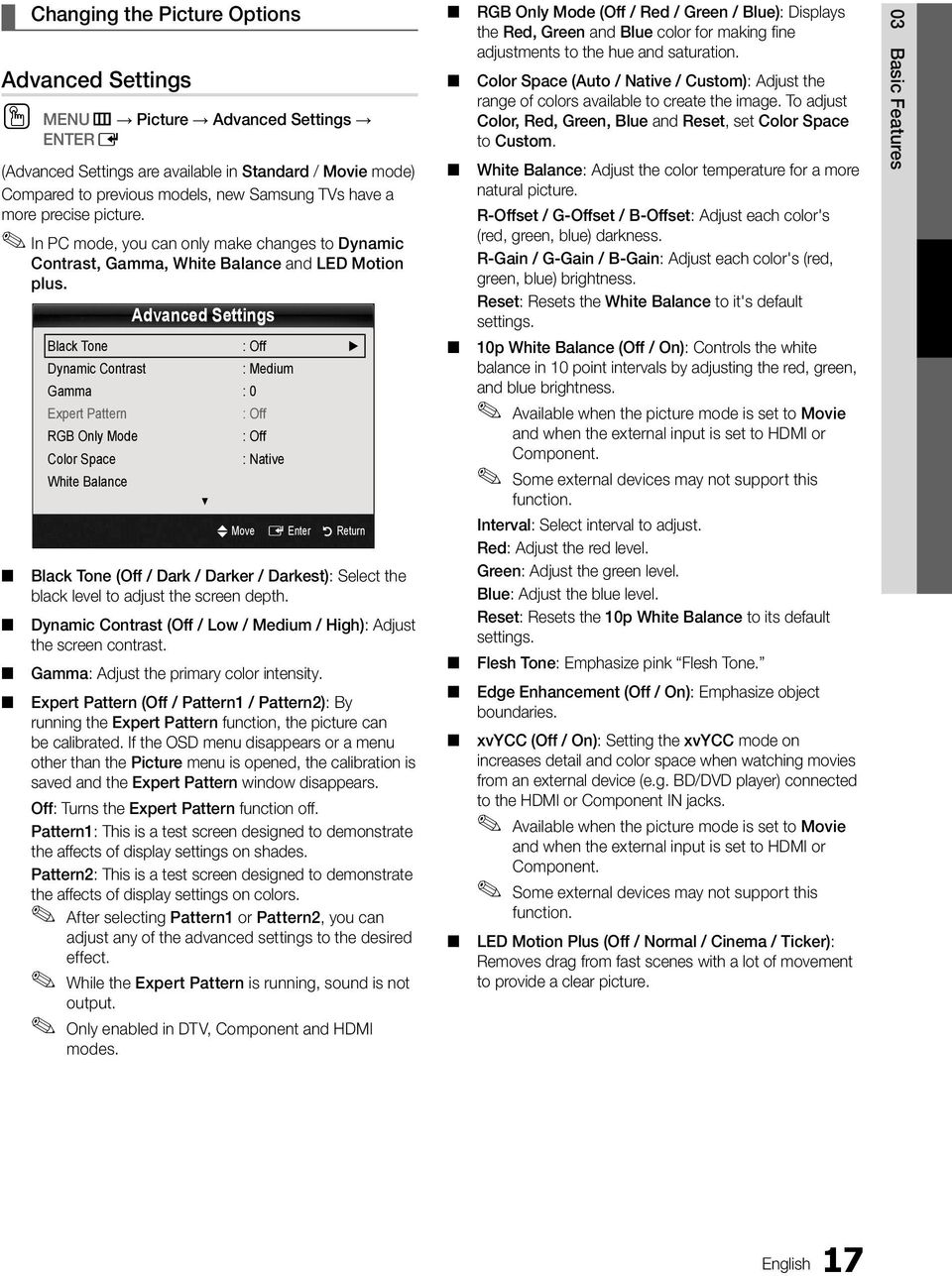
17 Changing the Picture Options Advanced Settings O MENUm Picture Advanced Settings ENTERE (Advanced Settings are available in Standard / Movie mode) Compared to previous models, new Samsung TVs have a more precise picture. In PC mode, you can only make changes to Dynamic Contrast, Gamma, White Balance and LED Motion plus. Advanced Settings Black Tone : Off Dynamic Contrast Gamma : 0 Expert Pattern RGB Only Mode Color Space White Balance Black Tone (Off / Dark / Darker / Darkest): Select the black level to adjust the screen depth. Dynamic Contrast (Off / Low / Medium / High): Adjust the screen contrast. Gamma: Adjust the primary color intensity. : Medium : Off : Off : Native U Move E Enter R Return Expert Pattern (Off / Pattern1 / Pattern2): By running the Expert Pattern function, the picture can be calibrated. If the OSD menu disappears or a menu other than the Picture menu is opened, the calibration is saved and the Expert Pattern window disappears. Off: Turns the Expert Pattern function off. Pattern1: This is a test screen designed to demonstrate the affects of display settings on shades. Pattern2: This is a test screen designed to demonstrate the affects of display settings on colors. After selecting Pattern1 or Pattern2, you can adjust any of the advanced settings to the desired effect. While the Expert Pattern is running, sound is not output. Only enabled in DTV, Component and HDMI modes. RGB Only Mode (Off / Red / Green / Blue): Displays the Red, Green and Blue color for making ine adjustments to the hue and saturation. Color Space (Auto / Native / Custom): Adjust the range of colors available to create the image. To adjust Color, Red, Green, Blue and Reset, set Color Space to Custom. White Balance: Adjust the color temperature for a more natural picture. R-Offset / G-Offset / B-Offset: Adjust each color's (red, green, blue) darkness. R-Gain / G-Gain / B-Gain: Adjust each color's (red, green, blue) brightness. Reset: Resets the White Balance to it's default settings. 10p White Balance (Off / On): Controls the white balance in 10 point intervals by adjusting the red, green, and blue brightness. Available when the picture mode is set to Movie and when the external input is set to HDMI or Component. Some external devices may not support this function. Interval: Select interval to adjust. Red: Adjust the red level. Green: Adjust the green level. Blue: Adjust the blue level. Reset: Resets the 10p White Balance to its default settings. Flesh Tone: Emphasize pink Flesh Tone. Edge Enhancement (Off / On): Emphasize object boundaries. xvycc (Off / On): Setting the xvycc mode on increases detail and color space when watching movies from an external device (e.g. BD/DVD player) connected to the HDMI or Component IN jacks. Available when the picture mode is set to Movie and when the external input is set to HDMI or Component. Some external devices may not support this function. LED Motion Plus (Off / Normal / Cinema / Ticker): Removes drag from fast scenes with a lot of movement to provide a clear picture. 03 Basic Features English 17
18 Basic Features Picture Options O MENUm Picture Picture Options ENTERE In PC mode, you can only make changes to the Color Tone, Size and Auto Protection Time. Picture Options Color Tone : Normal Size : 16:9 Digital Noise Filter MPEG Noise Filter HDMI Black Level Film Mode Auto Motion Plus 240Hz Color Tone (Cool / Normal / Warm1 / Warm2) Warm1 or Warm2 will be deactivated when the picture mode is Dynamic. Settings can be adjusted and stored for each external device connected to an input on the TV. Size: Your cable box/satellite receiver may have its own set of screen sizes as well. However, we highly recommend you use 16:9 mode most of the time. : Auto : Auto : Normal : Off : Standard U Move E Enter R Return P.SIZE 16:9 : Sets the picture to 16:9 wide mode. Zoom1: Use for moderate magniication. Zoom2: Use for a stronger magniication. Wide Fit: Enlarges the aspect ratio of the picture to it the entire screen. Available with HD 1080i / 720p signals in 16:9 mode. 4:3 : Sets the picture to basic (4:3) mode. Do not watch in 4:3 format for a long time. Traces of borders displayed on the left, right and center of the screen may cause image retention(screen burn) which are not covered by the warranty. Screen Fit: Displays the full image without any cut-off when HDMI (720p / 1080i / 1080p) or Component (1080i / 1080p) signals are inputted. NOTE When Double (À, Œ) mode has been set in PIP (Picture-in-Picture), the Picture Size cannot be set. After selecting Zoom1, Zoom2 or Wide Fit: 1. Press the button to select Position. 2. Press the ENTERE button. 3. Press the or button to move the picture up or down. 4. Press the ENTERE button. 5. Press the button to select Reset. 6. Press the ENTERE button to reset the picture to its default position. After selecting Screen Fit in HDMI (1080i/1080p) or Component (1080i/1080p) mode, you may need to center the picture: 1. Press the or button to select Position. 2. Press the ENTERE button. 3. Press the,, or button to move the picture. 4. Press the ENTERE button. 5. Press the or button to select Reset. 6. Press the ENTERE button. HD (High Definition): 16:9-1080i/1080p (1920x1080), 720p (1280x720) Settings can be adjusted and stored for each external device you have connected to an input on the TV. Input Source Picture Size ATV, AV, 16:9, Zoom1, Component (480i, 480p) Zoom2, 4:3 DTV(1080i), 16:9, 4:3, Wide Fit, Component (1080i, 1080p), Screen Fit HDMI (720p, 1080i, 1080p) PC 16:9, 4:3 Digital Noise Filter (Off / Low / Medium / High / Auto / Auto Visualisation): If the broadcast signal received by your TV is weak, you can activate the Digital Noise Filter feature to reduce any static and ghosting that may appear on the screen. When the signal is weak, try other options until the best picture is displayed. Auto Visualisation: When changing analog channels, displays signal strength. Only available for analog channels. When bar is green, you are receiving the best possible signal. 18 English
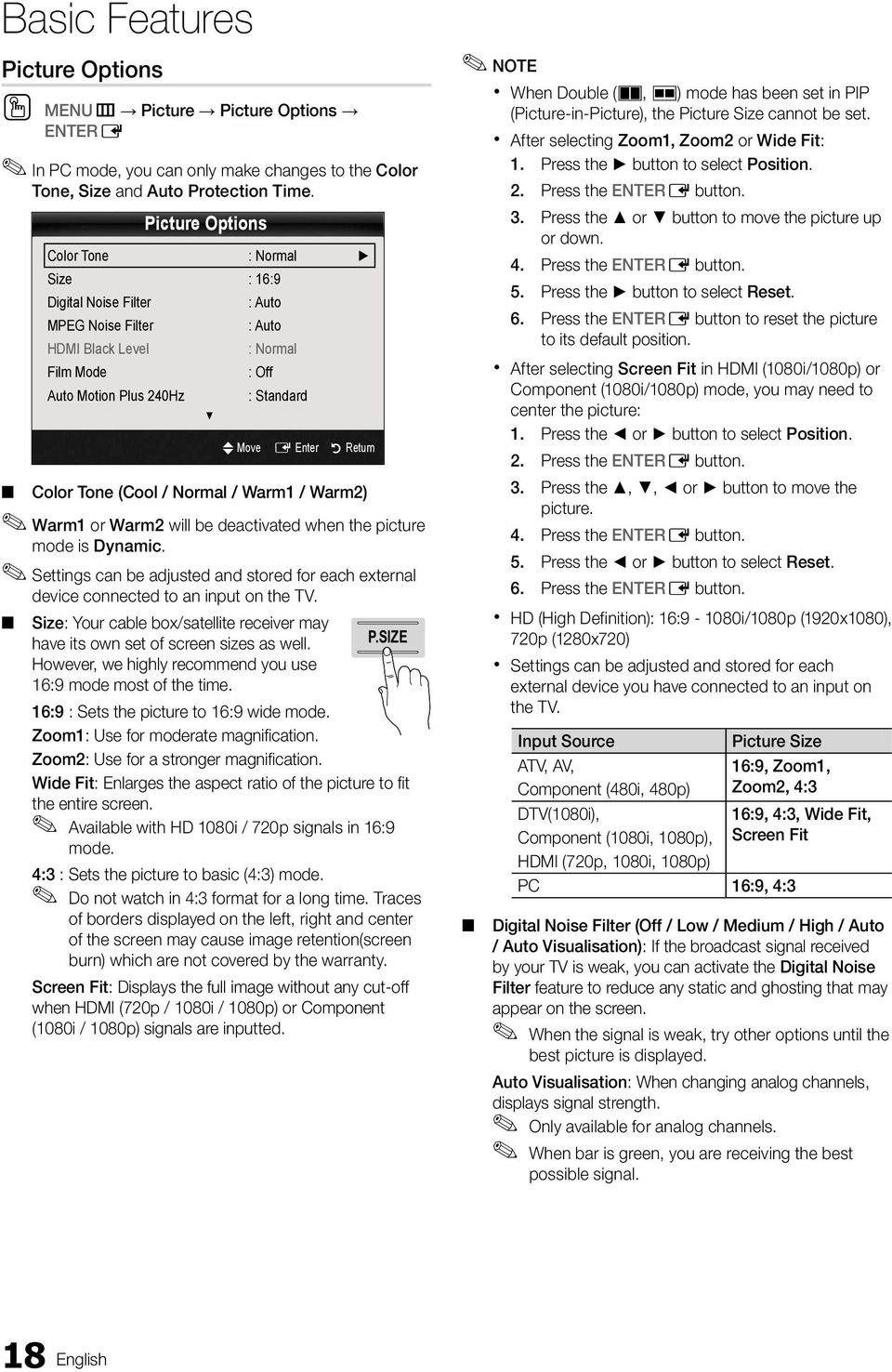
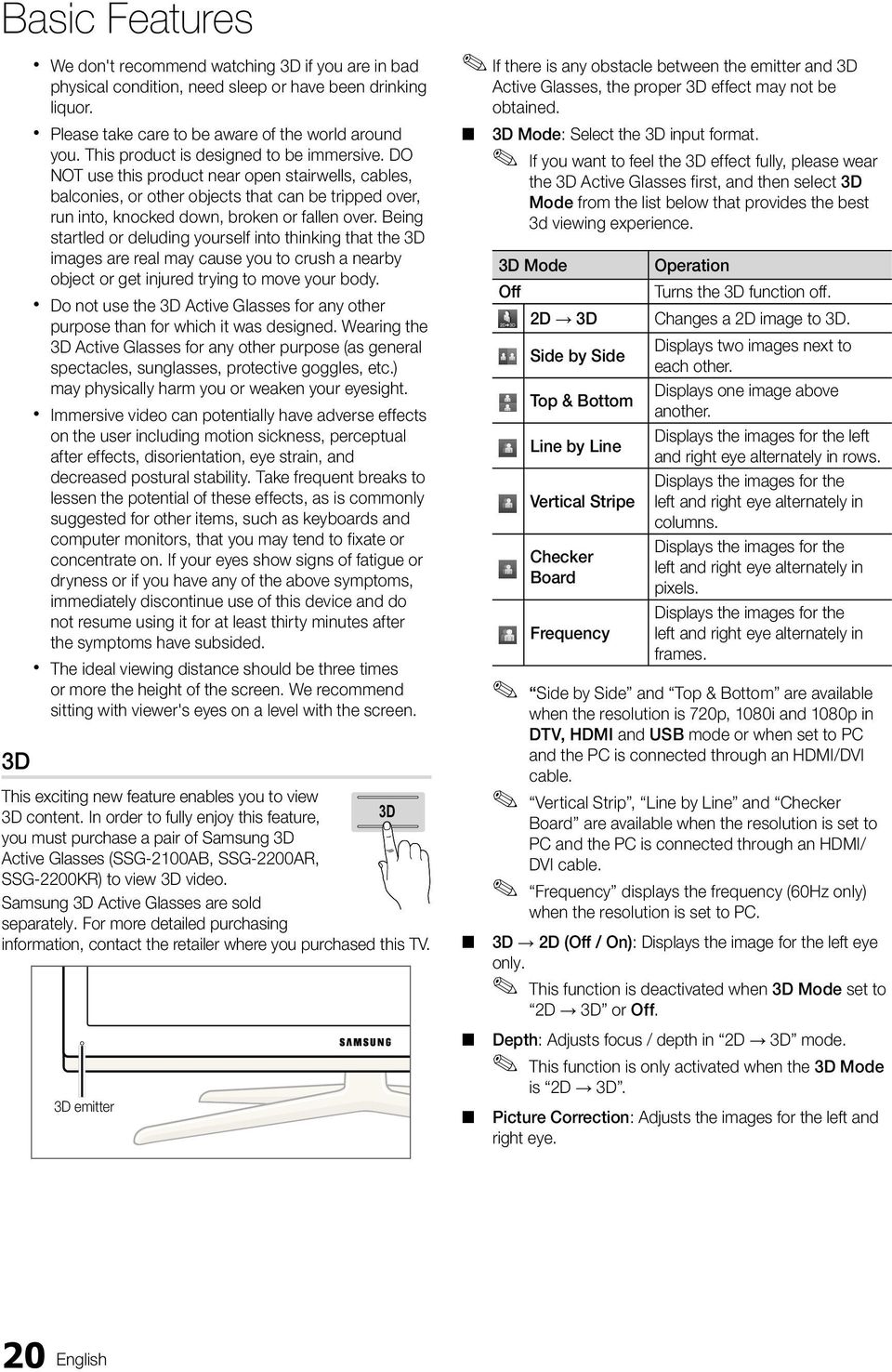
19 MPEG Noise Filter (Off / Low / Medium / High / Auto): Reduces MPEG noise to provide improved picture quality. HDMI Black Level (Normal / Low): Selects the black level on the screen to adjust the screen depth. Available only in HDMI mode. Film Mode (Off / Auto1 / Auto2): Sets the TV to automatically sense and process ilm signals from all sources and adjusts the picture for optimum quality. Available in TV, AV, COMPONENT (480i / 1080i) and HDMI (480i / 1080i). Auto Motion Plus 240Hz (Off / Clear / Standard / Smooth / Custom / Demo): Removes drag from fast scenes with a lot of movement to provide a clearer picture. If noise occurs on the screen, please set the Auto Motion Plus 240Hz to Off. If Auto Motion Plus 240Hz is Custom, you can set up the Blur Reduction, Judder Reduction or Reset manually. If Auto Motion Plus 240Hz is Demo, you can compare the difference between on and off modes. Blur Reduction: Adjusts the blur reduction level from video sources. Judder Reduction: Adjusts the judder reduction level from video sources when playing ilms. Reset: Reset the custom settings. Auto Protection Time (2 hours / 4 hours / 8 hours / 10 hours / Off): Set the time the screen remains idle with a still image until the screen saver is activated. The screen saver prevents the formation of ghost images on the screen. Smart LED (Off / Low / Standard / High / Demo): Controls LED backlight to maximize picture clarity. Demo: Displays the difference between Smart LED on and off modes. Viewing TV using the 3D function O MENUm Picture 3D ENTERE IMPORTANT SAFETY INFORMATION. READ THE FOLLOWING WARNINGS BEFORE YOU OR YOUR CHILD USE THE 3D FUNCTION [ WARNING Parents careful supervision is required particularly when children or teenagers view 3D images. Photosensitive Seizure Warning and Other Health Risks Some viewers may experience an epileptic seizure or stroke when exposed to certain lashing images or lights contained in certain television pictures or video games. If you or any of your relatives has a history of epilepsy or strokes, please consult with a medical specialist before using the 3D function. Do not watch 3D pictures when you feel incoherent, sleepy, tired or sick. Avoid watching 3D pictures for long hours. Even those without a personal or family history of epilepsy or stroke may have an undiagnosed condition that can cause photosensitive epileptic seizures. If you experience any of the following symptoms immediately stop watching 3D pictures and consult a medical specialist: (1) altered vision; (2) lightheadedness; (3) dizziness; (4) involuntary movements such as eye or muscle twitching; (5) confusion; (6) nausea; (7) loss of awareness; (8) convulsions; (9) cramps; and/or (10) disorientation. Parents should monitor and ask their children about the above symptoms-children and teenagers may be more likely than adults to experience these symptoms. Note that watching TV while sitting too close to the screen for an extended period of time may weaken your eyesight. Note that watching TV while wearing 3D Active Glasses for an extended period of time may cause a headache or fatigue. If you feel headache, fatigue or dizziness, stop watching TV and rest. Some 3D pictures may startle viewers. The pregnant, elderly, epileptic and those suffering from serious physical conditions are advised to avoid utilizing the unit s 3D functionality. 03 Basic Features English 19
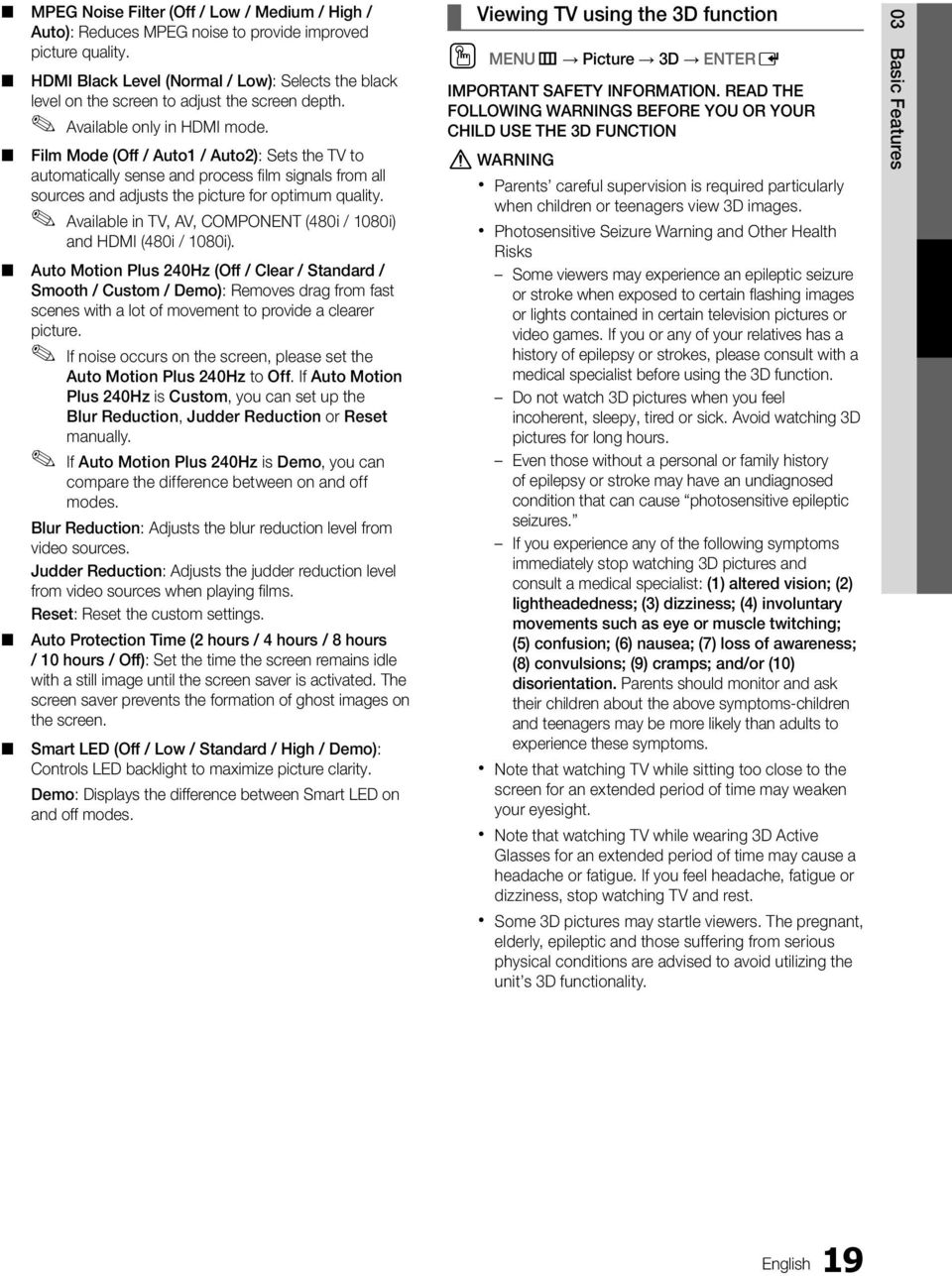
20 Basic Features 3D We don't recommend watching 3D if you are in bad physical condition, need sleep or have been drinking liquor. Please take care to be aware of the world around you. This product is designed to be immersive. DO NOT use this product near open stairwells, cables, balconies, or other objects that can be tripped over, run into, knocked down, broken or fallen over. Being startled or deluding yourself into thinking that the 3D images are real may cause you to crush a nearby object or get injured trying to move your body. Do not use the 3D Active Glasses for any other purpose than for which it was designed. Wearing the 3D Active Glasses for any other purpose (as general spectacles, sunglasses, protective goggles, etc.) may physically harm you or weaken your eyesight. Immersive video can potentially have adverse effects on the user including motion sickness, perceptual after effects, disorientation, eye strain, and decreased postural stability. Take frequent breaks to lessen the potential of these effects, as is commonly suggested for other items, such as keyboards and computer monitors, that you may tend to fixate or concentrate on. If your eyes show signs of fatigue or dryness or if you have any of the above symptoms, immediately discontinue use of this device and do not resume using it for at least thirty minutes after the symptoms have subsided. The ideal viewing distance should be three times or more the height of the screen. We recommend sitting with viewer's eyes on a level with the screen. This exciting new feature enables you to view 3D content. In order to fully enjoy this feature, 3D you must purchase a pair of Samsung 3D Active Glasses (SSG-2100AB, SSG-2200AR, SSG-2200KR) to view 3D video. Samsung 3D Active Glasses are sold separately. For more detailed purchasing information, contact the retailer where you purchased this TV. 3D emitter If there is any obstacle between the emitter and 3D Active Glasses, the proper 3D effect may not be obtained. 3D Mode: Select the 3D input format. If you want to feel the 3D effect fully, please wear the 3D Active Glasses first, and then select 3D Mode from the list below that provides the best 3d viewing experience. 3D Mode Off Operation Turns the 3D function off. 2D 3D Changes a 2D image to 3D. Side by Side Top & Bottom Line by Line Vertical Stripe Checker Board Frequency Displays two images next to each other. Displays one image above another. Displays the images for the left and right eye alternately in rows. Displays the images for the left and right eye alternately in columns. Displays the images for the left and right eye alternately in pixels. Displays the images for the left and right eye alternately in frames. Side by Side and Top & Bottom are available when the resolution is 720p, 1080i and 1080p in DTV, HDMI and USB mode or when set to PC and the PC is connected through an HDMI/DVI cable. Vertical Strip, Line by Line and Checker Board are available when the resolution is set to PC and the PC is connected through an HDMI/ DVI cable. Frequency displays the frequency (60Hz only) when the resolution is set to PC. 3D 2D (Off / On): Displays the image for the left eye only. This function is deactivated when 3D Mode set to 2D 3D or Off. Depth: Adjusts focus / depth in 2D 3D mode. This function is only activated when the 3D Mode is 2D 3D. Picture Correction: Adjusts the images for the left and right eye. 20 English
21 3D Auto View (Off / On): If 3D Auto View is set to On, a Side-By-Side format HDMI signal with one of the resolutions below is automatically switched to 3D. Here, correct 3D information must be sent from the HDMI 1.3 transmitter. If a 3D failure occurs due to a 3D information error, set 3D Auto View to Off and manually select a 3D Mode using the 3D button or corresponding menu. Support resolution (16:9 only) Resolution Frequency (Hz) 1280 x 720p 60 Hz 1920 x 1080i 60 Hz 1920 x 1080p 24 / 30 / 60 Hz Resolution supported for HDMI PC mode The resolution for HDMI PC mode is optimized to 1920 x 1080 input. An input resolution other than 1920 x 1080 may not be displayed properly in 3D display or full screen mode. How to watch the 3D image 3D To watch in 3D, wear 3D glasses and press the power button on the glasses. Watching 3D picture for a long time may cause eye fatigue and/or dizziness. 1. Press the CONTENT button, then the Content View menu will appear. 2. Press the or button, then select 3D. To watch in 3D, wear 3D Active Glasses and press the power button on the glasses. 3. Select OK, then press the ENTERE button. 4. Using the or buttons on your remote control, select the 3D Mode of the image you want to view. Some 3D modes may not be available depending on the format of the image source. Supported formats and operating speciications for HDMI 1.4 Source signal format 1920x1080p@24Hz x x720p@60Hz x x720p@50Hz x 2 Standard HDMI 1.4 3D 1920x2205p@24Hz 1280x1470p@60Hz 1280x1470p@50Hz The mode is automatically switched to 3D in one of the source signal formats above. For the HDMI 1.4@24Hz format, the TV is optimized as follows: Resolution First Display Mode: If Auto Motion Plus is set to Off, Clear or Standard, you can watch the video at a high resolution optimized to the resolution of the source video. Judder Reduction Display Mode: When Auto Motion Plus is set to Smooth or Custom, you can watch a smooth picture without judder. 03 Basic Features OK 3D Cancel U Move E Enter e Exit Using the LEFT / RIGHT keys on the remote control, select the icon suitable for the picture on screen. U Move E Enter e Exit Before using 3D function... NOTE You may notice a small amount of screen flickering when watching 3D images in poor light conditions (from a strobe light, etc.), or under a fluorescent lamp (50Hz ~ 60Hz) or 3 wavelength lamp. If so, dim the light or turn the lamp off. 3D mode is automatically disabled in following cases: when changing a channel or the input source, or accessing Media Play or Internet@TV. Some Picture functions are disabled in 3D mode. PIP is not supported in 3D mode. Auto Program is disabled in 3D mode. 3D Active Glasses from other manufacturers may not be supported. When the TV is initially powered on, may take some time until the 3D display is optimized. English 21
22 Basic Features If there is any other 3D product, electronic devices such as a PDP or LCD TV, or wireless communication devices nearby, the 3D Active Glasses may not work properly due to mutual interference. If there is a problem, keep other electronic devices as far away as possible from the 3D Active Glasses. Photos of Media Play are shown in 2D 3D mode only. If lying on your side, the 3D-effects may not be displayed. Be sure to stay within the viewing angle and optimum TV viewing distance when watching 3D pictures. Otherwise, you may not be able to enjoy proper 3D effects. Picture Reset (OK / Cancel) Resets your current picture mode to its default settings. Setting up the TV with Your PC Set the input source to PC. O MENUm Picture ENTERE Auto Adjustment t Adjust frequency values/positions and ine tune the settings automatically. Not available when connecting with an HDMI/DVI cable. Screen Coarse / Fine: Removes or reduces picture noise. If the noise is not removed by Fine-tuning alone, then adjust the frequency as best as possible (Coarse) and Finetune again. After the noise has been reduced, readjust the picture so that it is aligned to the center of screen. Position: Adjust the PC s screen positioning if it does not it the TV screen. Press the or button to adjust the Vertical-Position. Press the or button to adjust the Horizontal-Position. Image Reset: Resets the image to default settings. Using Your TV as a Computer (PC) Display Setting Up Your PC Software (Based on Windows XP) Depending on the version of Windows and the video card, the actual screens on your PC will probably look different, but the same basic set-up information will apply in most cases. (If not, contact your computer manufacturer or Samsung Dealer.) 1. Click on Control Panel on the Windows start menu. 2. Click on Appearance and Themes in the Control Panel window and a display dialog-box will appear. 3. Click on Display and a display dialog box will appear. 4. Navigate to the Settings tab on the display dialog-box. The correct size setting (resolution) [Optimum: 1920 X 1080 pixels] If a vertical-frequency option exists on your display settings dialog box, the correct value is 60 or 60 Hz. Otherwise, just click OK and exit the dialog box. Sound Menu Changing the Preset Sound Mode O MENUm Sound SRS TheaterSound ENTERE SRS TheaterSound t Standard: Selects the normal sound mode. Music: Emphasizes music over voices. Movie: Provides the best sound for movies. Clear Voice: Emphasizes voices over other sounds. Amplify: Increase the intensity of high-frequency sound to allow a better listening experience for the hearing impaired. Adjusting Sound Settings O MENUm Sound Equalizer ENTERE Equalizer Adjusts the sound mode (standard sound mode only). Balance L/R: Adjusts the balance between the right and left speaker. 100Hz / 300Hz / 1kHz / 3kHz / 10kHz (Bandwidth Adjustment): Adjusts the level of speciic bandwidth frequencies. Reset: Resets the equalizer to its default settings. 22 English
23 Sound Settings O MENUm Sound ENTERE SRS TruSurround HD (Off / On) t (standard sound mode only) This function provides a virtual 5.1 channel surround sound experience through a pair of speakers using HRTF (Head Related Transfer Function) technology. SRS TruDialog (Off / On) (standard sound mode only) This function allows you to increase the intensity of a voice over background music or sound effects so that dialog can be heard more clearly. Preferred Language (digital channels only) Digital-TV broadcasts are capable of simultaneous transmission of many audio tracks (for example, simultaneous translations of the program into foreign languages). You can only select a language among the ones being broadcasted. Multi-Track Sound (MTS) t (analog channels only) Mono: Choose for channels that are broadcasting in mono or if you are having dificulty receiving a stereo signal. Stereo: Choose for channels that are broadcasting in stereo. SAP: Choose to listen to the Separate Audio Program, which is usually a foreign-language translation. Depending on the particular program being broadcast, you can listen to Mono, Stereo or SAP. Speaker Select (External Speaker / TV Speaker) A sound echo may occur due to a difference in decoding speed between the main speaker and the audio receiver. In this case, set the TV to External Speaker. When Speaker Select is set to External Speaker, the volume and MUTE buttons will not operate and the sound settings will be limited. When Speaker Select is set to External Speaker. TV Speaker: Off, External Speaker: On When Speaker Select is set to TV Speaker. TV Speaker: On, External Speaker: On If there is no video signal, both speakers will be mute. SPDIF Output SPDIF (Sony Philips Digital Interface) is used to provide digital sound, reducing interference going to speakers and various digital devices such as an A/V Receiver/Home theater. Audio Format: During the reception of a digital TV broadcast, you can select the Digital Audio output (SPDIF) format from the options PCM or Dolby Digital. Audio Delay: Correct audio-video sync problems, when watching TV or video, and when listening to digital audio output using an external device such as an AV receiver (0ms ~ 250ms). Sound Reset (OK / Cancel) Reset all sound settings to the factory defaults. 03 Basic Features Auto Volume (Off / Normal / Night) To equalize the volume level on each channel, set to Normal. Night: This mode provides an improved sound experience compared to Normal mode, making almost no noise. It is useful at night. English 23
24 Basic Features Setting the Time Setup Menu O MENUm Setup Time ENTERE Time Clock: Setting the clock is for using various timer features of the TV. O The current time will appear every time you press the INFO button. If you disconnect the power cord, you have to set the clock again. Clock Mode (Auto / Manual) Auto: Set the current time automatically using the time from a digital channel. The antenna must be connected in order to set the time automatically. Manual: Set the current time manually. Depending on the broadcast station and signal, the auto time set up may not be correct. In this case, set the time manually. Clock Set: Set the Month, Day, Year, Hour, Minute and am/pm manually. Available only when Clock Mode is set to Manual. You can set the Month, Day, Year, Hour and Minute directly by pressing the number buttons on the remote control. DST (Daylight Saving Time) (Off / On): Switches the Daylight Saving Time function on or off. This function is only available when the Clock Mode is set to Auto. Time Zone: Select your time zone. This function is only available when the Clock Mode is set to Auto. Using the Sleep Timer O MENUm Setup Time Sleep Timer ENTERE Sleep Timer t : Automatically shuts off the TV after a preset period of time. (30, 60, 90, 120, 150 and 180 minutes). To cancel the Sleep Timer, select Off. Setting the On / Off Timer O MENUm Setup Time Timer 1 ENTERE You can set the TV to turn on automatically at a preset time. Timer 1 / Timer 2 / Timer 3: Three different on / off timer settings can be made. You must set the clock irst. On Time Inactivate Off Time Volume Repeat Inactivate Timer am am 10 TV Cable 1 Once Source Antenna Channel Sun Mon Tue Wed Thu Fri Sat L Move U Adjust E Enter R Return On Time / Off Time: Set the hour, minute, and activate / inactivate. (To activate the timer with the setting you ve chosen, set to Activate.) Volume: Set the desired volume level. Source: Select TV or USB content to be played when the TV is turned on automatically. (USB can be selected only when a USB device is connected to the TV) Antenna (when the Source is set to TV): Select Air or Cable. Channel (when the Source is set to TV): Select the desired channel. Contents (when the Source is set to USB): Select a folder in the USB device containing music or photo iles to be played when the TV is turned on automatically. NOTE If there is no music file on the USB device or the folder containing a music file is not selected, the Timer function does not operate correctly. When there is only one photo file in the USB, the Slide Show will not play. If a folder name is too long, the folder cannot be selected. Each USB you use is assigned its own folder. When using more than one of the same type of USB, make sure the folders assigned to each USB have different names. 24 English
25 Repeat: Select Once, Everyday, Mon~Fri, Mon~Sat, Sat~Sun or Manual to set at you convenience. If you select Manual, you can set up the day you want to activate the timer. The c mark indicates the day is selected. Auto Power Off (available only when the TV is turned on by the Timer): The TV will be automatically turned off after 3 hours of being left idle to prevent overheating. Locking Programs O MENUm Setup Security ENTERE Security The PIN input screen appears, Enter your 4 digit PIN number. V-Chip: The V-Chip feature automatically locks out programs that are deemed inappropriate for children. The user must enter a PIN (personal identiication number) before any of the V-Chip restrictions are set up or changed. NOTE V-Chip is not available in HDMI, Component or PC mode. The default PIN number of a new TV set is Allow All: Press to unlock all TV ratings. Block All: Press to lock all TV ratings. V-Chip Lock (Off / On): You can block rated TV Programs. TV Parental Guidelines: You can block TV programs depending on their rating. This function allows you to control what your children are watching. TV-Y: Young children / TV-Y7: Children 7 and over / TV-G: General audience / TV-PG: Parental guidance / TV-14: Viewers 14 and over / TV-MA: Mature audience ALL: Lock all TV ratings. / FV: Fantasy violence / V: Violence / S: Sexual situation / L: Adult Language / D: Sexually Suggestive Dialog The V-Chip will automatically block certain categories dealing with more sensitive material. For example, if you block the TV-Y category, then TV-Y7 will automatically be blocked. Similarly, if you block the TV-G category, then all the categories in the young adult group will be blocked (TV-G, TV-PG, TV-14 and TV-MA). The sub-ratings (D, L, S, V) work similarly. So, if you block the L sub-rating in TV-PG, then the L sub-ratings in TV-14 and TV-MA will automatically be blocked. MPAA Rating: You can block movies depending on their MPAA rating. The Motion Picture Association of America(MPAA) has implemented a rating system that provides parents or guardians with advanced information on which ilms are appropriate for children. G: General audience (no restrictions). / PG: Parental guidance suggested. / PG-13: Parents strongly cautioned. / R: Restricted. Children under 17 should be accompanied by an adult. / NC-17: No children under age 17. / X: Adults only. / NR: Not rated. The V-Chip will automatically block any category that deals with more sensitive material. For example, if you block the PG-13 category, then R, NC-17 and X will automatically be blocked. Canadian English: You can block TV programs depending on their Anglophone Canadian ratings. C: Programming intended for children under age 8. / C8+: Programming generally considered acceptable for children 8 years and over to watch on their own. / G: General programming, suitable for all audiences. / PG: Parental Guidance. / 14+: Programming contains themes or content which may not be suitable for viewers under the age of 14. / 18+: Adult programming. The V-Chip will automatically block any category that deals with more sensitive material. For example, if you block the G category, then PG, 14+ and 18+ will automatically be blocked. Canadian French: You can block TV programs depending on their French Canadian rating. G: General / 8 ans+: Programming generally considered acceptable for children 8 years and over to watch on their own. / 13 ans+: Programming may not be suitable for children under the age of 13. / 16 ans+: Programming is not suitable for children under the age of 16. / 18 ans+: Programming restricted to adults. The V-Chip will automatically block any category that deals with more sensitive material. For example, if you block the 8 ans+ category, then 13 ans+, 16 ans+ and 18 ans+ will automatically be blocked also. Downloadable U.S. Rating: Parental restriction information can be used while watching DTV channels. 03 Basic Features English 25
26 Basic Features NOTE If information is not downloaded from the broadcasting station, the Downloadable U.S. Rating menu is deactivated. Parental restriction information is automatically downloaded while watching DTV channels. It may take several seconds. The Downloadable U.S. Rating menu is available for use after information is downloaded from the broadcasting station. However, depending on the information from the broadcasting station, it may not be available for use. Parental restriction levels differ depending on the broadcasting station. The default menu name and Downloadable US Rating change depending on the downloaded information. Even if you set the on-screen display to another language, the Downloadable U.S. Rating menu will appear in English only. The rating will automatically block certain categories that deal with more sensitive material. The rating titles (For example: Humor Level..etc) and TV ratings (For example: DH, MH, H..etc) may differ depending on the broadcasting station. Change PIN: The Change PIN screen will appear. Choose any 4 digits for your PIN and enter them. As soon as the 4 digits are entered, the Conirm New PIN screen appears. Re-enter the same 4 digits. When the Conirm screen disappears, your PIN has been memorized. How to watch a restricted channel If the TV is tuned to a restricted channel, the V-Chip will block it. The screen will go blank and the following message will appear: This channel is blocked by V-Chip. Please enter the PIN to unblock. If you forget the PIN, press the remote-control buttons in the following sequence, which resets the pin to : POWER (off) MUTE POWER (on) Other Features O MENUm Setup ENTERE Menu Language Set the menu language. 1. Select Menu Language and press the ENTERE button. 2. Choose desired language and press the ENTERE button. Choose between English, Español and Français. Caption (On-Screen Text Messages) Caption (Off / On): You can switch the caption function on or off. If captions are not available, they will not be displayed on the screen. The Caption feature doesn t work in Component, HDMI or PC modes. Caption Mode: You can select the desired caption mode. The availability of captions depends on the program being broadcast. CC Default / CC1~CC4 / Text1~Text4: (analog channels only) The Analog Caption function operates in either analog TV channel mode or when a signal is supplied from an external device to the TV. (Depending on the broadcasting signal, the Analog Caption function may or may not work with digital channels.) Default / Service1~Service6 / CC1~CC4 / Text1~Text4: (digital channels only) The Digital Captions function works with digital channels. Service1~6 may not be available in digital caption mode depending on the broadcast. 26 English
27 Digital Caption Options: (digital channels only) Size: Options include Default, Small, Standard and Large. The default is Standard. Font Style: Options include Default and Styles 0 to 7. The default is Style 0. Foreground Color: Options include Default, White, Black, Red, Green, Blue, Yellow, Magenta and Cyan. You can change the color of the letter. The default is White. Background Color: Options include Default, White, Black, Red, Green, Blue, Yellow, Magenta and Cyan. You can change the background color of the caption. The default is Black. Foreground Opacity: This adjusts the opacity of text. Options include Default, Transparent, Translucent, Solid and Flashing. Background Opacity: This adjusts the opacity of the caption background. Options include Default, Transparent, Translucent, Solid and Flashing. Return to Default: This option sets each Size, Font Style, Foreground Color, Background Color, Foreground Opacity and Background Opacity to its default. NOTE Digital Caption Options are available only when Default and Service1 ~ Service6 can be selected in Caption Mode. The availability of captions depends on the program being broadcasted. The Default setting follows the standards set by the broadcaster. The Foreground and Background cannot be set to have the same color. You cannot set both the Foreground Opacity and the Background Opacity to Transparent. Network (Network Type / Network Setup / Network Test / SWL (Samsung Wireless Link) / SWL connect) For details on set up options, refer to the Network Connection instructions (p. 30). General Game Mode (Off / On): When connecting to a game console such as PlayStation or Xbox, you can enjoy a more realistic gaming experience by selecting the game menu. NOTE Precautions and limitations for game mode To disconnect the game console and connect another external device, set Game Mode to Off in the setup menu. If you display the TV menu in Game Mode, the screen shakes slightly. Game Mode is not available when the input source is set to TV or PC. After connecting the game console, set Game Mode to On. Unfortunately, you may notice reduced picture quality. If Game Mode is On: Picture mode is set to Standard and Sound mode is set to Movie. Equalizer is not available. BD Wise (Off / On): Provides the optimal picture quality for Samsung DVD, Blu-ray and Home Theater products which support BD Wise. When BD Wise is turned On, the picture mode is automatically changed to the optimal resolution. Available when connecting Samsung products that support BD Wise through a HDMI cable. Menu Transparency (Bright / Dark): Set the Transparency of the menu. Melody (Off / Low / Medium / High): Set so that a melody plays when the TV is turned on or off. Melody is disabled when FastStart is On. FastStart (Off / On): When the TV is powered on, the screen will come on quickly with this feature. Light Effect (Off / In Standby / Watching TV / Always): You can turn the LED on/off on the front of TV. Turn it off to save power or if the LED is too bright for you. Set the Light Effect to Off to reduce the power consumption. The color of light may very depending on the model. 03 Basic Features English 27
28 Basic Features Wireless Remote Control (Off / On) Turn on/off or give permission to Samsung mobile phones/ devices. You must have a Samsung Mobile phone/device which supports Wireless Remote Control. For more details, refer to each device's manual. Picture In Picture (PIP) PIP t You can watch the TV tuner and one external video source simultaneously. PIP (Picture-in-Picture) does not function in the same mode. O MENUm Setup PIP ENTERE NOTE For PIP sound, refer to the Sound Select instructions. If you turn the TV off while watching in PIP mode, the PIP window will disappear. You may notice that the picture in the PIP window becomes slightly unnatural when you use the main screen to view a game or karaoke. While V-Chip or Internet@TV is in operation, the PIP function cannot be used. PIP Settings Main picture Component, HDMI1/DVI, HDMI2, HDMI3, HDMI4, PC Sub picture PIP (Off / On): Activate or deactivate the PIP function. Air/Cable (Air / Cable): Select either Air or Cable as the input source for the sub-screen. TV Channel: Select the channel for the sub-screen. Size (Õ / à / À / Œ): Select a size for the subpicture. Position (à / / / œ): Select a position for the sub-picture. In Double (À, Œ) mode, Position cannot be selected. Sound Select (Main / Sub): You can choose the desired sound (Main / Sub) in PIP mode. Support Menu O MENUm Support ENTERE Legal Notice The Legal Notice may differ depending on the country. Self Diagnosis Self Diagnostic might take few seconds, this is part of the normal operation of the TV. Picture Test: Use to check for picture problems. Yes: If the test pattern does not appear or there is noise in the test pattern, select Yes. There may be a problem with the TV. Contact Samsung s Call Center for assistance (1-800-SAMSUNG). No: If the test pattern is properly displayed, select No. There may be a problem with your external equipment. Please check your connections. If the problem persists, refer to the external device s user manual. Sound Test: Use the built-in melody sound to check for sound problems. If you hear no sound from the TV s speakers, before performing the sound test, make sure Speaker Select is set to TV Speaker in the Sound menu. The melody will be heard during the test even if Speaker Select is set to External Speaker or the sound is muted by pressing the MUTE button. Yes: If you can hear sound only from one speaker or not at all during the sound test, select Yes. There may be a problem with the TV. Contact Samsung s Call Center for assistance (1-800-SAMSUNG). No: If you can hear sound from the speakers, select No. There may be a problem with your external equipment. Please check your connections. If the problem persists, refer to the external device s user manual. Signal Information: (digital channels only) An HD channel s reception quality is either perfect or the channels are unavailable. Adjust your antenna to increase signal strength. Troubleshooting: If the TV seems to have a problem, refer to this description. If none of these troubleshooting tips apply, contact the Samsung customer service center. 28 English
29 Software Upgrade Software Upgrade can be performed by network connection or downloading the latest irmware from www. samsung.com. to a USB memory device. Current Version - the software already installed in the TV. Software is represented as Year/Month/Day_Version. Current Version Software Upgrade 2010/01/18_ HD Connection Guide Refer to this information when connecting external devices to the TV. Contact Samsung View this information when your TV does not work properly or when you want to upgrade the software. You can ind information regarding our call centers and how to download products and software. 03 Basic Features By USB By Online Alternative Software ----/--/--_----- U Move E Enter R Return Installing the Latest Version By USB: Insert a USB TV Rear Panel drive containing the irmware upgrade ile, downloaded from www. samsung.com, into the TV. Please be careful not or to disconnect the power or remove the USB drive until upgrades are complete. USB Drive The TV will be turned off and on automatically after completing the irmware upgrade. When software is upgraded, video and audio settings you have made will return to their default settings. We advise you to to write down your settings so that you can easily reset them after the upgrade. By Online: Upgrade the software using the Internet. First, configure your network. For detailed procedures on using the Network Setup, refer to the Network Connection instructions. If the internet connection doesn t operate properly, the connection may be broken. Please retry downloading. If the problem persists, download by USB and upgrade. Alternative Software (backup): Displays the software version downloaded through By Online. During the software upgrading, When the Upgrade will discontinue from last step, this function be activated. English 29
30 Advanced Features Network Connection You can set up your TV so that it can access the Internet through your local area network (LAN) using a wired or wireless connection. Connecting to a Wired Network You can attach your TV to your LAN using cable in three ways: You can attach your TV to your LAN by connecting the LAN port on the back of your TV to an external modem using a Cat 5 cable. See the diagram below. The Modem Port on the Wall External Modem (ADSL / VDSL / Cable TV) TV Rear Panel Modem Cable (Not Supplied) LAN Cable (Not Supplied) LAN Adapter (Supplied) You can attach your TV to your LAN by connecting the LAN port on the back of your TV to a IP Sharer which is connected to an external modem. Use a Cat 5 cable for the connection. See the diagram below. The Modem Port on the Wall External Modem (ADSL / VDSL / Cable TV) IP Sharer (having DHCP server) TV Rear Panel Modem Cable (Not Supplied) LAN Cable (Not Supplied) LAN Cable (Not Supplied) LAN Adapter (Supplied) Depending on how your network is conigured, you may be able to attach your TV to your LAN by connecting the LAN port on the back of your TV directly to a network wall outlet using a Cat 5 cable. See the diagram below. Note that the wall outlet is attached to a modem or router elsewhere in your house. The LAN Port on the Wall TV Rear Panel LAN Cable (Not Supplied) LAN Adapter (Supplied) If you have a Dynamic Network, you should use an ADSL modem or router that supports Dynamic Host Coniguration Protocol (DHCP). Modems and routers that support DHCP automatically provide the IP address, subnet mask, gateway, and DNS values your TV needs to access the Internet so you don t have to enter them manually. Most home networks are Dynamic Networks. Some networks require a Static IP address. If your network requires a Static IP address, you must enter the IP address, subnet mask, gateway, and DNS values manually on your TV s Cable Setup Screen when you set up the network connection. To get the IP address, subnet mask, gateway, and DNS values, contact your Internet Service Provider (ISP). If you have a Windows computer, you can also get these values through your computer. You can use ADSL modems that support DHCP if your network requires a Static IP address. ADSL modems that support DHCP also let you use Static IP addresses. 30 English
31 Network Setup (Auto) Use the Automatic Network Setup when connecting your TV to a network that supports DHCP. To set up your TV s cable network connection automatically, follow these steps: How to set up automatically 1. Connect your TV to your LAN as described in the previous section. 2. Turn on your TV, press the MENU button on your remote, use the or button to select Setup, and then press the ENTERE button. 3. Use the or button to select Network in the Setup menu, and then press the ENTERE button. The Network screen appears. Network Network Type : Wired Network Setup Network Test SWL (Samsung Wireless Link) SWL connect 4. On the Network screen, select Network Type. 5. Set Network Type to Wired. : Off 6. Select Network Setup. The Network Setup screen appears. Network Setup U Move E Enter R Return Network Setup (Manual) Use the Manual Network Setup when connecting your TV to a network that requires a Static IP address. Getting the Network Connection Values To get the Network connection values on most Windows computers, follow these steps: 1. Right click the Network icon on the bottom right of the screen. 2. In the pop-up menu that appears, click Status. 3. On the dialog that appears, click the Support tab. 4. On the Support Tab, click the Details button. The Network connection values are displayed. How to set up manually To set up your TV s cable network connection manually, follow these steps: 1. Follow Steps 1 through 6 in the How to set up automatically procedure. 2. Set Internet Protocol Setup to Manual. 3. Press the button on your remote to go to the irst entry ield. 4. Enter the IP Address, Subnet Mask, Gateway, and DNS Server values. Use the number buttons on your remote to enter numbers and the arrow buttons to move from one entry ield to another. 5. When done, press the RETURN button on your remote. 6. Select Network Test to check the Internet connectivity. 04 Advanced Features Internet Protocol Setup : Auto IP Address : Subnet Mask : Gateway : DNS : Auto DNS Server : U Move E Enter R Return 7. Set Internet Protocol Setup to Auto. 8. Auto acquires and enters the needed Internet values automatically. 9. Wait two minutes, and then press the RETURN button on your remote. 10. If the Network Function has not acquired the network connection values, go to the directions for Manual. English 31
32 Advanced Features Connecting to a Wireless Network To connect your TV to your network wirelessly, you need a wireless router or modem and a Samsung Wireless LAN Adapter (WIS09ABGN, WIS09ABGN2, WIS10ABGN), which you connect to your TV s back or side panel USB jack. See the illustration below. To use the SWL (Samsung Wireless Link) function, connect to the USB 1 (HDD) port. TV Rear Panel The LAN Port on the Wall Wireless IP Sharer (AP having DHCP Server) or LAN Cable (Not Supplied) Samsung Wireless LAN Adapter Samsung s Wireless LAN adapter is sold separately and is offered by select retailers, Ecommerce sites and Samsungparts. com. Samsung s Wireless LAN adapter supports the IEEE A/B/G and N communication protocols. Samsung recommends using IEEE N. When you play video over a IEEE B/G connection, the video may not play smoothly. NOTE You must use the Samsung Wireless LAN Adapter (WIS09ABGN, WIS09ABGN2, WIS10ABGN) to use a wireless network. Samsung s Wireless LAN Adapter is sold separately. The SAMSUNG Wireless LAN Adapter is offered by select retailers, Ecommerce sites and Samsungparts.com. To use a wireless network, your TV must connect wirelessly to a wireless IP sharer (either a router or a modem). If the wireless IP sharer supports DHCP, your TV can use a DHCP or static IP address to connect to the wireless network. Select a channel for the wireless IP sharer that is not currently being used. If the channel set for the wireless IP sharer is currently being used by another device nearby, this will result in interference and communication failure. If you apply a security system other than the systems listed blow, it will not work with the TV. If you select the Pure High-throughput (Greenfield) n mode and set your AP's Security Encryption type to WEP, TKIP or TKIPAES (WPS2Mixed), your Samsung TV will not support the connection in compliance with new Wi-Fi certification specifications. If your AP supports WPS (Wi-Fi Protected Setup), you can connect to the network via PBC (Push Button Configuration) or PIN (Personal Identification Number). WPS will automatically configure the SSID and WPA key in either mode. If your router, modem, or device isn t certified, it may not connect to the TV via the Samsung Wireless LAN Adapter. Connection Methods: You can setup the wireless network connection six ways. Samsung Auto Coniguration - For non-samsung devices. PBC (WPS) Auto Setup (Using the Auto Network Search function) Manual Setup SWL (Samsung Wireless Link) - For Samsung devices only. Ad-Hoc The Samsung Wireless LAN Adapter may not be recognized or work properly when connecting via a USB hub or via a USB extension cable other than the one available from Samsung. 32 English
33 Notice The picture may appear corrupted or have static for some channels when the TV is connected to the Samsung Wireless LAN Adapter. In such a case, establish a connection using one of the following methods or connect the Samsung Wireless LAN Adapter using a USB cable in a place that is not affected by radio interference. Connect using the USB right angle adapter Method 1 Method 2 Connect via an extension cable 04 Advanced Features or To connect the Samsung Wireless LAN Adapter using the USB right angle adapter, follow these steps: 1. Connect the USB right angle adapter to the Samsung Wireless LAN Adapter. 2. Connect the other end of the right angle adapter to the USB 1 (HDD) port. To reconnect the Samsung Wireless LAN Adapter using the extension cable, follow these steps: The Samsung Wireless LAN Adapter should be installed in an interference-free area in order to avoid interference between the adapter and tuner. 1. Connect the extension cable to the USB 1 (HDD) port. 2. Connect the extension cable and Samsung Wireless LAN Adapter. 3. Attach the Samsung Wireless LAN Adapter to the back of the TV near the top, using double-sided adhesive tape. Network Setup (Samsung Auto Coniguration) The Samsung Auto Coniguration function lets you connect your Samsung TV automatically to non-samsung wireless APs. If your non-samsung AP does not support Samsung Auto Coniguration, you must connect using one of the other methods: PBC (WPS), auto coniguration, or manual coniguration. To use this function, you must set SWL (Samsung Wireless Link) to Off in the TV s on-screen menu. You can check for equipment that supports Samsung Auto Configuration on How to set up using Samsung Auto Coniguration 1. Place the AP and TV next to each other and turn them on. Because AP booting times vary, you may have to wait approximately two minutes for your AP to boot up. Ensure the LAN cable is connected to the WAN port of the AP during Samsung Auto Configuration. If it is not connected, Samsung Auto Configuration only confirms that the TV is connected to the AP, but does not confirm it is connected to the Internet. 2. After 2 minutes, connect the Samsung Wireless LAN Adapter to the TV. When the Samsung Wireless LAN Adapter establishes a connection with your TV, a pop-up window appears. 3. As soon as a connection is established, place the AP parallel to the Samsung Wireless LAN Adapter and not farther than 9 and 7/8s inches (25cm) from it. 4. Wait until the connection is automatically established. If Samsung Auto Configuration does not connect your TV to your AP, a pop-up window appears on the screen notifying you of the failure. If you want to try using Samsung Auto Configuration again, reset the AP, disconnect the Samsung Wireless LAN Adapter and then try again from Step 1. You can also choose one of the other connection setup methods: PBC (WPS), auto, or manual. 5. Place the AP in a desired location. If the AP settings change or you install a new AP, you must perform the Samsung Auto Configuration procedure again, beginning from Step 1. English 33
34 Advanced Features Network Setup (PBC (WPS)) How to set up using PBC (WPS) If your router has a PBC (WPS) button, follow these steps: 1. Connect your TV to your LAN as described in the previous section. 2. Turn on your TV, press the MENU button on your remote, use the or button to select Setup, and then press the ENTERE button. 3. Use the or button to select Network in the Setup menu, and then press the ENTERE button. 4. On the Network screen, select Network Type. 5. Set Network Type to Wireless. 6. Select Network Setup. The Network Setup screen appears. Select a network Internet Protocol Setup Network Setup IP Address : Subnet Mask : Gateway : DNS DNS Server : 7. Press the Red button on your remote. 8. Press the PBC (WPS) button on your router within 2 minutes. Your TV player automatically acquires all the network setting values it needs and connects to your network. 9. After the network connection is set up, press the RETURN button to exit the Network Setup screen. Network Setup (Auto) : Not Selected : Auto : Auto PBC(WPS) U Move E Enter R Return Most wireless networks have an optional security system that requires devices that access the network to transmit an encrypted security code called an Access or Security Key. The Security Key is based on a Pass Phrase, typically a word or a series of letters and numbers of a speciied length you were asked to enter when you set up security for your wireless network. If you use this method of setting up the network connection, and have a Security Key for your wireless network, you will have to enter the Pass Phrase during the setup process. How to set up automatically To set up the wireless connection automatically, follow these steps: 1. Follow Steps 1 through 6 in the How to set up using PBC (WPS) procedure. 2. Press the button to select Internet Protocol Setup, and then press the ENTERE button. Press the or button to select Auto, and then press the ENTERE button. 3. Press the button to go to Select a Network, and then press the ENTERE button. The Network function searches for available wireless networks. When done, it displays a list of the available networks. 4. In the list of networks, press the or button to select a network, and then press the ENTERE button. If the AP is set to Hidden (Invisible), you have to select Add Network and enter the correct Network Name (SSID) and Security Key to establish the connection. 5. If the Security/PIN pop-up appears, go to Step 6. If the Network Connecting Screen appears, go to Step Press the or button to select Security or PIN. For most home networks, you would select Security (for Security Key). The Security Screen appears. Security Key A B C D E F G H I J K L M N O P Q R S T U V W X Y Z Network Setup 7. On the Security screen, enter your network s Pass Phrase. You should be able to find the Pass Phrase on one of the set up screens you used to set up your router or modem. 8. To enter the Pass Phrase, follow these general directions: Press the number buttons on your remote to enter numbers. Use the direction buttons on your remote to move from button to button on the Security Key screen. Press the Red button to change case or display symbols/characters. To a enter letter or symbol, move to the letter or symbol, and then press the ENTERE button. To delete the last letter or number you entered, press the Green button on your remote. 0~9 0 entered Number Lower case B Delete Space n Move E Enter R Return 34 English
35 9. When done, press the Blue button on your remote. The Network Connecting screen appears. 10. Wait until the connection conirmation message is displayed, and then press the ENTERE button. The Network Setup screen re-appears. 11. To test the connection, press the RETURN button to select Network Test, and then press the ENTERE button. Network Setup (Ad-Hoc) You can connect to a mobile device without an access point through the Samsung Wireless LAN Adapter by using a peer to peer network. This function is available when SWL (Samsung Wireless Link) is set to Off in the TV s on-screen menu. How to connect to new Ad-hoc device 1. Follow Steps 1 through 6 in the How to set up using PBC (WPS) (p. 34). 2. Choose Select a network. A list of devices/networks appears. 3. While in the device list, press the Blue button on the remote. The message Ad-hoc is a direct Wi-Fi connection with cell phone or PC. The existing network system may have limited functionality. Do you want to change the network connection? is displayed. 4. Input the generated Network Name (SSID) and Security Key into the device you want to connect. How to connect an existing Ad-hoc device 1. Follow Steps 1 through 6 in the How to set up using PBC (WPS) (p. 34). 2. Choose Select a network. The Device/Network list appears. 3. Select the device you want in the Device list. 4. If security key is required, input the security key. If network doesn t operate normally, check the Network Name (SSID) and Security Key again. An incorrect Security Key may cause a malfunction. Network Setup (Manual) If the other methods do not work, you need to enter the Network setting values manually. Getting the Network Connection Values To get the Network connection values on most Windows computers, follow these steps: 1. Right click the Network icon on the bottom right of the screen. 2. In the pop-up menu, click Status. 3. On the dialog that appears, click the Support tab. 4. On the Support tab, click the Details button. The Network settings are displayed. How to set up manually To enter the Network connection values manually, follow these steps: 1. Follow Steps 1 through 6 in the How to set up using PBC (WPS) (p. 34). 2. Press the button to select Internet Protocol Setup, and then press the ENTERE button. Press the or button to select Manual, and then press the ENTERE button. 3. Press the button to go to the irst entry ield (IP Address). 4. Use the number buttons to enter numbers. 5. When done with each ield, use the button to move successively to the next ield. You can also use the other arrow buttons to move up, down, and back. 6. Enter the IP Address, Subnet Mask, and Gateway values. 7. Press the or button to go to DNS. 8. Press the button to go to the irst DNS entry ield. Enter the numbers as above. 9. When done, press the button to go to Select a Network. Select your network, and then press the ENTERE button. 10. Go to Step 4 in the How to set up automatically (p. 34), and follow the directions from that point on. 04 Advanced Features English 35
36 Advanced Features SWL (Samsung Wireless Link) This function lets you connect your TV to a Samsung device (router, etc.) that supports PBC (WPS). You can connect the TV to the device even if a sharer is not connected to the TV. For the TV to use Internet@TV, the AP (access point) must be connected to the wireless network. If a Samsung Wireless Lan Adapter is connected to the USB 2 port, the network may not operate normally. We recommend connecting it to the USB 1 (HDD) port. Only sharers using the 2.4 Ghz band are supported. Sharers using the 5 Ghz band are not supported. SWL connect You can directly connect the TV to a Samsung device that supports PBC (WPS). This function is available when SWL (Samsung Wireless Link) is set to On. To use the SWL (Samsung Wireless Link) function, connect the Samsung Wireless LAN Adpater to the USB 1 (HDD) port. If Your TV Fails to Connect to the Internet Your TV may not be able to connect to the Internet because your ISP has permanently registered the MAC address (a unique identifying number) of your PC or modem, which it then authenticates each time you connect to the Internet as a way of preventing unauthorized access. As your TV has a different MAC address, your ISP can not authenticate its MAC address, and your TV can not connect. To resolve this problem, ask your ISP about the procedures required to connect devices other than a PC (such as your TV) to the Internet. If your Internet service provider requires an ID or password to connect to the Internet, your TV may not be able to connect to the Internet. If this is the case, you must enter your ID or password when connecting to the Internet. The internet connection may fail because of a irewall problem. If this is the case, contact your Internet service provider. If you cannot connect to the Internet even after you have followed the procedures of your Internet service provider, please contact Samsung Electronics at SAMSUNG. How to connect using Samsung Wireless Link To connect using Samsung Wireless Link, follow these steps: 1. Follow Steps 1 through 5 in the How to set up using PBC (WPS) (p. 34). 2. Select SWL(Samsung Wireless Link) by using the button, and then press the ENTERE button to turn it On. 3. Select SWL connect by using the button, and then press the ENTERE button. 4. If the Press the PBC button on the device which supports PBC button to connect within 120 seconds message appears, press the PBC button on the device to connect. For more information, refer to the wireless network setup manual of the device to be connected. 5. If the TV connects properly to the device after the count in the message box starts, then the message box disappears automatically. If the connection fails, please retry after 2 minutes. 36 English
37 MEDIA.P Media Play Enjoy photos, music and/or movie i les saved on a USB Mass Storage Class (MSC) device. O MENU m Application Content View Media Play ENTER E MediaPlay Videos 04 Advanced Features SUM Change Device View Devices E Enter R Return Connecting a USB Device 1. Turn on your TV. 2. Connect a USB device containing photo, music and/or movie i les to the USB 1 (HDD) or USB 2 jack on the side of the TV. 3. When USB is connected to the TV, a popup window appears. Then you can select Media Play. TV Rear Panel or USB Drive Connecting to your PC through a network You can play pictures, music and videos saved on your PC through a network connection in the Media Play mode. If you want to use Media Play to play files saved on your PC over your TV, you should download PC Share Manager and users manual from LAN PC TV Rear Panel or LAN Adapter (Supplied) External Modem (ADSL/VDSL/Cable TV) Wireless IP Sharer Samsung Wireless LAN Adapter LAN Cable (Not Supplied) Modem Cable (Not Supplied) LAN Cable (Not Supplied) LAN Cable (Not Supplied) LAN Cable (Not Supplied) 1. For more information on how to coni gure your network, refer to Network Connection (p. 30). You are recommended to locate both the TV and the PC in same subnet. The i rst 3 parts of the subnet address of the TV and the PC IP addresses should be the same and only the last part (the host address) should be changed. (e.g. IP Address: **) 2. Using a LAN cable, connect between the external modem and the PC onto which the Samsung PC Share Manager Program will be installed. You can connect the TV to the PC directly without connecting it through a Sharer (Router). English 37
38 Advanced Features Functions that are not supported when connecting to a PC through a network: The Background Music and Background Music Setting functions. Sorting files by preference in the Photos, Music, and Videos folders. The (REW) or µ (FF) button while a movie is playing. Divx DRM, Multi-audio, embedded captions are not supported. Samsung PC Share manager should be permitted by the firewall program on your PC. When you use Media Play mode through a network connection, depending on the functions of the provided server: The sorting method may vary. The scene search function may not be supported. The Play Continuously function, which resumes playing of a video, may not be supported. The Play Continuously function does not support multiple users. (It will have only memorized the point where the most recent user stopped playing.) The or buttons may not work depending on the content information. You may experience file stuttering while playing a video in Media Play through a network connection. It might not work properly with unlicensed multimedia files. Need-to-Know List before using Media Play MTP (Media Transfer Protocol) is not supported. The file system supports FAT16, FAT32 and NTFS. Certain types of USB Digital camera and audio devices may not be compatible with this TV. Media Play only supports USB Mass Storage Class (MSC) devices. MSC is a Mass Storage Class Bulk-Only Transport device. Examples of MSC are Thumb drives, Flash Card Readers and USB HDD (USB HUB are not supported). Devices should be connected directly to the TV s USB port. Before connecting your device to the TV, please back up your files to prevent them from damage or loss of data. SAMSUNG is not responsible for any data file damage or data loss. Connect a USB HDD to the dedicated USB 1 (HDD) port. Do not disconnect the USB device while it is loading. The higher the resolution of the image, the longer it takes to display on the screen. The maximum supported JPEG resolution is 15360X8640 pixels. For unsupported or corrupted files, the Not Supported File Format message is displayed. If the files are sorted by Basic View, up to 1000 files can be displayed in each folder. MP3 files with DRM that have been downloaded from a non-free site cannot be played. Digital Rights Management (DRM) is a technology that supports the creation, distribution and management of the content in an integrated and comprehensive way, including the protection of the rights and interests of the content providers, the prevention of the illegal copying of contents, as well as managing billings and settlements. If more than 2 PTP devices are connected, you can only use one at a time. If more than two MSC devices are connected, some of them may not be recognized. A USB device that requires high power (more than 500mA or 5V) may not be supported. If an over-power warning message is displayed while you are connecting or using a USB device, the device may not be recognized or may malfunction. If the TV has been no input during time set in Auto Protection Time, the Screensaver will run. The power-saving mode of some external hard disk drives may be released automatically when connected to the TV. If a USB extension cable is used, the USB device may not be recognized or the files on the device may not be read. If a USB device connected to the TV is not recognized, the list of files on the device is corrupted or a file in the list is not played, connect the USB device to the PC, format the device and check the connection. If a file deleted from the PC is still found when Media Play is run, use the Empty the Recycle Bin function on the PC to permanently delete the file. 38 English
39 Screen Display Move to the desired ile using the up/down/right/left buttons and then press the ENTERE or (Play) button. The ile is played. Supports the View Devices and Home in Media Play homepage. Information: You can ascertain the selected ile name and the number of iles and page. Videos /Movie 01.avi 1/1 Page Movie 01.avi Jan Movie 02.avi Jan Advanced Features Sort List Section: Displays the sorting standard. The sorting standard is different depending on the contents. SUM Movie 03.avi Movie 05.avi Movie 07.avi Movie 09.avi Change Device Jan Jan Jan Jan Movie 04.avi Jan Movie 06.avi Jan Movie 08.avi Jan Movie 10.avi Jan Select Sorting T Tools File List Section: You can conirm the iles and groups that are sorted by category. Operation Buttons Red (Change Device): Selects a connected device. B Green (Preference): Sets the ile preference. (not supported in Basic view) Yellow (Select): Selects multiple iles from ile list. Selected iles are marked with a symbol. Blue (Sorting): Selects the sort list. T Tools: Displays the option menu. Using the (REW) or µ (FF) button, ile list can move to next or previous page. Videos Playing Video 1. Press the or button to select Videos, then press the ENTERE button in the Media Play menu. 2. Press the / / / button to select the desired video in the ile list. 3. Press the ENTERE button or (Play) button. The selected ile is displayed on the top with its playing time. If video time information is unknown, play time and progress bar are not displayed. During video playback, you can search using the and button. In this mode, you can enjoy movie clips contained on a Game, but you cannot play the Game itself. Supported Subtitle Formats Name File extension Format MPEG-4 time-based text.ttxt XML SAMI.smi HTML SubRip.srt string-based SubViewer.sub string-based Micro DVD.sub or.txt string-based Movie 01.avi 00:04:03 / 00:07:38 1/1 SUM E Chaptering L Jump T Tools R Return English 39
40 Advanced Features Supported Video Formats File Extension Container Video Codec Resolution *.avi *.mkv *.asf AVI MKV ASF Frame rate (fps) Bit rate (Mbps) Divx 3.11 / 4.x / 5.1 / x ~ 30 8 XviD 1920x ~ 30 8 H.264 BP / MP / HP 1920x ~ MPEG4 SP / ASP 1920x ~ 30 8 Motion JPEG 800x600 6 ~ 30 8 Divx 3.11 / 4.x / 5.1 / x ~ 30 8 XviD 1920x ~ 30 8 H.264 BP / MP / HP 1920x ~ MPEG4 SP / ASP 1920x ~ 30 8 Motion JPEG 800x600 6 ~ 30 8 Audio Codec MP3 / AC3 / LPCM / ADPCM / DTS Core MP3 / AC3 / LPCM / ADPCM / WMA *.wmv ASF Window Media Video v9 1920x ~ WMA *.mp4 *.3gp *.vro *.mpg *.mpeg *.ts *.tp *.trp MP4 3GPP VRO VOB PS TS H.264 BP / MP / HP 1920x ~ MPEG4 SP / ASP 1920x ~ 30 8 XVID 1920x ~ 30 8 H.264 BP / MP / HP 1920x ~ MPEG4 SP / ASP 1920x ~ 30 8 MPEG1 1920x / 25 / MPEG2 1920x / 25 / MPEG1 1920x / 25 / MPEG2 1920x / 25 / H x ~ MPEG2 1920x / 25 / H x ~ VC1 1920x ~ MP3 / ADPCM / AAC ADPCM / AAC / HE-AAC AC3 / MPEG / LPCM AC3 / MPEG / LPCM / AAC AC3 / AAC / MP3 / DD+ / HE-AAC Other Restrictions NOTE If there are problems with the contents of a codec, the codec will not be supported. If the information for a Container is incorrect and the file is in error, the Container will not be able to play correctly. Sound or video may not work if the contents have a standard bitrate/frame rate above the compatible Frame/sec listed in the table above. If the Index Table is in error, the Seek (Jump) function is not supported. Video Decoder Supports up to H.264, Level 4.1 H.264 FMO / ASO / RS, VC1 SP / MP / AP L4 and AVCHD are not supported. XVID, MPEG4 SP, ASP : Below 1280 x 720: 60 frame max Above 1280 x 720: 30 frame max GMC 2 over is not supported. H.263 is not supported. Only Samsung Techwin MJPEG is supported. Audio Decoder Supports up to WMA 7, 8, 9, STD WMA 9 PRO does not support 2 channel excess multi channel or lossless audio. WMA sampling rate 22050Hz mono is not supported. 40 English
41 Playing movie continuously (Resume Play) If you exit the playing movie function, the movie can be played later from the point where it was stopped. If you press the ENTERE button (Chaptering) during playing the file, you can explore scene divided into 5 chapters you want. 1. Select the movie ile you want to play continuously by pressing the or button to select it from the ile list section. 2. Press the (Play) / ENTERE button. 3. Select Play Continuously (Resume Play) by pressing the Blue button. The Movie will begin to play from where it was stopped. The Blue button is available when resuming play. If the Continuous Movie Play Help function is set to On in the Settings menu, a pop-up message will appear when you resume play a movie file. Movie 01.avi 00:04:03 / 00:07:38 1/1 Play continuously Resumes playing from the last viewed scene. 04 Advanced Features SUM Play continuously E Chaptering L Jump T Tools R Return Music Playing Music 1. Press the or button to select Music, then press the ENTERE button in the Media Play menu. 2. Press the / / / button to select the desired Music ile in the ile list. 3. Press the ENTERE button or (Play) button. During music playback, you can search using the and button. (REW) and µ (FF) buttons do not function during play. Only displays the files with MP3 and PCM file extension. Other file extensions are not displayed, even if they are saved on the same USB device. SUM I Love You Jhon 1st Album Pop MB 01:10 / 04:02 I Love you Jhon Music 1 No Singer Music 2 No Singer Music 3 No Singer Music 4 No Singer Music 5 No Singer Playlist 3/15 E Pause L Jump T Tools R Return If the sound is abnormal when playing MP3 files, adjust the Equalizer in the Sound menu. (An over-modulated MP3 file may cause a sound problem.) Creating My Playlist 1. Press the / / / button to select the tracks you want to add and press the TOOLS button. 2. Select Add My Playlist. 3. When the Add My Playlist menu appears, select New My Playlist. To add to an old play list, simply select the play list you want to add music to. 4. The newly created or updated playlist will be in the main Music page. Playing My Playlist Select the My Playlist folder and it will play automatically. Press the or button to select a different music ile within the play list. English 41
42 Advanced Features Photos Viewing a Photo (or Slide Show) 1. Press the or button to select Photos, then press the ENTERE button in the Media Play menu. 2. Press the / / / button to select the desired photo in the ile list. 3. Press the ENTERE button or (Play) button. While a photo list is displayed, press the (Play) / ENTERE button on the remote control to start the slide show. All iles in the ile list section will be displayed in the slide show. During the slide show, iles are displayed in order. Music files can be automatically played during the Slide Show if the Background Music is set to On. The BGM Mode cannot be changed until the BGM has finished loading. SUM Normal Image1024.jpg 1024x /2/1 3/15 E Pause L Previous/Next T Tools R Return Playing Multiple Files Playing selected video/music/photo iles Videos /Movie 01.avi 2 iles selected 1/1 Page 1. Press the Yellow button in the ile list to select the desired ile. 2. Repeat the above operation to select multiple iles. NOTE The c mark appears to the left of the selected files. To cancel a selection, press the Yellow button again. To deselect all selected files, press the TOOLS button and select Deselect All. 3. Press the TOOLS button and select Play Selected Contents. Playing the video/music/photo ile group 1. While a ile list is displayed, move to any ile in the desired group. 2. Press the TOOLS button and select Play Current Group. SUM Movie 01.avi Movie 02.avi Jan Jan Movie 03.avi Movie 04.avi Jan Jan Movie 05.avi Movie 06.avi Jan Jan Movie 07.avi Movie 08.avi Jan Jan Movie 09.avi Movie 10.avi Jan Jan Change Device Select Sorting T Tools Media Play - Additional Functions Sorting the ile list Press the Blue button in the ile list to sort the iles. Category Operation Videos Music Photos Basic View Displays the whole folder. You can view the photo by selecting the folder. > > > Title Sorts and displays the ile title in Symbol/Number/Alphabet/Special order. > > > Preference Sorts and displays the ile by preference. You can change the ile preference in the ile list section using the Green button. > > > Latest Date Sorts and shows iles by the latest date. > > Earliest Date Sorts and shows iles by the earliest date. > > Artist Sorts the music ile by artist in alphabetical order. > Album Sorts the music ile by album in alphabetical order. > Genre Sorts music iles by the genre. > Mood Sorts music iles by the mood. You can change the music mood information. > Monthly Sorts and shows photo iles by month. > 42 English
43 Videos/Music/Photos Play Option menu During ile playback, press the TOOLS button. Category Operation Videos Music Photos Title You can move directly to another Title. > Repeat Mode You can play movie and music iles repeatedly. > > Picture Size (Mode1 / Mode2 / Original) You can adjust the picture size to your preference. Picture Setting You can adjust the picture setting. (p. 16~22) > > Sound Setting You can adjust the sound setting. (p. 22, 23) > > > Subtitle Setting Audio Stop Slide Show / Start Slide Show You can play the video with Subtitles. This function only works if the subtitles are the same ile name as the video. You can enjoy video in one of supported languages as required. The function is only enabled when stream-type iles which support multiple audio formats are played. You can start or stop a slide show. Slide Show Speed You can select the slide show speed during the slide show. > Slide Show Effect You can set various slide show effects. > Background Music You can set and select background music when watching a slide show. > Zoom You can zoom into images in full screen mode. > Rotate You can rotate images in full screen mode. > Home Background You can move the ile to the Media Play desktop. > Information You can see detailed information about the played ile. > > > > > > > 04 Advanced Features Settings Using the Setup Menu Background Setting: Select to display the background you want. Continuous Movie Play Help (Resume Play) (On / Off): Select to display the help pop-up message for continuous movie playback. Get DivX VOD registration code: Shows the registration code authorized for the TV. If you connect to the DivX web site and register, you can download the VOD registration ile. If you play the VOD registration using Media Play, the registration is completed. For more information on DivX VOD, visit Get DivX VOD deactivation code: When DivX VOD is not registered, the registration deactivation code is displayed. If you execute this function when DivX VOD is registered, the current DivX VOD registration is deactivated. Information: Select to view information about the connected device. English 43
44 Advanced Features What is Anynet+? t Anynet+ Anynet+ is a function that enables you to control all connected Samsung devices that support Anynet+ with your Samsung TV s remote. The Anynet+ system can be used only with Samsung devices that have the Anynet+ feature. To be sure your Samsung device has this feature, check if there is an Anynet+ logo on it. To connect to a Samsung Home Theater TV Rear Panel Home Theater Anynet+ Device 1 Anynet+ Device 2, 3, 4 Optical Adapter (Supplied) Optical Cable (Not Supplied) HDMI Cable (Not Supplied) HDMI Cable (Not Supplied) HDMI Cable (Not Supplied) 1. Connect the HDMI IN (1(DVI), 2(ARC), 3 or 4) jack on the TV and the HDMI OUT jack of the corresponding Anynet+ device using an HDMI cable. 2. Connect the HDMI IN jack of the home theater and the HDMI OUT jack of the corresponding Anynet+ device using an HDMI cable. NOTE Connect the Optical cable between the DIGITAL AUDIO OUT (OPTICAL) jack on your TV and the Digital Audio Input on the Home Theater. The ARC function enables digital output of sound using the HDMI IN 2(ARC) port and can only be operated when the TV is connected to an audio receiver that supports the ARC function. When following the connection above, the Optical jack only outputs 2 channel audio. You will only hear sound from the Home Theater s Front, Left and Right speakers and the subwoofer. If you want to hear 5.1 channel audio, connect the DIGITAL AUDIO OUT (OPTICAL) jack on the DVD / Satellite Box (i.e. Anynet Device 1 or 2) directly to the Amplifier or Home Theater, not the TV. You can connect only one Home Theater. You can connect an Anynet+ device using the HDMI cable. Some HDMI cables may not support Anynet+ functions. Anynet+ works when the AV device supporting Anynet+ is in the standby or on status. Anynet+ supports up to 12 AV devices in total. Note that you can connect up to 3 devices of the same type. 44 English
45 Anynet+ Menu The Anynet+ menu changes depending on the type and status of the Anynet+ devices connected to the TV. Anynet+ Menu View TV Device List (device_name) MENU (device_name) INFO Recording: (*recorder) Stop Recording: (*recorder) Receiver Description Changes Anynet+ mode to TV broadcast mode. Shows the Anynet+ device list. Shows the connected device menus. E.g. If a DVD recorder is connected, the disc menu of the DVD recorder will appear. Shows the play menu of the connected device. E.g. If a DVD recorder is connected, the play menu of the DVD recorder will appear. Starts recording immediately using the recorder. (This is only available for devices that support the recording function.) Stops recording. Sound is played through the receiver. 04 Advanced Features If more than one recording device is connected, they are displayed as (*recorder) and if only one recording device is connected, it will be represented as (*device_name). Setting Up Anynet+ O MENUm Application Anynet+ (HDMI-CEC) ENTERE Setup Anynet+ (HDMI-CEC) (Off / On): To use the Anynet+ Function, Anynet+ (HDMI-CEC) must be set to On. When the Anynet+ (HDMI-CEC) function is disabled, all the Anynet+ related operations are deactivated. Auto Turn Off (No / Yes): Setting an Anynet+ Device to turn off automatically when the TV is turned off. The active source on the TV must be set to TV to use the Anynet+ function. Even if an external device is still recording, it may turn off. Switching between Anynet+ Devices 1. Anynet+ devices connected to the TV are listed. If you cannot find a device you want, press the Red button to refresh the list. 2. Select a device and press the ENTERE button. You can switch to the selected device. The Device List menu will only appear when you set Anynet+ (HDMI-CEC) to On in the Application menu. Switching to the selected device may take up to 2 minutes. You cannot cancel the operation during the switching operation. If you have selected external input mode by pressing the SOURCE button, you cannot use the Anynet+ function. Make sure to switch to an Anynet+ device by using the Device List. English 45
46 Advanced Features Recording You can make a recording of a TV Program using a Samsung recorder. 1. Select Recording. When there are more than two recording devices When multiple recording devices are connected, the recording devices are listed. Select one recording device in the Device List. When the recording device is not displayed, select Device List and press the Red button to search devices. 2. Press the EXIT button to exit. You can record the source streams by selecting Recording: (device_name). Pressing the (REC) button will record whatever you are currently watching. If you are watching video from another device, the video from the device is recorded. Before recording, check whether the antenna jack is properly connected to the recording device. To properly connect an antenna to a recording device, refer to the recording device s users manual. Listening through a Receiver You can listen to sound through a receiver (i.e Home Theater) instead of the TV Speaker. 1. Select Receiver and set to On. 2. Press the EXIT button to exit. If your receiver supports audio only, it may not appear in the device list. The receiver will work when you have properly connected the optical in jack of the receiver to the DIGITAL AUDIO OUT (OPTICAL) jack of the TV. When the receiver (i.e Home Theater) is set to On, you can hear sound output from the TV s Optical jack. When the TV is displaying a DTV (air) signal, the TV will send out 5.1 channel sound to the receiver. When the source is a digital component such as a DVD and is connected to the TV via HDMI, only 2 channel sound will be heard from the receiver. NOTE You can only control Anynet+ devices using the TV remote control, not the buttons on the TV. The TV remote control may not work under certain conditions. If this occurs, reselect the Anynet+ device. The Anynet+ functions do not operate with other manufacturers products. Using the ARC function You can listen to sound through a receiver connected HDMI cable without the need for a separate optical cable. 1. Select Receiver and set to On. 2. Press the EXIT button to exit. To use the ARC function, a receiver which supports the HDMI-CEC and ARC features must be connected to the HDMI IN 2 (ARC) port. To disable the ARC function, set the Receiver to Off. Even if the TV transmits the ARC signal continuously, the receiver will be blocked from receiving the signal. 46 English
47 Troubleshooting for Anynet+ Problem Possible Solution Anynet+ does not work. Check if the device is an Anynet+ device. The Anynet+ system supports Anynet+ devices only. Only one receiver (home theater) can be connected. Check if the Anynet+ device power cord is properly connected. Check the Anynet+ device s Video/Audio/HDMI cable connections. Check whether Anynet+ (HDMI-CEC) is set to On in the Anynet+ setup menu. Check whether the TV remote control is in TV mode. Check whether the remote control is Anynet+ compatible. Anynet+ doesn t work in certain situations. (Searching channels, operating Media Play or Plug & Play (initial setup), etc.) When connecting or removing the HDMI cable, please make sure to search devices again or turn your TV off and on again. Check if the Anynet+ Function of Anynet+ device is set on. I want to start Anynet+. Check if the Anynet+ device is properly connected to the TV and check if the Anynet+ (HDMI-CEC) is set to On in the Anynet+ Setup menu. Press the TOOLS button to display the Anynet+ menu and select a menu you want. I want to exit Anynet+. Select View TV in the Anynet+ menu. Press the SOURCE button on the TV remote control and select a non- Anynet+ device. Press z, PRE-CH, and FAV.CH to change the TV mode. (Note that the channel button operates only when a tuner-embedded Anynet+ device is not connected.) The message Connecting to Anynet+ device... appears on the screen. You cannot use the remote control when you are coniguring Anynet+ or switching to a view mode. Use the remote control when the Anynet+ setting or switching to view mode is complete. The Anynet+ device does not play. You cannot use the play function when Plug & Play (initial setup) is in progress. 04 Advanced Features The connected device is not displayed. The TV Program cannot be recorded. The TV sound is not output through the receiver. Check whether or not the device supports Anynet+ functions. Check whether or not the HDMI cable is properly connected. Check whether Anynet+ (HDMI-CEC) is set to On in the Anynet+ setup menu. Search Anynet+ devices again. You can connect an Anynet+ device using the HDMI cable only. Some HDMI cables may not support Anynet+ functions. If connection is terminated because there has been a power interruption or the HDMI cable has been disconnected, please repeat the device scan. Check whether the antenna jack on the recording device is properly connected. Connect the optical cable between TV and the receiver. The ARC function enables digital output of sound using the HDMI IN 2(ARC) port and can only be operated when the TV is connected to an audio receiver that supports the ARC function. English 47
48 Advanced Features Getting Started with TV Internet@TV brings useful and entertaining contents and services directly from the web to your TV. Recommended My Applications by Date 1/1 O MENU m Application Content View Internet@TV ENTER E Samsung Apps Settings Login B Mark as Favorite Sort by R Return Screen Display TV Screen: Displays the current channel. Information: Displays notices, new applications, and advertisements brought to you by Samsung product introductions. Application service: You can experience various service by provided samsung. Samsung Apps Settings Internet@TV Settings: Edit and coni gure applications and Internet@TV settings. Recommended My Applications by Date 1/1 Login B Mark as Favorite Sort by R Return Recommended Applications: Displays the recommended service by Samsung. You are not able to add or delete a service in this list. Downloaded Applications: Displays the downloaded applications through the Samsung Apps. Controls: Red ( Login ): To log in to Internet@TV. B Green ( Mark as Favorite ): To mark the applications as a favorite. Blue ( Sort by ): To sort the applications. R Return : To return to the previous menu. The color buttons may work differently depending on the application. NOTE Configure the network settings before using Internet@TV. For more information, refer to Network Connection (p. 30). Unsupported fonts within the provider s content will not display normally. Slow responses and/or interruptions may occur, depending on your network conditions. Depending on the region, English may be the only language supported for application services. This feature is not available in some locations. If you experience a problem using a application, please contact the content provider. According to circumstances of the contents provider, an application s updates or the application itself may be discontinued. Depending on your country s regulations, some applications may have limited service or not be supported. 48 English
49 Account Login For an application with multiple accounts, use and to access the different accounts. User account : Password : Login For a more enjoyable application experience, register and log in to your account. For instructions on creating an account, refer to Settings Internet@TV ID Create. 1. Press the Red button in the Internet@TV home page. 2. Select the desired User account, then press the ENTERE button. If you want to create an account, press the Red button; then the create account OSD window will appear. 3. After selecting User account, enter the Password using the number button on the remote control. When login succeeds, User account will be displayed on the screen. Setting up Internet@TV admin Create [0~9] Enter PIN R Cancel System Setup Ticker Autorun (Off / On): You can set Ticker Autorun to come on when powering on the TV. The Ticker application provides useful News, Weather, and Stock Market information. The Ticker application on Internet@TV must be downloaded to use this feature. Depending on your country, Ticker application may have a different service or not be supported. Channel Bound Service (Off / On): Some channels support applications as an Internet data service, allowing you to access the Internet service while watching TV. Only available if supported by the broadcaster. Change the Service Lock password The default password set is If you forget the password you created, press the following sequence of remote control buttons to reset the password to : POWER (off) MUTE POWER (on). Reset: Resets Internet@TV settings to factory default settings. Internet@TV ID You can use this menu when creating and deleting the account. You can control your account including contents site s account information. Create: Create an account and link it with desired service applications. NOTE Maximum number of accounts is 10. Maximum number of characters is Advanced Features Settings Create IDs and conigure Internet@TV settings from this screen. Highlight Settings using the and buttons and press the ENTERE button. Settings System Setup Internet@TV ID Service Manager Properties Ticker Autorun : Off Channel Bound Service : Off Change the Service Lock password Reset R Return English 49
50 Advanced Features How to create ID Before creating a User account, you should download the application irst on the Samsung Apps. 1. Using the / / / button, select Settings. Then press the ENTERE button. 2. Press the button to select Internet@TV ID, then press the ENTERE or button. 3. Select Create. The Keypad screen will appear. 4. The keypad OSD will be displayed on the screen. Using the Keypad Pressing the button on the remote while you are using the Screen Keypad enables you to change the text ields to lower case, upper case, numbers and icons. You can use this Screen Keypad in a several Internet@ TV applications. Here is how to input characters For example, suppose that you want to input 105Chang Press the button on the remote twice to change the input mode from lower case to numbers Press the 1, 0 and 5 button in numerical order Press the button on the remote 3 times to change the input mode from numbers to upper case Press the 2 button on the remote 3 times to input C Press the button on the remote 3 times to change the input mode from upper case to lower case Press buttons on the remote to input the rest of Chang. When done, press the ENTERE button. 5. Using the number buttons, enter the User account and Password. Password must be numbers only. You can delete the entered character using the PRE-CH button. Using the (REW) or µ (FF) button, you can select icon you want to enter in icon keypad screen. 6. Account created. You can use the services provided by all users of your Samsung TV with a single login by linking the users account to the TV ID. If you want to register a service site ID, select Yes. Service Site list will appear on the screen. 7. Select Register of the Service Site you want, then press the ENTERE button. 8. Using number buttons, enter your application site ID and password. Then press the ENTERE button. 9. Registered successfully. If you add another service site, select Yes. then press the ENTERE button, go to step When completed, select OK. Then press the ENTERE button. Manager Service Site: Register login information for service sites. Change Password: Change account password. Delete: Delete the account. Service Manager: Delete and lock applications installed to Internet@TV. Lock: Lock the application. Accessing a locked application requires the password. Delete: Delete the application. Properties: Display information about Internet@TV. Use the Check the speed of your internet connection option to test your network connection. 50 English
51 Using the service Samsung Apps Samsung Apps is a store for downloading applications to be used on Samsung TV/AV equipment. Users can enjoy a variety of contents such as videos, music, photos, games, useful information etc. using the downloaded applications. Additional applications will be available in the future. Samsung Apps What s New? Video Sports Game Lifestyle Information Other My Page Help Featured Most downloaded Most recent Name YouTube You Tube TV store Test User002 Login B Thumbnail View Sort by R Return Using the color buttons with the Samsung Apps. Red (Login): To log in to the internet service. B Green (Thumbnail View): To change the view mode. Blue (Sort by): To sort the applications by Featured, Most downloaded, Most recent or Name. R Return: Moves to previous menu. Free Using the Samsung Apps by category The following categories are available: What s New?: Displays newly registered applications. Video: Displays various video media such as movies, TV shows and short length videos. Sports: Displays various sports media such as match information, images and short length video. Game: Displays various games such as sudoku and chess. Lifestyle: Includes various lifestyle media services such as music, personal photo management tools and social networking such as Facebook and Twitter. Information: Includes various information services such as news, stocks and weather. Other: Includes other miscellaneous services. My Page: Displays the application list and your cyber cash balance. Starting in the middle of 2010 (US and Korea only), you can purchase cyber-cash for buying applications through tv.samsung.com. Help: If you have questions about Internet@TV, check this section irst. 04 Advanced Features Skype Skype created a little piece of software that makes communicating with people around the world easy and fun. With Skype you can say hello or share a laugh with anyone, anywhere. And if both of you are on Skype, it s free. Communicate with people around the world! For more information, download the Skype user's manual from Welcome to Skype! My Video Jonh001 Skype Credit 2.03 EUR Contact Video Father sister brother Uncle Son Mother Call Sign Out B Online Status Add a Contact Camera Off R Return English 51
52 Advanced Features Yahoo YAHOO! provides an integrated Internet and television experience powered by the Yahoo! Widget Engine. You can monitor i nancial stocks, share photos with friends and family, and track news and weather all through the Yahoo! Widget Engine. When running Internet@TV for the first time, you will be prompted to configure the basic settings. Depending on your country s regulations, some applications may have limited service or not be supported. Screen Display Dock Mode Hello John! 5:15 AM Mon January 19th Viewport Edit Snippet Welcome Banner: Shows your proi le. Blue ( Viewport ): Toggles between Viewport and Overlay modes. Yellow ( Edit Snippet ): To edit snippets with a help window. In Viewport mode, the TV or video plays in a scaled-down area with graphics outside. In overlay mode, the graphics are displayed on top of the TV or video. Signed in as John Sidebar Mode WEATHER Widget Gallery FINANCE Dock: Displays your snippets. Snippets are quick launch icons for your widgets. PROFILE Widget and Widget Gallery cannot be deleted. ^DJI ^IXIC YHO O AAPL IN T C A M Z N FINANCE My Stocks To remove a stocks symbol, please select it from the list below. PAGE 1 OF 2 Add New Symbol... Import Symbols From Yahoo!... Display Format About Yahoo! Finance... Value Widget logo and Current menu. Contents List : The current selection is highlighted in blue. Displays the current page and number of total pages. Controls: Red: To close the widget. If you want to see the Dock mode, press the YAHOO! button. B Green: To change the widget s settings. Yellow: To manage your snippets. Blue: To size video to i t or display in full screen. Some buttons may not be available with certain widgets. Editing Snippets in the Dock 1. Edit a snippet by selecting it in the dock and pressing the Yellow button. 2. The snippet moves to the Second position and its tile slides up to show the following help text: Using the color buttons with the dock mode. Red ( Delete ): To remove the widget. Deleted widgets can be restored from Widget Gallery. Blue ( Move ): To rearrange snippets. Yellow ( Done ): To exit the Edit Snippet menu. 52 English
53 PROFILE Widget Set up user proiles through Proile Widget. You can set up multiple proiles, each with its own list of widgets. Use the Switch Proile option to switch to a different user proile. There must be at least two registered profiles. For instructions on adding a profile, refer to Administrative Controls. Use the Proile Settings option to customize and protect your proile. User proiles can be customized with a unique name and avatar (a picture used to represent your proile). Your proile s name and avatar are displayed in the proile snippet in the dock. Protect your proile using the Create Proile PIN option. When setting up a new PIN, you can set a Security Question. The Proile Settings option limits access to the proile s widgets. If you forget your Proile PIN, answer your proile s Security Question. New widgets cannot be added to proiles with the Limit Proile indicator enabled. Owner PIN must be set to use this feature. For instructions on setting Owner PIN, refer to Administrative Controls. System Settings allows you to: Change your Location and Zip Code (US only) to tailor contents speciic to your region. Replay the tutorial that was shown during guided setup. Restore Factory Settings resets all widget settings and information. When you cannot run Restore Factory Settings normally or you can not install/run the specific widgets normally, press the remote control buttons in the following sequence, which resets the Yahoo Service: POWER (on) MUTE EXIT POWER (off) POWER (on) YAHOO! (If Yahoo Service is displayed on the TV Screen, You should stop the Yahoo Service using EXIT button in advance.). From the Administrative Controls menu you can: Conigure the Screen Saver timeout to avoid screen burn-in. Create Owner PIN and set a Security Question to control other proiles. Create and conigure a new proile with a unique set of widgets. Delete an existing proile. Sign into Yahoo! from PROFILE Widget using your Yahoo! ID. If you have a Yahoo! ID, you can access personalized content using Yahoo! TV widgets. You will be automatically signed-in to all installed Yahoo! TV widgets with your proile s Yahoo! ID. If you do not have a Yahoo! account, visit www. yahoo.com to create one. You may not be able to log in with an ID created through a Yahoo website in a country that does not support Internet@TV. About Proile Widget: Press the Green button to view a brief description of Proile Widget, Copyright Policy, Terms of Service, and Privacy Policy. Widget Gallery Use Yahoo! Widget Gallery to add more widgets to your TV. View available TV widgets in the following categories: Featured: Displays recommended widgets. Latest: Displays the most recent widgets. All widgets: Displays all widgets. Categories: Displays all widgets by category. To install a widget, select Add Widget to My Profile and press the ENTERE button. The widget will be installed and become available in the dock. Featured Latest Al widgets Categories Widget Gallery Settings: Press the Green button. About Yahoo! Widget Gallery...: You can view brief information for the Widget Gallery, Copyright Policy, Terms of Service, and Privacy Policy. TV Widget Software: Displays the current version of the system software, and installed widgets. Create your own widgets through the Developer Settings menu. For more information, visit our developer site at 04 Advanced Features English 53
54 Advanced Features Troubleshooting for Problem Some application contents only appear in English. How can I change the language? Some application services do not work. When a network error occurs, I can only use the setting menu. Possible Solution The Application content language may be different from the application user interface language. The ability to change the language depends on the service provider. Check with the service provider. Refer to the help website for application service provider information. If network connection doesn t work, your service might be limited, as all functions except the setting menu are needed to connect to the internet. All content and services accessible through this device belong to third parties and are protected by copyright, patent, trademark and/or other intellectual property laws. Such content and services are provided solely for your personal noncommercial use. You may not use any content or services in a manner that has not been authorized by the content owner or service provider. Without limiting the foregoing, unless expressly authorized by the applicable content owner or service provider, you may not modify, copy, republish, upload, post, transmit, translate, sell, create derivative works, exploit, or distribute in any manner or medium any content or services displayed through this device. YOU EXPRESSLY ACKNOWLEDGE AND AGREE THAT USE OF THE DEVICE IS AT YOUR SOLE RISK AND THAT THE ENTIRE RISK AS TO SATISFACTORY QUALITY, PERFORMANCE AND ACCURACY IS WITH YOU. THE DEVICE AND ALL THIRD PARTY CONTENT AND SERVICES ARE PROVIDED AS IS WITHOUT WARRANTY OF ANY KIND, EITHER EXPRESS OR IMPLIED. SAMSUNG EXPRESSLY DISCLAIMS ALL WARRANTIES AND CONDITIONS WITH RESPECT TO THE DEVICE AND ANY CONTENT AND SERVICES, EITHER EXPRESS OR, IMPLIED, INCLUDING BUT NOT LIMITED TO, WARRANTIES OF MERCHANTABILITY, OF SATISFACTORY QUALITY, FITNESS FOR A PARTICULAR PURPOSE, OF ACCURACY, OF QUIET ENJOYMENT, AND NON-INFRINGEMENT OF THIRD PARTY RIGHTS. SAMSUNG DOES NOT GUARANTEE THE ACCURACY, VALIDITY, TIMELINESS, LEGALITY, OR COMPLETENESS OF ANY CONTENT OR SERVICE MADE AVAILABLE THROUGH THIS DEVICE AND DOES NOT WARRANT THAT THE DEVICE, CONTENT OR SERVICES WILL MEET YOUR REQUIREMENTS, OR THAT OPERATION OF THE DEVICE OR SERVICES WILL BE UNINTERRUPTED OR ERROR-FREE. UNDER NO CIRCUMSTANCES, INCLUDING NEGLIGENCE, SHALL SAMSUNG BE LIABLE, WHETHER IN CONTRACT OR TORT, FOR ANY DIRECT, INDIRECT, INCIDENTAL, SPECIAL OR CONSEQUENTIAL DAMAGES, ATTORNEY FEES, EXPENSES, OR ANY OTHER DAMAGES ARISING OUT OF, OR IN CONNECTION WITH, ANY INFORMATION CONTAINED IN, OR AS A RESULT OF THE USE OF THE DEVICE, OR ANY CONTENT OR SERVICE ACCESSED BY YOU OR ANY THIRD PARTY, EVEN IF ADVISED OF THE POSSIBILITY OF SUCH DAMAGES. Third party services may be changed, suspended, removed, terminated or interrupted, or access may be disabled at any time, without notice, and Samsung makes no representation or warranty that any content or service will remain available for any period of time. Content and services are transmitted by third parties by means of networks and transmission facilities over which Samsung has no control. Without limiting the generality of this disclaimer, Samsung expressly disclaims any responsibility or liability for any change, interruption, disabling, removal of or suspension of any content or service made available through this device. Samsung may impose limits on the use of or access to certain services or content, in any case and without notice or liability. Samsung is neither responsible nor liable for customer service related to the content and services. Any question or request for service relating to the content or services should be made directly to the respective content and service providers. Help Website Accessing steps may be changed in the future. It can be different links for special countries. Country USA Canada Mexico Website consumer products Television [email protected] Internet@TV consumer products TV [email protected] Internet@TV produits grand public téléviseurs [email protected] Internet@TV productos de consumo televisores [email protected] Internet@TV 54 English
55 AllShare O MENUm Application Content View AllShare ENTERE About AllShare AllShare connects your TV and compatible Samsung mobile phones/ devices through a network. On your TV, you can view call arrivals, SMS messages and schedules set on your mobile phones. In addition, you can play media contents including videos, photos and music saved on your mobile phones or the other devices (such as your PC) by controlling them on the TV via the network. Additionally, you can use your TV for browsing web pages in your mobile phones. For more information, visit or contact the Samsung call center. Mobile devices may need additional software installation. For details, refer to each device s user s guide. Setting Up AllShare Setup Message (On / Off): Enables or disables the message function (for call arrivals, SMS messages and schedules set on your mobile phones). Media (On / Off): Enables or disables the media function. When the media function is on, it plays videos, photos and music from a mobile phone or other device that supports AllShare. ScreenShare (On / Off): Enables or disables the ScreenShare function for using mobile phone as a remote control. TV name: Sets the TV name so you can ind it easily on a mobile device. If you select User Input, you can type on the TV using the OSK (On Screen Keyboard). AllShare Setup Message Message Media : On : On 3/7 Message / Media / ScreenShare Shows a list of mobile phones or connected devices which have been set up with this TV for using the Message, Media, or ScreenShare function. The Media function is available in all mobile devices which support AllShare. Allowed / Denied: Allows/Blocks the mobile phone. Delete: Deletes the mobile phone from the list. This function only deletes the name of the mobile from the list. If the deleted mobile device is turned on or trys to connect to the TV, it may appear on the list again. Using the Message Function Using this function, you view call arrivals, SMS messages and schedules set on the mobile phone through the alarm window while watching TV. NOTE To disable the alarm window, set Message to Off in Setup of AllShare. If OK is selected, or if OK is not selected after the message has appeared three times, the message will be deleted. The message is not deleted from the mobile phone. The alarm window can be displayed while using some applications such as Media Play etc. To view the contents of a message, switch to TV viewing mode. When a message from an unknown mobile phone is displayed, select the mobile phone on the message menu in AllShare and select Denied to block the phone. Message View If a new SMS message arrives while you are watching TV, the alarm window appears. If you click the OK button, the contents of the message are displayed. You can configure the viewing settings for SMS messages on your mobile phones. For the procedures, refer to the mobile phone manual. Some types of characters may be displayed as blank or broken characters. 04 Advanced Features Media ScreenShare ScreenShare TV name : On : Home TV E Select R Return e Exit Setup R Return English 55
56 Advanced Features Call Arrival Alarm If a call arrives while you are watching TV, the alarm window appears. Schedule Alarm While you are watching TV, the alarm window appears to display the registered event. You can configure viewing settings for schedule contents on your mobile phones. For the procedures, refer to the mobile phone manual. Some special characters may be displayed as blank or broken characters. Using the Media Function An alarm window appears informing the user that the media contents (videos, photos, music) sent from a mobile phone will be displayed on your TV. The contents are played automatically 3 seconds after the alarm window appears. If you press the RETURN or EXIT button when the alarm window appears, the media contents are not played. NOTE If the media function executes for the first time, the warning popup window appears. Press the ENTERE button to select Allow, then you can use Media function on that device. Unknown Device 0 is requesting that the media ile be allowed to play. If you wish to allow the media ile to be played at your device, please press Allow, otherwise press Deny. You can also change the setting (or resetting) of this feature at AllShare Setup. Warning: Please note that if your device is connected to unsecured or unfamiliar network, unwanted or inappropriate contents might be played. If you are not sure about the network's identity or content s appropriateness, we strongly recommend that you do not Allow the request to play. Allow Deny Using ScreenShare Function Using ScreenShare, you can browse various web contents provided by the mobile phone. For example, the image below displays an access page for contents on a mobile. You can read the mobile s iles and view the phone book and calendar on the TV. Also, in the phone book, you can make a call to another person, or send to SMS. NOTE You must have ScreenShare installed on your Samsung Mobile phone/device to use this feature. Doc Viewer can read files in doc format, but cannot modify them. The screen display may differ depending on the connected device. My Mobile Contacts Calendar Doc Viewer E Select Return Using your Samsung phone to control your TV Simply Before you can use this feature, you must connect to a Samsung mobile phone that supports ScreenShare functions. When operating the TV with your mobile phone, only the POWER, y, z and MUTE buttons are supported. Even if you keep pressing down on a control button (channel or volume) on the mobile phone, the value will only go up or down by one unit. To turn off the media contents transmission from the mobile phone, set Media to Off in the AllShare setup. Contents may not be played on your TV depending on their resolution and format. The ENTERE and / buttons may not work depending on the type of media content. Using the mobile device, you can control the media playing. For details, refer to each mobile s user s guide. When you want to play media contents from your PC, select the PC icon on the main display of AllShare. Then the TV s Media Play menu automatically changes. For more detail information, refer to Media Play (p. 37). 56 English
57 2 Other Information Assembling the Cables Stand Type Enclose the cables in the Cable Tie so that the cables are not visible through the transparent stand Other Information Wall-Mount Type Do not pull the cables too hard when arranging them. This may cause damage to the product s connection terminals. English 57
58 Other Information Attaching the Blanking Bracket Installing the Wall Mount When installing the TV onto a wall, attach the Blanking Bracket as shown. Blanking Bracket Preparing before installing Wall-Mount To install a wall-mount from another manufacturer, use the Holder-Ring. Installing the Wall Mount Kit The wall mount kit (sold separately) allows you to mount the TV on the wall. For detailed information on installing the wall mount, see the instructions provided with the wall mount. Contact a technician for assistance when installing the wall mount bracket. Samsung Electronics is not responsible for any damage to the product or injury to yourself or others if you elect to install the TV on your own. Wall Mount Kit Speciications (VESA) The wall mount kit is not supplied, but sold separately. Install your wall mount on a solid wall perpendicular to the loor. When attaching to other building materials, please contact your nearest dealer. If installed on a ceiling or slanted wall, it may fall and result in severe personal injury. NOTE Standard dimensions for wall mount kits are shown in the table below. When purchasing our wall mount kit, a detailed installation manual and all parts necessary for assembly are provided. Do not use screws that do not comply with the VESA standard screw specifications. Do not use screws that are longer than the standard dimension or do not comply with the VESA standard screw specifications. Screws that are too long may cause damage to the inside of the TV set. For wall mounts that do not comply with the VESA standard screw specifications, the length of the screws may differ depending on the wall mount specifications. Do not fasten the screws too strongly; this may damage the product or cause the product to fall, leading to personal injury. Samsung is not liable for these kinds of accidents. Samsung is not liable for product damage or personal injury when a non-vesa or non-specified wall mount is used or the consumer fails to follow the product installation instructions. Do not mount the TV at more than a 15 degree tilt. Always use two people to mount the TV to a wall. 58 English
59 Product Family inches VESA Spec. (A * B) Standard Screw Quantity LED-TV [Ultra-Slim] 19~22 75 X 75 M4 23~ X ~ X ~ X 400 M Other Information 56~ X 400 Do not install your Wall Mount Kit while your TV is turned on. It may result in personal injury due to electric shock. Anti-theft Kensington Lock The Kensington Lock is not supplied by Samsung. It is a device used to physically ix the system when using it in a public place. The appearance and locking method may differ from the illustration depending on the manufacturer. Refer to the manual provided with the Kensington Lock for additional information on proper use. Please find a K icon on the rear of the TV. A kensington slot is beside the K icon. 1. Insert the locking device into the Kensington slot 1 on the LED TV and turn it as shown Connect the Kensington Lock cable Fix the Kensington Lock to a desk or a heavy stationary object. The locking device has to be purchased separately. The location of the Kensington slot may be different depending on the TV model <Optional> English 59
60 Other Information Securing the TV to the Wall Caution: Pulling, pushing, or climbing on the TV may cause the TV to fall. In particular, ensure your children do not hang over or destabilize the TV; doing so may cause the TV to tip over, causing serious injuries or death. Follow all safety precautions provided on the included Safety Flyer. For added stability, install the anti-fall device for safety purposes, as follows. Accessories TV-Holder Screw (M8xL19) To prevent the TV from falling 1. Remove the screw attached to the back of your TV, then connect the Holder-TV to the TV with the screw. Make sure to only use the supplied screw. 2. Firmly fasten the screw to the wall or cabinet where the TV is to be installed. Tie the TV-Holder attached to the TV and the screw fastened on the wall or cabinet so that the TV is ixed. Only the screw needed to attach the holder to the TV is supplied. The screw to attach the Holder to the wall or cabinet must be purchased separately. We recommend purchasing a size M4xL20 wood screw. Install the TV close to the wall so that it does not fall. When attaching the TV to the wall, tie the cord level with the ground or slanted downwards for safety purposes. Check the cord occasionally to make sure it is secure. Before moving the TV, separate the connected cord first. 3. Verify all connections are properly secured. Periodically check connections for any sign of fatigue or failure. If you have any doubt about the security of your connections, contact a professional installer. 60 English
61 Troubleshooting If the TV seems to have a problem, irst try this list of possible problems and solutions. If none of these troubleshooting tips apply, visit then click on Support, or call Samsung customer service at SAMSUNG. Issues Poor picture The TV image does not look as good as it did in the store. The picture is distorted: macro block error, small block, dots, pixelization. Solutions and Explanations First of all, please perform the Picture Test and conirm that your TV is properly displaying the test image. (go to MENU - Support - Self Diagnosis - Picture Test) (p. 28) If the test image is properly displayed, the poor picture may be caused by the source or signal. If you have an analog cable/satellite box, upgrade to an HD digital set top box. Use HDMI or Component cables to deliver HD (high deinition) picture quality. Cable/Satellite subscribers: Try HD stations from the channel line up. Antenna connection: Try HD stations after performing Auto program. Many HD channels are up scaled from SD(Standard Deinition) contents. Adjust the Cable/Sat box video output resolution to 1080i or 720p. Compression of video contents may cause picture distortion, especially in fast moving pictures such as sports and action movies. Low signal level can cause picture distortion. This is not a TV problem. Mobile phones used close to the TV (cca up to 1m) may cause noise in picture on analog and digital TV. Color is wrong or missing. If you re using Component connection, make sure the component cables are connected to the correct jacks. Incorrect or loose connections may cause color problems or a blank screen. There is poor color or brightness. Adjust the Picture options in the TV menu (go to Picture mode / Color / Brightness / Sharpness) (p. 16) Adjust Energy Saving option in the TV menu (go to MENU Picture Eco Solution Energy Saving) (p. 16) Try resetting the picture to view the default picture settings (go to MENU - Picture - Picture Reset) (p. 22) There is a dotted line on the edge of the screen. If the picture size is set to Screen Fit, change it to 16:9 (p. 18). Change cable/satellite box resolution. The picture is black and white. If you are using an AV composite input, connect the video cable (yellow) to the Green jack of component input 1 on the TV. When changing channels, the picture freezes or is distorted or delayed. Sound Problem There is no sound or the sound is too low at maximum volume. If connected to a cable box, please try to reset it. (reconnect the AC cord and wait until the cable box reboots. It may take up to 20 minutes) Set the output resolution of the cable box to 1080i or 720p. First of all, please perform the Sound Test to conirm that your TV audio is properly operating. (go to MENU - Support - Self Diagnosis - Sound Test) (p. 28) If the audio is OK, the sound problem may caused by the source or signal. Please check the volume of the device (Cable/Sat Box, DVD, Blu-ray etc) connected to your TV. The picture is good but there is no sound. Set the Speaker Select option to TV Speaker in the Sound menu (p. 23). If you are using an external device, make sure the audio cables are connected to the correct audio input jacks on the TV. If you are using an external device, check the device s audio output option (ex. you may need to change your cable box s audio option to HDMI when you have a HDMI connected to your TV). If you are using a DVI to HDMI cable, a separate audio cable is required. If your TV has a headphone jack, make sure there is nothing plugged into it. Reboot the connected device by reconnecting the device s power cable. The speakers are making an inappropriate noise. Check cable connections. Make sure a video cable is not connected to an audio input. For antenna or Cable connections, check the signal strength. Low signal level may cause sound distortion. Perform the Sound Test as explained above. 05 Other Information English 61
62 Other Information Issues No Picture, No Video Solutions and Explanations The TV won t turn on. Make sure the AC power cord is securely plugged in to the wall outlet and the TV. Make sure the wall outlet is working. Try pressing the POWER button on the TV to make sure the problem is not the remote. If the TV turns on, refer to Remote control does not work below. The TV turns off automatically. Ensure the Sleep Timer is set to Off in the Setup menu (p. 24). If your PC is connected to the TV, check your PC power settings. Make sure the AC power cord is plugged in securely to the wall outlet and the TV. When watching TV from an antenna or cable connection, the TV will turn off after minutes if there is no signal. There is no picture/video. Check cable connections (remove and reconnect all cables connected to the TV and external devices). Set your external device s (Cable/Sat Box, DVD, Blu-ray etc) video outputs to match the connections to the TV input. For example, if an external device s output is HDMI, it should be connected to an HDMI input on the TV. Make sure your connected devices are powered on. Be sure to select the TV s correct source by pressing the SOURCE button on the remote control. Reboot the connected device by reconnecting the device s power cable. RF(Cable/Antenna) Connection The TV is not receiving all channels. Make sure the coaxial cable is connected securely. Please try Auto Program to add available channels to the channel list. Go to MENU - Channel - Auto Program then select Auto and make sure the correct Cable TV signal type is set in the menu. There are 3 options (STD, HRC and IRC) (p. 14) Verify the Antenna is positioned correctly. No Caption on digital channels. Check Caption Setup menu. Try changing Caption Mode Service1 to CC1 (p. 26). Some channels may not have caption data. The picture is distorted: macro block error, small block, dots, pixelization. PC Connection A Mode Not Supported message appears. PC is always shown on the source list, even if a PC is not connected. Compression of video contents may cause picture distortion, especially with fast moving pictures such as sports and action movies. A low signal can cause picture distortion. This is not a TV problem. Set your PC s output resolution so it matches the resolutions supported by the TV (p. 12). This is normal; PC is always shown on the source list, regardless of whether a PC is connected. The video is OK but there is no audio. If you are using an HDMI connection, check the audio output setting on your PC. Network Connection The wireless network connection failed. The Samsung Wireless USB dongle is required to use a wireless network. Make sure the Network Connection is set to Wireless (p. 32). Make sure the TV is connected to a wireless IP sharer (router). Software Upgrade over the network fails. Try network test in Setup menu (p. 27). If you have latest SW version, SW upgrade will not proceed. Others Purple/green rolling horizontal bars and buzzing noise from the TV speakers with Component cable connection. Remove the left and right audio connections from the set-top-box. If the buzzing stops, this indicates that the set-top-box has a grounding issue. Replace the Component video cables with an HDMI connection. The picture won t display in full screen. HD channels will have black bars on either side of the screen when displaying up scaled SD (4:3) contents. Black bars on the Top & Bottom will be shown on movies that have aspect ratios different from your TV. Adjust the picture size options on your external device or TV to full screen. The remote control does not work. Replace the remote control batteries with the poles (+/ ) in the right direction. Clean the sensor s transmission window on the remote. Try pointing the remote directly at the TV from 5~6 feet away. The cable/set top box remote control doesn t turn the TV on or off, or adjust the volume. Program the Cable/Set remote control to operate the TV. Refer to the Cable/Set user manual for the SAMSUNG TV code. 62 English
63 Issues Can not turn off the Light Effect on the front bezel. (Below SAMSUNG Logo) A Mode Not Supported message appears. Solutions and Explanations Adjust the Light Effect option in the setup menu. Options are : Off, In Standby, Watching TV and Always. Light Effect is not available on all models. Check the supported resolution of the TV, and adjust the external device s output resolution accordingly. Refer to the resolution settings on page 12 of this manual. Caption on TV menu is greyed out. Caption can not be selected in the TV menu when connected via HDMI or Component (p. 26). Caption must be activated on the external device (p. 26). There is a plastic smell from the TV. This smell is normal and will dissipate over time. The TV Signal Information is unavailable in the Self Diagnostic Test menu. This function is only available with digital channels from an Antenna / RF/Coax connection (p. 28). The TV is tilted to the side. Remove the base stand from the TV and reassemble it. The channel menu is greyed out (unavailable). Your settings are lost after 30 minutes or every time the TV is turned off. You have intermittent loss of audio or video. You see small particles when you look closely at the edge of the frame of the TV. The Channel menu is only available when the TV source is selected. If the TV is in the Store Demo mode, it will reset audio and picture settings every 30 minutes. Change the settings from Store Demo mode to Home Use mode in the Plug & Play procedure. Press the SOURCE button to select TV mode, and go to MENU Setup Plug & Play ENTERE (p. 8). Check the cable connections and reconnect them. Loss of audio or video can be caused by using overly rigid or thick cables. Make sure the cables are lexible enough for long term use. If mounting the TV to a wall, we recommend using cables with 90 degree connectors. This is part of the product s design and is not a defect. The PIP menu is not available. PIP functionality is only available when you are using a HDMI, PC or Component source. 05 Other Information POP (TV s internal banner ad) appears on the screen. Select Home Use under Plug & Play mode. For details, refer to Plug & Play Feature (p. 8). This TFT LED panel uses a panel consisting of sub pixels which require sophisticated technology to produce. However, there may be a few bright or dark pixels on the screen. These pixels will have no impact on the performance of the product. English 63
64 Other Information License TheaterSound, SRS and the symbol are trademarks of SRS Labs, Inc. TheaterSound technology is incorporated under license form SRS Lab, Inc. Manufactured under license from Dolby Laboratories. Dolby and the double-d symbol are trademarks of Dolby Laboratories. Manufactured under license under U.S. Patent # s: 5,451,942; 5,956,674; 5,974,380; 5,978,762; 6,487,535 & other U.S. and worldwide patents issued & pending. DTS and the Symbol are registered trademarks. & DTS 2.0+ Digital Out and the DTS logos are trademarks of DTS, Inc. Product Includes software. DTS, Inc. All Rights Reserved. DivX Certiied to play DivX video up to HD 1080p, including premium content. ABOUT DIVX VIDEO: DivX is a digital video format created by DivX,Inc. This is an oficial DivX Certiied device that plays DivX video. Visit com for more information and software tools to convert your iles into DivX video. ABOUT DIVX VIDEO-ON-DEMAND: This DivX Certiied device must be registered in order to play DivX Video-on-Demand (VOD) content. To generate the registration code, locate the DivX VOD section in the device setup menu. Go to vod.divx.com with this code to complete the registration process and learn more about DivX VOD. Pat. 7,295,673; 7,460,688; 7,519,274 Open Source License Notice In the case of using open source software, Open Source Licenses are available on the product menu. Open Source Licence Notice is written only English. Panel native Environmental Considerations Operating Temperature Operating Humidity Storage Temperature Storage Humidity Stand Swivel (Left / Right) Specifications 1920 x 60 Hz 50 F to 104 F (10 C to 40 C) 10% to 80%, non-condensing -4 F to 113 F (-20 C to 45 C) 5% to 95%, non-condensing -20 ~ 20 Model Name UN46C8000 UN55C8000 Screen Size (Diagonal) 46 inches (45.9 inches measured diagonally) 55 inches (54.6 inches measured diagonally) Sound (Output) 10 W X 2 15 W X 2 Dimensions (WxDxH) Body With stand Weight Without Stand With Stand 42.9 X 0.9 X 26.1 inches ( X 23.9 X mm) 42.9 X 11.9 X 28.5 inches ( X X mm) 37.5 Ibs (17.0 kg) 42.3 Ibs (19.2 kg) 50.5 X 0.9 X 30.4 inches ( X 23.9 X mm) 50.5 X 11.9 X 32.8 inches ( X X mm) 48.5 Ibs (22.0 kg) 53.4 Ibs (24.2 kg) Design and specifications are subject to change without prior notice. This device is a Class B digital apparatus. For information about power supply, and more about power consumption, refer to the label attached to the product. 64 English
65 Front view / Side view 2 1 Dimensions Other Information 4 8 (Unit: inches) Model name UN46C UN55C Jack panel detail / Rear view (Unit: inches) Model name UN46C UN55C NOTE: All drawings are not necessarily to scale. Some dimensions are subject to change without prior notice. Refer to the dimensions prior to performing installation of your TV. Not responsible for typographical or printed errors Samsung Electronics America, Inc English 65
66 Other Information A AllShare 55 Amplify 22 Antenna 14 Anynet+ 44 AUDIO OUT 11 Auto Adjustment 22 Auto Volume 23 B Background Music 43 Balance L/R 22 Basic View 42 Batteries 7 Black Tone 17 Blanking Bracket 58 Brightness 16 C Cable Tie 4, 57 Change PIN 26 Channel Menu 14 Clock 24 Color Tone 18 Component 10 Connecting to a PC 12 Connecting to an Audio Device 11 D DIGITAL AUDIO OUT 11, 44 DivX VOD 43 D-sub 12 Dynamic 16 Dynamic Contrast 17 E Eco Sensor 16 Edit Name 13 Editing Channels 15 Energy Saving 16 Equalizer 22 External Speaker 23 F Index FAV.CH button 7, 14 Favorite Channel 14 Film Mode 19 Fine Tune 16 Flesh Tone 17 Frequency 12 H HDMI 9, 44 Home Theater 11, 44 I Installation Space 2 Internet@TV 48 L Language 26 License 64 M Media Play 37 Melody 27 Menu Transparency 27 Mono 23 Music 41 N Navigate 13 Network Connection 30 Network Setup 31 O ON/OFF button 7 Optimal resolution 12 P Password 49 Photos 42 Picture Size 18, 43 PIP (Picture in Picture) 28 Plug & Play 8 Power Indicator 6 R Receiver 46 Recording 46 Remote Control 7 Repeat Mode 43 RGB Only Mode 17 Rotate 43 S Select All 16 Self Diagnosis 28 Sharpness 16 Signal Information 28 Sleep Timer 24 Slide Show 42 Software Upgrade 29 Source List 13 Speaker Select 23 Speciications 64 Standby mode 6 Symbol 3 T Timer 24 Title 42 Tools 3 Troubleshooting 61 TV Speaker 23 U USB Drive 29, 37 V Video Formats 40 Videos 39 Volume 6 W Wall Mount 58 Warm 18 White Balance 17 Widget English
67 This page is intentionally left blank.
68 Las iguras y las ilustraciones de este Manual del usuario se proporcionan como referencia solamente y pueden ser diferentes del aspecto real del producto. El diseño y las especiicaciones del producto están sujetos a cambios sin previo aviso. Información importante sobre la garantía relativa al formato de visualización del televisor Para obtener más información sobre los términos de la garantía, consulte la tarjeta de garantía. Las pantallas LED con formato de pantalla panorámica (16:9, la relación de aspecto ancho:alto de la pantalla) están diseñadas principalmente para visualizar vídeos de movimiento de formato panorámico. Las imágenes deben estar principalmente en el formato panorámico de relación 16:9, o ampliadas para llenar la pantalla si el modelo tiene esta opción y las imágenes están en movimiento constante. La visualización de imágenes y gráicos estáticos en la pantalla, como las barras oscuras laterales en programación y vídeos de televisión en formato estándar no ampliados, debe limitarse a no más del 5% del tiempo total de visualización del televisor por semana. Asimismo, la visualización de otras imágenes estáticas y de texto, como informes bursátiles, pantallas de videojuegos, logotipos comerciales, sitios web o gráicos y patrones de ordenador, se debe limitar en todos los televisores al tiempo especiicado más arriba. La visualización de imágenes estáticas que supere los límites de las instrucciones anteriores puede producir un envejecimiento desigual de las pantallas LED, lo que provocará una reproducción superpuesta sutil pero permanente de la imagen de la LED. Para evitarlo, varíe la programación y las imágenes y, sobre todo, visualice imágenes en movimiento a toda pantalla, no gráicos estáticos ni barras oscuras. En modelos de LED que ofrezcan opciones para el tamaño de la imagen, utilice estos controles para ver los distintos formatos como imagen a toda pantalla. Tenga cuidado en la selección y duración de los formatos de televisión utilizados para la visualización. La garantía limitada de Samsung no cubre el envejecimiento desigual de la LED como resultado de la selección y uso de formatos, así como otras imágenes retenidas. DOCUMENTO DE GARANTÍA LIMITADA PARA NORTEAMÉRICA DE SAMSUNG ELECTRONICS De acuerdo con los requisitos, condiciones, exclusiones y limitaciones de la Garantía limitada original suministrada con los productos de Samsung Electronics (SAMSUNG), así como los requisitos, condiciones, exclusiones y limitaciones incluidos en el presente documento, SAMSUNG proporcionará adicionalmente un servicio de reparación de garantía en EE.UU. para los productos de SAMSUNG adquiridos en Canadá, y en Canadá respecto a los productos de SAMSUNG adquiridos en EE.UU., para el período de garantía especiicado originalmente, y sólo para el comprador original. Las reparaciones en garantía descritas anteriormente deben realizarse en centros de servicio técnico autorizados de SAMSUNG. Junto con este documento, se debe presentar un documento de garantía limitada original y una factura con fecha como prueba de compra en el centro de servicio técnico. El transporte a y desde el centro de servicio técnico es responsabilidad del comprador. Las condiciones cubiertas se limitan solamente a defectos de fabricación en material y mano de obra, y sólo los que se hayan producido con un uso normal del producto. Excluidas, pero no limitadas a ellas, se encuentran las disposiciones originales especiicadas para los servicios a domicilio o en las instalaciones de la empresa, tiempos máximos y mínimos de reparación, cambios o sustituciones, accesorios, opciones, actualizaciones o consumibles. Para conocer la ubicación de un centro de servicio técnico autorizado de SAMSUNG, llame al número gratuito indicado: En EE. UU: SAMSUNG ( ) En Canadá: SAMSUNG Advertencia sobre las imágenes fijas Evite mostrar en la pantalla imágenes ijas (como archivos de imágenes jpeg) o elementos con imágenes ijas (como logotipos de los programas de televisión o con formato de imagen 4:3, barras de cotizaciones o de noticias en la parte inferior de la pantalla, etc). Una visualización continuada de una imagen ija puede crear imágenes fantasmas en la pantalla, lo que afectará a la calidad de la imagen. Para reducir este riesgo, siga estas recomendaciones: Evite mostrar el mismo canal de televisión durante largos periodos de tiempo. Intente ver siempre las imágenes en pantalla completa. La reducción del brillo y del contraste ayuda a prevenir la aparición de la retención de imágenes. Utilice todas las funciones del televisor diseñadas para reducir la retención de imágenes y el desgaste de la pantalla; consulte el apartado correspondiente del manual del usuario para obtener más información. Seguridad en el espacio de instalación Mantenga la distancia requerida entre el producto y otros objetos (por ejemplo, paredes) para asegurar la ventilación adecuada. En caso contrario, se podría producir un incendio por un incremento de la temperatura interna del producto. Cuando utilice un soporte o un montaje mural, use sólo las piezas proporcionadas por Samsung Electronics. Si utiliza piezas proporcionadas por otros fabricantes, podría tener problemas con el producto o éste se podría caer con el riesgo de causar lesiones personales. El aspecto puede variar según el producto. Instalación con un soporte Instalación con un montaje mural 4 pulgadas 4 pulgadas 4 pulgadas 4 pulgadas 4 pulgadas 4 pulgadas 4 pulgadas 2 Español
69 Contenido Introducción Listado de características... 4 Accesorios... 4 Instale el soporte... 5 Aspecto general del panel de control... 6 Aspecto general del mando a distancia... 7 Conexión de una antena... 8 Plug & Play (coniguración inicial)... 8 Conexiones Conexión a un dispositivo AV... 9 Conexión a un dispositivo de audio Conexión a un PC Cambio de la fuente de entrada Funciones básicas Cómo desplazarse por los menús Menú de canales Visualización de canales 14 Uso de los canales favoritos 14 Memorización de canales 14 Edición de canales 15 Otras funciones 15 Menú de la imagen Cambio del modo de imagen preseleccionado 16 Ajuste de la coniguración de la imagen 16 Soluciones económicas 16 ambio de las opciones de la imagen 17 Visualización de la TV mediante la función 3D 19 Ajuste del televisor con el ordenador 22 Menú del sonido Cambio del modo de sonido preseleccionado 22 Ajuste de la coniguración del sonido 22 Coniguración del sonido 23 Menú de coniguración Coniguración de la hora 24 Uso del temporizador de desconexión 24 Activación y desactivación del temporizador 24 Programas de bloqueo 25 Otras funciones 26 Imagen sobre imagen (PIP) 28 Menú de asistencia técnica Funciones avanzadas Conexión de la red Conexión a una red por cable 30 Conexión a una red inalámbrica 32 Media Play Conexión de un dispositivo USB 37 Conexión al PC a través de una red 37 Pantalla de visualización 39 Reproducción de varios archivos 42 Reproductor multimedia - Funciones adicionales 42 Anynet Coniguración de Anynet+ 45 Conmutación entre dispositivos Anynet+ 45 Grabación 46 Escucha a través de un receptor 46 Solución de problemas de Anynet+ 47 Internet@TV Primeros pasos con Internet@TV 48 Coniguración de Internet@TV 49 Uso del servicio Internet@TV 51 Widget PROFILE 53 Widget Gallery 53 Página web de la ayuda 54 AllShare Acerca de AllShare 55 Coniguración de AllShare 55 Información adicional Montaje de los cables Instalación del montaje mural Bloqueo antirrobo Kensington Fijación del televisor a la pared Solución de problemas Licencia Especiicaciones Dimensiones Índice ESPAÑOL Compruebe este símbolo! TOOLS t Esta función se puede utilizar pulsando el botón TOOLS del mando a distancia. Nota Indica información adicional. Guía paso a paso Consulte aquí las instrucciones para abrir el submenú pertinente en la OSD (on screen display). Español 3
70 Introducción Listado de características Excelente interfaz digital y capacidad de trabajo en red: El sintonizador digital HD incorporado permite ver las emisiones HD que no exigen una suscripción sin que sea necesario disponer de un receptor de televisión por cable/satélite (decodiicador). Media Play: Permite reproducir algunos archivos de música, imágenes y películas guardados en un dispositivo USB (pág. 37). Internet@TV : Se pueden utilizar diferentes servicios de Internet para ver información útil y contenidos de entretenimiento (pág. 48). AllShare: AllShare conecta el televisor y los dispositivos/teléfonos móviles compatibles de Samsung a través de una red (pág. 55). Autodiagnóstico: Permite comprobar si la imagen o el sonido funciona correctamente (pág. 28). Accesorios Asegúrese de que los siguientes elementos se incluyan con el TV LED. Si falta alguno, póngase en contacto con su distribuidor. El color y la forma de los componentes pueden variar según los modelos. [ PRECAUCIÓN: INSÉRTELO FIRMEMENTE PARA QUE NO SE SEPARE DEL APARATO Mando a distancia (BN A) y 2 pilas (AAA) Manual del usuario Paño de limpieza (BN B) Tarjeta de garantía / Guía de seguridad / Guía rápida de coniguración (M4 x L8) (M8 x L19) Soporte de protección y tornillo (1 unid.) Soporte del televisor y tornillo (1 unid.) Sujetacables (BN A) (BN B) (BN A) Soporte de cables (3 unid.) Sujetacables Soporte anilla (4 unid.) (BN A) (BN A) (BN A) Adaptador de la antena Adaptador del TV Adaptador de entrada de componente de sonido (BN P) (BN H) (BN G) inalámbrica de Samsung Adaptador de componentes Adaptador de PC (BN L) (BN C) (BN K) 4 Español Adaptador óptico (BN M)
71 Cables de entrada (se venden por separado) HDMI HDMI/DVI Componente Compuesto (AV) Coaxial (RF) VGA 01 Introducción Instale el soporte Consulte la guía para instalar el soporte. s s s s 9unid. (M4 X L8) s Soporte (1 unidad) Soporte de la guía (1 unidad) Tornillos (9 unid.) Siga los pasos que se indican a continuación para conectar el televisor al soporte. Tornillos (M4 x L8) Vista superior Soporte de la guía s s s s s Soporte Parte frontal Parte posterior Parte posterior 1. Conecte el soporte de la guía con el soporte mediante los cuatro tornillos (M4 x L8), tal como se muestra. 2 s s s s s s s s s s s Tornillos (M4 x L8) 1 2. Con el televisor levantado, conéctelo al soporte. 3. Atornille los dos tornillos (M4 x L8) en la posición 1 y los otros tres (M4 x L8) en la posición 2. NOTA Para realizar el montaje debe tener en cuenta cuál es la parte frontal y cuál la posterior del soporte y el soporte de la guía. Asegúrese de que al menos dos personas levanten y muevan el TV LED. Levante el producto y apriete los tornillos. Si aprieta los tornillos sin levantar el TV LED, éste se puede inclinar hacia un lado. Español 5
72 Introducción Para conseguir la mejor conexión por cable con este producto, utilice cables con el grosor máximo que se explica a continuación: Grosor máximo: 0,55 pulgadas (14 mm) El color y la forma del producto pueden variar según el modelo. Aspecto general del panel de control Sensor del mando a distancia Indicador de encendido Altavoces Sensor del mando a distancia Indicador de encendido SOURCEE MENU y z P (Encendido) El mando a distancia debe dirigirse hacia este punto del televisor. Parpadea y se apaga cuando se enciende el aparato y se ilumina en el modo en espera. Cambia entre todas las fuentes de entrada disponibles. En el menú en pantalla, utilice este botón como lo haría con el botón ENTERE del mando a distancia. Muestra un menú en pantalla, la OSD (on screen display), de las funciones del TV. Ajustar el volumen. En la OSD, utilice los botones y de igual modo que los botones y del mando a distancia. Cambian los canales. En la OSD, utilice los botones z de igual modo que los botones y del mando a distancia. Enciende o apaga el televisor. Modo de espera No deje el televisor en modo de espera durante períodos largos de tiempo (cuando esté de vacaciones, por ejemplo). Aunque esté apagado continúa consumiendo una pequeña cantidad de energía. Se recomienda desenchufar el cable de alimentación. 6 Español
73 Enciende y apaga el televisor. Muestra y selecciona las fuentes de vídeo disponibles (pág. 13). Pulse para acceder directamente a los canales. Aspecto general del mando a distancia POWER ON/OFF SOURCE Activa o desactiva la luz del mando a distancia. Cuando está activada, los botones se iluminan durante un momento cuando se pulsan. (El uso del mando a distancia con este botón activado reduce el tiempo de uso de las pilas.) 01 Introducción Pulse este botón para seleccionar canales adicionales (digitales) emitidos por la misma emisora. Por ejemplo, para seleccionar el canal 54-3, pulse 54, y 3. MUTE PRE-CH Vuelve al canal anterior. Corta temporalmente el sonido. Ajustar el volumen. Hace que aparezca la OSD. Muestra Vista de contenido, que incluye Lista de canales, Internet@TV, Media Play, AllShare y 3D. Seleccionar rápidamente las funciones que se usan con mayor frecuencia. Vuelve al menú anterior. CONTENT TOOLS RETURN CH LIST MENU TV INFO EXIT Cambia los canales. Muestra la lista de canales en la pantalla (pág. 14). Enlazar con diferentes servicios de Internet (pág. 48). Muestra información en la pantalla del televisor. Selecciona los elementos del menú en pantalla y cambia los valores que aparecen en el menú. Sale del menú. Botones utilizados en los menús Lista de canales, Internet@TV, Media Play, etc. Use estos botones en los modos Media Play y Anynet+ (pág. 37, 44). ( : controla la grabación de las grabadoras de Samsung con la función Anynet+) A B C D MEDIA.P YAHOO! 3D FAV.CH P.SIZE CC MEDIA.P: Muestra Media Play (pág. 37). YAHOO!: ejecuta el widget de Yahoo! (pág. 52). 3D: Ajusta el modo 3D. (pág. 20). FAV.CH: Muestra la lista de canales favoritos en la pantalla (pág. 14). P.SIZE: Selecciona el tamaño de imagen (pág. 18). CC: Controla el decodiicador de subtítulos (pág. 26). Instalación de las pilas (tamaño de las pilas: AAA) NOTA Utilice el mando a distancia a menos de 7 metros (23 pies) del televisor. Una luz muy brillante puede afectar al funcionamiento del mando a distancia. No lo utilice cerca de luces fluorescentes o de neón. El color y la forma pueden variar según el modelo. Español 7
74 Introducción Conexión de una antena Cuando el televisor se enciende por primera vez, los parámetros básicos se inician de forma automática. Conexión del cable de alimentación y la antena. Antena VHF/UHF o Cable ANT OUT Plug & Play (configuración inicial) Cuando el televisor se enciende por primera vez, una secuencia de indicaciones en pantalla permite conigurar los parámetros básicos. Pulse el botón POWERP. Plug & Play sólo está disponible cuando la fuente Entrada está conigurada como TV. Para volver al paso anterior, pulse el botón rojo Selección de un idioma Pulse los botones o y a continuación pulse el botón ENTERE. Seleccione el idioma deseado para la OSD (On Screen Display). Selección de Demo comercio o Uso domiciliario Pulse los botones o y a continuación pulse el botón ENTERE. Seleccione el modo Uso domiciliario. El modo Demo comercio se utiliza en los entornos comerciales. Recupere la coniguración de la unidad desde Demo comercio a Uso domiciliario (estándar): Pulse el botón del volumen del televisor. Cuando vea la OSD del volumen mantenga pulsado el botón MENU durante 5 segundos. POWER P Selección de una antena Pulse los botones o y a continuación pulse el botón ENTERE. Permite seleccionar Aire, Cable o Auto. Selección de un canal Pulse los botones o y a continuación pulse el botón ENTERE. Seleccione la fuente del canal que desea memorizar. Al conigurar la fuente de la antena en Cable, se muestra un paso que le permite asignar valores numéricos (frecuencias de los canales) a los canales. Para obtener más información, consulte Canal Prog. Auto (pág. 14). Pulse el botón ENTERE en cualquier momento para interrumpir el proceso de memorización. Coniguración del Modo Reloj Consulte la Guía de conexión HD Disfrute de su TV. Pulse el botón ENTERE. Si desea reiniciar esta función... O MENUm Coniguración Plug & Play ENTERE Conigure el Modo Reloj automática o manualmente. Auto: Permite seleccionar el modo Horario de Verano y la zona horaria. Manual: Permite conigurar manualmente la hora y la fecha actuales (pág. 24). Se muestra el modo de conexión para obtener una mejor calidad de pantalla HD. 8 Español
75 Conexiones Uso de un cable HDMI o HDMI/DVI: Conexión HD (hasta 1080p) Conexión a un dispositivo AV Para conseguir una mejor calidad de imagen HD es aconsejable utilizar la conexión HDMI. Dispositivos disponibles: DVD, reproductor Blu-ray, receptor por cable HD, receptor por satélite HD STB (decodiicador) 02 Conexiones Dispositivo HDMI OUT Dispositivo DVI OUT AUDIO OUT R W Rojo Blanco R - A U D I O - L HDMI IN 1(DVI), 2(ARC), 3, 4, PC/DVI AUDIO IN Cuando se usa una conexión de cable HDMI/DVI, se debe conectar en el terminal HDMI IN 1(DVI) para vídeo. Es posible que un reproductor de DVD, Blu-ray, receptor por cable HD o receptor por satélite HD STB necesite un cable DVI-HDMI (de DVI a HDMI) o un adaptador DVI-HDMI (de DVI a HDMI). Se necesita el terminal PC/DVI AUDIO IN para el sonido. Si se conecta un dispositivo externo como un reproductor DVD/Blu-ray/receptor por cable HD/receptor por satélite HD STB que admita versiones HDMI anteriores a 1.4, el televisor quizás no funcione normalmente (por ejemplo, no se muestre la pantalla/no haya sonido/parpadeos molestos/colores anormales). Si tras conectar un cable HMDI no hay sonido, compruebe la versión HDMI del dispositivo externo. Si sospecha que es una versión anterior a 1,4, póngase en contacto con el proveedor del dispositivo para confirmar la versión de HDMI y solicitar una actualización. Los televisores de Samsung admiten HDMI 1.4 (con 3D y canal de retorno de audio (ARC)). Sin embargo, la función ARC (canal de retorno de audio) sólo se admite en HDMI IN 2(ARC). Si 3D Auto View se conigura Encendido, algunas funciones, como Yahoo o Internet@TV se inhabilitarán. Si esto es un problema, conigure 3D Auto View o Modo 3D como Apagado. La función ARC permite la salida digital de sonido mediante el puerto HDMI IN 2(ARC) y sólo se puede utilizar si el televisor está conectado a un receptor de audio que admita la función ARC. El modo ARC sólo se activa si el televisor está conectado a un dispositivo mediante los cables HDMI estándar, HDMI de alta velocidad, HDMI estándar con Ethernet o HDMI de alta velocidad con Ethernet. Cuando la fuente de entrada es el televisor, la función ARC permite oír el audio desde un receptor. El audio se envía al receptor desde el TV a través de un cable HDMI sin que sea necesario una cable óptico independiente. Es aconsejable adquirir un cable certificado HDMI. De lo contrario, la pantalla puede aparecer vacía o producirse un error de conexión. Español 9
76 Conexiones Uso de un cable de componentes (hasta 1080p) o audio/vídeo (sólo 480i) Dispositivos disponibles: Reproductor de DVD, Blu-ray, decodiicador, receptor por satélite STB, VCR G B R Y W R R B G W R Y Rojo Blanco Rojo Azul Verde Rojo Blanco Amarillo Dispositivo Dispositivo AUDIO OUT COMPONENT OUT AUDIO OUT VIDEO OUT R-AUDIO-L PR PB Y R-AUDIO-L R W R B G R W Y W R W R Para obtener la mejor calidad de imagen, se recomienda la conexión de componentes antes que la conexión A/V. Uso de una conexión de cable EX-Link Dispositivos disponibles: Dispositivos externos que admiten Ex-Link. EX-LINK: Conector sólo para servicio. 10 Español
77 Conexión a un dispositivo de audio Uso de una conexión de cable óptico (digital) o de audio (analógico) Dispositivos disponibles: sistema de audio digital, ampliicador, sistema Home Theater DVD 02 Conexiones R W Rojo Blanco AUDIO IN ampliicador / DVD para Home Theater R-AUDIO-L Sistema de audio digital O P T IC A L DIGITAL AUDIO OUT (OPTICAL) Cuando un sistema de audio digital se conecta al terminal DIGITAL AUDIO OUT (OPTICAL), se reduce el volumen del televisor y del sistema. El audio de 5.1 canales está disponible cuando el televisor se conecta a un dispositivo externo que admite audio de 5.1 canales. Cuando el receptor (sistema Home Theater) está encendido, se puede oír la salida de sonido del terminal óptico del televisor. Cuando el televisor recibe una señal DTV, envía el sonido de 5.1 canales al receptor del sistema Home Theater. Cuando la fuente es un componente digital, como un reproductor DVD/Blu-ray/receptor de cable o satélite (decodificador), y está conectada al televisor a través de HDMI, sólo se oye el sonido de 2 canales del receptor del sistema Home Theater. Si desea oír el audio de 5.1 canales, conecte el terminal de la salida de audio digital del reproductor DVD/Blu-ray/ decodificador/receptor por satélite STB directamente al amplificador o al sistema Home Theater. AUDIO OUT: Permite conectar los terminales de la entrada de audio del amplificador/sistema Home Theater DVD. En la conexión, utilice el conector apropiado. Cuando un amplificador de audio se conecta a los terminales AUDIO OUT: Reduzca el volumen del televisor y ajuste el volumen con el control de volumen del amplificador. Español 11
78 Conexiones Conexión a un PC Mediante un cable HDMI o HDMI/DVI/un cable D-sub DVI OUT AUDIO OUT AUDIO OUT PC OUT Modos de visualización (entradas D-Sub y HDMI/DVI) La resolución óptima es 1920 x 1080 a 60 Hz. Modo IBM MAC VESA CVT VESA DMT VESA GTF 12 Español Resolución 640 x x x x x x x x x x x x x x x x x x x x x x x x x x x x x x x 1024 Frecuencia horizontal (khz) Frecuencia vertical (Hz) Frecuencia de reloj de píxeles (MHz) Polaridad de sincronización (H/V) VESA DMT / DTV CEA 1920 x 1080p /+ NOTA En una conexión de cable HDMI/DVI, se debe utilizar el terminal HDMI IN 1(DVI). No se admite el modo entrelazado. Es posible que el aparato funcione incorrectamente si se selecciona un formato de vídeo que no sea estándar. Los modos Independiente y Compuesto no se admiten. SOG (Sync On Green) no se admite. +/- -/+ -/+ -/+ -/+ -/+ -/- -/- -/- -/- -/- -/- +/+ +/+ +/+ -/- -/- +/+ +/+ +/+ +/+ +/+ -/+ -/+ +/+ +/+ -/+ -/+ -/+ -/+ -/-
79 Lista de Entradas Cambio de la fuente de entrada Se utiliza para seleccionar TV u otras fuentes de entrada externas como reproductores de DVD/Bluray/decodiicadores o receptores por satélite STB. SOURCE O MENUm Entrada Lista de Entradas ENTERE TV / PC / AV / Componente / HDMI1/DVI / HDMI2 / HDMI3 / HDMI4 / USB Puede elegir solamente dispositivos externos que estén conectados al televisor. En Lista de Entradas, se resaltan las entradas conectadas. En Lista de Entradas, PC siempre está activado. Editar Nombre O MENUm Entrada Editar Nombre ENTERE Vídeo / DVD / Cable STB / Satélite STB / PVR STB / Receptor AV / Juego / Filmadora / PC / DVI PC / Dispositivos DVI / TV / IPTV / Blu-ray / HD DVD / DMA: Dé un nombre al dispositivo conectado en las tomas de entrada; de esta manera será más fácil seleccionar el dispositivo de entrada. Cuando se conecta un ordenador con una resolución de 1920 x 1080 a 60 Hz al HDMI IN 1(DVI), se debe configurar el puerto en el modo DVI PC en Editar Nombre. Cuando se conecta un cable HDMI/DVI al puerto HDMI IN 1(DVI), se debe configurar el puerto en el modo DVI PC o Dispositivos DVI en Editar Nombre. 02 Conexiones Funciones básicas Cómo desplazarse por los menús Antes de usar el televisor, siga los pasos siguientes para conocer cómo explorar el menú y seleccionar y ajustar las diversas funciones. 1 2 CONTENT TOOLS MENU TV INFO 3 RETURN EXIT A B C D 1 MENU botón: Muestra el menú principal en pantalla. 2 ENTERE / Botón MEDIA direccionales P OO: Mueva 3Del cursor y seleccione una opción. Conirme la coniguración. 3 RETURN botón: Vuelve al menú anterior. E CC 4 EXIT botón: Sale del menú en pantalla. 4 Funcionamiento de la OSD (presentación en pantalla) El procedimiento de acceso puede variar según el menú seleccionado MENUm Las opciones del menú principal se muestran en la pantalla: Imagen, Sonido, Canal, Coniguración, Entrada, Aplicaciones, Soporte técnico. / Seleccione un icono con los botones o. ENTERE Pulse ENTERE para acceder al menú secundario. / Seleccione un menú secundario con los botones o. / Ajuste el valor de un elemento con los botones o. El ajuste de la visualización en pantalla puede variar según el menú seleccionado. ENTERE Pulse ENTERE para conirmar una selección. EXITe Pulse EXIT. Español 13
80 Funciones básicas Menú de canales Visualización de canales Lista de canales Añadir, borrar o establecer los canales favoritos y usar la guía de programas de las emisiones digitales. O MENUm Canal Lista de canales ENTERE Seleccione un canal en la pantalla Todos los canales, Canales agregados, Favoritos o Grabación con temporizador mediante la pulsación de los botones / y ENTERE. A continuación puede ver el canal seleccionado. Todos los canales: Muestra todos los canales disponibles actualmente. Canales agregados: Muestra todos los canales añadidos. * Favoritos: Muestra todos los canales favoritos. Canales agregados 6 Air 6-1 * TV #6 7 Air 8 Air 9 Air 9-1 * TV #9 10 Air 10-1 * TV # * TV #11 Aire Antena B Zoom Seleccionar kpágina T Herramientas CH LIST Grabación con temporizador: Muestra todos los programas actualmente reservados. Uso de los botones de colores en la Lista de canales Rojo (Antena): Cambia a Aire o Cable. B Verde (Zoom): Aumenta o disminuye el número del canal. Amarillo (Seleccionar): Selecciona varias listas de canales. Seleccione los canales que desee y pulse el botón amarillo para configurar todos los canales seleccionados al mismo tiempo. La marca c aparece a la izquierda de los canales seleccionados. k (Página): Vaya a la página siguiente o anterior. T (Herramientas): Muestra el menú de opciones Lista de canales. (Los menús de las opciones pueden cambiar, dependiendo de la situación.) Uso de los canales favoritos O MENUm Canal Lista de canales ENTERE Agregar a Favoritos / Borrar de Favoritos t Conigure los canales que vea con más frecuencia como favoritos. 1. Seleccione un canal y pulse el botón TOOLS. 2. Añada o borre un canal mediante el menú Agregar a Favoritos o Borrar de Favoritos, respectivamente. Canales agregados Para que aparezcan todos los canales favoritos, haga clic en el botón que se muestra a la derecha. Memorización de canales O MENUm Canal ENTERE Antena (Aire / Cable) t Antes de empezar a memorizar los canales disponibles, debe indicar el tipo de origen de la señal conectada al TV (es decir, aérea o sistema de cable). Prog. Auto 6 Air 6-1 * TV #6 7 Air Aire: Señal de antena aérea. Cable: Señal de antena del cable. Auto: Antena aérea y de cable. Borrar Agregar a Favoritos 8 Air Visual. tempor. 9 Air Edición de nombre de canal 9-1 * TV #9 Seleccionar todo 10 Air 10-1 * TV # * TV #11 Aire Antena B Zoom Seleccionar k Página T Herramientas FAV.CH Iconos de la pantalla de estado del canal Iconos Función c Canal seleccionado. * Canal conigurado como favorito. ) Programa reservado. 14 Español
81 NOTA Al seleccionar el sistema de TV de cable: STD, HRC e IRC identifican los diversos tipos de sistemas de televisión por cable. Póngase en contacto con su proveedor de cable para averiguar el tipo de sistema de cable existente en su zona. En este momento ya se ha seleccionado el origen de la señal. Una vez guardados todos los canales disponibles, se inicia la eliminación de los canales codificados. Vuelve a mostrarse el menú Prog. Auto. Edición de canales O MENUm Canal Lista de canales ENTERE Edición de nombre de canal 1. Seleccione un canal y pulse el botón TOOLS. 2. Edite el nombre del canal mediante el menú Edición de nombre de canal. Edición de nombre de canal (sólo canales analógicos): Asigne un nombre de canal personal. Otras funciones O MENUm Canal ENTERE Borrar canal encriptado Esta función se usa para iltrar los canales codiicados después de que la programación automática haya inalizado. Puede tardar de 20 a 30 minutos. Cómo detener la búsqueda de canales codiicados 1. Pulse el botón ENTERE para seleccionar Detener. 2. Pulse el botón para seleccionar Sí. 3. Pulse el botón ENTERE. Esta función sólo está disponible en el modo Cable. Lista de canales Menú de opciones de Lista de canales Establezca cada canal mediante las opciones del menú Lista de canales: (Añadir / Borrar, Visual. tempor., Seleccionar todo / Deseleccionar todos). Los elementos del menú de opciones pueden variar según el estado del canal. 1. Seleccione un canal y pulse el botón TOOLS. 2. Seleccione una función y cambie la coniguración. Añadir / Borrar: Suprima o añada un canal para que se muestren los canales que desee. NOTA Todos los canales borrados se mostrarán en el menú Todos los canales. Un canal de color gris quiere decir que se ha suprimido. El menú Añadir sólo aparece con los canales borrados. Suprima un canal del menú Canales agregados o Favoritos de la misma manera. Visual. tempor.: Se puede establecer que el canal que se desee se muestre automáticamente a una hora reservada. Para utilizar esta función, en primer lugar conigure la hora actual. 1. Pulse los botones / / / para seleccionar el canal que desee en la Lista de canales. 2. Pulse el botón TOOLS y seleccione Visual. tempor.. 3. Desplácese arriba o abajo para ajustar la coniguración en la caja o utilice los botones numéricos del mando a distancia para introducir la fecha y la hora. Si selecciona Una vez, Cada semana o Cada día en Repetir puede introducir la fecha que desee. 4. Seleccione Aceptar y pulse el botón ENTERE cuando haya terminado. NOTA Sólo se pueden reservar los canales memorizados. Los programas reservados se mostrarán en el menú Grabación con temporizador. Cuando se ha seleccionado un canal digital, pulse el botón para ver el programa digital. Seleccionar todos: Seleccione todos los canales de la lista. Deseleccionar todos: Cancele todas las selecciones de canales. Sólo se puede seleccionar Deseleccionar todos si hay uno o más canales seleccionados. Grabación con temporizador (en Lista de canales) Puede ver, modiicar o borrar un programa que haya reservado para ver. La visualización de Grabación con temporizador. Resalte un programa y pulse el botón TOOLS para mostrar las opciones. Cambiar información: Cambie un programa que haya reservado para ver. Comience en el paso 3 de Visual. tempor. anterior. Cancelar programaciones: Cancele un programa que haya reservado para ver. Así se borran los programas resaltados o seleccionados. 03 Funciones básicas Español 15
82 Funciones básicas Información: Muestre un programa que haya reservado para ver. (También se puede cambiar la información de reserva.) También puede ver la información resaltando un programa y pulsando el botón ENTERE. Seleccionar todo / Deseleccionar todos: Seleccione o deseleccione todos los programas reservados. Sintonia Fina (sólo canales analógicos) Si la recepción es clara, no tiene que realizar la sintonización ina del canal, ya que esta operación se hace de forma automática durante la búsqueda y la memorización. Si la señal es débil o está distorsionada, realice manualmente la sintonización ina del canal. Desplácese a izquierda o derecha hasta que la imagen se vea clara. La configuración se aplica al canal que se está viendo. Los canales que se han ajustado con sintonización fina se marcan con un asterisco * a la derecha del número de canal en la banda del canal. Para reiniciar la sintonía fina, seleccione Reiniciar. Menú de la imagen Cambio del modo de imagen preseleccionado O MENUm Imagen Modo ENTERE Modo t Seleccione el tipo de imagen preferido. Dinámico: Adecuado para un entorno iluminado. Normal: Adecuado para un entorno normal. Natural: Adecuado para reducir la fatiga ocular. Natural no está disponible en el modo PC. Cine: Adecuado para ver películas en un entorno oscuro. Ajuste de la coniguración de la imagen O MENUm Imagen ENTERE Luz de fondo / Contraste / Brillo / Deinición / Color / Tinte (V/R) El televisor tiene diferentes opciones de coniguración para controlar la calidad de la imagen. NOTA Cuando haga cambios en Luz de fondo, Contraste, Brillo, Definición, Color o Tinte (V/R) la OSD también se ajustará. En el modo PC, sólo se pueden realizar cambios en las opciones Luz de fondo, Contraste y Brillo. La configuración de cada dispositivo externo conectado al televisor se puede ajustar y guardar. Soluciones económicas La función ecológica se puede utilizar para mejorar el ahorro de energía. Solución Eco O MENUm Imagen Solución Eco ENTERE Ahorro energía (Apagado / Bajo / Medio / Alto / Imag. desact. / Auto): De este modo se ajusta el brillo del televisor, lo cual reduce el consumo de energía. Si se selecciona Imag. desact., la pantalla se apaga, pero se oye el sonido. Pulse cualquier botón, excepto el del volumen, para encender la pantalla. Sensor Eco (Apagado / Encendido): Para mejorar el ahorro de energía, la coniguración de la imagen se adapta automáticamente a la iluminación de la habitación. Si se ajusta la Luz de fondo, el Sensor Eco se debe establecer como Apagado. Luz de fondo mín: Cuando Sensor Eco está conigurado como Encendido, el brillo mínimo de la pantalla se puede ajustar manualmente. Si el Sensor Eco está configurado como Encendido, el brillo de la pantalla puede cambiar (ligeramente más oscuro en la mayoría de los casos) según la intensidad de la iluminación del entorno. Espera sin señal (Apagado / 15 min. / 30 min. / 60 min.): Para evitar un consumo de energía innecesario, establezca cuánto tiempo desea que el televisor permanezca encendido si no recibe ninguna señal. Deshabilitado cuando el PC está en el modo de ahorro de energía. 16 Español
83 ambio de las opciones de la imagen Coniguración avanzada O MENUm Imagen Coniguración avanzada ENTERE (La coniguración avanzada está disponible en los modos Normal / Cine) Si se comparan con los modelos anteriores, los nuevos televisores de Samsung muestran una imagen más precisa. En el modo PC, sólo se pueden cambiar Contraste Dinám., Gamma, Balance de blanco y LED Motion Plus. Coniguración avanzada Tono del negro : Apagado Contraste Dinám. Gamma : 0 Patrón experto Modo Sólo RGB Espacio de color Balance de blanco Tono del negro (Apagado / Oscuro / Más oscuro / El más oscuro): Seleccione el nivel de negro para ajustar la profundidad de la pantalla. Contraste Dinám. (Apagado / Bajo / Medio / Alto): Ajuste el contraste de la pantalla. Gamma: Ajuste la intensidad del color primario. : Medio : Apagado : Apagado : Nativo U Mover E Entrar R Regresar Patrón experto (Apagado / Patrón1 / Patrón2): Con la función Patrón experto, se puede calibrar la imagen. Si desaparece el menú OSD o si se abre un menú diferente de Imagen, se guarda la calibración y desaparece la ventana Patrón experto. Apagado: Apaga la función Patrón experto. Patrón1: Es una pantalla de prueba diseñada para demostrar los efectos de la coniguración de la pantalla en las sombras. Patrón2: Es una pantalla de prueba diseñada para demostrar los efectos de la coniguración de la pantalla en los colores. Tras seleccionar Patrón1 o Patrón2, se puede ajustar cualquiera de las configuraciones avanzadas con el efecto deseado. Mientras se ejecuta Patrón experto, no hay salida de sonido. Sólo se activa en los modos DTV, Componente y HDMI. Modo Sólo RGB (Apagado / Rojo / Verde / Azul): Muestra los colores Rojo, Verde y Azul para ainar los ajustes del tono y la saturación. Espacio de color (Auto / Nativo / Favorito): Ajuste la gama de colores disponibles para crear la imagen. Para ajustar Color, Rojo, Verde, Azul y Reiniciar, deina Espacio de color como Favorito. Balance de blanco: Ajuste la temperatura del color para obtener una imagen más natural. Bal. Rojo / Bal. Verde / Bal. Azul: Ajuste la intensidad de cada color (rojo, verde, azul). Gan. Rojo / Gan. Verde / Gan. Azul: Ajuste el brillo de cada color (rojo, verde, azul). Reiniciar: Restablece los valores predeterminados de Balance de blanco. Balance de blancos 10p (Apagado / Encendido): Controla el balance de blancos en intervalos de 10 puntos mediante el ajuste del brillo de los colores rojo, verde y azul. Disponible cuando el modo de imagen está configurado en Cine y la entrada externa está establecida en los modos HDMI o Componente. Algunos dispositivos externos no admiten esta función. Intervalo: Seleccione el intervalo que ajustar. Rojo: Ajuste el nivel de rojo. Verde: Ajuste el nivel de verde. Azul: Ajuste el nivel de azul. Reiniciar: Restablece los valores predeterminados de Balance de blancos 10p. Tono Piel: Mejore el tono rosado de la piel. Mejora de periles (Apagado / Encendido): Mejora los bordes del objeto. xvycc (Apagado / Encendido): La coniguración del modo xvycc mejora el detalle y el espacio de color cuando se ven películas de un dispositivo externo (por ejemplo, reproductor BD/DVD) conectado a los terminales HDMI o Component IN. Disponible cuando el modo de imagen está configurado en Cine y la entrada externa está establecida en los modos HDMI o Componente. Algunos dispositivos externos no admiten esta función. LED Motion Plus (Apagado / Normal / Cine / Teletipo): Elimina los retrasos de las escenas rápidas con mucho movimiento para conseguir imágenes más claras. 03 Funciones básicas Español 17
84 Funciones básicas Opciones de imagen O MENUm Imagen Opciones de imagen ENTERE En el modo PC sólo se pueden cambiar Tono Color, Tamaño y Tpo. protección auto.. Opciones de imagen Tono Color : Normal Tamaño : 16:9 Filtro dig. de ruido Filtro de ruido MPEG Nivel de negro HDMI Modo película Auto Motion Plus 240Hz Tono Color (Frío / Normal / Tibio1 / Tibio2) Tibio1 o Tibio2 se desactivan cuando el modo de imagen es Dinámico. La configuración de cada dispositivo externo conectado a una entrada del televisor se puede ajustar y guardar. Tamaño: Es posible que el receptor de satélite o cable tenga también su propia gama de tamaños de pantalla. Sin embargo, es muy aconsejable utilizar el modo 16:9 la mayoría de las veces. : Auto : Auto : Normal : Apagado : Normal U Mover E Entrar R Regresar P.SIZE 16:9: Ajusta la imagen al modo panorámico 16:9. Zoom1: Permite una ampliación moderada. Zoom2: Permite una ampliación más potente. Ajuste ancho: Amplía la relación de aspecto de la imagen para que se ajuste al ancho total de la pantalla. Disponible para las señales HD 1080i/720p en el modo 16:9. 4:3: Ajusta la imagen al modo básico (4:3). No vea la televisión en formato 4:3 durante largos periodos de tiempo. Los rastros de bordes a la izquierda, derecha o centro de la pantalla pueden provocar un desgaste de la pantalla por la retención de la imagen que no está cubierto por la garantía. Ajuste pantalla: Muestra la imagen completa sin cortes cuando la entrada de la señal es HDMI (720p/1080i/1080p) o Componente (1080i/1080p). NOTA Si se ha seleccionado el modo Double (À, Œ) en PIP (Imagen sobre imagen), el tamaño de la imagen no se puede definir. Después de seleccionar Zoom1, Zoom2 o Ajuste ancho: 1. Pulse el botón para seleccionar Posición. 2. Pulse el botón ENTERE. 3. Pulse los botones o para desplazar la imagen hacia arriba o hacia abajo. 4. Pulse el botón ENTERE. 5. Pulse el botón para seleccionar Rein.. 6. Pulse el botón ENTERE para devolver a la imagen su posición predeterminada. Después de seleccionar Ajuste pantalla en los modos HDMI (1080i/1080p) o Componente (1080i/1080p), quizá deba centrar la imagen: 1. Pulse los botones o para seleccionar Posición. 2. Pulse el botón ENTERE. 3. Pulse los botones,, o para mover la imagen. 4. Pulse el botón ENTERE. 5. Pulse los botones o para seleccionar Rein.. 6. Pulse el botón ENTERE. HD (alta definición): 16:9-1080i/1080p (1920x1080), 720p (1280x720) La configuración de cada dispositivo externo conectado a una entrada del televisor se puede ajustar y guardar. Fuente entrada Tamaño de imagen ATV, AV, Component (480i, 16:9, Zoom1, Zoom2, 480p) 4:3 DTV(1080i), Component 16:9, 4:3, Ajuste ancho, (1080i, 1080p), HDMI (720p, Ajuste pantalla 1080i, 1080p) PC 16:9, 4:3 Filtro dig. de ruido (Apagado / Bajo / Medio / Alto / Auto / Visualiz. Automática): Si la señal de emisión que recibe el televisor es débil, puede activarse la función Filtro dig. de ruido para reducir la estática y las imágenes superpuestas que pueden aparecer en la pantalla. Cuando la señal sea débil, intente otras opciones hasta que se vea una imagen de mejor calidad. Visualiz. Automática: Cuando se cambian los canales analógicos, muestra la intensidad de la señal. Sólo disponible en los canales analógicos. Una barra verde indica que se está recibiendo la mejor señal posible. 18 Español
85 Filtro de ruido MPEG (Apagado / Bajo / Medio / Alto / Auto): Reduce el ruido MPEG para proporcionar una mejor calidad de imagen. Nivel de negro HDMI (Normal / Bajo): Selecciona el nivel de negro en la pantalla para ajustar la profundidad de ésta. Disponible sólo en el modo HDMI. Modo película (Apagado / Auto1 / Auto2): Conigura el televisor para detectar automáticamente y procesar las señales de las películas procedentes de todas las fuentes, y ajusta la imagen para conseguir una calidad óptima. Disponible en TV, AV, COMPONENT (480i/1080i) y HDMI(480i/1080i). Auto Motion Plus 240Hz (Apagado / Claro / Normal / Suave / Favorito / Demo): Elimina los retrasos de las escenas rápidas con mucho movimiento para conseguir imágenes más claras. Si se produce ruido en la pantalla, configure Auto Motion Plus 240Hz como Apagado. Si Auto Motion Plus 240Hz está configurado en Favorito, puede configurar Red. Borr. Imag., Red. Vibr. Imag. o Reiniciar manualmente. Si Auto Motion Plus 240Hz está configurado como Demo, puede comparar la diferencia entre los modos activado y desactivado. Red. Borr. Imag.: Ajusta el nivel de reducción de desenfoque en las fuentes de vídeo. Red. Vibr. Imag.: Ajusta el nivel de reducción de la vibración en las fuentes de vídeo al reproducir películas. Reiniciar: Restablece la coniguración personalizada. Tpo. protección auto. (2 horas / 4 horas / 8 horas / 10 horas / Apagado): Establece el tiempo en que la pantalla permanece inactiva con una imagen ija hasta que se activa el salvapantallas. El salvapantallas evita la formación de imágenes superpuestas en la pantalla. LED Inteligente (Apagado / Bajo / Normal / Alto / Demo): Controla la luz de fondo del LED para mejorar la claridad de la imagen. Demo: Muestra la diferencia entre los modos activado y desactivado de LED Inteligente. Visualización de la TV mediante la función 3D O MENUm Imagen 3D ENTERE INFORMACIÓN DE SEGURIDAD IMPORTANTE. LEA LAS SIGUIENTES ADVERTENCIAS ANTES DE QUE USTED O SUS HIJOS UTILICEN LA FUNCIÓN 3D [ ADVERTENCIA Es necesaria una atenta supervisón paterna en especial cuando los niños o los adolescentes ven imágenes 3D. Advertencia sobre la epilepsia causada por la luz y otros riesgos para la salud Algunos espectadores pueden sufrir ataques epilépticos cuando se exponen a ciertas imágenes parpadeantes o ráfagas de luz de algunas imágenes de televisión o videojuegos. Si usted o alguno de sus familiares tiene antecedentes de epilepsia, consulte a un médico especialista antes de utilizar la función 3D. No mire imágenes 3D si está desorientado, soñoliento, cansado o enfermo. Evite mirar imágenes 3D durante horas. Aunque no se cuente con un historial personal o familiar de epilepsia se puede tener una condición no diagnosticada capaz de provocar ataques epilépticos causados por la luz. Si experimenta alguno de los síntomas siguientes cuando vea imágenes 3D, detenga la visualización inmediatamente y consulte a un médico especialista: (1) visión alterada; (2) mareos; (3) vértigos; (4) movimientos involuntarios como temblores de los ojos o musculares; (5) confusión; (6) náuseas; (7) pérdida de conciencia; (8) convulsiones; (9) calambres musculares o (10) desorientación. Los padres deben controlar estos síntomas en sus hijos; los niños y los adolescentes son más propensos que los adultos a experimentar estos síntomas. Tenga en cuenta que ver la televisión muy cerca de la pantalla durante un periodo largo de tiempo puede afectar a la vista. Tenga en cuenta que ver la televisión con las gafas activas 3D durante un periodo largo de tiempo puede provocar dolores de cabeza o fatiga. Si nota dolor de cabeza, fatiga o mareos deje de ver la televisión y tómese un descanso. Algunas imágenes 3D pueden sobresaltar a los telespectadores. Las embarazadas, las personas de edad, los epilépticos y quienes sufran serios trastornos físicos no deben utilizar las funciones 3D. 03 Funciones básicas Español 19
86 Funciones básicas 3D La visualización de imágenes 3D no es aconsejable si está en malas condiciones físicas, falto de sueño o si ha ingerido alcohol. Tenga siempre en cuenta su entorno inmediato. Este producto está diseñado para ser inmersivo. NO lo utilice cerca de huecos de escaleras abiertos, cables, balcones ni objetos con los que pueda tropezar, chocar o golpearse, ni que pueda romper o tirar al suelo. Un movimiento de sorpresa o desorientación ante la apariencia real de algunas imágenes 3D puede provocar la ruptura de un objeto cercano o lesiones personales al mover el cuerpo. No utilice las gafas activas 3D para otro propósito que no sea para el que están diseñadas. Si utiliza las gafas activas 3D con otro propósito (como gafas normales, gafas de sol, protectoras, etc.) se puede causar lesiones físicas o debilitar la vista. Los vídeos inmersivos pueden tener efectos adversos en los usuarios, como mareos, secuelas que afecten la percepción, desorientación, fatiga ocular y disminución del equilibrio. Haga frecuentes descansos para reducir la posibilidad de tales efectos, tal como se aconseja con otros aparatos, como teclados y monitores de ordenador, que pueden requerir un alto efecto de concentración. Si sus ojos muestran signos de fatiga o sequedad, o si tiene algunos de los síntomas anteriores, deje de utilizar inmediatamente este dispositivo y no reanude el uso antes de 30 minutos, al menos, una vez remitidos los síntomas. La distancia ideal de visualización debe ser tres veces o más la altura de la pantalla. Recomendamos sentarse con los ojos al mismo nivel que la pantalla. Esta impactante nueva función permite ver contenido 3D. Para disfrutar de esta función se debe adquirir un par de gafas 3D Samsung (SSG-2100AB, SSG- 2200AR, SSG-2200KR) para ver vídeo 3D. Las gafas 3D de Samsung se venden por separado. Para obtener información detallada sobre la compra, póngase en contacto con el establecimiento donde adquirió el televisor. 3D Si hay algún obstáculo entre el emisor y las gafas 3D, quizás no se obtenga el efecto 3D adecuado. Modo 3D: Seleccione el formato de entrada 3D. Si desea experimentar un efecto 3D total, en primer lugar, póngase las gafas 3D y, a continuación, seleccione el Modo 3D en la lista siguiente que proporciona la mejor sensación de visualización 3D. Modo 3D Funcionamiento Apagado Apaga la función 3D. 2D 3D Cambia una imagen 2D a 3D. Lado a lado Arriba y abajo Línea a línea Bandas verticales Tablero ajedrez Frecuencia Muestra dos imágenes, una al lado de la otra. Muestra una imagen encima de otra. Muestra las imágenes para el ojo izquierdo y el derecho, alternativamente en ilas. Muestra las imágenes para el ojo izquierdo y el derecho, alternativamente en columnas. Muestra las imágenes para el ojo izquierdo y el derecho, alternativamente en píxeles. Muestra las imágenes para el ojo izquierdo y el derecho, alternativamente en cuadros. Lado a lado y Arriba y abajo están disponibles si la resolución es de 720p, 1080i y 1080p en los modos DTV, HDMI y USB o si se ha establecido en PC a través de un cable HDMI/DVI. Bandas verticales, Línea a línea y Tablero ajedrez están disponibles si la resolución se ha establecido en PC a través de un cable HDMI/DVI. Tablero ajedrez muestra la frecuencia (sólo 60Hz) si la resolución se ha establecido en PC. 3D 2D (Apagado / Encendido): Muestra la imagen sólo para el ojo izquierdo. Esta función está desactivada si el Modo 3D está configurado como 2D 3D o Apagado. Depth: Ajusta enfoque/profundidad en el modo 2D 3D. Esta función sólo está activada si el Modo 3D es 2D 3D. Emisor 3D Corrección imagen: Ajusta las imágenes para el ojo izquierdo y el derecho. 20 Español
87 3D Auto View (Apagado / Encendido): Si 3D Auto View está establecido como Activado, una señal de formato HDMI Lado a lado con una de las resoluciones siguientes automáticamente se cambia a 3D. En este caso se debe enviar la información 3D correcta desde el transmisor HDMI 1.3. Si hay un fallo en 3D por un error en la información 3D, establezca 3D Auto View en Apagado y seleccione manualmente un Modo 3D con el botón 3D o el menú correspondiente. Resolución admitida (sólo 16:9) Resolución Frecuencia (Hz) 1280 x 720p 60 Hz 1920 x 1080i 60 Hz 1920 x 1080p 24 / 30 / 60 Hz Resolución admitida en el modo de PC HDMI La resolución del modo PC HDMI está optimizada en 1920 x Una resolución diferente a 1920 x 1080 quizás no muestre adecuadamente la pantalla 3D o el modo de pantalla completa. Cómo ver una imagen 3D 3D Para ver en 3D, use anteojos 3D y presione el botón de encendido en los anteojos. Ver una imagen 3D durante mucho tiempo puede provocar fatiga visual y/o mareo. Aceptar 3D Cancelar U Mover E Entrar e Salir Mediante las teclas izquierda/derecha del mando a distancia, seleccione el icono adecuado para la imagen en la paantalla. U Mover E Entrar e Salir 1. Pulse el botón CONTENT para que aparezca el menú Vista de contenido. 2. Pulse los botones o y seleccione 3D. Para ver imágenes 3D, póngase las gafas 3D y pulse el botón de encendido de las gafas. 3. Seleccione Aceptar del menú y pulse el botón ENTERE. 4. Mediante los botones o del mando a distancia, seleccione Modo 3D para la imagen que desea ver. Es posible que algunos modos 3D no estén disponibles, según el formato de origen de la imagen. Formatos admitidos y especiicaciones de funcionamiento de HDMI 1.4 Formato de la señal de la fuente HDMI 1.4 3D estándar 1920 x 1080p a 24 Hz x x 2205p a 24 Hz 1280 x 720p a 60 Hz x x 1470p a 60 Hz 1280 x 720p a 50 Hz x x 1470p a 50 Hz El modo cambia automáticamente a 3D en uno de los anteriores formatos de la señal de la fuente. En formato HDMI 1.4 a 24Hz, el televisor se optimiza de la siguiente manera: Resolution First Display Mode: Si Auto Motion Plus está establecido como Apagado, Claro o Normal, se puede ver vídeo a una resolución alta optimizada para la resolución del vídeo de la fuente. Judder Reduction Display Mode: Cuando Auto Motion Plus está establecido como Suave o Favorito, se puede ver una imagen luida sin vibraciones. Antes de utilizar la función 3D... NOTA Cuando se ven imágenes 3D en malas condiciones de iluminación (luces estroboscópicas, etc.) o bajo una lámpara fluorescente (50 Hz~60 Hz) o de 3 longitudes de onda, tal vez se advierta un ligero parpadeo en la pantalla. Si es así, atenúe la iluminación o apague la lámpara. El modo 3D se inhabilita automáticamente en los casos siguientes: cuando se cambia un canal o la fuente de entrada, o se accede a Media Play o a Internet@TV. Algunas funciones de Imagen están inhabilitadas en el modo 3D. PIP no se admite en el modo 3D. Prog. Auto está inhabilitado en el modo 3D. Quizás no se admitan las gafas 3D de otros fabricantes. Cuando se enciende el televisor por primera vez, puede que se tarde un poco en ver la pantalla correctamente. 03 Funciones básicas Español 21
88 Funciones básicas Si en las proximidades hay otro producto 3D, dispositivos electrónicos, como un PDP o un TV LCD, o de comunicación inalámbricos, las gafas 3D quizás no funcionen correctamente debido a interferencias mutuas. En este caso, aleje cuanto le sea posible los dispositivos electrónicos de las gafas 3D. Foto de Media Play se muestra sólo en los modos 2D 3D. Si está tumbado de lado, quizás no pueda ver los efectos 3D. Cuando mire imágenes 3 D, respete el ángulo de visión y la distancia óptima respecto al televisor. De lo contrario, quizás no obtenga el efecto 3D adecuado. Reinicio de la imagen (Aceptar / Cancelar) Restablece la coniguración predeterminada del modo de la imagen actual. Ajuste del televisor con el ordenador Deina la fuente de entrada al PC. MENUm Imagen ENTERE Ajuste Automático t Ajuste automáticamente los valores y las posiciones de la frecuencia y aine la coniguración. No disponible en las conexiones a través del cable HDMI/DVI. Pantalla Grueso / Fino: Elimina o reduce el ruido de la imagen. Si el ruido no desaparece sólo con la sintonización ina, realice los ajustes de frecuencia hasta el máximo (Grueso) y vuelva a realizar la sintonización ina. Después de reducir el ruido, vuelva a ajustar la imagen para que quede alineada en el centro de la pantalla. Posición: Ajuste la posición de la pantalla del PC si no se acopla a la pantalla del TV. Pulse los botones o para ajustar la posición vertical. Pulse los botones o para ajustar la posición horizontal. Reiniciar Imagen: Restablece la coniguración predeterminada de la imagen. Uso del televisor como una pantalla de ordenador (PC) Coniguración del software del PC (basado en Windows XP) Según la versión de Windows y la tarjeta de vídeo, las pantallas reales del PC pueden ser diferentes, pero se aplicará casi siempre la misma información de coniguración básica. (En caso contrario, póngase en contacto con el fabricante del ordenador o con el distribuidor de Samsung.) 1. Haga clic en "Panel de control" en el menú de inicio de Windows. 2. Haga clic en "Apariencia y temas" en la ventana "Panel de control" y aparecerá un cuadro de diálogo. 3. Haga clic en Pantalla y aparecerá una cuadro de diálogo sobre la pantalla. 4. Seleccione la icha Coniguración en el cuadro de diálogo. Coniguración correcta del tamaño (resolución) [Óptima: 1920 x 1080 píxeles] Si existe una opción de frecuencia vertical en el cuadro de diálogo de coniguración de la pantalla, el valor correcto es 60 o 60 Hz. Si no, haga clic en Aceptar y salga del cuadro de diálogo. Menú del sonido Cambio del modo de sonido preseleccionado O MENUm Sonido SRS TheaterSound ENTERE SRS TheaterSound t Normal: Selecciona el modo de sonido normal. Música: Refuerza la música por encima de las voces. Cine: Ofrece el mejor sonido para películas. Voz clara: Realza las voces respecto de los sonidos. Ampliicar: Aumenta la intensidad del sonido de alta frecuencia para permitir una mejor audición a las personas con problemas de audición. Ajuste de la coniguración del sonido O MENUm Sonido Ecualizador ENTERE Ecualizador Ajuste el modo de sonido (sólo modo de sonido normal). Balance I/D: Ajusta el balance entre los altavoces izquierdo y derecho. 100Hz / 300Hz / 1kHz / 3kHz / 10kHz (ajuste de ancho de banda): Ajusta el nivel de frecuencias especíicas de ancho de banda. Reiniciar: Restablece la coniguración del ecualizador. 22 Español
89 Coniguración del sonido O MENUm Sonido ENTERE SRS TruSurround HD (Apagado / Encendido) t (sólo modo de sonido estándar) Esta función proporciona una sensación de sonido surround virtual de 5.1 canales a través de un par de altavoces mediante la tecnología HRTF (función de transferencia relativa a la cabeza). SRS TruDialog (Apagado / Encendido) (sólo modo de sonido estándar) Esta función permite aumentar la intensidad de las voces por encima de la música de fondo o los efectos de sonido a in de que el diálogo se pueda oír más claramente. Idioma preferido (sólo canales digitales) El sistema de emisión de TV digital permite transmitir simultáneamente muchas pistas de audio (por ejemplo, traducciones simultáneas del programa en otros idiomas). Sólo se puede seleccionar uno de los idiomas que ofrece la emisora. Sonid Multi-track (MTS) t (sólo canales analógicos) Mono: Elija para canales que emiten en monoaural o si tiene diicultades con la recepción de señales estéreo. Estéreo: Elija para canales que emiten en estéreo. SAP: Elija esta opción para escuchar el programa de audio independiente, que normalmente es una traducción de otro idioma. En función del programa concreto que se emita, puede escuchar en modo Mono, Estéreo o SAP. Seleccionar altavoz (Altavoz externo / Altavoz de TV) Debido a las diferencias en la velocidad de decodiicación entre el altavoz principal y el receptor de audio se puede originar un eco. En tales casos, establezca TV como Altavoz externo. Cuando Seleccionar altavoz está establecido como Altavoz externo, los botones de volumen y MUTE no funcionan y se limita la configuración del sonido. Compruebe si Seleccionar altavoz está establecido como Altavoz externo. Altavoz de TV: Apagado, Altavoz externo: Encendido Compruebe si Seleccionar altavoz está establecido como Altavoz de TV. Altavoz de TV: Encendido, Altavoz externo: Encendido Si no hay señal de vídeo, ambos altavoces se silencian. Salida de SPDIF SPDIF (Interfaz digital de Sony Philips) se utiliza para proporcionar sonido digital, mediante la reducción de las interferencias entre los altavoces y los distintos dispositivos digitales, como un receptor de A/V o Home Theater. Formato de audio: Durante la recepción de una emisión de TV digital se puede seleccionar el formato de salida de audio digital (SPDIF) entre las opciones PCM o Dolby Digital. Retraso de audio: Corrija los problemas de sincronización entre audio y vídeo, cuando vea la televisión o un vídeo, y cuando escuche un salida de audio digital mediante un dispositivo externo, como un receptor AV (0ms ~ 250ms). Reinicio del sonido (Aceptar / Cancelar) Restablezca todas las coniguraciones de sonido predeterminadas de fábrica. 03 Funciones básicas Vol.Auto (Apagado / Normal / Noche) Para equilibrar el nivel del volumen de cada canal, se ha de conigurar como Normal. Noche: Este modo proporciona una sensación de sonido mejorada en comparación al modo Normal, ya que casi no se produce ruido. Es útil por la noche. Español 23
90 Funciones básicas Menú de configuración Coniguración de la hora O MENUm Coniguración Hora ENTERE Hora Reloj: La coniguración del reloj se utiliza en diferentes funciones del temporizador del televisor. O La hora actual aparecerá siempre que se pulse el botón INFO. Si desconecta el cable de alimentación, debe configurar el reloj de nuevo. Modo Reloj (Auto / Manual) Auto: Conigure la hora automáticamente con la hora de un canal digital. La antena debe estar conectada para poder ajustar la hora automáticamente. Manual: Establezca la hora actual manualmente. Según la emisora y la señal, la hora automática no se puede ajustar correctamente. En este caso, ajuste la hora manualmente. Conig. Reloj: Conigure manualmente Mes, Día, Año, Hora, Minuto y am/pm. Sólo disponible si Modo Reloj está configurado como Manual. Puede ajustar Mes, Día, Año, Hora y Minuto directamente pulsando los botones numéricos del mando a distancia. Horario de Verano (Daylight Saving Time) (Apagado / Encendido): Activa o desactiva la función del horario de verano. Esta función sólo está disponible si el Modo Reloj está configurado como Auto. Zona Tiempo: Seleccione la zona horaria. Esta función sólo está disponible si el Modo Reloj está configurado como Auto. Uso del temporizador de desconexión O MENUm Coniguración Hora Temporizador ENTERE Temporizador t: Apaga automáticamente el televisor tras un periodo de tiempo establecido. (30, 60, 90, 120, 150 y 180 minutos). Para cancelar Temporizador seleccione Apagado. Activación y desactivación del temporizador O MENUm Coniguración Hora Temporizador 1 ENTERE Puede ajustar el TV para que se encienda automáticamente a la hora preijada. Temporizador 1 / Temporizador 2 / Temporizador 3: La activación y desactivación del temporizador se puede conigurar de tres maneras. Debe ajustar el reloj en primer lugar. Hora de encendido Inactivo Hora de apagado Volumen Repetir Inactivo Temporizador am am 10 TV Cable 1 Una vez Origen Antena Canal Dom Lun Mar Mié Jue Vie Sáb L Mover U Ajustar E Entrar R Regresar Hora de encendido / Hora de apagado: Puede conigurar la hora y los minutos y activar o desactivar el temporizador. (Para activar el temporizador con la coniguración deseada, establézcalo en Activar.) Volumen: Conigure el nivel de volumen deseado. Origen: Seleccione el contenido TV o USB que se ha de reproducir cuando el televisor se encienda automáticamente. (USB se puede seleccionar sólo cuando el dispositivo USB está conectado al televisor) Antena (cuando Origen está conigurado como TV): Permite seleccionar Aire o Cable. Canal (cuando Origen está conigurado como TV): Permite seleccionar el canal deseado. Contenido (cuando Origen está conigurado como USB): Seleccione una carpeta en el dispositivo USB que contenga archivos de música o de fotos que se han de reproducir cuando el televisor se encienda automáticamente. NOTA Si no hay archivos de música en el dispositivo USB o no se ha seleccionado la carpeta que contenga los archivos de música, el temporizador no funciona correctamente. Si sólo hay un archivo de fotos en el USB, la presentación no se reproducirá. Si el nombre de la carpeta es demasiado largo, ésta no se seleccionará. Cada USB que se utiliza está asignado a su propia carpeta. Cuando se utiliza más de un mismo tipo de USB, asegúrese de que la carpeta asignada a cada dispositivo USB tenga un nombre diferente. 24 Español
91 Repetir: Seleccione Una vez, Cada día, Lun~Vie, Lun~Sáb, Sáb~Dom o Manual para conigurarlo como más le convenga. Si selecciona Manual, puede conigurar el día en que desee activar el temporizador. La marca c indica que se ha seleccionado el día. Apagado automático (sólo disponible cuando el televisor se ha encendido con el temporizador): El televisor se apagará automáticamente 3 horas después de que se haya dejado inactivo para prevenir un sobrecalentamiento. Programas de bloqueo O MENUm Coniguración Seguridad ENTERE Seguridad Aparece la pantalla para la introducción del número PIN. Escriba su código PIN de 4 dígitos. V-Chip: La opción V-Chip bloquea automáticamente los programas que no se consideran apropiados para los menores. El usuario debe introducir primero un código PIN (número de identiicación personal) para conigurar o cambiar las restricciones de V-Chip. NOTA V-Chip no está disponible en los modos HDMI, Componente o PC. El código PIN predeterminado para un televisor nuevo es Perm. todo: Se pulsa para desbloquear todos los programas de televisión. Bloq. todo: Se pulsa para bloquear todos los programas de televisión. Bloqueo V-Chip (Apagado / Encendido): Puede bloquear los programas de TV clasiicados. Guías pater. TV: Puede bloquear los programas de TV según su clasiicación. Esta función permite controlar lo que los niños pueden ver. TV-Y: Niños pequeños / TV-Y7: Niños de más de 7 años/ TV-G: Todos los públicos / TV-PG: Supervisión paterna / TV-14: Mayores de 14 años / TV-MA: Audiencia adulta ALL: Bloquea todas las clasiicaciones de TV. / FV: Violencia y fantasía / V: Violencia / S: Contenido sexual / L: Lenguaje grosero/d: Diálogo de contenido sexual La función V-Chip bloqueará automáticamente determinadas categorías que traten material más sensible. Por ejemplo, si bloquea la categoría TV-Y, automáticamente se bloqueará TV-Y7. De manera similar, si bloquea la categoría TV-G, todas las categorías del grupo adolescente quedarán bloqueadas (TV-G, TV-PG, TV-14 y TV-MA). Las subclasificaciones (D, L, S, V) funcionan de manera similar. Por lo tanto, si bloquea la subclasificación L en TV-PG, las subclasificaciones L en TV-14 y TV-MA se bloquearán automáticamente. Clas. MPAA: Puede bloquear las películas según su clasiicación. La Asociación americana de cinematografía (MPAA) ha creado un sistema de clasiicación que proporciona a padres y tutores información sobre qué películas son apropiadas para los niños. G: Todos los públicos (sin restricciones). / PG: Se sugiere la compañía de un adulto. / PG-13: Menores acompañados de un adulto. / R: Restringido. Menores de 17 acompañados por un adulto. / NC-17: Prohibido a menores de 17 años. / X: Sólo adultos. / NR: Sin clasiicar. La función V-Chip bloqueará automáticamente cualquier categoría que trate material más sensible. Por ejemplo, si bloquea la categoría PG-13, también se bloquearán automáticamente R, NC-17 y X. Inglés Canadiense: Puede bloquear los programas de TV según la clasiicación Inglés Canadiense. C: Programación para niños menores de 8 años. / C8+: Programación generalmente considerada aceptable para niños mayores de 8 años sin acompañamiento de adultos. / G: Programación general, ideal para todas las audiencias. / PG: Supervisión paterna. / 14+: La programación contiene temas y contenidos que puede que no sean adecuados para menores de 14 años. / 18+: Programación para adultos. La función V-Chip bloqueará automáticamente cualquier categoría que trate material más sensible. Por ejemplo, si bloquea la categoría G, automáticamente también se bloqueará PG, 14+ y 18+. Francés Canadiense: Puede bloquear los programas de TV según la clasiicación Francés Canadiense. G: General / 8 ans+: Programación generalmente considerada aceptable para niños mayores de 8 años sin acompañamiento de adultos. / 13 ans+: Es posible que la programación no sea adecuada para niños menores de 13 años. / 16 ans+: La programación no es adecuada para niños menores de 16 años. / 18 ans+: Programación restringida para adultos. La función V-Chip bloqueará automáticamente cualquier categoría que trate material más sensible. Por ejemplo, si bloquea la categoría 8 ans+, también se bloquearán automáticamente 13 ans+, 16 ans+ y 18 ans+. Clasiicación U.S. Descargable: La información de la restricción de bloqueo se puede usar mientras se ven los canales DTV. 03 Funciones básicas Español 25
92 Funciones básicas NOTA Si la información no se descarga desde la emisora, el menú Clasificación U.S. Descargable está desactivado. La información de la restricción de bloqueo se puede descargar automáticamente mientras se ven los canales DTV. Esto puede tardar algunos segundos. El menú Clasificación U.S. Descargable está disponible después de que la información se haya descargado desde la emisora. Sin embargo, según el tipo de información de la emisora, el menú podría no estar disponible para su uso. Los niveles de restricción de bloqueo difieren según la emisora. El nombre de menú predeterminado y Clasificación U.S. Descargable cambian según la información descargada. Aunque configure la visualización en pantalla en otro idioma, el menú Clasificación U.S. Descargable siempre lo verá en inglés. La clasificación bloqueará automáticamente determinadas categorías que traten material más sensible. Los títulos de clasificación (por ejemplo, nivel de humor, etc.) y las clasificaciones de televisión (por ejemplo, DH, MH, H, etc.) pueden diferir según la emisora. Cambiar Código: Aparecerá la pantalla para cambiar el código. Escriba un nuevo código PIN de 4 dígitos. En cuanto se introducen los 4 dígitos, aparece la pantalla Conirmar Nuevo Código. Vuelva a escribir los 4 dígitos. Cuando desaparezca la pantalla de conirmación, el código quedará memorizado. Cómo ver un canal restringido. Si el TV se sintoniza en un canal restringido, V-Chip lo bloqueará. La pantalla quedará en blanco y aparecerá el siguiente mensaje: Este canal esta bloqueado por el V-Chip. Introduzca PIN para desbloquear. Si olvida el código PIN, pulse los botones del mando a distancia en el siguiente orden para reiniciar el código a POWER (apagar) MUTE POWER(encender) Otras funciones O MENUm Coniguración ENTERE Idioma del menú Ajuste el idioma de los menús. 1. Seleccione Idioma del menú del menú y pulse el botón ENTERE. 2. Seleccione el idioma que desee y pulse el botón ENTERE. Elija una opción entre English, Español y Français. Subtítulo (Mensajes de texto en pantalla) Subtítulo (Apagado / Encendido): Puede activar o desactivar la función de subtítulos. Si los subtítulos no están disponibles, no se mostrarán en la pantalla. La función de subtítulos no está disponible en los modos Componente, HDMI ni PC. CC Modo de Subtítulo: Puede seleccionar el modo de subtítulo deseado. La disponibilidad de los subtítulos depende del programa que se esté emitiendo. Programado / CC1~CC4 / Texto1~Texto4: (sólo canales analógicos) La función de subtítulos analógicos funciona tanto en el modo de canal de televisión analógica como cuando la señal se dirige de un dispositivo externo al televisor. (Según la señal de transmisión, la función de subtítulos analógicos puede funcionar con canales digitales.) Programado / Servicio1~Servicio6 / CC1~CC4 / Texto1~Texto4: (sólo canales digitales) La función de subtítulos digitales funciona con canales digitales. Es posible que Servicio 1~6 no estén disponibles en el modo de subtítulos digitales según el tipo de emisión. 26 Español
93 Opciones - Subtítulos Dig.: (sólo canales digitales) Tamaño: Las opciones incluyen Programado, Pequeño, Normal y Grande. El valor predeterminado es Normal. Estilo fuente: Las opciones incluyen Programado y Estilo del 0 al 7. El valor predeterminado es Estilo0. Color de primer plano: Las opciones incluyen Programado, Blanco, Negro, Rojo, Verde, Azul, Amarillo, Magenta, Cian. Puede cambiar el color del texto. El valor predeterminado es Blanco. Color de fondo: Las opciones incluyen Programado, Blanco, Negro, Rojo, Verde, Azul, Amarillo, Magenta, Cian. Puede cambiar el color del fondo de los subtítulos. El valor predeterminado es Negro. Opacidad de primer plano: Ajusta la opacidad del texto. Las opciones incluyen Programado, Transparente, Traslúcido, Sólido e Intermitente. Opacidad de fondo: Ajusta la opacidad del fondo de los subtítulos. Las opciones incluyen Programado, Transparente, Traslúcido, Sólido e Intermitente. Regresar al Predeterminado: Esta opción reajusta las opciones Tamaño, Estilo fuente, Color de primer plano, Color de fondo, Opacidad de primer plano y Opacidad de fondo a sus valores predeterminados. NOTA Las Opciones - Subtítulos Dig. sólo están disponibles cuando Programado y Servicio1~Servicio6 se pueden seleccionar en el Modo de Subtítulo. La disponibilidad de los subtítulos depende del programa que se esté emitiendo. El valor Programado sigue los estándares establecidos por el emisor. Las opciones de color de primer plano y color de fondo no se pueden ajustar con el mismo color. No puede establecer la Opacidad de primer plano y la Opacidad de fondo como Transparente. Red (Tipo de red / Coniguración de red / Prueba de red / SWL(Samsung Wireless Link) / SWL connect) Para obtener más información sobre las opciones de coniguración, consulte las instrucciones "Conexión de la red" (pág. 30). General Modo Juego (Apagado / Encendido): Cuando se conecta una videoconsola como PlayStation o Xbox, se puede experimentar una sensación más realista al seleccionar el menú de juegos. NOTA Precauciones y limitaciones del modo de juego Si desea desconectarse de la consola de videojuegos y conectarse a otro dispositivo externo, ajuste la opción Modo Juego como Apagado en el menú de coniguración. Si visualiza el menú de TV en el Modo Juego, la pantalla tiembla ligeramente. Modo Juego no está disponible cuando la fuente de entrada está en el modo TV o PC. Tras conectar la consola de videojuegos, configure Modo Juego como Activado. Desgraciadamente, puede que advierta una reducción en la calidad de la imagen. Si Modo Juego se conigura como Activado: El modo Imagen se conigura como Estándar y el de Sonido como Película. Ecualizador no está disponible. BD Wise (Apagado / Encendido): Proporciona una calidad óptima de imagen para los productos DVD, Blu-ray y Home Theater de Samsung compatibles con BD Wise. Si BD Wise está Encendido, el modo de imagen se cambia automáticamente a la resolución óptima. Disponible cuando se conectan productos Samsung que admiten BD Wise mediante un cable HDMI. Transparenc. menú (Claro / Oscuro): Establezca la transparencia del menú. Melodía (Apagado / Bajo / Medio / Alto): Establezca que una melodía se oiga cuando el televisor se encienda o se apague. Melodía está inhabilitada cuando FastStart está configurado como Encendido. FastStart (Apagado / Encendido): Cuando se encienda el televisor, la pantalla aparecerá rápidamente, gracias a esta función. Efecto de luz (Apagado / En modo espera / Modo vis. act. / Siempre): Se puede apagar o encender el LED del frontal del televisor. Apague el LED para ahorrar energía o si le molesta. Para ahorrar energía establezca la opción Efecto de luz en Apagado. El color de la luz puede variar según el modelo. 03 Funciones básicas Español 27
94 Funciones básicas Contr. remoto inalámbrico (Apagado / Encendido) Apagar y encender o dar permisos a los dispositivos/teléfonos móviles de Samsung. Debe tener un dispositivo/teléfono móvil de Samsung que admita un mando a distancia Contr. remoto inalámbrico. Para obtener más información, consulte el manual del dispositivo. Imagen sobre imagen (PIP) PIP t Puede ver simultáneamente el sintonizador de televisión y otra fuente de vídeo externa. PIP, imagen sobre imagen, no se admite en el mismo modo. O MENUm Coniguración PIP ENTERE NOTA Para obtener información sobre el sonido de PIP, consulte las instrucciones de Sel. Sonido. Si apaga el televisor mientras mira la televisión en el modo PIP, la ventana PIP desaparecerá. Puede notar que la imagen de la ventana PIP llega a ser ligeramente artificial cuando utiliza la pantalla principal para visualizar juegos o karaoke. Cuando V-Chip o Internet@TV están funcionando, no se puede utilizar la función PIP. Configuración de PIP Imagen principal Componente, HDMI1/DVI, HDMI2, HDMI3, HDMI4, PC Imagen secundaria PIP (Apagado / Encendido): Active o desactive la función PIP. Aire/Cable (Aire / Cable): Puede seleccionar Aire o Cable como la fuente de entrada de la subpantalla. Canal: Seleccione el canal de la pantalla secundaria. Tamaño (Õ / à / À / Œ): Seleccione un tamaño para la imagen secundaria. Posición (à / / / œ): Seleccione una posición para la imagen secundaria. En el modo doble (À, Œ), no se puede seleccionar Posición. Sel. Sonido (Principal / Sub): Puede elegir el sonido que desee (Principal / Sub) en el modo PIP. TV Menú de asistencia técnica O MENUm Soporte técnico ENTERE Aviso legal El Aviso legal puede variar según el país. Autodiagnóstico El autodiagnóstico puede tardar unos segundos; es parte del funcionamiento normal del televisor. Prueba de imagen: Se utiliza para comprobar si hay problemas en la imagen. Sí: Si no se muestra el patrón de prueba o hay ruido en el patrón de prueba, seleccione Sí. Puede haber un problema en el televisor. Póngase en contacto con el centro de llamadas de Samsung para obtener ayuda (1-800-SAMSUNG). No: Si el patrón de prueba se muestra correctamente, seleccione No. Puede haber un problema en el equipo externo. Compruebe las conexiones. Si persiste el problema, consulte el manual del usuario del dispositivo externo. Prueba de sonido: Utilice el sonido de la melodía incorporada para comprobar si hay problemas con el sonido. Si no oye sonido en los altavoces del televisor, antes de realizar la prueba de sonido, asegúrese de que Seleccionar altavoz esté configurado como Altavoz de TV en el menú Sonido. La melodía se oirá durante la prueba aunque Seleccionar altavoz esté establecido como Altavoz externo o se haya silenciado el sonido con el botón MUTE. Sí: Si sólo puede oír sonido de un altavoz o no se oye sonido durante la prueba de sonido, seleccione Sí. Puede haber un problema en el televisor. Póngase en contacto con el centro de llamadas de Samsung para obtener ayuda (1-800-SAMSUNG). No: Si puede oír sonido de los altavoces, seleccione No. Puede haber un problema en el equipo externo. Compruebe las conexiones. Si persiste el problema, consulte el manual del usuario del dispositivo externo. Información señal: (sólo canales digitales) La calidad de la recepción de un canal HD es perfecta o los canales no están disponibles. Ajuste la antena para aumentar la intensidad de la señal. Solución de problemas: Si parece que hay problemas en el televisor, consulte este apartado. Si no se puede aplicar ninguno de los consejos para solucionar los errores, póngase en contacto con el centro de atención al cliente de Samsung. 28 Español
95 Actualización del software Actualización del software se puede efectuar a través de una conexión de red o descargando el último irmware desde www. samsung.com. en un dispositivo de memoria USB. Versión actual - es el software ya instalado en el televisor. El software se representa como Año/Mes/Día_Versión. Versión actual Actualización del software 2010/01/18_ Guía de conexión HD Consulte esta información cuando conecte dispositivos externos al televisor. Contacto con Samsung Consulte esta información si el televisor no funciona adecuadamente o si desea actualizar el software. Puede buscar información relacionada con nuestro centro de llamadas, para descargar los productos y el software. 03 Funciones básicas Por USB En línea Actualización del software ----/--/--_----- U Mover E Entrar R Regresar Instalación de la versión más actual Por USB: Inserte la unidad Panel posterior del TV USB que contenga el archivo de la actualización del irmware descargado desde com en el televisor. No o desconecte la alimentación ni extraiga la unidad USB antes de inalizar las Unidad USB actualizaciones. El televisor se apagará y se encenderá automáticamente después de completar la actualización del irmware. Cuando se actualiza el software, la coniguración del vídeo y del audio que se haya efectuado vuelve a la coniguración predeterminada. Le aconsejamos que anote la coniguración para recuperarla fácilmente después de la actualización. En línea: Actualice el software a través de Internet. Primero, configure la red. Para conocer el procedimiento detallado sobre cómo configurar la red, consulte las instrucciones de Conexión de la red. Si la conexión de Internet no funciona adecuadamente, se puede interrumpir. Vuelva a intentar la descarga. Si el problema persiste, haga la descarga mediante USB y lleve a cabo la actualización. Software alternativo (copia de seguridad): Muestra la versión de software descargada a través de En línea. Durante la actualización del software, cuando ésta se interrumpa en el último paso, se activará esta función. Español 29
96 Funciones avanzadas Conexión de la red Puede conigurar el televisor de forma que se pueda acceder a Internet a través de la red de área local (LAN) mediante una conexión con o sin cable. Conexión a una red por cable Puede conectar el televisor o la red LAN mediante un cable de tres modos: Puede conectar el televisor a la red LAN si conecta el puerto LAN de la parte posterior del televisor con un módem externo, mediante un cable Cat 5. Véase el siguiente diagrama. Puerto de módem en la pared Módem externo (ADSL/VDSL/TV por cable) Panel posterior del TV Cable del módem Cable LAN inalámbrica de Samsung Puede conectar el televisor a la red LAN si conecta el puerto LAN de la parte posterior del televisor con un compartidor IP que esté conectado con un módem externo. Para la conexión, utilice un cable Cat 5. Véase el siguiente diagrama. Puerto de módem en la pared Módem externo (ADSL/VDSL/TV por cable) Compartidor IP (Servidor con DHCP) Panel posterior del TV Cable del módem Cable LAN Cable LAN inalámbrica de Samsung Según cómo esté conigurada la red, puede conectar el televisor a la red LAN si conecta el puerto LAN de la parte posterior del televisor directamente a una toma de red de pared mediante un cable Cat 5. Véase el siguiente diagrama. La toma de pared está conectada a un módem o enrutador en cualquier lugar de su casa. Puerto LAN en la pared Panel posterior del TV Cable LAN inalámbrica de Samsung Si dispone de red dinámica, debe usar un enrutador o módem ADSL que admita el protocolo de coniguración dinámica de host (DHCP). Los módems y los enrutadores compatibles con DHCP proporcionan automáticamente la dirección IP, la máscara de subred, la puerta de enlace y los valores de DNS que el televisor necesita para acceder a Internet, de manera que no es necesario especiicarlos manualmente. La mayoría de las redes domésticas son dinámicas. Algunas redes necesitan una dirección IP estática. Si la red necesita una dirección IP estática, debe especiicar manualmente en la pantalla de coniguración de cable del televisor la dirección IP, la máscara de subred, la puerta de enlace y los valores DNS cuando conigure la conexión de red. Para conocer la dirección IP, la máscara de subred, la puerta de enlace y los valores DNS, póngase en contacto con el proveedor de servicios de Internet (ISP). Si tiene un ordenador con Windows, también puede conseguir estos valores a través del ordenador. También puede usar módems ADSL compatibles con DHCP si la red necesita una dirección IP estática. Los módems ADSL compatibles con DHCP también permiten el uso de direcciones IP estáticas. 30 Español
97 Coniguración de red (Auto) Utilice la Coniguración de red automática cuando conecte el televisor a una red que sea compatible con DHCP. Para conigurar automáticamente la conexión de red con cable del televisor, siga estos pasos: Coniguración automática 1. Conecte el televisor a la red LAN, tal como se indica en la sección anterior. 2. Encienda el televisor, pulse el botón MENU del mando a distancia, utilice los botones o para seleccionar Coniguración y, a continuación, pulse el botón ENTERE. 3. Utilice los botones o para seleccionar Red en el menú Coniguración y, a continuación, pulse el botón ENTERE. Aparece la pantalla de la red. Red Tipo de red : Cable Coniguración de red Prueba de red SWL (Samsung Wireless Link) Conexión SWL 4. En la pantalla Red, seleccione Tipo de red. 5. Establezca Tipo de red como Cable. : Apagado U Mover E Entrar R Regresar 6. Seleccione Coniguración de red. Aparece la pantalla Coniguración de red. Coniguración de red Conig. protocolo Internet : Auto Coniguración de red (Manual) Utilice la Coniguración de red manual cuando conecte el televisor a una red que necesite una dirección IP estática. Obtención de los valores de conexión de red Para obtener los valores de conexión de red en la mayoría de ordenadores con Windows, siga estos pasos: 1. Haga clic con el botón derecho en el icono de Red, en la esquina inferior derecha de la pantalla. 2. En el menú emergente que aparece, haga clic en Estado. 3. En el cuadro de diálogo que aparece, haga clic en la icha Soporte. 4. En la icha Soporte, haga clic en el botón Detalles. Se muestran los valores de la conexión de red. Coniguración manual Para conigurar manualmente la conexión de red con cable del televisor, siga estos pasos: 1. Siga los pasos del 1 al 6 del procedimiento Coniguración automática. 2. Establezca Conig. protocolo Internet como Manual. 3. Pulse el botón del mando a distancia para ir al primer campo de entrada. 4. Especiique los valores de Dirección IP, Máscara de subred, Puerta de enlace y Servidor DNS. Utilice los botones numéricos del mando a distancia para especiicar los números, y los botones de lecha para ir de un campo de entrada a otro. 5. Cuando haya terminado, pulse el botón RETURN del mando a distancia. 6. Seleccione Prueba de red para comprobar la conectividad de Internet. 04 Funciones avanzadas Dirección IP : Máscara de subred : Puerta de enlace : DNS : Auto Servidor DNS : U Mover E Entrar R Regresar 7. Establezca Conig. protocolo Internet como Auto. 8. Auto obtiene y especiica automáticamente los valores necesarios para Internet. 9. Espere dos minutos y pulse el botón RETURN del mando a distancia. 10. Si la función Red no ha conseguido los valores de conexión de red, consulte las instrucciones que se indican a continuación para Manual. Español 31
98 Funciones avanzadas Conexión a una red inalámbrica Si desea conectar sin cables el televisor a la red, necesita un módem o enrutador inalámbrico y un adaptador LAN inalámbrico de Samsung (WIS09ABGN, WIS09ABGN2, WIS10ABGN), que debe conectar al terminal USB del panel lateral o posterior del televisor. Véase la siguiente ilustración. Para utilizar la función SWL (Samsung Wireless Link), conecte el puerto USB 1 (HDD). Puerto LAN en la pared Compartidor IP inalámbrico (Servidor DHCP con PA) Panel posterior del TV o Cable LAN Adaptador de LAN inalámbrica de Samsung El adaptador LAN inalámbrico de Samsung se vende por separado y se ofrece en distribuidores seleccionados, sitios de comercio electrónico y Samsungparts.com. El adaptador LAN inalámbrico de Samsung admite los protocolos de comunicación IEEE A/B/G y N. Samsung recomienda el uso de IEEE N. Si reproduce un vídeo en una conexión IEEE B/G, es posible que el vídeo no se reproduzca correctamente. NOTA Para utilizar una red inalámbrica necesita el adaptador de LAN inalámbrica de Samsung (WIS09ABGN, WIS09ABGN2, WIS10ABGN). El adaptador de LAN inalámbrica de Samsung se vende por separado. El adaptador de LAN inalámbrica de SAMSUNG se ofrece a través de distribuidores seleccionados, sitios web de comercio electrónico y Samsungparts.com. Si desea utilizar una red inalámbrica, debe conectar el televisor inalámbricamente a un compartidor IP inalámbrico (como un enrutador o un módem). Si el compartidor IP inalámbrico admite DHCP, el televisor puede utilizar DHCP o una dirección IP estática para conectarse a la red inalámbrica. Seleccione un canal para el compartidor IP inalámbrico que no se esté usando en ese momento. Si el canal ajustado para el compartidor IP inalámbrico lo está usando en ese momento otro dispositivo cercano, se producirán interferencias y la comunicación se interrumpirá. Si se aplica un sistema de seguridad distinto de los sistemas que se muestran a continuación, no funcionará con el televisor. Si selecciona el modo n (Greenfield) puro de gran procesamiento y configura el tipo de codificación WEP, TKIP o TKIPAES (WPS2Mixed) para el PA, su televisor Samsung no admitirá la conexión con las nuevas especificaciones de la certificación Wi-Fi. Si el punto de acceso admite WPS (Configuración protegida Wi-Fi), puede conectarse a la red vía PBC (Configuración del botón) o PIN (Número de identificación personal). De cualquier modo, WPS configurará automáticamente las claves SSID y WPA. Si el enrutador, el módem o el dispositivo no están certificados, puede que no se conecte al televisor mediante el adaptador de LAN inalámbrica de Samsung. Métodos de conexión: Puede configurar la conexión de red inalámbrica de seis formas. Coniguración automática de Samsung - Dispositivos que no sean Samsung. PBC (WPS) Coniguración automática (mediante la función de búsqueda de red automática) Coniguración manual SWL (Samsung Wireless Link) - Sólo dispositivos Samsung. Ad hoc El adaptador de LAN inalámbrica de Samsung quizás no se reconozca o no funcione adecuadamente cuando se utiliza una conexión a través de un concentrador USB o un alargador USB que no sea el cable suministrado por Samsung. 32 Español
99 Aviso La imagen puede aparecer dañada o con interferencias en algunos canales cuando el televisor se conecta al adaptador de LAN inalámbrica de Samsung. En tal caso, realice la conexión mediante uno de los siguientes métodos o conecte el adaptador LAN inalámbrico de Samsung con un cable USB en un lugar que no resulte afectado por interferencias de radio. Conexión mediante el adaptador USB en ángulo recto Método 1 Método 2 Conexión mediante un alargador 04 Funciones avanzadas o Para conectar el adaptador de LAN inalámbrica de Samsung mediante el adaptador USB en ángulo recto siga estos pasos: 1. Conecte el adaptador USB en ángulo recto al adaptador de LAN inalámbrica de Samsung. 2. Conecte el otro extremo del adaptador en ángulo recto al puerto USB 1 (HDD). Para volver a conectar el adaptador de LAN inalámbrica de Samsung mediante el alargador siga estos pasos: El adaptador de LAN inalámbrica de Samsung se debe instalar en una zona sin interferencias para evitar éstas entre el adaptador y el sintonizador. 1. Conecte el alargador al puerto USB 1 (HDD). 2. Conecte el alargador y el adaptador de LAN inalámbrica de Samsung. 3. Fije el adaptador de LAN inalámbrica de Samsung cerca de la parte superior posterior del televisor mediante una cinta adhesiva de doble cara. Coniguración de red (coniguración automática de Samsung) La función de coniguración automática de Samsung permite conectar el televisor Samsung automáticamente a PA inalámbricos que no sean Samsung. Si el PA que no es Samsung no admite la coniguración automática de Samsung, se debe conectar mediante uno de los siguientes métodos. PBC (WPS), coniguración automática o manual. Para utilizar esta función se debe configurar SWL(Samsung Wireless Link) como Apagado en el menú en pantalla del televisor. Puede comprobar si el equipo admite la configuración automática de Samsung en Como ejecutar la coniguración automática de Samsung 1. Coloque el PA y el televisor uno junto al otro y encienda ambos. Ya que el tiempo de arranque del PA varía, quizás deba esperar unos dos minutos antes de que el PA arranque. Compruebe que el cable LAN esté conectado al puerto WAN del PA durante la configuración automática de Samsung. Si no está conectado, la configuración automática de Samsung sólo confirma que el televisor está conectado al PA, pero no si está conectado a Internet. 2. Pasados 2 minutos, conecte el adaptador LAN inalámbrico de Samsung al televisor. Cuando el adaptador LAN inalámbrico de Samsung establezca una conexión con el televisor, aparecerá una ventana. 3. Una vez establecida la conexión, coloque el PA en paralelo al adaptador LAN inalámbrico de Samsung y no más apartado de 9 7/8 pulgadas (25 cm). 4. Espere hasta que la conexión se establezca automáticamente. Si la configuración automática de Samsung no conecta el televisor al PA, aparece una ventana emergente donde se avisa del fallo. Si desea volver a utilizar la configuración automática de Samsung, reinicie el PA, desconecte el adaptador LAN inalámbrico de Samsung y vuelva a intentarlo desde el paso 1. También puede elegir otro de los métodos de configuración de la conexión. PBC (WPS), configuración automática o manual. 5. Coloque el PA en la ubicación deseada. Si se cambia la configuración del PA o se instala un nuevo PA, se debe volver a efectuar la configuración automática de Samsung desde el paso 1. Español 33
100 Funciones avanzadas Coniguración de red (PBC (WPS)) Cómo realizar la coniguración mediante PBC (WPS) Si el enrutador tiene un botón de PBC (WPS), siga estos pasos: 1. Conecte el televisor a la red LAN, tal como se indica en la sección anterior. 2. Encienda el televisor, pulse el botón MENU del mando a distancia, utilice los botones o para seleccionar Coniguración y, a continuación, pulse el botón ENTERE. 3. Utilice los botones o para seleccionar Red en el menú Coniguración y, a continuación, pulse el botón ENTERE. 4. En la pantalla Red, seleccione Tipo de red. 5. Establezca Tipo de red como Inalámbrico. 6. Seleccione Coniguración de red. Aparece la pantalla Coniguración de red. Seleccionar una red Conig. protocolo Internet Coniguración de red Dirección IP : Máscara de subred : Puerta de enlace : DNS Servidor DNS : 7. Pulse el botón rojo del mando a distancia. 8. Pulse el botón PBC (WPS) del enrutador antes de que transcurran 2 minutos. El reproductor de televisión obtiene automáticamente todos los valores de coniguración de la red que necesita y se conecta a la red. 9. Después de conigurar la conexión de red, pulse el botón RETURN para salir de la pantalla Coniguración de red. Coniguración de red (Auto) : No seleccionado : Auto : Auto PBC (WPS) U Mover E Entrar R Regresar La mayoría de las redes inalámbricas disponen de un sistema de seguridad opcional que precisa dispositivos que accedan a la red, con el in de transmitir un código de seguridad cifrado llamado clave de seguridad o de acceso. Esta clave de seguridad se basa en una contraseña, normalmente una palabra o una serie de letras y números con una longitud determinada que se le pidió especiicar cuando coniguró la seguridad de la red inalámbrica. Si utiliza este método para conigurar la conexión de red, y dispone de una clave de seguridad para la red inalámbrica, deberá especiicar la contraseña durante el proceso de coniguración. Coniguración automática Para establecer una conexión inalámbrica automáticamente, siga estos pasos: 1. Siga los pasos del 1 al 6 del procedimiento Cómo realizar la coniguración mediante PBC (WPS). 2. Pulse el botón o para seleccionar Conig. protocolo Internet y, a continuación, pulse el botón ENTERE. Pulse los botones o para seleccionar Auto, a continuación, pulse el botón ENTERE. 3. Pulse el botón para ir a Seleccionar una red y, a continuación, pulse el botón ENTERE. La función Red busca redes inalámbricas disponibles. Cuando termina, muestra una lista de las redes disponibles. 4. En la lista de redes, pulse los botones o para seleccionar una red y, a continuación, pulse el botón ENTERE. Si el PA está configurado como oculto (invisible), se debe seleccionar Agregar red e introducir el Nombre de red y la Clave seguridad. correctos para establecer la conexión. 5. Si aparece la ventana emergente de Seguridad/PIN, vaya al paso 6. Si aparece la pantalla de conexión de red, vaya al paso Pulse los botones o para seleccionar Seguridad o PIN. En la mayoría de las redes domésticas, seleccionaría Seguridad (para Clave seguridad). Aparece la pantalla Seguridad. Clave seguridad A B C D E F G H I J K L M N O P Q R S T U V W X Y Z Coniguración de red 7. En la pantalla Seguridad, especiique la contraseña de la red. Busque la contraseña en una de las pantallas de configuración que utilizó para configurar el módem o el enrutador. 8. Para especiicar la contraseña, siga estas indicaciones generales: Pulse los botones numéricos del mando a distancia para especiicar los números. Use los botones de dirección del mando a distancia para ir de un botón a otro en la pantalla Clave seguridad. Pulse el botón rojo para cambiar entre mayúsculas y minúsculas o mostrar símbolos/caracteres. Para especiicar una letra o un símbolo, selecciónelo y pulse el botón ENTERE. Para eliminar la última letra o el último número que haya especiicado, pulse el botón verde del mando a distancia. 0~9 0 ingr. Número Minúsculas B Borrar Espacio n Mover E Entrar R Regresar 34 Español
101 9. Cuando haya terminado, pulse el botón azul del mando a distancia. Aparece la pantalla de conexión de red. 10. Espere a que aparezca el mensaje de conirmación de la conexión y, a continuación, pulse el botón ENTERE. Vuelve a aparecer la pantalla Coniguración de red. 11. Para probar la conexión, pulse el botón RETURN para seleccionar Prueba de red y, a continuación, pulse el botón ENTERE. Coniguración de red (Ad-Hoc) Puede conectarse a un dispositivo móvil sin punto de acceso a través del adaptador de LAN inalámbrica de Samsung mediante una red par a par. Esta función está disponible cuando SWL (Samsung Wireless Link) está establecido en Apagado en el menú en pantalla del televisor. Cómo conectarse al nuevo dispositivo Ad-hoc 1. Siga los pasos del 1 al 6 de Cómo realizar la coniguración mediante PBC (WPS) (pág. 34). 2. Elija Seleccionar una red. Se muestra una lista de dispositivos/redes. 3. En la lista de dispositivos, pulse el botón azul del mando a distancia. Se muestra el mensaje Ad-hoc es una conexión Wi-Fi directa con el teléfono celular o PC. El sistema de red actual quizás tenga la funcionalidad restringida Desea cambiar la conexión de red? 4. Introduzca el Nombre de red y la Clave seguridad generados en el dispositivo con el que se desea conectar. Cómo conectarse a un dispositivo Ad-hoc existente 1. Siga los pasos del 1 al 6 de Cómo realizar la coniguración mediante PBC (WPS) (pág. 34). 2. Elija Seleccionar una red. Se muestra la lista de dispositivos/ redes. 3. Seleccione el dispositivo que desee en la lista. 4. Si se solicita una clave de seguridad, introdúzcala. Si la red no funciona normalmente, compruebe de nuevo Nombre de red y Clave seguridad. Una Clave seguridad incorrecta puede causar un mal funcionamiento. Coniguración de red (Manual) Si los otros métodos no funcionan, debe especiicar manualmente los valores de coniguración de la red. Obtención de los valores de conexión de red Para obtener los valores de conexión de red en la mayoría de ordenadores con Windows, siga estos pasos: 1. Haga clic con el botón derecho en el icono de Red, en la esquina inferior derecha de la pantalla. 2. En el menú emergente, haga clic en Estado. 3. En el cuadro de diálogo que aparece, haga clic en la icha Soporte. 4. En la icha Soporte, haga clic en el botón Detalles. Se muestra la coniguración de la red. Coniguración manual Para introducir los valores de conexión de la red manualmente, siga estos pasos: 1. Siga los pasos del 1 al 6 de Cómo realizar la coniguración mediante PBC (WPS) (pág. 34). 2. Pulse el botón o para seleccionar Conig. protocolo Internet y, a continuación, pulse el botón ENTERE. Pulse los botones o para seleccionar Manual, a continuación, pulse el botón ENTERE. 3. Pulse el botón para ir al primer campo de entrada (Dirección IP). 4. Utilice los botones numéricos para introducir los números. 5. Cuando acabe con cada campo, utilice el botón para ir sucesivamente al campo siguiente. También puede usar los otros botones de lecha para subir, bajar e ir hacia atrás. 6. Especiique los valores de Dirección IP, Máscara de subred y Puerta de enlace. 7. Pulse los botones o para ir a DNS. 8. Pulse el botón para ir al primer campo de entrada de DNS. Escriba los números como se ha indicado anteriormente. 9. Cuando termine, pulse el botón para ir a Seleccionar una red. Seleccione su red y, a continuación, pulse el botón ENTERE. 10. Vaya al paso 4 del procedimiento Coniguración automática (pág. 34) y siga las indicaciones a partir de ese punto. 04 Funciones avanzadas Español 35
102 Funciones avanzadas SWL (Samsung Wireless Link) Esta función permite conectar un dispositivo Samsung (enrutador, etc.) que admita PBC (WPS) al televisor. Se pueden conectar dispositivos al televisor aunque no no haya ningún compartidor conectado al televisor. Para utilizar el PA (punto de acceso) debe estar conectado a la red inalámbrica. Si un adaptador LAN inalámbrico de Samsung está conectado al puerto USB 2, quizás la red no funcione adecuadamente. Recomendamos establecer la conexión en el puerto USB 1 (HDD). Sólo se admiten compartidores que utilicen la banda de 2,4 Ghz. No se admiten compartidores que utilicen la banda de 5 Ghz. Conexión SWL Se puede conectar directamente al televisor un dispositivo Samsung que admita PBC (WPS). Está función está disponible cuando SWL (Samsung Wireless Link) está establecido en Encendido. Para utilizar la función SWL (Samsung Wireless Link), conecte el adaptador LAN inalámbrico de Samsung al puerto USB 1 (HDD). Si el televisor no se conecta a Internet Es posible que el televisor no pueda conectarse a Internet porque su proveedor de servicios de Internet haya registrado permanentemente la dirección MAC (un número de identiicación exclusivo) del ordenador o del módem, el cual se autentica cada vez que se conecta a Internet como forma de impedir accesos no autorizados. Puesto que el televisor tiene una dirección MAC diferente, su proveedor de servicios de Internet no puede autenticar su dirección MAC, y el televisor no puede conectarse. Para solucionar este problema, solicite a su proveedor de servicios de Internet que le explique el procedimiento necesario para conectar dispositivos que no sean un ordenador (por ejemplo su televisor) a Internet. Si su proveedor de servicios de Internet necesita un ID o una contraseña para conectarse a Internet, su televisor quizá no pueda conectarse a Internet. Si éste fuera el caso, debe escribir su ID o contraseña cuando se conecte a Internet. La conexión de Internet puede fallar por problemas del servidor de seguridad. Si éste fuera el caso, póngase en contacto con el proveedor de servicios de Internet. Si no puede conectarse a Internet aunque haya seguido el procedimiento de su proveedor de servicios de Internet, debe ponerse en contacto con el centro de servicio técnico de Samsung Electronics a través del número SAMSUNG. Cómo conectar mediante Samsung Wireless Link Para conectar mediante Samsung Wireless Link siga estos pasos: 1. Siga los pasos del 1 al 5 de Cómo realizar la coniguración mediante PBC (WPS) (pág. 34). 2. Seleccione SWL (Samsung Wireless Link) con el botón y pulse el botón ENTERE para activarlo. 3. Seleccione Conexión SWL con el botón y pulse el botón ENTERE. 4. Si aparece el mensaje Presione el botón PBC en el dispositivo admitido por PBC(WPS) para conectarse en 120 segundos., pulse el botón PBC del dispositivo para establecer la conexión. Para obtener más información, consulte el manual de configuración de la red inalámbrica del dispositivo conectado. 5. Si el dispositivo está conectado correctamente al televisor tras iniciar el recuento en la caja del mensaje, ésta desaparecerá automáticamente. Si falla la conexión, vuelva a intentarlo después de 2 minutos. 36 Español
103 MEDIA.P Disfrute de archivos de fotos, música y películas almacenados en un dispositivo de clase de almacenamiento masivo (MSC) USB. O MENUm Application Vista de contenido Media Play ENTERE Media Play MediaPlay Vídeos 04 Funciones avanzadas SUM Camb. dispos. Ver dispositivos E Entrar R Regresar Conexión de un dispositivo USB 1. Encienda el televisor. 2. Conecte un dispositivo USB que contenga archivos de fotos, música o películas al terminal USB 1 (HDD) o USB 2 que se encuentra en el lateral del televisor. 3. Cuando el USB está conectado al televisor, aparece una ventana emergente. A continuación puede seleccionar Media Play. Panel posterior del TV o Unidad USB Conexión al PC a través de una red Puede reproducir imágenes, música y vídeos guardados en el ordenador a través de una conexión de red en el modo Media Play. Si desea utilizar Media Play para reproducir archivos guardados en el ordenador a través del televisor, debe descargar PC Share Manager y el manual del usuario de LAN PC Panel posterior del TV o Adaptador LAN Módem externo (ADSL/VDSL/TV por cable) Adaptador de LAN inalámbrica de Samsung Compartidor IP inalámbrico Cable LAN Cable del módem Cable LAN Cable LAN Cable LAN 1. Para obtener más información sobre cómo coni gurar la red, consulte Conexión de la red (pág. 30). Se le recomienda que ubique el televisor y el ordenador en la misma subred. Las 3 primeras partes de la dirección de la subred del televisor y las direcciones IP del PC deben ser iguales; sólo la última parte (la dirección host) se debe cambiar. (Por ejemplo, dirección IP: **) 2. Conecte el ordenador en el que se instalará el programa Samsung PC Share Manager y el módem externo con un cable LAN. Se puede conectar el televisor al ordenador directamente sin usar compartidor (enrutador). Español 37
104 Funciones avanzadas Funciones que no se admiten cuando se conecta un PC a través de una red: Las funciones Musique de fond y Configuración de la música de fondo. Clasificación de archivos por preferencias en las carpetas Fotos, Música y Videos. Los botones (REW) o µ (FF) durante la reproducción de una película. No se admite el subtítulo incorporado, Multi-audio ni DivX DRM. Samsung PC Share Manager debe ser compatible con el programa cortafuegos del ordenador. Cuando utilice el modo Media Play a través de una conexión de red, de acuerdo con las funciones del servidor proporcionado: El método de clasificación puede variar. Es posible que la función de búsqueda de escenas no sea compatible. Es posible que la función Contin., que reanuda la reproducción de un vídeo, no sea compatible. La función Contin. no admite varios usuarios. (Sólo habrá memorizado el punto donde detuvo la reproducción el usuario más reciente.) Los botones o quizás no funcionen según la información del contenido. Si se reproduce un vídeo en el reproductor multimedia a través de una conexión de red, tal vez se aprecien ciertas vacilaciones en el archivo. Puede que no funcione correctamente con archivos multimedia sin licencia. Lista de lo que debe saber antes de utilizar Media Play MTP (Protocolo de transferencia de recursos) no se admite. El sistema de archivos admite FAT16, FAT32 y NTFS. Ciertos tipos de cámara digital USB y dispositivos de audio quizás no sean compatibles con este televisor. Media Play sólo admite dispositivos USB de clase de almacenamiento masivo (MSC). MSC es un dispositivo de clase de almacenamiento masivo sólo de transporte de gran capacidad. Ejemplos de MSC son las unidades de almacenamiento en miniatura, los lectores de tarjetas Flash y las unidades de disco duro de USB (no se admiten concentradores de USB). Los dispositivos se deben conectar directamente al puerto USB del televisor. Antes de conectar el dispositivo al televisor, haga una copia de seguridad de sus archivos para evitar daños o pérdidas de datos. SAMSUNG no se hace responsable por cualquier daño en los archivos o pérdida de datos. Conecte un disco duro de USB al puerto reservado, el puerto USB 1 (HDD). No desconecte el dispositivo USB mientras se esté cargando. Cuanto mayor sea la resolución de la imagen, más tiempo tardará en visualizarse en la pantalla. La resolución JPEG máxima admitida es x 8640 píxeles. Con archivos dañados o que no se admiten, se muestra el mensaje Formato de archivo no admitido. Si los archivos están ordenados por la vista básica, se pueden mostrar hasta 1000 archivos en cada carpeta. Los archivos MP3 con DRM descargados desde un sitio de pago no se pueden reproducir. La tecnología Gestión de derechos digitales (DRM) admite la creación, la distribución y la gestión de contenidos de modo integrado y general, incluida la protección de los derechos e intereses de los proveedores de los contenidos, la prevención de copias ilegales de los contenidos, así como la gestión de cobros y acuerdos. Si hay más de 2 dispositivos PTP conectados, sólo se puede utilizar uno al mismo tiempo. Si se ha conectado más dos dispositivos MSC, alguno de ellos puede que no se reconozca. Un dispositivo que exija mucha energía (más de 500mA o 5 V), quizás no se admita. Si se muestra un mensaje de advertencia de sobrealimentación al conectar o usar un dispositivo USB, es posible que el dispositivo no se reconozca o que funcione incorrectamente. Si el televisor no recibe señal de entrada durante el tiempo establecido en Tpo. protección auto., se iniciará el salvapantallas. El modo de ahorro de energía de algunas unidades de disco duro externas se puede desactivar automáticamente cuando éstas se conectan al televisor. Si se utiliza un cable de extensión USB, es posible que el dispositivo USB no se reconozca o que los archivos del dispositivo no se puedan leer. Si no se reconoce un dispositivo USB conectado al televisor, la lista de archivos del dispositivo está dañada o un archivo de la lista no se reproduce, conecte el dispositivo USB al ordenador, formatee el dispositivo y compruebe la conexión. Si un archivo borrado del PC aún se encuentra cuando se ejecuta el reproductor multimedia, utilice la función "Vaciar la papelera de reciclaje" del PC para borrar permanentemente el archivo. 38 Español
105 Pantalla de visualización Vaya al archivo que desee mediante los botones arriba/abajo/derecha/izquierda y, a continuación, pulse el botón ENTERE o (Reproducir). El archivo se reproduce. Admite Ver dispositivos y Inicio en la página de inicio de Media Play. Información: Puede conirmar el nombre del archivo seleccionado y el número de archivos y páginas. Vídeos / M ov i e 01. av i 1/ 1 Página M ov i e 01. av i E ne Mov ie 02. av i E ne Funciones avanzadas Sección de la lista de clasiicación: Muestra la norma de clasiicación. La norma de clasiicación es diferente según los contenidos. Vídeos S U M Camb. dispos. M ov i e 03. av i M ov i e 05. av i M ov i e 07. av i Mov ie 09. av i E ne E ne E ne E ne Mov ie 04. av i Mov ie 06. av i Mov ie 08. av i Mov ie 10. av i E ne E ne E ne E ne Seleccionar Organiz. T Herramientas Sección de la lista de archivos: Puede conirmar los archivos y grupos que se han ordenado por categoría. Funcionamiento de los botones Rojo (Camb. dispos.): Selecciona un dispositivo conectado. BVerde (Preferencias): Establece la preferencia del archivo (no se admite en la vista básica) Amarillo (Seleccionar): Selecciona varios archivos de la lista de archivos. Los archivos seleccionados se marcan con un símbolo. Azul (Organiz.): Selecciona la lista de clasiicación. T Herramientas: Muestra el menú de opciones. Gracias a los botones (REW), µ (FF), la lista de archivos se puede mover a la página siguiente o anterior. Reproducción de vídeo 1. Pulse los botones o para seleccionar Vídeos y, a continuación, pulse el botón ENTERE en el menú Media Play. 2. Pulse los botones / / / para seleccionar el vídeo que desee en la lista de archivos. 3. Pulse los botones ENTERE o (reproducir). El archivo seleccionado se visualiza en la parte superior con su tiempo de reproducción. Si se desconoce la información de la hora del vídeo, no se muestran ni el tiempo de reproducción ni la barra de progreso. Durante la reproducción de vídeos, se puede realizar búsquedas con los botones y. En este modo, se pueden ver clips de películas contenidos en un juego, pero no se puede reproducir éste. Movie 01.avi Formatos de subtítulo admitidos 00:04:03 / 00:07:38 1/1 Nombre Extensión del archivo Formato Texto basado en tiempo MPEG-4.ttxt XML SAMI.smi HTML SubRip.srt basado en cadenas SubViewer.sub basado en cadenas Micro DVD.sub o.txt basado en cadenas SUM E Selec cap. L Saltar T Herramientas R Regresar Español 39
106 Funciones avanzadas Formatos de vídeo admitidos Extensión del archivo *.avi *.mkv *.asf Contenedor Códec de vídeo Resolución AVI MKV ASF Velocidad de transferencia (fps) Velocidad en bits (Mbps) Divx 3.11 / 4.x / 5.1 / x ~ 30 8 XviD 1920 x ~ 30 8 H.264 BP / MP / HP 1920 x ~ MPEG4 SP / ASP 1920 x ~ 30 8 JPEG de movimiento 800 x ~ 30 8 Divx 3.11 / 4.x / 5.1 / x ~ 30 8 XviD 1920 x ~ 30 8 H.264 BP / MP / HP 1920 x ~ MPEG4 SP / ASP 1920 x ~ 30 8 JPEG de movimiento 800 x ~ 30 8 Códec de audio MP3 / AC3 / LPCM / ADPCM / DTS Core MP3 / AC3 / LPCM / ADPCM / WMA *.wmv ASF Window Media Video v x ~ WMA *.mp4 *.3gp *.vro *.mpg *.mpeg *.ts *.tp *.trp MP4 3GPP VRO VOB PS TS H.264 BP / MP / HP 1920 x ~ MPEG4 SP / ASP 1920 x ~ 30 8 XVID 1920 x ~ 30 8 H.264 BP / MP / HP 1920 x ~ MPEG4 SP / ASP 1920 x ~ 30 8 MPEG x / 25 / MPEG x / 25 / MPEG x / 25 / MPEG x / 25 / H x ~ MPEG x / 25 / H x ~ VC x ~ MP3 / ADPCM / AAC ADPCM / AAC / HE-AAC AC3 / MPEG / LPCM AC3 / MPEG / LPCM / AAC AC3 / AAC / MP3 / DD+ / HE-AAC Otras restricciones NOTA Si hay problemas con el contenido de un códec, éste no será compatible. Si la información de un contenedor es incorrecta y el archivo presenta errores, no se podrá reproducir correctamente el contenedor. El sonido y el vídeo pueden no funcionar si el contenido tiene una velocidad de bits y de transferencia superior a la de marco/ segundo relacionada en la tabla anterior. Si hay un error en la tabla de índice, la función de búsqueda (omitir) no se admite. Decodiicador de vídeo Admite hasta H.264, nivel 4.1 H.264 FMO / ASO / RS, VC1 SP / MP / AP L4 y AVCHD no se admiten. XVID, MPEG4 SP, ASP: Inferior a 1280 x 720: 60 fotogramas máx. Superior a 1280 x 720: 30 fotogramas máx. Superior a GMC 2 no se admite. H.263 no se admite. Sólo se admite Samsung Techwin MJPEG. Decodiicador de audio Admite hasta WMA 7, 8, 9, STD WMA 9 PRO no admite multicanal superior a 2 canales o audio sin pérdida. La frecuencia de muestreo de WMA de Hz mono no se admite. 40 Español
107 Continuación de la reproducción de una película (reanudar reproducción) Si sale de la función de reproducción de la película, ésta se puede reproducir posteriormente desde el punto en que se detuvo. Si pulsa el botón ENTERE (Selec cap.) durante la reproducción del archivo, se puede examinar la escena dividida en los 5 capítulos que desee. 1. Seleccione el archivo de película que desee seguir reproduciendo pulsando los botones o en la sección de la lista de archivos. 2. Pulse el botón (Reproducir) / ENTERE. 3. Seleccione Contin. (reanudar reproducción) con el botón azul. La película se reproducirá desde el punto en que se detuvo. El botón azul está disponible al reanudar la reproducción. Si la función Recordatorio cont. pelíc. está configurada como Encendido en el menú Config., aparecerá un mensaje emergente cuando se reanude la reproducción de un archivo de película. Movie 01.avi 00:04:03 / 00:07:38 1/1 Contin. Reanuda últ. escena SUM Contin. E Selec cap. L Saltar T Herramientas R Regresar 04 Funciones avanzadas Música Reproducción de música 1. Pulse los botones o para seleccionar Música y, a continuación, pulse el botón ENTERE en el menú Media Play. 2. Pulse los botones / / / para seleccionar el música que desee en la lista de archivos. 3. Pulse los botones ENTERE o (reproducir). Durante la reproducción de música, se puede realizar búsquedas con los botones y. Los botones (REW) y µ (FF) no funcionan durante la reproducción. Sólo se muestran los archivos con la extensión MP3 y PCM. Los archivos con otras extensiones no se muestran, aunque se hayan guardado en el mismo dispositivo USB. SUM I Love You Jho n 1 st Album Po p MB 0 1 :1 0 / 0 4 :0 2 I Love you Jho n Music 1 No Sing er Music 2 No Sing er Music 3 No Sing er Music 4 No Sing er Music 5 No Sing er Lis repr 3 /1 5 E Pausa L Saltar T Herramientas R Regresar Si, al reproducir archivos MP3, el sonido no se oye correctamente, ajuste Ecualizador en el menú Sonido. (Un archivo MP3 demasiado modulado puede ocasionar problemas de sonido.) Creación de Mi lista repro. 1. Pulse los botones / / / para seleccionar las pistas que desee añadir y pulse el botón TOOLS. 2. Seleccione Agr. mi lista de rep.. 3. Cuando aparece el menú para agregar mi lista de reproducción, seleccione Nueva lista de reprod.. Para añadir a una lista de reproducción antigua, seleccione la lista en la que desee añadir la música. 4. La lista de reproducción nuevamente creada o actualizada se guardará en la página principal de Música. Reproducción de Mi lista repro. Seleccione la carpeta Mi lista repro. y ésta se reproducirá automáticamente. Pulse los botones o para seleccionar un archivo de música diferente en la lista. Español 41
108 Funciones avanzadas Fotos Visualización de una foto (o una presentación) 1. Pulse los botones o para seleccionar Fotos y, a continuación, pulse el botón ENTERE en el menú Media Play. 2. Pulse los botones / / / para seleccionar el foto que desee en la lista de archivos. 3. Pulse los botones ENTERE o (reproducir). Mientras se muestra una lista de fotos, pulse los botones (reproducir) / ENTERE del mando a distancia para iniciar la presentación. En la presentación se usan todos los archivos de la sección de la lista de archivos. Durante la presentación, los archivos se muestran ordenadamente. Los archivos de música se pueden reproducir automáticamente durante la presentación si Música de fondo está configurado como Encendido. El Modo BGM no se puede cambiar mientras no haya finalizado la carga de BGM. Reproducción de varios archivos SUM Normal Image1024.jpg 1024x /2/1 3/15 E Pausa L Anterior/Siguiente T Herramientas R Regresar Reproducción de archivos de vídeo/música/fotos seleccionados 1. Pulse el botón amarillo en la lista de archivos para seleccionar el archivo que desee. 2. Repita el proceso anterior para seleccionar varios archivos. NOTA La marca c aparece a la izquierda de los archivos seleccionados. Para cancelar la selección, pulse de nuevo el botón amarillo. Para cancelar la selección de todos los archivos, pulse el botón TOOLS y seleccione Deseleccionar todos. 3. Pulse el botón TOOLS y seleccione Reprod. conten. selec.. Vídeos /Movie 01.avi 2 archivos sel. 1/ 1Página Movie 01.avi Movie 02.avi Ene Ene Movie 03.avi Movie 04.avi Ene Ene Movie 05.avi Movie 06.avi Ene Ene Movie 07.avi Movie 08.avi Ene Ene Movie 09.avi Movie 10.avi Ene Ene SUM Camb. dispos. Seleccionar Organiz. T Herramientas Reproducción de grupos de archivos de vídeo/música/fotos 1. Cuando se muestre una lista de archivos, vaya a cualquier archivo del grupo deseado. 2. Pulse el botón TOOLS y seleccione Repr. grupo actual. Reproductor multimedia - Funciones adicionales Clasiicación de la lista de archivos Pulse el botón azul en la lista de archivos para ordenarlos. Categorías Funcionamiento Vídeos Música Fotos Vista básica Muestra toda la carpeta. Puede ver una foto seleccionando la carpeta. > > > Título Ordena y muestra los títulos de archivos por símbolo/número/orden alfabético/especial. > > > Preferencias Ordena y muestra los archivos por preferencias. Puede cambiar la preferencia del archivo en la sección de la > > > lista de archivos con el botón verde. Fecha rec. Ordena y muestra los archivos por la fecha más reciente. > > Fecha lejana Ordena y muestra los archivos por la fecha más antigua. > > Artista Ordena los archivos de música por artista y en orden alfabético. > Álbum Ordena los archivos de música por álbum y en orden alfabético. > Género Ordena los archivos de música por género. > Ánimo Ordena los archivos de música por el estado de ánimo. Puede cambiar la información del tipo de música. > Mensual Ordena y muestra los archivos de fotos por meses. > 42 Español
109 Menú de opciones de reproducción de vídeos/música/fotos Pulse el botón TOOLS durante la reproducción de un archivo. Categorías Funcionamiento Vídeos Música Fotos Título Puede ir directamente a otro título. > Modo de repetición Puede reproducir archivos de películas o de música repetidamente. > > Imagen Tamaño (Modo1 / Modo2 / Original) Puede ajustar el tamaño de la imagen según las preferencias. Coniguración de la imagen Puede ajustar la coniguración de la imagen. (pág. 16~22) > > Coniguración del sonido Puede ajustar la coniguración del sonido. (pág. 22, 23) > > > Coniguración de subtítulos Audio Detener visionado automático / Inic. vis. aut. Puede reproducir los vídeos con subtítulos. Esta función sólo se activa si los subtítulos tienen el mismo nombre de archivo que el vídeo. Puede disfrutar de los vídeos en cualquiera de los idiomas admitidos que desee. Está función sólo está habilitada cuando se reproducen archivos de lujo que admiten varios formatos de audio. Se puede iniciar o detener una presentación. Veloc.vis.aut Puede seleccionar la velocidad de presentación durante la misma. > Efecto de secuencia Puede elegir entre varios efectos de la presentación. > Música de fondo Puede seleccionar una música de fondo para la presentación. > Zoom Puede ampliar las imágenes en el modo de pantalla completa. > Girar Puede girar las imágenes en el modo de pantalla completa. > Fondo de inicio Puede mover el archivo al escritorio de Media Play. > Información Puede ver información detallada acerca del archivo reproducido. > > > > > > > 04 Funciones avanzadas Conig. Uso del menú de coniguración Conigurac. fondo: Seleccione esta opción para que se muestre el fondo que desee. Recordatorio cont. pelíc. (reanudar reproducción) (Encendido / Apagado): Seleccionar para mostrar el mensaje de ayuda emergente para la reproducción de una película desde el punto en que se dejó de ver anteriormente. Obtener código de registro DivX VOD: Muestra el código de registro autorizado para el televisor. Si se conecta al sitio web de DivX y se registra, se puede descargar el archivo de registro VOD. Si reproduce el registro VOD mediante el reproductor multimedia, el registro se ha terminado. Para obtener más información sobre DivX VOD, visite Obtener código de desactivación DivX VOD: Si DivX VOD no está registrado, aparece el código de desactivación de registro. Si ejecuta esta función cuando DivX VOD se ha registrado, el registro actual de DivX VOD se desactiva. Información: Seleccione para ver la información del dispositivo conectado. Español 43
110 Funciones avanzadas Qué es Anynet+? t Anynet+ Anynet+ es una función que permite controlar con el mando a distancia del televisor Samsung todos los dispositivos de Samsung conectados que sean compatibles con Anynet+. El sistema Anynet+ sólo se puede usar con dispositivos de Samsung que tengan la función Anynet+. Para asegurarse de que el dispositivo de Samsung tenga dicha función, compruebe si lleva el logotipo Anynet+. Para conectar al sistema Home Theater Samsung Panel posterior del TV Home Theater Dispositivo Anynet+ 1 Dispositivo Anynet+ 2, 3, 4 Adaptador óptico Cable óptico Cable de HDMI Cable de HDMI Cable de HDMI 1. Conecte los terminales HDMI IN (1(DVI), 2(ARC), 3 o 4) del televisor y el terminal HDMI OUT del dispositivo Anynet+ correspondiente mediante un cable HDMI. 2. Conecte el terminal HDMI IN del sistema Home Theater y el terminal HDMI OUT del dispositivo Anynet+ correspondiente mediante un cable HDMI. NOTA Conecte el cable óptico entre el terminal DIGITAL AUDIO OUT (OPTICAL) del televisor y la entrada de audio digital del sistema Home Theater. La función ARC permite la salida digital de sonido mediante el puerto HDMI IN 2(ARC) y sólo se puede utilizar si el televisor está conectado a un receptor de audio que admita la función ARC. Si se sigue la conexión anterior, el terminal Optical sólo produce la salida de 2 canales de audio. Sólo oirá sonido de los altavoces frontales izquierdo y derecho y el subwoofer del sistema Home Theater. Para escuchar el canal de audio 5.1, conecte el terminal DIGITAL AUDIO OUT (OPTICAL) del DVD/decodificador de satélite (es decir, dispositivo Anynet 1 o 2) directamente al amplificador o al sistema Home Theater, no al televisor. Puede conectar sólo un sistema Home Theater. Puede conectar un dispositivo Anynet+ mediante el cable HDMI. Algunos cables HDMI pueden no admitir las funciones Anynet+. Anynet+ funciona cuando el dispositivo de AV que admite Anynet+ se encuentra en estado de espera o de encendido. Anynet+ admite hasta 12 dispositivos de AV en total. Tenga en cuenta que puede conectar hasta 3 dispositivos del mismo tipo. 44 Español
111 Menú Anynet+ El menú Anynet+ cambia según el tipo y el estado de los dispositivos Anynet+ conectados al televisor. Menú Anynet+ Ver TV Lista Disp. MENU (nombre_dispositivo) INFO (nombre_dispositivo) Grabación: (*grabador) Detener grabación: (*grabador) Receptor Descripción Cambia el modo Anynet+ al modo de emisión de TV. Muestra la lista de dispositivos de Anynet+. Muestra los menús del dispositivo conectado. Por ejemplo, si se ha conectado un grabador de DVD, se muestra el menú del disco del grabador de DVD. Muestra el menú de reproducción del dispositivo conectado. Por ejemplo, si se ha conectado un grabador de DVD, se muestra el menú del disco del grabador de DVD. Inicia inmediatamente la grabación en el grabador. (Sólo está disponible en los dispositivos que admiten la función de grabación.) Detiene la grabación. La reproducción del sonido se efectúa a través del receptor. 04 Funciones avanzadas Cuando hay conectados varios dispositivos de grabación, éstos se muestran como (*grabador), pero si sólo hay conectado un dispositivo, éste se muestra como (*nombre_dispositivo). Coniguración de Anynet+ O MENUm Aplicaciones Anynet+ (HDMI-CEC) ENTERE Coniguración Anynet+ (HDMI-CEC) (Apagado / Encendido): Para usar la función Anynet+, Anynet+ (HDMI-CEC) debe estar conigurado como Encendido. Cuando la función Anynet+ (HDMI-CEC) está desactivada, todas las operaciones relacionadas con Anynet+ se desactivan. Apagado Automático (No / Sí): Coniguración de un dispositivo Anynet+ para que se desactive automáticamente cuando el televisor se apaga. La fuente activa del televisor se debe configurar para que éste utilice la función Anynet+. Aunque un dispositivo externo aún esté grabando, se puede apagar. Conmutación entre dispositivos Anynet+ 1. Se muestran todos los dispositivos Anynet+ conectados al televisor. Si no encuentra el dispositivo que desea, pulse el botón rojo para actualizar la lista. 2. Seleccione un canal y pulse el botón ENTERE. Puede cambiar al dispositivo seleccionado. Sólo cuando Anynet+ (HDMI-CEC) se configura como Encendido en el menú Aplicaciones, aparece el menú Lista Disp.. El cambio al dispositivo seleccionado puede tardar unos 2 minutos. No se puede cancelar la operación de cambio de dispositivo mientras ésta se está efectuando. Si ha seleccionado el modo de entrada externa pulsando el botón SOURCE, no podrá usar la función Anynet+. Asegúrese de cambiar al dispositivo Anynet+ mediante la Lista Disp.. Español 45
112 Funciones avanzadas Grabación La grabadora de Samsung permite efectuar una grabación de un programa de televisión. 1. Seleccione Grabación. Cuando hay más de dos dispositivos de grabación Cuando hay varios dispositivos de grabación conectados, éstos se muestran en una lista. Seleccione un dispositivo de grabación en Lista Disp.. Si no se muestra el dispositivo de grabación, seleccione Lista Disp. y pulse el botón rojo para buscar los dispositivos. 2. Pulse el botón EXIT para salir. Se pueden grabar las transmisiones de la fuente seleccionando Grabación: (nombre_dispositivo). Si pulsa el botón (REC), grabará lo que está viendo en ese momento. Si está viendo un vídeo desde otro dispositivo, se graba el vídeo de éste. Antes de grabar, compruebe si la toma de antena está conectada correctamente al dispositivo de grabación. Para conectar correctamente una antena a un dispositivo de grabación, consulte el manual del usuario del dispositivo de grabación. Escucha a través de un receptor Se puede escuchar sonido a través de un receptor (como Home Theater) en lugar de hacerlo mediante el Altavoz de TV. 1. Seleccione Receptor y conigure como Encendido. 2. Pulse el botón EXIT para salir. Si el receptor sólo admite audio, quizás no se muestre la lista de dispositivos. El receptor no funcionará si no se ha conectado correctamente el terminal de entrada óptico del receptor con el terminal DIGITAL AUDIO OUT (OPTICAL) del televisor. Cuando el receptor (sistema Home Theater) está establecido en Encendido, se puede oír la salida de sonido del terminal óptico del televisor. Cuando se ve la televisión a través de un DTV (aire), el televisor envía el sonido de 5.1 canales al receptor. Cuando la fuente es un componente digital, como un DVD, y está conectada al televisor a través de HDMI, sólo se oye el sonido de 2 canales del receptor. NOTA Sólo puede controlar los dispositivos Anynet+ mediante el mando a distancia del televisor, no con los botones de éste. El mando a distancia del televisor puede no funcionar en determinadas circunstancias. En ese caso, vuelva a seleccionar el dispositivo Anynet+. Las funciones Anynet+ no funcionan con los productos de otros fabricantes. Uso de la función ARC Puede oír el sonido a través de un receptor de audio conectado por medio de un cable HMDI sin necesidad de un cable óptico independiente. 1. Seleccione Receptor y conigure como Encendido. 2. Pulse el botón EXIT para salir. Para utilizar la función ARC, un receptor que admita las funciones HDMI-CEC y ARC debe estar conectado al puerto HDMI IN 2(ARC). Para inhabilitar la función ARC, establezca Receptor como Apagado. Aunque el televisor transmita continuamente la señal ARC, el receptor no podrá recibir la señal. 46 Español
113 Solución de problemas de Anynet+ Problema Posible solución Anynet+ no funciona. Compruebe si el dispositivo es un dispositivo Anynet+. El sistema Anynet+ sólo admite dispositivos Anynet+. Sólo se puede conectar un receptor (sistema Home Theater). Compruebe si el cable de alimentación de Anynet+ está debidamente conectado. Compruebe las conexiones de los cables de vídeo/audio/hdmi del dispositivo Anynet+. Compruebe si Anynet+ (HDMI-CEC) está establecido en Encendido en el menú de coniguración de Anynet+. Compruebe si el mando a distancia del televisor está en modo TV. Compruebe si el mando a distancia es compatible con Anynet+. Anynet+ no funciona en algunas situaciones. (Búsqueda de canales, funcionamiento de Media Play o Plug & Play, (coniguración inicial), etc.) Cuando se conecta o se desconecta el cable HDMI, se han de buscar de nuevo los dispositivos o volver a apagar y encender el televisor. Compruebe si la función Anynet+ del dispositivo Anynet+ está activada. Deseo iniciar Anynet+. Compruebe si el dispositivo Anynet+ está debidamente conectado al TV y si la opción Anynet+ (HDMI-CEC) del menú de coniguración está establecida en Encendido. A continuación pulse el botón TOOLS para mostrar el menú Anynet+ y seleccionar el menú que desee. Deseo salir de Anynet+. Seleccione Ver TV en el menú Anynet+. Pulse el botón SOURCE del mando a distancia del televisor y seleccione un dispositivo que no sea Anynet+. Pulse z, PRE-CH y FAV.CH para cambiar el modo TV. (Tenga en cuenta que el botón de canal sólo funciona cuando no hay ningún dispositivo Anynet+ con sintonizador incorporado conectado.) En la pantalla aparece el mensaje Conectando al dispositivo Anynet+.... El mando a distancia no se puede utilizar cuando se está conigurando Anynet+ o cambiando a un modo de visualización. Utilice el mando a distancia cuando haya terminado la coniguración de Anynet+ o el cambio al modo de visualización. El dispositivo Anynet+ no funciona. No se puede utilizar la función de reproducción si se está ejecutando Plug & Play (coniguración inicial). 04 Funciones avanzadas El dispositivo conectado no se muestra. El programa de televisión no se puede grabar. El sonido del televisor no sale a través del receptor. Compruebe si el dispositivo admite las funciones Anynet+. Compruebe si el cable HDMI está debidamente conectado. Compruebe si Anynet+ (HDMI-CEC) está establecido en Encendido en el menú de coniguración de Anynet+. Vuelva a efectuar una búsqueda de dispositivos Anynet+. Sólo puede conectar un dispositivo Anynet+ mediante el cable HDMI. Algunos cables HDMI pueden no admitir las funciones Anynet+. Si la conexión se corta por una interrupción de la corriente o porque se ha desconectado el cable HDMI, deberá repetir la búsqueda del dispositivo. Compruebe la conexión de la toma de antena del dispositivo de grabación. Conecte el cable óptico entre el televisor y el receptor. La función ARC permite la salida digital de sonido mediante el puerto HDMI IN 2(ARC) y sólo se puede utilizar si el televisor está conectado a un receptor de audio que admita la función ARC. Español 47
114 Funciones avanzadas Primeros pasos con TV Internet@TV proporciona útiles servicios y contenidos de entretenimiento directamente desde la web al televisor. Recomendado Mis Aplicaciones por Fecha 1/1 O MENUm Aplicaciones Vista de contenido Internet@TV ENTERE Samsung Apps Coni g. Inicio de sesión B Marcar como favorito Clasiicar por R Regresar Pantalla de visualización Pantalla del televisor: Muestra el canal actual. Información: Muestra noticias, nuevas aplicaciones y anuncios que le ofrece la introducción de productos de Samsung. Servicio de aplicación: Puede probar diferentes servicios proporcionados por Samsung. Samsung Apps Coni g. Coni guración de Internet@TV: Edite y coni gure aplicaciones y la coni guración de Internet@TV. Recomendado Mis Aplicaciones por Fecha 1/1 Inicio de sesión B Marcar como favorito Clasiicar por R Regresar Aplicaciones recomendadas: Muestra el servicio recomendado por Samsung. No puede añadir ni borrar ningún servicio en esta lista. Aplicaciones descargadas: Muestra las aplicaciones descargadas mediante Samsung Apps. Controles: Rojo (Inicio de sesión): Para iniciar Internet@TV. B Verde (Marcar como favorito): Para marcar la aplicación como favorita. Azul (Clasiicar por): Para clasii car las aplicaciones. R Regresar: Para volver al menú anterior. Los botones de colores pueden funcionar de forma diferente, según la aplicación. NOTA Configure la red mediante Internet@TV. Para obtener más información, consulte Conexión de la red (pág. 30). Las fuentes no admitidas del contenido del proveedor no se mostrarán correctamente. Puede haber respuestas lentas e interrupciones según el estado de la red. Según la región, quizás sólo se admita el idioma inglés en los servicios de la aplicación. Esta función no está disponible en algunos lugares. Si tiene problemas al utilizar una aplicación, póngase en contacto con el proveedor de contenidos. De acuerdo con las circunstancias del proveedor de contenidos, las actualizaciones de una aplicación o la propia aplicación pueden quedar interrumpidas. Según las regulaciones vigentes en su país, es posible que algunas aplicaciones tengan servicios limitados o que no los admitan. 48 Español
115 Registro de la cuenta En una aplicación con varias cuentas, utilice y para acceder a ellas. Para utilizar más satisfactoriamente una aplicación, debe registrarse e iniciar la sesión en su cuenta. Para obtener instrucciones sobre cómo crear una cuenta, consulte Config. Internet@TV ID Crear. 1. Pulse el botón rojo en la página de inicio de Internet@TV. 2. Seleccione la Cuenta usuario deseada y, a continuación, pulse el botón ENTERE. Si desea crear una cuenta, pulse el botón rojo; aparecerá la ventana OSD para crear la cuenta. 3. Tras seleccionar Cuenta usuario, escriba la Contraseña con los botones numéricos del mando a distancia. Una vez registrada la Cuenta usuario, ésta se mostrará en la pantalla. Coniguración de Internet@TV Conig. Cree los ID y conigure Internet@TV desde esta pantalla. Resalte los parámetros con los botones y y pulse el botón ENTERE. Conig. Cuenta usuario : Contraseña : Inicio de sesión admin Crear [0~9] Ingresar Código R Cancelar Coniguración del sistema Ejecución automática del teletipo (Encendido / Apagado): Habilita/inhabilita la Ejecución automática del teletipo al encender el televisor. La aplicación Teletipo proporciona útiles noticias, información meteorológica y de los mercados bursátiles. Para utilizar esta función se debe descargar la aplicación Teletipo en Internet@TV. Según el país, es posible que la aplicación Teletipo tenga servicios limitados o que no los admita. Servicio de canal vinculado (Apagado / Encendido): Algunos canales admiten aplicaciones como servicios de datos de Internet, lo que permite al usuario acceder al servicio de Internet mientras ve la televisión. Sólo está disponible si lo admite la emisora. Cambiar la contraseña de bloqueo del servicio. La contraseña predeterminada es Si olvida la contraseña que ha creado, pulse los botones del mando a distancia en la siguiente secuencia para reiniciar la contraseña como " ": POWER (apagar) MUTE POWER(encender). Reiniciar: Restablece la coniguración predeterminada de fábrica de Internet@TV. Internet@TV ID Puede utilizar este menú para crear o borrar la cuenta. Puede controlar su cuenta, incluida la información de la cuenta del sitio de los contenidos. Crear: Cree una cuenta y enlácela con las aplicaciones de servicio que desee. NOTA El número máximo de cuentas es 10. El número máximo de caracteres es Funciones avanzadas Coniguración del sistema Internet@TV ID Administr. servicio Propiedades Ejecución automática del teletipo : Apagado Servicio de canal vinculado : Apagado Cambiar la contraseña de bloqueo del servicio. Reiniciar R Regresar Español 49
116 Funciones avanzadas Cómo crear ID de ID Antes de crear la Cuenta usuario, debe descargar la aplicación mediante Samsung Apps. 1. Mediante los botones / / /, seleccione Conig.. Continuación Pulse el botón ENTERE. 2. Pulse los botones o para seleccionar Internet@TV ID, a continuación, pulse el botón ENTERE o. 3. Seleccione Crear. Aparecerá la pantalla del teclado. 4. En la pantalla aparecerá la OSD del teclado. Uso del teclado Si se pulsa el botón del mando a distancia mientras se está utilizando el teclado de la pantalla se puede cambiar los campos de texto a minúsculas, mayúsculas, números e iconos. El teclado de la pantalla se puede utilizar en diferentes aplicaciones de Internet@ TV. Cómo introducir caracteres Por ejemplo, suponga que desea introducir 105Chang Pulse el botón del mando a distancia para cambiar el modo de entrada de minúsculas a números Pulse los botones 1, 0 y 5 en orden numérico Pulse el botón del mando a distancia 3 veces para cambiar el modo de entrada de números a mayúsculas Pulse el botón 2 del mando a distancia 3 veces para introducir C Pulse el botón del mando a distancia 3 veces para cambiar el modo de entrada de mayúsculas a minúsculas Pulse los botones del mando a distancia para introducir el resto de Chang. Una vez haya terminado, pulse el botón ENTERE. 5. Mediante los botones numéricos escriba la Cuenta usuario y la Contraseña. La contraseña sólo debe incluir números. Mediante el botón PRE-CH se pueden borrar los caracteres escritos. Mediante los botones (REW) o µ (FF), se puede seleccionar el icono que se desea introducir en la pantalla del teclado de iconos. 6. Una vez creada la cuenta. Se pueden utilizar los servicios proporcionados por todos los usuarios del TV Samsung en un único inicio de sesión gracias a la vinculación de la cuenta de los usuarios al ID del TV. Si desea registrar un ID del sitio del servicio seleccione Sí. En la pantalla aparecerá la lista del Gestión del sitio del servicio. 7. Seleccione Registrar del Gestión del sitio del servicio que desee y pulse el botón ENTERE. 8. Mediante los botones numéricos, escriba la contraseña y el ID del sitio de la aplicación. Continuación Pulse el botón ENTERE. 9. Registro satisfactorio. Si ha añadido otro sitio de servicio, seleccione Sí, a continuación pulse el botón ENTERE y vaya al paso Una vez completado el proceso, seleccione Aceptar. Continuación Pulse el botón ENTERE. Administrador Gestión del sitio del servicio: Registre la información del inicio de sesión de los sitios de servicio. Cambiar contraseña: Cambie la contraseña de la cuenta. Borrar: Borre la cuenta. Administr. servicio: Borre y bloquee las aplicaciones instaladas en Internet@TV. Bloquear: Bloquee la aplicación. El acceso a una aplicación bloqueada exige una contraseña. Borrar: Borre la aplicación. Propiedades: Mostrar la información de Internet@TV. Utilice la opción Revisar la velocidad de su conexión a Internet para comprobar la conexión de la red. 50 Español
117 Uso del servicio Samsung Apps Samsung Apps es un almacén para descargar aplicaciones que se pueden usar en equipos de TV/AV de Samsung. Los usuarios pueden disfrutar de una gran variedad de contenidos como vídeo, música, fotos, juegos, información útil, etc., mediante las aplicaciones que se pueden descargar. En el futuro estarán disponibles otras aplicaciones. Samsung Apps Lo nuevo Vídeo Deportes Juego Estilo de vida Información Otro Mi página Ayuda Recomendado Más descargada Más recientes Nombre YouTube You Tube TV store Test User002 Gratis Inicio de sesión B Vista en miniatura Clasiicar por R Regresar Uso de los botones de colores con Samsung Apps. Rojo (Inicio de sesión): Para iniciar el servicio de Internet. B Verde (Vista en miniatura): Para cambiar el modo de visualización. Azul (Clasificar por): Para clasificar las aplicaciones por Recomendado, Más descargada, Más recientes o Nombre. R Regresar: Vuelve al menú anterior. Uso de las Samsung Apps por categoría Las categorías disponibles son los siguientes: Lo nuevo: Muestra las aplicaciones registradas más recientes. Vídeo: Muestra varios medios de vídeo como películas, programas de televisión y vídeos de corta duración. Deportes: Muestra varios medios de deportes como información sobre partidos, imágenes y vídeos de corta duración. Juego: Muestra varios juegos, como el sudoku o el ajedrez. Estilo de vida: Incluye varios servicios de medios de estilo de vida, como música, herramientas de gestión de fotos personales y redes sociales como Facebook y Twitter. Información: Incluye varios servicios de información como noticias, la bolsa y el tiempo. Otro: Incluye otros servicios diversos. Mi página: Muestra la lista de aplicaciones y el balance de caja electrónico. A partir de mediados de 2010 (sólo EE. UU. y Corea), puede adquirir balance de caja electrónico, con el fin de comprar aplicaciones a través de tv.samsung.com. Ayuda: Si tiene preguntas sobre Internet@TV, consulte esta sección en primer lugar. 04 Funciones avanzadas Skype Skype ha creado una pequeña aplicación de software que consigue que la comunicación con las personas alrededor del mundo sea sencilla y divertida. Gracias a Skype, puede saludar o compartir una sonrisa con cualquier persona, en cualquier lugar. Y si los dos usuarios están en Skype, es gratis. Comuníquese con personas de todo el mundo! Si desea más información, descargue el manual del usuario de Skype de Bienvenido a Skype! Mi video Jonh001 Skype Credit 2.03 EUR Contacto Vídeo Father sister brother Uncle Son Mother Llamada Fin ses. B Estado en línea Agregar un contacto Cámara desac R Regresar Español 51
118 Funciones avanzadas Yahoo YAHOO! proporciona contenido integrado de Internet y televisión de Yahoo! Widget Engine. Puede supervisar la información bursátil, compartir fotos con amigos y familiares y acceder a noticias e información meteorológica a través de Yahoo! Widget Engine. Cuando se ejecuta Internet@TV por primera vez, se solicita al usuario que realice la configuración básica. Según las regulaciones vigentes en su país, es posible que algunas aplicaciones tengan servicios limitados o que no los admitan. Pantalla de visualización Modo de acoplamiento Usuario John Modo de barra lateral Hola John! 5:15 AM Mon January 19th Visor Editar fragmento WEATHER Widget Gallery FINANCE Rótulo de bienvenida: Muestra el peri l del usuario. Azul (Visor): Cambia entre los modos Visor y Superposición. Amarillo (Editar fragmento): Para editar extractos en la ventana de ayuda. En el modo Visor, la televisión o el vídeo se reproduce en una área a escala reducida con grái cos en el exterior. En el modo Superposición, los grái cos se muestran sobre la televisión o el vídeo. Aclopamiento: Muestra los extractos del usuario. Los extractos son iconos de lanzamiento rápido de los widgets. El widget PROFILE y la Widget Gallery no se pueden borrar. ^ D J I ^ I X I C Y H O O A A P L I N T C A M Z N FINANCE Mis cotizaciones Para eliminar un símbolo bursátil, selecciónelo en la siguiente lista. P Á G I N A 1 O F 2 Añadir símbolo nuevo... Importar símbolos de Yahoo!... Formato de visualización Acerca de Yahoo! Finanzas... Valor Logotipo del widget y menú actual. Lista de contenidos: Se resalta en azul la selección actual. Muestra la página actual y el número total de páginas. Controles: Red: Para cerrar el widget. Si desea ir al modo de acoplamiento, pulse el botón YAHOO!. B Green: Para cambiar la coni guración del widget. Amarillo: Para administrar los extractos. Azul: Para ajustar el tamaño del vídeo o mostrarlo en pantalla completa. Según el widget es posible que algunos botones no estén disponibles. Edición del extracto en el acoplamiento 1. Edite un extracto seleccionándolo en el acoplamiento y pulsando el botón amarillo. 2. El extracto se desplaza a la segunda posición y su miniatura se desliza hacia arriba para mostrar el texto de ayuda siguiente: Uso de los botones de colores con el modo de acoplamiento. Rojo (Borrar): Para quitar el widget. Los widgets eliminados se pueden recuperar desde Widget Gallery. Azul (Mover): Para reordenar los extractos. Amarillo (Completado): Para salir del menú Editar fragmento. 52 Español
119 Widget PROFILE Conigure los periles del usuario a través del widget PERFIL. Se pueden establecer varios periles; cada uno mantiene su propia lista de widgets. Utilice la opción Cambiar de peril para cambiar entre diferentes periles de usuario. Debe haber al menos dos perfiles registrados. Para obtener instrucciones sobre cómo añadir un perfil, consulte Controles administrativos. Utilice la opción Coniguración de periles para personalizar y proteger su peril. Los periles de usuario se PROFILE deben personalizar con un nombre y un avatar exclusivos (un avatar es una imagen que Usuario se utiliza para representar el peril del usuario). El nombre y el avatar del usuario se muestran en el extracto del peril en el Cambiar de perfil acoplamiento. Configuración de perfiles Proteja su peril mediante la Configuración del sistema opción Crear PIN del peril. Controles administrativos Cuando se conigura un nuevo Cerrar sesión en Yahoo! PIN, se puede deinir una Pregunta de seguridad. La opción Coniguración de periles limita el acceso a los widgets del peril. Si olvida su PIN del peril, consulte la Pregunta de seguridad del peril. A los periles que tienen habilitado el indicador Limitar peril no se les pueden añadir nuevos widgets. Para esta función se debe utilizar el PIN propietario. Para obtener instrucciones sobre cómo configurar un PIN propietario, consulte Controles administrativos. El menú Coniguración del sistema permite: Cambiar la Ubicación y el Código postal (sólo EE. UU.) para que se adapten al contenido especíico de la región. Reproducir el tutorial que se ha mostrado durante la coniguración guiada. Restaurar coniguración de fábrica restablece la información y todos los valores de los widgets. Si no puede ejecutar Restaurar configuración de fábrica de manera normal o si no puede instalar o ejecutar los widgets específicos normalmente, pulse los botones de control del mando a distancia en la secuencia que se indica, a fin de reiniciar el servicio de Yahoo: POWER (encendido) MUTE EXIT POWER (apagado) POWER (encendido) YAHOO! (Si el servicio Yahoo se muestra en la pantalla del televisor, se debe detener de antemano mediante el botón EXIT.) En el menú Controles administrativos se puede: Establecer la temporización del salvapantallas para prevenir daños en la pantalla. Crear PIN del dueño y establecer una Pregunta de seguridad para controlar otros periles. Crear y conigurar un nuevo peril con un exclusivo conjunto de widgets. Borrar un peril existente. Regístrese en Yahoo! en el widget PROFILE mediante su Yahoo! ID. Si dispone de un Yahoo! ID, puede acceder a su contenido personalizado mediante los widgets de TV de Yahoo! Se le aceptará inmediatamente como usuario de todos los widgets instalados de TV de Yahoo! con Yahoo! ID. Si no tiene una cuenta Yahoo!, para crear una. Es posible que no pueda iniciar la sesión con un ID creado en el sitio web de Yahoo en un país que no admita Internet@ TV. Acerca del widget PERFIL: Pulse el botón verde para ver una breve descripción del widget del peril, la política de copyright, los términos del servicio y la política de privacidad. Widget Gallery Utilice la galería de widgets de Yahoo! para añadir más widgets a su televisor. Puede ver los widgets de TV disponibles en las siguientes categorías: Destacados: Muestra los widgets recomendados. Últimos: Muestra los widgets más recientes. Todos los widgets: Muestra todos los widgets. Categorías: Muestra todos los widgets por categorías. Para instalar un widget, seleccione Añadir dispositivo a mi perfil y pulse el botón ENTERE. Se instala el widget y queda disponible en el acoplamiento. Widget Gallery Yahoo! News Destacados Últimos Todos los widgets Categorías Coniguración de la Widget Gallery: Pulse el botón verde. Acerca de Yahoo! Galería de dispositivos...: Puede ver una breve descripción de la galería de widgets, la política de copyright, los términos del servicio y la política de privacidad. Software de widget de TV: Muestra la versión actual del software del sistema y los widgets instalados. Cree su propios widgets mediante el menú de Coniguración de desarrolladores. Para obtener más información visite nuestra página web del desarrollador en 04 Funciones avanzadas Español 53
120 Funciones avanzadas Solución de problemas de Problema Algunos contenidos de las aplicaciones sólo están en inglés. Cómo puedo cambiar el idioma? Algunos servicios de aplicaciones no funcionan. Cuando hay un error de red, no puedo utilizar otros menús que no sean el de coniguración. Posible solución El idioma del contenido de la aplicación puede ser diferente del idioma de la interfaz del usuario de la aplicación. La posibilidad de cambiar de idioma depende del proveedor de servicios. Compruebe con el proveedor del servicio. Consulte la página web de la ayuda para obtener información del proveedor del servicio de aplicaciones. Si no funciona la conexión de red, el servicio puede quedar limitado ya que todas las funciones excepto el menú de coniguración necesitan la conexión a Internet. Todo contenido y los servicios accesibles a través de este aparato pertenecen a terceras personas y están protegidos por las leyes de derechos de autor, patentes, marcas comerciales y/o otras leyes de propiedad intelectual. Todos los servicios son exclusivamente provistos para uso no comercial. Estos servicios o contenidos no podrán ser utilizados de forma no autorizada. Sin limitar o modiicar todo lo antes expuesto, modiicar, copiar, reproducir, subir, ijar, transmitir, traducir, vender, crear servicios o conceptos derivados, explotar, o distibuir el contenido o los servicios expuestos a través de este aparato, está prohido a menos que sea expresamente autorizado por el propietario de dichos contenidos o por el proveedor de dichos servicios. USTED DEBE RECONOCER Y ACCEDER A USAR ESTE APARATO BAJO SU PROPIO RIESGO ADEMAS DE ASUMIR TODOS LOS RIESGOS EN CUANTO A CALIDAD SATISFACTORIA, DESEMPEÑO Y PRECISIÓN. EL APARATO Y TODO EL CONTENIDO Y SERVICIOS DE TERCERAS PERSONAS SON PROVISTOS TAL CUAL ES DECIR, EN LAS CONDICIONES EN QUE SE ENCUENTREN Y SIN NINGUN TIPO DE GARANTÍA, SEA EXPRESA O IMPLÍCITA. SAMSUNG EXPRESAMENTE RENUNCIA A TODA GARANTÍA Y CONDICIÓN DEL APARATO Y A CUALQUIER CONTENIDO Y SERVICIO, SEA EXPRESO O IMPLÍCITO, SIN LIMITAR, GARANTÍAS DE MERCANTILIDAD, DE CALIDAD SATISFACTORIA, DE USO ESPECÍFICO, DE PRECISIÓN, DE SATISFACCIÓN PERSONAL, Y DE LA NO VIOLACIÓN DE DERECHOS DE TERCERAS PERSONAS. SAMSUNG NO GARANTIZA LA PRECISIÓN, VALIDEZ, PUNTUALIDAD, LEGALIDAD, O DE TOTALIDAD DE CUALQUIER CONTENIDO O SERVICIO DISPONIBLE A TRAVÉS DE ESTE APARATO Y TAMPOCO GARANTIZA QUE EL APARATO, CONTENIDO O SERVICIO SATISFACERÁ SUS REQUERIMIENTOS, O QUE EL FUNCIONAMIENTO DEL APARATO O SERVICIO SERÁ ININTERRUMPIDO O LIBRE DE ERRORES. BAJO NIGUNA CIRCUNSTANCIA, INCLUYENDO NEGLIGENCIA, SAMSUNG SERA RESPONSIBLE, SEA BAJO CONTRATO O EXTRACONTRACTUALMENTE, POR ALGÚN DAÑO DIRECTO, INDIRECTO, INCIDENTAL, ESPECIAL O CONSIGUIENTE, HONORARIOS DE ABOGADO, GASTOS, O CUALQUIER OTRO DAÑO QUE SURJA DE, O EN CONEXIÓN CON, CUALQUIER INFORMACIÓN CONTENIDA EN, O COMO RESULTADO DEL USO DE ESTE APARATO, O CUALQUIER CONTENIDO O SERVICIO ACCESADO POR USTED O CUALQUIER TERCERA PERSONA, AUNQUE HAYA SIDO ADVERTIDO DE LA POSIBILIDAD DE AQUELLOS DAÑOS. Servicios de terceras personas pueden ser cambiados, suspendidos, removidos, terminados o interrumpidos, o su acceso puede ser deshabilitado en cualquier momento, sin advertecias. Samsung no hace ninguna representación o garantia de que cualquier contenido o servicio continuará disponible por algun periodo de tiempo determinado. El contenido y los servicios son transmitidos por terceras personas a través de redes e instalaciones de transmisión sobre las cuales Samsung no tiene ningún control. Sin limitar la generalidad de esta Exención de Responsabilidad, Samsung expresamente renuncia a cualquier tipo de responsabilidad por algún cambio, interrumpción, deshabilitación, eliminación o suspensión de cualquier contenido o servicios disponibles a través de este aparato. Samsung puede imponer limitaciones en el uso o acceso a ciertos servicios o contenidos, en cualquier momento y sin ninguna advertencia o responsabilidad. Samsung no es responsable por servicios al cliente relacionados al contenido y servicios. Cualquier pregunta o solicitud sobre los servicios o contenido debe ser dirigida directamente a los respetivos proveedores de los mismos. Página web de la ayuda Los pasos de acceso pueden cambiar en el futuro. Puede haber enlaces diferentes para algunos países. País Estados Unidos Canadá México Página web consumer products Television [email protected] Internet@TV consumer products TV [email protected] Internet@TV produits grand public téléviseurs [email protected] Internet@TV productos de consumo televisores [email protected] Internet@TV 54 Español
121 AllShare O MENUm Aplicaciones Vista de contenido AllShare ENTERE Acerca de AllShare AllShare conecta el televisor y los dispositivos/teléfonos móviles compatibles de Samsung a través de una red. En el televisor se pueden ver la llamadas entrantes, los mensajes de SMS y las planiicaciones de los teléfonos móviles. Asimismo, se puede reproducir el contenido multimedia guardado en los móviles y otros dispositivos (por ejemplo, un PC), como vídeos, fotos y música controlándolo en el televisor a través de la red. Además, se puede utilizar el televisor para examinar páginas web en los teléfonos móviles. Para obtener más información, visite o póngase en contacto con el centro de llamadas de Samsung. Es posible que los dispositivos móviles requieran la instalación de software adicional. Para obtener más información, consulte la guía del usuario de cada dispositivo. Coniguración de AllShare Coniguración Mensaje (Encendido / Apagado): Habilita o inhabilita la función de mensajes (para llamadas entrantes, mensajes de SMS y las planiicaciones de los teléfonos móviles). Multim. (Encendido / Apagado): Habilita o inhabilita la función multimedia. Cuando ésta está habilitada, se pueden reproducir vídeos, fotos y música desde el teléfono móvil u otro dispositivo que admita AllShare. ScreenShare (Encendido / Apagado): Habilita o inhabilita la función ScreenShare para usar el teléfono móvil como mando a distancia. Nombre TV: Establece el nombre del televisor para que resulte más fácil buscarlo en el teléfono móvil. Si selecciona Entrada usuario, puede escribir el nombre del televisor mediante el teclado en pantalla (OSK). AllShare 3/7 Mensaje / Multim. / ScreenShare Muestra una lista de teléfonos móviles o dispositivos conectados que se han conigurado en el televisor para utilizar las funciones Mensaje, Multim. o ScreenShare. La función Multim. está disponible en todos los dispositivos móviles que admiten AllShare. Permitido / Negado: Permite/bloquea el teléfono móvil. Borrar: Elimina el teléfono móvil de la lista. Esta función sólo borra de la lista el nombre del teléfono móvil. Si el dispositivo móvil borrado se enciende o intenta conectarse con el televisor, puede que aparezca de nuevo en la lista. Uso de la función Mensaje Mediante esta función puede ver las llamadas entrantes, los mensajes de SMS y las planiicaciones programadas en el teléfono móvil a través de la ventana de alarma mientras ve la televisión. NOTA Para inhabilitar la ventana de la alarma, establezca Mensaje como Apagado en Configuración de AllShare. Si se selecciona Aceptar, o bien si no se ha seleccionado Aceptar después de que el mensaje aparezca tres veces, el mensaje se borrará. El mensaje no se elimina del teléfono móvil. La ventana de alarma se puede ver mientras se usan algunas aplicaciones como Media Play etc. Para ver el contenido del mensaje, cambie al modo de visualización de televisión. Cuando se muestre un mensaje de un teléfono móvil desconocido, seleccione el teléfono móvil en el menú del mensaje en AllShare y seleccione Negado para bloquear el teléfono. Visualización de mensajes Si llega un nuevo mensaje de SMS mientras ve la televisión, aparece la ventana de alarma. Si hace clic en el botón Aceptar, aparecerá el contenido del mensaje. Puede configurar la visualización de los mensajes de SMS en su teléfono móvil. Para conocer el procedimiento, consulte el manual del teléfono móvil. Es posible que algunos caracteres se muestren en blanco o dañados. 04 Funciones avanzadas Coniguración Mensaje Multim. ScreenShare Mensaje Multim. ScreenShare Nombre TV : Encendido : Encendido : Encendido : TV casa E Seleccionar R Regresar e Salir Coniguración R Regresar Español 55
122 Funciones avanzadas Alarma de llamada entrante Si entra una llamada mientras ve la televisión, aparece la ventana de alarma. Alarma de planiicación Mientras ve la televisión, aparece la ventana de alarma para mostrar el evento registrado. Puede configurar la visualización de los contenidos planificados de su teléfono móvil. Para conocer el procedimiento, consulte el manual del teléfono móvil. Es posible que algunos caracteres especiales se muestren en blanco o dañados. Uso de la función Multim. Aparece una ventana de alarma para informar al usuario de que el contenido multimedia (vídeos, fotos, música) enviado desde un teléfono móvil aparecerá en el televisor. El contenido se reproduce automáticamente 3 segundos después de que aparezca la ventana de alarma. Si pulsa el botón RETURN o EXIT cuando aparece la ventana de alarma, no se reproduce el contenido multimedia. NOTA Si la función multimedia se ejecuta por primera vez, aparece la ventana emegente de advertencia. Pulse el botón ENTERE para seleccionar Permtir; a continuación se podrá utilizar la función Multimedia en dicho dispositivo. Disp. desconocido 0 solicita autorización para reproducir el archivo multimedia. Si desea autorizar la reproducción del archivo multimedia en su dispositivo, presiones "Permtir"; en caso contrario, presione "Negar". También puede cambiar la coniguración (o volver a conigurar) de esta función en "AllShare Coniguration". Advertencia: Tenga en cuenta que si su dispositivo está conectado a una red no segura o desconocida, se puede reproducir contenido no deseado o inapropiado. Si no está seguro acerca de la identidad de la red o la propiedad del contenido, le recomendamos categóricamente que no "Permtir" la solicitud de reproducción. Uso de la función ScreenShare Mediante ScreenShare, se pueden examinar diferentes contenidos web proporcionados por el teléfono móvil. Por ejemplo, la imagen siguiente muestra una página de acceso a los contenidos en un teléfono móvil. Puede leer archivos del teléfono móvil y ver la agenda y el calendario en el televisor. Asimismo, en la agenda, puede hacer una llamada a otra persona o enviarle un SMS. NOTA Se debe tener instalado ScreenShare en el dispositivo/ teléfono móvil de Samsung para utilizar esta función. Doc Viewer puede leer archivos con formato.doc, pero no los puede modificar. La pantalla puede variar según el dispositivo conectado. My Mobile Contacts Calendar Doc Viewer E Seleccionar Regresar Uso del teléfono móvil de Samsung para controlar el televisor Antes de utilizar esta función, se debe establecer una conexión con un teléfono móvil de Samsung que admita las funciones ScreenShare. Cuando utilice el televisor con el teléfono móvil, sólo se admiten los botones POWER, y, z y MUTE. Aunque siga pulsando un botón de control (canal o volumen) en el teléfono móvil, el valor sólo subirá o bajará una unidad. Permtir Negar Para desactivar la transmisión del contenido multimedia desde el teléfono móvil, configure Multim. como Apagado en la configuración de AllShare. Es posible que el contenido no se reproduzca en el televisor, según la resolución y el formato. Los botones ENTERE y / puede que no funcionen, según el tipo de contenido multimedia. Mediante el dispositivo móvil se puede controlar la reproducción de archivos multimedia. Para obtener más información, consulte la guía del usuario del teléfono móvil. Cuando desee reproducir contenido multimedia en el PC, seleccione el icono del PC en la pantalla principal de AllShare. El menú Media Play del televisor cambia automáticamente. Para obtener más información, consulte Media Play (p. 37). 56 Español
123 2 Información adicional Montaje de los cables Tipo soporte Sujete los cables con el sujetacables para que éstos no sean visibles a través del soporte transparente Información adicional Tipo montaje mural No tire de los cables con demasiada fuerza cuando los coloque. Podría dañar los terminales de conexión del producto. Español 57
124 Información adicional Montaje del soporte de protección Instalación del montaje mural Al instalar el televisor en una pared, coloque el soporte de protección como se indica. Soporte de protección Preparación para instalar el montaje mural Para instalar un montaje mural de otro fabricante, utilice el soporte de anilla. Instalación del equipo de montaje mural El kit de montaje mural (se vende por separado) permite instalar el televisor en una pared. Si desea más información sobre la instalación de los componentes para el montaje mural, consulte las instrucciones que se facilitan con dichos elementos. Si necesita ayuda con la instalación del soporte mural, póngase en contacto con un técnico. Samsung Electronics no se hace responsable de los daños causados al producto o al usuario si éste ha efectuado la instalación del televisor. Especiicaciones del equipo de montaje mural (VESA) El kit de montaje mural se vende por separado. Instale el montaje mural en una pared sólida, perpendicular al suelo. Para colocarlo en otros materiales de construcción, póngase en contacto con el distribuidor más cercano. Si se instala en el techo o en una pared inclinada, puede caerse y causar graves lesiones personales. NOTA Las dimensiones estándar de los equipos de montaje mural se muestran en la tabla siguiente. Al adquirir el equipo de montaje mural, también se distribuye un manual de instalación detallado y todas las piezas necesarias para el montaje. No use tornillos que no cumplan las especificaciones de tornillos estándar VESA. No use tornillos con una longitud superior a la medida estándar o que no cumplan con las especificaciones de tornillos estándar VESA. Los tornillos que sean demasiado largos pueden causar daños en el interior del televisor. Para montajes murales que no cumplen las especificaciones de tornillos estándar VESA, la longitud de éstos puede variar dependiendo de las especificaciones del montaje mural. No apriete excesivamente los tornillos, ya que podría dañar el producto o provocar la caída de éste con riesgo de causar lesiones personales. Samsung no se hace responsable de este tipo de accidentes. Samsung no se hace responsable de daños o lesiones personales cuando se usa un montaje mural que no cumple las especificaciones VESA o si el cliente no sigue las instrucciones de instalación del producto. No monte el televisor con una inclinación de más de 15 grados. Son necesarias dos personas para montar el televisor en la pared. 58 Español
125 Familia de producto TV LED [Ultra delgado] pulgadas Especiicaciones VESA (A * B) Tornillo estándar 19~22 75 x 75 M4 23~ x ~ x ~ x ~ x 400 M8 Cantidad 4 05 Información adicional No instale el equipo de montaje mural mientras el televisor está encendido. Se podría producir una descarga eléctrica con riesgo de causar lesiones personales. Bloqueo antirrobo Kensington Samsung no suministra el bloqueo antirrobo Kensington. Es un dispositivo que se utiliza para ijar físicamente el sistema cuando se utiliza en un sitio público. El aspecto y el método de bloqueo pueden ser diferentes a los que se muestran en la ilustración según el fabricante. Consulte el manual proporcionado con el bloqueo Kensington para obtener más información sobre el uso correcto. Busque el icono K en la parte posterior del televisor. Junto al icono "K" hay una ranura Kensington. 1. Introduzca el dispositivo de bloqueo en la ranura Kensington del TV LED 1 y gírelo como se muestra en Conecte el cable del bloqueo Kensington Fije el bloqueo Kensington a la mesa o a un objeto estático pesado. El dispositivo de bloqueo debe adquirirse por separado. La ubicación de la ranura Kensington puede variar según el televisor <Opcional> Español 59
126 Información adicional Fijación del televisor a la pared Precaución: Tirar del televisor, empujarlo o colgarse de él puede provocar su caída. En especial, procure que los niños no se cuelguen del televisor ni lo desestabilicen; éste podría caerse sobre ellos y causarles lesiones graves o incluso la muerte. Siga las precauciones de seguridad del folleto de seguridad incluido con el producto. Para mejorar la estabilidad instale un dispositivo antivuelco, como se explica a continuación. Accesorios Soporte del televisor Tornillo (M8 x L19) Para impedir que caiga el televisor 1. Desenrosque el tornillo de la parte posterior del televisor y asegure el soporte TV con el tornillo. Use sólo el tornillo suministrado. 2. Apriete irmemente el tornillo en la pared o el mueble donde se instala el televisor. Asegure el soporte al televisor y al tornillo de la pared o el mueble. Sólo se suministra el tornillo necesario para fijar el soporte al televisor. El tornillo para montar el soporte a la pared o a un mueble se debe adquirir por separado. Recomendamos adquirir un tornillo para madera de tamaño M4 x L20. Instale el televisor cerca de la pared para que no caiga. Cuando instale el televisor en la pared, asegure el cable nivelado respecto al suelo o inclinado hacia adelante por motivos de seguridad. Compruebe de vez en cuando que el cable esté firme. Cuando desee mover el televisor, debe quitar, primero, el cable de conexión. 3. Compruebe que todas las conexiones estén bien aseguradas. Compruébelas periódicamente para detectar cualquier signo de fatiga o de fallo. Si tiene dudas sobre la seguridad de la instalación, póngase en contacto con un instalador profesional. 60 Español
127 Solución de problemas Si cree que el televisor tiene un problema, compruebe primero esta lista de posibles problemas y soluciones. Si ninguno de los consejos funciona, visite y haga clic en Support o llame al centro de atención al cliente de Samsung al SAMSUNG. Problemas Imagen deiciente La imagen del televisor no se ve tan bien como en la tienda. La imagen se ve distorsionada: error de macrobloques, microbloques, puntos, pixelización. Soluciones y explicaciones En primer lugar, ejecute la Prueba de imagen para conirmar que el televisor muestra correctamente la imagen de prueba. (vaya a MENU - Soporte técnico - Autodiagnóstico - Prueba de imagen) (pag. 28). Si la imagen de la prueba se muestra correctamente, la imagen deiciente puede provenir de la fuente o la señal. Si tiene un decodiicador por cable/satélite analógico, cámbielo por un decodiicador digital HD. Utilice un cable HDMI o de componentes para conseguir una calidad de imagen de alta deinición (HD). Suscriptores de cable/satélite: Pruebe con estaciones de alta deinición (HD) en la oferta de canales. Conexión de antena: Pruebe con emisoras de alta deinición (HD) después de ejecutar la programación automática. Muchos canales de alta deinición (HD) mejoran los contenidos SD (deinición estándar). Ajuste la resolución de la salida de vídeo del decodiicador de cable o satélite en 1080i o 720p. La compresión de los contenidos de vídeo puede causar imágenes distorsionadas, especialmente en las escenas de movimiento rápido, como en los deportes y las películas de acción. Un nivel de señal débil puede causar imágenes distorsionadas. No es un problema del televisor. Los teléfonos móviles que se utilizan cerca del televisor (aproximadamente a 1 metro) pueden causar interferencias en la imagen del televisor digital y analógico. El color es de mala calidad o falta. Si utiliza una conexión de componentes, compruebe que los cables de los componentes estén conectados en los terminales correctos. Las conexiones incorrectas o sueltas pueden originar problemas en el color o que la pantalla se quede en blanco. El color o el brillo es de mala calidad. Ajuste las opciones de Imagen en el menú del televisor (vaya a modo Imagen / Color / Brillo / Deinición) (pág. 16). Ajuste la opción Ahorro energía en el menú del televisor (vaya a MENU Imagen Solución Eco Ahorro energía) (pág. 16) Intente reiniciar la imagen para ver la coniguración de imagen predeterminada (vaya a MENU - Imagen - Reinicio de la imagen) (pág. 22). Hay una línea de puntos en el borde la pantalla. Si el tamaño de la imagen está establecido en Ajuste pantalla, cámbielo a 16:9 (pág. 18). Cambie la resolución del decodiicador de cable/satélite. La imagen se ve sólo en blanco y negro. Si está utilizando una entrada compuesta AV, conecte el cable de vídeo (amarillo) en el terminal verde de la entrada 1 de componentes del televisor. Al cambiar de canal, la imagen se congela, se ve distorsionada o aparece con retraso. Problemas del sonido No hay sonido o se oye demasiado bajo con el volumen al máximo. Si está conectado al receptor de cable, reinicie éste. (vuelva a conectar el cable de alimentación y espere a que el decodiicador se reinicie. Puede tardar unos 20 minutos.) Establezca la resolución de salida del decodiicador de cable en 1080i o 720p. En primer lugar, ejecute la Prueba de sonido para conirmar que el audio del televisor funciona correctamente. (Vaya a MENU - Soporte técnico - Autodiagnóstico - Prueba de sonido) (pág. 28) Si el audio es correcto, el problema del sonido puede provenir de la fuente o la señal. Compruebe el volumen del dispositivo (decodiicador de cable/satélite, DVD, Blu-ray, etc.) conectado al televisor. La imagen es buena pero no hay sonido. Conigure la opción Seleccionar altavoz como Altavoz de TV en el menú de Sonido (pág. 23). Si utiliza un dispositivo externo, compruebe que los cables de audio estén conectados a los terminales de entrada de audio correctos del televisor. Si utiliza un dispositivo externo, compruebe que la opción de salida de audio del dispositivo (por ejemplo, quizás deba cambiar la opción de audio del decodiicador de cable a HDMI si tiene conectado HDMI al televisor). Si se utiliza un cable DVI a HDMI, se necesita un cable de audio independiente. Si el televisor tiene un terminal de auriculares, asegúrese de que éstos no estén conectados. Reinicie el dispositivo conectado volviendo a conectar el cable de alimentación del dispositivo. Los altavoces hacen un ruido inapropiado. Compruebe las conexiones del cable Compruebe que no haya un cable de vídeo conectado a una entrada de audio. Para la conexión de la antena o el cable, compruebe la potencia de señal. Un nivel de señal débil puede causar distorsiones en el sonido. Ejecute la Prueba de sonido como se ha explicado anteriormente. 05 Información adicional Español 61
128 Información adicional Problemas No hay imagen, no hay vídeo El mando a distancia del cable/ decodiicador no enciende ni apaga el televisor ni ajusta el volumen. 62 Español Soluciones y explicaciones El televisor no se enciende. Compruebe que el cable de alimentación CA esté bien conectado en la toma de la pared y en el televisor. Compruebe que la toma de la pared funcione. Intente pulsar el botón POWER del televisor para asegurarse de que el problema no está en el mando a distancia. Si el televisor se enciende, consulte El mando a distancia no funciona a continuación. El televisor se apaga automáticamente. Compruebe si la opción Temporizador está establecida en Apagado en el menú Coniguración (pág. 24). Si el televisor está conectado a un PC, compruebe la coniguración de la alimentación de éste. Compruebe que el cable de alimentación CA esté bien conectado en la toma de la pared y en el televisor. Cuando se ve la televisión con una conexión de antena o cable, el televisor se apaga tras minutos si no hay señal. No hay imagen ni vídeo. Compruebe las conexiones de los cables (desconecte y vuelva a conectar todos los cables del televisor y de los dispositivos externos). Establezca la salida de vídeo del dispositivo externo (decodiicador de cable/satélite, DVD, Blu-ray, etc.) de modo que coincida con las conexiones de la entrada de TV. Por ejemplo, si la salida de un dispositivo externo es HDMI, se debe conectar a una entrada HDMI en el televisor. Compruebe que los dispositivos externos estén encendidos. Asegúrese de seleccionar la fuente correcta del TV pulsando el botón SOURCE del mando a distancia. Reinicie el dispositivo conectado volviendo a conectar el cable de alimentación del dispositivo. Conexión RF (Cable/Antena) El televisor no recibe todos los canales. Compruebe que el cable coaxial esté irmemente conectado. Ejecute Prog. Auto para añadir los canales disponibles a la lista de canales. Vaya a MENU - Canal - Prog. Auto, seleccione Auto y asegúrese de que en el menú esté establecido el tipo correcto de señal de TV por cable. Hay 3 opciones ( STD, HRC e IRC ) (pág. 14) Compruebe la posición de la antena. No hay subtítulos en los canales digitales. Compruebe el menú de coniguración de los subtítulos. Intente cambiar el Modo de Subtítulo Servicio1 a CC1 (pág. 26). Algunos canales no tienen datos de subtítulos. La imagen se ve distorsionada: error de macrobloques, microbloques, puntos, pixelización. Conexión de PC Aparece un mensaje de Modo no compatible". PC siempre aparece en la lista de fuentes aunque el PC no esté conectado. La compresión de los contenidos de vídeo puede causar imágenes distorsionadas especialmente en las escenas de movimiento rápido, como en los deportes y las películas de acción. Un nivel de señal débil puede causar imágenes distorsionadas. No es un problema del televisor. Establezca la resolución de salida del PC de modo que coincida con la resolución admitida por el televisor (pág. 12). Esto es normal; PC siempre aparece en la lista de fuentes aunque no haya ningún PC conectado. La imagen es buena pero no hay sonido. Si utiliza una conexión HDMI, compruebe la coniguración del audio del PC. Conexión de la red Se ha producido un error en la conexión de la red inalámbrica. Error al actualizar el software a través de la red. Otros Barras horizontales rodantes de color púrpura/verde y zumbidos en los altavoces del televisor con la conexión del cable de componentes. La imagen no se muestra en pantalla completa. Para utilizar la red inalámbrica se requiere la mochila USB inalámbrica Samsung. Compruebe que la conexión de la red esté establecida como Inalámbrico (pág. 32). Compruebe que el televisor esté conectado a un compartidor (enrutador) IP inalámbrico. Realice la prueba de la red en el menú Coniguración (pág. 27). Si tiene la versión más actual del software, no se realizará la actualización de éste. Desconecte los terminales de audio izquierdo y derecho del decodiicador. Si los zumbidos cesan, esto indica que el decodiicador tiene un problema en la conexión a tierra. Sustituya los cables de vídeo de componentes por una conexión HDMI. En cada lado se muestran barras negras en los canales de alta deinición (HD) cuando se muestran contenidos SD mejorados (4:3). Se muestran barras negras en las partes inferior y superior cuando se ven películas que tienen diferente formato que el televisor. Ajuste la opción del tamaño de imagen del dispositivo externo o del televisor al modo de pantalla completa. El mando a distancia no funciona. Cambie las pilas del mando a distancia; haga coincidir los polos (+/ ). Limpie la ventana de transmisión del sensor del mando a distancia. Apunte con el mando a distancia directamente al televisor desde una distancia de 1,5-2 metros. Programe el mando a distancia del decodiicador de cable/satélite para que haga funcionar el televisor. Consulte el manual del decodiicador de cable/satélite para conocer el código del TV SAMSUNG.
129 Problemas No se puede desactivar Efecto de luz en la zona biselada frontal (debajo del logotipo de SAMSUNG). Aparece un mensaje de Modo no compatible". Subtítulo en el menú del televisor aparece atenuado. Se advierte un olor a plástico que proviene del televisor. La Información señal del televisor no está disponible en el menú de prueba de autodiagnóstico. Soluciones y explicaciones Ajuste la opción Efecto de luz en el menú de coniguración. Las opciones son: Apagado, En modo espera, Modo vis. act. and Siempre. Efecto de luz no está disponible en todos los modelos. Compruebe la resolución que admite el televisor y ajuste en consecuencia la resolución de salida del dispositivo externo. Consulte cómo conigurar la resolución en la página 12 de este manual. No se puede seleccionar Caption Subtítulo en el menú del televisor cuando está conectado a través de HDMI o Component (pág. 26). Se debe activar Subtítulo en el dispositivo externo (pág. 26). Este olor es normal y desaparece con el tiempo. Esta función sólo está disponible en los canales digitales con las conexiones de antena/rf/coaxial (pág. 28). El televisor está inclinado hacia un lado. Retire la base del soporte de televisor y vuelva a montarla. El menú del canal se ve atenuado (no disponible) La coniguración se pierde después de 30 minutos o cada vez que se apaga el televisor. El menú Canal sólo está disponible cuando está seleccionada la fuente TV. Si el televisor está en el modo Demo comercio, la coniguración del audio y la imagen se restablecerá cada 30 minutos. Cambie la coniguración del modo Demo comercio al modo Uso domiciliario en el procedimiento Plug & Play. Pulse el botón SOURCE para seleccionar el modo TV; vaya a MENU Coniguración Plug & Play ENTERE (pág. 8). Pérdida intermitente de audio o vídeo. Compruebe las conexiones de los cables y vuelva a conectarlos. La pérdida de audio o vídeo se puede deber a que los cables son demasiado rígidos o gruesos. Debe asegurarse de que los cables sean lo suicientemente lexibles para un largo periodo de uso. En un montaje mural del televisor, es aconsejable utilizar cables con conectores de 90 grados. Puede ver pequeñas partículas si mira de cerca el borde del marco del televisor Esto es una particularidad del diseño del producto y no es un defecto. El menú PIP no está disponible. La función PIP sólo está disponible cuando se utiliza una fuente HDMI, PC o de Componente. 05 Información adicional Aparece en la pantalla POP (anuncio de rótulo interno del televisor). Seleccione el modo Uso domiciliario en el modo Plug & Play. Para obtener información, consulte la función Plug & Play (pág. 8). El panel LED TFT utiliza un panel que consta de píxeles de ínfimo tamaño que requieren de una tecnología altamente sofisticada para su fabricación. No obstante, puede que existan unos cuantos píxeles brillantes u oscuros en la pantalla. Estos píxeles no influirán en el rendimiento del aparato. Español 63
130 Información adicional Licencia TheaterSound, SRS and the symbol are trademarks of SRS Labs, Inc. TheaterSound technology is incorporated under license form SRS Lab, Inc. Fabricado bajo licencia de Dolby Laboratories. Dolby y el símbolo de la doble D son marcas comerciales de Dolby Laboratories. Manufactured under license under U.S. Patent # s: 5,451,942; 5,956,674; 5,974,380; 5,978,762; 6,487,535 & other U.S. and worldwide patents issued & pending. DTS and the Symbol are registered trademarks. & DTS 2.0+ Digital Out and the DTS logos are trademarks of DTS, Inc. Product Includes software. DTS, Inc. All Rights Reserved. DivX Certiied to play DivX video up to HD 1080p, including premium content. ABOUT DIVX VIDEO: DivX is a digital video format created by DivX,Inc. This is an oficial DivX Certiied device that plays DivX video. Visit com for more information and software tools to convert your iles into DivX video. ABOUT DIVX VIDEO-ON-DEMAND: This DivX Certiied device must be registered in order to play DivX Video-on-Demand (VOD) content. To generate the registration code, locate the DivX VOD section in the device setup menu. Go to vod.divx.com with this code to complete the registration process and learn more about DivX VOD. Pat. 7,295,673; 7,460,688; 7,519,274 Aviso de la licencia del código abierto En el caso de que se utilice un software de código abierto, la licencia sobre éste está disponible en el menú del producto. El aviso de la licencia del código abierto sólo está disponible en inglés. Panel nativo Consideraciones medioambientales Temperatura de funcionamiento Humedad de funcionamiento Temperatura de almacenamiento Humedad de almacenamiento Soporte giratorio (izquierda / derecha) Especificaciones 1920 x 1080 a 60 Hz 10 C a 40 C (50 F a 104 F) 10% al 80%, sin condensación -20 C a 45 C (-4 F a 113 F) 5% al 95%, sin condensación -20 ~ 20 Nombre del modelo UN46C8000 UN55C8000 Tamaño de pantalla (Diagonal) 46 pulgadas (45.9 pulgadas medidas diagonalmente) 55 pulgadas (54.6 pulgadas medidas diagonalmente) Sonido (Salida) 10 W x 2 15 W x 2 Dimensiones (An x Pr x Al) Cuerpo principal Con el soporte Peso Sin el soporte Con el soporte 42.9 X 0.9 X 26.1 pulgadas ( X 23.9 X mm) 42.9 X 11.9 X 28.5 pulgadas ( X X mm) 37.5 Ibs (17.0 kg) 42.3 Ibs (19.2 kg) 50.5 X 0.9 X 30.4 pulgadas ( X 23.9 X mm) 50.5 X 11.9 X 32.8 pulgadas ( X X mm) 48.5 Ibs (22.0 kg) 53.4 Ibs (24.2 kg) El diseño y las especificaciones pueden cambiar sin previo aviso. Este dispositivo es un aparato digital de la Clase B. Para obtener más información sobre la fuente de alimentación y el consumo de energía, consulte la etiqueta adherida al producto. 64 Español
131 Vista frontal/vista lateral 2 1 Dimensiones Información adicional 4 8 (Unidad: pulgadas) Nombre del modelo UN46C UN55C Detalle del panel de terminales/vista posterior (Unidad: pulgadas) Nombre del modelo UN46C UN55C NOTA: No todos los dibujos están necesariamente a escala. Algunas dimensiones están sujetas a cambio sin previo aviso. Consulte las dimensiones antes de efectuar la instalación del televisor. La empresa no se responsabiliza de los errores tipográicos o de impresión Samsung Electronics America, Inc. Español 65
132 Información adicional A Actualización del software 29 Ahorro energía 16 Ajuste automático 22 AllShare 55 Altavoz de TV 23 Altavoz externo 23 Ampliicar 22 Antena 14 Anynet+ 44 AUDIO OUT 11 Autodiagnóstico 28 B Balance de blanco 17 Balance I/D 22 Botón FAV.CH 7, 14 Botón ON/OFF 7 Brillo 16 C Cambiar Código 26 Canal favorito 14 Componente 10 Conexión a un dispositivo de audio 11 Conexión a un PC 12 Conexión de la red 30 Coniguración de red 31 Contraseña 49 Contraste Dinám. 17 D Deinición 16 DIGITAL AUDIO OUT 11, 44 Dinámico 16 DivX VOD 43 D-sub 12 E Ecualizador 22 Edición de canales 15 Editar Nombre 13 Espacio de instalación 2 Especiicaciones 64 F Índice Formatos de vídeo 40 Fotos 42 Frecuencia 12 Girar 43 Grabación 46 H HDMI 9, 44 Herramientas 3 Home Theater 11, 44 I Idioma 26 Imagen Tamaño 18, 43 Indicador de encendido 6 Información de señal 28 Internet@TV 48, 52 L Licencia 64 Lista de Entradas 13 M Mando a distancia 7 Melodía 27 Menú de canales 14 Modo de espera 6 Modo de repetición 43 Modo película 19 Modo Sólo RGB 17 Mono 23 Montaje mural 58 Música 41 Música de fondo 43 N Navegar 13 P Pilas 7 PIP (imagen en imagen) 28 Plug & Play 8 R Receptor 46 Reloj 24 Reproductor multimedia 37 Resolución óptima 12 S Secuencia 42 Seleccionar altavoz 23 Seleccionar todo 16 Sensor Eco 16 Símbolo 3 Sintonización ina 16 Solución de problemas 61 Soporte de protección 58 Sujetacables 4, 57 T Temporizador 24 Temporizador 24 Tibio 18 Título 42 Tono Color 18 Tono del negro 17 Tono Piel 17 Transparenc. menú 27 U Unidad USB 29, 37 V Vídeos 39 Vista básica 42 Vol.Auto 23 Volumen 6 W Widget Español
133 This page is intentionally left blank.
134 Les igures et les illustrations de ce mode d emploi ne sont fournies qu à titre de référence. L apparence réelle du produit pourrait être différente. Le design et les spéciications du produit peuvent être modiiés sans préavis. Remarques importantes sur la garantie relative au format de l'image du téléviseur Voir le bon de garantie pour avoir plus d'information sur les conditions de garantie. Le format écran large des écrans DEL (16:9, soit le rapport hauteur/largeur de l'image) est conçu principalement pour les vidéos plein écran à écran large. Les images afichées devraient être en format écran large 16:9 ou agrandi ain de remplir l'écran si votre modèle offre cette caractéristique et que les images sont constamment en mouvement. L afichage de graphiques et d images ixes, comme les barres noires des vidéos et des programmes de télévision en format standard non agrandi doit être limité au maximum à 5 % du temps d écoute hebdomadaire. De plus, il faut limiter l afichage d images et de textes ixes, comme les rapports boursiers, les afichages de jeux vidéo, les logos des stations, les sites Web ou les images graphiques et les schémas des ordinateurs, tel qu'indiqué ci-dessus, et ce pour tous les téléviseurs. L'afichage d'images ixes qui ne respecte pas les directives ci-dessus peut causer un vieillissement inégal des écrans DEL en y créant des images fantômes subtiles mais permanentes. Pour éviter ce problème, faites varier les émissions et les images et regarder principalement des images plein écran en mouvement et non pas des images ou des barres foncées ixes. Dans les modèles d'écran DEL qui offrent des caractéristiques de format d'image, utilisez ces commandes pour obtenir différents formats en plein écran. Prendre garde au choix des formats et à leur durée d'utilisation. Le vieillissement inégal de l afichage DEL résultant du choix et de l utilisation d un format n est pas couvert par la garantie limitée de Samsung; les images rémanentes en sont également exclues. ÉNONCÉ DE GARANTIE LIMITÉE DE SAMSUNG ELECTRONICS POUR L'AMÉRIQUE DU NORD Assujettie aux exigences, conditions, exclusions et limitations de la garantie limitée originale fournie avec les produits de Samsung Electronics (SAMSUNG) et les exigences, conditions, exclusions et limitations de la présente garantie, SAMSUNG offrira en plus un service de réparation sous garantie aux États-Unis pour les produits achetés au Canada et un service de réparation sous garantie au Canada pour les produits achetés aux États-Unis pendant la période de garantie précisée à l'origine et pour l'acheteur initial seulement. Les réparations sous garantie décrites ci-dessus doivent être effectuées dans un centre de réparation agréé SAMSUNG. En plus de la présente garantie, la garantie limitée originale et une facture datée en tant que preuve d'achat doivent être présentées au centre de réparation. Le transport de l'appareil au et à partir du centre de réparation demeure la responsabilité de l'acheteur. Les conditions couvertes ne sont limitées qu'aux vices de matériaux et de fabrication dans des conditions d'utilisation normale. Exclues, mais non pas limitées à, sont les dispositions précisées à l'origine pour le service à domicile ou sur place, durées de réparation minimales et maximales, échanges ou remplacements, accessoires, options, extensions ou produits non durables. Pour obtenir le nom d'un centre de réparation agréé Samsung, composez les numéros sans frais suivants : Aux États-Unis : SAMSUNG ( ) Au Canada : SAMSUNG Avertissement relatif à l'image fixe Évitez l'afichage d'images ixes (telles que des ichiers photo jpeg) ou d'éléments d'image ixes (tels que les logos de canaux, le format d'image 4:3 ou panorama, barre de déilement afichant les nouvelles ou la bourse dans le bas de l'écran, etc.) à l'écran. Un afichage constant d'une image ixe peut causer l'apparition d'images rémanentes sur l'écran DEL ce qui a une incidence sur la qualité de l'image. Ain de réduire le risque que survienne un tel effet, veuillez suivre les recommandations suivantes : Évitez d'aficher la même chaîne pendant de longues périodes. Essayez de toujours aficher une l'image en plein écran. Réduire la luminosité et le contraste permet d'éviter l'apparition d'images rémanentes. Utilisez toutes les fonctions de votre téléviseur conçues pour réduire la rémanence d'images et la brûlure d'écran; consultez la section appropriée du manuel pour obtenir plus de détails. Sécurisation de l espace d installation Respectez les distances requises entre le produit et les autres objets (p. ex., les murs) ain d'assurer une bonne ventilation. Le non-respect de ces distances pourrait faire augmenter la température interne du produit et causer un incendie ou endommager le produit. Lorsque vous utilisez un support ou un support mural, utilisez seulement les pièces fournies par Samsung Electronics. Si vous utilisez des pièces fournies par un autre fabricant, cela pourrait endommager le produit ou causer des blessures engendrées par la chute du produit. L aspect peut différer selon le produit. Installation sur un support. Installation murale. 4 pouces 4 pouces 4 pouces 4 pouces 4 pouces 4 pouces 4 pouces 2 Français
135 Table des matières Mise en route Caractéristiques... 4 Accessoires... 4 Installation de la base... 5 Présentation du panneau de commande... 6 Présentation de la télécommande... 7 Branchement à une antenne... 8 Prêt à l emploi (Mise en marche initiale)... 8 Branchements Branchement à un appareil audiovisuel... 9 Branchement à un appareil audio Branchement d un PC Modiication de la source d'entrée Fonctions de base Navigation dans les menus Menu des canaux Afichage des canaux 14 Utilisation des canaux favoris 14 Mémorisation des canaux 14 Modiication des canaux 15 Autres fonctions 15 Menu Image Modiication du mode d'image préréglé 16 Ajustement des réglages de l'image 16 Solutions économiques 16 Changement des options de l'image 17 Utilisation de la fonction 3D 19 Coniguration du téléviseur avec un PC 22 Menu Son Modiication du mode Son préréglé 22 Ajustement des réglages du son 22 Réglage du son 23 Menu de coniguration Réglage de l horloge 24 Utilisation de la fonction de veille 24 Réglage de la mise en marche et de l'arrêt de la minuterie 24 Exclusion automatique de programmes 25 Autres fonctions 26 Fonction image sur image (ISI) 28 Menu Soutien technique Fonctions avancées Connexion au réseau Connexion à un réseau câblé 30 Connexion à un réseau sans il 32 Media Play Branchement d un dispositif USB 37 Branchement à un PC par l'entremise d'un réseau 37 Page-écran 39 Lecture de plusieurs ichiers 42 Fonctions supplémentaires - Media Play 42 Anynet Coniguration de la fonction Anynet+ 45 Permutation entre appareils Anynet+ 45 Enregistrement 46 Écoute par l'intermédiaire d'un récepteur 46 Dépannage de la fonction Anynet+ 47 Internet@TV Démarrage avec Internet@TV 48 Coniguration d'internet@tv 49 Utilisation du service Internet@TV 51 PROFILE Widget 53 Widget Gallery 53 Site Web d'aide 54 AllShare À propos de AllShare 55 Coniguration d'allshare 55 Autre information Disposition des câbles Installation de l ensemble de ixation murale Utilisation du verrou antivol Kensington Stabilisation du téléviseur par rapport au mur Dépannage Licence Spéciications techniques Dimensions Index FRANÇAIS Vériiez le symbole! TOOLS t Appuyez sur la touche TOOLS de la télécommande pour utiliser cette fonction. Remarque Indique des renseignements supplémentaires. Guide étape par étape Lisez les instructions igurant à cet endroit pour savoir comment ouvrir le sous-menu pertinent. Français 3
136 Mise en route Caractéristiques Interface numérique et réseautique de qualité exceptionnelle: grâce au syntoniseur numérique HD intégré, la programmation HD non payante peut être visionnée sans câblosélecteur ou récepteur satellite. Media Play : Lecture de ichiers musicaux, photo et ilm enregistrés sur un dispositif USB (p. 37). Internet@TV : Permet d'utiliser divers services Internet et d'aficher des contenus d information ou de divertissement (p. 48). AllShare : La fonction AllShare branche en réseau votre téléviseur, vos téléphones cellulaires et autres appareils Samsung compatibles (p. 55). Autodiagnostic : Permet de vériier si l'image ou le son fonctionne normalement (p. 28). Accessoires Assurez-vous que votre téléviseur DEL comprend les éléments suivants. Si des éléments sont manquants, communiquez avec le détaillant. La forme et la couleur des articles peuvent varier selon le modèle. [ ATTENTION : LES INSÉRER AVEC PRÉCAUTION POUR ÉVITER QU'ILS NE TOMBENT DANS L'APPAREIL. Télécommande (BN A) et piles (AAA x 2) Guide de l utilisateur Chiffon de nettoyage (BN B) Carte de garantie / Guide de sécurité / Guide de coniguration rapide (M4 X L8) (M8 X L19) Support d'obturation et vis (1EA) Support pour téléviseur et vis (1EA) Ligature de câble (BN A) (BN B) (BN A) Porte-il (3EA) Support porte-il Anneau de support (4EA) (BN A) (BN A) (BN A) Adaptateur d'antenne Adaptateur audio vidéo Composante son de l'adaptateur (BN P) (BN H) (BN G) Adaptateur LAN Adaptateur composantes Adaptateur PC (BN L) (BN C) (BN K) 4 Français Adaptateur optique (BN M)
137 Câbles d'entrée (vendus séparément) HDMI HDMI-DVI Composantes Composite (AV) Coaxial (RF) VGA Installation de la base 01 Mise en route Reportez-vous au guide séparé pour l'installation du support. s s s s 9EA (M4 X L8) s Support (1EA) Guide du support (1EA) Vis (9EA) Suivez les étapes ci-dessous pour ixer le téléviseur à la base. Vis (M4 X L8) Vue de dessus Guide du support s s s s s Support Avant Arrière Arrière 1. Fixez le guide de la base sur la base à l'aide des quatre vis (M4 X L8), tel qu'illustré. 2 s s s s s s s s s s s Vis (M4 X L8) 1 2. Fixez le téléviseur sur le support en le maintenant à la verticale, tel qu'illustré. 3. Resserrez les deux vis (M4 X L8) à la position 1, puis resserrez les deux vis (M4 X L8) à la position 2. REMARQUE Assurez-vous de bien distinguer le devant et l arrière de la base et du guide de celle-ci à l assemblage. Assurez-vous qu'au moins deux personnes soulèvent et déplacent le téléviseur. Placez l appareil à la verticale, puis serrez les vis. Si vous vissez les vis lorsque le téléviseur DEL est en position horizontale, il pourrait pencher vers un côté. Français 5
138 Mise en route Pour obtenir la meilleure connexion à ce produit, assurez-vous d utiliser des câbles respectant la largeur maximale indiquée cidessous. Largeurs maximales pouces (14 mm) Présentation du panneau de commande La couleur et la forme du produit peuvent varier en fonction du modèle. Capteur de télécommande Indicateur d'alimentation Haut-parleurs Capteur de télécommande Indicateur d'alimentation SOURCEE MENU y z P (Alimentation) Orienter la télécommande vers le capteur sur le téléviseur. Clignote puis s'arrête lorsque le téléviseur est allumé. S'allume en mode de veille. Permet de passer d'une source d'entrée à l'autre. Dans le menu à l écran, cette touche a la même fonction que la touche ENTERE de la télécommande. Afiche le menu à l'écran, OSD (On Screen Display), des fonctions de votre téléviseur. Permet de régler le volume. Dans le menu à l'écran, utilisez les touches y de la même manière que les touches et de la télécommande. Change de canal. Dans le menu à l'écran, utilisez les touches z de la même manière que les touches et de la télécommande. Appuyer sur cette touche pour mettre le téléviseur sous tension ou hors tension. Mode veille Ne laissez par votre téléviseur en mode d attente durant de longues périodes (lorsque vous partez en vacances, par exemple). Une petite quantité d'électricité est consommée même lorsque le téléviseur est éteint. Il est conseillé de débrancher le cordon d'alimentation. 6 Français
139 Permet de mettre le téléviseur sous tension et hors tension. Afiche et sélectionne les sources vidéo disponibles (p. 13). Appuyez pour accéder directement à un canal. Présentation de la télécommande POWER ON/OFF SOURCE Allume ou éteint l'éclairage de la télécommande. Lorsque cette touche est activée, les touches s'illuminent pendant un moment lorsqu'on appuie sur cellesci. (L utilisation de la télécommande alors que le rétroéclairage est activé réduit le temps d utilisation des piles.) 01 Mise en route Appuyez sur cette touche pour sélectionner des canaux supplémentaires (numériques) diffusés par une même station. Par exemple, pour choisir le canal 54-3, appuyer sur 54, puis sur - et sur 3. MUTE PRE-CH Permet d écouter le canal précédent. Coupe temporairement le son. Permet de régler le volume. Afiche le menu OSD. Afiche le menu Afichage contenu, qui contient les options Liste des canaux, Internet@TV, Media Play, AllShare et 3D. Sélectionne rapidement les fonctions fréquemment utilisées. Permet de retourner au menu précédent. CONTENT TOOLS RETURN CH LIST MENU TV INFO EXIT Change de canal. Afiche la liste de vos canaux à l'écran (p. 14). Lien vers différents services Internet (p. 48). Afiche l information à l écran. Sélectionne les options de menu à l'écran et modiie les valeurs afichées. Quitte le menu. Touches du menu Liste des canaux, Internet@TV, Media Play, etc. Utilisez ces touches dans les modes Media Play et Anynet+ (p. 37, 44). ( : Contrôle la fonction d enregistrement des enregistreurs Samsung dotés de la fonction Anynet+.) A B C D MEDIA.P YAHOO! 3D FAV.CH P.SIZE CC MEDIA.P: Afiche Media Play (p. 37). YAHOO!: Exécute l'objet fenêtre Yahoo (p. 52). 3D: Enclenche le mode 3D (p. 20). FAV.CH: Afiche la liste de vos canaux favoris à l'écran (p. 14). P.SIZE: Sélectionne le format de l'image (p. 18). CC: Permet de régler la fonction de sous-titrage (p. 26). Insertion des piles (piles : AAA) REMARQUE Utilisez la télécommande à une distance maximale du téléviseur d'environ 7 m. Une lumière vive peut entraver le bon fonctionnement de la télécommande. Évitez de l'utiliser près d'une source lumineuse fluorescente ou une enseigne au néon. La couleur et la forme peuvent varier en fonction du modèle. Français 7
140 Mise en route Branchement à une antenne Au moment de la première mise en marche du téléviseur, les réglages de base s effectuent automatiquement. Branchement du cordon d'alimentation et de l'antenne. Antenne VHF/UHF Câble ou ANT OUT Prêt à l emploi (Mise en marche initiale) Une série de messages s'afichera à l'écran pour vous assister pour la coniguration des réglages de base lors de la mise sous tension initiale de votre téléviseur. Appuyez sur la touche POWERP. La fonction Prêt à l'emploi n'est disponible que lorsque la source Entrée est réglée à TV. Appuyez sur la touche rouge pour revenir à l'étape précédente Sélection de la langue Appuyez sur la touche ou, puis sur la touche ENTERE. Sélectionnez la langue d'afichage à l'écran désirée. Sélection du mode Démo magasin ou Util. à domicile Appuyez sur la touche ou, puis sur la touche ENTERE. Sélectionnez le mode Util. à domicile. Le mode Démo magasin ne doit être utilisé qu en magasin. Revenir au mode Util. à domicile à partir du mode Démo magasin (standard) : appuyez sur la touche de volume du téléviseur. Lorsque le réglage du volume est afiché à l écran, appuyez sur la touche MENU du téléviseur pendant 5 secondes. POWER P Choix d'une antenne Appuyez sur la touche ou, puis sur la touche ENTERE. Sélectionnez Air, Câble ou Auto. Choix d'un canal Appuyez sur la touche ou, puis sur la touche ENTERE. Sélectionnez la source d'antenne à mémoriser. Lorsque vous réglez la source d'antenne à Câble, vous pouvez également régler les valeurs numériques (fréquence des canaux) aux canaux. Pour plus de détails, reportez-vous à la section Chaîne Prog. auto (p. 14). Appuyez sur ENTERE à n'importe quel moment pour interrompre la mémorisation des canaux. Réglage du Mode horloge Règle le Mode horloge manuellement ou automatiquement. Auto: Vous permet de sélectionner le mode H. d'été (heure avancée) ainsi que le fuseau horaire. Manuel: Vous permet de régler manuellement l'heure et la date actuelles (p. 24). Afichage du Méthode de branchement vous assurant que la meilleure qualité HD s afiche. Guide de connexion HD En mode diffusion. Appuyez sur la touche ENTERE. Si vous souhaitez réinitialiser ce paramètre... O MENUm Coniguration Prêt à l'emploi ENTERE 8 Français
141 Branchements Branchement à un appareil audiovisuel Utilisation d'un câble HDMI ou HDMI/DVI : Branchement HD (jusqu à 1080p) Nous recommandons l utilisation de la connexion HDMI pour obtenir une image HD de qualité optimale. Appareils disponibles: lecteur DVD, lecteur Blu-ray, câblosélecteur ou un récepteur satellite (boîtier décodeur) HD 02 Branchements Appareil HDMI OUT Appareil DVI OUT AUDIO OUT R W Rouge Blanc R-AUDIO-L HDMI IN 1(DVI), 2(ARC), 3, 4, PC/DVI AUDIO IN Il faut utiliser la prise d entrée HDMI IN 1(DVI) pour le vidéo dans le cas d un branchement au câble HDMI/DVI. Un lecteur DVD, lecteur Blu-ray, câblosélecteur ou un récepteur satellite (boîtier décodeur) HD peut nécessiter un câble DVI-HDMI (de DVI vers HDMI) ou un adaptateur DVI-HDMI (de DVI vers HDMI). Une prise PC/DVI AUDIO IN est nécessaire pour l'audio. Si un appareil externe tel qu'un lecteur DVD, lecteur Blu-ray, câblosélecteur ou un récepteur satellite (boîtier décodeur) HD comportant une version HDMI antérieure à 1.4 est branché, le téléviseur pourrait ne pas fonctionner correctement (p. ex., absence d'image, absence de son, papillotement agaçant à l'écran, couleurs des images anormales). Si vous n'entendez pas le son après avoir branché un câble HDMI, vérifiez la version HDMI de l'appareil externe. Si vous croyez qu'il possède une version antérieure à 1.4, communiquez avec le fabricant de l'appareil pour confirmer la version et demander une mise à jour. Les téléviseurs Samsung prennent en charge la technologie HDMI 1.4 (avec 3D et Audio Return Channel). Toutefois, la fonction ARC (Audio Return Channel) n'est prise en charge que dans la prise HDMI IN 2(ARC). Si Aff. auto. 3D est réglé à On, certaines fonctions, comme Yahoo ou Internet@TV, sont désactivées. Si cela vous pose problème, réglez Aff. auto. 3D ou Mode 3D à Off. La fonction ARC active la sortie numérique du son à partir de la prise HDMI IN 2(ARC) et ne peut être utilisée que lorsque le téléviseur est branché à un récepteur audio prenant en charge la fonction ARC. Le mode ARC Single (ARC simple) est activé seulement lorsque le téléviseur est connecté à l'appareil à l'aide d'un câble standard HDMI, d un câble HDMI haute-vitesse, d un câble standard HDMI Ethernet ou d un câble HDMI haute-vitesse Ethernet. Lorsque la source d entrée est le téléviseur, la fonction ARC vous permet d'écouter le son depuis un récepteur. Le son peut être transmis à un récepteur depuis le téléviseur à l'aide d'un câble HDMI et sans avoir besoin d'un câble optique séparé. Nous vous recommandons d'acheter un câble certifié HDMI. Dans le cas contraire, l'écran peut s'afficher en blanc ou il peut se produire une erreur de connexion. Français 9
142 Branchements Utilisation d'un câble composante (jusqu'à 1080p) ou audio/vidéo (480i seulement) Appareils disponibles: lecteur de DVD, lecteur Blu-ray, câblosélecteur et récepteur satellite, magnétoscope G B R Y W R R B G W R Y Rouge Blanc Rouge Bleu Verte Rouge Blanc Jaune Appareil Appareil AUDIO OUT COMPONENT OUT AUDIO OUT VIDEO OUT R-AUDIO-L P R PB Y R-AUDIO-L R W R B G R W Y W R W R Le branchement par composante est conseillé plutôt que le branchement A/V pour obtenir la meilleure qualité d'image. Connexion avec câble EX-Link Appareils disponibles: appareils externes compatibles avec EX-Link. EX-LINK: Connecteur utilisé à des ins de réparation seulement. 10 Français
143 Utilisation d'un câble optique (numérique) ou audio (analogique) Branchement à un appareil audio Appareils disponibles: chaîne audio numérique, ampliicateur, cinéma maison à DVD R W 02 Branchements Rouge Blanc A U D I O I N ampliicateur, chaîne de cinéma maison à DVD R- A U D I O - L système audio numérique OPTICAL DIGITAL AUDIO OUT (OPTICAL) Lorsqu une chaîne audio numérique est branchée à la prise DIGITAL AUDIO OUT (OPTICAL), réduisez le volume du téléviseur et de la chaîne. Le son en 5.1 canaux est possible lorsque le téléviseur est raccordé à un appareil externe doté de cette fonction audio. Lorsque le récepteur (cinéma maison) est activé, il est possible d entendre le son provenant de la prise optique du téléviseur. Lorsque le téléviseur reçoit des signaux numériques, il transmet le son en 5,1 canaux au récepteur de la chaîne de cinéma maison. Lorsque la source est un composant numérique, comme un lecteur DVD/Blu-ray, un câblosélecteur ou un récepteur satellite (boîtier décodeur), et que ce dernier est branché au téléviseur à l'aide d'un câble HDMI, le récepteur de la chaîne de cinéma maison ne fera entendre qu'un son en deux canaux. Pour entendre le son en 5.1 canaux, branchez directement la prise Digital Audio Out du lecteur DVD/Blu-Ray, câblosélecteur ou récepteur satellite à un amplificateur ou une chaîne de cinéma maison. AUDIO OUT: Se branche aux prises d entrée audio de votre amplificateur/chaîne de cinéma maison à DVD. Utilisez le connecteur approprié pour le branchement. Lorsqu un amplificateur audio est branché aux prises de sortie gauche et droite AUDIO OUT Réduisez le volume du téléviseur, puis réglez le niveau du volume à l aide de la commande de volume de l amplificateur. Français 11
144 Branchements Branchement d un PC Utilisation d'un câble HDMI ou HDMI/DVI / D-Sub DVI OUT AUDIO OUT AUDIO OUT PC OUT Modes d'afichage (Entrée D-Sub et HDMI/DVI) La résolution optimale est 1920 x 1080 à 60 Hz. Mode IBM MAC VESA CVT VESA DMT VESA GTF Résolution 640 x x x x x x x x x x x x x x x x x x x x x x x x x x x x x x x 1024 Fréquence horizontale (khz) Fréquence verticale (Hz) Fréquence d'horloge des pixels (MHz) Polarité synchro (H/V) VESA DMT / DTV CEA 1920 x 1080p /+ REMARQUE Il faut utiliser la prise d entrée HDMI IN 1(DVI) dans le cas d un branchement au câble HDMI/DVI. Le mode interface n est pas pris en charge. Le téléviseur peut fonctionner de façon anormale si un format vidéo non standard est sélectionné. Les modes séparé et composé sont pris en charge. Le mode SOG (Sync On Green) n'est pas pris en charge. +/- -/+ -/+ -/+ -/+ -/+ -/- -/- -/- -/- -/- -/- +/+ +/+ +/+ -/- -/- +/+ +/+ +/+ +/+ +/+ -/+ -/+ +/+ +/+ -/+ -/+ -/+ -/+ -/- 12 Français
145 Liste source Modification de la source d'entrée Sélectionner le téléviseur ou une autre source d entrée externe comme un lecteur DVD / Blu-ray, câblosélecteur ou récepteur satellite. SOURCE O MENUm Entrée Liste source ENTERE TV / PC / AV / Composante / HDMI1/DVI / HDMI2 / HDMI3 / HDMI4 / USB Seuls les appareils externes branchés au téléviseur peuvent être sélectionnés. Dans la Liste source, les entrées branchées sont en surbrillance. L'option PC est toujours activée dans la Liste source. Entrer le nom O MENUm Entrée Entrer le nom ENTERE Magnétoscope / DVD / Câble STB / Satellite STB / PVR STB / Récepteur A/V / Jeu / Caméscope / PC / DVI PC / Appareils DVI / TV / IPTV / Blu-ray / HD DVD / DMA: Entrez l'appareil connecté aux prises d'entrée pour faciliter la sélection de la source d'entrée. Lorsqu un PC de résolution de 1920 x 1080 à 60 Hz est branché au port HDMI IN 1(DVI), réglez la connexion à DVI PC dans le menu Entrer le nom. Lorsqu un câble HDMI/DVI est branché au port d entrée HDMI IN 1(DVI), vous devez régler le mode DVI PC ou Appareils DVI à Entrer le nom. 02 Branchements Fonctions de base Navigation dans les menus Avant d'utiliser le téléviseur, suivez les étapes ci-dessous pour apprendre comment naviguer dans les menus et sélectionner et ajuster différentes fonctions. 1 2 CONTENT TOOLS MENU TV INFO 3 RETURN EXIT A B C D 1 Touche MENU : Afiche le menu à l écran principal. MEDIA P OO 3D 2 ENTERE / touche de direction: Permet de déplacer le curseur et sélectionner un élément. Conirme le réglage. E CC 3 Touche RETURN : Permet de retourner au menu précédent. 4 Touche EXIT : Quitte le menu de l écran. 4 Utilisation de l'afichage à l'écran OSD (On Screen Display) La méthode d'accès varie en fonction du menu sélectionné MENUm Les options du menu principal apparaissent: Image, Son, Chaîne, Coniguration, Entrée, Application, Soutien technique. / Sélectionnez une icône à l'aide de la touche ou. ENTERE Appuyez sur ENTERE pour accéder au sous-menu. / Sélectionnez le sous-menu voulu à l'aide de la touche ou. / Appuyez sur la touche ou pour choisir la valeur d'une option. Le réglage du menu OSD varie en fonction du menu sélectionné. ENTERE Appuyez sur la touche ENTERE pour conirmer la sélection. EXIT e Appuyez sur la touche EXIT. Français 13
146 Fonctions de base Afichage des canaux Liste des canaux Menu des canaux Ajoutez, supprimez ou déinissez vos canaux favoris et utilisez le télé-horaire des diffusions numériques. O MENUm Chaîne Liste des canaux ENTERE Sélectionnez un canal dans la liste Tous les canaux, Canaux ajoutés, Favori ou Enregistrement par minuterie en appuyant sur les touches / et ENTERE. Vous pouvez alors visionner le canal sélectionné. Canaux ajoutés 6 Air 6-1 * TV #6 7 Air 8 Air 9 Air 9-1 * TV #9 10 Air 10-1 * TV # * TV #11 CH LIST Utilisation des canaux favoris O MENUm Chaîne Liste des canaux ENTERE Ajouter aux favoris / Effacer des favoris t Déinir comme favoris les canaux que vous regardez fréquemment. 1. Sélectionnez un canal et appuyez sur la touche TOOLS. 2. Ajoutez ou supprimez un canal à partir des menus Ajouter aux favoris ou Effacer des favoris. Canaux ajoutés 6 Air 6-1 * TV #6 7 Air Supprimer Ajouter aux favoris 8 Air Écoute minut. 9 Air Modiier le nom du canal 9-1 * TV #9 Choisir tout 10 Air 10-1 * TV # * TV #11 Air Antenne B Zoom Sélectionner kpage T Outils Pour aficher tous les canaux Favoris, cliquez sur bouton illustré à droite. FAV.CH Air Antenne B Zoom Sélectionner kpage T Outils Tous les canaux: Afiche tous les canaux actuellement accessibles. Canaux ajoutés: Afiche tous les canaux ajoutés. * Favori: Afiche tous les canaux favoris. Enregistrement par minuterie: Afichage de toutes les émissions réservées. Utilisation des touches de couleur avec la Liste des canaux Rouge (Antenne): Permet de permuter entre Air et Câble. Verte (Zoom): Agrandit ou rapetisse un numéro de canal. Jaune (Sélectionner): Sélectionne plusieurs listes de canaux. Sélectionnez les canaux désirés. Appuyez ensuite sur la touche jaune pour régler simultanément tous les canaux choisis. Le symbole c s affiche à la gauche des canaux choisis. k (Page): Se déplace à la page précédente ou suivante. T (Outils): Affiche le menu d'options Liste des canaux. (Les menus d'options peuvent différer selon la situation.) Mémorisation des canaux O MENUm Chaîne ENTERE Antenne (Air / Câble) t Avant que votre téléviseur ne puisse commencer à mémoriser les canaux disponibles, vous devez spéciier le type de la source de signal branchée au téléviseur (c'est-à-dire une antenne ou le câble). Prog. auto. Air: Signal d'antenne de type air. Câble: Signal d'antenne de type câble. Auto: Signaux d'antenne de type Air et Câble. Icônes d'afichage de statut des canaux Icônes Fonctions c Un canal sélectionné. * Un canal déini en tant que favori. ) Une émission réservée. 14 Français
147 REMARQUE Au moment de la sélection du système de télévision par câble: STD, HRC et IRC désignent différents systèmes de câblodistribution. Communiquez avec votre câblodistributeur pour déterminer le système de câble de votre région. La sélection de la source de signal est maintenant terminée. Une fois tous les canaux mémorisés, le téléviseur commence à éliminer les canaux brouillés. Puis le menu Prog. auto s'affiche de nouveau. Modiication des canaux O MENUm Chaîne Liste des canaux ENTERE Modiier le nom du canal 1. Sélectionnez un canal et appuyez sur la touche TOOLS. 2. Modiiez le nom du canal à partir du menu Modiier le nom du canal. Modiier le nom du canal (canaux analogiques seulement) : assignez un nom personnalisé au canal. Autres fonctions O MENUm Chaîne ENTERE Effacer les canaux brouillés Cette fonction permet d'éliminer les canaux brouillés après la programmation automatique. Cette procédure peut prendre de 20 à 30 minutes. Arrêter la recherche de canaux brouillés. 1. Appuyez sur ENTERE pour sélectionner Arrêt. 2. Appuyez sur la touche pour sélectionner Oui. 3. Appuyez sur la touche ENTERE. Cette fonction n est disponible qu en mode Câble. REMARQUE Tous les canaux supprimés sont affichés dans le menu Tous les canaux. Un canal affiché en gris indique que celui-ci a été supprimé. Le menu Ajouter ne s affiche que pour les canaux supprimés. Il est également possible de supprimer un canal du menu Canaux ajoutés ou Favori. Écoute minut.: Vous pouvez faire aficher automatiquement un canal à l'heure voulue. Vous devez régler l'horloge avant d'utiliser cette fonction. 1. Appuyer sur la touche / / / pour choisir le canal voulu dans la Liste des canaux. 2. Appuyez sur la touche TOOLS puis sélectionnez Écoute minut.. 3. Faites déiler vers le haut ou le bas pour ajuster les réglages dans la boîte ou appuyez sur les touches numériques de la télécommandes pour entrer la date et l'heure. Si vous sélectionnez Une fois, Hebdomadaire ou Quotid. dans Répéter, vous pouvez entrer la date que vous voulez. 4. Sélectionnez OK, puis appuyez sur la touche ENTERE une fois terminé. REMARQUE Seuls les canaux mémorisés peuvent être réservés. Les émissions réservées s'afficheront dans le menu Enregistrement par minuterie. Lorsqu'un canal numérique est sélectionné, appuyez sur la touche pour regarder l'émission numérique. Choisir tout: Sélectionne tous les canaux dans la liste des canaux. Désélect. Tout: Désélectionne tous les canaux sélectionnés. L option Désélect. Tout ne peut être choisie que lorsqu'un canal ou plus est sélectionné. 03 Fonctions de base Liste des canaux Liste des canaux Menu d'options Réglez chaque canal à l'aide des options du menu Liste de canaux (Ajouter / Supprimer, Écoute minut., Choisir tout / Désélect. Tout). Les options du menu peuvent varier selon le statut du canal. 1. Sélectionnez un canal et appuyez sur la touche TOOLS. 2. Choisissez une fonction et modiiez les paramètres. Ajouter / Supprimer: Ajoutez ou de supprimez un canal ain d'aficher seulement les canaux désirés. Enregistrement par minuterie (dans la Liste des canaux) Vous pouvez regarder, modiier ou supprimer une émission réservée pour l'écoute. L'option Enregistrement par minuterie s'afiche ici. Sélectionnez un programme et appuyez sur la touche TOOLS pour aficher les options. Information, modiication : Modiie une émission réservée pour l'écoute. Commencez par l'étape 3 de l'«écoute minut.» ci-dessus. Annuler horaires : Annule une émission réservée pour l'écoute. Cette fonction permet de supprimer le ou les programmes sélectionnés ou mis en surbrillance. Français 15
148 Fonctions de base Information : Afiche une émission réservée pour l'écoute. (Il est également possible de modiier l'information relative à une émission.) Il est possible de visualiser l'information en sélectionnant un programme et en appuyant sur la touche ENTERE. Choisir Tout / Désélect. Tout: Sélectionne ou désélectionne tous les programmes réservés. Syn. Précise (canaux analogiques seulement) Si la réception est bonne, aucun réglage manuel n est nécessaire; les réglages sont effectués automatiquement durant la recherche et la mémorisation. Si le signal d'un canal est faible ou de mauvaise qualité, effectuez un réglage manuel. Faites déiler à gauche ou à droite jusqu'à ce que l'image soit claire. Les paramètres sont appliqués au canal en cours de diffusion. Les canaux syntonisés mémorisés sont marqués d'un astérisque «*» à droite de leur numéro, dans la zone d'affichage des canaux. Pour rétablir la syntonisation de précision, sélectionnez Régler. Menu Image Modiication du mode d'image préréglé O MENUm Image Mode ENTERE Mode t Sélectionnez le type d'image que vous préférez. Dynamique : Convient aux pièces claires. Standard : Convient aux environnement normaux. Naturel : Pour ne pas fatiguer la vue. Naturel n est pas accessible en mode PC. Cinéma : Pour regarder des ilms dans une pièce sombre. Ajustement des réglages de l'image O MENUm Image ENTERE Contre-jour / Contraste / Luminosité / Netteté / Couleur / Teinte (V/R) Votre téléviseur est doté d'options de réglage qui vous permettent de régler la qualité de l'image. REMARQUE Lorsque vous apportez des modifications aux options Contre-jour, Contraste, Luminosité, Netteté, Couleur ou Teinte (V/R), l image s ajuste en conséquence. En mode PC, il est possible de modifier uniquement les fonctions Contre-jour, Contraste et Luminosité. Ces réglages peuvent être ajustés et conservés pour chaque appareil externe branché au téléviseur. Solutions économiques Vous pouvez utiliser la fonction Eco pour augmenter les économies d'énergie. Solution Eco O MENUm Image Solution Eco ENTERE Écon. Énergie (Off / Basse / Moyen / Haute / Image Non / Auto) : Cette option permet de régler la luminosité de l écran ain de réduire la consommation d énergie. Lorsque vous choisissez l'option Image Non, l'image est désactivée, mais vous entendez quand même le son. Pour mettre l'écran sous tension, appuyez sur n'importe quelle touche, à l'exception de la touche de volume. Capteur Eco (Off / On): Pour améliorer vos économies d'énergie, les réglages de l'image s'adapteront automatiquement à la lumière dans la pièce. Si vous réglez l'option Contre-jour, le Capteur Eco sera réglé à Off. Rétroécl. min. : Lorsque l'option Capteur Eco est réglée à On, le niveau de luminosité minimal de l'écran peut être ajusté manuellement. Si Capteur Eco est réglé sur On, la luminosité de l'affichage risque de changer (elle devient légèrement plus sombre dans la plupart des cas) selon l'intensité de l'éclairage ambiant. Veille abs. sign. (Off / 15 min. / 30 min. / 60 min.): Pour éviter toute consommation d'énergie inutile, réglez la durée pendant laquelle vous souhaitez que le téléviseur reste sous tension pendant qu'il n'y a aucune réception de signaux. Désactivé lorsque le PC est en mode d'économie d'énergie. 16 Français
149 Changement des options de l'image Réglages avancés O MENUm Image Réglages avancés ENTERE (L'option Réglages avancés est disponible en mode Standard ou Cinéma) Le nouveau téléviseur Samsung permet d effectuer des réglages d image encore plus précis que les modèles précédents. En mode PC, il est possible de modifier uniquement les fonctions Contraste dynam., Gamma, Équilibrage du blanc et DEL Mouvement Plus. Réglages avancés Tonalité noire : Off Contraste dynam. Gamma : 0 Motif professionn. Mode RVB uniqu. Espace couleur Équilibrage du blanc Tonalité noire (Off / Foncé / Plus foncé / Le plus foncé): Choisissez le niveau de noir à l'écran pour régler la profondeur de ce dernier. Contraste dynam. (Off / Basse / Moyen / Haute): Règle le contraste de l'image. Gamma: Règle l intensité de la couleur primaire. : Moyen : Off : Off : Standard U Dépl. E Entrer R Retour Motif professionn. (Off / Motif1 / Motif2): Exécutez la fonction Motif professionn. pour calibrer l'image. Si le menu d'afichage disparaît ou un menu autre que le menu Image est ouvert, la calibration est enregistrée et la fenêtre Motif professionn. disparaît. Off: Permet de désactiver la fonction Motif professionn.. Motif1: Il s'agit d'un écran d'essai pour montrer les effets du réglage d'afichage des tons. Motif2: Il s'agit d'un écran d'essai pour montrer les effets du réglage d'afichage des couleurs. Après avoir sélectionné Motif 1 ou Motif 2, il est possible d'ajuster les réglages avancés pour obtenir l'option désirée. Lorsque la fonction Motif professionn. est active, le récepteur n'émet aucun son. Activée seulement dans les modes DTV, Composante et HDMI. Mode RVB uniqu. (Off / Rouge / Vert / Bleu) : Afiche la couleur Rouge, Vert et Bleu pour le réglage de précision de la tonalité chromatique et de la saturation. Espace couleur (Auto / Standard / Personnel) : Règle la gamme de couleurs disponibles pour créer l'image. Pour ajuster les options Couleur, Rouge, Vert, Bleu et Régler, ixez l'option Espace couleur à Personnel. Équilibrage du blanc: Règle la température de la couleur pour une image plus naturelle. Décal.-R / Décal.-V / Décal.-B: Règle la profondeur de chaque couleur (rouge, vert, bleu). Gain-R / Gain-V / Gain-B: Règle la luminosité de chaque couleur (rouge, vert, bleu). Régler: Rétablit tous les réglages Équilibrage du blanc aux réglages par défaut. Équil. des blancs 10p (Off / On) : Contrôle l'équilibrage des blancs en intervalles de 10 points en ajustant la luminosité du rouge, du vert et du bleu. xvycc est accessible lorsque le mode image est réglé sur Cinéma et que la source d entrée externe est réglée au mode HDMI ou Composante. N'est pas compatible avec tous les appareils externes. Intervalle : Sélectionne l'intervalle à ajuster. Rouge : Règle le niveau de rouge. Vert : Règle le niveau de vert. Bleu : Règle le niveau de bleu. Régler: Rétablit tous les réglages Équil. des blancs 10p aux réglages par défaut. Ton chair: Rehausse le «ton chair» (rose) de l image. Amélioration des bords (Off / On): Souligne le contour des objets. xvycc (Off / On) : Le fait d'activer le mode xvycc augmente les détails et l'espace couleur durant l'écoute de ilms provenant d'un appareil externe (p. ex., un lecteur de DVD) branché aux prises HDMI ou Component IN. xvycc est accessible lorsque le mode image est réglé sur Cinéma et que la source d entrée externe est réglée au mode HDMI ou Composante. N'est pas compatible avec tous les appareils externes. DEL Mouvement Plus (Off / Normal / Cinéma / Message déilant): Élimine la traînée des scènes rapides très animées ain de rendre l image plus claire. 03 Fonctions de base Français 17
150 Fonctions de base Options d'image O MENUm Image Options d'image ENTERE En mode PC, il est possible de modifier uniquement les fonctions Nuance coul., Taille et Délai protect. auto.. Options d'image Nuance coul. : Normal Taille : 16:9 Filtre de bruit num. Filtre bruit MPEG Nv nr HDMI Mode Film Auto Motion Plus 240Hz Nuance Coul. (Froide / Normal / Chaude1 / Chaude2) Chaude1 ou Chaude2 ne s activent que si le mode d image est Dynamique. Ces réglages peuvent être ajustés et conservés pour chaque appareil externe branché au téléviseur. Taille: Votre câblosélecteur ou récepteur satellite peut également disposer de ses propres tailles d'écran. Toutefois, nous vous recommandons d'utiliser le mode 16:9 la plupart du temps. : Auto : Auto : Normal : Off : Standard U Dépl. E Entrer R Retour P.SIZE 16:9 : Pour régler l'image en mode 16:9. Zoom1: Pour un agrandissement modéré. Zoom2: Pour un plus grand agrandissement. Format large: Augmente le facteur de forme de l'image pour qu'elle remplisse l'écran en entier. Disponible pour le signal HD 1080i / 720p en mode 16:9 4:3 : Pour régler l'image en mode 4:3. Ne pas utiliser le format d'image 4:3 pendant de longues périodes. Les bordures à gauche, à droite et au centre de l'écran peuvent laisser des traces à cause de la rétention d'image sur l'écran qui n'est pas couvert par la garantie. Plein écran: Afiche l'image entière non tronquée lors d'une entrée de signaux HDMI (720p / 1080i / 1080p) ou composante (1080i / 1080p). REMARQUE Lorsque le mode Double (À, Œ) a été défini en ISI (image sur image), la taille de l'image ne peut plus être réglée. Après avoir sélectionné Zoom1, Zoom2 ou Format large : 1. Appuyez sur la touche pour sélectionner Position. 2. Appuyez sur la touche ENTERE. 3. Appuyez sur la touche ou pour déplacer l image vers le haut ou le bas. 4. Appuyez sur la touche ENTERE. 5. Appuyez sur la touche pour sélectionner Régl.. 6. Appuyez sur la touche ENTERE pour replacer l'image à sa position par défaut. Après avoir sélectionné Plein écran en mode HDMI (1080i/1080p) ou Composante (1080i/1080p), il est possible que vous deviez centrer l'image: 1. Appuyez sur la touche ou pour sélectionner Position. 2. Appuyez sur la touche ENTERE. 3. Appuyer sur la touche,, ou pour déplacer l'image. 4. Appuyez sur la touche ENTERE. 5. Appuyez sur la touche ou pour sélectionner Régl.. 6. Appuyez sur la touche ENTERE. HD (Haute définition) : 16:9-1080i/1080p (1920x1080), 720p (1280x720) Les réglages peuvent être définis et mémorisés pour chacun des appareils externes branchés à une entrée sur le téléviseur. Source d'entrée Format de l'image ATV, AV, Composante (480i, 16:9, Zoom1, Zoom2, 4:3 480p) DTV (1080i), Composante 16:9, 4:3, Format large, (1080i, 1080p), HDMI (720p, Plein écran 1080i, 1080p) PC 16:9, 4:3 Filtre de bruit num. (Off / Basse / Moyen / Haute / Auto / Visualisation auto) : Si le signal de diffusion capté par le téléviseur est faible, il est possible d'activer la fonction de Filtre de bruit num. pour aider à éliminer les parasites et les images rémanentes qui apparaissent à l écran. Lorsque le signal est faible, sélectionnez une des autres options jusqu'à ce que la meilleure image soit affichée. Visualisation auto: Si vous changez les canaux analogiques, l'intensité du signal s'afiche. Disponible seulement pour les canaux analogiques. Lorsque la barre est verte, vous recevez le meilleur signal possible. 18 Français
151 Filtre bruit MPEG (Off / Bas / Moyen / Haute / Auto) : Réduit les bruits MPEG ain d'améliorer la qualité de l'image. Nv nr HDMI (Normal / Basse) : Choisit le niveau de noir à l'écran pour régler la profondeur de ce dernier. Disponible seulement en mode HDMI. Mode Film (Off / Auto1 / Auto2) : Le téléviseur détecte et traite automatiquement les signaux de ilm provenant de toutes les sources et règle l'image pour obtenir une déinition optimale. Disponible avec les modes TV, AV, COMPOSANTE (480i / 1080i) et HDMI (480i / 1080i). Auto Motion Plus 240Hz (Off / Image claire / Standard / Lisse / Personnel / Démo) : Élimine la traînée des scènes rapides très animées ain de rendre l image plus claire. S'il y a présence de bruit à l'écran, réglez l'option Auto Motion Plus 240Hz à Off. Si l'option Auto Motion Plus 240Hz est réglée à Personnel, vous pouvez régler manuellement les options Réduction du flou, Réd. effet de flou ou Régler. Si l'option Auto Motion Plus 240Hz est réglée à Démo, vous pouvez comparer les différences entre les modes Off et On. Réduction du lou : Règle le niveau de réduction du lou des sources vidéo. Réd. effet de lou : Règle le niveau de réduction de l effet de saccade des sources vidéo pendant le visionnement d un ilm. Régler: Rétablit les paramètres personnalisés. Délai protect. auto. (2 heures / 4 heures / 8 heures / 10 heures / Off) : Détermine la période après laquelle l'économiseur d'écran est activé après l'afichage d'images ixes à l'écran. L'économiseur d'écran sert à éviter la formation d'images rémanentes sur l'écran. DEL Intelligentes (Off / Basse / Standard / Haute / Démo): Commande la DEL à rétroéclairage pour maximiser la clarté de l image. Démo: Afiche la différence entre les modes On et Off de «DEL Intelligentes». Utilisation de la fonction 3D O MENUm Image 3D ENTERE VEUILLEZ LIRE ATTENTIVEMENT LA MISE EN GARDE SUIVANTE AVANT QUE VOUS OU VOTRE ENFANT UTILISIEZ LA FONCTION 3D. [ AVERTISSEMENT Les parents doivent exercer une supervision stricte lorsque des enfants ou adolescents regardent des films 3D. Risque de crises épileptiques photosensitives et autres risques pour la santé Certaines personnes peuvent être victimes de crises épileptiques ou d'apoplexie lorsqu'elles sont exposées à certains types de stimulations lumineuses ou d'éclairs émis par des ilms ou jeux en 3D. Si vous ou un membre de votre famille avez des antécédents d'épilepsie ou de crises d'apoplexie, veuillez consulter un médecin spécialiste avant d'utiliser la fonction 3D. Si vous êtes mal à l'aise, fatigué ou malade ou si vous avez sommeil, ne regardez pas les ilms 3D. Évitez de regarder les ilms 3D pendant des heures. Même les personnes sans antécédents personnels ou familiaux d'épilepsie ou de crises d'apoplexie peuvent souffrir d'un état de santé non diagnostiqué qui peut causer des crises d'épilepsie photosensitive. Si vous ressentez un des symptômes suivants, arrêtez immédiatement de regarder des ilms 3D et consultez un médecin spécialiste : (1) trouble de la vision; 2) sensation de lottement; 3) étourdissements; 4) mouvements oculaires ou contractions musculaires involontaires; 5) confusion mentale; 6) nausée; 7) perte de conscience; 8) convulsions; 9) crampes et/ ou 10) désorientation. Il est fortement conseillé aux parents de surveiller leurs enfants et s'assurer qu'ils ne présentent pas un des symptômes ci-dessus; les adolescents sont plus susceptibles d'être victimes de tels symptômes que les adultes. Nous attirons votre attention sur le fait que d'être assis trop proche de l'écran pendant une période prolongée peut affaiblir la vue. Porter des lunettes 3D Active pendant une période prolongée peut causer des maux de tête ou de la fatigue. Si vous éprouvez des maux de tête, de la fatigue ou des étourdissements, interrompez immédiatement. Certains films 3D peuvent faire sursauter le téléspectateur. Il est déconseillé aux femmes enceintes, personnes âgées et à toute personne souffrant d'épilepsie ou d'un problème de santé physique grave d'utiliser la fonctionnalité 3D. 03 Fonctions de base Français 19
152 Fonctions de base 3D Nous ne conseillons pas aux personnes en mauvaise condition physique, privées de sommeil ou qui ont consommé de l alcool de regarder des films en 3D. Nous attirons votre attention sur le fait que vous devez avoir conscience de l'environnement dans lequel vous évoluez. Ce produit est conçu pour créer une sensation d'immersion. NE L'UTILISEZ PAS à proximité de cages d'escaliers non protégées, de câbles, de balcons ou tout autre objet que vous pouvez heurter, renverser, briser ou qui sont susceptibles de vous faire tomber ou trébucher. Les films 3D pouvant vous faire sursauter ou donner l'illusion que les scènes sont réelles, vous risquez de renverser un objet se trouvant à proximité ou de vous blesser en effectuant des mouvements avec votre corps. N'utilisez pas les lunettes 3D Active à d'autres fins que celles pour lesquelles elles ont été conçues. Le fait de porter les lunettes 3D Active à d'autres fins (comme lunettes de vue, lunettes de soleil ou de protection, etc.) peut être nocif pour la santé ou affaiblir la vue. Les vidéos 3D procurant des sensations d'immersion peuvent avoir des effets nocifs sur l'utilisateur, notamment causer le mal des transports, des mouvements consécutifs, des troubles de désorientation, d'asthénopie et une diminution de la stabilité posturale. Il est recommandé de faire des pauses fréquentes pour réduire ces effets, comme dans le cas de concentration ou fixation oculaire sur des claviers et écrans d'ordinateurs. Si vous avez les yeux secs, ressentez une fatigue oculaire ou un des symptômes ci-dessus, cessez immédiatement d'utiliser les lunettes et attendez au moins trente minutes après disparition des symptômes pour les réutiliser. La distance idéale par rapport à l'écran devrait être au moins le triple de la hauteur de ce dernier. Nous recommandons à l'utilisateur d'avoir les yeux à la même hauteur que l'écran. C'est une nouvelle fonction passionnante qui vous permet de regarder un contenu 3D. Pour proiter pleinement de cette fonction et regarder une vidéo 3D, vous devez acheter des lunettes Samsung 3D (SSG-2100AB, SSG-2200AR, SSG-2200KR). Les lunettes 3D Samsung sont vendues séparément. Pour de plus amples renseignements, communiquez avec le magasin où vous avez acheté le téléviseur. 3D S'il y a un obstacle entre l'émetteur et les lunettes 3D, vous risquez de ne pas obtenir l'effet 3D. Mode 3D : Sélectionne le format d'entrée 3D. Si vous voulez vivre pleinement l'expérience 3D, vous devez porter d'abord les lunettes 3D puis sélectionner Mode 3D depuis la liste ci-dessous qui vous offre la meilleure image 3D. Mode 3D Fonction Off Permet de désactiver la fonction 3D. Transforme une image 2D en image 2D 3D 3D. Afiche deux images une à côté de Côte à côte l'autre. Afiche deux images une au-dessus Haut et bas de l'autre. Afiche les images pour l'oeil gauche Ligne par ligne et l'oeil droit sur des lignes à tour de rôle. Afiche les images pour l'oeil gauche Rayure verticale et l'oeil droit dans des colonnes à tour de rôle. Afiche les images pour l'oeil gauche Damier et l'oeil droit en pixels à tour de rôle. Afiche les images pour l'oeil gauche Fréquence et l'oeil droit dans des cadres à tour de rôle. Les options «Côte à côte» et «Haut et bas» sont disponibles pour les résolutions 720p, 1080i et 1080p dans les modes DTV, HDMI et USB ou PC (mode HDMI/DVI). Les options «Rayure verticale», «Ligne par ligne» et «Damier» sont disponibles lorsque la résolution est réglée à PC et qu'un câble HDMI/DVI assure la connexion. L'option Frequency affiche la fréquence (60Hz seulement) lorsque la résolution est fixée à PC. 3D 2D (Off / On): Afiche l'image pour l'oeil gauche seulement. Cette fonction est désactivée lorsque le Mode 3D est réglé à 2D 3D ou Off. Depth: Ajuste la mise au point ou la profondeur en mode 2D 3D. Cette fonction est disponible uniquement lorsque le Mode 3D est réglé à 2D 3D. Correction d image: Ajuste les images pour l'oeil gauche et l'oeil droit. Émetteur 3D 20 Français
153 Afichage autom. 3D (Off / On): Si l'option Afichage autom. 3D est réglée à On, un signal HDMI en format «Côte à côte» format HDMI, avec une des résolutions ci-dessus, commute automatiquement en mode 3D. L'émetteur HDMI 1.3 doit alors transmettre l'information 3D adéquate. En cas de défaillance du mode 3D suite à une erreur de l'information 3D, réglez Afichage autom. 3D à Off et sélectionnez manuellement un Mode 3D à l'aide de la touche 3D ou du menu correspondant. Résolution compatible (16:9 seulement) Résolution Fréquence (Hz) 1280 x 720p 60 Hz 1920 x 1080i 60 Hz 1920 x 1080p 24 / 30 / 60 Hz Résolution prise en charge pour le mode HDMI PC La résolution d'entrée pour le mode HDMI PC est optimisée à 1920 x Il se peut qu'une résolution d'entrée autre que 1920 x 1080 ne s'afiche pas correctement en mode 3D ou plein écran. Visionnement d'une image 3D 3D Pour visionner en 3D, portez des lunettes 3D et mettez-les sous tension. Le visionnement prolongé d'images en 3D peut entraîner une fatigue oculaire ou des étourdissements. OK 3D Annuler U Dépl. E Entrer e Quitter À l'aide des touches GAUCHE / DROITE de la télécommande, sélectionnez l'icône convenant à l'image à l'écran. U Dépl. E Entrer e Quitter 1. Appuyez sur la touche CONTENT, le menu Afichage contenu s'afiche. 2. Appuyez sur la touche ou, puis sélectionnez l'option 3D. Pour visionner une image en 3D, mettez vos lunettes 3D puis appuyez sur la touche POWER des lunettes. 3. Sélectionnez OK, puis appuyez sur la touche ENTERE une fois terminé. 4. À l'aide de la touche ou sur la télécommande, sélectionnez le Mode 3D de l'image que vous voulez visionner. Certains modes 3D peuvent ne pas être disponibles selon le format de la source d'image. Formats compatibles et spéciications de fonctionnement pour le mode HDMI 1.4 Format du signal source Mode standard HDMI 1.4 3D 1920 x 1080p à 24 Hz x x 2205p à 24 Hz 1280 x 720p à 60 Hz x x 1470p à 60 Hz 1280 x 720p à 50 Hz x x 1470p à 50 Hz Le mode passe automatiquement à 3D dans l'un des formats de source de signal ci-dessus. Pour le format HDMI 1.4 à 24 Hz, le téléviseur est optimisé de la manière suivante : Resolution First Display Mode : Si l'option Auto Motion Plus est réglée à Off, Image claire ou Standard, vous pouvez regarder les vidéos avec une résolution haute optimisée à la résolution de la source vidéo. Judder Reduction Display Mode : Lorsque l'option Auto Motion Plus est réglée à Lisse ou Personnel, l'image est lisse et sans lou. Avant d'activer la fonction 3D... REMARQUE Il est possible que l écran papillote pendant l utilisation de la fonction 3D si vous regardez des images 3D et qu'une lampe de table (de 50Hz à 60Hz) ou une lampe à trois intensités est allumée. Si c'est le cas, assombrissez l'éclairage ou éteignez la lampe. Le mode 3D est automatiquement désactivé dans les cas suivants : pendant que vous changez de canal ou de source d'entrée, ou que vous accédez aux fonctions Media Play ou Internet@TV. Certaines fonctions Image sont désactivées en mode 3D. La fonction SIS n'est pas prise en charge dans le mode 3D. La fonction Prog. auto est désactivée en mode 3D. Les lunettes 3D d'autres marques pourraient ne pas être prises en charge. Lors de la première mise en marche du téléviseur, l'affichage 3D peut mettre du temps avant d'être optimisé. 03 Fonctions de base Français 21
154 Fonctions de base S'il y a un autre produit 3D, des appareils électroniques, comme un écran à plasma ou un téléviseur ACL, ou des appareils de communication sans fil à proximité, les lunettes 3D risquent de mal fonctionner à cause de l'interférence mutuelle. En cas de problème, éloignez les autres appareils électroniques le plus possible des lunettes 3D. Les options Photos de Media Play s'affichent seulement en mode «2D 3D». Si vous êtes étendu sur le côté, il se peut que les effets en 3D ne s'affichent pas. Assurez-vous que vous êtes dans l'angle de visionnement et à une distance maximum du téléviseur lorsque vous regardez les ilms 3D. Sinon, vous ne proiterez pas pleinement des effets 3D. Réinitialisation de l'image (OK / Annuler) Rétablit le mode d'image courant à ses réglages par défaut. Coniguration du téléviseur avec un PC Règle la source d'entrée à PC. O MENUm Image ENTERE Réglage Auto t Règle automatiquement les paramètres, les fréquences et les positions. Cette fonction n'est pas disponible lorsqu'un câble HDMI/DVI est branché. Écran Grain / Afiné : Élimine ou réduit les parasites. Si le bruit n'est pas éliminé en effectuant uniquement un réglage précis, réglez la fréquence le mieux possible (Grain), puis procédez à une syntonisation de nouveau. Une fois les parasites réduits, réajustez l'image pour la centrer sur l'écran. Position : Régler la position de l écran de l ordinateur s il ne correspond pas à celui du téléviseur. Appuyez sur la touche ou pour régler la position verticale. Appuyez sur la touche ou pour régler la position horizontale. Rétablir l'image : Rétablit l'image en fonction des réglages par défaut. Utilisation du téléviseur comme écran PC Coniguration du logiciel sur votre PC (sous Windows XP) Selon la version de Windows et la carte vidéo, les écrans afichés peuvent différer, mais les mêmes renseignements de coniguration de base s appliquent dans la plupart des cas. (Sinon, communiquez avec le fabricant de l'ordinateur ou votre détaillant Samsung.) 1. Cliquez sur «Panneau de coniguration» dans le menu Démarrer de Windows. 2. Cliquez sur «Apparence et Thèmes» dans la fenêtre «Panneau de coniguration» et la boîte de dialogue «Propriétés de l afichage» apparaît. 3. Cliquez sur «Afichage» et la boîte de dialogue «Propriétés de l afichage» apparaît. 4. Cliquez sur l'onglet «Paramètres» dans la boîte de dialogue «Propriétés de l afichage» Réglage du format approprié (résolution) [optimal : 1920 X 1080 pixels] Si la boîte de dialogue comporte une option de fréquence de rafraîchissement verticale, la valeur appropriée est «60» ou «60 Hz». Sinon, cliquez sur OK pour fermer la boîte de dialogue. Menu Son Modiication du mode Son préréglé O MENUm Son SRS TheaterSound ENTERE SRS TheaterSound t Standard: Choisit le mode sonore normal. Musique: Accentue la musique par rapport aux dialogues. Cinéma: Offre le meilleur son pour les ilms. Voix claire: Accentue les dialogues par rapport aux autres sons. Ampliication : Augmente l'intensité des sons aigus ain d'offrir aux personnes malentendantes une meilleure expérience d'écoute. Ajustement des réglages du son O MENUm Son Égaliseur ENTERE Égaliseur Ajuste le mode sonore (mode Son standard seulement). Balance G/D : Règle la balance entre les haut-parleurs droit et gauche. 100Hz / 300Hz / 1kHz / 3kHz / 10kHz (Réglage de la largeur de bande) : Règle le niveau des fréquences de largeur de bande. Régler : Rétablit les valeurs par défaut des réglages de l'égaliseur. 22 Français
155 Réglage du son O MENUm Son ENTERE SRS TruSurround HD (Off / On) t (en mode sonore standard seulement). Cette fonction offre une qualité audio virtuelle à 5.1 canaux avec une chaîne à deux enceintes grâce à la technologie HRTF (Head Related Transfer Function). SRS TruDialog (Off / On) (en mode sonore standard seulement). Cette fonction vous permet d'augmenter l'intensité des dialogues par rapport à une musique de fond ou des effets sonores ain de bien les entendre. Langue privilégiée (canaux numériques seulement) La télédiffusion numérique assure la transmission simultanée de plusieurs pistes de son (par exemple, la traduction simultanée de l émission en langues étrangères). La langue sélectionnée doit faire partie de la liste des langues diffusées. Son multi-piste (MTS) t (canaux analogiques seulement) Mono: Choisissez ce réglage pour les canaux diffusés en monophonie ou en cas de dificultés avec la réception d un signal stéréophonique. Stéréo: Choisissez ce réglage pour les canaux diffusés en stéréophonie. SAP: Choisissez ce réglage pour écouter une émission diffusée en mode SAP (Separate Audio Program), habituellement un doublage en langue étrangère. Selon le cas, une émission peut être écoutée en mode Mono, Stéréo ou SAP. Sélect. le haut-parleur (Haut-p. externe / Haut-parleur TV) Vous pourriez entendre un écho du son en raison d'une différence de vitesse de décodage du haut-parleur principal et du récepteur audio. Si c'est le cas, réglez le téléviseur à Haut-p. externe. Lorsque l'option Sélect. le haut-parleur est réglée à Haut-p. externe, les touches de volume et MUTE ne fonctionneront pas et les réglages du son seront limités. Lorsque la fonction Sélect. le haut-parleur est réglée à Haut-p. externe. Haut-parleur TV: Off, Haut-p. externe: On Lorsque la fonction Sélect. le haut-parleur est réglée à Haut-parleur TV. Haut-parleur TV: On, Haut-p. externe: On Si vous ne recevez aucun signal sonore, le son sera coupé dans les deux haut-parleurs. Sortie SPDIF L'interface numérique de Sony Philips (SPDIF) sert à offrir un signal sonore numérique, réduisant l'interférence vers les haut-parleurs et les différents appareils numériques tels qu'un récepteur A/V ou cinéma maison. Format audio: Vous pouvez choisir le format de sortie sonore numérique (SPDIF) pendant la réception d'une émission numérique à partir des options PCM ou Dolby Digital. Retardateur audio: Corriger les problèmes de synchronisation audio-vidéo en regardant un programme télévisé ou autre et obtenez une sortie audio numérique lors de l'utilisation d'un appareil externe tel qu'un récepteur audiovisuel (0ms ~ 250ms). Réinitialisation du son (OK / Annuler) Rétablit tous les réglages de l'image aux réglages prédéinis par défaut en usine. 03 Fonctions de base Volume auto (Off / Normal / Nuit) Choisissez l'option Normal pour égaliser le niveau sonore de chaque canal. Nuit : Ce mode offre une expérience sonore amélioré par rapport au mode Normal, ne faisant pratiquement aucun bruit. Cette fonction est utile la nuit. Français 23
156 Fonctions de base Réglage de l horloge Menu de configuration O MENUm Coniguration Heure ENTERE Heure Horloge: Le réglage de l'horloge est nécessaire pour pouvoir utiliser les diverses fonctions de minuterie du téléviseur. O L'heure s'afiche chaque fois que vous appuyez sur le bouton INFO. Si vous débranchez le cordon d'alimentation, vous devez régler l'horloge de nouveau. Mode horloge (Auto / Manuel) Auto: Permet de régler l heure automatiquement en utilisant l heure du signal d'une chaîne numérique. L'antenne doit être branchée pour que le réglage automatique de l'horloge s effectue. Manuel: Réglez l heure manuellement. En fonction de la station émettrice et du signal, il est possible que la fonction de réglage automatique de l'heure ne fonctionne pas correctement. Dans un tel cas, réglez l horloge manuellement. Réglage Horloge: Réglez les options Mois, Jour, Année, Heure, Minute et am/pm manuellement. Cette fonction n est disponible que lorsque la fonction Mode horloge est réglée à Manuel. Vous pouvez régler directement les valeurs Mois, Jour, Année, Heure ou Minute en appuyant sur les touches numériques de la télécommande. H. d'été (Daylight Saving Time) (Off / On): Permet d'activer et de désactiver la fonction de l'heure avancée. Cette fonction n est accessible que lorsque la fonction Mode horloge est réglée à Auto. Fuseau hor.: Choisissez votre fuseau horaire. Cette fonction n est accessible que lorsque la fonction Mode horloge est réglée à Auto. Utilisation de la fonction de veille O MENUm Coniguration Heure Mise en veille ENTERE Mise en veille t: Éteint automatiquement le téléviseur après le délai choisi. (30, 60, 90, 120, 150 et 180 minutes). Pour désactiver la fonction Mise en veille, sélectionnez Off. Réglage de la mise en marche et de l'arrêt de la minuterie O MENUm Coniguration Heure Minuterie 1 ENTERE Vous pouvez régler le téléviseur de manière qu il s allume automatiquement à une heure prédéinie. Minuterie 1 / Minuterie 2 / Minuterie 3 : Trois réglages de minuterie (mise en marche/arrêt) peuvent être effectués. Tout d abord, vous devez régler l horloge. Marche Désactiver Arrêt Volume Répéter Désactiver Minuterie am am 10 TV Cable 1 Une fois Source Antenne Chaîne Dim Lun Mar Mer Jeu Ven Sam L Dépl. U Réglage E Entrer R Retour Marche / Arrêt: Réglez l heure, les minutes et activer/ désactiver. (Pour activer le minuteur avec le réglage choisi, réglez à Activer.) Volume: Sélectionner le niveau sonore désiré. Source: Sélectionne le contenu TV ou USB à lire lorsque le téléviseur se met en marche automatiquement. (L'option USB n est disponible que si un dispositif USB est branché au téléviseur.) Antenne (lorsque la fonction Source est réglée sur TV) : Sélectionnez Air ou Câble. Chaîne (lorsque la fonction Source est réglée sur TV): Sélectionnez le canal désiré. Contenu (lorsque la fonction Source est réglée sur USB) : Choisissez un dossier sur un dispositif USB qui contiendra les ichiers musicaux ou les photos à lire lors de la mise sous tension automatique du téléviseur. REMARQUE Si le dispositif USB ne contient aucun fichier musical ou que le dossier contenant le fichier musical n'est pas sélectionné, la fonction Timer (Veille ou Réveil) ne fonctionnera pas correctement. Il est impossible de créer un diaporama s il n y a qu un seul fichier photo dans le dispositif USB. Si le nom du dossier est trop long, il ne peut être sélectionné. Chaque dispositif USB utilisé reçoit son propre dossier. Lorsque vous utilisez plus d'un dispositif USB d'un même type, assurez-vous que chaque dossier assigné à chaque dispositif USB reçoit un nom différent. 24 Français
157 Répéter: Sélectionnez Une fois, Quotid., Lun~Ven, Lun~Sam, Sam~Dim ou Manuel selon vos besoins. Sélectionnez la fonction Manuel ain de choisir le jour auquel vous voulez activer la minuterie. Le symbole c indique le jour sélectionné. Arrêt automatique (disponible seulement lorsque le téléviseur est mis sous tension par la fonction de minuterie) : Le téléviseur se met automatiquement hors tension après trois heures si aucune commande ne lui est envoyée. Exclusion automatique de programmes O MENUm Coniguration Sécurité ENTERE Sécurité La fenêtre de saisie du code NIP s afiche, entrez votre NIP de quatre chiffres. V-Chip: La fonction V-Chip bloque automatiquement la diffusion d émissions pouvant ne pas convenir aux enfants. L utilisateur doit entrer un numéro d identiication personnel (NIP) avant de pouvoir conigurer ou modiier les restrictions relatives à la fonction V-Chip. REMARQUE La fonction V-Chip n'est pas disponible en mode HDMI, Composante ou PC. Le code NIP par défaut d un nouveau téléviseur est « ». Perm. tout: Déverrouille toutes les classifications du téléviseur. Bloq. tout: Verrouille toutes les classifications du téléviseur. Blocage V-Chip (Off / On) : Vous pouvez bloquer des émissions selon un système de classiication. Cont. paren. TV: Vous pouvez bloquer des émissions selon leur classiication. Cette fonction vous permet de contrôler les émissions que vos enfants regardent. TV-Y: Jeunes enfants / TV-Y7: Enfants de plus de 7 ans / TV-G: Tout public / TV-PG: Surveillance parentale recommandée / TV-14: Téléspectateurs de plus de 14 ans / TV-MA: Adultes ALL: Blocage de toutes les classiications. / FV: Fantastique et Violence / V: Violence / S: Scènes de sexe / L: Langage adulte / D: Dialogues à caractère sexuel La fonction V-Chip permet de bloquer automatiquement certaines classifications avec un contenu de nature délicate. Par exemple, si vous bloquez la catégorie TV-Y, la catégorie TV-Y7 sera automatiquement bloquée. De la même façon, si vous bloquez la catégorie TV-G, toutes les catégories dans le groupe des jeunes adultes seront alors bloquées (TV-G, TV-PG, TV-14 et TV-MA). Les sous-catégories (D, L, S, V) fonctionnent de la même façon. Donc, si vous bloquez la sous-catégorie L de la catégorie TV-PG, les sous-catégories L de TV-14 et de TV-MA sont bloquées automatiquement. Classif. MPAA: Vous pouvez bloquer les ilms en fonction de la classiication MPAA. La Motion Picture Association of America (MPAA) a établi un système de classiication qui fournit aux parents ou adultes exerçant une surveillance des renseignements sur les ilms convenant aux enfants. G: Public de tous âges (aucune restriction). / PG: Surveillance parentale recommandée. / PG-13: Supervision des parents fortement recommandée. / R: Avec restriction. Les enfants de moins de 17 ans devraient être accompagnés d un adulte. / NC-17: Non recommandé pour les enfants de moins de 17 ans. / X: Adultes seulement. / NR: Non classé. La fonction V-Chip permet de bloquer automatiquement toute classification avec un contenu de nature délicate. Par exemple, si la classification PG-13 est bloquée, les classifications R, NC-17 et X sont automatiquement bloquées. Anglais canadien: Vous pouvez bloquer des émissions selon leur classiication en anglais canadien. C: Émissions destinées aux enfants de moins de 8 ans. / C8+: Émissions convenant généralement aux enfants de 8 ans et plus, sans surveillance. / G: Émissions grand public convenant à tous les auditoires. / PG: Surveillance parentale. / 14+: Émissions dont la teneur peut ne pas convenir, en tout ou en partie, aux enfants de moins de 14 ans. / 18+: Émissions pour adultes. La fonction V-Chip permet de bloquer automatiquement toute classification avec un contenu de nature délicate. Par exemple, si la classification G est bloquée, les classifications PG, 14+et 18+ sont automatiquement bloquées. Français canadien: Vous pouvez bloquer des émissions selon leur classiication en français canadien. G: Général / 8 ans+: Émissions convenant généralement aux enfants de 8 ans et plus, sans surveillance. / 13 ans+: Émissions pouvant ne pas convenir aux enfants de moins de 13 ans. / 16 ans+: Émissions pouvant ne pas convenir aux enfants de moins de 16 ans. / 18 ans+: Émissions pour adultes. La fonction V-Chip permet de bloquer automatiquement toute classification avec un contenu de nature délicate. Par exemple, si vous bloquez la catégorie 8 ans+, les catégories 13 ans+, 16 ans+ et 18 ans+ seront automatiquement bloquées. Catég. américaine téléchargeable: Il est possible d utiliser de l information sur le contrôle parental tout en regardant des canaux numériques. 03 Fonctions de base Français 25
158 Fonctions de base REMARQUE Si l information n est pas téléchargée à partir de la station de radiodiffusion, le menu Catég. américaine téléchargeable est désactivé. L'information relative au contrôle parental est automatiquement téléchargée pendant le visionnement de canaux numériques. Cela peut prendre quelques secondes. Le menu Catég. américaine téléchargeable peut être utilisé après le téléchargement de l information à partir de la station de télédiffusion. Cependant, selon la station émettrice, la fonction pourrait ne pas être accessible. Les niveaux de contrôle parental diffèrent selon la station de radiodiffusion. Le nom de menu par défaut et les modifications de Catég. américaine téléchargeable varient selon les informations téléchargées. Même si vous réglez l affichage à l écran dans une autre langue, le menu Catég. américaine téléchargeable s affiche en anglais seulement. Le classement permet de bloquer automatiquement certaines classifications avec un contenu de nature délicate. Les catégories (par exemple: Humor Level., etc) et les niveaux de classification (par exemple: DH, MH, H, etc) peuvent différer selon la station de télédiffusion. Changer NIP: L écran Changer NIP s afiche. Choisissez un code NIP à quatre chiffres et saisissez-le. Lorsque vous avez entré le code NIP à quatre chiffres, l'écran Conirmer NIP apparaît. Saisissez de nouveau les quatre chiffres. Quand l écran de conirmation disparaît, le NIP est mémorisé. Visionnement d'un canal à accès restreint Si un canal à accès restreint est syntonisé, la fonction V-Chip le bloque. L écran devient vide et le message suivant s afiche: Ce canal est bloque en mode V-Chip. Veuillez entrer un NIP pour débloquer. Si vous avez oublié votre NIP, appuyez sur les touches de la télécommande dans l ordre suivant pour rétablir le code POWER (arrêt) MUTE POWER (mise en marche) Autres fonctions O MENUm Coniguration ENTERE Langue menu Règlage de la langue de menu. 1. Sélectionnez la l Langue menu puis appuyez sur la touche ENTERE. 2. Choisissez la langue voulue puis appuyez sur la touche ENTERE. Vous pouvez choisir English, Español ou Français. Sous-titres (texte à l écran) Sous-titres (Off / On): Vous pouvez activer ou désactiver la fonction des sous-titres. Si la fonction des sous-titres n'est pas disponible, il n'y a pas d'afichage à l'écran. L'option Sous-titres ne fonctionne pas dans les modes Composante, HDMI ou PC. CC Mode ss-titres codés: Vous pouvez sélectionner le mode de sous-titrage souhaité. L'option de sous-titrage disponible dépend de l'émission diffusée. Par défaut / CC1~CC4 / Texte1~Texte4: (canaux analogiques seulement) La fonction de sous-titrage analogique fonctionne en mode canaux analogiques ou lorsqu'un signal est fourni au téléviseur à partir d'un appareil externe. (Selon le signal émetteur, le sous-titrage analogique peut peut-être fonctionner sur les canaux numériques.) Par défaut / Service1~Service6 / CC1~CC4 / Texte1~Texte4: (canaux numériques seulement) La fonction des sous-titres numériques fonctionne seulement sur les canaux numériques. Les paramètres Service1 ~ 6 en mode Sous-titres numériques ne sont pas toujours disponibles, selon le système de diffusion utilisé. 26 Français
159 Options de sous-titrage numérique: (canaux numériques seulement) Taille: Les options sont : Par défaut, Petit, Standard et Grand. La valeur par défaut est Standard. Style des polices: Les options sont : Par défaut et Styles de 0 à 7. La valeur par défaut est Style 0. Couleur avant-plan: Les options sont : Par défaut, Blanc, Noir, Rouge, Vert, Bleu, Jaune, Magenta et Cyan. Vous pouvez modiier la couleur des caractères. La couleur par défaut est Blanc. Couleur arrière-plan: Les options sont : Par défaut, Blanc, Noir, Rouge, Vert, Bleu, Jaune, Magenta et Cyan. Vous pouvez modiier la couleur de l arrière-plan des sous-titres. La valeur par défaut est Noir. Opacité avant-plan: Permet de sélectionner l'opacité du texte. Les options sont : Par défaut, Transparent, Translucide, Opaque et Clignotement. Opacité arrière-plan: Ajuste l opacité d arrière-plan du soustitrage. Les options sont : Par défaut, Transparent, Translucide, Opaque et Clignotement. Retour par défaut: Cette option rétablit les paramètres par défaut des fonctions suivantes : Taille, Style des polices, Couleur avant-plan, Couleur arrière-plan, Opacité avant-plan et Opacité arrière-plan. REMARQUE Les Options de sous-titrage numérique sont accessibles uniquement lorsque les options Par défaut et Service1 ~ Service6 peuvent être sélectionnées en Mode ss-titres codés. L'option de sous-titrage disponible dépend de l'émission diffusée. L expression Par défaut signifie revenir aux choix de sous-titrage initiaux déterminés par le diffuseur. L avant-plan et l arrière plan ne peuvent pas être configurés de la même couleur. Vous ne pouvez pas définir Opacité avant-plan et Opacité arrière-plan à Transparent. Réseau (Type de réseau / Réglage du réseau / Test du réseau / SWL (Samsung Wireless Link) / SWL connect) Pour en savoir plus sur la coniguration des options, reportez-vous aux instructions «Connexion au réseau» (p. 30). Général Mode Jeu (Off / On): Lorsqu une console de jeu, comme PlayStationMC ou XboxMC, est branchée, la sélection du menu Jeu permet de vivre une expérience de jeu plus réaliste. REMARQUE Précautions à prendre et limitation du mode Jeu Pour débrancher la console de jeu et brancher un autre appareil externe, désactivez le Mode Jeu à Off dans le menu de coniguration. Si le menu du téléviseur est afiché en Mode Jeu, l'écran vibre légèrement. Mode jeu n est pas disponible si la source d entrée est réglée sur TV ou PC. Après avoir branché la console de jeu, réglez l'option Mode Jeu à On. Malheureusement, vous pourriez noter une altération de l'image. Si le Mode Jeu est réglé sur On: Le mode Image est réglé sur Standard et Son est réglé sur Cinéma. L'option Égaliseur n'est pas disponible. BD Wise (Off / On) : Cette option offre une qualité d image optimale pour les produits Samsung DVD, Blu-Ray et chaînes de cinéma maison prenant en charge BD Wise. Lorsque le BD Wise est On, le mode image passe automatiquement à la résolution optimale. Disponible lorsque des produits Samsung prenant en charge le téléviseur et BD Wise sont branchés à l aide d un câble HDMI. Transparence menu (Clair / Foncé) : Règle le niveau de transparence du menu. Mélodie (Off / Basse / Moyen / Haute) : Permet au téléviseur de faire jouer une mélodie lorsque vous l allumez et l éteignez. La Mélodie est désactivée lorsque FastStart est réglé à On. FastStart (Off / On) : Lors de la mise sous tension du téléviseur, lorsque cette fonction est activée, l'écran s'allumera rapidement. Effet lumière (Off / Mode veille / M. écoute act. / Toujours) : Vous pouvez activer ou désactiver la DEL à l'avant du téléviseur. Désactivez-la pour économiser de l'énergie ou si elle vous incommode. Réglez Effet lumière à Off pour réduire la consommation d énergie. La couleur de la lumière peut varier selon le modèle. 03 Fonctions de base Français 27
160 Fonctions de base Télécommande sans il (Off / On) Active et désactive ou autorise les téléphones cellulaires ou des appareils de marque Samsung. Vous devez avoir un téléphone cellulaire ou un appareil de Samsung qui prend en charge la Télécommande sans il. Pour obtenir de plus amples détails, consultez le guide de l'utilisateur de l'appareil. Fonction image sur image (ISI) ISI t Vous pouvez regarder simultanément le syntoniseur télé et une source vidéo externe. La fonction ISI (Image sur Image) ne fonctionne pas dans le même mode. O MENUm Coniguration ISI ENTERE REMARQUE Pour en savoir plus sur le son ISI, reportez-vous aux instructions Sélect. son. Si vous mettez le téléviseur hors tension alors en mode ISI, la fenêtre ISI sera disparue lorsque vous le remettrez sous tension. L image de la fenêtre ISI peut sembler légèrement non naturelle lorsque l écran principal est utilisé pour un jeu ou le karaoké. La fonction ISI ne peut pas être utilisée lorsque le mode V-Chip ou Internet@TV sont activés. Paramètres ISI Image principale Composante, HDMI1/DVI, HDMI2, HDMI3, HDMI4, PC Image secondaire TV ISI (Off / On): Active ou désactive la fonction ISI. Air/Câble (Air / Câble): Choisissez Air ou Câble comme source d entrée de l écran secondaire. Chaîne: Choisit le canal de l écran secondaire. Taille (Õ / à / À / Œ): Sélectionne la taille de l image secondaire. Position (à / / / œ): Sélectionne la position de l image secondaire. En mode Double (À, Œ), Position ne peut être choisi. Sélect. son (Principale / Secondaire): Sélectionne la source sonore désirée (Principale / Secondaire) en mode ISI. Menu Soutien technique O MENUm Support technique ENTERE Avis juridique La Avis juridique varie selon le pays. Autodiagnostic L'autodiagnostic peut prendre quelques secondes; cela fait partie du fonctionnement normal du téléviseur. Essai d'image: Utilisez cette fonction pour vériier les problèmes d'image. Oui: Si le parcours ne s afiche pas ou s il y a du bruit dans la mire, sélectionnez Oui. Il est possible que votre téléviseur soit défectueux. Communiquez avec le centre d'appel de Samsung pour obtenir de l'assistance (1-800-SAMSUNG). Non: Si la mire s'afiche correctement, sélectionnez Non. Il est possible qu'un appareil externe soit défectueux. Veuillez vériier les connexions. Si le problème persiste, consultez le guide d utilisation de l appareil externe. Essai de son: Utilise la mélodie intégrée pour vériier les problèmes de son. Si les haut-parleurs du téléviseur n émettent aucun son, assurez-vous que le mode Sélect. le haut-parleur est réglé à Haut-parleur TV dans le menu Son. Vous entendrez la mélodie durant l essai même si le Sélect. le haut-parleur est réglé à Haut-p. externe ou si vous avez coupé le son avec la touche MUTE. Oui: Si, au cours de l'essai de son, un seul haut-parleur émet du son ou si les deux haut-parleurs n'émettent aucun son, sélectionnez Oui. Il est possible que votre téléviseur soit défectueux. Communiquez avec le centre d'appel de Samsung pour obtenir de l'assistance (1-800-SAMSUNG). Non: Si les haut-parleurs émettent un son normal, sélectionnez Non. Il est possible qu'un appareil externe soit défectueux. Veuillez vériier les connexions. Si le problème persiste, consultez le guide d utilisation de l appareil externe. Info. sur signal: (canaux numériques seulement) Les canaux HD ont une réception parfaite ou ne sont pas captés du tout. Déplacez l'antenne de manière à augmenter la puissance du signal. Dépannage: Reportez-vous à cette description si votre téléviseur semble avoir un problème. Communiquez avec le centre de service à la clientèle de Samsung si aucun de ces conseils de dépannage ne s'appliquent. 28 Français
161 Mise à niveau du logiciel Mise a niveau du logiciel peut être effectuée par le biais d'une connexion au réseau ou en téléchargeant la dernière version du micrologiciel à partir du site vers une clé USB. Version actuelle est le logiciel actuellement installé dans votre téléviseur. Le logiciel est présenté sous la forme «année/mois/jour_ Version». Mise à niveau du logiciel Guide de connexion HD Reportez-vous à cette rubrique lorsque vous branchez des appareils externes au téléviseur. Contact Samsung Consultez cette rubrique lorsque votre téléviseur ne fonctionne pas correctement ou lorsque vous souhaitez mettre à niveau le logiciel. Vous y trouverez de l'information sur nos centres d'appel et sur la façon de télécharger des produits et logiciels. 03 Fonctions de base Version actuelle 2010/01/18_ USB En ligne Autre logiciel ----/--/--_----- U Dépl. E Entrer R Retour Installation de la version la plus récente. USB: Insérer une clé USB Panneau arrière du téléviseur contenant la mise à jour du microprogramme, téléchargé à partir du site «www. samsung.com» dans le port ou du téléviseur. Veillez à ne pas interrompre l'alimentation ou retirer la clé USB pendant que la procédure de mise à niveau Clé USB est en cours. Le téléviseur s éteint et se remet en marche automatiquement une fois la mise à niveau du micrologiciel terminée. Au moment de la mise à niveau du micrologiciel, les réglages vidéo et audio que vous avez effectués seront remplacés par les réglages par défaut. Il est recommandé de prendre en note les réglages ain de pouvoir les rétablir facilement après la mise à niveau. En ligne: Mises à niveau du logiciel par Internet. Configurez d abord votre réseau. Pour les procédures détaillées concernant les paramètres du réseau, veuillez consulter les instructions «Connexion au réseau». Si votre connexion Internet ne fonctionne pas correctement la connexion peu être interrompue. Veuillez télécharger de nouveau. Si le problème persiste, téléchargez la mise à niveau par USB et appliquez-la. Autre logiciel (copie de secours): Afiche la version du logiciel téléchargé à partir de l'option En ligne. Cette fonction s'active lorsque la mise à niveau s'interrompt pendant la mise à niveau du logiciel. Français 29
162 Fonctions avancées Connexion au réseau Vous pouvez conigurer le téléviseur pour qu'il puisse accéder à Internet par l'entremise de votre réseau à l'aide d'une connexion sans il ou câblée. Connexion à un réseau câblé Vous pouvez connecter votre téléviseur à votre réseau à l'aide d'un câble d'une des trois façons suivantes : Vous pouvez relier votre téléviseur au réseau en branchant une extrémité d'un câble réseau Cat 5 dans la prise réseau à l'arrière de votre téléviseur et l'autre extrémité du câble dans un modem externe. Voir le diagramme ci-dessous. Port de modem mural Modem externe (ADSL/VDSL/câblodistribution) Panneau arrière du téléviseur Câble de modem Câble LAN Adaptateur LAN Vous pouvez connecter votre téléviseur à votre réseau en branchant une extrémité d'un câble réseau dans la prise réseau à l'arrière de votre téléviseur et l'autre extrémité du câble dans un routeur IP connecté à un modem externe. Utilisez un câble réseau Cat 5 pour cette connexion. Voir le diagramme ci-dessous. Port de modem mural Modem externe (ADSL/VDSL/câblodistribution) Routeur IP (Point d'accès avec serveur DHCP) Panneau arrière du téléviseur Câble de modem Câble LAN Câble LAN Adaptateur LAN Selon la coniguration de votre réseau, vous pouvez peut-être relier votre téléviseur à votre réseau en branchant une extrémité d'un câble réseau Cat 5 dans la prise réseau à l'arrière de votre téléviseur et l'autre extrémité dans une prise réseau murale. Voir le diagramme cidessous. Veuillez noter que la prise murale doit être reliée à un modem ou à un routeur ailleurs dans votre résidence. Port LAN mural Panneau arrière du téléviseur Câble LAN Adaptateur LAN Si vous possédez un réseau dynamique, vous devez utiliser un modem ou routeur LNPA prenant en charge le protocole DHCP (Dynamic Host Coniguration Protocol). Les modems et routeurs qui prennent en charge le protocole DHCP fournissent l'adresse IP, le masque de sous-réseau, la passerelle et les valeurs DNS dont votre téléviseur a besoin pour accéder à Internet, de sorte que vous n'avez pas à les entrer manuellement. La plupart des réseaux domestiques sont des réseaux dynamiques. Certains réseaux demandent une adresse IP statique. Si votre réseau nécessite une adresse réseau statique, vous devez entrer manuellement les valeurs de l'adresse IP, du masque de sous-réseau, de la passerelle et du DNS à l'écran de coniguration du câble de votre téléviseur lors de la coniguration de votre connexion au réseau. Pour obtenir les valeurs de l'adresse IP, du masque de sousréseau, de la passerelle et du DNS, veuillez communiquer avec votre fournisseur d'accès Internet. Si vous avez un ordinateur Windows, vous trouverez ces valeurs dans votre ordinateur. Vous pouvez utiliser un modem LNPA qui prend en charge le protocole DHCP si votre réseau nécessite une adresse IP statique. Les modems LNPA qui prennent en charge le protocole DHCP vous permettent aussi d'utiliser des adresses IP statiques. 30 Français
163 Réglage du réseau (Auto) Utilisez l'option de Réglage du réseau automatique lorsque vous branchez votre téléviseur à un réseau prenant en charge le protocole DHCP. Pour conigurer automatiquement la connexion au réseau câblé de votre téléviseur, suivez les étapes suivantes : Coniguration automatique 1. Connectez votre téléviseur au réseau tel que décrit dans la section précédente. 2. Mettez le téléviseur sous tension, appuyez sur la touche MENU de la télécommande, utilisez la touche ou pour sélectionnez l'option Coniguration, puis appuyez sur la touche ENTERE. 3. Appuyez sur la touche ou pour sélectionnez l'option Réseau dans le menu Coniguration puis appuyez sur la touche ENTERE. L'écran Réseau s'afiche. Réseau Type de réseau : Câble Réglage du réseau Test du réseau SWL (Samsung Wireless Link) Connexion SWL 4. À partir de l'écran Réseau, sélectionnez l'option Type de réseau. 5. Réglez Type de réseau à Câble. : Off 6. Sélectionnez Réglage du réseau. L'écran Réglage du réseau s'afiche. Réglage du réseau U Dépl. E Entrer R Retour Réglage pr. Internet : Auto Réglage du réseau (Manuel) Utilisez l'option de Réglage du réseau manuelle lorsque vous branchez votre téléviseur à un réseau prenant en charge le protocole DHCP. Obtention des valeurs de connexion au réseau Pour obtenir les valeurs de connexion au réseau sur la plupart des ordinateurs Windows, suivez les étapes ci-après : 1. Cliquez avec le bouton de droite sur l'icône Réseau dans le coin inférieur droit de l'écran. 2. Cliquez sur État dans le menu contextuel qui s'afiche. 3. Cliquez sur l'onglet Soutien technique dans la boîte de dialogue qui s'afiche. 4. Sur la page Soutien technique, cliquez sur le bouton Détails. Les valeurs de connexion au réseau sont afichées. Coniguration manuelle Pour conigurer manuellement la connexion au réseau sans il de votre téléviseur, suivez les étapes suivantes : 1. Suivez les étapes 1 à 6 de la procédure «Coniguration automatique». 2. Réglez Réglage pr. Internet à Manuel. 3. Appuyez sur la touche de la télécommande pour vous déplacer sur le premier champ. 4. Entrez manuellement les valeurs Adresse IP, Masque de sous-réseau, Passerelle et Serveur DNS. Utilisez les touches numériques de la télécommande pour entrer les valeurs numériques et les touches léchées pour vous déplacer d'un champ à l'autre. 5. Appuyez sur la touche RETURN de la télécommande une fois terminé. 6. Sélectionnez l'option Test du réseau pour vériier la connectivité à Internet. 04 Fonctions avancées Adresse IP : Masque de sous-réseau : Passerelle : DNS : Auto Serveur DNS : U Dépl. E Entrer R Retour 7. Réglez Réglage pr. Internet à Auto. 8. Les paramètres Internet requis sont automatiquement acquis et entrés par la fonction Auto. 9. Attendez deux minutes puis appuyez sur la touche RETURN de la télécommande. 10. Si la fonction Réseau n'a pas acquis les valeurs de connexion au réseau, suivez les étapes de Manuel. Français 31
164 Fonctions avancées Connexion à un réseau sans il Pour connecter votre téléviseur à un réseau sans il, vous avez besoin d'un modem ou routeur sans il et d'un adaptateur LAN sans il Samsung (WIS09ABGN, WIS09ABGN2, WIS10ABGN) qui se branche dans la prise USB à l'arrière ou sur le côté du téléviseur. Voir l illustration ci-dessous. Pour utiliser la fonction SWL (Samsung Wireless Link), effectuez le branchement au port USB 1 (HDD). Port LAN mural Routeur IP sans il (Point d'accès avec serveur DHCP) Panneau arrière du téléviseur ou Câble LAN Sans il Samsung Adaptateur LAN L'adaptateur LAN sans il Samsung est vendu séparément chez un de nos détaillants sélectionnés, dans les boutiques en ligne ou sur le site Samsungparts.com. L'adaptateur LAN sans il Samsung prend en charge les protocoles de communication IEEE A/B/G et N. Samsung recommande l'utilisation du protocole IEEE N. Lorsque vous faites jouer une vidéo à partir de la connexion IEEE B/G, il pourrait y avoir de l'interférence pendant la lecture. REMARQUE Pour utiliser un réseau sans fil, vous avez besoin de «l adaptateur LAN sans fil Samsung» (WIS09ABGN, WIS09ABGN2, WIS10ABGN). L adaptateur LAN sans fil Samsung est vendu séparément. Vous pouvez acheter l'adaptateur LAN sans fil Samsung WIS09ABGN chez un de nos détaillants sélectionnés, dans les boutiques en ligne ou sur le site Samsungparts.com. Pour utiliser un réseau sans fil, votre téléviseur doit être branché à un routeur IP sans fil (un routeur ou un modem). Vous pouvez acheter l'adaptateur LAN sans fil Samsung chez un de nos détaillants sélectionnés, dans les boutiques en ligne ou sur le site Samsungparts.com. Sélectionnez un canal inutilisé pour le routeur IP sans fil. Si ce canal est utilisé par un autre appareil à proximité, il y aura des interférences et la communication échouera. Si un autre système de sécurité que ceux indiqués ci-dessous est appliqué, il ne fonctionnera pas sur le téléviseur. Si vous sélectionnez le mode (Greenfield) n à débit élevé pur et réglez le type de chiffrement de sécurité de point d'accès à WEP, TKIP or TKIPAES (WPS2 mixte), le téléviseur Samsung ne reconnaît pas la connexion conformément aux nouvelles spécifications de certification de produits sans fil. Si votre point d'accès prend en charge WPS (Configuration Wi-Fi protégée), vous pouvez vous connecter au réseau à l aide de la configuration par touches (PBC) ou d un NIP (numéro d identification personnel (PIN)). WPS configurera automatiquement les clés SSID et WPA, peu importe le mode. Si le routeur, le modem ou l'appareil n est pas certifié, vous ne pourrez peut-être pas le brancher au téléviseur à l aide de «l adaptateur LAN sans fil Samsung». Méthodes de connexion: Vous pouvez configurer la connexion à un réseau sans fil de six façons. Coniguration automatique Samsung - pour les produits d'autres marques. PBC (WPS) Réglage autom. (à l'aide de la fonction Recherche automatique de reseau) Réglage manuel SWL (Samsung Wireless Link) - pour les appareils de marque Samsung uniquement. Ad Hoc L'utilisation d'un concentrateur USB ou d'un câble de rallonge USB autre que celui fourni par Samsung peut causer un problème de compatibilité ou de fonctionnement avec l'adaptateur LAN sans fil Samsung. 32 Français
165 Avis L'image peut sembler altérée ou présenter des parasites sur certains canaux lorsque le téléviseur est branché à un adaptateur LAN sans il Samsung. Dans un tel cas, établissez la connexion en appliquant une des méthodes suivantes ou branchez l'adaptateur LAN sans il de Samsung à l'aide d'un câble USB, à un emplacement qui n'est pas exposé à des interférences radio. À l'aide de l'adaptateur à angle droit pour clé USB Méthode 1 Méthode 2 À l'aide d'un câble de prolongement 04 Fonctions avancées ou Pour brancher de nouveau l'adaptateur LAN sans il Samsung à l'aide du câble de rallonge, suivez les étapes suivantes : 1. Branchez l'adaptateur USB à angle droit à l'adaptateur LAN sans il Samsung. 2. ranchez l'autre extrémité de l'adaptateur à angle droit au port USB 1 (HDD). Pour brancher de nouveau l'adaptateur LAN sans il à l'aide du câble de rallonge, suivez les étapes suivantes : Il faut installer l'adaptateur LAN sans fil de Samsung dans un endroit sans interférence afin d'éviter tout brouillage entre l'adaptateur et le syntoniseur. 1. Branchez le câble de rallonge au port USB 1 (HDD). 2. Branchez le câble de rallonge et l'adaptateur LAN sans il Samsung. 3. Fixez l'adaptateur sans il Samsung près de la partie supérieure arrière du téléviseur à l'aide d'un ruban à double face. Réglage du réseau (Coniguration automatique Samsung) La fonction de coniguration automatique Samsung vous permet de connecter automatiquement votre téléviseur Samsung à des points d'accès sans il d'autres marques. Si ce dernier n'est pas compatible avec la fonction de coniguration automatique Samsung, vous devez effectuer la connexion en utilisant une des trois méthodes suivantes : PBC (WPS), coniguration automatique ou manuelle. Pour utiliser cette fonction, vous devez régler SWL (Samsung Wireless Link) à Off dans le menu s'affichant à l'écran. Vous pouvez vérifier la liste d'appareils prenant en charge la configuration automatique sur le site Web Coniguration de l'option Coniguration automatique Samsung 1. Placez le téléviseur et le point d'accès un à côté de l'autre puis mettez-les sous tension. Le temps de démarrage des points d'accès étant variable, vous devez attendre environ deux minutes. Pendant la configuration automatique Samsung, assurezvous que le câble LAN est branché au port WAN du point d'accès. S'il n'est pas connecté, la configuration automatique Samsung confirme seulement que le téléviseur est connecté au point d'accès, mais ne confirme pas la connexion à Internet. 2. Au bout de deux minutes, connectez l'adaptateur LAN sans il Samsung au téléviseur. Lorsque l'adaptateur LAN sans il Samsung établit la connexion avec votre téléviseur, une fenêtre lash apparaît à l'écran. 3. Dès que la connexion est établie, placez le point d'accès parallèlement à l'adaptateur LAN sans il Samsung, à une distance maximale de 25 cm (9 7/8 po) de ce dernier. 4. Attendez que la connexion s'établisse automatiquement. Si la configuration automatique de Samsung à votre téléviseur ou votre point d'accès ne se fait pas, une fenêtre s'affiche sur l'écran vous informant que l'opération a échoué. Si vous voulez essayer d'utiliser fonction de configuration automatique Samsung de nouveau, réinitialisez le point d'accès, débranchez l'adaptateur LAN sans fil Samsung, puis essayez à nouveau à partir de l'étape 1. Vous pouvez également choisir une des méthodes de connexion suivantes : PBC (WPS), configuration automatique ou manuelle. 5. Placez le point d'accès à l'emplacement souhaité. Si les paramètres de ce dernier ont changé ou s'il s'agit d'un nouveau point d'accès, vous devez recommencer la procédure de configuration automatique Samsung, depuis l'étape 1. Français 33
166 Fonctions avancées Réglage du réseau (PBC (WPS)) Coniguration à l'aide de la fonction PBC (WPS) Si votre routeur possède une touche PBC(WPS), suivez les étapes suivantes : 1. Connectez votre téléviseur au réseau tel que décrit dans la section précédente. 2. Mettez le téléviseur sous tension, appuyez sur la touche MENU de la télécommande, utilisez la touche ou pour sélectionnez l'option Coniguration, puis appuyez sur la touche ENTERE. 3. Appuyez sur la touche ou pour sélectionnez l'option Réseau dans le menu Coniguration puis appuyez sur la touche ENTERE. 4. À partir de l'écran Réseau, sélectionnez l'option Type de réseau. 5. Réglez Type de réseau à Sans il. 6. Sélectionnez Réglage du réseau. L'écran Réglage du réseau s'afiche. Sélectionnez un réseau Réglage pr. Internet Réglage du réseau Adresse IP : Masque de sous-réseau : Passerelle : DNS Serveur DNS : 7. Appuyez sur le bouton rouge de la télécommande. 8. Appuyez sur la touche PBC (WPS) du routeur dans les 2 minutes qui suivent. Le téléviseur acquiert automatiquement toutes les valeurs réseau nécessaires et se connecte à votre réseau. 9. Après avoir terminé la coniguration de la connexion au réseau, appuyez sur la touche RETURN pour quitter l'écran de Réglage du réseau. Réglage du réseau (Auto) : Pas sélectionné : Auto : Auto PBC (WPS) U Dépl. E Entrer R Retour La plupart des systèmes de réseau sans il sont équipés d'un système de sécurité optionnel qui exige des dispositifs accédant au réseau par un point d'accès de transmettre un code de sécurité crypté appelé clé d'accès ou code de sécurité. Le code de sécurité est constitué d'un mot de passe (phrase), habituellement un mot ou une série de lettres et de chiffres d'une longueur spéciique que l'on vous a demandé d'entrer lors de la coniguration de la sécurité de votre réseau sans il. Si vous avez utilisé cette méthode de coniguration de connexion au réseau et que vous avez un code de sécurité pour votre réseau sans il, vous devrez entrer le mot de passe pendant le processus de coniguration. Coniguration automatique Pour régler automatiquement une connexion sans il, procédez comme suit : 1. Suivez les étapes 1 à 6 de la procédure «Coniguration à l'aide de la fonction PBC (WPS)». 2. Appuyez sur la touche pour sélectionner Réglage pr. Internet puis appuyez sur la touche ENTERE. Appuyez sur la touche ou pour sélectionner Auto, puis sur ENTERE. 3. Appuyez sur la touche pour vous rendre à l'option Sélectionnez un réseau puis appuyez sur la touche ENTERE. La fonction Réseau recherche tous les réseaux sans il disponibles. Les réseaux sont afichés dans une liste. 4. À partir de la liste de réseaux, appuyez sur la touche ou pour sélectionner un réseau puis appuyez sur la touche ENTERE. Lorsque l'option du point d'accès est réglée sur Hidden (Invisible), vous devez sélectionner l'option Ajouter réseau et entrer le Nom du réseau et le Code de sécurité appropriés pour établir la connexion. 5. Si une fenêtre NIP ou Sécurité s'afiche, allez à l'étape 6. Si l'écran de connexion à un réseau s'afiche, allez à l'étape Appuyez sur la touche ou pour sélectionner Sécurité ou PIN. Sélectionnez Sécurité (Code de sécurité) pour la plupart des réseaux domestiques. L'écran Sécurité s'afiche. Code de sécurité A B C D E F G H I J K L M N O P Q R S T U V W X Y Z Réglage du réseau 7. À partir de l'écran Sécurité, entrez le mot de passe du réseau. Vous pouvez trouver le mot de passe dans l'un des écrans de configuration utilisés pour la configuration de votre routeur ou modem. 8. Suivez les consignes suivantes pour entrer le mot de passe : Appuyez sur les touches numériques de la télécommande pour saisir les nombres. Utilisez les touches léchées de la télécommande pour vous déplacer d'un bouton à l'autre sur l'écran Code de sécurité. Appuyez sur la touche rouge pour changer la casse ou pour aficher les symboles ou les caractères. Pour saisir une lettre ou un symbole, déplacez-vous sur la lettre ou le symbole puis appuyez sur la touche ENTERE. Pour effacer la dernière lettre ou le dernier symbole saisi, appuyez sur la touche verte de la télécommande. 0~9 0 entré Nombre Bas casse B Supprimer Espace n Dépl. E Entrer R Retour 34 Français
167 9. Appuyez sur la touche bleue de la télécommande une fois terminé. L'écran Connexion au réseau s'afiche. 10. Attendez que le message de conirmation de la connexion s'afiche puis appuyez sur la touche ENTERE. L'écran de Réglage du réseau s'afiche de nouveau. 11. Pour tester la connexion, appuyez sur la touche RETURN pour sélectionner Test du réseau puis appuyez sur la touche ENTERE. Réglage du réseau (Ad Hoc) Vous pouvez brancher un appareil portatif sans point d accès à l aide de «l'adaptateur de réseau local sans il Samsung», par un réseau poste à poste. Cette fonction est disponible lorsque SWL (Samsung Wireless Link) est réglé à Off dans le menu s'affichant à l'écran. Comment effectuer une nouvelle connexion Ad hoc 1. Suivez les étapes de 1 à 6 de la section «Coniguration à l'aide de la fonction PBC(WPS)» ci-dessus (p. 34). 2. Choisissez l'option Sélectionnez un réseau. Une liste d'appareils et de réseaux s'afiche. 3. Dans la liste d appareils, appuyez sur la touche bleue de la télécommande. Le message : Ad hoc est une connex. sans fil directe au téléph. cell. ou à l'ordin. La fonctionnalité du système de réseau existant est peut-être restreinte. Souhaitez-vous changer la connexion réseau? s affiche. 4. Entrez le nom du réseau généré (SSID) et le code de sécurité dans l appareil que vous voulez brancher. Comment brancher un appareil Ad hoc existant 1. Suivez les étapes de 1 à 6 de la section «Coniguration à l'aide de la fonction PBC(WPS)» ci-dessus (p. 34). 2. Choisissez l'option Sélectionnez un réseau. Une liste d'appareils et de réseaux s'afiche. 3. Sélectionnez l appareil voulu dans la Liste d appareils. 4. Entrez le code sécurité, s'il y a lieu. Si le réseau ne fonctionne pas normalement, vérifiez de nouveau le Nom du réseau (SSID) et le Code de sécurité. Un mauvais Code de sécurité peut empêcher le téléviseur de fonctionner correctement. Réglage du réseau (Manuel) Si les autres méthodes de recherche ne donnent aucun résultat, vous devez entrer les valeurs du réseau manuellement. Obtention des valeurs de connexion au réseau Pour obtenir les valeurs de connexion au réseau sur la plupart des ordinateurs Windows, suivez les étapes ci-après : 1. Cliquez avec le bouton de droite sur l'icône Réseau dans le coin inférieur droit de l'écran. 2. Cliquez sur État dans le menu contextuel. 3. Cliquez sur l'onglet Soutien technique dans la boîte de dialogue qui s'afiche. 4. Sur la page Soutien technique, cliquez sur le bouton Détails. Les réglages du réseau s'afichent. Coniguration manuelle Pour entrer les valeurs du réseau manuellement, suivez les étapes suivantes : 1. Suivez les étapes de 1 à 6 de la section «Coniguration à l'aide de la fonction PBC(WPS)» ci-dessus (p. 34). 2. Appuyez sur la touche pour sélectionner Réglage pr. Internet puis appuyez sur la touche ENTERE. Appuyez sur la touche ou pour sélectionner Manuel, puis sur ENTERE. 3. Appuyez sur la touche pour vous déplacer sur le premier champ (Adresse IP). 4. Utilisez les touches numériques pour saisir les nombres. 5. Lorsque vous avez terminé de remplir un champ, appuyez sur la touche pour vous déplacer au champ suivant. Vous pouvez aussi utiliser les touches léchées pour vous déplacer vers le haut, le bas et pour reculer. 6. Entrez manuellement les valeurs Adresse IP, Masque de sous-réseau et Passerelle. 7. Appuyez sur la touche ou pour vous rendre au champ DNS. 8. Appuyez sur la touche pour vous déplacer sur le champ DNS. Entrez les numéros tel qu'expliqué ci-dessus. 9. Lorsque vous avez terminé, appuyez sur la touche pour vous rendre à l'option Sélectionnez un réseau. Sélectionnez votre réseau puis appuyez sur la touche ENTERE. 10. Passez à l'étape 4 de la «Coniguration automatique» (p. 34), puis suivez les instructions à partir de cette étape. 04 Fonctions avancées Français 35
168 Fonctions avancées SWL (Samsung Wireless Link) Cette fonction vous permet de brancher votre téléviseur à un appareil Samsung (routeur, etc.) qui prend en charge la fonction PBC (WPS). Vous pouvez brancher le téléviseur à un appareil même si un routeur n'est pas connecté au téléviseur. Pour que le téléviseur puisse utiliser le service il faut brancher le point d'accès au réseau sans fil. Si l'adaptateur LAN sans fils Samsung n'est pas branché au port USB 2, le réseau risque de ne pas fonctionner normalement. Nous recommandons de le brancher au port USB 1 (HDD). Seuls les routeurs avec une bande passante de 2.4 Ghz sont pris en charge. Les routeurs avec une bande passante de 5 Ghz ne sont pas pris en charge. Connexion SWL Vous pouvez brancher directement le téléviseur à un appareil qui prend en charge la fonction PBC (WPS). Cette fonction est disponible lorsque l'option SWL (Samsung Wireless Link) est réglée à On. Pour utiliser la fonction SWL (Samsung Wireless Link), branchez l'adaptateur LAN sans il Samsung au port USB 1 (HDD). Si vous ne pouvez pas vous connecter à Internet à partir de votre téléviseur Si votre fournisseur Internet a enregistré l adresse MAC (numéro d'identiication unique) du PC ou modem utilisé pour vous connecter à Internet et procède à l authentiication de l adresse à chaque fois que vous vous connectez à Internet, il se peut que votre téléviseur ne puisse pas se connecter à Internet. Puisque l adresse MAC de votre téléviseur est différente de celle du PC, votre téléviseur ne pourra pas se connecter à Internet. Pour résoudre ce problème, demandez à votre fournisseur Internet la procédure à suivre pour connecter d autres appareils (par exemple le téléviseur) à Internet. Si votre fournisseur Internet vous demande un mot de passe et un code d utilisateur pour vous connecter à Internet, il se peut que le téléviseur ne puisse pas se connecter à Internet. Le cas échéant, vous devez entrer votre mot de passe ou code d'utilisateur pour vous connecter à Internet. La connexion Internet peut échouer en raison d un problème avec le pare-feu. Le cas échéant, communiquez avec votre fournisseur Internet. Si vous êtes incapable de vous connecter à Internet après avoir suivi toutes les procédures données par votre fournisseur Internet, veuillez communiquer avec un centre de service Samsung Electronics au SAMSUNG. Comment établir la connexion Samsung Wireless Link Pour établir la connexion au moyen de la fonction Samsung Wireless Link, procédez comme suit : 1. Suivez les étapes de 1 à 5 de la section «Coniguration à l'aide de la fonction PBC(WPS)» ci-dessus (p. 34). 2. Sélectionnez l'option SWL (Samsung Wireless Link) à l'aide de la touche, puis appuyez sur ENTERE pour l'activer. 3. Sélectionnez Connexion SWL à l'aide de la touche, puis appuyez sur ENTERE. 4. Si le message «Appuyez sur la touche PBC de l appar. pris en charge par le lien PBC(WPS) pour établir une connexion en moins de 120 sec.» s afiche, appuyez sur la touche PBC de l appareil à connecter. Pour plus de détails, reportez-vous à la section de connexion manuelle à un réseau sans fil du manuel de l'appareil à connecter. 5. Si le téléviseur TV se branche correctement à l'appareil après le début du décompte dans la boîte de messages, le message disparaît automatiquement. Si la connexion échoue, veuillez réessayer après 2 minutes. 36 Français
169 MEDIA.P Media Play Visualisez des photographies et lisez des i chiers musicaux ou des i lms enregistrés sur un dispositif USB à mémoire de grande capacité (MSC). O MENUm Application Afichage contenu Media Play ENTERE MediaPlay Vidéos 04 Fonctions avancées SUM Changer disp. Afi cher les app. E Entrer R Retour Branchement d un dispositif USB 1. Mettez le téléviseur en marche. 2. Branchez un dispositif USB contenant des photos, de la musique ou des i chiers vidéo dans la prise USB 1 (HDD) ou USB 2, située sur le côté du téléviseur. 3. Une fenêtre contextuelle s'afi che lorsque vous branchez un dispositif USB au téléviseur. Sélectionnez l'option Media Play. Panneau arrière du téléviseur ou Clé USB Branchement à un PC par l'entremise d'un réseau Vous pouvez visualiser des images, i chiers de musique et vidéos enregistrés sur votre ordinateur en mode Media Play, grâce à une connexion réseau. Si vous désirez utiliser la fonction Media Play pour lire des fichiers enregistrés dans votre ordinateur sur le téléviseur, téléchargez le programme «PC Share Manager» et le guide d'utilisation à partir du site « LAN PC Panneau arrière du téléviseur ou Adaptateur LAN Modem externe (ADSL/VDSL/câblodistribution) Routeur IP sans i l Sans i l Samsung Adaptateur LAN Câble LAN Câble de modem Câble LAN Câble LAN Câble LAN 1. Pour de plus amples renseignements sur la coni guration du réseau, reportez-vous à la section «Connexion au réseau» (p. 30). On vous recommande de placer le téléviseur et l'ordinateur sur le même sous-réseau. Les trois premiers chiffres de l adresse de sousréseau du téléviseur, de l adresse IP du téléviseur et de celle de l ordinateur doivent être identiques. Seule la dernière portion (l adresse hôte) doit être modii ée. (Ex. : adresse IP : **) 2. Branchez l ordinateur sur lequel le programme Samsung PC Share Manager sera installé au modem externe à l aide d un câble LAN. Le téléviseur peut être relié directement à l ordinateur, sans recourir à un routeur. Français 37
170 Fonctions avancées Fonctions non prises en charge dans le cas d'un branchement à un PC par le biais d'un réseau : Les fonctions Musique de fond et Sélection musique de fond. Le classement des fichiers par préférence dans les dossiers Photos, Musique et Vidéos. Les fonctions des touches (REW) ou µ (FF) pendant la lecture d'un film. Les formats DivX DRM, multi-audio et sous-titrage codé ne sont pas pris en charge. Le pare-feu de votre ordinateur doit permettre l accès au gestionnaire de partage Samsung PC Share Manager. Lorsque vous utilisez le mode Media Play par l'intermédiaire d'une connexion à un réseau, selon les fonctions du serveur : La méthode de tri peut varier. La fonction de recherche de scène peut ne pas être prise en charge. La fonction Lecture continue, qui permet la reprise de la lecture d'une vidéo, pourrait ne pas être prise en charge. La fonction Lecture continue ne prend pas en charge plusieurs utilisateurs. (Elle ne garde en mémoire que l'emplacement où l'utilisateur le plus récent a interrompu la lecture.) Selon le contenu, il se peut que les touches ou ne fonctionnent pas. La lecture en ligne d'un vidéo avec Media Play peut entraîner la fermeture de fichiers. Il est possible que cela ne fonctionne pas correctement avec des fichiers multimédias non autorisés. À savoir avant d'utiliser Media Play Le MTP (protocole de transfert de média) n est pas pris en charge. Le système de fichier prend en charge FAT16, FAT32 et NTFS. Certains types de caméra numérique et de dispositif audio USB pourraient être incompatibles avec ce téléviseur. Media Play ne prend en charge que les dispositifs USB à mémoire de grande capacité (MSC). Le dispositif MSC («Mass Storage Class») est un dispositif de mémoire de grande capacité en bloc seulement. Parmi les exemples de MSC, on trouve les disques Thumb, les lecteurs de cartes Flash et USB HDD (USB HUB n'est pas pris en charge). Les appareils doivent être branchés directement dans le port USB du téléviseur. Avant de brancher le dispositif au téléviseur, veiller à effectuer une copie de sauvegarde des fichiers afin d'éviter toute perte ou dommage. SAMSUNG ne saurait être tenue responsable des dommages aux fichiers ou de perte de données. Branchez un USB HDD au port dédié, le port USB 1 (HDD). Ne débranchez pas le dispositif USB pendant son chargement. Plus la résolution de l image est élevée, plus elle prend du temps à s afficher à l écran. La résolution JPEG maximale prise en charge est X 8640 pixels. Le message «Le format de fichier ne peut pas être pris en charge» s affiche. Si la clé de tri est l affichage de base, chaque dossier peut afficher jusqu à 1000 fichiers. Les fichiers MP3 protégés par DRM, téléchargés de sites payants, ne peuvent être lus. La gestion des droits numériques (DRM) est une technologie qui soutient la création, la distribution et la gestion du contenu de façon intégrée et globale, notamment par la protection des droits et intérêts des fournisseurs de contenu, la prévention de la copie illégale du contenu, ainsi que la gestion de la facturation et des règlements. Si plus de deux dispositifs PTP sont branchés, vous ne pouvez en utiliser qu un seul à la fois. Si plus de deux dispositifs à mémoire MSC sont branchés, il se peut que certains ne soient pas détectés. Les dispositifs USB très énergivores (plus de 500 ma ou 5 V) pourraient ne pas être pris en charge. En cas de surcharge, un message d'avertissement s'affiche pendant le branchement ou l'utilisation d'un appareil USB, l'appareil pourrait ne pas être reconnu ou ne pas fonctionner correctement. Si le téléviseur ne reçoit aucune donnée durant la période fixée à partir de l'option Délai protect. auto., l'écran de veille sera lancé. Le mode d'économie d'énergie de certains disques durs externes peut être activé automatiquement lorsqu'ils sont branchés au téléviseur. Si un câble de rallonge USB est utilisé, l'appareil USB pourrait ne pas être reconnu ou les fichiers sur l'appareil pourraient ne pas être lus. Si le dispositif USB branché au téléviseur n'est pas reconnu, la liste des fichiers dans le dispositif est corrompue ou qu'un fichier dans la liste n'est pas lu, branché le dispositif USB à un ordinateur, formatez-le et vérifiez la connexion. Si un fichier supprimé sur l'ordinateur est toujours présent lorsque vous exécutez la fonction Media Play, supprimez le fichier de façon permanente sur l'ordinateur à l'aide de l'option «Vider la corbeille». 38 Français
171 Page-écran Déplacez-vous au ichier voulu à l'aide des touches haut/bas/droite/gauche puis appuyez sur la touche ENTERE ou (Lecture). Le ichier est lu. Prend en charge les options Afficher les app. et Accueil dans la page d'accueil Media Play. Information: Vous pouvez vériier le nom du ichier sélectionné et le nombre de ichiers et de pages. Vidéos /Movie 01.avi 1/1 Page Movie 01.avi Janv Movie 02.avi Janv Fonctions avancées Section de classement de la liste : Afiche le critère de classement. Le critère de classement varie en fonction du contenu. SUM Changer disp. Movie 03.avi Movie 05.avi Movie 07.avi Movie 09.avi Janv Janv Janv Janv Movie 04.avi Movie 06.avi Movie 08.avi Movie 10.avi Janv Janv Janv Janv Sélectionner Tri T Outils Section Liste des ichiers : Vous pouvez conirmer les ichiers et groupes de ichiers classés par catégories. Touches de fonction Rouge (Changer disp.): Permet de sélectionner un appareil branché. BVerte (Préférence): Spéciie la préférence pour le ichier. (Non pris en charge en afichage de base) Jaune (Sélectionner): Sélectionne plusieurs ichiers à partir d'une liste. Les ichiers sélectionnés sont marqués d'un symbole. Bleu (Tri): Sélectionne la liste de classement. T Outils: Permet d'aficher le menu d'options. Utilisez la touche (REW) ou µ (FF) pour aficher la page suivante ou précédente de la liste des ichiers. Vidéos Lecture d'un ichier vidéo 1. Appuyez sur la touche ou pour sélectionner Vidéos, puis sur ENTERE dans le menu Media Play. 2. Appuyez sur la touche / / / pour choisir la vidéo dans la liste des ichiers. 3. Appuyez sur la touche ENTERE ou sur la touche (Lecture). Le ichier sélectionné est afiché en tête de liste avec sa durée de lecture. Si la durée de la vidéo est inconnue, la durée de lecture et la barre de progression ne sont pas afichées. Pendant la lecture vidéo, vous pouvez faire une recherche à l'aide des touches et. Dans ce mode, vous pouvez regarder des séquences cinématographiques d'un jeu, mais vous ne pouvez pas faire jouer le jeu. Movie 01.avi Formats de sous-titre pris en charge Nom Extension de ichier Format MPEG-4 time-based text.ttxt XML SAMI.smi HTML SubRip.srt à chaînes SubViewer.sub à chaînes Micro DVD.sub ou.txt à chaînes 00:04:03 / 00:07:38 1/1 SUM E Scène L Saut T Outils R Retour Français 39
172 Fonctions avancées Formats vidéo compatibles Extension de ichier *.avi *.mkv *.asf Contenant Codec Vidéo Résolution AVI MKV ASF Fréquence de trames (image/sec) Débit binaire (Mbps) Divx 3.11 / 4.x / 5.1 / x ~ 30 8 XviD 1920x ~ 30 8 H.264 BP / MP / HP 1920x ~ MPEG4 SP / ASP 1920x ~ 30 8 Motion JPEG 800x600 6 ~ 30 8 Divx 3.11 / 4.x / 5.1 / x ~ 30 8 XviD 1920x ~ 30 8 H.264 BP / MP / HP 1920x ~ MPEG4 SP / ASP 1920x ~ 30 8 Motion JPEG 800x600 6 ~ 30 8 Compression / décompression audio MP3 / AC3 / LPCM / ADPCM / DTS Core MP3 / AC3 / LPCM / ADPCM / WMA *.wmv ASF Window Media Video v9 1920x ~ WMA *.mp4 *.3gp *.vro *.mpg *.mpeg *.ts *.tp *.trp MP4 3GPP VRO VOB PS TS H.264 BP / MP / HP 1920x ~ MPEG4 SP / ASP 1920x ~ 30 8 XVID 1920x ~ 30 8 H.264 BP / MP / HP 1920x ~ MPEG4 SP / ASP 1920x ~ 30 8 MPEG1 1920x / 25 / MPEG2 1920x / 25 / MPEG1 1920x / 25 / MPEG2 1920x / 25 / H x ~ MPEG2 1920x / 25 / H x ~ VC1 1920x ~ MP3 / ADPCM / AAC ADPCM / AAC / HE-AAC AC3 / MPEG / LPCM AC3 / MPEG / LPCM / AAC AC3 / AAC / MP3 / DD+ / HE-AAC Autres restrictions REMARQUE Si un problème survient avec le contenu d'un codec, le codec ne sera pas pris en charge. Si l'information sur un conteneur est incorrecte et que le fichier reçoit une erreur, le conteneur ne pourra pas être lu correctement. Il pourrait ne pas y avoir de son ou d'image si le contenu a une fréquence de trames ou un débit binaire standard plus élevé que les images/sec compatibles données dans le tableau ci-dessus. Si le tableau d'index reçoit une erreur, la fonction Recherche (Saut) n'est pas prise en charge. Décodeur vidéo Prend en charge jusqu'à H.264, Niveau 4.1 H.264 FMO / ASO / RS, VC1 SP / MP / AP L4 et AVCHD ne sont pas pris en charge. XVID, MPEG4 SP, ASP : Moins de 1280 x 720 : 60 images maximum Plus de 1280 x 720 : 30 images maximum GMC 2 et supérieur n'est pas pris en charge. H.263 n'est pas pris en charge. Seul Samsung Techwin MJPEG est pris en charge. Décodeur audio Prend en charge jusqu'à WMA 7, 8, 9, STD WMA 9 PRO ne prend pas en charge 2 chaînes de plus que multicanaux ou l'audio sans perte. Le taux d'échantillonnage WMA 22050Hz mono n'est pas pris en charge. 40 Français
173 Lecture d un ilm en continu (reprendre la lecture) Si vous quittez la fonction de lecture d un ilm, vous pourrez en reprendre le visionnement au moment où il s est arrêté. Si vous appuyez sur la touche ENTERE (Scène) pendant la lecture du ichier, vous pouvez explorer la scène divisée en 5 chapitres. 1. Appuyez sur la touche ou pour sélectionner dans la liste des ichiers celui que vous souhaitez lire en continu. 2. Appuyez sur la touche (Lecture) / ENTERE. 3. Appuyez sur la touche bleue pour sélectionner Lecture continue (Reprendre la lecture). La lecture du ilm reprend à l endroit où il a été arrêté. La touche bleue est disponible lorsque vous reprenez une lecture. Si la fonction Rappel lecture cont. Film a été On dans le menu Paramètres, un message éclair s'affiche lorsque vous reprenez la lecture du film. Movie 01.avi 00:04:03 / 00:07:38 1/1 Lecture continue Reprendre la lecture depuis dernière scène visionnée. SUM Lecture continue E Scène L Saut T Outils R Retour 04 Fonctions avancées Musique Lecture musicale 1. Appuyez sur la touche ou pour sélectionner Musique, puis sur ENTERE dans le menu Media Play. 2. Appuyez sur la touche / / / pour choisir le ichier musical dans la liste des ichiers. 3. Appuyez sur la touche ENTERE ou sur la touche (Lecture). Pendant la lecture de ichiers musicaux, vous pouvez faire une recherche à l'aide des touches et. Les touches (REW) et µ (FF) ne fonctionnent pas pendant la lecture. N'affiche que les fichiers dont les extensions sont MP3 et PCM. Les fichiers comportant d autres extensions ne sont pas affichés, même s ils sont mémorisés sur le même dispositif USB. SUM I Love You Jho n 1 st Album Po p MB 0 1 :1 0 / 0 4 :0 2 I Love you Jho n Music 1 No Sing er Music 2 No Sing er Music 3 No Sing er Music 4 No Sing er Music 5 No Sing er Liste éc. 3 /1 5 E Pause L Saut T Outils R Retour Si le son semble anormal pendant la lecture de fichiers MP3, réglez les options Égaliseur du menu Son. (Un fichier MP3 surmodulé peut être à l origine des problèmes sonores) Création de Ma liste d'éc. 1. Appuyez sur la touche / / / pour choisir les pistes que vous voulez ajouter, puis appuyez sur la touche TOOLS. 2. Sélectionnez Aj. Ma liste d écoute. 3. Lorsque le menu Ajouter ma liste d'éc. s'afiche, choisissez Nouv. liste d'écoute.. Pour ajouter de la musique à une ancienne liste, il suffit de sélectionner la liste d écoute à laquelle vous voulez ajouter de la musique. 4. La nouvelle liste de lecture, ou celle mise à jour, igurera sur la page principale de l'option Musique. Lecture de Ma liste d'éc. En sélectionnant le dossier Ma liste d'éc., les ichiers sont lus automatiquement. Appuyez sur la touche ou pour sélectionner un ichier musical différent dans la liste. Français 41
174 Fonctions avancées Photos Lecture d une photo (ou d un Diaporama) 1. Appuyez sur la touche ou pour sélectionner Photos, puis sur ENTERE dans le menu Media Play. 2. Appuyez sur la touche / / / pour choisir le ichier photo dans la liste des ichiers. 3. Appuyez sur la touche ENTERE ou sur la touche (Lecture). Pendant l afichage d une photo, appuyez sur la touche (Lecture) / ENTERE de la télécommande pour lancer le diaporama. Tous les ichiers de la section Liste des ichiers feront partie du diaporama. Pendant le diaporama, les ichiers s afichent dans l ordre. Il est possible de lire les fichiers musicaux automatiquement au cours du diaporama si la fonction Musique de fond est à On. Le Mode mus. de fond ne peut pas être changé avant que la musique de fond soit complètement chargée. SUM Normal Image1024.jpg 1024x /2/1 3/15 E Pause L Préc./Suivant T Outils R Retour Lecture de plusieurs ichiers Lecture des ichiers vidéo/musicaux/photos sélectionnés 1. Appuyez sur la touche jaune pour choisir la vidéo dans la liste des ichiers. 2. Répétez la procédure ci-dessus pour choisir plusieurs ichiers. REMARQUE Le symbole c s affiche à la gauche des fichiers choisis. Appuyez sur la touche jaune pour annuler la sélection. Pour désélectionner tous les fichiers sélectionnés, appuyez sur la touche TOOLS et choisissez Désélect. Tout. 3. Appuyez sur la touche TOOLS et sélectionnez Lire contenu sélect.. Lecture d'un groupe de ichiers vidéo/musicaux/photos 1. Déplacez-vous sur n'importe quel ichier dans le groupe désiré lorsque la liste de ichiers est afichée. 2. Appuyez sur la touche TOOLS et sélectionnez Lire groupe courant.. Vidéos /Movie 01.avi 2 ichiers sélect. 1/1 Page Movie 01.avi Movie 02.avi Janv Janv Movie 03.avi Movie 04.avi Janv Janv Movie 05.avi Movie 06.avi Janv Janv Movie 07.avi Movie 08.avi Janv Janv Movie 09.avi Movie 10.avi Janv Janv SUM Changer disp. Sélectionner Tri T Outils Fonctions supplémentaires - Media Play Classement de la liste de ichiers Appuyez sur la touche bleue dans la liste de ichiers pour classer les ichiers. Catégorie Fonction Vidéos Musique Photos Aff. de base Afiche le dossier en entier. Vous pouvez aficher la photo en sélectionnant le dossier. > > > Titre Les ichiers sont classés par titre, par ordre de symbole/numéro/alphabétique/spécial. > > > Préférence Les ichiers sont classés et afichés en ordre de préférence. Vous pouvez modiier la > > > préférence d'un ichier à partir de la liste de ichiers en appuyant sur la touche verte. Plus anciens Les ichiers sont classés et afichés par date à partir des plus anciens. > > Plus récents Les ichiers sont classés et afichés par date à partir des plus récents. > > Artiste Permet de classer les ichiers musicaux en ordre alphabétique de l'artiste. > Album Permet de classer les ichiers musicaux en ordre alphabétique de l'album. > Genre Les ichiers musicaux sont classés par genre. > Ambiance Les ichiers musicaux sont classés par ambiance. Il est possible de modiier l information > relative à l ambiance. P. mois Les photos sont classées et lues par ordre de mois. > 42 Français
175 Options du menu de lecture de Vidéo/Musique/Photos Durant la lecture d'un ichier, appuyez sur la touche TOOLS. Catégorie Fonction Vidéos Musique Photos Titre Vous pouvez vous déplacer directement à un autre titre. > Mode de répétition Vous pouvez lire des ichiers musicaux et des ilms à répétition. > > Image Format (Mode1 / Mode2 / Original) Vous pouvez régler le format de l'image selon vos préférences. Réglage de l'image Vous pouvez régler la position de l'image. (p. 16~22) > > Réglage du son Vous pouvez régler le son. (p. 22, 23) > > > Réglage des sous-titres Audio Arrêter le diaporama / Dém. Diaporama Vous pouvez ajouter des sous-titres pendant la lecture d'une vidéo. Cette fonction est disponible seulement si le ichier contenant les sous-titres a le même nom que le ichier vidéo. Vous pouvez regarder une vidéo dans l une des langues prises en charge, au besoin. Cette fonction n est disponible que lorsque des ichiers en continu prenant en charge de nombreux formats audio sont lus. Il est possible de lancer ou d'arrêter un diaporama. Vitesse du diap. Vous pouvez sélectionner la vitesse du diaporama pendant la lecture de ce dernier. > Effet diaporama Vous pouvez choisir entre différents effets diaporamas. > Musique de fond Vous pouvez choisir la musique de fond en regardant un diaporama. > Zoom Il est possible de zoomer les images en mode plein écran. > Rotation Il est possible de faire tourner les images en mode plein écran. > Arr.-plan acc. Vous pouvez déplacer le ichier sur le bureau Media Play. > Information Vous pouvez consulter les informations détaillées à propos du ichier lu. > > > > > > > 04 Fonctions avancées Paramètres Utilisation du menu Coniguration Régl. d'arrière-plan: Sélectionne l'arrière-plan que vous voulez aficher. Rappel lecture cont. Film (reprendre une lecture) (On / Off) : Sélectionnez cette fonction pour aficher le message éclair d aide pour la lecture de ilm en continu. Obtenir code enreg. vidéo s. dem. DivX : Afiche le code d enregistrement autorisé pour le téléviseur. Branchez-vous sur le site Web DivX et ouvrez un compte personnel pour télécharger le ichier d'enregistrement VOD. L enregistrement se conirme lorsque vous lisez l enregistrement de vidéo sur demande à l aide de la fonction Media Play. Pour de plus amples renseignements sur la vidéo-sur-demande DivX, visitez « Obtenir code désact. vidéo s. dem. DivX : Le code de désactivation de l enregistrement s afiche si la vidéo sur demande DivX n est pas enregistrée. Si vous exécutez cette fonction sans avoir enregistré la vidéo sur demande DivX, l enregistrement en cours est désactivé. Information: Sélectionnez cette option pour visualiser l information sur le dispositif branché. Français 43
176 Fonctions avancées Qu est-ce qu Anynet+? t Anynet+ Anynet+ est une fonction qui permet, à l aide de la télécommande Samsung, de commander tous les appareils audiovisuels Samsung raccordés. Le système Anynet+ peut être utilisé uniquement avec les appareils Samsung dotés de la fonction Anynet+. Pour vériier si un appareil Samsung en est pourvu, vériiez la présence d'un logo Anynet+ sur celui-ci. Branchement à une chaîne de cinéma maison Samsung Panneau arrière du téléviseur Cinéma maison Appareil Anynet+ 1 Appareil Anynet+ 2, 3, 4 Adaptateur optique Câble optique Câble HDMI Câble HDMI Câble HDMI 1. Raccordez la prise HDMI IN(1(DVI), 2(ARC), 3 ou 4) du téléviseur à la prise de sortie HDMI OUT de l appareil Anynet+ correspondant à l aide du câble HDMI. 2. Raccordez la prise HDMI IN de la chaîne de cinéma maison à la prise HDMI OUT de l'appareil Anynet+ correspondant à l aide d'un câble HDMI. REMARQUE Branchez le câble optique entre la prise de sortie DIGITAL AUDIO OUT (OPTICAL) du téléviseur et la prise d'entrée audio numérique de la chaîne de cinéma maison. La fonction ARC active la sortie numérique du son à partir de la prise HDMI IN 2(ARC) et ne peut être utilisée que lorsque le téléviseur est branché à un récepteur audio prenant en charge la fonction ARC. Si vous procédez au branchement ci-dessus, la prise optique n offre que deux canaux audio. Vous entendrez du son uniquement au niveau des haut-parleurs gauche et droit avant de votre chaîne de cinéma maison et du caisson d'extrêmes graves. Pour avoir le son en 5.1 canaux, branchez la prise de sortie DIGITAL AUDIO OUT (OPTICAL) du récepteur DVD ou satellite (c.-à-d. l'appareil Anynet 1 ou 2) directement à l'amplificateur ou à la chaîne de cinéma maison, et non au téléviseur. Vous ne pouvez brancher qu'une seule chaîne de cinéma maison. Vous pouvez utiliser un câble HDMI pour brancher un appareil Anynet+. Certains câbles HDMI ne prennent pas en charge les fonctions Anynet+. Anynet+ fonctionne lorsque l appareil audiovisuel compatible Anynet+ est en mode Veille ou Activé. Anynet+ prend en charge un maximum de 12 appareils audio-vidéo. Notez que vous pouvez connecter jusqu à trois appareils de même type. 44 Français
177 Menu Anynet+ Le menu Anynet+ varie selon le type et l'état des appareils Anynet+ branchés au téléviseur. Menu Anynet+ Regarder téléviseur Liste appareils MENU (nom_appareil) INFO (non_appareil) Enregistrement: (*recorder) Arrêter l'enregistrement: (*recorder) Récepteur Description Passage du mode Anynet+ au mode de télédiffusion. Afiche la liste des appareils Anynet+. Afiche les menus des appareils branchés. Par exemple, si un enregistreur DVD est branché, le menu du disque de celui-ci s afiche. Afiche les menus de lecteur des appareils branchés. Par exemple, si un enregistreur DVD est branché, le menu de lecture du disque de celui-ci s afiche. Lance aussitôt l enregistrement sur l enregistreur. (Disponible seulement pour les appareils avec fonction d enregistrement.) Arrête l'enregistrement. Le son est émis par le récepteur. 04 Fonctions avancées Si plusieurs appareils d'enregistrement sont branchés, ils s'afichent comme (*recorder). Si un seul appareil est branché, il est représenté comme suit : (*nom_appareil). Coniguration de la fonction Anynet+ O MENUm Application Anynet+ (HDMI-CEC) ENTERE Coniguration Anynet+ (HDMI-CEC) (Off / On): Pour utiliser la fonction Anynet+, le Anynet+ (HDMI-CEC) doit être On. Lorsque la fonction Anynet+ (HDMI-CEC) est désactivée, toutes les opérations Anynet+ connexes sont désactivées. Arrêt automatique (Non / Oui): Coniguration d un appareil Anynet+ pour qu il s arrête automatiquement à la mise hors tension du téléviseur. La source active du téléviseur doit être réglée à TV pour utiliser la fonction Anynet+. Si un appareil est en mode d enregistrement, il sera mis hors tension. Permutation entre appareils Anynet+ 1. La liste des appareils Anynet+ branchés au téléviseur s afiche. S'il est impossible de trouver l'appareil désiré, appuyez sur la touche rouge pour rafraîchir la liste. 2. Sélectionnez un canal et appuyez sur la touche ENTERE. Vous pouvez maintenant choisir l appareil sélectionné. Ce n est qu après avoir réglé Anynet+ (HDMI-CEC) à On dans le menu Application que la Liste appareils s affiche. La permutation vers l'appareil sélectionné peut prendre jusqu à deux minutes. Il n est pas possible d annuler l opération de permutation. Si vous avez sélectionné un appareil externe en appuyant sur la touche SOURCE, vous ne pouvez pas utiliser la fonction Anynet+. Assurez-vous de permuter vers l appareil Anynet+ à l aide de la Liste appareils. Français 45
178 Fonctions avancées Enregistrement Vous pouvez enregistrer une émission télévisée à l'aide d'un enregistreur Samsung. 1. Sélectionne Enregistrement. Lorsque plus de deux appareils d'enregistrement sont branchés Lorsque plusieurs appareils sont connectés, les appareils d enregistrement sont indiqués. Sélectionnez l'appareil d'enregistrement voulu dans la Liste appareils. Lorsque l'appareil d enregistrement n'est pas affiché, sélectionnez Liste appareils et appuyez sur la touche rouge pour rechercher les appareils. 2. Appuyez sur la touche EXIT pour quitter le menu. Il est possible d'enregistrer les trains binaires source en choisissant Enregistrement: (nom_appareil). Appuyez sur la touche (REC) pour enregistrer ce que vous écouter présentement. Si vous regardez une vidéo sur un autre appareil, la vidée de cet appareil est enregistrée. Avant d enregistrer, vérifiez si la prise d antenne est correctement branchée à l appareil enregistreur. Pour brancher correctement une antenne à un appareil d enregistrement, consultez le guide d utilisation de l appareil. Écoute par l'intermédiaire d'un récepteur Il est à présent possible d'écouter le son par l'intermédiaire d un récepteur (par ex., cinéma maison) au lieu des Haut-parleur TV. 1. Sélectionnez Récepteur et On. 2. Appuyez sur la touche EXIT pour quitter le menu. Si votre récepteur ne prend en charge que le son, il peut ne pas figurer dans la liste des appareils. Le récepteur fonctionne lorsque la prise d entrée optique est reliée à la prise de sortie optique DIGITAL AUDIO OUT (OPTICAL) du téléviseur. Lorsque le récepteur (p. ex., cinéma maison) est activé, il est possible d entendre le son provenant de la prise optique du téléviseur. Lorsque le téléviseur émet des signaux numériques (air), il transmet le son en 5.1 canaux au récepteur. Lorsque la source est un composant numérique, comme un lecteur DVD, et que ce dernier est branché au téléviseur à l'aide d'un câble HDMI, seul un son deux canaux sera émis par le récepteur de la chaîne. REMARQUE Vous ne pouvez commander les appareils Anynet+ qu'à l'aide de la télécommande, et non les touches du téléviseur. Il est possible que la télécommande du téléviseur ne fonctionne pas dans certaines conditions. Le cas échéant, sélectionnez à nouveau l appareil Anynet+. Les fonctions Anynet+ ne fonctionnent pas avec des produits d'autres marques. Utilisation de la fonction ARC Vous pouvez écouter le son par l'intermédiaire d'un récepteur branché à un câble HDMI sans qu'un câble optique séparé soit nécessaire. 1. Sélectionnez Récepteur et On. 2. Appuyez sur la touche EXIT pour quitter le menu. Pour utiliser la fonction ARC, un récepteur prenant en charge les fonctions HDMI-CEC et ARC doit être branché au port HDMI IN 2(ARC). Pour désactiver la fonction ARC, réglez Récepteur à Off. Même si le téléviseur transmet en permanence le signal ARC, le récepteur ne pourra pas le capter. 46 Français
179 Dépannage de la fonction Anynet+ Problème Solution possible Anynet+ ne fonctionne pas. Vériier si l appareil est bien un appareil Anynet+. Le système Anynet+ ne prend en charge que les appareils Anynet+. Vous ne pouvez brancher qu un seul récepteur (cinéma maison). Vériiez si le cordon d alimentation de l appareil Anynet+ est bien branché. Vériiez les branchements des câbles vidéo/audio/hdmi de l appareil Anynet+. Vériier si Anynet+ (HDMI-CEC) est On dans le menu Coniguration d'anynet+. Vériier si la télécommande est en mode TV. Vériiez si la télécommande est en mode Anynet + compatible. Anynet+ ne fonctionne pas dans certaines situations. (recherche de canaux, utilisation Media Play ou Prêt à l'emploi (mise en marche initiale), etc.) Au moment du branchement ou du débranchement du câble HDMI, s'assurer d effectuer une nouvelle détection des appareils ou de mettre le téléviseur hors tension et le redémarrer. Vériiez si la fonction Anynet+ de l appareil Anynet+ est activée. Je souhaite lancer Anynet+. Vériiez si l appareil Anynet+ est correctement branché au téléviseur et si le Anynet+ (HDMI-CEC) est réglé sur On dans le menu Coniguration d Anynet+. Appuyez ensuite sur la touche TOOLS pour aficher le menu Anynet+ et sélectionner le menu désiré. Je souhaite quitter Anynet+. Sélectionner Regarder téléviseur dans le menu Anynet+. Appuyez sur la touche SOURCE de la télécommande du téléviseur pour sélectionner un appareil autre qu'un appareil Anynet+. Appuyez sur les touches z, PRE-CH et FAV.CH pour changer de mode au téléviseur. (Remarque : le bouton des canaux ne fonctionne que si aucun appareil à syntoniseur intégré Anynet+ n'est branché.) Le message «Connexion à l appareil Anynet+...» s'afiche à l'écran. L appareil Anynet+ ne fonctionne pas en mode lecture. L'appareil branché n'est pas afiché. L émission ne peut pas être enregistrée. Le récepteur n'émet pas le son provenant du téléviseur. Vous ne pouvez pas utiliser la télécommande pendant la coniguration d'anynet+ ou pour la permutation vers un mode de visionnement. Utilisez la télécommande lorsque le réglage d Anynet+ ou la permutation vers le mode de visionnement sont terminés. Vous ne pouvez pas utiliser la fonction lecture lorsque le mode Prêt à l'emploi (mise en marche initiale) est en cours d exécution. Vériiez si l appareil prend en charge les fonctions Anynet+. Vériier si le câble HDMI est correctement branché. Vériier si Anynet+ (HDMI-CEC) est On dans le menu Coniguration d'anynet+. Rechercher les appareils Anynet+ de nouveau. Seul le câble HDMI permet de brancher un appareil Anynet+. Certains câbles HDMI ne prennent pas en charge les fonctions Anynet+. Répéter le balayage de détection si la connexion a été interrompue suite à une interruption de l'alimentation ou que le câble HDMI a été déconnecté. Vériier si la prise d'antenne sur l'appareil enregistreur est branchée correctement. Branchez le câble optique entre le téléviseur et le récepteur. La fonction ARC active la sortie numérique du son à partir de la prise HDMI IN 2(ARC) et ne peut être utilisée que lorsque le téléviseur est branché à un récepteur audio prenant en charge la fonction ARC. 04 Fonctions avancées Français 47
180 Fonctions avancées Démarrage avec TV Internet@TV permet d'utiliser des contenus et services utiles et divertissants directement du Web sur votre téléviseur. Recommandé Mes Applications par date 1/1 O MENUm Application Afichage contenu Internet@TV ENTERE Samsung Apps Paramètres Ouvrir une session BMarquer comme favori Trier par R Retour Page-écran Écran du téléviseur : Afi che le canal en cours. Information: Afi che les avis, les nouvelles applications et la publicité offerts par les présentations de produits Samsung. Service de l'application : Faites l'expérience de divers services offerts par Samsung. Samsung Apps Paramètres Réglages Internet@TV: Modii ez et coni gurez des applications et les réglages Internet@TV. Recommandé Mes Applications Ouvrir une session BMarquer comme favori par date 1/1 Trier par R Retour Applications recommandées : Afi che le service recommandé par Samsung. Vous ne pouvez pas ajouter ou supprimer un service de cette liste. Applications téléchargées : Afi che les applications téléchargées à partir de la boutique d'application en ligne Samsung Apps. Commandes : Rouge (Ouvrir une session): Pour ouvrir une session Internet@TV. B Verte (Marquer comme favori): Pour ajouter l'application dans vos favoris. Bleu (Trier par): Pour classer les applications. R Retour: Pour revenir au menu précédent. Les touches de couleur pourraient fonctionner de façon différente selon l'application. REMARQUE Vous devez configurer les réglages du réseau avant d'utiliser l'option Internet@TV. Pour de plus amples renseignements, reportezvous à la section «Connexion au réseau» (p. 30). Les polices non prises en charge dans le contenu du fournisseur ne seront pas affichée normalement. Le service pourrait être lent et/ou il pourrait y avoir des interruptions selon la condition du réseau. Selon la région, les services d'application pourraient n'être offerts qu'en anglais. Cette fonction n'est pas disponible partout. Si vous éprouvez des problèmes lors de l'utilisation d'une application, veuillez communiquer avec le fournisseur du contenu. Selon les circonstances du fournisseur de contenu, les mises à jour de l'application ou l'application elle-même pourraient être abandonnées. Selon le pays, il est possible que vous n'ayez qu'un accès limité à certaines applications ou qu'elles ne soient pas prises en charge. 48 Français
181 Ouverture de session Pour les applications qui contiennent plusieurs comptes, utilisez les touches et pour accéder aux différents comptes. Compte utilisateur : Afin de rendre votre expérience avec les applications plus agréable, enregistrez-vous ou ouvrez une session. Reportez-vous à la section Configuration ID Internet@ TV Créer. 1. Appuyez sur la touche rouge sur la page d'accueil Internet@ TV. 2. Sélectionnez le Compte utilisateur voulu, puis appuyez sur la touche ENTERE. Appuyez sur la touche rouge pour créer un compte; la fenêtre de création d'un compte s'affiche alors à l'écran. 3. Après avoir choisi Compte utilisateur, entrez le Mot de passe au moyen des touches numériques de la télécommande. Une fois l'enregistrement réussi, le Compte utilisateur sera affiché à l'écran. Coniguration d'internet@tv Paramètres Créez des noms d'utilisateur et conigurez les paramètres Internet@ TV à partir de cet écran. Mettez les paramètres en surbrillance à l'aide des touches et puis appuyez sur la touche ENTERE. Paramètres Mot de passe : Ouvrir une session admin Créer [0~9] Entrez NIP R Annuler Coniguration du système Lancement automatique du téléscripteur (Off / On): Active ou désactive Lancement automatique du telescripteur au moment de la mise sous tension du téléviseur. L'application Message défilant permet d'obtenir des nouvelles, la météo et les cotes de la bourse. Pour utiliser cette fonction, vous devez télécharger l'application Message défilant sur Internet@TV. Selon le pays, il est possible que vous n'ayez qu'un accès limité à l'application Message défilant ou que celle-ci ne soit pas prise en charge. Service de liaison des canaux (Off / On): Certains canaux prennent en charge les applications sous la forme de service de données Internet, vous permettant d'accéder à Internet tout en regardant une émission. Disponible seulement lorsque prise en charge par le diffuseur. Modiication du mot de passe du blocage de service. Le mot de passe par défaut est « ». Si vous oubliez le mot de passe que vous avez créé, appuyez sur les touches de la télécommande dans l'ordre suivant pour rétablir le mot de passe à « ». POWER (off) MUTE POWER (on). Régler: Rétablit les réglages d'internet@tv aux paramètres par défaut réglés en usine. ID Internet@TV Utilisez ce menu pour créer ou supprimer un compte. Vous pouvez y gérer votre compte incluant les renseignements sur le compte contenu sur le site. Créer: Crée un compte et le lie aux services d'applications voulus. REMARQUE Le nombre maximal de caractères est 10. Le nombre maximal de caractères est Fonctions avancées Coniguration du système ID Internet@TV Gestionn. de service Propriétés Lancement automatique du téléscripteur : Off Service de liaison des canaux : Off Modiication du mot de passe du blocage de service. Régler R Retour Français 49
182 Fonctions avancées Création d'un ID Avant de créer un Compte utilisateur, vous devriez d'abord télécharger l'application sur Samsung Apps. 1. À l'aide de la touche / / /, sélectionnez Paramètres. Appuyez sur la touche ENTERE. 2. Appuyez sur la touche pour sélectionner ID Internet@TV, puis appuyez sur ENTERE ou la touche. 3. Sélectionnez Créer. Le pavé s afiche. 4. Le pavé s'afiche à l'écran. Utilisation du clavier Si vous appuyez sur la touche de la télécommande tout en utilisant le clavier visuel, vous pouvez modiier la zone de texte (Minuscules, Majuscules, Chiffres et Icônes). Vous pouvez utiliser l'écran visuel dans plusieurs applications Internet@TV. Voici comment entrer les caractères Vous voulez, par exemple, saisir l'adresse «105Chang» Appuyez deux fois sur la touche de la télécommande pour modiier le mode d'entrée (passer de Minuscules à Chiffres) Appuyez sur les touches 1, 0 et 5 en respectant l'ordre numérique Appuyez trois fois sur la touche de la télécommande pour modiier le mode d'entrée (passer de Chiffres à Majuscules) Appuyez trois fois sur la touche 2 de la télécommande pour entrer C Appuyez trois fois sur la touche de la télécommande pour modiier le mode d'entrée (passer de Majuscules à Minuscules) Utilisez les touches de la télécommande pour saisir le reste de l'adresse «Chang». Appuyez sur la touche ENTERE une fois terminé. 5. Au moyen des touches numériques, entrez le Compte utilisateur et le Mot de passe. Le mot de passe doit être composé de chiffres uniquement. Vous pouvez supprimer un caractère saisi à l'aide de la touche PRE-CH. À l'aide de la touche (REW) ou µ (FF), vous pouvez sélectionner une icône à entrer dans le pavé d'icônes. 6. Création d'un compte. Pour utiliser les services du téléviseur Samsung offerts à tous les utilisateurs, il vous sufit de vous connecter en liant le compte utilisateur au code ID du téléviseur. Si vous voulez enregistrer un ID de site de service, sélectionnez Oui. La liste Gestion du site de service s'afiche. 7. Sélectionnez Enregistrer du Gestion du site de service que vous désirez, puis appuyez sur la touche ENTERE. 8. À l'aide des touches numériques, entrez vos ID de site d'application et mot de passe. Appuyez sur la touche ENTERE. 9. Enregistrement réussi. Si vous ajoutez un autre site de service, sélectionnez Oui, puis appuyez sur ENTERE pour passer à l'étape Une fois terminé, sélectionnez OK. Appuyez sur la touche ENTERE. Gestionnaire Gestion du site de service: Enregistrez vos renseignements de connexion pour les sites de service. Modiiez le mot de passe: Modiiez le mot de passe du compte. Supprimer: Supprimez le compte. Gestionn. de service: Supprime et bloque l'accès à Internet@ TV des applications installées. Blocage: Verrouillez l'application. Vous devez entrer un mot de passe pour accéder à une application verrouillée. Supprimer: Supprimez l'application. Propriétés: Afiche l'information à propos d'internet@tv. Utilisez l'option Vériiez la vitesse de votre connexion Internet pour tester la connexion réseau. 50 Français
183 Utilisation du service Samsung Apps La boutique d'applications en ligne Samsung Apps permet de télécharger des applications qui peuvent être utilisées sur les téléviseurs et appareils audio-vidéo Samsung. L'utilisateur peut proiter d'une grande variété de contenus comme des vidéos, de la musique, des photos, des jeux, de l'information etc. à l'aide des applications téléchargées. Des applications supplémentaires seront disponibles ultérieurement. Samsung Apps Quoi de neuf? Vidéo Sports Jeu Style de vie Information Autre Ma page Aide Propriété Les plus téléch. Plus récent Nom YouTube You Tube TV store Test User002 Ouvrir une session B Mode Miniature Trier par R Retour Utilisation des touches de couleur avec la Samsung Apps. Rouge (Ouvrir une session): Pour ouvrir une session Internet. B Verte (Mode Miniature): Pour modifier le mode d'affichage. Bleu (Trier par): Pour trier les applications par En vedette, Les plus téléch., Plus récent ou Nom. R Retour: Retour au menu précédent. Libre Utilisation de la boutique d'applications en ligne Samsung Apps par catégorie Les catégories suivantes sont disponibles : Quoi de neuf?: Afiche les toutes dernières applications mises en ligne. Vidéo: Afiche les différents média vidéos comme des ilms, des émissions et des courtes vidéos. Sports: Afiche une variété de média portant sur les sports, comme de l'information sur les matchs, des images et des courtes vidéos. Jeu: Afiches les différents jeux tels que le sodoku et les échecs. Style de vie: Afiche une variété de média se rapportant au mode de vie comme de la musique, la gestion des photos et des services communautaires tels que Facebook et Twitter. Information: Comprend une variété de services d'information comme les nouvelles, la bourse et la météo. Autre: Contient d'autres services divers. Ma page: Afiche votre liste d'applications et le solde en caisse virtuel. À compter de juin 2010 (aux États-Unis et en Corée seulement), vous pourrez acheter de l'argent virtuel pour faire l'achat d'applications sur le site tv.samsung.com. Aide: Si vous avez des questions au sujet de Internet@TV, consultez cette section en premier lieu. 04 Fonctions avancées Skype Skype a créé un petit logiciel qui vous permet de communiquer avec des gens partout dans le monde facilement tout en vous amusant. Grâce à Skype, vous pouvez dire bonjour et rire avec n'importe qui, n'importe où. Si vous utilisez tous les deux Skype, c'est gratuit. Communiquez avec des gens partout dans le monde! Pour obtenir de plus amples renseignements, téléchargez le manuel d'utilisation de Skype sur le site « com». Bienvenue sur Skype! Ma vidéo Jonh001 Skype Credit 2.03 EUR Contact Vidéo Père Sœur Frère Oncle Fils Mother Appel Déconn. B État en ligne Ajouter un contact Caméra désact. R Retour Français 51
184 Fonctions avancées Yahoo YAHOO! offre une expérience Internet et télévisuelle intégrée grâce au moteur Yahoo! Widget. Vous pouvez surveiller vos titres i nanciers, partager des photos avec vos amis et votre famille et suivre les dernières nouvelles et la météo grâce au moteur Yahoo! Widget. Lors de la première exécution d'internet@tv, on vous demandera de configurer les réglages de base. Selon le pays, il est possible que vous n'ayez qu'un accès limité à certaines applications ou qu'elles ne soient pas prises en charge. Page-écran mode Port d'attache Bonjour John! 5 h 15 Lundi 19 janvier Viewport Éditer les extraits Bannière de bienvenue : Afi che votre proi l. Bleu (Viewport): bascule entre les modes «Viewport» et «Overlay». Jaune (Éditer les extraits): Pour modii er les entrei lets dans une fenêtre d'aide. En mode Viewport, la vidéo ou le téléviseur est afi ché dans une zone à échelle réduite et les graphiques sont à l'extérieur. En mode Overlay, les graphiques sont afi chés par dessus l'image du téléviseur ou vidéo. Inscrit en tant que John WEATHER Widget Gallery FINANCE Port d'attache : Afi che les entrei lets. Les entrei lets sont des icônes pour le lancement rapide des objets fenêtre. Les PROFILE Widget et Widget Gallery ne peuvent pas être supprimés. mode Barre latérale FINANCE Mes actions Pour éliminer un symbole boursier, veuillez le sélectionner dans la liste ci-dessous. ^DJI ^IXIC YHOO AAPL INTC AMZN PAGE 1 OF 2 Ajouter un nouveau symbole... Importer les symboles à partir de Yahoo!... Afi cher le format Valeur À propos de Yahoo! Finance... Logo de la fenêtre objet et menu courant. Liste de contenu : La sélection courante est mise en surbrillance en bleu. Afi che la page courante et le nombre total de pages. Commandes : Rouge : Ferme l'objet fenêtre. Si vous désirez allez au mode Port d'attache, appuyez sur la touche YAHOO!. B Vert : Modii e les réglages de l'objet fenêtre. Jaune : Gère les entrei lets. Bleu : Adapte à la taille de l'écran ou afi che en mode plein écran. Selon l'objet, certaines touches pourraient ne pas être disponibles. Modii cation des entreilets dans le port d'attache 1. Appuyez sur la touche jaune lorsque l'entrei let que vous voulez modii er se trouve sous la zone active dans le port d'attache. 2. L'entrei let est déplacé à la deuxième position et son pavé glisse vers le haut pour afi cher le texte d'aide suivant : Utilisation des touches de couleur dans le mode Port d'attache. Rouge (Supprimer) : Supprime l'objet fenêtre. Les objets fenêtre supprimés peuvent être récupérés à partir de l'option Widget Gallery. Bleu (Dépl.) : Pour déplacer les entrefilets. Jaune (Terminé) : Quitte le menu Éditer les extraits. 52 Français
185 PROFILE Widget Conigurez les proils d'utilisateur à partir de l'objet fenêtre Proil. Vous pouvez conigurer plusieurs proils, chaque proil ayant sa propre liste d'objets fenêtre. Utilisez l'option Changer de proil pour basculer vers un proil d'utilisateur différent. Il doit y avoir au moins deux profils d'enregistrés. Pour les instructions sur l'ajout d'un profil, consultez la section Commandes administratives. Utilisez l'option Paramètres du proil pour personnaliser et protéger votre proil. Vous pouvez personnaliser les proils utilisateurs en choisissant un nom et un avatar (image utilisée pour représenter votre proil) uniques. Le nom et l'avatar de votre proil sont afichés dans l'entreilet de votre proil dans le port d'attache. Changer de profil Protégez votre proil à l'aide de Parametres du profil l'option Créer le NIP de proil. Paramètres système Lors de la création d'un Commandes administratives nouveau NIP vous pouvez ixer Quitter Yahoo! une Question de sécurité. L'option Parametres du proil limite l'accès aux objets fenêtre du proil. Si vous oubliez votre NIP de proil, répondez à la Question de sécurité de votre proil. De nouveaux objets fenêtre ne peuvent pas être ajoutés aux proils dont l'indicateur Restreindre le proil est activé. Le NIP du propriétaire doit être configuré pour utiliser cette fonction. Pour les instructions sur la configuration du NIP du propriétaire, consultez la section Commandes administratives. Le menu Paramètres système vous permet de : Modiier votre Emplacement et entrer votre Code postal (É.-U. seulement) pour personnaliser le contenu en fonction de votre région. Recommencer le didacticiel qui a été afiché pendant l'installation guidée. Réinitialiser paramètres pour réinitialiser tous les réglages des objets fenêtre et renseignements. Lorsque vous ne pouvez pas exécuter la fonction Réinitialiser paramètres de façon normale ou que vous ne pouvez pas installer ou exécuter les objets fenêtre de façon normale, appuyez sur les touches de la télécommande dans l ordre suivant pour réinitialiser le service Yahoo : POWER (on) MUTE EXIT POWER (off) POWER (on) YAHOO! (Si le service Yahoo est affiché à l'écran du téléviseur, vous devez d'abord quitter le service en appuyant sur la touche EXIT.) Le menu Commandes administratives vous permet de : Fixer le délai d'inactivité pour l'écran de veille pour empêcher la rémanence de l'image à l'écran. Créer le NIP du propriétaire et ixer la Question de sécurité pour contrôler les autres proils. Créer et conigurer un nouveau proil qui peut contenir une série unique d'objets fenêtre. Supprimer un proil existant. Vous inscrire à Yahoo! à partir d'objet fenêtre PROFILE à l'aide de votre ID Yahoo!. Si vous possédez une ID Yahoo!, vous pouvez accéder à du contenu personnalisé à l'aide des objets fenêtre de téléviseur Yahoo!. Vous serez déjà inscrit automatiquement à tous les objets fenêtre de téléviseur Yahoo! faisant partie de votre proil Yahoo! ID. Si vous n avez pas de compte Yahoo!, visitez le site «www. yahoo.com» pour en créer un. Vous ne pourrez peut-être pas ouvrir une session à l'aide d'une ID créée sur le site Web de Yahoo! dans un pays qui ne prend pas en charge le service Internet@TV. À propos de l'objet fenêtre Proil : Appuyez sur la touche verte pour aficher une courte description de Proile Widget, Copyright Policy, Terms of Service, and Privacy Policy (l objet fenêtre Proil, Politique sur le droit d auteur, Conditions d'utilisation et Données personnelles). Widget Gallery Utilisez l'option Yahoo! Widget Gallery (Galerie des objets fenêtre Yahoo! ) pour ajouter des objets fenêtre à votre téléviseur. Aficher les objets fenêtre de téléviseur disponibles dans les catégories suivantes : Propriété: Afiche les objets fenêtre recommandés. Dernière: Afiche les objets fenêtre les plus récents. Tous les Widgets: Afiche les tous les objets fenêtre. Catégories: Afiche tous les objets fenêtre par catégorie. Pour installer un objet fenêtre, sélectionnez l'option Ajouter un Widget à Mon profil puis appuyez sur la touche ENTERE. L'objet fenêtre est installé et est disponible dans le port d'attache. Propriété Dernière Tous les Widgets Catégories Widget Gallery Coniguration de la Widget Gallery: Appuyez sur la touche verte. À propos de Yahoo! Widget Galerie: Vous pouvez aficher une courte description de Galerie d'objets fenêtre, Politique sur le droit d auteur, Conditions d'utilisation et Données personnelles. Logiciel Widget TV: Afiche la version actuelle du logiciel de base et des objets fenêtre installés. Créez vos propres objets fenêtre à partir du menu Réglages développeur. Pour obtenir de plus amples renseignements, visitez yahoo.com/. 04 Fonctions avancées Français 53
186 Fonctions avancées Dépannage de la fonction Problème Le contenu de certaines applications n'est afiché qu'en anglais. Comment puis-je changer la langue? Certain services d'application ne fonctionnent pas. Après une erreur survenue sur le réseau, je ne peux plus utiliser d'autres menus que le menu de coniguration. Solution possible La langue du contenu d'une application peut être différente de la langue de l'interface utilisateur de l'application. La possibilité de changer la langue dépend du fournisseur de service. Vériiez auprès du fournisseur de service. Reportez-vous à l'aide sur le site Web pour obtenir les renseignements sur le fournisseur de service de l'application. Si la connexion au réseau ne fonctionne pas, le service pourrait être limité, car toutes les fonctions, à l'exception du menu des réglages, sont nécessaires à la connexion à Internet. Tout le contenu et les services accessibles à partir de ce dispositif sont la propriété de tierces parties et sont protégés par droit d'auteur, brevet, marque de commerce et/ou des lois sur la propriété intellectuelle. De tels contenu et services sont fournis pour la seule utilisation personnelle non commerciale. Vous ne pouvez pas utiliser le contenu ou les services de manière qui n'a pas été autorisée par le propriétaire du contenu et fournisseur de service. Sans limiter les dispositions précédentes, à moins que cela ne soit explicitement autorisé aux termes de la présente clause de non-responsabilité ou par le propriétaire du contenu ou fournisseur de service, toute modiication ou reproduction sous quelque forme que ce soit est interdite, à savoir copier, publier à nouveau, télécharger, aficher, transmettre, traduire, vendre, créer des œuvres dérivées, exploiter ou distribuer au moyen de tout support quel qu'il soit (y compris le contenu ou les services afichés grâce à ce dispositif). VOUS CONVENEZ EXPRESSÉMENT QUE VOUS UTILISEZ CET APPAREIL À VOS PROPRES RISQUES ET QUE VOUS AVEZ L'ENTIÈRE RESPONSABILITÉ EN CE QUI CONCERNE LA QUALITÉ, LA PERFORMANCE ET LA PRÉCISION SATISFAISANTES. LE DISPOSITIF ET TOUT LE CONTENU ET SERVICES PROVENANT DE TIERCES PARTIES SONT FOURNIS SUR UNE BASE «TELLE QUELLE» ET SANS GARANTIE D'AUCUNE FAÇON EXPRESSE OU IMPLICITE. SAMSUNG NE DONNE AUCUNE GARANTIE, EXPRESSE OU IMPLICITE EN REGARD AVEC LE DISPOSITIF ET TOUT CONTENU ET SERVICES, Y COMPRIS, SANS RESTRICTION, TOUTE GARANTIE IMPLICITE QUANT À LA QUALITÉ MARCHANDE OU À LA CONVENANCE À UN USAGE PARTICULIER, À LA PRÉCISION, À LA JOUISSANCE PAISIBLE ET À L'ABSENCE DE CONTREFAÇON DES DROITS DES TIERCES PARTIES. SAMSUNG NE GARANTIT PAS L'EXACTITUDE, LA VALIDITÉ, L'ACTUALITÉ, LA LÉGALITÉ OU L'EXHAUSTIVITÉ DE TOUT CONTENU OU SERVICE MIS À VOTRE DISPOSITION PAR CE DISPOSITIF ET NE GARANTIT PAS QUE LE DISPOSITIF, LE CONTENU OU LES SERVICES SAURONT RÉPONDRE À VOS EXIGENCES OU QUE L'UTILISATION DU DISPOSITIF OU DES SERVICES NE SERA PAS ININTERROMPU OU SANS ERREUR. EN AUCUNE CIRCONSTANCE, Y COMPRIS EN CAS DE NÉGLIGENCE, SAMSUNG NE SAURAIT ÊTRE TENUE RESPONSABLE, TANT EN MATIÈRE DE RESPONSABILITÉ CONTRACTUELLE QUE DÉLICTUELLE, DE TOUT DOMMAGE DIRECT, INDIRECT, CONSÉCUTIF OU PARTICULIER, DES FRAIS D AVOCAT, DES COÛTS OU DE TOUT AUTRE DOMMAGE, DE QUELQUE NATURE QUE CE SOIT, DÉCOULANT DE TOUTE UTILISATION DU DISPOSITIF OU DE TOUT CONTENU OU SERVICES ACCÉDÉS PAR VOUS OU TOUT AUTRE TIERCE PARTIE MÊME SI SAMSUNG AVAIT ÉTÉ INFORMÉE DE LA POSSIBILITÉ DE TELS DOMMAGES. Les services provenant de tierces parties peuvent être modiiés, suspendus, retirés, terminés ou interrompus, ou l'accès peut être désactivé à tout moment, sans préavis, et Samsung ne prétend ou ne garantit pas que le contenu ou service sera disponible pendant une période. Le contenu et les services sont transmis par des tierces parties par l'entremise de réseaux et d'installations de transmission sur lesquels Samsung n'exerce aucun contrôle. Sans limiter la nature générale de cette dénégation, Samsung ne prend aucune responsabilité en matière de changement, interruption, désactivation, retrait ou suspension de tout contenu ou service disponible par l'entremise de ce dispositif. Samsung pourrait imposer des limites d'utilisation à l'accès de certains services ou contenu, en tout état de cause et sans avis ou responsabilité. Samsung n'est pas responsable ou ne saura pas tenue responsable du service à la clientèle offert en ce qui concerne le contenu ou les services. Toute question ou demande de service en lien avec le contenu ou les services doivent être adressées directement aux fournisseurs de contenu et de services respectifs. Site Web d'aide Il est possible de modifier les étapes d'accès ultérieurement. Il peut s'agir de différents liens pour certains pays. Pays États-Unis Canada Mexique Site Web consumer products Television [email protected] Internet@TV consumer products TV [email protected] Internet@TV produits grand public téléviseurs [email protected] Internet@TV productos de consumo televisores [email protected] Internet@TV 54 Français
187 AllShare O MENUm Application Afichage contenu AllShare ENTERE À propos de AllShare La fonction AllShare branche en réseau votre téléviseur, vos téléphones cellulaires et autres appareils Samsung compatibles. Vous pouvez voir l'arrivée de vos appels, messages texte (SMS) et rendez-vous ixés sur votre téléphone cellulaire à l'écran du téléviseur. De plus, vous pouvez lire le contenu des médias incluant des vidéos, des photos et de la musique enregistrés sur votre téléphone cellulaire et autres appareils (tel qu'un PC) en les contrôlant à partir du téléviseur par l'entremise du réseau. De plus, vous pouvez utiliser votre téléviseur pour naviguer sur les pages Web du téléphone cellulaire. Pour obtenir de plus amples renseignements, consultez le site « ou communiquez avec le centre d appels de Samsung. Peut-être aurez-vous à installer un autre logiciel sur l'appareil mobile. Pour obtenir de plus amples détails, consultez le guide d'utilisation de l'appareil. Coniguration d'allshare Coniguration Message (On / Off): Active ou désactive la fonction de messagerie (pour la réception de messages texte SMS et de rendez-vous ixés sur votre téléphone cellulaire). Média (On / Off): Active ou désactive la fonction Média. Lorsque la fonction Média est activée, vous pouvez lire des vidéos, des photos et de la musique enregistrés sur votre téléphone cellulaire ou autre appareil prenant en charge la fonction AllShare. ScreenShare (On / Off): Active ou désactive la fonction ScreenShare pour l'utilisation de votre téléphone cellulaire comme une télécommande. Nom TV: Nomme le téléviseur ain de le trouver facilement à partir d'un appareil mobile. Si vous sélectionnez l'option Entrée util., vous pouvez saisir un nom pour le téléviseur à l'aide du clavier à l'écran. AllShare Coniguration Message Média ScreenShare Message Média ScreenShare Nom TV : On : On : On : TV domicile 3/7 Message / Média / ScreenShare Afiche la liste des téléphones cellulaires qui ont été programmés avec ce téléviseur pour utiliser la fonction Message, Média, ou ScreenShare. La fonction Média est aussi disponible dans tous les appareils sans fil qui prennent en charge AllShare. Permis / Bloqué: Autorise ou bloque l'utilisation du téléphone cellulaire. Supprimer: Suppression du téléphone cellulaire de la liste. Cette fonction supprime simplement le nom du téléphone de la liste. Si le téléphone cellulaire est mis sous tension ou qu'il tente de se connecter au téléviseur, il peut apparaître dans la liste. Utilisation de la fonction Message À l'aide de cette fonction, vous pouvez voir l'arrivée des appels, le contenu des messages texte SMS et les rendez-vous ixés sur le téléphone cellulaire dans la fenêtre d'avertissement pendant que vous regardez la télévision. REMARQUE Pour désactiver la fenêtre d'avertissement Message, fixez l'option Message à Off à partir de l'élément Configuration du AllShare. Si vous sélectionnez OK, ou que vous ne sélectionnez pas OK pendant les trois affichages, le message sera supprimé. Le message n'est pas effacé sur le téléphone cellulaire. Cette fenêtre d'avertissement simple peut être affichée pendant l'utilisation de certaines applications telles que Media Play, etc. Pour voir le contenu du message, vous n'avez qu'à revenir au mode d'affichage normal du téléviseur. Lorsqu'un message provenant d'un téléphone cellulaire inconnu s'affiche, sélectionnez le téléphone cellulaire à partir de l'élément Message du AllShare et sélectionnez l'option Bloqué pour empêcher la connexion du téléphone cellulaire. Afichage du message Si un nouveau message (SMS) arrive pendant que vous regardez la télévision, la fenêtre d'avertissement apparaît. Si vous appuyez sur la touche OK, le contenu du message s'afiche. Vous pouvez configurer les réglages pour l'affichage du contenu des messages texte (SMS) sur le téléphone cellulaire. Reportez-vous au manuel du téléphone cellulaire pour obtenir les étapes à suivre. Certains types de caractères pourraient apparaître sous la forme de blancs ou de caractères brisés. 04 Fonctions avancées E Sélectionner R Retour e Quitter Coniguration R Retour Français 55
188 Fonctions avancées Alarme d'arrivée d'un appel La fenêtre d'avertissement apparaît lorsqu'un appel entre pendant que vous regardez la télévision. Alarme calendrier La fenêtre d'avertissement apparaît pour vous aficher l'activité enregistrée pendant que vous regardez la télévision. Vous pouvez configurer les réglages pour l'affichage du contenu des rendez-vous sur le téléphone cellulaire. Reportez-vous au manuel du téléphone cellulaire pour obtenir les étapes à suivre. Certains caractères spéciaux pourraient apparaître sous la forme de blancs ou de caractères brisés. Utilisation de la fonction Media La fenêtre d'avertissement s'afiche pour informer l'utilisateur qu'un contenu média (vidéo, photo, pièce musicale) a été envoyé à partir du téléphone cellulaire et qu'il sera afiché sur le téléviseur. Le contenu est lu automatiquement dans les 3 secondes suivant l'apparition de la fenêtre d'avertissement. Si vous appuyez sur la touche RETURN ou EXIT lorsque la fenêtre d'avertissement apparaît, le contenu média n'est pas lu. REMARQUE Une fenêtre contextuelle d'avertissement s'affiche la première fois que vous exécutez la fonction Media. Appuyez sur la touche ENTERE pour sélectionner Permet., puis vous pouvez utiliser la fonction Média de l'appareil en question. «Appareil inconnu 0» demande l'autorisation de la lecture du ichier média. Si vous autorisez la lecture du ichier média sur votre appareil, choisissez «Permet.», sinon sélectionnez «Bloquer». Vous pouvez également modiier le réglage (ou la réinitialisation) de cette fonction à «Coniguration AllShare». Attention : veuillez prendre note que si votre appareil est connecté à un réseau non sécurisé ou inconnu, du contenu non sollicité ou inapproprié pourrait être lu. Si vous avez des doutes quant à l identité du réseau ou au style de contenu, nous vous recommandons de ne pas permettre à "Permet." d'en faire la lecture. Permet. Bloquer Utilisation de la fonction ScreenShare La fonction ScreenShare vous permet de naviguer sur plusieurs pages Web provenant du téléphone cellulaire. Par exemple, l'image ci-dessous illustre la page d'accès du contenu d'un téléphone cellulaire. Vous pouvez lire les différents ichiers du téléphone et aficher le carnet d'adresses et l'agenda sur votre téléviseur. À partir du carnet d'adresses, vous pouvez effectuer un appel ou envoyer un message texte. REMARQUE Pour utiliser cette fonction, vous devez installer ScreenShare sur votre téléphone cellulaire Samsung ou votre appareil. L'application Doc Viewer vous permet de lire des fichiers sous le format doc, sans pouvoir les modifier. L'écran affiché peut varier en fonction de l'appareil connecté. My Mobile Contacts Calendar Doc Viewer E Sélectionner Retour Utilisation du téléphone Samsung pour faire fonctionner votre téléviseur. Avant d'utiliser cette option, vous devez vous connecter à un téléphone cellulaire Samsung qui prend en charge les fonctions ScreenShare. Lorsque vous faites fonctionner votre téléviseur à partir de votre téléphone cellulaire, seules les touches POWER, y, z et MUTE sont prises en charge. Même si vous appuyez et maintenez enfoncée une touche de contrôle (chaîne ou volume) sur votre téléphone cellulaire, la valeur ne sera modifiée que d'une seule unité à la fois. Pour désactiver la transmission du contenu média à partir d'un téléphone cellulaire, fixez le réglage Media à Off dans l'élément AllShare. En fonction de la résolution et du format du contenu, il pourrait ne pas être lu sur le téléviseur. Les touches ENTERE et / pourraient ne pas fonctionner avec certains types de contenu média. Vous pouvez contrôler la lecture du média à partir de l'appareil mobile. Pour obtenir de plus amples détails, consultez le guide d'utilisation du téléphone. Pour lire le contenu média de votre ordinateur sur le téléviseur, sélectionnez l'icône PC à partir du menu principal AllShare. Le menu Media Play du téléviseur change automatiquement. Pour de plus amples renseignements, reportez-vous à la section «Media Play» (p. 37). 56 Français
189 2 Autre information Disposition des câbles Installation sur support Faites passer les ils dans l'attache de câble ain de ne pas les voir à travers le support transparent Autre information Fixation murale Ne tirez pas trop fort sur les câbles lorsque vous les disposez. Cela peut causer des dommages aux bornes de connexion du produit. Français 57
190 Autre information Fixation du support d'obturation Installation de l ensemble de fixation murale Fixez le support d'obturation lors de l'installation du téléviseur sur un mur. Support d'obturation Préparatifs avant l'installation du support mural Utilisez l'anneau de support pour installer un support mural provenant d'un autre fabricant. Installation de l ensemble de ixation murale L'ensemble de ixation murale (vendu séparément) permet de ixer le téléviseur au mur. Pour obtenir des instructions détaillées sur l'installation du support mural, reportez-vous aux instructions fournies avec l'ensemble. Demandez l'aide d'un technicien pour l'installer. Samsung Electronics n est pas responsable des dommages causés à l appareil ni des blessures si vous tentez d installer le support vous-même. Spéciications de l'ensemble d'installation murale (VESA) La trousse d'installation murale n'est pas incluse. Elle est vendue séparément. Installez votre support mural sur un mur massif perpendiculaire au plancher. Pour le ixer sur d'autres types de matériaux, veuillez communiquer avec votre détaillant. Si vous l installez au plafond ou sur un mur incliné, il risque de tomber et de causer des blessures. REMARQUE Les dimensions standard pour les ensembles de fixation murale figurent dans le tableau ci-dessous. Un manuel d'installation détaillée et toutes les pièces nécessaires à l'assemblage sont comprises à l'achat de l'ensemble d'installation murale. N'utilisez pas de vis non conformes aux spécifications de vis standard VESA. N utilisez pas de vis plus longues que les dimensions standard ou non conformes aux spécifications VESA de vis standard. Des vis trop longues pourraient endommager l'intérieur du téléviseur. En ce qui a trait aux supports muraux non conformes aux spécifications de vis de la norme VESA, la longueur des vis peut différer selon les spécifications du support mural. Ne serrez pas trop les vis, cela pourrait endommager le produit ou provoquer sa chute et causer des blessures. Samsung décline toute responsabilité dans le cas où de tels accidents se produisent. Samsung ne saurait être tenu responsable des dommages au produit ou des blessures occasionnés par l'utilisation d'un support mural non conforme aux spécifications VESA ou non recommandé, ou si le consommateur ne suit pas les instructions d'installation du produit. Ne pas installer le téléviseur à un angle d'inclinaison de plus de 15 degrés. Il faut deux personnes pour fixer le téléviseur sur un mur. 58 Français
191 Type de produit pouces Spéc. VESA (A * B) Vis standard Quantité TV DEL [Ultra-Fin] 19~22 75 X 75 M4 23~ X ~ X ~ X 400 M Autre information 56~ X 400 N installez pas le support mural lorsque le téléviseur est sous tension. Il pourrait survenir des blessures corporelles causées par un choc électrique. Utilisation du verrou antivol Kensington Le verrou Kensington n'est pas fournit par Samsung. Il sert à immobiliser un appareil utilisé dans un endroit public. L'aspect et la méthode de verrouillage peuvent différer de l'illustration en fonction du fabricant. Reportez-vous au manuel fourni avec le dispositif de verrouillage Kensington pour de plus amples renseignements et l'utiliser de façon appropriée. Recherchez l'icône «K» à l'arrière du téléviseur. La fente Kensington se trouve à côté de l'icône «K». 1. Insérez le dispositif de verrouillage dans la fente Kensington du téléviseur DEL (1) et tournez-le dans le sens illustré (2). 2. Connectez le câble de verrouillage Kensington Fixez le dispositif de verrouillage Kensington à un bureau ou un objet lourd ixe. Le verrou doit être acheté séparément. L emplacement du verrou Kensington peut être différent sur votre téléviseur <En option> Français 59
192 Autre information Stabilisation du téléviseur par rapport au mur Mise en garde : Le fait de tirer, de pousser ou de monter sur le téléviseur peut en provoquer la chute. Assurez-vous que les enfants ne se pendent pas au-dessus du téléviseur ou qu'ils ne le déstabilisent pas; le téléviseur pourrait basculer et causer des blessures graves ou la mort. Suivez toutes les mesures de sécurité indiquées dans la brochure. Pour plus de stabilité, installez le dispositif anti-chute par mesure de sécurité en suivant les étapes données ci-dessous. Accessoires Support pour téléviseur Vis (M8xL19) Pour empêcher que le téléviseur ne tombe 1. Dévissez une vis à l'arrière du téléviseur; ensuite, à l'aide de cette vis, ixez le support au téléviseur. Veillez à utiliser uniquement les vis fournies. 2. Vissez à fond les vis sur le mur ou l armoire où le téléviseur doit être installé. Pour immobiliser le téléviseur, ixez le cordon relié au téléviseur aux vis vissées dans le mur ou sur l armoire. Les vis fournies servent uniquement à fixer le support au téléviseur. Vous devez acheter séparément la vis pour fixer le support au mur ou au meuble. Il est recommandé d'acheter des vis à bois M4xL20. Installez le téléviseur à proximité du mur de manière qu il ne se renverse pas. Lorsque vous attachez le téléviseur au mur, fixez le cordon de manière qu il soit parallèle au sol ou incliné vers le bas pour des raisons de sécurité. Vérifiez le cordon à l'occasion pour vous assurer qu'il est bien fixé. Avant de déplacer le téléviseur, détachez d abord le cordon. 3. Assurez-vous que tous les points d ancrage sont solides. Vous devez les vériier périodiquement ain de détecter tout signe de fatigue. En cas de doute au sujet des points d ancrage, communiquez avec un installateur professionnel. 60 Français
193 Dépannage Si le téléviseur semble éprouver un problème, essayez d'abord de le corriger à l'aide de la présente liste des problèmes et solutions possibles. Si aucun de ces conseils de dépannage ne fonctionne, consultez le site « puis cliquez sur Assistance ou communiquez avec le service à la clientèle de Samsung en composant le SAMSUNG. Problèmes Image médiocre L'image du téléviseur n'est pas aussi belle qu'en magasin. L'image est déformée: erreur macrobloc, petit bloc, points, effet d'escalier. Solutions et explications Procédez d'abord au Essai d'image pour conirmer que votre téléviseur afiche correctement l'image d'essai. (allez à MENU - technique - Autodiagnostic - Essai d'image) (p. 28) Si l'image d'essai s'afiche correctement, le problème d'image peut être causé par la source ou le signal. Si vous avez un câblosélecteur ou un récepteur satellite analogique, procurez-vous un récepteur numérique HD. Utilisez des câbles HDMI ou composantes pour obtenir une image de qualité HD (haute déinition). Abonnés au câble ou au satellite : Essayez les canaux HD de l'attribution des canaux. Antenne: Essayez les canaux HD après exécution de la programmation automatique. De nombreux canaux HD sont soumis à une interpolation à partir du contenu SD (déinition standard). Réglez la résolution de sortie vidéo du câblosélecteur ou récepteur satellite à 1080i ou 720p. La compression du contenu vidéo peut causer une déformation de l'image, surtout lorsque les mouvements sont rapides, comme dans les ilms de sport et d'action. Un signal faible peut causer une déformation de l'image. Il ne s'agit pas d'un problème du téléviseur. L'utilisation de téléphones cellulaires à proximité de téléviseurs analogiques ou numériques (jusqu'à une distance de 1 m) peut causer des parasites à l'écran. Les couleurs sont faussées ou absentes. Si vous avez une connexion avec des câbles composantes, assurez-vous que les câbles sont branchés aux prises correspondantes. Des connexions incorrectes ou lâches peuvent causer des problèmes de couleur ou une absence d'image. Couleurs ou luminosité médiocres. Ajustez les options Image dans le menu TV (allez à mode Image / Couleur / Luminosité / Netteté) (p. 16) Ajustez l'option Écon. Énergie dans le menu TV (allez à MENU Image Solution Eco Écon. Énergie) (p. 16) Essayez de réinitialiser les réglages pour revenir aux paramètres d'image par défaut (allez à MENU - Image - Réinitialisation de l'image) (p. 22). Ligne pointillée sur le bord de l'écran. Si la taille de l'image est réglée à Plein écran, passez à 16:9 (p. 18). Modiiez la résolution du câblosélecteur ou récepteur satellite. L image est en noir et blanc. Si vous utilisez une entrée AV composite, branchez le câble vidéo (jaune) à la prise verte de l'entrée composante 1 du téléviseur. L'image ige ou est déformée durant les changements de canaux ou son afichage est retardé. Problème de son Il n y a pas de son ou le son est trop bas alors que le volume est réglé au maximum. Si le téléviseur est branché à un câblosélecteur, essayez de réinitialiser ce dernier. (Rebranchez le cordon d'alimentation c.a. et attendez le redémarrage du câblosélecteur. Cela peut prendre jusqu'à 20 minutes.) Réglez la résolution de sortie du câblosélecteur à 1080i ou 720p. Procédez d'abord au Essai de son pour conirmer que le son de votre téléviseur fonctionne correctement. (allez à MENU - technique - Autodiagnostic - Essai de son) (p. 28) Si le son est parfait, le problème peut provenir de la source ou du signal. Vériiez le volume de l'appareil (câblosélecteur, récepteur satellite, lecteur DVD, lecteur Blu-ray, etc.) branché à votre téléviseur. L'image est bonne, mais pas de son. Réglez l'option Sélect. le haut-parleur à Haut-parleur TV dans le menu Son (p. 23). Si vous utilisez un appareil externe, assurez-vous que les câbles audio sont connectés aux bonnes prises d'entrée audio du téléviseur. Si vous utilisez un appareil externe, vériiez l'option de sortie audio de l'appareil (p. ex., vous devrez peut-être modiier l'option audio de votre câblosélecteur à HDMI si un câble HDMI est branché à votre téléviseur.) Si vous utilisez un câble DVI à HDMI, un câble audio distinct est nécessaire. Si votre téléviseur est doté d'une prise pour casque d'écoute, assurez-vous que rien n'y est branché. Réinitialisez l'appareil connecté en branchant à nouveau son cordon d'alimentation. Les haut-parleurs émettent des bruits inappropriés. Vériiez le branchement des câbles. Assurez-vous qu'un câble vidéo n'est pas branché à une entrée audio. Si le téléviseur est branché à une antenne ou un câblosélecteur, vériiez l'intensité du signal. Un signal faible peut causer une distorsion sonore. Procédez à Essai de son tel qu'expliqué ci-dessus. 05 Autre information Français 61
194 Autre information Problèmes Pas d'image 62 Français Solutions et explications Le téléviseur ne s allume pas. Assurez-vous que le cordon d'alimentation c.a. est bien branché à la prise de courant murale et au téléviseur. Assurez-vous que la prise de courant murale est sous tension. Appuyez sur la touche POWER du téléviseur pour vous assurer que la télécommande fonctionne correctement. Si le téléviseur s'allume, reportez-vous à la section «La télécommande ne fonctionne pas» ci-dessous. Le téléviseur s'éteint automatiquement. Assurez-vous que le réglage Mise en veille est à Off dans le menu Coniguration (p. 24). Si votre PC est branché au téléviseur, vériiez les réglages de mise sous tension de ce dernier. Assurez-vous que le cordon d'alimentation c.a. est bien branché à la prise de courant murale et au téléviseur. Lorsque vous regardez la télévision à partir d'une connexion par câble ou antenne, le téléviseur s'éteint automatiquement après de 10 à 15 minutes s'il ne reçoit aucun signal. Il n y a pas d'image. Vériiez les connexions (débranchez puis branchez à nouveau tous les câbles du téléviseur et des appareils externes). Réglez la sortie vidéo de votre appareil externe (câblosélecteur, lecteur DVD, lecteur Blu-ray, etc.) ain qu'elle corresponde aux branchements à l'entrée du téléviseur. Par exemple, si l appareil externe a une sortie HDMI, il faut le brancher à une entrée HDMI de la télé. Assurez-vous que les appareils branchés sont sous tension. Assurez-vous de choisir la source appropriée du téléviseur en appuyant sur la touche SOURCE de la télécommande. Réinitialisez l'appareil connecté en branchant à nouveau son cordon d'alimentation. Connexion RF (câble/antenne) Le téléviseur ne reçoit pas tous les canaux. Assurez-vous que le câble coaxial est bien branché. Essayez l'option Prog. auto pour ajouter les canaux disponibles à la liste des canaux. Allez à MENU - Canal - Prog. auto, puis sélectionnez Auto et assurez-vous que le type de signal de câble approprié est choisi dans le menu. Il existe trois options : (STD, HRC et IRC) (p. 14) Vériiez si l'antenne est bien positionnée. Pas de sous-titres aux canaux numériques. Vériiez le menu de coniguration des sous-titres. Essayez de modiier le Mode ss-titres codés Service1 à CC1 (p. 26). Il est possible que certains canaux n'aient pas de sous-titres. L'image est déformée: erreur macrobloc, petit bloc, points, effet d'escalier. Connexion au PC Le message «Mode non disponible» s afiche. «PC» igure toujours dans la liste source même lorsqu'il n'est pas branché. La compression du contenu vidéo peut causer une déformation de l'image, surtout lorsque les mouvements sont rapides, comme dans les ilms de sport et d'action. Un signal faible peut causer une déformation de l'image. Il ne s'agit pas d'un problème du téléviseur. Réglez la résolution de sortie de votre PC de façon qu'elle corresponde aux résolutions prises en charge par le téléviseur (p. 12). Cela est normal; PC igure toujours dans la liste source même lorsqu'il n'est pas branché. L'image est bonne, mais pas de son. Si vous avez connecté le PC à l'aide d'un câble HDMI, vériiez le réglage de sortie audio de votre PC. Connexion au réseau Perte de connexion au réseau sans il. Une clé électronique USB sans il Samsung est nécessaire pour utiliser le réseau sans il. Assurez-vous que la connexion réseau est réglée à Sans il (p. 32). Assurez-vous que téléviseur est branché à un routeur IP sans il. Échec de la mise à niveau du logiciel par le réseau. Autres Déilement de barres horizontales mauves et vertes et bourdonnement provenant des haut-parleurs du téléviseur avec connexion par câble composantes. Essayez l'option Test réseau du menu Coniguration (p. 27). Si vous avez la version logicielle la plus récente, aucune mise à niveau ne sera effectuée. Débranchez les connexions audio gauche et droite du boîtier numérique. Si le bourdonnement s'arrête, cela indique que le boîtier est défectueux. Remplacez les câbles vidéo composantes par un câble HDMI. L'image ne s'afiche en mode plein écran. Des barres noires apparaissent de chaque côté de l'image des canaux HD durant l'afichage d'un contenu SD (4:3) soumis à une interpolation. Des barres noires dans le haut et le bas de l'image apparaissent dans les ilms dont les rapports de forme sont différents de ceux du téléviseur. Réglez l'option de taille de l'image de votre appareil externe ou téléviseur au plein écran. La télécommande ne fonctionne pas. Replacez les piles de la télécommande en vériiant la polarité appropriée (+/ ). Nettoyez la fenêtre de transmission de la télécommande. Essayez de pointer la télécommande directement vers le téléviseur d'une distance de 1,5 à 1,8 m. La télécommande du câblosélecteur ou récepteur numérique ne commande pas la mise sous tension ou la mise hors tension du téléviseur, ou ne règle pas le volume. Programmer la télécommande du câblosélecteur ou récepteur satellite pour faire fonctionner le téléviseur. Consultez le guide d'utilisation du câblosélecteur ou récepteur satellite pour obtenir le code de téléviseur SAMSUNG.
195 Problèmes Impossible de désactiver l'option Effet lumière sur le cadre avant (sous le logo SAMSUNG). Le message «Mode non disponible» s afiche. L'option Sous-titres dans le menu du téléviseur est grisée. Le téléviseur dégage une odeur de plastique. L'option Info. sur signal du téléviseur n'est pas disponible dans le menu Self Essai d autodiagnostic. Solutions et explications Réglez l'option Effet lumière dans le menu de coniguration. Les options sont : Off, Mode veille, M. écoute act. et Toujours. L'option Effet lumière n'est pas disponible sur tous les modèles. Vériiez la résolution prise en charge par le téléviseur et réglez la résolution de sortie de l'appareil externe en conséquence. Consultez les réglages des résolutions à la page 12 du présent guide. Il est impossible de sélectionner l'option Sous-titres dans le menu du téléviseur si ce dernier est branché au moyen d'un câble HDMI ou composantes (p. 26). L'option Sous-titres doit être activée sur l'appareil externe (p. 26). Cette odeur est normale et disparaîtra avec le temps. Cette option n'est offerte qu'avec les canaux numériques et une antenne / RF / câble coaxial) (p. 28). Le téléviseur est incliné d'un côté. Retirez le pied du téléviseur et assemblez-le de nouveau. Le menu des canaux est grisé (non disponible). Vos réglages sont perdus après 30 minutes ou chaque fois que le téléviseur est éteint. Le menu Chaîne n'est disponible que lorsque la source du téléviseur est sélectionnée. Si le téléviseur est réglé au mode Démo magasin, il réinitialise les réglages du son et de l'image toutes les 30 minutes. Passez du mode Démo magasin au mode Util. à domicile dans la procédure Prêt à l'emploi. Appuyez sur la touche SOURCE pour sélectionner le mode TV et allez à MENU Coniguration Prêt à l'emploi ENTERE (p. 8). Perte intermittente du son ou de l'image. Vériiez les connexions des câbles et refaites les branchements. La perte du son ou de l'image peut être causée par l'utilisation de câbles trop rigides ou trop épais. Assurez-vous que les câbles sont sufisamment souples pour une utilisation à long terme. Pour la ixation murale, nous recommandons l'utilisation de câbles avec des connecteurs à 90 degrés. Vous remarquez de petites particules en examinant minutieusement le bord du cadre entourant l'écran du téléviseur. Cela fait partie de la conception du produit et ne constitue pas un défaut. Le menu ISI n'est pas disponible. La fonction ISI est disponible seulement lorsque vous utilisez une source HDMI, PC ou composante. 05 Autre information Une bannière publicitaire interne du téléviseur (POP) apparaît à l'écran. Sélectionnez l'option Util. à domicile à partir du mode Prêt à l'emploi. Pour de plus amples détails, reportez-vous à la section Prêt à l'emploi (p. 8). Cet écran TFT DEL utilise un affichage constitué de pixels secondaires dont la production exige une technologie perfectionnée. Il se peut toutefois que certains pixels s assombrissent ou soient plus lumineux à l écran. Ce phénomène n a aucune incidence sur la performance de l appareil. Français 63
196 Autre information Licence TheaterSound, SRS and the symbol are trademarks of SRS Labs, Inc. TheaterSound technology is incorporated under license form SRS Lab, Inc. Fabriqué sous licence de Dolby Laboratories. Dolby et le symbole double D sont des marques de commerce de Dolby Laboratories. Manufactured under license under U.S. Patent # s: 5,451,942; 5,956,674; 5,974,380; 5,978,762; 6,487,535 & other U.S. and worldwide patents issued & pending. DTS and the Symbol are registered trademarks. & DTS 2.0+ Digital Out and the DTS logos are trademarks of DTS, Inc. Product Includes software. DTS, Inc. All Rights Reserved. DivX Certiied to play DivX video up to HD 1080p, including premium content. ABOUT DIVX VIDEO: DivX is a digital video format created by DivX,Inc. This is an oficial DivX Certiied device that plays DivX video. Visit com for more information and software tools to convert your iles into DivX video. ABOUT DIVX VIDEO-ON-DEMAND: This DivX Certiied device must be registered in order to play DivX Video-on-Demand (VOD) content. To generate the registration code, locate the DivX VOD section in the device setup menu. Go to vod.divx.com with this code to complete the registration process and learn more about DivX VOD. Pat. 7,295,673; 7,460,688; 7,519,274 Avis de licence relative à la source libre Dans les cas où un logiciel de source libre est utilisé, les licences relatives à la source libre sont disponibles dans le menu des produits. L'avis de licence concernant l'exploitation libre n'est rédigé qu'en anglais. Panneau, fréquence d'origine Facteurs environnementaux Température de fonctionnement Niveau d'humidité en fonctionnement Température d'entreposage Niveau d humidité en entreposage Support pivotant (gauche / droite) Spécifications techniques 1920 x 1080 à 60 Hz 50 F à 104 F (10 C à 40 C) 10 à 80 %, sans condensation - 20 à 45 C (-4 à 113 F) 5 à 95 %, sans condensation -20 ~ 20 Nom de modèle UN46C8000 UN55C8000 Taille de l'écran (diagonale) 46 pouces (45.9 pouces en diagonale) 55 pouces (54.6 pouces en diagonale) Son (sortie) 10 W x 2 15 W x 2 Dimensions (L x P x H) Boîtier Avec support Poids Sans support Avec support 42.9 X 0.9 X 26.1 pouces ( X 23.9 X mm) 42.9 X 11.9 X 28.5 pouces ( X X mm) 37.5 Ib (17.0 kg) 42.3 Ib (19.2 kg) Le design et les spécifications peuvent faire l'objet de modifications sans préavis. Cet appareil est un appareil numérique de catégorie B. Pour les caractéristiques d alimentation et de consommation électrique, voir l étiquette fixée au produit X 0.9 X 30.4 pouces ( X 23.9 X mm) 50.5 X 11.9 X 32.8 pouces ( X X mm) 48.5 Ib (22.0 kg) 53.4 Ib (24.2 kg) 64 Français
197 Vue avant / Vue latérale 2 1 Dimensions 7 05 Autre information (Unité : pouces) Nom de modèle UN46C UN55C Panneau des prises / vue arrière (Unité : pouces) Nom de modèle UN46C UN55C REMARQUE: Les dessins ne sont pas nécessairement à l échelle. Certaines dimensions pourraient être modiiées sans préavis. Vériiez les dimensions avant d installer votre téléviseur. Nous ne sommes pas responsables des erreurs de typographie ou d impression Samsung Electronics America, Inc Français 65
198 Autre information A Aff. de base 42 AllShare 55 Ampliication 22 Antenne 14 Anynet+ 44 AUDIO OUT 11 Autodiagnostic 28 B Balance G/D 22 Branchement à un appareil audio 11 Branchement d un PC 12 C Canal favori 14 Capteur Eco 16 Changer NIP 26 Chaud 18 Choisir tout 16 Cinéma maison 11, 44 Clé USB 29, 37 Composantes 10 Connexion au réseau 30 Contraste dynam. 17 D Dépannage 61 Diaporama 42 DIGITAL AUDIO OUT 11, 44 DivX VOD 43 D-Sub 12 Dynamique 16 E Économiseur énergie 16 Égaliseur 22 Enregistrement 46 Entrer le nom 13 Équilibrage du blanc 17 F Index Format de l'image 18, 43 Formats de vidéo 40 Fréquence 12 H Haut-parleur du téléviseur 23 Haut-parleur externe 23 HDMI 9, 44 Horloge 24 I Image sur image (ISI) 28 Indicateur d'alimentation 6 Info. sur signal 28 Installation de Space 2 Internet@TV 48, 52 L Langue 26 Licence 64 Ligature de câble 4, 57 Liste source 13 Luminosité 16 M Media Play 37 Mélodie 27 Menu des canaux 14 Minuterie 24 Mise à niveau du logiciel 29 Mode de répétition 43 Mode Film 19 Mode RVB uniqu. 17 Mode veille 6 Modiication des canaux 15 Mono 23 Mot de passe 49 Musique 41 Musique de fond 43 N Navigation 13 Netteté 16 Nuance coul. 18 O Objets fenêtre 53 Outils 3 P Photos 42 Piles 7 Prêt à l'emploi 8 R Récepteur 46 Réglage Auto 22 Réglage automatique du volume 23 Réglage du réseau 31 Résolution optimale 12 Rotation 43 S Sélectioner le haut-parleur 23 Spéciications techniques 64 Support d'obturation 58 Support mural 58 Symboles 3 Syn. Précise 16 T Télécommande 7 Titre 42 Ton chair 17 Tonalité noire 17 Touche FAV. CH 7, 14 Touche ON/OFF 7 Transparence des menus 27 V Veille 24 Vidéos 39 Volume 6 66 Français
199 This page is intentionally left blank.
Guide d'installation rapide TFM-560X YO.13
 Guide d'installation rapide TFM-560X YO.13 Table of Contents Français 1 1. Avant de commencer 1 2. Procéder à l'installation 2 Troubleshooting 6 Version 06.08.2011 16. Select Install the software automatically
Thank you for choosing the Mobile Broadband USB Stick. With your USB Stick, you can access a wireless network at high speed.
 Thank you for choosing the Mobile Broadband USB Stick. With your USB Stick, you can access a wireless network at high speed. Note: This manual describes the appearance of the USB Stick, as well as the
GIGABIT PCI DESKTOP ADAPTER DGE-530T. Quick Installation Guide+ Guide d installation+
 GIGABIT PCI DESKTOP ADAPTER Quick Installation Guide+ Guide d installation+ Check Your Package Contents Quick Installation Guide Gigabit Ethernet PCI Adapter CD with Manual and Drivers DO NOT insert the
Thank you for choosing the Mobile Broadband USB Stick. With your USB Stick, you can access a wireless network at high speed.
 Thank you for choosing the Mobile Broadband USB Stick. With your USB Stick, you can access a wireless network at high speed. Note: This manual describes the appearance of the USB Stick, as well as the
Instructions Mozilla Thunderbird Page 1
 Instructions Mozilla Thunderbird Page 1 Instructions Mozilla Thunderbird Ce manuel est écrit pour les utilisateurs qui font déjà configurer un compte de courrier électronique dans Mozilla Thunderbird et
Package Contents. System Requirements. Before You Begin
 Package Contents DWA-125 Wireless 150 USB Adapter CD-ROM (contains software, drivers, and manual) Cradle If any of the above items are missing, please contact your reseller. System Requirements A computer
TABLE DES MATIERES A OBJET PROCEDURE DE CONNEXION
 1 12 rue Denis Papin 37300 JOUE LES TOURS Tel: 02.47.68.34.00 Fax: 02.47.68.35.48 www.herve consultants.net contacts@herve consultants.net TABLE DES MATIERES A Objet...1 B Les équipements et pré-requis...2
Contents Windows 8.1... 2
 Workaround: Installation of IRIS Devices on Windows 8 Contents Windows 8.1... 2 English Français Windows 8... 13 English Français Windows 8.1 1. English Before installing an I.R.I.S. Device, we need to
Notice Technique / Technical Manual
 Contrôle d accès Access control Encodeur USB Mifare ENCOD-USB-AI Notice Technique / Technical Manual SOMMAIRE p.2/10 Sommaire Remerciements... 3 Informations et recommandations... 4 Caractéristiques techniques...
Logitech Tablet Keyboard for Windows 8, Windows RT and Android 3.0+ Setup Guide Guide d installation
 Logitech Tablet Keyboard for Windows 8, Windows RT and Android 3.0+ Setup Guide Guide d installation English.......................................... 3 Français.........................................
WEB page builder and server for SCADA applications usable from a WEB navigator
 Générateur de pages WEB et serveur pour supervision accessible à partir d un navigateur WEB WEB page builder and server for SCADA applications usable from a WEB navigator opyright 2007 IRAI Manual Manuel
WiFi Security Camera Quick Start Guide. Guide de départ rapide Caméra de surveillance Wi-Fi (P5)
 #45 #46 WiFi Security Camera Quick Start Guide Guide de départ rapide Caméra de surveillance Wi-Fi (P5) #47 Start Here 1 Is this you? TECH SUPPORT CTRL ALT DEL 2 If yes, turn to page three 1 3 If not,
Garage Door Monitor Model 829LM
 Garage Door Monitor Model 829LM To prevent possible SERIOUS INJURY or DEATH from a closing garage door: NEVER permit children to operate or play with door control push buttons or remote control transmitters.
How to Login to Career Page
 How to Login to Career Page BASF Canada July 2013 To view this instruction manual in French, please scroll down to page 16 1 Job Postings How to Login/Create your Profile/Sign Up for Job Posting Notifications
Logitech Speaker System Z553 Setup Guide Guide d installation
 Logitech Speaker System Z553 Setup Guide Guide d installation Logitech Speaker System Z553 English................. 3 Français................ 10 www.logitech.com/support...19 2 Package contents Logitech
Paxton. ins-20605. Net2 desktop reader USB
 Paxton ins-20605 Net2 desktop reader USB 1 3 2 4 1 2 Desktop Reader The desktop reader is designed to sit next to the PC. It is used for adding tokens to a Net2 system and also for identifying lost cards.
Quick Setup Guide Guide de configuration rapide. Tablet Device SGPT12 Series Tablette électronique Série SGPT12
 Quick Setup Guide Guide de configuration rapide Tablet Device SGPT12 Series Tablette électronique Série SGPT12 Welcome / Bienvenue Congratulations on your purchase of this Xperia Tablet S. This Quick Setup
3615 SELFIE. http://graffitiresearchlab.fr HOW-TO / GUIDE D'UTILISATION
 3615 SELFIE http://graffitiresearchlab.fr HOW-TO / GUIDE D'UTILISATION Hardware : Minitel Computer DIN FM545 45 connector (http://www.gotronic.fr/art-fiche-din-fm545-4747.htm) Cable Arduino compatible
LOGICIEL D'ADMINISTRATION POUR E4000 & G4000 MANAGEMENT SOFTWARE FOR E4000 & G4000
 LOGICIEL D'ADMINISTRATION POUR E4000 & G4000 MANAGEMENT SOFTWARE FOR E4000 & G4000 TABLE DES MATIÈRES TITRE PAGE Présentation - - - - - - - - - - - - - - - - - - - - - - - - - - - - - - - - - - - -4 Le
Instructions pour mettre à jour un HFFv2 v1.x.yy v2.0.00
 Instructions pour mettre à jour un HFFv2 v1.x.yy v2.0.00 HFFv2 1. OBJET L accroissement de la taille de code sur la version 2.0.00 a nécessité une évolution du mapping de la flash. La conséquence de ce
USB 598. Quick Start Guide (Windows) Guide de démarrage rapide (Windows) USB Modem. Modem USB. www.sierrawireless.com
 USB 598 With Avec USB Modem Quick Start Guide (Windows) Modem USB Guide de démarrage rapide (Windows) www.sierrawireless.com This guide provides installation instructions for users of: Windows Vista Windows
Contrôle d'accès Access control. Notice technique / Technical Manual
 p.1/18 Contrôle d'accès Access control INFX V2-AI Notice technique / Technical Manual p.2/18 Sommaire / Contents Remerciements... 3 Informations et recommandations... 4 Caractéristiques techniques... 5
Folio Case User s Guide
 Fujitsu America, Inc. Folio Case User s Guide I N S T R U C T I O N S This Folio Case is a stylish, lightweight case for protecting your Tablet PC. Elastic Strap Pen Holder Card Holders/ Easel Stops Figure
DOCUMENTATION - FRANCAIS... 2
 DOCUMENTATION MODULE SHOPDECORATION MODULE PRESTASHOP CREE PAR PRESTACREA INDEX : DOCUMENTATION - FRANCAIS... 2 INSTALLATION... 2 Installation automatique... 2 Installation manuelle... 2 Résolution des
Harmony Smart Keyboard Add-on. Setup Guide Guide d installation
 Harmony Smart Keyboard Add-on Setup Guide Guide d installation Contents / Sommaire English................. 3 Français................. 9 support.myharmony.com/smart-keyboard-add-on 2 E Ch Pg Package contents
SA-32 / SA-62 INSTRUCTION MANUAL - MANUEL D INSTRUCTIONS
 SA-32 / SA-62 INSTRUCTION MANUAL - MANUEL D INSTRUCTIONS 4 5 6 7 4 5 6 7 1. Telephone Paging Volume Control 1. Contrôle de volume Paging Téléphone 2. Microphone Volume Control 2. Contrôle volume du microphone
Utiliser une WebCam. Micro-ordinateurs, informations, idées, trucs et astuces
 Micro-ordinateurs, informations, idées, trucs et astuces Utiliser une WebCam Auteur : François CHAUSSON Date : 8 février 2008 Référence : utiliser une WebCam.doc Préambule Voici quelques informations utiles
Adeunis-RF Softwares. Stand-Alone configuration Manager V2. User guide version V1 FRANCAIS ENGLISH
 Adeunis-RF Softwares Stand-Alone configuration Manager V2 User guide version V1 FRANCAIS ENGLISH Adeunis RF 283 rue Louis Néel Parc Technologique Pré Roux 38920 Crolles - France Tel : +33 0)4 76 92 07
Règlement sur le télémarketing et les centres d'appel. Call Centres Telemarketing Sales Regulation
 THE CONSUMER PROTECTION ACT (C.C.S.M. c. C200) Call Centres Telemarketing Sales Regulation LOI SUR LA PROTECTION DU CONSOMMATEUR (c. C200 de la C.P.L.M.) Règlement sur le télémarketing et les centres d'appel
AND / ET USER GUIDE UK HARDWIRED CONTROL PANEL UK GUIDE UTILISATEUR CENTRALE D ALARME FILAIRE F 496572 1
 AND / ET UK USER GUIDE HARDWIRED CONTROL PANEL UK F GUIDE UTILISATEUR CENTRALE D ALARME FILAIRE 496572 1 English UK Operator Controls and Displays On both control panel and remote keypad the LEDs display
Once the installation is complete, you can delete the temporary Zip files..
 Sommaire Installation... 2 After the download... 2 From a CD... 2 Access codes... 2 DirectX Compatibility... 2 Using the program... 2 Structure... 4 Lier une structure à une autre... 4 Personnaliser une
APPENDIX 6 BONUS RING FORMAT
 #4 EN FRANÇAIS CI-DESSOUS Preamble and Justification This motion is being presented to the membership as an alternative format for clubs to use to encourage increased entries, both in areas where the exhibitor
DOCUMENTATION - FRANCAIS... 2
 DOCUMENTATION MODULE CATEGORIESTOPMENU MODULE CREE PAR PRESTACREA INDEX : DOCUMENTATION - FRANCAIS... 2 INSTALLATION... 2 CONFIGURATION... 2 LICENCE ET COPYRIGHT... 3 SUPPORT TECHNIQUE ET MISES A JOUR...
Principe de TrueCrypt. Créer un volume pour TrueCrypt
 Sommaire : Principe de TrueCrypt...1 Créer un volume pour TrueCrypt...1 Premier montage...6 Réglages...8 Save Currently Mounted Volumes as Favorite...8 Settings > Preferences...9 TrueCrypt Traveller pour
Nouveautés printemps 2013
 » English Se désinscrire de la liste Nouveautés printemps 2013 19 mars 2013 Dans ce Flash Info, vous trouverez une description des nouveautés et mises à jour des produits La Capitale pour le printemps
Logitech Wireless Performance Combo MX800 Setup Guide Guide d installation
 Logitech Wireless Performance Combo MX800 Setup Guide Guide d installation Logitech Wireless Performance Combo MX800 Setup Guide Guide d installation Important information Safety, compliance, and warranty
VTP. LAN Switching and Wireless Chapitre 4
 VTP LAN Switching and Wireless Chapitre 4 ITE I Chapter 6 2006 Cisco Systems, Inc. All rights reserved. Cisco Public 1 Pourquoi VTP? Le défi de la gestion VLAN La complexité de gestion des VLANs et des
Instruction Manual. HS-636-4GBBK MP3 Player
 Instruction Manual HS-636-4GBBK MP3 Player Thank you for your purchase of this Hip Street MP3 player and we hope you enjoy using it. Please visit our website at www.hipstreetonline.com. The display screen
Quick start guide. www.philips.com/support HTL1170B
 For product support, visit Para obtener asistencia técnica, visite Pour en savoir plus sur l assistance sur les produits, visitez le site www.philips.com/support HTL1170B Quick start guide P&F USA, Inc.
HT-R693. Basic Manual AV RECEIVER. Advanced Manual found here. http://www.onkyo.com/manual/htr693/adv/en.html
 HT-R693 AV RECEIVER En Fr Es Basic Manual Advanced Manual found here http://www.onkyo.com/manual/htr693/adv/en.html En Before Start About the Basic Manual The Basic Manual leads you through the fundamental
Contrôle d accès Access control MOD-TCPIP-AI. Notice technique / Technical Manual
 Contrôle d accès Access control MOD-TCPIP-AI Notice technique / Technical Manual Notice technique Mod-TCPIP-AI 9 septembre 2008 v.1.0 p.2/16 Sommaire / Contents Sommaire / Contents...2 Remerciements...3
lundi 3 août 2009 Choose your language What is Document Connection for Mac? Communautés Numériques L informatique à la portée du Grand Public
 Communautés Numériques L informatique à la portée du Grand Public Initiation et perfectionnement à l utilisation de la micro-informatique Microsoft Document Connection pour Mac. Microsoft Document Connection
03/2013. Mod: WOKI-60IP/TR. Production code: DTWIC 6000
 03/2013 Mod: WOKI-60IP/TR Production code: DTWIC 6000 ENCASTRABLE INDUCTION DROP IN INDUCTION 11/2011 TECHNICAL FEATURES DOCUMENTATION S.A.V. Notice d utilisation : FX00326-A Guide d intervention : ---
GAME CONTENTS CONTENU DU JEU OBJECT OF THE GAME BUT DU JEU
 GAME CONTENTS 3 wooden animals: an elephant, a Polar bear and an African lion 1 Playing Board with two tree stumps, one red and one blue 1 Command Board double sided for two game levels (Green for normal
Software and Hardware Datasheet / Fiche technique du logiciel et du matériel
 Software and Hardware Datasheet / Fiche technique du logiciel et du matériel 1 System requirements Windows Windows 98, ME, 2000, XP, Vista 32/64, Seven 1 Ghz CPU 512 MB RAM 150 MB free disk space 1 CD
that the child(ren) was/were in need of protection under Part III of the Child and Family Services Act, and the court made an order on
 ONTARIO Court File Number at (Name of court) Court office address Applicant(s) (In most cases, the applicant will be a children s aid society.) Full legal name & address for service street & number, municipality,
NOTICE INSTALLATION. ARCHANGE Email Simplex Office N&B/Couleur KONICA MINOLTA BUSINESS SOLUTIONS FRANCE
 NOTICE INSTALLATION ARCHANGE Email Simplex Office N&B/Couleur KONICA MINOLTA BUSINESS SOLUTIONS FRANCE Date Version Marque de révision Rédaction 31/07/2012 1 - Nicolas AUBLIN 1) PRINCIPE DE FONCTIONNEMENT...
Application Form/ Formulaire de demande
 Application Form/ Formulaire de demande Ecosystem Approaches to Health: Summer Workshop and Field school Approches écosystémiques de la santé: Atelier intensif et stage d été Please submit your application
Lavatory Faucet. Instruction Manual. Questions? 1-866-661-9606 [email protected]
 Lavatory Faucet Instruction Manual rev. 19-01-2015 Installation Manual You will need Adjustable Wrench Adjustable Pliers Plumber s Tape Hardware list (included) Allen Key Socket wrench tool Important Follow
APPENDIX 2. Provisions to be included in the contract between the Provider and the. Holder
 Page 1 APPENDIX 2 Provisions to be included in the contract between the Provider and the Obligations and rights of the Applicant / Holder Holder 1. The Applicant or Licensee acknowledges that it has read
PRESENTATION REMOTE TÉLÉCOMMANDE DE PRÉSENTATION. User Guide Manuel de l utilisateur
 PRESENTATION REMOTE TÉLÉCOMMANDE DE PRÉSENTATION User Guide Manuel de l utilisateur Targus Presentation Remote Introduction Thank you for your purchase of the Targus Presentation Remote. This cordless
DOCUMENTATION - FRANCAIS... 2
 DOCUMENTATION MODULE PRETTYSLIDER MODULE PRESTASHOP CREE PAR PRESTACREA INDEX : DOCUMENTATION - FRANCAIS... 2 INSTALLATION... 2 Installation automatique... 2 Installation manuelle... 2 Résolution des problèmes...
Warning: Failure to follow these warnings could result in property damage, or personal injury.
 Western Steel & Tube 1 Storage Locker Extended Storage Locker Storage Cabinet Assembly And Use Instructions Warning: Failure to follow these warnings could result in property damage, or personal injury.
Gestion des prestations Volontaire
 Gestion des prestations Volontaire Qu estce que l Income Management (Gestion des prestations)? La gestion des prestations est un moyen de vous aider à gérer votre argent pour couvrir vos nécessités et
Display keypad. Notice d emploi User manual. Part. U3908A - 11/09-01 PC
 Display keypad Notice d emploi User manual 675 07 Part. U3908A - 11/09-01 PC FR UK Français 3 English 25 Index FR 1. Introduction 5 L activateur à clavier et moniteur 6 Le clavier 7 Les touches de navigation
Surveillance de Scripts LUA et de réception d EVENT. avec LoriotPro Extended & Broadcast Edition
 Surveillance de Scripts LUA et de réception d EVENT avec LoriotPro Extended & Broadcast Edition L objectif de ce document est de présenter une solution de surveillance de processus LUA au sein de la solution
Setup Guide Guide d installation
 Setup Guide Guide d installation Languages English................. 3 Français.................15 2 English Package contents 1 2 3 4 5 1. Home Control remote 2. Home Hub Controls devices via IR, Bluetooth,
PARIS ROISSY CHARLES DE GAULLE
 GPS 2 34 1 E 49 0 46 N GPS* 2 56 56 E 49 0 12 N Votre contact / Your contact: et / and: Accueil : Cabines téléphoniques publiques Reception: Public telephone kiosks Navette Shuttle AÉROPORT DE TT CAR TRANSIT
The new consumables catalogue from Medisoft is now updated. Please discover this full overview of all our consumables available to you.
 General information 120426_CCD_EN_FR Dear Partner, The new consumables catalogue from Medisoft is now updated. Please discover this full overview of all our consumables available to you. To assist navigation
SAP SNC Portal. User Guide for Suppliers. M1, M2b Modules - Edition 3. Direction des Achats/Ph.Longuet Date: 4/11/11
 SAP SNC Portal User Guide for Suppliers M1, M2b Modules - Edition 3 Direction des Achats/Ph.Longuet Date: 4/11/11 SAP SNC How to get started with Sagemcom SNC 1 - SNC Portal, what are features? SNC is
Editing and managing Systems engineering processes at Snecma
 Editing and managing Systems engineering processes at Snecma Atego workshop 2014-04-03 Ce document et les informations qu il contient sont la propriété de Ils ne doivent pas être copiés ni communiqués
Critères à l attention des fabricants et des fournisseurs de biens ou de services : dispositifs mécaniques pour bingo
 Alcohol and Gaming Commission des alcools Commission of Ontario et des jeux de l'ontario Gaming Registration & Lotteries Inscription pour les jeux et loteries 90 Sheppard Avenue East 90, avenue Sheppard
RAPID 3.34 - Prenez le contrôle sur vos données
 RAPID 3.34 - Prenez le contrôle sur vos données Parmi les fonctions les plus demandées par nos utilisateurs, la navigation au clavier et la possibilité de disposer de champs supplémentaires arrivent aux
INSTRUMENTS DE MESURE SOFTWARE. Management software for remote and/or local monitoring networks
 INSTRUMENTS DE MESURE SOFTWARE SOFTWARE Logiciel de supervision des réseaux locaux et/ou distants Management software for remote and/or local monitoring networks MIDAs EVO 4 niveaux de fonctionnalités
calls.paris-neuroscience.fr Tutoriel pour Candidatures en ligne *** Online Applications Tutorial
 calls.paris-neuroscience.fr Tutoriel pour Candidatures en ligne Online Applications Tutorial 1/4 Pour postuler aux Appels d Offres de l ENP, vous devez aller sur la plateforme : calls.parisneuroscience.fr.
ASSEMBLY INSTRUCTIONS DIRECTIVES POUR L'ASSEMBLAGE ombre pendant lamp lampe suspendue à tons dégradés, chocolat
 ASSEMBLY INSTRUCTIONS DIRECTIVES POUR L'ASSEMBLAGE ombre pendant lamp lampe suspendue à tons dégradés, chocolat SKU 2728089 INSTRUCTIONAL MANUAL MANUEL D'INSTRUCTIONS 270/2707 COMPONENT LIST LISTE DES
Restaurant Application Quick Reference Guide
 Restaurant Application Quick Reference Guide Ingenico Telium Canada English Color key Required Merchant Input on Point of Sale Required Customer Input on Internal or External PIN-pad Optional Merchant
Fabricant. 2 terminals
 Specifications Fabricant Nominal torque (Nm) 65 Minimal torque (Nm) 0,63 Coil resistance - 20 C (ohms) 20 Rated current DC (A) 1 Rotor inertia (kg.m 2 ) 2.10-3 Weight (kg) 7,20 Heat dissipation continuous
IX2850 LED LCD Monitor
 IX2850 LED LCD Monitor USER'S GUIDE www.planar.com Content Operation Instructions...1 Unpacking Instructions...3 Safety Precautions...3 Package Overview...5 First Setup...6 Front View of the Product...7
THE EVOLUTION OF CONTENT CONSUMPTION ON MOBILE AND TABLETS
 THE EVOLUTION OF CONTENT CONSUMPTION ON MOBILE AND TABLETS OPPA investigated in March 2013 its members, in order to design a clear picture of the traffic on all devices, browsers and apps. One year later
SAP SNC (Supply Network Collaboration) Web Package. (Français / English) language. Edition 2013 Mars
 SAP SNC (Supply Network Collaboration) Web Package (Français / English) language Edition 2013 Mars Direction des Achats [email protected] Date: 28/03/13 Sagemcom portal Content of presentation
Support Orders and Support Provisions (Banks and Authorized Foreign Banks) Regulations
 CANADA CONSOLIDATION CODIFICATION Support Orders and Support Provisions (Banks and Authorized Foreign Banks) Regulations Règlement sur les ordonnances alimentaires et les dispositions alimentaires (banques
PAR RINOX INC BY RINOX INC PROGRAMME D INSTALLATEUR INSTALLER PROGRAM
 PAR RINOX INC BY RINOX INC PROGRAMME D INSTALLATEUR INSTALLER PROGRAM DEVENEZ UN RINOXPERT DÈS AUJOURD HUI! BECOME A RINOXPERT NOW OPTIMISER VOS VENTES INCREASE YOUR SALES VISIBILITÉ & AVANTAGES VISIBILITY
ASSEMBLY INSTRUCTIONS DIRECTIVES POUR L'ASSEMBLAGE luster chandelier lamp chandelier à trois branches en verre lustré
 ASSEMBLY INSTRUCTIONS DIRECTIVES POUR L'ASSEMBLAGE luster chandelier lamp chandelier à trois branches en verre lustré SKU 2711592 INSTRUCTIONAL MANUAL MANUEL D'INSTRUCTIONS 270/2707 COMPONENT LIST LISTE
Quick Installation Guide TEW-P21G
 Quick Installation Guide TEW-P21G Table of of Contents Contents... 1. Avant de commencer... 2. Comment effectuer les connexions... 3. Utilisation du serveur d'impression... 1 1 2 3 Troubleshooting... 7
Blu-ray Home Entertainment System
 HT-J7500W HT-J7750W User manual Blu-ray Home Entertainment System imagine the possibilities Thank you for purchasing this Samsung product. To receive more complete service, please register your product
SAP SNC Portal. User Guide for Suppliers. M1, M2b Modules - Edition 1. Direction des Achats/Ph.Longuet Date: 5/08/10
 SAP SNC Portal User Guide for Suppliers M1, M2b Modules - Edition 1 Direction des Achats/Ph.Longuet Date: 5/08/10 SAP SNC How to get started with Sagemcom SNC 1 - SNC Portal, what are features? SNC is
SERVEUR DÉDIÉ DOCUMENTATION
 SERVEUR DÉDIÉ DOCUMENTATION Release 5.0.6.0 19 Juillet 2013 Copyright 2013 GIANTS Software GmbH, All Rights Reserved. 1/9 CHANGE LOG Correction de bug divers (5.0.6.0) Ajout d une option de relance automatique
Comprendre l impact de l utilisation des réseaux sociaux en entreprise SYNTHESE DES RESULTATS : EUROPE ET FRANCE
 Comprendre l impact de l utilisation des réseaux sociaux en entreprise SYNTHESE DES RESULTATS : EUROPE ET FRANCE 1 Objectifs de l étude Comprendre l impact des réseaux sociaux externes ( Facebook, LinkedIn,
Guide d installation Deco Drain inc. DD200
 Guide d installation Deco Drain inc. DD200 Pour plus informations et pour télécharger les guides d installation en couleur, visitez notre site web. www.decodrain.com Soutien technique : Composez le : 514-946-8901
15 Digital Photo Frame model ADMPF315F. Instructional Manual mnl M10054
 15 Digital Photo Frame model ADMPF315F Instructional Manual mnl M10054 Table of Contents Introduction... Features... Package Contents... Product Highlights... Remote Control Close-up... Application...
GUIDE UTILISATEUR SYSTEMES CCTV
 GUIDE UTILISATEUR SYSTEMES CCTV 2SECURE 3 chemin des mules 13124 PEYPIN www.2secure.fr - 1 - SOMMAIRE : 1 ACCEDER / SORTIR D UN MENU :...3 2 VISUALISER UN ENREGISTREMENT SUR LE DVR :...3 3 SAUVEGARDER
Quick Start Guide This guide is intended to get you started with Rational ClearCase or Rational ClearCase MultiSite.
 Rational ClearCase or ClearCase MultiSite Version 7.0.1 Quick Start Guide This guide is intended to get you started with Rational ClearCase or Rational ClearCase MultiSite. Product Overview IBM Rational
Acce s aux applications informatiques Supply Chain Fournisseurs
 Acce s aux applications informatiques Supply Chain Fournisseurs Toujours plus de service pour vous ; rapide, pratique, sécurisé, écologique et gratuit! Vous vous connectez à notre site MESSIER BUGATTI
Tutoriel de formation SurveyMonkey
 Tutoriel de formation SurveyMonkey SurveyMonkey est un service de sondage en ligne. SurveyMonkey vous permet de créer vos sondages rapidement et facilement. SurveyMonkey est disponible à l adresse suivante
Module Title: French 4
 CORK INSTITUTE OF TECHNOLOGY INSTITIÚID TEICNEOLAÍOCHTA CHORCAÍ Semester 2 Examinations 2010 Module Title: French 4 Module Code: LANG 6020 School: Business Programme Title: Bachelor of Business Stage 2
accidents and repairs:
 accidents and repairs: putting the pieces together accidents et réparations : réunir le tout nobody can repair your Toyota like Toyota Unfortunately, accidents do happen. And the best way to restore your
Wireless IP Camera 75790, 75790WH, 75791 Quick Start Guide Guide de départ rapide
 Wireless IP Camera 75790, 75790WH, 75791 Quick Start Guide Guide de départ rapide 1 Is this you? Start Here TECH SUPPORT CTRL ALT DEL 2 If yes, skip to advanced setup. 3 If not, write down the following:
Frequently Asked Questions
 Frequently Asked Questions GENERAL Q: Can I connect an external hard drive, USB stick or MP3 player to copy files to the device? A: Yes, you can. The device supports USB HOST function, which can read USB
Contents. English - 1 -
 Contents Package Contents... 2 Features... 2 Introduction... 2 Preparation... 3 Safety Precautions... 3 Power Source... 3 Power Cord... 3 Moisture and Water... 3 Cleaning... 3 Ventilation... 3 Heat and
Lesson Plan Physical Descriptions. belle vieille grande petite grosse laide mignonne jolie. beau vieux grand petit gros laid mignon
 Lesson Plan Physical Descriptions Objective: Students will comprehend and describe the physical appearance of others. Vocabulary: Elle est Il est Elle/Il est Elle/Il a les cheveux belle vieille grande
UML : Unified Modeling Language
 UML : Unified Modeling Language Recommended: UML distilled A brief guide to the standard Object Modeling Language Addison Wesley based on Frank Maurer lecture, Univ. of Calgary in french : uml.free.fr/index.html
Dans une agence de location immobilière...
 > Dans une agence de location immobilière... In a property rental agency... dans, pour et depuis vocabulaire: «une location» et «une situation» Si vous voulez séjourner à Lyon, vous pouvez louer un appartement.
Creating a Backup of Bootable Disk and Recovery Image
 Appendix Appendix Image Backup and Recovery Procedures Thank you for purchasing a Fujitsu computer. Fujitsu is committed to bringing you the best computing experience with your new system. It is very important
PXL2780MW LED LCD Monitor
 PXL2780MW LED LCD Monitor USER'S GUIDE www.planar.com Content Operation Instructions...1 Unpacking Instructions...3 Safety Precautions...3 Package Overview...5 First Setup...6 Front View of the Product...7
Cheque Holding Policy Disclosure (Banks) Regulations. Règlement sur la communication de la politique de retenue de chèques (banques) CONSOLIDATION
 CANADA CONSOLIDATION CODIFICATION Cheque Holding Policy Disclosure (Banks) Regulations Règlement sur la communication de la politique de retenue de chèques (banques) SOR/2002-39 DORS/2002-39 Current to
Using a Walker. 2. Move your injured or weak leg toward the walker first. If you have had surgery on both legs, use either leg to begin walking.
 Using a Walker Walking with a Walker 1. Lift the walker and place it at a comfortable distance in front of you with all four of its legs on the floor. This distance is often equal to an arm s length. 2.
Sagemcom EDI with Suppliers
 Sagemcom EDI with Suppliers Edition 1 Direction des Achats/Ph.Longuet [email protected] Date: 28/03/13 Sagemcom portal Content of presentation Sagemcom presentation Foreword Turnover distribution,
EN UNE PAGE PLAN STRATÉGIQUE
 EN UNE PAGE PLAN STRATÉGIQUE PLAN STRATÉGIQUE EN UNE PAGE Nom de l entreprise Votre nom Date VALEUR PRINCIPALES/CROYANCES (Devrait/Devrait pas) RAISON (Pourquoi) OBJECTIFS (- AN) (Où) BUT ( AN) (Quoi)
Owner's Manual RSB-1410
 Owner's Manual RSB-1410 LED SCROLLING MESSAGE SIGN Page en Français 7 Please read and retain these instructions. To register your product, please go to www.royalsovereign.com Because our products are subject