
4D v13. Mise à jour Windows /Mac OS. 4D D SAS. Tous droits réservés.
|
|
|
- Angèline Denis
- il y a 10 ans
- Total affichages :
Transcription
1 4D v13 Mise à jour Windows /Mac OS 4D D SAS. Tous droits réservés.

2 4D v13 - Mise à jour Versions Windows and Mac OS Copyright D SAS. Tous droits réservés. Les informations contenues dans ce manuel peuvent faire l objet de modifications sans préavis et ne sauraient en aucune manière engager 4D SAS. La fourniture du logiciel décrit dans ce manuel est régie par un octroi de licence dont les termes sont précisés par ailleurs dans la licence électronique figurant sur le support du Logiciel et de la Documentation y afférente. Le logiciel et sa Documentation ne peuvent être utilisés, copiés ou reproduits sur quelque support que ce soit et de quelque manière que ce soit, que conformément aux termes de cette licence. Aucune partie de ce manuel ne peut être reproduite ou recopiée de quelque manière que ce soit, électronique ou mécanique, y compris par photocopie, enregistrement, archivage ou tout autre procédé de stockage, de traitement et de récupération d informations, pour d autres buts que l usage personnel de l acheteur, et ce exclusivement aux conditions contractuelles, sans la permission explicite de 4D SAS. 4D, 4D Write, 4D View, 4D Server ainsi que le logo 4D sont des marques enregistrées de 4D SAS. Windows, Windows XP, Windows 7, Windows Vista et Microsoft sont des marques enregistrées de Microsoft Corporation. Apple, Macintosh, imac, Mac OS et QuickTime sont des marques enregistrées ou des noms commerciaux de Apple Computer, Inc. Mac2Win Software Copyright est un produit de Altura Software, Inc. ICU Copyright International Business Machines Corporation and others. All rights reserved. ACROBAT Copyright , Secret Commercial Adobe Systems Inc. Tous droits réservés. ACROBAT est une marque enregistrée d Adobe Systems Inc. 4D inclut un programme développé par Apache Software Foundation ( 4D utilise des logiciels de cryptographie écrits par Eric Young ([email protected]), ainsi que des logiciels écrits par Tim Hudson ([email protected]). Correcteur orthographique, Copyright SYNAPSE Développement, Toulouse, France, Tous les autres noms de produits ou appellations sont des marques déposées ou des noms commerciaux appartenant à leurs propriétaires respectifs.
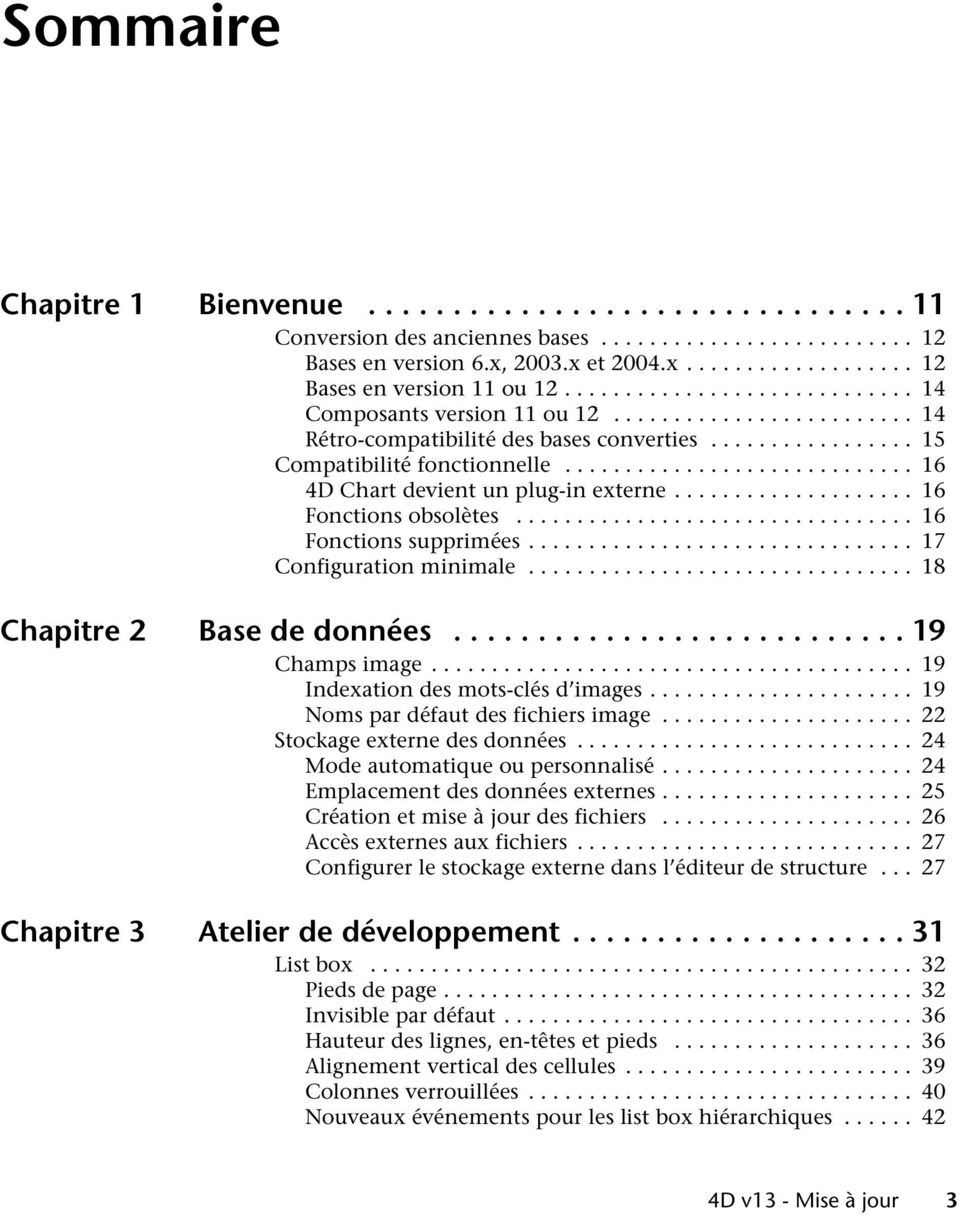
3 Sommaire Chapitre 1 Bienvenue Conversion des anciennes bases Bases en version 6.x, 2003.x et 2004.x Bases en version 11 ou Composants version 11 ou Rétro-compatibilité des bases converties Compatibilité fonctionnelle D Chart devient un plug-in externe Fonctions obsolètes Fonctions supprimées Configuration minimale Chapitre 2 Base de données Champs image Indexation des mots-clés d images Noms par défaut des fichiers image Stockage externe des données Mode automatique ou personnalisé Emplacement des données externes Création et mise à jour des fichiers Accès externes aux fichiers Configurer le stockage externe dans l éditeur de structure Chapitre 3 Atelier de développement List box Pieds de page Invisible par défaut Hauteur des lignes, en-têtes et pieds Alignement vertical des cellules Colonnes verrouillées Nouveaux événements pour les list box hiérarchiques D v13 - Mise à jour 3
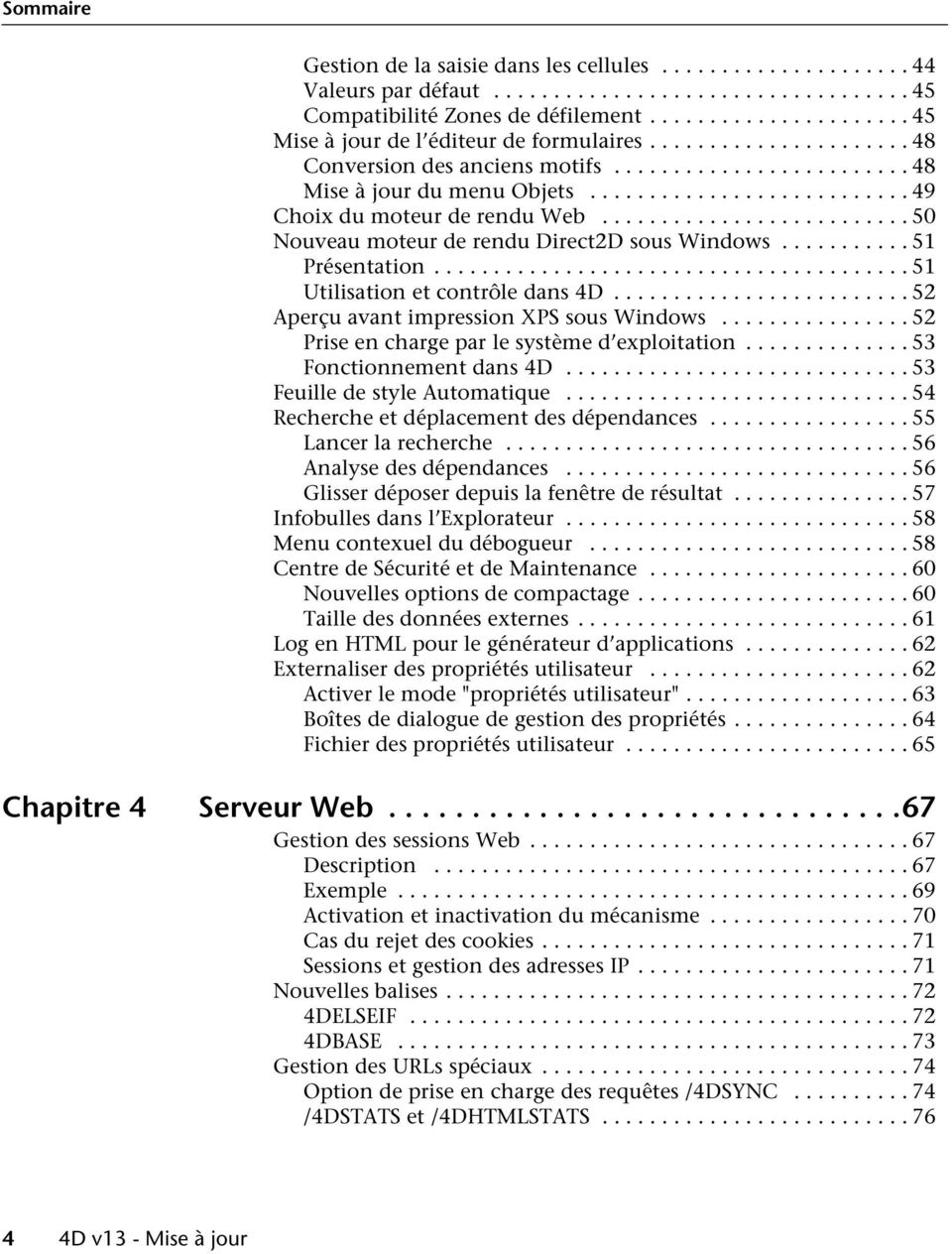
4 Sommaire Gestion de la saisie dans les cellules Valeurs par défaut Compatibilité Zones de défilement Mise à jour de l éditeur de formulaires Conversion des anciens motifs Mise à jour du menu Objets Choix du moteur de rendu Web Nouveau moteur de rendu Direct2D sous Windows Présentation Utilisation et contrôle dans 4D Aperçu avant impression XPS sous Windows Prise en charge par le système d exploitation Fonctionnement dans 4D Feuille de style Automatique Recherche et déplacement des dépendances Lancer la recherche Analyse des dépendances Glisser déposer depuis la fenêtre de résultat Infobulles dans l Explorateur Menu contexuel du débogueur Centre de Sécurité et de Maintenance Nouvelles options de compactage Taille des données externes Log en HTML pour le générateur d applications Externaliser des propriétés utilisateur Activer le mode "propriétés utilisateur" Boîtes de dialogue de gestion des propriétés Fichier des propriétés utilisateur Chapitre 4 Serveur Web Gestion des sessions Web Description Exemple Activation et inactivation du mécanisme Cas du rejet des cookies Sessions et gestion des adresses IP Nouvelles balises DELSEIF DBASE Gestion des URLs spéciaux Option de prise en charge des requêtes /4DSYNC /4DSTATS et /4DHTMLSTATS D v13 - Mise à jour
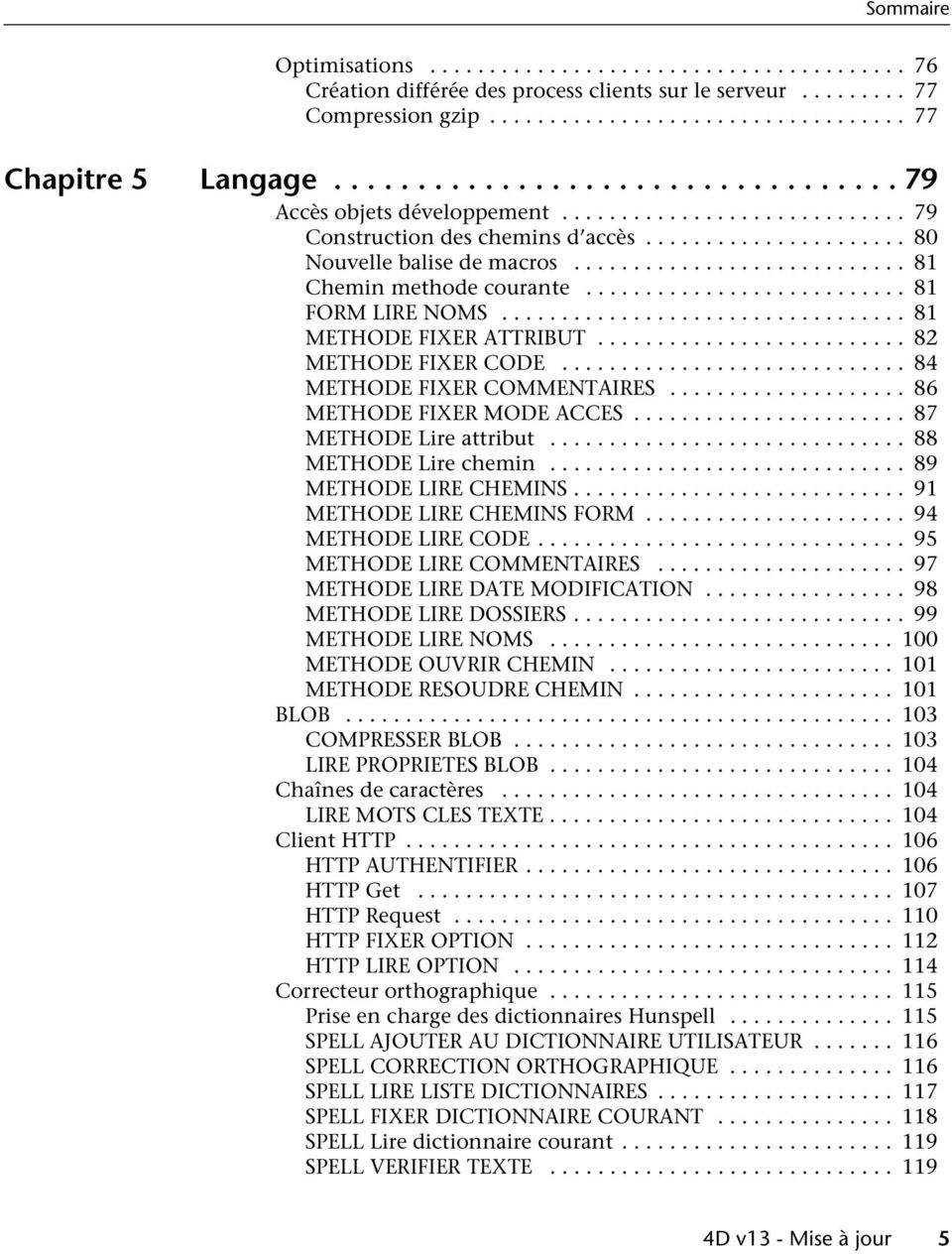
5 Sommaire Optimisations Création différée des process clients sur le serveur Compression gzip Chapitre 5 Langage Accès objets développement Construction des chemins d accès Nouvelle balise de macros Chemin methode courante FORM LIRE NOMS METHODE FIXER ATTRIBUT METHODE FIXER CODE METHODE FIXER COMMENTAIRES METHODE FIXER MODE ACCES METHODE Lire attribut METHODE Lire chemin METHODE LIRE CHEMINS METHODE LIRE CHEMINS FORM METHODE LIRE CODE METHODE LIRE COMMENTAIRES METHODE LIRE DATE MODIFICATION METHODE LIRE DOSSIERS METHODE LIRE NOMS METHODE OUVRIR CHEMIN METHODE RESOUDRE CHEMIN BLOB COMPRESSER BLOB LIRE PROPRIETES BLOB Chaînes de caractères LIRE MOTS CLES TEXTE Client HTTP HTTP AUTHENTIFIER HTTP Get HTTP Request HTTP FIXER OPTION HTTP LIRE OPTION Correcteur orthographique Prise en charge des dictionnaires Hunspell SPELL AJOUTER AU DICTIONNAIRE UTILISATEUR SPELL CORRECTION ORTHOGRAPHIQUE SPELL LIRE LISTE DICTIONNAIRES SPELL FIXER DICTIONNAIRE COURANT SPELL Lire dictionnaire courant SPELL VERIFIER TEXTE D v13 - Mise à jour 5
6 Sommaire Définition structure FIXER CHEMIN DONNEES EXTERNES Lire chemin donnees externes RECHARGER DONNEES EXTERNES Documents système COPIER DOCUMENT CREER DOSSIER LISTE DES DOCUMENTS Selectionner document Constante renommée Environnement 4D Compacter fichier donnees CREER FICHIER DONNEES Dossier 4D FIXER PARAMETRE BASE, Lire parametre base LIRE STATISTIQUES MEMOIRE OUVRIR FENETRE PROPRIETES OUVRIR FICHIER DONNEES Environnement système Dossier systeme ENREGISTRER EVENEMENT Evénements formulaire Evenement formulaire Fenêtres CHANGER COORDONNEES FENETRE Fonctions statistiques Ecart type Max Min Moyenne Somme Somme des carres Variance Formulaires FORM ALLER A PAGE FORM Lire page courante Graphes GRAPHE Images FIXER NOM FICHIER IMAGE Images egales LIRE MOTS CLES IMAGE Lire nom fichier image D v13 - Mise à jour
7 Sommaire Impressions Lire apercu impression Est en apercu impression List Box Nouvelles commandes LISTBOX FIXER CALCUL PIED LISTBOX FIXER COLONNES STATIQUES LISTBOX FIXER COLONNES VERROUILLEES LISTBOX FIXER FORMULE COLONNE LISTBOX FIXER HAUTEUR ENTETES LISTBOX FIXER HAUTEUR PIEDS LISTBOX Lire calcul pied LISTBOX Lire colonnes statiques LISTBOX Lire colonnes verrouillees LISTBOX LIRE COULEUR GRILLE LISTBOX Lire formule colonne LISTBOX LIRE GRILLE LISTBOX Lire hauteur entetes LISTBOX Lire hauteur pieds Commandes modifiées LISTBOX FIXER HAUTEUR LIGNES LISTBOX FIXER TABLE SOURCE LISTBOX INSERER COLONNE LISTBOX INSERER COLONNE FORMULE LISTBOX INSERER LIGNES LISTBOX Lire hauteur lignes LISTBOX Lire information LISTBOX LIRE POSITION CELLULE LISTBOX LIRE TABLE SOURCE LISTBOX LIRE TABLEAUX LISTBOX SUPPRIMER LIGNES Commandes renommées Constantes renommées Listes hiérarchiques LIRE PARAMETRE ELEMENT TABLEAUX Méthodes base Sur événement système Sur fermeture session Web Outils Generer digest TRAITER BALISES 4D Propriétés des objets OBJET FIXER ALIGNEMENT VERTICAL OBJET FIXER CONFIGURATION CLAVIER OBJET FIXER CORRECTION ORTHOGRAPHIQUE D v13 - Mise à jour 7
8 Sommaire OBJET FIXER EQUIVALENT CLAVIER OBJET FIXER MESSAGE AIDE OBJET FIXER OPTIONS GLISSER DEPOSER OBJET FIXER RECTANGLE FOCUS INVISIBLE OBJET FIXER REDIMENSIONNEMENT OBJET FIXER SOUS FORMULAIRE OBJET Lire alignement vertical OBJET Lire configuration clavier OBJET Lire correction orthographique OBJET LIRE EQUIVALENT CLAVIER OBJET Lire message aide OBJET LIRE OPTIONS GLISSER DEPOSER OBJET Lire rectangle focus invisible OBJET LIRE REDIMENSIONNEMENT OBJET LIRE TAILLE SOUS FORMULAIRE OBJET LIRE SOUS FORMULAIRE Commandes renommées Recherches et tris LIRE DESTINATION RECHERCHE Lire limite recherche FIXER DESTINATION RECHERCHE Serveur Web WEB FERMER SESSION WEB FIXER OPTION WEB LIRE EXPIRATION SESSION WEB Lire ID session courante WEB Lire nombre parties corps WEB LIRE OPTION WEB LIRE PARTIE CORPS Renommage des commandes du thème Serveur Web Tableaux SELECTION LIMITEE VERS TABLEAU SELECTION VERS TABLEAU TABLEAU VERS SELECTION TEXTE VERS TABLEAU Autres modifications Triggers Web Services Constantes renommées Commandes déplacées D Progress Progress Get Button Enabled Progress Get Button Title Progress Get Icon Progress Get Message D v13 - Mise à jour
9 Sommaire Progress Get On Error Method Progress Get On Stop Method Progress Get Progress Progress Get Title Progress New Progress QUIT Progress SET BUTTON ENABLED Progress SET BUTTON TITLE Progress SET FONT SIZES Progress SET FONTS Progress SET ICON Progress SET MESSAGE Progress SET ON ERROR METHOD Progress SET ON STOP METHOD Progress SET PROGRESS Progress SET TITLE Progress SET WINDOW VISIBLE Progress Stopped D SVG Nouvelles méthodes SVG_ADD_NAMESPACE SVG_Color_from_index SVG_Get_root_reference SVG_DEFINE_STYLE_WITH_ARRAYS SVG_SET_DOCUMENT_VARIABLE SVG_SET_HUE SVG_SET_SATURATION SVG_Post_comment Méthodes modifiées SVG_SAVE_AS_PICTURE SVG_SAVE_AS_TEXT SVG_Define_linear_gradient SVG_SET_MARKER SVG_CLEAR SVG_New_tspan SVG_New_textArea SVG_New_text SVG_New_embedded_image Constantes en XLIFF Emplacement du fichier de constantes Format du fichier de constantes D v13 - Mise à jour 9
10 Sommaire 10 4D v13 - Mise à jour

11 1 Bienvenue Bienvenue dans 4D v13. Cette nouvelle version est résolument placée sous le signe de l ouverture, tout en préservant une compatibilité maximale avec les bases existantes : ouverture vers les autres bases de données et l Internet grâce à un serveur HTTP entièrement réécrit, un tout nouveau client HTTP ou encore un pilote ODBC 64 bits, ouverture vers les autres outils de développement avec le nouveau source toolkit, un jeu de commandes complet (thème "Accès objets développement") fournissant un accès en lecture et en écriture à toutes les méthodes de la base, permettant par exemple d exporter et de gérer l intégralité de votre code sous forme de fichiers texte standard. ouverture vers les interfaces de nouvelle génération avec l utilisation du moteur graphique Direct2D et du prévisualisateur d impression XPS (sous Windows), le choix du moteur de rendu pour les zones Web, les nombreuses nouvelles options des listbox ou encore la possibilité d indexer les métadonnées des champs image, enfin, 4D v13 propose également de nombreuses nouvelles fonctions destinées à optimiser et enrichir le développement des applications 4D : stockage externe des données volumineuses, nouvel ensemble de commandes complémentaires permettant d accéder aux objets de formulaire par programmation. 4D v13 - Mise à jour 11
12 Chapitre 1 Bienvenue Conversion des anciennes bases Les bases de données créées avec des versions 6.x, 2003.x, 2004.x, 11.x et 12.x de 4 e Dimension, 4D ou 4D Server sont compatibles avec 4D version 13 (fichier de structure et fichier de données). Les fichiers des bases de données en version 6.x, 2003.x, 2004.x doivent être convertis par l intermédiaire d un assistant et ne pourront plus être ouverts avec leur version d origine. Les fichiers des bases de données en version 11 ou 12 sont convertis directement en version 13. Note: Vous pouvez convertir tout fichier de structure interprété. Le fichier peut contenir le code compilé ; dans ce cas, il sera nécessaire de recompiler la base après conversion. Bases en version 6.x, 2003.x et 2004.x Les modifications structurelles apportées au niveau du moteur de la base de données de 4D nécessitent une conversion en profondeur de la structure et des données des bases antérieures à la version 11. Cette conversion s effectue via un assistant spécifique. Par sécurité, l assistant effectue une copie de la base d origine avant sa conversion, de manière à ce que vous puissiez à tout moment revenir en arrière. Il est conseillé de vérifier avant la conversion l intégrité de la base à l aide de l utilitaire 4D Tools (compactage, vérification et, éventuellement, réparation de la base). Utilisez la version de 4D Tools correspondant à celle de la base d origine. 12 4D v13 - Mise à jour
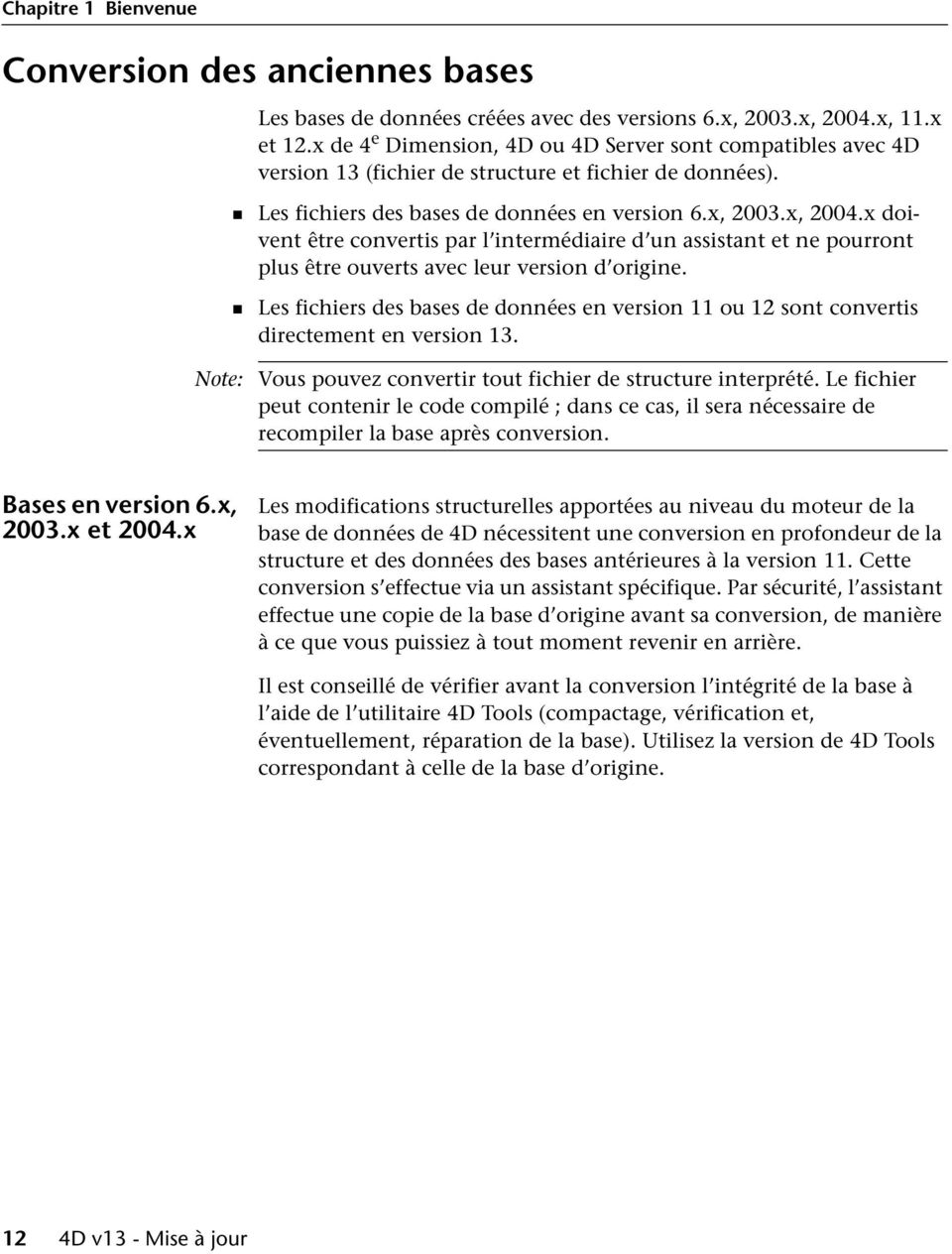
13 Conversion des anciennes bases Pour convertir une ancienne base, il suffit de la sélectionner dans la boîte de dialogue d ouverture de 4D v13. L assistant de conversion apparaît automatiquement : Cliquez sur le bouton Conversion de la base pour débuter le processus standard de conversion des fichiers de structure et de données. Pour plus d informations sur cette boîte de dialogue et sur le processus de conversion, reportez-vous au paragraphe «Conversion des anciennes bases de données» dans le manuel Mode Développement de 4D. Certains mécanismes obsolètes ou anciens ne sont plus pris en charge et seront supprimés ou remplacés au cours de la conversion. Pour plus d informations, reportez-vous au manuel Mise à jour 4D v11 SQL. Pour une description détaillée de toutes les modifications, reportez-vous au document Guide de migration 4D v11 SQL disponible en téléchargement à partir de l adresse : 4D v13 - Mise à jour 13
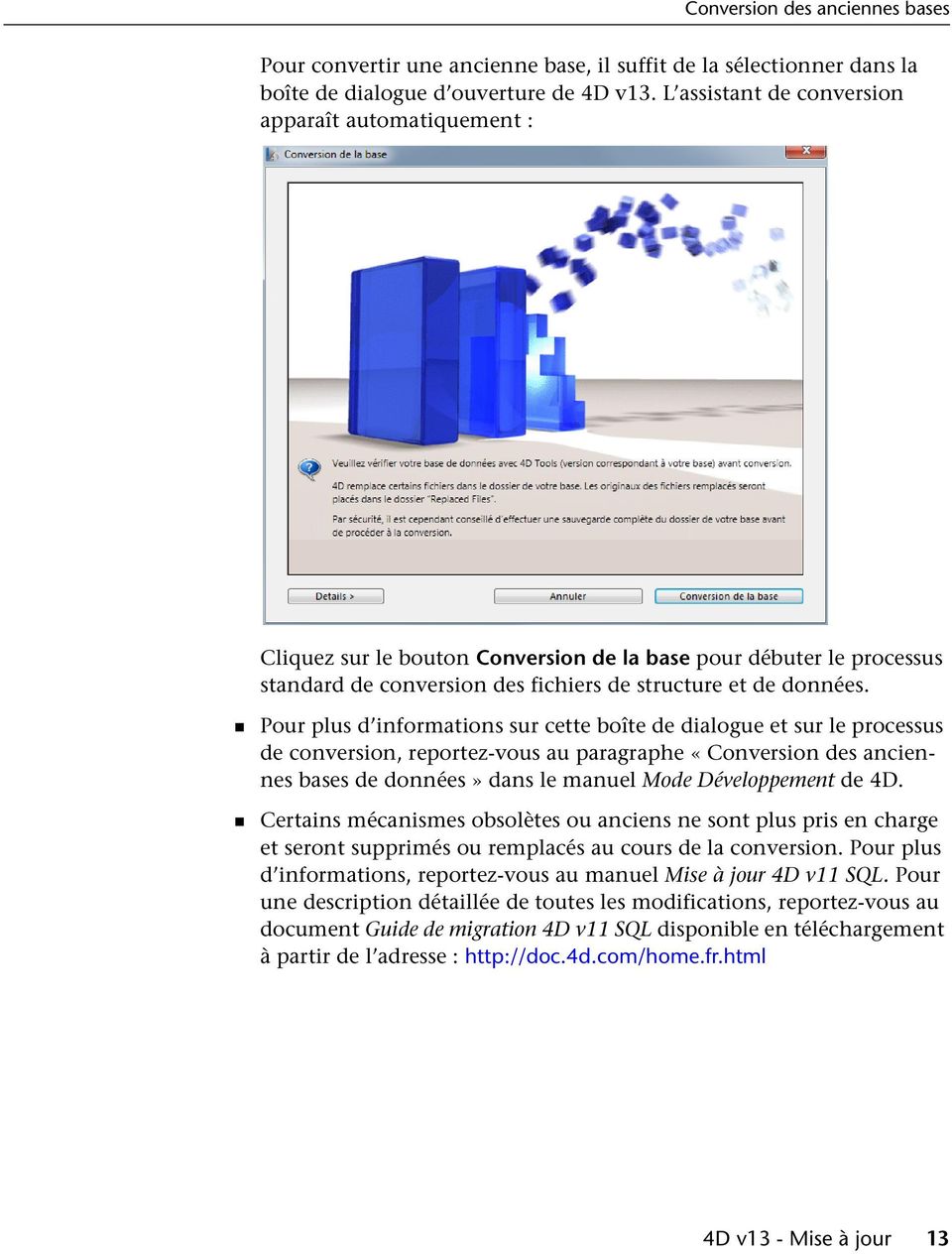
14 Chapitre 1 Bienvenue Bases en version 11 ou 12 La conversion d une base en version 11 ou 12 s effectue directement lors de l ouverture du fichier de structure avec 4D v13. Des boîtes de dialogue d alerte successives vous indiquent que les fichiers vont être convertis et qu il ne sera plus possible de les ouvrir avec une version précédente : A noter que la conversion du fichier de données entraîne la reconstruction des index. Note: Si vous souhaitez convertir une base v11 utilisant une ancienne version de 4D Pack, il est recommandé d installer avant conversion la version la plus récente du plug-in 4D Pack v11 dans la base d origine. Composants version 11 ou 12 4D v13 peut directement ouvrir des composants v12 ou v11 (compilés ou interprétés) sans conversion ni boîte de dialogue de confirmation. Rappelons que les composants sont toujours ouverts en lecture seule. Il n est pas nécessaire de recompiler les composants mais la conversion en v13 n est possible que sur les fichiers.4db et non.4dc. 14 4D v13 - Mise à jour
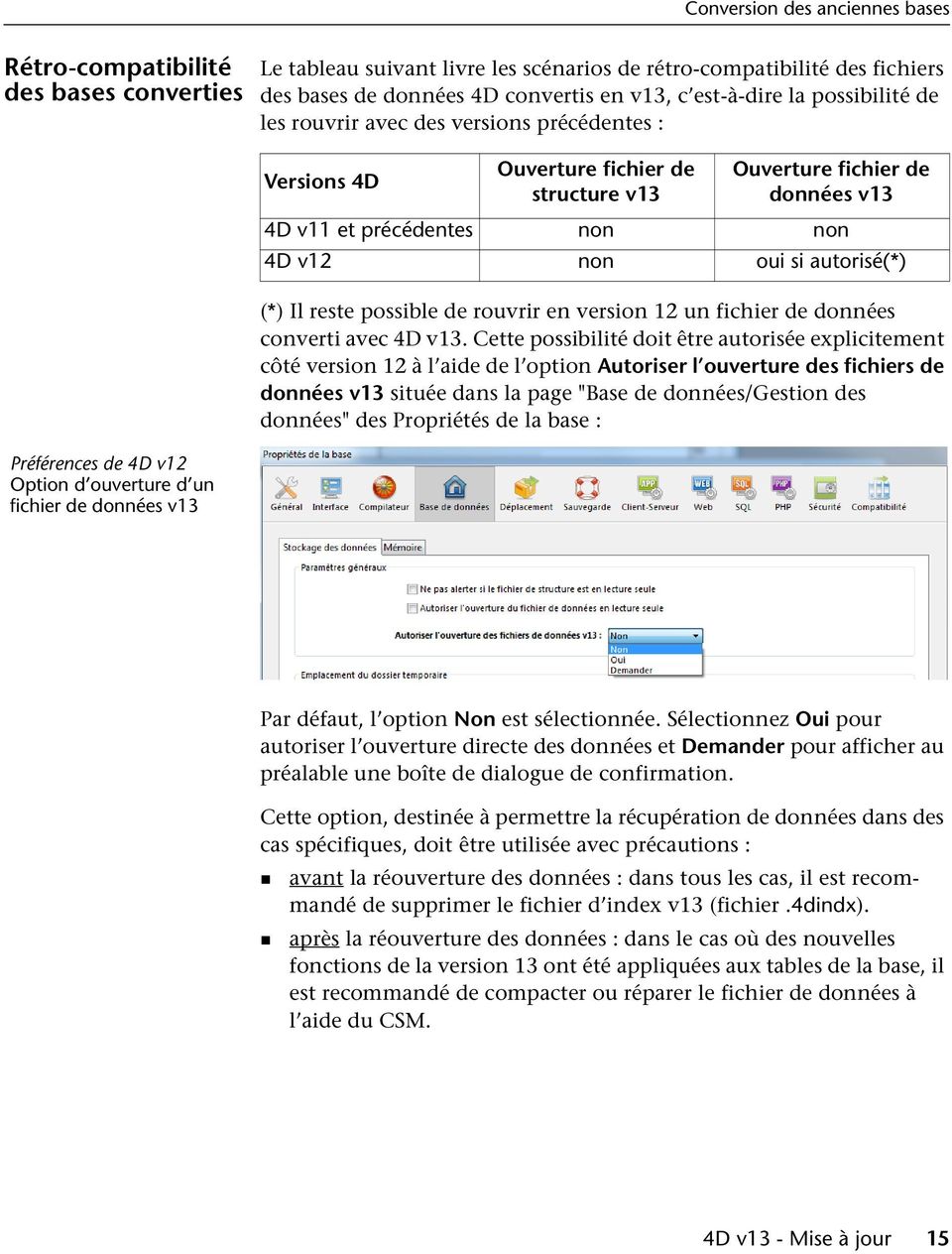
15 Conversion des anciennes bases Rétro-compatibilité des bases converties Le tableau suivant livre les scénarios de rétro-compatibilité des fichiers des bases de données 4D convertis en v13, c est-à-dire la possibilité de les rouvrir avec des versions précédentes : Versions 4D Ouverture fichier de structure v13 Ouverture fichier de données v13 4D v11 et précédentes non non 4D v12 non oui si autorisé(*) (*) Il reste possible de rouvrir en version 12 un fichier de données converti avec 4D v13. Cette possibilité doit être autorisée explicitement côté version 12 à l aide de l option Autoriser l ouverture des fichiers de données v13 située dans la page "Base de données/gestion des données" des Propriétés de la base : Préférences de 4D v12 Option d ouverture d un fichier de données v13 Par défaut, l option Non est sélectionnée. Sélectionnez Oui pour autoriser l ouverture directe des données et Demander pour afficher au préalable une boîte de dialogue de confirmation. Cette option, destinée à permettre la récupération de données dans des cas spécifiques, doit être utilisée avec précautions : avant la réouverture des données : dans tous les cas, il est recommandé de supprimer le fichier d index v13 (fichier.4dindx). après la réouverture des données : dans le cas où des nouvelles fonctions de la version 13 ont été appliquées aux tables de la base, il est recommandé de compacter ou réparer le fichier de données à l aide du CSM. 4D v13 - Mise à jour 15
16 Chapitre 1 Bienvenue Compatibilité fonctionnelle Cette section décrit les nouveautés de 4D v13 pouvant modifier le fonctionnement de vos applications converties depuis des versions précédentes. 4D Chart devient un plug-in externe Le plug-in 4D Chart est retiré de l application 4D v13 et est désormais uniquement proposé en tant que plug-in additionnel standard. Dans les versions précédentes de 4D, ce plug-in était intégré à l application. Si vos applications 4D utilisaient des fonctions de 4D Chart, il vous suffit d installer le plug-in externe 4D Chart v13 dans votre environnement de travail afin de conserver leur fonctionnement. L installation s effectue comme pour tout plug-in, via un simple glisserdéposer du dossier du plug-in dans le dossier Plugins de 4D ou de votre base. À noter que ce plug-in n évoluera plus dans les prochaines versions de 4D, il est recommandé dès à présent de privilégier l emploi du SVG pour la représentation graphiques des données. Fonctions obsolètes AP Get file MD5 digest (4D Pack) Zone de défilement La fonction de 4D Pack AP Get file MD5 digest est maintenue par compatibilité mais est désormais obsolète et ne doit plus être utilisée. Elle doit être remplacée par la nouvelle routine Generer digest, page 172. Il n est plus possible de créer des objets de type "Zone de défilement" dans l éditeur de formulaires de 4D. Dans les nouvelles interfaces, ces objets sont avantageusement remplacés par des list box. 16 4D v13 - Mise à jour
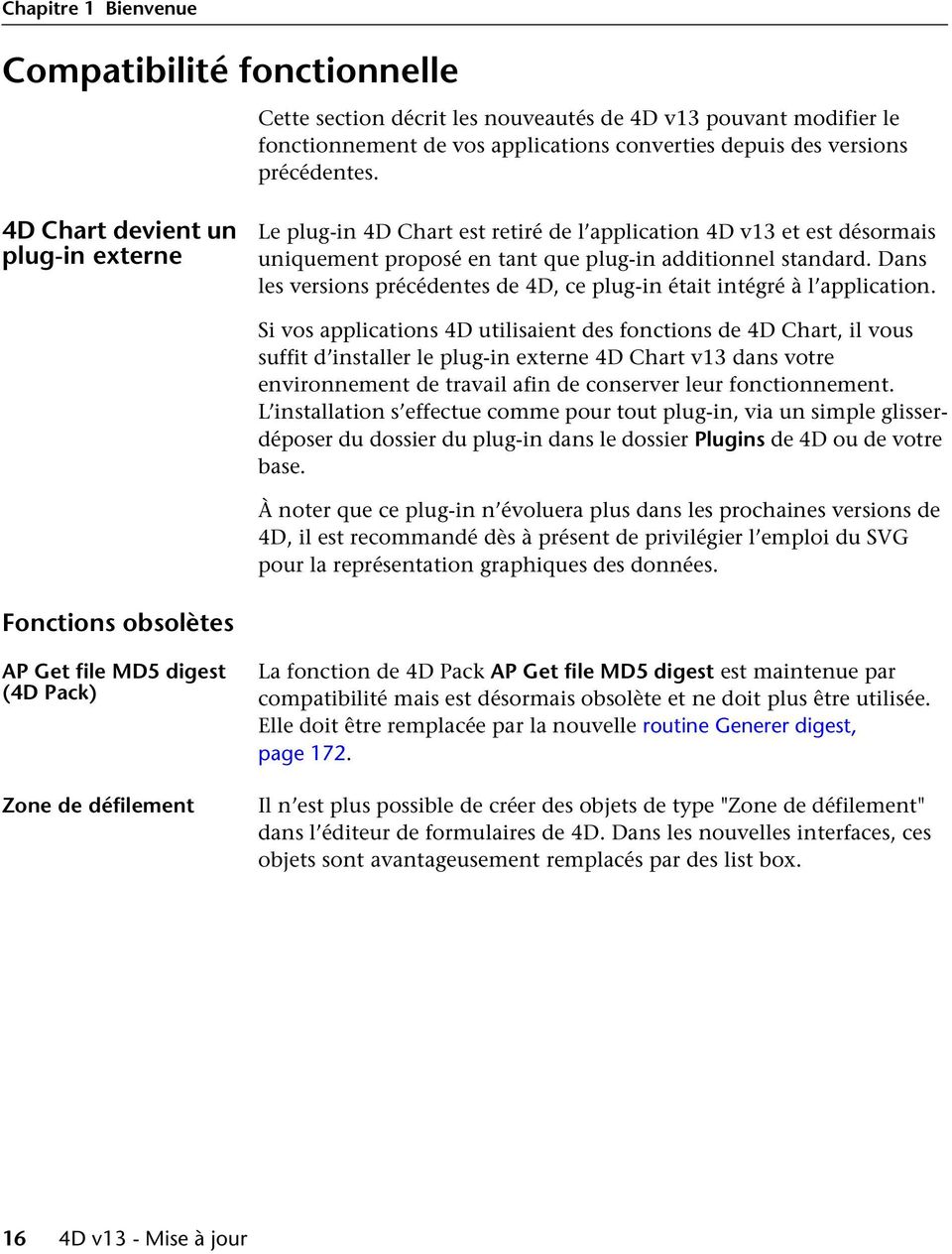
17 Compatibilité fonctionnelle Dans 4D v13, vous pouvez créer facilement des zones de défilement basées sur des list box à l aide du nouvel objet "Zone de défilement" de la bibliothèque d objets préconfigurée : Note: Dans les bases de données converties, les zones de défilement existantes sont converties en list box et une option Compatibilité est automatiquement cochée dans les "Propriétés de la base" afin de leur assurer un fonctionnement identique à la version précédente (cf. paragraphe Compatibilité Zones de défilement, page 45). Il est toutefois recommandé de remplacer ces list box en mode compatibilité par des list box standard. Affichage des symboles Mac OS Dans 4D v13, il n est plus possible de visualiser les anciens symboles Mac OS dans l éditeur de méthodes : (Option+t) pour les constantes heure (Option+< et Option+>) pour les symboles d indice de chaîne. Sous Mac OS, vous pouvez continuer d insérer ces symboles en utilisant les combinaisons de touches associées mais leurs équivalents multi-plates-formes (?, [[ et ]]) seront affichés et stockés. Fonctions supprimées Comme annoncé lors de la sortie de la version 12 de 4D, certaines fonctions obsolètes sont supprimées de la gamme 4D à compter de 4D v13. 4D v13 - Mise à jour 17
18 Chapitre 1 Bienvenue Mode contextuel du serveur Web Support des CGI externes Points d arrêt provisoires Motifs monochromes Le mode contextuel n est pas pris en charge dans le nouveau serveur Web de 4D v13. Toutes les options, constantes ou commandes relatives au mode contextuel (par exemple Contexte Web, FIXER LIMITES AFFICHAGE WEB ou FIXER TEMPORISATION WEB) sont désactivées. Ces commandes sont désormais préfixées "_o_" et leur exécution génère l erreur 33 (Méthode ou fonction non implémentée). Pour des fonctionnalités approchantes, nous vous invitons à étudier le nouveau mécanisme des sessions Web (cf. paragraphe Gestion des sessions Web, page 67). Le serveur HTTP de 4D v13 ne prend plus en charge l exécution de CGI externes, en mode automatique (appel via l URL) ou manuel (appel via la commande FIXER EXECUTABLE CGI). La commande FIXER EXECUTABLE CGI a été préfixée "_o_" et son exécution génère l erreur 33 (Méthode ou fonction non implémentée). Les points d arrêt provisoires ne sont plus disponibles dans 4D v13. Ils sont avantageusement remplacés par le nouveau Menu contexuel du débogueur. L ancienne palette de motifs de l éditeur de formulaires, utilisée à l origine pour les interfaces monochromes, a été supprimée. Dans les bases de données converties, les motifs existants sont automatiquement remplacés par des combinaisons de couleurs. Pour plus d informations, reportez-vous au paragraphe Conversion des anciens motifs, page 48). Configuration minimale Les applications de la gamme 4D version 13 requièrent au minimum les configurations suivantes : Windows Mac OS Processeur Intel Core Duo Système Windows XP SP3(*), Windows 7 Mac OS version et ultérieure Mémoire RAM 2 Go Résolution écran 1280 * 1024 pixels (*) Le moteur de rendu intégré WebKit n est pas pris en charge par 4D v13 sous Windows XP. Pour plus d informations, reportez-vous au paragraphe Choix du moteur de rendu Web, page D v13 - Mise à jour
19 2 Base de données De nouvelles fonctions et optimisations sont proposées dans le moteur de base de données de 4D v13 : prise en charge d index de mots-clés sur les champs image, mémorisation des noms de fichiers image importés, possibilité de stocker les données des champs BLOB, Texte et Image à l extérieur du fichier de données. Champs image Ce paragraphe présente les nouveautés liées à la gestion des champs image dans 4D v13. Note Il est également possible désormais de stocker les données des champs image en-dehors du fichier de données. Ce point est traité dans le paragraphe Stockage externe des données, page 24. Indexation des mots-clés d images Depuis 4D v12, il est possible de stocker et de gérer les métadonnées associées aux champs image, notamment à l aide des commandes FIXER METADONNEES IMAGE et LIRE METADONNEES IMAGE. 4D v13 vous permet d optimiser l accès à ces métadonnées en les indexant. Grâce à cette fonction, la recherche d images par mots-clés stockées peut s effectuer de manière quasi instantanée. Métadonnées indexables Les index de mots-clés d images sont exclusivement basés sur les métadonnées de type IPTC/Keywords. Ces types de métadonnées sont notamment pris en charge par les formats d image TIFF et JPEG (à noter que BMP, PNG et GIF ne les prennent pas en charge). Les autres types de métadonnées ne sont pas pris en compte par l indexation. 4D v13 - Mise à jour 19
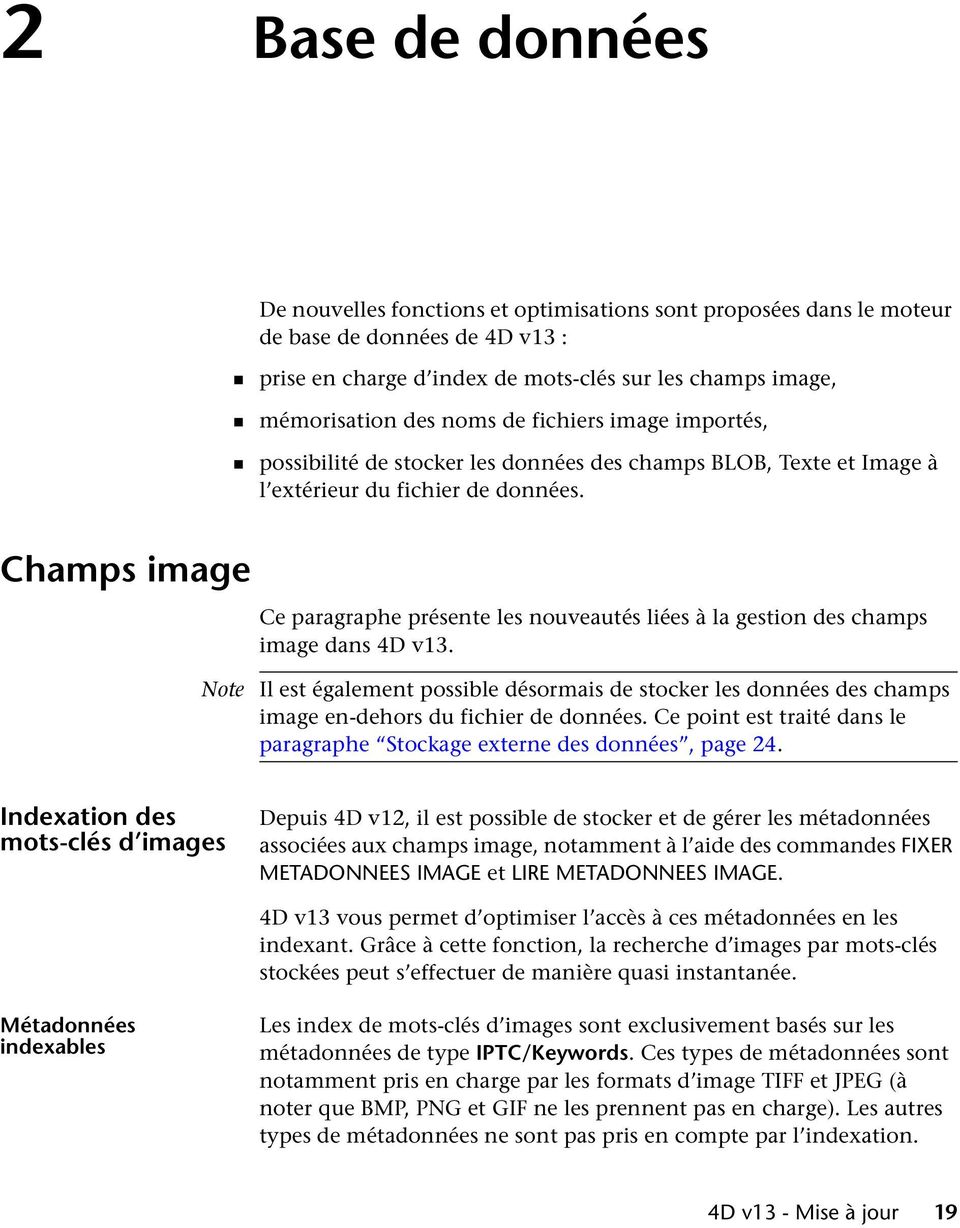
20 Chapitre 2 Base de données Gestion des index de mots-clés d images La création ou la suppression d un index de mots-clés associé à un champ image s effectue comme pour un index de mots-clés standard. Vous pouvez effectuer l opération depuis l éditeur de structure ou par programmation. Depuis l Inspecteur de l éditeur de Structure : vous pouvez créer ou supprimer l index en cochant ou en désélectionnant l option correspondante dans l Inspecteur pour un champ image. Note Vous pouvez également créer l index à l aide du menu contextuel de l éditeur en choisissant la commande Index>Mots-clés. Depuis l Explorateur d index de l éditeur de Structure : dans l Explorateur d index (accessible via un clic sur le bouton ou la commande Nouvel index... du menu contextuel), vous pouvez visualiser les champs image et les ajouter aux index existants. Seul le type d index Mots-clés est disponible pour les champs image. Par programmation : les commandes existantes CREER INDEX et SUPPRIMER INDEX prennent en charge les index de mots-clés des champs image. 20 4D v13 - Mise à jour
21 Champs image Note Il est possible d utiliser la commande FIXER INDEX (avec le paramètre index = -1) pour créer un index de mots-clés image. Toutefois, dans ce cas vous ne pourrez pas le supprimer par programmation. La mise à jour des index de mots-clés d images est effectuée automatiquement par 4D à chaque sauvegarde du champ image (création ou modification d enregistrement, importation de données, etc.). Les métadonnées de type IPTC/Keywords sont automatiquement indexées par 4D lorsqu elles sont présentes dans l image (il n est pas nécessaire d appeler la commande FIXER METADONNEES IMAGE pour les inclure dans l index du champ image). Utilisation des index de mots-clés d image L utilisation des index de mots-clés d image peut accélérer de façon importante vos applications. Comme pour les index de mots-clés des champs texte, vous exploitez ces index à l aide de l opérateur % : cet opérateur doit être placé dans les formules de recherche ou de tri afin d utiliser spécifiquement une valeur de l index. Par exemple : CHERCHER ([IMAGES];[IMAGES]Photos % "cats") // cherche les photos associées au mot-clé cats Ce principe est valide pour toutes les commandes de recherche et de tri : CHERCHER PAR FORMULE, CHERCHER DANS SELECTION, TRIER, etc. Pour plus d informations sur le fonctionnement de l opérateur %, reportez-vous à la section "Opérateurs de comparaison" dans le manuel Langage de 4D. Liste des mots-clés Vous pouvez obtenir la liste de tous les mots-clés d image définis pour un champ et la liste des mots-clés associés à une image. Comme pour les champs texte, vous pouvez obtenir la liste des motsclés contenus dans l index des mots-clés d un champ image en utilisant la commande VALEURS DISTINCTES. Lorsqu elle est appliquée à un champ image associé à un index de mots-clés, la commande remplit le tableau passé en paramètre avec les mots-clés de l index. Note Si le champ image n est pas associé à un index de mots-clés, le tableau est retourné vide. 4D v13 - Mise à jour 21
22 Chapitre 2 Base de données Par exemple : TOUT SELECTIONNER([IMAGES]) TABLEAU TEXTE(<>_MesMotsCles;10) VALEURS DISTINCTES([IMAGES]Photos;<>_MesMotsCles) Pour obtenir la liste des mots-clés associés à une image, vous pouvez utiliser la nouvelle commande LIRE MOTS CLES IMAGE, page 146. Noms par défaut des fichiers image 4D v13 peut désormais mémoriser un nom par défaut pour chaque image stockée dans un champ. Ce principe permet de proposer un nom de fichier par défaut lors de l écriture du contenu du champ image dans un fichier disque via un export utilisateur ou la commande ECRIRE FICHIER IMAGE (lorsque vous passez une chaîne vide dans le paramètre nomfichier). Si le contenu du champ est copié dans une variable ou dans un autre champ, le nom par défaut est également copié. L association d un nom par défaut à une image stockée dans un champ image s effectue de deux manières : par programmation, à l aide de la nouvelle commande FIXER NOM FICHIER IMAGE, page 144. Cette commande permet d associer un nom de fichier par défaut à l image. La nouvelle commande Lire nom fichier image, page 147 permet de connaître le nom par défaut d une image. automatiquement, lorsque le contenu d un fichier image est importé dans un champ image via le menu contextuel ou via la commande LIRE FICHIER IMAGE : dans ce cas, 4D mémorise le nom du fichier image d origine. 22 4D v13 - Mise à jour
23 Champs image Ce principe est illustré dans la séquence suivante : 1. L utilisateur importe le fichier nommé logo64.png dans un champ image : 2. Par la suite, l utilisateur enregistre le contenu du champ image : le nom logo64.png est proposé dans la boîte de dialogue (à noter qu il s agit d un nom par défaut, il peut être modifié) : 4D v13 - Mise à jour 23
24 Chapitre 2 Base de données Stockage externe des données Dans 4D v13, vous pouvez choisir le lieu de stockage des données de chaque champ de type BLOB, Image et Texte. En plus des options de stockage existantes (dans l enregistrement ou dans le fichier de données), vous pouvez choisir de stocker ces champs en-dehors du fichier de données. Dans ce cas, vos données sont enregistrées sous forme de fichiers externes qui sont gérés par 4D peuvent être manipulés par des applications tierces - à condition de procéder avec précaution afin de préserver l intégrité des données. Ce principe est transparent pour l utilisateur : l accès aux données est identique quel que soit leur emplacement. Le stockage externe des données permet d optimiser le fonctionnement de l application en permettant par exemple de déporter les données les plus volumineuses ou d accéder depuis le système d exploitation aux textes ou aux images contenu(e)s dans la base, même lorsqu elle n est pas ouverte. Mode automatique ou personnalisé La prise en charge du stockage externe des données peut être effectuée dans deux modes : Mode automatique : dans ce mode, 4D crée et gère un dossier par défaut, structuré de façon spécifique et contenant toutes les données à stockage externe. Dans ce cas, la gestion de ces données s effectue de manière transparente, vous bénéficiez des mêmes fonctions et automatismes que pour les champs stockés en interne. Pour activer le mode automatique, vous pouvez soit : Configurer le stockage externe dans l éditeur de structure (paramétrage enregistré avec la structure de la base), Utiliser la nouvelle commande FIXER CHEMIN DONNEES EXTERNES avec une chaîne vide dans le paramètre chemin (paramétrage valide pour la session). Mode personnalisé : dans ce mode, vous désignez librement le lieu de stockage des fichiers externes pour chaque champ et chaque enregistrement. Dans ce cas, 4D conserve uniquement le lien entre le champ et ses données, certains mécanismes de base de données ne sont plus disponibles. Le mode personnalisé est activé à l aide de la nouvelle commande FIXER CHEMIN DONNEES EXTERNES en désignant un chemin d accès complet (autre que le dossier par défaut). 24 4D v13 - Mise à jour
25 Stockage externe des données Définition du dossier de stockage Le tableau suivant compare les fonctions et automatismes disponibles dans les modes automatique et personnalisé : Mode automatique Nom et emplacement définis par 4D ; un seul dossier par défaut pour toute la base Automatique Création, chargement et enregistrement des fichiers externes Suppression du fichier externe si Oui Non suppression de l enregistrement Suppression du fichier externe si Oui Non valeur Null affectée au champ Intégration automatique à la Oui Non sauvegarde de la base Prise en charge automatique lors Oui Non de l intégration de l historique Prise en charge des index standard Non Non (champs texte) Prise en charge index de motsclé Oui Non (champs texte et image) Prise en charge des transactions Oui Non Mode personnalisé Nom et emplacement libres, peut être différent pour chaque champ Automatique Emplacement des données externes Les données stockées à l extérieur du fichier de données sont organisées selon les principes suivants : Pour chaque enregistrement, les données sont stockées dans un fichier externe nommé xxx.txt (champ Texte), xxx.blob (champ Blob) ou xxx.jpg, xxx.tiff... (champ Image, l extension dépend du type de l image) où xxx est un identifiant unique (UUID) géré par 4D. En mode automatique, toutes les données externes sont placées dans un dossier nommé <NomDeLaBase>.ExternalData où <NomDeLaBase> est remplacé par le nom du fichier de structure de la base. Ce dossier est placé à côté du fichier de données de la base (fichier.4dd). A l intérieur de ce dossier, 4D crée un dossier pour chaque table disposant de données externes (nommé "Table+numéro de la table"), puis un sous-dossier pour chaque champ externe (nommé "Field+numéro du champ)". Les 100 premiers éléments du champ sont stockés au premier niveau de ce dossier, les suivants sont stockés dans des sous-dossiers numérotés à partir de "2", chaque sous-dossier contenant 100 éléments. Par exemple, si le champ n 5 de la table n 3 4D v13 - Mise à jour 25
26 Chapitre 2 Base de données de la base "Accounting" est stocké en-dehors des données, l arborescence suivante sera créée par 4D : Accounting.4DD [Accounting.ExternalData] Table3 Field 5 Data_1B7F3A 56F6544B45951EFA60426D5ABC.txt Data_1B7F3A 56F6544B45951EFA60426D5CCC.txt... 2 Data_2ADBFBA478AAE4409DA9C2D13C90A53B.txt Data_32F8A30B87EE7E4BBC802468D553DC43.txt... En mode personnalisé, le nom et l emplacement du dossier sont libres, ils peuvent être définis séparément pour chaque champ à stockage externe via la nouvelle commande FIXER CHEMIN DONNEES EXTERNES. Ce paramétrage n est pas stocké dans la structure de la base. Création et mise à jour des fichiers Synchronisation et réplication L écriture du champ dans un fichier externe est effectuée au moment où l enregistrement est stocké sur disque (après validation de la transaction le cas échéant) : si le fichier externe n existe pas, il est créé ; si un fichier externe existe déjà, il est écrasé par 4D. Si vous souhaitez le conserver, vous pouvez soit définir un autre chemin (à l aide de la commande FIXER CHEMIN DONNEES EXTERNES), soit utiliser la nouvelle commande RECHARGER DONNEES EXTERNES afin de charger en mémoire le contenu du champ depuis son fichier externe avant de le réécrire sur disque. Cette possibilité est utile lorsque le fichier a été modifié par une autre application après le chargement de l enregistrement. Le lieu de stockage des données est un paramètre local à chaque base. Dans le cadre d une synchronisation ou d une réplication, ces paramètres peuvent différer entre la base locale et la base distante. Dans ce cas, le stockage est réalisé conformément aux paramètres de chaque base, la synchronisation ou la réplication ne les modifient pas. Par exemple, si un champ image de la base distante est stocké endehors du fichier de données et que le même champ de la base locale est stocké dans le fichier de données, il sera bien stocké dans le fichier de données après une opération de synchronisation. 26 4D v13 - Mise à jour
27 Stockage externe des données Accès externes aux fichiers Les fichiers de stockage externes sont accessibles en lecture écriture pour d autres applications que 4D (système d exploitation, éditeur de texte ou graphique, etc.). Toutefois, ces accès doivent être effectués avec précaution car ils peuvent altérer le fonctionnement de l application : si un fichier de stockage externe est supprimé, renommé ou déplacé par le système d exploitation ou application tierce, 4D considérera que le champ correspondant a la valeur Null et le fichier sera recréé (s il n est pas Null) au moment de la sauvegarde de l enregistrement. si vous utilisez des index et si des fichiers de stockage sont modifiés par une application tierce sans que les enregistrements parents ne soient réécrits sur disque, les index ne seront pas mis à jour. Note Les fichiers Texte externes sont stockés au format UTF-8 sans BOM. S ils sont ouverts par une application tierce puis enregistrés avec une BOM, ils pourront être rouverts par 4D mais seront réenregistrés sans BOM. Lecture seule des enregistrements et des fichiers Configurer le stockage externe dans l éditeur de structure Le chargement en "lecture seulement" d un enregistrement ne verrouille pas les fichiers externes des champs de l enregistrement. Les fichiers restent modifiables sur disque par 4D ou des applications tierces, alors que leur contenu est chargé en mémoire par 4D. Vous pouvez définir un stockage externe pour les champs de type BLOB, Image et Texte via l éditeur de structure de 4D. Dans ce cas, le lieu de stockage est défini de façon permanente et les mécanismes d accès aux données seront entièrement gérés par 4D (mode automatique). Vous définissez cette option via un nouveau pop up menu dans l Inspecteur de structure : 4D v13 - Mise à jour 27
28 Chapitre 2 Base de données Vous disposez des options suivantes : Dans l enregistrement et Dans le fichier de données : ces options correspondent aux options des versions précédentes de 4D. Dans l enregistrement : option auparavant disponible pour les champs de type Texte uniquement. Cette option est sélectionnée par défaut pour les champs de type Texte créés en version 13 car ce type de stockage est nécessaire si vous souhaitez utiliser des index "classiques" de type B-Tree. Dans le fichier de données : lieu de stockage standard pour les champs Blob et Image (et optionnellement pour les champs Texte) dans les versions précédentes de 4D. Cette option est sélectionnée par défaut pour les champs Blob et Image. En-dehors du fichier de données : cette nouvelle option permet de stocker les données dans des fichiers séparés, en-dehors du fichier.4dd. Ce point est détaillé dans le paragraphe Emplacement des données externes, page 25. Note de compatibilité Cette option est prise en compte uniquement pour les nouveaux enregistrements créés ultérieurement dans la table. Lorsque vous définissez cette option pour une table dans laquelle des enregistrements ont déjà été saisis, ils ne sont pas modifiés et la table travaillera en mode de stockage mixte interne/externe. Si vous souhaitez étendre ce mode aux enregistrements existants, vous devez compacter les données avec la nouvelle option Forcer la mise à jour des enregistrements (cf. paragraphe Centre de Sécurité et de Maintenance, page 60). Taille max stockage interne Pour tous les types de champs, l option Taille max stockage interne est disponible lorsque vous sélectionnez dans le fichier de données ou endehors du fichier de données. Si votre application traite des données BLOB, Image ou Texte de tailles diverses, il peut être intéressant de moduler le lieu de stockage en fonction de ce critère afin d optimiser ses performances. L option fonctionne comme dans les versions précédentes de 4D : la valeur saisie dans la zone représente la taille en octets au-dessous de laquelle les données du champ seront stockées dans l enregistrement -- quel que soit le lieu de stockage défini. 28 4D v13 - Mise à jour
29 Stockage externe des données Par exemple, si vous saisissez pour un champ image, une image de 20 ko sera stockée dans l enregistrement et une image de 40 ko sera stockée à l emplacement défini (dans le fichier de données ou endehors du fichier de données). Par défaut, la valeur est 0 : toutes les données sont stockées en-dehors des enregistrements. 4D v13 - Mise à jour 29
30 Chapitre 2 Base de données 30 4D v13 - Mise à jour
31 3 Atelier de développement Cette section présente les nouveautés et modifications apportées à l atelier de développement de 4D v13, tant au niveau des formulaires et de la génération d applications que des outils mis à disposition des développeurs 4D : Extension des fonctions des list box, Modernisation des palettes de motifs, Intégration du Web Kit dans les zones Web, Nouveau moteur de rendu graphique Direct2D sous Windows, Utilisation de XPS pour les aperçus d impressions sous Windows, Modification de la recherche des dépendances, Nouveau menu contextuel du débogueur, Nouvelles options dans le CSM, Nouveau format d historique pour le générateur d applications, Possibilité d externaliser les propriétés utilisateur. 4D v13 - Mise à jour 31
32 Chapitre 3 Atelier de développement List box Dans 4D v13, les list box ont bénéficié de multiples nouvelles fonctions permettant d étendre largement leur champ d application. Note De nombreuses nouveautés sont également accessibles via les commandes de langage des list box. Pour plus d informations, reportez-vous au paragraphe List Box, page 149. Pieds de page Dans 4D v13, les List box peuvent contenir des zones de "pied de page" non saisissables affichant des informations supplémentaires. Dans les données présentées sous forme de tableaux, les pieds de page sont généralement utilisés pour afficher des calculs tels que des sommes ou des moyennes. Voici un exemple de list box utilisant un pied de page : 32 4D v13 - Mise à jour
33 List box Accès aux zones de pied de page Les zones de pied sont disponibles pour tous les types de list box, sélections ou tableaux, hiérarchiques ou non-hiérarchiques. Attention : comme les zones d en-têtes, les zones de pied ne sont pas saisissables en utilisation. Leur contenu est uniquement calculé. La zone de pied est une nouvelle zone spécifique de list box. Pour pouvoir l utiliser, vous devez cocher l option Afficher pieds dans la List des propriétés, lorsqu une list box est sélectionnée : Vous disposez d une zone de pied par colonne, configurable séparément. 4D v13 - Mise à jour 33
34 Chapitre 3 Atelier de développement Une fois la zone affichée au niveau de la list box, vous pouvez la sélectionner en cliquant dessus afin d accéder à ses propriétés dans la Liste des propriétés : Propriétés des zones de pied Les zones de pied peuvent être définies via la Liste des propriétés ou des commandes du langage (cf. commande LISTBOX FIXER CALCUL PIED, page 149). Les propriétés des zones de pied sont les suivantes : Nom et Nom de la variable : la zone de pied est un objet spécifique disposant d un nom d objet (devant être unique dans la page) et d une variable associée. Par défaut, le nom de la variable est vide, 4D utilise des variables dynamiques. Type de variable : ce menu permet de préciser le type de la variable et de mettre à jour les options de la Liste des propriétés. À noter que si vous utilisez une variable non dynamique (vous nommez la variable), le typage de la variable devra être effectué via le langage. Calcul de la variable : cette option permet de définir le type de calcul à effectuer dans la zone de pied. Vous disposez de plusieurs types de calculs ainsi que l option Personnalisé. 34 4D v13 - Mise à jour
35 List box Minimum, Maximum, Somme, Nombre, Moyenne, Ecart type, Variance et Somme des carrés. Ces calculs sont décrits dans le paragraphe Calculs automatiques, page 35. Lorsqu un calcul est sélectionné, il est automatiquement appliqué à l ensemble des valeurs présentes dans la colonne de la list box. A noter que le calcul ne tient pas compte du statut affiché/masqué des lignes de la list box. Si vous souhaitez restreindre un calcul aux lignes visibles, vous devez utiliser un calcul personnalisé. Lorsqu un calcul automatique a été affecté à une zone de pied, un badge "action standard" lui est associé : Calculs automatiques Personnalisé : lorsque vous sélectionnez cette option, aucun calcul automatique n est effectué par 4D. Vous devez affecter par programmation la valeur de la variable de la zone. Coordonnées et dimensions, Affichage, Fond et Bordure, Texte : ces propriétés sont identiques à celles des colonnes (hormis la couleur alternée). Aide : chaque zone de pied peut avoir son propre message d aide. Vous pouvez associer divers calculs automatiques à une zone de pied. Le tableau suivant liste les calculs utilisables en fonction du type de données présentes dans la colonne : Numérique Texte Date Heure Booléen Image Minimum X X X X Maximum X X X X Somme X X X Nombre X X X X X X Moyenne X X Ecart type(*) X X Variance(*) X X Somme des carrés(*) X X (*) Uniquement pour les list box de type tableau. 4D v13 - Mise à jour 35
36 Chapitre 3 Atelier de développement Nouvel événement formulaire Sur clic pied Un nouvel événement formulaire est disponible pour les objets List box et colonne de list box : Sur clic pied. Cet événement est généré lorsqu un clic se produit sur la zone de pied d une list box ou d une colonne de list box. Il peut être utilisé pour afficher par exemple un menu contextuel ou effectuer toute action personnalisée. Note Voir aussi la description de la commande Evenement formulaire, page 136. Invisible par défaut Les zones d en-tête (ainsi que les nouvelles zones de pied) bénéficient désormais de l option standard Invisible par défaut : Option standard Comme pour tous les objets de formulaire, cette option facilite la gestion de l affichage de l objet à l aide de la commande OBJET FIXER VISIBLE. A noter que l option "Invisible par défaut" n est disponible que lorsque l option "Afficher en-têtes" ou "Afficher pieds" correspondante est cochée. La commande OBJET FIXER VISIBLE n aura aucun effet si l option d affichage de la zone d en-tête ou de pied correspondante n a pas été cochée dans la liste des propriétés. Hauteur des lignes, en-têtes et pieds 4D v13 propose deux nouveautés majeures relatives à la définition des hauteurs de lignes dans les list box : il est désormais possible de définir individuellement la hauteur des entêtes et des pieds ; il est désormais possible de définir une hauteur en "lignes" et non plus uniquement en pixels. 36 4D v13 - Mise à jour
37 List box Hauteur des en-têtes et des pieds Vous pouvez définir séparément la hauteur de la ligne d en-tête et de la ligne de pied d une list box. Ce paramétrage peut être effectué de deux manières : à l aide de nouvelles propriétés dans la Liste des propriétés (cf. cidessous) ; à l aide des nouvelles commandes LISTBOX FIXER HAUTEUR ENTETES et LISTBOX FIXER HAUTEUR PIEDS (cf. chapitre "Langage"). La liste des propriétés d un objet list box comporte deux nouveaux thèmes permettant de configurer l affichage et la hauteur des en-têtes et des pieds : Note Vous pouvez choisir l unité (lignes ou pixels) de la valeur de hauteur. Pour plus d informations sur l unité "lignes", reportez-vous au paragraphe suivant. Par défaut, la hauteur des en-têtes et des pieds est de 1 ligne. Cette valeur est également appliquée dans les bases de données converties depuis une version précédente de 4D. La hauteur minimum en pixels des en-têtes dépend du système. Si vous passez une valeur trop petite, elle sera remplacée par la taille minimum définie dans le système pour les en-têtes. Il n y a pas de taille minimum pour les pieds et les lignes. Note de compatibilité Sous Windows 7 et Windows Vista, la hauteur minimale des en-têtes est de 24 pixels. Les en-têtes de hauteur inférieure éventuellement définis dans vos bases converties seront automatiquement redimensionnés. Dans ce cas, il vous sera peut-être nécessaire de retoucher vos formulaires. Hauteur définie en lignes Dans les versions précédentes de 4D, la hauteur des lignes pouvait être définie en pixels uniquement. Désormais, il est possible de définir une hauteur en lignes de texte pour les en-têtes, pieds et lignes. 4D v13 - Mise à jour 37
38 Chapitre 3 Atelier de développement Le choix de l unité est effectué à l aide d un paramètre spécifique pour les nouvelles commandes LISTBOX FIXER FORMULE COLONNE, LISTBOX FIXER HAUTEUR PIEDS et la commande modifiée LISTBOX FIXER HAUTEUR LIGNES ou via le bouton associé au champ "Hauteur" dans la Liste des propriétés : Bouton de changement d unité Note Pour ne pas avoir à cliquer sur le bouton, vous pouvez insérer directement la lettre "L" ou "P" dans la zone de valeur pour l unité Ligne ou Pixels (par exemple "17 P"). Le libellé du bouton est mis à jour. Vous pouvez mixer les deux unités dans une même listbox : Lorsque vous utilisez l unité "Pixels", la valeur de hauteur est directement appliquée à la ligne concernée, quelles que soient les tailles de police contenues dans les colonnes. Si une police est trop grande, le texte sera tronqué. De même, les images seront tronquées ou redimensionnées en fonction de leur format. Lorsque vous utilisez l unité "Ligne(s)", la hauteur est calculée en tenant compte de la taille de police de la ligne concernée. Si plusieurs tailles sont définies, 4D utilisera la plus grande. Par exemple, si la ligne contient du "Verdana 18", du "Geneva 12" et du "Arial 9", 4D utilisera "Verdana 18" pour déterminer la hauteur d une ligne (par exemple 25 pixels). Cette hauteur sera ensuite multipliée par le nombre de lignes défini. Note Le calcul ne tient pas compte de la taille des images ni des styles éventuellement appliqués aux polices. Conversion des unités : Lorsque vous basculez d un type d unité à l autre, 4D effectue automatiquement la conversion et affiche le résultat dans la Liste des propriétés. Par exemple, si la police utilisée est "Lucida grande 24", la hauteur "1 ligne" sera convertie en "30 pixels". La hauteur "60 pixels" sera convertie en "2 lignes". 38 4D v13 - Mise à jour
39 List box Des conversions multiples peuvent amener à un résultat final différent de la valeur de départ du fait des calculs effectués automatiquement par 4D. Ce principe est illustré par les séquences suivantes : (police Arial 18) : 52 pixels -> 2 lignes -> 40 pixels (police Arial 12) : 3 pixels -> 0,4 ligne arrondi à 1 ligne -> 19 pixels Alignement vertical des cellules Il est désormais possible de configurer l alignement vertical des list box. Cette nouvelle fonction est accessible de deux manières : En mode Développement, via la Liste des propriétés (cf. ci-dessous). Par programmation, via la nouvelle commande OBJET FIXER ALIGNEMENT VERTICAL, page 175. Pour définir l alignement vertical de la list box ou d un de ses éléments, il suffit de sélectionner une valeur dans le menu Alignement vertical du thème Texte : 4D v13 - Mise à jour 39
40 Chapitre 3 Atelier de développement Le paramétrage peut être appliqué globalement à la list box ou séparément pour chaque colonne. Il est également disponible pour les zones d en-têtes et de pied. L option Par défaut correspond à : Bas pour tous les types de données sauf images Haut pour les données de type image. Colonnes verrouillées Avec 4D v13, il est possible de verrouiller une ou plusieurs colonne(s) de list box. Une colonne verrouillée reste affichée en permanence dans la partie gauche de la list box, même lorsque l utilisateur fait défiler horizontalement les colonnes. Dans une list box contenant des colonnes verrouillées, la barre de défilement horizontale n est pas disponible sous ces colonnes : Zone verrouillée Barre de défilement non disponible Une colonne verrouillée peut être redimensionnée, saisissable, etc. comme toute colonne. Seule sa position dans la list box est verrouillée (pas de défilement). Ce principe est utile par exemple pour afficher des "titres" de lignes dans un tableau de grande dimension. Définir des colonnes verrouillées Vous pouvez définir des colonnes verrouillées de deux manières : en mode Développement, via la Liste des propriétés, par programmation, via la nouvelle commande LISTBOX FIXER COLONNES VERROUILLEES, page D v13 - Mise à jour
41 List box Pour définir des colonnes verrouillées dans l éditeur de formulaires, sélectionnez la list box et saisissez un nombre de colonnes dans l option Nombre de colonnes verrouillées : Note Cette option vous permet de définir une "zone de verrouillage". Si une colonne verrouillée est supprimée par programmation, le nombre de colonnes verrouillées dans la list box est diminué de 1. De même, si une colonne est insérée par programmation dans la zone de verrouillage, elle est automatiquement verrouillée. Colonnes verrouillées et colonnes statiques Les colonnes verrouillées et les colonnes statiques sont deux fonctionnalités distinctes et indépendantes dans les list box : les colonnes verrouillées restent toujours affichées à gauche de la list box, elles ne défilent pas horizontalement. les colonnes statiques ne sont pas déplaçables par glisser-déposer à l intérieur de la list box. Notes - Colonnes statiques" est le nouveau nom de la propriété existante "Colonnes fixes" des versions précédentes de 4D. - Dans 4D v13, vous pouvez définir des colonnes statiques par programmation à l aide de la nouvelle commande LISTBOX FIXER COLONNES STATIQUES, page 151. Ces propriétés interagissent de la manière suivante : Si vous définissez uniquement des colonnes statiques, elles ne peuvent pas être déplacées (comme dans la version précédente de 4D). Si vous définissez des colonnes verrouillées mais non statiques, vous pouvez intervertir librement leur position à l intérieur de la zone 4D v13 - Mise à jour 41
42 Chapitre 3 Atelier de développement verrouillée. En revanche, une colonne verrouillée ne peut pas être déplacée à l extérieur de cette zone. Si vous définissez un même nombre de colonnes verrouillées et de colonnes statiques, il ne sera pas possible de déplacer de colonne à l intérieur de la zone verrouillée. Vous pouvez définir toute combinaison de nombre de colonnes verrouillées et de colonnes statiques en fonction de vos besoins. Par exemple, si vous définissez trois colonnes verrouillées et une colonne statique, l utilisateur pourra intervertir les deux colonnes les plus à droite de la zone verrouillée (puisque la première est statique). Nouveaux événements pour les list box hiérarchiques La prise en charge de deux nouveaux événements formulaire permet d optimiser l affichage et la gestion des list box hiérarchiques : Sur déployer et Sur contracter. Une list box hiérarchique est construite à partir du contenu des tableaux qui la constituent, elle ne peut donc être affichée que lorsque tous les tableaux sont chargés en mémoire. Ce principe peut rendre difficile la génération de list box hiérarchiques de grande taille basées sur des tableaux générés à partir des données (via la commande SELECTION VERS TABLEAU), pour des raisons de rapidité d affichage et d utilisation de la mémoire. 42 4D v13 - Mise à jour
43 List box Tableau généré - le tableau de la deuxième colonne est généré avec une seule valeur afin que les boutons déployer/contracter soient affichés La prise en charge des événements formulaire Sur déployer et Sur contracter permet de s affranchir de ces contraintes : il est désormais possible de n afficher qu une partie de la hiérarchie et d effectuer le chargement et le déchargement des tableaux à la volée, en fonction des actions de l utilisateur. Dans le contexte de ces événements, la commande LISTBOX LIRE POSITION CELLULE retourne la cellule sur laquelle l utilisateur a cliqué afin de déployer ou de contracter une ligne. Dans ce cas, le remplissage et le vidage des tableaux doivent être effectués par le code. Les principes à mettre en oeuvre sont : A l affichage de la listbox, seul le premier tableau doit être rempli. Vous devez toutefois créer un second tableau avec des valeurs vides afin que la list box affiche les boutons déployer/contracter : Bouton déployer/contracter Lorsque l utilisateur clique sur un bouton de déploiement, vous pouvez traiter l événement Sur déployer. La commande LISTBOX LIRE POSITION CELLULE retourne la cellule concernée et vous permet de construire la hiérarchie adéquate : vous alimentez le premier tableau avec des valeurs répétées et le second avec les valeurs issues de la commande SELECTION VERS TABLEAU, et vous insérez dans la list box autant de lignes que nécessaire à l aide de la commande LISTBOX INSERER LIGNES. Insertion de lignes dans la listbox et alimentation des tableaux Artistes, Albums... 4D v13 - Mise à jour 43
44 Chapitre 3 Atelier de développement Lorsque l utilisateur clique sur un bouton de contraction, vous pouvez traiter l événement Sur contracter. La commande LISTBOX LIRE POSITION CELLULE retourne la cellule concernée : vous supprimez de la list box autant de lignes que nécessaire à l aide de la commande LISTBOX SUPPRIMER LIGNES. Gestion de la saisie dans les cellules La prise en charge de la saisie dans les cellules de list box a été modifiée dans 4D v13, pour tous les types de list box (tableau et sélection). Pour qu une cellule de list box soit saisissable, il est désormais nécessaire que les deux conditions suivantes soient réunies : la colonne de la cellule a été définie comme Saisissable (dans le cas contraire, les cellules de la colonne ne seront jamais saisissables). dans l événement Sur avant saisie, $0 ne retourne pas -1. Désormais, lorsque le curseur arrive dans la cellule, l événement Sur avant saisie est généré dans la méthode de la colonne. Si, dans le contexte de cet événement, $0 prend la valeur -1, la cellule est considérée comme non saisissable. Si l événement a été généré suite à un appui sur Tabulation ou Maj+Tabulation, le focus est donné à la cellule respectivement suivante ou précédente. Si $0 ne vaut pas -1 (par défaut $0 vaut 0), la cellule est saisissable et passe bien en édition. Imaginons par exemple une list box contenant deux tableaux, de type date et texte. Le tableau date n est pas saisissable. Le tableau texte est saisissable si la date n est pas déjà passée. Voici la méthode de la colonne ttext : Au cas ou :(Evenement formulaire = Sur avant saisie) // une cellule prend le focus LISTBOX LIRE POSITION CELLULE(*;"lb";$col;$row) // identification de la cellule Si(tDate{$row} < Date du jour) // si la date est antérieure à aujourd hui $0:=-1 // la cellule n est PAS saisissable Sinon... // la cellule est saisissable Fin de si Fin de cas 44 4D v13 - Mise à jour
45 List box Note de compatibilité Avec 4D v13, l événement Sur avant saisie est retourné avant Sur gain focus, ce qui est le contraire des versions précédentes de 4D. Cette différence de fonctionnement pourra nécessiter quelques ajustements pour les cellules de texte saisissables : si auparavant le texte saisi était disponible dans l événement Sur avant saisie et pouvait être obtenu via la commande Lire texte edite, dans 4D v13, cette commande retournera une chaîne vide dans ce contexte. Il est nécessaire de déplacer le code de traitement de la saisie dans l événement Sur gain focus. Valeurs par défaut Vous pouvez désormais affecter une liste de valeurs par défaut aux colonnes de list box. Pour cela, il suffit de cliquer sur le bouton Edition... de la ligne Valeurs par défaut de la liste des propriétés pour la colonne : Vous pouvez ensuite saisir une liste de valeurs séparées par des retours chariot dans la boîte de dialogue d édition standard. Ces valeurs seront automatiquement accessibles dans la variable tableau associée à la colonne lors de l exécution du formulaire. Compatibilité Zones de défilement Dans les bases de données converties en v13, les anciennes "zones de défilement" sont automatiquement transformées en list box (cf. paragraphe Zone de défilement, page 16). Afin de reproduire l interface d origine, ces list box fonctionnent dans un mode spécifique activé via deux options de l éditeur de formulaires : l option Zone de défilement du thème "Compatibilité", la connexion des list box si vous utilisiez un ensemble de zones de défilement groupées. 4D v13 - Mise à jour 45
46 Chapitre 3 Atelier de développement Option "Zone de défilement" L option Zone de défilement est automatiquement cochée dans la Liste des propriétés pour les list box issues de zones de défilement : Lorsque cette option est cochée pour une list box, les fonctionnements spécifiques suivants sont mis en oeuvre : Si le tableau (unique) de la list box a la propriété "invisible", l objet list box est également entièrement invisible. Affecter une valeur au tableau sélectionne la ligne dans la list box (ex : MyArray:=5 sélectionne la 5e ligne de la list box). Inversement, cliquer sur une ligne de l objet modifie la valeur courante du tableau. Lorsqu un déposer est effectué depuis une ligne de la list box sur un objet externe, la commande PROPRIETES GLISSER DEPOSER exécutée dans cet objet retourne un pointeur sur le tableau de la list box (et non la list box elle-même). List box connectées Les list box issues de la conversion d anciennes zones de défilement groupées sont connectées. Les list box connectées ont un fonctionnement coordonné : la sélection d une ligne dans une list box entraîne la sélection de la même ligne dans les list box appartenant au même groupe de connexion, le défilement vertical d une list box entraîne un défilement identique dans les list box appartenant au même groupe de connexion. Note Les list box converties sont également groupées dans le formulaire (fonction standard de 4D). 46 4D v13 - Mise à jour
47 List box La connexion et la déconnexion des list box sont gérées via les nouvelles commandes Connecter et Déconnecter placées dans le menu Objets de l éditeur de formulaires : Ces commandes sont activées contextuellement, lorsque plusieurs list box sont sélectionnées dans le formulaire. Lorsqu une list box connectée (i.e. appartenant à un groupe de connexion) est sélectionnée, un "badge" spécifique est affiché sur toutes les list box appartenant au même groupe de connexion : List box connectées Note de compatibilité Ces principes permettent de reproduire le fonctionnement des zones de défilement groupées. Il est toutefois conseillé d adapter les formulaires convertis en exploitant les fonctionnalités standard des list box. 4D v13 - Mise à jour 47
48 Chapitre 3 Atelier de développement Mise à jour de l éditeur de formulaires L éditeur de formulaires de 4D v13 a été mis à jour : suppression des motifs de fond et de bordure avec conversion automatique des motifs existants, suppression des commandes obsolètes du menu Objets Conversion des anciens motifs La prise en charge des motifs de fond et de bordure est supprimée de 4D v13. Conçus à l origine pour les interfaces monochromes, ces motifs sont désormais obsolètes : Dans l éditeur de formulaires de 4D, les commandes de menu et de la Liste des propriétés permettant de définir des motifs ont été supprimées (Fond, Bordure, Motif de fond, Motif du trait). Dans les bases de données converties, les objets qui utilisaient des motifs de fond ou de trait sont automatiquement modifiés de manière à préserver au maximum le rendu initial du formulaire. Les principes mis en oeuvre sont décrits ci-dessous : Les motifs de fond des textes (champs, variables ou textes statiques) sont supprimés. Si le motif utilisé était "noir" (3e valeur de la palette), il est supprimé et la combinaison couleur de fond/couleur de police est inversée. Les motifs de fond des objets graphiques (rectangles, ovales, etc.) sont remplacés par une couleur d arrière-plan. Cette couleur est obtenue en combinant les précédentes propriétés "Couleur de trait" et "Couleur du fond" de l objet utilisées pour le motif. Pour définir la part d importance de chaque couleur dans la combinaison, 4D utilise des coefficients spécifiques en fonction du motif d origine. 48 4D v13 - Mise à jour
49 Mise à jour de l éditeur de formulaires Ce principe donne par exemple les résultats suivants avec un rectangle : Après conversion 4D v12 4D v13 Les motifs de trait des objets graphiques sont remplacés par des styles de ligne. Le style appliqué automatiquement dépend du motif. Ce principe donne par exemple les résultats suivants : Après conversion 4D v12 4D v13 Mise à jour du menu Objets Le contenu du menu Objets a été modifié afin d en supprimer les commandes obsolètes ou redondantes. Les commandes suivantes ont été remplacées ou supprimées : Commandes supprimées du menu Objets dans 4D v12 Trait Fond Bordure Couleur Police Style Equivalent 4D v13 Champ "Epaisseur du trait" de la Liste des propriétés Supprimée (cf. paragraphe précédent) Supprimée (cf. paragraphe précédent) - Champ "Couleur" de la Liste des propriétés - Menu contextuel Couleur Champ "Police" de la Liste des propriétés Champs du thème "Texte" de la Liste des propriétés 4D v13 - Mise à jour 49
50 Chapitre 3 Atelier de développement Choix du moteur de rendu Web 4D v13 vous permet de choisir entre deux nouvelles options pour le rendu des zones Web dans les formulaires : utiliser le "meilleur" moteur de rendu du système ou utiliser le moteur WebKit embarqué. Utiliser le meilleur moteur du système (option sélectionnée par défaut) Cette option équivaut au fonctionnement des versions précédentes de 4D. A noter que sous Windows, 4D v13 utilise désormais automatiquement la plus récente version du navigateur Internet Explorer présent sur la machine (IE9, IE10, etc.). Dans les versions précédentes de 4D, le moteur de IE7 était toujours utilisé. Sous Mac OS, 4D utilise la version courante du WebKit. Ce principe vous permet de bénéficier automatiquement des dernières avancées en matière de rendu Web, via HTML5 ou JavaScript. En revanche, vous pouvez rencontrer des différences de rendu entre les implémentation d Internet Explorer et de WebKit. Utiliser le moteur WebKit intégré 4D v13 embarque désormais WebKit, un moteur de rendu Web open source et multi-plate-forme. WebKit est notamment utilisé par les navigateurs Safari et Google Chrome. L utilisation du WebKit embarqué vous permet d avoir l assurance que le rendu et le fonctionnement des zones Web de votre application seront quasiment identiques, quelle que soit la plate-forme d exécution de 4D (de légères variations de pixels ou des différences liées à l implémentation réseau pourront toutefois être constatées). En contrepartie, vous ne bénéficiez plus des mises à jour automatiques du moteur Web effectuées par le système d exploitation. Des nouvelles versions du WebKit seront toutefois proposées via 4D. Note Le moteur WebKit intégré n est pas pris en charge par 4D v13 sous Windows XP. Dans ce contexte, le mode standard (meilleur moteur) est toujours activé. 50 4D v13 - Mise à jour
51 Nouveau moteur de rendu Direct2D sous Windows 4D v13 vous permet de choisir entre ces deux modes pour chaque zone Web, en fonction des spécificités de votre application. Pour cela, il vous suffit de cocher ou non la nouvelle option Utiliser Web Kit intégré dans les propriétés des zones Web : Par défaut, l option n est pas cochée (la zone Web utilise le moteur de rendu système). Note Lorsque le moteur de rendu Web Kit intégré est utilisé, les fonctionnements suivants sont à noter : - en cas d affichage de pages via le protocole HTTPS, l autorité du certificat n est pas vérifiée. - Sous Windows, les fichiers PDF ne peuvent être affichés que dans une fenêtre externe. Nouveau moteur de rendu Direct2D sous Windows 4D v13 utilise sous Windows le nouveau moteur de rendu graphique Direct2D pour l affichage de la quasi-totalité des objets de l interface des applications 4D (contrôles, graphiques, textes...), en mode Développement comme en mode Application. Présentation Direct2D est une API de rendu graphique vectoriel dédiée à l affichage des formes graphiques simples ou complexes (ellipses, rectangles, chemins avec courbes de bezier...), des images et des textes. Comme Direct2D s appuie sur Direct3D, il profite directement de l accélération matérielle des cartes graphiques pour le rendu des formes, images et textes. Direct2D peut toutefois basculer sur une implémentation "logicielle" en cas d absence de support matériel. Dans tous les cas, les performances sont supérieures à celles obtenues avec le précédent moteur de rendu utilisé par 4D sous Windows (GDI/GDIPlus). 4D v13 - Mise à jour 51
52 Chapitre 3 Atelier de développement Utilisation et contrôle dans 4D Direct2D n est disponible que sous Windows et seulement à partir de Vista. Dans 4D v13, son activation dépend de la version de Windows et des ressources disponibles sur la machine : sous Windows 7 et les versions ultérieures, Direct2D est activé par défaut et tire parti de l accélération matérielle, lorsqu elle est disponible, pour les éditeurs de structure, de code et le rendu du SVG. Si elle n est pas disponible et dans le cas des autres éditeurs, 4D utilise l émulation "logicielle" (D2D WARP). sous Windows Vista, Direct2D est activé par défaut si l accélération matérielle est disponible pour les éditeurs de structure, de code et le rendu du SVG. Dans les autres contextes ou si l accélération matérielle n est pas disponible, 4D utilise GDI/GDIPlus. Ce fonctionnement est transparent pour l'utilisateur. Note Certains contrôles d ancienne génération ne sont pas compatibles Direct2D, il restent dessinés avec l ancien moteur de rendu. Vous pouvez contrôler l activation du moteur Direct2D dans votre application à l aide de nouveaux sélecteurs, accessibles via les commandes FIXER PARAMETRE BASE, Lire parametre base (cf. page 129). Aperçu avant impression XPS sous Windows Sous Windows 4D v13 génère désormais les aperçus avant impression sous forme de documents XPS. Le format XPS (XML Paper Specification) est une spécification ouverte d un langage de description de page, développé à l origine par Microsoft puis standardisé par Ecma International. Aujourd hui largement répandu parmi les applications Windows, il permet une représentation fidèle des documents imprimés à l écran et est indépendant de la configuration matérielle. Note Sous Mac OS, 4D utilise le format PDF, nativement implanté dans le système, pour générer les aperçus. 52 4D v13 - Mise à jour
53 Aperçu avant impression XPS sous Windows Prise en charge par le système d exploitation Pour générer les documents XPS d aperçu, 4D fait appel au pilote XPS. Ce pilote est intégré dans Windows à compter de Windows Vista mais peut être obtenu sous Windows XP en installant le framework.net. La visualisation s effectue dans un lecteur XPS, disponible nativement ou via Internet Explorer, en fonction de la version de Windows. Le tableau suivant résume la disponibilité du pilote et du lecteur XPS suivant les versions de Windows : Versions de Windows Pilote XPS Lecteur XPS Windows XP non non Windows XP + framework.net 3.0 oui oui via IE Windows Vista oui oui via IE(*) Windows 7 et suivants oui oui (reader.exe) (*) Le lecteur est également disponible séparément. Fonctionnement dans 4D Dans 4D v13, la prévisualisation via XPS est utilisée pour : l ensemble des formulaires et des objets 4D, en mode Développement et Application, les éditeurs d étiquettes et d états rapides. Lorsqu une prévisualisation d impression est générée, 4D redirige l impression vers un fichier XPS temporaire et lance l application associée avec les fichiers.xps. Note Si cette application n est pas le visualisateur XPS (c est le cas par exemple avec Google Chrome), 4D force l exécution d Internet Explorer. 4D v13 - Mise à jour 53
54 Chapitre 3 Atelier de développement Les fichiers XPS temporaires sont stockés dans le dossier local de l utilisateur :...:\Users\{nomUtilisateur}\AppData\Local\Temp\ 4D\PrintPreview\FolderNumber\NumUUID\ Pour ne pas risquer de saturer le volume, seuls les 100 derniers documents XPS sont conservés. Si l utilisateur ne dispose pas des droits d accès adéquats, l erreur est retournée. A noter que Windows peut vider le dossier "Temp" au démarrage. L ouverture automatique du document par le lecteur ne permet pas de le nommer immédiatement ; c est la raison pour laquelle un sousdossier dont le nom est un UUID est créé dans le dossier numéroté afin de contenir le document XPS. Le document est nommé de manière définitive à la fin de l impression écran. Par défaut, le nom de la fenêtre depuis laquelle l impression a été lancée est utilisé. Vous pouvez modifier ce nom en appelant la commande CHANGER TITRE FENETRE ou FIXER OPTION IMPRESSION (Option nom document à imprimer; "xx") avant l impression. Note Dans 4D v13, deux nouvelles commandes permettent un contrôle renforcé sur l option d aperçu (cf. commande Lire apercu impression, page 148 et commande Est en apercu impression, page 148). Feuille de style Automatique Une nouvelle feuille de style est disponible dans la Liste de propriétés : Automatique. Note Cette feuille de style est accessible dans la Liste des propriétés uniquement, elle n apparaît pas dans la liste des feuilles de style de la Boîte à outils. 54 4D v13 - Mise à jour
55 Recherche et déplacement des dépendances A la différence des autres feuilles de style, la feuille de style "Automatique" ne possède pas de propriétés prédéfinies mais détermine dynamiquement la police et la taille de police à utiliser pour l objet en fonction des paramètres système. Ces paramètres dépendent : de la plate-forme, de la langue du système, du type d objet de formulaire. Ce fonctionnement automatique est mis en oeuvre à chaque utilisation du formulaire, en mode Développement ou en mode Application. Avec cette feuille de style, vous avez la garantie que les libellés seront toujours affichés selon les paramètres courants du système. En contrepartie, leurs dimensions pourront varier d une machine à l autre. La feuille de style "Automatique" gère la police et la taille de police. Si vous modifiez une de ces propriétés dans l éditeur de formulaires, la feuille de style cesse de fonctionner de manière dynamique. En revanche, vous pouvez appliquer des propriétés de style personnalisées (Gras, Italique ou Souligné) en conservant son fonctionnement. A compter de 4D v13, cette feuille de style est appliquée par défaut à tout nouvel objet créé dans l éditeur de formulaires. Bien entendu, les feuilles de style utilisées dans les bases de données converties ne sont pas modifiées. Si vous souhaitez remplacer automatiquement vos feuilles de styles existantes, vous pouvez utiliser la fonction standard de rechercher/remplacer qui prend désormais en charge les références de feuilles de style. Recherche et déplacement des dépendances Il est désormais possible des rechercher automatiquement les dépendances des méthodes projet, c est-à-dire les autres méthodes projet et les formulaires utilisés directement ou indirectement par ces méthodes. Les dépendances trouvées sont affichées dans une fenêtre de résultat de recherche. Il est alors possible de les sélectionner et de les transférer dans une autre base de données via le glisser-déposer. Ce principe facilite le déplacement de fonctionnalités entières entre vos bases. 4D v13 - Mise à jour 55
56 Chapitre 3 Atelier de développement Lancer la recherche Pour rechercher les dépendances d une méthode projet, il suffit de la sélectionner dans l Explorateur et de choisir la commande Chercher les dépendances dans le menu contextuel de la fenêtre : Les dépendances de la méthode sélectionnée sont alors affichées dans une fenêtre de résultat ; vous pouvez les ouvrir dans leur éditeur ou les sélectionner afin de les déplacer par glisser-déposer. Vous pouvez également sélectionner plusieurs méthodes projet et choisir la commande Chercher les dépendances. Dans ce cas, les dépendances de toutes les méthodes sélectionnées sont affichées dans la fenêtre de résultat. Analyse des dépendances Pour trouver les méthodes projet dépendantes, 4D analyse le code de la méthode et détecte : les appels directs dans le code, les noms de méthodes passés en paramètres à une des commandes suivantes : Creer fenetre (paramètre casefermeture) APPELER SUR ERREUR APPELER SUR EVENEMENT Nouveau process EXECUTER SUR CLIENT FIXER METHODE LIGNE MENU EXECUTER METHODE Le nom passé en paramètre doit être une constante littérale de type texte correspondant à un nom de méthode exécutable valide. 56 4D v13 - Mise à jour
57 Recherche et déplacement des dépendances Pour trouver un formulaire dépendant dans du code, 4D détectera un nom de formulaire passé en paramètre à une des commandes suivantes : Imprimer ligne DIALOGUE FORM FIXER SORTIE FORM FIXER ENTREE PARAMETRES IMPRESSION FORM LIRE PROPRIETES Creer fenetre formulaire Le paramètre table du formulaire sera reconnu mais doit être précisé explicitement. Cas de non-détection 4D ne pourra pas détecter de dépendance dans les cas suivants : //méthode par référence v:="monhandler" APPELER SUR ERREUR( v ) //pointeur vers une table DIALOGUE( Table(1)-> ; $nomform) // utilisation de TABLE PAR DEFAUT TABLE PAR DEFAUT([maTable]) DIALOGUE( "monform") // "monform" sera évalué comme un formulaire projet // appel de fonction via FN dans le code SQL Debut SQL SELECT Titre_Film, {FN Quel_Nb_Acteurs(ID) AS NUMERIC}... Fin SQL Glisser déposer depuis la fenêtre de résultat Vous pouvez glisser-déposer des éléments depuis la fenêtre de résultat afin de déplacer des objets entre deux applications en mode Développement. Les principes de déplacement mis en oeuvre (notamment les "objets indissociables") sont identiques à ceux des déplacements depuis l Explorateur (cf. manuel Mode Développement). Dans 4D v13, les tables référencées dans les méthodes sont désormais déplacées par défaut avec les méthodes. Vous pouvez désactiver ce fonctionnement en appuyant sur la touche Maj pendant le déplacement depuis la fenêtre de résultat ou l Explorateur. 4D v13 - Mise à jour 57
58 Chapitre 3 Atelier de développement Infobulles dans l Explorateur La zone de liste de l Explorateur affiche désormais le numéro et la syntaxe des commandes ainsi que la valeur des constantes sous forme d infobulles : Ces infobulles sont identiques à celles qui sont affichées dans la zone d édition de l éditeur de méthodes. Dans 4D v13, elles sont également affichées dans les zones de liste de l éditeur de méthodes. Menu contexuel du débogueur L interface du débogueur de 4D v13 a été harmonisée avec celle de l éditeur de méthodes : en particulier, les numéros de ligne sont désormais affichés et vous avez la possibilité de contracter/déployer le code. Vous disposez également d un nouveau menu contextuel donnant accès à des fonctions utiles en phase d exécution des méthodes en mode Trace : Aller à définition : permet d accéder à la définition de l objet sélectionné. Cette commande est disponible avec les objets suivants : méthode projet : affiche le contenu de la méthode dans une nouvelle fenêtre de l éditeur de méthodes. 58 4D v13 - Mise à jour
59 Menu contexuel du débogueur champ : affiche les propriétés du champ dans l inspecteur de la fenêtre de structure, table : affiche les propriétés de la table dans l inspecteur de la fenêtre de structure, formulaire : affiche le formulaire dans l éditeur de formulaires, variable (locale, process, interprocess ou paramètre $n) : affiche la ligne de déclaration de la variable dans la méthode courante ou parmi les méthodes compilateur. Chercher les références : cette fonction est également accessible depuis l éditeur de méthodes. Elle permet de rechercher tous les objets de la base (méthodes et formulaires) dans lesquels l élément courant de la méthode est référencé. L élément courant est l élément sélectionné ou l élément dans lequel se trouve le curseur. Il peut s agir d un nom de champ, de variable, de commande, d une chaîne, etc. Le résultat de la recherche est affiché dans une nouvelle fenêtre de résultat standard. Exécuter jusqu au curseur : provoque l exécution des instructions situées entre le compteur de programme (flèche jaune) et la ligne sélectionnée de la méthode (dans laquelle se trouve le curseur). Note de compatibilité Cette fonction remplace les "points d arrêt provisoires", supprimés à compter de 4D v13. Fixer prochaine instruction : déplace le compteur de programme jusqu à la ligne sélectionnée sans l exécuter et sans exécuter les lignes intermédiaires. La ligne désignée ne sera exécutée que si l utilisateur clique sur l un des boutons d exécution. Permuter point d arrêt : cette fonction est également accessible depuis l éditeur de méthodes. Elle permet alternativement d insérer ou de supprimer le point d arrêt correspondant la ligne sélectionnée. Cette fonction modifie le point d arrêt de façon permanente : par exemple, un point d arrêt supprimé dans le débogueur n apparaît plus dans la méthode d origine. Modifier point d arrêt... : cette fonction est également accessible depuis l éditeur de méthodes. Elle permet d afficher la boîte de dialogue de définition des Propriétés du point d arrêt. Cette fonction modifie le point d arrêt de façon permanente. 4D v13 - Mise à jour 59
60 Chapitre 3 Atelier de développement Centre de Sécurité et de Maintenance Nouvelles options de compactage Deux nouvelles options sont disponibles dans la page Compactage/Avancé pour le compactage des enregistrements et index (données) : Ces options sont également disponibles dans la commande Compacter fichier donnees, page 128. Forcer la mise à jour des enregistrements : lorsque cette option est cochée, 4D réécrit chaque enregistrement de chaque table lors de l opération de compactage, en fonction de sa description en structure. Lorsque l option n est pas cochée, 4D réorganise uniquement le stockage des données sur le disque. Cette option est utile dans les cas suivants : lorsque des modifications de types de champs ont été apportées à la structure d une application après que des données ont été saisies. Par exemple, vous pouvez avoir changé le type d un champ Entier long en Réel. 4D autorise même des modifications entre des types très différents (avec risques de pertes de données), par exemple un champ Réel peut être changé en Texte et inversement. 60 4D v13 - Mise à jour
61 Centre de Sécurité et de Maintenance Dans ce cas, 4D ne convertit pas rétroactivement les données déjà saisies, elles ne sont converties que si les enregistrements sont chargés puis sauvegardés. L option permet de forcer la conversion de toutes les données. lorsqu une option de stockage externe des données de type Texte, Image ou BLOB a été modifiée après que des données aient été saisies. Ce cas peut notamment se produire après conversion d une base en v13 car de nouvelles options sont disponibles (cf. paragraphe Stockage externe des données, page 24). Comme pour le cas du retypage ci-dessus, 4D ne modifie pas rétroactivement les données déjà saisies. Pour cela, vous pouvez forcer la mise à jour des enregistrements afin d appliquer le nouveau mode de stockage aux enregistrements déjà saisis. lorsque des champs ou des tables ont été supprimé(e)s. Dans ce cas, le compactage avec mise à jour des enregistrements permet de récupérer la place de ces données supprimées et donc de réduire la taille du fichier. Note La sélection de cette option entraîne la mise à jour de tous les index Compacter la table d adresses (actif uniquement lorsque la précédente option est cochée) : cette option provoque la reconstruction complète de la table d adresses des enregistrements au moment du compactage. Cette opération permet d optimiser la taille de la table d adresses. Elle est principalement utile dans les bases de données où de très nombreux enregistrements ont été créés puis supprimés. Dans les autres cas, l optimisation ne sera pas déterminante. A noter que cette option ralentit le compactage de façon conséquente et qu elle rend invalides les ensembles sauvegardés via la commande STOCKER ENSEMBLE. Il est d ailleurs fortement recommandé dans ce cas de supprimer les ensembles sauvegardés car leur utilisation peut conduire à des sélections de données erronées. Note Le compactage tient compte des enregistrements des tables placées dans la corbeille. La présence d un grand nombre d enregistrements dans la corbeille peut constituer un facteur de ralentissement supplémentaire pour l opération. Taille des données externes La page "Informations/Données" du CSM ne tient pas compte de la taille des données stockées à l extérieur du fichier de données (cf. paragraphe Stockage externe des données, page 24). 4D v13 - Mise à jour 61
62 Chapitre 3 Atelier de développement Log en HTML pour le générateur d applications Le générateur d applications crée désormais un fichier d historique au format HTML dans le sous-dossier Logs de la base, en plus du fichier au format XML disponibles dans les versions précédentes. Ce fichier est nommé BuildApp.log.html. A chaque génération d application, les deux fichiers sont mis à jour avec les mêmes informations. Le fichier HTML permet de visualiser les erreurs et avertissements de façon graphique : Externaliser des propriétés utilisateur 4D v13 permet de générer un fichier externe contenant des propriétés personnalisées. Lorsque la fonctionnalité est activée, les propriétés contenues dans le fichier externe (appelées "propriétés utilisateur"), lorsqu elles sont définies, sont utilisées à la place des propriétés stockées dans le fichier de structure de la base (appelées "propriétés structure"). Ce principe permet notamment de conserver des paramétrages personnalisés entre deux mises à jour d une application 4D, ou encore de pouvoir gérer différents paramétrages pour une même application 4D déployée sur plusieurs sites. Il rend également possible de gérer par programmation des fichiers de propriétés via le XML. 62 4D v13 - Mise à jour
63 Externaliser des propriétés utilisateur Activer le mode "propriétés utilisateur" Pour pouvoir utiliser la fonctionnalité d externalisation des propriétés utilisateur, vous devez cocher l option Autoriser les propriétés utilisateur dans un fichier externe, présente dans la page "Sécurité" des Propriétés de la base : Note La prise en compte de cette option nécessite le redémarrage de la base. Lorsque cette option est cochée, les propriétés de la base sont séparées en deux boîtes de dialogue : Propriétés structure et Propriétés utilisateur. Ces boîtes de dialogue sont accessibles via le menu Développement/Propriétés de la base> ou le bouton Propriétés de la barre d outils : 4D v13 - Mise à jour 63
64 Chapitre 3 Atelier de développement Boîtes de dialogue de gestion des propriétés Lorsque le mode externe est actif, les propriétés de la base sont accessibles via deux boîtes de dialogue : "Propriétés structure" et "Propriétés utilisateur". La boîte de dialogue des "Propriétés structure" est identique à celle des Propriétés de la base en mode standard, elle donne accès à toutes les propriétés. La boîte de dialogue des "Propriétés utilisateurs" contient une sélection de propriétés pertinentes qu il est possible d externaliser. Propriétés utilisateur Conformément au principe de priorité des propriétés utilisateur, si une option est modifiée dans cette boîte de dialogue, sa valeur sera prise en compte à la place de celle stockée dans les propriétés de la structure. 64 4D v13 - Mise à jour
65 Externaliser des propriétés utilisateur Le tableau suivant liste les pages de propriétés présentes dans la boîte de dialogue "Propriétés utilisateur" et décrit les principales différences avec les propriétés standard : Pages des Propriétés de la base Propriétés utilisateur Général Page non disponible Interface Page identique propriétés standard Compilateur Page non disponible Base de données Accès à l onglet "Mémoire" uniquement Déplacement Page non disponible Sauvegarde Page non disponible Client-Serveur Page identique propriétés standard Web Onglet "Web service" : pas d option de préfixage des méthodes SQL Page identique propriétés standard PHP Page identique propriétés standard Sécurité Page non disponible Compatibilité Page non disponible Note Des modifications ont également été apportées à la commande OUVRIR FENETRE PROPRIETES, page 133. Fichier des propriétés utilisateur Lorsque l option Autoriser les propriétés utilisateur dans un fichier externe est cochée dans les Propriétés de la base, le fichier de propriétés utilisateur est automatiquement créé et placé à l emplacement suivant : [DossierBase]/Preferences/settings.4DSettings... où [DossierBase] est le nom du dossier contenant le fichier de structure de la base. Le fichier de propriétés utilisateur, au format XML, peut être lu et modifié à l aide des commandes XML intégrées de 4D ou via un éditeur XML. Ce principe permet de gérer des propriétés par programmation, notamment dans le contexte d applications compilées et fusionnées avec 4D Volume Desktop. A noter que si vous modifiez ce fichier par programmation, les modifications ne seront prises en compte qu à la réouverture de la base. 4D v13 - Mise à jour 65
66 Chapitre 3 Atelier de développement 66 4D v13 - Mise à jour
67 4 Serveur Web Le serveur Web inclus dans 4D v13 a été entièrement réécrit afin de bénéficier des technologies les plus récentes et de s adapter aux évolutions du monde du Web. Ce nouveau moteur reste entièrement compatible avec les applications Web 4D existantes : le code et les balises HTML, les URLs spéciaux et, de manière générale, tous les mécanismes spécifiques permettant à une application 4D de servir des pages Web statiques ou dynamiques fonctionneront de manière identique en v13. Des ajustements pourront être nécessaires, ils sont détaillés dans ce chapitre. En outre, différentes nouveautés sont disponibles, vous permettant d enrichir vos applications Web. Seule exception : le mode contextuel. Déclaré obsolète depuis 4D v12, ce mode n est plus pris en charge à compter de 4D v13. Si vos applications utilisaient cette fonctionnalité, vous devrez les faire migrer vers des mécanismes standard tels que les sessions Web (nouveauté de 4D v13). Note Pour plus de clarté, toutes les commandes du thème "Serveur Web" ont été préfixées "WEB" (cf. paragraphe Renommage des commandes du thème Serveur Web, page 204). Gestion des sessions Web Le serveur Web de 4D v13 propose un nouveau mécanisme simple et complet de gestion des sessions utilisateur. Description Le mécanisme de gestion automatique des sessions permet à des clients Web de réutiliser le même contexte (sélections et instances de variables) lors de requêtes successives. 4D v13 - Mise à jour 67
68 Chapitre 4 Serveur Web Ce principe est basé sur l utilisation d un cookie privé posé par 4D luimême : "4DSID". À chaque requête d un client Web, 4D contrôle la présence et la valeur du cookie 4DSID. si le cookie a une valeur, 4D tente de retrouver le contexte d origine du cookie parmi les contextes existants. si le contexte est trouvé, il est réutilisé pour la requête, la méthode Compiler_Web n est pas exécutée. si aucun contexte n est trouvé, 4D en crée un nouveau si le cookie n a pas de valeur ou s il n est pas présent (s il a expiré), 4D crée un nouveau contexte. Expiration des cookies et conservation des contextes Destruction des contextes inactifs La durée de vie du cookie en cas d inactivité est de 8 heures par défaut (480 minutes) et est modifiable l aide de la nouvelle commande WEB FIXER OPTION. Il est possible de définir une durée de vie différente pour les cookies (option Web Timeout session) et pour les process associés aux sessions sur le serveur (option Web Timeout process) : vous pouvez souhaiter par exemple qu un "panier" reste valide pendant 24 heures mais, pour des raisons d optimisation, vous ne voulez pas maintenir de process aussi longtemps. Dans ce cas, vous pouvez fixer une durée de vie du process de 4 heures par exemple. A l issue de ce délai, la nouvelle méthode base Sur fermeture session Web est appelée, vous permettant de stocker les variables et les sélections liées à la session, puis le process est tué. A la prochaine connexion du client Web (jusqu à 24 heures plus tard), le cookie est renvoyé au serveur et vous pourrez recharger les informations de la session dans la méthode base Sur connexion Web. 4D détruit automatiquement les plus anciens contextes inactifs lorsque le nombre maximum de contextes conservés est atteint (ce nombre de 100 par défaut peut être modifié à l aide de la nouvelle commande WEB FIXER OPTION). Lorsqu un contexte est sur le point d être détruit (fermeture du process Web associé), la nouvelle méthode base Sur fermeture session Web est appelée, vous permettant de stocker les variables et les sélections du contexte, en prévision de réutilisations futures. 68 4D v13 - Mise à jour
69 Gestion des sessions Web Exemple Cet exemple illustre la simplicité de mise en oeuvre des sessions via les méthodes base Sur connexion Web et Sur fermeture session Web. Code de la méthode base Sur connexion Web : // Sur connexion Web (ou Sur authentification Web) C_TEXTE (www_sessionid) Si (www_sessionid = WEB Lire ID session courante) // Compiler_Web n a pas été appelé // Toutes les variables et les sélections existent... Sinon // Compiler_Web vient d être exécuté // On est dans une nouvelle session, aucune variable ou sélection // n est définie. // On stocke l id de la nouvelle session www_sessionid:= WEB Lire ID session courante // Initialisation de la session // Définition des sélections // Récupération de l utilisateur sélectionné CHERCHER ([User];[User]Login = www_login) CHERCHER ([prefs];[prefs]login = www_login) // Coordonnées de l employé CHERCHER ([emps];[emps]name=[user]name) CHERCHER([company];[company]Name=[user]company) // Définition des variables // Lecture des préférences de cet utilisateur SELECTION VERS TABLEAU([prefs]name;prefNames;[prefs]values;prefValues) www_username:=[user]name www_usermail:=[user]mail // Fin d initialisation de la session Fin de si Code de la méthode base Sur fermeture session Web : // Sur fermeture session Web // Après une période d inactivité ou en cas de besoin, 4D ferme la session C_ENTIER LONG(www_SessionID) www_sessionid:=0 // On stocke des informations de la session // On enregistre les préférences de l utilisateur précédemment connecté 4D v13 - Mise à jour 69
70 Chapitre 4 Serveur Web CHERCHER ([prefs];[prefs]login = www_login) // conservé dans la session TABLEAU VERS SELECTION(prefNames;[prefs]name;prefValues; [prefs]values) // Important : le process est ensuite détruit //4D efface les variables, les sélections, etc. Activation et inactivation du mécanisme Le nouveau mécanisme de gestion des sessions doit être activé sur votre serveur Web 4D pour que vous puissiez en bénéficier dans votre application. Par défaut, ce mécanisme est activé dans les bases de données créées avec 4D v13 et suivantes. En revanche, pour des raisons de compatibilité, il est inactivé dans les bases de données converties depuis une version précédente de 4D. Vous devez l activer explicitement pour pouvoir bénéficier de cette nouvelle fonctionnalité. Vous pouvez gérer l activation de la gestion automatique des sessions de deux manières : via la nouvelle option Gestion automatique des sessions dans la page "Options (I)" des Propriétés de la base : Dans ce cas, le paramétrage est permanent, il est stocké sur disque. via l option Web Conserver les sessions de la nouvelle commande WEB FIXER OPTION, page 198. Dans ce cas, le paramétrage est défini pour la session uniquement et "surcharge" celui défini dans les propriétés de la base. 70 4D v13 - Mise à jour
71 Gestion des sessions Web Dans les deux cas, le paramétrage est local au poste ; il peut donc différer entre le serveur Web de 4D Server et des serveurs Web 4D distants. Option "Réutilisation des contextes temporaires (en mode distant)" L option existante Réutilisation des contextes temporaires (en mode distant) est désormais automatiquement cochée (et verrouillée) lorsque la nouvelle option Gestion automatique des sessions est cochée. En effet, le mécanisme de gestion des sessions s appuie sur le principe du recyclage des process Web : chaque session utilise un même process qui est maintenu durant toute la durée de vie de la session. A noter toutefois que les process de session ne sont pas "partageables" : une fois la session terminée, le process est automatiquement tué (il n est pas réutilisé). Comme dans les versions précédentes de 4D, cette option n a d effet qu avec un serveur Web 4D en mode distant. Avec 4D en mode local, les process Web autres que les process de session sont tués après utilisation. Cas du rejet des cookies Le mécanisme de gestion des sessions étant basé sur l utilisation de cookies, il ne sera pas possible au serveur HTTP de 4D de maintenir une session si le client Web rejette les cookies. Chaque requête sera traitée comme une nouvelle connexion et provoquera l exécution de la méthode Compiler_Web. Il est possible de vérifier que le client Web prend en charge les cookies à l aide de la commande WEB LIRE ENTETE HTTP. Sessions et gestion des adresses IP Le serveur HTTP de 4D enregistre l IP qui a débuté une session. Si un client Web situé à une adresse IP différente tente d accéder à une session existante, l erreur HTTP 400 est retournée au client. 4D v13 - Mise à jour 71
72 Chapitre 4 Serveur Web Nouvelles balises Deux nouvelles balises HTML spéciales sont interprétées par le serveur Web de 4D v13 : 4DELSEIF et 4DBASE. 4DELSEIF La balise 4DELSEIF permet de construire des structures conditionnelles de type Au cas ou. Syntaxe : <!--#4DIF expression1--> <!--#4DELSEIF expression2-->...<!-- #4DELSEIF expressionn--> {<!--#4DELSE expression-->} <!--#4DENDIF --> A l aide de cette balise, vous pouvez tester un nombre illimité de conditions. Seul le code suivant la première condition évaluée à Vrai sera exécuté. Si aucune des conditions n est vraie, aucune instruction n est exécutée (s il n y a pas de 4DELSE final). Vous pouvez utiliser une balise 4DELSE après le dernier 4DELSEIF. Si toutes les conditions sont fausses, les instructions suivant le 4DELSE seront exécutées. Ainsi, le code (4D v12) suivant : <!--#4DIF Condition1--> /* Condition1 est vraie*/ <!--#4DELSE--> <!--#4DIF Condition2--> /* Condition2 est vraie*/ <!--#4DELSE--> <!--#4DIF Condition3--> /* Condition3 est vraie */ <!--#4DELSE--> /*Aucune condition n est vraie*/ <!--#4DENDIF--> <!--#4DENDIF--> <!--#4DENDIF-->... peut être réécrit à l aide de la balise 4DELSEIF : <!--#4DIF Condition1--> /* Condition1 est vraie*/ <!--#4DELSEIF Condition2--> /* Condition2 est vraie*/ <!--#4DELSEIF Condition3--> /* Condition3 est vraie*/ <!--#4DELSE--> /* Aucune condition n est vraie */ <!--#4DENDIF--> 72 4D v13 - Mise à jour
73 Nouvelles balises Insertion de pages différentes en fonction de l utilisateur connecté : <!--#4DIF LoggedIn=False--> <!--#4DINCLUDE Login.htm --> <!--#4DELSEIF User="Admin" --> <!--#4DINCLUDE AdminPanel.htm --> <!--#4DELSEIF User="Manager" --> <!--#4DINCLUDE SalesDashboard.htm --> <!--#4DELSE--> <!--#4DINCLUDE ItemList.htm --> <!--#4DENDIF--> 4DBASE La nouvelle balise 4DBASE permet de désigner un répertoire courant, qui sera utilisé par la balise 4DINCLUDE. Syntaxe : <!--#4DBASE chemindossier--> Lorsqu elle est appelée dans une page Web, la balise 4DBASE modifie tous les appels 4DINCLUDE suivants dans cette page, jusqu au prochain 4DBASE éventuel. Si le dossier 4DBASE est modifié depuis un fichier inclus, il récupère sa valeur d origine dans le fichier parent. Passez le mot-clé WEBFOLDER pour rétablir le chemin par défaut (relatif à la page). Le paramètre chemindossier doit contenir un chemin d accès relatif à la page courante. Il doit se terminer par une barre oblique (/). Le dossier désigné doit être situé à l intérieur du dossier Web. Ainsi, le code (4D v12) suivant, devant spécifier un chemin relatif à chaque appel : <!--#4DINCLUDE subpage.html--> <!--#4DINCLUDE folder/subpage1.html--> <!--#4DINCLUDE folder/subpage2.html--> <!--#4DINCLUDE folder/subpage3.html--> <!--#4DINCLUDE../folder/subpage.html-->... peut être réécrit à l aide de la balise 4DBASE : <!--#4DINCLUDE subpage.html--> <!--#4DBASE folder/--> <!--#4DINCLUDE subpage1.html--> <!--#4DINCLUDE subpage2.html--> <!--#4DINCLUDE subpage3.html--> <!--#4DBASE../folder/--> <!--#4DINCLUDE subpage.html--> <!--#4DBASE WEBFOLDER--> 4D v13 - Mise à jour 73
74 Chapitre 4 Serveur Web Définition d un répertoire pour la page d accueil à l aide de la balise 4DBASE : /* Index.html */ <!--#4DIF LangFR=True--> <!--#4DBASE FR/--> <!--#4DELSE--> <!--#4DBASE US/--> <!--#4DENDIF--> <!--#4DINCLUDE head.html--> <!--#4DINCLUDE body.html--> <!--#4DINCLUDE footer.html--> Dans le fichier head.html, le dossier courant est modifié via 4DBASE, sans que cela change sa valeur dans Index.html : /* Head.htm */ /* ici le répertoire courant est relatif au fichier inclus (FR/ ou US/) */ <!--#4DBASE Styles/--> <!--#4DINCLUDE main.css--> <!--#4DINCLUDE product.css--> <!--#4DBASE Scripts/--> <!--#4DINCLUDE main.js--> <!--#4DINCLUDE product.js--> Gestion des URLs spéciaux Option de prise en charge des requêtes /4DSYNC Dans 4D v13, une nouvelle option permet de contrôler la prise en charge des requêtes comportant des URLs /4DSYNC. Ces URLs sont utilisés pour la synchronisation des données via HTTP (pour plus d informations, reportez-vous à la section dans le manuel Langage de 4D). 74 4D v13 - Mise à jour
75 Gestion des URLs spéciaux La nouvelle option est nommée Autoriser l accès à la base de données via les URLs "4DSYNC" et est placée dans la page "Web/Configuration" des Propriétés de la base : Cette nouvelle option a pour effet d activer ou d inactiver le traitement spécifique des requêtes contenant /4DSYNC : lorsqu elle n est pas cochée, les requêtes /4DSYNC sont considérées comme des requêtes standard et ne permettent pas de traitement spécifique (l utilisation d une requête de synchronisation provoque l envoi de la réponse type ressource indisponible). lorsqu elle est cochée, le mécanisme de synchronisation est activé ; les requêtes /4DSYNC sont considérées comme des requêtes spéciales et sont analysées par le serveur HTTP de 4D. Par défaut, cette option est désélectionnée dans les bases de données créées avec 4D v13. Pour des raisons de compatibilité, cette option est cochée par défaut dans les bases de données converties depuis une version précédente de 4D. Il est recommandé de la désélectionner si votre application n exploite pas la fonction de réplication par HTTP. Note Dans les versions précédentes de 4D, il était conseillé de filtrer les URLs /4DSYNC dans la méthode base Sur authentification Web. Cette précaution devient inutile dès lors que vous avez pris soin de désélectionner la nouvelle option. Cette option a une portée locale à l application et sa prise en compte nécessite un redémarrage du serveur Web. 4D v13 - Mise à jour 75
76 Chapitre 4 Serveur Web /4DSTATS et /4DHTMLSTATS Dans 4D v13, les URLs /4DSTATS et /4DHTMLSTATS renvoient désormais des informations sous la forme d un tableau HTML : /4DSTATS Les informations retournées par l URL /4DSTATS sont : Cache Current Size : taille courante du cache du serveur Web (en octets) Cache Max Size : taille maximale du cache (en octets) Cached Object Max Size : taille maximum de chaque objet dans le cache (en octets) Cache Use : pourcentage du cache utilisé Cached Objects : nombre d objets (pages, fichiers image...) présents dans le cache. /4DHTMLSTATS Comme dans les versions précédentes de 4D, l URL /4DHTMLSTATS retourne les mêmes informations que /4DSTATS à la différence près que le champ Cached Objects ne dénombre que les pages HTML (sans les fichiers image). En outre, cet URL retourne désormais le champ Filtered Objects. Filtered Objects : nombre d objets du cache non comptabilisés par l URL, notamment les images. Optimisations Plusieurs optimisations apportées à 4D v13 permettent d accélérer l exécution des applications Web 4D. Ces optimisations ne nécessitent généralement aucune modification du code, mais peuvent entraîner des différences de fonctionnement. 76 4D v13 - Mise à jour
77 Optimisations Création différée des process clients sur le serveur Dans les versions précédentes de 4D, lorsqu un process global (dont le nom ne commence pas par "$") était créé sur un poste 4D en mode distant, deux process étaient créés immédiatement sur le serveur : un process coopératif pour l accès au langage un process préemptif pour les accès au moteur de la base A partir de 4D v13, chacun de ces deux process n est créé qu en cas de nécessité lors de l exécution du code côté client. Ce principe simplifie et optimise les connexions HTTP aux serveurs Web des 4D distants. Il n est plus nécessaire de choisir entre process global ou process local lors de la création d un process client pour le serveur Web : il suffit de créer uniquement des process globaux et 4D se charge de n établir la connexion avec 4D Server qu en cas de nécessité. Par exemple, voici le détail d une séquence de code 4D s exécutant dans un nouveau process client : // le process global commence sans nouveau process sur le serveur, // comme un process local. CREER ENREGISTREMENT([Table_1]) [Table_1])champ1_1:="Hello world" STOCKER ENREGISTREMENT([Table_1]) // création ici du process // préemptif sur le serveur $servertime:=heure courante(*) // création ici du process coopératif // sur le serveur Les fonctionnements suivants sont à noter : La méthode base Sur ouverture connexion serveur est appelée lors de la création du process coopératif sur le serveur. Cette méthode peut donc être désormais appelée au cours de l exécution du code côté client, (voire ne pas être appelée) et ce, après ou avant que le process préemptif soit créé. Le process principal, c est-à-dire le premier process créé à la connexion d un 4D distant, n est pas touché : les deux process associés sont créés immédiatement sur le serveur. Compression gzip Le serveur Web de 4D v13 prend désormais en charge la compression gzip de manière étendue : à l issue d une "négociation" entre le serveur et le client Web, tous les échanges peuvent être potentiellement compressés, pour un gain de performances immédiat. 4D v13 - Mise à jour 77
78 Chapitre 4 Serveur Web Pour que la compression soit utilisée, les conditions suivantes doivent être réunies : le client Web accepte la compression (header "Accept-Encoding: gzip") le contenu doit être de type texte (les images ou les données binaires ne sont pas compressés). A noter cependant que la commande COMPRESSER BLOB accepte désormais une compression GZIP qui peut être utilisée pour compresser les données envoyées par la commande WEB ENVOYER DONNEES. les données doivent être de taille supérieure à 1024 octets (endessous de cette taille, le bénéfice de la compression en terme de performances est nul). Le seuil et le niveau de compression Web peuvent être configurés à l aide de la nouvelle commande WEB FIXER OPTION, page D v13 - Mise à jour
79 5 Langage Ce chapitre regroupe les nouveautés et modifications apportées au langage de programmation de 4D v13. Accès objets développement Dans 4D v13, vous pouvez accéder par programmation au contenu des méthodes de vos applications, en mode interprété. Ce nouveau source toolkit facilite l intégration de vos applications aux outils de contrôle du code, notamment les applications de gestion de versions (VCS). Elle permet également de mettre en place des systèmes avancés de documentation du code, de construire un explorateur personnalisé ou encore d organiser la sauvegarde régulière du code sous forme de fichiers sur disque. Les principes suivants sont mis en oeuvre : Chaque méthode et formulaire d une application 4D dispose d une adresse sous forme de chemin d accès. Par exemple, la méthode trigger de la table 1 est accessible à l adresse "[trigger]/table_1". Chaque chemin d accès d objet est unique dans une application. Note Pour assurer l unicité des chemins d accès, 4D ne permet plus de créer des objets de même nom dans des pages formulaires différentes. Dans les bases de données converties, le CSM de 4D v13 vous permet de détecter ces doublons. L accès aux objets de l application 4D s effectue à l aide des commandes du nouveau thème "Accès objets développement", par exemple METHODE LIRE NOMS ou METHODE LIRE CHEMINS. Les commandes du thème "Accès objets développement" sont utilisables avec 4D en mode local ou distant. 4D v13 - Mise à jour 79
80 Chapitre 5 Langage En revanche, gardez à l esprit que ces commandes ne sont pas utilisables en mode compilé : leur finalité est la création d outils personnalisés d aide de développement. Elles ne doivent pas être utilisées pour modifier dynamiquement le fonctionnement d une base en exécution. Par exemple, vous ne pouvez pas utiliser METHODE FIXER ATTRIBUT pour modifier un attribut de méthode en fonction du statut de l utilisateur courant. Lorsqu une commande de ce thème est appelée depuis un composant, elle accède par défaut aux objets du composant. Pour accéder aux objets de la base hôte dans ce cas, il suffit de passer un * en dernier paramètre. A noter que cette syntaxe est la seule possible dans ce contexte pour les commandes permettant modifier les objets (telles que METHODE FIXER ATTRIBUT), car les composants sont toujours exécutés en lecture seulement. Construction des chemins d accès Par défaut, aucun fichier n est créé sur disque par 4D. Cependant, les chemins d accès générés pour les objets sont compatibles avec la gestion de fichiers du système d exploitation, ils peuvent être utilisés directement pour générer des fichiers sur disque via vos propres méthodes d import/export. En particulier, les caractères interdits tels que ":" sont encodés dans les noms des méthodes. Les fichiers générés pourront être automatiquement intégrés à une application de gestion de versions. Les caractères encodés sont les suivants : Caractère Encodage " %22 * %2A / %2F : %3A < %3C > %3E? %3F %7C \ %5C % %25 Exemple : Form?1 sera encodé Form%3F1 Button/1 sera encodé Button%2F1 80 4D v13 - Mise à jour
81 Chemin methode courante Nouvelle balise de macros Chemin methode courante Dans le contexte des macro-commandes 4D (éditeur de structure), la nouvelle balise <method_path> est disponible : cette balise est remplacée par le chemin d accès complet de la méthode en cours d édition. Chemin methode courante Texte Cette commande ne requiert pas de paramètre Résultat Texte Chemin interne complet de la méthode en cours d exécution La commande Chemin methode courante retourne le chemin d accès interne de la méthode base, du trigger, de la méthode projet, méthode formulaire ou méthode objet en cours d exécution. A noter que la valeur retournée est unique dans la base, à la différence de celle retournée par la commande Nom methode courante. Note Dans le contexte des macro-commandes 4D, la nouvelle balise <method_path> est remplacée par le chemin d accès complet du code en cours d édition. FORM LIRE NOMS FORM LIRE NOMS( {latable;} tabnoms{; filtre} {; *}) latable Table Référence de table tabnoms Tableau texte Tableau des noms de formulaires filtre Texte Filtrage des noms * Si passé = la commande s applique à la base hôte lorsqu elle est exécutée depuis un composant (paramètre ignoré hors de ce contexte) La commande FORM LIRE NOMS remplit le tableau tabnoms avec les noms des formulaires de l application. Si vous passez le paramètre latable, la commande retourne les noms des formulaires table associés à cette table. Si vous omettez ce paramètre, le commande retourne les noms des formulaires projet de la base. 4D v13 - Mise à jour 81
82 Chapitre 5 Langage Vous pouvez restreindre la liste des formulaires en passant une chaîne de comparaison dans le paramètre filtre : dans ce cas, seuls les formulaires dont le nom correspond au filtre seront retournés. Vous pouvez utiliser le afin de définir des filtres de type "commence par", "se termine par" ou "contient". Si vous passez une chaîne vide, le paramètre filtre est ignoré. Si la commande est exécutée depuis un composant, elle retourne par défaut les noms des formulaires projet du composant. Si vous passez le paramètre *, le tableau contiendra les formulaires de la base hôte. Note Les formulaires placés dans la corbeille ne sont pas listés. Exemples d utilisation type : // Liste de tous les formulaires projet de la base FORM LIRE NOMS(t_Noms) // Liste des formulaires de la table [Emps] FORM LIRE NOMS([Emps] ; t_noms) // Liste des formulaires "input" de la table [Emps] FORM LIRE NOMS([Emps] ; t_noms ;"input_@") // Liste de formulaires projet spécifiques de la base FORM LIRE NOMS(t_Noms ; "dialogue_@") // Liste de formulaires table depuis un composant // Un pointeur est requis car le nom de la table est inconnu FORM LIRE NOMS(tablePtr-> ; t_noms; *) METHODE FIXER ATTRIBUT METHODE FIXER ATTRIBUT( chemin ; typeattribut; valeurattribut {; *}) chemin Texte Chemin de méthode projet typeattribut Entier long Type d attribut valeurattribut Booléen Vrai = sélectionner l attribut Faux = désélectionner l attribut * Si passé = la commande s applique à la base hôte lorsqu elle est exécutée depuis un composant (paramètre ignoré hors de ce contexte) La commande METHODE FIXER ATTRIBUT définit la valeur de l attribut typeattribut pour la méthode projet désignée par le paramètre chemin. 82 4D v13 - Mise à jour
83 METHODE FIXER ATTRIBUT Cette commande ne fonctionne qu avec les méthodes projet. Si vous passez un chemin invalide, une erreur est générée. Passez dans le paramètre typeattribut une valeur indiquant le type d attribut à définir. Vous pouvez utiliser les constantes suivantes, placées dans le thème "Accès objets développement" : Constante (valeur) Attribut Exécutée sur serveur (8) Attribut Invisible (1) Attribut Partagée (5) Attribut Publiée SOAP (3) Attribut Publiée SQL (7) Attribut Publiée Web (2) Attribut Publiée WSDL (4) Notes - Pour plus d informations sur ces attributs, reportez-vous au manuel Mode Développement de 4D. - L option "Publiée dans WSDL" dépend de l option "Offerte comme Web Service". Si vous sélectionnez l attribut Attribut Publiée WSDL sans que l attribut Attribut Publiée SOAP soit sélectionné, le paramétrage ne sera pas pris en compte. Passez Vrai dans le paramètre valeurattribut pour sélectionner l option correspondante et Faux pour la désélectionner. Vous pouvez exécuter cette commande depuis un composant, mais dans ce cas vous devez passer le paramètre * car l accès en écriture au code du composant n est pas possible. Si vous omettez le paramètre * dans ce contexte, l erreur est générée. Sélection de la propriété "Partagée entre composants et base hôte" pour la méthode projet "Choix dialogue" : METHODE FIXER ATTRIBUT("Choix dialogue";attribut Partagée;Vrai) Référence : METHODE Lire attribut Description Correspond à l option "Exécuter sur serveur" Correspond à l option "Invisible" Correspond à l option "Partagée entre composants et base hôte" Correspond à l option "Offerte comme Web Service" Correspond à l option "Disponible via SQL" Correspond à l option "Disponible via les balises HTML et les URLs 4D (4DACTION...)" Correspond à l option "Publiée dans WSDL" 4D v13 - Mise à jour 83
84 Chapitre 5 Langage METHODE FIXER CODE METHODE FIXER CODE ( chemin ; code {; *}) chemin Texte Tab texte Texte ou Tableau texte contenant un ou plusieurs chemin(s) de méthode(s) code Texte Tab texte Code de(s) méthode(s) désignée(s) * Si passé = la commande s applique à la base hôte lorsqu elle est exécutée depuis un composant (paramètre ignoré hors de ce contexte) La commande METHODE FIXER CODE modifie le code de la ou des méthode(s) désignée(s) par le paramètre chemin avec le contenu passé dans le paramètre code. La commande peut accéder au code de tous les types de méthodes : méthodes base, triggers, méthodes projet, méthodes formulaire et méthodes objet. Dans le cas d une méthode projet, si la méthode existe déjà dans la base, son contenu est remplacé ; si elle n existe pas déjà, elle est créée avec son contenu. Vous pouvez utiliser deux types de syntaxes, basées soit sur des tableaux texte, soit sur des variables texte : C_TEXTE(vTchemin) // variables texte C_TEXTE(vTcode) METHODE FIXER CODE(vTchemin;vTcode) // code d une seule méthode TABLEAU TEXTE(tabChemins;0) // tableaux texte TABLEAU TEXTE(tabCodes;0) METHODE FIXER CODE(tabChemins;tabCodes) // codes de plusieurs méthodes Il n est pas possible de mixer les deux syntaxes. Si un chemin d accès passé est invalide, la commande ne fait rien. Si la première ligne du code d une méthode contient des métadonnées valides, elles sont utilisées pour définir les attributs de la méthode et la première ligne n est pas insérée. Exemple de métadonnées : // %attributes = {invisible:true,lang:"fr"} Note Ces métadonnées sont générées automatiquement par la commande METHODE LIRE CODE. 84 4D v13 - Mise à jour
85 METHODE FIXER CODE Vous pouvez exécuter cette commande depuis un composant, mais dans ce cas vous devez passer le paramètre * car l accès en écriture au code du composant n est pas possible. Si vous omettez le paramètre * dans ce contexte, l erreur est générée. Cet exemple permet d exporter et d importer la totalité des méthodes projet d une application : $root_t:=dossier 4D(Dossier base)+"methods"+séparateur dossier TABLEAU TEXTE($fileNames_at;0) CONFIRMER("Import ou export des méthodes?";"import";"export") Si (OK=1) LISTE DES DOCUMENTS($root_t;$fileNames_at) Boucle ($loop_l;1;taille tableau($filenames_at)) $filename_t:=$filenames_at{$loop_l} DOCUMENT VERS BLOB($root_t+$filename_t;$blob_x) METHODE FIXER CODE($filename_t;BLOB vers texte($blob_x; UTF8 Texte sans longueur)) Fin de boucle Sinon Si (Tester chemin acces($root_t)#est un dossier) CREER DOSSIER($root_t;*) Fin de si METHODE LIRE CHEMINS(Chemin Méthode projet;$filenames_at) METHODE LIRE CODE($fileNames_at;$code_at) Boucle ($loop_l;1;taille tableau($filenames_at)) $filename_t:=$filenames_at{$loop_l} FIXER TAILLE BLOB($blob_x;0) TEXTE VERS BLOB($code_at{$loop_l};$blob_x; UTF8 Texte sans longueur) BLOB VERS DOCUMENT($root_t+$filename_t;$blob_x;*) Fin de boucle Fin de si MONTRER SUR DISQUE($root_t) Référence : METHODE LIRE CODE 4D v13 - Mise à jour 85
86 Chapitre 5 Langage METHODE FIXER COMMENTAIRES METHODE FIXER COMMENTAIRES ( chemin ; commentaires {; *}) chemin Texte Tab texte Texte ou Tableau texte contenant un ou plusieurs chemin(s) de méthode(s) commentaires Texte Tab texte Commentaires de(s) méthode(s) désignée(s) * Si passé = la commande s applique à la base hôte lorsqu elle est exécutée depuis un composant (paramètre ignoré hors de ce contexte) La commande METHODE FIXER COMMENTAIRES remplace les commentaires de la ou des méthode(s) désignée(s) par le paramètre chemin par ceux définis dans le paramètre commentaires. Les commentaires modifiés par cette commande sont ceux définis dans l Explorateur de 4D (à ne pas confondre avec les lignes de commentaires dans le code). Ces commentaires peuvent être générés uniquement pour les méthodes de type triggers, méthodes projet et méthodes formulaire. Ils contiennent du texte stylé. Note Les formulaires et les méthodes formulaire partagent les mêmes commentaires. Vous pouvez utiliser deux types de syntaxes, basées soit sur des tableaux texte, soit sur des variables texte : C_TEXTE(vTchemin) // variables texte C_TEXTE(vTcommentaires) METHODE FIXER COMMENTAIRES(vTchemin;vTcommentaires) // commentaires d une seule méthode TABLEAU TEXTE(tabChemins;0) // tableaux texte TABLEAU TEXTE(tabCommentaires;0) METHODE FIXER COMMENTAIRES(tabChemins;tabCommentaires) // commentaires de plusieurs méthodes Il n est pas possible de mixer les deux syntaxes. Si un chemin d accès passé est invalide, une erreur est générée. Vous pouvez exécuter cette commande depuis un composant, mais dans ce cas vous devez passer le paramètre * car l accès en écriture au code du composant n est pas possible. Si vous omettez le paramètre * dans ce contexte, l erreur est générée. 86 4D v13 - Mise à jour
87 METHODE FIXER MODE ACCES Ajout d une date de modification à un commentaire de trigger existant : METHODE LIRE COMMENTAIRES("[trigger]/Table1";$comments) $comments:="modif :"+Chaine(Date du jour)+"\r"+$comments METHODE FIXER COMMENTAIRES("[trigger]/Table1";$comments) Référence : METHODE LIRE COMMENTAIRES METHODE FIXER MODE ACCES METHODE FIXER MODE ACCES (mode) mode Entier long Mode d accès aux objets verrouillés La commande METHODE FIXER MODE ACCES vous permet de définir le comportement de 4D lorsque vous tentez d accéder en écriture à un objet déjà chargé en modification par un autre utilisateur ou process. La portée de cette commande est la session. Passez dans mode une des constantes suivantes du thème "Accès objets développement" : Constante (valeur) Sur objet verrouillé abandonner (0) Sur objet verrouillé réessayer (1) Sur objet verrouillé confirmer (2) Description Le chargement de l objet est abandonné (fonctionnement par défaut) 4D tente de charger l objet jusqu à ce qu il soit libéré 4D affiche une boîte de dialogue vous permettant de choisir de réessayer ou d abandonner. En mode distant, cette option n est pas prise en charge (le chargement est abandonné) 4D v13 - Mise à jour 87
88 Chapitre 5 Langage METHODE Lire attribut METHODE Lire attribut( chemin ; typeattribut {; *}) Booléen chemin Texte Chemin de méthode projet typeattribut Entier long Type d attribut à connaître * Si passé = la commande s applique à la base hôte lorsqu elle est exécutée depuis un composant (paramètre ignoré hors de ce contexte) Résultat Booléen Vrai = attribut sélectionné, sinon Faux La commande METHODE Lire attribut retourne la valeur de l attribut typeattribut pour la méthode projet désignée par le paramètre chemin. Cette commande ne fonctionne qu avec les méthodes projet. Si vous passez un chemin invalide, une erreur est générée. Passez dans le paramètre typeattribut une valeur indiquant le type d attribut à lire. Vous pouvez utiliser les constantes suivantes, placées dans le thème "Accès objets développement" : Constante (valeur) Attribut Exécutée sur serveur (8) Attribut Invisible (1) Attribut Partagée (5) Attribut Publiée SOAP (3) Attribut Publiée SQL (7) Attribut Publiée Web (2) Attribut Publiée WSDL (4) Description Note Pour plus d informations sur ces attributs, reportez-vous au manuel Mode Développement de 4D. Si la commande est exécutée depuis un composant, elle s applique par défaut aux méthodes du composant. Si vous passez le paramètre *, elle accède aux méthodes de la base hôte. La commande retourne Vrai si un attribut est sélectionné et Faux s il est désélectionné. Référence : METHODE FIXER ATTRIBUT Option "Exécuter sur serveur" Option "Invisible" Option "Partagée entre composants et base hôte" Option "Offerte comme Web Service" Option "Disponible via SQL" Option "Disponible via les balises HTML et les URLs 4D (4DACTION...)" Option "Publiée dans WSDL" 88 4D v13 - Mise à jour
89 METHODE Lire chemin METHODE Lire chemin METHODE Lire chemin ( typeméthode {; latable}{; nomobjet{; nomobjetform}} {; *}) Texte typeméthode Entier long Sélecteur de type d objet latable Table Référence de table nomobjet Texte Nom de formulaire ou de méthode base nomobjetform Texte Nom d objet du formulaire * Si passé = la commande s applique à la base hôte lorsqu elle est exécutée depuis un composant (paramètre ignoré hors de ce contexte) Résultat Texte Chemin complet de l objet La commande METHODE Lire chemin retourne le chemin d accès interne complet d une méthode. Passez dans typeméthode le type de méthode dont vous souhaitez obtenir le chemin. Vous pouvez utiliser les constantes suivantes, placées dans le thème "Accès objets développement" : Constante (valeur) Chemin Formulaire projet (4) Chemin Formulaire table (16) Description Chemin des méthodes formulaire projet et de toutes leurs méthodes objet. Exemples : [projectform]/monform/{formmethod} [projectform]/monform/bouton1 [projectform]/monform/ma%2liste [projectform]/monform2/bouton1 Chemin des méthodes formulaire table et de toutes leurs méthodes objet. Exemple : [tableform]/table_1/form1/{formmethod} [tableform]/table_1/form1/bouton1 [tableform]/table_1/form1/ma%2liste [tableform]/table_2/form1/ma%2liste 4D v13 - Mise à jour 89
90 Chapitre 5 Langage Chemin Méthode base (2) Chemin des méthodes base définies (nom anglais). Liste de ces méthodes : [databasemethod]/onstartup [databasemethod]/onexit [databasemethod]/ondrop [databasemethod]/onbackupstartup [databasemethod]/onbackupshutdown [databasemethod]/onwebconnection [databasemethod]/onwebauthentication [databasemethod]/onwebsessionsuspend [databasemethod]/onserverstartup [databasemethod]/onservershutdown [databasemethod]/onserveropenconnexion [databasemethod]/onservercloseconnection [databasemethod]/onsystemevent [databasemethod]/onsqlauthentication Chemin Méthode projet Nom de la méthode. (1) Exemple : MaMethodeProjet Chemin Trigger (8) Chemin des triggers de la base. Exemple : [trigger]/table_1 [trigger]/table_2 Passez des valeurs dans les paramètres latable, nomobjet et nomobjetform en fonction du type d objet dont vous souhaitez récupérer le chemin d accès de la méthode : Type d objet table nomobjet nomobjetform Chemin Formulaire projet X X (optionnel) Chemin Formulaire table X X X (optionnel) Chemin Méthode base X Chemin Méthode projet X Chemin Trigger X Si l objet n est pas trouvé (type de méthode inconnu ou non valide, table manquante, etc.), une erreur est générée. Si la commande est exécutée depuis un composant, elle retourne par défaut les chemins des méthodes du composant. Si vous passez le paramètre *, le tableau contiendra les chemins des méthodes de la base hôte. Récupérer le chemin d accès de la méthode base "Sur ouverture" : $chemin:=methode Lire chemin(chemin Méthode base;"onstartup") 90 4D v13 - Mise à jour
91 METHODE LIRE CHEMINS Récupérer le chemin d accès du trigger de la table [Emp] : $chemin:=methode Lire chemin(chemin Trigger;[Emp]) Récupérer le chemin d accès de la méthode de l objet "OK" du formulaire "input" de la table [Emp] : $chemin:=methode Lire chemin(chemin Formulaire table;[emp]; "input"; "OK") Référence : METHODE RESOUDRE CHEMIN METHODE LIRE CHEMINS METHODE LIRE CHEMINS( {nomdossier;} typeméthode; tabchemins{; marqueur} {; *}) nomdossier Texte Nom de dossier de la page Démarrage typeméthode Entier long Sélecteur de type de méthode à récupérer tabchemins Tableau texte Tableau des chemins et noms des méthodes marqueur Var Entier long Valeur minimum de marqueur Nouvelle valeur courante * Si passé = la commande s applique à la base hôte lorsqu elle est exécutée depuis un composant (paramètre ignoré hors de ce contexte) La commande METHODE LIRE CHEMINS remplit le tableau tabchemins avec les chemins d accès internes et les noms des méthodes de l application du type défini par le paramètre typeméthode. Si votre code est organisé en "dossiers" dans l Explorateur de 4D (page Démarrage), vous pouvez passer dans le paramètre optionnel nomdossier un nom de dossier. Dans ce cas, le tableau tabchemins ne contient que les chemins des méthodes situées à cet emplacement. Note Il n est pas possible d utiliser le caractère "@" dans nomdossier. Passez dans typeméthode le type de méthode dont vous souhaitez obtenir les chemins dans le tableau tabchemins. Vous pouvez utiliser les constantes suivantes, placées dans le thème "Accès objets 4D v13 - Mise à jour 91
92 Chapitre 5 Langage développement" (vous pouvez utiliser une constante ou une combinaison de constantes) : Constante (valeur) Description Chemin Formulaire projet (4) Chemin Formulaire table (16) La commande retourne le chemin des méthodes formulaire projet et de toutes leurs méthodes objet. Exemple : [projectform]/monform/{formmethod} [projectform]/monform/bouton1 [projectform]/monform/ma%2liste [projectform]/monform2/bouton1 La commande retourne le chemin des méthodes formulaire table et de toutes leurs méthodes objet. Exemple : [tableform]/table_1/form1/{formmethod} [tableform]/table_1/form1/bouton1 [tableform]/table_1/form1/ma%2liste [tableform]/table_2/form1/ma%2liste Chemin Méthode base (2) La commande retourne le chemin des méthodes base définies (nom anglais). Liste de ces méthodes : [databasemethod]/onstartup [databasemethod]/onexit [databasemethod]/ondrop [databasemethod]/onbackupstartup [databasemethod]/onbackupshutdown [databasemethod]/onwebconnection [databasemethod]/onwebauthentication [databasemethod]/onwebsessionsuspend [databasemethod]/onserverstartup [databasemethod]/onservershutdown [databasemethod]/onserveropenconnexion [databasemethod]/onservercloseconnection [databasemethod]/onsystemevent [databasemethod]/onsqlauthentication Chemin Méthode projet (1) Chemin tous les objets (31) Chemin Trigger (8) La commande retourne le nom de la méthode. Exemple : MaMethodeProjet La commande retourne la combinaison des chemins de toutes les méthodes La commande retourne le chemin des triggers de la base. Exemple : [trigger]/table_1 [trigger]/table_2 92 4D v13 - Mise à jour
93 METHODE LIRE CHEMINS Le paramètre marqueur vous permet de ne récupérer que les chemins des méthodes modifiées à compter d un instant spécifique. Dans le cadre d un système de contrôle de version, ce principe permet de mettre à jour uniquement les méthodes modifiées depuis la dernière sauvegarde. Le fonctionnement est le suivant : 4D maintient un compteur de modification des méthodes. A chaque fois qu une méthode est créée ou réenregistrée, ce compteur est incrémenté et sa valeur courante est stockée dans le marqueur interne de la méthode. Si vous passez marqueur, la commande ne retourne que les méthodes dont le marqueur est supérieur ou égal à la valeur passée dans ce paramètre. De plus, la commande retourne dans marqueur la nouvelle valeur courante du compteur de modification, c est-à-dire la valeur la plus élevée. Si vous stockez cette valeur, il vous suffira de la passer lors de l appel suivant à la commande afin de ne récupérer que les méthodes nouvelles ou modifiées. Si la commande est exécutée depuis un composant, elle retourne par défaut les chemins des méthodes du composant. Si vous passez le paramètre *, le tableau contiendra les chemins des méthodes de la base hôte. Récupération des méthodes projet placée dans un dossier "web" : METHODE LIRE CHEMINS("web";Chemin Méthode projet; tabchemins) Récupération des méthodes base et des triggers : METHODE LIRE CHEMINS(Chemin Trigger+Chemin Méthode base; tab- Chemins) Récupération des méthodes projet modifiées depuis la dernière sauvegarde : // on charge la dernière valeur stockée $stamp := Max([Backups]cur_stamp) METHODE LIRE CHEMINS(Chemin Méthode projet; tabchemins;$stamp) // on stocke la nouvelle valeur CREER ENREGISTREMENT([Backups]) [Backups]cur_stamp := $stamp STOCKER ENREGISTREMENT([Backups]) Pour un exemple complet, reportez-vous à la description de la commande METHODE FIXER CODE, page 84. Référence : METHODE LIRE DOSSIERS 4D v13 - Mise à jour 93
94 Chapitre 5 Langage METHODE LIRE CHEMINS FORM METHODE LIRE CHEMINS FORM({laTable;} tabchemins {; filtre}{; marqueur}{; *}) latable Table Référence de table tabchemins Tableau texte Tableau des chemins et noms des méthodes filtre Texte Filtrage des noms marqueur Var Entier long Valeur minimum de marqueur Nouvelle valeur courante * Si passé = la commande s applique à la base hôte lorsqu elle est exécutée depuis un composant (paramètre ignoré hors de ce contexte) La commande METHODE LIRE CHEMINS FORM remplit le tableau tabchemins avec les chemins d accès internes et les noms des méthodes de tous les objets des formulaires, ainsi que des méthodes formulaire. Les méthodes formulaire sont libellées {formmethod}. Seuls les objets contenant du code sont listés. Par exemple, les boutons uniquement associés à une action automatique ne sont pas retournés. Si vous passez le paramètre latable, la commande retourne les objets des formulaires table associés à cette table. Si vous omettez ce paramètre, le commande retourne les objets des formulaires projet de la base. Vous pouvez restreindre la liste des formulaires en passant une chaîne de comparaison dans le paramètre filtre : dans ce cas, seuls les formulaires dont le nom correspond au filtre seront retournés. Vous pouvez utiliser le afin de définir des filtres de type "commence par", "se termine par" ou "contient". Si vous passez une chaîne vide, le paramètre filtre est ignoré. Le paramètre marqueur vous permet de ne récupérer que les chemins des méthodes modifiées à compter d un instant spécifique. Dans le cadre d un système de contrôle de version, ce principe permet de mettre à jour uniquement les méthodes modifiées depuis la dernière sauvegarde. Le fonctionnement est le suivant : 4D maintient un compteur de modification des méthodes. A chaque fois qu une méthode est créée ou réenregistrée, ce compteur est incrémenté et sa valeur courante est stockée dans le marqueur interne de la méthode. 94 4D v13 - Mise à jour
95 METHODE LIRE CODE Si vous passez marqueur, la commande ne retourne que les méthodes dont le marqueur est supérieur ou égal à la valeur passée dans ce paramètre. De plus, la commande retourne dans marqueur la nouvelle valeur courante du compteur de modification, c est-à-dire la valeur la plus élevée. Si vous stockez cette valeur, il vous suffira de la passer lors de l appel suivant à la commande afin de ne récupérer que les méthodes nouvelles ou modifiées. Si la commande est exécutée depuis un composant, elle retourne par défaut les chemins des méthodes du composant. Si vous passez le paramètre *, le tableau contiendra les chemins des méthodes de la base hôte. Note La commande ne liste pas les objets des formulaires hérités ni des sousformulaires. Liste de tous les objets du formulaire "input" de la table [Emp]. A noter que les méthodes formulaire table (et les méthodes formulaire projet) sont traitées comme des objets appartenant au formulaire : METHODE LIRE CHEMINS FORM([Emp];tabChemins;"input") // Contenu de tabchemins (par exemple) // [tableform]/input/{formmethod} -> Méthode formulaire // [tableform]/input/bok -> Méthode objet // [tableform]/input/bcancel -> Méthode objet Liste des objets du formulaire projet "dial" : METHODE LIRE CHEMINS FORM(tabChemins;"dial") Liste de tous les objets des formulaires "input" de la table [Emp] à partir d un composant : METHODE LIRE CHEMINS FORM(([Emp];tabChemins;"input@";*) METHODE LIRE CODE METHODE LIRE CODE ( chemin ; code {; *}) Paramètres Type Description chemin Texte Tab texte Texte ou Tableau texte contenant un ou plusieurs chemin(s) de méthode(s) code Texte Tab texte Code de(s) méthode(s) désignée(s) * Si passé = la commande s applique à la base hôte lorsqu elle est exécutée depuis un composant (paramètre ignoré hors de ce contexte) 4D v13 - Mise à jour 95
96 Chapitre 5 Langage La commande METHODE LIRE CODE retourne dans le paramètre code le contenu de la ou des méthode(s) désignée(s) par le paramètre chemin. La commande peut retourner le code de tous les types de méthodes : méthodes base, triggers, méthodes projet, méthodes formulaire et méthodes objet. Vous pouvez utiliser deux types de syntaxes, basées soit sur des tableaux texte, soit sur des variables texte : C_TEXTE(vTchemin) // variables texte C_TEXTE(vTcode) METHODE LIRE CODE(vTchemin;vTcode) // code d une seule méthode TABLEAU TEXTE(tabChemins;0) // tableaux texte TABLEAU TEXTE(tabCodes;0) METHODE LIRE CODE(tabChemins;tabCodes) // codes de plusieurs méthodes Il n est pas possible de mixer les deux syntaxes. Si un chemin d accès passé est invalide, le paramètre code est laissé vide et une erreur est générée. Dans le texte du code généré par la commande : Les noms des commandes sont écrits en français avec une version française de 4D et en anglais avec toutes les autres versions. Une ligne est ajoutée en en-tête du code généré, contenant des métadonnées utilisées lors de l import du code, par exemple : // %metadata= {invisible:true,lang:"fr"} En cas d import, cette ligne n est par importée, seuls les attributs définis sont pris en compte. L attribut "lang" définit la langue d export, il permet d empêcher un import dans une application en langue différente (dans ce cas, une erreur est générée). Si la commande est exécutée depuis un composant, elle s applique par défaut aux méthodes du composant. Si vous passez le paramètre *, elle accède aux méthodes de la base hôte. Un exemple complet d exportation et d importation de méthodes est fourni dans la description de la commande METHODE FIXER CODE, page 84. Référence : METHODE FIXER CODE 96 4D v13 - Mise à jour
97 METHODE LIRE COMMENTAIRES METHODE LIRE COMMENTAIRES METHODE LIRE COMMENTAIRES ( chemin ; commentaire {; *}) chemin Texte Tab texte Texte ou Tableau texte contenant un ou plusieurs chemin(s) de méthode(s) commentaires Texte Tab texte Commentaires de(s) méthode(s) désignée(s) * Si passé = la commande s applique à la base hôte lorsqu elle est exécutée depuis un composant (paramètre ignoré hors de ce contexte) La commande METHODE LIRE COMMENTAIRES retourne dans le paramètre commentaires les commentaires de la ou des méthode(s) désignée(s) par le paramètre chemin. Les commentaires lus par cette commande sont ceux définis dans l Explorateur de 4D (à ne pas confondre avec les commentaires dans le code, qui peuvent être lus à l aide de METHODE LIRE CODE) : Ces commentaires peuvent être générés uniquement pour les méthodes de type triggers, méthodes projet et méthodes formulaire. Ils contiennent du texte stylé. Note Les formulaires et les méthodes formulaire partagent les mêmes commentaires. Vous pouvez utiliser deux types de syntaxes, basées soit sur des tableaux texte, soit sur des variables texte : C_TEXTE(vTchemin) // variables texte C_TEXTE(vTcommentaires) METHODE LIRE COMMENTAIRES(vTchemin;vTcommentaires) // commentaires d une seule méthode TABLEAU TEXTE(tabChemins;0) // tableaux texte TABLEAU TEXTE(tabCommentaires;0) METHODE LIRE COMMENTAIRES(tabChemins;tabCommentaires) // commentaires de plusieurs méthodes 4D v13 - Mise à jour 97
98 Chapitre 5 Langage Il n est pas possible de mixer les deux syntaxes. Si la commande est exécutée depuis un composant, elle s applique par défaut aux méthodes du composant. Si vous passez le paramètre *, elle accède aux méthodes de la base hôte. Référence : METHODE FIXER COMMENTAIRES METHODE LIRE DATE MODIFICATION METHODE LIRE DATE MODIFICATION( chemin ; datemod; heuremod{; *}) chemin Texte Tab texte Texte ou Tableau texte contenant un ou plusieurs chemin(s) de méthode(s) datemod Date Tab date Date(s) de modification de méthode(s) heuremod Heure Tab entier long Heure(s) de modification de méthode(s) * Si passé = la commande s applique à la base hôte lorsqu elle est exécutée depuis un composant (paramètre ignoré hors de ce contexte) La commande METHODE LIRE DATE MODIFICATION retourne dans les paramètres datemod et heuremod les dates et heures de dernière modification de la ou des méthode(s) désignée(s) par le paramètre chemin. Vous pouvez utiliser deux types de syntaxes, basées soit sur des tableaux, soit sur des variables : C_TEXTE(vTchemin) // variables C_DATE(vDate) C_HEURE(vHeure) METHODE LIRE DATE MODIFICATION(vTchemin;vDate;vHeure) // date et heure d une seule méthode TABLEAU TEXTE(tabChemins;0) // tableaux TABLEAU DATE(tabDates;0) TABLEAU ENTIER LONG(tabHeures;0) METHODE LIRE DATE MODIFICATION(tabChemins;tabDates;tabHeures) // dates et heures de plusieurs méthodes Il n est pas possible de mixer les deux syntaxes. 98 4D v13 - Mise à jour
99 METHODE LIRE DOSSIERS Si la commande est exécutée depuis un composant, elle s applique par défaut aux méthodes du composant. Si vous passez le paramètre *, elle accède aux méthodes de la base hôte. METHODE LIRE DOSSIERS METHODE LIRE DOSSIERS( tabnoms{; filtre}{; *}) tabnoms Tableau texte Tableau des noms de dossiers de la page Démarrage filtre Texte Filtrage des noms * Si passé = la commande s applique à la base hôte lorsqu elle est exécutée depuis un composant (paramètre ignoré hors de ce contexte) La commande METHODE LIRE DOSSIERS retourne dans le tableau tabnoms les noms des dossiers créés dans la page Démarrage de l Explorateur de 4D : Comme les noms des dossiers doivent être uniques, la hiérarchie n est pas retournée dans le tableau. Vous pouvez restreindre la liste des dossiers en passant une chaîne de comparaison dans le paramètre filtre : dans ce cas, seuls les dossiers dont le nom correspond au filtre seront retournés. Vous pouvez utiliser le afin de définir des filtres de type "commence par", "se termine par" ou "contient". Si vous passez une chaîne vide, le paramètre filtre est ignoré. Si la commande est exécutée depuis un composant, elle retourne par défaut les chemins des méthodes du composant. Si vous passez le paramètre *, le tableau contiendra les chemins des méthodes de la base hôte. 4D v13 - Mise à jour 99
100 Chapitre 5 Langage METHODE LIRE NOMS METHODE LIRE NOMS( tabnoms{; filtre} {; *}) tabnoms Tableau texte Tableau des noms de méthodes projet filtre Texte Filtrage des noms * Si passé = la commande s applique à la base hôte lorsqu elle est exécutée depuis un composant (paramètre ignoré hors de ce contexte) La commande METHODE LIRE NOMS remplit le tableau tabnoms avec les noms des méthodes projet créées dans l application. Par défaut, toutes les méthodes sont listées. Vous pouvez restreindre cette liste en passant une chaîne de comparaison dans le paramètre filtre : dans ce cas, seules les méthodes dont le nom correspond au filtre seront retournées. Vous devez utiliser le afin de définir des filtres de type "commence par", "se termine par" ou "contient". Si vous passez une chaîne vide, le paramètre filtre est ignoré. Si la commande est exécutée depuis un composant, elle retourne par défaut les noms des méthodes projet du composant. Si vous passez le paramètre *, le tableau contiendra les méthodes projet de la base hôte. Note Les méthodes placées dans la corbeille ne sont pas listées. Exemples d utilisation type : // Liste de toutes les méthodes projet de la base METHODE LIRE NOMS(t_Noms) // Liste des méthodes projet débutant par une chaîne spécifique METHODE LIRE NOMS(t_Noms; "web_@") // Liste des méthodes projet de la base hôte débutant par une chaîne //spécifique METHODE LIRE NOMS(t_Noms; "web_@";*) 100 4D v13 - Mise à jour
101 METHODE OUVRIR CHEMIN METHODE OUVRIR CHEMIN METHODE OUVRIR CHEMIN( chemin{; *}) chemin Texte Chemin de la méthode à ouvrir * Si passé = la commande s applique à la base hôte lorsqu elle est exécutée depuis un composant (paramètre ignoré hors de ce contexte) La commande METHODE OUVRIR CHEMIN ouvre, dans l éditeur de méthodes de 4D, la méthode dont vous avez passé le chemin d accès interne dans le paramètre chemin. Cette commande peut ouvrir tous les types de méthodes (objet, formulaire, trigger, projet ou base). La méthode doit déjà exister. Si le paramètre chemin ne correspond pas à une méthode existante, l erreur "Impossible d ouvrir la méthode :" est retournée. Vous pouvez exécuter cette commande depuis un composant, mais dans ce cas vous devez passer le paramètre * car l accès en écriture au code du composant n est pas possible. Si vous omettez le paramètre * dans ce contexte, l erreur est générée. Référence : METHODE Lire chemin METHODE RESOUDRE CHEMIN METHODE RESOUDRE CHEMIN( chemin; typeméthode ; ptrtable; nomobjet; nomobjetform{; *}) chemin Texte Chemin à résoudre typeméthode Entier long Sélecteur de type d objet ptrtable Pointeur Référence de table nomobjet Texte Nom de formulaire ou de méthode base nomobjetform Texte Nom d objet du formulaire * Si passé = la commande s applique à la base hôte lorsqu elle est exécutée depuis un composant (paramètre ignoré hors de ce contexte) La commande METHODE RESOUDRE CHEMIN analyse le chemin d accès interne passé dans le paramètre chemin et retourne ses différentes composantes dans les paramètres typeméthode, ptrtable, nomobjet et nomobjetform. 4D v13 - Mise à jour 101
102 Chapitre 5 Langage Le paramètre typeméthode reçoit une valeur indiquant le type de la méthode. Vous pouvez comparer cette valeur aux constantes suivantes du thème "Accès objets développement" : Constante (valeur) Description Chemin Formulaire projet Chemin de méthode formulaire projet et de (4) toutes leurs méthodes objet Chemin Formulaire table Chemin de méthode formulaire table et de (16) toutes leurs méthodes objet Chemin Méthode base (2) Chemin de méthode base (nom anglais) Chemin Méthode projet Chemin de méthode projet (1) Chemin Trigger (8) Chemin de triggers Le paramètre ptrtable contient un pointeur sur une table de la base si le chemin référence une méthode formulaire table ou un trigger. Le paramètre nomobjet contient soit : un nom de formulaire si le chemin référence un formulaire table ou projet un nom de méthode base si le chemin référence une méthode base. Le paramètre nomobjetform contient un nom d objet de formulaire si le chemin référence une méthode objet. Si la commande est exécutée depuis un composant, elle retourne par défaut les chemins des méthodes du composant. Si vous passez le paramètre *, le tableau contiendra les chemins des méthodes de la base hôte. Résolution d un chemin de méthode base : C_ENTIER LONG($methodType) C_POINTEUR ($tableptr) C_TEXTE($objectName) C_TEXTE($objectFormName) METHODE RESOUDRE CHEMIN("[databaseMethod]/onStartup"; $methodtype;$tableptr;$objectname;$objectformname) // $methodtype: 2 // $tableptr: pointeur Nil // $objectname: "onstartup" // $objectformname: "" 102 4D v13 - Mise à jour
103 BLOB Résolution d un chemin d objet de méthode formulaire table : C_ENTIER LONG($methodType) C_POINTEUR ($tableptr) C_TEXTE($objectName) C_TEXTE($objectFormName) METHODE RESOUDRE CHEMIN("[tabletForm]/Table1/output%2A1/ myvar%2a1";$methodtype;$tableptr;$objectname; $objectformname) // $methodtype: 16 // $tableptr: -> [Table1] // $objectname: "output*1" // $objectformname: "Btn*1" Référence : METHODE Lire chemin BLOB COMPRESSER BLOB COMPRESSER BLOB(blob {; compression}) La commande COMPRESSER BLOB admet deux nouvelles méthodes de compression, accessibles via les constantes suivantes : Constante (valeur) GZIP Méthode de compression compacte (-1) GZIP Méthode de compression rapide (-2) Description Compression GZIP la plus compacte Compression GZIP la plus rapide Note Bien entendu, la commande DECOMPRESSER BLOB prend en charge la décompression GZIP. Envoi de données HTTP brutes compressées en GZIP : COMPRESSER BLOB($blob; GZIP Méthode de compression compacte) C_TEXTE($vEncoding) $vencoding:="content-encoding: gzip" WEB FIXER ENTETE HTTP($vEncoding) WEB ENVOYER DONNEES ($blob ; *) 4D v13 - Mise à jour 103
104 Chapitre 5 Langage LIRE PROPRIETES BLOB LIRE PROPRIETES BLOB(blob ; compressé {; tailledécompressée {;taillecourante}}) La commande LIRE PROPRIETES BLOB peut retourner deux nouvelles valeurs dans le paramètre compressé, correspondant aux méthodes de compression GZIP (cf. COMPRESSER BLOB). Chaînes de caractères LIRE MOTS CLES TEXTE LIRE MOTS CLES TEXTE( texte; tabmotsclés{; *}) texte Texte Texte original tabmotsclés Tableau texte Tableau contenant les mots-clés * Si passé = mots uniques La nouvelle commande LIRE MOTS CLES TEXTE découpe la totalité du texte en mots et crée, pour chaque mot obtenu, un élément dans le tableau texte tabmotsclés. Le découpage en mots est effectué à l aide du même algorithme que celui que 4D utilise pour construire les index de mots-clés. Cet algorithme est basé sur la librairie ICU. Pour plus d informations sur les séparateurs pris en compte, reportez-vous à l adresse suivante : Note A la demande des utilisateurs, un exception a été introduite pour les langages français et italien : le caractère apostrophe ' suivi d une voyelle ou de la lettre h est considéré comme séparateur de mot. Par exemple, les chaînes "L'homme" ou "l'arbre" seront bien découpées en "L "+"homme" et "l'"+"arbre". Note L algorithme utilisé diffère si l option N utiliser que les caractères non alphanumériques pour les mots-clés est cochée ou non dans les Propriétés de la base (reportez-vous au manuel Mode Développement). Passez dans le paramètre texte le texte original à découper. Ce texte peut être stylé, dans ce cas les balises de style sont simplement ignorées. Passez dans le paramètre tabmotsclés le tableau texte qui sera rempli par la commande avec les mots extraits du texte D v13 - Mise à jour
105 LIRE MOTS CLES TEXTE Si vous passez le paramètre optionnel *, la commande ne stockera chaque mot-clé qu une seule fois dans tabmotsclés. Par défaut, si ce paramètre est omis, tous les mots extraits du texte sont stockés dans le tableau, même s ils apparaissent plusieurs fois. Cette commande permet d effectuer de façon simple des recherches parmi des enregistrements contenant des textes de grande taille, en ayant la garantie d utiliser les mêmes mots-clés que 4D. Par exemple, soit un texte contenant " Jean-Pierre BC45". Si le découpage en mots-clés donne "10.000" + "Jean-Pierre" + "BC45", le tableau contiendra 3 éléments. Par programmation, il est alors facile d effectuer une boucle dans ce tableau afin de trouver les enregistrements contenant un ou plusieurs de ces mots-clés à l aide de l opérateur % (voir exemples). Dans un formulaire contenant une zone de recherche, l utilisateur peut saisir un ou plusieurs mot(s). Lorsqu il valide, on recherche les enregistrements dont le champ MonChamp contient au moins un des mots saisis par l utilisateur. // vsearch est la variable de la zone de saisie dans le formulaire LIRE MOTS CLES TEXTE(vSearch;tSearch;*) //* pour le cas où l utilisateur saisirait le même mot plusieurs fois NOMMER ENSEMBLE([MaTable]; "Globaltrouve") $n:=taille tableau(tsearch) Boucle($i;1;$n) CHERCHER([MaTable];[MaTable]MonChamp % tsearch{$i}) NOMMER ENSEMBLE(([MaTable]; "trouve") REUNION("Globaltrouve";"trouve";"Globaltrouve") Fin de boucle UTILISER ENSEMBLE("Globaltrouve") Dans le même formulaire que précédemment, on recherche les enregistrements dont le champ MonChamp contient tous les mots saisis par l utilisateur. // vsearch est la variable de la zone de saisie dans le formulaire LIRE MOTS CLES TEXTE(vSearch;tSearch;*) $n:=taille tableau(tsearch) CHERCHER([MaTable];[MaTable]ID >= 0;*) // initialiser la recherche = tous les enregistrements Boucle($i;1;$n) CHERCHER([MaTable];&;[MaTable]MonChamp % tsearch{$i};*) // ajouter le critère Fin de boucle CHERCHER([MaTable]) //recherche 4D v13 - Mise à jour 105
106 Chapitre 5 Langage Pour compter les mots d un texte : LIRE MOTS CLES TEXTE(vTexte;tMots) // tous les mots $n:=taille tableau(tmots) LIRE MOTS CLES TEXTE(vTexte;tMots;*) // mots différents $m:=taille tableau(tmots) ALERTE("Ce texte contient "+Chaine($n)+" mots distincts parmi "+ Chaine($m)) Client HTTP Le nouveau thème "Client HTTP" contient plusieurs commandes permettant à une application 4D de communiquer avec un serveur HTTP. Ces commandes simplifient l utilisation du protocole HTTP pour les échanges de données, notamment via des serveurs proxy. HTTP AUTHENTIFIER HTTP AUTHENTIFIER( nom; motdepasse{; méthodeauth}{; *}) nom Texte Nom de l utilisateur motdepasse Texte Mot de passe de l utilisateur méthodeauth Entier long Méthode d authentification : 0 ou omis=non définie, 1=BASIC, 2=DIGEST * Opérateur Si passé : authentification par proxy La commande HTTP AUTHENTIFIER vous permet d effectuer des requêtes HTTP vers des serveurs nécessitant l authentification de l application cliente. Les méthodes BASIC et DIGEST sont prises en charge ainsi que la présence d un proxy. Passez dans les paramètres nom et motdepasse les informations d identification requises (nom d utilisateur et mot de passe). Ces informations seront encodées et ajoutées à la prochaine requête HTTP envoyée via la commande HTTP Request ou HTTP Get. Il est donc nécessaire d appeler la commande HTTP AUTHENTIFIER avant chaque requête HTTP. Le paramètre facultatif méthodeauth permet d indiquer la méthode d authentification à utiliser. Vous pouvez passer l une des constantes suivantes, placées dans le thème "Client HTTP" : Constante (valeur) HTTP Basic (1) HTTP Digest (2) Description Utiliser la méthode d authentification BASIC Utiliser la méthode d authentification DIGEST 106 4D v13 - Mise à jour
107 HTTP Get Si vous omettez le paramètre méthodeauth (ou passez 0), vous laissez le programme utiliser la méthode appropriée. Dans ce cas, 4D envoie une requête supplémentaire afin de négocier la méthode d authentification. Si vous passez le paramètre *, vous indiquez que les informations d authentification s adressent à un proxy HTTP. Ce paramétrage doit être mis en oeuvre lorsqu il existe un proxy nécessitant une authentification entre le client et le serveur HTTP. Si le serveur est luimême authentifié, une double authentification est requise. Par défaut, les informations d authentification sont réinitialisées après chaque requête. Vous devez donc utiliser la commande HTTP AUTHENTIFIER avant chaque HTTP Request ou HTTP Get. Il est toutefois possible de conserver temporairement ces informations à l aide d'une option de la commande HTTP FIXER OPTION. Dans ce cas, il n est pas nécessaire d exécuter la commande HTTP AUTHENTIFIER avant chaque requête. Exemples de requêtes avec authentification : `Authentification sur un serveur HTTP en mode DIGEST HTTP AUTHENTIFIER("httpUser";"123";2) `Authentification sur un proxy en mode par défaut HTTP AUTHENTIFIER("ProxyUser";"456";*) $httpstatus:=http Get(...) Référence : HTTP FIXER OPTION HTTP Get HTTP Get ( url; réponse {;nomsentêtes; valeursentêtes} {;*}) Entier long url Texte URL auquel envoyer la requête réponse Texte BLOB Résultat de la requête Image nomsentêtes Tableau Texte Tableau contenant les noms d entêtes de la requête valeursentêtes Tableau Texte Tableau contenant les valeurs d entêtes de la requête * Opérateur Si passé, la connexion est maintenue (keep-alive) Si omis, la connexion est automatiquement refermée Résultat Entier long Code de statut HTTP 4D v13 - Mise à jour 107
108 Chapitre 5 Langage La commande HTTP Get permet d envoyer directement une requête HTTP GET vers un URL spécifique et de traiter la réponse du serveur HTTP. Passez dans le paramètre url l URL auquel adresser la requête. La syntaxe à utiliser est : Par exemple, les chaînes suivantes peuvent être passées : (*) (*) Lors des requêtes https, l autorité du certificat n est pas vérifiée. Après exécution de la commande, le paramètre réponse récupère le résultat de la requête retourné par le serveur. Ce résultat correspond à la partie corps (body) de la réponse, sans les en-têtes (headers). Vous pouvez passer des variables de différents types dans réponse : Texte : lorsque le résultat est attendu sous forme de texte encodé en UTF16 BLOB : lorsque le résultat est attendu sous forme binaire. Image : lorsque le résultat est attendu sous forme d image. Si vous passez un BLOB, il contiendra le texte, l image ou tout type de contenu (.wav,.zip...) retourné par le serveur. Vous devrez alors gérer la récupération de ce contenu (les en-têtes ne sont pas inclus dans le BLOB). Si le type de données renvoyé par le serveur ne correspond pas au type de la variable, elle est retournée vide. Vous pouvez passer dans les paramètres nomsentêtes et valeursentêtes des tableaux contenant respectivement les noms et les valeurs des entêtes de la requête. A l issue de l exécution de la méthode, ces tableaux contiendront les noms et valeurs d en-têtes retournés par le serveur HTTP. Ce principe permet notamment de gérer des cookies. Le paramètre * permet d activer le mécanisme de keep-alive pour la connexion au serveur. Par défaut, si ce paramètre est omis, le keep-alive n est pas activé D v13 - Mise à jour
109 HTTP Get La commande retourne le code de statut HTTP standard (200=OK...) tel que renvoyé par le serveur. La liste des codes de statut HTTP est fournie dans la RFC Si la connexion au serveur est impossible pour une raison liée au réseau (DNS Failed, Server not reachable...) la commande retourne 0 et une erreur est générée. Vous pouvez l intercepter à l aide d une méthode installée par la commande APPELER SUR ERREUR. Récupération du logo 4D sur le site Web de 4D : C_TEXTE(URLPic_t) URLPic_t:=" home/logo4d.jpg" TABLEAU TEXTE(HeaderNames_at;0) TABLEAU TEXTE(HeaderValues_at;0) C_IMAGE(Pic_i) $httpresponse:=http Get(URLPic_t;Pic_i;HeaderNames_at; HeaderValues_at) Récupération d une RFC : C_TEXTE(URLText_t) C_TEXTE(Text_t) URLText_t:=" TABLEAU TEXTE(HeaderNames_at;0) TABLEAU TEXTE(HeaderValues_at;0) $httpresponse:=http Get(URLText_t;Text_t;HeaderNames_at; HeaderValues_at) Récupération d une vidéo : C_BLOB(vBlob) $httpresponse:=http Get(" BLOB VERS DOCUMENT(vBlob;"video.flv") Référence : HTTP Request 4D v13 - Mise à jour 109
110 Chapitre 5 Langage HTTP Request HTTP Request (méthodehttp; url; contenu; réponse {;nomsentêtes; valeursentêtes} {;*}) Entier long méthodehttp Texte Méthode HTTP pour la requête url Texte URL auquel envoyer la requête contenu Texte BLOB Image Contenu du corps (body) de la requête réponse Texte BLOB Résultat de la requête Image nomsentêtes Tableau Texte Tableau contenant les noms d entêtes de la requête valeursentêtes Tableau Texte Tableau contenant les valeurs d entêtes de la requêtes * Opérateur Si passé, la connexion est maintenue (keep-alive) Si omis, la connexion est automatiquement refermée Résultat Entier long Code de statut HTTP La commande HTTP Request permet d envoyer tout type de requête HTTP vers un URL spécifique et de traiter la réponse du serveur HTTP. Passez dans le paramètre méthodehttp la méthode HTTP de la requête. Vous pouvez utiliser une des constantes suivantes, placées dans le thème "Client HTTP" : Constante (valeur) Description HTTP Méthode DELETE (DELETE) Voir la RFC 2616 HTTP Méthode GET (GET) Voir la RFC Equivaut à utiliser la commande HTTP Get HTTP Méthode HEAD (HEAD) Voir la RFC 2616 HTTP Méthode OPTIONS (OPTIONS) Voir la RFC 2616 HTTP Méthode POST (POST) Voir la RFC 2616 HTTP Méthode PUT (PUT) Voir la RFC 2616 HTTP Méthode TRACE (TRACE) Voir la RFC 2616 Passez dans le paramètre url l URL auquel adresser la requête. La syntaxe à utiliser est : Par exemple, les chaînes suivantes peuvent être passées : D v13 - Mise à jour
111 HTTP Request (*) (*) Lors des requêtes https, l autorité du certificat n est pas vérifiée. Passez dans le paramètre contenu le corps (body) de la requête. Les données à passer dans ce paramètre dépendent de la méthode HTTP de la requête. Vous pouvez envoyer des données de type texte, BLOB ou image. Lorsque le content-type n est pas spécifié, les types suivants sont utilisés : pour les textes : text/plain - UTF8 pour les BLOB : application/octet-stream pour les images : type mime connu (best for Web). Après exécution de la commande, le paramètre réponse récupère le résultat de la requête retourné par le serveur. Ce résultat correspond à la partie "corps" (body) de la réponse, sans les "en-têtes" (headers). Vous pouvez passer des variables de différents types dans réponse : Texte : lorsque le résultat est attendu sous forme de texte encodé en UTF16 ou sous forme de référence d arbre XML. BLOB : lorsque le résultat est attendu sous forme binaire. Image : lorsque le résultat est attendu sous forme d image. Si le résultat retourné par le serveur ne correspond pas au type de la variable réponse, elle est laissée vide et la variable système OK prend la valeur 0. Vous pouvez passer dans les paramètres nomsentêtes et valeursentêtes des tableaux contenant respectivement les noms et les valeurs des entêtes de la requête. A l issue de l exécution de la méthode, ces tableaux contiendront les noms et valeurs des en-têtes retournés par le serveur HTTP. Ce principe permet notamment de gérer des cookies. Le paramètre * permet d activer le mécanisme de keep-alive pour la connexion au serveur. Par défaut, si ce paramètre est omis, le keep-alive n est pas activé. 4D v13 - Mise à jour 111
112 Chapitre 5 Langage La commande retourne le code de statut HTTP standard (200=OK...) tel que renvoyé par le serveur. La liste des codes de statut HTTP est fournie dans la RFC Si la connexion au serveur est impossible pour une raison liée au réseau (DNS Failed, Server not reachable...) la commande retourne 0 et une erreur est générée. Vous pouvez l intercepter à l aide d une méthode installée par la commande APPELER SUR ERREUR. Suppression d un enregistrement dans une base distante : C_TEXTE($response) $body_t:="{record_id:25}" $httpstatus_l:=http Request(HTTP Méthode DELETE;"database.example.com";$body_t;$response) Ajout d un enregistrement dans une base distante : C_TEXTE($response) $body_t:="{fname:'john',fname:'doe'}" $httpstatus_l:=http Request(HTTP Méthode PUT;"database.example.com";$body_t;$response) Référence : HTTP Get HTTP FIXER OPTION HTTP FIXER OPTION( option; valeur) option Entier long Code de l option à fixer valeur Entier long Valeur de l option La commande HTTP FIXER OPTION permet de définir différentes options qui seront utilisées lors de la prochaine requête HTTP déclenchée par les commandes HTTP Get ou HTTP Request. Vous pouvez appeler cette commande autant de fois qu il y a d options à fixer. Note Les options définies sont locales au process courant. Dans le cadre d un composant, elles sont locales au composant en cours d exécution D v13 - Mise à jour
113 HTTP FIXER OPTION Passez dans le paramètre option le numéro de l option à définir et dans le paramètre valeur la nouvelle valeur de l option. Vous pouvez utiliser pour le paramètre option une des constantes prédéfinies suivantes, placées dans le thème "HTTP Client" : Constante (valeur) Commentaire HTTP Timeout (1) HTTP Suivre redirection (2) HTTP Redirections max (3) HTTP Afficher dial auth (4) valeur = timeout de la requête cliente, exprimé en secondes. Le timeout est le délai d attente du client HTTP en cas de non-réponse du serveur. A l issue de ce délai, le client referme la session, la requête est perdue. Par défaut, ce délai est de 120 secondes. Il peut être modifié en raison de caractéristiques particulières (état du réseau, spécificités de la requête, etc.). valeur = 0 (ne pas accepter les redirections) ou 1 (accepter les redirections). Valeur par défaut = 1 valeur = nombre maximum de redirections acceptées Valeur par défaut = 2 valeur = 0 (ne pas afficher le dialogue) ou 1 (afficher le dialogue). Par défaut : 0 Cette option gère l affichage de boîte de dialogue d authentification lors de l exécution de la commande HTTP Get ou HTTP Request. Par défaut, cette commande ne provoque jamais l'affichage de la boîte de dialogue, vous devez en principe utiliser la commande HTTP AUTHENTIFIER. Toutefois, si vous souhaitez qu une boîte de dialogue d authentification apparaisse pour que l utilisateur saisisse ses identifiants, passez 1 dans valeur. La boîte de dialogue n apparaît que si la requête requiert une authentification. 4D v13 - Mise à jour 113
114 Chapitre 5 Langage HTTP Effacer infos auth (5) HTTP Compression (6) L ordre d appel des options n a pas d importance. Si une même option est définie plusieurs fois, seule la valeur du dernier appel est prise en compte. Référence : HTTP LIRE OPTION valeur = 0 (ne pas effacer les informations) ou 1 (les effacer). Par défaut : 0 Cette option permet d indiquer à 4D de réinitialiser les informations d'authentification de l utilisateur (nom d'utilisateur, mot de passe, méthode) après chaque exécution d une commande HTTP Get ou HTTP Request dans un même process. Par défaut, ces informations sont conservées et réutilisées à chaque requête. Passez 1 dans valeur pour les effacer après chaque appel. A noter que quel que soit le paramétrage, les informations sont effacées lorsque le process est détruit. valeur = 0 (ne pas compresser) ou 1 (compresser). Par défaut : 1 Cette option permet d activer ou d activer le mécanisme de compression des requêtes entre le client et le serveur, destiné à accélérer les échanges. Lorsque ce mécanisme est activé, le client HTTP utilise la compression deflate ou GZIP en fonction de la réponse du serveur. HTTP LIRE OPTION HTTP LIRE OPTION ( option ; valeur ) option Entier long Code de l option à lire valeur Entier long Valeur courante de l option La commande HTTP LIRE OPTION retourne la valeur courante des options HTTP (options utilisées par le client pour la prochaine requête déclenchée par les commandes HTTP Get ou HTTP Request). Pour plus d informations sur les options HTTP et les valeurs retournées, reportez-vous à la description de la commande HTTP FIXER OPTION. Note Les options définies sont locales au process courant. Dans le cadre d un composant, elles sont locales au composant en cours d exécution. Référence : HTTP FIXER OPTION 114 4D v13 - Mise à jour
115 Correcteur orthographique Correcteur orthographique Ce nouveau thème regroupe les commandes relatives à l activation et à la gestion par programmation du correcteur orthographique intégré à l application 4D. Les commandes ont été préfixées "SPELL". Note Dans les versions précédentes de 4D, les deux commandes existantes CHANGER DICTIONNAIRE et CORRECTION ORTHOGRAPHIQUE étaient placées dans le thème "Outils". Dans 4D v13, elles ont été renommées respectivement SPELL FIXER DICTIONNAIRE COURANT et SPELL CORRECTION ORTHOGRAPHIQUE. Prise en charge des dictionnaires Hunspell 4D v13 prend désormais en charge les dictionnaires OpenSource "Hunspell". Pour plus d informations sur ces dictionnaires, reportezvous au site Le format retenu par 4D est celui utilisé par MySpell et OpenOffice 2.x : un fichier.aff et un fichier.dic qui portent le même nom. Par exemple, le dictionnaire "fr-moderne" et composé des fichiers frmoderne.aff et fr-moderne.dic. Pour pouvoir utiliser un dictionnaire Hunspell dans une application 4D, vous devez installer ses fichiers.aff et.dic à l un des emplacements suivants (premier niveau) : dans l application 4D : <4D>/Resources/Spellcheck/Hunspell/ dans la base 4D : <Fichiers_Base>/Resources/Hunspell Note A compter de la version 13 de 4D, les dictionnaires ne sont plus stockés dans le sous-dossier 4D Extensions des applications 4D. Les deux emplacements sont compatibles : le dossier de la base est analysé en premier lieu, puis est complété par celui de l application 4D, ce qui permet d encapsuler des dictionnaires spécialisés avec vos bases 4D. Si deux dictionnaires du même nom existent aux deux emplacements, c est celui de la base qui est pris en compte. Vous pouvez télécharger des dictionnaires Hunspell à l adresse suivante : 4D v13 - Mise à jour 115
116 Chapitre 5 Langage Les utilisateurs peuvent également enrichir des dictionnaires existants ou en créer de nouveaux. Le principe de création est identique à celui des dictionnaires utilisateurs Cordial (existant dans les versions précédentes de 4D). Les dictionnaires utilisateurs sont stockés au format UTF-8. SPELL AJOUTER AU DICTIONNAIRE UTILISATEUR SPELL AJOUTER AU DICTIONNAIRE UTILISATEUR(mots) mots Texte Tab Texte Mot ou liste de mots à ajouter au dictionnaire utilisateur La nouvelle commande SPELL AJOUTER AU DICTIONNAIRE UTILISATEUR permet d ajouter un ou plusieurs mot(s) au dictionnaire utilisateur courant. Le dictionnaire utilisateur est un dictionnaire contenant les mots ajoutés par l utilisateur au dictionnaire courant. Ce dictionnaire est un fichier nommé UserDictionaryxxx.dic (ou xxx représente l ID du dictionnaire courant) et automatiquement créé dans le dossier 4D courant. Il existe un dictionnaire utilisateur par dictionnaire courant utilisé. Vous pouvez passer dans mots une chaîne texte ou un tableau texte contenant le ou les mot(s) à ajouter dans le dictionnaire utilisateur. Si un mot est déjà présent dans le dictionnaire, il est ignoré par la commande. Ajout de noms propres au dictionnaire utilisateur : TABLEAU TEXTE($tTwords;0) AJOUTER A TABLEAU($tTwords;"4D") AJOUTER A TABLEAU($tTwords;"Wakanda") AJOUTER A TABLEAU($tTwords;"Clichy") SPELL AJOUTER AU DICTIONNAIRE UTILISATEUR($tTwords) Référence : SPELL VERIFIER TEXTE SPELL CORRECTION ORTHOGRAPHIQUE Par soucis de cohérence, la commande existante CORRECTION ORTHOGRAPHIQUE a été renommée SPELL CORRECTION ORTHOGRAPHIQUE. Son fonctionnement est inchangé D v13 - Mise à jour
117 SPELL LIRE LISTE DICTIONNAIRES SPELL LIRE LISTE DICTIONNAIRES SPELL LIRE LISTE DICTIONNAIRES(langID; langfichiers; langnoms) langid Tab Entier long ID uniques des langues langfichiers Tab Texte Noms des fichiers de langue installés langnoms Tab Texte Noms locaux des langues La nouvelle commande SPELL LIRE LISTE DICTIONNAIRES retourne dans les tableaux langid, langfichiers et langnoms les IDs, les noms de fichiers et les noms des langues correspondant aux fichiers de dictionnaires installés sur la machine. Cette commande retourne les IDs des dictionnaires Hunspell, disponibles à partir de 4D v13 (cf. paragraphe Prise en charge des dictionnaires Hunspell, page 115) ainsi que ceux des dictionnaires Cordial, disponibles dans les versions précédentes de 4D. langid reçoit les numéros d ID générés automatiquement et utilisables avec la commande SPELL FIXER DICTIONNAIRE COURANT (nouveau nom de la commande CHANGER DICTIONNAIRE). A noter que les IDs sont uniques et basés sur les noms de fichiers. Cette commande est donc principalement utile en phase de développement, il n est pas nécessaire de regénérer des IDs à chaque exécution de la base. langfichiers reçoit les noms des fichiers de dictionnaires installés sur le poste. Pour les dictionnaires Cordial, un nom normalisé est retourné ("fr_fr" pour le dictionnaire français, "en_gb" pour le dictionnaire anglais, etc.). Pour les dictionnaires Hunspell, le nom des fichiers (sans extension) est retourné. langnoms reçoit les noms des langues exprimés dans la langue courante de l application. Par exemple, pour un dictionnaire français, la valeur "français (France)" sera retournée sur une machine configurée en français et "French (France)" sur un système anglais. Pour les dictionnaires Hunspell, le nom de la langue est suivi de "- Hunspell". Ce champ n est valide que pour les fichiers "connus" de 4D. Pour les fichiers non connus (par exemple les fichiers personnalisés), le nom "N/A - Hunspell" est retourné. Ce principe n empêche pas d utiliser le dictionnaire (si le fichier concerné est valide), l ID retourné pourra être passé à la commande SPELL FIXER DICTIONNAIRE COURANT. 4D v13 - Mise à jour 117
118 Chapitre 5 Langage Vous avez placé "fr-classique+reforme1990.aff" et "frclassique+reforme1990.dic" ainsi que "fr-dentiste.aff" et "frdentiste.dic" dans le répertoire Hunspell : TABLEAU ENTIER LONG ($langid;0) TABLEAU TEXTE($dicName;0) TABLEAU TEXTE($langDesc;0) SPELL LIRE LISTE DICTIONNAIRES($langID;$dicName;$langDesc) $langid $dicname $langdesc en_gb anglais (Royaume-Uni) en_us anglais (Etats-Unis) de_de allemand (Allemagne) es_es espagnol fr_fr français (France) nb_no norvégien bokmal (Norvege) fr-classique+reforme1990 français (France) - Hunspell fr-dentiste No description - Hunspell SPELL FIXER DICTIONNAIRE COURANT SPELL FIXER DICTIONNAIRE COURANT{(dictionnaire)} dictionnaire Entier long ID ou Nom du dictionnaire à utiliser Texte Si omis = rétablir dictionnaire par défaut Note Dans les versions précédentes de 4D, cette commande était nommée CHANGER DICTIONNAIRE. La syntaxe de la commande SPELL FIXER DICTIONNAIRE COURANT a évolué afin de mieux intégrer les dictionnaires Hunspell (cf. paragraphe Prise en charge des dictionnaires Hunspell, page 115) : le paramètre dictionnaire est désormais optionnel : si la commande est appelée sans paramètre, le dictionnaire par défaut est rétabli. le paramètre dictionnaire peut désormais être de type Texte : vous pouvez passer dans ce paramètre un nom de dictionnaire Hunspell -- correspondant au nom du fichier de dictionnaire avec ou sans extension. La variable OK prend la valeur 1 si le dictionnaire est correctement chargé D v13 - Mise à jour
119 SPELL Lire dictionnaire courant Chargement du dictionnaire "fr-classique" présent dans le dossier Hunspell : SPELL FIXER DICTIONNAIRE COURANT("fr-classique") // SPELL FIXER DICTIONNAIRE COURANT("FR-classique.dic") est valide Référence : SPELL Lire dictionnaire courant SPELL Lire dictionnaire courant SPELL Lire dictionnaire courant Entier long Cette commande ne requiert pas de paramètre Résultat Entier long ID du dictionnaire utilisé pour la correction orthographique La nouvelle commande SPELL Lire dictionnaire courant retourne le numéro d ID du dictionnaire en cours d utilisation (Cordial ou Hunspell). On souhaite afficher la langue du dictionnaire courant : // Liste des dictionnaires chargés SPELL LIRE LISTE DICTIONNAIRES($IDs_al;$Codes_at;$Noms_at) $curlangcode:=spell Lire dictionnaire courant // par exemple $countryname:= $Noms_at{Chercher dans tableau($ids_al; $curlangcode)} // Affichage du message ALERTE("Dictionnaire courant : "+$countryname) // Espagnol Référence : SPELL FIXER DICTIONNAIRE COURANT SPELL VERIFIER TEXTE SPELL VERIFIER TEXTE(leTexte; poserr; longerr; posvérif; tabsuggest) letexte Texte Texte à vérifier poserr Entier long Position du premier caractère du mot inconnu longerr Entier long Longueur du mot inconnu posvérif Entier long Position de départ de la vérification tabsuggest Tab Texte Liste des suggestions La nouvelle commande SPELL VERIFIER TEXTE vérifie le contenu du paramètre letexte à partir du caractère posvérif et retourne la position du premier mot inconnu rencontré (le cas échéant). 4D v13 - Mise à jour 119
120 Chapitre 5 Langage La commande retourne la position du premier caractère de ce mot dans poserr et sa longueur dans longerr. Le tableau tabsuggest reçoit la ou les suggestion(s) de correction proposée(s) par le correcteur orthographique. Si la vérification démarre sans erreur et qu un mot inconnu est rencontré, la variable système OK prend la valeur 0. Si une erreur d initialisation se produit lors de la vérification ou si aucun mot n est inconnu, OK prend la valeur 1. On souhaite compter le nombre de fautes potentielles dans un texte : $pos:=1 $errcount:=0 TABLEAU TEXTE($tErrors;0) TABLEAU TEXTE ($tsuggestions;0) Repeter SPELL VERIFIER TEXTE($myText;$errPos;$errLong;$pos;$tSuggestions) Si(OK=0) $errcount:=$errcount+1 // compteur de fautes $errorword:=sous chaine($mytext;$errpos;$errlong) AJOUTER A TABLEAU($errors;$errorWord) // tableau des fautes $pos:=$errpos+$errlong //poursuite de la vérification Fin de si Jusque (OK=1) // Au final $errcount=taille tableau($errorword) Référence : SPELL CORRECTION ORTHOGRAPHIQUE Définition structure FIXER CHEMIN DONNEES EXTERNES FIXER CHEMIN DONNEES EXTERNES( lechamp; chemin) lechamp Champ Texte, Blob ou Image Champ pour lequel définir le lieu de stockage chemin Texte Entier long Chemin d accès et nom du fichier de stockage externe ou 0 = utiliser la définition en structure 1 = utiliser le dossier par défaut La nouvelle commande FIXER CHEMIN DONNEES EXTERNES permet de définir ou de modifier, pour l enregistrement courant, l emplacement de stockage externe du champ lechamp passé en paramètre D v13 - Mise à jour
121 FIXER CHEMIN DONNEES EXTERNES A compter de 4D v13, le stockage à l extérieur du fichier de données est possible pour les champs de type Texte, Blob et Image. Pour une description complète de cette fonctionnalité, reportez-vous au paragraphe Stockage externe des données, page 24. Le paramétrage défini par cette commande sera appliqué uniquement lors du stockage sur disque de l enregistrement courant. Les paramètres de stockage définis dans la structure de l application ne sont pas modifiés. Si l enregistrement courant est annulé, la commande ne fait rien. Une fois la commande exécutée, 4D maintient automatiquement le lien entre le champ de l enregistrement et le fichier sur disque, il n est pas nécessaire de réexécuter la commande (hormis si le chemin doit être modifié). Vous pouvez passer dans chemin soit un chemin d accès personnalisé, soit une constante désignant un emplacement automatique : chemin d accès personnalisé au fichier Dans ce cas, vous utilisez le stockage externe en "mode personnalisé". Dans ce mode, certaines fonctions de base de données de 4D ne sont pas disponibles automatiquement (cf. paragraphe Mode automatique ou personnalisé, page 24). Vous pouvez passer un chemin relatif au fichier de données ou un chemin absolu, incluant le nom du fichier de stockage et son extension. L extension doit correspondre au type réel des données (il n y a pas de conversion au moment du stockage). Vous devez utiliser la syntaxe système. Vous pouvez désigner tout dossier, y compris le dossier par défaut des fichiers externes de la base (nombase.externaldata) - dans ce cas, les fichiers seront inclus lors de la sauvegarde de la base. Si un dossier n existe pas, 4D le créera automatiquement (une erreur est retournée si la création échoue, par exemple si les droits sont insuffisants). Si vous stockez le fichier externe dans le même dossier que le fichier de données ou un de ses sous-dossiers, 4D considérera que le chemin défini est relatif au fichier de données et maintiendra le lien même si le dossier du fichier de données est déplacé ou renommé. A noter que ce principe permet de "partager" un même fichier externe entre plusieurs enregistrements. Toute modification effectuée sur ce fichier externe est disponible dans tous les enregistrements. Attention dans ce cas, si plusieurs process peuvent écrire simultanément les 4D v13 - Mise à jour 121
122 Chapitre 5 Langage mêmes champs, vous devez empêcher les accès concurrents via des sémaphores afin de ne pas risque d endommager les fichiers externes. emplacement automatique Vous pouvez désigner deux emplacements automatiques, à l aide des constantes suivantes, placées dans le thème "Maintenance fichier de données" : Constante (valeur) Utiliser définition structure (0) Utiliser dossier par défaut (1) Description Note La commande FIXER CHEMIN DONNEES EXTERNES peut uniquement être exécutée sur 4D local ou 4D Server. Si elle est exécutée sur un 4D distant, elle ne fait rien. Vous souhaitez stocker le contenu d un champ image à l extérieur des données s il dépasse une certaine taille. Dans le bouton de validation du formulaire, vous pouvez écrire : Si (Taille image ([Photos]InputField) > ) // stocker les gros fichiers hors data FIXER CHEMIN DONNEES EXTERNES ([Photos]InputField ; "C:\\Storage\\LargePicts\\" + Chaine(Numero enregistrement) + ".jpg") Sinon // stocker les fichiers de plus petite taille comme défini en structure FIXER CHEMIN DONNEES EXTERNES ([Photos]InputField ; Utiliser définition structure) Fin de si Référence : Lire chemin donnees externes 4D utilisera les paramètres définis dans la structure pour le stockage du champ (cf. paragraphe Configurer le stockage externe dans l éditeur de structure, page 27). Si vous passez d un stockage externe à un stockage interne, le fichier externe n est pas supprimé. Les données du champ passé en paramètre seront stockées dans le dossier par défaut, nommé nombase.externaldata et placé à côté du fichier de données. Dans ce mode, les données externes sont gérées par 4D comme si elles étaient à l intérieur du fichier de données D v13 - Mise à jour
123 Lire chemin donnees externes Lire chemin donnees externes Lire chemin donnees externes ( lechamp ) Texte lechamp Champ Texte, Champ dont vous souhaitez obtenir Blob ou Image le lieu de stockage Résultat Texte Chemin d accès complet du fichier de stockage externe La nouvelle commande Lire chemin donnees externes retourne le chemin d accès complet du fichier de stockage externe des données du champ passé dans le paramètre lechamp, pour l enregistrement courant. Le champ passé en paramètre doit être de type Texte, Blob ou Image. Cette commande vous permet notamment de recopier le fichier externe. Note Pour plus d informations sur le stockage externe en v13, reportez-vous au paragraphe Stockage externe des données, page 24. Cette commande retourne une chaîne vide dans les cas suivants : le champ n est pas stocké en-dehors du fichier de données, le champ a la valeur Null, auquel cas le fichier externe n a pas été créé. Référence : FIXER CHEMIN DONNEES EXTERNES RECHARGER DONNEES EXTERNES RECHARGER DONNEES EXTERNES( lechamp) lechamp Champ Texte, Champ pour lequel définir le lieu de Blob ou Image stockage La nouvelle commande RECHARGER DONNEES EXTERNES vous permet de recharger en mémoire le contenu d un fichier de stockage externe associé à un champ de type Blob, Image ou Texte. Cette commande est utile dans le cas où le champ d un enregistrement déjà chargé en mémoire est modifié sur le disque par une autre application (les fichiers de stockage externe des champs sont toujours accessibles en écriture). Par exemple, une image utilisée dans un champ image est modifiée par un éditeur graphique puis sauvegardée sur disque. 4D v13 - Mise à jour 123
124 Chapitre 5 Langage Il est alors nécessaire de demander le rechargement des données pour deux raisons : mettre à jour le contenu du champ s il est affiché dans un formulaire. éviter que lors de la sauvegarde de l enregistrement l image modifiée sur disque ne soit écrasée par l "ancienne" version qui se trouvait en mémoire. Note La commande RECHARGER DONNEES EXTERNES fonctionne uniquement sur 4D local ou 4D Server. Il n est pas possible de recharger individuellement un champ avec 4D en mode distant. Il est nécessaire dans ce contexte de recharger l ensemble de l enregistrement (à l aide de la commande CHARGER ENREGISTREMENT par exemple). Documents système COPIER DOCUMENT COPIER DOCUMENT ( source; dest{; *}) source Chaîne Chemin d accès du fichier ou du dossier à copier dest Chaîne Nom ou chemin d accès du fichier ou du dossier copié * Remplacer le document existant le cas échéant La commande existante COPIER DOCUMENT prend désormais en charge la copie de dossiers. Vous pouvez utiliser cette commande pour recopier par programmation l intégralité d un dossier ou pour recopier un fichier dans un dossier. Pour indiquer que vous désignez un dossier, les chaînes passées dans source et dest doivent se terminer par un séparateur de dossier de la plate-forme. Par exemple, sous Windows "C:\\Element\\" désigne un dossier et "C:\\Element" désigne un fichier. Pour recopier un dossier, passez son chemin d accès complet dans source. Ce dossier doit exister sur le disque. Lorsqu un dossier est défini dans le paramètre source, un dossier doit également être désigné dans le paramètre dest. Vous devez passer un chemin d accès complet de dossier (dont les composantes doivent déjà exister sur le disque) D v13 - Mise à jour
125 CREER DOSSIER Si un dossier du même nom que celui désigné par le paramètre source existe déjà à l emplacement défini par dest et n est pas vide, 4D vérifie son contenu avant de copier les éléments. Une erreur est générée si un fichier du même nom existe déjà, à moins que vous n ayez spécifié le paramètre optionnel *, qui indique à la commande de supprimer et de remplacer le fichier à l emplacement de destination dans ce cas. A noter que vous pouvez passer un fichier dans le paramètre source et un dossier dans le paramètre dest, afin de copier un fichier dans un dossier. Copie d un fichier dans un dossier spécifique en conservant le même nom : COPIER DOCUMENT("C:\\Projets\\NomDoc";"C:\\Projets\\") Copie d un fichier dans un dossier spécifique en conservant le même nom et en remplaçant le document existant : COPIER DOCUMENT("C:\\Projets\\NomDoc";"C:\\Projets\\"; *) Copie d un dossier dans un autre dossier (les deux dossiers doivent exister sur le disque) : COPIER DOCUMENT("C:\\Projets\\";"C:\\Archives\\2011\\") CREER DOSSIER CREER DOSSIER(cheminAccès{; *}) cheminaccès Chaîne Chemin d accès du nouveau dossier à créer ou du fichier * Créer la hiérarchie du dossier La commande existante CREER DOSSIER permet désormais de recréer une hiérarchie de dossiers lorsqu elle n existe pas déjà. Pour cela, il vous suffit de passer le paramètre *. Vous pouvez également passer un chemin d accès de document dans cheminaccès. Dans ce cas, le nom du document est ignoré mais la hiérarchie de dossiers définie dans cheminaccès est créée récursivement. Création de la hiérarchie de dossiers "C:\Archives\2011\January\" : CREER DOSSIER ("C:\\Archives\\2011\\January\\";*) 4D v13 - Mise à jour 125
126 Chapitre 5 Langage Création du sous-dossier "\February\" dans le dossier existant "C:\Archives\". CREER DOSSIER ("C:\\Archives\\2011\\February\\Doc.txt";*) // le fichier "Doc.txt" est ignoré LISTE DES DOCUMENTS LISTE DES DOCUMENTS (cheminaccès; documents{; options}) cheminaccès Texte Chemin d accès de volume ou de dossier documents Tab Texte Noms des documents options Entier long Options de construction de la liste La commande existante LISTE DES DOCUMENTS admet un paramètre optionnel supplémentaire, options, permettant de définir les informations à faire figurer dans le tableau documents. Pour définir le paramètre options, utilisez les nouvelles constantes suivantes, placées dans le thème "Documents système" (vous pouvez passer une combinaison de constantes) : Constante (valeur) Chemin récursif (1) Chemin absolu (2) Chemin POSIX (4) Ignorer invisibles (8) Note - Avec l option Chemin récursif en mode relatif (option 1 seule), les chemins des documents situés dans des sous-dossiers débutent par les caractères ":" ou "\" en fonction de la plate-forme. - Avec l option Chemin POSIX en mode relatif (option 4 seule), les chemins ne débutent pas par "/" - Avec l option Chemin POSIX en mode absolu (option 4 + 2), les chemins débutent toujours par "/" Liste de tous les documents dans un dossier (syntaxe précédente) : LISTE DES DOCUMENTS("C:\";tabFichiers) -> TabFichiers : Texte1.txt Texte2.txt Description Le tableau documents contient les fichiers et tous les sous-dossiers du dossier spécifié Le tableau documents contient des chemins d accès absolus Le tableau documents contient des chemins d accès au format POSIX Les documents invisibles ne sont pas listés 126 4D v13 - Mise à jour
127 LISTE DES DOCUMENTS Liste de tous les documents dans un dossier en mode absolu : LISTE DES DOCUMENTS("C:\";tabFichiers; Chemin absolu) -> TabFichiers : C:\Texte1.txt C:\Texte2.txt Liste de tous les documents en mode récursif (relatif) : LISTE DES DOCUMENTS("C:\";tabFichiers;Chemin récursif) -> TabFichiers : Texte1.txt Texte2.txt \Dossier1\Texte3.txt \Dossier1\Texte4.txt \Dossier2\Texte5.txt \Dossier2\Dossier3\Image1.png Liste de tous les documents en mode récursif absolu : LISTE DES DOCUMENTS("C:\MonDossier\";tabFichiers;Chemin récursif+chemin absolu) -> TabFichiers : C:\MonDossier\MonTexte1.txt C:\MonDossier\MonTexte2.txt C:\MonDossier\Dossier1\MonTexte3.txt C:\MonDossier\Dossier1\MonTexte4.txt C:\MonDossier\Dossier2\MonTexte5.txt C:\MonDossier\Dossier2\Dossier3\MonImage1.png Liste de tous les documents en mode récursif POSIX (relatif) : LISTE DES DOCUMENTS("C:\MonDossier\";tabFichiers;Chemin récursif+chemin POSIX) -> TabFichiers : MonTexte1.txt MonTexte2.txt Dossier1/MonTexte3.txt Dossier1/MonTexte4.txt Dossier2/MonTexte5.txt Dossier2/Dossier3/MonImage1.png 4D v13 - Mise à jour 127
128 Chapitre 5 Langage Selectionner document Selectionner document ( répertoire ; typesfichiers ; titre ; options {; sélectionnés}) Texte Une nouvelle constante est disponible pour le paramètre options (paramètre permettant de spécifier les fonctions avancées autorisées dans la boîte de dialogue d ouverture). Cette constante est placée dans le thème "Documents système" : Saisie nom fichier (32) Autorise l utilisateur à saisir un nom de fichier dans la boîte de dialogue. Aucun fichier n est sauvegardé, il revient au développeur de créer un fichier en réponse à cette action (la variable système Document est mise à jour) Création d un document personnalisé par l utilisateur : $doc:= Selectionner document (Dossier système(dossier documents)+ "Report.pdf";"pdf";"Nom de l état :"; Saisie nom fichier) Si(OK=1) BLOB VERS DOCUMENT(Document;$blob) // $blob contient le document à enregistrer Fin de si Constante renommée Dans le thème "Documents système", la constante existante Est un répertoire a été renommée Est un dossier dans 4D v13. Ce nouveau nom est plus conforme aux interfaces Mac OS et Windows actuelles. Environnement 4D Compacter fichier donnees Compacter fichier donnees ( cheminstructure ; chemindonnées {; dossierarchive{; options{; méthode}}}) Texte Le paramètre facultatif options admet deux options supplémentaires, accessibles via deux nouvelles constantes du thème "Maintenance fichier de données" : Constante (valeur) Commentaire Mettre à jour enregistrements (65536) vant la définition courante des champs dans la Forcer la réécriture de tous les enregistrements sui- structure Compacter table Forcer la réécriture de la table d adresses des enregistrements (ralentit le compactage). Si vous passez adresses (131072) uniquement cette option, 4D active automatiquement l option Mettre à jour enregistrements D v13 - Mise à jour
129 CREER FICHIER DONNEES Pour plus d informations sur ces options, reportez-vous au paragraphe Centre de Sécurité et de Maintenance, page 60. CREER FICHIER DONNEES CREER FICHIER DONNEES (cheminaccès) 4D Server : La commande CREER FICHIER DONNEES peut désormais être exécutée avec 4D Server. Dans ce contexte, elle effectue en interne un appel à QUITTER 4D sur le serveur (entraînant l apparition, sur chaque poste distant, d une boîte de dialogue signalant que le serveur est en train de quitter) avant de créer le fichier désigné. Référence : OUVRIR FICHIER DONNEES Dossier 4D Dossier 4D ({dossier}{;}{*}) Chaîne Sous Mac OS, l emplacement retourné par la commande avec la constante Dossier 4D actif en paramètre (ou sans paramètre) a été modifié dans 4D v13. Le nouvel emplacement retourné est : {Disque}:Users:Utilisateur:Library:Application Support:4D Note de compatibilité Dans les versions précédentes de 4D sous Mac OS, le dossier 4D actif était situé à l emplacement [...]Library:Preferences:4D Si vous avez converti une base depuis une ancienne version et si cette base accède à des contenus personnalisés stockés dans le dossier 4D actif, veillez à les recopier manuellement ou par programmation dans le nouvel emplacement. FIXER PARAMETRE BASE, Lire parametre base FIXER PARAMETRE BASE ({table; }sélecteur; valeur) Lire parametre base ({table; }sélecteur{; valeuralpha}) Réel Les commandes FIXER PARAMETRE BASE, Lire parametre base admettent de nouveaux sélecteurs permettant de paramétrer l implémentation du moteur de rendu graphique Direct2D dans 4D sous Windows. Une nouvelle valeur pour le sélecteur Enreg événements debogage et deux nouveaux sélecteurs (Enreg diagnostic et Liste commandes enreg) complètent les outils d aide à la mise au point des applications. Enfin, les sélecteurs de gestion du serveur Web deviennent obsolètes. 4D v13 - Mise à jour 129
130 Chapitre 5 Langage Gestion de Direct2D Le moteur de rendu Direct2D est pris en charge à partir de Windows Vista uniquement. Note Pour plus d informations sur Direct2D, reportez-vous au paragraphe Nouveau moteur de rendu Direct2D sous Windows, page 51. Sélecteur = 69 (Direct2D Statut) Description : Mode d activation de l implémentation de Direct2D sous Windows. Valeurs : Une des constantes suivantes du thème "Paramètres de la base" (mode 5 par défaut) : Direct2D Désactivé (0) : le mode Direct2D n est pas activé, la base fonctionne dans le mode précédent (GDI/GDIPlus). Direct2D Matériel (1) : utilisation de Direct2D en contexte graphique matériel dans toute l application 4D. Si ce contexte n est pas disponible, utilisation du contexte graphique Direct2D logiciel (hormis sous Vista, pour des raisons de performances dans ce cas le mode GDI/GDIPlus est utilisé). Direct2D Matériel SVG et Editeurs (2) : utilisation de Direct2D en contexte graphique matériel uniquement pour le SVG ainsi que pour les éditeurs de code et de structure. Si ce contexte n est pas disponible, utilisation du contexte graphique Direct2D logiciel (hormis sous Vista, pour des raisons de performances dans ce cas le mode GDI/GDIPlus est utilisé). Direct2D Logiciel (3) : à partir de Windows 7, utilisation de Direct2D en contexte graphique logiciel dans toute l application 4D. Sous Vista, pour des raisons de performances le mode GDI/GDIPlus est utilisé. Direct2D Logiciel SVG et Editeurs (4) : à partir de Windows 7, utilisation de Direct2D en contexte graphique logiciel uniquement pour le SVG ainsi que pour les éditeurs de code et de structure. Sous Vista, pour des raisons de performances le mode GDI/GDIPlus est utilisé. Direct2D Hybride (5) (Mode par défaut) : à partir de Windows 7, utilisation de Direct2D en contexte graphique matériel pour le SVG ainsi que pour les éditeurs de code et de structure, et utilisation de Direct2D en contexte graphique logiciel pour le reste de l application 4D. Sous Vista, pour des raisons de performances le mode GDI/GDIPlus est utilisé D v13 - Mise à jour
131 FIXER PARAMETRE BASE, Lire parametre base Sélecteur = 74 (Direct2D Lire statut actif) Note : Ce sélecteur peut être utilisé uniquement avec la commande Lire parametre base, sa valeur ne peut pas être fixée. Description : Retourne l implémentation active de Direct2D sous Windows. Valeurs : 0, 1, 2, 3, 4 ou 5 (cf. valeurs du sélecteur 69). La valeur retournée dépend de la disponibilité de Direct2D, du matériel et de la qualité de la prise en charge de Direct2D par le système d exploitation. Par exemple, si vous exécutez : FIXER PARAMETRE BASE(Direct2D Statut ; Direct2D Matériel) $mode:=lire parametre base(direct2d Lire statut actif) - sur Windows 7 et suivants, $mode vaudra 1 si le système détecte un matériel compatible Direct2D, sinon $mode vaudra 3 (contexte logiciel). - sur Windows Vista, $mode vaudra 1 si le système détecte un matériel compatible Direct2D, sinon $mode vaudra 0 (désactivation de Direct2D). - sur Windows XP, $mode vaudra toujours 0 (incompatibilité avec Direct2D). Débogage Sélecteur = 34 (Enreg événements débogage) Ce sélecteur admet une nouvelle valeur : 4 = enregistrer en mode détaillé avec temps d exécution. Lorsque ce mode est activé, une information supplémentaire est ajoutée dans le fichier de débogage : les temps d exécution des opérations en millisecondes. Par exemple : 4072 p=5 puid=16 (2) cmd: DELAY PROCESS(5;60) ms 5335 p=5 puid=17 end_meth: Method ms La valeur "< ms" est affichée si une commande s exécute en moins d une milliseconde. Afin d éviter que le fichier n enregistre une trop grande quantité d informations, vous pouvez restreindre les commandes 4D à examiner à l aide du nouveau sélecteur 80, Liste commandes enreg (cf. cidessous). 4D v13 - Mise à jour 131
132 Chapitre 5 Langage Sélecteur = 79 (Enreg diagnostic) Description : Démarrage ou arrêt de l enregistrement du fichier de diagnostic de 4D. Par défaut, la valeur est 0 (pas d enregistrement). 4D vous permet d enregistrer de manière continue dans un fichier de diagnostic un ensemble d événements relatifs au fonctionnement interne de l application. Les informations contenues dans ce fichier sont destinées à la mise au point des applications 4D et pourront être analysées avec l aide des services techniques de 4D. Lorsque vous passez 1 dans ce sélecteur, le fichier de diagnostic, nommé NomBase.txt, est automatiquement créé (ou ouvert) dans le dossier Logs de la base. Une fois que le fichier atteint une taille de 10 Mo, il est refermé et un nouveau fichier NomBaseN.txt est généré, avec un numéro séquentiel N incrémenté. A noter qu il est possible d inclure des informations personnalisées dans ce fichier à l aide de la commande ENREGISTRER EVENEMENT. Valeurs : 0 ou 1 (0 = ne pas enregistrer, 1 = enregistrer) Sélecteur = 80 (Liste commandes enreg) Description : Liste des commandes 4D à enregistrer dans le fichier de débogage (cf. sélecteur 34, Enreg événements débogage). Par défaut, toutes les commandes 4D sont enregistrées. Ce sélecteur vous permet de restreindre la quantité d informations stockées dans le fichier de débogage en limitant les commandes 4D dont vous souhaitez enregistrer l exécution. Valeurs : chaîne contenant la liste des numéros des commandes 4D à enregistrer séparées par des points-virgules, "all" pour enregistrer toutes les commandes ou "" (chaîne vide) pour n enregistrer aucune commande. Exemples : FIXER PARAMETRE BASE(Liste commandes enreg;"277;341") // enregistrer // uniquement les commandes CHERCHER // et CHERCHER DANS SELECTION FIXER PARAMETRE BASE(Liste commandes enreg;"") // Ne pas enregistrer // de commandes 4D Report des sélecteurs Web Les sélecteurs dédiés à la gestion du serveur Web sont désormais conservés par compatibilité uniquement. À compter de la 4D v13, toutes les options liées au serveur Web doivent être gérées via les 132 4D v13 - Mise à jour
133 LIRE STATISTIQUES MEMOIRE nouvelles commandes WEB FIXER OPTION et WEB LIRE OPTION. Les sélecteurs déplacés sont : Sélecteur Valeur Nouveau sélecteur commandes WEB FIXER OPTION / WEB LIRE OPTION Adresse IP d écoute 16 Web Adresse IP d écoute Enreg requêtes Web 29 Web Enreg requêtes Jeu de caractères 17 Web Jeu de caractères Niveau de compression HTTP 50 Web Niveau de compression HTTP Numéro de port HTTPS 39 Web Numéro de port HTTPS Process Web simultanés maxi 18 Web Process Web simultanés maxi Seuil de compression HTTP 51 Web Seuil de compression HTTP Taille maximum requêtes Web 27 Web Taille max requêtes L action de ces sélecteurs est inchangée. À noter que les nouvelles options définies par la commande WEB FIXER OPTION sont toujours locales au serveur Web et valides durant la session uniquement (elles ne sont pas conservées). LIRE STATISTIQUES MEMOIRE LIRE STATISTIQUES MEMOIRE est le nouveau nom de la commande LIRE STATISTIQUES CACHE dans 4D v13. Cette commande a été renommée pour une meilleure adéquation avec le type d informations qu elle permet d obtenir. Le fonctionnement de la commande est inchangé. OUVRIR FENETRE PROPRIETES OUVRIR FENETRE PROPRIETES (sélecteur {; accès} {; typepropriétés}) sélecteur Chaîne Clé de thème ou de page de la boîte de dialogue des Préférences ou des Propriétés de la base accès Booléen Vrai=Verrouiller les autres pages, Faux ou omis=laisser actives les autres pages typepropriétés Entier long 0 ou omis = Propriétés structure, 1 = Propriétés utilisateur Note Cette commande était nommée OUVRIR PREFERENCES 4D dans les versions précédentes de 4D. 4D v13 - Mise à jour 133
134 Chapitre 5 Langage La commande OUVRIR FENETRE PROPRIETES accepte un paramètre optionnel supplémentaire, typepropriétés. Ce paramètre est pris en compte dans les bases configurées en mode "Propriétés utilisateur" uniquement (cf. paragraphe Externaliser des propriétés utilisateur, page 62). Dans ce contexte, ce paramètre vous permet d indiquer si vous souhaitez accéder à la boîte de dialogue des "propriétés structure" ou des "propriétés utilisateur". Vous pouvez passer une des nouvelles constantes suivantes, placées dans le thème "Environnement 4D" : Constante (valeur) Description Propriétés structure (0) Accès aux "propriétés structure" (valeur par défaut si paramètre omis). Dans ce mode, les valeurs de sélecteur utilisables sont identiques à celles du mode standard. Propriétés utilisateur (1) Accès aux "propriétés utilisateur". Dans ce mode, seules certaines clés sont utilisables dans le paramètre sélecteur (cf. ci-dessous) En mode "Propriétés utilisateur", vous devez passer dans sélecteur une des clés suivantes : /Database /Database/Interface /Database/Database/Memory and cpu /Database/Client-Server /Database/Client-Server/Network /Database/Client-Server/IP configuration /Database/Web /Database/Web/Config /Database/Web/Options 1 /Database/Web/Options 2 /Database/Web/Log format /Database/Web/Log scheduler /Database/Web/Webservices /Database/SQL /Database/php OUVRIR FICHIER DONNEES OUVRIR FICHIER DONNEES (cheminaccès) 4D Server : La commande OUVRIR FICHIER DONNEES peut désormais être exécutée avec 4D Server. Dans ce contexte, elle effectue en interne un appel à QUITTER 4D sur le serveur (entraînant l apparition, sur 134 4D v13 - Mise à jour
135 Environnement système chaque poste distant, d une boîte de dialogue signalant que le serveur est en train de quitter) avant d ouvrir le fichier désigné. Référence : CREER FICHIER DONNEES Environnement système Dossier systeme Dossier systeme {( type )} Texte Deux nouveautés concernent la commande existante Dossier systeme : Une nouvelle constante, Dossier documents, peut être utilisée dans le paramètre type. Elle est disponible dans le thème "Dossier Système" : Constante (valeur) Description Dossier documents (17) Dossier "Documents" de l utilisateur Sous Mac OS, de nouvelles valeurs sont retournées par la commande avec les constantes type suivantes : Préférences utilisateurs Préférences utilisateurs_tous Désormais l emplacement du dossier ~/Library/Application Support/ est retourné (~/Library/Application Support/MyApp/Preferences pour une application fusionnée avec 4D Engine). Dans les versions précédentes de 4D, par défaut les emplacements ~/Library/Preferences/ étaient retournés. ENREGISTRER EVENEMENT ENREGISTRER EVENEMENT ( {typesortie ;} message {; importance} ) La nouvelle constante Vers historique diagnostic peut être utilisée dans le paramètre typesortie : Constante (valeur) Vers historique diagnostic (5) Description Indique à 4D d inscrire le message dans le fichier de diagnostic de 4D, si ce fichier a été activé. Le fichier d historique de diagnostic peut être activé à l aide de la commande FIXER PARAMETRE BASE (cf. FIXER PARAMETRE BASE, Lire parametre base). 4D v13 - Mise à jour 135
136 Chapitre 5 Langage Evénements formulaire Evenement formulaire Nouveaux événements Evenement formulaire Entier long Deux nouveaux événements formulaire ont été ajoutés dans 4D v13 et les événements Sur déployer et Sur contracter sont désormais disponibles avec les list box hiérarchiques. Plusieurs nouvelles constantes d événement formulaire sont proposées dans 4D v13 : Constante Type Valeur Commentaire Sur changement page Entier long 56 On a changé de page courante dans le formulaire Sur clic pied Entier long 57 Un clic est survenu dans le pied d une list box ou d une colonne de list box Sur action suppression Entier long 58 (Listes hiérarchiques et List box uniquement) L utilisateur a demandé à supprimer un élément Sur clic pied : cet événement est disponible pour les objets de type List box et colonne de list box uniquement (il est appelé dans les méthodes objet de ces objets). Lorsque cet événement se produit, la commande Objet Lire pointeur retourne un pointeur vers la variable de pied ayant reçu le clic. L événement est généré pour les clics gauche et droit. Pour plus d informations sur la zone de pied des list box, reportez-vous au paragraphe Pieds de page, page 32. Sur changement page : cet événement est disponible au niveau des formulaires (il est appelé dans la méthode formulaire). Cet événement est généré à chaque changement de page courante du formulaire (à la suite d un appel à la commande FORM ALLER A PAGE ou d une action standard de navigation). A noter que l événement est généré après le chargement complet de la page, c est-à-dire une fois que tous les objets qu elle contient sont initialisés (y compris les zones Web). Cet événement est utile pour exécuter du code qui nécessite que tous les objets soient initialisés au préalable. Il permet également d optimiser l application en n exécutant du code (par exemple une recherche) qu après l affichage d une page spécifique du formulaire et non dès le chargement de la page 1. Si l utilisateur n accède pas à la page, le code n est pas exécuté D v13 - Mise à jour
137 Evenement formulaire Sur action suppression : cet événement est disponible pour les listes hiérarchiques et les list box. Il est généré à chaque fois que l utilisateur tente de supprimer le ou les élément(s) sélectionné(s) en appuyant sur une touche de suppression (Suppr ou Ret. Arr.) ou en sélectionnant la commande Supprimer dans le menu Edition. Pour les list box, l événement est disponible uniquement au niveau de l objet list box et est généré lorsque l utilisateur tente de supprimer une ligne. A noter que la génération de l événement est la seule action effectuée par 4D : le programme ne supprime aucun élément. Il appartient au développeur de prendre en charge la suppression et éventuellement l affichage préalable d un message d alerte (cf. exemple). Exemple de code de gestion d une action de suppression dans une liste hiérarchique :... //méthode de la liste hiérarchique : ($Event=Sur action suppression) TABLEAU ENTIER LONG($itemsArray;0) $Ref:=Elements selectionnes(<>hl;$itemsarray;*) $n:=taille tableau($itemsarray) Au cas ou : ($n=0) ALERTE("Pas d élément sélectionné") OK:=0 : ($n=1) CONFIRMER("Voulez-vous supprimer cet élément?") : ($n>1) CONFIRMER("Voulez-vous supprimer ces éléments?") Fin de cas Si (OK=1) Boucle ($i;1;$n) SUPPRIMER DANS LISTE (<>HL;$itemsArray{$i};*) Fin de boucle Fin de si Extension des événements existants Les événements formulaire Sur déployer et Sur contracter sont désormais utilisables avec les list box hiérarchiques. Ces événements permettent d optimiser l utilisation des list box hiérarchiques basées sur des champs dont les valeurs sont chargées à la volée dans des tableaux. Pour plus d informations, reportez-vous au paragraphe Nouveaux événements pour les list box hiérarchiques, page 42. 4D v13 - Mise à jour 137
138 Chapitre 5 Langage Fenêtres CHANGER COORDONNEES FENETRE CHANGER COORDONNEES FENETRE(gauche ; haut ; droite ; bas{; fenêtre}{; *}) Paramètres Type Description gauche Entier long Coordonnée gauche de l'intérieur de la fenêtre haut Entier long Coordonnée supérieure de l'intérieur de la fenêtre droite Entier long Coordonnée droite de l'intérieur de la fenêtre bas Entier long Coordonnée inférieure de l'intérieur de la fenêtre fenêtre RefFen Numéro de référence de la fenêtre ou Fenêtre de premier plan du process si ce paramètre est omis * * Si omis (défaut) = passer la fenêtre au premier plan ; Si passé = ne pas changer le plan de la fenêtre La commande existante CHANGER COORDONNEES FENETRE admet un nouveau paramètre optionnel *. Par défaut, lorsque ce paramètre est omis (comme dans les versions précédentes de 4D), l exécution de la commande fait automatiquement passer au premier plan la fenêtre désignée par le paramètre fenêtre, si ce paramètre est utilisé. Désormais, si vous passez le paramètre *, la commande ne modifie pas le plan initial de la fenêtre (coordonnée "z"). Fonctions statistiques Dans 4D v13, les capacités des commandes du thème "Fonctions statistiques" ont été étendues : elles peuvent désormais être utilisées avec les tableaux numériques (y compris les tableaux à 2 dimensions). Ecart type Ecart type (séries) Réel Paramètres Type Description séries Champ Tableau Données dont vous voulez obtenir l écart type Résultat Réel Ecart type de séries 138 4D v13 - Mise à jour
139 Max La commande Ecart type peut désormais être utilisée avec un paramètre séries de type tableau (à une ou deux dimensions). Dans ce cas, le tableau doit être de type Entier, Entier long ou Réel. Cet exemple vous permet d obtenir l écart type d une série de valeurs placées dans un tableau : TABLEAU REEL($TabNote;0) CHERCHER([Exams];[Exams]Exam_Date=!01/07/11!) SELECTION VERS TABLEAU([Exams]Exam_Note;$TabNote) vecartt:=ecart type($tabnote) Max Max (séries) Réel Paramètres Type Description séries Champ Tableau Données dont vous voulez obtenir la valeur la plus élevée Résultat Réel Valeur la plus élevée de séries La commande Max peut désormais être utilisée avec un paramètre séries de type tableau (à une ou deux dimensions). Dans ce cas, le tableau doit être de type Entier, Entier long ou Réel. Cet exemple vous permet d obtenir la valeur la plus élevée d un tableau : TABLEAU REEL($TabNote;0) CHERCHER([Exams];[Exams]Exam_Date=!01/07/11!) SELECTION VERS TABLEAU([Exams]Exam_Note;$TabNote) vmax:=max($tabnote) Min Min (séries) Réel Paramètres Type Description séries Champ Tableau Données dont vous voulez obtenir la valeur la plus basse Résultat Réel Valeur la plus basse de séries La commande Min peut désormais être utilisée avec un paramètre séries de type tableau (à une ou deux dimensions). Dans ce cas, le tableau doit être de type Entier, Entier long ou Réel. 4D v13 - Mise à jour 139
140 Chapitre 5 Langage Cet exemple vous permet d obtenir la valeur la plus basse d un tableau : TABLEAU REEL($TabNote;0) CHERCHER([Exams];[Exams]Exam_Date=!01/07/11!) SELECTION VERS TABLEAU([Exams]Exam_Note;$TabNote) vmin:=min($tabnote) Moyenne Moyenne (séries) Réel Paramètres Type Description séries Champ Tableau Données dont vous voulez calculer la moyenne Résultat Réel Moyenne de séries La commande Moyenne peut désormais être utilisée avec un paramètre séries de type tableau (à une ou deux dimensions). Dans ce cas, le tableau doit être de type Entier, Entier long ou Réel. Cet exemple vous permet d obtenir la moyenne des 15 premières notes de la sélection : TABLEAU REEL($TabNote;0) CHERCHER([Exams];[Exams]Exam_Date=!01/07/11!) TRIER([Exams];[Exams]Exam_Note;<) SELECTION VERS TABLEAU([Exams]Exam_Note;$TabNote) TABLEAU REEL($TabNote;15) vaverage:=moyenne($tabnote) Somme Somme (séries) Réel Paramètres Type Description séries Champ Tableau Données dont vous voulez calculer la somme Résultat Réel Somme de séries La commande Somme peut désormais être utilisée avec un paramètre séries de type tableau (à une ou deux dimensions). Dans ce cas, le tableau doit être de type Entier, Entier long ou Réel D v13 - Mise à jour
141 Somme des carres Cet exemple vous permet d obtenir la somme de toutes les valeurs placées dans un tableau : TABLEAU REEL($TabNote;0) CHERCHER([Exams];[Exams]Exam_Date=!01/07/11!) SELECTION VERS TABLEAU([Exams]Exam_Note;$TabNote) vsomme:=somme($tabnote) Somme des carres Somme des carres (séries) Réel Paramètres Type Description séries Champ Tableau Données dont vous voulez obtenir la somme des carrés Résultat Réel Somme des carrés de séries La commande Somme des carres peut désormais être utilisée avec un paramètre séries de type tableau (à une ou deux dimensions). Dans ce cas, le tableau doit être de type Entier, Entier long ou Réel. Cet exemple vous permet d obtenir la somme des carrés des valeurs placées dans un tableau : TABLEAU REEL($TabNote;0) CHERCHER([Exams];[Exams]Exam_Date=!01/07/11!) SELECTION VERS TABLEAU([Exams]Exam_Note;$TabNote) vsommecarres:=somme des carres($tabnote) Variance Variance (séries) Réel Paramètres Type Description séries Champ Tableau Données dont vous voulez obtenir la variance Résultat Réel Variance de séries La commande Variance peut désormais être utilisée avec un paramètre séries de type tableau (à une ou deux dimensions). Dans ce cas, le tableau doit être de type Entier, Entier long ou Réel. Cet exemple vous permet d obtenir la variance des valeurs placées dans un tableau : TABLEAU REEL($TabNote;0) CHERCHER([Exams];[Exams]Exam_Date=!01/07/11!) SELECTION VERS TABLEAU([Exams]Exam_Note;$TabNote) vvariance:=variance($tabnote) 4D v13 - Mise à jour 141
142 Chapitre 5 Langage Formulaires FORM ALLER A PAGE FORM ALLER A PAGE (numéropage {; *})l numéropage Entier long Numéro de la page à afficher * Changer la page du sous-formulaire courant La commande existante FORM ALLER A PAGE accepte désormais un paramètre * optionnel. Ce paramètre est utile lorsque la commande est appelée dans le contexte d un sous-formulaire en page contenant plusieurs pages. Dans ce cas, si vous passez ce paramètre, la commande change la page du sous-formulaire courant (celui qui a appelé la commande). Par défaut, si le paramètre * est omis, la commande s applique toujours au formulaire parent. FORM Lire page courante FORM Lire page courante {(*)} Entier long Paramètres Type Description * Retourner le numéro de la page du sous-formulaire courant Résultat Entier long Numéro de la page courante du formulaire actuellement affiché La commande existante FORM Lire page courante accepte désormais un paramètre * optionnel. Ce paramètre est utile lorsque la commande est appelée dans le contexte d un sous-formulaire en page. Dans ce cas, si vous passez ce paramètre, la commande retourne le numéro de la page courante du sous-formulaire courant (celui qui a appelé la commande). Par défaut, si le paramètre * est omis, la commande s applique toujours au formulaire parent D v13 - Mise à jour
143 Graphes Graphes GRAPHE L apparence des graphes dessinés via le moteur de rendu SVG de 4D (en cas d utilisation d une variable image) a été retravaillée et actualisée. Vous pouvez désormais générer des graphes du type suivant : De plus, des IDs spécifiques sont désormais automatiquement attribués aux éléments présents dans le graphe SVG : IDs Description ID_graph_1 à ID_graph_8 Colonnes, lignes, aires... ID_graph_shadow_1 à Ombre des colonnes, lignes, aires... ID_graph_shadow_8 ID_bullet_1 à ID_bullet_8 Points (graphes en Lignes et en Points uniquement) ID_pie_label_1 à ID_pie_label_8 Libellés des secteurs (graphes en Secteurs uniquement) ID_legend_1 à ID_legend_8 Titres des légendes ID_legend_border Encadrement des légendes ID_legend_border_shadow Ombre des encadrements des légendes ID_x_values Valeurs axe des X ID_y_values Valeurs axe des Y ID_y0_axis Valeurs axe des Z ID_background Arrière plan ID_background_shadow Ombre de l arrière plan ID_x_grid Grille sur l axe des X ID_x_grid_shadow Ombre de la grille sur l axe des X 4D v13 - Mise à jour 143
144 Chapitre 5 Langage ID_y_grid ID_y_grid_shadow Grille sur l axe des Y Ombre de la grille sur l axe des Y A l aide des commandes SVG intégrées de 4D, il est alors facile de transformer le graphe ci-dessus afin d obtenir cette version : Images FIXER NOM FICHIER IMAGE FIXER NOM FICHIER IMAGE(image; nomfichier) image Champ ou Variable image Image dont vous souhaitez fixer le nom par défaut nomfichier Texte Nom par défaut de l image La nouvelle commande FIXER NOM FICHIER IMAGE vous permet d ajouter ou de modifier le nom de fichier par défaut de l image passée en paramètre. Ce nom par défaut est utilisé en cas d exportation de l image dans un fichier disque. Il peut avoir été défini automatiquement à partir du nom d origine du fichier image importé dans le champ ou la variable image. Pour plus d informations, reportez-vous au paragraphe Noms par défaut des fichiers image, page 22. Référence : Lire nom fichier image 144 4D v13 - Mise à jour
145 Images egales Images egales Images egales (image1; image2; masque) Booleen image1 Champ ou Variable Image source originale image image2 Champ ou Variable Image à comparer image masque Champ ou Variable image Masque résultant Résultat Booléen Vrai si les deux images sont identiques, sinon Faux La nouvelle commande Images egales vous permet de comparer précisément deux images, tant au niveau de leurs dimensions que de leur contenu. Passez dans image1 l image source et dans image2 une image à comparer à l image source. Si les deux images sont de dimensions différentes, la commande retourne Faux et le paramètre masque contient une image vide. Si les deux images sont de même dimension mais ont des contenus différents, la commande retourne Faux et le paramètre masque contient l image masque résultante de la comparaison des deux images. La comparaison est effectuée par pixel. Chaque pixel différent apparaît en blanc sur fond noir. Si les deux images sont identiques, la commande retourne Vrai et le paramètre masque contient une image noire. 4D v13 - Mise à jour 145
146 Chapitre 5 Langage Dans l exemple suivant, on compare deux images (pict1 et pict2) et on affiche le masque résultant : $pict1 $pict2 $mask Le code du bouton Compare est le suivant : $equal := Images egales($pict1; $pict2; $mask) LIRE MOTS CLES IMAGE LIRE MOTS CLES IMAGE(image; tabmotsclés{; *}) Paramètres Type Description image Champ ou Variable image Image dont vous souhaitez lire les motsclés associés tabmotsclés Tab texte Tableau contenant les mots-clés extraits * * Si passé = utiliser les valeurs distinctes La nouvelle commande LIRE MOTS CLES IMAGE retourne dans le tableau tabmotsclés la liste des mots-clés associés à l image passée en paramètre. Seuls les mots-clés définis via les métadonnées IPTC/Keywords sont pris en compte. Les autres types de métadonnées sont ignorés par la commande. La commande fonctionne uniquement avec les types d images qui prennent en charge ce type de métadonnées (JPEG, TIFF...). Note Les métadonnées de type IPTC/Keywords sont désormais indexables dans 4D v13 (cf. paragraphe Indexation des mots-clés d images, page 19). Si vous passez le paramètre *, la méthode ne retourne que les "valeurs disctinctes" de mots-clés, c est-à-dire une liste sans doublons D v13 - Mise à jour
147 Lire nom fichier image Si l image ne contient pas de mots-clés ou de métadonnées IPTC/Keywords, la commande retourne un tableau vide, aucune erreur n est générée. Note Les résultats retournés par cette commande peuvent différer en fonction de la valeur courante de la propriété de la base "N utiliser que les caractères non alphanumériques pour les mots clés". Lire nom fichier image Lire nom fichier image ( image ) Texte image Champ ou Image dont vous souhaitez obtenir le Variable image nom par défaut Résultat Texte Nom par défaut du fichier image La nouvelle commande Lire nom fichier image retourne le nom par défaut courant de l image passée en paramètre. Le nom par défaut est utilisé en cas d exportation de l image dans un fichier disque. Il peut être défini automatiquement à partir du nom d origine du fichier image importé dans le champ ou la variable image, ou à l aide de la nouvelle commande FIXER NOM FICHIER IMAGE. Pour plus d informations, reportez-vous au paragraphe Noms par défaut des fichiers image, page 22. Si l image n a pas de nom par défaut, la commande retourne une chaîne vide. Référence : FIXER NOM FICHIER IMAGE Impressions Deux nouvelles commandes permettent un contrôle étendu de l impression écran. A noter qu à compter de la version 13, 4D utilise la technologie XPS (XML Paper Specification) pour la génération de documents écran imprimables sous Windows (sous Mac OS, 4D utilise le PDF intégré). Pour plus d informations sur la prise en charge du XPS dans 4D v13, reportez-vous au paragraphe Aperçu avant impression XPS sous Windows, page 52. 4D v13 - Mise à jour 147
148 Chapitre 5 Langage Lire apercu impression Lire apercu impression Booleen Cette commande ne requiert pas de paramètres Résultat Booleen Vrai = Impression à l écran, Faux = Pas d impression écran La nouvelle commande Lire apercu impression retourne Vrai si l instruction FIXER APERCU IMPRESSION(Vrai) a été appelée dans le process courant. A noter que l utilisateur peut modifier cette option avant de valider la boîte de dialogue. Pour obtenir le mode final d impression, vous devez utiliser la nouvelle commande Est en apercu impression. Référence : Est en apercu impression Est en apercu impression Est en apercu impression Booleen Cette commande ne requiert pas de paramètres Résultat Booleen Vrai = Impression à l écran, Faux = Pas d impression écran La nouvelle commande Est en apercu impression retourne Vrai si l option Aperçu avant impression est cochée dans la boîte de dialogue d impression, et Faux sinon. Ce paramétrage est local au process. A la différence de la commande Lire apercu impression, Est en apercu impression retourne la valeur finale de l option, après validation de la boîte de dialogue par l utilisateur. Cette commande vous permet donc de déterminer avec certitude si l impression a effectivement lieu en mode aperçu. Cet exemple permet de prendre en compte tous les types d impressions : FIXER APERCU IMPRESSION(Vrai) //Impression écran par défaut PARAMETRES IMPRESSION Si (OK=1) //L utilisateur peut avoir changé la destination d impression Si(Est en apercu impression) // Vrai si aperçu FORMULAIRE SORTIE([Factures] ;"versecran") Sinon 148 4D v13 - Mise à jour
149 List Box FORMULAIRE SORTIE([Factures] ;"versimprimante" Fin de si IMPRIMER SELECTION ([Factures]) Si(Est en apercu impression = Faux) [Factures]Imprimée := Vrai STOCKER ENREGISTREMENT ([Factures]) vimp:= vimp+1 // Mise à jour du compteur d impressions Fin de si Fin de si Référence : Lire apercu impression List Box De nombreuses modifications ont été apportées au thème de commandes des List box. De nouvelles commandes ont été ajoutées et des commandes existantes ont été modifiées. Note Le nouvel événement formulaire Sur action suppression est également disponible pour les list box (cf. paragraphe Evenement formulaire, page 136). Nouvelles commandes LISTBOX FIXER CALCUL PIED LISTBOX FIXER CALCUL PIED ({*; }objet; calcul ) * Si spécifié, objet est un nom d'objet (chaîne) Si omis, objet est une variable objet Objet de formulaire Nom d'objet (si * est spécifié) ou Variable (si * est omis) calcul Entier long Calcul pour la zone de pied La commande LISTBOX FIXER CALCUL PIED permet de définir le calcul automatique associé à la zone de pied de list box désignée par les paramètres objet et *. Si vous passez le paramètre optionnel *, vous indiquez que le paramètre objet est un nom d'objet (une chaîne). Si vous ne passez pas ce paramètre, vous indiquez que le paramètre objet est une variable. Dans ce cas, vous ne passez pas une chaîne mais une référence de variable. 4D v13 - Mise à jour 149
150 Chapitre 5 Langage Le paramètre objet peut désigner : la variable ou le nom d une zone de pied. Dans ce cas, la commande s applique à cette zone. la variable ou le nom d une colonne de list box. Dans ce cas, la commande s applique à la zone de pied de cette colonne. la variable ou le nom d une list box. Dans ce cas, la commande s applique toutes les zones de pied de la list box. Passez dans calcul une des constantes suivantes, placées dans le nouveau thème "List box pied calcul", pour définir le calcul à effectuer : calcul (valeur) Commentaire Listbox pied personnalisé (1) du pied doit être calculée par programmation. Aucun calcul n est effectué par 4D. La variable Listbox pied min (2) Utilisable avec les colonnes de type numérique, date, heure, booléen Listbox pied max (3) Utilisable avec les colonnes de type numérique, date, heure, booléen Listbox pied somme (4) Utilisable avec les colonnes de type numérique, heure, booléen Listbox pied nombre Utilisable avec les colonnes de type numérique, (5) texte, date, heure, booléen, image Listbox pied moyenne Utilisable avec les colonnes de type numérique, (6) heure Listbox pied écart type Utilisable avec les colonnes de type numérique, (7) heure (listbox de type tableau uniquement) Listbox pied variance Utilisable avec les colonnes de type numérique, (8) heure (listbox de type tableau uniquement) Listbox pied somme Utilisable avec les colonnes de type numérique, des carrés (9) heure (listbox de type tableau uniquement) A noter que les calculs prédéfinis tiennent compte de toutes les valeurs de la colonne, y compris les valeurs des lignes éventuellement masquées. Si vous souhaitez restreindre un calcul aux lignes visibles, vous devez utiliser la constante Listbox pied personnalisé et effectuer un calcul personnalisé. Si le type de données de la colonne ou d au moins une colonne de la list box (si objet désigne une list box) est incompatible avec le calcul défini, le pied n est pas modifié et l erreur 18 est générée. Si une colonne contient une formule (list box de type sélection), l erreur 10 est générée. Référence : LISTBOX Lire calcul pied 150 4D v13 - Mise à jour
151 LISTBOX FIXER COLONNES STATIQUES LISTBOX FIXER COLONNES STATIQUES LISTBOX FIXER COLONNES STATIQUES({*; }objet; nbcolonnes ) * Si spécifié, objet est un nom d'objet (chaîne) Si omis, objet est une variable objet Objet de formulaire Nom d'objet (si * est spécifié) ou Variable (si * est omis) nbcolonnes Entier long Nombre de colonnes à rendre statiques La commande LISTBOX FIXER COLONNES STATIQUES permet de rendre statiques les nbcolonnes premières colonnes gauches de la list box désignée par les paramètres objet et *. Les colonnes statiques ne peuvent pas être déplacées dans une list box. Cette fonctionnalité était déjà présente dans les versions précédentes de 4D, mais uniquement via la Liste des propriétés (elle était nommée "colonnes fixes"). Note Les colonnes statiques et les colonnes verrouillées sont deux fonctionnalités indépendantes. Pour plus d informations, reportezvous au paragraphe Colonnes verrouillées, page 40. Référence : LISTBOX Lire colonnes statiques LISTBOX FIXER COLONNES VERROUILLEES LISTBOX FIXER COLONNES VERROUILLEES({*; }objet; nbcolonnes ) * Si spécifié, objet est un nom d'objet (chaîne) Si omis, objet est une variable objet Objet de formulaire Nom d'objet (si * est spécifié) ou Variable (si * est omis) nbcolonnes Entier long Nombre de colonnes à verrouiller La commande LISTBOX FIXER COLONNES VERROUILLEES permet de verrouiller les nbcolonnes premières colonnes gauches de la list box désignée par les paramètres objet et *. Les colonnes verrouillées restent affichées dans la partie gauche de la list box, elles ne défilent pas avec le reste de la list box. Pour plus d informations, reportez-vous au paragraphe Colonnes verrouillées, page 40. 4D v13 - Mise à jour 151
152 Chapitre 5 Langage Si vous passez le paramètre optionnel *, vous indiquez que le paramètre objet est un nom d objet (une chaîne). Si vous ne passez pas ce paramètre, vous indiquez que le paramètre objet est une variable. Dans ce cas, vous ne passez pas une chaîne mais une référence de variable. Vous pouvez passer toute valeur entre 1 et le nombre total de colonnes de la list box dans nbcolonnes. Pour supprimer le verrouillage de colonnes, passez 0 dans nbcolonnes. Référence : LISTBOX Lire colonnes verrouillees LISTBOX FIXER FORMULE COLONNE LISTBOX FIXER FORMULE COLONNE ({*; }objet; formule; typedonnées) * Si spécifié, objet est un nom d'objet (chaîne) Si omis, objet est une variable ou un champ objet Objet de formulaire Nom d'objet (si * est spécifié) ou Variable (si * est omis) formule Chaîne Formule 4D associée à la colonne typedonnées Entier long Type de résultat de la formule La commande LISTBOX FIXER FORMULE COLONNE permet de modifier la formule associée à la colonne de list box désignée par les paramètres objet et *. Les formules ne peuvent être utilisées que lorsque la propriété Source de données de la list box est Sélection courante ou Sélection temporaire. Si vous passez le paramètre optionnel *, vous indiquez que le paramètre objet est un nom d objet (une chaîne). Si vous ne passez pas ce paramètre, vous indiquez que le paramètre objet est une variable. Dans ce cas, vous ne passez pas une chaîne mais une référence de variable. Ce paramètre doit désigner une colonne de la listbox. Le paramètre formule peut contenir toute expression valide, soit : une instruction, une formule générée à l aide de l éditeur de formules, un appel à une commande 4D, un appel à une méthode projet D v13 - Mise à jour
153 LISTBOX FIXER HAUTEUR ENTETES Au moment de l appel de la commande, la formule est analysée puis exécutée. Note Utilisez la commande Nom commande afin de définir des formules indépendantes de la langue de l application (lorsqu elles font appel à des commandes 4D). Le paramètre typedonnées permet de désigner le type des données issues de l exécution de la formule. Vous devez passer dans ce paramètre une des constantes du thème Types champs et variables. Si le résultat de la formule ne correspond pas au type de données attendu, une erreur est générée. Référence : LISTBOX Lire formule colonne LISTBOX FIXER HAUTEUR ENTETES LISTBOX FIXER HAUTEUR ENTETES ({*; }objet; hauteur{; unité}) * Si spécifié, objet est un nom d'objet (chaîne) Si omis, objet est une variable objet Objet de formulaire Nom d'objet (si * est spécifié) ou Variable (si * est omis) hauteur Entier long Hauteur de la ligne unité Entier long Unité de la valeur de hauteur : 0 ou omis = pixels, 1 = lignes La commande LISTBOX FIXER HAUTEUR ENTETES permet de modifier par programmation la hauteur de la ligne d en-tête de la list box désignée par les paramètres objet et *. Si vous passez le paramètre optionnel *, vous indiquez que le paramètre objet est un nom d objet (une chaîne). Si vous ne passez pas ce paramètre, vous indiquez que le paramètre objet est une variable. Dans ce cas, vous ne passez pas une chaîne mais une référence de variable. Vous pouvez désigner indifféremment la list box ou tout en-tête de la list box. 4D v13 - Mise à jour 153
154 Chapitre 5 Langage Passez dans le paramètre hauteur la hauteur à définir. Par défaut, si vous omettez le paramètre unité, cette hauteur est exprimée en pixels. Pour modifier l unité, vous pouvez passer dans le paramètre unité l une des constantes suivantes, placées dans le thème "List Box" : unité (valeur) Listbox pixels (0) Listbox lignes (1) Les en-têtes doivent respecter une hauteur minimale, définie par le système d exploitation. Cette hauteur est de 24 pixels sous Windows et 17 pixels sous Mac OS. Si vous passez une hauteur inférieure, la hauteur minimale est appliquée. Pour plus d informations sur le calcul des hauteurs de lignes, reportezvous au paragraphe Hauteur des lignes, en-têtes et pieds, page 36. Référence : LISTBOX Lire hauteur entetes Commentaire La hauteur est un nombre de pixels (défaut) La hauteur désigne un nombre de lignes. 4D calcule la hauteur d une ligne en fonction de la police LISTBOX FIXER HAUTEUR PIEDS LISTBOX FIXER HAUTEUR PIEDS ({*; }objet; hauteur{; unité}) * Si spécifié, objet est un nom d'objet (chaîne) Si omis, objet est une variable objet Objet de formulaire Nom d'objet (si * est spécifié) ou Variable (si * est omis) hauteur Entier long Hauteur de la ligne unité Entier long Unité de la valeur de hauteur : 0 ou omis = pixels, 1 = lignes La commande LISTBOX FIXER HAUTEUR PIEDS permet de modifier par programmation la hauteur de la ligne de pied de la list box désignée par les paramètres objet et *. Si vous passez le paramètre optionnel *, vous indiquez que le paramètre objet est un nom d objet (une chaîne). Si vous ne passez pas ce paramètre, vous indiquez que le paramètre objet est une variable. Dans ce cas, vous ne passez pas une chaîne mais une référence de variable. Vous pouvez désigner indifféremment la list box ou tout pied de la list box D v13 - Mise à jour
155 LISTBOX Lire calcul pied Passez dans le paramètre hauteur la hauteur à définir. Par défaut, si vous omettez le paramètre unité, cette hauteur est exprimée en pixels. Pour modifier l unité, vous pouvez passer dans le paramètre unité l une des constantes suivantes, placées dans le thème "List Box" : unité (valeur) Listbox pixels (0) Listbox lignes (1) Pour plus d informations sur le calcul des hauteurs de lignes, reportezvous au paragraphe Hauteur des lignes, en-têtes et pieds, page 36. Référence : LISTBOX Lire hauteur pieds Commentaire La hauteur est un nombre de pixels (défaut) La hauteur désigne un nombre de lignes. 4D calcule la hauteur d une ligne en fonction de la police LISTBOX Lire calcul pied LISTBOX Lire calcul pied({*; }objet ) Entier long * Si spécifié, objet est un nom d'objet (chaîne) Si omis, objet est une variable objet Objet de formulaire Nom d'objet (si * est spécifié) ou Variable (si * est omis) Résultat Entier long Type de calcul La commande LISTBOX Lire calcul pied retourne le type de calcul associé à la zone de pied de list box désignée par les paramètres objet et *. Si vous passez le paramètre optionnel *, vous indiquez que le paramètre objet est un nom d'objet (une chaîne). Si vous ne passez pas ce paramètre, vous indiquez que le paramètre objet est une variable. Dans ce cas, vous ne passez pas une chaîne mais une référence de variable. Le paramètre objet peut désigner : la variable ou le nom d une zone de pied. Dans ce cas, la commande retourne le calcul associé à cette zone. la variable ou le nom d une colonne de list box. Dans ce cas, la commande retourne le calcul associé à la zone de pied de cette colonne. 4D v13 - Mise à jour 155
156 Chapitre 5 Langage Vous pouvez comparer la valeur retournée aux constantes du thème "Listbox Pied calcul" (cf. paragraphe LISTBOX FIXER CALCUL PIED, page 149). Référence : LISTBOX FIXER CALCUL PIED LISTBOX Lire colonnes statiques LISTBOX Lire colonnes statiques ({*; }objet ) Entier long * Si spécifié, objet est un nom d'objet (chaîne) Si omis, objet est une variable objet Objet de formulaire Nom d'objet (si * est spécifié) ou Variable (si * est omis) Résultat Entier long Nombre de colonnes statiques La commande LISTBOX Lire colonnes statiques retourne le nombre de colonnes statiques dans la list box désignée par les paramètres objet et *. Si vous passez le paramètre optionnel *, vous indiquez que le paramètre objet est un nom d'objet (une chaîne). Si vous ne passez pas ce paramètre, vous indiquez que le paramètre objet est une variable. Dans ce cas, vous ne passez pas une chaîne mais une référence de variable. Les colonnes statiques peuvent avoir été définies via la Liste des propriétés ou à l aide de la commande LISTBOX FIXER COLONNES STATIQUES. Si une colonne a été insérée ou supprimée par programmation à l intérieur d un ensemble de colonnes statiques, le nombre de colonnes retourné par cette commande tient compte de cette modification. En revanche, la commande ne tient pas compte du statut visible/invisible des colonnes. Note Les colonnes statiques et les colonnes verrouillées sont deux fonctionnalités indépendantes. Pour plus d informations, reportezvous au paragraphe Colonnes verrouillées, page 40. Référence : LISTBOX FIXER COLONNES STATIQUES 156 4D v13 - Mise à jour
157 LISTBOX Lire colonnes verrouillees LISTBOX Lire colonnes verrouillees LISTBOX Lire colonnes verrouillees ({*; }objet ) Entier long * Si spécifié, objet est un nom d'objet (chaîne) Si omis, objet est une variable objet Objet de formulaire Nom d'objet (si * est spécifié) ou Variable (si * est omis) Résultat Entier long Nombre de colonnes verrouillées La commande LISTBOX Lire colonnes verrouillees retourne le nombre de colonnes verrouillées dans la list box désignée par les paramètres objet et *. Si vous passez le paramètre optionnel *, vous indiquez que le paramètre objet est un nom d'objet (une chaîne). Si vous ne passez pas ce paramètre, vous indiquez que le paramètre objet est une variable. Dans ce cas, vous ne passez pas une chaîne mais une référence de variable. Les colonnes peuvent avoir été verrouillées via la Liste des propriétés ou à l aide de la commande LISTBOX FIXER COLONNES VERROUILLEES. Pour plus d informations, reportez-vous au paragraphe Colonnes verrouillées, page 40. Si une colonne a été insérée ou supprimée par programmation à l intérieur de la zone de verrouillage, le nombre de colonnes retourné par cette commande tient compte de cette modification. Par exemple, si vous supprimez une colonne verrouillée, le nombre de colonnes verrouillées sera diminué de 1. De même, si une colonne est insérée par programmation dans la zone de verrouillage, elle est automatiquement verrouillée et le nombre de colonnes verrouillées sera augmenté de 1. En revanche, la commande ne tient pas compte du statut visible/invisible des colonnes. Référence : LISTBOX FIXER COLONNES VERROUILLEES 4D v13 - Mise à jour 157
158 Chapitre 5 Langage LISTBOX LIRE COULEUR GRILLE LISTBOX LIRE COULEUR GRILLE ({* ;} objet; couleurh; couleurv) Paramètres Type Description * Si spécifié, objet est un nom d'objet (chaîne) ; Si omis, objet est une variable objet Objet de formulaire Nom d'objet (si * est spécifié) ou Variable (si * est omis) couleurh Entier long Valeur de couleur RVB pour les traits horizontaux couleurv Entier long Valeur de couleur RVB pour les traits verticaux La commande LISTBOX LIRE COULEUR GRILLE retourne la couleur des lignes horizontales et verticales composant la grille de l objet list box désigné par les paramètres objet et *. Si vous passez le paramètre optionnel *, vous indiquez que le paramètre objet est un nom d objet (une chaîne). Si vous ne passez pas ce paramètre, vous indiquez que le paramètre objet est une variable. Dans ce cas, vous ne passez pas une chaîne mais une référence de variable. La commande retourne dans les paramètres couleurh et couleurv des valeurs de couleurs RVB. Pour plus d informations sur les couleurs RVB, reportez-vous à la description de la commande OBJET FIXER COULEURS RVB. LISTBOX Lire formule colonne LISTBOX Lire formule colonne ({*; }objet ) Chaîne * Si spécifié, objet est un nom d'objet (chaîne) Si omis, objet est une variable objet Objet de formulaire Nom d'objet (si * est spécifié) ou Variable (si * est omis) Résultat Chaîne Formule associée à la colonne La commande LISTBOX Lire formule colonne retourne la formule associée à la colonne de list box désignée par les paramètres objet et *. Les formules ne peuvent être utilisées que lorsque la propriété Source de données de la list box est Sélection courante ou Sélection temporaire. Si aucune formule n est associée à la colonne, la commande retourne une chaîne vide D v13 - Mise à jour
159 LISTBOX LIRE GRILLE Si vous passez le paramètre optionnel *, vous indiquez que le paramètre objet est un nom d objet (une chaîne). Si vous ne passez pas ce paramètre, vous indiquez que le paramètre objet est une variable. Dans ce cas, vous ne passez pas une chaîne mais une référence de variable. Ce paramètre doit désigner une colonne de la listbox. Référence : LISTBOX FIXER FORMULE COLONNE LISTBOX LIRE GRILLE LISTBOX LIRE GRILLE ({* ;} objet; horizontal; vertical) * Si spécifié, objet est un nom d'objet (chaîne) ; Si omis, objet est une variable objet Objet de formulaire Nom d'objet (si * est spécifié) ou Variable (si * est omis) horizontal Var booléenne Vrai = affichée, Faux = cachée vertical Var booléenne Vrai = affichée, Faux = cachée La commande LISTBOX LIRE GRILLE retourne le statut affiché/masqué des lignes horizontales et/ou verticales composant la grille de l objet list box désigné par les paramètres objet et *. Si vous passez le paramètre optionnel *, vous indiquez que le paramètre objet est un nom d objet (une chaîne). Si vous ne passez pas ce paramètre, vous indiquez que le paramètre objet est une variable. Dans ce cas, vous ne passez pas une chaîne mais une référence de variable. La commande retourne dans les paramètres horizontal et vertical la valeur Vrai ou Faux selon que si les lignes correspondantes sont affichées (Vrai) ou cachées (Faux). Par défaut, la grille est affichée. 4D v13 - Mise à jour 159
160 Chapitre 5 Langage LISTBOX Lire hauteur entetes LISTBOX Lire hauteur entetes ({*; }objet{; unité}) Entier long * Si spécifié, objet est un nom d'objet (chaîne) Si omis, objet est une variable objet Objet de formulaire Nom d'objet (si * est spécifié) ou Variable (si * est omis) unité Entier long Unité de la valeur de hauteur : 0 ou omis = pixels, 1 = lignes Résultat Entier long Hauteur de la ligne La commande LISTBOX Lire hauteur entetes retourne la hauteur de la ligne d en-tête de la list box désignée par les paramètres objet et *. Si vous passez le paramètre optionnel *, vous indiquez que le paramètre objet est un nom d'objet (une chaîne). Si vous ne passez pas ce paramètre, vous indiquez que le paramètre objet est une variable. Dans ce cas, vous ne passez pas une chaîne mais une référence de variable. Vous pouvez désigner indifféremment la list box ou tout en-tête de la list box. Par défaut, si vous omettez le paramètre unité, la hauteur de ligne retournée est exprimée en pixels. Pour définir une autre unité, vous pouvez passer dans le paramètre unité l une des constantes suivantes, placées dans le thème "List Box" : unité (valeur) Listbox pixels (0) Listbox lignes (1) Pour plus d informations sur le calcul des hauteurs de lignes, reportezvous au paragraphe Hauteur des lignes, en-têtes et pieds, page 36. Référence : LISTBOX FIXER HAUTEUR ENTETES Commentaire La hauteur est un nombre de pixels (défaut) La hauteur désigne un nombre de lignes. 4D calcule la hauteur d une ligne en fonction de la police 160 4D v13 - Mise à jour
161 LISTBOX Lire hauteur pieds LISTBOX Lire hauteur pieds LISTBOX Lire hauteur pieds ({*; }objet{; unité}) Entier long * Si spécifié, objet est un nom d'objet (chaîne) Si omis, objet est une variable objet Objet de formulaire Nom d'objet (si * est spécifié) ou Variable (si * est omis) unité Entier long Unité de la valeur de hauteur : 0 ou omis = pixels, 1 = lignes Résultat Entier long Hauteur de la ligne La commande LISTBOX Lire hauteur pieds retourne la hauteur de la ligne de pied de la list box désignée par les paramètres objet et *. Si vous passez le paramètre optionnel *, vous indiquez que le paramètre objet est un nom d'objet (une chaîne). Si vous ne passez pas ce paramètre, vous indiquez que le paramètre objet est une variable. Dans ce cas, vous ne passez pas une chaîne mais une référence de variable. Vous pouvez désigner indifféremment la list box ou tout pied de la list box. Par défaut, si vous omettez le paramètre unité, la hauteur de ligne retournée est exprimée en pixels. Pour définir une autre unité, vous pouvez passer dans le paramètre unité l une des constantes suivantes, placées dans le thème "List Box" : unité (valeur) Listbox pixels (0) Listbox lignes (1) Commentaire La hauteur est un nombre de pixels (défaut) La hauteur désigne un nombre de lignes. 4D calcule la hauteur d une ligne en fonction de la police Pour plus d informations sur le calcul des hauteurs de lignes, reportezvous au paragraphe Hauteur des lignes, en-têtes et pieds, page 36. Référence : LISTBOX FIXER HAUTEUR PIEDS 4D v13 - Mise à jour 161
162 Chapitre 5 Langage Commandes modifiées LISTBOX FIXER HAUTEUR LIGNES LISTBOX FIXER HAUTEUR LIGNES ({*; }objet; hauteur{; unité}) * Si spécifié, objet est un nom d'objet (chaîne) Si omis, objet est une variable objet Objet de formulaire Nom d'objet (si * est spécifié) ou Variable (si * est omis) hauteur Entier long Hauteur de ligne unité Entier long Unité de la valeur de hauteur : 0 ou omis = pixels, 1 = lignes La commande LISTBOX FIXER HAUTEUR LIGNES admet un paramètre optionnel supplémentaire, unité. Ce paramètre permet de définir l unité dans laquelle vous voulez exprimer la valeur de hauteur de ligne de la listbox. Vous pouvez passer dans le paramètre unité l une des constantes suivantes, placées dans le thème "List Box" : unité (valeur) Listbox pixels (0) Listbox lignes (1) Si vous omettez ce paramètre, la hauteur est exprimée en pixels comme dans les versions précédentes de 4D. Référence : LISTBOX Lire hauteur lignes Commentaire La hauteur est un nombre de pixels (défaut) La hauteur désigne un nombre de lignes. 4D calcule la hauteur d une ligne en fonction de la police 162 4D v13 - Mise à jour
163 LISTBOX FIXER TABLE SOURCE LISTBOX FIXER TABLE SOURCE LISTBOX FIXER TABLE SOURCE ({* ;} objet; numtab tempo {; nomsurlignage}}) * Si spécifié, objet est un nom d'objet (chaîne) Si omis, objet est une variable objet Objet de formulaire Nom d'objet (si * est spécifié) ou Variable (si * est omis) numtab tempo Entier long, Numéro de la table de laquelle utiliser Chaîne la sélection courante ou Nom de la sélection temporaire à utiliser nomsurlignage Chaîne Nom de l ensemble de surlignage La commande LISTBOX FIXER TABLE SOURCE vous permet d associer un ensemble de surlignage à la list box via le nouveau paramètre nomsurlignage. L ensemble de surlignage est utilisé pour gérer le surlignage des enregistrements par l utilisateur dans la list box. Référence : LISTBOX LIRE TABLE SOURCE LISTBOX INSERER COLONNE LISTBOX INSERER COLONNE ({*; }objet; positioncol; nomcol; variablecol; nomentête; variableentête{; nompied; variablepied}) * Si spécifié, objet est un nom d'objet (chaîne) Si omis, objet est une variable objet Objet de formulaire Nom d'objet (si * est spécifié) ou Variable (si * est omis) positioncol Entier long Emplacement de la colonne à insérer nomcol Chaîne Nom d objet de la colonne variablecol Tab, champ, Nom de la variable tableau de la colonne ou champ ou variable var nomentête Chaîne Nom d objet de l en-tête de la colonne variableentête Var Entier Variable d en-tête de la colonne nompied Chaîne Nom d objet du pied de la colonne variablepied Var Entier Variable du pied de la colonne La commande LISTBOX INSERER COLONNE admet deux paramètres supplémentaires, nompied et variablepied, permettant de définir le nom d objet et la variable du pied de la colonne insérée. 4D v13 - Mise à jour 163
164 Chapitre 5 Langage LISTBOX INSERER COLONNE FORMULE LISTBOX INSERER COLONNE FORMULE({*; }objet; positioncol; nomcol; formule; typedonnées; nomentête; variableentête{; nompied; variablepied}) * Si spécifié, objet est un nom d'objet (chaîne) Si omis, objet est une variable objet Objet de formulaire Nom d'objet (si * est spécifié) ou Variable (si * est omis) positioncol Entier long Emplacement de la colonne à insérer nomcol Chaîne Nom d objet de la colonne formule Chaîne Formule 4D associée à la colonne typedonnées Entier long Type de résultat de la formule nomentête Chaîne Nom d objet de l en-tête de la colonne variableentête Var Entier Variable d en-tête de la colonne nompied Chaîne Nom d objet du pied de la colonne variablepied Var Entier Variable du pied de la colonne La commande LISTBOX INSERER COLONNE FORMULE admet deux paramètres supplémentaires, nompied et variablepied, permettant de définir le nom d objet et la variable du pied de la colonne insérée. LISTBOX INSERER LIGNES LISTBOX INSERER LIGNES ({*; }objet; positionligne{; nblignes}) * Si spécifié, objet est un nom d'objet (chaîne) Si omis, objet est une variable objet Objet de formulaire Nom d'objet (si * est spécifié) ou Variable (si * est omis) positionligne Entier long Emplacement de la ligne à insérer nblignes Entier long Nombre de lignes à insérer Note de compatibilité Cette commande était nommée LISTBOX INSERER LIGNE dans les versions précédentes de 4D. La commande LISTBOX INSERER LIGNES permet désormais d insérer plusieurs lignes en un seul appel. Pour cela, il vous suffit d indiquer le nombre de lignes à insérer à l aide du nouveau paramètre nblignes. Par défaut, si le paramètre nblignes est omis, une seule ligne est insérée. Référence : LISTBOX SUPPRIMER LIGNES 164 4D v13 - Mise à jour
165 LISTBOX Lire hauteur lignes LISTBOX Lire hauteur lignes LISTBOX Lire hauteur lignes ({*; }objet{; unité}) Entier long * Si spécifié, objet est un nom d'objet (chaîne) Si omis, objet est une variable objet Objet de formulaire Nom d'objet (si * est spécifié) ou Variable (si * est omis) unité Entier long Unité de la valeur de hauteur : 0 ou omis = pixels, 1 = lignes Résultat Entier long Hauteur de la ligne La commande LISTBOX Lire hauteur lignes admet un paramètre optionnel supplémentaire, unité. Ce paramètre permet de définir l unité dans laquelle vous voulez obtenir la valeur de hauteur de ligne de la listbox. Vous pouvez passer dans le paramètre unité l une des constantes suivantes, placées dans le thème "List Box" : unité (valeur) Listbox pixels (0) Listbox lignes (1) Si vous omettez ce paramètre, la hauteur est retournée en pixels comme dans les versions précédentes de 4D. Référence : LISTBOX FIXER FORMULE COLONNE Commentaire La hauteur est un nombre de pixels (défaut) La hauteur désigne un nombre de lignes. 4D calcule la hauteur d une ligne en fonction de la police LISTBOX Lire information LISTBOX Lire information ({*; }objet; info) Entier long Deux nouvelles constantes sont disponibles dans le paramètre info, afin de pouvoir obtenir des informations sur l affichage et la hauteur des pieds de colonnes. Ces nouvelles constantes sont placées dans le thème "List Box" : info (valeur) Listbox affichage pied (8) Listbox hauteur pied (9) Commentaire 0=masqué, 1=affiché Hauteur en pixels A noter que l instruction LISTBOX Lire information(vlb;listbox hauteur pied) retourne la même valeur que la commande LISTBOX Lire hauteur pieds lorsque les pieds sont affichés. Dans le cas contraire, LISTBOX Lire information retourne 0 alors que LISTBOX Lire hauteur pieds retourne toujours la hauteur, dans ce cas théorique, des pieds. 4D v13 - Mise à jour 165
166 Chapitre 5 Langage LISTBOX LIRE POSITION CELLULE LISTBOX LIRE POSITION CELLULE({*; }objet; colonne; ligne{; varcol}) Cette commande peut désormais être appelée dans le contexte d une list box hiérarchique générant l un des événements formulaire suivants : Sur déployer Sur contracter Pour plus d informations sur ce point, reportez-vous au paragraphe Nouveaux événements pour les list box hiérarchiques, page 42. LISTBOX LIRE TABLE SOURCE LISTBOX LIRE TABLE SOURCE ({* ;} objet; numtab{; nomsélection{; nom- Surlignage}}) * Si spécifié, objet est un nom d'objet (chaîne) Si omis, objet est une variable objet Objet de formulaire Nom d'objet (si * est spécifié) ou Variable (si * est omis) numtab Entier long Numéro de la table de la sélection nomsélection Chaîne Nom de la sélection temporaire ou "" pour la sélection courante nomsurlignage Chaîne Nom de l ensemble de surlignage La commande LISTBOX LIRE TABLE SOURCE retourne désormais dans le nouveau paramètre nomsurlignage le nom de l ensemble surlignage associé à la listbox. Si aucun ensemble surlignage n a été défini, la commande retourne une chaîne vide. Référence : LISTBOX FIXER TABLE SOURCE 166 4D v13 - Mise à jour
167 LISTBOX LIRE TABLEAUX LISTBOX LIRE TABLEAUX LISTBOX LIRE TABLEAUX ({* ;} objet; tabnomscols; tabnomsentêtes; tab- VarCols; tabvarentêtes; tabcolsvisibles; tabstyles{; tabnomspieds; tabvar- Pieds}) * Si spécifié, objet est un nom d'objet (chaîne) Si omis, objet est une variable objet Objet de formulaire Nom d'objet (si * est spécifié) ou Variable (si * est omis) tabnomscols Tab chaîne Noms d objet des colonnes tabnomsentêtes Tab chaîne Noms d objet des en-têtes tabvarcols Tab pointeur Pointeurs vers les variables des colonnes ou Pointeurs vers les champs des colonnes ou Nil tabvarentêtes Tab pointeur Pointeurs vers les variables des en-têtes tabcolsvisibles Tab booléen Visibilité de chaque colonne tabstyles Tab pointeur Pointeurs vers les tableaux ou les variables de styles de couleurs et de visibilité des lignes ou Nil tabnomspieds Tab chaîne Noms d objet des pieds de colonnes tabvarpieds Tab pointeur Pointeurs vers les variables des pieds de colonnes La commande LISTBOX LIRE TABLEAUX retourne désormais les noms d objet et les variables associées aux zones de pied de la listbox : Le tableau tabnomspieds contient la liste des noms d objet de chaque pied de colonne de la list box. Le tableau tabvarpieds contient des pointeurs vers les variables associées à chaque pied de colonne de la list box. LISTBOX SUPPRIMER LIGNES LISTBOX SUPPRIMER LIGNES ({*; }objet; positionligne{; nblignes}) * Si spécifié, objet est un nom d'objet (chaîne) Si omis, objet est une variable objet Objet de formulaire Nom d'objet (si * est spécifié) ou Variable (si * est omis) positionligne Entier long Emplacement de la ligne à supprimer nblignes Entier long Nombre de lignes à supprimer 4D v13 - Mise à jour 167
168 Chapitre 5 Langage Note de compatibilité Cette commande était nommée LISTBOX SUPPRIMER LIGNE dans les versions précédentes de 4D. La commande LISTBOX SUPPRIMER LIGNES permet désormais de supprimer plusieurs lignes en un seul appel. Pour cela, il vous suffit d indiquer le nombre de lignes à supprimer à l aide du nouveau paramètre nblignes. Par défaut, si le paramètre nblignes est omis, une seule ligne est supprimée. Référence : LISTBOX INSERER LIGNES Commandes renommées Constantes renommées Pour plus de clarté et de cohérence, les commandes existantes suivantes ont été renommées : Nom versions précédentes LISTBOX MONTRER GRILLE LISTBOX INSERER LIGNE LISTBOX SUPPRIMER LIGNE Nouveau nom v13 LISTBOX FIXER GRILLE LISTBOX INSERER LIGNES LISTBOX SUPPRIMER LIGNES Par soucis d harmonisation, les constantes existantes suivantes du thème "List box" ont été renommées : Nom versions précédentes Affichage barre déf hor listbox Affichage barre déf ver listbox Affichage entête listbox Ajouter à sélection listbox Hauteur barre déf hor listbox Hauteur entête listbox Largeur barre déf ver listbox Position barre déf hor listbox Position barre déf ver listbox Remplacer sélection listbox Supprimer de sélection listbox Nouveau nom v13 Listbox affichage barre déf hor Listbox affichage barre déf ver Listbox affichage entête Listbox ajouter à sélection Listbox hauteur barre déf hor Listbox hauteur entête Listbox largeur barre déf ver Listbox position barre déf hor Listbox position barre déf ver Listbox remplacer sélection Listbox supprimer de sélection 168 4D v13 - Mise à jour
169 Listes hiérarchiques Listes hiérarchiques LIRE PARAMETRE ELEMENT TABLEAUX LIRE PARAMETRE ELEMENT TABLEAUX ({*; }liste; refelément *; tabsélecteurs{; tabvaleurs}) * Si spécifié, liste est un nom d objet (chaîne) Si omis, liste est un numéro de référence de liste liste RefListe, Chaîne Numéro de référence de liste (si * omis) ou Nom d'objet de type liste (si * passé) refelément * Entier long, * Numéro de référence d élément ou 0 pour le dernier élément ajouté à la liste ou * pour l élément courant de la liste tabsélecteurs Tableau Tableau des noms de paramètres texte tabvaleurs Tableau texte Tableau des valeurs de paramètres La nouvelle commande LIRE PARAMETRE ELEMENT TABLEAUX permet de récupérer en un seul appel l ensemble des paramètres (ainsi que, optionnellement, leurs valeurs) associés à l élément réfelément de la liste hiérarchique dont vous avez passé la référence ou le nom d objet dans le paramètre liste. Les paramètres associés aux éléments permettent de stocker des informations supplémentaires sur chaque élément. Ils sont définis à l aide de la commande FIXER PARAMETRE ELEMENT. Si vous passez le premier paramètre optionnel *, vous indiquez que le paramètre liste est un nom d objet (chaîne) correspondant à une représentation de liste dans le formulaire. Si vous ne passez pas ce paramètre, vous indiquez que le paramètre liste est une référence de liste hiérarchique (RefListe). Si vous utilisez une seule représentation de liste ou travaillez avec les éléments structurels (le second * est omis), vous pouvez utiliser indifféremment l une ou l autre syntaxe. En revanche, si vous utilisez plusieurs représentations d une même liste et travaillez avec l élément courant (le second * est passé), la syntaxe basée sur le nom d objet est requise car chaque représentation peut disposer de son propre élément courant. 4D v13 - Mise à jour 169
170 Chapitre 5 Langage LIRE PARAMETRE ELEMENT TABLEAUX retourne les paramètres définis pour l élément réfelément dans le tableau texte tabsélecteurs. Si le tableau texte tabvaleurs est passé, la commande retourne les valeurs associées à chaque paramètre dans ce tableau. Le tableau tabvaleur doit être de type texte. Si vous avez associé des valeurs non-textuelles (type numérique ou booléen), elles sont converties en chaînes (vrai="1", faux="0"). Soit la liste hiérarchique suivante : <>HL:=Nouvelle liste $ID:=30 AJOUTER A LISTE(<>HL;"Martin";$ID) //5 paramètres FIXER PARAMETRE ELEMENT(<>HL;$ID;"Firstname";"Phil") FIXER PARAMETRE ELEMENT(<>HL;$ID;"Birthday";"15/02/1978") FIXER PARAMETRE ELEMENT(<>HL;$ID;"Male";Vrai) //booléen FIXER PARAMETRE ELEMENT(<>HL;$ID;"Age";32) //numérique FIXER PARAMETRE ELEMENT(<>HL;$ID;"City";"Nantes") Lorsque l élément "Martin" est sélectionné dans la liste, on peut lire ses paramètres en exécutant le code suivant : TABLEAU TEXTE(tNomsParams; 0) LIRE PARAMETRE ELEMENT TABLEAUX(*;"<>HL";tNomsParams) // tnomsparams{1} contient "Firstname" // tnomsparams{2} contient "Birthday" // tnomsparams{3} contient "Male" // tnomsparams{4} contient "Age" // tnomsparams{5} contient "City" Si on souhaite récupérer également les valeurs des paramètres, on peut écrire : TABLEAU TEXTE(tNomsParams; 0) TABLEAU TEXTE(tValeursParams; 0) LIRE PARAMETRE ELEMENT TABLEAUX(*;"<>HL";tNomsParams; tvaleurs- Params) // tvaleursparams{1} contient "Phil" // tvaleursparams{2} contient "15/02/1978" // tvaleursparams{3} contient "1" // tvaleursparams{4} contient "32" // tvaleursparams{5} contient "Nantes" 170 4D v13 - Mise à jour
171 Méthodes base Méthodes base Sur événement système La nouvelle méthode base Sur événement système est appelée à chaque fois qu un événement système se produit. Tous les environnements 4D sont concernés : 4D (tous modes), 4D Server ainsi que les applications 4D compilées et fusionnées avec 4D Volume Desktop. Pour traiter un événement, vous devez tester la valeur du paramètre $1 à l intérieur de la méthode, et la comparer à l une des constantes suivantes, placées dans le nouveau thème "Evénements de la base" : Constante (valeur) Sur passage arrière plan (1) Sur passage premier plan (2) Note Ces événements sont générés lorsque l application 4D change de plan, quelle que soit l action utilisateur à l origine du changement : - clic dans la fenêtre de l application ou d une autre application, sélection via le raccourci clavier Alt+Tab (Windows) ou Commande+Tab (Mac OS), - sélection de la commande Masquer dans le dock (Mac OS), - clic sur l icône de l application dans le dock ou la barre des tâches, - clic sur le bouton de réduction de la fenêtre principale (Windows). Vous devez impérativement déclarer le paramètre $1 (entier long) dans la méthode base. La structure du code de la méthode base sera donc : // Méthode base Sur événement système C_ENTIER LONG($1) Au cas ou :($1=Sur passage arrière plan) //Faire quelque chose :($1=Sur passage premier plan) //Faire autre chose Fin de cas Commentaire L application 4D passe à l arrière plan L application 4D passe au premier plan 4D v13 - Mise à jour 171
172 Chapitre 5 Langage Sur fermeture session Web La méthode base Sur fermeture session Web est appelée par le serveur Web de 4D à chaque fois qu une session Web est sur le point d être refermée. Une session peut être refermée dans les cas suivants : lorsque le nombre maximum de sessions simultanées est atteint (100 par défaut, modifiable via la commande WEB FIXER OPTION), et que 4D a besoin d en créer de nouvelles (4D détruit automatiquement le process de la session inactive la plus ancienne), lorsque la période maximale d inactivité du process de la session est atteinte (480 minutes par défaut, modifiable via la commande WEB FIXER OPTION), lorsque la commande WEB FERMER SESSION est appelée. Au moment de l appel de la méthode base, le contexte de la session (variables et sélections générées par l utilisateur) est toujours valide. Ce principe vous permet donc de stocker les données relatives à la session afin de pouvoir les réutiliser par la suite, en particulier via la méthode base Sur connexion Web. Un exemple d utilisation de la méthode base Sur fermeture session Web est fourni dans le paragraphe Gestion des sessions Web, page 67. Outils Generer digest Generer digest (param ; algorithme) Texte param BLOB Text Blob ou texte pour lequel obtenir une clé digest algorithme Entier long Algorithme utilisé pour retourner la clé : 0 = Digest MD5, 1 = Digest SHA1 Résultat Text Valeur de la clé digest La nouvelle commande Generer digest retourne la clé digest d un BLOB ou d un texte après application d un algorithme de cryptage. Dans 4D v13, deux algorithmes sont disponibles : MD5 (Message Digest 5) et SHA-1 (Secure Hash 1). Ces algorithmes sont des fonctions de hachage différentes : MD5 est une séquence de 16 octets retournée en tant que chaîne de 32 caractères hexadécimaux D v13 - Mise à jour
173 Generer digest SHA-1 est une séquence de 20 octets retournée en tant que chaîne de 40 caractères hexadécimaux. La valeur retournée pour un même objet sera identique sur toutes les plates-formes (Mac/Windows, 32 ou 64 bits). Le calcul est effectué à partir de la représentation en UTF8 du texte passé en paramètre, quel que soit le mode de fonctionnement de la base de données (Unicode ou compatibilité ASCII). Note Si vous utilisez la commande avec un texte/blob vide, elle ne retournera pas void mais la valeur suivante : "d41d8cd98f00b204e ecf8427e" (MD5) ou "da39a3ee5e6b4b0d3255bfef afd80709" (SHA-1). Passez un champ ou une variable Texte ou BLOB dans le paramètre param. La clé digest est retournée sous forme de chaîne par la fonction Generer digest. Passez dans le paramètre algorithme une valeur désignant la fonction de hachage à employer. Vous pouvez utiliser l une des constantes suivantes, placées dans le nouveau thème "Type digest" : Constante (valeur) Digest MD5 (0) Digest SHA1 (1) Commentaire Utiliser l algorithme MD5 Utiliser l algorithme SHA-1 Si le calcul de la clé digest ne s exécute pas correctement, la fonction génère une erreur que vous pouvez intercepter à l aide de la commande APPELER SUR ERREUR, et la fonction retourne une chaîne vide. Note 4D Pack La commande 4D Pack existante AP Get file MD5 digest est désormais obsolète et ne doit plus être utilisée. Cet exemple vous permet de comparer deux documents à l aide de l algorithme MD5 : PROPRIETES PLATE FORME($Platf;$Syst;$vlMachine) // Ouvrir le premier document en lecture seule $Same:=Vrai $vhdocref1:=ouvrir document("";"*";mode lecture)) Si (OK=1) // Si un document a été sélectionné DOCUMENT VERS BLOB(Document;$FirstBlob) // Charger le document Si (OK=1) Si ($Platf=Mac OS) DOCUMENT VERS BLOB(Document;$FirstBlobRF;*) 4D v13 - Mise à jour 173
174 Chapitre 5 Langage // Sous Mac OS, charger la resource fork $MD5_1RF:=Generer digest($firstblobrf;digest MD5) Fin de si // Ouvrir le second document en lecture seule $vhdocref2:=ouvrir document("";"*";mode lecture)) Si (OK=1) DOCUMENT VERS BLOB(Document;$SecondBlob) Si (OK=1) Si ($Platf=Mac OS) DOCUMENT VERS BLOB(Document;$SecondBlobRF;*) $MD5_2RF:=Generer digest($secondblobrf;digest MD5) Si ($MD5_1RF#$MD5_2RF) // Comparer les digests $Same:=Faux Fin de si Fin de si $MD5_1:=Generer digest($firstblob;digest MD5) $MD5_2:=Generer digest($secondblob;digest MD5) Si (($MD5_1#$MD5_2) ($Same=Faux)) ALERTE("Ces deux documents sont différents.") Fin de si Fin de si Fin de si Fin de si Fin de si Ces exemples illustrent comment récupérer la clé digest d un texte : $key1:=generer digest("the quick brown fox jumps over the lazy dog."; Digest MD5) // $key1 vaut "e4d909c290d0fb1ca068ffaddf22cbd0" $key2:=generer digest("the quick brown fox jumps over the lazy dog."; Digest SHA1) // $key2 vaut "408d f890ff7a0c3528e8bed1e0b01621" TRAITER BALISES 4D Cette commande était auparavant nommée TRAITER BALISES HTML et était placée dans le thème "Serveur Web". Son fonctionnement est inchangé D v13 - Mise à jour
175 Propriétés des objets Propriétés des objets OBJET FIXER ALIGNEMENT VERTICAL OBJET FIXER ALIGNEMENT VERTICAL ({*; }objet; alignement) * Si spécifié, objet est un nom d'objet (chaîne) Si omis, objet est une variable objet Objet de formulaire Nom d'objet (si * est spécifié) ou Variable (si * est omis) alignement Entier long Code d alignement La nouvelle commande OBJET FIXER ALIGNEMENT VERTICAL vous permet de modifier par programmation le type d alignement vertical appliqué à l objet ou aux objets désigné(s) par les paramètres objet et *. Si vous passez le paramètre optionnel *, vous indiquez que le paramètre objet est un nom d objet (une chaîne). Si vous ne passez pas ce paramètre, vous indiquez que le paramètre objet est une variable. Dans ce cas, vous ne passez pas une chaîne mais une référence de variable. Passez dans le paramètre alignement une des constantes suivantes du thème "Propriétés des objets" : Constante Type Valeur Aligné par défaut Entier long 1 Aligné en haut Entier long 2 Aligné au centre Entier long 3 Aligné en bas Entier long 4 Les objets de formulaire auxquels un alignement vertical peut être appliqué sont les suivants : list box, colonnes de list box, en-tête et pieds de list box. Référence : OBJET Lire alignement vertical 4D v13 - Mise à jour 175
176 Chapitre 5 Langage OBJET FIXER CONFIGURATION CLAVIER OBJET FIXER CONFIGURATION CLAVIER({*; }objet; codelangue) * Si spécifié, objet est un nom d'objet (chaîne) Si omis, objet est une variable ou un champ objet Objet de formulaire Nom d'objet (si * est spécifié) ou Variable ou champ (si * est omis) codelangue Chaîne Code de langue RFC3066 ISO639 et ISO3166, "" = pas de changement La nouvelle commande OBJET FIXER CONFIGURATION CLAVIER vous permet de définir ou de modifier dynamiquement la configuration clavier associée à l objet ou aux objets désigné(s) par les paramètres objet et * pour le process courant. Note Cette propriété force la prise en compte d un script de langue lors de la saisie de données. Elle n est utilisable qu en mode compatibilité ASCII. En mode Unicode, elle est ignorée. Si vous passez le paramètre optionnel *, vous indiquez que le paramètre objet est un nom d objet (une chaîne). Si vous ne passez pas ce paramètre, vous indiquez que le paramètre objet est une variable ou un champ. Dans ce cas, vous ne passez pas un nom mais une référence. Passez dans le paramètre codelangue une chaîne indiquant le code de langue à utiliser, basé sur les RFC3066, ISO639 et ISO3166. Pour plus d informations, reportez-vous à la description de la commande FIXER LANGUE BASE dans le manuel Langage de 4D. Référence : OBJET Lire configuration clavier OBJET FIXER CORRECTION ORTHOGRAPHIQUE OBJET FIXER CORRECTION ORTHOGRAPHIQUE({*; }objet; correctionauto) * Si spécifié, objet est un nom d'objet (chaîne) Si omis, objet est une variable ou un champ objet Objet de formulaire Nom d'objet (si * est spécifié) ou Variable ou champ (si * est omis) correctionauto Booléen Vrai = correction automatique, Faux = pas de correction automatique 176 4D v13 - Mise à jour
177 OBJET FIXER EQUIVALENT CLAVIER La nouvelle commande OBJET FIXER CORRECTION ORTHOGRAPHIQUE permet de définir ou de modifier dynamiquement le statut de l option Correction orthographique du ou des objet(s) désigné(s) par les paramètres objet et * pour le process courant. Cette option permet d activer ou non la correction orthographique automatique lors de la saisie pour l objet (objets de type texte uniquement). Si vous passez le paramètre optionnel *, vous indiquez que le paramètre objet est un nom d objet (une chaîne). Si vous ne passez pas ce paramètre, vous indiquez que le paramètre objet est une variable ou un champ. Dans ce cas, vous ne passez pas un nom mais une référence. Passez Vrai dans correctionauto pour activer la correction automatique pour objet, et Faux pour la désactiver. Référence : OBJET Lire correction orthographique OBJET FIXER EQUIVALENT CLAVIER OBJET FIXER EQUIVALENT CLAVIER({*; }objet; touche{; modifiers}) * Si spécifié, objet est un nom d'objet (chaîne) Si omis, objet est une variable ou un champ objet Objet de formulaire Nom d'objet (si * est spécifié) ou Variable ou champ (si * est omis) touche Chaîne Touche à associer à l objet modifiers Entier long Masque ou combinaison de masques de touche(s) de modification La nouvelle commande OBJET FIXER EQUIVALENT CLAVIER permet de définir ou de modifier dynamiquement l équivalent clavier associé à l objet ou aux objets désigné(s) par les paramètres objet et * pour le process courant. Si vous passez le paramètre optionnel *, vous indiquez que le paramètre objet est un nom d objet (une chaîne). Si vous ne passez pas ce paramètre, vous indiquez que le paramètre objet est une variable ou un champ. Dans ce cas, vous ne passez pas un nom mais une référence. Passez dans le paramètre touche une chaîne indiquant la touche du clavier à associer à l objet. Vous pouvez passer soit : un nom de touche standard, par exemple "B" 4D v13 - Mise à jour 177
178 Chapitre 5 Langage une constante du nouveau thème "Touches équivalents clavier" (ou sa valeur) : Constante Type Valeur Raccourci avec F1 Chaîne [F1] Raccourci avec F2 Chaîne [F2] Raccourci avec F3 Chaîne [F3] Raccourci avec F4 Chaîne [F4] Raccourci avec F5 Chaîne [F5] Raccourci avec F6 Chaîne [F6] Raccourci avec F7 Chaîne [F7] Raccourci avec F8 Chaîne [F8] Raccourci avec F9 Chaîne [F9] Raccourci avec F10 Chaîne [F10] Raccourci avec F11 Chaîne [F11] Raccourci avec F12 Chaîne [F12] Raccourci avec F13 Chaîne [F13] Raccourci avec F14 Chaîne [F14] Raccourci avec F15 Chaîne [F15] Raccourci avec Retour Chariot Chaîne [return] Raccourci avec Entrée Chaîne [enter] Raccourci avec Effacement arrière Chaîne [backspace] Raccourci avec Tabulation Chaîne [tab] Raccourci avec Echappement Chaîne [esc] Raccourci avec Suppression Chaîne [del] Raccourci avec Début Chaîne [home] Raccourci avec Fin Chaîne [end] Raccourci avec Aide Chaîne [help] Raccourci avec Page préc Chaîne [page up] Raccourci avec Page suiv Chaîne [page down] Raccourci avec Flèche gauche Chaîne [left arrow] Raccourci avec Flèche droite Chaîne [right arrow] Raccourci avec Flèche haut Chaîne [up arrow] Raccourci avec Flèche bas Chaîne [down arrow] Passez dans le paramètre modifiers une ou plusieurs touche(s) de modification à associer à la touche de raccourci. Note Si vous omettez le paramètre modifiers, l objet sera activé dès que vous appuierez sur la touche définie. Par exemple, si vous avez associé la touche "H" à un bouton, il sera activé dès que vous appuierez sur la touche H. Ce fonctionnement est à réserver à des interfaces spécifiques D v13 - Mise à jour
179 OBJET FIXER MESSAGE AIDE Pour définir le paramètre modifiers, passez une ou plusieurs des constante(s) de type "Masque" suivantes du thème "Evénements (Modifiers)" : Constante (valeur) Commentaire Masque touche majuscule (512) Windows et Mac OS Masque touche commande (256) Windows = touche Ctrl, Mac OS = touche Commande Masque touche option (2048) Windows = touche Alt, Mac OS = touche Option Masque touche contrôle (4096) Mac OS uniquement Vous voulez associer un équivalent clavier différent en fonction de la langue courante de l application. Dans l événement sur chargement du formulaire, vous pouvez écrire : Au cas ou :vlang="fr" OBJET FIXER EQUIVALENT CLAVIER(*; "SortButton";"T";Masque touche commande+masque touche majuscule) // Ctrl+Maj+T en français :vlang="us" OBJET FIXER EQUIVALENT CLAVIER(*; "SortButton";"O";Masque touche commande+masque touche majuscule) // Ctrl+Maj+O en anglais Fin de cas Référence : OBJET LIRE EQUIVALENT CLAVIER OBJET FIXER MESSAGE AIDE OBJET FIXER MESSAGE AIDE({*; }objet; messageaide) * Si spécifié, objet est un nom d'objet (chaîne) Si omis, objet est une variable ou un champ objet Objet de formulaire Nom d'objet (si * est spécifié) ou Variable (si * est omis) messageaide Texte Contenu du message d aide La nouvelle commande OBJET FIXER MESSAGE AIDE permet de définir ou de modifier dynamiquement le message d aide associé à l objet ou aux objets désigné(s) par les paramètres objet et * pour le process courant. Si vous passez le paramètre optionnel *, vous indiquez que le paramètre objet est un nom d objet (une chaîne). Si vous ne passez pas 4D v13 - Mise à jour 179
180 Chapitre 5 Langage ce paramètre, vous indiquez que le paramètre objet est une variable. Dans ce cas, vous ne passez pas une chaîne mais une référence de variable. Un message d aide apparaît à l exécution du formulaire sous forme d infobulle à chaque fois que le curseur de la souris survole le champ ou l objet. Les messages d aide peuvent également être définis via l éditeur de formulaires et l éditeur de structure en mode Développement. Passez dans le paramètre messageaide le contenu du message. Vous pouvez passer soit : une chaîne de caractères, par exemple "Utilisez le / comme séparateur", une chaîne vide "" pour supprimer l infobulle. Référence : OBJET Lire message aide OBJET FIXER OPTIONS GLISSER DEPOSER OBJET FIXER OPTIONS GLISSER DEPOSER({*; }objet; glissable; glissableauto; déposable; déposableauto) * Si spécifié, objet est un nom d'objet (chaîne) Si omis, objet est une variable ou un champ objet Objet de formulaire Nom d'objet (si * est spécifié) ou Variable (si * est omis) glissable Entier long 0 = Faux, 1 = Vrai glissableauto Entier long 0 = Faux, 1 = Vrai déposable Entier long 0 = Faux, 1 = Vrai déposableauto Entier long 0 = Faux, 1 = Vrai La nouvelle commande OBJET FIXER OPTIONS GLISSER DEPOSER permet de définir ou de modifier dynamiquement les options de glisserdéposer pour l objet ou les objets désigné(s) par les paramètres objet et * pour le process courant. Si vous passez le paramètre optionnel *, vous indiquez que le paramètre objet est un nom d objet (une chaîne). Si vous ne passez pas ce paramètre, vous indiquez que le paramètre objet est une variable. Dans ce cas, vous ne passez pas une chaîne mais une référence de variable D v13 - Mise à jour
181 OBJET FIXER OPTIONS GLISSER DEPOSER Passez dans chaque paramètre une valeur indiquant si l option correspondante est active (1) ou inactive (0). Vous pouvez utiliser les constantes suivantes du thème "Propriétés des objets". glissable : Constante (valeur) Glissable Vrai (1) Glissable Faux (0) Commentaire Objet glissable en mode programmé Objet non glissable en mode programmé glissableauto (utilisable uniquement avec les champs et variables texte, combo box et list box) : Constante (valeur) Glissable auto Vrai (1) Glissable auto Faux (0) déposable : Commentaire Objet glissable en mode auto Objet non glissable en mode auto Constante (valeur) Déposable Vrai (1) Déposable Faux (0) Commentaire Objet acceptant le déposer en mode programmé Objet n acceptant pas le déposer en mode programmé déposableauto (utilisable uniquement avec les champs et variables image, texte, combo box et list box) : Constante (valeur) Commentaire Déposable auto Vrai (1) Objet acceptant le déposer en mode auto Déposable auto Faux (0) Objet n acceptant pas le déposer en mode auto Définition d une zone de texte en glisser-déposer auto : OBJET FIXER OPTIONS GLISSER DEPOSER(*;"Comments";Glissable Faux; Glissable auto Vrai; Déposable Faux; Déposable auto Vrai) Référence : OBJET LIRE OPTIONS GLISSER DEPOSER 4D v13 - Mise à jour 181
182 Chapitre 5 Langage OBJET FIXER RECTANGLE FOCUS INVISIBLE OBJET FIXER RECTANGLE FOCUS INVISIBLE({*; }objet; invisible) * Si spécifié, objet est un nom d'objet (chaîne) Si omis, objet est une variable ou un champ objet Objet de formulaire Nom d'objet (si * est spécifié) ou Variable (si * est omis) invisible Booléen Vrai=rectangle focus caché, Faux=rectangle focus visible La nouvelle commande OBJET FIXER RECTANGLE FOCUS INVISIBLE permet de définir ou de modifier dynamiquement l option d invisibilité du rectangle de focus de l objet ou des objets désigné(s) par les paramètres objet et * pour le process courant. Ce paramétrage correspond à l option Cacher rectangle de focus disponible pour les objets saisissables dans la Liste des propriétés en mode Développement. Note Cette option est utilisable sous Mac OS uniquement. Elle n a pas d effet sous Windows. Si vous passez le paramètre optionnel *, vous indiquez que le paramètre objet est un nom d objet (une chaîne). Si vous ne passez pas ce paramètre, vous indiquez que le paramètre objet est une variable ou un champ. Dans ce cas, vous ne passez pas une chaîne mais une référence de variable. Passez Vrai dans le paramètre invisible pour cacher le rectangle de focus et Faux pour le laisser visible. Référence : OBJET Lire rectangle focus invisible 182 4D v13 - Mise à jour
183 OBJET FIXER REDIMENSIONNEMENT OBJET FIXER REDIMENSIONNEMENT OBJET FIXER REDIMENSIONNEMENT({*; }objet; horizontal; vertical) * Si spécifié, objet est un nom d'objet (chaîne) Si omis, objet est une variable ou un champ objet Objet de formulaire Nom d'objet (si * est spécifié) ou Variable (si * est omis) horizontal Entier long Option de redimensionnement horizontal vertical Entier long Option de redimensionnement vertical La nouvelle commande OBJET FIXER REDIMENSIONNEMENT permet de définir ou de modifier dynamiquement les options de redimensionnement de l objet ou des objets désigné(s) par les paramètres objet et * pour le process courant. Ces options définissent l affichage de l objet en cas de redimensionnement de la fenêtre du formulaire. Si vous passez le paramètre optionnel *, vous indiquez que le paramètre objet est un nom d objet (une chaîne). Si vous ne passez pas ce paramètre, vous indiquez que le paramètre objet est une variable. Dans ce cas, vous ne passez pas une chaîne mais une référence de variable. Passez dans le paramètre horizontal une valeur indiquant l option de redimensionnement horizontal que vous souhaitez définir pour l objet. Vous pouvez passer une des constantes suivantes, placées dans le thème "Propriétés des objets" : Constante (valeur) Commentaire Redim horizontal agrandir (1) Si la fenêtre s agrandit de 50% en largeur, l objet s élargit de 50% vers la droite Redim horizontal aucun (0) Si la fenêtre s agrandit en largeur, ni la largeur ni la position de l objet ne varient Redim horizontal déplacer (2) Si la fenêtre s agrandit de 100 pixels en largeur, l objet se déplace de 100 pixels vers la droite Passez dans le paramètre vertical une valeur indiquant l option de redimensionnement vertical que vous souhaitez définir pour l objet. 4D v13 - Mise à jour 183
184 Chapitre 5 Langage Vous pouvez passer une des constantes suivantes, placées dans le thème "Propriétés des objets" : Constante (valeur) Redim vertical agrandir (1) Redim vertical aucun (0) Redim vertical déplacer (2) Référence : OBJET LIRE REDIMENSIONNEMENT Commentaire Si la fenêtre s agrandit de 50% en hauteur, l objet s allonge de 50% vers le bas Si la fenêtre s agrandit en hauteur, ni la hauteur ni la position de l objet ne varient Si la fenêtre s agrandit de 100 pixels en hauteur, l objet se déplace de 100 pixels vers le bas OBJET FIXER SOUS FORMULAIRE OBJET FIXER SOUS FORMULAIRE({*; }objet{; latable}; sousformdetail{; sousformliste}) * Si spécifié, objet est un nom d'objet (chaîne) Si omis, objet est une variable objet Objet de formulaire Nom d'objet (si * est spécifié) ou Variable (si * est omis) latable Table Table du formulaire (si formulaire table) sousformdetail Texte Nom du formulaire détail du sous-formulaire sousformliste Texte Nom du formulaire liste du sous-formulaire (formulaire table) La nouvelle commande OBJET FIXER SOUS FORMULAIRE vous permet de modifier dynamiquement le formulaire détaillé ainsi que, optionnellement, le formulaire liste écran associé à l objet sousformulaire désigné par les paramètres objet et *. Note Cette commande ne permet pas de changer le type du sous-formulaire lui-même (liste ou page). Cette propriété peut être définie en mode Développement uniquement. Si vous passez le paramètre optionnel *, vous indiquez que le paramètre objet est un nom d objet (une chaîne). Si vous ne passez pas ce paramètre, vous indiquez que le paramètre objet est une variable. Dans ce cas, vous ne passez pas une chaîne mais une référence de variable D v13 - Mise à jour
185 OBJET Lire alignement vertical Passez dans le paramètre latable la table des formulaires à utiliser. Ce paramètre est optionnel, vous pouvez l omettre si vous définissez un formulaire projet comme sous-formulaire détaillé. Passez dans le paramètre sousformdetail le nom du formulaire à utiliser comme sous-formulaire détaillé. Passez dans le paramètre sousformliste le nom du formulaire à utiliser comme sous-formulaire en liste. Ce paramètre ne peut être passé que si vous modifiez un sous-formulaire de type liste. Lorsque vous modifiez un sous-formulaire en page, la commande peut être exécutée à tout moment, les éventuelles sélections courantes ne sont pas modifiées. En revanche, si vous modifiez un sous-formulaire en liste, il ne peut être modifié que lorsqu il affiche la liste. Si la commande est exécutée alors que le formulaire détaillé est affiché à la suite d un double-clic dans la liste, une erreur est générée. Référence : OBJET LIRE SOUS FORMULAIRE OBJET Lire alignement vertical OBJET Lire alignement vertical ({*; }objet ) Entier long * Si spécifié, objet est un nom d'objet (chaîne) Si omis, objet est une variable objet Objet de formulaire Nom d'objet (si * est spécifié) ou Variable (si * est omis) Résultat Entier long Type d alignement La nouvelle commande OBJET Lire alignement vertical retourne une valeur indiquant le type d alignement vertical appliqué à l objet désigné par les paramètres objet et *. Si vous passez le paramètre optionnel *, vous indiquez que le paramètre objet est un nom d objet (une chaîne). Si vous ne passez pas ce paramètre, vous indiquez que le paramètre objet est une variable. Dans ce cas, vous ne passez pas une chaîne mais une référence de variable. Note Si vous appliquez la commande à un ensemble d objets, seule la valeur d alignement du dernier objet est retournée. 4D v13 - Mise à jour 185
186 Chapitre 5 Langage La valeur retournée correspond à l une des constantes suivantes, placées dans le thème "Propriétés des objets" : Constante Type Valeur Aligné en haut Entier long 2 Aligné au centre Entier long 3 Aligné en bas Entier long 4 Les objets de formulaire auxquels un alignement vertical peut être appliqué sont les suivants : list box, colonnes de list box, en-tête et pieds de list box. Référence : OBJET FIXER ALIGNEMENT VERTICAL OBJET Lire configuration clavier OBJET Lire configuration clavier({*; }objet) Chaîne * Si spécifié, objet est un nom d'objet (chaîne) Si omis, objet est une variable ou un champ objet Objet de formulaire Nom d'objet (si * est spécifié) ou Variable ou champ (si * est omis) Résultat Chaîne Code de la langue de configuration, "" = pas de configuration La nouvelle commande OBJET Lire configuration clavier retourne la configuration clavier courante associée à l objet ou aux objets désigné(s) par les paramètres objet et * pour le process courant. Note Cette propriété force la prise en compte d un script de langue lors de la saisie de données. Elle n est utilisable qu en mode compatibilité ASCII. En mode Unicode, elle est ignorée. Si vous passez le paramètre optionnel *, vous indiquez que le paramètre objet est un nom d objet (une chaîne). Si vous ne passez pas ce paramètre, vous indiquez que le paramètre objet est une variable ou un champ. Dans ce cas, vous ne passez pas une nom mais une référence D v13 - Mise à jour
187 OBJET Lire correction orthographique La commande retourne une chaîne indiquant le code de langue utilisé, basé sur les RFC3066, ISO639 et ISO3166. Pour plus d informations, reportez-vous à la description de la commande FIXER LANGUE BASE dans le manuel Langage de 4D. Référence : OBJET FIXER CONFIGURATION CLAVIER OBJET Lire correction orthographique OBJET Lire correction orthographique({*; }objet) Booléen * Si spécifié, objet est un nom d'objet (chaîne) Si omis, objet est une variable ou un champ objet Objet de formulaire Nom d'objet (si * est spécifié) ou Variable ou champ (si * est omis) Résultat Booléen Vrai = correction automatique, Faux= pas de correction automatique La nouvelle commande OBJET Lire correction orthographique retourne le statut de l option Correction orthographique du ou des objet(s) désigné(s) par les paramètres objet et * pour le process courant. Si vous passez le paramètre optionnel *, vous indiquez que le paramètre objet est un nom d objet (une chaîne). Si vous ne passez pas ce paramètre, vous indiquez que le paramètre objet est une variable ou un champ. Dans ce cas, vous ne passez pas une nom mais une référence. La commande retourne Vrai si la correction automatique est activée pour l objet, et Faux sinon. Référence : OBJET FIXER CORRECTION ORTHOGRAPHIQUE 4D v13 - Mise à jour 187
188 Chapitre 5 Langage OBJET LIRE EQUIVALENT CLAVIER OBJET LIRE EQUIVALENT CLAVIER({*; }objet; touche{; modifiers}) * Si spécifié, objet est un nom d'objet (chaîne) Si omis, objet est une variable objet Objet de formulaire Nom d objet (si * est spécifié) ou Variable (si * est omis) touche Chaîne Touche associée à l objet modifiers Entier long Masque ou combinaison de masques de touche(s) de modification La nouvelle commande OBJET LIRE EQUIVALENT CLAVIER retourne l équivalent clavier associé à l objet ou aux objets désigné(s) par les paramètres objet et *. Si vous passez le paramètre optionnel *, vous indiquez que le paramètre objet est un nom d objet (une chaîne). Si vous ne passez pas ce paramètre, vous indiquez que le paramètre objet est une variable. Dans ce cas, vous ne passez pas une chaîne mais une référence de variable. Le paramètre touche retourne le caractère associé à la touche (dans le cas d une touche standard) ou une chaîne entre crochets désignant la touche (dans le cas d une touche de fonction). Vous pouvez comparer cette valeur aux constantes du nouveau thème "Touches équivalent clavier" (cf. commande OBJET FIXER EQUIVALENT CLAVIER). Le paramètre modifiers retourne une valeur indiquant la ou les touche(s) de modification associée(s) à l équivalent clavier. Si plusieurs touches de modification ont été combinées, la commande retourne le cumul de leurs valeurs. Vous pouvez comparer la valeur reçue aux constantes suivantes du thème "Evénements (Modifiers)" : Constante (valeur) Commentaire Masque touche majuscule (512) Windows et Mac OS Masque touche commande (256) Windows = touche Ctrl, Mac OS = touche Commande Masque touche option (2048) Windows = touche Alt, Mac OS = touche Option Masque touche contrôle (4096) Mac OS uniquement Si aucune touche de modification n a été définie dans l équivalent clavier, modifiers retourne D v13 - Mise à jour
189 OBJET Lire message aide Note Si le paramètre objet désigne plusieurs objets du formulaire ayant des paramétrages différents, la commande retourne "" dans touche et 0 dans modifiers. Référence : OBJET FIXER EQUIVALENT CLAVIER OBJET Lire message aide OBJET Lire message aide ({*; }objet) Texte * Si spécifié, objet est un nom d'objet (chaîne) Si omis, objet est une variable ou un champ objet Objet de formulaire Nom d'objet (si * est spécifié) ou Variable (si * est omis) Résultat Texte Message d aide de l objet La nouvelle commande OBJET Lire message aide retourne le message d aide associé à l objet ou aux objets désigné(s) par les paramètres objet et * dans le process courant. Si vous passez le paramètre optionnel *, vous indiquez que le paramètre objet est un nom d objet (une chaîne). Si vous ne passez pas ce paramètre, vous indiquez que le paramètre objet est une variable. Dans ce cas, vous ne passez pas une chaîne mais une référence de variable. La commande retourne le message d aide courant associé à l objet, qu il ait été défini en mode Développement ou pour le process à l aide de la commande OBJET FIXER MESSAGE AIDE. La chaîne retournée représente le message tel qu il apparaît lors de l exécution du formulaire. S il contient des éléments variables (resname xliff ou références 4D), ils sont interprétés en fonction du contexte. Le libellé d un bouton image est stocké sous forme de message d aide. Ce libellé est stocké dans un fichier xliff, il diffère en fonction de la langue courante de l application : OBJET FIXER MESSAGE AIDE(*;"bouton1";":xliff:btn_discover") $helpmess:=objet Lire message aide (*;"bouton1") // $helpmess contient par exemple "Découvrir" avec un 4D français et "Discover" avec un 4D anglais Référence : OBJET FIXER MESSAGE AIDE 4D v13 - Mise à jour 189
190 Chapitre 5 Langage OBJET LIRE OPTIONS GLISSER DEPOSER OBJET LIRE OPTIONS GLISSER DEPOSER({*; }objet; glissable; glissableauto; déposable; déposableauto) * Si spécifié, objet est un nom d'objet (chaîne) Si omis, objet est une variable ou un champ objet Objet de formulaire Nom d'objet (si * est spécifié) ou Variable (si * est omis) glissable Entier long 0 = Faux, 1 = Vrai glissableauto Entier long 0 = Faux, 1 = Vrai déposable Entier long 0 = Faux, 1 = Vrai déposableauto Entier long 0 = Faux, 1 = Vrai La nouvelle commande OBJET LIRE OPTIONS GLISSER DEPOSER retourne les options de glisser-déposer pour l objet ou les objets désigné(s) par les paramètres objet et * pour le process courant. Si vous passez le paramètre optionnel *, vous indiquez que le paramètre objet est un nom d objet (une chaîne). Si vous ne passez pas ce paramètre, vous indiquez que le paramètre objet est une variable. Dans ce cas, vous ne passez pas une chaîne mais une référence de variable. La commande retourne les options de glisser-déposer courantes, qu elles aient été définies en mode Développement ou pour le process à l aide de la commande OBJET FIXER OPTIONS GLISSER DEPOSER. Chaque paramètre retourne 1 ou 0 suivant que l option correspondante est active (1) ou inactive (0). Vous pouvez également comparer les valeurs reçues aux constantes suivantes du thème "Propriétés des objets" : Constante (valeur) Glissable Vrai (1) Glissable Faux (0) Glissable auto Vrai (1) Glissable auto Faux (0) Déposable Vrai (1) Déposable Faux (0) Commentaire Objet glissable en mode programmé Objet non glissable en mode programmé Objet glissable en mode auto Objet non glissable en mode auto Objet acceptant le déposer en mode programmé Objet n acceptant pas le déposer en mode programmé 190 4D v13 - Mise à jour
191 OBJET Lire rectangle focus invisible Déposable auto Vrai (1) Objet acceptant le déposer en mode auto Déposable auto Faux (0) Objet n acceptant pas le déposer en mode auto Référence : OBJET FIXER OPTIONS GLISSER DEPOSER OBJET Lire rectangle focus invisible OBJET Lire rectangle focus invisible({*; }objet) Booléen * Si spécifié, objet est un nom d'objet (chaîne) Si omis, objet est une variable ou un champ objet Objet de formulaire Nom d'objet (si * est spécifié) ou Variable (si * est omis) Résultat Entier long Vrai=rectangle focus caché, Faux=rectangle focus visible La nouvelle commande OBJET Lire rectangle focus invisible retourne le statut de l option d invisibilité du rectangle de focus de l objet ou des objets désigné(s) par les paramètres objet et * pour le process courant. Ce paramétrage correspond à l option Cacher rectangle de focus disponible pour les objets saisissables dans la Liste des propriétés en mode Développement. La commande retourne le statut courant de l option, qu elle ait été définie en mode Développement ou à l aide de la commande OBJET FIXER RECTANGLE FOCUS INVISIBLE. Note Cette option est utilisable sous Mac OS uniquement. Elle n a pas d effet sous Windows. Si vous passez le paramètre optionnel *, vous indiquez que le paramètre objet est un nom d objet (une chaîne). Si vous ne passez pas ce paramètre, vous indiquez que le paramètre objet est une variable ou un champ. Dans ce cas, vous ne passez pas une chaîne mais une référence de variable. La commande retourne Vrai si le rectangle de focus est masqué et Faux s il est visible. Référence : OBJET FIXER RECTANGLE FOCUS INVISIBLE 4D v13 - Mise à jour 191
192 Chapitre 5 Langage OBJET LIRE REDIMENSIONNEMENT OBJET LIRE REDIMENSIONNEMENT ({*; }objet; horizontal; vertical) * Si spécifié, objet est un nom d'objet (chaîne) Si omis, objet est une variable ou un champ objet Objet de formulaire Nom d'objet (si * est spécifié) ou Variable (si * est omis) horizontal Entier long Option de redimensionnement horizontal vertical Entier long Option de redimensionnement vertical La nouvelle commande OBJET LIRE REDIMENSIONNEMENT retourne les options de redimensionnement courantes de l objet ou des objets désigné(s) par les paramètres objet et *. Si vous passez le paramètre optionnel *, vous indiquez que le paramètre objet est un nom d objet (une chaîne). Si vous ne passez pas ce paramètre, vous indiquez que le paramètre objet est une variable. Dans ce cas, vous ne passez pas une chaîne mais une référence de variable. La commande retourne les options de redimensionnement courantes, qu elles aient été définies en mode Développement ou pour le process à l aide de la commande OBJET FIXER REDIMENSIONNEMENT. Ces options définissent l affichage de l objet en cas de redimensionnement de la fenêtre du formulaire. Le paramètre horizontal retourne une valeur indiquant l option de redimensionnement horizontal définie pour l objet. Vous pouvez comparer la valeur reçue aux constantes suivantes, placées dans le thème "Propriétés des objets" : Constante (valeur) Commentaire Redim horizontal agrandir (1) Si la fenêtre s agrandit de 50% en largeur, l objet s élargit de 50% vers la droite Redim horizontal aucun (0) Si la fenêtre s agrandit en largeur, ni la largeur ni la position de l objet ne varient Redim horizontal déplacer (2) Si la fenêtre s agrandit de 100 pixels en largeur, l objet se déplace de 100 pixels vers la droite 192 4D v13 - Mise à jour
193 OBJET LIRE TAILLE SOUS FORMULAIRE Le paramètre vertical retourne une valeur indiquant l option de redimensionnement vertical définie pour l objet. Vous pouvez comparer la valeur reçue aux constantes suivantes, placées dans le thème "Propriétés des objets" : Constante (valeur) Commentaire Redim vertical agrandir Si la fenêtre s agrandit de 50% en hauteur, (1) l objet s allonge de 50% vers le bas Redim vertical aucun (0) Si la fenêtre s agrandit en hauteur, ni la hauteur ni la position de l objet ne varient Redim vertical déplacer Si la fenêtre s agrandit de 100 pixels en hauteur, (2) l objet se déplace de 100 pixels vers le bas Référence : OBJET FIXER REDIMENSIONNEMENT OBJET LIRE TAILLE SOUS FORMULAIRE OBJET LIRE TAILLE SOUS FORMULAIRE(largeur; hauteur) largeur Entier long Largeur de l objet sous-formulaire hauteur Entier long Hauteur de l objet sous-formulaire La nouvelle commande OBJET LIRE TAILLE SOUS FORMULAIRE retourne la largeur et la hauteur (en pixels) d un objet sous-formulaire "courant", affiché dans le formulaire parent. Cette commande doit être appelée depuis la méthode d un formulaire utilisé en sous-formulaire et affiché dans un objet sous-formulaire. Elle retourne la largeur et la hauteur de l objet contenant le sous-formulaire. Cette commande est utile par exemple dans le cas où des objets du sous-formulaire doivent être déplacés et/ou redimensionnés en fonction des caractéristiques de l objet sous-formulaire lui-même. Dans l événement formulaire Sur chargement ou Sur redimensionnement, le sous-formulaire peut appeler cette commande pour calculer la place dont il dispose afin d afficher son contenu. Si la commande est appelée depuis un formulaire qui n est pas en cours d utilisation en tant que sous-formulaire, elle retourne la taille courante de la fenêtre du formulaire. Si la commande est appelée en-dehors du contexte de l affichage l écran (par exemple lors de l impression du formulaire), elle retourne 0 dans largeur et hauteur. Référence : OBJET FIXER SOUS FORMULAIRE, OBJET LIRE SOUS FORMU- LAIRE 4D v13 - Mise à jour 193
194 Chapitre 5 Langage OBJET LIRE SOUS FORMULAIRE OBJET LIRE SOUS FORMULAIRE({*; }objet; ptrtable; sousformdetail{; sous- FormListe}) * Si spécifié, objet est un nom d'objet (chaîne) Si omis, objet est une variable objet Objet de formulaire Nom d'objet (si * est spécifié) ou Variable (si * est omis) ptrtable Table Pointeur vers la table du formulaire sousformdetail Texte Nom du formulaire détail du sous-formulaire sousformliste Texte Nom du formulaire liste du sous-formulaire (formulaire table) La nouvelle commande OBJET LIRE SOUS FORMULAIRE vous permet d obtenir les noms du ou des formulaire(s) associé(s) à l objet sousformulaire désigné par les paramètres objet et *. Si vous passez le paramètre optionnel *, vous indiquez que le paramètre objet est un nom d objet (une chaîne). Si vous ne passez pas ce paramètre, vous indiquez que le paramètre objet est une variable. Dans ce cas, vous ne passez pas une chaîne mais une référence de variable. La commande retourne dans le paramètre ptrtable un pointeur vers la table du ou des formulaire(s) utilisé(s). Si le sous-formulaire utilise un formulaire projet, le paramètre contient Nil. La commande retourne dans le paramètre sousformdetail le nom du formulaire détaillé utilisé dans le sous-formulaire. La commande retourne dans le paramètre sousformliste le nom du formulaire liste utilisé dans le sous-formulaire. S il n y a pas de formulaire liste, une chaîne vide est retournée. Référence : OBJET FIXER SOUS FORMULAIRE, OBJET LIRE TAILLE SOUS FOR- MULAIRE 194 4D v13 - Mise à jour
195 Recherches et tris Commandes renommées En raison des nouvelles commandes v13, les commandes existantes suivantes ont été renommées : Nom versions précédentes OBJET FIXER ALIGNEMENT OBJET Lire alignement Nouveau nom v13 OBJET FIXER ALIGNEMENT HORIZONTAL OBJET Lire alignement horizontal Note de compatibilité Dans 4D v13, le thème de constantes "Alignement des objets" n existe plus, son contenu a été fusionné avec le nouveau thème "Propriétés des objets". Recherches et tris LIRE DESTINATION RECHERCHE LIRE DESTINATION RECHERCHE(destinationType; destinationobjet{; destinationptr}) destinationtype Entier long 0=sélection courante, 1=ensemble, 2=sélection temporaire, 3=variable destinationobjet Chaîne Nom de l'ensemble ou Nom de la sélection temporaire ou Chaîne vide destinationptr Pointeur Pointeur vers variable locale si destinationtype=3 La nouvelle commande LIRE DESTINATION RECHERCHE retourne la destination courante des résultats des recherches pour le process en cours. Par défaut, les résultats des recherches modifient la sélection courante, mais vous pouvez modifier ce fonctionnement l aide de la commande existante FIXER DESTINATION RECHERCHE (modifiée en v13, voir ci-dessous). 4D retourne dans le paramètre destinationtype une valeur indiquant la destination courante des recherches et dans destinationobjet le nom de la destination (le cas échéant). 4D v13 - Mise à jour 195
196 Chapitre 5 Langage Vous pouvez comparer la valeur du paramètre destinationtype aux constantes du thème "Recherches". Le tableau suivant décrit les combinaisons possibles : destinationtype (valeur) Vers sélection courante (0) Vers ensemble (1) Vers sélection temporaire (2) Vers variable (3) Commentaire Lorsque la destination des recherches est une variable (destinationtype retourne 3), 4D retourne dans le paramètre destinationptr un pointeur vers cette variable. Nous souhaitons modifier temporairement la destination de recherche, et rétablir ensuite les paramètres précédents : LIRE DESTINATION RECHERCHE($vType; $vnom; $ptr) //récupération des paramètres courants FIXER DESTINATION RECHERCHE(Vers ensemble; "$tempo") //modification temporaire de la destination CHERCHER(...) //recherche FIXER DESTINATION RECHERCHE($vType; $vnom; $ptr) //rétablissement des paramètres Référence : FIXER DESTINATION RECHERCHE destinationobjet est une chaîne vide destinationobjet contient le nom de l ensemble destinationobjet contient le nom de la sélection temporaire destinationobjet est une chaîne vide (utiliser le paramètre destinationptr) Lire limite recherche Lire limite recherche Entier long Résultat Entier long Nombre limite d enregistrements, 0 = nombre illimité La nouvelle commande Lire limite recherche retourne la limite du nombre d enregistrements qu une recherche pourra trouver dans le process courant. Vous fixez cette limite à l aide de la commande FIXER LIMITE RECHERCHE. Par défaut, si aucune limite n a été définie, la commande retourne D v13 - Mise à jour
197 FIXER DESTINATION RECHERCHE FIXER DESTINATION RECHERCHE FIXER DESTINATION RECHERCHE(destinationType; {destinationobjet{; destinationptr}}) destinationtype Entier long 0=sélection courante, 1=ensemble, 2=sélection temporaire, 3=variable destinationobjet Chaîne, Variable Nom de l ensemble ou Nom de la sélection temporaire ou Variable ou Chaîne vide destinationptr Pointeur Pointeur vers la variable locale si destinationtype=3 La commande FIXER DESTINATION RECHERCHE admet un nouveau paramètre, permettant d utiliser une syntaxe alternative lors de la définition d une variable en destination de recherche : FIXER DESTINATION RECHERCHE(Vers variable;""; ->$MaVar) Serveur Web WEB FERMER SESSION Plusieurs nouvelles commandes permettent de gérer les nouvelles fonctions proposées par le serveur Web de 4D, notamment la gestion des sessions et des cookies. Ces nouvelles fonctions sont décrites dans la section chapitre 4, Serveur Web, page 67. WEB FERMER SESSION( idsession ) idsession Texte UUID de session La commande WEB FERMER SESSION clôt la session Web existante désignée par le paramètre idsession. Si la session n existe pas, la commande ne fait rien. Lorsque cette commande est appelée depuis un process Web ou tout autre process : la date d expiration du cookie est mise à 0, la méthode base Sur fermeture session Web est appelée, vous permettant de stocker les informations de la session, les sélections courantes sont détruites, les enregistrements déverrouillés et les variables réinitialisées. 4D v13 - Mise à jour 197
198 Chapitre 5 Langage Après l exécution de cette commande, si un client Web envoie une requête utilisant un cookie invalide, une nouvelle session est ouverte et un nouveau cookie est envoyé. WEB FIXER OPTION WEB FIXER OPTION( sélecteur ; valeur) sélecteur Entier long Code de l option à modifier valeur Entier long, Texte Valeur de l option La nouvelle commande WEB FIXER OPTION permet de modifier la valeur courante de diverses options de fonctionnement du serveur Web de 4D. Passez dans le paramètre sélecteur une des constantes du nouveau thème "Serveur Web" et dans valeur la nouvelle valeur de l option : Note Dans 4D v13, le thème "Serveur Web" regroupe toutes les constantes de gestion du serveur Web, y compris celles auparavant disponibles via le thème "Paramètres de la base". Il est désormais recommandé d utiliser exclusivement la commande WEB FIXER OPTION pour définir les options Web (cf. également FIXER PARAMETRE BASE, Lire parametre base). sélecteur (valeur) Description Web Adresse IP d écoute identique "Paramètres de la base" (16) Web Enreg requêtes (29) identique "Paramètres de la base" Web Jeu de caractères identique "Paramètres de la base" (17) Web Niveau de compression HTTP (50) identique "Paramètres de la base" Web Numéro de port identique "Paramètres de la base" HTTPS (39) Web Process Web simultanés maxi (18) identique "Paramètres de la base" Web Seuil de compression identique "Paramètres de la base" HTTP (51) Web Taille max requêtes identique "Paramètres de la base" (27) 198 4D v13 - Mise à jour
199 WEB FIXER OPTION Web Conserver les sessions (70) Web Nom du cookie de session (73) Web Nombre de sessions max (71) Permet d activer ou d inactiver le nouveau mode de gestion des sessions. Valeurs possibles : 1 (activer mode) ou 0 (inactiver mode) Valeur par défaut : 1 pour les bases créées en v13, 0 pour les bases converties A noter que ce mode active également le mécanisme de réutilisation des contextes temporaires. Pour plus d informations sur ce mécanisme, reportez-vous à la description de cette option dans les Propriétés de la base. Permet de définir le nom du cookie utilisé pour stocker l ID de session. Valeurs possibles : Texte Valeur par défaut : "4DSID" (passez une chaîne vide pour rétablir la valeur par défaut) Permet de limiter le nombre de sessions simultanées. Lorsque le nombre défini est atteint, la session la plus ancienne est détruite (et la méthode base Sur fermeture session Web est appelée) si le serveur Web a besoin d en créer une nouvelle. Valeurs possibles : Entier long. Le nombre de sessions simultanées ne peut pas dépasser le nombre total de process Web (option Web Process Web simultanés maxi, 100 par défaut) Valeur par défaut : 100 (passez 0 pour rétablir la valeur par défaut). Web Timeout session (72) Permet de modifier la durée de vie des sessions inactives (durée définie dans le cookie). A l issue de cette durée, le cookie de session expire et n est plus envoyé par le client HTTP. Valeurs possibles : Entier long (minutes) Valeur par défaut : 480 minutes (passez 0 pour rétablir la valeur par défaut) Web Timeout process (78) Permet de modifier la durée de vie des process inactifs associés aux sessions. A l issue du timeout, le process est tué sur le serveur, la méthode base Sur fermeture session Web est appelée puis le contexte de la session est détruit. Valeurs possibles : Entier long (minutes) Valeur par défaut : 480 minutes (passez 0 pour rétablir la valeur par défaut) 4D v13 - Mise à jour 199
200 Chapitre 5 Langage La portée des constantes provenant du thème "Paramètres de la base" est inchangée par rapport aux versions précédentes de 4D. Les nouvelles options s appliquent au serveur Web local : si elles sont appelées sur un 4D en mode distant, elles s applique uniquement au serveur Web de ce 4D distant (et non au serveur Web de 4D Server ou des autres 4D distants). Les paramétrages effectués ne sont pas stockés. En revanche, ils restent valides durant toute la session 4D, même si le serveur HTTP est redémarré. Référence : WEB LIRE OPTION WEB LIRE EXPIRATION SESSION WEB LIRE EXPIRATION SESSION( idsession ; dateexp ; heureexp ) idsession Texte UUID de session dateexp Date Date d expiration du cookie heureexp Heure Heure d expiration du cookie La commande WEB LIRE EXPIRATION SESSION retourne les informations relatives à l expiration du cookie de la session dont vous avez passé l UUID dans idsession. Le paramètre dateexp reçoit la date d expiration et le paramètre heureexp reçoit l heure d expiration du cookie. Note À chaque requête Web, la date et l heure d expiration du cookie sont réinitialisées à une valeur correspondant à l instant de la requête+la valeur de Web Timeout session. Par exemple : Première requête, Lundi à 01h00 -> envoi du cookie 4DSID xxxyyy expiration I+24h = Mardi 01:00 Deuxième requête, Lundi à 01h10 -> envoi du cookie 4DSID xxxyyy expiration I+24h = Mardi 01:10 Troisième requête, Mardi à 04h00 : cookie expiré -> envoi du cookie 4DSID aaabbb expiration I+24h = Mercredi 01:00 Référence : WEB FIXER OPTION 200 4D v13 - Mise à jour
201 WEB Lire ID session courante WEB Lire ID session courante WEB Lire ID session courante Texte Cette commande ne requiert pas de paramètre Résultat Texte UUID de la session La commande WEB Lire ID session courante retourne l ID de la session ouverte pour la requête Web. Cet ID a été généré automatiquement par 4D sous la forme d un UUID. Si cette commande est appelée hors du contexte d une session Web, elle retourne une chaîne vide "". WEB Lire nombre parties corps WEB Lire nombre parties corps Entier long Cette commande ne requiert pas de paramètre Résultat Entier long Nombre de parties du corps La commande WEB Lire nombre parties corps retourne le nombre de parties qui composent le body (corps) reçu. Référence : WEB LIRE PARTIE CORPS WEB LIRE OPTION WEB LIRE OPTION( sélecteur ; valeur ) sélecteur Entier long Code de l option à modifier valeur Entier long, Texte Valeur de l option La commande WEB LIRE OPTION permet de lire la valeur courante d une option de fonctionnement du serveur Web de 4D. Le paramètre sélecteur l option Web à lire. Passez dans ce paramètre une constante du thème "Serveur Web". Pour plus d informations, reportezvous à la description de la commande WEB FIXER OPTION. Référence : WEB FIXER OPTION 4D v13 - Mise à jour 201
202 Chapitre 5 Langage WEB LIRE PARTIE CORPS WEB LIRE PARTIE CORPS( partie ; contpartie ; nompartie{ ; typemime ; nomfichier}) partie Entier long Numéro de partie contpartie BLOB, Texte Contenu de la partie nompartie Texte Nom de la variable "input" typemime Texte Type mime du fichier posté nomfichier Texte Nom du fichier posté Cette commande, appelée dans le contexte d un process Web, permet d analyser la partie "corps" d une requête multi-part. Passez dans le paramètre partie le numéro de la partie à analyser. Vous pouvez obtenir le nombre total de parties à l aide de la commande WEB Lire nombre parties corps. Le paramètre contpartie récupère le contenu de la partie. Lorsque les parties à récupérer sont des fichiers, vous devez passer un paramètre de type BLOB. Dans le cas de variables TEXT postées dans un formulaire Web, vous pouvez passer un paramètre de type texte. Le paramètre nompartie récupère le nom de la variable du champ input. Les paramètres typemime et nomfichier permettent de récupérer le type Mime et le nom du fichier d origine, le cas échéant. nomfichier n est renseigné que dans le cas où le fichier a été posté dans <input type="file">. typemime et nomfichier sont optionnels mais ne peuvent pas être passés séparément. Note Dans le cadre d une requête multi-part, le premier tableau de la commande WEB LIRE VARIABLES retourne toutes les parties du formulaire, dans le même ordre que la commande WEB LIRE PARTIE CORPS. Vous pouvez l utiliser afin d obtenir directement la position des parties du formulaire D v13 - Mise à jour
203 WEB LIRE PARTIE CORPS Dans cet exemple, un formulaire Web permet de télécharger sur le serveur HTTP plusieurs images depuis un navigateur et de les afficher dans la page. Voici le formulaire Web : Voici le code la partie <body> de la page : <body> <form enctype="multipart/form-data" action="/4daction/getfile/" method="post"> Locate the picture files to upload: <br> Picture file 1: <input name="file1" type="file"><br> Picture file 2: <input name="file2" type="file"><br> <input type="submit"> </form> <hr/> <!--4DSCRIPT/galleryInit--> <!--4Dloop afilenames--> <img src="/photos/<!--4dvar afilenames{afilenames}-->"/> <!--4Dendloop--> </body> Deux méthodes 4D sont appelées par la page : galleryinit au chargement (balise 4DSCRIPT), permettant d afficher les images présentes dans le dossier de destination. GetFile au moment de l envoi des données (url 4DACTION du formulaire multi-part), permettant de traiter l envoi. Voici le code de la méthode galleryinit : C_TEXTE($vDestinationFolder) TABLEAU TEXTE(aFileNames;0) C_ENTIER LONG($i) $vdestinationfolder:=dossier 4D(Dossier racine HTML)+"photos"+Séparateur dossier //dossier "WebFolder/photos" LISTE DES DOCUMENTS($vDestinationFolder;aFileNames) 4D v13 - Mise à jour 203
204 Chapitre 5 Langage Voici le code de la méthode GetFile : C_TEXTE($vPartName;$vPartMimeType;$vPartFileName;$vDestinationFolder) C_BLOB($vPartContentBlob) C_ENTIER LONG($i) $vdestinationfolder:=dossier 4D(Dossier racine HTML)+"photos"+Séparateur dossier Boucle ($i;1;web Lire nombre parties corps) //pour chaque partie WEB LIRE PARTIE CORPS($i;$vPartContentBlob;$vPartName;$vPartMimeType;$vPartFileName) Si ($vpartfilename#"") BLOB VERS DOCUMENT($vDestinationFolder+$vPartFileName;$vPartContentBlob) Fin de si Fin de boucle WEB ENVOYER REDIRECTION HTTP("/") // retour à la page Référence : WEB Lire nombre parties corps Renommage des commandes du thème Serveur Web Pour des raisons de cohérence, les commandes existantes du thème serveur Web (ainsi que les nouvelles commandes) ont été préfixées "WEB" dans 4D v13 : Noms 4D v13 Anciens noms (4D v12.x) WEB ARRETER SERVEUR ARRETER SERVEUR WEB WEB Connexion securisee Connexion Web securisee WEB DEMARRER SERVEUR LANCER SERVEUR WEB WEB ENVOYER BLOB ENVOYER BLOB HTML WEB ENVOYER DONNEES ENVOYER DONNEES HTTP WEB ENVOYER FICHIER ENVOYER FICHIER HTML WEB ENVOYER REDIRECTION HTTP ENVOYER REDIRECTION HTTP WEB ENVOYER TEXTE ENVOYER TEXTE HTML WEB FERMER SESSION nouvelle commande v13 WEB FIXER ENTETE HTTP FIXER ENTETE HTTP WEB FIXER OPTION nouvelle commande v13 WEB FIXER PAGE ACCUEIL FIXER PAGE ACCUEIL WEB FIXER RACINE FIXER RACINE HTML WEB LIRE CORPS HTTP LIRE CORPS HTTP WEB LIRE ENTETE HTTP LIRE ENTETE HTTP WEB LIRE EXPIRATION SESSION nouvelle commande v13 WEB Lire ID Session courante nouvelle commande v13 WEB Lire nombre parties corps nouvelle commande v13 WEB LIRE OPTION nouvelle commande v D v13 - Mise à jour
205 Tableaux WEB LIRE PARTIES CORPS WEB LIRE STATISTIQUES WEB LIRE VARIABLES WEB Valider digest nouvelle commande v13 STATISTIQUES DU CACHE WEB LIRE VARIABLES FORMULAIRE WEB Valider mot de passe digest Web Notes - Les commandes obsolètes Contexte Web, FIXER LIMITES AFFICHAGE WEB, FIXER TEMPORISATION WEB et FIXER EXECUTABLE CGI ont été préfixées "_o_" et sont désormais désactivées. Leur exécution génère l erreur 33 (Méthode ou fonction non implémentée). - La commande TRAITER BALISES HTML a été renommée TRAITER BALISES 4D et transférée dans le thème "Outils" (son fonctionnement est inchangé). Tableaux SELECTION LIMITEE VERS TABLEAU SELECTION LIMITEE VERS TABLEAU ( début; fin{; lechamp latable ; tableau} {; lechamp2 ; tableau2 ;... ; lechampn ; tableaun}) Il est désormais possible d appeler la commande SELECTION LIMITEE VERS TABLEAU avec uniquement les paramètres début et fin. Cette syntaxe particulière peut être employée pour lancer sur une sélection limitée l exécution d une série différée de commandes SELECTION VERS TABLEAU utilisant le nouveau paramètre *. Utilisation des 50 premiers enregistrements courants de la table [Factures] pour charger divers tableaux : // Instructions différées SELECTION VERS TABLEAU([Factures]RefFacture;tLRefFac;*) SELECTION VERS TABLEAU([Factures]Date;tDDateFac;*) SELECTION VERS TABLEAU([Clients]RefClient;tLRefCli;*) // Exécution des instructions différées SELECTION LIMITEE VERS TABLEAU(1;50) Référence : SELECTION VERS TABLEAU 4D v13 - Mise à jour 205
206 Chapitre 5 Langage SELECTION VERS TABLEAU SELECTION VERS TABLEAU {( lechamp latable ; tableau {; lechamp2 ; tableau2 ;... ; lechampn ; tableaun} {; *})} lechamp latable Champ, Table Champ à récupérer dans le tableau ou Table dont les numéros d'enregistrements sont à récupérer dans le tableau tableau Tableau Tableau recevant les valeurs des champs ou les numéros d'enregistrements lechamp Champ Champ à récupérer dans le tableau tableau Tableau Tableau recevant les valeurs du champ * Opérateur Attente d exécution La commande SELECTION VERS TABLEAU accepte désormais un * en dernier paramètre. Lorsque vous passez ce paramètre, 4D n exécute pas immédiatement la ligne d instruction correspondante mais la stocke en mémoire ; vous pouvez ainsi empiler plusieurs lignes se terminant par un *. L ensemble des lignes en attente sera exécuté par une instruction SELECTION VERS TABLEAU finale sans paramètre *. A cette fin, la commande peut désormais être appelée sans aucun paramètre. Les types des tableaux sont vérifiés au moment de l exécution de la ligne finale (sans paramètre *). A l image de la commande CHERCHER, ce principe vous permet de scinder une instruction complexe en un ensemble de lignes, plus lisibles et plus faciles à maintenir. Il est également possible d insérer des instructions intermédiaires ou de construire un tableau dans une boucle. Dans 4D v13, la ligne : SELECTION VERS TABLEAU ([Clients]Nom;tabClients;[Clients]ID;tabID;[Société]Nom;tabSoc)... peut s écrire : SELECTION VERS TABLEAU ([Clients]Nom;tabClients;*) SELECTION VERS TABLEAU ([[Clients]ID;tabID;*) SELECTION VERS TABLEAU ([Société]Nom;tabSoc) Référence : TABLEAU VERS SELECTION, SELECTION LIMITEE VERS TABLEAU 206 4D v13 - Mise à jour
207 TABLEAU VERS SELECTION TABLEAU VERS SELECTION TABLEAU VERS SELECTION{(tableau ;lechamp{; tableaun; lechampn} {; *})} tableau Tableau Tableau à copier dans la sélection lechamp Champ Champ recevant les valeurs du tableau * Opérateur Attente d exécution La commande TABLEAU VERS SELECTION accepte désormais un * en dernier paramètre. Lorsque vous passez ce paramètre, 4D n exécute pas immédiatement la ligne d instruction correspondante mais la stocke en mémoire ; vous pouvez ainsi empiler plusieurs lignes se terminant par un *. L ensemble des lignes en attente sera exécuté par une instruction TABLEAU VERS SELECTION finale sans paramètre *. A cette fin, la commande peut désormais être appelée sans aucun paramètre. A l image de la commande CHERCHER, ce principe vous permet de scinder une instruction complexe en un ensemble de lignes, plus lisibles et plus faciles à maintenir. Il est également possible d insérer des instructions intermédiaires. Cet exemple permet de dupliquer une sélection d enregistrements : TABLEAU TEXTE(a1;0) TABLEAU TEXTE(a2;0) TABLEAU TEXTE(a3;0) TABLEAU TEXTE(a4;0) TOUT SELECTIONNER([Table_1]) Boucle ($i;1;lire numero dernier champ(1)) $p:=pointeur vers("a"+chaine($i)) SELECTION VERS TABLEAU(Champ(1;$i)->;$p->;*) // Construction différée des tableaux Fin de boucle SELECTION VERS TABLEAU //Exécution des instructions REDUIRE SELECTION([Table_1];0) Boucle ($i;1;lire numero dernier champ(1)) $p:=pointeur vers("a"+chaine($i)) TABLEAU VERS SELECTION($p->;Champ(1;$i)->;*) // Construction de la sélection Fin de boucle TABLEAU VERS SELECTION //Exécution des instructions Référence : SELECTION VERS TABLEAU 4D v13 - Mise à jour 207
208 Chapitre 5 Langage TEXTE VERS TABLEAU TEXTE VERS TABLEAU(varTexte; tabtexte; largeur; nompolice; taillepolice{; stylepolice{; *}}) vartexte Texte Texte original à découper tabtexte Tableau texte Tableau contenant le texte découpé en mots ou lignes largeur Entier long Largeur maximale de la chaîne (en pixels) nompolice Texte Nom de police taillepolice Entier long Taille de police stylepolice Entier long Style de police * Opérateur Si passé = interpréter le texte en multistyle La nouvelle commande TEXTE VERS TABLEAU permet de transformer une variable texte en tableau texte. Le texte d origine (stylé ou non) est découpé et chaque morceau devient un élément du tableau tabtexte qui est retourné par la commande. Cette commande peut être utilisée par exemple pour remplir des pages ou des colonnes de texte de taille fixe. Le découpage du texte original est effectué en "mots" à partir d une taille de ligne définie par les paramètres de la commande et tenant compte des styles utilisés. Passez dans vartexte le texte à découper en éléments de tableaux. Ce texte peut être multistyle ou non. Certains paramètres seront ignorés si le texte est multistyle. Passez dans tabtexte le nom du tableau qui sera rempli par le texte découpé. Passez dans largeur une taille en pixels indiquant la longueur maximum de ligne à mesurer pour découper le texte. Pour l ensemble du texte, la commande évaluera le nombre maximum de mots pouvant "tenir" dans cette largeur en fonction des attributs graphiques du texte (police, style). Si le texte est multistyle, les styles du texte original seront pris en compte et les paramètres suivants seront ignorés s ils sont passés. Dans ce cas, les lignes de texte dans le tableau résultant conserveront leurs styles (afin de pouvoir être imprimées une par une via une variable texte ou alpha par exemple). Si le texte est brut (sans styles), vous devez passer tous les paramètres afin que la commande puisse calculer la longueur des lignes D v13 - Mise à jour
209 TEXTE VERS TABLEAU Chaque élément du tableau doit contenir au moins un mot. Si la largeur passée est trop faible pour que la règle de découpage soit entièrement respectée, le tableau sera rempli de la façon la plus proche possible des paramètres et la variable OK prendra la valeur 0. Par exemple, si vous passez une largeur de 3 pixels, il est probable que la taille de la plupart des mots sera au-delà de cette longueur. Dans ce cas, la variable OK prendra la valeur 0. Ce principe implique également que la taille théorique maximale du tableau retourné est égale au nombre de mots présents dans vartexte. Passez dans nompolice et taillepolice le nom et la taille de la police de caractères avec laquelle vartexte doit être évalué par la commande pour effectuer le découpage. Ces paramètres sont obligatoires dans le cas d un texte brut. Passez dans stylepolice une ou une combinaison de constante(s) du thème "Styles de caractères". Ce paramètre est optionnel ; s il est omis, le style Normal est utilisé. Le paramètre optionnel *, s il est passé, permet de forcer la prise en compte des paramètres nompolice, taillepolice et/ou stylepolice pour les textes multistyles lorsque ces paramètres ne sont pas définis dans le texte d origine. S ils sont définis dans le texte, les paramètres passés à la commande sont ignorés dans tous les cas. Nous souhaitons découper un texte multistyle en lignes d une taille maximale de 200 pixels : TEXTE VERS TABLEAU(leTexte;leTabTexte;200;"Arial";20;Normal;*) // les attributs Arial, 20, Normal ne seront pris en compte que s ils // ne sont pas définis dans le texte Nous souhaitons découper un texte brut en lignes d une taille maximale de 350 pixels en police Bodoni gras 14. Comme la commande ne fonctionne pas correctement si la police n est pas disponible, il est utile de vérifier sa présence : TABLEAU TEXTE($FontList;0) LISTE DES POLICES ($FontList) $Font:="Bodoni" $p:=chercher dans tableau($fontlist; $Font) Si($p>0) TEXTE VERS TABLEAU(leTexte;leTabTexte;350;"Bodoni";14;Gras) Sinon // utiliser une autre police. Fin de si 4D v13 - Mise à jour 209
210 Chapitre 5 Langage Un texte multistyle doit être imprimé sans style dans la police Arial normal 12 avec une largeur maximale de 600 pixels : // on transforme le texte multistyle en texte brut $RawText:=OBJET Lire texte brut (vtext) // on remplit le tableau TEXTE VERS TABLEAU($RawText;tabTexte;600;"Arial";12) Vous devez imprimer dans une zone de 400 pixels de large un texte d un maximum de 80 lignes et ce, avec la plus grande taille de police possible (ne devant pas dépasser 24 points). Vous pouvez écrire : TABLEAU TEXTE(tabTexte;0) $Taille:=24 Repeter TEXTE VERS TABLEAU($RawText;tabTexte;400;"Arial";$Taille) $Taille:=$Taille-1 $n:=taille tableau(tabtexte) Jusque($n<=80) Autres modifications Pour des raisons de clarté ou de cohérence, diverses modifications sémantiques et d organisation ont été apportées au langage de 4D v13. Triggers La commande Evenement moteur est renommée Evenement trigger dans 4D v13. Le thème de constantes "Evénements moteur" est également renommé "Evénements trigger". Le fonctionnement de la commande et des constantes est inchangé. Ces renommages permettent de mieux différencier les événements triggers des nouveaux événements système introduits dans 4D v13 (cf. paragraphe Sur événement système, page 171) D v13 - Mise à jour
211 Autres modifications Web Services Web Services (Client) Les noms des commandes associées aux Web services ont été modifiés. Pour plus de cohérence, les commandes du thème "Web Services (Client)" ont été renommées dans 4D v13 : Nouveaux noms 4D v13 WEB SERVICE APPELER WEB SERVICE AUTHENTIFIER WEB SERVICE FIXER OPTION WEB SERVICE FIXER PARAMETRE WEB SERVICE Lire infos WEB SERVICE LIRE RESULTAT Anciens noms (4D v12.x) APPELER WEB SERVICE AUTHENTIFIER WEB SERVICE FIXER OPTION WEB SERVICE FIXER PARAMETRE WEB SERVICE Lire infos erreur Web Service LIRE RESULTAT WEB SERVICE Le fonctionnement de ces commandes est inchangé. Web Services (Serveur) Les commandes du thème "Web Services (Serveur)" ont également été préfixées dans 4D v13 : Nouveaux noms 4D v13 SOAP DECLARATION SOAP ENVOYER ERREUR SOAP Requete SOAP Lire information Anciens noms (4D v12.x) DECLARATION SOAP ENVOYER ERREUR SOAP Est une requete SOAP Lire informations SOAP Le fonctionnement de ces commandes est inchangé. Constantes renommées Les constantes suivantes du thème "Type du process" ont été renommées : Nouveaux noms 4D v13 _o_process Web avec contexte Process Web 4D distant Anciens noms (4D v12.x) Process Web avec contexte Process Web 4D Client La constante suivante du thème "Documents système" a été renommée : Nouveau nom 4D v13 Est un dossier Ancien nom (4D v12.x) Est un répertoire La constante suivante du thème "Web Services (Client)" a été renommée : Nouveau nom 4D v13 Web service code statut HTTP Ancien nom (4D v12.x) Web service code erreur HTTP 4D v13 - Mise à jour 211
212 Chapitre 5 Langage Commandes déplacées Pour plus de clarté, des commandes ont changé de thème dans 4D v13 : Lire texte edite passe du thème "Evenement formulaire" au thème "Gestion de la saisie". SELECTIONNER TEXTE et TEXTE SELECTIONNE passent du thème "Interface utilisateur" au thème "Gestion de la saisie". NE PAS VALIDER et VALIDER passent du thème "Gestion de la saisie" au thème "Saisie". 4D Progress 4D v13 contient un nouveau composant intégré nommé 4D Progress. Ce composant vous permettra d ouvrir une ou plusieurs barres de progression dans une même fenêtre (à l image de l interface du Finder de Mac OS). Chaque barre de progression se voit attribuer un ID, généré automatiquement par la méthode Progress New, qui sera utilisé par toutes les méthodes projet du composant pour gérer les propriétés et les valeurs dans les boîtes de dialogue de progression. Les méthodes projet du composant sont listées dans la page Méthodes composant de l Explorateur : 212 4D v13 - Mise à jour
213 Progress Get Button Enabled Progress Get Button Enabled Progress Get Button Enabled (id) Booléen id Entier long ID de la barre de progression Résultat Booléen Vrai = bouton Stop affiché, sinon Faux La méthode Progress Get Button Enabled retourne Vrai si la barre de progression désignée par le paramètre id affiche un bouton Stop. Si la barre n affiche pas de bouton Stop (fonctionnement par défaut), la méthode retourne Faux. Référence : Progress SET BUTTON ENABLED Progress Get Button Title Progress Get Button Title (id) Texte id Entier long ID de la barre de progression Résultat Texte Libellé du bouton Stop Note Cette méthode est utilisable sous Windows uniquement. Sous Mac OS, le bouton d arrêt n a pas de libellé. La méthode Progress Get Button Title retourne le libellé courant du bouton d arrêt de la barre de progression désignée par le paramètre id. Par défaut, le libellé est "Stop". A noter que la méthode retourne le libellé courant même si le bouton Stop n est pas affiché. Référence : Progress SET BUTTON TITLE Progress Get Icon Progress Get Icon (id) Image id Entier long ID de la barre de progression Résultat Image Icône de la barre de progression La méthode Progress Get Icon retourne l icône de la barre de progression désignée par le paramètre id. Référence : Progress SET ICON 4D v13 - Mise à jour 213
214 Chapitre 5 Langage Progress Get Message Progress Get Message (id) Texte id Entier long ID de la barre de progression Résultat Texte Message de la barre de progression La méthode Progress Get Message retourne le message de la barre de progression désignée par le paramètre id. Référence : Progress SET MESSAGE Progress Get On Error Method Progress Get On Error Method Texte Résultat Texte Nom de la méthode appelée en cas d erreur (si définie) La méthode Progress Get On Error Method retourne le nom de la méthode projet de la base hôte appelée en cas d erreur lors de l utilisation d une barre de progression. Si aucune méthode d erreur n est définie, la méthode retourne une chaîne vide. Référence : Progress SET ON ERROR METHOD Progress Get On Stop Method Progress Get On Stop Method(id) Texte id Entier long ID de la barre de progression Résultat Texte Nom de la méthode appelée en cas de clic sur le bouton Stop (si définie) La méthode Progress Get On Stop Method retourne le nom de la méthode projet de la base hôte appelée lorsque l utilisateur clique sur le bouton Stop de la barre de progression désignée par le paramètre id. Si aucune méthode n est associée au Stop, la méthode retourne une chaîne vide. Référence : Progress SET ON STOP METHOD 214 4D v13 - Mise à jour
215 Progress Get Progress Progress Get Progress Progress Get Progress (id) Réel id Entier long ID de la barre de progression Résultat Réel Valeur de la barre de progression La méthode Progress Get Progress retourne la valeur courante associée à la barre de progression désignée par le paramètre id. Référence : Progress SET PROGRESS Progress Get Title Progress Get Title (id) Texte id Entier long ID de la barre de progression Résultat Texte Titre de la barre de progression La méthode Progress Get Title retourne le titre principal de la barre de progression désignée par le paramètre id. Référence : Progress SET TITLE Progress New Progress New Entier long Résultat Entier long ID de la nouvelle barre de progression La méthode Progress New crée une nouvelle barre de progression et retourne son numéro d ID. Ce numéro est unique pendant la durée de vie de la barre de progression mais pourra être réutilisé. Au premier appel de cette méthode, un process local est créé et une nouvelle fenêtre centrée est ouverte au-dessus de la fenêtre principale. Par défaut, cette fenêtre : contient une barre de progression indéfinie n a pas de message. Mac OS Windows 4D v13 - Mise à jour 215
216 Chapitre 5 Langage Progress QUIT Progress QUIT (id) id Entier long ID de la barre de progression La méthode Progress QUIT vous permet de fermer la barre de progression référencée par le paramètre id. Si id désigne la seule barre de progression affichée, la fenêtre de progression est également refermée (ainsi que le process local). Sinon, la fenêtre est redimensionnée afin de ne contenir que les barres ouvertes. Si la barre nommée "Copying folder 3" a le numéro d ID 3 : Progress QUIT(3) Avant Après Si une fenêtre de progression était déjà ouverte à l appel de cette méthode, elle est redimensionnée afin d afficher une nouvelle barre de progression sous la ou les précédente(s), dans le même process : Mac OS Windows 216 4D v13 - Mise à jour
217 Progress SET BUTTON ENABLED Progress SET BUTTON ENABLED Progress SET BUTTON ENABLED (id; bouton) id Entier long ID de la barre de progression bouton Booléen Vrai = Afficher, Faux = Masquer La méthode Progress SET BUTTON ENABLED vous permet d ajouter un bouton Stop à la barre de progression désignée par le paramètre id. Par défaut, les barres de progression n ont pas de bouton Stop. Si vous passez Vrai dans le paramètre bouton, un bouton sera affiché : Windows Mac OS Vous pouvez gérer l effet du clic sur le bouton Stop à l aide de la méthode Progress SET ON STOP METHOD ou en testant la valeur de la méthode Progress Stopped. Référence : Progress Get Button Enabled Progress SET BUTTON TITLE Progress SET BUTTON TITLE (id; titre) id Entier long ID de la barre de progression titre Texte Libellé du bouton Stop (Windows) Note Cette méthode est utilisable sous Windows uniquement. Sous Mac OS, le bouton d arrêt n a pas de libellé. 4D v13 - Mise à jour 217
218 Chapitre 5 Langage La méthode Progress SET BUTTON TITLE vous permet de modifier le libellé du bouton Stop de la barre de progression désignée par le paramètre id. Par défaut, le libellé du bouton d arrêt est "Stop" : Note Par défaut, les barres de progression n ont pas de bouton Stop. Pour qu une barre de progression contienne un bouton Stop, vous devez utiliser la méthode Progress SET BUTTON ENABLED. Vous souhaitez utiliser le libellé "Abort" : <>ID:=Progress New... Progress SET BUTTON TITLE (<>ID;"Abort") Référence : Progress Get Button Title Progress SET FONT SIZES Progress SET FONT SIZES (tailletitres{; taillemessages{; tailleboutons}}) tailletitres Texte Taille de police pour les titres taillemessages Texte Taille de police pour les messages tailleboutons Texte (Windows) Taille de police pour les boutons Stop La méthode Progress SET FONT SIZES vous permet de modifier la taille des polices de caractères utilisées pour les différents textes affichés dans toutes les fenêtres de progression. Passez dans les paramètres tailletitres, taillemessages et tailleboutons les tailles des polices de caractères à utiliser. Si vous ne souhaitez pas modifier une taille, passez -1 dans le paramètre correspondant. On souhaite changer uniquement la taille des messages : Progress SET FONT SIZES(-1; 13) 218 4D v13 - Mise à jour
219 Progress SET FONTS On change la police et la taille des titres et des messages : Progress SET FONTS("Arial Black"; "Arial narrow") Progress SET FONT SIZES(13; 12) Référence : Progress SET FONTS Progress SET FONTS Progress SET FONTS (policetitres{; policemessages{; policeboutons}}) policetitres Texte Police à utiliser pour les titres policemessages Texte Police à utiliser pour les messages policeboutons Texte (Windows) Police à utiliser pour les boutons Stop La méthode Progress SET FONTS vous permet de modifier les polices de caractères utilisées pour les différents textes affichés dans toutes les fenêtres de progression. Passez dans les paramètres policetitres, policemessages et policeboutons les noms des polices de caractères à utiliser. Si vous ne souhaitez pas modifier une police, passez une chaîne vide ("") dans le paramètre correspondant. On souhaite changer uniquement la police des messages : Progress SET FONTS(""; "Arial") Référence : Progress SET FONT SIZES Progress SET ICON Progress SET ICON (id; icône{; premierplan}) id Entier long ID de la barre de progression icône Image Image à afficher en tant qu icône premierplan Booléen Montrer la progression au premier plan 4D v13 - Mise à jour 219
220 Chapitre 5 Langage La méthode Progress SET ICON vous permet de modifier l icône affichée dans la barre de progression. Par défaut, les icônes suivantes sont affichées : Windows Mac OS Passez dans id le numéro d ID unique de la barre de progression, retourné par la méthode Progress New. Passez dans icône l image (variable ou champ) à utiliser comme icône dans la fenêtre de la barre de progression. La taille maximale de cette icône doit être : sous Mac OS, 40 x 40 pixels sous Windows, 40 x 80 pixels Si vous passez une icône de taille inférieure à ces limites, elle sera centrée et non redimensionnée. Si elle est de taille supérieure, elle sera centrée et redimensionnée. Passez Vrai dans premierplan si vous voulez forcer le passage de la fenêtre de progression au premier plan de l application. Exemples d icônes personnalisées : Windows Mac OS Référence : Progress Get Icon 220 4D v13 - Mise à jour
221 Progress SET MESSAGE Progress SET MESSAGE Progress SET MESSAGE (id; message{; premierplan}}}) id Entier long ID de la barre de progression message Texte Message de la barre premierplan Booléen Montrer la progression au premier plan La méthode Progress SET MESSAGE vous permet de modifier le message affiché dans la barre de progression. Passez dans id le numéro d ID unique de la barre de progression, retourné par la méthode Progress New. Passez dans message le texte à modifier sous le titre principal (Windows) ou sous la barre de progression (Mac OS). Passez Vrai dans premierplan si vous voulez forcer le passage de la fenêtre de progression au premier plan de l application. Référence : Progress Get Message Progress SET ON ERROR METHOD Progress SET ON ERROR METHOD (nomméthode) nomméthode Texte Nom de la méthode d erreur La méthode Progress SET ON ERROR METHOD vous permet de désigner une méthode à exécuter en cas d erreur lors de l utilisation des barres de progression (par exemple id inconnu, nombre de paramètres incorrect, etc.). Passez dans nomméthode le nom de la méthode projet de la base hôte à appeler en cas d erreur. Cette méthode sera commune à toutes les fenêtres de progression de l application. Note Attention, comme la méthode Progress SET ON ERROR METHOD appartient à un composant, vous devez veiller à affecter la propriété "Partagée entre composants et base hôte" à la méthode nomméthode, sinon une erreur sera retournée. La méthode nomméthode sera appelée avec trois paramètres : $1 (Entier long) : numéro de l erreur $2 (Texte) : texte de l erreur $3 (Entier long) : ID unique de la barre de progression 4D v13 - Mise à jour 221
222 Chapitre 5 Langage Voici un exemple de méthode appelée en cas d erreur. Cette méthode a été déclarée "partagée" en mode Développement : C_ENTIER LONG($1) C_TEXTE($2) C_ENTIER LONG($3) C_ENTIER LONG($ErrorID) C_TEXTE($ErrorText) C_ENTIER LONG($ProgressID) $ErrorID:=$1 $ErrorText:=$2 $ProgressID:=$3 $Error:="" $Error:=$Error+"Erreur numéro : "+Chaine($ErrorID)+Caractere(Retour chariot) $Error:=$Error+$ErrorText+Caractere(Retour chariot) $Error:=$Error+"ID progression : "+Chaine($ProgressID) ALERTE($Error) Référence : Progress Get On Error Method Progress SET ON STOP METHOD Progress SET ON STOP METHOD (id; nomméthode) id Entier long ID de la barre de progression nomméthode Texte Nom de la méthode de stop La méthode Progress SET ON STOP METHOD vous permet de désigner une méthode à exécuter lorsque l utilisateur clique sur le bouton Stop de la barre de progression. Par défaut, une barre de progression ne contient pas de bouton Stop. Vous devez l afficher explicitement à l aide de la méthode Progress SET BUTTON ENABLED. Passez dans id le numéro d ID unique de la barre de progression, retourné par la méthode Progress New. Passez dans nomméthode le nom de la méthode projet de la base hôte à appeler lors du clic sur le bouton Stop. Cette méthode recevra l ID unique de la barre de progression en premier paramètre. Elle sera exécutée dans un nouveau process lancé par le composant D v13 - Mise à jour
223 Progress SET PROGRESS Note Attention, comme la méthode Progress SET ON STOP METHOD appartient à un composant, vous devez veiller à affecter la propriété "Partagée entre composants et base hôte" à la méthode nomméthode, sinon une erreur sera retournée. Référence : Progress Get On Stop Method Progress SET PROGRESS Progress SET PROGRESS (id; progression{; message{; premierplan}}}) id Entier long ID de la barre de progression progression Réel Valeur de progression ([0...1] ou -1) message Texte Message de la barre premierplan Booléen Montrer la progression au premier plan La méthode Progress SET PROGRESS vous permet de modifier la valeur de la barre de progression ainsi que les informations affichées dans la fenêtre de progression. Cette méthode est utile pour la mise à jour d une barre de progression au sein d une boucle. Passez dans id le numéro d ID unique de la barre de progression, retourné par la méthode Progress New. Passez dans progression la valeur courante de la barre de progression. Vous pouvez passer une valeur réelle (entre 0 et 1) ou -1 afin de définir une barre de progression indéfinie (aussi appelée "Barber shop" sous Mac OS). Passez dans message un texte additionnel à afficher sous le titre principal (Windows) ou sous la barre de progression (Mac OS). Ce paramètre est optionnel. Passez Vrai dans premierplan si vous voulez forcer le passage de la fenêtre de progression au premier plan de l application. Mise à jour de la progression de la barre : $P:=Progress New // on crée une nouvelle barre // Effectuer un traitement dans une boucle Boucle($i;1;100) //... code du traitement // Mise à jour de la barre de progression $r:=$i/100 Progress SET PROGRESS ($P;$r;"More info") Fin de boucle 4D v13 - Mise à jour 223
224 Chapitre 5 Langage // Suppression de la barre une fois le traitement terminé PROGRESS DELETE($P) Référence : Progress Get Progress Progress SET TITLE Progress SET TITLE (id; titre{; progression{; message{; premierplan}}}) id Entier long ID de la barre de progression titre Texte Titre de la barre progression Réel Valeur de progression ([0...1] ou -1) message Texte Message de la barre premierplan Booléen Montrer la progression au premier plan La méthode Progress SET TITLE vous permet de définir le titre de la barre de progression ainsi que les informations affichées dans la fenêtre de progression. Passez dans id le numéro d ID unique de la barre de progression, retourné par la méthode Progress New. Passez dans titre le texte principal à afficher dans la fenêtre de progression. Passez dans progression la valeur courante de la barre de progression (facultatif). Vous pouvez passer une valeur réelle (entre 0 et 1) ou -1 afin de définir une barre de progression indéfinie (aussi appelée "Barber shop" sous Mac OS). Passez dans message un texte additionnel à afficher sous le titre principal (Windows) ou sous la barre de progression (Mac OS). Ce paramètre est optionnel. Passez Vrai dans premierplan si vous voulez forcer le passage de la fenêtre de progression au premier plan de l application D v13 - Mise à jour
225 Progress SET WINDOW VISIBLE Création d une fenêtre de progression simple : $P:=Progress New Progress SET TITLE($P;"Copying folder";-1;"counting files") Référence : Progress Get Title Progress SET WINDOW VISIBLE Progress SET WINDOW VISIBLE (visible{; poshor; posvert{; premierplan}}) visible Booléen Vrai = Montrer, Faux = Cacher poshor Entier long Coordonnée gauche de la fenêtre -1 = Pas de changement posvert Entier long Coordonnée haute de la fenêtre -1 = Pas de changement premierplan Booléen Montrer la progression au premier plan La méthode Progress SET WINDOW VISIBLE vous permet de gérer l affichage de la fenêtre de progression, si elle existe. Le paramètre visible indique si la fenêtre doit être visible ou non (par défaut, la fenêtre est visible). Passez Faux dans ce paramètre pour masquer la fenêtre. Passez Vrai pour l afficher de nouveau si elle existe. Les paramètres poshor et posvert permettent de modifier l emplacement de la fenêtre de progression à l écran. Vous pouvez passer dans ces paramètres des valeurs représentant le décalage en pixels de la fenêtre vers la droite (poshor) ou vers le bas (posvert) par rapport aux coordonnées de la fenêtre principale de l application (sous Windows) ou de l écran (sous Mac OS). Pour ne pas modifier les coordonnées (si vous souhaitez utiliser le paramètre premierplan sans déplacer la fenêtre), passez -1 dans chacun de ces paramètres. Passez Vrai dans premierplan si vous voulez forcer le passage de la fenêtre de progression au premier plan de l application. 4D v13 - Mise à jour 225
226 Chapitre 5 Langage Placer la fenêtre de progression de 50 pixels du bord gauche et 100 pixels du bord haut : Progress SET WINDOW VISIBLE(Vrai; 50; 100) Masquer la fenêtre de progression : Progress SET WINDOW VISIBLE(Faux) Afficher la fenêtre de progression et la faire passer au premier plan sans modifier sa position : Progress SET WINDOW VISIBLE(Vrai; -1; -1; Vrai) Progress Stopped Progress Stopped (id) Booléen id Entier long ID de la barre de progression Résultat Booléen Vrai = L utilisateur a cliqué sur le bouton Stop La méthode Progress Stopped retourne Vrai si l utilisateur a cliqué sur le bouton Stop de la barre de progression désignée par le paramètre id. Vous devez appeler cette méthode pour tester si l utilisateur a cliqué sur le bouton Stop. Le bouton ne déclenche pas d événement lui-même. Exemple de barre de progression sur une boucle : $ProgressID:=Progress New // création d une nouvelle barre // La barre doit avoir un bouton Stop Progress SET BUTTON ENABLED ($ProgressID;Vrai) Boucle ($i;1;100) // Tant que la progression n est pas stoppée... Si (Non(Progress Stopped ($ProgressID))) Progress SET TITLE ($ProgressID;"Test progression #"+Chaine($ProgressID)) Progress SET PROGRESS ($ProgressID;$i/100) Progress SET MESSAGE ($ProgressID;Chaine(100*$i/100)+" %") (...) Sinon // L utilisateur a cliqué sur Stop $i:=100 // On sort de la boucle Fin de si Fin de boucle // Fermeture finale de la barre (le bouton Stop lui-même ne fait rien) Progress QUIT ($ProgressID) 226 4D v13 - Mise à jour
227 4D SVG 4D SVG Le composant 4D SVG intégré dans 4D v13 a été mis à jour. De nouvelles méthodes ont été ajoutées et des méthodes existantes ont été modifiées. Nouvelles méthodes SVG_ADD_NAMESP ACE SVG_ADD_NAMESPACE (objetsvg ; préfixe {; URI }) objetsvg Ref_SVG Référence d objet SVG préfixe Texte Préfixe du namespace$ URI Texte URI du namespace La méthode SVG_ADD_NAMESPACE ajoute un attribut XML namespace à la racine de l arbre DOM de la structure SVG référencée par objetsvg. Cette méthode vous permet notamment d ajouter un namespace à un extrait de code SVG. Passez dans le paramètre préfixe une chaîne contenant le préfixe de l attribut namespace. Vous pouvez utiliser l une des constantes suivantes : "svgns" pour le namespace SVG standard ( "xlinkns" pour le namespace standard XLink ( Dans ce cas, le paramètre URI est inutile. Vous pouvez également passer un préfixe de namespace personnalisé dans le paramètre préfixe et son URI dans le paramètre URI. Dans ce cas, le paramètre URI est obligatoire, s il est omis une erreur est générée. Le code suivant : SVG_ADD_NAMESPACE($svgRef;"svgNS")... ajoute le code suivant à la racine l objet SVG : <xmlns=" Thème : Attributs 4D v13 - Mise à jour 227
228 Chapitre 5 Langage SVG_Color_from_in dex SVG_Color_from_index (index) Texte index Entier long Numéro de couleur Résultat Texte Couleur désignée par index La méthode SVG_Color_from_index retourne la couleur SVG correspondant à la couleur 4D définie dans le paramètre index. Le paramètre index désigne un numéro dans la palette de couleurs de 4D, numérotée de 1 à 256. Dans cet exemple, on recrée la palette de couleurs de 4D : $Dom_svg:=SVG_New $Lon_line:=0 Boucle ($Lon_ii;0;15;1) $Lon_column:=0 Boucle ($Lon_i;1;16;1) $Txt_color:=SVG_Color_from_index(($Lon_ii*16)+$Lon_i) $Dom_rect:=SVG_New_rect ($Dom_svg;$Lon_column; $Lon_line;11;11;0;0;"white";$Txt_color) $Lon_column:=$Lon_column+11 Fin de boucle $Lon_line:=$Lon_line+11 Fin de boucle SVGTool_SHOW_IN_VIEWER ($Dom_svg) Thème : Couleurs et dégradés 228 4D v13 - Mise à jour
229 SVG_Get_root_reference SVG_Get_root_refer ence SVG_Get_root_reference (objetsvg) Ref_SVG objetsvg Ref_SVG Référence d objet SVG Résultat Ref_SVG Référence de l élément racine La méthode SVG_Get_root_reference retourne la référence de l élément racine de l objet SVG dont vous avez passé la référence dans objetsvg. Thème : Utilitaires SVG_DEFINE_STYLE_ WITH_ARRAYS SVG_DEFINE_STYLE_WITH_ARRAYS (objetsvg; ptrtabnoms; ptrtabvaleurs {; classname {; type {; media {; titre }}}}) objetsvg Ref_SVG Référence d objet SVG ptrtabnoms Pointeur Pointeur vers le tableau des noms de styles ptrtabvaleurs Pointeur Pointeur vers le tableau des valeurs de styles classname Texte Nom de la classe du style CSS type Texte Type de contenu media Texte Descripteur de media titre Texte Nom du style La méthode SVG_DEFINE_STYLE_WITH_ARRAYS définit les styles de l objet SVG désigné par le paramètre objetsvg à l aide de tableaux. Si le paramètre objetsvg désigne l élément racine, les styles sont définis en tant qu éléments "style" inclus dans la section "defs" (Internal Style Sheet). Dans ce cas, le paramètre classname est obligatoire (s il est manquant, une erreur est retournée). Vous pouvez ensuite affecter la feuille de style classname à des objets SVG en passant son nom à la méthode SVG_SET_CLASS (voir exemple 1). Si le paramètre objetsvg désigne un élément SVG autre que l élément racine, le style est défini en tant qu attribut de style pour cet élément (Inline Style Sheet) (voir exemple 2). Le paramètre optionnel type spécifie le langage de la feuille de style du contenu de l élément. La valeur par défaut est "text/css". 4D v13 - Mise à jour 229
230 Chapitre 5 Langage Le paramètre optionnel media indique le media de destination souhaité pour l information de style. Si vous omettez ce paramètre, la valeur par défaut utilisée est "all". Si la valeur n est pas comprise dans la liste des types de medias reconnus par CSS2, une erreur est générée. Le paramètre optionnel titre vous permet d ajouter un attribut de type "title". Exemple de définition de styles internes : TABLEAU TEXTE($tnoms;0) TABLEAU TEXTE($tvaleurs;0) AJOUTER A TABLEAU($tnoms;"fill") AJOUTER A TABLEAU($tvaleurs;"black") AJOUTER A TABLEAU($tnoms;"font-family") AJOUTER A TABLEAU($tvaleurs;"'Lucida Grande' Verdana") AJOUTER A TABLEAU($tnoms;"font-size") AJOUTER A TABLEAU($tvaleurs;"20px") AJOUTER A TABLEAU($tnoms;"text-align") AJOUTER A TABLEAU($tvaleurs;"center") $svg:=svg_new SVG_DEFINE_STYLE_WITH_ARRAYS($svg;->$tnoms;->$tvaleurs;"title") $object:=svg_new_textarea($svg;"hello World!";10;10;200;310) SVG_SET_CLASS ($object;"title") Cette méthode génère le code suivant : <?xml version="1.0" encoding="utf-8" standalone="yes"?> <svg xmlns=" <defs id="4d"> <style type="text/css">.title{fill:red;font-family:'lucida Grande' Verdana;font-size:20px;text-align:center;}</style> </defs> <textarea class="title" height="310" width="200" x="10" y="10">hello World!</textArea> </svg> Exemple de définition de styles inline : TABLEAU TEXTE($tnoms;0) TABLEAU TEXTE($tvaleurs;0) AJOUTER A TABLEAU($tnoms;"fill") AJOUTER A TABLEAU($tvaleurs;"black") AJOUTER A TABLEAU($tnoms;"font-family") AJOUTER A TABLEAU($tvaleurs;"'Lucida Grande' Verdana") AJOUTER A TABLEAU($tnoms;"font-size") 230 4D v13 - Mise à jour
231 SVG_SET_DOCUMENT_VARIABLE AJOUTER A TABLEAU($tvaleurs;"20px") AJOUTER A TABLEAU($tnoms;"text-align") AJOUTER A TABLEAU($tvaleurs;"center") $svg:=svg_new $object:=svg_new_textarea($svg;"hello World!";10;10;200;310) SVG_DEFINE_STYLE_WITH_ARRAYS($object;->$tnoms;->$tvaleurs) Cette méthode génère le code suivant : <?xml version="1.0" encoding="utf-8" standalone="yes"?> <svg xmlns=" <textarea height="310" style="fill:red;font-family:'lucida Grande' Verdana;font-size:20px;text-align:center;" width="200" x="10" y="10">hello World!</textArea> </svg> Thème : Structures et Définitions SVG_SET_DOCUME NT_VARIABLE SVG_SET_DOCUMENT_VARIABLE (ptr) ptr Pointeur Pointeur vers la variable à définir La méthode SVG_SET_DOCUMENT_VARIABLE permet de définir un pointeur vers la variable de la base hôte qui sera mise à jour après chaque appel à SVG_SAVE_AS_PICTURE ou SVG_SAVE_AS_TEXT. Cette méthode doit être appelée une seule fois par session (par exemple dans une méthode d initialisation). Passez dans le paramètre ptr un pointeur vers la variable dont vous souhaitez suivre la valeur (généralement, la variable système Document). Pour supprimer le lien, passez Nil dans le paramètre ptr. Thème : Documents 4D v13 - Mise à jour 231
232 Chapitre 5 Langage SVG_SET_HUE SVG_SET_HUE (objetsvg ; hue) objetsvg Ref_SVG Référence d objet SVG hue Entier long Valeur de nuance La méthode SVG_SET_HUE définit une valeur de nuance pour l objet SVG désigné par le paramètre objetsvg. objetsvg doit être un conteneur SVG (svg, groupe, symbole, pattern, marqueur...) ou une image, sinon une erreur est générée. Passez dans le paramètre hue une valeur située entre 0 et 360. Thème : Couleurs et dégradés SVG_SET_SATURATI ON SVG_SET_SATURATION (objetsvg ; saturation) objetsvg Ref_SVG Référence d objet SVG saturation Entier long Valeur de saturation La méthode SVG_SET_SATURATION définit une valeur de saturation pour l objet SVG désigné par le paramètre objetsvg. objetsvg doit être un conteneur SVG (svg, groupe, symbole, pattern, marqueur...) ou une image, sinon une erreur est générée. Passez dans le paramètre saturation une valeur située entre 0 et 100. Thème : Couleurs et dégradés SVG_Post_comment SVG_Post_comment (objetsvg; commentaire) Ref_SVG objetsvg Ref_SVG Référence d objet SVG commentaire Texte Texte à ajouter en tant que commentaire Résultat Ref_SVG Référence du commentaire La méthode SVG_Post_comment ajoute le commentaire dans l objet SVG désigné par le paramètre objetsvg sous forme de commentaire XML. La méthode retourne la référence SVG du commentaire D v13 - Mise à jour
233 SVG_SAVE_AS_PICTURE Méthodes modifiées Le code suivant : C_TEXTE($comment) $comment:="modifié le "+Chaine(Date du jour) $ref:= SVG_Post_comment ($svg; $comment )... ajoute dans l objet SVG $svg : <!--Modifié le 12/12/2011--> Thème : Utilitaires SVG_SAVE_AS_PICT URE SVG_SAVE_AS_TEXT SVG_SAVE_AS_PICTURE (objetsvg ; nomfichier {; codec}) La méthode SVG_SAVE_AS_PICTURE modifie désormais la valeur de la variable éventuellement désignée par la méthode SVG_SET_DOCUMENT_VARIABLE. SVG_SAVE_AS_TEXT (objetsvg {; nomfichier}) La méthode SVG_SAVE_AS_TEXT modifie désormais la valeur de la variable éventuellement désignée par la méthode SVG_SET_DOCUMENT_VARIABLE. Le second paramètre, nomfichier, est désormais optionnel. Omettre ce paramètre équivaut à passer une chaîne vide "" : une boîte de dialogue standard d enregistrement de fichier apparaît, permettant à l utilisateur de choisir le nom et l emplacement du fichier à sauvegarder. 4D v13 - Mise à jour 233
234 Chapitre 5 Langage SVG_Define_linear_ gradient SVG_Define_linear_gradient (objetsvgparent ; id ; couleurdébut ; couleur- Fin {; rotation{; spreadmethod{; x1; y1; x2; y2}}} ) Chaîne objetsvgparent Ref_SVG Référence de l élément parent id Chaîne Nom du dégradé couleurdébut Chaîne Couleur de démarrage couleurfin Chaîne Couleur de fin rotation Entier Rotation du vecteur de dégradé spreadmethod Texte Mode de diffusion (pad, reflect ou repeat) x1 Réel Coordonnée x1 du vecteur de dégradé Si omis = 0 y1 Réel Coordonnée y1 du vecteur de dégradé Si omis = 1 x2 Réel Coordonnée x2 du vecteur de dégradé Si omis = 0 y2 Réel Coordonnée y2 du vecteur de dégradé Si omis = 1 Résultat Chaîne Référence du dégradé La méthode SVG_Define_linear_gradient accepte les nouveaux paramètres optionnels suivants : spreadmethod : permet de définir le remplissage lorsque le dégradé commence ou se termine à l intérieur des limites de l objet objetsvgparent. Vous pouvez passer l une des chaînes suivantes : "pad" : utiliser les couleurs extrêmes du dégradé pour remplir le reste de la zone, "reflect" : refléter indéfiniment le motif du dégradé en début/fin puis fin/début puis début/fin, etc., jusqu à ce que l objet soit rempli. "repeat", répéter indéfiniment le motif du dégradé en début/fin, début/fin, début/fin, etc., jusqu à ce que l objet soit rempli. Si ce paramètre est omis, l effet de la valeur "pad" est utilisé. x1, y1, x2, y2 : ces paramètres permettent de définir le vecteur du dégradé. Ce vecteur fournit des points de départ et d arrivée utilisés par le moteur de rendu. Vous devez passer dans ces paramètres des pourcentages exprimés sous forme de ratios (0...1) D v13 - Mise à jour
235 SVG_SET_MARKER SVG_SET_MARKER SVG_SET_MARKER (objetsvg ; url {; position}) Vous pouvez désormais passer la chaîne "none" ou une chaîne vide dans le paramètre url afin de supprimer le marqueur. SVG_CLEAR SVG_CLEAR {( objetsvg )} Vous pouvez désormais passer tout objet SVG valide à la méthode SVG_CLEAR (et non plus uniquement un objet SVG racine). Dans ce cas, l objet référencé est supprimé. SVG_New_tspan SVG_New_tspan ( objetsvgparent ; texte {; x {; y {; police défstyle {; taille {; style {; alignement {; couleur}}}}}}} ) Ref_SVG objetsvgparent Ref_SVG Référence de l élément parent texte Texte Texte à insérer x Entier long Coordonnée sur l'axe x y Entier long Coordonnée sur l'axe y police défstyle Chaîne Nom de la police ou Définition de style taille Entier Taille des caractères en points style Entier Style des caractères alignement Entier Alignement couleur Chaîne Couleur du texte Résultat Ref_SVG Référence de l'objet texte SVG Deux nouveautés concernent la méthode SVG_New_tspan : La méthode SVG_New_tspan peut désormais être appliquée aux éléments "textarea". La méthode accepte une syntaxe alternative : SVG_New_tspan($Dom_svg;"Hello World!"; x ; y ; style_definition)... où le paramètre style_definition contient une définition de style complète. Si vous passez par exemple "{font-size:48px;fill:red;}", cette définition sera ajoutée en tant qu attribut de style sous la forme : style="font-size:48px;fill:red;" Dans ce cas, les éventuels paramètres supplémentaires sont ignorés. 4D v13 - Mise à jour 235
236 Chapitre 5 Langage SVG_New_textArea SVG_New_textArea ( objetsvgparent ; texte {; x {; y {; largeur{; hauteur {; police défstyle {; taille {; style {; alignement }}}}}}}} ) Ref_SVG objetsvgparent Ref_SVG Référence de l élément parent texte Texte Texte à insérer x Entier long Coordonnée sur l'axe x y Entier long Coordonnée sur l'axe y largeur Entier long Largeur de la zone de texte hauteur Entier long Hauteur de la zone de texte police défstyle Chaîne Nom de la police ou Définition de style size Entier Taille des caractères en points style Entier Style des caractères alignment Entier Alignement Résultat Ref_SVG Référence de l'objet texte SVG La méthode SVG_New_textArea accepte désormais une syntaxe alternative : SVG_New_textArea($Dom_svg;"Hello World!"; x ; y ; larg; haut; style_definition)... où le paramètre style_definition contient une définition de style complète. Si vous passez par exemple "{font-size:48px;fill:red;}", cette définition sera ajoutée en tant qu attribut de style sous la forme : style="font-size:48px;fill:red;" Dans ce cas, les éventuels paramètres supplémentaires sont ignorés D v13 - Mise à jour
237 SVG_New_text SVG_New_text SVG_New_text ( objetsvgparent ; texte {; x {; y {; police défstyle {; taille {; style {; alignement {; couleur{; rotation {; interligne{; étirement}}}}}}}}}}) Ref_SVG objetsvgparent Ref_SVG Référence de l élément parent texte Texte Texte à insérer x Entier long Coordonnée sur l'axe x y Entier long Coordonnée sur l'axe y police défstyle Chaîne Nom de la police ou Définition de style taille Entier Taille des caractères en points style Entier Style des caractères alignement Entier Alignement couleur Chaîne Couleur du texte rotation Réel Angle de rotation du texte interligne Réel Interlignage en point étirement Réel Facteur d'étirement horizontal Résultat Ref_SVG Référence de l'objet texte SVG La méthode SVG_New_text accepte désormais une syntaxe alternative : SVG_New_text($Dom_svg;"Hello World!"; x ; y ; style_definition)... où le paramètre style_definition contient une définition de style complète. Si vous passez par exemple "{font-size:48px;fill:red;}", cette définition sera ajoutée en tant qu attribut de style sous la forme : style="font-size:48px;fill:red;" Dans ce cas, les éventuels paramètres supplémentaires sont ignorés. 4D v13 - Mise à jour 237
238 Chapitre 5 Langage SVG_New_embedde d_image SVG_New_embedded_image ( objetsvgparent ; image {; x {; y}}{codec}) Ref_SVG objetsvgparent Ref_SVG Référence de l élément parent image Image Image à inclure x Entier long Coordonnée du coin supérieur gauche sur l'axe x y Entier long Coordonnée du coin supérieur gauche sur l'axe y codec Texte Codec à utiliser Résultat Ref_SVG Référence de l'image La méthode SVG_New_embedded_image accepte un nouveau paramètre optionnel, codec, permettant de définir le codec à utiliser pour l image. Par défaut, si ce paramètre est omis, le codec est ".png" D v13 - Mise à jour
239 Constantes en XLIFF Constantes en XLIFF 4D v13 adopte le format XLIFF pour la définition des constantes utilisées dans le code. Ces constantes étaient auparavant stockées dans des ressources de type 4DK#. Les développeurs 4D peuvent bénéficier de ce fonctionnement pour leurs propres constantes. Notes - Le format du fichier de constantes de 4D est spécifique (basé sur des ID internes) et ne peut pas servir de base pour la création d un fichier de constantes utilisateur. Vous devez utiliser le format décrit dans cette section pour vos propres constantes. - Les noms des constantes personnalisées sont limités à 31 caractères. Emplacement du fichier de constantes Pour utiliser des constantes personnalisées dans votre base 4D, il vous suffit de : créer un fichier de constantes personnalisées au format XLIFF. Le nom du fichier est libre, il doit simplement comporter l extension.xlf. Par exemple, "MesConstantes.xlf". Le formatage interne du fichier est décrit ci-dessous. placer le fichier dans le dossier Resources de la base ou du composant et ouvrir la base. Les constantes définies sont alors disponibles dans la base ouverte. Note 4D charge également les constantes au format XLIFF placées dans le sous-dossier Resources du dossier Plugins. 4D v13 - Mise à jour 239
240 Chapitre 5 Langage Format du fichier de constantes Imaginons que vous souhaitiez créer le thème de constantes "Mes constantes" contenant les constantes suivantes : Constante Type Valeur K_première_constante Entier long 42 K_deuxième_constante Texte "this" K_troisième_constante Réel Pour cela, il vous suffit d écrire dans le fichier XLIFF : <group restype="x-4dk#"> <trans-unit id="1"> <source>mes constantes</source> </trans-unit> <trans-unit id="2" d4:value="42"> <source>k_première_constante</source> </trans-unit> <trans-unit id="3" d4:value="this"> <source>k_deuxième_constante</source> </trans-unit> <trans-unit id="4" d4:value="3.1415"> <source>k_troisième_constante</source> </trans-unit> </group> Voici la description de la syntaxe : restype="x-4dk#" indique que l élément <group> définit un thème de constantes. Le premier </trans-unit> du groupe est utilisé comme nom de thème. La présence d un attribut d4:value dans un </trans-unit> signifie qu il s agit d une définition de constante. La valeur de la constante est fournie par l attribut d4:value. Son nom est fourni par l élément <source>. Le type de la constante dépend de la valeur passée dans l attribut d4:value : si la valeur ne contient que des chiffres ou le signe -, elle sera de type Entier long, si la valeur est supérieure à la taille d un Entier long, si elle contient un exposant ou une décimale, elle sera de type Réel, dans tous les autres cas, elle sera de type Chaîne D v13 - Mise à jour
241 Constantes en XLIFF Vous pouvez cependant "forcer" le type de la constante en ajoutant ":L", ":R" ou ":S" après la valeur, par exemple : d4:value="42:s" déclare une constante Chaîne ayant pour valeur 42. L ordre dans lequel les éléments </trans-unit> contenant un attribut d4:value sont placés définit l ordre d affichage des constantes. 4D v13 - Mise à jour 241
242 Chapitre 5 Langage 242 4D v13 - Mise à jour
4D v11 SQL. Mise à jour Windows /Mac OS. 4D 1985-2007 4D SAS. Tous droits réservés.
 4D v11 SQL Mise à jour Windows /Mac OS 4D 1985-2007 4D SAS. Tous droits réservés. 4D v11 SQL Mise à jour Copyright 1985-2007 4D SAS Tous droits réservés. Les informations contenues dans ce manuel peuvent
4D v11 SQL BREAKING THE LIMITS * Les nouveautés
 BREAKING THE LIMITS * *Dépasser les limites 4D v11 SQL Les nouveautés SQL natif intégré Nouveau moteur de base de données ultra-performant Productivité de développement inégalée Architecture Universal
4e Dimension Clés XML Backup. Windows /Mac OS 4e Dimension 2006 4D SA. Tous droits réservés.
 4e Dimension Clés XML Backup Windows /Mac OS 4e Dimension 2006 4D SA. Tous droits réservés. 4e Dimension Clés XML Backup Copyright 2006 4D SA Tous droits réservés. Les informations contenues dans ce manuel
26 Centre de Sécurité et de
 26 Centre de Sécurité et de Maintenance La fenêtre du Centre de sécurité et de maintenance (CSM) rassemble tous les outils nécessaires au contrôle, à l analyse, à la maintenance, à la sauvegarde et au
4D v12. Mise à jour Windows /Mac OS. 4D 1985-2010 4D SAS. Tous droits réservés.
 4D v12 Mise à jour Windows /Mac OS 4D 1985-2010 4D SAS. Tous droits réservés. 4D v12 - Mise à jour Versions Windows and Mac OS Copyright 1985-2010 4D SAS. Tous droits réservés. Les informations contenues
Logiciel (Système d impression directe)
 Manuel d utilisation Logiciel (Système ) Systèmes d imagerie numérique Paramétrage du Système Utilisation du Système Description générale Configuration requise Il est recommandé de lire attentivement ce
Installation 4D. Configuration requise Installation et activation
 Installation 4D Configuration requise Installation et activation Configuration requise Les applications de la gamme 4D v13 requièrent au minimum les configurations suivantes : Windows Mac OS Processeur
Comment utiliser FileMaker Pro avec Microsoft Office
 Guide d utilisation Comment utiliser FileMaker Pro avec Microsoft Office Comment utiliser FileMaker Pro et Microsoft Office page 1 Table des matières Introduction... 3 Avant de commencer... 4 Partage de
Démarrer et quitter... 13
 Démarrer et quitter... 13 Astuce 1 - Ouvrir, modifier, ajouter un élément dans le Registre... 14 Astuce 2 - Créer un point de restauration... 18 Astuce 3 - Rétablir un point de restauration... 21 Astuce
Notes de mise à jour. 4D v11 SQL Release 2 (11.2) Notes de mise à jour
 Notes de mise à jour 4D v11 SQL Release 2 (11.2) Notes de mise à jour 2 Découvrez ci-dessous les principales fonctionnalités de 4D Server v11 SQL et 4D v11 SQL Release 2 (11.2). Pour plus de détails consultez
Configuration requise
 1 2 Configuration requise Les applications de la gamme 4D v12 requièrent au minimum les configurations suivantes. Windows Mac OS Processeur Pentium IV Intel (R) OS Windows 7, Windows Vista, Windows XP
Installation 4D. Configuration requise Installation et activation
 Installation 4D Configuration requise Installation et activation Configuration requise Les applications de la gamme 4D v15 requièrent au minimum les configurations suivantes : Windows OS X Processeur Intel
MAÎTRISE DE L ENVIRONNEMENT WINDOWS VISTA
 MAÎTRISE DE L ENVIRONNEMENT WINDOWS VISTA OBJECTIFS : manipuler les fenêtres et l environnement Windows, gérer ses fichiers et dossiers, lancer les applications bureautiques présentes sur son poste. PUBLIC
Édu-groupe - Version 4.3
 Édu-groupe - Version 4.3 Guide de l utilisateur Gestion des fichiers Société GRICS, Équipe Évaluation Août 2012 2 CONSIDÉRATIONS GÉNÉRALES A. Importante mise en garde concernant les types de fureteur Les
Services bancaires par Internet aux entreprises. Guide pratique pour : Rapports de solde Version 8.05.22
 Services bancaires par Internet aux entreprises Guide pratique pour : Rapports de solde Version 8.05.22 Table des matières Avez-vous besoin d aide?... 3 Exigences informatiques... 4 Navigateurs acceptés...
Single User. Guide d Installation
 Single User Guide d Installation Copyright 2012, Canto GmbH. Tous droits réservés. Canto, le logo Canto, le logo Cumulus et l'appellation Cumulus sont des marques de Canto, déposées aux États-Unis et dans
Logiciel photothèque professionnel GUIDE D UTILISATION - 1 -
 Logiciel photothèque professionnel GUIDE D UTILISATION - 1 - Sommaire La solution en quelques mots... 3 Les utilisateurs et leurs droits... 4 Les albums, les dossiers et leurs droits... 5 Créer un album,
Services bancaires par Internet aux entreprises. Guide pratique pour : Transfert de fichiers Version 08.05.22
 Services bancaires par Internet aux entreprises Guide pratique pour : Transfert de fichiers Version 08.05.22 Table des matières Introduction...3 Avez-vous besoin d'aide?... 3 Exigences informatiques...
Créer et partager des fichiers
 Créer et partager des fichiers Le rôle Services de fichiers... 246 Les autorisations de fichiers NTFS... 255 Recherche de comptes d utilisateurs et d ordinateurs dans Active Directory... 262 Délégation
Database Manager Guide de l utilisateur DMAN-FR-01/01/12
 Database Manager Guide de l utilisateur DMAN-FR-01/01/12 Les informations contenues dans le présent manuel de documentation ne sont pas contractuelles et peuvent faire l objet de modifications sans préavis.
PROCÉDURE D AIDE AU PARAMÉTRAGE
 PROCÉDURE D AIDE AU PARAMÉTRAGE SOMMAIRE Futur a fait évoluer son service de messagerie professionnel Futur Office. Le présent document va vous accompagner pas à pas vers la récupération de vos divers
Avant-propos FICHES PRATIQUES EXERCICES DE PRISE EN MAIN CAS PRATIQUES
 Avant-propos Conçu par des pédagogues expérimentés, son originalité est d être à la fois un manuel de formation et un manuel de référence complet présentant les bonnes pratiques d utilisation. FICHES PRATIQUES
Connecteur Zimbra pour Outlook 2007 et 2010 (ZCO) w
 w Procédure Messagerie Outlook 2007 et 2010 Solutions informatiques Connecteur Zimbra pour Microsoft Outlook 2007 et 2010 (ZCO) 1/46 SOMMAIRE 1 Introduction... 3 2 Compatibilité... 3 2.1 Versions supportées
Access 2007 FF Access FR FR Base
 ACCESS Basic Albertlaan 88 Avenue Albert Brussel B-1190 Bruxelles T +32 2 340 05 70 F +32 2 340 05 75 E-mail [email protected] Website www.keyjob-training.com BTW TVA BE 0425 439 228 Access 2007
4D v11 SQL Release 5 (11.5) ADDENDUM
 ADDENDUM Bienvenue dans la release 5 de 4D v11 SQL. Ce document présente les nouveautés et modifications apportées à cette nouvelle version du programme. Prise en charge de nouvelles plates-formes La release
SAP BusinessObjects Web Intelligence (WebI) BI 4
 Présentation de la Business Intelligence 1. Outils de Business Intelligence 15 2. Historique des logiciels décisionnels 16 3. La suite de logiciels SAP BusinessObjects Business Intelligence Platform 18
Installation Client (licence réseau) de IBM SPSS Modeler 14.2
 Installation Client (licence réseau) de IBM SPSS Modeler 14.2 Les instructions suivantes permettent d installer IBM SPSS Modeler Client version 14.2 en utilisant un licence réseau. Ce présent document
Boot Camp Guide d installation et de configuration
 Boot Camp Guide d installation et de configuration 1 Table des matières 3 Boot Camp 3 Introduction 4 Configuration requise 5 Si vous avez déjà utilisé une version Bêta de Boot Camp 5 Mise à niveau de Windows
4-261-700-32 (1) XDCAM Browser
 4-261-700-32 (1) XDCAM Browser Guide d installation Avant de faire fonctionner l appareil, veuillez lire attentivement ce mode d emploi et le conserver pour référence ultérieure. Version 1.1 2010 Sony
Création et utilisation de formulaire pdf
 Création et utilisation de formulaire pdf Grâce à Adobe Acrobat, il est plus facile de créer, de remplir et d envoyer des formulaires électroniques PDF. Vous pouvez concevoir et créer un formulaire complètement
Qlik Sense Desktop. Qlik Sense 2.0.2 Copyright 1993-2015 QlikTech International AB. Tous droits réservés.
 Qlik Sense Desktop Qlik Sense 2.0.2 Copyright 1993-2015 QlikTech International AB. Tous droits réservés. Copyright 1993-2015 QlikTech International AB. Tous droits réservés. Qlik, QlikTech, Qlik Sense,
Manuel Utilisateur Version 1.6 Décembre 2001
 Manuel Utilisateur Version 1.6 Décembre 2001 Table des matières TABLE DES MATIERES 2 PRESENTATION 4 À PROPOS DU FORMAT PDF 4 PDFMAIL : L ASSOCIATION DU FORMAT PDF ET DE L EMAIL 4 PRINCIPE DE FONCTIONNEMENT
Formation. Module WEB 4.1. Support de cours
 Formation Module WEB 4.1 Support de cours Rédacteur Date de rédaction F.CHEA 08/02/2012 Les informations contenues dans ce document pourront faire l'objet de modifications sans préavis Sauf mention contraire,
Boot Camp Guide d installation et de configuration
 Boot Camp Guide d installation et de configuration 1 Table des matières 3 Boot Camp 3 Introduction 4 Configuration requise 4 Si vous avez déjà utilisé une version Bêta de Boot Camp 5 Mise à niveau de Windows
Avertissement. La Gestion Electronique de Documents
 Sommaire Les plus de GEDExpert... p 1.3 Mise en place Fichiers de bases... p 1.4 Mise en place Plan de classement... p 1.8 La fiche dossier... p 1.13 L acquisition de documents... p 1.19 Les liens avec
Prise en main rapide
 Prise en main rapide 4 Dans cette leçon, vous découvrirez les fonctionnalités de création de page web de Dreamweaver et apprendrez à les utiliser dans l espace de travail. Vous apprendrez à : définir un
Tous les autres noms de produits ou appellations sont des marques déposées ou des noms commerciaux appartenant à leurs propriétaires respectifs.
 Connexion à 4D Server depuis une page ASP Par Noreddine MARGOUM, Technicien Contrôle Qualité, 4D S.A. Note technique 4D-200403-08-FR Version 1 Date 1 Mars 2004 Résumé Le propos de cette note technique
Archi Office, le logiciel de gestion des documents administratif de l'architecte
 Archi Office, le logiciel de gestion des documents administratif de l'architecte Système minimum requis : Windows : Pentium, Windows XP, Vista, Windows7 2 Gb Ram Mac: imac 1Ghz, MacIntel, 10.2.8 ou supérieur
Évaluation des compétences. Identification du contenu des évaluations. Septembre 2014
 Identification du contenu des évaluations Septembre 2014 Tous droits réservés : Université de Montréal Direction des ressources humaines Table des matières Excel Base version 2010... 1 Excel intermédiaire
Progression secrétariat
 Progression secrétariat I. Notions de base A. L'Unité Centrale et les périphériques 1. Unité centrale a) Le Schéma de principe (1) Entrée et sortie des informations, traitement des informations, en interne
Notes pour l utilisation d Expression Web
 EICW Formation Webmaster Notes pour l utilisation d Expression Web G. Barmarin 2008-2009 1 /21 Table des matières 1 Introduction... 3 2 Installer Expression Web... 4 3 Explorer et personnaliser l interface
Tous les autres noms de produits ou appellations sont des marques déposées ou des noms commerciaux appartenant à leurs propriétaires respectifs.
 Envoi d'e-mail Par Mélinda GALLO, 4D Today Note technique 4D-200210-32-FR Version 1 Date 10 Octobre 2002 Résumé Cette note technique explique comment envoyer un email à partir d un serveur de messagerie
Manuel d utilisation de l outil collaboratif
 Manuel d utilisation de l outil collaboratif Réf OCPD-V2 Page 1 / 24 a mis en œuvre un outil collaboratif qui permet de partager des informations entre collaborateurs. Il permet à des utilisateurs travaillant
hager Logiciel PC pour configurateur Radio Tebis TX 100 Manuel d utilisation 6T7266
 hager Logiciel PC pour configurateur Radio Tebis TX 100 Manuel d utilisation 6T7266 Sommaire général Avant Propos...2 Vue Synthétique...3 1 Raccourcis clavier...3 2 Décomposition des écrans...3 3 Icônes...4
sommaire Archives... Archiver votre messagerie... Les notes... Les règles de messagerie... Les calendriers partagés... 15 Les listes de diffusions...
 sommaire Votre solution de messagerie Futur Office évolue. Pour préparer au mieux la migration qui aura lieu le week-end du 23-24 Juin, nous vous conseillons de réaliser les actions préalables décrites
Publication dans le Back Office
 Site Web de l association des ingénieurs INSA de Lyon Publication dans le Back Office Note : dans ce guide, l'appellation GI signifie Groupe d'intérêt, et GR Groupe Régional laure Buisset Page 1 17/09/2008
KIELA CONSULTING. Microsoft Office Open Office Windows - Internet. Formation sur mesure
 KIELA CONSULTING Microsoft Office Open Office Windows - Internet Formation sur mesure Bureautique L outil informatique et la bureautique sont devenus quasiment incontournables quelque soit votre métier
Tous les autres noms de produits ou appellations sont des marques déposées ou des noms commerciaux appartenant à leurs propriétaires respectifs.
 4D Debug log analyzer Par Josh FLETCHER, Ingénieur support technique, 4D Inc. Note technique 4D-201003-06-FR Version 1 - Date 1 mars 2010 Résumé Cette note technique LogAnalyser et sa base fournissent
Manuel d utilisation. Logiciel (Device Monitor) Pour les systèmes d imagerie numérique. Configuration requise Description générale
 Manuel d utilisation Logiciel (Device Monitor) Pour les systèmes d imagerie numérique Configuration requise Description générale Démarrage et paramétrage de Device Monitor Il est recommandé de lire attentivement
Access et Org.Base : mêmes objectifs? Description du thème : Création de grilles d écran pour une école de conduite.
 Access et Org.Base : mêmes objectifs? Description du thème : Création de grilles d écran pour une école de conduite. Mots-clés : Niveau : Bases de données relationnelles, Open Office, champs, relations,
Syfadis. > Configuration du poste client. Nous vous aidons à réussir. REFERENCE : Syfadis LMS - 20/06/2007. AUTEUR : Equipe technique Syfadis
 Syfadis Nous vous aidons à réussir > Configuration du poste client REFERENCE : Syfadis LMS - 20/06/2007 AUTEUR : Equipe technique Syfadis Ce document est la propriété de Syfadis. Il ne peut être communiqué
Your Detecting Connection. Manuel de l utilisateur. [email protected]
 Your Detecting Connection Manuel de l utilisateur [email protected] 4901-0128-5 ii Table des matières Table des matières Installation... 4 Conditions d utilisation de XChange 2...4 Définir vos Préférences
Premiers pas avec VMware Fusion. VMware Fusion pour Mac OS X
 Premiers pas avec VMware Fusion VMware Fusion pour Mac OS X 2 Premiers pas avec VMware Fusion Premiers pas avec VMware Fusion Élément : FR-000371-00 La dernière documentation technique est disponible sur
Manuel d utilisation Logiciel (Communications Utility)
 Manuel d utilisation Logiciel (Communications Utility) Pour les systèmes d imagerie numérique Configuration requise Description générale Il est recommandé de lire attentivement ce manuel d utilisation
2012 - Copyright Arsys Internet E.U.R.L. Arsys Backup Online. Guide de l utilisateur
 Arsys Backup Online Guide de l utilisateur 1 Index 1. Instalation du Logiciel Client...3 Prérequis...3 Installation...3 Configuration de l accès...6 Emplacement du serveur de sécurité...6 Données utilisateur...6
La Gestion Électronique de Documents spécialement conçue pour les Experts Comptables
 GEDExpert votre nouvel assistant La Gestion Électronique de Documents spécialement conçue pour les Experts Comptables Service client Pour acquérir, produire, classer, partager, consulter, diffuser et publier
Manuel d utilisation du logiciel Signexpert Paraph
 Manuel d utilisation du logiciel Signexpert Paraph 1 Contenu Introduction... 3 Téléchargement de Signexpert Paraph... 4 Installation de Signexpert Paraph... 4 Description des différentes zones du logiciel...
Comment optimiser dans ImageReady?
 L optimisation des éléments graphiques et la création de la page Web 243 Comment optimiser dans ImageReady? Avec ImageReady, l optimisation d un fichier pour le Web est plus performante qu avec Photoshop.
Table des matières ENVIRONNEMENT
 ENVIRONNEMENT Présentation de Windows 7.................13 Démarrer Windows 7......................15 Quitter.................................15 Les fenêtres..............................16 Généralités............................17
Guide d installation UNIVERSALIS 2014
 Guide d installation UNIVERSALIS 2014 (Windows) Nous vous recommandons de lire ce document avant de commencer l installation d UNIVERSALIS 2014 sur Windows. Vous y trouverez la description de la procédure
FileMaker Server 14. Aide FileMaker Server
 FileMaker Server 14 Aide FileMaker Server 2007-2015 FileMaker, Inc. Tous droits réservés. FileMaker, Inc. 5201 Patrick Henry Drive Santa Clara, Californie 95054 FileMaker et FileMaker Go sont des marques
Tutoriel. Votre site web en 30 minutes
 Tutoriel Votre site web en 30 minutes But du tutoriel Nous allons vous présenter comment réaliser rapidement votre site avec Web Creator Pro 6 en vous basant sur l utilisation des modèles fournis avec
Chapitre 3 : outil «Documents»
 Chapitre 3 : outil «Documents» L outil «Documents» fonctionne comme le gestionnaire de fichiers de votre ordinateur. Vous pouvez y transférer des documents de tous types (html, Word, Powerpoint, Excel,
Mode d emploi pour lire des livres numériques
 Mode d emploi pour lire des livres numériques Configuration minimale requise : Pour télécharger des ouvrages numériques sur son poste et utiliser les fichiers, vous avez besoin : sur PC : connexion Internet
Guide de l administrateur DOC-OEMCS8-GA-FR-29/09/05
 Guide de l administrateur DOC-OEMCS8-GA-FR-29/09/05 Les informations contenues dans le présent manuel de documentation ne sont pas contractuelles et peuvent faire l objet de modifications sans préavis.
Boot Camp Guide d installation et de configuration
 Boot Camp Guide d installation et de configuration Table des matières 3 Introduction 4 Configuration requise 5 Vue d ensemble de l installation 5 Étape 1 : Rechercher les mises à jour 5 Étape 2 : Préparer
SOMMAIRE ÉTAPES OBLIGATOIRES. Récupérer le connecteur... 3
 SOMMAIRE Futur Telecom a fait évoluer son service de messagerie professionnel Futur Office. Le présent document va vous accompagner pas à pas vers la récupération de vos divers éléments de messagerie suite
sommaire ÉTAPES OBLIGATOIRES Récupérer le connecteur... 3
 sommaire Futur Telecom a fait évoluer son service de messagerie professionnel Futur Office. Le présent document va vous accompagner pas à pas vers la récupération de vos divers éléments de messagerie suite
Optimiser pour les appareils mobiles
 chapitre 6 Optimiser pour les appareils mobiles 6.1 Créer un site adapté aux terminaux mobiles avec jquery Mobile... 217 6.2 Transformer son site mobile en application native grâce à PhoneGap:Build...
Manuel de l utilisateur
 1 Laplink Software, Inc. Manuel de l utilisateur Service clientèle/support technique : Web : http://www.laplink.com/fr/support E-mail : [email protected] Tel (USA) : +1 (425) 952-6001 Fax (USA)
Mac OS X 10.6 Snow Leopard Guide d installation et de configuration
 Mac OS X 10.6 Snow Leopard Guide d installation et de configuration Lisez ce document avant d installer Mac OS X. Il contient des informations importantes concernant l installation de Mac OS X. Configuration
Recommandations techniques
 Recommandations techniques Sage 30 Génération i7 Sage 100 Génération i7 1 Introduction 4 Contenu de ce manuel 4 Déclinaison des offres 4 Configuration matérielle et logicielle 5 Configuration postes clients
Utilisation de la Plateforme Office365 et d Oultlook Web App
 Utilisation de la Plateforme Office365 et d Oultlook Web App 1. Sommaire 1. Sommaire... 1 2. Accéder à la messagerie Office 365 en passant par Internet... 2 3. La boîte de réception... 4 3.1. Présentation
Service On Line : Gestion des Incidents
 Service On Line : Gestion des Incidents Guide de l utilisateur VCSTIMELESS Support Client Octobre 07 Préface Le document SoL Guide de l utilisateur explique comment utiliser l application SoL implémentée
Guide de migration BiBOARD V10 -> v11
 Guide de migration BiBOARD V10 -> v11 Version 11.3 13/12/2012 Support BiBOARD E-mail : [email protected] Guide de migration BiBOARD Ce document est destiné à l équipe informatique en charge de la migration
Création de maquette web
 Création de maquette web avec Fireworks Il faut travailler en 72dpi et en pixels, en RVB Fireworks étant un logiciel dédié à la création de maquettes pour le web il ne propose que les pixels pour le texte
Afin d accéder à votre messagerie personnelle, vous devez vous identifier par votre adresse mail et votre mot de passe :
 1 CONNEXION A LA MESSAGERIE ZIMBRA PAR LE WEBMAIL Ecran de connexion à la messagerie Rendez vous dans un premier temps sur la page correspondant à votre espace webmail : http://webmailn.%votrenomdedomaine%
Guide Numériser vers FTP
 Guide Numériser vers FTP Pour obtenir des informations de base sur le réseau et les fonctions réseau avancées de l appareil Brother : consultez le uu Guide utilisateur - Réseau. Pour obtenir des informations
RECOPLUS LOGICIEL DE GESTION DES RECOMMANDES NOTICE D UTILISATION DE RECOPLUS RESEAU. N de série
 RECOPLUS LOGICIEL DE GESTION DES RECOMMANDES NOTICE D UTILISATION DE RECOPLUS RESEAU N de série Siège social 107, rue Henri Barbusse BP305-92111 CLICHY Cedex 1 Sommaire Description 1. Installation 2. Mise
Manuel de formation Spaceman 1 ère journée
 Manuel de formation Spaceman 1 ère journée Table des Matières Présentation des barres d outils et des icônes...4 Présentation de l espace de travail...10 1 ère PARTIE : CONSTRUIRE LE MOBILIER...11 La gondole
Soyez accessible. Manuel d utilisation du CMS
 Soyez accessible. Manuel d utilisation du CMS Nameo : mode d emploi Nameo est une agence web basée en Alsace, à Strasbourg. Son champ d action : création ou refonte de sites internet, stratégie et mise
Guide d installation UNIVERSALIS 2016
 Guide d installation UNIVERSALIS 2016 (Windows) Nous vous recommandons de lire ce document avant de commencer l installation d UNIVERSALIS 2016 sur Windows. Vous y trouverez la description de la procédure
Logiciel ArpentGIS-PC Guide de l utilisateur
 D3E Electronique Logiciel ArpentGIS-PC Guide de l utilisateur D3E Electronique SA 2003-2008 D3E ELECTRONIQUE Parc du Grand Troyes 3 Rond-point Winston Churchill 10302 SAINTESAVINE Cedex Email : [email protected]
Ouvrir le compte UQÀM
 Cliquez sur le titre pour visionner 1 Cliquez sur le titre pour visionner 2! Préliminaires! Ouvrir le compte UQÀM! Accéder au compte UQÀM! Paramètres de configuration! Les dossiers! Gérer les dossiers!
COPY. Picture Style Editor Ver. 1.4 MODE D EMPLOI. Logiciel de création de fichiers de style d image. Contenu de ce mode d emploi
 Logiciel de création de fichiers de style d image Picture Style Editor Ver..4 MODE D EMPLOI Contenu de ce mode d emploi Picture Style Editor est abrégé en PSE. Dans ce mode d emploi, les fenêtres utilisées
SYSTRAN 7 Guide de démarrage
 1 SYSTRAN 7 Guide de démarrage Réf : DSK-7-QSG-HO-FR Bienvenue SYSTRAN 7 Guide de démarrage Félicitations! Nous vous remercions d avoir choisi SYSTRAN V7 la version la plus récente et la plus puissante
Développement d applications Internet et réseaux avec LabVIEW. Alexandre STANURSKI National Instruments France
 Développement d applications Internet et réseaux avec LabVIEW Alexandre STANURSKI National Instruments France Quelles sont les possibilités? Publication de données Génération de rapports et de documents
GUIDE D'INSTALLATION. AXIS Camera Station
 GUIDE D'INSTALLATION AXIS Camera Station A propos de ce guide Ce guide est destiné aux administrateurs et aux utilisateurs de AXIS Camera Station et est applicable pour la version 4.0 du logiciel et les
ContactForm et ContactFormLight - Gestionnaires de formulaire pour Prestashop Edité par ARETMIC S.A.
 ContactForm et ContactFormLight - Gestionnaires de formulaire pour Prestashop Edité par ARETMIC S.A. - 1 - PREAMBULE Les conditions générales d utilisation détaillant l ensemble des dispositions applicables
UltraBackup NetStation 4. Guide de démarrage rapide
 UltraBackup NetStation 4 Guide de démarrage rapide Table des matières 1 Fonctionnalités... 3 1.1 Ce qu UltraBackup NetStation permet de faire... 3 1.2 Ce qu UltraBackup NetStation ne permet pas de faire...
Mes documents Sauvegardés
 Mes documents Sauvegardés Guide d installation et Manuel d utilisation du logiciel Edition 13.12 Photos et illustrations : Copyright 2013 NordNet S.A. Tous droits réservés. Toutes les marques commerciales
Mon aide mémoire traitement de texte (Microsoft Word)
 . Philippe Ratat Mon aide mémoire traitement de texte (Microsoft Word) Département Ressources, Technologies et Communication Décembre 2006. Sommaire PRÉSENTATION DU DOCUMENT 1 Objectif principal 1 Deux
www.konicaminolta.fr PageScope Suite L accélérateur de workflow * L essentiel de l image
 www.konicaminolta.fr PageScope Suite L accélérateur de workflow * L essentiel de l image * PageScope Suite: PageScope Net Care............................................. 4 PageScope Data Administrator.....................................
Manuel d utilisation email NETexcom
 Manuel d utilisation email NETexcom Table des matières Vos emails avec NETexcom... 3 Présentation... 3 GroupWare... 3 WebMail emails sur internet... 4 Se connecter au Webmail... 4 Menu principal... 5 La
Contenu Microsoft Windows 8.1
 Contenu Microsoft Windows 8.1 MODULE 1 AVANT-PROPOS CLAVIER SOURIS TERMINOLOGIE Modifier l apparence de l écran d accueil Modifier l avatar du compte FERMER UNE SESSION WINDOWS Redémarrer l ordinateur
FileMaker Server 11. Publication Web personnalisée avec XML et XSLT
 FileMaker Server 11 Publication Web personnalisée avec XML et XSLT 2007-2010 FileMaker, Inc. Tous droits réservés. FileMaker, Inc. 5201 Patrick Henry Drive Santa Clara, Californie 95054 FileMaker est une
FileMaker Pro 12. Guide de l utilisateur
 FileMaker Pro 12 Guide de l utilisateur 2007-2012 FileMaker, Inc. Tous droits réservés. FileMaker, Inc. 5201 Patrick Henry Drive Santa Clara, California 95054 FileMaker et Bento sont des marques commerciales
Lutter contre les virus et les attaques... 15
 Lutter contre les virus et les attaques... 15 Astuce 1 - Télécharger et installer Avast!... 17 Astuce 2 - Configurer la protection de messagerie... 18 Astuce 3 - Enregistrer Avast!... 20 Astuce 4 - Mettre
Tropimed Guide d'installation
 Tropimed Guide d'installation 1. A propos de ce guide... 2 2. Configurations matérielles et logicielles requises... 2 2.1 Configuration Windows... 2 2.2 Configuration MacOs... 2 2.3 Configuration requise