
Guide de l'administrateur Citrix Password Manager. Citrix Password Manager 4.6 avec Service Pack 1 Citrix XenApp 5.0, édition Platinum
|
|
|
- Arsène Beauchamp
- il y a 10 ans
- Total affichages :
Transcription
1 Guide de l'administrateur Citrix Password Manager Citrix Password Manager 4.6 avec Service Pack 1 Citrix XenApp 5.0, édition Platinum
2 Avis de copyright et de marque déposée L'utilisation du produit documenté dans ce guide est sujette à votre acceptation préalable du Contrat de licence de l'utilisateur final. Une version imprimable du Contrat de licence d'utilisateur final figure sur le support d'installation. Les informations contenues dans ce document peuvent faire l'objet de modifications sans préavis. Sauf mention contraire, les sociétés, noms et données utilisés dans les exemples fournis sont fictifs. Aucune partie de ce document ne peut être reproduite ou transmise, sous quelque forme, par quelque moyen, électronique ou mécanique, et pour quelque motif que ce soit, sans l'autorisation expresse et écrite de Citrix Systems, Inc. Citrix Password Manager remplace des clés de cryptage d'utilisateurs finaux spécifiques chaque fois que leur méthode d'authentification principale est modifiée, par exemple par un changement de mot de passe de domaine ou l'émission d'une nouvelle carte à puce. Il est possible de configurer Password Manager pour qu'il effectue cette opération automatiquement en utilisant le module de gestion des clés fourni en option. Password Manager peut également être configuré pour utiliser l'api de protection des données de Microsoft (DPAPI). Lorsque vous utilisez le module de gestion des clés en option et/ou le DPAPI, notez que les administrateurs sont en mesure d'accéder aux informations d'identification personnelles ou professionnelles d'un utilisateur stockées dans Password Manager, s'ils se connectent sous le compte de cet utilisateur final. Pour plus de sécurité, les utilisateurs finaux peuvent être invités à vérifier leur identité à l'aide d'informations uniques fournies au système. Ceci offre une couche de protection supplémentaire pour les informations d'identification secondaires de l'utilisateur. Des réglementations informatiques au niveau des gouvernements régionaux peuvent nécessiter d'avertir vos utilisateurs finaux des éventuelles implications pour la sécurité et la confidentialité du déploiement de configurations de sécurité du module de gestion des clés et de DPAPI. Passez en revue les règles de votre société et déterminez, le cas échéant, le type de notification requis pour vos utilisateurs finaux Citrix Systems, Inc. Tous droits réservés. v-go code Passlogix, Inc. Tous droits réservés. Citrix, ICA (Independent Computing Architecture) et Program Neighborhood sont des marques déposées, XenApp et SpeedScreen sont des marques de Citrix Systems, Inc. aux États-Unis et dans d'autres pays. Cryptage RSA RSA Security Inc. Tous droits réservés. Ce produit inclut des composants logiciels développés par The Apache Software Foundation ( Ce produit inclut un logiciel développé par Salamander Software Ltd Salamander Software Ltd. Parties 2003 Citrix Systems, Inc. Tous droits réservés. Reconnaissances de marques Adobe, Acrobat et PostScript sont soit des marques de fabrique, soit des marques déposées d'adobe Systems Incorporated aux États-Unis et/ou dans d'autres pays. Java, Sun et SunOS sont des marques de fabrique ou des marques déposées de Sun Microsystems, Inc. aux États-Unis et dans d'autres pays. Solaris est une marque déposée de Sun Microsystems, Inc. Sun Microsystems, Inc n'a pas testé ni approuvé ce produit. Certaines parties de ce logiciel sont basées sur le travail du groupe Independent JPEG Group. Certaines parties de ce logiciel contiennent du code d'images appartenant à Pegasus Imaging Corporation, Tampa, FL et protégé par copyright. Tous droits réservés. Macromedia est une marque ou une marque déposée de Macromedia, Inc. aux États-Unis et/ou dans d'autres pays. Microsoft, MS-DOS, Windows, Windows Media, Windows Server, Windows NT, Win32, Outlook, ActiveX, Active Directory et DirectShow sont soit des marques déposées soit des marques de Microsoft Corporation aux États-Unis et/ou dans d'autres pays. Netscape et Netscape Navigator sont des marques déposées de Netscape Communications Corp. aux États-Unis et dans d'autres pays. Novell Directory Services, NDS et NetWare sont des marques déposées de Novell, Inc. aux États-Unis et dans d'autres pays. Novell Client est une marque de Novell, Inc. RealOne est une marque de RealNetworks, Inc. FLEXnet Operations et FLEXnet Publisher sont des marques de fabrique et/ou des marques déposées de Acresso Software Inc. et/ou InstallShield Co., Inc. Toutes les autres marques de fabrique, de commerce et de service et autres marques déposées sont la propriété de leurs détenteurs respectifs. Code document : 28 août 2008 (FA)
3 Table des matières 1 Bienvenue Composants de Password Manager Magasin central Console Password Manager Agent Password Manager Service Password Manager Gamme de produits Password Manager Password Manager édition Advanced Password Manager édition Enterprise Comparatif entre les deux éditions de Password Manager Nouvelles fonctionnalités de Citrix Password Manager Prise en charge de Windows Vista pour l'agent Password Manager Amélioration de l'habilitation des informations d'identification Prise en charge du service de domaines multiples Réponses masquées aux questions de sécurité pour authentification avec questions.25 Disponibilité des fonctions autonomes pendant le verrouillage de l'ordinateur Nouvelles fonctionnalités de Citrix Password Manager 4.6 avec Service Pack Prise en charge de Microsoft Windows Server 2008 et de Microsoft Windows Vista Exportation de définition d'application améliorée Recherche de documentation Conventions de la documentation Support et formation Utilisation des stratégies de mot de passe pour appliquer les critères de mot de passe Présentation des stratégies de mot de passe Groupes de partage de mot de passe Groupes de partage de mot de passe de domaine Application des stratégies de mot de passe Création de stratégies de mot de passe : l'assistant de stratégie de mot de passe
4 4Guide de l'administrateur Citrix Password Manager Pour démarrer l'assistant de stratégie de mot de passe Définition des règles de mot de passe de base Définition des règles pour les caractères alphabétiques Définition des règles pour les caractères numériques Définition des règles pour les caractères spéciaux Définition de règles d'exclusion (exclusion de caractères spécifiques) Pour créer une liste d'exclusion Définition de l'historique et de l'expiration du mot de passe Test de la stratégie de mot de passe Préférences d'authentification Personnalisation de l'assistant de modification de mot de passe Augmentation de la force des mots de passe et renforcement de la sécurité Utilisation et gestion des définitions d'application Présentation des modèles d'application Gestion des définitions d'application à l'aide de modèles Pour obtenir des modèles d'application sur le Web Pour importer des modèles d'application à partir d'un point de partage réseau Pour créer une définition d'application avec la commande Créer une définition d'application Pour créer une définition d'application avec la commande Gérer les modèles Pour créer des modèles d'application Pour exporter des modèles d'application Identification des applications et des événements de gestion des informations d'identification par l'agent Password Manager Identification des parties de l'interface utilisateur de l'application Présentation de l'assistant de définition d'application Identification de l'application Gestion des formulaires Nom des champs personnalisés Désignation de l'icône Configuration de la détection avancée Boucles de soumission des informations d'identification Boucle de changement des informations d'identification Configuration de l'expiration du mot de passe Confirmation des réglages Présentation de l'assistant de définition de formulaire Définitions d'applications de type Windows Rassemblement des informations requises pour les définitions d'applications Windows
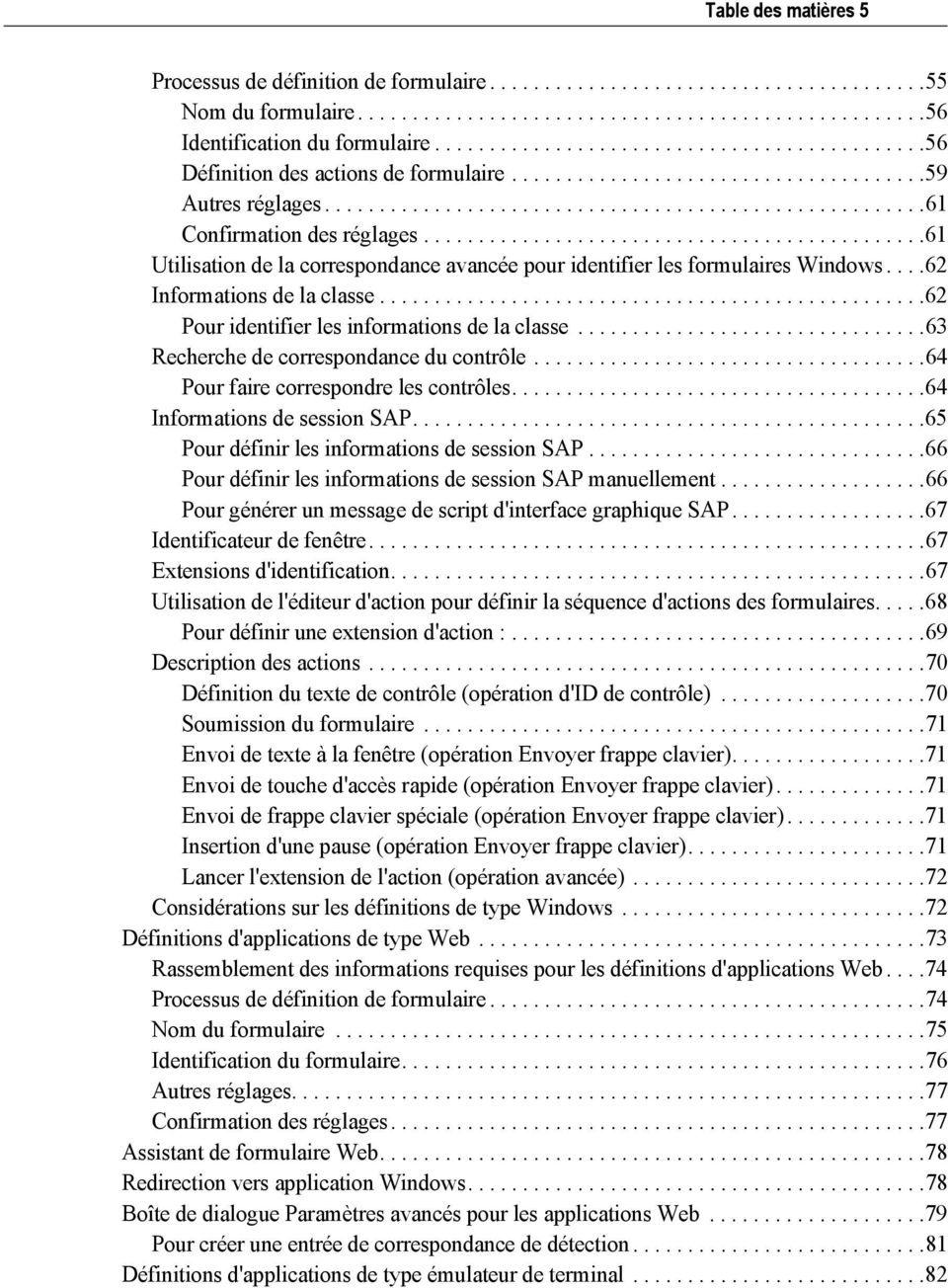
5 Table des matières 5 Processus de définition de formulaire Nom du formulaire Identification du formulaire Définition des actions de formulaire Autres réglages Confirmation des réglages Utilisation de la correspondance avancée pour identifier les formulaires Windows Informations de la classe Pour identifier les informations de la classe Recherche de correspondance du contrôle Pour faire correspondre les contrôles Informations de session SAP Pour définir les informations de session SAP Pour définir les informations de session SAP manuellement Pour générer un message de script d'interface graphique SAP Identificateur de fenêtre Extensions d'identification Utilisation de l'éditeur d'action pour définir la séquence d'actions des formulaires Pour définir une extension d'action : Description des actions Définition du texte de contrôle (opération d'id de contrôle) Soumission du formulaire Envoi de texte à la fenêtre (opération Envoyer frappe clavier) Envoi de touche d'accès rapide (opération Envoyer frappe clavier) Envoi de frappe clavier spéciale (opération Envoyer frappe clavier) Insertion d'une pause (opération Envoyer frappe clavier) Lancer l'extension de l'action (opération avancée) Considérations sur les définitions de type Windows Définitions d'applications de type Web Rassemblement des informations requises pour les définitions d'applications Web Processus de définition de formulaire Nom du formulaire Identification du formulaire Autres réglages Confirmation des réglages Assistant de formulaire Web Redirection vers application Windows Boîte de dialogue Paramètres avancés pour les applications Web Pour créer une entrée de correspondance de détection Définitions d'applications de type émulateur de terminal
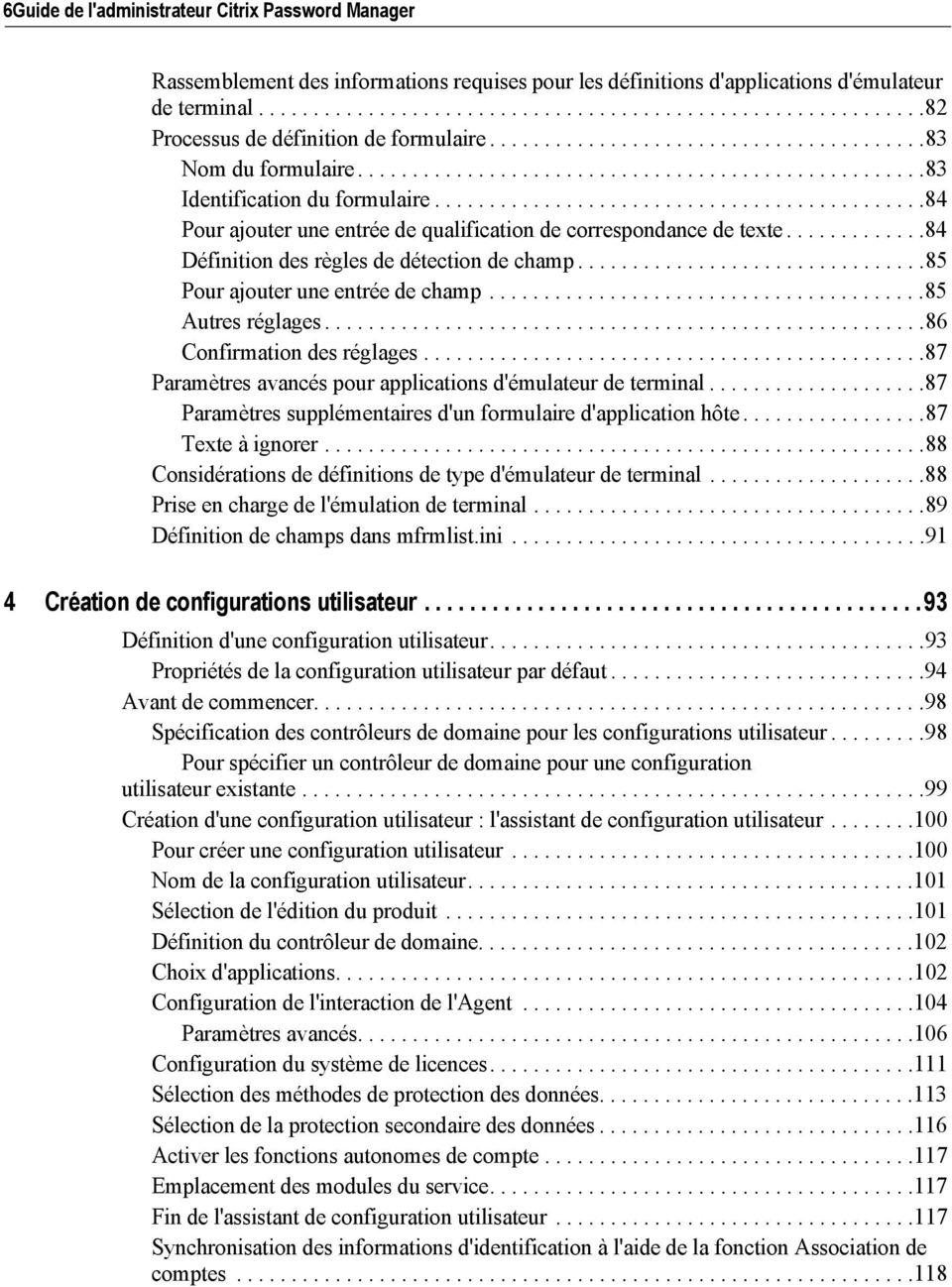
6 6Guide de l'administrateur Citrix Password Manager Rassemblement des informations requises pour les définitions d'applications d'émulateur de terminal Processus de définition de formulaire Nom du formulaire Identification du formulaire Pour ajouter une entrée de qualification de correspondance de texte Définition des règles de détection de champ Pour ajouter une entrée de champ Autres réglages Confirmation des réglages Paramètres avancés pour applications d'émulateur de terminal Paramètres supplémentaires d'un formulaire d'application hôte Texte à ignorer Considérations de définitions de type d'émulateur de terminal Prise en charge de l'émulation de terminal Définition de champs dans mfrmlist.ini Création de configurations utilisateur Définition d'une configuration utilisateur Propriétés de la configuration utilisateur par défaut Avant de commencer Spécification des contrôleurs de domaine pour les configurations utilisateur Pour spécifier un contrôleur de domaine pour une configuration utilisateur existante Création d'une configuration utilisateur : l'assistant de configuration utilisateur Pour créer une configuration utilisateur Nom de la configuration utilisateur Sélection de l'édition du produit Définition du contrôleur de domaine Choix d'applications Configuration de l'interaction de l'agent Paramètres avancés Configuration du système de licences Sélection des méthodes de protection des données Sélection de la protection secondaire des données Activer les fonctions autonomes de compte Emplacement des modules du service Fin de l'assistant de configuration utilisateur Synchronisation des informations d'identification à l'aide de la fonction Association de comptes
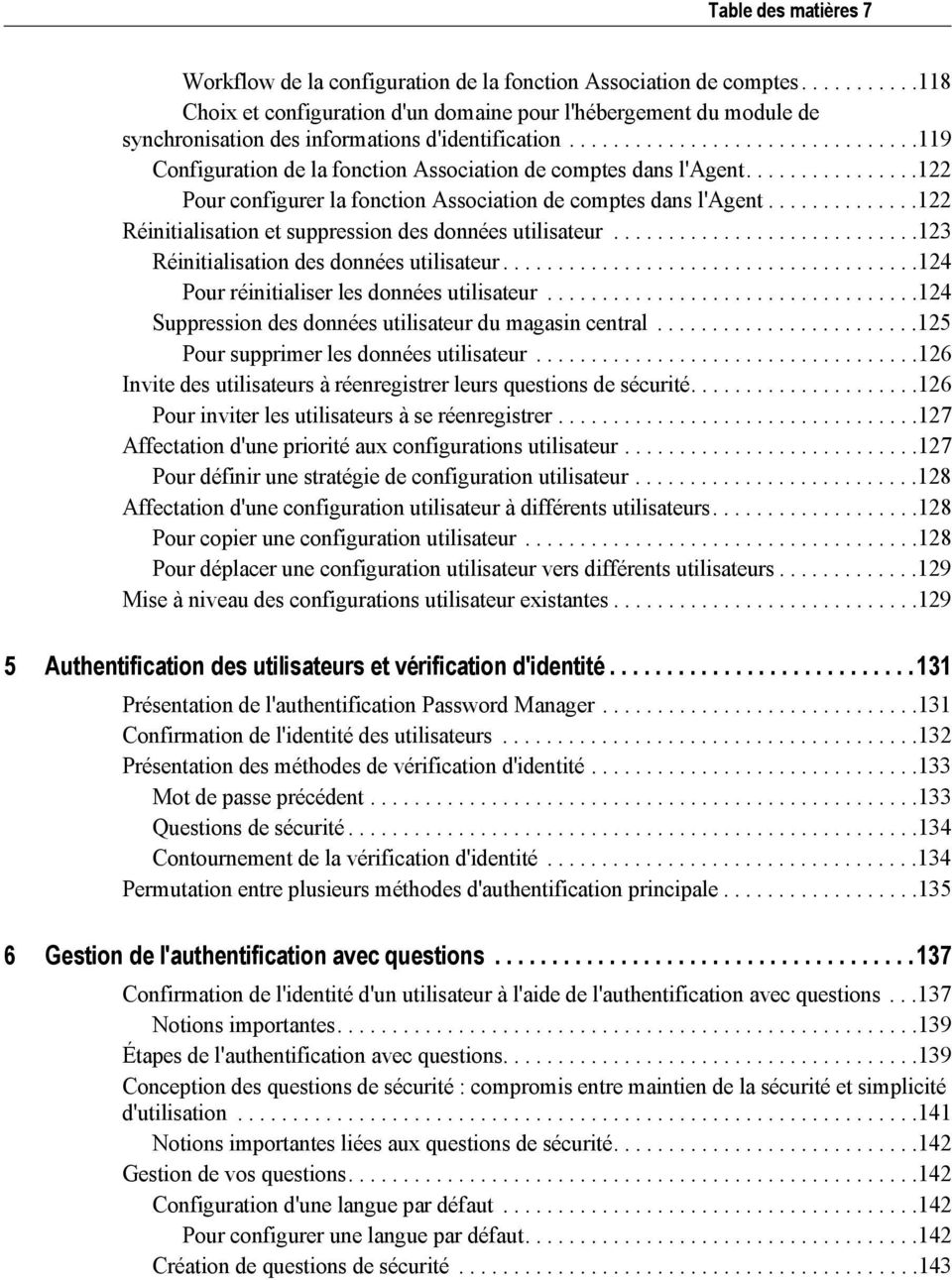
7 Table des matières 7 Workflow de la configuration de la fonction Association de comptes Choix et configuration d'un domaine pour l'hébergement du module de synchronisation des informations d'identification Configuration de la fonction Association de comptes dans l'agent Pour configurer la fonction Association de comptes dans l'agent Réinitialisation et suppression des données utilisateur Réinitialisation des données utilisateur Pour réinitialiser les données utilisateur Suppression des données utilisateur du magasin central Pour supprimer les données utilisateur Invite des utilisateurs à réenregistrer leurs questions de sécurité Pour inviter les utilisateurs à se réenregistrer Affectation d'une priorité aux configurations utilisateur Pour définir une stratégie de configuration utilisateur Affectation d'une configuration utilisateur à différents utilisateurs Pour copier une configuration utilisateur Pour déplacer une configuration utilisateur vers différents utilisateurs Mise à niveau des configurations utilisateur existantes Authentification des utilisateurs et vérification d'identité Présentation de l'authentification Password Manager Confirmation de l'identité des utilisateurs Présentation des méthodes de vérification d'identité Mot de passe précédent Questions de sécurité Contournement de la vérification d'identité Permutation entre plusieurs méthodes d'authentification principale Gestion de l'authentification avec questions Confirmation de l'identité d'un utilisateur à l'aide de l'authentification avec questions Notions importantes Étapes de l'authentification avec questions Conception des questions de sécurité : compromis entre maintien de la sécurité et simplicité d'utilisation Notions importantes liées aux questions de sécurité Gestion de vos questions Configuration d'une langue par défaut Pour configurer une langue par défaut Création de questions de sécurité
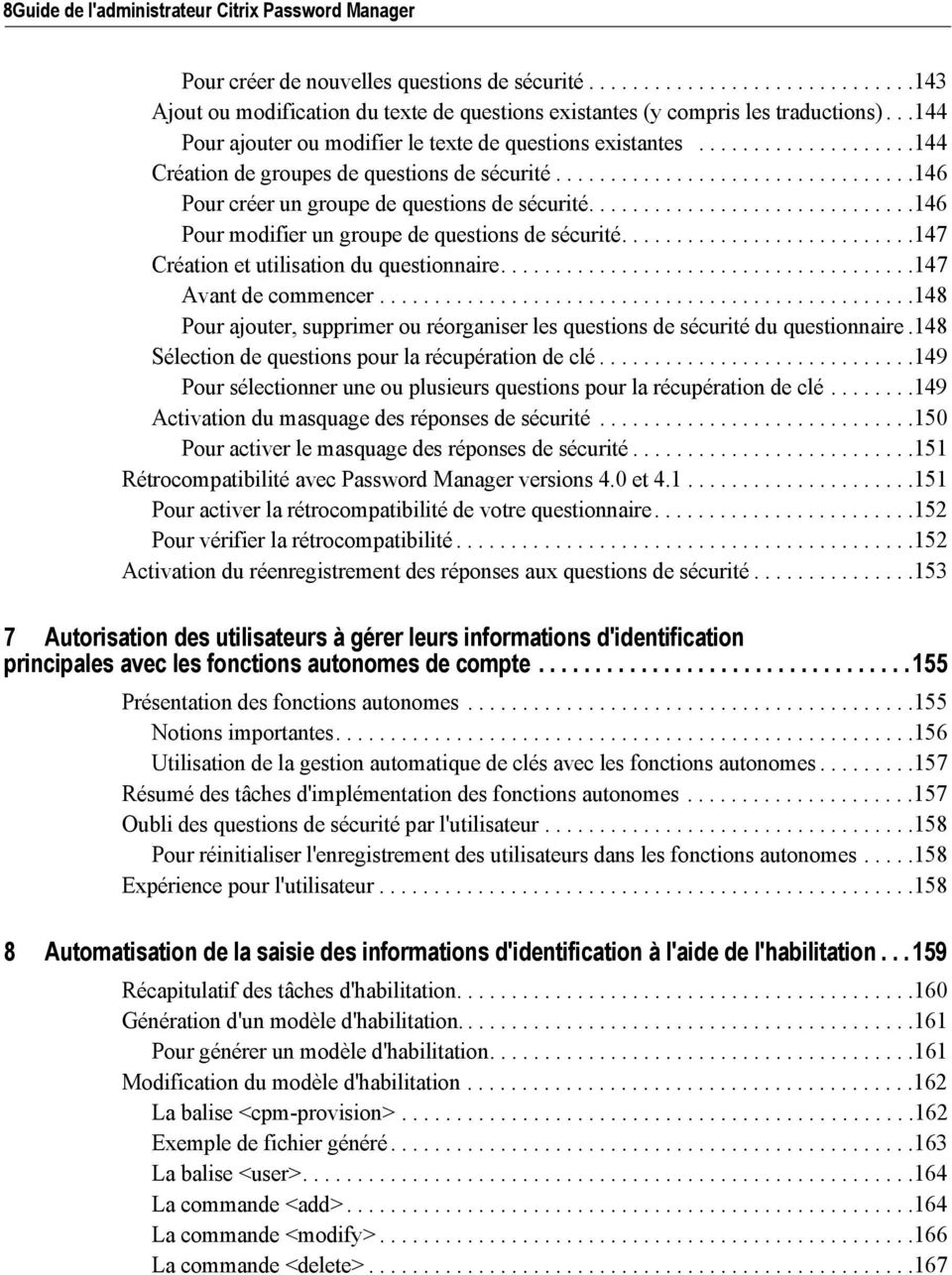
8 8Guide de l'administrateur Citrix Password Manager Pour créer de nouvelles questions de sécurité Ajout ou modification du texte de questions existantes (y compris les traductions) Pour ajouter ou modifier le texte de questions existantes Création de groupes de questions de sécurité Pour créer un groupe de questions de sécurité Pour modifier un groupe de questions de sécurité Création et utilisation du questionnaire Avant de commencer Pour ajouter, supprimer ou réorganiser les questions de sécurité du questionnaire.148 Sélection de questions pour la récupération de clé Pour sélectionner une ou plusieurs questions pour la récupération de clé Activation du masquage des réponses de sécurité Pour activer le masquage des réponses de sécurité Rétrocompatibilité avec Password Manager versions 4.0 et Pour activer la rétrocompatibilité de votre questionnaire Pour vérifier la rétrocompatibilité Activation du réenregistrement des réponses aux questions de sécurité Autorisation des utilisateurs à gérer leurs informations d'identification principales avec les fonctions autonomes de compte Présentation des fonctions autonomes Notions importantes Utilisation de la gestion automatique de clés avec les fonctions autonomes Résumé des tâches d'implémentation des fonctions autonomes Oubli des questions de sécurité par l'utilisateur Pour réinitialiser l'enregistrement des utilisateurs dans les fonctions autonomes Expérience pour l'utilisateur Automatisation de la saisie des informations d'identification à l'aide de l'habilitation Récapitulatif des tâches d'habilitation Génération d'un modèle d'habilitation Pour générer un modèle d'habilitation Modification du modèle d'habilitation La balise <cpm-provision> Exemple de fichier généré La balise <user> La commande <add> La commande <modify> La commande <delete>
9 Table des matières 9 La commande <remove> La commande <reset> La commande <list-credentials> Informations d'identification de l'habilitation Pour traiter votre modèle d'habilitation Réglage manuel du traitement de l'habilitation Kit de développement logiciel (SDK) de l'habilitation Le Bureau dynamique : un environnement de bureau partagé destiné aux utilisateurs Récapitulatif des tâches du Bureau dynamique Processus de démarrage et de fermeture du Bureau dynamique Résolution des problèmes de démarrage utilisateur du Bureau dynamique Création d'un compte partagé de Bureau dynamique Instructions sur la création du compte partagé de Bureau dynamique Organisation des utilisateurs du Bureau dynamique Restrictions des droits des utilisateurs Bureau dynamique, cartes à puce et récupération de clé Conditions requises pour les applications utilisées dans le Bureau dynamique Définition du comportement des applications pour les utilisateurs du Bureau dynamique 181 Avant de commencer Fichier Session.xml Lancement d'applications à l'aide de Session.xml Balises du fichier Session.xml </startup_scripts> <shutdown_scripts> Exemple : lancement d'internet Explorer Exemple : nettoyage d'une session à l'aide d'un script Fichier process.xml Balises du fichier process.xml <persistent_processes> <transient_processes> <shellexecute_processes> Paramètres de configuration utilisateur du Bureau dynamique Localisation des paramètres du Bureau dynamique dans une configuration utilisateur 189 Pour paramétrer l'emplacement du fichier session.xml Spécification des options de délai d'expiration de session du Bureau dynamique Activation de l'indicateur de session Bureau dynamique Utilisation d'un graphique bitmap personnalisé comme indicateur de session Utilisation de l économiseur d'écran du Bureau dynamique
10 10Guide de l'administrateur Citrix Password Manager Installation du Bureau dynamique Désactivation des services Terminal Server pour une installation administrative ou non assistée du Bureau dynamique Pour installer le Bureau dynamique (installation d'un nouvel Agent) Pour installer le Bureau dynamique (installation existante de l'agent) Désinstallation du Bureau dynamique Pour désinstaller le Bureau dynamique Restauration des services Terminal Server après désinstallation du Bureau dynamique Pour activer les services Terminal Server après désinstallation du Bureau dynamique Activation des sessions multiples après désinstallation du Bureau dynamique Pour activer des sessions multiples Interaction avec les autres produits Citrix Citrix XenApp Plugin Interface Web de Citrix Affichage des profils utilisateur du Bureau dynamique Pour afficher les profils du Bureau dynamique Fermeture d'une station de travail du Bureau dynamique Absence de prise en charge de la fonction AutoAdminLogon Modification du mot de passe du compte partagé de Bureau dynamique Pour modifier le mot de passe du compte partagé de Bureau dynamique Informations du Bureau dynamique sur le Web Opérations Journalisation des événements Password Manager Activation de la journalisation d'événements Fichier Mfrmlist.ini L'Agent Password Manager ne soumet pas les informations d'identification Applications Web Pour vérifier que l'option de recherche d'url stricte est utilisée correctement Applications d'émulateur de terminal Prise en charge des émulateurs de terminal Configuration de la prise en charge HLLAPI pour les émulateurs testés Pour configurer la prise en charge d'un émulateur L'Agent Password Manager ne démarre pas Mises à niveau logicielles et chaîne GINA Étapes de réinstallation recommandées Création d'un certificat de signature Signature, retrait de signature, renouvellement de signature et vérification des données..212
11 Table des matières 11 Pour démarrer l'outil de signature des données Signature des données (-s) Renouvellement de signature des données (-r) Pour renouveler la signature de données altérées Retrait de la signature des données (-u) Vérification des données (-v) Affichage de l'aide (-h) Activation et désactivation du service d'intégrité des données dans l'agent Password Manager Élimination d'objets supprimés du magasin central Déplacement des données vers un autre magasin central Migration de données vers un nouveau magasin central Pour exporter les informations d'administration Pour importer des informations d'administration Pour rediriger les utilisateurs vers le nouveau magasin central Exportation des définitions d'application Pour exporter une seule définition d'application Pour exporter des définitions d'applications multiples Sauvegarde des fichiers importants Sauvegarde des fichiers du service Password Manager Pour sauvegarder le service Pour restaurer le service Citrix Password Manager 4.6 avec Service Pack 1 - Référence des paramètres Configurations utilisateur Interaction de base de l'agent Autoriser les utilisateurs à révéler tous les mots de passe dans le Gestionnaire d'informations d'identification Forcer la re-authentification avant de révéler les mots de passe utilisateur Autoriser les utilisateurs à placer l'agent en pause Informer l'utilisateur lorsque la synchronisation de l'agent échoue Détecter automatiquement les applications et proposer le stockage des informations d'identification Traiter automatiquement les formulaires définis lorsque l'agent les détecte Durée séparant les requêtes de nouvelle authentification de l'agent Interface utilisateur de l'agent Afficher le nom de l'ordinateur dans la bulle d'aide de l'icône de notification Afficher l'icône de notification Pause de l'agent avant soumission des informations d'identification
12 12Guide de l'administrateur Citrix Password Manager Définir les colonnes par défaut et leur ordre dans le Gestionnaire d'informations d'identification Interaction côté client Effectuer une vérification de mot de passe lors de la définition initiale des informations d'identification Journaliser les événements (Observateur d'événements Windows) Supprimer le dossier de données et les clés de registre à l'arrêt de l'agent Autoriser les utilisateurs à annuler le stockage des informations d'identification lorsqu'une nouvelle application est détectée Limiter le nombre de jours de suivi des informations d identification supprimées.229 Synchronisation Autoriser les utilisateurs à actualiser les réglages de l'agent Synchroniser à chaque lancement d'applications reconnues ou du Gestionnaire d'informations d'identification par l'utilisateur Permettre à l'agent de fonctionner même s'il ne peut pas se reconnecter au magasin central Durée entre les requêtes de synchronisation automatique Permettre l'accès aux informations d'identification par le module de synchronisation des informations d'identification Association de comptes Permettre aux utilisateurs d'associer des comptes Fournir une adresse du service par défaut Permettre aux utilisateurs de modifier l'adresse du service Fournir le domaine par défaut Permettre aux utilisateurs de modifier le domaine Permettre aux utilisateurs de garder le mot de passe en mémoire Prise en charge d'application Détecter les définitions d'application sur le client Activer la prise en charge des émulateurs de terminal Fréquence de surveillance par l'agent des modifications dans l'émulateur Nombre de niveaux de nom de domaine de correspondance Bureau dynamique Chemin d'accès du fichier de paramètres de scripts de session Délai d'expiration du verrouillage Délai d'expiration de session Activer l'indicateur de session Activer le graphique Système de licences Nom du serveur de licences Utiliser la valeur par défaut (pour le numéro de port du serveur de licences) Licences Utilisateur désigné (Édition Enterprise et Advanced uniquement)
13 Table des matières 13 Licences Utilisateurs simultanés (éditions Enterprise et Platinum uniquement) Autoriser l'utilisation de la licence en mode déconnecté Continuer sans valider les informations de licence Méthodes de protection des données Devez-vous réglementer l'accès des administrateurs de comptes aux données utilisateur? Pour améliorer le processus d'ouverture de session pour les utilisateurs, veuillez sélectionner toutes les méthodes de protection des données qui s'appliquent Données d'authentification des utilisateurs Permettre le code secret de carte à puce Autoriser la protection des données à l'aide d'un mot de passe vide API de protection des données de Microsoft Certificat de carte à puce Utiliser la même protection des données qu'avec Password Manager 4.1 et versions précédentes Protection secondaire des données Demande de vérification d'identité des utilisateurs Saisie du mot de passe précédent Sélection d'une méthode : mot de passe précédent ou questions de sécurité Aucune invite aux utilisateurs ; restauration automatique de la protection principale des données sur le réseau Fonctions autonomes de compte Autoriser les utilisateurs à réinitialiser leur mot de passe de domaine principal Autoriser les utilisateurs à déverrouiller leur compte de domaine Module de gestion des clés Emplacement de service (Module de gestion des clés) Module d'habilitation Exécuter l'habilitation Emplacement de service (Module d'habilitation) Définitions d'application Formulaires d'application L'Agent soumet ce formulaire automatiquement Icône d'application Icône de l'application Détection avancée Ne traiter que la première ouverture de session pour cette application Ne traiter que la première modification de mot de passe pour cette application Expiration du mot de passe Exécuter le script à l'expiration du mot de passe Utiliser la notification d'expiration de Citrix Password Manager Stratégies de mot de passe
14 14Guide de l'administrateur Citrix Password Manager Règles de mot de passe de base Longueur de mot de passe minimale Longueur de mot de passe maximale Nombre de répétitions possibles d'un caractère Nombre de répétitions successives possibles d'un caractère Règles des caractères alphabétiques Autoriser les minuscules Le mot de passe peut débuter avec une minuscule Le mot de passe peut se terminer par une minuscule Nombre minimum de minuscules requis Autoriser les majuscules Le mot de passe peut débuter avec une majuscule Le mot de passe peut se terminer avec une majuscule Nombre minimum de majuscules requis Règles de caractère numérique Autoriser les caractères numériques Le mot de passe peut débuter avec un caractère numérique Le mot de passe peut se terminer par un caractère numérique Nombre minimum de caractères numériques requis Nombre maximum de caractères numériques autorisé Règles des caractères spéciaux Autoriser les caractères spéciaux Le mot de passe peut débuter avec un caractère spécial Le mot de passe peut se terminer par un caractère spécial Nombre minimum de caractères spéciaux requis Nombre maximum de caractères spéciaux autorisé Liste de caractères spéciaux autorisés Règles d'exclusion Exclure des mots de passe les caractères ou groupes de caractères de cette liste..247 Ne pas autoriser le nom d'utilisateur de l'application dans le mot de passe Ne pas autoriser certaines parties du nom d'utilisateur de l'application dans le mot de passe Nombre de caractères des portions Ne pas autoriser le nom d'utilisateur Windows dans le mot de passe Ne pas autoriser certaines parties du nom d'utilisateur Windows dans le mot de passe Nombre de caractères des portions Historique et expiration des mots de passe Le nouveau mot de passe doit être différent du précédent Nombre de mots de passe précédents retenus
15 Table des matières 15 Utiliser les paramètres d'expiration de mot de passe associés aux définitions d'application Délai d'expiration du mot de passe (jours) Nombre de jours pour la notification avant expiration du mot de passe Test de la stratégie de mot de passe Tester la conformité d'un mot de passe créé manuellement Générer un mot de passe aléatoire conforme à la stratégie Générer et tester des mots de passe uniques conformes à la stratégie Préférences d'authentification Autoriser l'utilisateur à révéler le mot de passe pour les applications Obliger l'utilisateur à s'authentifier à nouveau avant de soumettre les informations d'identification pour une application Nombre de nouvelles tentatives d'ouverture de session Délai limite pour les tentatives Assistant de modification de mot de passe Généré par le système ou créé par les utilisateurs eux-mêmes Utilisateurs uniquement autorisés à créer leur propre mot de passe Utilisateurs uniquement autorisés à choisir un mot de passe généré par le système 253 Générer un mot de passe et le soumettre à l'application sans afficher l'assistant de modification de mot de passe Extensions des définitions d'application Opérations de l'agent Extensions d'identification Définition des extensions d'identification Pour définir une extension d'identification : Extensions d'actions Définition d'extensions d'actions Exigences de l'implémenteur Activation de la journalisation Codes clavier virtuel pour les applications d'émulateur de terminal et les applications Windows Codes pour VTabKeyN (Windows) Codes pour VirtualKeyCode (Windows) et VKEY (Windows) Code clavier virtuel pour les émulateurs de terminal HLLAPI
16 16Guide de l'administrateur Citrix Password Manager

17 1 Bienvenue A l'aide de l'authentification unique, Citrix Password Manager offre un accès sûr et protégé par mot de passe aux applications d'émulateur de terminal, Windows et Web exécutées dans un environnement Citrix ou sur le bureau. Les utilisateurs s'authentifient une fois, puis Password Manager ouvre automatiquement des sessions dans les systèmes protégés par mot de passe, applique les stratégies de mot de passe, surveille tous les événements associés aux mots de passe et peut même automatiser certaines tâches de l'utilisateur, telles que la modification des mots de passe. Composants de Password Manager Les principaux composants de Password Manager sont : Magasin central Console Password Manager Agent Password Manager Service Password Manager (facultatif) Magasin central Le magasin central est un stockage centralisé permettant à Password Manager de stocker et de gérer les données utilisateur et d'administration. Les données utilisateur comprennent notamment les informations d'identification, les réponses aux questions de sécurité et d'autres données relatives à l'utilisateur. Les données d'administration incluent les stratégies de mot de passe, les définitions d'application, les questions de sécurité et d'autres données de portée plus large. Lorsqu'un utilisateur ouvre une session, Password Manager compare ses informations d'identification à celles stockées dans le magasin central. Lorsque l'utilisateur ouvre des applications ou des pages Web protégées par mot de passe, les informations d'identification adéquates sont extraites du magasin central.
18 18 Guide de l'administrateur Citrix Password Manager Console Password Manager La Console Password Manager est le centre de commande de Password Manager. Elle vous permet de gérer l'expérience Password Manager des utilisateurs. Vous pouvez y configurer la façon dont fonctionne Password Manager, les fonctions à déployer, les mesures de sécurité qui seront utilisées et d'autres paramètres importants liés aux mots de passe. La Console contient quatre éléments principaux, ou nœuds, dans le panneau de gauche. Lorsque vous sélectionnez un nœud, ses tâches spécifiques apparaissent. Ces nœuds sont les suivants. Configurations utilisateur Ces configurations permettent d'ajuster certaines paramètres aux utilisateurs en fonction de leur emplacement géographique ou de leur rôle dans l'entreprise. Les paramètres des trois autres nœuds vous permettent de créer des configurations utilisateur. Définitions d'application Ces définitions offrent les informations nécessaires à l'agent pour l'authentification auprès des applications et pour la détection des erreurs. Vous pouvez utiliser les modèles de définition d'application fournis avec Password Manager pour accélérer le processus ou créer vos définitions personnalisées pour les applications qui ne peuvent pas utiliser ces modèles. Les modèles supplémentaires se trouvent à l'emplacement suivant : Stratégies de mot de passe Les stratégies de mot de passe contrôlent la longueur des mots de passe, le type et la variété des caractères des mots de passe définis par l'utilisateur et générés automatiquement. Elles vous permettent aussi de spécifier les caractères à exclure dans les mots de passe et la réutilisation des mots de passe précédents. La création de stratégies de mot de passe cohérentes avec les stratégies de sécurité de votre entreprise garantit une bonne gestion de la sécurité des mots de passe par Password Manager. Vérification d'identité Les questions de sécurité créées offre une couche de sécurité supplémentaire à l'agent en protégeant contre l'usurpation d'identité, les modifications de mot de passe et les déverrouillages de compte non autorisés. Les utilisateurs qui s'inscrivent et qui répondent à vos questions de sécurité peuvent ensuite vérifier leur identité en fournissant les mêmes réponses aux questions. Une fois la vérification effectuée, les utilisateurs peuvent accomplir les tâches des fonctions autonomes sur leur compte,
19 1 Bienvenue 19 comme la réinitialisation de leur mot de passe principal ou le déverrouillage de leur compte utilisateur. Les questions de sécurité peuvent également servir à la récupération de clés. Agent Password Manager L'Agent Password Manager soumet les informations d'identification appropriées aux applications exécutées sur la machine cliente de l'utilisateur, applique les stratégies de mot de passe, fournit la fonctionnalité des fonctions autonomes et permet aux utilisateurs de gérer leurs informations d'identification avec le Gestionnaire d'informations d'identification. En outre, l'agent Password Manager offre aux utilisateurs une grande variété de fonctions. Les fonctions dont disposent les utilisateurs dépendent des paramètres d'administration définis dans les configurations utilisateur. Les fonctions de l'agent Password Manager sont notamment : Icône dans la barre d'état système de Windows L'icône de Password Manager située dans la barre d'état système de Windows permet d'accéder au Gestionnaire d'informations d'identification et à d'autres fonctionnalités de Password Manager, notamment l'enregistrement des questions de sécurité, la mise en pause et l'aide en ligne. Gestionnaire d'informations d identification. Le Gestionnaire d'informations d'identification offre une interface utilisateur permettant de créer, afficher, modifier et supprimer les informations d'identification. Les utilisateurs peuvent également y enregistrer leurs questions de sécurité et accéder à l'aide en ligne. Le menu Fichier permet d'accéder à de nombreuses fonctionnalités : Nouvelles informations d'identification permet d'ajouter de nouvelles informations d'identification pour les applications Windows, Web ou émulateur de terminal à Password Manager. Copier fournit une copie des informations d'identification sélectionnées, que l'utilisateur peut modifier pour créer différents ensembles d'informations d'identification pour différentes applications. Supprimer efface les informations d'identification de l'utilisateur pour l'application sélectionnée à partir du Gestionnaire d'informations d'identification. Propriétés permet d'accéder aux propriétés associées aux informations d'identification de l'application spécifiée. L'utilisateur
20 20 Guide de l'administrateur Citrix Password Manager peut alors modifier son mot de passe, son ID utilisateur et d'autres informations d'identification. Les autres commandes accessibles par les utilisateurs sont notamment : Révéler les mots de passe, disponible depuis le menu Affichage, permet à l'utilisateur d'afficher les mots de passe des applications figurant dans le Gestionnaire d'informations d'identification. Remarque : les paramètres de stratégie de mot de passe relatifs à l'affichage des mots de passe ont priorité sur cette commande. Si vous ne souhaitez pas que les utilisateurs révèlent le mot de passe d'une application, définissez une stratégie à cette fin. Enregistrement des questions de sécurité, disponible dans le menu Outils, permet à l'utilisateur de redémarrer l'assistant d'enregistrement des questions de sécurité et de fournir de nouvelles réponses aux questions de sécurité. Association de comptes, dans le menu Outils, permet à l'utilisateur de créer une association entre des comptes dans différents domaines. Cette fonctionnalité permet de synchroniser les informations d'identification. Les modifications de mot de passe sont répercutées sur les différents domaines. Configuration de nouvelle ouverture de session automatisée Les utilisateurs peuvent configurer rapidement de nouvelles informations d'identification à l'aide de cet assistant. Password Manager détecte la demande d'informations d'identification par une application ou un site Web. Si les informations d'identification de l'utilisateur ne sont pas déjà stockées dans Password Manager, l'assistant Nouvelles informations d'identification s'affiche automatiquement et propose leur enregistrement. Mobilité de l'utilisateur Password Manager prend en charge les utilisateurs à distants et mobiles. En se procurant une licence avant de se déconnecter, les utilisateurs distants peuvent accéder à leurs informations d'identification, qu'ils soient ou non déconnectés du réseau de l'entreprise. Les utilisateurs itinérants peuvent se déplacer d'un ordinateur à un autre et plusieurs utilisateurs peuvent partager une même station de travail en toute sécurité.
21 1 Bienvenue 21 Service Password Manager Il est exécuté sur un serveur Web qui constitue la base de fonctionnalités optionnelles disponibles dans cette version. Installez le service Password Manager si vous envisagez de mettre en place au moins un des modules suivants : Fonctions autonomes de compte, qui permet la réinitialisation des mots de passe Windows et le déverrouillage des comptes Windows ; Intégrité des données, qui protège les données lors de leur transfert du magasin central vers l'agent ; Gestion des clés, qui permet aux utilisateurs de récupérer leurs informations d'identification secondaires lorsque leur mot de passe principal change, soit par récupération de clé automatique, soit après réponse aux questions de sécurité avec authentification avec questions. Habilitation, qui vous permet d'utiliser la console pour ajouter, supprimer ou mettre à jour les données utilisateur et les informations d'identification Password Manager. Synchronisation des informations d'identification, qui synchronise les informations d'identification sur les différents domaines utilisant un service Web. Si vous ne mettez pas en place ces modules, n'installez pas le service Password Manager. Gamme de produits Password Manager Password Manager est maintenant proposé en deux éditions : Password Manager édition Advanced Password Manager édition Enterprise En outre, Citrix XenApp pour Microsoft Windows Server 2008, édition Platinum, compte une fonctionnalité comparable à Password Manager édition Enterprise, nommée Single Sign-on Powered by Password Manager. Password Manager édition Advanced L'édition Advanced de Password Manager permet d'augmenter la sécurité de votre entreprise par les moyens suivants : options de stratégie de mots de passe renforcée ; création automatique de mots de passe ;
22 22 Guide de l'administrateur Citrix Password Manager option d'assistant de modification de mot de passe à démarrage automatique ; cryptage des mots de passe pendant qu'ils sont en mémoire, stockés et en cours de transmission ; options d'expiration de mot de passe pour les applications ne disposant pas de cette fonctionnalité. L'édition Advanced interagit également de manière efficace avec d'autres programmes, ce qui simplifie le stockage des informations d'identification ainsi que vos opérations de maintenance pour ce processus et ces informations. Password Manager édition Enterprise L'édition Enterprise de Password Manager est destinée aux environnements d'entreprise les plus exigeants et les plus complexes. L'édition Enterprise : offre une sécurité améliorée, des fonctions autonomes et de mobilité pour les utilisateurs ainsi que des performances élevées ; réduit le nombre d'appels à l'assistance technique grâce à des fonctions autonomes permettant aux utilisateurs de modifier leur mot de passe Windows et de déverrouiller leur compte ; permet aux utilisateurs itinérants d'accéder rapidement à leurs informations avec le Bureau dynamique, ce qui simplifie la rotation d'utilisateurs sur les postes de travail partagés ; fournit des fonctions de sécurité d'entreprise, telles que l'intégration avec des cartes à puce et la prise en charge de Kerberos et du Support d environnement fédéré (ADFS et SAML). Comparatif entre les deux éditions de Password Manager Fonctions utilisateur Édition Advanced Édition Enterprise Authentification unique auprès des applications Windows X X Authentification unique auprès des applications Web X X Authentification unique auprès des applications d'émulateur de terminal Citrix XenApp Plugin pour applications en streaming et Citrix XenApp Plugin pour applications hébergées X X X X Interface utilisateur localisée X X
23 1 Bienvenue 23 Fonctions utilisateur Prise en charge de SAPGUI, Internet Explorer 7 (32 bits, 64 bits) Réinitialisation du mot de passe Déverrouillage autonome du compte Intégration des fonctions autonomes à l'interface Web Bureau dynamique, rotation rapide des utilisateurs Intégration Bureau dynamique/smoothroaming Association de comptes Édition Advanced X Édition Enterprise X X X X X X X Fonctions de sécurité Édition Advanced Modification automatique des mots de passe X X Modification transparente des mots de passe X X Mots de passe cryptés en mémoire, stockés et en cours de transmission Application de la stratégie de mot de passe - modification automatique des mots de passe Application de la stratégie de mot de passe - modification manuelle des mots de passe Expiration du mot de passe X X Prise en charge biométrique et jetons de mots de passe X X Prise en charge des cartes à puce Assurance d'intégrité des données cryptographiques X X Prise en charge de Kerberos et des environnements fédérés (ADFS, SAML) X X X Édition Enterprise X X X X X Fonctions d'administration Édition Advanced Habilitation par lots X X Intégration aux produits d'habilitation des utilisateurs X X Prise en charge des partages de fichiers Windows NT X X Prise en charge de Microsoft Active Directory X X Prise en charge des partages réseau Novell NetWare X X Édition Enterprise
24 24 Guide de l'administrateur Citrix Password Manager Fonctions d'administration Édition Advanced Édition Enterprise Prise en charge des répertoires LDAP X X Administration via les groupes Active Directory X X Prise en charge de Citrix Streaming Server X X Console Citrix Access Management Console X X Système de licences intégré à la version Platinum X X Compatibilité Windows Server bits X X Licences d'utilisateur désigné X X Licences Utilisateurs simultanés X Nouvelles fonctionnalités de Citrix Password Manager 4.6 Citrix Password Manager 4.6 comprend les fonctionnalités suivantes : Prise en charge de Windows Vista pour l'agent Password Manager L'Agent Password Manager propose désormais la gamme complète de ses fonctionnalités dans l'environnement Windows Vista. Pour une liste complète des environnements pris en charge par Password Manager, veuillez consulter les sections «Configurations requises pour la Console et l'agent Password Manager» et «Configuration requise pour le service Password Manager» du Guide d'installation Citrix Password Manager. Amélioration de l'habilitation des informations d'identification L'habilitation des informations d'identification d'une application aux utilisateurs est désormais possible chaque fois que l'agent Password Manager est exécuté. Auparavant, l'habilitation ne pouvait avoir lieu que pendant le processus de démarrage de l'agent. Prise en charge du service de domaines multiples Password Manager vous permet maintenant de partager le service Password Manager parmi les utilisateurs de domaines différents. Vous pouvez installer la Console Password Manager sur des ordinateurs de domaines différents et créer ensuite une ou plusieurs configurations dans chacun des domaines.
25 1 Bienvenue 25 Réponses masquées aux questions de sécurité pour authentification avec questions Password Manager vous donne maintenant l'option de masquer les réponses de l'utilisateur aux questions de sécurité de l'authentification avec questions. Si elles sont activées, les réponses des utilisateurs sont protégées pendant l'enregistrement des réponses et lorsqu'elles sont fournies pour la vérification d'identité. Disponibilité des fonctions autonomes pendant le verrouillage de l'ordinateur Le bouton Fonctions autonomes de compte, déjà disponible sur la boîte de dialogue d'ouverture de session à Windows, est maintenant également disponible sur la boîte de dialogue Déverrouillage de l'ordinateur. Cette fonctionnalité permet aux utilisateurs de réinitialiser leur mot de passe réseau ou de déverrouiller leur compte de domaine Windows. Remarque : la fonctionnalité Fonctions autonomes de compte est uniquement disponible sur l'édition Enterprise. Nouvelles fonctionnalités de Citrix Password Manager 4.6 avec Service Pack 1 Citrix Password Manager 4.6 avec Service Pack 1 comprend les nouveautés suivantes : Prise en charge de Microsoft Windows Server 2008 et de Microsoft Windows Vista Password Manager propose désormais la gamme complète de ses fonctionnalités dans les environnements Windows Server 2008 et Windows Vista. Pour une liste complète des environnements pris en charge par Password Manager, veuillez consulter la section «Password Manager Software Requirements» dans le Guide d'installation Citrix Password Manager. Exportation de définition d'application améliorée Le nouvel Outil de définition d'application vous permet d'exporter une définition d'application, la totalité de vos définitions d'applications, ou le nombre de définitions d'applications de votre choix. Il vous fallait auparavant exporter toutes vos définitions d'applications.
26 26 Guide de l'administrateur Citrix Password Manager Recherche de documentation Bienvenue dans Citrix Password Manager, quelquefois appelé Password_Manager_Read_Me_First.html, inclus au support d'installation, contient des liens vers les documents qui vous aident à démarrer. Il contient aussi des liens vers les documents les plus récents, ainsi que les technologies correspondantes. Dans le programme Autorun, vous pouvez accéder à ce document en cliquant sur Étape 1: Afficher la check-list d'installation et les autres documents. Le site Web du centre de connaissances Citrix (Citrix Knowledge Center), contient des liens vers tous les documents de produits, organisés par produit. Sélectionnez le produit auquel vous souhaitez accéder, puis cliquez sur l'onglet Documentation dans la page des informations produit. Le fichier lisez-moi contient les informations sur les problèmes connus. Pour faire part de vos commentaires sur la documentation, cliquez sur le lien Article Feedbacksitué sur le côté droit de la page de la documentation produit. Conventions de la documentation Pour plus de cohérence, la terminologie employée dans cette documentation est celle de Vista et de Windows Server 2008 ; par exemple, les termes employés sont «Documents» plutôt que «Mes documents» et «Ordinateur» plutôt que «Mon ordinateur». La documentation de Password Manager utilise les conventions typographiques suivantes. Convention Gras Italique Police à espacement fixe {accolades} Signification Indique une commande, le nom d'un élément de l'interface tel qu'une zone de texte ou un bouton, ou des données entrées par l'utilisateur. Espaces réservés à des informations que vous fournissez. Par exemple, nomfichier signifie que vous tapez le nom réel du fichier. Les caractères en italique sont aussi utilisés pour les termes nouveaux et les titres d'ouvrages. Correspond à du texte figurant dans un fichier texte. Dans une commande, il s'agit d'une série d'éléments dont un est requis. Par exemple, {yes no } signifie que vous devez entrer «yes» ou «no». N'entrez pas les accolades. [crochets] Dans une commande, il s'agit d'éléments en option. Par exemple, [/ ping] indique que vous devez entrer /ping avec la commande. N'entrez pas les crochets.
27 1 Bienvenue 27 Convention (barre verticale)... (points de suspension) Signification Dans une commande, il s'agit d'un séparateur entre des éléments entre accolades et crochets. Par exemple, { /hold /release /delete } signifie que vous devez entrer soit /hold, soit /release, soit /delete. Le ou les éléments précédents de la commande peuvent être répétés. Par exemple, /route:nompériphérique[, ] indique que vous pouvez taper plusieurs nompériphériques en les séparant par des virgules. Support et formation Le Centre de connaissances Citrix ( propose un grand nombre de services de support technique, d'outils et de ressources développeur. Les informations sur les formations Citrix sont disponibles sur la page
28 28 Guide de l'administrateur Citrix Password Manager
29 2 Utilisation des stratégies de mot de passe pour appliquer les critères de mot de passe Citrix Password Manager vous permet de définir des règles afin de contrôler les caractéristiques des mots de passe stockés par vos utilisateurs et qui sont requis par les applications d'authentification unique. Ces règles incluent des stratégies de mot de passe, applicables à tous les utilisateurs ou à des groupes spécifiques d'applications, selon les besoins de votre organisation. Cette section vous indique comment créer des stratégies de mot de passe dans votre environnement Password Manager. Remarque : Citrix XenApp fournit des règles de stratégie permettant de configurer et de contrôler quels utilisateurs ont accès à Password Manager lorsqu'ils se connectent aux serveurs et aux applications publiées de la batterie. Pour plus d'informations, veuillez consulter le Guide de l'administrateur Citrix XenApp. Présentation des stratégies de mot de passe Password Manager comporte deux stratégies de mot de passe standard intitulées Default et Domain. Vous pouvez utiliser ces stratégies telles quelles, les copier de manière à les adapter aux stratégies et aux normes de votre entreprise. Les stratégies Default et Domain ne peuvent pas être supprimées. Lorsqu'un utilisateur ajoute ses informations dans le Gestionnaire d'informations d'identification pour une application qui n'a pas été définie par l'administrateur, Citrix Password Manager applique la stratégie Default à cette application. Si vous souhaitez étendre le groupe de partage de mot de passe à un domaine, vous devez lui appliquer la stratégie Domain.
30 30 Guide de l'administrateur Citrix Password Manager Remarque : Dans la mesure où le service Password Manager applique la stratégie de mot de passe Default aux applications ajoutées par les utilisateurs, assurez-vous de configurer cette stratégie de façon à être la plus large possible, afin d'accepter les mots de passe de toutes les applications pour lesquelles vous autorisez les utilisateurs à stocker des mots de passe. Vous avez la possibilité de créer autant de mots de passe que nécessaire pour votre entreprise. Par exemple, vous pouvez appliquer une stratégie pour votre groupe de partage de domaine et créer des stratégies spécifiques à appliquer à des groupes individuels d'applications pour mieux cibler vos besoins. Une stratégie de mot de passe vous permet de : automatiser les modifications de mot de passe pour les applications ; mettre en place des plans de sécurité comprenant des mots de passe complexes et des mots de passe spécifiques aux applications invisibles pour les utilisateurs ; définir une date d'expiration des mots de passe d'application, même si l'application ne dispose pas d'une telle fonctionnalité ; cette fonctionnalité empêche l'utilisation répétée d'un même mot de passe pour une application. Voir aussi : «Définition de l'historique et de l'expiration du mot de passe», page 36 «Application des stratégies de mot de passe», page 31 Groupes de partage de mot de passe Dans certains cas, les utilisateurs disposent d'un seul mot de passe pour plusieurs applications (dans une suite logicielle, par exemple). Cette situation est appelée partage de mot de passe : les applications utilisent la même autorité d'authentification. Même si les informations d'identification (nom d'utilisateur et champs personnalisés) sont différentes pour ces applications, le mot de passe reste identique. Dans ce cas, créez un groupe d'applications qui est également un groupe de partage de mot de passe pour garantir que l'agent gère le mot de passe pour toutes les applications du groupe comme s'il s'agissait d'une seule. Lors d'une modification du mot de passe pour l'une d'entre elles, l'agent s'assure que cette modification est répercutée pour toutes les applications du groupe.
31 2 Utilisation des stratégies de mot de passe pour appliquer les critères de mot de passe 31 Groupes de partage de mot de passe de domaine Les groupes de partage de mot de passe de domaine ont la particularité d'utiliser le mot de passe de domaine de l'utilisateur en tant que mot de passe principal pour le groupe d'applications. Lors d'une modification du mot de passe de domaine, l'agent s'assure que cette modification est répercutée pour toutes les applications du groupe. Cependant, seul le mot de passe de domaine peut être modifié. Les utilisateurs ne peuvent pas modifier le mot de passe pour les autres applications du groupe, à moins que l'administrateur ne retire l'application du groupe de partage de mot de passe de domaine. Application des stratégies de mot de passe Password Manager applique les stratégies de mot de passe à l'occasion de la modification de ces derniers, qu'ils soient définis par l'utilisateur ou générés automatiquement par Password Manager. Une stratégie de mot de passe n'est pas appliquée dans les conditions suivantes : Un utilisateur s'enregistre auprès de Password Manager (lors de la première utilisation). Un utilisateur modifie un formulaire de mot de passe depuis l'agent du Gestionnaire d'informations d'identification. Un administrateur crée une définition d'application. De même, Password Manager n'applique pas de stratégie de mot de passe sur les mots de passe existants (c'est-à-dire ceux créés avant la mise en oeuvre de Password Manager dans l'entreprise) car les utilisateurs pourraient se voir refuser l'accès à des applications ou des ressources qu'ils utilisent déjà. Création de stratégies de mot de passe : l'assistant de stratégie de mot de passe Important : lorsque vous créez une stratégie de mot de passe personnalisée ou que vous modifiez des stratégies existantes, assurez-vous que les exigences de votre entreprise ne divergent pas de celles de l'application. Par exemple, si vous créez une stratégie qui ne correspond pas au moins aux besoins d'une application, vos utilisateurs ne pourront pas s'authentifier auprès d'elle.
32 32 Guide de l'administrateur Citrix Password Manager La section «Réglages par défaut des stratégies de mot de passe par défaut et de domaine (Default/Domain)» du Guide d'installation Citrix Password Manager décrit les paramètres par défaut pour ces stratégies. Lorsque vous créez une nouvelle stratégie de mot de passe dans l'assistant de stratégie de mot de passe, Password Manager utilise la stratégie par défaut (Default). Vous pouvez alors modifier vos paramètres selon vos besoins et appliquer la nouvelle stratégie au groupe d'applications souhaité. Pour démarrer l'assistant de stratégie de mot de passe 1. Cliquez sur Démarrer > Tous les programmes > Citrix > Consoles de gestion > Access Management Console. 2. Développez le nœud Password Manager et sélectionnez Stratégies de mot de passe. 3. Dans la zone Tâches courantes, cliquez sur Créer une nouvelle stratégie de mot de passe. L'assistant de stratégie de mot de passe s'affiche. 4. Entrez un nom et une description pour la stratégie de mot de passe et cliquez sur Suivant. Définition des règles de mot de passe de base La page Définition des règles de mot de passe de base de l'assistant de stratégie de mot de passe vous permet de définir les règles de base afin de configurer les longueurs minimale et maximale des mots de passe et l'autorisation de la répétition de caractères. Dans la zone Longueur du mot de passe, spécifiez le nombre minimal de caractères requis dans un mot de passe. La valeur minimale autorisée est 0 (la valeur par défaut est 8). La valeur maximale autorisée est 128, la valeur par défaut est 20. Vérifiez que ces valeurs correspondent aux exigences de l'application d'authentification unique pour ce qui est de la longueur des mots de passe. Dans la zone Occurrence d'un même caractère dans le mot de passe, indiquez le nombre de fois qu'un caractère peut figurer dans un mot de passe ou le nombre de fois qu'il peut figurer consécutivement dans un mot de passe. Cette zone contient deux réglages possibles : Nombre de répétitions possibles d'un caractère Ce paramètre peut être une valeur comprise entre 1 et 128, la valeur par défaut étant 6.
33 2 Utilisation des stratégies de mot de passe pour appliquer les critères de mot de passe 33 Nombre de répétitions successives possibles d'un caractère Ce paramètre peut être une valeur comprise entre 1 et 128, la valeur par défaut étant 4. Par exemple, avec une valeur par défaut de 4, abc1xxxxbb est un mot de passe autorisé, puisque X EST autorisé à figurer quatre fois de suite. Définition des règles pour les caractères alphabétiques La page Définition des règles pour les caractères alphabétiques de l'assistant de stratégie de mot de passe vous permet de définir l'utilisation des majuscules et des minuscules dans les mots de passe utilisateur. Vous pouvez définir les paramètres suivants : Autoriser les minuscules Le mot de passe peut débuter avec une minuscule. Le mot de passe peut se terminer avec une minuscule. Nombre minimum de minuscules requis (la valeur par défaut est 0, la valeur maximale 128). Autoriser les majuscules Le mot de passe peut débuter avec une majuscule. Le mot de passe peut se terminer avec une majuscule. Nombre minimum de majuscules requis (la valeur par défaut est 0, la valeur maximale 128). Définition des règles pour les caractères numériques La page Définition des règles pour les caractères numériques de l'assistant de stratégie de mot de passe vous permet de définir l'utilisation des caractères numériques dans les mots de passe utilisateur. Vous pouvez définir les paramètres suivants : Autoriser les caractères numériques Le mot de passe peut débuter avec un caractère numérique. Le mot de passe peut se terminer par un caractère numérique. Nombre minimum de caractères numériques requis (la valeur par défaut est 0, la valeur maximale 128).
34 34 Guide de l'administrateur Citrix Password Manager Nombre maximum de caractères numériques autorisé (la valeur par défaut est 20, la valeur maximale 128). Définition des règles pour les caractères spéciaux La page Définition des règles pour les caractères numériques de l'assistant de stratégie de mot de passe vous permet de définir l'utilisation de caractères spéciaux (ni alphabétiques, ni numériques) pour les mots de passe de l'utilisateur. Vous pouvez définir les paramètres suivants : Autoriser les caractères spéciaux Le mot de passe peut débuter avec un caractère spécial. Le mot de passe peut se terminer par un caractère spécial. Nombre minimum de caractères spéciaux requis (la valeur par défaut est 0, la valeur maximale 128). Nombre maximum de caractères spéciaux autorisé (la valeur par défaut est 20, la valeur maximale 128). Liste de caractères spéciaux autorisés La liste des caractères spéciaux par défaut est la suivante # $ ^ & * ( ) _ - + = [ ] \?, Définition de règles d'exclusion (exclusion de caractères spécifiques) La page Définition de règles d'exclusion de l'assistant de stratégie de mot de passe vous permet d'interdire l'utilisation de caractères ou de groupes de caractères spécifiques dans les mots de passe, par exemple des mots courants ou des groupes séquentiels de caractères qui se devinent facilement, tels que abc123 or qsdfjkl. Vous pouvez également empêcher l'utilisation de mots de passe incluant tout ou partie de noms d'utilisateur Windows et d'applications individuelles. Vous pouvez spécifier jusqu'à 256 groupes de caractères différents à exclure. Chaque groupe de caractères peut comporter de 1 à 32 caractères. Les caractères à l'intérieur des groupes ne sont pas sensibles à la casse ; une liste d'exclusion interdisant abcdefg empêche également l'utilisation de la séquence AbCDefG dans un mot de passe. En outre, une liste d'exclusion comprenant un groupe de caractères tel que defg exclut également le groupe de caractères abcdefg.
35 2 Utilisation des stratégies de mot de passe pour appliquer les critères de mot de passe 35 Pour créer une liste d'exclusion 1. Dans la page Définition de règles d'exclusion de l'assistant de stratégie de mot de passe, cliquez sur Modifier la liste. La fenêtre Modification de la liste d'exclusion s'affiche. 2. Tapez les caractères ou groupes de caractères à exclure des mots de passe, en appuyant sur ENTRÉE entre chaque caractère ou groupe. 3. Cliquez sur OK pour enregistrer vos modifications et refermer la fenêtre. 4. Pour restreindre encore le mot de passe, sélectionnez l'une des options suivantes, ou les deux : Ne pas autoriser le nom d'utilisateur de l'application dans le mot de passe Sélectionnez cette option pour interdire l'utilisation de l'ensemble du nom d'utilisateur de l'application dans le mot de passe. Sélectionnez Ne pas autoriser certaines parties du nom d'utilisateur de l'application dans le mot de passe pour interdire l'utilisation de parties du nom d'utilisateur de l'application dans le mot de passe. L'option Nombre de caractères des portions vous permet de spécifier le nombre de caractères du nom d'utilisateur qui exclut toute utilisation du mot de passe. Par exemple, si cette valeur est définie sur 4, un mot de passe d'utilisateur comprenant les caractères citr, trix ou itri ne pourrait pas être utilisé si le nom d'utilisateur est citrix.4. Ne pas autoriser le nom d'utilisateur Windows dans le mot de passe Sélectionnez cette option pour interdire l'utilisation de l'ensemble du nom d'utilisateur Windows dans le mot de passe. Sélectionnez Ne pas autoriser les portions de nom d'utilisateur Windows dans le mot de passe pour interdire l'utilisation de parties du nom d'utilisateur de l'application dans le mot de passe. L'option Nombre de caractères des portions vous permet de spécifier le nombre de caractères du nom d'utilisateur qui exclut toute utilisation du mot de passe. Par exemple, si cette valeur est définie sur 4, un mot de passe d'utilisateur comprenant les caractères citr, trix ou itri ne pourrait pas être utilisé si le nom d'utilisateur est citrix.4.
36 36 Guide de l'administrateur Citrix Password Manager Définition de l'historique et de l'expiration du mot de passe La page Définition de l'historique et de l'expiration du mot de passe de l'assistant de stratégie de mot de passe vous permet de mettre en œuvre l'utilisation de nouveaux mots de passe lors de l'expiration des anciens. L'historique du mot de passe est conservé pour chaque application gérée par le service Password Manager. Après la configuration de cette option pour une application ou un groupe d'applications, toute modification de mot de passe postérieure à l'activation de la stratégie est enregistrée dans l'historique du mot de passe de l'utilisateur. Les modifications de mot de passe antérieures à l'activation de cette stratégie ne sont ni conservées, ni utilisées pour interdire la réutilisation de mots de passe. Important : l'historique du mot de passe est enregistré utilisateur par utilisateur. Si vous réinitialisez les données d'un utilisateur, son historique de mot de passe est supprimé et l'historique ne peut pas être appliqué pour les mots de passe supprimés. Sélectionnez Le nouveau mot de passe doit être différent du précédent pour exiger un nouveau mot de passe en cas d'expiration du mot de passe de l'utilisateur. Si vous le souhaitez, vous pouvez empêcher les utilisateurs de réutiliser jusqu'à 24 mots de passe déjà utilisés dans votre environnement Password Manager. Sélectionnez Utiliser les paramètres d'expiration de mot de passe associés aux définitions d'application pour spécifier les paramètres d'expiration de mot de passe. Ils sont associés à la définition d'application à laquelle s'applique la stratégie de mot de passe. Vous pouvez choisir le délai (en jours) d'expiration du mot de passe actuel et le nombre de jours pendant lesquels l'utilisateur est averti de l'imminence de l'expiration de son mot de passe. Remarque : l'option d'expiration de mot de passe envoie une notification aux utilisateurs indiquant uniquement qu'un mot de passe est parvenu ou va parvenir à expiration. Vos utilisateurs peuvent se servir d'informations expirées, mais voient s'afficher des rappels ou des demandes de modification de mot de passe jusqu'au changement effectif dans le Gestionnaire d'informations d'identification. Les définitions d'application vous permettent également d'exécuter un script lorsque des mots de passe expirent. Vous pouvez également utiliser la fonction d'avertissement d'expiration de mot de passe intégrée à Password Manager.
37 2 Utilisation des stratégies de mot de passe pour appliquer les critères de mot de passe 37 Les paramètres d'expiration de mot de passe de Password Manager ne dépendent d'aucuns paramètres d'expiration de mot de passe intégrés aux applications logicielles. Test de la stratégie de mot de passe La page Test de la stratégie de mot de passe de l'assistant de stratégie de mot de passe vous permet de tester vos stratégies avant de les mettre en œuvre dans votre environnement. Elle permet de garantir qu'elles fonctionneront comme prévu et que vos utilisateurs disposeront d'un choix raisonnable de mots de passe. Dans la page Test de la stratégie de mot de passe, vous pouvez : cliquer sur Test pour tester manuellement un mot de passe ; cliquer sur Générer pour que Password Manager crée un mot de passe compatible avec la stratégie de mot de passe conforme à la stratégie de mot de passe ; cliquer sur Générer plusieurs mots de passe pour que Password Manager crée une liste de mots de passe conformes aux paramètres définis pour cette stratégie de mots de passe. Préférences d'authentification La page Préférences d'authentification de l'assistant de stratégie de mot de passe vous permet déterminer les paramètres de l'agent relatifs à la soumission des informations d'identification et aux erreurs d'ouverture de session. Autoriser l'utilisateur à révéler le mot de passe pour les applications Sélectionnez cette option pour autoriser les utilisateurs à voir dans la configuration de l'utilisateur le mot de passe associé aux applications. Cette option détermine si le bouton Révéler apparaît dans le Gestionnaire d'informations d'identification. Remarque : pour autoriser les utilisateurs à voir leurs mots de passe d'application, vous devez également activer l'option Autoriser les utilisateurs à révéler tous les mots de passe dans le Gestionnaire d'informations d'identification dans la configuration 'utilisateur associée au groupe d'applications utilisant cette stratégie de mot de passe. Obliger l'utilisateur à s'authentifier à nouveau avant de soumettre les informations d'identification pour une application
38 38 Guide de l'administrateur Citrix Password Manager Sélectionnez cette option pour demander aux utilisateurs de saisir leurs informations d'identification principales avant soumission par Password Manager de celles destinées à l'application. Ce paramètre est utile pour les applications accédant à des informations confidentielles ou sensibles car il oblige les utilisateurs à confirmer leurs informations d'identification. Nombre de nouvelles tentatives d'ouverture de session Ce réglage vous permet de limiter le nombre de fois que l'agent peut soumettre les informations d'identification à une application ou une ressource. Si vous réglez la valeur à 0, un message d'erreur s'affiche dès la seconde tentative de soumission des informations d'identification. Délai limite pour les tentatives (en secondes) Précisez la durée (en secondes) pendant laquelle l'agent est autorisé à continuer de soumettre les informations d'identification après la soumission initiale de l'application ou la ressource. Le réglage Nombre de nouvelles tentatives d'ouverture de session détermine le nombre maximal de tentatives d'ouvertures de session pendant cette période. Voir aussi : «Configuration de l'interaction de l'agent», page 104 «Choix d'applications», page 102 Personnalisation de l'assistant de modification de mot de passe La page Personnalisation de l'assistant de modification de mot de passe vous permet de personnaliser le comportement de l'assistant de modification de mot de passe, qui démarre lorsque les utilisateurs doivent changer de mot de passe. Cet assistant répond à des formulaires de modification des mots de passe et peut guider les utilisateurs dans le processus de modification de mot de passe. Vous pouvez choisir parmi les options suivantes : Permettre aux utilisateurs de choisir un mot de passe généré par le système ou de créer leur propre mot de passe Autoriser les utilisateurs à créer leur propre mot de passe seulement Lorsque vous sélectionnez cette option, l'assistant de modification de mot de passe demande aux utilisateurs de taper un nouveau mot de passe. Autoriser les utilisateurs à choisir un mot de passe généré par le système seulement
39 2 Utilisation des stratégies de mot de passe pour appliquer les critères de mot de passe 39 Lorsque vous sélectionnez cette option, l'assistant de modification de mot de passe n'autorise pas les utilisateurs à taper un nouveau mot de passe, il utilise automatiquement un mot de passe généré par le système. Générer un mot de passe et le soumettre à l'application sans afficher l'assistant de modification de mot de passe Lorsque vous sélectionnez cette option, l'assistant soumet automatiquement un mot de passe généré par le système. Les utilisateurs peuvent voir les champs du formulaire de modification de mot de passe renseignés automatiquement et les réponses de l'application, indiquant si le mot de passe a pu être modifié ou non. Augmentation de la force des mots de passe et renforcement de la sécurité En tant qu'administrateur Password Manager, vous pouvez contribuer à augmenter la force des mots de passe des utilisateurs en les contrôlant par le biais de stratégies de mot de passe rationnelles. Comme toujours, vous êtes le seul à pouvoir établir un équilibre entre des mots de passe puissants et la convivialité pour tous les utilisateurs de votre entreprise. Tenez compte des éléments suivants. Utilisez le module d'habilitation pour prédéfinir les mots de passe des utilisateurs. Dans ce cas, les utilisateurs n'ont pas besoin de connaître les mots de passe, ce qui évite qu'ils les révèlent par inadvertance. Cette technique nécessite une grande coordination entre la configuration de l'utilisateur et la stratégie de mot de passe associée. Demandez aux utilisateurs de modifier leurs mots de passe à intervalles réguliers. N'autorisez pas les mots de passe vides. N'autorisez pas les utilisateurs à révéler leurs mots de passe. Assurez-vous que les mots de passe ne sont pas réutilisés ou répétés. N'autorisez pas l'utilisation de noms d'utilisateur ou d'application dans le mot de passe. Obligez les utilisateurs ayant accès à des informations confidentielles ou sensibles à utiliser des mots de passe plus forts ou plus complexes. Regroupez ces utilisateurs dans des configurations d'utilisateurs contenant ces applications.
40 40 Guide de l'administrateur Citrix Password Manager
41 3 Utilisation et gestion des définitions d'application L'Agent Citrix Password Manager reconnaît et répond aux applications selon des paramètres définis dans les définitions d'application. Les définitions d'application contiennent des formulaires qui permettent à l'agent d'analyser chaque application au moment de son lancement, de reconnaître certaines des caractéristiques qui l'identifient et de déterminer si elle requiert que l'agent effectue des actions spécifiques, par exemple : soumettre des informations d'identification de l'utilisateur dans une invite d'authentification ; traiter une interface d'informations d'identification changeante ; traiter l'interface de confirmation des informations d'identification. Les définitions d'application consistent en des ensembles de caractéristiques d'actions et de reconnaissance de formulaire d'informations d'identification appelés définitions de formulaires. Elles comprennent également un groupe d'options de configuration qui s'applique à tous les formulaires d'une même configuration. Les paramètres de la définition de formulaire sont configurés pour reconnaître à quel moment une application requiert des informations d'identification et définissent les actions qui doivent être effectuées pour traiter ces informations d'identification. Une définition d'application est l'ensemble de tous les formulaires de gestion des informations d'identification associés à une même application. Bien que la plupart des applications et leurs définitions utilisent seulement deux formulaires pour gérer les informations d'identification des utilisateurs, une définition d'application peut contenir autant de formulaires qu'une application le requiert pour gérer les informations d'identification.
42 42 Guide de l'administrateur Citrix Password Manager Password Manager prend en charge un grand nombre d'applications, y compris des applications de type Windows, Web et émulateur de terminal. Il fonctionne avec des applications Java, des solutions SAP ainsi que des applications hébergées sur un ordinateur central (mainframe), un système AS/400 ou un serveur UNIX. Pour permettre de simplifier le processus de définition d'application, le site Web de Citrix ( vous permet d'importer un grand nombre de modèles de définitions d'application prédéfinis dans Password Manager. Ce site sert d'échange interactif permettant aux consultants Citrix, ingénieurs des ventes, intégrateurs de systèmes et administrateurs de Password Manager de partager des définitions d'application. Le partage des définitions d'application facilite la mise en œuvre des définitions d'application autorisant l'authentification unique. Il est recommandé aux administrateurs de toujours utiliser si possible les modèles de définitions d'application prédéfinis pour la création de définitions d'application appropriées pour leur environnement. Pour la création de définitions d'application qui n'ont pas de modèles prédéfinis, l'interface de création de définitions d'application comprend un assistant de définition d'application qui vous permet de configurer les caractéristiques de tous les formulaires inclus dans la définition. Elle comprend également un assistant de définition de formulaire contenant des procédures détaillées pour permettre aux administrateurs de définir la prise en charge des applications de type Windows, Web et d'émulateur de terminal. Password Manager permet également la prise en charge de la découverte d'applications externes et du traitement d'actions correspondantes. Cette fonction permet aux implémenteurs tiers d'étendre les tâches de détection d'applications et de soumission des informations d'identification d'un formulaire en permettant d'accéder à des processus externes durant les phases de détection d'applications et de traitement des actions par l'agent Password Manager. La combinaison de toutes ces fonctions constitue pour les administrateurs Password Manager un environnement de création de définitions d'application flexible et adaptable qui leur permet d'offrir à leur communauté d'utilisateurs un accès sécurisé et flexible aux applications critiques par authentification unique. Attention : Password Manager dépend d'un fonctionnement sécurisé des ordinateurs hébergeant les composants du produit. Si le périphérique client devient infecté par un code malveillant, il existe un risque que ce code puisse nuire à la sécurité fournie par Password Manager. Pour réduire ce risque, observez les consignes de bonnes pratiques de sécurité standard de manière à maintenir la sécurité de l'infrastructure de votre organisation.
43 Présentation des modèles d'application 3 Utilisation et gestion des définitions d'application 43 Les modèles d'application sont des fichiers XML qui permettent de partager les définitions d'application entre plusieurs environnements Citrix Password Manager. Les modèles d'application représentent un gain de temps car ils sont convertis en définitions d'application moyennant une intervention ou une configuration réduite de l'administrateur. Les modèles requièrent que l'administrateur fournisse certaines informations pour compléter la définition d'application ; cependant, celles-ci se limitent généralement à une URL ou un nom de fichier exécutable, une date d'expiration du mot de passe et des paramètres de détection avancés. Les modèles d'applications sont installés à l'aide de la console Password Manager ou de l'outil de définition d'applications. Ces deux outils incluent des modèles pour les applications Windows et Web les plus courantes. Important : pour permettre les écritures sur un magasin central Active Directory exécuté dans l'environnement Windows Server 2008 ou Windows Vista, l'outil de définition d'application doit être paramétré avec un niveau d'intégrité élevé. Pour l'obtenir, le compte utilisé pour le démarrage de l'outil doit être celui d'un administrateur local sur le système Windows Server 2008 ou Windows Vista, ainsi qu'être membre du groupe d'administrateurs de domaine ou disposer des droits en écriture sur les objets Active Directory du magasin central. Fournissez ces informations d'identification en exécutant l'outil, soit à l'invite Contrôle de compte d'utilisateur, soit lors de l'ouverture de session initiale sur le système. L'outil est paramétré avec un niveau d'intégrité élevé et peut écrire sur le fichier Active Directory. D'autres modèles se trouvent sur le site Web de Citrix : ( Vous pouvez également créer des modèles d'applications et les charger sur le site Web afin de les partager avec d'autres administrateurs Citrix. Lorsqu'un modèle d'une application est introuvable, il est possible de créer une définition d'application à l'aide de la Console Password Manager ou de l'outil de définition d'application. Voir aussi : «Identification des applications et des événements de gestion des informations d'identification par l'agent Password Manager», page 47
44 44 Guide de l'administrateur Citrix Password Manager Gestion des définitions d'application à l'aide de modèles Pour ajouter une définition d'application à partir d'un modèle, assurez-vous d'abord que ce modèle est disponible dans votre environnement Password Manager. Comme mentionné précédemment, vous pouvez télécharger les modèles d'applications à partir du site Web ou, si vous avez créé et enregistré vos propres modèles d'applications sur un point de partage réseau, vous pouvez les importer à partir de cet emplacement. Une fois que vous avez importé un modèle d'application dans votre environnement, vous pouvez l'utiliser pour créer une définition d'application. Les modèles peuvent également être eux-mêmes créés à partir de définitions d'application. Vous pouvez les utiliser pour archiver des définitions d'applications ou partager des définitions avec d'autres administrateurs Password Manager. Pour obtenir des modèles d'application sur le Web Utilisez la procédure suivante pour télécharger des modèles d'applications à partir du site Web Citrix ( : 1. Lorsque le nœud Définitions d'application est sélectionné dans le volet gauche de l'outil de définition d'application ou de la Console Password Manager, sélectionnez Gérer les modèles dans les options Tâches courantes pour ouvrir la boîte de dialogue Gestion des modèles. 2. Sélectionnez les modèles d'applications dans le lien hypertexte Web pour ouvrir la page Web de définitions d'application Password Manager. 3. Sélectionnez le modèle d'application à importer. 4. Enregistrez le fichier modèle XML dans un emplacement accessible à partir de votre console Access Management Console. 5. Cliquez sur Fermer lorsque le téléchargement est terminé. Suivez les étapes de la section «Pour importer des modèles d'application à partir d'un point de partage réseau», page 44. Pour importer des modèles d'application à partir d'un point de partage réseau Cette procédure suppose que vous avez accompli les opérations décrites dans la section «Pour obtenir des modèles d'application sur le Web», page Lorsque le nœud Définitions d'application est sélectionné dans le volet gauche de l'outil de définition d'application ou de la Console Password Manager, sélectionnez Gérer les modèles dans les options Tâches courantes pour ouvrir la boîte de dialogue Gestion des modèles. 2. Cliquez sur Importer un modèle.
45 3 Utilisation et gestion des définitions d'application Localisez le fichier modèle XML, puis cliquez sur Ouvrir. Le modèle importé s'affiche à présent dans la liste de la boîte de dialogue Gestion des modèles. Pour créer une définition d'application avec la commande Créer une définition d'application 1. Lancez l'application que vous voulez définir. 2. Lorsque le nœud Définitions d'application est mis en surbrillance dans le volet gauche de l'outil de définition d'application ou de la Console Password Manager, sélectionnez Créer la définition d'application dans les options Tâches courantes pour ouvrir la boîte de dialogue Création de la définition d'application. 3. Sélectionnez le type d'application pour la définition que vous voulez créer (Windows, Web ou Émulateur de terminal (HLLAPI)). 4. Indiquez le format de départ en sélectionnant Créer à partir d'un modèle d'application. 5. Choisissez un modèle dans la liste déroulante. Celle-ci affiche les modèles correspondant au type d'application sélectionné. 6. Cliquez sur Démarrer l'assistant. 7. Entrez les informations requises pour créer la définition d'application. 8. Vérifiez que la nouvelle définition d'application apparaît dans le nœud Définitions d'application de la console. Voir aussi : «Présentation de l'assistant de définition d'application», page 49 Pour créer une définition d'application avec la commande Gérer les modèles 1. Lorsque le nœud Définitions d'application est mis en surbrillance dans le volet gauche de l'outil de définition d'application ou de la console Password Manager, sélectionnez Gérer les modèles dans les options Tâches courantes pour ouvrir la boîte de dialogue Gestion des modèles. 2. Sélectionnez le nom d'un modèle d'application et cliquez sur Créer une définition d'application. Cette action lance l'assistant de définition d'application pour le type d'application associé au modèle. 3. Entrez les informations requises pour créer la définition d'application. 4. Vérifiez que la nouvelle définition d'application apparaît dans le nœud Définitions d'application de la console.
46 46 Guide de l'administrateur Citrix Password Manager Voir aussi : «Présentation de l'assistant de définition d'application», page 49 Pour créer des modèles d'application Utilisez la procédure suivante pour créer un modèle à partir d'une définition d'application existante. 1. Lorsque le nœud Définitions d'application est développé dans le volet gauche de l'outil de définition d'application ou de la console Password Manager, sélectionnez la définition d'application que vous voulez utiliser pour la création du modèle. 2. Sélectionnez l'option Enregistrer en tant que modèle pour ouvrir la boîte de dialogue Enregistrer en tant que modèle. 3. Si vous le souhaitez, dans la zone Description du modèle, entrez un nom évocateur qui vous aidera et aidera éventuellement d'autre utilisateurs à comprendre l'objectif du modèle, puis cliquez sur OK. Remarque : si vous souhaitez archiver le modèle ou le partager avec d'autres administrateurs Password Manager, vous pouvez l'exporter au format XML. Voir aussi : «Pour exporter des modèles d'application», page 46 Pour exporter des modèles d'application 1. Lorsque le nœud Définitions d'application est mis en surbrillance dans le volet gauche de l'outil de définition d'application ou de la console Password Manager, sélectionnez Gérer les modèles dans les options Tâches courantes pour ouvrir la boîte de dialogue Gestion des modèles. 2. Sélectionnez le modèle dans la liste des modèles disponibles, puis cliquez sur Exporter. 3. Définissez le nom et l'emplacement de stockage de la définition du modèle exporté, puis cliquez sur Enregistrer. Le modèle exporté est enregistré dans l'emplacement spécifié. Vous pouvez archiver ce modèle afin de conserver ses données et/ou le mettre à disposition d'autres administrateurs Password Manager par le biais du site Web de Citrix (
47 3 Utilisation et gestion des définitions d'application 47 Identification des applications et des événements de gestion des informations d'identification par l'agent Password Manager Les définitions d'applications sont créées à l'aide de la console Password Manager ou de l'outil de définition d'application. Une définition d'application prend en charge tous les événements de gestion des informations d'identification associés à une application spécifique, dont notamment : l'authentification de l'utilisateur ; la modification des informations d'identification de l'utilisateur ; la confirmation des modifications des informations d'identification. Lorsque vous créez une définition d'application, le type d'application est identifié au moment où l'assistant de définition d'application est lancé. Le type d'application sélectionné détermine les informations qui doivent être rassemblées. Les définitions d'applications se divisent en trois catégories principales : applications Windows (y compris les applications Java et SAP LogonPad) ; applications Web (y compris les applets Java) ; applications d'émulateurs de terminal compatibles HLLAPI. Une définition d'application se compose des éléments suivants. Caractéristiques de l'application qui s'appliquent à tous les formulaires inclus dans la définition. Celles-ci sont définies à l'aide de l'assistant de définition d'application. Données spécifiques au formulaire permettant de reconnaître chaque événement de gestion des informations d'identification associé à l'application. Celles-ci sont définies à l'aide de l'assistant de définition de formulaire lancé à partir de l'assistant de définition d'application. Les caractéristiques de l'application contiennent des informations de configuration similaires pour tous les types d'applications. Cependant, les données spécifiques au formulaire d'une définition d'application varient largement selon le type d'application définie.
48 48 Guide de l'administrateur Citrix Password Manager Pour pouvoir créer une définition d'application, l'administrateur doit avoir accès à l'application sur l'ordinateur sur lequel la définition d'application est créée. Étant donné que certaines signatures d'applications varient considérablement selon le système d'exploitation sous-jacent, il est recommandé que les administrateurs testent les définitions d'application dans tous les environnements de système d'exploitation présents dans leur entreprise. Toutes les modifications ou mises à niveau apportées à une application après qu'une définition d'application a été créée et déployée doivent être testées pour vérifier qu'il n'existe aucun changement de signature qui requière de modifier la définition de l'application. Important : par mesure de sécurité, dans son état par défaut, Windows Server 2008 et Windows Vista s'exécutent avec la fonction Isolation des privilèges au niveau de l'interface graphique (UIPI) activée. La fonction UIPI empêche aux applications d'envoyer des messages vers d'autres applications avec un niveau d'intégrité supérieur. Par conséquent, l'agent Password Manager, qui fonctionne à un niveau d'intégrité moyen, ne détecte ni ne soumet d'informations d'identification aux applications exécutées à un niveau d'intégrité supérieur. Pour conserver la niveau de sécurité escompté de Windows Server 2008, Windows Vista et Password Manager, continuez d'utiliser ces paramètres par défaut. Identification des parties de l'interface utilisateur de l'application L'interface utilisateur d'une application inclut différents formulaires qui permettent de gérer les événements de gestion des informations d'identification associés à l'application. Par exemple, un formulaire peut être utilisé pour entrer les informations d'identification d'ouverture de session, un autre pour modifier le mot de passe de l'application et un autre pour confirmer une modification apportée aux informations d'identification de l'utilisateur. Selon le type d'application définie (Windows, Web ou émulateur de terminal), Password Manager utilise un nombre varié d'identificateurs pour identifier et répondre aux formulaires. Ceux-ci incluent mais ne sont pas limités au type d'application, titre de fenêtre et au nom du fichier exécutable. Une fois l'application et le formulaire identifiés, l'agent invite l'utilisateur à fournir ou à enregistrer ses informations d'identification, soumet les informations d'identification enregistrées ou invite l'utilisateur à mettre à jour ses informations d'identification, selon les paramètres définis.
49 3 Utilisation et gestion des définitions d'application 49 Présentation de l'assistant de définition d'application Toutes les définitions d'application sont initialement créées à l'aide de l'assistant de définition d'application et de l'assistant de définition de formulaire intégré. Pour lancer l'assistant de définition d'application, sélectionnez le nœud Définitions d'application dans la console Citrix Access Management Console et sélectionnez la tâche Créer une définition d'application dans la zone Tâches courantes. Les informations suivantes sont collectées pour chaque type d'application (Windows, Web et émulateur de terminal) à l'aide de l'assistant de définition d'application. Données collectées Windows Web Émulateur de terminal Identification de l'application X X X Gestion des formulaires X X X Nom des champs personnalisés Désignation de l'icône Configuration de la détection avancée Configuration de l'expiration du mot de passe X X X X X X X X X X Confirmation des réglages X X X Identification de l'application La page Identification de l'application permet de définir le nom de la définition d'application et d'entrer sa description. Vous pouvez donner un nom quelconque à l'application. Notez que : ce nom peut permettre de distinguer entre plusieurs versions multiples de la même application ; ce nom est celui à rechercher dans le magasin central ; les utilisateurs de l'agent verront ce nom et cette description s'afficher dans le Gestionnaire d'informations d'identification.
50 50 Guide de l'administrateur Citrix Password Manager Gestion des formulaires La plupart des applications ont des formulaires distincts pour l'authentification et la modification du mot de passe. Certaines applications ont également des formulaires séparés pour la notification de la réussite ou de l'échec de la modification du mot de passe. La page Gestion des formulaires permet d'ajouter un formulaire à la définition d'une application. Pour ajouter un nouveau formulaire, sélectionnez l'option Ajouter un formulaire. Cette action lance l'assistant de définition de formulaire qui permet de collecter les données de formulaire. L'assistant de définition de formulaire est lancé pour chaque formulaire ajouté à la définition d'application. Une fois un formulaire défini, utilisez la fenêtre Propriétés pour fournir un résumé des propriétés associées au formulaire sélectionné dans le volet Formulaires d'application définis. Ces propriétés sont également indiquées dans la page Confirmation des réglages de l'assistant de définition de formulaire. Voir aussi : «Présentation de l'assistant de définition de formulaire», page 53 Nom des champs personnalisés Password Manager inclut des champs de nom d'utilisateur et de mot de passe correspondant aux informations standard requises pour tous les formulaires d'authentification. Certaines applications requièrent des informations supplémentaires telles que le nom de la base de données, du domaine ou du système pour authentifier un utilisateur. Vous pouvez ajouter jusqu'à deux champs personnalisés à un formulaire lors de sa création à l'aide de la page Définition des actions du formulaire de l'assistant de définition de formulaire. Si un ou deux champs personnalisés sont définis au moment où le formulaire est créé, cette page, Nom des champs personnalisés permet de définir le contenu des champs lorsque le formulaire s'affiche pour les utilisateurs. Pour créer une touche d'accès rapide dans le nom de champ personnalisé, placez une esperluette (&) immédiatement avant la lettre à utiliser comme touche d'accès rapide. Si aucune touche d'accès rapide n'est définie, l'agent associe dynamiquement une valeur numérique comme touche d'accès rapide à la commande. Celle-ci apparaît sous la forme(1) ou(2) sur le bouton, selon le nombre de champs personnalisés qui ont été définis. N'oubliez pas de tester le formulaire final pour vous assurer que le nom défini ne dépasse pas le nombre de caractères autorisé pour le champ personnalisé.
51 3 Utilisation et gestion des définitions d'application 51 Voir aussi : «Processus de définition de formulaire», page 55 Désignation de l'icône Par défaut, Password Manager utilise une icône différente pour chaque type d'application dans le Gestionnaire d'informations d'identification. Cependant, pour les applications Windows seulement, une icône personnalisée peut être définie sur la page Désignation de l'icône pour aider vos utilisateurs à identifier des applications spécifiques. Notez que lorsque vous utilisez une icône personnalisée pour identifier une application Windows spécifique, le chemin d'accès du fichier de l'icône doit être accessible à tous les utilisateurs. Configuration de la détection avancée Les options de la page Configuration de la détection avancée permettent de limiter les boucles de soumission des informations d'identification et les boucles de changement de ces informations. Boucles de soumission des informations d'identification Dans ce scénario, lorsque les utilisateurs se déconnectent d'une application et sont renvoyés à l'écran d'ouverture de session, l'agent peut les inviter à choisir de se connecter de nouveau ou d'ignorer le formulaire d'authentification. Cochez la case Ne traiter que la première ouverture de session pour cette application pour ne pas soumettre automatiquement les informations d'identification dans les formulaires d'authentification suivants. Lorsqu'une application prédéfinie est lancée pour la première fois et que cette option est sélectionnée, l'agent soumet les informations d'identification dans la première instance du formulaire d'authentification sans qu'aucune autre action de l'utilisateur ne soit requise. Lorsque l'utilisateur se déconnecte et retourne à l'écran d'ouverture de session, une fenêtre dynamique s'affiche et reste visible pendant environ 10secondes. L'utilisateur dispose alors des trois options suivantes. Fermer la fenêtre : aucune information d'identification n'est soumise. Fermer la fenêtre : aucune information d'identification n'est soumise. Cliquer sur le lien : les informations d'identification sont soumises. La fermeture de l'application met fin à la session et Password Manager soumet les informations d'identification lors de l'ouverture suivante de l'application.
52 52 Guide de l'administrateur Citrix Password Manager Boucle de changement des informations d'identification Dans ce scénario, lorsque vous cochez la case Ne traiter que la première modification de mot de passe pour cette application et que les utilisateurs tentent de modifier leur mot de passe plusieurs fois lorsqu'ils tentent d'accéder à une application donnée, ils sont invités à vérifier les modifications de mot de passe suivantes. Configuration de l'expiration du mot de passe La page Configuration de l'expiration du mot de passe contient des options permettant les opérations suivantes : identifier un script à exécuter lorsque le mot de passe expire ; utiliser la notification d'expiration de Citrix Password Manager. Pour exécuter un script lorsque la stratégie de mot de passe associée à la définition d'application expire, activez l'option d'exécution du script et identifiez le script créé par l'utilisateur à exécuter. Le chemin d'accès au script doit être accessible à tous les utilisateurs. Le script créé par l'utilisateur peut demander aux utilisateurs de modifier régulièrement leur mot de passe pour toutes les applications ou seulement certaines d'entre elles, modifier automatiquement une partie ou l'ensemble de leurs applications ou utiliser une combinaison de ces processus pour l'adapter à votre politique de sécurité. En général, le script appelle une application associée en utilisant une interface d'invite de commandes à l'aide d'un paramètre de modification du mot de passe ou similaire. Vous pouvez également activer la notification d'expiration de Citrix Password Manager. Lorsque vous activez cette option, une notification d'expiration du mot de passe Citrix Password Manager s'affiche lorsque la stratégie de mot de passe associée à l'application indique que le mot de passe a expiré. Cette action affiche un message récurrent indiquant que la période associée a expiré sans obliger l'utilisateur à changer son mot de passe. Confirmation des réglages La page Confirmation des réglages vous permet de revoir les paramètres que vous avez définis pour une définition d'application afin d'identifier et de corriger d'éventuelles erreurs avant d'enregistrer la configuration.
53 3 Utilisation et gestion des définitions d'application 53 Présentation de l'assistant de définition de formulaire L'assistant de définition de formulaire permet de définir les caractéristiques associées à chaque formulaire de gestion des informations d'identification pouvant être inclus dans une définition d'application. L'assistant de définition de formulaire est initialement utilisé pour créer un formulaire dans le cadre de la création d'une définition d'une application à l'aide de l'assistant de définition d'application ou pour modifier ou ajouter un formulaire à une définition existante. L'assistant de définition de formulaire permet de définir plusieurs types de formulaires de gestion des informations d'identification standard. Formulaire d'authentification Il permet de définir l'interface d'authentification d'une application et de gérer les actions de soumission d'informations d'identification requises pour accéder à l'application associée. Formulaire de modification de mot de passe Il permet de définir l'interface de modification du mot de passe d'une application et de gérer les actions de soumission d'informations d'identification requises pour changer le mot de passe utilisateur permettant d'accéder à l'application. Formulaire de modification de mot de passe réussie Il permet de définir l'interface de modification du mot de passe d'une application et de gérer les actions de soumission d'informations d'identification requises pour confirmer la réussite du changement du mot de passe utilisateur permettant d'accéder à l'application. Formulaire d'échec de modification de mot de passe Il permet de définir l'interface indiquant l'échec du changement du mot de passe et de définir les actions à effectuer dans ces cas. Les versions 4.0 et 4.1 de l'agent Password Manager ne prennent pas en charge les formulaires d'échec ou de réussite de modification des informations d'identification et ne répondent pas aux définitions d'application contenant ces formulaires. Les données collectées pour chaque formulaire remplissent deux fonctions : reconnaître à quel moment un formulaire spécifique à une application est lancé ; effectuer les actions de traitement des informations d'identification associées au formulaire.
54 54 Guide de l'administrateur Citrix Password Manager Toutes les définitions de formulaire sont initialement créées à l'aide de l'assistant de définition de formulaire; celui-ci est lancé lors du processus de définition d'une définition d'application à l'aide de l'assistant de définition d'application. Pour lancer l'assistant de définition de formulaire, sélectionnez l'option Ajouter un formulaire dans la page Gestion des formulaires de l'assistant de définition d'application. Le tableau suivant indique les informations de formulaire qui sont requises pour chaque type d'application (Windows, Web et émulateur de terminal) lors de l'utilisation de l'assistant de définition de formulaire. Données collectées Windows Web Nom du formulaire X X X Identification du formulaire X X X Définition des actions de formulaire Définition des règles de détection de champ X Autres réglages X X X Confirmation des réglages X X X Émulateur de terminal X Voir aussi : «Définitions d'applications de type Windows», page 54 «Définitions d'applications de type Web», page 73 «Définitions d'applications de type émulateur de terminal», page 82 Définitions d'applications de type Windows Les définitions d'applications de type Windows sont utilisées pour identifier les applications Windows et Java ainsi que les applications qui sont lancées à partir de SAP Logon Pad. En général, toute application lancée à l'aide d'un fichier exécutable (exe) est considérée comme une application Windows dans le cadre des définitions d'application. Les définitions d'applications Windows sont créées, en partie, en identifiant les différents éléments de l'application à mesure qu'elle est exécutée. Lors de la création de définitions d'applications Windows dans Password Manager, les informations sur les formulaires de l'application et les champs utilisés pour collecter les informations d'identification sont fournies à l'aide de l'assistant de définition de formulaire.
55 3 Utilisation et gestion des définitions d'application 55 L'assistant de définition de formulaire est lancé lorsque: l'assistant de définition d'application est utilisé pour créer une nouvelle définition d'application; un formulaire d'une définition d'application existante est modifié ; un formulaire est ajouté à une définition d'application existante. Le type d'application définie est identifié au moment de la création d'une nouvelle définition d'application. Rassemblement des informations requises pour les définitions d'applications Windows En général, la meilleure façon (et la plus simple) de rassembler des informations requises pour les définitions d'applications Windows consiste à lancer l'application et à naviguer vers le formulaire ayant lancé l'événement de gestion des informations d'identification (authentification, modification de mot de passe, modification de mot de passe réussie ou échec de la modification de mot de passe) lors de l'exécution de l'assistant de définition de formulaire à partir de la console ou de l'outil de définition d'application. L'assistant affiche des instructions à l'écran pour permettre de localiser et d'identifier les parties applicables de l'application. Processus de définition de formulaire Pour les applications Windows, le processus de définition de formulaire consiste à rassembler des informations d'identification spécifiques au formulaire et des informations d'actions à l'aide des pages suivantes de l'assistant de définition de formulaire : Nom du formulaire Identification du formulaire Définition des actions de formulaire Autres réglages Confirmation des réglages Lorsque vous avez effectué les actions requises dans une page spécifique, cliquez sur Suivant pour passer à l'étape suivante de l'assistant. Le bouton Précédent est généralement disponible sur chaque page pour revenir à certaines options configurées. Toutefois, pour modifier certaines options que vous avez configurées précédemment, il peut être nécessaire de modifier d'autres paramètres.
56 56 Guide de l'administrateur Citrix Password Manager Nom du formulaire Lorsque vous créez des définitions pour des applications de type Windows, la page Nom du formulaire de l'assistant de définition de formulaire vous permet d'attribuer un nom défini par l'utilisateur au formulaire créé et de définir le type de formulaire créé. Notez que le nom attribué au formulaire s'affiche dans la page Gestion des formulaires de l'assistant de définition d'application. Choisissez un nom approprié pour le type de formulaire défini. L'assistant de définition de formulaire permet de définir plusieurs types de formulaires de gestion des informations d'identification standard Formulaire d'authentification Il permet de définir l'interface d'authentification d'une application et de gérer les actions de soumission d'informations d'identification requises pour accéder à l'application associée. Formulaire de modification de mot de passe Il permet de définir l'interface de modification du mot de passe d'une application et de gérer les actions de soumission d'informations d'identification requises pour changer le mot de passe utilisateur permettant d'accéder à l'application. Formulaire de modification de mot de passe réussie Il permet de définir l'interface de modification du mot de passe d'une application et de gérer les actions de soumission d'informations d'identification requises pour confirmer la réussite du changement du mot de passe utilisateur permettant d'accéder à l'application. Formulaire d'échec de modification de mot de passe Il permet de définir l'interface indiquant l'échec du changement du mot de passe et de définir les actions à effectuer dans ces cas. Les versions 4.0 et 4.1 de l'agent Password Manager ne prennent pas en charge les formulaires d'échec ou de réussite de modification des informations d'identification et ne répondent pas aux définitions d'application contenant ces formulaires. Identification du formulaire Lorsque vous créez des définitions pour des applications de type Windows, la page Identification du formulaire vous permet de fournir des informations requises pour que l'agent Password Manager puisse reconnaître sans équivoque le formulaire défini.
57 3 Utilisation et gestion des définitions d'application 57 Ces informations d'identification incluent le titre de la fenêtre et le nom du fichier exécutable. Lorsque l'agent détecte le nom du fichier exécutable, il surveille l'application pour rechercher les titres de fenêtres définis. Lorsqu'il détecte un titre de fenêtre, l'agent effectue les actions définies pour le formulaire. Pour simplifier le processus de définition, assurez-vous que l'application Windows concernée a été lancée et que le formulaire correspondant aux actions d'identification à effectuer est affiché (par exemple, le formulaire d'authentification ou le formulaire de modification de mot de passe). Cliquez sur Sélectionner pour identifier le programme ouvert sur votre ordinateur. Cette action ouvre la boîte de dialogue Sélection d'une fenêtre de programme qui vous permet de définir le titre Windows et le nom du fichier exécutable du formulaire. La boîte de dialogue Sélection d'une fenêtre de programme contient une zone intitulée Fenêtres de programmes ainsi que trois options. La zone Fenêtres de programmes affiche les informations suivantes pour chaque programme défini : le titre de fenêtre ; le nom du fichier exécutable ; la classe de fenêtre. La zone Fenêtres de programmes vous permet de localiser et de sélectionner le formulaire d'application défini parmi toutes les applications en cours d'exécution sur votre ordinateur. Pour vous aider à identifier l'application correcte, celle-ci est indiquée à l'écran par une bordure visible lorsqu'elle est sélectionnée. Deux options vous permettent d'étendre le nombre de choix disponibles. Si l'exécutable recherché est ouvert sur votre système mais n'est pas encore affiché, cochez l'une ou les deux cases pour afficher d'autres choix : Afficher les fenêtres de programmes masquées Afficher les fenêtres enfants Utilisez la troisième option, Inclure le nom complet du chemin d'accès exécutable dans l'identification (chemin d'accès sécurisé), pour définir les informations de chemin explicites requises lorsque vous utilisez des chemins d'accès sécurisés. Une fois que vous avez sélectionné l'application ciblée, la page Identification de formulaire affiche les informations correspondantes aux options sélectionnées. Les identificateurs de formulaire sont les suivants. Titres de fenêtre pour ce formulaire
58 58 Guide de l'administrateur Citrix Password Manager Ils contiennent les titres de fenêtres associés au formulaire. Noms et chemins d'accès des fichiers exécutables Ils affichent le nom du fichier exécutable et toute information facultative requise pour utiliser des chemins d'accès sécurisés. Les titres présents dans la liste Titres de fenêtre pour ce formulaire peuvent être modifiés pour gérer les données de titres de fenêtre dynamiques telles qu'une date ou un identificateur de session. Pour permettre la prise en charge des données dynamiques, vous pouvez utiliser des caractères génériques à la place des données dynamiques qui s'affichent dans le titre d'une fenêtre, comme suit : Caractère générique Description? À n'utiliser que pour un seul caractère dynamique/changeant dans un titre de fenêtre Windows. * Utilisez cette valeur pour représenter un ou plusieurs caractères de données dynamiques dans un titre. Cette valeur est recommandée pour les titres vides. Utilisez NULL dans ces situations. NULL Utilisez cette valeur pour les titres Windows vides. Le mot «NULL» doit être en majuscules. La zone Noms et chemins d'accès des fichiers exécutables affiche le nom du fichier exécutable défini et toutes les informations de chemin sécurisé. Les chemins sécurisés limitent la reconnaissance de l'application aux instances de programmes lancés à partir des chemins d'accès spécifiés. Si un ou plusieurs chemins sécurisés sont définis, l'agent soumet les informations d'identification uniquement lorsque le programme identifié est exécuté à partir du chemin d'accès défini et que tous les autres identificateurs du formulaire sont présents. Si aucune information de chemin n'est définie, Non fourni(e)(s) s'affiche et l'agent transmet les informations d'identification à tous les programmes correspondant aux autres identificateurs du formulaire. Chemins d'accès multiples avec points virgule. Des chemins d'accès absolus ou des variables d'environnement peuvent être utilisés pour définir le chemin d'accès. Remarque : les définitions d'applications qui incluent des informations de chemin sécurisé peuvent être utilisées pour créer un modèle de définition d'application. Cependant, le chemin d'accès n'est pas inclus dans le modèle. Correspondance avancée
59 3 Utilisation et gestion des définitions d'application 59 Bien que la plupart des formulaires Windows puissent être identifiés à l'aide des fonctions de la page Identification du formulaire, certains types de formulaires requièrent des options de correspondance plus avancées accessibles dans la boîte de dialogue Correspondance avancée. Cliquez sur Correspondance avancée pour accéder à la boîte de dialogue Correspondance avancée. Voir aussi : «Utilisation de la correspondance avancée pour identifier les formulaires Windows», page 62 Définition des actions de formulaire La page Définition des actions du formulaire vous permet de définir les actions qui doivent être effectuées par l'agent pour soumettre les informations d'identification correspondantes pour le formulaire défini. Le haut de la page affiche les informations d'identification associées au formulaire : Nom d'utilisateur/ ID Formulaire d'authentific ation Formulaire de modification de mot de passe Formulaire de modification de mot de passe réussie X X X X Mot de passe X X X Ancien mot de passe Nouveau mot de passe Confirmer le mot de passe Champ personnalisé 1 Champ personnalisé 2 X X X X X X X X X OK X X X X Formulaire d'échec de modification de mot de passe La partie inférieure de la page indique la séquence d'actions définie. Cette page a pour fonction de définir les actions que l'agent doit effectuer pour soumettre les informations d'identification requises au formulaire identifié. Pour la plupart des applications Windows, le processus suivant est le seul requis :
60 60 Guide de l'administrateur Citrix Password Manager 1. Sélectionnez le lien hypertexte Définir/Modifier associé aux informations d'identification d'un utilisateur spécifique. Cette action ouvre la boîte de dialogue Configuration du texte de contrôle, qui permet d'identifier le contrôle qui doit recevoir les informations d'identification sélectionnées. Si le formulaire est déjà ouvert, cette boîte de dialogue affiche tous les types de contrôle possibles pour les informations d'identification sélectionnées ou pour l'option de soumission. Informations d'identification Nom d'utilisateur/id Mot de passe Ancien mot de passe Nouveau mot de passe Confirmer le mot de passe Champ personnalisé 1 Champ personnalisé 2 OK Type de contrôle Modifier, Liste, Liste déroulante, Non défini Modifier, Liste, Liste déroulante, Non défini Modifier, Liste, Liste déroulante, Non défini Modifier, Liste, Liste déroulante, Non défini Modifier, Liste, Liste déroulante, Non défini Modifier, Liste, Liste déroulante, Non défini Modifier, Liste, Liste déroulante, Non défini Bouton. Non défini Si le formulaire d'informations d'identification de l'application n'est pas ouvert, lancez l'application et affichez le formulaire approprié. Sélectionnez l'option Sélectionnez un programme exécuté sur votre ordinateur dans cette boîte de dialogue pour sélectionner le programme. Une fois que vous avez sélectionné le formulaire de l'application, cette boîte de dialogue affiche les types de contrôle appropriés pour les informations d'identification sélectionnées. 2. Sélectionnez le type de contrôle qui doit recevoir les informations d'identification. À mesure que vous sélectionnez différentes options, le type de contrôle correspondant est mis en surbrillance dans l'application pour permettre de mieux voir la façon dont les informations d'identification sélectionnées et le bouton de soumission seront affichées. 3. Répétez cette procédure pour toutes les informations d'identification requises pour le formulaire ainsi que pour le bouton utilisé pour soumettre le formulaire. Certains formulaires requièrent des domaines ou d'autres informations d'identification configurées par l'utilisateur, qui doivent être correctement soumises pour que le formulaire puisse être traité. Pour répondre à ces exigences, deux champs personnalisables sont disponibles. Utilisez ces champs pour définir des informations d'identification spéciales. Les noms associés à ces champs sont définis dans la page Nom des champs
61 3 Utilisation et gestion des définitions d'application 61 personnalisés de l'assistant de définition d'application, une fois le formulaire défini. Remarque : toutes les informations d'identification identifiées au haut de la page Définition des actions du formulaire ne doivent pas obligatoirement être configurées. Pour la plupart des applications Windows, une fois que vous avez défini les champs du formulaire qui doivent recevoir les informations d'identification sélectionnées et le bouton permettant de soumettre le formulaire, le processus de définition des actions de formulaire est terminé et vous pouvez passer à la page suivante de l'assistant. Cependant, certains formulaires requièrent des informations, étapes, clés spéciales et autres actions supplémentaires pour compléter le processus de configuration des informations d'identification. Pour ces formulaires, cliquez sur Éditeur d'action pour ouvrir la boîte de dialogue Éditeur d'action. Voir aussi : «Utilisation de l'éditeur d'action pour définir la séquence d'actions des formulaires», page 68 Autres réglages Pour les définitions Windows, la page Autres réglages est utilisée pour spécifier si le bouton de soumission est automatiquement activé par l'agent ou si l'utilisateur doit sélectionner le bouton manuellement. Sélectionnez l'option L'Agent soumet ce formulaire automatiquement pour soumettre le formulaire automatiquement sans intervention de l'utilisateur. Confirmation des réglages La page Confirmation des réglages est la dernière page de l'assistant de définition de formulaire. Elle permet de revoir les options et paramètres de configuration du formulaire. L'administrateur a ainsi la possibilité de modifier la configuration avant de mettre fin au formulaire et de revenir à l'assistant de définition d'application pour définir d'autres formulaires ou de continuer à modifier une définition d'application.
62 62 Guide de l'administrateur Citrix Password Manager Utilisation de la correspondance avancée pour identifier les formulaires Windows Pour la plupart des applications Windows, la correspondance d'identification de formulaire pour les événements de gestion des informations d'identification peut être spécifiée dans la page Identification du formulaire de l'assistant de définition de formulaire. Cependant, certains formulaires de traitement des informations d'identification sont plus difficiles à identifier qu'une simple combinaison du nom de fichier exécutable et du titre des fenêtres associées. Pour ces types de formulaires, les administrateurs peuvent cliquer sur l'option Correspondance avancée de la page Identification du formulaire de l'assistant de définition de formulaire pour ouvrir la boîte de dialogue Correspondance avancée. La boîte de dialogue Correspondance avancée prend en charge les fonctions d'identification Windows suivantes: Informations de la classe Recherche de correspondance du contrôle Informations de session SAP Identificateur de fenêtre Extensions d'identification Voir aussi : «Processus de définition de formulaire», page 74 Informations de la classe Ce paramètre permet de définir les identificateurs de classe de fenêtres à ignorer ou l'identificateur de classe devant provoquer une réaction lorsque plusieurs fenêtres correspondent au titre spécifié et au fichier exécutable associé. N'utilisez pas ce type de correspondance pour les applications.net ou les applications qui utilisent la classe de fenêtres (classe par défaut). Ce paramètre est utile lorsque la classe de la fenêtre est dynamique. Dans ce cas, utilisez des caractères génériques pour remplacer un identificateur de classe de fenêtre dynamique. Caractère générique Description? À utiliser uniquement pour un seul caractère dynamique/changeant.
63 3 Utilisation et gestion des définitions d'application 63 Caractère générique Description * Utilisez cette valeur pour représenter un ou plusieurs caractères de données d'identificateur dynamiques. Cette valeur n'est pas recommandée pour les identificateurs de classe de fenêtre vides. Utilisez NULL dans ces situations. NULL Utilisez cette valeur pour les identificateurs de classe de fenêtre vides. Le mot «NULL» doit être en majuscules. Ce contrôle est également utile pour identifier une classe de fenêtre parmi plusieurs classes de fenêtres possibles. Les conditions suivantes s'appliquent. Le titre de fenêtre spécifié et le fichier exécutable associé sont inclus dans les résultats de correspondance multiples. Cette condition se produit généralement lorsque le titre de fenêtre contient des données dynamiques et que des caractères génériques sont spécifiés. Le formulaire cible doit être associé à un identificateur de classe de fenêtre unique et toutes les autres correspondances doivent utiliser des identificateurs de classe de fenêtre différents. Lors de la définition de formulaires d'événements de traitement des informations d'identification répondant à ces conditions, ce paramètre permet d'identifier les identificateurs de classe de fenêtre à ignorer et l'identificateur à autoriser. Pour identifier les informations de la classe Pour démarrer cette procédure, vous devez vous trouver sur la page Identification du formulaire de l'assistant de définition de formulaire. 1. Cliquez sur Correspondance avancée, puis sélectionnez l'option Information de la classe. 2. Cliquez sur Sélectionner pour choisir l'application cible parmi les applications actuellement ouvertes sur votre ordinateur. Remarque : pour étendre les choix, cochez la case Afficher les fenêtres de programmes masquées et/ou la case Afficher les fenêtres enfants. Si la case Inclure le nom complet du chemin d'accès exécutable dans l'identification (chemin d'accès sécurisé) est cochée, le chemin d'accès est ignoré. 3. Après avoir choisi une application cible, cliquez sur OK pour revenir à la boîte de dialogue Correspondance avancée. 4. Indiquez la classe des fenêtres à ignorer dans le champ Ignorer cette classe de fenêtre et la classe de la fenêtre que l'agent doit reconnaître dans le champ Autoriser la classe de fenêtre.
64 64 Guide de l'administrateur Citrix Password Manager 5. Cliquez sur OK et continuez à définir les actions du formulaire. Recherche de correspondance du contrôle Certaines applications affectent des informations dynamiques aux légendes des contrôles. Dans ces cas, le titre de la fenêtre, l'application exécutable associée et les identificateurs de contrôle peuvent être les mêmes pour plusieurs formulaires de gestion des informations d'identification tandis que les légendes ou autres propriétés du formulaire varient en fonction des événements spécifiques aux applications. Pour ces types de formulaires, utilisez les options de configuration de correspondance de contrôle pour identifier un formulaire spécifique et l'action de l'agent associée en fonction des valeurs de classe, de style ou de texte associées à l'id de contrôle (ou à plusieurs ID de contrôle si plusieurs définitions sont requises pour identifier le formulaire). Pour faire correspondre les contrôles Pour démarrer cette procédure, vous devez vous trouver sur la page Identification du formulaire de l'assistant de définition de formulaire. 1. Cliquez sur Correspondance avancée, puis sélectionnez l'option Recherche de correspondance du contrôle. 2. Cliquez sur Ajouter pour ouvrir la boîte de dialogue Définition des critères de correspondance. Remarque : Vous devez uniquement définir un nombre suffisant de critères de correspondance pour permettre d'identifier le formulaire de traitement des informations d'identification défini. 3. Dans la boîte de dialogue Définition des critères de correspondance, cliquez sur Sélectionner pour ouvrir l'assistant de recherche de correspondance du contrôle. Cet assistant permet d'identifier une caractéristique d'identificateur de contrôle (classe, style ou texte) et la valeur qui doit être présente ou absente pour permettre d'identifier le formulaire. Remarque : pour afficher les fenêtres masquées, cochez la case Afficher les fenêtres masquées. 4. Sélectionnez l'application cible dans la liste, puis cliquez sur Suivant. Les paramètres de classe, de texte de légende et de style de chaque ID de contrôle identifié pour l'application sélectionnée s'affichent.
65 3 Utilisation et gestion des définitions d'application Cliquez avec le bouton droit de la souris sur une entrée d'identificateur de contrôle. 6. Sélectionnez Classe, Style ou Texte pour choisir une caractéristique à utiliser pour associer le formulaire à l'identificateur de contrôle sélectionné. Une icône représentant la caractéristique sélectionnée s'affiche à gauche de l'entrée. 7. Répétez les étapes 5 et 6 pour chaque identificateur de contrôle qui doit être utilisé pour identifier le formulaire, puis cliquez sur Terminer. L'identificateur de contrôle et la caractéristique associée à utiliser pour identifier le formulaire sont maintenant définis. 8. Pour attribuer les valeurs à chaque caractéristique d'identificateur de contrôle : A. Sélectionnez un identificateur de contrôle et cliquez sur Modifier. B. Dans la boîte de dialogue Définition des éléments de recherche, définissez les variables associées à chaque Identificateur de contrôle avec les paramètres égal à ou différent de (condition) pour les valeurs définies pour identifier le formulaire, puis cliquez sur OK. C. Assurez-vous d'avoir spécifié le nom de la correspondance, puis cliquez sur OK. 9. Cliquez sur OK et continuez à définir les actions du formulaire. Informations de session SAP Les versions plus anciennes de SAP sont gérées à l'aide de définitions d'applications Windows et Web standard. Cependant, la boîte de dialogue Correspondance avancée offre une prise en charge des applications SAP lorsque plusieurs systèmes SAP sont configurés pour utiliser la même interface graphique d'authentification SAP (telle que SAP Logon Pad). La prise en charge des informations de session SAP requiert que l'administrateur SAP active les scripts d'interface graphique sur le serveur. Ceci permet à la console et à l'agent d'interroger le SAP Logon Pad et de déterminer l'id du système ou le nom du serveur (ou les deux) requis pour identifier le formulaire de traitement d'informations d'identification spécifique. L'option Informations de session SAP définit que les informations de session peuvent être extraites d'une fenêtre SAP pour permettre d'identifier et de distinguer une fenêtre de session SAP d'une autre. Cliquez sur Correspondance avancée, puis sélectionnez l'option Informations de session SAP. Procédez comme suit :
66 66 Guide de l'administrateur Citrix Password Manager Pour définir les informations de session SAP Pour démarrer cette procédure, vous devez vous trouver sur la page Identification du formulaire de l'assistant de définition de formulaire. Démarrez l'application SAP. 1. Cliquez sur Correspondance avancée, puis sélectionnez l'option Informations de session SAP. 2. Pour identifier l'application cible, cliquez sur Utiliser la fenêtre sélectionnée ou Utiliser la fenêtre sélectionnée. Si vous cliquez sur Utiliser la fenêtre sélectionnée, les informations de la session SAP sont collectées à partir de la fenêtre SAP sélectionnée précédemment. Passez à l'étape 4. Si vous cliquez sur Sélectionner une autre fenêtre, la boîte de dialogue Sélection d'une fenêtre de programme s'affiche. 3. Dans la boîte de dialogue Sélection d'une fenêtre de programme, sélectionnez l'application SAP, puis cliquez sur OK. Les informations de session SAP sont collectées à partir de la fenêtre SAP sélectionnée précédemment. 4. Cliquez sur OK et continuez à définir les actions du formulaire. Remarque : pour définir un formulaire de modification de mot de passe, utilisez les fonctions de correspondance de contrôle (pour plus d'informations, veuillez consulter la section «Recherche de correspondance du contrôle», page 64). Pour définir les informations de session SAP manuellement Les valeurs des champs ID système SAP et Nom du serveur peuvent être saisis manuellement. Ces deux champs peuvent accepter des expressions rationnelles comme valeurs. Ceci est utile pour contrôler la capacité de recherche des serveurs multiples. Une autre raison d'entrer manuellement les valeurs est la mise en correspondance des noms DNS et NetBIOS d'un serveur. 1. Utilisez le format d'expression régulière pour prendre en charge les noms DNS et NetBIOS. ^NomServeur(\.domaine\.com)?$ 2. Cliquez sur OK et continuez à définir les actions du formulaire.
67 3 Utilisation et gestion des définitions d'application 67 Pour générer un message de script d'interface graphique SAP Attention : une utilisation incorrecte de l Éditeur du Registre peut occasionner de sérieux problèmes qui pourraient nécessiter la réinstallation du système d exploitation. Citrix ne peut garantir la possibilité de résoudre les problèmes provenant d'une mauvaise utilisation de l'éditeur du Registre. L'utilisation de l'éditeur du Registre se fait à vos propres risques. Veillez à effectuer une sauvegarde du registre avant de le modifier. Les messages de scripts d'interface graphique SAP peuvent être générés chaque fois qu'un programme tente d'établir une connexion au SAP LogonPad à l'aide de l'interface graphique SAP. Dans ce cas, il suffit de modifier un paramètre de registre pour éviter de recevoir ce message. La clé de registre est HKEY_CURRENT_USER\Software\SAP\SAPGUI Front\SAP Frontend Server\Security\WarnOnAttach. Il s'agit d'une clé DWORD. Si cette valeur de clé est définie sur 0, aucun message ne s'affiche. La valeur par défaut est 1. Identificateur de fenêtre Cette page permet de définir un ID de contrôle Windows qui identifie un formulaire lorsque plusieurs fenêtres peuvent être identifiées simplement à l'aide du titre Windows et du nom de fichier exécutable définis. Elle est uniquement utile si l'id de contrôle Windows peut être utilisé pour distinguer entre les multiples formulaires qui peuvent être identifiés. Cochez la case Activer la correspondance par identificateur de contrôle de fenêtre et indiquez l'id de contrôle permettant de distinguer la fenêtre du formulaire défini de tous les autres formulaires possibles. Extensions d'identification Les extensions d'identification font partie des extensions de définitions d'application. Ces extensions permettent la prise en charge d'applications qui sont externes à l'agent pour reconnaître la présence d'un événement de traitement des informations d'identification et effectuer le processus de soumission de ces informations. Bien que les administrateurs Password Manager puissent généralement créer des définitions d'applications à l'aide de la console Password Manager et de l'outil de définition d'application, certaines applications ont des exigences spéciales qui requièrent un autre moyen de détecter l'application et de soumettre les informations d'identification de l'utilisateur ou d'effectuer des actions similaires.
68 68 Guide de l'administrateur Citrix Password Manager Pour pouvoir prendre en charge ces applications, les administrateurs Password Manager peuvent utiliser des extensions de définitions d'application pour obtenir une abstraction des contrôles de l'application et des mécanismes de saisie des données associées. Les extensions d'identifications sont développées par des implémenteurs tiers et leur mise en œuvre est spécifique à l'application. Par conséquent, les procédures requises pour configurer leur utilisation sont spécifiques à l'application. En général, les administrateurs Password Manager ne sont pas impliqués dans le développement de ces extensions. Les extensions sont créées par des implémenteurs tiers. Étant donné que la configuration de ces extensions est spécifique à chaque application, les instructions de configuration des extensions sont généralement livrées avec l'extension. Voir aussi : «Extensions des définitions d'application», page 255 Utilisation de l'éditeur d'action pour définir la séquence d'actions des formulaires La page Définition des actions du formulaire vous permet de définir les actions qui doivent être effectuées par l'agent pour soumettre les informations d'identification correspondantes pour le formulaire de gestion des informations d'identification défini. Pour la plupart des applications Windows, le processus décrit dans la section «Définition des actions de formulaire», page 59 est le seul requis. Cependant, certains formulaires requièrent des informations, étapes, clés spéciales et autres actions supplémentaires pour compléter le processus de configuration des informations d'identification. Pour ce type de formulaire, cliquez sur Éditeur d'action sur la page Définition des actions du formulaire pour ouvrir la boîte de dialogue Éditeur d'action. La boîte de dialogue Éditeur d'action se compose des éléments suivants : Actions disponibles Cette option affiche toutes les actions possibles et leurs séquences : Configuration d'action Cette option permet de définir les options spécifiques à l'action à inclure dans la séquence d'actions. Séquence d'action Cette option affiche la séquence d'actions définies à effectuer pour traiter le formulaire de gestion des informations d'identification spécifique.
69 3 Utilisation et gestion des définitions d'application 69 La partie inférieure de la boîte de dialogue Éditeur d'action comprend le bouton Paramètres avancés, qui permet d'accéder à la boîte de dialogue Paramètres avancés. La boîte de dialogue Paramètres avancés propose les deux commandes suivantes. Nombres ordinaux de contrôle Cochez cette case pour utiliser des nombres ordinaux de contrôle (souvent appelés ordrez) à la place des numéros d'id de contrôle. Les nombres ordinaux de contrôle sont énumérés indépendamment durant le processus de définition (et par l'agent) pour identifier les contrôles indépendamment des numéros d'id de contrôle définis par l'application. Envisagez de sélectionner cette fonction lorsque vous définissez des applications.net qui génèrent dynamiquement des numéros d'id de contrôle ou pour des applications qui ont des numéros d'id de contrôle en double. Pause initiale Sélectionnez cette option et définissez la période de temps pendant laquelle l'agent doit retarder le traitement avant de commencer la séquence d'actions. Une pause peut être configurée soit à l'aide de cette option, soit en lançant la séquence d'actions à l'aide de l'action Insertion d une pause pour obtenir davantage d'informations. Contrairement à l'option Insertion d une pause, accessible dans la zone Actions disponibles de la boîte de dialogue Éditeur d'action et définie comme une opération d'envoi de frappe clavier, l'option Pause initiale peut être utilisée pour éviter d'avoir à créer une définition d'application uniquement prise en charge par les versions 4.5, 4.6, et 4.6 avec Service Pack 1 de l'agent. Voir aussi : «Description des actions», page 70 Pour définir une extension d'action : 1. Sélectionnez une action dans la liste Actions disponibles. 2. Configurez l'action à l'aide des options Configuration d'action. Lorsque vous êtes satisfait des paramètres de configuration, cliquez sur Insérer. L'action configurée s'affiche dans Séquence d'actions. 3. Répétez les étapes 1 et 2 pour toutes les actions requises par le formulaire d'informations d'identification.
70 70 Guide de l'administrateur Citrix Password Manager 4. Sélectionnez les actions et cliquez sur Monter ou Descendre pour réorganiser les actions selon la séquence d'exécution correcte requise par le formulaire défini. 5. Lorsque vous êtes satisfait de la séquence d'actions, cliquez sur OK. Cette action vous renvoie à la page Définition des actions du formulaire qui contient maintenant la séquence d'actions définie dans la zone Séquence d'action. 6. Cliquez sur Suivant pour continuer le processus de définition du formulaire de la page Autres réglages. Si une combinaison d'actions de formulaire limite la séquence définie aux versions 4.5 ou 4.6 de l'agent, un message s'affiche pour vous permettre de continuer ou de revenir en arrière pour modifier votre configuration. Description des actions Dans les descriptions d'actions suivantes, chaque action représente une opération d'id de contrôle, une opération de frappe clavier (simulant l'activation d'une touche) ou une opération avancée. Pour éviter de créer une définition d'application qui est uniquement prise en charge sur les versions 4.0 et 4.1 de l'agent, identifiez les séquences d'actions qui incluent uniquement des opérations d'id de contrôle ou des opérations de frappe clavier. Les versions 4.0 et 4.1 de l'agent Password Manager ne prennent pas en charge les descriptions d'actions et ne répondent pas aux définitions d'applications contenant ces descriptions d'actions. Définition du texte de contrôle (opération d'id de contrôle) La fonction Définition du texte de contrôle est utilisée pour affecter des valeurs d'informations d'identification à leurs contrôles de fenêtre cibles sur le formulaire. Seules les valeurs d'informations d'identification non assignées s'affichent dans la liste. Lorsque vous sélectionnez cette option, tous les contrôles modifiables du formulaire sélectionné s'affichent. Lorsque vous sélectionnez un contrôle de fenêtre, celui-ci est mis en surbrillance dans l'application pour vous aider à affecter la valeur d'informations d'identification correcte pour ce contrôle. Pour affecter une valeur à un contrôle, sélectionnez une valeur d'informations d'identification et le contrôle de fenêtre, puis cliquez sur Insérer.
71 3 Utilisation et gestion des définitions d'application 71 Soumission du formulaire L'action Soumission du formulaire permet d'associer une action de soumission à un bouton. Ce contrôle d'action vous permet de sélectionner soit Cliquer sur un bouton de fenêtre (opération d'id de contrôle), soit Envoyer la touche Entrée (opération de frappe clavier). Sélectionnez l'opération Cliquer sur un bouton de fenêtre à associer au bouton qui sera utilisé pour la soumission du formulaire. Lorsque vous sélectionnez un bouton de fenêtre, le contrôle associé est mis en surbrillance dans l'application pour vous aider à affecter la valeur d'informations d'identification correcte au contrôle. Lorsque vous avez effectué votre sélection, cliquez sur Insérer. Envoi de texte à la fenêtre (opération Envoyer frappe clavier) L'action Envoi de texte à la fenêtre permet d'envoyer du texte ou une valeur d'informations d'identification au formulaire sous forme d'opération Envoyer frappe clavier). Lorsque vous envoyez les valeurs d'informations d'identification, seules les valeurs non assignées s'affichent dans la liste. Lorsque vous avez effectué votre sélection, cliquez sur Insérer. Envoi de touche d'accès rapide (opération Envoyer frappe clavier) L'action Envoi de touche d'accès rapide permet d'envoyer une combinaison quelconque de modificateurs de touches associée ainsi qu'une touche spécifique au formulaire. Lorsque vous avez effectué votre sélection, cliquez sur Insérer. Envoi de frappe clavier spéciale (opération Envoyer frappe clavier) L'action Envoi de frappe clavier spéciale permet d'envoyer une touche spéciale au formulaire. Pour envoyer une valeur au formulaire, sélectionnez une valeur de catégorie et de clé, puis cliquez sur Insérer. Insertion d'une pause (opération Envoyer frappe clavier) L'action Insertion d'une pause permet d'attendre un intervalle de temps défini avant de traiter l'action suivante de la séquence d'actions. Pour insérer une pause, entrez une valeur dans le champ Longueur du décalage et cliquez sur Insérer.
72 72 Guide de l'administrateur Citrix Password Manager Lancer l'extension de l'action (opération avancée) Les extensions d'actions font partie des extensions de définitions d'application. Ces extensions permettent la prise en charge d'applications qui sont externes à l'agent pour reconnaître la présence d'un événement de traitement des informations d'identification et effectuer le processus de soumission de ces informations. Bien que les administrateurs Password Manager puissent généralement créer des définitions d'applications à l'aide de la console Password Manager et de l'outil de définition d'application, certaines applications ont des exigences spéciales qui requièrent un autre moyen de détecter l'application et de soumettre les informations d'identification de l'utilisateur ou d'effectuer des actions similaires. Pour pouvoir prendre en charge ces applications, les administrateurs Password Manager peuvent utiliser des extensions de définitions d'application pour obtenir une abstraction des contrôles de l'application et des mécanismes de saisie des données associées. Les extensions développées par des implémenteurs tiers sont spécifiques aux applications. Par conséquent, les procédures requises pour configurer leur utilisation sont spécifiques à l'application. En général, les administrateurs Password Manager ne sont pas impliqués dans le développement de ces extensions. Les extensions sont créées par des implémenteurs tiers. Étant donné que la configuration de ces extensions est spécifique à chaque application, les instructions de configuration des extensions sont généralement livrées avec l'extension. Voir aussi : «Extensions des définitions d'application», page 255 Considérations sur les définitions de type Windows Lorsque vous définissez des définitions d'applications de type Windows, tenez compte des points suivants. Les modèles d'applications facilitent la création des définitions d'applications. Citrix fournit des modèles d'applications pour un grand nombre d'applications courantes. Si le modèle que vous recherchez n'est pas disponible avec le produit installé, allez sur le site Web de Citrix ( pour voir si un modèle existant est disponible. Testez vos définitions d'application avec l'agent avant de les mettre à la disposition de vos utilisateurs.
73 3 Utilisation et gestion des définitions d'application 73 La plupart des définitions d'application fonctionnent uniquement avec des informations de base. Si une définition d'application ne fonctionne pas comme prévu dans votre environnement de test, cela peut être dû à des fonctions uniques telles qu'un titre de fenêtre dynamique, des ID de contrôle dynamiques ou d'autres identificateurs ou actions spéciaux qui sont programmés dans l'application. Pour exporter des définitions d'application de votre environnement de test vers votre environnement de production, utilisez la tâche Exporter les informations d'administration de la console Password Manager. Les paramètres qui sont sélectionnés au niveau de la définition d'application s'appliquent à tous les formulaires contenus dans une définition d'application. Certains paramètres sélectionnés au niveau de la définition d'application peuvent être ignorés au niveau du formulaire. Par exemple, pour une application ayant trois formulaires définis, la soumission automatique peut être activée au niveau de la définition d'application. Chaque fois que l'agent rencontre l'un de ces trois formulaires pour l'application, les informations d'identification sont soumises automatiquement. Toutefois, la soumission automatique peut être désactivée pour l'un des formulaires au niveau du formulaire et l'agent ne soumet alors pas automatiquement ces informations. Dans ce cas, l'utilisateur doit cliquer sur Soumettre ou sur OK pour le formulaire sélectionné. Pour créer une touche d'accès rapide dans le nom de champ personnalisé, placez une esperluette (&) immédiatement avant la lettre à utiliser comme touche d'accès rapide. Si aucune touche d'accès rapide n'est définie, l'agent associe dynamiquement une valeur numérique comme touche d'accès rapide à la commande. Celle-ci apparaît sous la forme (1) ou (2) sur le bouton, selon le nombre de champs personnalisés qui ont été définis. N'oubliez pas de tester le formulaire final pour vous assurer que le nom défini ne dépasse pas le nombre de caractères autorisé pour le champ personnalisé. Définitions d'applications de type Web Les définitions d'application de type Web sont utilisées pour identifier des applications Web, y compris les applets Java.
74 74 Guide de l'administrateur Citrix Password Manager En général, toutes les applications qui sont exécutées dans un navigateur sont des applications Web dans le contexte des définitions d'application. Password Manager prend en charge les applications Web exécutées sur Internet Explorer version 6.0 ou 7.0. Les définitions d'applications Web sont créées, en partie, en identifiant des parties de l'application à mesure qu'elle est exécutée. Dans Password Manager, les définitions d'applications Web contiennent des informations sur les formulaires de l'application et les champs utilisés pour collecter les informations d'identification à l'aide de l'assistant de définition de formulaire. L'assistant de définition de formulaire est lancé lorsque: l'assistant de définition d'application est utilisé pour créer une nouvelle définition d'application; un formulaire d'une définition d'application existante est modifié ; un formulaire est ajouté à une définition d'application existante. Le type d'application définie est identifié au moment de la création d'une nouvelle définition d'application. Rassemblement des informations requises pour les définitions d'applications Web En général, la meilleure façon (et la plus simple) de rassembler des informations requises pour les définitions d'applications Web consiste à lancer l'application et à naviguer vers le formulaire ayant lancé l'événement de gestion des informations d'identification (authentification de l'utilisateur, changement du mot de passe, réussite du changement de mot de passe ou échec du changement de mot de passe) lors de l'exécution de l'assistant de définition de formulaire à partir de la console ou de l'outil de définition d'application. L'assistant affiche des instructions à l'écran pour permettre de localiser et d'identifier les parties applicables de l'application. Processus de définition de formulaire Pour les applications Windows, le processus de définition de formulaire consiste à rassembler des informations d'identification spécifiques au formulaire et des informations d'actions à l'aide des pages suivantes de l'assistant de définition de formulaire pour applications Web : Nom du formulaire Identification du formulaire
75 3 Utilisation et gestion des définitions d'application 75 Autres réglages Confirmation des réglages Lorsque vous avez effectué les actions requises dans une page spécifique, cliquez sur Suivant pour passer à l'étape suivante de l'assistant. Le bouton Précédent est généralement disponible sur chaque page pour revenir à certaines options configurées précédemment. Toutefois, pour modifier certaines options que vous avez configurées précédemment, il peut être nécessaire de modifier d'autres paramètres. Nom du formulaire Lorsque vous créez des définitions d'application pour des applications de type hôte, la page Nom du formulaire de l'assistant de définition de formulaire vous permet d'effectuer les opérations suivantes: affecter un nom défini par l'utilisateur au formulaire créé ; définir le type du formulaire créé ; définir des actions spéciales éventuelles. Notez que le nom attribué au formulaire s'affiche dans la page Gestion des formulaires de l'assistant de définition d'application. Choisissez un nom approprié pour le type de formulaire défini. L'assistant de définition de formulaire permet de définir plusieurs types de formulaires de gestion des informations d'identification standard Formulaire d'authentification Il permet de définir l'interface d'authentification d'une application et de gérer les actions de soumission d'informations d'identification requises pour accéder à l'application associée. Formulaire de modification de mot de passe Il permet de définir l'interface de modification du mot de passe d'une application et de gérer les actions de soumission d'informations d'identification requises pour changer le mot de passe utilisateur permettant d'accéder à l'application. Formulaire de modification de mot de passe réussie Il permet de définir l'interface de modification du mot de passe d'une application et de gérer les actions de soumission d'informations d'identification requises pour confirmer la réussite du changement du mot de passe utilisateur permettant d'accéder à l'application. Formulaire d'échec de modification de mot de passe
76 76 Guide de l'administrateur Citrix Password Manager Il permet de définir l'interface indiquant l'échec du changement du mot de passe et de définir les actions à effectuer dans ces cas. Les versions 4.0 et 4.1 de l'agent Password Manager ne prennent pas en charge les formulaires d'échec ou de réussite de modification des informations d'identification et ne répondent pas aux définitions d'application contenant ces formulaires. Utilisez la zone Actions spéciales pour identifier tout traitement spécial pour le formulaire défini : Aucune action spéciale Sélectionnez cette option pour effectuer un traitement de formulaire Web normal. Redirection vers application Windows Choisissez cette option lorsque aucun formulaire n'est reconnu pour l'application Web dans l'assistant de formulaire Web. Ceci se produit lorsque l'application Web utilise des contrôles ActiveX, Flash, certains types de contrôles Ajax ou d'autres contrôles non HTML pour gérer les événements de gestion des informations d'identification. Ignorez ce formulaire lorsqu'il est détecté par l'agent. Voir aussi : Sélectionnez cette option pour que l'agent ignore le formulaire. «Redirection vers application Windows», page 78 Identification du formulaire Lorsque vous créez des définitions pour des applications de type Web, la page Identification du formulaire vous permet de fournir des informations requises pour que l'agent Password Manager puisse reconnaître sans équivoque le formulaire défini. Les applications Web sont identifiées à l'aide de l'adresse URL associée au formulaire de gestion des informations d'identification défini. Cliquez sur Sélectionner pour ouvrir l'assistant de formulaire Web qui vous permet d'identifier l'adresse URL et de définir les actions de gestion des informations d'identification pour le formulaire défini. Lorsque vous avez terminé l'assistant de formulaire Web, vous revenez à cette page. Deux cases à cocher sont disponibles pour contrôler la façon dont les URL identifiées doivent être interprétées : Recherche d'url stricte
77 3 Utilisation et gestion des définitions d'application 77 Cochez cette case pour reconnaître uniquement les événements de gestion des informations d'identification des applications Web qui sont lancées à partir des URL spécifiées. Certaines URL peuvent contenir des données dynamiques telles que des identificateurs de gestion de session, des paramètres d'application ou d'autres identificateurs qui peuvent varier pour chaque instance. Dans ces circonstances, l'utilisation de la correspondance stricte risque de ne pas permettre la reconnaissance de l'url. Ignorer la casse Voir aussi : Cochez cette case pour utiliser l'url avec la casse exacte. «Assistant de formulaire Web», page 78 Autres réglages Pour les définitions Web, la page Autres réglages est utilisée pour spécifier si le bouton de soumission de la page Web est automatiquement activé par l'agent ou si l'utilisateur doit sélectionner le bouton manuellement. Sélectionnez l'option L'Agent soumet ce formulaire automatiquement pour soumettre le formulaire automatiquement sans intervention de l'utilisateur. Certaines applications Web utilisent des URL dynamiques. Si c'est le cas, cliquez sur Avancé pour accéder à la boîte de dialogue Paramètres avancés qui vous permet de définir des critères de définition de formulaire supplémentaires correspondant au formulaire Web. Voir aussi : «Boîte de dialogue Paramètres avancés pour les applications Web», page 79 Confirmation des réglages La page Confirmation des réglages est la dernière page de l'assistant de définition de formulaire. Elle permet de revoir les options et paramètres de configuration du formulaire. L'administrateur a ainsi la possibilité de modifier la configuration avant de mettre fin au formulaire et de revenir à l'assistant de définition d'application pour définir d'autres formulaires ou de continuer à modifier une définition d'application.
78 78 Guide de l'administrateur Citrix Password Manager Assistant de formulaire Web L'assistant de formulaire Web permet de définir quels champs de l'application Web sélectionnée doivent contenir les informations d'identification utilisateur et quel contrôle doit être utilisé pour soumettre le formulaire. Il s'affiche lorsque vous cliquez Sélectionner sur la page Identification du formulaire de l'assistant de définition de formulaire. Le formulaire identifié s'affiche dans la partie supérieure de la page et les champs de formulaire s'affichent dans la partie inférieure de la page. Si aucun champ de formulaire n'est défini, la définition de formulaire doit être redirigée vers une application de type Windows pour utiliser des options de type Envoyer frappe clavier pour gérer l'interface du formulaire. Dans ce cas, assurezvous que l'option Rediriger vers application Windows est sélectionnée sur la page Nom du formulaire. Sinon, cliquez avec le bouton droit de la souris sur les entrées du bas de la page pour mettre en surbrillance les champs correspondants dans la partie supérieure de la page. En vous aidant de l'indication visuelle, sélectionnez les informations d'identification qui doivent être indiquées dans le champ correspondant. Répétez cette procédure pour toutes les informations d'identification associées au formulaire de gestion des informations d'identification défini. Il se peut que les noms de champs soient renseignés de façon dynamique. Si c'est le cas, cochez la case Utiliser des ordinaux au lieu des noms de champ pour identifier les champs utilisant des ordinaux. Les nombres ordinaux sont numérotés indépendamment et ne dépendent pas des informations fournies par l'application. Voir aussi : «Redirection vers application Windows», page 78 Redirection vers application Windows Lorsque aucun formulaire n'est reconnu pour l'application Web dans l'assistant de formulaire Web, la définition du formulaire doit être redirigée vers une définition définie pour une application Windows. Les formulaires ne sont pas reconnus lorsque l'application Web utilise des contrôles ActiveX, Flash, certains types de contrôles Ajax ou d'autres contrôles non HTML pour gérer les événements de gestion des informations d'identification.
79 3 Utilisation et gestion des définitions d'application 79 Dans ce cas, assurez-vous que la case Redirection vers application Windows est cochée dans la page Nom du formulaire. Cliquez sur Suivant pour avancer dans les pages restantes de l'assistant de définition de formulaire, puis cliquez sur Terminer sur la page Confirmation des réglages. Les caractéristiques de reconnaissance de formulaire et les actions d'informations d'identification doivent maintenant être définies à l'aide de définitions de type Windows et d'actions de type d'envoi de frappe clavier. Voir aussi : «Boîte de dialogue Paramètres avancés pour les applications Web», page 79 Boîte de dialogue Paramètres avancés pour les applications Web Certaines applications Web utilisent des URL dynamiques. Lorsque c'est le cas, des critères de définition de formulaire supplémentaires (appelés entrées de correspondance de détection) doivent être utilisés pour permettre d'identifier un formulaire de gestion d'informations d'identification spécifique. Ces entrées de correspondance de détection sont définies à l'aide de la boîte de dialogue Détails des éléments de détection et s'affichent dans la boîte de dialogue Paramètres avancés. Pour accéder à la boîte de dialogue Détail des éléments de détection, cliquez sur Avancé dans la page Configurer les autres réglages pour accéder à la boîte de dialogue Paramètres avancés, puis cliquez sur Ajouter. Utilisez les options et commandes de la boîte de dialogue Détails des éléments de détection pour définir les critères utilisés pour identifier un formulaire de gestion d'informations d'identification spécifique. Ces critères permettent de rechercher des valeurs spécifiques dans le contenu balisé du formulaire HTML destiné à traiter une action de gestion des informations d'identification spécifique. Vous devez uniquement définir un nombre suffisant de critères de correspondance pour permettre d'identifier le formulaire de gestion des informations d'identification défini. La boîte de dialogue Détails des éléments de détection se répartit de la façon suivante : Balise Ce champ indique la balise HTML à rechercher. Si vous connaissez l'instance spécifique de la balise, cochez la case Correspondance d'instance de balise et spécifiez quelle instance utiliser dans le document. Si aucune instance spécifique n'est identifiée, toutes les instances du document sont évaluées. Seule la balise doit être spécifiée et non le
80 80 Guide de l'administrateur Citrix Password Manager délimiteur (par exemple, p plutôt que <p>). Pour ne pas vous tromper, sélectionnez la balise la plus proche du contenu recherché. Remarque : étant donné que l'option Correspondance d'instance de balise peut varier d'un navigateur à l'autre, utilisez cette fonction uniquement lorsque c'est nécessaire et veillez à tester votre configuration. Critères Cette zone permet de définir les critères de correspondance. Sélectionnez l'un des critères suivants. Texte. Il peut s'agir de toute chaîne de texte incluse dans le code HTML. HTML. Tout code spécifique inclus dans la balise spécifiée. Attribut. Tout attribut du code HTML (par exemple, un attribut nom d'une balise formulaire). Valeur Ce champ zone permet d'entrer la valeur de recherche de correspondance. Cochez la case Valeur entière pour rechercher une correspondance exacte de la valeur (la présence de texte non spécifié dans la balise fait échouer la correspondance). Incluez tous les délimiteurs et guillemets qui peuvent être inclus. Remarque : cochez la case Valeur entière uniquement lorsqu'il existe plusieurs instances de critères de correspondance similaires. Opérateur Cette zone permet de définir la relation entre l'entrée courante et les autres entrées définies pour ce formulaire. Les opérateurs disponibles sont les suivants. AND. Sélectionnez cette option lorsque l'entrée doit être associée à d'autres entrées pour permettre d'identifier le formulaire. Lorsque vous sélectionnez cette option, le résultat de la correspondance courante est comparé au résultat suivant. Si les deux résultats sont vrais, il y a correspondance. OR. Sélectionnez cette option lorsqu'une entrée de correspondance seule permet d'identifier le formulaire. Lorsque vous sélectionnez cette option, le résultat de la correspondance courante est comparé au
81 3 Utilisation et gestion des définitions d'application 81 résultat suivant. Si l'un des deux résultats est vrai, il y a correspondance. Cette option est utilisée pour les définitions à correspondance unique. NOT. Sélectionnez cette opération pour appliquer une logique négative à l'opérateur. Cet opérateur est utilisé pour définir des critères de correspondance qui ne doivent pas apparaître sur la page pour qu'il y ait correspondance. Pour créer une entrée de correspondance de détection Pour créer une entrée de correspondance de détection, assurez-vous qu'une vue source d'un formulaire HTML spécifique est ouverte pour que vous puissiez identifier les balises et critères correspondants qui seront utilisés pour créer les entrées de correspondance de détection. 1. Dans la page Autres réglages de l'assistant de définition de formulaire, cliquez sur Avancé. Cette action ouvre la boîte de dialogue Paramètres avancés. 2. Dans la boîte de dialogue Paramètres avancés, cliquez sur Ajouter. Cette action ouvre la boîte de dialogue Détails des éléments de détection. Utilisez cette boîte de dialogue pour créer une entrée de correspondance de détection qui sera utilisée pour identifier le formulaire défini. 3. Cliquez sur OK. Une entrée de correspondance de détection nouvellement créée s'affiche dans la boîte de dialogue Paramètres avancés. 4. Répétez les étapes 2 et 3 pour chaque entrée de correspondance de détection requise pour identifier le formulaire de gestion d'informations d'identification que vous définissez. 5. Si plusieurs entrées de correspondance de détection s'affichent dans la boîte de dialogue Paramètres avancés, utilisez les boutons haut et bas pour réorganiser les entrées dans l'ordre de traitement correct. Remarque : les entrées de détection sont évaluées de haut en bas et la séquence d'évaluation peut être très importante pour obtenir une correspondance correcte.
82 82 Guide de l'administrateur Citrix Password Manager Définitions d'applications de type émulateur de terminal Les définitions d'applications de type émulateur de terminal sont utilisées pour identifier des applications d'émulateur de terminal, y compris mainframe, AS/ 400, OS/390 ou UNIX. Password Manager propose la fonction d'authentification unique pour les applications d'émulateur de terminal qui mettent en œuvre l'interface HLLAPI (High-Level Language Application Programming Interface) ou qui disposent d'un langage de script intégré pouvant afficher une boîte de dialogue. Rassemblement des informations requises pour les définitions d'applications d'émulateur de terminal En général, la meilleure façon (et la plus simple) de rassembler les informations requises pour les définitions d'applications d'émulateur de terminal (HLLAPI) consiste à lancer l'application. Pour créer des définitions d'applications d'émulateur de terminal, utilisez l'assistant de définition de formulaire. Cet assistant permet de définir une ou plusieurs chaînes de texte qui doivent être présentes (ou absentes) sur les écrans d'un formulaire de gestion des informations d'identification de l'application d'émulateur de terminal (authentification, modification de mot de passe, modification de mot de passe réussie, échec de la modification de mot de passe). À mesure que vous vous déplacez dans le formulaire de gestion des informations d'identification défini, enregistrez toutes les actions utilisateur requises pour accéder au formulaire. Ces actions doivent être fournies dans la définition de chaque formulaire lorsque vous exécutez l'assistant de définition de formulaire à partir de la console ou de l'outil de définition d'application. Lorsque vous avez identifié le formulaire correct, les coordonnées des champs de saisie des données utilisés pour soumettre les informations d'identification appropriées à l'application sont définies. Celles-ci sont définies en spécifiant la séquence d'actions ou de touches requises pour se déplacer entre les champs ou les écrans et pour entrer du texte. L'assistant de définition de formulaire est lancé lorsque: l'assistant de définition d'application est utilisé pour créer une nouvelle définition d'application; un formulaire d'une définition d'application existante est modifié ; un formulaire est ajouté à une définition d'application existante. Le type d'application définie est identifié au moment de la création d'une nouvelle définition d'application.
83 3 Utilisation et gestion des définitions d'application 83 Processus de définition de formulaire Le processus de définition de formulaire consiste à rassembler des informations d'identification spécifiques au formulaire et des informations d'actions à l'aide des pages suivantes de l'assistant de définition de formulaire pour applications d'émulateur de terminal : Nom du formulaire Identification du formulaire Définition des règles de détection de champ Autres réglages Confirmation des réglages Lorsque vous avez effectué les actions requises dans une page spécifique, cliquez sur Suivant pour passer à l'étape suivante de l'assistant. Le bouton Précédent est généralement disponible sur chaque page pour revenir à certaines options configurées précédemment. Toutefois, pour modifier certaines options que vous avez configurées précédemment, il peut être nécessaire de modifier d'autres paramètres. Nom du formulaire Lorsque vous créez des définitions d'application pour des applications de type émulateur de terminal (HLLAPI), la page Nom du formulaire de l'assistant de définition de formulaire vous permet d'effectuer les opérations suivantes : affecter un nom défini par l'utilisateur au formulaire créé ; définir le type du formulaire créé. Notez que le nom attribué au formulaire s'affiche dans la page Gestion des formulaires de l'assistant de définition d'application. Choisissez un nom approprié pour le type de formulaire défini. L'assistant de définition de formulaire permet de définir plusieurs types de formulaires de gestion des informations d'identification standard Formulaire d'authentification Il permet de définir l'interface d'authentification d'une application et de gérer les actions de soumission d'informations d'identification requises pour accéder à l'application associée. Formulaire de modification de mot de passe Il permet de définir l'interface de modification du mot de passe d'une application et de gérer les actions de soumission d'informations
84 84 Guide de l'administrateur Citrix Password Manager d'identification requises pour changer le mot de passe utilisateur permettant d'accéder à l'application. Formulaire de modification de mot de passe réussie Il permet de définir l'interface de modification du mot de passe d'une application et de gérer les actions de soumission d'informations d'identification requises pour confirmer la réussite du changement du mot de passe utilisateur permettant d'accéder à l'application. Formulaire d'échec de modification de mot de passe Il permet de définir l'interface indiquant l'échec du changement du mot de passe et de définir les actions à effectuer dans ces cas. Les versions 4.0 et 4.1 de l'agent Password Manager ne prennent pas en charge les formulaires d'échec ou de réussite de modification des informations d'identification et ne répondent pas aux définitions d'application contenant ces formulaires. Si l'émulateur de terminal utilisé affiche plus d'une page d'ouverture de session ou de modification de mot de passe, vous devez créer un formulaire pour chaque page. Identification du formulaire Lorsque vous créez des définitions pour des applications de type émulateur de terminal (HLLAPI), la page Identification du formulaire vous permet de fournir des informations requises pour que l'agent Password Manager puisse reconnaître sans équivoque le formulaire défini. Les applications d'émulateur sont identifiées en recherchant des chaînes de texte qui s'affichent sur des lignes et des colonnes spécifiées dans la page de l'application d'émulateur de terminal. Vous devez uniquement définir un nombre suffisant de correspondances de chaînes de texte pour permettre d'identifier l'hôte. Pour ajouter une entrée de qualification de correspondance de texte Pour ajouter une entrée de qualification de correspondance de texte, procédez comme suit : 1. Assurez-vous que l'application d'émulateur de terminal est lancée et que vous avez déjà déterminé les chaînes de texte à utiliser pour identifier l'application cible. 2. Cliquez sur Ajouter pour ajouter une nouvelle entrée de correspondance de texte à la liste des entrées utilisées pour identifier l'application. Cette action ouvre la boîte de dialogue Texte à rechercher.
85 3 Utilisation et gestion des définitions d'application Renseignez les champs suivants de la boîte de dialogue Texte à rechercher : Chaîne de texte Entrez le texte exact qui doit être utilisé pour identifier l'application. Ligne Entrez le numéro de ligne exact de la chaîne. Colonne Entrez le numéro de colonne exact de la chaîne. Remarque : lorsque l'agent analyse une application d'émulateur de terminal, il examine l'écran pour rechercher la chaîne de texte exacte à l'emplacement de ligne et de colonne défini. Si le texte situé aux coordonnées définies ne correspond pas au texte spécifié, l'écran est ignoré. 4. Cliquez sur OK. L'entrée Texte à rechercher définie s'affiche dans la page Identification du formulaire. Il est souvent nécessaire de définir plusieurs chaînes de texte pour permettre d'identifier l'application hôte cible. Si des chaînes de texte à rechercher supplémentaires sont requises, répétez les étapes 2 à 4 pour chaque chaîne. Définition des règles de détection de champ La page Définition des règles de détection de champ permet d'indiquer l'emplacement et les actions clé requises pour gérer le formulaire d'informations d'identification défini. L'objectif est de créer des entrées de champ qui indiquent les informations d'identification à traiter, l'emplacement où elles doivent être insérées à l'écran (coordonnées de lignes et de colonnes) et les touches requises pour faire avancer le curseur vers l'information suivante ou le bouton de soumission. Pour ajouter une entrée de champ Pour ajouter une entrée de champ, procédez comme suit : 1. Cliquez sur Ajouter pour ouvrir la boîte de dialogue Définition du champ. 2. Renseignez les champs suivants de la boîte de dialogue Définition du champ:
86 86 Guide de l'administrateur Citrix Password Manager Fonction du champ Sélectionnez les informations d'identification à soumettre dans la zone de liste déroulante. Ligne Entrez le numéro de ligne exact de la chaîne. Colonne Entrez le numéro de colonne exact de la chaîne. Frappes après Entrez les codes de touches requis pour déplacer le curseur vers le champ d'informations d'identification suivant ou pour effectuer l'action de soumission des informations. Remarque : sélectionnez le lien Code clavier virtuel pour accéder aux informations d'aide sur les codes clavier valides. 3. Cliquez sur OK. L'entrée de champ définie s'affiche sur la page Définition des règles de détection de champ. 4. Répétez les étapes 1 à 3 pour chaque champ requis pour le formulaire défini. 5. Les entrées de champ affichées dans la page Définition des règles de détection de champ sont traitées de haut en bas telles qu'elles apparaissent sur la page. Utilisez les flèches haut et bas pour organiser les entrées selon la séquence requise par le formulaire d'informations d'identification défini. Autres réglages La page Autres réglages vous permet d'accéder aux options de paramètres avancés pour le formulaire défini. Les paramètres avancés permettent de : définir une pause avant le traitement initial du formulaire ; définir les touches requises pour accéder au formulaire de gestion des informations d'identification défini ; définir si la touche ENTRÉE doit être utilisée au lieu de la touche TAB pour déplacer le curseur d'un champ à l'autre du formulaire ; définir les critères de correspondance de chaîne de texte indiquant à l'agent d'ignorer le traitement.
87 3 Utilisation et gestion des définitions d'application 87 Si une configuration avancée supplémentaire est requise pour le formulaire défini, cliquez sur Avancé pour ouvrir la boîte de dialogue Paramètres avancés. Voir aussi : «Paramètres avancés pour applications d'émulateur de terminal», page 87 Confirmation des réglages La page Confirmation des réglages est la dernière page de l'assistant de définition de formulaire. Elle permet de revoir les options et paramètres de configuration du formulaire. L'administrateur a ainsi la possibilité de modifier la configuration avant de mettre fin au formulaire et de revenir à l'assistant de définition d'application pour définir d'autres formulaires ou de continuer à modifier une définition d'application. Paramètres avancés pour applications d'émulateur de terminal Certaines applications d'émulateur de terminal requièrent une configuration supplémentaire pour faire en sorte que le formulaire d'informations d'identification correct soit identifié. Cette configuration peut définir : d'attendre un intervalle de temps défini que l'application d'émulateur de terminal soit lancée avant de tenter d'identifier l'application ; de traiter une série de touches pour naviguer vers la page d'authentification initiale ou la page de modification de mot de passe ; d'ignorer le traitement d'une page lorsqu'une chaîne de texte spécifique apparaît. Si des paramètres de configuration avancés sont requis pour un formulaire de gestion des informations d'identification, cliquez sur Avancé dans la page Autres réglages pour ouvrir la boîte de dialogue Paramètres avancés. La boîte de dialogue Paramètres avancés contient deux pages de configuration accessibles à partir du volet gauche de la page : Paramètres supplémentaires d'un formulaire d'application hôte Texte à ignorer Paramètres supplémentaires d'un formulaire d'application hôte Mettez en surbrillance l'option Paramètres supplémentaires des formulaires d'hôte dans le volet gauche pour accéder aux options Paramètres supplémentaires : Retarder les entrées des champs (ms)
88 88 Guide de l'administrateur Citrix Password Manager Entrez la période de temps (en millisecondes) pendant laquelle le traitement du formulaire doit être retardé pendant que l'application est chargée. Frappes préliminaires Entrez les codes de touches virtuels qui doivent être entrés pour accéder au premier champ du formulaire de gestion des informations d'identification traité. Sélectionnez le lien Code clavier virtuel pour accéder aux informations d'aide sur les codes clavier valides. Utiliser Entrée au lieu de TAB pour se déplacer entre les champs Sélectionnez cette case le cas échéant. Texte à ignorer Mettez en surbrillance l'option Texte à ignorer dans le panneau gauche pour accéder à l'option Texte bloquant la soumission des informations d'identification. Cette option permet de spécifier des chaînes de texte qui apparaissent dans la page de l'application pour les formulaires qui doivent être ignorés. Ces options sont identiques à celles décrites dans la section «Identification du formulaire», page 84. Considérations de définitions de type d'émulateur de terminal Lorsque vous définissez des définitions d'application de type émulateur de terminal (HLLAPI), considérez les points suivants : La prise en charge de l'émulation de terminal doit être activée pour chaque configuration utilisateur utilisant des applications d'émulateur de terminal. Vérifiez que votre programme d'émulateur de terminal est conforme à HLLAPI. Vérifiez que votre programme d'émulateur de terminal est défini dans le fichier mfrmlist.ini de l'agent. Vous pouvez gagner du temps en utilisant un émulateur de terminal qui indique les coordonnées de ligne et de colonne de la position du curseur. Ceci vous permet de déterminer plus facilement l'emplacement du texte et des champs utilisés pour identifier l'application hôte et ses formulaires d'authentification. Pour la détection HLLAPI, l'émulateur doit définir un nom court pour chaque session. L'Agent ne peut pas détecter d'application sans le nom court de session de l'émulateur de terminal.
89 3 Utilisation et gestion des définitions d'application 89 La documentation relative à votre application d'émulateur de terminal peut inclure des identificateurs uniques, tels que des numéros d'écrans, pour les écrans utilisés pour soumettre les informations d'identification. Dans ce cas, utilisez le numéro d'écran comme identificateur unique pour faire en sorte que l'agent puisse identifier et soumettre les informations d'identification au formulaire correct. Voir aussi : «Prise en charge de l'émulation de terminal», page 89 Prise en charge de l'émulation de terminal Les émulateurs de terminal pris en charge sont inclus dans le fichier Mfrmlist.ini. Ce fichier représente tous les émulateurs de terminal qui ont été testés par Citrix. Il est possible d'ajouter des émulateurs de terminal à cette liste. Cependant, il est recommandé de tester et de vérifier ces définitions avant de les introduire dans votre environnement de production. Un exemple d'une section de ce fichier figure ci-dessous. [Emulators] Ver= EMU1=Rumba6 EMU2=Attachmate myextra! EMU3=Attachmate Extra! 6.3 EMU4=Attachmate Extra! 6.4 EMU5=Attachmate Extra! 6.5 EMU6=Attachmate Extra! 2000 EMU7=Attachmate Extra! 7.1 EMU8=Reflection7 EMU9=Reflection8 EMU10=Reflection9 EMU11=Reflection10 EMU12=PCOM EMU13=HostOnDemand 4.1 EMU14=GLink EMU15=Aviva EMU16=ViewNow EMU17=ZephyrPC EMU18=ZephyrWeb
90 90 Guide de l'administrateur Citrix Password Manager ;EMU19=BOSaNOVA ;EMU20=HostExplorer6 ;EMU21=HostExplorer8 [Rumba6] DisplayName=Rumba RegistryLoc=WALLDATA\Install ValueName= DLLFile=SYSTEM\EHLAPI32.DLL UpdateNotificationHandling=0.FirstLogin Process=shared ConvertPosType=long QuerySessionsType=long QuerySessionStatusType=long QueryHostUpdateType=long StartNotificationType=long IntSize=16 WindowClass=WdPageFrame WindowTitle=RUMBA Les entrées d'émulateur de terminal de la section [Emulators] du fichier doivent suivre une séquence numérique, de EMU1 à EMU99. Toute rupture de la séquence entraîne la fin du processus ssomho.exe avant la lecture de toutes les entrées. La suppression ou l'ajout de marque de commentaire pour des émulateurs de terminal inutilisés permet parfois d'améliorer le démarrage. Ssomho.exe ne recherche pas l'emplacement de DLL HLLAPI inutilisées (économie de ressources et gain de temps). Pour placer un commentaire devant une entrée, déplacez celle-ci vers le bas de la liste, faites-la précéder d'un point virgule, puis renumérotez les entrées EMU restantes pour éviter une rupture de la séquence. Password Manager ne peut pas mettre à jour le fichier mfrmlist.ini. Vous devez le modifier manuellement après installation de l'agent. Pour les déploiements à grande échelle, pensez à utiliser des fichiers de traitement par lot ou des scripts exécutés lors de l'installation avec SMS (System Management Server), CA- Unicenter ou Active Directory.
91 3 Utilisation et gestion des définitions d'application 91 Définition de champs dans mfrmlist.ini Les émulateurs de terminal ajoutés au fichier Mfrmlist.ini fonctionnent uniquement s'ils sont conformes à la norme HLLAPI. Les définitions de champ du fichier mfrmlist.ini figurent ci-dessous. Si vous devez ajouter une définition d'émulateur de terminal, vérifiez auprès du fabricant de l'émulateur de terminal s'il prend en charge HLLAPI et obtenez les entrées de définition de champ correctes. Pour déterminer si un émulateur de terminal fonctionne avec Password Manager, testez-le en dehors de votre environnement de production. Champ [EmulatorName] GroupName DisplayName RegistryLoc ExplicitPath ValueName DLLFile StripFileName IntSize WindowClass Définitions La valeur de EmulatorName doit correspondre à la valeur de la ligne EMUnn=EmulatorName dans la section [Emulators]. Utilisation interne seulement. Nom affiché de l'émulateur de terminal. Il s'agit d'un des deux paramètres utilisés lors de la création d'un nouveau processus pour gérer la session. Il doit être unique dans le fichier mfrmlist.ini. Cette clé de registre de HKEY_LOCAL_MACHINE\SOFTWARE pointe vers le chemin d'accès de stockage du fichier DLL HLLAPI. Si le programme ne stocke pas ces informations dans HKEY_LOCAL_MACHINE\SOFTWARE, utilisez le paramètre ExplicitPath au lieu de RegistryLoc. Si RegistryLoc et ExplicitPath sont définis, le paramètre ExplicitPath a préséance. Le chemin d'accès absolu du fichier DLL HLLAPI utilisé par cet émulateur. Ce paramètre est utilisé au lieu du paramètre RegistryLoc lorsque l'émulateur ne stocke pas l'emplacement du fichier DLL HLLAPI dans le registre. Si RegistryLoc et ExplicitPath sont définis, le paramètre ExplicitPath a préséance. Nom de la valeur de la clé RegistryLoc contenant le chemin d'accès. Nom du fichier DLL HLLAPI Indique que la valeur stockée dans ValueName contient des barres obliques inverses (\) à supprimer lors de l'assemblage du chemin d'accès du fichier DLL HLLAPI à partir des entrées ValueName et DLL File. Définit la taille (entier) prise en charge par l'émulateur de terminal : 16 bits ou 32 bits. Nom de la classe de fenêtre pour l'émulateur de terminal. Obtenu dans la Console Password Manager ou l'outil de définition d'application.
92 92 Guide de l'administrateur Citrix Password Manager Champ WindowTitle UseSendKeys Définitions Une partie du titre de fenêtre pouvant être utilisée par Password Manager pour identifier cette fenêtre est associée à l'émulateur de terminal. Elle doit contenir au moins un mot qui sera toujours présent dans le nom de fenêtre. Des caractères génériques sont placés automatiquement des deux côtés du texte. Indique à Password Manager qu'il doit utiliser l'envoi de frappes clavier pour communiquer avec l'émulateur de terminal. Cette option n'est pas la même que celle utilisée pour les applications Windows. Voir aussi : «Prise en charge des émulateurs de terminal», page 208 «Applications d'émulateur de terminal», page 207
93 4 Création de configurations utilisateur Remarque : si vous utilisez un dossier partagé Novell pour votre magasin central, vous ne pouvez créer qu'une seule configuration utilisateur. Citrix Password Manager ne prend pas en charge les configurations pyramidales ou au niveau de l'utilisateur dans ce cas. Une configuration utilisateur vous permet de contrôler le comportement et l'aspect de l'agent au niveau des utilisateurs. La création d'une ou plusieurs configurations utilisateur est la dernière étape à suivre avant de distribuer l'agent Citrix Password Manager vers les utilisateurs de votre environnement. Notez que vous pouvez ajouter ou modifier à tout moment les configurations utilisateur existantes. Remarque : consultez la section «Planification de votre environnement Password Manager» dans le Guide d'installation Citrix Password Manager. Définition d'une configuration utilisateur Une configuration utilisateur constitue une collection unique de réglages, stratégies de mot de passe et applications que vous appliquez à des utilisateurs associés à une hiérarchie Active Directory (une unité organisationnelle ou un utilisateur) ou à un groupe Active Directory. Une configuration utilisateur comporte les éléments suivants : les utilisateurs associés à une hiérarchie de domaine Active Directory (unité organisationnelle ou utilisateur) ou à un groupe Active Directory ;
94 94 Guide de l'administrateur Citrix Password Manager Remarque : les groupes de distribution et les groupes locaux de domaine en mode Active Directory mixte ne sont pas pris en charge ; le type de licence et les paramètres concernés relatifs aux utilisateurs (modèle simultané ou de licences utilisateurs désignés) ; les méthodes de protection des données ; les définitions d'application créées, que vous pouvez combiner dans un groupe d'applications lors de la création d'une configuration utilisateur; les stratégies de mot de passe associées à des groupes d'applications ; les fonctions autonomes (déverrouillage de compte et réinitialisation de mot de passe) et les options de gestion de clés (utilisation du mot de passe précédent, questions de sécurité et gestion automatique des clés) ; les paramètres des options tels que l'habilitation et la prise en charge d'applications. Propriétés de la configuration utilisateur par défaut Le tableau suivant présente les propriétés associées à une configuration utilisateur. Vous pouvez l'utiliser pour assurer le suivi de vos paramètres. Propriété de configuration utilisateur Association de comptes Domaine d'association de comptes par défaut Adresse du service par défaut de l'association de compte Permettre aux utilisateurs d'associer des comptes Permettre aux utilisateurs de modifier le domaine Permettre aux utilisateurs de modifier l'adresse du service Permettre aux utilisateurs de garder le mot de passe en mémoire Interface utilisateur de l'agent Afficher le nom de l'ordinateur dans la bulle d'aide de l'icône de notification Valeur par défaut Non fourni Non fourni Non Non Non Non Non Valeur personnalisée
95 4 Création de configurations utilisateur 95 Propriété de configuration utilisateur Définir les colonnes par défaut et leur ordre dans le Gestionnaire d'informations d'identification Afficher l'icône de notification Pause de l'agent avant soumission des informations d'identification Prise en charge d'application Détecter les définitions d'application sur le client Définitions d'application sur le client Activer la prise en charge des émulateurs de terminal Nombre de niveaux de nom de domaine de correspondance Intervalle de temps avant que l'agent vérifie d'éventuelles modifications d'émulateur de terminal Interaction de base de l'agent Autoriser les utilisateurs à placer l'agent en pause Autoriser les utilisateurs à révéler tous les mots de passe dans le Gestionnaire d'informations d'identification Détecter automatiquement les applications et inviter l'utilisateur à stocker les informations d identification Traiter automatiquement les formulaires définis lorsque l'agent les détecte Forcer une nouvelle authentification avant de révéler les mots de passe de l'utilisateur Informer l'utilisateur lorsque la synchronisation de l'agent échoue Durée séparant les requêtes de nouvelle authentification de l'agent Interaction côté client Valeur par défaut Nom de l'application Description Groupe, Dernière utilisation Modification Mot de passe URL/module, Nom d'utilisateur/ ID Oui Non 0 seconde Oui Toutes les applications Non millisecondes Oui Non Oui Oui Oui Oui 8 heures Valeur personnalisée
96 96 Guide de l'administrateur Citrix Password Manager Propriété de configuration utilisateur Supprimer le dossier de données et les clés de registre de l'utilisateur à l'arrêt de l'agent Autoriser les utilisateurs à annuler le stockage des informations d'identification lorsqu'une nouvelle application est détectée Effectuer une vérification de mot de passe lors de la définition initiale des informations d'identification Limiter le nombre de jours de suivi des informations d identification supprimées Journaliser les événements (Observateur d'événements Windows) Méthodes de protection des données Autoriser la protection des données à l'aide d'un mot de passe vide Permettre le code secret de carte à puce API de protection des données de Microsoft Réglementer l'accès des administrateurs de comptes aux données Certificat de carte à puce Source de clé de carte à puce Données d'authentification des utilisateurs Bureau dynamique Activer le graphique Activer l'indicateur de session Chemin d'accès du graphique Délai d'expiration du verrouillage Chemin d'accès du fichier de paramètres de scripts de session Délai d'expiration de session Module de gestion des clés Emplacement de service du module de gestion des clés Système de licences Autoriser l'utilisation de la licence en mode déconnecté Valeur par défaut Non Oui Oui 180 jours Non Non Non Non Oui Non Protection des données par carte à puce Oui Non Oui 10 minutes 5 minutes Non Valeur personnalisée
97 4 Création de configurations utilisateur 97 Propriété de configuration utilisateur Continuer sans valider les informations de licence Période du mode déconnecté (Utilisateurs simultanés) Période du mode déconnecté (Utilisateur désigné) Nom du serveur de licences Modèle de licences Numéro de port Utiliser une valeur par défaut Édition du produit Édition du produit Module d'habilitation Exécuter l'habilitation Emplacement du service d'habilitation Protection secondaire des données Méthode de vérification d'identité Fonctions autonomes de compte Réinitialiser le mot de passe du domaine Déverrouiller le compte de domaine Synchronisation Permettre à l'agent de fonctionner même s'il ne peut pas se reconnecter au magasin central Autoriser les utilisateurs à actualiser les réglages de l'agent Permettre l'accès aux informations d'identification par le module de synchronisation des informations d'identification Indiquez la durée entre les requêtes de synchronisation automatique Valeur par défaut Non 1 heure 30 minutes 21 jours Licences Utilisateurs simultanés (éditions Enterprise et Platinum uniquement) serveur:port Oui Sélection de l'édition du produit Non Mot de passe précédent Non Non Oui Oui Non Non 0 minute Valeur personnalisée
98 98 Guide de l'administrateur Citrix Password Manager Propriété de configuration utilisateur Synchroniser à chaque lancement d'applications reconnues ou du Gestionnaire d'informations d'identification par l'utilisateur Nom de la configuration utilisateur : Indiquez comment vous associerez cette configuration utilisateur aux utilisateurs. Valeur par défaut Non Hiérarchie Active Directory (unité d'organisation ou utilisateur) Valeur personnalisée Avant de commencer Avant de créer vos configurations utilisateur, assurez-vous que vous avez déjà créé ou défini les éléments suivants : magasin central ; définitions d'application ; stratégies de mot de passe ; questions de sécurité. Vous devez créer une configuration avant de déployer l'agent Password Manager vers vos utilisateurs. Entre autres paramètres, une configuration utilisateur contient le serveur et les informations de licences requis pour le fonctionnement de l'agent. Spécification des contrôleurs de domaine pour les configurations utilisateur Dans les environnements où vous utilisez un magasin central Active Directory avec plus d'un contrôleur de domaine, vous pouvez sélectionner le contrôleur de domaine auquel vous souhaitez lier les configurations utilisateur lors des écritures dans le magasin central. Ce schéma de liaison permet de réduire les délais de synchronisation engendrés par la réplication Active Directory. Ce type de délais peut apparaître dans les environnements où les utilisateurs accèdent simultanément à Password Manager dans plusieurs sites Active Directory.
99 4 Création de configurations utilisateur 99 Au cours du processus de découverte offert par la console, Password Manager peut détecter tous les contrôleurs de votre domaine. Vous pouvez lier les configurations utilisateur que vous avez créées à un contrôleur de domaine spécifique en sélectionnant ce contrôleur lors de la création d'une configuration utilisateur. Par exemple, vous pouvez demander la liaison des utilisateurs à un contrôleur de domaine dans leur réseau local. Une fois que vous avez spécifié un contrôleur de domaine, les utilisateurs y sont liés lors de leur prochaine connexion à Password Manager. Par défaut, les utilisateurs sont liés à n'importe quel contrôleur de domaine autorisant l'écriture jusqu'à ce que vous ayez sélectionné un contrôleur de domaine auquel ils doivent être liés. Vous pouvez à tout moment modifier le paramètre de contrôleur de domaine en mettant à jour la configuration utilisateur selon vos besoins sans pour autant mettre en péril l'intégrité des données des utilisateurs. Remarque : lorsque vous choisissez un contrôleur de domaine de liaison, vérifiez que les ressources disponibles sur le contrôleur de domaine peut accepter le trafic de communications généré par les utilisateurs lorsqu'ils se connectent au contrôleur de domaine en période d'utilisation intense. Si le contrôleur de domaine spécifié est indisponible ou hors connexion, l'agent utilise les données utilisateur du magasin local (c'est-à-dire les données utilisateur situées sur l'ordinateur de l'utilisateur). Si le contrôleur de domaine est hors connexion sur une longue période (selon vos paramètres), vous pouvez sélectionner la tâche Modifier la configuration utilisateur dans la console et choisir un autre contrôleur de domaine ou l'option Tout contrôleur de domaine autorisant l'écriture. Pour spécifier un contrôleur de domaine pour une configuration utilisateur existante 1. Cliquez sur Démarrer > Tous les programmes > Citrix > Consoles de gestion > Access Management Console. 2. Développez le nœud Password Manager, puis Configurations utilisateur. 3. Sélectionnez une configuration utilisateur. 4. Dans la zone Tâches courantes, sélectionnez Modification de la configuration utilisateur. L'assistant Modification de la configuration utilisateur s'affiche.
100 100 Guide de l'administrateur Citrix Password Manager 5. Sélectionnez Contrôleur de domaine dans la liste d'options sur le côté gauche de la page de l'assistant. 6. Sélectionnez un contrôleur de domaine disponible ou Tout contrôleur de domaine autorisant l'écriture. 7. Cliquez sur OK pour enregistrer vos modifications. En fonction du paramètre sélectionné, les utilisateurs de la configuration utilisateur spécifiée sont liés au contrôleur de domaine maintenant désigné ou autorisant l'écriture lors de leur prochaine connexion à Password Manager. Création d'une configuration utilisateur : l'assistant de configuration utilisateur L'assistant de configuration utilisateur vous permet de contrôler l'interaction de l'agent avec Password Manager et les fonctions qui seront utilisées dans votre environnement. L'assistant se compose des pages suivantes : «Nom de la configuration utilisateur», page 101 «Sélection de l'édition du produit», page 101 «Choix d'applications», page 102 «Configuration de l'interaction de l'agent», page 104 «Configuration du système de licences», page 111 «Sélection des méthodes de protection des données», page 113 «Sélection de la protection secondaire des données», page 116 «Activer les fonctions autonomes de compte», page 117 «Emplacement des modules du service», page 117 «Fin de l'assistant de configuration utilisateur», page 117 Pour créer une configuration utilisateur 1. Cliquez sur Démarrer > Tous les programmes > Citrix > Consoles de gestion > Access Management Console. 2. Développez le nœud Password Manager et sélectionnez Configurations utilisateur.
101 4 Création de configurations utilisateur Cliquez sur Ajouter une nouvelle configuration utilisateur dans la zone Tâches courantes. Nom de la configuration utilisateur La page Nom de la configuration utilisateur de l'assistant de configuration utilisateur vous permet de nommer votre configuration utilisateur et de choisir de quelle manière vous associerez la configuration utilisateur aux utilisateurs. Nom Pensez à nommer la configuration utilisateur en fonction de la façon dont vous envisagez de regrouper vos utilisateurs et de les associer à des applications spécifiques. Par exemple, Utilisateurs Marketing, Utilisateurs Développement de logiciels, Utilisateurs France, etc. Association de configuration utilisateur Deux options sont possibles : associer les utilisateurs en fonction d'une hiérarchie Active Directory (unité organisationnelle ou utilisateur) ou à un groupe Active Directory. Si nécessaire, vous pourrez associer la configuration utilisateur à une autre hiérarchie ou un autre groupe plus tard, en cliquant sur Déplacer la configuration utilisateur dans la zone Tâches courantes. Remarque : le mode d'organisation de votre environnement Active Directory peut affecter le fonctionnement des configurations utilisateur. Si vous utilisez les deux (une hiérarchie et des groupes Active Directory) et qu'un utilisateur se trouve dans les deux conteneurs, la configuration utilisateur associée à la hiérarchie a priorité et sera celle utilisée. Ce schéma est appelé environnement mixte. En outre, si un utilisateur appartient à deux groupes Active Directory et que chaque groupe est associé à une configuration utilisateur, la configuration qui possède le plus haut niveau de priorité sera celle utilisée. L'association de configurations utilisateur à des groupes n'est prise en charge que dans des domaines Active Directory utilisant l'authentification Active Directory. Sélection de l'édition du produit Dans la page Sélection de l'édition du produit de l'assistant de configuration utilisateur, sélectionnez l'édition du produit Password Manager à associer à cette configuration utilisateur : XenApp Platinum, Password Manager Enterprise ou Password Manager Advanced.
102 102 Guide de l'administrateur Citrix Password Manager Remarque : la fonctionnalité et la maintenance de XenApp édition Platinum et de Password Manager édition Enterprise sont identiques. Si vous utilisez Citrix XenApp, édition Platinum, sélectionnez XenApp Platinum à partir de la liste. Définition du contrôleur de domaine Si vous utilisez un magasin central Active Directory, la page Définition du serveur de synchronisation de l'assistant de configuration utilisateur vous permet de sélectionner un contrôleur de domaine disponible ou de sélectionner Tout contrôleur de domaine autorisant l'écriture. Voir aussi : «Spécification des contrôleurs de domaine pour les configurations utilisateur», page 98 Choix d'applications Dans la page Choix d'applications de l'assistant de configuration utilisateur, ajoutez les applications de la configuration utilisateur. Lorsque vous cliquez sur le bouton Ajouter, une boîte de dialogue contenant les définitions d'applications que vous avez créées précédemment s'affiche. Vous pouvez alors combiner ces définitions d'applications à un groupe d'applications. Entrer le nom du groupe d'applications Pensez à nommer le groupe d'applications en fonction de la manière dont vous prévoyez de regrouper vos applications. Par exemple, Applications Web, Logiciel Citrix, etc. Un groupe peut également comporter une seule application. Sélectionner la stratégie de mot de passe Sélectionnez les valeurs par défaut, Domaine ou une stratégie personnalisée à appliquer à toutes les applications du groupe. Convertir ce groupe d'applications en groupe de partage de mot de passe Vous pouvez créer un groupe de partage de mot de passe pour automatiser et simplifier le processus de modification des mots de passe. En cas de modification du mot de passe d'une définition d'application appartenant à un groupe de partage de mot de passe, l'agent s'assure que la modification de mot de passe est prise en compte dans les informations d'identification stockées pour toutes les applications du groupe.
103 4 Création de configurations utilisateur 103 Les groupes de partage de mot de passe permettent à l'agent de gérer plusieurs combinaisons d'informations d'identification pour des applications utilisant la même autorité d'authentification. Par exemple, si vous disposez de deux applications utilisant la même base de données Oracle pour l'authentification (telles qu'une application de gestion financière et une application de gestion des ressources humaines), vous pouvez les placer dans le même groupe de partage de mot de passe. Si vos utilisateurs modifient leur mot de passe pour l'une de ces applications, ceux de l'autre application sont automatiquement mis à jour. Important : pour optimiser les résultats, assurez-vous que tous les mots de passe compris dans le groupe de partage sont gérés par une autorité d'authentification commune. Par exemple, vous mettez en œuvre un groupe de partage de mot de passe si les applications d'un groupe de partage utilisent une autorité d'authentification principale commune, telle qu'une base de données, où l'utilisateur soumet les mêmes informations d'identification à chaque application pour l'authentification à la base de données. Vous ne regroupez pas des applications non liées, telles qu'un programme de messagerie, une application Web et un programme d'authentification principale sur votre réseau Intranet, où un utilisateur peut éventuellement soumettre trois ensembles différents d'informations d'identification mais utilise seulement par hasard les mêmes informations d'identification pour les trois applications. Dans ce cas, si un utilisateur modifie des informations d'identification pour une application dans ce groupe de partage de mot de passe, elles ne seront pas obligatoirement valides pour les deux autres applications. Activer la définition initiale des informations d'identification Sélectionnez cette option pour permettre aux utilisateurs d'ajouter des informations d'identification pour l'application lors de la première utilisation de l'agent Password Manager (c'est-à-dire, au cours du processus d'inscription et d'enregistrement). Cette fonctionnalité fait gagner du temps à vos utilisateurs en leur permettant de configurer en une seule opération les informations d'identification pour les applications. Ne sélectionnez pas cette fonction si vous souhaitez demander aux utilisateurs de fournir des informations d'identification pour chaque application lors du démarrage de l'application concernée.
104 104 Guide de l'administrateur Citrix Password Manager Remarque : si vous ajoutez des applications ultérieurement à cette configuration utilisateur et que cette option est sélectionnée, les utilisateurs sont invités à mémoriser les informations d'identification lors du démarrage suivant de l'agent sur son poste de travail ou sur la machine cliente. Configuration de l'interaction de l'agent La page Configuration de l'interaction de l'agent de l'assistant de configuration utilisateur vous permet de déterminer l'expérience de tous les utilisateurs de l'agent dans votre environnement. Autoriser les utilisateurs à révéler tous les mots de passe dans le Gestionnaire d'informations d'identification Sélectionnez cette option pour autoriser les utilisateurs à voir dans la configuration de l'utilisateur le mot de passe associé aux applications. Remarque : pour permettre aux utilisateurs de consulter leurs mots de passe d'application, vous devez également activer l'option de révélation de mot de passe dans la stratégie de mot de passe sélectionnée dans la page Choix d'applications. Forcer une nouvelle authentification avant de révéler les mots de passe de l'utilisateur Sélectionnez cette option pour obliger les utilisateurs à saisir leurs informations d'identification Windows avant de leur permettre de consulter leurs mots de passe. Elle est activée par défaut. Vous pouvez sélectionner ou désélectionner cette option si vous avez activé l'option Autoriser les utilisateurs à révéler tous les mots de passe dans le Gestionnaire d'informations d'identification. Autoriser les utilisateurs à placer l'agent en pause Sélectionnez cette option pour que les utilisateurs puissent empêcher l'agent de soumettre leurs informations d'identification aux applications. Dans ce cas, pendant un certain temps, l'agent ne détecte pas les applications ou ne leur répond pas et les utilisateurs doivent entrer leurs informations d'identification manuellement. L'Agent est mis en pause mais pas fermé. Informer l'utilisateur lorsque la synchronisation de l'agent échoue Sélectionnez cette option pour signaler les échecs de synchronisation de l'agent aux utilisateurs. Selon le réglage de l'option Permettre à l'agent
105 4 Création de configurations utilisateur 105 de fonctionner même s'il ne peut pas se reconnecter au magasin central de la page Paramètres avancés > Synchronisation, les utilisateurs peuvent être en mesure de continuer de travailler après un échec de synchronisation. Détecter automatiquement les applications et inviter l'utilisateur à stocker les informations d identification Sélectionnez cette option pour inviter les utilisateurs à soumettre leurs informations d'identification à Password Manager pour les applications récemment détectées par l'agent. Désélectionnez cette option pour désactiver la capacité de l'agent Password Manager à détecter des applications qui ne sont pas associées à cette configuration utilisateur. Si cette option n'est pas activée, les utilisateurs doivent soumettre manuellement les informations d'identification auprès de ces applications. Utilisez ce paramètre pour empêcher les utilisateurs d'ajouter à leur ensemble d'applications d'authentification unique des applications qui ne font actuellement pas partie de la configuration utilisateur qui leur est affectée. Si elle est désélectionnée, cette option remplace Autoriser les utilisateurs à annuler le stockage des informations d'identification lorsqu'une nouvelle application est détectée disponible dans la page Paramètres avancés > Interactions côté client. En outre, si vous envisagez d'utiliser l'habilitation, la désélection de cette option évitera que les utilisateurs ne soient invités à entrer leurs informations d'identification. Traiter automatiquement les formulaires définis lorsque l'agent les détecte Sélectionnez cette pour permettre à l'agent de soumettre automatiquement les informations d'identification mémorisées sans que l'utilisateur n'ait à intervenir. Les champs d'informations d'identification dans l'application sont renseignés automatiquement si vous avez activé le paramètre L'Agent soumet ce formulaire automatiquement correspondant dans la définition d'application associée à cette configuration utilisateur. Durée séparant les requêtes de nouvelle authentification de l'agent Il s'agit de l'intervalle séparant les demandes d'authentification. Lorsque ce délai expire, l'ordinateur de l'utilisateur est verrouillé et les utilisateurs doivent de nouveau s'authentifier en tapant leurs informations d'identification Windows. La valeur minimale autorisée est d'une minute. Voir aussi : «Paramètres avancés», page 106
106 106 Guide de l'administrateur Citrix Password Manager «Automatisation de la saisie des informations d'identification à l'aide de l'habilitation», page 159 Paramètres avancés Cliquez sur Paramètres avancés dans la page Configuration de l'interaction de l'agent dans l'assistant de configuration utilisateur pour accéder à ces paramètres. Contrôle Interface utilisateur de l'agent Afficher le nom de l'ordinateur dans la bulle d'aide de l'icône de notification Afficher l'icône de notification Pause de l'agent avant soumission des informations d'identification Définir les colonnes par défaut et leur ordre dans le Gestionnaire d'informations d'identification Interaction côté client Effectuer une vérification de mot de passe lors de la définition initiale des informations d'identification Description Cette option détermine si le nom de l'ordinateur apparaît dans la bulle d'aide de l'icône de notification (dans la zone de notification de la barre d'outil de l'utilisateur). Si cette option est sélectionnée, le nom de l'ordinateur est ajouté dans la bulle d'aide de l'icône de notification. Cette option est utile dans les environnements Citrix XenApp ou les environnements mixtes (publiés et les applications locales) pour permettre aux utilisateurs d'identifier l'agent en cours d'exécution. Activée par défaut. Cette option permet de contrôler l'affichage de l'icône de notification de Citrix Password Manager lorsque l'agent est actif. Lorsque cette option est désélectionnée, les utilisateurs ne peuvent pas démarrer ou arrêter l'agent ou accéder aux autres options contrôlées par l'utilisateur. Cette option spécifie le délai (en secondes) de soumission d'informations d'identification de l'agent après détection d'une application autorisée. Ce paramètre permet de s'assurer que l'application est prête à recevoir les informations d identification. Pendant cet intervalle, l'agent affiche un indicateur de progression, signalant le traitement en cours. Permet de désigner les colonnes affichées dans la vue Détails du Gestionnaire d'informations d'identification et leur ordre de présentation. Il n'affecte pas les vues Liste ou Icônes dans le Gestionnaire d'informations d'identification. Activée par défaut. Cette option permet d'obliger les utilisateurs à entrer deux fois les mots de passe en guise de confirmation lors de la définition initiale des informations d'identification.
107 4 Création de configurations utilisateur 107 Contrôle Journaliser les événements (Observateur d'événements Windows) Supprimer le dossier de données et les clés de registre de l'utilisateur à l'arrêt de l'agent Autoriser les utilisateurs à annuler le stockage des informations d'identification lorsqu'une nouvelle application est détectée Limiter le nombre de jours de suivi des informations d identification supprimées Synchronisation Autoriser les utilisateurs à actualiser les réglages de l'agent Description Cette option permet d'activer la journalisation des erreurs et avertissements de l'agent dans le journal d'événements de Windows sur l'ordinateur local. Cette option permet de supprimer le dossier de données (y compris les informations d'identification cryptées) et les clés de registre de l'utilisateur à l'arrêt de l'agent. Activée par défaut. Cette option permet d'activer l'invite demandant aux utilisateurs s'ils souhaitent stocker leurs informations d'identification chaque fois que l'agent reconnaît une application pour laquelle aucune information n'est stockée. Si cette option est désactivée, les utilisateurs peuvent stocker leurs informations d'identification dans le Gestionnaire d'informations d'identification tout de suite ou ultérieurement. Remarque : si le paramètre Détecter automatiquement les applications et inviter l'utilisateur à stocker les informations d identification de la page Configuration de l'interaction de l'agent est désactivée, l'agent n'invite pas les utilisateurs à stocker leurs informations d identification. Activée par défaut, avec la valeur de 180 jours. Spécifie en jours la durée pendant laquelle le magasin central effectue le suivi des informations d'identification supprimées du Gestionnaire d'informations d'identification. Si elles sont stockées sur plusieurs machines clientes, l'agent supprime les informations d'identification lors de la synchronisation avec le magasin central dans le délai imparti. Si elles sont encore stockées sur la machine cliente lorsque le délai a expiré, elles sont restaurées à la synchronisation. Activée par défaut. Cette option permet d'autoriser les utilisateurs à rafraîchir les paramètres dans le Gestionnaire d'informations d'identification. Lorsque ce paramètre est désactivé, le bouton Actualiser du Gestionnaire d'informations d'identification l'est aussi.
108 108 Guide de l'administrateur Citrix Password Manager Contrôle Synchroniser à chaque lancement d'applications reconnues ou du Gestionnaire d'informations d'identification par l'utilisateur Permettre à l'agent de fonctionner même s'il ne peut pas se reconnecter au magasin central Indiquez la durée entre les requêtes de synchronisation automatique Permettre l'accès aux informations d'identification par le module de synchronisation des informations d'identification Association de comptes Cette option contrôle la synchronisation par l'agent des informations de configuration utilisateur dès que l'utilisateur lance une application reconnue ou le Gestionnaire d'informations d'identification. Remarque : une synchronisation fréquente peut entraîner une dégradation des performances sur le client et le serveur, ainsi qu'un accroissement du trafic réseau. Activée par défaut. Ce paramètre détermine si Citrix Password Manager continue à fonctionner lorsqu'il ne peut pas se connecter au magasin central pour la synchronisation. Lorsque cette option est activée, une instance de l'agent disposant d'une licence continue à fonctionner même en l'absence de connexion. Si cette option est indisponible, l'agent ne fonctionne qu'avec une connexion au magasin central. Cette option spécifie l'intervalle en minutes séparant les tentatives de synchronisation automatique. La synchronisation automatique ne dépend pas de l'activité utilisateur et s'ajoute à la synchronisation provoquée par certains événements. Cette option contrôle l'accès des clients distants aux informations d'identification de l'utilisateur par le biais de ce module. Cette option est utilisée par la fonction Association de comptes, qui autorise un utilisateur de l'agent à se connecter à n'importe quelle application à l'aide d'au moins un compte Windows. Veuillez consulter la section «Synchronisation des informations d'identification à l'aide de la fonction Association de comptes», page 118 pour configurer cette fonctionnalité. Veuillez également consulter la section «Utilisation de l'association de comptes avec plusieurs magasins centraux et informations d'identification de compte utilisateur dans une entreprise multidomaine» dans le Guide d'installation Citrix Password Manager. Prise en charge d'application Description
109 4 Création de configurations utilisateur 109 Contrôle Détecter les définitions d'application sur le client Activer la prise en charge des émulateurs de terminal Description Activée par défaut. Cette option permet à l'agent de détecter les définitions d'applications côté client en sélectionnant l'une des options suivantes. Toutes les applications : cette option détecte les applications (et y répond) définies par un administrateur ou un utilisateur (dans le Gestionnaire d'informations d'identification) et définies dans les paramètres par défaut lors de l'installation. Applications définies par les utilisateurs dans le Gestionnaire uniquement : cette option détecte les applications (et y répond) définies par un administrateur et un utilisateur dans le Gestionnaire d'informations d'identification. L'Agent ne reconnaît pas celles définies dans les paramètres par défaut à l'installation. Applications incluses dans l'agent Password Manager uniquement : cette option détecte les applications (et y répond) définies par un administrateur et définies dans les paramètres par défaut lors de l'installation. Les utilisateurs ne peuvent pas créer leurs propres définitions d'application à partir du Gestionnaire d'informations d'identification. Cette option permet d'activer la prise en charge des programmes d'émulateurs de terminal. Lorsque cette option est activée, l'agent exécute un processus qui détecte les émulateurs de terminal et les applications d'émulateur de terminal. Si vous le souhaitez, vous pouvez sélectionner, en millisecondes, la Fréquence de surveillance par l'agent des modifications dans l'émulateur. Cette option spécifie le délai à respecter avant que l'agent vérifie la présence de changements dans l'affichage de l'émulateur de terminal. Des valeurs plus faibles peuvent requérir plus de temps d'uc sur le client et augmentent le trafic réseau. Si vous ne sélectionnez pas ce paramètre, l'agent utilise une valeur par défaut de millisecondes.
110 110 Guide de l'administrateur Citrix Password Manager Contrôle Paramètres d'application Web Cette option spécifie le nombre minimum de niveaux de nom de domaine de correspondance pour les applications Web autorisées. Par exemple, une valeur inférieure ou égale à 2 correspond à *.domaine1.domainedepremierniveau ; une valeur de 3 à *.domaine2.domaine1.domainedepremiernivea u. Les niveaux de nom de domaine supérieurs au nombre spécifié ne sont pas pris en compte. Pour contrôler de façon stricte la correspondance d'adresse URL pour les applications Web, il est possible de définir une recherche plus contraignante dans vos définitions d'application. Bureau dynamique (voir également «Paramètres de configuration utilisateur du Bureau dynamique», page 189) Chemin d'accès du fichier de paramètres de scripts de session Délai d'expiration du verrouillage Délai d'expiration de session Activer l'indicateur de session Description Cette option spécifie le chemin d'accès du fichier de paramètres de session définissant les scripts à exécuter au début et à la fin d'une session de Bureau dynamique. Le script de démarrage permet de démarrer des applications. Le script d'arrêt permet d'effectuer des tâches de nettoyage telles que la suppression de fichiers. Le fichier utilisé doit être accessible par tous les utilisateurs. Cette option spécifie en minutes la durée pendant laquelle une session de Bureau dynamique reste active lorsque la station de travail est inactive. Si ce délai est dépassé, le bureau est verrouillé. La valeur par défaut est 10 minutes. Cette option spécifie la durée pendant laquelle une session de Bureau dynamique est exécutée alors que le bureau est verrouillé. Si ce délai est dépassé, il est mis fin à la session et une nouvelle session s'ouvre lorsque le bureau est déverrouillé. La valeur par défaut est cinq minutes. Activée par défaut. Cette option permet d'activer une fenêtre identifiant la session de Bureau dynamique. Lorsque cette option est sélectionnée, une fenêtre transparente (qu'il est possible de déplacer) est affichée sur le bureau pendant les sessions de Bureau dynamique. Cette fenêtre indique le nom de l'utilisateur et le temps écoulé dans la session active.
111 4 Création de configurations utilisateur 111 Contrôle Graphique de l'indicateur de session Description Cette option spécifie le chemin du fichier graphique affiché dans l'indicateur de session de Bureau dynamique. Le fichier utilisé doit être accessible à tous les utilisateurs et enregistré au format bitmap (.bmp) de Windows. Configuration du système de licences Sélectionnez un serveur de licence et un modèle de système de licences dans la page Configuration du système de licences de l'assistant de configuration utilisateur. Pour plus d'informations sur le système de licences, reportez-vous au Guide de démarrage du système de licences Citrix, disponible, ainsi que d'autres informations concenant le système de licences Citrix, sur le Centre de connaissances (Knowledge Center) de Citrix ( Important : si vous modifiez ultérieurement la configuration utilisateur et que vous modifiez les éditions des produits, votre modèle de licences change. Par exemple, passer de l'édition Password Manager Enterprise à l'édition Password Manager Advanced entraîne le changement de votre modèle de licences du modèle Utilisateurs simultanés à Utilisateur désigné. Nom du serveur de licences Tapez le nom de domaine complet du serveur dans ce champ. Numéro de port Le numéro de port par défaut est 27000, vous pouvez le sélectionner en activant la case à cocher Utiliser une valeur par défaut. Licences d'utilisateur désigné Cette option est activée si vous avez acheté ce type de licence et sélectionné Password Manager Advanced pour l'édition du produit. Vous pouvez également choisir cette option si vous avez sélectionné les éditions XenApp Platinum ou Password Manager Enterprise. Avec ce type de licences, Password Manager ne peut être utilisé que par des utilisateurs spécifiques, désignés. Durée du mode déconnecté Spécifiez la durée d'affectation de la licence à l'utilisateur désigné avant son expiration et la reconnexion de l'agent au serveur de licences. La licence est consommée pour la durée spécifiée même si
112 112 Guide de l'administrateur Citrix Password Manager l'ordinateur de l'utilisateur s'arrête. La durée par défaut est de 21 jours. Reportez-vous également au paramètre Synchronisation, Permettre à l'agent de fonctionner même s'il ne peut pas se reconnecter au magasin central, décrit dans la section «Paramètres avancés», page 106. Licences Utilisateurs simultanés (éditions Enterprise et Platinum uniquement) Cette option est activée si vous avez sélectionné les éditions XenApp Platinum ou Password Manager Enterprise. Elle est désactivée si vous avez sélectionné l'édition Password Manager Advanced. Remarque : ce modèle de licences est activé si vous avez effectué une mise à niveau à partir de Password Manager version 4.1. Citrix Systems considère que cette version précédente est équivalente à l'édition Enterprise de Password Manager 4.6 avec Service Pack 1 pour ce qui est des licences lors de la mise à niveau. Ce type de licence permet de partager une seule licence Password Manager entre différents utilisateurs (mais pas en même temps ; ce type de licence est parfois aussi appelé licence flottante). Voir aussi : Autoriser l'utilisation de la licence en mode déconnecté Sélectionnez cette option pour spécifier la durée pendant laquelle l'utilisateur peut être déconnecté (hors connexion) avant l'expiration de la licence et son retour dans l'ensemble de licences disponibles. Si elle est activée, la licence est consommée pour la durée spécifiée, même si l'ordinateur de l'utilisateur s'arrête. La durée par défaut est de 21 jours, mais elle peut aller de 2 jours à 365. Si cette option n'est pas sélectionnée, la licence expire et retourne dans l'ensemble après 1 heure et 30 minutes. Cette durée n'est pas modifiable. Reportez-vous également au paramètre Synchronisation, Permettre à l'agent de fonctionner même s'il ne peut pas se reconnecter au magasin central. «Paramètres avancés», page 106
113 4 Création de configurations utilisateur 113 Sélection des méthodes de protection des données La page Sélection des méthodes de protection des données de l'assistant de configuration utilisateur vous permet de sélectionner les méthodes de protection des informations d'identification des utilisateurs en fonction des différentes méthodes d'authentification autorisées pour vos utilisateurs. Dans certains environnements, les utilisateurs peuvent appliquer plus d'une méthode. Veuillez consulter les sections «Utilisation ou non de la vérification d'identité» et «Planification de vos configurations utilisateur» du Guide d'installation Citrix Password Manager. Remarque : si vous avez mis à niveau votre magasin central Password Manager de la version 4.1 à la version 4.6, l'option Utiliser la même protection des données qu'avec Password Manager 4.1 et versions précédentes est sélectionnée automatiquement. Important : pour utiliser les cartes à puce dans un environnement Windows 2008 ou Windows Vista, vous devez créer ou mettre à niveau votre magasin central avec une console Password Manager 4.5 ou ultérieure et API de protection des données de Microsoft (nécessite des profils itinérants) doit être sélectionné dans vos configurations utilisateur. Devez-vous réglementer l'accès des administrateurs aux données utilisateurs? Sélectionnez Oui si vous souhaitez interdire l'accès des administrateurs aux informations d'identification des utilisateurs. Oui est le réglage par défaut sur cette page. Avec cette configuration, l'administrateur de comptes ou autres ne peut pas accéder aux mots de passe ou aux données de l'utilisateur. Ce paramètre permet d'empêcher un administrateur de prendre l'identité d'un utilisateur. L'administrateur ne peut pas se connecter à l'agent sous l'identité de l'utilisateur avec le paramètre par défaut et éventuellement accéder aux données situées dans le magasin central local de l'utilisateur. Si vous sélectionnez Oui, les options API de protection des données de Microsoft (y compris la sélection de DPAPI avec profil du menu déroulant Source de clé de carte à puce) de cette page et l'option Ne pas interroger les utilisateurs, restaurer automatiquement la protection de données principale sur le réseau de la page suivante, Sélection de la protection secondaire des données, sont désactivées.
114 114 Guide de l'administrateur Citrix Password Manager Sélectionnez Non si vous souhaitez autoriser l'utilisation de toutes les fonctions d'authentification de cette page et des méthode de protection secondaire de données à la page suivante de l'assistant. Pour améliorer le processus d'ouverture de session pour les utilisateurs, veuillez sélectionner toutes les méthodes de protection des données qui s'appliquent Cette sélection vous permet d'utiliser les différentes fonctions d'authentification principale comprises dans cette version de Password Manager et de contrôler le comportement de l'agent. Ces options sont notamment : Contrôle Données d'authentification des utilisateurs Description Un secret de l'utilisateur permet d'accéder aux données de l'utilisateur et de les protéger. Le secret d'authentification peut être un mot de passe de l'utilisateur ou un périphérique de saisie de code confidentiel installé dans votre environnement. Pour améliorer encore la protection des données des utilisateurs, vous pouvez également sélectionner les options suivantes : Permettre le code secret de carte à puce Cette option vous permet d'utiliser le code secret d'une carte à puce en guise de secret de l'utilisateur pour protéger les données. Elle n'est recommandée que si votre entreprise ou votre environnement possède une stratégie forte en matière de codes secrets. Autoriser la protection des données à l'aide d'un mot de passe vide Ne sélectionnez cette option que si les besoins de sécurité de votre domaine sont faibles et admettent des mots de passe de domaine vides. Si vous le faites et que l'agent détecte que le mot de passe de l'utilisateur est vide, un secret de l'utilisateur est calculé à partir de l'id de l'utilisateur. Si vous ne sélectionnez pas cette option, l'agent ne calcule pas de secret de l'utilisateur ou n'assure pas de protection des données à l'aide du mot de passe vide. Si vous sélectionnez Données d'authentification des utilisateurs mais pas Permettre le code secret de carte à puce ni Autoriser la protection des données à l'aide d'un mot de passe vide, un message d'erreur s'affiche lorsque l'utilisateur tente d'ouvrir une session pour procéder à l'inscription et à l'enregistrement initiaux et l'agent est désactivé.
115 4 Création de configurations utilisateur 115 Contrôle API de protection des données de Microsoft Certificat de carte à puce Description Sélectionnez cette option si vous utilisez des profils itinérants exploitant un protocole d'authentification de réseau Kerberos pour les utilisateurs. Cette option ne fonctionne que si des profils itinérants sont présents. Par exemple, sélectionnez Données d'authentification des utilisateurs ainsi que cette option si vos utilisateurs se servent de mots de passe pour accéder à leurs ordinateurs et d'un protocole d'authentification de réseau Kerberos pour accéder à une batterie de serveurs Citrix XenApp. Cette méthode admet également l'utilisation d'informations d'identification de l'utilisateur et de cartes à puce pour l'ouverture de session. Cette option permet d'utiliser des cartes cryptographiques autorisant le cryptage et le décryptage des données d'authentification. Citrix vous conseille de sélectionner cette option, dans la mesure du possible, si vous utilisez Bureau dynamique dans votre environnement. Utiliser la même protection des données qu'avec Password Manager 4.1 et versions précédentes Sélectionnez cette option et l'une des méthodes suivantes dans le menu déroulant Source de clé de carte à puce si vous souhaitez autoriser les l'utilisation d'une méthode d'authentification principale unique et/ou si vous utilisez les versions 4.0 ou 4.1 de l'agent. Si vous avez mis à niveau votre magasin central Password Manager de la version 4.1 vers la version 4.6 avec Service Pack 1, cette option est sélectionnée automatiquement : Voir aussi : Code secret en tant que mot de passe. Protection des données par carte à puce. DPAPI avec profil (non disponible si l'option Non est sélectionnée pour la question Devez-vous réglementer l'accès des administrateurs de comptes aux données utilisateurs? «Permutation entre plusieurs méthodes d'authentification principale», page 135
116 116 Guide de l'administrateur Citrix Password Manager Sélection de la protection secondaire des données Les utilisateurs modifient l'authentification principale par les utilisateurs (par exemple, modification de mot de passe de domaine ou remplacement de carte à puce), la page Sélection de la protection secondaire des données de l'assistant de configuration utilisateur vous permet d'obliger les utilisateurs à s'authentifier de nouveau et à vérifier leur identité avant de déverrouiller leurs informations d'identification d'application. Grâce à elle, vous pouvez également demander à vos utilisateurs de confirmer leur identité pour améliorer la sécurité. En outre, elle vous permet de spécifier la restauration automatique des informations d'identification en mettant en œuvre le module de gestion des clés. Demande de vérification d'identité des utilisateurs Choisissez ce bouton radio pour sélectionner l'une des méthodes de réauthentification suivantes : Contrôle Saisie du mot de passe précédent Sélection d'une méthode : mot de passe précédent ou questions de sécurité Description Si vous sélectionnez cette option, n'oubliez pas que les utilisateurs qui oublient leur mot de passe précédent seront exclus du système et devront réenregistrer leurs informations d'identification des applications. Ne sélectionnez pas cette option si vos utilisateurs se servent de cartes à puce pour leur authentification principale. Grâce à cette option, les utilisateurs reçoivent une invite en fonction de la méthode de vérification qu'ils ont choisie. Elle comporte cette sous-option : Utiliser la question de vérification d'identité comme dans les versions précédentes de Password Manager. Sélectionnez cette option en cas de mise à niveau de la version 4.0 ou 4.1 de Password Manager et de l'activation de l'authentification avec questions ou des questions de vérification d'identité. Les versions 4.0 et 4.1 de l'agent n'ont pas besoin d'accéder au service dans ce cas. Aucune invite aux utilisateurs; restauration automatique de la protection principale des données sur le réseau Sélectionnez cette option si vous mettez en œuvre le module de gestion des clés pour contourner la vérification d'identité et déverrouiller automatiquement les informations d'identification des utilisateurs. Cette
117 4 Création de configurations utilisateur 117 méthode est moins sûre que les autres méthodes de protection de données mais elle est plus pratique pour vos utilisateurs, dans la mesure où les informations d'identification sont récupérées automatiquement. Activer les fonctions autonomes de compte Les options disponibles dans la page Fonctions autonomes de compte de l'assistant de configuration utilisateur nécessitent l'installation du module de gestion des clés. Cette fonctionnalité ajoute un bouton Fonctions autonomes de compte aux boîtes de dialogue d'ouverture de session Windows et Déverrouillage de l'ordinateur et permet de réduire les coûts relatifs aux interventions des administrateurs ou de l'assistance technique dans votre entreprise. Les options de cette page permettent aux utilisateurs qui ont oublié leur mot de passe de réinitialiser leur mot de passe de domaine principal et de déverrouiller leur compte de domaine sans faire appel à l'assistance technique. Les options sont les suivantes : Autoriser les utilisateurs à réinitialiser leur mot de passe de domaine principal Autoriser les utilisateurs à déverrouiller leur compte de domaine Emplacement des modules du service Les pages Module de gestion des clés et Module d'habilitation de l'assistant de configuration utilisateur nécessite que vous indiquiez l'url et le port du service de tout module de service installé. Veuillez consulter les sections «Sélection des fonctionnalités optionnelles du service Password Manager» et «Installation et configuration du service Password Manager» du Guide d'installation Citrix Password Manager. 1. Sélectionnez les options associées à chaque module de service. 2. Spécifiez le nom de domaine complet de l'ordinateur hébergeant le service et son numéro de port (le numéro de port par défaut est 443). Veuillez consulter également la section «Numéro de port du service Password Manager» dans le Guide d'installation Citrix Password Manager. Fin de l'assistant de configuration utilisateur 1. Contrôlez les paramètres sur la page Confirmation des réglages. Vous pouvez cliquer sur Précédent pour modifier tout réglage. 2. Cliquez sur Terminer dans la page Confirmation des réglages pour créer la configuration utilisateur.
118 118 Guide de l'administrateur Citrix Password Manager Synchronisation des informations d'identification à l'aide de la fonction Association de comptes Comme le décrit la section «Utilisation de l'association de comptes avec plusieurs magasins centraux et informations d'identification de compte utilisateur dans une entreprise multidomaine» du Guide d'installation Citrix Password Manager, dans les entreprises pouvant maintenir plusieurs domaines Windows, les utilisateurs peuvent posséder plus d'un compte Windows. Password Manager comprend un service dénommé Synchronisation des informations d'identification pour autoriser l'association de comptes. La fonction Association de comptes permet à un utilisateur de se connecter à n'importe quelle application à l'aide d'un compte Windows ou plus. Dans la mesure où Password Manager lie généralement les informations d'identification d'utilisateur à un seul compte, ces informations ne sont pas automatiquement synchronisées entre les différents comptes que peut posséder un utilisateur. Toutefois, les administrateurs peuvent configurer la fonction Association de comptes de manière à synchroniser les informations d'identification des utilisateurs. Les utilisateurs bénéficiant de la fonction Association de comptes peuvent accéder à toutes les applications à partir de n'importe lequel de leurs comptes dans leur environnement Password Manager. Lors de la modification, de l'ajout ou de la suppression d'informations d'identification dans un compte, elles sont automatiquement synchronisées avec chacun des comptes associés à l'utilisateur. Sans la fonction Association de comptes, une personne possédant plusieurs comptes Windows doit modifier manuellement ses informations de connexion séparément dans chaque compte Windows. Workflow de la configuration de la fonction Association de comptes Pour configurer la fonction Association de comptes, les administrateurs du domaine Windows de l'entreprise doivent procéder aux opérations suivantes, selon cet ordre : Tâche 1. Choisir un domaine dans lequel installer et exécuter le module de synchronisation des informations d'identification, qui fait partie du service Password Manager. Voir la section «Choix et configuration d'un domaine pour l'hébergement du module de synchronisation des informations d'identification», page 119 «Pour configurer les fonctions de synchronisation des informations d'identification dans le domaine hôte», page 120
119 4 Création de configurations utilisateur 119 Tâche 2. Déployer le certificat racine de confiance sur tous les ordinateurs de l'entreprise qui doivent utiliser la fonction Association de comptes. 3. Synchroniser manuellement les définitions d'application entre les domaines. 4. Configurer les paramètres utilisateur de l'association de compte dans les autres domaines, pour la connexion au module de synchronisation des informations d'identification. 5. Obliger chaque utilisateur à activer la fonction Association de comptes dans l'agent. Voir la section «Certificat d'authentification serveur requis» dans le Guide d'installation Citrix Password Manager. «Synchroniser manuellement les définitions d'application entre les domaines.», page 120 «Pour configurer les paramètres utilisateur de l'association de compte dans les autres domaines», page 121 «Configuration de la fonction Association de comptes dans l'agent», page 122 «Pour configurer la fonction Association de comptes dans l'agent», page 122 Choix et configuration d'un domaine pour l'hébergement du module de synchronisation des informations d'identification Choisissez le domaine qui contient les comptes de tous les utilisateurs de votre entreprise qui vont utiliser la fonction Association de comptes. Le module de synchronisation des informations d'identification fait office de concentrateur pour toutes les informations d'identification au sein de l'entreprise. Installez ce module dans ce domaine de la même manière qu'un autre service Password Manager. Important : contactez votre administrateur réseau pour décider s'il est nécessaire d'apporter des modifications au pare-feu et si ces modifications sont compatibles avec les stratégies de votre entreprise. Une fois le module de synchronisation des informations d'identification installé, créez ou modifiez les configurations utilisateur à partir de la console Access Management Console de manière à autoriser les comptes des utilisateurs à utiliser le module de synchronisation, comme suit.
120 120 Guide de l'administrateur Citrix Password Manager Pour configurer les fonctions de synchronisation des informations d'identification dans le domaine hôte Remarque : ouvrez la Console Access Suite à partir du domaine hébergeant le module de synchronisation des informations d'identification. Certains domaines peuvent accéder à plusieurs magasins centraux. Assurez-vous que la console que vous utilisez est configurée pour une connexion au même magasin central que le module de synchronisation des informations d'identification. 1. Cliquez sur Démarrer > Tous les programmes > Citrix > Consoles de gestion > Access Management Console. 2. Développez le nœud Password Manager et sélectionnez Configurations utilisateur. 3. Sélectionnez une configuration utilisateur existante ou créez-en une nouvelle. Si vous créez une nouvelle configuration utilisateur, vous pouvez accéder aux options suivantes à l'aide du bouton Paramètres avancés de la page Configuration de l'interaction de l'agent de l'assistant de configuration utilisateur. Si vous modifiez une configuration utilisateur existante, les options suivantes sont disponibles dans la page de propriétés Modification de la configuration utilisateur. 4. Cliquez sur Synchronisation et sélectionnez Permettre l'accès aux informations d'identification par le module de synchronisation des informations d'identification. 5. Cliquez sur OK et répétez les étapes 3 et 4 pour chaque configuration utilisateur (nouvelle et existante). Synchroniser manuellement les définitions d'application entre les domaines. Remarque : les comptes peuvent également être synchronisés entre différentes associations de configurations utilisateur. Par exemple, une configuration utilisateur peut être associée à une hiérarchie Active Directory (unité organisationnelle ou utilisateur) dans un domaine et à un groupe Active Directory dans un autre domaine. Tant que les noms de définition d'application sont identiques dans chaque configuration utilisateur, la fonction Association de comptes est en mesure de synchroniser les informations d'identification.
121 4 Création de configurations utilisateur 121 Les informations d'identification ne sont partagées que pour les applications définies par l'administrateur Password Manager. Les administrateurs doivent s'assurer que chaque définition d'application de chaque domaine porte le même nom dans chaque magasin central. Par exemple, si la définition d'application de SAP est nommée Connexion SAP sur un domaine, SAP sur un autre, et Lancement SAP sur un troisième, les informations d'identification pour ces applications ne seront pas synchronisées sur les comptes de ces domaines. Lorsque vous créez une nouvelle définition d'application sur des domaines, il est fortement recommandé d'exécuter les tâches Exporter les informations d'administration et Importer les informations d'administration dans la console. Elles vous permettront d'exporter les définitions d'application nouvellement créées à importer dans chaque magasin central. Vous devez également renommer manuellement les applications existantes, déjà définies. Pour configurer les paramètres utilisateur de l'association de compte dans les autres domaines Remarque : installez et ouvrez la console à partir d'un poste de travail dans chaque domaine qui n'héberge pas le module de synchronisation des informations d'identification. Certains domaines possèdent plusieurs magasins centraux. N'oubliez donc pas de configurer chaque magasin central. Tous les administrateurs de domaines doivent autoriser les utilisateurs à associer leurs comptes à leur compte de domaine hôte. Modifiez en conséquence la section Association de comptes des configurations utilisateur voulues dans la console. 1. Cliquez sur Démarrer > Tous les programmes > Citrix > Consoles de gestion > Access Management Console. 2. Développez le nœud Password Manager et sélectionnez Configurations utilisateur. 3. Sélectionnez une configuration utilisateur existante ou créez-en une nouvelle. Si vous créez une nouvelle configuration utilisateur, vous pouvez accéder aux options suivantes à l'aide du bouton Paramètres avancés de la page Configuration de l'interaction de l'agent de l'assistant de configuration utilisateur. Si vous modifiez une configuration utilisateur existante, les options suivantes sont disponibles dans la page de propriétés Modification de la configuration utilisateur. 4. Cliquez sur Association de comptes.
122 122 Guide de l'administrateur Citrix Password Manager 5. Sélectionnez Permettre aux utilisateurs d'associer des comptes. Les options suivantes ne sont pas obligatoires, mais elles contribuent à améliorer l'expérience des utilisateurs. 6. Sélectionnez Fournir une adresse du service par défaut et entrez l'adresse du service Password Manager et le port du domaine hébergeant le module de synchronisation des informations d'identification. 7. Désélectionnez l'option Permettre aux utilisateurs de modifier l'adresse du service. 8. Sélectionnez Fournir le domaine par défaut et tapez le nom du domaine hébergeant le module de synchronisation des informations d'identification. Remarque : si vous n'indiquez pas de domaine, les utilisateurs pourraient avoir des incertitudes quant aux informations d'identification de compte de domaine ils doivent fournir. 9. Désélectionnez l'option Permettre aux utilisateurs de modifier le domaine. 10. En fonction des stratégies de sécurité de votre entreprise, sélectionnez Permettre aux utilisateurs de garder le mot de passe en mémoire. 11. Cliquez sur OK et répétez l'opération pour chaque configuration utilisateur. Une fois que vous avez terminé les opérations décrites ici, les utilisateurs sont à même d'associer leurs comptes Windows. Configuration de la fonction Association de comptes dans l'agent Lors de leur connexion au domaine hébergeant le module de synchronisation des informations d'identification, les utilisateurs n'ont pas besoin d'intervenir pour que la fonction Association de comptes soit activée. Ces comptes tiennent le rôle de magasin central des informations d'identification des utilisateurs. Lorsqu'ils se connectent à d'autres domaines, une option intitulée Association de comptes apparaît maintenant sous le menu Outils de l'agent. Les utilisateurs doivent sélectionner cette option pour configurer la fonction Association de comptes. Pour configurer la fonction Association de comptes dans l'agent 1. Dans l'icône de la zone de notification de l'agent Password Manager, sélectionnez Outils Association de comptes.
123 4 Création de configurations utilisateur 123 La boîte de dialogue Association de comptes s'affiche. 2. Sélectionnez Activer l'association de comptes. Remarque : si vous n'avez pas indiqué l'adresse du service qui héberge le module de synchronisation des informations d'identification, les utilisateurs doivent l'indiquer dans la zone de texte. Si ce champ n'est pas disponible, cela signifie que vous avez déjà saisi cette adresse de service et que les utilisateurs ne peuvent pas entrer de données dans ce champ. 3. Cliquez sur OK. La boîte de dialogue Authentification pour association de comptes s'affiche. 4. Tapez votre nom d'utilisateur et votre mot de passe pour votre compte Windows associé. Si le domaine d'installation du module de synchronisation des informations d'identification ne s'affiche pas, saisissez-le dans le champ Domaine. Remarque : si vous avez spécifié le nom de domaine, les utilisateurs ne peuvent pas entrer de texte dans ce champ. 5. Cliquez sur OK. L'association de comptes est maintenant configurée. Les informations d'identification sont synchronisées en même temps que l'agent. Voir aussi : «Pour configurer les paramètres utilisateur de l'association de compte dans les autres domaines», page 121 Réinitialisation et suppression des données utilisateur Password Manager propose deux tâches de configuration utilisateur pour vous aider à gérer les modifications survenant dans votre environnement et au sein de votre entreprise : réinitialisation des données utilisateur et suppression des données utilisateur du magasin central.
124 124 Guide de l'administrateur Citrix Password Manager Réinitialisation des données utilisateur Remarque : l'opération Réinitialiser les données utilisateur nécessite préalablement l'installation et la configuration du module d'habilitation. Réinitialiser les données utilisateur vous permet de réinitialiser les informations des utilisateurs dans votre magasin central, ce qui retourne l'utilisateur sélectionné à son état initial. Dans les magasins centraux Active Directory, les données des utilisateurs (informations d'identification, questions et réponse de sécurité, etc.) sont alors supprimées et l'utilisateur est signalé comme possédant des données réinitialisées. Dans les magasins centraux de point de partage réseau NTFS et Novell, les dossiers des utilisateur sont conservés, toutes les données utilisateur sont supprimées et l'utilisateur est signalé comme possédant des données réinitialisées. Vous pouvez utiliser la fonction Réinitialiser les données utilisateur si des utilisateurs oublient les réponses à leurs questions de sécurité ou pour réinitialiser leurs informations d'identification en cas d'altération des données de l'utilisateur. Lorsque l'utilisateur se connecte ultérieurement au magasin central à l'aide de l'agent, toutes les données du magasin local d'informations d'identification de l'utilisateur sont supprimées et il doit de nouveau s'enregistrer, comme pour la définition initiale des informations d'identification. Cette opération est également utile lorsqu'un utilisateur ne peut pas se connecter à l'agent. Important : l'historique du mot de passe est enregistré utilisateur par utilisateur. Si vous réinitialisez les données d'un utilisateur, son historique de mot de passe est supprimé et l'historique ne peut pas être appliqué pour les mots de passe supprimés. Pour réinitialiser les données utilisateur 1. Cliquez sur Démarrer > Tous les programmes > Citrix > Consoles de gestion > Access Management Console. 2. Développez le nœud Password Manager et sélectionnez Configurations utilisateur. 3. Cliquez sur Réinitialiser les données utilisateur dans la zone Autres tâches.
125 4 Création de configurations utilisateur 125 La boîte de dialogue Sélectionner Utilisateur s'affiche. 4. Tapez un nom d'utilisateur dans la zone de texte et cliquez sur Vérifier les noms. 5. Si vous obtenez un résultat, cliquez sur OK. 6. Sélectionnez un utilisateur dans votre magasin central et cliquez sur Réinitialiser. 7. Cliquez sur OK. Un message d'avertissement s'affiche. 8. Vérifiez que tous les utilisateurs susceptibles d'exécuter Password Manager en tant qu'application hébergée par Citrix XenApp sont déconnectés et cliquez sur Continuer pour signaler les données de l'utilisateur à réinitialiser. Remarque : s'ils n'ont pas fermé leur session, cliquez sur Annuler, réinitialisez leur session ICA et revenez à cette procédure. 9. Cliquez sur OK dans la boîte de dialogue Réinitialiser les données utilisateur une fois les informations des utilisateurs vérifiées et réinitialisées. Les données des utilisateurs sont réinitialisées lors de leur prochaine connexion à Password Manager à l'aide de l'agent. Suppression des données utilisateur du magasin central L'opération Supprimer les informations utilisateur du magasin central permet d'effacer toutes les données et les informations utilisateur du magasin central. Vous pouvez l'utiliser lorsqu'un utilisateur quitte définitivement votre entreprise. Le magasin local d'informations d'identification de l'ordinateur de l'utilisateur reste intact jusqu'à sa suppression par un administrateur ou un opérateur. Remarque : en cas d'exécution de l'agent par l'utilisateur désormais supprimé, l'agent synchronise son magasin local d'informations d'identification avec le magasin central, sauf si le magasin local d'informations est expressément supprimé par un administrateur ou un opérateur. Pour éviter ce genre de situation, supprimez cet utilisateur de votre entreprise (par exemple, désactivez ou supprimez l'utilisateur dans Active Directory).
126 126 Guide de l'administrateur Citrix Password Manager Pour supprimer les données utilisateur 1. Cliquez sur Démarrer > Tous les programmes > Citrix > Consoles de gestion > Access Management Console. 2. Développez le nœud Password Manager et sélectionnez Configurations utilisateur. 3. Cliquez sur Supprimer les données utilisateur du magasin central dans la zone Autres tâches. La boîte de dialogue Sélectionner Utilisateur s'affiche. 4. Tapez un nom d'utilisateur dans la zone de texte et cliquez sur Vérifier les noms. 5. Si vous obtenez un résultat, cliquez sur OK. Cliquez sur Oui pour confirmer. Un message de confirmation s'affiche. 6. Cliquez sur OK. L'utilisateur est maintenant supprimé du magasin central. Invite des utilisateurs à réenregistrer leurs questions de sécurité Vous pouvez demander à un utilisateur ou à tous les utilisateurs d'enregistrer de nouveau les questions de sécurité. Vous utilisez les fonctions suivantes à des fins de sécurité ou en cas d'altération de données d'utilisateurs: Effacer les questions de sécurité d'un utilisateur Sélectionnez cette option pour supprimer les données de questions de sécurité d'un utilisateur. L'utilisateur ne bénéficiera pas de l'authentification par question tant qu'il ne se sera pas réenregistré. Inviter à nouveau tous les utilisateurs à enregistrer leurs questions de sécurité Sélectionnez cette option pour demander à tous les utilisateurs de réenregistrer leurs questions et leurs réponses de sécurité lorsqu'ils démarrent l'agent. Les données de questions de sécurité sont conservées et toutes les fonctions nécessitant une authentification par questions restent disponibles avec leurs réponses en cours. Les utilisateurs reçoivent des invites jusqu'à ce qu'ils se réenregistrent.
127 4 Création de configurations utilisateur 127 Remarque : si des utilisateurs choisissent de ne pas réenregistrer leurs réponses en annulant la boîte de dialogue Enregistrement Citrix Password Manager à l'invite, ils ne pourront pas utiliser les fonctions utilisant l'authentification par questions tel que les fonctions autonomes de compte jusqu'à ce qu'il choisissent de réenregistrer leurs réponses. Pour inviter les utilisateurs à se réenregistrer 1. Cliquez sur Démarrer > Tous les programmes > Citrix > Consoles de gestion > Access Management Console. 2. Développez le nœud Password Manager et sélectionnez Configurations utilisateur. 3. Cliquez sur l'une des options suivantes : Effacer les questions de sécurité d'un utilisateur La boîte de dialogue Sélectionner Utilisateur s'affiche. Tapez ou sélectionnez un utilisateur. Confirmez que vous souhaitez révoquer l'enregistrement des questions de sécurité de cet utilisateur. Inviter à nouveau tous les utilisateurs à enregistrer leurs questions de sécurité Cliquez sur Oui pour inviter tous les utilisateurs, puis sur OK. Affectation d'une priorité aux configurations utilisateur Lorsque vous créez ou modifiez une configuration utilisateur, vous pouvez associer des utilisateurs de groupes Active Directory à des configurations utilisateur. Il est possible d'associer un utilisateur d'un groupe à plus d'une configuration utilisateur. Dans ce cas, vous pouvez définir la priorité de la configuration utilisateur. Important : le mode d'organisation de votre environnement Password Manager peut affecter le fonctionnement des configurations utilisateur. En d'autres termes, vous associez des configurations utilisateur de votre environnement Password Manager à une hiérarchie Active Directory (unité d'organisation ou utilisateurs) ou à un groupe Active Directory. Si vous utilisez les deux (hiérarchie et groupe) et qu'un utilisateur se trouve dans les deux conteneurs, la configuration utilisateur associée à la hiérarchie a la priorité et sera celle utilisée. Ce schéma est appelé environnement mixte.
128 128 Guide de l'administrateur Citrix Password Manager Pour définir une stratégie de configuration utilisateur 1. Cliquez sur Démarrer > Tous les programmes > Citrix > Consoles de gestion > Access Management Console. 2. Développez le nœud Password Manager et sélectionnez Configurations utilisateur. 3. Cliquez sur Définir la priorité de configuration utilisateur. La boîte de dialogue Définition de la priorité de configuration utilisateur s'affiche. 4. Sélectionnez une configuration utilisateur et cliquez sur Monter ou Descendre, selon vos préférences. 5. Cliquez sur OK. Affectation d'une configuration utilisateur à différents utilisateurs Lorsque vous modifiez une configuration utilisateur existante, notez que vous ne pouvez pas en modifier l'emplacement. Vous pouvez effectuer l'une des procédures suivantes : Application par copie d'une configuration utilisateur à un ensemble d'utilisateurs supplémentaire Application par déplacement d'une configuration utilisateur à un ensemble d'utilisateurs différent Pour copier une configuration utilisateur 1. Cliquez sur Démarrer > Tous les programmes > Citrix > Consoles de gestion > Access Management Console. 2. Développez le nœud Password Manager et sélectionnez Configurations utilisateur. 3. Sélectionnez la configuration utilisateur. 4. Cliquez sur Copier la configuration utilisateur. 5. Entrez le nom de la configuration en double. 6. Spécifiez l'unité d'organisation, l'utilisateur ou le groupe contenant les utilisateurs auxquels la configuration utilisateur doit s'appliquer. 7. Cliquez sur OK.
129 4 Création de configurations utilisateur 129 Pour déplacer une configuration utilisateur vers différents utilisateurs Remarque : vous ne pouvez pas déplacer une configuration utilisateur associée à un groupe Active Directory. Pour associer la configuration utilisateur à une hiérarchie Active Directory (unité d'organisation ou utilisateur), copiez-la et spécifiez l'association souhaitée. 1. Cliquez sur Démarrer > Tous les programmes > Citrix > Consoles de gestion > Access Management Console. 2. Développez le nœud Password Manager et sélectionnez Configurations utilisateur. 3. Sélectionnez la configuration utilisateur. 4. Cliquez sur Déplacer la configuration utilisateur. 5. Spécifiez l'unité d'organisation, l'utilisateur ou le groupe contenant les utilisateurs auxquels la configuration utilisateur doit s'appliquer. 6. Cliquez sur OK. Mise à niveau des configurations utilisateur existantes Dans les versions 4.0 et 4.1 de Citrix Password Manager, vous associiez des utilisateurs à une configuration utilisateur par le biais d'une hiérarchie Active Directory (unité d'organisation ou utilisateur). Dans les versions 4.5 et 4.6, vous pouvez choisir d'associer les utilisateurs par un groupe Active Directory. Tenez compte des éléments suivants si vous souhaitez mettre à niveau des configurations existantes dont les utilisateurs sont organisés par unité d'organisation ou par utilisateurs : Si vous utilisez une configuration utilisateur existante organisée par hiérarchie et que vous créez maintenant des configurations utilisateur organisées par groupe, et qu'un utilisateur se trouve dans les deux conteneurs, la configuration utilisateur associée à la hiérarchie a la priorité et sera celle utilisée. Ce schéma est appelé environnement mixte. Dans ce cas, vos utilisateurs peuvent rencontrer des comportements non souhaités de la part de l'agent. Ils auront en effet accès aux ressources associées à la configuration utilisateur de la hiérarchie et non à celles associées à la configuration utilisateur de groupe. Si vous souhaitez conserver les paramètres de vos configurations utilisateur de hiérarchie existantes mais modifier leur association, déplacez la
130 130 Guide de l'administrateur Citrix Password Manager configuration utilisateur vers un autre utilisateur. Cette procédure est valide pour les configurations utilisateur de hiérarchie des versions 4.1, 4.5 et 4.6 de l'agent. Remarque : si vous mettez à niveau le service et la console Password Manager mais pas l'agent, celui-ci assurera ses fonctions de base auprès des utilisateurs dont les configurations sont liées à des hiérarchies Active Directory (unités d'organisation ou utilisateurs). Cependant, vos utilisateurs n'auront pas accès aux dernières fonctionnalités de Password Manager. Citrix recommande de mettre à niveau l'agent dès que possible pour qu'il corresponde aux versions du service et de la console. Voir aussi : «Pour déplacer une configuration utilisateur vers différents utilisateurs», page 129
131 5 Authentification des utilisateurs et vérification d'identité Password Manager offre plusieurs méthodes d'authentification des identités utilisateur. Cette rubrique décrit les points à prendre en compte au moment de choisir la méthode d'authentification à utiliser. Présentation de l'authentification Password Manager Password Manager offre deux types d'authentification : L'authentification principale, qui s'applique lorsque les utilisateurs utilisent leurs noms d'utilisateur principaux, leurs mots de passe et, éventuellement, le nom de domaine en ouvrant une session sur Microsoft Windows pour accéder au réseau de leur entreprise. Le sous-système de sécurité Windows existant prend en charge la gestion de l'authentification sur le réseau. L'authentification secondaire, qui s'applique lorsque vous configurez Password Manager de manière à soumettre les informations d'identification permettant aux utilisateurs d'accéder aux ressources d'authentification unique protégées. Ces ressources peuvent inclure une application d'entreprise, une application Web, un champ protégé au sein d'une application, une adresse IP, une URL, etc. Après la réussite de l'authentification au réseau, Password Manager obtient le mot de passe principal de l'ouverture de session Windows et combine ces informations à d'autres variables pour créer la clé de cryptage qui protège les informations d'identification de l'utilisateur. L'Agent utilise cette clé pour récupérer et décrypter les informations d'identification demandées par les applications ou les ressources.
132 132 Guide de l'administrateur Citrix Password Manager Important : si le mot de passe d'un utilisateur est dévoilé, réinitialisez-le deux fois plutôt qu'une afin de garantir que le mot de passe en question est supprimé de la fonction utilisant le mot de passe précédent. Les utilisateurs doivent ouvrir une session avec chacun des nouveaux mots de passe afin que l'agent puisse capturer les modifications. Confirmation de l'identité des utilisateurs Chaque fois que les utilisateurs ouvrent une session dans votre environnement, ils confirment leur identité en tapant leur nom d'utilisateur et mot de passe, ou à l'aide d'une carte à puce ou tout autre dispositif d'authentification les identifiant de façon unique. Néanmoins, certains événements nécessitent un deuxième niveau d'authentification afin de vérifier que l'utilisateur à l'origine de la modification y est autorisé. Événement Modification du mot de passe principal par un administrateur Réinitialisation du mot de passe principal par un utilisateur à l'aide des fonctions autonomes de compte ; Déverrouillage du compte de domaine à l'aide des fonctions autonomes de compte ; Modification des types d'authentification Modification de mot de passe sur une machine cliente exécutant Password Manager Description Lorsque les administrateurs modifient les mots de passe principaux des utilisateurs, ceux-ci sont invités à confirmer leur identité pour garantir que l'utilisateur autorisé a ouvert la session. Lorsque les utilisateurs réinitialisent leur mot de passe principal à l'aide la fonction Fonctions autonomes de compte, ils doivent confirmer leur identité. N'utilisez pas l'option d'authentification Saisie du mot de passe précédent si vous activez les fonctionnalités de fonctions autonomes de compte. Lorsque les utilisateurs déverrouillent leur compte à l'aide de la fonctionnalité Fonctions autonomes de compte, ils sont invités à reconfirmer leur identité. Par exemple, lorsque les utilisateurs passent d'une authentification avec carte à puce vers une authentification avec mot de passe, ils sont invités à reconfirmer leur identité. Les utilisateurs qui modifient leur mot de passe principal sur une machine cliente n'exécutant pas l'agent sont invités à confirmer leur identité à la prochaine ouverture de session sur une machine cliente l'exécutant. Vos utilisateurs peuvent confirmer leur identité en utilisant l'une des options, ou plus, que vous pouvez préciser pour répondre aux besoins de votre entreprise.
133 5 Authentification des utilisateurs et vérification d'identité 133 Voir aussi : «Présentation de l'authentification Password Manager», page 131 Présentation des méthodes de vérification d'identité Selon les événements décrits dans la section «Confirmation de l'identité des utilisateurs», page 132, Password Manager comporte deux méthodes de vérification d'identité pour garantir que l'utilisateur est autorisé à utiliser Password Manager : «Mot de passe précédent», page 133 «Questions de sécurité», page 134 Vous pouvez également choisir de contourner la vérification d'identité en utilisant la fonction de gestion automatique des clés : Remarque : vous pouvez autoriser les utilisateurs à choisir la méthode de vérification d'identité (mots de passe précédents ou questions de sécurité) qu'ils privilégient pour l'authentification. Cette option est disponible dans le cadre de la propriété Protection de données secondaire dans la configuration utilisateur. Voir aussi : «Contournement de la vérification d'identité», page 134 «Sélection de la protection secondaire des données», page 116 Mot de passe précédent Si vous sélectionnez cette méthode, les utilisateurs doivent confirmer leur identité en tapant leur mot de passe principal précédent. Attention : lorsque le mot de passe précédent est la seule méthode disponible pour les utilisateurs, ceux qui l'oublient ne peuvent plus accéder au système. Leurs données doivent être supprimées du magasin central et de toutes les machines clientes où elles sont stockées. Ils doivent de nouveau entrer leurs informations d'identification pour toutes les applications. Voir aussi : «Réinitialisation et suppression des données utilisateur», page 123
134 134 Guide de l'administrateur Citrix Password Manager Questions de sécurité Lorsque les utilisateurs modifient leur mot de passe principal, vous pouvez confirmer leur identité en les invitant à répondre aux questions de sécurité dans le cadre d'un questionnaire que vous créez. Ce questionnaire apparaît à la première ouverture de l'agent. Les utilisateurs répondent à un nombre minimum de questions puis sont invités à entrer de nouveau ces informations lors d'événements de modification de mot de passe spécifiques. Elles doivent être conçues de façon à ce que la réponse apportée par une personne ne soit connue que d'elle. Vous pouvez utiliser les questions par défaut proposées par Password Manager ou créer vos propres questions. Voir aussi : «Gestion de l'authentification avec questions», page 137 «Conception des questions de sécurité : compromis entre maintien de la sécurité et simplcité d'utilisation», page 141 Contournement de la vérification d'identité Important : la gestion automatique des clés n'est pas aussi sûre que d'autre mécanisme de récupération de clé tels que les questions de sécurité et le mot de passe précédent. Si vous souhaitez que Password Manager contourne la vérification d'identité et récupère automatiquement les clés de des clés de cryptage des utilisateurs, vous pouvez spécifier l'option Protection de données secondaire Ne pas interroger les utilisateurs, restaurer automatiquement la protection de données principale sur le réseau. Cette méthode, appelée gestion automatique des clés, est disponible une fois que vous avez installé le module de gestion des clés et que vous avez créé une configuration utilisateur en sélectionnant cette option. Cette méthode permet aux utilisateurs d'ouvrir une session sur le réseau et d'obtenir un accès immédiat aux applications gérées par Password Manager. Ils ne doivent répondre à aucune question. Lorsque les utilisateurs changent leur mot de passe réseau, l'agent détecte la modification du mot de passe et récupère les clés de cryptage de l'utilisateur à l'aide du service Password Manager.
135 5 Authentification des utilisateurs et vérification d'identité 135 La gestion automatique des clés offre aux utilisateurs la méthode d'accès la plus simple et la plus rapide à leurs applications. Toutefois, elle ne protège pas contre un accès par un utilisateur non autorisé car il n'existe aucun secret de l'utilisateur pour protéger le mot de passe réseau de celui-ci. Pour prévenir ce risque, mettez en place le module de récupération de clé automatique en combinaison avec les fonctions autonomes. Ce module nécessite l'authentification avec questions pour autoriser vos utilisateurs à confirmer leur identité lorsqu'ils réinitialisent leur mot de passe principal ou déverrouillent leur compte de domaine. Voir aussi : «Sélection de la protection secondaire des données», page 116 Permutation entre plusieurs méthodes d'authentification principale Dans Citrix Password Manager, les utilisateurs peuvent basculer entre plusieurs méthodes d'authentification principale. Password Manager protège les mots de passe des utilisateurs avec une copie unique de la clé de sécurité comme méthode de réauthentification pour déverrouiller efficacement les données de l'utilisateur chaque fois que l'utilisateur bascule entre des méthodes d'authentification, sans que l'utilisateur soit obligé de confirmer son identité. L'option de sélection de plusieurs méthodes d'authentification est disponible de la page Méthode de protection des données dans la configuration utilisateur. Considérons le scénario suivant : Un superviseur du centre d'appels se connecte à un ordinateur à l'aide de ses informations d'identification principales (nom d'utilisateur et mot de passe Windows). L'Agent Password Manager est installé sur l'ordinateur et lui permet d'utiliser des applications d'authentification unique. Le superviseur utilise parfois une carte à puces avec code secret (PIN) pour ouvrir une session sur un ordinateur partagé à l'étage du centre d'appels et lance une autre application publiée par le biais de XenApp. Cet ordinateur utilise le Bureau dynamique pour activer la commutation rapide des utilisateurs entre les différents comptes.
136 136 Guide de l'administrateur Citrix Password Manager Dans les versions 4.0 et 4.1 de Password Manager, le superviseur du centre d'appels devait confirmer son identité avant d'utiliser les applications d'authentification pour tout changement de méthode d'authentification principale. Dans ce scénario, le superviseur utilisait deux méthodes d'authentification principales: d'abord un nom d'utilisateur et un mot de passe, puis une carte à puce avec code secret. Les versions 4.0 et 4.1 de Password Manager traitent le changement de méthode d'authentification comme nécessitant la récupération des clés de sécurité et éventuellement la confirmation de l'identité du superviseur. Remarque : les utilisateurs doivent s'enregistrer ou s'inscrire dans chaque nouvelle méthode d'authentification la première fois qu'ils utilisent la méthode ou basculent vers elle. Toutefois, les commutations ultérieures ne nécessitent pas d'enregistrement ou d'inscription (autrement dit, une récupération de clé n'est pas requise par la suite). Voir aussi : «Sélection des méthodes de protection des données», page 113
137 6 Gestion de l'authentification avec questions Important : si vous envisagez d'utiliser les fonctions autonomes de compte (réinitialisation de mot de passe ou déverrouillage de compte de domaine) du module de gestion des clés de Password Manager, vous devez employer l'authentification avec questions pour permettre à vos utilisateurs de confirmer leur identité lors du déverrouillage de leur compte de domaine ou de la réinitialisation de leur mot de passe principal. L'authentification avec questions permet de fournir une authentification sécurisée aux utilisateurs qui modifient leur mot de passe principal (dans certaines circonstances), leur méthode d'authentification, ou dont le compte est verrouillé. L'utilisation des questions de sécurité et de l'authentification avec questions peut offrir une protection contre des accès non autorisés en demandant des informations connues uniquement de chaque utilisateur. Les questions créées doivent demander des informations confidentielles difficiles à deviner pour un tiers (notamment, par une recherche aléatoire ou à l'aide d'un dictionnaire). Confirmation de l'identité d'un utilisateur à l'aide de l'authentification avec questions Si vous mettez en œuvre les fonctions de réinitialisation de mot de passe ou de déverrouillage de compte de domaine (qui font partie des fonctions autonomes de compte) du module de gestion des clés de Password Manager, utilisez l'authentification avec questions pour la vérification de l'identité des utilisateurs. Cette méthode peut également servir de protection secondaire des données en cas de modification de l'authentification principale d'un utilisateur. Si les paramètres de configuration utilisateur définis sur la Console l'exigent, les utilisateurs peuvent être amenés à vérifier leur identité dans les cas suivants :
138 138 Guide de l'administrateur Citrix Password Manager modification du type d'authentification des utilisateurs (par exemple, basculement de l'utilisateur entre l'authentification avec carte à puce et l'authentification avec mot de passe) ; modification du mot de passe principal par un administrateur ; réinitialisation du mot de passe principal par un utilisateur à l'aide des fonctions autonomes de compte ; déverrouillage du compte de domaine à l'aide des fonctions autonomes de compte ; Modification du mot de passe principal par un utilisateur sur une machine où l'agent n'est pas installé, puis ouverture de session sur une machine où il est installé. Remarque : vous pouvez également créer une configuration utilisateur ne nécessitant aucune vérification après basculement entre les différents types d'authentification. Veuillez consulter la section «Permutation entre plusieurs méthodes d'authentification principale», page 135. Si cette fonction est configurée, l'agent Password Manager demande aux utilisateurs de répondre à des questions de sécurité lors de leur première utilisation. Lorsque des événements nécessitant la vérification d'identité surgissent, l'agent lance le questionnaire que vous avez créé. Un questionnaire est une liste préconfigurée de questions que vous avez créées. Chaque question du questionnaire apparaît sur une page différente. Par exemple, si cinq questions se trouvent dans votre questionnaire, les utilisateurs verront s'afficher cinq pages distinctes. Ils doivent répondre à toutes correctement. Si les paramètres de l'administrateur l'exigent, les réponses doivent être totalement identiques, notamment du point de vue de la casse et de la ponctuation, aux réponses fournies à la première utilisation de Password Manager. La combinaison correcte des questions et réponses confirme leur identité. Après confirmation, l'agent crypte à nouveau les clés à l'aide du nouveau mot de passe principal et stocke les informations d'identification secondaires de l'utilisateur. Voir aussi : «Permutation entre plusieurs méthodes d'authentification principale», page 135
139 6 Gestion de l'authentification avec questions 139 Notions importantes Remarque : si les paramètres de l'administrateur l'exigent, la réponse de l'utilisateur aux questions de sécurité doit respecter la casse, la ponctuation et les espaces de la réponse enregistrée initialement. Si vous élisez de ne pas configurer les réponses aux questions de sécurité comme une condition requise pour les utilisateurs, ceux-ci sont invités à fournir leur précédent mot de passe principal lorsqu'ils en changent et qu'ils tentent d'ouvrir une session avec le nouveau mot de passe. Vous pouvez permettre aux utilisateurs de choisir la méthode de vérification d'identité qu'ils préfèrent utiliser pour l'authentification. Cette option est incluse dans la propriété de protection secondaire des données de la configuration utilisateur. Pour prévenir le verrouillage des utilisateurs, ne combinez pas le module de réinitialisation de mot de passe avec l'option Saisie du mot de passe précédent. Les utilisateurs qui réinitialisent leur mot de passe risquent de ne pas se souvenir de leur mot de passe principal précédent et d'être alors incapables de récupérer leurs informations d'identification secondaires. Les questions multiples offrent la meilleure protection. Par défaut, l'authentification avec questions utilise quatre questions de sécurité. Bien qu'il soit possible de n'utiliser que ces quatre questions, considérez ajouter vos propres questions de sécurité et groupes de questions. Voir aussi : «Gestion de vos questions», page 142 Étapes de l'authentification avec questions Important : créez et proposez les questions de sécurité avant de déployer l'agent. Lorsqu'une question est sélectionnée par un utilisateur, elle doit toujours rester disponible. Si vous modifiez ou supprimez une question utilisée, les utilisateurs concernés ne peuvent plus utiliser les questions de sécurité pour récupérer leurs informations d'identification secondaires, jusqu'à ce que, et à moins que, vous les contraigniez à se réinscrire.
140 140 Guide de l'administrateur Citrix Password Manager 1. Créez vos questions de sécurité, en définissant la longueur minimum et l'utilisation de la casse. Ces questions peuvent être proposées dans n'importe quelle langue prise en charge par Password Manager. 2. Vous pouvez regrouper ces questions par groupes de questions de sécurité. Vous pouvez créer des questions parmi lesquelles choisiront vos utilisateurs, ce qui leur permet de sélectionner librement une question dont ils retiendront plus facilement la réponse. Cela permet de définir le nombre de questions de chaque groupe auxquelles les utilisateurs doivent répondre. 3. Ajoutez vos questions ou questions et groupes de questions au questionnaire. 4. Sélectionnez une ou deux questions à utiliser pour la récupération de clé. Ces questions permettent de crypter les données de la récupération de clé ; vos utilisateurs doivent toujours fournir les réponses aux questions enregistrées. 5. Si vous le souhaitez, vous pouvez activer le masquage des réponses aux questions de sécurité. Cette fonctionnalité vous donne l'option de masquer les réponses de l'utilisateur aux questions de sécurité de l'authentification avec questions. Si elles sont activées, les réponses des utilisateurs sont protégées pendant l'enregistrement des réponses et la vérification d'identité. Important : l'activation du masquage des questions de sécurité peut empêcher les utilisateurs existants avec éditeurs de méthode d'entrée (IME) de pouvoir fournir des réponses pendant l'enregistrement et la vérification d'identité. Les langues asiatiques, telles que le chinois, le japonais et le coréen, nécessitent l'utilisation d'un IME pour permettre la saisie de caractères dans l'interface Password Manager. l'activation de la fonction de masquage désactive automatiquement l'ime pendant l'enregistrement et la vérification d'identité pour les utilisateurs n'ayant pas mis à niveau Password Manager à la version 4.6 avec Service Pack 1. Aucun impact n'existe pour les nouveaux utilisateurs de Password Manager avec la version 4.6 avec Service Pack 1. Remarque : le masquage des réponses aux questions de sécurité est uniquement disponible sur la Console et l'agent Password Manager 4.6 et Password Manager 4.6 avec Service Pack 1. Voir aussi : «Invite des utilisateurs à réenregistrer leurs questions de sécurité», page 126
141 6 Gestion de l'authentification avec questions 141 Conception des questions de sécurité : compromis entre maintien de la sécurité et simplicité d'utilisation Password Manager fournit quatre questions par défaut que vous pouvez utiliser pour l'inscription des utilisateurs. Ces questions sont disponibles dans toutes les langues prises en charge (anglais, français, allemand, japonais et espagnol). Citrix recommande de créer vos propres questions de sécurité et de les proposer dans toutes les langues de votre environnement. Tout individu tentant d'accéder au mot de passe d'un utilisateur doit connaître la réponse à toutes ces questions. Cependant, trop de questions peuvent représenter un obstacle dans la confirmation d'identité de vos utilisateurs. Les questions de sécurité doivent demander des informations confidentielles difficiles à deviner pour un tiers (notamment, par une recherche aléatoire ou à l'aide d'un dictionnaire). Le facteur clé pour déterminer la sécurité d'une question est le degré de difficulté pour en deviner la réponse. Les questions bien conçues ont un niveau d'entropie élevé ; en d'autres termes, elles impliquent les points suivants : large éventail de réponses possibles ; probabilité de découverte très faible. Pour des raisons pratiques, la réponse doit être facile à retenir pour l'utilisateur en question mais difficile à déchiffrer pour un tiers. Par exemple : Quel est le nom de votre professeur de lycée ou d'université préféré? Où rêvez-vous de passer vos vacances? (ville, pays) Quel est le nom de votre chanson et de votre chanteur favoris? Quel est le nom de votre livre et de votre auteur favoris? Quel est le nom de votre œuvre favorite, à qui la doit-on et où vous l'avez découverte? Néanmoins, les affinités culturelles peuvent conduire vers les mêmes réponses des utilisateurs d'une même population, même si ces utilisateurs ne partagent pas délibérément leurs réponses. Ce facteur accroît les risques d'une attaque interne. Évitez de créer des questions présentant les caractéristiques suivantes : questions impliquant une réponse simple, comme «Quelle est votre couleur préférée?» ; questions demandant des informations susceptibles d'être connues ou d'évoluer (par exemple: «Quelle est votre adresse?»).
142 142 Guide de l'administrateur Citrix Password Manager Notions importantes liées aux questions de sécurité Si vous modifiez les questions fournies par défaut après l'enregistrement des réponses des utilisateurs, tenez compte de la signification des questions modifiées. La modification d'une question ne force pas une réinscription. Toutefois, si la signification d'une question est changée, les utilisateurs qui ont répondu auparavant à cette question peuvent se retrouver incapables d'y apporter une réponse. L'ajout, la suppression et le remplacement de questions de sécurité après inscription des utilisateurs avec les anciennes questions entraînent l'impossibilité pour ces utilisateurs de s'authentifier et de réinitialiser leur mot de passe tant qu'ils ne sont pas réinscrits. Les utilisateurs doivent répondre à des nouvelles questions à la première ouverture de l'agent. Chaque question de sécurité peut appartenir à plusieurs groupes de questions de sécurité. Lorsque vous créez des groupes de questions de sécurité, toutes vos questions peuvent être utilisées dans n'importe quel groupe. Gestion de vos questions Le nœud Authentification avec questions de la Console Password Manager offre un emplacement central pour la gestion de toutes les questions de sécurité associées à la vérification d'identité, la réinitialisation de mot de passe et au déverrouillage de compte. Vous pouvez ajouter vos propres questions de sécurité à la liste de questions par défaut, créer des groupes de question et les destiner à des utilisateurs particuliers. Configuration d'une langue par défaut Dans la plupart des cas, les utilisateurs voient les questions de sécurité s'afficher dans la langue associée à leur profil utilisateur actuel. Si la langue n'est pas disponible, Password Manager affiche les questions dans la langue par défaut spécifiée. Pour configurer une langue par défaut 1. Cliquez sur Démarrer > Tous les programmes > Citrix > Consoles de gestion > Access Management Console. 2. Développez les nœuds Password Manager et Vérification d'identité et sélectionnez Authentification avec questions. 3. Dans la zone Tâches courantes, cliquez sur Exécuter l'habilitation.
143 6 Gestion de l'authentification avec questions 143 La boîte de dialogue Gérer les questions s'affiche. 4. Sélectionnez Authentification avec questions. 5. Dans la liste déroulante Langue par défaut, sélectionnez la langue par défaut de votre choix. 6. Cliquez sur OK. Remarque : l'option Vérification de la rétrocompatibilité garantit que les Agents associés à Password Manager 4.0 et Password Manager 4.1 peuvent continuer à présenter les questions de vérification d'identité. Voir aussi : «Rétrocompatibilité avec Password Manager versions 4.0 et 4.1», page 151 Création de questions de sécurité Vous pouvez créer différentes questions et choisir une langue pour chacune d'entre elles. Vous pouvez aussi saisir plusieurs traductions d'une même question. L'Agent présente à l'utilisateur le questionnaire dans la langue définie dans les paramètres de langue de son profil. Si la langue n'est pas disponible, Password Manager affiche les questions dans la langue par défaut. Pour créer de nouvelles questions de sécurité Remarque : lorsque vous sélectionnez une langue pour une question de sécurité, la question est présentée aux utilisateurs dont les paramètres de système d'exploitation sont définis. Si les paramètres de système d'exploitation sélectionnés ne correspondent pas à ceux de certaines questions disponibles, la langue par défaut est utilisée. 1. Cliquez sur Démarrer > Tous les programmes > Citrix > Consoles de gestion > Access Management Console. 2. Développez le nœud Password Manager, développez Vérification d'identité et sélectionnez le nœud Authentification avec questions. 3. Dans la zone Tâches courantes, cliquez sur Gérer les questions. La boîte de dialogue Gérer les questions s'affiche et propose les cinq tâches suivantes : Authentification avec questions Questions de sécurité
144 144 Guide de l'administrateur Citrix Password Manager Questionnaires la récupération de clé. Masquage des réponses de sécurité 4. Sélectionnez Questions de sécurité. 5. Sélectionnez une langue dans la liste déroulante Langue et cliquez sur Ajouter une question. La boîte de dialogue Question de sécurité s'affiche. 6. Dans la boîte de dialogue Question de sécurité : A. Entrez une nouvelle question dans le champ de texte Question de sécurité. B. Choisissez la longueur de réponse minimale. C. Choisissez d'appliquer la prise en compte de la casse dans l'option Casse prise en compte. 7. Cliquez sur OK pour enregistrer votre question et vos réglages. 8. Cliquez sur OK pour fermer la boîte de dialogue Gérer les questions. Important : vous devez utiliser la commande Modifier pour ajouter le texte traduit des questions existantes. Si vous sélectionnez Ajouter une question, vous créez une nouvelle question qui n'est pas associée à l'original. Ajout ou modification du texte de questions existantes (y compris les traductions) Important : l'ajout, la suppression et le remplacement de questions de sécurité après inscription des utilisateurs avec les anciennes questions entraînent l'impossibilité pour ces utilisateurs de s'authentifier et de réinitialiser leur mot de passe tant qu'ils ne sont pas réinscrits. Les utilisateurs doivent répondre à des nouvelles questions à la première ouverture de l'agent. La modification d'une question ne force pas une réinscription. Toutefois, si la signification d'une question est changée, les utilisateurs qui ont répondu auparavant à cette question peuvent se retrouver incapable d'y apporter une réponse. Pour ajouter ou modifier le texte de questions existantes 1. Cliquez sur Démarrer > Tous les programmes > Citrix > Consoles de gestion > Access Management Console.
145 6 Gestion de l'authentification avec questions Développez le nœud Password Manager, développez Vérification d'identité et sélectionnez le nœud Authentification avec questions. 3. Dans la zone Tâches courantes, cliquez sur Gérer les questions. La boîte de dialogue Gérer les questions s'affiche et propose les cinq tâches suivantes : Authentification avec questions Questions de sécurité Questionnaires la récupération de clé. Masquage des réponses de sécurité 4. Sélectionnez Questions de sécurité. 5. Sélectionnez une langue dans la liste déroulante Langue. 6. Sélectionnez la question et cliquez sur Modifier. Important : si vous modifiez une question existante, un message d'avertissement vous indique que la modification de la signification d'une question risque d'entraîner une incohérence des réponses lors des authentifications ultérieures. En d'autres termes, l'utilisateur risque de fournir une réponse ne correspondant pas à la réponse enregistrée. La boîte de dialogue Question de sécurité s'affiche. 7. Dans la boîte de dialogue Question de sécurité : A. Entrez ou modifiez la question dans le champ de texte Question de sécurité. B. Choisissez la longueur de réponse minimale. C. Choisissez d'appliquer la prise en compte de la casse dans l'option Casse prise en compte. 8. Cliquez sur OK pour enregistrer votre question et vos réglages. 9. Répétez les étapes 5 à 8 pour chaque question et chaque langue. 10. Cliquez sur OK pour fermer la boîte de dialogue Gérer les questions.
146 146 Guide de l'administrateur Citrix Password Manager Création de groupes de questions de sécurité Vous pouvez créer des questions de sécurité auxquelles répondent vos utilisateurs pour confirmer leur identité. Chaque question ajoutée au questionnaire doit recevoir une réponse des utilisateurs. Cependant, vous pouvez également rassembler ces questions dans un groupe de questions de sécurité. Les groupes de questions permettent d'ajouter, par exemple, six questions à un questionnaire et de permettre aux utilisateurs de choisir de ne répondre qu'à trois d'entre elles. Ils bénéficient ainsi d'une plus grande souplesse dans la sélection des questions et la saisie des réponses de vérification d'identité. Pour créer un groupe de questions de sécurité 1. Cliquez sur Démarrer > Tous les programmes > Citrix > Consoles de gestion > Access Management Console. 2. Développez le nœud Password Manager, développez Vérification d'identité et sélectionnez le nœud Authentification avec questions. 3. Dans la zone Tâches courantes, cliquez sur Gérer les questions. La boîte de dialogue Gérer les questions s'affiche et propose les cinq tâches suivantes : Authentification avec questions Questions de sécurité Questionnaires Récupération de clé Masquage des réponses de sécurité 4. Sélectionnez Questions de sécurité. 5. Cliquez sur Ajouter un groupe. La boîte de dialogue Groupe de questions de sécurité présente une liste de questions de sécurité pouvant être ajoutées au groupe. 6. Dans la boîte de dialogue Groupe de questions de sécurité : A. Entrez le nom de votre groupe de questions de sécurité. Pour faciliter l'identification de vos groupes, considérez d'utiliser le mot «groupe» dans le nom. Les noms descriptifs vous aideront également à identifier et à organiser vos groupes de questions. Exemple : «groupe-films» et «groupe-hobby». B. Sélectionnez la case à côté de chaque question à ajouter au groupe. C. Sélectionnez le nombre de questions du groupe auxquelles doit répondre un utilisateur.
147 6 Gestion de l'authentification avec questions Cliquez sur OK pour enregistrer votre groupe et vos réglages. 8. Répétez les étapes 5 à 7 pour créer d'autres groupes. 9. Cliquez sur OK pour fermer la boîte de dialogue Gérer les questions. Pour modifier un groupe de questions de sécurité 1. Cliquez sur Démarrer > Tous les programmes > Citrix > Consoles de gestion > Access Management Console. 2. Développez le nœud Password Manager, développez Vérification d'identité et sélectionnez le nœud Authentification avec questions. 3. Dans la zone Tâches courantes, cliquez sur Gérer les questions. La boîte de dialogue Gérer les questions s'affiche et propose les cinq tâches suivantes : Authentification avec questions Questions de sécurité Questionnaires Récupération de clé Masquage des réponses de sécurité 4. Sélectionnez Questions de sécurité. 5. Sélectionnez le groupe de questions de sécurité à modifier et cliquez sur Modifier. La boîte de dialogue Groupe de questions de sécurité présente une liste de questions de sécurité pouvant faire partie du groupe. Les questions du groupe sont signalées par une coche. Vous pouvez modifier le nom du groupe, ajouter des questions au groupe et sélectionner le nombre de questions nécessitant une réponse de l'utilisateur. 6. Cliquez sur OK pour enregistrer votre groupe et vos réglages. 7. Cliquez sur OK pour fermer la boîte de dialogue Gérer les questions. Création et utilisation du questionnaire Vos utilisateurs peuvent répondre aux questions de sécurité que vous sélectionnez sous la forme d'un questionnaire. Le questionnaire puise parmi les questions et groupes de questions de votre création les questions à proposer aux utilisateurs.
148 148 Guide de l'administrateur Citrix Password Manager Un questionnaire est constitué d'une liste de questions et de groupes de questions. Une question ne peut pas être répétée dans un questionnaire. Par exemple, vous ne pouvez pas créer un groupe de questions qui inclut une question déjà présente dans le questionnaire. Avant de commencer Chaque question de sécurité peut appartenir à plusieurs groupes de questions de sécurité. Lorsque vous créez des groupes de questions de sécurité, toutes vos questions peuvent être ajoutées dans n'importe quel groupe. Si vous effectuez une mise à niveau à partir d'une version précédente de Password Manager, il peut être nécessaire d'ajouter des questions et des groupes de questions avec des réglages spécifiques pour garantir la rétrocompatibilité avec les versions antérieures de l'agent Password Manager. Pour ajouter, supprimer ou réorganiser les questions de sécurité du questionnaire 1. Cliquez sur Démarrer > Tous les programmes > Citrix > Consoles de gestion > Access Management Console. 2. Développez le nœud Password Manager, développez Vérification d'identité et sélectionnez le nœud Authentification avec questions. 3. Dans la zone Tâches courantes, cliquez sur Gérer les questions. La boîte de dialogue Gérer les questions s'affiche et propose les cinq tâches suivantes : Authentification avec questions Questions de sécurité Questionnaires Récupération de clé Masquage des réponses de sécurité 4. Sélectionnez Questionnaire et cliquez sur Ajouter. 5. Sélectionnez les questions de sécurité ou groupes de questions de sécurité à ajouter au questionnaire et cliquez sur OK. Si le groupe de questions ajouté contient plus de questions que le nombre nécessitant une réponse des utilisateurs (par exemple, trois sur six), les utilisateurs répondront aux questions de leur choix parmi une liste déroulante jusqu'à ce que le nombre de questions requises soit atteint.
149 6 Gestion de l'authentification avec questions Vous pouvez également cliquer sur Monter ou Descendre pour modifier l'ordre de présentation des questions ou groupes de questions aux utilisateurs. 7. Vous pouvez également sélectionner une question et cliquez sur Supprimer pour la supprimer du questionnaire. Remarque : lorsque vous supprimez une question du questionnaire, celle-ci n'est pas incluse dans la liste de questions présentées aux nouveaux utilisateurs, mais elle apparaît toujours pour les utilisateurs existants. 8. Cliquez sur OK pour enregistrer votre questionnaire. Il est possible qu'un message d'activation du réenregistrement forcé des réponses par les utilisateurs apparaisse. Cliquez sur Oui pour forcer le réenregistrement. Sélection de questions pour la récupération de clé Vous devez sélectionner une ou deux questions nécessitant une réponse des utilisateurs afin de crypter les données de la récupération de clé. Vos utilisateurs doivent fournir des réponses à toutes les questions auxquelles ils avaient répondu lors de l'enregistrement mais les questions que vous avez sélectionnées permettent de fournir les données nécessaires au processus de cryptage et de récupération de clé. Pour sélectionner une ou plusieurs questions pour la récupération de clé 1. Cliquez sur Démarrer > Tous les programmes > Citrix > Consoles de gestion > Access Management Console. 2. Développez le nœud Password Manager, développez Vérification d'identité et sélectionnez le nœud Authentification avec questions. 3. Dans la zone Tâches courantes, cliquez sur Gérer les questions. La boîte de dialogue Gérer les questions s'affiche et propose les cinq tâches suivantes : Authentification avec questions Questions de sécurité Questionnaires Récupération de clé Masquage des réponses de sécurité
150 150 Guide de l'administrateur Citrix Password Manager 4. Sélectionnez Récupération de clé. 5. Sélectionnez la case à côté de chaque question ou groupe de questions à utiliser pour la récupération de clé lors de la vérification d'identité. 6. Cliquez sur OK pour enregistrer votre question et vos réglages. Il est possible qu'un message d'activation du réenregistrement forcé des réponses par les utilisateurs apparaisse. Cliquez sur Oui pour forcer le réenregistrement. Activation du masquage des réponses de sécurité Remarque : le masquage des réponses est uniquement disponible sur Password Manager 4.6 et Password Manager 4.6 avec Service Pack 1. Important : l'activation du masquage des réponses de sécurité peut empêcher les utilisateurs existants avec éditeurs de méthode d'entrée (IME) de pouvoir fournir des réponses pendant l'enregistrement et la vérification d'identité. Les langues asiatiques, telles que le chinois, le japonais et le coréen, nécessitent l'utilisation d'un IME pour permettre la saisie de caractères dans l'interface Password Manager. l'activation de la fonction de masquage désactive automatiquement l'ime pendant l'enregistrement et la vérification d'identité pour les utilisateurs n'ayant pas mis à niveau Password Manager à la version 4.6 avec Service Pack 1. Aucun impact n'existe pour les nouveaux utilisateurs de Password Manager avec la version 4.6 avec Service Pack 1. Le masquage des réponses de sécurité apporte un niveau de sécurité supplémentaire à vos utilisateurs lorsqu'ils enregistrent leur réponses aux questions de sécurité ou qu'ils enregistrent leurs questions de sécurité ou qu'ils fournissent leurs réponses lors de la vérification d'identité. Lorsque cette fonctionnalité est activée, les réponses des utilisateurs exécutant Password Manager 4.6 avec Service Pack 1 sont masquées. Lors de l'enregistrement des réponses, ces utilisateurs sont invités à taper leurs réponses deux fois afin d'éviter les fautes de frappe ou d'orthographe. Les utilisateurs ne doivent taper leurs réponses qu'une seule fois lors de la validation d'identité, puisqu'ils sont invités à réessayer en cas d'erreur. Remarque : les réponses aux questions de sécurité enregistrées dans l'agent Password Manager 4.5 peuvent être masquées lorsque le logiciel est mis à niveau à la version 4.6 avec Service Pack 1.
151 6 Gestion de l'authentification avec questions 151 Les réponses aux questions de sécurité des utilisateurs de l'agent Password Manager 4.5, 4.1 ou 4.0 demeurent invisibles quel que soit le réglage de la console. Pour activer le masquage des réponses de sécurité 1. Cliquez sur Démarrer > Tous les programmes > Citrix > Consoles de gestion > Access Management Console. 2. Développez le nœud Password Manager, développez Vérification d'identité et sélectionnez le nœud Authentification avec questions. 3. Dans la zone Tâches courantes, cliquez sur Gérer les questions. La boîte de dialogue Gérer les questions s'affiche et propose les cinq tâches suivantes : Authentification avec questions Questions de sécurité Questionnaires Récupération de clé Masquage des réponses de sécurité 4. Sélectionnez Masquage des réponses de sécurité. 5. Sélectionnez Masquer les réponses aux questions de sécurité. 6. Cliquez sur OK pour enregistrer votre réglage. Rétrocompatibilité avec Password Manager versions 4.0 et 4.1 Le mode de rétrocompatibilité permet à l'agent de continuer à offrir aux utilisateurs les questions de vérification d'identité utilisées dans Password Manager 4.0 et 4.1. Il permet également de continuer à utiliser la question par défaut, «Quelle est votre formule de vérification d'identité?». Si vous effectuez une mise à niveau à partir de Password Manager 4,1, les questions de vérification d'identité et les questions utilisées pour la réinitialisation de mot de passe apparaissent sous forme de questionnaire dans la boîte de dialogue Gérer les questions.
152 152 Guide de l'administrateur Citrix Password Manager Important : lors de la création et de la modification des configurations utilisateur, n'activez pas la rétrocompatibilité si vous disposez d'une nouvelle version installée de Password Manager car cela limite l'agent aux versions 4.0 et 4.1 du produit. De même, ne désactivez pas le mode de rétrocompatibilité si l'agent de la version 4.0 ou 4.1 de Password Manager est en cours d'exécution car cela empêche les utilisateurs d'effectuer une récupération de clé et les réinitialisations de mots de passe. Si vous utilisez la gestion de clé automatique, n'activez pas la rétrocompatibilité. Celle-ci ne nécessite pas de réponses aux questions de vérification d'identité de la part des utilisateurs. Pour activer la rétrocompatibilité de votre questionnaire Pour la rétrocompatibilité avec Password Manager 4.0 et 4.1, le questionnaire doit inclure au moins une question de sécurité associée au module de réinitialisation de mot de passe. Chaque question de sécurité doit inclure les réglages suivants : casse désactivée ; longueur minimum de 1 ; questions non activées pour la récupération de clé. Pour vérifier la rétrocompatibilité Vous pouvez vérifier la rétrocompatibilité si vous effectuez une mise à jour à partir d'une version précédente de Password Manager. 1. Cliquez sur Démarrer > Tous les programmes > Citrix > Consoles de gestion > Access Management Console. 2. Développez le nœud Password Manager, développez Vérification d'identité et sélectionnez le nœud Authentification avec questions. 3. Dans la zone Tâches courantes, cliquez sur Gérer les questions. La boîte de dialogue Gérer les questions s'affiche et propose les cinq tâches suivantes : Authentification avec questions Questions de sécurité Questionnaires
153 6 Gestion de l'authentification avec questions 153 Récupération de clé Masquage des réponses de sécurité 4. Sélectionnez Authentification avec questions. 5. Sélectionnez Vérification de la rétrocompatibilité et cliquez sur OK. Password Manager effectue la vérification et affiche les erreurs dans une boîte de dialogue. Activation du réenregistrement des réponses aux questions de sécurité Password Manager permet aux utilisateurs de réenregistrer leurs réponses aux questions de sécurité à tout moment et sans intervention de l'administrateur. Si votre environnement inclut des questions de sécurité ou des fonctions autonomes de compte, les utilisateurs enregistrant des questions et réponses de sécurité peuvent utiliser l'agent pour fournir de nouvelles réponses à leurs questions de sécurité existantes. Les utilisateurs peuvent sélectionner l'option Enregistrement des questions de sécurité du menu Outils du Gestionnaire d'informations d'identification ou dans le menu raccourci associé à l'icône de notification de l'agent. La sélection de cette option lance l'assistant d'enregistrement des questions de sécurité, dans lequel les utilisateurs peuvent réenregistrer les réponses aux questions de sécurité. Une fois que les utilisateurs ont fourni leurs réponses et reçu la confirmation de l'enregistrement de leurs nouvelles réponses dans le magasin central, leurs anciennes réponses ne sont plus valides. Cette fonction est proposée uniquement aux utilisateurs se connectant à Password Manager à l'aide de la version actuelle de l'agent et ayant préalablement enregistré les réponses aux questions de sécurité.
154 154 Guide de l'administrateur Citrix Password Manager
155 7 Autorisation des utilisateurs à gérer leurs informations d'identification principales avec les fonctions autonomes de compte Vous pouvez configurer les fonctions autonomes de compte de Password Manager pour permettre à vos utilisateurs de réinitialiser leur mot de passe principal sans intervention de l'administrateur ou du personnel d'assistance technique. En fonction de vos besoins, vous pouvez mettre en œuvre les fonctions autonomes de réinitialisation de mot de passe et de déverrouillage de compte en toute sécurité dans votre environnement Password Manager. Remarque : pour mettre en place les fonctions autonomes du compte avec l'interface Web Citrix, veuillez consulter le Guide de l'administrateur de l'interface Web, disponible sur le site Web de l'assistance Citrix à l'adresse Présentation des fonctions autonomes Les fonctions autonomes de compte sont protégées par l'authentification avec questions, qui garantit l'autorisation des utilisateurs lorsqu'ils s'apprêtent à réinitialiser leur mot de passe ou à déverrouiller leur compte. Lors de leur première utilisation de l'agent Password Manager ou de la première utilisation suivant la configuration des fonctions autonomes de compte, les utilisateurs doivent enregistrer des réponses à des questions de sécurité, que vous créez et sélectionnez pendant la configuration de Password Manager.
156 156 Guide de l'administrateur Citrix Password Manager Ces questions de sécurité sont présentées aux utilisateurs lorsqu'ils doivent réinitialiser leur mot de passe ou déverrouiller leur compte. Lorsqu'ils répondent aux questions correctement, les utilisateurs sont autorisés à réinitialiser leur mot de passe ou à déverrouiller leur compte, ce qui leur évite de faire appel au personnel d'assistance technique ou à l'administrateur.la section «Gestion de l'authentification avec questions», page 137 décrit l'authentification avec questions. Important : les fonctions autonomes de réinitialisation de mot de passe et de déverrouillage de compte nécessitent la mise en œuvre d'une authentification avec questions. Les utilisateurs doivent enregistrer des réponses à des questions de sécurité pour bénéficier de ces fonctions. Si vous choisissez de ne pas utiliser l'authentification avec questions dans votre environnement Password Manager, vos utilisateurs ne disposeront pas des fonctions autonomes de réinitialisation de mot de passe et de déverrouillage de compte. Notions importantes Vous pouvez mettre en œuvre le module de fonctions autonomes pour permettre à vos utilisateurs de réinitialiser leur mot de passe principal (compte de domaine) ou de déverrouiller leurs comptes de domaine Windows dans un environnement Active Directory uniquement. Lorsque les utilisateurs modifient leur mot de passe d'application à l'aide de l'agent Password Manager ou leur mot de passe principal en utilisant la combinaison CTRL+ALT+SUPPR sur un ordinateur doté de l'agent, Password Manager prend automatiquement en compte le changement de mot de passe. Pour prévenir le verrouillage des utilisateurs, ne combinez pas le module de réinitialisation de mot de passe avec l'option Saisie du mot de passe précédent, qui permet de confirmer exclusivement l'identité des utilisateurs. lorsque le mot de passe précédent est la seule méthode disponible pour les utilisateurs, ceux qui l'oublient ne peuvent plus accéder au système. Leurs données doivent être réinitialisées ou supprimées du magasin central et de toutes les machines clientes où elles sont stockées. Ils doivent de nouveau entrer leurs informations d'identification pour toutes les applications. Voir «Réinitialisation et suppression des données utilisateur», page 123.
157 7 Autorisation des utilisateurs à gérer leurs informations d'identification principales avec les fonctions autonomes Utilisation de la gestion automatique de clés avec les fonctions autonomes Combiner la gestion automatique de clés avec les fonctions autonomes confère davantage de convivialité aux utilisateurs qui ont besoin d'un accès à des applications protégées par mot de passe gérées par l'agent Password Manager. Par exemple, si des utilisateurs réinitialisent leur mot de passe principal, ils n'ont pas besoin de répondre aux questions de sécurité après avoir réinitialisé leur mot de passe avec succès. (Toutefois, ils doivent répondre aux questions de sécurité pendant le processus de réinitialisation de mot de passe.) Avec la gestion automatique de clés, les utilisateurs n'ont pas besoin de confirmer leur identité après avoir déverrouillé leur compte ou réinitialisé leur mot de passe de domaine. Voir aussi : «Expérience pour l'utilisateur», page 158 Résumé des tâches d'implémentation des fonctions autonomes Pour utiliser la fonctionnalité Fonctions autonomes de compte, procédez comme suit : Tâche Reportez-vous à la section : Installation du module de fonctions autonomes de Password Manager Installation du module de gestion de clés Configuration de l'authentification avec questions Création d'une configuration utilisateur avec activation de l'une des fonctions autonomes de réinitialisation de mot de passe et de déverrouillage de compte (ou des deux) Installation et configuration de l'agent «Installation et configuration du Service Password Manager Service» du Guide d'installation Citrix Password Manager «Gestion de l'authentification avec questions», page 137 «Activer les fonctions autonomes de compte», page 117 «Installation et configuration de l'agent Password Manager» du Guide d'installation Citrix Password Manager
158 158 Guide de l'administrateur Citrix Password Manager Oubli des questions de sécurité par l'utilisateur Si le compte Windows des utilisateurs est verrouillé et s'ils ne souviennent pas des réponses à leurs questions de sécurité, vous devez utiliser la Console Password Manager pour réinitialiser l'enregistrement aux fonctions autonomes des utilisateurs. Après réinitialisation des utilisateurs, l'assistant d'enregistrement apparaît à leur prochaine ouverture de l'agent. Ils peuvent alors enregistrer leurs réponses aux questions de sécurité. Pour réinitialiser l'enregistrement des utilisateurs dans les fonctions autonomes 1. Cliquez sur Démarrer > Tous les programmes > Citrix > Consoles de gestion > Access Management Console. 2. Développez le nœud Password Manager, développez le nœud Vérification d'identité et sélectionnez Authentification avec questions. 3. Dans la zone Autres tâches, cliquez sur Effacer les questions de sécurité d'un utilisateur. 4. Dans la boîte de dialogue Sélectionnez utilisateur, entrez le nom de l'utilisateur ou du groupe d'utilisateurs et cliquez sur OK. 5. Confirmez la demande de réinitialisation pour l'utilisateur sélectionné. Expérience pour l'utilisateur Une fois que l'agent et le service sont installés et configurés, les fonctions autonomes modifient la boîte de dialogue d'ouverture de session de Windows de l'utilisateur et la boîte de dialogue Déverrouillage de l'ordinateur ou l'écran de bienvenue de Windows Vista et Windows Server 2008 (disponible lorsque les utilisateurs verrouillent leur ordinateur avec la combinaison de touches CTRL- ALT-SUPPR) en y ajoutant un bouton Fonctions autonomes de compte. Pour pouvoir accéder aux fonctions autonomes, les utilisateurs doivent se connecter à leur compte de domaine principal et enregistrer des réponses dans les fonctions de sécurité. Une fois qu'ils se sont enregistrés correctement, ils peuvent utiliser les fonctions autonomes de réinitialisation de mot de passe et de déverrouillage de compte. Comme le décrit la section «Utilisation de la gestion automatique de clés avec les fonctions autonomes», page 157, avec la gestion automatique de clés, les utilisateurs n'ont pas besoin de confirmer leur identité après avoir déverrouillé leur compte ou réinitialisé leur mot de passe de domaine.
159 8 Automatisation de la saisie des informations d'identification à l'aide de l'habilitation Remarque : le service d'habilitation permet de réinitialiser les informations d'identification et de supprimer des utilisateurs ainsi que leurs informations d'identification d'application de Password Manager (utilisateurs multiples). Pour plus d'informations sur l'utilisation de ce service pour un utilisateur isolé, veuillez consulter la section «Réinitialisation et suppression des données utilisateur», page 123. L'Agent traite chaque commande de réinitialisation à son démarrage ou redémarrage (s'il est exécuté sur l'ordinateur de l'utilisateur). Autrement, l'agent procède au traitement de toute autre commande d'habilitation au démarrage ou redémarrage de l'agent, lorsque l'utilisateur clique sur le bouton Actualiser de le menu de l'icône Password Manager de la zone de notification. Si une commande de réinitialisation se trouve dans la file d'attente lorsque l'utilisateur clique sur Actualiser, un message indiquant que les données utilisateur ont été réinitialisées et invitant l'utilisateur à redémarrer l'agent Password Manager s'affiche. Cette section décrit l'utilisation du module d'habilitation pour la manipulation d'informations d'identification associées aux applications définies dans une configuration utilisateur. L'habilitation vous permet d'automatiser ces procédures et de les appliquer à plusieurs utilisateurs. Ainsi, vous pouvez utiliser ce module pour éliminer l'étape de configuration initiale des informations d'identification pour les utilisateurs exécutant l'agent pour la première fois. Si vous souhaitez mettre un nouveau logiciel à disposition de vos utilisateurs, vous pouvez simplement créer une définition pour l'application et utiliser l'habilitation pour ajouter les informations d'identification de tous les utilisateurs qui l'utiliseront.
160 160 Guide de l'administrateur Citrix Password Manager Récapitulatif des tâches d'habilitation Pour manipuler les informations d'identification de votre magasin central pour les applications SSO contenues dans des configurations utilisateur, vous devez effectuer les tâches suivantes. Tâche Reportez-vous à la section : 1. Installer le module d'habilitation du service Password Manager. 2. Créer une configuration utilisateur impliquant le service d'habilitation. «Installation et configuration du Service Password Manager Service» du Guide d'installation Citrix Password Manager. «Création de configurations utilisateur», page Générer un modèle d'habilitation. «Génération d'un modèle d'habilitation.», page Remplir le modèle à l'aide d'informations d'identification et choisir une commande à exécuter. «Modification du modèle d'habilitation», page Traiter les données d'habilitation. «Informations d'identification de l'habilitation», page 170. Important : le fichier XML utilisé pour fournir les informations d'identification contient des informations utilisateur sensibles. Pensez à supprimer ce fichier ou à le transférer vers un emplacement sécurisé lorsque l'habilitation est terminée. Après ajout, suppression ou modification des informations d'identification dans le magasin central, celles-ci sont prêtes à être utilisées dans votre environnement. À l'ouverture de l'agent, les informations d'identification sont mises à jour dans l'agent et les applications sont mises à disposition des utilisateurs. Les utilisateurs qui ouvrent l'agent pour la première fois n'ont pas besoin de suivre le processus de configuration initiale des informations d'identification dans le magasin central si toutes les informations d'identification ont été ajoutées au magasin central à travers l'habilitation. Si vous devez manipuler les informations d'identification d'un grand nombre d'utilisateurs, pensez à utiliser le kit de développement logiciel (SDK) de l'habilitation, situé dans le dossier \Support\Provisioning du support d'installation du produit.
161 8 Automatisation de la saisie des informations d'identification à l'aide de l'habilitation 161 Remarque : l'ajout, la modification ou la suppression des informations d'identification dans le magasin central peuvent requérir une grande quantité de ressources système. Lorsque c'est possible, procédez l'habilitation en dehors des heures de bureau. Voir aussi : «Kit de développement logiciel (SDK) de l'habilitation», page 172 Génération d'un modèle d'habilitation. Remarque : la procédure suivante suppose que vous avez créé une configuration utilisateur consistant d'un au moins des éléments suivants : définition d'application définition d'application, groupe d'applications, stratégie de mot de passe (incluant éventuellement un groupe optionnel de partage de mot de passe) et activation de l'habilitation dans la configuration utilisateur. Un modèle d'habilitation est un document XML contenant des informations relatives aux applications incluses dans la configuration utilisateur sélectionnée. Groupe d'applications, Nom et identificateur global unique de la définition d'application, Informations utilisateur telles que le nom d'utilisateur et le mot de passe. Il inclut également des commandes d'ajout, de suppression et de modification à utiliser lors de l'emploi du modèle modifié dans la console Password Manager pour exécuter l'habilitation. Pour générer un modèle d'habilitation 1. Cliquez sur Démarrer > Tous les programmes > Citrix > Consoles de gestion > Access Management Console. 2. Développez le nœud Password Manager et sélectionnez Configurations utilisateur. 3. Sélectionnez une configuration utilisateur. 4. Dans la zone Tâches courantes, cliquez sur Générer le modèle d'habilitation. 5. Dans la boîte de dialogue Générer le modèle d'habilitation, entrez un nom pour le modèle et cliquez sur Enregistrer.
162 162 Guide de l'administrateur Citrix Password Manager 6. Cliquez sur OK pour confirmer la création d'un modèle au format XML. Le modèle obtenu inclut des exemples d'informations de commande et des informations spécifiques sur la configuration utilisateur sélectionnée. Voir aussi : «Modification du modèle d'habilitation», page 162 Modification du modèle d'habilitation Remarque : utilisez un éditeur de texte ou un éditeur de fichier XML pour modifier le modèle généré. Le modèle d'habilitation utilise le langage SPML («Service Provisioning Markup Language»), qui est une norme XML conçue pour l'interchange de données. Comme pour le langage XML, veillez à ce que chaque balise ou élément SPML (par exemple, la balise <add>) soit formé correctement et soit conforme aux règles syntaxiques XML. Par exemple, pour supprimer des caractères de commentaire tels que!-- et --, veillez à supprimer tout crochet supplémentaire (< ou >) afin d'éviter des erreurs lors du traitement du modèle d'habilitation. Pour obtenir des informations détaillées sur le langage XML, veuillez consulter le site Web de W3C à l'adresse Veillez à supprimer les caractères de commentaire (!-- et --), le cas échéant. Le fichier XML du modèle d'habilitation vous permet d'utiliser les balises et commandes suivantes. «La balise <cpm-provision>», page 162 «La balise <user>», page 164 «La commande <add>», page 164 «La commande <modify>», page 166 «La commande <delete>», page 167 «La commande <remove>», page 168 «La commande <reset>», page 168 «La commande <list-credentials>», page 169 La balise <cpm-provision> Notez que vous devez inclure vos balises et commandes dans la balise d'habilitation <cpm-provision> (située vers la ligne 70 du fichier XML généré) :
163 8 Automatisation de la saisie des informations d'identification à l'aide de l'habilitation 163 <cpm-provision version="1.0" xmlns=" Provision/Import"> insérer ici la balise et les commandes <user> </cpm-provision> Exemple de fichier généré Le modèle généré comprend les éléments suivants : informations <user> relatives à l'utilisateur ayant généré le modèle ; commande <add> pour le nom d'application inclus dans la configuration utilisateur ; commande <modify> accompagnée du nom de la définition d'application. Vers la fin du fichier XML figurent des informations propres à la configuration utilisateur sélectionnée, que vous pouvez copier et utiliser dans votre modèle. Par exemple : <user fqdn="domain\fred-admin"> <!--Application Group: PNA--> <!--Application Definition: Citrix GoToMeeting--> <!--<add> <application name="citrix GoToMeeting">0998ac2c-baa a-b2daeea047f3</application> <name>citrix GoToMeeting</name> <description>connexion à Citrix GoToMeeting</description> <hidden-description>description masquée de Citrix GoToMeeting Description</hidden-description> <userid>id utilisateur</userid> <password>motdepasse</password> </add>--> <!--<modify> <credential-id> </ credential-id <name>citrix GoToMeeting</name> <description>connexion à Citrix GoToMeeting</description> <hidden-description>description masquée de Citrix GoToMeeting Description</hidden-description> <userid>id utilisateur</userid>
164 164 Guide de l'administrateur Citrix Password Manager <password>motdepasse</password> </modify>--> </user> Par exemple, vous pouvez copier les informations utilisateur situées entre les balises <user> et </user>, en retirer les marques de commentaire, puis les modifier pour chaque utilisateur dont vous souhaitez ajouter les informations d'identification. Remarque : dans l'exemple ci-dessus, <user fqdn="domain\fred- Admin"> représente le domaine et le nom de l'utilisateur ayant généré le modèle. Vous pouvez ajouter des commentaires à ces informations ou les supprimer si vous ne souhaitez pas les enregistrer dans le modèle. La balise <user> Utilisez la balise <user> pour ajouter les informations de domaine et de nom de chaque utilisateur dont vous souhaitez fournir les informations d'identification d'application. Vous devez fournir une balise <user> pour chaque utilisateur à habiliter. Chaque balise <user> contient également les commandes à exécuter sur le compte de cet utilisateur. La syntaxe de cette commande est la suivante. <user fqdn= votredomaine\idutilisateur > </user> <commande> où : votredomaine idutilisateur Indique le nom de domaine de l'utilisateur à ajouter. Indique le nom d'utilisateur à ajouter. commande Indique une ou plusieurs commandes à exécuter sur cet utilisateur : <add> <modify> <delete> <remove> <reset> <list-credentials> La commande <add> La commande <add> vous permet d'ajouter un nom d'utilisateur et mot de passe requis pour les applications incluses dans la configuration utilisateur.
165 8 Automatisation de la saisie des informations d'identification à l'aide de l'habilitation 165 La syntaxe de cette commande est la suivante. <add> </add> où : <application name="%nomappli%">%appguid%</application> <name>%nominfoidentification%</name> <description>descriptionlongue</description> <hidden-description>%nomappli% description masquée </hidden-description> <userid>idutilisateur</userid> <password>motdepasse</password> <custom-field index="1" label="%textelégende%"> champ personnalisé 1 </custom-field> <custom-field index="2" label="%textelégendes%"> champ personnalisé 2 </custom-field> <application> <name> <description> <hidden-description> <userid> <password> <custom-field> Obligatoire. L'élément <application> et ses attributs sont en principe générés automatiquement à la génération d'un modèle. L'attribut name= est facultatif. %NOMAPPLI% est le nom de la définition d'application incluse dans la configuration utilisateur sélectionnée. %APPGUID% est l'identificateur global unique de l'application et doit concorder. Obligatoire. L'élément <name> et ses attributs sont en principe générés automatiquement. %NOMINFOIDENTIFICATION% est le nom de l'application incluse dans la définition d'application. Facultatif. Entrez un texte décrivant la configuration utilisateur. Facultatif. Entrez le texte de votre choix. Obligatoire. idutilisateur indique le nom d'utilisateur à ajouter. Obligatoire. motdepasse est le mot de passe de l'utilisateur à ajouter. Obligatoire si un autre champ est requis pour l'authentification (par exemple, champ dans lequel l'utilisateur doit entrer le domaine). Utilisez autant de champs personnalisés que le requiert l'application.
166 166 Guide de l'administrateur Citrix Password Manager La commande <modify> La commande <modify> vous permet de modifier un nom d'utilisateur et mot de passe requis pour les applications incluses dans la configuration utilisateur. Important : cette commande requiert les informations d'identification de l'utilisateur. Vous pouvez récupérer ces informations d'identification à l'aide de la commande <list-credentials> avant d'utiliser la commande <modify>. Voir «La commande <list-credentials>», page 169. Incluez uniquement les éléments à modifier. Pour laisser une valeur inchangée, supprimez la ligne correspondante. Par exemple, supprimez l'élément <name> pour conserver le nom de l'application. Pour modifier une valeur, spécifiez la valeur dans le modèle. Par exemple, incluez l'élément <name> pour spécifier un nouveau nom d'application. Une valeur est effacée en incluant l'élément sans insérer de valeur. Par exemple, utilisez <description></description> pour supprimer la description actuelle. La syntaxe de cette commande est la suivante. <modify> <credential-id>%id-infoidentifentification%</credential-id> <name>%nominfoidentification%</name> <description>descriptionlongue</description> <hidden-description>%nomappli% description masquée </hidden-description> <userid>idutilisateur</userid> <password>motdepasse</password> <custom-field index="1" label="%textelégende%"> champ personnalisé 1 </custom-field> <custom-field index="2" label="%textelégendes%"> champ personnalisé 2 </custom-field> </modify> où :
167 8 Automatisation de la saisie des informations d'identification à l'aide de l'habilitation 167 <credential-id> <name> <description> <hidden-description> <userid> <password> <custom-field> Obligatoire. La valeur de l'identificateur global unique des informations d'identification %ID-INFOIDENTIFICATION% de l'utilisateur doit correspondre à la valeur renvoyée par une commande <list-credentials>. Voir «La commande <listcredentials>», page 169. Facultatif. L'élément <name> et ses attributs sont en principe générés automatiquement. %NOMINFOIDENTIFICATION% est le nom de l'application incluse dans la définition d'application. Facultatif. Entrez un texte décrivant la configuration utilisateur. Facultatif. Entrez le texte de votre choix. Obligatoire. idutilisateur indique le nom d'utilisateur à modifier. Obligatoire. motdepasse est le mot de passe de l'utilisateur à modifier. Obligatoire si un autre champ est requis pour l'authentification (par exemple, champ dans lequel l'utilisateur doit entrer le domaine). Utilisez autant de champs personnalisés que le requiert l'application. La commande <delete> La commande <delete> vous permet de supprimer les informations d'identification d'un utilisateur pour une application SSO particulière. Important : cette commande requiert les informations d'identification de l'utilisateur. Vous pouvez récupérer ces informations d'identification à l'aide de la commande <list-credentials> avant d'utiliser la commande <delete>. Voir «La commande <list-credentials>», page 169. La syntaxe de cette commande est la suivante. <user fqdn="votredomaine\idutilisateur"> <delete> <credential-id>%id-infoidentifentification%</credential-id> </delete> </user> où : votredomaine idutilisateur Indique le nom de domaine de l'utilisateur. Indique le nom de l'utilisateur.
168 168 Guide de l'administrateur Citrix Password Manager <credential-id> Obligatoire. La valeur de l'identificateur global unique des informations d'identification %ID-INFOIDENTIFICATION% de l'utilisateur doit correspondre à la valeur renvoyée par une commande <list-credentials>. La commande <remove> Remarque : cette commande est identique à la tâche Supprimer les données utilisateur du magasin central de la Console Password Manager. La commande <remove> vous permet de supprimer des données et informations utilisateur du magasin central. Utilisez cette commande lorsqu'un utilisateur quitte définitivement votre entreprise. Le magasin local d'informations d'identification de l'ordinateur de l'utilisateur reste intact jusqu'à sa suppression par un administrateur ou un opérateur. La syntaxe de cette commande est la suivante. <user fqdn="votredomaine\idutilisateur"> </user> où : <remove /> votredomaine idutilisateur Indique le nom de domaine de l'utilisateur. Indique le nom de l'utilisateur. Voir aussi : «Suppression des données utilisateur du magasin central», page 125 La commande <reset> Remarque : cette commande est identique à la tâche Réinitialiser les données utilisateur de la Console Password Manager. L'Agent traite chaque commande de réinitialisation à son démarrage ou redémarrage (s'il est exécuté sur l'ordinateur de l'utilisateur). Autrement, l'agent procède au traitement de toute autre commande d'habilitation au démarrage ou redémarrage de l'agent, lorsque l'utilisateur clique sur le bouton Actualiser de le menu de l'icône Password Manager de la zone de notification.
169 8 Automatisation de la saisie des informations d'identification à l'aide de l'habilitation 169 Si une commande de réinitialisation se trouve dans la file d'attente lorsque l'utilisateur clique sur Actualiser, un message indiquant que les données utilisateur ont été réinitialisées et invitant l'utilisateur à redémarrer l'agent Password Manager s'affiche. La commande <reset> vous permet de réinitialiser les informations utilisateur de votre magasin central, ce qui a pour effet de renvoyer l'utilisateur sélectionné à son état initial. Dans le cas de magasins centraux autres que Active Directory, les dossiers de l'utilisateur sont conservés, mais toutes ses données (par exemple, informations d'identification, questions et réponses d'enregistrement) sont supprimées. Dans le cas de magasins centraux Active Directory, les données de l'utilisateur sont supprimées et l'utilisateur est marqué de l'indicateur de réinitialisation des données. La syntaxe de cette commande est la suivante. <user fqdn="votredomaine\idutilisateur"> </user> où : <reset /> votredomaine idutilisateur Indique le nom de domaine de l'utilisateur. Indique le nom de l'utilisateur. Voir aussi : «Réinitialisation des données utilisateur», page 124 La commande <list-credentials> La commande <list-credentials> vous permet de récupérer les informations d'identification d'un utilisateur particulier pour chaque application de la configuration utilisateur associée. Les commandes <modify> et <delete> nécessitent d'utiliser l'identificateur global unique des informations d'identification récupérées comme valeur du paramètre %ID- INFOIDENTIFICATION%. Le numéro d'identification récupéré par cette commande est un identificateur global unique d'informations d'identification (par exemple, 634EE015-10C2-4ed2-80F5-75CCA9AA5C11). La syntaxe de cette commande est la suivante. <user fqdn="votredomaine\idutilisateur"> </user> <list-credentials />
170 170 Guide de l'administrateur Citrix Password Manager où : votredomaine idutilisateur Indique le nom de domaine de l'utilisateur. Indique le nom de l'utilisateur. Voir aussi : «La commande <modify>», page 166 «La commande <delete>», page 167 Informations d'identification de l'habilitation Utilisez la Console pour effectuer les tâches d'habilitation du fichier XML. Password Manager valide la syntaxe de chaque commande, exécute les commandes et ajoute ou modifie les données du magasin central. Pour traiter votre modèle d'habilitation Attention : ne fermez pas l'écran de l'habilitation tant que ce processus n'est pas terminé. Cela n'entraîne pas la fin du processus. Néanmoins, il devient alors impossible de recueillir quelque information que ce soit ou de suspendre le processus. 1. Cliquez sur Démarrer > Tous les programmes > Citrix > Consoles de gestion > Access Management Console. 2. Développez le nœud Password Manager et développez Configurations utilisateur. 3. Sélectionnez une configuration utilisateur ou un groupe d'applications d'une configuration utilisateur. 4. Dans la zone Tâches courantes, cliquez sur Exécuter l'habilitation. L'assistant d'habilitation s'affiche. 5. Cliquez sur Suivant. 6. Entrez le nom de votre fichier XML d'habilitation ou cliquez sur le bouton Parcourir pour le rechercher, puis cliquez sur Suivant. Password Manager valide le fichier XML. Si aucune erreur de syntaxe n'est détectée, un récapitulatif des modifications possibles est présenté. Vous pouvez enregistrer ce récapitulatif.
171 8 Automatisation de la saisie des informations d'identification à l'aide de l'habilitation 171 Si des erreurs de syntaxe ou autres sont trouvées, un journal des erreurs s'affiche. Vous pouvez l'enregistrer, puis cliquer sur Annuler pour fermer l'assistant. 7. Si aucune erreur n'est trouvée, cliquez sur Suivant pour exécuter les commandes du fichier. Étant donné la modification des informations dans le magasin central, toute erreur résultant de l'habilitation est affichée. Pour arrêter l'habilitation en cours, cliquez sur Abandonner. Lorsque Password Manager atteint la fin de la section de données en cours de traitement (par défaut, les données sont traitées par groupes de 50 lignes de code), l'habilitation se termine. 8. Cliquez sur Terminer pour fermer l'assistant. Vous pouvez également cliquer sur le bouton Enregistrer pour conserver les résultats de l'habilitation. Réglage manuel du traitement de l'habilitation Attention : cette procédure nécessite que vous modifiez le registre. Une utilisation incorrecte de l'éditeur du Registre peut occasionner de sérieux problèmes qui pourraient nécessiter la réinstallation du système d'exploitation. Citrix ne peut garantir la possibilité de résoudre les problèmes provenant d'une mauvaise utilisation de l'éditeur du Registre. L'utilisation de l'éditeur du Registre se fait à vos propres risques. Faites toujours une copie de sauvegarde du registre système avant de continuer. Par défaut, si vous utilisez Password Manager pour l'habilitation, vos informations sont traitées par lot de 50 commandes en respectant un temps d'arrêt de millisecondes. Vous pouvez modifier ces valeurs par défaut dans les clés de registre suivantes : HKEY_LOCAL_MACHINE\SOFTWARE\Citrix\MetaFrame Password Manager\Console\Provisioning\BatchSize Type : DWORD Valeur par défaut : 50 HKEY_LOCAL_MACHINE\SOFTWARE\Citrix\MetaFrame Password Manager\Console\Provisioning\ServiceTimeout Type : DWORD Valeur par défaut en millisecondes :
172 172 Guide de l'administrateur Citrix Password Manager Kit de développement logiciel (SDK) de l'habilitation Situé dans le dossier \Support\Provisioning du support d'installation, le kit de développement logiciel (SDK) de l'habilitation fournit une description des API disponibles après installation du module d'habilitation du service Password Manager. Vous pouvez utiliser le SDK et les exemples de code inclus pour créer vos propres clients d'habilitation destinés à être utilisés avec Password Manager.
173 9 Le Bureau dynamique : un environnement de bureau partagé destiné aux utilisateurs Remarque : le Bureau dynamique n'est pris en charge que sous Microsoft Windows 2000 Professionnel, Microsoft Windows XP Embedded et Microsoft Windows XP Professionnel, Service Pack 2, 32 bits. Il n'est pas pris en charge par les systèmes d'exploitation 64 bits ou tout système d'exploitation serveur. La fonction Bureau dynamique de Citrix Password Manager permet aux utilisateurs de partager leur station de travail de façon sûre et efficace. Le Bureau dynamique étend l'environnement Windows standard en permettant aux utilisateurs de : s'authentifier rapidement auprès de Windows à l'aide de la boîte de dialogue d'ouverture de session interactive GINA ; exécuter des applications activées par authentification unique dans le shell interactif de l'utilisateur en utilisant ses informations d'identification Citrix Password Manager ; se déconnecter de la station de travail Bureau dynamique pour que d'autres utilisateurs puissent exécuter des applications. Le Bureau dynamique offre à la fois une rotation accélérée des utilisateurs et une sécurité supplémentaire grâce à l'accès à l'authentification unique de Password Manager. Cette fonctionnalité n'est pas installée par défaut, vous pouvez la sélectionner pendant l'installation de l'agent. Vous pouvez également l'ajouter lors d'une mise à niveau de vos déploiements. Toutefois, avant de pouvoir implémenter le Bureau dynamique, vous devez le configurer selon les besoins de votre environnement et de votre entreprise.
174 174 Guide de l'administrateur Citrix Password Manager Récapitulatif des tâches du Bureau dynamique Toutefois, avant la mise en place de cette fonctionnalité, vous devez : créer un compte Bureau dynamique partagé ; créer des configurations utilisateur avec des paramètres de Bureau dynamique spécifiques définissant l'expérience de l'utilisateur ; définir le comportement du Bureau dynamique au démarrage et à la fermeture, y compris : les applications qui doivent être lancées au démarrage et les applications qui doivent utiliser les informations d'identification et autorisations du compte utilisateur ou du compte Bureau dynamique partagé ; les applications qui sont persistantes et qui doivent être exécutées même lorsque les utilisateurs se déconnectent (pour permettre la rotation accélérée des utilisateurs) et les applications qui doivent être fermées lorsque l'utilisateur se déconnecte, y compris les scripts et applications de nettoyage facultatifs qui suppriment les informations de l'utilisateur d'une session à une autre. Pour configurer et activer le Bureau dynamique, effectuez les tâches suivantes : Tâche 1. Créez un compte Bureau dynamique partagé accessible à chaque station de travail ou machine cliente exécutant le Bureau dynamique. 2. Déterminez quelles applications activées par SSO doivent être exécutées dans l'environnement Bureau dynamique. 3. Déterminez quelles applications sont exécutées dans le Bureau dynamique et configurez l'environnement utilisateur du Bureau dynamique. 4. Créez ou modifiez une configuration utilisateur pour sélectionner des options Bureau dynamique. 5. Installez l'agent en sélectionnant la fonction Bureau dynamique. 6. Désinstallez le Bureau dynamique si nécessaire. Voir la section «Création d'un compte partagé de Bureau dynamique», page 177 «Conditions requises pour les applications utilisées dans le Bureau dynamique», page 179 «Définition du comportement des applications pour les utilisateurs du Bureau dynamique», page 181 «Fichier Session.xml», page 183 «Fichier process.xml», page 186 «Paramètres de configuration utilisateur du Bureau dynamique», page 189 «Configuration de l'interaction de l'agent», page 104 «Paramètres avancés», page 106 «Installation du Bureau dynamique», page 192 «Désinstallation du Bureau dynamique», page 194
175 9 Le Bureau dynamique : un environnement de bureau partagé destiné aux utilisateurs 175 Processus de démarrage et de fermeture du Bureau dynamique Ce processus décrit les événements associés au démarrage et à la fermeture du Bureau dynamique. Lorsque la station de travail ou la machine cliente démarre, une session est automatiquement ouverte avec le compte partagé, ce qui permet une exécution en mode de bureau partagé. Remarque : le compte partagé reste ouvert tout le temps. Les utilisateurs ne sont pas autorisés à le fermer. 1. Un utilisateur du Bureau dynamique ouvre une session sur la machine de travail et entre un nom d'utilisateur et un mot de passe ou utilise un système d'authentification renforcée, telle qu'une carte à puce. 2. Après authentification, la session du Bureau dynamique démarre. 3. Password Manager démarre. L'Agent synchronise ses données avec celles du magasin central. Ainsi, l'utilisateur dispose des définitions d'application, des stratégies de mot de passe et autres réglages d'agent les plus récents. 4. Le système lit le fichier session.xml et démarre les applications définies pour une exécution avec le compte partagé ou le compte d'utilisateur du Bureau dynamique. Il peut s'agir d'applications locales ou distantes publiées par XenApp. L'utilisateur accède aux applications pour effectuer les tâches liées à sa fonction. 5. L'utilisateur du Bureau dynamique ferme sa session. Remarque : lorsque la machine de travail n'est pas utilisée, le Bureau dynamique lance un compteur d'expiration. Dans la Console Access Management, vous pouvez spécifier un délai d'expiration pour une machine de travail inactive. Si ce délai est dépassé, le Bureau dynamique verrouille la machine de travail. Après un intervalle supplémentaire d'inactivité, le Bureau dynamique met fin à la session. 6. Le Bureau dynamique laisse les applications ouvertes ou les ferme selon les paramètres définis dans process.xml. 7. Password Manager est fermé. 8. Tous les scripts de fermeture spécifiés dans le fichier session.xml sont exécutés. 9. La session du Bureau dynamique est fermée.
176 176 Guide de l'administrateur Citrix Password Manager Voir aussi : «Fichier Session.xml», page 183 «Spécification des options de délai d'expiration de session du Bureau dynamique», page 190 «Fichier process.xml», page 186 Résolution des problèmes de démarrage utilisateur du Bureau dynamique Lorsqu'un utilisateur se connecte à un ordinateur exécutant Password Manager configuré pour le Bureau dynamique, il est possible que les scripts de démarrage spécifiés dans le fichier session.xml soient exécutés avant que l'agent Password Manager ne soit complètement lancé. Au cours du démarrage, le Bureau dynamique attend 30 secondes que l'agent démarre avant de lancer les scripts de démarrage. Au bout de 30 secondes, les scripts de démarrage sont exécutés, même si le lancement de l'agent n'est pas complètement terminé. Cette situation est plus susceptible de se produire durant la connexion initiale de l'utilisateur (également appelé utilisateur initial), lorsque l'administrateur Password Manager a identifié une liste d'applications qui requièrent des informations d'identification ou des réponses à des questions de sécurité. Dans ce cas, la séquence d'événements est la suivante : 1. L'utilisateur se connecte à l'ordinateur ou à la machine cliente exécutant l'agent et est invité à enregistrer ses informations d'identification pour les applications indiquées ou à entrer des réponses aux questions de sécurité. 2. Pendant que l'utilisateur effectue ces tâches, 30 secondes sont écoulées et les scripts de démarrage du Bureau dynamique sont exécutés. Il est possible qu'une série de fenêtres s'affichent et se ferment, selon les applications spécifiées dans les scripts de démarrage du fichier session.xml. 3. Cette situation peut être frustrante pour l'utilisateur car l'ordinateur active constamment les fenêtres de scripts de démarrage. 4. Une fois que les scripts de démarrage sont terminés, un message d'erreur s'affiche. Ce message d'erreur est similaire à : «Une ou plusieurs erreurs se sont produites. Consultez le journal des événements pour plus d'informations». Bien que ce comportement soit frustrant pour l'utilisateur, il n'a aucun effet néfaste sur les données de l'utilisateur, l'environnement de travail ni Password Manager.
177 9 Le Bureau dynamique : un environnement de bureau partagé destiné aux utilisateurs 177 Conseillez aux utilisateurs de ne pas enregistrer leurs informations d'identification d'ouverture de session ni les réponses aux questions de sécurité tant que le message d'erreur ne s'affiche pas. Ils peuvent alors fermer le message d'erreur et procéder à l'enregistrement. Après la fermeture du message d'erreur et l'enregistrement, si une application spécifiée dans session.xml ne s'ouvre pas, indiquez à l'utilisateur de se déconnecter, puis de se reconnecter au compte. Cette opération redémarre les scripts de démarrage du Bureau dynamique et les exécute sans interruption étant donné que l'enregistrement est à présent terminé et ne retarde pas le processus. Voir aussi : «Définition du comportement des applications pour les utilisateurs du Bureau dynamique», page 181 Création d'un compte partagé de Bureau dynamique Vous devez créer un compte partagé de Bureau dynamique pour les machines clientes ou les stations de travail sur lesquelles sera exécutée cette fonctionnalité. Ce compte partagé peut être un compte de domaine ou un compte local sur la machine. Lorsque vous installez le Bureau dynamique sur la machine cliente, vous devez fournir des informations d'identification pour le compte partagé. Lorsque la station de travail ou la machine cliente démarre, une session est automatiquement ouverte avec le compte partagé, ce qui permet une exécution en mode de bureau partagé. Les sessions utilisateur sont exécutées «par-dessus» la session Windows du compte partagé. Les utilisateurs ne peuvent pas modifier le compte partagé à moins que vous ne leur en donniez l'autorisation. Les utilisateurs démarrent une session du Bureau dynamique en entrant leurs informations d'identification de domaine Windows. Un compte d'utilisateur Windows est appelé utilisateur du Bureau dynamique dans l'environnement du Bureau dynamique. Instructions sur la création du compte partagé de Bureau dynamique Suivez les instructions suivantes pour créer le compte partagé. Vérifiez que le compte n'appartient pas au groupe Administrateurs du domaine ou local. Ce compte partagé peut être un compte local ou de domaine. Tous les privilèges disponibles pour le compte partagé sont uniquement accessibles aux utilisateurs du Bureau dynamique pour les applications que vous spécifiez. En d'autres termes, vous pouvez déterminer quelles applications
178 178 Guide de l'administrateur Citrix Password Manager sont lancées avec les informations d'identification du compte partagé du Bureau dynamique et quelles applications sont lancées avec les informations d'identification de domaine Windows de l'utilisateur. L'installation du Bureau dynamique entraîne la vérification du nom d'utilisateur et du domaine du compte partagé. Lorsque vous créez ce compte, assurez-vous que vous sélectionnez l'option Le mot de passe n'expire pas. N'utilisez pas des informations d'identification expirées. Vérifiez que le compte dispose de droits d'accès limités. Limiter les permissions à l utilisation du Bureau dynamique seulement. Indiquez le nom du domaine auquel appartient la machine, au format NetBIOS et non sous forme de nom de domaine complet (FQDN). Si vous utilisez un compte local, indiquez le nom d'hôte de la machine. En règle générale, il est préférable de nommer le compte partagé «Bureau dynamique». Ainsi, les utilisateurs voient s'afficher un message de fermeture de session au Bureau dynamique lorsqu'ils ferment leur session dans l'environnement Windows Si vous utilisez un nom obscur, les utilisateurs le voient s'afficher lors de la fermeture de session et peuvent ne pas comprendre. Si vous disposez de plusieurs groupes d'utilisateurs du Bureau dynamique, vous pouvez nommer chaque compte partagé en conséquence, par exemple : «Bureau partagé Marketing», «Bureau partagé Comptabilité», etc. Organisation des utilisateurs du Bureau dynamique Si vous envisagez de déployer le Bureau dynamique, il peut être utile de configurer d'abord l'environnement utilisateur. Par exemple, vous pouvez grouper les utilisateurs du Bureau partagé dans une ou plusieurs unités organisationnelles ou groupes Active Directory. En outre, vous pouvez organiser les utilisateurs qui utilisent à la fois le Bureau dynamique et leur propre station de travail en plusieurs groupes (et définir leur priorité). Cette méthode vous permet d'appliquer les paramètres, les définitions d'applications, les stratégies de mot de passe et d'autres informations de configuration du Bureau dynamique aux utilisateurs de ces unités organisationnelles.
179 9 Le Bureau dynamique : un environnement de bureau partagé destiné aux utilisateurs 179 Restrictions des droits des utilisateurs Une machine du Bureau dynamique est partagée par tous les utilisateurs du Bureau dynamique. Il peut donc être nécessaire de restreindre les autorisations au strict minimum requis pour utiliser les applications spécifiées. Par exemple, les utilisateurs du Bureau dynamique ne doivent pas être en mesure d'arrêter la machine. Ce privilège doit être réservé au groupe des administrateurs. Bureau dynamique, cartes à puce et récupération de clé Remarque : sélectionnez l'option de protection des données de configurations de l'utilisateur Certificat de carte à puce si les utilisateurs utilisent des cartes à puce dans l'environnement du Bureau dynamique. Si vous déployez le Bureau dynamique dans un environnement où les utilisateurs se connectent à l'aide de cartes à puce, ne sélectionnez pas l'option Saisie du mot de passe précédent comme seule méthode de récupération de clé et de protection des données pour ces utilisateurs. Les utilisateurs utilisant ce type d'environnement ne peuvent pas entrer l'ancien mot de passe correct et risquent d'être verrouillés hors du système. Pour éviter ce problème, sélectionnez l'option de récupération de clé pour la gestion de clés automatique ou autorisez également l'authentification basée sur des questions. Pour plus d'informations, veuillez consulter «Instructions relatives aux choix d'authentification principale et de protection des informations d'identification multiples» dans le Guide d'installation Citrix Password Manager. Voir aussi : «Création de configurations utilisateur», page 93 «Authentification des utilisateurs et vérification d'identité», page 131 «Gestion de l'authentification avec questions», page 137 Conditions requises pour les applications utilisées dans le Bureau dynamique Les applications utilisées dans l'environnement Bureau dynamique doivent répondre aux critères suivants.
180 180 Guide de l'administrateur Citrix Password Manager Les applications nécessitant des informations d'identification doivent être définies en vue d'une utilisation avec Password Manager dans les définitions d'applications et les configurations utilisateur. Les applications lancées à l'aide du compte partagé doivent pouvoir être exécutées dans l'environnement interactif Windows. Dans cette situation, les applications (et les utilisateurs du Bureau dynamique) doivent avoir accès aux profils utilisateur, aux partages réseau et aux autres ressources associées au compte partagé. Les applications doivent s'arrêter normalement lorsqu'elles en reçoivent la demande. Le Bureau dynamique met fin aux applications selon des procédures similaires à une fermeture de session interactive Windows. Cette fermeture normale est particulièrement importante dans l'environnement Bureau dynamique car l'application peut être utilisée plusieurs fois avant l'arrêt de la station de travail ou machine cliente. Toute application qui doit enregistrer des données sensibles dans le profil utilisateur ou qui doit accéder au profil utilisateur pour des réglages doit être exécutée avec le compte d'utilisateur du Bureau dynamique. Les applications pouvant partager des informations de configuration peuvent être exécutées avec le compte partagé. Les administrateurs peuvent utiliser un script d'arrêt de session spécifié dans le fichier session.xml pour s'assurer que les fichiers propres aux utilisateurs sont supprimés à la fin de chaque session. Voir «Définition du comportement des applications pour les utilisateurs du Bureau dynamique», page 181. Important : si vous souhaitez que Password Manager soumette des informations d'identification dans un environnement de Bureau dynamique pour les émulateurs de terminal qui stockent des informations dans la clé HKEY_CURRENT_USER, vous devez exécuter ces applications avec le compte d'utilisateur du Bureau dynamique. Indiquez les émulateurs de terminal à exécuter avec le compte d'utilisateur du Bureau dynamique dans la section ShellExecute du fichier process.xml. Pour exécuter un émulateur de terminal au démarrage de session, désignez-le dans la section de script de démarrage du fichier session.xml. Les émulateurs de terminal doivent être exécutés avec le compte d'utilisateur du Bureau dynamique dans le script de démarrage. Voir «Définition du comportement des applications pour les utilisateurs du Bureau dynamique», page 181.
181 9 Le Bureau dynamique : un environnement de bureau partagé destiné aux utilisateurs 181 Définition du comportement des applications pour les utilisateurs du Bureau dynamique Password Manager fournit deux fichiers permettant de définir le comportement des applications dans un environnement Bureau dynamique : session.xml et process.xml. Voir aussi : «Processus de démarrage et de fermeture du Bureau dynamique», page 175 Avant de commencer Important : vous ne pouvez pas indiquer à la fois qu'un processus doit être exécuté comme un compte partagé du Bureau dynamique dans le fichier session.xml et qu'il doit être exécuté en tant qu'utilisateur de Bureau dynamique (HDU) dans le fichier process.xml. Les entrées du fichier session.xml remplacent celles de l'élément <shellexecute_processes> du fichier process.xml. Pour vous connecter à la station de travail ou à la machine cliente pour des besoins d'administration (par exemple, pour modifier le fichier process.xml), maintenez la touche MAJ enfoncée durant le processus de démarrage de Windows. Pour plus d'informations sur le contournement de l'ouverture de session Windows automatique, veuillez consulter le site Web Microsoft. Les variables d'environnement suivantes ne sont pas prises en charge lors de l'exécution des scripts du fichier session.xml, des scripts d'expiration du mot de passe ou de tout autre script, fichier exécutable ou fichier de traitement par lots depuis une session utilisateur du Bureau dynamique : APPDATA, HOMEDRIVE, HOMEPATH, HOMESHARE et LOGONSERVER. Si l'une des variables non prises en charge est utilisée, le script, l'application ou le fichier exécutable risque de ne pas être exécuté. Pour éviter ce problème, il est préférable que les applications n'accèdent pas aux variables d'environnement non prises en charge pendant la durée d'une session utilisateur du Bureau dynamique. Vous devez expliquer aux utilisateurs qu'ils doivent fermer les applications désignées comme étant des processus persistants. Par exemple, si un utilisateur lance un processus persistant, crée un fichier puis laisse le fichier ouvert lorsqu'il ferme sa session du Bureau dynamique, le prochain utilisateur qui ouvre une session peut accéder au contenu du fichier.
182 182 Guide de l'administrateur Citrix Password Manager Important : indiquez aux utilisateurs de veiller à toujours fermer les applications dont le contenu est sensible et qui sont définies comme des processus persistants, avant de mettre fin à leur session du Bureau dynamique. Lorsque vous définissez une application comme un processus persistant dans process.xml et comme script de démarrage dans session.xml, le nombre d'instances de l'application risque d'augmenter si les utilisateurs ne ferment pas les nouvelles instances d'une session du Bureau dynamique. Pour éviter cela, limitez le nombre d'instances en créant un script ou une application générale qui lance l'application. Vous pouvez également modifier l'application elle-même pour garantir qu'une seule instance est exécutée à tout moment. Les applications lancées à partir d'une invite de commande sont exécutées avec le compte partagé même si elles sont spécifiées avec le compte d'utilisateur du Bureau dynamique. Pour exécuter des applications à partir de l'invite de commande avec le compte d'utilisateur du Bureau dynamique, vous devez spécifier l'invite de commande dans la section <shellexecute_processes> du fichier process.xml. De même, si l'invite de commande est exécutée avec le compte partagé, si l'association de type de fichier (par exemple, *.txt) est définie dans la section <shellexecute_processes> du fichier process.xml et si l'utilisateur exécute un fichier ayant l'extension.txt, l'application est exécutée avec le compte d'utilisateur du Bureau dynamique. Les applications persistantes utilisant le format de fichier 8.3 doivent utiliser ce format dans le chemin d'accès de l'exécutable spécifié dans le fichier process.xml. Les balises XML et la mise en forme du fichier process.xml prennent en compte la casse, contrairement aux chemins d'accès et aux noms d'exécutable. Si vos utilisateurs exécutent SAP Logon for Windows (saplogon.exe), ce fichier doit être exécuté en tant qu'utilisateur du Bureau dynamique. Dans le fichier process.xml, spécifiez saplogon.exe dans la balise <shellexecute_processes>. Voir aussi : «<shellexecute_processes>», page 188
183 9 Le Bureau dynamique : un environnement de bureau partagé destiné aux utilisateurs 183 Fichier Session.xml Remarque : un exemple de fichier session.xml est disponible dans le dossier \Support du support d'installation. Utilisez le fichier session.xml pour définir les applications à lancer lors du démarrage d'une session de Bureau dynamique (script de démarrage) et la suppression des fichiers ou autres informations résultant d'une session utilisateur (script d'arrêt). Après avoir modifié ce fichier selon vos besoins, placez-le sur un point de partage réseau ou un autre emplacement central pour que les stations de travail Bureau dynamique puissent y accéder. Spécifiez cet emplacement du fichier session.xml dans la configuration utilisateur. Voir aussi : «Paramètres de configuration utilisateur du Bureau dynamique», page 189 «Paramètres avancés», page 106 Lancement d'applications à l'aide de Session.xml Tenez compte des considérations suivantes : Les applications désignées dans le fichier session.xml doivent déjà être installées sur la station de travail. Le Bureau dynamique est un composant de l'agent Password Manager. Par conséquent, l'agent démarre automatiquement et n'a pas besoin d'être désigné dans ce fichier. D'autres applications spécifiées dans le fichier session.xml peuvent être lancées à partir du shell du compte partagé du Bureau dynamique, invitant les utilisateurs à entrer leurs informations d'identification. L'Agent se comporte alors selon les paramètres définis dans les configurations utilisateur. Important : enregistrez le fichier session.xml au format UTF-8. Le codage ANSI est accepté si tous les caractères sont compris dans la plage de caractères 0 à 127 (jeu de caractères anglais standard). Si le fichier session.xml contient des caractères spéciaux ou étrangers, tels que des caractères asiatiques, vous devez l'enregistrer au format UTF-8.
184 184 Guide de l'administrateur Citrix Password Manager Balises du fichier Session.xml Vous devez inclure les balises souhaitées à l'intérieur des balises <session_settings> et </session_settings> du fichier. </startup_scripts> Cette section du fichier est utilisée pour spécifier les applications à lancer avec le compte partagé du Bureau dynamique et le compte Windows associé à l'utilisateur du Bureau dynamique. </startup_scripts> <script> <account>compte</account> <working_directory>répertoire_travail</working_directory> <path>options_chemin</path> <script> </startup_scripts> où : compte répertoire_travail options_chemin correspond au compte sous lequel l'application est exécutée. Vous pouvez choisir entre le nom d'utilisateur HDU ou le nom d'utilisateur du compte partagé du Bureau dynamique. Indique le répertoire de travail de l'application. Indique le chemin d'accès complet du fichier exécutable de l'application ou du script sur l'ordinateur local, ainsi que toutes les options à exécuter avec l'application. Par exemple : c:\program files\internet Explorer\iexplore.exe <shutdown_scripts> Modifiez les applications d'arrêt du fichier session.xml pour supprimer toutes les données résultant d'une session utilisateur fermée. En général, ces applications suppriment les fichiers de configuration qui pourraient empêcher le prochain utilisateur de travailler, les fichiers contenant des informations sensibles tels que les fichiers journaux et les documents stockés sur le système. Ces applications garantissent que l'environnement du Bureau dynamique est nettoyé en vue de la prochaine session utilisateur. Cette partie du fichier est particulièrement utile pour la sécurité des données.
185 9 Le Bureau dynamique : un environnement de bureau partagé destiné aux utilisateurs 185 Remarque : si besoin est, vous pouvez lancer des programmes administrateur ou des scripts pour nettoyer l'environnement utilisateur lors de la fermeture. Par exemple, vous pouvez écrire un script en Visual Basic qui utilise une application tierce pour supprimer les fichiers.ini de chaque utilisateur. <shutdown_scripts> <script> <account>compte</account> <working_directory>répertoire_travail</working_directory> <path>options_chemin</path> <script> <shutdown_scripts> où : compte répertoire_travail options_chemin Correspond au compte sous lequel l'application de fermeture est exécutée. Vous pouvez choisir entre le nom d'utilisateur HDU et le nom d'utilisateur du compte partagé du Bureau dynamique. Indique le répertoire de travail de l'application. Indique le chemin d'accès complet du fichier exécutable de l'application ou du script sur l'ordinateur local, ainsi que toutes les options à exécuter avec l'application. Par exemple : c:\cleanup.vbs Exemple : lancement d'internet Explorer Lancez Internet Explorer avec l'url de votre Intranet MaSociété.com Dans ce cas, Internet Explorer est exécuté comme processus associé à l'utilisateur du Bureau dynamique. Notez que vous devez inclure les balises souhaitées à l'intérieur des balises <session_settings> et </session_settings> du fichier. </startup_scripts> <script> <account>utilisateur_bureau_dynamique</account> <working_directory>c:\program files\ Internet Explorer</working_directory> <path>c:\program files\internet Explorer\ iexplore.exe <script>
186 186 Guide de l'administrateur Citrix Password Manager </startup_scripts> Exemple : nettoyage d'une session à l'aide d'un script Utilisez un script de fermeture Visual Basic pour nettoyer les données utilisateur restantes à la fin d'une session. Le script session_cleanup.vbs est lancé en tant que compte partagé (appelé HDSA) et se situe dans C:\. <shutdown_scripts> <script> <account>hdsa</account> <working_directory>c:\</working_directory> <path>c:\session_cleanup.vbs</path> <script> <shutdown_scripts> Fichier process.xml Remarque : le fichier process.xml est créé sur chaque station de travail ou machine sur laquelle le Bureau dynamique est installé et se situe dans le dossier C:\Program Files\Citrix\MetaFrame Password Manager\HotDesktop. un exemple de fichier process.xml est également disponible dans le dossier \Support du support d'installation. Par conséquent, tous les changements que vous souhaitez apporter à ce fichier doivent être effectués individuellement sur chaque machine. Toutefois, consultez l'article du support Citrix CTX pour savoir comment remplacer chaque fichier process.xml utilisateur à l'aide d'une stratégie de groupe de machines dans Active Directory. Utilisez le fichier process.xml pour spécifier quelles applications doivent continuer à être exécutées lorsqu'un utilisateur du Bureau dynamique se déconnecte. Ces applications sont appeléesapplications persistantes ou processus persistants. Vous pouvez également utiliser le fichier process.xml pour spécifier les applications qui doivent s'arrêter lorsqu'un utilisateur du Bureau dynamique se déconnecte. Ces applications sont appeléesapplications transitoires ou processus transitoires. Important : enregistrez le fichier process.xml au format UTF-8. Le codage ANSI est accepté si tous les caractères sont compris dans la plage de caractères 0 à 127 (jeu de caractères anglais standard). Si le fichier process.xml contient des caractères spéciaux ou étrangers, tels que des caractères asiatiques, vous devez l'enregistrer au format UTF-8.
187 9 Le Bureau dynamique : un environnement de bureau partagé destiné aux utilisateurs 187 Balises du fichier process.xml Notez que vous devez inclure les balises souhaitées à l'intérieur des balises <configuration> et </configuration> du fichier. <persistent_processes> Cette section du fichier est utilisée pour indiquer quelles applications doivent continuer à être exécutées une fois qu'un utilisateur du Bureau dynamique a fermé la session. Les applications spécifiées restent alors ouvertes lors de la fermeture (ou déconnexion) des sessions Bureau dynamique, même si celles-ci ont été lancées durant la session. Indiquez le chemin d'accès complet du processus persistant pour garantir que seuls les processus appropriés restent ouverts à la fin de chaque session. <persistent_processes> <process> <name>options_chemin</name> </process> </persistent_processes> où : options_chemin Indique le chemin d'accès complet du fichier exécutable de l'application ou du script sur l'ordinateur local, ainsi que toutes les options à exécuter avec l'application. Par exemple : c:\program files\internet Explorer\iexplore.exe Remarque : après l'installation, l'agent crée automatiquement une entrée pour une application persistante appelée activator.exe dans le fichier process.xml. L'application activator.exe fournit aux utilisateurs leur indicateur de session Bureau dynamique. Il s'agit une fenêtre transparente et déplaçable que les utilisateurs voient lorsqu'ils ouvrent une session. Elle contient des informations à propos des utilisateurs et de leurs sessions telles qu'elles sont définies par l'administrateur. Par défaut, activator.exe est définie en tant que processus persistant afin d'éviter son redémarrage à chaque ouverture et fermeture de session du Bureau dynamique.
188 188 Guide de l'administrateur Citrix Password Manager <transient_processes> Remarque : après l'installation, l'agent spécifie automatiquement une application transitoire appelée shellexecute.exe dans le fichier process.xml. Par défaut, elle est définie en tant que processus transitoire afin d'éviter qu'elle ne se ferme à chaque fin de session du Bureau dynamique. Cette section du fichier est utilisée pour indiquer quelles applications doivent être arrêtées une fois qu'un utilisateur du Bureau dynamique a fermé la session. <transient_processes> <process> <name>nomappli</name> </process> </transient_processes> où : nomappli Indique le nom de l'application ou du processus qui doit s'arrêter. Le chemin complet n'est pas requis. Par exemple : pnagent.exe. <shellexecute_processes> Remarque : après l'installation, l'agent spécifie automatiquement une application shell exécutable appelée ssoshell.exe (Agent Password Manager) dans le fichier process.xml. Par défaut, elle est définie comme un processus à exécuter en tant qu'utilisateur du Bureau dynamique. Cette section du fichier est utilisée pour spécifier les types d'applications ou de fichiers qui doivent être exécutés en tant qu'utilisateur du Bureau dynamique. Ce paramètre permet de garantir la sécurité des applications à exécuter à l'aide d'informations d'identification des utilisateurs déjà connectés. Alors que le script de démarrage du fichier session.xml spécifie les applications à lancer lors de l'ouverture d'une session du Bureau dynamique, <shellexecute_processes> indique les applications qui peuvent être lancées par les utilisateurs ayant déjà ouvert une session du Bureau dynamique. <shellexecute_processes> <process> <name>nomappli</name> </process>
189 9 Le Bureau dynamique : un environnement de bureau partagé destiné aux utilisateurs 189 </shellexecute_processes> où : nomappli Indique le nom de l'application ou du processus à exécuter. Le chemin complet n'est pas requis. Par exemple : pnagent.exe. Remarque : process.xml autorise l'utilisation du caractère générique (*) dans les noms de fichiers statiques tels que Notepad.exe Ces caractères peuvent être utilisés seuls ou en combinaison avec des noms de fichier. Par exemple, *.txt, pnagent.exe, et *.doc sont des noms d'application valides. Paramètres de configuration utilisateur du Bureau dynamique Les paramètres de configuration utilisateur vous permettent de contrôler d'autres éléments de l'expérience utilisateur du Bureau dynamique. Paramètre Chemin d'accès du fichier de paramètres de scripts de session Délai d'expiration du verrouillage Délai d'expiration de session Activer l'indicateur de session Graphique de l'indicateur de session Voir la section «Pour paramétrer l'emplacement du fichier session.xml», page 190 «Spécification des options de délai d'expiration de session du Bureau dynamique», page 190 «Spécification des options de délai d'expiration de session du Bureau dynamique», page 190 «Activation de l'indicateur de session Bureau dynamique», page 191 «Utilisation d'un graphique bitmap personnalisé comme indicateur de session», page 191 Localisation des paramètres du Bureau dynamique dans une configuration utilisateur Lorsque vous créez une nouvelle configuration utilisateur, ces paramètres sont disponibles dans la zone Paramètres avancés de la boîte de dialogue Configuration de l'interaction de l'agent.
190 190 Guide de l'administrateur Citrix Password Manager Lorsque vous modifiez une configuration utilisateur existante, ces paramètres s'affichent dans le volet Bureau dynamique de la boîte de dialogue Modification de la configuration utilisateur. Voir aussi : «Création de configurations utilisateur», page 93 Pour paramétrer l'emplacement du fichier session.xml 1. Dans la page Bureau dynamique de la boîte de dialogue Modification de la configuration utilisateur, dans la zone de texte Chemin d'accès du fichier de paramètres de scripts de session, tapez l'emplacement du fichier session.xml. Cet emplacement peut être un dossier de réseau partagé. Par exemple, si vous placez votre fichier session.xml sur un point de partage réseau tel que \\Citrix\MPM\Share\, tapez ce chemin d'accès ici. 2. Redémarrez la station de travail Bureau dynamique une fois que vous avez enregistré la configuration utilisateur et installé le fichier session.xml. Spécification des options de délai d'expiration de session du Bureau dynamique Les options de délai d'expiration de la page Bureau dynamique de la boîte de dialogue Modification de la configuration utilisateur vous permettent de définir la durée pendant laquelle les sessions Bureau dynamique peuvent demeurer inactives avant le verrouillage de la station de travail ou de la fermeture de la session. Délai d'expiration de session Définit le délai d'expiration en minutes d'une session du Bureau dynamique lorsque la station de travail est verrouillée. Si ce délai est dépassé, il est mis fin à la session et une nouvelle session s'ouvre lorsque le bureau est déverrouillé. La valeur par défaut est cinq minutes. Délai d'expiration du verrouillage Cette option spécifie en minutes la durée pendant laquelle une session de Bureau dynamique reste active lorsque la station de travail est inactive. Si ce délai est dépassé, le bureau est verrouillé. La valeur par défaut est 10 minutes.
191 9 Le Bureau dynamique : un environnement de bureau partagé destiné aux utilisateurs 191 Remarque : dans un environnement Password Manager utilisant la récupération de clé automatique en combinaison avec le Bureau dynamique, les modifications de mot de passe réalisées par l'administrateur ne sont pas communiquées à l'agent des utilisateurs concernés possédant une session du Bureau dynamique active. Si ces utilisateurs verrouillent puis déverrouillent leur session, ils peuvent être invités à fournir leur mot de passe précédent. Les utilisateurs doivent alors fermer la boîte de dialogue affichée, puis clore et redémarrer la session du Bureau dynamique pour continuer à utiliser l'agent. Voir aussi : «Bureau dynamique, cartes à puce et récupération de clé», page 179 Activation de l'indicateur de session Bureau dynamique Pour aider les utilisateurs à identifier rapidement une station de travail exécutant le Bureau dynamique, sélectionnez l'option Activer l'indicateur de session dans la boîte de dialogue Modification de la configuration utilisateur de la page Bureau dynamique. (Cette option est sélectionnée par défaut). L'indicateur de session est une fenêtre transparente et mobile qui s'affiche lorsque les utilisateurs ouvrent une session. Il contient le nom de l'utilisateur du Bureau dynamique, le nom du domaine, la description de l'utilisateur et l'heure d'ouverture de session par l'utilisateur. Une image bitmap facultative contenant le logo de la société peut s'afficher. Utilisation d'un graphique bitmap personnalisé comme indicateur de session Si vous envisagez d'utiliser une image bitmap personnalisée en tant qu'indicateur de session, vous pouvez copier l'image sur chaque station de travail Bureau dynamique et utiliser le chemin d'accès local correspondant ou la placer sur un point de partage réseau accessible à toutes ces stations de travail et utiliser un chemin d'accès UNC. Une image bitmap par défaut, appelée Citrix.bmp, est disponible dans le dossier %ProgramFiles%\Citrix\MetaFrame Password Manager\Hot Desktop sur chaque station de travail du Bureau dynamique.
192 192 Guide de l'administrateur Citrix Password Manager Utilisation de l économiseur d'écran du Bureau dynamique Pour permettre aux utilisateurs d'identifier facilement les stations de travail exécutant le Bureau dynamique, un économiseur d'écran est inclus avec l'installation du Bureau dynamique. Celui-ci n'est lancé qu'après dix minutes d'inactivité de la machine. Remarque : une session verrouillée est considérée comme étant active. L'économiseur d'écran est lancé après 10 minutes d'inactivité et après la fermeture de toutes les sessions utilisateur sur la machine. Installation du Bureau dynamique Attention : tous les progiciels qui modifient la chaîne GINA, tels que les logiciels prenant en charge les périphériques d'authentification, doivent être installés avant le Bureau dynamique. Pour plus d'informations, veuillez consulter la section «Préservation de la chaîne GINA lors de l'installation de l'agent» du Guide d'installation Citrix Password Manager. Le Bureau dynamique est un composant facultatif de l'agent. Veuillez consulter la section «Installation et configuration de l'agent Password Manager» du Guide d'installation Citrix Password Manager. Remarque : le Bureau dynamique n'est pris en charge que sous Microsoft Windows 2000 Professionnel, Microsoft Windows XP Embedded et Microsoft Windows XP Professionnel, Service Pack 2, 32 bits. Il n'est pas pris en charge par les systèmes d'exploitation 64 bits ou tout système d'exploitation serveur.
193 9 Le Bureau dynamique : un environnement de bureau partagé destiné aux utilisateurs 193 Désactivation des services Terminal Server pour une installation administrative ou non assistée du Bureau dynamique Les services Terminal Server doivent être désactivés pour que le Bureau dynamique soit installé correctement. Si vous créez un pack Microsoft Windows Installer (.msi) en vue d'une installation administrative ou non assistée du Bureau dynamique, vous devez définir la propriété DISABLE_TERMINAL_SERVICE sur la valeur 1 avant d'installer le Bureau dynamique sur les stations de travail. Veuillez consulter la section «Installation et configuration de l'agent Password Manager» du Guide d'installation Citrix Password Manager. Vous pouvez également créer un fichier de transformation qui définit la valeur de la propriété pour les packs automatiquement déployés à l'aide d'une stratégie de groupe Active Directory. Pour installer le Bureau dynamique (installation d'un nouvel Agent) Veuillez consulter la section «Installation et configuration de l'agent Password Manager» du Guide d'installation Citrix Password Manager. Pour installer le Bureau dynamique (installation existante de l'agent) Important : Password Manager Plugin est la nouvelle appellation de l'agent Password Manager. 1. Ouvrez une session en tant qu'administrateur local sur la station de travail. 2. Dans le Panneau de configuration, sélectionnez Ajout/Suppression de programmes. 3. Sélectionnez Citrix Password Manager Plugin et cliquez sur Modifier. 4. Sélectionnez Modifier et cliquez sur Suivant. 5. Sélectionnez Bureau dynamique et cliquez sur Suivant. 6. Cliquez sur Oui sur le message de confirmation pour désactiver les services Terminal Server et le Bureau à distance. 7. Spécifiez l'emplacement du magasin central, puis cliquez sur Suivant. 8. Indiquez l'adresse du serveur de service, puis cliquez sur Suivant.
194 194 Guide de l'administrateur Citrix Password Manager 9. Entrez les informations d'identification pour le compte partagé du Bureau dynamique et cliquez sur le bouton Suivant. Indiquez le nom du domaine auquel appartient la machine, au format NetBIOS et non sous forme de nom de domaine complet (FQDN). 10. Cliquez sur Installer. Vous pouvez cliquer sur le bouton Précédent si vous décidez de modifier un réglage ou une sélection. 11. Accédez au support d'installation pour que le processus d'installation puisse localiser le fichier Citrix Password Manager Plugin.msi. 12. Cliquez sur Terminer pour achever l'installation. 13. Cliquez sur Oui pour redémarrer la machine cliente. Désinstallation du Bureau dynamique Pour supprimer la fonctionnalité Bureau dynamique d'une station de travail, suivez la procédure décrite dans la section «Pour désinstaller le Bureau dynamique», page 194. Il se peut que vous deviez également effectuer les procédures suivantes une fois la fonction Bureau dynamique désinstallée : «Restauration des services Terminal Server après désinstallation du Bureau dynamique», page 195 «Activation des sessions multiples après désinstallation du Bureau dynamique», page 196 Attention : cette procédure nécessite que vous modifiez le registre. Une utilisation incorrecte de l'éditeur du Registre peut occasionner de sérieux problèmes qui pourraient nécessiter la réinstallation du système d'exploitation. Citrix ne peut garantir la possibilité de résoudre les problèmes provenant d'une mauvaise utilisation de l'éditeur du Registre. L'utilisation de l'éditeur du Registre se fait à vos propres risques. Faites toujours une copie de sauvegarde du registre système avant de continuer. Pour désinstaller le Bureau dynamique 1. Pour vous connecter à la station de travail ou machine cliente partagée afin d'effectuer des tâches d'administration, maintenez la touche MAJ enfoncée pendant le démarrage de Windows.
195 9 Le Bureau dynamique : un environnement de bureau partagé destiné aux utilisateurs 195 Ceci évite que le compte Bureau dynamique partagé ne soit déconnecté et que l'environnement du Bureau dynamique ne soit démarré. Pour plus d'informations sur le contournement de l'ouverture de session Windows automatique, veuillez consulter le site Web Microsoft. Ouvrez une session en tant qu'administrateur. 2. Ouvrez le Panneau de configuration et sélectionnez Ajout/Suppression de programmes. 3. Sélectionnez Citrix Password Manager Plugin. 4. Cliquez sur Modifier pour ne supprimer que la fonctionnalité Bureau dynamique. 5. Dans la page Maintenance de l'application, sélectionnez Modifier. 6. Dans la page Sélection de composants, sélectionnez Bureau dynamique et rendez cette fonctionnalité non disponible. 7. Suivez les invites pour sélectionner votre type de magasin central et pour confirmer les changements apportés à l'agent. 8. Redémarrez la station de travail. Le Bureau dynamique n'est pas complètement supprimé tant que la station de travail n'a pas redémarré. Important : lors de la désinstallation du logiciel potentiellement responsable de la rupture de la chaîne GINA, il est important de désinstallez le logiciel dans l'ordre inverse de son installation sur la machine cliente. Autrement, l ordinateur risque de se trouver dans un état non valide. Ne modifiez pas le registre. Pour plus d'informations, veuillez consulter la section «Préservation de la chaîne GINA lors de l'installation de l'agent» du Guide d'installation Citrix Password Manager. Restauration des services Terminal Server après désinstallation du Bureau dynamique Attention : cette procédure nécessite que vous modifiez le registre. Une utilisation incorrecte de l'éditeur du Registre peut occasionner de sérieux problèmes qui pourraient nécessiter la réinstallation du système d'exploitation. Citrix ne peut garantir la possibilité de résoudre les problèmes provenant d'une mauvaise utilisation de l'éditeur du Registre. L'utilisation de l'éditeur du Registre se fait à vos propres risques. Faites toujours une copie de sauvegarde du registre système avant de continuer.
196 196 Guide de l'administrateur Citrix Password Manager L'installation du Bureau dynamique entraîne la désactivation des services Terminal Server. Procédez comme suit pour activer les services Terminal Server. Pour activer les services Terminal Server après désinstallation du Bureau dynamique 1. Ouvrez une session en tant qu'administrateur sur la station de travail. 2. Cliquez sur Démarrer > Exécuter et tapez regedit. 3. Définissez la valeur de la clé de registre suivante sur 1, comme ci-dessous : [HKEY_LOCAL_MACHINE\SYSTEM\CurrentControlSet\Control\Termi nal Server]TSEnabled=dword: Activation des sessions multiples après désinstallation du Bureau dynamique Attention : cette procédure nécessite que vous modifiez le registre. Une utilisation incorrecte de l'éditeur du Registre peut occasionner de sérieux problèmes qui pourraient nécessiter la réinstallation du système d'exploitation. Citrix ne peut garantir la possibilité de résoudre les problèmes provenant d'une mauvaise utilisation de l'éditeur du Registre. L'utilisation de l'éditeur du Registre se fait à vos propres risques. Faites toujours une copie de sauvegarde du registre système avant de continuer. Lors de l'installation du Bureau dynamique, le programme d'installation réinitialise la valeur de la clé de registre à 0. Procédez comme suit pour activer des sessions multiples. Pour activer des sessions multiples 1. Ouvrez une session en tant qu'administrateur sur la station de travail. 2. Cliquez sur Démarrer > Exécuter et tapez regedit. 3. Définissez la valeur de la clé de registre suivante sur 1, comme ci-dessous : [HKEY_LOCAL_MACHINE\SOFTWARE\Microsoft\Windows NT\Current Version\Winlogon] AllowMultipleSessions =dword:
197 9 Le Bureau dynamique : un environnement de bureau partagé destiné aux utilisateurs 197 Interaction avec les autres produits Citrix Password Manager prend en charge l'utilisation des packs Citrix XenApp Plugin pour applications en streaming et Citrix XenApp Plugin pour applications hébergées avec le Bureau dynamique. Cette rubrique décrit les points à prendre en considération si vous envisagez d'utiliser le Bureau dynamique avec ces plugins et l'interface Web : Modifiez le fichier process.xml pour garantir que Citrix XenApp Plugin pour applications en streaming et Citrix XenApp Plugin pour applications hébergées sont des processus transitoires au cas où le plugin est paramétré pour un lancement par le programme de démarrage de Windows et qu'il est exécuté après le démarrage de la première session du Bureau dynamique). Si vous utilisez l'interface SSPI (Security Service Provider Interface), vous devez exécuter le plugin avec le compte d'utilisateur du Bureau dynamique. Vous pouvez également exécuter le plugin avec le compte d'utilisateur du Bureau dynamique par souci de sécurité. Les fichiers ICA (Independent Computing Architecture ) sont stockés dans le profil. Modifiez la section <shellexecute_processes> du fichier process.xml pour garantir que Citrix XenApp Plugin pour applications en streaming et Citrix XenApp Plugin pour applications hébergées s'exécutent à partir du shell Windows. Modifiez le fichier session.xml pour spécifier un script de démarrage ou un exécutable pour lancer Citrix XenApp Plugin pour applications en streaming et Citrix XenApp Plugin pour applications hébergées lors de l'ouverture de la première session du Bureau dynamique Citrix XenApp Plugin Vous pouvez configurer Citrix XenApp Plugin afin qu'il utilise l'interface SSPI (Security Support Provider Interface). SSPI permet à Citrix XenApp Plugin de s'authentifier auprès de l ordinateur exécutant Citrix XenApp avec les informations d'identification de l'utilisateur du Bureau dynamique. Vous devez vous assurer qu'une relation de confiance existe entre XenApp et l'autorité de sécurité Windows utilisée pour authentifier l'utilisateur du Bureau dynamique. Pour plus d'informations sur la configuration de SSPI pour Citrix XenApp Plugin, veuillez consulter le Guide de l'administrateur Citrix XenApp.
198 198 Guide de l'administrateur Citrix Password Manager Interface Web de Citrix L'Agent du Bureau dynamique peut soumettre des informations d'identification via le client de l'interface Web de Citrix d'un serveur XenApp. Pour plus d'informations sur la configuration de l'interface Web, veuillez consulter le Guide de l'administrateur de l'interface Web. Affichage des profils utilisateur du Bureau dynamique Dans un environnement de Bureau dynamique, le shell (explorer.exe) est exécuté avec le compte partagé du Bureau dynamique. Par conséquent, il ne dispose pas des droits d'accès lui permettant de naviguer vers le dossier de profil de l'utilisateur du Bureau dynamique. Pour afficher les profils du Bureau dynamique 1. Dans le fichier process.xml, sous la section <shellexecute_processes>, incluez Internet Explorer (iexplore.exe) afin qu'il soit exécuter avec le compte d'utilisateur du Bureau dynamique. 2. Ouvrez une session en tant qu'utilisateur du Bureau dynamique et lancez Internet Explorer. 3. Pour afficher les profils, entrez le chemin d'accès complet du répertoire des profils d'utilisateur du Bureau dynamique dans la barre d'adresse. Par exemple : C:\Documents and Settings\All Users\Application Data\Citrix\MetaFrame Password Manager Fermeture d'une station de travail du Bureau dynamique Les administrateurs étant les seuls autorisés à fermer les stations de travail Bureau dynamique, l'option Arrêter le système n'est pas disponible dans le menu Démarrer de ces stations. Pour fermer une station de travail Bureau dynamique en vue d'une utilisation administrative, cliquez sur CTRL+ALT+SUPPR. Lorsque la boîte de dialogue Sécurité de Windows s'affiche, cliquez sur Arrêter le système.
199 9 Le Bureau dynamique : un environnement de bureau partagé destiné aux utilisateurs 199 Absence de prise en charge de la fonction AutoAdminLogon Certaines systèmes d'authentification tiers peuvent ne pas fonctionner si la fonction AutoAdminLogon est activée. Certaines applications tierces désactivent ou suppriment cette fonction pendant l'installation. Si tel est le cas, vous devez effectuer les opérations suivantes pour désactiver la fonction AutoAdminLogon du Bureau dynamique : Attention : cette procédure nécessite que vous modifiez le registre. Une utilisation incorrecte de l'éditeur du Registre peut occasionner de sérieux problèmes qui pourraient nécessiter la réinstallation du système d'exploitation. Citrix ne peut garantir la possibilité de résoudre les problèmes provenant d'une mauvaise utilisation de l'éditeur du Registre. L'utilisation de l'éditeur du Registre se fait à vos propres risques. Faites toujours une copie de sauvegarde du registre système avant de continuer. 1. Redémarrez la station de travail ou machine cliente partagée, en maintenant la touche MAJ enfoncée durant le processus de démarrage. Ceci évite que le compte Bureau dynamique partagé ne soit déconnecté et que l'environnement du Bureau dynamique ne soit démarré. Pour plus d'informations sur le contournement de l'ouverture de session Windows automatique, veuillez consulter le site Web Microsoft. 2. Ouvrez une session en tant qu'administrateur. 3. Modifiez le registre en définissant les valeurs suivantes pour la clé HKEY_LOCAL_MACHINE\SOFTWARE\Citrix\MetaFrame Password Manager\HotDesktop. Nom de la valeur Type Données AutoAdminLogon REG_SZ 0 pour désactiver 4. Après définition des valeurs, redémarrez la station de travail et ouvrez manuellement une session à l'aide du compte partagé. La page d'ouverture de session du Bureau dynamique apparaît et permet aux utilisateurs d'utiliser un système d'authentification tiers.
200 200 Guide de l'administrateur Citrix Password Manager Modification du mot de passe du compte partagé de Bureau dynamique À un certain stade, il peut être nécessaire de modifier le mot de passe du compte Bureau dynamique partagé. Vous avez entré pour la première fois les informations d'identification du compte durant l'installation de l'agent. Pour modifier le mot de passe, procédez comme suit. Pour modifier le mot de passe du compte partagé de Bureau dynamique 1. Ouvrez une session sur une station de travail sur laquelle le Bureau dynamique est installé. Important : n'utilisez pas un compte administrateur ou les informations d'identification du compte Bureau partagé dans l'étape Appuyez sur la combinaison de touches CTRL:+ALT+SUPPR. La boîte de dialogue Sécurité de Windows s'affiche. 3. Cliquez sur Modifier le mot de passe. 4. Tapez ou sélectionnez les informations suivantes Nom d'utilisateur du compte Bureau dynamique partagé ; Nom du domaine ou de l'ordinateur local ; Ancien mot de passe Nouveau mot de passe 5. Cliquez sur OK. 6. Dans la boîte de dialogue Sécurité de Windows, cliquez sur Arrêter le système, puis sur Redémarrer pour redémarrer l'ordinateur. Informations du Bureau dynamique sur le Web Pour plus d'informations sur le Bureau dynamique, veuillez consulter les articles (en langue anglaise) suivants, disponibles dans le Centre de connaissances Citrix : Hot Desktop FAQ
201 9 Le Bureau dynamique : un environnement de bureau partagé destiné aux utilisateurs Hot Desktop Shared AccountUpdate Tool Replacing Users Process.xml File in Hot Desktop Through a Machine Group Policy
202 202 Guide de l'administrateur Citrix Password Manager
203 10 Opérations Utilisez ce chapitre comme référence si vous rencontrez des problèmes avec votre installation de Password Manager ou si vous recherchez des informations supplémentaires à propos de composants particuliers. Pour obtenir de meilleurs résultats, reportez à d'autres sections de ce guide pour obtenir les procédures de configuration de Password Manager. Journalisation des événements Password Manager Password Manager peut journaliser des événements de l'agent ou générés par l'utilisateur dans le journal des applications de Windows. Ils sont classés selon les catégories informations, avertissements et erreurs. Des événements relatifs à la sécurité nécessitant parfois un suivi afin de respecter les réglementations en vigueur sont interceptés et vérifiés. Les capacités de journalisation de XenApp permettent également d'améliorer la sécurité de votre réseau. Si vous utilisez Password Manager dans un environnement XenApp, le journal identifie les informations des utilisateurs et des sessions. Toute tentative infructueuse d'ouverture de session est journalisée. La journalisation standard est désactivée par défaut mais vous pouvez activer le journal d'événements dans la Console après création de la configuration utilisateur. La journalisation des événements du Bureau dynamique est toujours activée. Password Manager journalise des événements pour les composants suivants : Bureau dynamique (activé par défaut) Cartes à puce Système de licences Service Password Manager Le tableau ci-dessous contient certains événements standard journalistes par Password Manager.
204 204 Guide de l'administrateur Citrix Password Manager Types d'événements standard Tentative infructueuse d'ouverture de session (authentification de l'agent) Journalisé lors d'une authentification infructueuse d'un utilisateur auprès de Password Manager. Échec d'ouverture du magasin d'informations d'identification. Tentative réussie d'ouverture de session (authentification de l'agent) Journalisé lors d'une authentification d'un utilisateur auprès de l'agent et d'une ouverture du magasin central réussies. Tentative d'ouverture de session (soumission d'informations d'identification) Journalisé lors de tentatives de soumission d'informations d'identification à une application externe. Opérations avec des informations d'identification Journalisé lors d'opérations sur des informations d'identification, notamment la modification, la révélation et la vérification d'identité. Échec de synchronisation (communication) Journalisé lors d'échec de synchronisation avec le magasin central en raison de problèmes de communication. Échec de synchronisation (autorisations) Journalisé lors d'échec de synchronisation avec le magasin central en raison d'informations d'identification incorrectes. Échec de cryptage/décryptage - Protection des données par carte à puce Journalisé lors d'un échec général associé au cryptage ou au décryptage des données de carte à puce. Échec de cryptage/décryptage - Protection des données par carte à puce (carte manquante) Journalisé lorsque la carte à puce n'est pas disponible. Démarrage et fermeture de l'agent Journalisé lorsque la carte à puce n'est pas disponible. Fichiers.dll manquant ou altérés Journalisé lorsqu'un fichier.dll ne peut pas être chargé correctement. Le tableau ci-dessous contient certains événements du Bureau dynamique journalisés par Password Manager. Types d'événements du Bureau dynamique Échec d'ouverture de session du Bureau dynamique Journalisé seulement en présence d'une erreur fatale au démarrage de la session.
205 10 Opérations 205 Types d'événements du Bureau dynamique Ouverture de session du Bureau dynamique réussie Journalisé lors de l'ouverture d'une session du Bureau dynamique après une authentification d'utilisateur réussie. Échec de fermeture de session du Bureau dynamique Journalisé seulement en présence d'une erreur fatale à la fermeture de session. Fermeture de session du Bureau dynamique réussie Journalisé lors d'une fermeture de session réussie après intervention de l'utilisateur ou expiration du délai d'inactivité d'une session. Activation de la journalisation d'événements Pour activer la journalisation d'événements, suivez les instructions suivantes : 1. Dans la Console, localisez votre configuration et sélectionnez Modifier la configuration utilisateur. 2. Dans les propriétés de cette configuration, sélectionnez Interaction côté client. 3. Cliquez sur Journaliser les événements (Observateur d'événements Windows). Fichier Mfrmlist.ini Le fichier Mfrmlist.ini contient une liste d'émulateurs de terminal et les emplacements des fichiers HLLAPI.dll que l'agent Password Manager surveille. Son emplacement est le suivant : %ProgramFiles%\Citrix\MetaFrame Password Manager\Helper\MFEmu L'Agent Password Manager ne soumet pas les informations d'identification Parfois, l'agent Password Manager ne soumet pas les informations d'identification à une application configurée. Ce problème est généralement causé par une erreur de la définition application. Cette section contient des conseils pour résoudre les problèmes de détection d'application. Commencez par effectuer les tâches suivantes pour déterminer la raison de l'échec de la soumission d'informations d'identification. Vérifiez tous les paramètres pour identifier les éventuels conflits.
206 206 Guide de l'administrateur Citrix Password Manager Vérifiez que l'agent Password Manager est configuré pour la détection d'applications. Comparez les définitions de l'agent et de la Console Password Manager. Remarque : Password Manager met à votre disposition un large éventail de paramètres pour la création de définitions d'application, de stratégies de mot de passe, de configurations utilisateur et de méthodes de vérification d'identité. Certains réglages impliquent parfois des paramètres conflictuels, ce qui peut notamment conduire à des échecs de soumission d'informations d'identification aux applications. Voir «Citrix Password Manager 4.6 avec Service Pack 1 - Référence des paramètres», page 225 pour plus d'informations sur les paramètres spécifiques. Si l'agent Password Manager ne parvient toujours pas à soumettre les informations d'identification de l'utilisateur, essayez les techniques de résolution de problèmes suivantes pour les applications Web et les applications d'émulation de terminal. Applications Web Créez des définitions d'application Web à l'aide de l'assistant de définition d'application et de l'assistant de définition de formulaire. L'assistant de définition de formulaire garantit que Password Manager configure une page Web en utilisant l'adresse URL exacte (redirigée, casse respectée, etc.). Il permet d'éviter également les erreurs typographiques. Pour vérifier que l'option de recherche d'url stricte est utilisée correctement Ce paramètre se trouve dans la page de modification du formulaire d'une application Web dans la Console. 1. Dans la Console, sélectionnez l'application Web à afficher. 2. Dans la zone Tâches courantes, cliquez sur Modifier la définition d'application. 3. Cliquez sur Formulaires d'application, sélectionnez un formulaire d'application, puis cliquez sur Modifier. 4. Cliquez sur Identité du formulaire. À ce niveau, vous pouvez activer la recherche d'adresse URL stricte ainsi que la prise en compte de la casse de l'adresse URL. 5. Assurez-vous que les pages utilisent des types de champs HTML.
207 10 Opérations 207 Les définitions d'application Web requièrent ces types de champs. Les types de champ défini par l'utilisateur et indéfini ne sont pas détectés. Applications d'émulateur de terminal Créez des définitions d'application d'émulation de terminal à l'aide de l'assistant de définition d'application et de l'assistant de définition de formulaire. Lors de l'ajout de la définition d'application à une configuration utilisateur, veillez à activer la prise en charge des émulateurs de terminal. Assurez-vous que l'émulateur de terminal est configuré dans le fichier Mfrmlist.ini. Le processus Ssomho.exe, qui contrôle l'interaction de Password Manager avec les émulateurs de terminal, ne reconnaît que les émulateurs définis dans le fichier Mfrmlist.ini. Si l'émulateur de terminal n'y est pas défini, le processus Ssomho.exe n'essaie pas de communiquer avec l'émulateur de terminal. Assurez-vous qu'un nom court de session est spécifié. Le processus Ssomho.exe utilise le nom de session court pour communiquer avec HLLAPI dll. Sans ce nom court, Ssomho.exe est chargé mais ne peut pas surveiller l'activité à l'écran. Le nom de session court doit être configuré dans l'émulateur de terminal de la machine cliente. Pour plus d'informations sur la configuration d'émulateurs pris en charge par HLLAPI, veuillez consulter la section «Configuration de la prise en charge HLLAPI pour les émulateurs testés», page 209. Assurez-vous que le processus ssomho.exe est en cours d'exécution. Suivez les instructions ci-dessous pour cette vérification : A. Sur l'ordinateur exécutant l'agent Password Manager, ouvrez le Gestionnaire de tâches et sélectionnez l'onglet Processus. B. Cliquez sur l'en-tête Image Name pour trier les processus par nom d'image. C. Vérifiez la présence de Ssomho.exe dans la liste. S'il ne s'y trouve pas, il est possible qu'il ne soit pas en mesure de trouver un fichier HLLAPI.dll qu'il soit fermé prématurément en raison de problèmes liés à des émulateurs de terminal tiers. Remarque : même si le processus ssomho.exe apparaît, ses communications avec HLLAPI.dll peuvent être infructueuses. Vérifiez le nom de session court avant de rechercher d'autres solutions.
208 208 Guide de l'administrateur Citrix Password Manager Testez chaque émulateur de terminal. Si vous avez installé plusieurs émulateurs pris en charge sur un même système, ssomho.exe tente de communiquer avec tous. Parfois, un des fichiers HLLAPI.dll peut provoquer une instabilité de ssomho.exe. Testez chaque émulateur de terminal en supprimant les autres ou en plaçant des marques de commentaire devant les entrées du fichier mfrmlist.ini et en modifiant leur séquence. Cette étape permet de s'assurer que le processus ssomho ne se connecte pas par erreur à un autre émulateur que celui faisant l'objet de votre test. Prise en charge des émulateurs de terminal Cette section décrit la configuration Password Manager et ses composants pour l'utilisation d'émulateurs de terminal. Password Manager prend en charge les émulateurs de terminal HLLAPI. Pour activer la prise en charge HLLAPI pour tout émulateur de terminal dans Password Manager, vous devez activer la prise en charge des émulateurs de terminal dans la Console. Lorsque la prise en charge des émulateurs de terminal est activée, SSOShell démarre le processus ssomho.exe. Ce processus lit d'abord le fichier Mfrmlist.ini situé à l'emplacement %Program Files%\Citrix\MetaFrame Password Manager\Helper\MFEmu, puis recherche tous les émulateurs configurés et tente de charger le fichier DLL HLLAPI affecté à ce fichier. Le fichier mfrmlist.ini peut être étendu pour s'adapter à des émulateurs HLLAPI supplémentaires. Le processus ssomho.exe recherche dans la clé de registre HKEY_LOCAL_MACHINE\SOFTWARE l'emplacement du fichier DLL HLLAPI sauf instruction contraire du fichier mfrmlist.ini. Certains émulateurs de terminal situent l'emplacement dans la clé HKEY_CURRENT_USER. Pour ces émulateurs, spécifiez manuellement l'emplacement du fichier DLL en utilisant un chemin d'accès absolu dans le fichier Mfrmlist.ini.
209 10 Opérations 209 Configuration de la prise en charge HLLAPI pour les émulateurs testés La configuration de Password Manager pour qu'il fonctionne avec les émulateurs testés est un processus en plusieurs étapes. Ce processus nécessite l'installation de l'émulateur, la création d'une session d'émulateur à utiliser avec Password Manager et la configuration dans Password Manager d'une définition d'application d'émulateur de terminal qui utilise la correspondance de texte afin de reconnaître une session d'émulateur particulière. Pour configurer la prise en charge d'un émulateur 1. Installez l'émulateur de terminal et redémarrez l'ordinateur. 2. Démarrez l'émulateur de terminal et créez une nouvelle session, en définissant l'affichage et la connexion. 3. Définissez le nom de session court. 4. Activez la prise en charge de HLLAPI. Remarque : une définition d'application d'émulateur de terminal séparée est nécessaire pour chaque session qui utilise Password Manager. L'Agent détecte les sessions en faisant correspondre le texte dans l'écran de l'application d'émulateur de terminal avec le texte de la ligne et de la colonne spécifiées de la définition d'application. Password Manager soumet les informations d'identification en fonction des données de ligne et de colonne fournies dans la définition d'application. Par conséquent, chaque session nécessite sa propre définition d'application. 5. Enregistrez puis fermez votre session. 6. Quittez l'émulateur de terminal. 7. Créez une définition d'application pour l'application d'hôte. 8. Ouvrez la Console et vérifiez si la prise en charge est activée dans les configurations utilisateurs concernées. 9. Exécutez l'émulateur et ouvrez une session. 10. Démarrez ou actualisez l'agent Password Manager. Ce dernier reconnaît alors l'écran de connexion et affiche un formulaire pour la saisie et l'enregistrement des informations d'identification.
210 210 Guide de l'administrateur Citrix Password Manager L'Agent Password Manager ne démarre pas L'Agent Password Manager doit être le dernier logiciel modifiant le composant GINA installé sur vos machines clientes équipées de systèmes d'exploitation autres que Windows Server 2008 ou Windows Vista. Si l'agent Password Manager est installé mais qu'il ne démarre pas comme prévu, il est possible que la chaîne GINA soit rompue. Cette situation se produit lorsque le logiciel installé ou une mis à niveau après une modification de la chaîne GINA Windows par l'agent Password Manager. Les packs logiciels prenant en charge l'authentification par carte à puce, les clients Novell, Symantec et XenApp modifient la chaîne GINA de Windows. Mises à niveau logicielles et chaîne GINA Si vous avez déjà installé Password Manager et que vous envisagez d'installer ou de mettre à niveau un logiciel qui modifie la chaîne GINA de Windows, désinstallez d'abord l'agent Password Manager. Après cette désinstallation, installez le nouveau logiciel (ou effectuez la mise à niveau) puis réinstallez l'agent Password Manager. Ainsi, le fichier.dll correct est installé et enregistré en vue d'une utilisation avec Password Manager. Étapes de réinstallation recommandées 1. Désinstallez tout logiciel tiers modifiant la chaîne GINA. 2. Désinstallez l'agent. 3. Installez le logiciel tiers. 4. Installez l'agent. Si vous avez récemment mis à niveau ou installé un logiciel tiers et que vous soupçonnez une modification de la chaîne GINA de Windows, vérifiez l'entrée de registre Windows et la machine cliente pour vous assurer de la présence et de l'emplacement des fichiers.dll de la chaîne GINA propres à votre installation. Si les fichiers sont absents de la machine, désinstallez et réinstallez l'agent Password Manager. Important : lors de la désinstallation du logiciel potentiellement responsable de la rupture de la chaîne GINA, il est important de désinstallez le logiciel dans l'ordre inverse de son installation sur la machine cliente. Autrement, l ordinateur risque de se trouver dans un état non valide. Ne modifiez pas le registre.
211 Création d'un certificat de signature 10 Opérations 211 Le service Password Manager Service génère des alertes dans le journal d'événements avant et après l'expiration du certificat de signature. Créez un certificat pour mettre fin aux alertes. CtxCreateSigningCert.exe est un outil permettant la création de ces certificats. Utilisez l'outil de signature (ctxsigndata) pour signer à nouveau les données du magasin central (à l'aide des clés du nouveau certificat). Voir «Signature, retrait de signature, renouvellement de signature et vérification des données», page 212. Il n'est pas nécessaire de créer un certificat de signature après avoir configuré le service Password Manager sauf dans l'une des situations suivantes : Votre certificat de signature va parvenir ou est parvenu à expiration. Vous avez des soupçons quant à l'intégrité de votre certificat de signature. Pour créer un certificat, vous devez exécuter l'outil CtxCreateSigningCert.exe, disponible dans le dossier %ProgramFiles%\Citrix\MetaFrame Password Manager\Service. À l'invite de commande de l'ordinateur exécutant le service Password Manager, entrez CtxCreateSigningCert.exe. Entrez le nom de la clé publique, celui de la clé privée et le délai d'expiration, en mois, du certificat de signature. Le certificat est créé. CtxCreateSigningCert Syntaxe : CtxCreateSigningCert <nom_du_certificat_public> <nom_du_certificat_privé> <délai_expiration_en_mois> Dans cette formule : <nom_du_certificat_public> = nom de fichier à utiliser pour le certificat public <nom_du_certificat_privé> = nom de fichier à utiliser pour le certificat privé <délai_expiration_en_mois> = nombre de mois avant l'expiration du certificat Exemple : ctxcreatesigningcert "C:\PublicKeyCert.cert" "C:\PrivateKeyCert.cert" "12"
212 212 Guide de l'administrateur Citrix Password Manager Signature, retrait de signature, renouvellement de signature et vérification des données Utilisez l'outil de signature (CtxSignData.exe) pour signer les données du magasin central, renouveler ou retirer leur signature et pour les vérifier. Cet outil est également disponible en ligne de commande, dans le répertoire \Service du support d'installation. CtxSignData.exe est également installé sur le serveur hébergeant le service : %ProgramFiles%\Citrix\MetaFrame Password Manager\Service\SigningTool\CtxSignData.exe. Remarque : l'outil de signature est installé avec le module d'intégrité des données du service Password Manager. Ce module peut être installé ultérieurement s'il n'a pas été inclus dans l'installation initiale de Password Manager. Le fichier CtxSignData.exe utilise les paramètres suivants : «Signature des données (-s)», page 212 «Renouvellement de signature des données (-r)», page 213 «Retrait de la signature des données (-u)», page 215 «Vérification des données (-v)», page 215 Pour démarrer l'outil de signature des données Entrez CtxSignData.exe à l'invite de commande de l'ordinateur exécutant le service Password Manager. Vous pouvez utiliser les paramètres suivants : -s, -r, - u, -v. Signature des données (-s) Le paramètre de signature permet d'activer l'intégrité des données dans un environnement contenant des données non signées. Remarque : si vous disposez d'un environnement Password Manager sans l'intégrité des données et que vous décidez par la suite d'activer le module d'intégrité des données, vous devez utiliser l'outil de signature des données pour signer les données du magasin central.
213 10 Opérations 213 Fournissez le nom de fichier du certificat de signature, l'uri (Uniform Resource Identifier) du Service Password Manager, l'emplacement du magasin central et le type du magasin central (partage réseau NTFS, Active Directory ou dossier partagé Novell). Toutes les données sont lues et signées à l'aide du nouveau certificat de signature. La syntaxe de la commande CtxSignData avec le paramètre -s est la suivante : CtxSignData [-s chemin_service fichier_certificat emplacement_magasincentral NTFS NNFS AD] où : -s Signe les fichiers de données dans le magasin central. chemin_service fichier_certificat emplacement_magasinc entral NTFS NNFS AD Chemin d'accès du service Password Manager au format URI. Nom de fichier du certificat à utiliser pour la signature ou le renouvellement de signature des données. Chemin d'accès UNC (Universal Naming Convention) du partage de fichier ou du DNS (Domain Name System) du contrôleur de domaine Active Directory. NTFS NNFS AD = type de service d'annuaire du magasin central, où NTFS = partage de fichier Microsoft NTFS NNFS = dossier partagé Novell AD = Microsoft Active Directory Ci-dessous figurent des exemples de la commande CtxSignData avec le paramètre -s. ctxsigndata -s "mpmserver.masociete.com/mpmservice" "C:\priv12mos.cert" "\\MPMCentralServer\citrixsync$" NTFS ctxsigndata -s "mpmserver.masociete.com/mpmservice" "C:\priv12mos.cert" "\\NVLServer1\SYS\citrixsync" NNFS ctxsigndata -s mpmserver.masociete.com/mpmservice "C:\priv12mos.cert" DC1.masociete.com AD Renouvellement de signature des données (-r) Utilisez le paramètre de renouvellement de signature de la ligne de commande lorsque le certificat de signature existant approche de la date d'expiration, a déjà expiré ou lorsque son intégrité est compromise. Fournissez le nom de fichier du certificat de signature, l'uri (Uniform Resource Identifier) du Service Password Manager, l'emplacement du magasin central et le type du magasin central (partage réseau NTFS, Active Directory ou dossier partagé Novell). Toutes les données sont lues, vérifiées et signées à l'aide du nouveau certificat de signature. Aucune modification de paramètre n'est nécessaire dans la Console ou dans l'agent car l'intégrité des données est déjà activée.
214 214 Guide de l'administrateur Citrix Password Manager Pour renouveler la signature de données altérées 1. Dans la Console Password Manager, recherchez la configuration utilisateur affectée. 2. Ouvrez cette configuration pour vérifier si les données peuvent être lues à partir du magasin central. 3. Fermez la configuration utilisateur pour enregistrer les données non altérées dans le magasin central. 4. Utilisez l'outil de signature (ctxsigndata) pour signer à nouveau les données du magasin central. Remarque : si l'altération des données semble être causée par un problème de sécurité, effectuez cette procédure pour toutes les configurations utilisateur avant de signer à nouveau les données afin d'éviter de signer par erreur des données non protégées. La syntaxe de la commande CtxSignData avec le paramètre -s est la suivante : CtxSignData [-r chemin_service fichier_certificat emplacement_magasincentral NTFS NNFS AD] où : -r Renouvelle la signature des fichiers de données dans le magasin central (contient le paramètre -v). chemin_service fichier_certificat emplacement_magasinc entral NTFS NNFS AD Chemin d'accès du service Password Manager au format URI. Nom de fichier du certificat à utiliser pour la signature ou le renouvellement de signature des données. Chemin d'accès UNC (Universal Naming Convention) du partage de fichier ou du DNS (Domain Name System) du contrôleur de domaine Active Directory. NTFS NNFS AD = type de service d'annuaire du magasin central, où NTFS = partage de fichier Microsoft NTFS NNFS = dossier partagé Novell AD = Microsoft Active Directory Ci-dessous figurent des exemples de la commande CtxSignData avec le paramètre -r : ctxsigndata -r "mpmserver.masociete.com/mpmservice" "C:\priv12mos.cert" "\\MPMCentralServer\citrixsync$" NTFS ctxsigndata -r "mpmserver.masociete.com/mpmservice" "C:\priv12mos.cert" "\\NVLServer1\SYS\citrixsync" NNFS
215 10 Opérations 215 ctxsigndata -r mpmserver.masociete.com/mpmservice "C:\priv3mos.cert" DC1.masociete.com AD Retrait de la signature des données (-u) Utilisez le paramètre de retrait signature de la ligne de commande lorsque désactivez le module d'intégrité des données. Fournissez le nom de fichier du certificat de signature, l'uri (Uniform Resource Identifier) du Service Password Manager, l'emplacement du magasin central et le type du magasin central (partage réseau NTFS, Active Directory ou dossier partagé Novell). Toutes les données sont lues sans vérification et les signatures sont supprimées. La syntaxe de la commande CtxSignData avec le paramètre -s est la suivante : CtxSignData [-u emplacement_magasincentral NTFS NNFS AD] où : -u Retire la signature des fichiers de données dans le magasin central. emplacement_magasinc entral NTFS NNFS AD Chemin d'accès UNC (Universal Naming Convention) du partage de fichier ou du DNS (Domain Name System) du contrôleur de domaine Active Directory. NTFS NNFS AD = type de service d'annuaire du magasin central, où NTFS = partage de fichier Microsoft NTFS NNFS = dossier partagé Novell AD = Microsoft Active Directory Ci-dessous figurent des exemples de la commande CtxSignData avec le paramètre -u : ctxsigndata -u \\MPMCentralServer\citrixsync$ NTFS ctxsigndata -u \\NVLServer1\SYS\citrixsync NNFS ctxsigndata -u DC1.masociete.com AD Vérification des données (-v) Utilisez le paramètre de ligne de commande pour vérifier que toutes les données du magasin central ont été signées et vérifiées. Fournissez le nom de fichier du certificat de signature, l'uri (Uniform Resource Identifier) du Service Password Manager, l'emplacement du magasin central et le type du magasin central (partage réseau NTFS, Active Directory ou dossier partagé Novell). Toutes les données sont lues, vérifiées et signées. La syntaxe de la commande CtxSignData avec le paramètre -v est la suivante : CtxSignData [-v chemin_service emplacement_magasincentral NTFS NNFS AD]
216 216 Guide de l'administrateur Citrix Password Manager Dans cette formule : -v Vérifie les signatures des fichiers de données dans le magasin central. chemin_service emplacement_magasinc entral NTFS NNFS AD Chemin d'accès du service Password Manager au format URI. Chemin d'accès UNC (Universal Naming Convention) du partage de fichier ou du DNS (Domain Name System) du contrôleur de domaine Active Directory. NTFS NNFS AD = type de service d'annuaire du magasin central, où NTFS = partage de fichier Microsoft NTFS NNFS = dossier partagé Novell AD = Microsoft Active Directory Ci-dessous figurent des exemples de la commande CtxSignData avec le paramètre -v : ctxsigndata -v "mpmserver.masociete.com/mpmservice" "\\MPMCentralServer\citrixsync$" NTFS ctxsigndata -v "mpmserver.masociete.com/mpmservice" "\\NVLServer1\SYS\citrixsync" NNFS ctxsigndata -v mpmserver.masociete.com/mpmservice " mpmserver.masociete.com/mpmservice" DC1.masociete.com AD Affichage de l'aide (-h) Utilisez le paramètre de la ligne de commande d'aide pour afficher l'aide correspondant à la commande CtxSignData. La syntaxe de la commande CtxSignData avec le paramètre -h est la suivante : CtxSignData [-h] Dans cette formule : -h Affiche l'aide Ci-dessous figure un exemple de la commande CtxSignData avec le paramètre - h : ctxsigndata -h
217 10 Opérations 217 Activation et désactivation du service d'intégrité des données dans l'agent Password Manager La clé de registre suivante peut être modifiée afin d'activer ou de désactiver le service d'intégrité des données pour l'agent Password Manager. HKEY_LOCAL_MACHINE\SOFTWARE\Citrix\MetaFrame Password Manager\Extensions\SyncManager\PerformIntegrityCheck Type : DWORD Données : 0=validation de l'intégrité des données désactivée 1=validation de l'intégrité des données activée Élimination d'objets supprimés du magasin central Utilisez l'outil CtxFileSyncClean pour supprimer les fichiers de données de configuration orphelins des magasins centraux des points de partage réseau. Ces fichiers sont devenus orphelins lorsque les objets vers lesquels ils pointaient ont été supprimés. L'outils CtxFileSyncClean ne supprime pas les fichiers de données utilisateur, même si l'utilisateur en question a été supprimé. Exécutez le fichier CtxFileSyncClean.exe à partir du répertoire \Tools du support d'installation. Déplacement des données vers un autre magasin central Remarque : lors de l'importation de données d'administration dans la Console Password Manager, seules les stratégies de mot de passe créées par un administrateur sont remplacées. Les stratégies par défaut et de domaine ne sont pas importées et, par conséquent, conservent toutes les modifications qui leur auraient été apportées au préalable. Plusieurs raisons peuvent vous conduire à effectuer la migration de vos stratégies de mot de passe, modèles d'application, définitions d'application, questions de sécurité et autres types de données administratives de Password Manager. Une migration est notamment requise dans les cas suivants : déplacement de l'utilisateur vers un nouveau domaine ; ajout d'un nouveau serveur dans l'environnement Password Manager ; ajout d'un nouveau domaine pour permettre aux utilisateurs d'activer la fonction d'association de comptes de Password Manager ;
218 218 Guide de l'administrateur Citrix Password Manager utilisation de l'association de comptes sur des domaines existants ; déplacement de Password Manager d'un environnement de test vers un environnement de production. Les étapes associées à la migration des données administratives sont les mêmes quelles qu'en soient les circonstances. Dans tous les cas, vous devez d'abord exporter les données administratives à partir de leur environnement d'origine, puis les importer dans le nouvel environnement. Généralement, vous devez rediriger les utilisateurs vers le nouveau magasin central. Toutes ces tâches peuvent être effectuées dans la Console Password Manager. Le tableau ci-dessous contient les données faisant l'objet ou non d'une migration lorsque vous utilisez la commande Exporter. Migration Stratégies de mot de passe (sauf pour les stratégies par défaut et de domaine) Modèles d'application Définitions d'application ; Questions de sécurité et groupes de questions de sécurité utilisés dans le cadre de l'authentification avec questions Pas de migration Configurations utilisateur Dossiers People Groupes d'applications Informations d'identification Questionnaires Les configurations utilisateur ne subissent pas automatiquement de migration d'un magasin central vers l'autre. Généralement, vous devez recréer les configurations utilisateur et rediriger les utilisateurs vers le nouveau magasin central. Lorsque l'agent Password Manager synchronise ses données avec celles du magasin central d'origine, il détecte la modification des valeurs et copie alors les informations d'identification vers le nouveau magasin central. Important : à l'aide de l'outil de configuration du service, faites pointer le service Password Manager vers le nouveau magasin central. Migration de données vers un nouveau magasin central La Console Password Manager permet d'exporter vos données administratives. Lorsque vous exportez les données du magasin central d'origine, Password Manager crée un fichier XML contenant vos données administratives. Vous devez alors importer les informations du fichier dans votre nouveau magasin central.
219 10 Opérations 219 Remarque : à la différence des autres types de données d'administration, vous pouvez choisir quelles définitions d'application exporter. Voir.«Exportation des définitions d'application», page 221 Pour exporter les informations d'administration 1. Dans la console Access Management Console d'origine, cliquez sur le nœud Password Manager, puis cliquez sur Exporter les données d'administration. L'assistant d'exportation des données d'administration s'affiche. 2. Dans la page Bienvenue, cliquez sur Suivant. 3. Dans la page Sélection de données, sélectionnez les types de données à exporter et cliquez sur Suivant. 4. Dans la page Indication du fichier, enregistrez les données dans un fichier.xml à un emplacement accessible depuis l'ordinateur de la nouvelle console, puis cliquez sur Suivant. 5. Dans la page Exportation des données, cliquez sur Terminer. L'assistant d'exportation des données d'administration se ferme. Pour importer des informations d'administration 1. Installez et démarrez Password Manager à partir du nouvel emplacement, ce qui termine le processus Configurer et exécuter la découverte. 2. Dans la nouvelle console Access Management Console, cliquez sur le nœud Password Manager, puis cliquez sur Importer les données d'administration. L'assistant d'importation des données d'administration s'affiche. 3. Dans la page Bienvenue, cliquez sur Suivant. 4. Dans la page Indication du fichier, sélectionnez le fichier de données xml, puis cliquez sur Suivant. Vous serez invités à entrer une confirmation si le contenu du fichier de données et le magasin central ont en commun leur nom ou leur identificateur. Dans de tels cas, utilisez les boutons Oui, Oui pour tout et Non pour remplacer ou éviter de remplacer le contenu existant du magasin central. 5. Dans la page Importation des données, cliquez sur Terminer. L'assistant d'importation des données d'administration se ferme.
220 220 Guide de l'administrateur Citrix Password Manager Pour rediriger les utilisateurs vers le nouveau magasin central 1. Après la migration de vos données vers le nouveau magasin central, créez de nouvelles configurations utilisateur dans la nouvelle console Access Management Console. Important : en cas de migration du service Password Manager vers un nouvel ordinateur, vous devez inclure la nouvelle adresse du service dans les configurations utilisateur. 2. Dans la console d'origine, sélectionnez la configuration utilisateur à rediriger vers le magasin central et cliquez sur Rediriger les utilisateurs. 3. Dans la boîte de dialogue Redirection des utilisateurs, identifiez le type et l'emplacement du nouveau magasin central et cliquez sur OK. La boîte de dialogue est alors fermée et la configuration utilisateur pointe désormais vers le nouveau magasin central. Remarque : la commande de redirection des utilisateurs désactive le paramètre Supprimer le dossier de données et les clés de registre de l'utilisateur à l'arrêt de l'agent. Ainsi, les agents conservent toutes les données dans le magasin local de l'utilisateur, notamment les informations d'identification, paramètres et informations de redirection vers le nouveau magasin central. Ce paramètre doit rester désactivé dans le nouvel environnement jusqu'à modification du registre sur la machine de l'agent Password Manager de façon à pointer vers le nouvel emplacement du magasin central. Dans certains environnements, les profils utilisateur sont supprimés automatiquement par le système d'exploitation à la fermeture de session. Dans ce cas, vous pouvez désactiver la suppression des profils afin que les agents soient redirigés vers le nouveau magasin central ou vous pouvez configurer la redirection et demander aux utilisateurs d'actualiser leur Agent pour forcer une synchronisation. Cette opération entraîne la copie des informations d'identification vers le nouveau magasin central. Remarque : lors de la redirection, tous les utilisateurs redirigés doivent avoir ouvert une session. L'actualisation de l'agent Password Manager a lieu dès que celui-ci fournit les informations d'identification.
221 10 Opérations 221 Exportation des définitions d'application Vous pouvez exporter des définitions d'une seule application ou un nombre illimité de définitions d'applications vers un fichier.xml. Remarque : pour importer ces définitions d'applications, veuillez consulter la section «Pour importer des informations d'administration», page 219. Pour exporter une seule définition d'application 1. Dans la console Access Management Console d'origine, développez le nœud Password Manager, puis développez Définitions d'application. 2. Sélectionnez l'application à exporter et, dans la zone Tâches courantes, cliquez sur Exporter la définition d'application. 3. Dans la boîte de dialogue Exporter la définition d'application, naviguez jusqu'à un emplacement auquel vous pouvez accéder à partir de l'ordinateur de la nouvelle console, nommez le nouveau fichier.xml, puis cliquez sur Enregistrer. La boîte de dialogue Exporter la définition d'application se ferme et la définition d'application sélectionnée est enregistrée dans un fichier.xml dans l'emplacement spécifié. Pour exporter des définitions d'applications multiples 1. Dans la console Access Management Console d'origine, développez le nœud Password Manager, puis cliquez sur Définitions d'application. 2. Dans la zone Tâches courantes, cliquez sur Exporter les définitions d'application. L'assistant d'exportation de définitions d'applications s'affiche. 3. Dans la page Bienvenue, cliquez sur Suivant. 4. Dans la page Sélection des définitions d'applications, sélectionnez les définitions d'application que vous souhaitez exporter, puis cliquez sur Suivant. 5. Dans la page Indication du fichier, enregistrez les données dans un fichier.xml à un emplacement accessible depuis l'ordinateur de la nouvelle console, puis cliquez sur Suivant. 6. Dans la page Exportation des définitions d'applications, cliquez sur Terminer. L'assistant d'exportation de définitions d'applications se ferme.
222 222 Guide de l'administrateur Citrix Password Manager Sauvegarde des fichiers importants Veillez à inclure le magasin central et son contenu, les certificats et les clés personnelles et privées dans les procédures standard de sauvegarde de votre société. Important : vous devez modifier les autorisations d'accès à ces fichiers dans Windows si votre magasin central se trouve sur un point de partage réseau NTFS ou dans un dossier partagé Novell afin que votre programme de sauvegarde puisse y accéder. Sauvegarde des fichiers du service Password Manager Les étapes suivantes décrivent les procédures de sauvegarde et de restauration du service Citrix Password Manager. Remarque : veuillez également consulter la section «Si vous avez utilisé l'outil CtxMoveKeyRecoveryData pour sauvegarder les données du service» du Guide d'installation Citrix Password Manager. Pour sauvegarder le service 1. Prenez toujours note des réglages que vous effectuez lors de l'exécution de l'outil de configuration du service. 2. Exportez les données du service vers un point de partage sécurisé ou un disque à l'aide du processus CtxMoveServiceData.exe. A. Ouvrez une invite de commande et accédez au dossier %ProgramFiles%\Citrix\Metaframe Password Manager\Service\Tools. B. Entrez CtxMoveServiceData.exe export \\server\share\backupfile. Remarque : vous ne devez pas insérer de variables d'environnement dans le chemin d'accès. C. Entrez un mot de passe à l'invite correspondante. Prenez soin de noter ce dernier.
223 10 Opérations 223 Important : les données du service enregistrées dans le fichier de sauvegarde seront cryptées à l'aide de ce mot de passe. Veillez à ne pas perdre le perdre. D. À l'invite de confirmation, entrez de nouveau votre mot de passe. E. Vérifiez que le fichier de sauvegarde a bien été créé. Pour restaurer le service 1. Installez le service à partir du support d'installation. 2. Configurez le service à l'aide des paramètres appropriés, en vous reportant aux notes que vous avez prises avant la sauvegarde. Remarque : si vous utilisez l'intégrité de données, veillez à configurer l'emplacement du serveur d'intégrité des données correctement, que cet emplacement ait été modifié ou non. 3. Terminez la configuration et attendez que le service démarre. Une fois le service démarré, vous pouvez immédiatement l'arrêter si vous le souhaitez. 4. Importez les données du service à partir d'un point de partage sécurisé ou d'un disque à l'aide du processus CtxMoveServiceData.exe. A. Ouvrez une invite de commande et accédez au dossier %Program Files%\Citrix\Metaframe Password Manager\Service\tools. B. Entrez CtxMoveServiceData.exe import <\\server\share\backupfile>. C. Entrez le mot de passe approprié à l'invite correspondante. D. Répondez Oui à l'invite d'écrasement du fichier AKR.DAT. 5. Redémarrez le service. Le service peut désormais être utilisé.
224 224 Guide de l'administrateur Citrix Password Manager
225 11 Citrix Password Manager 4.6 avec Service Pack 1 - Référence des paramètres Cette liste répertorie les paramètres et les conditions par défaut des paramètres du nœud Password Manager de la console Access Management Console, regroupés en fonction de leur emplacement dans la console. Configurations utilisateur Cette section décrit les paramètres et les commandes des configurations utilisateur. Toutes les aides à la navigation fournies dans cette section sont relatives à une configuration utilisateur existante pendant l'exécution d'une fonction d'édition. Pour accéder à la boîte de dialogue Modifier la configuration utilisateur, cliquez sur les éléments suivants : Démarrer > Tous programmes > Consoles de gestion > Access Management Console > Password Manager > Configurations utilisateur > [configuration] > Modifier la configuration utilisateur Interaction de base de l'agent Ces commandes permettent de personnaliser le fonctionnement de l'agent pour la configuration utilisateur en question. C'est là que vous définissez l'interface de l'agent et vos préférences de synchronisation.... Configurations utilisateur > [configuration] > Modifier la configuration utilisateur > Interaction de base de l'agent
226 226 Guide de l'administrateur Citrix Password Manager Autoriser les utilisateurs à révéler tous les mots de passe dans le Gestionnaire d'informations d'identification Ce paramètre détermine si les utilisateurs peuvent révéler les mots de passe dans le Gestionnaire d'informations d'identification. Lorsque ce paramètre est désactivé, le bouton Révéler du Gestionnaire d'informations d'identification l'est aussi. Pour limiter la révélation du mot de passe à certaines applications, activez ce paramètre puis utilisez la stratégie de mot de passe correspondante pour autoriser ou non les utilisateurs à révéler les mots de passe pour les applications gérées par cette stratégie. Paramètre par défaut : désélectionné Forcer la re-authentification avant de révéler les mots de passe utilisateur Ce paramètre permet d'obliger les utilisateurs à s'authentifier à nouveau auprès de Citrix Password Manager avant de révéler un mot de passe. Paramètre par défaut : sélectionné Autoriser les utilisateurs à placer l'agent en pause Ce paramètre permet d'autoriser les utilisateurs à placer temporairement l'agent Citrix Password Manager en pause. S'il est sélectionné, les utilisateurs peuvent mettre l'agent en pause mais il n'est pas arrêté pour autant. Lorsque l'agent est en pause, Citrix Password Manager ne détecte pas les applications nécessitant une authentification. Les utilisateurs doivent alors entrer et soumettre leurs informations d'identifications eux-mêmes. Paramètre par défaut : sélectionné Informer l'utilisateur lorsque la synchronisation de l'agent échoue Sélectionnez ce paramètre pour signaler les échecs de synchronisation de l'agent aux utilisateurs. Paramètre par défaut : sélectionné Détecter automatiquement les applications et proposer le stockage des informations d'identification Ce paramètre permet d'activer l'affichage par l'agent d'une invite demandant à l'utilisateur s'il souhaite conserver les informations d'identification pour toute nouvelle application. Pour obliger les utilisateurs à entrer manuellement toutes leurs informations d'identification dans le Gestionnaire d'informations d'identification, désélectionnez cette option. Lorsque ce paramètre est désélectionné, il remplace l'option Autoriser les utilisateurs à annuler le stockage des informations d'identification lorsqu'une nouvelle application est détectée des paramètres d'interaction du client.
227 11 Citrix Password Manager 4.6 avec Service Pack 1 - Référence des paramètres 227 Paramètre par défaut : sélectionné Traiter automatiquement les formulaires définis lorsque l'agent les détecte Sélectionnez cette option pour permettre à l'agent de soumettre automatiquement les informations d'identification mémorisées sans que l'utilisateur ait à intervenir. Les champs d'informations d'identification dans l'application sont renseignés automatiquement si vous avez activé le paramètre L'Agent soumet ce formulaire automatiquement correspondant dans la définition d'application associée à cette configuration utilisateur. Paramètre par défaut : sélectionné Durée séparant les requêtes de nouvelle authentification de l'agent Ce paramètre spécifie la durée séparant les requêtes de nouvelle authentification de l'agent. Lorsque l'intervalle spécifié expire, la station de travail est verrouillée et l'utilisateur doit à nouveau s'authentifier à l'aide de ses informations d'identification principales. Cette option permet de vérifier si l'utilisateur ayant ouvert la session se trouve devant la station de travail. La valeur minimum autorisée pour ce paramètre est d'une minute. paramètre par défaut : 8 heures Interface utilisateur de l'agent Ces commandes permettent de définir le contenu la bulle d'aide des icônes, d'afficher ou de masquer l'icône Citrix Password Manager et de définir le délai de soumission des informations d'identification.... Configurations utilisateur > [configuration] > Modifier la configuration utilisateur > Interface utilisateur de l'agent Afficher le nom de l'ordinateur dans la bulle d'aide de l'icône de notification Sélectionnez ce paramètre pour afficher le nom de l'ordinateur dans la bulle d'aide de l'icône de notification. Paramètre par défaut : désélectionné Afficher l'icône de notification Sélectionnez cette commande pour afficher l'icône de notification de Citrix Password Manager lorsque l'agent est actif. Sachez que lorsque l'icône est désélectionnée, les utilisateurs ne peuvent pas démarrer ou arrêter l'agent ou accéder aux autres options contrôlées par l'utilisateur. Paramètre par défaut : sélectionné
228 228 Guide de l'administrateur Citrix Password Manager Pause de l'agent avant soumission des informations d'identification Sélectionnez ce paramètre pour spécifier le délai de soumission d'informations d'identification de l'agent après détection d'une application autorisée. Dans ce cas, spécifiez la durée (en secondes) de délai de soumission des informations d'identification. Ce paramètre permet de s'assurer que l'application est prête à recevoir les informations d identification. Si ce paramètre est sélectionné, l'agent affiche un indicateur de progression, signalant le traitement en cours, pendant la période définie. Paramètre par défaut : désélectionné Définir les colonnes par défaut et leur ordre dans le Gestionnaire d'informations d'identification Ce paramètre permet de désigner les colonnes affichées dans la vue Détails du Gestionnaire d'informations d'identification et leur ordre de présentation. Il n'affecte pas les vues Liste ou Icônes dans le Gestionnaire d'informations d'identification. Valeur par défaut : Nom de l'application Description Groupe Dernière utilisation Modification Mot de passe URL/module Nom d'utilisateur/id Interaction côté client Ces paramètres permettent de configurer la vérification de mot de passe, l'observateur d'événements de l'agent, la conservation de clés de Registre à la fermeture et le stockage d'informations d'identification sur les applications nouvellement détectées.... Configurations utilisateur > [configuration] > Modifier la configuration utilisateur > Interaction côté client
229 11 Citrix Password Manager 4.6 avec Service Pack 1 - Référence des paramètres 229 Effectuer une vérification de mot de passe lors de la définition initiale des informations d'identification Sélectionnez cette commande pour demander aux utilisateurs d'entrer deux fois leur mot de passe en guise de confirmation lors de la définition initiale des informations d'identification. Paramètre par défaut : sélectionné Journaliser les événements (Observateur d'événements Windows) Sélectionnez cette commande pour activer la journalisation des erreurs et avertissements de l'agent dans le journal d'événements de Windows. Paramètre par défaut : désélectionné Supprimer le dossier de données et les clés de registre à l'arrêt de l'agent Sélectionnez cette commande pour supprimer le dossier de données (y compris les informations d'identification cryptées) et les clés de registre de l'utilisateur lors de l'arrêt de l'agent. Paramètre par défaut : désélectionné Autoriser les utilisateurs à annuler le stockage des informations d'identification lorsqu'une nouvelle application est détectée Ce paramètre permet d'activer l'invite demandant aux utilisateurs s'ils souhaitent stocker leurs informations d'identification chaque fois que l'agent reconnaît une application pour laquelle aucune information n'est stockée. S'il est sélectionné, les utilisateurs peuvent stocker leurs informations d'identification dans le Gestionnaire d'informations d'identification tout de suite ou ultérieurement. Si le paramètre Détecter automatiquement les applications et inviter l'utilisateur à stocker les informations d'identification est désélectionné, l'agent n'invite pas les utilisateurs à stocker leurs informations d'identification. Paramètre par défaut : sélectionné Limiter le nombre de jours de suivi des informations d identification supprimées Ces commandes permettent de spécifier la durée pendant laquelle le magasin central effectue le suivi des informations d'identification supprimées du Gestionnaire d'informations d'identification. Si elles sont stockées sur plusieurs machines clientes, l'agent supprime les informations d'identification lors de la synchronisation avec le magasin central dans le délai imparti. Si elles sont encore stockées sur la machine cliente lorsque le délai expire, elles sont restaurées à la synchronisation.
230 230 Guide de l'administrateur Citrix Password Manager Paramètre par défaut : sélectionné / 180 jours Synchronisation Ces commandes permettent d'autoriser les utilisateurs à actualiser les réglages de l'agent, de synchroniser la configuration utilisateur, de permettre à l'agent de continuer de fonctionner s'il ne peut pas se connecter au magasin central et de spécifier les intervalles de synchronisation automatique.... Configurations utilisateur > [configuration] > Modifier la configuration utilisateur > Synchronisation Autoriser les utilisateurs à actualiser les réglages de l'agent Sélectionnez ce paramètre pour permettre aux utilisateurs d'actualiser les réglages de l'agent dans le Gestionnaire d'informations d'identification. Lorsque ce paramètre est désactivé, le bouton Actualiser du Gestionnaire d'informations d'identification l'est aussi. Paramètre par défaut : sélectionné Synchroniser à chaque lancement d'applications reconnues ou du Gestionnaire d'informations d'identification par l'utilisateur Sélectionnez ce paramètre pour que l'agent synchronise les informations de configuration utilisateur dès que l'utilisateur lance une application reconnue ou le Gestionnaire d'informations d'identification. Une synchronisation fréquente peut entraîner une dégradation des performances sur le client et le serveur, ainsi qu'un accroissement du trafic réseau. Paramètre par défaut : désélectionné Permettre à l'agent de fonctionner même s'il ne peut pas se reconnecter au magasin central Ce paramètre détermine si Password Manager continue à fonctionner lorsqu'il ne peut pas se connecter au magasin central pour la synchronisation. Lorsqu'il est sélectionné, une instance de l'agent disposant d'une licence continue à fonctionner même en l'absence de connexion. Dans le cas contraire, l'agent ne fonctionne qu'avec une connexion au magasin central. Paramètre par défaut : sélectionné Durée entre les requêtes de synchronisation automatique Cette commande permet de spécifier la durée entre les tentatives de synchronisation automatique. La synchronisation automatique ne dépend pas de l'activité utilisateur et s'ajoute à la synchronisation provoquée par certains événements. Paramètre par défaut : désélectionné/ 0 minute
231 11 Citrix Password Manager 4.6 avec Service Pack 1 - Référence des paramètres 231 Permettre l'accès aux informations d'identification par le module de synchronisation des informations d'identification Sélectionnez ce paramètre pour autoriser les clients distants à accéder aux informations d'identification via ce service. Ce paramètre contrôle l'accès des clients distants aux informations d'identification de l'utilisateur par le biais de ce module. Cette option est utilisée par la fonction Association de comptes, qui autorise un utilisateur de l'agent à se connecter à n'importe quelle application à l'aide d'au moins un compte Windows. Paramètre par défaut : désélectionné Association de comptes Dans la mesure où les entreprises peuvent utiliser plusieurs domaines Windows, les utilisateurs peuvent également posséder plus d'un compte Windows. Les options d'association de comptes permettent à un utilisateur de se connecter à n'importe quelle application à l'aide d'un ou plusieurs comptes Windows. Ces commandes permettent aux utilisateurs d'associer leurs informations d'identification dans plusieurs comptes Windows.... Configurations utilisateur > [configuration] > Modifier la configuration utilisateur > Association de comptes Permettre aux utilisateurs d'associer des comptes Sélectionnez ce paramètre pour permettre aux utilisateurs d'associer plusieurs comptes Windows et de spécifier l'adresse URL et le port d'installation du module de synchronisation des informations d'identification. Cette option ne peut pas être définie lors de la configuration initiale d'une Configuration utilisateur. Ce n'est possible qu'en modifiant une configuration existante. Paramètre par défaut : désélectionné Fournir une adresse du service par défaut Sélectionnez ce paramètre pour définir l'adresse du service par défaut et le port du service dans le module de synchronisation des informations d'identification. Après avoir défini les paramètres, vous pouvez sélectionner l'option Valider pour confirmer l'adresse et le port du service. Paramètre par défaut : <AddresseDeVotreServeur> /MPMService/ Port du service : 443
232 232 Guide de l'administrateur Citrix Password Manager Permettre aux utilisateurs de modifier l'adresse du service Si une adresse de service est définie, sélectionnez ce paramètre pour permettre à l'utilisateur de modifier les réglages dans l'interface de l'agent. Sélectionnez cette option si la synchronisation des informations d'identification est exécutée sur différents ordinateurs et que les utilisateurs doivent pouvoir changer de poste de travail. Paramètre par défaut : désélectionné Fournir le domaine par défaut Sélectionnez ce paramètre pour spécifier le domaine par défaut d'authentification lorsque l'agent se synchronise au compte Windows qui lui est associé. Si vous le sélectionnez, entrez le nom de domaine par défaut dans l'espace fourni. Si vous n'indiquez pas de domaine, les utilisateurs pourraient avoir des doutes quant aux informations d'identification qu'ils doivent fournir. Paramètre par défaut : désélectionné Permettre aux utilisateurs de modifier le domaine Sélectionnez ce paramètre pour permettre à l'utilisateur de modifier le domaine par défaut d'authentification lorsque l'agent se synchronise au compte Windows qui lui est associé. Paramètre par défaut : désélectionné Permettre aux utilisateurs de garder le mot de passe en mémoire Sélectionnez ce paramètre pour autoriser les utilisateurs à mémoriser leur mot de passe de compte Windows associé dans l'agent. Paramètre par défaut : désélectionné Prise en charge d'application Ces commandes permettent à l'agent de détecter les définitions d'application côté client, d'activer la prise en charge de l'émulateur de terminal et de spécifier le nombre minimum de niveaux de nom de domaine à vérifier pour les applications Web.... Configurations utilisateur > [configuration] > Modifier la configuration utilisateur > Prise en charge d'application Détecter les définitions d'application sur le client Sélectionnez ce paramètre pour permettre à Password Manager de détecter les applications définies avec l'une des valeurs suivantes, en plus des applications définies par les administrateurs. Sélectionné par défaut. Quand ce paramètre est sélectionné, vous devez choisir l'un des options suivantes.
233 11 Citrix Password Manager 4.6 avec Service Pack 1 - Référence des paramètres 233 Toutes les applications Détecte les applications (et y répond) définies par un administrateur ou un utilisateur (dans le Gestionnaire d'informations d'identification) et définies dans les paramètres par défaut lors de l'installation. Applications définies par les utilisateurs dans le Gestionnaire d'informations d'identification Détecte les applications (et y répond) définies par un administrateur et un utilisateur dans le Gestionnaire d'informations d'identification. L'Agent ne reconnaît pas celles définies dans les paramètres par défaut à l'installation. Applications incluses dans l Agent Password Manager uniquement Détecte les applications (et y répond) définies par un administrateur et définies dans les paramètres par défaut lors de l installation. Les utilisateurs ne peuvent pas créer leurs propres définitions d'application à partir du Gestionnaire d'informations d'identification. Paramètre par défaut : Toutes les applications Activer la prise en charge des émulateurs de terminal Ce paramètre permet d'activer la prise en charge des émulateurs de terminal. L'Agent nécessite la prise en charge d'émulateurs de terminal pour détecter les applications d'émulateur de terminal. Lorsque ce paramètre est sélectionné, l'agent exécute un processus qui détecte les émulateurs de terminal. Paramètre par défaut : désélectionné Fréquence de surveillance par l'agent des modifications dans l'émulateur Ce paramètre spécifie le délai à respecter avant que l'agent vérifie la présence de changements dans l'affichage de l'émulateur de terminal. Des valeurs plus faibles peuvent requérir plus de temps d'uc sur le client et augmentent le trafic réseau. Si vous ne sélectionnez pas ce paramètre, l'agent utilise une valeur par défaut de millisecondes. Dans le cas contraire, entrez une durée en millisecondes. Paramètre par défaut : désélectionné Nombre de niveaux de nom de domaine de correspondance Ce paramètre spécifie le nombre minimum de niveaux de nom de domaine de correspondance pour les applications Web autorisées. Une valeur inférieure ou égale à 2 correspond à *.domaine1.domainedepremierniveau, une valeur 3 à *.domaine2.domaine1.domainedepremierniveau. Les niveaux de nom de domaine supérieurs au nombre spécifié ne sont pas pris en compte. Pour contrôler de façon stricte la correspondance d'adresse URL pour les applications Web, définissez une recherche plus contraignante dans vos définitions d'application.
234 234 Guide de l'administrateur Citrix Password Manager Paramètre par défaut : 99 Bureau dynamique Ces commandes spécifient : Le chemin d'accès du fichier de paramètres de session définissant les scripts à exécuter au début et à la fin d'une session de Bureau dynamique. La durée en minutes pendant laquelle une session de Bureau dynamique reste active lorsque le poste de travail est inactif. La durée pendant laquelle une session de Bureau dynamique est exécutée alors que le bureau est verrouillé. La sélection d une fenêtre identifiant la session de Bureau dynamique. Le graphique affiché dans l'indicateur de session de Bureau dynamique.... Configurations utilisateur > [configuration] > Modifier la configuration utilisateur > Bureau dynamique Chemin d'accès du fichier de paramètres de scripts de session Cette commande spécifie le chemin d'accès du fichier de paramètres de session définissant les scripts à exécuter au début et à la fin d'une session de Bureau dynamique. Le script de démarrage permet de démarrer des applications. Le script d'arrêt permet d'effectuer des tâches de nettoyage telles que la suppression de fichiers. Le fichier utilisé doit être accessible par tous les utilisateurs. Paramètre par défaut : [vide] Délai d'expiration du verrouillage Cette commande spécifie en minutes la durée pendant laquelle une session de Bureau dynamique reste active lorsque le poste de travail est inactif. Si ce délai est dépassé, le bureau est verrouillé. Paramètre par défaut : 10 minutes Délai d'expiration de session Cette commande spécifie en minutes la durée pendant laquelle une session de Bureau dynamique s'exécute alors que le poste de travail est verrouillé. Si ce délai est dépassé, il est mis fin à la session et une nouvelle session s'ouvre lorsque le bureau est déverrouillé. Paramètre par défaut : 5 minutes
235 11 Citrix Password Manager 4.6 avec Service Pack 1 - Référence des paramètres 235 Activer l'indicateur de session Ce paramètre permet de sélectionner une fenêtre identifiant la session de Bureau dynamique. Lorsqu'il est sélectionné, une fenêtre transparente (qu'il est possible de déplacer) est affichée sur le bureau pendant les sessions de Bureau dynamique. Cette fenêtre indique le nom de l'utilisateur et le temps écoulé dans la session active. Paramètre par défaut : sélectionné Activer le graphique Cette commande spécifie le chemin du fichier graphique affiché dans l'indicateur de session de Bureau dynamique. Le fichier utilisé doit être accessible à tous les utilisateurs et enregistré au format bitmap (.bmp) de Windows. Paramètre par défaut : [aucun] Système de licences Ces commandes permettent d'identifier le nom du serveur de licences et son port d'accès, de sélectionner le modèle de licence et de poursuivre la configuration sans valider les informations de licence.... Configurations utilisateur > [configuration] > Modifier la configuration utilisateur > Système de licences Nom du serveur de licences Vous devez indiquer le nom complet (nomhôte.domaine.tld) et le port d'accès associés au serveur de licences. Le numéro de port par défaut est Paramètre par défaut : [vide] Port par défaut : Utiliser la valeur par défaut (pour le numéro de port du serveur de licences) Sélectionnez ce paramètre pour utiliser le port d'accès par défaut du serveur de licences. Si le serveur de licences écoute sur un autre port que son port par défaut, désactivez ce paramètre et tapez le port d'accès dans le champ fourni. Paramètre par défaut : sélectionné Port par défaut : 27000
236 236 Guide de l'administrateur Citrix Password Manager Licences Utilisateur désigné (Édition Enterprise et Advanced uniquement) Cette option est activée si vous sélectionnez Password Manager Advanced pour l'édition du produit. Vous pouvez également l'activer si vous sélectionnez Password Manager Enterprise pour l'édition du produit. Avec ce type de licences, Password Manager ne peut être utilisé que par des utilisateurs spécifiques, désignés. Si cette option est sélectionnée, vous devez spécifier la durée (en jours, heures et minutes) d'affectation de la licence à l'utilisateur désigné avant son expiration et la reconnexion de l'agent au serveur de licences. L'utilisateur garde le contrôle de la licence pendant la durée spécifiée même si son ordinateur s'arrête. Paramètre par défaut : sélectionné si l'édition est Password Manager Advanced ; indisponible si l'édition est XenApp Platinum. Paramètre de déconnexion par défaut : 21 jours Licences Utilisateurs simultanés (éditions Enterprise et Platinum uniquement) Cette option est sélectionnée automatiquement si vous sélectionnez les éditions Password Manager Enterprise ou XenApp Platinum pour l'édition du produit. Elle n'est pas disponible si vous sélectionnez l'édition Advanced pour le produit. Paramètre par défaut : sélectionné si l'édition est Password Manager Enterprise ou XenApp Platinum ; indisponible si l'édition est Password Manager Advanced. Paramètre de déconnexion par défaut : 1 heure, 30 minutes si l'option Autoriser l'utilisation de la licence en mode déconnecté n'est pas sélectionnée ; 21 jours si cette même option est sélectionnée. Autoriser l'utilisation de la licence en mode déconnecté Cette option n'est disponible que si le paramètre Licences Utilisateurs simultanés est sélectionné. Sélectionnez-la pour spécifier la durée pendant laquelle l'utilisateur peut être déconnecté (hors connexion) avant l'expiration de la licence et son retour dans l'ensemble de licences disponibles. L'utilisateur garde alors le contrôle de la licence pendant la durée spécifiée même si son ordinateur s'arrête. La durée par défaut est de 1 heure 30 minutes ; la valeur recommandée est comprise entre 2 et 365 jours. Paramètre par défaut : désélectionné Continuer sans valider les informations de licence Ce réglage permet de modifier le processus d'édition sans requérir de nom de serveur de licence et de port d'accès valides. Paramètre par défaut : désélectionné
237 11 Citrix Password Manager 4.6 avec Service Pack 1 - Référence des paramètres 237 Méthodes de protection des données Ces paramètres permettent de sélectionner les méthodes de protection principale des informations d'identification de vos utilisateurs.... Configurations utilisateur > [configuration] > Modifier la configuration utilisateur > Méthodes de protection des données Devez-vous réglementer l'accès des administrateurs de comptes aux données utilisateur? Sélectionnez Oui pour interdire l'accès des administrateurs aux informations d'identification des utilisateurs. La sélection de cette option entraîne la désactivation des options API de protection des données de Microsoft (y compris le DPAPI avec profil dans le menu déroulant de source de carte à puce) et de l'option Ne pas interroger les utilisateurs, restaurer automatiquement la protection de données principale sur le réseau dans les paramètres de protection secondaire des données. Avec cette configuration, l'administrateur de comptes ou autres ne peut pas accéder aux mots de passe ou aux données de l'utilisateur. Ce paramètre permet d'empêcher un administrateur de prendre l'identité d'un utilisateur. L'administrateur ne peut pas se connecter sous l'identité de l'utilisateur avec le paramètre par défaut et éventuellement accéder aux données situées dans le magasin central local de l'utilisateur. Sélectionnez Non pour autoriser l'utilisation de toutes les fonctions d'authentification multiple ici et des méthodes de protection secondaire des données dans les paramètres de configuration Protection secondaire des données. Paramètre par défaut : Oui Pour améliorer le processus d'ouverture de session pour les utilisateurs, veuillez sélectionner toutes les méthodes de protection des données qui s'appliquent Sélectionnez cette option pour utiliser les fonctions d'authentification principale accessibles dans les paramètres suivants. Paramètre par défaut : sélectionné Données d'authentification des utilisateurs Ce paramètre n'est disponible que quand le paramètre Pour améliorer le processus d'ouverture de session pour les utilisateurs, veuillez sélectionner toutes les méthodes de protection des données qui s'appliquent est sélectionnée. Sélectionnez ce paramètre afin d'utiliser un secret d'authentification pour accéder aux données de l'utilisateur et les protéger. Le secret d'authentification peut être un mot de passe de l'utilisateur ou un périphérique de saisie de code confidentiel installé dans votre environnement. Paramètre par défaut : désélectionné
238 238 Guide de l'administrateur Citrix Password Manager Permettre le code secret de carte à puce Sélectionnez cette option pour utiliser un code secret de carte à puce en guise de secret de l'utilisateur pour protéger les données. Elle n'est recommandée que si votre entreprise ou votre environnement possède une stratégie de code confidentiel «forte». Paramètre par défaut : désélectionné Autoriser la protection des données à l'aide d'un mot de passe vide Ne sélectionnez cette option que si les besoins de sécurité de votre domaine sont faibles et admettent des mots de passe de domaine vides. Si vous le faites et que l'agent détecte que le mot de passe de l'utilisateur est vide, un secret de l'utilisateur est calculé à partir de l'id de l'utilisateur. Si vous ne sélectionnez pas cette option, l'agent ne calcule pas de secret de l'utilisateur ou n'assure pas de protection des données à l'aide du mot de passe vide. Si vous sélectionnez Données d'authentification des utilisateurs mais pas Permettre le code secret de carte à puce ni Autoriser la protection des données à l'aide d'un mot de passe vide, un message d'erreur s'affiche lorsque l'utilisateur tente d'ouvrir une session à l'aide d'un mot de passe vide et l'agent est désactivé. Paramètre par défaut : désélectionné API de protection des données de Microsoft Sélectionnez cette option si vous utilisez des profils itinérants exploitant un protocole d'authentification de réseau Kerberos pour les utilisateurs. Cette option ne fonctionne que si des profils itinérants sont présents. Par exemple, sélectionnez Données d'authentification des utilisateurs ainsi que cette option si vos utilisateurs se servent de mots de passe pour accéder à leurs ordinateurs et d'un protocole d'authentification de réseau Kerberos pour accéder à une batterie Citrix XenApp. Cette méthode admet également l'utilisation d'informations d'identification de l'utilisateur et de cartes à puce pour l'ouverture de session. Paramètre par défaut : désélectionné Certificat de carte à puce Cette option permet d'utiliser des cartes cryptographiques autorisant le cryptage et le décryptage des données d'authentification. Si possible, sélectionnez cette option si vous utilisez le Bureau dynamique avec des cartes à puce dans votre environnement. Paramètre par défaut : désélectionné
239 11 Citrix Password Manager 4.6 avec Service Pack 1 - Référence des paramètres 239 Utiliser la même protection des données qu'avec Password Manager 4.1 et versions précédentes Sélectionnez cette option ainsi qu'une méthode dans le menu déroulant de source de clé de carte à puce pour autoriser l'utilisation d'une seule méthode d'authentification principale et/ou si vous utilisez la version 4.0 ou 4.1 de l'agent. En outre, si vous avez mis à niveau votre magasin central Password Manager de la version 4.1 vers la version 4.6 avec Service Pack 1, cette option est sélectionnée automatiquement. Paramètre par défaut : désélectionné Protection secondaire des données Ces options vous permettent de spécifier des fonctions de protection secondaire des informations d'identification à utiliser avant de déverrouiller les informations d'identification lorsque les utilisateurs modifient leur authentification principale (par exemple, en cas de modification de mot de passe de domaine ou de remplacement d'une carte à puce). En outre, elle vous permet de spécifier la restauration automatique des informations d'identification en mettant en œuvre le module de gestion des clés.... Configurations utilisateur > [configuration] > Modifier la configuration utilisateur > Protection secondaire des données Demande de vérification d'identité des utilisateurs Utilisez cette option pour identifier la méthode utilisée pour procéder à la nouvelle authentification de l utilisateur : Saisie du mot de passe précédent Sélection d'une méthode : mot de passe précédent ou questions de sécurité Paramètre par défaut : sélectionné Saisie du mot de passe précédent Sélectionnez cette option pour appliquer le verrouillage des utilisateurs qui oublient leur mot de passe précédent et leur demander une nouvelle saisie des informations d'identification des applications. Pour prévenir le verrouillage des utilisateurs, ne combinez pas le module de réinitialisation de mot de passe avec uniquement la méthode de vérification d'identité du mot de passe précédent. lorsque le mot de passe précédent est la seule méthode disponible pour les utilisateurs, ceux qui l'oublient ne peuvent plus accéder au système. Leurs données doivent être réinitialisées ou supprimées du magasin central et de toutes les machines clientes où elles sont stockées. Ils doivent de nouveau entrer leurs informations d'identification pour toutes les applications.
240 240 Guide de l'administrateur Citrix Password Manager Paramètre par défaut : sélectionné Sélection d'une méthode : mot de passe précédent ou questions de sécurité Sélectionnez cette option pour que les utilisateurs reçoivent une invite en fonction de la méthode de vérification qu'ils ont choisie. En activant cette option, vous activez également l'option Utiliser la question de vérification d'identité comme dans les versions précédentes de Password Manager. Paramètre par défaut : désélectionné Aucune invite aux utilisateurs ; restauration automatique de la protection principale des données sur le réseau Sélectionnez cette option lorsque vous mettez en œuvre le module de gestion des clés pour contourner la vérification d'identité et déverrouiller automatiquement les informations d'identification des utilisateurs. Cette méthode est moins sure que les autres méthodes de protection de données mais elle est plus pratique pour vos utilisateurs, dans la mesure où les informations d'identification sont récupérées automatiquement. Paramètre par défaut : désélectionné Fonctions autonomes de compte Les options disponibles dans cette section nécessitent l'installation du module de gestion des clés. Celui-ci ajoute un bouton à la boîte de dialogue d'ouverture de session Windows qui permet la réinitialisation des mots passe par les utilisateurs.... Configurations utilisateur > [configuration] > Modifier la configuration utilisateur > Modification de la configuration utilisateur Fonctions autonomes de compte Autoriser les utilisateurs à réinitialiser leur mot de passe de domaine principal Sélectionnez ce paramètre pour autoriser les utilisateurs à réinitialiser leur mot de passe principal de domaine sans demander l'intervention de l'administrateur. Paramètre par défaut : désélectionné Autoriser les utilisateurs à déverrouiller leur compte de domaine Sélectionnez de paramètre pour permettre aux utilisateurs de déverrouiller leur compte de domaine. Paramètre par défaut : désélectionné
241 11 Citrix Password Manager 4.6 avec Service Pack 1 - Référence des paramètres 241 Module de gestion des clés Ces commandes identifient l'emplacement et le port de service du module de gestion des clés.... Configurations utilisateur > [configuration] > Modifier la configuration utilisateur > Module de gestion des clés Emplacement de service (Module de gestion des clés) Ce paramètre permet d'identifier l'adresse et le port du module de gestion des clés. Utilisez le bouton Validation pour vous assurer de la validité des réglages. Paramètre par défaut : [vide] Port du service : 443 Module d'habilitation Le module d'habilitation permet d'importer, de modifier et de supprimer les informations d'identification associées à des utilisateurs dans cette configuration utilisateur. Cette page impose la spécification de l'emplacement et du port de service du module d'habilitation.... Configurations utilisateur > [configuration] > Modifier la configuration utilisateur > Module d'habilitation Exécuter l'habilitation Sélectionnez ce paramètre pour utiliser l'habilitation. Paramètre par défaut : désélectionné Emplacement de service (Module d'habilitation) Ce paramètre permet d'identifier l'adresse et le port du module d'habilitation. Utilisez le bouton Validation pour vous assurer de la validité des réglages. Paramètre par défaut : [vide] Port du service : 443 Définitions d'application Cette section décrit les paramètres et les commandes de définition d'application. Toutes les aides à la navigation fournies dans cette section sont relatives à une définition d'application pendant une fonction d'édition. Pour accéder à la boîte de dialogue Modifier la définition d'application, cliquez sur les éléments suivants :
242 242 Guide de l'administrateur Citrix Password Manager Démarrer > Tous programmes > Consoles de gestion > Access Management Console > Password Manager > Définitions d'application > [définition] > Modifier la définition d'application Formulaires d'application Ces commandes définissent les règles relatives à la longueur des mots de passe et à la répétition de caractères.... Définitions d'application > [définition] > Modifier la définition d'application > Formulaires d'application > [formulaire défini] > Modifier > Autres paramètres L'Agent soumet ce formulaire automatiquement Ce paramètre permet de spécifier si le bouton Soumettre est automatiquement activé par l'agent ou si l'utilisateur doit le faire manuellement. Cochez la case L'Agent soumet ce formulaire automatiquement pour soumettre le formulaire automatiquement, sans intervention de l'utilisateur. Paramètre par défaut : sélectionné Icône d'application Cette commande permet d'identifier l'icône affichée en regard de l'application dans le Gestionnaire d'informations d'identification.... Définitions d'application > [définition] > Modifier la définition d'application > Icône d'application Icône de l'application Ce paramètre détermine l'icône d'application affichée en regard du nom de l'application dans le Gestionnaire d'informations d'identification. Deux options sont disponibles : Utiliser une icône par défaut Utiliser une icône personnalisée (entrez son chemin d'accès). Si vous souhaitez utiliser une icône personnalisée, utilisez la fonction de navigation pour indiquer le chemin d'accès de son fichier. Le système identifie n'importe quel fichier d'icône Windows standard. Les variables d'environnement Microsoft Windows sont prises en charge. Paramètre par défaut : Utiliser une icône par défaut
243 11 Citrix Password Manager 4.6 avec Service Pack 1 - Référence des paramètres 243 Détection avancée Ces commandes permettent à l'agent d'ignorer les formulaires de modification d'informations d'identification ou de mot de passe suivants au cours d'une session d'application lorsque ce type de modification a déjà été exécuté.... Définitions d'application > [définition] > Modifier la définition d'application > Détection d'application Ne traiter que la première ouverture de session pour cette application Sélectionnez cette commande pour ne traiter que la première ouverture de session pour cette application et ignorer les demandes d'identification suivantes. Paramètre par défaut : désélectionné Ne traiter que la première modification de mot de passe pour cette application Sélectionnez cette commande pour ne traiter que la première modification de mot de passe pour cette application et ignorer les demandes de modification suivantes. Paramètre par défaut : désélectionné Expiration du mot de passe Ces commandes permettent de spécifier les paramètres de cette application en cas d'expiration du mot de passe. La stratégie d'expiration de Citrix Password Manager n'est appliquée que si elle est sélectionnée dans la stratégie de mot de passe associée à cette application.... Définitions d'application > [définition] > Modifier la définition d'application > Expiration du mot de passe Exécuter le script à l'expiration du mot de passe Sélectionnez ce paramètre et spécifiez le script (et son chemin d'accès) à exécuter lorsque le mot de passe expire. Veuillez consulter la section «Configuration de l'expiration du mot de passe», page 52 pour obtenir des informations complémentaires. Paramètre par défaut : désélectionné Utiliser la notification d'expiration de Citrix Password Manager Sélectionnez ce paramètre pour utiliser la notification d'expiration de Citrix Password Manager en cas d'expiration du mot de passe. Veuillez consulter la section «Configuration de l'expiration du mot de passe», page 52 pour obtenir des informations complémentaires. Paramètre par défaut : désélectionné
244 244 Guide de l'administrateur Citrix Password Manager Stratégies de mot de passe Cette section décrit les paramètres et les commandes de stratégie de mot de passe. Toutes les aides à la navigation fournies dans cette section sont relatives à une stratégie de mot de passe existante pendant l'exécution d'une fonction d'édition. Pour accéder à la boîte de dialogue Modifier la stratégie de mot de passe, cliquez sur les éléments suivants : Démarrer > Tous programmes > Consoles de gestion > Access Management Console > Password Manager > Stratégies de mot de passe > [stratégie] > Modifier la stratégie de mot de passe Règles de mot de passe de base Ces commandes définissent les règles relatives à la longueur des mots de passe et à la répétition de caractères.... Stratégies de mot de passe > [stratégie] > Modifier la stratégie de mot de passe > Règles de mot de passe de base Longueur de mot de passe minimale Spécifie le nombre minimum de caractères requis dans un mot de passe. Minimum autorisé = 0. Maximum autorisé = 128. Paramètre par défaut : 8 Longueur de mot de passe maximale Spécifie le nombre maximum de caractères autorisés dans un mot de passe. Minimum autorisé = 1. Maximum autorisé = 128. Paramètre par défaut : 20 Nombre de répétitions possibles d'un caractère Spécifie le nombre maximum de répétitions possibles d'un caractère dans un mot de passe. Minimum autorisé = 1. Maximum autorisé = 128. Paramètre par défaut : 6 Nombre de répétitions successives possibles d'un caractère Spécifie le nombre de répétitions successives possibles d'un caractère. Minimum autorisé = 1. Maximum autorisé = 128. Paramètre par défaut : 4 Règles des caractères alphabétiques Ces commandes définissent les règles relatives à la l'utilisation des lettres dans les mots de passe.
245 11 Citrix Password Manager 4.6 avec Service Pack 1 - Référence des paramètres Stratégies de mot de passe > [stratégie] > Modifier la stratégie de mot de passe > Règles des caractères alphabétiques Autoriser les minuscules Ce réglage détermine si les mots de passe peuvent contenir des lettres minuscules. Paramètre par défaut : Autoriser les minuscules Le mot de passe peut débuter avec une minuscule Ce réglage détermine si les mots de passe peuvent commencer par une minuscule. Paramètre par défaut : Le mot de passe peut débuter avec une minuscule. Le mot de passe peut se terminer par une minuscule. Ce réglage détermine si les mots de passe peuvent se terminer par une minuscule. Paramètre par défaut : Le mot de passe peut se terminer par une minuscule. Nombre minimum de minuscules requis Spécifie le nombre minimum de minuscules requis dans un mot de passe. Minimum autorisé = 0. Maximum autorisé = 128. Paramètre par défaut : 0 Autoriser les majuscules Ce réglage détermine si les mots de passe peuvent contenir des lettres majuscules. Paramètre par défaut : Autoriser les majuscules Le mot de passe peut débuter avec une majuscule. Ce réglage détermine si les mots de passe peuvent commencer par une majuscule. Paramètre par défaut : Le mot de passe peut débuter avec une majuscule. Le mot de passe peut se terminer avec une majuscule. Ce réglage détermine si les mots de passe peuvent se terminer par une majuscule. Paramètre par défaut : Le mot de passe peut se terminer par une majuscule. Nombre minimum de majuscules requis Spécifie le nombre minimum de majuscules requis dans un mot de passe. Minimum autorisé = 0. Maximum autorisé = 128. Paramètre par défaut : 0 Règles de caractère numérique Ces commandes définissent les règles relatives à la l'utilisation des chiffres (0-9) dans les mots de passe.
246 246 Guide de l'administrateur Citrix Password Manager... Stratégies de mot de passe > [stratégie] > Modifier la stratégie de mot de passe > Règles de caractère numérique Autoriser les caractères numériques Ce réglage détermine si les mots de passe peuvent contenir des caractères numériques. Paramètre par défaut : Autoriser les caractères numériques Le mot de passe peut débuter avec un caractère numérique Ce réglage détermine si les mots de passe peuvent commencer par un caractère numérique. Paramètre par défaut : Le mot de passe peut débuter avec un caractère numérique. Le mot de passe peut se terminer par un caractère numérique Ce réglage détermine si les mots de passe peuvent se terminer par un caractère numérique. Paramètre par défaut : Le mot de passe peut se terminer par une minuscule. Nombre minimum de caractères numériques requis Spécifie le nombre minimum de caractères numériques requis dans un mot de passe. Minimum autorisé = 0. Maximum autorisé = 128. Paramètre par défaut : 0 Nombre maximum de caractères numériques autorisé Spécifie le nombre maximum de caractères numériques autorisé dans un mot de passe. Minimum autorisé = 1. Maximum autorisé = 128. Paramètre par défaut : 20 Règles des caractères spéciaux Ces commandes définissent les règles relatives à la l'utilisation des caractères spéciaux (ni alphabétiques, ni numériques) dans les mots de passe.... Stratégies de mot de passe > [stratégie] > Modifier la stratégie de mot de passe > Règles de caractère spécial Autoriser les caractères spéciaux Permet d'autoriser les caractères spéciaux (ni alphabétiques, ni numériques) dans les mots de passe. Paramètre par défaut : Autoriser les caractères numériques
247 11 Citrix Password Manager 4.6 avec Service Pack 1 - Référence des paramètres 247 Le mot de passe peut débuter avec un caractère spécial Ce réglage détermine si les mots de passe peuvent commencer par une caractère spécial. Paramètre par défaut : Le mot de passe peut débuter avec un caractère spécial. Le mot de passe peut se terminer par un caractère spécial Ce réglage détermine si les mots de passe peuvent se terminer par un caractère spécial. Paramètre par défaut : Le mot de passe peut se terminer avec un caractère spécial. Nombre minimum de caractères spéciaux requis Spécifie le nombre minimum de caractères spéciaux requis dans un mot de passe. Minimum autorisé = 0, maximum autorisé = 128 Paramètre par défaut : 0 Nombre maximum de caractères spéciaux autorisé Spécifie le nombre maximum de caractères spéciaux autorisé dans un mot de passe. Minimum autorisé = 0, maximum autorisé = 128 Paramètre par défaut : 20 Liste de caractères spéciaux autorisés Spécifie les caractères spéciaux autorisés dans un mot de passe. Paramètre par défaut :!@#$^&*()_-+=[]\,? Règles d'exclusion Ces commandes spécifient les caractères et les chaînes de caractères qui ne sont pas autorisés dans les mots de passe.... Stratégies de mot de passe > [stratégie] > Modifier la stratégie de mot de passe > Règles d'exclusion Exclure des mots de passe les caractères ou groupes de caractères de cette liste Sélectionnez l'option Modifier la liste pour ouvrir la boîte de dialogue Modifier la liste d'exclusion qui permet de spécifier jusqu'à 256 caractères ou groupes de caractères non autorisés dans les mots de passe. Tapez un caractère ou groupe de caractères par ligne. Chaque groupe peut contenir jusqu'à 32 caractères. Les caractères ou groupes de caractères ne sont pas sensibles à la casse. Paramètre par défaut : [vide]
248 248 Guide de l'administrateur Citrix Password Manager Ne pas autoriser le nom d'utilisateur de l'application dans le mot de passe Ce réglage détermine si l'utilisation du nom d'utilisateur de l'application est autorisée dans le mot de passe. Dans l'affirmative, activez cette case à cocher. Paramètre par défaut : désélectionné Ne pas autoriser certaines parties du nom d'utilisateur de l'application dans le mot de passe Ce réglage détermine si l'utilisation de certaines parties du nom d'utilisateur de l'application est autorisée dans le mot de passe. Cela comprend tous les groupes de caractères possibles issus du nom de l'utilisateur. Ce paramètre est étroitement lié au paramètre Nombre de caractères des portions. Par exemple, lorsque ce paramètre est sélectionné et que le paramètre Nombre de caractères des portions est réglé sur la valeur 4, un mot de passe comprenant un groupe de caractères «citr», «itri» ou «trix» ne serait pas autorisé si le nom d'utilisateur est «citrix». Paramètre par défaut : désélectionné Nombre de caractères des portions Ce paramètre définit le nombre de caractères composant une partie du mot de passe, qui doit être contrôlée afin de déterminer si le mot de passe fourni contient une partie du nom d'utilisateur de l'application. Par exemple, lorsque l'option Ne pas autoriser certaines parties du nom d'utilisateur de l'application dans le mot de passe et que ce paramètre est réglé sur la valeur 4, un mot de passe comprenant un groupe de caractères «citr», «itri» ou «trix» ne serait pas autorisé si le nom d'utilisateur est «citrix». Paramètre par défaut : 3 Ne pas autoriser le nom d'utilisateur Windows dans le mot de passe Ce réglage détermine si l'utilisation du nom d'utilisateur Windows est autorisée dans le mot de passe. S'il n'est pas sélectionné, le nom d'utilisateur Windows est autorisé dans le mot de passe. Paramètre par défaut : désélectionné
249 11 Citrix Password Manager 4.6 avec Service Pack 1 - Référence des paramètres 249 Ne pas autoriser certaines parties du nom d'utilisateur Windows dans le mot de passe. Ce réglage détermine si l'utilisation de certaines parties du nom d'utilisateur Windows est autorisée dans le mot de passe. Cela comprend tous les groupes de caractères possibles issus du nom de l'utilisateur. Ce paramètre est étroitement lié au paramètre Nombre de caractères des portions. Par exemple, lorsque ce paramètre est sélectionné et que le paramètre Nombre de caractères des portions est réglé sur la valeur 4, un mot de passe comprenant un groupe de caractères «citr», «itri» ou «trix» ne serait pas autorisé si le nom d'utilisateur est «citrix». Paramètre par défaut : parties du mot de passe autorisées (case à cocher non activée) Nombre de caractères des portions Ce paramètre définit le nombre de caractères composant une partie du mot de passe, qui doit être contrôlée afin de déterminer si le mot de passe fourni contient une partie du nom d'utilisateur de l'application. Par exemple, lorsque l'option Ne pas autoriser certaines parties du nom d'utilisateur de l'application dans le mot de passe et que ce paramètre est réglé sur la valeur 4, un mot de passe comprenant un groupe de caractères «citr», «itri» ou «trix» ne serait pas autorisé si le nom d'utilisateur est «citrix». Paramètre par défaut : 3 Historique et expiration des mots de passe Ces commandes spécifient si un nouveau mot de passe peut être une répétition d'un mot de passe précédent, ainsi que le paramètre d'expiration de mot de passe.... Stratégies de mot de passe > [stratégie] > Modifier la stratégie de mot de passe > Historique et expiration des mots de passe Le nouveau mot de passe doit être différent du précédent Ce réglage indique si le nouveau mot de passe peut être identique à un mot de passe précédent. Les mots de passe précédents doivent être conservés dans un historique des mots de passe. Paramètre par défaut : Le nouveau mot de passe peut être identique au précédent (case à cocher non activée) Nombre de mots de passe précédents retenus Spécifie le nombre de mots de passe précédents conservés dans l'historique des mots de passe. Minimum autorisé = 1. Maximum autorisé = 24. Paramètre par défaut : 1
250 250 Guide de l'administrateur Citrix Password Manager Utiliser les paramètres d'expiration de mot de passe associés aux définitions d'application Lorsque cette option est sélectionnée, les paramètres (Délai d'expiration du mot de passe (jours) et Nombre de jours pour la notification avant expiration du mot de passe) spécifiés ici sont appliqués aux définitions d'application associées à cette stratégie. La stratégie de Citrix Password Manager fonctionne indépendamment de la stratégie d'expiration de mot de passe existante intégrée à l'application. Paramètre par défaut : expiration de mot de passe non spécifiée (case à cocher non activée) Délai d'expiration du mot de passe (jours) Spécifie le nombre de jours maximum pendant lequel un mot de passe peut rester inchangé. Minimum autorisé = 1. Maximum autorisé = Paramètre par défaut : 42 Nombre de jours pour la notification avant expiration du mot de passe Spécifie le nombre de jours précédant l'expiration d'un mot de passe avant que l'utilisateur ne commence à recevoir des avertissements d'expiration de mot de passe. Minimum autorisé = 0. Maximum autorisé = Paramètre par défaut : 14 Test de la stratégie de mot de passe Ces commandes permettent de tester un mot de passe généré manuellement afin de vérifier sa conformité à la stratégie définie, de créer automatiquement un mot de passe conforme et de vérifier que les contraintes définies n'empêchent pas la création d'un nombre suffisant de mots de passe pour votre organisation.... Stratégies de mot de passe > [stratégie] > Modifier la stratégie de mot de passe > Test de la stratégie de mot de passe Tester la conformité d'un mot de passe créé manuellement Ce champ permet de tester la conformité d'un mot de passe créé manuellement. Entrez votre mot de passe et cliquez sur Tester. Le mot de passe saisi est comparé aux critères établis. Paramètre par défaut : aucun Générer un mot de passe aléatoire conforme à la stratégie Cette commande permet de générer un mot de passe conforme aux critères de mot de passe actuellement en vigueur. Cliquez sur Générer afin de créer un mot de passe conforme, qui pourra être copié à partir de ce champ (Ctrl-C).
251 11 Citrix Password Manager 4.6 avec Service Pack 1 - Référence des paramètres 251 Paramètre par défaut : aucun Générer et tester des mots de passe uniques conformes à la stratégie Il est également possible de définir un ensemble de contraintes sur les mots de passe pour accepter un nombre limité de mots de passe possibles. Cette commande permet de générer un nombre personnalisé de mots de passe conformes afin de déterminer si la stratégie définie est assez flexible pour répondre aux besoins de mots de passe de l'organisation. Cliquez sur Générer plusieurs mots de passe pour ouvrir une boîte de dialogue de création d'un certain nombre de mots de passe définis par l'utilisateur. Paramètre par défaut : aucun Préférences d'authentification Ces commandes permettent de définir si l'option Révéler est disponible pour les définitions d'application utilisant cette stratégie, de demander une nouvelle authentification de l'utilisateur avant la soumission des informations d'identification d'application, de définir le nombre de nouvelles tentatives de connexion et de définir le délai dont dispose l'utilisateur pour s'authentifier après l'échec d'une tentative d'authentification.... Stratégies de mot de passe > [stratégie] > Modifier la stratégie de mot de passe > Préférences d'authentification Autoriser l'utilisateur à révéler le mot de passe pour les applications Cette commande permet de déterminer si le bouton Révéler du Gestionnaire d'informations d'identification est disponible pour les applications gérées par cette stratégie. Lorsqu'un utilisateur sélectionne ce bouton Révéler, son mot de passe est affiché en clair. Si ce paramètre n'est pas sélectionné, les utilisateurs ne peuvent pas révéler leur mot de passe. Paramètre par défaut : le bouton Révéler n'apparaît pas (case à cocher non activée)
252 252 Guide de l'administrateur Citrix Password Manager Obliger l'utilisateur à s'authentifier à nouveau avant de soumettre les informations d'identification pour une application Cette commande permet de demander aux utilisateurs d'entrer leurs informations d'identification principales avant soumission par l'agent de celles destinées à l'application. Lorsque ce paramètre est sélectionné, l'agent verrouille immédiatement la station de travail dès qu'il reconnaît une application gérée par ce paramètre. Les utilisateurs doivent entrer leurs informations d'identification principales pour déverrouiller la station de travail. L'Agent transmet ensuite les informations d'identifications à l'application. Ce paramètre est utile pour les applications permettant l'accès à des informations confidentielles ou sensibles car il oblige les utilisateurs à confirmer leur identité avant soumission de leurs informations d identification par l'agent à l'application. Paramètre par défait : l'utilisateur n'est pas obligé de s'authentifier de nouveau (case à cocher non activée) Nombre de nouvelles tentatives d'ouverture de session Cette commande permet de définir le nombre de nouvelles soumissions autorisé des informations d'identification à une même application dans le délai spécifié. Lorsque vous optez pour la valeur minimum de 0, les utilisateurs reçoivent immédiatement un message d'erreur à la seconde tentative d'authentification dans l'application. Paramètre par défaut : 1 Délai limite pour les tentatives Cette commande permet de spécifier le délai (en secondes) octroyé à l'utilisateur pour soumettre ses informations d'identification à la même application après l'échec de la première tentative. Paramètre par défaut : 30 secondes Assistant de modification de mot de passe Cette commande permet de déterminer la façon dont l'assistant de modification de mot de passe répond au formulaire de modification de mot de passe. Vous devez configurer l'une des quatre options possibles : Permettre aux utilisateurs de choisir un mot de passe généré par le système ou de créer leur propre mot de passe Autoriser les utilisateurs à créer leur propre mot de passe seulement Autoriser les utilisateurs à choisir un mot de passe généré par le système seulement
253 11 Citrix Password Manager 4.6 avec Service Pack 1 - Référence des paramètres 253 Générer un mot de passe et le soumettre à l'application sans afficher l'assistant de modification de mot de passe... Stratégies de mot de passe > [stratégie] > Modifier la stratégie de mot de passe > Assistant de modification de mot de passe Généré par le système ou créé par les utilisateurs eux-mêmes Sélectionnez cette option pour que l'assistant de modification de mot de passe autorise les utilisateurs à choisir un mot de passe généré par le système ou à créer leur propre mot de passe. Paramètre par défaut : sélectionné Utilisateurs uniquement autorisés à créer leur propre mot de passe Sélectionnez cette option pour que l'assistant de modification de mot de passe empêche les utilisateurs de choisir un mot de passe généré par le système et les oblige à créer leur propre mot de passe. Paramètre par défaut : désélectionné Utilisateurs uniquement autorisés à choisir un mot de passe généré par le système Sélectionnez cette option pour que l'assistant de modification de mot de passe utilise automatiquement un mot de passe généré par le système sans autoriser les utilisateurs à créer leur propre mot de passe. Paramètre par défaut : désélectionné Générer un mot de passe et le soumettre à l'application sans afficher l'assistant de modification de mot de passe Sélectionnez cette option pour que l'agent soumette automatiquement un mot de passe généré par le système, sans afficher l'assistant de modification de mot de passe à l'utilisateur. L'utilisateur peut voir les champs de l'écran de modification de mot de passe renseignés et le message de l'application indiquant si le mot de passe a été modifié avec succès ou non. Paramètre par défaut : désélectionné
254 254 Guide de l'administrateur Citrix Password Manager
255 12 Extensions des définitions d'application Opérations de l'agent Bien que les administrateurs de Password Manager puissent généralement créer des définitions d'applications à l'aide de la Console Password Manager et de l'outil de définition d'application, certaines applications requièrent des considérations spéciales ou un processus externe pour déterminer si une application a démarré ou pour soumettre les informations d'identification de l'utilisateur à l'aide de l'agent. Pour prendre en charge les applications ayant ce type d'exigences, les implémenteurs tiers qui créent les processus devant répondre à ces exigences de traitement externe peuvent utiliser les extensions de définition d'application de la Console Password Manager ainsi que l'outil de définition d'application pour définir de quelle façon et à quel moment ces processus doivent être lancés. Cette rubrique décrit la façon dont ces extensions sont configurées. Elle n'explique pas comment définir ni créer les processus externes permettant de déterminer si une application a démarré ou de soumettre les informations d'identification de l'utilisateur à l'aide de l'agent. Il existe deux types différents d'extensions de définitions d'applications : Extensions d'identification Celles-ci utilisent des processus externes pour déterminer si l'application est un formulaire qui requiert des actions de gestion des informations d'identification de l'utilisateur. Vous pouvez utiliser ces processus externes à la place de ou conjointement à d'autres algorithmes de détection de fenêtres définis dans la définition du formulaire. Extensions d'actions Celles-ci utilisent des processus externes pour effectuer les actions de gestion des informations d'identification requises. Vous pouvez utiliser ces
256 256 Guide de l'administrateur Citrix Password Manager processus externes à la place de ou conjointement à d'autres algorithmes de détection de fenêtres définis dans la définition du formulaire. Il est possible de configurer une définition de formulaire unique de façon à ce qu'elle utilise les extensions de définitions d'applications pour effectuer l'une de ces opérations ou les deux. Extensions d'identification L'Agent utilise un système de détection pour identifier les événements sur le bureau (tels que l'instanciation d'applications, le chargement d'url, les avis de fin de chargement de page HTML ou autres événements similaires). À mesure que ces événements se produisent, l'agent détermine si l'application cible requiert une action de gestion des informations d'identification (par exemple, ignorer, ouvrir une session, modifier le mot de passe, etc.). Pour cela, il compare les caractéristiques que présente l'application par rapport aux caractéristiques définies pour identifier un formulaire de façon unique. Ces caractéristiques incluent, au minimum, le titre Windows et le nom du fichier exécutable et, le cas échéant, d'autres caractéristiques de correspondance avancée telles que l'utilisation d'un processus externe pour identifier le formulaire (extension d'identification). Lorsqu'un processus d'identification externe est requis, celui-ci est identifié dans la définition du formulaire. La définition du formulaire inclut des informations sur l'extension d'identification et tous les paramètres associés. Ces informations sont directement associées à un paramètre de registre. Une fois que l'agent a terminé le traitement des algorithmes à correspondance minimale et avancée, les extensions d'identification utilisant un processus externe sont évaluées. Lorsque plusieurs extensions d'identification sont définies pour évaluer un formulaire, elles sont exécutées dans l'ordre dans lequel elles apparaissent dans la page des extensions d'identification (de haut en bas). Pour chaque extension d'identification, l'agent attend pendant l'intervalle de temps défini (dans le paramètre de registre) que le processus externe se termine avant d'analyser le code de sortie du processus. Si les processus à correspondance minimale, avancée et externe se terminent en renvoyant le code zéro, l'application cible est considérée comme correspondante. Si l'un des processus correspondants renvoie une autre valeur, le processus d'évaluation est arrêté et l'application est considérée comme non correspondante. Si un processus renvoie une valeur négative, une erreur est consignée dans l'observateur d'événements Windows. Les valeurs positives sont consignées dans un fichier journal, si celui-ci est activé (pour plus d'informations, veuillez consulter la section «Activation de la journalisation», page 263).
257 12 Extensions des définitions d'application 257 Vous pouvez effectuer l'action de gestion des informations d'identification suivante en utilisant une combinaison quelconque d'actions de formulaire, de séquences d'actions ou d'extensions d'actions Windows standard. Voir aussi : «Extensions d'actions», page 259 «Définition des actions de formulaire», page 59 «Utilisation de l'éditeur d'action pour définir la séquence d'actions des formulaires», page 68 Définition des extensions d'identification Les extensions d'identification sont configurées à l'aide de l'assistant de définition de formulaire pendant le processus de développement de définitions d'application (pour plus d'informations, veuillez consulter les sections «Présentation de l'assistant de définition d'application», page 49 et «Présentation de l'assistant de définition de formulaire», page 53). Pour définir une extension d'identification : 1. Lancez l'assistant de définition de formulaire (voir «Présentation de l'assistant de définition de formulaire», page 53). 2. Avancez dans le processus de définition jusqu'à ce que la page Identification du formulaire s'affiche. 3. Dans la page Identification du formulaire, cliquez sur Correspondance avancée. La boîte de dialogue Correspondance avancée s'affiche. 4. Sélectionnez Extensions d'identification. La page Extensions d'identification s'affiche. Cette page vous permet d'afficher, de modifier ou d'ajouter des entrées d'extensions d'identification. 5. Cliquez sur Ajouter pour ouvrir la boîte de dialogue Ajout d extension d identification. Utilisez la boîte de dialogue Ajout d extension d identification pour définir les éléments suivants : Identificateur d'extension Description Paramètres L'identificateur d'extension identifie le paramètre NomExtension à rechercher dans les paramètres du registre. Description définie par l'utilisateur de l'extension d'identification. Toute paire nom/valeur (nom de paramètre/valeur de paramètre) utilisée pour transmettre les paramètres définis par l'implémenteur au processus externe lancé par cette extension.
258 258 Guide de l'administrateur Citrix Password Manager NomExtension identifie le nom de la clé de registre. Ce nom de clé et les valeurs de clé associées définissent l'exécutable du processus d'identification externe et ses caractéristiques d'utilisation. Le nom de clé de registre et les clés associées se situent à l'emplacement suivant : [HKEY_LOCAL_MACHINE\SOFTWARE\Citrix\MetaFrame Password Manager\Extension\{NomExtension}] où la valeur NomExtension est identifiée par la valeur Identificateur d'extension définie dans la boîte de dialogue Ajout d extension d identification. Sur les plates-formes 64 bits, le nom de clé de registre et les clés associées se situent à l'emplacement suivant : [HKEY_LOCAL_MACHINE\SOFTWARE\Wow6432Node\Citrix\MetaF rame Password Manager\Extension\{NomExtension}] Le tableau suivant définit les caractéristiques des valeurs de clé. Clé Type Données Type REG_SZ Doit être EXECUTABLE Timeout REG_DWORD 0 indique d'attendre que l'application se termine. Toute autre valeur indique la période d'attente en millisecondes. TerminateProcess BOOL implémenté en tant que REG_DWORD Au terme du délai d'expiration, terminer le processus (facultatif). TRUE : (valeur par défaut) terminer le processus. FALSE : (0) ne pas terminer le processus. Executable REG_EXPAND_SZ Processus exécutable et son chemin d'accès complet. Arguments REG_SZ Paramètres de l'exécutable. La valeur Executable représente le chemin d'accès du fichier exécutable. Les variables d'environnement sont permises. Si l'extension est implémentée en tant que script, vous devez utiliser l'interpréteur de script pour l'exécutable et le nom du script comme partie des arguments. Pour développer des processus externes, vous pouvez utiliser un éditeur/langage ou un environnement de développement intégré de votre choix. La valeur Arguments prend en charge les paramètres que l'agent peut remplacer par des paramètres d'exécution ou les paires nom/valeur de paramètre spécifiées dans la boîte de dialogue Ajout d'extension d'identification. Chaque paramètre à remplacer doit contenir un
259 12 Extensions des définitions d'application 259 délimiteur$ (signe dollar) en préfixe et suffixe. Par exemple, les arguments de ligne de commande : /h $_HANDLE$ /s $SAPSERVER$ /t $SAPTYPE$ s'affichent comme suit pour l'exécutable : /h /s "Houston, TX" /t 43 Le descripteur Microsoft Windows associé à l'application est un paramètre interne pris en charge défini comme $_HANDLE$. Tous les paramètres internes utilisent $_ comme préfixe afin d éviter les conflits de nom. Les paramètres d implémenteur ne permettent pas d utiliser des traites de soulignement dans les noms de clés. La priorité de remplacement est définie pour conserver les valeurs de paramètre après qu'ils ont été écrits. La priorité est définie comme suit: paramètres internes (ex. $_HANDLE$), suivis des paramètres d'implémenteur, puis des variables d'environnement. Tous les paramètres d'implémenteur autorisent l'utilisation de lettres minuscules et majuscules et de chiffres dans les noms de clés. La casse n'est pas prise en compte dans les noms de clés. Si l'exécutable d'identification d'extension requiert que les paramètres soient présentés selon une séquence spécifique, la valeur Argument doit prendre en charge la séquence requise. Les paires nom/valeur du paramètre définies dans la boîte de dialogue Ajout d extension d identification peuvent suivre n'importe quelle séquence. Extensions d'actions Les extensions d'actions utilisent un processus externe pour gérer les actions de gestion des informations d'identification de l'utilisateur. Le processus de définition d'extension est capable de transmettre les informations d'identification de l'utilisateur à l'application externe. Une fois qu'un formulaire de gestion des informations d'identification a été identifié (voir «Extensions d'identification», page 256), vous pouvez effectuer l'action de gestion des informations d'identification suivante en utilisant une combinaison quelconque d'actions de formulaires, de séquences d'actions ou d'extensions d'actions Windows standard. L Agent prend en charge les mêmes fonctions que celles précédemment décrites dans la section «Extensions d'identification», page 256.
260 260 Guide de l'administrateur Citrix Password Manager L'Agent exécute le processus externe et attend pendant l'intervalle de temps spécifié que le processus se termine (si WaitForCompletion est défini sur TRUE), puis analyse son code de sortie. Si le processus se termine en renvoyant la valeur zéro, l'extension a été correctement exécutée. Toute valeur autre que zéro indique une erreur. Si un processus renvoie une valeur négative, l'erreur est consignée dans l'observateur d'événements Windows. Les valeurs positives sont consignées dans un fichier journal, si celui-ci est activé (pour plus d'informations, veuillez consulter la section «Activation de la journalisation», page 263). Définition d'extensions d'actions Les extensions d'actions sont configurées à l'aide de l'assistant de définition de formulaire pendant le processus de développement de définitions d'application. Voir aussi : «Présentation de l'assistant de définition d'application», page 49 «Présentation de l'assistant de définition de formulaire», page 53 Pour définir une extension d'action : 1. Lancez l'assistant de définition de formulaire (voir «Présentation de l'assistant de définition de formulaire», page 53). 2. Avancez dans le processus de définition jusqu'à ce que la page Définition des actions du formulaire s'affiche. 3. Dans la page Définition des actions du formulaire, cliquez sur Éditeur d'action. 4. Dans la boîte de dialogue Éditeur d'action, sélectionnez Lancer l'extension de l'action. Le volet Configuration d'action s'affiche. Ce volet permet d'afficher, de modifier ou d'ajouter des entrées Lancer l'extension de l'action à la séquence d'actions. 5. Pour ajouter une extension d'action à la séquence d'actions, entrez les informations suivantes, puis cliquez sur Insérer : Identificateur d'extension Description Paramètres L'identificateur d'extension identifie le paramètre NomExtension à rechercher dans les paramètres du registre. Description définie par l'utilisateur de l'extension d'action. Toute paire nom/valeur (nom de paramètre/valeur de paramètre) utilisée pour transmettre les paramètres définis par l'implémenteur au processus externe lancé par cette extension.
261 12 Extensions des définitions d'application 261 Comme c'est le cas pour les extensions d'identification, NomExtension identifie le nom de la clé de registre. Ce nom de clé et les valeurs de clé associées définissent l'exécutable de traitement de l'action externe et ses caractéristiques d'utilisation. Le nom de clé de registre et les clés associées se situent à l'emplacement suivant : [HKEY_LOCAL_MACHINE\SOFTWARE\Citrix\MetaFrame Password Manager\Extension\{NomExtension}] où la valeur NomExtension est identifiée par la valeur d'id définie dans le volet Configuration d'action. Sur les plates-formes 64 bits, le nom de clé de registre et les clés associées se situent à l'emplacement suivant : [HKEY_LOCAL_MACHINE\SOFTWARE\Wow6432Node\Citrix\MetaF rame Password Manager\Extension\{NomExtension}] Le tableau suivant définit les caractéristiques des valeurs de clé. Clé Type Données Type REG_SZ Doit être EXECUTABLE Timeout REG_DWORD 0 indique d'attendre que l'application se termine. Toute autre valeur indique la période d'attente en millisecondes. TerminateProcess WaitForCompletion BOOL implémenté en tant que REG_DWORD BOOL implémenté en tant que REG_DWORD Au terme du délai d'expiration, terminer le processus (facultatif). TRUE : (valeur par défaut) terminer le processus. FALSE : (0) ne pas terminer le processus. L'Agent attend que le processus se termine (facultatif). TRUE : (valeur par défaut) attendre FALSE : (0) ne pas attendre. Executable REG_EXPAND_SZ Processus exécutable et son chemin d'accès complet. Arguments REG_SZ Paramètres de l'exécutable. La valeur Executable suit les mêmes conventions que pour les extensions d'identification. La valeur Arguments prend en charge les paramètres que l'agent peut remplacer par des paramètres d'exécution ou les paires nom/valeur de
262 262 Guide de l'administrateur Citrix Password Manager paramètre spécifiées dans la vue Lancement de l'extension de l'action de l'éditeur d'action. Chaque paramètre à remplacer doit contenir un délimiteur$ (signe dollar) en préfixe et suffixe. Par exemple, les arguments de ligne de commande : /h $_HANDLE$ /s $SAPSERVER$ /t $SAPTYPE$ s'affichent comme suit pour l'exécutable : /h /s "Houston, TX" /t 43 Le descripteur Microsoft Windows associé à l'application est un paramètre interne pris en charge défini comme $_HANDLE$. Tous les paramètres internes utilisent $_ comme préfixe afin d éviter les conflits de nom. Les paramètres d implémenteur ne permettent pas d utiliser des traites de soulignement dans les noms de clés. Outre le descripteur Windows, les paramètres internes suivants sont également pris en charge pour la gestion des informations d'identification de l'utilisateur : Nom d'utilisateur ($_USERNAME$) Mot de passe ($_PASSWORD$) Personnalisé1 ($_CUSTOM1$) Personnalisé2 ($_CUSTOM2$) Ancien mot de passe ($_OLDPASSWORD$) La priorité de remplacement est définie pour conserver les valeurs de paramètre après qu'ils ont été écrits. La priorité est définie comme suit : paramètres internes, suivis des paramètres d'implémenteur, puis des variables d'environnement. Tous les paramètres d'implémenteur autorisent l'utilisation de lettres minuscules et majuscules et de chiffres dans les noms de clés. La casse n'est pas prise en compte dans les noms de clés. Si l'exécutable d'identification d'extension requiert que les paramètres soient présentés selon une séquence spécifique, la valeur Argument doit prendre en charge la séquence requise. La séquence dans laquelle les paires nom/valeur de paramètre sont définies dans la boîte de dialogue Configuration d'action peut être un ordre quelconque.
263 12 Extensions des définitions d'application 263 Exigences de l'implémenteur Les processus externes utilisés pour effectuer des actions de correspondance avancées ou de gestion des informations d'identification sont définis comme des processus ou des applications qui peuvent être lancés à partir d'une interface de ligne de commande. Tous les arguments obligatoires ou facultatifs des extensions d'identification ou d'action doivent également pouvoir être spécifiés en ligne à l'aide d'une interface de ligne de commande. Pour les extensions d'action, l implémenteur doit prendre en charge les mêmes fonctions que la détection Windows décrite ci-dessus. Il doit en effet être en mesure de transmettre les informations d identification Nom d'utilisateur, Mot de passe, Personnalisation1, Personnalisation2 et Ancien mot de passe à l'exécutable. Pour les extensions d'identification et d'action, l'implémenteur est chargé des opérations suivantes : déploiement de tous les exécutables, modules de support et fichiers permettant de prendre en charge l'extension sur l'agent ; gestion de tous les modules déployés ; ajout de toutes les entrées de registre spécifiées sur l'agent ; maintien du caractère unique des noms d'extension dans leurs domaines. Le schéma de nom d'extension recommandé est un schéma de nom de domaine inverse (ex. com.citrix.cpm.ext4). Activation de la journalisation Pour activer le suivi de débogage de l'agent, vous devez effectuer une modification du registre. Le nom de clé de registre et les clés associées se situent à l'emplacement suivant : [HKEY_LOCAL_MACHINE\SOFTWARE\Citrix\MetaFrame Password Manager\Log] Le tableau suivant définit les caractéristiques des valeurs de clé. Clé Type Données Enabled REG_DWORD La valeur par défaut est 0. 0 : désactivé. 1 : activé.
264 264 Guide de l'administrateur Citrix Password Manager Clé Type Données Filter REG_DWORD Masque de bit déterminant ce qui doit être consigné. 0x : indicateur d'application Windows utilisé pour consigner les erreurs d'extensions d'identification. 0x : mot de passe Windows utilisé pour consigner les erreurs d'extensions d'actions. MaxSizeInBytes REG_DWORD Taille maximum du fichier journal, en octets. La valeur maximum théorique peut âtre de 4 Go (2^32). Valeur par défaut : Les données du fichier journal sont consignées dans un fichier sso_nomutilisateur.log situé dans : %AppData%\Citrix\MetaFrame Password Manager
265 13 Codes clavier virtuel pour les applications d'émulateur de terminal et les applications Windows Cette rubrique sert de référence pour les codes clavier des applications Windows et d'émulateur de terminal, notamment. Codes pour VTabKeyN (Windows) Codes pour VirtualKeyCode (Windows) et VKEY (Windows) Code clavier virtuel pour les émulateurs de terminal HLLAPI Codes pour VTabKeyN (Windows) Utilisez les identifiants suivants pour créer une séquence de codes clavier pour Windows. Code `DELAY=N` `VKEY=N` Description N est la valeur en millisecondes de la pause. N est le code clavier virtuel à transmettre. Par exemple, pour envoyer les frappes Tab, Fin, Espace, puis une pause de 1,5 secondes, la chaîne Nom d'utilisateur, la touche Espace, le nom d'utilisateur/id, la touche Début, une pause de 0,35 seconde, la touche Tab puis le mot de passe, utilisez la ligne suivante. VTabKey1=`VKEY=9``VKEY=35` `DELAY=1500`Nom d'utilisateur`vkey=32` VTabKey2=`VKEY=36``DELAY=350``VKEY=9`
266 266 Guide de l'administrateur Citrix Password Manager Codes pour VirtualKeyCode (Windows) et VKEY (Windows) Ces codes permettent l'envoi de frappes clavier à des formulaires d'ouverture de session ou de modification de mot de passe lors de la configuration des informations d'identification pour les applications d'émulateur de terminal. Touche Code Touche Code Touche Code Touche Code Pause V 86 F5 116 Retour en arrière W 87 F6 117 Tab X 88 F7 118 Suppr Y 89 F8 119 Entrée Z 90 F9 120 Majuscule 16 A 65 Gauche (fenêtre) 91 F Ctrl 17 B 66 Droite (fenêtre) 92 F Alt 18 C 67 0 (du pavé numérique) Verr. Maj. 20 D 68 1 (du pavé numérique) Échap. 27 E 69 2 (du pavé numérique) Barre espace 32 F 70 3 (du pavé numérique) Page précédente 33 G 71 4 (du pavé numérique) Page suivante 34 H 72 5 (du pavé numérique) Fin 35 I 73 6 (du pavé numérique) Début 36 J 74 7 (du pavé numérique) Gauche 37 K 75 8 (du pavé numérique) Haut 38 L 76 9 (du pavé numérique) 96 F F F F F F F F F F Droite 39 M 77 Astérisque (*) 106 F Bas 40 N 78 Plus (+) 107 F23 134
267 13 Codes clavier virtuel pour les applications d'émulateur de terminal et les applications Windows 267 Touche Code Touche Code Touche Code Touche Code Impression écran 44 O 79 Moins (-) 109 F Aide 47 P 80 Point (.) 110 Verr. Num Q 81 Barre oblique (/) 111 Arrêt défil R 82 F1 112 MAJ gauche S 83 F2 113 MAJ droit T 84 F3 114 Ctrl gauche U 85 F4 115 Crtl droit 163 Code clavier virtuel pour les émulateurs de terminal HLLAPI Caractère/ commande Code Caractère/ commande Code Caractère/ commande Alt Impression Retour en Copier Champ - Champ + PF15/F15 TAB Alt Effacer saisie Demande système Insérer basculement Sélection Page Page
268 268 Guide de l'administrateur Citrix Password Manager Caractère/ commande Impression écran Héxadecimal Touche commande/ fonction Impression (PC) Tabulation gauche/ Caractère/ commande Code PA Effacer fin du Nouvelle Caractère/ commande Code
Guide d'installation Citrix Password Manager. Citrix Password Manager 4.6 avec Service Pack 1 Citrix XenApp 5.0, édition Platinum
 Guide d'installation Citrix Password Manager Citrix Password Manager 4.6 avec Service Pack 1 Citrix XenApp 5.0, édition Platinum Avis de copyright et de marque déposée L'utilisation du produit documenté
Guide de l'administrateur Pack d'administration
 Guide de l'administrateur Pack d'administration Pack d'administration Citrix Presentation Server pour Microsoft Operations Manager 2005 Citrix Presentation Server 4.5, édition Enterprise pour Windows Avis
Mise à niveau de Citrix Presentation Server 4.5 Vers Feature Pack 1. Citrix Presentation Server 4.5 Avec Feature Pack 1
 Mise à niveau de Citrix Presentation Server 4.5 Vers Feature Pack 1 Citrix Presentation Server 4.5 Avec Feature Pack 1 Avis de copyright et de marque déposée L'utilisation du produit documenté dans ce
Guide de l'administrateur Citrix XenApp
 Guide de l'administrateur Citrix XenApp Citrix XenApp 5.0 pour Microsoft Windows Server 2008 Avis de copyright et de marque déposée L'utilisation du produit documenté dans ce guide est soumise à votre
Guide de l'administrateur de l'interface Web Vous pouvez accéder à d'autres guides dans le Centre de documentation
 Guide de l'administrateur de l'interface Web Vous pouvez accéder à d'autres guides dans le Centre de documentation Interface Web 4.5 Citrix Citrix Access Suite Avis de copyright et de marque déposée Avant
SafeGuard Enterprise Aide administrateur. Version du produit : 5.60
 SafeGuard Enterprise Aide administrateur Version du produit : 5.60 Date du document : avril 2011 Table des matières 1 Le SafeGuard Management Center...4 2 Connexion au SafeGuard Management Center...4 3
Guide de l'administrateur Citrix XenApp 6 Fundamentals Edition pour Windows Server 2008 R2
 Guide de l'administrateur Citrix XenApp 6 Fundamentals Edition pour Windows Server 2008 R2 Avis de copyright et de marque déposée L utilisation du produit documenté dans ce guide est soumise à votre acceptation
CA Desktop Migration Manager
 CA Desktop Migration Manager Manuel de configuration du déploiement DMM Service Pack 12.8.01 La présente Documentation, qui inclut des systèmes d'aide et du matériel distribués électroniquement (ci-après
Guide de l'utilisateur Citrix EdgeSight pour test de charge. Citrix EdgeSight pour test de charge 3.6
 Guide de l'utilisateur Citrix EdgeSight pour test de charge Citrix EdgeSight pour test de charge 3.6 Copyright L'utilisation du produit décrit dans le présent document est soumise à votre acceptation préalable
Configuration Et Résolution Des Problèmes Des Services De Domaine Active Directory Windows Server 2008. Référence Cours : 6238B
 Configuration Et Résolution Des Problèmes Des Services De Domaine Active Directory Windows Server 2008 Durée: 5 jours Référence Cours : 6238B À propos de ce cours Ce cours animé par un instructeur et réparti
Guide de l'administrateur Citrix XenApp Fundamentals
 Guide de l'administrateur Citrix XenApp Fundamentals Citrix XenApp Fundamentals 3.1.0 pour Windows Server 2008 Copyrights et marques de fabrique, de commerce et de service Les informations contenues dans
SafeGuard Enterprise Web Helpdesk. Version du produit : 6.1
 SafeGuard Enterprise Web Helpdesk Version du produit : 6.1 Date du document : février 2014 Table des matières 1 Procédure SafeGuard de Challenge/Réponse sur le Web...3 2 Portée de Web Helpdesk...4 3 Installation...5
À propos du Guide de l'utilisateur final de VMware Workspace Portal
 À propos du Guide de l'utilisateur final de VMware Workspace Portal Workspace Portal 2.1 Ce document prend en charge la version de chacun des produits répertoriés, ainsi que toutes les versions publiées
Guide de l'administrateur XenApp Plugin pour applications hébergées pour Windows
 Guide de l'administrateur XenApp Plugin pour applications hébergées pour Windows Citrix XenApp Plugin pour applications hébergées 11.x pour Windows Citrix XenApp 5.0 pour Microsoft Windows Server 2008
Corrigé de l'atelier pratique du module 8 : Implémentation de la réplication
 Corrigé de l'atelier pratique du module 8 : Implémentation de la réplication Table des matières Atelier pratique 8 : Implémentation de la réplication 1 Exercice 1 : Création d'une publication 1 Exercice
Guide de l'administrateur Interface Web pour Microsoft SharePoint 2007
 Guide de l'administrateur Interface Web pour Microsoft SharePoint 2007 Interface Web Citrix pour Microsoft SharePoint 2007 Avant d utiliser le produit décrit dans ce guide, vous devez préalablement accepter
Suivi des performances du serveur avec Citrix Presentation Server Vous pouvez accéder à d'autres guides dans le Centre de documentation.
 Suivi des performances du serveur avec Citrix Presentation Server Vous pouvez accéder à d'autres guides dans le Centre de documentation. Citrix Presentation Server 4.5 Citrix Access Suite Avis de copyright
SafeGuard Enterprise Web Helpdesk. Version du produit : 5.60
 SafeGuard Enterprise Web Helpdesk Version du produit : 5.60 Date du document : avril 2011 Table des matières 1 Procédure SafeGuard de challenge/réponse sur le Web...3 2 Installation...4 3 Authentification...7
Boîte à outils OfficeScan
 Boîte à outils OfficeScan Manuel de l'administrateur Sécurité des points finaux Protection ti en ligne Sécurité Web Trend Micro Incorporated se réserve le droit de modifier sans préavis ce document et
Exportation d'une VM sur un périphérique de stockage de masse USB
 Exportation d'une VM sur un périphérique de stockage de masse USB Version 5.0 12 août 2013 Table des matières À propos de ce guide...3 Exporter une machine virtuelle à l'aide de Synchronizer...3 À propos
Printer Administration Utility 4.2
 Printer Administration Utility 4.2 PRINTER ADMINISTRATION UTILITY (PAU) MANUEL D'INSTALLATION Version 2.2 Garantie Bien que l'entreprise se soit efforcée au maximum de rendre ce document aussi précis et
Guide de l'utilisateur
 BlackBerry Desktop Software Version: 7.1 Guide de l'utilisateur Publié le 2012-06-05 SWD-20120605130348519 Table des matières Notions de base... 7 À propos de BlackBerry Desktop Software... 7 Configurer
Table des matières Chapitre 1 Virtualisation, enjeux et concepts Chapitre 2 Ligne de produit XEN
 Table des matières 1 Chapitre 1 Virtualisation, enjeux et concepts 1. Définition et vue d'ensemble....13 1.1 Terminologie et concepts...13 1.2 Bénéfices....15 1.3 Technologies et solutions de virtualisation...16
InfraCenter Introduction
 Peregrine InfraCenter Introduction DICW-43-FR03 InfraCenter Copyright 2003 Peregrine Systems, Inc. Tous droits réservés. Les informations contenues dans ce document sont la propriété de Peregrine Systems,
Citrix Presentation Server Guide de l administrateur. Citrix Presentation Server TM 4.5 pour Windows
 Citrix Presentation Server Guide de l administrateur Citrix Presentation Server TM 4.5 pour Windows Avis de copyright et de marque déposée Les informations contenues dans ce document peuvent faire l objet
HP Data Protector Express Software - Tutoriel 3. Réalisation de votre première sauvegarde et restauration de disque
 HP Data Protector Express Software - Tutoriel 3 Réalisation de votre première sauvegarde et restauration de disque Que contient ce tutoriel? Après avoir lu ce tutoriel, vous pourrez : utiliser les fonctions
CA ARCserve Backup Patch Manager pour Windows
 CA ARCserve Backup Patch Manager pour Windows Manuel de l'utilisateur r16 La présente documentation, qui inclut des systèmes d'aide et du matériel distribués électroniquement (ci-après nommés "Documentation"),
Guide d'utilisation du Serveur USB
 Guide d'utilisation du Serveur USB Copyright 20-1 - Informations de copyright Copyright 2010. Tous droits réservés. Avis de non responsabilité Incorporated ne peut être tenu responsable des erreurs techniques
Les messages d erreur d'applidis Client
 Fiche technique AppliDis Les messages d erreur d'applidis Client Fiche IS00313 Version document : 1.00 Diffusion limitée : Systancia, membres du programme Partenaires AppliDis et clients ou prospects de
SafeGuard Enterprise Web Helpdesk. Version du produit : 6
 SafeGuard Enterprise Web Helpdesk Version du produit : 6 Date du document : février 2012 Table des matières 1 Procédure SafeGuard de Challenge/Réponse sur le Web...3 2 Installation...5 3 Authentification...8
Qlik Sense Desktop. Qlik Sense 2.0.2 Copyright 1993-2015 QlikTech International AB. Tous droits réservés.
 Qlik Sense Desktop Qlik Sense 2.0.2 Copyright 1993-2015 QlikTech International AB. Tous droits réservés. Copyright 1993-2015 QlikTech International AB. Tous droits réservés. Qlik, QlikTech, Qlik Sense,
Guide d'installation Citrix XenApp
 Guide d'installation Citrix XenApp Citrix XenApp 5.0 pour Microsoft Windows Server 2008 Avis de copyright et de marque déposée Les informations contenues dans ce document peuvent faire l objet de modifications
Guide de l'administrateur Citrix EdgeSight. Citrix EdgeSight pour points de terminaison 5.2 Citrix EdgeSight pour XenApp 5.2
 Guide de l'administrateur Citrix EdgeSight Citrix EdgeSight pour points de terminaison 5.2 Citrix EdgeSight pour enapp 5.2 Avis de copyright et de marques L'utilisation du produit documenté dans ce guide
FileMaker Server 14. Guide de démarrage
 FileMaker Server 14 Guide de démarrage 2007-2015 FileMaker, Inc. Tous droits réservés. FileMaker, Inc. 5201 Patrick Henry Drive Santa Clara, Californie 95054 FileMaker et FileMaker Go sont des marques
STATISTICA Version 12 : Instructions d'installation
 STATISTICA Version 12 : Instructions d'installation STATISTICA Entreprise Server Remarques : 1. L'installation de STATISTICA Entreprise Server s'effectue en deux temps : a) l'installation du serveur et
HP Data Protector Express Software - Tutoriel 4. Utilisation de Quick Access Control (Windows uniquement)
 HP Data Protector Express Software - Tutoriel 4 Utilisation de Quick Access Control (Windows uniquement) Que contient ce tutoriel? Quick Access Control est une application qui s'exécute indépendamment
Le rôle Serveur NPS et Protection d accès réseau
 Le rôle Serveur NPS et Protection d accès réseau 1 Vue d'ensemble du module Installation et configuration d'un serveur NPS Configuration de clients et de serveurs RADIUS Méthodes d'authentification NPS
Sophos SafeGuard Disk Encryption, Sophos SafeGuard Easy Aide administrateur. Version du produit : 5.60
 Sophos SafeGuard Disk Encryption, Sophos SafeGuard Easy Aide administrateur Version du produit : 5.60 Date du document : avril 2011 Table des matières 1 À propos de Sophos SafeGuard...4 2 Licences...6
Guide de prise en main Symantec Protection Center 2.1
 Guide de prise en main Symantec Protection Center 2.1 Guide de prise en main Symantec Protection Center 2.1 Le logiciel décrit dans cet ouvrage est fourni dans le cadre d'un contrat de licence et seule
Guide de déploiement
 Guide de déploiement Installation du logiciel - Table des matières Présentation du déploiement du logiciel CommNet Server Windows Cluster Windows - Serveur virtuel CommNet Agent Windows Cluster Windows
Windows Server 2008. Chapitre 4 : Active Directory Gestion des utilisateurs, des ordinateurs et des groupes
 Windows Server 2008 Chapitre 4 : Active Directory Gestion des utilisateurs, des ordinateurs et des groupes [email protected] [email protected] 1 Vue d'ensemble du module Gestion
Tekla Structures Guide d'installation. Version du produit 21.0 mars 2015. 2015 Tekla Corporation
 Tekla Structures Guide d'installation Version du produit 21.0 mars 2015 2015 Tekla Corporation Table des matières 1 Installation de Tekla Structures... 3 1.1 Configuration préalable à l'installation de
Guide de l'administrateur de l'interface Web. Interface Web Citrix 5.0.1
 Guide de l'administrateur de l'interface Web Interface Web Citrix 5.0.1 Avis de copyright et de marque déposée L'utilisation du produit documenté dans ce guide est sujette à votre acceptation préalable
TeamViewer 9 Manuel Management Console
 TeamViewer 9 Manuel Management Console Rév 9.2-07/2014 TeamViewer GmbH Jahnstraße 30 D-73037 Göppingen www.teamviewer.com Sommaire 1 A propos de la TeamViewer Management Console... 4 1.1 A propos de la
Guide de démarrage de Citrix Presentation Server. Citrix Presentation Server 4.5 pour Windows Feature Pack 1
 Guide de démarrage de Citrix Presentation Server Citrix Presentation Server 4.5 pour Windows Feature Pack 1 Avis de copyright et de marques déposées L'utilisation du produit documenté dans ce guide est
Guide d'installation du connecteur Outlook 4
 Le serveur de communication IceWarp Guide d'installation du connecteur Outlook 4 Version 10 Aout 2010 Icewarp France / DARNIS Informatique i Sommaire Guide du connecteur Outlook 1 Présentation... 1 Pré-requis
Manuel d'installation et de déploiement. Sécurité complète pour portables d entreprise
 Manuel d'installation et de déploiement Sécurité complète pour portables d entreprise Trend Micro Incorporated se réserve le droit de modifier ce document et les produits qu'il décrit sans préavis. Avant
Guide de démarrage rapide : NotifyLink pour Windows Mobile
 Guide de démarrage rapide : NotifyLink pour Windows Mobile Pré-requis de Connexion Votre terminal mobile nécessitera une des deux connexions suivantes : Une connexion mobile assurant la transmission des
IBM SPSS Statistics Version 22. Instructions d'installation sous Windows (licence nominative)
 IBM SPSS Statistics Version 22 Instructions d'installation sous Windows (licence nominative) Table des matières Instructions d'installation....... 1 Configuration requise........... 1 Code d'autorisation...........
Documentation EdgeSight. Citrix XenApp 5.0
 Documentation EdgeSight Citrix XenApp 5.0 Avis de copyright et de marque déposée L'utilisation du produit documenté dans ce guide est sujette à votre acceptation préalable du Contrat de licence de l'utilisateur
La console MMC. La console MMC Chapitre 13 02/08/2009
 La console MMC La console MMC... 2 Composants logiciels enfichables... 3 Consoles pré configurées... 3 Personnalisez la MMC... 12 Pascal Mauron Page 1 sur 14 La console MMC La Console MMC, se trouve dans
Capture Pro Software. Démarrage. A-61640_fr
 Capture Pro Software Démarrage A-61640_fr Prise en main de Kodak Capture Pro Software et de Capture Pro Limited Edition Installation du logiciel : Kodak Capture Pro Software et Network Edition... 1 Installation
Edutab. gestion centralisée de tablettes Android
 Edutab gestion centralisée de tablettes Android Résumé Ce document présente le logiciel Edutab : utilisation en mode enseignant (applications, documents) utilisation en mode administrateur (configuration,
Acronis Backup & Recovery 10 Advanced Server Virtual Edition. Guide de démarrage rapide
 Acronis Backup & Recovery 10 Advanced Server Virtual Edition Guide de démarrage rapide Ce document explique comment installer et utiliser Acronis Backup & Recovery 10 Advanced Server Virtual Edition. Copyright
MANUEL DE DEPLOIEMENT
 Kaspersky Administration Kit 8.0 MANUEL DE DEPLOIEMENT V E R S I O N D U L O G I C I E L : 8. 0 Chers utilisateurs! Nous vous remercions d avoir choisi notre logiciel. Nous espérons que cette documentation
Manuel d'utilisation du client VPN. 9235967 Édition 1
 Manuel d'utilisation du client VPN 9235967 Édition 1 Copyright 2004 Nokia. Tous droits réservés. La reproduction, le transfert, la distribution ou le stockage d'une partie ou de la totalité du contenu
Aide d'active System Console
 Aide d'active System Console Présentation... 1 Installation... 2 Affichage des informations système... 4 Seuils de surveillance système... 5 Paramètres de notification par courrier électronique... 5 Paramètres
Sophos Mobile Control Guide d'administration. Version du produit : 4
 Sophos Mobile Control Guide d'administration Version du produit : 4 Date du document : mai 2014 Table des matières 1 À propos de Sophos Mobile Control...4 2 À propos de la console Web de Sophos Mobile
Hyper-V Virtualisation de serveurs avec Windows Server 2008 R2 - Préparation à l'examen MCTS 70-659
 Chapitre 1 Introduction à la virtualisation A. Qu'est-ce que la virtualisation? 16 B. Historique de la virtualisation 16 C. Technologie Hyperviseur et offres du marché 17 1. Hyperviseur Monolithique 23
Manuel d'utilisation Logiciel (Network TWAIN Driver)
 Manuel d'utilisation Logiciel (Network ) Pour les systèmes d'imagerie numérique Configuration système requise Description générale Il est recommandé de lire attentivement ce manuel d utilisation et de
Module SMS pour Microsoft Outlook MD et Outlook MD Express. Guide d'aide. Guide d'aide du module SMS de Rogers Page 1 sur 40 Tous droits réservés
 Module SMS pour Microsoft Outlook MD et Outlook MD Express Guide d'aide Guide d'aide du module SMS de Rogers Page 1 sur 40 Table des matières 1. Exigences minimales :...3 2. Installation...4 1. Téléchargement
Stellar Phoenix Outlook PST Repair - Technical 5.0 Guide d'installation
 Stellar Phoenix Outlook PST Repair - Technical 5.0 Guide d'installation 1 Présentation Stellar Phoenix Outlook PST Repair - Technical offre une solution complète pour la récupération de données à partir
CA IT Client Manager. Notes de parution. Version 12.8
 CA IT Client Manager Notes de parution Version 12.8 La présente Documentation, qui inclut des systèmes d'aide et du matériel distribués électroniquement (ci-après nommés "Documentation"), vous est uniquement
Sophos Mobile Control as a Service Guide de démarrage. Version du produit : 2.5
 Sophos Mobile Control as a Service Guide de démarrage Version du produit : 2.5 Date du document : août 2012 Table des matières 1 À propos de ce guide...3 2 Quelles sont les étapes essentielles?...4 3 Première
GUIDE DE DÉMARRAGE RAPIDE
 GUIDE DE DÉMARRAGE RAPIDE Bienvenue dans SugarSync. Ce guide explique comment installer SugarSync sur votre ordinateur principal, configurer vos dossiers à synchroniser dans le cloud SugarSync. et utiliser
Sharpdesk V3.3. Guide d installation Push pour les administrateurs système Version 3.3.04
 Sharpdesk V3.3 Guide d installation Push pour les administrateurs système Version 3.3.04 Copyright 2000-2010 par SHARP CORPORATION. Tous droits réservés. Toute reproduction, adaptation ou traduction sans
FileMaker Server 13. Guide de démarrage
 FileMaker Server 13 Guide de démarrage 2007-2013 FileMaker, Inc. Tous droits réservés. FileMaker, Inc. 5201 Patrick Henry Drive Santa Clara, Californie 95054 FileMaker et Bento sont des marques commerciales
FileMaker Server 14. Aide FileMaker Server
 FileMaker Server 14 Aide FileMaker Server 2007-2015 FileMaker, Inc. Tous droits réservés. FileMaker, Inc. 5201 Patrick Henry Drive Santa Clara, Californie 95054 FileMaker et FileMaker Go sont des marques
2010 Ing. Punzenberger COPA-DATA GmbH. Tous droits réservés.
 2010 Ing. Punzenberger COPA-DATA GmbH Tous droits réservés. La distribution et/ou reproduction de ce document ou partie de ce document sous n'importe quelle forme n'est autorisée qu'avec la permission
Les nouveautés d AppliDis Fusion 4 Service Pack 3
 Les nouveautés d AppliDis Fusion 4 Service Pack 3 Systancia Publication : Novembre 2013 Résumé La nouvelle version AppliDis Fusion 4 Service Pack 3 ajoute des fonctionnalités nouvelles au produit AppliDis.
Middleware eid v2.6 pour Windows
 Manuel d'utilisation Middleware eid v2.6 page 1 de 19 Table des matières Introduction...3 Installation...4 Les éléments du logiciel eid...6 Module pour la zone de notification dans la barre des tâches...7
Manuel d'impression réseau
 Manuel d'impression réseau 1 2 3 4 5 6 7 Configuration sous Windows 95/98/Me Configuration sous Windows 2000 Configuration sous Windows XP Configuration sous Windows NT 4.0 Configuration sous NetWare Configuration
1. Introduction... 2. 2. Sauvegardes Hyper-V avec BackupAssist... 2. Avantages... 2. Fonctionnalités... 2. Technologie granulaire...
 Guide de démarrage rapide : console de restauration granulaire Hyper-V Sommaire 1. Introduction... 2 2. Sauvegardes Hyper-V avec BackupAssist... 2 Avantages... 2 Fonctionnalités... 2 Technologie granulaire...
Guide d'accessagent sur Terminal Server et Citrix Server
 IBM Security Access Manager for Enterprise Single Sign-On Version 8.2.1 Guide d'accessagent sur Terminal Server et Citrix Server SC11-7418-01 IBM Security Access Manager for Enterprise Single Sign-On
IBM SPSS Statistics Version 22. Instructions d'installation sous Windows (licence simultanée)
 IBM SPSS Statistics Version 22 Instructions d'installation sous Windows (licence simultanée) Table des matières Instructions d'installation....... 1 Configuration requise........... 1 Installation...............
Citrix XenApp 7.5 Concepts et mise en oeuvre de la virtualisation d'applications
 Virtualisation, enjeux et concepts 1. Définition et vue d'ensemble 15 1.1 Terminologie et concepts 16 1.2 Bénéfices 17 1.3 Technologies et solutions de virtualisation 19 1.3.1 Introduction 19 1.3.2 Virtualisation
Documentation utilisateur, manuel utilisateur MagicSafe Linux. Vous pouvez télécharger la dernière version de ce document à l adresse suivante :
 Documentation utilisateur, manuel utilisateur MagicSafe Linux. Vous pouvez télécharger la dernière version de ce document à l adresse suivante : http://www.hegerys.com/documentation/magicsafe-windows-doc.pdf
Documentation Cobian
 SOFT-AND-COM Documentation Cobian Installation et Utilisation Jérémy Cadot 04/06/2010 PRESENTATION : Cobian Backup est un programme multi-threads que vous pouvez utiliser pour planifier et sauvegarder
Guide de l'utilisateur
 BlackBerry Link pour Windows Version: 1.2.2 Guide de l'utilisateur Publié : 2013-11-29 SWD-20131129134312736 Table des matières Mise en route...5 À propos de BlackBerry Link...5 Se familiariser avec BlackBerry
KAJOUT WASSIM INTERNET INFORMATION SERVICES (IIS) 01/03/2013. Compte-rendu sur ISS KAJOUT Wassim
 01/03/2013 Le rôle de Serveur Web (IIS) dans Windows Server 2008 R2 vous permet de partager des informations avec des utilisateurs sur Internet, sur un intranet ou un extranet. Windows Server 2008 R2 met
McAfee Data Loss Prevention Endpoint 9.4.0
 Notes de version Révision A McAfee Data Loss Prevention Endpoint 9.4.0 Pour une utilisation avec McAfee epolicy Orchestrator Sommaire A propos de cette version Nouvelles fonctionnalités Améliorations Instructions
Sophos Mobile Encryption pour Android Aide. Version du produit : 1.0
 Sophos Mobile Encryption pour Android Aide Version du produit : 1.0 Date du document : septembre 2012 Table des matières 1 À propos de Sophos Mobile Encryption...3 2 Affichage de la page d'accueil...4
Logiciel Enterprise Guide Version 1.3 Windows
 Configuration requise Logiciel Enterprise Guide Version 1.3 Windows Ce document indique la configuration requise pour l'installation et l'exécution du logiciel Enterprise Guide. Vous devez mettre votre
et Groupe Eyrolles, 2006, ISBN : 2-212-11747-7
 Tsoft et Groupe Eyrolles, 2006, ISBN : 2-212-11747-7 OEM Console Java OEM Console HTTP OEM Database Control Oracle Net Manager 6 Module 6 : Oracle Enterprise Manager Objectifs Contenu A la fin de ce module,
Retrospect 7.7 Addendum au Guide d'utilisation
 Retrospect 7.7 Addendum au Guide d'utilisation 2011 Retrospect, Inc. Certaines parties 1989-2010 EMC Corporation. Tous droits réservés. Guide d utilisation d Retrospect 7.7, première édition. L utilisation
Guide d'installation. Release Management pour Visual Studio 2013
 1 Guide d'installation Release Management pour Visual Studio 2013 Le contenu de ce document est fourni «en l'état». Les informations et les points de vue contenus dans ce document, y compris les URL et
Sommaire 1 Copyright...8 2 Introduction à M-Files...9 3 Installation et configuration du logiciel...10 4 Utiliser M-Files au quotidien...
 M-Files 10 Sommaire 1 Copyright...8 2 Introduction à M-Files...9 3 Installation et configuration du logiciel...10 3.1 Configuration requise...10 3.2 Installation et déploiement automatiques du logiciel...11
Q-Checker pour V6 Release 2.1
 Q-Checker pour V6 Release 2.1 Guide d installation Erstellt am 2014-06-24 Conventions dans le manuel Marquages ATTENTION signale qu une action peut avoir des conséquences indésirables, tel que perte de
Sophos SafeGuard Disk Encryption pour Mac Aide. Version du produit : 6
 Sophos SafeGuard Disk Encryption pour Mac Aide Version du produit : 6 Date du document : Février 2012 Table des matières 1 À propos de Sophos SafeGuard Disk Encryption pour Mac...3 2 Recommandations en
Guide de l utilisateur Mikogo Version Windows
 Guide de l utilisateur Mikogo Version Windows Table des matières Création d un compte utilisateur 3 Téléchargement et installation 4 Démarrer une session 4 Joindre une session 5 Fonctionnalités 6 Liste
Manuel de l utilisateur de Samsung Auto Backup
 rev.2010-06-29 Manuel de l utilisateur de Samsung Auto Backup Table des matières Contents Chapter1 Précautions Chapter2 Les concepts de base de la sauvegarde (Backup) Apprendre les concepts de base de
Internet Information Services (versions 7 et 7.5) Installation, configuration et maintenance du serveur Web de Microsoft
 Introduction à IIS 1. Objectifs de ce livre 13 2. Implémentation d un serveur web 14 2.1 Les bases du web 14 2.2 Les protocoles web 16 2.3 Le fonctionnement d un serveur web 21 2.4 Les applications web
FileMaker Pro 13. Utilisation d une Connexion Bureau à distance avec FileMaker Pro 13
 FileMaker Pro 13 Utilisation d une Connexion Bureau à distance avec FileMaker Pro 13 2007-2013 FileMaker, Inc. Tous droits réservés. FileMaker, Inc. 5201 Patrick Henry Drive Santa Clara, Californie 95054
STRA TEGIES DE GROUPE ET LOCALE
 STRA TEGIES DE GROUPE ET LOCALE 1. Introduction Une stratégie de groupe permet à un administrateur de modifier, de façon permanente, une condition pour un ensemble de machines et d utilisateurs. L avantage
Guide d'installation Citrix EdgeSight. Citrix EdgeSight pour points de terminaison 5.3 Citrix EdgeSight pour XenApp 5.3
 Guide d'installation Citrix EdgeSight Citrix EdgeSight pour points de terminaison 5.3 Citrix EdgeSight pour XenApp 5.3 Avis de copyright et de marques L'utilisation du produit documenté dans ce guide est
Guide d'utilisation du portail d'authentification Cerbère à usage des professionnels et des particuliers
 RAPPORTS Secrétariat Général Service des Politiques Supports et des Systèmes d'information Centre de prestations et d'ingénierie Informatiques Département Opérationnel Sud-Ouest PNE Sécurité 10/11/2011
Version 12.01. Guide de l'utilisateur
 Version 12.01 Guide de l'utilisateur Copyright 1981-2015 Netop Business Solutions A/S. Tous droits réservés. Certaines sections sont utilisées avec l'accord de tiers. Pour soumettre un commentaire, veuillez