
Master Poly Trader. Manuel d utilisateur. Group IV Benoît Perroud Marius Erni Lionel Matthey David Wenger Lotfi Hussami
|
|
|
- Charlotte Forget
- il y a 10 ans
- Total affichages :
Transcription
1 Master Poly Trader Manuel d utilisateur Group IV Benoît Perroud Marius Erni Lionel Matthey David Wenger Lotfi Hussami
2 MasterPoly Trader est un logiciel réalisé dans le cadre d un projet de génie logiciel. Il est à caractère purement académique, et met en scène une implémentation logicielle du jeu MonoPoly Trader. Tous les noms de marques et de produits mentionnés dans ce document sont des marques déposées ou des appellations commerciales de leurs propriétaires respectifs. En particulier : Java, J2SE et J2EE sont des marques déposées de Sun Microsystems, Inc. MonoPoly Trader est une marque déposée de Hasbro. JBoss est une marque déposée de JBoss, Inc.
3 0. Table des matières 0. Table des matières Introduction Généralités Installation du logiciel Documents complémentaires Guide de l utilisateur L interface du jeu Panel de connexion Panel de Jeu Onglet Négociation Onglet Enchères Avant le jeu Pendant le jeu But du jeu Pendant votre tour Pendant le tour des autres joueurs Règles du (vrai) jeu Acheter des actions supplémentaires Pendant votre tour Pendant le tour d un autre joueur Verser des intérêts à la banque Percevoir des dividendes Arrêt sur des cases Loisirs ou Médias Arrêt sur des cases Marché à la hausse et Marché à la baisse Arrêt sur les Impôts Parc Gratuit Prison Investir dans les sociétés (achat d actions et de bâtiments) Vendre des actions ou des bâtiments Changement de présidence Retirer un joueur de la partie Banqueroute Gagner la partie... 14
4 1. Introduction 1.1 Généralités Achetez et vendez des actions de sociétés pour accroître votre patrimoine financier, car le joueur le plus riche est le gagnant de la partie. Démarrez la partie depuis la case Départ et déplacez votre pion tout au long du parcours. Lorsque vous vous arrêtez sur une case Société, vous pouvez introduire la société en bourse, acheter des actions à la banque et en devenir son Président. Le Président est la personne qui détient le plus d actions de l entreprise. Durant la partie, les autres joueurs peuvent aussi acheter des actions d une société déjà cotée en bourse, et tenter de détrôner son Président en acquérant un plus grand nombre d actions que lui. Lorsqu un joueur s arrête sur une société cotée en bourse, il doit payer des intérêts à la banque. Bien sûr, le Président de la société n est pas concerné par cette mesure. La construction de bureaux et de sièges sociaux augmente sensiblement le montant des intérêts à verser aux propriétaires de sociétés appartenant au même groupe. Si vous avez besoin de liquidités, vous pouvez vendre vos actions à la banque ou les négocier avec celles d autres joueurs. Les joueurs se voient attribuer des dividendes lorsqu ils atteignent ou passent par la case Départ. Les dividendes varient en fonction des sociétés possédées et des intérêts perçus. 1.2 Installation du logiciel Téléchargez le fichier Sous la plupart des systèmes d exploitation, pour autant que vous avez une JVM installée, vous pouvez exécuter le fichier jar en double cliquant dessus. Si toutefois ce n est pas possible vous devez taper la commande suivante dans une invite de commande : % Se placer dans le répertoire où se trouve le fichier MasterPoly_Client.jar % java jar MasterPoly_Client.jar 1.3 Documents complémentaires Des informations complémentaires peuvent être trouvées sur le site web du jeu :

5 2. Guide de l utilisateur 2.1 L interface du jeu Panel de connexion Une fois que le client est démarré, l interface suivante apparaît : Elle contient 3 champs qu il faut compléter du nom de la partie, du nom d utilisateur et de l adresse ip du serveur pour pouvoir rejoindre le jeu. Si le jeu est lancé en local, vous pouvez laisser le champ de l adresse ip vide Panel de Jeu Une fois que vous aurez rejoint la partie, l interface suivante s affichera à l écran : [1] [2] [3] [4] [5] [6] [7] [8] [9]
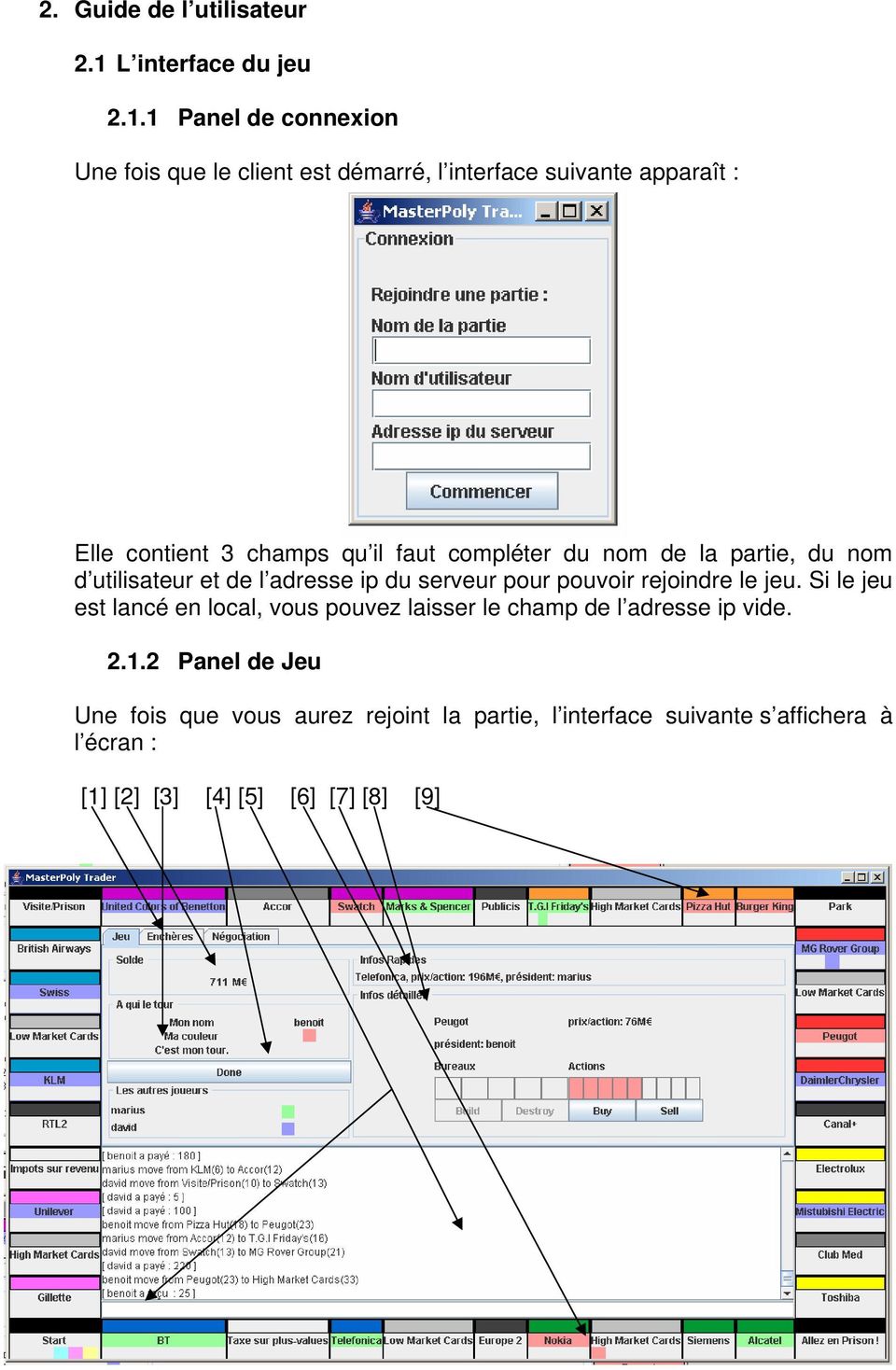
6 Les joueurs vont progresser avec leur pion en partant de la case Départ, et en avançant dans le sens des aiguilles d une montre. L interface principale du jeu est composée de 40 cases, 11 par côtés, les 9 cases de la ligne alternant 22 Sociétés, 4 Medias, 2 Loisirs, 2 Marchés à la hausse, 2 Marchés à la baisse, 1 Impôts, et un espace central qui gère le reste du jeu. [1] : Les onglets qui permettent de naviguer entre la vue principale du jeu, celle des négociations et celle des enchères. [2] : Quantité d argent liquide en M (million d euro) dont le joueur peut disposer pour, par exemple, acheter des actions ou payer ces dividendes. [3] : A qui c est le tour. Indique le nom du joueur qui joue actuellement, ou «votre tour» quand c est le vôtre. [4] : Bouton à actionner pour indiquer la fin de votre tour. [5] : Zone d affichage des messages du jeu et des autres joueurs. Composée d un champ en dessous pour taper du texte à afficher dans la zone des messages de tous les autres joueurs. [6] : Emplacement de votre pion. [7] : Vue rapide d une case. Change en fonction de la case sur laquelle pointe votre souris. Comprend le nom de la case, le Président s il y en a un, et le montant actuel de l action si disponible. [8] : Vue détaillée d une case. Composée du nom de la case, du prix courant de l action, du nombre de bureaux construits, du nom du Président et d un tableau des neufs actions disponibles, qui sont colorées de la couleur du joueur propriétaire de cette action. Les cases blanches représentent les actions libres. Change en cliquant sur une case. [9] : Une case quelconque comme les 39 autres du jeu Onglet Négociation Cette interface permet aux joueurs de s échanger actions, Médias, Loisirs et argent liquide entre eux. Une négociation se passe en 2 étapes : vous choisissez tout d abord le joueur avec lequel vous voulez négocier. Vous composez ensuite votre offre, en spécifiant les Sociétés de l autre joueur qui vous intéressent ainsi que ce que vous proposez en échange. Vous avez aussi la possibilité d ajouter de l argent liquide à votre offre. Vous soumettez ensuite votre proposition au joueur sélectionné, qui peut soit accepter la transaction, ou à son tour faire une proposition selon la même procédure. La négociation prend fin quand un des deux joueurs accepte ou refuse la proposition de l autre. Si la transaction est acceptée, il n est plus possible de faire marche arrière. Faites donc bien
![espace central qui gère le reste du jeu. [1] : Les onglets qui permettent de naviguer entre la vue principale du jeu, celle des négociations et celle des enchères.](/docs-images/42/848607/images/page_6.jpg "[2] : Quantité d argent liquide en M (million d euro) dont le joueur peut disposer pour, par exemple, acheter des actions ou payer ces dividendes. [3] : A qui c est le tour.")
7 attention de ne pas échanger des entreprises sur lesquelles vous avez construit des bureaux! Il n est possible d avoir qu une seule négociation en cours à la fois. Quand un autre joueur engage une négociation avec vous, un message d avertissement vous interpellera. Si vous voulez entrer en négociation avec un joueur qui est déjà lui-même en négociation, un message vous le signalera, et vous devrez réessayer plus tard Onglet Enchères Un message d avertissement vous informera quand une enchère démarre. Vous pourrez alors cliquez sur l onglet des enchères pour placer une mise. Chacun a la possibilité de formuler une proposition d achat durant le temps imparti. A la fin de celui-ci, le joueur ayant misé le plus gros montant remporte l enchère. Si personne ne mise, l entreprise est offerte au joueur qui s est arrêté dessus. 2.2 Avant le jeu On suppose que le serveur JBoss est installé et configuré sur le poste de travail servant de serveur, et que l application MasterPoly Trader est déployé. Si ce n est pas le cas, veuillez vous référer au manuel du programmeur. Pour créer une partie, accédez à la servelet (à l adresse donnez un nom à la partie et indiquez le nombre de joueur avant de cliquer sur le bouton «Créer». On ne peut jouer qu à un seul jeu simultanément par serveur.

8 Puis lancez un client (cf point 1.2) par joueur, sur le même ordinateur ou sur des ordinateurs différents, reliés entre eux par un réseau local (TCP/IP). Chaque client va devoir rejoindre la partie, en indiquant l adresse ip du serveur, le nom de cette partie ainsi que son nom de joueur. La partie commence dès que tous les joueurs ont rejoint l aire de jeu. 2.3 Pendant le jeu But du jeu Etre le seul joueur à ne pas faire faillite ou être le joueur le plus riche lorsque la partie se termine. Certaines actions ne peuvent être entreprises que durant votre tour, et d autres à tout moment Pendant votre tour Au début du tour, le pion est déplacé automatiquement par l ordinateur. En fonction de l endroit où le pion a atterri, les actions suivantes sont possibles : Si votre pion se retrouve sur une Société qui n a pas encore été achetée, vous pouvez l introduire en bourse, et recevoir 5 actions (sur 9 au total par Entreprise). Si vous décidez de ne pas l introduire en bourse, une vente aux enchères est organisée, et les 5 actions reviendront au plus offrant. Si votre pion se retrouve sur une case Entreprise, Loisirs ou Média appartenant déjà à un autre joueur, vous devez payer les intérêts de votre passage à la banque. Pour les cases Loisirs et Médias, le montant sera directement versé au propriétaire. Si votre pion atterrit sur une case spéciale, vous exécutez l action correspondante : - case Départ : vous recevez 200M en plus des dividendes générées par vos actions. - case Visite, Parc : vous vous reposez sur cette case.
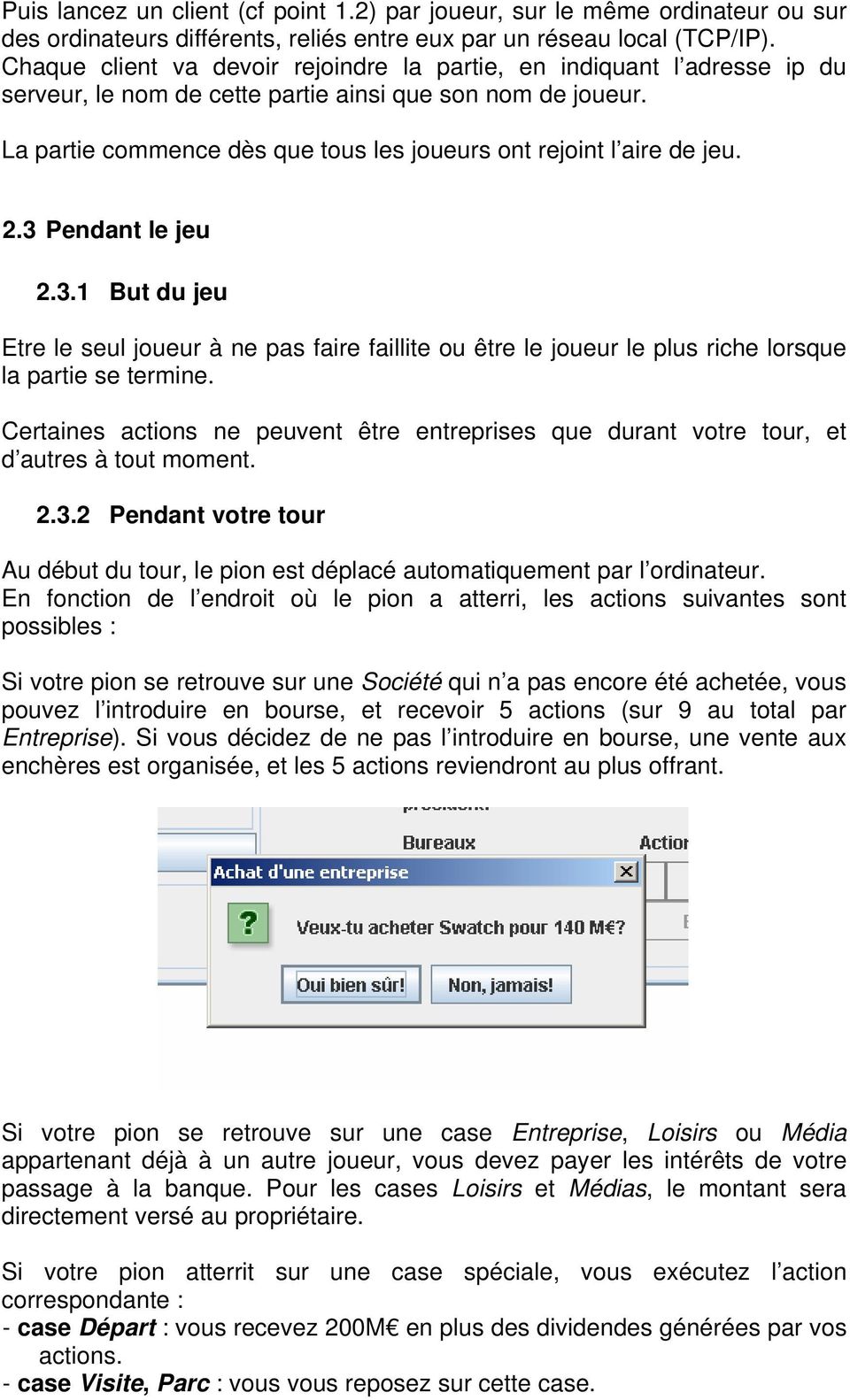
9 - case Prison : vous vous retrouvez en Prison. - case Marché à la hausse, à la baisse : vous recevez une carte qui vous fait gagner ou perdre de l argent. - case Impôts : vous payer des arriérés d impôts. Avant de continuer votre tour, vous avez l obligation de payer tout ce que vous devez. Si vous n avez pas assez d argent, vous pouvez vendre des actions, des bâtiments à d autres joueurs qui vous en donneront le prix qu ils souhaitent, ou à la banque qui vous les rachètera à la moitié de la valeur. Si vous terminez votre tour alors que votre solde d argent liquide est négatif, vous êtes déclarés en banqueroute et vous perdez automatiquement la partie. Une fois que vous avez payé tout ce que vous deviez, vous pouvez acheter une action d une Entreprise cotée en bourse (jusqu à 2 actions si votre pion est arrêté sur cette Entreprise). Si vous êtes Président d un groupe d Entreprises, vous pouvez construire jusqu à 5 bureaux par Entreprise, sachant que la différence de bureaux entre les Entreprises du groupe ne doit pas excéder 1 (par exemple, vous ne pouvez pas avoir 5 bureaux sur une Entreprise, 3 sur l autre et 1 sur la dernière du groupe). Vous devez finalement indiquer la fin de votre tour en cliquant sur le bouton «Done» [4] Pendant le tour des autres joueurs Vous pouvez à tout moment dialoguer avec les autres joueurs au moyen du «Chat» décrit plus haut, et négocier des échanges d Entreprise ou tout autre bien au moyen de l onglet «Négociation». Vous pouvez également participer aux enchères. Les entreprises acquises aux enchères ne vous empêchent pas d acheter des actions durant votre tour.
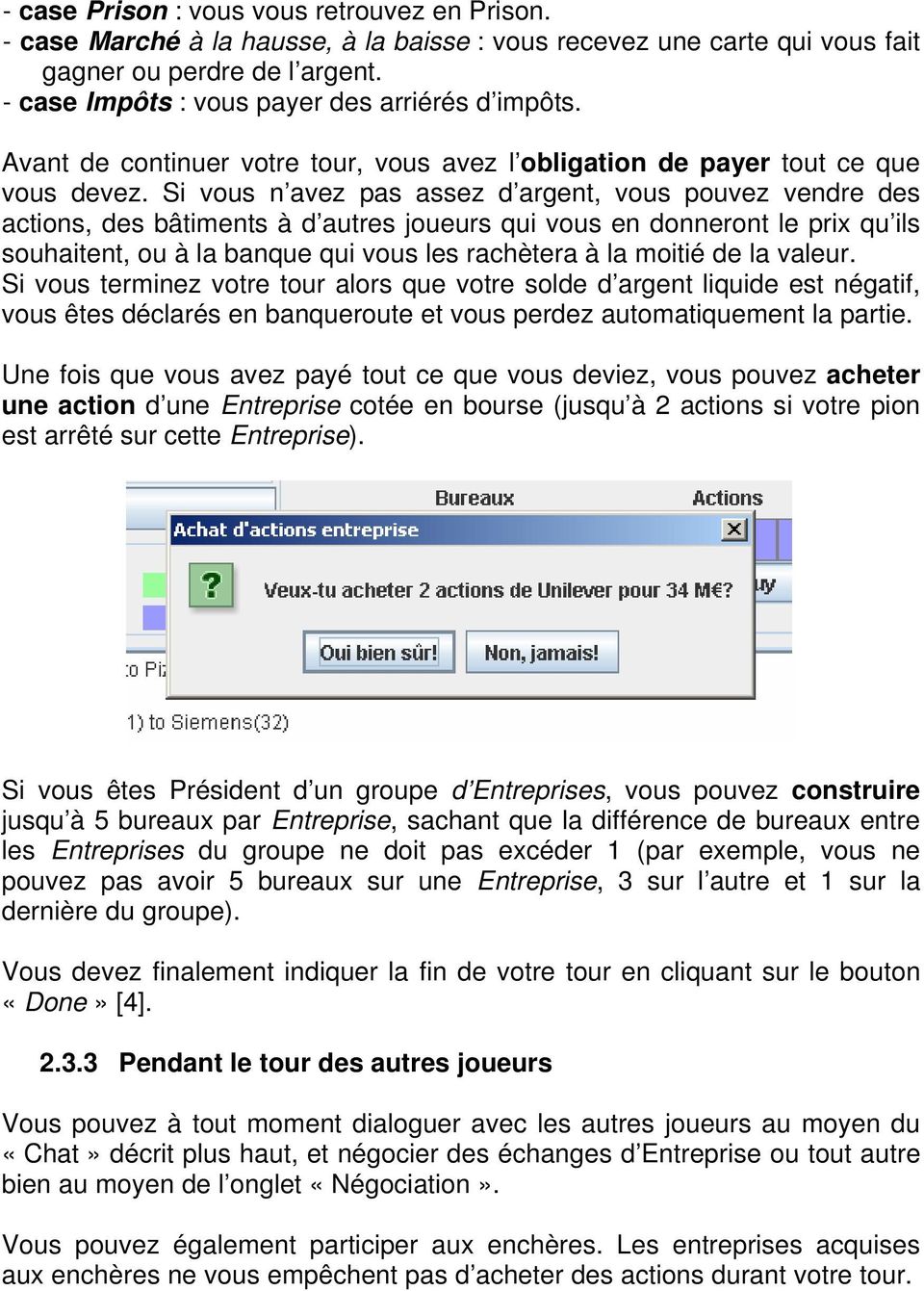
10 3. Règles du (vrai) jeu A votre tour, les deux dés sont lancés automatiquement par le jeu et votre pion est déplacé. Une case peut être occupée par plusieurs pions à la fois. En fonction de la case sur laquelle vous vous arrêtez, vous pouvez : introduire une Société en bourse acheter des Loisirs ou des Médias payer des intérêts sur une Société cotée, des Loisirs ou des Médias payer des Impôts tirer une carte Marché à la hausse ou Marché à la baisse percevoir des dividendes vous reposer sur la case Parc et Visite aller en Prison Si vous vous arrêtez sur l une des 22 Sociétés qui n est pas encore cotée en bourse, vous avez la possibilité d acheter la majorité des actions pour en devenir le Président. Si vous décidez d acheter la Société on vous attribuera automatiquement 5 actions sur les 9. Si vous décidez de ne pas acheter la Société elle sera mise aux ventes aux enchères (cf. «Onglet enchères» 2.1.4). Dans les deux cas la Société est introduite en bourse. Remarque : si aucun joueur ne souhaite participer aux enchères, vous pouvez introduire la Société en bourse gratuitement. Vous recevez 5 actions et la carte Président. Si vous vous arrêtez sur une Société qui est déjà cotée en bourse, vous devez payer les intérêts à la banque (cf. «Verser des intérêts à la banque» 3.4). 3.1 Acheter des actions supplémentaires Si, à la fin de votre tour, vous n avez pas obtenu de nouvelles cartes Société, Loisirs ou Médias, vous avez trois possibilités. Vous pouvez : acheter à la banque jusqu à deux actions de la Société sur laquelle se trouve votre pion, à condition que vous soyez sur une case Société et que des actions soient disponibles à l achat. acheter à la banque une action de n importe quelle Société cotée en bourse. décider de n acheter aucune action. Pour acheter des actions il vous suffit de cliquer sur le bouton Acheter [8] de l onglet Jeu [1]. 3.2 Pendant votre tour A tout moment pendant votre tour, vous pouvez choisir de réaliser une ou plusieurs des actions suivantes: acheter un bureau supplémentaire (cf. Investir dans les sociétés 3.11). remplacer vos bureaux par un siège social. Le 5 ème bureau que vous achetez pour une entreprise est automatiquement un siège social. vendre une partie ou la totalité de vos actions à la banque. échanger des actions, des cartes Loisirs, Médias avec d autres joueurs.

11 A la fin de votre tour, cliquez sur le bouton Done [4] de l onglet Jeu [1] pour passer la main au joueur suivant. 3.3 Pendant le tour d un autre joueur Lorsque c est au tour d un autre joueur, vous pouvez uniquement : négocier avec d autres joueurs à l aide de l onglet Négociation [1]. Communiquer avec les autres joueurs à l aide du chat [5]. 3.4 Verser des intérêts à la banque Si vous vous arrêtez sur une Société cotée en bourse, vous devez verser des intérêts à la banque et non au joueur qui en est Président. Si toutes les Sociétés appartenant à un groupe de couleurs ont le même Président, l ordinateur double automatiquement les intérêts des Sociétés de ce groupe à condition qu elles n aient encore ni bureaux ni sièges sociaux. Remarque : les intérêts que vous devez verser seront inférieurs si vous détenez quelques actions de la Société sur laquelle vous vous arrêtez. Vous ne payez aucun intérêt si vous êtes le Président de cette Société. Si vous ne disposez pas d argent en suffisance, vous devez vendre des actions ou des bâtiments à la banque par le biais du bouton vente [8] ou vous procurer de l argent par le mode Négociation [1]. Avant de pouvoir finir un tour vous devez absolument régler toutes vos dettes à l aide du bouton payer [4]. 3.5 Percevoir des dividendes A chaque fois que vous passez ou que vous vous arrêtez sur la case Départ, vous percevez des dividendes de la part de la banque. Ils sont composés d une partie fixe de 200 M et d une partie variable correspondant aux intérêts que vous devez percevoir à chaque fois qu un autre joueur s arrête sur une Société dont vous possédez des actions. 3.6 Arrêt sur des cases Loisirs ou Médias Lorsque vous vous arrêtez sur une des cases Loisirs (Club Med/Accor) ou sur une case Médias (Europe 2/Canal +/ RTL/Publicis), vous avez la possibilité de l acheter, à condition qu elle soit encore à vendre. Ce type de propriété ne donne pas lieu à l émission d actions. Dans le cas où l une des cases Loisirs appartient déjà à un autre joueur, vous devrez lui verser directement des intérêts en fonction de votre lancer de dés. Si le joueur possède déjà l une d elles, le montant des intérêts que vous lui devez sera équivalent à 10 fois le total des dés. S il détient les deux cases Loisirs, vous lui devez une somme équivalant à 20 fois le total des dés. Dans le cas où l une des cases Médias appartient à un joueur, vous lui devez le montant des intérêts figurant sur la carte Président. Ce montant varie en fonction du nombre de médias que ce joueur possède. Vous pouvez revendre une partie ou la totalité de vos cases Loisirs et Médias à la banque pour la moitié de leur valeur. Lorsque ce type de propriété a été revendu à la banque, tout joueur qui s arrête sur l une de ces cases peut la racheter au prix initial. Sinon la banque la met aux enchères. Deux joueurs
![Communiquer avec les autres joueurs à l aide du chat [5]. 3.](/docs-images/42/848607/images/page_11.jpg "4 Verser des intérêts à la banque Si vous vous arrêtez sur une Société cotée en bourse, vous devez verser des intérêts à la banque et non au joueur qui en est Président.")
12 peuvent décider de négocier des cartes Loisirs ou Médias à un prix convenu entre eux. 3.7 Arrêt sur des cases Marché à la hausse et Marché à la baisse Si vous vous arrêtez sur l une de ces cases, vous recevez une carte de la pioche correspondante. Vous devez suivre les instructions inscrites sur la carte immédiatement, avant de la remettre sous la pioche. 3.8 Arrêt sur les Impôts Lorsque vous vous arrêtez dessus, vous devez verser le montant indiqué sur le plateau à la banque. 3.9 Parc Gratuit Si vous vous arrêtez sur cette case, votre tour s arrête là. Vous n avez aucune pénalité et vous pouvez effectuer des transactions comme d habitude. Vous pouvez par exemple acheter et vendre des actions, construire des bureaux ou des sièges sociaux sur les propriétés que vous possédez Prison Vous êtes envoyé en prison si : vous tombez sur la case Allez en prison. Votre tour se termine lorsque vous êtes envoyé en prison. Vous ne passez pas par la case Départ, d où que vous soyez sur le plateau de jeu et vous n avez pas le droit d acheter des actions supplémentaires. Pour sortir de prison, vous pouvez : payer une amende de 50 M et sortir au tour suivant. pendant trois tours, tenter d obtenir des doubles. Si c est le cas durant l un de ces tours, sortez de prison et déplacez-vous du nombre de cases indiqué. Si après les trois tours, vous n avez pas fait de double, payez 100 M à la banque et déplacez-vous du nombre de cases indiqué par les dés. Pendant votre séjour en prison, vous pouvez effectuer des transactions, par exemple acheter et vendre des actions, ou bâtir des bureaux et des sièges sociaux sur les Sociétés que vous possédez. Si vous n êtes pas envoyé en prison, mais que durant votre parcours vous vous arrêtez sur la case Prison, vous êtes en simple visite et cela n entraîne aucune pénalité Investir dans les sociétés (achat d actions et de bâtiments) Lorsque vous êtes à la tête d un monopole, c est-à-dire que vous êtes Président de toutes les Sociétés d une même couleur, vous pouvez construire des bureaux ou des sièges sociaux sur les Sociétés de ce groupe. Cela augmente le cours de l action, les intérêts versés par vos adversaires lorsqu ils s arrêtent sur ces cases et donc vos dividendes lorsque vous passez par la case Départ. Le prix de chaque nouveau bureau est indiqué sur la carte Président [8] correspondante. Vous ne pouvez acheter qu un seul bureau pendant votre
13 tour, et vous êtes tenu d acheter un nombre égal de bureaux par Société. Par exemple, vous ne pouvez bâtir un deuxième bureau sur une Société appartenant à un groupe d une couleur, avant d avoir bâti un premier bureau sur chaque Société de ce groupe, et ainsi de suite jusqu à un maximum de 4 bureaux ou 1 siège social par Société. Le 5 ème bureau acheté correspond automatiquement au siège social. Pour construire des bureaux et sièges sociaux, procédez de la manière suivante : Cliquez sur la case de la Société d ont vous voulez acheter un bâtiment, de sorte que la carte Président de la Société soit affichée dans [8]. Cliquez sur le bouton Acheter [8]. Si vous êtes le président du groupe le système vous demande si vous voulez acheter un bâtiment ou une action. Le prix des bureaux vous est débité du compte. Remarque : L achat d actions et de bâtiments fait augmenter la valeur de vos actions. Lorsqu un joueur obtient le monopole d un groupe, le prix des actions est doublé Vendre des actions ou des bâtiments Pendant votre tour, vous pouvez vendre tout ou partie de vos bureaux pour la moitié de leur valeur initiale à la banque. La revente, comme l achat, doit se faire de façon équilibrée sur chaque Société du même groupe. Vous pouvez également remplacer un siège social par 4 bureaux si vous avez besoin de liquidités. Pour diminuer le nombre de bureaux et de sièges sociaux sur vos Sociétés, procédez de la manière suivante : Cliquez sur la case de la Société dont vous voulez acheter un bâtiment, de sorte que la carte Président de la société soit affichée dans [8]. Cliquez sur le bouton Vendre [8]. Si vous avez des bâtiments sur cette case ceci sont vendus, autrement des actions sont vendues. L argent gagné par la vente vous est restitué. Remarque : La vente d actions d une Société fait diminuer son prix. Si le monopole est perdu en raison de la vente d une action la valeur des actions chute de moitié Changement de présidence Si l un des joueurs obtient un nombre d actions plus important que celui du Président actuel, il devient alors le nouveau Président. Si, par contre, le nombre d actions reste équitablement réparti entre les deux joueurs, il n y a pas de changement de président. Le changement de président intervient dans l un des deux cas suivants : le nouveau Président achète des actions à la banque ou à un autre joueur ou l ancien Président vend des actions à la banque ou à un autre joueur. Remarque : seuls les joueurs peuvent devenir Président, jamais la banque, quel que soit le nombre d'actions qu elle détient. Rompre un Monopole Si le changement de présidence provoque une fin de monopole, l ordinateur revend automatiquement les bureaux et sièges sociaux à la banque pour la moitié de leur valeur. Le montant dû à l ancien Président pour la vente forcée de ses bâtiments lui est versé.

14 3.14 Retirer un joueur de la partie Si vous venez de faire faillite, ou si vous souhaitez simplement vous retirer du jeu, vendez tous vos biens Banqueroute Si vous devez à la banque ou à un autre joueur plus d argent que vous ne pouvez en obtenir en vendant ou en échangeant vos biens, vous êtes déclaré en faillite et êtes éliminé du jeu. Vous n avez pas le droit d emprunter de l argent à la banque ou même à un autre joueur. Si vous avez une dette envers la banque, c est elle qui récupère tout votre liquide et vos cartes Loisirs et Médias. Puis, il faut vous retirer du jeu. Pour cela, voir le paragraphe Retirer un joueur de la partie ci-dessus. Lorsqu il n y a plus que deux joueurs et que l un d eux est mis en faillite, le joueur restant gagne la partie Gagner la partie Le dernier joueur encore en jeu lorsque tous les autres ont fait faillite est le gagnant, ou c est le joueur le plus riche qui gagne la partie se termine avant la banqueroute totale.

BUT DU JEU Etre le seul joueur qui n ait pas fait faillite.
 Si vous avez l habitude de jouer à Monopoly, vous pouvez maintenant faire des parties plus rapides! Une partie de jeu rapide est une vraie partie de Monopoly, à trois différences près : 1. Avant le début
TRANSFOLIO version 2.05. Introduction
 TRANSFOLIO version 2.05 Introduction TABLE DES MATIERES 1 OBJECTIF... 2 2 DEMARRER TRANSFOLIO... 2 3 CREER SON PREMIER PORTEFEUILLE... 3 3.1 ETAPE 1 : DEFINITION DU PORTEFEUILLE... 3 3.2 ETAPE 2 : OUVERTURE
NiceLabel pour Services Microsoft Windows Terminal Serveur et Citrix MetaFrame
 www.nicelabel.fr [email protected] NiceLabel pour Services Microsoft Windows Terminal Serveur et Citrix MetaFrame White Paper Version 20051114-06-FR 2005 Euro Plus. Tous droits réservés. http://www.nicelabel.fr
V 8.2. Vous allez utiliser les services en ligne de la plate forme de dématérialisation de la Salle des Marchés achatpublic.com.
 MANUEL D UTILISATION DE LA SALLE DES MARCHES ACCES ENTREPRISES V 8.2 APPEL D OFFRES RESTREINT Vous allez utiliser les services en ligne de la plate forme de dématérialisation de la Salle des Marchés achatpublic.com.
Rapport financier électronique
 Ce manuel contient des instructions pour des évènements commençant avant le 19 Décembre 2014. Guide d'utilisateur du Rapport financier électronique EC 20206 (06/13) Guide d utilisateur du Rapport financier
Karine PEREIRA Animatrice manager Cyber-base de la Nièvre FOURCHAMBAULT / LA CHARITE SUR LOIRE
 1- S'inscrire 2- Trouver un objet 3- Vérifier certains points avant d'enchérir 4- Enchérissez ou achetez l'objet immédiatement 5- Payer votre objet Acheter sur ebay est très simple, que ce soit un DVD
Logiciel DELF-DALF - Mise à jour vers la version 6.2.5 (septembre 2014)
 Logiciel DELF-DALF - Mise à jour vers la version 6.2.5 (septembre 2014) En quoi consiste cette mise à jour? Questions et réponses La mise à jour : - installe une nouvelle version du programme, avec de
Préparation à l installation d Active Directory
 Laboratoire 03 Étape 1 : Installation d Active Directory et du service DNS Noter que vous ne pourrez pas réaliser ce laboratoire sans avoir fait le précédent laboratoire. Avant de commencer, le professeur
Manuel d utilisation du logiciel
 S e r v i c e s I n f o r m a t i q u e s Manuel d utilisation du logiciel Table des matières: 2 Installation initiale 3 Généralités 4 Menu principal 5 Recherche d un membre 6 Gestion des membres 7 Transaction
MANUEL D INSTALLATION
 Data Processing Commission Fast Advanced Software for Table soccer - v 1.0 Logiciel de gestion de tournoi de football de table MANUEL D INSTALLATION INSTALLATION INFORMATIQUE DE LA TABLE DE MARQUE & CONFIGURATION
Réglages du module de sauvegarde de Biblionet (Monoposte)
 Réglages du module de sauvegarde de Biblionet (Monoposte) 1- Dans le menu fichier choisissez Préférences et par la suite l onglet Sauvegarde, la fenêtre suivante devrait apparaître: 2- Cliquez sur le bouton
Leica Geosystems Licences des logiciels Introduction & Installation
 Leica Geosystems Licences des logiciels Introduction & Installation Version 2.0 Français Table des matières Table des matières 1 Introduction... 3 2 Modèles de licences... 4 2.1 Licences fixes...4 2.2
Guide de l utilisateur Mikogo Version Windows
 Guide de l utilisateur Mikogo Version Windows Table des matières Création d un compte utilisateur 3 Téléchargement et installation 4 Démarrer une session 4 Joindre une session 5 Fonctionnalités 6 Liste
Créer et partager des fichiers
 Créer et partager des fichiers Le rôle Services de fichiers... 246 Les autorisations de fichiers NTFS... 255 Recherche de comptes d utilisateurs et d ordinateurs dans Active Directory... 262 Délégation
Πώς να κάνετε συναλλαγές και πώς να βάζετε εντολές
 Πώς να κάνετε συναλλαγές και πώς να βάζετε εντολές μέσα από την πλατφόρμα SAXO Trader INFORMATIONS GÉNÉRALES SUR LES DEVISES ET INSTRUCTIONS POUR TRADER Για περισσότερη βοήθεια επικοινωνήστε μαζί μας στο
RÈGLE DU JEU. 1 plateau de jeu dont les 31 cases correspondent aux 31 jours du mois. 6 pions de couleur différente.
 RÈGLE DU JEU De 2 à 6 joueurs - AGE : à partir de 8 ans. MATÉRIEL 1 plateau de jeu dont les 31 cases correspondent aux 31 jours du mois. 6 pions de couleur différente. 16 cartes "TRANSACTIONS". 16 cartes
Guide Reseller Onbile
 Guide Reseller Onbile Cher Revendeur, Avez-vous un doute en ce qui concerne le fonctionnement du Panneau d Administration du Plan Reseller de Onbile? Le guide Reseller Onbile est ce dont vous avez besoin!
F O R M A T I O N S LOTUS NOTES. 8.5 Utilisateurs. 02 40 42 33 37 13 rue de la Bôle. E U R L. a u c a p i t a l d e 1 0 0 0
 Bureautique - Internet - Développement ALTAIRE F O R M A T I O N S Logiciels - Audit - Marketing LOTUS NOTES 8.5 Utilisateurs 02 40 42 33 37 13 rue de la Bôle 44510 le Pouliguen altair.formation s@wan
Gestion des documents avec ALFRESCO
 Gestion des documents avec ALFRESCO 1 INTRODUCTION : 2 1.1 A quoi sert ALFRESCO? 2 1.2 Comment s en servir? 2 2 Créer d un site collaboratif 3 2.1 Créer le site 3 2.2 Inviter des membres 4 3 Accéder à
14.1. Paiements et achats en ligne
 Chapitre 14 Sécurité et Internet Si Internet vous permet de vous connecter et d accéder à des services et des sites du monde entier, il est important aussi de comprendre qu une fois connecté au Web votre
Début de la procédure
 Service informatique Introduction au VPN sous Windows 7 Ce document décrit comment configurer votre ordinateur personnel pour pouvoir accéder au serveur d archives médicales du collège. Il contient deux
Fidélité Type 3 Carte de points et cartes cadeaux avec
 Fidélité Type 3 Carte de points et cartes cadeaux avec Le but de cette fonction est de permettre à un commerçant d offrir à ses clients des cartes de points, leur permettant d accumuler des points et de
DOCUMENTATION UTILISATEUR DU GUICHET VIRTUEL 2.0
 DOCUMENTATION UTILISATEUR DU GUICHET VIRTUEL 2.0 Procurations & Droits d accès Sociétés Introduction En tant que propriétaire d une société enregistrée sur le Guichet virtuel du Canton du Jura, vous avez
1. DÉMARRER UNE SESSION SÉCURISÉE SUR LE MACINTOSH... 2 2. SESSIONS DES APPLICATIONS CLIENTES SUR LE MACINTOSH... 5
 1. DÉMARRER UNE SESSION SÉCURISÉE SUR LE MACINTOSH... 2 2. SESSIONS DES APPLICATIONS CLIENTES SUR LE MACINTOSH... 5 CONFIGURER LE PARTAGE DE FICHIER AFP DU MAC OS AVEC LE PORT 548...7 CONFIGURER LE PARTAGE
Quels sont les espaces disponibles sur l ordinateur pour stocker ses documents et comment accéder facilement au dossier «My Documents»?
 Quels sont les espaces disponibles sur l ordinateur pour stocker ses documents et comment accéder facilement au dossier «My Documents»? Qui n a jamais eu de peine à retrouver ses documents informatiques?
FAQ. Foire aux questions. Inscription. Que propose Ethis Foundation à travers ses filiales?
 Inscription Que propose Ethis Foundation à travers ses filiales? Ethis Foundation est une plateforme d investissement de Crowdfunding en ligne qui permet aux investisseurs particuliers d'investir au capital
MetaTrader pour IPhone. Guide d utilisation
 MetaTrader pour IPhone Guide d utilisation Sommaire Comment obtenir l application MT4/5 pour iphone et ipad... 3 Comment se connecter à un compte existant ou créer un compte de démo... 3 1. Onglet Quotes...
Découvrez Windows NetMeeting
 Découvrez Windows NetMeeting Conférence Internet 2001 Université de Moncton. Tous droits réservés. Table des matières 1. Comment puis-je télécharger, installer et démarrer NetMeeting?... 3 2. Quelles sont
SPECIFICATIONS TECHNIQUES : Gestion des Médicaments et des commandes de médicaments
 SPECIFICATIONS TECHNIQUES : Gestion des Médicaments et des commandes de médicaments Développement d une application en web/ client lourd en C# permettant la gestion des médicaments et des commandes de
Consignes générales :
 PROCÉDURE POUR DÉPÔT DANS WEBCT Consignes générales : 1) Il est important de toujours conserver une copie de votre Webfolio ou Dossier professionnel sur votre disquette, clé USB ou sur votre disque dur
LEOxChange Guide de l utilisateur
 LEOxChange Guide de l utilisateur Sommaire 1. LEOxChange Guide de l utilisateur. 3 2. Créer un compte à partir du LEO BackOffice... 4 3. Inscription comme non utilisateur LEO 4. Authentification à deux
Guide SQL Server 2008 pour HYSAS
 Guide SQL Server 2008 pour HYSAS Sommaire 1- Lancement de l exécutable 3 2- Paramétrage pour des postes clients 11 3- Paramétrage Windows 13 4- Création de l installation avec Visor 24 1- Lancement de
1 Centre de téléchargement Storio
 1 Centre de téléchargement Storio A propos du Centre de téléchargement Storio Le Centre de téléchargement Storio est un espace dans lequel vous trouverez de nouvelles histoires pour enrichir votre bibliothèque.
Contrôle Parental Numericable. Guide d installation et d utilisation
 Contrôle Parental Numericable Guide d installation et d utilisation Version 12.3 pour OS X Copyright 2012 Xooloo. Tous droits réservés. Table des matières 1. Introduction Dénomination et caractéristiques
CREATION D UNE EVALUATION AVEC JADE par Patrick RUER (www.mathenvideo.comuv.com)
 TABLE DES MATIERES I) Le logiciel JADE 2 II) Etablissements 3 1) Configuation de l établissement 3 2) Importation des classes avec SCONET 4 3) Les groupes d élèves 6 4) Les variables supplémentaires 6
Comment paramétrer correctement son compte Facebook pour pouvoir protéger un maximum ses données et sa vie privée.
 Comment paramétrer correctement son compte Facebook pour pouvoir protéger un maximum ses données et sa vie privée. Tutoriel réalisé par Mme Boquié. Sommaire Contrôler ses traces volontaires...p3 A Pour
Installation Client (licence réseau) de IBM SPSS Modeler 14.2
 Installation Client (licence réseau) de IBM SPSS Modeler 14.2 Les instructions suivantes permettent d installer IBM SPSS Modeler Client version 14.2 en utilisant un licence réseau. Ce présent document
Numérisation. Copieur-imprimante WorkCentre C2424
 Numérisation Ce chapitre contient : «Numérisation de base», page 4-2 «Installation du pilote du scanner», page 4-4 «Réglage des options de numérisation», page 4-5 «Récupération des images», page 4-11 «Gestion
L accès à distance du serveur
 Chapitre 11 L accès à distance du serveur Accéder à votre serveur et aux ordinateurs de votre réseau depuis Internet, permettre à vos amis ou à votre famille de regarder vos dernières photos, écouter vos
CERTIFICATS TURBOS Instruments dérivés au sens du Règlement Européen 809/2004 du 29 avril 2004
 CERTIFICATS TURBOS Instruments dérivés au sens du Règlement Européen 809/2004 du 29 avril 2004 Emétteur : BNP Paribas Arbitrage Issuance B.V. Garant du remboursement : BNP Paribas S.A. POURQUOI INVESTIR
Accès au Serveur de PAIE «SPV» par INTERNET Paramétrage du poste de travail «Windows»
 Accès au Serveur de PAIE «SPV» par INTERNET Paramétrage du poste de travail «Windows» 1 Introduction... 2 2 Contrôle de la version d Internet Explorer... 3 3 Contrôle de la Machine Virtuelle Java de Microsoft...
Manuel Utilisateur MISE A JOUR DU CLIENT SOFIE VERS LA VERSION 5. v0.99
 Manuel Utilisateur MISE A JOUR DU CLIENT SOFIE VERS LA VERSION 5 v0.99 Table des matières 1. INTRODUCTION... 3 1.1 OBJECTIF DU DOCUMENT... 3 2. PREREQUIS... 4 2.1 TEST RÉSEAU... 4 2.2 CONFIGURATION RÉSEAU...
MES PREMIERS PAS SUR DITES «CHEESE»
 MES PREMIERS PAS SUR DITES «CHEESE» CrÉER VOTRE COMPTE Pour débuter une campagne de collecte de fonds, vous devez d abord créer votre compte afin que nous puissions valider vos informations. Pour procéder,
Procédure d installation :
 Procédure d installation : 1 / Pré-requis : Vous pouvez télécharger le fichier d installation sur le site Internet de Microsoft à l adresse suivante : http://www.microsoft.com/downloads/details.aspx?familyid=01af61e6-2f63-4291-bcad-
Contrôle Parental Numericable. Guide d installation et d utilisation
 Contrôle Parental Numericable Guide d installation et d utilisation Version 12.3 pour Windows Copyright 2012 Xooloo. Tous droits réservés. Table des matières 1. Introduction Dénomination et caractéristiques
I / La démarche à suivre pour l installation de l application-crm
 Page 1 sur 9 I / La démarche à suivre pour l installation de l application-crm Démarrer Internet Explorer et saisir dans la barre des adresses le lien suivant : «http://81.192.156.110/fcondl/» Une fois
Connecteur Zimbra pour Outlook 2007 et 2010 (ZCO) w
 w Procédure Messagerie Outlook 2007 et 2010 Solutions informatiques Connecteur Zimbra pour Microsoft Outlook 2007 et 2010 (ZCO) 1/46 SOMMAIRE 1 Introduction... 3 2 Compatibilité... 3 2.1 Versions supportées
Interface PC Vivago Ultra. Pro. Guide d'utilisation
 Interface PC Vivago Ultra Pro Guide d'utilisation Version 1.03 Configuration de l'interface PC Vivago Ultra Configuration requise Avant d'installer Vivago Ultra sur votre ordinateur assurez-vous que celui-ci
Document non contractuel. fiches pratiques
 Document non contractuel fiches pratiques Avril 0 SUIVEZ ET GÉREZ VOTRE ÉPARGNE SALARIALE Le saviez-vous? Mot de passe perdu? Si vous avez renseigné votre adresse e-mail ou votre numéro de téléphone portable
Ce rêve est devenu réalité.
 Vous venez de trouver une règle mise en ligne par un collectionneur qui, depuis 1998, partage sa collection de jeux de société et sa passion sur Internet. Imaginez que vous puissiez accéder, jour et nuit,
PRESENTATION DE LA SOLUTION. CybEx E_Trade
 PRESENTATION DE LA SOLUTION CybEx E_Trade Janvier 2013 CybEx E_Trade... 3 1- Présentation Générale... 3 2- Présentation Des Fonctions Principales... 3 1- Authentification Du Client... 3 2- Interface Graphique
Plateforme PAYZEN. Intégration du module de paiement pour la plateforme Magento version 1.3.x.x. Paiement en plusieurs fois. Version 1.
 Plateforme PAYZEN Intégration du module de paiement pour la plateforme Magento version 1.3.x.x Paiement en plusieurs fois Version 1.4a Guide d intégration du module de paiement Multiple Magento 1/24 SUIVI,
INSTALLATION CONFIGURATION D OWNCLOUD. La réponse informatique
 INSTALLATION CONFIGURATION D OWNCLOUD La réponse informatique Le but de cette documentation est de vous montrer comment installer le logiciel OWNCLOUD sur votre ordinateur Windows et MAC I- Installation
Utiliser le portail d accès distant Pour les personnels de l université LYON1
 Utiliser le portail d accès distant Pour les personnels de l université LYON1 Sommaire 0- authentification sur le portail d accès distant -------------------------------------------- page-2 1-page d accueil
Guide Numériser vers FTP
 Guide Numériser vers FTP Pour obtenir des informations de base sur le réseau et les fonctions réseau avancées de l appareil Brother : consultez le uu Guide utilisateur - Réseau. Pour obtenir des informations
Mise en route. QuickBooks. en ligne. Quelques conseils pour démarrer en beauté
 Mise en route Quelques conseils pour démarrer en beauté QuickBooks Créez et gérez des factures Faites le suivi des dépenses Évaluez votre rendement en ligne Découvrez comment tirer le meilleur profit de
Manuel d utilisation de la messagerie. http://zimbra.enpc.fr
 Manuel d utilisation de la messagerie http://zimbra.enpc.fr ÉCOLE DES PONTS PARISTECH/ DSI JANVIER 04 SOMMAIRE. Connexion à la messagerie.... Présentation générale de l écran d accueil.... Déconnexion...
ACTIONS ET OBLIGATIONS Les placements financiers en quelques mots
 Aperçu des actions et des obligations Qu est-ce qu une action? Une action est une participation dans une entreprise. Quiconque détient une action est copropriétaire (actionnaire) de l entreprise (plus
Le commerce électronique (ou e-commerce)
 Internet est un formidable outil de connaissance, nous avons eu l occasion de le voir et d en parler. Il est également un merveilleux outil de communication. Nous avons déjà vu comment utiliser le Net
MANUEL L I A I S O N B A N C A I R E C O D A D O M I C I L I A T I O N S I S A B E L 6
 MANUEL L I A I S O N B A N C A I R E C O D A D O M I C I L I A T I O N S I S A B E L 6 1 Fonctionnement général Un certain nombre d opérations bancaires peuvent être automatisées de façon aisée. L introduction
Le Service de Télétransmission par Internet des banques du Réseau OCÉOR GUIDE UTILISATEURS. Version V1.0
 Le Service de Télétransmission par Internet des banques du Réseau OCÉOR GUIDE UTILISATEURS Version V1.0 SOMMAIRE 1 DESCRIPTION DE L'INTERFACE... 2 1.1 Introduction... 2 1.2 Fonctionnalités disponibles...
FAIRE SES COMPTES AVEC GRISBI
 FAIRE SES COMPTES AVEC GRISBI Grisbi est un logiciel de comptabilité personnelle sous licence GPL. (logiciel libre) C est un programme écrit par des français et il respecte parfaitement l'esprit de la
Norme internationale d information financière 9 Instruments financiers
 Norme internationale d information financière 9 Instruments financiers IFRS 9 Chapitre 1 : Objectif 1.1 L objectif de la présente norme est d établir des principes d information financière en matière d
GESTION DU LOGO. 1. Comment gérer votre logo? 2. 2.1. Format de l image 7 2.2. Dimensions de l image 8 2.3. Taille de l image 9
 GESTION DU LOGO 1. Comment gérer votre logo? 2 1.1. Insérer un logo 3 1.1.1. Insérer un logo dans le bandeau 3 1.1.2. Insérer un logo dans les éditions 4 1.2. Supprimer un logo 6 1.2.1. Supprimer un logo
REDCACTUS POKER ONLINE
 REDCACTUS POKER ONLINE Championnat RedCactus Online GoldenCactus Tournois Spéciaux INSCRIPTION ET PARTICIPATION EN 5 ETAPES ETAPE 1 : Jouez au préalable dans la ligue RedCactus Poker LIVE dans un établissement
SIGAFINANCE. Quoi de neuf et correctifs Version 8.15.00.5 (20 février 2015)
 SIGAFINANCE Quoi de neuf et correctifs Version 8.15.00.5 (20 février 2015) NOUVEAUTÉS. Entrée des écritures : ajout dans la fonction «Exporter et Importer des écritures quotidiennes» : si des auxiliaires
MetaTrader 4/5 pour Android. Guide de l utilisateur
 1 MetaTrader 4/5 pour Android Guide de l utilisateur 2 Sommaire Comment obtenir l application MT4/ 5 pour Android... 3 Comment se connecter à un compte existant ou créer un compte de démo... Error! Bookmark
Manuel d utilisation de Form@Greta
 Manuel d utilisation de Form@Greta Février 2014 Version apprenant Auriane Busson [email protected] Sommaire 1. Qu est-ce que Form@Greta?... 2 2. S identifier sur la plateforme... 3 3. Espace d
Manuel pour la bourse virtuelle Version 3
 Manuel pour la bourse virtuelle Version 3 Le manuel de la bourse virtuelle a pour but de vous expliquer toutes les fonctionnalités afin que vous puissiez comprendre le jeu de bourse. À propos La bourse
manuel de l'utilisateur
 manuel de l'utilisateur FÉLICITATIONS POUR VOTRE ACHAT. Ce manuel vous guidera dans l univers simple de PostMobile, la carte rechargeable de La Poste. Il s agit de LA solution pour communiquer par GSM,
Guide d utilisation du portail de formation en ligne LeCampus.com à l attention des partenaires de l APSM
 Guide d utilisation du portail de formation en ligne LeCampus.com à l attention des partenaires de l APSM L Association paritaire pour la santé et la sécurité du travail du secteur minier, a fait l acquisition
b ) La Banque Centrale Bilan de BC banques commerciales)
 b ) La Banque Centrale Notre système bancaire se complexifie puisqu il se trouve maintenant composer d une multitude de banques commerciales et d une Banque Centrale. La Banque Centrale est au cœur de
Paramètres des services... 11. Les 3 environnements de saisie... 3. Paramètres des sous-services... 12. Saisie déportée avec ProfNOTE...
 TABLE DES MATIÈRES Les 3 environnements de saisie................ 3 Saisie déportée avec ProfNOTE................ 4 Présentation de ProfNOTE................................. 4 Récupérer votre fichier de
Groupes et utilisateurs locaux avec Windows XP
 Groupes et utilisateurs locaux avec Windows XP 1. Distinction entre comptes de domaine et comptes locaux Pour rappel, et comme avec Windows 2000, il existe deux types de comptes utilisateurs : les comptes
Module d anonymisation
 Module d anonymisation Préambule Ce module permet d «anonymiser» un fichier, c est à dire de masquer les informations qu il contient en fonction de règles préalablement spécifiées. Le fichier généré par
Si vous choisissez de les utiliser avec les règles du marché financier, vous en profiterez autant quel que soit le nombre de joueurs.
 Steam Barons est une extension pour Steam. Elle contient un plateau imprimé des deux côtés : l un représente la partie Est des Etats-Unis et une partie du Canada, tandis que l on peut voir le Nord de l
Manuel d installation et d utilisation du logiciel GigaRunner
 Manuel d installation et d utilisation du logiciel GigaRunner Manuel Version : V1.6 du 12 juillet 2011 Pour plus d informations, vous pouvez consulter notre site web : www.gigarunner.com Table des matières
Cours 420-123-LG : Administration de réseaux et sécurité informatique. Dans les Paramètres Système onglet Processeur, le bouton "Activer PAE/NX"
 Laboratoire 02 Installation de Windows Server 2008 R2 Standard Edition Précision concernant les équipes de travail Afin de rationaliser les équipements disponibles au niveau du laboratoire, les équipes
MANUEL D UTILISATION DE LA SALLE DES MARCHES APPEL D OFFRES OUVERT ACCES ENTREPRISES. Version 8.2
 MANUEL D UTILISATION DE LA SALLE DES MARCHES APPEL D OFFRES OUVERT ACCES ENTREPRISES Version 8.2 Vous allez utiliser les services en ligne de la plate forme de dématérialisation de la Salle des Marchés
https://www.ibfolio.com/pdf/bien installer TWS.pdf Document Version 4
 Document Version 4 Ce manuel peut être téléchargé (format PDF) en cliquant sur le lien direct ici, ou depuis le site www.ibfolio.com, dans le menu ASSISTANCE, DOCUMENTS. https://www.ibfolio.com/pdf/bien
Etape 1 : Connexion de l antenne WiFi et mise en route
 Guide de Configuration Rapide Bullet et Picostation Introduction Ce guide s adresse au plaisancier qui navigue de port en port, donc en mobilité, souhaitant pouvoir se connecter à un point d accès Wifi
Configurer et sécuriser son réseau sans fil domestique
 Configurer et sécuriser son réseau sans fil domestique Présentateur: Christian Desrochers Baccalauréat en informatique Clé informatique, 22 mars 2007 1 Avant de débuter Qui suis-je? À qui s adresse cette
CFDs : introduction et présentation des produits et de la plateforme de négociation
 CFDs : introduction et présentation des produits et de la plateforme de négociation Module 1 CFD : introduction et présentation des produits et de la plateforme de négociation Ce module vous présente les
ING Turbos Infinis. Avantages des Turbos Infinis Potentiel de rendement élevé. Pas d impact de la volatilité. La transparence du prix
 ING Turbos Infinis Produit présentant un risque de perte en capital et à effet de levier. Les Turbos sont émis par ING Bank N.V. et sont soumis au risque de défaut de l émetteur. ING Turbos Infinis Les
Document d accompagnement pour l utilisation du Cartable en ligne Lycée des Métiers Fernand LÉGER 2013/2014
 Document d accompagnement pour l utilisation du Cartable en ligne Lycée des Métiers Fernand LÉGER 2013/2014 Le Cartable en ligne est un Environnement numérique de travail (ENT) dont la vocation est de
Version 4.0 06 2009 Wraptor Laboratories. Installation de SpamWars 4.0 Édition Entreprise
 Version 4.0 06 2009 Installation de SpamWars 4.0 Édition Entreprise SpamWars Copyright 1998, 2009,. Tous droits réservés. Les Programmes (qui incluent le logiciel ainsi que la documentation) contiennent
MODULE DES ENCAISSEMENTS. Outil de comptabilisation et de transfert de revenus des établissements au Service des finances GUIDE TECHNIQUE
 MODULE DES ENCAISSEMENTS Outil de comptabilisation et de transfert de revenus des établissements au Service des finances GUIDE TECHNIQUE Mai 2007 MODULE DES ENCAISSEMENTS TABLE DES MATIÈRES Présentation
www.systhag-online.cm PREINSCRIPTION EN LIGNE
 UNIVERSITE DE DOUALA THE UNIVERSITY OF DOUALA www.systhag-online.cm PREINSCRIPTION EN LIGNE Guide de l'utilisateur Part. 1 (Mise à jour: 26 septembre 2012) 1 TABLE DES MATIERES I- AVANT DE COMMENCER 3
Notice d installation et d utilisation du blog nomade avec un nouveau blog
 Notice d installation et d utilisation du blog nomade avec un nouveau blog Pour utiliser le blog nomade, il faut avoir un blog en ligne (fait avec wordpress 1 ) que nous synchronisons avec le blog sur
Tutorial NL220. Objectifs : Fournir un guide utilisateur pour NL220. Présenter une méthodologie efficace pour la création de projet
 Tutorial NL220 Objectifs : Fournir un guide utilisateur pour NL220 Présenter une méthodologie efficace pour la création de projet Newron System http://www.newron-system.com Objectifs :... 1 1. Créer un
1 - Se connecter au Cartable en ligne
 Le Cartable en ligne est un Environnement numérique de travail (ENT) dont la vocation est de proposer un ensemble de services en ligne, personnalisés et sécurisés, accessibles aux élèves et aux professeurs,
Guide de l administrateur CorpoBack
 Table des matières Introduction...4 Infrastructure...4 Systèmes d exploitation... 4 Serveur de données SQL... 4 Infrastructure Microsoft Sync... 4 Infrastructure.NET... 5 Espace d entreposage des données
Bien gérer votre argent
 Bien gérer votre argent Comment économiser avec une carte de crédit Si vous voulez savoir Comment économiser avec une carte de crédit à taux réduit ou une marge de crédit Comment économiser de l argent
JEU BOURSIER 2015. Séance d introduction à la plateforme de trading SaxoWebTrader. - Pour débutants -
 JEU BOURSIER 2015 Séance d introduction à la plateforme de trading SaxoWebTrader - Pour débutants - A partir d un ordinateur: a) Rends-toi sur le site suisse de SaxoBank: https://webtrader.saxobank.ch/sim/login/
CONSULTATION SUR PLACE
 CONSULTATION SUR PLACE GUIDE D UTILISATION DES ORDINATEURS D ACCÈS PUBLIC Équipements disponibles..............2 Règles d usage......................2 Conditions d utilisation................3 Procédurier.........................5
AIDE TECHNIQUE POUR L UTILISATION DE GÉODEQ III VUES D ENSEMBLE DU QUÉBEC
 AIDE TECHNIQUE POUR L UTILISATION DE GÉODEQ III ET VUES D ENSEMBLE DU QUÉBEC Création : Janvier 2010 Mise à jour : 2014-06-17 TABLE DES MATIÈRES 1. Votre navigateur gèle en entrant dans le site de Géodeq
Bienvenue chez BinckBank Investissez sans perdre de temps. Au travail
 Bienvenue chez BinckBank Investissez sans perdre de temps 1 Table des matières 1 Comment activer mon compte?... 3 1.1 Votre profil d investisseur 4 2 Commencer à investir avec BinckBank 5 2.1 Toutes les
Utiliser Net Support School (NSS Version 10.50.14) Philippe Cailleretz Er-Tice Avion mars 2011.
 Utiliser Net Support School (NSS Version 10.50.14) Philippe Cailleretz Er-Tice Avion mars 2011. Table des matières Utiliser NetSupport School (NSS) Avertissements Démarrer l exécution de NetSupport School