
Traileader PRO with Heart Rate Monitor & PC Link
|
|
|
- Agnès Fabienne Hébert
- il y a 10 ans
- Total affichages :
Transcription
1 Traileader PRO with Heart Rate Monitor & PC Link
2 All instructions that relate to the Heart Rate features are in This Color. Contents Overview Introduction TIME MODE MENU 1.0 Time/Date/system/user/unit Mode 1.1 Time/Date Display 1.2 Set the Time 1.3 Set the Date 1.4 Set Up the System 1.5 Establish Units of Measure 1.6 Enter Your Personal Data 2.0 Alarm Mode 2.1 Set an Alarm 2.2 Alarm Function 3.0 Chronograph Mode 3.1 Chronograph Display 3.2 Start/Stop the Chronograph 3.3 Enter Lap/Split Times 3.4 Chronograph Recall 4.0 Countdown Timer Mode 4.1 Countdown Timer Display 4.2 Countdown Timer Setting 4.3 Countdown Timer Use 5.0 Dual Time Zone Mode 5.1 Dual Time Zone Display 5.2 Dual Time Zone Setting TRAIL MODE MENU 6.0 Distance Mode 6.1 Distance Mode Display 6.2 Distance Use 6.3 Distance Mode Set Menus Save (menu 1) Session (menu 2) Daily Record (menu 3) Sleep (menu 4). Sense (menu 5). 7.0 heart rate mode 7.1 Heart Rate Chest Strap 7. 2 Heart Rate Mode Display 7.3 Estimated Maximum Heart Rate & Percentage of Maximum Heart Rate 7.4 Heart Rate Zone Alerts 7.5 Heart Rate Data AcquIsition 7.6 Heart Rate Set Menus Save Session Daily Record Zone
3 8.0 User Mode 8.1 User Mode Display 8.2 User Mode Use 8.3 User Mode Set Menus Save Session Daily Record View 9.0 Altimeter Mode 9.1 Altimeter Mode Display 9.2 Set a Reference Altitude 9.3 Use the Altitude Difference Calculator 9.4 Start the Ascent / Descent Calculator 9.5 Stop the AS/DS Calculator 9.6 Clear the AS/DS Calculator 9.7 Set an Altitude Alarm 9.8 View the Altimeter Log Book 9.9 Altimeter Graph Display 9.10 Switch Between Meters & Feet 9.11 Lock the Altimeter 10.0 Barometer Mode 10.1 Barometer Display 10.2 Barometer Setting Menu Sea Level Pressure Current Local Pressure View Log 10.3 Change Units of Measure 11.0 Compass Mode 11.1 Compass Display 11.2 Compass Use 11.3 Compass Idle Refresh 11.4 Take a Reverse Bearing 11.5 Lock the Compass Bearing 11.6 Calibrate the Compass 11.7 Enter an Angle of Declination 12.0 Logbook Mode 12.1 Logbook Display 12.2 Logbook Set Menus View Stop/Start PC link Log Rate Auto Erase Mem ) 13.0 Battery Replacement 13.1 Watch 13.2 Chest Strap 14.0 PC Link 15.0 Troubleshooting 16.0 Limited Warranty Declination Map for North America Declination Map for Europe Contacts
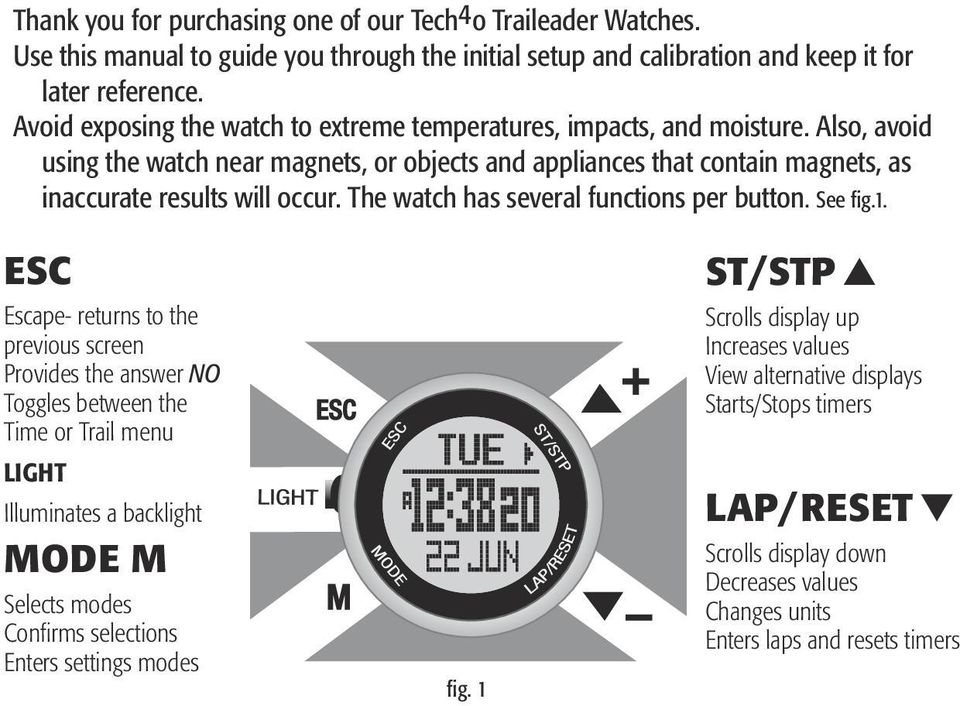
4 Thank you for purchasing one of our Tech4o Traileader Watches. Use this manual to guide you through the initial setup and calibration and keep it for later reference. Avoid exposing the watch to extreme temperatures, impacts, and moisture. Also, avoid using the watch near magnets, or objects and appliances that contain magnets, as inaccurate results will occur. The watch has several functions per button. See fig.1. ESC Escape- returns to the previous screen Provides the answer NO Toggles between the Time or Trail menu LIGHT Illuminates a backlight mode M Selects modes Confirms selections Enters settings modes fig. 1 ST/STP Scrolls display up Increases values View alternative displays Starts/Stops timers LAP/RESET Scrolls display down Decreases values Changes units Enters laps and resets timers
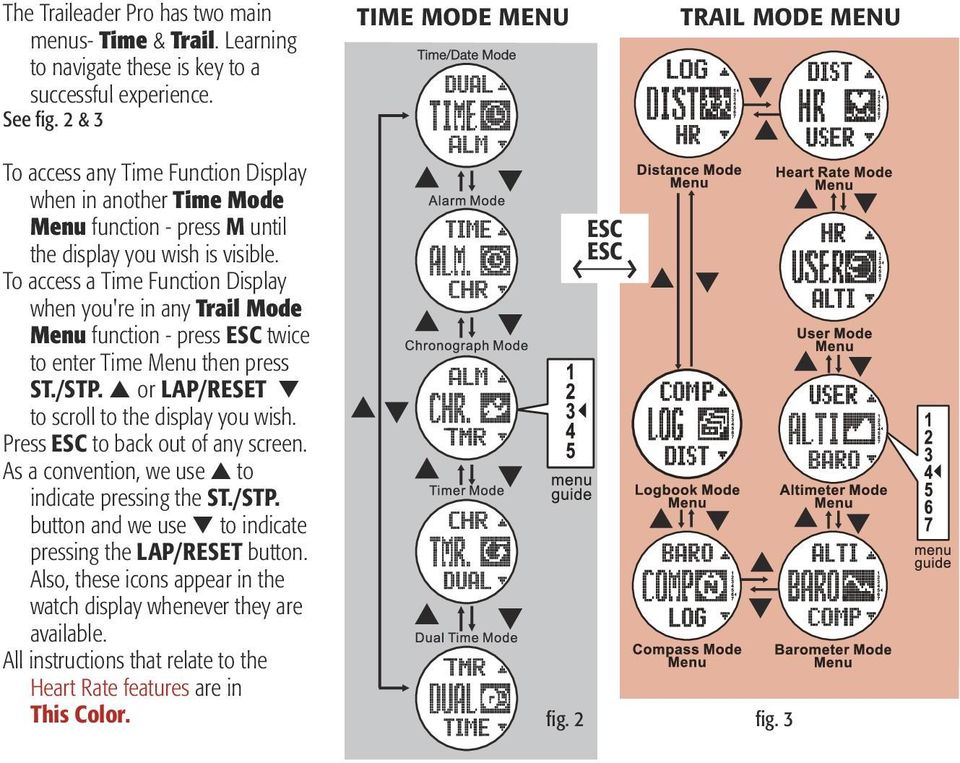
5 The Traileader Pro has two main menus- Time & Trail. Learning to navigate these is key to a successful experience. See fig. 2 & 3 To access any Time Function Display when in another Time Mode Menu function - press M until the display you wish is visible. To access a Time Function Display when you're in any Trail Mode Menu function - press ESC twice to enter Time Menu then press ST./STP. or LAP/RESET to scroll to the display you wish. Press ESC to back out of any screen. As a convention, we use to indicate pressing the ST./STP. button and we use to indicate pressing the LAP/RESET button. Also, these icons appear in the watch display whenever they are available. All instructions that relate to the Heart Rate features are in This Color. Time MODE Menu fig. 2 ESC ESC trail MODE Menu fig. 3
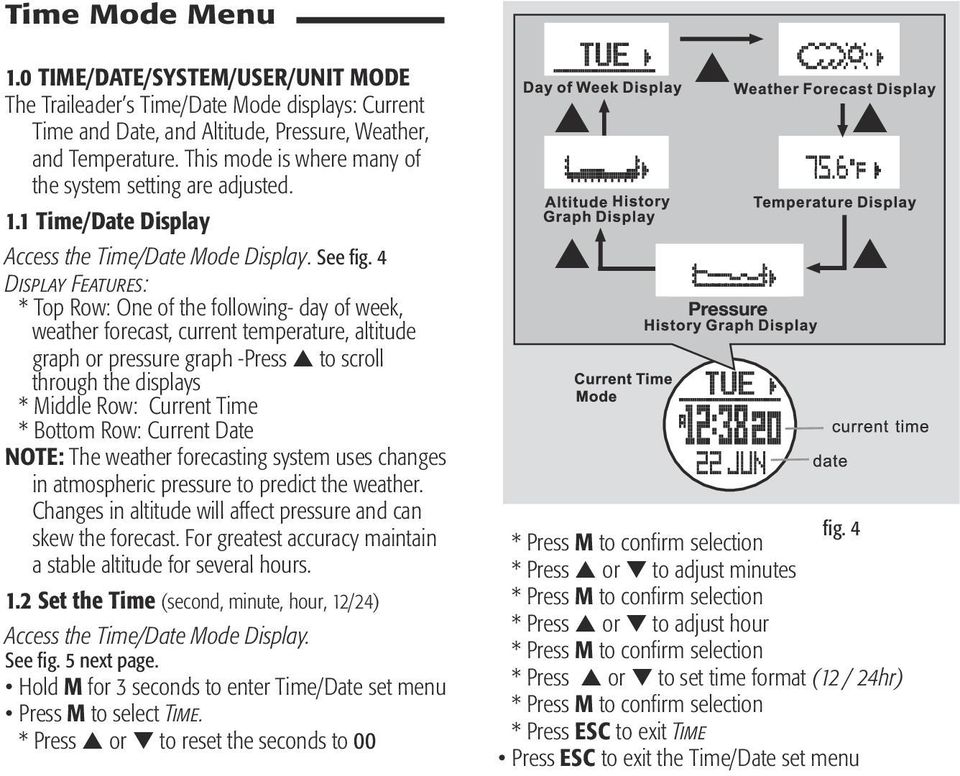
6 Time Mode Menu 1.0 Time/Date/system/user/unit Mode The Traileader s Time/Date Mode displays: Current Time and Date, and Altitude, Pressure, Weather, and Temperature. This mode is where many of the system setting are adjusted. 1.1 Time/Date Display Access the Time/Date Mode Display. See fig. 4 Display Features: * Top Row: One of the following- day of week, weather forecast, current temperature, altitude graph or pressure graph -Press to scroll through the displays * Middle Row: Current Time * Bottom Row: Current Date Note: The weather forecasting system uses changes in atmospheric pressure to predict the weather. Changes in altitude will affect pressure and can skew the forecast. For greatest accuracy maintain a stable altitude for several hours. 1.2 Set the Time (second, minute, hour, 12/24) Access the Time/Date Mode Display. See fig. 5 next page. Hold M for 3 seconds to enter Time/Date set menu Press M to select Time. * Press or to reset the seconds to 00 fig. 4 * Press M to confirm selection * Press or to adjust minutes * Press M to confirm selection * Press or to adjust hour * Press M to confirm selection * Press or to set time format (12 / 24hr) * Press M to confirm selection * Press ESC to exit Time Press ESC to exit the Time/Date set menu
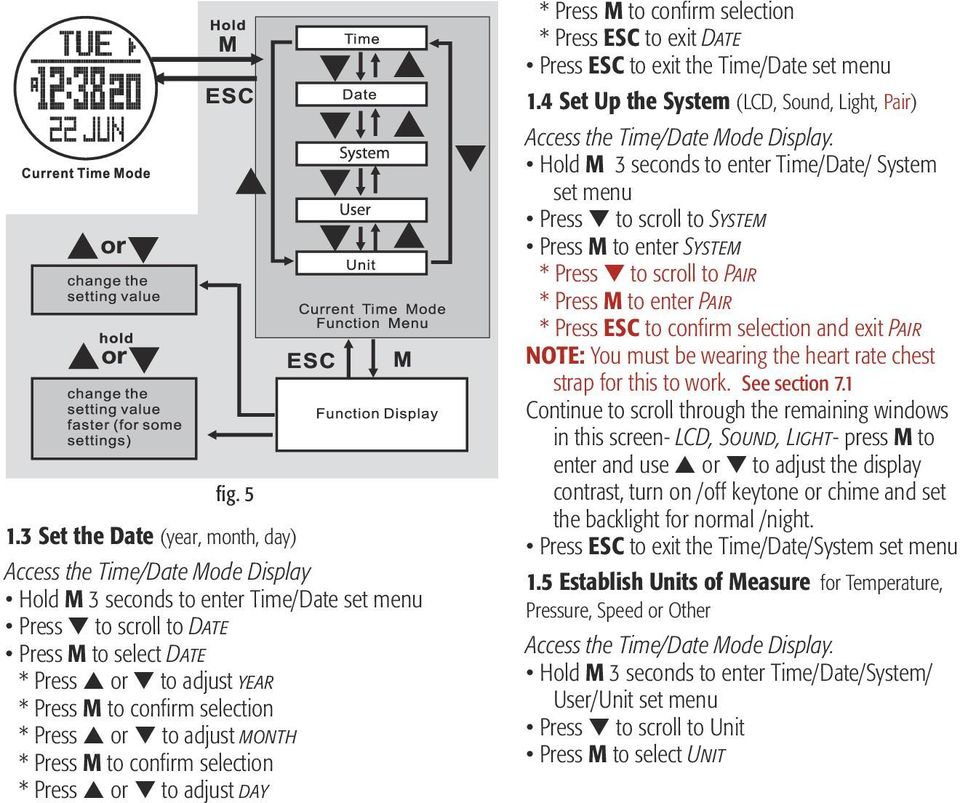
7 fig Set the Date (year, month, day) Access the Time/Date Mode Display Hold M 3 seconds to enter Time/Date set menu Press to scroll to Date Press M to select Date * Press or to adjust year * Press M to confirm selection * Press or to adjust month * Press M to confirm selection * Press or to adjust day * Press M to confirm selection * Press ESC to exit Date Press ESC to exit the Time/Date set menu 1.4 Set Up the System (LCD, Sound, Light, Pair) Access the Time/Date Mode Display. Hold M 3 seconds to enter Time/Date/ System set menu Press to scroll to System Press M to enter System * Press to scroll to Pair * Press M to enter Pair * Press ESC to confirm selection and exit Pair Note: You must be wearing the heart rate chest strap for this to work. See section 7.1 Continue to scroll through the remaining windows in this screen- LCD, Sound, Light- press M to enter and use or to adjust the display contrast, turn on /off keytone or chime and set the backlight for normal /night. Press ESC to exit the Time/Date/System set menu 1.5 Establish Units of Measure for Temperature, Pressure, Speed or Other Access the Time/Date Mode Display. Hold M 3 seconds to enter Time/Date/System/ User/Unit set menu Press to scroll to Unit Press M to select Unit
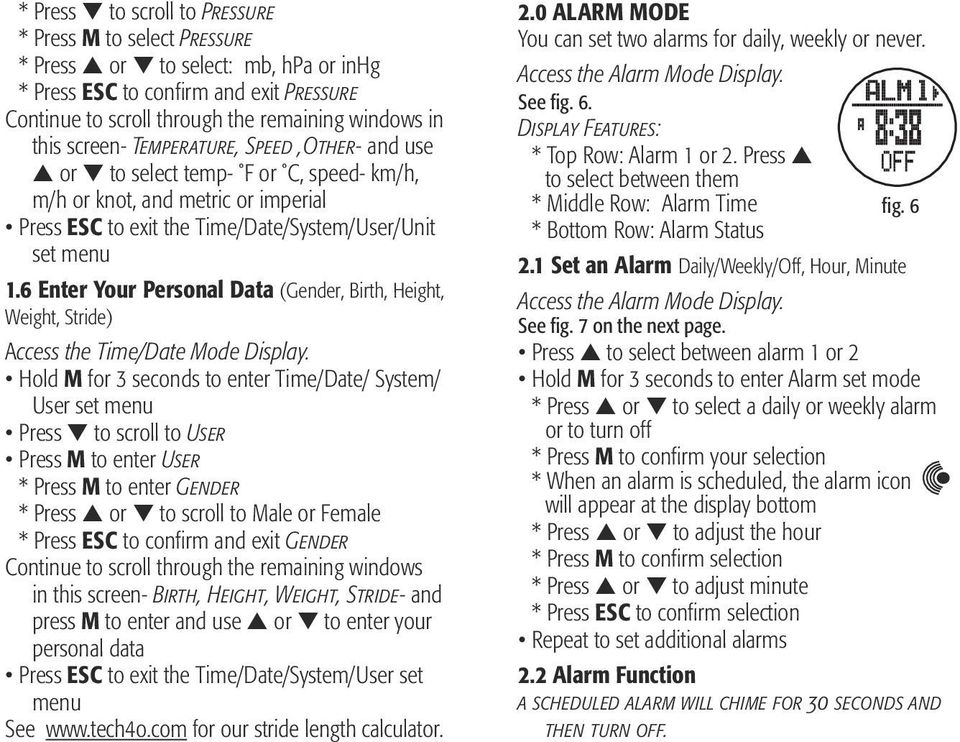
8 * Press to scroll to Pressure * Press M to select Pressure * Press or to select: mb, hpa or inhg * Press ESC to confirm and exit Pressure Continue to scroll through the remaining windows in this screen- Temperature, Speed,Other- and use or to select temp- F or C, speed- km/h, m/h or knot, and metric or imperial Press ESC to exit the Time/Date/System/User/Unit set menu 1.6 Enter Your Personal Data (Gender, Birth, Height, Weight, Stride) Access the Time/Date Mode Display. Hold M for 3 seconds to enter Time/Date/ System/ User set menu Press to scroll to User Press M to enter User * Press M to enter Gender * Press or to scroll to Male or Female * Press ESC to confirm and exit Gender Continue to scroll through the remaining windows in this screen- Birth, Height, Weight, Stride- and press M to enter and use or to enter your personal data Press ESC to exit the Time/Date/System/User set menu See for our stride length calculator. 2.0 Alarm Mode You can set two alarms for daily, weekly or never. Access the Alarm Mode Display. See fig. 6. Display Features: * Top Row: Alarm 1 or 2. Press to select between them * Middle Row: Alarm Time * Bottom Row: Alarm Status fig Set an Alarm Daily/Weekly/Off, Hour, Minute Access the Alarm Mode Display. See fig. 7 on the next page. Press to select between alarm 1 or 2 Hold M for 3 seconds to enter Alarm set mode * Press or to select a daily or weekly alarm or to turn off * Press M to confirm your selection * When an alarm is scheduled, the alarm icon will appear at the display bottom * Press or to adjust the hour * Press M to confirm selection * Press or to adjust minute * Press ESC to confirm selection Repeat to set additional alarms 2.2 Alarm Function a scheduled alarm will chime for 30 seconds and then turn off.
9 fig.7 During the chime, press any button to stop it. The alarm will automatically reset and sound again at the next scheduled time. See section 2.1 to disable scheduled alarms 3.0 Chronograph Mode The Chronograph can record up to 50 laps. Stored laps can be recalled while the Chrono is still running. 3.1 Chronograph Display Access the Chronograph Mode Display. See fig. 8. Display Features: * Top Row: CHR indicator * Middle Row: Running time / most recent lap time in hours, minutes and seconds * Bottom Row: Lap number and 100th of a second lap time fig Start/Stop the Chronograph Access the Chronograph Mode Display Press to start the Chronograph Press again to stop the Chronograph Hold for 3 seconds to clear the recorded time 3.3 Enter Lap/Split Times Press to start the Chronograph Press to record a lap * The most recent recorded lap time will display for 10 seconds. The total elapsed time will continue counting in the background * After 10 seconds, total elapsed time will display * Repeat the above to record additional laps * Press to stop the Chronograph 3.4 Chronograph Recall Note: There must be recorded lap times for this to work. Chronograph Recall is still accessible while the Chronograph is recording.
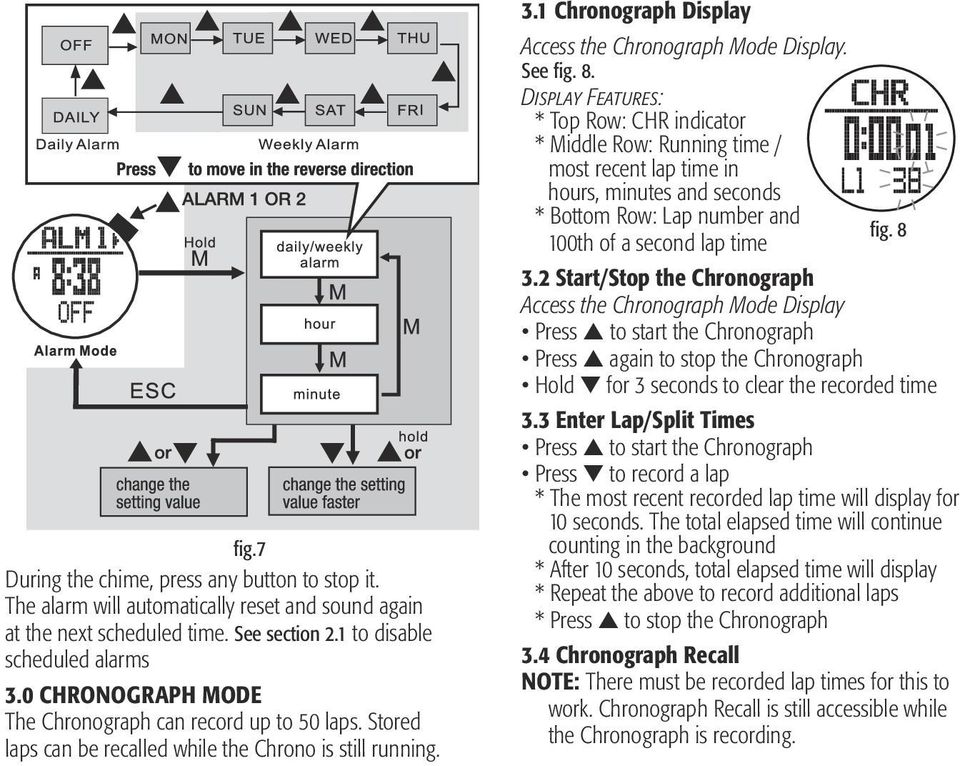
10 Access the Chronograph Mode Display. See fig. 9. Hold M for 3 seconds to access Chronograph Recall * Press or to scroll through the recorded lap times and total time Press ESC to exit Chronograph Recall fig Countdown Timer Mode The countdown timer counts backwards, toward zero from a programmable time and sounds convenient, interval beeps. 4.1 Countdown Timer Display To access the Countdown Timer Display. See fig.10. Display Features: * Top Row: TMR indicator * Middle Row: Countdown time * Bottom Row: Current time 4.2 Countdown Timer Setting fig. 10 Access the Countdown Timer Display. Countdown Timer has five preset timers - 3, 5, 10, 15, and 45 min. and one programmable timer. To select a preset timer: Continue pressing to select the timer you wish to use (skip to section 4.3) To set your own countdown timer: Hold M for 3 seconds -the hour will flash * Press or to adjust the hour * Press M to confirm your selection * Press or to adjust minutets * Press M to confirm your selection * Press or to adjust seconds Press ESC to confirm your selection
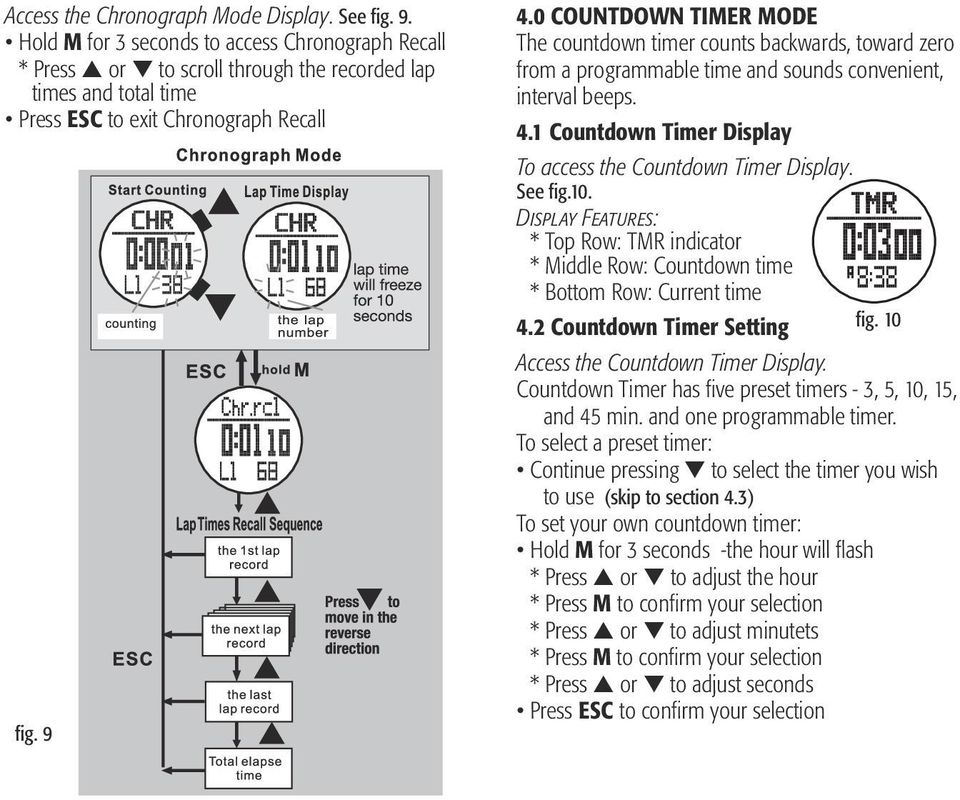
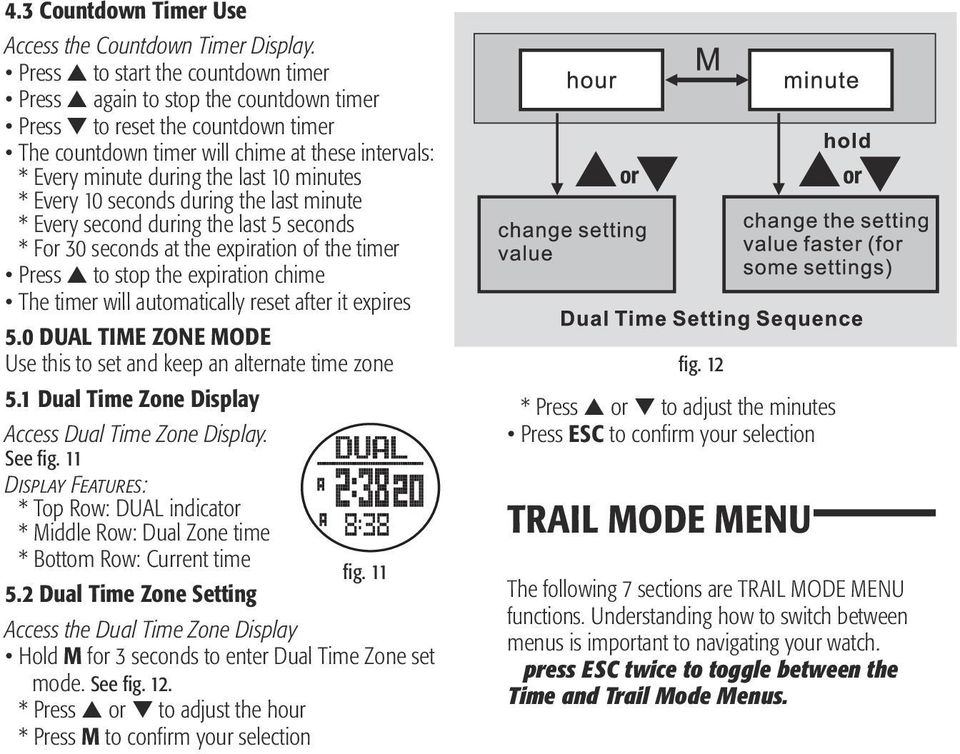
11 4.3 Countdown Timer Use Access the Countdown Timer Display. Press to start the countdown timer Press again to stop the countdown timer Press to reset the countdown timer The countdown timer will chime at these intervals: * Every minute during the last 10 minutes * Every 10 seconds during the last minute * Every second during the last 5 seconds * For 30 seconds at the expiration of the timer Press to stop the expiration chime The timer will automatically reset after it expires 5.0 Dual Time Zone Mode Use this to set and keep an alternate time zone 5.1 Dual Time Zone Display Access Dual Time Zone Display. See fig. 11 Display Features: * Top Row: DUAL indicator * Middle Row: Dual Zone time * Bottom Row: Current time 5.2 Dual Time Zone Setting fig. 11 Access the Dual Time Zone Display Hold M for 3 seconds to enter Dual Time Zone set mode. See fig. 12. * Press or to adjust the hour * Press M to confirm your selection fig. 12 * Press or to adjust the minutes Press ESC to confirm your selection TRAIL mode MENU The following 7 sections are TRAIL MODE MENU functions. Understanding how to switch between menus is important to navigating your watch. press ESC twice to toggle between the Time and Trail Mode Menus.
12 6.0 Distance Mode Distance mode accurately tracks your Speed, Distance, Pace, Calories, and Steps. Note: Although your watch came programmed with a generic profile, we recommend that you calibrate a personal profile for the most accurate results. See section Distance Mode Display Access Distance Mode Display. See fig.13 Display Features: * Top Row: Exercise data (exercise time, moving time, current speed, maximum speed, average speed, pace, steps, and calories) * Press to scroll through the data * Middle Row: Exercise distance * Bottom Row: Current time 6.2 Distance Use See fig. 14 on the next page. Access the Distance Mode Display Distance mode automatically begins recording after a pre-programmed 8 second delay When in the Distance Mode you may: * Press and Hold 3 seconds to manually Stop/ Start the Sensor or * Continue Holding to Start/Stop the Timer or * Continue holding to Start/Stop the Logbook fig. 13 Also, you may: * Press and Hold 3 seconds to manually reset the current Screen or * Continue Holding to reset the current Session or * Continue holding to reset the Timer The dots will flash on the right of the display when Distance mode is ready Begin walking or running and Distance Mode will start measuring your exercise data
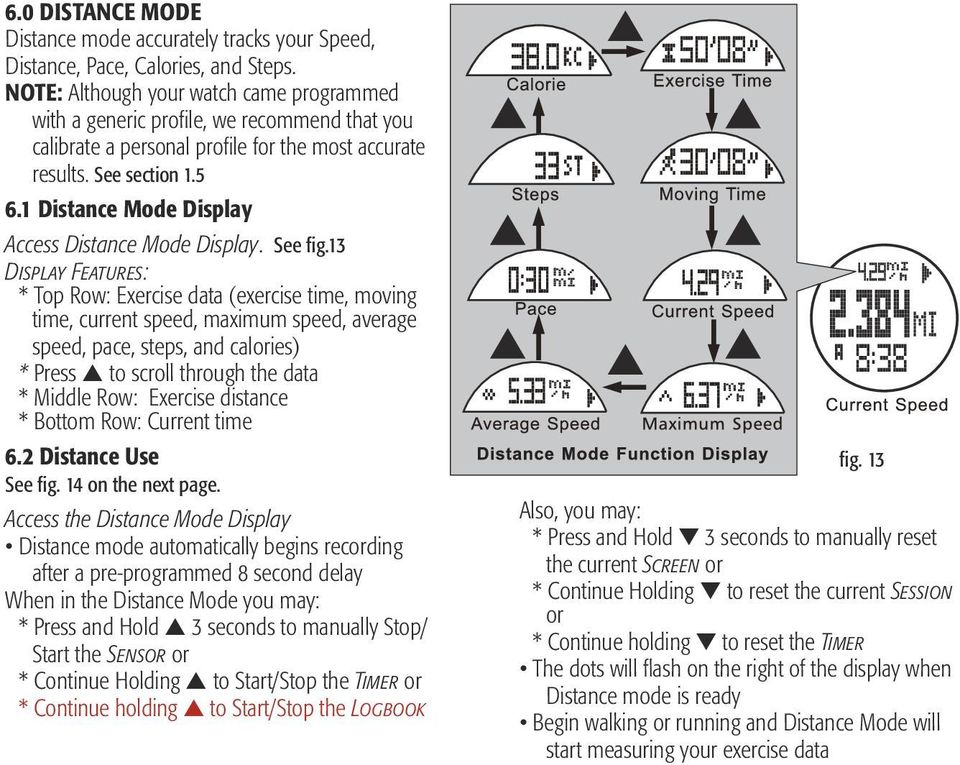
13 Press to scroll through the data in the top row of the display Press and Hold at any time to stop recording Hold 3 seconds to clear all recorded data for that session Distance continues to measure data; * Unless you turn it off * Unless no movement is sensed for a period that exceeds the sleep timer setting * Until midnight, when the day s statistics are logged into memory and Distance Mode turns off 6.3 Distance Mode Set Menus The following 5 menus add supplemental functions to the Distance Mode. See fig. 14. Save (menu 1) Saving the current data will add to any saved data for that day and clear current statistics from the Distance mode Access the Distance Mode Display Hold M 3 seconds to enter Distance set menu Press M to select Save * Press to save the current recorded data or * Press ESC to cancel and return Press ESC to exit Distance set menu fig. 14
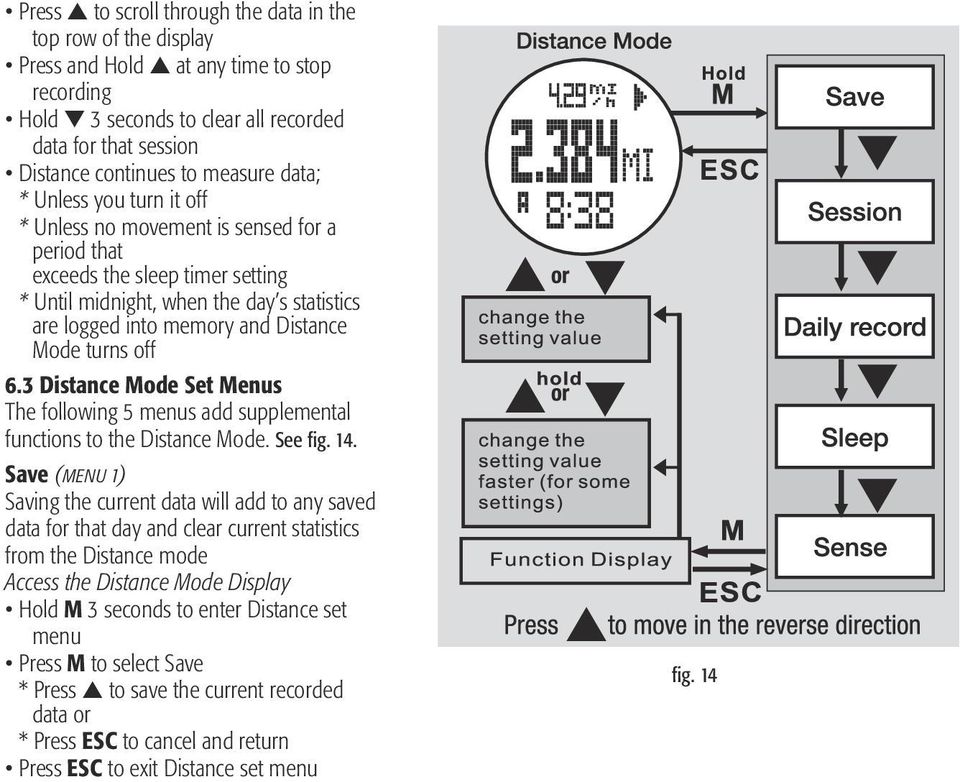
14 fig. 15 Session (menu 2) Allows review of the 9 screens of collected statistical data for this current session. See fig. 15. Access the Distance Mode Display. Hold M 3 seconds to enter Distance set menu Press to scroll to Session fig. 16 Press M to select the Session * Press or to scroll through the collected data * Press ESC to exit the records * Press ESC to exit Session Press ESC to exit Distance set menu. Daily Record (menu 3) Allows review of the 7 screens of collected data for each day up to and including day 10. See fig. 16. Access the Distance Mode Display, Hold M 3 seconds to enter Distance set menu Press to scroll to Daily Record Press M to select the Daily record * Press to scroll to the review day * Press M to access records
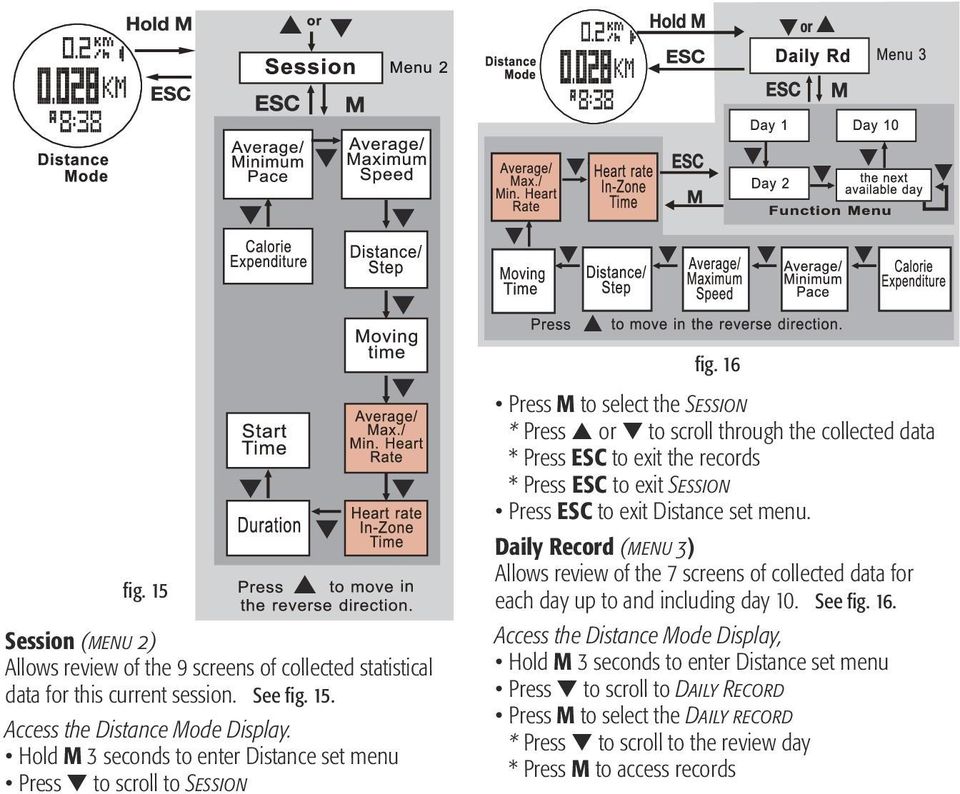
15 * Press or to scroll through the 7 screens * Press ESC to exit the records * Press ESC to exit the day * Press ESC to exit Daily Record Press ESC to exit Distance menu. Sleep (menu 4). Distance Mode has an automatic sleep timer to conserve battery power. If no movement is sensed for a period that exceeds the programed time, Distance Mode will turn off and stop recording until you again accesses the Distance Mode. Access the Distance Mode Display. Hold M for 3 seconds to enter Distance set menu Press to scroll to Sleep Press M to select the Sleep * Press or to adjust the sleep timer for Distance Mode * Press ESC to confirm and exit Sleep Press ESC to exit Distance set menu Sense (menu 5). The sensors that measure movement in Distance Mode are adjustable. Level 1 (least sensitive) works best for most users and will produce the most accurate results. However, if you have a very quiet/smooth gate, you may need a more sensitive setting. Note: A discrepancy between actual distance measured and walked is not usually a sensitivity issue but rather a need to adjust your stride length. Unless, you have entered a higher than necessary sensitivity. Access the Distance Mode Display. Hold M 3 seconds to enter Distance set menu Press to scroll to Sense Press M to select the Sense * Press the or to adjust the sensitivity level (1 = lease sensitive to 7 = most sensitive) * Press ESC to confirm and exit Sense Press ESC to exit Distance set menu 7.0 heart rate mode The Traileader Pro's Heart Rate Mode supports the following 6 data gathering functions. Shows in Beats Per Minute and % of estimated max BPM Alerts when heart rate is out of target zone Shows number of calories burned Shows ave., min., max. HR Shows elapsed time HR is in the zone Logs data into a session, saves to a daily record and shows current session
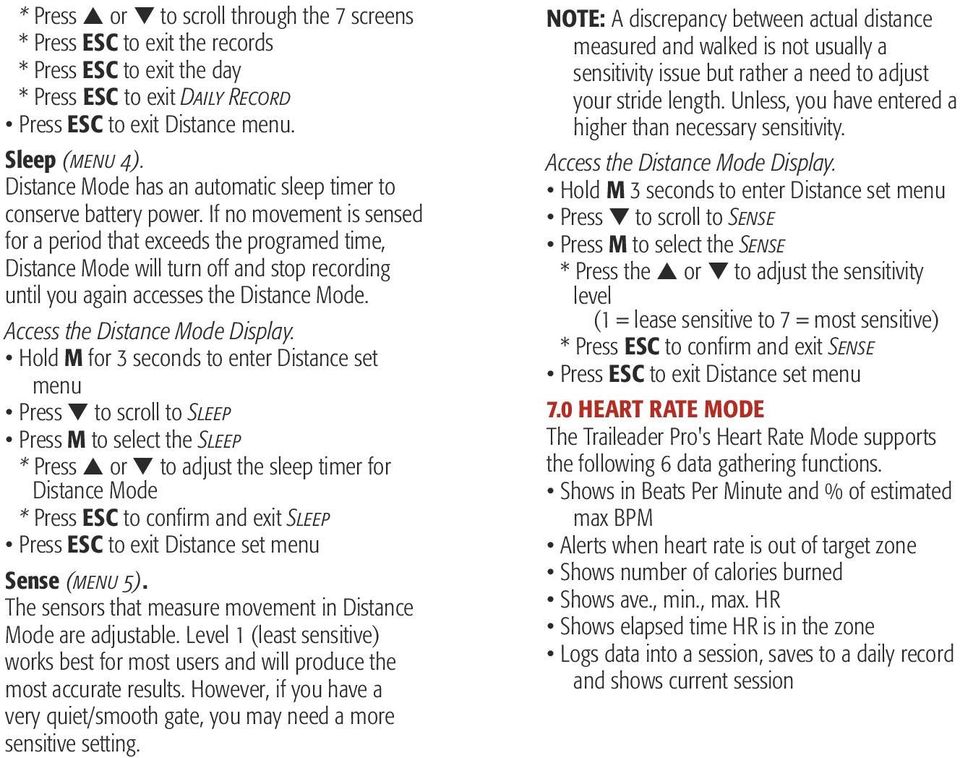
16 fig. 17 fig Heart Rate Chest Strap The chest strap captures, displays and saves heart rate data. This strap must be worn with good contact on your bare skin. Moisture between the strap and your skin aids in conductivity. See fig Heart Rate Mode Display Access the Heart Rate Mode Display See fig. 18. The display will auto-scroll until the heart rate is captured. All screens will flash for 30 seconds if no chest strap is found.
17 Tom is 53 fig. 19 Display Features: * Top Row: Stats (exercise time, HR in-zone time, max HR, min HR, average HR, and calories burned). Press to scroll through the 6 screens * Middle Row: Beats per minute and % of estimated max HR * Bottom Row: Current time See fig Estimated Maximum Heart Rate & Percentage of Maximum Heart Rate Your watch records and calculates heart rate data. The data is based on your EMHR as determined by the information entered in your personal profile. See fig. 20. fig. 20 Current heart if his current heart rate is 100 Note: Before starting any exercise program involving heart rate monitoring, please consult your physician for an accurate measure of your actual maximum heart rate. 7.4 Heart Rate Zone Alerts There are 2 different heart rate zone alerts that sound whenever the target beats per minute is exceeded at either the upper or lower end. See fig. 21 on next page.
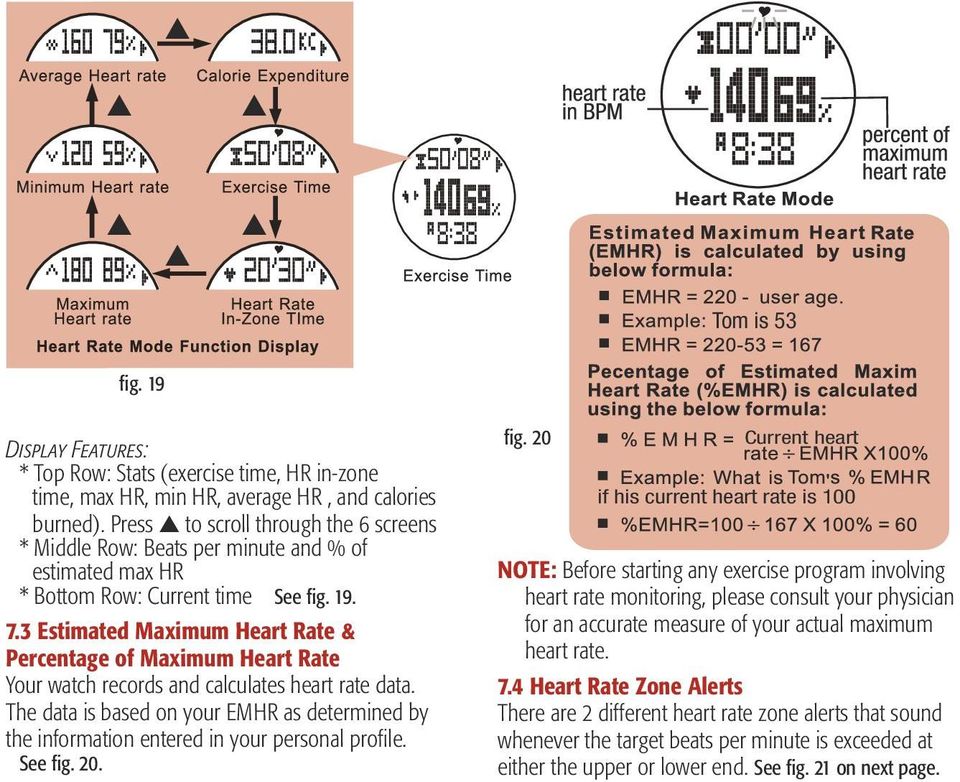
18 fig. 21 fig. 21 With the Heart Rate Mode running: Press to toggle the Alerts ON/OFF Note: The default Fitness Alert is pre-programed and cannot be changed. In the Custom Alert you set targets within a range of bpm. on the low end and bpm. on the upper end. 7.5 Heart Rate Data AcquIsition Access the Heart Rate Mode Display. Heart Rate mode automatically begins recording after a pre-programmed 10 second delay. The icon will flash when the mode is active. It will continue to record: * Unless you manually turn it off * Unless it no longer receives a signal from the chest strap Note: When in the Heart Rate Mode you may: * Press and Hold for 3 seconds to manually Stop/Start the Sensor or * Continue Holding to Start/Stop Timer or * Continue holding to Start/Stop the Logbook Also you may: * Press and Hold 3 seconds to manually reset the current Screen or * Continue Holding to reset the current Session or * Continue holding to reset the Timer Begin walking/running and it will record your statistics Press to scroll through the statistics in the top row of the display Press and Hold at any time to stop recording Hold 3 seconds to clear all recorded data for that session
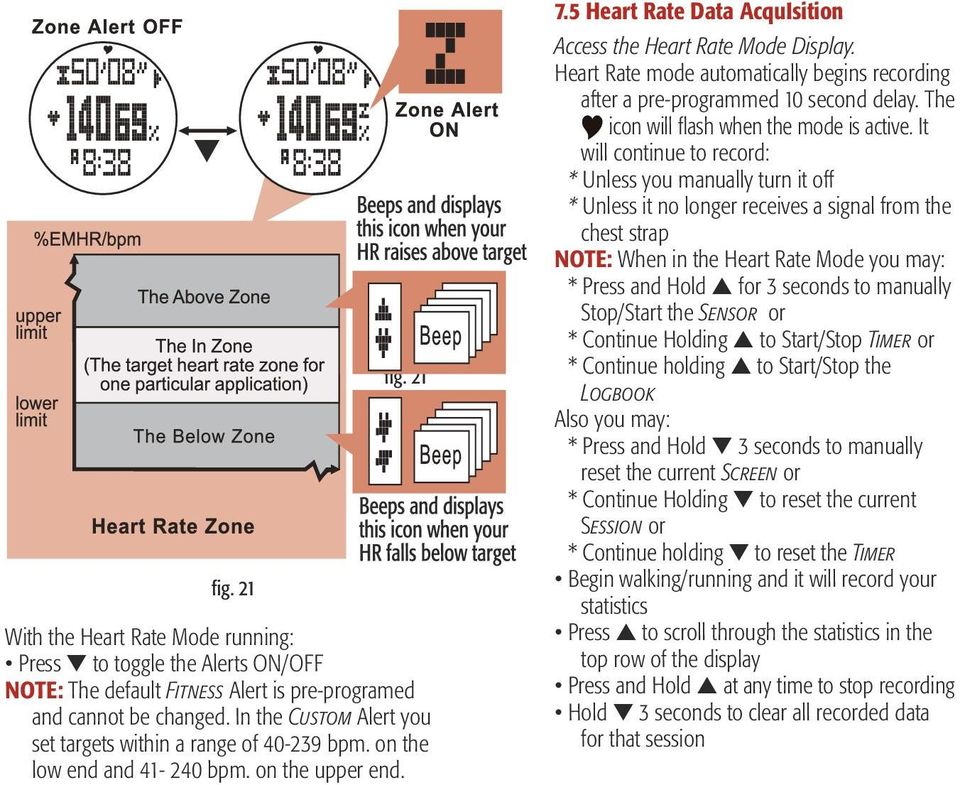
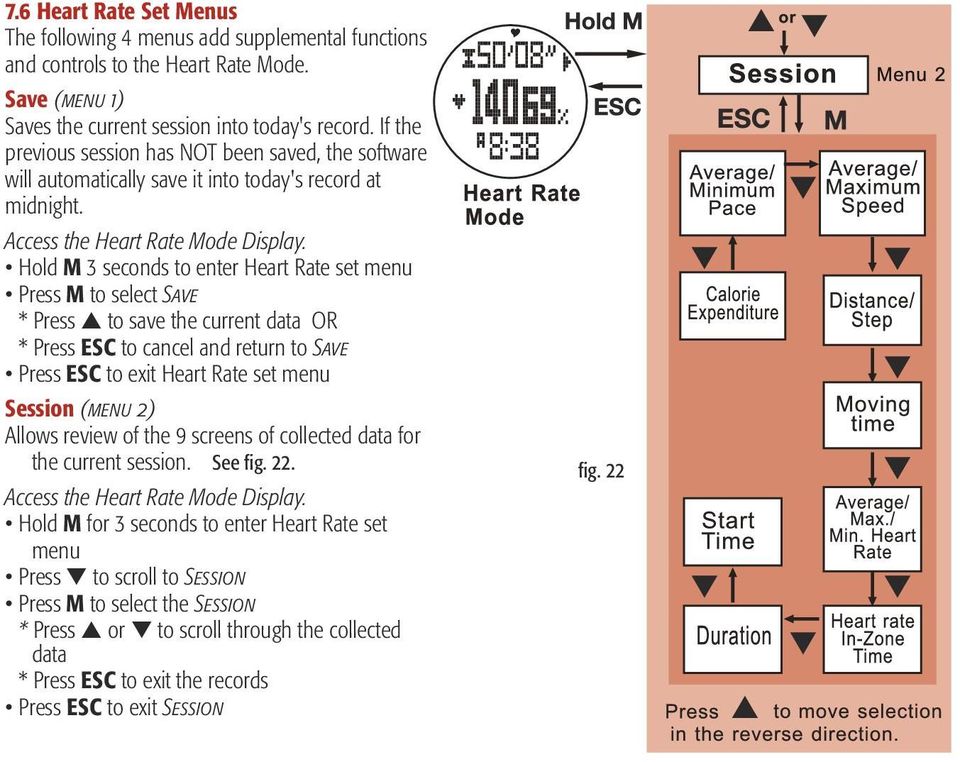
19 7.6 Heart Rate Set Menus The following 4 menus add supplemental functions and controls to the Heart Rate Mode. Save (menu 1) Saves the current session into today's record. If the previous session has NOT been saved, the software will automatically save it into today's record at midnight. Access the Heart Rate Mode Display. Hold M 3 seconds to enter Heart Rate set menu Press M to select Save * Press to save the current data OR * Press ESC to cancel and return to Save Press ESC to exit Heart Rate set menu Session (menu 2) Allows review of the 9 screens of collected data for the current session. See fig. 22. Access the Heart Rate Mode Display. Hold M for 3 seconds to enter Heart Rate set menu Press to scroll to Session Press M to select the Session * Press or to scroll through the collected data * Press ESC to exit the records Press ESC to exit Session fig. 22
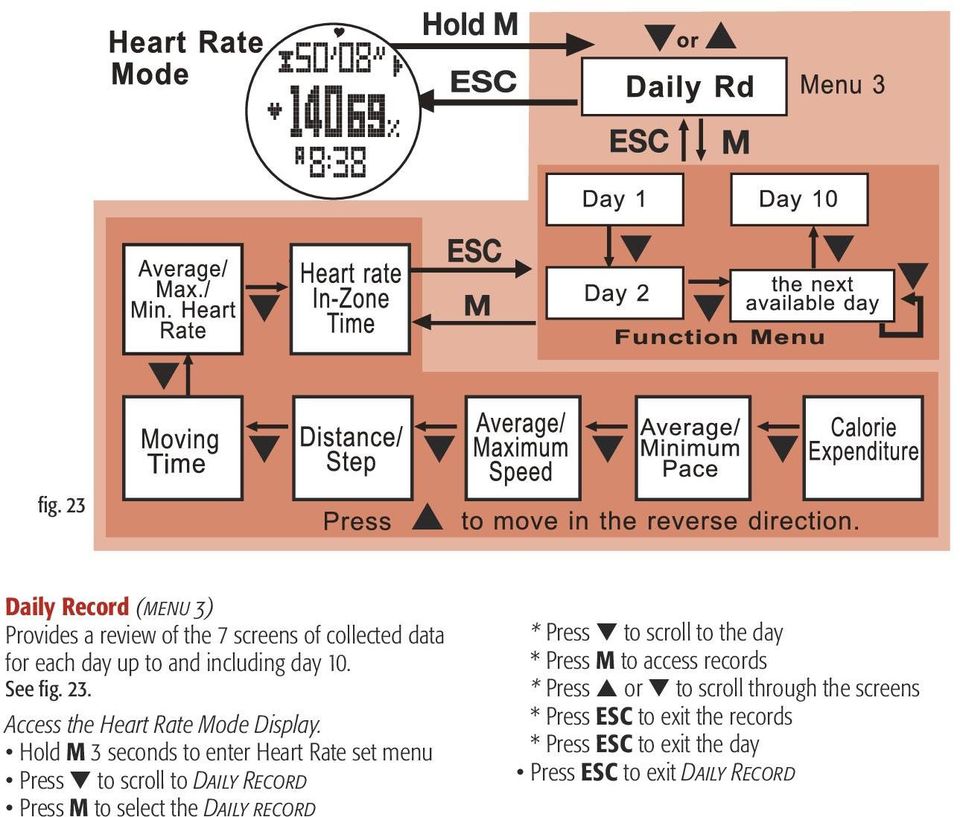
20 fig. 23 Daily Record (menu 3) Provides a review of the 7 screens of collected data for each day up to and including day 10. See fig. 23. Access the Heart Rate Mode Display. Hold M 3 seconds to enter Heart Rate set menu Press to scroll to Daily Record Press M to select the Daily record * Press to scroll to the day * Press M to access records * Press or to scroll through the screens * Press ESC to exit the records * Press ESC to exit the day Press ESC to exit Daily Record
21 or or or fig. 24 Zone (menu 4) Allows you to establish and set upper and lower targets for the zone alert. See fig. 24. Access the Heart Rate Mode Display. Hold M 3 seconds to enter Heart Rate set menu Press to scroll to Zone Press M to select the Zone * Press M to enter the menu * Press or to scroll to Fitness * Press M to select Fitness * Press or ESC for YES / NO or * Press or to scroll to Custom * Press M to enter Custom * Press or to change the value for upper limit * Press M to confirm and to enter lower limit * Press or to change the value for the ower limit * Press ESC to confirm and exit the setting * Press ESC to confirm exit Custom Press ESC to exit Zone
22 fig User Mode The User Mode allows you to choose from the 20 selections on the chart to create a custom display in the top, middle and bottom rows. See fig. 25. Important: This mode functions with the chest strap. See section 7 before you choose. 8.1 User Mode Display Access the User Mode Display. See fig. 26. fig. 26
23 8.2 User Mode Use Access the User Mode Display. User mode automatically begins recording after an 8 second delay. Note: When in the User Mode you may: * Press and Hold for 3 seconds to manually Stop/Start the Sensor or * Continue Holding to Start/Stop the Timer or * Continue holding to Start/Stop the Logbook Also you may: * Press and Hold for 3 seconds to manually reset the current Screen or * Continue Holding to reset the current Session or * Continue holding to reset the Timer Begin walking or running and User Mode will start measuring your exercise statistics Press to scroll and change the middle row of the display Press to scroll and change the bottom row of the display Press and Hold at any time to stop recording Hold for 3 seconds to clear all recorded statistics for that session User Mode continues to measure exercise statistics; * Unless you turn it off * Unless no movement is sensed for a period that exceeds the sleep timer setting * Until midnight, when the day s exercise stats are logged into memory and User mode turns off 8.3 User Mode Set Menus The following 4 menus add supplemental functions to the User mode. Save (menu 1) Saving the current data will add to any data saved for that day and clear current statistics from User Mode. Access the User Mode Display. Hold M 3 seconds to enter User set menu Press M to select Save * Press to save current recorded data, or * Press ESC to cancel and return Press ESC to exit User set menu
24 Session (menu 2) Provides a review of the 9 screens of collected statistical data for this current session. Access the User Mode Display. Hold M for 3 seconds to enter User set menu Press to scroll to Session Press M to select the Session * Press or to scroll through the screens of collected data * Press to reverse direction * Press ESC to exit the records * Press ESC to exit Session Press ESC to exit User set menu See fig. 27. fig. 27
25 fig. 28 Daily Record (menu 3) Provides a review of the 7 screens of collected statistics for each day up to and including day 10. See fig. 28. Access the User Mode Display. Hold M for 3 seconds to enter User set menu Press to scroll to Daily Record Press M to select the Daily record * Press to scroll to the review day * Press M to access records * Press or to scroll through the 7 screens * Press ESC to exit the records * Press ESC to exit the day * Press ESC to exit Daily Record Press ESC to exit User menu
26 View (menu 4) View mode allows you to choose exactly the information you want displayed in the three rows of User mode. See fig. 25 for a list of choices. Access the User Display Hold M for 3 seconds to enter User set menu Press to scroll to View Press M to select the View * Press or to scroll and choose a function for the top row * Press M to confirm and move to middle row fig. 29 * Press or to scroll and choose a function for the middle row * Press M to confirm and move to bottom row * Press or to scroll and choose a function for the bottom row Press ESC to exit View set menu See fig Altimeter Mode The altimeter software uses an advanced pressure sensor to determine altitude. There is a direct proportion between atmospheric pressure and altitude. The benchmark sea level (0 elevation) has a pressure of inhgl. At other altitudes, there is more or less pressure. The pressure sensor measures atmospheric pressure and then determines the proper altitude. Note: Changes in weather create high and low pressure events that can skew altitude readings. This WILL OCCUR. When it does, you will need to set a reference altitude. See section 9.2 or Altimeter Mode Display Access the Altimeter Mode display See fig. 30 Display Features: * Top Row: Altitude datachange in altitude, total ascent, total descent, altitude graph and current temperature. * Press to scroll through data * Middle Row: Current Altitude * Bottom Row: Current time fig 30
27 9.2 Set a Reference Altitude Setting a reference altitude is key to ensuring accurate readings. Changes in air pressure skew altimeter readings. Remedy this by setting a new, known reference fig 31 Confirmation Yes/No Increase Decrease altitude. Whenever you set a reference altitude, use a trusted source such as a topographical map, trail head marker or summit sign for a benchmark. See fig. 31. Access the Altimeter Mode Display. Hold M for 3 seconds to enter Altimeter set menu Press to scroll to Ref. Alt. Press M to select Ref. Alt. * Press or to adjust the reference altitude to match a benchmark altitude * Press ESC to go to No/Yes * Press to confirm or * Press ESC to cancel Press ESC to exit Altimeter set menu 9.3 Use the Altitude Difference Calculator This feature allows you to measure the difference in altitude from your current location to any other point along your trek. Access the Altimeter Mode Display. Hold M for 3 seconds to enter Altimeter set menu Press M to select Alt. Dif. * Press to clear the Altitude Difference calculator The altitude difference calculator now uses your current altitude as a benchmark to measure altitude difference until it is reset or you: * Press ESC to cancel and exit Alt. Dif.
28 * Press ESC to exit Altimeter set menu Press in the Altimeter Mode Display to see the altitude difference calculator s measurements Note: The altitude difference calculator is not a measure of total ascent or descent but strictly the net difference between the altitude in which it was last cleared and the current altitude. Example: You clear the altitude difference calculator at the beginning of a hike. The altitude is 1000 ft. at the time it's cleared. Then you descend 500 ft., after a mile you ascend 2000 ft. Later, you descend another 1000 ft. to finish the hike. At this point, the altitude difference calculator will read -500 ft. (the total difference between the starting altitude = 1000 ft. and current altitude = 500 ft.) even though you have ascended 2000 ft and descended 1500 ft. 9.4 Start the Ascent / Descent Calculator The watch has an auto ascent and descent calculator that keeps track of the total vertical distance you have ascended and descended. This measures all vertical travel, not just the difference between two points. Example: In the course of a day hike, you ascend 500 ft. and descend 1500 ft. You then scale a steep 3000 ft. incline. To end your hike, you descend 2500 ft. back your start. Your total ascent is 3500 ft. and your total descent is 4000 ft. Together, they represent the total of vertical travel. Access the Altimeter Mode Display. Hold M 3 seconds to enter Altimeter set menu Press to scroll to AS/DS Press M to select AS/DS * Press M to select Start * Press to begin recording and exit Start * Press ESC to cancel and exit AS/DS Press ESC to exit Altimeter set menu The mountain icon will flash in Altimeter Mode when AS/DS is on 9.5 Stop the AS/DS Calculator Access the Altimeter Mode Display. Hold M for 3 seconds to enter Altimeter set menu Press to scroll to AS/DS Press M to select AS/DS * Press M to select Stop * Press to end recording and exit Stop * Press ESC to cancel and exit AS/DS Press ESC to exit Altimeter set menu Note: The Ascent/Descent calculator will turn off if you exit Altimeter Mode and do not return within 24 hours
29 9.6 Clear the AS/DS Calculator Access the Altimeter Mode Display. Hold M 3 seconds to enter Altimeter set menu Press to scroll to AS/DS * Press to scroll to Clear * Press M to select Clear * Press to empty the ascent/descent calculator and exit Clear * Press ESC to exit AS/DS Press ESC to exit Altimeter set menu 9.7 Set an Altitude Alarm Access the Altimeter Mode Display. Hold M 3 seconds to enter Altimeter set menu Press to scroll to Alt. Alm. Press M to select Alt. Alm. * Press to toggle between the two altitude alarms * Press to toggle altitude alarm ON/OFF Hold M 3 seconds to enter an alarm altitude * Press or to adjust the alarm * Press M to confirm * Press to toggle between Alt. Dif and Cur. Alt. * Alt. Dif. will sound the alarm when the altitude difference calculator exceeds or drops below the alarm value * Cur. Alt. will sound when the current altitude exceeds or drops below the alarm value * Press ESC to confirm * Press ESC to cancel and exit Alt Alm Press ESC to exit Altimeter set menu Note: The altitude alarm will not sound if you exit the Altimeter Mode 9.8 View the Altimeter Log Book The altimeter contains a logbook that tracks maximum and minimum altitude readings over the past 48 hours, as well as, an every hour on the hour, time stamped altitude reading for the past 48 hours. Access the Altimeter Mode Display. Hold M 3 seconds to enter Altimeter set menu Press to scroll to Vw. Log Press M to select Vw. Log * Press or to view the maximum and minimum altitudes and when the measurement occurred * Press M to view a graphical history of the previous 48 hours * Press or to scroll through time/altitude records with corresponding graphic display * Press ESC to exit the graphical history * Press ESC to exit Vw. Log Press ESC to exit Altimeter set menu 9.9 Altimeter Graph Display The chart displays logged readings two ways: Daily Chart - shows the logged readings for the current day only. The first reading [ AM 12:00 ] is shown in column 30, the second [ AM 1:00 ] is in column 29 and the remaining readings for the day follow in the same manner History Chart - shows continuously logged readings in a "first in first out" structure. The latest reading is
30 fig. 32 in the 1st column, the next latest reading is in the 2nd column and all other readings follow in the same manner. See fig. 32. To Access the Altimeter Mode Display. Hold M 3 seconds to enter Altimeter set menu Press to scroll to Chart Press M to select Chart * Press to toggle between Daily and History * Select Daily to view the 24 hour altitude graph or * Select History to view the continually rolling 48 hour altitude graph * Press ESC to confirm and exit Chart Press ESC to exit Altimeter set menu 9.10 Switch Between Meters & Feet Access the Altimeter Mode Display. Press to change the units between ft /m 9.11 Lock the Altimeter The altimeter lock feature is useful when you have a set reference altitude that you do not want changed due to changing weather, such as, at base camp before a hike the next morning, when changing weather could skew your base camp altitude overnight. Access the Altimeter Mode Display. Hold 3 seconds to lock the altimeter. The lock icon will display Hold 3 seconds to unlock the altimeter. The lock icon will disappear
31 10.0 Barometer Mode The barometer measures atmospheric pressure that is used to forecast changing weather. High pressure is associated with clear skies. Low pressure is associated with cloudy skies and/or wet weather. See fig. 33. Important: Adjustments made to Sea Level Pressure and/or Current Pressure are rarely necessary and not recommended. If you choose to adjust these settings, be sure your changes are from a trusted source located in exactly the same area that the barometer will be used Barometer Display Access Barometer Mode Display. Display Features: * Top Row: Press to scroll through pressure history graph, current temperature and weather forecaster * Middle Row: Current Pressure * Bottom Row: Current time Note: Our forecasting system uses atmospheric pressure to predict weather. Changes in altitude also affect air pressure and will skew the system s accuracy. Weather forecasts will be most accurate when you maintain a stable altitude for several hours Barometer Setting Menu Allows you to change the sea level pressure and/ or current local pressure. Caution: Before you re-calibrate the Barometer, you must obtain the absolutely accurate pressure of your current position from a reliable source. Because, it is this pressure that will be entered into memory. Incorrect pressure values entered in calibration will result in incorrect pressure readings. See fig. 34 on the next page. fig. 33
32 Sea Level Pressure Access the Barometer Mode Display. Hold M 3 seconds to enter Barometer set menu Press M to select SLP * Press or to adjust the Seal Level Pressure to match your current, known Sea Level Pressure * Press ESC to confirm and exit SLP Press ESC to exit Barometer set menu Current Local Pressure Access the Barometer Mode Display. Hold M 3 seconds to enter Barometer set menu Press to scroll to Cur. Pres. Press M to select Cur. Pres. * Press or to adjust the pressure to match your current, known pressure * Press ESC to confirm and exit Cur. Pres. Press ESC to exit Barometer set menu fig. 34 View Log The Barometer contains a logbook that tracks the maximum & minimum pressure and temperature readings over the last 48 hours, as well as, an hourly time stamped altitude reading for the past 48 hours. Access the Barometer Display. Hold M for 3 seconds to enter Barometer set menu Press to scroll to Vw. Log Press M to select Vw. Log * Press or to view the: - maximum and minimum pressures, and
33 - maximum and minimum temperatures, and - time the measurement occurred * Press M to view a graphical history of the previous 48 hours pressure measurements * Press or to scroll through the time/ pressure records * Press ESC to exit the graph history * Press ESC to exit Vw. Log. Press ESC to exit Barometer set menu 10.3 Change Units of Measure Access the Barometer Mode Display. With the temperature on the top row of the display, Press and Hold to toggle between F / C Press to change inhg, mb, and hpa 11.0 Compass Mode The digital compass provides check of your direction. To obtain the most accurate compass bearing, be sure to calibrate the compass often. Make sure that you are not using it near a magnetic field Compass Display Access Compass Mode. See fig. 35. Display Features: Center: Heading degree and cardinal direction Outer Ring: Magnetic North indicator Direction of travel fig Compass Use Keep the watch parallel to the horizon.the compass reading will flash if there is any distortion. Be sure that the watch is away from magnets and objects or appliances that contain magnets such as speakers, motors and cell phones. Calibrate the compass often, especially when: * You are using the watch for the first time * You have recently replaced the battery * Bearing reading is flashing * Your angle of declination has changed 11.3 Compass Idle Refresh To conserve battery power, the compass will go idle (sleep mode) 1 minute after use. Press or to wake the compass 11.4 Take a Reverse Bearing The compass provides a reverse bearing for a distant landmark. This bearing is the exact 180 opposite of a forward bearing. Reverse bearings are useful for orienteering exercises such as the triangulation used to determine your whereabouts in the wild. Access the Compass Display. Press to obtain a reverse bearing Press again to return to normal bearing 11.5 Lock the Compass Bearing The compass allows you to lock a bearing. Once the lock is activated, the compass no longer displays an
34 adjusted bearing based on change of direction. It only displays the locked bearing. Access the Compass Mode Display. Press to lock the current compass bearing Press again to unlock the compass bearing 11.6 Calibrate the Compass See fig. 36. The Magnetic North Pole is different from the North Pole on your map. All magnetic compasses, point to the Magnetic North, but a map relates to Geographic (Map) North. The angular difference between the two North poles is called declination. Depending upon where you are on the planet, you will usually need to adjust the Compass for declination. Most topographic maps include a small arrow to show Magnetic North and declination information. You can also acquire this information from: USA USGS at Canada Centre for Topographic Information Access the Compass Mode Display. Hold M 3 seconds to enter Compass set menu Press M to select Calibrate Press to confirm and begin calibration * Calibrate the compass by holding the watch face level in your hands while rotating yourself clockwise, 360 degrees, taking 30 seconds to complete the rotation * Press ESC to confirm and exit Calibrate Press ESC to exit Compass set menu fig Enter an Angle of Declination Access the Compass Mode Display. Hold M 3 seconds to enter Compass set menu Press to scroll to Declinate Press M to select Declinate * Press or to adjust the angle of magnetic declination to match the angle found on your map
35 See the declination maps for North America and Europe on the two reference pages at the end of section Logbook Mode The logbook mode allows you to: record, store, delete and retrieve data, to link to a Windows PC, monitor the memory, set the mode to auto and establish a sampling rate Logbook Display Access the Logbook Mode Display. Display Features: * Top Row: LOG * Middle Row: Memory * Bottom Row: FREE After 2 seconds- if you have stored a session. See fig. 37. * Top Row: LOG * Middle Row: 1/30 * Bottom Row: Date fig Logbook Set Menus The following 7 menus add supplemental functions and controls to the Logbook mode. See fig. 38. fig. 38 View (menu 1) Reviews /displays all 17 records of captured data for any one of up to 30 sessions. Press or to select a target session Access the Logbook Mode Display. Hold M for 3 seconds to enter Logbook set menu Press M to select View Press to scroll to the records Press M to view the detailed logged data * Press or to scroll the data * Press M to scroll through Date /Altitude /Sea Level Pressure /Speed /Distance * Press ESC twice to return to View Press ESC to exit Logbook set menu
36 Stop/Start (menu 2) Access the Logbook Mode Display. See fig. 39 on following page. Hold M 3 seconds to enter Logbook set menu Press to scroll to Start Press M to select Start * Press for yes,- the log icon on the top row will flash and Start will change to Stop or * Press M to select Stop * Press yes * Press ESC to exit Stop Press ESC to exit Logbook PC link (menu 3) This mode works in conjunction with the included PC Link and your computer. Therefore, before use you must: * Install the software "Wireless Data Manager" on a Windows based PC only * Connect the PC Link to a USB port * Start the data upload. See section 14.0 Access the Logbook Mode Display. Hold M 3 seconds to enter Logbook set menu Press to scroll to PC Link Press M to select PC Link and remain here until transmission is complete Press ESC to return to PC Link Press ESC to exit Logbook set menu Log Rate (menu 4) Important: Once a log is started, the rate cannot be changed. Access the Logbook Mode Display. Hold M 3 seconds to enter Logbook set menu Press to scroll to Log rate Press M to select Log rate * Press to increase the value or * Press to decrease the value * Press ESC to return to Log rate Press ESC to exit Logbook set menu Auto (menu 5) If this is set to ON; the Distance, Heart Rate or User Modes will also be able start the log function. Access the Logbook Mode Display. Hold M 3 seconds to enter Logbook set menu Press to scroll to Auto Press M to select Auto * Press or to toggle ON/OFF * Press ESC to return to Auto Press ESC to exit Logbook set menu
37 fig. 39
38 Erase (menu 6) This feature allows you to delete individual or all stored sessions. Access the Logbook Mode Display Hold M 3 seconds to enter Logbook set menu Press to scroll to Erase Press M to select Erase * Press or to toggle All/ONE * Press M to select * Press for YES or * Press ESC to return to Erase Press ESC to exit Logbook set menu Mem (menu 7) This feature shows the amount of available free memory. Access the Logbook Mode Display Hold M 3 seconds to enter Logbook set menu Press to scroll to Mem * Press M to select Mem * Press ESC to return to Mem Press ESC to exit Logbook set menu 13.0 Battery Replacement The Traileader Pro uses 1 battery for the watch and 1 for the Chest strap. Both are CR Watch All watch settings and saved data will be lost. 1. Use a coin to turn the battery door ¼ counterclockwise to open 2. Push a pin between the battery door and watch case to lift the door away from the case. Then remove old battery 3. Slide the new battery under the battery clip but on top of the copper coil spring 4. The watch will sound 5 times if the battery has been replaced successfully 5. Refit the battery door and turn it ¼ clockwise to close 13.2 Chest Strap 1. Fit a coin into the slot on the back of battery cover. Turn the cover from the DOT towards the ARROW until the cover lifts out. Remove old battery 2. Replace the battery with the [+] side up. Slide the battery under the metal contact arm 3. Align the cover ARROW with the case ARROW and press down until the cover is level with the case 4. Turn the cover with a coin until the cover ARROW again aligns to the case DOT See fig. 40 on the next page Note: If the chest strap fails to initialize [no signal], reset the strap. A. Remove the battery and turn it upside down B. With the positive side of the battery facing down, lay it on the plus and minus contacts inside the battery well. This will reset the strap C. Re-install the battery with the positive side up
39 2. Attach the USB PC Link to your computer then place the watch and chest strap within 15 ft. of the PC 3. When complete, open the "Wireless Data Manager" program and follow the on screen instructions to pair the watch and chest strap to the PC program. See fig. 41. fig. 41 fig PC Link This hard and software allows you to download your exercise data to a Windows based PC only. Cannot Link to: Mac OS and Linux 1. Insert the included CD into your computer. Click the "PC Software" button and follow the on screen instructions to install Data sent from the chest strap: real time heart rate average heart rate minimum heart rate maximum heart rate Data sent from the watch: chrono logs 48 hour logs logbook logs daily statistic logs The watch must be in the PC Link Mode for the computer to retrieve data: * on the PC screen, click Watch, * select the log you wish to download * click download
40 15.0 Troubleshooting Speed & Distance measurements are off You will achieve the most accurate results by properly setting up a personal profile Match the sensitivity or sleep timer to your personal stride and schedule The watch is most accurate when you maintain a steady running or walking pace. Your stride lengths should be measured using the same pace that you use when running or walking The watch does not read the correct altitude All altitude readings are based on measured atmospheric pressure. The relationship between pressure and altitude is: At higher altitudes there is less/ lower, atmospheric pressure. At lower altitudes there is more/higher, atmospheric pressure. Sea level is the benchmark altitude/ pressure in which inhg is the pressure at 0 ft in elevation. Changes in weather create high and low pressures. The pressure sensor is unable to distinguish between the changes in pressure caused by weather or altitude. Therefore, the watch may display an altitude reading that is higher/lower than actual. This can be mitigated by using the altimeter/ barometer lock feature and turning off the sensor when not in use. Barometric pressure reading is incorrect If you believe that the pressure reading of your watch is incorrect, adjust it. See section 8.2. The compass isn t accurate Make sure that you have set the correct angle of declination Make sure that the watch is well away from magnetic interference Keep the watch parallel to the horizon The Temperature reading isn t accurate Body heat may skew measurements. For more accurate results, remove the watch from your wrist and allow it to acclimate for 5 minutes. The Heart Rate doesn't read or is too slow Ensure good, firm contact between your skin and the sensors. Possible causes: Dry skin or excessive hair on your chest Lotions or creams often insulate and inhibit the sensor The watch cannot provide reliable readings for those with arrhythmia - Irregular heart beat Low battery Interference from RF devices Interference from static electricity generated when wearing synthetic fabrics. Change to cotton
41 Warning: This device complies with part 15 of the FCC Rules. Operation is subject to the following two conditions: 1. This device may not cause harmful interference. 2. This device must accept any interference received, including interference that may cause undesired operation. Changes or modifications not expressly approved by the party responsible for compliance could void the user's authority to operate the equipment Limited Warranty What is covered? Johnson Outdoors Gear LLC warrants your Tech4o brand product to be free from defects in materials or workmanship and to perform accurately, for one (1) year from date of original purchase provided it has not been damaged by the causes described in the next paragraph. What is not covered? Normal wear and tear, damage due to misuse, alteration, accidents, abuse, improper maintenance and non-compliance with written instructions and precautions are not covered by this warranty. Watches & Electronic instruments are water resistant, they are not waterproof. Damage resulting from excessive exposure to water, heat or cold is not covered under this warranty. The replaceable battery is not covered under the warranty. THERE ARE NO OTHER EXPRESS WARRANTIES BEYOND THE TERMS OF THIS LIMITED WARRANTY. IN NO EVENT SHALL JOHNSON OUTDOORS GEAR LLC BE LIABLE FOR INCIDENTAL OR CONSEQUENTIAL DAMAGES. Some states do not allow exclusion or limitation of incidental or consequential damages, so the above exclusion may not apply to you. How to obtain warranty service. Should a defect covered by this warranty appear in your product, call our Consumer Service Department toll-free at for return authorization and instructions. (You must pay the cost of returning the unit to us). If the product is found to be defective in material or workmanship, we shall, at our option, either repair or replace it without charge, and will pay the cost of return shipment to you. How State law relates to this warranty: This warranty gives you specific legal rights, and you may have other rights which vary from state to state.
42 Declination Map for North America
43 Declination Map for Europe
44 U.S.A.: Johnson Outdoors Gear LLC 625 Conklin Road, PO Box 966 Binghamton, New York, Phone: Toll Free: Canada: Johnson Outdoors Canada Inc Harvester Road Burlington, Ontario Canada L7L 6B6 Phone: Toll Free: Europe: Nigor Net BV Kabelweg 100, 1014 BC Amsterdam Phone: +31 (0) Web: For technical help: Johnson Outdoors Gear LLC 2010, All Rights Reserved Rev. A July 10
45 Traileader PRO avec moniteur de fréquence cardiaque et lien PC
46 TOUTES LES SECTIONS DU PRÉSENT MANUEL PORTANT SUR LE MONITEUR DE FRÉQUENCE CARDIAQUE APPARAISSENT DANS CETTE COULEUR. Table Des Matières Aperçu Introduction Menu de réglage de l heure 1.0 Modes Heure/Date/Système/Utilisateur/Unité 1.1 Affichage de l'heure et de la date 1.0 Régler l heure 1.3 Régler la date 1.4 Régler le système 1.5 Unités de mesure 1.6 Entrer les données personnelles 2.0 Mode Alarme 2.1 Régler l alarme 2.2 Fonction d'alarme 3.0 Mode Chrono 3.1 Affichage du chronographe 3.2 Démarrer/Arrêter le chronographe 3.3 Durées des tours et durées intermédiaires 3.4 Rappel des données du chronographe 4.0 Mode Compteur à rebours 4.1 Affichage du compteur à rebours 4.2 Réglage du compteur à rebours 4.3 Utilisation du compteur à rebours 5.0 Mode Double fuseau horaire 5.1 Affichage du double fuseau horaire 5.2 Réglage du Double fuseau horaire Menu Trajet 6.0 Mode Distance 6.1 Affichage du mode Distance 6.2 Utilisation du Mode distance 6.3 Menus de réglage du Mode Distance Sauvegarder Session Relevé quotidien Mise en veille Sensibilité 7.0 Mode Fréquence cardiaque 7.1 Sangle thoracique de moniteur de fréquence cardiaque 7.2 Affichage du mode Fréquence cardiaque 7.3 Fréquence cardiaque maximale estimée et pourcentage de la fréquence cardiaque maximale 7.4 Alertes de zone de fréquence cardiaque 7.5 Acquisition de données de fréquence cardiaque 7.6 Menus de réglage de la fréquence cardiaque Sauvegarder Session Relevé quotidien Zone
47 8.0 Mode utilisateur 8.1 Affichage du mode Utilisateur 8.2 Utilisation du mode Utilisateur 8.3 Menus de réglage du mode Utilisateur Sauvegarder Session Relevé quotidien Visionner 9.0 Mode Altimètre 9.1 Affichage du mode Altimètre 9.2 Établir une altitude de référence 9.3 Calculatrice de différence d altitude 9.4 Mettre en marche la calculatrice de remontée/descente 9.5 Arrêter la calculatrice de remontée/descente 9.6 Mettre à zéro la calculatrice de remontée/descente 9.7 Régler l alarme d altitude 9.8 Visionner le journal de l altimètre 9.9 Affichage graphique de l altimètre 9.10 Mètres et pieds 9.11 Verrouiller l altimètre 10.0 Mode Baromètre 10.1 Affichage du baromètre 10.2 Menu de réglage du baromètre Pression atmosphérique au niveau de la mer Pression locale actuelle Visionner le journal 10.3 Modifier les unités de mesure 11.0 Mode Boussole 11.1 Affichage de la boussole 11.2 Utilisation de la boussole 11.3 Rafraîchissement de la boussole en mode inactif 11.4 Prendre un relèvement inverse 11.5 Verrouiller le relèvement 11.6 Étalonner la boussole 11.7 Angle de déclinaison 12.0 Mode Journal de bord 12.1 Affichage du Journal de bord 12.2 Menus de réglage du mode Journal de bord Visionner Arrêt/Marche Lien PC Taux d enregistrement Automatique Effacer Mémoire 13.0 Remplacement de la pile Montre Sangle thoracique 14.0 Lien PC 15.0 Dépannage Carte de déclinaison Amérique du Nord Carte de déclinaison Europe 16.0 Garantie Contacts
48 Nous vous remercions d avoir acheté l une de nos montres Traileader de Tech4o. Utilisez ce manuel pour vous guider dans les étapes initiales de réglage et d étalonnage, puis conservez-le à des fins de référence ultérieure. Évitez d exposer la montre à des températures, à des chocs et à des niveaux d humidité extrêmes. Évitez également d utiliser la montre à proximité d aimants ou d objets et d appareils qui contiennent des aimants, car vous obtiendrez des résultats inexacts. Chaque bouton de la montre offre plusieurs fonctions. Voir la figure 1. ESC (Échap) Escape (Échappement) Ce bouton permet de retourner à l affichage précédent, de fournir la réponse NO (NON), d alterner entre le menu Time (Heure) et Trail (Trajet) LIGHT (Lumière) Ce bouton allume une ampoule de rétroéclairage M MODE (Mode) Ce bouton permet de sélectionner les modes, de confirmer les sélections, d afficher les modes de réglage figure. 1 ST/STP (Marche/Arrêt) Ce bouton permet de faire défiler l affichage vers le haut, d augmenter les valeurs, de visionner d autres affichages, d activer/désactiver les compteurs LAP/RESET (Tour/ Réinitialiser) Ce bouton permet de faire défiler l affichage vers le bas, de réduire les valeurs, de modifier les unités, d entrer les tours et de réinitialiser les compteurs
49 Le Traileader Pro offre deux menus principaux : Time / Trail (Heure / Trajet). La clé pour vivre une expérience fructueuse est d apprendre à naviguer dans ces menus. Voir les figures 2 et 3. Pour pouvoir accéder à un affichage quelconque de la fonction Heure lorsque vous utilisez une autre fonction du menu du mode Heure (Time Mode Menu), pressez M jusqu à ce que l affichage que vous voulez visionner soit visible. Pour pouvoir accéder à un affichage de la fonction Heure lorsque vous utilisez une fonction quelconque du menu du mode Trajet (Trail Mode Menu), pressez deux fois sur ESC pour entrer dans le menu Heure, puis pressez ST/STP ou LAP/RESET pour faire défiler les affichages jusqu à celui que vous désirez. Pressez ESC pour revenir à un affichage quelconque. À titre de convention, nous utilisons pour indiquer qu il faut presser le bouton ST/STP et nous utilisons pour indiquer qu il faut presser le bouton LAP/RESET. Ces icônes apparaissent également à l écran de la montre lorsqu elles sont disponibles. Toutes les instructions ayant trait aux fonctions du moniteur de fréquence cardiaque apparaissent dans CETTE COULEUR. MENU DU MODE HEURE Modes Heure/Date Mode Alarme Mode Chrono Mode Compteur à rebours Mode Double fuseau horaire fig. 2 ESC ESC MENU DU MODE TRAJET Mode Distance Menu Mode Journal de bord Menu Mode Boussole Menu fig. 3 Mode Fréquence cardiaque Menu Mode Utilisateur Menu Mode Altimètre Menu Mode Baromètre Menu
50 MENU DU MODE HEURE 1.0 MODES HEURE/DATE/SYSTÈME/UTILISATEUR/UNITÉ Les modes Heure/Date du Traileader affichent les données suivantes : L heure et la date actuelles, l altitude, la pression, la météo et la température. Plusieurs des réglages du système sont effectués dans ce mode. 1.1 Affichage de l heure et de la date Allez à l affichage du mode Heure/Date. Voir la figure 4. FONCTIONS DE L AFFICHAGE : * Rangée du haut : L une des fonctions suivantes : jour de la semaine, prévisions météorologiques, température actuelle, graphique de l altitude ou graphique de la pression; pressez pour faire défiler les fenêtres * Rangée du milieu : Heure actuelle * Rangée du bas : Date actuelle REMARQUE : Le système de prévisions météorologiques utilise les changements de pression atmosphérique pour prédire la météo. Les changements d altitude ont une incidence sur la pression et ils peuvent fausser les prévisions. Pour obtenir une meilleure précision, maintenez une altitude stable pendant plusieurs heures. 1.2 Régler l heure (seconde, minute, heure, 12/24) Allez à l affichage du mode Heure/Date. Voir la figure 5 à la page suivante. * Tenez enfoncé le bouton M pendant 3 secondes pour entrer dans le menu de réglage de l heure et de la date * Pressez M pour sélectionner l heure * Pressez ou pour réinitialiser les secondes à 00. * Pressez M pour confirmer la sélection fig. 4 * Pressez ou pour régler les minutes * Pressez M pour confirmer la sélection * Pressez ou pour régler l heure * Pressez M pour confirmer la sélection * Pressez ou pour régler le format de l'heure (12/24 heures) * Pressez M pour confirmer la sélection Pressez ESC pour quitter le menu de réglage de l heure
51 Mode Heure actuelle ou Modifiez la valeur du réglage Tenez enfoncé Tenez enfoncé le bouton M Modifiez la valeur du réglage plus rapidement (pour certains réglages) fig Régler la date (année, mois, jour) Heure Date Système Utilisateur Unité Affichage des fonctions Allez à l affichage du mode Heure/Date. Tenez enfoncé le bouton M pendant 3 secondes pour entrer dans le menu de réglage de l heure et de la date Pressez pour afficher la fenêtre DATE Pressez M pour sélectionner la DATE * Pressez ou pour régler l ANNÉE * Pressez M pour confirmer la sélection * Pressez ou pour régler le MOIS * Pressez M pour confirmer la sélection * Pressez ou pour régler le JOUR * Pressez M pour confirmer la sélection Pressez ESC pour quitter la fenêtre DATE Pressez ESC pour quitter le menu de réglage de l heure et de la date 1.4 Régler le système (ACL, son, lumière, apparier) Allez à l affichage du mode Heure/Date. Tenez enfoncé le bouton M pendant 3 secondes pour entrer dans le menu de réglage de l heure, de la date et du système Pressez pour afficher la fenêtre SYSTÈME Pressez M pour entrer dans le menu SYSTÈME * Pressez pour afficher la fenêtre APPARIER * Pressez M pour entrer dans le menu APPARIER * Pressez ESC pour confirmer la sélection et quitter le menu Apparier REMARQUE : Vous devez porter la sangle thoracique de moniteur de fréquence cardiaque pour que ça fonctionne. Voir la section 7.1 Continuez à faire défiler les autres fenêtres dans cet écran, soit ACL, son et lumière; pressez M pour entrer et utilisez ou pour régler le niveau de contraste à l écran, activer/ désactiver le carillon et régler le rétroéclairage à un niveau normal, la nuit. Pressez ESC pour quitter le menu de réglage de l heure, de la date et du système. 1.5 Établir les unités de mesure de la température, de la pression, de la vitesse ou d autres paramètres Allez à l affichage du mode Heure/Date. Tenez enfoncé le bouton M pendant 3 secondes pour entrer dans le menu de réglage de l heure, de la date, du système, de l utilisateur, des unités Pressez pour afficher la fenêtre Unités Pressez M pour sélectionner les UNITÉS
52 * Pressez pour afficher la fenêtre PRESSION * Pressez M pour sélectionner la PRESSION * Pressez ou pour sélectionner mb, hpa ou pouces de mercure (po Hg) Pressez ESC pour confirmer et quitter la fenêtre PRESSION Continuez à faire défiler les autres fenêtres dans cet écran, soit la TEMPÉRATURE, la VITESSE ou AUTRES PARAMÈTRES, puis utilisez ou pour sélectionner les unités de température ( F ou C), de vitesse (km/h, m/h ou nœud), puis les unités métriques ou impériales. Pressez ESC pour quitter le menu de réglage de l heure, de la date, du système, de l utilisateur, des unités 1.6 Entrer les données personnelles (Sexe, date de naissance, taille, poids, foulée) Allez à l affichage du mode Heure/Date. Tenez enfoncé le bouton M pendant 3 secondes pour entrer dans le menu de réglage de l heure, de la date, du système et de l utilisateur Pressez pour afficher la fenêtre UTILISATEUR Pressez M pour entrer dans le menu UTILISATEUR * Pressez M pour entrer dans le menu SEXE * Pressez ou pour afficher la fenêtre Mâle ou Femelle * Pressez ESC pour confirmer et quitter la fenêtre SEXE Continuez à faire défiler les autres fenêtres dans cet écran, soit date de naissance, taille, poids, foulée; pressez M pour entrer et utilisez ou pour entrer vos données personnelles Pressez ESC pour quitter le menu de réglage de l heure, de la date, du système et de l utilisateur Visitez le site pour voir notre calculatrice de longueur de foulée 2.0 Mode Alarme Vous pouvez régler deux alarmes, soit une alarme quotidienne, hebdomadaire ou jamais. Allez à l affichage du mode Alarme Voir la figure 6. FONCTIONS DE L AFFICHAGE: * Rangée du haut : Alarme 1 ou 2. Pressez pour sélectionner l alarme désirée * Rangée du milieu : Heure de l alarme * Rangée du bas : État de l alarme figure Régler une alarme : Quotidienne, hebdomadaire, désactivée, heure, minute Allez à l affichage du mode Alarme. Voir la figure 7 à la page suivante. Pressez pour sélectionner l alarme 1 ou 2 Tenez enfoncé le bouton M pendant 3 secondes pour entrer dans le mode de réglage de l alarme * Pressez ou pour sélectionner une alarme quotidienne ou hebdomadaire, ou pour désactiver l alarme * Pressez M pour confirmer votre sélection * Lorsqu une alarme est planifiée, l icône de l alarme apparaît en bas de l écran * Pressez ou pour régler l heure * Pressez M pour confirmer la sélection * Pressez ou pour régler les minutes * Pressez ESC pour confirmer la sélection Répétez ces étapes pour régler des alarmes supplémentaires
53 Alarme quotidienne Alarme hebdomadaire Pressez pour vous déplacer dans la direction inverse Mode Alarme Tenez enfoncé ou Modifiez la valeur du réglage ALARME 1 OU 2 Alarme quotidienne/ hebdomadaire heure minute Tenez enfoncé ou Modifiez la valeur du réglage plus rapidement fig Fonction d'alarme UNE ALARME PLANIFIÉE ACTIVERA LE CARILLON PENDANT 30 SECONDES, PUIS IL SERA DÉSACTIVÉ Lorsque le carillon est activé, pressez un bouton quelconque pour le désactiver. L alarme sera automatiquement réinitialisée et le carillon sera de nouveau activé lors de la prochaine alarme planifiée. Voir la section 2.1 pour désactiver les alarmes planifiées. 3.0 MODE CHRONOGRAPHE Le chronographe peut enregistrer jusqu à 50 tours. Vous pouvez rappeler les tours qui ont été stockés pendant que le chronographe fonctionne. 3.1 Affichage Chronographe Allez à l affichage du mode Chronographe. Voir la figure 8. FONCTIONS DE L AFFICHAGE : * Rangée du haut : Indicateur CHRO- NOGRAPHE * Rangée du milieu : Durée du tour (durée du plus récent tour en heures, minutes et secondes) * Rangée du bas : Le numéro du tour et les centièmes de secondes de la durée du tour fig Démarrer/Arrêter le chronographe Allez à l affichage du mode Chronographe. Pressez pour démarrer le chronographe Pressez de nouveau pour arrêter le chronographe Tenez enfoncé le bouton pendant 3 secondes pour effacer la durée enregistrée 3.3 Entrer les durées des tours et les durées intermédiaires Pressez pour démarrer le chronographe Pressez pour enregistrer un tour * La durée du plus récent tour enregistré sera affichée pendant 10 secondes. Le décompte du temps total écoulé se poursuivra en arrière-plan. * Après 10 secondes, le temps total écoulé sera affiché * Répétez les étapes ci-dessus pour enregistrer d autres tours * Pressez pour arrêter le chronographe
54 3.4 Rappel des données du chronographe REMARQUE : Vous devez avoir enregistré les durées des tours pour que ça fonctionne. Il est possible d effectuer un rappel des données du chronographe pendant que celui-ci enregistre des données. Allez à l affichage du mode Chronographe. Voir la figure 9. fig. 9 Démarrer le décompte Décompte Mode Chronographe Affichage de la durée du tour La durée du tour sera affichée pendant 10 secondes Le numéro du tour Tenez enfoncé Séquence de rappel des durées des tours Enregistrement du premier tour Enregistrement du tour suivant Enregistrement du dernier tour Temps total écoulé Pressez pour vous déplacer dans la direction inverse Tenez enfoncé le bouton M pendant 3 secondes pour accéder à la fonction de rappel des données du chronographe * Pressez ou pour faire défiler les durées des tours enregistrées et la durée totale Pressez ESC pour quitter la fonction de rappel des données du chronographell 4.0 MODE COMPTEUR À REBOURS Le compteur à rebours effectue un décompte inverse vers zéro à partir d une période de temps programmable, puis il émet des bips à intervalles prédéterminés. 4.1 Affichage du compteur à rebours Accès à l affichage du compteur à rebours. Voir la figure 10 FONCTIONS DE L AFFICHAGE : * Rangée du haut : Indicateur COMPTEUR * Rangée du milieu : Décompte à rebours * Rangée du bas : Heure actuelle 4.2 Réglage du compteur à rebours fig. 10 Allez à l affichage du compteur à rebours. Le compteur à rebours offre cinq compteurs préréglés à 3, 5, 10, 15 et 45 minutes et un compteur programmable. Pour sélectionner un compteur préréglé : Continuez à presser pour sélectionner le compteur que vous désirez utiliser (allez à la section 4.3) Pour régler votre propre compteur à rebours : Tenez enfoncé le bouton M pendant 3 secondes; l heure clignotera* Pressez ou pour régler l heure * Pressez M pour confirmer votre sélection * Pressez ou pour régler les minutes * Pressez M pour confirmer votre sélection * Pressez ou pour régler les secondes Pressez ESC pour confirmer la sélection
55 4.3 Utilisation du compteur à rebours Allez à l affichage du compteur à rebours. Pressez pour démarrer le compteur à rebours Pressez de nouveau pour arrêter le compteur à rebours Pressez pour réinitialiser le compteur à rebours Le compteur à rebours activera le carillon aux intervalles suivants : * À chaque minute au cours des 10 dernières minutes * À toutes les 10 secondes au cours de la dernière minute * À chaque seconde au cours des 5 dernières secondes * Pendant 30 secondes lorsque le compteur sera à zéro Pressez pour désactiver le carillon lorsque le compteur est à zéro Le compteur sera réinitialisé automatiquement lorsqu il sera à zéro 5.0 MODE DOUBLE FUSEAU HORAIRE Utilisez cette fonction pour régler et conserver un autre fuseau horaire 5.1Affichage du double fuseau horaire Accès à l affichage du double fuseau horaire. Voir la figure 11. FONCTIONS DE L AFFICHAGE :: * Rangée du haut : Indicateur DOUBLE * Rangée du milieu : Heure de l autre fuseau horaire * Rangée du bas : Heure actuelle 5.2 Réglage du Double fuseau horaire fig. 11 Allez à l affichage du double fuseau horaire. Tenez enfoncé le bouton M pendant 3 secondes pour entrer dans le mode de réglage du double fuseau horaire. Voir la figure 12. heure ou Modifiez la valeur du réglage minute Tenez enfoncé ou Modifiez la valeur du réglage plus rapidement (pour certains réglages) Séquence de réglage du double fuseau horaire fig. 12 * Pressez ou pour régler l heure * Pressez M pour confirmer votre sélection * Pressez ou pour régler les minutes Pressez ESC pour confirmer la sélection MENU TRAJET Les 7 sections suivantes portent sur les fonctions du MENU DU MODE TRAJET. Il est important de comprendre comment passer d un menu à l autre pour pouvoir utiliser les différentes fonctions de votre montre. Pressez ESC deux fois pour alterner entre le menu du mode Heure et le menu du mode Trajet.
56 6.0 MODE DISTANCE Le mode Distance vous permet de faire un suivi précis de votre vitesse, votre distance, votre rythme, vos calories et vos pas. REMARQUE : Bien que votre montre soit programmée lors de la livraison en utilisant un profil générique, nous vous recommandons de la reprogrammer en utilisant un profil personnel pour obtenir les résultats les plus précis possibles. Voir la section Affichage du mode Distance Accès à l'affichage du mode Distance. Voir la figure 13. FONCTIONS DE L AFFICHAGE : * Rangée du haut : Données concernant l exercice (durée de l exercice, durée de déplacement, vitesse actuelle, vitesse maximale, vitesse moyenne, rythme, pas et calories) * Pressez pour faire défiler les données * Rangée du milieu : Distance parcourue au cours de l exercice * Rangée du bas : Heure actuelle 6.2 Utilisation du mode Distance Voir la figure 14 à la page suivante. Allez à l'affichage du mode Distance. Le mode Distance commence automatiquement à enregistrer après un délai préprogrammé de 8 secondes Lorsque la montre est en mode Distance, vous pouvez effectuer les tâches suivantes : * Pressez et tenez enfoncé le bouton pendant 3 secondes pour désactiver/activer manuellement le détecteur * Continuez à tenir enfoncé le bouton pour démarrer/arrêter le compteur * Continuez à tenir enfoncé le bouton pour activer/désactiver le JOURNAL DE BORD Vous pouvez également effectuer les tâches suivantes Calories Pas Rythme Vitesse moyenne Durée de l exercice Durée du déplacement Vitesse actuelle Vitesse maximale Vitesse actuelle Affichage de la fonction du mode Distance fig. 13 * Pressez et tenez enfoncé le bouton pendant 3 secondes pour réinitialiser manuellement l ÉCRAN actuel * Continuez à tenir enfoncé le bouton pour réinitialiser la SESSION en cours * Continuez à tenir enfoncé le bouton pour réinitialiser le COMPTEUR Les points clignoteront à la droite de l écran lorsque le mode Distance sera prêt Commencez à marcher ou à courir et le mode Distance commencera à mesurer les données de votre exercice Pressez pour faire défiler les données dans la rangée du haut de l affichage Pressez et tenez enfoncé le bouton à tout moment pour arrêter l enregistrement
57 Mode Distance Tenez enfoncé ou Modifiez la valeur du réglage Tenez enfoncé ou Modifiez la valeur du réglage plus rapidement Affichage des fonctions Pressez Sauvegarder Session Relevé quotidien Mise en veille Sensibilité pour vous déplacer dans la direction inverse fig. 14 Tenez enfoncé le bouton pendant 3 secondes pour effacer toutes les données enregistrées pendant cette session Le mode Distance continue à mesurer les données * Sauf si vous le désactivez * Sauf si aucun déplacement n est détecté pendant une période qui dépasse le réglage de la compteur de mise en veille * Jusqu à minuit, au moment où les statistiques de la journée sont enregistrées dans la mémoire et le mode Distance est désactivé 6.3 Menus de réglage du Mode Distance Les 5 menus suivants ajoutent des fonctions supplémentaires au mode Distance. Voir la figure 14. Sauvegarder (menu 1) Les données actuelles qui sont sauvegardées s ajoutent aux données quelconques qui ont déjà été sauvegardées pour cette journée et les statistiques actuelles du mode Distance sont effacées. Allez à l'affichage du mode Distance. Tenez enfoncé le bouton M pendant 3 secondes pour entrer dans le menu de réglage du mode Distance Pressez M pour sélectionner Sauvegarder * Pressez pour sauvegarder les données actuelles qui ont été enregistrées, ou * Pressez ESC pour annuler et retourner Pressez ESC pour quitter le menu de réglage du mode Distance Session (menu 2) Ce menu permet d'examiner 9 écrans de données statistiques recueillies pour la session en cours. Voir la figure 15 à la page suivante. Allez à l'affichage du mode Distance. Tenez enfoncé le bouton M pendant 3 secondes pour entrer dans le menu de réglage du mode Distance Pressez pour afficher la SESSION Pressez M pour sélectionner la SESSION * Pressez ou pour faire défiler les données recueillies * Pressez ESC pour quitter les enregistrements * Pressez ESC pour quitter la SESSION Pressez ESC pour quitter le menu de réglage du mode Distance
58 Tenez enfoncé OU Tenez enfoncé OU Relevé quotidien Mode Distance Rythme minimum moyen Calories dépensées Heure de début Durée Vitesse maximale moyenne Distance /Pas Durée du déplacement Fréquence cardiaque moyenne/maximale/ minimale Durée de la zone active de fréquence cardiaque Pressez pour vous déplacer dans la direction inverse fig. 15 Relevé quotidien (menu 3) Ce menu permet d'examiner les 7 écrans de données statistiques recueillies à chaque jour, pour un maximum de 10 jours. Voir la figure 16. Mode Distance Fréquence cardiaque moyenne/ maximale/ minimale Durée du déplacement Pressez Durée de la zone active de fréquence cardiaque Distance/ Pas Jour 1 Jour 10 Vitesse maximale moyenne Jour 2 Le jour suivant Menu Fonction Rythme minimum moyen pour vous déplacer dans la direction inverse Calories dépensées fig. 16 Allez à l'affichage du mode Distance. Tenez enfoncé le bouton M pendant 3 secondes pour entrer dans le menu de réglage du mode Distance Pressez pour afficher le RELEVÉ QUOTIDIEN Pressez M pour sélectionner le RELEVÉ QUOTIDIEN Pressez pour vous déplacer dans la direction inverse * Pressez pour afficher le jour d examen * Pressez M pour afficher les enregistrements * Pressez ou pour faire défiler les 7 écrans * Pressez ESC pour quitter les enregistrements * Pressez ESC pour quitter le jour * Pressez ESC pour quitter le RELEVÉ QUOTIDIEN Pressez ESC pour quitter le menu du mode Distance. Mise en veille (menu 4). Le mode Distance offre une compteur de mise en veille automatique afin de conserver l'énergie de la pile.
59 Si aucun déplacement n est détecté pendant une période qui dépasse la durée programmée, le mode Distance sera désactivé, ce qui arrêtera l enregistrement jusqu au moment où vous activerez de nouveau le mode Distance. Allez à l'affichage du mode Distance. Tenez enfoncé le bouton M pendant 3 secondes pour entrer dans le menu de réglage du mode Distance Pressez pour afficher la fenêtre MISE EN VEILLE Pressez M pour sélectionner la MISE EN VEILLE * Pressez ou pour régler la compteur de mise en veille du mode Distance * Pressez ESC pour confirmer et quitter la MISE EN VEILLE Pressez ESC pour quitter le menu de réglage du mode Distance Sensibilité (menu 5). Les détecteurs qui mesurent le déplacement en mode Distance sont réglables. Le niveau 1 (le moins sensible) fonctionne mieux pour la plupart des utilisateurs et il produira les résultats les plus précis. Cependant, si vous votre rythme est très doux, vous devrez peut-être utiliser un réglage plus sensible. REMARQUE : Un écart entre la distance réelle qui est mesurée et la distance qui est franchie en marchant n est habituellement pas une question de sensibilité mais indique plutôt que vous devez régler votre longueur de foulée. À mois que vous ayez entré une sensibilité plus élevée que nécessaire. Allez à l'affichage du mode Distance. Tenez enfoncé le bouton M pendant 3 secondes pour entrer dans le menu de réglage du mode Distance Pressez pour afficher SENSIBILITÉ Pressez M pour sélectionner SENSIBILITÉ * Pressez ou pour régler le niveau de sensibilité 1 = niveau de sensibilité le moins élevé; 7 = niveau de sensibilité le plus élevé * Pressez ESC pour confirmer et quitter SENSIBILITÉ Pressez ESC pour quitter le menu de réglage du mode Distance 7.0 MODE FRÉQUENCE CARDIAQUE Le mode Fréquence cardiaque du Traileader Pro prend en charge les 6 fonctions suivantes de collecte de données. Il indique le nombre de battements par minute (bpm) et le pourcentage (%) du nombre maximal de battements par minute (bpm) estimé Il avertit l utilisateur si la fréquence cardiaque n est pas conforme à la zone cible Il indique le nombre de calories brûlées Il indique la fréquence cardiaque moyenne, minimale, maximale Il indique la période de temps où la fréquence cardiaque a été conforme à la zone cible Il enregistre les données d une session, il les sauvegarde dans un registre quotidien et il affiche la session en cours
60 Avant Arrière contact Couvercle de la pile contact Fente de déverrouillage Menu du mode Fréquence cardiaque Réglez la bande élastique pour qu elle s ajuste à votre poitrine Connectez une extrémité de la sangle au détecteur Si votre poitrine n est pas déjà humide, humidifiez-là avec de l eau ou une gelée conductrice. Placez la sangle autour de votre poitrine et connectez les extrémités Réglez la tension de la sangle pour obtenir un ajustement serré et placez le détecteur pour qu il fasse un bon contact avec votre peau fig. 17 fig. 18 quelques secondes quelques secondes Détecteur activé Fréquence cardiaque saisie 7.1 Sangle thoracique de moniteur de fréquence cardiaque La sangle thoracique saisit, affiche et sauvegarde les données de fréquence cardiaque. Cette sangle doit être portée en s assurant qu elle fait un bon contact avec votre peau. L humidité entre la sangle et votre peau améliore la conductivité. Voir la figure Affichage du mode Fréquence cardiaque Allez à l affichage du mode Fréquence cardiaque. Voir la figure 18. L affichage défilera automatiquement jusqu à ce que la fréquence cardiaque soit saisie. Toutes les fenêtres clignoteront pendant 30 secondes si la sangle thoracique n est pas détectée.
61 Fréquence cardiaque moyenne Calories dépensées Fréquence cardiaque en battements par minute (bpm) Pourcentage de la fréquence cardiaque maximale Fréquence cardiaque minimale Fréquence cardiaque maximale Durée de l exercice Durée de la zone active de fréquence cardiaque Affichage de la fonction du mode Fréquence cardiaque fig. 19 Durée de l exercice FONCTIONS DE L AFFICHAGE : * Rangée du haut : Statistiques (durée de l exercice, durée de la zone active de fréquence cardiaque, fréquence cardiaque maximale, fréquence cardiaque minimale, fréquence cardiaque moyenne et calories brûlées) - Pressez pour faire défiler les 6 écrans * Rangée du milieu : Battements par minute et % de la fréquence cardiaque maximale estimée * Rangée du bas : Heure actuelle. Voir la Figure Fréquence cardiaque maximale estimée et pourcentage de la fréquence cardiaque maximale Votre montre enregistre et calcule les données de fréquence cardiaque. Les données sont fondées sur votre fréquence cardiaque maximale estimée déterminée par les renseignements entrés dans votre profil personnel. Voir la figure 20. Mode Fréquence cardiaque La fréquence cardiaque maximale estimée est calculée en utilisant la formule suivante : Fréquence cardiaque maximale estimée = 220 âge de l utilisateur Exemple : Tom est âgé de 53 ans Fréquence cardiaque maximale estimée = = 167 Le pourcentage (%) de la fréquence cardiaque maximale estimée est calculé en utilisant la formule suivante : % de la fréquence cardiaque maximale estimée = Fréquence cardiaque actuelle / fréquence cardiaque maximale estimée X 100 % Exemple : Quel est le % de la fréquence cardiaque maximale estimée de Tom si sa fréquence cardiaque actuelle est 100 battements par minute % de la fréquence cardiaque maximale estimée = 100 / 167 X 100 % = 60 fig. 20 REMARQUE : Avant de commencer un programme d exercices quelconque comprenant la surveillance de la fréquence cardiaque, veuillez consulter votre médecin pour obtenir une mesure précise de votre fréquence cardiaque maximale réelle. 7.4 Alertes de zone de fréquence cardiaque Il y a 2 alertes de zone de fréquence cardiaque différentes qui émettent un son lorsque la fréquence cardiaque est supérieure ou inférieure aux nombres cibles de battements par minute. Voir la figure 21 à la page suivante.
62 Alerte de zone DÉSACTIVÉE % de la fréquence cardiaque maximale estimée / bpm Limite supérieure Limite inférieure La zone supérieure La zone active (La zone cible de fréquence cardiaque pour une application particulière) La zone inférieure Zone de Fréquence cardiaque fig. 21 Alerte de zone La montre émet des bips et affiche cette icône lorsque votre fréquence cardiaque se trouve dans la zone supérieure fig. 21 La montre émet des bips et affiche cette icône lorsque votre fréquence cardiaque se trouve dans la zone inférieure Lorsque vous êtes en mode Fréquence cardiaque : Pressez pour ACTIVER/DÉSACTIVER les alertes REMARQUE : L alerte de CONDITION PHYSIQUE par défaut est préprogrammée et elle ne peut pas être modifiée. En ce qui concerne l alerte PERSONNALISÉE, vous établissez des cibles dans une gamme de 40 à 239 bpm pour la limite inférieure et dans une gamme de 41 à 240 bpm pour la limite supérieure. 7.5 Acquisition de données de fréquence cardiaque Allez à l affichage du mode Fréquence cardiaque. Le mode Fréquence cardiaque commence automatiquement à enregistrer après un délai préprogrammé de 10 secondes. L icône clignote lorsque le mode est actif. Il continuera à enregistrer : * Sauf si vous le désactivez manuellement * Sauf s il ne reçoit plus de signal de la sangle thoracique REMARQUE : Lorsque la montre est en mode Fréquence cardiaque, vous pouvez effectuer les tâches suivantes : * Pressez et tenez enfoncé le bouton pendant 3 secondes pour désactiver/activer manuellement le DÉTECTEUR * Continuez à tenir enfoncé le bouton pour démarrer/ arrêter le COMPTEUR * Continuez à tenir enfoncé le bouton pour activer/ désactiver le JOURNAL DE BORD Vous pouvez également effectuer les tâches suivantes : * Pressez et tenez enfoncé le bouton pendant 3 secondes pour réinitialiser manuellement l écran actuel * Continuez à tenir enfoncé le bouton pour réinitialiser la session en cours * Continuez à tenir enfoncé le bouton pour réinitialiser le compteur Commencez à marcher ou courir et il enregistrera vos statistiques Pressez pour faire défiler les statistiques dans la rangée du haut de l affichage Pressez et tenez enfoncé le bouton à tout moment pour arrêter l enregistrement Tenez enfoncé le bouton pendant 3 secondes pour effacer toutes les données enregistrées pendant cette session
63 7.6 Menus de réglage de la fréquence cardiaque Les 4 menus suivants ajoutent des fonctions et des contrôles supplémentaires au mode Fréquence cardiaque. Sauvegarder (menu 1) Ce menu permet de sauvegarder la session en cours dans le registre d aujourd hui. Si la session précédente n a PAS été sauvegardée, le logiciel la sauvegardera automatiquement dans le registre d aujourd hui à minuit. Allez à l affichage du mode Fréquence cardiaque. Tenez enfoncé le bouton M pendant 3 secondes pour entrer dans le menu de réglage du mode Fréquence cardiaque Pressez M pour sélectionner SAUVEGARDER * Pressez pour sauvegarder les données actuelles, OU * Pressez ESC pour annuler et retourner à SAUVEGARDER Pressez ESC pour quitter le menu de réglage du mode Fréquence cardiaque Session (menu 2) Ce menu permet d'examiner 9 écrans de données recueillies pour la session en cours. Allez à l affichage du mode Fréquence cardiaque. Voir la figure 22. Tenez enfoncé le bouton M pendant 3 secondes pour entrer dans le menu de réglage du mode Fréquence cardiaque Pressez pour afficher la SESSION Pressez M pour sélectionner la SESSION * Pressez ou pour faire défiler les données recueillies * Pressez ESC pour quitter les enregistrements Pressez ESC pour quitter la SESSION Mode Fréquence cardiaque Tenez enfoncé Rythme minimum moyen fig. 22 Calories dépensées Heure de début Durée OU Vitesse maximale moyenne Distance /Pas Durée du déplacement Fréquence cardiaque moyenne/maximale/ minimale Durée de la zone active de fréquence cardiaque Pressez pour vous déplacer dans la direction inverse
64 fig. 23 Mode Fréquence cardiaque Fréquence cardiaque moyenne/ maximale/ minimale Durée du déplacement Pressez Durée de la zone active de fréquence cardiaque Distance/ Pas Tenez enfoncé Vitesse maximale moyenne OU Relevé quotidien Jour 1 Jour 10 Jour 2 Le jour suivant Menu Fonction Rythme minimum moyen pour vous déplacer dans la direction inverse Calories dépensées Relevé quotidien (menu 3) Ce menu permet d'examiner les 7 écrans de données recueillies à chaque jour, pour un maximum de 10 jours. Voir la figure 23. Allez à l affichage du mode Fréquence cardiaque. Tenez enfoncé le bouton M pendant 3 secondes pour entrer dans le menu de réglage du mode Fréquence cardiaque Pressez pour afficher le RELEVÉ QUOTIDIEN Pressez M pour sélectionner le RELEVÉ QUOTIDIEN * Pressez pour afficher le jou * Pressez M pour afficher les enregistrements * Pressez ou pour faire défiler les écrans * Pressez ESC pour quitter les enregistrements * Pressez ESC pour quitter le jour Pressez ESC pour quitter le RELEVÉ QUOTIDIEN Zone (menu 4) Ce menu vous permet d établir et de régler la cible supérieure et la cible inférieure pour l alerte de zone. Voir la figure 24 à la page suivante.
65 Tenez enfoncé ou Mode Fréquence cardiaque Modifier le réglage ou Limite inférieure Modifier plus rapidement Tenez enfoncé ou Limite supérieure Condition physique (65 85 %) Fréquence cardiaque maximale estimée ou Personnalisé OUI NON fig. 24 Réglage de zone personnalisé Menu Fonction Allez à l affichage du mode Fréquence cardiaque. Tenez enfoncé le bouton M pendant 3 secondes pour entrer dans le menu de réglage du mode Fréquence cardiaque Pressez pour afficher la zone Pressez M pour sélectionner la zone * Pressez M pour entrer dans le menu * Pressez ou pour afficher CONDITION PHYSIQUE * Pressez M pour sélectionner CONDITION PHYSIQUE * Pressez ou ESC pour OUI/NON, ou * Pressez ou pour afficher PERSONNALISÉ * Pressez M pour entrer dans le menu PERSONNALISÉ * Pressez ou pour modifier la valeur de la limite supérieure * Pressez M pour confirmer et pour entrer la limite inférieure * Pressez ou pour modifier la valeur de la limite inférieure * Pressez ESC pour confirmer et quitter le réglage * Pressez ESC pour confirmer et quitter le menu PERSON- NALISÉ Pressez ESC pour quitter la zone
66 LISTE DES FONCTIONS DU MODE UTILISATEUR Vitesse actuelle Vitesse moyenne Vitesse maximale Durée du déplacement Pas Distance Odomètre Rythme Fréquence cardiaque moyenne Fréquence cardiaque minimale Fréquence cardiaque maximales Affichage personnalisé Fréquence cardiaque actuelle Durée de la zone active de fréquence cardiaque Altitude Baromètre Température Boussole Heure réelle Calories Durée de dépensées l exercice fig secondes Détecteur activé 8.0 MODE UTILISATEUR Le mode Utilisateur vous permet de choisir l une des 20 sélections du tableau pour créer un affichage personnalisé dans la rangée du haut, la rangée du milieu et la rangée du bas. Voir la figure 25. Important : Ce mode fonctionne avec la sangle thoracique. Voyez la Section 77 avant de choisir. 8.1 Affichage du mode Utilisateur Allez à l'affichage du mode Utilisateur Voir la figure 26. Lecture saisie fig. 26 Calories dépensées Fréquence cardiaque distance
67 8.2 Utilisation du mode Utilisateur Allez à l'affichage du mode Utilisateur. Le mode Utilisateur commence automatiquement à enregistrer après un délai de 8 secondes. REMARQUE : Lorsque la montre est en mode Utilisateur, vous pouvez effectuer les tâches suivantes :: * Pressez et tenez enfoncé le bouton pendant 3 secondes pour désactiver/activer manuellement le DÉTECTEUR * Continuez à tenir enfoncé le bouton pour démarrer/arrêter le COMPTEUR, ou * Continuez à tenir enfoncé le bouton pour activer/ désactiver le JOURNAL DE BORD Vous pouvez également effectuer les tâches suivantes : * Pressez et tenez enfoncé le bouton pendant 3 secondes pour réinitialiser manuellement l ÉCRAN actuel * Continuez à tenir enfoncé le bouton pour réinitialiser la SESSION en cours * Continuez à tenir enfoncé le bouton pour réinitialiser le COMPTEUR Commencez à marcher ou à courir et le mode Utilisateur commencera à calculer les statistiques concernant votre exercice Pressez pour faire défiler et modifier la rangée du milieu de l affichage Pressez pour faire défiler et modifier la rangée du bas de l affichage Pressez et tenez enfoncé le bouton à tout moment pour arrêter l enregistrement Tenez enfoncé le bouton pendant 3 secondes pour effacer toutes les statistiques enregistrées pendant cette session Le mode Utilisateur continue à calculer les statistiques concernant l exercice : * Sauf si vous le désactivez * Sauf si aucun déplacement n est détecté pendant une période qui dépasse le réglage de la compteur de mise en veille * Jusqu à minuit, au moment où les statistiques concernant l exercice de la journée sont enregistrées dans la mémoire et le mode Utilisateur est désactivé 8.3 Menus de réglage du mode Utilisateur Les 4 menus suivants ajoutent des fonctions supplémentaires au mode Utilisateur. Sauvegarder (menu 1) Les données actuelles qui sont sauvegardées s ajoutent aux données quelconques qui ont déjà été sauvegardées pour cette journée et les statistiques actuelles du mode Utilisateur sont effacées. Allez à l'affichage du mode Utilisateur. Tenez enfoncé le bouton M pendant 3 secondes pour entrer dans le menu de réglage du mode Utilisateur Pressez M pour sélectionner SAUVEGARDER * Pressez pour sauvegarder les données actuelles qui ont été enregistrées, ou * Pressez ESC pour annuler et retourner Pressez ESC pour quitter le menu de réglage du mode Utilisateur
68 Mode Utilisateur Tenez enfoncé fig. 27 Rythme minimum moyen Calories dépensées Heure de début Durée OU Vitesse maximale moyenne Distance /Pas Durée du déplacement Fréquence cardiaque moyenne/maximale/ minimale Durée de la zone active de fréquence cardiaque Pressez pour vous déplacer dans la direction inverse Session (menu 2) Ce menu permet d'examiner 9 écrans de données statistiques recueillies pour la session en cours. Allez à l'affichage du mode Utilisateur. Tenez enfoncé le bouton M pendant 3 secondes pour entrer dans le menu de réglage du mode Utilisateur Pressez pour afficher la session Pressez M pour sélectionner la session * Pressez ou pour faire défiler les écrans de données recueillies * Pressez pour vous déplacer dans la direction inverse * Pressez ESC pour quitter les enregistrements * Pressez ESC pour quitter la session Pressez ESC pour quitter le menu de réglage du mode Utilisateur Voir la figure 27.
69 fig. 28 Mode Utilisateur Fréquence cardiaque moyenne/ maximale/ minimale Durée du déplacement Pressez Durée de la zone active de fréquence cardiaque Distance/ Pas Tenez enfoncé Vitesse maximale moyenne OU Relevé quotidien Jour 1 Jour 10 Jour 2 Le jour suivant Menu Fonction Rythme minimum moyen pour vous déplacer dans la direction inverse Calories dépensées Relevé quotidien (menu 3) Ce menu permet d'examiner les 7 écrans de statistiques recueillies à chaque jour, pour un maximum de 10 jours. Voir la figure 28. Allez à l'affichage du mode Utilisateur. Tenez enfoncé le bouton M pendant 3 secondes pour entrer dans le menu de réglage du mode Utilisateur Pressez pour afficher le RELEVÉ QUOTIDIEN Pressez M pour sélectionner le RELEVÉ QUOTIDIEN * Pressez pour afficher le jour d examen * Pressez M pour afficher les enregistrements * Pressez ou pour faire défiler les 7 écrans * Pressez ESC pour quitter les enregistrements * Pressez ESC pour quitter le jour * Pressez ESC pour quitter le RELEVÉ QUOTIDIEN Pressez ESC pour quitter le menu de réglage du mode Utilisateur
70 Visionner (menu 4) Le mode Visionner vous permet de choisir exactement les renseignements que vous voulez afficher dans les trois rangées du mode Utilisateur. Voir la figure 25 pour obtenir une liste des choix.. Allez à l'affichage du mode Utilisateur Tenez enfoncé le bouton M pendant 3 secondes pour entrer dans le menu de réglage du mode Utilisateur Pressez pour afficher VISIONNER Pressez M pour sélectionner VISIONNER * Pressez ou pour faire défiler et choisir une fonction pour la rangée du haut * Pressez M pour confirmer et aller à la rangée du milieu fig. 29 Mode utilisateur ou Tenez enfoncé Visionner Sélectionnez l une des 20 fonctions ou Rangée du haut Rangée du milieu Rangée du bas Menu Fonction * Pressez ou pour faire défiler et choisir une fonction pour la rangée du milieu * Pressez M pour confirmer et aller à la rangée du bas * Pressez ou pour faire défiler et choisir une fonction pour la rangée du bas Pressez ESC pour quitter le menu de réglage du mode Visionner. Voir la figure MODE ALTIMÈTRE Le logiciel de l altimètre utilise un capteur de pression perfectionné pour déterminer l altitude. La pression atmosphérique est directement proportionnelle à l altitude. On relève une pression atmosphérique de 29,92 pouces de mercure au point de référence du niveau de la mer (élévation nulle). On relève une pression plus ou moins élevée aux autres altitudes. Le capteur de pression mesure la pression atmosphérique, puis il détermine l altitude appropriée.. REMARQUE : Les changements de température créent des augmentations et des réductions de pression qui peuvent fausser les lectures d altitude. Cette situation SE PRODUIRA. Lorsque cette situation se produira, vous devrez établir une altitude de référence Voir la Section 9.2 ou Affichage du mode Altimètre Allez à l affichage du mode Altimètre. Voir la figure 30. FONCTIONS DE L AFFICHAGE : * Rangée du haut : Données d altitude - Changement d altitude, remontée totale, descente totale, graphique d altitude et température actuelle Pressez pour faire défiler les données * Rangée du milieu : Altitude actuelle * Rangée du bas : Heure actuelle Mode Altimètre fig 30
71 9.2 Établir une altitude de référence L établissement d une altitude de référence est la clé pour s assurer d obtenir des lectures précises. Les changements de pression atmosphérique faussent les lectures d altimètre. Remédiez à cette situation en établissant une nouvelle altitude de référence connue. Lorsque vous établissez une altitude de référence, utilisez une source fiable comme une carte Tenez enfoncé Mode Altimètre fig 31 OUI : Réinitialisation de l altitude à une référence connue Pressez Alti. Dif. Compteur de la différence d altitude Ref. Alti. Réglage de l altitude de référence Alti. Alm Alarme d altitude AS/DS Activer/Effacer le journal de remontée/descente Vw. Log Rappel de la lecture d altitude enregistrée Chart Options du graphique Augmentert Diminuer Menu de la fonction du mode Altitude Confirmation OUI/NON pour vous déplacer dans la direction inverse topographique, une balise indiquant le point de départ du sentier ou un panneau indiquant le sommet comme point de référence. Voir la figure 31. Allez à l affichage du mode Altimètre. Tenez enfoncé le bouton M pendant 3 secondes pour entrer dans le menu de réglage du mode Altimètre Pressez pour afficher l ALTITUDE DE RÉFÉRENCE Pressez M pour sélectionner l ALTITUDE DE RÉFÉRENCE * Pressez ou pour ajuster l altitude de référence afin qu elle corresponde à une altitude de référence * Pressez ESC pour répondre NON/OUI * Pressez pour confirmer, ou * Pressez ESC pour annuler Pressez ESC pour quitter le menu de réglage du mode Altimètre 9.3 Utiliser la calculatrice de différence d altitude Cette fonction vous permet de mesurer la différence d altitude entre votre emplacement actuel et un autre point quelconque le long de votre sentier de randonnée. Allez à l affichage du mode Altimètre. Tenez enfoncé le bouton M pendant 3 secondes pour entrer dans le menu de réglage du mode Altimètre Pressez M pour sélectionner DIFFÉRENCE D'ALTITUDE * Pressez pour effacer la calculatrice de différence d altitude La calculatrice de différence d altitude utilise maintenant votre altitude actuelle comme référence pour mesurer la différence d altitude jusqu à ce qu'elle soit réinitialisée ou jusqu'à ce que vous preniez les mesures suivantes : * Pressez ESC pour annuler et quitter DIFFÉRENCE D'ALTITUDE
72 * Pressez ESC pour quitter le menu de réglage du mode Altimètre Pressez dans l affichage du mode Altimètre pour voir les mesures calculées par la calculatrice de différence d altitude REMARQUE : La calculatrice de différence d altitude nemesure pas les données totales concernant la remontée ou la descente mais strictement la différence nette entre l altitude au point où elle a été effacée et l altitude actuelle. Exemple : Vous effacez la calculatrice de différence d altitude au début d une randonnée pédestre. L altitude est fixée à pieds au moment où la calculatrice est effacée. Ensuite, vous effectuez une descente de 500 pieds, puis sur un parcours d un mille, vous effectuez une remontée de pieds. Plus tard, vous effectuez une autre descente de pieds pour terminer la randonnée pédestre. À ce point-ci, la calculatrice de différence d altitude indiquera une altitude de -500 pieds, soit la différence totale entre l altitude au point de départ (1 000 pieds) et l altitude actuelle (500 pieds) même si vous avez effectué une remontée de pieds et une descente de pieds. 9.4 Mettre en marche la calculatrice de remontée/ descente La montre est dotée d une calculatrice automatique de remontées et de descentes qui fait un suivi de la distance verticale totale que vous avez franchie au cours de vos remontées et de vos descentes. La calculatrice mesure le déplacement vertical total, pas seulement la différence entre deux points. Exemple : Au cours d une randonnée pédestre d une journée, vous effectuez une remontée de 500 pieds et une descente de pieds. Vous montez ensuite une pente abrupte inclinée de pieds. À la fin de votre randonnée pédestre, vous effectuez une descente de pieds pour retourner à votre point de départ. Vous avez donc effectué une remontée totale de pieds et une descente totale de pieds. Ceci représente la distance verticale totale du déplacement. Allez à l affichage du mode Altimètre Tenez enfoncé le bouton M pendant 3 secondes pour entrer dans le menu de réglage du mode Altimètre Pressez pour afficher REMONTÉE/DESCENTE Pressez M pour sélectionner REMONTÉE/DESCENTE * Pressez M pour sélectionner Commencer * Pressez pour commencer l enregistrement et quitter Commencer * Pressez ESC pour annuler et quitter REMONTÉE/DESCENTE Pressez ESC pour quitter le menu de réglage du mode Altimètre L icône d une montagne clignote en mode Altimètre lorsque la fonction REMONTÉE/DESCENTE est activée. 9.5 Arrêter la calculatrice de REMONTÉE/DESCENTE Allez à l affichage du mode Altimètre. Tenez enfoncé le bouton M pendant 3 secondes pour entrer dans le menu de réglage du mode Altimètre Pressez pour afficher REMONTÉE/DESCENTE Pressez M pour sélectionner REMONTÉE/DESCENTE * Pressez M pour sélectionner Arrêter * Pressez pour terminer l enregistrement et quitter Arrêter
73 * Pressez ESC pour annuler et quitter REMONTÉE/ DESCENTE Pressez ESC pour quitter le menu de réglage du mode Altimètre REMARQUE : La calculatrice de remontée/descente sera désactivée si vous quittez le mode Altimètre et si vous n utilisez pas de nouveau le mode Altimètre dans un délai de 24 heures. 9.6 Effacer la calculatrice de REMONTÉE/DESCENTE Allez à l affichage du mode Altimètre. Tenez enfoncé le bouton M pendant 3 secondes pour entrer dans le menu de réglage du mode Altimètre Pressez pour afficher REMONTÉE/DESCENTE * Pressez pour afficher EFFACER * Pressez M pour sélectionner EFFACER * Pressez pour vider la calculatrice de remontée/descente et quitter EFFACER * Pressez ESC pour quitter REMONTÉE/DESCENTE Pressez ESC pour quitter le menu de réglage du mode Altimètre 9.7 Régler une alarme d altitude Allez à l affichage du mode Altimètre. Tenez enfoncé le bouton M pendant 3 secondes pour entrer dans le menu de réglage du mode Altimètre Pressez pour afficher ALARME D ALTITUDE Pressez M pour sélectionner ALARME D ALTITUDE * Pressez pour alterner entre les deux alarmes d altitude * Pressez pour ACTIVER/DÉSACTIVER l alarme d altitude Tenez enfoncé le bouton M pendant 3 secondes pour entrer une alarme d altitude * Pressez ou pour régler l alarme * Pressez M pour confirmer * Pressez pour alterner entre DIFFÉRENCE D'ALTITUDE et ALTITUDE ACTUELLE * L alarme DIFFÉRENCE D'ALTITUDE sera déclenchée lorsque la valeur calculée par la calculatrice de différence d altitude sera supérieure ou inférieure à la valeur établie pour déclencher une alarme * L alarme ALTITUDE ACTUELLE sera déclenchée lorsque l altitude actuelle sera supérieure ou inférieure à la valeur établie pour déclencher une alarme * Pressez ESC pour confirmer * Pressez ESC pour annuler et quitter ALARME D ALTITUDE Pressez ESC pour quitter le menu de réglage du mode Altimètre REMARQUE : L alarme d altitude ne sera pas déclenchée si vous quittez le mode Altimètre. 9.8 Visionner le journal de bord de l altimètre L altimètre contient un journal de bord qui fait le suivi des lectures de l altitude maximale et de l altitude minimale effectuées au cours des dernières 48 heures; il fait également le suivi des lectures horodatées de l altitude effectuées à chaque heure au cours des dernières 48 heures. Allez à l affichage du mode Altimètre. Tenez enfoncé le bouton M pendant 3 secondes pour entrer dans le menu de réglage du mode Altimètre Pressez pour afficher VISIONNER LE JOURNAL DE BORD Pressez M pour sélectionner VISIONNER LE JOURNAL DE BORD
74 * Pressez ou pour visionner l altitude maximale et l altitude minimale, et l heure où la mesure a été effectuée * Pressez M pour visionner un historique graphique des dernières 48 heures * Pressez ou pour faire défiler les enregistrements de l heure et de l altitude avec l affichage graphique correspondant * Pressez ESC pour quitter l historique graphique * Pressez ESC pour quitter VISIONNER LE JOURNAL DE BORD Pressez ESC pour quitter le menu de réglage du mode Altimètre 9.9 Affichage graphique de l altimètre Le graphique affiche les lectures enregistrées de deux façons : GRAPHIQUE QUOTIDIEN Ce graphique affiche uniquement les lectures enregistrées au cours de la journée. La première lecture [0 h 00] est affichée dans la colonne 30, la deuxième lecture [1 h 00] est affichée dans la colonne 29; les autres lectures effectuées au cours de la journée sont affichées en suivant la même procédure GRAPHIQUE HISTORIQUE Ce graphique affiche continuellement les lectures enregistrées selon une structure «premier entré, premier sorti». La dernière lecture est affichée dans la première colonne, la lecture précédente est affichée dans la deuxième colonne; les autres lectures sont affichées en suivant la même procédure Voir la figure. 32. altitude (m/pi) altitude (m/pi) la première lecture la dernière lecture heure la dernière lecture Mode Altimètre Graphique quotidien heure Graphique historique Graphique de l altitude fig. 32 colonne colonne
75 Pour aller à l affichage du mode Altimètre. Tenez enfoncé le bouton M pendant 3 secondes pour entrer dans le menu de réglage du mode Altimètre Pressez pour afficher GRAPHIQUE Pressez M pour sélectionner GRAPHIQUE Pressez pour alterner entre QUOTIDIEN et HISTORIQUE * Sélectionnez QUOTIDIEN pour visionner le graphique d altitude de 24 heures * Sélectionnez HISTORIQUE pour visionner le graphique d altitude de 48 heures qui défile continuellement * Pressez ESC pour confirmer et quitter GRAPHIQUE Pressez ESC pour quitter le menu de réglage du mode Altimètre 9.10 Alterner entre mètres et pieds Allez à l affichage du mode Altimètre. Pressez pour alterner entre pieds et mètres 9.11 Verrouiller l altimètre La fonction de verrouillage de l altimètre est utile lorsque vous utilisez une altitude de référence établie que vous ne voulez pas modifier à cause des conditions climatiques changeantes; par exemple, au camp de base, avant une rendonnée pédestre débutant le matin suivant, où les conditions climatiques changeantes pourraient fausser l altitude de votre camp de base pendant la nuit. Allez à l affichage du mode Altimètre. Tenez enfoncé le bouton pendant 3 secondes pour verrouiller l altimètre. L'icône de verrouillage s affichera. Tenez enfoncé le bouton pendant 3 secondes pour déverrouiller l altimètre. L'icône de verrouillage disparaîtra MODE BAROMÈTRE Le baromètre mesure la pression atmosphérique qui est utilisée pour prédire les conditions climatiques changeantes. La haute pression est associée à un ciel clair. La basse pression est associée à un ciel nuageux et/ou à des conditions climatiques pluvieusesr. Voir la figure 33. Important : Les ajustements de la pression atmosphérique au niveau de la mer et/ou de la pression actuelle sont rarement nécessaires et ils ne sont pas recommandés. Si vous choisissez d ajuster ces réglages, assurez-vous que vos modifications sont apportées en vous fondant sur une source fiable située exactement dans la même région où le baromètre sera utilisé. Graphique de l historique de la pression Mode Baromètre Température Prévisions météorologiques fig. 33 pression actuelle heure actuelle
76 10.1 Affichage du baromètre Allez à l'affichage du mode Baromètre FONCTIONS DE L AFFICHAGE : * Rangée du haut : Pressez pour faire défiler le graphique de l historique de la pression, la température actuelle et le système de prévisions météorologiques * Rangée du milieu : Pression actuelle * Rangée du bas : Heure actuelle REMARQUE : Notre système de prévisions météorologiques utilise la pression atmosphérique pour prédire la météo. Les changements d altitude ont aussi une incidence sur la pression atmosphérique et ils fausseront la précision du système. Les prévisions météorologiques seront plus précises si vous maintenez une altitude stable pendant plusieurs heures Menu de réglage du baromètre Ce menu vous permet de modifier la pression atmosphérique au niveau de la mer et/ou la pression locale actuelle. Mise en garde : Avant d étalonner de nouveau le baromètre, vous devez obtenir la pression très précise à votre emplacement actuel en vous fondant sur une source fiable. Ceci est important puisque c est cette pression qui sera entrée dans la mémoire. Des valeurs de pression inadéquates entrées lors de l étalonnage se traduiront par des lectures de pression inadéquates. Voir la figure 34. Pression atmosphérique au niveau de la mer Allez à l'affichage du mode Baromètre Tenez enfoncé le bouton M pendant 3 secondes pour entrer dans le menu de réglage du mode Baromètre Pressez M pour sélectionner PRESSION ATMOSPHÉRIQUE AU NIVEAU DE LA MER fig. 34 Mode Baromètre Réglage de la pression atmosphérique au niveau de la mer Réglage de la pression actuelle Rappel de la lecture de la pression enregistrée Tenez enfoncé Menu de la fonction du mode Baromètre Menu Fonction (lecture de la pression) Augmenter la pression de + 0,1 mb Diminuer la pression de - 0,1 mb. Pressez pour vous déplacer dans la direction inverse
77 * Pressez ou pour ajuster la pression atmosphérique au niveau de la mer afin qu elle corresponde à votre pression atmosphérique actuelle et connue au niveau de la mer * Pressez ESC pour confirmer et quitter PRESSION AT- MOSPHÉRIQUE AU NIVEAU DE LA MER Pressez ESC pour quitter le menu de réglage du mode Baromètre Pression locale actuelle Allez à l'affichage du mode Baromètre Tenez enfoncé le bouton M pendant 3 secondes pour entrer dans le menu de réglage du mode Baromètre Pressez pour afficher PRESSION ACTUELLE Pressez M pour sélectionner PRESSION ACTUELLE * Pressez ou pour ajuster la pression afin qu elle corresponde à votre pression actuelle et connu. * Pressez ESC pour confirmer et quitter PRESSION ACTUELLE Pressez ESC pour quitter le menu de réglage du mode Baromètre Visionner le journal Le baromètre contient un journal de bord qui fait le suivi des lectures de la pression maximale, de la pression minimale et de la température effectuées au cours des dernières 48 heures; il fait également le suivi des lectures horodatées de l altitude effectuées à chaque heure au cours des dernières 48 heures. Allez à l'affichage du mode Baromètre. Tenez enfoncé le bouton M pendant 3 secondes pour entrer dans le menu de réglage du mode Baromètre Pressez pour afficher VISIONNER LE JOURNAL DE BORD Pressez M pour sélectionner VISIONNER LE JOURNAL DE BORD * Pressez ou pour visionner les paramètres suivants : - La pression maximale et la pression minimale - La température maximale et la température minimale - L heure où la mesure a été effectuée * Pressez M pour visionner un historique graphique des mesures de pression effectuées au cours des dernières 48 heures * Pressez ou pour faire défiler les enregistrements de l heure et de la pression * Pressez ESC pour quitter l historique graphique * Pressez ESC pour quitter VISIONNER LE JOURNAL DE BORD Pressez ESC pour quitter le menu de réglage du mode Baromètre 10.3 Modifier les unités de mesure Allez à l'affichage du mode Baromètre Avec la température affichée dans la rangée du haut de l'écran, * Pressez et tenez enfoncé le bouton pour alterner entre F et C * Pressez pour sélectionner les unités suivantes : pouces de mercure (po Hg), mb ou hpa 11.0 MODE BOUSSOLE La boussole numérique vous permet de vérifier votre direction. Pour obtenir un relèvement de boussole le plus précis possible, assurez-vous d étalonner fréquemment la boussole. Assurezvous de ne pas l utiliser à proximité d un champ magnétique Affichage de la boussole Allez au mode Boussole. Voir la figure 35. FONCTIONS DE L AFFICHAGE : Centre : Cap en degrés et points cardinaux Cercle extérieur : Indicateur du nord magnétiquer fig. 35 Direction du déplacement
78 11.2 Utilisation de la boussole Maintenez la montre parallèle à l horizon. La lecture de la boussole clignotera s il y a une distorsion quelconque. Assurez-vous que la montre n est pas à proximité d aimants et d objets ou d appareils qui contiennent des aimants, comme des haut-parleurs, des moteurs et des téléphones cellulaires. Étalonnez souvent la boussole, surtout dans les situations suivantes : * Vous utilisez la montre pour la première fois * Vous avez remplacé la pile récemment * La lecture du relèvement clignote * Votre angle de déclinaison a changé 11.3 Rafraîchissement de la boussole en mode inactif Pour conserver l énergie de la pile, la boussole se mettra en mode inactif (mode de mise en veille) 1 minute après son utilisation. Pressez ou pour remettre la boussole en marche 11.4 Prendre un relèvement inverse La boussole fournit un relèvement inverse pour un point de repère distant. Ce relèvement indique un point qui se trouve exactement à 180 par rapport au relèvement avant. Les relèvements inverses sont utiles pour les exercices d orientation comme la triangulation utilisée pour déterminer l endroit où vous trouvez en milieu sauvage. Allez à l'affichage du mode Boussole. Pressez pour obtenir un relèvement inverse Pressez de nouveau pour retourner au relèvement normal 11.5 Verrouiller le relèvement de la boussole La boussole vous permet de verrouiller un relèvement. Une fois que le verrouillage est activé, la boussole n affiche plus un relèvement ajusté fondé sur le changement de direction. Elle affiche seulement le relèvement verrouillé. Allez à l'affichage du mode Boussole. Pressez pour verrouiller le relèvement actuel de la boussole Pressez de nouveau pour déverrouiller le relèvement de la boussole 11.6 Étalonner la boussole Voir la figure 36 à la page suivante. Le pôle Nord magnétique est différent du pôle Nord sur votre carte. Toutes les boussoles magnétiques pointent vers le nord magnétique, mais les cartes sont orientées vers le nord géographique. La différence angulaire entre les deux pôles Nord s appelle «déclinaison». Selon votre emplacement sur la planète, vous devrez habituellement ajuster la déclinaison de la boussole. La plupart des cartes topographiques affichent une petite flèche indiquant le nord magnétique et les données de déclinaison. Vous pouvez également obtenir ces renseignements en visitant les sites Web suivants : États-Unis - United States Geological Survey (USGS) : Canada - Centre d'information topographique :
79 Allez à l'affichage du mode Boussole. Tenez enfoncé le bouton M pendant 3 secondes pour entrer dans le menu de réglage du mode Boussole Pressez M pour sélectionner Étalonner Pressez pour confirmer et commencer l étalonnage * Étalonnez la boussole en tenant la montre à plat dans vos mains tout en effectuant une rotation de 360 dans le sens des aiguilles d'une montre, en prenant 30 secondes pour effectuer la rotation * Pressez ESC pour confirmer et quitter ÉTALONNER Pressez ESC pour quitter le menu de réglage du mode Boussole Tenez enfoncé Mode Boussole Processus de rotation Faites tourner la montre continuellement sur 360 tout en maintenant la montre horizontale fig. 36 Étalonner Régler la déclinaison Mode Boussole Menu Fonction Menu Fonction (Oui ou Non) Pressez pour vous déplacer dans la direction inverse 11.7 Entrer un angle de déclinaison Allez à l'affichage du mode Boussole. Tenez enfoncé le bouton M pendant 3 secondes pour entrer dans le menu de réglage du mode Boussole * Pressez pour afficher RÉGLER LA DÉCLINAISON Pressez M pour sélectionner RÉGLER LA DÉCLINAISON * Pressez ou pour régler l angle de déclinaison magnétique pour qu il corresponde à l angle indiqué sur votre carte Voir les cartes de déclinaison de l'amérique du Nord et de l'europe sur les deux pages de référence qui se trouvent à la fin de la section Mode Journal de bord Le journal de bord vous permet d enregistrer, de stocker, de supprimer et de récupérer des données, de vous connecter à un PC (Windows md ), de surveiller la mémoire, de régler la montre en mode automatique et d établir un taux d'échantillonnage Affichage du Journal de bord Allez à l'affichage du mode Journal de bord FONCTIONS DE L AFFICHAGE : * Rangée du haut : JOURNAL DE BORD * Rangée du milieu : Mémoire * Rangée du bas : LIBRE Après 2 secondes Si vous avez stocké une session. Voir la figure 37. * Rangée du haut : JOURNAL DE BORD * Rangée du milieu : 1/30 * Rangée du bas : DATE fig. 37
80 12.2 Menus de réglage du mode Journal de bord Les 7 menus suivants ajoutent des fonctions et des contrôles supplémentaires au mode Journal de bord. Voir la figure 38. Menu de la fonction du mode Journal de bord Menu 1 - Visionner Le menu 1 permet de rappelerles détails de l enregistrement Menu 2 Démarrer/Arrêter Le menu 2 permet de démarrer ou d arrêter l enregistrement des données Menu 3 - Lien PC Le menu 3 permet de connecter la montre au programme de gestion des données et de télécharger les données de la montre au PC Menu 4 - Taux d enregistrement Le menu 4 permet de régler le taux d'échantillonnage pour l enregistrement des données Menu 5 - Automatique Le menu 5 permet de régler la fonction de démarrage automatique de l enregistrement Menu 6 - Effacer Le menu 6 permet d effacer l enregistrement Menu 7 - Mémoire Le menu 6 permet d afficher la quantité de mémoire libre fig. 38 Visionner (menu 1) Ce menu permet d examiner et d afficher les 17 enregistrements de données saisies pendant une session, pour un maximum de 30 sessions. Pressez ou pour sélectionner une session cible Allez à l'affichage du mode Journal de bord Tenez enfoncé le bouton M pendant 3 secondes pour entrer dans le menu de réglage du mode Journal de bord Pressez M pour sélectionner VISIONNER Pressez pour faire défiler les enregistrements Pressez M pour visionner les données détaillées qui ont été enregistrées * Pressez ou pour faire défiler les données * Pressez M pour faire défiler les données suivantes : Date/Altitude/Pression atmosphérique au niveau de la mer/vitesse/distance * Pressez ESC deux fois pour retourner à VISIONNER Pressez ESC pour quitter le menu de réglage du mode Journal de bord Arrêter/Démarrer (menu 2) Allez à l'affichage du mode Journal de bord Voir la figure 39 à la page suivante. Tenez enfoncé le bouton M pendant 3 secondes pour entrer dans le menu de réglage du mode Journal de bord Pressez pour afficher DÉMARRER Pressez M pour sélectionner DÉMARRER * Pressez pour oui l icône d enregistrement dans la rangée du haut clignotera et DÉMARRER changera pour ARRÊTER, ou * Pressez M pour sélectionner ARRÊTER * Pressez oui * Pressez ESC pour quitter ARRÊTER Pressez ESC pour quitter le menu de réglage du mode Journal de bord
81 Mode Journal de bord Tenez enfoncé Visionner Heure de début Hauteur delta Remontée et descente cumulatives Fréquence Fréquence Durée Altitude minimale horodatée Pression atmosphérique maximale au niveau de la mer, horodatée cardiaque Durée de la zone active Altitude maximale horodatée cardiaque moyenne/ maximale/ minimale Calories dépensées Pression atmosphérique minimale au niveau de la mer, horodatée Température maximale horodatée Durée du déplacement Rythme moyen/ minimum Température minimale horodatée Distance/ Pas Vitesse moyenne/ maximale Pressez pour vous déplacerdans la direction inverse Pressez ou pour sélectionner une session cible (p. ex., 1/30, 2/30 30/30) à examiner. IMPORTANT : Si un enregistrement a été démarré, la session ne peut pas être visionnée. fig. 39
82 Lien PC (menu 3) Ce mode fonctionne conjointement avec le lien PC qui est fourni et votre ordinateur. Avant de l utiliser, vous devez donc : * Installer le logiciel «Wireless Data Manager» (Gestionnaire de données sans fil) uniquement sur un PC fonctionnant sous Windows * Connecter le lien PC à un port USB du PC * Démarrer le téléchargement des données Voir la section 14.0 Allez à l'affichage du mode Journal de bord Tenez enfoncé le bouton M pendant 3 secondes pour entrer dans le menu de réglage du mode Journal de bord Pressez pour afficher Lien PC Pressez M pour sélectionner Lien PC et restez ici jusqu à ce que la transmission soit terminée Pressez ESC pour retourner à Lien PC Pressez ESC pour quitter le menu de réglage du mode Journal de bord Taux d enregistrement (menu 4) Important : Si un enregistrement a été démarré, le taux ne peut pas être modifié. Allez à l'affichage du mode Journal de bord Tenez enfoncé le bouton M pendant 3 secondes pour entrer dans le menu de réglage du mode Journal de bord Pressez pour afficher TAUX D ENREGISTREMENT Pressez M pour sélectionner TAUX D ENREGISTREMENT * Pressez pour augmenter la valeur, ou * Pressez pour diminuer la valeur * Pressez ESC pour retourner à TAUX D ENREGISTREMENT Pressez ESC pour quitter le menu de réglage du mode Journal de bord Automatique (menu 5) Si ceci a été réglé à MARCHE, les modes Distance, Fréquence cardiaque ou Utilisateur pourront également démarrer la fonction d enregistrement. Allez à l'affichage du mode Journal de bord Tenez enfoncé le bouton M pendant 3 secondes pour entrer dans le menu de réglage du mode Journal de bord Pressez pour afficher la AUTOMATIQUE Pressez M pour sélectionner AUTOMATIQUE * Pressez ou pour alterner entre MARCHE et ARRÊT * Pressez ESC pour retourner à AUTOMATIQUE Pressez ESC pour quitter le menu de réglage du mode Journal de bord Effacer (menu 6) Cette fonction vous permet de supprimer l une des sessions stockées ou toutes les sessions stockées. Allez à l'affichage du mode Journal de bord Tenez enfoncé le bouton M pendant 3 secondes pour entrer dans le menu de réglage du mode Journal de bord Pressez pour afficher EFFACER Pressez M pour sélectionner EFFACER * Pressez ou pour alterner entre TOUTES et UNE * Pressez M pour confirmer la sélection * Pressez pour OUI, ou * Pressez ESC pour retourner à EFFACER Pressez ESC pour quitter le menu de réglage du mode Journal de bord Mémoire (menu 7) Cette fonction affiche la quantité de mémoire libre qui est disponible. Allez à l'affichage du mode Journal de bord
83 Tenez enfoncé le bouton M pendant 3 secondes pour entrer dans le menu de réglage du mode Journal de bord Pressez pour afficher MÉMOIRE * Pressez M pour sélectionner MÉMOIRE * Pressez ESC pour retourner à MÉMOIRE Pressez ESC pour quitter le menu de réglage du mode Journal de bord 13.0 REMPLACEMENT DE LA PILE Le Traileader Pro utilise deux piles de type CR2032, soit une pile pour la montre et une pile pour la sangle thoracique Montre TOUS LES RÉGLAGES DE LA MONTRE ET TOUTES LES DON- NÉES SAUVEGARDÉES SERONT EFFACÉS. 1. Utilisez une pièce de monnaie pour tourner le couvercle de la pile d un quart de pouce dans le sens anti-horaire et l ouvrir. 2. Insérez une aiguille entre le couvercle de la pile et le boîtier de la montre pour soulever le couvercle et le retirer. Enlevez ensuite la vieille pile. 3. Glissez la nouvelle pile sous la pince de la pile, mais sur le dessus du ressort à boudin en cuivre. 4. La montre émettra 5 bips si la pile a été remplacée correctement. 5. Remettez en place le couvercle de la pile et tournez-le d un quart de pouce dans le sens horaire pour le fermer Sangle thoracique 1. Insérez une pièce de monnaie dans la fente arrière du couvercle de la pile. Tournez le couvercle en allant du POINT vers la FLÈCHE jusqu à ce que le couvercle se soulève. Enlevez la vieille pile. 2. Remplacez la pile en plaçant le [+] vers le haut. Glissez la pile sous la languette métallique à contact. 3. Alignez la FLÈCHE du couvercle et la FLÈCHE du boîtier, puis pressez vers le bas jusqu à ce que le couvercle soit encastré dans le boîtier. 4. Tournez le couvercle avec une pièce de monnaie jusqu à ce que la FLÈCHE du couvercle soit alignée avec le POINT du boîtier. Voir la figure 40. REMARQUE : Si la sangle thoracique ne s initialise pas [pas de signal], réinitialisez la sangle. A. Enlevez la pile et retournez-la. B. En plaçant le côté positif de la pile vers le bas, insérez-la entre les contacts positif et négatif de la cavité d installation de la pile. Ceci réinitialisera la sangle. C. Réinstallez la pile en plaçant le [+] vers le haut. fig. 40 En insérant une pièce de monnaie dans la fente du couvercle, tournez la petite flèche du couvercle en dépassant légèrement la flèche de la sangle; le couvercle sera éjecté, ce qui permettra de l enlever facilement. Assurez-vous de glissez la pile sous la languette métallique à contact.
84 14.0 Lien PC Ce matériel et ce logiciel vous permet de télécharger les données de votre exercice uniquement dans un PC fonctionnant sous Windows md VOUS NE DEVEZ PAS utiliser un PC fonctionnant sous Mac OS md et Linux md 1. Insérez le CD qui est fourni dans votre ordinateur. Cliquez sur le bouton «PC Software» (Logiciel PC) et suivez les instructions affichées à l écran pour effectuer l'installation. 2. Connectez le lien PC USB à votre ordinateur, puis placez la montre et la sangle thoracique à une distance maximale de 15 pieds du PC. 3. Lancez ensuite le programme «Wireless Data Manager» (Gestionnaire de données sans fil) et suivez les instructions affichées à l écran pour relier la montre et la sangle thoracique au programme du PC. Voir la figure 41.1 Sangle thoracique PC Lien PC Données transmises de la sangle thoracique : FRÉQUENCE CARDIAQUE EN TEMPS RÉEL FRÉQUENCE CARDIAQUE MOYENNE Montre fig. 41 FRÉQUENCE CARDIAQUE MINIMALE FRÉQUENCE CARDIAQUE MAXIMALE Données transmises de la montre ENREGISTREMENTS DU CHRONOGRAPHE ENREGISTREMENTS EFFECTUÉS SUR UNE PÉRIODE DE 48 HEURES ENREGISTREMENTS DU JOURNAL DE BORD ENREGISTREMENTS STATISTIQUES QUOTIDIENS La montre doit fonctionner en mode Lien PC pour permettre à l ordinateur de récupérer les données : * Cliquez sur la Montre qui est affichée à l écran du PC * Sélectionnez l enregistrement que vous voulez télécharger * Cliquez sur Télécharger 15.0 DÉPANNAGE La montre ne mesure pas la vitesse et la distance Vous obtiendrez les résultats les plus précis possibles en élaborant adéquatement un profil personnel. Adaptez la sensibilité ou la compteur de mise en veille à votre foulée personnelle et à votre horaire personnel. La montre est plus précise lorsque vous maintenez un rythme de course ou de marche constant. La longueur de vos foulées devrait être mesurée selon le même rythme que votre rythme de course ou de marche. La montre n affiche pas la bonne altitude Toutes les lectures d altitude sont fondées sur la pression atmosphérique mesurée. Voici la relation entre la pression et l altitude : À des altitudes plus élevées, la pression atmosphérique est moins élevée. À des altitudes moins élevées, la pression atmosphérique est plus élevée. On relève une pression atmosphérique de 29,92 pouces de
85 mercure au point de référence du niveau de la mer (élévation/altitude nulle). Les conditions climatiques changeantes créent des augmentations et des réductions de pression. Le capteur de pression ne peut pas faire la distinction entre les changements de pression causés par les conditions climatiques ou l'altitude. Par conséquent, la montre peut afficher une lecture d altitude qui est plus élevée ou moins élevée que l altitude réelle. Ceci peut être atténué en utilisant la fonction de verrouillage de l altimètre ou du baromètre et en désactivant le capteur lorsqu il n est pas utilisé. La montre affiche une lecture de pression barométrique erronnée Si vous croyez que la lecture de pression affichée par votre montre est erronnée, veuillez la régler. Voir la section 8.2. La boussole n est pas précise Assurez-vous d avoir entré le bon angle de déclinaison. Assurez-vous de ne pas utiliser la montre à proximité des sources d interférence magnétique. Maintenez la montre parallèle à l horizon. La lecture de la température n est pas précise La chaleur dégagée par le corps peut fausser les mesures. Pour obtenir des résultats plus précis, enlevez la montre de votre poignet et laissez-lui 5 minutes pour mesurer la température. La montre ne lit pas la fréquence cardiaque ou celle-ci est trop basse Assurez-vous qu il y a un bon contact ferme entre votre peau et les détecteurs. Causes possibles : Votre peau est sèche ou vous avez trop de poils sur la poitrine Les lotions ou les crèmes agissent comme isolant et empêchent le détecteur de fonctionner adéquatement La montre ne peut pas afficher des lectures fiables pour les personnes souffrant d arythmie où le battement cardiaque est irrégulier La pile est faible Les interférences générées par des dispositifs RF Les interférences générées par l électricité statique lorsque la personne porte des tissus synthétiques. Portez plutôt des vêtements en coton Avertissement :Ce dispositif est conforme à la partie 15 des Règlements de la FCC. Son fonctionnement est assujetti aux deux conditions suivantes : 1. Ce dispositif ne doit pas causer des interférences nuisibles. 2. Ce dispositif doit accepter toutes les interférences générées par d autres sources, y compris les interférences qui pourraient causer un mauvais fonctionnement. Tout changement, ou toute modification, non approuvé expressément par la partie responsable comme étant conforme pourrait annuler le droit d utiliser cet équipement.
86 Carte de déclinaison Amérique du Nord
87 Carte de déclinaison Europe
88 16.0 Garantie limitée Qu est-ce qui est couvert? Johnson Outdoors Gear LLC garantit que votre produit de marque Tech4o ne comporte aucun défaut de matériau ni vice de fabrication et qu elle fonctionnera de manière précise pour une période d un (1) an, sous réserve qu il n ait pas été endommagé par l une des causes décrites au paragraphe suivant. Qu est-ce qui n est pas couvert? L usure normale, les dommages dus au mauvais usage, à l altération, aux accidents, aux abus, à un entretien inadéquat et à la non-conformité aux instructions et précautions écrites ne sont pas couverts par cette garantie. Les montres et appareils numériques sont résistants à l eau, mais non pas étanches. Les dommages dus à une exposition excessive à l eau, à la chaleur ou au froid ne sont pas couverts par cette garantie. La pile remplaçable n est pas couverte par cette garantie. IL N EXISTE AUCUNE GARANTIE EXPRESSE POUR VOTRE MONTRE À PART CELLES DU PRÉSENT DOCUMENT. EN AUCUNE CIRCONSTANCE JOHNSON OUTDOORS GEAR INC NE PEUT-ELLE ÊTRE TENUE RESPONSABLE DE TOUS DOMMAGES SECONDAIRES OU INDIRECTS. Certains états ou provinces ne permettent pas l exclusion ou la limitation des dommages secondaires ou indirects, donc il se peut que l exclusion ci-dessus ne s applique pas à vous. Comment obtenir le service d'entretien en vertu de cette garantie : Dans l éventualité d un vice couvert par cette garantie, appelez notre service à la clientèle au numéro sans frais au afin d obtenir une autorisation et des directives de retour. (Vous devez assumer les frais du retour). S il s avère que le produit comporte des vices de matériau ou de fabrication, nous le réparerons ou le remplacerons gratuitement, à notre gré, et nous payerons les frais d expédition pour vous le livrer par la suite. Comment la loi d état ou provinciale s applique à cette garantie : La présente garantie vous confère certains droits légaux précis auxquels peuvent s ajouter d autres droits, qui varient d un état à l'autre ou d'une province à l'autre. É.-U. : Johnson Outdoors Gear LLC 625 Conklin Road, PO Box 966 Binghamton, New York Téléphone : N sans frais : Canada : Johnson Outdoors Canada inc. 4180, chemin Harvester Burlington (Ontario) Canada L7L 6B6 Téléphone : N sans frais : Europe : Nigor Net BV Kabelweg BC Amsterdam Téléphone :+31 (0) Site Web : Courriel : [email protected] Aide technique : Johnson Outdoors Gear LLC 2010, Tous droits réservés Rev. A, 10 juin
Paxton. ins-20605. Net2 desktop reader USB
 Paxton ins-20605 Net2 desktop reader USB 1 3 2 4 1 2 Desktop Reader The desktop reader is designed to sit next to the PC. It is used for adding tokens to a Net2 system and also for identifying lost cards.
How to Login to Career Page
 How to Login to Career Page BASF Canada July 2013 To view this instruction manual in French, please scroll down to page 16 1 Job Postings How to Login/Create your Profile/Sign Up for Job Posting Notifications
Instructions Mozilla Thunderbird Page 1
 Instructions Mozilla Thunderbird Page 1 Instructions Mozilla Thunderbird Ce manuel est écrit pour les utilisateurs qui font déjà configurer un compte de courrier électronique dans Mozilla Thunderbird et
Garage Door Monitor Model 829LM
 Garage Door Monitor Model 829LM To prevent possible SERIOUS INJURY or DEATH from a closing garage door: NEVER permit children to operate or play with door control push buttons or remote control transmitters.
USB 598. Quick Start Guide (Windows) Guide de démarrage rapide (Windows) USB Modem. Modem USB. www.sierrawireless.com
 USB 598 With Avec USB Modem Quick Start Guide (Windows) Modem USB Guide de démarrage rapide (Windows) www.sierrawireless.com This guide provides installation instructions for users of: Windows Vista Windows
GIGABIT PCI DESKTOP ADAPTER DGE-530T. Quick Installation Guide+ Guide d installation+
 GIGABIT PCI DESKTOP ADAPTER Quick Installation Guide+ Guide d installation+ Check Your Package Contents Quick Installation Guide Gigabit Ethernet PCI Adapter CD with Manual and Drivers DO NOT insert the
Contents Windows 8.1... 2
 Workaround: Installation of IRIS Devices on Windows 8 Contents Windows 8.1... 2 English Français Windows 8... 13 English Français Windows 8.1 1. English Before installing an I.R.I.S. Device, we need to
WiFi Security Camera Quick Start Guide. Guide de départ rapide Caméra de surveillance Wi-Fi (P5)
 #45 #46 WiFi Security Camera Quick Start Guide Guide de départ rapide Caméra de surveillance Wi-Fi (P5) #47 Start Here 1 Is this you? TECH SUPPORT CTRL ALT DEL 2 If yes, turn to page three 1 3 If not,
Nouveautés printemps 2013
 » English Se désinscrire de la liste Nouveautés printemps 2013 19 mars 2013 Dans ce Flash Info, vous trouverez une description des nouveautés et mises à jour des produits La Capitale pour le printemps
Guide d'installation rapide TFM-560X YO.13
 Guide d'installation rapide TFM-560X YO.13 Table of Contents Français 1 1. Avant de commencer 1 2. Procéder à l'installation 2 Troubleshooting 6 Version 06.08.2011 16. Select Install the software automatically
Package Contents. System Requirements. Before You Begin
 Package Contents DWA-125 Wireless 150 USB Adapter CD-ROM (contains software, drivers, and manual) Cradle If any of the above items are missing, please contact your reseller. System Requirements A computer
Folio Case User s Guide
 Fujitsu America, Inc. Folio Case User s Guide I N S T R U C T I O N S This Folio Case is a stylish, lightweight case for protecting your Tablet PC. Elastic Strap Pen Holder Card Holders/ Easel Stops Figure
TABLE DES MATIERES A OBJET PROCEDURE DE CONNEXION
 1 12 rue Denis Papin 37300 JOUE LES TOURS Tel: 02.47.68.34.00 Fax: 02.47.68.35.48 www.herve consultants.net contacts@herve consultants.net TABLE DES MATIERES A Objet...1 B Les équipements et pré-requis...2
Thank you for choosing the Mobile Broadband USB Stick. With your USB Stick, you can access a wireless network at high speed.
 Thank you for choosing the Mobile Broadband USB Stick. With your USB Stick, you can access a wireless network at high speed. Note: This manual describes the appearance of the USB Stick, as well as the
Thank you for choosing the Mobile Broadband USB Stick. With your USB Stick, you can access a wireless network at high speed.
 Thank you for choosing the Mobile Broadband USB Stick. With your USB Stick, you can access a wireless network at high speed. Note: This manual describes the appearance of the USB Stick, as well as the
Logitech Tablet Keyboard for Windows 8, Windows RT and Android 3.0+ Setup Guide Guide d installation
 Logitech Tablet Keyboard for Windows 8, Windows RT and Android 3.0+ Setup Guide Guide d installation English.......................................... 3 Français.........................................
WEB page builder and server for SCADA applications usable from a WEB navigator
 Générateur de pages WEB et serveur pour supervision accessible à partir d un navigateur WEB WEB page builder and server for SCADA applications usable from a WEB navigator opyright 2007 IRAI Manual Manuel
DOCUMENTATION - FRANCAIS... 2
 DOCUMENTATION MODULE SHOPDECORATION MODULE PRESTASHOP CREE PAR PRESTACREA INDEX : DOCUMENTATION - FRANCAIS... 2 INSTALLATION... 2 Installation automatique... 2 Installation manuelle... 2 Résolution des
PRESENTATION REMOTE TÉLÉCOMMANDE DE PRÉSENTATION. User Guide Manuel de l utilisateur
 PRESENTATION REMOTE TÉLÉCOMMANDE DE PRÉSENTATION User Guide Manuel de l utilisateur Targus Presentation Remote Introduction Thank you for your purchase of the Targus Presentation Remote. This cordless
Lavatory Faucet. Instruction Manual. Questions? 1-866-661-9606 [email protected]
 Lavatory Faucet Instruction Manual rev. 19-01-2015 Installation Manual You will need Adjustable Wrench Adjustable Pliers Plumber s Tape Hardware list (included) Allen Key Socket wrench tool Important Follow
Notice Technique / Technical Manual
 Contrôle d accès Access control Encodeur USB Mifare ENCOD-USB-AI Notice Technique / Technical Manual SOMMAIRE p.2/10 Sommaire Remerciements... 3 Informations et recommandations... 4 Caractéristiques techniques...
Warning: Failure to follow these warnings could result in property damage, or personal injury.
 Western Steel & Tube 1 Storage Locker Extended Storage Locker Storage Cabinet Assembly And Use Instructions Warning: Failure to follow these warnings could result in property damage, or personal injury.
Instructions pour mettre à jour un HFFv2 v1.x.yy v2.0.00
 Instructions pour mettre à jour un HFFv2 v1.x.yy v2.0.00 HFFv2 1. OBJET L accroissement de la taille de code sur la version 2.0.00 a nécessité une évolution du mapping de la flash. La conséquence de ce
LOGICIEL D'ADMINISTRATION POUR E4000 & G4000 MANAGEMENT SOFTWARE FOR E4000 & G4000
 LOGICIEL D'ADMINISTRATION POUR E4000 & G4000 MANAGEMENT SOFTWARE FOR E4000 & G4000 TABLE DES MATIÈRES TITRE PAGE Présentation - - - - - - - - - - - - - - - - - - - - - - - - - - - - - - - - - - - -4 Le
Once the installation is complete, you can delete the temporary Zip files..
 Sommaire Installation... 2 After the download... 2 From a CD... 2 Access codes... 2 DirectX Compatibility... 2 Using the program... 2 Structure... 4 Lier une structure à une autre... 4 Personnaliser une
Contrôle d'accès Access control. Notice technique / Technical Manual
 p.1/18 Contrôle d'accès Access control INFX V2-AI Notice technique / Technical Manual p.2/18 Sommaire / Contents Remerciements... 3 Informations et recommandations... 4 Caractéristiques techniques... 5
Règlement sur le télémarketing et les centres d'appel. Call Centres Telemarketing Sales Regulation
 THE CONSUMER PROTECTION ACT (C.C.S.M. c. C200) Call Centres Telemarketing Sales Regulation LOI SUR LA PROTECTION DU CONSOMMATEUR (c. C200 de la C.P.L.M.) Règlement sur le télémarketing et les centres d'appel
AND / ET USER GUIDE UK HARDWIRED CONTROL PANEL UK GUIDE UTILISATEUR CENTRALE D ALARME FILAIRE F 496572 1
 AND / ET UK USER GUIDE HARDWIRED CONTROL PANEL UK F GUIDE UTILISATEUR CENTRALE D ALARME FILAIRE 496572 1 English UK Operator Controls and Displays On both control panel and remote keypad the LEDs display
SERVEUR DÉDIÉ DOCUMENTATION
 SERVEUR DÉDIÉ DOCUMENTATION Release 5.0.6.0 19 Juillet 2013 Copyright 2013 GIANTS Software GmbH, All Rights Reserved. 1/9 CHANGE LOG Correction de bug divers (5.0.6.0) Ajout d une option de relance automatique
APPENDIX 6 BONUS RING FORMAT
 #4 EN FRANÇAIS CI-DESSOUS Preamble and Justification This motion is being presented to the membership as an alternative format for clubs to use to encourage increased entries, both in areas where the exhibitor
WINTER BOAT STORAGE SYSTEM SYSTÈME DE REMISAGE HIVERNAL POUR BATEAU
 MANUAL / MANUEL VIDEO WINTER BOAT STORAGE SYSTEM SYSTÈME DE REMISAGE HIVERNAL POUR BATEAU ASSEMBLY INSTRUCTIONS GUIDE D ASSEMBLAGE NAVIGLOO 14-18½ ft/pi FISHING BOAT! RUNABOUT! PONTOON BOAT! SAILBOAT (SAILBOAT
Gestion des prestations Volontaire
 Gestion des prestations Volontaire Qu estce que l Income Management (Gestion des prestations)? La gestion des prestations est un moyen de vous aider à gérer votre argent pour couvrir vos nécessités et
Support Orders and Support Provisions (Banks and Authorized Foreign Banks) Regulations
 CANADA CONSOLIDATION CODIFICATION Support Orders and Support Provisions (Banks and Authorized Foreign Banks) Regulations Règlement sur les ordonnances alimentaires et les dispositions alimentaires (banques
Quick Setup Guide Guide de configuration rapide. Tablet Device SGPT12 Series Tablette électronique Série SGPT12
 Quick Setup Guide Guide de configuration rapide Tablet Device SGPT12 Series Tablette électronique Série SGPT12 Welcome / Bienvenue Congratulations on your purchase of this Xperia Tablet S. This Quick Setup
POLICY: FREE MILK PROGRAM CODE: CS-4
 POLICY: FREE MILK PROGRAM CODE: CS-4 Origin: Authority: Reference(s): Community Services Department Cafeteria Services and Nutrition Education Division Resolution #86-02-26-15B.1 POLICY STATEMENT All elementary
PARIS ROISSY CHARLES DE GAULLE
 GPS 2 34 1 E 49 0 46 N GPS* 2 56 56 E 49 0 12 N Votre contact / Your contact: et / and: Accueil : Cabines téléphoniques publiques Reception: Public telephone kiosks Navette Shuttle AÉROPORT DE TT CAR TRANSIT
Application Form/ Formulaire de demande
 Application Form/ Formulaire de demande Ecosystem Approaches to Health: Summer Workshop and Field school Approches écosystémiques de la santé: Atelier intensif et stage d été Please submit your application
DOCUMENTATION - FRANCAIS... 2
 DOCUMENTATION MODULE CATEGORIESTOPMENU MODULE CREE PAR PRESTACREA INDEX : DOCUMENTATION - FRANCAIS... 2 INSTALLATION... 2 CONFIGURATION... 2 LICENCE ET COPYRIGHT... 3 SUPPORT TECHNIQUE ET MISES A JOUR...
lundi 3 août 2009 Choose your language What is Document Connection for Mac? Communautés Numériques L informatique à la portée du Grand Public
 Communautés Numériques L informatique à la portée du Grand Public Initiation et perfectionnement à l utilisation de la micro-informatique Microsoft Document Connection pour Mac. Microsoft Document Connection
Tutoriel de formation SurveyMonkey
 Tutoriel de formation SurveyMonkey SurveyMonkey est un service de sondage en ligne. SurveyMonkey vous permet de créer vos sondages rapidement et facilement. SurveyMonkey est disponible à l adresse suivante
Le passé composé. C'est le passé! Tout ça c'est du passé! That's the past! All that's in the past!
 > Le passé composé le passé composé C'est le passé! Tout ça c'est du passé! That's the past! All that's in the past! «Je suis vieux maintenant, et ma femme est vieille aussi. Nous n'avons pas eu d'enfants.
RULE 5 - SERVICE OF DOCUMENTS RÈGLE 5 SIGNIFICATION DE DOCUMENTS. Rule 5 / Règle 5
 RULE 5 - SERVICE OF DOCUMENTS General Rules for Manner of Service Notices of Application and Other Documents 5.01 (1) A notice of application or other document may be served personally, or by an alternative
DOCUMENTATION - FRANCAIS... 2
 DOCUMENTATION MODULE PRETTYSLIDER MODULE PRESTASHOP CREE PAR PRESTACREA INDEX : DOCUMENTATION - FRANCAIS... 2 INSTALLATION... 2 Installation automatique... 2 Installation manuelle... 2 Résolution des problèmes...
First Nations Assessment Inspection Regulations. Règlement sur l inspection aux fins d évaluation foncière des premières nations CONSOLIDATION
 CANADA CONSOLIDATION CODIFICATION First Nations Assessment Inspection Regulations Règlement sur l inspection aux fins d évaluation foncière des premières nations SOR/2007-242 DORS/2007-242 Current to September
Instruction Manual. HS-636-4GBBK MP3 Player
 Instruction Manual HS-636-4GBBK MP3 Player Thank you for your purchase of this Hip Street MP3 player and we hope you enjoy using it. Please visit our website at www.hipstreetonline.com. The display screen
Le Cloud Computing est-il l ennemi de la Sécurité?
 Le Cloud Computing est-il l ennemi de la Sécurité? Eric DOMAGE Program manager IDC WE Security products & Solutions Copyright IDC. Reproduction is forbidden unless authorized. All rights reserved. Quelques
Utiliser une WebCam. Micro-ordinateurs, informations, idées, trucs et astuces
 Micro-ordinateurs, informations, idées, trucs et astuces Utiliser une WebCam Auteur : François CHAUSSON Date : 8 février 2008 Référence : utiliser une WebCam.doc Préambule Voici quelques informations utiles
Cheque Holding Policy Disclosure (Banks) Regulations. Règlement sur la communication de la politique de retenue de chèques (banques) CONSOLIDATION
 CANADA CONSOLIDATION CODIFICATION Cheque Holding Policy Disclosure (Banks) Regulations Règlement sur la communication de la politique de retenue de chèques (banques) SOR/2002-39 DORS/2002-39 Current to
Quick Installation Guide TEW-P21G
 Quick Installation Guide TEW-P21G Table of of Contents Contents... 1. Avant de commencer... 2. Comment effectuer les connexions... 3. Utilisation du serveur d'impression... 1 1 2 3 Troubleshooting... 7
Adeunis-RF Softwares. Stand-Alone configuration Manager V2. User guide version V1 FRANCAIS ENGLISH
 Adeunis-RF Softwares Stand-Alone configuration Manager V2 User guide version V1 FRANCAIS ENGLISH Adeunis RF 283 rue Louis Néel Parc Technologique Pré Roux 38920 Crolles - France Tel : +33 0)4 76 92 07
ETABLISSEMENT D ENSEIGNEMENT OU ORGANISME DE FORMATION / UNIVERSITY OR COLLEGE:
 8. Tripartite internship agreement La présente convention a pour objet de définir les conditions dans lesquelles le stagiaire ci-après nommé sera accueilli dans l entreprise. This contract defines the
calls.paris-neuroscience.fr Tutoriel pour Candidatures en ligne *** Online Applications Tutorial
 calls.paris-neuroscience.fr Tutoriel pour Candidatures en ligne Online Applications Tutorial 1/4 Pour postuler aux Appels d Offres de l ENP, vous devez aller sur la plateforme : calls.parisneuroscience.fr.
Dans une agence de location immobilière...
 > Dans une agence de location immobilière... In a property rental agency... dans, pour et depuis vocabulaire: «une location» et «une situation» Si vous voulez séjourner à Lyon, vous pouvez louer un appartement.
APPENDIX 2. Provisions to be included in the contract between the Provider and the. Holder
 Page 1 APPENDIX 2 Provisions to be included in the contract between the Provider and the Obligations and rights of the Applicant / Holder Holder 1. The Applicant or Licensee acknowledges that it has read
Logitech Wireless Performance Combo MX800 Setup Guide Guide d installation
 Logitech Wireless Performance Combo MX800 Setup Guide Guide d installation Logitech Wireless Performance Combo MX800 Setup Guide Guide d installation Important information Safety, compliance, and warranty
3615 SELFIE. http://graffitiresearchlab.fr HOW-TO / GUIDE D'UTILISATION
 3615 SELFIE http://graffitiresearchlab.fr HOW-TO / GUIDE D'UTILISATION Hardware : Minitel Computer DIN FM545 45 connector (http://www.gotronic.fr/art-fiche-din-fm545-4747.htm) Cable Arduino compatible
RAPID 3.34 - Prenez le contrôle sur vos données
 RAPID 3.34 - Prenez le contrôle sur vos données Parmi les fonctions les plus demandées par nos utilisateurs, la navigation au clavier et la possibilité de disposer de champs supplémentaires arrivent aux
THE EVOLUTION OF CONTENT CONSUMPTION ON MOBILE AND TABLETS
 THE EVOLUTION OF CONTENT CONSUMPTION ON MOBILE AND TABLETS OPPA investigated in March 2013 its members, in order to design a clear picture of the traffic on all devices, browsers and apps. One year later
CLB FR/ANG 7/05/04 14:52 Page 1. Clavier de commande radio CLB800HF NOTICE D'UTILISATION EKZ 0107 00B
 CLB FR/ANG 7/05/04 14:52 Page 1 NOTICE D'UTILISATION EKZ 0107 00B Clavier de commande radio CLB800HF 4ghi 7pqrs 2abc 5jkl 8tuv 0 0 Menu 3def 6mno 9wxyz CLB FR/ANG 7/05/04 14:52 Page 2 Nous vous remercions
DOCUMENTATION MODULE BLOCKCATEGORIESCUSTOM Module crée par Prestacrea - Version : 2.0
 DOCUMENTATION MODULE BLOCKCATEGORIESCUSTOM Module crée par Prestacrea - Version : 2.0 INDEX : DOCUMENTATION - FRANCAIS... 2 1. INSTALLATION... 2 2. CONFIGURATION... 2 3. LICENCE ET COPYRIGHT... 3 4. MISES
PAR RINOX INC BY RINOX INC PROGRAMME D INSTALLATEUR INSTALLER PROGRAM
 PAR RINOX INC BY RINOX INC PROGRAMME D INSTALLATEUR INSTALLER PROGRAM DEVENEZ UN RINOXPERT DÈS AUJOURD HUI! BECOME A RINOXPERT NOW OPTIMISER VOS VENTES INCREASE YOUR SALES VISIBILITÉ & AVANTAGES VISIBILITY
Quick Installation Guide TBW-106UB H/W: V1
 Quick Installation Guide TBW-106UB H/W: V1 Table of Contents... 1. Avant de commencer... 2. Procéder à l'installation... 3. Configuration de l'adaptateur Bluetooth... Troubleshooting... 1 1 2 5 7 Version
Deadline(s): Assignment: in week 8 of block C Exam: in week 7 (oral exam) and in the exam week (written exam) of block D
 ICM STUDENT MANUAL French 2 JIC-FRE2.2V-12 Module Change Management and Media Research Study Year 2 1. Course overview Books: Français.com, niveau intermédiaire, livre d élève+ dvd- rom, 2ième édition,
Exercices sur SQL server 2000
 Exercices sur SQL server 2000 La diagramme de classe : Exercices sur SQL server 2000 Le modèle relationnel correspondant : 1 Créer les tables Clic-droit on Tables et choisir «New Table» Créer la table
accidents and repairs:
 accidents and repairs: putting the pieces together accidents et réparations : réunir le tout nobody can repair your Toyota like Toyota Unfortunately, accidents do happen. And the best way to restore your
DELL E6500 : Remplacement du disque dur d origine par un disque dur chiffrant
 DELL E6500 : Remplacement du disque dur d origine par un disque dur chiffrant Table des matières Objectif du document... 2 Contexte... 2 Réflexion sur l utilisation... 2 Ordre des actions... 2 Comment
Using a Walker. 2. Move your injured or weak leg toward the walker first. If you have had surgery on both legs, use either leg to begin walking.
 Using a Walker Walking with a Walker 1. Lift the walker and place it at a comfortable distance in front of you with all four of its legs on the floor. This distance is often equal to an arm s length. 2.
Principe de TrueCrypt. Créer un volume pour TrueCrypt
 Sommaire : Principe de TrueCrypt...1 Créer un volume pour TrueCrypt...1 Premier montage...6 Réglages...8 Save Currently Mounted Volumes as Favorite...8 Settings > Preferences...9 TrueCrypt Traveller pour
Compléter le formulaire «Demande de participation» et l envoyer aux bureaux de SGC* à l adresse suivante :
 FOIRE AUX QUESTIONS COMMENT ADHÉRER? Compléter le formulaire «Demande de participation» et l envoyer aux bureaux de SGC* à l adresse suivante : 275, boul des Braves Bureau 310 Terrebonne (Qc) J6W 3H6 La
Polar. Nouveautés Polar
 Polar Nouveautés Polar POLAR ELECTRO Fondé en 1977 Premier moniteur de fréquence cardiaque sans fil au monde Travail en collaboration avec les plus grands instituts sportifs & universités Reconnu comme
GAME CONTENTS CONTENU DU JEU OBJECT OF THE GAME BUT DU JEU
 GAME CONTENTS 3 wooden animals: an elephant, a Polar bear and an African lion 1 Playing Board with two tree stumps, one red and one blue 1 Command Board double sided for two game levels (Green for normal
VTP. LAN Switching and Wireless Chapitre 4
 VTP LAN Switching and Wireless Chapitre 4 ITE I Chapter 6 2006 Cisco Systems, Inc. All rights reserved. Cisco Public 1 Pourquoi VTP? Le défi de la gestion VLAN La complexité de gestion des VLANs et des
SAP SNC Portal. User Guide for Suppliers. M1, M2b Modules - Edition 3. Direction des Achats/Ph.Longuet Date: 4/11/11
 SAP SNC Portal User Guide for Suppliers M1, M2b Modules - Edition 3 Direction des Achats/Ph.Longuet Date: 4/11/11 SAP SNC How to get started with Sagemcom SNC 1 - SNC Portal, what are features? SNC is
Surveillance de Scripts LUA et de réception d EVENT. avec LoriotPro Extended & Broadcast Edition
 Surveillance de Scripts LUA et de réception d EVENT avec LoriotPro Extended & Broadcast Edition L objectif de ce document est de présenter une solution de surveillance de processus LUA au sein de la solution
Our recommendation engine has come up with some personalized suggestions for you.
 Purchase flow 1. 1. Product preview I want this! You'll get 10 files. Attribute Value 2. 2. Payment form Optimize for conversion (?) Require shipping information More information: Required Enter placeholder
SA-32 / SA-62 INSTRUCTION MANUAL - MANUEL D INSTRUCTIONS
 SA-32 / SA-62 INSTRUCTION MANUAL - MANUEL D INSTRUCTIONS 4 5 6 7 4 5 6 7 1. Telephone Paging Volume Control 1. Contrôle de volume Paging Téléphone 2. Microphone Volume Control 2. Contrôle volume du microphone
Sécurité relative aux sièges auto et aux rehausseurs
 Sécurité relative aux sièges auto et aux rehausseurs Safety with Car Seats and Booster Seats Car crashes are the main cause of accidental death and serious injury of children. Correctly using a car or
INVESTMENT REGULATIONS R-090-2001 In force October 1, 2001. RÈGLEMENT SUR LES INVESTISSEMENTS R-090-2001 En vigueur le 1 er octobre 2001
 FINANCIAL ADMINISTRATION ACT INVESTMENT REGULATIONS R-090-2001 In force October 1, 2001 LOI SUR LA GESTION DES FINANCES PUBLIQUES RÈGLEMENT SUR LES INVESTISSEMENTS R-090-2001 En vigueur le 1 er octobre
Quick Installation Guide TV-IP400 TV-IP400W
 Quick Installation Guide TV-IP400 TV-IP400W Table of of Contents Contents Français... 1. Avant de commencer... 2. Installation du matériel... 3. Configuration de la Webcam... Troubleshooting... 1 1 2 3
Mesure chimique. Chemical measurement. Sonde de température Pt 1000 Inox Pt 1000 stainless steel. Ref : 703 262. Français p 1.
 Mesure chimique Chemical measurement Français p 1 English p 3 Sonde de température Pt 1000 Inox Pt 1000 stainless steel Version : 6010 Mesure chimique Sonde de température Pt 1000 Inox 1 Description La
MANUEL DE L'ACCELERATOR
 MANUEL DE L'ACCELERATOR Table des matières : Introduction 22 Fonction des boutons 22 Lecture de l écran 22 Procédure d installation 23 Menu principal : 24 Menu principal- Mode Temps normal 24 Menu principal-
Guide d installation Deco Drain inc. DD200
 Guide d installation Deco Drain inc. DD200 Pour plus informations et pour télécharger les guides d installation en couleur, visitez notre site web. www.decodrain.com Soutien technique : Composez le : 514-946-8901
FCM 2015 ANNUAL CONFERENCE AND TRADE SHOW Terms and Conditions for Delegates and Companions Shaw Convention Centre, Edmonton, AB June 5 8, 2015
 FCM 2015 ANNUAL CONFERENCE AND TRADE SHOW Terms and Conditions for Delegates and Companions Shaw Convention Centre, Edmonton, AB June 5 8, 2015 Early-bird registration Early-bird registration ends April
Interest Rate for Customs Purposes Regulations. Règlement sur le taux d intérêt aux fins des douanes CONSOLIDATION CODIFICATION
 CANADA CONSOLIDATION CODIFICATION Interest Rate for Customs Purposes Regulations Règlement sur le taux d intérêt aux fins des douanes SOR/86-1121 DORS/86-1121 Current to August 4, 2015 À jour au 4 août
Frequently Asked Questions
 GS1 Canada-1WorldSync Partnership Frequently Asked Questions 1. What is the nature of the GS1 Canada-1WorldSync partnership? GS1 Canada has entered into a partnership agreement with 1WorldSync for the
Wireless Temperature Station with Snooze Alarm Model: CA85169 Quick Setup Guide
 SEARCH FOR TRANSMITTER: Wireless Temperature Station with Snooze Alarm Model: CA85169 Quick Setup Guide INTRODUCTION: The Wireless Temperature Station features manual set time, date, time alarm with snooze,
ArcScan Tutorial. Copyright 1995-2012 Esri All rights reserved.
 Copyright 1995-2012 Esri All rights reserved. Table of Contents Exercise 1: Interactive vectorization........................... 3 Exercice 2 : Vectorisation automatique.......................... 12 Copyright
Monitor LRD. Table des matières
 Folio :1/6 Table des matières 1.Installation du logiciel... 3 2.Utilisation du logiciel... 3 2.1.Description de la fenêtre de commande... 3 2.1.1.Réglage des paramètres de communication... 4 2.1.2.Boutons
Quick Installation Guide TEW-AO12O
 Quick Installation Guide TEW-AO12O Table of of Contents Contents Français... 1 1. Avant de commencer... 1 2. Installation du matériel... 2 3. Montage... 4 Troubleshooting... 6 Version 10.04.2007 1. Avant
Comprendre l impact de l utilisation des réseaux sociaux en entreprise SYNTHESE DES RESULTATS : EUROPE ET FRANCE
 Comprendre l impact de l utilisation des réseaux sociaux en entreprise SYNTHESE DES RESULTATS : EUROPE ET FRANCE 1 Objectifs de l étude Comprendre l impact des réseaux sociaux externes ( Facebook, LinkedIn,
SAP SNC Portal. User Guide for Suppliers. M1, M2b Modules - Edition 1. Direction des Achats/Ph.Longuet Date: 5/08/10
 SAP SNC Portal User Guide for Suppliers M1, M2b Modules - Edition 1 Direction des Achats/Ph.Longuet Date: 5/08/10 SAP SNC How to get started with Sagemcom SNC 1 - SNC Portal, what are features? SNC is
Institut français des sciences et technologies des transports, de l aménagement
 Institut français des sciences et technologies des transports, de l aménagement et des réseaux Session 3 Big Data and IT in Transport: Applications, Implications, Limitations Jacques Ehrlich/IFSTTAR h/ifsttar
Fabricant. 2 terminals
 Specifications Fabricant Nominal torque (Nm) 65 Minimal torque (Nm) 0,63 Coil resistance - 20 C (ohms) 20 Rated current DC (A) 1 Rotor inertia (kg.m 2 ) 2.10-3 Weight (kg) 7,20 Heat dissipation continuous
that the child(ren) was/were in need of protection under Part III of the Child and Family Services Act, and the court made an order on
 ONTARIO Court File Number at (Name of court) Court office address Applicant(s) (In most cases, the applicant will be a children s aid society.) Full legal name & address for service street & number, municipality,
McGILL UNIVERSITY MARTLET CLASSIC UNIVERSITE McGILL CLASSIQUE MARTLET
 McGILL UNIVERSITY MARTLET CLASSIC UNIVERSITE McGILL CLASSIQUE MARTLET DATE DATE Sunday, November 30, 2014 Dimanche 30 Novembre 2014 TIME HEURE 9:30-5:00 9h30-17h00 TRACK PISTE 200m banked Mondo 6 couloirs
Restaurant Application Quick Reference Guide
 Restaurant Application Quick Reference Guide Ingenico Telium Canada English Color key Required Merchant Input on Point of Sale Required Customer Input on Internal or External PIN-pad Optional Merchant
CLIM/GTP/27/8 ANNEX III/ANNEXE III. Category 1 New indications/ 1 re catégorie Nouvelles indications
 ANNEX III/ANNEXE III PROPOSALS FOR CHANGES TO THE NINTH EDITION OF THE NICE CLASSIFICATION CONCERNING AMUSEMENT APPARATUS OR APPARATUS FOR GAMES/ PROPOSITIONS DE CHANGEMENTS À APPORTER À LA NEUVIÈME ÉDITION
Vanilla : Virtual Box
 Vanilla : Virtual Box Installation Guide for Virtual Box appliance Guide d'installation de l'application VirtualBox Vanilla Charles Martin et Patrick Beaucamp BPM Conseil Contact : [email protected],
Quick Installation Guide TW100-BRV304
 Quick Installation Guide TW100-BRV304 Table of of Contents Contents Français... 1. Avant de commencer... 2. Installation du matériel... 3. Configuration du routeur... 1 1 2 3 Troubleshooting... 5 Version
SAP SNC (Supply Network Collaboration) Web Package. (Français / English) language. Edition 2013 Mars
 SAP SNC (Supply Network Collaboration) Web Package (Français / English) language Edition 2013 Mars Direction des Achats [email protected] Date: 28/03/13 Sagemcom portal Content of presentation