
Installation et configuration de Jahia CMS and Portal Server 4.0. D après Jahia CMS and Portal Server Administration Guide
|
|
|
- Vincent Ruel
- il y a 10 ans
- Total affichages :
Transcription
1 JAHIA CMS AND PORTAL SERVER Installation et configuration de Jahia CMS and Portal Server 4.0 D après Jahia CMS and Portal Server Administration Guide Jahia Ltd Switzerland 45, rue de la Gare 1260 Nyon
2 p2/109 Copyright 2003/2004 Jahia Ltd. ( Tous droits réservés. CETTE DOCUMENTATION EST UN ELEMENT DU LOGICIEL JAHIA. EN INSTALLANT JAHIA, VOUS ACCEPTEZ LES CONDITIONS D UTILISATION DE LA LICENCE DU LOGICIEL JAHIA (JAHIA COLLABORALITVE SOURCE LICENSE ou JCSL) POUR CONSULTER LA LICENCE : SI VOUS N ACCEPTEZ PAS LES CONDITIONS D UTILISATION, N INSTALLEZ PAS LE LOGIGIEL JAHIA SUR VOTRE ORDINATEUR.

3 p3/ INTRODUCTION...8 CHAPITRE 1 : PRE-REQUIS...9 CHAPITRE 2 : INSTALLATION DE JAHIA...12 CHAPITRE 3 : GESTION DE SITES SOUS JAHIA...21 CHAPITRE 4 : INSTALLATION ET CONFIGURATION AVANCEE DE JAHIA...61 CHAPITRE 5 : MAINTENANCE DE JAHIA...83 CHAPITRE 6 : OPTIMISATION FINE DE JAHIA...88 CHAPITRE 7 : PERFORMANCES...93 CHAPITRE 8 : QUESTIONS FREQUEMMENT POSEES...99 LISTE DES ILLUSTRATIONS...108
4 p4/109 INTRODUCTION...8 CONVENTIONS UTILISEES DANS CE DOCUMENT...8 IL Y A DES ERREURS...8 CHAPITRE 1 : PRE-REQUIS...9 PRE REQUIS SYSTEME...9 PREPARER VOTRE SYSTEME...10 Sous Windows Sous LINUX Sous Solaris SERVEUR D APPLICATION EMBARQUE PAR DEFAUT...11 BASE DE DONNEES EMBARQUEE...11 CHAPITRE 2 : INSTALLATION DE JAHIA...12 SYSTEME D EXPLOITATION...12 Installation sous Windows Installation sous Linux Premier lancement ASSISTANT D INSTALLATION JAHIA...13 Propriétés du Super Administrateur Propriétés de la base de données (Advanced settings) Propriétés du serveur de mail Package de templates (modèles de pages) Résumé... 19
5 p5/109 CHAPITRE 3 : GESTION DE SITES SOUS JAHIA...21 INTERFACE D ADMINISTRATION DU SERVEUR (ROOT) Gestion des sites virtuels Gestion des catégories Gestion des propriétés du serveur Propriétés de la base de données Journal d'administration (logs) Modifier les propriétés du Super Administrateur Editeurs HTML Statut du serveur et système de cache Jahia A propos de Jahia ADMINISTRATION DE SITE VIRTUEL (ADMINISTRATEURS DE SITE ET ROOT) Propriétés des pages Gestion des utilisateurs Gestion des groupes d utilisateurs Gestion des portlets Gestion des modèles de pages (templates) Gestion du moteur de recherche Gestion des définitions des pages d accueil Gestion des langages CHAPITRE 4 : INSTALLATION ET CONFIGURATION AVANCEE DE JAHIA...61 ORGANISATION DES FICHIERS JAHIA...61 CONFIGURATION AVANCEE DES BASES DE DONNEES...65 Comment ajouter un nouveau driver JDBC CONFIGURATIONS AVANCEES POUR L AUTHENTIFICATION (SERVEUR LDAP)...68 Fichiers de configuration LDAP MODIFIER LE NIVEAU DES TRACES (LOGS)...69 CONFIGURATIONS AVANCEES DU SERVEUR D APPLICATION JAVA...70 Apache Tomcat Fine Tuning Changer les ports http sur lequel Jahia est à l'écoute Changer le contexte Jahia et le nom de la servlet Mise à jour su serveur d'application Tomcat... 73
6 p6/109 CONFIGURER JAHIA AVEC UN SERVEUR HHTPD APACHE EN FRONTAL...75 Utiliser Apache en frontal avec mod_proxy Utiliser Apache en frontal avec mod_jk or mod_jk Réécriture des URLs Jahia LE FICHIER DE CONFIGURATION JAHIA.PROPERTIES...78 CHAPITRE 5 : MAINTENANCE DE JAHIA...83 COPIES DE SECOURS / MIGRATION DE L ENVIRONNEMENT DE DEVELOPPEMENT A L ENVIRONNEMENT DE PRODUCTION...83 Base de données Fichiers de données Jahia Modèles de pages Jahia (templates) Web applications / Portlets Fichiers de configuration SUPERVISION...84 AUDITER JAHIA DOCTOR...85 APLLIQUER DES CORRECTIFS ET METTRE A JOUR JAHIA...87 Mise à jour de Jahia 4.0.x à Jahia 4.0.x CHAPITRE 6 : OPTIMISATION FINE DE JAHIA...88 AMELIORER LES PERFORMANCES DE JAHIA...88 Java Optimisation de la base de données CHAPITRE 7 : PERFORMANCES...93 Environment utilisé Résultats... 95

7 p7/109 CHAPITRE 8 : QUESTIONS FREQUEMMENT POSEES...99 QUE FAIRE EN CAS DE PROBLEME AVEC MON INSTALLATION JAHIA? ) Activer le système de logs Jahia ) L assistance technique gratuite et commerciale de Jahia QUELS SONT LES NAVIGATEURS WEB COMPATIBLES AVEC JAHIA?...99 COMMENT INSTALLER JAHIA EN TANT QUE SERVICE WINDOWS? QUELLE EST LA DUREE D UNE SESSION, ET COMMENT LA CHANGER? COMMENT INSTALLER DEUX INSTANCES DE JAHIA SUR LA MEME MACHINE? COMMENT PUIS-JE ACTIVER LA NOTIFICATION DU PROCESSUS DE WORKFLOW? COMMENT PROCEDER POUR MODIFIER LES PAGES D INTERFACE D ADMINISTRATION JSP DE JAHIA (FENETRES POP-UP)? COMMENT TRADUIRE JAHIA DANS D AUTRES LANGUES? COMMENT CHOISIR L ORDRE D APPARITION DES EDITEURS XHTML? COMMENT REMPLACER LES EDITEURS XHTML FOURNIS PAR DEFAUT? ) RealObjects Edit-On Pro 3.x ) Editize COMMENT CREER UN SET DE NOUVEAUX TEMPLATES ET LE DEPLOYER DANS JAHIA? LISTE DES ILLUSTRATIONS...108

8 p8/109 INTRODUCTION Bienvenue dans le Guide d'administration Jahia. Jahia est un système de gestion de contenu et un outil de portail intégré basé sur une plateforme Java. Ce guide est destiné à vous permettre d'installer, de configurer et de maintenir vos serveurs Jahia. CONVENTIONS UTILISEES DANS CE DOCUMENT Les conventions typographiques suivantes sont utilisées dans ce document : L'italique est utilisé pour : Chemins d'accès système, noms de fichiers, et noms de programmes. Les adresses internet, telles que les noms de domaines et les urls. De nouveaux termes lorsqu'on les défini. Le gras est utilisé pour : Les noms des éléments des interfaces graphiques (noms de fenêtres, bouttons, éléments dans les menus, etc.) La chasse fixe est utilisée pour : Les lignes de comande et les options qui doivent être tapées à l identique. Les noms et mots clés des programmes Java, y compris les noms de méthodes, les noms de variables et les noms des classes. Les élements XML, HTML, XHTML et leurs balises, noms d attributs. Indique une astuce ou un conseil. Indique une note d'information de portée générale. Indique une mise en garde. IL Y A DES ERREURS Nous avons tenté de rédiger le document le plus précis et complet possible, cependant il suffit qu'une fonctionnalité ait changé dans la version finale du logiciel pour que sa description ne corresponde plus exactement à ce qu'elle devrait être. Il est également possible que nous ayons commis des erreurs. Pour consulter les errata et télécharger la dernière version de ce document reportez vous au site suivant :
9 p9/109 CHAPITRE 1 : PRE-REQUIS Jahia peut être installé sur de multiples systèmes d exploitation, serveurs d applications Java et bases de données. Ce chapitre présente les pré-requis minimums. PRE REQUIS SYSTEME Pour utiliser Jahia, il est nécessaire d installer préalablement un Software Development Kit Java 2 (JDK ou Java2SE SDK) version 1.4 ou ultérieure sur votre système. Jahia nécessitant de compiler des pages jsp, le Java Runtime Environment (ou JRE) ne fonctionnera pas seul, vous devez installer le JDK complet (ou Java2SE SDK). Vous trouverez les deux versions pour Linux et Windows sur le site web de SUN : D autres JDK sont disponibles chez différents éditeurs, mais ceux ci n ont pas fait l objet de tests poussés. Systèmes d edxploitation testés Microsoft Windows NT/2000/XP Linux (testé avec success avec les distributions Redhat 7.2/8.0/9.0 and Mandrake 9.0) Solaris 9.x MacOSX Les autres systèmes supportant le JDK devraient théoriquement de fonctionner, mais n ont pas été testés. Serveurs d application Java testés Jahiaest principalement développé et testé avec le Serveur d Application suivant : Apache Tomcat 4.1 and + D autres serveurs d application peuvent être utilisés. Reportez vous au chapitre Configurations Avancées pour en savoir plus sur l installation et la configuration de Jahia avec d autres serveurs d application Java. Toutefois, la plupart des développements et des tests étant réalisés sous Apache Tomcat, l équipe Jahia ne supporte officiellement que cette plateforme. Bases de données testées: HyperSonicSQL 1.7.x MySQL 3.23.x and 4.0.x PostgreSQL 7.0.x / 7.1.x / 7.2.x / 7.3.x / 7.4 SQL Server 7.0 & 2000 Oracle 8i and 9i Les autres SGBD disposant d un driver jdbc doivent également fonctionner. Reportez vous au chapitre Configurations Avancées pour en savoir plus sur l installation et la configuration de Jahia avec d autres bases de données que la base embarquée Hypersonic.
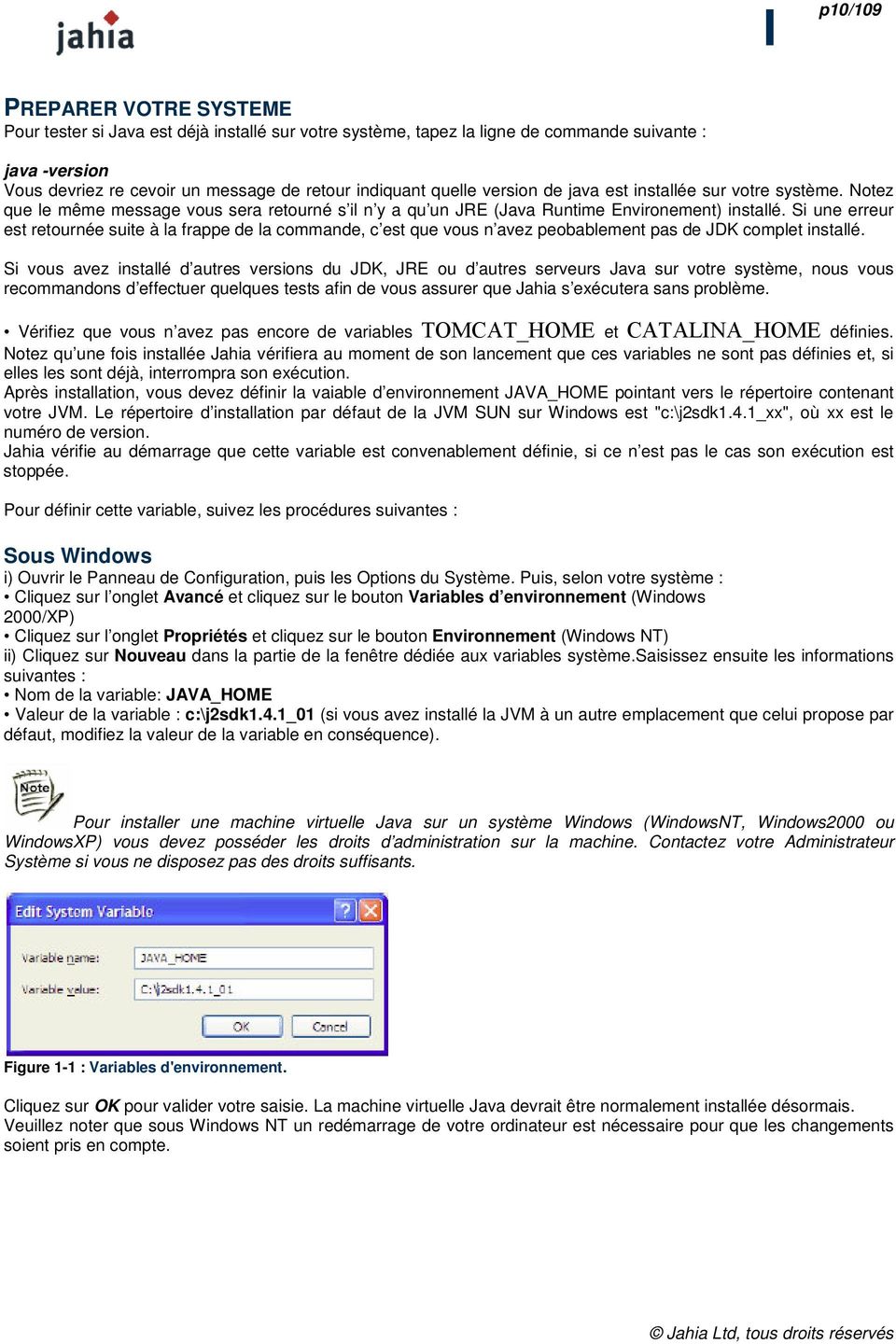
10 p10/109 PREPARER VOTRE SYSTEME Pour tester si Java est déjà installé sur votre système, tapez la ligne de commande suivante : java -version Vous devriez re cevoir un message de retour indiquant quelle version de java est installée sur votre système. Notez que le même message vous sera retourné s il n y a qu un JRE (Java Runtime Environement) installé. Si une erreur est retournée suite à la frappe de la commande, c est que vous n avez peobablement pas de JDK complet installé. Si vous avez installé d autres versions du JDK, JRE ou d autres serveurs Java sur votre système, nous vous recommandons d effectuer quelques tests afin de vous assurer que Jahia s exécutera sans problème. Vérifiez que vous n avez pas encore de variables et définies. Notez qu une fois installée Jahia vérifiera au moment de son lancement que ces variables ne sont pas définies et, si elles les sont déjà, interrompra son exécution. Après installation, vous devez définir la vaiable d environnement JAVA_HOME pointant vers le répertoire contenant votre JVM. Le répertoire d installation par défaut de la JVM SUN sur Windows est "c:\j2sdk1.4.1_xx", où xx est le numéro de version. Jahia vérifie au démarrage que cette variable est convenablement définie, si ce n est pas le cas son exécution est stoppée. Pour définir cette variable, suivez les procédures suivantes : Sous Windows i) Ouvrir le Panneau de Configuration, puis les Options du Système. Puis, selon votre système : Cliquez sur l onglet Avancé et cliquez sur le bouton Variables d environnement (Windows 2000/XP) Cliquez sur l onglet Propriétés et cliquez sur le bouton Environnement (Windows NT) ii) Cliquez sur Nouveau dans la partie de la fenêtre dédiée aux variables système.saisissez ensuite les informations suivantes : Nom de la variable: JAVA_HOME Valeur de la variable : c:\j2sdk1.4.1_01 (si vous avez installé la JVM à un autre emplacement que celui propose par défaut, modifiez la valeur de la variable en conséquence). Pour installer une machine virtuelle Java sur un système Windows (WindowsNT, Windows2000 ou WindowsXP) vous devez posséder les droits d administration sur la machine. Contactez votre Administrateur Système si vous ne disposez pas des droits suffisants. Figure 1-1 : Variables d'environnement. Cliquez sur OK pour valider votre saisie. La machine virtuelle Java devrait être normalement installée désormais. Veuillez noter que sous Windows NT un redémarrage de votre ordinateur est nécessaire pour que les changements soient pris en compte.
11 p11/109 Sous LINUX Définissez la variable au niveau du répertoire racine de votre JDK. Deux exemples : Supposons que vous avez installé le JDK version 1.4 dans le répertoire. Le classpath sera défini en tapant : export JAVA_HOME=usr/java/j2sdk1.4.1_02 (en bash ou ksh) export JAVA_HOME usr/java/j2sdk1.4.1_02 (en csh ou tcsh) Sous Solaris Définissez la variable au niveau du répertoire racine de votre JDK. Deux exemples : Supposons que vous avez installé le JDK version 1.4 dans le répertoire. Le classpath sera défini en tapant : export JAVA_HOME=/usr/java (en ksh) JAVA_HOME=/usr/java;export (en sh) setenv JAVA_HOME /usr/java (en csh ou tcsh) SERVEUR D APPLICATION EMBARQUE PAR DEFAUT La version standard de Jahia 4.0 est distribuée avec un serveur d application Apache Tomcat embarqué. Aucune configuration manuelle n est requise, celle-ci sera réalisée automatiquement durant l installation de Jahia.. Veuillez noter que Jahia est configuré pour tourner par défaut sur le port 8080, et que cela peut créer un conflit si il existe déjà sur votre environnement un autre Tomcat ou tout autre application serveur utilisant le même port. BASE DE DONNEES EMBARQUEE La version standard de Jahia 4.0 est distribuée avec une base de données HyperSonicSQL embarquée. Si vous souhaitez démarrer votre utilisation de Jahia rapidement, vous pouvez utiliser cette base de données tel quel. Nous verrons qu il est très facile de changer de base de données ultérieurement et de transférer tout le contenu de votre projet.
12 p12/109 CHAPITRE 2 : INSTALLATION DE JAHIA Ce chapitre décrit pas à pas la façon d'installer Jahia 4.0 et de réaliser les configurations initiales. Jahia est distribué sous forme d'un package compressé (tar.gz) pour Linux et sous forme d'un exécutable avec un assistant d'installation graphique pour Windows. Ce chapitre couvre les deux procédures d'installation. Ce chapitre recouvre l'installation "par défaut" avec le serveur d'application Tomcat embarqué, la base de données Hypersonic et en suivant la procédure guidée grâce à l'assistant d'instalation Jahia. Reportez vous au chapitre Configurations avancées si vous souhaitez utiliser Jahia avec d'autres serveurs d'application et/ou d'autres bases de données. SYSTEME D EXPLOITATION Installation sous Windows En premier lieu, lancez l exécutable jahia.exe. Sélectionnez ensuite l emplacement désiré pour installer votre serveur Jahia. N utilisez pas d espaces dans votre chemin d accès au répertoire d installation. Cette opération ajoutera automatiquement une entreé Jahia 4.0 à votre menu Démarrer/Programmes contenant les raccourcis vers vos applications. Cette entrée Jahia 4.0 contiend des raccourçis Start Jahia, Stop Jahia et Uninstall Jahia. Installation sous Linux Pour installer le fichier CMS and Portal Server tar.gz, rendez vous dans le répertoire dans lequel celui ci a été téléchargé. Décompressez le fichier d archive dans un répertoire, dont le nom ne contient aucun espace. Premier lancement Pour lancer Jahia CMS and Posrtal Server : Windows Cliquez sur Démarrer/Programmes/Jahia x.xx/start Jahia. LINUX Exécutez le script!. Attendez que Tomcat ait fini de se charger, puis lancez un navigateur et saisissez l adresse suivante : Où " est le nom ou l adresse IP de la machine sur laquelle vous avez installé Jahia. Vous pouvez également utiliser ##ou l adresse IP Cette opération lancera la base de données HyperSonicSQL et ouvrira l assistant de configuration Jahia dans votre navigateur. Vous devrez démarrer et arrêter manuellement Jahia en utilisant les scripts shell!et $%. Vous pouvez également créer un script qui est exécuté automatiquement chaque fois que votre serveur redémarre. Reportez vous à votre documentation Unix / Linux pour savoir comment faire.

13 p13/109 ASSISTANT D INSTALLATION JAHIA La première fois que vous exécuterez l application Jahia, l Assistant d installation Jahia sera lancé; celui-ci vous guidera pour définir les différents paramètres nécessaires au fonctionnement correct de l application. Figure 2-1 : Premier lancement de Jahia Cet écran est affiché lors de votre premier accès à Jahia. Il affiche les informations concernant l'environnement serveur (serveur http, serveur d'application, version de java ). Vous pouvez choisir la langue dans laquelle la procédure d'installation sera exécutée. Actuellement, 5 langues sont disponibles : Anglais, Français, Espagnol, Italien et Chinois. Cliquez sur "Etape suivante" pour poursuivre l'installation.

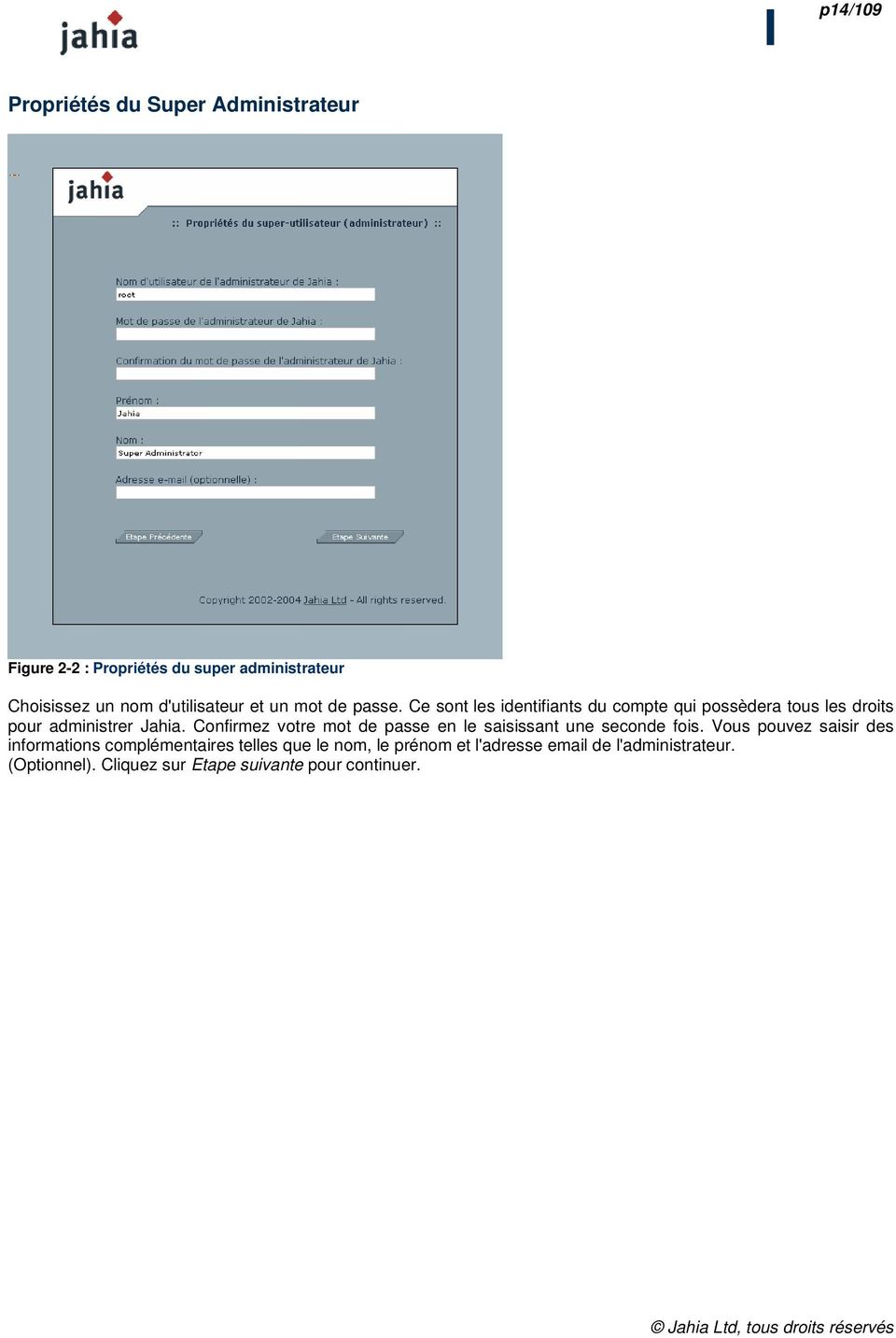
14 p14/109 Propriétés du Super Administrateur Figure 2-2 : Propriétés du super administrateur Choisissez un nom d'utilisateur et un mot de passe. Ce sont les identifiants du compte qui possèdera tous les droits pour administrer Jahia. Confirmez votre mot de passe en le saisissant une seconde fois. Vous pouvez saisir des informations complémentaires telles que le nom, le prénom et l'adresse de l'administrateur. (Optionnel). Cliquez sur Etape suivante pour continuer.
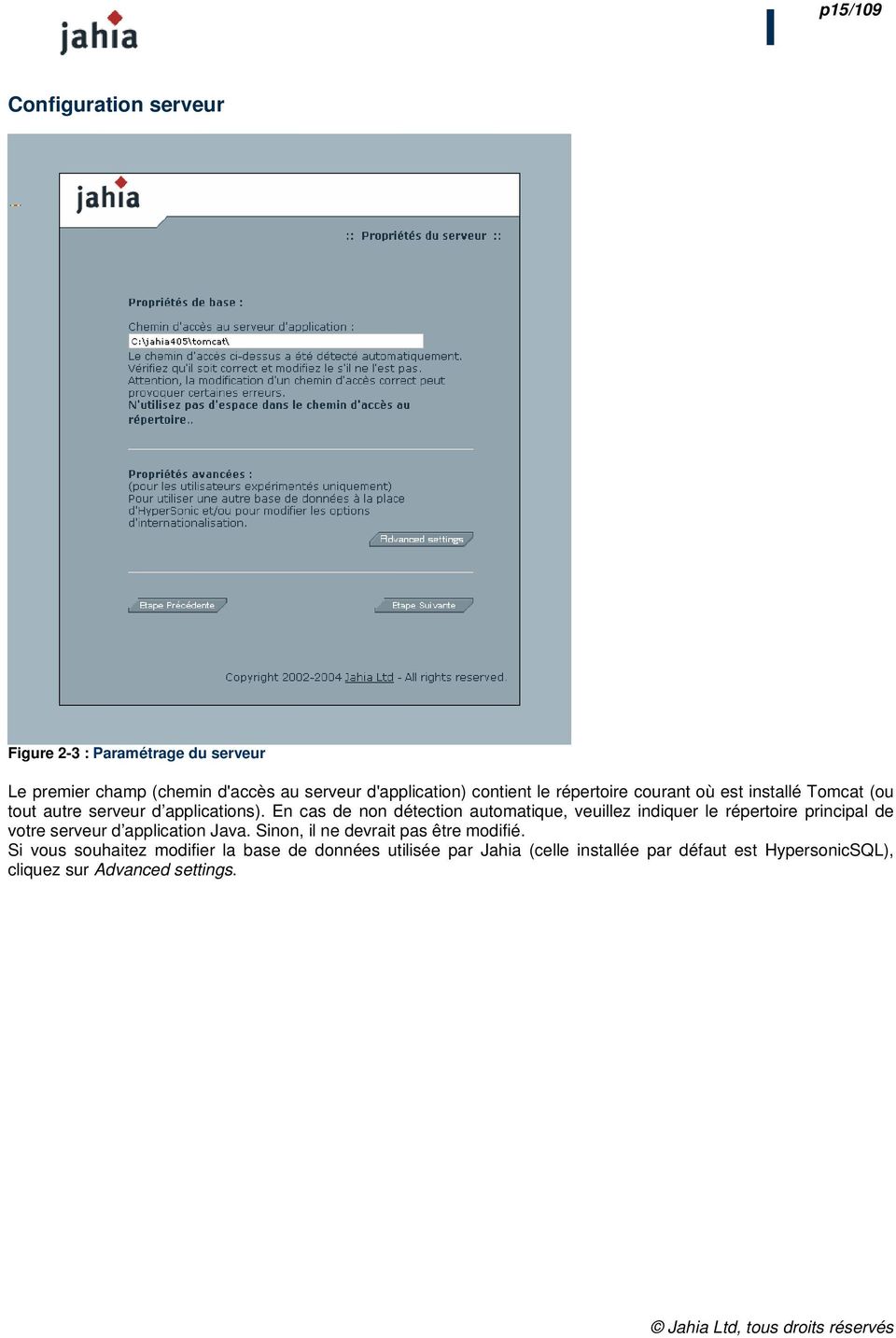
15 p15/109 Configuration serveur Figure 2-3 : Paramétrage du serveur Le premier champ (chemin d'accès au serveur d'application) contient le répertoire courant où est installé Tomcat (ou tout autre serveur d applications). En cas de non détection automatique, veuillez indiquer le répertoire principal de votre serveur d application Java. Sinon, il ne devrait pas être modifié. Si vous souhaitez modifier la base de données utilisée par Jahia (celle installée par défaut est HypersonicSQL), cliquez sur Advanced settings.
16 p16/109 Propriétés de la base de données (Advanced settings) Figure 2-4 : Propriétés de la base de données Si vous préférez utiliser une autre base de données, vous pouvez régler les paramètres de connexion sur cet écran (reportez vous au chapitre "Options de configuration avancées" pour en savoir plus). UTF-8 - Unicode Vous pouvez également sélectionner sur cet écran si vous souhaitez activer l'encodage UTF-8 de votre serveur Jahia. Cette option active le support unicode de Jahia, au cas où vous souhaiteriez utiliser des jeux de caractères qui ne sont pas présents par défaut dans le code ASCII, tels que le Cyrillique ou le Japonais. Le mode UTF-8 est expliqué en detail dans le chapitre "Configurations avancées) Une fois la base de données choisie, cliquez sur Appliquer puis sur Etape suivante. Faites attention en choisissant l'option UTF-8 que votre base de donnée soit également capable d'utiliser les caractères Unicode. Les bases testées avec UTF-8 sont Hypersonic (base embarquée), MySQL (3.23x et 4.x), PostGres (7.x) et Oracle. Certaines de ces bases de données nécessitent des manipulations spécifiques lors de la création de bases UTF-8. Une fois l'option UTF-8 activée, il n'est pas possible de revenir en arrière et tout le contenu de ce serveur Jahia sera stocké selon ce format.

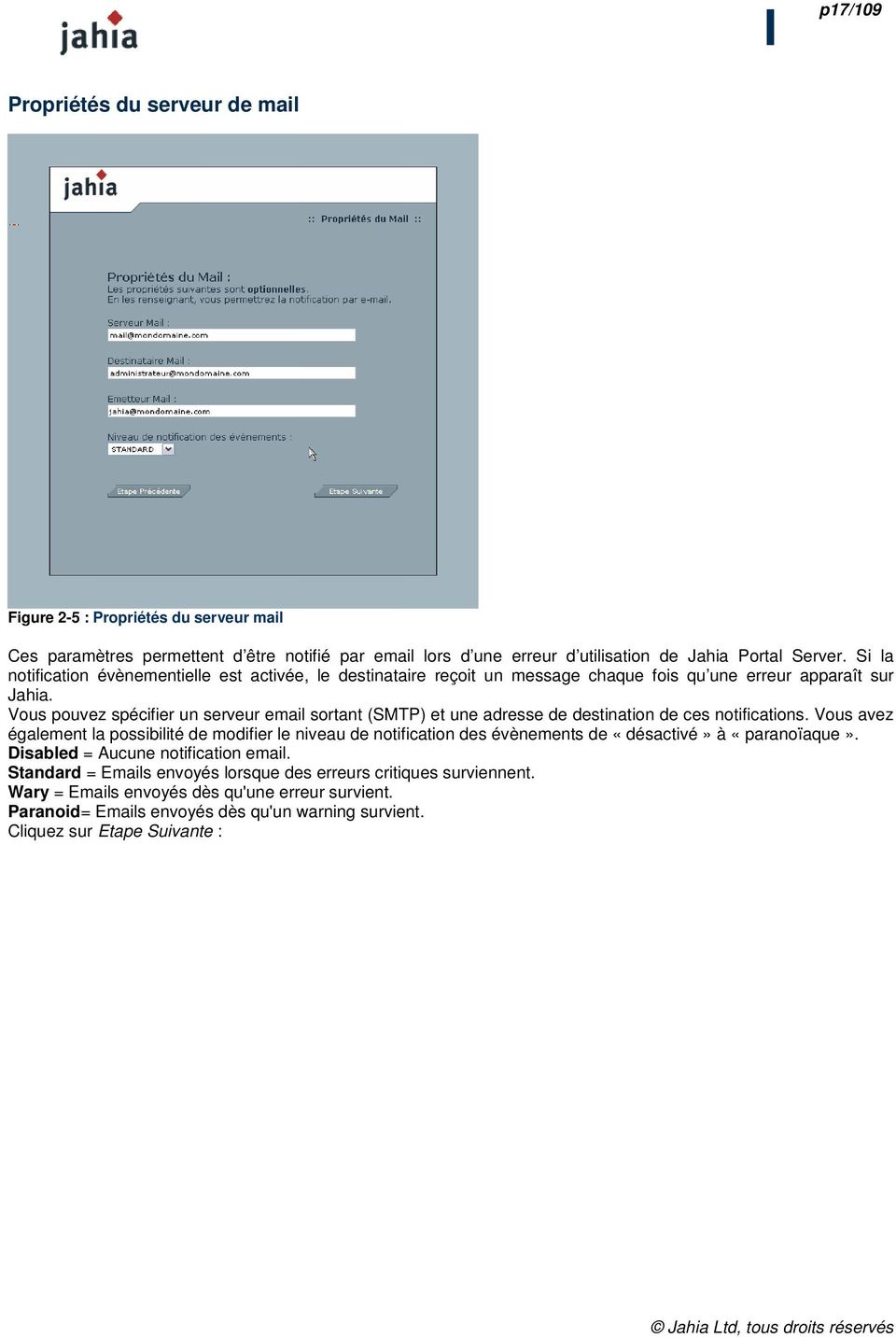
17 p17/109 Propriétés du serveur de mail Figure 2-5 : Propriétés du serveur mail Ces paramètres permettent d être notifié par lors d une erreur d utilisation de Jahia Portal Server. Si la notification évènementielle est activée, le destinataire reçoit un message chaque fois qu une erreur apparaît sur Jahia. Vous pouvez spécifier un serveur sortant (SMTP) et une adresse de destination de ces notifications. Vous avez également la possibilité de modifier le niveau de notification des évènements de «désactivé» à «paranoïaque». Disabled = Aucune notification . Standard = s envoyés lorsque des erreurs critiques surviennent. Wary = s envoyés dès qu'une erreur survient. Paranoid= s envoyés dès qu'un warning survient. Cliquez sur Etape Suivante :
18 p18/109 Package de templates (modèles de pages) Figure 2-6 : Choix du set de templates Un package de Templates est livré par défaut avec Jahia. Lors de l installation de Jahia, vous devez spécifier quel package employer pour la création des pages du site web créé par défaut lors du processus d'installation. Une fois la sélection effectuée, cliquez sur Etape Suivante.

19 p19/109 Résumé Figure 2-7 : Résumé Le dernier écran résume les paramètres choisis lors de l installation. Si vous souhaitez en modifier certains, cliquez sur Etape Précédente. Dans le cas contraire, cliquez sur Sauver Modifications.

20 p20/109 Si vous avez correctement configuré Jahia, vous devriez voir apparaître l écran suivant après quelques secondes : Figure 2-8 : Succès de l'installation Cliquer sur "connect" fera apparaître la page d'accueil du site virtuel configuré par défaut. Figure 2-9 : Page d'accueil du site virtuel par défaut. En cliquant sur le lien Administration vous ferez apparaître les interfaces d'administration de Jahia, où vous pourrez modifier les configurations du serveur dans son ensemble ou d'un site web en particulier, et gérer votre portail Jahia. Cette partie est décrite dans le chapitre suivant Administration de Jahia

21 p21/109 CHAPITRE 3 : GESTION DE SITES SOUS JAHIA Pour accéder aux interfaces d'administration de Jahia, authentifiez vous en utilisant le nom d'utilisateur et le mot de passe que vous avez définis lors du processus d'installation (compte Super Aministrateur) Une fois authentifié, cliquez sur le lien administration dans la barre d'édition apparue tout en haut de la page. Le compte Super Administrateur (root) que vous avez défini lors du processus d'installation, vous donne accès à l'administration du serveur Jahia, ainsi qu'à l'administration des sites virtuels. 1. L'interface Administration de Jahia vous permet de modifier les propriétés et configurations du serveur Jahia, comme la base de données par exemple. C'est à partir de cette interface que vous pourrez gérer et déployer de nouveaux sites, des outils (éditeurs HTML, par exemple) et vérifier le fonctionnement du système. Seul le Super Administrateur (root) peut accéder à ces interfaces. 2. L'interface d'administration des Sites Virtuels vous permet de gérer un site spécifique. Les fonctions telles que la gestion des utilisateurs, des groupes, des templates y sont disponibles. Cette interface est accessible à tous les membres du groupe administrateurs. Le Super Administrateur a également accès aux interfaces d'administration de site virtuel. Pour passer d'un mode d'administration à l'autre, cliquez sur Accéder à l'administration du site si vous êtes en mode administration serveur et Accéder à l'administration Jahia si vous êtres en mode administration de site. INTERFACE D ADMINISTRATION DU SERVEUR (ROOT) Commençons par l'interface d'administration du serveur qui n'est accessible qu'au Super Administrateur (root). Figure 3-1 : Panneau d'administration du serveur Jahia.
22 p22/109 1 Gestion des sites virtuels Vous pouvez créer plusieurs sites virtuels sur avec un même serveur Jahia. Chaque site peut disposer de ses propres modèles de pages (templates), ses propres composants, utilisateurs, groupes, etc. Par exemple, vous pouvez avoir un premier site accessible à l'adresse url et un second site qui réponde à l'adresse Figure 3-2 : Gestion des sites virtuels. Le site web créé par défaut au moment de l installation de Jahia 4.x apparaît en tête de liste en tant que My Jahia Site.
23 p23/109 Pour ajouter un nouveau site virtuel, cliquez sur Ajouter un Site. Si vous souhaitez modifier les propriétés d un site existant, cliquez sur le lien Modifier en face du nom du site sur lequel vous voulez intervenir. Ajouter un site virtuel Figure 3-3 : Propriétés d'un nouveau site virtuel
24 p24/109 En premier lieu, saisissez le titre de votre site. Ce titre sera utilisé dans la liste des sites pour le différencier des autres sites virtuels. Puis, saisissez le nom du serveur; cette information indique le nom du serveur sur lequel s exécute Jahia. Vous pouvez spécifier une URL pour chaque nom de serveur, par exemple et si votre DNS est correctement configuré vous pourrez dès lors accéder à ce site virtuel directement en tapant cette URL dans un navigateur web. Rappelez vous que le port par défaut pour accéder à Jahia est le 8080, donc pour accéder à ce site virtuel, vous devrez taper l url suivante: %%%""&'&'! Vous devez également saisir une clé de site. Il s agit d un mot clef qui sera utilise dans l url d accès à ce site virtuel spécifique. Par exemple, si vous utilisez l adresse localhost et que vous voulez accéder au site virtuel mycompany l url à saisir ressemblera à ceci : ##&'&'!!!"" Vous noterez que si vous utilisez un nom de domaine complet pour accéder à votre site virtuel (ex. : vous n'avez pas besoin d'utiliser la clé de site dans l'url. Puisque Jahia est capable de gérer des sites multilingues, vous devez spécifier la langue par défaut de chaque nouveau site déclaré. Parcourez la liste des langues disponibles puis sélectionnez en une. Une fois le site virtuel créé, vous pourrez ajouter autant de nouvelles langues que nécessaire. Vous pouvez également ajouter une description du site dans la zone de texte prévue à cet effet. Cochez la première case si si vous souhaitez que ce site devienne le site par défaut. Le site par défaut est celui sur lequel le visiteur est redirigé s'il tape l'url de base de Jahia ( ##&'&'!!). Vous devez ensuite définir le compte administrateur pour ce site. L'administrateur de site aura la possibilité de gérer les utilisateurs, les groupes, les templates (modèles de pages) et les composants externes pour ce site particulier. En revanche, un administrateur de site n'a pas les droits pour gérer l'ensemble des propriétés du serveur Jahia (Super Administrateur uniquement), ses capacités demeurent limitées au site virtuel. Vous avez le choix de créer un nouveau compte pour cet administrateur de site ou vous pouvez choisir un compte déjà existant, défini sur un des autres sites virtuels déjà existants. Cliquez sur Etape suivante. Si vous avez sélectionné l option "Créer un nouvel utilisateur" vous devrez saisir les informations pour ce nouveau compte. Si vous avez choisi la seconde option, vous devrez d'abord choisir le site existant à partir duquel vous souhaitez sélectionner un compte utilisateur, puis sélectionner ce compte en particulier.
25 p25/109 Une fois le nouvel administrateur de site défini, vous devez choisir le package de templates par défaut qui sera utilisé sur ce site. Figure 3-4 : Choix du package de templates Vous pourrez toujours remplacer le package de templates par le(s) votre(s) une fois le site créé. Pour en savoir plus sur cette opération, reportez vous au paragraphe 3.2.5, Gestion des templates. S vous souhaitez que votre package de templates soit disponible dans cette liste lors de la creation d'un nouveau site virtuel, vous devez préparer votre package dans un fichier jar incluant vos templates et un fichier template.xml déclarant et décrivant les différents templates inclus dans ce package, et copier ce jar dans le répertoire suivant : jahia/web-inf/var/shared_templates.
26 p26/109 Modifier un site Dans cet écran vous pouvez modifier le nom du site ainsi que le nom du serveur. C'est également à partir de cet écran que vous pouvez effacer un site. Attention, en effaçant un site, vous effacez également tous les utilisateurs et groupes définis pour ce site, de même que les templates, applications et fichiers contenus dans ce site. Si vous souhaitez conserver certains de ces objets, vous devez décocher les cases correspondantes lors de l'étape de confirmation d'effacement. Figure 3-5 : Modifier un site virtuel
27 p27/109 2 Gestion des catégories Le contenu stocké par Jahia peut être facilement associé à des catégories (méta données sémantiques) qui permettront de retrouver ou regrouper ce contenu de diverses façons. Cela signifie qu'en créant une liste de catégories et de sous-catégories vous pouvez relier les éléments atomiques de contenu de vos sites (pages, liste de containers, containers) à ces catégories. Il devient alors possible de faire apparaître sur une page tous les objets appartenant à une catégorie (quelque soit l'endroit ou ces objets se trouvent dans le site) ou inversement faire apparaître à côté d'un objet la liste des catégories auxquelles il est rattaché. Imaginez par exemple la page d'accueil du département "Marketing" de votre site sur laquelle il devient possible d'afficher automatiquement toutes les news publiées sur votre site qui ont été associées à la catégorie "marketing". Vous pouvez même réutiliser du contenu depuis un autre site virtuel géré par votre serveur Jahia, le mécanisme des catégories étant transversal à l'ensemble des sites virtuels. Figure 3-6 : Liste des categories déjà créées Pour chaque catégorie, vous pouvez définir une ou plusieurs propriétés. Par exemple, vous pouvez définir la page associée à cette catégorie, une description de la catégorie ou toute autre propriété que vous souhaitez. Les propriétés peuvent bien entendu être utilisées via les templates de Jahia. Un exemple est fourni par le template categories browsing qui liste automatiquement les contenus reliés à vos catégories.
28 p28/109 Pour ajouter une nouvelle catégorie, cliquez simplement sur la catégorie parente, puis sur ajouter une nouvelle catégorie Figure 3-7 : Ajout d'une nouvelle catégorie Saisissez la clé de catégorie (un identifiant unique pour chaque catégorie quelque soit le site virtuel concerné), le nom de la catégorie pour chaque langue active (si vous ne saisissez pas de nom, c'est la clé qui sera automatiquement utilisée par Jahia) puis cliquez sur Sauver Modifications. Si nécessaire, saisissez ensuite un nom de propriété et une valeur associée puis cliquez sur le bouton Sauver Modifications tout en bas de la page. Vous pouvez saisir autant de propriétés que souhaité, il n'y a pas de limitations. Désormais, lorsque vous modifiez une page, une liste de containers ou un container de votre site web, vous pourrez cliquer sur l'onglet Catégories et relier votre contenu à une ou plusieurs des catégories définies via cette interface d'administratrion.
29 p29/109 3 Gestion des propriétés du serveur Vous pouvez ici changer les configurations de serveur de mail définies à l aide de l Assistant d Installation Jahia Figure 3-8 : Propriétés du serveur. Si vous souhaitez utiliser les fonctions de notification pour être prévenu lorsque des erreurs surviennent, saisissez l'adresse de votre serveur de mail sortant (SMTP), ainsi que votre adresse et l'adresse d'émission. Puis, sélectionnez le niveau de notification souhaité, de Indisponible à Paranoïaque. Ces notifications vous aideront à résoudre des problèmes notamment lorsque vous testerez de nouveaux templates. Assurez vous que votre serveur de mail sortant (SMTP) est bien configuré pour accepter les mails qui seront envoyés par Jahia, sans nécessiter d'authentification SMTP.
30 p30/109 4 Propriétés de la base de données Ce menu permet de gérer la connexion entre Jahia et sa base de données. Vous pouvez transférer le contenu de la base courante vers une nouvelle base de données ou simplement vous connecter à une nouvelle base de données. Les explications détaillées pour changer les connexions base de données sont fournies plus loin dans ce chapitre, dans la section Database connection pool. Figure 3-9 : Gestion de la base de données
31 p31/109 Les tâches suivantes peuvent être accomplies à partir du panneau de configuration bases de données : A) Modifier la configuration Figure 3-10 : Modification des propriétés de la base de données. Vous pouvez modifier les propriétés de la base de données utilisée. Sélectionnez en premier le type de base de données que vous souhaitez utiliser et assurez vous de la validité du chemin d'accès à celle-ci. B) Transférer le contenu et se connecter à une nouvelle base de données Cette option vous permet de transférer le schéma et le contenu de votre base de données courante vers un autre serveur de bases de données. Les bases actuellement supportées sont HyperSonicSQL, MySQL, PostgreSQL, Oracle 9i and MS SQL Server. D'autres bases de données peuvent également être utilisées. Reportez vous au chapitre "Configurations avancées de Jahia" pour plus de détails. Si vous sélectionnez une nouvelle base de données, vous devez indiquer une base Jahia existante. Jahia utilisera alors le contenu de cette base et aucun contenu ne sera transféré depuis votre base courante vers la nouvelle base.
32 p32/109 Figure 3-11 : Transfert de base de données. Lorsque vous connectez Jahia à une autre base de données, assurez-vous que cette base est bien lancée et correctement configurée. Vous n'avez alors qu'à créer une base vierge et Jahia se charge de déployer son schéma (tables) et de transférer les données. Si Jahia ne peut accéder à cette nouvelle base pour une raison quelconque, un message d'erreur libellé comme suit Error while connecting to the database s'affichera lorsque vous cliquerez sur Sauver Modifications. Un message complémentaire précisera le type de problèmle rencontré. Les messages les plus fréquents sont : Connection refused: le serveur de bases de données n'est pas lancé ou refuse les connections. User not found: l'utilisateur spécifié n'existe pas dans la base que l'on essaie d'atteindre. Access is denied: le nom de la base est erroné ou le password invalide. Login failed: le nom d'utilisateur et/ou le mot de passe sont erronés.
33 p33/109 Tout le contenu d'un site Jahia n'est pas stocké en base de données. Si vous souhaitez migrer tout le contenu d'un serveur vers un autre (par exemple, depuis un serveur de développement vers un serveur d'exploitation) vous devrez transférer la base de données, mais également copier un ensemble de fichiers stockés sur disque, ainsi que les applications web externes et les templates. Reportez vous au chapitre "Questions fréquemment posées" pour prendre connaissance de la procédure détaillée de migration. Une fois la configuration modifiée, un redémarrage du serveur Jahia sera nécessaire pour que les nouveaux réglages soient pris en compte. 5 Journal d'administration (logs) Jahia conserve une trace de toutes les manipulations effectuées sur les sites (authentification, modifications de contenu, publication ) avec la date, l'heure précise et l'utilisateur qui a réalisé l'action en question. Par défaut, Jahia stocke les 500 dernières entrées dans le journal. Pour visualiser le journal, cliquez sur Afficher les logs. Figure 3-12 : Gestion des logs d'administration.
34 p34/109 6 Modifier les propriétés du Super Administrateur Vous pouvez changer à n importe quel moment les propriétés du Super Administrateur de Jahia (nom, mot de passe, adresse ,...). Figure 3-13 : Propriétés du Super Administrateur (root) Saisissez simplement les nouvelles valeurs désires puis cliquez sur OK.
35 p35/109 7 Editeurs HTML A travers cet écran de configuration, vous pouvez afficher la liste des éditeurs HTML qui sont configurés pour fonctionner dans Jahia. Deux éditeurs sont disponibles par défaut: un éditeur basé sur la technologie ActiveX qui ne fonctionne qu avec Internet Explorer 5+, et une applet java nommée Ekit. Jahia repose sur une API générique qui vous permet d utiliser facilement tout autre éditeur XHTML WYSIWYG En fonction de vos besoins, de votre navigateur, de votre système d exploitation, etc. Des éditeurs HTML commerciaux tierces tels que RealObjects Edit-on pro ( ou Editize ( sont par exemple supportés. D autres encore peuvent être installés au besoin. Si l éditeur HTML permet également d utiliser les Cascading Style Sheets (CSS), l information sera affichée ici. i) Afficher la liste des éditeurs HTML Figure 3-14 : Liste des éditeurs HTML Cette option vous permet d'afficher la liste des éditeurs HTML installés et activés dans Jahia. Les éditeurs disponibles par défaut sont Simple Text (champ de formulaire simple, dans lequel il est possible de saisir manuellement des balises HTML), l'éditeur ActiveX (un contrôle ActiveX offrant des fonctions d'édition HTML basiques, qui n'est utilisable qu'avec Internet Explorer 5.x et supérieur) et enfin l'applet Java Ekit qui fonctionne avec la plupart des navigateurs et la plupart des systèmes d'exploitation. Un fichier de configuration spécifie quels éditeurs sont disponibles, leur ordre d affichage, afin que l éditeur par défaut. Ce fichier, htmleditors_config.xml, est situé dans le répertoire suivant : %(!) *+,#$! Les changements apportés à ce fichier peuvent être pris en compte sans redémarrer Jahia, en cliquant sur le lien «Recharger le fichier de configuration des éditeurs Html à partir du disque dur» Pour savoir comment changer l ordre des éditeurs HTML dans l interface graphique d édition de Jahia, et comment ajouter de nouveaux éditeurs, reportez vous au chapitre Questions Fréquemment Posées.
36 p36/109 ii) Configuration des sites virtuels Figure 3-15 : Activation des options HTML d'un site virtuel Ce menu permet d'activer ou désactiver pour chaque site virtuel l analyseur HTML intégré capable de nettoyer le code HTML saisi dans les champs de données. Cette fonctionnalité est surtout utile pour corriger un code HTML mal formé ou incorrect. Elle repose sur la librairie jtidy ( Une fois activé jtidy analyse automatiquement le contenu des zone de contenu de type Texte Long (bigtext) quelque soit l'éditeur HTML utilisé et vérifie que le code HTML est valide. Si nécessaire jtidy opérera des corrections sur du code mal formé. Par exemple, si vous saisissez : -(#. -. -$.#) #$ Jahia replacera automatiquement à la bonne place les balises inversées </td> et </tr> et ajoutera la balise manquante </table> à la fin du tableau. Le code corrigé sera donc : -(#. -. -$.#) #$ Cette fonctionnalité est particulièrement utile lorsque des utilisateurs saisissent manuellement du code HTML pour réaliser une présentation ou une mise en forme particulière, ou lorsqu'ils font un copier/coller de codes HTML mal formé à l'origine. Activer l'option de nettoyage HTML permet également à Jahia de vérifier la validité des liens entrés manuellement dans les champs bigtext pointant vers d'autres pages Jahia du même site.
37 p37/109 Si vous décidez d'effacer une page vers laquelle pointe un de ces liens, Jahia vous avertira qu'un lien risque d'être cassé et de générer de ce fait une erreur de type 404. Par exemple, si un lien a été placé dans un bigtext quelque part sur votre site et que ce lien à la forme suivante : /#0#0-123!!!$43."5-. Lorsque vous voudrez effacer cette page (pid 5), Jahia émettra une alerte de la manière suivante : Figure 3-16 : Jahia URLs parsing in big text area Vous pouvez alors vous rendre sur la page en question et modifier ou supprimer le lien problématique. iii) Gestion du filtrage des balises Figure 3-17 : Liste des balises à filtrer Ce menu vous permet d'ajouter une liste de balises HTML qui seront filtrées (supprimées) lorsque les champs de type Texte Long (faisant appel aux éditeurs HTML) seront sauvegardés. Par exemple, si vous souhaitez supprimer toutes les balises de type <font> pour empêcher les rédacteurs de jouer avec la présentation des textes au détriment du respect de la charte graphique du site. Vous pouvez également décider de filtrer toutes les balises qui ne font théoriquement plus partie de la dernière norme HTML, telles que <b> ou <center>. Cliquez sur Ajouter une balise et saisissez le nom de la balise à flitrer sans mettre les caractères "<>" Ainsi, si vous souhaitez filtrer la balise <font> </font>, saisissez simplement "font". Jahia retirera les balises du contenu tout en conservant ce qui se trouve entre les balises.
38 p38/109 Le filtrage est dépendant de la case (majuscule, minuscule) et s'applique par défaut à tous les sites virtuels déclarés. Toutefois vous pouvez ajouter ou supprimer le filtrage à travers l'écran "Gestion des propriétés de site" (cf. infra). Pour quel le filtrage des balises soit fonctionnel, vous devez activer l'option "Nettoyage du code HTML" dans l'écran "Gestion des propriétés de site". 8 Statut du serveur et système de cache Jahia Cet écran vous informe principalement sur l'état et le niveau d'utilisation des différents caches de Jahia, mais aussi sur d'autres aspects de votre environnement comme la mémoire ou le pool de connexion à votre base de données. Ces informations peuvent être particulièrement utiles en cas de problème. Cette interface peut également être utilisée pour réinitialiser certains caches internes de Jahia, ou les caches HTML. Figure 3-18 : Jahia cache status and flush A) Le cache proxy HTML Jahia créé automatiquement une version en cache des pages HTML appelées par les utilisateurs, dans le but d'améliorer les temps de réponse pour les utilisateurs suivants. L'accès aux pages présentes dans le cache peut être de dix à vingt fois plus rapide que l'accès à une page non mise en cache, dans la mesure où cela évite toute connexion vers la base de données et tout traitement processeur inutile. En effet, Jahia doit seulement dans ce cas servir une copie HTML pré stockée de la page, au lieu de calculer la page à partir de tous ses objets sur l'instant.
39 p39/109 Bien sûr, chaque fois qu'une page est mise à jour, sa version en cache (et toutes les pages impactées) est effacée par Jahia. Par exemple, si vous modifiez le nom de la page d'accueil, toutes les pages en cache seront effacées afin de permettre la mise à jour des menus de navigation qui font appel au nom de la page d'accueil. Par défaut, la taille du cache HTML n'est pas limitée (de même que pour les autres caches). Comme Jahia stocke une copie de page par utilisateur connecté (chaque utilisateur pouvant avoir des droits différents et donc une version HTML différente de la page in fine) ceci est susceptible d'entraîner une occupation mémoire importante, suivant la taille de votre site et le nombre d'utilisateurs authentifiés. Pour limiter la taille du cache HTML, ou des autres caches, pour économiser de la mémoire, vous devez éditer le fichier jahia.properties situé dans le répertoire : %(!) *+,1!5 Editez la section Cache settings en ajoutant la ligne suivante : 6$ 27''' Ceci limitera la taille du cache HTML à 1000 entrées, ou 1000 pages. Si la limite est atteinte, Jahia effacera automatiquement les pages les plus anciennes qui n'ont pas été appelées par les utilisateurs depuis le plus longtemps pour faire de la place et sauvegarder des pages plus récentes. Truc : autres choses à savoir sur le cache HTML de Jahia. Vous pouvez désactiver temporairement la fonction de cache HTML sur une page spécifique (par exemple pour forcer la mise à jour avec les données les plus récentes quoi qu'il advienne) en ajoutant /cache/off dans l'url de la page. Par exemple pour cette url : ##&'&'!!!$ Si vous voulez forcer Jahia à appeler le contenu directement depuis la base de données et non depuis le cache HTML, vous saisirez l'url suivante : ##&'&'!!11!$ Cette opération aura également pour effet de générer tous les liens contenus dans la page avec un suffixe /cache/off et donc rafraîchira la page avec le contenu appelé dans la base de données.. Attention : cette méthode implique que toutes les pages situées en dessous de la page appelée seront également affectées par la fonction de désactivation des caches. Il est donc recommandé de ne l'utiliser qu'avec précaution, uniquement à des fins de test ou de développement lorsqu'on a besoin de rafraîchir très régulièrement les mêmes pages pour vérifier le résultat des modifications apportées aux templates par exemple. Si vous souhaitez forcer le rafraîchissement d'une seule page, préférez la méthode suivante : ##&'&'!!11!$ Ceci rafraîchira le contenu de la page en créant une nouvelle version en cache, mais en conservant des liens standards et donc sans impacter les pages de niveau inférieur. Si vous souhaitez ignorer le cache sur une page (par exemple, si celle-ci contient une application web dont vous ne souhaitez pas que le rendu HTML soit stocké en cache) vous pouvez utiliser la syntaxe suivante : ##&'&'!!("!$ Normalement, tous les liens dans une application web intégrée à Jahia sont générés avec le paramètre /cache/bypass dans l'url.
40 p40/109 Si vous souhaitez désactiver complètement le cache HTML sur le serveur dans son ensemble, vous pouvez modifier le fichier jahia.properties et mettre à "false" la valeur de l'argument! $ dans la section Cache! $2 Un délai d'expiration peut également être défini dans le fichier jahia.properties, la valeur fixée pour ce délai est exprimée en millisecondes : 81#6!!8#"2+7 La valeur par défaut est -1 et signifie qu'il n'y a pas de délais d'expiration. Si vous portez cette valeur a (millisecondes) le délais d'expiration sera donc de 24h : 81#6!!8#"2&9:''''' Tous ces caches ne sont pas limités en nombre d'entrées. Si vous souhaitez ajouter une limite vous devez décommenter ou ajouter les lignes correspondantes dans la section Cache Settings du fichier jahia.properties La syntaxe pour chaque cache est : 6$,2666 ou NAME_OF_THE_CACHE est le nom du cache tel qu'affiché entre parenthèses à côté de chaque paragraphe de description des caches et xxx le nombre maximum d'entrrées devant être stockées en mémoire Par exemple, pour fixer une limite de entrées sur le PortletsRequestCache cache, vous devrez décommenter et modifier la ligne de la manière suivante : 6$/ #;<27'''' B) Caches internes : Jahia fait appel également à plusieurs caches internes. Ces caches ont été créés pour éviter au maximum les accès consommateurs de temps à la base de données. Jahia essaie donc de charger et conserver en mémoire les objets les plus fréquemment demandés : PortletsRequestCache: Ce cache stocke les requêtes adressées aux applications web. ContentFieldCache : Ce cahce stocke les objects «champs de contenus» en mémoire. FieldPropsCache: Ce cache stocke les propriétés des champs en mémoire. ContainerCache: Ce cache stocke les containers. ACLEntriesCache: Ce cache stocke les enregistrements ACL.
41 p41/109 ACLTreeCache: Ce cache stocke les objets ACL en mémoire. Par défaut Jahia charge un maximum de entrées ACL lors de son démarrage, si vous souhaitez en charger plus (ou moins) vous devez modifier les propriétés de la variable 5!# #$dans la section ACL du fichier jahia.properties. PageInfoCache: Ce cache stocke les entrées de pages dans la base en mémoire. PortletsOutputCache: Ce cache stocke le résultat (affichage généré) des portlets en mémoire. PagePropertiesCache: Ce cache stocke les propriétés des pages en mémoire. TextFileCache: Le contenu des fichiers de type Texte Long (bigtext) sont stockés sur disque. PageChildCache: Ce cache stocke les Identifiants (IDs) enfants d'une page, en mémoire. ObjectLinkCache: Ce cache stocke les objets de type lien en mémoire. VersioningPageInfoCache: Ce cache stocke les informations concernant les versions des pages. sitelanguagecache: Ce cache stocke les informations relatives à la configuration des langues pour le site virtuel. ContainerCache: Une fois qu'un container (un ensemble de champs groupés) est chargé depuis la base de données, il est stocké en mémoire pour optimiser ses accès futurs. ACLEntriesCache: Les ACL stockés en base de données peuvent également être stockés en cache. FieldCache: De la même façon que pour les containers, les champs sont mis en cache au fur et à mesure qu'ils sont appelés. Il est possible de limiter la taille de ce cache dans la section Cache settings du fichier jahia.properties. Vous trouverez plus d'informations sur les réglages pouvant être opérés sur les caches à partir du fichier jahia.properties en consultant le chapitre Configurations avancées. C) Total JVM Memory and Free memory: Sont affichées : la mémoire totale utilisée par la machine virtuelle Jahia et la mémoire libre disponible au niveau du système. D) Flush content object locks: Pour éviter que de multiples contributeurs puissent accéder aux mêmes objets en même temps, Jahia intègre un mécanisme de protection (lock-in). Ce mécanisme alerte l'utilisateur lorsqu il tente de modifier un objet qui est déjà en cours de modification. La fenêtre suivante est alors affichée :
42 p42/109 Figure 3-19 : Message annoncant le verrouillage d'un objet de contenu Si vous disposez de droits suffisants (= si vous avez les droits d'administration sur l'objet de contenu), vous pouvez faire sauter les verrous et forcer ainsi l'ouverture de la fenêtre d'édition de l'objet. Cela implique que si un autre utilisateur est effectivement en train d'éditer l'objet, il risque de perdre ses modifications. Dans certains cas, par exemple si un utilisateur a fermé la fenêtre d'édition en cliquant sur l'icône système (la croix rouge en haut à droite des fenêtres) et non en utilisant le bouton Annuler de l'interface web, le serveur Jahia n'a aucun moyen de savoir que l'utilisateur n'édite plus l'objet en question et appliquera donc les fonctions de protection (lock) pour la durée de la session prévue (normalement 30 minutes). Si vous souhaitez réinitialiser les verrous de protection partout sur le site, vous pouvez le faire en cliquant sur le bouton "flush" sur la ligne flush content object locks option. Attention : cette opération ne supprime que les verrous d'édition. Elle ne supprime pas les verrous sur les contenus en attente de validation (processus de workflow) de même qu'elle ne supprime pas les verrous sur les fichiers WebDAV (coir le fichier jahia.properties). E) Pool de connexion à la base de données : Quand Jahia est lancé, un pool de connexion à la base de données est ouvert pour minimiser le temps de traitement des requêtes. Jahia utilises le package Jakarta common-dbcp ( ) pour gérer son pool de connexion. Vous pouvez optimiser la gestion du pool de connexion en éditant le fichier suivant : %(!) *+,1!5$(#! Le principal paramètre que vous pouvez vouloir changer est le nombre maximum de connexions simultanées dans le pool. Par défaut, tous les paramètres sont commentés et se sont donc les valeurs par défaut du package commondbcp qui sont utilisés. Dans ce cas, le nombre maximum de connexions est 8, si vous décommentez la ligne suivante!6! 27'' Le nombre maximum de connexions sera porté à 100. Si vous souhaitez définir un nombre illimité de connexions, vou devez passer le paramètre!6! à 0. Vous pouvez trouver plus d'information sur les paramètres gérables via le fichier dbpool.properties sur la page dédiée à la configuration de common-dbcp (actuellement Veuillez noter que le nombre de connections à votre base de données peut également dépendre des réglages de votre SGDB. Reportez vous à la documentation de votre SGDB pour savoir comment régler ce paramètre.
43 p43/109 9 A propos de Jahia Figure 3-20 : A propos de Jahia Cet écran affiche la version de Jahia (release et build). Sont affichés également le nombre actuel d utilisateurs, de modèles de pages et de pages ainsi que leur nombre maximum autorisé par votre licence. Si vous avez besoin d'une clé de licence particulière pour développer sous Jahia, envoyez nous un à l'adresse [email protected] avec les paramètres que vous souhaitez changer. N'oubliez pas que Jahia n'est pas gratuit pour une utilisation sur des serveurs de production. Veuillez consulter la licence Jahia pour connaître vos droits.
44 p44/109 ADMINISTRATION DE SITE VIRTUEL (ADMINISTRATEURS DE SITE ET ROOT) Figure 3-21 : Administration de site virtuel Cet écran regroupe toutes les entrées vers les outils permettant de gérer la configuration d'un site virtuel. Le Super Administrateur (root) peut accéder à ce panneau de configuration pour chacun des sites virtuels déclarés. L'administrateur de site (siteadmin) n'a accès à ce panneau de configuration que pour le(s) site(s) dont il est responsable et n'a pas accès aux fonctions d'administration du serveur dans son ensemble.
45 p45/ Propriétés des pages Figure 3-22 : Propriétés des pages Via cette interface vous pouvez modifier le template appliqué à n'importe quelle page de votre portail Jahia, en particulier cela peut vous permettre d'appliquer à une page un changement d'apparence très facilement. Notez toutefois que le template "ancien" et celui par lequel vous le remplacez doivent partager des champs communs afin que le contenu puisse continuer à être affiché et manipulé correctement. Reportez vous au Guide du développeur de templates pour plus d'information sur la façon de construire des templates. Choisissez la page sur laquelle vous souhaitez appliquer le changement, puis sélectionnez le template à appliquer. Cliquez sur Sauver Modifications pour valider vos choix. Si vous choisissez un nouveau template qui n'utilise pas les mêmes champs que votre template d'origine, le contenu ne sera plus affiché, mais il n'est toutefois pas perdu. Le contenu demeure en effet stocké dans la base de données utilisée par Jahia et pour le faire réapparaître vous pouvez revenir à votre template d'origine. Cette possibilité peut s'avérer utile en particulier pour tester un template contenant encore des erreurs et revenir à une version que l'on sait être stable.
46 p46/109 2 Gestion des utilisateurs Figure 3-23 : Liste des utilisateurs Cette interface permet aux administrateurs du site de gérer les utilisateurs déclarés dans Jahia qui auront des droits sur le site. Vous pouvez ajouter, modifier ou effacer des utilisateurs, ainsi qu ajouter des groupes et classer vos utilisateurs dans ces groupes. Veuillez noter que l utilisateur Jahia Administrator (créé par défaut) ainsi que le compte invité (anonyme) ne peuvent être effacés. En fait, l utilisateur Jahia Administrator et Root ne sont pas listés dans l interface car ils ont, par principe, tous les droits sur le site courant. Vous pouvez également parcourir, rechercher et trier les utilisateurs en provenance de différentes sources externes. Actuellement, les utilisateurs peuvent être déclarés directement dans Jahia ou authentifiés via une connexion à un serveur tiers répondant à la norme LDAP. Pour savoir comment configurer une connexion entre Jahia et un serveur LDAP, référez vous au chapitre «Configurations avancées». Dans le cas de figure où vous disposez de plusieurs dizaines ou centaines d utilisateurs, vous pouvez utiliser les fonctions de recherche pour retrouver des utilisateurs spécifiques. Des caractères jokers peuvent être utilisés, par exemple en saisissant «s*» vous trouverez tous les utilisateurs dont le nom commence par «S». Vous pouvez également trier de façon ascendante ou descendante la liste des utilisateurs affichés, en cliquant sur les icônes situées au dessus de la fenêtre de liste. Pour ajouter un utilisateur, cliquez simplement sur Ajouter un nouvel utilisateur, saisissez les informations demandées puis validez en cliquant sur OK. Pour modifier les propriétés d un utilisateur, sélectionnez le dans la liste et cliquez sur Voir/Modifier les propriétés d un utilisateur.
47 p47/109 Si vous souhaitez utiliser les fonctionnalités de notification par du workflow, vous devez impérativement saisir les adresses associées aux utilisateurs que vous créez. Via le menu Modifier les propriétés d un utilisateur, vous pouvez également définir une page d accueil pour chaque utilisateur. Lorsque l utilisateur s authentifiera, il pourra sélectionner l option «Aller sur ma page d accueil» dans la liste déroulante et sera alors automatiquement envoyé sur cette page. Une fois authentifié, l utilisateur trouvera également un lien vers sa page d accueil dans la barre d édition. Figure 3-24 : Définir les pages d accueil Cliquez deux fois sur OK pour valider. Si vous souhaitez effacer un utilisateur, cliquez sur Supprimer l utilisateur sélectionné. Il sera également effacé de toutes les pages sur lesquelles il possède des droits spécifiques. Veuillez noter que vous ne pouvez pas retirer un utilisateur qui est référencé sur un serveur LDAP (externe). En cliquant sur Gestion des groupes, vous pourrez ajouter ou effacer des groupes et déplacer des utilisateurs vers, depuis et entre les groupes. Voyez les paragraphes suivants pour en savoir plus sur ce sujet.
48 p48/109 3 Gestion des groupes d utilisateurs Figure 3-25 : Interface de gestion des groupes Trois groupes existent par défaut dans Jahia et ne peuvent être supprimés : - administrators : regroupe les utilisateurs possédant tous les droits d'administration sur le site virtuel. - users: regroupe tous les utilisateurs référencés (Jahia ou LDAP) font partie de ce groupe par défaut. - guest : ce groupe représente tous les utilisateurs possibles, anonymes comme authentifiés. Comme l'utilisateur anonyme (utilisateur invité, guest) est considéré dans Jahia comme un utilisateur standard automatiquement connecté en tant qu'invité, si vous ne conférez de droits d'accès à une page qu'au compte utilisateur guest, les autres utilisateurs authentifiés n'auront pas accès à cette page. Si vous souhaitez que la page devienne visible pour tous les utilisateurs, il vous faut alors donner les droits de lecture au groupe guest qui inclut à la fois les utilisateurs authentifiés et non authentifiés. Pour ajouter ou supprimer des utilisateurs d un groupe, sélectionnez un groupe et cliquez sur Editer le groupe sélectionné. Sélectionnez alors un utilisateur de la liste qui s affiche (ou utilisez la touche Ctrl pour sélectionner plusieurs utilisateurs d un coup) puis cliquez sur Supprimer des membres. Si vous souhaitez ajouter de nouveaux utilisateurs au groupe sélectionné, cliquez sur Ajouter des membres.
49 p49/109 Figure 3-26 : Ajouter de nouveaux utilisateurs dans un groupe Si aucun utilisateur n'apparaît, cliquez sur le bouton "rechercher" pour afficher la liste complète des utilisateurs. Sélectionnez les utilisateurs désirés et cliquez sur le bouton "ok" pour les ajouter au groupe désiré. Deux icônes à droite de l'écran vous aident à gérer les sélections lorsque la liste comporte beaucoup d'utilisateurs. : Sélectionne tous les utilisateurs : Inverse la sélection courante Vous pouvez également copier un groupe et rassembler dans le nouveau groupe tous les utilisateurs du groupe source. Par exemple, sélectionnez le groupe «users» et cliquez sur Copier le groupe sélectionné. Donnez au nouveau groupe un nom qui lui soit propre (par exemple : users_copie) puis cliquez sur OK. Vous avez désormais un second groupe contenant les mêmes membres que le groupe d origine, à savoir «users». Actuellement il n est pas possible de faire des groupes de groupes mais Jahia support les groupes LDAP dynamiques.
50 p50/109 4 Gestion des portlets Figure 3-27 : Menu de gestion des portlets Les portlets (ou applications web, ou encore webapps) peuvent facilement être déployées et utilisées au sein de Jahia. Une douzaine d'applications web sont fournies en standard avec Jahia, depuis un gestionnaire de fichiers jusqu'à une application de forum. Si votre version de Jahia n'est pas pré packagée avec ces applications, vous pouvez les télécharger directement depuis le site jahia.org. Vous pouvez également développer votre propres webapps. Reportez vous au Guide du développeur de Webapps Jahia pour savoir comment intégrer des applications déjà existantes au sein de Jahia ou en développer de nouvelles. Pour déployer automatiquement un nouveau composant, il vous suffit de copier votre fichier ; ou ) ; contenant votre webappdans le répertoire : %(!) *+, %%(1"!
51 p51/109 Après quelques secondes, Jahia déploiera automatiquement le composant. Retournez alors sur l'écran de gestion des portlets pour vérifier que votre nouvelle application apparaît bien dans la liste. Si vous ne souhaitez pas que cette application soit accessible aux utilisateurs, décochez la case correspondante en face de son nom et cliquez sur Sauver Modifications. Pour déployer manuellement de nouvelles applications, cliquez sur le lien déployer de nouvelles applications, pour demander à Jahia de rechercher dans le répertoire %%(s il s y trouve de nouveaux composants, ou sur déployer manuellement de nouveaux composants pour spécifier le chemin d accès à la nouvelle application que vous souhaitez déployer (ex. : 1( sous Unix ou =1=( = sous Windows). Si votre application nest pas contenue dans fichier ou % (fichier compressé comprenant tous les fichiers composant l application elle-même), vous pouvez également spécifier un chemin de accès à au répertoire qui contient votre application (ex. : %("%(). 5 Gestion des modèles de pages (templates) Figure 3-28 : Gestion des Templates. Cet écran vous permet de gérer les différents modèles de pages (templates) disponibles dans votre site. Comme pour les portlets, vous pouvez choisir de réaliser un déploiement manuel ou automatique. Cliquez sur Options de gestion des modèles pour activer ou désactiver le Mode de déploiement automatique (case à cocher) puis cliquez sur Sauvergarder. Si vous avez packagé votre ensemble de templates dans un fichier file, vous pouvez copier celui-ci dans le répertoire suivant : %(!) *+, %#$!! # Si le mode déploiement automatique est activé, les nouveaux templates deviennent disponibles après quelques secondes. Si cela n est pas le cas, cliquez simplement sur Déployer de nouveaux modèles. Vous devrez alors
52 p52/109 rafraîchir la page pour voir la liste des modèles (templates) mise à jour, ou revenir au menu principal, puis cliquer à nouveau sur le lien Options de Gestion des Modèles. Déploiement manuel de templates Si vous n avez pas préparé vos templates sous forme d un fichier ;, vous pouvez quand même les déployer en cliquant sur Ajouter manuellement un nouveau modèle. Figure 3-29 : Déploiement manuel d un template. Comme illustré sur l écran ci-dessus, le dossier contenant les templates à déployer doit être placé dans le répertoire : %(!!#1"! Par exemple, si vous êtes en train de gérer le site virtuel "", vous devrez copier vos templates dans le répertoire suivant : %(!!#"" Commencez par saisir le nom du template tel qu il devra apparaître dans les interfaces d édition. Puis renseignez le chemin d accès au répertoire dans lequel vous avez placé votre nouveau template, par rapport au chemin relatif qui vous est indiqué (dans l exmple cité, par rapport à "#). Finalement, saisissez le nom du fichier jsp qui décrit votre template (par exemple : #). Si la case à cocher Disponible pour les utilisateurs n est pas cochée, votre template ne sera pas affiché dans la liste des templates utilisables au niveau des interfaces d édition (en particulier l interface de création de nouvelles pages).
53 p53/109 Lorsque vous éditez la configuration d un template déjà déployé, la case à cocher Template par défaut permet de spécifier si le temmplate en question doit être celui proposé par défaut dans le menu déroulant de l interface d ajout de page. Cliquez sur Sauvegarder. Le message suivant doit apparaître si le template a été correctement déployé. >>>$!? Veuillez noter que pour les noms des dossiers et des templates le respect de la casse est indispensable. Si un message d erreur s affiche, vérifiez que le nom du fichier que vous avez saisi est correct et que le fichier se trouve bien dans le répertoire indiqué. Droits d accès aux templates Grâce au système de Liste des Contrôles d Accès (ACL) implémenté dans Jahia, vous pouvez gérer les droits sur les templates et spécifier quel(s) utilisateur(s) peuvent utiliser quel(s) template(s). Sélectionnez un template et cliquez sur l onglet Edition. Vous pouvez également double cliquer sur le nom du template. Figure 3-30 : Edition de template
54 p54/109 Cliquez sur l onglet Droits. Figure 3-31 : Gestion des droits sur les templates Par défaut, tous les utilisateurs ont accès à tous les templates disponibles, sous réserve qu ils aient le droit de gérer du contenu (ajouter des pages). Pour retirer le droit d utiliser un template à un utilisateur ou un groupe d utilisateurs, cliquez sur Ajouter des utilisateurs et des groupes. Choisissez les utilisateurs qui ne doivent pas avoir accès au template courant puis validez. Sélectionnez ensuite ces utilisateurs et groupes et modifiez la position du bouton radio en face de «lecture» pour passer la valeur de «oui» à «non». Désormais, les utilisateurs/groupes sélectionnés ne pourront plus voir le template en question dans les interfaces d édition, car on leur en a explicitement retiré les droits.
55 p55/109 6 Gestion du moteur de recherche Figure 3-32 : Indexation via le moteur de recherche Jahia utilises la technologie Lucene (Jakarta) de la Fondation Apache ( pour indéxer son contenu. Lucene est un moteur de recherche plein-texte performant qui repose sur un fichier d'index, minimisant ainsi l'utilisation de mémoire vive (RAM). Avant de pouvoir utiliser le moteur de recherche sur votre site, vous devez créer le fichier d'index. Normalement ce fichier est créé automatiquement lorsque vous créez un site virtuel. Vous devez également réindexer les sites après restauration d'une sauvegarde. Dans tous les autres cas, l'index de recherche est mis à jour automatiquement lorsque du contenu est modifié ou ajouté dans le système. Cliquez sur Etape suivante puis OK pour indexer votre site. Une fois l'opération terminée l'écran suivant doit apparaître : Figure 3-33 : Indexation réusssie L index créé est stocké dans un fichier, ainsi il ne vous sera pas nécessaire de le recréer en cas d arrêt et de redémarrage de Jahia. Vous pouvez lancer une optimisation de l index de recherche si vous pensez que celui-ci a besoin d être optimisé pour en améliorer les performances. Vous trouverez ci dessous un résumé de la syntaxe qui peut être utilisée pour effectuer des recherches?
56 p56/109 Une explication plus détaillée est disponible dans le Guide de l utilisateur Jahia ou sur la page décrivant la syntaxe de recherche sur le site Jakarta Lucene ( Les opérateurs Booléens Les opérateurs booléens permettent d'associer dans une recherche plusieurs termes selon des combinaisons logiques. Le moteur de recherché comprend les opérateurs suivants : AND, "+", OR, NOT and "-" (Note: les opérateurs doivent toujours êtres saisis en MAJUSCULES) Caractères Jokers Le moteur de recherche supporte l'utilisation de caractères jokers (caractères de substitution) équivalents à une ou plusieurs lettres. Pour utiliser un joker à la place d'une seule lettre uniquement, il faut utiliser le symbole "?". Par exemple pour chercher "text" or "test" vous pouvez utiliser la syntaxe : te?t Pour utiliser un joker à la place de zéro, une ou plusieurs lettres, il faut utiliser le symbole "*". Par exemple, pour chercher test, tests ou tester, vous pouvez utiliser la syntaxe : test* Vous pouvez également utiliser les jokers au milieu des termes recherchés. te*t Groupement de termes Le moteur de recherché supporte l utilisation de parenthèses pour former des sous requêtes. Cette possibilité peut se révéler très utile si vous souhaitez établir des ordres de priorité et d ordonnancement dans vos requêtes. Pour rechercher les termes jahia ou portail associés au terme "intranet" utilisez la requête suivante : (jahia OR portail) AND intranet Ceci élimine tout risque de confusion et rend certain le fait que le mot «intranet» doit exister que les mots «jahia» ou «portail» peuvent exister. Published Web Site Recherche floue Le moteur de recherche permet également d effectuer des recherches «floue» basées sur l algorithme «Levenshtein» ou «Edit». Pour lancer une recherche floue utilisez le caractère «~» à la fin d un mot unique. Par exemple, pour chercher des termes similaires à bourse, indiquez bourse~ ce qui permettra de récupérer les documents contenants les mots boursier ou boursicoter. Recherche par proximité Le moteur de recherche vous permet d effectuer des recherches en indiquant des mots clefs situés à une distance précisée les uns des autres. Par exemple, en indiquant "jahia cms"~10, le moteur de recherche présentera les documents où le mot jahia se situera à 10 mots du terme «CMS». Renforcer un terme Le moteur de recherche vous permet de renforcer la pertinence d un terme par rapport à un autre dans le cadre des mots clefs soumis. Le caractère «^» suivi du coefficient de renforcement permet d indiquer au moteur le mot ou la phrase que vous souhaitez renforcer. Ainsi pour indiquer que le mot «jahia» a plus d importance que celui de «cms» lors de la recherche demandée, il suffit d indiquer : jahia^4 cms Ceci aura pour effet de mettre en avant les documents contenant le mot «jahia». Vous pouvez également renforcer une phrase : ainsi, en indiquant "jahia cms"^4 "jahia portal, les documents contenant «jahia cms» seront considérés comme plus pertinents. Par défaut, le coefficient de renforcement est de 1. Ce coefficient doit être positif même s il peut être plus petit que 1 (par exemple, 0.2)
57 p57/109 7 Gestion des définitions des pages d accueil Figure 3-34 : Définir les pages d accueil Vous pouvez définir une liste des pages définies comme autant de pages d accueil possible pour des utilisateurs ou des groupes. Vous pouvez également spécifier une page utilisée comme page d accueil pour chaque nouvel utilisateur ou groupe au moment de sa création.
58 p58/109 Pour créer une nouvelle entrée de page d accueil, cliquez sur Ajouter. Figure 3-35 : Ajouter une nouvelle page d accueil Vous ne pouvez actuellement définir comme page d accueil que des pages jahia déjà existantes. Une future version de Jahia permettra sans doute d utiliser le mécanisme des pages d accueil pour créer automatiquement de nouvelles pages basées sur un template pré choisi, lors de la création d un nouvel utilisateur ou groupe. Une fois que vous avez saisi un nom pour la page d acueil et désigné la page Jahia correspondante, cliquez sur Sauvegarder. Pour définir quelle page d accueil doit être utilisée par défaut lors de la création d un nouvel utilisateur ou groupe, cliquez sur Propriétés générales des pages d accueil. Vous pouvez spécifier une page différente pour les utilisateurs et pour les groupes. 8 Gestion des langages Cette interface vous permet de gérer le paramétrage des langues utilisées sur le site virtuel actif. La partie supérieure liste les langues actuellement utilisées sur le site. Pour chaque langue, deux options sont paramétrables : - Actif : si cette option est cochée, la langue devient disponible en mode édition dans les fenêtres de saisie et les visiteurs pourront naviguer sur le site dans cette langue. Une langue au moins doit être active. - Obligatoire : si cette option est cochée, il ne sera pas possible de valider une page (la publier), tant que le contenu n'aura pas été saisi pour la langue en question. Par exemple, si vous créez une nouvelle page en ne saisissant son titre uniquement en Français, alors que l'anglais est une langue obligatoire, vous ne pourrez valider la page dans aucune langue qui soit. Ce mécanisme est destiné à éviter une publication avant que toutes les langues déclarées comme obligatoires n'aient été traitées.
59 p59/109 Figure 3-36 : Menu de gestion des langues En configuration intranet ou extranet, il est fréquent que l on souhaite afficher le contenu disponible, quelque soit la langue en cours de consultation par l utilisateur, car l ensemble du contenu n est pas systématiquement traduit. Par exemple, si vous ne souhaitez pas que certaines pages soient totalement vides de contenu dans certaines langues ou un contenu traduit n a pas encore été saisi, vous pouvez activer l option Utiliser plusieurs langues lors de la navigation sur le site. Cette option permet d utiliser le contenu en provenance d une autre langue, si la zone de contenu est vide dans la langue courante consultée par l utilisateur. Imaginez, par exemple, que dans la version anglaise de votre intranet, certaines zones d information seront affichées en français, car la version anglaise n a pas encore été remplie. Si vous souhaitez retirer une langue active sur un site virtuel, il suffit de décocher la case Actif située en face du nom de la langue et de cliquer sur le bouton Sauver Modifications. Pour ajouter de nouvelles langues sur un site virtuel, sélectionnez-la dans la liste des langues disponibles. Vous remarquerez que de nombreuses langues sont listées plusieurs fois. L explication est que cette liste est intègre la notion de région d utilisation de la langue (Français de France, Français du Canada, par exemple). Jahia se sert de ce paramètre régional pour servir les pages aux navigateurs. Par défaut, Jahia essaie de servir les pages dans la langue spécifiée par le navigateur qui se connecte, sachant que le comportement de Jahia peut être alors différent selon qu il a affaire à un utilisateur Français ( fr_fr ) ou un utilisateur Canadien (fr_ca).
60 p60/109 Si vous souhaitez utiliser la langue générique (ce que nous recommandons, sauf besoin très spécifique), utilisez simplement la langue French (fr) qui ne spécifie aucune particularité régionale. L utilisation des identifiants de langues régionaux ne sert que dans le cas ou vous souhaitez pouvoir servir des contenus différents suivant que vos utilisateurs utilisent un navigateur canadien ou un navigateur français. Cliquez sur l icône pour ajouter la langue sélectionnée à la liste des langues actives sur votre site. Mappings de langages L option mappings des langages est utile quand vous utiliser deux versions locales d une même langue pour un site. Si, par exemple, vous avez déclaré à la fois Français-Canada (fr_ca) et Français-France (fr_fr) comme langues disponibles sur votre site, vous pouvez vouloir préciser quelle langue sera utilisée quand un utilisateur se présentera en s identifiant avec le code générique Français (fr). Cliquez sur Editer les mappings de lngages après avoir déclaré vos deux langues fr_fr et fr_ca afin de pouvoir définir celle qui correspondra également à la langue générique (fr). Pour résumer, voici le comportement de Jahia si vous configurez les langues et le mapping de la manière suivante : Figure 3-37 : Langues configurées Figure 3-38 : mapping des langues Table 3-1 : Comportement de Jahia dans le cas de multiples langues avec variations locales. Identification locale du navigateur fr_ca fr_fr fr autres Comportement de Jahia Le site sera affiché en Français-Canada (fr_ca) Le site sera affiché en Français-France (fr_fr) Le site sera affic hé en Français-France (fr_fr) (choix réalisé à partir des options de mapping des langages) Le site en Français-Canada (fr_ca) sera affiché (dans le cas ou il n existe pas de paramètre local à appliquer, Jahia affiche le site en prenant l ordre défini pour les langues comme critère de choix. Dans notre exemple la langue Français-Canada possède le plus haut rang dans la liste (Figure 3-37)
61 p61/109 CHAPITRE 4 : INSTALLATION ET CONFIGURATION AVANCEE DE JAHIA Vous découvrirez dans ce chapitre comment configurer Jahia, notamment comment le faire fonctionner avec des logiciels tiers. Ceci inclus les bases de données, les serveurs LDAP, ou encore la façon d'installer un serveur web Apache en frontal. Vous découvrirez également les options de configuration avancées et certaines astuces. Ce chapitre est réservé aux administrateurs système expérimentés. ORGANISATION DES FICHIERS JAHIA Voici un plan de la structure des répertoires de Jahia. Les répertoires clés sont indiqués en rouge et suivis d'un numéro entre parenthèses. Une courte description des ces répertoires clés peut être trouvée après @+++ A@+++# A@+++$ @+++ A@+++# A@+++#!( A@+++%( A@+++$! AABC A@+++5 $ A@+++# A@+++6# AABC A@+++ AA@+++!5 AA@+++ AA@++++, AA@+++) *+, AA@+++# AAABC AA@+++$( AA@+++ AA@+++#!( A@+++ AA@+++# AAABC AA@+++ AAA@+++! AAAA@+++$!!! AAAAABC AAAA@+++1!5!%!D $ AAAA@+++ AAAAABC AAAA@+++ AAAA@+++ AAAA@+++! AAAAA@+++! 6 AAAAA@+++$!!D AAAAA@+++0! AAAAA@+++
62 p62/109 E AAAAA@+++!#6 AAAA@+++ " AAAAAA@+++!5 AAAAAAABC AAAAA@+++"!! ## AAAAAAA@+++! AAAAAAA@+++$ $ AAAAAA@+++!#$ AAAAAA@++++, AAAAA@+++$1# AAAAAABC AAAA@+++#!% AAA@+++ AA@+++6 AA@+++!% AAABC AA@+++) *+, AA@+++ # AAA@+++ $ AA@+++ AAA@+++1!5 AAA@+++#$! AAA@+++#$ AAA@+++$ AAA@+++ AAA@+++! AAAA@+++ 5 AAA@+++#!$ AAA@+++ AAA@+++5#!( AAAA@+++0 AAAA@+++# AAA@+++5 $ AAA@+++6#$$ AA@+++#!( AA@+++ AAA@+++ AAAABC AAA@+++!% AAABC AA@+++ AAA@+++ AAAA@+++(!56 AAAA@+++1!#5 AAAAA@+++"!! AAAA@+++#!$ AAAAA@+++"!! AAAAA@+++ $ AAAAA@+++! AAAAA@+++ AAA@+++ AAA@+++ AAA@+++1!#$$1!!! AAA@+++ AAAA@+++"!! AAA@+++ AAAA@+++"!! AAA@+++ AAA@+++ %! AAAA@+++"!! AAA@+++ "
63 p63/109 # AAAA@+++!7 #! AA@+++!% A@+++; &$ BC 1. conf : les fichiers de configuration de Tomcat, essentiellement les fichiers server.xml et web.xml. 2. logs : journal des logs produits par Tomcat et Jahia. Catalina.out (linux) et stdout.txt (windows) contiennent les logs courants. 3. webapps : répertoire de Tomcat contenant toutes les servlets (ou applications web) déployées. La servlet jahia se trouve dans ce répertoire, ainsi que les applications web déployées dans Jahia. 4. InfoNews_myjahiasite : il s'agit du répertoire d'une des applications web fournies avec Jahia. Lorsque les applications web sont déployées dans un site virtuel, le nom du répertoire est structuré de la manière suivante NomApplication_NomSiteVirtuel. 5. jahia : la servlet jahia. C'est le répertoire que vous devez copier si vous souhaiter déplacer votre jahia vers une autre machine serveur ou une autre instance de Tomcat, ou encore pour réaliser une copie de secours (backup).reportez vous au chapitre Maintenance de Jahia pour plus de détails. 6. engines : ce répertoire contient toutes les pages jsp servant à générer les interfaces d'administration de Jahia. Si vous souhaitez les modifier pour personnaliser votre installation de Jahia, reportez vous à la question 7 du FAQ) 7. htmleditors : vous trouverez ici tous les fichiers nécessaires au fonctionnement des éditeurs xhtml utilisés dans Jahia. 8. templates : les templates déployés dans chaque site virtuel sont placés ici. Chaque set de template est stocké dans un répertoire dont le nom correspond à la clé du site virtuel. 9. classes : les fichiers de RessourceBundle utilisés pour traduire les interfaces Jahia dans différentes langues sont stockés dans ce répertoire. Il y a normalement au moins 3 fichiers par langue : JahiaAdministrationResources.properties, JahiaEnginesResources. properties et JahiaMessageResources.properties. Pour savoir comment traduire Jahia dans de nouvelles langues, reportez vous au paragraphe correspondant dans le chapitre Questions Fréquemment Posées. 10. jahia_templates : Ce répertoire situé à l'intérieur du répertoire classes contient les resources bundle associés aux sites virtuels déclarés dans Jahia. Le resource bundle pour le set de templates fourni par défaut est Corporate_portal_templates.properties. 11. etc : Le répertoire etc directory contient la plupart des fichiers de configuration de Jahia. Le sous répertoire Config contient le principal fichier de configuration de Jahia, jahia.properties, de même que les fichiers de configuration pour la base de données et les logs d erreur. Htmleditors contient le fichier permettant de configurer certaines valeurs propres aux différents éditeurs XHTML installés. Reportez vous à la section Editeurs HTML du chapitre Gestion de sites sous Jahia pour en savoir plus. Ldap contient les fichiers de configuration pour établir la connexion à un annuaire LDAP. Vous trouverez plus d informations sur les connections LDAP plus bas dans ce même chapitre. 12. content : les informations qui ne sont pas stockées dans la base de données sont stockées ici. Le répertoire Slide contient tous les fichiers transférés (upload) sur le serveur via les interfaces Jahia ou via votre client webdav. Le répertoire bigtext contient toutes les données des champs de type Texte Long (bigtext). 13. db : les scripts de création de base de données pour créer le schéma et se connecter aux bases se trouvent dans ce répertoire. 14. dbdata : si vous utilisez la base embaquée HypersonicSQL le contenu de la base sera stocké ici.
64 p64/ new_templates : Si vous souhaitez déployer de nouveaux templates dans un site virtuel existant, copier votre fichier.jar contenant vos templates dans le sous répertoire correspondant au site virtuel en question. Pour savoir comment créer un fichier.jar prêt à déployer, référez vous au chapitre Questions Fréquemment Posées. 16. new_webapps : Si vous souhaitez déployer une nouvelle application web dans un site virtuel, copiez simplement le fichier.war ou.ear de cette application dans le sous répertoire correspondant à votre site virtuel. 17. search_indexes : Lorsque le moteur de recherche indexe votre site, le fichier d'index est stocké dans ce répertoire. Vous n'avez besoin de lancer une indexation manuellement que lorsque vous venez d'installer Jahia (première initialisation de Lucene). Après cette première indexation, le contenu de votre site est automatiquement indexé. Lorsque vous crééz de nouveaux sites virtuels, ils seront également indexés automatiquement. 18. shared_components : Chaque fois que vous déployez un nouveau site virtuel, les applications web placées dans ce répertoire seront automatiquement déployées dans ce site. 19. shared_templates : Les packages de templates que vous placez dans ce répertoire seront disponibles lorsque vous déciderez de déployer un nouveau site virtuel. 20. work : Ce répertoire contient une version compilée (par exemple simple_jsp.class) et une version lisible (par exemple simple_jsp.java) de vos templates, ou des templates des interfaces d administration Jahia, si vous n utilisez pas les interfaces précompilées. Ceci peut se révéler utile en cas d erreur sur un template apparaissant dans les traces de Tomcat, par exemple :! F&:!#5# 16! Si vous voulez être certain que tous les fichiers jsp décrivant les templates sont bien recompilés après une modification, vous pouvez éventuellement effacer le répertoire Standalone situé dans le répertoire Work. Au prochain accès à une page, Tomcat recompilera tous les jsp utilisés par cette page. Une telle opération est cependant rarissime, dans la mesure ou il suffit normalement de passer du mode «en ligne» au mode «edition» pour forcer Tomcat a prendre en compte un changement effectué sur un fichier jsp.
65 p65/109 CONFIGURATION AVANCEE DES BASES DE DONNEES Jahia est livré par défaut avec une base de données embarquée : HyperSonicSQL. Si vous souhaitez commencer rapidement à développer votre projet Jahia, vous pouvez utiliser cette base de données telle qu elle s installe par défaut. Il est très fortement conseillé de changer de base de données avant tout passage en production, HyperSonicSQL n étant pas prévu pour supporter ni des gros volumes de données, ni de fortes charges. Vous verrez plus loin qu il est très simple de transférer le contenu de votre base de données d un SGBD à un autre. Les réglages par défaut de Jahia permettent de travailler avec HyperSonic, PostgreSQL, MySQL, Microsoft SQL Server and Oracle. D autres bases peuvent être ajoutées manuellement au besoin (voir plus bas). MySQL L adresse de la base par défaut (chaîne de connexion) pour MySQL est : $("<#localhostjahiagh!$2 I $!52H,+& Où localhost doit être remplacé par l url complète d accès à la base (mysql.mydomain.com) ou l adresse IP du serveur MySQL si celui ci n est pas présent sur la même machine que le serveur Jahia. Où jahia est le nom de la base par défaut dans laquelle les tables jahia seront crées. Si votre serveur MySQL ne répond pas sur le port standard (3306), vous devez ajouter :port après le nom de la base, en remplaçant port par le numéro de port correct. PostgreSQL L adresse de la base par défaut (chaîne de connexion) pour PostgreSQL est : $(5 <#jahia Où jahia est le nom de la base par défaut dans laquelle les tables jahia seront crées. Si votre serveur PostreSQL est situé sur une machine distante et/ou répond sur un port autre que le port par défaut (5432) l URL de la base doit être de la forme suivante : $(5 <#://host:port/database Assurez vous que votre serveur PostgreSQL accepte les connections. Reportez vous à la documentation de votre SGBD pour prendre connaissance des instructions détaillées pour configurer postgresql afin qu il accepte les connections TCP.
66 p66/109 Oracle Jahia est livré également avec un driver JDBC pour Oracle. Ce driver fonctionne avec Oracle 8i et 9i, mais jusqu à présent il n a pas été procédé à des tests approfondis sur Oracle 9i. L adresse par défaut (chaîne de connexion) pour Oracle est : $( #!J##747! où localhost doit être remplacé par le nom de domaine complet (oracle.mydomain.com) un l adresse IP du server Oracle s il n est pas situé sur la même machine que le serveur Jahia où jahia est le nom par défaut de la base de données dans laquelle les tables de Jahia sont créées. Le port 1521 est le port standard utilisé par Oracle. Si votre serveur Oracle est configuré pour répondre sur un autre port, vous devez changer ce paramètre sans la chaîne de connexion. Microsoft SQL Server (jtds JDBC drivers) Jahia founit également un driver JDBC pour MS SQL Server 6.5, 7.x et 2000 développé au sein du projet jtds. Les drivers jtds sont basés sur le travail du FreeTDS project. Vous pouvez trouver plus d informations à ce propos sur L adresse par défaut (chaîne de connexion) pour Microsoft SQL Server est : $($<# localhostjahia où localhost doit être remplacé par le nom de domaine complet (sqlserver.mydomain.com) un l adresse IP du server MS SQL s il n est pas situé sur la même machine que le serveur Jahia où jahia est le nom par défaut de la base de données dans laquelle les tables de Jahia sont créées. Le port 3306 est le port standard utilisé par MS SQL. Si votre serveur MS SQL est configuré pour répondre sur un autre port, vous devez ajouter :port après l adresse de la base de données, en remplaçant port par le numéro de port utilisé par votre base $($<# localhostportjahia D autres drivers JDBC sont disponibles gracieusement auprès de Microsoft, mais ne peuvent pas être fournis directement avec Jahia en raison de la politique de licence de Microsoft. Ces drivers ne fonctionnent qu avec SQL Server 2000 et peuvent être obtenus à l adresse : Les fichiers.jar téléchargés doivent être placés dans le dossier : %(!) *+,#!( Vous devez alors également modifier le script de création de base de données. Le script fourni par défaut avec Jahia se trouve dans le répertoire : %(!) *+, $(<# $!
67 p67/109 Modifiez les lignes suivantes dans le fichier sqlserver_tds.script: par :!$(2KLK 8K8*8!!$($! 2 1 5$$(8!!$( #2$($<# ##7:EE!!$(2KLK ''' K8*8!!$($! 2! 1$(<# KLK 8!!$( #2$(! 1<# ##! puis sauvegardez le fichier sous un nouveau nom. Ces nouvelles options seront automatiquement disponibles dans le menu déroulant de l interface d administration «Réglages de la base de données» au prochain redémarrage de Jahia. Comment ajouter un nouveau driver JDBC Vous pouvez ajouter également un driver pour une autre base de données. Vous devez ajouter le driver et modifier le script de base existant pour adapter sa syntaxe et les différents types d objets que vous souhaitez utiliser. Les drivers doivent être copies dans le répertoire suivant : %(!) *+,#!( Et le script de base de données doit être ajouté dans le répertoire suivant: %(!) *+, $( Tant que le driver JDBC correspondent au script que vous avez créé ou modifié n est pas présent dans le répertoire WEB-INF/lib, la base de données correspondante ne sera pas listée dans le menu déroulant des bases disponibles lors du processus d installation de Jahia ou en administration sur les écrans de paramétrage de la base de données. Lorsque les deux fichiers sont présents (le driver jdbc et le script de base de données), la base de donnée sera automatiquement rendue disponible dans l interface d administration de Jahia. Attention, notez bien que Jahia n a été testé qu avec les systèmes de bases de données listés ci-dessus, nous ne garantissons pas le fonctionnement de Jahia avec tout autre SGBD.
68 p68/109 CONFIGURATIONS AVANCEES POUR L AUTHENTIFICATION (SERVEUR LDAP) Jahia peut se connecter à un serveur LDAP existant dans le but de gérer une authentification unique (single-sign on). Vous pouvez même utiliser un seveur LDAP conjointement avec le système interne de gestion des utilisateurs de Jahia. Cela peut s avérer utile si vous souhaitez que des utilisateurs non référencés dans le serveur LDAP puissent accéder à votre site jahia (par exemple, des partenaires ou des clients, qui accéderaient à votre extranet) tandis que vos collaborateurs sont, eux, bien référencés dans votre serveur LDAP. Actuellement, Jahia a été testé avec succès avec OpenLDAP et Microsoft ActiveDirectory (qui est basiquement un serveur LDAP), mais devrait fonctionner correctement avec n importe quel autre serveur LDAP, considérant que Jahia n impose pas un schéma particulier. Fichiers de configuration LDAP Pour connecter un serveur LDAP vous devez modifier 4 fichiers XML, deux relatifs aux utilisateurs et deux relatifs aux groupes. Les deux fichiers dans lesquels vous configurez votre connexion vers le serveur LDAP pour les utilisateurs et les groupes sont : users.ldap.properties et groups.ldap.properties. Ils sont placés dans le répertoire suivant : TOMCAT_HOME/webapps/jahia/WEB-INF/etc/ldap/ Les paramétres suivants du fichier users.ldap.properties doivent être définis : #$ # #$!1!!$ #$(#!(!$$ url : permet de spécifier l'url et le port du serveur LDAP. Généralement, elle se présente sous la forme ldap://host_name:port_number/ public.bind.dn : le DN à utiliser pour se co nnecter au serveur LDAP avec un niveau de droits suffisant pour pouvoir parcourir ou rechercher l entrepôt de données. authentification.mode : le mode d'authentification à utiliser au niveau du répertoire LDAP. Généralement "simple" mode. Il s'agît d'une configuration LDAP spécifique qui dépend de la configuration de votre serveur LDAP. Si votre serveur LDAP requiert une authentification pour pouvoir naviguer à travers son contenu, décommentez cette ligne et définissez la propriété suivante : #$(#!(!$% $ Pour réaliser l association entre les paramètres de recherché de Jahia sur les utilisateurs (tells que prénom, nom) et les propriétés de l annuaire LDAP, les paramètres suivants sont utilises qui servent à définir les correspondances : #$!( #$1!!( #$#!( #$!#!( #$ 5!D!!( Si la recherché ne spécifie pas de JahiaUser ou un autre attribute sur lequel chercher, la propriété suivante est utilisée pour savoir sur que attributs LDAP construire les filtres de recherché : #$ %!#$ $!(
69 p69/109 Le nombre maximum de résultants retournés par l annuaire peut être configuré en utilisant la propriété : #$ #!! Vous devez modifier les paramètres similaires dans groups.ldap.properties si vous souhaitez utiliser les groupes LDAP dans Jahia. Une fois ces opérations réalisées, vous devez activer la connexion LDAP dans Jahia en décommentant certaines parties des fichiers router-config.xml (pour les utilisateurs) et group-router-config.xml (pour les groupes). Les deux fichiers sont situés dans le répertoire suivant : %(!) *+,! 5 Vous devez décommenter la partie <provider>...</provider> qui correspond à la clé LDAP, de même que la partie <criteria>...</criteria>. Si vous ne voulez pas utiliser les groupes LDAP, ne modifiez pas le fichier group-routerconfig.xml et contentez vous de modifier le fichier relatifs aux utilisateurs. Redémarrez Jahia, authentifiez vous en tant que Super Administrateur (root) et rendez vous sur l interface d administration des utilisateurs. Sélectionnez LDAP dans la liste des fournisseurs et cliquez sur Rechercher. Vous devriez voir apparaître la liste de tous les utilisateurs présents dans votre annuaire LDAP. Description du process de login en présence d un serveur LDAP : 1. Une connexion est effectuée en mode public lorsqu il n en existe pas encore en utilisant les mêmes paramètres que lors d une recherche sur utilisateurs. 2. Jahia associe un nom d utilisateur Jahia à une propriété LDAP. Jahia utilise le users.ldap.uid.search.attribute pour construire un filtre sur la connexion publique. Ainsi, si vous avez un utilisateur nommé Steven et que la propriété de configuration est le «uid», un filtre sera construire pour une recherche LDAP qui aura cette forme : (uid=steven). 3. Une fois que la recherche à renvoyé avec succès un résultat, Jahia va tenter de se connecter à la base en utilisant l utilisateur trouvé en utilisant les paramètres suivants : users.ldap.context.factory. Le nom de la classe de connexion est usuellement com.sun.jndi.ldap.ldapctxfactory. L utilisation de LDAP n impose pas de charger ceci. Users.ldap.url : une adresse pour se connecter au serveur LDAP. Usuellement de forme : ldap://host_name :port_number/ Users.ldap.authentification.mode : mode d identification sur le serveur LDAP. Usuellement «simple mode». Ceci est un paramètre spécifique du l annuaire et dépend de la configuration du serveur LDAP. Le nom d utilisateur pour l identification est composé de la concaténation du «person-name» trouvé précédemment et «,» + users.ldap.uid.search.name. Ceci est utilise car dans certains cas, le DN n a pas été renvoyé correctement. Le mot de passe est celui que les utilisateurs indiquent dans la fenêtre de connexion. La propriété users.ldap.dn.identifier.attribute est obsolète et n est plus utilisée MODIFIER LE NIVEAU DES TRACES (LOGS) Lorsque vous installez une version release de Jahia (par opposition à une extraction CVS), le niveau des traces est place au minimum pour éviter de ralentir Jahia. Si vous avez besoin d augmenter le niveau de traces produites, pour des besoins de corrections d erreurs de développement par exemple, vous devez modifier le fichier #5:6#qui se trouve dans le répertoire : %(!) *+,1!5 Log4J définit les niveaux de traces de la façon suivante (de la plus verbeuse à la moins étendue): -8*HM-,-) ;-;;;-,-,,
70 p70/109 A la fin du fichier se trouve la partie <root>... </root>. Changze <priority value="info"/> en <priority value="debug"/> pour obtenir plus d informations dans la console. Vous pouvez également changer ce réglage pour certaines parties de Jahia comme Slide or pdfbox. Vous pouvez également ajouter votre propre journal de traces sur un ensemble de classes spécifique, par exemple : -5 "2N 56!N. -!!" #2N!1N. -5 ". Par défaut, les traces sont produites sur la console. Sous Windows, les traces sont affichées dans la fenêtre DOS dans laquelle Tomcat est exécuté. Sous Linux, les traces sont produites dans le fichier catalina.out. Jahia utilisant Apache log4j pour gérer son système de traces, vous pouvez utiliser des outils tels que Chainsaw (sous ensemble du projet log4j) pour améliorer le confort de travail sur les messages du journal. Une nouvelle fonctionnalité de Jahia 4.0 permet de changer à la volée le niveau des traces sans avoir à arrêter et relancer Jahia. Ceci est très utile lorsque vous avec besoin d étendre temporairement le niveau d informations produites sur un serveur en production, mais ne voulez pas causer d interruption de service. Jahia vérifie tout changement au niveau du fichier log4j.xml toutes les 60 secondes. N oubliez pas de faire le changement inverse une fois les traces obtenues, l augmentation du niveau des traces dégradant de façon très significative les performances globales de l application. CONFIGURATIONS AVANCEES DU SERVEUR D APPLICATION JAVA Jahia a été développé avec approche neutre vis-à-vis des éditeurs tiers, afin de fonctionner avec la plupart des serveurs d application J2EE (notez qu un simple moteur de servlet 2.3 ou supérieur est suffisant et pas nécessairement l intégralité de la couche J2EE, Jahia n utilisant pas d EJB). Par défaut, Jahia est développé et testé avec le servlet Apache Tomcat qui est l implémentation de référence. Toutes les fonctionnalités de Jahia sont disponibles sur cette plateforme. Utiliser la couche CMS de Jahia sur un autre serveur d application ne devrait demander que des modifications mineures. A titre d exemple, plusieurs utilisateurs de Jahia font fonctionner l application sous BEA Weblogic. Pour la couche portail (webapps), les choses sont plus complexes dans la mesure ou il n existe pas de standardisation sur la manière d assurer la portablité de la couche portail entre différents serveurs d application. Jahia intègre maintenant des mécanismes de filtrage avancés, disponibles dans la spécification 2.3 des servlets, mais plusieurs serveurs d application ont réalisé cette implémentation de façon non-conforme à la spécification, donc non compatible, principalement dans le but d optimiser leurs performances. Une future version de Jahia supportera dès sa disponibilité officielle le standard JSR 168, et n utilisera plus ce mécanisme de filtrage. Ce problème de portabilité devrait alors disparaître. Vous trouverez ci-après différents conseils pour améliorer les réglages de Tomcat. Veuillez noter que le journal de traces (logs) est susceptible d utiliser un important espace de stockage sur disque sur le mode DEBUG est utilisé. Suivant l espace disque disponible sur votre serveur il peut être intéressant de vérifier l espace disponible et de nettoyer les traces sur des bases régulières. Apache Tomcat Fine Tuning Mémoire Si vous souhaitez allouer plus de mémoire au process java sur lequel Tomcat s'exécute, vous pouvez effectuer des modifications au niveau de Tomcat pour spécifier le minimum et le maximum de mémoire utilisable par l'application (la zone mémoire réservée à l'usage exclusif de la Machine Viurtuelle Java). Augmenter la mémoire allouée peut être une bonne idée sachant que Java produit une erreur #51 "si la mémoire est saturée.
71 p71/109 Pour effectuer cette opération, ouvrez le fichier catalina.sh (Linux) ou catalina.bat (Windows) et ajoutez la ligne suivante en tête de fichier, juste après les lignes commentées : /K2N+OKP+O6 OKPN Où INITSIZE est la mémoire allouée au démarrage en MegaBytes Où MAXSIZE est la mémoire maximum autorisée en MegaBytes. Si cette ligne n'est pas ajoutée, la valeur INITSIZE par défaut est de 32 et la valeur MAXSIZE est de 128. Définir une taille mémoire initiale (INITSIZE) plus importante permettra de moins utiliser les mécanismes de ramassemiettes (garbage collection) ce qui est plus efficace. La valeur du paramètre MAXSIZE dépend bien sûr de la mémoire totale disponible sur votre système, et ne dois bien évidemment pas excéder celle-ci. La valeur MAXSIZE recommandée doit se situer entre 1/2 et ¾ de la mémoire physique du système. Nous avons déterminé que le réglage suivant fonctionnait relativement bien sur un système disposant de 512 Mb : /K2N+O9:+O6E&:N Si vous ultilisez Tomcat en tant que service Windows, modifier le fichier cataline.bat ne fonctionnera pas. Vous devez éditer la base de registre Windows. Ouvrez la clé : HKEY_LOCAL_MACHINE\SYSTEM\CurrentControlSet\Services\ApacheTomcat\Parameters Et ajoutez les valeurs suivantes (sans les guillemets) JVM Option Number 2 ---> Xms64m JVM Option Number 3 ---> Xms384m Modifiez également la valeur du nombre d options de la JVM de 2 à 4, puisque vous avez ajouté 2 nouvelles valeurs. Vous devriez donc voir : JVM Option Count ---> 4 Changer les ports http sur lequel Jahia est à l'écoute Par défaut, Jahia est livré avec Tomcat configuré pour répondre aux requêtes HTTP sur le port Il s'agît d'une mesure de précaution sachant que certains serveurs peuvent déjà avoir des applications web tournant sur le port HTTP standard (port 80) Pour modifier le port d'écoute de Tomcat, ouvrez le fichier suivant : TOMCAT_HOME/conf/server.xml Autour de la ligne 55, dans la section intitulée "Define a non-ssl HTTP/1.1 Connector", vous trouverez la définition suivante : - #2N 5#! N 2N&'&'N!/ 2N4N6/ 2NQ4N(#02N N $! / 2N&::EN2N7'N$(52N'N!!2N9''''N. Remplacez la valeur du port indiquée par celle que vous souhaitez utiliser pour faire tourner Jahia. Si vous ne voulez pas que Tomcat procède à des reverse lookups (au cas où vous soyez derrière un firewall qui filter ce type de requêtes par exemple), spécifiez la valeur du paramètre enablelookups à "false". Modifiez également dans la partie URL's du fichier jahia.properties (TOMCAT_HOME/webapps/jahia/WEB/INF/etc/config/) au niveau de la ligne 45 le paramètre suivant :!) (8#" *H;2 =##=&'&' et remplacez le port 8080 par celui que vous désirez. Notez qu au redémarrage de Jahia, le script de démarrage essayera toujours d atteindre Jahia sur le port 8080, vous devrez donc saisir la nouvelle URL manuellement dans votre navigateur. Par exemple, si vous avez défini le port 80 comme nouveau port de réponse de Tomcat, l URL correcte sera désormais :
72 p72/109 Vous pouvez modifier les scripts bin/jahia.bat ou bin/jahia.sh pour intégrer votre modification de port et faire en sorte que le script lance automatiquement votre navigateur vers la bonne URL. Vous devrez également changer les fichiers HTML suivants : TOMCAT_HOME/webapps/jahia/html/startup/launch_jahia.html TOMCAT_HOME/webapps/jahia/html/startup/launch_admin.html Tomcat est également à l écoute sur un port particulier pour recevoir ses ordres d interruption. Ce port est, par défaut, le Il n existe pas de raison particulière pour changer cette configuration, à moins que ce port ne soit déjà utilisé par une autre application, ou si vous avez plusieurs Tomcats exécutés sur la même machine. Pour changer ce port, recherchez la ligne qui suit au début du fichier server.xml : -K 2N&''4N$%2NKH8) N$(52N'N. Et changez la valeur du parameter K. Changer le contexte Jahia et le nom de la servlet Changer le contexte Jahia (jahia ) Si vous souhaitez changer le contexte Jahia (pour obtenir une url du type au lieu de la structure par défaut ) vous devez modifier le fichier web.xml situé à l'emplacement : %(!) *+, Changez les lignes suivantes: et -$!#"+.!-$!#"+. -R++S$$!1"!:'E 5 T $1#6/ #.!- + #. Si vous avez déjà réalisé l'installation de Jahia grâce à l'assistant d'installation, vous devez également modifier les lignes suivantes :! /2!!!# /2!!#!5! /2!!5!! K! /2!!!! Pour finir, vous devez modifier le nom du répertoire jahia situé sur votre disque dur dans TOMCAT_HOME/webapps pour le remplacer par le nom que vous avez utilisé dans le fichier web.xml. Si vous souhaitez faire tourner deux Jahia comme deux applications séparées sous une instance unique de Tomcat, vous pouvez appliquer la même procédure. Vous aurez alors, par exemple, un répertoire "jahia_prod" et un second répertoire nommé "jahia_test", les changements correspondants devant être appliqués dans chacun des fichiers web.xml et jahia.properties. Si vous souhaitez configurer Jahia à la racine du serveur d'application (pour obtenir des urls du type ) la valeur "defaultcontextpath" dans le fichier web.xml doit être modifiée ainsi: - +.$1#6/- +. Dans ce cas, vous devez également transférer le contenu complet du répertoire TOMCAT_HOME/webapps/jahia/
73 p73/109 dans le répertoire ROOT de TOMCAT_HOME/webapps/. Changer le nom de la servlet ( Jahia ) Si vous souhaitez également modifier le nom "Jahia" (avec un J majuscule) de la servlet dans toutes les URLs, vous devez éditer le fichier web.xml. Cherchez l'occurrence suivant très exactement (la casse majuscule, minuscule est importante) /Jahia/ Et remplacez la par la valeur souhaitée, par exemple : /cms/ Vous devriez avoir a remplacer 4 occurrences de "/Jahia/". Si l'assistant d'installation Jahia a déjà été appliqué, vous devez également modifier les lignes suivantes dans le fichier jahia.properties : en! /2!!! /2! # S! /2! 6#T Mise à jour su serveur d'application Tomcat Pour cette procédure, nous partons du principe que : Vous avez installé une version de Jahia dans JAHIA_HOME Il existe une nouvelle version de Tomcat et vous souhaitez installer Jahia dans NOUVEAUTOMCAT_HOME Voici les étapes pour réaliser la copie vers votre nouvelle installation de Tomcat : 1. Copiez le contenu de JAHIA_HOME/tomcat/webapps/jahia dans NOUVEAUTOMCAT _HOME/webapps/jahia 2. Si vous voulez copier également les webapps précédemment déployées, répétez ce point pour chaque webapp. Copiez Vers JAHIA_HOME/tomcat/webapps/WEBAPP_NAM NOUVEAUTOMCAT _HOME/webapps/WEBAPP_NAME 3. Copiez le contenu de JAHIA_HOME/tomcat/shared/li Vers NOUVEAUTOMCAT _HOME/shared/lib 4. Copiez le contenu de
74 p74/109 JAHIA_HOME/tomcat/common/endorsed vers NOUVEAUTOMCAT _HOME/common/endorsed 5. Modifiez le fichier NOUVEAUTOMCAT _HOME/conf/server.xml Pour inclure la balise suivante juste avant les "exemples" de balises <Context>: -81#6 62N N. 6. Décommenter invoker servlet declaration and associer dans le fichier NOUVEAUTOMCAT _HOME/conf/web.xml. Regarder les lignes suivantes pour décommenter : Important : cette procédure n est pas officiellement supportée et n est documentée que pour Tomcat 4.x.Sous Tomcat 5.x il se peut que des fichiers JAR soient à déplacer et que l opération fonctionne alors, mais nous donnons aucune garantie sur ce point. et - #. - #+.! 0 - #+. - #+#. 5#! # 0 K # - #+#. -!! $( #.'- + #. -!!+. -#$++.-#$++. - #. - #+!5. - #+.! 0 - #+. - #+. #U- #+. - #+!5.
75 p75/109 CONFIGURER JAHIA AVEC UN SERVEUR HHTPD APACHE EN FRONTAL Utiliser Apache en frontal avec mod_proxy II est très facile de configurer un serveur httpd Apache (répondant sur le port 80) et Tomcat (port 8080) avec le mod_proxy. L avantage est de permettre à d autres technologies de fonctionner surt le même port en parallèle de Jahia, tel que PHP, des CGI, etc. Bien sûr vous pouvez également utiliser Tomcat en tant que serveur web, directement sur le port 80. Pour plus d information sur le mod proxy, reportez vous à la page : Voici un exemple de configuration simple pour faire tourner le serveur httpd Apache (80) en utilisant proxy mod avec Tomact (8080) pour les sites virtuels et Vous devrez modifier ces configurations pour les adapter à votre propre système. VVVVVVVVVVVVVVVVVVVVVVVVVVVVVVVVVVVVVVVVVVVVVVVVVVVVVVVVVVVVVVVVVVVVV V1 6# V$W" 6" V!#5#! 6"!(1 # V1"$X # $(" <5K ST%!#(" V V%!!!5 - #2N 5#! N 2N&'&'N!/ 2N4N 6/ 2NQ4N (#02N N $! / 2N&4:EN 2N7'N $(52N'N!!2N9''''N 6"/ 2N&'N. VVVVVVVVVVVVVVVVVVVVVVVVVVVVVVVVVVVVVVVVVVVVVVVVVVVVVVVVVVVVVVVVVVVVV V $1 $1 $ $# 6"$#$##!( 6" $$ $#$ 6"! #U -! #U. K $!"$!J! K %%%! ;$!!$6# %%%!!!! 8; %%%# ;%!5! ;%!;#Y!SUTZ!!Z7B/C / 6"/! %%%!&'&'! / 6"/;! %%%!&'&'! -! #. -! #U. K $!"$!J! 5 K %%%! 5 ;$!!$6# %%%! 5!!! 58;
76 p76/109 %%%# ;%!5! ;%!;#Y!SUTZ!!Z7B/C / 6"/! %%%! 5&'&'! / 6"/;! %%%! 5&'&'! -! #. VVVVVVVVVVVVVVVVVVVVVVVVVVVVVVVVVVVVVVVVVVVVVVVVVVVVVVVVVVVVVVVVVVVVV V!! V; # " #$6!1 $ $ V!!#! /2! /2!!!# /2!!#!5! /2!!5!! K! /2!!!! VVVVVVVVVVVVVVVVVVVVVVVVVVVVVVVVVVVVVVVVVVVVVVVVVVVVVVVVVVVVVVVVVVVV V++$11!5!6# Utiliser Apache en frontal avec mod_jk or mod_jk2 A l inverse de mod_proxy qui est une simple redirection des requêtes d Apache vers Tomcat, avec retour vers Apache, mod_jk est un connecteur qui permette à Apache (ou un autre serveur web tel que IIS) de communiquer directement avec Tomcat via le protocole AJP, ce qui signifie qu au niveau firewall il est possible de bloquer tous les ports autres que le port 80 et que Tomcat ne sera accessible que via Apache. Pour plus d information sur le connecteur mod_jk2 consultez l adresse suivante : Réécriture des URLs Jahia Il existe un moyen simple pour réécrire les URLS de Jahia pour obtenir des adresses plus compréhensibles pour les utilisateurs. Voici un exemple : - avant: - après: - avant: - après: Pour arriver à ce résultat, vous devez utiliser un serveur HTTPd Apache en frontal en utilisant mod_jk et mod_rewrite. Vous trouverez toutes les informations sur mod_jk à l adresse : et sur mod_rewrite à l adresse : Voici un exemple de httpd.conf pour utiliser ces modules avec Jahia. -181![. $ $#0$#$#$0-181!. $ $# %!$#$#$ %! BC -181![. $$ $#$0-181!. $$ $#$ %!
77 p77/109 BC -1 $#$0. 0) 0,!# $1% 0! 05,!# #5 $$0#5 05 #!1-1$#. BC! #U -! #U. K $!%( IV9:\"! K %%%"! -1 $#$ %!. ;%!5! V;%!;#Y!!#5SB+D+P'+F=C@T!$SB'+FC@TZ ]^K;; _!5ZZ7#B;XXKC ;%!;#Y!!!$SB'+FC@TZ ]^K;; _! 5Z7#B;XXKC ;%!;#Y!!SUT+B/XLKXXKC V;%!;#Y!5SB'+FC@TSB+D+P'+F=C@T#Z!!#5Z!$Z7B/XLKXXKC ;%!;#Y!5SB'+FC@T#Z!!!$Z7B/XLKXXKC -1$#. -1 $#$0. 0!U7E 0!7E 0 U7E -1$#. -! #. Si vous avez plus d un site virtiuel, vous devez créer un fichier /etc/httpd/conf/jahia.conf Encryptage SSL de l authentification Dans l exemple suivant, nous utilisons également l encryptage ssl pour la fenêtre d authentification : V11!# $1!1-1 $#$ %!. ;%!5! V!5##5!!5 ::E ;%!$]^K;;/;_::E ;%!;#RS!!5!#5!SUTT ]^/K_]^;LHKH;_ B;XXKC ;%!$]^K;;/;_&' ;%!;#!!5!#5!SUT ]^/K_!! 5!#5!Z7B;XXKC V;%!;#Y!!#5SB+D+P'+F=C@T!$SB'+FC@TZ ]^K;; _!5ZZ7#B;XXKC ;%!;#Y!!!$SB'+FC@TZ ]^K;; _!5Z7# B;XXKC ;%!;#Y!!SUT+B/XLKXXKC V;%!;#Y!5SB'+FC@TSB+D+P'+F=C@T#Z!!#5Z!$Z7 B/XLKXXKC ;%!;#Y!5SB'+FC@T#Z!!!$Z7B/XLKXXKC -1$#. -1 $#$0.
78 p78/109 0!U7E 0!7E 0 U7E -1$#. Il vous reste alors à ajouter "Include conf/jahia.conf" au niveau de votre VirtualHost, juste avant la ligne <Virtual- Host> -! #U. K $!%( IV9:\"! K %%%"! #$1!1 -! #. Vous devez également réaliser cette inclusion dans le contexte de votre Hôte Virtuel SSL. LE FICHIER DE CONFIGURATION JAHIA.PROPERTIES La plupart des informations de configuration de Jahia sont stockées dans un fichier appelé jahia.properties. Ce fichier se trouve dans le répertoire suivant : TOMCAT_HOME/webapps/jahia/WEB-INF/etc/config Certaines de ces configurations peuvent être modifiées directement via le panneau d'administration de Jahia (web), mais certaines ne peuvent être modifiées qu'en éditant manuellement ce fichier. Nous allons parcourir ces paramètres pour comprendre leur utilité et voir en quoi il est possible de les modifier. VVVK VVVVVVVVVVVVVVVVVVVVVVVVVV #2:': 2 8!0/2===!==!:':(!#$4&:4==== Le paramètre serverhomediskpath indique le repertoire d installation de Tomcat (ici, sur un système Windows). Dans le cas ou vous déplaceriez votre répertoire Jahia vers une autre installation de Tomcat, n oubliez pas de changer ce paramètre pour refléter l emplacement du Tomcat utilisé. VVVH;WVVVVVVVVVVVVVVVVVVVVVVVVVVV BC! /2!!!# /2!!#!5! /2!!5!! K! /2!!!!!) (8#" *H;2 =##=&'&'!8H;21# Une fois Jahia installé, le répertoire des webapps Jahia est stocké dans les 4 premiers paramètres. Si vous souhaitez modifier le «servlet name» afin de remplacer par par exemple, vous devez effectuer cette modification dans le fichier web.xml de Jahia (voir la section «Comment modifier le context/servlet name» pour plus de détail) : Le paramètre siteidinurl indique si vous souhaitez imposer l id du site dans l adresse web (par exemple : même si ce n est nécessaire. Par défaut, si le site virtuel peut être identifié via le nom du serveur (par exemple si vous avez indiqué l adresse comme nom de serveur
79 p79/109 dans l interface d administration des sites virtuels, vous accéderez à votre site par l adresse l id du site n apparaîtra donc pas dans l url.
80 p80/109 VVV!!#VVVVVVVVVVVVVVVVVVVVVV BC Toute cette section peut être modifiée via l'interface d'administration web de Jahia. VVV8(VVVVVVVVVVVVVVVVVVVVVVVV BC $( ($$$#21# Cette section est normalement configurée via l interface d administration de Jahia. Toutefois, si vous décidez de passer d une base qui supporte les requêtes SQL imbriquées (sous requêtes), à une base qui ne les supporte pas (par exemple MYSQL < 4.1) vous devez passer ce paramétre de true à false. VVV $!5VVVVVVVVVVVVVV 1&$!521# V`"$51#%!5 #$$!5 # V! "!5$1# # $!5$% 0 V%! $1#;*$"$!52K+&&4F+7 $1#H;$!52H,+& Le paramètre d encodage utf8encoding est normalement défini lors de l installation lorsque vous cochez la case UTF- 8 compliance dans les propriétés de la base de données. Vous pouvez changer ce paramètre ultérieurement, par exemple à l occasion d un changement de base de données, il peut être nécessaire de faire passer la valeur de false à true ou vice-versa. Le paramètre d encodage UTF8 ne doit normalement pas être changé une fois que votre base est installée et que vous avez déjà rentré du contenu alors que ce paramètre est activé ou non. De fait, changer ce réglage après coup peut occasionner des graves erreurs / corruptions. Assurez-vous également lorsque vous effectuez un transfert de base à base, que la base de destination supporte le même type d encodage que celui défini sur la base source. Les paramètres defaultresponsebodyencoding et defaulturiencoding modifient la façon dont les urls pointant vers les fichiers uploadés sont gérées par votre navigateur lorsque vous cliquez sur un lien de téléchargement. Cela est particulièrement notable lorsque les noms de fichiers contiennent des caractères inhabituels tels qu espaces, accents, etc. Nous conseillons ne pas changer ces réglages, qui ont prouvé fonctionner correctement avec la plupart des navigateurs émettant des requêtes vers un moteur de servlet Tomcat. VVV0!1!!VVVVVVVVVVVVVVV V (# 1"%$! #0X V 00K!!58"0K! #0! $2 1!#0/(#!!2 Le premier paramètre lockactivated, spécifie si les fonctions de verrouillage sont activées, pour éviter que deux personnes puissent mettre à jour le même objet de façon concomitante sur une page. Si vous tenez vraiment à modifier ce réglage, vous ne devez pas modifier ce paramètre mais remplacer le lockservice par le DummyLockService dans la section Jahia Services du fichier jahia.properties. Le réglage filelockonpublication spécifie les fonctions de verrouillage des fichiers (réécriture / effacement interdits) sur les fichiers externes confiés au gestionnaire de fichier Jahia dès lors qu ils sont utilisés sur des pages en mode
81 p81/109 Live. Graphiquement, cela se traduit par la présence d une petite icône représentant i, cadenas à côté du nom du fichier dans les interfaces du gestionnaire de fichiers de Jahia. La contrepartie de cette sécurité est que si vous voulez remplacer un fichier par un autre portant le même nom, vous devrez d abord effacer les liens vers le fichier original depuis tourtes les pages dans lesquelles il est appelé en mode Live (afin de déverrouiller le fichier) avant de pouvoir réécrire par dessus. Lorsque le paramètre filelockonpublication est défini à false, vous pouvez écraser, réécrire, remplacer sans problème les fichiers par d autres portent le même nom. Vous pouvez également ouvrir directement des fichiers Microsoft Office et les sauvegarder en ligne, dans la mesure où (sauf blocage particulier propre à votre entreprise) MS Office 2000 et les versions ultérieures supportent nativement WebDav. La contrepartie est qu il devient possible de remplacer ou effacer un fichier qui est appelé dans une page du site sans qu aucune alerte ne soit émise, ni nécessité de confirmer cette action. VVVVVVVVVVVVVVVVVVVVVVVV! $2 V1#%!5 #!!!#!$X+71!6!! 81#6!!8#"2+7 Le paramètre outputcacheactivated permet d activer / désactiver l utilisation du cache HTML sur Jahia. Le cache HTML de Jahia conserve en mémoire Durant un certain temps (ou jusqu à l extinction du serveur) des copies statiques de chaque page web générée. Ceci améliore considérablement les performances puisqu il aucun accès base de données n est nécessaire et aucun traitement processeur sur les pages mises en cache. Dans certaines circonstances, il se peut que vous souhaitiez toutefois désactiver cette fonctionnalité ; dans ce cas il suffit de placer la valeur du paramètre à false. Si le cache HTML est activé, vous pouvez également spécifier le temps (en millisecondes) de conservation des pages en mémoire, grâce au paramètre outputcachedefaultexpirationdelay. Par exemple, une valeur de indique que les pages stockées dans le cache HTML de Jahia expirent une heure après la génération de la page, qu il y ait eu des accès à la page entre temps ou non. La valeur par défaut est -1, ce qui signifie qu aucun délai d expiration n est appliqué sur les pages dans le cache. Le rafraîchissement du cache HTML peut également être géré page par page, en ajoutant un tout petit peu de code dans les templates. VVV!5VVVVVVVVVVVVVVVVVVV BC V6$,!#$2'''' Par défaut, les caches «back-end» n on pas de limite. Si vous souhaitez indiquer une limite, veuillez utiliser la syntaxe suivante : max_cached_cachename = LIMIT ou CACHENAME est le nom du cache correspondant dans l interface d administration «Statut des caches et du serveur» entre parenthèse, et LIMIT est un nombre correspondent au maximum d entrées que vous souhaitez cacher. Vous devrez décommenter les lignes des caches concernés en effaçant le symbole «#» au début de la ligne. Limiter la taille d un cache peut être très utile dans le cas où vous avez un nombre d élément très élevé dans certains caches, occasionnant des saturations de mémoire sur votre serveur. VVV KK!5VVVVVVVVVVVVVVV 5!! $21# BC 5!6/!$ H;2!=##=7'FF BC 5!!2! 5!K 0K#!27'''' Si vous souhaitez connecter Jahia à un serveur de messagerie JMS (comme OpenJMS), vous devez activer l option en définissant à true la valeur du pamaètre jmscacheactivated. Vous devrez alors également spécifier l adresse et le port de vers serveur JMS via le paramètre jmscachecontextproviderurl. Le paramètre jmscachetopicname doit
82 p82/109 refléter le topic déclaré sur votre serveur JMS et le paramètre jmsserverlookupsleeptime définira la fréquence (en millisecondes) de connexion de Jahia vers le serveur JMS. Plus de détails sur ce sujet peuvent être trouvés dans le Clustering Guide de Jahia. VVV #!#!5# VVVVVVVVVVV 5!#!#5$1##55$2 Ce réglage défini quel code de langue doit être utilise par défaut lors du déploiement d un nouveau site virtuel. Vous devez définir le code ISO contenant la langue et la région (par exemple fr_ch pour le Français en Suisse) VVVVVVVVVVVVVVVVVVVVVVVVVVVVVV 5!# #$27'''' Ce paramètre indique le nombre d objets ACL qui sont charges au démarrage de Jahia. Plus ce nombre est élevé plus long sera le démarrage, mais plus Jahia sera rapide après, puisqu il sera moins nécessaire d aller chercher les objets ACL sur l instant. VVV/5!VVVVVVVVVVVVVVVVVV 5!5! #$2''' Ce paramètre indique le nombre d entrées concernant les propriétés des pages que Jahia chargera au démarrage. VVV!$"1!5!1!#VVVVVVVVVVVVVVVVVVV V!1!#(#$!-!.%(+!11!5$!!$"1!52!$"! 1,!#21# 1 8! 2 Cette section défini l emplacement ou Jahia trouve le fichier de propriétés tidy et s il doit convertir les noms de fichiers chargés dans Jahia (via l interface Jahia ou via l interface client WebDav) et les noms des dossiers créés via le gestionnaire de fichier. Cette fonction sert à éviter d éventuels problèmes avec des noms de répertoires ou de fichiers contenant des caractères non conventionnels (accents, espaces, ponctuation ) particulièrement lorsqu on utilise un client WebDav tel que l explorateur Windows, qui est susceptible de mal comprendre ou mal encoder ces caractères non conventionnels. Par exemple, avec le réglage par défaut, un fichier nommé études élémentaires.doc ne sera pas converti, mais un répertoire nommé études élémentaires sera renommé en etudes_elementaires. Si vous avez des problèmes pour accéder aux fichiers dans le gestionnaire de fichiers Jahia, essayez de mettre les deux paramètres à true. Reportez vous à la page : pour savoir si votre version de la DLL MS WebDAV est bien exempte de bug. VVV0!!1!! # 1!5VVVVVVVV BC 0!852:' BC 0! 65K$27'F9'' BC 0!;%#! $2 Jahia supporte l authentification par cookie (à partir de Jahia 4.05). Lorsque vous vous authentifiez sous Jahia vous pouvez cocher la case «se souvenir de moi» et un cookie est alors stocké sur votre ordinateur. La longueur du cookie dépend de la valeur du paramètre cookieauthidlength, qui est définie par défaut à 40 caractères. Jusqu à expiration du cookie, vous serez automatiquement authentifié lorsque vous accédez à votre site géré par Jahia. Cependant, si vous vous authentifiez sous le même compte depuis un autre ordinateur ou avec un autre navigateur et que vous cochiez également la case «se souvenir de moi», le premier cookie sera invalidé.
83 p83/109 La durée d expiration du cookie est définie par le parameter cookieauthmaxageinseconds. Le réglage par défaut est fixé à seconds soit un délai d expiration de 14 jours. Chaque fois que vous accédez au site géré par Jahia, un nouveau cookie sera envoyé et le temps d expiration remis à zéro à partir de cette visite. Si vous ne vous connectez pas pendant plus de 14 jours par contre, vous devrez vous authentifier à nouveau par saisie de votre nom d utilisateur et de votre mot de passe. Si vous ne souhaitez pas que le délai d expiration soit systématiquement remis à zéro à chaque connexion sur le site géré avec Jahia, vous pouvez passer le paramètre cookieauthrenewalactivated à false. Toutefois cela signifie que vous visiteurs vont devoir s authentifier manuellement en saisissant leurs informations d authentification tous les 14 jours, ou toute autre durée que vous aurez spécifiée pour le paramètre cookie-authmaxageinseconds. VVV$$$!5VVVVVVVVVVVVVVVVVV BC $1K!2"!! $1##2 ## Dans la section Added settings, vous pouvez spécifier quel est le site virtuel qui sera affiché par défaut lorsqu est saisie l URL de base telle que Spécifiez simplement la clé du site que vous souhaitez voir apparaître. Vous pouvez également définir quel package de templates est propose par défaut lors du déploiement d un nouveau site virtuel. La valeur par défaut du paramètre «default_tempalte_set» doit être root-folder de façon similaire au fichier template.xml fourni avec votre package de templates.
84 p84/109 CHAPITRE 5 : MAINTENANCE DE JAHIA Dans ce chapitre sont présentées les notions clés de la maintenance et de la mise à jour d un serveur Jahia. COPIES DE SECOURS / MIGRATION DE L ENVIRONNEMENT DE DEVELOPPEMENT A L ENVIRONNEMENT DE PRODUCTION Pour prévenir ou minimiser tout risque de perte de données stockées dans Jahia, des procédures régulières de sauvegarde peuvent (doivent) être mises en place. Les mêmes procédures peuvent être utilisées pour migrer d un serveur de développement à un serveur de production. Si vous souhaitez procéder à des sauvegardes régulières (disons une sauvegarde quotidienne durant la nuit, par exemple), vous pouvez copier les fichiers et la base de données avec des outils externes à Jahia. Vous n avez pas besoin de sauvegarder la totalité de l installation Jahia mais uniquement les données, afin de minimiser le temps de sauvegarde. Voici la liste des éléments qui doivent être sauvegardés : Base de données Quasiment tous les SGBD proposent leurs propres outils pour effectuer des sauvegardes de contenu sans avoir à interrompre leur exécution. Les bases de données comme MS SQL Server ou Oracle proposent des outils de la sorte avec en plus des options de planification. Pour d autres bases de données comme Postgress ou MySQL, des programmes sont disponibles qui permettent de réaliser des dump de sauvegarde dans des fichiers texte. Ces programmes, en coordination avec les fonctions de planifications de tâches de votre système d exploitation vous donnent la possibilité de mettre en place un système de sauvegarde régulière automatisé. Par exemple, si vous voulez réaliser un dump du contenu Jahia stocké dans une base MySQL, vous pouvez utiliser la syntaxe suivante : "<#$$(.1!# ou, plus concrètement : "<#$!.!<# Il est possible que vous deviez ajouter des informations telles que le nom d utilisateur et un mot de passe pour effectuer ce type d opérations avec cette base de données. Fichiers de données Jahia Certains contenus sont stockés par Jahia dans des fichiers sur disque, comme le contenu des champs BigText, ou les fichiers externes (pdf, word, excel ) chargés dans Jahia. Voici le dossier que vous devez sauvegarder : %(!) *+, Ce répertoire contient notamment le répertoire slide qui contient lui-même tous les fichiers envoyés dans Jahia, et le répertoire bigtext.
85 p85/109 Modèles de pages Jahia (templates) Les templates Jahia ne changent pas, théoriquement, très souvent sur un serveur en production, c est pourquoi il n est pas obligatoire de les sauvegarder quotidiennement. Ils sont situés à l emplacement suivant : TOMCAT_HOME/webapps/jahia/jsp/jahia/templates/ Ce répertoire contient tous les templates utilisés par tous les sites virtuels, de même que les images utilisées directement dans les templates. Web applications / Portlets Si vous n utilisez aucune portlet sur votre serveur Jahia, vous pouver passer ce passage. Toutes les webapps de Jahia sont placées par défaut à cet emplacement : TOMCAT_HOME/webapps/ Le nom du répertoire de chaque webapp contient le nom de l application et du site virtuel au sein duquel elle est déployée. Par exemple, si vous avez déployé la webapp Time Reporting dans un site virtuel myjahiasite (le site par défaut), le nom du répertoire sera : TimeReporting_myjahiasite Vous pouvez sauvegarder toutes les webapps, ou seulement celles que vous utilisez. Si vous avez installé d autres webapps que celles fournies par défaut avec Jahia, assurez vous de l emplacement ou elles sont déployées et ou leur contenu est stocké afin de pouvoir convenablement sauvegarder celui-ci. Fichiers de configuration Il existe certains fichiers de configuration que vous pouvez souhaiter sauvegarder également. Le répertoire contenant toutes les configurations de Jahia est le suivant : TOMCAT_HOME/webapps/jahia/WEB-INF/etc/ Le répertoire dans lequel les configurations de Tomcat sont stockées est le suivant : TOMCAT_HOME/conf/ SUPERVISION Comme Jahia est un système complexe utilisant de multiples briques, il peut être souhaitable de mettre en place des outils de supervision pour vérifier le fonctionnement du serveur d application, du serveur http, de la base de données, de la place disponible sur disque, de la mémoire vive disponible... Des outils open source et gratuits sont disponibles tel Nagios ( pour vérifier la disponibilité et/ou l état de ces différents services. Des alertes peuvent être transmises par , pager ou d autres méthodes définies par l utilisateur.
86 p86/109 AUDITER JAHIA DOCTOR Jahia Doctor est un petit outil développé pour diagnostiquer et résoudre des problèmes qui peuvent apparaître dans les bases de données si des problèmes imprévus surviennent dans l utilisation de Jahia. Vous pouvez trouver et télécharger Jahia Doctor sur le CVS de jahia.org. Pour savoir comment le télécharger, consultez la page suivante : (! 5 Pour utiliser Jahia Doctor sur votre base de données, vous devz copier le fichier jahiadoctor.jar dans le répertoire suivant : TOMCAT_HOME/webapps/jahia/ Arrétez votre server Jahia, mais ne stoppez pas votre serveur de bases de données. Puis lancez Jahia Doctor avec la commande suivante : +!$ a Cette commande fera apparaître la liste des paramètres disponibles : -f: résoud les problèmes trouvés dans la base de données, mais n efface rien. -d: autorise l effacement de contenu pour résoudre les problèmes. Comme les corrections apportées ne sont pas récursives, vous pourrez être obligé de lancer Jahia Doctor plusieurs fois de suite pour qu il corrige l ensemble des problèmes qu il a détecté. Veuillez noter que Jahia Docteur ne tente de corriger que les problèmes qu il est capable de résoudre, d autres problèmes relatifs à la base de donnée, au SGDB, peuvent ne pas être corrigés par Jahia Doctor. Jahia Doctor de réalise qu une série limitée de tests et ne prétend pas être un correcteur universel de bases de données. Des tests supplémentaires peuvent être ajoutés à Jahia Doctor (une nouvelle classe java pour chaque nouveau test) si nécessaire.
87 p87/109 Voici la liste des tests/corrections réalisés par Jahia Doctor. WebAppACLCheck Vérifie les droits des applications Web (webapps) PageRowsIntegrityModule Vérifie l intégrité des lignes associées aux pages Jahia dans la base de données à l exception des droits, dont le test est réalisé par un autre module. Ce module efface les lignes lorsque des orphelines sont détectées. ContainerListRowsIntegrityModule Vérifie l intégrité des lignes associées aux Container List de Jahia dans la base de données à l exception des droits, dont le test est réalisé par un autre module. Ce module efface les lignes lorsque des orphelines sont détectées. ContainerRowsIntegrityModule Vérifie l intégrité des lignes associées aux Container de Jahia dans la base de données à l exception des droits, dont le test est réalisé par un autre module. Ce module efface les lignes lorsque des orphelines sont détectées. FieldRowsIntegrityModule Vérifie l intégrité des lignes associées aux champs de Jahia dans la base de données à l exception des droits, dont le test est réalisé par un autre module. Ce module efface les lignes lorsque des orphelines sont détectées. ObjectACLExistenceCheck Vérifie que tous les objects utilisant des droits (ACL) ont bien des droits associés. ACLParentCheck Vérifie que tous les droits sont correctement apparentés. LinkOnlyPageTypeCheck Vérifie que le type de ligne de page Jahia dans la table jahia_pages_data afin de voir si le critère «link only» est bien respecté. PageCheckModule Vérifie l intégrité de la page Jahia (parent et acl/droits existent) LanguageCodeChecks Vérifie la validité des valeurs des codes de langues dans les colonnes associées pour les différents objets de contenu. DuplicateVersionIDCheck Vérifie si des lignes de base de données ont des numéros de versions dupliqués entre les entrées actives et les entrées versionnées. Réaliser une sauvegarde de la base de données avant d exécuter Jahia Doctor dessus est très fortement recommandé.
88 p88/109 APLLIQUER DES CORRECTIFS ET METTRE A JOUR JAHIA Mise à jour de Jahia 4.0.x à Jahia 4.0.x+1 Les fichiers de mise à jour de Jahia 4.0.x ne sont pas cumulatifs, il faut donc appliquer un à un chaque fichier de mise à jour, jusqu à atteindre la version voulue. Normalement, les mises à jour sont disponibles sous forme de fichier.jar à déposer dans le répertoire : %(! Pour lancer le processus, tapez la ligne de commande suivante (les utilisateurs sous windows doivent ouvrir une fenêtre DOS pour cela) : +!H5 $:'6 Assurez-vous que votre SGBD est lancé et que Jahia est arrêté. Cette procédure met à jour toutes les classes nécessaires et modifie la structure de la base de données si nécessaire. Les éventuelles suppressions de fichiers doivent être réalisées manuellement ; s il y a lieu ces suppressions sont indiquées dans le fichier ReadMe. Le fichier jahia.properties est également mis à jour automatiquement, mais si les modifications automatiques ne sont pas possibles, les interventions à réaliser sont également listées dans le fichier ReadMe. Par ailleurs, si vous avez réalisé des changements spécifiques dans votre fichier jahia.properties, celles-ci sont susceptibles d être réécrites par le processus de mise à jour. Il convient donc de bien sauvegarder ce fichier préalablement à la mise à jour puis de vérifier après la mise à jour que les paramètres spécifiés dans le fichier sont toujours conformes à votre configuration. Si vous effectuez une mise à jour depuis un release vers une version instable issue du CVS, vous pouvez remplacer le fichier jahia.jar qui se trouve dans : TOMCAT_HOME/webapps/jahia/WEB-INF/lib par celui de la build CVS. Notez qu il peut y avoir d autres fichiers qui ont changé, il convient donc de procéder avec précaution en réalisant de telles manipulations et effectuez les toujours une première fois sur une copie de votre serveur de développement et testez le résultat avant une éventuelle mise à jour du serveur de production.
89 p89/109 CHAPITRE 6 : OPTIMISATION FINE DE JAHIA Améliorer les performances d'un serveur Jahia AMELIORER LES PERFORMANCES DE JAHIA Jahia est fortement dépendant des couches technologiques sous-jacentes sur lesquelles il repose pour fournir des performances optimales. Certaines de ces couches sous-jacentes peuvent être remplacées ou optimisées pour obtenir de meilleurs résulatts. Java JDK Différentes versions de la Machine Virtuelle Java sont disponibles. Vous pouvez vous reporter au rapport Volano ( pour obtenir plus de détails et des indicateurs de performances sur les différentes JVM. SUN: C'est la JVM par défaut, sur laquelle Jahia est testé. Elle est disponible pour la plupart des plate-formes. La dernière version en date et testée est la et peut être téléchargée sur : IBM: La JVM développée par IBM procure des améliorations significatives sur celle de SUN jusque dans sa version 1.3.1, mais cela n'est pas aussi évident pour les versions plus récentes. La dernière version de la JVM IBM est la La machine virtuelle Java développée par IBM apporte des améliorations significatives par rapport à celle de Sun, tout au moins jusqu à la version 1.3.1, mais cela n est plus aussi net pour les versions plus récentes. La version la plus récente est la mais elle n est disponible ni pour Solaris, ni pour Windows, uniquement pour linux. Téléchargez le JDK IBM ( et installez-le sur votre système. Modifiez la variable d environnement JAVA_HOME pour pointer vers le répertoire ou est installé le JDK. Jahia utilisera dès lors la JVM IBM pour s exécuter. BEA: JRockit 8.1 est un JVM optimisée pour les processeurs Intel de moyen /haut de gamme (2 processeurs et plus) qui apporte des améliorations de performances significatives par rapport à la JVM de SUN. JRockit 8.1 est certifiée compatible Optimisation de la base de données Jahia est fortement dépendant des performances de la base de données sur lequel il repose. Des optimisations peuvent être réalisées sur celle-ci pour améliorer les performances globales. Installer la base de données sur un serveur séparé En installant Jahia et la base de données sur deux serveurs séparés (ou sur un serveur bi- processeur) la charge est mieux répartie en cas de gros trafic. Il est cependant important que les deux serveurs soient installés sur le même réseau local ou reliés par une connexion rapide afin de ne pas impacter négativement les performances. Utiliser des index sur les bases de données Jahia supportant de multiples bases de données, aucune optimisation n a été prévue par défaut dans les fichiers de création des modèles de base de Jahia. Il est ainsi possible d obtenir des améliorations de performances très significatives en plaçant des index sur votre base de données, particulièrement dans le cas de sites comportant un grand nombre de pages et de nombreux objets.
90 p90/109 ;8O!#!$6!#S!$!#T\ ;8O!#!$6!#S!$!#X!$!#T\ ;8O!$1!$6!$1S!$!$1T\ ;8O!$1!!$6!$1!S$1!$!$1 T\ ;8O!!!$6!!S!5!!T\ ;8O!!!$6!!S!$!!X% 01#%T\ ;8O!!!$6E!!S5!$!!X% 01#%T\ ;8O!!!$6:!!S#!!$!!X% 01#%X 0!!X!$!!T\ ;8O!!!$64!!S!$!!X!5!!T\ ;8O!#!!$6!#!S!$!#!X% 01#%T\ ;8O!#!!$6!#!S "!$!#!X5!$!#!T\ ;8O!#!!$6E!#!S!$!#!X "!$!#!T\ ;8O!#!!$64!#!S "!$!#!X!$!#!T\ ;8O!#!!$6!#! S#!!$#! T\ ;8O!!$6! S 0! X($1!$! T\ ;8O!1!#$$!$6!1!#$$S5!$!1!#$$X% 01#%X!$!1!#$$T\ ;8O!1!#$$!$6!1!#$$S!$!1!#$$X% 01#%X!$!1!#$$T\ ;8O!1!#$$!$6E!1!#$$S!$!1!#$$X% 01#%X5!$!1!#$$T\ ;8O!1!#$$!$6:!1!#$$S!$!1!#$$X5!$!1!#$$X!$!1!#$$T\ ;8O!1!#$$!$64!1!#$$S!5!1!#$$T\ ;8O!1!#$$!$69!1!#$$S!$!1!#$$X 0!1!#$$X!$!1!#$$T\ ;8O!1!#$$!$6Q!1!#$$S #!1!#$$X"!1!#$$X% 01#%X!!$T\ ;8O!1!#$$1!$6!1!#$$1S!$!1!#$$1T\ ;8O!1!#$$1!$6!1!#$$1 S1#$$1!$!1!#$$1 T\ ;8O!1!#$$1!$6!1!#$$1 S"!1!#$$1 X$1#!1!#$$1 T\ ;8O!#!0!$6!#!0S!5!$T\ ;8O!5$!$6!5$S!$!5$X% 01#%X!!$T\ ;8O!5$!$6!5$S% 01#%X!$!5$X!!$X!$!5$T\ ;8O!5$!$6E!5$S!5!5$T\ ;8O!5$1!$6!5$1S!$!5$1T\ ;8O!5$1!$6!5$1 S!$!5$1 T\ ;8O!5$1!$6!5$1 S5$1 X #5$1 T\ ;8O!#0!$6!#0S#0X 5!$#0X!#0T\ ;8O!#!$(!$6!#!$( S!X6( X#!$T\ ;8O!#!$!#$!$6!#!$!#$ S!X#!$T\ ;8O!#!$#(#!$6!#!$#(#S!X6( X#!$T\ ;8O!#!$#!$6!#!$# S!X#!$T\ ;8O!#!$#!0!$6!#!$#!0S#!0X#!$T\ ;8O!#!$#0!$6!#!$#0S(X#!$T\ ;8O!#!$(!$6!#!$(S!X#!$T\ ;8O!#!$ "!$6!#!$ "S!X6( X#!$T\ ;8O!#!$!!!$6!#!$!!S!X#!$T\ ;8O!#!$!!!$6!#!$!!S!X6( X#!$T\ ;8O!#!$!!!$6!#!$!!S!X#!$T\ ;8O!#!$% 0!5!$6!#!$% 0!5 S!X#!$T\ ;8O!#!$!!!$6!#!$!!S(X#!$T\ ;8O!!$6! S!$! X!$! X 0"! T\ ;8O!!$6! S! X!!$! T\ ;8O!!$6! S!!$! T\ ;8O!!$6E! S0"! T\ Ce script SQL est disponible sur le site web de Jahia et peut être utilisé pour créer ces index. Veuillez noter que la syntaxe du script peut varier suivant le SGBD utilisé. Référez voius à la documentation de votre SGBD pour connaître la procédure de mise en place d Index. The Jahia SQL Profiler D autres index peuvent être utiles, en fonction du type d objets stockés dans votre base de données et la façon dont vos templates et vos sites sont structurés. Pour définir quels index seraient les plus utiles sur votre serveur Jahia, vous pouvez utiliser l outil SQL Profiler développé pour cela. Celui-ci identifie quels index amélioreront le plus les performances de Jahia (ou n importe quelle application utilisant une base de données, par ailleurs) et génèrera le script sql adéquat pour créer les index en question. Vous pouvez télécharger l outil à l adresse suivante :
91 p91/109 Lisez le prochain paragraphe pour connaître en détail le maniement du SQL Profiler. Qu'est ce que Jahia SQL Profiler? Jahia SQL Profiler est un outil générique pour établir des statiques sur des requêtes de type SELECT qui permet de déterminer où des gains de performances peuvent être obtenus en indexant certaines données. Ce petit outil, mis à disposition sous une licence de type Apache, se connecte au P6Spy JDBC logger Et affiche en temps réél les requêtes envoyées à la base de données. Il utilise un parseur SQL intégré pour produire des statistiques sur les tables et les colonnes les plus utilisées. Il peut en outre créer un fichier contenant les requêtes d'indexation SQL adéquates. D'autres informations sont également recueillies et affichées, comme le temps d'exécution d'une requête pour une requête donnée, pour une classe de requêtes ou pour toutes les requêtes. Des tris peuvent être réalisés sur ces données pour déterminer les éventuels problèmes de performance de la base de données. Cet outil peut être très utile quand vous avez un grand nombre de requêtes à analyser, non pas une à une mais plutôt par groupes de requêtes, par exemple les requêtes adressées à une même table et les mêmes colonnes mais avec des valeurs différentes. Le parseur SQL intégré (construit avec ANTLR) est utilisé pour analyser les requêtes entrantes de type SELECT. Pré requis Afin d utiliser cet outil de façon efficace, vous devez configurer votre application JDBC pour l utilisation du «P6Spy pass-thru driver». La distribution de l outil inclus un exemple de fichier de configuration «spy.properties» contenant les paramètres par défaut de connexion vers le SQL Profiler socket. Packages binaires Le logiciel est disponible sous une forme de binaire pré-compilé. Utilisez le lien suivant: Lancer SQL Profiler avec P6Spy Vous devez tout d abord installer P6Spy sur le système que vous souhaité optimiser. P6Spy est un très bon «passthru JDBC driver» permettant d identifier toutes les requêtes passant par une connexion JDBC et est compatible avec un grand nombre de système. De même, par extension, pour SQL Profiler. Vous devez télécharger P6Spy sur ou sur la page concernant SQL Profiler. Récupérez le fichier p6spy.jar à partir de l archive et copiez le dans le répertoire suivant : TOMCAT_HOME/webapps/jahia/WEB-INF/lib Afin de vous aider pour le paramétrage, un exemple de fichier de configuration «spy.properties» est disponible avec le SQL Profiler. Utilisez ce fichier en remplacement du fichier fourni avec P6Spy et copiez le dans le répertoire suivant : TOMCAT_HOME/webapps/jahia/WEB-INF/classes Modifiez le fichier et regarder la section «REALDRIVER». Ceci vous permet de configurer le connecteur de base de données utilise par Jahia. Des paramètres sont fournis pour plusieurs bases de données ((PostgreSQL, MySQL, Oracle,...) mais, par défaut, le connecteur utilisé est celui de MySQL comme l indique la ligne suivante : V"<# $! #$! 2 55"<#8! Si vous souhaitez utiliser un autre connecteur, mettez en commentaire cette ligne et décommentez celle mentionnant le connecteur de base de données que vous souhaitez utiliser.
92 p92/109 Dans le cas où le connecteur n est pas mentionné, vous pouvez ajouter une nouvelle ligne «REALDRIVER» mentionnant le connecteur à utiliser. Par exemple, si vous utilisez hypersonicsql, vous devez trouver cette ligne dans le fichier «jahia.properties» : $($! 2 5<#$($(8! Copiez ce connecteur dans le fichier «spy.properties» de la façon suivante: V"!KL$($! #$! 2 5<#$($(8! et placez en commentaire tous les autres connecteurs. Ensuite, remplacer la valeur «db_driver» dans le fichier «the jahia.properties» par le connecteur P6Spy : $($! 29"5!"/9K"8! La configuration est maintenant terminée. Vous pouvez maintenant lancer le SQL Profiler et démarré votre serveur Jahia. Vous devez lancer SQL Profiler AVANT de lancer Jahia. Afin de lancer l interface graphique, lancez la ligne de commande suivante : java -jar sqlprofiler.jar Utiliser l interface L interface démarre automatiquement en mode «display», signifiant que dès la connexion établie avec la source P6Spy, l interface sera actualisée toute les secondes, présentant l ensemble des nouvelles requêtes envoyées à la base de données. Le bouton «Play» est désactivé lors du démarrage car nous sommes déjà en mode «Play». Si vous cliquez sur Pause, le SQL Profiler vous présentera l ensemble des statistiques concernant les requêtes accumulée depuis le lancement de l interface ou le dernier rédémarrage. Dans la zone inférieure, vous verrez les statistiques de toutes les requêtes présentées dans la zone supérieure. En cas de pause, l interface n est plus mise à jour but les requêtes sont toujours prises en compte en tâche de fond. En sélectionnant le bouton Play, vous pouvez relancer la mise à jour de l interface afin de voir à nouveau les requêtes mises à jour toutes les secondes. Notez que lorsque vous revenez au mode «Play», le panneau présente les derniers résultats issus de la pause afin de les garder présent et voir les statistiques plus longtemps. Le bouton «reset» (le 2 ème en partant de la gauche) effectue une purge de l ensemble des requêtes en mémoire. Il est en effet assez pertinent de purger le buffer et analyser une séquence de requêtes spécifiques en base de données. Dans le cas d une application web, vous pouvez effectuer les actions suivantes : 1. Démarrer l interface 2. Démarrer Jahia 3. Actionner le bouton «reset» 4. Effectuez une requête sur Jahia 5. Actionnez le bouton «pause» après la fin de l exécution de la requête. En effectuant cette opération, vous pourrez voir les statistiques accumulées Durant cette requête. Il n est pas nécessaire d être trop précis sur les actions effectuées sur les boutons Play / Pause car le temps total est calculé sur le temps total des requêtes JDBC et non sur le temps total actuel. En conséquence, vous obtenez des statistiques sur le pourcentage de requête les plus faible plutôt que sur le temps total de fonctionnement de l application. Le dernier bouton, l un des plus importants, est celui sur la gauche, permettant de créer des fichiers d index automatiquement basés sur les statistiques présentés dans la fenêtre de profil. Afin de créer ce fichier, une action de «Pause» aura du être préalablement effectuée. Dans le cas contraire, le fichier généré sera vide.
93 p93/109 Si nous continuons l exemple précédant, nous pouvons ajouter l étape suivante : 6. Activez le bouton «Save Indexes As», indiquer un nom de fichier tel que «indexes.sql», et enregistrez-le. En ouvrant le fichier dans un éditeur de texte vous pourrez voir des lignes similaires à : CREATE INDEX jahia_pages_def_index ON jahia_pages_def ( id_jahia_pages_def); CREATE INDEX jahia_pages_def_index2 ON jahia_pages_def ( name_jahia_pages_def); Vous pouvez utiliser le contenu de ce fichier au sein de votre base de données afin d évntuellement modifier un index existant auparavant.
94 p94/109 CHAPITRE 7 : PERFORMANCES Résultats indicatifs de tests de performance de Jahia Vous trouverez dans ce chapitre des résultats indicatifs de tests de performance réalisés à partir d'un même set de template pour un site de taille moyenne (environ 300 pages). Il est évident que suivant la nature du contenu dans vos pages (applications web, listes d'objets particulièrement longues ) et suivant le type de traitements appliqué dans les templates, plus des facteurs externes comme la rapidité de vos disques durs, le serveur de base de données utilisé, etc. ces résultats peuvent varier. Ils vous donnent cependant une estimation du type de performances qui peuvent être attendues pour une configuration donnée. Ces tests ont été conduits en Mai 2004 avec l'application Apache JMeter ( Environment utilisé Configuration Matérielle Bi-Xeon 2.8Ghz 2048 Mb RAM IDE Hard-drive Configuration Logicielle Windows Server 2003 MySQL database Jahia release (build 5820) Apache Tomcat BEA JRockit _03 JDK Apache JMeter benchmark tool (run on separate server) Méthode Test Utilisateur(s) Anonyme(s) Chaque utilisateur anonyme (=non authentifié) accède à 6 pages web, deux fois de suite Le cache HTMLest utilisé. Test Utilisateur(s) Authentifié(s) Chaqiue utilisateur se connecte, accede à 6 pages, et se deconnecte, deux fois de suite Le cache HTML n est pas utilisé. Auteurs Chaque auteur de connecte, passé en mode édition, accède à 6 pages puis se déconnecte, deux fois de suite - Le cache HTML n est pas utilisé. Intervalle entre chaque requite par utilisateur : entre 0 et 20 secondes (aléatoire) Voici des captures d'écran des différentes pages appelées : Figure 7-1 : Pages 1 et 2
95 p95/109 Figure 7-2 : Pages 3 et 4 Figure 7-3 : Pages 5 et 6
96 p96/109 Résultats Graphiques Figure 7-4 : Temps de réponse, utilisateurs anonymes
97 p97/109 Figure 7-5 : Taux de requêtes, utilisateurs anonymes Figure 7-6 : Temps de réponse, utilisateurs authentifiés
98 p98/109 Figure 7-7 : Taux de requêtes, utilisateurs authentifiés Figure 7-8 : Rédacteurs / mode Edition Temps de réponse Figure 7-9 : Rédacteurs / mode Edition Taux de requêtes
99 p99/109 CHAPITRE 8 : QUESTIONS FREQUEMMENT POSEES Toutes les questions que vous avez toujours voulu poser à propos de Jahia (et que d'autres ont déjà posé) sans que vous ayez à les poser. QUE FAIRE EN CAS DE PROBLEME AVEC MON INSTALLATION JAHIA? 1) Activer le système de logs Jahia Fichiers de logs internes de Jahia Veuillez vous reporter au paragraphe «Logs» dans le chapitre 4 du présent document.. 2) L assistance technique gratuite et commerciale de Jahia Les listes de diffusion gratuites En premier lieu, recherchez dans les archives des listes de diffusion Jahia. De nombreuses réponses aux problèmes courants d installation, d administration ou de développement ont déjà été appartées dans celles-ci. Si vous ne trouvez par de réponse à votre problème, vous pouvez envoyer une nouvelle demande sur la liste adéquate. S il vous plait ne faites pas d envoi multiples sur plusieurs listes à la fois, sélectionnez bien la mailing list que correspond à votre problème). Essayez de donner le maximum d informations en accompagnement de votre question sur : - votre configuration système (OS, JDK utilisé, SGBD utilisé, version de votre application serveur ) - La version de Jahia que vous utilisez (build). Allez dans l interface Administration > A propos de Jahia pour connaître précisément la version de votre Jahia. - Le code d erreur (error stack trace) complet apparu dans la console si il s agît d un bug et qu un code d erreur apparaît. Assurez vous, si le cas de le permet, d avoir activé le plus haut niveau de tracage des erreurs avant de reproduire le bug, afin de fournir l explication la plus détaillée. Attention : ces listes de diffusion sont gratuites. Respectez s il vous plait la communauté des utilisateurs et acceptez le fait que potenciellement personne n ai de réponse à donner à votre question. Ces listes ne constituent en aucun cas un centre de support professionnel avec garantie de résolution des problèmes. FAQ Techniques Vous pouvez également regarder si des réponses aux questions fréquemment posées n ont pas été apportées sur la page de FAQ technique du site jahia.org. Cette page est accessible à l adresse suivante : Programmes d assistance commerciaux De nombreux partenaires Jahia proposent du support et de l assistance payants. Ces programmes incluents souvent un support téléphonique et le développement de correctifs en cas de nécessité. QUELS SONT LES NAVIGATEURS WEB COMPATIBLES AVEC JAHIA? Les navigateurs suivants sont recommandés pour effectuer de la gestion de contenu sous Jahia : Windows Internet Explorer 5.0 ou supérieur Netscape 6.0 ou supérieur Mozilla 1.0 ou supérieur Firefox (anciennement firebird) Opera 6.0 ou supérieur Mac Mozilla 1.0 ou supérieur
100 p100/109 Firefox (anciénnement firebird) Opera 6.0 ou supérieur Safari Veuillez noter que l utilisation d applets Java pour éditer du contenu requiert par votre navigateur le support LiveConnect, ce que seul Safari 1.2 semble offrir de façon correcte. Notez également qu Internet Explorer 5.2 pour Macintosh peut être utilisé pour naviguer sur un site Jahia, mais n est clairement pas recommandé pour gérer du contenu et réaliser des opérations d édition. Linux Netscape 6.0 ou supérieur Mozilla 1.0 ou supérieur Firefox (anviénnement firebird) Opera 6.0 ou supérieur Konqueror COMMENT INSTALLER JAHIA EN TANT QUE SERVICE WINDOWS? Pour installer Jahia en tant que service Windows, vous devez d abord installer une instance autonome de Tomcat. Le package jakarta-tomcat-4.1.xx.exe est disponible sur le site web du projet Jakarta. AU moment de l installation de ce packahge, sélectionnez l option "NT Service". Une fois Tomcat installé, vous devez copier le repertoire "jahia" qui se trouve dans la distribution Jahia vers le répertoire "webapps" de la nouvelle instance de Tomcat. Vous devez égalemement copier les deux fichiers server.xml et web.xml situés dans le répertoire TOMCAT_HOME/conf/ de la distribution Jahia et remplacer ceux qui ont été créés dans la nouvelle instance de Tomcat. Les fichiers situés dans les repertoires et TOMCAT_HOME/shared/lib/ TOMCAT_HOME/common/endorsed de la distribution Jahia doivent également être copiés au même emplacement sur votre nouvelle instance Tomcat, de même que le contenu du répertoire Une fois ces operations effectuées, vous pouvez lancer le service Apache Tomcat depuis le gestionnaire de services Windows et accéder à l'assistant de Configuration Jahia via l'adresse : Si vous voulez changer les paramétrages de mémoire allouée à Java (valeurs XMS et XMX utilisées pour définir la taille minimale et maximale de la mémoire allouée au processus java), vous devez modifier la base de registre Windows. Ouvrez l Editeur de registre et sélectionnez [` =K`K = #K=K!==/
101 p101/109 Vous devez voir des valeurs déjà définies affichées sous la forme "JVM Option Number x". Par exemple, si le nombre indiqué en dernier pour le paramètre «JVM Option Number» est 2, ajoutez une nouvelle valeur «JVM Option Number 3» et indiquez comme paramètre «- Xms128m». Cette configuration placera la taille initiale de mémoire disponible pour Java à 128 Mb. Ajoutez une deuxième valeur «JVM Option Number 4» et indiquez comme valeur «-Xmx512m». Cette configuration placera la taille maximum de mémoire disponible pour Jahia à 512 Mb. Enfin, modifez le paramètre «JVM Option Count» en inidiquant la valeur en cours du «JVM Option Number». Par exemple, nous avons ajouté 2 JVM Option au 3 déjà existantes ce qui implique de modifier la valeur JVM Option Count de 3 à 5. QUELLE EST LA DUREE D UNE SESSION, ET COMMENT LA CHANGER? Par défaut, Tomcat est configuré pour terminer les sessions automatiquement après 30 minutes d'inactivé serveur. Cela signifie que si un utilisateur est entrain d'éditer un contenu texte (par exemple) pendant une durée supérieure à 30 minutes sans effectuer aucune autre action faisant appel au serveur (cliquer sur le bouton "Appliquer" par exemple, ou sur n'importe quel onglet de la fenêtr d'édition), il perdra sa session et ne pourra enregistrer les changements qu'il a opéré dans sa fenêtre d'édition de texte. Vous pouvez changer la durée de session dans le fichier suivant : TOMCAT_HOME/conf/web.xml Ligne 324, dans la section Default session configuration, changez la valeur inscrite dans -!+!.E'-!+!.pour la valeur que vous désirez utiliser (en minutes). COMMENT INSTALLER DEUX INSTANCES DE JAHIA SUR LA MEME MACHINE? Si vous souhaitez installer deux instances (ou plus) de Jahia/Tomcat sur un même ordinateur, vous devez opérer quelques modifoications de paramètres. En premier lieu, vous devez modifier le port sur lequel Tomcat responds aux requêtes. Ce parameter est spécifié dans le fichier server.xml situé dans le répertoire : TOMCAT_HOME/conf/ Modifiez le paramètre "port" de la balise "Connector" située juste après le commentaire suivant : "Define a non-ssl Coyote HTTP/1.1 Connector on port 8080". Changez le port en mettant 7070 ou tout autre port que vous souhaitez et qui n est pas encore utilisé par votre système. Dans le même fichier, vous devez modifier le port d arrêt de Tomcat. Ce paramètre est défini au début du fichier server.xml : $(52N'N 2N&''4N$%2NKH8) N Remplacez le port par défaut 8005 par n importe quelle valeur qui vous convient, 8006 par exemple. En dernier lieu, vous devez désactiver le serveur JMX ou changer son port, qui est défini dans le fichier jahia.properties. Recherchez la chaîne de caractères "JMX Settings" et passez les 3 lignes suivantes à "false": 5!6 $! $21# 5!66#/! $21# 5!6!$! $21# ou changez le port du serveur JMX (8082 par défaut) en modifiant la ligne suivante :
102 p102/109 5!6 / 2&'& COMMENT PUIS-JE ACTIVER LA NOTIFICATION DU PROCESSUS DE WORKFLOW? Jahia intégère par défaut un processus de workflow relativement simple. Quand un rédacteur a terminé de saisir du contenu, il peut notifier aux éditeurs les pages qui sont prêtes. Ce processus est automatisé lorsque l'on passe par l'interface de workflow. Toutefois, pour que cette notification fonctionne, il est nécessaire que vous ayez renseigné les informations concernant le serveur de mail sortant lors du processus d'installation de Jahia ou ultérieurement via l'interface d'administration "configuration serveur" de Jahia. Si vous n'avez pas saisi d'adresse de serveur mail et de nom d'émetteur valide (reconnu par ce serveur) les notifications ne pourront pas fonctionner. Notez que Jahia ne support pas encore l'authentification SMTP, il est donc essentiel de vous assurer que votre le serveur sur lequel tourne Jahia est autorisé à utiliser votre serveur SMTP. Actuellement, il n'est pas possible de choisir à quel(s) éditeur(s) une notification est envoyée. L' de notification est envoyé à tous les éditeurs (personnes ayant des droits de validation) sur la page dont on demande une validation. COMMENT PROCEDER POUR MODIFIER LES PAGES D INTERFACE D ADMINISTRATION JSP DE JAHIA (FENETRES POP-UP)? Les pages JSP contenant le code des interfaces d'administration sont placées dans le répertoire : TOMCAT_HOME/webapps/jahia/jsp/jahia/engines/ Par exemple, la page JSP correspondant à la fenêtre d'authentification est située ici : TOMCAT_HOME/webapps/jahia/jsp/jahia/engines/login/ However, since Jahia and for performance purpose, Jahia is distributed with precompiled JSP files which are included in the jahia.jar file, so modifying the previously mentioned login file will have no visible effect. To indicate to Jahia that you want to use a jsp file in the "engines" directory instead of the precompiled JSP, you will need to edit the web.xml file located in the following directory: TOMCAT_HOME/webapps/jahia/WEB-INF/ In our example, we want to use and modify the login.jsp file, so we need to remove or comment out the following part in the web.xml file: - #+!5. - #+.!$!!!#5!- #+. - #+.!$!!!#5!- #+. - #+!5. Si vous ne souhaitez pas utiliser le code JSP précompilé pour les interfaces d'administration, décommentez tout ce qui se trouve entre et -R++!#" $(" /#!1 5!%(6#(1 #!X$!#"+X $!!X$!!((#X$6+ # ++. -R++ #!+1!5X!+!5X%#+1!#+#!X +5X5#!(X + 1X!"+!X#5!+1!5X!"+ #X + "X$(+ 1##$1#%!
103 p103/109 COMMENT TRADUIRE JAHIA DANS D AUTRES LANGUES? Tous les textes apparaissant dans les interfaces Jahia sont stockés dans des fichiers texte basiques appellés ResourceBundle. Les fichiers de ResourceBundle contiennent des correspondances entre des mots clés utilisés dans le code applicatif et les textes à afficher dans l'interface utilisateur. Par exemple, la clé pour le texte "Sélectionner une page à lier" est : "org.jahia.engines.shared.page_field.selectpagetolink.label". Si vous souhaitez traduire Jahia dnas d'autres langues, commencez par dupliquer les 3 fichiers de RessourceBundle suivants : JahiaAdministrationResources.properties JahiaEnginesResources.properties JahiaMessageResources.properties Ils sont placés dans le répertoire : TOMCAT_HOME/webapps/jahia/WEB-INF/classes/ Puis renommez-les en ajoutant un tiret bas (_) à la fin du nom suivi du code de la langue dans laquelle vous allez traduire. Par exemple, pour traduire en allemand, vous devrez renommer le fichier : en!$!!!;!!$!!!; $! Puis, modifiez le contenu de chaque fichier en traduisant le texte corresponadnt à chaque clé. Par exemple dans le fichier JahiaEnginesResources_de.properties, la ligne peut être changée en 5!5! $/5,!#$#/5!0#(#2K#5#!0 5!5! $/5,!#$#/5!0#(#2) b#k!$!k! XD (!$ COMMENT CHOISIR L ORDRE D APPARITION DES EDITEURS XHTML? Jahia proposes par défaut plusieurs éditeurs de texte pour saisir du contenu et vous pouvez également en ajouter à votre guise. Pour choisir l'éditeur qui doit être utilisé par défaut dans les interfaces d'édition et choisir l'ordre des autres éditeurs dans la liste déroulante, il faut modifier le fichier htmleditors_config.xml situé dans le répertoire : TOMCAT_HOME/webapps/jahia/WEB-INF/etc/htmleditors/ Pour chaque éditeur un paramètre de rang est spécifié, définissant l'ordre d'apparition dans la liste déroulante. L'éditeur portant le rang 1 est celui utilisé par défaut. Vous pouvez également masquer certains éditeurs de la liste déroulante pour les rendre indisponibles aux utilisateurs. Pour ce faire, mettez en commentaires le paragraphe <editor>...</editor> correspondant à l'éditeur que vous souhaitez masuqre. Attention, l'éditeur Simple Text ne doit jamais être retiré ou mis enc ommentaires. COMMENT REMPLACER LES EDITEURS XHTML FOURNIS PAR DEFAUT?
104 p104/109 Jahia peut être personnalisé avec différents éditeurs HTML WYSIWYG, en fonction de vos besoins propres (type de navigateur, type de plateforme, etc.). Certains de ces éditeurs sont gratuits et sous licence open-source (ceux livrés avec Jahia en standard le sont, par exemple), d autres sont payants et font l objet de licences commerciales. Il existe des douzaines d éditeurs HTML WYSIWYG, nous n en avons intégré que quelqu uns dans Jahia actuellement ; vous pouvez en ajouter de nouveaux en utilisant l API générique développée pour pouvoir réaliser facilement de telles intégrations. Certains scripts et certaines classes Java sont fournis avec Jahia pour deux éditeurs : 1) RealObjects Edit-On Pro 3.x Vous trouverez ci-dessous un pas à pas vous permettant en quelques étapes de permettre l utilisation de l éditeur HTML RealObjects edit-on PRO au sein de Jahia dans les zones de texte libre. Veuillez noter que edit-on PRO est un produit commercial et que devrez acquiter une licence afin de l utiliser sur votre serveur de production. Vous pouvez obternir une clef de 30 jours de test à l adresse : 1. Télécharger la version 3.x de edit-on PRO à l adresse suivante : Vous devrez remplir un formulaire de demande afin d obtenir le lien de téléchargement et la clef de licence de test. 2. Copier le contenu du répertoire «eopro» de l archive téléchargée dans le répertoire suivant : TOMCAT_HOME/webapps/jahia/jsp/jahia/htmleditors/eopro 3. Placez dans même repertoire la clef de licence licensekey.xml envoyée préalablement par RealObjects. 4. Ouvrez le fichier suivant : TOMCAT_HOME/webapps/jahia/WEB-INF/etc/htmleditors/htmleditors_config.xml Et décommentez les lignes suivantes : -R++ -$!. -!$. E-!$. -.$!/ E#-. -(+$! ". E-(+$! ". -!#$+1!#. E#$! -!#$+1!#. -#!+5. -#!+5.-#!+5. -#!+5. P-#!+5. -#!+5. -$! Redémarrez Jahia. Connectez-vous à votre serveur Jahia et passez en mode Edit, puis ajoutez ou modifiez une zone de texte libre (BigText). Vous devez désormais avoir dans la liste déroulante l entrée edit-on Pro applet. Sélectionnez cette entrée et edit-on pro sera lancé dans la fenêtre d édition.
105 p105/109 2) Editize Ce petit guide explique les étapes à suivre pour intégrer l'éditeur HTLM construit en Java Editize dans Jahia. Notez bien qu'editize est une application commerciale et que vous devez acquérir une licence pour avoir le droit de l'utiliser. Vous pouvez toutefois utiliser une version de démonstration gratuite pendant 30 jours en vous rendant à l'adresse suivante : 1. Téléchargez Editize : Copier le contenu du répertoire «javascript» de l archive téléchargée dans le répertoire suivant : TOMCAT_HOME/webapps/jahia/jsp/jahia/htmleditors/editize 3. Placez dans même repertoire la clef de licence envoyée préalablement par Editize (aucune clef n est requise pour l utilisation en «localhost»). 4. Ouvrez le fichier suivant : TOMCAT_HOME/webapps/jahia/WEB-INF/etc/htmleditors/htmleditors_config.xml Et décommentez les lignes suivantes : -R++ -$!. -!$.$!!D-!$. -.$!!D#-. -(+$! ".$!!D-(+$! ". -!#$+1!#.$!!D#$! -!#$+1!#. -(#+.1#-(#+. -$! Redémarrer Jahia. Connectez-vous à votre serveur Jahia et passez en mode édition, puis ajoutez ou éditez une zone de texte long. Vous devriez voir désormais apparaître l'applet Editize dans la liste déroulante des éditeurs HTML disponibles. Sélectionnez cette ligne et Editize se lancera dans le champ d'édition.
106 p106/109 COMMENT CREER UN SET DE NOUVEAUX TEMPLATES ET LE DEPLOYER DANS JAHIA? Pour créer un package de templates en.jar une fois que vous avez réalisé un certain nombre de templates, vous devez créer un fichier templates.xml respectant le format suivant (issu du package corporate portal templates) : -G6#!2N7'N$!52NK+&&4F+7NG. -#. - 2N05+N. / #-. - 2N +1#$ N. ##-. - 2N#+1!#N. # N!$ N. %%%!-. - 2N(!#N. ##5!1-. -#( %(#2N7N!!(#2N7N52N7N. - 2NN N1!#N N$!#"+N.-. -#. -#( %(#2N7N!!(#2N7N. - 2NN.K!#-. - 2N1!#N.!#-. - 2N$!#"+N.K!#-. -#. -#. Les paramètres utilisables sont : - 05+: Nom du package tel qu'il apparaîtra dans Jahia. - +1#$ : Nom du repertoire tel quell se créé dans jsp/jahia/templates/yoursite/ au déploiement des templates. - #+1!#: Nom du fichier jar contenant les resources bundles de langues (like Corporate_portal_templates_en.properties) qui sera incluant dans le fichier jar global du package de templates. -!$ : Nom du fournisseur du set de templates - (!#: un aperçu (image) du rendu des templates peut être ajouté. Il sera affiché au moment de la sélection du set de template à déployer lors de la création d'un nouveau site virtuel. Les attributs de la balise <template> sont : - ( %(#: Mettre à 1 si le template doit apparaître dans la liste des templates disponibles au moment de la création d une nouvelle page. -!!(#: Mettre à 1 si le template doit apparaître dans la liste des templates disponibles au moment de la création d une nouvelle page. Mettre à 0 si le template ne doit pas être visible. - 5: Si le template doit être utilise comme page d'accueil du site virtuel, ajouté la valeur 5237N. Les parameters pour chaque template sont : - : Nom du template - 1!#: Nom du fichier jsp définissant le template - $!#"+: Nom du template tel qu'il sera affiché dans l'interface graphique de Jahia, nottament au moment du choix d'un template à appliquer pour la création d'une nouvelle page. Vous pouvez vous inspirer du fichier ## pour voir comment celui-ci est construit. Il est situé dans le répertoire : TOMCAT_HOME/webapps/jahia/WEB-INF/var/shared_templates/ Une fois votre package créé, vous pouvez le copier dans le repertoire :
107 p107/109 TOMCAT_HOME/webapps/jahia/WEB-INF/var/shared_templates/ Lorsque de nouveaux sites virtuels seront créés votre nouveau set de template apparaîtra dans la liste des sets de templates disponibles. Si vous voulez déployer ces templates dans un site virtuel existant, copiez le package dans le répertoire suivant : TOMCAT_HOME/webapps/jahia/WEB-INF/var/new_templates/site_visé/ Après quelques secondes, les templates sont déployés et disponibles dans Jahia.
108 p108/109 LISTE DES ILLUSTRATIONS Figure 1-1 : Variables d'environnement Figure 2-1 : Premier lancement de Jahia Figure 2-2 : Propriétés du super administrateur Figure 2-3 : Paramétrage du serveur Figure 2-4 : Propriétés de la base de données Figure 2-5 : Propriétés du serveur mail Figure 2-6 : Choix du set de templates Figure 2-7 : Résumé Figure 2-8 : Succès de l'installation Figure 2-9 : Page d'accueil du site virtuel par défaut Figure 3-1 : Panneau d'administration du serveur Jahia Figure 3-2 : Gestion des sites virtuels Figure 3-3 : Propriétés d'un nouveau site virtuel Figure 3-4 : Choix du package de templates Figure 3-5 : Modifier un site virtuel Figure 3-6 : Liste des categories déjà crées Figure 3-7 : Ajout d'une nouvelle catégorie Figure 3-8 : Propriétés du serveur Figure 3-9 : Gestion de la base de données Figure 3-10 : Modification des propriétés de la base de données Figure 3-11 : Transfert de base de données Figure 3-12 : Gestion des logs d'administration Figure 3-13 : Propriétés du Super Administrateur (root) Figure 3-14 : Liste des éditeurs HTML Figure 3-15 : Activation des options HTML d'un site virtuel Figure 3-16 : Jahia URLs parsing in big text area Figure 3-17 : Liste des balises à filtrer Figure 3-18 : Jahia cache status and flush Figure 3-19 : Message annoncant le verrouillage d'un objet de contenu Figure 3-20 : A propos de Jahia Figure 3-21 : Administration de site virtuel Figure 3-22 : Propriétés des pages Figure 3-23 : Liste des utilisateurs Figure 3-24 : Définir les pages d accueil Figure 3-25 : Interface de gestion des groupes Figure 3-26 : Ajouter de nouveaux utilisateurs dans un groupe Figure 3-27 : Menu de gestion des portlets Figure 3-28 : Gestion des Templates Figure 3-29 : Déploiement manuel d un template Figure 3-30 : Edition de template Figure 3-31 : Gestion des droits sur les templates Figure 3-32 : Indexation via le moteur de recherche Figure 3-33 : Indexation réusssie Figure 3-34 : Définir les pages d accueil Figure 3-35 : Ajouter une nouvelle page d accueil Figure 3-36 : Menu de gestion des langues Figure 3-37 : Langues configurées Figure 3-38 : mapping des langages Figure 7-1 : Pages 1 et Figure 7-2 : Pages 3 et Figure 7-3 : Pages 5 et
109 p109/109 Figure 7-4 : Temps de réponse, utilisateurs anonymes Figure 7-5 : Taux de requêtes, utilisateurs anonymes Figure 7-6 : Temps de réponse, utilisateurs authentifiés Figure 7-7 : Taux de requêtes, utilisateurs authentifiés Figure 7-8 : Rédacteurs / mode Edition Temps de réponse Figure 7-9 : Rédacteurs / mode Edition Taux de requêtes... 98
JAHIA CMS ET PORTAL SERVER
 JAHIA CMS ET PORTAL SERVER Guide de l administrateur Installation et configuration de Jahia CMS and Portal Server 5.0 V1.3 Française Jahia Ltd 9 route des jeunes 1227 Carouge Switzerland I p2/102 CONDITIONS
FORMATION PcVue. Mise en œuvre de WEBVUE. Journées de formation au logiciel de supervision PcVue 8.1. Lieu : Lycée Pablo Neruda Saint Martin d hères
 FORMATION PcVue Mise en œuvre de WEBVUE Journées de formation au logiciel de supervision PcVue 8.1 Lieu : Lycée Pablo Neruda Saint Martin d hères Centre ressource Génie Electrique Intervenant : Enseignant
E-mail : [email protected] - Web : http://www.nqicorp.com
 - 5, rue Soutrane - 06560 Valbonne Sophia-Antipolis E-mail : [email protected] - Web : http://www.nqicorp.com NQI Orchestra 3.3 - Guide d'installation Linux....................................................................
MEDIAplus elearning. version 6.6
 MEDIAplus elearning version 6.6 L'interface d administration MEDIAplus Sommaire 1. L'interface d administration MEDIAplus... 5 2. Principes de l administration MEDIAplus... 8 2.1. Organisations et administrateurs...
Assistance à distance sous Windows
 Bureau à distance Assistance à distance sous Windows Le bureau à distance est la meilleure solution pour prendre le contrôle à distance de son PC à la maison depuis son PC au bureau, ou inversement. Mais
E-mail : [email protected] - Web : http://www.nqicorp.com
 - 5, rue Soutrane - 06560 Valbonne Sophia-Antipolis E-mail : [email protected] - Web : http://www.nqicorp.com NQI Orchestra 3.3 - Guide d'installation Windows.................................................................
Sage CRM. 7.2 Guide de Portail Client
 Sage CRM 7.2 Guide de Portail Client Copyright 2013 Sage Technologies Limited, éditeur de ce produit. Tous droits réservés. Il est interdit de copier, photocopier, reproduire, traduire, copier sur microfilm,
Cyberclasse L'interface web pas à pas
 Cyberclasse L'interface web pas à pas Version 1.4.18 Janvier 2008 Remarque préliminaire : les fonctionnalités décrites dans ce guide sont celles testées dans les écoles pilotes du projet Cyberclasse; il
La Clé informatique. Formation Internet Explorer Aide-mémoire
 La Clé informatique Formation Internet Explorer Aide-mémoire Novembre 2003 Table des matières Novembre 2003...i Configuration d Internet Explorer... 1 Internet Explorer 6... 5 Gestion des Raccourcies...
SAUVEGARDER SES DONNEES PERSONNELLES
 SAUVEGARDER SES DONNEES PERSONNELLES Il est important de sauvegarder son environnement système Windows ainsi que ses données personnelles. Nous verrons dans ce tutorial comment créer un point de restauration
Procédure d'installation complète de Click&Decide sur un serveur
 Procédure d'installation complète de Click&Decide sur un serveur Prérequis du serveur : Windows 2008 R2 or greater (64-bits) Windows 2012 (64-bits) - Le composant IIS (Internet Information Services) de
Quick Start Installation de MDweb version 2.3
 Quick Start Installation de MDweb version 2.3 Date : 2011.08.26 1. Quickstart Quick Start - Installation de MDweb version 2011 Installation Téléchargement et Installation des logiciels requis Déploiement
HP Data Protector Express Software - Tutoriel 3. Réalisation de votre première sauvegarde et restauration de disque
 HP Data Protector Express Software - Tutoriel 3 Réalisation de votre première sauvegarde et restauration de disque Que contient ce tutoriel? Après avoir lu ce tutoriel, vous pourrez : utiliser les fonctions
Acronis Backup & Recovery 10 Advanced Server Virtual Edition. Guide de démarrage rapide
 Acronis Backup & Recovery 10 Advanced Server Virtual Edition Guide de démarrage rapide Ce document explique comment installer et utiliser Acronis Backup & Recovery 10 Advanced Server Virtual Edition. Copyright
Documentation utilisateur, manuel utilisateur MagicSafe Linux. Vous pouvez télécharger la dernière version de ce document à l adresse suivante :
 Documentation utilisateur, manuel utilisateur MagicSafe Linux. Vous pouvez télécharger la dernière version de ce document à l adresse suivante : http://www.hegerys.com/documentation/magicsafe-windows-doc.pdf
Contrôle Parental Numericable. Guide d installation et d utilisation
 Contrôle Parental Numericable Guide d installation et d utilisation Version 12.3 pour OS X Copyright 2012 Xooloo. Tous droits réservés. Table des matières 1. Introduction Dénomination et caractéristiques
FileMaker Server 14. Guide de démarrage
 FileMaker Server 14 Guide de démarrage 2007-2015 FileMaker, Inc. Tous droits réservés. FileMaker, Inc. 5201 Patrick Henry Drive Santa Clara, Californie 95054 FileMaker et FileMaker Go sont des marques
STATISTICA Version 12 : Instructions d'installation
 STATISTICA Version 12 : Instructions d'installation STATISTICA Entreprise Server Remarques : 1. L'installation de STATISTICA Entreprise Server s'effectue en deux temps : a) l'installation du serveur et
Qlik Sense Desktop. Qlik Sense 2.0.2 Copyright 1993-2015 QlikTech International AB. Tous droits réservés.
 Qlik Sense Desktop Qlik Sense 2.0.2 Copyright 1993-2015 QlikTech International AB. Tous droits réservés. Copyright 1993-2015 QlikTech International AB. Tous droits réservés. Qlik, QlikTech, Qlik Sense,
Guide de déploiement
 Guide de déploiement Installation du logiciel - Table des matières Présentation du déploiement du logiciel CommNet Server Windows Cluster Windows - Serveur virtuel CommNet Agent Windows Cluster Windows
Administration du site (Back Office)
 Administration du site (Back Office) A quoi sert une interface d'administration? Une interface d'administration est une composante essentielle de l'infrastructure d'un site internet. Il s'agit d'une interface
PORTAIL INTERNET DE LA GESTION PUBLIQUE Guide d'utilisation du Portail Internet de la Gestion Publique
 PORTAIL INTERNET DE LA GESTION PUBLIQUE Guide d'utilisation du Portail Internet de la Gestion Publique Cette documentation s'adresse aux utilisateurs travaillant avec le navigateur Internet Explorer et
Service Informatique et Télématique (SITEL), Emile-Argand 11, 2009 Neuchâtel, Tél. +41 032 718 2000, [email protected].
 Terminal Server 1. Présentation Le terminal server est un service offert par les serveurs Windows 2000 ou par une version spéciale de windows NT 4.0 server, appelée Terminal Server. Un programme client
Contrôle Parental Numericable. Guide d installation et d utilisation
 Contrôle Parental Numericable Guide d installation et d utilisation Version 12.3 pour Windows Copyright 2012 Xooloo. Tous droits réservés. Table des matières 1. Introduction Dénomination et caractéristiques
HP Data Protector Express Software - Tutoriel 4. Utilisation de Quick Access Control (Windows uniquement)
 HP Data Protector Express Software - Tutoriel 4 Utilisation de Quick Access Control (Windows uniquement) Que contient ce tutoriel? Quick Access Control est une application qui s'exécute indépendamment
Guide d installation de OroTimesheet 7
 Guide d installation de Copyright 1996-2011 OroLogic Inc. http://www.orologic.com Révision 7.00 Table des matières I Table des matières Guide d installation de 2 Introduction 2 Installation de OroTimesheet
Sessions en ligne - QuestionPoint
 Sessions en ligne - QuestionPoint Configuration du navigateur Internet Explorer Dernière mise à jour : 12 mai 2012 Vous trouverez dans ce guide les procédures pour configurer votre navigateur Internet
Version 4.0 06 2009 Wraptor Laboratories. Installation de SpamWars 4.0 Édition Entreprise
 Version 4.0 06 2009 Installation de SpamWars 4.0 Édition Entreprise SpamWars Copyright 1998, 2009,. Tous droits réservés. Les Programmes (qui incluent le logiciel ainsi que la documentation) contiennent
Table des matières. 1 À propos de ce manuel...5 1.1 Icônes utilisées dans ce manuel... 5. 1.2 Public visé... 5. 1.3 Commentaires...
 Manuel utilisateur Table des matières 1 À propos de ce manuel...5 1.1 Icônes utilisées dans ce manuel... 5 1.2 Public visé... 5 1.3 Commentaires... 5 2 Généralités sur les applications web... 7 3 Module
CAPTURE DES PROFESSIONNELS
 CAPTURE DES PROFESSIONNELS 2 Téléchargement 3 Installation 8 Prise en main rapide 10 Lancement Recherche 14 Gestion des fichiers 23 Compare et Sépare 24 Fichiers annexes 2/ Le menu Utilitaires 32 Internet
FileMaker Server 13. Guide de démarrage
 FileMaker Server 13 Guide de démarrage 2007-2013 FileMaker, Inc. Tous droits réservés. FileMaker, Inc. 5201 Patrick Henry Drive Santa Clara, Californie 95054 FileMaker et Bento sont des marques commerciales
JAHIA CMS ET PORTAL SERVER
 JAHIA CMS ET PORTAL SERVER Guide de l utilisateur Utilisation de Jahia CMS et Portal Server 5.0 v1 Français Jahia Ltd 9, route des jeunes 1227 Carouge Suisse I p. 2/132 TERMES ET CONDITIONS D UTILISATION
ContactForm et ContactFormLight - Gestionnaires de formulaire pour Prestashop Edité par ARETMIC S.A.
 ContactForm et ContactFormLight - Gestionnaires de formulaire pour Prestashop Edité par ARETMIC S.A. - 1 - PREAMBULE Les conditions générales d utilisation détaillant l ensemble des dispositions applicables
Documentation Honolulu 14 (1) - 0209
 Documentation Honolulu 14 (1) - 0209 Honolulu 14 3 Sommaire Honolulu 14 le portail Intranet / Internet de votre entreprise PARTIE 1 -MANUEL UTILISATEUR 1. LE PORTAIL HONOLULU : PAGE D ACCUEIL 8 1.1 Comment
Mise à jour de version
 Mise à jour de version Cegid Business Version 2008 Service d'assistance Téléphonique 0 826 888 488 Sommaire 1. A lire avant installation... 3 2. Installer les nouvelles versions des logiciels... 4 Compte
Guide de configuration de SQL Server pour BusinessObjects Planning
 Guide de configuration de SQL Server pour BusinessObjects Planning BusinessObjects Planning XI Release 2 Copyright 2007 Business Objects. Tous droits réservés. Business Objects est propriétaire des brevets
Accès au Serveur de PAIE «SPV» par INTERNET Paramétrage du poste de travail «Windows»
 Accès au Serveur de PAIE «SPV» par INTERNET Paramétrage du poste de travail «Windows» 1 Introduction... 2 2 Contrôle de la version d Internet Explorer... 3 3 Contrôle de la Machine Virtuelle Java de Microsoft...
Foire aux Questions Note: Les réponses aux questions correspondent à la version 3.73.2212 Mise en route
 Foire aux Questions Note: Les réponses aux questions correspondent à la version 3.73.2212 Mise en route Q. Je crois que le logiciel du SISA serait un bon choix pour mon organisation. Quels sont les étapes
Manuel d'installation de GESLAB Client Lourd
 Manuel d'installation GESLAB Client Lourd Référence Date de la dernière mise à jour Rédigé par Objet GESLAB_MINS_TECH_Manuel d'installation GESLAB Client 15/04/2013 Steria Manuel d'installation de GESLAB
2010 Ing. Punzenberger COPA-DATA GmbH. Tous droits réservés.
 2010 Ing. Punzenberger COPA-DATA GmbH Tous droits réservés. La distribution et/ou reproduction de ce document ou partie de ce document sous n'importe quelle forme n'est autorisée qu'avec la permission
Aide d'active System Console
 Aide d'active System Console Présentation... 1 Installation... 2 Affichage des informations système... 4 Seuils de surveillance système... 5 Paramètres de notification par courrier électronique... 5 Paramètres
Installation de TeamLab sur un serveur local Ce guide est destiné aux utilisateurs ayant des connaissances de base en administration Windows
 Information sur la version serveur TeamLab Serveur TeamLab est une version du portail destinée à ceux qui ont décidé d'installer et de configurer TeamLab sur leur propre serveur. A partir de la version
Didacticiel de mise à jour Web
 Didacticiel de mise à jour Web Copyright 1995-2012 Esri All rights reserved. Table of Contents Didacticiel : Création d'une application de mise à jour Web.................. 0 Copyright 1995-2012 Esri.
FreeNAS 0.7.1 Shere. Par THOREZ Nicolas
 FreeNAS 0.7.1 Shere Par THOREZ Nicolas I Introduction FreeNAS est un OS basé sur FreeBSD et destiné à mettre en œuvre un NAS, système de partage de stockage. Pour faire simple, un NAS est une zone de stockage
Interface PC Vivago Ultra. Pro. Guide d'utilisation
 Interface PC Vivago Ultra Pro Guide d'utilisation Version 1.03 Configuration de l'interface PC Vivago Ultra Configuration requise Avant d'installer Vivago Ultra sur votre ordinateur assurez-vous que celui-ci
Serveur d application WebDev
 Serveur d application WebDev Serveur d application WebDev Version 14 Serveur application WebDev - 14-1 - 1208 Visitez régulièrement le site www.pcsoft.fr, espace téléchargement, pour vérifier si des mises
LOGICIEL KIPICAM : Manuel d installation et d utilisation
 2015 LOGICIEL KIPICAM : Manuel d installation et d utilisation Kipisoft http://w.sanchez.free.fr/product_home_overview.php 16/05/2015 SOMMAIRE 1. Présentation de l'application... 3 2. Installation de l'application...
CARPE. Documentation Informatique S E T R A. Version 2.00. Août 2013. CARPE (Documentation Informatique) 1
 CARPE (Documentation Informatique) 1 CARPE Version 2.00 Août 2013 Documentation Informatique S E T R A Programme CARPE - Manuel informatique de l'utilisateur CARPE (Documentation Informatique) 2 Table
Note : Ce tutoriel a été réalisé sur GNU/Linux (Ubuntu) avec un serveur LAMP installé en local.
 Tutoriel d'utilisation de Chamilo Chamilo 1.8.6.2-1.8.7 Version Administrateur Note : Ce tutoriel a été réalisé sur GNU/Linux (Ubuntu) avec un serveur LAMP installé en local. Table des matières Le serveur...2
progecad NLM Guide de l'utilisateur
 progecad NLM Guide de l'utilisateur Rev. 11.1 Table des matières Table des matières...2 Introduction...3 Comment démarrer...3 Installation de progecad NLM server...3 Enregistrement de progecad NLM server...3
Symantec Backup Exec 12.5 for Windows Servers. Guide d'installation rapide
 Symantec Backup Exec 12.5 for Windows Servers Guide d'installation rapide 13897290 Installation de Backup Exec Ce document traite des sujets suivants: Configuration requise Conditions préalables à l'installation
Oracle Developer Suite 10g. Guide de l installation. Vista & Seven
 TRAVAIL RÉALISÉ PAR ABED ABDERRAHMANE Oracle Developer Suite 10g Guide de l installation 10g Release 2 (10.1.2) pour Windows Vista & Seven www.oraweb.ca Page 1 TABLE DES MATIÈRES : PARTIE 1 : CONCEPTS
À propos du Guide de l'utilisateur final de VMware Workspace Portal
 À propos du Guide de l'utilisateur final de VMware Workspace Portal Workspace Portal 2.1 Ce document prend en charge la version de chacun des produits répertoriés, ainsi que toutes les versions publiées
Business Sharepoint Contenu
 Business Sharepoint Contenu Comment ajouter un utilisateur BlackBerry? (Business Sharepoint)... 2 Comment démarrer avec Business Sharepoint?... 10 Comment se connecter à son site personnel Business SharePoint?...
Stellar Phoenix Outlook PST Repair - Technical 5.0 Guide d'installation
 Stellar Phoenix Outlook PST Repair - Technical 5.0 Guide d'installation 1 Présentation Stellar Phoenix Outlook PST Repair - Technical offre une solution complète pour la récupération de données à partir
Messages d'erreurs. Redémarrez votre PC en cliquant sur Démarrer, en sélectionnant ensuite Arrêter puis en cochant Redémarrer
 Messages d'erreurs Erreur 602 Vous essayez de vous connecter à Internet. L'erreur n 602 apparaît et il vous est impossible de vous connecter. L'erreur 602 est souvent issue de l'utilisation de l'accès
Joomla! Création et administration d'un site web - Version numérique
 Avant-propos 1. Objectifs du livre 15 1.1 Orientation 15 1.2 À qui s adresse ce livre? 16 2. Contenu de l ouvrage 17 3. Conclusion 18 Introduction 1. Un peu d histoire pour commencer... 19 1.1 Du web statique
Cours 420-KEG-LG, Gestion de réseaux et support technique. Atelier No2 :
 Atelier No2 : Installation d Active Directory Installation du service DNS Installation du Service WINS Création d'un compte d'ordinateur Jonction d'un ordinateur à un domaine Création d usagers. Étape
PRODIGE V3. Manuel utilisateurs. Consultation des métadonnées
 PRODIGE V3 Manuel utilisateurs Consultation des métadonnées Pour plus d'information sur le dispositif : à remplir par chaque site éventuellement 2 PRODIGE V3 : Consultation des métadonnées SOMMAIRE 1.
Installation FollowMe Q server
 Installation FollowMe Q server FollowMe Rev 1.00 30 nov 2007 Pré requis FollowMe v5 est un service de Windows et s'installe sur tout poste fonctionnant sous XP Pro, 2000 server, 2003 server. Il utilise
FileMaker 13. Guide ODBC et JDBC
 FileMaker 13 Guide ODBC et JDBC 2004-2013 FileMaker, Inc. Tous droits réservés. FileMaker, Inc. 5201 Patrick Henry Drive Santa Clara, Californie 95054 FileMaker et Bento sont des marques commerciales de
VM Card. Manuel des paramètres des fonctions étendues pour le Web. Manuel utilisateur
 VM Card Manuel utilisateur Manuel des paramètres des fonctions étendues pour le Web 1 Introduction 2 Écrans 3 Paramètres de démarrage 4 Info fonctions avancées 5 Installer 6 Désinstaller 7 Outils administrateur
Novell. NetWare 6. www.novell.com GUIDE D'ADMINISTRATION DE NETDRIVE
 Novell NetWare 6 www.novell.com GUIDE D'ADMINISTRATION DE NETDRIVE Notices légales Novell exclut toute garantie relative au contenu ou à l'utilisation de cette documentation. En particulier, Novell ne
Netissime. [Sous-titre du document] Charles
![Netissime. [Sous-titre du document] Charles](/thumbs/18/701846.jpg "Netissime. [Sous-titre du document] Charles") [Sous-titre du document] Charles Sommaire I. Commandez votre sauvegarde en ligne 2 II. Installation 3-7 III. Utilisation du logiciel de sauvegarde en ligne 8-19 A. Fonctionnement de l application de protection
[Sous-titre du document] Charles Sommaire I. Commandez votre sauvegarde en ligne 2 II. Installation 3-7 III. Utilisation du logiciel de sauvegarde en ligne 8-19 A. Fonctionnement de l application de protection
Storebox User Guide. Swisscom (Suisse) SA
 Storebox User Guide Swisscom (Suisse) SA Table des matières. Généralités/Configuration 3. Qu'est-ce que Storebox? 4. Structure de dossier 5.3 Connexion au portail de l'équipe 6.4 Déconnexion du portail
Tenrox. Guide d intégration Tenrox-Salesforce. Janvier 2012. 2012 Tenrox. Tous droits réservés.
 Tenrox Guide d intégration Tenrox-Salesforce Janvier 2012 2012 Tenrox. Tous droits réservés. À propos de ce guide Le présent guide décrit les procédures nécessaires pour configurer les paramètres d intégration
TecLocal 4.0. Nouveautés de la version 4.0 (notes de mise à jour)
 TecLocal 4.0 Nouveautés de la version 4.0 (notes de mise à jour) 22.07.2013 Page 1 Sommaire 1. Configuration logicielle requise...3 2. Principales nouvelles fonctionnalités........9 3. Modifications supplémentaires..........14
Manuel Utilisateur de l'installation du connecteur Pronote à l'ent
 de l'installation du connecteur Pronote à l'ent Page : 1/28 SOMMAIRE 1 Introduction...3 1.1 Objectif du manuel...3 1.2 Repères visuels...3 2 Paramétrage de la connexion entre l'ent et Pronote...4 2.1 Informations
Préparation à l installation d Active Directory
 Laboratoire 03 Étape 1 : Installation d Active Directory et du service DNS Noter que vous ne pourrez pas réaliser ce laboratoire sans avoir fait le précédent laboratoire. Avant de commencer, le professeur
Edutab. gestion centralisée de tablettes Android
 Edutab gestion centralisée de tablettes Android Résumé Ce document présente le logiciel Edutab : utilisation en mode enseignant (applications, documents) utilisation en mode administrateur (configuration,
Sophos Mobile Control as a Service Guide de démarrage. Version du produit : 2.5
 Sophos Mobile Control as a Service Guide de démarrage Version du produit : 2.5 Date du document : août 2012 Table des matières 1 À propos de ce guide...3 2 Quelles sont les étapes essentielles?...4 3 Première
Module SMS pour Microsoft Outlook MD et Outlook MD Express. Guide d'aide. Guide d'aide du module SMS de Rogers Page 1 sur 40 Tous droits réservés
 Module SMS pour Microsoft Outlook MD et Outlook MD Express Guide d'aide Guide d'aide du module SMS de Rogers Page 1 sur 40 Table des matières 1. Exigences minimales :...3 2. Installation...4 1. Téléchargement
Guide de l utilisateur Mikogo Version Windows
 Guide de l utilisateur Mikogo Version Windows Table des matières Création d un compte utilisateur 3 Téléchargement et installation 4 Démarrer une session 4 Joindre une session 5 Fonctionnalités 6 Liste
Configuration de GFI MailArchiver
 Configuration de GFI MailArchiver Introduction à la configuration Après l installation de GFI MailArchiver, vous pourrez commencer la configuration de l interface Web et terminer la configuration de GFI
Sophos Mobile Control as a Service Guide de démarrage. Version du produit : 3.6
 Sophos Mobile Control as a Service Guide de démarrage Version du produit : 3.6 Date du document : novembre 2013 Table des matières 1 À propos de ce guide...3 2 Quelles sont les étapes essentielles?...4
Laplink PCmover Express La façon la plus facile de transférer vers un nouveau PC Windows
 Laplink PCmover Express La façon la plus facile de transférer vers un nouveau PC Windows Manuel de l utilisateur Service clientèle/ Support technique: Web: http://www.laplink.com/index.php/fre/contact
MANUEL. de l application «CdC Online» pour Windows. Table des matières
 MANUEL de l application «CdC Online» pour Windows Version 2.0 juin 2015 Table des matières 1 Introduction... 2 2 Compatibilité... 2 3 Téléchargement et installation... 2 4 Configuration... 6 5 Fonctionnement
http://www.jdl68160.com/informatique/yawcam.htm
 Date de publication: le 11/05/2013 Date de modification le : 19/05/2013-20:45 Edition de la version PDF le 20/05/2013 Yawcam est un petit logiciel gratuit, mais très complet, permettant de diffuser/d'enregistrer
Comment utiliser mon compte alumni?
 Ce document dispose d une version PDF sur le site public du CI Comment utiliser mon compte alumni? Elena Fascilla, le 23/06/2010 Sommaire 1. Introduction... 2 2. Avant de commencer... 2 2.1 Connexion...
Printer Administration Utility 4.2
 Printer Administration Utility 4.2 PRINTER ADMINISTRATION UTILITY (PAU) MANUEL D'INSTALLATION Version 2.2 Garantie Bien que l'entreprise se soit efforcée au maximum de rendre ce document aussi précis et
INSTALLER JOOMLA! 1.5.22 POUR UN HEBERGEMENT LINUX
 INSTALLER JOOMLA! 1.5.22 POUR UN HEBERGEMENT LINUX Ce document vous indique comment installer Joomla! 1.5.22 sur votre hébergement LINUX. A - Télécharger Joomla! 1.5.22... 2 B - Transférer Joomla! via
1. Comment accéder à mon panneau de configuration VPS?
 FAQ VPS Business Section 1: Installation...2 1. Comment accéder à mon panneau de configuration VPS?...2 2. Comment accéder à mon VPS Windows?...6 3. Comment accéder à mon VPS Linux?...8 Section 2: utilisation...9
Publication dans le Back Office
 Site Web de l association des ingénieurs INSA de Lyon Publication dans le Back Office Note : dans ce guide, l'appellation GI signifie Groupe d'intérêt, et GR Groupe Régional laure Buisset Page 1 17/09/2008
Comment créer vos propres pages web?
 Comment créer vos propres pages web? Vous voulez vous aussi devenir acteur et présenter vos passions et vos envies aux yeux du monde. Présentez-les sur le WEB. Pour cela, il vous suffit de créer vos "pages
1 / Introduction. 2 / Gestion des comptes cpanel. Guide débuter avec WHM. 2.1Créer un package. 2.2Créer un compte cpanel
 Guide débuter avec WHM 1 / Introduction WHM signifie Web Host Manager (ou gestionnaire d'hébergement web). WHM va donc vous permettre de gérer des comptes d'hébergement pour vos clients. (création de compte,
QTEK 9100 QTEK S200 HP 6915
 Guide de paramétrage Messagerie Mobile QTEK 9100 QTEK S200 HP 6915 1. Accédez à vos mails depuis votre PDA Vous faites partie des 10 millions de salariés amenés à vous déplacer régulièrement dans le cadre
Microsoft Hosted Exchange 2010 DOCUMENT D EXPLOITATION
 Microsoft Hosted Exchange 2010 DOCUMENT D EXPLOITATION SOMMAIRE ACCES EX10... 3 CONFIGURATION EX10 A. Entrées DNS à créer sur le(s) nom(s) de domaine choisi(s)... 3 B. Configuration Outlook 2007 - MAPI...
GPI Gestion pédagogique intégrée
 Société GRICS GPI Gestion pédagogique intégrée Guide d installation Fonctionnalités Internet GPI 2012 Version mise à jour le 29 janvier 2014 Société GRICS Page 1 de 23 Table des matières PRESENTATION DES
7.0 Guide de la solution Portable sans fil
 7.0 Guide de la solution Portable sans fil Copyright 2010 Sage Technologies Limited, éditeur de ce produit. Tous droits réservés. Il est interdit de copier, photocopier, reproduire, traduire, copier sur
CA ARCserve Backup Patch Manager pour Windows
 CA ARCserve Backup Patch Manager pour Windows Manuel de l'utilisateur r16 La présente documentation, qui inclut des systèmes d'aide et du matériel distribués électroniquement (ci-après nommés "Documentation"),
Guide d'installation du connecteur Outlook 4
 Le serveur de communication IceWarp Guide d'installation du connecteur Outlook 4 Version 10 Aout 2010 Icewarp France / DARNIS Informatique i Sommaire Guide du connecteur Outlook 1 Présentation... 1 Pré-requis
AssetCenter Notes de version
 Peregrine AssetCenter Notes de version PART NUMBER AC-4.1.0-FRE-01015-00189 AssetCenter Copyright 2002 Peregrine Systems, Inc. Tous droits réservés. Les informations contenues dans ce document sont la
Mise en œuvre d une Gateway HTTP/HTTPS avec un serveur de Présentation en DMZ
 Fiche technique AppliDis Mise en œuvre d une Gateway HTTP/HTTPS avec un serveur de Présentation en DMZ Fiche IS00198 Version document : 4.01 Diffusion limitée : Systancia, membres du programme Partenaires
FileMaker Server 14. Aide FileMaker Server
 FileMaker Server 14 Aide FileMaker Server 2007-2015 FileMaker, Inc. Tous droits réservés. FileMaker, Inc. 5201 Patrick Henry Drive Santa Clara, Californie 95054 FileMaker et FileMaker Go sont des marques
UserLock Guide de Démarrage rapide. Version 8.5
 UserLock Guide de Démarrage rapide Version 8.5 Introduction UserLock est une solution logicielle d'entreprise unique sécurisant les accès utilisateur sur le réseau afin de réduire le risque d'une brèche