
Développement d'applications pour Android
|
|
|
- Anaïs Desmarais
- il y a 10 ans
- Total affichages :
Transcription
1 Développement d'applications pour Android M. Dalmau, IUT de Bayonne-Pays Basque

2 NOTE Ce manuel n'a pas la prétention d'être exhaustif, il ne présente que quelques classes de l'api Android (les plus utilisées). De même pour les classes décrites seules les méthodes les plus utilisées le sont. SOURCE DU CODE ANDROID Il est accessible sur : DOCUMENTATION Pour une documentation complète d'android on se reportera au site : L'onglet "Reference" contient la documentation en ligne des classes de l'api. La case à cocher et la liste déroulante en haut à droite permettent de limiter cette documentation à une version précise de l'api. L'onglet "Dev Guide" propose des aides pour le développement. L'onglet "Resources" propose des aides et des exemples d'utilisation des classes de l'api. D'autres tutoriels sont disponibles sur : et sur bien d'autres sites (attention : certains se contentent de donner des "trucs et astuces" sans explications et parfois même pas très bien maîtrisés par leurs auteurs!). Un forum très actif est celui de : Un manuel intitulé "Développer des applications mobiles pour les Google Phones" écrit par F. Garin et publié chez Dunod (EAN13 : ) peut être téléchargé en pdf sur : Le livre "Programmation Android De la conception au déploiement avec le SDK Google Android 2" de D. Guignard, J Chable, E. Robles aux éditions Eyrolles (ISBN : ) a également été utilisé pour rédiger ce document.
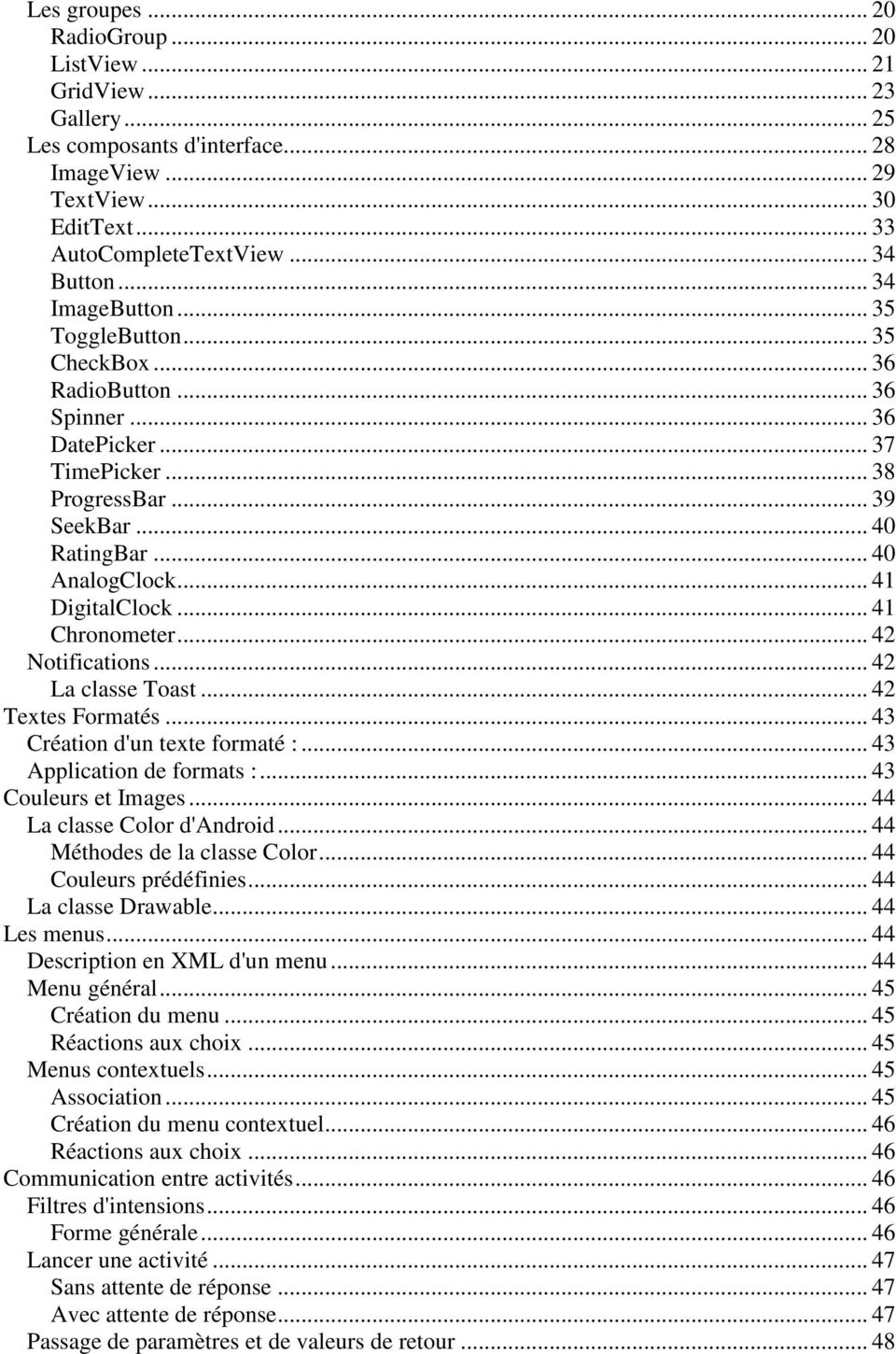
3 Sommaire Notion d'activité... 1 Cycle de vie d'une application Android (activité)... 1 Méthodes de la classe Activity... 2 Méthodes correspondant au cycle de vie... 2 Méthodes relatives à l'interface... 2 Méthodes relatives aux menus et menus contextuels... 2 Méthodes relatives à l'environnement et aux ressources... 3 Méthodes de lancement d'activités et de services... 3 Manifeste... 3 Activités... 4 Permissions... 5 Ressources... 6 Répertoires des ressources... 6 Classe de référencement des ressources (classe R)... 6 Ressources de type valeurs... 6 Utilisation de ressources... 7 Référencement d une ressource dans un fichier XML... 7 Récupération d une ressource dans le code (la classe Resources)... 7 Uri... 7 Ressource sur Internet... 7 Ressource locale... 8 Fichiers et répertoires sur Android... 8 Répertoires d'android... 8 La classe File... 8 Méthodes de la classe File... 8 Lecture/écriture dans un fichier... 9 Interfaces Mise en place d'une interface Hiérarchie (partielle) des classes pour les interfaces Propriétés et classes de base des interfaces Les unités Les couleurs La classe View La classe ViewGroup Evénements traités par les classes de base des interfaces L'interface OnClickListener L'interface OnLongClickListener L'interface OnKeyListener La classe KeyEvent L'interface OnTouchListener La classe MotionEvent Les conteneurs La classe FrameLayout La classe LinearLayout La classe AbsoluteLayout Les classe ScrollView et HorizontalScrollView La classe TableLayout La classe RelativeLayout... 19

4 Les groupes RadioGroup ListView GridView Gallery Les composants d'interface ImageView TextView EditText AutoCompleteTextView Button ImageButton ToggleButton CheckBox RadioButton Spinner DatePicker TimePicker ProgressBar SeekBar RatingBar AnalogClock DigitalClock Chronometer Notifications La classe Toast Textes Formatés Création d'un texte formaté : Application de formats : Couleurs et Images La classe Color d'android Méthodes de la classe Color Couleurs prédéfinies La classe Drawable Les menus Description en XML d'un menu Menu général Création du menu Réactions aux choix Menus contextuels Association Création du menu contextuel Réactions aux choix Communication entre activités Filtres d'intensions Forme générale Lancer une activité Sans attente de réponse Avec attente de réponse Passage de paramètres et de valeurs de retour... 48
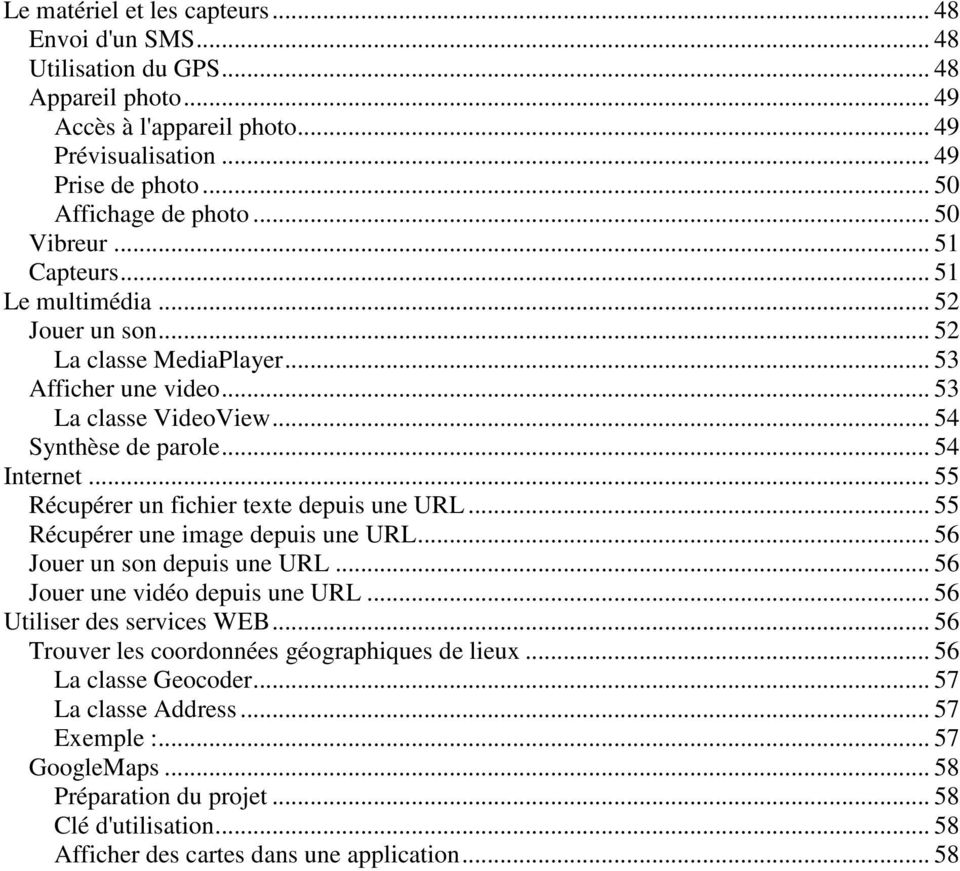
5 Le matériel et les capteurs Envoi d'un SMS Utilisation du GPS Appareil photo Accès à l'appareil photo Prévisualisation Prise de photo Affichage de photo Vibreur Capteurs Le multimédia Jouer un son La classe MediaPlayer Afficher une video La classe VideoView Synthèse de parole Internet Récupérer un fichier texte depuis une URL Récupérer une image depuis une URL Jouer un son depuis une URL Jouer une vidéo depuis une URL Utiliser des services WEB Trouver les coordonnées géographiques de lieux La classe Geocoder La classe Address Exemple : GoogleMaps Préparation du projet Clé d'utilisation Afficher des cartes dans une application... 58
6

7 Notion d'activité Cycle de vie d'une application Android (activité). A chaque étape du cycle de vie correspond l'appel d'une méthode que l'on peut surcharger pour définir le comportement correspondant à cette étape. Développement d'applications pour Android - M. Dalmau, IUT de Bayonne-Pays Basque 1
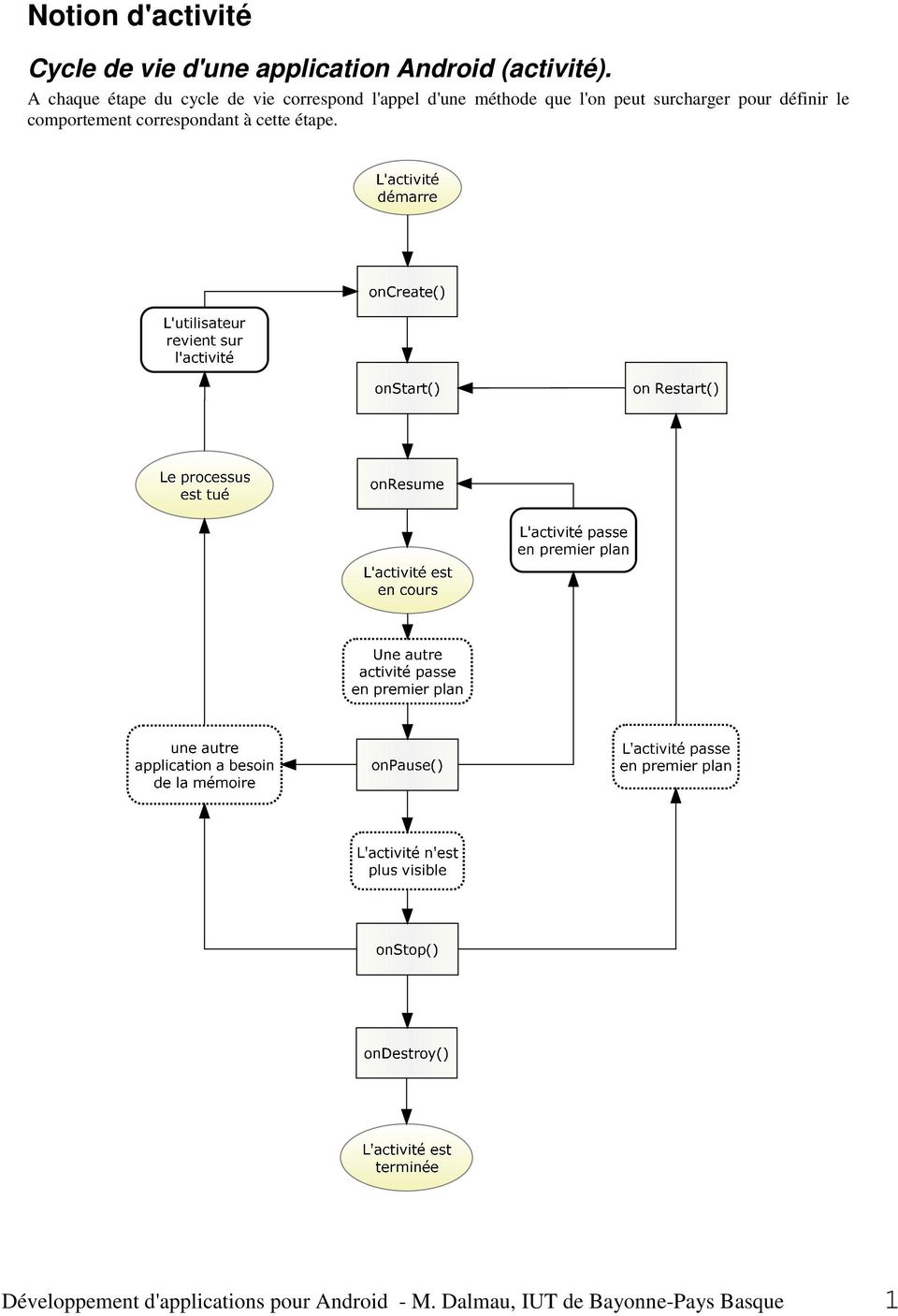
8 Méthodes de la classe Activity import android.app.activity Méthodes correspondant au cycle de vie Les méthodes onxxx sont appelées au cours du cycle de vie. Si elles sont surchargées elles doivent faire appel à leur homologue de la classe supérieure (super.onxxx). Voir schéma du cycle de vie d'une activité ci-dessus. oncreate(bundle) appelée à la création. Le paramètre permet de récupérer un état sauvegardé lors de l'arrêt de l'activité (si on a fait une sauvegarde) onpause()appelée quand l'activité n'est plus en premier plan ondestroy()appelée quand l'activité se termine onstart()appelée quand l'activité démarre onrestart()appelée quand l'activité redémarre onstop()appelée quand l'activité n'est plus visible onresume()appelée quand l'activité vient en premier plan finish() permet de terminer une activité Méthodes relatives à l'interface setcontentview(int) permet de créer l'interface depuis un fichier XML, le paramètre désigne ce fichier par son identifiant findviewbyid(int) récupération d'un élément d'interface (renvoie un objet de classe View), le paramètre désigne cet élément par son identifiant (normalement défini dans la classe R) showdialog(int) ouverture d'une fenêtre de dialogue. Le paramètre désigne la fenêtre de dialogue par son identifiant showdialog(int, Bundle) ouverture d'une fenêtre de dialogue. Le 1 er paramètre désigne la fenêtre de dialogue par son identifiant, le second permet de lui passer des paramètres dismissdialog(int) fermeture d'une fenêtre de dialogue désignée par son identifiant oncreatedialog(int, Bundle) appelée lors de l'ouverture d'une fenêtre de dialogue. Le 1 er paramètre est l'identifiant de la fenêtre de dialogue, le second est celui qui avait été passé lors de l'appel de showdialog onpreparedialog(int, Bundle) appelée lors de l'activation d'une fenêtre de dialogue déjà ouverte. Le 1 er paramètre est l'identifiant de la fenêtre de dialogue, le second est celui qui avait été passé lors de l'appel de showdialog getcurrentfocus() renvoie l'élément de l'interface (objet de classe View) ayant actuellement le focus Méthodes relatives aux menus et menus contextuels oncreateoptionsmenu(menu) appelée lorsqu'un menu de l'activité est affiché. Le paramètre est le menu affiché. onoptionsitemselected(menuitem) appelée lors d'un choix dans un menu de l'activité. Le paramètre est le choix effectué. onoptionsmenuclosed(menu) appelée lors de la fermeture d'un menu de l'activité. Le paramètre est le menu fermé. registerforcontextmenu(view) associe un menu contextuel à l'élément passé en paramètre unregisterforcontextmenu(view) supprime l'association du menu contextuel à l'élément passé en paramètre oncreatecontextmenu(contextmenu, View, ContextMenu.ContextMenuInfo) appelée lorsqu'un menu contextuel est affiché. Le 1 er paramètre est ce menu contextuel, le 2 ème est l'élément d'interface auquel il est associé, le dernier donne des informations sur le contenu de l'élément d'interface qui a causé l'apparition du menu contextuel oncontextitemselected(menuitem) appelée lors d'un choix dans un menu contextuel. Le paramètre est le choix effectué. oncontextmenuclosed(contextmenu) appelée lors de la fermeture d'un menu contextuel. Le paramètre est le menu fermé. Développement d'applications pour Android - M. Dalmau, IUT de Bayonne-Pays Basque 2

9 Méthodes relatives à l'environnement et aux ressources getresources() renvoie un objet de classe Resources permettant l'accès aux ressources de l'applicaction (voir plus loin la classe Resources) onuserinteraction()appelée à chaque interaction de l'utilisateur (clavier, trackball, touché) onbackpressed()appelée lorsque l'utilisateur appuie la touche de retour arrière du téléphone onlowmemory()appelée lorsque le niveau de batterie devient faible getfilesdir() renvoie un objet de classe File représentant le chemin où sont placés les fichiers propres à l'application openfileinput(string) renvoie un objet de classe FileInputStream correspondant à un flux de lecture connecté au fichier dont le nom est passé en paramètre. openfileoutput(string, int) renvoie un objet de classe FileOutputStream correspondant à un flux d'écriture connecté au fichier dont le nom est passé en premier paramètre. Le second paramètre est le mode d'ouverture qui peut être : MODE_PRIVATE (mode normal), MODE_APPEND (ajout à un fichier existant), MODE_WORLD_READABLE et MODE_WORLD_WRITEABLE (pour les droits d'accès). On peut cumuler plusieurs attributs par Méthodes de lancement d'activités et de services startactivity(intent) Lance une autre activité, le paramètre désigne l'activité ou les propriétés permettant à Android de l'identifier. startactivityforresult(intent, int) Lance une autre activité dont on attend un retour, le 1 er paramètre désigne l'activité ou les propriétés permettant à Android de l'identifier, le second paramètre est un numéro associé à cette activité qui permettra d'en identifier la réponse. startnextmatchingactivity(intent) Utilisé pour demander à Android de lancer une autre activité lorsque celle proposée précédemment n'a pas donné satisfaction. Le paramètre correspond à celui qui a donné un résultat infructueux. finishactivity(int) Termine une activité dont on attendait un retour, le paramètre est le numéro associé à cette activité lors de son lancement startservice(intent) Lance un service, le paramètre désigne le service ou les propriétés permettant à Android de l'identifier stopservice(intent) Arrête un service, le paramètre désigne le service ou les propriétés permettant à Android de l'identifier getintent() renvoie l'objet de classe Intent associé à l'activité lors de son lancement setresult(int) Utilisé par l'activitée appelée pour renvoyer un code de résultat à l'activité appelante setresult(int, Intent) comme la précédente, le paramètre supplémentaire est un Intent contenant les valeurs de retour qui sera également renvoyé. onactivityresult(int, int, Intent) cette méthode de l'activité appelante est exécutée lorsqu'une activité lancée se termine, le 1er paramètre est le numéro associé à cette activité lors de son lancement, le deuxième est le code de retour de cette activité, le dernier est l'intent de retour de cette activité Manifeste Une application est décrite par un fichier XML appelé AndroidManifest. Ce fichier permet d'indiquer : Le SDK utilisé par une balise uses-sdk Les permissions : une balise uses-permission par autorisation demandée Les activités de l'application : une balise activity pour chaque activité contenant chacune une ou plusieurs balises intent-filter Les services de l'application : une balise service pour chaque service contenant chacune une ou plusieurs balises intent-filter les écouteurs d'intentions diffusées : une balise receiver pour chaque écouteur contenant chacune une ou plusieurs balises intent-filter Les fournisseurs de contenu : une balise provider pour chaque activité Les bibliothèques utilisées : une balise uses-library pour chaque bibliothèque Développement d'applications pour Android - M. Dalmau, IUT de Bayonne-Pays Basque 3

10 La structure générale de ce fichier est la suivante : <?xml version="1.0" encoding="utf-8"?> <manifest> <uses-sdk /> <uses-permission /> <application> <activity> <intent-filter> <action /> <category /> <data /> </intent-filter> </activity> <service> <intent-filter>... </intent-filter> </service> <receiver> <intent-filter>... </intent-filter> </receiver> <provider> <grant-uri-permission /> </provider> <uses-library /> </application> </manifest> Activités Chaque activité constituant une application doit être décrite par une balise <activity>. La balise minimale de l'activité principale est de la forme : <activity android:name=".classedelactivite" android:label="nom_de_l_activite" android:icon="@drawable/nom_du_fichier_icone" > <intent-filter> <action android:name="android.intent.action.main" /> <category android:name="android.intent.category.launcher" /> </intent-filter> </activity> La balise <activity> peut contenir de nombreux paramètres. Les paramètres généralement utilisés sont : name qui désigne la classe de l'activité label qui désigne le nom sous lequel elle apparaîtra sur le terminal icon qui déésigne l'icône à afficher sur le terminal Une activité secondaire (lancée par l'activité principale) n'a pas de proriété android:icon ni android:label. Elle peut ne pas avoir de balise <intent-filter> et si elle en a une on n'y rencontrera pas la propriété <action android:name="android.intent.action.main" /> puisque ce n'est pas un programme principal. La balise <intent-filter> permet d'indiquer ce que fait l'activité (on parle d'intension). Elle sera utilisée par Android pour rechercher une activité pouvant répondre à une spécification donnée (cette spéfication lui sera fournie dans un objet de classe Intent). La forme générale de la balise <intent-filter> est la suivante: <intent-filter> <action android:name= nom_d_action_1 /> <action android:name= nom_d_action_n /> <category android:name= nom_de_categorie_1 /> <category android:name= nom_de_categorie_n /> Développement d'applications pour Android - M. Dalmau, IUT de Bayonne-Pays Basque 4

11 <data android:mimetype= nom_de_type_mime android:scheme= protocole://hote:port/chemin /> /> </intent-filter> On y trouve les rubriques suivantes : Action qui indique le type d action effectuée par l'activité (par exemple affichage, édition ) Category qui indique la catégorie d action (par exemple CATEGORY_BROWSABLE indique une activité qui peut être appelée par un navigateur) Data qui indique le type de données transmises à l activité lancée ou le type de réponse attendu ainsi que le protocole (http, content, file ) Bien que le concepteur puisse définir ses propres valeurs de paramètres, il existe des valeurs prédéfinies pour ces diverses rubriques dont les principales sont : Actions o android.intent.action.view affichage de données o android.intent.action.edit affichage de données pour édition par l utilisateur o android.intent.action.main activité principale d une application o android.intent.action.call appel téléphonique o android.intent.action.web_search recherche sur le WEB Catégories o android.intent.category.launcher activité proposée au lancement par Android o android.intent.category.default activité pouvant être lancée explicitement o android.intent.category.browsable peut afficher une information désignée par un lien o android.intent.category.tab activité associée dans un onglet d interface (TabHost) Permissions Pour autoriser une application à accéder à certaines ressources il faut lui en donner l'autorisation par une balise <uses-permission>. Les principales permissions sont : Géolocalisation (GPS) <uses-permission android:name="android.permission.access_coarse_location" /> <uses-permission android:name="android.permission.access_fine_location" /> <uses-permission android:name="android.permission.access_mock_location" /> Accès aux données personnelles <uses-permission android:name="android.permission.read_contacts" /> <uses-permission android:name="android.permission.write_contacts" /> <uses-permission android:name="android.permission.read_calendar" /> <uses-permission android:name="android.permission.write_calendar" /> <uses-permission android:name="android.permission.read_history_bookmarks" /> <uses-permission android:name="android.permission.write_history_bookmarks" /> Modification de paramètres <uses-permission android:name="android.permission.set_orientation" /> <uses-permission android:name="android.permission.set_time_zone" /> <uses-permission android:name="android.permission.set_wallpaper" /> Téléphonie <uses-permission android:name="android.permission.call_phone" /> <uses-permission android:name="android.permission.call_privileged" /> <uses-permission android:name="android.permission.modify_phone_state" /> Envoi et réception de SMS/MMS <uses-permission android:name="android.permission.read_sms" /> <uses-permission android:name="android.permission.receive_mms" /> <uses-permission android:name="android.permission.receive_sms" /> <uses-permission android:name="android.permission.receive_wap_push" /> <uses-permission android:name="android.permission.send_sms" /> <uses-permission android:name="android.permission.write_sms" /> Développement d'applications pour Android - M. Dalmau, IUT de Bayonne-Pays Basque 5
12 Audio <uses-permission android:name="android.permission.record_audio" /> <uses-permission android:name="android.permission.modify_audio_settings" /> Réseau <uses-permission android:name="android.permission.access_network_state" /> <uses-permission android:name="android.permission.change_network_state" /> <uses-permission android:name="android.permission.access_wifi_state" /> <uses-permission android:name="android.permission.change_wifi_state" /> <uses-permission android:name="android.permission.internet" /> Access au matériel <uses-permission android:name="android.permission.bluetooth" /> <uses-permission android:name="android.permission.camera" /> <uses-permission android:name="android.permission.flashlight" /> <uses-permission android:name="android.permission.vibrate" /> <uses-permission android:name="android.permission.battery_stats" /> Ressources Répertoires des ressources Le répertoire res contient toutes les ressources qui seront mises dans le fichier application (apk). Il est constitué de sous répertoires : drawable-hdpi (images en haute définition) drawable-ldpi (images en basse définition) drawable-mdpi (images en moyenne définition) layout (description en XML des interfaces) values (définitions en XML de valeurs : chaînes, tableaux, valeurs numériques ) anim (description en XML d animations) menu (description en XML de menus pour l application) xml (fichiers XML utilisés directement par l application) raw (tous les autres types de ressources : fichiers texte, vidéo, son ) Remarque : Il est possible de créer d'autres répertoires que ceux indiqués ci-dessus pour des cas particuliers. Classe de référencement des ressources (classe R) Eclipse explore les fichiers contenus dans les sous-répertoires de res et génére une classe (appelée R) dans laquelle un identifiant est créé pour chacun des éléments trouvés : Fichiers (images, textes..) placés dans drawable-xxxx, raw et xml Eléments d'interface définis dans les fichiers placés dans layout et menu Valeurs définies dans les fichiers placés dans values Animations définies dans les fichiers placés dans anim On pourra ensuite, dans la pluspart des méthodes, désigner ces ressources par leur identifiant dans cette classe R sous la forme : R.type.nom. Par exemple une image "photo.png" placée dans drawable-hdpi sera désignée par R.drawable.photo Ressources de type valeurs On peut définir des ressources de type valeur (entiers, booléens, chaînes de caractères, etc. et des tableaux) en les décrivant dans des fichiers xml ayant la forme suivante : <?xml version="1.0 encoding= utf-8?> <resources> <color name= "coulfond >#AA7B03</color> <integer name= limite >567</integer> <integer-array name= codes_postaux > <item>64100</item> Développement d'applications pour Android - M. Dalmau, IUT de Bayonne-Pays Basque 6
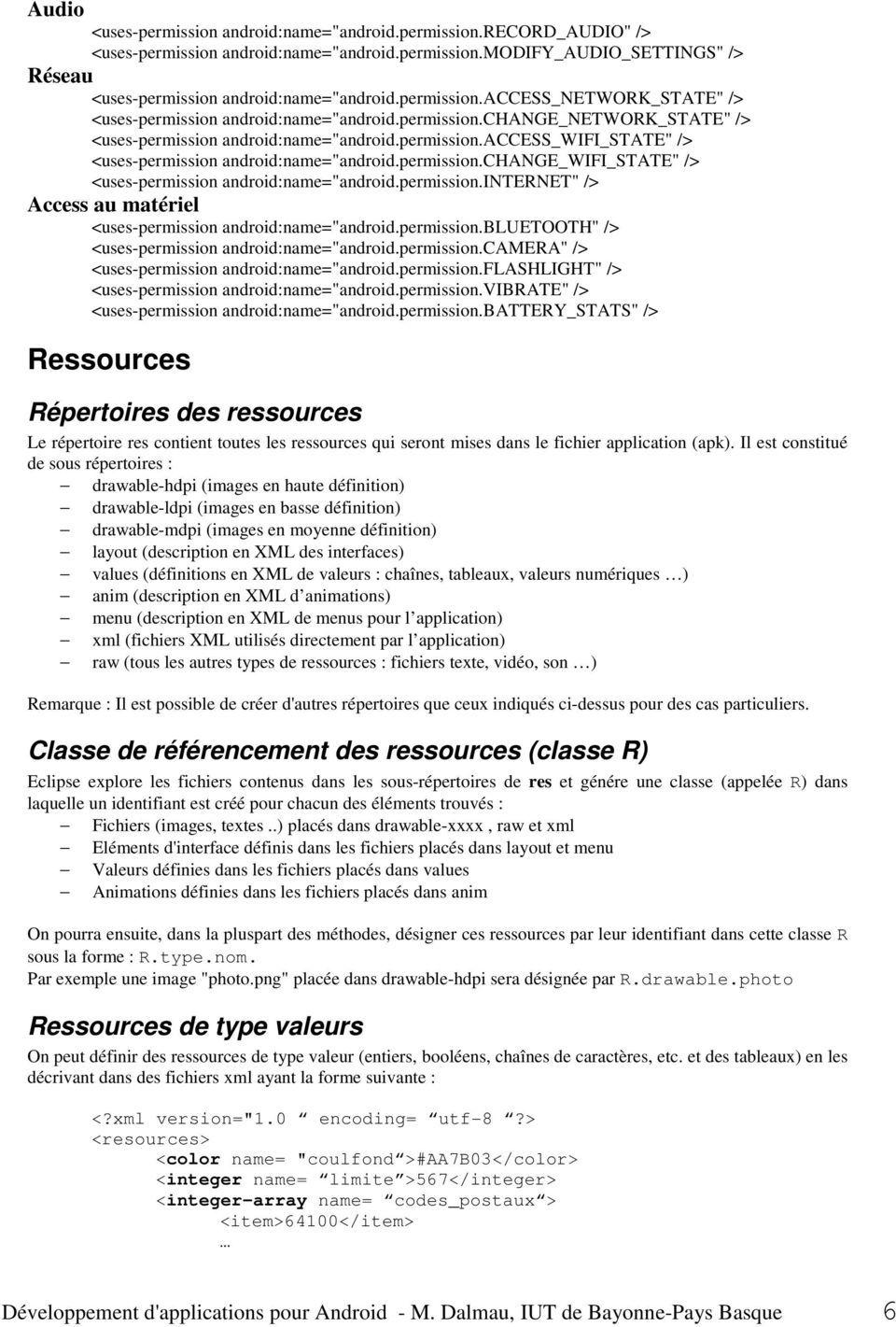
13 <item>33000</item> </integer-array> <string name= titre >Un titre</string> <string-array name= planetes > <item>mercure</item> <item>venus</item> </string-array> <bool name= actif >true</bool> <dimen name taille >55px</dimen> </resources> Utilisation de ressources Les ressources peuvent être utilisées dans les fichiers XML (comme ceux de description d'interface) ou dans le code java. Référencement d une ressource dans un fichier XML On référence une resource dans un fichier XML par : "@[paquetage:]type/identificateur" Par exemple fait référence à une chaîne décrite dans un fichier XML placé dans le répertoire res/values (le nom de ce fichier n'a aucune importance) et définie par : <string name="machaine">contenu de cette chaine</string> Récupération d une ressource dans le code (la classe Resources) Dans le code les ressources sont désignées par leur identifiant dans la classe R de la forme : R.type.nom. Certaines méthodes acceptent cette désignation comme paramètre pour accéder à la ressource. Toutefois lorsque l'on doit accéder au contenu de ressources on peut faire applet à la classe Resources. import android.content.res.resources On obtient une instance de la classe Resources par la méthode getresources() de l activité. On accède ensuite aux ressources grâce aux méthodes de cet objet qui acceptent en paramètre un identifiant de la forme R.type.nom, ces méthodes sont : boolean getboolean(int) renvoie le booléen désigné int getinteger(int) renvoie l'entier désigné int[] getintarray(int) renvoie le tableau d'entiers désigné String getstring(int) renvoie la chaîne désignée String[] getstringarray(int) renvoie le tableau de chaînes désigné int getcolor(int) renvoie le code de la couleur désignée float getdimension(int) renvoie la valeur de l'unité désignée Drawable getdrawable(int) renvoie l'image désignée (formats possibles du fichier placé dans le répertoire res : gif, jpeg, png et bmp) InputStream openrawresource(int) renvoie un flux de lecture sur la ressource désignée. Par exemple : String titre = getresources().getstring(r.string.texte_titre); permet de récupérer la chaîne définie dans un fichier XML par : <string name="texte_titre">..</string> Uri Les Uri sont un moyen utilisé pour désigner des resources que ce soit sur Internet ou localement Ressource sur Internet Pour créer une Uri faisant référence à une ressource sur Internet : Uri ressource = Uri.parse(" Développement d'applications pour Android - M. Dalmau, IUT de Bayonne-Pays Basque 7
![Référencement d une ressource dans un fichier XML On référence une resource dans un fichier XML par : "@[paquetage:]type/identificateur" Par exemple : @string/machaine fait référence à une chaîne](/docs-images/42/1106633/images/page_13.jpg "décrite dans un fichier XML placé dans le répertoire res/values (le nom de ce fichier n'a aucune importance) et définie par : <string name=\"machaine\">contenu de cette chaine</string> Récupération d")
14 Exemple : Uri.parse(" Désigne le fichier vidéo ma_video.3gp accessible sur Ressource locale Pour créer une Uri faisant référence à une ressource embarquée : Uri ressource = Uri.parse("android.resource://nom_du_paquetage_de_l_activité/" + R.chemin.mon_son); Exemple : Uri.parse("android.resource://iut.TP/" + R.raw.mon_son"); Désigne le fichier son mon_son placé dans le répertoire res/raw de l'activité dont le paquetage est iut.tp Fichiers et répertoires sur Android Répertoires d'android import android.os.environment Android permet la manipulation de fichiers de façon classique en java (classe File). Certains répertoires ont un rôle particulier dans le système. On peut les obtenir grâce l'activité ou à la classe Environment comme suit : Répertoire propre à l'application : on l'obtient par la méthode getfilesdir() de l'activité Répertoire de données : on l'obtient par Environment.getDataDirectory() Répertoire des téléchargements : on l'obtient par Environment.getDownloadCacheDirectory() Répertoire de stockage externe (en général une carte SD) : on l'obtient par Environment.getExternalStorageDirectory() Répertoire racine d'android : on l'obtient par Environment.getRootDirectory() Toutes ces méthodes renvoient un objet de classe File. Lorsqu'il s'agit d'un répertoire il peut être utilisé pour ouvrir un fichier par : File monfichier = new File(repertoire, "nom_du_fichier"); ATTENTION : certains répertoires peuvent être totalement fermés ou n'autoriser que la lecture. La classe File import java.io.file C'est une classe java qui n'est pas propre à Android, elle permet de manipuler des fichiers et des répertoires Méthodes de la classe File Ouverture File(String, String) ouvre un fichier, le premier paramètre est le nom du chemin, le second le nom du fichier File(File, String) ouvre un fichier, le premier paramètre est le répertoire, le second le nom du fichier File(URI uri) ouvre un fichier, le paramètre désigne ce fichier sous forme d'uri (de la forme file:/chemin/nom). Ce constructeur peut lever une exception de classe IllegalArgumentException si le paramètre n'est pas une URI correcte Création createnewfile() crée le fichier correspondant à l'objet File. Cette méthode peut lever une exception de classe IOException si le fichier ne peut pas être créé. Supression delete() supprime le fichier, cette méthode renvoie on booléen indiquant si la destruction a pu se faire ou pas Développement d'applications pour Android - M. Dalmau, IUT de Bayonne-Pays Basque 8

15 deleteonexit() le fichier sera supprimé lorsque la machine virtuelle java se terminera si elle se termine normalement Etats Noms exists() renvoie true si le fichier ou le répertoire existe canread() renvoie true si le fichier ou le répertoire peut être lu canwrite() renvoie true si le fichier ou le répertoire peut être écrit isdirectory() renvoie true si c'est un répertoire isfile() renvoie true si c'est un fichier ishiden() renvoie true si le fichier ou le répertoire est caché length() renvoie la taille du fichier (ne fonctionne pas pour un répertoire) setreadonly() positionne le fichier ou le répertoire en lecture seule getname() renvoie la partie correspondant au nom du fichier ou du répertoire (String) getpath() renvoie la partie correspondant au chemin du fichier ou du répertoire (String) getabsolutepath() renvoie le chemin absolu du fichier ou du répertoire (String) getcanonicalpath() renvoie le chemin relatif du fichier ou du répertoire (String). Cette méthode peut lever une exception de classe IOException. touri() renvoie le fichier ou le répertoire sous forme d'uri (de la forme file:/chemin/nom) Répertoires list() renvoie la liste des noms des fichiers contenus dans le répertoire (String[]) listfiles() renvoie la liste des fichiers contenus dans le répertoire (File[]) mkdirs() créer le répertoire désigné par l'objet, si nécessaire les répertoires du chemin son également crées Lecture/écriture dans un fichier On utilise des flux de lecture ou d'écriture de classe FileInputStream et FileOutputStream qui sont construits à partir de l'objet de classe File par : new FileInputStream(File) new FileOutputStream(File) Puis, à partir de ces flux liés au fichier, on construit des flux adaptés aux types de données à lire ou écrire. Développement d'applications pour Android - M. Dalmau, IUT de Bayonne-Pays Basque 9

16 Interfaces Mise en place d'une interface Elle peut se faire de deux façons : Par description de l'interface dans des fichiers XML Par programme Les fichiers XML qui décrivent une interface sont placés dans le répertoire res/layout. Ils sont référencés par R.layout.nom_du_fichierXML. Les activités peuvent utiliser la méthode setcontentview(r.layout.nom_du_fichierxml) pour mettre en place l'interface décrite par un tel fichier. Leur forme générale est : <?xml version="1.0" encoding="utf-8"?> <! Commentaire --> <Classe_du_conteneur_principal xmlns:android=" propriétés du conteneur principal > <Classe de conteneur ou d'élément d'interface propriétés du conteneur ou de l'élément d'interface /> <Classe de conteneur ou d'élément d'interface propriétés du conteneur ou de l'élément d'interface /> </Classe_du_conteneur_principal> Lorsque l'un des éléments est un conteneur, il faut indiquer les éléments qu'il contient : <Classe_de_conteneur propriétés du conteneur (voir ci-dessous) > <Classe de conteneur ou d'élément d'interface propriétés du conteneur ou de l'élément d'interface /> <Classe de conteneur ou d'élément d'interface propriétés du conteneur ou de l'élément d'interface /> </Classe_du_conteneur> Développement d'applications pour Android - M. Dalmau, IUT de Bayonne-Pays Basque 10
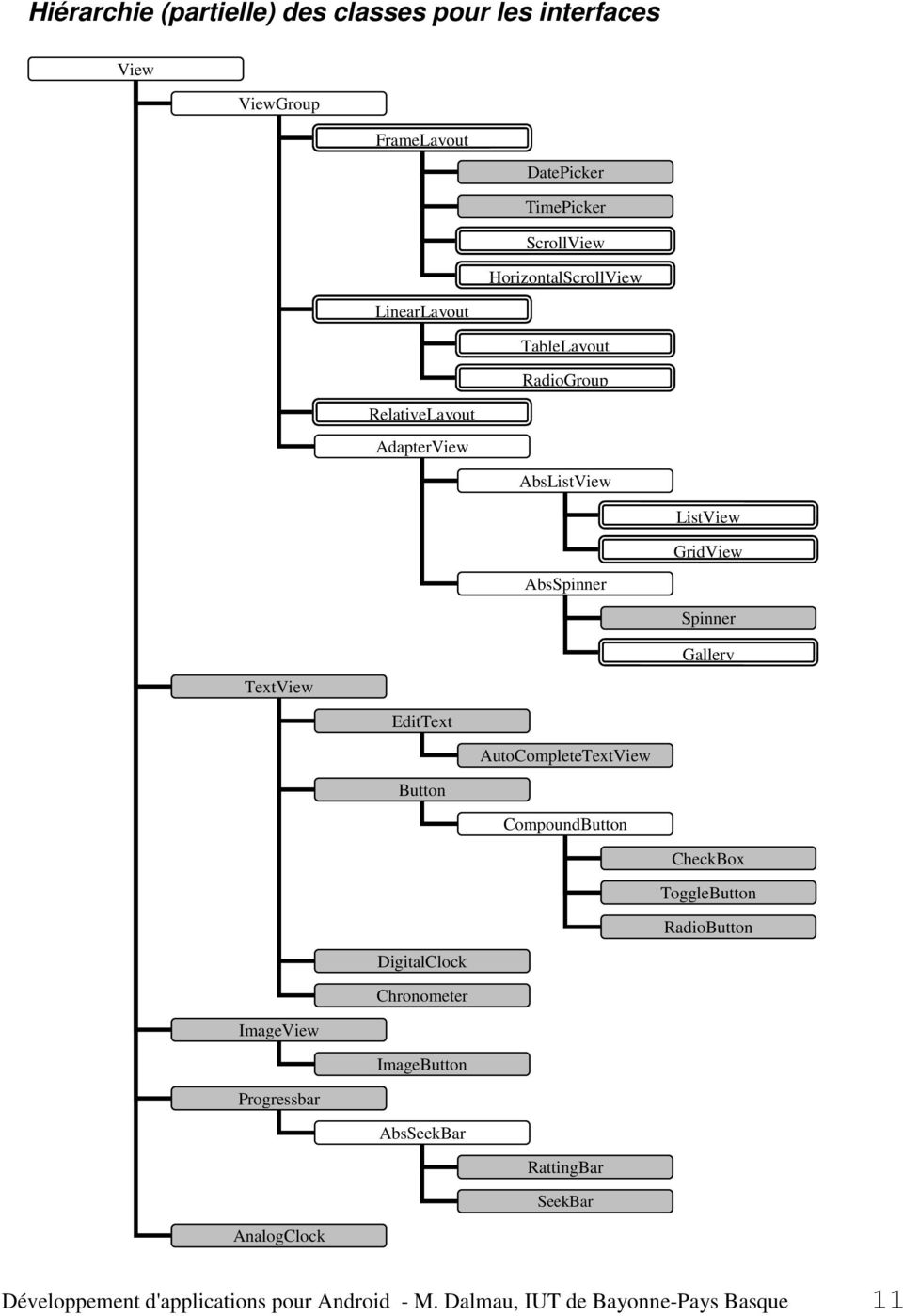
17 Hiérarchie (partielle) des classes pour les interfaces View ViewGroup FrameLayout DatePicker TimePicker ScrollView HorizontalScrollView LinearLayout TableLayout RadioGroup RelativeLayout AdapterView AbsListView ListView GridView AbsSpinner Spinner Gallery TextView EditText AutoCompleteTextView Button CompoundButton CheckBox ToggleButton RadioButton DigitalClock Chronometer ImageView ImageButton Progressbar AbsSeekBar RattingBar SeekBar AnalogClock Développement d'applications pour Android - M. Dalmau, IUT de Bayonne-Pays Basque 11
18 Propriétés et classes de base des interfaces Les unités Lorsque l'on indique des unités dans les fichiers XML elles peuvent l'être de plusieurs façons : en pixels (faire suivre la valeur de px) relativement à la taille de la fonte de caractères (faire suivre la valeur de sp) en millimètres (faire suivre la valeur de mm) en pouces (faire suivre la valeur de in) en points = 1/72 pouce (faire suivre la valeur de pt) en pixels à densité indépendante valent 1 pixel pour un écran de 160 dpi (faire suivre la valeur de dp) La valeur est exprimée par un réel de la forme "14.3mm" par exemple. Dans ce qui suit on désignera les unités par "unité" Les couleurs Elles sont définies par un code hexadécimal indiquant la transparence et les composantes (RVB) sous la forme "#AARRVVBB" où : AA est la transparence (FF opaque, 00 totalement transparent). Si le code de couleur ne comporte que 3 composantes AA est considéré comme FF c'est-à-dire que #44FA8B est équivalent à #FF44FA8B RR VV et BB sont, respectivement, les composantes rouge, verte et bleue Dans ce qui suit on désignera les couleurs par "couleur" La classe View Les classes View et ViewGroup ne sont pas utilisées directement mais constituent les classes mères des autres. Elles sont décrites ici pour éviter de répéter leurs propriétés dans les autres classes d'interface. View est la classe dont héritent toutes les classes utilisées pour réaliser des interfaces. Ses propriétés et ses méthodes se retrouvent donc dans tous les éléments d'interface. Propriétés positionnables en XLM Identifiant Un identifiant peut être associé à chaque élément décrit dans un fichier XML, cet identifiant permet d'accéder à l'objet créé dans le code. Les éléments ne devant pas être accédés dans le code peuvent ne pas avoir d'identifiant. android:id="@+id/monident" permettra de retrouver cet élément par findviewbyid(r.id.monident). Visibilité android:visibility="x" (les valeurs possibles pour x sont : visible, invisible ou gone) Avec invisible la place est conservée, avec gone la place n'est pas conservée. Fond android:background="couleur" pour définir une couleur ou android:background="@drawable/monimage" pour utiliser une image. L'image est placée dans res/drawable-xxxx/ et s'appelle monimage.t (où t est png, jpg, ou gif). ATTENTION : les noms des images ne doivent utiliser que des minuscules ou des chiffres. Taille et marges internes android:minheight="unité" définit la hauteur minimale si possible android:minwidth="unité" définit la largeur minimale si possible android:paddingbottom="unité" marge interne en bas android:paddingleft="unité" marge interne à gauche android:paddingright="unité" marge interne à droite android:paddingtop="unité" marge interne en haut Développement d'applications pour Android - M. Dalmau, IUT de Bayonne-Pays Basque 12

19 Ascenseurs Ces paramètres ne permettent pas d'ajouter des ascenseurs mais seulement de gérer leur comportement lorsqu'ils existent. android:fadescrollbars="b" où b vaut true ou false selon que l'on souhaite que les ascenseurs disparaissent ou pas lorsqu'ils ne sont pas utilisés. android:scrollbardefaultdelaybeforefade="x" où x est un entier qui définit le délai (en ms) avant que les ascenseurs non utilisés ne disparaissent android:scrollbarfadeduration="x" où x est un entier qui définit la durée d'effacement des ascenseurs (en ms) Evénements android:clickable="b" (où b vaut true ou false). android:longclickable="b" (où b vaut true ou false). Méthodes de la classe View : import android.view.view Construction Placement Position View(Context) le paramètre est généralement l'activité elle-même setlayoutparams(viewgroup.layoutparams)permet de définir le placement des objets dans la vue. Le paramètre de cette méthode est généralement new ViewGroup.LayoutParams(l, h) où l définit la largeur et h la hauteur. Les valeurs pour l et h peuvent être exprimées en pixels ou prendre les valeurs ViewGroup.LayoutParams.WRAP_CONTENT pour adapter la taille au contenu ou ViewGroup.LayoutParams.FILL_PARENT pour adapter la taille à la place disponible. bringtofront() met la vue en premier plan getleft() renvoie la position en pixels de la gauche de la vue gettop()renvoie la position en pixels du haut de la vue getright()renvoie la position en pixels de la droite de la vue getbottom()renvoie la position en pixels du bas de la vue Taille et marges internes getwidth()renvoie la largeur de la vue en pixels getheight()renvoie la hauteur de la vue en pixels setpadding(int, int, int, int) définit les marges (en pixels). Les paramètres sont, dans l'ordre : gauche, haut, droite, bas. getpaddingleft()renvoie la marge gauche (en pixels). getpaddingtop()renvoie la marge haute (en pixels). getpaddingright()renvoie la marge droite (en pixels). getpaddingbottom()renvoie la marge basse (en pixels). Fond setbackgroundcolor(int) définit la couleur du fond setbackgrounddrawable(drawable) définit une image de fond setbackgroundresource(int)définit le fond à partir d'un identificateur de ressource Rafraichissement requestlayout() provoque un rafraichissement des positions des éléments de la vue Développement d'applications pour Android - M. Dalmau, IUT de Bayonne-Pays Basque 13
20 invalidate()provoque un rafraichissement de la vue Evenements Focus setonclicklistener(onclicklistener) associe un écouteur d'événements aux clics sur la vue setonlongclicklistener(onlongclicklistener) associe un écouteur d'événements aux clics longs sur la vue setonkeylistener(onkeylistener) associe un écouteur d'événements aux actions clavier sur la vue setontouchlistener(ontouchlistener) associe un écouteur d'événements aux touchés sur la vue isfocusable() renvoie true si la vue peut prendre le focus setfocusable(boolean) fait ou pas prendre le focus à la vue isfocusableintouchmode()renvoie true si la vue peut prendre le focus lorsqu'elle est touchée setfocusableintouchmode(boolean) autorise ou non la vue a prendre le focus lorsqu'elle est touchée La classe ViewGroup Propriétés positionnables en XLM pour les éléments placés à l'intérieur Taille android:layout_height="t" (où t peut être une unité ou prendre les valeurs : FILL_PARENT ou WRAP_CONTENT) pour occuper tout l'espace en hauteur ou seulement ce qui est nécessaire android:layout_width="t" (où t peut être une unité prendre les valeurs : FILL_PARENT ou WRAP_CONTENT) pour occuper tout l'espace en largeur ou seulement ce qui est nécessaire Marges externes android:layout_marginbottom="unité" marge externe en bas android:layout_marginleft="unité" marge externe à gauche android:layout_marginright="unité" marge externe à droite android:layout_margintop="unité" marge externe en haut La méthode correspondant à ces 4 paramètres est : setpadding(int, int, int, int) Méthodes de la classe ViewGroup : import android.view.viewgroup Construction ViewGroup(Context) le paramètre est généralement l'activité elle-même Eléments du groupe Marges addview(view) ajoute un élément au groupe getchildcount() renvoie le nombre d'éléments du groupe getfocusedchild() renvoie l'élément qui a actuellement le focus (objet de classe View) removeview(view) enlève un élément du groupe removeallviews() enlève tous les éléments du groupe setpadding(int, int, int, int) définit les marges (en pixels). Les paramètres sont, dans l'ordre : gauche, haut, droite, bas. Développement d'applications pour Android - M. Dalmau, IUT de Bayonne-Pays Basque 14
21 Evénements traités par les classes de base des interfaces L'interface OnClickListener import android.view.view.onclicklistener Définit les écouteurs d'événements de type clic. La méthode à surcharger pout traiter les événements est : onclick(view) L'interface OnLongClickListener import android.view.view.onlongclicklistener Définit les écouteurs d'événements de type clic long. La méthode à surcharger pout traiter les événements est : onlongclick(view) L'interface OnKeyListener import android.view.view.onkeylistener Définit les écouteurs d'événements de type clavier. La méthode à surcharger pout traiter les événements est : onkey(view, int, KeyEvent) Le deuxième paramètre est le code de la touche tapée, le troisième est l'événement clavier. Le code de la touche tapée peut prendre les valeurs : KEYCODE_0 à KEYCODE_9 pour les chiffres KEYCODE_A à KEYCODE_Z pour les majuscules KEYCODE_ALT_LEFT, KEYCODE_ALT_RIGHT, KEYCODE_SHIFT_LEFT et KEYCODE_SHIFT_RIGHT pour les touches Alt et Shift KEYCODE_NUM pour la touche Num KEYCODE_APOSTROPHE, KEYCODE_GRAVE pour l'apostrophe et l'anti apostrophe KEYCODE_SLASH et KEYCODE_BACKSLASH pour le / et l'antislash KEYCODE_AT KEYCODE_STAR pour la touche * KEYCODE_TAB pour la touche Tab KEYCODE_SPACE pour l'espace KEYCODE_COMMA, KEYCODE_PERIOD, KEYCODE_SEMICOLON pour la virgule, le point et le point virgule KEYCODE_BACK pour la touche de correction (backspace) KEYCODE_CALL et KEYCODE_ENDCALL pour les touches d'appel et de fin d'appel KEYCODE_CAMERA, KEYCODE_FOCUS pour la touche de déclenchement et de réglage de focus de l'appareil photo KEYCODE_CLEAR pour la touche Clear KEYCODE_DEL pour la touche Del KEYCODE_HOME pour la touche Home KEYCODE_MENU pour la touche Menu KEYCODE_DPAD_CENTER, KEYCODE_DPAD_DOWN, KEYCODE_DPAD_LEFT, KEYCODE_DPAD_RIGHT, KEYCODE_DPAD_UP pour le joystick KEYCODE_ENTER pour la touche Entrée KEYCODE_ENVELOPE pour la touche spéciale Enveloppe KEYCODE_EXPLORER pour la touche spéciale Explorateur KEYCODE_EQUALS, KEYCODE_MINUS, KEYCODE_LEFT_BRACKET, KEYCODE_RIGHT_BRACKET pour les crochets KEYCODE_MEDIA_FAST_FORWARD, KEYCODE_MEDIA_NEXT, KEYCODE_MEDIA_PLAY_PAUSE, KEYCODE_MEDIA_PREVIOUS, KEYCODE_MEDIA_REWIND, KEYCODE_MEDIA_STOP pour les touches de contrôle des médias Développement d'applications pour Android - M. Dalmau, IUT de Bayonne-Pays Basque 15
22 KEYCODE_MUTE, KEYCODE_VOLUME_DOWN, KEYCODE_VOLUME_UP pour les touches de contrôle du volume La classe KeyEvent import android.view.keyevent Associée aux événements clavier. Ses méthodes sont les suivantes : getaction () qui renvoie un entier pouvant prendre les valeurs ACTION_DOWN ou ACTION_UP qui indique l'action faite sur la touche (appuyée, lâchée). getrepeatcount()renvoie le nombre de répétitions lorsque la touche est maintenue getkeycode() renvoie le code de la touche (même valeur que le dernier paramètre de onkey) Les méthodes isaltpressed(), isshiftpressed(), isctrlpressed(), iscapslockon(), isnumlockon(), isscrolllockon() permettent de tester l'état des touches de modification. L'interface OnTouchListener import android.view.view.ontouchlistener Définit les écouteurs d'événements de type touché. La méthode à surcharger pout traiter les événements est : ontouch(view, MotionEvent) Le second paramètre est l'événement de touché. La classe MotionEvent import android.view.motionevent Associée aux événements de déplacement (souris, écran tactile). Ses méthodes sont les suivantes : getaction () qui renvoie un entier pouvant prendre les valeurs ACTION_DOWN, ACTION_UP, ACTION_MOVE ou ACTION_OUTSIDE getpressure() renvoie un réel entre 0 et 1 indiquant la force de pression du touché sur l'écran getx() et gety() renvoient un réel entre -1 et 1 indiquant les coordonnées (resp en x et en y). getxprecision() et getyprecision() renvoient un réel indiquant la précision des coordonnées (resp en x et en y). Les conteneurs Les conteneurs sont utilisés pour placer des éléments d'interface ou d'autres conteneurs. Ils héritent tous de ViewGroup. Leurs propriétés sont donc au moins celles décrites ci-dessus pour View et ViewGroup auxquelles viennent s'ajouter des propriétés spécifiques décrites dans cette partie. La classe FrameLayout Placement en haut à gauche. Si l'on place plusieurs éléments ils se superposent, généralement FrameLayout est utilisé pour ne placer qu'un seul élément. Propriétés supplémentaires positionnables en XLM Couleurs ou images android:foreground="couleur" pour définir une couleur ou android:foreground="@drawable/monimage" pour utiliser une image. L'image est placée dans res/drawable/ et s'appelle monimage.x (où x est png, jpg, ou gif). android:foregroundgravity="g" (où g peut prendre les valeurs : top, bottom, left, right, center_vertical, fill_vertical, center_horizontal, fill_horizontal, center, fill) utilisé lorsque android:foreground est défini par une image pour donner sa position. Développement d'applications pour Android - M. Dalmau, IUT de Bayonne-Pays Basque 16
23 Méthodes de la classe FrameLayout android.widget.framelayout Construction FrameLayout(Context) le paramètre est généralement l'activité elle-même Fond setforeground(drawable) définit une image comme fond getforeground() renvoie l'image de fond (objet de classe Drawable) setforegroundgravity(int) Le paramètre est l'une des constantes définies dans la classe Gravity on utilise donc Gravity. TOP, BOTTOM, LEFT, RIGHT, CENTER_VERTICAL, FILL_VERTICAL, CENTER_HORIZONTAL, FILL_ HORIZONTAL, CENTER, FILL La classe LinearLayout Place les éléments les uns à coté des autres horizontalement ou verticalement. Propriétés supplémentaires positionnables en XLM android:orientation="o" (où o peut prendre les valeurs : vertical ou horizontal) android:weightsum="x" (où x est un réel entre 0 et 1) désigne la somme des poids de tous les éléments mis dans le LinearLayout. Un paramètre de type android:layout_weight="x" (où x est un réel entre 0 et 1) peut être associé à chacun des éléments placés dans le LinearLayout pour indiquer leur poids de redimensionnement relatif à la valeur de layout_weightsum. android:gravity="g" (où g peut prendre les valeurs : top, bottom, left, right, center_vertical, fill_vertical, center_horizontal, fill_horizontal, center, fill) définit comment se placent les éléments contenus par ce conteneur. Méthodes de la classe LinearLayout android.widget.linearlayout Construction LinearLayout(Context) le paramètre est généralement l'activité elle-même Position et disposition getorientation() renvoie un entier qui vaut LinearLayout.HORIZONTAL ou LinearLayout.VERTICAL setorientation(int) définit l'orientation, le paramètre est un entier qui vaut LinearLayout.HORIZONTAL ou LinearLayout.VERTICAL getweightsum() renvoie un réel correspondant à la somme des poids associée au LinearLayout setweightsum(float) définit la somme des poids associée au LinearLayout setgravity(int) Le paramètre est l'une des constantes définies dans la classe Gravity on utilise donc Gravity. (TOP, BOTTOM, LEFT, RIGHT, CENTER_VERTICAL, FILL_VERTICAL, CENTER_HORIZONTAL, FILL_ HORIZONTAL, CENTER, FILL) La classe AbsoluteLayout Place les éléments selon des coordonnées. Propriétés positionnables en XLM pour les éléments placés à l'intérieur Chaque élément ajouté dans un AbsoluteLayout indique sa position en mettant dans ses propriétés : android:layout_x="unité" android:layout_y="unité" Développement d'applications pour Android - M. Dalmau, IUT de Bayonne-Pays Basque 17
24 Méthodes de la classe AbsoluteLayout android.widget.absolutelayout Construction AbsoluteLayout(Context) le paramètre est généralement l'activité elle-même Les classe ScrollView et HorizontalScrollView Un ScrollView est une zone à défilement vertical tandis qu'un HorizontalScrollView permet un défilement horizontal. Ils ne peuvent contenir qu'un seul élément. Généralement ils sont utilisés pour contenir un LinearLayout (dont l'orientation correspond à celle du ScrollView) et offrir des ascenseurs. Lorsque l'on veut avoir un défilement horizontal et vertical il suffit de mettre un HorizontalScrollView dans un ScrollView. ATTENTION : En raison de l'écran tactile il n'est pas possible de mettre une zone avec ascenseurs dans une zone ayant elle-même des ascenseurs car le défilement se fera toujours sur la zone la plus externe (sur le contenant et non sur le contenu). Propriétés supplémentaires positionnables en XLM Mêmes paramètres XML que FrameLayout plus : android:fillviewport="b" (où b vaut true ou false) indique si le contenu doit être étiré pour occuper la place disponible ou pas. Méthodes des classes ScrollView et HorizontalScrollView android.widget.scrollview android.widget.horizontalscrollview Construction Défilement Placement ScrollView(Context) le paramètre est généralement l'activité elle-même HorizontalScrollView(Context) le paramètre est généralement l'activité elle-même smoothscrollby(int, int) permet de faire défiler la vue. Les paramètres indiquent le nombre de pixels de défilement (resp horizontalement et verticalement) smoothscrollto(int, int) permet de faire défiler la vue. Les paramètres indiquent la nouvelle position de la vue en pixels (resp horizontalement et verticalement) awakenscrollbars()provoque l'affichage des ascenseurs (qui s'effaceront au bout d'un moment). ishorizontalscrollbarenabled()renvoie true si l'ascenseur horizontal est autorisé. sethorizontalscrollbarenabled(boolean) active ou pas l'ascenseur horizontal. isverticalscrollbarenabled()renvoie true si l'ascenseur vertical est autorisé. setverticalscrollbarenabled(boolean) active ou pas l'ascenseur vertical. setfillviewport(boolean) permet de définir si le contenu doit être étiré pour occuper la place disponible (paramètre à true) ou pas (paramètre à false) La classe TableLayout Dispose les éléments en lignes et colonnes. Chaque ligne est désignée dans le fichier XML par <TableRow> </TableRow>. Elle contient 1 ou plusieurs éléments. Le nombre de colonnes est déterminé par la ligne contenant le plus d'éléments. TableLayout n'a pas d'ascenseurs, on peut les ajouter en l'incluant dans un ScrollView ou HorizontalScrollView. Propriétés supplémentaires positionnables en XLM android:collapsecolumns="x,y, " (où x, y,... sont des numéros de colonnes à cacher (démarrant à 0)). Développement d'applications pour Android - M. Dalmau, IUT de Bayonne-Pays Basque 18
25 android:shrinkcolumns="x,y, " (où x, y,... sont des numéros de colonnes qui peuvent être rétrécies en fonction de la place disponible (démarrant à 0)). android:stretchcolumns="x,y, " (où x, y,... sont des numéros de colonnes qui peuvent être agrandies en fonction de leur contenu (démarrant à 0)). Propriétés positionnables en XLM pour les éléments placés à l'intérieur android:layout_span="x" (où x est un entier indiquant sur combien de colonnes s'étend l'élément (par défaut 1)) Méthodes de la classe TableLayout android.widget.tablelayout Construction Aspect TableLayout(Context) le paramètre est généralement l'activité elle-même iscolumncollapsed(int) indique si la colonne dont le numéro est donné en paramètre est cachée setcolumncollapsed(int, boolean) cache ou pas (second paramètre) la colonne dont le numéro est donné en premier paramètre iscolumnshrinkable(int) indique si la colonne dont le numéro est donné en paramètre est rétrécissable setcolumnshrinkable(int, boolean) rend ou pas rétrécissable (second paramètre) la colonne dont le numéro est donné en premier paramètre iscolumnstretchable(int) indique si la colonne dont le numéro est donné en paramètre est étirable setcolumnstretchable(int, boolean) rend ou pas étirable (second paramètre) la colonne dont le numéro est donné en premier paramètre isshrinkallcolumns() indique si toutes les colonnes sont rétrécissables setshrinkallcolumns(boolean) rend toutes les colonnes (ou aucune) rétrécissables isstretchallcolumns() indique si toutes les colonnes sont étirables setstretchallcolumns(boolean) rend toutes les colonnes (ou aucune) étirables La classe RelativeLayout Permet de placer des éléments les uns relativement aux autres. Propriétés supplémentaires positionnables en XLM android:gravity="g" (où g peut prendre les valeurs : top, bottom, left, right, center_vertical, fill_vertical, center_horizontal, fill_horizontal, center, fill) définit comment se placent les éléments contenus par ce conteneur. Propriétés positionnables en XLM pour les éléments placés à l'intérieur Pour définir la position d'un élément par rapport à un autre ou par rapport au RelativeLayout lui-même (parent) on ajoute dans la balise de cet élément : Pour les positions par rapport au RelativeLayout : android:layout_alignparentbottom="b" (où b vaut true ou false) android:layout_alignparentleft="b" (où b vaut true ou false) android:layout_alignparentright="b" (où b vaut true ou false) android:layout_alignparenttop="b" (où b vaut true ou false) android:layout_centerhorizontal="b" (où b vaut true ou false) android:layout_centerinparent="b" (où b vaut true ou false) android:layout_centervertical="b" (où b vaut true ou false) Pour les positions par rapport à d'autres éléments : android:layout_above="@+id/ident"/ Développement d'applications pour Android - M. Dalmau, IUT de Bayonne-Pays Basque 19
26 Méthodes de la classe RelativeLayout android.widget.relativelayout Construction Disposition RelativeLayout(Context) le paramètre est généralement l'activité elle-même setgravity(int) Le paramètre est l'une des constantes définies dans la classe Gravity on utilise donc Gravity. (TOP, BOTTOM, LEFT, RIGHT, CENTER_VERTICAL, FILL_VERTICAL, CENTER_HORIZONTAL, FILL_ HORIZONTAL, CENTER, FILL) Les groupes Les groupes permettent de regrouper des éléments en liste, tableaux, etc. Ils héritent tous de ViewGroup. Leurs propriétés sont donc au moins celles décrites ci-dessus pour View et ViewGroup auxquelles viennent s'ajouter des propriétés spécifiques décrites dans cette partie. Le groupe RadioGroup ne permet que de regroupes des boutons radio et de faire en sorte qu'un seul soit sélectionné à la fois. Les groupes ListView, GridView et Gallery permettent d'organiser des éléments quelconques. Généralement ListView et GridView sont utilisés pour des listes ou des tableaux de chaînes de caractères tandis que Gallery est utilisé pour des images. Toutefois ces trois groupes peuvent gérer des vues quelconques (classe View ou dérivée) dans ce cas il faut écrire un gestionnaire de contenu (Adapter) et le leur associer. RadioGroup Réservé au groupage de boutons radio (classe RadioButton). Le RadioGroup garantit qu'un seul bouton soit coché à la fois toutefois il ne fait aucune hypothèse sur l'état initial des boutons. Ceci signifie que si dans le fichier XML vous avez activé l'un des boutons du groupe il le restera même lorsque vous en activerez un autre. Il est donc préférable de ne mettre dans le fichier XML que des boutons non cochés puis d'initialiser le RadioGroup par sa méthode check (voir plus loin). Propriétés supplémentaires positionnables en XLM Mêmes paramètres XML que LinearLayout Exemple de fichier XML : <RadioGroup android:id="@+id/groupe" android:layout_width="wrap_content" android:layout_height="wrap_content" android:orientation="vertical"> <RadioButton /> </RadioGroup> Méthodes de la classe RadioGroup android.widget.radiogroup Développement d'applications pour Android - M. Dalmau, IUT de Bayonne-Pays Basque 20
27 Construction Selection Evénements ListView RadioGroup(Context) le paramètre est généralement l'activité elle-même check(int) active le bouton radio dont l'identifiant est passé en paramètre clearcheck() désactive tous les boutons radio getcheckedradiobuttonid() renvoie l'identifiant du bouton radio actif setoncheckedchangelistener(radiogroup.oncheckedchangelistener) associe un écouteur aux changements de sélection. La méthode oncheckedchanged(radiogroup, int) de l'interface RadioGroup.OnCheckedChangeListener doit être surgargée pour traiter les événements. Le premier paramètre est la RadioGroup concerné, le second indique le rang du bouton radio activé. ListView place les éléments en liste avec un ascenseur vertical si nécessaire. ListView est normalemnt utilisé pour afficher des éléments textuels éventuellement accompagnés d'une case à cocher lorsqu'il s'agit d'une liste à choix multiples. Il est toutefois possible d'y afficher des éléments plus complexes en utisant un gestionnaire de contenu. Propriétés supplémentaires positionnables en XLM Contenu de type texte Séparateurs définit le contenu de la liste à partir d'une ressource de type tableau de chaînes de caractères définie dans un fichier xml placé dans res/values/ sous la forme suivante : <string-array name="maliste"> <item>premier élément</item> <item>deuxième élément</item> <item>dernier élément</item> </string-array> android:divider="couleur" définit la couleur des séparateurs ou android:divider="@drawable/monimage" pour utiliser une image. L'image est placée dans res/drawable/ et s'appelle monimage.x (où x est png, jpg, ou gif). android:dividerheight="unité" définit la hauteur des séparateurs (si c'est une image elle sera déformée). Type de choix android:choicemode="c" (où c peut prendre les valeurs : none, singlechoice, multiplechoice) pour indiquer le mode de choix dans la liste (aucun, un seul, plusieurs). Méthodes de la classe ListView android.widget.listview Construction ListView(Context) le paramètre est généralement l'activité elle-même Développement d'applications pour Android - M. Dalmau, IUT de Bayonne-Pays Basque 21
28 Contenu Le contenu d'une ListView peut être défini de façon statique par la propriété android:entries dans le fichier xml. Lorsque l'on souhaite avoir un contenu dynamique on utilise un ArrayAdapter (collection) que l'on remplit (méthodes add ou insert du ArrayAdapter) et que l'on associe à la ListView par la méthode setadapter(arrayadapter). La classe ArrayAdapter possède les méthodes suivantes : Construction ArrayAdapter(Context, type) le premier paramètre est généralement l'activité elle-même, le second paramètre peut être une valeur prédéfinie : android.r.layout.simple_list_item_1 pour une liste à choix unique ou android.r.layout.simple_list_item_multiple_choice pour une liste à choix multiple (dans ce cas une case à cocher apparaît à coté de chaque élément de la liste). Le second paramètre peut également être l'identificateur d'un widget TextView personnalisé défini dans un fichier xml placé dans res/layout et désigné par R.layout.nom_du_fichier_xml Eléments add(object) pour ajouter à la fin insert(object, int) pour insérer un élément au rang donné en 2 ème paramètre clear() pour enlever tous les éléments remove(object) pour enlever un élément getcount() renvoie le nombre d'éléments getitem(int) renvoie l'élément (Onject) dont le rang est donné en 2 ème paramètre getposition(object) renvoie le rang de l'objet désigné en paramètre Remarque : Pour gérer un contenu autre que du texte il existe un gestionnaire (classe SimpleAdapter) permettant que chaque élément de la liste soit une petite interface définie dans un fichier xml. On peut également écrire son propre gestionnaire de contenu en définissant une classe héritant de BaseAdapter (voir exemple fourni pour la classe Gallery plus loin). Aspect Selection setdivider(drawable) définit l'image qui sera dessinée entre chaque élément de la liste getdivider() retourne l'image dessinée entre chaque élément de la liste setdividerheight(int) définit la hauteur de la séparation entre chaque élément de la liste getdividerheight() renvoie la hauteur de la séparation entre chaque élément de la liste addfooter(view)ajoute une vue en bas de la liste addheader(view) ajoute une vue en haut de la liste setfooterdividersenabled(boolean) autorise ou interdit la dessin d'un séparateur pour le bas de liste setheaderdividersenabled(boolean) autorise ou interdit la dessin d'un séparateur pour le haut de liste invalidateviews() provoque le rafraichissement des tous le éléments internes setitemchecked(int, boolean) sélectionne (true) ou désélectionne (false) un élément de liste par son rang (à partir de 0). isitemchecked(int) renvoie un booléen qui indique si l'élément de liste désigné par son rang (à partir de 0) est selectionné. clearchoices() invalide les choix actuels getchoicemode() renvoie le mode de choix peut prendre les valeurs : none, singlechoice ou multiplechoice setchoicemode(int) définit le mode de choix le paramètre peut prendre les valeurs : none, singlechoice ou multiplechoice cleartextfilter() supprime le filtrage des éléments au fur et à mesure de la saisie Développement d'applications pour Android - M. Dalmau, IUT de Bayonne-Pays Basque 22
29 gettextfilter() renvoie la chaîne de caractères utilisée pour le filtrage des éléments au fur et à mesure de la saisie istextfilterenabled() renvoie un booléen qui indique si le filtrage des éléments au fur et à mesure de la saisie est actif ou pas setfiltertext(string) définit la chaîne de caractères utilisée pour le filtrage des éléments au fur et à mesure de la saisie settextfilterenabled(boolean) active ou désactive le filtrage des éléments au fur et à mesure de la saisie Evénements GridView setonitemclicklistener(adapterview.onitemclicklistener) associe un écouteur d'événements au clic sur un élément. La méthode onitemclick(adapterview<?>, View, int, long) de l'interface AdapterView.OnItemLongClickListener est surchargée pour traiter l'événement. Le 3 ème paramètre indique le rang de l'élément et le dernier son identifiant. setonitemlongclicklistener(adapterview.onitemlongclicklistener) associe un écouteur d'événements au clic long sur un élément. La méthode onitemlongclick(adapterview<?>, View, int, long) de l'interface AdapterView.OnItemLongClickListener est surchargée pour traiter l'événement. Le 3 ème paramètre indique le rang de l'élément et le dernier son identifiant. setonitemselectedlistener(adapterview.onitemselectedlistener) associe un écouteur d'événements à la sélection d'un élément (pour les listes à choix multiples). La méthode onitemselected (AdapterView<?>, View, int, long) de l'interface AdapterView.OnItemSelectListener est surchargée pour traiter l'événement de sélection d'un élément. Le 3 ème paramètre indique le rang de l'élément et le dernier son identifiant. La méthode onnothingselected(adapterview<?>) est surchargée pour traiter l'événement de non sélection. Fonctionne comme un ListView mais place les éléments en tableau avec ascenseur vertical seulement si nécessaire. Propriétés supplémentaires positionnables en XLM Couleurs Sélection android:gravity="g" (où g peut prendre les valeurs : top, bottom, left, right, center_vertical, fill_vertical, center_horizontal, fill_horizontal, center, fill) définit comment se placent les éléments contenus par ce conteneur. android:listselector="couleur" pour définir une couleur pour désigner l'objet sélectionné android:choicemode="m" (où m peut prendre les valeurs : none, singlechoice ou multiplechoice définit le type de sélection android:textfilterenabled="b" (où b vaut true ou false) mise en place d'un filtrage des éléments au fur et à mesure de la saisie android:drawselectorontop="b" (où b vaut true ou false) true indique que le selecteur est dessiné sur l'élément choisi (par défaut c'est false) android:fastscrollenabled="b" (où b vaut true ou false) autorise ou pas le parcours rapide Dimensions et espacement des colonnes android:numcolumns="x" (où est une valeur entière) définit le nombre de colonnes android:columnwidth="unité" android:horizontalspacing="unité" android:verticalspacing="unité" Développement d'applications pour Android - M. Dalmau, IUT de Bayonne-Pays Basque 23
30 android:stretchmode="s" (où s peut prendre les valeurs : none, spacingwidth, columnwidth, spacingwidthuniform) définit comment les colonnes occupent la place disponible : none=non occupée, spacingwidth=étirement de l'espace entre les colonnes, columnwidth=étirement des colonnes, spacingwidthuniform=étirement uniforme de toutes les colonnes. Méthodes de la classe GridView android.widget.gridview Construction Contenu GridView(Context) le paramètre est généralement l'activité elle-même Pour remplir un GridView on utilise les mêmes mécanismes que ceux décrits plus haut pour la classe ListView. Position et disposition Selection setgravity(int) Le paramètre est l'une des constantes définies dans la classe Gravity on utilise donc Gravity. (TOP, BOTTOM, LEFT, RIGHT, CENTER_VERTICAL, FILL_VERTICAL, CENTER_HORIZONTAL, FILL_ HORIZONTAL, CENTER, FILL) setstretchmode(int) définit comment les colonnes occupent la place disponible le paramètre peut prendre les valeurs : none, spacingwidth, columnwidth, spacingwidthuniform) none=non occupée, spacingwidth=étirement de l'espace entre les colonnes, columnwidth=étirement des colonnes, spacingwidthuniform=étirement uniforme de toutes les colonnes getstretchmode() renvoie l'information de placement des colonnes (voir setstretchmode pour la valeur renvoyée). setcolumnwidth(int) définit en pixels la largeur des colonnes sethorizontalspacing(int) définit en pixels l'espacement entre les colonnes setverticalspacing(int) définit en pixels l'espacement entre les lignes setnumcolumns(int numcolumns) définit le nombre de colonnes invalidateviews() provoque le rafraichissement des tous le éléments internes setselection(int) sélectionne un éléments de liste par son rang (à partir de 0). clearchoices() invalide les choix actuels getchoicemode() renvoie le mode de choix peut prendre les valeurs : none, singlechoice ou multiplechoice setchoicemode(int) définit le mode de choix le paramètre peut prendre les valeurs : none, singlechoice ou multiplechoice cleartextfilter() supprime le filtrage des éléments au fur et à mesure de la saisie gettextfilter() renvoie la chaîne de caractères utilisée pour le filtrage des éléments au fur et à mesure de la saisie istextfilterenabled() renvoie un booléen qui indique si le filtrage des éléments au fur et à mesure de la saisie est actif ou pas setfiltertext(string) définit la chaîne de caractères utilisée pour le filtrage des éléments au fur et à mesure de la saisie settextfilterenabled(boolean) active ou désactive le filtrage des éléments au fur et à mesure de la saisie Evénements Mêmes méthodes que pour ListView Développement d'applications pour Android - M. Dalmau, IUT de Bayonne-Pays Basque 24
31 Gallery Cette classe est généralement utilisée pour faire une galerie d'images mais elle peut contenir d'autres types d'éléments (voir plus loin). Le contenu d'une galerie est défini dans le code java par un gestionnaire de contenu. Propriétés supplémentaires positionnables en XLM android:gravity="g" (où g peut prendre les valeurs : top, bottom, left, right, center_vertical, fill_vertical, center_horizontal, fill_horizontal, center, fill) définit comment se placent les éléments dans la galerie. android:animationduration="x" (où est une valeur entière) définit la durée de la transistion (en ms) lorsque l'on passe d'un élément à l'autre. android:unselectedalpha="x" (où est une valeur réelle) définit la transparence des éléments non sélectionnés. Exemple de fichier XML : <Gallery android:id="@+id/galerie" android:layout_width="wrap_content" android:layout_height="wrap_content" /> Méthodes de la classe Gallery android.widget.gallery Construction Contenu Gallery(Context) le paramètre est généralement l'activité elle-même setadapter(adapter) permet de définir le contenu de la galerie. Lorsqu'il s'agit d'images, la façon de procéder est la suivante : 1. Récupérer l'objet de classe Gallery défini dans le fichier xml de description de l'interface par : galerie = (Gallery) findviewbyid(r.id.identificateur_de_votre_galerie_dans_le_xml); 2. Lui associer un gestionnaire de contenu par : galerie.setadapter(new GestionnaireDeContenuImages(mon_activité, largeur, hauteur)); Le premier paramètre est l'activité elle-même. Les 2 derniers paramètres définissent la hauteur et la largeur des images affichées dans la galerie. Celles-ci seront éventuellement déformées pour obtenir ces dimensions. 3. Définir une classe pour ce gestionnaire de contenu par : public class MonGestDeContenu extends BaseAdapter { private Context contexte; // Tableau des identificateurs d'images. // Les images ont été placées dans res/drawable/hdmi sous les noms a_1 a_n private Integer[] identificateurdimages = { R.drawable.a_1, R.drawable.a_2,, R.drawable.a_N ; private int largeur, hauteur; private int marges; private int couleurfond; public GestionnaireDeContenuImages(Context ctx, int l, int h) { contexte = ctx; largeur = l; hauteur = h; // dimensions des images marges = 6; // marges à droite et à gauche de chaque image (éventuellement à passer en paramètre) couleurfond = Color.BLACK; // couleur de fond des images (éventuellement à passer en paramètre) public int getcount() { return identificateurdimages.length; Développement d'applications pour Android - M. Dalmau, IUT de Bayonne-Pays Basque 25
32 public Object getitem(int position) { return contexte.getresources().getdrawable(imgid[position]); public long getitemid(int position) { return imgid[position]; public View getview(int position, View anciennevue, ViewGroup vueparente) { ImageView vuedimage = new ImageView(contexte); vuedimage.setimageresource(identificateurdimages[position]); vuedimage.setlayoutparams(new Gallery.LayoutParams(largeur, hauteur)); vuedimage.setpadding(marges, 0, marges, 0); vuedimage.setscaletype(imageview.scaletype.fit_xy); vuedimage.setbackgroundcolor(couleurfond); return vuedimage; Disposition et aspect Sélection setgravity(int) Le paramètre est l'une des constantes définies dans la classe Gravity on utilise donc Gravity. (TOP, BOTTOM, LEFT, RIGHT, CENTER_VERTICAL, FILL_VERTICAL, CENTER_HORIZONTAL, FILL_ HORIZONTAL, CENTER, FILL) setspacing(int)définit l'espace en pixels entre les éléments de la galerie setunselectedalpha(float)définit la transparence pour les éléments non sélectionnés showcontextmenu()rend visible le menu contextuel getcount() renvoie le nombre d'éléments de la galerie setselection(int, boolean) sélectionne un élément de la galerie par son rang (à partir de 0), le second paramètre active ou pas l'animation liée à cette sélection getselecteditemid() renvoie l'identificateur l'élément sélectionné getselecteditemposition() renvoie le rang de l'élément sélectionné (à partir de 0) Evénements Mêmes méthodes que pour ListView Animation setanimationduration(int) définit la durée (en ms) de l'animation de changement d'élément Utilisation de la classe Gallery pour faire une interface organisée en pages La classe Gallery est normalement utilisée pour faire défiler des images. Toutefois elle ne se restreint pas à ce seul usage, en effet il est possible d'utiliser une galerie contenant des interfaces. Le contenu d'une galerie est géré par un gestionnaire de contenu (Adapter) si l'on écrit un gestionnaire de contenu qui gère des contenants (ViewGroup) on peut réaliser une interface dont on fait défiler les pages (comme le fait le bureau d'android). Fichier XML de l'interface de base de l'application (par exemple "main.xml") placé dans res/layout : <?xml version="1.0" encoding="utf-8"?> <LinearLayout xmlns:android=" android:orientation="vertical" android:layout_width="fill_parent" android:layout_height="fill_parent" > <Gallery android:id="@+id/magalerie" Développement d'applications pour Android - M. Dalmau, IUT de Bayonne-Pays Basque 26
33 android:layout_width="fill_parent" android:layout_height="fill_parent" android:unselectedalpha="0.5" android:animationduration="1000" /> </LinearLayout> Il ne contient qu'un LinearLayout ne contenant qu'une galerie. Il faut ensuite définir autant de fichiers xml que de pages chacun décrivant l'interface d'une page de façon tout à fait classique. Supposons que ces fichiers s'appellent page1.xml, page2.xml Ils sont placés dans res/layout. On va associer à la galerie un gestionnaire de contenu qui crée les pages à partir de ces fichiers : public class GaleriePagesActivity extends Activity public void oncreate(bundle savedinstancestate) { super.oncreate(savedinstancestate); setcontentview(r.layout.main); Gallery galerie = (Gallery) findviewbyid(r.id.magalerie); galerie.setadapter(new MonGestDeContenu()); public class MonGestDeContenu extends BaseAdapter { private static final int nombredepages = 2; // l'exemple a 2 pages public MonGestDeContenu() public View getview(int position, View old, ViewGroup parent) { View vue = null; LayoutInflater decode = LayoutInflater.from(GaleriePagesActivity.this); switch (position) { case 0: vue = decode.inflate(r.layout.page1, parent, false); break; case 1 : vue = decode.inflate(r.layout.page2, parent, false); break; return public int getcount() { return public Object getitem(int position) { return public long getitemid(int position) { return position; Développement d'applications pour Android - M. Dalmau, IUT de Bayonne-Pays Basque 27
34 Si l'on veut associer des écouteurs d'événements aux éléments d'interface qui sont dans les pages, il faudra le faire lorsque la page est affichée c'est-à-dire dans chaque branche du switch du gestionnaire de contenu de la galerie. Ceci pourra se faire de la façon suivante (on suppose pour cet exemple avoir dans la première page un bouton dont l'identifiant dans le fichier "page1.xml" est "mon_bouton") : public class MonGestDeContenu extends BaseAdapter { private static final nombredepages = 2; private ActionBouton actionbouton = null; public MonGestDeContenu() { actionbouton = new public View getview(int position, View old, ViewGroup parent) { View vue = null; LayoutInflater decode = LayoutInflater.from(GalleriePagesActivity.this); switch (position) { case 0: vue = decode.inflate(r.layout.page1, parent, false); Button bouton = (Button) vue.findviewbyid(r.id.mon_bouton); bouton.setonclicklistener(actionbouton); break; case 1 : Il ne reste plus qu'à écrire la classe ActionBouton qui réagit aux événements du bouton "mon_bouton" Les composants d'interface Ce sont les composants finals d'interface qui permettent l'interaction de l'utilisateur. Leur position est définie : Lorsqu'ils sont placés dans un AbsoluteLayout par : android:layout_x="unité" android:layout_y="unité" Lorsqu'ils sont placés dans un RelativeLayout par rapport à ce contenant et/ou aux autres composants (voir RelativeLayout) Lorsqu'ils sont placés dans un autre contenant par ce contenant (voir ci-dessous) Leur taille est définie par : android:layout_height="t" (où t peut être une unité ou prendre les valeurs : FILL_PARENT ou WRAP_CONTENT) pour occuper tout l'espace en hauteur ou seulement ce qui est nécessaire android:layout_width="t" (où t peut être une unité prendre les valeurs : FILL_PARENT ou WRAP_CONTENT) pour occuper tout l'espace en largeur ou seulement ce qui est nécessaire Sauf pour AbsoluteLayout et RelativeLayout, leur occupation du conteneur est définie par : android:layout_gravity="g" (où g peut prendre les valeurs : top, bottom, left, right, center_vertical, fill_vertical, center_horizontal, fill_horizontal, center, fill). Il est possible de composer ces valeurs par (par exemple : top right) Remarque : le fonctionnement de layout_gravity est plutôt étrange dans un LinearLayout. En effet ce contenant place les éléments les uns à coté des autres ou les uns sous les autres selon son orientation, et layout_gravity n'a d'effet que sur l'autre direction c'est-à-dire que pour un LinearLayout horizontal seules les valeurs top, center et bottom ont un sens alors que pour un LinearLayout vertical seules les valeurs left, center et right ont un sens. Si on veut définir un placement de certains éléments dans le sens du LinearLayout lui-même il faut les inclure dans un FrameLayout et les placer dans ce FrameLayout. Développement d'applications pour Android - M. Dalmau, IUT de Bayonne-Pays Basque 28
35 Exemple : La description ci-dessous ne placera pas, comme on pourait s'y attendre, la case à cocher à droite de l'écran <LinearLayout android:orientation="horizontal" android:layout_width="fill_parent" android:layout_height="wrap_content" > <TextView android:layout_width="wrap_content" android:layout_height="wrap_content" android:layout_gravity="center_vertical" android:text="essai placement" /> <CheckBox android:layout_width="wrap_content" android:layout_height="wrap_content" android:layout_gravity="top right" /> </LinearLayout> Pour obtenir le résultat souhaité il faut encapsuler la case à cocher dans un FrameLayout : <FrameLayout android:layout_width="fill_parent" android:layout_height="wrap_content" > <CheckBox android:layout_width="wrap_content" android:layout_height="wrap_content" android:layout_gravity="top right" /> </FrameLayout> Pour un TableLayout le nombre de colonnes occupéespar l'élément est défini par : android:layout_span="s" (où s indique le nombre de colonnes (par défaut 1)) Les marges externes sont définies par : android:layout_marginbottom="unité" marge externe en bas android:layout_marginleft="unité" marge externe à gauche android:layout_marginright="unité" marge externe à droite android:layout_margintop="unité" marge externe en haut ImageView Il s'agit simplement d'une zone dans laquelle s'affiche une image. Propriétés supplémentaires positionnables en XLM : Contenu Dimensions android:src="couleur" pour définir une couleur ou ="@drawable/monimage" pour définir une image. L'image est placée dans res/drawable/ et s'appelle monimage.x (où x est png, jpg, ou gif). Méthodes correspondantes : setimagebitmap, setimagedrawable, setimageresource android:tint="couleur" pour définir une couleur qui teinte l'image android:adjustviewbounds="b" (où b vaut true ou false) false indique que la taille de la zone d'affichage correspond à celle de l'image Développement d'applications pour Android - M. Dalmau, IUT de Bayonne-Pays Basque 29
36 Dans le cas où ce paramètre est à true on précise le comportement de l'image android:baselinealignbottom="b" (où b vaut true ou false) indique si l'image est placée en bas de la zone android:croptopadding="b" (où b vaut true ou false) true indique que l'image sera coupée si elle est plus grande que la taille de la zone d'affichage android:scaletype="s" (où s peut prendre les valeurs : o matrix l'image n'est ni centrée ni redimensionnée o center l'image est centrée mais non redimensionnée o fitxy l'image est déformée pour occuper tout l'espace o fitstart l'image est cadrée en haut à gauche et redimensionnée o fitcenter l'image est centrée et redimensionnée o fitend l'image est cadrée en bas à droite et redimensionnée o centercrop l'image est centrée et redimensionnée selon sa dimension minimale et non déformée, l'autre dimension pourra donc être coupée o centerinside l'image est centrée et redimensionnée selon sa dimension maximale et non déformée; elle ne sera donc pas coupée Exemple de fichier XML : <ImageView android:id="@+id/image" android:src="@drawable/photo" android:layout_width="wrap_content" android:layout_height="wrap_content" android:adjustviewbounds="true" /> Méthodes de la classe ImageView android.widget.imageview Construction Aspect ImageView(Context) le paramètre est généralement l'activité elle-même getdrawable() renvoie l'image du bouton (objet de classe Drawable) setalpha(int) définit la transparence (le paramètre est un réel entre 0 et 1) setimagebitmap(bitmap) définit l'image (objet de classe Bitmap) setimagedrawable(drawable) définit l'image (objet de classe Drawable) setimageresource(int) définit l'image par son identificateur setmaxheight(int) définit la hauteur maximale en pixels setmaxwidth(int) définit la largeur maximale en pixels setscaletype(int) définit le positionnement de l'image. les valeurs possibles du paramètre sont : ImageView.ScaleType. MATRIX, CENTER, FIT_XY, FIT_START, FIT_CENTER, FIT_END, CENTER_CROP ou CENTER_INSIDE. Après avoir modifié le positionnement si on n'a pas changé l'image il faut appeler la méthode invalidate() de l'imageview pour que ce soit pris en compte. TextView Affichage de texte a priori non éditable (pour du texte éditable utiliser EditView). Propriétés supplémentaires positionnables en XLM Contenu android:text="texte à afficher" android:hint="initial" définit le texte à afficher quand la zone est vide Développement d'applications pour Android - M. Dalmau, IUT de Bayonne-Pays Basque 30
37 Taille et aspect du texte Dimensions android:gravity="g" (où g peut prendre les valeurs : top, bottom, left, right, center_vertical, fill_vertical, center_horizontal, fill_ horizontal, center, fill) définit comment se place le texte android:textsize="unité" utiliser de préférence l'unité sp qui est liée aux polices android:textscalex="x" (où est une valeur réelle) définit l'échelle horizontale du texte android:textestyle="g" (où s peut être normal, bold, italic) ces styles peuvent être combinés par android:typeface="s" (où s peut être normal, sans, serif, monospace) android:singleline="b" (où b vaut true ou false) limite le texte à une seule ligne android:lines="x" (où est une valeur entière) définit le nombre de lignes du texte android:maxlines="x" (où est une valeur entière) définit le nombre maximal de lignes du texte android:minlines="x" (où est une valeur entière) définit le nombre minimal de lignes du texte android:linespacingextra="unité" espace supplémentaire entre les lignes android:scrollhorizontally="b" (où b vaut true ou false) autorise ou pas le défilement horizontal du texte android:ems="x" (où est une valeur entière) définit la taille du texte en caractères android:maxems="x" (où est une valeur entière) définit le nombre maximal de caractères des lignes du texte android:height="unité" android:maxheight="unité" android:minheight="unité" android:width="unité" android:maxwidth="unité" android:minwidth="unité" Comportement android:autolink="a" (où a peut être : none, web, , phone, map ou all) indique si les liens de ce type apparaissant dans le texte sont automatiquement rendus cliquables. android:autotext="b" (où b vaut true ou false) valide ou pas le mode correction du texte android:capitalize="c" (où c peut être : none, sentences, words, caracters) indique le type de saisies que le texte mémorise et peut re-proposer. android:digits="b" (où b vaut true ou false) true indique que la saisie n'accepte que du numérique android:numerics="x" (où x peut être integer, signed, decimal) définit le mode de saisie numérique android:password="b" (où b vaut true ou false) si true lors de la saisie des points sont affichés android:phonenumber="b" (où b vaut true ou false) true indique que la saisie n'accepte que des numéros de téléphone android:inputtype="t" (où t peut être : none, text, textcapcharacters, textcapwords, textcapsentences, textautocorrect, textautocomplete, textmultiline, texturi, text address, text subject, textshortmessage, textlongmessage, textpersonname, textpostaladdress, textpassword, textvisiblepassword, textwebedittext, textfilter, textphonetic, textweb address, textwebpassword, number, numberdecimal, numberpassword, phone, datetime, date ou time) définit le mode de saisie. Affichage android:cursorvisible="b" (où b vaut true ou false) rend visible ou non le curseur android:editable="b" (où b vaut true ou false) autorise ou pas la modification du texte android:ellipsize="e" (où e peut être : none, start, middle, end, marquee) définit le mode de césure du texte Développement d'applications pour Android - M. Dalmau, IUT de Bayonne-Pays Basque 31
38 android:linksclickable="b" (où b vaut true ou false) rend ou pas les liens cliquables android:textisselectable="b" (où b vaut true ou false) autorise ou interdit le sélection dans le texte Couleurs et images android:textcolor="couleur" pour définir la couleur du texte android:textcolorhighlight="couleur" pour définir la couleur de surlignage du texte android:textcolorhint="couleur" pour définir la couleur du texte par défaut android:textcolorlink="couleur" pour définir la couleur des liens dans le texte android:drawablebottom="couleur" pour définir la couleur de fond du texte ou ="@drawable/monimage" pour définir une image de fond au texte. L'image est placée dans res/drawable/ et s'appelle monimage.x (où x est png, jpg, ou gif) android:shadowcolor="couleur" pour définir la couleur d'ombrage du texte android:shadowdx="x" (où est une valeur réelle) définit le décalage en X de l'ombre (voir shadowradius) android:shadowdy="x" (où est une valeur réelle) définit le décalage en Y de l'ombre (voir shadowradius) android:shadowradius="x" (où est une valeur réelle) définit l'épaisseur de l'ombre (ATTENTION : par défaut c'est 0 donc il n'y a pas d'ombre) Exemple de fichier XML : <TextView android:id="@+id/untexte" android:text="contenu du texte" android:layout_width="wrap_content" android:layout_height="wrap_content" /> Méthodes de la classe TextView android.widget.textview Construction TextView(Context) le paramètre est généralement l'activité elle-même Manipulation du texte Aspect gettext() renvoie le texte contenu dans le TextView sous forme d'un objet de classe Editable que l'on peut transformer en String par sa méthode tostring() càd par : gettext().tostring() settext(charsequence) définit le texte du TextView append(charsequence) ajoute du texte au TextView getlinecount() renvoie le nombre de lignes du texte contenu dans le TextView length() renvoie la longueur du texte contenu dans le TextView getselectionstart() renvoie la position de début du texte sélectionné getselectionend() renvoie la position de fin du texte sélectionné hasselection() indique s'il y a ou pas du texte sélectionné (true si oui, false si non) setcursorvisible(boolean) rend le curseur visible (true) ou invisible (false) setenabled(boolean) rend le TextView actif ou pas getcurrenttextcolor() renvoie la couleur actuelle du texte normal settextcolor(int) définit la couleur du texte sethighlightcolor(int) définit la couleur du texte surligné sethint(charsequence) définit le texte à afficher quand la zone est vide Développement d'applications pour Android - M. Dalmau, IUT de Bayonne-Pays Basque 32
39 Evénements addtextchangedlistener(textwatcher) pour associer un écouteur d'événements aux modifications du texte. L'interface TextWatcher possède les méthodes à surcharger suivantes : o beforetextchanged(charsequence, int, int, int) appelée avant la modification du texte o ontextchanged(charsequence, int, int, int) appelée après la modification du texte Pour ces 2 méthodes les paramètres sont : o Le texte (avant ou après sa modification) o Le point de départ de la modification (rang du caractère) o Le nombre de caractères remplacés o Le nombre de caractères de remplacement setoneditoractionlistener(textview.oneditoractionlistener) pour associer un écouteur d'événements aux actions. L'interface TextView.OnEditorActionListener possède la méthode à surcharger suivante : o oneditoraction(textview, int, KeyEvent) appelée lorsqu'une action est effectuée (en particulier quand on tape la touche Entrée). Cette méthode doit retourner un booléen (true si l'événement a été traité) Les paramètres sont : o Le TextView lui-même o Un identificateur d'action ou la valeur EditorInfo.IME_NULL lorsque l'action provient de la touche Entrée o L'événement clavier lorsque l'action provient de la touche Entrée setkeylistener(keylistener) pour associer un écouteur d'événements au clavier. L'interface KeyListener possède les méthodes à surcharger suivantes : o onkeydown(view, Editable, int, KeyEvent) appelée lorsqu'une touche est appuyée o onkeyup(view, Editable, int, KeyEvent) appelée lorsqu'une touche est lâchée Pour ces 2 méthodes les paramètres sont : o Le TextView lui-même o Le texte o Le code de la touche (voir OnKeyListener) o L'événement clavier EditText C'est la même chose que TextView mais pour du texte éditable Exemple de fichier XML : <EditText android:id="@+id/texte" android:text="contenu" android:layout_width="wrap_content" android:layout_height="wrap_content" android:typeface="serif" android:phonenumber="true" /> Méthodes de la classe EditText android.widget.edittext Construction EditText(Context) le paramètre est généralement l'activité elle-même Manipulation du texte gettext() renvoie le texte contenu dans le EditText Développement d'applications pour Android - M. Dalmau, IUT de Bayonne-Pays Basque 33
40 selectall() sélectionne tout le texte setselection(int start, int stop) sélectionne le texte entre les positions passées en paramètre (début, fin). AutoCompleteTextView Texte éditable proposant de la complétion. Possède les mêmes paramètres XML que EditText plus : android:completionhint="texte" texte affiché en titre du menu déroulant android:completionthreshold="x" (où x est une valeur entière) définit le nombre de caractères à taper avant que la complétion n'entre en action. android:dropdownheight="unité" on peut aussi utiliser les constantes fill_parent et wrap_content, définit la hauteur du menu déroulant android:dropdownwidth="unité" on peut aussi utiliser les constantes fill_parent et wrap_content, définit la largeur du menu déroulant android:dropdownhorizontaloffset="unité" décalage horizontal du menu déroulant android:dropdownverticaloffset="unité" décalage vertical du menu déroulant Méthodes de la classe AutoCompleteTextView android.widget.autocompletetextview Construction AutoCompleteTextView(Context) le paramètre est généralement l'activité elle-même Aspect et contenu Evénements showdropdown() montre la liste déroulante dismissdropdown()cache la liste déroulante getlistselection() renvoie le rang de la proposition choisie setlistselection(int) choisit une proposition par son rang setadapter(arrayadapter) Permet de remplir la liste de propositions. La classe ArrayAdapter est décrite dans ListView. setcompletionhint(charsequence) définit le texte affiché en titre du menu déroulant setonitemclicklistener(adapterview.onitemclicklistener) associe un écouteur d'événements au clic sur un élément proposé. La méthode onitemclick(adapterview<?>, View, int, long) de l'interface AdapterView.OnItemLongClickListener est surchargée pour traiter l'événement. Le 3 ème paramètre indique le rang de l'élément et le dernier son identifiant. setonitemselectedlistener(adapterview.onitemselectedlistener) associe un écouteur d'événements à la sélection d'un élément proposé. La méthode onitemselected (AdapterView<?>, View, int, long) de l'interface AdapterView.OnItemSelectListener est surchargée pour traiter l'événement de sélection d'un élément. Le 3 ème paramètre indique le rang de l'élément et le dernier son identifiant. La méthode onnothingselected(adapterview<?>) est surchargée pour traiter l'événement de non sélection. Button Mêmes paramètres XML que TextView Exemple de fichier XML : <Button android:id="@+id/compte" Développement d'applications pour Android - M. Dalmau, IUT de Bayonne-Pays Basque 34
41 android:text="count" android:layout_width="fill_parent" android:layout_height="fill_parent" /> Méthodes de la classe Button android.widget.button Construction Button(Context) le paramètre est généralement l'activité elle-même ImageButton Mêmes paramètres XML que ImageView Exemple de fichier XML : <ImageButton android:id="@+id/boutonloupe" android:src="@drawable/loupe" android:layout_width="wrap_content" android:layout_height="wrap_content" /> Méthodes de la classe ImageButton android.widget.imagebutton ImageButton hérite de ImageView il a donc les mêmes sauf le constructeur : Construction ImageButton(Context) le paramètre est généralement l'activité elle-même ToggleButton Mêmes paramètres XML que TextView plus : android:disabledalpha="x" (où est une valeur réelle entre 0 et 1) définit la transparence appliquée lorsque le bouton est inactif android:textoff="txt" définit le texte quand le bouton n'est pas allumé android:texton="txt" définit le texte quand le bouton n'est pas allumé android:checked="b" (où b vaut true ou false) place le bouton en position allumé ou éteint Méthodes de la classe ToggleButton android.widget.togglebutton Construction ToggleButton(Context) le paramètre est généralement l'activité elle-même Etat ischecked() indique si le bouton est allumé ou éteint (true/false) setchecked(boolean) positionne le bouton (true = allumé, false = éteint) toggle() change l'état du bouton Aspect gettextoff() renvoie le texte associé au bouton quand il n'est pas allumé gettexton() renvoie le texte associé au bouton quand il est allumé settextoff(charsequence) définit le texte associé au bouton quand il n'est pas allumé settexton(charsequence) définit le texte associé au bouton quand il est allumé Développement d'applications pour Android - M. Dalmau, IUT de Bayonne-Pays Basque 35
42 setbackgrounddrawable(drawable) définit le fond du bouton CheckBox Mêmes paramètres XML que TextView plus : android:checked="b" où b vaut true ou false coche ou décoche la case au départ Exemple de fichier XML : <CheckBox android:id="@+id/case" android:text="checkbox" android:layout_width="wrap_content" android:layout_height="wrap_content" android:checked="true" /> Méthodes de la classe CheckBox android.widget.checkbox Construction Checkbox(Context) le paramètre est généralement l'activité elle-même Etat ischecked() renvoie true si la case est cochée setchecked(boolean) coche (true) ou décoche (false) la case toggle() change l'état de la case RadioButton Mêmes paramètres XML que TextView plus : android:checked="b" où b vaut true ou false coche ou décoche le bouton au départ Exemple de fichier XML : <RadioButton android:id="@+id/gauche" android:layout_width="wrap_content" android:layout_height="wrap_content" android:text="left" android:checked="false" android:layout_gravity="left" /> Méthodes de la classe RadioButton android.widget.radiobutton Construction RadioButton(Context) le paramètre est généralement l'activité elle-même Etat ischecked() renvoie true si la case est cochée setchecked(boolean) coche (true) ou décoche (false) la case toggle() change l'état de la case Spinner Propose une liste de choix. Le choix actuellement sélectionné est affiché, la flèche permet de faire apparaître les autres possibilités sous la forme d'un RadioGroup. Développement d'applications pour Android - M. Dalmau, IUT de Bayonne-Pays Basque 36
43 Propriétés supplémentaires positionnables en XLM android:gravity="g" (où g peut prendre les valeurs : top, bottom, left, right, center_vertical, fill_vertical, center_horizontal, fill_ horizontal, center, fill) définit comment se placent les éléments de choix. android:prompt="texte" définit le titre de la fenêtre qui s'ouvre lorsque l'on fait un choix android:entries="@array/maliste" définit le contenu de la liste à partir d'une ressource de type tableau de chaînes de caractères mise dans un fichier xml placé dans res/values/ sous la forme : <?xml version="1.0" encoding="utf-8"?> <resources> <string-array name="maliste"> <item>mercure</item> <item>venus</item> <item>terre</item> <item>mars</item> </string-array> </resources> Méthodes de la classe Spinner android.widget.spinner Construction Contenu Sélection Spinner(Context) le paramètre est généralement l'activité elle-même setadapter(arrayadapter) Permet de remplir la liste de choix. La façon de procéder est décrite dans ListView. getcount() renvoie le nombre de choix setselection(int) sélectionne un élément de la liste par son rang (à partir de 0) Evénements DatePicker setonitemselectedlistener(adapterview.onitemselectedlistener) associe un écouteur d'événements à la sélection d'une choix. La méthode onitemselected (AdapterView<?>, View, int, long) de l'interface AdapterView.OnItemSelectListener est surchargée pour traiter l'événement. Le 3 ème paramètre indique le rang de l'élément et le dernier son identifiant. La méthode onnothingselected(adapterview<?>) est surchargée pour traiter l'événement de non sélection. Mêmes paramètres XML que FrameLayout plus : android:startyear="x" où x est l'année de départ du calendrier affiché android:endyear="x" où x est l'année de fin du calendrier affiché android:mindate="x" où x est la date de départ du calendrier affiché sous la forme mm/jj/aaaa android:maxdate="x" où x est la date de fin du calendrier affiché sous la forme mm/jj/aaaa Exemple de fichier XML : <DatePicker android:id="@+id/date" android:layout_width="wrap_content" android:layout_height="wrap_content" android:startyear="2000" android:endyear="2020" /> Développement d'applications pour Android - M. Dalmau, IUT de Bayonne-Pays Basque 37
44 Méthodes de la classe DatePicker android.widget.datepicker Construction Contenu DatePicker(Context) le paramètre est généralement l'activité elle-même getdayofmonth() renvoie le jour affiché (1 à 31) getmonth() renvoie le mois affiché (1 à 12) getyear() renvoie l'année affiché updatedate(int, int, int) met à jour la date affichée, les paramètres sont dans l'ordre : année, mois, jour) isenabled() indique si le DatePicker est actif ou pas setenabled(boolean) rend le DatePicker actif ou pas Initialisation et prise en compte des événements init(int, int, int, DatePicker.OnDateChangedListener) initialise l'année (1er paramètre), le mois (2ème paramètre), le jour (3ème paramètre) et définit un écouteur d'événements lorsque une date est choisie (dernier paramètre). La méthode ondatechanged(datepicker, int, int, int) de l'interface DatePicker.OnDateChangedListener doit être surchargée pour traiter l'événement. Ses paramètres sont : le DatePicker lui-même, l'année choisie, le mois choisi et le jour choisi. TimePicker Mêmes paramètres XML que FrameLayout Exemple de fichier XML : <TimePicker android:id="@+id/temps" android:layout_width="wrap_content" android:layout_height="wrap_content" /> Méthodes de la classe TimePicker android.widget.timepicker Construction Contenu TimePicker(Context) le paramètre est généralement l'activité elle-même getcurrenthour() renvoie l'heure affichée getcurrentminute() renvoie les minutes affichées setcurrenthour(integer) définit l'heure affichée setcurrentminute() définit les minutes affichées is24hourview() indique si l'affichage est fait sur 12 ou 24 heures setis24hourview(boolean) définit le mode d'affichage (true en 24 heures, false en 12 heures) isenabled() indique si le TimePicker est actif ou pas setenabled(boolean) rend le TimePicker actif ou pas Evénements setontimechangedlistener(timepicker.ontimechangedlistener) définit un écouteur d'événements lorsqu'une heure est choisie. La méthode ontimechanged(timepicker, Développement d'applications pour Android - M. Dalmau, IUT de Bayonne-Pays Basque 38
45 int, int)de l'interface TimePicker.OnTimeChangedListener doit être surchargée pour traiter l'événement. Ses paramètres sont : le TimePicker lui-même, l'heure choisie et la minute choisie. ProgressBar Deux comportements possibles selon que l'on connaît le taux de progression ou pas. Dans le premier cas on peut faire évoluer la progression, dans le second on a une animation. Deux formes sont possibles (barre verticale ou cercle). Propriétés supplémentaires positionnables en XLM Mode android:indeterminate="b" (où b vaut true ou false) définit le type de ProgressBar (true = taux indéterminé, false= taux déterminé). Valeurs si on a choisi le mode déterminé android:max="x" (où est une valeur entière) définit la valeur maximale android:progress="x" (où est une valeur entière) définit la valeur initiale android:secondaryprogress="x" (où est une valeur entière) définit une valeur secondaire (par exemple celle d'un buffer comme on le voit sur des vidéos en streaming) Animation si on a choisi le mode indéterminé Aspect android:indeterminatebehavior="i" (où i peut être : repeat ou cycle) définit le comportement de l'animation pour le type indéterminé (repeat=recommence l'animation, cycle=changer le sens de l'animation) android:indeterminateduration="x" (où est une valeur entière) définit la durée de l'animation (en ms) android:animationresolution="x" (où est une valeur entière) définit le rythme de l'animation (en ms) style="?android:attr/s" où s peut être : o progressbarstylehorizontal une barre horizontale (cas déterminé) o progressbarstylesmall un cercle de petite taille (cas indéterminé) o progressbarstylelarge un cercle de grande taille (cas indéterminé) Exemple de fichier XML : <ProgressBar android:id="@+id/progres" android:layout_width="wrap_content" android:layout_height="wrap_content" android:minwidth="300px" android:minheight="30px" android:max="100" android:progress="30" android:secondaryprogress="40" android:indeterminate="false" style="?android:attr/progressbarstylehorizontal" /> Méthodes de la classe ProgessBar android.widget.progressbar Construction ProgressBar(Context) le paramètre est généralement l'activité elle-même Développement d'applications pour Android - M. Dalmau, IUT de Bayonne-Pays Basque 39
46 Valeurs Aspect SeekBar getmax() renvoie la valeur maximale setmax(int) définit valeur maximale getprogress() renvoie la valeur actuelle setprogress(int) définit la valeur actuelle getsecondaryprogress() renvoie la valeur secondaire actuelle setsecondaryprogress(int) définit la valeur secondaire actuelle incrementprogressby(int) modifie le pas de progression par ajout du paramètre incrementsecondaryprogressby(int) modifie le pas de progression de la valeurs secondaire par ajout du paramètre isindeterminate() indique si le ProgressBar est en mode indéterminé (true) ou pas setindeterminate(boolean) met le ProgressBar est en mode indéterminé (true) ou pas setvisibility(int) définit la visibilité. Le paramètre peut être : VISIBLE, INVISIBLE, ou GONE. C'est un ProgressBar sous forme de barre horizontale doté d'un curseur permettant de modifier la valeur. Mêmes paramètres XML que ProgressBar mais l'aspect ne peut pas être modifié. Méthodes de la classe SeekBar android.widget.seekbar Construction SeekBar(Context) le paramètre est généralement l'activité elle-même On trouve les mêmes méthodes que dans la classe ProgressBar puisque SeekBar en hérite mais on peut gérer les événements de modification de la valeur : Evénements setonseekbarchangelistener(seekbar.onseekbarchangelistener) permet d'associer un écouteur d'événements aux modifications de la valeur. Les méthodes que l'on surcharge dans l'interface SeekBar.OnSeekBarChangeListener sont : o onprogresschanged(seekbar, int, boolean) le curseur a été déplacé. Le 2ème paramètre est la nouvelle valeur, le dernier paramètre vaut true si la valeur a été modifiée par l'utilisateur. o onstarttrackingtouch(seekbar) début du déplacement o onstoptrackingtouch(seekbar) fin du déplacement Remarque : pour toutes ces méthodes le 1 er paramètre est le SeekBar lui-même RatingBar Mêmes paramètres XML que ProgressBar plus : android:isindicator="b" (où b vaut true ou false) indique si l'utilisateur peut modifier la valeur ou pas (true= non modifiable) android:numstars="x" (où est une valeur entière) définit le nombre d'étoiles affichées android:rating="x" (où est une valeur réelle) définit la position initiale android:stepsize="x" (où est une valeur réelle) définit le pas de progression (on peut cocher des ½ étoiles par exemple) Développement d'applications pour Android - M. Dalmau, IUT de Bayonne-Pays Basque 40
47 Méthodes de la classe RatingBar android.widget.ratingbar Construction Valeurs RatingBar(Context) le paramètre est généralement l'activité elle-même getnumstars() renvoie le nombre d'étoiles setnumstars(int) définit le nombre d'étoiles getrating() renvoie la valeur actuelle (réel) setrating(float) définit la valeur actuelle getstepsize() renvoie le pas de progression (réel) setstepsize(float) définit le pas de progression isindicator() indique si l'utilisateur peut modifier la valeur ou pas (true= non modifiable) setisindicator(boolean) définit si l'utilisateur peut modifier la valeur ou pas (true= non modifiable) Evénements setonratingbarchangelistener(ratingbar.onratingbarchangelistener) associe un écouteur d'événements aux modifications. L'interface RatingBar.OnRatingBarChangeListener possède une méthode onratingchanged(ratingbar, float, boolean) qui doit être surchargée pour traiter les événements. Le 1 er paramètre est la barre, le 2 ème est la valeur actuelle et le 3 ème vaut true si la valeur a été modifiée par l'utilisateur (false si c'est par programme). Exemple de fichier XML : <RatingBar android:id="@+id/vote" android:layout_width="wrap_content" android:layout_height="wrap_content" android:isindicator="false" android:numstars="5" android:stepsize="0.1" android:rating="3.5" /> AnalogClock Exemple de fichier XML : <AnalogClock android:id="@+id/horloge" android:layout_width="wrap_content" android:layout_height="wrap_content" /> Méthodes de la classe AnalogClock android.widget.analogclock Construction AnalogClock(Context) le paramètre est généralement l'activité elle-même DigitalClock Mêmes paramètres XML que TextView Exemple de fichier XML : <DigitalClock android:id="@+id/digitalclock" android:layout_width="wrap_content" Développement d'applications pour Android - M. Dalmau, IUT de Bayonne-Pays Basque 41
48 android:layout_height="wrap_content" /> Méthodes de la classe DigitalClock android.widget.digitalclock Construction DigitalClock(Context) le paramètre est généralement l'activité elle-même Chronometer C'est un compteur qui démarre à la valeur donnée par setbase et compte en incrémentant. Son apparence est celle d'un texte dans lequel apparaît le temps (voir format ci-dessous). Mêmes paramètres XML que TextView plus : android:format="f" (où f est une chaîne dans laquelle la première occurrence de %s sera remplacée par la valeur du chronomètre sous la forme MM:SS ou H:MM:SS) Méthodes de la classe Chronometer android.widget.chronometer Construction Utilisation Aspect Evénements Chronometer(Context) le paramètre est généralement l'activité elle-même getbase() renvoie le point de départ du chronomètre (long) setbase(long) définit le point de départ du chronomètre start() lance le chronomètre stop() arrête le chronomètre setformat(string) le paramètre est une chaîne dans laquelle la première occurrence de %s sera remplacée par la valeur du chronomètre sous la forme MM:SS ou H:MM:SS getformat() renvoie le format utilisé (chaîne) setonchronometerticklistener(chronometer.onchronometerticklistener) définit un écouteur d'événements pour chaque incrémentation du chronomètre. L'interface Chronometer.OnChronometerTickListener possède une méthode onchronometertick(chronometer) qui doit être surchargée pour traiter l'événement. Cette méthode reçoit le chronomètre lui-même en paramètre. Notifications Android propose un mécanisme simple pour envoyer des informations visuelles à l'utilisateur : la classe Toast. Il s'agit d'une fenêtre qui apparaît en premier plan puis disparaît seule au bout d'un temps donné (2 ou 5 secondes). La classe Toast Méthodes de la classe Toast android.widget.toast Développement d'applications pour Android - M. Dalmau, IUT de Bayonne-Pays Basque 42
49 Création d'un Toast Toast.makeText(Context, String, int) cette méthode renvoie l'objet de classe Toast créé. Le premier paramètre est généralement l'activité elle-même, le deuxième paramètre est le message à afficher, le dernier paramètre indique la durée d'affichage les seules valeurs possibles sont : Toast.LENGTH_SHORT (2 secondes) ou Toast.LENGTH_LONG (5 secondes). Positionnement d'un Toast setgravity(int, int, int) cette méthode doit être appelée avant l'affichage par show pour indiquer où s'affichera le message. Le premier paramètre sert à placer le message par rapport à l'écran. Il peut prendre l'une des valeurs définies dans la classe Gravity soit : Gravity. (TOP, BOTTOM, LEFT, RIGHT, CENTER_VERTICAL, FILL_VERTICAL, CENTER_HORIZONTAL, FILL_ HORIZONTAL, CENTER, FILL). Les deux paramètres suivants indiquent le décalage horizontal et vertical (en pixels). Affichage d'un Toast show() cette méthode affiche le message pour la durée définie lors de sa création. Textes Formatés Les widgets qui affichent du texte (TextView, Button, CheckBox ) acceptent, pour définir ce texte, des objets de classe CharSequence. On peut utiliser la classe String qui hérite de CharSequence mais elle ne permet pas de formatter le texte. Le formet (taille, police,..) défini dans le fichier XML s'applique donc à tout le texte. La classe SpannableStringBuilder qui hérite aussi de CharSequence (et peut donc être utilisée au lieu de String) permet d'apposer des formats à des parties de texte. Création d'un texte formaté : SpannableStringBuilder texte = new SpannableStringBuilder("chaine à formater"); Application de formats : Cela se fait par la méthode setspan de SpannableStringBuilder : texte.setspan(characterstyle, int, int, Spannable.SPAN_EXCLUSIVE_EXCLUSIVE); Le premier paramètre permet de définir : La couleur du texte en y mettant : new ForegroundColorSpan(int) qui reçoit en paramètre un code de couleur La couleur du fond en y mettant : new BackgroundColorSpan(int) qui reçoit en paramètre un code de couleur La police en y mettant : new TypeSpaceSpan(String) qui reçoit en paramètre le nom de police qui peut être : normal, sans, serif ou monospace La taille en y mettant l'un des objets suivants : new AbsoluteSizeSpan(int, boolean) qui reçoit en paramètre la taille en pixels (px) si le 2 ème paramètre est false ou est omis et en pixels à densité indépendante (dp) sinon new RelativeSizeSpan(float) qui reçoit en paramètre l'échelle de taille (1.5F signifie 1 fois et demi plus gros) L'étirement horizontal en y mettant : new ScaleXSpan(float) qui reçoit en paramètre l'échelle de taille (1.5F signifie étiré 1 fois et demi en largeur) Le style du texte en y mettant : new StyleSpan(Typeface) qui reçoit en paramètre le style qui est l'une des constantes : android.graphics.typeface.bold android.graphics.typeface.bold_italic android.graphics.typeface.italic android.graphics.typeface.normal Le mode souligné en y mettant : new UnderlineSpan() Développement d'applications pour Android - M. Dalmau, IUT de Bayonne-Pays Basque 43
50 Le deuxième paramètre permet de définir le point (rang du caractère) à partir duquel commence à s'appliquer ce format Le troisième paramètre permet de définir le point (rang du caractère) à partir duquel cesse de s'appliquer ce format Bien entendu plusieurs formats peuvent s'appliquer sur la même partie de texte (par exemple : gras + souligné+ rouge sur fond vert) Couleurs et Images Les couleurs sont représentées par un entier sur 32 bits (8 bits de transparence (FF=opaque, 0=totalement transparent), 8 bits rouge, 8 bits vert et 8 bits bleu). On peut manipuler ces codes à l'aide de la classe Color La classe Color d'android import android.graphics.color Méthodes de la classe Color argb(int, int, int, int) renvoie le code de la couleur définie par les 4 paramètres (transparence, rouge, vert, bleu). Le 1 er paramètre peut être omis pour obtenir une couleur opaque. alpha(int) renvoie la transparence de la couleur dont le code est passé en paramètre red(int) renvoie la composante rouge de la couleur dont le code est passé en paramètre green(int) renvoie la composante verte de la couleur dont le code est passé en paramètre blue(int) renvoie la composante bleue de la couleur dont le code est passé en paramètre Couleurs prédéfinies Un certain nombre de couleurs sont prédéfinies en contantes dans la classe Color : Color.BLACK, Color.WHITE, Color.LTGRAY, Color.GRAY, Color.DKGRAY, Color.RED, Color.GREEN, Color.BLUE, Color.CYAN, Color.MAGENTA, Color.YELLOW et Color.TRANSPARENT La classe Drawable import android.graphics.drawable.drawable Les images, quand elles sont récupérées dans les ressources, apparaissent sous la forme d'objets de la classe Drawable. C'est sous cette forme qu'elles peuvent être utilisées dans les divers éléments d'interface (images de fond, images affichées dans des boutons ou des ImageView séparateurs de liste, ). Elles peuvent également être affichées dans un objet de classe Canvas par leur méthode draw(canvas). Les menus import android.view.menu import android.view.menuitem import android.view.menuinflater import android.view.contextmenu import android.view.contextmenuinfo Android propose 2 types de menus: Menu général associé à l'interface d'une activité et qui apparaît lorsque l'on utilise la touche "menu" du téléphone Menu contextuel lié à un élément d'interface qui apparaît lorsque l'on touche longuement cet élément Description en XML d'un menu Le fichier de description de menu doit être placé dans res/menu (ce répertoire n'est pas créé par Eclipse il faudra donc le faire). Structure du fichier XML : <?xml version="1.0" encoding="utf-8"?> <menu xmlns:android=" Développement d'applications pour Android - M. Dalmau, IUT de Bayonne-Pays Basque 44
51 <item /> <item /> </menu> A chaque élément de menu peut être associée une icône et un texte. On peut, bien entendu ne mettre que l'un des deux. La création de sous menus dans un item se fait comme suit : <item android:id="@+id/nom_du_choix_n" android:icon="@drawable/image_du_choix_n" android:title="@string/texte_du_choix_n"> <menu> <item android:id="@+id/nom_du_sous_choix_1" android:title="texte_du_sous_choix_1" /> </menu> </item> Menu général Création du menu Elle se fait dans la méthode oncreateoptionmenu(menu) de l'activité à partir du fichier xml de description sous la forme : public boolean oncreateoptionsmenu(menu menu) { MenuInflater inflater = getmenuinflater(); inflater.inflate(r.menu.nom_du_fichier_xml_du_menu, menu); return true; Réactions aux choix Elle se fait dans la méthode onoptionsitemselected(menuitem) de l'activité qui est appelée lorsque l'utilisateur fait un choix dans un menu ou un sous menu. Cette méthode doit renvoyer un booléen à true si l'événement a été traité. Sa forme est celle d'un switch où l'on traite chaque item de menu n'ayant pas de sous menu et chaque item des sous menu : public boolean onoptionsitemselected(menuitem item) { switch (item.getitemid()) { case R.id.nom_du_choix_1: // traitement du choix 1 return true; case R.id.nom_du_sous_choix_1: // traitement du sous choix 1 return true; default: return super.onoptionsitemselected(item); Menus contextuels Association Le menu contextuel doit être associé à un élément d'interface. Ceci se fait lors de la création de l'interface (dans oncreate) de la façon suivante : registerforcontexmenu(element_associe_au_menu_contextuel); Développement d'applications pour Android - M. Dalmau, IUT de Bayonne-Pays Basque 45
52 Création du menu contextuel La création se fait dans la méthode oncreatecontextmenu sous la forme : public void oncreatecontextmenu(contextmenu menu, View element, ContextMenuInfo info) { MenuInflater inflater = getmenuinflater(); inflater.inflate(r.menu.nom_du_fichier_xml_du_menu, menu); Réactions aux choix Elle se fait dans la méthode oncontextitemselected(menuitem) de l'activité qui est appelée lorsque l'utilisateur fait un choix dans un menu contextuel. Cette méthode doit renvoyer un booléen à true si l'événement a été traité. Sa forme est celle d'un switch où l'on traite chaque item de menu n'ayant pas de sous menu et chaque item des sous menu : public boolean oncontextitemselected(menuitem item) { switch (item.getitemid()) { case R.id.nom_du_choix_1: // traitement du choix 1 return true; case R.id.nom_du_sous_choix_1: // traitement du sous choix 1 return true; default: return super.oncontextitemselected(item); Communication entre activités import android.os.bundle import android.content.intent import android.net.uri Une activité peut en lancer d'autres, leur passer des paramètres et en récupérer des valeurs de retour. Filtres d'intensions Ils permettent à Android de savoir si une activité correspond à un type d'appel. On peut associer de tels filtres à toutes les activités d'une application. Forme générale <activity android:name=".nom_de_la_classe_de_l_activité" > <intent-filter> <action android:name= nom_d_action_1 /> <action android:name= nom_d_action_n /> <category android:name= nom_de_categorie_1 /> <category android:name= nom_de_categorie_n /> <data android:mimetype= nom_de_type_mime android:scheme= protocole://hote:port/chemin /> /> </intent-filter> <intent-filter> Développement d'applications pour Android - M. Dalmau, IUT de Bayonne-Pays Basque 46
53 </intent-filter> </activity> Lancer une activité Sans attente de réponse Dans le cas où l'activité lancée est connue par le nom de sa classe : Intent demarre = new Intent(this, NomDeLaClasseDeLActiviteALancer.class); startactivity(demarre); Dans le cas où on laisse Android choisir l'activité à lancer grâce aux filtres d'intensions : Uri chemin = Uri.parse(" Intent naviguer = new Intent(Intent.ACTION_VIEW, chemin); startactivity(naviguer); Remarque : on peut aussi créer un Intent sans préciser d'uri en omettant le second paramètre dans le constructeur de l'intent. Pour ajouter des informations à un Intent il existe les méthodes : addcategory(string) ajoute une catégorie setdata(uri) définit une URI pour les données setdataandtype(uri, String) définit une URI et un type mime pour les données Avec attente de réponse Le processus de lancement est le même que précédemment la seule différence porte sur la méthode utilisée pour le lancement : startactivity est remplacé par startactivityforresult. Lancement de l'activité B dans l'activité A : private static final int MON_CODE = 1; // code servant à identifier l activité qui répond Intent demarre = new Intent(this, NomDeLaClasseDeLActiviteB.class); // ajouter les paramètres passés à B dans l Intent demarre (voir plus loin) startactivityforresult(demarre, MON_CODE); // lancement de l activité B Renvoi de réponse et terminaison de l'activité B : Intent intent_retour = new Intent(); // Préparer un Intent pour les valeurs de retour // Ajouter les valeurs de retour à l Intent intent_retour (voir plus loin) setresult(code, intent_retour); // renvoyer un code de retour (entier : on peut utiliser les constantes RESULT_CANCELED et RESULT_OK) et l Intent de retour finish(); // terminer l activité B Récupération de la réponse de l'activité B dans l'activité A : protected void onactivityresult(int ident, int code_retour, Intent retour) { switch(ident) { case MON_CODE : // c est l activité B qui a répondu // récupération des valeurs de retour contenues dans l Intent retour (voir ci-dessous) // traitement selon le code de retour contenu dans l entier code_retour return; Les valeurs de retour sont récupérées dans le dernier paramètre, selon leur type, par : boolean x = retour.getbooleanextra("nom_de_la_valeur_de_retour_x") int y = retour.getintextra("nom_de_la_valeur_de_retour_y") boolean[] tab = retour.getbooleanarrayextra("nom_de_la_valeur_de_retour_tab") Développement d'applications pour Android - M. Dalmau, IUT de Bayonne-Pays Basque 47
54 ATTENTION : tester le cas où retour serait null pour éviter le plantage si on quite l'activité par le bouton de retour en arrière du téléphone plutôt que normalement. Passage de paramètres et de valeurs de retour Le passage des paramètres de A à B ainsi que des valeurs de retour de B à A se font par un Intent en utilisant sa méthode : putextra(string, val) Le 1 er paramètre est un nom (clé) qui permet d'identifier la valeur associée Le second paramètre est la valeur : o De type simple (boolean, byte, int, short, long, float, double, char) o Tableau de types simples o String o Tableau de Strings La récupération des paramètres dans B se fait en récupérant le Bundle qui les contient dans l'intent : Bundle params = getintent().getextras() puis en utilisant les méthodes getboolean, getint,, getbooleanarray, getintarray de cet objet selon le type du paramètre à récupérer : boolean x = params.getboolean("nom_du_paramètre_x") int taille = params.getint("nom_du_paramètre_taille") boolean[] tab = params.getbooleanarray("nom_du_paramètre_tab") Le matériel et les capteurs Envoi d'un SMS import android.telephony.smsmanager <uses-permission android:name="android.permission.send_sms" /> On utilise la classe SmsManager dont une instance est obtenue par : SmsManager gestionnairesms = SmsManager.getDefault(); Pour envoyer un message on fait : gestionnairesms.sendtextmessage("numero", null, "message", null, null); Utilisation du GPS import android.location.locationmanager <uses-permission android:name="android.permission.access_coarse_location" /> <uses-permission android:name="android.permission.access_fine_location" /> <uses-permission android:name="android.permission.access_mock_location" /> On utilise la classe LocationManager dont une instance est obtenue par : LocationManager geoloc = (LocationManager)getSystemService(Context.LOCATION_SERVICE); On lui associe un écouteur d'événements qui recevra les informations de géolocalisation par la méthode : geoloc.requestlocationupdates(string, long, float, LocationListener) Le premier paramètre indique le moyen utilisé pour la géolocalisation, il peut en particulier prendre les valeurs : o LocationManager.GPS_PROVIDER pour utiliser le GPS o LocationManager.NETWORK_PROVIDER pour utiliser la triangulation des antennes réseau Développement d'applications pour Android - M. Dalmau, IUT de Bayonne-Pays Basque 48
55 Le deuxième paramètre est un entier qui indique l'intervalle minimal de temps (en ms) entre les notifications. On peut le mettre à 0 pour obtenir l'intervalle minimal possible Le troisième paramètre est un réel qui indique la distance minimale (en mètres) de déplacement pour provoquer une nouvelle notification. On peut le mettre à 0 pour obtenir l'intervalle minimal possible. Le dernier paramètre est l'écouteur d'événements qui est un objet d'une classe à définir par héritage de LocationListener et par surcharge des méthodes : o public void onlocationchanged(location) qui est exécutée à chaque notification o public void onproviderdisabled(string) qui est exécutée si le fournisseur de localisation est désactivé par l'utilisateur. Le paramètre est le nom de ce fournisseur. o public void onproviderenabled(string) qui est exécutée si le fournisseur de localisation est activé par l'utilisateur. Le paramètre est le nom de ce fournisseur. o public void onstatuschanged(string, int, Bundle) qui est exécutée si l'état du fournisseur de localisation change (redevient actif après une interruption ). Le premier paramètre est le nom de ce fournisseur, le deuxième indique son nouvel état (OUT_OF_SERVICE, AVAILABLE ou TEMPORARILY_UNAVAILABLE), le dernier paramètre contient des information supplémentaires sur ce fournisseur. C'est surtout la première méthode qui est utile (les autres peuvent être écrites vides). Le paramètre de cette méthode est un objet de classe Localisation qui contient la position. Ses principales méthodes sont : o getlatitude() qui renvoie un réel correspondant à la latitude o getlongitude() qui renvoie un réel correspondant à la longitude o getaltitude() qui renvoie un réel correspondant à l'altitude (en mètres) o getaccuracy() qui renvoie un réel correspondant à la précision de la localisation (en mètres) o distanceto(location) qui renvoie un réel représentant en mètres la distance entre la position actuelle et celle passée en paramètre. Appareil photo import android.hardware.camera import android.view.surfaceview import android.view.surfaceholder import android.view.surfaceholder.callback <uses-permission android:name="android.permission.camera" /> Accès à l'appareil photo On déclare l'appareil photo comme une propriété de l'activité par : private Camera photo; Prévisualisation L'appareil photo ne peut fonctionner que s'il dispose d'une zone d'écran pour prévisualiser la photo qu'il va prendre. On va donc lui associer un élément d'interface de classe SurfaceView qui sera déclaré dans le fichier xml de description de l'interface par : <SurfaceView android:name="@id/visualisation" /> Auquel on associera un écouteur d'événements pour gérer la prévisualisation par : SurfaceView ecran = (SurfaceView)findViewById(R.id.visualisation); SurfaceHolder surface = ecran.getholder(); surface.addcallback(new GestionPrevisualisation()); surface.settype(surfaceholder.surface_type_push_buffers); Et on créera cet écouteur d'événements par : private class GestionPrevisualisation implements Développement d'applications pour Android - M. Dalmau, IUT de Bayonne-Pays Basque 49
56 SurfaceHolder.Callback { public void surfacecreated(surfaceholder surf) { photo = Camera.open(); try { photo.setpreviewdisplay(surf); catch (IOException ioe) { // erreur lors de l'association de la prévisualisation photo.stoppreview(); photo.release(); public void surfacechanged(surfaceholder surf, int format, int largeur, int hauteur) { public void surfacedestroyed(surfaceholder holder) { if (photo!= null) { photo.stoppreview(); photo.release(); Prise de photo A chaque prise de photo on doit lancer la prévisualisation et faire la photo en associant un écouteur d'événement qui récupèrera l'image par : photo.startpreview(); photo.takepicture(camera.shuttercallback, Camera.PictureCallback, Camera.PictureCallback); Les paramètres de la méthode takepicture sont les suivants : Les deux premiers permettent d'associer des écouteurs d'événements pour l'instatnt de prise de vue et pour la capture d'image non compressée (raw). Si l'on souhaite seulement récupérer la photo en jpeg on met null dans ces paramètres. Le dernier est un objet d'une classe qui implémente l'interface PictureCallback et dont on surcharge la méthode onpicturetaken qui sera exécutée lorsque la photo est disponible en jpeg. Cette méthode reçoit deux paramètres : o un tableau d'octets (byte[]) contenant l'image au format jpeg o l'appareil photo lui-même (objet de classe Camera) Affichage de photo import android.graphics.drawable.bitmapdrawable import android.graphics.bitmapfactory import android.graphics.bitmapfactory.options On peut transformer le tableau d'octets reçu en paramètre de onpicturetaken en objet de classe BitmapDrawable qui hérite de Drawable par le code suivant : BitmapFactory.Options options = new BitmapFactory.Options(); options.inpurgeable = true; // pour libérer la mémoire prise par l'image options.insamplesize = x; // pour réduire l'image dans un rapport 1/x BitmapDrawable image = new BitmapDrawable( BitmapFactory.decodeByteArray(photo, 0, photo.length, options)); Développement d'applications pour Android - M. Dalmau, IUT de Bayonne-Pays Basque 50
57 Vibreur import android.os.vibrator <uses-permission android:name="android.permission.vibrate" /> Pour accéder au vibreur on utilise la classe Vibrator dont une instance est obtenue par : Vibrator vibreur = (Vibrator)getSystemService(Context.Vibrator_SERVICE); Puis on peut faire vibrer le téléphone pour une durée donnée par la méthode : vibreur.vibrate(int) où le paramètre est la durée de vibration en ms. Capteurs import android.hardware.sensor import android.hardware.sensormanager import android.hardware.sensorevent Les types de capteurs disponibles sont les suivants (selon le modèle certains capteurs peuvent ne pas être disponibles) : Sensor.TYPE_ACCELEROMETER Sensor.TYPE_GRAVITY Sensor.TYPE_GYROSCOPE Sensor.TYPE_LIGHT Sensor.TYPE_MAGNETIC_FIELD Sensor.TYPE_ORIENTATION Sensor.TYPE_PRESSURE Sensor.TYPE_PROXIMITY Sensor.TYPE_TEMPERATURE Pour accéder à un capteur on utilise la classe SensorManager dont une instance est obtenue par : SensorManager gestionnairecapteurs = (SensorManager)getSystemService(Context.SENSOR_SERVICE); Puis on récupère un capteur particulier par : Sensor moncapteur = gestionnairecapteurs.getdefaultsensor(type_de_capteur); Le paramètre type_de_capteur est l'un des types indiqués ci-dessus. On lui associe un écouteur d'événements par la méthode : gestionnairecapteurs.registerlistener(sensoreventlistener, Sensor, int) Le premier paramètre est l'écouteur d'événements qui est un objet d'une classe à définir par implémentation de l'interface SensorEventListener et par surcharge des méthodes : o void onsensorchanged(sensorevent) qui est exécutée chaque fois que le capteur effectue une nouvelle mesure. Le paramètre permet de récupérer les valeurs par values.clone() qui renvoie un tableau de réels contenant les mesures (voir ci-dessous). o void onaccuracychanged(sensor, int) qui est exécutée si la précision du capteur change. Le premier paramètre est le capteur dont la précision a changé, le second indique la nouvelle précision. Le deuxième paramètre est le capteur auquel on associe l'écouteur d'événements. Le dernier paramètre est le rythme de mesure (en microsecondes) ou l'une des valeurs prédéfinies suivantes : SENSOR_DELAY_NORMAL, SENSOR_DELAY_UI, SENSOR_DELAY_GAME, ou SENSOR_DELAY_FASTEST. SENSOR_DELAY_UI correspond à la valeur la plus adéquate pour de l'interface tandis que SENSOR_DELAY_GAME correspond à la valeur la plus adéquate pour des jeux. Développement d'applications pour Android - M. Dalmau, IUT de Bayonne-Pays Basque 51
58 On peut supprimer un écouteur associé à un capteur par : gestionnairecapteurs.unregisterlistener(sensoreventlistener, Sensor) le premier paramètre est l'écouteur d'événements, le deuxième paramètre est le capteur auquel était associé cet écouteur d'événements. Le tableau de valeurs récupéré par la méthode values.clone() contient 1 ou 3 valeurs qui doivent être interprétées selon le type de capteur (sa taille est toujours de 3 mais certaines valeurs ne sont pas significatives) : Type de capteurs valeurs unité SENSOR.TYPE_ACCELEROMETER 3 valeurs : accélération en X, en Y et en Z m/s² SENSOR.TYPE_GRAVITY 3 valeurs : gravitation en X, en Y et en Z m/s² SENSOR.TYPE_GYROSCOPE 3 valeurs : vitesse angulaire en X, en Y et en Z radians/s SENSOR.TYPE_LIGHT 1 valeur : luminosité lux SENSOR.TYPE_MAGNETIC_FIELD 3 valeurs : champ magnétique en X, en Y et en Z microtesla SENSOR.TYPE_ORIENTATION 3 valeurs : degré angle par rapport au nord rotation par rapport à l'axe X rotation par rapport à l'axe X SENSOR.TYPE_PRESSURE 1 valeur : pression atmosphérique psi 6894,76 Pa SENSOR.TYPE_PROXIMITY (1) 1 valeur : distance capteur/objet (mesuré par IR) cm SENSOR.TYPE_TEMPERATURE 1 valeur : température C (1) : sur certains modèles le capteur de proximité se contente de détecter une présence. La valeur mesurée n'st que 0 ou la valeur maximale (généralement 10 cm). Le multimédia Android peut utiliser de nombreux formats audio et vidéo. Pour le son : 3gp, mp3, mp4, ogg, mid et wav Pour la vidéo : 3gp et mp4 Jouer un son import android.media.mediaplayer Le fichier contenant le son doit être placé dans le répertoire res/raw. Il suffit alors de créer un lecteur audio par : MediaPlayer lecteur = MediaPlayer.create(Context, int) 1. Le premier paramètre est l'activité elle-même 2. Le second paramètre est l'identificateur du fichier son obtenu par : R.raw.nom_du_fichier_son Les opérations possibles sont alors : lecteur.start() pour jouer le son lecteur.pause() pour suspendre le son, il sera repris par start() lecteur.stop() pour arrêter le son Pour rejouer un son arrêté ou terminé il faut faire les 3 opérations suivantes : lecteur.reset(); lecteur.prepare(); lecteur.start(); Développement d'applications pour Android - M. Dalmau, IUT de Bayonne-Pays Basque 52
59 La classe MediaPlayer Les principales méthodes de MediaPlayer sont : Configuration Controle prepare() initialisation du player release() libère les ressources du player (à faire dans la méthode ondestroy de l'activité) reset() réinitialisation du player setdatasource(string) définit le média par un chemin de fichier ou une URL setdatasource(context, Uri) définit le média par une Uri, le premier paramètre est l'activité, le second l'uri désignant le média. setlooping(boolean) met le player en mode boucle setvolume(float, float) définit le volume (le 1 er paramètre est la voie gauche, le second la voie droite) pause() met en pause seekto(int) déplacement dans le média en ms (en + ou en -) start() lancement stop() arrêt Etat getcurrentposition() renvoie la position actuelle dans le média (en ms) getduration() renvoie la durée du média (en ms) isplaying() renvoie true si le media est en cours isloopplaying() renvoie true si le media est en mode boucle Evénements setoncompletionlistener(mediaplayer.oncompletionlistener) associe un écouteur d'événements dont la méthode oncompletion(mediaplayer) sera appelée lorsque le média se termine setonbufferingupdatelistener(mediaplayer.onbufferingupdatelistener) associe un écouteur d'événements dont la méthode onbufferingupdate(mediaplayer, int) est appelée lors de la mise à jour du buffer. Le second paramètre est le pourcentage de remplissage du buffer. setonpreparedlistener(mediaplayer.onpreparedlistener) associe un écouteur d'événements dont la méthode onprepared(mediaplayer) est appelée lorsque le MediaPlayer est prêt. setonseekcompletelistener(mediaplayer.onseekcompletelistener) associe un écouteur d'événements dont la méthode onseekcomplete(mediaplayer) est appelée lorsque déplacement dans le média est terminé. Afficher une video import android.widget.videoview import android.net.uri Remarque : en général l'affichage de vidéos ne fonctionne pas correctement sur l'émulateur (on a le son mais l'image est figée ou saccadée) pour des raisons d'émulation d'accélération graphique. Le fichier contenant la vidéo doit être placé dans le répertoire res/raw ou accessible sur une URI. Ce dernier cas sera décrit plus loin. L'interface doit comporter une zone d'affichage pour la vidéo qui sera déclarée dans le fichier xml de définition d'interface par : Développement d'applications pour Android - M. Dalmau, IUT de Bayonne-Pays Basque 53
60 <VideoView android:layout_width="fill-parent" android:layout_height="fill-parent" /> Le chemin d'accès à la vidéo est décrit par une Uri : Uri chemin = Uri.parse("android.resource://paquetage_de_l_application/" +R.raw.nom_du_fichier_video); On va ensuite associer ce média à la zone d'affichage par : VideoView lecteur = (VideoView)findViewById(R.id.ecranVideo); lecteur.setvideouri(chemin); lecteur.requestfocus(); La classe VideoView Les principales méthodes de VideoView sont : Configuration Controle setmediacontroller(mediacontroller) associe un contrtôleur de média qui apparaîtra par un clic long sur la vidéo et affiche les boutons de contrôle. setvideopath(string) définit le média par un chemin de fichier setvideouri(uri) définit le média par une Uri start() lancement pause() mise en pause, reprise par start() seekto(int) déplacemant dans le média, le paramètre est un temps en ms à partir du début stopplayback() arrêt définitif ne sera pas relancé par start() Etat canpause() renvoie true si le media peut être mis en pause canseekbackward() renvoie true si le media peut être reculé canseekforward() renvoie true si le media peut être avancé getbufferpercentage() renvoie le pourcentage d'occupation du buffer de média getcurrentposition() renvoie la position actuelle dans le média (en ms) getduration() renvoie la durée du média (en ms) isplaying() renvoie true si le media est en cours Evénements setoncompletionlistener(mediaplayer.oncompletionlistener) associe un écouteur d'événements dont la méthode oncompletion(mediaplayer) sera appelée lorsque le média se termine. Synthèse de parole import android.speech.tts.texttospeech import android.speech.tts.texttospeech.oninitlistener Android permet de lire à haute voix un texte par synthèse de parole. Il faut, bien entendu, que le synthétiseur connaisse la langue du texte. On peut installer des applications permettant d'ajouter des langues. Pour créer et préparer le synthétiseur : parle = new TextToSpeech(this, new SynthPret()); Pour attendre que le synthétiseur soit prêt on utilise l'écouteur d'événements qui lui a été associé à la création. Cet écouteur peut se contenter de positionner la langue quand le synthétiseur est prêt. Son code est le suivant : Développement d'applications pour Android - M. Dalmau, IUT de Bayonne-Pays Basque 54
61 private class SynthPret implements TextToSpeech.OnInitListener { public void oninit(int status) { if (status == TextToSpeech.SUCCESS){ parle.setlanguage(locale.france); // langue Autres réglages : setspeechrate(float) permet de régler la vitesse de synthèse (1 normal, <1 plus lent, >1 plus rapide) setpitch(float) permet de régler la tonalité (1 normal, <1 plus grave, >1 plus aigu) Pour synthétiser un texte : String message = new String("texte a dire"); parle.speak(message, TextToSpeech.QUEUE_FLUSH, null); Pour ajouter du texte à synthétiser pendant la synthèse : String ajout = new String("texte a ajouter"); parle.speak(ajout, TextToSpeech.QUEUE_ADD, null); Pour arrêter la synthèse de son : parle.stop(); // arrêt de la synthèse Pour arrêter le synthétiseur de son : parle.shutdown(); // arrêt du synthétiseur On met généralement ceci dans la méthode ondestroy de l'activité : public void ondestroy() { if (parle!= null) { parle.stop(); parle.shutdown(); super.ondestroy(); Internet import java.net.url import java.io.inputstreamreader import java.io.bufferedreader import java.io.bufferedinputstream import java.net.httpurlconnection <uses-permisson android:name="android.permission.internet" /> Récupérer un fichier texte depuis une URL Ce type d'accès se fait de façon classique par un flux ouvert sur l'url : try { URL url = new URL("mettre ici l'url du fichier texte"); BufferedReader in = new BufferedReader(new InputStreamReader(url.openStream())); String str; while ((str = in.readline())!= null) { // traiter la ligne lue (qui est dans str) in.close(); catch (MalformedURLException e) { catch (IOException e) { Développement d'applications pour Android - M. Dalmau, IUT de Bayonne-Pays Basque 55
62 Récupérer une image depuis une URL On peut fabriquer un Drawable qui pourra être mis dans un ImageView ou un ImageButton à partir d'une image prise sur une URL par : BitmapDrawable img; HttpURLConnection connexion = (HttpURLConnection)new URL("mettre ici l'url de l'image").openconnection(); connexion.connect(); BufferedInputStream lecture = new BufferedInputStream (connexion.getinputstream()); BitmapFactory.Options opts = new BitmapFactory.Options(); opts.insamplesize = x; // pour réduire la taille en 1/x img = BitmapFactory.decodeStream(lecture, null, opts); Jouer un son depuis une URL Le procédé est exactement le même que pour un son placé dans le répertoire res/raw la seule différence porte sur la construction du MediaPlayer. Au lieu de : MediaPlayer lecteur = MediaPlayer.create(Context, int) Il suffit de faire : MediaPlayer mp = new MediaPlayer(); try { mp.setdatasource(" mp.prepare(); catch (IllegalArgumentException e) { // Le paramètre de setdatasource est incorrect catch (IllegalStateException e) { // Le MediaPlayer n'est pas dans l'état initial catch (IOException e) { // L'acces à l'url provoque une erreur Jouer une vidéo depuis une URL Le procédé est exactement le même que pour une vidéo placée dans le répertoire res/raw la seule différence porte sur l'uri utilisée. Au lieu de : Uri chemin = Uri.parse("android.resource://paquetage_de_l_application/" +R.raw.nom_du_fichier_video); Il suffit de faire : Uri chemin = Uri.parse(" /rep1/nom_video.3gp"); Utiliser des services WEB Pour accéder aux service WEB,l'accès à internet doit être autorisé par l'ajout dans le fichier AndroidManifest d'une balise : <uses-permission android:name="android.permission.internet" /> Trouver les coordonnées géographiques de lieux Android offre une classe permettant de trouver les coordonnées d'un lieu décrit par une adresse ou une adresse à partir de ses coordonnées géographiques. Développement d'applications pour Android - M. Dalmau, IUT de Bayonne-Pays Basque 56
63 La classe Geocoder import android.location.geocoder import java.util.locale import java.util.list import android.location.address Construction Geocoder(Context, Locale) le premier paramètre est généralement l'activité elle-même. Le second paramètre indique la zone géographique concernée, il peut prendre les valeurs (Locale.FRANCE, Locale.CANADA, Locale.UK, Locale.US ). Ce dernier paramètre peut être omis si l'on ne souhaite pas limiter la localisation. Recherches Toutes ces méthodes renvoient une liste (classe List de java) contenant des objets de classe Address (ATTENTION : cette liste peut être vide si la recherche ne donne aucun résultat) : getfromlocation(double, double, int) renvoie les adresses connues proches du point défini par ses coordonnées géographiques passées par les 2 premier paramètres (latitude et longitude exprimées en degrés). Le dernier paramètre permet de limiter la taille de cette liste. getfromlocationname(string, int) renvoie les adresses connues proches du point défini par le nom passé en premier paramètre (c'est une chaîne du type "3 Allée du parc Montaury, 64600, Anglet"). Le second paramètre permet de limiter la taille de cette liste. getfromlocationname(string, int, double, double, double, double) cette méthode fonctionne comme la précédente mais permet de limiter la zone de recherche à un rectangle. Les 3 ème et 4 ème paramètres indiquent la longitude et la latitude du coin inférieur gauche de ce rectangle tandis que les 5 ème et 6 ème paramètres en indiquent la longitude et la latitude du coin supérieur droit. La classe Address import android.location.address Un objet de classe Address correspond à une localisation géographique et contient des chaînes de caractères correspondant aux lignes d'adresse de cette localisation (voir exemple ci-dessous). Construction Contenu Address(Locale) le paramètre indique la zone géographique concernée, il peut prendre les valeurs (Locale.FRANCE, Locale.CANADA, Locale.UK, Locale.US ). Ce dernier paramètre peut être omis si l'on ne souhaite pas limiter la localisation. getlatitude() renvoie la latitude en degrés (réel type double) getlongitude() renvoie la longitude en degrés (réel type double) getfeaturename() renvoie le nom du lieu getlocality() renvoie le nom de la ville getpostalcode() renvoie le code postal getcountryname() renvoie le nom du pays getaddressline(int) renvoie la ligne d'adresse désignée par son index passé en paramètre (en commençant à 0). Renvoie null s'il n'y a rien correspondant à l'index. On peut connaître le nombre de lignes d'adresse disponibles par la méthode : getmaxaddresslineindex() Exemple : Le code suivant : Geocoder localisateur = new Geocoder(this, Locale.FRANCE); List<Address> liste = localisateur.getfromlocationname("parc Montaury, Anglet", 10); Renvoie une liste ne contenant qu'un seul objet de classe Address dont le contenu est le suivant : latitude : 43, Développement d'applications pour Android - M. Dalmau, IUT de Bayonne-Pays Basque 57
64 longitude : -1, nom de lieu : Allée du Parc Montaury nom de ville : Anglet code postal : nom de pays : France Deux lignes d'adresse qui sont : Allée du Parc Montaury Anglet GoogleMaps Préparation du projet Pour pouvoir utiliser GoogleMaps il faut que le projet ait été crée avec comme SDK cible le SDK "Google APIs" et non le SDK "Android x.x". Si l'on utilise un émulateur de terminal il faudra également le configurer pour qu'il fonctionne avec ce SDK. La bibliothèque GoogleMaps doit être intégrée à l'application par l'ajout dans le fichier AndroidManifest d'une balise : <uses-library android:name="com.google.android.maps" /> L'activité doit hériter de MapActivity et non de Activity. Elle doit implémenter la méthode isroutedisplayed propre à MapActivity qui sert au serveur pour des statistiques concernant l'affichage d'itinéraires. On peut se contenter du code suivant : protected boolean isroutedisplayed() { return false; Clé d'utilisation L'accès à Google maps nécessite une clé que l'on obtient comme suit : Avoir un compte Google ou en créer un en allant sur Obtenir l'empreinte md5 du certificat de l'application. Pour ce faire : Ouvrir une fenêtre DOS et se mettre dans le répertoire du compilateur java (par exemple : C:\Program Files\Java\jdk1.6.0_07\bin) Taper la commande : keytool list alias androiddebugkey keystore chemin storepass android keypass android dans laquelle chemin désigne le fichier debug.keystore qui se trouve dans le répertoire de l'utilisateur (pour trouver ce répertoire depuis Eclipse utiliser le menu Windows Preferences : Android : Build rubrique Android debug keystore). Cette commande affiche un certificat MD5 de la forme : androiddebugkey, 2 oct. 2010, PrivateKeyEntry, Empreinte du certificat (MD5) : CA:78:06:9E:1A:27:20:4D:28:78:6B:F3:A5:D2:BF:78 Obtenir la clé en allant sur la page : Le code précédent est saisi dans "My certificate's Fingerprint" et on clique sur le bouton "Generate API Key". Après s'être authentifié on récupère une clé qui est une chaîne de caractères (faites un copier/coller dans un fichier texte pour ne pas la perdre). Cette clé fonctionnera pour toutes vos applications. Afficher des cartes dans une application Les cartes sont affichées dans un widget MapView La classe MapView Cette classe hérite de ViewGroup. Elle a donc les mêmes propriétés que ViewGroup Exemple de fichier XML : <com.google.android.maps.mapview android:id="@+id/carte" android:layout_width="fill_parent" android:layout_height="fill_parent" Développement d'applications pour Android - M. Dalmau, IUT de Bayonne-Pays Basque 58
65 android:apikey="mettre ici la clé obtenue" /> Méthodes de la classe MapView import com.google.android.maps.mapview Construction Apparence Contenu mapview(context, String) le premier paramètre est généralement l'activité elle-même, le second paramètre est la clé. displayzoomcontrols(boolean) affiche le contrôle de zoom. Le paramètre permet de donner le focus à ce contrôle (true) setbuiltinzoomcontrols(boolean) autorise (true) ou invalide (false) le contrôle de zoom setsatellite(boolean) affichage en mode satellite ou plan setstreetview(boolean)affichage avec ou sans visualisation des rues settraffic(boolean)affichage avec ou sans visualisation du traffic getlatitudespan() renvoie l'angle de latitude visible (entre le haut et le bas de la carte affichée) en millionièmes de degrés getlongitudespan()renvoie l'angle de longitude visible (entre la gauche et la droite de la carte affichée) en millionièmes de degrés getmapcenter() renvoie un objet de classe GeoPoint indiquant le centre de la carte. Cet objet possède les méthodes getlatitudee6() et getlongitudee6() qui renvoient ses coordonnées géographiques en millionièmes de degrés. getmaxzoomlevel() renvoie un entier indiquant la valeur maximale de zoom possible getzoomlevel()renvoie un entier indiquant la valeur actuelle de zoom issatellite()renvoie un booléen indiquant si la carte est en mode satellite (true) isstreetview()renvoie un booléen indiquant si la carte est en mode rues (true) istraffic()renvoie un booléen indiquant si la carte est en mode trafic (true) Projection Lorsqu'une carte est affichée il est possible de récupérer les coordonnées géographiques d'un point par rapport à sa position à l'écran (par exemple lorsque l'utilisateur touche la carte). Ceci peut se faire par la méthode frompixels(int, int) de l'objet de classe Projection renvoyé par la méthode getprojection() de l'objet de classe MapView affiché. Cette méthode prend en paramètres les coordonnées (x et y) d'un pixel à l'écran et renvoie un objet de classe GeoPoint correspondant à la position.. Cet objet possède les méthodes getlatitudee6() et getlongitudee6() qui renvoient ses coordonnées géographiques en millionièmes de degrés. La classe MapController Cette classe hérite sert à piloter la carte affichée. On l'obtient par la méthode getcontroller() de l'objet MapView. Méthodes de la classe MapController import com.google.android.maps.mapcontroller Déplacements animateto(geopoint) positionne la carte sur le point passé en paramètre en faisant une animation. La classe GeoPoint possède un constructeur acceptant en paramètres ses coordonnées géographiques en millionièmes de degrés; le 1 er paramètre est la latitude, le second la longitude. Développement d'applications pour Android - M. Dalmau, IUT de Bayonne-Pays Basque 59
66 setcenter(geopoint) positionne la carte sur le point passé en paramètre sans faire d'animation. La classe GeoPoint possède un constructeur acceptant en paramètres ses coordonnées géographiques en millionièmes de degrés scrollby(int, int) déplace la carte. Le premier paramètre exprime le déplacement horizontal (en pixels), le second le déplacement vertical. setzoom(int) définit le niveau de zoom zoomin() zoome d'un niveau zoomout() dé-zoome d'un niveau Développement d'applications pour Android - M. Dalmau, IUT de Bayonne-Pays Basque 60
Développement d'applications pour Android. M. Dalmau IUT de Bayonne Pays Basque
 Développement d'applications pour Android M. Dalmau IUT de Bayonne Pays Basque Positionnement d Android L iphone (Apple) Nokia (Symbian OS) Window Mobile (Microsoft) BlackBerry Palm (WebOS) Google (Android)
Les fondamentaux du développement d applications Java
 Android 5 Les fondamentaux du développement d applications Java Nazim BENBOURAHLA Table des matières 1 Les éléments à télécharger sont disponibles à l'adresse suivante : http://www.editions-eni.fr Saisissez
Projet Android (LI260) Cours 2
 Projet Android (LI260) Cours 2 Nicolas Baskiotis Université Pierre et Marie Curie (UPMC) Laboratoire d Informatique de Paris 6 (LIP6) S2-2013/2014 Plan Les ressources Debug Communication entre activités
TP SIN Programmation sur androïde Support : eclipse
 TP SIN Programmation sur androïde Support : eclipse Support : Smartphone sur androïde Pré requis (l élève doit savoir): Savoir utiliser un ordinateur Savoir utiliser un Smartphone Programme Objectif terminale
Gestion des différentes tailles d écran
 25 Gestion des différentes tailles d écran Les écrans des terminaux Android, qui sont apparus sur le marché l année qui a suivi l apparition d Android 1.0, avaient tous la même résolution (HVGA, 320 480
Programmation des applications mobiles avec Android. 1 Inspiré du cours de Olivier Le Goaer
 Programmation des applications mobiles avec Android 1 Inspiré du cours de Olivier Le Goaer 2 OS mobile : outils de développement D après le cours de Olivier Le Goaer 3 Plateforme de développement MobileApp
www.elektor.fr/android SOMMAIRE
 www.elektor.fr/android Android Apprendre à programmer des applis Environnement de développement Eclipse Programmation orientée objet en JAVA Auteur : Stephan Schwark Éditeur : Elektor ISBN : 978-2-86661-187-3
Android 4 Les fondamentaux du développement d'applications Java
 La plateforme Android 1. Présentation 13 2. Historique 14 3. Google Play 15 3.1 Création d'un compte développeur 16 3.2 Publication d'une application 16 3.3 Suivi et mise à jour d'une application 18 Environnement
Outils, langage et approche Android Une introduction. Nicolas Stouls nicolas.stouls@insa lyon.fr
 Outils, langage et approche Android Une introduction Nicolas Stouls nicolas.stouls@insa lyon.fr Webographie La bible contenant «tout» : http://developer.android.com/index.html Les supports cette intervention
1.3 Gestion d'une application
 1.3 Gestion d'une application 1. Un premier projet... Il est temps maintenant d'écrire la véritable première application Android avec l'inévitable affichage du mot bonjour, ce qui évidemment pour un développement
ContactForm et ContactFormLight - Gestionnaires de formulaire pour Prestashop Edité par ARETMIC S.A.
 ContactForm et ContactFormLight - Gestionnaires de formulaire pour Prestashop Edité par ARETMIC S.A. - 1 - PREAMBULE Les conditions générales d utilisation détaillant l ensemble des dispositions applicables
Manuel d utilisation email NETexcom
 Manuel d utilisation email NETexcom Table des matières Vos emails avec NETexcom... 3 Présentation... 3 GroupWare... 3 WebMail emails sur internet... 4 Se connecter au Webmail... 4 Menu principal... 5 La
Edutab. gestion centralisée de tablettes Android
 Edutab gestion centralisée de tablettes Android Résumé Ce document présente le logiciel Edutab : utilisation en mode enseignant (applications, documents) utilisation en mode administrateur (configuration,
Encore plus de widgets et de conteneurs
 14 Encore plus de widgets et de conteneurs Nous avons déjà présenté un certain nombre de widgets et de conteneurs, et ce chapitre sera le dernier qui leur sera exclusivement consacré : il présente plusieurs
Tutorial pour une application simple
 ANDROID & ECLIPSE Tutorial pour une application simple 1. Introduction Android est un système d'exploitation pour téléphone portable de nouvelle génération développé par Google. Celui-ci met à disposition
Android. Programmation. De la conception au déploiement avec le SDK Google Android 2. Damien Guignard Julien Chable Emmanuel Robles
 Programmation Android De la conception au déploiement avec le SDK Google Android 2 Damien Guignard Julien Chable Emmanuel Robles Avec la contribution de Nicolas Sorel et Vanessa Conchodon Groupe Eyrolles,
pcon.planner 6 Préparer et présenter une implantation en toute simplicité
 pcon.planner 6 Préparer et présenter une implantation en toute simplicité Sommaire 1. Installation :... 3 2. Démarrer le logiciel :... 3 3. Interface :... 3 4. Naviguer :... 4 5. Réaliser une implantation
Formation > Développement > Internet > Réseaux > Matériel > Maintenance
 Formation > Développement > Internet > Réseaux > Matériel > Maintenance SOMMAIRE 1. ACCEDER A L'INTERFACE D'ADMINISTRATION...5 1.1. Le navigateur... 5 1.2. L'interface d'administration... 5 2. METTRE
Guide pour la réalisation d'un document avec Open Office Writer 2.2
 Guide pour la réalisation d'un document avec Open Office Writer 2.2 1- Lancement de l'application : Le Traitement de textes de la Suite OpenOffice peut être lancé : soit depuis le menu «Démarrer / Programmes/OpenOffice2.2/Writer
TP2 : Client d une BDD SqlServer
 TP2 : Client d une BDD SqlServer Objectifs : utiliser la barre de menu, utiliser les préférences d application (settings) ou (options), gérer la persistance des données, utiliser la bibliothèque jtds:jdbc
FORMATION PcVue. Mise en œuvre de WEBVUE. Journées de formation au logiciel de supervision PcVue 8.1. Lieu : Lycée Pablo Neruda Saint Martin d hères
 FORMATION PcVue Mise en œuvre de WEBVUE Journées de formation au logiciel de supervision PcVue 8.1 Lieu : Lycée Pablo Neruda Saint Martin d hères Centre ressource Génie Electrique Intervenant : Enseignant
WINDOWS 8. Windows 8 se distingue par la présence de 2 interfaces complémentaires :
 WINDOWS 8 Windows 8 : généralités Windows 8 est la dernière version du système d'exploitation de Windows, sortie en octobre 2012. Si vous possédez un ordinateur récent, il y a de fortes chances que votre
MEDIAplus elearning. version 6.6
 MEDIAplus elearning version 6.6 L'interface d administration MEDIAplus Sommaire 1. L'interface d administration MEDIAplus... 5 2. Principes de l administration MEDIAplus... 8 2.1. Organisations et administrateurs...
Développement Android. J.-F. Couchot
 Développement Android J.-F. Couchot 12 novembre 2012 Table des matières 1 Introduction à l OS embarqué Android 3 I Composants principaux d une application................................ 3 I.1 Une activité............................................
Traitement par lot redimensionner des images
 Traitement par lot redimensionner des images Demande Je souhaite réduire la taille de plusieurs images RAW (NEF) et les convertir en format JPEG, toutes en même temps, pour les utiliser sur une page Web.
PLAN. Qui peut faire quoi? Présentation. L'internaute Consulte le site public
 SPIP est une interface en ligne gratuite permettant de créer des sites collaboratifs de façon suffisament simple pour que les élèves puissent publier leur propres articles. Il permet aussi d'héberger son
Guide de l'utilisateur de l'application mobile
 Guide de l'utilisateur de l'application mobile Avis de droit d'auteur Copyright Acronis International GmbH, 2002-2012. Tous droits réservés. «Acronis», «Acronis Compute with Confidence», «Acronis Recovery
Le service de création de site Internet : Mode d emploi. La Création de Site Internet
 Le service de création de site Internet : Mode d emploi Sommaire 1) Comment se connecter à votre interface client? 2) Comment démarrer la création de votre site Internet? 3) Comment gérer les pages de
De Java à Android version 0.1
 De Java à Android version 0.1 David Roche De Java à Andoid 1 Ce document est publié sous licence Creative Commons Vous êtes libres : de reproduire, distribuer et communiquer cette création au public de
Saisissez le login et le mot de passe (attention aux minuscules et majuscules) qui vous ont
 I Open Boutique Sommaire : I Open Boutique... 1 Onglet «Saisie des Produits»... 3 Création d'une nouvelle fiche boutique :... 3 Création d'une nouvelle fiche lieux de retraits :... 10 Création d'une nouvelle
L ORDINATEUR FACILE D ACCÈS!
 L ORDINATEUR FACILE D ACCÈS! Préparé par Éric Roussel, enseignant spécialisé en informatique / École Jacques-Ouellette / 2009 Préambule Il est important de noter qu il n y a pas d adaptation parfaite des
TRAVAILLER SUR LES ORDINATEURS DU LYCEE
 TRAVAILLER SUR LES ORDINATEURS DU LYCEE TRAVAILLER SUR LES ORDINATEURS DU LYCEE Ouvrir et fermer une session, éteindre le poste...3 Ouvrir une session...3 Fermer une session...4 Eteindre le poste...5 L'environnement
GESTION DU LOGO. 1. Comment gérer votre logo? 2. 2.1. Format de l image 7 2.2. Dimensions de l image 8 2.3. Taille de l image 9
 GESTION DU LOGO 1. Comment gérer votre logo? 2 1.1. Insérer un logo 3 1.1.1. Insérer un logo dans le bandeau 3 1.1.2. Insérer un logo dans les éditions 4 1.2. Supprimer un logo 6 1.2.1. Supprimer un logo
1. Introduction... 2. 2. Création d'une macro autonome... 2. 3. Exécuter la macro pas à pas... 5. 4. Modifier une macro... 5
 1. Introduction... 2 2. Création d'une macro autonome... 2 3. Exécuter la macro pas à pas... 5 4. Modifier une macro... 5 5. Création d'une macro associée à un formulaire... 6 6. Exécuter des actions en
Freeway 7. Nouvelles fonctionnalités
 ! Freeway 7 Nouvelles fonctionnalités À propos de ce guide... 3 Nouvelles fonctionnalités en un coup d'oeil... 3 À propos de la conception d'un site web réactif... 3 Travailler avec les pages pour créer
SOMMAIRE 1 INTRODUCTION 4 2 GUIDE D UTILISATION ET TUTORIAUX VIDEOS EN LIGNE 4 3 CONTACTER VOTRE SUPPORT 4 4 RACCOURCIS CLAVIER 5
 SOMMAIRE 1 INTRODUCTION 4 2 GUIDE D UTILISATION ET TUTORIAUX VIDEOS EN LIGNE 4 3 CONTACTER VOTRE SUPPORT 4 4 RACCOURCIS CLAVIER 5 5 ADMINISTRER SON SITE WEBGAZELLE CMS 2.0 5 5.1 Configuration minimale
Programmation Android L3 informatique
 Programmation Android L3 informatique Étienne Payet Département de mathématiques et d informatique Ces transparents sont mis à disposition selon les termes de la Licence Creative Commons Paternité - Pas
TP au menu «UI ANDROID»
 TP au menu «UI ANDROID» Pré-requis & Installation ( du couvert) soit installer en natif sur vos postes (!!! ATTENTION!!! FromScratch 1,1 Go à télécharger ) JDK http://www.oracle.com/technetwork/java/javase/downloads/index.html
PRODIGE V3. Manuel utilisateurs. Consultation des métadonnées
 PRODIGE V3 Manuel utilisateurs Consultation des métadonnées Pour plus d'information sur le dispositif : à remplir par chaque site éventuellement 2 PRODIGE V3 : Consultation des métadonnées SOMMAIRE 1.
Traitement de texte : Quelques rappels de quelques notions de base
 Traitement de texte : Quelques rappels de quelques notions de base 1 Quelques rappels sur le fonctionnement du clavier Voici quelques rappels, ou quelques appels (selon un de mes profs, quelque chose qui
TRUCS & ASTUCES SYSTEME. 1-Raccourcis Programme sur le Bureau (7)
 TRUCS & ASTUCES SYSTEME 1-Raccourcis Programme sur le Bureau (7) 2- Mettre la souris sur Tous les programmes 3- Clic DROIT sur le programme dont on veut créer un raccourcis 4- Dans le menu contextuel Clic
MEGA ITSM Accelerator. Guide de Démarrage
 MEGA ITSM Accelerator Guide de Démarrage MEGA 2009 SP4 1ère édition (juin 2010) Les informations contenues dans ce document pourront faire l objet de modifications sans préavis et ne sauraient en aucune
Note de cours. Introduction à Excel 2007
 Note de cours Introduction à Excel 2007 par Armande Pinette Cégep du Vieux Montréal Excel 2007 Page: 2 de 47 Table des matières Comment aller chercher un document sur CVMVirtuel?... 8 Souris... 8 Clavier
Sophos Mobile Encryption pour Android Aide. Version du produit : 1.3
 Sophos Mobile Encryption pour Android Aide Version du produit : 1.3 Date du document : février 2013 Table des matières 1 À propos de Sophos Mobile Encryption...3 2 Affichage de la page d'accueil...5 3
Date de diffusion : Rédigé par : Version : Mars 2008 APEM 1.4. Sig-Artisanat : Guide de l'utilisateur 2 / 24
 Guide Utilisateur Titre du projet : Sig-Artisanat Type de document : Guide utilisateur Cadre : Constat : Les Chambres de Métiers doivent avoir une vision prospective de l'artisanat sur leur territoire.
Mon aide mémoire traitement de texte (Microsoft Word)
 . Philippe Ratat Mon aide mémoire traitement de texte (Microsoft Word) Département Ressources, Technologies et Communication Décembre 2006. Sommaire PRÉSENTATION DU DOCUMENT 1 Objectif principal 1 Deux
"! "#$ $ $ ""! %#& """! '& ( ")! )*+
 ! "! "#$ $ $ ""! %#& """! '& ( ")! )*+ "! "#$ $ $ ""! %#& """! '& ( ")! )*+, ## $ *$-./ 0 - ## 1( $. - (/$ #,-".2 + -".234-5..'"6..6 $37 89-%:56.#&(#. +6$../.4. ;-37 /. .?.@A&.!)B
pas à pas prise en main du service sur le web Le Cloud
 pas à pas prise en main du service sur le web Le Cloud sommaire présentation générale de l interface 4-12 ajouter un fichier 13-16 sélectionner un ou plusieurs fichiers 17-19 ouvrir un fichier ou un dossier
Introduction à Expression Web 2
 Introduction à Expression Web 2 Définitions Expression Web 2 est l éditeur HTML de Microsoft qui répond aux standard dew3c. Lorsque vous démarrez le logiciel Expression Web 2, vous avez le choix de créer
Optimiser pour les appareils mobiles
 chapitre 6 Optimiser pour les appareils mobiles 6.1 Créer un site adapté aux terminaux mobiles avec jquery Mobile... 217 6.2 Transformer son site mobile en application native grâce à PhoneGap:Build...
Utilisation de l éditeur.
 Utilisation de l éditeur. Préambule...2 Configuration du navigateur...3 Débloquez les pop-up...5 Mise en évidence du texte...6 Mise en évidence du texte...6 Mise en page du texte...7 Utilisation de tableaux....7
Premiers pas sur e-lyco
 Premiers pas sur e-lyco A destination des parents, ce document présente les premiers éléments pour accéder aux services de l'ent e-lyco d'un lycée. Que signifient ENT et e-lyco? ENT = Espace ou Environnement
Guide de l utilisateur. Faites connaissance avec la nouvelle plateforme interactive de
 Guide de l utilisateur Faites connaissance avec la nouvelle plateforme interactive de Chenelière Éducation est fière de vous présenter sa nouvelle plateforme i+ Interactif. Conçue selon vos besoins, notre
Java 7 Les fondamentaux du langage Java
 184 Java 7 Les fondamentaux du langage Java 1.1 Les bibliothèques graphiques Le langage Java propose deux bibliothèques dédiées à la conception d'interfaces graphiques. La bibliothèque AWT et la bibliothèque
Automatisation d'une Facture 4. Liste Déroulante Remises Case à cocher Calculs
 Dans la série Les tutoriels libres présentés par le site FRAMASOFT Automatisation d'une Facture 4 Liste Déroulante Remises Case à cocher Calculs Logiciel: Version: Licence: Site: OpenOffice.org Calc :
ESPACE MULTIMEDIA DU CANTON DE ROCHESERVIERE
 ESPACE MULTIMEDIA DU CANTON DE ROCHESERVIERE Session découverte La Gestion des photos avec Windows Vista / Windows 7 et le traitements d images numériques 1 Généralités sur le jargon de l image numérique
Access 2010 Entraînement 1 Garage Renault Dossier 24 MCD
 Access 2010 Entraînement 1 Garage Renault Dossier 24 MCD Objectifs Concevoir une modèle conceptuel de données pour Access Durée 45 Support Papier Travail à faire : 1. Concevoir le dictionnaire des données.
Créer des applications Android
 Créer des applications Android Auteurs : Philippe Lacomme, Raksmey Phan Les outils nécessaires sont : - Android SDK - Eclipse - Le plugin ADT de Eclipse Plan (ceci n est pas un cours) Outils: Préparation
Support Web Administration et gestion des portails web des facultés - Université A.Mira Béjaia -
 UVERSITE A. MIRA - BEJAIA Support Web Administration et gestion des portails web des facultés - Université A.Mira Béjaia - Prise en main de CMS Joomla Exploitation des ressources Recommandations et Règles
Avant-propos FICHES PRATIQUES EXERCICES DE PRISE EN MAIN CAS PRATIQUES
 Avant-propos Conçu par des pédagogues expérimentés, son originalité est d être à la fois un manuel de formation et un manuel de référence complet présentant les bonnes pratiques d utilisation. FICHES PRATIQUES
Création d'une interface graphique
 Introduction Matlab - Compléments GUI 1 Création d'une interface graphique Une interface graphique permet de contrôler une application interactivement avec la souris, plutôt que par lancement des commandes
Organiser vos documents Windows XP
 Organiser vos documents Windows XP Dossier? Fichier? Qu'est ce que c'est? Un dossier (autrement appelé répertoire) est un élément dans lequel on peut mettre d'autres dossiers, ou des fichiers (ou les 2).
Ouvrir le compte UQÀM
 Cliquez sur le titre pour visionner 1 Cliquez sur le titre pour visionner 2! Préliminaires! Ouvrir le compte UQÀM! Accéder au compte UQÀM! Paramètres de configuration! Les dossiers! Gérer les dossiers!
Chapitre 3 : outil «Documents»
 Chapitre 3 : outil «Documents» L outil «Documents» fonctionne comme le gestionnaire de fichiers de votre ordinateur. Vous pouvez y transférer des documents de tous types (html, Word, Powerpoint, Excel,
Access 2007 FF Access FR FR Base
 ACCESS Basic Albertlaan 88 Avenue Albert Brussel B-1190 Bruxelles T +32 2 340 05 70 F +32 2 340 05 75 E-mail [email protected] Website www.keyjob-training.com BTW TVA BE 0425 439 228 Access 2007
TBI-DIRECT. Bridgit. Pour le partage de votre bureau. Écrit par : TBI Direct. http://www.tbi-direct.fr
 TBI-DIRECT Bridgit Pour le partage de votre bureau Écrit par : TBI Direct http://www.tbi-direct.fr Contenu Vue d'ensemble...4 Nom du serveur...5 Lancement du Bridgit...5 Installation du logiciel Bridgit
Alfresco Guide Utilisateur
 Alfresco Guide Utilisateur ATELIER TECHNIQUE DES ESPACES NATURELS - 1 Table des matières Alfresco Guide Utilisateur...1 Accéder à la GED de l'aten...3 Via un client FTP...3 Onglet Général...3 Onglet Avancé...3
Table des matières ENVIRONNEMENT
 ENVIRONNEMENT Présentation de Windows 7.................13 Démarrer Windows 7......................15 Quitter.................................15 Les fenêtres..............................16 Généralités............................17
MANUEL TBI - INTERWRITE
 MANUEL TBI - INTERWRITE TBIIW TITRE Manuel InterWrite WorkSpace INTITULE Manuel d'utilisation du logiciel InterWrite accompagnant le tableau blanc interactif CALCOMP OBJECTIF Aide mémoire sur les fonctionnalités
Guide d'utilisation. OpenOffice Calc. AUTEUR INITIAL : VINCENT MEUNIER Publié sous licence Creative Commons
 Guide d'utilisation OpenOffice Calc AUTEUR INITIAL : VINCENT MEUNIER Publié sous licence Creative Commons 1 Table des matières Fiche 1 : Présentation de l'interface...3 Fiche 2 : Créer un nouveau classeur...4
Utilisation du client de messagerie Thunderbird
 Outlook express n existant plus sur les systèmes d exploitation sortis après Windows XP, nous préconisons désormais l utilisation du client de messagerie libre distribué gratuitement par la Fondation Mozilla.
Manuel de l'utilisateur
 Manuel de l'utilisateur Copyright 2013 Hewlett-Packard Development Company, L.P. Bluetooth est une marque détenue par son propriétaire et utilisée sous licence par Hewlett-Packard Company. Google, Android,
Afin d accéder à votre messagerie personnelle, vous devez vous identifier par votre adresse mail et votre mot de passe :
 1 CONNEXION A LA MESSAGERIE ZIMBRA PAR LE WEBMAIL Ecran de connexion à la messagerie Rendez vous dans un premier temps sur la page correspondant à votre espace webmail : http://webmailn.%votrenomdedomaine%
Programmation mobile avec Android
 Programmation mobile avec Android Pierre Nerzic - [email protected] février-mars 2015 Abstract Il s agit des transparents du cours mis sous une forme plus facilement imprimable et lisible.
Ref : Résolution problème d'accès aux supports de cours
 PLATE FORME e-learning LLMS Pôle national de compétences FOAD (Formation Ouverte et A Distance) Ref : Résolution problème d'accès Pôle compétences FOAD SIGAT http://foad.ac-toulouse.fr/ Page 2 SOMMAIRE
Intégrer des médias. Plateforme e-tourisme. demo.minisites.encharentemaritime.com
 demo.minisites.encharentemaritime.com Insérer des photos Illustrez vos contenus en intégrant Depuis la barre d administration Vous pouvez télécharger des fichiers depuis votre ordinateur ou choisir des
l'ordinateur les bases
 l'ordinateur les bases Démarrage de l'ordinateur - Le bureau, mon espace de travail - J'utilise la souris - Ouvertes ou fermées, les fenêtres - Dans l'ordinateur, tout est fichier - Le clavier : écrire,
Jay-Tech. Tablette PC 799
 Jay-Tech Tablette PC 799 Manuel d'utilisation Avant d'utiliser ce produit, veuillez lire ce manuel dans son intégralité et le conserver pour vous y référer ultérieurement. Table des matières 1. Description
MID. Table des matières
 Table des matières Table des matières...1 1. Description de l apparence...2 2. Guide de démarrage...3 2.1 Chargement de la batterie...3 2.2 Comment utiliser la carte mémoire...3 2.3 Espace de stockage...4
Création de site Internet avec Jimdo
 Création de site Internet avec Jimdo Ouvrez votre navigateur internet ou Internet Explorer ou Mozilla Firefox Rendez vous sur la page http://fr.jimdo.com/ voici ce que vous voyez. 1=> 2=> 1. Le nom que
Création de maquette web
 Création de maquette web avec Fireworks Il faut travailler en 72dpi et en pixels, en RVB Fireworks étant un logiciel dédié à la création de maquettes pour le web il ne propose que les pixels pour le texte
Les nouveautés de Ciel Comptes personnels
 Les nouveautés de Ciel Comptes personnels Sage activité Ciel 35, rue de la Gare - 75917 PARIS Cedex 19 Tél. 01.55.26.33.33 - Fax. 01.55.26.40.33 Site internet : http://www.ciel.com Chère Cliente, Cher
Tout savoir sur le clavier
 Tout savoir sur le clavier Niveau débutant Niveau intermédiaire Niveau confirmé Le clavier est un périphérique d entrée (interface homme / machine), composé de touches envoyant des instructions à la machine.
Installation et paramétrage. Accès aux modèles, autotextes et clip- art partagés
 DSI Documentation utilisateurs Installation et paramétrage Accès aux modèles, autotextes et clip- art partagés Auteur : Yves Crausaz Date : 21 septembre 2006 Version : 1.04 Glossaire OOo : Abréviation
TD/TP 1 Introduction au SDK d Android
 TD/TP 1 Introduction au SDK d Android Romain Raveaux 1 Introduction Android est un système d'exploitation pour téléphone portable de nouvelle génération développé par Google. Celui-ci met à disposition
Ceci est un Chromebook, ton ordinateur!
 Ceci est un Chromebook, ton ordinateur! CHROMEBOOK - Dans le royaume des ordinateurs personnels, il n'y a pas beaucoup de choix. Pour schématiser, soit vous avez un PC, soit vous avez un Mac. Et ce depuis
EXCEL PERFECTIONNEMENT SERVICE INFORMATIQUE. Version 1.0 30/11/05
 EXCEL PERFECTIONNEMENT Version 1.0 30/11/05 SERVICE INFORMATIQUE TABLE DES MATIERES 1RAPPELS...3 1.1RACCOURCIS CLAVIER & SOURIS... 3 1.2NAVIGUER DANS UNE FEUILLE ET UN CLASSEUR... 3 1.3PERSONNALISER LA
Sophos Mobile Encryption pour Android Aide. Version du produit : 1.0
 Sophos Mobile Encryption pour Android Aide Version du produit : 1.0 Date du document : septembre 2012 Table des matières 1 À propos de Sophos Mobile Encryption...3 2 Affichage de la page d'accueil...4
1. Cliquez sur dans le coin supérieur gauche de l'écran 2. Sélectionnez la Langue de l'interface désirée 3. Cliquez sur
 NOTIFICATIONS GUIDE Le module Notifications permet de retrouver des notifications en utilisant les champs spécifiques de la base de données du Registre central des notifications (RCN). Il comporte une
Didacticiel de mise à jour Web
 Didacticiel de mise à jour Web Copyright 1995-2012 Esri All rights reserved. Table of Contents Didacticiel : Création d'une application de mise à jour Web.................. 0 Copyright 1995-2012 Esri.
Guide d utilisation 2012
 Guide d utilisation 2012 Tout ce dont vous avez besoin pour bien démarrer REACOM La performance marketing SOMMAIRE Démarrez avec reagiciel Accédez à votre console d administration 4 Gestion internet Aperçu
Cours 14 Les fichiers
 Cours 14 Les fichiers F. Gayral 1 Fichier : définition /media/travaux/documents/fgenseignement/java1/courstpsfgfc/14-fichiers/voirtypefichiers Fichier = ensemble d informations codées et stockées sur une
Indiquer l'espace libre sur le disque dur
 ordinateur les plus Indiquer l'espace libre sur le disque dur - Nettoyer le disque dur - Défragmenter le disque dur Graver un CD ou un DVD - Installer un antivirus - Désinstaller un programme Copier des
Édu-groupe - Version 4.3
 Édu-groupe - Version 4.3 Guide de l utilisateur Gestion des fichiers Société GRICS, Équipe Évaluation Août 2012 2 CONSIDÉRATIONS GÉNÉRALES A. Importante mise en garde concernant les types de fureteur Les
Le générateur d'activités
 Le générateur d'activités Tutoriel Mise à jour le 09/06/2015 Sommaire A. Mise en route du Générateur d'activité... 2 1. Installation de Page... 2 2. Création des bases du générateur d'activités... 3 3.
L accès à distance du serveur
 Chapitre 11 L accès à distance du serveur Accéder à votre serveur et aux ordinateurs de votre réseau depuis Internet, permettre à vos amis ou à votre famille de regarder vos dernières photos, écouter vos
Tutoriel Android - TP de prise en main
 Tutoriel Android - TP de prise en main To cite this version:. Tutoriel Android - TP de prise en main. École d ingénieur. France. 2014, pp.51. HAL Id: cel-01082588 https://hal.archives-ouvertes.fr/cel-01082588v2
FOXIT READER 6.0 Guide rapide. Table des matières... II Utilisation de Foxit Reader 6.0... 1. Lecture... 4. Travailler dans des documents PDF...
 Table des matières Table des matières... II Utilisation de Foxit Reader 6.0... 1 Installer et désinstaller... 1 Ouvrir, Créer, Fermer, Enregistrer et Quitter... 1 Définir le style et l'apparence de l'interface...
Leçon N 5 PICASA Généralités
 Leçon N 5 PICASA Généralités Avec cette leçon N 5, nous allons commencer l étude du traitement de vos photos avec le logiciel de GOOGLE, PICASA, que vous avez téléchargé dans la leçon N 3. 1 Présentation