
Manuel de l utilisateur NX404E
|
|
|
- Maxime Laberge
- il y a 9 ans
- Total affichages :
Transcription
1 Manuel de l utilisateur NX404E Français

2 Merci d avoir choisi Clarion NX404 comme navigateur. Commencez à utiliser Clarion NX404 de suite. Ce document est la description détaillée du logiciel de navigation. Vous pouvez aisément découvrir Clarion Mobile Map tout en l utilisant. Nous vous conseillons toutefois de lire ce manuel pour vous familiariser avec les écrans et les fonctions. Mettre à jour le système de navigation est facile. Il suffit de télécharger de nouvelles données de carte sur le site portail de Clarion, de les stocker sur une carte mémoire Micro SD et de les insérer dans le Clarion NX404 par la fente située à l avant de la carte. Toute surprise désagréable est à présent écartées, car les cartes de navigation correspondent au monde réel. 2 NX404E Français

3 Sommaire 1 Avertissements et informations de sécurité Prise en main Menu de Navigation Boutons et autres commandes de l écran Utilisation des claviers Hors pression unique d écran Écran Carte Navigation sur la carte Marqueurs de position Marqueur de véhicule et route verrouillée Position sélectionnée sur la carte (curseur) et objet sélectionné sur la carte Objets de la carte Rues et routes Présentation du virage et Prochaine rue Informations sur voies et panneaux Vue du carrefour Services de sortie d autoroute Types d objet 3D Éléments de l itinéraire actif Evènements de la circulation Utilisation de la carte Menu Rapide Vérifier les détails de votre position actuelle (Afficher ma position) Navigation routière Sélection de la destination d un itinéraire Combined Search Combined Search Accéder à une destination récente (Historique) Combined Search Accéder à une destination favorite Combined Search Accéder à une adresse Combined Search Accéder à une intersection Combined Search Accéder à un lieu d intérêt Combined Search Accéder à un lieu d intérêt par sa catégorie Saisir une adresse ou la partie d une adresse Saisir une adresse Saisir le milieu de la rue comme destination Sélection d une intersection comme destination Sélection d un centre-ville comme destination Saisir une adresse avec un code postal Astuces pour entrer rapidement les adresses Sélectionner la destination à partir des Lieux d intérêt Recherche rapide pour un lieu d intérêt NX404E Français 3
4 Rechercher un lieu d intérêt à l aide de catégories prédéfinies Rechercher un lieu par catégorie Rechercher un lieu par son nom Recherche d un point d intérêt par son numéro de téléphone Sélectionner une assistance à proximité depuis l option «Afficher ma position» Sélection d un emplacement sur la carte comme destination Sélection de la destination à partir de vos favoris Sélection de l emplacement de votre domicile Sélectionner une destination récente à partir de l historique Saisir les coordonnées de la destination Créer un itinéraire à partir de la liste de destinations (Créer itinéraire) Visualisation de l intégralité de l itinéraire sur la carte Vérification des paramètres de l itinéraire et accès aux fonctions liées à l itinéraire Modifier l itinéraire Sélectionner une nouvelle destination lorsque vous avez déjà un itinéraire : Nouvel itinéraire, étape ou destination finale Déterminer un nouveau point de départ de l itinéraire Éditer la liste des destinations (Modifier itinéraire) Arrêt de l itinéraire actif Supprimer l itinéraire actif Vérification des autres itinéraires lors de la planification de l itinéraire Vérification des autres itinéraires pour un itinéraire existant Modification des types de routes utilisés dans la planification d itinéraire Enregistrer un emplacement comme destination favorite Éditer les détails d une destination favorite Enregistrer un lieu comme point d alerte Éditer un point d alerte Visualisation de la simulation de l itinéraire Navigation tout terrain Sélection de la destination de l itinéraire Navigation en mode hors route Guide de référence Concepts Zoom intelligent Thèmes de couleurs diurnes et nocturnes Vue du tunnel Calcul et recalcul d un itinéraire Itinéraire vert Radars et autres points d alerte de proximité Avertissements limite de vitesse Informations sur la circulation dans la planification d itinéraire NX404E Français

5 Informations sur la circulation en temps réel (TMC) Menu Plus Menu Réglages Sons et Avertissements Personnaliser le menu Rapide Paramètres de trafic Paramétrage de l Itinéraire Profils d utilisateur Paramètres de la carte Réglages du guidage visuel Réglages Affichage Paramètres régionaux Paramètres Moniteur du trajet Paramètres collecte du journal Glossaire Contrat de licence de l utilisateur final Note sur le droit d auteur NX404E Français 5

6 1 Avertissements et informations de sécurité Le système de navigation vous permet, grâce à son récepteur GPS intégré, de parvenir à votre destination. Clarion Mobile Map ne transmet pas votre position GPS ; personne ne peut vous suivre. Si vous y consentez dès la première utilisation de l application, Clarion Mobile Map collecte les informations d usage et les journaux GPS qui pourront servir à l amélioration de l application, de la qualité et de la couverture des cartes. Les données sont traitées anonymement, personne ne pourra donc accéder à des informations personnelles quelconques. Si vous changez d avis ultérieurement, vous pouvez activer ou désactiver la collecte des journaux dans Réglages (page 103). Veillez à ne regarder l écran que si cela est absolument sans danger. Si vous êtes le conducteur du véhicule, nous vous conseillons de manipuler Clarion Mobile Map avant de commencer votre trajet. Planifiez votre itinéraire avant de partir et arrêtez-vous si vous souhaitez y apporter des modifications. Vous devez respecter la signalisation routière et la géométrie de la route. Si vous déviez de l itinéraire recommandé, Clarion Mobile Map modifie les instructions en conséquence. N installez jamais le Clarion NX404 dans le champ de vision du conducteur, dans la zone de déploiement d un airbag ou dans un endroit où il pourrait occasionner des blessures lors d un accident. Pour plus d informations, consultez le Contrat de Licence Utilisateur Final (page 106). 6 NX404E Français

7 2 Prise en main Clarion Mobile Map est optimisé pour une utilisation en voiture. Vous l utiliserez facilement en touchant les boutons de l écran et la carte du bout des doigts. Lorsque vous utilisez le logiciel de navigation pour la première fois, un processus de configuration initiale commence automatiquement. Procédez comme suit : 1. Sélectionnez la langue écrite de l interface de l application. Vous pourrez la modifier ultérieurement dans Paramètres régionaux (page 102). 2. Lisez le contrat de licence d utilisation. Touchez pour continuer. 3. Vous êtes maintenant invité à préciser si vous autorisez le logiciel à collecter les informations d usage et les journaux du GPS qui peuvent servir à l amélioration de l application, de la qualité et de la couverture des cartes. Touchez pour autoriser les statistiques anonymes ou désactiver cette fonction. Vous pouvez les activer ou les désactiver individuellement plus tard dans Paramètres collecte de journaux (page 103). 4. L assistant de configuration démarre. Touchez pour continuer. 5. Sélectionnez la langue et la voix à utiliser pour les instructions vocales. Vous pourrez la modifier ultérieurement dans Paramètres son et avertissements (page 102). NX404E Français 7
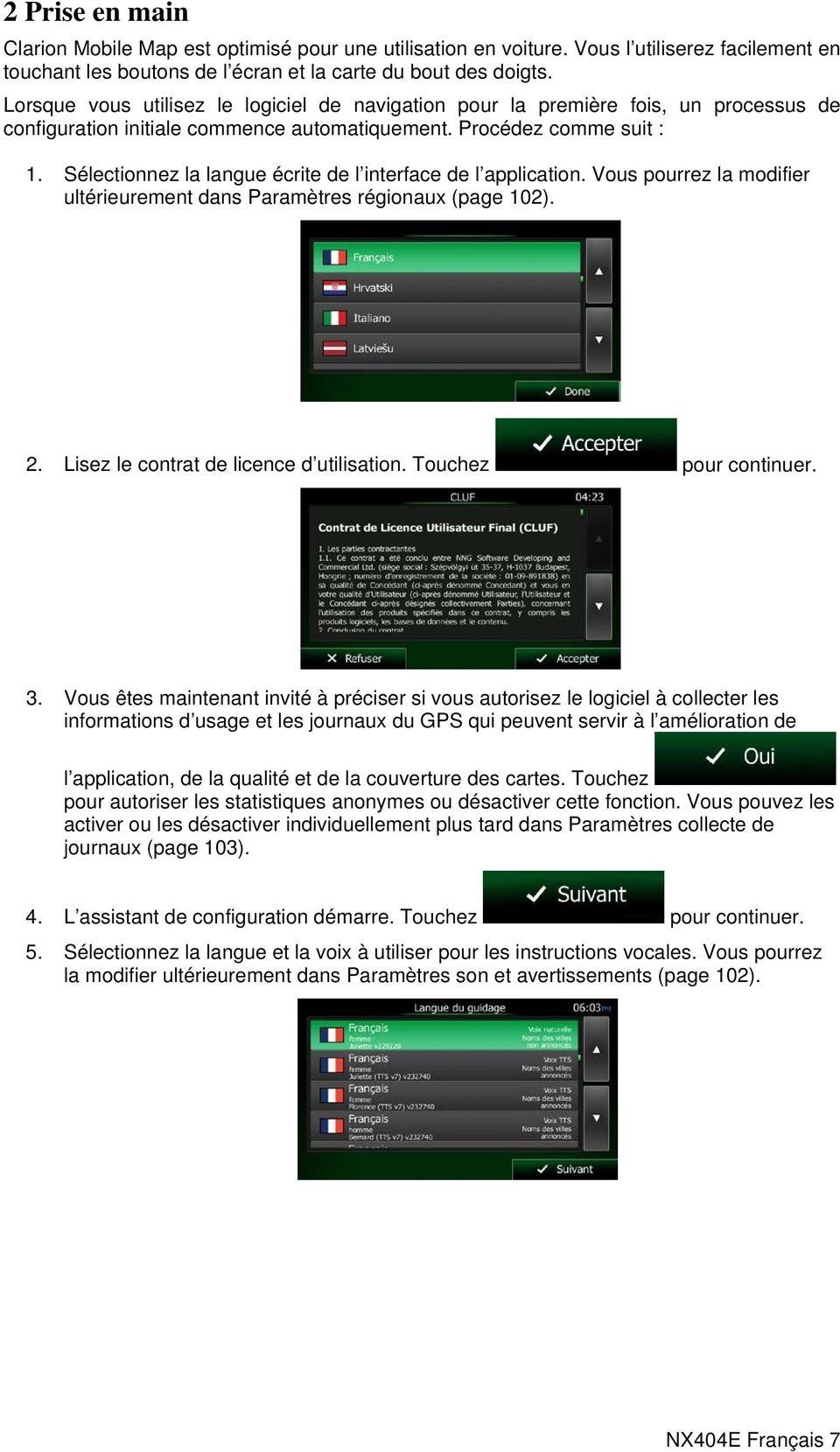
8 6. Au besoin, modifiez le format de l heure et les réglages de l unité. Vous pourrez les modifier ultérieurement dans Paramètres régionaux (page 102). 7. Au besoin, modifiez les options de planification de l itinéraire par défaut. Vous pourrez les modifier ultérieurement dans Paramétrage de l itinéraire(page 96). 8. La configuration initiale est terminée. Vous pouvez redémarrer l assistant de configuration ultérieurement à partir du menu Réglages (page 90). Après la configuration initiale, le menu de Navigation apparaît et vous pouvez commencer à utiliser Clarion Mobile Map. 2.1 Menu de Navigation Vous pouvez atteindre tous les endroits de Clarion Mobile Map à partir du menu de Navigation. Vous pouvez alors procéder comme suit : Touchez pour sélectionner votre destination en saisissant une adresse ou en sélectionnant un point d intérêt, un emplacement sur la carte ou l une de vos destinations favorites. Vous pouvez également rechercher vos destinations récentes dans Historique Intelligent ou saisir une coordonnée. Touchez pour afficher les paramètres de l itinéraire et l itinéraire dans toute sa longueur sur la carte. Vous pouvez aussi accomplir des actions liées à l itinéraire, telles que modifier ou supprimer votre itinéraire, définir un point de départ pour l itinéraire, choisir des types d itinéraire, éviter certaines parties de l itinéraire, simuler la navigation ou ajouter la destination à vos favoris. 8 NX404E Français
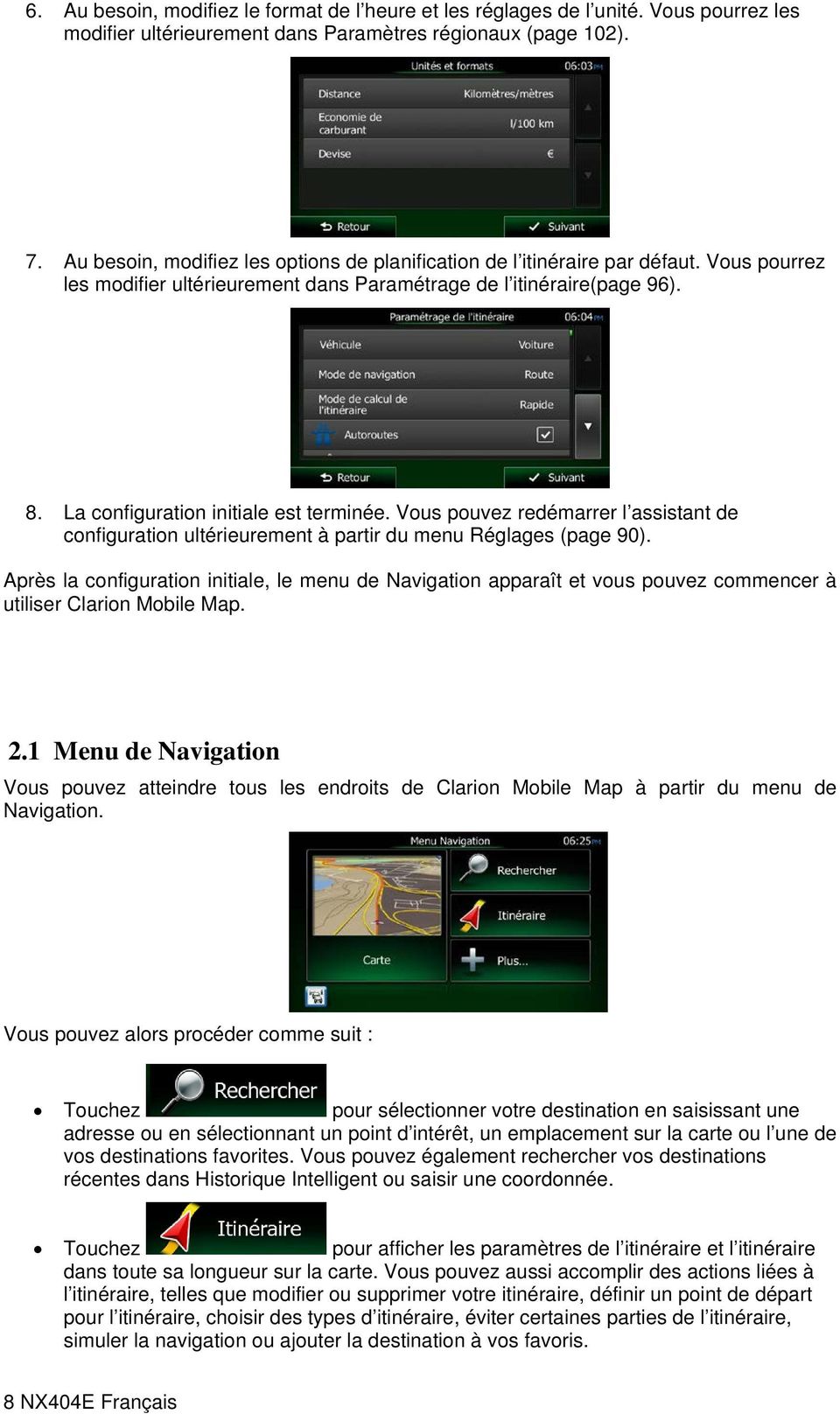
9 Touchez pour accéder aux simulations d itinéraires de la Démo ou lancer d autres applications. Touchez pour commencer la navigation sur la carte. Le bouton en soi est une carte miniature réelle qui indique votre position actuelle, l itinéraire recommandé et la zone périphérique de la carte. Touchez le bouton pour agrandir la carte en plein écran. Touchez pour afficher l écran Résumé du trafic. 2.2 Boutons et autres commandes de l écran Lorsque vous utilisez Clarion Mobile Map, vous touchez généralement les boutons de l écran tactile. Vous ne devez confirmer les sélections ou les modifications que si l application doit redémarrer, doit procéder à une reconfiguration importante ou si vous êtes sur le point de perdre des données ou paramètres. Autrement, Clarion Mobile Map enregistre vos sélections et applique les nouveaux paramètres sans aucune étape de confirmation dès que vous utilisez les commandes. Type Exemple Description Utilisation Bouton Touchez ce bouton pour initier une fonction, ouvrir un nouvel écran ou définir un paramètre. Touchez ce bouton. Bouton avec valeur Icône Certains boutons affichent la valeur actuelle d un champ ou d un paramètre. Touchez le bouton pour modifier la valeur. Après la modification, la nouvelle valeur est indiquée sur le bouton. Affiche les informations concernant l état. Touchez ce bouton. Certaines icônes fonctionnent également comme des boutons. Touchez ces boutons. NX404E Français 9

10 Liste Lorsque vous devez faire un choix parmi plusieurs options, elles apparaissent sous forme de liste. Prenez la liste n importe où et faites glisser votre doigt vers le haut ou le bas. La vitesse de défilement de la liste dépendra de la vitesse de glissement pendant un moment ou jusqu à la fin. Déplacez-vous également de page en page avec les boutons et, et touchez la valeur souhaitée. Bouton radio Quand il y a seulement quelques choix, les boutons radio peuvent être utilisés à la place des listes. Une seule valeur peut être sélectionnée. Tapez sur un des boutons pour sélectionner une nouvelle valeur. Interrupteur Si vous n avez que deux choix, une marque apparaît lorsque la fonction est activée. Touchez cet interrupteur pour l activer ou le désactiver. Curseur Quand une fonctionnalité peut être réglée sur des valeurs différentes dans une gamme, Clarion Mobile Map affiche un indicateur sur une jauge qui affiche et règle la valeur. Faites glisser la poignée pour déplacer le curseur sur sa nouvelle position. Touchez le curseur à l endroit où vous voulez voir apparaître la poignée. Le pouce y va directement. Clavier virtuel Claviers alphabétiques et alphanumériques pour entrer du texte ou des chiffres. Toutes les touches sont des boutons tactiles Utilisation des claviers Vous ne devez saisir des lettres ou des numéros que lorsque c est indispensable. Touchez les claviers en mode plein écran du bout des doigts et basculez d une configuration de clavier à l autre, par exemple anglaise, grecque ou numérique. 10 NX404E Français

11 Tâche Basculer vers une autre configuration de clavier, par exemple d un clavier anglais à un clavier grec. Corriger votre entrée sur le clavier Instruction Touchez le bouton et sélectionner la nouvelle configuration du clavier à partir de la liste. Touchez pour supprimer le(s) caractère(s) inutile(s). Touchez et maintenez le bouton appuyé pour effacer plusieurs caractères ou tous les caractères. Entrer un espace, par exemple entre un nom et un prénom, ou entre les mots qui composent un nom de rue. Saisir les lettres majuscules et minuscules Touchez le bouton au centre en bas de l écran. Lorsque vous saisissez un texte, le premier caractère s affiche en majuscule et le reste du texte apparaît en minuscule. Touchez pour saisir une lettre majuscule ou touchez deux fois pour activer la touche de verrouillage majuscules. Touchez à nouveau pour obtenir des lettres minuscules. Saisir des numéros et des symboles Touchez pour passer à un clavier proposant des caractères numériques et des symboles. Finaliser l entrée du clavier (accepter le résultat de la recherche suggérée) Touchez. Finaliser l entrée du clavier (afficher la liste des résultats de la recherche) Touchez. Finaliser l entrée du clavier (enregistrer votre entrée) Supprimer l entrée du clavier (revenir sur l écran précédent) Touchez. Touchez. NX404E Français 11

12 2.2.2 Hors pression unique d écran Vous ne devez généralement toucher l écran qu une seule fois. Toutefois, vous pouvez accéder à quelques fonctions utiles en touchant l écran tout en y exerçant une pression. Ces fonctions sont les suivantes : Action Pression et maintien de la pression sur l écran Détails Touchez les boutons suivants sans relâcher pour accéder à des fonctions supplémentaires : Touchez sans relâcher sur les écrans de menu et les listes : l écran Carte apparaît. Touchez et maintenez le doigt sur l un des boutons,,,, et sur l écran Carte : vous pourrez ainsi faire pivoter la carte, l incliner ou en modifier l échelle continuellement. Touchez sans relâcher sur les écrans du clavier : vous pourrez ainsi supprimer plusieurs caractères rapidement. Touchez ou sans relâcher sur les longues listes : vous pouvez faire défiler les pages continuellement. Gestes (faites glisser et déplacer) Vous devez faire glisser et déplacer l écran uniquement dans les cas suivants : Pour déplacer une poignée sur un curseur. Défilement de la liste : Touchez n importe quel endroit sur la liste et faites glisser votre doigt vers le haut et vers le bas. La vitesse de défilement de la liste dépendra de la vitesse de glissement pendant un moment ou jusqu à la fin. Déplacer la carte en mode de navigation de carte : exercez une forte pression sur la carte et déplacez-la dans la direction souhaitée. 12 NX404E Français

13 2.3 Écran Carte Navigation sur la carte L écran Carte est l écran le plus fréquemment utilisé de Clarion Mobile Map. Une petite carte réel s affiche dans le menu de Navigation comme faisant partie du bouton. Pour agrandir cette petite carte et afficher l écran Carte, touchez. Cette carte indique la position actuelle (le marqueur de véhicule, un blue arrow par défaut), l itinéraire recommandé (un orange line) et la zone autour de la carte. Lorsqu il n y a pas de position GPS, le marqueur de véhicule est transparent. Il indique la dernière position connue. Vous voyez les points de couleur encerclant un symbole de satellite dans le coin supérieur gauche. Plus vous voyez de points verts, plus vous vous rapprochez de la position GPS correcte. Quand la position GPS est disponible, le marqueur de véhicule s affiche en couleur, indiquant votre position actuelle. L écran comporte des boutons d écran et des champs de données pour vous aider à naviguer. Pendant la navigation, l écran affiche des informations sur l itinéraire. Le bouton vous permet d accéder rapidement aux fonctions fréquemment utilisées. Vous pouvez modifier les fonctions disponibles dans Réglages. NX404E Français 13
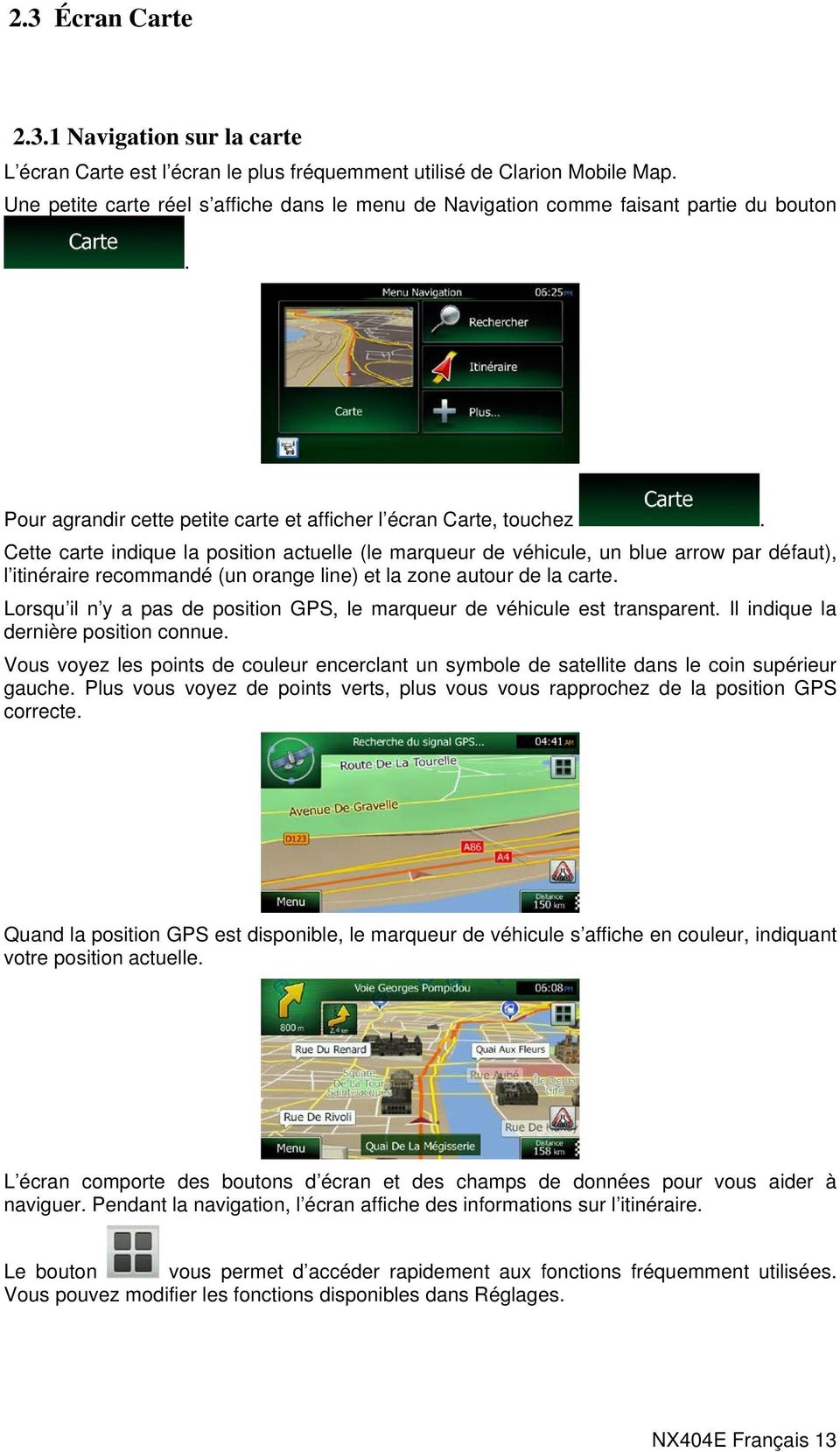
14 Par défaut, seul un champ de données s affiche dans le coin inférieur droit. Touchez ce champ pour voir tous les champs de données de l itinéraire. Touchez l un des champs de données pour supprimer les autres et n afficher que celui qui a été sélectionné. Les champs de données sont différents lorsque vous parcourez un itinéraire actif et lorsque vous n avez pas de destination précise ( orange line ne s affiche pas). Champs de données par défaut lorsque vous faites une croisière sans une destination (touchez et maintenez la pression sur l un des champs pour modifier sa valeur) : Champ Description Indique votre vitesse actuelle proposée par le récepteur GPS. Affiche la limite de vitesse pour la route sur laquelle vous circulez si la carte la contient. Affiche l heure actuelle ajustée en fonction du décalage de fuseau horaire. L heure précise est fournie par les satellites GPS. Les informations sur le fuseau horaire proviennent quant à elles de la carte ou elles peuvent être définies manuellement dans les paramètres régionaux. (L heure actuelle s affiche toujours dans le coin supérieur gauche des écrans de menu.) Champs de données par défaut lorsque vous naviguez sur un itinéraire (touchez et maintenez la pression sur l un des champs pour modifier sa valeur) : Champ Description Affiche la distance de l itinéraire que vous devez parcourir avant d arriver à votre destination finale. Indique le temps nécessaire pour arriver à la destination finale de l itinéraire en fonction des informations disponibles pour les segments restants de l itinéraire. Si Clarion NX404 est capable de recevoir des informations réelles sur la circulation. Le calcul prend en compte les retards de trafic qui affectent votre itinéraire si vous les recevez. Toutefois, ce calcul est rarement exact. Indique l heure d arrivée prévue à la destination finale de l itinéraire en fonction des informations disponibles pour les segments restants de l itinéraire. Si Clarion NX404 est capable de recevoir des informations réelles sur la circulation. Le calcul prend en compte les retards de trafic qui affectent votre itinéraire si vous les recevez. Toutefois, ce calcul est rarement exact. 14 NX404E Français

15 2.3.2 Marqueurs de position Marqueur de véhicule et route verrouillée Lorsque votre position GPS est disponible, Clarion Mobile Map indique votre position actuelle sur le marqueur de véhicule. Par défaut, ce marqueur est blue arrow, mais vous pouvez changer cette icône dans Réglages. Quand la navigation routière est sélectionnée, le marqueur de véhicule peut ne pas indiquer votre position GPS et cap exacts. Si les rues sont proches, l icône s aligne sur la rue la plus proche pour supprimer les erreurs de position GPS et la direction de l icône s aligne sur la direction de la rue. Si vous sélectionnez la navigation tout terrain : Le marqueur de véhicule indique votre position GPS exacte. La direction de l icône indique votre cap actuel Position sélectionnée sur la carte (curseur) et objet sélectionné sur la carte Vous pouvez marquer une position sur la carte selon les étapes suivantes : Touchez la carte au cours de la navigation. Touchez la carte lorsque vous êtes invité à confirmer la destination à la fin d une recherche ou Touchez la carte dans Chercher sur carte (page 59) Lorsqu une position sur la carte est sélectionnée, le curseur apparaît au point sélectionné. Le curseur s affiche avec un point rouge vif ( ) qui le rend visible à tous les niveaux de zoom. La position du curseur peut être utilisée comme destination de l itinéraire et un nouveau point d alerte. Vous pouvez rechercher des lieux situés près de lui ou enregistrer ce lieu comme l une de vos destinations favorites. Vous pouvez également sélectionner quelques objets sur la carte. Si vous touchez l icône d un lieu ou un point d alerte sur la carte, l objet sera sélectionné (vous voyez un contour rouge autour de l objet) et vous pourrez obtenir des informations sur cet objet ou utiliser ce dernier comme un point d itinéraire Objets de la carte Rues et routes Clarion Mobile Map représente les rues de la même façon que les cartes routières papier. La largeur et les couleurs utilisées correspondent à leur importance : on distingue aisément une autoroute d une petite rue. NX404E Français 15

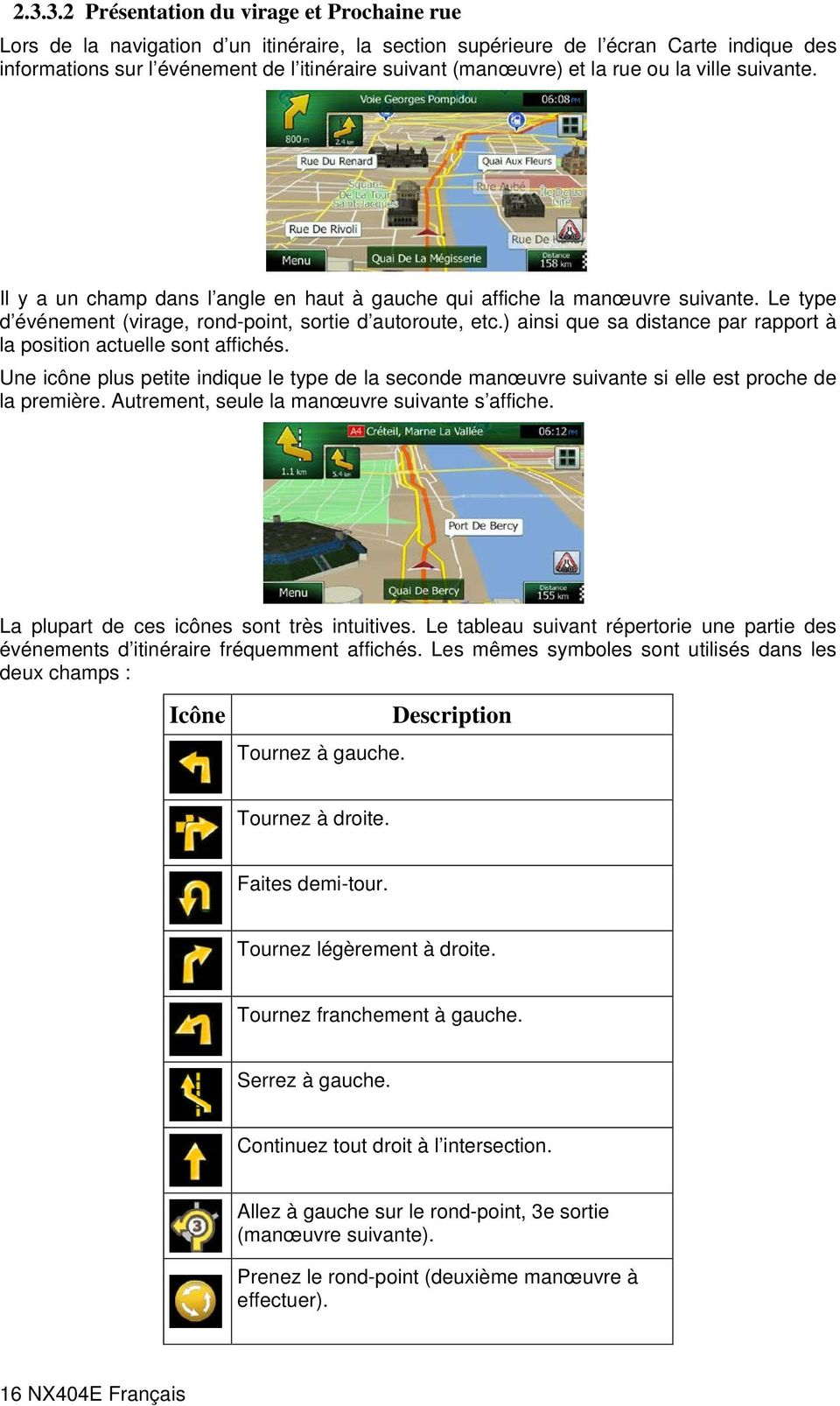
16 Présentation du virage et Prochaine rue Lors de la navigation d un itinéraire, la section supérieure de l écran Carte indique des informations sur l événement de l itinéraire suivant (manœuvre) et la rue ou la ville suivante. Il y a un champ dans l angle en haut à gauche qui affiche la manœuvre suivante. Le type d événement (virage, rond-point, sortie d autoroute, etc.) ainsi que sa distance par rapport à la position actuelle sont affichés. Une icône plus petite indique le type de la seconde manœuvre suivante si elle est proche de la première. Autrement, seule la manœuvre suivante s affiche. La plupart de ces icônes sont très intuitives. Le tableau suivant répertorie une partie des événements d itinéraire fréquemment affichés. Les mêmes symboles sont utilisés dans les deux champs : Icône Tournez à gauche. Description Tournez à droite. Faites demi-tour. Tournez légèrement à droite. Tournez franchement à gauche. Serrez à gauche. Continuez tout droit à l intersection. Allez à gauche sur le rond-point, 3e sortie (manœuvre suivante). Prenez le rond-point (deuxième manœuvre à effectuer). 16 NX404E Français
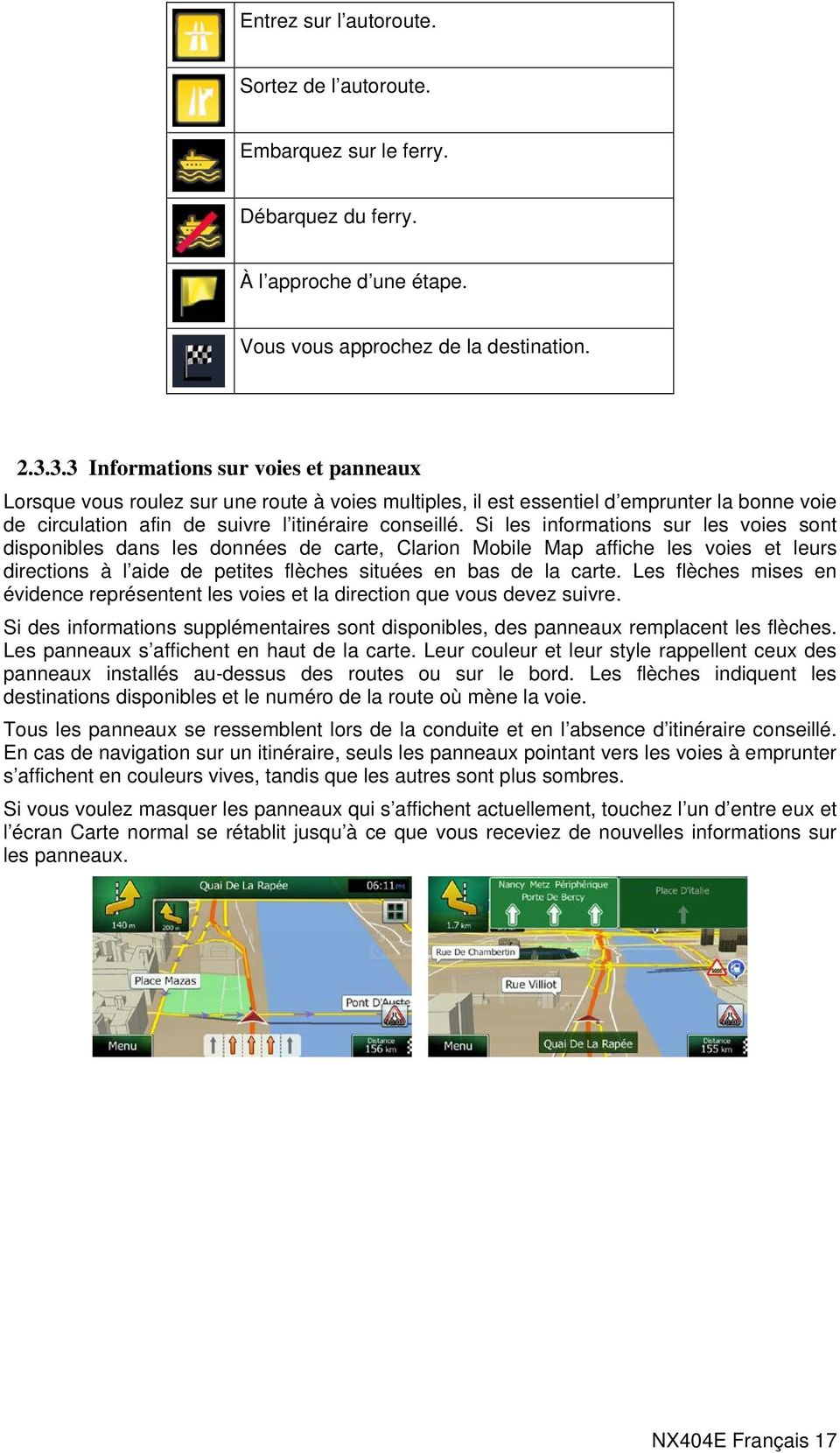
17 Entrez sur l autoroute. Sortez de l autoroute. Embarquez sur le ferry. Débarquez du ferry. À l approche d une étape. Vous vous approchez de la destination Informations sur voies et panneaux Lorsque vous roulez sur une route à voies multiples, il est essentiel d emprunter la bonne voie de circulation afin de suivre l itinéraire conseillé. Si les informations sur les voies sont disponibles dans les données de carte, Clarion Mobile Map affiche les voies et leurs directions à l aide de petites flèches situées en bas de la carte. Les flèches mises en évidence représentent les voies et la direction que vous devez suivre. Si des informations supplémentaires sont disponibles, des panneaux remplacent les flèches. Les panneaux s affichent en haut de la carte. Leur couleur et leur style rappellent ceux des panneaux installés au-dessus des routes ou sur le bord. Les flèches indiquent les destinations disponibles et le numéro de la route où mène la voie. Tous les panneaux se ressemblent lors de la conduite et en l absence d itinéraire conseillé. En cas de navigation sur un itinéraire, seuls les panneaux pointant vers les voies à emprunter s affichent en couleurs vives, tandis que les autres sont plus sombres. Si vous voulez masquer les panneaux qui s affichent actuellement, touchez l un d entre eux et l écran Carte normal se rétablit jusqu à ce que vous receviez de nouvelles informations sur les panneaux. NX404E Français 17
18 Vue du carrefour Si vous approchez de la sortie d une autoroute ou d une intersection complexe et que les informations dont vous avez besoin existent, la carte est remplacée par une vue en 3D du carrefour. Les voies dont vous avez besoin s affichent avec des flèches. En haut de l écran, des panneaux de signalisation vous donnent des informations supplémentaires. Si vous voulez masquer le carrefour qui s affiche actuellement, touchez l image et l écran Carte se rétablit Services de sortie d autoroute Il se peut que vous ayez besoin d une station-service ou d un restaurant pendant votre trajet. Cette fonction affiche un nouveau bouton sur la carte lorsque vous conduisez sur les autoroutes. Touchez ce bouton pour ouvrir un panneau avec le détail des quelques sorties ou stationsservices suivantes. Touchez-en un pour afficher la sortie sur la carte. Vous pouvez facilement ajouter cette sortie comme étape de votre itinéraire si nécessaire. Si vous voulez afficher d autres types de Lieux pour les sorties, vous pouvez changer les icônes dans les réglages du Guidage visuel (page 100). 18 NX404E Français

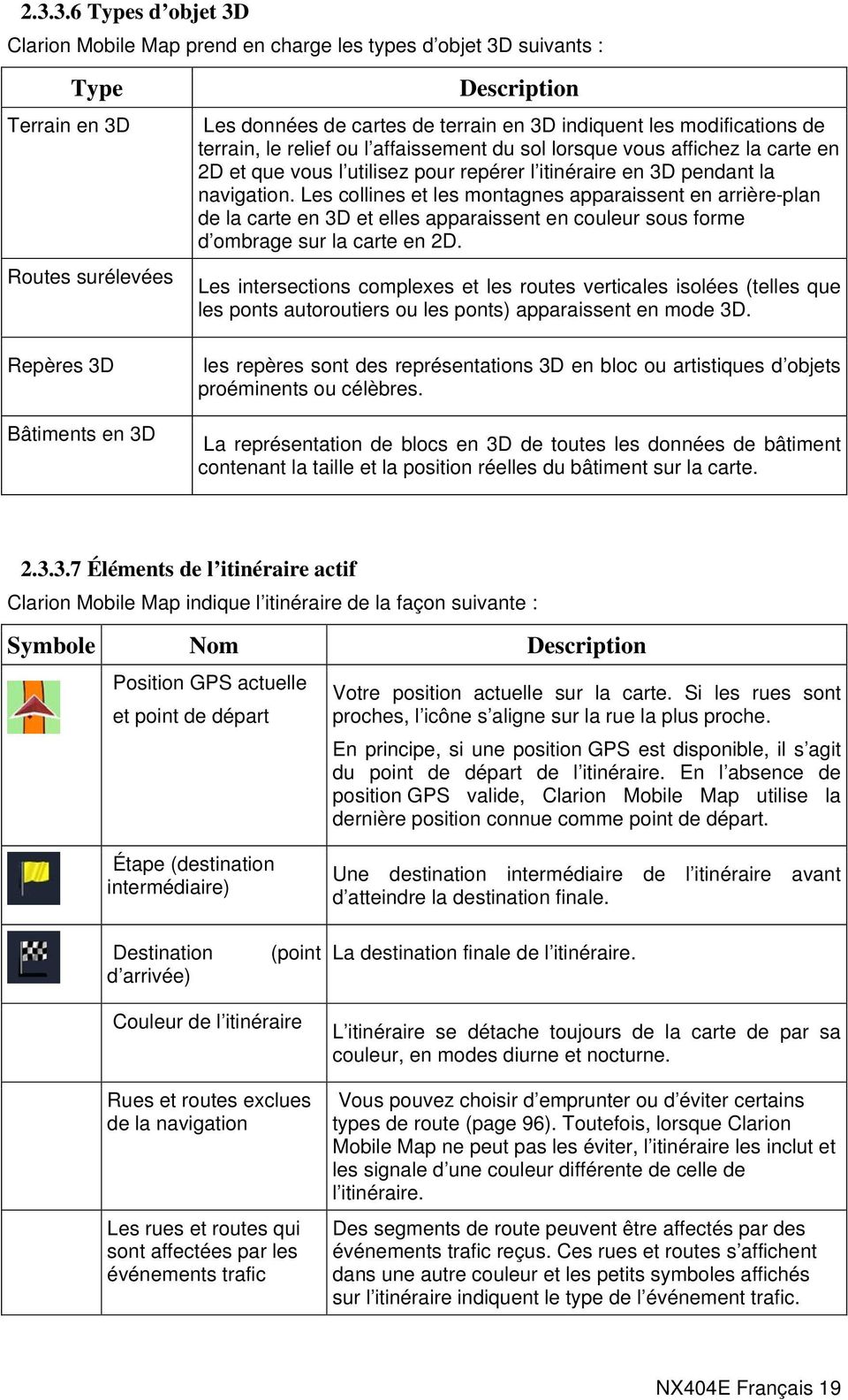
19 Types d objet 3D Clarion Mobile Map prend en charge les types d objet 3D suivants : Type Terrain en 3D Routes surélevées Description Les données de cartes de terrain en 3D indiquent les modifications de terrain, le relief ou l affaissement du sol lorsque vous affichez la carte en 2D et que vous l utilisez pour repérer l itinéraire en 3D pendant la navigation. Les collines et les montagnes apparaissent en arrière-plan de la carte en 3D et elles apparaissent en couleur sous forme d ombrage sur la carte en 2D. Les intersections complexes et les routes verticales isolées (telles que les ponts autoroutiers ou les ponts) apparaissent en mode 3D. Repères 3D Bâtiments en 3D les repères sont des représentations 3D en bloc ou artistiques d objets proéminents ou célèbres. La représentation de blocs en 3D de toutes les données de bâtiment contenant la taille et la position réelles du bâtiment sur la carte Éléments de l itinéraire actif Clarion Mobile Map indique l itinéraire de la façon suivante : Symbole Nom Description Position GPS actuelle et point de départ Votre position actuelle sur la carte. Si les rues sont proches, l icône s aligne sur la rue la plus proche. En principe, si une position GPS est disponible, il s agit du point de départ de l itinéraire. En l absence de position GPS valide, Clarion Mobile Map utilise la dernière position connue comme point de départ. Étape (destination intermédiaire) Une destination intermédiaire de l itinéraire avant d atteindre la destination finale. Destination d arrivée) (point La destination finale de l itinéraire. Couleur de l itinéraire Rues et routes exclues de la navigation Les rues et routes qui sont affectées par les événements trafic L itinéraire se détache toujours de la carte de par sa couleur, en modes diurne et nocturne. Vous pouvez choisir d emprunter ou d éviter certains types de route (page 96). Toutefois, lorsque Clarion Mobile Map ne peut pas les éviter, l itinéraire les inclut et les signale d une couleur différente de celle de l itinéraire. Des segments de route peuvent être affectés par des événements trafic reçus. Ces rues et routes s affichent dans une autre couleur et les petits symboles affichés sur l itinéraire indiquent le type de l événement trafic. NX404E Français 19
20 Evènements de la circulation Des segments de route affectés par les évènements de la circulation s affichent avec une couleur alternée sur la carte et de petits symboles au-dessus de la route indiquent la nature de l évènement. 1. Touchez pour afficher l écran Résumé du trafic. 2. Touchez pour ouvrir la liste des catégories d événements : 3. Touchez la catégorie du trafic qui vous intéresse ou touchez pour voir la liste de tous les événements : 4. Touchez maintenant l un des éléments répertoriés pour voir les détails et pour afficher l ensemble du segment de route affecté sur la carte : S il existe des évènements de la circulation sur l itinéraire recommandé que Remarque l application n a pas contourné, l icône affichera la liste des évènements importants de la circulation afin de vous permettre de les vérifier rapidement. 20 NX404E Français

21 2.3.4 Utilisation de la carte Touchez n importe quel endroit sur la carte pour la parcourir pendant la navigation. La carte s arrête en suivant la position actuelle (le marqueur de véhicule, un blue arrow par défaut, n est plus bloqué en une position fixe sur l écran) et les boutons de commande pour vous permettre de modifier la vue de la carte. Action Bouton(s) Description Déplacer la carte à l aide de la fonction glisser-déplacer Pas de bouton Vous pouvez déplacer la carte dans toutes les directions : touchez et maintenez votre doigt sur la carte tout en le déplaçant dans la direction souhaitée. Zoom avant et arrière Orientation vers le haut et vers le bas,, Modifie le cadre de la carte qui apparaît à l écran. Clarion Mobile Map utilise des cartes vectorielles de haute qualité qui vous permettent d examiner la carte à différents niveaux de zoom, toujours avec un contenu optimisé. Les noms de rues, entre autres, apparaissent toujours dans la même taille de police et jamais à l envers. Seuls les rues et les objets dont vous avez besoin sont affichés. La modification de l échelle de la carte possède une limite en mode d affichage de carte en 3D. Si vous effectuez davantage un zoom arrière, la carte passe en mode d affichage 2D. Touchez le bouton une fois pour modifier la vue en grandes étapes ou touchez et maintenez la pression sur le bouton pour la modifier continuellement et aisément. Modifie l angle de vue vertical de la carte en mode 3D. Touchez le bouton une fois pour modifier la vue en grandes étapes ou touchez et maintenez la pression sur le bouton pour la modifier continuellement et aisément. Faire pivoter vers la gauche et vers la droite, Modifie l angle de vue horizontale de la carte. Touchez le bouton une fois pour modifier la vue en grandes étapes ou touchez et maintenez la pression sur le bouton pour la modifier continuellement et aisément. Vue en 2D ou 3D, Touchez ce bouton pour passer de la perspective en 3D aux modes d affichage de carte descendante. NX404E Français 21
22 Compas en mode d affichage de carte 2D, Compas en mode d affichage de carte 3D, Informations locales Retour à la navigation normale Options supplémentaires Sélectionnez une destination La direction du compas indique le Nord. Touchez le bouton pour passer à la vue Nord en haut, puis touchez à nouveau pour faire pivoter la carte dans la direction précédente. La direction du compas indique le Nord. Touchez le bouton pour passer à la vue Nord en haut, puis touchez à nouveau pour faire pivoter la carte dans la direction précédente. Touchez ce bouton pour afficher un nouvel écran muni d informations sur le point de la carte sélectionnée, le curseur. Touchez ce bouton pour remettre la carte à la position GPS actuelle. La rotation automatique de la carte est également rétablie. Les boutons d utilisation de la carte disparaissent et la navigation continue. Touchez ce bouton pour afficher une liste de fonctions supplémentaires telles que enregistrer le curseur comme destination favorite ou rechercher des lieux autour du curseur. Touchez ce bouton pour sélectionner le curseur comme nouvelle destination. L itinéraire est calculé automatiquement Menu Rapide Le menu Rapide consiste en une sélection de commandes et de fonctions fréquemment nécessaires pendant la navigation. Vous pouvez l ouvrir directement à partir de l écran Carte en touchant. Le menu se fermera après quelques secondes d inactivité ou si vous touchez. La plupart de ces fonctions sont des raccourcis. Ils sont accessibles à partir du système de menu. 22 NX404E Français
23 Il existe plus d options disponibles que le nombre de boutons contenus dans le menu. Dans Réglages, vous pouvez choisir la fonction de chaque bouton (page 95). Les options suivantes sont disponibles : Bouton Description Raccourci pour Ce bouton ouvre la fonction Combined Search qui permet de rechercher des adresses, lieux, destinations favorites et récentes par leur nom dans un seul environnement unifié. Cette fonction vous permet de rechercher un lieu par son nom. La recherche est effectuée le long de votre itinéraire ou près de votre position actuelle si aucun itinéraire n est calculé. Destination (page 27) Destination/Rechercher des lieux/recherche rapide (page 46) Ce bouton affiche la liste de vos destinations favorites. Rechercher/Favoris (page 60) Ce bouton affiche la liste de l Historique. Vous pouvez sélectionner l une de vos destinations précédentes. Rechercher/Historique (page 62) Ce bouton affiche la fonction de modification d itinéraire. Itinéraire/Modifier itinéraire Ce bouton affiche les réglages liés à l itinéraire. Plus/Réglages/Paramétrage de l itinéraire (page 96) Ce bouton affiche les réglages liés à la carte. Plus/Réglages/Paramètres de la carte (page 99) Ce bouton affiche un écran particulier contenant des informations sur l emplacement actuel et un bouton pour rechercher un service d urgence proche ou une assistance routière. Pour obtenir des détails, consultez le chapitre suivant. Ce bouton supprime l itinéraire et arrête la navigation. Ce bouton est remplacé par le bouton suivant si les étapes sont données. Ce bouton saute l étape suivante sur l itinéraire. desact. Touchez le champ de la rue actuelle sur l écran Carte Itinéraire/Suppr Itinér. (page 70) NX404E Français 23
24 Ce bouton affiche une carte en 2D à l échelle modifiée et positionnée pour indiquer l itinéraire entier. Ce bouton affiche l écran de réglages du guidage visuel. Itinéraire/Vue d ensemble (page 65) Plus/Réglages/Guidage visuel (page 100) Ce bouton affiche l écran Résumé du trafic. Touchez l icône Trafic dans le menu de Navigation ou sur l écran Carte. Ce bouton vous permet de contourner une partie de l itinéraire recommandé. Itinéraire/À éviter Ce bouton affiche l écran Moniteur Trajet sur lequel vous pouvez gérer vos journaux de trajet et vos journaux de suivi précédemment enregistrés. Ce bouton affiche la liste de manœuvres (l itinéraire). Plus/Moniteur Trajet (page 88) Touchez le haut de l écran Carte pendant la navigation. A l aide cette fonction, vous pouvez enregistrer l itinéraire actif pour une utilisation ultérieure. Itinéraire/Plus/Enregistrer l itinéraire A l aide de cette fonction, vous pouvez remplacer l itinéraire actif par l itinéraire précédemment enregistré. A l aide de cette fonction, vous pouvez rechercher des lieux d intérêt de plusieurs manières. Ce bouton affiche l écran Carte et démarre la simulation de l itinéraire actif. Itinéraire/Plus/Charger l itinéraire Rechercher/Rechercher des lieux (page 46) Itinéraire/Plus/Simuler la navigation (page 78) Ce bouton affiche l écran d informations GPS, la position du satellite et les informations sur la puissance du signal. Touchez le haut de l écran Carte lorsqu il n y a aucune réception GPS Ce bouton vous propose l emplacement de votre logement comme destination. 24 NX404E Français
25 Ce bouton affiche les paramètres du profil du véhicule sélectionné. Plus/Réglages/Itinéraire (page 96) Vérifier les détails de votre position actuelle (Afficher ma position) Cet écran contient des informations sur la position actuelle (ou sur la dernière position connue si la réception GPS n est pas disponible) et un bouton pour rechercher des lieux utiles à proximité. Vous pouvez accéder à cet écran à partir de la carte en suivant l une des méthodes suivantes : Si la rue actuelle s affiche au-dessous du marqueur de véhicule (la position actuelle sur la carte), touchez-la pour afficher l écran Où suis-je?. Ouvrez le menu Rapide et touchez le bouton. Informations sur cet écran :, : Latitude et Longitude (coordonnées de la position actuelle en format WGS84). : Altitude (informations sur le relief fournies par le récepteur GPS souvent imprécises). : Numéro de la maison à gauche. : Numéro de la maison à droite. Au milieu de l écran, vous pouvez vérifier si la position est actuelle ou voir le temps restant depuis sa dernière mise à jour. Les détails (si disponibles) relatifs à l adresse de la position actuelle sont affichés en bas. Vous pouvez aussi accomplir quelques actions sur cet écran : NX404E Français 25
26 Touchez pour enregistrer la position actuelle comme destination favorite. Vous pouvez aussi rechercher une assistance à proximité de votre position actuelle. Touchez pour afficher un nouvel écran pour la recherche Rapide : Vous pouvez rechercher les services suivants près de votre position actuelle ou près de la dernière position connue : : Garage et services d assistance routière : Commissariat de police : Services d urgence et médicaux : Stations-services Touchez l un des boutons, sélectionnez un emplacement dans la liste et accédez-y. 26 NX404E Français
27 3 Navigation routière Lors de son premier démarrage, Clarion Mobile Map calcule les itinéraires à l aide du réseau routier de cartes vectorielles de haute qualité qui sont fournies avec le produit. Vous pouvez configurer votre itinéraire de plusieurs manières : Si vous avez besoin d un itinéraire pour une navigation immédiate, vous pouvez sélectionner la destination et commencer à vous diriger vers elle immédiatement (navigation normale). Vous pouvez aussi planifier un itinéraire indépendamment de votre position GPS actuelle ou sans réception GPS. Pour ce faire, vous devez définir un nouveau point de départ dans Mon itinéraire/modifier itinéraire en touchant l icône du drapeau sur la position actuelle. Cela éteindra également le récepteur GPS afin que l itinéraire ne soit pas recalculé lorsqu une nouvelle position est reçue. Vous pouvez planifier des itinéraires avec des destinations multiples. Sélectionnez la première destination. Puis sélectionnez une deuxième destination et ajoutez-la à votre itinéraire pour créer un itinéraire multipoint. Vous pouvez ajouter autant de destinations que vous le désirez à votre itinéraire. Vous pouvez aussi utiliser Clarion Mobile Map pour la navigation tout terrain. Pour plus de détails, consultez la page Sélection de la destination d un itinéraire Clarion Mobile Map vous propose plusieurs manières de choisir votre destination : Saisissez une adresse complète ou partielle, par exemple le nom d une rue sans le numéro ou les noms de rues formant une intersection (page 36). Entrez une adresse avec un code postal (page 43). De cette façon, vous n aurez pas à sélectionner le nom de la ville et cela accélérera également la recherche des noms de rues. Utilisez un lieu d intérêt prédéfini comme destination (page 46). Sélectionnez une position sur la carte à l aide de la fonction Chercher sur carte (page 59). Utilisez une destination favorite précédemment enregistrée (page 60). Sélectionnez un lieu dans l Historique des destinations utilisées précédemment (page 62). Saisissez les coordonnées de la destination (page 63) Combined Search Il existe plusieurs façons de sélectionner la destination de l itinéraire. Vous pouvez utiliser les boutons du Menu de destination qui initient une recherche distincte pour les adresses, les lieux, les destinations favorites ou récentes. La manière la plus rapide de rechercher un de ces éléments est d utiliser la Combined Search. Dans cette section, vous trouverez la description complète de cette fonctionnalité. Le processus ci-dessous montre comment effectuer une recherche et les sous-sections suivantes vous aideront à rechercher des résultats spécifiques. NX404E Français 27
28 1. Dans le Menu de Navigation, touchez. 2. Touchez et l écran Combined Search apparaît. 3. Tout d abord, des conseils apparaissent à l écran et vous indiquent comment utiliser la fonction. Ces conseils n apparaissent que la première fois où vous utilisez cet écran. 4. Touchez n importe quel endroit de l écran et les conseils apparaissent. Lorsque vous quittez cet écran pour les résultats de la recherche, les conseils n apparaissent plus lorsque vous rouvrez cette fenêtre mais vous pouvez les voir de nouveau si vous touchez le bouton des informations à droite de la ligne d entrée. 5. Vous pouvez voir la ligne d entrée en haut de l écran. Juste en dessous, la zone de recherche apparaît, c est-à-dire la ville autour de laquelle la recherche est effectuée. La zone de recherche par défaut est la zone où vous vous trouvez. Pour une recherche locale, ignorez l étape suivante. 6. (facultatif) Pour effectuer une recherche dans une autre zone, procédez comme suit : 1. Touchez. Un nouvel écran apparaît avec une nouvelle ligne d entrée. Une bulle d informations explique comment vous pouvez spécifier le nouveau centre de recherche. 2. Touchez n importe quel endroit de l écran et l information disparaît. Si vous sélectionnez une nouvelle zone de recherche, l information n apparaît plus lorsque vous rouvrez cette fenêtre mais vous pouvez la voir de nouveau si vous touchez le bouton des informations à droite de la ligne d entrée. 3. Commencez par saisir le centre de la nouvelle zone de recherche à l aide du clavier de l écran. Il vous suffit de saisir quelques lettres pour obtenir un résultat. Si la nouvelle zone de recherche se trouve dans une autre région, vous pouvez affiner les résultats de la recherche en saisissant un espace puis quelques lettres de la région de la zone de recherche. 4. Le résultat le plus probable apparaît sous la ligne d entrée au fur et à mesure que vous saisissez de nouvelles lettres. Touchez pour sélectionner le résultat comme nouvelle zone de recherche. Si vous ne voyez pas votre zone préférée et sélectionnez- après avoir saisi plusieurs lettres, touchez en une dans la liste. 7. Lorsque la zone de recherche appropriée apparaît, vous pouvez commencer à saisir le nom, l adresse ou la catégorie de la destination que vous recherchez. Le numéro qui 28 NX404E Français
29 apparaît dans le bouton indique le nombre de résultats correspondant au texte saisi. La recherche d arrière-plan est effectuée pendant que vous saisissez les lettres afin que ce nombre puisse augmenter si vous attendez quelques secondes. Continuez à saisir de nouvelles lettres quand ce nombre est élevé. 8. Lorsque le nombre de résultats est acceptable au bout de quelques secondes de recherche, vous pouvez toucher pour passer à l écran de résultats. 9. L écran de résultat s ouvre et des conseils apparaissent. Touchez n importe où pour les supprimer. Une fois la destination sélectionnée, ils n apparaîtront plus. 10. Tous les résultats apparaissent dans la liste quel que soit leur type. Les adresses, lieux, catégories de lieu, destinations favorites et récentes sont mélangées dans une seule liste. 11. Vous pouvez alors procéder comme suit : Touchez le résultat que vous voulez utiliser comme destination. Parcourez la liste si nécessaire. Pour affiner la recherche pour un seul type de résultat (par exemple, pour les lieux uniquement), vous pouvez toucher le bouton associé en haut de l écran. Pour des détails, consultez les sections suivantes. 12. Lorsque la destination est sélectionnée, une carte en plein écran apparaît avec le point sélectionné au milieu. Au besoin, touchez un autre endroit sur la carte pour modifier la destination. Le curseur ( ) apparaît au nouvel emplacement. Touchez pour confirmer la destination ou touchez pour sélectionner une destination différente. NX404E Français 29
30 13. Après un bref résumé des paramètres de l itinéraire, la carte apparaît affichant tout l itinéraire. L itinéraire est calculé automatiquement. Touchez pour modifier les paramètres de l itinéraire ou touchez commencer votre trajet. pour Si vous savez que vous utiliserez cette destination fréquemment, avant de toucher pour confirmer la destination, inscrivez-la d abord Astuce sur la liste de vos favoris : touchez puis, attribuez un nom au nouveau favori et touchez pour enregistrer le lieu. La carte contenant la destination réapparaît automatiquement. Vous pouvez maintenant commencer votre trajet Combined Search Accéder à une destination récente (Historique) Pour rechercher une de vos destinations récentes dans Combined Search, effectuez la recherche comme décrit précédemment. Pour le texte d entrée, vous pouvez utiliser une partie du nom ou de l adresse de la destination récente. Lorsque l écran de résultat apparaît, procédez comme suit : 1. Touchez en haut de l écran. 2. La liste est désormais filtrée. Ce qui apparaît est la liste de vos destinations récentes avec un nom ou une adresse correspondante. 3. Faites défiler la liste si nécessaire puis sélectionnez une des destinations de la liste. 4. Lorsque la destination est sélectionnée, une carte en plein écran apparaît avec le point sélectionné au milieu. Au besoin, touchez un autre endroit sur la carte pour modifier la destination. Le curseur ( ) apparaît au nouvel emplacement. Touchez pour confirmer la destination ou touchez pour sélectionner une destination différente. 30 NX404E Français
31 5. Après un bref résumé des paramètres de l itinéraire, la carte apparaît affichant tout l itinéraire. L itinéraire est calculé automatiquement. Touchez pour modifier les paramètres de l itinéraire ou touchez commencer votre trajet. pour Remarque L autre façon de rechercher une destination récente est de toucher le bouton dans le menu Rapide ou dans le Menu de destination. Le reste de la procédure est semblable à la procédure ci-dessus Combined Search Accéder à une destination favorite Pour rechercher une de vos destinations favorites dans Combined Search, effectuez la recherche comme décrit précédemment. Lorsque l écran de résultat apparaît, procédez comme suit : 1. Touchez en haut de l écran. 2. La liste est désormais filtrée. Ce qui apparaît est la liste de vos destinations favorites avec un nom correspondant. 3. Faites défiler la liste si nécessaire puis sélectionnez une des destinations de la liste. 4. Lorsque la destination est sélectionnée, une carte en plein écran apparaît avec le point sélectionné au milieu. Au besoin, touchez un autre endroit sur la carte pour modifier la destination. Le curseur ( ) apparaît au nouvel emplacement. Touchez pour confirmer la destination ou touchez pour sélectionner une destination différente. NX404E Français 31
32 5. Après un bref résumé des paramètres de l itinéraire, la carte apparaît affichant tout l itinéraire. L itinéraire est calculé automatiquement. Touchez pour modifier les paramètres de l itinéraire ou touchez commencer votre trajet. pour Remarque L autre façon de rechercher une destination favorite est de toucher le bouton dans le menu Rapide ou dans le Menu de destination. Le reste de la procédure est semblable à la procédure ci-dessus Combined Search Accéder à une adresse Pour rechercher une adresse dans Combined Search, effectuez la recherche comme décrit précédemment. Utilisez le nom de la rue seul ou combiné avec le numéro de la maison comme texte de recherche. Lorsque l écran de résultat apparaît, procédez comme suit : 1. Touchez en haut de l écran. 2. La liste est désormais filtrée. Ce que vous avez sous les yeux est la liste des adresses correspondantes. 3. Faites défiler la liste si nécessaire puis sélectionnez une des adresses de la liste. 4. Lorsque la destination est sélectionnée, une carte en plein écran apparaît avec le point sélectionné au milieu. Au besoin, touchez un autre endroit sur la carte pour modifier la destination. Le curseur ( ) apparaît au nouvel emplacement. Touchez pour confirmer la destination ou touchez pour sélectionner une destination différente. 32 NX404E Français
33 5. Après un bref résumé des paramètres de l itinéraire, la carte apparaît affichant tout l itinéraire. L itinéraire est calculé automatiquement. Touchez pour modifier les paramètres de l itinéraire ou touchez commencer votre trajet. pour L autre façon de rechercher une adresse est de toucher le bouton dans Remarque le Menu de destination. Contrairement à Combined Search, cette méthode de recherche est une méthode structurée qui permet de définir les parties d une adresse séparément Combined Search Accéder à une intersection Pour rechercher une intersection dans Combined Search, effectuez la recherche comme décrit précédemment mais utilisez le signe «&» pour séparer les deux rues formant une intersection. Vous n avez pas besoin d utiliser d espaces avant et après le caractère de séparation. Par exemple, vous pouvez utiliser un des textes d entrée suivants pour rechercher les intersections de Collins Street et de Douglas Avenue (plus la chaîne d entrée est précise, moins vous obtiendrez de résultats erronés) : Collins St & Douglas Ave Collins & Douglas Coll St & Dou Av Col&Doug C&D Collins St& (cette entrée vous fournira toutes les intersections que forme Collins Street et vous pourrez ainsi sélectionner l intersection recherchée dans la liste des résultats) Lorsque l écran de résultat apparaît, procédez comme suit : 1. Touchez en haut de l écran. 2. La liste est désormais filtrée. Ce que vous avez sous les yeux est la liste des intersections correspondantes. 3. Faites défiler la liste si nécessaire puis sélectionnez une intersection de la liste. 4. Lorsque la destination est sélectionnée, une carte en plein écran apparaît avec le point sélectionné au milieu. Au besoin, touchez un autre endroit sur la carte pour modifier la destination. Le curseur ( ) apparaît au nouvel emplacement. Touchez NX404E Français 33
34 pour confirmer la destination ou touchez pour sélectionner une destination différente. 5. Après un bref résumé des paramètres de l itinéraire, la carte apparaît affichant tout l itinéraire. L itinéraire est calculé automatiquement. Touchez pour modifier les paramètres de l itinéraire ou touchez commencer votre trajet. pour Remarque L autre façon de rechercher une adresse est de toucher le bouton dans le Menu de destination. Contrairement à Combined Search, cette méthode de recherche est une méthode structurée qui permet de définir les parties d une adresse séparément Combined Search Accéder à un lieu d intérêt Pour rechercher un lieu d intérêt dans Combined Search, effectuez la recherche comme décrit précédemment. Recherchez une partie de son nom. Lorsque l écran de résultat apparaît, procédez comme suit : 1. Touchez en haut de l écran. 2. La liste est désormais filtrée. La liste des lieux correspondants classés en fonction de leur distance de votre emplacement actuel apparaît. 3. (facultatif) Si votre appareil contient des lieux provenant de plusieurs fournisseurs de données, vous pouvez affiner la liste en affichant les lieux d un seul fournisseur. Recherchez les logos des fournisseurs en haut de l écran. Touchez celui du fournisseur dont vous souhaitez voir les lieux. 4. Faites défiler la liste si nécessaire puis sélectionnez un des lieux de la liste. 5. Lorsque la destination est sélectionnée, une carte en plein écran apparaît avec le point sélectionné au milieu. Au besoin, touchez un autre endroit sur la carte pour modifier la destination. Le curseur ( ) apparaît au nouvel emplacement. Touchez 34 NX404E Français
35 pour confirmer la destination ou touchez pour sélectionner une destination différente. 6. Après un bref résumé des paramètres de l itinéraire, la carte apparaît affichant tout l itinéraire. L itinéraire est calculé automatiquement. Touchez pour modifier les paramètres de l itinéraire ou touchez commencer votre trajet. pour L autre façon de rechercher un lieu est de toucher le bouton dans le menu Rapide ou le bouton dans le Menu de destination. Ces solutions Remarque alternatives sont différentes du/de la Combined Search. La première est également une recherche par nom mais si un itinéraire est planifié, elle ne sera pas effectuée autour de l emplacement actuel mais le long de l itinéraire. La recherche de lieu dans le Menu de destination est une recherche de lieu complexe avec plusieurs options y compris la recherche de catégories ou la recherche autour de la destination de l itinéraire actuel Combined Search Accéder à un lieu d intérêt par sa catégorie Pour rechercher un lieu d intérêt dans Combined Search en indiquant uniquement sa catégorie, effectuez la recherche comme décrit précédemment. Recherchez une partie du nom de la catégorie. Lorsque l écran de résultat apparaît, procédez comme suit : 1. La liste est classée avec les catégories de lieu au début mais si vous le souhaitez, vous pouvez filtrer la liste pour que seules les catégories de lieu apparaissent. Touchez en haut de l écran pour filtrer la liste. 2. Faites défiler la liste et sélectionnez une des catégories. La liste des lieux dans cette catégorie classés en fonction de leur distance par rapport à votre position actuelle apparaît. Si la catégorie sélectionnée contient des sous-catégories, tous les lieux de cette catégorie apparaîtront dans une liste. 3. Faites défiler la liste si nécessaire puis sélectionnez un des lieux de la liste. 4. Lorsque la destination est sélectionnée, une carte en plein écran apparaît avec le point sélectionné au milieu. Au besoin, touchez un autre endroit sur la carte pour modifier la destination. Le curseur ( ) apparaît au nouvel emplacement. Touchez pour confirmer la destination ou touchez pour sélectionner une destination différente. NX404E Français 35
36 5. Après un bref résumé des paramètres de l itinéraire, la carte apparaît affichant tout l itinéraire. L itinéraire est calculé automatiquement. Touchez pour modifier les paramètres de l itinéraire ou touchez commencer votre trajet. pour L autre façon de rechercher une catégorie de lieu est de toucher le bouton dans le Menu de destination puis de toucher. Cette solution Remarque alternative est différente du/de la Combined Search. Lorsque vous recherchez une catégorie de lieu ici, vous devez parcourir toute l arborescence des catégories de lieux. Lorsque vous sélectionnez une catégorie, la liste de ses sous-catégories s ouvre Saisir une adresse ou la partie d une adresse Entrez au moins une partie de l adresse de manière à sélectionner plus rapidement la destination de l itinéraire. Sur le même écran, vous pouvez trouver une adresse en entrant : l adresse exacte, y compris le numéro le centre d une ville une intersection le milieu d une rue n importe quelle option ci-dessus, en commençant par le code postal (page 43) Saisir une adresse Pour saisir une adresse en tant que destination, procédez comme suit : 1. Si vous êtes sur l écran Carte, touchez pour revenir au menu Navigation. 2. Dans le Menu de Navigation, touchez les boutons suivants :,. 36 NX404E Français
37 3. Par défaut, Clarion Mobile Map propose le pays et la ville où vous vous trouvez. Si besoin est, touchez, saisissez les premières lettres du nom du pays à l aide du clavier et sélectionnez un pays dans la liste des résultats. 4. Si besoin est, sélectionnez une nouvelle ville : a. Touchez. b. Commencez par saisir le nom de la ville à l aide du clavier. c. Recherchez la ville souhaitée : Le nom de la ville la plus probable s affiche toujours sur la ligne d entrée. Pour l accepter, touchez. Si le nom désiré ne s affiche pas, les noms qui correspondent à la chaîne de caractères apparaissent sur une liste après avoir saisi quelques caractères (pour ouvrir la liste des résultats avant qu elle n apparaisse automatiquement, touchez dans la liste. ). Sélectionnez la ville 5. Saisissez le nom de la rue : a. Touchez. b. Saisissez le début du nom de la rue à l aide du clavier. c. Recherchez la rue souhaitée : Le nom de la rue le plus probable s affiche toujours sur la ligne d entrée. Pour l accepter, touchez. Si le nom désiré ne s affiche pas, les noms qui correspondent à la chaîne de caractères apparaissent sur une liste après avoir saisi quelques caractères (pour ouvrir la liste des résultats avant qu elle n apparaisse automatiquement, touchez dans la liste. ). Sélectionnez une rue NX404E Français 37
38 6. Saisissez le numéro de l habitation : a. Touchez. b. Saisissez le numéro de l habitation à l aide du clavier. (Pour saisir des lettres, touchez ). c. Touchez pour finir de saisir l adresse. (Si le numéro de l habitation saisi est introuvable, le milieu de la rue est sélectionné comme destination.) 7. La carte plein écran apparaît. Le point sélectionné figure au milieu. Au besoin, touchez un autre endroit sur la carte pour modifier la destination. Le curseur ( ) apparaît au nouvel emplacement. Touchez pour confirmer la destination ou touchez pour sélectionner une destination différente. 8. Après un bref résumé des paramètres de l itinéraire, la carte apparaît affichant tout l itinéraire. L itinéraire est calculé automatiquement. Touchez pour modifier les paramètres de l itinéraire ou touchez commencer votre trajet. pour 38 NX404E Français
39 Saisir le milieu de la rue comme destination Vous pouvez naviguer vers le milieu de la rue si le numéro d habitation n est pas disponible : 1. Si vous êtes sur l écran Carte, touchez pour revenir au menu Navigation. 2. Dans le Menu de Navigation, touchez les boutons suivants :,. 3. Si nécessaire, modifiez le pays et la ville comme cela est expliqué plus haut (page 36). 4. Saisissez le nom de la rue : a. Touchez. b. Saisissez le début du nom de la rue à l aide du clavier. c. Recherchez la rue souhaitée : Le nom de la rue le plus probable s affiche toujours sur la ligne d entrée. Pour l accepter, touchez. Si le nom désiré ne s affiche pas, les noms qui correspondent à la chaîne de caractères apparaissent sur une liste après avoir saisi quelques caractères (pour ouvrir la liste des résultats avant qu elle n apparaisse automatiquement, touchez dans la liste. ). Sélectionnez une rue 5. Au lieu de saisir le numéro de l habitation, touchez. Le milieu de la rue est sélectionné comme destination. 6. La carte plein écran apparaît. Le point sélectionné figure au milieu. Au besoin, touchez un autre endroit sur la carte pour modifier la destination. Le curseur ( ) apparaît NX404E Français 39
40 au nouvel emplacement. Touchez pour confirmer la destination ou touchez pour sélectionner une destination différente. 7. Après un bref résumé des paramètres de l itinéraire, la carte apparaît affichant tout l itinéraire. L itinéraire est calculé automatiquement. Touchez pour modifier les paramètres de l itinéraire ou touchez commencer votre trajet. pour Sélection d une intersection comme destination Pour saisir une adresse en tant que destination, procédez comme suit : 1. Si vous êtes sur l écran Carte, touchez pour revenir au menu Navigation. 2. Dans le Menu de Navigation, touchez les boutons suivants :,. 3. Si nécessaire, modifiez le pays et la ville comme cela est expliqué plus haut (page 36). 4. Saisissez le nom de la rue : a. Touchez. b. Saisissez le début du nom de la rue à l aide du clavier. c. Recherchez la rue souhaitée : Le nom de la rue le plus probable s affiche toujours sur la ligne d entrée. Pour l accepter, touchez. Si le nom désiré ne s affiche pas, les noms qui correspondent à la chaîne de caractères apparaissent sur une liste après avoir saisi quelques caractères (pour ouvrir la liste des résultats avant qu elle n apparaisse automatiquement, touchez dans la liste. ). Sélectionnez une rue 40 NX404E Français
41 5. Saisissez le nom de la rue de l intersection : 1. Touchez. S il n existe que quelques rues formant des intersections, une liste apparaît immédiatement. Si la rue est plus longue, le clavier apparaît à l écran. Entrez le début du nom d une rue de l intersection sur le clavier. Dès que les noms de rue correspondant à la chaîne saisie peuvent être affichés à l écran, une liste apparaît automatiquement. Sélectionnez une rue dans la liste. 6. La carte plein écran apparaît. Le point sélectionné figure au milieu. Au besoin, touchez un autre endroit sur la carte pour modifier la destination. Le curseur ( ) apparaît au nouvel emplacement. Touchez pour confirmer la destination ou touchez pour sélectionner une destination différente. 7. Après un bref résumé des paramètres de l itinéraire, la carte apparaît affichant tout l itinéraire. L itinéraire est calculé automatiquement. Touchez pour modifier les paramètres de l itinéraire ou touchez commencer votre trajet. pour NX404E Français 41
42 Sélection d un centre-ville comme destination Le centre-ville n est pas le centre géométrique de la ville, mais un point arbitraire défini par les créateurs de la carte. Dans les petites villes et villages, il s agit généralement de l intersection la plus importante ; dans les plus grandes villes, il s agit de l une des principales intersections. 1. Si vous êtes sur l écran Carte, touchez pour revenir au menu Navigation. 2. Dans le Menu de Navigation, touchez les boutons suivants :,. 3. Si nécessaire, modifiez le pays comme décrit plus haut (page 36). 4. Sélectionnez la ville : a. Touchez. b. Commencez par saisir le nom de la ville à l aide du clavier. c. Recherchez la ville souhaitée : Le nom de la ville la plus probable s affiche toujours sur la ligne d entrée. Pour l accepter, touchez. Si le nom désiré ne s affiche pas, les noms qui correspondent à la chaîne de caractères apparaissent sur une liste après avoir saisi quelques caractères (pour ouvrir la liste des résultats avant qu elle n apparaisse automatiquement, touchez dans la liste. ). Sélectionnez la ville 5. Au lieu de saisir le nom de la rue, touchez. De cette façon, le centre de la ville affichée devient la destination de l itinéraire. 42 NX404E Français
43 6. La carte plein écran apparaît. Le point sélectionné figure au milieu. Au besoin, touchez un autre endroit sur la carte pour modifier la destination. Le curseur ( ) apparaît au nouvel emplacement. Touchez pour confirmer la destination ou touchez pour sélectionner une destination différente. 7. Après un bref résumé des paramètres de l itinéraire, la carte apparaît affichant tout l itinéraire. L itinéraire est calculé automatiquement. Touchez pour modifier les paramètres de l itinéraire ou touchez commencer votre trajet. pour Saisir une adresse avec un code postal Toutes les possibilités de recherche d adresses décrites précédemment peuvent être réalisées en entrant le code postal à la place du nom de la ville. Voici un exemple avec une adresse complète : 1. Si vous êtes sur l écran Carte, touchez pour revenir au menu Navigation. 2. Dans le Menu de Navigation, touchez les boutons suivants :,. 3. Si nécessaire, modifiez le pays comme décrit plus haut (page 36). 4. Saisissez une nouvelle ville à l aide du code postal : a. Touchez. b. Touchez pour ouvrir le clavier numérique. c. Commencez à saisir le code postal. d. Recherchez la ville souhaitée : Le code postal le plus probable s affiche toujours sur la ligne d entrée. Pour l accepter, touchez. NX404E Français 43
44 Si le numéro désiré ne s affiche pas, ouvrez la liste des résultats en touchant. Sélectionnez un code postal dans la liste. 5. Saisissez le nom de la rue : a. Touchez. b. Saisissez le début du nom de la rue à l aide du clavier. c. Recherchez la rue souhaitée : Le nom de la rue le plus probable s affiche toujours sur la ligne d entrée. Pour l accepter, touchez. Si le nom désiré ne s affiche pas, les noms qui correspondent à la chaîne de caractères apparaissent sur une liste après avoir saisi quelques caractères (pour ouvrir la liste des résultats avant qu elle n apparaisse automatiquement, touchez dans la liste. ). Sélectionnez une rue 6. Saisissez le numéro de l habitation : a. Touchez. b. Saisissez le numéro de l habitation à l aide du clavier. (Pour saisir des lettres, touchez ). 44 NX404E Français
45 c. Touchez pour finir de saisir l adresse. (Si le numéro de l habitation saisi est introuvable, le milieu de la rue est sélectionné comme destination.) 7. La carte plein écran apparaît. Le point sélectionné figure au milieu. Au besoin, touchez un autre endroit sur la carte pour modifier la destination. Le curseur ( ) apparaît au nouvel emplacement. Touchez pour confirmer la destination ou touchez pour sélectionner une destination différente. 8. Après un bref résumé des paramètres de l itinéraire, la carte apparaît affichant tout l itinéraire. L itinéraire est calculé automatiquement. Touchez pour modifier les paramètres de l itinéraire ou touchez commencer votre trajet. pour Astuces pour entrer rapidement les adresses Lors de l entrée du nom d une ville ou d une rue : Seules ces lettres sont proposées sur le clavier qui apparaît dans les résultats de recherche possibles. Tous les autres caractères apparaissent en gris. Le résultat le plus probable s affiche toujours au fur et à mesure que vous tapez sur la ligne d entrée. Si vous devinez correctement, touchez sélectionner. pour le Après avoir saisi deux lettres, touchez pour lister les articles qui contiennent les lettres spécifiées. Vous pouvez gagner du temps en recherchant une intersection : Recherchez d abord une rue dont le nom est moins ordinaire. Peu de lettres suffisent à trouver cette rue. NX404E Français 45
46 Si l une des rues est plus courte, recherchez d abord cette rue. Vous trouverez la seconde rue plus rapidement. Vous pouvez chercher pour les deux, le type et le nom d une route. Si le même mot apparaît dans plusieurs noms, par exemple dans le nom d une rue, d une route et d une avenue, vous pouvez obtenir le résultat plus rapidement en entrant la première lettre du type de rue : Saisissez par exemple «A Vi» pour obtenir Avenue Vitton et ignorer tous les noms Cours Vitton et Rue Vitton. Vous pouvez aussi faire une recherche par code postal. Comme les codes postaux ne se composent que de quelques caractères, ceci est habituellement plus rapide que de saisir le nom de la ville Sélectionner la destination à partir des Lieux d intérêt Vous pouvez sélectionner votre destination à partir des Lieux d intérêt inclus avec Clarion Mobile Map. À l aide de même écran, vous pouvez trouver un Lieu de différentes façons : avec la fonction Recherche rapide, vous pouvez trouver rapidement un lieu à proximité par son nom avec la fonction Recherche prédéfinie, vous pouvez trouver des types de lieux fréquemment recherchés avec seulement quelques pressions d écran vous pouvez rechercher un lieu par sa catégorie vous pouvez rechercher un lieu par son nom En outre, vous pouvez rechercher des services spéciaux à partir de l écran «Afficher ma position» Recherche rapide pour un lieu d intérêt La fonction Recherche rapide vous laisse trouver rapidement un Lieu par son nom. La recherche est toujours effectuée sur l itinéraire recommandé s il existe ou aux alentours de votre emplacement actuel s il n y a pas de destination donnée. 1. Démarrer la fonction Recherche rapide : Si vous êtes sur l écran Carte, touchez puis touchez. Si vous êtes dans le menu Navigation, touchez,, puis touchez. 46 NX404E Français
47 2. A l aide du clavier, commencez à saisir le nom du lieu. 3. Après avoir saisi quelques lettres, touchez pour afficher la liste de lieux qui portent des noms contenant la séquence de caractères saisie. 4. (facultatif) Les lieux figurant dans la liste sont classés en fonction de la longueur de détour nécessaire (lorsque vous naviguez en suivant l itinéraire) ou en fonction de la distance par rapport à la position actuelle (quand aucune destination n est donnée). Si vous voulez réorganiser à nouveau la liste, touchez. 5. Parcourez la liste si c est nécessaire et touchez l un des éléments sur la liste. La carte plein écran apparaît. Le point sélectionné figure au milieu. Le nom et l adresse du lieu s affichent au-dessus de l écran. 6. (facultatif) Touchez pour voir les détails du lieu sélectionné. Touchez pour revenir sur la carte. 7. Au besoin, touchez un autre endroit sur la carte pour modifier la destination. Le curseur ( ) apparaît au nouvel emplacement. Touchez pour confirmer la destination ou touchez destination différente. pour sélectionner une NX404E Français 47
48 8. Après un bref résumé des paramètres de l itinéraire, la carte apparaît affichant tout l itinéraire. L itinéraire est calculé automatiquement. Touchez pour modifier les paramètres de l itinéraire ou touchez commencer votre trajet. pour Rechercher un lieu d intérêt à l aide de catégories prédéfinies La fonction Recherche prédéfinie vous laisse trouver rapidement les types de lieux les plus fréquemment sélectionnés. 1. Si vous êtes sur l écran Carte, touchez pour revenir au menu Navigation. 2. Dans le Menu de Navigation, touchez les boutons suivants :,. 3. Les catégories de Recherche prédéfinie apparaissent : : Si un itinéraire actif existe, les stations-services sont recherchées en route. S il n y a aucun itinéraire actif (destination n est pas sélectionnée), elles sont cherchées aux alentours de la position actuelle. Si la position actuelle n est pas disponible non plus (pas de signal GPS), elles sont cherchées aux alentours de la dernière position connue. : Si un itinéraire actif existe, les parkings sont recherchés aux alentours de la destination de l itinéraire. 48 NX404E Français
49 S il n y a aucun itinéraire actif (destination n est pas sélectionnée), elles sont cherchées aux alentours de la position actuelle. Si la position actuelle n est pas disponible non plus (pas de signal GPS), elles sont cherchées aux alentours de la dernière position connue. : Si un itinéraire actif existe, les restaurants sont recherchés sur l itinéraire. S il n y a aucun itinéraire actif (destination n est pas sélectionnée), elles sont cherchées aux alentours de la position actuelle. Si la position actuelle n est pas disponible non plus (pas de signal GPS), elles sont cherchées aux alentours de la dernière position connue. : Si un itinéraire actif existe, les hébergements sont recherchés aux alentours de la destination de l itinéraire. S il n y a aucun itinéraire actif (destination n est pas sélectionnée), elles sont cherchées aux alentours de la position actuelle. Si la position actuelle n est pas disponible non plus (pas de signal GPS), elles sont cherchées aux alentours de la dernière position connue. 4. Touchez l un des boutons de recherche rapide pour obtenir une liste instantanée des Lieux. 5. (facultatif) Les lieux figurant dans la liste sont déterminés en fonction de leur distance par rapport à votre position actuelle ou à la dernière position connue, à la destination ou en fonction de la longueur de détour nécessaire. Si vous voulez réorganiser à nouveau la liste, touchez. 6. Parcourez la liste si c est nécessaire et touchez l un des éléments sur la liste. La carte plein écran apparaît. Le point sélectionné figure au milieu. Le nom et l adresse du lieu s affichent au-dessus de l écran. 7. (facultatif) Touchez pour voir les détails du lieu sélectionné. Touchez pour revenir sur la carte. 8. Au besoin, touchez un autre endroit sur la carte pour modifier la destination. Le curseur ( ) apparaît au nouvel emplacement. Touchez pour confirmer la destination ou touchez destination différente. pour sélectionner une NX404E Français 49
50 9. Après un bref résumé des paramètres de l itinéraire, la carte apparaît affichant tout l itinéraire. L itinéraire est calculé automatiquement. Touchez pour modifier les paramètres de l itinéraire ou touchez commencer votre trajet. pour Rechercher un lieu par catégorie Vous pouvez rechercher des lieux d intérêt par leurs catégories ou sous-catégories. 1. Si vous êtes sur l écran Carte, touchez pour revenir au menu Navigation. 2. Dans le Menu de Navigation, touchez les boutons suivants :,. 3. Touchez. 4. Sélectionnez la zone près de laquelle vous recherchez le lieu : Touchez pour effectuer des recherches autour de la position actuelle ou, le cas échéant, autour de la dernière position connue. (La liste de résultats sera affichée en fonction de la distance par rapport à votre position.) Touchez pour rechercher un lieu dans une ville sélectionnée. (La liste de résultats sera affichée en fonction de la distance par rapport au centre de la ville sélectionnée.) Touchez pour chercher un lieu autour de la destination de l itinéraire actif. (La liste de résultats sera affichée en fonction de la distance par rapport à la destination.) 50 NX404E Français
51 Touchez pour effectuer des recherches sur l itinéraire actif et non autour d un point donné. Cela s avère utile lorsque vous souhaitez ajouter un arrêt ultérieur sans effectuer un grand détour, notamment pour une station-service ou un restaurant. (La liste de résultats sera affichée en fonction de la longueur de détour nécessaire.) 5. (facultatif) Si vous avez sélectionné, sélectionnez la ville qui sera le lieu de recherche. 6. Sélectionnez l une des catégories de lieu principal (ex. hébergement) ou touchez ou sur l itinéraire. pour répertorier tous les lieux près de l emplacement sélectionné 7. Sélectionnez l une des sous-catégories de lieu (ex. Hôtel ou motel) ou touchez pour répertorier tous les lieux se trouvant dans la catégorie principale située près du lieu sélectionné ou sur l itinéraire. 8. Parfois, la liste de marques contenues dans la sous-catégorie du lieu sélectionné s affiche. Sélectionnez une marque ou touchez pour répertorier NX404E Français 51
52 tous les lieux contenus dans la sous-catégorie sélectionnée près du lieu sélectionné ou sur l itinéraire. 9. Enfin, les résultats s affichent dans la liste. 10. (facultatif) Les lieux figurant dans la liste sont classés en fonction de leur distance par rapport à la position actuelle ou à la dernière position connue, à partir de la ville sélectionnée, de la destination ou par rapport à la longueur du détour nécessaire. Si vous voulez réorganiser à nouveau la liste, touchez. 11. Parcourez la liste si c est nécessaire et touchez l un des éléments sur la liste. La carte plein écran apparaît. Le point sélectionné figure au milieu. Le nom et l adresse du lieu s affichent au-dessus de l écran. 12. (facultatif) Touchez pour voir les détails du lieu sélectionné. Touchez pour revenir sur la carte. 13. Au besoin, touchez un autre endroit sur la carte pour modifier la destination. Le curseur ( ) apparaît au nouvel emplacement. Touchez pour confirmer la destination ou touchez pour sélectionner une destination différente. 14. Après un bref résumé des paramètres de l itinéraire, la carte apparaît affichant tout l itinéraire. L itinéraire est calculé automatiquement. Touchez pour modifier les paramètres de l itinéraire ou touchez commencer votre trajet. pour 52 NX404E Français
53 Rechercher un lieu par son nom Vous pouvez rechercher des lieux par leurs noms. Vous pouvez rechercher près d un emplacement différent ou sur votre itinéraire dans toute la base de données de lieux ou uniquement dans une catégorie ou sous-catégorie de lieux. 1. Si vous êtes sur l écran Carte, touchez pour revenir au menu Navigation. 2. Dans le Menu de Navigation, touchez les boutons suivants :,. 3. Touchez. 4. Sélectionnez la zone près de laquelle vous recherchez le lieu : Touchez pour effectuer des recherches autour de la position actuelle ou, le cas échéant, autour de la dernière position connue. (La liste de résultats sera affichée en fonction de la distance par rapport à votre position.) Touchez pour rechercher un lieu dans une ville sélectionnée. (La liste de résultats sera affichée en fonction de la distance par rapport au centre de la ville sélectionnée.) Touchez pour chercher un lieu autour de la destination de l itinéraire actif. (La liste de résultats sera affichée en fonction de la distance par rapport à la destination.) Touchez pour effectuer des recherches sur l itinéraire actif et non autour d un point donné. Cela s avère utile lorsque vous souhaitez ajouter un arrêt ultérieur sans effectuer un grand détour, notamment pour une station-service ou un restaurant. (La liste de résultats sera affichée en fonction de la longueur de détour nécessaire.) NX404E Français 53
54 5. (facultatif) Si vous avez sélectionné, sélectionnez la ville qui sera le lieu de recherche. 6. Sélectionnez l une des catégories du lieu principal (ex. hébergement) qui fera l objet de la recherche ou touchez les lieux. pour effectuer la recherche parmi tous 7. Sélectionnez l une des sous-catégories de lieux (ex Hôtel ou motel) qui fera l objet de la recherche ou touchez catégorie de lieu sélectionné. pour effectuer la recherche dans la 8. Touchez si vous ne l avez pas encore fait. 54 NX404E Français
55 9. A l aide du clavier, commencez à saisir le nom du lieu. 10. Après avoir saisi quelques lettres, touchez pour afficher la liste de lieux qui portent des noms contenant la séquence de caractères saisie. 11. (facultatif) Les lieux figurant dans la liste sont classés en fonction de leur distance par rapport à la position actuelle ou à la dernière position connue, à partir de la ville sélectionnée, de la destination ou par rapport à la longueur du détour nécessaire. Si vous voulez réorganiser à nouveau la liste, touchez. 12. Parcourez la liste si c est nécessaire et touchez l un des éléments sur la liste. La carte plein écran apparaît. Le point sélectionné figure au milieu. Le nom et l adresse du lieu s affichent au-dessus de l écran. 13. (facultatif) Touchez pour voir les détails du lieu sélectionné. Touchez pour revenir sur la carte. 14. Au besoin, touchez un autre endroit sur la carte pour modifier la destination. Le curseur ( ) apparaît au nouvel emplacement. Touchez pour confirmer la destination ou touchez destination différente. pour sélectionner une NX404E Français 55
56 15. Après un bref résumé des paramètres de l itinéraire, la carte apparaît affichant tout l itinéraire. L itinéraire est calculé automatiquement. Touchez pour modifier les paramètres de l itinéraire ou touchez commencer votre trajet. pour Recherche d un point d intérêt par son numéro de téléphone Vous pouvez rechercher des lieux d intérêt par leur numéro de téléphone : 1. Si vous êtes sur l écran Carte, touchez pour revenir au menu Navigation. 2. Dans le Menu de Navigation, touchez les boutons suivants :,. 3. Le clavier numérique s affiche. Saisissez le numéro de téléphone que vous recherchez ou une partie de ce numéro. 4. Touchez. 5. La liste de lieux et l ordre d apparition de leurs numéros de téléphone s affichent. 6. (facultatif) Les lieux figurant dans la liste sont classés en fonction de leur distance par rapport à la position actuelle ou à la dernière position connue, à partir de la ville sélectionnée, de la destination ou par rapport à la longueur du détour nécessaire. Si vous voulez réorganiser à nouveau la liste, touchez. 7. Parcourez la liste si c est nécessaire et touchez l un des éléments sur la liste. La carte plein écran apparaît. Le point sélectionné figure au milieu. Le nom et l adresse du lieu s affichent au-dessus de l écran. 56 NX404E Français
57 8. (facultatif) Touchez pour voir les détails du lieu sélectionné. Touchez pour revenir sur la carte. 9. Au besoin, touchez un autre endroit sur la carte pour modifier la destination. Le curseur ( ) apparaît au nouvel emplacement. Touchez pour confirmer la destination ou touchez pour sélectionner une destination différente. 10. Après un bref résumé des paramètres de l itinéraire, la carte apparaît affichant tout l itinéraire. L itinéraire est calculé automatiquement. Touchez pour modifier les paramètres de l itinéraire ou touchez commencer votre trajet. pour Sélectionner une assistance à proximité depuis l option «Afficher ma position» Vous pouvez rapidement chercher une assistance à proximité depuis l écran «Afficher ma position». 1. Sur l écran Carte, touchez pour ouvrir le menu Rapide. 2. Touchez, puis. NX404E Français 57
58 3. Les catégories de recherche prédéfinies apparaissent. Elles concernent toutes des recherches autour de la position actuelle (ou autour de la dernière position connue si la position actuelle n est pas disponible) : : Garage et services d assistance routière : Services d urgence et médicaux : Commissariat de police : Stations-services 4. Touchez l un des boutons de recherche rapide pour obtenir une liste instantanée de ce type de Lieux. 5. (facultatif) Les lieux figurant dans la liste sont classés en fonction de leur distance par rapport à la position actuelle ou à la dernière position connue, à partir de la ville sélectionnée, de la destination ou par rapport à la longueur du détour nécessaire. Si vous voulez réorganiser à nouveau la liste, touchez. 6. Parcourez la liste si c est nécessaire et touchez l un des éléments sur la liste. La carte plein écran apparaît. Le point sélectionné figure au milieu. Le nom et l adresse du lieu s affichent au-dessus de l écran. 7. (facultatif) Touchez pour voir les détails du lieu sélectionné. Touchez pour revenir sur la carte. 8. Au besoin, touchez un autre endroit sur la carte pour modifier la destination. Le curseur ( ) apparaît au nouvel emplacement. Touchez pour confirmer la destination ou touchez destination différente. pour sélectionner une 58 NX404E Français
59 9. Après un bref résumé des paramètres de l itinéraire, la carte apparaît affichant tout l itinéraire. L itinéraire est calculé automatiquement. Touchez pour modifier les paramètres de l itinéraire ou touchez commencer votre trajet. pour Sélection d un emplacement sur la carte comme destination 1. Si vous êtes sur l écran Carte, touchez pour revenir au menu Navigation. 2. Dans le Menu de Navigation, touchez les boutons suivants :,. 3. Recherchez votre destination sur la carte : déplacez et modifiez l échelle de la carte si nécessaire. 4. Touchez la position que vous voulez sélectionner comme destination. Le curseur ( ) apparaît à cet endroit. 5. Touchez pour sélectionner le curseur comme destination. NX404E Français 59
60 6. Après un bref résumé des paramètres de l itinéraire, la carte apparaît affichant tout l itinéraire. L itinéraire est calculé automatiquement. Touchez pour modifier les paramètres de l itinéraire ou touchez commencer votre trajet. pour Sélection de la destination à partir de vos favoris Vous pouvez sélectionner un emplacement que vous avez déjà enregistré en tant que favori et en faire votre destination.. Le processus d ajout d un emplacement à la liste des destinations favorites est décrit dans page Accès à la liste des favoris : Si vous êtes sur l écran Carte, touchez pour afficher le menu Rapide. Si vous êtes dans le menu de Navigation, touchez. 2. Touchez. La liste de destinations favorites s affiche. 3. Touchez le favori que vous voulez définir comme destination. Si c est nécessaire, parcourez la liste vers le bas pour obtenir plus d informations ou touchez et saisissez quelques lettres du nom de votre destination favorite. 4. La carte plein écran apparaît. Le point sélectionné figure au milieu. Au besoin, touchez un autre endroit sur la carte pour modifier la destination. Le curseur ( ) apparaît au nouvel emplacement. Touchez pour confirmer la destination ou touchez pour sélectionner une destination différente. 60 NX404E Français
61 5. Après un bref résumé des paramètres de l itinéraire, la carte apparaît affichant tout l itinéraire. L itinéraire est calculé automatiquement. Touchez pour modifier les paramètres de l itinéraire ou touchez commencer votre trajet. pour Sélection de l emplacement de votre domicile Pour naviguer vers l emplacement de votre domicile, vous devez d abord l enregistrer. Recherchez votre adresse ou parcourez la carte, et lorsque le curseur se trouve à l emplacement désiré, touchez et sélectionnez. Une fois que vous avez défini l emplacement de votre domicile, vous pouvez y accéder rapidement. 1. Pour sélectionner l emplacement de votre domicile, suivez l une des instructions suivantes : Si vous vous trouvez sur l écran Carte, touchez, puis touchez (vous pouvez ajouter ce bouton au menu Rapide contenu dans Paramètres - page 95). Si vous êtes dans le menu Navigation, touchez puis touchez. 2. La carte plein écran apparaît. Le point sélectionné figure au milieu. Au besoin, touchez un autre endroit sur la carte pour modifier la destination. Le curseur ( ) apparaît au nouvel emplacement. Touchez pour confirmer la destination ou touchez pour sélectionner une destination différente. NX404E Français 61
62 3. Après un bref résumé des paramètres de l itinéraire, la carte apparaît affichant tout l itinéraire. L itinéraire est calculé automatiquement. Touchez pour modifier les paramètres de l itinéraire ou touchez commencer votre trajet. pour Sélectionner une destination récente à partir de l historique Les destinations que vous avez préalablement définies apparaissent dans l historique. 1. Accédez à l historique : Si vous êtes sur l écran Carte, touchez puis touchez. Si vous êtes dans le menu Navigation, touchez puis touchez. 2. La liste des destinations récentes s affiche. L historique intelligent propose en première page trois destinations en tenant compte de vos itinéraires précédents (destinations les plus probables). Les autres destinations sont organisées selon l heure à laquelle elles ont été sélectionnées en dernier. Si nécessaire, parcourez la liste pour voir les destinations précédentes. 3. Sélectionnez une destination dans la liste. 4. La carte plein écran apparaît. Le point sélectionné figure au milieu. Au besoin, touchez un autre endroit sur la carte pour modifier la destination. Le curseur ( ) apparaît au nouvel emplacement. Touchez pour confirmer la destination ou touchez pour sélectionner une destination différente. 62 NX404E Français
63 5. Après un bref résumé des paramètres de l itinéraire, la carte apparaît affichant tout l itinéraire. L itinéraire est calculé automatiquement. Touchez pour modifier les paramètres de l itinéraire ou touchez commencer votre trajet. pour Saisir les coordonnées de la destination Vous pouvez également sélectionner une destination en saisissant ses coordonnées. Procédez comme suit : 1. Si vous êtes sur l écran Carte, touchez pour revenir au menu Navigation. 2. Dans le Menu de Navigation, touchez. 3. Ouvrez le menu et touchez. 4. Vous pouvez saisir les valeurs de la latitude et de la longitude dans l un des formats suivants : Degrés décimaux ; degrés et minutes décimales ou degrés, minutes et secondes décimales. 5. (facultatif) Si nécessaire, touchez puis pour saisir les coordonnées dans le format UTM. 6. Une fois terminé, touchez. NX404E Français 63
64 7. La carte plein écran apparaît. Le point sélectionné figure au milieu. Au besoin, touchez un autre endroit sur la carte pour modifier la destination. Le curseur ( ) apparaît au nouvel emplacement. Touchez pour confirmer la destination ou touchez pour sélectionner une destination différente. 8. Après un bref résumé des paramètres de l itinéraire, la carte apparaît affichant tout l itinéraire. L itinéraire est calculé automatiquement. Touchez pour modifier les paramètres de l itinéraire ou touchez commencer votre trajet. pour Créer un itinéraire à partir de la liste de destinations (Créer itinéraire) Vous pouvez aussi créer la destination de votre itinéraire grâce à la destination du menu Itinéraire. 1. Si vous êtes sur l écran Carte, touchez pour revenir au menu Navigation. 2. Dans le Menu de Navigation, touchez. 3. Touchez. 4. Il n y a qu une ligne dans la liste de points d itinéraire, le point de départ de l itinéraire, normalement la position GPS actuelle. 5. Touchez pour sélectionner votre destination. 64 NX404E Français
65 6. Le menu de destination apparaît et vous pouvez sélectionner la destination de votre itinéraire en suivant le même procédé décrit dans les sections précédentes. 7. Lorsque la nouvelle destination est sélectionnée, la liste réapparaît. 8. Pour ajouter davantage de destinations, touchez à l endroit où vous voulez insérer le nouveau point d itinéraire dans la liste et répétez la procédure ci-dessus. 3.2 Visualisation de l intégralité de l itinéraire sur la carte Il est facile d obtenir une vue d ensemble de la carte de l itinéraire actif. Procédez comme suit : 1. Si vous êtes sur l écran Carte, touchez pour revenir au menu Navigation. 2. Dans le Menu de Navigation, touchez. 3. Touchez. L itinéraire actif s affiche dans toute sa longueur sur la carte avec des informations et des commandes supplémentaires. NX404E Français 65
66 3.3 Vérification des paramètres de l itinéraire et accès aux fonctions liées à l itinéraire Vous pouvez vérifier différents paramètres de l itinéraire recommandé par Clarion Mobile Map. 1. Si vous êtes sur l écran Carte, touchez pour revenir au menu Navigation. 2. Dans le Menu de Navigation, touchez. 3. Les informations suivantes s affichent : Le nom et/ou l adresse de la destination. Des icônes d avertissements (s il y en a). Elles fournissent des informations supplémentaires sur votre itinéraire (par ex. des chemins de terre ou des routes à péage à emprunter). La durée totale de l itinéraire. La longueur totale de l itinéraire. Le retard prévu calculé à partir des évènements de la circulation sur votre itinéraire. Le symbole du type de véhicule utilisé pour le calcul de l itinéraire. La méthode de planification d itinéraire (par ex. Rapide). 4. Vous disposez des options suivantes sur cet écran (pour des instructions détaillées sur leur utilisation, lisez le chapitre suivant) : Touchez pour éditer l itinéraire : pour ajouter ou supprimer des destinations ou pour modifier leur séquence. Vous pouvez également définir un point de départ différent de votre emplacement actuel. Cette action peut être utile pour planifier et enregistrer un trajet futur. Touchez pour afficher l itinéraire complet sur la carte. Touchez pour contourner une partie de l itinéraire. Touchez pour supprimer l itinéraire actif. Touchez pour afficher une liste comprenant davantage d options telles que la sélection des types d itinéraires, la modification des paramètres de l itinéraire, la simulation de l itinéraire, l enregistrement de l itinéraire actif ou le chargement d un itinéraire précédemment enregistré. Touchez pour revenir au menu Navigation. 66 NX404E Français
67 3.4 Modifier l itinéraire Quand la navigation est déjà démarrée, il y a plusieurs façons de modifier l itinéraire actif. Les sections suivantes indiquent certaines de ces options Sélectionner une nouvelle destination lorsque vous avez déjà un itinéraire : Nouvel itinéraire, étape ou destination finale Si vous avez déjà un itinéraire recommandé et si vous sélectionnez une nouvelle destination selon la description faite dans les sections ci-dessus, l application demandera votre avis sur le démarrage d un nouvel itinéraire, l ajout d une nouvelle étape (destination intermédiaire) à l itinéraire ou sur l ajout de la nouvelle destination sélectionnée à la fin de l itinéraire actuel. Touchez pour planifier un nouvel itinéraire au nouvel emplacement sélectionné. La destination et les étapes précédentes sont supprimées. Touchez pour ajouter le nouvel emplacement sélectionné comme une destination intermédiaire à votre itinéraire. Les autres destinations de l itinéraire restent intactes. Remarque : La nouvelle étape est placée parmi les destinations afin de garantir un itinéraire optimum. Pour déterminer le lieu d apparition d une étape, utilisez la fonction Modifier itinéraire. Touchez pour ajouter la nouvelle destination sélectionnée à la fin de l itinéraire. Les autres destinations de l itinéraire restent intactes. La destination finale précédente est à présent la dernière étape Déterminer un nouveau point de départ de l itinéraire Pour une navigation normale, tous les itinéraires sont planifiés à partir de votre position actuelle. Afin de vérifier les itinéraires futurs, les simuler ou voir leur durée et leur distance, vous pouvez désactiver le récepteur GPS. Vous pouvez ensuite déterminer le point de départ de l itinéraire à un emplacement différent de la position GPS actuelle. 1. Si vous êtes sur l écran Carte, touchez pour revenir au menu Navigation. 2. Dans le Menu de Navigation, touchez. NX404E Français 67
68 3. Si vous avez déjà choisi un itinéraire, touchez. Si vous prenez un nouvel itinéraire, touchez. 4. La première ligne marque le début de l itinéraire qui représente normalement la position GPS actuelle. Touchez d avertissement. pour confirmer votre action après le message 5. Le menu de destination apparaît et vous pouvez sélectionner le point de départ de l itinéraire de la même manière que vous sélectionnez une destination. 6. Lorsque vous définissez le nouveau point de départ, touchez. 68 NX404E Français
69 7. La carte réapparaît en affichant un marqueur de véhicule transparent (qui indique qu il n y a pas de réception GPS). Si un itinéraire actif existe déjà, il est à présent recalculé à partir de l emplacement sélectionné. 8. Pour retourner à la navigation normale, touchez Éditer la liste des destinations (Modifier itinéraire) Vous pouvez éditer l itinéraire en modifiant la liste des destinations. Vous pouvez ajouter ou supprimer des destinations, modifier la position de départ ou réorganiser la liste. 1. Si vous êtes sur l écran Carte, touchez pour revenir au menu Navigation. 2. Dans le Menu de Navigation, touchez. 3. Touchez. 4. Vous pouvez alors procéder comme suit : Touchez pour ajouter une nouvelle destination. Touchez pour supprimer une destination. Touchez pour modifier le point de départ de l itinéraire. Touchez pour réorganiser la liste. Vous pouvez l effectuer manuellement ou vous pouvez laisser l application optimiser l itinéraire à votre place. NX404E Français 69
70 3.4.4 Arrêt de l itinéraire actif Vous n avez pas besoin d arrêter l itinéraire actif : lorsque vous recommencez à conduire, Clarion Mobile Map redémarre les instructions vocales à partir de votre position Supprimer l itinéraire actif Pour annuler l itinéraire sur lequel vous naviguez actuellement, effectuez l une des opérations suivantes : Si vous êtes sur l écran Carte, touchez puis touchez. (Si vous avez un itinéraire avec des étapes, vous avez besoin de toucher les étapes soient supprimées.) jusqu à ce que toutes Dans le menu Navigation, touchez, puis touchez. L itinéraire actif est supprimé avec toutes ses étapes Vérification des autres itinéraires lors de la planification de l itinéraire Vous pouvez choisir parmi d autres itinéraires ou modifier le mode de calcul de l itinéraire après avoir sélectionné une nouvelle destination. Procédez comme suit : 1. Sélectionnez une destination selon l explication précédente et allez à l écran de confirmation de l itinéraire. 2. Touchez. 3. Touchez. 70 NX404E Français
71 4. Vous voyez les détails essentiels des trois autres itinéraires et le mode de calcul de l itinéraire sélectionné. Touchez-en un pour l afficher sur la carte. 5. Si, en revanche, vous ne trouvez pas une bonne alternative, touchez types. et défilez vers le bas pour trouver des itinéraires de différents 6. Sélectionnez un autre itinéraire et touchez pour revenir sur l écran précédent. Clarion Mobile Map recalcule l itinéraire. Le orange line affiche maintenant le nouvel itinéraire recommandé Vérification des autres itinéraires pour un itinéraire existant Pour recalculer l itinéraire actif à l aide d un mode de calcul de l itinéraire différent, vous pouvez modifier le paramétrage de l itinéraire (page 96). Il existe un autre manière d aboutir à ce résultat et de comparer des itinéraires différents à l aide du même mode de calcul de l itinéraire. Procédez comme suit : 1. Si vous êtes sur l écran Carte, touchez pour revenir au menu Navigation. 2. Dans le Menu de Navigation, touchez. NX404E Français 71
72 3. Touchez. 4. Touchez. 5. Vous voyez les détails essentiels des trois autres itinéraires et le mode de calcul de l itinéraire sélectionné. Touchez-en un pour l afficher sur la carte. 6. Si, en revanche, vous ne trouvez pas une bonne alternative, touchez types. et défilez vers le bas pour trouver des itinéraires de différents 7. Sélectionnez un autre itinéraire, puis touchez et maintenez le doigt sur pendant quelques secondes pour revenir sur l écran carte. Clarion Mobile Map recalcule l itinéraire. Le orange line affiche maintenant le nouvel itinéraire recommandé. 72 NX404E Français
73 3.4.8 Modification des types de routes utilisés dans la planification d itinéraire Pour recalculer l itinéraire actif grâce aux différentes préférences de type de route, procédez comme suit. Vous pouvez également effectuer ces modifications dans Réglages (page 96). 1. Sur l écran Carte, touchez, puis touchez. 2. Touchez l un des types de routes répertoriés pour modifier l itinéraire. Au besoin, faites défiler la liste pour voir tous les types de route. Vous avez les options suivantes (leur ordre dépend du type de véhicule sélectionné) : - Vous devrez peut-être éviter les autoroutes si vous conduisez un véhicule lent ou si vous remorquez un autre véhicule. - Les routes taxées sont des routes payantes qui requièrent l achat d une carte ou d une vignette pour les emprunter sur une période plus longue. Cette option peut être activée ou désactivée indépendamment de l option des routes à péage. - Clarion Mobile Map inclut les routes à péage (routes dont l utilisation est payante) dans les itinéraires par défaut. Si vous désactivez les routes à péage, Clarion Mobile Map planifie le meilleur itinéraire sans péage. - Clarion Mobile Map inclut les ferries dans les itinéraires planifiés par défaut. Toutefois, la carte ne dispose pas forcément des informations sur l accessibilité temporaire des ferries. Il se peut également que le passage soit payant. - Clarion Mobile Map exclut les chemins de terre par défaut : les chemins de terre sont parfois en mauvais état et ne permettent pas d atteindre une vitesse normale. 3. L itinéraire a déjà été recalculé. Touchez pour revenir sur l écran Carte. Le orange line affiche maintenant le nouvel itinéraire recommandé. NX404E Français 73
74 3.5 Enregistrer un emplacement comme destination favorite Vous pouvez ajouter n importe quel emplacement à vos favoris, à la liste des destinations fréquemment visitées. La planification d un itinéraire qui mène vers l une des destinations favorites est décrite sur page Sélectionnez une destination telle que décrite précédemment. Cela peut être une adresse, un lieu, un emplacement quelconque sur la carte, une destination précédemment utilisée à partir de l Historique, etc. 2. Lorsque la carte plein écran apparaît affichant l emplacement sélectionné au milieu, touchez. 3. Touchez. 4. (facultatif) Vous pouvez modifier le nom proposé pour vos Favoris à l aide du clavier. Touchez pour saisir des numéros ou des symboles. 5. Touchez pour enregistrer l emplacement comme la nouvelle destination favorite. 74 NX404E Français
75 3.5.1 Éditer les détails d une destination favorite Vous pouvez sélectionner comme destination une position que vous avez déjà enregistrée en tant que favori et modifier ses détails. Le processus d ajout d un emplacement à la liste des destinations favorites est décrit dans page Accès à la liste des favoris : Si vous êtes sur l écran Carte, touchez puis touchez. Si vous êtes dans le menu Navigation, touchez puis touchez. 2. La liste de destinations favorites s affiche. 3. Touchez le favori que vous voulez éditer. Si c est nécessaire, parcourez la liste vers le bas pour obtenir plus d informations ou touchez quelques lettres du nom de votre destination favorite. 4. La carte plein écran apparaît. Le point sélectionné figure au milieu. et saisissez 5. Touchez pour voir les détails du lieu sélectionné. 6. Touchez l un des champs de données et modifiez son contenu. 7. Touchez sans relâcher pour revenir sur la carte. NX404E Français 75
76 3.6 Enregistrer un lieu comme point d alerte Vous pouvez enregistrer n importe quel emplacement sur la carte comme un point d alerte (par exemple un radar ou un passage à niveau). 1. Parcourez la carte et sélectionnez un emplacement. Le curseur rouge apparaît à cet endroit. 2. Touchez. 3. Parcourez la liste vers le bas et touchez. 4. Sur le nouvel écran, sélectionnez le type de point d alerte, la direction à partir de laquelle vous attendez l alerte et (le cas échéant) la limite de vitesse de ce point d alerte. 5. Touchez pour enregistrer un emplacement comme un nouveau point d alerte. 76 NX404E Français
77 3.7 Éditer un point d alerte Vous pouvez éditer un point d alerte précédemment enregistré ou téléchargé (par exemple un radar ou un passage à niveau). 1. Parcourez la carte et sélectionnez le point d alerte à éditer. Le cercle rouge apparaît près du point d alerte. 2. Touchez. 3. Parcourez la liste vers le bas et touchez. 4. Sur le nouvel écran ouvert, modifiez le type de point d alerte, la direction à partir de laquelle vous attendez l alerte et (le cas échéant) la limite de vitesse de ce point d alerte. 5. Touchez pour enregistrer les modifications faites sur le point d alerte. NX404E Français 77
78 3.8 Visualisation de la simulation de l itinéraire Vous pouvez lancer une navigation simulée qui démontre l itinéraire actif. Procédez comme suit : 1. Si vous êtes sur l écran Carte, touchez pour revenir au menu Navigation. 2. Dans le Menu de Navigation, touchez. 3. Touchez. 4. Parcourez la liste vers le bas et touchez. La simulation commence à partir du point de départ de l itinéraire, et à l aide d une vitesse réaliste, elle vous mène par l itinéraire recommandé complet. a) (en option) Vous avez les commandes suivantes au cours de la simulation (les boutons de commande disparaissent après quelques secondes mais vous pouvez les rouvrir en touchant la carte) : : sauter à l événement de l itinéraire suivant (manœuvre). : arrêter la simulation. 78 NX404E Français
79 : sauter à l événement de l itinéraire précédent (manœuvre). : touchez pour augmenter la vitesse de simulation à 4, 8 ou 16 fois plus rapide. Touchez maintenant de nouveau pour revenir à la vitesse normale. b) Touchez pour sélectionner votre destination. NX404E Français 79
80 4 Navigation tout terrain Lors de son premier démarrage, Clarion Mobile Map calcule les itinéraires à l aide du réseau routier de cartes vectorielles de haute qualité qui sont fournies avec le produit. Vous pouvez faire basculer l application en mode hors piste dans Paramétrage de l itinéraire en utilisant l une des méthodes suivantes : A partir du menu principal, touchez,,, puis touchez. À partir du Menu Carte, touchez,, puis. La plupart des procédures décrites pour la navigation routière s appliquent aussi à la navigation tout terrain. Toutefois, certaines ne sont pas disponibles pour ce mode de navigation (par exemple, vous ne pouvez pas afficher l itinéraire puisque vous ne disposez que des points d itinéraire au milieu desquels apparaissent des lignes droites et vous ne pouvez pas effectuer de manœuvres). 4.1 Sélection de la destination de l itinéraire Sélectionner le point de départ ou une destination (une étape ou une destination finale) est pareil que la description dans la navigation routière. La seule différence est que les points d itinéraire sont liés pour former un itinéraire avec des lignes droites quel que soit le réseau routier et le Code de la route. 4.2 Navigation en mode hors route La véritable différence entre les modes routier et hors route se trouve dans la navigation ellemême. Lorsque vous êtes sur l écran Carte avec un itinéraire hors route : votre position et cap actuels ne sont pas alignés avec la route la plus proche et il n y a aucune navigation porte-à-porte, uniquement une direction recommandée. Vous pouvez voir un orange line dessiné entre votre position actuelle et la destination suivante à atteindre. Le champ Présentation du virage dans l angle en haut à gauche indique un compas avec votre position et la distance de la destination suivante. Quand vous atteindrez une étape, orange line indiquera la direction vers la prochaine destination. (Les futurs trajets de l itinéraire sont illustrés avec orange lines.) 80 NX404E Français
81 Quand vous aurez atteint votre destination finale, la navigation s arrêtera. NX404E Français 81
82 5 Guide de référence Les pages suivantes décrivent les différents concepts et écrans de menu de Clarion Mobile Map. 5.1 Concepts Zoom intelligent Le zoom intelligent apporte beaucoup plus qu une simple fonction de zoom automatique : Durant la navigation d un itinéraire : lorsque vous vous approchez d un virage, il effectue un zoom avant et élève l angle de vue pour vous permettre de reconnaître facilement la manœuvre que vous allez négocier au prochain carrefour. Si le virage suivant est éloigné, le dispositif effectue un zoom arrière et abaisse l angle de vue pour donner un angle plat et vous permettre ainsi de voir la route devant vous. Durant une conduite sans itinéraire actif : le zoom intelligent effectue un zoom avant si vous roulez doucement et un zoom arrière si vous roulez vite Thèmes de couleurs diurnes et nocturnes Clarion Mobile Map utilise différents thèmes de couleurs pendant la journée et la nuit pour les écrans de carte et de menu. Les couleurs diurnes sont semblables à celles des cartes routières en papier et les menus sont clairs. Les thèmes de couleurs nocturnes utilisent des teintes foncées pour les objets volumineux de façon à diminuer au maximum la luminosité de l écran. Clarion Mobile Map offre différents profils de couleurs diurnes et nocturnes. Le passage d un système diurne à un système nocturne (et inversement) peut être automatisé en fonction de l heure actuelle et de la position GPS pour se déclencher quelques minutes avant le lever du soleil, lorsque le ciel est déjà clair, ou quelques minutes avant le coucher du soleil, avant qu il ne fasse nuit. 82 NX404E Français
83 5.1.3 Vue du tunnel Lorsque vous entrez dans un tunnel, la carte est remplacée par une image générique du tunnel, de sorte que les routes de surface et les bâtiments ne puissent pas vous distraire. La vue d ensemble descendante du tunnel vous permet de vous orienter. La distance restante à parcourir dans le tunnel s affiche également. Après la sortie du tunnel, la vue initiale de la carte est rétablie. Vous pouvez désactiver cette fonction dans Réglages (page 100) Calcul et recalcul d un itinéraire Clarion Mobile Map calcule l itinéraire en fonction de vos préférences : Modes de calcul d itinéraire : : Indique un itinéraire rapide si vous pouvez circuler en respectant au mieux la limitation de vitesse sur toutes les routes. Il s agit en général de la meilleure sélection pour les véhicules rapides et normaux. : définit l itinéraire le plus court parmi tous les itinéraires possibles. Cela peut être pratique pour les véhicules lents. : définit un itinéraire rapide mais rentable en matière de carburant, en fonction des données de consommation de carburant indiquées dans Paramétrage de l Itinéraire (page 96). Les calculs du coût de transport et de l émission du CO 2 ne sont que des estimations. Ils ne prennent pas en compte les reliefs, les courbes et les conditions de la circulation. : pour les types de véhicule où le calcul d itinéraire vert n est pas disponible, ce mode allie le double avantage de la rapidité et de la distance. Clarion Mobile Map effectue ses calculs comme s il planifiait l itinéraire rapide mais choisit d autres routes également pour économiser du carburant. : Permet d emprunter un itinéraire avec moins de virages et sans manœuvres difficiles. Avec cette option, vous pouvez demander à Clarion Mobile Map de choisir, par exemple, l autoroute plutôt que de petites rues ou des routes secondaires. NX404E Français 83
84 Types de véhicule : Lorsque vous créez le profil d un nouveau véhicule, sélectionnez l un des types de véhicules ci-dessus. En outre, les conditions mentionnées ci-dessus, la dimension, le poids et les restrictions liées au danger du fret peuvent également être pris en compte lors de la planification d itinéraire. Types de routes utilisées ou évitées dans le calcul d itinéraire : Les évènements de la circulation en temps réel sont aussi pris en compte et parfois modifient considérablement l itinéraire. Clarion Mobile Map recalcule automatiquement l itinéraire si vous déviez de l itinéraire recommandé ou si un évènement de la circulation reçu nouvellement concerne une partie de l itinéraire recommandé. Pour plus d informations sur le Paramétrage de l itinéraire, consultez page Itinéraire vert Le calcul d itinéraire ne consiste pas seulement à trouver l itinéraire le plus rapide ou le plus court. Pour certains types de véhicule, vous pouvez également vérifier la consommation du carburant et l émission du CO 2 lors de la planification d un itinéraire et vous pouvez créer des itinéraires rentables qui ont moins d impact sur l environnement. Dans Paramétrage de l Itinéraire, vous pouvez modifier les paramètres du véhicule sélectionné. Saisissez les valeurs de la consommation du carburant et le prix du carburant. Vous pouvez également choisir de voir la différence existante entre votre itinéraire et l itinéraire vert même si le mode de sélection d itinéraire n est pas vert. Après avoir défini les paramètres ci-dessus, sélectionnez comme mode de calcul d itinéraire pour obtenir un itinéraire rapide et rentable en matière de carburant. Veuillez noter que les calculs du coût de transport et de l émission du CO 2 ne sont que des estimations. Ils ne prennent pas en compte les reliefs, les virages, les courbes et les conditions de la circulation De même, ce calcul d itinéraire n est pas censé vous donner l itinéraire le plus vert. Il est tout de même important de voyager rapidement et par conséquent d emprunter un itinéraire rapide entraînant une basse consommation de carburant et une réduction de l émission du CO NX404E Français
85 Lorsque le calcul d itinéraire est sélectionnable pour un type de véhicule, quel que soit le mode de calcul d itinéraire choisi, les détails verts s affichent également lorsque vous confirmez l itinéraire : si le mode de calcul d itinéraire n est pas vert et si vous avez autorisé l application d afficher un itinéraire vert, les différences existantes en matière de prix, de consommation du carburant et de l émission du CO 2 entre l itinéraire que vous avez sélectionné et l itinéraire vert s affichent également sur cet écran : Touchez le champ muni de ces détails pour changer immédiatement l itinéraire en vert Radars et autres points d alerte de proximité Il existe un avertissement spécial de proximité des radars (tels que des radars fixes ou des radars reliés au feu rouge) et d autres points d alerte de proximité (tels que les écoles ou des passages à niveau). Ces points d alerte ne font pas partie de Clarion Mobile Map. Vous pouvez les télécharger à partir de ou télécharger, au besoin, des points sur un fichier texte spécifique. Vous pouvez également ajouter vos points d alerte personnels ou modifier les points précédemment téléchargés. Voir page 76 pour plus de détails. L application peut vous avertir lorsque vous approchez des radars tels que des radars fixes ou des zones dangereuses telles des zones scolaires et des passages à niveau. Vous pouvez configurer des types d alerte variés individuellement, dans Paramètres Son et Avertissements (page 92). Les types d alerte suivants sont disponibles : Avertissement audio : Des bips peuvent être émis (voix naturelle) ou le type d alerte peut être annoncé (TTS) lorsque vous approchez l un de ces points et une alerte supplémentaire vous avertit si vous dépassez la limite de vitesse indiquée à l approche. Avertissement visuel : le type de point d alerte, sa distance et la limite de la vitesse correspondante apparaissent sur l écran Carte à l approche de l un de ces radars. S agissant de certains points d alerte, la limite de vitesse obligatoire ou prévue est disponible. Dans leur cas, l alerte audio est différente si vous roulez en deçà ou au delà de la limite de vitesse. En cas d excès de vitesse uniquement : L alerte audio n est émise que si vous dépassez la limite de vitesse donnée. NX404E Français 85
86 A l approche : L alerte audio est toujours émise lorsque vous approchez de l un de ces points d alerte. Afin d attirer votre attention, l alerte peut être différente si vous dépassez la limite de vitesse. Remarque L avertisseur de radars est désactivé lorsque vous êtes dans un pays où les avertisseurs de radars sont interdits. Toutefois, vous devez vous assurer que l utilisation de cette fonction est légale dans le pays où vous avez l intention de l utiliser Avertissements limite de vitesse Les cartes utilisées par le logiciel peuvent contenir des informations sur les limites de vitesse valables sur quelques segments de route. Clarion Mobile Map est capable de vous avertir quand vous dépassez la limitation actuelle. Il est possible que cette information ne soit pas disponible pour votre région (contactez votre distributeur local) ou qu elle ne soit pas appropriée pour toutes les routes de la carte. La vitesse maximale définie dans le profil du véhicule est également utilisée pour cet avertissement. Clarion Mobile Map vous alerte si vous dépassez la valeur prédéterminée si la limite de vitesse légale est supérieure. L avertissement de vitesse peut être réglé avec précision dans paramètres Sons (page 92). Vous pouvez configurez la vitesse relative au-delà de laquelle l application initie l avertissement. Les types d alerte suivants sont disponibles : Avertissement audio : Vous recevez un avertissement verbal quand vous dépassez la limite de vitesse d un pourcentage donné. Avertissement visuel : La limite de vitesse actuelle s affiche sur la carte quand vous la dépassez (par exemple : ). Vous pouvez aussi choisir de voir tout le temps le panneau de la limite de vitesse sur la carte Informations sur la circulation dans la planification d itinéraire L itinéraire recommandé n est pas toujours le même entre deux points. Les informations sur la circulation en temps réel vous permettent d éviter les événements trafic actuels tels que les fermetures de routes ou un embouteillage causé par un accident. La fonction dépend de la disponibilité des données. Vous pouvez afficher les informations en direct concernant le trafic sur la carte en parcourant la carte et en sélectionnant cette option dans le menu Plus. Une carte 2D s affiche avec les segments de route colorés en fonction de la gravité des événements trafic. Touchez l icône du type d événement sur le segment de route puis touchez le bouton informations concernant l événement trafic. pour obtenir des 86 NX404E Français
87 Informations sur la circulation en temps réel (TMC) TMC (Traffic Message Channel) peut vous fournir l état réel de la circulation. Le calcul d itinéraire permet d éviter des barrages routiers ou des embouteillages imprévus causés par un accident. Le TMC est une application de radiodiffusion de données de service (RDS) FM utilisée pour diffuser des informations sur la circulation en temps réel et sur la météo. L utilisation des informations sur la circulation est activée par défaut dans Clarion Mobile Map. Remarque TMC n est pas un service disponible partout dans le monde. Il peut ne pas être disponible dans votre pays ou région. Contactez votre distributeur régional pour des détails relatifs à la couverture. Clarion NX404 contient le récepteur TMC nécessaire à la réception des évènements trafic. Si des données de circulation sont diffusées à votre emplacement, Clarion Mobile Map prendra automatiquement en compte les événements trafic reçus. Vous n avez rien à paramétrer dans le programme. Le récepteur cherche automatiquement les stations FM qui diffusent les données TMC et les informations décodées sont immédiatement utilisées dans la planification d itinéraire. À partir du moment où Clarion Mobile Map reçoit les informations sur la circulation qui peuvent affecter votre itinéraire, le programme vous avertira qu il recalcule l itinéraire et la navigation continuera avec un nouvel itinéraire optimal, en prenant en compte les conditions de circulation actualisées. Pour ajuster le recalcul, vous pouvez déterminer le retard minimum qui peut déclencher un recalcul d itinéraire ou instruire Clarion Mobile Map de vous amener à confirmer le nouvel itinéraire recommandé avant qu il ne soit pris en compte. Vous pouvez procéder ainsi dans Paramètres de trafic (page 95). Une icône spéciale ( ) s affiche sur l écran Carte pour vous informer de la réception des événements trafic. L icône indique le statut du récepteur de trafic lorsqu il n y a pas d évènement de la circulation sur votre itinéraire. Autrement, elle indique le type du prochain évènement de la circulation sur votre itinéraire. Des segments de route affectés par les évènements de la circulation s affichent avec une couleur alternée sur la carte et de petits symboles au-dessus de la route indiquent la nature de l évènement. 1. Touchez pour afficher l écran Résumé du trafic : 2. Touchez pour ouvrir la liste des catégories d événements : NX404E Français 87
88 3. Touchez la catégorie du trafic qui vous intéresse ou touchez pour voir la liste de tous les événements : 4. Touchez maintenant l un des éléments répertoriés pour voir les détails et pour afficher l ensemble du segment de route affecté sur la carte : S il existe des évènements de la circulation sur l itinéraire recommandé que Remarque l application n a pas contourné, l icône affichera la liste des évènements importants de la circulation afin de vous permettre de les vérifier rapidement. 5.2 Menu Plus Le menu Plus vous fournit des options variées et des applications supplémentaires. À partir de l écran Carte, touchez les boutons suivants :,. Bouton Description Vous pouvez configurer les paramètres du programme et modifier le comportement de Clarion Mobile Map. Ajustez les options de planification d itinéraire, modifiez la présentation de l écran Carte, activez ou désactivez les avertissements ou redémarrez l assistant de configuration, etc. Lisez le chapitre suivant pour obtenir des détails. 88 NX404E Français
89 Accédez aux applications voyage : le convertisseur d unités vous permet de convertir plusieurs unités internationales variées de température, de vitesse, de zones ou de pression, etc La calculatrice scientifique répond à tous vos besoins en matière de calculs. Touchez le bouton Mode pour obtenir des fonctions supplémentaires et utiliser la mémoire pour enregistrer vos résultats. Le moniteur de consommation de carburant vous permet de vous tenir au courant de la consommation de votre voiture même si vous n utilisez pas la navigation dans tous vos voyages. Déterminez la valeur initiale du compteur kilométrique, puis enregistrez la distance parcourue et l approvisionnement en carburant chaque fois que vous approvisionnez votre voiture. Vous pouvez aussi configurer des rappels d entretien régulier de la voiture. Touchez ce bouton pour voir les zones éclairées par le soleil et des zones sombres du monde Votre position actuelle et vos points d itinéraire sont indiqués sur la carte. Touchez le bouton Détails pour voir les heures exactes du coucher et du lever du soleil pour tous vos points d itinéraire (votre emplacement actuel, toutes les étapes et la destination finale). Si vous enregistrez vos journaux de trajet lorsque vous arrivez à un certain niveau de votre destination ou si vous permettez à l application de les enregistrer automatiquement, tous ces journaux sont répertoriés ici. Touchez l un des trajets pour voir les statistiques, le profil de la vitesse et de l altitude. Si vous avez aussi enregistré le journal de suivi, vous pouvez l afficher sur la carte avec la couleur sélectionnée. Les journaux de trajet peuvent être exportés dans des fichiers GPX pour un usage ultérieur. Sélectionnez un pays dans la liste et consultez des informations utiles sur la conduite concernant le pays sélectionné. Il se peut que les informations incluent les limites de vitesse imposées sur des types de routes différents, le niveau d alcool contenu dans le sang et tout équipement obligatoire que vous devez présenter lorsque vous êtes intercepté par la police. Lancez la Démo qui, à travers des simulations d itinéraires, explique le fonctionnement de la navigation. La section À propos vous fournit des informations sur le produit. Lisez le contrat de licence d utilisation du logiciel et de la base de données ou vérifiez la carte et les autres contenus de l application. Vous pouvez aussi accéder aux statistiques relatives à l utilisation du programme. NX404E Français 89
90 5.3 Menu Réglages Vous pouvez configurer les paramètres du programme et modifier le comportement de Clarion Mobile Map. À partir de l écran Carte, touchez les boutons suivants :,,. Le menu Réglages comporte plusieurs options. Touchez pour voir toute la liste. ou faites défiler votre doigt Bouton Description Réglez le volume sonore, arrêtez votre appareil ou modifiez la langue d instructions vocales. En outre, vous pouvez activer et configurer des alertes et avertissements variés. Le contenu du menu Rapide (page 22) est entièrement personnalisable. Touchez le bouton que vous souhaitez modifier et sélectionnez sa nouvelle fonction dans la liste. L itinéraire recommandé n est pas toujours le même entre deux points. Chaque fois que des données convenables existent, les informations sur la circulation peuvent être prises en compte dans le calcul de l itinéraire. Ces paramètres déterminent le mode de calcul des itinéraires. Sélectionnez le type de véhicule que vous conduisez, les types de routes utilisés dans la planification d itinéraire et le mode de calcul d itinéraire. Si plusieurs conducteurs utilisent Clarion Mobile Mappour la navigation, leurs paramètres peuvent être mémorisés en utilisant l un des profils utilisateur. Vous pouvez ajuster l apparence de l écran Carte. Ajustez la vue de la carte selon vos besoins, choisissez des thèmes de couleurs convenables dans la liste pour l utilisation diurne et nocturne, modifiez leblue arrow en un modèle de voiture en 3D, affichez ou supprimez les bâtiments en 3D, activez et désactivez les journaux de suivi et gérez la visibilité de votre emplacement (quels sont les lieux à afficher sur la carte) 90 NX404E Français
91 Ajustez la manière dont le logiciel vous permet de naviguer avec des informations liées à divers types d itinéraire sur l écran Carte. Afficher les réglages correspondants. Ces paramètres vous permettent de personnaliser l application en fonction de votre langue, des unités de mesure, des formats et paramètres de la date et de l heure et de choisir le fuseau horaire. Les journaux de trajet et les journaux de suivi contiennent des informations utiles sur les trajets. Les journaux de trajet peuvent être enregistrés manuellement lorsque vous parvenez à votre destination ou lorsque vous activez l enregistrement automatique ici. L application collecte les informations d usage et les journaux GPS qui pourront servir à l amélioration de l application, de la qualité et de la couverture des cartes. Ici, vous pouvez activer ou désactiver en collectant ces journaux. Modifiez les paramètres de base du logiciel définis au cours du processus de configuration initiale. Pour plus de détails, consultez la page 7. Ces paramètres déterminent la manière dont les données utilisateur sont gérées. Il existe trois options : Sauvegarder les données utilisateur : Tous les paramètres actuels et les données utilisateur sont enregistrés sur la carte mémoire USB insérée et chaque sauvegarde est enregistrée dans un nouveau fichier. Restaurer les données utilisateur : Les informations stockées dans le fichier de sauvegarde vont écraser tous les paramètres et toutes les données utilisateur. Supprimer les données utilisateur : Tous les fichiers de sauvegarde utilisateur sont supprimés. Supprimez toutes les données enregistrées et rétablissez tous les réglages usine. NX404E Français 91
92 5.3.1 Sons et Avertissements Réglez le volume sonore, arrêtez votre appareil ou modifiez la langue d instructions vocales. En outre, vous pouvez activer et configurer des alertes et avertissements variés. Bouton Description Touchez ce bouton pour régler le volume des différents sons dans l application. Un nouvel écran indique les types de sons variés et leurs commandes. Voir ci-dessous pour des détails. Ce bouton indique le profil actuel des instructions vocales. Vous avez la possibilité, en touchant ce bouton, de sélectionner un nouveau profil parmi la liste de langues et de locuteurs disponibles. Touchez l un de ceux-ci pour entendre un exemple d invite vocale. Il vous suffit de toucher quand vous avez sélectionné la nouvelle langue parlée. Des profils de voix différents sont capables de fournir un service aux niveaux variés. Voix naturelle : Ces sons préenregistrés peuvent uniquement vous donner des informations essentielles concernant les virages et les distances. Voix TTS : Ces voix reconstituées peuvent vous donner des instructions complexes, elles peuvent vous donner les noms de rue ou lire les messages du système. Touchez ce bouton pour régler les fonctions améliorées du guidage vocal TTS. Les paramètres suivants sont disponibles : Vous pouvez définir la fonction pour lire les messages sur la circulation. Chaque fois qu un itinéraire est calculé, le logiciel peut lire le résumé succinct de l itinéraire. Lorsque vous franchissez les frontières du pays, l application lit les informations concernant le pays que vous avez saisi. Tous les systèmes de messagerie sont également annoncés. La prononciation des noms de rue n est correcte que si vous utilisez un profil de voix native du pays. Vous pouvez déterminer si l application tente de lire les noms de rue dans un pays étranger, utilise les numéros de rue dans votre langue ou annonce la manœuvre uniquement. Vous pouvez également déterminer si vous souhaitez l annonce des manœuvres à distance ou si vous êtes satisfait de recevoir des informations lorsque vous approchez d un virage. 92 NX404E Français
93 Touchez ce bouton pour définir la verbosité des instructions vocales : la quantité et la fréquence de l information. Les cartes utilisées par le logiciel peuvent contenir des informations sur les limites de vitesse valables sur quelques segments de route. Clarion Mobile Map est capable de vous avertir quand vous dépassez la limitation actuelle. Il est possible que cette information ne soit pas disponible pour votre région (contactez votre distributeur local) ou qu elle ne soit pas appropriée pour toutes les routes de la carte. La vitesse maximale définie dans le profil du véhicule est également utilisée pour cet avertissement. Clarion Mobile Map vous alerte si vous dépassez la valeur prédéterminée si la limite de vitesse légale est supérieure. Ce paramètre vous permet de décider si vous voulez recevoir des avertissements visibles et/ou audibles. Ajustez le curseur pour définir la vitesse relative au-delà de laquelle l application initie l avertissement. Les types d alerte suivants sont disponibles : Avertissement audio : Vous recevez un avertissement verbal quand vous dépassez la limite de vitesse d un pourcentage donné. Avertissement visuel : la limite de vitesse actuelle s affiche sur la carte quand vous la dépassez. Si vous préférez voir constamment le panneau de la limite de vitesse sur la carte (normalement il ne s affiche que si vous dépassez la limite de vitesse), vous pouvez la configurer ici. NX404E Français 93
94 Cette fonction vous permet de recevoir un avertissement lorsque vous approchez des radars ou des autres points d alerte tels que les zones scolaires et les passages à niveau. Vous devez vous assurer que l utilisation de cette fonction est légale dans le pays où vous avez l intention de vous rendre. Vous pouvez définir l alerte pour chacune des catégories différentes de point d alerte. Les types d alerte suivants sont disponibles : Avertissement audio : Des bips peuvent être émis (voix naturelle) ou le type d alerte peut être annoncé (TTS) lorsque vous approchez l un de ces points et une alerte supplémentaire vous avertit si vous dépassez la limite de vitesse indiquée à l approche. Avertissement visuel : le type de point d alerte, sa distance et la limite de la vitesse correspondante apparaissent sur l écran Carte à l approche de l un de ces radars. S agissant de certains points d alerte, la limite de vitesse obligatoire ou prévue est disponible. Dans leur cas, l alerte audio est différente si vous roulez en deçà ou au delà de la limite de vitesse. En cas d excès de vitesse uniquement : L alerte audio n est émise que si vous dépassez la limite de vitesse donnée. A l approche : L alerte audio est toujours émise lorsque vous approchez de l un de ces points d alerte. Afin d attirer votre attention, l alerte peut être différente si vous dépassez la limite de vitesse. Les cartes peuvent contenir les informations sur l alerte au conducteur. Touchez ce bouton pour activer et désactiver ces avertissements et pour définir la distance à partir de laquelle vous recevez l avertissement du danger. Ces avertissements peuvent être configurés individuellement pour des types d avertissements variés. Vous pouvez contrôler le volume des types de son suivants : Bouton Description Voici la commande de volume principal. Utilisez le bouton physique pour ajuster le volume principal. Ces commandes affectent le volume des sons de guidage (instructions verbales). Désactivez la tonalité d attrait d attention qui précède les instructions verbales ou réglez son volume. Ces commandes affectent le volume des sons d alerte non verbaux (bips). 94 NX404E Français
95 Commandes pour chaque type de son : Bouton Curseur de volume Description Règle le volume du son correspondant. Utilisez cet interrupteur pour couper le son correspondant. Le curseur devient inactif. Touchez à nouveau pour le réactiver Personnaliser le menu Rapide Le contenu du menu Rapide (page 22) est entièrement personnalisable. Touchez le bouton que vous souhaitez modifier et sélectionnez sa nouvelle fonction dans la liste. La liste des fonctions disponibles et leurs descriptions se trouvent à la page Paramètres de trafic L itinéraire recommandé n est pas toujours le même entre deux points. Chaque fois que des données convenables existent, les informations sur la circulation peuvent être prises en compte dans le calcul de l itinéraire. Bouton Description Utilisez cet interrupteur pour activer ou désactiver le récepteur TMC qui reçoit les informations sur la circulation en temps réel. Le reste des boutons ci-dessous sont liés à la fonction TMC et ne sont disponibles que si le récepteur est activé. Ce paramètre détermine la manière dont Clarion Mobile Map utilise les informations sur la circulation reçues dans le calcul de l itinéraire : Quand vous calculez un nouvel itinéraire ou lorsque le recalcul devient nécessaire en fonction des évènements trafic, Clarion Mobile Map évite les évènements de la circulation si c est utile. Vous pouvez aussi définir le délai minimum qui déclenche le recalcul de l itinéraire et donner des instructions à l application sur votre désir de confirmer chaque recalcul. Touchez ce bouton pour afficher la liste de types d évènement de la circulation et sélectionnez les évènements à prendre en compte dans le calcul d itinéraire. NX404E Français 95
96 5.3.4 Paramétrage de l Itinéraire Ces paramètres déterminent le mode de calcul des itinéraires. Bouton Description La navigation routière crée un itinéraire porte-à-porte à l aide du réseau routier sur la carte. Passez à la navigation tout terrain pour naviguer entre les destinations en ligne droite. Le calcul de l itinéraire peut être optimisé pour des situations variées et des types de véhicule en modifiant le mode de planification. Voir cidessous pour des détails. Si le mode de calcul d itinéraire n est pas vert, vous pouvez faire comparer votre itinéraire à un autre meilleur itinéraire vert sur l écran pendant la confirmation de l itinéraire. Si cette autre option est meilleure que la méthode sélectionnée, vous pouvez rapidement passer en mode vert. Pour que l itinéraire corresponde à vos besoins, vous avez aussi la possibilité de définir les types de routes à prendre en considération ou à exclure de l itinéraire dans la mesure du possible. L exclusion d un type de route est une préférence. Cela ne signifie pas nécessairement une interdiction totale. S il est impossible d arriver à destination sans avoir recours à l un des types de routes exclus, l application les utilise, mais uniquement si cela s avère indispensable. Dans ce cas, une icône d avertissement apparaît sur l écran Itinéraire et la partie de l itinéraire qui ne correspond pas à votre préférence s affiche dans une autre couleur sur la carte. Dans la liste de types de routes, vous voyez la quantité de segments et la longueur totale du type de route utilisées sur l itinéraire actuel. Bouton Description Vous devrez peut-être éviter les autoroutes si vous conduisez un véhicule lent ou si vous remorquez un autre véhicule. Les routes taxées sont des routes payantes qui requièrent l achat d une carte ou d une vignette pour les emprunter sur une période plus longue. Cette option peut être activée ou désactivée indépendamment de l option des routes à péage. Clarion Mobile Map inclut les routes à péage (routes dont l utilisation est payante) dans les itinéraires par défaut. Si vous désactivez les routes à péage, Clarion Mobile Map planifie le meilleur itinéraire sans péage. Clarion Mobile Map inclut les ferries dans les itinéraires planifiés par défaut. Toutefois, la carte ne dispose pas forcément des informations sur l accessibilité temporaire des ferries. Il se peut également que le passage soit payant. Clarion Mobile Map exclut les chemins de terre par défaut : les chemins de terre sont parfois en mauvais état et ne permettent pas d atteindre une vitesse normale. 96 NX404E Français
97 Profils de véhicule : Lorsque vous touchez, vous pouvez définir les paramètres suivants : Bouton Description Touchez ce bouton pour donner un autre nom significatif.au profil Saisissez la consommation moyenne de votre véhicule lorsque vous roulez en agglomérations. L unité pour la consommation peut être réglée dans les Paramètres régionaux. Saisissez la consommation moyenne de votre véhicule lorsque vous roulez sur des autoroutes. L unité pour la consommation peut être réglée dans les Paramètres régionaux. Sélectionnez le moteur et le type de carburant de votre véhicule. Ce choix facilite l estimation de l émission du CO 2. Saisissez le prix de la consommation moyenne en carburant nécessaire au calcul du coût du voyage. La devise peut se régler dans Paramètres régionaux. Déterminez la vitesse maximale à laquelle vous roulez avec le véhicule. Cochez cette case pour activer davantage de réglages pour les paramètres ci-dessous. Déterminez la longueur totale du véhicule. Déterminez la largeur du véhicule. Déterminez la hauteur du véhicule. Déterminez s il existe une remorque liée au véhicule. Déterminez le poids maximum autorisé du véhicule. Déterminez le poids réel du véhicule. Sélectionnez un ou plusieurs types de danger si le véhicule transporte du matériel dangereux. NX404E Français 97
98 Types de modes de calcul d itinéraire Bouton Description Indique un itinéraire rapide si vous pouvez circuler en respectant au mieux la limitation de vitesse sur toutes les routes. Il s agit en général de la meilleure sélection pour les véhicules rapides et normaux. Propose un itinéraire court pour réduire la distance à parcourir. Cela peut être pratique pour les véhicules lents. Recherche d un itinéraire court en dépit de la vitesse. Ce type d itinéraire est rarement pratique pour des véhicules normaux. Définit un itinéraire rapide mais rentable en matière de carburant en fonction des données de consommation de carburant indiquées dans Paramétrage de l Itinéraire (page 96). Les calculs du coût de transport et de l émission du CO 2 ne sont que des estimations. Ils ne prennent pas en compte les reliefs, les courbes et les conditions de la circulation. Permet d emprunter un itinéraire avec moins de virages et sans manœuvres difficiles. Avec cette option, vous pouvez demander à Clarion Mobile Map de choisir, par exemple, l autoroute plutôt que de petites rues ou des routes secondaires Profils d utilisateur Si plusieurs conducteurs utilisent Clarion Mobile Mappour la navigation, leurs paramètres peuvent être mémorisés en utilisant l un des profils utilisateur. Renommez les profils après avoir touché le bouton modifier situé à droite, de sorte que tous les utilisateurs sachent quel profil utiliser et basculent entre les profils en touchant leurs noms. Si vous sélectionnez un nouveau profil, l application redémarre afin que les nouveaux réglages soient pris en compte. 98 NX404E Français
99 5.3.6 Paramètres de la carte Vous pouvez ajuster l apparence de l écran Carte. Ajustez la vue de la carte selon vos besoins, choisissez des thèmes de couleurs convenables dans la liste pour l utilisation diurne et nocturne, modifiez le blue arrow à un modèle de voiture en 3D, affichez ou masquez les bâtiments en 3D, activez et désactivez les journaux de suivi et gérez la visibilité de votre emplacement (quels sont les lieux à afficher sur la carte) La carte s affiche toujours à l écran pour que vous puissiez en voir l effet quand vous modifiez un paramètre. Bouton Description Faites basculer l affichage de la carte entre la vue perspective en 3D et la vue descendante en 2D. Ajustez le zoom de base et orientez les niveaux selon vos besoins. Trois niveaux sont disponibles. Une fois sélectionnée, la carte fait un zoom avant et arrière pour afficher une vue d ensemble de la zone périphérique si le prochain évènement sur l itinéraire (manœuvre) est lointain. Lorsque vous vous rapprochez de l évènement, l affichage normal de la carte se rétablit. Basculez entre les modes couleurs diurnes et les modes couleurs nocturnes ou permettez au logiciel de basculer entre ces deux modes automatiquement quelques minutes avant le lever et le coucher du soleil. Sélectionnez le thème de couleur utilisé en mode diurne. Sélectionnez le thème de couleur utilisé en mode nocturne. Installez à nouveau le marqueur de position par défaut sur l un des modèles de véhicule en 3D. Vous pouvez sélectionner des icônes différentes correspondantes à différents types de véhicules choisis pour la planification d itinéraire. Différentes icônes peuvent être utilisées pour des voitures, des piétons et d autres véhicules. Affichez ou supprimez les repères en 3D, les représentations artistiques 3D ou en bloc d objets proéminents ou célèbres. NX404E Français 99
100 Affichez ou supprimez les modèles de villes en 3D, les représentations artistiques 3D ou en bloc des données de bâtiment contenant la taille et la position réelles du bâtiment sur la carte. Afficher ou supprimer l élévation 3D du terrain avoisinant. Activez et désactivez l enregistrement du journal de suivi, c est-à-dire enregistrer la séquence d emplacements par lesquels passent vos trajets. Sélectionnez les lieux que vous voulez afficher à l écran pendant la navigation. De nombreux lieux ont encombré la carte. Ce serait donc une bonne idée de n en conserver que quelques-uns, si cela est possible. Pour ce faire, vous avez la possibilité d enregistrer des ensembles variés de visibilité de lieu. Vous disposez des possibilités suivantes : Touchez la case à cocher pour afficher ou masquer la catégorie de lieu. Touchez le nom de la catégorie de lieu pour afficher la liste de ses sous-catégories. Touchez pour enregistrer l ensemble de la visibilité du lieu actuel ou pour charger un ensemble enregistré précédemment. Ici, vous pouvez aussi revenir sur les paramètres de la visibilité par défaut Réglages du guidage visuel Ajustez la manière dont le logiciel vous permet de naviguer avec des informations liées à divers types d itinéraire sur l écran Carte. Les champs de données situés dans le coin de l écran Carte peuvent être personnalisables. Touchez ce bouton pour sélectionner les valeurs que vous souhaitez voir. Les valeurs peuvent changer lorsque vous naviguez sur un itinéraire à partir du moment où vous roulez sans une destination donnée. Vous pouvez sélectionner les données de trajet générales telles que votre vitesse actuelle ou l altitude, les données de l itinéraire correspondant à votre destination ou l étape suivante sur votre itinéraire. Il se peut que vous ayez besoin d une station-service ou d un restaurant pendant votre trajet. Cette fonction affiche un nouveau bouton sur la carte lorsque vous conduisez sur les autoroutes. Touchez ce bouton pour ouvrir un panneau avec le détail des quelques sorties ou stationsservices suivantes. Touchez-en un pour l afficher sur la carte et l ajouter, au besoin, comme étape à votre itinéraire. Sélectionnez les types de service affichés pour les sorties d autoroute. Choisissez parmi les catégories de POI. 100 NX404E Français
101 Chaque fois que des informations adéquates sont disponibles, les informations sur les voies qui sont semblables aux informations réelles sur les panneaux routiers suspendus au-dessus de la route s affichent en haut de la carte. Vous pouvez activer ou désactiver cette fonction. Si vous approchez de la sortie d une autoroute ou d une intersection complexe et que les informations dont vous avez besoin existent, la carte est remplacée par une vue en 3D du carrefour. Vous pouvez activer ou désactiver cette fonction ou maintenir la carte affichée tout le long de l itinéraire. Lorsque vous entrez dans les tunnels, les routes de surface et les bâtiments peuvent vous perturber. Cette fonction affiche une image générique d un tunnel au lieu de la carte. Une vue d ensemble descendante du tunnel et la distance restante s affichent aussi. Activez la barre de progression de l itinéraire pour voir votre itinéraire en ligne droite à gauche de la carte. Le blue arrow représente votre position actuelle et se déplace vers le haut au fur et à mesure que vous roulez. Les étapes et les évènements de la circulation s affichent aussi sur la ligne. Lorsque vous ralentissez sur une autoroute, il est probable que vous soyez pris dans un embouteillage. Ainsi, Clarion Mobile Map vous propose un détour à emprunter par la sortie suivante. Le message vous indique la distance de la sortie et la différence en matière de distance et de temps prévu par rapport à l itinéraire initial. Vous pouvez choisir parmi l une des options suivantes : Touchez Ignorer ou ne prenez tout simplement pas en compte le message si vous souhaitez conserver l itinéraire initial. Touchez Aperçu pour voir une vue d ensemble de l itinéraire initial et le détour avant de prendre une décision. Vous pouvez accepter le détour tel qu il est proposé ou augmenter le segment d autoroute évité avant d accepter. Allez dans la nouvelle direction proposée et l itinéraire sera automatiquement recalculé. De même que dans le cas de l éventualité ci-dessus, les autres itinéraires peuvent être proposés lorsque vous roulez sur des routes normales. Clarion Mobile Map sélectionnera un virage différent à la prochaine intersection et vous proposera un itinéraire différent pour la section d itinéraire suivante. Les options dont vous disposez sont similaires à celles ci-dessus, mais vous ne pouvez pas modifier le détour proposé. Se garer à destination peut ne pas être aisé en zones urbaines. Lorsque vous vous rapprochez de votre destination, Clarion Mobile Map peut vous proposer la catégorie de places de stationnement à proximité de votre destination. Touchez le bouton P pour afficher une carte descendante dotée de destination et de places de stationnement proposées. Sélectionnez-en une et modifiez l itinéraire en conséquence. NX404E Français 101
102 Si vous quittez l itinéraire recommandé et quittez subitement l autoroute, l application propose plusieurs options à proximité de la sortie, telles que des stations-services ou des restaurants. De même, s il existe des parties de l itinéraire initial à éviter (telles que un tunnel, une route à péage ou un ferry), vous les trouverez dans la liste, au cas où vous souhaiteriez les éviter à l aide de Clarion Mobile Map Réglages Affichage Les paramètres associés à l affichage comprennent des animations de menu, des thèmes séparés pour l utilisation diurne et nocturne et la luminosité de l affichage. Lorsque les animations sont activées, les boutons sur les écrans des menus et du clavier apparaissent de façon animée. Les transitions d écran sont aussi animées Paramètres régionaux Ces paramètres vous permettent de personnaliser l application en fonction de votre langue, des unités de mesure, des formats et paramètres de la date et de l heure et de choisir le fuseau horaire. Bouton Description Ce bouton affiche la langue écrite actuelle de l interface utilisateur. En touchant le bouton, vous avez la possibilité de sélectionner une nouvelle langue parmi la liste de langues disponibles. Si vous modifiez ce paramètre, vous serez invité à confirmer cette action et l application redémarrera. Vous pouvez définir les unités de distance à utiliser par le programme. Clarion Mobile Map ne prend pas en charge toutes les unités répertoriées dans certaines langues du guidage vocal. Sélectionnez entre l affichage horaire 12 et 24 heures et les formats internationaux variés d affichage de date. Vous pouvez également déterminer d autres unités spécifiques du pays qui ont servi à l affichage de valeurs variées dans l application. Par défaut, le fuseau horaire provient des informations sur la carte et est ajusté par votre emplacement actuel. Ici, vous pouvez définir le fuseau horaire et l enregistrement du jour manuellement. 102 NX404E Français
103 Paramètres Moniteur du trajet Les journaux de trajet contiennent des informations utiles relatives à vos trajets. Les journaux de trajet peuvent être enregistrés manuellement lorsque vous parvenez à votre destination ou lorsque vous activez l enregistrement automatique ici. Vous pouvez accéder à ces journaux dans le moniteur trajet. Le moniteur trajet est disponible à partir du menu Plus. Le moniteur trajet enregistre les données statistiques de vos trajets. Si vous avez besoin de ces journaux ultérieurement, vous pouvez permettre à l application de les enregistrer automatiquement. Ceci n est pas un bouton. Cette ligne indique la taille actuelle de la base de données du trajet, la somme de tous les journaux de trajet ou de suivi enregistrés. Les journaux de suivi, la séquence des positions données par le récepteur GPS peuvent être enregistrés avec les journaux de trajet. Ils peuvent être affichés ultérieurement sur la carte. Vous pouvez permettre à l application d enregistrer le journal de suivi chaque fois qu il enregistre un trajet Paramètres collecte du journal Si, à la première utilisation de l application, vous êtes d accord avec ce qui précède, elle collectera des informations d usage et les journaux GPS nécessaires à son amélioration, à la qualité et à la couverture des cartes. Les données sont traitées anonymement, personne ne pourra donc accéder à des informations personnelles quelconques. Ici, vous pouvez activer ou désactiver en collectant ces journaux. Au cours de l utilisation du logiciel de navigation, des informations statistiques anonymes sont collectées à des fins de développement ultérieur. La compréhension de la manière dont diverses personnes utilisent l application peut nous permettre d améliorer l interface et la performance du programme. Les journaux de suivi anonymes sont collectés à des fins de développement ultérieur. Vos trajets peuvent nous aider à améliorer la qualité et la couverture des cartes. NX404E Français 103
104 6 Glossaire Réception GPS en 2D/3D Le récepteur GPS utilise les signaux satellites pour calculer sa (votre) position et a besoin d au moins quatre signaux pour indiquer une position en trois dimensions incluant la hauteur. Comme les satellites se déplacent et que des objets bloquent parfois les signaux, votre récepteur GPS peut ne pas recevoir ces quatre signaux. Si trois satellites sont disponibles, le récepteur peut calculer la position GPS horizontale, mais avec une précision inférieure ; l appareil GPS n indique pas de données sur la hauteur : elle ne fournit qu une réception en 2D. Itinéraire actif Itinéraire sur lequel vous naviguez actuellement. Chaque fois que la destination est définie, l itinéraire est actif jusqu à sa suppression, arrivée à destination ou sortie de Clarion Mobile Map. Voir aussi : Itinéraire Centre-ville Le centre-ville n est pas le centre géométrique de la ville, mais un point arbitraire défini par les créateurs de la carte. Dans les petites villes et villages, il s agit généralement de l intersection la plus importante ; dans les plus grandes villes, il s agit de l une des principales intersections. Thème de couleur Clarion Mobile Map est fourni avec différents thèmes de couleurs pour l affichage diurne ou nocturne de la carte et les écrans des menus. Les thèmes sont des paramètres graphiques personnalisés qui proposent des couleurs différentes pour les rues, les quartiers ou les plans d eau en modes 2D et 3D, et affichent des ombres de différentes manières en mode 3D. Un mode diurne et un mode nocturne sont toujours sélectionnés pour la carte et les menus. Clarion Mobile Map les utilise pour alterner entre l utilisation de jour et l utilisation de nuit. Précision du GPS Plusieurs facteurs peuvent entraîner une déviation entre votre position réelle et celle indiquée par le récepteur GPS : Par exemple, un retard de signal dans l ionosphère ou la présence d objets réfléchissants près du récepteur GPS ont diverses incidences sur la précision de la position calculée du GPS. Carte Clarion Mobile Map fonctionne avec des cartes numériques qui ne sont pas seulement une version informatique des cartes traditionnelles en papier. Comme les cartes routières en papier, le mode 2D des cartes numériques indique les rues et les routes. La hauteur est également représentée par des couleurs. 104 NX404E Français
105 En mode 3D, vous pouvez voir les différences d altitudes (comme les vallées et montagnes, les routes surélevées). En outre, les repères 3D et les bâtiments 3D apparaissent aussi dans les villes sélectionnées. Vous pouvez utiliser les cartes numériques de manière interactive : en effectuant des zooms avant ou arrière (augmenter ou réduire l échelle), en les inclinant vers le haut ou vers le bas, ou encore en les faisant pivoter vers la gauche et la droite. Pour une navigation GPS, les cartes numériques facilitent la planification des itinéraires. Orientation de la carte Nord en haut En mode Nord en haut, la carte pivote de façon à ce que la partie supérieure fasse toujours face au nord. C est notamment le mode d orientation par défaut pour la fonction Chercher sur carte. Radar automatique Points d alerte spéciaux pour les radars automatiques, les radars feux rouges ou les caméras de voies de bus. Plusieurs sources de données sont disponibles. Vous pouvez configurer Clarion Mobile Map pour qu il vous avertisse lorsque vous approchez l un de ces radars. Détecter l emplacement d un radar automatique est interdit dans certains pays. Il incombe au conducteur de vérifier si cette fonction peut être utilisée pendant son trajet. Le logiciel est capable de donner des indications et des avertissements pour d autres choses que des radars. Divers autres types de points d alerte de proximité comme les zones scolaires et les passages à niveau sont également disponibles. Itinéraire Une séquence d évènements sur l itinéraire, c.-à-d. des manœuvres (virages, carrefours, etc.) pour atteindre la destination. L itinéraire contient un point de départ et une ou plusieurs destinations. Le point de départ correspond à la position actuelle (ou la dernière connue) par défaut. Pour afficher un itinéraire qui sera emprunté ultérieurement, le point de départ peut être remplacé par tout autre point donné. Orientation de la carte Voie en haut En mode Voie en haut, la carte pivote pour que la partie supérieure pointe toujours dans la direction dans laquelle vous circulez actuellement. Il s agit du mode d orientation par défaut en mode Carte 3D. Marqueur de véhicule La position actuelle s affiche avec un blue arrow sur la carte par défaut. La direction de blue arrow indique votre cap actuel. Ce marqueur de position peut être remplacé par différents symboles de véhicule 3D. Vous pouvez même spécifier différents marqueurs de véhicule pour différents types d itinéraire (selon le type de véhicule sélectionné pour le calcul d itinéraire). NX404E Français 105
106 7 Contrat de licence de l utilisateur final 1. Les parties contractantes 1.1. Ce contrat a été conclu entre NNG Software Developing and Commercial Ltd. (siège social : Bérc utca 23, H-1016 Budapest, Hongrie ; numéro d enregistrement de la société : ) en sa qualité de Concédant (ci-après dénommé Concédant) et vous en votre qualité d Utilisateur (ci-après dénommé Utilisateur, l Utilisateur et le Concédant ci-après désignés collectivement Parties), concernant l utilisation des produits spécifiés dans ce contrat, y compris les produits logiciels, les bases de données et le contenu. 2. Conclusion du contrat 2.1. Les Parties contractantes prennent acte du fait que ce contrat est conclu sans signature dudit contrat L Utilisateur prend acte du fait que si, après l acquisition légale du logiciel (acheté en ligne chez un fournisseur agréé ou préinstallé sur un appareil acheté) faisant l objet de ce contrat (Section 4), l Utilisateur accepte les conditions générales de ce contrat comme ayant force obligatoire, s il utilise le logiciel, l installe sur un ordinateur ou sur un autre équipement matériel (téléphone portable, appareil multifonction, appareil de navigation personnelle, navigation automobile ou installation de tête multifonction, etc.) (ci-après dénommé Appareil), s il l installe dans un véhicule, s il clique sur le bouton d acceptation affiché par le logiciel lors de l installation ou de l utilisation (ci-après dénommé Utilisation). Le moment de la conclusion de ce contrat correspond au moment de l exécution de la première utilisation (début d utilisation) Ce contrat n accorde aucun droit à une personne quelconque ayant acquis illégalement le logiciel ou l ayant illégalement installé sur un appareil ou dans un véhicule Utilisateurs du gouvernement américain. Si vous acquérez le logiciel de la part du gouvernement américain ou par son intermédiaire, ou de toute autre entité recherchant ou appliquant des droits similaires à ceux habituellement exigés par le gouvernement américain, vous êtes averti que le Logiciel, les Bases de données, le contenu et les services sont des éléments commerciaux puisque ce terme est défini à l article 48 CFR paragraphe et que toute utilisation du Logiciel est soumise à ce contrat. 3. Droits applicables<br/>3.1. Tout procès relatif à ce contrat sera jugé en vertu des lois en vigueur en Hongrie avec un renvoi spécifique à la loi IV-1959 du Code civil et à la loi LXXVI sur les droits d auteur (Loi sur le droit d auteur) s appliquera. La convention des Nations Unies sur les contrats relatifs aux ventes internationales de marchandises ne s applique pas à ce CLUF. 3,2. Les parties ici présentes acceptent que les tribunaux de la République de Hongrie aient l autorité exclusive de régler tout différend relatif à ce contrat La langue d origine de ce Contrat est le hongrois. Des versions de ce Contrat dans d autres langues existent également. En cas de litige, la version hongroise fait foi. 4. Objet et résiliation du contrat 4.1. L objet de ce Contrat est le logiciel de navigation du Concédant (ci-après dénommé : le Logiciel) Le Logiciel comprend l application informatique, toute la documentation, la base de données cartographiques correspondante et tous les contenus ou service tiers accessibles via le Logiciel (ci-après dénommé dans leur ensemble Base de données) Le logiciel inclut tout affichage, stockage et codage du logiciel, y compris l affichage et le stockage imprimé, électronique ou visuel, ainsi que le code objet et le code source, et toute forme future d affichage, de stockage et de codage, et tout support futur Il doit aussi inclure les corrections d erreur, les ajouts, les mises à jour ou mises à niveau du Logiciel ou des Bases de données utilisées par l Utilisateur après la conclusion de ce Contrat et en conformité avec ce dernier. 106 NX404E Français
107 4.5. En vertu de ce contrat, vos droits cesseront immédiatement sans préavis de la part du concédant en cas d inobservation matérielle dudit contrat ou d actes posés par dérogation au concédant et/ou aux droits du concédant du logiciel. Le Concédant peut résilier ce contrat si l un des logiciels est, ou selon lui susceptible de devenir, l objet d une demande de violation de la propriété intellectuelle ou de l appropriation illicite de secrets commerciaux. A la résiliation du contrat, vous cesserez d utiliser le Logiciel et le détruirez avec toutes les parties correspondantes, puis vous confirmerez, au besoin, le respect de cette clause par écrit au Concédant. 5. Détenteur des droits d auteur 5.1. Le détenteur exclusif des droits d auteur liés au logiciel est le Concédant, sauf disposition contractuelle ou légale contraire Les droits d auteur portent sur l ensemble du Logiciel, ainsi que sur chaque partie qui le compose Le(s) détenteur(s) des droits d auteur de la Base de données ou de certains travaux protégés par les droits de la propriété intellectuelle faisant partie du logiciel peut/peuvent être le Concédant, une/des personne(s) physique(s) ou morale(s) titulaires de certaines Bases de données (ci-après dénommée(s) Titulaire(s) de la Base de données). Certains titulaires de Base de données sont indiqués dans le menu «À propos» ou dans l élément de menu similaire du Logiciel. Le Concédant déclare qu il s est procuré auprès des Titulaires de la Base de données tous les droits d utilisation et de représentation nécessaires pour utiliser la base de données, la proposer et la transmettre pour être utilisée selon les conditions prévues dans ce Contrat Tous les droits afférents au Logiciel restent détenus par le Concédant, sauf ceux qui reviennent à l Utilisateur en vertu des dispositions explicites de ce Contrat ou des règles juridiques applicables. 6. Droits de l Utilisateur 6.1. Par défaut, l utilisateur est autorisé à installer et à exécuter le Logiciel sur un appareil doté d un seul capteur GPS intégré et à utiliser une copie du Logiciel ou une copie préalablement installée dudit logiciel. L Utilisateur ne dispose du Logiciel et de la Base de données qu à des fins personnelles ou professionnelles internes L Utilisateur est autorisé à sauvegarder une copie du Logiciel. Toutefois, si le logiciel est opérationnel après son installation sans le support original, la copie stockée sur celui-ci est considérée comme sauvegarde. Autrement, l Utilisateur n est autorisé à utiliser la sauvegarde qu en cas d impossibilité avérée et justifiée d utiliser normalement et légalement l exemplaire original du logiciel Au cas où le Logiciel est livré préinstallé sur l appareil ou alors bénéficie de la même licence que l appareil ou s il a été acheté en ligne et installé par l Utilisateur sur un appareil particulier, le Logiciel doit être associé à l appareil et peut ne pas être séparé, transféré ou utilisé sur un autre appareil ou vendu à un autre Utilisateur sans l appareil même La Base de données, le contenu ou les services fournis à l Utilisateur ne peuvent être utilisés qu avec la copie du logiciel de l Utilisateur et peuvent ne pas être utilisés séparément ou avec une autre copie du Logiciel. 7. Restrictions liées à l utilisation 7.1. L Utilisateur n est pas autorisé à dupliquer le Logiciel (en faire une copie) sauf dans les limites imposées par ce Contrat ou la loi applicable ; revendre, accorder une sous-licence ou l utiliser à des fins commerciales, le louer ou le prêter à titre de commodat ou le transférer à une tierce personne pour quelque raison que ce soit sans transférer l appareil sur lequel il était légalement et initialement installé (voir section 6.3 ;) traduire le Logiciel (y compris la traduction (compilation) dans d autres langues de programmation) ; NX404E Français 107
108 décompiler, désassembler ou soumettre le Logiciel à la rétro-ingénierie ; éluder la protection du Logiciel ou de modifier, contourner ou éviter cette protection par la technologie ou par tout autre moyen ; modifier, compléter ou altérer le Logiciel (entièrement ou partiellement), le décomposer, l insérer, l intégrer ou l utiliser dans d autres produits et ce, même dans l optique de le rendre compatible avec d autres appareils ; Extraire des données à partir de la Base de données intégrée dans le logiciel en dehors de l utilisation de l application informatique, décompiler la Base de données, utiliser, copier, modifier, compléter ou altérer tout ou partie de la Base de données ou un groupe de données stocké, l insérer ou l utiliser dans d autres produits, la transférer, même dans l optique de la rendre compatible avec d autres produits L Utilisateur ne devra utiliser que les Bases de données, le contenu et les services disponibles avec le Logiciel et fournis par les tiers ainsi que les données reçues dans le cadre des services fournis par les tiers (y compris, mais sans s y limiter, le trafic de données reçues du service d informations de circulation TMC RDS et du service en ligne) à son profit personnel et à ses propres risques. Il est formellement interdit de stocker, transférer ou distribuer ces données ou contenus, ou de les révéler en intégralité ou en partie au public sous quelque format que ce soit, ou de les télécharger à partir du produit L Utilisateur n est pas autorisé à retirer, modifier ou occulter tout droit d auteur, la notice de la marque de fabrique ou la légende restrictive comprises dans le Logiciel, la Base de données ou les services. 8. Exclusion de garantie, limitation de responsabilité 8.1. Le Concédant informe l Utilisateur que malgré toutes les précautions prises lors de la réalisation du logiciel, compte tenu de la nature de celui-ci et des limites techniques, le Concédant ne garantit pas la perfection du logiciel. Aussi n a-t-il pas l obligation contractuelle de fournir à l Utilisateur un logiciel entièrement exempt de défaut LES LOGICIELS AUTORISES SOUS LICENCE, LES BASES DE DONNEES, LE CONTENU ET LES SERVICES SONT FOURNIS TELS QUELS ET AVEC TOUTES LES ERREURS (Y COMPRIS L ABSENCE DE GARANTIE POUR LA CORRECTION DES DEFAUTS) ET LE CONCEDANT, LES TITULAIRES DE BASE DE DONNEES ET LES FOURNISSEURS TIERS RENONCENT EXPRESSEMENT A TOUTES LES GARANTIES EXPRESSES OU IMPLICITES, Y COMPRIS, MAIS SANS S Y LIMITER, LES GARANTIES IMPLICITES DE CONTREFACON, DE QUALITE MARCHANDE, DE LA QUALITE SATISFAISANTE ; DE LA PRECISION, DU TITRE ET DE L ADEQUATION A DES FINS PARTICULIERES. AUCUN AVIS ECRIT OU VERBAL OU AUCUNE INFORMATION FOURNIE PAR LE CONCEDANT OU L UN DE SES AGENTS, DES TITULAIRES DE BASE DE DONNEES, DES EMPLOYES OU DES FOURNISSEURS TIERS NE CONSTITUERA UNE GARANTIE ET L UTILISATEUR N EST PAS AUTORISE A COMPTER SUR CET AVIS OU CETTE INFORMATION. CETTE STIPULATION D EXONERATION DE GARANTIES EST UNE CONDITION ESSENTIELLE DE CE CONTRAT. Le Concédant ne garantit pas que le logiciel, la Base de données, le contenu ou le service sont compatibles avec d autres systèmes, appareils ou produits (par ex. logiciel ou matériel) Le Concédant ne pourra être tenu pour responsable d aucun dommage découlant d un défaut du logiciel (y compris les défauts de l application informatique, de la documentation et de la Base de données) Le Concédant ne pourra être tenu pour responsable d aucun dommage résultant de l inapplicabilité du logiciel à des fins déterminées, quelles qu elles soient, ou de son incompatibilité avec un autre système, appareil ou produit (par ex. logiciel ou matériel) NI LE CONCEDANT, NI SES FOURNISSEURS NE SONT RESPONSABLES DEVANT L UTILISATEUR DES DOMMAGES IMPREVUS, CORRELATIFS, PARTICULIERS, INDIRECTS OU EXEMPLAIRES ISSUS DE CE CONTRAT, Y COMPRIS LES PERTES OU LES COÛTS LIES A LA PROTECTION, LA PERTE DE L UTILISATION OU L INTERRUPTION DES AFFAIRES OU AUTRES DU MÊME GENRE, SANS EGARD AU FAIT QUE LA PARTIE ETAIT INFORMEE DE LA POSSIBILITE DE TELS DOMMAGES. 108 NX404E Français
109 SAUF STIPULATION CONTRAIRE PREVUE DANS CE CONTRAT, LES FOURNISSEURS TIERS (PAR EX. LES TITULAIRES DE BASES DE DONNES, LES FOURNISSEURS DE CARTE) OU LES AGENTS DE TITULAIRE DE LICENCE N ASSUMENT AUCUNE RESPONSABILITE FINANCIERE DEVANT L UTILISATEUR DE TOUTE CAUSE (SANS EGARD A LA FORME DU PROCES) EN VERTU OU EN RAPPORT AVEC CE CONTRAT Le Concédant attire particulièrement l attention de l Utilisateur sur le fait qu en cas d utilisation du logiciel dans la circulation, l Utilisateur est exclusivement responsable du respect du code de la route (notamment l application des mesures de sécurité obligatoires ou rationnelles et utiles, l attention et la prudence requises le cas échéant et notamment en raison de l utilisation du logiciel). Le Concédant ne pourra être tenu pour responsable d aucun dommage résultant de l utilisation du logiciel dans la circulation Avec la conclusion de ce Contrat, l Utilisateur prend expressément acte des informations indiquées dans la section 8 ci-dessus. 9. Sanctions 9.1. Le concédant informe l Utilisateur que, conformément à la loi sur les droits d auteurs, le Concédant peut, en cas d atteinte à ses droits d auteur demander une reconnaissance judiciaire pour cette violation ; exiger la cessation de l infraction et l interdiction des infractions ultérieures ; exiger la réparation appropriée des préjudices (même au moyen de la publicité aux frais de la personne ayant commis l infraction) ; réclamer le remboursement des gains obtenus de manière frauduleuse ; exiger la cessation de la situation préjudiciable ainsi que le rétablissement de l état précédent l infraction aux frais de la personne l ayant commise, la destruction des outils et des matériels utilisés pour l infraction, ainsi que celle des objets créés par l infraction <br/>exiger des dommages et intérêts 9.2. En outre, le Concédant informe l Utilisateur que, conformément à la loi du code pénal hongrois, l atteinte aux droits d auteur et aux droits relatifs constitue un délit passible de deux ans et, dans un cas qualifié, de huit ans de réclusion criminelle Contenu et services fournis par les tiers. Le Concédant ne pourra être tenu pour responsable de la Base de données du Logiciel et d aucun contenu ou service fourni par un tiers dans l utilisation de la Base de données. Le Concédant ne peut garantir la qualité, la conformité, la précision, l adéquation aux fins déterminées ou à la couverture territoriale de la Base de données, du contenu, du produit ou du service ou de la disponibilité de la Base de données, du contenu, du produit ou du service et exclut en particulier toute responsabilité concernant la suspension ou l annulation du service et tout dommage lié au service ou à l annulation totale de ce dernier. L Utilisateur reconnaît que les données cartographiques des Bases de données contiennent des données géographiques et d autres données. L utilisateur reconnaît que (i) les informations inexactes ou incomplètes dues à l écoulement du temps, aux changements de circonstances, aux sources utilisées et à la nature de la collecte des données géographiques complets dont l une d entre elles peut donner lieu à des résultats incorrects et que (ii) la Base de données, les contenus et les services fournis par les tiers ne peuvent être utilisés qu au risque de l Utilisateur et à l avantage personnel ou professionnel interne de ce dernier. L Utilisateur reconnaît que les Bases de données, le contenu et les services constituent des informations confidentielles des titulaires de Bases de données et il est interdit de divulguer les Bases de données aux tiers. L UTILISATION DE LA FONCTION GUIDE DE L ITINERAIRE EN TEMPS REEL DU LOGICIEL EST AUX RISQUES DE L UTILISATEUR PUISQUE LES DONNEES DE LOCALISATION PEUVENT NE PAS ETRE PRECISES Le contenu et les services sont fournis par le Concédant ou un agent du Concédant. Pour certains Logiciels, le Concédant ou un partenaire contractuel peut offrir divers produits et services à l Utilisateur via L Utilisateur ne pourra recourir à ces services qu après avoir lu et compris le(s) contrat(s) de licence utilisateur final approprié(s) NX404E Français 109
110 sur et sera tenu de bénéficier de ces services conformément aux modalités en vigueur L achat et l acquisition de la licence d activation aux fins d utilisation de certaines fonctions, Bases de données, contenus ou services peuvent nécessiter une connexion internet et constituent ainsi le seul moyen d acquisition offert par le Concédant. 10. Collecte anonyme de données L Utilisateur ici présent reconnaît que le logiciel peut collecter, transmettre au Concédant ou aux tiers, et dans certains cas, stocker des données connectées à l utilisation du Logiciel par l Utilisateur (par ex. mouvement des données/données de l itinéraire, données sur les interactions des utilisateurs). De telles fonctions de collecte de données peuvent être activées ou désactivées par l utilisateur à tout moment depuis le menu correspondant. Les données collectées sont toujours anonymes, ne sont en aucun cas associées aux informations personnelles de l Utilisateur ou à L Utilisateur en soi Les données collectées peuvent être téléchargées dans la Base de données du Concédant ou transmises périodiquement ou en temps réel à un partenaire tiers et utilisées exclusivement aux fins d améliorer la précision et la fiabilité des fonctions et des services du Logiciel et des bases de données. Le téléchargement se fait par le logiciel spécial du concédant ou par l appareil de navigation de l utilisateur. Ce dernier peut activer ou désactiver le téléchargement. Après un téléchargement réussi de données, les données collectées sont supprimées du support de données du logiciel Les données collectées sont transmises, stockées et traitées de façon anonyme, et aucune connexion entre les données et l utilisateur ne doit être établie par le concédant ou un tiers quelconque Le Concédant ici présent informe l Utilisateur que s il accède à internet par le biais du service des données mobiles pendant qu il se trouve à l étranger ou sur un autre réseau mobile itinérant, la transmission de telles données peut entraîner des coûts particuliers liés à l itinérance. Pour éviter de tels coûts, l Utilisateur a la responsabilité de désactiver les services de données mobiles pendant l itinérance ou les fonctions de collecte de données du Logiciel. 11. Conditions auxiliaires de service de contenu en ligne Pour les services de contenu en ligne, les conditions auxiliaires suivantes doivent aussi s appliquer. Le Concédant peut doter l appareil de L Utilisateur du contenu de Base de données (par ex. la Météo, les infos trafic, les infos sur l emplacement) par le biais d une connexion internet (ci-après «Services de contenu en ligne»). Vous pouvez obtenir ce contenu moyennant des frais ou gratuitement sous réserve de la décision du Concédant. L Utilisateur a la responsabilité d assurer l accès à internet En général, les services de contenu en ligne ne sont pas disponibles dans tous les pays. De plus, les conditions différentes et les caractéristiques de service peuvent s appliquer dans différents pays. L utilisation de certains services en ligne peut être interdite dans plusieurs pays. L Utilisateur est tenu de se conformer à la réglementation spécifique en vigueur dans le pays. Le Concédant dégage sa responsabilité à l égard des conséquences liées à l utilisation illégale de telles fonctions et l Utilisateur indemnisera le Concédant et le protègera de toutes les réclamations faites par les autorités ou les tiers au Concédant suite à une utilisation illégale Le contenu en ligne est téléchargé par le Logiciel à partir des serveurs de contenu en ligne du fournisseur de service. Le Concédant ici présent dégage toute responsabilité à l égard du contenu en ligne. Le Concédant ne garantit pas la qualité, la conformité, la précision, l adéquation aux fins déterminées ou à la couverture territoriale du contenu en ligne. En outre, aucune garantie n est offerte en matière de disponibilité (par ex. temps de disponibilité) des serveurs de contenu en ligne. L Utilisateur reconnaît qu en tout territoire et en tout temps, il peut y avoir une connexion lente ou une absence de connexion à cause des limites de la capacité des serveurs du Concédant. Le Logiciel peut permettre à l Utilisateur d accéder et de communiquer directement avec les serveurs d une tierce personne. Dans ces cas, l utilisation de ces serveurs est entièrement aux risques de l Utilisateur. Le Concédant ne 110 NX404E Français
111 doit prendre aucune responsabilité à l égard de ces serveurs et services auxquels ont directement accès les tiers et qui sont reçus par ces derniers L Utilisateur reconnaît que les données ou informations fournies par les services de contenu en ligne ne sont pas mises à jour en temps réel et ne peuvent pas refléter exactement une situation ou des évènements réels L Utilisateur ici présent reconnaît que les services de contenu en ligne peuvent ne pas être utilisés aux risques de l Utilisateur et à l avantage personnel de ce dernier. L Utilisateur a la responsabilité exclusive de fournir et d entretenir une connexion au réseau internet public. L Utilisateur accepte que l usage des services de contenu en ligne génère un trafic de données (en amont et en aval) et peut entraîner une augmentation des frais de service de données dont s acquittera l Utilisateur Les services de contenu en ligne peuvent fournir des données, des informations ou des matériels fournis et/ou munis de licence par les tiers au Concédant. Pour ces matériels les conditions générales différentes imposées par des tiers s appliquent. Les conditions applicables à une tierce personne renvoient à la section «À propos» du Logiciel ou font partie intégrante de ce contrat. Au cours de la première utilisation/activation du contenu en ligne, l Utilisateur accepte de se conformer à ces conditions générales imposées par cette tierce personne Interruption. Le Concédant se réserve le droit d interrompre la provision ou l accès au service de contenu en ligne avec ou sans préavis donné à l Utilisateur. Cette interruption n entraîne pas de conséquences différentes de celles qui sont mentionnées dans le présent contrat. En cas d interruption, les services de contenu en ligne qui étaient (i) pourvus moyennant des frais prépayés et (ii) ces frais couvrent l utilisation du service de contenu en ligne pour une période définie (par ex. services d abonnement prépayé), l Utilisateur a droit à un remboursement proportionnel à la période restante par rapport à celle qui avait été définie, à compter du temps d interruption Services communautaires. Quelques services de contenu en ligne sont basés sur des données et des informations téléchargées par des participants (Utilisateurs et d autres personnes) ou sur une Base de données créée et maintenue par ce groupe d individus. Ces données peuvent ne pas provenir de source sûre et peuvent aussi être intentionnellement fausses ou trompeuses puisque le Concédant ne dispose d aucun moyen pour contrôler ou vérifier la crédibilité ou l exactitude de ces données ou celle des individus fournissant ces données. Par conséquent, l Utilisateur accepte que les services de contenu en ligne de type communautaire soient utilisés avec une extrême prudence. En participant à la communauté en fournissant des données ou des informations via le Logiciel ou d autres moyens offerts par le Concédant (par ex. au travers d un site web ou d autres logiciels), l Utilisateur accepte les conditions suivantes : (a) Le Concédant bénéficie du droit des frais de redevance de franchise à l utilisation les données téléchargées, notamment pour modifier, afficher, mettre à la disposition du public, distribuer, copier les données pour quelque raison que ce soit ; (b) l Utilisateur garantit qu aucune tierce personne ne dispose de droits qui feraient obstacle ou rendraient impossible l utilisation des données telles qu énoncées ci-dessus et qu aucun droit d une tierce personne ne soit violé en téléchargeant les données sous ces conditions ; (c) l Utilisateur indemnise et protège le Concédant contre toute réclamation due à la violation de ces droits au regard des données téléchargées. 12. Conditions relatives à une tierce personne Google Local Search. L Utilisateur reconnaît que la fonctionnalité de Google Local Search (GLS) est fournie par l utilisation des services de Google, Inc. à l Utilisateur. L Utilisateur ici présent accepte toutes les conditions relatives aux modalités de Google par rapport au service fourni sur L Utilisateur accepte que Google Local Search soit déclaré «déprécié» et ne soit plus commercialement supporté par Google, Inc. Il peut aussi être indisponible sans préavis donné de la part de NX404E Français 111
112 Google en conformité avec les conditions correspondantes du service offert sur NX404E Français
113 8 Note sur le droit d auteur Le produit et les informations contenus dans ce document sont susceptibles d être modifiés sans préavis. Le présent manuel ne peut être ni reproduit ni transmis, dans son intégralité ou en partie, électroniquement ou mécaniquement, photocopies et enregistrements compris, sans l autorisation écrite expresse de Clarion Clarion 2013 NAVTEQ. Tous droits réservés. Albanie : 2005 NAVTEQ. Tous droits réservés. Andorre : 1993 NAVTEQ. Tous droits réservés. Autriche : 1996 NAVTEQ. Tous droits réservés. Biélorussie : 2013 NAVTEQ. Tous droits réservés. Belgique : 1995 NAVTEQ. Tous droits réservés. Bosnie-Herzégovine : 2005 NAVTEQ. Tous droits réservés. Bulgarie : 2005 NAVTEQ. Tous droits réservés. Croatie : 2005 NAVTEQ. Tous droits réservés. République tchèque : 2002 NAVTEQ. Tous droits réservés. Danemark : 1997 NAVTEQ. Tous droits réservés. Estonie : 2005 NAVTEQ. Tous droits réservés. Finlande : 2001 NAVTEQ. Tous droits réservés. France : 1993 NAVTEQ. Tous droits réservés. FYROM : 2013 NAVTEQ. Tous droits réservés. Allemagne : 1993 NAVTEQ. Tous droits réservés. Gibraltar : 2013 NAVTEQ. Tous droits réservés. Grèce : 2003 NAVTEQ. Tous droits réservés. Hongrie : 2004 NAVTEQ. Tous droits réservés. Italie : 1994 NAVTEQ. Tous droits réservés. Lettonie : 2005 NAVTEQ. Tous droits réservés. Liechtenstein : 1996 NAVTEQ. Tous droits réservés. Lituanie : 2005 NAVTEQ. Tous droits réservés. Luxembourg : 1996 NAVTEQ. Tous droits réservés. Moldavie : 2013 NAVTEQ. Tous droits réservés. Monaco : 1993 NAVTEQ. Tous droits réservés. Monténégro : 2005 NAVTEQ. Tous droits réservés. Norvège : 2001 NAVTEQ. Tous droits réservés. Pologne : 2004 NAVTEQ. Tous droits réservés. Portugal : 1997 NAVTEQ. Tous droits réservés. Irlande : 1993 NAVTEQ. Tous droits réservés. Roumanie : 2005 NAVTEQ. Tous droits réservés. Russie : 2005 NAVTEQ. Tous droits réservés. Saint-Marin : 1994 NAVTEQ. Tous droits réservés. Serbie : 2005 NAVTEQ. Tous droits réservés. République slovaque : 2002 NAVTEQ. Tous droits réservés. Slovénie : 2004 NAVTEQ. Tous droits réservés. Espagne : 1997 NAVTEQ. Tous droits réservés. Suède : 1994 NAVTEQ. Tous droits réservés. Suisse : 1996 NAVTEQ. Tous droits réservés. Pays-Bas : 1993 NAVTEQ. Tous droits réservés. Turquie : 2013 NAVTEQ. Tous droits réservés. Ukraine : 2013 NAVTEQ. Tous droits réservés. Royaume-Uni : 1993 NAVTEQ. Tous droits réservés. Cité du Vatican : 1994 NAVTEQ. Tous droits réservés. Tous droits réservés. NX404E Français 113
PRIME/ESSENTIAL NAVIGATION QUICK START GUIDE
 PRIME/ESSENTIAL NAVIGATION QUICK START GUIDE FR Configuration initiale 1. Sélectionnez votre langue préférée, puis touchez pour confirmer la sélection. Vous pourrez la modifier par la suite dans les paramètres
v3 2010 Sygic, a.s. All rights reserverd. Manuel utilisateur
 v3 2010 Sygic, a.s. All rights reserverd. Manuel utilisateur I. Pour commencer... 1 Ecran de navigation... 1 Entrer une adresse... 1 Navigation pas à pas... 5 Acquisition de la position GPS... 6 II. Navigation
F.3. Précautions d utilisation
 R-Link Sommaire Précautions d utilisation........................................................... F.3 Généralités.................................................................... F.4 Description
Guide de référence TomTom Start 20 séries
 Guide de référence TomTom Start 20 séries Contenu Contenu du coffret 6 Contenu du coffret... 6 Lisez-moi 7 Installer dans votre voiture... 7 Allumer et éteindre... 7 Configuration... 7 Réception GPS...
TomTom XL. Support EasyPort TM. Chargeur de voiture. Récepteur RDS-TMC* Documentation. Câble USB. * Non inclus avec tous les produits.
 TomTom XL 1. Contenu du coffret Contenu du coffret TomTom XL Support EasyPort TM Chargeur de voiture Récepteur RDS-TMC* Documentation Câble USB * Non inclus avec tous les produits. 2 2. Prise en main Prise
Guide de l utilisateur. Faites connaissance avec la nouvelle plateforme interactive de
 Guide de l utilisateur Faites connaissance avec la nouvelle plateforme interactive de Chenelière Éducation est fière de vous présenter sa nouvelle plateforme i+ Interactif. Conçue selon vos besoins, notre
ROUTE 66 MOBILE 8 Manuel d utilisation
 1 Copyright 1993-2008 ROUTE 66. Tous droits réservés. Le nom ROUTE 66 et son logo sont déposés. Les données sont la propriété de NAVTEQ B.V. REMARQUE IMPORTANTE : Tout transfert, archivage numérique, reproduction
Liseuse prêtée par la Médiathèque départementale
 Liseuse prêtée par la Médiathèque départementale Département de la Charente-Maritime Direction de la Culture, du Sport et de l Animation 1 Mettre sous/hors tension Mode d emploi 1. Bouton (Alimentation)
1. Installation Installation 1 2 3 4 2
 TomTom ONE/XL/XXL 1. Installation Installation 1 2 3 4 2 5 6 5 6 + 7 2 SEC 8 1 2 3 3 1 2 3 180 4 5 4 2. Contenu du coffret Contenu du coffret a Votre TomTom ONE/XL/ XXL b Support EasyPort TM c Chargeur
Créer un compte itunes Store
 P r o f i t e r d I n t e r n e t A t e l i e r 0 9 Créer un compte itunes Store en 4 étapes L ipad est un ordinateur aux nombreuses capacités dès la sortie du carton mais ses capacités ne sont rien face
Vous allez le voir au cours de ce premier chapitre, 1. Découvrir l ipad
 1. Découvrir l ipad Vous allez le voir au cours de ce premier chapitre, l utilisation de l ipad est très intuitive et, surtout, votre tablette obéit au doigt et à l œil. Vous ne pourrez bientôt plus vous
Pour vérifier les composants fournis avec votre produit, consultez la liste figurant sur l'emballage du produit.
 TomTom Via 1. Contenu du coffret Conten u du coffret TomTom Via avec système de fixation Easy Click Câble USB Chargeur de voiture USB ou récepteur RDS-TMC selon votre produit Pour vérifier les composants
Avant-propos FICHES PRATIQUES EXERCICES DE PRISE EN MAIN CAS PRATIQUES
 Avant-propos Conçu par des pédagogues expérimentés, son originalité est d être à la fois un manuel de formation et un manuel de référence complet présentant les bonnes pratiques d utilisation. FICHES PRATIQUES
TomTom GO Mobile Guide de référence
 TomTom GO Mobile Guide de référence Contenu Bienvenue dans la navigation avec TomTom 5 Commencer 6 Démarrer l'app... 6 Langue... 6 Envoyer des informations à TomTom... 6 À propos des services TomTom...
À propos de votre liseuse... 5
 Kobo Touch guide d'utilisation Table Des Matières À propos de votre liseuse... 5 Anatomie de votre liseuse... 5 Charger votre liseuse... 6 Utiliser l écran tactile... 8 Connecter la liseuse à votre ordinateur...
guide de rapide démarrage INCLUS! découverte 24h
 guide de démarrage rapide découverte 24h INCLUS! 1 Merci d avoir choisi Coyote à la carte! Coyote à la carte, l avertisseur Coyote sans engagement, est un Assistant d Aide à la Conduite qui vous aide à
À propos de votre liseuse... 4
 Kobo Glo guide d'utilisation Table des matières À propos de votre liseuse... 4 Anatomie de votre liseuse... 4 Utiliser l écran tactile... 7 Mettre en veille et réveiller votre liseuse... 9 Régler la luminosité...
VOCABULAIRE LIÉ AUX ORDINATEURS ET À INTERNET
 VOCABULAIRE LIÉ AUX ORDINATEURS ET À INTERNET Brancher / débrancher l ordinateur de la prise Allumer / éteindre l ordinateur : pour allumer ou éteindre l ordinateur vous devez appuyer sur le bouton On/off
A Bouton marche/arrêt B Micro C Haut-parleur D Emplacement pour carte mémoire (carte micro SD) b Câble USB. c Documentation.
 Blue&Me-TomTom 1. Contenu du coffret Conten u du coffret a Blue&Me-TomTom A C B A Bouton marche/arrêt B Micro C Haut-parleur D Emplacement pour carte mémoire (carte micro SD) D b Câble USB c Documentation
PRISE EN MAIN D ILLUSTRATOR
 CHAPITRE 1 PRISE EN MAIN D ILLUSTRATOR Présentation... 13 Contenu du livre... 13 Les nouveautés... 14 Composants de l interface... 15 Afficher les documents... 20 Organiser son espace de travail... 21
Débuter avec Excel. Excel 2007-2010
 Débuter avec Excel Excel 2007-2010 Fabienne ROUX Conseils & Formation 10/04/2010 TABLE DES MATIÈRES LE RUBAN 4 LE CLASSEUR 4 RENOMMER LES FEUILLES DU CLASSEUR 4 SUPPRIMER DES FEUILLES D UN CLASSEUR 4 AJOUTER
Trucs et Astuces Outlook 2010 SIFA Faculté d Administration
 Trucs et Astuces Outlook 2010 SIFA Faculté d Administration Historique des révisions Date Version Description Auteur 2012-08-10 1.0 Version préliminaire 2012-11-09 1.2 Ajout d information Références :
Numbers sur ipad. Atelier Formation Numbers sur ipad. [Notes extraitres de l'aide en ligne]
![Numbers sur ipad. Atelier Formation Numbers sur ipad. [Notes extraitres de l'aide en ligne]](/thumbs/23/1774486.jpg "Numbers sur ipad. Atelier Formation Numbers sur ipad. [Notes extraitres de l'aide en ligne]") Numbers sur ipad [Notes extraitres de l'aide en ligne] Table des matières Atelier Formation Numbers sur ipad Introduction à Numbers 4 Créer ou ouvrir une feuille de calcul 4 Créer ou ouvrir une feuille
Numbers sur ipad [Notes extraitres de l'aide en ligne] Table des matières Atelier Formation Numbers sur ipad Introduction à Numbers 4 Créer ou ouvrir une feuille de calcul 4 Créer ou ouvrir une feuille
2013 Pearson France Adobe Illustrator CC Adobe Press
 Au cours de cette démonstration d Adobe Illustrator CC, vous découvrirez les nouvelles fonctionnalités du logiciel, comme les outils de retouche et la sélection du texte, ainsi que d autres aspects fondamentaux
Silhouette Studio Leçon N 2
 Silhouette Studio Leçon N 2 Apprendre comment utiliser Ma Bibliothèque et la Boutique en Ligne Silhouette pour importer des nouveaux modèles. Matériels nécessaires Silhouette SD Feuille de transport colle
WINDOWS 8. Windows 8 se distingue par la présence de 2 interfaces complémentaires :
 WINDOWS 8 Windows 8 : généralités Windows 8 est la dernière version du système d'exploitation de Windows, sortie en octobre 2012. Si vous possédez un ordinateur récent, il y a de fortes chances que votre
Brady Mobile Application
 Brady Mobile Application Guide d utilisation 2011 Brady Corporation. Tous droits réservés. Brady Corporation 6555 West Good Hope Road P.O. Box 2131 Milwaukee, WI 53201-2131 www.bradycorp.com Assistance
Traceur GPS Antivol. Le traceur est conforme aux normes européennes 95/56 E27
 Traceur GPS Antivol Le traceur est conforme aux normes européennes 95/56 E27 Nous vous remercions d avoir choisi un produit de la gamme ATEXYS pour votre véhicule. Nous vous conseillons de lire attentivement
Des outils numériques simples et conviviaux!
 Des outils numériques simples et conviviaux! 1 La clé USB en bref La clé USB vous permet : n De projeter, avec ou sans tableau blanc interactif (TBI), les pages du livre numérique. n De naviguer facilement
SOMMAIRE. 1. Connexion à la messagerie Zimbra 4 1.1.Pré-requis 4 1.2.Ecran de connexion à la messagerie 4
 Messagerie Zimbra version 7 Prise en main Nadège HARDY-VIDAL 2 septembre 20 SOMMAIRE. Connexion à la messagerie Zimbra 4..Pré-requis 4.2.Ecran de connexion à la messagerie 4 2. Présentation générale de
Cours Excel : les bases (bases, texte)
 Cours Excel : les bases (bases, texte) La leçon 1 est une leçon de base qui vous permettra de débuter avec Excel, elle sera fort utile pour les prochaines leçons. Remarque : à chaque fois qu il est demandé
Lenovo TAB A7-40/ Lenovo TAB A7-50
 Lenovo TAB A7-40/ Lenovo TAB A7-50 Guide de l utilisateur v. 1.0 Lisez attentivement les consignes de sécurité et les remarques importantes figurant dans le manuel fourni avant d utiliser votre tablette.
GUIDE de prise en main. let s play
 GUIDE de prise en main let s play Sommaire Description Telma ONE TAB 7.1 / 1 / Premières manipulations / Comment insérer ma carte mémoire? / Comment copier vos fichiers sur la tablette? / Comment recharger
Access 2007 FF Access FR FR Base
 ACCESS Basic Albertlaan 88 Avenue Albert Brussel B-1190 Bruxelles T +32 2 340 05 70 F +32 2 340 05 75 E-mail [email protected] Website www.keyjob-training.com BTW TVA BE 0425 439 228 Access 2007
pcon.planner 6 Préparer et présenter une implantation en toute simplicité
 pcon.planner 6 Préparer et présenter une implantation en toute simplicité Sommaire 1. Installation :... 3 2. Démarrer le logiciel :... 3 3. Interface :... 3 4. Naviguer :... 4 5. Réaliser une implantation
Atelier Formation Pages sur ipad Pages sur ipad
 Pages sur ipad 1/43 Table des matières Atelier Formation Pages sur ipad Introduction à Pages 3 Créer ou ouvrir un document 3 Créer ou ouvrir un document 3 Textes et images du modèle 4 Remplacer du texte
L espace de travail de Photoshop
 L espace de travail de Photoshop 1 Au cours de cette leçon, vous apprendrez à : ouvrir les fichiers Photoshop ; sélectionner et employer certains des outils dans le panneau Outils ; définir les options
à l édition de textes
 Introduction à l édition de textes Introduction Le traitement de texte consiste en la création et la modification de textes (appelés aussi documents) à l'aide d'un ordinateur. Les premiers logiciels de
1 CRÉER UN TABLEAU. IADE Outils et Méthodes de gestion de l information
 TP Numéro 2 CRÉER ET MANIPULER DES TABLEAUX (Mise en forme, insertion, suppression, tri...) 1 CRÉER UN TABLEAU 1.1 Présentation Pour organiser et présenter des données sous forme d un tableau, Word propose
WACOM MULTI-TOUCH : UTILISATION TACTILE DES PRODUITS WACOM
 1 WACOM MULTI-TOUCH : UTILISATION TACTILE DES PRODUITS WACOM Les produits tactiles Wacom sont conçus pour faciliter votre travail. La saisie tactile vous permet d utiliser les produits Wacom du bout des
M55 HD. Manuel Utilisateur
 M55 HD Manuel Utilisateur sommaire à propos du téléphone présentation du téléphone 3 icônes et fonctions 4 mettre en marche ou éteindre le combiné 6 associer le téléphone (combiné) 7 association automatique
Manuel de l utilisateur
 Manuel de l utilisateur 1 Prenez le temps de lire ce manuel afin de profiter au mieux de votre matériel. Le Wikango XL est un assistant d aide à la conduite : il doit vous inciter à respecter le Code de
Afin d accéder à votre messagerie personnelle, vous devez vous identifier par votre adresse mail et votre mot de passe :
 1 CONNEXION A LA MESSAGERIE ZIMBRA PAR LE WEBMAIL Ecran de connexion à la messagerie Rendez vous dans un premier temps sur la page correspondant à votre espace webmail : http://webmailn.%votrenomdedomaine%
Mise en scène d un modèle dans l espace 3D
 CHAPITRE 3 Mise en scène d un modèle dans l espace 3D Blender permet de construire des espaces à la manière d une scène de théâtre. Pour cela, il présente dès l ouverture tout ce dont on a besoin : un
Prise en main rapide
 Prise en main rapide 4 Dans cette leçon, vous découvrirez les fonctionnalités de création de page web de Dreamweaver et apprendrez à les utiliser dans l espace de travail. Vous apprendrez à : définir un
Utilisation de l éditeur.
 Utilisation de l éditeur. Préambule...2 Configuration du navigateur...3 Débloquez les pop-up...5 Mise en évidence du texte...6 Mise en évidence du texte...6 Mise en page du texte...7 Utilisation de tableaux....7
Paramètres d accessibilité des systèmes d exploitation Windows et Mac
 Paramètres d accessibilité des systèmes d exploitation Windows et Mac Hôpital Raymond Poincaré 104, Bd Raymond Poincaré 92380 Garches GB Consulting 242 rue du Faubourg de Roubaix 59800 Lille Samuel POUPLIN
GUIDE Excel (version débutante) Version 2013
 Table des matières GUIDE Excel (version débutante) Version 2013 1. Créer un nouveau document Excel... 3 2. Modifier un document Excel... 3 3. La fenêtre Excel... 4 4. Les rubans... 4 5. Saisir du texte
Infolettre #18 : Les graphiques avec Excel 2010
 Infolettre #18 : Les graphiques avec Excel 2010 Table des matières Introduction... 1 Hourra! Le retour du double-clic... 1 Modifier le graphique... 4 Onglet Création... 4 L onglet Disposition... 7 Onglet
GESTION DU LOGO. 1. Comment gérer votre logo? 2. 2.1. Format de l image 7 2.2. Dimensions de l image 8 2.3. Taille de l image 9
 GESTION DU LOGO 1. Comment gérer votre logo? 2 1.1. Insérer un logo 3 1.1.1. Insérer un logo dans le bandeau 3 1.1.2. Insérer un logo dans les éditions 4 1.2. Supprimer un logo 6 1.2.1. Supprimer un logo
EXCEL TUTORIEL 2012/2013
 EXCEL TUTORIEL 2012/2013 Excel est un tableur, c est-à-dire un logiciel de gestion de tableaux. Il permet de réaliser des calculs avec des valeurs numériques, mais aussi avec des dates et des textes. Ainsi
guide Audio Conférence Automatisée
 guide Audio Conférence Automatisée Audio and Web Conferencing ce guide vous aidera à programmer et lancer une réunion téléphonique à partir du portail https://www.orangebusinessconferencing.com/, en toute
Becker MAP PILOT. Manuel d utilisation
 Becker MAP PILOT Manuel d utilisation >>> TABLE DES MATIÈRES L TABLE Table des DES matières MATIÈRES Table des matières 2 Consignes de sécurité 4 Becker MAP PILOT 5 Utilisation 5 Déballage du Becker MAP
SECURITE - Quelques règles - Ce document est vivant, chacun peut proposer des améliorations en accord avec le Road Marshal. Doc001-3A Page 1/16
 SECURITE - Quelques règles - Ce document est vivant, chacun peut proposer des améliorations en accord avec le Road Marshal. Doc001-3A Page 1/16 La rubrique des Safety Officers Les signes à connaître Le
BMW Motorrad Navigator IV
 BMW Motorrad Navigator www.bmw-motorrad.com Manuel d utilisation BMW Motorrad Navigator IV 2009 BMW Motorrad et Garmin Ltd. ou ses filiales. Ce produit a été développé pour vous par BMW Motorrad et Garmin
qwertyuiopasdfghjklzxcvbnmqwerty uiopasdfghjklzxcvbnmqwertyuiopasd fghjklzxcvbnmqwertyuiopasdfghjklzx cvbnmqwertyuiopasdfghjklzxcvbnmq
 qwertyuiopasdfghjklzxcvbnmqwerty uiopasdfghjklzxcvbnmqwertyuiopasd fghjklzxcvbnmqwertyuiopasdfghjklzx Guide pratique cvbnmqwertyuiopasdfghjklzxcvbnmq WINDOWS SEVEN wertyuiopasdfghjklzxcvbnmqwertyui Année
ASCENSEUR ET APPAREILS ÉLÉVATEURS 08
 SUJETS DE LA FICHE-CONSEILS 1. Informations 2. Isonivelage 3. Portes 4. Marquage d étage 5. Caractéristiques de la cabine 6. Boutons au palier 7. Sécurité fonctionnelle 8. Appareils élévateurs 9. Types
Faites vos premiers pas Avec Iswigo GUIDE D UTILISATION. Pour bien commencer
 Prenez le contrôle de votre argent Faites vos premiers pas Avec Iswigo GUIDE D UTILISATION Pour bien commencer Iswigo c'est quoi? Iswigo est un service en ligne pour faire ses comptes simplement, sans
Manuel d utilisation 26 juin 2011. 1 Tâche à effectuer : écrire un algorithme 2
 éducalgo Manuel d utilisation 26 juin 2011 Table des matières 1 Tâche à effectuer : écrire un algorithme 2 2 Comment écrire un algorithme? 3 2.1 Avec quoi écrit-on? Avec les boutons d écriture........
Manuel d utilisation
 Photo non contractuelle Manuel d utilisation Avant d utiliser votre produit, veuillez lire attentivement les instructions d utilisation présentées dans ce manuel. L objectif de ce manuel est de vous familiariser
Aud c. Audi connect. Audi-connect-brochure-clients_FR-NL.indd 1
 i Aud. t c e n c n Audi connect Audi-connect-brochure-clients_FR-NL.indd 1 9/06/15 15:39 Contenu 2 01 08 09 10 12 22 24 Introduction Mise en route des services Audi connect Enregistrement du véhicule Connexion
SOMMAIRE 1 INTRODUCTION 3 2 CONTACTER VOTRE SUPPORT 3 3 ESPACE DE GESTION DES CARTES 4 4 CONFIGURER UNE CARTE 5
 SOMMAIRE 1 INTRODUCTION 3 2 CONTACTER VOTRE SUPPORT 3 3 ESPACE DE GESTION DES CARTES 4 4 CONFIGURER UNE CARTE 5 4.1 Ajouter une carte 5 4.1.1 Détails : nom, taille, marqueur 5 4.1.2 Ajout d un marqueur
Premiers Pas avec OneNote 2013
 Premiers Pas avec OneNote 2 Présentation de OneNote 3 Ouverture du logiciel OneNote 4 Sous Windows 8 4 Sous Windows 7 4 Création de l espace de travail OneNote 5 Introduction 5 Présentation des différentes
My Custom Design ver.1.0
 My Custom Design ver.1.0 Logiciel de création de données de broderie Mode d emploi Avant d utiliser ce logiciel, veuillez lire attentivement ce mode d emploi pour bien l utiliser correctement. Conservez
"Touch & Go" "Touch & Go Plus" Manuel du propriétaire
 "Touch & Go" "Touch & Go Plus" Manuel du propriétaire Avant-propos Avant-propos ILLUSTRATIONS COMMUNES POUR TOUS LES MODÈLES DE VÉHICULE Dans ce manuel, les illustrations représentant la disposition typique
Table des matières A. Introduction... 4 B. Principes généraux... 5 C. Exemple de formule (à réaliser) :... 7 D. Exercice pour réaliser une facture
 Excel 2007 -2- Avertissement Ce document accompagne le cours qui a été conçu spécialement pour les stagiaires des cours de Denis Belot. Le cours a été réalisé en réponse aux diverses questions posées par
Guide de l'utilisateur
 Guide de l'utilisateur 1994 2010 Mindjet Mindjet MindManager Version 9 pour Windows - Guide de l'utilisateur Table des matières Introduction... 1 Mindjet en bref - Solutions de productivité visuelle et
TIC INFORMATIQUE Ce que je dois retenir
 TIC INFORMATIQUE Ce que je dois retenir 6 ème Synthèse N 1 Rappel : - L informatique est un outil utilisé dans toutes les matières, et est présente, de plus en plus, dans les foyers. - Les compétences
The Grid 2: Manuel d utilisation
 The Grid 2: Manuel d utilisation Bienvenue dans The Grid 2 Merci d avoir choisi The Grid 2! Ce guide va vous apprendre tout ce que vous devez savoir à propos de The Grid 2. Il vous guidera pas à pas pour
SECURIWEB. Manuel d utilisation de la navigation. VERSION rev1 190312. 6 mars 2012
 Manuel d utilisation de la navigation SECURIWEB VERSION rev1 190312 6 mars 2012 DISTRI MOBILE SYSTEMS Espace St Germain Bât. ELLIPSE 38200 Vienne Tel 04-74-16-28-28 Fax 04-74-16-28-29 SOMMAIRE 1. INTRODUCTION
YOGA TABLET 8. Manuel d utilisation V1.0
 YOGA TABLET 8 Manuel d utilisation V1.0 Lisez attentivement les consignes de sécurité et les remarques importantes figurant dans le manuel fourni avant d utiliser votre tablette. Chapitre 01 Présentation
145A, avenue de Port Royal, Bonaventure (Québec) G0C 1E0 Sans frais : 1 888 765 4636 www.solutioninfomedia.com
 Guide de l utilisateur CMS 1 Navigation dans le CMS... 2 1.1 Menu principal... 2 1.2 Modules tableau... 3 1.3 Modules formulaire... 5 1.4 Navigation dans le site Web en mode édition... 6 2 Utilisation
TomTom GO Guide de référence
 TomTom GO Guide de référence Contenu Bienvenue dans la navigation avec TomTom 6 Nouveautés 7 Nouveautés de cette version... 7 Commencer 8 Installer dans votre voiture... 8 Positionnement de l'appareil...
Optimisation des e-mails pour les supports mobiles. Améliorez vos taux de clics sans augmenter votre charge de travail.
 Enterprise Email Marketing Solutions & Services 27% DES E-MAILS SONT OUVERTS SUR SUPPORTS MOBILES Optimisation des e-mails pour les supports mobiles Améliorez vos taux de clics sans augmenter votre charge
Manuel d utilisation pour la plateforme BeExcellent MANUEL D UTILISATION POUR LA PLATEFORME BEEXCELLENT
 Manuel d utilisation pour la plateforme MANUEL D UTILISATION POUR LA PLATEFORME BEEXCELLENT Manuel d utilisation pour la plateforme 13 14 Manuel d utilisation pour la plateforme Qu est-ce que 1. Qu est-ce
Mode d emploi 9222-2721-13 SY-A308/ME-0308
 F Mode d emploi 9222-2721-13 SY-A308/ME-0308 AVANT DE COMMENCER Nous vous remercions pour l achat de cet appareil numérique DiMAGE Xt Biz. Le Xt Biz propose les grandes fonctions du DiMAGE Xt, renommé
LES TABLETTES : GÉNÉRALITÉS
 LES TABLETTES : GÉNÉRALITÉS Fonctionnement Qu est-ce qu une tablette tactile? Une tablette tactile est un appareil doté d'un écran qui permet d'interagir simplement en touchant l'écran ou à l'aide d'un
MANUEL POUR L UTILISATION DE L APPLICATION EN LIGNE DU SYSTÈME DE NOTIFICATION DES ACCIDENTS INDUSTRIELS
 MANUEL POUR L UTILISATION DE L APPLICATION EN LIGNE DU SYSTÈME DE NOTIFICATION DES ACCIDENTS INDUSTRIELS Début Commencez par lancer votre navigateur et saisir dans la barre d adresse l URL suivant:. https://www2.unece.org/ian/login.jsf
Guide d utilisation des services My Office
 Guide d utilisation des services My Office Note importante : La version de ce guide d utilisation ne s applique qu à l interface RIA (Web 2.0) de My Office. Une section supplémentaire concernant l interface
Guide d utilisation du ipad
 Guide d utilisation du ipad IMPORTANT AVANT MÊME D UTILISER LE IPAD Bien vous familiariser avec l emplacement des boutons «Marche-Veille» et «Accueil» sur l ipad. Vous familiariser avec la gestuelle ipad.
Designer d escalier GUIDE DE L UTILISATEUR. Stair Designer-1
 Designer d escalier GUIDE DE L UTILISATEUR Stair Designer-1 Stair Designer-2 Designer d escalier Le Designer d escalier rend facile la réalisation et la mise en place d escaliers sur mesure dans votre
GUIDE D UTILISATION DU BROWSER DE BEYOND 20/20
 GUIDE D UTILISATION DU BROWSER DE BEYOND 20/20 Le browser Beyond 20/20 permet de visualiser, manipuler, présenter sous forme graphique, imprimer et sauvegarder des tableaux de données. Il s agit d un logiciel
ASCENSEUR ET APPAREILS ÉLÉVATEURS
 OBJECTIFS a. Permettre d accéder facilement à tous les niveaux en toute sécurité et sans se heurter à un obstacle. b. Prévoir un accès direct à tous les niveaux d un bâtiment dès sa conception. c. Assurer
Universalis 2013. Guide d installation. Sommaire
 Guide d installation Universalis 2013 Nous vous recommandons de lire ce document avant de commencer l installation d UNIVERSALIS 2013 sur Windows. Vous y trouverez la description de la procédure d installation,
Traitement de texte : Quelques rappels de quelques notions de base
 Traitement de texte : Quelques rappels de quelques notions de base 1 Quelques rappels sur le fonctionnement du clavier Voici quelques rappels, ou quelques appels (selon un de mes profs, quelque chose qui
Celestia. 1. Introduction à Celestia (2/7) 1. Introduction à Celestia (1/7) Université du Temps Libre - 08 avril 2008
 GMPI*EZVI0EFSVEXSMVIH%WXVSTL]WMUYIHI&SVHIEY\ 1. Introduction à Celestia Celestia 1.1 Généralités 1.2 Ecran d Ouverture 2. Commandes Principales du Menu 3. Exemples d Applications 3.1 Effet de l atmosphère
Créer des documents interactifs
 Créer des documents interactifs 14 Au cours de cette leçon, vous apprendrez à : créer un document en ligne de base ; ajouter des boutons, des transitions de page et des hyperliens ; exporter au format
ContactForm et ContactFormLight - Gestionnaires de formulaire pour Prestashop Edité par ARETMIC S.A.
 ContactForm et ContactFormLight - Gestionnaires de formulaire pour Prestashop Edité par ARETMIC S.A. - 1 - PREAMBULE Les conditions générales d utilisation détaillant l ensemble des dispositions applicables
Guide d'utilisation du téléphone IP Thomson ST-2030 G
 Guide d'utilisation du téléphone IP Thomson ST-2030 G 1 4 2 5 6 3 7 8 9 12 10 13 11 14 (1) Le combiné (2) L écran : 128x64 pixels, 5 lignes. (3) Les boutons de sélection : pour sélectionner un onglet de
Décrets, arrêtés, circulaires
 Décrets, arrêtés, circulaires TEXTES GÉNÉRAUX MINISTÈRE DES TRANSPORTS, DE L ÉQUIPEMENT, DU TOURISME ET DE LA MER Arrêté du 15 janvier 2007 portant application du décret n o 2006-1658 du 21 décembre 2006
LA BOX FIBRE DE SFR GUIDE D UTILISATION COMPLET (MAIS PAS COMPLEXE) SFR.FR
 LA BOX FIBRE DE SFR GUIDE D UTILISATION COMPLET (MAIS PAS COMPLEXE) SFR.FR INSTALLEZ-VOUS, ON VOUS EXPLIQUE TOUT! Vous avez installé votre box Fibre de SFR. Découvrez vite maintenant les fonctionnalités,
Guide d usage pour Word 2007
 Formation TIC Septembre 2012 [email protected] Guide d usage pour Word 2007 ETSUP 8 villa du Parc Montsouris 75014 PARIS SOMMAIRE Interface... 2 Organiser son espace de travail... 3 La barre d
Guide de prise en main
 DAS : 1,08 W/Kg AndroidTM edition by sfr STARSHINE Guide de prise en main sfr.fr AR090611_Guide_Starshine 110x90.indd 1 Carrément vous. 16/06/11 16:09 Sommaire 1- PREMIÈRES MANIPULATIONS 4 Comment insérer
Création d articles sur le site web du GSP
 Création d articles sur le site web du GSP Mode d emploi pour les membres du groupe spéléo Porrentruy. www.speleoporrentruy.ch 1 Article avec photo et document pdf sur le site du groupe spéléo Porrentruy
Création d une SIGNATURE ANIMÉE avec PHOTOFILTRE 7
 Création d une SIGNATURE ANIMÉE avec PHOTOFILTRE 7 L animation est obtenue par défilement des images décomposant le mouvement de traçage de la signature. Les étapes successives seront : 1. Choix de la
La Clé informatique. Formation Excel XP Aide-mémoire
 La Clé informatique Formation Excel XP Aide-mémoire Septembre 2005 Table des matières Qu est-ce que le logiciel Microsoft Excel?... 3 Classeur... 4 Cellule... 5 Barre d outil dans Excel...6 Fonctions habituelles
L environnement de travail de Windows 8
 4 L environnement de travail de Windows 8 Mais où est donc passé le bouton Démarrer? L écran d accueil joue le rôle de l ancien bouton Démarrer. Si l icône de l application que vous voulez lancer n est
Manuel d utilisation du web mail Zimbra 7.1
 Manuel d utilisation du web mail Zimbra 7.1 ma solution de communication intelligente Sommaire 1 Connexion à la messagerie Zimbra p.4 1.1 Prérequis p.4 1.1.1 Ecran de connexion à la messagerie p.4 2 Presentation
Guide d installation UNIVERSALIS 2014
 Guide d installation UNIVERSALIS 2014 (Windows) Nous vous recommandons de lire ce document avant de commencer l installation d UNIVERSALIS 2014 sur Windows. Vous y trouverez la description de la procédure
INQ Cloud Touch. guide d utilisation
 INQ Cloud Touch guide d utilisation vue d ensemble QUELQUES ASPECTS ESSENTIELS Vue d ensemble Votre téléphone Enlever le couvercle arrière Insérer la carte SIM, la carte MicroSD et la batterie Charger