
Guide de l utilisateur EA6900
|
|
|
- Alizée St-Hilaire
- il y a 10 ans
- Total affichages :
Transcription
1 Guide de l utilisateur EA6900

2 Contenu Contenu Vue d'ensemble du produit EA Montage mural 4 Configuration : notions de base Création d'un réseau domestique Qu'est-ce qu'un réseau? 5 Configuration d'un réseau domestique 5 Où trouver de plus amples renseignements Comment installer votre routeur Configuration de votre routeur Comment se connecter au sans fil intelligent de Linksys 7 Comment se connecter directement à votre routeur 8 Comment améliorer la vitesse de votre connexion sans fil 8 Comment modifier le nom et le mot de passe du routeur 9 Modification du mot de passe d'accès local de votre routeur 9 Modification du fuseau horaire de votre routeur 10 Vérification de la vitesse de votre connexion Internet Connexion de périphériques à votre réseau Connexion d'un ordinateur à votre réseau 11 Connexion d'une imprimante USB 11 Connexion des autres périphériques 12 Affichage des détails du périphérique 13 Configuration du contrôle parental Configuration du contrôle parental 14 Configuration de votre réseau d'invité Création d'une copie de sauvegarde de la configuration de votre routeur Personnalisation du sans fil intelligent de Linksys Utilisation des objets 17 Personnalisation de la Liste des périphériques 17 Utilisation d'un disque dur externe Vue d'ensemble Branchement d'un lecteur USB Utilisation de l'accès au dossier sécurisé Configuration des utilisateurs autorisés et des dossiers partagés 19 Comment accéder aux dossiers partagés 20 Configuration de votre routeur comme serveur multimédia.. 21 Connexion de votre périphérique UPnP au serveur multimédia 22 Accès à distance au périphérique de stockage Configuration : avancée Configuration manuelle de votre routeur Configuration manuelle de votre connexion Internet 25 Associer un routeur à votre compte sans fil intelligent de Linksys Obtenir de meilleurs résultats avec votre routeur double bande Contrôle de l accès au réseau Amélioration de la sécurité à l aide du pare-feu intégré 30 Configuration du serveur DHCP de votre routeur Configuration des adresses IP réservées dans le serveur DHCP 33 Accéder au réseau à partir d'internet Clonage d'une adresse MAC i
3 Contenu Connexion à votre bureau à l aide d une connexion VPN Optimisation du routeur pour les jeux et la téléphonie Activation d un service VoIP dans votre réseau Configuration de UPnP Utilisation d un routeur comme point d accès Utilisation du nouveau routeur derrière un routeur existant.. 40 Ajout de votre routeur à un routeur existant ou à une passerelle existante 40 Partage d une connexion Internet 40 Étendre votre réseau 42 Rendre un périphérique accessible par Internet Routage de ports et Déclenchement de ports Configuration du routage de ports Configuration du routage de ports pour un port unique 45 Configuration du routage de plusieurs ports 46 Configuration du routage d une plage de ports 47 Configuration du déclenchement de plage de ports pour des jeux en ligne Dépannage Votre routeur n a pas été configuré correctement Mise à jour de Windows XP Service Pack Message Your Internet cable is not plugged in (Votre câble Internet n est pas branché) 55 Message Cannot access your router (Impossible d accéder au routeur) 55 Après la configuration L'accès à Internet ne semble pas être disponible 57 Le sans fil intelligent de Linksys ne s ouvre pas dans votre navigateur Web 57 Impossible d'accéder au sans fil intelligent de Linksys 58 Toutes les autres étapes de dépannage ont échoué 58 Spécifications Linksys EA Maintien et surveillance Création et restauration d'une copie de sauvegarde de la configuration de votre routeur Mise à niveau du micrologiciel du routeur Rétablissement des paramètres par défaut Vérification de l'état de votre routeur Désactivation des voyants d'état des ports Ethernet 52 Vérification de votre connexion Internet 52 Configuration et utilisation des journaux 53 ii
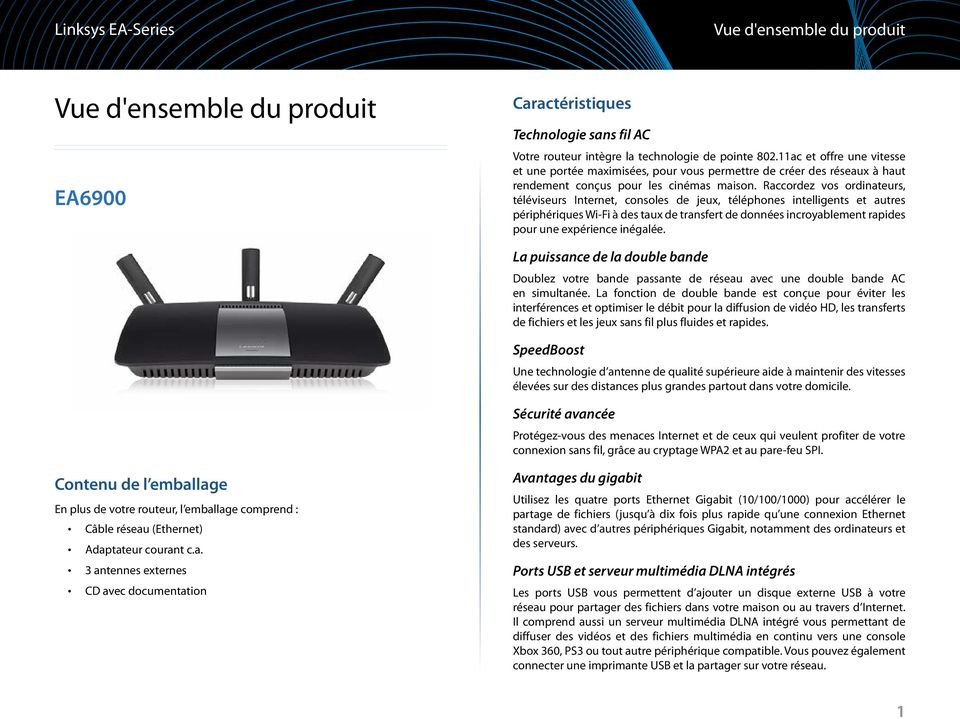
4 Vue d'ensemble du produit Vue d'ensemble du produit EA6900 Caractéristiques Technologie sans fil AC Votre routeur intègre la technologie de pointe ac et offre une vitesse et une portée maximisées, pour vous permettre de créer des réseaux à haut rendement conçus pour les cinémas maison. Raccordez vos ordinateurs, téléviseurs Internet, consoles de jeux, téléphones intelligents et autres périphériques Wi-Fi à des taux de transfert de données incroyablement rapides pour une expérience inégalée. La puissance de la double bande Doublez votre bande passante de réseau avec une double bande AC en simultanée. La fonction de double bande est conçue pour éviter les interférences et optimiser le débit pour la diffusion de vidéo HD, les transferts de fichiers et les jeux sans fil plus fluides et rapides. SpeedBoost Une technologie d antenne de qualité supérieure aide à maintenir des vitesses élevées sur des distances plus grandes partout dans votre domicile. Sécurité avancée Protégez-vous des menaces Internet et de ceux qui veulent profiter de votre connexion sans fil, grâce au cryptage WPA2 et au pare-feu SPI. Contenu de l emballage En plus de votre routeur, l emballage comprend : Câble réseau (Ethernet) Adaptateur courant c.a. 3 antennes externes CD avec documentation Avantages du gigabit Utilisez les quatre ports Ethernet Gigabit (10/100/1000) pour accélérer le partage de fichiers (jusqu à dix fois plus rapide qu une connexion Ethernet standard) avec d autres périphériques Gigabit, notamment des ordinateurs et des serveurs. Ports USB et serveur multimédia DLNA intégrés Les ports USB vous permettent d ajouter un disque externe USB à votre réseau pour partager des fichiers dans votre maison ou au travers d Internet. Il comprend aussi un serveur multimédia DLNA intégré vous permettant de diffuser des vidéos et des fichiers multimédia en continu vers une console Xbox 360, PS3 ou tout autre périphérique compatible. Vous pouvez également connecter une imprimante USB et la partager sur votre réseau. 1
5 Vue d'ensemble du produit Idéal pour le cinéma maison Profitez chez vous du meilleur de la technologie de divertissement en connectant vos ordinateurs, vos téléviseurs compatibles Internet, vos consoles de jeux, vos lecteurs multimédia, etc. à votre réseau sans fil et à Internet. La technologie d établissement des priorités simultanée pour le trafic sur deux bandes N et pour QoS permet de maximiser la vitesse et le rendement pour vous offrir des téléchargements plus rapides, des flux de musique et de vidéos fluides, ainsi que des jeux en ligne et un service VoIP fiables. Vue du dessus Installation rapide Le logiciel sans fil intelligent de Linksys vous aide à configurer facilement votre routeur. IPv6 pris en charge Prend en charge la dernière technologie de protocole Internet pour un réseau prêt pour l avenir. Gestion aisée Le logiciel sans fil intelligent de Linksys vous aide à personnaliser vos paramètres et à ajouter rapidement plusieurs périphériques à votre réseau : Réseau d invité distinct Créez un réseau distinct et protégé par mot de passe pour vos invités. Contrôle parental Limitez l accès à Internet à certaines heures et à certains sites grâce aux fonctions de contrôle parental. Voyant d activité Voyant d activité Est allumé lorsque le routeur est branché et suite à l établissement d une connexion Wi-Fi Protected Setup réussie. Clignote lentement lors du démarrage, de la mise à niveau du micrologiciel, du rétablissement des paramètres par défaut et de la procédure Wi Fi Protected Setup. Clignote rapidement lorsqu une erreur se produit pendant la procédure Wi Fi Protected Setup. 2

6 Vue d'ensemble du produit Vue arrière Bouton Wi-Fi Protected Setup button (Configuration de l accès Wi-Fi protégé) Bouton Reset (Réinitialisation) Connecteurs d antennes ajustables Port Internet Ports USB Ports Ethernet Port d alimentation Connecteurs d antennes ajustables Ce routeur est livré avec trois antennes externes et ajustables. Connectez les antennes à votre routeur avant de le mettre sous tension. Pour connectez les antennes, visser chaque antenne sur un connecteur d antenne du routeur. REMARQUE Pour obtenir les meilleures performances, positionnez les antennes latérales à 30 par rapport à la verticale. Se référer à l image du routeur en page 2. Bouton Wi-Fi Protected Setup Appuyez sur ce bouton pour ajouter automatiquement des périphériques utilisant Wi-Fi Protected Setup. Pour de plus amples renseignements, consultez la rubrique «Connexion d un périphérique à l aide de Wi-Fi Protected Setup» à la page 12. Ports Ethernet Connectez des câbles Ethernet (aussi appelés «câbles réseau») à ces ports Ethernet Gigabit (10/100/1000), de couleur bleue, et aux périphériques Ethernet câblés de votre réseau. REMARQUE Pour obtenir de meilleurs résultats, branchez des câbles de grade CAT5E ou supérieur aux ports Ethernet. Port Internet Connectez un câble Ethernet (aussi appelé «câble réseau» ou «câble Internet») à ce port, de couleur jaune, et à votre modem. Ports USB 1 port USB 3.0 et 1 port USB 2.0 pour partager facilement de l espace disque avec d autres utilisateurs sur votre réseau ou sur l Internet, connectez un lecteur USB à l un des ports. Pour obtenir de plus amples renseignements, consultez la rubrique «Utilisation d un disque dur externe» à la page 18. Vous pouvez également connecter une imprimante USB et la partager sur votre réseau. Pour obtenir de plus amples renseignements, consultez la rubrique «Connexion d une imprimante USB» à la page 11. Bouton Reset Appuyez sur ce bouton 10 secondes (jusqu à ce que les voyants des ports clignotent en même temps) pour restaurer les paramètres d usine du routeur. Vous pouvez également restaurer les paramètres d usine à l aide de l utilitaire basé sur le navigateur Web. Pour obtenir de plus amples renseignements, consultez la rubrique «Rétablissement des paramètres par défaut» à la page 50. Port d alimentation Branchez le cordon d alimentation c.a. fourni dans cette prise. MISE EN GARDE Utilisez uniquement l'adaptateur livré avec le routeur. Indicateurs d activité des ports Voyant jaune d'activité réseau Port réseau ou Internet Voyant vert de connexion Voyant vert de connexion Sur les ports Ethernet, s allume quand un câble connecte le port à un autre port Ethernet Gigabit. Sur le port Internet, s allume alors qu il est raccordé à un modem. Voyant d activité du réseau jaune Clignote lorsqu il y a du trafic réseau sur ce port. 3

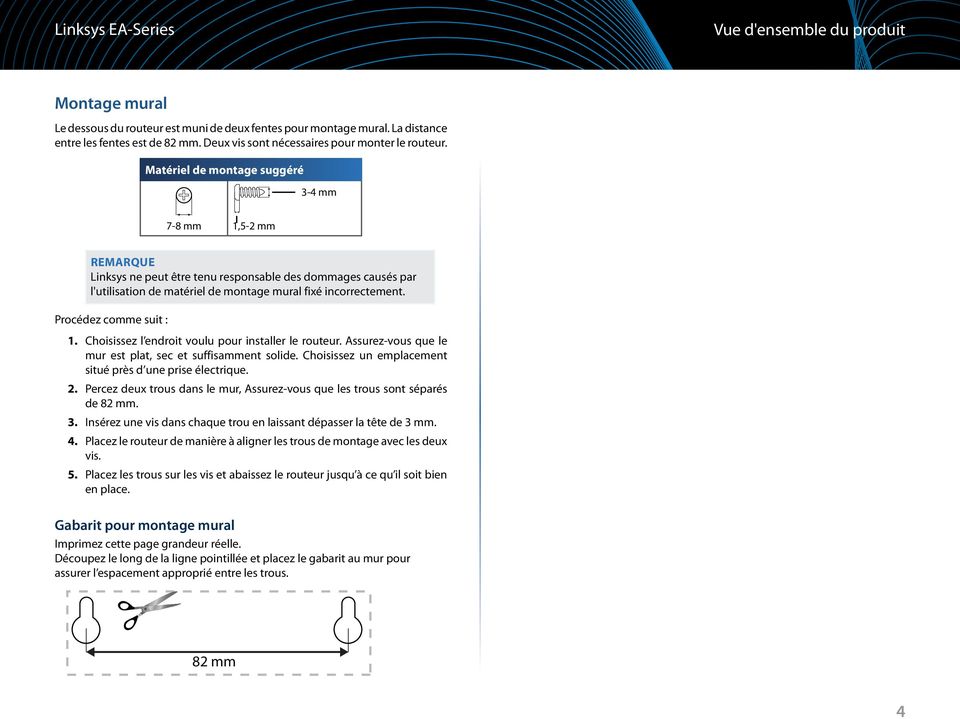
7 Vue d'ensemble du produit Montage mural Le dessous du routeur est muni de deux fentes pour montage mural. La distance entre les fentes est de 82 mm. Deux vis sont nécessaires pour monter le routeur. Matériel de montage suggéré 3-4 mm 7-8 mm 1,5-2 mm REMARQUE Linksys ne peut être tenu responsable des dommages causés par l'utilisation de matériel de montage mural fixé incorrectement. Procédez comme suit : 1. Choisissez l endroit voulu pour installer le routeur. Assurez-vous que le mur est plat, sec et suffisamment solide. Choisissez un emplacement situé près d une prise électrique. 2. Percez deux trous dans le mur, Assurez-vous que les trous sont séparés de 82 mm. 3. Insérez une vis dans chaque trou en laissant dépasser la tête de 3 mm. 4. Placez le routeur de manière à aligner les trous de montage avec les deux vis. 5. Placez les trous sur les vis et abaissez le routeur jusqu à ce qu il soit bien en place. Gabarit pour montage mural Imprimez cette page grandeur réelle. Découpez le long de la ligne pointillée et placez le gabarit au mur pour assurer l espacement approprié entre les trous. 82 mm 4
8 Configuration : notions de base Configuration : notions de base Création d'un réseau domestique Qu'est-ce qu'un réseau? Un réseau est un groupe de périphériques qui peuvent communiquer entre eux. Un réseau domestique peut également inclure l'accès Internet, qui nécessite un routeur comme celui-ci. Un réseau domestique type comprend plusieurs ordinateurs, une imprimante, un modem et un routeur. Un grand réseau domestique peut également comprendre un commutateur, des routeurs supplémentaires, des points d'accès et plusieurs périphériques multimédia Internet, par exemple des téléviseurs, consoles de jeux et des caméras Web. Modem Connecte un ordinateur ou un routeur à votre FAI (fournisseur d'accès Internet). Votre FAI pourrait vous en fournir un. Le modem est un périphérique qui se connecte à une prise téléphonique ou à votre prise de câblodistribution. Routeur Connecte vos périphériques réseau câblés et sans fil entre eux et au modem (et à votre FAI). Commutateur Vous permet de connecter plusieurs périphériques réseau câblés à votre réseau domestique. Votre routeur est doté d'un commutateur réseau intégré (les ports Ethernet). Si vous possédez plus de périphériques réseau câblés que le nombre de ports Ethernet disponibles sur votre routeur, vous aurez besoin d'un commutateur additionnel pour consolider les connexions câblées. d'un routeur pour connecter vos ordinateurs entre eux et au modem; de service Internet à votre domicile, fourni par un FAI (fournisseur d'accès Internet). 2. Assurez-vous que votre modem fonctionne. Votre FAI peut vous aider à configurer votre modem et à vérifier qu'il fonctionne correctement. 3. Configurez votre routeur. Consultez la rubrique «Comment installer votre routeur» à la page Pour connecter un ordinateur ou un autre périphérique au réseau, consultez la rubrique «Connexion d un ordinateur à votre réseau» à la page 11 et «Connexion des autres périphériques» à la page 12. Où trouver de plus amples renseignements En plus du présent guide d'utilisateur, vous pouvez trouver de l'aide à ces endroits : Linksys.com/support (documentation, téléchargements, FAQ, soutien technique, clavardage en ligne, forums) Aide du sans fil intelligent de Linksys (allez au sans fil intelligent de Linksys, puis cliquez sur Help (aide) en haut de l'écran) Configuration d'un réseau domestique 1. Achetez l'équipement approprié. Pour un réseau qui comprend un accès Internet, vous avez besoin : d'ordinateurs avec un port Ethernet ou des capacités de réseau sans fil; d'un modem pour vous connecter à votre FAI (habituellement fourni par votre FAI); 5
9 Configuration : notions de base Comment installer votre routeur Pour installer votre routeur : 1. Allumez votre nouveau routeur. Si vous remplacez un routeur existant, déconnectez ce dernier. 2. Connectez le câble Internet de votre modem au port Internet jaune de votre routeur. Patientez jusqu à ce que le voyant d alimentation à l avant du routeur soit allumé. 3. Connectez-vous sur le réseau sans fil sécurisé indiqué dans le Guide de démarrage rapide fourni avec votre routeur. (Vous pourrez modifier le nom et le mot de passe du réseau plus tard, au cours de la configuration du routeur.) Si vous avez besoin d aide pour vous connecter au réseau, reportez-vous à la documentation de votre périphérique. Remarque : Vous n aurez pas accès à Internet jusqu à ce que votre routeur soit complètement configuré. 4. Ouvrez un navigateur Internet et suivez les instructions afin de configurer votre routeur. Si les instructions n apparaissent pas dans la fenêtre du navigateur, entrez l adresse linksyssmartwifi.com dans la barre d adresse du navigateur. 5. À la fin de l installation, suivez les instructions à l écran pour configurer votre compte sans fil intelligent de Linksys. Utilisez le sans fil intelligent de Linksys pour gérer facilement les paramètres de votre routeur, par exemple : la modification du nom du routeur et du mot de passe; la configuration de l accès d invités; la configuration du contrôle parental; l ajout de périphériques à votre réseau; Si vous ne pouvez pas cliquer sur le lien tout en étant derrière votre nouveau routeur Linksys, ouvrez une session sans fil intelligent de Linksys tout en étant derrière le routeur et ajoutez votre routeur à cet endroit. Pour de plus amples renseignements, consultez la rubrique «Associer un routeur à votre compte sans fil intelligent de Linksys» à la page 26. CONSEIL : Imprimez cette page, puis inscrivez vos paramètres de routeur et de compte dans le tableau ci-dessous à titre de référence. Gardez votre notes en lieu sûr. Le programme Setup enregistre aussi vos informations de configuration dans un fichier sur le bureau de votre ordinateur. Nom du réseau (SSID) Mot de passe du réseau Mot de passe du routeur Nom du réseau d'invité Mot de passe du réseau d'invité Nom d'utilisateur sans fil intelligent de Linksys Mot de passe sans fil intelligent de Linksys la vérification de la vitesse de votre connexion Internet. REMARQUE : Lors du processus de configuration du routeur, vous recevrez un courriel de vérification. Depuis votre réseau domestique, cliquez sur le lien dans le courriel pour associer votre routeur au compte sans fil intelligent de Linksys. Assurez-vous que le lien s'ouvre dans un navigateur pris en charge, par exemple Internet Explorer 8 ou version ultérieure, Firefox 8 ou version ultérieure, Google Chrome 10 ou version ultérieure et Safari 5 (pour Mac) ou version ultérieure. 6

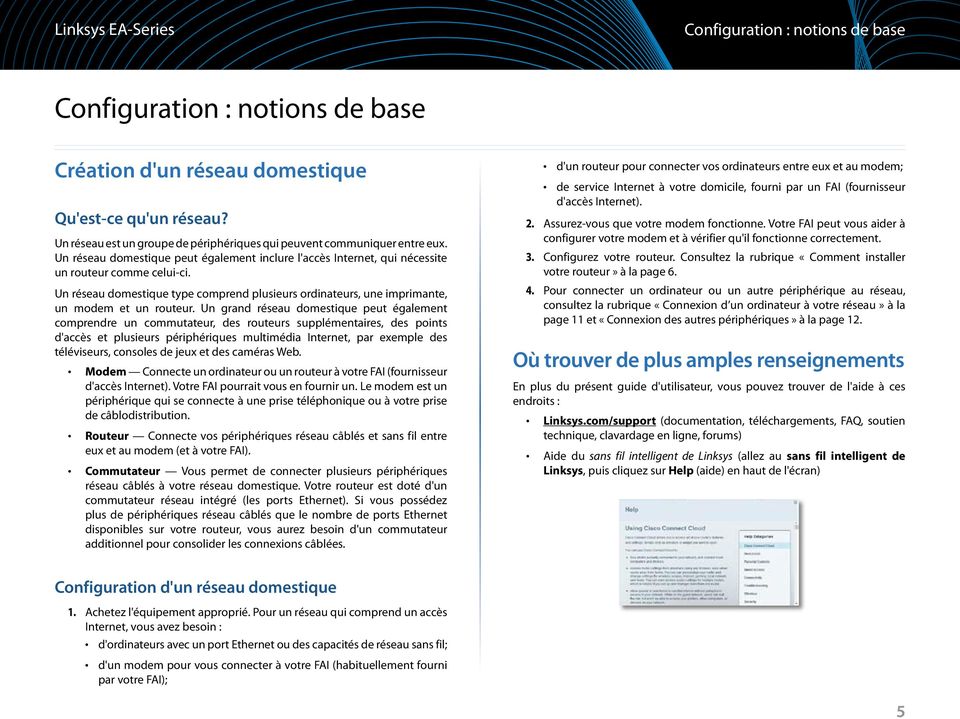
10 Configuration : notions de base Configuration de votre routeur Vous pouvez changer les paramètres du routeur pour rendre votre réseau plus sécuritaire ou pour qu'il fonctionne mieux avec un périphérique ou un jeu. Être en mesure de régler les paramètres pendant que vous êtes à l'extérieur du domicile peut faciliter l'administration du routeur. Vous pouvez configurer votre routeur de partout dans le monde à l'aide du sans fil intelligent de Linksys, mais vous pouvez également configurer votre routeur directement de votre réseau domestique. Le sans fil intelligent de Linksys pourrait également être disponible pour votre appareil mobile. Consultez le magasin d'applications de votre appareil pour des renseignements. Utilisez le sans fil intelligent de Linksys pour gérer facilement les paramètres de votre routeur, par exemple : la modification du nom du routeur et du mot de passe; la configuration de l'accès d'invités; la configuration du contrôle parental; l'ajout de périphériques à votre réseau; la vérification de la vitesse de votre connexion Internet. Votre compte sans fil intelligent de Linksys peut également être utilisé pour gérer de multiples routeurs Linksys. Pour de plus amples renseignements, consultez la rubrique «Associer un routeur à votre compte sans fil intelligent de Linksys» à la page 26. Comment se connecter au sans fil intelligent de Linksys Pour se connecter au sans fil intelligent de Linksys : 1. Ouvrez le navigateur Web de votre ordinateur. 2. Rendez-vous au le site et connectez-vous à votre compte. Si vous avez oublié votre mot de passe, cliquez sur Forgot your password? (vous avez oublié votre mot de passe?) et suivez les instructions à l'écran pour le récupérer. Désactivation d'un accès distant Si vous désirez configurer votre routeur uniquement lorsque vous êtes sur votre réseau domestique, vous devriez désactiver l'accès distant. Pour désactiver l'accès distant : 1. Ouvrez le sans fil intelligent de Linksys. 2. Dans Router Settings (paramètres du routeur), cliquez sur Connectivity (connectivité). 7
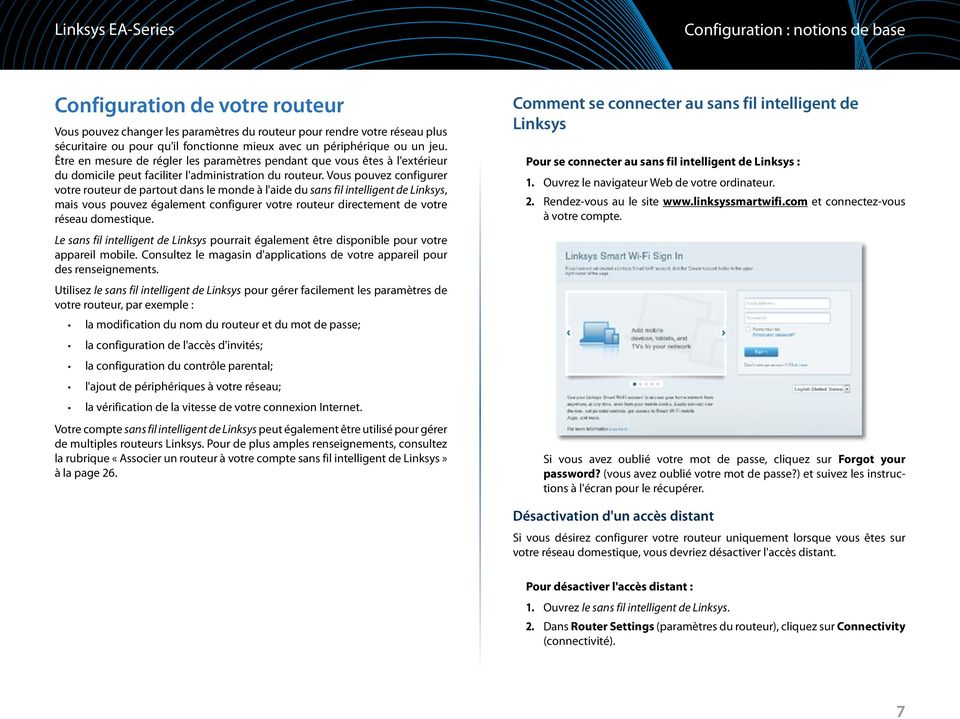
11 Configuration : notions de base 3. Cliquez sur l'onglet Administration, puis désélectionnez Allow remote access to Linksys Smart Wi-Fi (permettre l accès à distance au sans fil intelligent de Linksys). 4. Cliquez sur OK. Comment se connecter directement à votre routeur Vous pouvez configurer votre routeur en y accédant directement sur votre réseau domestique au lieu d'utiliser le sans fil intelligent de Linksys par le biais d'internet. Pour vous connecter à votre routeur alors que vous êtes sur votre réseau domestique : 1. Ouvrez le navigateur Web de votre ordinateur. 2. Rendez-vous à et connectez-vous à votre routeur à l'aide du mot de passe du routeur que vous avez créé lorsque vous avez installé votre routeur. (Si aucune connexion Internet n'est disponible, cette adresse est redirigée vers votre routeur.) Comment améliorer la vitesse de votre connexion sans fil Suivez ces conseils afin d'améliorer la vitesse de connexion sans fil de votre réseau : Assurez-vous que votre routeur se situe dans un bon endroit : Pour une zone de couverture la plus étendue, installez votre routeur près du centre de votre domicile, et près du plafond, si possible. Évitez de placer le routeur sur ou près des objets métalliques (notamment des classeurs et meubles en métal), des surfaces réfléchissantes (par exemple du verre ou des miroirs) ou des murs en maçonnerie. Toute obstruction peut affaiblir le signal sans fil (même des objets non métalliques), donc moins il y a d'obstructions entre le routeur et l'appareil sans fil, plus vous obtiendrez une bonne connexion. Placez le routeur dans un endroit éloignée des autres appareils électroniques, des moteurs et de l'éclairage fluorescent. Un grand nombre de variables de l'environnement peuvent affecter les performances du routeur, donc si votre signal sans fil est faible, placez le routeur à plusieurs endroits et testez la force du signal afin de déterminer l'endroit idéal. Si possible, mettez à niveau les interfaces réseau sans fil (notamment les cartes réseau sans fil dans les ordinateurs) des anciennes normes sans fil à la norme n. Si un périphérique réseauté sans fil utilise une norme plus ancienne, les performances du réseau sans fil en entier pourraient être plus lentes. Si votre routeur est un routeur double bande, partagez le trafic de votre réseau, afin que le trafic de grand calibre utilise la bande de 5 GHz. Pour de plus amples renseignements, consultez la rubrique «Obtenir de meilleurs résultats avec votre routeur double bande» à la page 27. 8
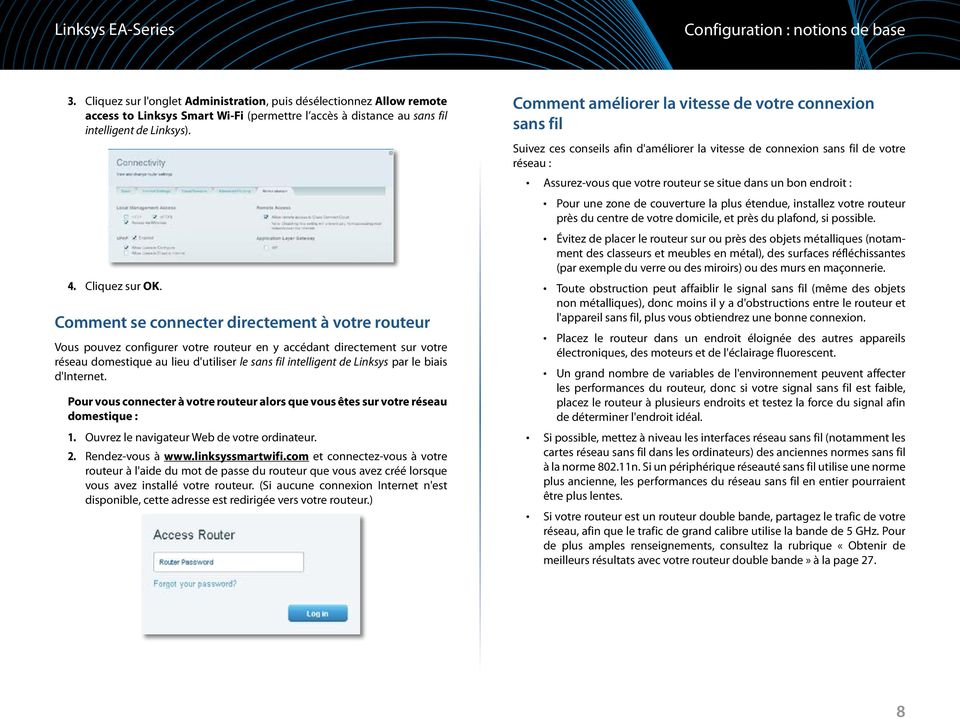
12 Configuration : notions de base Comment modifier le nom et le mot de passe du routeur Vous pouvez modifier le nom (SSID) et le mot de passe de votre réseau, mais le cas échéant, tous les périphériques sans fil connectés à votre routeur perdront leur connexion Internet jusqu'à ce que vous les reconnectiez à l'aide des nouveaux nom et mot de passe du réseau. Pour modifier le nom du routeur et le mot de passe : 1. Ouvrez le sans fil intelligent de Linksys. (Consultez la rubrique «Comment 2. Dans Router Settings (paramètres du routeur), cliquez sur Wireless (sans fil). 4. Cliquez sur OK pour appliquer vos modifications. CONSEIL Si vous possédez un routeur à double bande, chaque bande (2,4 GHz et 5 GHz) peut avoir un nom et un mot de passe de réseau distincts. Modification du mot de passe d'accès local de votre routeur Le mot de passe d'accès local de votre routeur a été réglé quand vous avez exécuté le logiciel d'installation du routeur, mais vous pouvez le modifier en tout temps. Vous avez besoin du mot de passe du routeur pour modifier les paramètres du routeur quand vous n'avez pas de connexion Internet. Quand vous avez une connexion Internet, connectez-vous à votre compte sans fil intelligent de Linksys en suivant les consignes de la section «Comment se connecter au sans fil intelligent de Linksys» à la page Cliquez sur l onglet Wireless (sans fil), puis cliquez sur Edit (modifier). Pour modifier le mot de passe d'accès local de votre routeur 1. Ouvrez le sans fil intelligent de Linksys. (Consultez la rubrique «Comment 2. Cliquez sur Connectivity (connectivité) sous Router Settings (paramètres du routeur). 3. Cliquez sur l'onglet Basic (paramètres de base). 4. Dans Router Password (mot de passe du routeur), tapez le nouveau mot de passe, puis cliquez sur OK. Pour modifier le nom du réseau, tapez un nouveau nom dans la boîte Network name (SSID) (nom du réseau). Pour modifier le mot de passe du réseau, tapez un nouveau mot de passe dans la boîte Password (mot de passe). 9
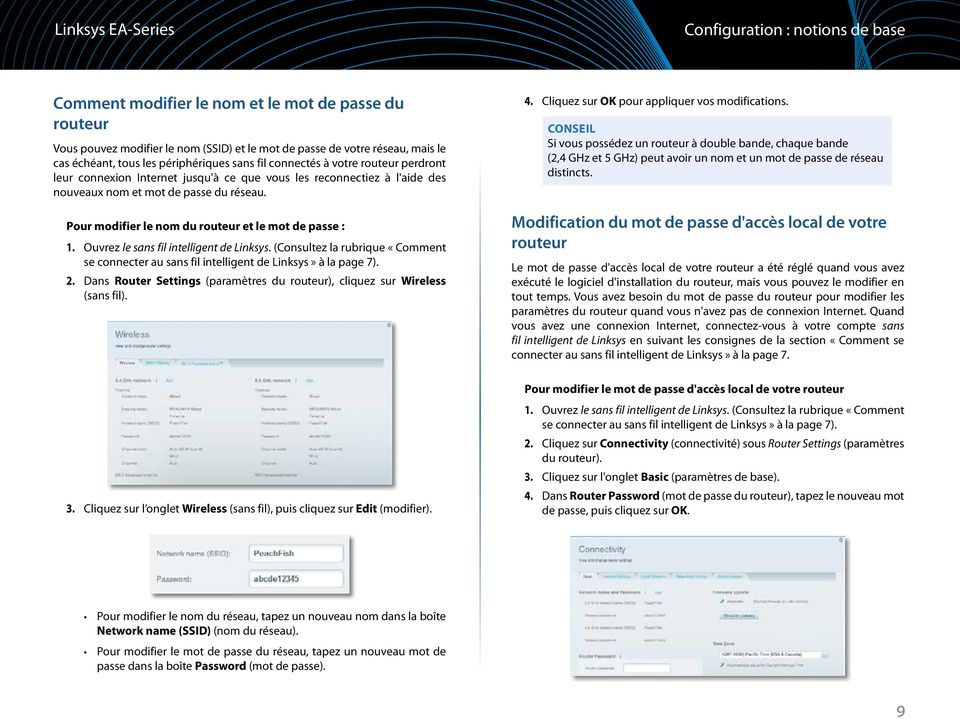
13 Configuration : notions de base Modification du fuseau horaire de votre routeur Le fuseau horaire de votre routeur devrait être réglé à votre fuseau horaire local Pour régler le fuseau horaire de votre routeur : 1. Ouvrez le sans fil intelligent de Linksys. (Consultez la rubrique «Comment 2. Cliquez sur Connectivity (connectivité) sous Router Settings (paramètres du routeur). 3. Cliquez sur l'onglet Basic (paramètres de base), puis sélectionnez votre fuseau horaire dans la liste déroulante Time Zone (fuseau horaire) et cliquez sur OK. Vérification de la vitesse de votre connexion Internet REMARQUE Pour exécuter le test de vitesse, vous devez accéder à l'internet en utilisant le routeur que vous testez. Vous ne pouvez pas exécuter le test de vitesse à distance. Pour vérifier la vitesse de votre connexion Internet : 1. Ouvrez le sans fil intelligent de Linksys. (Consultez la rubrique «Comment 2. Cliquez sur Speed Test (test de débit) sous Apps (applications). L écran Speed Test (test de débit) s ouvre. 3. Cliquez sur Begin Test (commencer le test). Le test mesure vos vitesses de téléchargement et téléversement. 10
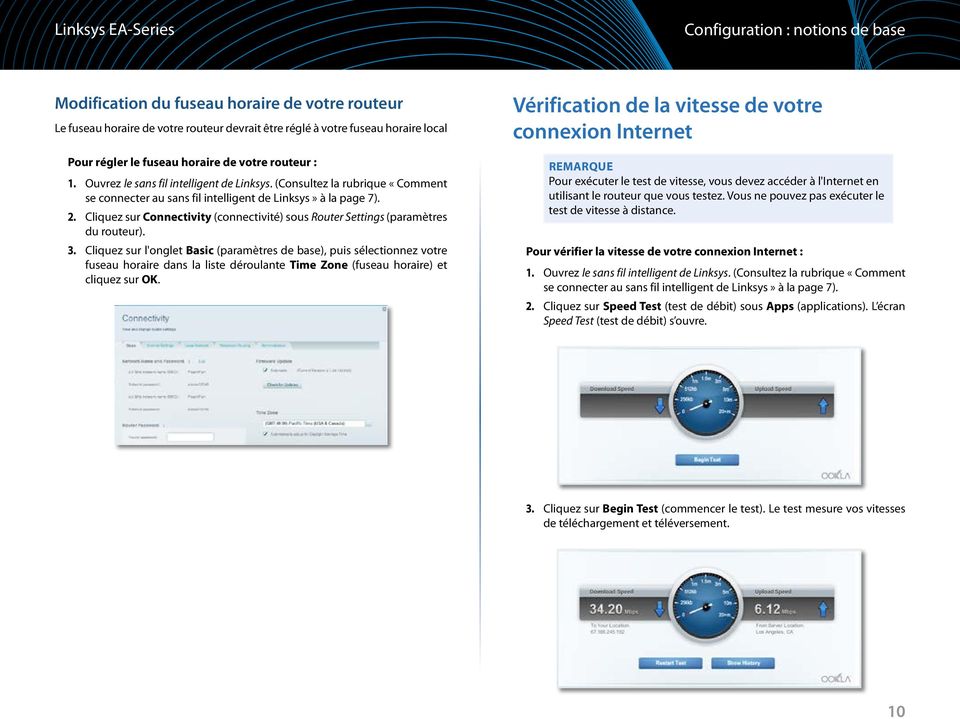
14 Configuration : notions de base REMARQUE Les vitesses de connexion Internet sont déterminées par divers facteurs, comprenant le type de compte FAI, le trafic Internet local et mondial, ainsi que le nombre de périphériques dans votre domicile qui partagent la connexion Internet. 4. Cliquez sur Restart Test (redémarrer le test) pour l'exécuter à nouveau, puis cliquez sur Show History (afficher l historique) pour afficher les résultats des tests précédents. Connexion de périphériques à votre réseau Votre routeur Linksys est le centre nerveux de votre réseau domestique. Votre routeur ouvre de façon sécuritaire l'internet à votre réseau, et tous vos ordinateurs et périphériques réseau se fondent sur votre routeur pour passer des fichiers, multimédia et commandes de réseau d'une manière organisée et sans erreur. Qu'elle soit connectée avec des câbles ou sans fil, chaque partie de votre réseau a besoin du routeur afin de fonctionner de façon fiable avec les autres parties de votre réseau. Connexion d'une imprimante USB Quand vous installez une imprimante qui nécessite un câble, vous pouvez : suivre les instructions de l'imprimante pour la configurer, puis suivre les instructions du système d'exploitation de votre ordinateur pour partager l'imprimante avec votre réseau. - OU - Vous pouvez raccorder une imprimante USB au port USB du routeur pour rendre l'imprimante disponible à tout ordinateur du réseau. Quand vous configurez une imprimante sans fil, vous devez vous assurer que : votre imprimante a été complètement configurée, à l'exception de sa connexion au réseau; votre imprimante prend en charge la norme de chiffrement sans fil WPA/ WPA2; si votre imprimante sans fil prend en charge Wi-Fi Protected Setup, vous devriez utiliser Wi-Fi Protected Setup pour connecter l'imprimante à votre réseau. Consultez la rubrique «Connexion d un périphérique à l aide de Wi-Fi Protected Setup» à la page 12. Pour connecter une imprimante USB à votre réseau par le biais du port USB du routeur : 1. Ouvrez le sans fil intelligent de Linksys. (Consultez la rubrique «Comment 2. Cliquez sur Device List (liste des périphériques), puis sur Add a Device (ajouter un périphérique). Connexion d'un ordinateur à votre réseau Pour connecter un ordinateur à votre réseau : 1. À l'ordinateur à connecter, entrez les informations de connexion de votre réseau dans le gestionnaire de connexion sans fil. 2. Après que l'ordinateur se connecte à votre réseau, ouvrez une session sans fil intelligent de Linksys, puis cliquez sur Device List (liste des périphériques) pour confirmer que votre routeur reconnaît le nouvel ordinateur. Vous pouvez utiliser la Liste des périphériques pour surveiller tous les périphériques connectés au réseau. 11
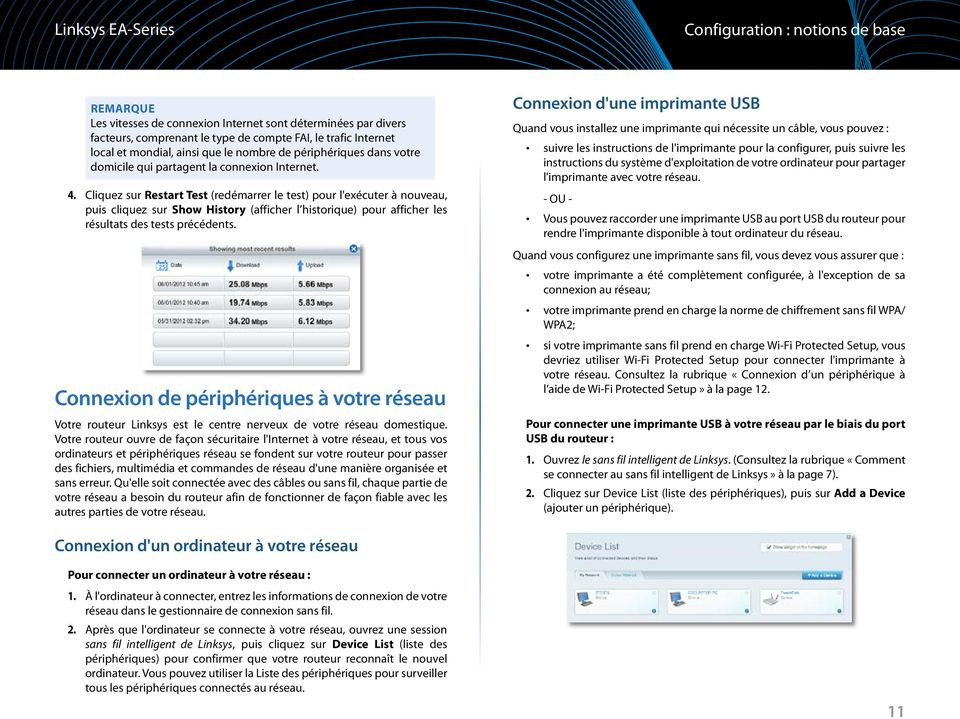
15 Configuration : notions de base 3. Sous Select the type of device to add to your network (sélectionnez le type de périphérique à ajouter sur votre réseau), cliquez sur USB Printer (imprimante USB). L'écran Add a USB printer (ajouter une imprimante USB) s'affiche. En raison du grand nombre de périphériques et modes de connexion, vous devez entrer manuellement l'information de réseau dans les périphériques afin d'obtenir une connexion réseau réussie. CONSEIL Pour plus instructions sur la connexion d'une console de jeux à votre réseau, consultez également les rubriques : «Optimisation du routeur pour les jeux et la téléphonie» à la page 35 «Configuration du routage de ports» à la page 45 «Configuration du déclenchement de plage de ports pour des jeux en ligne» à la page 48 Connexion manuellement d'un périphérique 4. Suivez les instructions à l'écran pour télécharger et installer le logiciel VUSB (virtual USB) pour votre ordinateur. Pour connecter une imprimante sans fil à votre réseau : 1. Suivez les instructions de l'imprimante pour la connecter à votre réseau. Utilisez l'information de connexion disponible dans le sans fil intelligent de Linksys ou enregistrée sur le bureau de votre ordinateur. 2. Après que l'imprimante se connecte à votre réseau, ouvrez une session sans fil intelligent de Linksys, puis cliquez sur Device List (liste des périphériques) pour confirmer que votre routeur reconnaît la nouvelle imprimante. Connexion des autres périphériques Bien d'autres types de périphériques réseau sans fil peuvent se connecter à votre réseau domestique, y compris : Consoles de jeux Téléviseurs Internet et lecteurs multimédia Lecteurs de musique numérique Téléphones intelligents Pour connecter manuellement un périphérique à votre réseau : 1. Suivez les instructions du périphérique pour le connecter à votre réseau. Utilisez l'information de connexion disponible du sans fil intelligent de Linksys ou enregistrée sur le bureau de votre ordinateur. 2. Après que le périphérique se connecte à votre réseau, ouvrez une session sans fil intelligent de Linksys, puis cliquez sur Device List (liste des périphériques) pour confirmer que votre routeur reconnaît le nouveau périphérique. Connexion d'un périphérique à l'aide de Wi-Fi Protected Setup Pour connecter un périphérique à l'aide de Wi-Fi Protected Setup : 1. Branchez et allumez le périphérique. Si le périphérique ne prend pas en charge Wi-Fi Protected Setup, suivez les instructions pour une installation réseau standard. 2. Ouvrez le sans fil intelligent de Linksys. (Consultez la rubrique «Comment 3. Dans Wireless (sans fil), cliquez sur l'onglet Wi-Fi Protected Setup. 4. Utilisez une des méthodes suivantes pour compléter la configuration : 12
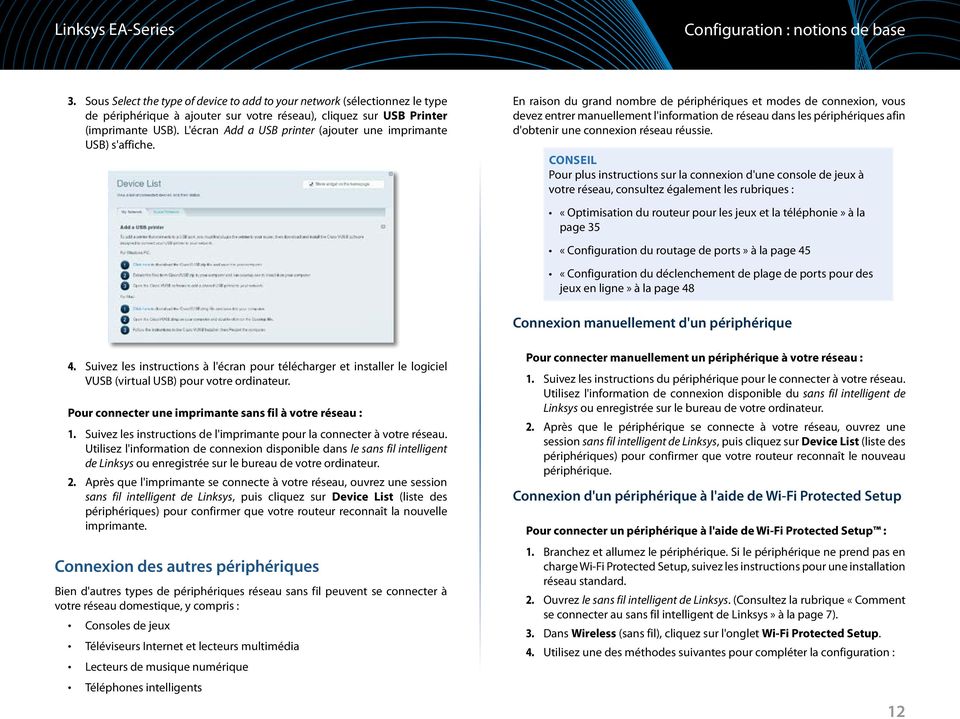
16 Configuration : notions de base Si le périphérique est doté d'un bouton Wi-Fi Protected Setup, appuyez sur ce bouton, puis cliquez sur le bouton Wi-Fi Protected Setup dans le sans fil intelligent de Linksys ou appuyez sur le bouton à l'arrière de votre routeur. Affichage des détails du périphérique Vous pouvez utiliser le sans fil intelligent de Linksys pour afficher les informations réseau de tout périphérique réseau. Pour afficher les détails d'un périphérique réseau : 1. Ouvrez le sans fil intelligent de Linksys. (Consultez la rubrique «Comment 2. Dans Apps (applications), cliquez sur Device List (liste des périphériques). L'écran Device List (liste des périphériques) s'ouvre. Si le périphérique a un NIP de Wi-Fi Protected Setup, entrez ce numéro dans la boîte Device PIN (NIP périphérique) dans le sans fil intelligent de Linksys, puis cliquez sur Register (enregistrer). 3. Cliquez sur i dans le coin inférieur droit du périphérique. Si le logiciel d'installation du périphérique demande le NIP de Wi-Fi Protected Setup du routeur, entrez le numéro sous Router PIN (NIP du routeur) dans le sans fil intelligent de Linksys. 13
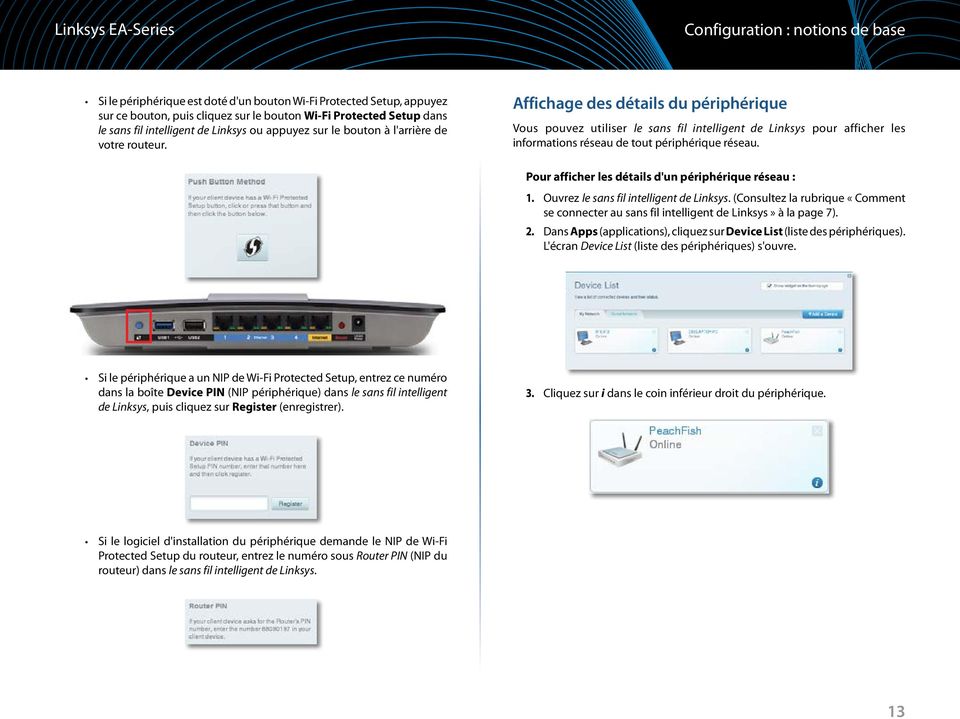
17 Configuration : notions de base Des informations sur le périphérique s'affichent à l'écran. Configuration du contrôle parental Pour définir le contrôle parental : 1. Ouvrez le sans fil intelligent de Linksys. (Consultez la rubrique «Comment 2. Dans Apps (applications), cliquez sur Parental Controls (contrôle parental). L'écran Parental Controls (contrôle parental) s'affiche. 4. Cliquez sur OK. Configuration du contrôle parental Vous pouvez utiliser le contrôle parental de votre routeur pour : définir à quels moments l'accès à Internet est autorisé; bloquer des sites Web en particulier ou encore, des sites Web en fonction de leur contenu; définir ces types de restrictions pour des ordinateurs en particulier. CONSEIL Lorsqu'une personne tente d'ouvrir un site Web bloqué, une page du sans fil intelligent de Linksys s'affiche. Pour afficher le contenu bloqué, vous devez vous connecter à votre compte sans fil intelligent de Linksys et modifier les restrictions du contrôle parental. 3. Pour activer le contrôle parental, cliquez sur le bouton Enable parental controls (activer le contrôle parental) de manière à ce que ON (Activé) soit affiché. CONSEIL Il n'est pas nécessaire de configurer le contrôle parental pour chaque ordinateur de votre réseau domestique. Vous pouvez choisir de ne configurer le contrôle parental que sur les ordinateurs auxquels les enfants ont accès. 4. Pour sélectionner un ordinateur auquel le contrôle parental sera appliqué, cliquez sur le nom de l'ordinateur dans la liste Restrict Internet access on (restreindre l accès à Internet sur). 5. Pour bloquer l'accès à Internet sur des ordinateurs, sous Block Internet access (bloquer l accès à Internet) : Cliquez sur Never (jamais) afin de permettre l'accès à Internet. Cliquez sur Always (toujours) afin de toujours bloquer l'accès à Internet. Cliquez sur Specific Times (périodes précises) pour définir les périodes pendant lesquelles l'accès à Internet est autorisé. 14
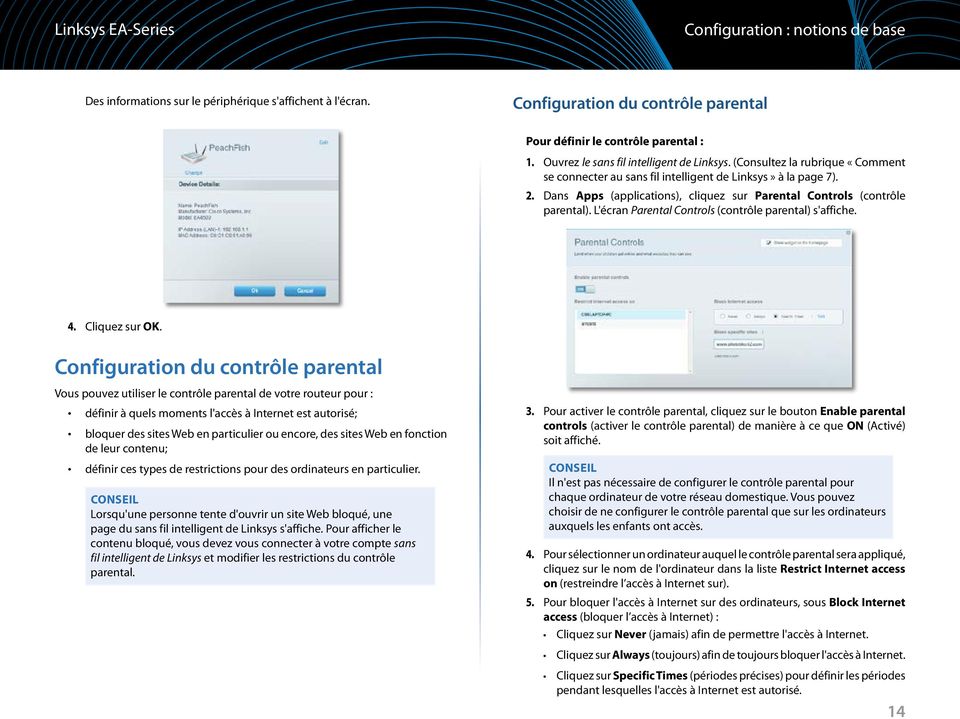
18 File Edit View Go Shortcuts Options Help web browser - guest access login - Linksys E Enter the Guest Password for Internet Access: Login _ X Done Linksys EA-Series Configuration : notions de base Cliquez sur Edit (modifier) pour changer l'horaire d'accès à Internet. Vous pouvez glisser-déposer pour sélectionner ou désélectionner une plage horaire. Configuration de votre réseau d'invité Vous pouvez utiliser le réseau d'invité de votre routeur pour offrir à vos invités un accès à Internet tout en restreignant leur accès aux autres ressources de votre réseau local. Pour empêcher les utilisateurs non autorisés d'utiliser votre accès Internet, votre réseau d'invité nécessite la saisie d'un mot de passe. Le réseau d'invité est activé par défaut. X Enter the Guest Password for Internet Access: Login 6. Pour bloquer des sites Web en particulier : a. Sous Block specific sites (bloquer des sites spécifiques), cliquez sur Add (ajouter). Local Network Guest Network b. Entrez l'adresse Web (URL) du site Web à bloquer, puis cliquez sur OK. Vous pouvez bloquer jusqu'à dix sites Web. CONSEIL Il est plus facile de copier-coller une adresse Web que de l'entrer manuellement. Copiez l'adresse à partir du champ d'adresse de votre navigateur Web, puis collez-la dans une case disponible dans l'écran Block specific sites (bloquer des sites spécifiques) du sans fil intelligent de Linksys. Local Access and Guest Access Diagram Le réseau d'invité et le mot de passe de votre réseau sans fil sont configurés lorsque vous exécutez le logiciel d'installation du routeur, mais vous pouvez les modifier en tout temps. 7. Cliquez sur OK pour appliquer vos modifications. 15
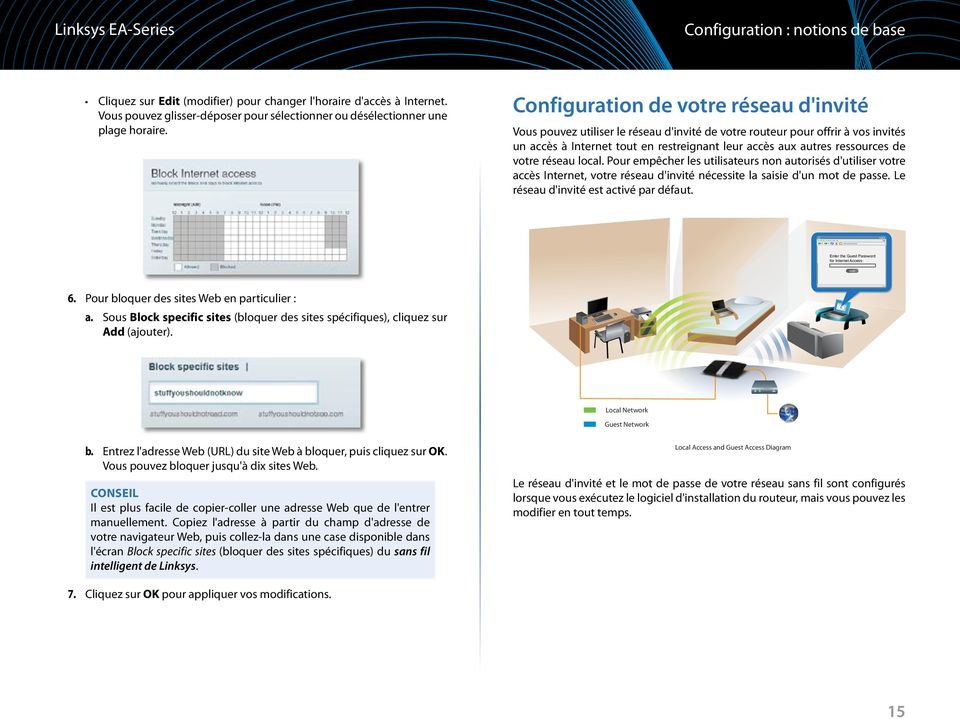
19 Configuration : notions de base Pour configurer l'accès d'invité sur votre réseau : 1. Ouvrez le sans fil intelligent de Linksys. (Consultez la rubrique «Comment 2. Dans Apps (applications), cliquez sur Guest Access (accès invité). Votre réseau d'invité, qui a été configuré lors de l'installation du routeur, s'affiche. 3. Cliquez sur OK pour appliquer vos modifications. CONSEIL La première fois qu'un invité tente d'accéder à l'internet à l'aide d'un navigateur Web, un écran Guest Access (accès invité) lui est présenté. Pour continuer, il doit entrer le mot de passe que vous lui avez fourni dans le champ Password (mot de passe), puis cliquer sur LOGIN (connexion). Pour activer ou désactiver l'accès d'invité, cliquez sur le bouton Allow guest access (autoriser l accès invité). Le nom du réseau d'invité est généré automatiquement à partir du nom de votre réseau sans fil 2,4 GHz. Pour modifier le mot de passe de votre réseau d'invité, cliquez sur la case près de Guest network password (mot de passe du réseau d invité), puis entrez à nouveau le mot de passe. Pour modifier le nombre d'utilisateurs autorisés à utiliser le réseau d'invité simultanément, cliquez sur la liste déroulante sous Total guests allowed (nombre total d invités autorisés), puis cliquez sur le nombre souhaité. Création d'une copie de sauvegarde de la configuration de votre routeur Lorsque vous avez terminé de configurer votre routeur, vous devriez faire une copie de sauvegarde de vos paramètres pour être en mesure de les rétablir plus tard, au besoin. Pour plus de détails, consultez la rubrique «Création et restauration d une copie de sauvegarde de la configuration de votre routeur» à la page 49. CONSEIL Pour assurer la sécurité de votre réseau d'invité, cliquez sur Edit (modifier) pour modifier le mot de passe des invités lorsqu'ils n'ont plus besoin d'avoir accès à leur compte. 16
20 Configuration : notions de base Personnalisation du sans fil intelligent de Linksys Vous pouvez personnaliser la page d'accueil du sans fil intelligent de Linksys en ajoutant ou en retirant des objets. Les objets sont des versions miniatures des menus vous permettant de modifier les paramètres de base ou de vérifier l'état de votre réseau. Personnalisation de la Liste des périphériques Vous pouvez modifier l'icône et la description de chaque périphérique de votre réseau. Pour modifier l'apparence du périphérique : 1. Dans la Device List (liste des périphériques), cliquez sur le périphérique dont vous souhaitez modifier l'apparence. L'écran des renseignements sur le périphérique s'ouvre. Utilisation des objets Pour ajouter un objet : 1. Ouvrez le sans fil intelligent de Linksys. (Consultez la rubrique «Comment 2. Ouvrez un menu, puis sélectionnez Show widget on the homepage (afficher l objet sur la page d accueil) dans le coin supérieur droit. 2. Pour modifier la description, cliquez sur Edit (modifier), saisissez le nouveau nom, puis cliquez sur OK. Pour retirer un objet : 1. Dans la page d'accueil, cliquez sur le dans le coin supérieur droit de l'objet que vous souhaitez retirer. 3. Pour modifier l'icône, cliquez sur Change (modifier), cliquez sur une nouvelle icône, puis cliquez sur OK. 17

21 Utilisation d'un disque dur externe Vue d'ensemble Vous pouvez fixer la plupart des lecteurs USB (y compris une clé USB ou un lecteur externe à haute capacité) au port USB de votre routeur. Vous pouvez alors utiliser le lecteur comme stockage réseauté, comme serveur multimédia (pour les périphériques compatibles par exemple une télévision en réseau), et serveur FTP (File Transfer Protocol). Vous pouvez également préciser quels utilisateurs peuvent accéder au contenu du lecteur. Les menus peuvent changer. Pour afficher l'état et les paramètres de votre lecteur connecté : 1. Ouvrez le sans fil intelligent de Linksys. (Consultez la rubrique «Comment 2. Cliquez sur USB Storage (stockage USB) sous Apps (applications). L'onglet Status (état) affiche des informations, notamment : la capacité et l'utilisation du lecteur; l'état de l'accès au dossier sécurisé; les adresses pour accéder aux dossiers partagés, le serveur FTP et le serveur multimédia. Branchement d'un lecteur USB Si un lecteur USB est déjà connecté au routeur, et que vous désirez raccorder un lecteur différent à ce port USB, vous devez, tout d'abord, déconnecter l'ancien lecteur de manière sécuritaire. Pour retirer un lecteur USB du routeur de manière sécuritaire : 1. Ouvrez une session sans fil intelligent de Linksys, puis cliquez sur USB Storage (stockage USB) sous Apps (applications). 2. Dans l'onglet Status (état), cliquez sur Safely remove drive (retirer le périphérique en toute sécurité). 3. Débranchez l'ancien disque dur du routeur. Pour raccorder un lecteur USB au routeur : 1. Connectez le lecteur USB à un port USB disponible à l'arrière de votre routeur. Votre routeur détecte le disque dur. 2. Pour mettre à jour l'écran USB Storage (stockage USB), vous devrez peutêtre cliquer sur Refresh (actualiser). 18
22 Utilisation de l'accès au dossier sécurisé Pourquoi devrais-je utiliser l'accès au dossier sécurisé? Par défaut, quand vous connectez un lecteur USB à votre routeur, tout le contenu du lecteur est disponible pour un accès de lecture et d'écriture à toute personne se trouvant sur votre réseau local (aucune donnée d'authentification n'est requise). Toutefois, vous pouvez également rendre le lecteur et ses dossiers sécuritaire, afin que seuls les utilisateurs autorisés puissent accéder au contenu du lecteur. 4. Dans la liste Authorized users (utilisateurs autorisés), entrez le Username (nom d utilisateur) et le Password (mot de passe) de chaque nouvel utilisateur. CONSEIL Quand Secure Folder Access (accès au dossier sécurisé) est activé, tout le lecteur USB est sécurisé. Configuration des utilisateurs autorisés et des dossiers partagés Pour activer l'accès aux dossiers partagés : 1. Ouvrez le sans fil intelligent de Linksys. (Consultez la rubrique «Comment 2. Cliquez sur USB Storage (stockage USB) sous Apps (applications), puis cliquez sur l'onglet Folder Access (accès au dossier). CONSEIL Deux comptes, Admin et Guest (invité), sont déjà configurés et ne peuvent être supprimés. 5. Sélectionnez les autorisations que vous souhaitez attribuer à l utilisateur. Read Only (lecture seule) permet à l utilisateur de lire (ouvrir) le fichier. Read & Write (lecture et écriture) permet à l utilisateur de lire, de renommer, d écraser et de supprimer le fichier. L utilisateur peut aussi enregistrer de nouveaux fichiers dans le dossier. 6. Cliquez sur Select Share (sélectionner un partage). La boîte de dialogue Select Existing Share (sélectionner un partage existant) s ouvre. 7. Si le dossier partagé est déjà configuré : a. Cochez la case près de chaque dossier auquel vous souhaitez donner accès à l utilisateur, puis cliquez sur OK. 3. Cliquez sur le paramètre Secure Folder Access (accès au dossier sécurisé) pour l activer. La liste Authorized users (utilisateurs autorisés) s'affiche. 19
23 8. Si vous devez configurer le dossier partagé : a. Cliquez sur Create new share (créer un nouveau partage). La boîte de dialogue Create new share (créer un nouveau partage) s'ouvre. d. Cochez la case près de chaque dossier auquel vous souhaitez donner accès à l utilisateur, puis cliquez sur OK. 9. Cliquez sur Add User (ajouter un utilisateur). 10. Dans la liste Authorized users (utilisateurs autorisés), vous pouvez aussi : Cliquer sur Edit (modifier) pour modifier les données d authentification d un utilisateur. Cliquer sur Shares (partages) pour modifier les partages accessibles à un utilisateur. Cliquez sur Delete (supprimer) pour supprimer le compte de l'utilisateur. Comment accéder aux dossiers partagés Pour accéder aux dossiers partagés à partir de votre réseau : 1. Dans le sans fil intelligent de Linksys, cliquez sur USB Storage (stockage USB) sous Apps (applications). 2. Dans l onglet Status (état), prenez note des informations sous Folder Access (accès au dossier). Vous aurez besoin de cette adresse pour accéder aux dossiers partagés à partir d un gestionnaire de fichiers. b. Cliquez sur le bouton près du dossier que vous souhaitez partager. Pour afficher les sous-dossiers, cliquez sur l icône près du nom du dossier. Pour retourner au dossier parent, cliquez sur l icône dans le haut de la liste. Pour sélectionner tout le lecteur, sélectionnez Share entire storage device (partager la totalité du périphérique de stockage). CONSEILS Le nom du dossier sélectionné est automatiquement choisi comme nom de partage. Vous ne pouvez pas sélectionner plus d un dossier pour chaque partage. Pour utiliser un nom de partage différent, entrez le nom dans le champ Share name (nom du partage). c. Cliquez sur OK. 3. Entrez l adresse d accès dans votre gestionnaire de fichiers. CONSEIL Vous pouvez habituellement identifier le dossier en naviguant dans le gestionnaire de fichiers de votre ordinateur. 4. Entrez votre nom de compte d'utilisateur et votre mot de passe. Le contenu du lecteur (fichiers et dossiers) s affiche dans une fenêtre. 5. Utilisez le gestionnaire de fichiers pour ouvrir, copier ou afficher le contenu du dossier. 20
24 CONSEILS Les gestionnaires de fichiers affichent le contenu de plusieurs manières, mais vous pouvez généralement utiliser ces actions courantes pour naviguer dans les dossiers : Cliquez ou double-cliquez sur un dossier pour l ouvrir. Cliquez, double-cliquez ou cliquez avec le bouton droit de la souris sur un fichier pour l ouvrir, le copier ou visionner son contenu. Glissez un fichier à partir d une autre fenêtre et déposezle dans la fenêtre du dossier partagé pour le copier dans ce dossier. (Pour copier un fichier vers le dossier partagé, votre compte d utilisateur doit avoir un accès en écriture.) Pour configurer votre routeur comme serveur multimédia : 1. Ouvrez le sans fil intelligent de Linksys. (Consultez la rubrique «Comment 2. Cliquez sur USB Storage (stockage USB) sous Apps (applications). L'écran USB Storage (stockage USB) s'ouvre. 3. Cliquez sur l'onglet Media Access (accès multimédia). Configuration de votre routeur comme serveur multimédia Qu est-ce qu un serveur multimédia et comment devrais-je l utiliser? Un serveur multimédia vous permet de partager du contenu multimédia dans tout votre réseau. Votre routeur peut servir de serveur multimédia si une clé USB y est annexée et si vous avez un périphérique UPnP AV (audio-vidéo) ou compatible à DLNA (Digital Living Network Alliance) à votre domicile. Des exemples de périphériques UPnP AV comprennent les lecteurs multimédias numériques, les consoles de jeux doté d'un lecteur multimédia intégré et les cadres de photo numérique. Par exemple, si vous avez un adaptateur multimédia numérique transmettant du contenu vers votre système de divertissement et votre routeur est configuré comme serveur multimédia, alors l adaptateur multimédia numérique peut accéder au lecteur USB externe connecté à votre routeur. Vous pouvez préciser quels dossiers sont utilisés par le serveur multimédia, ajouter et supprimer des dossiers en plus d'indiquer la fréquence à laquelle s'effectueront les analyses du contenu. 4. Cliquez sur le paramètre Enable Media Server (activer le serveur multimédia) pour l activer. REMARQUE Le modèle EA3500 ne prend pas en charge les fonctionnalités de serveur multimédia. 21
25 5. Cliquez sur Add New Folder (ajouter un nouveau dossier). La boîte de dialogue Add New Folder (ajouter un nouveau dossier) s'ouvre. 6. Cliquez sur le bouton près du dossier que vous souhaitez partager, puis cliquez sur OK. Pour afficher les sous-dossiers, cliquez sur l icône près du nom du dossier. Pour retourner au dossier parent, cliquez sur l icône dans le haut de la liste. Connexion de votre périphérique UPnP au serveur multimédia Après avoir configuré le serveur multimédia de votre routeur, vous devez connecter un périphérique compatible avec UPnP (par exemple, une console de jeux vidéo ou un lecteur multimédia numérique compatible avec UPnP) au réseau pour être en mesure de lire le contenu du serveur multimédia. Pour connecter un périphérique UPnP au serveur multimédia de votre routeur : 1. Connectez votre périphérique UPnP à votre réseau local à l'aide d'un câble Ethernet ou d'une connexion sans fil. Si vous vous connectez sans fil, vous devez connaître votre nom d'utilisateur et votre mot de passe pour accéder au réseau. Pour obtenir de l aide, consultez la documentation de votre périphérique. 2. Sur votre périphérique UPnP, choisissez le nom de serveur multimédia de votre routeur comme source multimédia. (Consultez la rubrique «Configuration de votre routeur comme serveur multimédia» à la page 21). 3. Consultez la documentation de votre périphérique UPnP pour obtenir de l'aide sur la lecture de contenu multimédia sur le périphérique. CONSEILS Le nom du dossier sélectionné est automatiquement choisi comme nom de partage. Vous ne pouvez pas sélectionner plus d un dossier à la fois. 7. Cliquez sur OK de nouveau pour enregistrer les modifications. 22
26 Accès à distance au périphérique de stockage Pourquoi devrais-je accéder à distance le périphérique de stockage de mon serveur? Après avoir activé le serveur FTP (File Transfer Protocol) du serveur, vous pouvez accéder aux fichiers du lecteur externe connecté au serveur à partir de n'importe quel endroit, en utilisant un navigateur Web ou un client FTP. Pour configurer le serveur FTP : 1. Ouvrez le sans fil intelligent de Linksys. (Consultez la rubrique «Comment 2. Cliquez sur USB Storage (stockage USB) sous Apps (applications). L'écran USB Storage (stockage USB) s'ouvre. 3. Cliquez sur l'onglet FTP Server (serveur FTP). 4. Cliquez sur le paramètre Enable FTP Server (activer le serveur FTP) pour l'activer. 5. Il est recommandé de conserver les paramètres par défaut pour FTP Port (port FTP) et Encoding (encodage),, sauf si vous êtes un utilisateur chevronné et avez de bonnes raisons de modifier ces paramètres. 6. Cliquez sur OK. 7. Cliquez sur l'onglet Status (état). 8. Prenez note des informations sous FTP Server (serveur FTP). Vous aurez besoin de ces informations pour accéder à distance au périphérique de stockage. 9. Pour accéder au périphérique de stockage à l'aide d'un navigateur Web : a. Ouvrez un navigateur Web. b. Dans le champ Address (adresse) ou URL du navigateur, entrez l'adresse indiquée dans l'onglet Status (état) ci-dessus, en débutant avec ftp://... Si vous utilisez DDNS (Dynamic Domain Name Service), vous pouvez aussi utiliser le nom de domaine de votre routeur. c. Entrez votre nom de compte d'utilisateur et votre mot de passe. Il s'agit du nom et du mot de passe que vous avez configuré dans la liste Authorized users (utilisateurs autorisés) pour les dossiers partagés. Consultez la rubrique «Configuration des utilisateurs autorisés et des dossiers partagés» à la page 19. Le contenu du lecteur (fichiers et dossiers) s'affiche dans une fenêtre de navigation. d. Cliquez sur un fichier pour le télécharger sur votre ordinateur ou glissez-déposez un fichier à partir du gestionnaire de fichiers de votre ordinateur vers la fenêtre de navigation pour téléverser un fichier (uniquement si vous avez accès en lecture et en écriture). 10. Pour accéder au périphérique de stockage à l'aide d'un client FTP : a. Exécutez le logiciel de client FTP. b. Consultez l'aide du logiciel pour déterminer comment vous pouvez vous connecter à un site FTP. Utilisez les informations suivantes pour vous connecter : L'adresse indiquée dans l'onglet Status (état) ci-dessus, en débutant avec ftp://... Si vous utilisez DDNS (Dynamic Domain Name Service), vous pouvez aussi utiliser le nom de domaine de votre routeur. 23
27 Les nom d'utilisateur et mot de passe. Il s'agit du nom et du mot de passe que vous avez configuré dans la liste Authorized users (utilisateurs autorisés) pour les dossiers partagés. (Consultez la rubrique «Configuration des utilisateurs autorisés et des dossiers partagés» à la page 19). Le port et l'encodage sélectionnés lors de la configuration de votre serveur FTP (il s'agit habituellement du port 21 et de l'encodage UTF-8) c. Consultez l'aide du logiciel pour déterminer comment vous pouvez télécharger et téléverser des fichiers. CONSEILS Les clients FTP et les navigateurs Web affichent le contenu de plusieurs manières, mais vous pouvez généralement utiliser ces actions courantes pour naviguer dans les dossiers FTP : Cliquez sur le nom d'un dossier pour l ouvrir. Cliquez sur deux points (..) ou sur la flèche vers le dossier de niveau supérieur pour ouvrir le dossier parent. Cliquez ou cliquez avec le bouton droit de la souris sur un fichier pour le télécharger ou pour visionner son contenu. Glissez un fichier à partir d une autre fenêtre et déposez-le dans la fenêtre FTP pour le téléverser. (Pour téléverser un fichier, votre compte d utilisateur doit avoir un accès en écriture.) 24
28 Configuration : avancée Configuration : avancée Configuration manuelle de votre routeur Même si la meilleure méthode pour configurer votre routeur consiste à exécuter son logiciel de configuration, les utilisateurs experts peuvent choisir de le configurer manuellement. Si vous choisissez cette méthode, soyez prudents lorsque vous modifiez les paramètres. Configuration manuelle de votre routeur : 1. Branchez l'adaptateur d'alimentation de votre routeur à une prise murale. 2. Branchez un câble Ethernet à l'ordinateur, puis à l'un des ports Ethernet numérotés (bleus) à l'arrière de votre routeur. 3. Débranchez le câble du port Internet du routeur. 4. Ouvrez un navigateur Web sur l'ordinateur et accédez à la page (Si aucune connexion Internet n'est disponible, cette adresse est redirigée vers votre routeur.) 5. Entrez admin comme nom d'utilisateur, puis entrez le mot de passe par défaut (admin). Le menu principal s'ouvre. 6. Après avoir terminé la configuration, cliquez sur Save (enregistrer) et fermez la fenêtre du navigateur Web. Configuration manuelle de votre connexion Internet Votre connexion Internet est configurée lorsque vous exécutez le programme de configuration. Toutefois, certains fournisseurs d'accès Internet (FAI), en particuliers ceux hors des États-Unis, peuvent nécessiter une configuration manuelle de la connexion Internet de votre routeur. Configuration des paramètres de base de la connexion Internet Pour configurer manuellement la connexion Internet de votre routeur : 1. Utilisez un câble Ethernet pour raccorder un port Ethernet sur votre routeur au port Ethernet de votre ordinateur. 2. Débranchez le câble du port Internet du routeur. 3. Ouvrez un navigateur Web sur l'ordinateur et accédez à la page (Si aucune connexion Internet n'est disponible, cette adresse est redirigée vers votre routeur.) 4. Connectez-vous à votre routeur à l'aide du mot de passe par défaut, admin. 5. Dans Router Settings (paramètres du routeur), cliquez sur Connectivity (connectivité). La page Connectivity (connectivité) s'ouvre et affiche l'onglet Basic (paramètres de base). CONSEIL Pour obtenir une description des paramètres, cliquez sur Help (aide) en haut de l'écran. 6. Près de Type of Internet Connection (type de connexion Internet), cliquez sur Edit (modifier). 25
29 Configuration : avancée 7. Sélectionnez le type de connexion Internet de votre FAI dans la liste déroulante. Remplissez les Paramètres facultatifs uniquement si votre FAI l'exige. CONSEIL Pour obtenir une description des champs, cliquez sur Help (aide) en haut de l'écran. 8. Cliquez sur OK. Paramètres de connexion Internet IPv6 IPv6 est un nouveau protocole IP se basant sur les en-têtes de paquets simplifiés et nécessitant IPSec. Il offre également une meilleure prise en charge des IP et périphériques informatiques mobiles. REMARQUE Pour utiliser les paramètres de connexion Internet IPv6 de votre routeur, votre fournisseur d'accès à Internet doit prendre en charge le service IPv6. Pour plus d'information sur ce service, communiquez avec votre FAI. Pour configurer manuellement les paramètres IPv6 de votre routeur : 1. Utilisez un câble Ethernet pour raccorder un port Ethernet sur votre routeur au port Ethernet de votre ordinateur. 2. Ouvrez le sans fil intelligent de Linksys. (Consultez la rubrique «Comment 3. Dans Router Settings (paramètres du routeur), cliquez sur Connectivity (connectivité). La page Connectivity (connectivité) s affiche. 4. Cliquez sur l onglet Internet Settings (paramètres Internet), puis cliquez sur IPV6. 5. Cliquez sur Edit (modifier). Vous pouvez maintenant modifier les paramètres suivants : IPv6 - Automatic (automatique) Sélectionnez l'option Enabled (activé) pour utiliser IPv6 pour tous les adressages de réseau. DUID (nom d utilisateur du périphérique) Utilisé par DHCP pour identifier les clients réseau. 6rd Tunnel (tunnel 6rd) Permet au routeur d'envoyer des adresses IPv6 des réseaux IPv4. Pour qu il soit possible d activer cette option, IPv6 - Automatic (automatique) ne doit pas être sélectionné. Pour que votre routeur puisse gérer les paramètres 6rd Tunnel (tunnel 6rd) (par exemple les préfixes et les masques d'adresses), réglez le paramètre 6rd Tunnel (tunnel 6rd) à Automatic (automatique). Sélectionnez Manual (manuel) pour modifier ces paramètres manuellement. Prefix (préfixe) Saisissez l'adresse du préfixe utilisé pour le tunnel fourni par votre fournisseur d'accès. Prefix Length (longueur du préfixe) Saisissez la longueur de l'adresse du préfixe utilisé pour le tunnel, fourni par votre fournisseur d'accès. Border Relay (relais frontière) Saisissez l'adresse du relais frontière pour le tunnel, fourni par votre fournisseur d'accès. IPv4 mask length (longueur du masque IPv4) Entrez la longueur du masque de l'adresse IPv4 utilisé par le tunnel fourni par votre FAI. 6. Cliquez sur OK. Associer un routeur à votre compte sans fil intelligent de Linksys Pour associer un autre routeur à votre compte sans fil intelligent de Linksys : 1. Exécutez le programme Setup pour le routeur supplémentaire. Lorsque la configuration est terminée, le système vous demande de créer un nouveau compte sans fil intelligent de Linksys. 2. Plutôt que de créer un nouveau compte, cliquez sur Login (connexion) dans le haut de l écran. Vous devez entrer votre nom d utilisateur (votre adresse courriel) et votre mot de passe. 26
30 Configuration : avancée 3. Entrez le nom et le mot de passe correspondant à votre compte sans fil intelligent de Linksys d origine, puis cliquez sur Log in (connexion). Le routeur supplémentaire est ajouté à votre compte sans fil intelligent de Linksys. 4. Pour configurer un autre routeur, ouvrez une session dans le sans fil intelligent de Linksys, puis sélectionnez le SSID (nom du réseau) du routeur dans la liste déroulante en haut de l écran. Obtenir de meilleurs résultats avec votre routeur double bande J ai acheté un routeur double bande, mais je ne suis pas certain d obtenir des résultats optimaux. Que dois-je vérifier? Parmi les principales raisons motivant l achat d un routeur double bande, la plus courante est d obtenir une bande passante suffisante pour diffuser des vidéos haute définition. Le propriétaire du routeur souhaite aussi s assurer que ses flux vidéo ne seront pas interrompus par le reste du trafic réseau. Pour obtenir de meilleurs résultats avec votre routeur double bande, vous pouvez : Mettre à niveau vos clients sans fil Répartir votre trafic réseau Mettre à niveau vos clients sans fil Si vous possédez des adaptateurs réseau ne prenant en charge que les anciennes normes de réseau sans fil, comme b, vous devriez envisager de les mettre à niveau en installant des adaptateurs réseau sans fil N (802.11n). Les appareils utilisant la norme de réseau sans fil B (802.11b) peuvent ralentir l'ensemble de votre réseau sans fil. Pour obtenir de meilleurs résultats, tous vos appareils devraient utiliser la norme de réseau sans fil N. Vous pouvez ensuite sélectionner le mode réseau Wireless-N Only (sans fil N seulement) ci-dessous. Répartir votre trafic réseau La meilleure manière d'améliorer le rendement multimédia de votre réseau sans fil consiste à répartir votre trafic réseau dans les deux bandes (plages de fréquences radio) de votre routeur. Votre routeur prend en charge les bandes de 2,4 GHz et de 5 GHz en tant que réseaux sans fil distincts, pour vous aider à mieux gérer le trafic réseau. Habituellement, le trafic réseau sans fil est réparti de la manière suivante : la bande de 2,4 GHz est utilisée pour les tâches Internet de base, comme la navigation sur le Web, les courriels et les téléchargements, tandis que la bande de 5,0 GHz est utilisée pour les flux multimédia. Plusieurs raisons motivent cette approche : Même si la bande de 2,4 GHz est plus sollicitée par le trafic réseau provenant de vos voisins, elle est parfaite pour transmettre le trafic réseau de base, qui n'est pas sensible à la latence (par exemple, les courriels). Même si vous êtes connecté à votre propre réseau sans fil, vous partagez tout de même un «espace de transmission» avec les réseaux voisins. La bande de 5 GHz est beaucoup moins sollicitée que la bande de 2,4 GHz, alors elle est idéale pour la transmission de contenu multimédia. La bande de 5 GHz offre un plus grand nombre de canaux disponibles, alors vous avez la possibilité d'obtenir votre propre canal dédié et libre de toute interférence pour votre réseau sans fil. Par défaut, votre routeur double bande utilise le même nom de réseau sur les deux bandes de 2,4 GHz et de 5 GHz. La manière la plus simple de segmenter votre trafic réseau consiste à renommer l'un de vos réseaux sans fil. Avec un nom distinct et évocateur, il sera plus facile de se connecter au réseau approprié. REMARQUE Si vous sélectionnez Wireless-N Only (sans fil N seulement), vous devrez peut-être modifier temporairement vos paramètres réseau et choisir le mode Mixed (mixte), pour offrir un accès aux invités n'utilisant pas la norme de réseau sans fil N. 27
31 Configuration : avancée Pour reconfigurer votre réseau sans fil : 1. Ouvrez le sans fil intelligent de Linksys. (Consultez la rubrique «Comment 2. Dans Router Settings (paramètres du routeur), cliquez sur l'onglet Wireless (sans fil). La page Wireless (sans fil) s'ouvre et affiche l'onglet Wireless (sans fil). 3. Cliquez sur Edit (modifier) près de la bande réseau que vous souhaitez modifier. Au besoin, modifiez les paramètres ci-dessous : a. Enabled (activé) Désélectionnez cette option pour désactiver la bande de réseau. b. Network name (SSID) (nom du réseau) Vous pouvez fournir un nom SSID unique pour chaque bande de votre réseau sans fil. La longueur du nom ne doit pas dépasser 32 caractères. c. Password (mot de passe) Vous pouvez fournir un mot de passe unique pour chaque bande de votre réseau sans fil. d. Network mode (mode réseau) Votre choix dépend des clients qui se connecteront à votre réseau. Si tous vos appareils peuvent utiliser le réseau sans fil N, vous pouvez sélectionner Wireless-N Only (sans fil N seulement) pour l'une ou l'autre des bandes. Pour la bande de 2,4 GHz, vous pouvez sélectionner : Mixed (mixte) Wireless-N Only (sans fil N seulement) Wireless-G Only (sans fil G seulement) Pour la bande de 5 GHz, vous pouvez sélectionner : Mixed (mixte) (par défaut), qui accepte les connexions de clients utilisant a et n Wireless-N Only (sans fil N seulement) (802.11n seulement) Wireless-AC Only e. Security mode (mode de sécurité) Vous pouvez choisir diverses options de sécurité pour les réseaux de 5 GHz et 2,4 GHz. Si le mode de sécurité choisi nécessite une phrase de vérification, un champ Passphrase (phrase de vérification) s affiche et vous devez le remplir. Vous pouvez sélectionner : None (aucune sécurité) WEP WPA Personal (WPA personnel) WPA Enterprise (WPA Entreprise) WPA2 Personal (WPA2 personnel) WPA2 Enterprise (WPA2 Entreprise) WPA2/WPA Mixed Personal (mode mixte WPA2/WPA personnel) WPA2/WPA Mixed Enterprise (mode mixte WPA2/WPA entreprise) CONSEIL Pour obtenir de meilleurs résultats, les réseaux sans fil N devraient utiliser le mode de sécurité WP2 personal (WP2 personnel). f. Channel width (largeur du canal) Nous recommandons de conserver le paramètre par défaut (Automatic) pour chaque bande. En mode Automatic (automatique), le routeur et les clients du réseau passent automatiquement au mode 40 MHz si : Vos clients sans fil prennent en charge le mode 40 MHz (parfois appelé mode Bonded [lié]), qui lie deux canaux de 20 MHz pour améliorer le rendement. Il n y a pas d interférence adjacente. Avec un plus grand nombre de canaux disponibles et un risque moindre d interférences sur la bande de 5 GHz, vous pouvez forcer l utilisation du mode 40 MHz. 28
32 Configuration : avancée Pour la bande de 2,4 GHz, vous pouvez sélectionner : Auto (20 MHz or 40 Mhz) (automatique) 20 MHz Only (20 MHz seulement) Pour la bande de 5 GHz, vous pouvez sélectionner : Auto (sélection automatique à partir des options ci-dessous) 20 MHz Only (20 MHz seulement) 40 MHz Only (40 MHz seulement) 80 MHz Only (80 MHz seulement) g. Channel (canal) Choisissez le canal utilisé par chaque bande. Votre routeur sélectionne automatiquement le canal comportant le moins d interférences, si vous conservez le paramètre par défaut Auto. Il est recommandé de conserver les paramètres par défaut pour les deux bandes. 4. Cliquez sur OK pour enregistrer les modifications. Contrôle de l accès au réseau Pourquoi devrais-je contrôler l accès à mon réseau sans fil? Par défaut, le logiciel d installation active la sécurité WPA (Wi-Fi Protected Access) utilisant le mode mixte WPA2/WPA. Si vous avez configuré votre réseau sans fil manuellement et n avez pas activé la sécurité sans fil, votre réseau sera «ouvert» et toute personne utilisant un appareil Wi-Fi à proximité pourrait y avoir accès. Exemple : Puisque chaque configuration de filtrage MAC est unique, la procédure suivante utilise l exemple le plus simple qui soit pour la configuration du filtrage MAC, en ne donnant accès au réseau qu à un seul périphérique sans fil. CONSEIL Vous pouvez aussi utiliser le filtrage MAC pour empêcher certains ordinateur d accéder à votre réseau en sélectionnant Deny (bloquer). Toutefois, il est plus facile de choisir l option Allow (autoriser) pour n autoriser que certains périphériques connus, plutôt que d exclure des périphériques inconnus. Pour configurer le filtrage MAC afin de permettre à un seul périphérique sans fil d accéder au réseau : 1. Ouvrez le sans fil intelligent de Linksys. (Consultez la rubrique «Comment 2. Dans Router Settings (paramètres du routeur), cliquez sur l'onglet Wireless (sans fil). La page Wireless (sans fil) s affiche. 3. Cliquez sur l'onglet MAC Filtering (filtrage MAC). Qu est-ce que le Filtrage MAC? Si vous choisissez de ne pas utiliser les caractéristiques de sécurité intégrées à votre routeur, vous pouvez contrôler l accès à votre réseau sans fil à l aide du Filtrage MAC. Chaque périphérique réseau possède une adresse MAC (Media Access Control) unique de 12 chiffres. À l aide du Filtrage MAC, vous pouvez choisir de n autoriser que les adresses MAC connues (périphériques connus) à accéder à votre réseau. Vous pouvez aussi exclure certaines adresses MAC ou leur interdire l accès à votre réseau sans fil. CONSEIL Le Filtrage MAC n est pas une méthode de sécurité puissante. La meilleure manière de protéger votre réseau consiste à utiliser la sécurité WPA2. 29
33 Configuration : avancée 4. Sélectionnez Enabled (activé) près de MAC Filters (filtres MAC), puis sélectionnez Allow access for ONLY the listed MAC addresses (autoriser l accès UNIQUEMENT aux adresses MAC indiquées). 5. Cliquez sur Add MAC Address (ajouter une adresse MAC), puis entrez l adresse MAC dans la MAC Filter List (liste de filtrage d adresses MAC) et cliquez sur Save (enregistrer). Amélioration de la sécurité à l aide du pare-feu intégré Pourquoi devrais-je modifier mes paramètres de sécurité? Par défaut, les paramètres de pare-feu dans votre routeur ont été optimisés pour la plupart des environnements domestiques, de sorte qu'aucun changement n'est nécessaire. Le pare-feu SPI (Stateful Packet Inspection) est activé par défaut. De plus, les requêtes anonymes provenant d Internet et les requêtes IDENT sont bloquées par défaut. Tous les filtres Web sont désactivés, parce que leur activation peut causer des problèmes sur des sites utilisant des objets ActiveX, Java ou des cookies. Modification des paramètres du pare-feu Pour modifier les paramètres de votre pare-feu : 1. Ouvrez le sans fil intelligent de Linksys. (Consultez la rubrique ««Comment 2. Dans Router Settings (paramètres du routeur), cliquez sur Security (sécurité). La page Security (sécurité) s'ouvre et affiche l'onglet Firewall (pare-feu). 3. Vous pouvez maintenant modifier les paramètres suivants : CONSEIL Pour obtenir une description des paramètres, cliquez sur Help (aide) en haut de l'écran. Firewall: SPI firewall protection (pare-feu : protection par pare-feu SPI) Cette option vous aide à protéger votre réseau local contre les menaces provenant d Internet. Par défaut, cette option est activée. Sur certains modèles de routeur, ce paramètre se subdivise en options pour IPv6 et IPv4, pour vous permettre de les gérer séparément. 30
34 Configuration : avancée MISE EN GARDE Pour vous aider à protéger votre réseau, vous devriez vous assurer que cette option est activée. VPN Passthrough: (intercommunication VPN :) IPSec Passthrough (intercommunication IPSec) La technologie IPSec (Internet Protocol Security) désigne une série de protocoles utilisés pour la mise en place d'un échange sécurisé des paquets au niveau de la couche IP. Les clients VPN du réseau local peuvent établir un tunnel VPN IPSec à travers le routeur. Par défaut, cette option est activée. PPTP Passthrough (intercommunication PPTP) Le protocole PPTP (Point-to-Point Tunneling Protocol) permet d établir un tunnel PPP (Point-to-Point Protocol) à travers un réseau IP. Les clients VPN du réseau local peuvent établir un tunnel VPN PPTP à travers le routeur. Par défaut, cette option est activée. L2TP Passthrough (intercommunication L2TP) Le protocole L2TP (Layer 2 Tunneling Protocol) permet d établir une session point à point par Internet sur la couche liaison de données (2). Les clients VPN du réseau local peuvent établir un tunnel VPN L2TP à travers le routeur. Par défaut, cette option est activée. Internet filters: (filtres Internet :) Filter anonymous Internet requests (filtrage des requêtes Internet anonymes) Ce filtre bloque les requêtes provenant d Internet, par exemple les requêtes Ping, lorsque la source est inconnue. Par défaut, cette option est activée. Filter multicast (filtrage multidiffusion) La multidiffusion permet à une transmission unique d atteindre plusieurs destinataires dans votre réseau local. Sélectionnez cette option pour bloquer la multidiffusion. Cette option est désactivée par défaut. Filter Internet NAT redirection (filtrer la redirection NAT Internet) Cette option permet d'interdire à un ordinateur de votre réseau d'utiliser une adresse URL ou une adresse IP pour accéder au serveur local. Sélectionnez cette fonction pour activer le filtre. Cette option est désactivée par défaut. Sur certains modèles de routeur, cette option s applique à Internet IPv4 seulement. Filter ident (Port 133) (Filtrage ident) Ce filtre empêche les intrus d'accéder à votre routeur par le biais d'internet à l'aide du port 113. Par défaut, cette option est activée. 4. Cliquez sur Save (enregistrer) pour enregistrer vos modifications. Modification des paramètres du pare-feu IPv6 Sur certains modèles de routeur, le pare-feu IPv6 vous permet de personnaliser les services de port IPv6 pour les applications. Lorsque des utilisateurs envoient ce type de requête vers votre réseau par le biais d'internet, le routeur transfère ces requêtes vers l'ordinateur approprié. REMARQUE Pour utiliser les paramètres de connexion Internet IPv6 de votre routeur, votre fournisseur d'accès à Internet doit prendre en charge le service IPv6. Pour plus d'information sur ce service, communiquez avec votre FAI. Pour configurer les paramètres du pare-feu IPv6 : 1. Ouvrez le sans fil intelligent de Linksys. (Consultez la rubrique «Comment 2. Dans Router Settings (paramètres du routeur), cliquez sur Security (sécurité). La page Security (sécurité) s'ouvre et affiche l'onglet Firewall (pare-feu). 31
35 Configuration : avancée 3. Cliquez sur Add IPv6 Firewall Setting (ajouter les paramètres du parefeu IPv6). Vous pouvez maintenant modifier les champs suivants : Description Entrez une description de l application. 3. Cliquez sur l'onglet Local Network (réseau local). Protocol (protocole) Sélectionnez TCP, UDP ou Both (les deux) (valeur par défaut). IPv6 Address (adresse IPv6) Entrez l adresse IPv6 de l ordinateur qui recevra le trafic entrant. Allow (autoriser) Sélectionnez la plage de ports utilisée par le trafic entrant. 4. Cliquez sur Save (enregistrer) pour enregistrer vos modifications. La liste est mise à jour et contient maintenant les paramètres que vous avez enregistrés. Pour modifier un paramètre enregistré, cliquez sur Edit (modifier) près de celui-ci. Pour supprimer un paramètre enregistré, cliquez sur Remove (supprimer) près de celui-ci. Configuration du serveur DHCP de votre routeur Votre routeur peut être utilisé comme serveur DHCP (Dynamic Host Configuration Protocol) pour attribuer automatiquement une adresse IP à tous les ordinateurs et périphériques de votre réseau. Le serveur DHCP est activé par défaut. Si votre réseau compte déjà un serveur DHCP ou si vous ne souhaitez pas utiliser votre routeur comme serveur DHCP, vous devez désactiver ce paramètre. Pour configurer les paramètres de serveur DHCP de votre routeur : 1. Ouvrez le sans fil intelligent de Linksys. (Consultez la rubrique «Comment 2. Dans Router Settings (paramètres du routeur), cliquez sur Connectivity (connectivité). 4. Pour désactiver le serveur DHCP, décochez la case Enabled (activé). 5. Pour modifier les paramètres suivants, la case Enabled (activé) doit être cochée : Start IP address (adresse IP de début) Maximum number of users (nombre maximal d utilisateurs) IP address range (plage d adresse IP) (non modifiable) Client lease time (durée de validité client) Static DNS values (valeurs DNS statiques) WINS 6. Cliquez sur OK pour enregistrer les modifications. 32
36 Configuration : avancée Configuration des adresses IP réservées dans le serveur DHCP Pourquoi utiliser les adresses IP réservées? La fonctionnalité DHCP reservation (réservation DHCP) vous permet d attribuer une adresse IP locale statique à un périphérique en particulier sur votre réseau. L attribution d une adresse IP statique permet de gérer plus efficacement des périphériques tels les serveurs d impression, les caméras Web, les imprimantes réseau et les consoles de jeux. Il est aussi recommandé d'attribuer une adresse IP statique aux périphériques recevant du trafic en provenance d'internet (consultez la rubrique «Configuration du routage de ports» à la page 45). Pour configurer les adresses IP réservées dans DHCP : 1. Ouvrez le sans fil intelligent de Linksys. (Consultez la rubrique «Comment 2. Dans Router Settings (paramètres du routeur), cliquez sur Connectivity (connectivité). 3. Cliquez sur l'onglet Local Network (réseau local), puis sur DHCP reservations (réservations DHCP). La liste DHCP reservations (réservations DHCP) s'ouvre et indique les périphériques réseau connectés et les adresses IP actuellement réservées dans DHCP. 4. Pour réserver une adresse IP pour un périphérique, cochez la case Select (sélectionner) près de celui-ci, puis cliquez sur Add DHCP Reservation (ajouter une réservation DHCP). 5. Cliquez sur Edit (modifier) pour modifier les détails de la réservation ou sur Delete (supprimer) pour supprimer la réservation. CONSEIL Pour obtenir une description des champs, cliquez sur Help (aide) en haut de l'écran. Accéder au réseau à partir d'internet Pourquoi aurais-je besoin de trouver mon réseau à partir d'internet? Si vous souhaitez accéder à distance à un lecteur connecté à votre routeur ou afficher les images d'une caméra Web connectée à votre réseau domestique, vous devez être en mesure d'entrer l'adresse de votre réseau dans un navigateur Web. Compatible avec plusieurs fournisseurs de service DDNS (Dynamic Domain Name System), la fonctionnalité DDNS de votre routeur vous permet de configurer un nom de domaine pour votre réseau, que vous pouvez ensuite utiliser pour accéder à votre réseau à partir d'internet. Lorsque votre FAI change l'adresse IP de votre réseau (ce qui peut se produire fréquemment), le fournisseur de service DDNS détecte le changement d'adresse et continue à acheminer le trafic destiné à votre nom de domaine vers la nouvelle adresse. CONSEIL Avant de configurer DDNS sur votre routeur, vous devez vous abonner à un serveur DDNS auprès d'un fournisseur pris en charge par votre routeur. Pour configurer DDNS : 1. Abonnez-vous au fournisseur de service DDNS ou Prenez en note toutes les informations fournies par votre fournisseur de service DDNS. 2. Ouvrez le sans fil intelligent de Linksys. (Consultez la rubrique «Comment 33
37 Configuration : avancée 3. Dans Router Settings (paramètre du routeur), cliquez sur Security (sécurité), puis cliquez sur l'onglet Apps and Gaming (applications et jeux). L'écran DDNS s'affiche. 4. Dans la liste déroulante DDNS Service (service DDNS) (la valeur Disabled [désactivé] est sélectionnée par défaut), sélectionnez votre fournisseur de service DDNS. Clonage d'une adresse MAC Dans un réseau domestique, chaque périphérique réseau possède une adresse MAC (Media Access Control) unique. Certains FAI enregistrent l'adresse MAC du périphérique (en général, un routeur ou un ordinateur) connecté directement au modem. Si l'adresse MAC de votre ordinateur est enregistrée auprès de votre FAI et vous ne souhaitez pas réenregistrer l'adresse MAC, alors vous pouvez cloner l'adresse (attribuer à votre nouveau routeur l'adresse MAC de votre périphérique précédent, qui est enregistrée auprès de votre FAI). Si vous souhaitez utiliser l'adresse MAC d'un ancien routeur que vous remplacez par votre nouveau routeur, vous devriez tout d'abord déterminer l'adresse MAC de l'ancien routeur, puis l'entrer manuellement dans votre nouveau routeur. REMARQUE De nombreux FAI attribuent des adresses IP dynamiques et lorsque vous réinitialisez le modem, l'adresse MAC stockée dans le modem est réinitialisée. Si vous installez ce routeur pour la première fois, réinitialisez le modem avant d y connecter le routeur. Pour réinitialiser le modem, débranchez son câble d alimentation pendant environ une minute, puis rebranchez-le. 5. Remplissez les champs à l'aide des renseignements fournis par votre fournisseur DDNS, puis cliquez sur OK. 6. Pour accéder au réseau à partir d'internet, entrez le nom du domaine fourni par le fournisseur de service DDNS. Pour accéder à un périphérique réseau à partir d'internet : a. Configurez le routeur pour utiliser le routage de port pour le périphérique (consultez la rubrique «Configuration du routage de ports pour un port unique» à la page 45). Prenez note du numéro de port utilisé pour le périphérique. b. Entrez le nom de domaine du réseau, suivi des deux-points (:) et du numéro de port. Par exemple, si le nom de domaine enregistré auprès de votre fournisseur de service DDNS est JoyeuxLapin.linksysnet.com et votre caméra Web est configurée pour utiliser le port 1024, vous devez entrer : JoyeuxLapin.linksysnet.com : 1024 Pour cloner une adresse MAC à partir de votre ordinateur : 1. Ouvrez le sans fil intelligent de Linksys. «Comment se connecter au sans fil intelligent de Linksys» à la page 7). 2. Dans Router Settings (paramètres du routeur), cliquez sur Connectivity (connectivité). La page Connectivity (connectivité) s affiche. 3. Cliquez sur l onglet Internet Settings (paramètres Internet). 34
38 Configuration : avancée 4. Dans MAC Address Clone (clonage d adresse MAC), cliquez sur Enabled (activé). 5. Entrez l adresse MAC à 12 chiffres de votre ancien routeur, puis cliquez sur OK. Connexion à votre bureau à l aide d une connexion VPN Qu est-ce qu un VPN et dois-je modifier les paramètres de mon routeur? Un VPN (réseau privé virtuel) est un réseau qui utilise un réseau public comme l'internet pour établir des communications sécurisées entre un ordinateur distant et un autre réseau. Les grandes entreprises fournissent souvent un accès VPN à leur réseau, pour permettre aux employés de travailler à partir d emplacements distants ou lors de leurs déplacements. La plupart des VPN d entreprise utilisent Internet pour offrir une connectivité entre les employés distants et le réseau de l entreprise. Généralement, pour offrir un service VPN à ses employés, une grande entreprise installe une passerelle VPN dans son réseau d entreprise. Les employés autorisés à travailler à distance se connectent à la passerelle VPN par Internet à l aide d un logiciel VPN et des méthodes de sécurité fournies par leur employeur. L utilisation de méthodes de sécurité et d authentification robustes garantit la sécurité de la connexion et limite l accès aux seuls utilisateurs autorisés. Les paramètres VPN par défaut de votre routeur ont été configurés pour autoriser la création de tunnels pour la majorité des protocoles VPN courants, de sorte qu'aucune modification n'est nécessaire. Pour modifier les paramètres de création de tunnels VPN : 1. Ouvrez le sans fil intelligent de Linksys. (Consultez la rubrique ««Comment 2. Dans Router Settings (paramètres du routeur), cliquez sur Security (sécurité). La page Security (sécurité) s'ouvre et affiche l'onglet Firewall (pare-feu). 3. Activez tous les paramètres que vous souhaitez modifier. IPSec Passthrough (intercommunication IPSec) La technologie IPSec (Internet Protocol Security) désigne une série de protocoles utilisés pour la mise en place d'un échange sécurisé des paquets au niveau de la couche IP. Les clients VPN du réseau local peuvent établir un tunnel VPN IPSec à travers le routeur. Par défaut, cette option est activée. PPTP Passthrough (intercommunication PPTP) Le protocole PPTP (Point-to-Point Tunneling Protocol) permet d établir un tunnel PPP (Point-to-Point Protocol) à travers un réseau IP. Les clients VPN du réseau local peuvent établir un tunnel VPN PPTP à travers le routeur. Par défaut, cette option est activée. L2TP Passthrough (intercommunication L2TP) Le protocole L2TP (Layer 2 Tunneling Protocol) permet d établir une session point à point par Internet sur la couche liaison de données (2). Les clients VPN du réseau local peuvent établir un tunnel VPN L2TP à travers le routeur. Par défaut, cette option est activée. 4. Cliquez sur OK pour enregistrer vos modifications. Optimisation du routeur pour les jeux et la téléphonie Comment mon routeur peut-il accorder des priorités au trafic vers Internet? Votre routeur peut accorder des priorités au trafic voyageant entre votre réseau et l Internet. Le rendement des applications exigeantes et fonctionnant en temps réel, comme les jeux en ligne, les appels VoIP, la diffusion de contenu vidéo et la vidéoconférence, peut être amélioré en configurant la priorité du multimédia. Les paramètres de priorité sont appliqués uniquement au trafic en direction d Internet. Le routeur n est pas en mesure de contrôler la qualité du trafic après qu il a été transmis à Internet. CONSEIL Pour de plus amples renseignements sur l'optimisation de votre routeur pour les jeux en ligne, consultez la rubrique «Routage de ports et Déclenchement de ports» à la page
39 Configuration : avancée Pour configurer la priorité du multimédia : 1. Ouvrez le sans fil intelligent de Linksys. (Consultez la rubrique ««Comment 2. Dans Apps (applications), cliquez sur Media Prioritization (priorité du multimédia). L écran Media Prioritization (priorité du multimédia) s affiche. 5. Pour attribuer une priorité à une application ou à un jeu, sélectionnez son nom dans la liste déroulante, puis glissez-déposez l icône près du nom vers la liste High Priority (priorité élevée). 3. Activez la Prioritization (priorité) si ce n est pas déjà fait. 4. Sélectionnez les périphériques prioritaires dans la liste Normal Priority (priorité normale) et glissez-déposez-les dans la liste High Priority (priorité élevée). Si le nom de l application n est pas dans la liste, cliquez sur Edit (modifier) et ajoutez le nom. CONSEIL Si vous souhaitez ajouter une nouvelle application ou un nouveau jeu, vous devez connaître les ports et les protocoles utilisés (consultez la documentation de l application ou du jeu pour obtenir de l aide). 6. Cliquez sur Settings (paramètres). L écran Settings (paramètres) s affiche. 36
40 Configuration : avancée a. Réglez la Downstream Bandwidth (bande passante descendante) maximale. Si vous réglez la bande passante à une valeur inférieure à la bande passante réelle de votre routeur, le rendement pourrait en souffrir. b. Réglez la Upstream Bandwidth (bande passante montante) maximale. c. Pour faciliter la gestion de la priorité du trafic pour les périphériques prenant en charge WMM, activez la WMM Support (prise en charge WMM). Pour configurer un service VoIP dans votre routeur : 1. Ouvrez le sans fil intelligent de Linksys. (Consultez la rubrique «Comment 2. Dans Router Settings (paramètres du routeur), cliquez sur Connectivity (connectivité), puis cliquez sur l onglet Administration. CONSEIL La prise en charge WMM (Wi-Fi MultiMedia) est une fonctionnalité utilisant la norme IEEE e. WMM améliore la qualité des applications audio, vidéo et de téléphonie en gérant la priorité du trafic sans fil. Pour pouvoir utiliser cette fonction, les périphériques sans fil clients doivent prendre en charge WMM. d. Pour que le routeur retransmette les données lorsque des erreurs se produisent, désactivez No Acknowledgement (aucune confirmation). MISE EN GARDE Si vous indiquez une bande passante maximale trop élevée, le routeur n est pas en mesure d appliquer correctement les priorités et des problèmes d établissement des priorités peuvent se produire. 3. Si votre service VoIP utilise SIP, cochez la case SIP sous Application Layer Gateway (passerelle de couche d application). OU Si votre fournisseur de services VoIP utilise d'autres solutions pour traverser le NAT, par exemple les protocoles STUN (Session Traversal Utilities for NAT), TURN (Traversal Using Relay NAT) ou ICE (Interactive Connectivity Establishment), décochez la case SIP. e. Cliquez sur OK. Activation d un service VoIP dans votre réseau Dois-je configurer la téléphonie IP (VoIP)? La technologie VoIP (Voice over Internet Protocol) permet d utiliser Internet comme interface pour les communications téléphoniques. Pour utiliser VoIP, vous devez obtenir un compte auprès d un fournisseur de service VoIP. Le fournisseur vous fournit habituellement un adaptateur de téléphone se connectant à votre réseau. Si vous n utilisez pas votre réseau pour effectuer des appels téléphoniques, il n est pas nécessaire de modifier les paramètres par défaut. La fonction Application Layer Gateway SIP (passerelle de couche d application [ALG] du protocole d ouverture de session [SIP]) permet aux paquets SIP, utilisés par certains fournisseurs de service VoIP, de traverser le pare-feu de votre routeur. REMARQUE Vous devrez peut-être communiquer avec votre fournisseur de service VoIP pour déterminer le type de configuration est utilisée pour traverser le NAT. 37
41 Configuration : avancée Configuration de UPnP Qu'est-ce que UPnP? La fonction UPnP (Universal Plug and Play) permet aux périphériques connectés à un réseau de se détecter les uns les autres et de créer automatiquement des configurations de travail. Périphériques dotés de la fonctionnalité UPnP : caméras Web, applications de jeux en ligne et périphériques VoIP. La fonction UPnP est activée par défaut. Pour configurer UPnP : 1. Ouvrez le sans fil intelligent de Linksys. (Consultez la rubrique «Comment 2. Dans Router Settings (paramètres du routeur), cliquez sur Connectivity (connectivité), puis cliquez sur l onglet Administration. 3. Pour utiliser UPnP, sélectionnez Enabled (activé) (valeur par défaut) près de UPnP. 4. Pour autoriser la modification des paramètres du routeur lors de l'utilisation de UPnP, sélectionnez Allow Users to Configure (permettre la configuration par les utilisateurs). 5. Pour empêcher les utilisateurs locaux de désactiver votre connexion Internet par UPnP, décochez la case Allow users to disable Internet access (autoriser les utilisateurs à désactiver l accès à Internet). 6. Cliquez sur OK. Utilisation d un routeur comme point d accès Comment puis-je utiliser ce nouveau routeur comme point d accès? Si votre signal sans fil doit couvrir un grand espace ou si des parties de votre maison reçoivent un signal affaibli par les interférences, vous pouvez utiliser ce routeur pour étendre la portée du réseau sans fil de votre ancien routeur. Pour configurer votre nouveau routeur comme point d'accès : 1. Utilisez un câble réseau pour connecter le port Internet de ce routeur au port Ethernet ou au port de réseau local du routeur connecté à votre modem. 2. Ouvrez le sans fil intelligent de Linksys. (Consultez la rubrique «Comment 3. Dans Router Settings (paramètres du routeur), cliquez sur Connectivity (connectivité), puis cliquez sur l onglet Internet Settings (paramètres Internet). 4. Cliquez sur IPv4. 5. Pour le champ Type of Internet Connection (type de connexion Internet), sélectionnez Bridge Mode (mode pont). 6. Cliquez sur Obtenir automatiquement une adresse IPv4, puis cliquez sur OK. La nouvelle adresse IP de réseau local de votre routeur sera modifiée et obtenue du routeur connecté à votre modem. Comment puis-je utiliser mon ancien routeur comme point d accès? Si votre signal sans fil doit couvrir un grand espace ou si des parties de votre maison reçoivent un signal affaibli par les interférences, vous pouvez utiliser votre ancien routeur pour étendre la portée du réseau sans fil de ce routeur. Il s agit d une procédure complexe et l on suppose que vous possédez des connaissances sur les réseaux. CONSEIL Consultez la documentation de votre ancien routeur. Certains routeurs sont dotés d un interrupteur à l extérieur du boîtier ou une option du logiciel permettant de le convertir en point d accès. Si ces deux options ne sont pas disponibles, suivez les instructions de votre ancien routeur pour le convertir en point d accès. 38
42 Configuration : avancée Vous devez noter les paramètres de votre nouveau routeur, puis appliquer certains de ces paramètres à votre ancien routeur, pour qu il puisse être utilisé comme point d accès. Pour afficher les paramètres de votre nouveau routeur : 1. Assurez-vous que votre nouveau routeur soit connecté à Internet. 2. Ouvrez le sans fil intelligent de Linksys. (Consultez la rubrique ««Comment se connecter au sans fil intelligent de Linksys» à la page 7) 3. Dans Router Settings (paramètres du routeur), cliquez sur Wireless (sans fil), puis notez le Network name (SSID) (nom du réseau), le Password (mot de passe), le Security mode (mode de sécurité) et le Channel (canal). 4. Dans Router Settings (paramètres du routeur), cliquez sur Connectivity (connectivité), puis cliquez sur l onglet Local Network (réseau local). Notez la plage d adresses IP du serveur DHCP (par défaut, à ). Pour utiliser votre ancien routeur comme point d accès : 1. Connectez votre ordinateur à votre ancien routeur et ouvrez son utilitaire de gestion dans un navigateur Web. REMARQUE Enregistrez vos modifications après avoir effectué chaque étape ci-dessous. 2. Ouvrez la page de configuration pour le réseau local (LAN). 3. Dans le champ Router IP address (adresse IP du routeur), entrez une adresse IP inutilisée pour le réseau local de votre nouveau routeur. Par exemple, si votre nouveau routeur possède l adresse IP , vous devriez choisir une adresse IP dans le réseau Vous devriez choisir une adresse IP dans la plage d adresses à Vous devriez exclure les adresses de la plage qui sera utilisée par le serveur DHCP de votre routeur ( à ). Un choix judicieux serait l adresse Notez cette adresse, car vous l utiliserez à l avenir pour gérer votre ancien routeur. 4. Dans le champ Subnet Mask (masque de sous-réseau), entrez ou, s il est disponible, sélectionnez ce masque de sousréseau dans une liste déroulante. 5. Désactivez le serveur DHCP de votre ancien routeur. (Puisque votre ancien routeur sera utilisé comme point d accès et non comme routeur, vous ne voulez pas qu il attribue des adresses IP. Votre réseau ne devrait compter qu un seul serveur DHCP actif et il devrait s agir de votre nouveau routeur.) 6. Pour reconfigurer le réseau sans fil de votre ancien routeur : a. Ouvrez la page de configuration du réseau sans fil. b. Modifiez le nom du réseau (SSID) pour qu il corresponde au nom de votre nouveau réseau. En utilisant le même nom de réseau et les mêmes paramètres de sécurité, votre connexion pourra passer de votre ancien routeur à votre nouveau routeur sans heurt. c. Modifiez le mode de sécurité pour qu il corresponde au mode de sécurité de votre nouveau routeur. d. Changez la phrase de vérification (parfois appelée «clé partagée») dans votre ancien routeur pour qu elle corresponde à la phrase de vérification de votre nouveau routeur. e. Sélectionnez un canal sans fil qui n entre pas en conflit avec un canal déjà sélectionné. Certains fabricants offrent une fonction de sélection de canal «Automatique», qui permet au routeur de choisir un canal n entrant pas en conflit avec les réseaux sans fil à proximité. Si votre ancien routeur offre cette fonction, choisissez-la. Sinon, vous devrez choisir manuellement le canal sans fil qui sera utilisé par votre ancien routeur. Dans le spectre de fréquences sans fil de 2,4 GHz, il n y a que trois canaux sans chevauchement : 1, 6 et 11. Choisissez un canal qui ne chevauche pas le canal utilisé par votre nouveau routeur. Par exemple, si votre nouveau routeur utilise le canal 11, configurez votre ancien routeur pour qu il utilise le canal 1 ou le canal Connectez un câble Ethernet à l un des ports de réseau local ou Ethernet de votre ancien routeur et à un port Ethernet de votre nouveau routeur. MISE EN GARDE Ne connectez pas le câble au port Internet de votre ancien routeur. Si vous le faites, vous ne pourrez peut-être pas configurer le routeur comme point d accès pour le réseau existant. 39
43 Configuration : avancée Utilisation du nouveau routeur derrière un routeur existant Pourquoi devrais-je utiliser mon nouveau routeur derrière un routeur existant? Il est possible d imaginer plusieurs scénarios justifiant l installation du routeur «derrière» un autre routeur : 1. Votre environnement réseau partage peut-être la connexion du propriétaire avec tous les locataires. Dans ce cas, vous devriez installer votre routeur derrière le routeur du propriétaire, pour créer votre propre réseau local privé et isoler les ordinateurs de votre réseau du reste de l immeuble. 2. Vous partagez peut-être une connexion pour un immeuble de bureaux et vous souhaitez contrôler l accès à Internet ou le contenu auquel vos employés ont accès. 3. Vous avez déjà un réseau et vous souhaitez étendre sa portée ou y ajouter la connectivité sans fil. 4. Vous souhaitez séparer les périphériques réseau plus anciens et plus vulnérables du reste du réseau. REMARQUE : Lors du processus de configuration du routeur, vous recevrez un courriel de vérification. Depuis votre réseau domestique, cliquez sur le lien dans le courriel pour associer votre routeur au compte sans fil intelligent de Linksys. Assurez-vous que le lien s'ouvre dans un navigateur pris en charge, par exemple Internet Explorer 8 ou version ultérieure, Firefox 8 ou version ultérieure, Google Chrome 10 ou version ultérieure et Safari 5 (pour Mac) ou version ultérieure. Ajout de votre routeur à un routeur existant ou à une passerelle existante Dans la plupart des cas, vous pouvez ajouter facilement votre routeur à un réseau sans fil existant en exécutant le sans fil intelligent de Linksys. Si vous n êtes pas en mesure de configurer un routeur supplémentaire à l aide des directives ci-dessous, consultez la rubrique «Partage d une connexion Internet» à la page 40 ou «Étendre votre réseau» à la page 42. Pour ajouter votre routeur à votre réseau sans fil existant : 1. Connectez le port Internet de votre routeur au port de réseau local (LAN)/Ethernet de votre routeur existant ou de votre passerelle existante. 2. Connectez-vous sur le réseau sans fil sécurisé indiqué dans le Guide de démarrage rapide fourni avec votre routeur. (Vous pourrez modifier le nom et le mot de passe du réseau plus tard, au cours de la configuration du routeur.) Si vous avez besoin d aide pour vous connecter au réseau, reportez-vous à la documentation de votre périphérique. Remarque : Vous n aurez pas accès à Internet jusqu à ce que votre routeur soit complètement configuré. 3. Ouvrez un navigateur Internet et suivez les instructions afin de configurer votre routeur. Si les instructions n apparaissent pas dans la fenêtre du navigateur, entrez l adresse linksyssmartwifi.com dans la barre d adresse du navigateur. 4. À la fin de l installation, suivez les instructions à l écran pour configurer votre compte sans fil intelligent de Linksys. Partage d une connexion Internet REMARQUE Il s agit d une procédure complexe et l on suppose que vous possédez des connaissances sur les réseaux. 40
44 Configuration : avancée Pour ajouter un autre routeur et partager une connexion Internet : Cette rubrique traite des cas 1 et 2 décrits ci-dessus 1. Déterminez la plage d adresses IP de votre réseau en amont (du bureau ou de l immeuble). Pour déterminer la plage d adresses IP à l'aide d'un ordinateur utilisant Windows : a. Connectez votre ordinateur au routeur du réseau en amont. b. Cliquez sur Start (démarrer), Run... (exécuter), puis entrez CMD et cliquez sur OK. Une fenêtre d'invite de commande s'affiche. c. Tapez ipconfig et appuyez sur Enter (entrée). Exemple : Les exemples ci-dessus montrent que les adresses IP du réseau en amont se trouvent dans le réseau (Le «0» représente le réseau en entier.) L'adresse réseau de votre réseau en amont pourrait être différente. Par défaut, l'adresse IP de votre nouveau routeur Linksys est En installant un routeur derrière un autre routeur, vous devez vous assurer que le réseau local de votre nouveau routeur soit distinct du réseau du routeur en amont. Dans l'exemple ci-dessus, parce que le réseau local par défaut de votre routeur Linksys se trouve dans un sous-réseau différent du réseau du bureau , vous êtes en mesure d'installer votre routeur Linksys derrière l'autre routeur. 2. Connectez un câble réseau Ethernet à un port de réseau local (LAN)/ Ethernet du réseau en amont et au port Internet jaune de votre routeur. MISE EN GARDE Connectez le réseau en amont au port Internet jaune de votre routeur, et non à l'un des ports Ethernet bleus. Si vous le connectez à un port Ethernet, vous créez un problème d'adressage IP au réseau du bureau. CONSEIL Même s'il existe plusieurs méthodes pour déterminer l'adresse IP de votre ordinateur, cette méthode est rapide et relativement facile. d. Notez l'adresse IP. Dans cet exemple, l'adresse IP est Pour déterminer la plage d'adresses à l'aide d'un ordinateur Mac : a. Connectez votre ordinateur au routeur du réseau en amont. b. Dans le Dock, cliquez sur System preferences (préférences système), cliquez sur Network (réseau), puis cliquez sur Ethernet dans la fenêtre de gauche. Une fenêtre d'état du réseau s'affiche. CONSEILS Un réseau de bureau comporte souvent une prise réseau murale avec un port Ethernet à laquelle vous pouvez vous connecter. Si vous effectuez ce type d'installation dans un environnement domestique (sans prise murale), connectez un câble réseau Ethernet à un port de réseau local (LAN) du routeur en amont et au port Internet de votre routeur Linksys. c. Notez l'adresse IP. Dans cet exemple, l'adresse IP est
45 Configuration : avancée 3. Exécutez le CD d'installation de votre routeur sur chaque ordinateur que vous désirez connecter au routeur Linksys. Chaque ordinateur a besoin d'une connexion câblée ou sans fil vers le routeur Linksys. Pour de plus amples renseignements, consultez la rubrique «Connexion d un ordinateur à votre réseau» à la page 11. Les ordinateurs connectés au routeur Linksys sont maintenant dans le même réseau et sont isolés du réseau en amont. Toutefois, vous avez accès à Internet grâce à la connexion au routeur en amont (à l'aide de votre routeur Linksys). Puisque deux routeurs se trouvent entre votre ordinateur et l'internet, le trafic Internet doit subir deux traductions d'adresse réseau. Cette situation est parfois appelée Double NAT. Vos ordinateurs peuvent aussi utiliser les fonctionnalités intégrées à votre routeur Linksys, comme le contrôle parental. Si vous devez exercer un contrôle approfondi du type de contenu auquel ont accès vos employés ou les membres de votre famille, vous pouvez créer un compte dans un site de filtrage de contenu Internet tel ou Après avoir créé un compte, utilisez leur service DNS au lieu de celui de votre FAI. 3. Cliquez sur l'onglet Local Network (réseau local). Pour utiliser leur service DNS : 1. Ouvrez le sans fil intelligent de Linksys. (Consultez la rubrique ««Comment 2. Dans Router Settings (paramètres du routeur), cliquez sur Connectivity (connectivité). 4. Remplissez les champs Static DNS (DNS statiques) à l'aide des renseignements fournis par votre fournisseur de service de filtrage de contenu. 5. Cliquez sur OK. Étendre votre réseau Cette rubrique traite des cas 3 et 4 décrits ci-dessus REMARQUE Il s agit d une procédure complexe et l on suppose que vous possédez des connaissances sur les réseaux. 42
46 Configuration : avancée Pour étendre votre réseau ou y ajouter la connectivité sans fil : 1. Si vous souhaitez étendre votre réseau, vous pouvez suivre les directives présentées ci-dessous. Par exemple, vous souhaitez peut-être offrir un réseau sans fil distinct à vos enfants, pour séparer leur trafic réseau du reste de votre réseau sans fil. Vous souhaitez peut-être aussi isoler vos réseaux, pour que les ressources partagées dans chacun ne soient pas visibles dans les autres. Pour ce faire, utilisez un câble Ethernet pour connecter le port Internet de l'un des routeurs à un port de réseau local (LAN) du routeur en amont. Assurez-vous que les sous-réseaux locaux des deux routeurs sont distincts. - OU - Pour configurer un périphérique de DMZ : 1. Attribuez une adresse IP statique au périphérique. Consultez la documentation de votre périphérique pour obtenir de l aide sur l attribution d une adresse IP statique ou l utilisation des réservations DHCP (consultez la rubrique «Configuration du serveur DHCP de votre routeur» à la page 32). 2. Ouvrez le sans fil intelligent de Linksys. (Consultez la rubrique «Comment 3. Dans Router Settings (paramètres du routeur), cliquez sur Security (sécurité), puis cliquez sur l onglet DMZ. Vous pouvez étendre votre réseau en transformant l'un des routeurs en point d'accès. (Consultez la rubrique «Utilisation d un routeur comme point d accès» à la page 38). Lorsque vous utilisez un routeur comme point d'accès, les ordinateurs connectés au point d'accès utilisent le même sous-réseau IP que les autres périphériques connectés au routeur. Le partage de fichiers, imprimantes et contenu multimédia est facilité si tous les périphériques sont sur le même sous-réseau. Rendre un périphérique accessible par Internet Pourquoi devrais-je rendre un périphérique accessible par Internet? Si vous utilisez un serveur Web, un serveur de courriel ou une caméra Web, vous souhaitez peut-être rendre ce périphérique disponible sur Internet, pour que tous puissent y accéder. Votre routeur est doté d'une fonction DMZ (zone publique) qui transmet tous les ports entrants présentés sur le réseau étendu, à l'exception de ceux qui sont transmis à une adresse IP ou MAC précise. Cette fonction n'est pas habituellement utilisée, car elle comporte des risques de sécurité importants pour le périphérique que vous désignez comme étant dans la DMZ. Un périphérique de DMZ n est pas protégé par les pare-feux, les filtres Internet et les filtres Web de routeur intégrés, ce qui le rend vulnérable aux attaques des pirates informatiques. Une méthode plus sécuritaire pour rendre un périphérique visible sur Internet est le routage de port. Consultez la rubrique «Configuration du routage de ports» à la page Cliquez sur le paramètre de la DMZ pour l activer. 5. Sélectionnez Enabled (activé). 6. Dans la section Source IP Address (adresse IP d origine), sélectionnez Any IP Address (toutes les adresses IP) pour autoriser l accès à votre périphérique de la DMZ à partir de tout l Internet ou sélectionnez l autre bouton et entrez une plage d adresses source autorisées. 7. Dans la section Destination IP Address (adresse IP de destination), entrez les trois derniers chiffres du périphérique de la DMZ. Le reste de l adresse IP est déjà entré. - OU - 43
47 Configuration : avancée Si vous souhaitez indiquer l adresse MAC à 12 chiffres du périphérique au lieu de configurer une réservation DHCP, vous pouvez remplacer l'étape 6 par les étapes suivantes : a. Dans la section Destination IP Address (adresse IP de destination), sélectionnez MAC Address (adresse MAC), puis cliquez sur View DHCP Client Table (afficher la table des clients DHCP). L'écran DHCP Client Table (table des clients DHCP) s'affiche. b. Cliquez sur Select (sélectionner) près du périphérique que vous souhaitez inclure dans la DMZ, puis cliquez sur Close (fermer) L'adresse MAC correspondante est copiée dans le champ MAC Address (adresse MAC). c. Cliquez sur OK. 44
48 Routage de ports et Déclenchement de ports Routage de ports et Déclenchement de ports Configuration du routage de ports Pourquoi utiliser le routage de ports? Le routage de ports est une fonction qui transmet le trafic entrant depuis l'internet sur un ou des ports particuliers vers un périphérique en particulier sur votre réseau local. Vous pouvez configurer le routage de ports pour : Un port unique (consultez la rubrique «Configuration du routage de ports pour un port unique» ci-dessous) Ports multiples (consultez la rubrique «Configuration du routage de plusieurs ports» à la page 46) Une plage de ports (consultez la rubrique «Configuration du routage d une plage de ports» à la page 47) Configuration du routage de ports pour un port unique Pourquoi devrais-je utiliser le routage des ports pour un port unique? Le routage de port unique est une fonction qui transmet le trafic entrant depuis l'internet sur un port particulier vers un périphérique unique sur votre réseau local. Un exemple de routage d'un seul port consiste à acheminer les requêtes Web entrantes, en général sur le port 80, vers un serveur Web. CONSEIL Consultez la documentation du périphérique pour des renseignements sur les ports et protocoles. Pour configurer le routage de port unique : 1. Suivez les instructions de votre périphérique pour le configurer à l'aide d'une adresse IP statique ou de l utilisation des réservations DHCP pour lui attribuer une adresse permanente (consultez la rubrique «Configuration du serveur DHCP de votre routeur» à la page 32). 2. Ouvrez le sans fil intelligent de Linksys. (Consultez la rubrique «Comment 3. Dans Router Settings (paramètres du routeur), cliquez sur Security (sécurité). 4. Cliquez sur l'onglet Apps and Gaming (applications et jeux). 5. Cliquez sur Single Port Forwarding (routage de port unique). L'écran Single Port Forwarding (routage de port unique) s'ouvre. 6. Cliquez sur Add a new Single Port Forwarding (ajouter un nouveau routage de port unique). 7. Dans le champ Application name (nom de l application), saisissez un nom descriptif. 8. Dans le champ External Port (port externe), tapez le numéro de port externe (qui n'est toujours obligatoire). 9. Dans le champ Internal Port (port interne), entrez le numéro de port interne (qui n'est toujours obligatoire). 10. Dans la liste déroulante Protocol (protocole), sélectionnez TCP, UDP ou Both (les deux) (valeur par défaut). 11. Dans le champ Device IP# (numéro IP du périphérique), entrez les trois derniers chiffres de l'adresse IP que vous avez réservée pour l'ordinateur vers lequel vous acheminez le trafic. Le reste de l adresse IP est déjà entré. 12. Sélectionnez Enabled (activé), puis cliquez sur Save (enregistrer). Si vous ne voulez pas utiliser le routage de ports, mais vous désirez conserver les renseignements dans le tableau, désélectionnez la case à cocher. 45
49 Routage de ports et Déclenchement de ports Configuration du routage de plusieurs ports Pourquoi devrais-je configurer le routage de plusieurs ports? Le routage de ports transmet le trafic entrant depuis l'internet sur un port particulier vers un périphérique unique sur votre réseau local. À la différence d'une caméra Web, qui ne nécessite habituellement qu'un seul port à réacheminer, certaines applications exigent le routage de plusieurs ports. Le logiciel VNC (Virtual Network Computing), qui vous permet d'utiliser votre ordinateur à distance par Internet, peu importe où vous êtes, est un exemple d'application nécessitant le routage de plusieurs ports. Pour effectuer un routage vers des ports multiples, créez tout simplement des entrées supplémentaires pour acheminer d'autres ports à la même adresse IP. Exemple : Vous souhaitez configurer votre ordinateur pour une utilisation à distance à l aide du logiciel VNC. Par défaut, VNC utilise les ports TCP 5800 et Pour configurer le routage simple de plusieurs ports : 1. Assurez-vous que le logiciel que vous souhaitez utiliser est installé sur un ordinateur accessible par le réseau. 2. Ouvrez le sans fil intelligent de Linksys. (Consultez la rubrique «Comment 3. Configurez la réservation DHCP pour l adresse IP de l ordinateur où le logiciel est installé. (Consultez la rubrique «Configuration du serveur DHCP de votre routeur» à la page 32). 4. Dans Router Settings (paramètres du routeur), cliquez sur Security (sécurité). 5. Cliquez sur l'onglet Apps and Gaming (applications et jeux). 6. Cliquez sur Single Port Forwarding (routage de port unique). L'écran Single Port Forwarding (routage de port unique) s'ouvre. 7. Cliquez sur Add a new Single Port Forwarding (ajouter un nouveau routage de port unique). 8. Dans le champ Application name (nom de l application), saisissez un nom descriptif. 9. Entrez le même numéro de port pour External Port (port externe) et Internal Port (port interne). 10. Dans la liste déroulante Protocol (protocole), sélectionnez TCP, UDP ou Both (les deux) (valeur par défaut). 11. Dans le champ Device IP# (numéro IP du périphérique), entrez les trois derniers chiffres de l'adresse IP que vous avez réservée pour l'ordinateur vers lequel vous acheminez le trafic. Le reste de l adresse IP est déjà entré. 12. Sélectionnez Enabled (activé), puis cliquez sur Save (enregistrer). Si vous ne voulez pas utiliser le routage de ports, mais vous désirez conserver les renseignements dans le tableau, désélectionnez la case à cocher. REMARQUE Si vous souhaitez utiliser un logiciel tel VNC sur plusieurs ordinateurs, vous devez reconfigurer les ports par défaut utilisés par VNC sur chaque ordinateur supplémentaire. Ensuite, créez des entrées de routage de ports pour chaque ordinateur. Pour obtenir de l aide, consultez la documentation de votre ordinateur. 46
50 Routage de ports et Déclenchement de ports Configuration du routage d une plage de ports Pourquoi devrais-je configurer le routage d une plage de ports? Le routage de ports est une fonction qui transmet le trafic entrant depuis l'internet sur une plage de ports vers un périphérique unique sur votre réseau local. À la différence d'une caméra Web, qui ne nécessite habituellement qu'un seul port à réacheminer, certaines applications exigent le routage d une plage de ports. Exemple : Vous souhaitez configurer votre ordinateur pour utiliser BitTorrent, une application populaire de partage de fichiers d égal à égal. Par défaut, BitTorrent utilise le port Si ce port est en utilisation, le client BitTorrent à l origine de la requête fait une tentative avec le prochain port de la série. La configuration la plus courante pour les routeurs domestiques avec un seul ordinateur utilisant BitTorrent consiste à effectuer le routage de la plage de ports de 6881 à Cliquez sur Add a new Port Range Forwarding (ajouter un nouveau routage de plage de ports). 7. Dans le champ Application name (nom de l application), saisissez un nom descriptif. 8. Dans les champs Start ~ End Port (port de début et de fin), entrez la plage de ports. Dans cet exemple, la plage de ports est 6881 à Pour configurer le routage d'une plage de ports : 1. Ouvrez le sans fil intelligent de Linksys. (Consultez la rubrique «Comment 2. Configurez la réservation DHCP pour l adresse IP de l ordinateur où le logiciel est installé. (Consultez la rubrique «Configuration du serveur DHCP de votre routeur» à la page 32). Dans cet exemple, l adresse IP de l ordinateur où BitTorrent est installé est Dans Router Settings (paramètres du routeur), cliquez sur Security (sécurité). 4. Cliquez sur l'onglet Apps and Gaming (applications et jeux). 5. Cliquez sur Port Range Forwarding (routage de plage de ports). L'écran Port Range Forwarding (routage de plage de ports) s'ouvre. 9. Sélectionnez le protocole TCP. 10. Dans le champ To IP Address (Adresse IP de destination), entrez les trois derniers chiffres de l adresse IP du périphérique où le logiciel est installé. Le reste des champs d adresse IP est déjà entré. Dans cet exemple, vous auriez entré Sélectionnez Enabled (activé), puis cliquez sur Save (enregistrer). Si vous ne voulez pas utiliser le routage de plage de ports, mais vous désirez conserver les renseignements dans le tableau, désélectionnez la case à cocher. CONSEILS Pour utiliser un logiciel comme BitTorrent sur plusieurs ordinateurs de votre réseau, créez d autres entrées avec des plages de ports uniques, de la manière montrée ci-dessus. BitTorrent ne fonctionne qu avec les ports entre 6881 et Selon le logiciel de pare-feu utilisé par votre ordinateur, vous devrez peut-être ouvrir une plage de ports dans le pare-feu pour autoriser le logiciel à utiliser les ports routés. 47
51 Routage de ports et Déclenchement de ports Configuration du déclenchement de plage de ports pour des jeux en ligne Pourquoi devrais-je utiliser le déclenchement de port plutôt que le routage de port? Le déclenchement de plage de ports permet au routeur de contrôler les données sortantes de certains numéros de ports spécifiques. L'adresse IP de l'ordinateur qui envoie les données correspondantes est enregistrée par le routeur. Ainsi, lorsque les données transitent de nouveau par le routeur, elles sont renvoyées vers l'ordinateur approprié. Un exemple de déclenchement d une plage de ports serait l utilisation d un casque d écoute USB ou Bluetooth pour le clavardage ou les jeux en ligne. Pour configurer le déclenchement de plage de ports pour plusieurs ports : 1. Reportez-vous à la documentation de votre périphérique pour obtenir des renseignements concernant les ports utilisés par le périphérique. 2. Ouvrez le sans fil intelligent de Linksys. (Consultez la rubrique «Comment 3. Dans Router Settings (paramètres du routeur), cliquez sur Security (sécurité). 4. Cliquez sur l'onglet Apps and Gaming (applications et jeux). 5. Cliquez sur Port Range Triggering (déclenchement de plage de ports). L'écran Port Range Triggering (déclenchement de plage de ports) s'ouvre. 6. Cliquez sur Add a new Port Range Triggering (ajouter un nouveau déclenchement de plage de ports). 7. Dans le champ Device or Application (périphérique ou application), entrez un nom évocateur (par exemple, Casque d'écoute PS3). 8. Pour les ports uniques, entrez le même numéro de port dans chaque champ Triggered range (ports déclenchés) et Forwarded range (ports transférés). 9. Pour les plages de port, entrez le même nombre de plages dans chaque champ Triggered range (ports déclenchés) et Forwarded range (ports transférés). 10. Sélectionnez Enabled (activé), puis cliquez sur Save (enregistrer). Si vous ne voulez pas utiliser le déclenchement de plage de ports, mais vous désirez conserver les renseignements dans le tableau, désélectionnez la case à cocher. 48
52 Maintien et surveillance Maintien et surveillance Création et restauration d'une copie de sauvegarde de la configuration de votre routeur Pourquoi dois-je créer une copie de sauvegarde de la configuration de mon routeur? Tout comme n'importe quelle donnée de valeur, vous devriez créer une copie de sauvegarde de la configuration de votre routeur. Votre routeur pourrait contenir un grand nombre de paramètres personnalisés. Ces paramètres seraient perdus si vous réinitialisez aux valeurs par défaut, et vous auriez à les resaisir tous manuellement. Si vous créez une copie de sauvegarde de la configuration de votre routeur, la restauration des paramètres est facile. REMARQUE Vous pouvez seulement sauvegarder la configuration du routeur localement (ne peut être fait à distance). Pour créer une copie de sauvegarde de la configuration de votre routeur : 1. Ouvrez le sans fil intelligent de Linksys. (Consultez la rubrique «Comment 2. Dans Router Settings (paramètres du routeur), cliquez sur Troubleshooting (dépannage). 3. Cliquez sur l'onglet Diagnostics. 4. Dans Router configuration (configuration du routeur), cliquez sur Backup (sauvegarde). Une invite vous demande d'enregistrer le fichier. 5. Précisez un emplacement de fichier, puis cliquez sur Save (enregistrer). CONSEIL Pour enregistrer plusieurs fichiers de sauvegarde, indiquez le date de sauvegarde dans le nom de fichier au moment d'enregistrer. Pour restaurer la configuration de votre routeur : 1. Ouvrez le sans fil intelligent de Linksys. (Consultez la rubrique «Comment 2. Dans Router Settings (paramètres du routeur), cliquez sur Troubleshooting (dépannage). 3. Cliquez sur l'onglet Diagnostics. 4. Dans Router configuration (configuration du routeur), cliquez sur Restore (restaurer). La boîte de dialogue Restore Router Configuration (restaurer la configuration du routeur) s'ouvre. 5. Cliquez sur Choose File (choix du fichier) pour naviguer vers l'emplacement de votre fichier de configuration, puis sélectionnez le fichier et cliquez sur Open (ouvrir). 6. Pour restaurer la configuration, cliquez sur Start to Restore (commencer la restauration). 49
53 Maintien et surveillance Mise à niveau du micrologiciel du routeur Pourquoi devrais-je mettre à niveau le micrologiciel de mon routeur? Linksys peut publier périodiquement une mise à niveau de micrologiciel soit pour corriger un problème ou pour ajouter des fonctions à votre routeur. IMPORTANT La mise à niveau ne doit pas être interrompue. Vous ne devez pas couper l'alimentation du routeur ou appuyer sur le bouton Reset pendant la procédure de mise à niveau. Le cas échéant, le routeur pourrait être désactivé de façon permanente. CONSEILS Votre routeur vérifie automatique l'existence de mises à jour disponibles et les installe par défaut. Utilisez les instructions suivantes uniquement si la mise à niveau automatique du micrologiciel a été désactivée. Rétablissement des paramètres par défaut Si vous avez tenté d'exécuter sans succès les étapes de dépannage précédentes, vous pourriez avoir à rétablir les paramètres par défaut de votre routeur. Pour rétablir les paramètres par défaut de votre routeur, vous pouvez utiliser le bouton Reset du routeur ou utiliser le sans fil intelligent de Linksys. Pour réinitialiser votre routeur à l'aide du bouton Reset : ATTENTION Lorsque vous réinitialisez le routeur, tous les journaux non enregistrés sont perdus. 1. Branchez votre routeur à la prise murale et allumez-le, puis maintenez enfoncé le bouton Reset, qui se l'arrière du routeur, pendant environ 10 secondes (jusqu'à ce que le voyant d'alimentation clignote). Pour mettre à niveau le micrologiciel du routeur : 1. Ouvrez le sans fil intelligent de Linksys. (Consultez la rubrique «Comment 2. Dans Router Settings (paramètres du routeur), cliquez sur Connectivity (connectivité). 3. Cliquez sur l'onglet Basic (paramètres de base). 4. Dans Firmware Update (mise à jour du microcode), cliquez sur Check for Updates (recherche de mises à jour) 5. S'il y a une nouvelle mise à jour, suivez les instructions à l'écran pour l'installer. CONSEIL Pour que votre routeur vérifie automatiquement l'existence de mises à jour et les installe, sélectionnez Automatic (automatique) sous Firmware Update (mise à jour du microcode). Pour réinitialiser votre routeur et rétablir les paramètres par défaut à l'aide du sans fil intelligent de Linksys : 1. Ouvrez le sans fil intelligent de Linksys. (Consultez la rubrique «Comment 2. Dans Router Settings (paramètres du routeur), cliquez sur Troubleshooting (dépannage). 3. Cliquez sur l'onglet Diagnostics. 4. Dans Factory reset (rétablissement des paramètres par défaut), cliquez sur Reset (réinitialiser). 50
54 Maintien et surveillance Un écran de confirmation s'ouvre. 3. Cliquez sur l'onglet Status (état). Des informations détaillées sur votre routeur sont affichées. CONSEIL Pour obtenir une description des champs, cliquez sur Help (aide) en haut de l'écran. 5. Cliquez sur Yes (oui) pour confirmer. Tous les paramètres et les journaux sont supprimés et les paramètres par défaut de votre routeur sont rétablis. Vérification de l'état de votre routeur Pourquoi devrais-je vérifier l'état de mon routeur? L'état de votre routeur vous indique si votre connexion à Internet est sécurisée et vous informe de l'état des périphériques connectés à votre réseau. Pour vérifier l'état de votre routeur : 1. Ouvrez le sans fil intelligent de Linksys. (Consultez la rubrique «Comment 2. Dans Router Settings (paramètres du routeur), cliquez sur Troubleshooting (dépannage). 4. Pour afficher une liste des périphériques réseau connectés, cliquez sur Devices (périphériques). Pour afficher un rapport complet de l'état de votre routeur, cliquez sur Report (rapport). 5. Cliquez sur OK pour fermer la fenêtre. 51
55 Maintien et surveillance Désactivation des voyants d'état des ports Ethernet Pourquoi devrais-je désactiver les voyants d'état des ports Ethernet? Lorsque votre routeur est installé à certains endroits dans votre domicile, les voyants peuvent vous déranger. Vous pouvez facilement désactiver les voyants à l'aide du sans fil intelligent de Linksys. Pour désactiver les voyants : 1. Ouvrez le sans fil intelligent de Linksys. (Consultez la rubrique «Comment 2. Dans Router Settings (paramètres du routeur), cliquez sur Connectivity (connectivité). 3. Cliquez sur l'onglet Basic (paramètres de base). 4. Dans Port Lights (voyants d'état des ports), cliquez sur le bouton ON/ OFF (activé/désactivé). Vérification de votre connexion Internet Quels outils sont intégrés à mon routeur pour vérifier ma connexion Internet? Votre routeur comprend deux outils de diagnostic, Ping et Traceroute, qui vous permettent de vérifier vos connexions réseau, y compris vos périphériques réseau et votre connexion Internet. Pour diagnostiquer votre connexion Internet : 1. Ouvrez le sans fil intelligent de Linksys. (Consultez la rubrique «Comment 2. Dans Router Settings (paramètres du routeur), cliquez sur Troubleshooting (dépannage). 3. Cliquez sur l'onglet Diagnostics. 4. Pour vérifier si une adresse est atteignable : a. Sous Ping IPv4 (IPv4 ping), entrez une adresse IP ou une URL dans le champ IP or host name (IP ou nom d hôte). 52
56 Maintien et surveillance b. Sélectionnez le nombre de requêtes Ping à transmettre dans la liste déroulante Number to ping (nombre de ping). c. Cliquez sur Start to Ping (démarrer le test Ping). Une fenêtre s'ouvre et affiche les résultats du test Ping. Une réponse est affichée pour chaque requête Ping réussie. Configuration et utilisation des journaux Quelles sont les capacités de journalisation de mon routeur? Votre routeur peut faire le suivi de tout le trafic de votre connexion Internet et enregistrer ces informations dans un fichier journal. Pour activer et afficher les fichiers journaux : 1. Ouvrez le sans fil intelligent de Linksys. (Consultez la rubrique «Comment 2. Dans Router Settings (paramètres du routeur), cliquez sur Troubleshooting (dépannage). 3. Cliquez sur l'onglet Logs (fichiers journaux). REMARQUE Si une URL Internet ne répond pas à une requête Ping, cela ne signifie pas toujours que le site est hors ligne. Pour des raisons de sécurité, certains sites sont configurés pour ne pas répondre aux requêtes Ping. 5. Pour déterminer l'itinéraire des paquets entre votre routeur et une adresse IP : a. Sous Trace route (déterminer l itinéraire), entrez une adresse dans le champ IP or host name (IP ou nom d hôte). 4. Pour activer les journaux, cliquez sur le bouton Enable Logs (activer les fichiers journaux) de manière à ce que ON (activé) soit affiché. b. Cliquez sur Start to Traceroute (démarrer le test Traceroute). Une fenêtre s'ouvre et affiche les résultats du test. Vous pouvez : afficher les fichiers journaux directement dans la liste; ouvrir les fichiers journaux dans un fenêtre de navigation distincte; imprimer les fichiers journaux. 53
57 Linksys série EA Dépannage Dépannage Ce chapitre peut vous aider à résoudre les problèmes courants d installation et de connexion à Internet.Vous pouvez trouver de l aide supplémentaire auprès de notre service à la clientèle primé à l adresse Votre routeur n a pas été configuré correctement. Si Le sans fil intelligent de Linksys n a pas pu terminer l installation, vous pouvez essayer les solutions suivantes : Maintenez le bouton Reset (réinitialisation) enfoncé sur votre routeur à l aide d un trombone ou d une épingle pendant environ 10 secondes (jusqu à ce que le voyant commence à clignoter), puis recommencez l installation du routeur. Mise à jour de Windows XP Service Pack Sur les ordinateurs Windows XP, Le sans fil intelligent de Linksys exige le Service Pack 3 pour fonctionner. Si le Service Pack actuellement installé est antérieur à la version 3, vous devez télécharger et installer le Service Pack 3. CONSEIL Pour vous connecter temporairement à Internet et télécharger le Service Pack, vous pouvez utiliser le câble Ethernet inclus pour connecter votre ordinateur directement à votre modem. Pour installer le Service Pack 3 : 1. Connexion au site de mise à jour Microsoft Update (update.microsoft.com/windowsupdate). 2. Suivez les instructions du site Web ou communiquez avec Microsoft si vous avez besoin d aide. 3. Après avoir téléchargé et installé le Service Pack 3, réinstallez le routeur. L apparence de votre routeur peut varier Désactivez temporairement le pare-feu de votre ordinateur (consultez les instructions du logiciel de sécurité pour de l aide), puis réinstallez le routeur. Si vous possédez un autre ordinateur, utilisez-le pour réinstaller le routeur. 54
58 Linksys série EA Dépannage Message Your Internet cable is not plugged in (Votre câble Internet n est pas branché) Si vous obtenez le message «Votre câble Internet n est pas branché» en essayant d installer votre routeur, suivez ces instructions de dépannage. Pour régler le problème : 1. Assurez-vous que le câble Ethernet ou Internet (ou un câble comme celui fourni avec votre routeur) est correctement connecté au port jaune Internet à l arrière du routeur et au port approprié de votre modem. Le port du modem est généralement marqué Ethernet, mais peut aussi s appeler Internet ou WAN. 2. Assurez-vous que votre modem est branché au secteur et allumé. S il possède un interrupteur, assurez-vous qu il est sur la position ON ou l. 3. Si vous utilisez une connexion câblée à Internet, vérifiez que le port CÂBLE du modem est connecté au câble coaxial fourni par votre FAI. Ou, si vous utilisez une connexion DSL, assurez-vous que la ligne téléphonique DSL est connectée au port DSL du modem. 4. Si votre ordinateur était précédemment connecté à votre modem par un câble USB, déconnectez-le. 5. Réinstallez le routeur. Message Cannot access your router (Impossible d accéder au routeur) Si vous ne pouvez pas accéder à votre routeur parce que votre ordinateur n est pas connecté à votre réseau, suivez ces instructions de dépannage. Pour accéder à votre routeur, vous devez être connecté à votre propre réseau. Si votre accès Internet est sans fil, il se peut que vous soyez accidentellement connecté à un autre réseau sans fil. Vue arrière du routeur Pour régler le problème sur les ordinateurs Windows : 1. Sur votre bureau Windows, cliquez avec le bouton droit sur l icône sans fil dans la zone de notification. Vue arrière du modem câblé 2. Cliquez sur View Available Wireless Networks (Afficher les réseaux sans fil disponibles). Une liste des réseaux détectés apparaît. Vue arrière du modem DSL 55
59 Linksys série EA Dépannage 3. Cliquez sur le nom de votre propre réseau, puis cliquez sur Connect (Se connecter). Dans l exemple ci-dessous, l ordinateur était connecté à un autre réseau sans fil nommé JimsRouter. Le nom du réseau du routeur Linksys de la série E, BronzeEagle dans cet exemple, est sélectionné. Pour régler le problème sur les ordinateurs Mac : 1. Dans la barre de menu en haut de l écran, cliquez sur l icône AirPort. Une liste des réseaux sans fil apparaît. Le sans fil intelligent de Linksys attribue automatiquement un nom à votre réseau. Dans l exemple ci-dessous, l ordinateur était connecté à un autre réseau sans fil nommé JimsRouter. Le nom du réseau du routeur Linksys de la série E, BronzeEagle dans cet exemple, est sélectionné. 4. Si on vous demande d entrer une clé réseau, saisissez votre mot de passe (Security key : clé de sécurité) dans les champs Network key (Clé réseau) et Confirm network key (Confirmez la clé réseau), puis cliquez sur Connect (Se connecter). 2. Cliquez sur le nom du réseau sans fil de votre routeur Linksys de la série E (BronzeEagle dans l exemple). 3. Saisissez le mot de passe de votre réseau sans fil (Security key : clé de sécurité) dans le champ Password (Mot de passe), puis cliquez sur OK. Votre ordinateur se connecte au réseau et vous devriez pouvoir accéder au routeur. 56
60 Linksys série EA Dépannage Après la configuration L'accès à Internet ne semble pas être disponible Si votre routeur a de la difficulté à communiquer avec Internet, le problème peut provoquer l'affichage d un message du type «Cannot find [Internet address]» (impossible d ouvrir [adresse Internet]) dans votre navigateur Web. Si vous savez que votre accès Internet fonctionne et avez tenté d ouvrir sans succès plusieurs adresses Internet valides, ce message peut indiquer qu il y a un problème avec votre FAI ou dans la communication entre votre modem et votre routeur. Essayez ce qui suit : Assurez-vous que les câbles d alimentation et de réseau sont fermement connectés. Assurez-vous que la prise d alimentation où vous avez branché le routeur est sous tension. Redémarrez votre routeur. Communiquez avec votre FAI et demandez s il y a des pannes dans votre secteur. Pourquoi devrais-je redémarrer mon routeur? La méthode la plus couramment utilisée pour résoudre des problèmes de routeur consiste à fermer le routeur, puis à le remettre sous tension. Votre routeur peut ensuite recharger les paramètres personnalisés et les autres périphériques (comme le modem) pourront «redécouvrir» le routeur et communiquer avec celui-ci. Ce processus se nomme redémarrage. Redémarrage de votre routeur Pour redémarrer votre routeur à l aide du cordon d alimentation : 1. Débranchez les cordons d alimentation du routeur et du modem. 2. Attendez 10 secondes, puis rebranchez le cordon d alimentation du modem. Assurez-vous qu il est sous tension. 3. Attendez que le témoin «En ligne» arrête de clignoter ou attendez deux minutes, puis reconnectez le cordon d alimentation du routeur. 4. Attendez que le voyant d alimentation arrête de clignoter, puis attendez deux minutes avant de tenter de vous connecter à Internet à partir d un ordinateur. Pour redémarrer votre routeur à l aide du sans fil intelligent de Linksys : 1. Ouvrez le sans fil intelligent de Linksys. (Consultez la rubrique «Configuration de votre routeur» à la page 7). 2. Dans Router Settings (paramètres du routeur), cliquez sur Troubleshooting (dépannage). 3. Cliquez sur l'onglet Diagnostics. 4. Sous Reboot (redémarrage), cliquez sur Reboot (redémarrage). Un écran de confirmation s'ouvre. 5. Cliquez sur Yes (oui) pour confirmer. Le routeur redémarre. Pendant le redémarrage du routeur, tous les périphériques connectés perdent leur connexion Internet. Le sans fil intelligent de Linksys ne s ouvre pas dans votre navigateur Web Les versions les plus récentes des navigateurs Web les plus populaires sont compatibles avec le sans fil intelligent de Linksys. Le sans fil intelligent de Linksys fonctionne dans les navigateurs Web suivants : Internet Explorer 8 ou version ultérieure Firefox 8 ou version ultérieure Google Chrome 10 ou version ultérieure Safari 5 (pour Mac) ou version ultérieure 57
61 Linksys série EA Dépannage Impossible d'accéder au sans fil intelligent de Linksys Pour accéder directement à votre routeur, consultez la rubrique «Configuration manuelle de votre routeur» à la page 25 : Toutes les autres étapes de dépannage ont échoué Si vous avez tenté d'exécuter sans succès les étapes de dépannage précédentes, vous pourriez avoir à rétablir les paramètres par défaut de votre routeur. Pourquoi devrais-je restaurer les paramètres par défaut? Lorsque toutes les autres étapes de dépannage ont échoué, vous pouvez tenter de rétablir les paramètres par défaut du routeur; ceux-ci correspondent aux paramètres les plus couramment utilisés dans les réseaux domestiques. La réinitialisation du routeur supprime vos paramètres personnalisés, ce qui signifie que vous devrez ensuite les rétablir. Nous vous recommandons de créer une copie de sauvegarde de votre configuration avant de rétablir les paramètres par défaut de votre routeur. Consultez la rubrique «Création et restauration d une copie de sauvegarde de la configuration de votre routeur» à la page 49. Pour rétablir les paramètres par défaut de votre routeur, vous pouvez utiliser le bouton Reset du routeur ou utiliser le sans fil intelligent de Linksys. Pour obtenir des instructions, consultez la rubrique «Rétablissement des paramètres par défaut» à la page
62 Spécifications Spécifications Linksys EA6900 Nom du modèle Linksys EA6900 Description Routeur intelligent Wi-Fi Linksys AC 1900 Numéro de modèle EA6900 Interrupteur de vitesse du port 10/100/1 000 Mbits (Gigabit Ethernet) Fréquence radio Nombre d antennes 2,4 et 5 GHz 3 antennes externes Ports Alimentation, 1 x USB 2.0, 1 x USB 3.0, Internet,Ethernet (1 à 4), 3 connecteurs d antennes format R-SMA Touches Voyants UPnP Cryptage Bits de clé de sécurité Systèmes de fichiers pris en charge pour les périphériques de stockage Prise en charge du navigateur Reset (Réinitialiser), Wi-Fi Protected Setup (configuration de l accès Wi-Fi protégé), Alimentation (modèles européen uniquement) Panneau supérieur : Alimentation Panneau arrière : Internet, Ethernet (1 à 4) Pris en charge WEP, WPA, WPA2, RADIUS Cryptage de données jusqu à 128 bits FAT32, NTFS, et HFS+ Internet Explorer 8 ou version ultérieure, Firefox 4 ou version ultérieure, Google Chrome 10 ou version ultérieure et Safari 4 ou version ultérieure Environnement d exploitation Dimensions 256 x 40 x 184 mm (10,8 po x 1,58 po x 7,25 po) Poids 18,84 oz (534 g) Alimentation Certifications Température (marche) Température (entreposage) Humidité (fonctionnement) Humidité (entreposage) 12 V, 3.5 A FCC, IC, CE, Wi-Fi a/b/g/n/draft ac, Windows 7, Windows 8, DLNA De 0 à 40 C (32 à 104 F) De -20 à 60 C (-4 à 140 F) 10 à 80 %, humidité relative, sans condensation 5 à 90 %, sans condensation REMARQUES Pour les renseignements sur les règlements, la garantie la sécurité, consultez le CD fourni avec votre routeur ou allez sur Les spécifications peuvent changer sans préavis. Performance maximale avec les spécifications de la norme IEEE Les performances réelles peuvent varier, en particulier la capacité du réseau sans fil, le débit des données, la portée et la couverture. Les performances dépendent de plusieurs facteurs, conditions et variables, comme la distance avec le point d'accès, le volume du trafic du réseau, les matériaux et la construction de l'immeuble, le système d'exploitation utilisé, les différents autres produits sans fil utilisés, les interférences et autres parasites. 59
63 Visitez pour accéder au soutien technique primé BELKIN, LINKSYS et de nombreux noms de produits et logos sont des marques de commerce du groupe de sociétés Belkin. Les autres marques mentionnées sont la propriété de leur détenteur respectif. Belkin International, Inc. et/ou ses sociétés affiliées, Tous droits réservés A00
Installation. Nighthawk Routeur AC1900 Smart WiFi Modèle R7000 Antennes (3) Adaptateur secteur. Contenu de l'emballage. Vidéo d'installation
 Marques commerciales NETGEAR, le logo NETGEAR et Connect with Innovation sont des marques commerciales et/ou des marques déposées de NETGEAR, Inc. et/ou des filiales de NETGEAR aux Etats-Unis et/ou dans
IP sans fil / caméra avec fil. Guide d'installation Rapide (Pour Windows OS)
 V44.01 IP sans fil / caméra avec fil Guide d'installation Rapide (Pour Windows OS) ShenZhen Foscam Intelligent Technology Co., Ltd Guide d installation rapide Liste de colisage 1) CAMERA IP X 1 2) Alimentation
Démarrage rapide. Contenu de l'emballage. Modem/routeur WiFi VDSL/ADSL Nighthawk AC1900 Modèle D7000
 Assistance Nous vous remercions pour l'achat de ce produit NETGEAR. Après l'installation de votre appareil, notez le numéro de série inscrit sur l'étiquette. Il vous sera nécessaire pour enregistrer votre
Point de connexion Internet Fibe Guide de référence
 Point de connexion Internet Fibe Guide de référence FibeInternet_ConnectionHub_ReferenceGuide_Fre_V3 1 Convention de service Bell Internet L utilisation du service Bell Internet est assujettie aux modalités
Soutien technique. Contenu de la boîte. Guide d installation du routeur-modem sans fil ADSL2+ N300 DGN2200v4
 Soutien technique Nous vous remercions d'avoir choisi les produits NETGEAR. NETGEAR vous recommande de n'utiliser que les ressources de soutien officielles de NETGEAR. Après l'installation de votre appareil,
Guide de démarrage rapide
 Guide de démarrage rapide Merci d'avoir choisi la clé USB HUAWEI LTE E8372. La clé USB LTE E8372 fournit un accès haute vitesse au réseau sans fil. Remarque : Ce guide décrit brièvement la clé USB LTE
Pour les caméras IP de modèles : QSTC201 QSTC211. Surveillance à distance via Internet Guide de démarrage
 Pour les caméras IP de modèles : QSTC201 QSTC211 Surveillance à distance via Internet Guide de démarrage La caméra IP Q-See de modèle QST201/211 (micrologiciel version 1.3.0 20091022) vous permet de :
Movie Cube. Manuel utilisateur pour la fonction sans fil WiFi
 Movie Cube Manuel utilisateur pour la fonction sans fil WiFi Table des matières 1. Connexion de l'adaptateur USB sans fil WiFi...3 2. Paramétrage sans fil...4 2.1 Infrastructure (AP)...5 2.2 Peer to Peer
Augmenter la portée de votre WiFi avec un répéteur
 Augmenter la portée de votre WiFi avec un répéteur Vous utilisez le réseau sans fil Wifi de votre box pour vous connecter à Internet mais vous avez du mal à capter le signal à certains endroits de votre
Dispositions relatives à l'installation :
 Dispositions relatives à l'installation : Consultez le Guide d'installation pour obtenir des informations détaillées sur les opérations décrites dans ce guide, notamment sur l'alimentation, le montage
Installation des caméras IP
 Installation des caméras IP 1 Configurer la caméra La première étape consiste à connecter votre caméra sur votre réseau local. Branchez l'alimentation sur le secteur, puis branchez le connecteur sur la
Routeur Wi-Fi N300 (N300R)
 Easy, Reliable & Secure Guide d'installation Routeur Wi-Fi N300 (N300R) Marques commerciales Les marques et noms de produits sont des marques commerciales ou des marques déposées de leurs détenteurs respectifs.
Guide de l'utilisateur. Linksys AE1000 Adaptateur USB sans fil - N hautes performances
 Guide de l'utilisateur Linksys AE1000 Adaptateur USB sans fil - N hautes performances Table des matières Table des matières Chapitre 1 : Présentation du produit 1 Voyant 1 Chapitre 2 : Installation 2 Installation
REPETEUR SANS FIL N 300MBPS
 REPETEUR SANS FIL N 300MBPS Guide d installation rapide DN-70181 Introduction : Le DN-70181 est un répéteur Wi-Fi permettant une connexion réseau filaire/sans fil conçu spécialement pour les besoins des
SAGEM Wi-Fi 11g USB ADAPTER Guide de mise en route rapide
 SAGEM Wi-Fi 11g USB ADAPTER Guide de mise en route rapide But de ce guide Ce guide décrit la méthode d'installation et de configuration de votre SAGEM Wi-Fi 11g USB ADAPTER pour réseau sans fil. Lisez-le
Configuration de routeur D-Link Par G225
 Configuration de routeur D-Link Par G225 Modèle : DIR-625 et DIR-628 Adresse du routeur par le navigateur internet : http://192.168.0.1/ Changer le mot de passe utilisateur du routeur Sans fil L'accès
DCS-933L. Cloud Camera 1150 Caméra réseau à vision diurne et nocturne. Guide d installation rapide
 DCS-933L Cloud Camera 1150 Caméra réseau à vision diurne et nocturne Guide d installation rapide FRANCAIS Contenu de la boîte Cloud Camera 1150 DCS-933L Adaptateur secteur Câble Ethernet CAT5 Guide d installation
box Modem Internet et téléphone avec routeur WiFi Mode d'emploi
 box Modem Internet et téléphone avec routeur WiFi Mode d'emploi 1. Avant de commencer HOT Telecom vous remercie pour votre adhésion à ses services et votre choix du produit avancé HOTBOX F@ST 3284. Ce
Elle supporte entièrement la gestion de réseau sans fil sous Windows 98SE/ME/2000/XP.
 SAGEM Wi-Fi 11g USB ADAPTER Guide de mise en route rapide But de ce guide Ce guide décrit la méthode d'installation et de configuration de votre SAGEM Wi-Fi 11g USB ADAPTER pour réseau sans fil. Lisez-le
À propos du Guide de l'utilisateur final de VMware Workspace Portal
 À propos du Guide de l'utilisateur final de VMware Workspace Portal Workspace Portal 2.1 Ce document prend en charge la version de chacun des produits répertoriés, ainsi que toutes les versions publiées
USER GUIDE. Interface Web
 USER GUIDE Interface Web 1. Vue d ensemble... 4 2. Installation et démarrage... 4 2.1. Recharger la batterie de votre Wi-Fi HDD... 4 2.2. Pour les utilisateurs Mac... 5 2.1. Connecter votre Wi-Fi HDD à
Guide d installation du serveur vidéo
 Page 13 Guide d installation du serveur vidéo Ce guide d installation vous explique comment installer le serveur vidéo sur votre réseau. Les instructions concerment les modèles dans la liste ci-dessous.
CAMERA DOME AMELIORÉE DE SURVEILLANCE EN RÉSEAU GUIDE D INSTALLATION
 CAMERA DOME AMELIORÉE DE SURVEILLANCE EN RÉSEAU GUIDE D INSTALLATION Veuillez lire les instructions minutieusement avant l utilisation et les conserver pour leur consultation future. 1. VUE D ENSEMBLE
L'univers simple des appareils intelligents
 L'univers simple des appareils intelligents Merci d'avoir choisi le HUAWEI Mobile WiFi Les fonctions prises en charge et l'apparence dépendent du modèle que vous avez acheté. Les illustrations suivantes
Guide de l utilisateur Modem Wifi
 Guide de l utilisateur Modem Wifi 2 VOO Internet Chère cliente, Cher client, Nous vous remercions d avoir souscrit un abonnement chez VOO et vous souhaitons la bienvenue. Nous espérons que l installation
La maison connectée grâce au courant porteur en ligne (CPL)
 La maison connectée grâce au courant porteur en ligne (CPL) Introduction au réseau informatique Quel est l'intérêt de créer un réseau informatique? Partager les photos de son PC sur sa TV, imprimer depuis
Guide d installation Caméras PANASONIC Série BL
 Bienvenue Sur SeeClic.com Nous sommes allés très loin pour vous rendre plus proches SOMMAIRE Page Introduction 3 1 Configuration initiale de la Caméra A- Déballage de la caméra 3 B- Utilitaire d installation
Connexion de Votre Imprimante Multifonction à votre Réseau pour la Première Fois
 Suivant >> Connexion de Votre Imprimante Multifonction à votre Réseau pour la Première Fois PIXMA MX350 / PIXMA MX870 Mac OS 1 > Conseils de Navigation pour des utilisateurs de Macintosh
FAQ pour tablette Windows 8 (NS-15MS0832 et NS-15MS0832B) Avril 2015
 FAQ pour tablette Windows 8 (NS-15MS0832 et NS-15MS0832B) Avril 2015 Navigation... 2 Question 1 : À quoi servent les icônes?... 2 Question 2 : Comment naviguer à l'aide d'une souris ou d'un pavé tactile?...
Unité de stockage NAS
 A Division of Cisco Systems, Inc. Câblé Contenu de l'emballage NSLU2 - Unité de stockage NAS pour disques durs USB 2.0 Adaptateur électrique Câble Ethernet 1,8 m CD de l'assistant de configuration contenant
Installation ou mise à jour du logiciel système Fiery
 Installation ou mise à jour du logiciel système Fiery Le présent document explique comment installer ou mettre à jour le logiciel système sur le Fiery Network Controller pour DocuColor 240/250. REMARQUE
But de cette présentation
 Réseaux poste à poste ou égal à égal (peer to peer) sous Windows But de cette présentation Vous permettre de configurer un petit réseau domestique (ou de tpe), sans serveur dédié, sous Windows (c est prévu
Guide d'utilisation de HP MediaSmart Server
 Guide d'utilisation de HP MediaSmart Server Table des matières Chapter 1. Bienvenue au HP MediaSmart Server 1 Chapter 2. Configuration et installation 3 Contenu de la boîte 3 Le serveur en un coup d'œil
Quelques points importants pour mieux connaître votre clé Internet mobile
 Merci d'avoir choisi la clé Internet mobile E3276 4G LTE de Huawei. Grâce à votre clé Internet mobile, vous pourrez profiter d'une connexion Internet haute vitesse, peu importe où vous êtes. Ce guide vous
MANUEL PROGRAMME DE GESTION DU CPL WI-FI
 MANUEL PROGRAMME DE GESTION DU CPL WI-FI Le programme de gestion du CPL Wi-Fi sert à régler tous les paramètres de l'adaptateur. En effet, le CPL Wi-Fi possède une interface de configuration. Cette interface
Manuel d'installation du logiciel
 Manuel d'installation du logiciel Ce manuel explique comment installer le logiciel sur une connexion USB ou réseau. La connexion réseau n'est pas disponible pour les modèles SP 200/200S/203S/203SF/204SF.
56K Performance Pro Modem
 56K Performance Pro Modem Guide d'installation rapide R24.0682.00 rev 1.1 7/07 Introduction Contenu de la boîte USRobotics 56K Performance Pro Modem Cordon téléphonique USRobotics CD-ROM d'installation
Business Sharepoint Contenu
 Business Sharepoint Contenu Comment ajouter un utilisateur BlackBerry? (Business Sharepoint)... 2 Comment démarrer avec Business Sharepoint?... 10 Comment se connecter à son site personnel Business SharePoint?...
Hotspot Mobile 3G+ HUAWEI E587. Guide de démarrage rapide
 Hotspot Mobile 3G+ HUAWEI E587 Guide de démarrage rapide 1 Merci d'avoir choisi le Hotspot Mobile 3G+ Huawei E587 Ce guide décrit brièvement les fonctions de votre Hotspot Mobile 3G+.Pour obtenir des informations
Chapitre 3 Configuration et maintenance
 Chapitre 3 Configuration et maintenance Ce chapitre est consacré aux fonctionnalités pouvant être configurées ou affichées sous Setup (Configuration) et Maintenance dans le menu principal de votre WiFiBox
Edutab. gestion centralisée de tablettes Android
 Edutab gestion centralisée de tablettes Android Résumé Ce document présente le logiciel Edutab : utilisation en mode enseignant (applications, documents) utilisation en mode administrateur (configuration,
GUIDE UTILISATEUR - RÉSEAU
 Serveur d'impression multifonction et multiprotocole Ethernet intégré et serveur d'impression multifonction Ethernet sans fil GUIDE UTILISATEUR - RÉSEAU Ce Guide utilisateur - Réseau fournit des informations
GUIDE D UTILISATION ADSL ASSISTANCE
 GUIDE D UTILISATION ADSL ASSISTANCE Sommaire I. Vérifications à faire avant d entamer les étapes de diagnostic complexe II. Les étapes du diagnostic après les vérifications A. La synchronisation est KO
Chapitre 2 Accès aux partages depuis votre système d'exploitation
 Chapitre 2 Accès aux partages depuis votre système d'exploitation Ce chapitre présente des exemples d'accès à des partages sur le périphérique ReadyNAS Duo via différents systèmes d'exploitation. En cas
Présentation du SC101
 Présentation du SC101 True SAN (Storage Area Network) Boîtier intégrant la technologie Z-SAN 2 emplacements IDE 3,5" (jusqu'à 2 disques durs) 1 port Ethernet RJ45 10/100 Logiciel SmartSync Pro Backup Stockage
Hotspot Mobile 4G HUAWEI E5776. Guide de démarrage rapide
 Hotspot Mobile 4G HUAWEI E5776 Guide de démarrage rapide Merci d'avoir choisi le Hotspot Mobile 4G Huawei E5776 Ce guide décrit brièvement les fonctions de votre Hotspot Mobile 4G. Pour obtenir des informations
FAQ Trouvez des solutions aux problématiques techniques.
 FAQ Trouvez des solutions aux problématiques techniques. 1. Au lieu des livres numériques dont je m'attendais, j'ai téléchargé un fichier qui s'intitule «urllink.acsm». Où est le livre numérique? 2. Comment
Support technique. Contenu de la boîte. Guide d'installation de Centria WNDR4700/WNDR4720
 Support technique Nous vous remercions d'avoir choisi les produits NETGEAR. Pour une utilisation en intérieur uniquement dans tous les pays de l'ue et la Suisse. Après l'installation de votre périphérique,
CONFIGURATION DE L'ACCÈS À DISTANCE POUR LE SYSTÈME D'ENREGISTREMENT VIDÉO NUMÉRIQUE QT17D324SC
 CONFIGURATION DE L'ACCÈS À DISTANCE POUR LE SYSTÈME D'ENREGISTREMENT VIDÉO NUMÉRIQUE QT17D324SC Accès à l'enregistreur vidéo numérique par le biais d un ordinateur branché au même routeur : Si vous n accédez
Network Camera. Camera. Network. Guide d installation v1.1. Installation Guide v1.1 18683 R1.1. Anglais. Français. Espagnol. Allemand 18683 R1.
 Network Camera Anglais Français Espagnol AXIS 2100 18683 R1.1 Retire el con CD con cuidado para abrirlalaguía guíacompletamente completamente yydoblela leer la versión en español... Retire el CD cuidado
DOCUMENTATION VISUALISATION UNIT
 DOCUMENTATION VISUALISATION UNIT Table des matières 1)Documentation Utilisateur CamTrace VU...2 1)Premiers pas:...3 a)le mode Client CamTrace...4 b)le mode VU Standalone...6 2)F.A.Q...9 1)Vérifier la connectivité
Installation du client Cisco VPN 5 (Windows)
 Documentation pour tout utilisateur mise à jour le 20.06.2007, a été réalisée par Kurt Tornare Installation du client Cisco VPN 5 (Windows) Attention : la réexportation de ce logiciel cryptographique est
La BOX Documentation complémentaire
 La BOX Documentation complémentaire Documentation : La Box (Spécificités du modèle TG789nv BUS) www.monaco.mc Table des matières 1. Introduction 3 2. Les Fonctionnalités 3 2.2.1. 2 ports USB Master 2.0
Installation Guide Serveur d impression et de stockage multifonctions à 2 ports USB 2.0 haute vitesse Manuel de l utilisateur
 Installation Guide Serveur d impression et de stockage multifonctions à 2 ports USB 2.0 haute vitesse Manuel de l utilisateur GMFPSU22W6 PART NO. M0389F Introduction Merci d avoir acheté le serveur d
Tango go.box - Aide. Table des matières
 Tango go.box - Aide Table des matières Stockage et partage de votre contenu... 1 1.1 Téléchargement de l'application... 1 1.1.1 Installation sous Windows... 1 1.1.2 Installation sous Mac... 2 1.1.3 Installation
Assistance à distance sous Windows
 Bureau à distance Assistance à distance sous Windows Le bureau à distance est la meilleure solution pour prendre le contrôle à distance de son PC à la maison depuis son PC au bureau, ou inversement. Mais
LabelWriter. Print Server. Guide d'utilisation
 LabelWriter Print Server Guide d'utilisation Copyright 2010 Sanford, L.P. Tous droits réservés. 08/10 Ce document ou le logiciel ne peut en aucun cas faire l objet d une reproduction partielle ou totale,
Guide des fonctions avancées de mywishtv
 Guide des fonctions avancées de mywishtv Table des matières Présentation des fonctionalités avancées de mywishtv 3 Raccorder au réseau domestique et à Internet 4 Logiciel serveur dlna pour votre pc 6 Navigation
Modem LG LDU-1900D. Guide d utilisateur. LG Electronics
 Modem LG LDU-1900D Guide d utilisateur LG Electronics >> Consignes de sécurité 1. N'utilisez pas le Modem LG LDU-1900D lorsque des opérations de dynamitage sont en cours ou dans des zones à atmosphère
Installation du client Cisco VPN 5 (Windows)
 Documentation pour tout utilisateur mise à jour le 17.03.2008, a été réalisée par Kurt Tornare Installation du client Cisco VPN 5 (Windows) Attention : la réexportation de ce logiciel cryptographique est
Configuration du modem D-Link ADSL2+
 Configuration du modem D-Link ADSL2+ Commençons par une présentation de votre modem routeur D-Link Les voyants (vue de face) Power : Modem mis sous tension Status : C est le voyant de l état du modem,
AOLbox. Partage de disque dur Guide d utilisation. Partage de disque dur Guide d utilisation 1
 AOLbox Partage de disque dur Guide d utilisation Partage de disque dur Guide d utilisation 1 Sommaire 1. L AOLbox et le partage de disque dur... 3 1.1 Le partage de disque dur sans l AOLbox... 3 1.1.1
1. Généralités... 3 1.1 Certifications... 3 1.2 Ouverture du carton... 3. 1.2.1 Contenu de la boîte... 3
 DS1093-105B FRANÇAIS INDEX 1. Généralités... 3 1.1 Certifications... 3 1.2 Ouverture du carton... 3 1.2.1 Contenu de la boîte... 3 2 Installation... 4 2.1 Installation des matériels Réf. 1093/184M11 Réf.
Installation du client Cisco VPN 5 (Windows)
 Documentation pour tout utilisateur mise à jour le 14.09.2010, a été réalisée par Kurt Tornare Installation du client Cisco VPN 5 (Windows) Attention : la réexportation de ce logiciel cryptographique est
Guide d'utilisation du Serveur USB
 Guide d'utilisation du Serveur USB Copyright 20-1 - Informations de copyright Copyright 2010. Tous droits réservés. Avis de non responsabilité Incorporated ne peut être tenu responsable des erreurs techniques
Bravo! Vous venez d acquérir un routeur large bande à 4 ports Conceptronic C100BRS4H.
 Conceptronic C100BRS4H Guide d installation rapide Bravo! Vous venez d acquérir un routeur large bande à 4 ports Conceptronic C100BRS4H. Ce guide d installation vous permettra d installer pas à pas votre
Dongle WiFi de QUMI Manuel de l utilisateur
 Dongle WiFi de QUMI Manuel de l utilisateur (Nom du modèle : QW-Wifi10) Version : 1.1 Date : 6 décembre 2011 **Avant d'utiliser la dongle WiFi, vérifiez en premier la version du logiciel QUMI.** Comment
Contrôleur de communications réseau. Guide de configuration rapide DN1657-0606
 K T - N C C Contrôleur de communications réseau Guide de configuration rapide DN1657-0606 Objectif de ce document Ce Guide de configuration rapide s adresse aux installateurs qui sont déjà familiers avec
CONFIGURER LA CONNEXION RESEAU WIFI SOUS WINDOWS XP/VISTA/7/8, ANDROID ET IOS.
 CONFIGURER LA CONNEXION RESEAU WIFI SOUS WINDOWS XP/VISTA/7/8, ANDROID ET IOS. Ref. FP P758 Version 4.0 Résumé Ce document vous indique comment configurer votre connexion WiFi sur votre ordinateur, votre
Atouts du produit Partagez votre connexion Internet sans fil Étend et transforme n'importe quelle connexion Internet en un point d'accès Wi-Fi.
 DIR-506L Répéteur Wi-Fi Cloud Nomade Utilisation Pour les personnes qui sont souvent en déplacement, travaillent depuis des bureaux distants ou voyagent fréquemment Pour ceux qui souhaitent partager une
Guide d installation de l Amplificateur Universel Wifi N avec 4 ports réseau
 Guide d installation de l Amplificateur Universel Wifi N avec 4 ports réseau CONNECTEZ SANS FIL DES APPAREILS CABLES EXTENSION SANS FIL Extension de la portée sans fil Portée du routeur existant ROUTEUR
Routeur Gigabit WiFi AC 1200 Dual Band
 Performance et usage AC1200 Vitesse WiFi AC1200-300 + 867 Mbps Couverture Wi-Fi dans toute la maison 1200 DUAL BAND 300+900 RANGE Idéal pour connecter de nombreux périphériques WiFi au réseau Application
Service Informatique et Télématique (SITEL), Emile-Argand 11, 2009 Neuchâtel, Tél. +41 032 718 2000, [email protected].
 Terminal Server 1. Présentation Le terminal server est un service offert par les serveurs Windows 2000 ou par une version spéciale de windows NT 4.0 server, appelée Terminal Server. Un programme client
Installation du point d'accès Wi-Fi au réseau
 Installation du point d'accès Wi-Fi au réseau Utilisez un câble Ethernet pour connecter le port Ethernet du point d'accès au port de la carte réseau situé sur le poste. Connectez l'adaptateur électrique
GUIDE D INSTALLATION RAPIDE DEXH264
 GUIDE D INSTALLATION RAPIDE DEXH264 1. Le branchement Brancher le câble d alimentation comme indiqué à gauche (image) Le système démarre automatiquement une fois que le câble d alimentation est connecté
Boîtier TV F200 Retransmetteur de chaînes à distance
 Boîtier TV F200 Retransmetteur de chaînes à distance Manuel d utilisation 1 SOMMAIRE INTRODUCTION... 3 Le boîtier F200... 3 Installation pour Windows XP, Vista, 7 et Mac... 3 CONNECTER LE F200 AU DECODEUR...
MID. Table des matières
 Table des matières Table des matières...1 1. Description de l apparence...2 2. Guide de démarrage...3 2.1 Chargement de la batterie...3 2.2 Comment utiliser la carte mémoire...3 2.3 Espace de stockage...4
Symantec Backup Exec Remote Media Agent for Linux Servers
 Annexe I Symantec Backup Exec Remote Media Agent for Linux Servers Cette annexe traite des sujets suivants : A propos de Remote Media Agent Comment fonctionne Remote Media Agent Conditions requises pour
GUIDE DE DÉMARRAGE RAPIDE
 GUIDE DE DÉMARRAGE RAPIDE Bienvenue dans SugarSync. Ce guide explique comment installer SugarSync sur votre ordinateur principal, configurer vos dossiers à synchroniser dans le cloud SugarSync. et utiliser
Documentation utilisateur, manuel utilisateur MagicSafe Linux. Vous pouvez télécharger la dernière version de ce document à l adresse suivante :
 Documentation utilisateur, manuel utilisateur MagicSafe Linux. Vous pouvez télécharger la dernière version de ce document à l adresse suivante : http://www.hegerys.com/documentation/magicsafe-windows-doc.pdf
Guide d'installation de l'amplificateur de signal pour périphériques mobiles Wi-Fi WN1000RP
 Guide d'installation de l'amplificateur de signal pour périphériques mobiles Wi-Fi WN1000RP 2012 NETGEAR, Inc. Tous droits réservés. Il est interdit de reproduire, de transmettre, de conserver dans un
Messages d'erreurs. Redémarrez votre PC en cliquant sur Démarrer, en sélectionnant ensuite Arrêter puis en cochant Redémarrer
 Messages d'erreurs Erreur 602 Vous essayez de vous connecter à Internet. L'erreur n 602 apparaît et il vous est impossible de vous connecter. L'erreur 602 est souvent issue de l'utilisation de l'accès
Boîtier pour disque dur externe 3,5" (8,89cm) USB 2.0
 Boîtier pour disque dur externe 3,5" (8,89cm) USB 2.0 Guide d'utilisation DA-71051 Avant-propos Nous tenons à vous féliciter d'avoir choisi l'un de nos produits! Nous allons vous montrer un nouveau concept
ZTE MF668A Clé 3G+ Guide de démarrage rapide
 ZTE MF668A Clé 3G+ Guide de démarrage rapide Introduction La clé 3G+ ZTE MF668A se connecte aux réseaux mobiles 3G et 2G de votre opérateur. En la branchant au port USB de votre ordinateur, vous disposez
Performance et usage. La différence NETGEAR - R7000. Streaming HD illimitée
 Performance et usage Wi-Fi AC1900 - Vitesse 600Mbps (2.4GHz) + 1300 Mbps (5GHz) Processeur Dual Core 1GHz Fonctionnalités avancées pour le jeu en ligne sans latence Bande passante prioritaire pour les
Un peu de vocabulaire
 Un peu de vocabulaire Le SSID Service set identifier C est l identifiant de votre réseau. Votre réseau doit en principe porter un nom. Personnalisez-le. Attention si vous cochez «réseau masqué», il ne
Sophos Mobile Encryption pour Android Aide. Version du produit : 1.3
 Sophos Mobile Encryption pour Android Aide Version du produit : 1.3 Date du document : février 2013 Table des matières 1 À propos de Sophos Mobile Encryption...3 2 Affichage de la page d'accueil...5 3
2. Activation du WIFI sur la FREEBOX et de sa fonction Routeur
 1. Procédure d'installation de la caméra avec le WiFi L'installation d'une Caméra Ip doit se faire en plusieurs étapes, comme suit : 1. Configuration de la Box pour le WiFi et de sa fonction Routeur 2.
HDDtoGO. Guide de l'utilisateur
 HDDtoGO Guide de l'utilisateur Guide de l'utilisateur version 3.4 2004-2010 CoSoSys SRL 2010 A-DATA Technology Co., Ltd. HDDtoGO Guide de l utilisateur Table des matières Table des matières...1 1. Introduction...3
Manuel de l'utilisateur
 Manuel de l'utilisateur Copyright 2013 Hewlett-Packard Development Company, L.P. Bluetooth est une marque détenue par son propriétaire et utilisée sous licence par Hewlett-Packard Company. Google, Android,
JetClouding Installation
 JetClouding Installation Lancez le programme Setup JetClouding.exe et suivez les étapes d installation : Cliquez sur «J accepte le contrat de licence» puis sur continuer. Un message apparait and vous demande
CAMERA IP HEDEN CLOUD MANUEL D UTILISATION
 CAMERA IP HEDEN CLOUD MANUEL D UTILISATION Copyright 2013 PCA FRANCE. Tous Droits Réservés. www.heden.fr www.heden.fr Sommaire CAMERAS IP HEDEN CLOUD Manuel d utilisation 1 - CONTENU... 3 2 - BRANCHEMENT...
Sommaire 1. Aperçu du Produit
 Sommaire 1. Aperçu du Produit... 1 2. Caractéristiques du Produit... 2 3. Contenu du Pack... 3 4. Données techniques... 3 5. Configuration Matérielle Minimum... 3 6. Description du Produit... 4 6.1 Affichage
Mini Répéteur WIFI NOTICE D UTILISATION
 Mini Répéteur WIFI NOTICE D UTILISATION Référence : ACCHRW150M 1 Ce produit est un répéteur de signal WIFI capable d'éclairer les zones mortes du réseau sans-fil. Compact, il s'alimente via la prise USB,
Module SMS pour Microsoft Outlook MD et Outlook MD Express. Guide d'aide. Guide d'aide du module SMS de Rogers Page 1 sur 40 Tous droits réservés
 Module SMS pour Microsoft Outlook MD et Outlook MD Express Guide d'aide Guide d'aide du module SMS de Rogers Page 1 sur 40 Table des matières 1. Exigences minimales :...3 2. Installation...4 1. Téléchargement
Besoin d aide? Stk 18040095 - Ref. Macareux - 07/2015
 Besoin d aide? Stk 18040095 - Ref. Macareux - 07/2015 Bienvenue! Vous pouvez retrouver les informations suivantes dans cette brochure : réponses aux questions fréquemment posées sur Proximus TV et internet.
Répéteur Wi-Fi GUIDE D'INSTALLATION
 Répéteur Wi-Fi GUIDE D'INSTALLATION TABLE DES MATIÈRES REMARQUE IMPORTANTE... 3 CARACTÉRISTIQUES PRINCIPALES... 6 DÉPLOIEMENT... 6 CREATION D'UN RESEAU D'INFRASTRUCTURE SANS FIL... 6 REPETEUR :... 7 POINT
ZTE MF190. Clé 3G+ Guide de démarrage rapide
 ZTE MF190 Clé 3G+ Guide de démarrage rapide Introduction La clé 3G+ ZTE MF190 est compatible avec les réseaux mobiles 3G HSUPA/HSDPA/UMTS et 2G EDGE/GPRS/GSM. Elle se connecte au port USB de votre ordinateur