
AIDE POLAR CARDIO GX
|
|
|
- Catherine Simoneau
- il y a 10 ans
- Total affichages :
Transcription
1 AIDE POLAR CARDIO GX

2 SOMMAIRE Sommaire 2 Introduction au Polar Cardio GX 8 Le système Polar Cardio GX 8 Configuration minimale requise 9 Étapes de prise en main 9 Produits médicaux à usage professionnel 9 Articles d'entraînement 9 Bluetooth 9 Introduction au matériel 10 Configuration minimale requise 10 Configuration AV minimale requise 10 Configuration minimale requise du PC 10 Autres exigences 10 Station de base Polar Team² Pro 11 Face avant 12 Chargeur Polar Team² 13 Émetteurs Polar Team² 13 Voyants et sonneries 14 Station de base 14 Émetteur 15 Mode émetteur non sécurisé 17 Mettre l'émetteur en place 18 2
3 Utiliser un ordinateur dans un système Cardio GX 18 Configuration minimale requise 18 Réseau local 18 Configurer le système Cardio GX 19 Utiliser deux ordinateurs dans un système Cardio GX 20 Configuration minimale requise 20 Réseau local 20 Configurer le système Cardio GX 21 Outil de réception 22 Menu 22 Calendrier d'entraînement et inscription 23 Créer une séance d'entraînement 24 Inscrire des utilisateurs 24 Modifier une séance d'entraînement 25 Annuler l'inscription d'utilisateurs 25 Supprimer une séance d'entraînement 26 Afficher le résumé de séance 26 Ouvrir le rapport d'entraînement d'un utilisateur 26 Renvoyer les rapports d'entraînement 26 Types de séance 27 Zones 27 Animations motivantes 28 Publicités 28 3

4 Créer un type de séance 29 Modifier un type de séance 29 Supprimer un type de séance 29 Gestion des utilisateurs 29 Ajouter un utilisateur 30 Modifier un utilisateur 30 Supprimer un utilisateur 31 Paramètres système 31 Stations de base 31 Émetteurs 31 Configurer des stations de base 32 Configurations système de base 32 Remplacement de la station de base principale 34 Configurer un système avec une station de base 34 Configurer un système avec plusieurs stations de base 35 Configurer des stations de base secondaires 37 Remplacer une station de base principale 38 Attribuer des émetteurs 38 Retirer des émetteurs du système 39 Réinitialiser la station de base 39 Synchroniser les émetteurs avec de nouvelles stations de base 39 Configurer les paramètres d' 40 Outil Gestion de Séance (Session tool) 41 4

5 Écran de veille 41 Avant l'entraînement 41 Lancer une séance d'entraînement basée sur la fréquence cardiaque 42 Pendant l'entraînement 42 Commandes 42 zones 43 Animations motivantes 43 Après l'entraînement 43 Dépannage 45 Conseils de recherche 45 Articles d'entraînement 45 Entraînement en ligne 45 Cardio Polar 46 Émetteurs 47 Informations du service après-vente 49 Service Après-Vente 49 Instructions d'entretien et de maintenance 49 Ceintures pour émetteurs 49 Émetteurs 49 Chargeur et station de base 50 Précautions d'emploi 50 Réduction des risques éventuels 50 Informations importantes sur la sécurité 51 5
6 Station de base 51 Appareils alimentés par courant alternatif 52 Pour sélectionner une source d'alimentation électrique adaptée à votre appareil : 52 Pour éviter d'endommager les cordons d'alimentation et l'alimentation électrique : 52 Appareils alimentés par batterie 53 Batteries rechargeables uniquement : 53 Appareils sans fil 53 Tous les appareils 53 Ne tentez aucune réparation 53 Risque de suffocation 53 Informations réglementaires 53 Station de base 54 Déclaration de conformité FCC 54 Déclaration de la FCC sur l'exposition aux radiations 54 Avis de conformité à la réglementation d Industrie Canada 54 Déclaration d'industrie Canada (IC) sur l'exposition aux radiations 55 Europe 55 Afrique du sud 55 Singapour 56 Émetteur 56 Déclaration de conformité FCC 56 Avis de conformité à la réglementation d Industrie Canada 56 Europe 57 6

7 Afrique du sud 57 Singapour 58 Chargeur 58 Déclaration de conformité FCC 58 Avis de conformité à la réglementation d Industrie Canada 58 Europe 59 Afrique du sud 59 Singapour 59 Caractéristiques techniques 60 Émetteur 60 Spécifications techniques sur la radiofréquence 60 Chargeur 60 Dispositifs Bluetooth 60 dispositifs 2,4 GHz (notamment la station de base et l'émetteur) 60 Garantie et décharge de responsabilité 61 Garantie internationale Polar Cardio GX 61 Décharge de responsabilité 61 7

8 INTRODUCTION AU POLAR CARDIO GX Bienvenue sur le guide Polar Cardio GX Polar Cardio GX est une solution pour animer et suivre des séances d'entraînement ou d'exercices collectifs, destinée aux centres de fitness et de remise en forme. Cardio GX permet d'organiser des séances d'entraînement basées sur la fréquence cardiaque des utilisateurs, avec retransmission instantanée de celle-ci à l'écran. Polar Cardio GX est adapté à différents types de sports pratiqués en groupe à l'intérieur, et requiert un ordinateur et un écran. LE SYSTÈME POLAR CARDIO GX Le système Polar Cardio GX se compose d'un logiciel pour PC, d'une station de base, d'émetteurs (ceintures et conecteurs) et d'un chargeur. Vous trouverez de plus amples informations sur le matériel dans la section Matériel de cette Aide. Le système Cardio GX peut être configuré avec un ou deux PC compatibles. Le logiciel pour PC se compose de deux parties : L'outil de réception permet de gérer les séances, les types de séances et les utilisateurs, stocker les données d'entraînement, configurer le matériel et s'inscrire pour des séances. L'outil Gestion de Séance (Session tool) permet de surveiller la fréquence cardiaque pendant la séance et de résumer les données individuelles sur la fréquence cardiaque après la séance. 8

9 L'outil de réception et l'outil Gestion de Séance (Session tool) peuvent être installés sur le même ordinateur ou sur des ordinateurs distincts, selon la configuration de votre système Cardio GX. Nous vous recommandons de lire entièrement l'aide du logiciel avant de commencer à utiliser le système Polar Cardio GX. Il s'agit du moyen le plus simple d'apprendre à utiliser le système dans votre centre. Nous recommandons également d'installer les mises à jour logicielles disponibles pour obtenir les dernières caractéristiques et instructions d'utilisation. CONFIGURATION MINIMALE REQUISE Avant de configurer le système, examinez la configuration minimale requise. ÉTAPES DE PRISE EN MAIN 1. Une fois le logiciel installé, ouvrez l'outil de réception depuis le bureau Windows. 2. Configurez le réseau et le matériel Cardio GX avec l'outil de réception. Pour plus d'informations, reportez-vous à Paramètres système. 3. Configurez les types de séances avec l'outil de réception. 4. Créez une séance d'entraînement et inscrivez les utilisateurs avec l'outil de réception. Donnez les émetteurs aux utilisateurs lors de l'inscription. 5. Commencez une séance d'entraînement collective basée sur la fréquence cardiaque avec l'outil Gestion de Séance (Session tool) dans la salle d'entraînement collectif. 6. Après la séance, un résumé de séance individuel est affiché et envoyé par aux utilisateurs du cours. PRODUITS MÉDICAUX À USAGE PROFESSIONNEL Un usage professionnel impose des normes élevées au fabricant, au distributeur et à l'utilisateur d'un dispositif médical. Polar propose des instructions d'utilisation et une formation destinées aux utilisateurs professionnels afin de garantir une utilisation sûre des appareils Polar. ARTICLES D'ENTRAÎNEMENT Pour obtenir de plus amples informations concernant les aspects physiologiques et autres caractéristiques des produits Polar, visitez la Librairie d'articles dédiés à l'entraînement Polar. BLUETOOTH Polar Cardio GX utilise une communication sans fil Bluetooth entre les émetteurs et la station de base. Bluetooth offre actuellement la technologie la plus fiable et la plus sûre pour transmettre des données en direct dans le secteur des instruments sportifs. 9

10 INTRODUCTION AU MATÉRIEL Le système Polar Cardio GX comprend le matériel suivant : Station de base Polar Team² Pro Chargeur Polar Team² Émetteurs Polar Team² comprenant des émetteurs et des ceintures. Avant de configurer le système, examinez la configuration minimale requise. Les témoins lumineux et les sonneries des appareils Polar Team² sont présentés à la rubrique Voyants et sonneries. CONFIGURATION MINIMALE REQUISE Selon votre configuration Polar Cardio GX, les exigences en termes de connectivité diffèrent. La configuration minimale requise du PC et la configuration AV minimale requise sont identiques pour tous les utilisateurs Cardio GX. Outre la configuration minimale indiquée ci-dessous, il est conseillé de mettre à jour régulièrement les pilotes du système. CONFIGURATION AV MINIMALE REQUISE Projecteur vidéo (résolution minimale : x 768) Écran ou mur approprié CONFIGURATION MINIMALE REQUISE DU PC Configuration minimale requise du PC : Processeur 1,6 GHz 1 Go de RAM 1 Go d'espace libre sur le disque dur Moniteur x 768 Microsoft Windows XP, Vista ou 7 Configuration minimale recommandée du PC Processeur 2 GHz 2 Go de RAM 5 Go d'espace libre sur le disque dur Moniteur supérieur à x 768 Microsoft Windows XP, Vista ou 7 Connexion Ethernet AUTRES EXIGENCES Selon la configuration de votre système Cardio GX, les autres exigences varient. 10
11 Configuration requise : Un routeur en présence de plusieurs stations de base, ou en présence de plusieurs ordinateurs, ou si le système est connecté à Internet Des câbles Ethernet (simulateurs de modem) (RJ45) pour la connexion des ordinateurs et des stations de base STATION DE BASE POLAR TEAM² PRO La station de base est le dispositif qui connecte les émetteurs au PC. Un système Cardio GX peut compter jusqu'à trois stations de base. Le nombre d'émetteurs en ligne est déterminé sur la base du nombre de stations de base : une station de base (principale) : jusqu'à 28 émetteurs/utilisateurs en ligne deux stations de base (station de base principale + une station de base secondaire) : jusqu'à 56 émetteurs/utilisateurs en ligne trois stations de base (station de base principale + deux stations de base secondaires) : jusqu'à 80 émetteurs/utilisateurs en ligne La station principale ne diffère pas des stations de base secondaires sur le plan matériel. La première station de base que vous connectez/associez au système devient la station de base principale. ' 11
12 La station de base est étanche ou résistante à l'eau. Elle peut être utilisée à l'extérieur et sous la pluie dès lors qu'elle est hermétiquement fermée. Sous la pluie, utilisez toujours la connexion sans fil et l'alimentation par batterie! Un adaptateur secteur est fourni avec le kit Cardio GX. Quatre prises différentes sont fournies pour l'adaptateur secteur. Choisissez la prise adaptée et placez-la dans l'adaptateur. Utilisez les pieds amovibles lorsque la station de base est placée sur un sol humide, par ex. sur une pelouse mouillée, et pendant la charge pour empêcher que la station ne chauffe. Le fond de la station de base peut chauffer jusqu'à 60 C. La température de fonctionnement est comprise entre -20 C et +60 C. Pendant la charge, la température de fonctionnement maximale est de 45 C. Il est conseillé de placer la station de base à 2 m au-dessus du sol pour optimiser le signal. Lorsque la station de base est placée sur un mur, en particulier à l'extérieur, la prise doit être dirigée vers le sol. Un kit de montage mural est fourni avec le kit Cardio GX. Les douilles fournies avec le kit de montage mural sont destinées aux surfaces en béton. Vérifiez la portée du signal si la station de base est entourée de métal. Wi-Fi intégré (IEEE802.11b). Bluetooth intégré (portée de 100 m) Connecteur RJ45 pour la connexion Ethernet Batteries rechargeables avec jusqu'à 12 heures d'utilisation autonome. Temps de charge : 4 heures FACE AVANT 1. Chargeur et témoins d'alimentation (voir Voyants et sonneries) 2. Indicateurs chiffrés pour les connexions et un logo Bluetooth (voir Voyants et sonneries) 3. Bouton marche/arrêt 4. Port Ethernet, prise d'alimentation et bouton de réinitialisation sous le capot 12

13 CHARGEUR POLAR TEAM² Le chargeur permet de recharger les batteries des émetteurs et d'associer de nouveaux émetteurs au système. Vous pouvez insérer jusqu'à dix émetteurs à la fois dans le chargeur. Insérez les émetteurs dans le chargeur, le voyant LED devant rester à l'extérieur. Le voyant se trouve à côté de la lettre R du logo Polar Team². Insérez les émetteurs dans le chargeur pour recharger les batteries et pour associer de nouveau émetteurs au système. Le chargeur Polar Team² est réservé à une utilisation intérieure (non étanche). Un adaptateur secteur est fourni avec le kit Cardio GX. Quatre prises différentes sont fournies pour l'adaptateur secteur. Choisissez la prise adaptée et placez-la dans l'adaptateur. Un kit de montage mural est fourni avec le kit Cardio GX. ÉMETTEURS POLAR TEAM² L'émetteur se compose d'une ceinture et d'un émetteur. L'émetteur détecte la fréquence cardiaque et la transmet au PC via la station de base par Bluetooth. Pendant l'entraînement, les données de fréquence cardiaque peuvent également être surveillées à l'aide d'un cardio Polar compatible. Le kit Polar Cardio GX comprend 10 émetteurs. Il est possible d'ajouter des émetteurs supplémentaires en tant qu'accessoires. 13

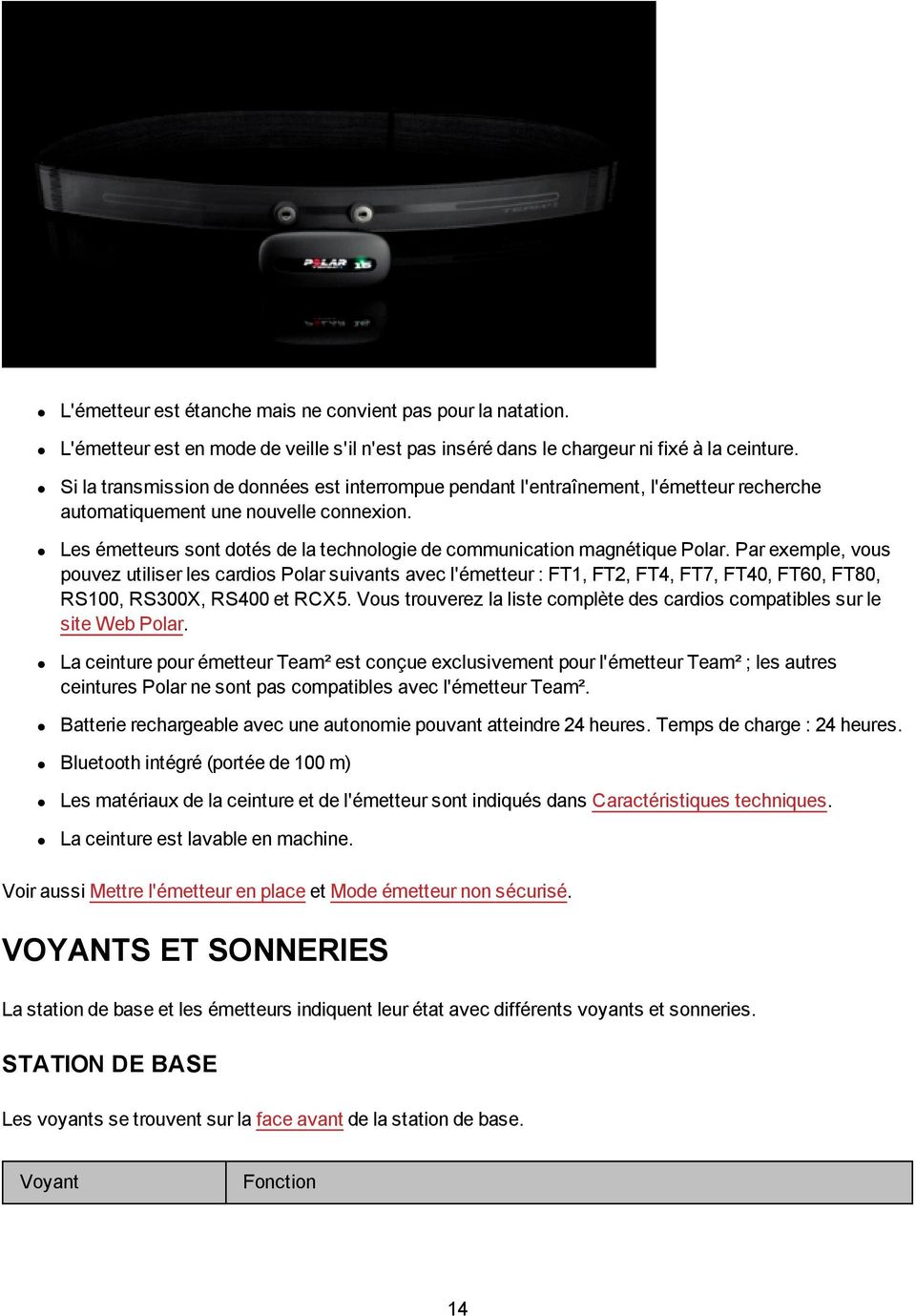
14 L'émetteur est étanche mais ne convient pas pour la natation. L'émetteur est en mode de veille s'il n'est pas inséré dans le chargeur ni fixé à la ceinture. Si la transmission de données est interrompue pendant l'entraînement, l'émetteur recherche automatiquement une nouvelle connexion. Les émetteurs sont dotés de la technologie de communication magnétique Polar. Par exemple, vous pouvez utiliser les cardios Polar suivants avec l'émetteur : FT1, FT2, FT4, FT7, FT40, FT60, FT80, RS100, RS300X, RS400 et RCX5. Vous trouverez la liste complète des cardios compatibles sur le site Web Polar. La ceinture pour émetteur Team² est conçue exclusivement pour l'émetteur Team² ; les autres ceintures Polar ne sont pas compatibles avec l'émetteur Team². Batterie rechargeable avec une autonomie pouvant atteindre 24 heures. Temps de charge : 24 heures. Bluetooth intégré (portée de 100 m) Les matériaux de la ceinture et de l'émetteur sont indiqués dans Caractéristiques techniques. La ceinture est lavable en machine. Voir aussi Mettre l'émetteur en place et Mode émetteur non sécurisé. VOYANTS ET SONNERIES La station de base et les émetteurs indiquent leur état avec différents voyants et sonneries. STATION DE BASE Les voyants se trouvent sur la face avant de la station de base. Voyant Fonction 14
15 Témoin de charge Le voyant vert est allumé : le câble d'alimentation est connecté et/ou la batterie est pleine. Le voyant rouge est allumé : la batterie est faible et en charge. Le voyant rouge clignote toutes les 5 secondes : la batterie est faible et n'est pas en charge. Le voyant rouge clignote pendant 3 secondes et l'alimentation s'éteint automatiquement : la batterie est vide. Témoin d'alimentation La station de base est allumée. La station de base est prête à l'utilisation. Met environ 1 minute à s'allumer après la mise en marche de la station de base. Sur les stations de base secondaires, la seule qui s'allume quand la station de base est prête à être utilisée. La station de base principale doit également être allumée et prête à l'utilisation. Un PC est connecté à la station de base et le logiciel Cardio GX est en cours d'exécution. Au moins un émetteur est connecté à la station de base par Bluetooth. S'allume sur la station de base principale si au moins une station de base secondaire est connectée à cette dernière (automatiquement, sans fil). ÉMETTEUR Consultez le tableau ci-dessous pour obtenir la description des voyants et sonneries pendant l'entraînement. Voyant/Sonnerie Le voyant vert clignote au même rythme que la fréquence cardiaque. Le voyant rouge clignote au même rythme que la fréquence cardiaque. Sonnerie du début de Fonction L'émetteur détecte le signal de fréquence cardiaque et est prêt pour la transmission. L'émetteur détecte le signal de fréquence cardiaque et est prêt pour la transmission. Le niveau de la mémoire ou de la batterie est faible. L'émetteur commence à détecter et à transmettre la fréquence cardiaque. 15

16 transmission, un bip. Le voyant vert clignote toutes les 3 secondes. Sonnerie d'arrêt de la transmission, deux bips. Le voyant vert clignote deux fois toutes les 5 secondes pendant 30 secondes. L'émetteur transmet les données. L'émetteur arrête de détecter et de transmettre la fréquence cardiaque. Impossible de démarrer la transmission. Sonnerie d'arrêt de l'enregistrement. Le voyant rouge clignote deux fois toutes les 5 secondes pendant 10 minutes. La transmission a été interrompue car la batterie est vide. Sonnerie d'arrêt de la transmission. Consultez le tableau ci-dessous pour obtenir la description des voyants et sonneries pendant le chargement/lorsque les émetteurs sont dans le chargeur. Voyant/Sonnerie Le voyant rouge s'allume pendant 5 secondes. Fonction L'émetteur est correctement inséré dans le chargeur. Sonnerie courte. Le voyant rouge clignote toutes les 5 secondes. Le voyant vert clignote toutes les 10 secondes. Le voyant vert est allumé. Le voyant rouge s'allume pendant 5 L'émetteur est en charge. La batterie de l'émetteur est pleine. Pendant l'attribution, l'utilisateur peut activer la connexion entre un nouvel émetteur et le système en retirant l'émetteur du chargeur. L'émetteur est correctement inséré dans le chargeur, mais est en mode non sécurisé. 16
17 secondes. Trois sonneries courtes. Si un émetteur a déjà été attribué à une station de base, il doit être en mode non sécurisé pour pouvoir être attribué à une autre station de base. Si un émetteur est attribué au système, il ne peut pas communiquer avec ce système en mode non sécurisé. Pour passer l'émetteur en mode sécurisé, retirez-le du chargeur, puis insérezle à nouveau après avoir attendu 3 secondes au minimum. Une seule sonnerie doit être émise. MODE ÉMETTEUR NON SÉCURISÉ Les émetteurs peuvent être en mode sécurisé ou non sécurisé. Ces modes signifient fondamentalement : en mode sécurisé, l'émetteur est masqué pour les dispositifs Bluetooth, ce qui empêche sa détection, et en mode non sécurisé l'émetteur est visible pour tous les dispositifs Bluetooth. Comment le savoir : L'émetteur est en mode non sécurisé si une brève sonnerie seulement retentit lors de l'insertion dans le chargeur. L'émetteur est en mode non sécurisé si trois brèves sonneries retentissent lors de son insertion dans le chargeur. Cf. Voyants et sonneries. Comment modifier le mode : Par défaut, lorsqu'un émetteur est inséré dans le chargeur, il passe en mode sécurisé. Placez l'émetteur en mode non-sécurisé en le retirant du chargeur, puis en l'insérant à nouveau dans un délai de 3 secondes tandis que le chargeur est branché sur une prise murale. Pour placer plusieurs émetteurs en mode non sécurisé, le plus simple consiste à les insérer tous dans le chargeur, puis à débrancher et rebrancher le cordon d'alimentation dans un délai de 3 secondes. Utilisation : Normalement, les émetteurs sont toujours en mode sécurisé. Le mode non sécurisé est uniquement utilisé quand : la combinaison de stations de base a été modifiée et les émetteurs doivent être synchronisés avec la nouvelle combinaison, ou l'émetteur était précédemment associé à une station de base et est désormais associé à une autre. 17

18 METTRE L'ÉMETTEUR EN PLACE Pour que les émetteurs fonctionnent correctement (détectent et transmettent les données de fréquence cardiaque), suivez les instructions ci-dessous. 1. Humidifiez bien les zones des électrodes de la ceinture à l'eau courante. 2. Fixez l'émetteur à la ceinture. Réglez la longueur de la ceinture de manière à l'ajuster fermement mais confortablement. 3. Placez la ceinture autour de votre poitrine, juste en dessous des pectoraux, et attachez le crochet à l'autre extrémité de la ceinture. Attention, si vous portez un soutiengorge de sport, placez la ceinture sous le soutien-gorge. 4. Assurez-vous que les électrodes humides sont bien plaquées contre votre peau et que le logo Polar de l'émetteur se trouve au centre et à l endroit. Lorsque l'émetteur commence à détecter et à transmettre votre fréquence cardiaque, vous entendez un petit bip et un témoin vert commence à clignoter sur l'émetteur. À présent, vous pouvez également contrôler votre fréquence cardiaque avec un cardiofréquencemètre Polar compatible. Après l'entraînement, détachez l'émetteur de la ceinture et suivez les instructions d'entretien et de maintenance. Un émetteur Team² ne peut être utilisé qu'avec une ceinture Team². UTILISER UN ORDINATEUR DANS UN SYSTÈME CARDIO GX CONFIGURATION MINIMALE REQUISE Découvrez la configuration minimale requise dans Configuration minimale requise. RÉSEAU LOCAL Pour connecter votre PC à la station de base et à Internet, vous devez configurer un réseau local. Cette opération s'effectue généralement à l'aide d'un routeur. 18
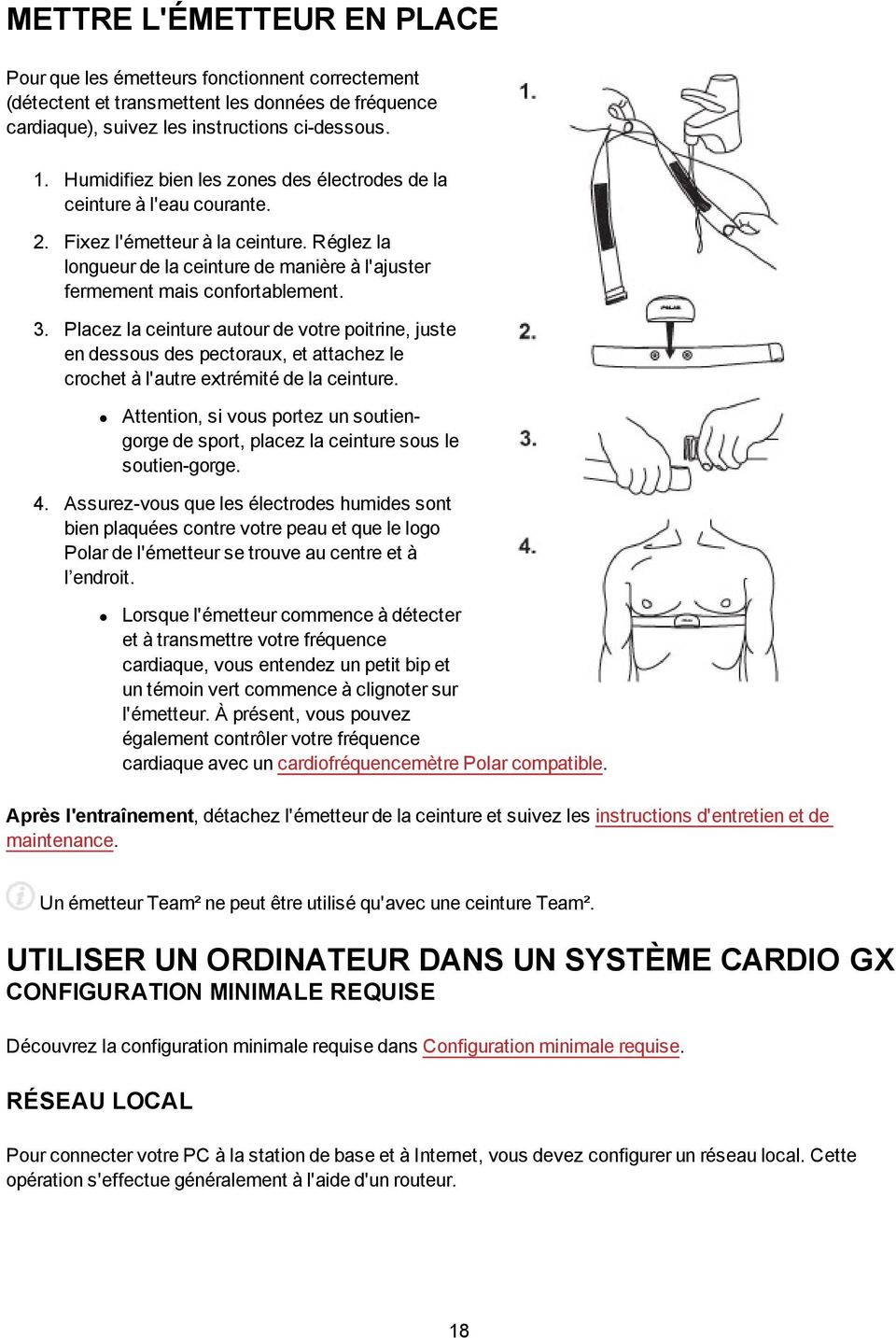
19 Le routeur est connecté à Internet. L'ordinateur est connecté au routeur. L'ordinateur a accès à Internet par le biais du routeur. La station de base principale est connectée au routeur à l'aide du câble réseau fourni dans le kit. Les stations de base secondaires en option sont connectées au routeur à l'aide du câble réseau fourni dans le kit. Les stations de base secondaires peuvent également être connectées au système Cardio GX sans fil, par le biais de la station de base principale. La connexion sans fil est automatique après mise en marche des stations de base secondaires. CONFIGURER LE SYSTÈME CARDIO GX 1. Installez les deux composants du logiciel Cardio GX sur l'ordinateur en optant pour l'installation complète. Vérifiez que l'ordinateur est bien connecté au routeur. 2. Configurez les stations de base (principale et secondaire) avec l'outil de réception. Pour plus d'informations, reportez-vous à Configurer des stations de base. 3. Configurez les émetteurs avec l'outil de réception. Pour plus d'informations, reportez-vous à Attribuer des émetteurs. Pour plus d'informations, reportez-vous à Paramètres système. Le système Cardio GX est prêt à l'emploi. Poursuivez en créant la première séance d'entraînement. 19
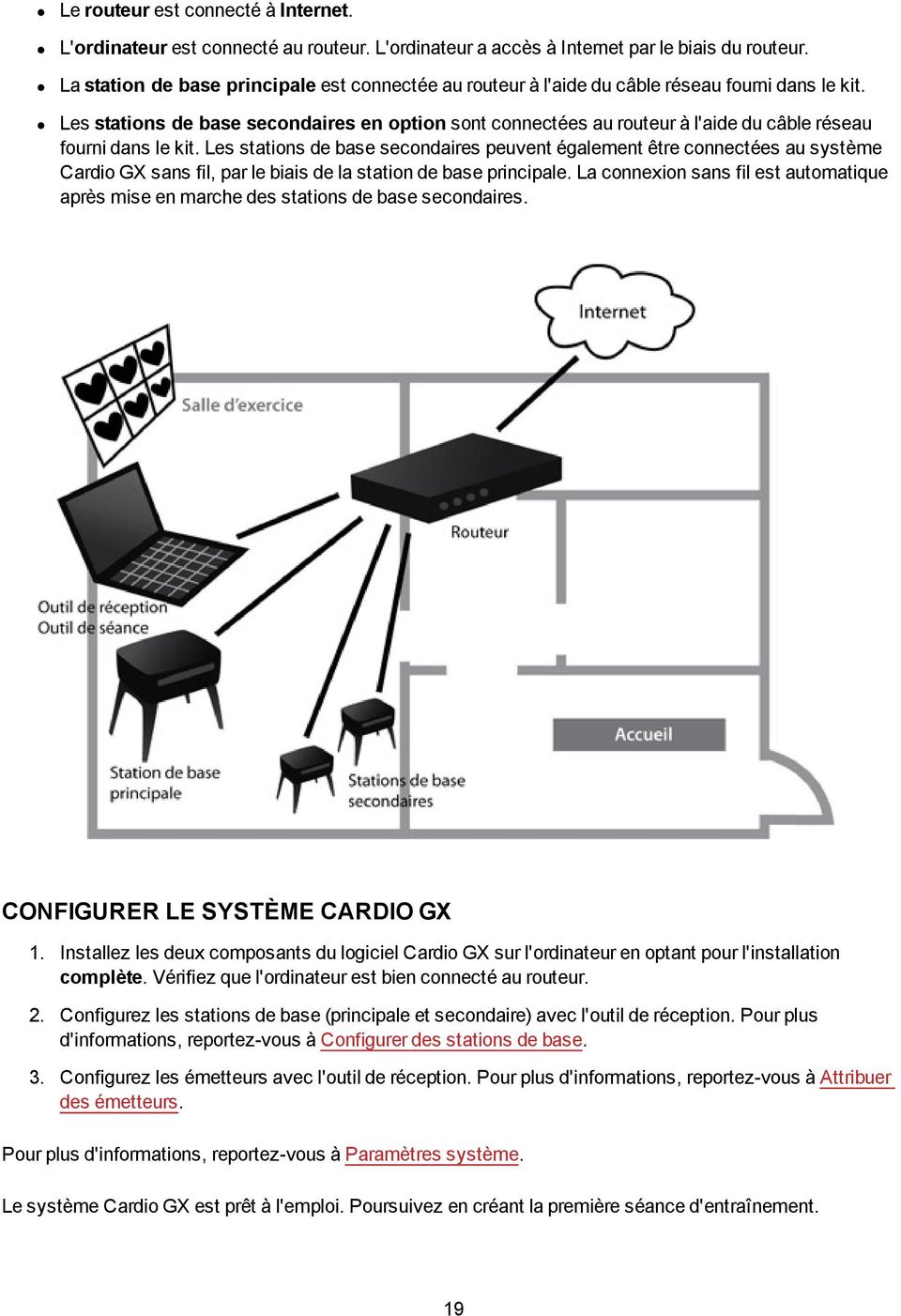
20 UTILISER DEUX ORDINATEURS DANS UN SYSTÈME CARDIO GX CONFIGURATION MINIMALE REQUISE Découvrez la configuration minimale requise dans Configuration minimale requise. RÉSEAU LOCAL L'utilisation de l'outil de réception et de l'outil Gestion de Séance (Session tool) sur des ordinateurs distincts requiert la présence d'un réseau local dans votre club. Un réseau local est généralement configuré à l'aide d'un routeur. Le routeur est connecté à Internet. L'ordinateur hébergeant l'outil de réception est connecté au routeur. Il a accès à Internet par le biais de ce dernier. La station de base principale est connectée au routeur à l'aide du câble réseau fourni dans le kit. L'ordinateur sur lequel se trouve l'outil Gestion de Séance (Session tool) est également connecté au routeur. Les stations de base secondaires en option sont connectées au routeur à l'aide du câble réseau fourni dans le kit. Les stations de base secondaire peuvent également être connectées au système Cardio GX sans fil, par le biais de la station de base principale. La connexion sans fil est automatique après mise en marche des stations de base secondaires. 20

21 CONFIGURER LE SYSTÈME CARDIO GX 1. Installez l'outil de réception sur l'ordinateur dédié. Assurez-vous que cet ordinateur est connecté au réseau local. 2. Configurez les stations de base (principale et secondaire) avec l'ordinateur hébergeant l'outil de réception. Pour plus d'informations, reportez-vous à Configurer des stations de base. 3. Configurez les émetteurs avec l'ordinateur hébergeant l'outil de réception. Pour plus d'informations, reportez-vous à Attribuer des émetteurs. 4. Installez l'outil Gestion de Séance (Session tool) sur l'ordinateur dédié. Assurez-vous que cet ordinateur est connecté au réseau local. Pour plus d'informations, reportez-vous à Paramètres système. Le système Cardio GX est prêt à l'emploi. Poursuivez en créant la première séance d'entraînement. 21
22 OUTIL DE RÉCEPTION Le logiciel Cardio GX se compose de deux éléments : L'outil de réception permet de gérer les séances, les types de séances et les utilisateurs, stocker les données d'entraînement, configurer le matériel et s'inscrire pour des séances. L'outil de réception est employé par les utilisateurs clés de Cardio GX et le personnel travaillant à la réception des clubs. L'autre élément du logiciel est l'outil Gestion de Séance (Session tool), qui permet de surveiller la fréquence cardiaque pendant la séance et de résumer les données individuelles sur la fréquence cardiaque après la séance. MENU Fichier Changez la langue du logiciel en sélectionnant Fichier > Langue. Les langues disponibles sont l'anglais, l'allemand, le français, l'espagnol, l'italien et le portugais. Le choix de la nouvelle langue prend effet après un redémarrage. Configurez les réglages d' en sélectionnant Fichier > Réglages d' . Ceci permet l'envoi de rapports d'entraînement individuels aux utilisateurs après les séances d'entraînement. Pour consulter un résumé des données d'entraînement stockées, sélectionnez Fichier > Récapitulatif des données. 22
23 Pour quitter l'outil de réception, sélectionnez Fichier > Quitter. L'outil de réception continue à s'exécuter en arrière-plan. Pour fermer l'outil de réception, cliquez avec le bouton droit de la souris sur l'icône Cardio GX dans la barre des tâches et sélectionnez Fermer l'outil de réception. Aide Pour ouvrir l'aide du logiciel, sélectionnez Aide > Rubriques d'aide ou appuyez sur la touche F1 du clavier. Pour ouvrir les pages de support Polar, sélectionnez Aide > Support produit. Pour ouvrir le site Web Polar, sélectionnez Aide > Site Web Polar. Recherchez régulièrement les mises à jour logicielles en sélectionnant Aide > Mises à jour disponibles. Il est recommandé d'installer l'ensemble des mises à jour logicielles disponibles afin d'obtenir les fonctions logicielles et les instructions utilisateur les plus récentes. Vérifiez la version du logiciel Polar Cardio GX ainsi que d'autres informations en sélectionnant Aide > À propos de. CALENDRIER D'ENTRAÎNEMENT ET INSCRIPTION Accédez au calendrier d'entraînement et à l'inscription dans l'outil de réception en sélectionnant Calendrier d'entraînement. Une séance d'entraînement doit être ajoutée au calendrier d'entraînement avant son début. L'instructeur et les utilisateurs doivent aussi être inscrits pour la séance dans cette vue. Vous devez configurer le système avant d'organiser des séances d'entraînement basées sur la fréquence cardiaque. Chaque séance d'entraînement est créée sur la base d'un type de séance. L'ajout d'une nouvelle séance est rapide et facile, la plupart des réglages de séance étant déjà définis dans le type de séance. Les types de séance sont définis dans l'outil de réception dans la section Types de séance. Le nombre de types de séance dans le système Cardio GX n'est pas limité. Vous pouvez parcourir le calendrier d'entraînement de trois manières différentes. Pour naviguer entre les semaines, utilisez la flèche située au-dessus du calendrier. Pour sélectionner une autre semaine, utilisez le bouton Calendrier. Pour revenir à la semaine en cours, cliquez sur le bouton Aujourd'hui. Pour ajouter une nouvelle séance, double-cliquez sur la date et l'heure souhaitées. Les séances d'entraînement ajoutées sont affichées dans le calendrier d'entraînement. Pour ouvrir une séance d'entraînement future ou terminée, double-cliquez dessus. Pour plus d'informations, consultez : Créer une séance d'entraînement Inscrire des utilisateurs 23
24 Modifier une séance d'entraînement Les formats de date et d'heure du calendrier d'entraînement sont définis sur la base des paramètres de date et d'heure Windows. CRÉER UNE SÉANCE D'ENTRAÎNEMENT 1. Ouvrez l'outil de réception. Accédez à Calendrier d'entraînement. 2. Pour ajouter une séance d'entraînement, double-cliquez sur la date et l'heure souhaitées. 3. Modifiez les réglages de la séance (nom, date, heure de début, durée, répétition, type de séance et lieu). 4. Cliquez sur Enregistrer pour enregistrer la séance d'entraînement. Préparez le planning à l'avance en définissant la répétition de séances d'entraînement. La répétition des séances d'entraînement peut être quotidienne ou hebdomadaire. Revenez au calendrier d'entraînement ou inscrivez un instructeur et des utilisateurs. Pour plus d'informations sur l'inscription, reportez-vous à Inscrire des utilisateurs. INSCRIRE DES UTILISATEURS L'instructeur et les utilisateurs doivent être inscrits pour la séance lorsqu'ils arrivent au club. Les informations relatives aux utilisateurs sont collectées et les émetteurs sont remis aux utilisateurs pendant l'inscription. L'inscription a généralement lieu à la réception de votre club. Outre le numéro d'émetteur, les informations suivantes relatives à l'utilisateur sont obligatoires pour l'inscription : pseudo, année de naissance et fréquence cardiaque maximale. Les informations suivantes relatives à l'utilisateur peuvent également être collectées lors de l'inscription: sexe, poids, taille et adresse e- mail. Le pseudo est affiché à l'écran pendant la séance. L'adresse est requise si l'utilisateur souhaite recevoir un rapport d'entraînement après la séance. La fréquence cardiaque maximale est calculée sur la base de l'âge (220 - âge = fréquence cardiaque maximale), mais elle peut être modifiée si la valeur de fréquence cardiaque maximale mesurée de l'utilisateur est connue. Le calcul des calories est plus précis lorsque la fréquence cardiaque maximale est définie correctement. La taille, le poids et le sexe affectent également le calcul des calories. L'instructeur et les utilisateurs sont inscrits de la même manière. L'instructeur doit être inscrit avant le début de la séance, tandis que les utilisateurs peuvent l'être même une fois la séance commencée. 1. Ouvrez l'outil de réception. Accédez à Calendrier d'entraînement. 2. Créez une nouvelle séance d'entraînement ou ouvrez-en une existante en double-cliquant dessus dans le calendrier. 3. Prenez un émetteur. 4. Indiquez son numéro dans le premier champ. 24
25 5. Saisissez le pseudo de l'utilisateur. Si le logiciel détecte que des utilisateurs dotés de pseudos similaires sont stockés dans le système, le logiciel les suggère. Sélectionnez un utilisateur suggéré ou créez-en un nouveau en saisissant un pseudo unique. Lors de la sélection d'un utilisateur existant, les informations correspondantes sont définies automatiquement. Les informations relatives à l'utilisateur peuvent être modifiées à l'aide du bouton d'édition situé en bout de ligne. Tous les utilisateurs du système Cardio GX et d'une séance doivent avoir un pseudo et une adresse e- mail uniques. 6. Lors de la création d'un nouvel utilisateur, saisissez l'année de naissance de l'utilisateur. La fréquence cardiaque maximale est calculée automatiquement. Modifiez-la si une valeur plus précise est disponible. 7. Saisissez les informations facultatives. 8. Cliquez sur Enregistrer pour enregistrer les réglages. Tous les utilisateurs inscrits pour une séance d'entraînement sont automatiquement stockés dans la gestion des utilisateurs. Leurs informations peuvent être mises à jour dans la gestion des utilisateurs et dans la vue d'inscription. Il est également possible d'ajouter manuellement des utilisateurs au système dans la gestion des utilisateurs. Pour plus d'informations, reportez-vous à Gestion des utilisateurs. Un rapport d'entraînement individuel ne peut pas être envoyé à l'utilisateur si le champ d'adresse n'est pas renseigné lors de l'inscription. MODIFIER UNE SÉANCE D'ENTRAÎNEMENT 1. Ouvrez l'outil de réception. Accédez à Calendrier d'entraînement. 2. Double-cliquez sur une séance d'entraînement existante pour la modifier. 3. Modifiez les réglages de la séance (nom, date, heure de début, durée, répétition, type de séance et lieu), ou inscrivez un instructeur et des utilisateurs. Pour plus d'informations sur l'inscription, reportezvous à Inscrire des utilisateurs. Il est possible d'inscrire des utilisateurs même une fois la séance commencée. 4. Cliquez sur Enregistrer pour enregistrer les modifications. Une fois terminée, la séance d'entraînement ne peut pas être modifiée. ANNULER L'INSCRIPTION D'UTILISATEURS 1. Ouvrez l'outil de réception. Accédez à Calendrier d'entraînement. 2. Ouvrez une séance d'entraînement existante en double-cliquant dessus dans le calendrier. 3. Cliquez sur le bouton de suppression (X) en fin de ligne pour supprimer l'utilisateur de la séance d'entraînement. 4. Cliquez sur Enregistrer pour enregistrer les réglages. L'utilisateur n'est pas supprimé du système. 25
26 SUPPRIMER UNE SÉANCE D'ENTRAÎNEMENT 1. Ouvrez l'outil de réception. Accédez à Calendrier d'entraînement. 2. Cliquez sur une séance d'entraînement existante avec le bouton droit de la souris. 3. Sélectionnez Supprimer la séance. Le logiciel demande une confirmation. Vous pouvez aussi supprimer une séance d'entraînement dans la vue d'inscription à l'aide du bouton Supprimer la séance. AFFICHER LE RÉSUMÉ DE SÉANCE 1. Ouvrez l'outil de réception. Accédez à Calendrier d'entraînement. 2. Double-cliquez sur une séance terminée pour afficher son résumé. 3. Pour revenir au calendrier d'entraînement, cliquez sur Fermer. Voir aussi : Ouvrir le rapport d'entraînement d'un utilisateur Renvoyer les rapports d'entraînement OUVRIR LE RAPPORT D'ENTRAÎNEMENT D'UN UTILISATEUR Les rapports d'entraînement envoyés par après la séance d'entraînement sont également accessibles dans le résumé de séance. 1. Ouvrez l'outil de réception. Accédez à Calendrier d'entraînement. 2. Double-cliquez sur une séance d'entraînement terminée pour afficher la vue de séance. 3. Double-cliquez sur le pseudo de l'utilisateur dans le résumé de séance pour ouvrir son rapport d'entraînement individuel. Le rapport d'entraînement (PDF) apparaît. Enregistrez-le ou imprimez-le si nécessaire. RENVOYER LES RAPPORTS D'ENTRAÎNEMENT Après une séance d'entraînement, les rapports d'entraînement sont envoyés aux utilisateurs qui ont indiqué leur adresse lors de l'inscription. Si le logiciel Cardio GX n'a pas pu envoyer les rapports après une séance, un message apparaît dans la vue récapitulative de séance. Pour envoyer à nouveau les rapports d'entraînement : 26
27 1. Ouvrez l'outil de réception. Accédez à Calendrier d'entraînement. 2. Double-cliquez sur une séance d'entraînement terminée pour voir le résumé de séance. 3. Sélectionnez des utilisateurs en cochant les cases correspondantes ou cliquez sur Sélectionner tout sous la liste. 4. Cliquez sur Envoyer le rapport pour envoyer les rapports d'entraînement aux utilisateurs sélectionnés. TYPES DE SÉANCE Accédez aux réglages de type de séance dans l'outil de réception en sélectionnant Types de séance. Les types de séance sont des modèles pour les séances d'entraînement basées sur la fréquence cardiaque. Les types de séance peuvent inclure un nombre différent de zones, différentes combinaisons d'animations motivantes et différentes publicités. Les types de séance accélèrent la création de séances d'entraînement dans la mesure où la plupart des réglages de séance sont déjà définis dans le type de séance. Par défaut, le logiciel Cardio GX comprend un type de séance (Sport zones Polar). Vous ne pouvez pas le supprimer ni modifier ses zones, mais vous pouvez lui ajouter des animations et des publicités. Le nombre de types de séance dans le système Cardio GX n'est pas limité. ZONES Les zones sont basées soit sur la fréquence cardiaque maximale soit sur le seuil anaérobie. Sélectionnez donc l'une des deux options (Fréquence cardiaque maximale ou Seuil anaérobie) lors de la modification du type de séance. Lorsque l'option Fréquence cardiaque maximale est sélectionnée, les zones sont basées sur la fréquence cardiaque maximale. La fréquence cardiaque maximale est le nombre de battements par minute (bpm) le plus élevé pendant un effort physique maximal. Pour estimer approximativement la fréquence cardiaque maximale, calculer l'âge de l'utilisateur. La fréquence cardiaque maximale est un outil utile pour déterminer et comparer l'intensité de l'entraînement lorsque les zones sont basées sur un pourcentage de la fréquence cardiaque maximale. Si les fréquences cardiaques maximales sont définies correctement lors de l'inscription, les utilisateurs ne peuvent pas les dépasser pendant la séance d'entraînement. Lorsque l'option Seuil anaérobie est sélectionnée, les zones sont basées sur le seuil anaérobie. Le seuil anaérobie est le point physiologique pendant l'entraînement auquel vos muscles commencent à utiliser plus d'oxygène que le corps ne peut en transporter. Le travail des muscles commence alors à produire davantage d'acide lactique que le corps ne peut en traiter, ce qui entraîne son accumulation dans la circulation sanguine. Pour que les zones du seuil anaérobie fonctionnent correctement pendant une séance d'entraînement, les utilisateurs doivent connaître leur seuil anaérobie et le définir correctement lors de l'inscription. Chaque type de séance compte 3 à 5 zones. Les noms de zone, les limites de zone et le nombre de zones peuvent être modifiés dans les réglages de type de séance. 27
28 ANIMATIONS MOTIVANTES Les types de séance peuvent inclure des animations motivantes. Il existe deux types d'animations motivantes : Bonus calories (calories brûlées pendant la séance) et Récompense de zone (utilisateurs dans la même zone pendant la séance). Les animations sont définies lors de la modification du type de séance. Bonus calories : l'animation apparaît pendant la séance chaque fois que les utilisateurs brûlent au total kcal/cal. Récompense de zone : l'animation apparaît pendant la séance chaque fois que les utilisateurs passent au moins 5 secondes dans la même zone. PUBLICITÉS Chaque type de séance peut inclure des publicités, qui sont affichées à l'écran pendant la séance d'entraînement. Le nombre de publicités n'est pas limité. Les publicités peuvent être ajoutées et supprimées dans les réglages de type de séance. Format des publicités : Les publicités doivent être au format JPG, BMP ou GIF. Bien que le logiciel mette à l'échelle les images pour qu'elles tiennent dans l'outil Gestion de Séance (Session tool), il est recommandé d'utiliser des publicités basses et larges. Par exemple, pour des écrans de x 768, la taille de publicité recommandée est de 340 x 80 pixels. La taille d'une publicité doit être inférieure à 2 Mo. Pour les images dotées d'un arrière-plan transparent, les fichiers GIF permettent d'obtenir le meilleur résultat visuel. Voir les exemples ci-dessous : sur la gauche, une publicité JPG sans arrière-plan transparent et sur la droite, une publicité JPG avec un arrière-plan transparent. 28
29 Pour en savoir plus sur la transparence dans les fichiers d'image, contactez votre assistance technique ou votre agence publicitaire. CRÉER UN TYPE DE SÉANCE 1. Ouvrez l'outil de réception. Accédez à Types de séance. 2. Cliquez sur Ajouter. 3. Modifiez les réglages de type de séance (nom, zones, animations et publicités). Pour en savoir plus sur les réglages, reportez-vous à Types de séance. 4. Cliquez sur Enregistrer pour enregistrer les modifications. MODIFIER UN TYPE DE SÉANCE 1. Ouvrez l'outil de réception. Accédez à Types de séance. 2. Sélectionnez le type de séance dans la liste. 3. Modifiez les réglages de type de séance (zones, animations et publicités). Pour en savoir plus sur les réglages, reportez-vous à Types de séance. 4. Cliquez sur Enregistrer pour enregistrer les modifications. SUPPRIMER UN TYPE DE SÉANCE 1. Ouvrez l'outil de réception. Accédez à Types de séance. 2. Sélectionnez le type de séance dans la liste. 3. Cliquez sur Supprimer. Le logiciel demande une confirmation. GESTION DES UTILISATEURS Pour accéder à la gestion des utilisateurs, dans l'outil de réception sélectionnez Gestion des utilisateurs. Utilisez la gestion des utilisateurs pour gérer les informations sur les utilisateurs stockées dans le système Cardio GX. Le fait de stocker des informations sur les utilisateurs accélère l'inscription car il est possible d'extraire ces informations de la base de données système. Lors de l'inscription, les utilisateurs sont identifiés par un pseudo ou une adresse . Tous les utilisateurs inscrits pour une séance d'entraînement sont automatiquement stockés dans la gestion des utilisateurs. Les informations sur les utilisateurs peuvent être mises à jour dans la gestion des utilisateurs. Il est également possible d'ajouter manuellement des utilisateurs au système dans la gestion des utilisateurs. Les informations suivantes relatives aux utilisateurs sont stockées dans le système : 29
30 pseudo, prénom et nom, adresse , sexe, année de naissance, poids et taille, et fréquence cardiaque maximale et seuil anaérobie. Le pseudo, le sexe, l'année de naissance et la fréquence cardiaque maximale sont des champs obligatoires. Les séances d'entraînement stockées pour l'utilisateur sélectionné sont également affichées dans le profil. Le sexe, la fréquence cardiaque maximale ou l'année de naissance, le poids et la taille sont nécessaires pour calculer les calories brûlées pendant une séance d'entraînement. Tous les utilisateurs du système Cardio GX doivent avoir un pseudo et une adresse uniques. AJOUTER UN UTILISATEUR 1. Ouvrez l'outil de réception. Accédez à Gestion des utilisateurs. 2. Cliquez sur Ajouter. 3. Saisissez les informations sur l'utilisateur. Pour plus d'informations, reportez-vous à Gestion des utilisateurs. 4. Cliquez sur Enregistrer pour enregistrer les modifications. Tous les utilisateurs du système Cardio GX doivent avoir un pseudo et une adresse uniques. MODIFIER UN UTILISATEUR Modifier un utilisateur dans Gestion des utilisateurs : 1. Ouvrez l'outil de réception. Accédez à Gestion des utilisateurs. 2. Sélectionnez l'utilisateur dans la liste. 3. Modifiez les informations de l'utilisateur. Pour plus d'informations, reportez-vous à Gestion des utilisateurs. 4. Cliquez sur Enregistrer pour enregistrer les modifications. Modifier un utilisateur lors de l'inscription : 30
31 1. Inscrivez des utilisateurs comme indiqué dans Inscrire des utilisateurs. 2. Après avoir inscrit un utilisateur existant (précédemment stocké dans le système) ou enregistré des modifications pour un nouvel utilisateur, cliquez sur le bouton de modification à la fin de la ligne pour modifier les informations de l'utilisateur. 3. Modifiez les informations de l'utilisateur. Pour plus d'informations, reportez-vous à Gestion des utilisateurs. 4. Cliquez sur Enregistrer pour enregistrer les informations modifiées de l'utilisateur. Les informations de l'utilisateur sont mises à jour dans Gestion des utilisateurs. 5. Cliquez sur Fermer pour revenir à la vue d'inscription. Les informations mises à jour de l'utilisateur apparaissent dans la vue d'inscription. Tous les utilisateurs du système Cardio GX doivent avoir un pseudo et une adresse uniques. SUPPRIMER UN UTILISATEUR 1. Ouvrez l'outil de réception. Accédez à Gestion des utilisateurs. 2. Sélectionnez l'utilisateur dans la liste. 3. Cliquez sur Supprimer. Le logiciel demande une confirmation. PARAMÈTRES SYSTÈME La configuration du système est toujours réalisée avec l'outil de réception. Pour accéder aux paramètres système, dans l'outil de réception sélectionnez Paramètres système. Utilisez les paramètres système pour gérer les stations de base et les émetteurs. Vous devez mettre le matériel en service avant d'organiser des séances d'entraînement basées sur la fréquence cardiaque. Un assistant facile à comprendre vous guide tout au long du processus de configuration. La configuration du matériel ne doit être effectuée qu'une seule fois. Pour en savoir plus, reportez-vous à Configurer des stations de base et Attribuer des émetteurs. Le système Cardio GX se compose d'1 à 3 stations de base et de 1 à 2 ordinateurs. L'outil de réception et l'outil Gestion de Séance (Session tool) peuvent être installés sur le même ordinateur ou sur des ordinateurs distincts, selon la configuration de votre système Cardio GX. STATIONS DE BASE Une fois l'assistant de configuration terminé, les stations de base apparaissent et sont gérées sur le côté gauche des paramètres système. Le statut de connexion est indiqué pour toutes les stations de base. ÉMETTEURS Une fois l'assistant de configuration terminé, les émetteurs sont affichés et gérés sur le côté droit des paramètres système. L'outil de réception de Cardio GX informe des problèmes concernant les émetteurs dans 31
32 la zone correspondante. Les informations suivantes sont affichées pour les émetteurs : Émetteurs du système : les émetteurs ajoutés sont répertoriés dans la zone des émetteurs. État de la batterie : la barre verte indique l'état de la batterie d'un émetteur lorsque ce dernier se trouve dans le chargeur et que l'ordinateur est connecté à la station de base principale. Erreurs : amenez le pointeur de la souris sur l'émetteur signalé pour lire le message d'erreur. CONFIGURER DES STATIONS DE BASE Configurez les stations de base avec l'assistant des paramètres système qui démarre automatiquement lors du premier accès aux Paramètres système. Un assistant facile à comprendre vous guide tout au long du processus de configuration. Une fois la station de base configurée, attribuez les émetteurs au système. Le système Cardio GX se compose d'1 à 3 stations de base et de 1 à 2 ordinateurs. L'outil de réception et l'outil Gestion de Séance (Session tool) peuvent être installés sur le même ordinateur ou sur des ordinateurs distincts, selon la configuration de votre système Cardio GX. La configuration du système est toujours réalisée avec l'outil de réception. Si le système Cardio GX comporte plusieurs stations de base ou plusieurs ordinateurs, un routeur est nécessaire pour connecter les éléments entre eux. Il s'avère également nécessaire si le système est connecté à Internet. Voir aussi Configuration minimale requise. CONFIGURATIONS SYSTÈME DE BASE La station de base principale est connectée au système avec un câble Ethernet. Les stations de base secondaires peuvent être connectées au système sans fil ou avec un câble Ethernet. Les configurations système les plus courantes sont illustrées ci-dessous. Le processus de configuration est le même dans les deux cas ; la seule différence concerne le mode de connexion du matériel sur le site. Pour plus d'informations, reportez-vous à Configurer un système avec plusieurs stations de base. Deux ou trois stations de base et deux ordinateurs sont connectés au routeur via un câble Ethernet. Le routeur est connecté à Internet. 32
33 La station de base principale et deux ordinateurs sont connectés au routeur via un câble Ethernet. Les stations de base secondaires sont connectées à la station de base principale sans fil. Le routeur est connecté à Internet. 33
34 Si le système comporte une seule station de base, le processus de configuration est plus rapide. Pour plus d'informations, reportez-vous à Configurer un système avec une station de base. REMPLACEMENT DE LA STATION DE BASE PRINCIPALE Si, ultérieurement, vous avez besoin de remplacer la station de base principale, par exemple si elle est cassée, reportez-vous aux informations et aux instructions de la section Remplacer une station de base principale. CONFIGURER UN SYSTÈME AVEC UNE STATION DE BASE Un système Cardio GX doté d'une station de base peut comprendre un ou deux ordinateurs. L'outil de réception et l'outil Gestion de Séance (Session tool) peuvent être installés sur le même ordinateur ou sur des ordinateurs distincts, selon la configuration de votre système Cardio GX. La configuration du système est toujours réalisée avec l'outil de réception. Configuration requise : 34
35 Un routeur en cas d'utilisation de deux ordinateurs Un câble Ethernet (simulateur de modem) (RJ45) pour la connexion d'une station de base à l'ordinateur/au routeur pendant la configuration du système Après la configuration, un câble Ethernet (simulateur de modem) (RJ45) est requis pour la connexion de la station de base à l'ordinateur/au routeur. 1. Ouvrez l'outil de réception. Accédez à Paramètres système. Si le système ne comporte aucune station de base, l'assistant des paramètres système démarre automatiquement. 2. Sélectionnez le nombre de stations de base dont vous disposez. Dans ce cas, lorsque vous configurez un système doté d'une station de base, sélectionnez un. Vous pourrez ajouter d'autres stations de base secondaires ultérieurement. Cliquez sur Suivant pour continuer. 3. Configurez les paramètres de réseau sans fil. Saisissez un nom et une clé de réseau sans fil pour le réseau sans fil Cardio GX. Cliquez sur Suivant pour continuer. 4. Suivez les instructions de l'assistant pour ajouter la station de base au système. La station de base peut être connectée à l'ordinateur ou au routeur pendant la configuration. Notez que si la station de base est connectée au routeur, l'ordinateur doit l'être aussi. Une fois les stations de base configurées, attribuez les émetteurs au système. Si vous disposez seulement d'un ordinateur et d'une station de base, vous pouvez les relier via un câble Ethernet. Si vous disposez de deux ordinateurs ou que vous avez besoin d'une connexion à Internet, vous devez connecter les éléments via un routeur. CONFIGURER UN SYSTÈME AVEC PLUSIEURS STATIONS DE BASE Un système Cardio GX doté de plusieurs stations de base comprend généralement deux ordinateurs, ce qui permet d'installer l'outil de réception et l'outil Gestion de Séance (Session tool) sur des ordinateurs distincts. Il est également possible d'installer tout le système Cardio GX sur un seul ordinateur. La configuration du système est toujours réalisée avec l'outil de réception. Configuration requise : Un routeur Un câble Ethernet (simulateur de modem) (RJ45) pour la connexion d'une station de base à l'ordinateur/au routeur pendant la configuration du système Après la configuration, en l'absence de connexion sans fil, des câbles Ethernet (simulateurs de modem) (RJ45) supplémentaires sont requis pour la connexion des stations de base secondaires au routeur. 1. Ouvrez l'outil de réception. Accédez à Paramètres système. Si le système ne comporte aucune station de base, l'assistant des paramètres système démarre automatiquement. 35
36 2. Sélectionnez le nombre de stations de base dont vous disposez. Dans ce cas, si vous configurez un système à plusieurs stations de base, sélectionnez deux ou trois. Vous pourrez ajouter d'autres stations de base secondaires ultérieurement. Cliquez sur Suivant pour continuer. 3. Configurez les paramètres de réseau sans fil. Saisissez un nom et une clé de réseau sans fil pour le réseau sans fil Cardio GX. Cliquez sur Suivant pour continuer. 4. Suivez les instructions de l'assistant pour ajouter la station de base principale au système. 5. Suivez les instructions de l'assistant pour ajouter les stations de base secondaires. Les stations de base peuvent être connectées à l'ordinateur ou au routeur pendant la configuration. Notez que si la station de base est connectée au routeur, l'ordinateur doit l'être aussi. Une fois les stations de base configurées, attribuez les émetteurs au système. 36
37 Selon vos besoins, les stations de base secondaires peuvent être connectées au système sans fil ou avec un câble Ethernet. La station de base principale est toujours connectée au système avec un câble Ethernet. Le ou les ordinateurs sont également connectés au système avec un câble Ethernet. CONFIGURER DES STATIONS DE BASE SECONDAIRES Pour permettre l'utilisation simultanée de plus de 28 émetteurs, des stations de base secondaires doivent être configurées dans le système Cardio GX. Des stations de base supplémentaires peuvent être achetées en tant qu'accessoires. Suivez les étapes ci-dessous si vous n'avez pas configuré de station de base secondaire pendant l'exécution de l'assistant des paramètres système. 1. Ouvrez l'outil de réception. Accédez à Paramètres système. 2. Assurez-vous que la station de base principale est configurée. Elle doit être disponible dans Paramètres système. Si vous souhaitez modifier les paramètres de la station de base principale (nom ou clé de réseau sans fil), faites-le avant de configurer les stations de base secondaires. 3. Éteignez la station de base principale et les éventuelles stations de base secondaires. Laissez l'outil de réception et la section Paramètres système ouverts. 4. Cliquez sur Ajouter une station de base secondaire. 5. Connectez une station de base secondaire à l'ordinateur ou au routeur via le câble Ethernet (simulateur de modem) fourni dans le kit. 6. Allumez la station de base secondaire. Attendez que le logiciel détecte la nouvelle station de base. Cette opération peut prendre jusqu'à 1 minute. 7. Cliquez sur OK pour ajouter la station de base secondaire au système Cardio GX. 8. Éteignez la station de base secondaire et débranchez le câble Ethernet. Si vous souhaitez configurer une autre station de base secondaire, répétez les étapes 3 à 7. L'utilisation de stations de base secondaires requiert que la station de base principale soit allumée et connectée à l'ordinateur ou au routeur. Selon la configuration de votre système Cardio GX, les stations de base secondaires se connectent au système Cardio GX soit via un câble Ethernet par le biais du routeur, soit sans fil via la station de base principale. Si vous configurez des stations de base supplémentaires après avoir déjà utilisé le système Cardio GX, vous devez synchroniser les émetteurs avec la nouvelle combinaison de stations de base. Pour plus d'informations, reportez-vous à Synchroniser les émetteurs avec de nouvelles stations de base. Si la station de base a été précédemment utilisée avec un système Team² ou Cardio GX (en tant que station de base principale ou secondaire), elle doit être réinitialisée pour pouvoir être reconfigurée dans le système (en tant que station de base principale ou secondaire). Pour plus d'informations, reportez-vous à Réinitialiser la station de base. 37
38 REMPLACER UNE STATION DE BASE PRINCIPALE Vous pouvez remplacer la station de base principale par exemple si elle est cassée. Vous pouvez remplacer la station de base principale actuelle par une station de base secondaire ou par une neuve. 1. Ouvrez l'outil de réception. Accédez à Paramètres système. 2. Cliquez sur la flèche dans la zone d'informations de la station de base principale. 3. Cliquez sur Supprimer. Toutes les stations de base sont supprimées du système. 4. Réinitialisez les anciennes stations de base dans le système. Pour plus d'informations, reportezvous à Réinitialiser la station de base. 5. Configurez les stations de base normalement. Pour plus d'informations, reportez-vous à Configurer des stations de base. 6. Une fois les stations de base configurées, synchronisez les émetteurs avec la nouvelle combinaison de stations de base. Pour plus d'informations, reportez-vous à Synchronisation des émetteurs avec de nouvelles stations de base. Si la station de base principale est remplacée dans le système Cardio GX, toutes les stations de base du système doivent être reconfigurées. ATTRIBUER DES ÉMETTEURS Avant de pouvoir utiliser les émetteurs pour la surveillance en ligne, vous devez les présenter au système. Cette opération ne prend que quelques minutes et ne doit être effectuée qu'une seule fois par émetteur. Vous pouvez attribuer jusqu'à 80 émetteurs au système. 1. Ouvrez l'outil de réception. Accédez à Paramètres système. 2. Assurez-vous que les stations de base sont configurées. Les stations de base doivent être disponibles dans Paramètres système. 3. Connectez la station de base principale au PC ou au routeur à l'aide d'un câble réseau fourni dans le kit. 4. Allumez la station de base principale. Attendez que et s'allument sur la station de base principale. L'opération prend environ 1 minute. 5. Branchez le câble d'alimentation au chargeur et insérez les (nouveaux) émetteurs dans le chargeur. 6. Attendez que s'allume sur la station de base principale. Les nouveaux émetteurs apparaissent dans la zone Nouveau. 7. Sélectionnez un émetteur sous Nouveau. Patientez pendant que le logiciel attribue un numéro à l'émetteur. Cette opération peut prendre jusqu'à 15 secondes. 38
39 8. Prenez l'étiquette numérotée correspondante et retirez l'émetteur lorsque le témoin vert du chargeur est allumé en continu. 9. Cliquez sur OK et fixez l'étiquette sur l'émetteur. L'émetteur passe dans la zone des émetteurs. 10. Répétez les étapes 5/7 à 9 jusqu'à ce que vous ayez attribué tous les émetteurs au système. Si vous réinsérez les émetteurs attribués dans le chargeur, l'état de leur batterie est indiqué dans la zone des émetteurs. Voir aussi Retirer des émetteurs du système. RETIRER DES ÉMETTEURS DU SYSTÈME Après avoir retiré un émetteur du système, vous pouvez le réattribuer à tout moment. 1. Ouvrez l'outil de réception. Accédez à Paramètres système. 2. Recherchez l'émetteur à retirer de la liste et cliquez dessus avec le bouton droit de la souris. 3. Sélectionnez Supprimer l'émetteur pour retirer l'émetteur du système. Le logiciel demande une confirmation. 4. Répétez les étapes 2 et 3 pour chaque émetteur à retirer. RÉINITIALISER LA STATION DE BASE Si la station de base a été précédemment utilisée avec un système Team² ou Cardio GX (en tant que station de base principale ou secondaire), elle doit être réinitialisée pour pouvoir être reconfigurée dans le système (en tant que station de base principale ou secondaire). 1. Allumez la station de base, mais ne la connectez pas à l'ordinateur ni au réseau local. Assurez-vous que les autres stations de base sont éteintes. 2. Attendez que le voyant s'allume sur la station de base. 3. Avec un stylo ou un crayon, appuyez sur le bouton de réinitialisation situé sur la face avant de la station de base. Ce bouton est situé sous la prise. 4. Ajoutez la station de base au système en tant que station de base principale ou secondaire. Pour plus d'informations, reportez-vous à Configurer des stations de base. SYNCHRONISER LES ÉMETTEURS AVEC DE NOUVELLES STATIONS DE BASE Après remplacement de la station de base principale ou configuration d'une station de base secondaire (après avoir déjà utilisé le système Cardio GX), vous devez synchroniser les émetteurs avec la nouvelle combinaison de stations de base. L'outil de réception de Cardio GX informe des problèmes concernant les émetteurs dans Paramètres système. Amenez le pointeur de la souris sur l'émetteur signalé pour lire le message d'erreur. 39
40 Si des émetteurs étaient attribués au système Cardio GX avant modification de la combinaison de stations de base, suivez les étapes ci-dessous : 1. Connectez la station de base principale à l'ordinateur ou au routeur via le câble Ethernet (simulateur de modem) fourni dans le kit. 2. Allumez la station de base principale. 3. Ouvrez l'outil de réception. Accédez à Paramètres système. Attendez que et s'allument sur la station de base principale. L'opération prend environ 1 minute. 4. Branchez le câble d'alimentation au chargeur. 5. Insérez des émetteurs dans le chargeur en mode non sécurisé. Pour plus d'informations, reportezvous à Mode émetteur non sécurisé. 6. Dès que les émetteurs sont synchronisés avec la nouvelle combinaison de stations de base, les notifications d'erreur correspondantes disparaissent. 7. Répétez les étapes 4 à 6 pour tous les émetteurs à synchroniser. Si vous attribuez les émetteurs au système après avoir configuré toutes les stations de base, aucune synchronisation n'est requise. CONFIGURER LES PARAMÈTRES D' Pour envoyer des rapports d'entraînement individuels aux utilisateurs par après une séance d'entraînement, vous devez configurer les paramètres d' dans l'outil de réception. Les rapports d'entraînement sont envoyés automatiquement aux utilisateurs qui ont indiqué leur adresse lors de l'inscription. 1. Accédez aux paramètres d' en cliquant sur Fichier > Réglages d' . 2. Configurez les paramètres de serveur et d'authentification. 3. Configurez l'adresse d'expéditeur et l'objet du message dans les paramètres d' . 4. Configurez le texte du message automatisé. 5. Enregistrez les paramètres en cliquant sur OK. 40
41 OUTIL GESTION DE SÉANCE (SESSION TOOL) Le logiciel Cardio GX se compose de deux éléments : L'outil Gestion de Séance (Session tool) permet de surveiller la fréquence cardiaque pendant la séance d'entraînement et d'afficher le résumé de fréquence cardiaque individuel après la séance. L'outil Gestion de Séance (Session tool) est utilisé par les instructeurs d'exercices collectifs. L'autre élément du logiciel est l'outil de réception, qui permet de gérer les séances, les types de séances et les utilisateurs, stocker les données d'entraînement, configurer le matériel et s'inscrire pour des séances. L'outil Gestion de Séance (Session tool) s'ouvre en mode plein écran. Vous pouvez le fermer en cliquant sur le bouton Quitter. Lorsque l'outil Gestion de Séance (Session tool) est en marche, vous pouvez accéder à votre bureau Windows en appuyant sur la touche Windows de votre clavier. Si vous utilisez d'autres applications simultanément, la combinaison de touches <Alt> + <Tab> vous permet de basculer entre les applications ouvertes. ÉCRAN DE VEILLE Nous vous recommandons de désactiver l'écran de veille ou de régler le temps d'attente de l'écran de veille sur 90 à 120 minutes. Windows XP : 1. Démarrer > (Paramètres >) Panneau de configuration > Affichage > onglet Écran de veille. 2. Désactivez l'écran de veille en sélectionnant Aucun dans la liste déroulante ou réglez le Délai sur 90 à 120 minutes. Windows Vista et Windows 7 : 1. Démarrer > Panneau de configuration > Apparence et personnalisation > Modifier l'écran de veille. 2. Désactivez l'écran de veille en sélectionnant Aucun dans la liste déroulante ou réglez le Délai sur 90 à 120 minutes. AVANT L'ENTRAÎNEMENT Avant de lancer une séance d'entraînement basée sur la fréquence cardiaque : Vous devez mettre le matériel en service (pour plus d'informations, reportez-vous à Paramètres système). Vous devez configurer le matériel de sorte que l'ensemble des stations de base et ordinateurs soient connectés. 41
42 Vous devez configurer l'ordinateur sur lequel se trouve l'outil Gestion de Séance (Session tool) de sorte que le contenu de l'affichage soit projeté sur l'écran ou sur un mur approprié. Vous devez créer une séance d'entraînement dans l'outil de réception (pour plus d'informations, reportez-vous à Calendrier d'entraînement et inscription). L'instructeur et les utilisateurs doivent être inscrits pour la séance. Tous doivent porter les émetteurs au début de la séance d'entraînement. LANCER UNE SÉANCE D'ENTRAÎNEMENT BASÉE SUR LA FRÉQUENCE CARDIAQUE 1. Assurez-vous que l'outil de réception est en cours d'exécution (sur le même ordinateur ou sur un ordinateur distinct). 2. Vérifiez qu'une séance d'entraînement a été créée dans le calendrier d'entraînement. 3. Ouvrez l'outil Gestion de Séance (Session tool). Patientez pendant que l'outil détecte les stations de base et l'ordinateur hébergeant l'outil de réception. Les connexions sont prêtes lorsque la liste des séances d'entraînement apparaît. 4. Vérifiez que la séance d'entraînement correcte est sélectionnée dans la liste des séances. Basculez entre les séances d'entraînement disponibles avec les flèches. 5. Cliquez sur Sélectionner pour confirmer la sélection de la séance d'entraînement. Les fréquences cardiaques de l'instructeur et des utilisateurs apparaissent à l'écran. 6. Cliquez sur le bouton de lecture lorsque la séance peut être démarrée. PENDANT L'ENTRAÎNEMENT Pendant une séance d'entraînement, les fréquences cardiaques de l'instructeur et des utilisateurs sont affichées à l'écran. Le pseudo, la fréquence cardiaque en battements par minute (bpm) et le pourcentage de la fréquence cardiaque maximale de l'utilisateur sont affichés, de même que la zone correspondante. Si la taille, le poids et le sexe de l'utilisateur ont été collectés pendant l'inscription, les calories brûlées sont également affichées à l'écran. COMMANDES Mettez la séance sur pause en cliquant sur le bouton Pause. Pour poursuivre la séance, cliquez sur le bouton Lancement. Lorsque la séance est en pause, arrêtez-la en cliquant sur le bouton Stop. 42
43 ZONES Pendant une séance d'entraînement, les zones sont affichées en bas du cadre de fréquence cardiaque de chaque utilisateur. Vous pouvez sélectionner leurs couleurs dans les réglages de la séance de l'outil de réception. La couleur d'arrière-plan du cadre de fréquence cardiaque change en fonction de la fréquence cardiaque actuelle et de la zone de l'utilisateur. L'instructeur peut guider les utilisateurs en utilisant : le numéro de la zone (par ex., «entraînement dans la zone 3»"), la couleur de la zone (par ex., «entraînement dans la zone verte») ou le pourcentage de la fréquence cardiaque maximale (par ex., «entraînement à une intensité de 60 à 65 %»). ANIMATIONS MOTIVANTES Selon les réglages de type de séance, des animations motivantes peuvent apparaître à l'écran pendant une séance d'entraînement. Lorsque la fonction Bonus calories est activée, une animation apparaît chaque fois que les utilisateurs, en tant que groupe, ont brûlé calories pendant la séance. Le nombre de calories correspond au total pour chaque utilisateur au cours de la séance. Lorsque la fonction Récompense de zone est activée, une animation apparaît chaque fois que tous les utilisateurs ont passé au moins 5 secondes dans la même zone. L'animation de récompense de zone n'apparaît pas pendant les 5 premières minutes d'une séance d'entraînement et apparaît une seule fois par zone par périodes de 5 minutes. APRÈS L'ENTRAÎNEMENT Une fois que l'instructeur a mis fin à la séance d'entraînement en cliquant sur le bouton Stop (voir Pendant l'entraînement), le logiciel Polar Cardio GX affiche un résumé de séance individuel pour chaque utilisateur : nom de l'utilisateur, fréquences cardiaques moyenne et maximale, et résumé des zones d'intensité. Pour faciliter la comparaison, les durées passées dans chaque zone sont affichées en minutes et en secondes, avec des barres colorées. Si la taille, le poids et le sexe de l'utilisateur ont été collectés pendant l'inscription, les calories brûlées sont également affichées. L'instructeur peut discuter des résultats avec les utilisateurs. Un rapport d'entraînement avec un résumé de séance, une courbe de fréquence cardiaque et des commentaires est envoyé aux utilisateurs par si leurs adresses ont été collectées pendant l'inscription. Le bouton Accueil permet de revenir à la sélection de séance d'entraînement. Une nouvelle séance d'entraînement peut être démarrée. 43
44 Fermez l'outil de Gestion de Séance (Session tool) en cliquant sur le bouton Quitter. Les utilisateurs doivent suivre les instructions d'entretien et de maintenance liées aux ceintures et aux émetteurs, et rapporter les émetteurs à la réception. 44
45 DÉPANNAGE La rubrique Dépannage vous offre une aide de première main en cas de problème au niveau du matériel ou du logiciel pour PC. Le moteur de recherche de l'aide s'avère utile dans de nombreuses situations. Le moteur de recherche se trouve dans le coin supérieur droit. CONSEILS DE RECHERCHE Utilisez des mots ou des phrases simples. Il suffit de saisir deux ou trois mots. Utiliser des formes de verbes basiques. Le moteur de recherche ne comprend pas les interrogations telles que «pourquoi», «quoi» et «quand». Dans vos recherches, utilisez plutôt des mots tels que «émetteur», «voyant vert» et «gestion». ARTICLES D'ENTRAÎNEMENT Pour obtenir de plus amples informations concernant les aspects physiologiques et autres caractéristiques des produits Polar, visitez la Librairie d'articles dédiés à l'entraînement Polar. ENTRAÎNEMENT EN LIGNE Ci-dessous, vous trouverez une aide sur certains problèmes courants survenant au niveau de l'entraînement en ligne. Problème Cause Solution Les informations sur l'émetteur/l'utilisateur disparaissent de la grille. La batterie de l'émetteur est vide. Les zones des électrodes de la ceinture sont sèches ou la ceinture est mal fixée. La connexion entre le PC et la station de base est momentanément interrompue. La batterie de la station de base est Rechargez la batterie de l'émetteur. Humidifiez les zones des électrodes de la ceinture à l'eau courante. Assurez-vous que la ceinture est fixée correctement et que les zones des électrodes humides sont bien plaquées contre la peau de l'utilisateur. Patientez quelques instants. Si la connexion ne se restaure pas, éteignez puis rallumez la station de base. Rouvrez également le logiciel et établissez la connexion entre le PC et la station de base normalement. Branchez le câble d'alimentation à la station de base et à la prise murale. 45
46 vide. L'émetteur/l'utilisateur n'apparaît pas pendant l'entraînement en ligne. L'émetteur est hors de portée de la station de base. La batterie de l'émetteur est vide. Les zones des électrodes de la ceinture sont sèches ou la ceinture est mal fixée. La connexion entre le PC et la station de base n'est pas établie correctement. La batterie de la station de base est vide. Cet utilisateur ne s'est pas inscrit à la séance. L'émetteur est en mode non sécurisé. Attendez que l'utilisateur revienne à portée de la station de base. Assurez-vous que rien ne provoque d'interférences entre l'émetteur et la station de base. Rechargez la batterie de l'émetteur. Humidifiez les zones des électrodes de la ceinture à l'eau courante. Assurez-vous que la ceinture est fixée correctement et que les zones des électrodes humides sont bien plaquées contre la peau de l'utilisateur. Assurez-vous que la connexion entre la station de base et le PC est établie correctement. Branchez le câble d'alimentation à la station de base et à la prise murale. L'utilisateur doit s'inscrire à la séance. Placez l'émetteur en mode sécurisé en le retirant du chargeur, puis en l'insérant à nouveau après avoir attendu 3 secondes au minimum. Une seule sonnerie doit être émise. CARDIO POLAR Ci-dessous, vous trouverez une aide sur certains problèmes courants survenant au niveau de l'utilisation du cardio avec le système Cardio GX. Problème Cause Solution La fréquence cardiaque n'est pas affichée sur l'écran du cardio. Votre cardio Polar n'est pas compatible avec les émetteurs Polar Team². Votre cardio Polar n'est pas en mode entraînement. Par exemple, les cardios Polar suivant sont compatibles avec les émetteurs Polar Team2 : FT1, FT2, FT4, FT7, FT40, FT60, FT80, RS100, RS300X, RS400 et RCX5. Vous trouverez la liste complète des cardios compatibles sur le site Web Polar. Placez votre cardio en mode entraînement. En général, vous devez appuyer deux fois sur le bouton rouge ou OK. Pour en savoir plus, consultez le manuel d'utilisation de votre produit Polar. 46
47 ÉMETTEURS Ci-dessous, vous trouverez une aide sur certains problèmes courants survenant au niveau de l'utilisation des émetteurs avec le système Cardio GX. Problème Cause Solution Impossible d'attribuer l'émetteur au système via l'outil de réception. Lorsque j'insère l'émetteur dans le chargeur, je n'entends aucune sonnerie et aucune lumière ne s'allume. Les émetteurs n'apparaissent pas comme connectés alors qu'ils sont insérés correctement dans le chargeur et que la connexion entre la station de base et le PC fonctionne. Le nouvel émetteur n'apparaît pas dans la liste des émetteurs de l'outil de réception. L'émetteur est en mode sécurisé parce qu'il a déjà été attribué à une autre station de base. Le câble d'alimentation n'est pas branché au chargeur. L'émetteur est mal inséré dans le chargeur. Le câble d'alimentation n'est pas branché au chargeur. Les émetteurs sont en mode non sécurisé. L'émetteur est mal inséré dans le chargeur. Il n'y a pas de connexion entre la station de base et le PC. Placez l'émetteur en mode non-sécurisé en le retirant du chargeur, puis en l'insérant à nouveau dans un délai de 3 secondes. Lorsque j'insère un émetteur dans le chargeur, j'entends trois brèves sonneries au lieu d'une. Attention, une fois que vous avez attribué l'émetteur au système, l'émetteur passe automatiquement en mode sécurisé. Branchez le câble d'alimentation au chargeur et à la prise murale. Insérez les émetteurs dans le chargeur de manière à ce que le P du logo Polar ne soit plus visible. Le voyant se trouve à côté du R du logo Polar. Branchez le câble d'alimentation au chargeur et à la prise murale. Placez l'émetteur en mode sécurisé en le retirant du chargeur, puis en l'insérant à nouveau après avoir attendu 3 secondes au minimum. Une seule sonnerie doit être émise. Insérez l'émetteur dans le chargeur de manière à ce que le P du logo Polar ne soit plus visible. Le voyant se trouve à côté du R du logo Polar. Pour plus d'informations, reportez-vous à Paramètres système. 47
48 Problème de contact entre l'émetteur et le chargeur. Retirez du chargeur les émetteurs qui n'ont pas été trouvés, puis insérez-les à nouveau. Vous pouvez également tenter d'insérer l'émetteur dans un autre emplacement du chargeur. L'étiquette numérotée s'est décollée et vous ne savez pas de quel émetteur il s'agit. Si un seul émetteur ne porte plus d'étiquette, vérifiez les étiquettes des autres émetteurs. Le numéro manquant sera celui de l'émetteur. Si deux ou davantage d'émetteurs ne portent pas d'étiquette, insérez-les un par un dans le chargeur (un à la fois). Ouvrez l'outil de réception et établissez une connexion entre la station de base et le PC. Attendez que l'émetteur se connecte au système. Cherchez l'émetteur signalé comme connecté dans la liste des émetteurs. Répétez cette opération jusqu'à avoir repéré les numéros de chaque émetteur. 48
49 INFORMATIONS DU SERVICE APRÈS-VENTE Instructions d'entretien et de maintenance Précautions d'emploi Informations importantes sur la sécurité Informations réglementaires Spécifications techniques sur la radiofréquence Garantie et décharge de responsabilité SERVICE APRÈS-VENTE Votre système Polar Cardio GX est conçu pour aider à atteindre des objectifs de forme et de performance personnels et suivre l'intensité des séances d'entraînement. Aucune autre utilisation n'est prévue ou induite. Durant la période de garantie d'un an, nous vous recommandons de vous adresser à un service après-vente agréé Polar pour toute réparation éventuelle. La garantie ne couvre pas les dommages directs ou indirects liés à l'intervention d'un service non agréé par Polar Electro. Enregistrez votre produit Polar sur De cette façon, vous nous aidez à améliorer nos produits et services pour mieux répondre à vos besoins. INSTRUCTIONS D'ENTRETIEN ET DE MAINTENANCE Le respect des instructions d'entretien et de maintenance permet de garantir une longue durée de vie au matériel Cardio GX. En raison de la transpiration et de l'humidité, les électrodes risquent de rester humide et l'émetteur activé. CEINTURES POUR ÉMETTEURS Après l'entraînement, détachez l'émetteur de la ceinture. Rincez abondamment les ceintures à l'eau tiède après chaque utilisation. Lavez les ceintures en machine à 40 C toutes les cinq utilisations. Utilisez toujours le sac de lavage (fourni avec le pack Cardio GX). REMARQUE : détachez les émetteurs des ceintures avant de les laver! N'utilisez pas de Javel ni d'assouplissant. Assurez-vous que les ceintures sont sèches avant de les ranger. ÉMETTEURS Détachez l'émetteur de la ceinture et rangez-le séparément. Rincez abondamment les émetteurs à l'eau tiède après chaque utilisation. 49
50 N'insérez jamais les émetteurs humides dans le chargeur. Vous pouvez ranger les émetteurs dans le chargeur, mais assurez-vous que le câble d'alimentation du chargeur n'est pas branché pendant le stockage. Lorsque vous n'utilisez pas les émetteurs de manière quotidienne ou que vous les stockez pour une longue période, rechargez les émetteurs régulièrement pour éviter d'épuiser complètement leurs batteries. CHARGEUR ET STATION DE BASE Essuyez régulièrement la station de base et le chargeur avec un chiffon humide. PRÉCAUTIONS D'EMPLOI RÉDUCTION DES RISQUES ÉVENTUELS L entraînement peut présenter certains risques. Avant de commencer un plan d'entraînement régulier, répondez aux questions suivantes concernant votre état de santé. Si vous répondez par l affirmative à l une de ces questions, consultez un médecin avant de commencer un plan d entraînement. Avez-vous cessé toute pratique d une activité physique depuis plus de 5 ans? Avez-vous de l hypertension ou un taux de cholestérol élevé? Présentez-vous des signes ou des symptômes d une pathologie quelconque? Prenez-vous des médicaments pour la pression artérielle ou pour le cœur? Avez-vous (avez-vous eu) des problèmes respiratoires? Êtes-vous en période de convalescence ou suivez-vous actuellement un traitement médical? Êtes-vous porteur d un stimulateur cardiaque ou d un autre appareil électronique implanté? Est-ce que vous fumez? Êtes-vous enceinte? Notez que la fréquence cardiaque peut aussi être affectée par divers facteurs comme les médicaments pour le cœur, la pression artérielle, le psychisme et l asthme, les aérosols pour les voies respiratoires, etc. ainsi que par certaines boissons énergétiques, l alcool et la nicotine. Il est essentiel que vous restiez attentif aux réactions de votre organisme pendant l exercice. Si l exercice vous semble pénible ou si vous vous sentez fatigué, il faut interrompre l exercice ou poursuivre d une manière moins intense. Si vous portez un stimulateur cardiaque, un défibrillateur ou tout autre dispositif électronique implanté, vous utilisez le système Polar Cardio GX à vos propres risques. Avant l utilisation, réalisez un test d effort maximal sous contrôle médical. Le test vise à garantir sécurité et fiabilité lors de l'utilisation simultanée du stimulateur cardiaque et de votre système Polar Cardio GX. Si vous êtes allergique à une substance quelconque qui est en contact avec la peau ou si vous soupçonnez une réaction allergique provoquée par ce produit, vérifiez les matériaux de fabrication répertoriés au chapitre «Caractéristiques techniques». Pour éviter les réactions cutanées dues à l émetteur, ne le portez pas à même la peau, mais par-dessus un T-shirt. Pour un fonctionnement sans défaut, veillez toutefois à bien humidifier le T-shirt à l endroit où sont placées les 50
51 électrodes. Si vous appliquez sur votre peau une crème ou un spray insecticide, assurez-vous que le produit n'est pas mis en contact avec l'émetteur. Les appareils de cardio-training avec des composants électriques peuvent engendrer des perturbations électromagnétiques. Pour résoudre ce problème, suivez les conseils ci-dessous : 1. Retirez l émetteur et continuez à utiliser l appareil de cardio-training normalement. 2. Déplacez le récepteur jusqu'à ce qu'il n'affiche plus de valeurs erronées, ni le symbole du cœur qui clignote. Les interférences sont souvent plus importantes face à l'écran d'affichage de l'appareil ; elles sont par contre moindres sur les côtés. 3. Remettez l émetteur sur la poitrine et laissez, dans la mesure du possible, le récepteur dans une zone sans interférence. Si le système Polar Cardio GX ne fonctionne toujours pas, il se peut que l appareil émette des signaux électriques trop forts pour permettre la détection de la fréquence cardiaque avec un cardiofréquencemètre sans fil. Ne portez pas l'émetteur Polar Cardio GX lorsque vous nagez. Pour plus d'informations, consultez L'étanchéité des produits Polar est testée conformément à la norme internationale ISO Les produits sont classés en trois catégories différentes en fonction de leur étanchéité. Vérifiez le degré d'étanchéité de votre produit Polar, indiqué sur le capot arrière. Comparez-le ensuite au tableau ci-dessous. Remarque : ces définitions ne s appliquent pas forcément aux produits d autres fabricants. Marquage au dos du boîtier Étanche Étanche à 30 m/50 m Étanche à 100 m Caractéristiques d'étanchéité Protégé contre les éclaboussures, la sueur, gouttes de pluie, etc. Non-adapté pour la natation. Adapté à la baignade et la natation Adapté à la natation et à la plongée avec tuba (sans bouteilles d'oxygène) INFORMATIONS IMPORTANTES SUR LA SÉCURITÉ STATION DE BASE Utilisez les pieds amovibles lorsque la station de base est placée sur un sol humide, par ex. sur une pelouse mouillée. Pendant le chargement, vous devez utiliser les pieds de la station de base, car le fond de celle-ci chauffe et peut atteindre 60 C. Pendant le chargement, la température de fonctionnement maximale est de 45 C. 51
52 APPAREILS ALIMENTÉS PAR COURANT ALTERNATIF Ces précautions s'appliquent à tous les produits qui se branchent sur une prise murale standard. Le non-respect des précautions suivantes risque d'entraîner des blessures graves ou la mort par électrocution, de provoquer un incendie ou d'endommager l'appareil. POUR SÉLECTIONNER UNE SOURCE D'ALIMENTATION ÉLECTRIQUE ADAPTÉE À VOTRE APPAREIL : Utilisez uniquement le bloc d'alimentation et le cordon d'alimentation fournis avec votre appareil ou délivrés par un centre de réparation agréé. Les adaptateurs secteur sont réservés à une utilisation intérieure. Vérifiez que votre prise électrique délivre le type d'alimentation indiqué sur le bloc d'alimentation (en termes de tension [V] et de fréquence [Hz]). Si vous n'êtes pas certain du type d'alimentation fournie dans votre habitation, veuillez vous adresser à un électricien qualifié. N'utilisez pas de sources d'alimentation non standard telles que les générateurs ou les inverseurs, même si elles semblent convenir en termes de tension et de fréquence. Utilisez uniquement l'alimentation alternative fournie par une prise murale standard. Ne surchargez pas votre prise murale, votre rallonge, votre multiprise ou autre prise électrique. Assurez-vous qu'elles sont en mesure de supporter le courant total (en ampères [A]) utilisé par l'appareil (indiqué sur le bloc d'alimentation) et de tout autre appareil branché sur le même circuit. POUR ÉVITER D'ENDOMMAGER LES CORDONS D'ALIMENTATION ET L'ALIMENTATION ÉLECTRIQUE : Protégez les cordons d'alimentation en veillant à ce que l'on ne puisse pas marcher dessus. Veillez à ce qu'ils ne puissent pas être pincés ni pliés à angle trop vif, en particulier lorsqu'ils sont branchés à la prise électrique, au bloc d'alimentation et à l'appareil. Ne tirez pas les cordons d'alimentation brusquement, ne leur faites pas de nœuds, ne les pliez pas à angle trop vif et ne leur faites subir aucun autre usage abusif. N'exposez pas les cordons d'alimentation à des sources de chaleur. Tenez les enfants et les animaux domestiques éloignés des cordons d'alimentation. Ne les laissez pas les mordre ou les mâcher. Lorsque vous débranchez les cordons d'alimentation, tirez sur la fiche et pas sur le cordon. Si un cordon d'alimentation ou une source d'alimentation présente des dommages quels qu'ils soient, cessez immédiatement de l'utiliser. Débranchez votre appareil en cas d'orage ou lorsque vous ne l'utilisez pas pendant une longue période. Pour les appareils équipés d'un cordon d'alimentation en courant alternatif qui se connecte à l'alimentation électrique, branchez toujours le cordon en respectant les instructions suivantes : 52
53 1. Branchez le cordon d'alimentation au bloc d'alimentation électrique et attendez qu'il s'arrête. 2. Branchez l'autre extrémité du cordon d'alimentation à la prise murale. APPAREILS ALIMENTÉS PAR BATTERIE Ces précautions s'appliquent à tous les produits qui utilisent des batteries rechargeables ou jetables. Une mauvaise utilisation des batteries peut entraîner des fuites de liquide, leur surchauffe ou leur explosion. Le liquide de batterie déversé est corrosif et peut être toxique. Il peut entraîner des brûlures au niveau de la peau et des yeux et est dangereux en cas d'ingestion. BATTERIES RECHARGEABLES UNIQUEMENT : Chargez ces batteries uniquement avec le chargeur fourni avec le produit. APPAREILS SANS FIL Par exemple, la Station de base et l'émetteur. Avant de monter à bord d'un avion ou d'emballer un appareil sans fil dans des bagages qui seront contrôlés, retirez les batteries de l'appareil ou éteignez-le (s'il est équipé d'un interrupteur marche/arrêt). Les appareils sans fil peuvent émettre des radiofréquences (RF), comme les téléphones cellulaires, dès lors que les batteries sont en place et que l'appareil est allumé (s'il est équipé d'un interrupteur marche/arrêt). TOUS LES APPAREILS NE TENTEZ AUCUNE RÉPARATION Ne tentez pas de démonter, d'ouvrir, de réparer, ni de modifier l'appareil ni l'alimentation électrique. Ces opérations présentent des risques d'électrocution ou d'autres dangers. Toute preuve indiquant que vous avez tenté d'ouvrir et/ou de modifier l'appareil, notamment si vous avez arraché, perforé ou retiré l'une des étiquettes, entraînera l'annulation de la Garantie limitée. RISQUE DE SUFFOCATION Cet appareil peut contenir de petites pièces présentant des risques de suffocation pour les enfants âgés de moins de 3 ans. Conservez ces petites pièces hors de portée des enfants. INFORMATIONS RÉGLEMENTAIRES Station de base Émetteur Chargeur 53
54 STATION DE BASE DÉCLARATION DE CONFORMITÉ FCC Cet appareil est conforme aux articles 15 et 18 des règles de la FCC. L'utilisation de ce dispositif est autorisée seulement aux deux conditions suivantes : (1) il ne doit pas produire de brouillage, et (2) l'utilisateur du dispositif doit être prêt à accepter tout brouillage radioélectrique reçu, même si ce brouillage est susceptible de compromettre le fonctionnement du dispositif. Remarque : cet équipement a été testé et déclaré conforme aux limitations relatives à un appareil numérique de classe B, conformément à l'article 15 des règles de la FCC et à un appareil de type ISM, conformément à l'article 18 des règles de la FCC. Ces limites sont destinées à fournir une protection raisonnable contre les interférences nuisibles au sein d'une installation résidentielle. Cet appareil génère, utilise, et peut émettre des ondes de fréquence radio. S'il n'est pas installé et utilisé en conformité avec les instructions, cet appareil peut causer des interférences nuisibles aux communications radio. Toutefois, il n'est pas garanti que des interférences n'interviendront pas avec une installation particulière. Si cet appareil génère des interférences nuisibles à la réception radio ou télévision, ce qui peut être déterminé en éteignant et rallumant l'appareil, l'utilisateur est invité à essayer de remédier aux interférences en appliquant l'une ou plusieurs des mesures suivantes : 1) Réorientez ou déplacez l'antenne de réception. 2) Augmentez la distance entre l'appareil et le récepteur. 3) Raccordez l'équipement à une prise secteur située sur une ligne électrique différente de celle sur laquelle le récepteur est branché. 4) Consultez le revendeur ou un réparateur radio/tv expérimenté pour obtenir de l'aide. Attention! Tout changement ou toute modification non approuvée de manière explicite par la partie responsable de la conformité risque de retirer à l'utilisateur le droit d'utiliser l'appareil. DÉCLARATION DE LA FCC SUR L'EXPOSITION AUX RADIATIONS Le taux de radiation de la station de base est nettement en dessous des limites en matière d'exposition aux fréquences radio imposées par la FCC. Néanmoins, la station de base doit être utilisée de manière à limiter autant que possible les contacts avec une personne pendant son fonctionnement normal. Pour éviter tout risque de dépassement des limites en matière d'exposition aux fréquences radio imposées par la FCC, vous devez conserver une distance minimale de 20 cm entre vous et la station de base. AVIS DE CONFORMITÉ À LA RÉGLEMENTATION D INDUSTRIE CANADA Cet appareil est conform à la norme CNR-210 et NMB-001 du Industrie Canada. L'utilisation de ce dispositif est autorisée seulement aux deux conditions suivantes : (1) il ne doit pas produire de brouillage, et (2) l'utilisateur du dispositif doit être prêt à accepter tout brouillage radioélectrique reçu, même si ce brouillage est susceptible de compromettre le fonctionnement du dispositif. 54
55 DÉCLARATION D'INDUSTRIE CANADA (IC) SUR L'EXPOSITION AUX RADIATIONS Le taux de radiation de la station de base est nettement en dessous des limites en matière d'exposition aux fréquences radio imposées par Industrie Canada. Néanmoins, la station de base doit être utilisée de manière à limiter autant que possible les contacts avec une personne pendant son fonctionnement normal. Pour éviter tout risque de dépassement des limites en matière d'exposition aux fréquences radio imposées par la Industrie Canada, vous devez conserver une distance minimale de 20 cm entre vous et la station de base. EUROPE Ce produit est conforme aux Directives 93/42/EEC et 1999/5/EC. La Déclaration de conformité correspondante est disponible à l'adresse Les produits Polar sont des instruments électroniques, soumis à la Directive 2002/96/EC du Parlement européen et de la Commission sur les déchets électriques et électroniques (DEEE). Dans les pays de l'ue, ces produits doivent donc faire l'objet d'un tri sélectif. Polar vous encourage également à limiter les effets possibles des déchets sur l environnement ou sur la santé publique dans tous les autres pays, en vous conformant aux législations locales concernant le tri sélectif et, dans la mesure du possible, en séparant les déchets électroniques. AFRIQUE DU SUD 55
56 SINGAPOUR ÉMETTEUR DÉCLARATION DE CONFORMITÉ FCC Cet appareil est conforme à l'article 15 des réglementations de la FCC. L'utilisation de ce dispositif est autorisée seulement aux deux conditions suivantes : (1) il ne doit pas produire de brouillage, et (2) l'utilisateur du dispositif doit être prêt à accepter tout brouillage radioélectrique reçu, même si ce brouillage est susceptible de compromettre le fonctionnement du dispositif. Remarque : cet équipement a été testé et déclaré conforme aux limitations relatives à un appareil numérique de classe B, conformément à l'article 15 des règles de la FCC. Ces limites sont destinées à fournir une protection raisonnable contre les interférences nuisibles au sein d'une installation résidentielle. Cet appareil génère, utilise, et peut émettre des ondes de fréquence radio. S'il n'est pas installé et utilisé en conformité avec les instructions, cet appareil peut causer des interférences nuisibles aux communications radio. Toutefois, il n'est pas garanti que des interférences n'interviendront pas avec une installation particulière. Si cet appareil génère des interférences nuisibles à la réception radio ou télévision, ce qui peut être déterminé en éteignant et rallumant l'appareil, l'utilisateur est invité à essayer de remédier aux interférences en appliquant l'une ou plusieurs des mesures suivantes : 1) Réorientez ou déplacez l'antenne de réception. 2) Augmentez la distance entre l'appareil et le récepteur. 3) Raccordez l'équipement à une prise secteur située sur une ligne électrique différente de celle sur laquelle le récepteur est branché. 4) Consultez le revendeur ou un réparateur radio/tv expérimenté pour obtenir de l'aide. Attention! Tout changement ou toute modification non approuvé de manière explicite par la partie responsable de la conformité risque de retirer à l'utilisateur le droit d'utiliser l'appareil. AVIS DE CONFORMITÉ À LA RÉGLEMENTATION D INDUSTRIE CANADA Cet appareil est conform à la norme CNR-210 du Industrie Canada. L'utilisation de ce dispositif est autorisée seulement aux deux conditions suivantes : (1) il ne doit pas produire de brouillage, et (2) l'utilisateur du dispositif doit être prêt à accepter tout brouillage radioélectrique reçu, même si ce brouillage est susceptible de compromettre le fonctionnement du dispositif. 56
57 EUROPE Ce produit est conforme aux Directives 93/42/CEE et 1999/5/CE. La Déclaration de conformité correspondante est disponible à l'adresse Ce symbole indique que le produit est protégé contre les risques d'électrocution. Les produits Polar sont des instruments électroniques, soumis à la Directive 2002/96/CE du Parlement européen et de la Commission sur les déchets électriques et électroniques (DEEE). Dans les pays de l'ue, ces produits doivent donc faire l'objet d'un tri sélectif. Polar vous encourage également à limiter les effets possibles des déchets sur l environnement ou sur la santé publique dans tous les autres pays, en vous conformant aux législations locales concernant le tri sélectif et, dans la mesure du possible, en séparant les déchets électroniques. AFRIQUE DU SUD 57
58 SINGAPOUR CHARGEUR DÉCLARATION DE CONFORMITÉ FCC Cet appareil est conforme à l'article 18 des réglementations de la FCC. L'utilisation de ce dispositif est autorisée seulement aux deux conditions suivantes : (1) il ne doit pas produire de brouillage, et (2) l'utilisateur du dispositif doit être prêt à accepter tout brouillage radioélectrique reçu, même si ce brouillage est susceptible de compromettre le fonctionnement du dispositif. Remarque : cet équipement a été testé et déclaré conforme aux limitations relatives à un appareil de type ISM, conformément à l'article 18 des règles de la FCC. Ces limites sont destinées à fournir une protection raisonnable contre les interférences nuisibles au sein d'une installation résidentielle. Cet appareil génère, utilise, et peut émettre des ondes de fréquence radio. S'il n'est pas installé et utilisé en conformité avec les instructions, cet appareil peut causer des interférences nuisibles aux communications radio. Toutefois, il n'est pas garanti que des interférences n'interviendront pas avec une installation particulière. Si cet appareil génère des interférences nuisibles à la réception radio ou télévision, ce qui peut être déterminé en éteignant et rallumant l'appareil, l'utilisateur est invité à essayer de remédier aux interférences en appliquant l'une ou plusieurs des mesures suivantes : 1) Réorientez ou déplacez l'antenne de réception. 2) Augmentez la distance entre l'appareil et le récepteur. 3) Raccordez l'équipement à une prise secteur située sur une ligne électrique différente de celle sur laquelle le récepteur est branché. 4) Consultez le revendeur ou un réparateur radio/tv expérimenté pour obtenir de l'aide. Attention! Tout changement ou toute modification non approuvé de manière explicite par la partie responsable de la conformité risque de retirer à l'utilisateur le droit d'utiliser l'appareil. AVIS DE CONFORMITÉ À LA RÉGLEMENTATION D INDUSTRIE CANADA Cet appareil est conform à la norme NMB-001 du Industrie Canada. L'utilisation de ce dispositif est autorisée seulement aux deux conditions suivantes : (1) il ne doit pas produire de brouillage, et (2) l'utilisateur du 58
59 dispositif doit être prêt à accepter tout brouillage radioélectrique reçu, même si ce brouillage est susceptible de compromettre le fonctionnement du dispositif. EUROPE Ce produit est conforme aux Directives 93/42/CEE et 1999/5/CE. La Déclaration de conformité correspondante est disponible à l'adresse Les produits Polar sont des instruments électroniques, soumis à la Directive 2002/96/CE du Parlement européen et de la Commission sur les déchets électriques et électroniques (DEEE). Dans les pays de l'ue, ces produits doivent donc faire l'objet d'un tri sélectif. Polar vous encourage également à limiter les effets possibles des déchets sur l environnement ou sur la santé publique dans tous les autres pays, en vous conformant aux législations locales concernant le tri sélectif et, dans la mesure du possible, en séparant les déchets électroniques. AFRIQUE DU SUD SINGAPOUR 59
60 CARACTÉRISTIQUES TECHNIQUES ÉMETTEUR Matériau de la ceinture : 35 % Polyester, 35 % Polyamide, 30 % Polyuréthane. Matériau de l'émetteur : Capot arrière : PA+GF, Boutons-poussoirs : acier inoxydable AISI316, Capot avant : ABS + GF, Lentille du capot avant : PMMA SPÉCIFICATIONS TECHNIQUES SUR LA RADIOFRÉQUENCE CHARGEUR Fréquence : MHz, Bande industrielle, scientifique et médicale (ISM). DISPOSITIFS BLUETOOTH Station de base Puissance de sortie RF : conforme aux exigences Bluetooth. Fréquence : MHz à 2 483,5 MHz, max. 100 mw. Bluetooth QD ID B Émetteur Puissance de sortie RF : conforme aux exigences Bluetooth. Fréquence : MHz à 2 483,5 MHz, max. 20 mw. Bluetooth QD ID B DISPOSITIFS 2,4 GHZ (NOTAMMENT LA STATION DE BASE ET L'ÉMETTEUR) Dispositif à courte portée non spécifique. Puissance de sortie RF : conformes à toutes les exigences SRD. Fréquence : dans la plage de 2400 MHz à 2483,5 MHz. Pour les dispositifs Bluetooth et à 2,4 GHz uniquement : pour se conformer aux exigences de la FCC en matière d'exposition aux RF, les configurations suivantes doivent être respectées : l'antenne doit être installée par le fabricant et aucune modification ne peut être apportée. 60
61 GARANTIE ET DÉCHARGE DE RESPONSABILITÉ GARANTIE INTERNATIONALE POLAR CARDIO GX Polar Electro Oy garantit à l'acheteur initial de Polar Cardio GX que ce produit est exempt de défauts liés aux matières premières ou à la fabrication, et ce, pendant un délai de UN (1) an à partir de la date d'achat. Votre ticket de caisse est votre preuve d'achat! La garantie ne couvre pas les dommages liés à une mauvaise utilisation, à une utilisation abusive du produit, aux accidents ou au non-respect des précautions d'utilisation. Elle ne couvre pas le mauvais entretien de l'appareil, ni les ceintures élastiques fêlées ou cassées. Durant la période de garantie, l'appareil est soit réparé, soit remplacé gratuitement par le service après-vente agréé Polar. La garantie de Polar Electro Oy se limite aux défauts liés aux matières premières ou à la fabrication. La responsabilité financière de Polar Electro Oy se limite à la réparation ou au remplacement de produits défectueux. Polar Electro Oy n'est en aucun cas responsable des dommages, pertes, dépenses ou frais, directs ou indirects, de portée générale, consécutive ou particulière, causés ou liés à l'usage des produits Polar Polar Electro Oy, FIN KEMPELE, Finlande. Polar Electro Oy, FIN KEMPELE, Finlande. Polar Electro Oy est une société certifiée ISO 9001:2000. Tous droits réservés. Aucune partie de ce manuel ne peut être utilisée ou reproduite sous quelque forme ou par quelque moyen que ce soit sans l'autorisation écrite préalable de Polar Electro Oy. Les noms et les logos accompagnés du symbole présents dans ce manuel d'utilisation ou sur l'emballage de ce produit sont des marques commerciales de Polar Electro Oy. Les noms et les logos accompagnés du symbole présents dans ce manuel d'utilisation ou sur l'emballage du produit sont des marques commerciales déposées de Polar Electro Oy, à l'exception de Windows, qui est une marque commerciale de Microsoft Corporation. DÉCHARGE DE RESPONSABILITÉ Les informations contenues dans ce manuel sont données à titre indicatif seulement. Les produits décrits sont susceptibles de modification sans avis préalable de la part du fabricant, en raison de perfectionnements techniques permanents. Polar Electro Inc. / Polar Electro Oy ne prennent aucun engagement et n'accordent aucune garantie quant à ce manuel, ni aux produits décrits dans celui-ci. Polar Electro Inc. / Polar Electro Oy ne sont en aucun cas responsables des dommages, pertes, dépenses ou frais, directs ou indirects, de portée générale, consécutive ou particulière, causés ou liés à l'usage des produits décrits dans ce manuel. Ce produit est protégé par les droits incorporels de Polar Electro Oy, tels que définis dans les documents suivants : FI , US 21/133888, EP , 8, FI115084, US , EP , FI110915, US , US , FI114202, US , EP , HK , FI96380, JP , US , EP665947, FI23471, EU , USD492783S, USD492784S, USD492999S. Autres brevets en cours. Fabriqué par Polar Electro Oy, Professorintie 5, FI KEMPELE, Tél , Fax , 61
Table des matières. Introduction... 1. Étapes de prise en main... 1. À propos de l'aide... 1. Résistance à l'eau... 2
 Table des matières Introduction... 1 Étapes de prise en main... 1 À propos de l'aide... 1 Résistance à l'eau... 2 Appareils Medicaux Utilises A Des Fins Professionnelles... 2 Articles d'entraînement...
Interface PC Vivago Ultra. Pro. Guide d'utilisation
 Interface PC Vivago Ultra Pro Guide d'utilisation Version 1.03 Configuration de l'interface PC Vivago Ultra Configuration requise Avant d'installer Vivago Ultra sur votre ordinateur assurez-vous que celui-ci
Pour des informations sur d'autres documents fournis avec votre ordinateur, reportez- Recherche d'informations.
 Recherche d'informations Utilisation d'une batterie Utilisation du clavier Voyager avec votre ordinateur Obtention d'aide Utilisation des cartes Annexe Glossaire Pour des informations sur d'autres documents
Messages d'erreurs. Redémarrez votre PC en cliquant sur Démarrer, en sélectionnant ensuite Arrêter puis en cochant Redémarrer
 Messages d'erreurs Erreur 602 Vous essayez de vous connecter à Internet. L'erreur n 602 apparaît et il vous est impossible de vous connecter. L'erreur 602 est souvent issue de l'utilisation de l'accès
Manuel d'utilisation de Palm BlueBoard 2.0
 Manuel d'utilisation de Palm BlueBoard 2.0 Copyright 2002 Palm, Inc. Tous droits réservés. Graffiti, HotSync et Palm OS sont des marques déposées de Palm, Inc. Le logo HotSync, Palm et le logo Palm sont
Utilisation du Bluetooth headset avec le hub sans fil Logitech
 Utilisation du Bluetooth headset avec le hub sans fil Logitech 2005 Logitech, Inc. Contenu Avant de commencer 3 Connexion du casque Logitech 3 Vérification de la connexion du dispositif 6 Communication
Manuel de l'application SMS
 Manuel de l'application SMS Copyright 1998-2002 Palm, Inc. Tous droits réservés. Graffiti, HotSync, le logo Palm et Palm OS sont des marques déposées de Palm, Inc.. Le logo HotSync et Palm sont des marques
Module SMS pour Microsoft Outlook MD et Outlook MD Express. Guide d'aide. Guide d'aide du module SMS de Rogers Page 1 sur 40 Tous droits réservés
 Module SMS pour Microsoft Outlook MD et Outlook MD Express Guide d'aide Guide d'aide du module SMS de Rogers Page 1 sur 40 Table des matières 1. Exigences minimales :...3 2. Installation...4 1. Téléchargement
FRANÇAIS. Adaptateur POLAR IrDA USB 2.0 et logiciel Bridge Driver Manuel d Utilisation
 Adaptateur POLAR IrDA USB 2.0 et logiciel Bridge Driver Manuel d Utilisation TABLE DES MATIÈRES 1. GÉNÉRALITÉS... 3 2. INSTALLATION DU PILOTE... 4 3. INSTALLATION DU MATÉRIEL... 7 4. DÉTECTION... 10 5.
Configuration de ma connexion ADSL
 Configuration de ma connexion ADSL Configurer ma connexion ADSL avec Modem ADSL Sagem F@st 800-840 Avant de commencer le branchement, assurez-vous du contenu de votre Pack Modem ADSL : - Un Modem ADSL
EM398x-R1 UPS 600-1000-1600VA
 EM398x-R1 UPS 600-1000-1600VA EM398X-R1 - UPS 600-1000-1600VA 2 FRANÇAIS Table des matières 1.0 Introduction... 2 1.1 Fonctions et caractéristiques... 2 1.2 Contenu du conditionnement... 3 1.3 Connecter
1 Gestionnaire de Données WORD A4 F - USB / 2014-04-05 / 6020 Alco-Connect
 1 Gestionnaire de Données WORD A4 F - USB / 2014-04-05 / 6020 Alco-Connect Introduction... 4 Comment décrire le logiciel Cosmos?... 4 Quelles sont les fonctions de ce logiciel PC?... 4 Est-il possible
EW7011 Docking Station USB 3.0 pour disques durs 2.5" et 3.5" SATA
 EW7011 Docking Station USB 3.0 pour disques durs 2.5" et 3.5" SATA EW7011 Docking Station USB 3.0 pour disques durs 2.5" et 3.5" SATA 2 FRANÇAIS Table des matières 1.0 Introduction... 2 1.1 Fonctions et
Laplink PCmover Express La façon la plus facile de transférer vers un nouveau PC Windows
 Laplink PCmover Express La façon la plus facile de transférer vers un nouveau PC Windows Manuel de l utilisateur Service clientèle/ Support technique: Web: http://www.laplink.com/index.php/fre/contact
56K Performance Pro Modem
 56K Performance Pro Modem Guide d'installation rapide R24.0682.00 rev 1.1 7/07 Introduction Contenu de la boîte USRobotics 56K Performance Pro Modem Cordon téléphonique USRobotics CD-ROM d'installation
QTEK 9100 QTEK S200 HP 6915
 Guide de paramétrage Messagerie Mobile QTEK 9100 QTEK S200 HP 6915 1. Accédez à vos mails depuis votre PDA Vous faites partie des 10 millions de salariés amenés à vous déplacer régulièrement dans le cadre
AÉteignez l'appareil photo numérique ou le. BRetirez du port USB du projecteur (Type A).
 Connexion et retrait d'un périphérique USB (EB-W6 uniquement) 83 Vous pouvez connecter un appareil photo numérique, un disque dur et une clé USB compatibles avec USB 2.0 ou 1.1. Vous pouvez projeter des
Boîte à outils OfficeScan
 Boîte à outils OfficeScan Manuel de l'administrateur Sécurité des points finaux Protection ti en ligne Sécurité Web Trend Micro Incorporated se réserve le droit de modifier sans préavis ce document et
INSTALLER LA DERNIERE VERSION DE SECURITOO PC
 INSTALLER LA DERNIERE VERSION DE SECURITOO PC Ref : FP. P1269 V 5.0 Résumé Securitoo PC est l Antivirus Firewall dédié aux PC de la suite Securitoo Intégral. La clé obtenue, lors de la souscription d un
Mises à jour des logiciels Manuel de l'utilisateur
 Mises à jour des logiciels Manuel de l'utilisateur Copyright 2008, 2009 Hewlett-Packard Development Company, L.P. Windows est une marque déposée de Microsoft Corporation aux États-Unis. Les informations
Hotspot Mobile 4G HUAWEI E5776. Guide de démarrage rapide
 Hotspot Mobile 4G HUAWEI E5776 Guide de démarrage rapide Merci d'avoir choisi le Hotspot Mobile 4G Huawei E5776 Ce guide décrit brièvement les fonctions de votre Hotspot Mobile 4G. Pour obtenir des informations
PACK ADSL WIFI. Configurer ma connexion ADSL avec Modem/Routeur Sagem F@st 1400W
 PACK ADSL WIFI Configurer ma connexion ADSL avec Modem/Routeur Sagem F@st 1400W Installation du Pack Wi-Fi : Vous devez Installer votre clé Wi-Fi avant d installer votre modem/routeur a. Installation de
Didacticiel de mise à jour Web
 Didacticiel de mise à jour Web Copyright 1995-2012 Esri All rights reserved. Table of Contents Didacticiel : Création d'une application de mise à jour Web.................. 0 Copyright 1995-2012 Esri.
Qlik Sense Desktop. Qlik Sense 2.0.2 Copyright 1993-2015 QlikTech International AB. Tous droits réservés.
 Qlik Sense Desktop Qlik Sense 2.0.2 Copyright 1993-2015 QlikTech International AB. Tous droits réservés. Copyright 1993-2015 QlikTech International AB. Tous droits réservés. Qlik, QlikTech, Qlik Sense,
Manuel d'installation du logiciel
 Manuel d'installation du logiciel Ce manuel explique comment installer le logiciel sur une connexion USB ou réseau. La connexion réseau n'est pas disponible pour les modèles SP 200/200S/203S/203SF/204SF.
Ce guide de démarrage rapide vous aide à installer et à utiliser les scanneurs IRISCard Anywhere 5 et IRISCard Corporate 5.
 Ce guide de démarrage rapide vous aide à installer et à utiliser les scanneurs IRISCard Anywhere 5 et IRISCard Corporate 5. Les scanneurs sont fournis avec les logiciels suivants : - Cardiris Pro 5 et
CommandCenter Génération 4
 Notes importantes: Lors de l'installation de cette version logicielle SE Génération 4 8.11.2456-13, la mise à jour peut rester jusqu'à 25 minutes au même pourcentage (p. ex., 82 %) dans la phase d'installation
Domino E5832S. Un conseil, une question : contactez votre service client. depuis un mobile, composez 555 (1) ou 777 professionnels et entreprises (1)
 Un conseil, une question : contactez votre service client depuis un mobile, composez 555 (1) ou 777 professionnels et entreprises (1) depuis un poste fixe, composez 0810 500 555 (2) ou 0810 500 777 professionnels
Manuel d'utilisation de Mémo vocal
 Manuel d'utilisation de Mémo vocal Copyright 2002 Palm, Inc. Tous droits réservés. HotSync, le logo Palm et Palm OS sont des marques déposées de Palm, Inc. Le logo HotSync et Palm sont des marques commerciales
Capture Pro Software. Démarrage. A-61640_fr
 Capture Pro Software Démarrage A-61640_fr Prise en main de Kodak Capture Pro Software et de Capture Pro Limited Edition Installation du logiciel : Kodak Capture Pro Software et Network Edition... 1 Installation
Guide d installation de Windows Vista /Windows 7
 Guide d installation de Windows Vista / 7 Avant d utiliser l appareil, vous devez configurer le matériel et installer le pilote de périphérique. Pour obtenir les directives de configuration et d installation,
Network Camera. Camera. Network. Guide d installation v1.1. Installation Guide v1.1 18683 R1.1. Anglais. Français. Espagnol. Allemand 18683 R1.
 Network Camera Anglais Français Espagnol AXIS 2100 18683 R1.1 Retire el con CD con cuidado para abrirlalaguía guíacompletamente completamente yydoblela leer la versión en español... Retire el CD cuidado
Routeur Wi-Fi N300 (N300R)
 Easy, Reliable & Secure Guide d'installation Routeur Wi-Fi N300 (N300R) Marques commerciales Les marques et noms de produits sont des marques commerciales ou des marques déposées de leurs détenteurs respectifs.
Symantec Backup Exec 12.5 for Windows Servers. Guide d'installation rapide
 Symantec Backup Exec 12.5 for Windows Servers Guide d'installation rapide 13897290 Installation de Backup Exec Ce document traite des sujets suivants: Configuration requise Conditions préalables à l'installation
Hotspot Mobile 3G+ HUAWEI E587. Guide de démarrage rapide
 Hotspot Mobile 3G+ HUAWEI E587 Guide de démarrage rapide 1 Merci d'avoir choisi le Hotspot Mobile 3G+ Huawei E587 Ce guide décrit brièvement les fonctions de votre Hotspot Mobile 3G+.Pour obtenir des informations
JULIE SMS V2.0.1 NOTICE D INSTALLATION ET D UTILISATION
 JULIE SMS V2.0.1 NOTICE D INSTALLATION ET D UTILISATION Le fabricant OWANDY S.A.S. se réserve le droit de modifier ses produits ou leurs spécifications afin d'améliorer les performances, la qualité ou
Manuel d installation Version Evolution réseau Ciel Compta Ciel Gestion commerciale Ciel Associations
 Manuel d installation Version Evolution réseau Ciel Compta Ciel Gestion commerciale Ciel Associations Sage activité Ciel 35, rue de la Gare - 75917 PARIS Cedex 19 Tél. 01.55.26.33.33 - Fax. 01.55.26.40.33
http://cri.univ-lille1.fr Virtualisation de Windows dans Ubuntu Linux
 http://cri.univ-lille1.fr Virtualisation de Windows dans Ubuntu Linux Version 1.0 Septembre 2011 SOMMAIRE 1. Introduction 3 2. Installation du logiciel de virtualisation VirtualBox 4 3. Création d'une
Mode d'emploi AED de formation
 Mode d'emploi AED de formation NUMÉRO DE RÉFÉRENCE Copyright 2007 Cardiac Science Corporation. All rights reserved. Le défibrillateur externe automatique (AED) de formation est un appareil utilisé pour
Juin 2012 05-0846-200. XMS PC Connect Guide de l utilisateur
 Juin 2012 05-0846-200 Design 2012 Xerox Corporation. Tous droits réservés. XEROX, XEROX et Design et DocuMate sont des marques de Xerox Corporation aux Etats-Unis et/ou dans d'autres pays. Contenu 2012
2010 Ing. Punzenberger COPA-DATA GmbH. Tous droits réservés.
 2010 Ing. Punzenberger COPA-DATA GmbH Tous droits réservés. La distribution et/ou reproduction de ce document ou partie de ce document sous n'importe quelle forme n'est autorisée qu'avec la permission
EW7015 Station de stockage USB 3.0 double pour disques durs SATA 2,5 et 3,5 "
 EW7015 Station de stockage USB 3.0 double pour disques durs SATA 2,5 et 3,5 " 2 FRANÇAIS EW7015 Dual Docking Station USB 3.0 pour disques durs 2.5" et 3.5" SATA Table des matières 1.0 Introduction... 2
Elle supporte entièrement la gestion de réseau sans fil sous Windows 98SE/ME/2000/XP.
 SAGEM Wi-Fi 11g USB ADAPTER Guide de mise en route rapide But de ce guide Ce guide décrit la méthode d'installation et de configuration de votre SAGEM Wi-Fi 11g USB ADAPTER pour réseau sans fil. Lisez-le
Répéteur Wi-Fi GUIDE D'INSTALLATION
 Répéteur Wi-Fi GUIDE D'INSTALLATION TABLE DES MATIÈRES REMARQUE IMPORTANTE... 3 CARACTÉRISTIQUES PRINCIPALES... 6 DÉPLOIEMENT... 6 CREATION D'UN RESEAU D'INFRASTRUCTURE SANS FIL... 6 REPETEUR :... 7 POINT
Soutien technique. Contenu de la boîte. Guide d installation du routeur-modem sans fil ADSL2+ N300 DGN2200v4
 Soutien technique Nous vous remercions d'avoir choisi les produits NETGEAR. NETGEAR vous recommande de n'utiliser que les ressources de soutien officielles de NETGEAR. Après l'installation de votre appareil,
FANTEC HDD-Sneaker MANUEL D'UTILISATION. Comprend: Guide d'installation de materiel Disque dur Formatage manuel PCClone EX Guide d'installation
 FANTEC HDD-Sneaker MANUEL D'UTILISATION Comprend: Guide d'installation de materiel Disque dur Formatage manuel PCClone EX Guide d'installation Connexion de l'alimentation et le port USB 3.0: Bouton de
VOS CONTACTS GUIDE D INSTALLATION DE LA BOX SFR BIENVENUE POUR ÊTRE EN RELATION AVEC UN CONSEILLER POUR NOUS ÉCRIRE
 VOS CONTACTS GUIDE D INSTALLATION DE LA BOX SFR BIENVENUE POUR ÊTRE EN RELATION AVEC UN CONSEILLER SERVICE CLIENT 8 0 0 depuis un mobile SFR (prix d un appel normal). ADSL 0 892 788 800 depuis un téléphone
GUIDE D UTILISATION ADSL ASSISTANCE
 GUIDE D UTILISATION ADSL ASSISTANCE Sommaire I. Vérifications à faire avant d entamer les étapes de diagnostic complexe II. Les étapes du diagnostic après les vérifications A. La synchronisation est KO
Démarrage rapide. Contenu de l'emballage. Modem/routeur WiFi VDSL/ADSL Nighthawk AC1900 Modèle D7000
 Assistance Nous vous remercions pour l'achat de ce produit NETGEAR. Après l'installation de votre appareil, notez le numéro de série inscrit sur l'étiquette. Il vous sera nécessaire pour enregistrer votre
Samsung Drive Manager Manuel d'utilisation
 Samsung Drive Manager Manuel d'utilisation Le contenu du présent manuel est sujet à modification sans préavis. Les sociétés, noms et données cités en exemple ne sont pas réels, sauf indication contraire.
MANUEL D INSTALLATION
 Data Processing Commission Fast Advanced Software for Table soccer - v 1.0 Logiciel de gestion de tournoi de football de table MANUEL D INSTALLATION INSTALLATION INFORMATIQUE DE LA TABLE DE MARQUE & CONFIGURATION
CONFIGURER LA CONNEXION RESEAU WIFI SOUS WINDOWS XP/VISTA/7/8, ANDROID ET IOS.
 CONFIGURER LA CONNEXION RESEAU WIFI SOUS WINDOWS XP/VISTA/7/8, ANDROID ET IOS. Ref. FP P758 Version 4.0 Résumé Ce document vous indique comment configurer votre connexion WiFi sur votre ordinateur, votre
Une mise à jour du logiciel du lecteur FreeStyle InsuLinx est nécessaire. Veuillez lire l'ensemble de ce document avant de commencer.
 Une mise à jour du logiciel du lecteur FreeStyle InsuLinx est nécessaire. Veuillez lire l'ensemble de ce document avant de commencer. Les étapes suivantes vous guideront à travers le processus de téléchargement
Ce guide de démarrage rapide a pour but de vous aider dans l'installation et la mise en route du scanneur IRIScan Book Executive 3.
 Ce guide de démarrage rapide a pour but de vous aider dans l'installation et la mise en route du scanneur IRIScan Book Executive 3. Ce scanneur est fourni avec les logiciels Readiris Pro 14 et IRIScan
Mini Répéteur WIFI NOTICE D UTILISATION
 Mini Répéteur WIFI NOTICE D UTILISATION Référence : ACCHRW150M 1 Ce produit est un répéteur de signal WIFI capable d'éclairer les zones mortes du réseau sans-fil. Compact, il s'alimente via la prise USB,
Configuration de la Borne Interactive
 Configuration de la Borne Interactive La configuration de la borne interactive est réalisée en plusieurs étapes suivant vos besoins et votre équipement. Les explications de configuration ci-dessous sont
Guide de l'utilisateur
 BlackBerry Desktop Software Version: 7.1 Guide de l'utilisateur Publié le 2012-06-05 SWD-20120605130348519 Table des matières Notions de base... 7 À propos de BlackBerry Desktop Software... 7 Configurer
Premier démarrage de votre portable GIGABYTE
 Félicitations pour l'achat de votre portable GIGABYTE. Ce manuel vous aidera à installer et commencer à utiliser votre nouvel ordinateur portable. Pour plus d informations, visitez notre site Web :http://www.gigabyte.fr.
Guide de réinstallation et de dépannage. Veuillez créer les disques de réinstallation immédiatement après la configuration.
 Guide de réinstallation et de dépannage Veuillez créer les disques de réinstallation immédiatement après la configuration. Table des matières Trouver une solution... 3 Réinstallation et sauvegarde... 4
SAGEM Wi-Fi 11g USB ADAPTER Guide de mise en route rapide
 SAGEM Wi-Fi 11g USB ADAPTER Guide de mise en route rapide But de ce guide Ce guide décrit la méthode d'installation et de configuration de votre SAGEM Wi-Fi 11g USB ADAPTER pour réseau sans fil. Lisez-le
CAP BOX Note utilisateurs
 CAP BOX Note utilisateurs Sommaire ESPACE UTILISATEUR... Se connecter pour la ère fois sur son espace CAP BOX... Paramétrage du compte entreprise... Identité de l'entreprise.... Présentation des documents
Mise à jour, sauvegarde et restauration de logiciels
 Mise à jour, sauvegarde et restauration de logiciels Manuel de l utilisateur Copyright 2007 Hewlett-Packard Development Company, L.P. Windows est une marque déposée aux États-Unis de Microsoft Corporation.
VOS CONTACTS GUIDE D INSTALLATION DE L ADAPTATEUR WIFI POUR ÊTRE EN RELATION AVEC UN CONSEILLER POUR NOUS ÉCRIRE
 VOS CONTACTS POUR ÊTRE EN RELATION AVEC UN CONSEILLER SERVICE CLIENT 8 0 0 depuis un mobile SFR (prix d un appel normal). ADSL 0 892 788 800 depuis un téléphone fixe (0,34 /min depuis un poste fixe). Cette
DCS-933L. Cloud Camera 1150 Caméra réseau à vision diurne et nocturne. Guide d installation rapide
 DCS-933L Cloud Camera 1150 Caméra réseau à vision diurne et nocturne Guide d installation rapide FRANCAIS Contenu de la boîte Cloud Camera 1150 DCS-933L Adaptateur secteur Câble Ethernet CAT5 Guide d installation
Symantec Backup Exec 2010. Guide d'installation rapide
 Symantec Backup Exec 2010 Guide d'installation rapide 20047221 Installation de Backup Exec Ce document traite des sujets suivants: Configuration système requise Conditions préalables à l'installation
PX8048 Convertisseur audio/vidéo VHS vers USB
 PX8048 Convertisseur audio/vidéo VHS vers USB 1 Convertisseur audio/vidéo VHS vers USB Guide d'installation rapide Le convertisseur vidéo/audio EasyCAP USB 2.0 convertit des enregistrements vidéo et audio
Manuel d Utilisation
 Manuel d Utilisation TABLE DES MATIÈRES 1. INTRODUCTION... Aperçu... Voici votre Polar Loop... Contenu... 3 3 3 4 2. PREMIERS PAS... Branchez votre Polar Loop... Télécharger et installer Polar FlowSync...
Monitoring des données de mesure avec testo Saveris PROF. Manuel de mise en service
 Monitoring des données de mesure avec testo Saveris PROF Manuel de mise en service 2 1 Configuration requise 1 Configuration requise Système d'exploitation Le logiciel est compatible avec les systèmes
GUIDE D'INSTALLATION DU LOGICIEL
 GUIDE D'INSTALLATION DU LOGICIEL SYSTEME MULTIFONCTIONS NUMERIQUE (pour imprimante réseau) Page INTRODUCTION Dos de couverture INSTALLATION DANS UN ENVIRONNEMENT WINDOWS INSTALLATION DANS UN ENVIRONNEMENT
Seules les personnes intelligentes consultent le manuel.
 Seules les personnes intelligentes consultent le manuel. Sommaire Mise en route... 1 Mise sous et hors tension de votre disque en toute sécurité... 1 Déconnexion de périphériques esata et 1394... 2 Périphériques
Version 4.0 29 janvier 2012. Manuel d'utilisation. Adaptateur Ethernet rapide 10/100 USB 2.0
 Version 4.0 29 janvier 2012 Manuel d'utilisation Adaptateur Ethernet rapide 10/100 USB 2.0 Table des matières Présentation du manuel D-Link se réserve le droit de réviser ce document et d en modifier le
Table des matières. 1. Description du matériel :... 3. 2. Données techniques :... 3. 3. Présentation de la serrure :... 4
 Serrure biométrique IP Manuel de mise en service Table des matières 1. Description du matériel :... 3 2. Données techniques :... 3 3. Présentation de la serrure :... 4 4. Utilisation Lecture d'une empreinte
Modem LG LDU-1900D. Guide d utilisateur. LG Electronics
 Modem LG LDU-1900D Guide d utilisateur LG Electronics >> Consignes de sécurité 1. N'utilisez pas le Modem LG LDU-1900D lorsque des opérations de dynamitage sont en cours ou dans des zones à atmosphère
Signage Manager Express Manuel utilisateur du logiciel
 Signage Manager Express Manuel utilisateur du logiciel Table des matières 1. Vue d'ensemble 1.1 Vue d'ensemble de la gestion de contenu... 1 2. Installation 2.1 Configuration système minimale... 2 2.2
FAQ pour tablette Windows 8 (NS-15MS0832 et NS-15MS0832B) Avril 2015
 FAQ pour tablette Windows 8 (NS-15MS0832 et NS-15MS0832B) Avril 2015 Navigation... 2 Question 1 : À quoi servent les icônes?... 2 Question 2 : Comment naviguer à l'aide d'une souris ou d'un pavé tactile?...
PGS TABLETTE PRINCIPES DE BASE Manuel Utilisateur
 PGS TABLETTE PRINCIPES DE BASE Manuel Utilisateur 1. Sur le poste central Le programme permet la gestion des entretiens et attestations pour les installations mazout et gaz, et les fiches de dépannage
RoomMate Guide de l'utilisateur
 RoomMate Guide de l'utilisateur Antemak 19 Av. van Goidtsnoven B-1180, Bruxelles, Belgique +32.475.83.42.72 http://antemak.com [email protected] Par Steven Version 110311 Nous espérons que ce guide vous
SAGEM Wi-Fi 11g USB ADAPTER Guide de mise en route rapide pour Mac OS X
 SAGEM Wi-Fi 11g USB ADAPTER Guide de mise en route rapide pour Mac OS X But de ce guide Ce guide décrit la méthode d'installation et de configuration de votre SAGEM Wi-Fi 11g USB ADAPTER pour réseau sans
Visio Kit. Mode d'emploi
 Visio Kit Mode d'emploi Mode d'emploi 2 Table des matières Chapitre 1 - Que peut-on faire avec le visio-kit?... 4 1. Contexte d'utilisation 4 2. Les deux types de conférences 4 3. L'équipement des correspondants
SIRENE SANS FIL SOLAIRE 433MHz 30/80m SSFS = SG-1100T
 SIRENE SANS FIL SOLAIRE 433MHz 30/80m SSFS = SG-1100T Sirène solaire extérieure auto-alimentée sans fil avec récepteur intégré à code tournant. Boîtier polycarbonate de 3mm résistant aux intempéries, autoprotection
HUAWEI HiSuite UTPS V300R002B610D15SP00C06. Description du produit. Édition 01. Date 2013-04-25 HUAWEI TECHNOLOGIES CO., LTD.
 UTPS V300R002B610D15SP00C06 Édition 01 Date 2013-04-25 HUAWEI TECHNOLOGIES CO., LTD. 2013. Tous droits réservés. Aucune partie de ce document ne peut être reproduite ou transmise, sous quelque forme ou
Guide de l'utilisateur. Linksys AE1000 Adaptateur USB sans fil - N hautes performances
 Guide de l'utilisateur Linksys AE1000 Adaptateur USB sans fil - N hautes performances Table des matières Table des matières Chapitre 1 : Présentation du produit 1 Voyant 1 Chapitre 2 : Installation 2 Installation
Guide de l'utilisateur
 BlackBerry Link pour Windows Version: 1.2.2 Guide de l'utilisateur Publié : 2013-11-29 SWD-20131129134312736 Table des matières Mise en route...5 À propos de BlackBerry Link...5 Se familiariser avec BlackBerry
Table des matières Release Notes...1
 Table des matières Release Notes...1 Bureau d'entreprises...1 Informations du produit...1 Nouvelles caractéristiques...4 Autres informations...5 Documentation...7 i Release Notes Bureau d'entreprises Trimble
LOGICIEL ALARM MONITORING
 LOGICIEL ALARM MONITORING Superviseur des centrales Galaxy - 1 - APPLICATIONS 4 Application locale sur le site 4 Application à distance 4 RACCORDEMENTS 4 CARACTERISTIQUES MATERIELLES 5 Centrale Galaxy
AQUAGENIUZ Système de surveillance/ controle de l eau
 INSTRUCTIONS D INSTALLATION AQUAGENIUZ Système de surveillance/ controle de l eau 1. Description: AquageniuZ est un système de gestion de l'eau entièrement automatique et autonome qui rapporte la consommation
Ordinateurs de bureau HP et Compaq - Création du jeu de disques de récupération
 Ordinateurs de bureau HP et Compaq - Création du jeu de disques de récupération Ce document s'applique aux ordinateurs HP et Compaq fonctionnant sous Windows Vista. Créez un jeu de disques de récupération
Ladibug TM 2.0 Logiciel de présentation visuel d'image Manuel de l utilisateur - Français
 Ladibug TM 2.0 Logiciel de présentation visuel d'image Manuel de l utilisateur - Français Table des Matières 1. Introduction... 2 2. Spécifications du Système... 2 3. Installer Ladibug... 3 4. Connexion
Guide de l utilisateur
 Guide de l utilisateur Félicitations pour votre nouveau EasyPad 700. Veuillez suivre attentivement les instructions contenues dans ce manuel. Déclaration: Si la version finale de ce produit possède des
À propos de Kobo Desktop... 4. Télécharger et installer Kobo Desktop... 6
 Kobo Desktop Manuel d utilisation Table des matières À propos de Kobo Desktop... 4 Télécharger et installer Kobo Desktop... 6 Installer Kobo Desktop pour Windows... 6 Installer Kobo Desktop pour Mac...
Les pannes non bloquantes ou aléatoires :
 Dans cet article nous allons voir comment dépanner son ordinateur portable. Toutefois nous nous intéresseront uniquement aux problèmes et aux réparations qui peuvent être abordées facilement par un utilisateur
A.Mon ordinateur a-t-il une carte réseau?
 44 Si vous n'avez pas la chance d'avoir une carte réseau intégrée dans votre ordinateur, vous allez devoir en installer une. Il y a de multiples façons d'installer et de configurer une carte réseau selon
Guide de l'utilisateur de l'utilitaire d'installation de caméra Avigilon
 Guide de l'utilisateur de l'utilitaire d'installation de caméra Avigilon Version 4.10 PDF-CIT-D-Rev1_FR Copyright 2011 Avigilon. Tous droits réservés. Les informations présentées sont sujettes à modification
Sharpdesk V3.3. Guide d installation Push pour les administrateurs système Version 3.3.04
 Sharpdesk V3.3 Guide d installation Push pour les administrateurs système Version 3.3.04 Copyright 2000-2010 par SHARP CORPORATION. Tous droits réservés. Toute reproduction, adaptation ou traduction sans
Manuel de l utilisateur de Samsung Auto Backup
 rev.2010-06-29 Manuel de l utilisateur de Samsung Auto Backup Table des matières Contents Chapter1 Précautions Chapter2 Les concepts de base de la sauvegarde (Backup) Apprendre les concepts de base de
D210 Fr. Guide d'utilisation rapide
 D210 Fr Guide d'utilisation rapide Contenu 3 Introduction 3 Champ d'application 3 Documentation connexe 4 Connectivité Internet 4 Utilisation du D210 avec le téléphone portable 5 Utilisation du D210 avec
Ce logiciel est une mise à jour de l'application FileMaker Pro 9 ou FileMaker Pro 9 Advanced vers la version 9.0v3.
 Programme de mise à jour de FileMaker 9.0v3 Description du logiciel Ce logiciel est une mise à jour de l'application ou Advanced vers la version 9.0v3. Une fois la mise à jour effectuée, vous trouverez
Petit guide d'installation de l'option de connexion réseau
 Xerox WorkCentre M118/M118i Petit guide d'installation de l'option de connexion réseau 701P42687 Ce guide contient des instructions concernant : Navigation dans les écrans à la page 2 Configuration réseau
HP Data Protector Express Software - Tutoriel 3. Réalisation de votre première sauvegarde et restauration de disque
 HP Data Protector Express Software - Tutoriel 3 Réalisation de votre première sauvegarde et restauration de disque Que contient ce tutoriel? Après avoir lu ce tutoriel, vous pourrez : utiliser les fonctions
Guide rapide d'installation SUSE Linux Enterprise Server 11 SP1
 Guide rapide d'installation SUSE Linux Enterprise Server 11 SP1 Guide rapide d'installation SUSE Linux Enterprise Server 11 SP1 NOVELL FICHE DÉMARRAGE RAPIDE Utilisez les procédures suivantes pour installer