
Support de cours Excel 2000 fr INTRODUCTION... 6
|
|
|
- Dominique Boudreau
- il y a 10 ans
- Total affichages :
Transcription
1 Support de cours

2 Table des matières INTRODUCTION... 6 SCENARIO DU GUIDE DE FORMATION...6 CONVENTIONS TYPOGRAPHIQUES...6 DEFINITIONS...7 PRESENTATION DE L'ECRAN EXCEL...8 La barre de titre... 8 La barre de menus... 8 La barre de titre du classeur... 8 La barre titre du classeur (mode fenêtre agrandie)... 8 La barre d'outils... 9 La barre de formule... 9 La barre d'état... 9 DEPLACEMENT DANS LA FEUILLE DE CALCUL...10 ONGLETS DE FEUILLE...10 UTILISATION DE LA SOURIS...11 COMMANDES EXPLOITABLES AVEC LA SOURIS...12 Sélectionner une zone Déplacer une zone Recopier une zone Effacer une zone Recopier en incrémentant la zone Insérer en déplaçant Insérer en recopiant Déplacer d'un onglet à un autre Recopier d'un onglet à un autre Activer une commande de menu PARAMETRES DE CONFIGURATION...15 Affichage LES TOUCHES SOUS EXCEL...16 Les touches de fonction Les touches de fonction (suite) Les touches accélérées page 2

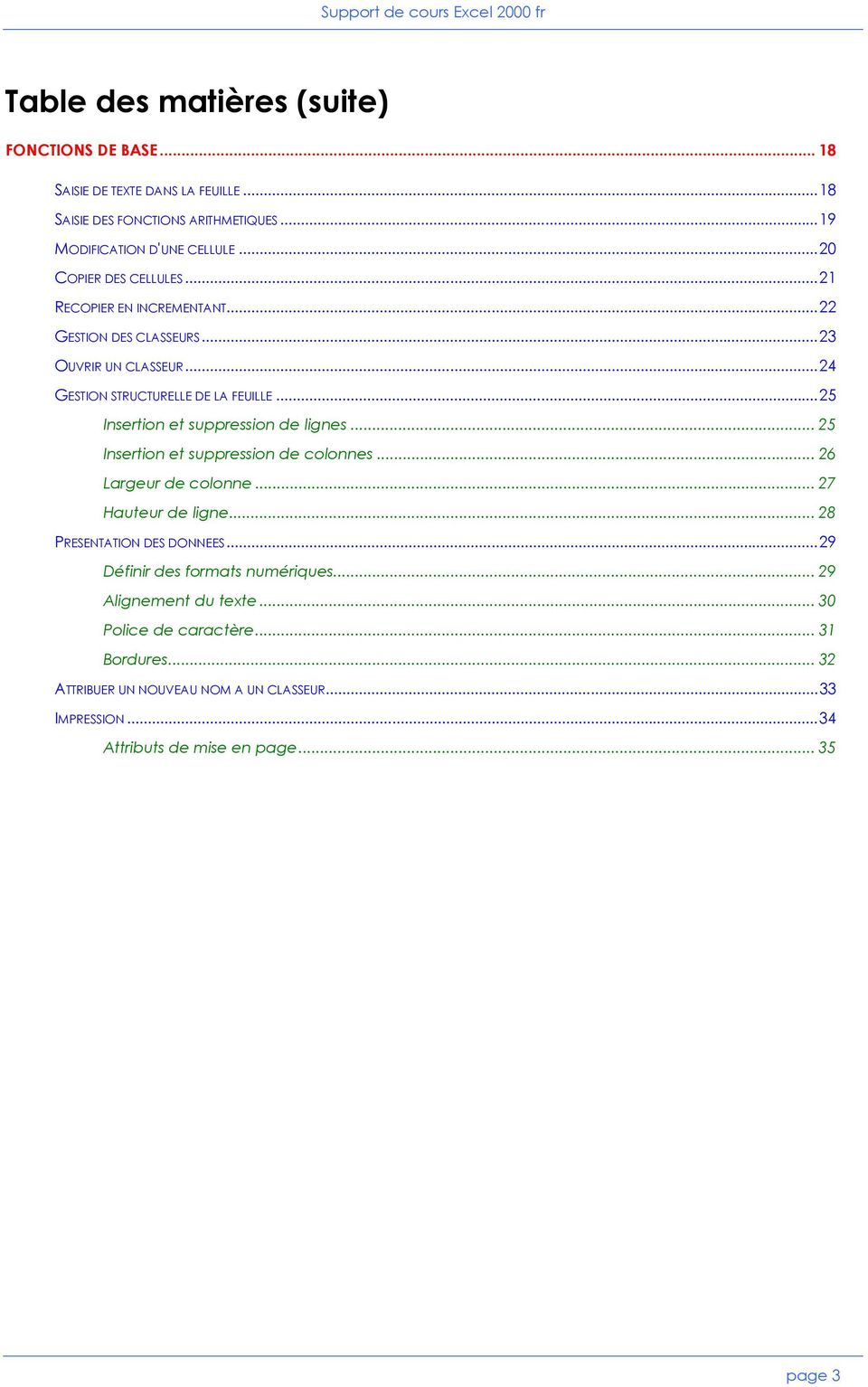
3 Table des matières (suite) FONCTIONS DE BASE SAISIE DE TEXTE DANS LA FEUILLE...18 SAISIE DES FONCTIONS ARITHMETIQUES...19 MODIFICATION D'UNE CELLULE...20 COPIER DES CELLULES...21 RECOPIER EN INCREMENTANT...22 GESTION DES CLASSEURS...23 OUVRIR UN CLASSEUR...24 GESTION STRUCTURELLE DE LA FEUILLE...25 Insertion et suppression de lignes Insertion et suppression de colonnes Largeur de colonne Hauteur de ligne PRESENTATION DES DONNEES...29 Définir des formats numériques Alignement du texte Police de caractère Bordures ATTRIBUER UN NOUVEAU NOM A UN CLASSEUR...33 IMPRESSION...34 Attributs de mise en page page 3
4 Table des matières (suite) FONCTIONS AVANCEES GESTION DES ONGLETS DANS UN CLASSEUR...40 Supprimer un onglet Renommer une feuille Insérer une nouvelle feuille Déplacer ou copier une feuille SELECTION DES FONCTIONS EXCEL...45 GESTION DES CHAMPS NOMMES...47 Créer un champ nommé GESTION DES STYLES...48 Création de style GESTION DES LIAISONS...49 Lier dynamiquement des cellules Lier dynamiquement des feuilles GESTION DU GROUPE DE TRAVAIL...51 Activer un groupe de travail Désactiver un groupe de travail GESTION DES MODELES...52 Création d un modèle Exploiter un modèle GESTION DU MODE PLAN...54 Création d un plan page 4

5 Table des matières (suite) GRAPHIQUES INTRODUCTION...55 CREATION DE GRAPHIQUE...56 MISE EN FORME DES GRAPHIQUES...57 Création d un titre Mise en forme d une zone texte BASES DE DONNEES INTRODUCTION...59 TRIER UNE BASE DE DONNEES...60 ACTIVER UN FILTRE...61 Filtre personnalisé EXPLOITATION DE LA GRILLE...63 EXPLOITATION DES SOUS-TOTAUX...64 PERSONNALISATION DE L'ENVIRONNEMENT GESTION DES BARRES D OUTILS...65 Afficher une barre d outils Créer une nouvelle barre d outils Rajouter des outils dans une barre page 5

6 INTRODUCTION Scénario du guide de formation Découpé en plusieurs chapitres, le support de cours présente les fonctionnalités que tout utilisateur du produit se doit de maîtriser, afin de parvenir à une efficacité optimale de son outil de travail. Une disquette d'accompagnement contient tous les documents : textes, graphiques, tableaux, utilisés durant ce support de cours. Vous aurez toujours la possibilité de les consulter ou de les recréer afin de parfaire votre formation. Les noms des fichiers utilisés avec la disquette sont mentionnés avec leurs noms et extensions logiques. Les fichiers corrigés sont, eux, regroupés dans un document intitulé "Corrige.xls" ceci pour vous permettre de comparer les résultats. Remarque La gestion des extensions est définie dans l environnement Windows d une manière générale. En effet, c est dans l Explorateur Windows que l on peut choisir d afficher (ou non) les extensions des fichiers de type connu. Conventions typographiques Un certain nombre de conventions typographiques ont été employées tout au long de ce support de cours. Le nom des commandes de menu et les options dans les boîtes de dialogue sont imprimés en italique et en gras. Les icônes affichés dans la barre d outils sont les raccourcis de commandes. Par exemple, pour exécuter la commande Fichier/Enregistrer vous pouvez cliquer sur l icône. Les commandes entrées dans les exemples figurent toujours en gras police Comic Sans MS. Les touches clavier Del Entrée, touches fonctions F1 à F12 et les touches rapides sont imprimées entre [...] et en gras (exemple [Entrée]). page 6

7 Définitions Les manipulations à exécuter sous Excel ont souvent en commun les mêmes procédures de base. Nous allons les détailler une fois pour toutes, afin de ne pas avoir à les répéter dans toutes les explications. Le curseur est l endroit physique où seront entrées les informations que vous tapez au clavier. Il est donc très important de pouvoir déterminer à chaque fois où se trouve son curseur avant d entreprendre n importe quelle opération. La cellule est l'intersection entre une ligne et une colonne. La plage est l'ensemble de plusieurs cellules sélectionnées. Une zone non-contiguë est un ensemble de cellules concernées par la même opération, dont les cellules ne se touchent pas (Exemple : A1 et A3). La sélection d'une ou plusieurs cellules apparaît en noir sur l'écran. Pour sélectionner une cellule, positionner le curseur à l'aide de la souris ou des flèches de déplacement sur la cellule concernée ou presser sur le bouton gauche de votre souris. Si vous devez sélectionner plusieurs cellules maintenez le bouton de votre souris enfoncé et étendez la sélection sur toutes les cellules concernées. Si les plages de sélection ne sont pas contiguës, presser et maintenir la touche [Ctrl] enfoncée à la fin de la première plage, positionner ensuite votre souris sur la deuxième plage de sélection, en répétant les manipulations comme s'il s'agissait de la première plage de sélection. Vous répéterez ces manipulations autant de fois que vous aurez des plages de cellules à sélectionner. L'utilisation d'un tableur aussi performant qu Excel ne peut se faire d'une manière réaliste qu'avec une souris. C'est pourquoi tout au long de ce cours, nous ne détaillerons pas les manipulations faites par clavier. Chaque fois que vous désirez influencer une cellule ou plage de cellule, vous devez d'abord sélectionner les cellules et ensuite activer la commande dans le menu pour affecter les cellules. page 7

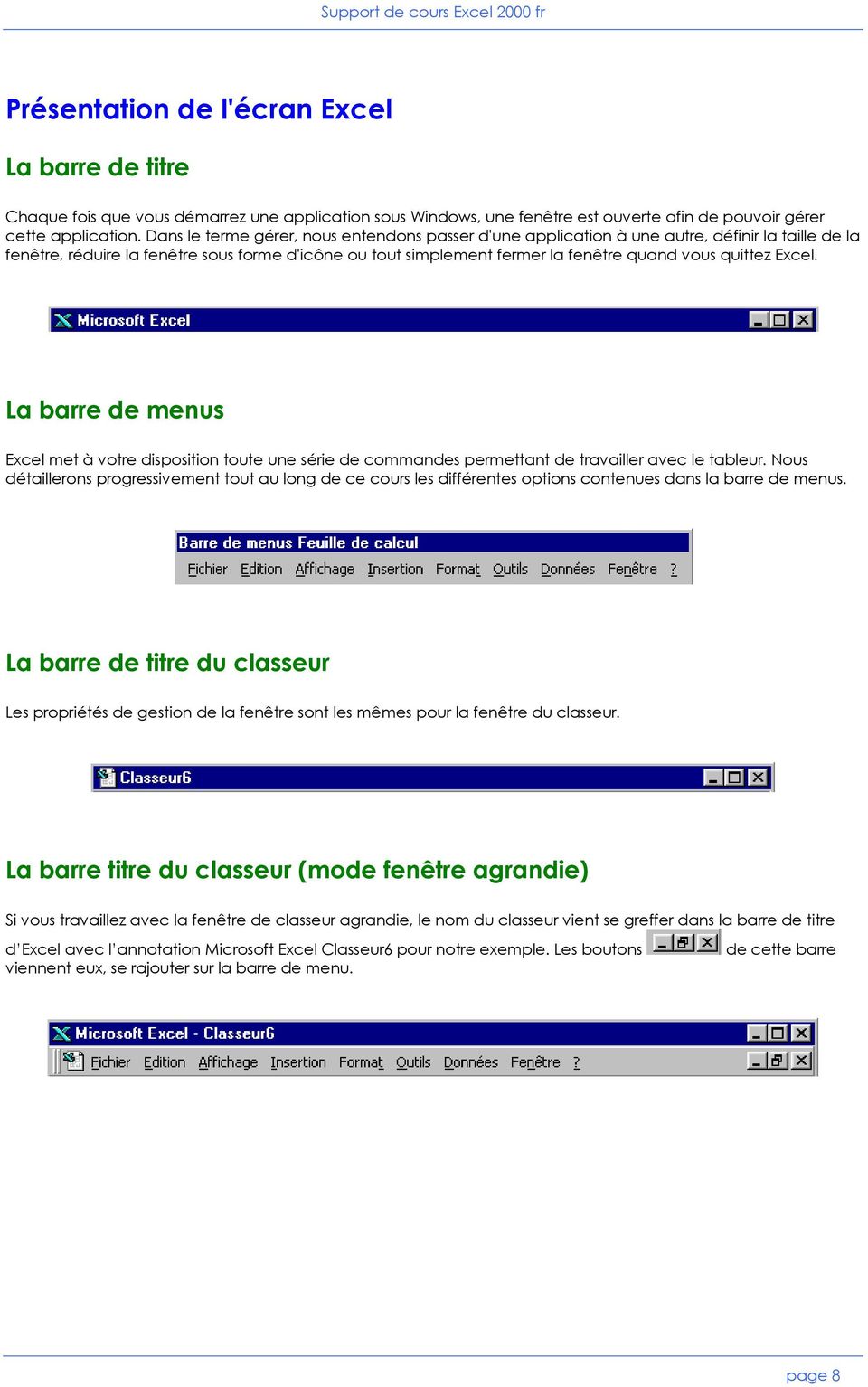
8 Présentation de l'écran Excel La barre de titre Chaque fois que vous démarrez une application sous Windows, une fenêtre est ouverte afin de pouvoir gérer cette application. Dans le terme gérer, nous entendons passer d'une application à une autre, définir la taille de la fenêtre, réduire la fenêtre sous forme d'icône ou tout simplement fermer la fenêtre quand vous quittez Excel. La barre de menus Excel met à votre disposition toute une série de commandes permettant de travailler avec le tableur. Nous détaillerons progressivement tout au long de ce cours les différentes options contenues dans la barre de menus. La barre de titre du classeur Les propriétés de gestion de la fenêtre sont les mêmes pour la fenêtre du classeur. La barre titre du classeur (mode fenêtre agrandie) Si vous travaillez avec la fenêtre de classeur agrandie, le nom du classeur vient se greffer dans la barre de titre d Excel avec l annotation Microsoft Excel Classeur6 pour notre exemple. Les boutons viennent eux, se rajouter sur la barre de menu. de cette barre page 8
9 La barre d'outils La barre d'outils contient des icônes permettant d'activer rapidement des commandes se trouvant dans l'arborescence des menus. Nous les détaillerons également tout au long du cours. Les barres d outils pouvant être personnalisées, il se peut que vous n ayez pas la même barre d outils, ou même que vous ayez plusieurs barre d outils. Ces barres peuvent être soit fixes (comme les barres Standard et Format par défaut), soit flottantes. Dans ce cas, elles peuvent être placées n importe où sur votre écran et même en dehors de la fenêtre Excel. Dans tous les cas, vous pouvez déplacer les barres d outils par cliquer-tirer en cliquant sur la barre de titre (qui n apparaît que si elle est flottante) ou sur le fond de la barre (autre qu un bouton - si elle est fixe ou flottante). La barre de formule La barre de formule vous donne des informations sur la position du curseur (Adresse de la cellule sélectionnée) et du contenu de la cellule. La barre de formule est un élément essentiel sous Excel, chaque fois que vous voulez voir le contenu d une cellule vous devez regarder dans la barre de formule pour voir son contenu. Le résultat affiché dans la cellule elle-même n est que l interprétation de la formule. La barre d'état La barre d'état est située tout en bas de la fenêtre Excel et vous donne des compléments d'informations sur les manipulations à effectuer. page 9

10 Déplacement dans la feuille de calcul Pour déplacer le curseur dans la feuille de calcul vous avez plusieurs possibilités : Cliquer dans les ascenseurs. Cliquer sur les flèches de direction se trouvant aux extrémités des ascenseurs. Cliquer dans la fenêtre en tirant la souris d'un côté ou de l'autre. Utiliser les flèches de direction. Utiliser les flèches de direction avec la touche [Ctrl] pour atteindre soit la fin d une zone, soit, si les cellules sont vides, la dernière ligne ou colonne selon la flèche utilisée. [PgUp] et [PgDown] pour un déplacement d une page écran en haut ou en bas. [Alt] + [PgUp] et [Alt] + [PgDown] pour un déplacement latéral sur la gauche ou la droite. Vous pouvez utiliser la Zone Nom, à gauche dans la barre de formule, pour taper une référence de cellule à atteindre ou un nom de plage de cellules déjà défini. Onglets de feuille Les petits onglets (Feuil1, Feuil2...) sont des feuilles incluses dans votre classeur principal. Le nombre de feuilles incluses dans un nouveau classeur dépend de la configuration d Excel (voir paramètres de configuration). Sachez que vous pouvez en avoir un certain nombre selon la capacité de votre ordinateur. Vous pouvez vous déplacer entre les feuilles d un classeur avec les touches [Ctrl] + [PgUp] et [Ctrl] + [PgDown] ou en cliquant sur les onglets de feuilles. Ces onglets sont gérés en positionnant votre souris sur l onglet concerné et en cliquant le bouton droit de votre souris. En règle général, il est préférable d avoir des classeurs simples pour une gestion efficace, c est-à-dire un nombre limité de feuilles. page 10
![Utiliser les flèches de direction avec la touche [Ctrl] pour atteindre soit la fin d une zone, soit, si les cellules sont vides, la dernière ligne ou colonne selon la flèche utilisée.](/docs-images/43/2740371/images/page_10.jpg "[PgUp] et [PgDown] pour un déplacement d une page écran en haut ou en bas. [Alt] + [PgUp] et [Alt] + [PgDown] pour un déplacement latéral sur la gauche ou la droite.")
11 Utilisation de la souris L utilisation de la souris sous Windows et plus précisément avec Excel est un élément essentiel que l on se doit de bien maîtriser. Nous allons détailler, une fois pour toutes, ces différentes manipulations pour qu il n y ait pas de confusion pour l utilisation de ce support de cours. Comparez la souris dans un environnement Windows à des yeux, car c est par ce biais que vous communiquez avec le système. La souris dispose généralement de 2, voire 3 boutons. La plupart des manipulations s effectuent avec le bouton de gauche. Le bouton de droite est réservé pour le menu contextuel. Le menu contextuel un élément essentiel que l on soit utilisateur débutant ou avancé. Le menu qui sera affiché avec le bouton droit de la souris sera donc différent selon la position de la souris. Le débutant pourra y trouver les commandes les plus appropriées à la situation (sans nécessairement connaître le nom de cette commande) et l utilisateur avancé pourra utiliser cette fonction pour sa rapidité. Veuillez noter que la plupart des claviers comportent une touche réservée à l affichage de ce menu : il s agit de la touche immédiatement à gauche de la touche Ctrl de droite. L image de la touche est un menu déroulé avec une flèche sur le deuxième élément. Le déplacement de la souris sur son tapis déplace la flèche sur l écran. Selon sa position, la souris change d aspect, donc de fonctionnalité. Soyez attentif à l apparence de votre souris dans l environnement Excel. Un clic/simple clic Le clic consiste à émettre une pression sur le bouton comme vous appuieriez sur un interrupteur. Il est parfois appelé cliqué selon son contexte. Il permet de dérouler un menu, d activer un bouton ou de positionner le curseur dans le classeur. Un cliqué tiré Le cliqué tiré consiste à cliquer sur le bouton de la souris et à maintenir celui-ci appuyé, puis à déplacer la flèche de la souris jusqu à un endroit précis. Il est parfois appelé «étendre la sélection» lorsqu il sert à sélectionner des plages de cellules. Permet de sélectionner une zone. Un double-clic Le double-clic consiste à émettre une double pression rapide sur le bouton gauche de la souris. Permet l activation de commande afin d éviter certaine confirmations ou permet de sélectionner des zones. Bouton droit Permet l activation de commande rapide afin d éviter de rentrer dans les menus. Voir l explication du menu contextuel plus haut. Remarque Le double-clic est parfois pour les néophytes de la souris, difficile à maîtriser, question d habitude. page 11

12 Commandes exploitables avec la souris La souris sous Excel est un instrument très puissant avec lequel vous pouvez faire un grand nombre d opérations. Sélectionner une zone Vous pouvez sélectionner une plage de cellules de différentes manières : cliquer tirer cliquer (ou cliquer tirer) sur un/des en-têtes de colonnes/ligne combiner les deux techniques précédentes en maintenant la touche [Ctrl] appuyée jusqu à la fin de la sélection (sélection non contiguë) Déplacer une zone sélectionner la zone à déplacer pointer le curseur sur le cadre de la sélection (curseur forme flèche) cliquer et tirer le cadre vers l'endroit désiré relâcher le bouton de la souris Recopier une zone sélectionner la zone à recopier presser et maintenir la touche [Ctrl] appuyée pointer le curseur sur le cadre (curseur forme flèche avec petit plus "+") cliquer et tirer le cadre vers l'endroit désiré relâcher le bouton de la souris et la touche [Ctrl] Effacer une zone sélectionner la zone à effacer pointer le curseur sur le petit carré du cadre (curseur forme petit plus "+") cliquer et tirer en remontant sur la zone sélectionnée (sélection apparaît en tramé) relâcher le bouton de la souris Recopier en incrémentant la zone sélectionner la zone à incrémenter pointer le curseur sur le petit carré du cadre (curseur forme petit plus "+") cliquer et tirer sur une colonne ou une ligne relâcher le bouton de la souris Remarque Pour incrémenter un chiffre vous devez sélectionner 2 cellules, afin qu Excel puisse déterminer l incrémentation souhaitée. page 12
![techniques précédentes en maintenant la touche [Ctrl] appuyée jusqu à la fin de la sélection (sélection non contiguë) Déplacer une zone sélectionner la zone à déplacer pointer le curseur sur le cadre](/docs-images/43/2740371/images/page_12.jpg "de la sélection (curseur forme flèche) cliquer et tirer le cadre vers l'endroit désiré relâcher le bouton de la souris Recopier une zone sélectionner la zone à recopier presser et maintenir la touche")
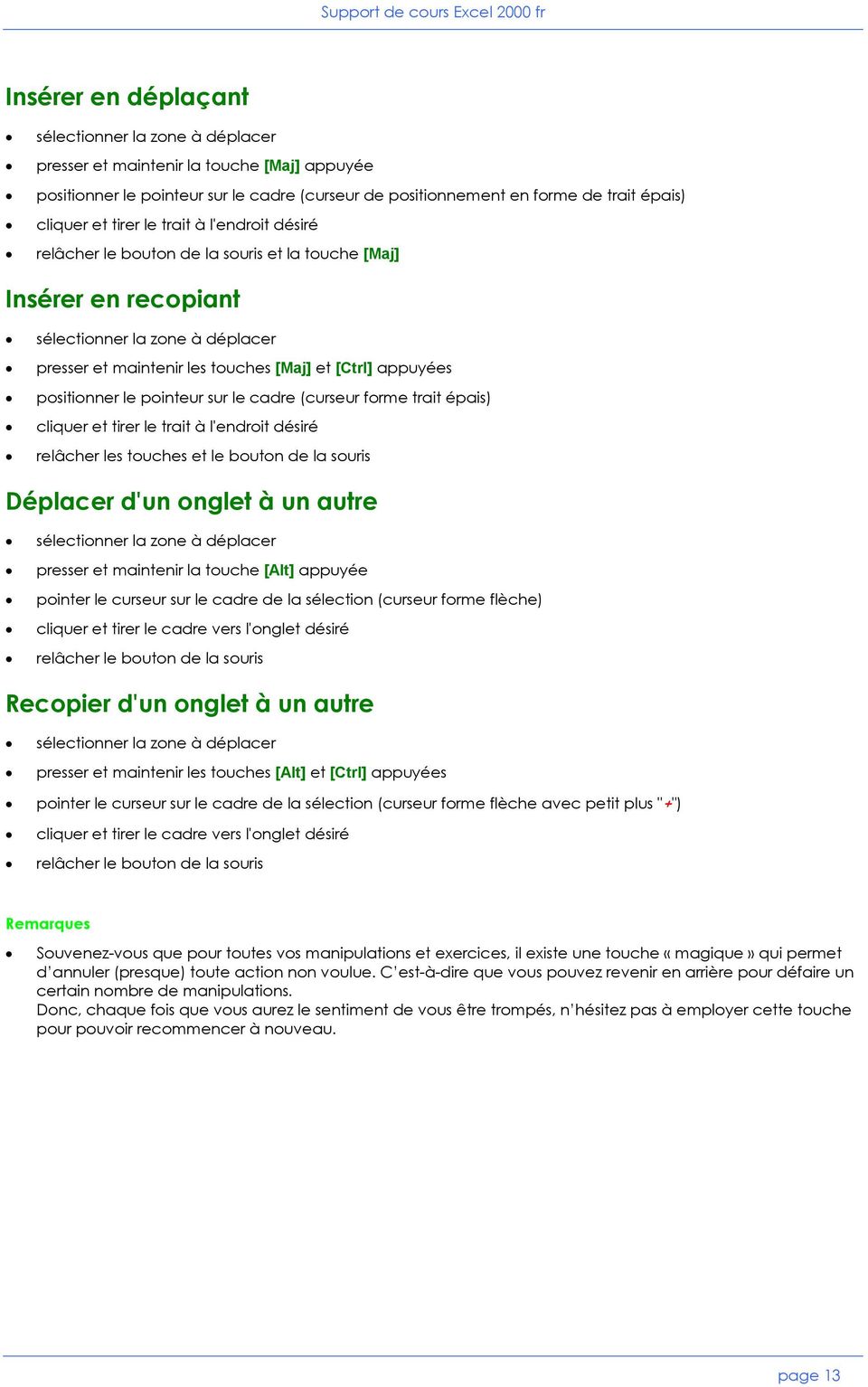
13 Insérer en déplaçant sélectionner la zone à déplacer presser et maintenir la touche [Maj] appuyée positionner le pointeur sur le cadre (curseur de positionnement en forme de trait épais) cliquer et tirer le trait à l'endroit désiré relâcher le bouton de la souris et la touche [Maj] Insérer en recopiant sélectionner la zone à déplacer presser et maintenir les touches [Maj] et [Ctrl] appuyées positionner le pointeur sur le cadre (curseur forme trait épais) cliquer et tirer le trait à l'endroit désiré relâcher les touches et le bouton de la souris Déplacer d'un onglet à un autre sélectionner la zone à déplacer presser et maintenir la touche [Alt] appuyée pointer le curseur sur le cadre de la sélection (curseur forme flèche) cliquer et tirer le cadre vers l'onglet désiré relâcher le bouton de la souris Recopier d'un onglet à un autre sélectionner la zone à déplacer presser et maintenir les touches [Alt] et [Ctrl] appuyées pointer le curseur sur le cadre de la sélection (curseur forme flèche avec petit plus "+") cliquer et tirer le cadre vers l'onglet désiré relâcher le bouton de la souris Remarques Souvenez-vous que pour toutes vos manipulations et exercices, il existe une touche «magique» qui permet d annuler (presque) toute action non voulue. C est-à-dire que vous pouvez revenir en arrière pour défaire un certain nombre de manipulations. Donc, chaque fois que vous aurez le sentiment de vous être trompés, n hésitez pas à employer cette touche pour pouvoir recommencer à nouveau. page 13
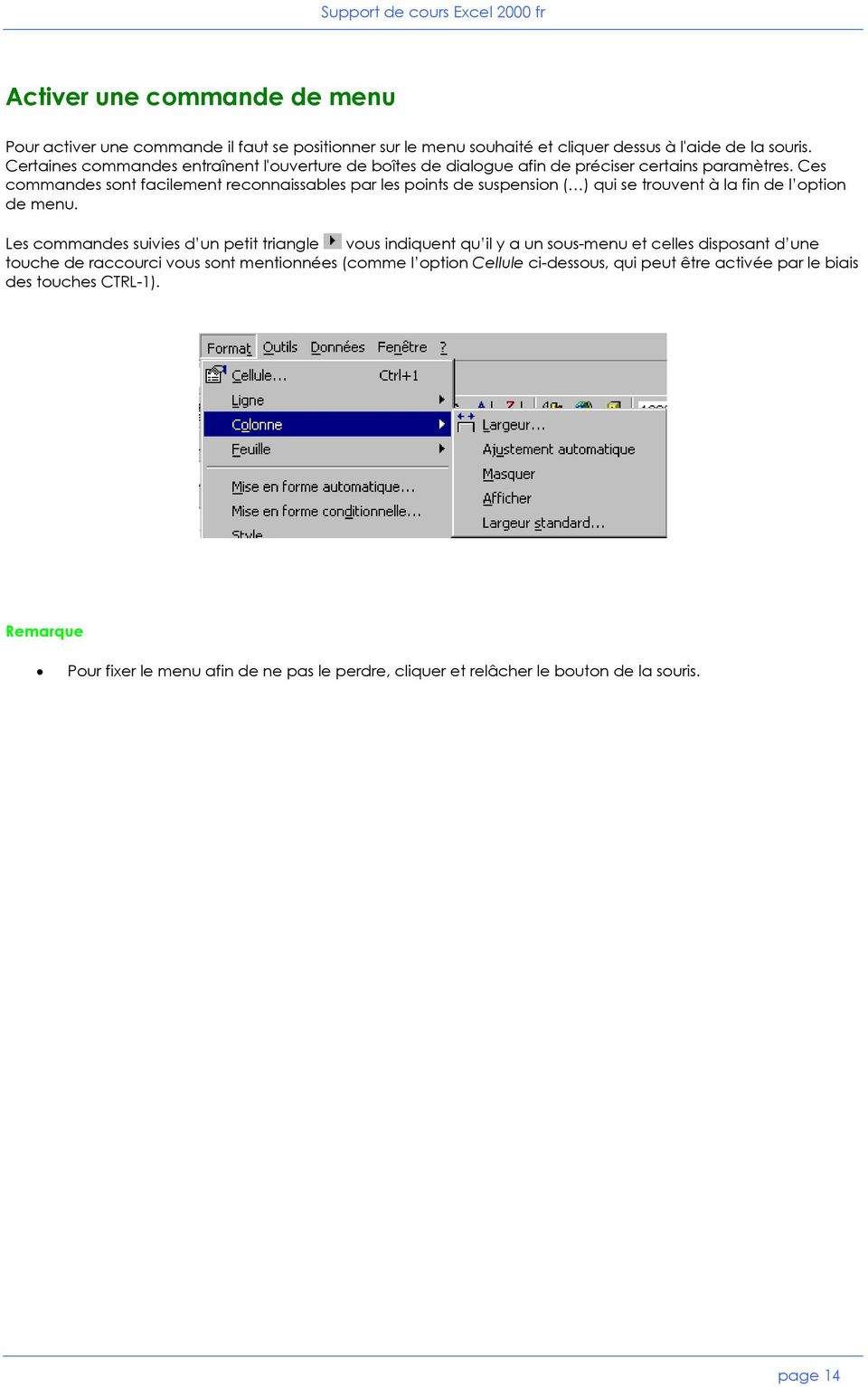
14 Activer une commande de menu Pour activer une commande il faut se positionner sur le menu souhaité et cliquer dessus à l'aide de la souris. Certaines commandes entraînent l'ouverture de boîtes de dialogue afin de préciser certains paramètres. Ces commandes sont facilement reconnaissables par les points de suspension ( ) qui se trouvent à la fin de l option de menu. Les commandes suivies d un petit triangle vous indiquent qu il y a un sous-menu et celles disposant d une touche de raccourci vous sont mentionnées (comme l option Cellule ci-dessous, qui peut être activée par le biais des touches CTRL-1). Remarque Pour fixer le menu afin de ne pas le perdre, cliquer et relâcher le bouton de la souris. page 14
15 Paramètres de configuration Par paramètres de configuration, nous entendons les différents attributs de personnalisation que vous pouvez appliquer ou ne pas appliquer lors de votre travail sous Excel. Ces paramètres sont d une utilité certaine, car ils définiront votre mode de travail dans le tableur. Il n est peut-être pas judicieux de passer tous ces éléments en revue lors d une initiation à au logiciel, mais vous reviendrez sûrement sur ce chapitre plus tard afin de définir l environnement de travail qui vous convient le mieux. Tous ces paramètres sont définis dans le menu Outils/Options... Affichage Remarque Certains de ces paramètres affectent la feuille active, d autres toutes les feuilles. page 15

16 Les touches sous Excel Les touches de fonction F1 Maj + F1 F2 Maj + F2 Ctrl + F2 F3 Maj + F3 Ctrl + F3 Ctrl + Maj + F3 F4 Ctrl + F4 Alt + F4 F5 Maj + F5 Ctrl + F5 F6 Maj + F6 Ctrl + F6 Ctrl + Maj + F6 Aide en ligne générale Aide contextuelle Active le mode modification (double-clic) Active l'option de commentaire Affiche les informations/windows Colle un nom/sélection Colle une fonction/sélection Définir un nom/sélection Nommer lignes et colonnes/sélection Adresse physique/sélection Fermer fenêtre classeur Quitter/Fichier Atteindre/Sélection Rechercher/Sélection Restauration/Système (fenêtre d'un classeur) Volet suivant Volet précédent Suivant/Système Fenêtre du classeur précédent page 16

17 Les touches de fonction (suite) F7 Ctrl + F7 F8 Maj + F8 Ctrl + F8 F9 Maj + F9 F10 Ctrl + F10 F11 Maj + F11 Ctrl + F11 F12 Maj + F12 Ctrl + F12 Ctrl + Maj + F12 Vérifier orthographe Déplacement/Système (fenêtre) Mode Extension (On/Off) Mode Ajouter (On/Off) Dimensionnement/Système Calculer maintenant/options Calculer la feuille/options Activer barre de menus Agrandissement/Système (fenêtre d'un classeur) Nouvelle feuille/fichier (Graphique) Nouvelle feuille de calcul/fichier (feuille) Nouvelle feuille/fichier (Macro) Enregistrer sous/fichier Enregistrer/Fichier Ouvrir/Fichier Imprimer/Fichier Les touches accélérées [Ctrl]+[C] [Ctrl]+[V] [Ctrl]+[Xl] [Ctrl]+[*] Edition/Copier Edition/Coller Edition/Couper Sélection d une zone contiguë page 17

18 FONCTIONS DE BASE Saisie de texte dans la feuille La saisie d'informations se fait en positionnant le curseur à l'endroit où l'on désire entrer le texte et en confirmant ensuite par la touche [Entrée] pour valider la saisie. Pour entrer une deuxième information il faut positionner le curseur sur une cellule vide et entrer le nouveau texte. Trois types d'informations peuvent être saisies, à savoir : du texte des nombres des formules Entrer les différentes informations afin que votre tableau corresponde à l'exemple proposé. La mise en page d'un tableau peut être faite à n'importe quel moment, ne vous souciez donc pas de celle-ci. Si vous faites une faute de frappe, retaper l'intégralité du texte par dessus la cellule. Enregistrer ensuite votre classeur par la commande Fichier/Enregistrer sous... et donnez lui le nom de Exe1.xls. Vous pouvez ainsi quoi qu'il arrive, reprendre votre tableau. page 18

19 Saisie des fonctions arithmétiques Les fonctions arithmétiques les plus utilisées sont les additions, soustractions, multiplications et divisions. A chaque opération correspond un opérateur bien précis, + addition, - soustraction, * multiplication, / division, = résultat. Les formules exigent le respect strict de certaines règles de syntaxe. Les opérateurs répondent aux priorités habituelles dans l'ordre, ( ) * / + -. Les parenthèses permettent de fixer les priorités. Tous les calculs commencent obligatoirement avec le signe =. Deux possibilités de faire des opérations de calcul : automatiquement : le fait de cliquer sur l'icône permet de saisir les références des cellules devant être incluses dans l'addition. manuellement : vous devez commencer obligatoirement par le signe =. Nous allons demander à Excel d'additionner pour nous le total de la colonne Janvier. Positionner le curseur sur la cellule C12. Puis à l'aide de la souris cliquer sur l'icône. Vous remarquez que les cellules C6 à C11 sont entourées d'un cadre. Excel a rajouté automatiquement la formule =somme(c6:c11) dans la cellule C12. Il ne vous reste plus qu'à confirmer par [Entrée] pour voir apparaître votre total. page 19

20 Modification d'une cellule Plusieurs moyens peuvent être employés pour modifier le contenu d'une cellule : Double-clic dans la cellule Touche de fonction [F2] Cliquer dans la barre de formule Nous allons modifier le contenu de la cellule A1 afin de remplacer l'année 1996 par Positionner le curseur en A1, cliquer dans la barre de formule, puis modifier 1996 en 1997 valider par [Entrée]. page 20

21 Copier des cellules La fonction de copier sous Windows a une approche un peu spéciale. En effet, quand vous copier des cellules vous devez tenir compte de deux notions : le Quoi : sélectionner la zone que vous désirez Copier. le Où : définir la cellule cible où vous désirez Coller. Souvent mélangées ces deux notions engendrent des erreurs. Nous allons recopier les chiffres contenus dans les cellules C6 à C12 vers les cellules D6 et E6. Sélectionner la zone C6 à C12 et activer la commande Edition/Copier. Sélectionner la cellule D6 et activer la commande Edition/Coller. Sélectionner la cellule E6 et appuyer sur [Entrée]. Remarques Nous avons procédé en 2 étapes pour coller nos informations afin de pratiquer les 2 méthodes de collage. Nous aurions très bien pu, en sélectionnant les cellules cibles D6 et E6, valider par [Entrée] et obtenir le même résultat en 1 opération. Lors de la copie nous avons inclus la cellule C12 contenant une formule. Les coordonnées (adresses cellules) ont été automatiquement adaptées aux nouvelles cellules. Pour vous en convaincre, tapez 5000 sur la cellule E10, vous remarquez que le total de la colonne est recalculé. Lors d un copier-coller normal, c est bien la formule qui est collée. Si vous désirez copier les valeurs ou tout autre type de donnée, la commande Edition/Collage spécial vous offre toute une série d options avancées. page 21
22 Recopier en incrémentant Nous allons compléter notre tableau en rajoutant les mois février et mars ainsi qu'une nouvelle colonne 1 er trimestre. Pour cela nous n utiliserons que la souris. Positionner le curseur sur la cellule C5 et déplacer la souris sur le petit carré noir du cadre de la cellule C5. Le curseur se transforme en petit plus. Cliquer et garder le doigt appuyé sur le bouton de votre souris, puis déplacez la souris sur la droite jusqu'à la cellule E5 et lâcher le bouton de la souris. Vous remarquerez que les mois ont automatiquement été ajoutés : il s agit d une liste personnelle ou série qu Excel reconnaît et se permet d incrémenter automatiquement. Vous pouvez définir d autres listes de votre choix par la commande Outils/Options/Listes pers. et les ajouter manuellement ou importer une liste déjà saisie dans la feuille active. Taper en F5 1er trimestre, positionnez-vous en F6 et cliquer sur pour obtenir la somme de la ligne 6 [Entrée], recopier en incrémentant la formule pour les cellules F7 à F12. en incrémentant, cette fois vous avez ajusté les coordonnées de la formule copiée, c est pourquoi le calcul reste juste pour chaque ligne. Une fois votre tableau complété, sauvegarder le travail par la commande Fichier/Enregistrer. page 22
23 Gestion des classeurs Nous entendons par gestion des classeurs, le fait de réutiliser un classeur déjà créé. Tout le travail sur ordinateur se fait en mémoire, c'est-à-dire qu'il est temporaire et le fait de sauvegarder un classeur consiste à écrire ces informations stockées en mémoire sur un support magnétique (disque dur ou disquette). Pour vous en convaincre nous allons effacer la totalité du classeur déjà sauvegardé lors de l'exercice précédent et fermer le classeur Exe1.xls. Lors de la fermeture, Excel va détecter la modification en vous proposant de sauvegarder le classeur. Nous répondrons NON à ce message, puis ouvrirons à nouveau notre classeur. Sélectionner l'ensemble de votre classeur en cliquant sur la zone se trouvant à l'angle (en haut à gauche) des lignes et des colonnes, toute la feuille doit apparaître en noire. Presser sur la touche [Delete] et activer la commande Fichier/Fermer, répondre Non au message. page 23
24 Ouvrir un classeur Nous entendons par ouvrir le fait de venir lire un classeur stocké sur le disque et de l'afficher afin de pouvoir le consulter ou le compléter. Activer Fichier/Ouvrir et cliquer sur Exe1.xls confirmé par [Entrée]. Vous remarquez, que vous avez récupéré la totalité des informations de notre classeur. Remarque Lorsque que vous ouvrez un classeur, vous avez la possibilité de voir vos classeurs (avant même de les ouvrir) de différentes manières selon le mode sélectionné. page 24
25 Gestion structurelle de la feuille Nous entendons par gestion structurelle, tout ce qui a trait au squelette de la feuille (insertion de ligne, de colonne, largeur, hauteur, etc.). Insertion et suppression de lignes Une ligne s'étend de la colonne A jusqu'à la colonne IV soit 255 colonnes. Il en va de même pour les colonnes, la colonne A s'étend de la ligne 1 à la ligne 65'536. L'insertion de ligne, décale vers le bas le tableau d'autant de lignes que vous en avez insérées. L'insertion s'effectue toujours au-dessus de la sélection. Sélectionner les lignes 10 et 11 et activer la commande Insertion/Ligne. Saisir les nouvelles rubriques Leasing et SI avec les valeurs de 2000 et 1000 selon l'exemple. Recopier les formules manquantes. Remarques La suppression de ligne ou de colonne ne se fait pas dans le même menu, mais dans Edition/Supprimer. Vous pouvez utiliser le bouton droit de votre souris pour accéder directement au menu d'insertion et de suppression de ligne ou de colonne. page 25
26 Insertion et suppression de colonnes L'insertion de colonne, décale vers la droite le tableau d'autant de colonnes que vous en insérez. L'insertion s'effectue toujours à gauche de la sélection. Sélectionner la colonne F et activer la commande Insertion/Colonne. Remarques L'appel des menus d'insertion ou de suppression de ligne ou de colonne peut se faire directement par le bouton droit de la souris si la flèche de celle ci est positionnée dans la zone noire de la sélection. La commande Edition/Supprimer supprime les lignes ou les colonnes sélectionnées. L'insertion de colonne peut se faire sur une sélection de colonne non-contiguë. page 26
27 Largeur de colonne Pour élargir une colonne, pointer la souris à l'intersection droite de l en-tête de la colonne que vous souhaitez redimensionner. Le curseur change d'aspect, cliquer et tirer dans le sens voulu. Si la barre de formule est affichée, Excel vous indique la largeur de la colonne. Ajustement automatique : un double-clic à l'intersection de deux colonnes définit automatiquement la meilleure largeur pour la colonne de gauche. C est-à-dire que la colonne prendra la dimension de l élément le plus large de cette colonne. Sélectionner les colonnes de B à F et double-cliquer à l'intersection de deux d'entre elles. Remarques Vous pouvez définir la largeur d'une ou plusieurs colonnes à 0 afin de cacher celles-ci. Pour réafficher les colonnes cachées, sélectionner les colonnes englobant les colonnes cachées et le double-clic vous les réaffichera (ou clic droit pour le menu contextuel). page 27
28 Hauteur de ligne Pour modifier la hauteur d'une ligne, pointer la souris à l'intersection en bas de l en-tête de la ligne que vous souhaiter redimensionner. Le curseur change d'aspect, cliquer et tirer dans le sens voulu. Si la barre de formule est affichée, Excel vous indique la hauteur de la ligne. Le double-clic à l'intersection de deux lignes définit automatiquement la meilleure hauteur pour la ligne. C est-àdire que la ligne prendra la dimension de l élément le plus haut (nombre de lignes à l intérieur d une cellule) de cette colonne. Sélectionner la ligne 5 et tirer un peu vers le bas. Remarques Vous pouvez définir la hauteur d'une ou plusieurs lignes à 0 afin de cacher celles-ci. Pour réafficher les lignes cachées, sélectionner les lignes entourant les lignes cachées et le double-clic vous les réaffichera (ou clic droit pour le menu contextuel). Il est aussi possible de passer par les menus (voir exemple ci-dessus). page 28
29 Présentation des données Nous entendons par présentation, la manière de disposer les informations sur la feuille, tels que la police de caractère utilisée, la taille de la police (des caractères), l'alignement du texte dans les cellules, la largeur des colonnes, la couleur, etc. N'oubliez pas que toutes les modifications apportées sont toujours applicables à la sélection (zone apparaissant en noir). Définir des formats numériques Sélectionner la zone C6 à F14 et activer la commande Format/Cellule... onglet Nombre et sélectionner le format désiré, valider par [Entrée]. Remarque Vous pouvez affecter des formats pour les nombres rapidement par le biais des icônes prévues à cet effet. Vous obtiendrez ainsi respectivement les styles monétaires, pourcentage ou nombre avec virgule définie ou pourrez augmenter ou réduire manuellement le nombre de chiffres après la virgule. page 29
30 Alignement du texte Nous entendons par alignement, l'ajustement du texte par rapport à sa cellule. Sélectionner A5 à F14 et activer la commande Format/Cellule... onglet Alignement et sélectionner l'alignement souhaité. Remarques L'alignement n'affecte pas les nombres défini avec le style Milliers étant donné que ceux-ci sont déjà influencés par un retrait à gauche. L'alignement peut aussi se faire par l'intermédiaire des boutons prévus à cet effet, le dernier bouton, Fusionner et centrer, permet de fusionner des cellules sur plusieures colonnes ou lignes (sélectionner d abord l ensemble des cellules). page 30
31 Police de caractère La police de caractère est le type d'écriture (Helvetica, Arial, etc. ) ainsi que le pas d'avance (grandeur de l'écriture ) et ses attributs de présentation (Gras, italique, soulignement, couleur de caractère ) que vous souhaitez affecter à la zone sélectionnée. Sélectionner la cellule A1 et activer la commande Format/Cellule... onglet Police et sélectionner les attributs Arial 24 gras rouge double souligné. page 31
32 Bordures Les bordures sont les traits que vous souhaiter dessiner autour des zones sélectionnées (encadrement). Pour cet exemple, nous allons supprimer provisoirement le quadrillage des cellules de la feuille afin de bien voir le résultat. Ce quadrillage à l écran ne sert qu à matérialiser les cellules de la feuille de calcul, il n est imprimé que si vous le désirez. Avec le quadrillage, c est tout ou rien qui est imprimé les bordures vous permettent de définir exactement la présentation de vos données. Activer Outils/Options... onglet Affichage et enlever la coche de et confirmer par [Entrée]. Sélectionner la cellule A3 puis appuyer et maintenir la touche [Ctrl] enfoncée et sélectionner A5 à F5 et B6 à B12 et encore B14, lâcher tout (dur...). Activer la commande Format/Cellule... onglet Bordure et sélectionner les attributs souhaités. Remarque La touche [Ctrl] effectue une sélection cumulative (A1 + A2) tandis que cliquer tirer effectue une sélection contiguë (de A1 à A2). Si vous faites un encadrement contour sur une zone cumulative, vous aurez 2 cellules encadrées, tandis que dans l'autre cas vous aurez un encadrement débutant à A1 et finissant à A2. page 32
33 Attribuer un nouveau nom à un classeur Nous entendons par attribuer un nouveau nom le fait de sauvegarder un classeur existant sous un nouveau nom afin de préserver l'ancienne version. Cette commande est très pratique pour faire des tableaux de même présentation où vous ne changez que les chiffres (tableaux mensuels ou annuels). Compléter par le biais de la touche [Ctrl] les encadrements manquants de votre tableau pour arriver au même résultat que l'exemple proposé. Activer la commande Fichier/Enregistrer sous... taper Exe2 [Entrée]. Remarque Rappelez-vous qu au moment d enregistrer si vous ne saisissez pas d extension à la fin d un nom de fichier/classeur (Exe2 au lieu de Exe2.xls), Excel se chargera d ajouter l extension par défaut,.xls dans notre cas. L'alignement de la cellule contenant le texte Succursale a été fait par le bouton Fusionner et centrer. page 33
34 Impression Excel imprime par défaut toujours la totalité de votre feuille. Il suffit d'activer la commande Fichier/Imprimer... pour accéder aux paramètres ou l'icône d impression pour imprimer la feuille avec les paramètres par défaut. En règle générale, il est préférable, avant d'imprimer, de définir les différents paramètres d'impression, ceci afin de ne pas imprimer plusieurs fois la même feuille pour obtenir la version définitive. Pour ceci vous disposez de la commande Fichier/Aperçu avant impression. Cliquer sur l'icône. Remarque Dans ce mode vous ne pouvez pas modifier votre classeur, seulement ses attributs de mise en page. Pour revenir dans votre feuille, cliquer sur le bouton Fermer. page 34
35 Attributs de mise en page Les attributs de mise en page ne permettent de modifier que la mise en page et pas le contenu du tableau. Le bouton Page permet depuis le mode Aperçu avant impression d'accéder à une boîte de dialogue gérée par onglets. Il vous suffit de cliquer sur l'onglet souhaité. Vous pouvez également accéder à cette boîte de dialogue en activant la commande Fichier/Mise en page... Page Définir le mode Paysage. Définir l'échelle à 150%. Orientation Echelle Format du papier : option permettant d'imprimer la feuille de calcul dans le sens de la hauteur ou de la largeur. : définit un taux de compression, afin de réduire proportionnellement sa feuille pour la voir figurer sur une ou plusieurs pages. Vous pouvez affiner jusqu'à choisir l'algorithme de compression sur la largeur et la hauteur de la page. : en règle générale il s'agit d'une option que l'on définit une fois pour toutes. Commencer la numérotation à : influence la numérotation des pages. page 35
36 Marges Option permettant de définir les marges à partir desquelles vous souhaitez imprimer votre tableau. Définir les marges selon l'exemple. Définir les attributs centré pour le tableau. Centrer sur la page : vous permet d'imprimer un tableau au milieu de la page. page 36
37 En-tête et pied de page L'en-tête et le pied de page sont les éléments figurant en haut et en bas de page pour lequel vous avez défini les emplacements dans les paramètres de marges. Définir en En-tête personnalisé... Prénom et Nom au centre et la date à droite. Définir en Pied de page personnalisé... le nom du classeur/fichier et numérotation des pages. Remarque En-tête : plusieurs en-têtes vous sont proposées par le biais du menu déroulant. Si ceux-ci ne devaient pas vous convenir, vous pouvez les personnaliser par le bouton. page 37
38 Feuille Pour avoir accès à la totalité des paramètres de cet onglet, activer depuis le mode feuille la commande Fichier/Mise en page... En effet, si vous activez la commande de mise en page depuis le mode Aperçu avant impression, vous n'avez pas accès à l'option Zone d'impression, ni à celle de Impression des titres. page 38
39 Descriptif des options Zone d'impression Impression des titres Quadrillage En noir et blanc Qualité brouillon : permet le cas échéant de spécifier un nom de zone ou les coordonnées précises que vous souhaiter imprimer. Une fois que vous avez cliqué dans cette zone de saisie, vous pouvez effectuer un cliqué tiré sur la feuille de calcul pour définir exactement la zone à imprimer. Dès que vous commencerez le cliqué tiré, Excel réduira la boîte de dialogue Mise en page afin de vous permettre de sélectionner clairement la zone d impression. : permet, lors de sauts de page, de réafficher les lignes ou colonnes contenant vos en-têtes. La remarque ci-dessus sur la sélection par cliqué tiré est également valable sauf qu il suffit de cliquer sur une seule cellule pour qu Excel insert les coordonnées de la ligne ou colonne (tirer deux cellules pour deux colonnes ou lignes). : imprime la grille (attention : différent des bordures). : permet d'augmenter les contrastes si vous ne disposez pas d'une imprimante couleur. : n imprime ni le quadrillage, ni les bordures, ni les graphiques. Ce paramètre est utile pour des questions de rapidité d impression. En-tête de ligne et de colonne : imprime les coordonnées de la feuille. Commentaires : imprime les commentaires liés aux cellules. page 39
40 FONCTIONS AVANCÉES Gestion des onglets dans un classeur Un classeur peut contenir plusieurs feuilles dont le nom est précisé par l onglet, nous parlons là de feuille incluse. Le nom de chaque feuille vous est indiqué par une petite étiquette qui vient se greffer en dessous de la feuille, par défaut Feuil1. Comme déjà précisé dans ce support, le nombre de feuilles incluses liées au classeur lors de sa création dépend de la configuration que vous avez définie dans Excel, commande Outils/Options... onglet Général. La gestion de ces sous-classeurs est faite par l intermédiaire du bouton droit de votre souris, clic directement sur l onglet. Créer un nouveau classeur et sauvegarder sous le nom de Guide. page 40
41 Supprimer un onglet La suppression d un onglet est une commande qui comporte un certain risque, car elle détruit la feuille ainsi que toutes les données s y rapportant. Cette commande ne peut être annulée par le bouton Annuler. Dans notre exemple nous allons supprimer tous les onglets jusqu à ce qu il ne nous en reste plus qu un. Sélectionner l onglet à supprimer (il est possible d en sélectionner plus d un en maintenant la touche Maj appuyée pour une sélection contiguë, ou la touche Ctrl pour sélectionner des onglets non contigus), puis cliquer avec le bouton droit de votre souris sur l onglet, activer l'option Supprimer, puis confirmer par [Entrée]. Ouvrir également les fichiers Exe1 et Exe2, si cela n est pas fait, vous pouvez vérifier s ils sont ouverts par la commande Fenêtre qui vous liste les fichiers chargés en mémoire. Remarques Il se peut que vous ayez à répéter cette manipulation un certain nombre de fois, selon le nombre de feuilles incluses dans votre classeur. Il se peut que vous ne voyiez pas apparaître le nom de l onglet, dans ce cas activer la commande Outils/Options... onglet Affichage option. page 41
42 Renommer une feuille Un clic droit sur l onglet vous permet de choisir la commande Renommer afin d attribuer un nouveau nom à la feuille (32 caractères maximum). Dans l exemple, nous allons copier le tableau du classeur Exe1.xls dans le classeur Guide.xls et attribuer comme nom d onglet «Exe1 du support de cours». Activer le classeur Exe1.xls, par le menu Fenêtre et sélectionner la zone A1 à F12, puis commande Edition/Copier. Revenir au classeur Guide.xls en A1 et [Entrée] pour coller le tableau. Clic bouton de droite, option Renommer... en Exe1 du support de cours. page 42
43 Insérer une nouvelle feuille L insertion d une nouvelle feuille met à votre disposition une feuille vierge de 255 colonnes et lignes, vous permettant la saisie d un nouveau tableau. Utiliser les feuilles dans un classeur comme vous le faites avec des chapitres dans un livre. Dans l exemple, nous allons créer une nouvelle feuille et recopier le tableau Exe2.xls dans la feuille que nous intitulerons «Exe2 du support de cours». Afficher le classeur Exe2.xls. Copier la zone A1 à F12 Edition/Copier. Sélectionner classeur Guide.xls. Insérer une nouvelle feuille. Clic du bouton droit sur l onglet, commande Insertion. [Entrée] pour coller la zone placée en mémoire tampon. Renommer la nouvelle feuille, clic droit Renommer... Exe2 du support de cours. page 43
44 Déplacer ou copier une feuille L option intéressante de cette commande réside dans le fait que vous pouvez déplacer vos onglets dans d autres classeurs ou en créer des copies. Dans l exemple nous allons créer une copie de l onglet «Exe1...» dans un nouveau classeur. Sélectionner l onglet Exe1..., clic droit et commande Déplacer ou copier... choisir un nouveau classeur sous l option Dans le classeur : et cocher l option Créer une copie. Remarques Excel a créé un nouveau classeur comprenant la totalité des données de l onglet. Il n est pas nécessaire de garder ce classeur, fermez le sans sauvegarder. L ordre des onglets peut être modifié par un cliquer tirer sur l onglet : un petit triangle symbolisant son nouvel emplacement vous indique où vous pouvez le lâcher. La barre de l ascenseur horizontal peut être diminuée pour avoir plus de place afin de voir ses onglets. Cliquer tirer sur le trait noir avant la flèche de l ascenseur. page 44
45 Sélection des fonctions Excel Excel propose plus de 400 fonctions pour l optimisation des calculs. Regroupées en catégories (Mathématiques, Financières, etc.), ces fonctions sont d une utilité certaine pour tous ceux qui utilisent des tableaux avec des formules complexes. La commande Insertion/Fonction... propose la liste de toutes ces fonctions. Sélectionner F15 dans Exe1... de Guide.xls Activer la commande Insertion/Fonction... Sélectionner la catégorie Statistiques et déplacez-vous dans liste des fonctions jusqu à la fonction Moyenne. Presser bouton. Remarques En appuyant sur la lettre M, Excel déplace le curseur sur la 1ère fonction commençant par M. Les fonctions peuvent être combinées, ainsi vous pouvez inclure plusieurs fonctions les unes dans les autres. Pour peu que vous connaissiez la syntaxe de votre fonction, vous pouvez la saisir directement depuis la cellule La fonction Arrondi peut être combinée afin d obtenir un arrondi au 5 centimes. Exemple : «=Arrondi(Nombre*2;1)/2». page 45
46 Exemple (suite) Dans la 2 e boîte de dialogue, vous allez, à l aide de la souris, cliquer dans la feuille pour sélectionner les cellules à inclure dans la fonction et confirmer par [Entrée]. Remarque Si la boîte de dialogue des fonctions vous masque les cellules à sélectionner vous pouvez la déplacer. page 46
47 Gestion des champs nommés Un champ nommé est une plage de cellules contiguës ou non, auquel vous attribuez un nom afin d y faire référence. Les champs nommés sont accessibles par la touche de fonction [F5] + nom de la zone, qui vous permet de sélectionner les cellules comprises dans cette zone. Vous pouvez y faire référence pour des options de mise en page, de calcul ou d impression. Créer un champ nommé Positionner le curseur en C11 et presser [Ctrl] + [F3] pour sélectionner tout le tableau Genève. Activer la commande Insertion/Nom/Définir..., Excel vous propose d attribuer le nom de Genève à la zone, [Entrée] pour confirmer. Remarques La touche [F5] et la partie droite de la barre de formule, permet de sélectionner les champs nommés. Vous pouvez ainsi lors de l impression, sélectionner comme zone d impression un champ nommé pour n imprimer qu une partie de votre feuille. Pour supprimer un champ nommé, sélectionner le champ par la commande Insert/Nom/Définir... et cliquer sur le bouton Supprimer. Il est aussi possible de faire des calculs avec des champs nommés, pour ceci reportez-vous à la documentation officielle. page 47
48 Gestion des styles Un style est une présentation personnalisée (gras, italique, entouré, etc..) que vous mémorisez sous un nom afin de l appliquer à d autres cellules du classeur actif ou à tout autre classeur Excel. La commande Format/Style permet de créer des styles personnalisés. Création de style Nous allons créer un style que nous nommerons Titre et qui sera déclaré avec une police Arial 12 gras, bleu. Le curseur pouvant être positionné n'importe où, activer la commande Format/Style et taper Titre, cliquer sur le bouton. Définir tous les attributs de présentation selon l exemple proposé. Remarques Ne pas modifier le style par défaut Normal, sous peine d influencer toute la feuille. Les styles personnalisés peuvent être affectés rapidement par le bouton Style de la catégorie Format (voir personnalisation d une barre d outils). Pour revenir à une présentation standard, sélectionner des cellules et choisir le style normal par le biais de l icône présentée ci-dessus. Elargir au besoin les colonnes le nécessitant suite aux changements (double-clic sur la colonne). page 48
49 Gestion des liaisons Nous entendons par liaison, toutes les références lors de calculs que vous faites à d autres cellules. Lier dynamiquement des cellules La liaison dynamique, entendez par là immédiate, s obtient par le signe «= + adresse de la cellule liée». Une cellule liée agit comme un miroir et affiche le résultat contenu de la cellule source. Procédé très utile lors de tableau de récapitulation. Ouvrir le classeur Liaison.xls et compléter les 4 cellules de l onglet Genève avec leurs formules pour : C15 taper =F5 ; D15 taper =J5 ; E15 taper =N5 ; F15 taper =R5. Recopier ensuite ces formules pour le reste du tableau. page 49
50 Lier dynamiquement des feuilles Une liaison dynamique entre différentes feuilles reprend exactement le même principe à la différence près que vous devez spécifier le nom de la feuille avant l adresse de la cellule. Très pratique pour des tableaux de consolidation. Sélectionner C7 dans Total. Taper = puis à l aide de la souris en cliquant dans l onglet Genève sélectionner C16, taper + et toujours à l aide de la souris sélectionner C16 de Lausanne valider par [Entrée]. Recopier la formule contenue en C7 pour le reste du tableau. Remarque Toute modification de chiffre apportées aux feuilles Genève ou Lausanne seront reportées dans le tableau Total. page 50
51 Gestion du groupe de travail Un groupe de travail est un lien provisoire que l on définit entre plusieurs feuilles, afin de faire des modifications dans une feuille et que celles-ci soit effectuées dans toutes les autres. Vous pouvez comparer le groupe de travail à une feuille de carbone que l on glisse entre toutes les feuilles liées. Activer un groupe de travail Dans l exemple nous allons insérer une ligne dans les feuilles Genève et Lausanne par l option groupe de travail. Sélectionner l onglet Genève, puis appuyer et maintenir [Ctrl] et cliquer sur Lausanne. Les deux feuilles doivent apparaître comme sélectionnées et la notion Groupe de travail doit être mentionnée dans la ligne titre de la feuille. Activer la commande Insertion/Ligne. Désactiver un groupe de travail Pour désactiver un groupe de travail il suffit de sélectionner une autre feuille. Si toutes les feuilles sont sélectionnées utiliser le bouton droit de la souris en cliquant sur un onglet et activer l'option. Remarques La touche [Ctrl] agit pour la sélection comme un «ET». La touche [Maj] agit pour la sélection comme un «DEPUIS... A». page 51
52 Gestion des modèles Un modèle est un classeur qui contient déjà une certaine mise en page (Présentation, formule de calcul, structure de tableau) destinée à être complété. Vous pouvez comparer un modèle à un classeur canevas. L avantage de définir un classeur en tant que modèle réside dans le fait que celui-ci peut être utilisé par Excel comme canevas, sans modifier l original. Lorsque vous créez un nouveau classeur basé sur votre modèle, Excel considère ce classeur comme nouveau et le numérote. Création d un modèle La création d un modèle ne se différencie pas de la création d une feuille standard, ce n est qu à la sauvegarde que vous précisez que vous voulez en faire un modèle. Dans l exemple nous avons déjà préparé pour vous une feuille avec une structure. Nous avons bloqué les lignes et colonnes d en-tête, Fenêtre/Figer les volets en positionnant le curseur en B5, ceci pour une meilleure lisibilité du tableau. Ouvrir Modele.xls, et activer la commande Fichier/Enregistrer sous... Entrer vos initiales pour le nom du classeur XX, et dans l option Type de fichier : sélectionner Modèle (*.xlt), [Entrée]. Veuillez noter que le dossier de sauvegarde a changé dès que vous avez changé de type de fichier. Excel a choisi de vous proposer le dossier par défaut des modèles. Fermer ensuite le classeur. page 52
53 Exploiter un modèle Pour utiliser un modèle vous devez passer par la commande Fichier/Nouveau, Excel affiche une boîte de dialogue dans laquelle figurent tous les modèles déjà créés et sauvegardés dans l un des deux dossiers spéciaux pour modèles. Activer la commande Fichier/Nouveau et sélectionner le modèle contenant vos initiales. Remarques Excel place les modèles dans le répertoire défini par Word sous Outils/Options onglet Rép par défaut. Le répertoire de stockage des modèles peut être modifié par l'option Personnaliser de la barre d'outils MS Office (clic bouton de droite sur la première icône). page 53
54 Gestion du mode plan Le mode plan est une vue par structure d un tableau. Reprenons l exemple précédent, en admettant que vous ne souhaitez voir que les totaux des trimestres ou encore que les semestres, pour cela utilisez le mode plan. Création d un plan Ouvrir Budget.xls positionner le curseur dans le tableau (B5) Activer la commande Données/Grouper et Créer un plan Remarques Excel ajoute toute une série de petits boutons ainsi que des traits entre les colonnes et les lignes, 4 pour être précis ce sont les différents niveau qu Excel a détectés par le biais des formules de calcul se trouvant dans les cellules. Pour voir les différents niveaux cliquer sur les boutons. Le bouton 1 étant le niveau le plus haut. L icône dans la barre d outils format permet de montrer ou de cacher le mode plan du classeur. page 54
55 GRAPHIQUES Introduction La création d'un graphique est une chose assez simple à exécuter sous Excel. Deux possibilités vous sont offertes pour créer un graphique : Intégrer le graphique dans la même feuille que le tableau afin de faire figurer à l impression les deux éléments, icône. Créer une feuille indépendante ne comprenant que le graphique, touche de fonction [F11]. Dans le premier cas après avoir cliqué sur l icône vous devez définir la grandeur et l endroit où vous intégrez votre graphique. Cette commande n est pas très pratique parce que vous devez donner une grande plage pour la visualisation du graphique qui implique un ralentissement lors des déplacements dans la feuille. Etant donné que vous pouvez toujours par la suite réintégrer votre graphique dans le tableau par la fonction Copier/Coller, nous ne détaillerons pas ce mode de création. Dans les graphiques, comme partout ailleurs dans Windows, vous devez toujours sélectionner la zone ou l objet que vous souhaitez influencer avant d activer la commande. Le problème des graphiques c est que l on ne sait pas forcément ce que l on peut modifier. Pour cela utiliser les touches de déplacement haut et bas pour passer en revue tous les objets pouvant être sélectionnés dans la feuille graphique. Par l option du double-clic vous atteignez les boîtes de dialogue vous permettant de travailler les objets. Les graphiques donnent souvent l impression de «petitesse» sur l écran. Ceci est dû à l algorithme de compression appliqué au graphique. Les graphiques sont bien entendu toujours liés à des données et sont mis à jour dynamiquement lors de l évolution de celles-ci. Les personnes utilisant des graphiques dit sectoriels que la première série de données. doivent savoir que ceux-ci ne prennent en compte Pour un travail efficace avec les graphiques, afficher les barres d outils Graphiques et Dessins en positionnant la flèche de la souris sur une barre d outils et cliquer le bouton droit pour obtenir la liste de toutes les barres d outils. page 55
56 Création de graphique A partir de Guide.xls sélectionner la plage de B5 à E10 dans l onglet Exe1 Touche de fonction [F11] pour créer une feuille graphique. Remarques L'icône permet de sélectionner la zone à modifier. L'icône de la barre d outils graphique permet de mettre en forme le graphique. L icône de la barre d outils graphique permet la sélection du type de graphique. L icône permet d'afficher les données. L'icône affiche ou cache les légendes. Les icônes permettent d'inverser ordonnés et abscisses. Les icônes permettent d'orienté le texte selon l'exemple. page 56
57 Mise en forme des graphiques Si la création d un graphique est à la base relativement facile à faire, la personnalisation des attributs de mise en forme offre une telle quantité de possibilités qu il faudrait un support de cours dédié à ces paramètres. Nous nous contenterons donc d une approche logique et ne détaillerons que les fonctions principales dans nos exemples. La notion principale à appliquer lors de la mise en page d un graphique consiste à sélectionner l objet à mettre en forme. La sélection peut être faite de deux manières soit : Cliquer sur l objet à mettre en forme, la partie droite de la barre de formule vous indiquant l objet sélectionné. Utiliser la boîte de dialogue prévu à cet effet. Création d un titre Le titre est un élément contenu dans une zone texte que vous pouvez déplacer et dimensionner à votre guise sur le graphique, ou par l'insertion d'un objet de type. Activer la commande Insertion/image. Choisir le modèle de présentation. Remarques L objet sélectionné est toujours entouré de petits carrés. En positionnant la flèche sur le rectangle de la sélection vous déplacez l objet (cliquer tirer). La barre d'outil permet de mettre en forme l'objet. page 57
58 Mise en forme d une zone texte Taper du texte directement dans la barre de formule «Exemple de présentation pour un titre», valider par [Entrée]. L'icône propriété permet d'accéder aux options de mise en forme. Remarques Les options de mise en forme étant pratiquement infinies, nous ne les détaillerons pas dans le cadre de notre support de cours. Le fait de rajouter ou de supprimer des nouvelles séries peut se faire par la fonction de Copier/Coller ou [Supprimer]. Pour l intégration de dessin (flèches, cadre, boîte texte complémentaire, etc.), appeler la barre d outils dessin pour les insérer dans vos graphiques. page 58
59 BASES DE DONNÉES Introduction Une base de données est une suite d'enregistrements partageant la même structure. La base de données est limitée par la grandeur de la feuille, lignes et 255 colonnes. Les enregistrements sont saisis normalement les uns sous les autres. La base de données est composée d'une ligne titre identifiant les différents champs se trouvant en dessous. Ouvrir le classeur Liaison.xls onglet Bd afin d avoir un aperçu d une base de données. page 59
60 Trier une base de données La commande Données/Trier, permet de trier une base de données selon plusieurs clés de tri. Vous pouvez ainsi consulter votre base de données triée par plusieurs arguments. Positionner le curseur sur une cellule de la base de données Bd, activer la commande Données/Trier, dans la boîte de dialogue, indiquer comme 1 re clé Salaire en cochant l'option Croissant, 2ème clé Fonction, option Croissant, 3 e clé Nom option Croissant et valider par [Entrée]. Excel trie les données par salaire (du plus petit au plus grand) regroupé par fonction le tout alphabétiquement. Remarques En activant la commande Données/Trier, Excel sélectionne automatiquement l ensemble de la base de données. Si ce n est pas le cas, cela veut dire que vous étiez mal positionné avant d avoir activé la commande. Les icônes permettent de trier la base avec clé unique. Faites attention à la position de votre curseur pour que celui-ci soit positionné sur une cellule dans la colonne trier. page 60
61 Activer un filtre Un filtre permet d afficher les données répondant à certains critères. Positionner le curseur sur vos données et activer la commande Données/Filtre option Filtre automatique. Cette commande transforme vos en-têtes de colonnes en menu déroulants (flèche permettant une sélection). Remarques Pour enlever les flèches sur les en-têtes de colonne, activer la commande Données/Filtre et cliquer à nouveau sur Filtre automatique. Pour filtrer la base, sélectionner dans l en-tête de colonne la valeur souhaitée. Si la colonne est filtrée, la flèche apparaît en bleue. Pour annuler d un coup toutes les colonnes filtrées, passer par la commande Données/Filtre option Afficher tout. page 61
62 Filtre personnalisé Dans l exemple nous n afficherons que les salaires compris entre 100 et Frs possédant un BAC. Cliquer sur la rubrique Salaire, sélectionner Personnalisé et définir les paramètres selon l exemple. Trier par ordre Décroissant. Remarque Pour exploiter les données filtrées séparément, utiliser la fonction Copier/Coller des données concernées dans une nouvelle feuille. page 62
63 Exploitation de la Grille La commande Données/Grille pour une base de données permet l exploitation de ces données par une boîte de dialogue. Vous pouvez ainsi consulter, modifier, insérer ou supprimer les enregistrements contenus dans votre base par l intermédiaire des boutons prévus à cet effet. Remarque La gestion des bases de données par Excel peut s avérer très utile lorsque vous gérez des petites bases (<2000 enregistrements), pour des bases de données plus importantes, il est préférable de choisir un outil prévu à cet effet (Paradoxe, Access, etc.) page 63
64 Exploitation des Sous-Totaux La commande Données/Sous-totaux permet de faire des regroupements sous forme d'opération par rubriques. Désactiver le Filtre automatique. Trier par Agence. Activer la commande Données/Sous-totaux Sélectionner les arguments selon l'exemple. Remarque Le mode plan permet de cacher ou d'afficher les lignes par niveau de regroupement. page 64
65 PERSONNALISATION DE L'ENVIRONNEMENT Gestion des barres d outils Excel propose en standard d un certain nombre de barres d outils, que vous pouvez consulter de deux manières : Commande Affichage/Barres d'outils Cliquez le bouton droit en ayant positionné la flèche de la souris sur une barre d outils. Les barres d outils sont contenues dans des fenêtres et répondent aux propriétés habituelles d une gestion de fenêtre. Afficher une barre d outils Clic bouton droit et sélectionner la barre à afficher Remarque Pour cacher une barre d outils, cliquez le bouton droit puis enlever la coche sur la barre d outils concernée. page 65
66 Créer une nouvelle barre d outils Le fait de créer une barre d outils permet de n insérer dans celle-ci que les outils qui nous intéressent. L affichage des barres d outils est mémorisé à la sortie d Excel qui restituera le même environnement à l ouverture. Clic bouton droit Onglet Barres d'outils Nommer sa barre d outils Barre personnel par le biais du bouton. Remarque Nous venons de créer une barre d outils vierge ceci pour les besoins de l exemple. Dans la pratique cette commande est étroitement liée avec l exemple suivant. page 66
67 Rajouter des outils dans une barre Le fait de rajouter des outils permet de compléter une barre d outils personnelle ou standard afin de disposer de raccourcis de commandes qui nous intéressent dans celle-ci. Cliquer le bouton droit et choisir l option Personnaliser... vous permet d atteindre la boîte de dialogue et l'onglet Commandes permet de rajouter les boutons dans les barres d'outils affichées. Activer l option Personnaliser... et rechercher dans la catégorie Dialogue l outil Affiche ou masque la grille. Cliquer tirer et placer l outil dans la barre souhaitée. Remarques Lors d insertion d outils faites attention à bien le placer l outil dans la barre sous peine de créer une barre supplémentaire. Les outils dans la barre peuvent être espacé et pour certains redimensionnés pour des besoins d ergonomie. Pour supprimer un outil dans une barre depuis le menu Personnaliser... cliquer tirer l outil depuis la barre dans le classeur. page 67
Guide d'utilisation. OpenOffice Calc. AUTEUR INITIAL : VINCENT MEUNIER Publié sous licence Creative Commons
 Guide d'utilisation OpenOffice Calc AUTEUR INITIAL : VINCENT MEUNIER Publié sous licence Creative Commons 1 Table des matières Fiche 1 : Présentation de l'interface...3 Fiche 2 : Créer un nouveau classeur...4
Débuter avec Excel. Excel 2007-2010
 Débuter avec Excel Excel 2007-2010 Fabienne ROUX Conseils & Formation 10/04/2010 TABLE DES MATIÈRES LE RUBAN 4 LE CLASSEUR 4 RENOMMER LES FEUILLES DU CLASSEUR 4 SUPPRIMER DES FEUILLES D UN CLASSEUR 4 AJOUTER
INSERER DES OBJETS - LE RUBAN INSERTION... 3 TABLEAUX
 TABLE DES MATIERES Livret Utilisateur Excel 2007 Niveau 2 INSERER DES OBJETS - LE RUBAN INSERTION... 3 TABLEAUX... 4 Les tableaux croisés dynamiques... 4 Création d un tableau croisé... 5 Comparer des
Note de cours. Introduction à Excel 2007
 Note de cours Introduction à Excel 2007 par Armande Pinette Cégep du Vieux Montréal Excel 2007 Page: 2 de 47 Table des matières Comment aller chercher un document sur CVMVirtuel?... 8 Souris... 8 Clavier
Alain DI MAGGIO Mise à jour sur le site 11/01/10 http://www.admexcel.com
 Alain DI MAGGIO Mise à jour sur le site 11/01/10 http://www.admexcel.com TABLE DES MATIERES L UTILISATION DES RUBANS... 3 LE CLASSEUR... 3 RENOMMER LES FEUILLES DU CLASSEUR... 3 SUPPRIMER DES FEUILLES
REPUBLIQUE ALGERIENNE DEMOCRATIQUE ET POPULAIRE MINISTERE DE LA FORMATION PROFESSIONNELLE. Microsoft. Excel XP
 IFP Birkhadem Alger Rue des trois frères Djillali 1 REPUBLIQUE ALGERIENNE DEMOCRATIQUE ET POPULAIRE MINISTERE DE LA FORMATION PROFESSIONNELLE INSTITUT DE LA FORMATION PROFESSIONNELLE DE BIRKHADEM Initiation
GUIDE Excel (version débutante) Version 2013
 Table des matières GUIDE Excel (version débutante) Version 2013 1. Créer un nouveau document Excel... 3 2. Modifier un document Excel... 3 3. La fenêtre Excel... 4 4. Les rubans... 4 5. Saisir du texte
Avant-propos FICHES PRATIQUES EXERCICES DE PRISE EN MAIN CAS PRATIQUES
 Avant-propos Conçu par des pédagogues expérimentés, son originalité est d être à la fois un manuel de formation et un manuel de référence complet présentant les bonnes pratiques d utilisation. FICHES PRATIQUES
Parcours FOAD Formation EXCEL 2010
 Parcours FOAD Formation EXCEL 2010 PLATE-FORME E-LEARNING DELTA ANNEE SCOLAIRE 2013/2014 Pôle national de compétences FOAD Formation Ouverte et A Distance https://foad.orion.education.fr Livret de formation
EXCEL PERFECTIONNEMENT SERVICE INFORMATIQUE. Version 1.0 30/11/05
 EXCEL PERFECTIONNEMENT Version 1.0 30/11/05 SERVICE INFORMATIQUE TABLE DES MATIERES 1RAPPELS...3 1.1RACCOURCIS CLAVIER & SOURIS... 3 1.2NAVIGUER DANS UNE FEUILLE ET UN CLASSEUR... 3 1.3PERSONNALISER LA
VOCABULAIRE LIÉ AUX ORDINATEURS ET À INTERNET
 VOCABULAIRE LIÉ AUX ORDINATEURS ET À INTERNET Brancher / débrancher l ordinateur de la prise Allumer / éteindre l ordinateur : pour allumer ou éteindre l ordinateur vous devez appuyer sur le bouton On/off
EXCEL TUTORIEL 2012/2013
 EXCEL TUTORIEL 2012/2013 Excel est un tableur, c est-à-dire un logiciel de gestion de tableaux. Il permet de réaliser des calculs avec des valeurs numériques, mais aussi avec des dates et des textes. Ainsi
La Clé informatique. Formation Excel XP Aide-mémoire
 La Clé informatique Formation Excel XP Aide-mémoire Septembre 2005 Table des matières Qu est-ce que le logiciel Microsoft Excel?... 3 Classeur... 4 Cellule... 5 Barre d outil dans Excel...6 Fonctions habituelles
Programme d Accès Communautaire / Atelier 4 Initiation à Microsoft Excel PLAN DE COURS 3 MICROSOFT EXCEL 4 LANCER EXCEL 4
 TABLE DES MATIÈRES PLAN DE COURS 3 MICROSOFT EXCEL 4 LANCER EXCEL 4 LE COMPAGNON OFFICE 4 Masquage ou affichage du Compagnon Office 4 Sélection d un autre Compagnon 4 APPRIVOISER EXCEL 5 Exercice no 1
Centre de formation: Collège IBN BASSAM - TEMARA. Ce cours est proposé par le professeur d informatique:
 Centre de formation: Collège IBN BASSAM - TEMARA Ce cours est proposé par le professeur d informatique: ABDALLAH RAKKANE Chapitre Page Initiation au système d exploitation: Windows. 2 Initiation au Traitement
Mon aide mémoire traitement de texte (Microsoft Word)
 . Philippe Ratat Mon aide mémoire traitement de texte (Microsoft Word) Département Ressources, Technologies et Communication Décembre 2006. Sommaire PRÉSENTATION DU DOCUMENT 1 Objectif principal 1 Deux
Cours Excel : les bases (bases, texte)
 Cours Excel : les bases (bases, texte) La leçon 1 est une leçon de base qui vous permettra de débuter avec Excel, elle sera fort utile pour les prochaines leçons. Remarque : à chaque fois qu il est demandé
1 CRÉER UN TABLEAU. IADE Outils et Méthodes de gestion de l information
 TP Numéro 2 CRÉER ET MANIPULER DES TABLEAUX (Mise en forme, insertion, suppression, tri...) 1 CRÉER UN TABLEAU 1.1 Présentation Pour organiser et présenter des données sous forme d un tableau, Word propose
Le cas «BOURSE» annexe
 Le cas «BOURSE» Le cas BOURSE sera réalisé en liaison avec les fiches ressources n 1 à n 5. Objectifs pédagogiques : - se familiariser en douceur avec les manipulations de base (utilisation des icônes,
PRISE EN MAIN D UN TABLEUR. Version OPEN OFFICE
 PRISE EN MAIN D UN TABLEUR Version OPEN OFFICE Prise en main d un tableur page 2 1. L utilisation de la souris Pour faire fonctionner un tableur, on utilise le clavier mais aussi la souris. Rappelons,
RACCOURCIS CLAVIERS. DEFINITION : Une «combinaison de touches» est un appui simultané sur plusieurs touches.
 S Vous n aimez pas la souris Les raccourcis clavier sont là pour vous faciliter la vie! INTRODUCTION : Vous avez du mal à vous habituer à la manipulation de la souris Des solutions existent : les raccourcis
AGASC / BUREAU INFORMATION JEUNESSE 06700 Saint Laurent du Var Tel : 04.93.07.00.66 [email protected] www.agasc.fr. Word: Les tableaux.
 Word: Les tableaux Introduction 6 ième partie Il est préférable par moments de présenter de l'information sous forme de tableau. Les instructions qui suivent démontrent comment créer un tableau et comment
BML Informatique Tableur OpenOffice.org Calc Mercredi 8 avril 2015
 BML Informatique Tableur OpenOffice.org Calc Mercredi 8 avril 2015 Un tableur est un logiciel qui permet de créer et d'utiliser des feuilles de calcul électronique afin de réaliser des tableaux et des
Formation tableur niveau 1 (Excel 2013)
 Formation tableur niveau 1 (Excel 2013) L objectif général de cette formation est de repérer les différents éléments de la fenêtre Excel, de réaliser et de mettre en forme un tableau simple en utilisant
l'ordinateur les bases
 l'ordinateur les bases Démarrage de l'ordinateur - Le bureau, mon espace de travail - J'utilise la souris - Ouvertes ou fermées, les fenêtres - Dans l'ordinateur, tout est fichier - Le clavier : écrire,
Automatisation d'une Facture 4. Liste Déroulante Remises Case à cocher Calculs
 Dans la série Les tutoriels libres présentés par le site FRAMASOFT Automatisation d'une Facture 4 Liste Déroulante Remises Case à cocher Calculs Logiciel: Version: Licence: Site: OpenOffice.org Calc :
Le cas «BOURSE» annexe
 Le cas «BOURSE» Le cas BOURSE sera réalisé en liaison avec les fiches ressources n 1 à n 5. Objectifs pédagogiques : - se familiariser en douceur avec les manipulations de base (utilisation des icônes,
qwertyuiopasdfghjklzxcvbnmqwerty uiopasdfghjklzxcvbnmqwertyuiopas dfghjklzxcvbnmqwertyuiopasdfghjklz mqwertyuiopasdfghjklzxcvbnmqwert
 qwertyuiopasdfghjklzxcvbnmqwerty uiopasdfghjklzxcvbnmqwertyuiopas dfghjklzxcvbnmqwertyuiopasdfghjklz INITIATION à Word 2007 xcvbnmqwertyuiopasdfghjklzxcvbn Cours informatiques Année 2009/2010 mqwertyuiopasdfghjklzxcvbnmqwert
TABLEAU CROISE DYNAMIQUE
 EXCEL NIVEAU III Mireille DUCELLIER MARS 2003 BASE DE DONNEES RAPPEL Une base de données est une plage de cellules contiguës située sur une la feuille 1. Elle commence en A1. On parle alors de champs,
INITIATION A EXCEL 2007. Année 2009 2010
 Qwertyuiopasdfghjklzxcvbnmqwertyu iopavbnmqwertyuiopasdfghjklzxcvbn mqwertyuiopasdfghjklzxcvbnmqwerty uiopasdfghjklzxcvbnmqwertyuiopasdf ghjklzxcvbnmqwertyuiopasdfghjklzxc vbnmqwertyuiopasdfghjklzxcvbnmqw
Évaluation des compétences. Identification du contenu des évaluations. Septembre 2014
 Identification du contenu des évaluations Septembre 2014 Tous droits réservés : Université de Montréal Direction des ressources humaines Table des matières Excel Base version 2010... 1 Excel intermédiaire
Université Bordeaux 1. Formation Excel 2007. Initiation. Hanquiez Vincent, UMR 5805-EPOC
 Université Bordeaux 1 Formation Excel 2007 Initiation Hanquiez Vincent, UMR 5805-EPOC PREAMBULE Ce fascicule de formation a été élaboré à partir des cours Bardon : Bardon. Accueil, Word, Excel, Powerpoint,
Licence de Biologie, 1ère année. Aide. [Aide 1] Comment utiliser l'explorateur Windows? Comment créer des dossiers?
![Licence de Biologie, 1ère année. Aide. [Aide 1] Comment utiliser l'explorateur Windows? Comment créer des dossiers?](/thumbs/18/825045.jpg "Licence de Biologie, 1ère année. Aide. [Aide 1] Comment utiliser l'explorateur Windows? Comment créer des dossiers?") Aide [Aide 1] Comment utiliser l'explorateur Windows? Comment créer des dossiers? Au sein d'un ordinateur, les données et les fichiers sont stockés suivant une structure d'arbre appelée arborescence. Pour
Aide [Aide 1] Comment utiliser l'explorateur Windows? Comment créer des dossiers? Au sein d'un ordinateur, les données et les fichiers sont stockés suivant une structure d'arbre appelée arborescence. Pour
Utilisation de l'outil «Open Office TEXTE»
 PRESENTATION / FORMATION Utilisation de l'outil «Open Office TEXTE» Présentation générale : OpenOffice Texte est un traitement de texte assez similaire à celui proposé par Microsoft ; il est d'ailleurs
Université Ibn Zohr Excel Résume de cours
 Le logiciel Excel: Excel est un tableur qui permet de saisir des données, de les afficher et de faire des traitements sur ces données. Les originalités du tableur sont l'organisation des données et les
L ORDINATEUR FACILE D ACCÈS!
 L ORDINATEUR FACILE D ACCÈS! Préparé par Éric Roussel, enseignant spécialisé en informatique / École Jacques-Ouellette / 2009 Préambule Il est important de noter qu il n y a pas d adaptation parfaite des
Guide pour la réalisation d'un document avec Open Office Writer 2.2
 Guide pour la réalisation d'un document avec Open Office Writer 2.2 1- Lancement de l'application : Le Traitement de textes de la Suite OpenOffice peut être lancé : soit depuis le menu «Démarrer / Programmes/OpenOffice2.2/Writer
Réaliser un PUBLIPOSTAGE
 Réaliser un PUBLIPOSTAGE avec le traitement de texte Writer ( OpenOffice ou LibreOffice ) Guide et captures d'écran réalisés avec la version 3.2 d'openoffice. Janvier 2011 - Jean-Claude EYRAUD Création
Mode Opératoire Windows XP
 Mode Opératoire Windows XP C. Terrier Reproduction autorisée pour des formateurs dans un cadre pédagogique et non commercial après autorisation de l'auteur [email protected] - http://www.cterrier.com
Excel 2007 Niveau 3 Page 1 www.admexcel.com
 Excel 2007 Niveau 3 Page 1 TABLE DES MATIERES UTILISATION DE LISTES DE DONNEES... 4 REMARQUES PREALABLES SUR LES LISTES DE DONNEES... 4 METTRE EN FORME LE TABLEAU... 6 METTRE LA LISTE A JOUR... 7 a/ Directement
Guide de l utilisateur. Faites connaissance avec la nouvelle plateforme interactive de
 Guide de l utilisateur Faites connaissance avec la nouvelle plateforme interactive de Chenelière Éducation est fière de vous présenter sa nouvelle plateforme i+ Interactif. Conçue selon vos besoins, notre
Date M.P Libellé Catégorie S.Catégorie Crédit Débit Solde S.B
 Excel : Réalisation d un classeur Compta Saisir les étiquettes Renommer la première feuille Compta Laisser la première ligne vide et sur la deuxième ligne saisir les étiquettes Se placer sur A2 et saisir
FICHE 1 : ENTRER DANS LE LOGICIEL POWERPOINT
 FICHE 1 : ENTRER DANS LE LOGICIEL POWERPOINT Lorsque Windows, apparaît, cliquez sur l icône Microsoft Office PowerPoint 2003. ou allez dans Démarrer / Programmes / Microsoft Office / Microsoft Office PowerPoint
MAÎTRISE DE L ENVIRONNEMENT WINDOWS VISTA
 MAÎTRISE DE L ENVIRONNEMENT WINDOWS VISTA OBJECTIFS : manipuler les fenêtres et l environnement Windows, gérer ses fichiers et dossiers, lancer les applications bureautiques présentes sur son poste. PUBLIC
Guide d usage pour Word 2007
 Formation TIC Septembre 2012 [email protected] Guide d usage pour Word 2007 ETSUP 8 villa du Parc Montsouris 75014 PARIS SOMMAIRE Interface... 2 Organiser son espace de travail... 3 La barre d
Publication Assistée par Ordinateur
 Présentation OpenOffice Draw est l'outil de dessin vectoriel de la suite bureautique OpenOffice. De fait, Draw permet de réaliser certains documents comparables à ceux de Publisher, le logiciel de P.A.O.
TABLEAU CROISE DYNAMIQUE
 TABLEAU CROISE DYNAMIQUE Cours Excel 3 ème Partie LEA3 Page 1 Cours Excel 3 ème Partie LEA3 Page 2 FILTRER UN CHAMP Il y a des moments ou vous ne voulez pas avoir une vision globale des données mais plutôt
COURS BARDON - EXCEL 2010
 COURS BARDON - EXCEL 2010 Sommaire EXCEL 2010 - INTRODUCTION 3 FONDAMENTAUX OFFICE 2010 3 EXCEL 3 1. L ECRAN 3 2. BARRE D ETAT : CALCULS ET MODES D AFFICHAGE 7 3. PARAMETRAGE DU LOGICIEL 7 Chapitre 1 GESTION
Infolettre #18 : Les graphiques avec Excel 2010
 Infolettre #18 : Les graphiques avec Excel 2010 Table des matières Introduction... 1 Hourra! Le retour du double-clic... 1 Modifier le graphique... 4 Onglet Création... 4 L onglet Disposition... 7 Onglet
Microsoft Excel 2000 Fonctions avancées
 Microsoft Excel 2000 Fonctions avancées - 2 / 38 - Sommaire : I. MISE EN FORME EVOLUEE...3 A. AFFICHAGE PERSONNALISE...3 B. FUSION...3 C. RETOUR A LA LIGNE...4 D. AFFICHAGES PERSONNALISES...4 E. LES STYLES...6
Access 2010 Entraînement 1 Garage Renault Dossier 24 MCD
 Access 2010 Entraînement 1 Garage Renault Dossier 24 MCD Objectifs Concevoir une modèle conceptuel de données pour Access Durée 45 Support Papier Travail à faire : 1. Concevoir le dictionnaire des données.
MAILING KOMPOZER... 2 CREEZ UNE PAGE... 2 FORMAT DE LA PAGE... 2 AJOUTER DU TEXTE SUR UNE PAGE... 4
 MAILING Table des matières KOMPOZER... 2 CREEZ UNE PAGE... 2 FORMAT DE LA PAGE... 2 AJOUTER DU TEXTE SUR UNE PAGE... 4 INSERER UNE IMAGE (OU UNE PHOTO) PAS DE COPIER / COLLER... 5 INSERER UN TABLEAU...
Utilisation de l éditeur.
 Utilisation de l éditeur. Préambule...2 Configuration du navigateur...3 Débloquez les pop-up...5 Mise en évidence du texte...6 Mise en évidence du texte...6 Mise en page du texte...7 Utilisation de tableaux....7
Créer un diaporama avec Open Office. Sommaire
 Créer un diaporama avec Open Office I. Création I.1. Paramétrer le diaporama I.2. Valider et enregistrer l'album II. Le traitement des données II.1. Saisir les données II.2. Agir sur les pages III. Améliorez
Club informatique Mont-Bruno Séances du 05 octobre et du 24 octobre 2012 Présentateurs : Réjean Côté
 Contenu de la rencontre Club informatique Mont-Bruno Séances du 05 octobre et du 24 octobre 2012 Présentateurs : Réjean Côté Les fonctions de base de Windows Live Mail, Windows Mail et Outlook Express
Introduction à Excel 2007. Les bases fondamentales pour l utilisation de Excel 2007. John Keisen. Juin 2012
 COOPAMI INAMI Introduction à Excel 2007 Les bases fondamentales pour l utilisation de Excel 2007 John Keisen Juin 2012 Page 2 de 86 SOMMAIRE I. INVENTAIRE DES OUTILS... 3 II. LA CELLULE... 28 III. UN ENSEMBLE
Access 2007 FF Access FR FR Base
 ACCESS Basic Albertlaan 88 Avenue Albert Brussel B-1190 Bruxelles T +32 2 340 05 70 F +32 2 340 05 75 E-mail [email protected] Website www.keyjob-training.com BTW TVA BE 0425 439 228 Access 2007
POUR ALLER UN PEU PLUS LOIN SUR UN TABLEUR. Version EXCEL
 POUR ALLER UN PEU PLUS LOIN SUR UN TABLEUR Version EXCEL Document réalisé par Francis Petit, IA-IPR de Mathématiques à Grenoble, à partir d un document de Jean-Raymond Delahaye, professeur au lycée Alain
Publipostage avec Calc
 Auto-formation sur OpenOffice.org 2.0 par Cyril Beaussier Version 1.0.2 - Avril 2006 Publipostage avec Calc Sommaire Introduction... 2 Présentation... 3 Notions... 4 Les données... 5 Lettre type... 7 Création
FORMATION EXCEL 2010 Groupe LUCAS LOGICIA
 FORMATION EXCEL 2010 Groupe LUCAS LOGICIA 1 TABLE DES MATIERES 1. L INTERFACE... 3 2. LES OPTIONS D AFFICHAGE... 5 3. LES MODELES... 8 4. LES CLASSEURS... 9 5. GESTION DES CELLULES... 14 6. SAISIE DES
Créer un tableau avec LibreOffice / Calc
 Créer un tableau avec LibreOffice / Calc Réaliser des tableaux LibreOffice / Calc permet de créer des tableaux facilement en utilisant les cellules. En premier lieu, il faut prévoir le nombre de colonnes
Planifier et contrôler un projet avec Microsoft Project
 Planifier et contrôler un projet avec Microsoft Project Martin Schmidt Anteo-consulting.fr 27/02/2009 Principes de base Copyright Anteo-Consulting Page 2 Saisir des tâches Tout nouveau projet commence
COPIER, COUPER, COLLER, SELECTIONNER, ENREGISTRER.
 COPIER, COUPER, COLLER, SELECTIONNER, ENREGISTRER. 1. Comment déplacer ou copier un fichier sur Windows Vous aurez régulièrement besoin de déplacer ou dupliquer des fichiers sur votre ordinateur. Par exemple
Table des matières A. Introduction... 4 B. Principes généraux... 5 C. Exemple de formule (à réaliser) :... 7 D. Exercice pour réaliser une facture
 Excel 2007 -2- Avertissement Ce document accompagne le cours qui a été conçu spécialement pour les stagiaires des cours de Denis Belot. Le cours a été réalisé en réponse aux diverses questions posées par
On trouvera sur le site du CCDMD un exemple d album construit avec Cantare. (http://www.ccdmd.qc.ca/ri/cantare)
 Cantare 2 Introduction L outil logiciel Cantare s adresse à toute personne qui veut construire des leçons visant l apprentissage d une langue par l écoute de chansons ou de fichiers sonores dont les paroles
www.imprimermonlivre.com
 0 www.imprimermonlivre.com Composition d une couverture avec Word L objectif de ce guide est de vous proposer un mode opératoire pour créer une couverture avec Word. Nous vous rappelons toutefois que Word
Support de Cours Formation de base
 Support de Cours Formation de base 10 leçons pas à pas... SOMMAIRE 1ÈRE LEÇON: STRUCTURE D'UNE FEUILLE DE CALCUL EXCEL.... 3 2ÈME LEÇON: SAISIE DANS UNE CELLULE.... 4 A) SAISIE DE TEXTE:... 4 B) SAISIE
I Pourquoi une messagerie?
 I Pourquoi une messagerie? Outlook express est un logiciel de messagerie de windows. Il est installé par défaut sur un grand nombre d ordinateurs de la planète, ceux tournant sous Windows, et proposé par
Réalisez votre propre carte de vœux Éléctronique
 Les différentes possibilités d animer une carte de vœux Il existe plusieurs possibilités d animer une carte de vœux : - Une Vidéo : Vous pouvez créer une vidéo, un film simplement avec Windows Media Player.
TUTORIEL IMPRESS. Ouvrir Impress cocher «présentation vierge», «suivant» cocher «écran», «suivant» cocher «standard», «créer»
 TUTORIEL IMPRESS Ouvrir Impress cocher «présentation vierge», «suivant» cocher «écran», «suivant» cocher «standard», «créer» Une page impress s'ouvre : Le volet gauche contiendra toutes les diapositives
Créer une base de données
 Access Créer une base de données SOMMAIRE Généralités sur les bases de données... 3 Création de la base de données... 4 A) Lancement d'access... 4 B) Enregistrement de la base de données vide... 4 Création
Manuel de mise en page de l intérieur de votre ouvrage
 Manuel de mise en page de l intérieur de votre ouvrage Merci de suivre strictement les recommandations de ce manuel qui a pour but de vous aider à préparer un livre dont la qualité de mise en page est
37 13 Courrier indésirable 38 14 Appeler plusieurs comptes de messagerie 39 15 Sélectionner un compte de messagerie 40 16.
 1 Créer un compte de messagerie 26 2 Créer une signature 27 3 Vérifier automatiquement le courrier entrant 28 4 Fixer le volume maximum des messages 29 5 Demande de réunion par courrier électronique 30
Guide d utilisation de Microsoft Word 2007
 Université de Sherbrooke Carrefour de l information Guide d utilisation de Microsoft Word 2007 Réalisé par l aide technique : Automne 2008 Table des matières TABLE DES MATIÈRES... 2 1. PRISES EN MAIN DE
Manuel de formation Spaceman 1 ère journée
 Manuel de formation Spaceman 1 ère journée Table des Matières Présentation des barres d outils et des icônes...4 Présentation de l espace de travail...10 1 ère PARTIE : CONSTRUIRE LE MOBILIER...11 La gondole
A - Créer une Base de données au format dbase
 Bases de données sous Open Office (OOo) : Bref tutorial A - Créer une Base de données au format dbase 1. Solution 1 :Ouvrir une feuille de classeur dans OOo. Mettre le nom des champs sur la 1ère ligne
L espace de travail de Photoshop
 L espace de travail de Photoshop 1 Au cours de cette leçon, vous apprendrez à : ouvrir les fichiers Photoshop ; sélectionner et employer certains des outils dans le panneau Outils ; définir les options
WINDOWS 8. Windows 8 se distingue par la présence de 2 interfaces complémentaires :
 WINDOWS 8 Windows 8 : généralités Windows 8 est la dernière version du système d'exploitation de Windows, sortie en octobre 2012. Si vous possédez un ordinateur récent, il y a de fortes chances que votre
Comment accéder à d Internet Explorer
 Comment accéder à d Pour ouvrir l application, vous n avez qu à doublecliquer sur l icône de celle-ci : ou vous pouvez encore allez le chercher par le raccourci dans la barre des tâches : Lorsque l application
Afin d accéder à votre messagerie personnelle, vous devez vous identifier par votre adresse mail et votre mot de passe :
 1 CONNEXION A LA MESSAGERIE ZIMBRA PAR LE WEBMAIL Ecran de connexion à la messagerie Rendez vous dans un premier temps sur la page correspondant à votre espace webmail : http://webmailn.%votrenomdedomaine%
Excel 2010 Intermediaire
 (Enregistrez le fichier sur votre ordinateur et ouvrez-le avec Acrobat Reader) Excel 2010 Intermediaire Dans ce fichier de positionnement nous vous demandons de valider (en cochant les différentes cases)
Apprendre à manipuler le clavier Médiathèque de Bussy Saint-Georges APPRENDRE A MANIPULER LE CLAVIER
 APPRENDRE A MANIPULER LE CLAVIER Apprendre à manipuler le clavier SOMMAIRE : I APPRENDRE A TAPER AU CLAVIER... PAGES 3-11 1.1 - Positionnement des touches d'un clavier... Page 3 1.2 - Les touches importantes
Numbers sur ipad. Atelier Formation Numbers sur ipad. [Notes extraitres de l'aide en ligne]
![Numbers sur ipad. Atelier Formation Numbers sur ipad. [Notes extraitres de l'aide en ligne]](/thumbs/23/1774486.jpg "Numbers sur ipad. Atelier Formation Numbers sur ipad. [Notes extraitres de l'aide en ligne]") Numbers sur ipad [Notes extraitres de l'aide en ligne] Table des matières Atelier Formation Numbers sur ipad Introduction à Numbers 4 Créer ou ouvrir une feuille de calcul 4 Créer ou ouvrir une feuille
Numbers sur ipad [Notes extraitres de l'aide en ligne] Table des matières Atelier Formation Numbers sur ipad Introduction à Numbers 4 Créer ou ouvrir une feuille de calcul 4 Créer ou ouvrir une feuille
1. Introduction... 2. 2. Création d'une macro autonome... 2. 3. Exécuter la macro pas à pas... 5. 4. Modifier une macro... 5
 1. Introduction... 2 2. Création d'une macro autonome... 2 3. Exécuter la macro pas à pas... 5 4. Modifier une macro... 5 5. Création d'une macro associée à un formulaire... 6 6. Exécuter des actions en
Initiation à Excel. Frédéric Gava (MCF) [email protected]
 Initiation à Excel Frédéric Gava (MCF) [email protected] LACL, bâtiment P2 du CMC, bureau 221 Université de Paris XII Val-de-Marne 61 avenue du Général de Gaulle 94010 Créteil cedex Plan de cette année
Tutoriel. Votre site web en 30 minutes
 Tutoriel Votre site web en 30 minutes But du tutoriel Nous allons vous présenter comment réaliser rapidement votre site avec Web Creator Pro 6 en vous basant sur l utilisation des modèles fournis avec
Microsoft Excel. Tableur
 Microsoft Excel Tableur 1 Introduction à la notion du tableur Un tableur est un logiciel permettant de manipuler des données numériques et d'effectuer automatiquement des calculs sur des nombres stockés
Traitement de texte niveau I
 Module 6 Traitement de texte niveau I Durée : 8h (4 séances de 2h) Les quatre séances de deux heures s articulent de la façon suivante : Séance 1 : ; Séance 2 : ; Séance 3 : ; Séance 4 :. 1/60 SOMMAIRE
Pour faire réapparaitre le ruban, il suffit de taper à nouveau sur CTRL + F1
 30 astuces pour gagner du temps avec Excel http://www.journaldunet.com/management/efficacite-personnelle/astuces-excel/ C'est certainement l'un des outils les plus utilisés dans les bureaux. Tous les métiers,
SOMMAIRE 1 INTRODUCTION 4 2 GUIDE D UTILISATION ET TUTORIAUX VIDEOS EN LIGNE 4 3 CONTACTER VOTRE SUPPORT 4 4 RACCOURCIS CLAVIER 5
 SOMMAIRE 1 INTRODUCTION 4 2 GUIDE D UTILISATION ET TUTORIAUX VIDEOS EN LIGNE 4 3 CONTACTER VOTRE SUPPORT 4 4 RACCOURCIS CLAVIER 5 5 ADMINISTRER SON SITE WEBGAZELLE CMS 2.0 5 5.1 Configuration minimale
Installation et paramétrage. Accès aux modèles, autotextes et clip- art partagés
 DSI Documentation utilisateurs Installation et paramétrage Accès aux modèles, autotextes et clip- art partagés Auteur : Yves Crausaz Date : 21 septembre 2006 Version : 1.04 Glossaire OOo : Abréviation
GUIDE D UTILISATION DU BACKOFFICE
 GUIDE D UTILISATION DU BACKOFFICE 1. Modifier les pages du site : - Aller dans l onglet «PAGE HTML», puis «Liste des pages HTML» - Pour visualiser votre page, cliquer sur le nom écrit en vert, dans la
Edutab. gestion centralisée de tablettes Android
 Edutab gestion centralisée de tablettes Android Résumé Ce document présente le logiciel Edutab : utilisation en mode enseignant (applications, documents) utilisation en mode administrateur (configuration,
1.1 L EXPLORATEUR WINDOWS
 Gérer les fichiers et les dossiers Cette partie du T.P. a pour objectifs de vous familiariser avec les méthodes pour copier, déplacer, effacer, renommer des dossiers et des fichiers. 1.1 L EXPLORATEUR
Calc 2 Avancé. OpenOffice.org. Guide de formation avec exercices et cas pratiques. Philippe Moreau
 OpenOffice.org Calc 2 Avancé Guide de formation avec exercices et cas pratiques Philippe Moreau Tsoft et Groupe Eyrolles, 2007, ISBN : 2-212-12036-2, ISBN 13 : 978-2-212-12036-3 4 - Plages de données 4
Introduction à Windows 7
 Introduction à Windows 7 Le système de fichiers de Windows Sous Windows, chaque périphérique de stockage (disques durs, CD-ROM, DVD-ROM, clés USB, etc.) se voit attribuer une lettre. On fait souvent référence
Utiliser une base de données
 Access Utiliser une base de données SOMMAIRE Généralités sur les SGBD... 3 Démarrage d'access 2002... 4 Ouverture d'un fichier Access... 4 Les objets dans Access... 5 Les tables... 6 A) Ouvrir une table