
Faire une présentation avec
|
|
|
- Léon Roux
- il y a 10 ans
- Total affichages :
Transcription
1 Faire une présentation avec Version gratuite Version 2 Karine St- Georges, adapté pour la nouvelle interface par Suzanne Harvey
2 Créer un compte Avec sa nouvelle interface 1. Démarre ton navigateur et va à l adresse suivante : 2. Clique sur Sign up now. 3. Plus bas sur la page, clique sur Student & Teacher licences.

3 3 4. Complète les informations demandées : UHlise ton courriel de la CS Clique ensuite ici. 5. Inscris les coordonnées de ton école. Nom de ton école Ville de ton école Adresse URL du site Web de ton école Confirme que l'école ci- haut est une école où tu es étudiant ou enseignant. Clique ensuite ici.

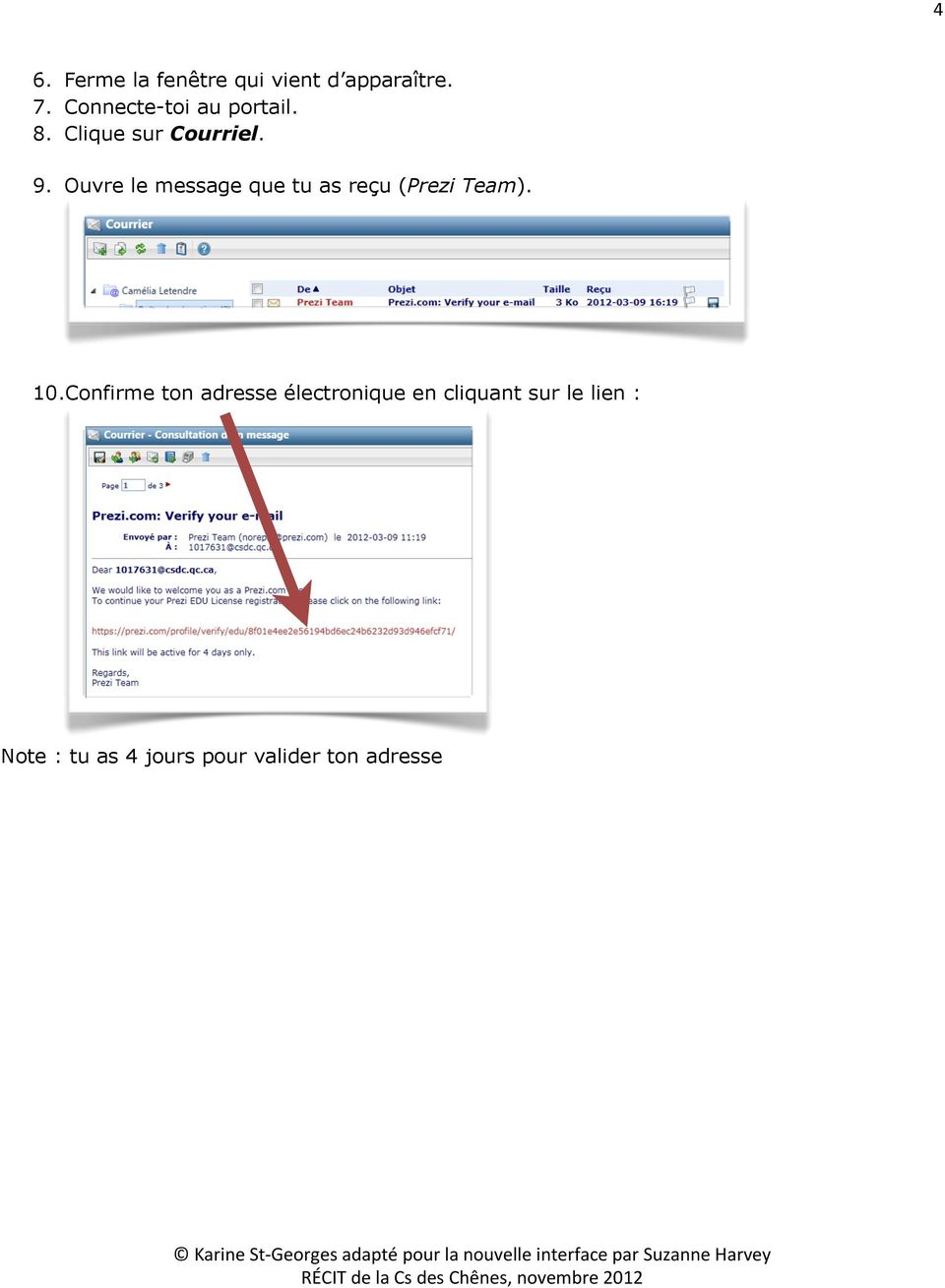
4 4 6. Ferme la fenêtre qui vient d apparaître. 7. Connecte-toi au portail. 8. Clique sur Courriel. 9. Ouvre le message que tu as reçu (Prezi Team). 10.Confirme ton adresse électronique en cliquant sur le lien : Note : tu as 4 jours pour valider ton adresse
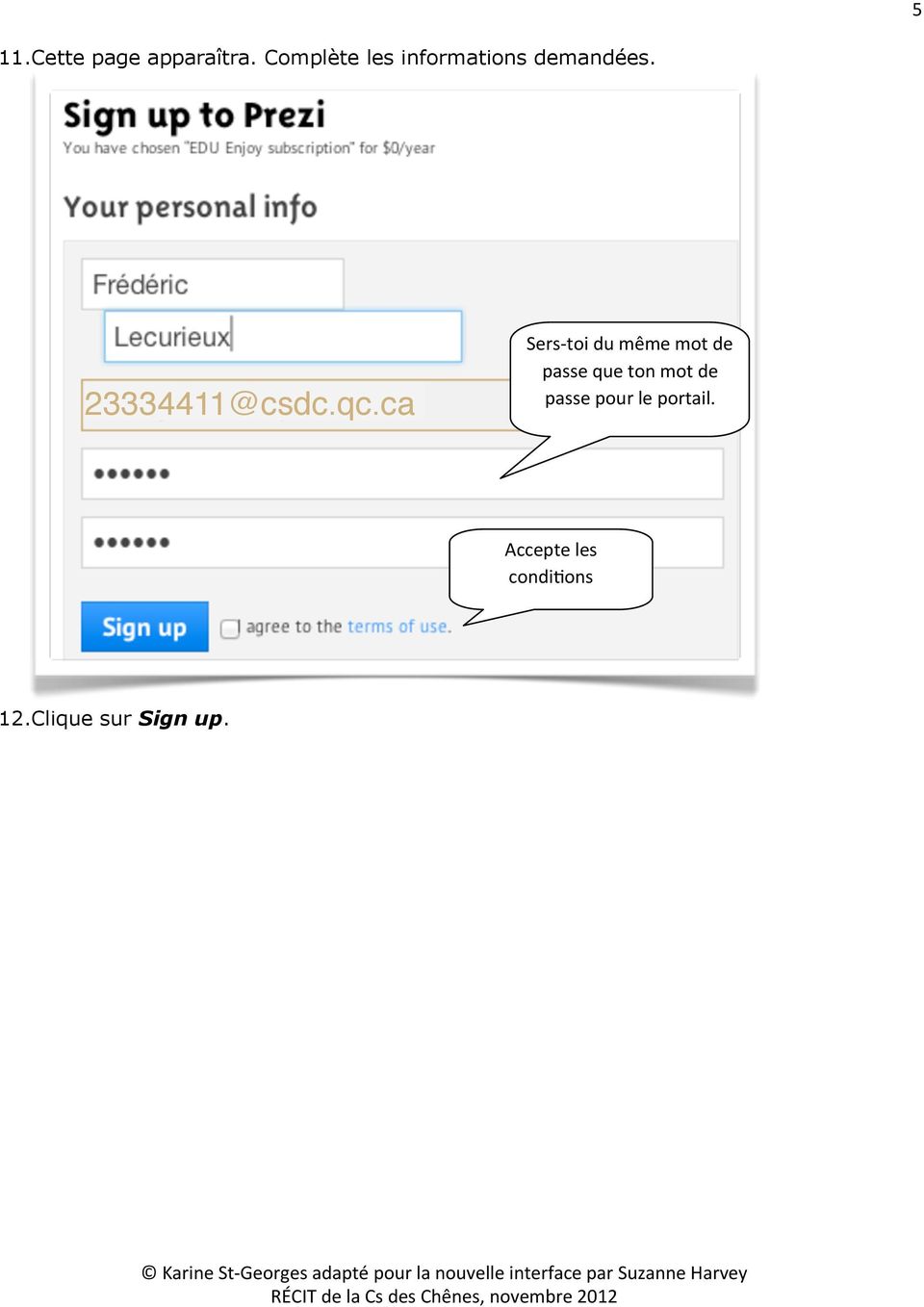
5 5 11.Cette page apparaîtra. Complète les informations demandées. Sers- toi du même mot de passe que ton mot de passe pour le portail. Accepte les condihons 12.Clique sur Sign up.
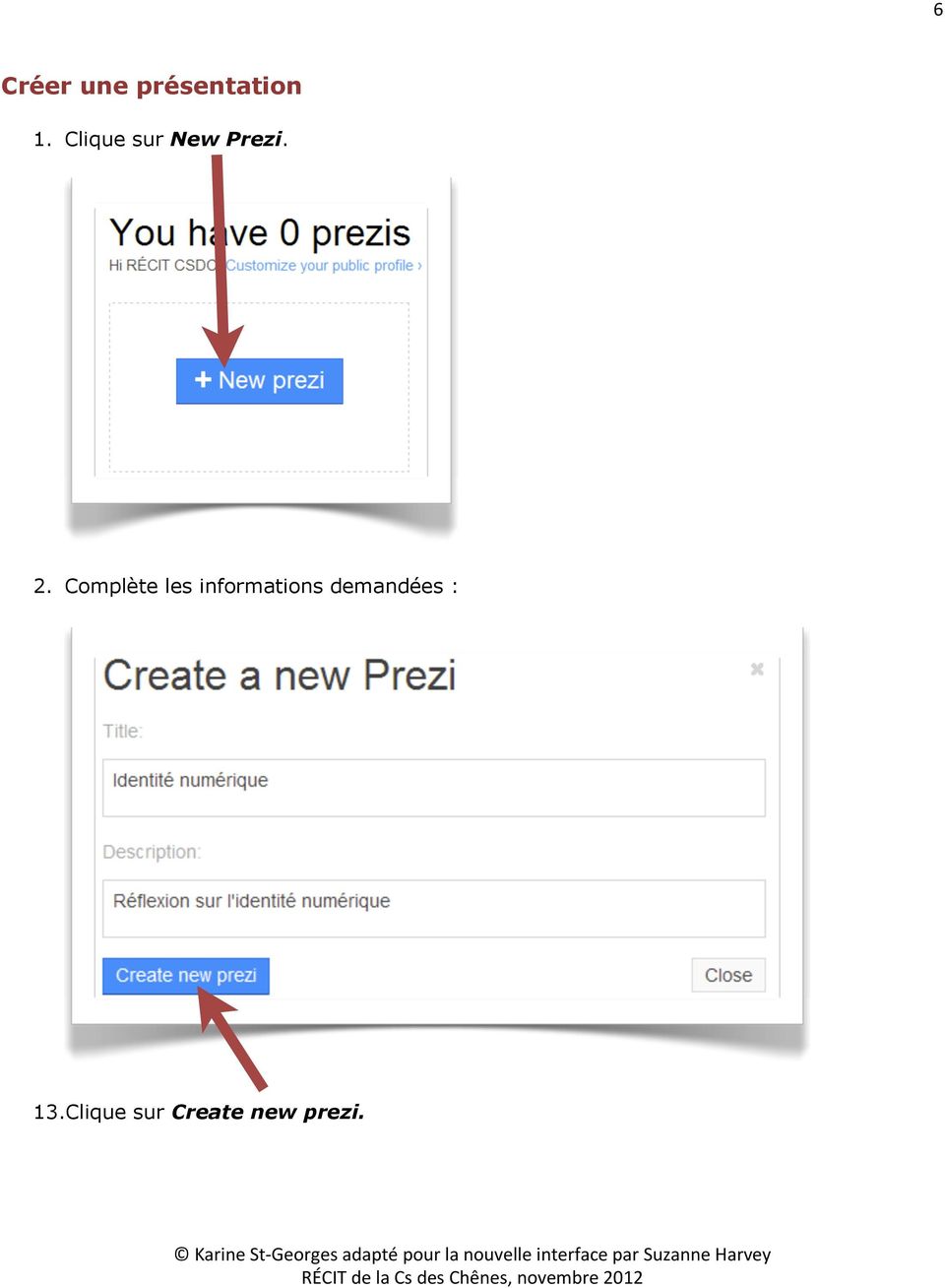
6 6 Créer une présentation 1. Clique sur New Prezi. 2. Complète les informations demandées : 13.Clique sur Create new prezi.
7 7 14.Choisis le modèle que tu désires utiliser : 15.Clique sur Choose. 3. Voici l interface : Menu de navigahon Espace de travail Menu du haut Bouton Accueil Boutons Zoom

8 8 Insérer du texte Clique n importe où dans l espace de travail. Insérer un cadre Dans le menu du haut, clique sur Add Frames. Choisis le modèle de cadre que tu désires. Dessine un cadre dans ton espace de travail. Note : un cadre permet de regrouper tes éléments.

9 9 Insérer une image Clique sur Images. Dans le menu, choisis une des deux options : d'un fichier qui provient de ton ordinateur (From File...) ou sur Google Images... (Attention aux droits d'auteur!) Formats d image acceptés : jpg, png, gif. Insérer une forme Dans le menu, clique sur Shapes. Choisis un symbole, la forme que tu désires ou encore un crayon. Dessine dans l espace de travail.
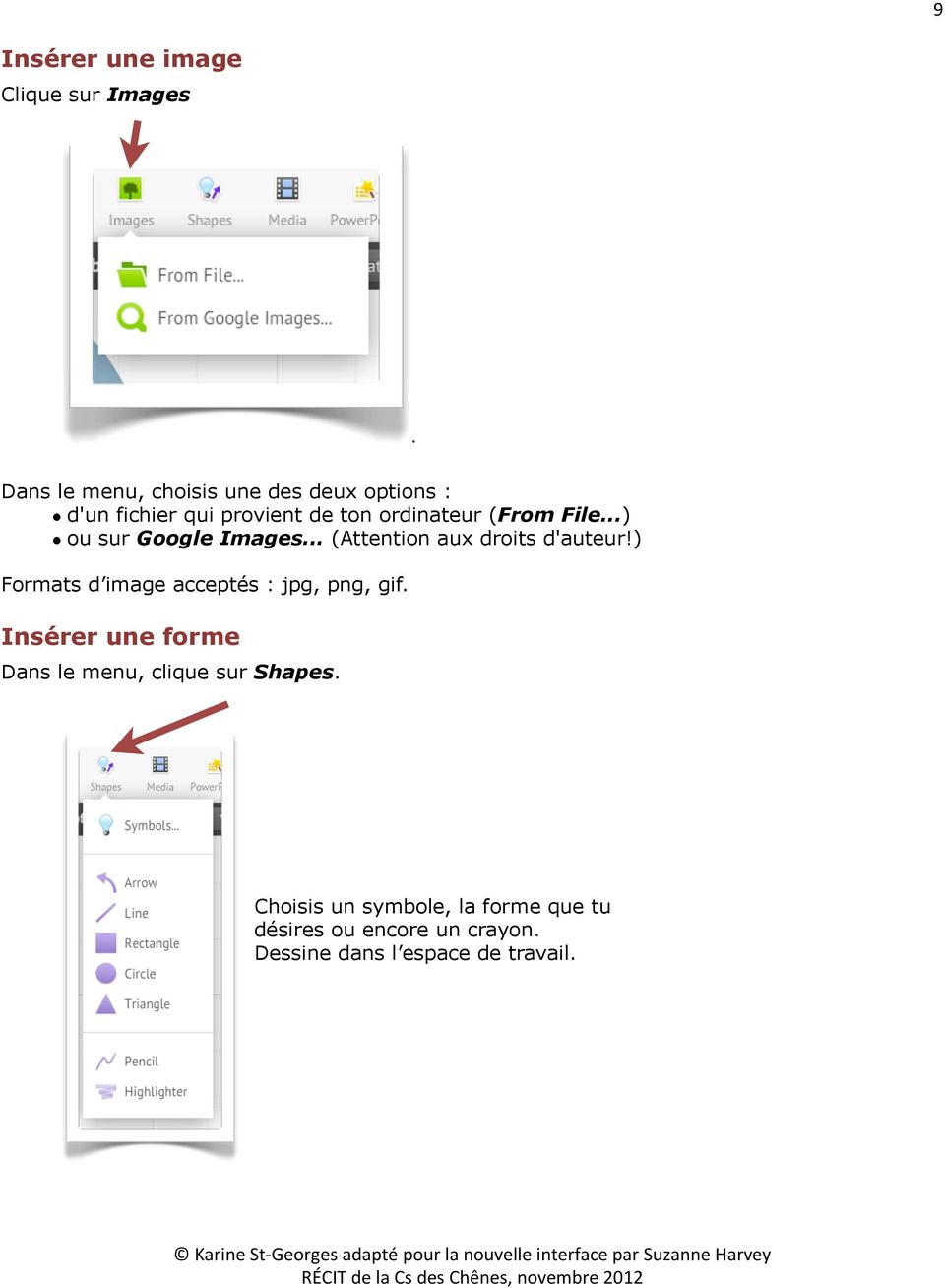
10 10 Insérer un clip vidéo Clique sur Media OPTION 1-> de ton ordinateur Clique sur From File... Sélectionne le fichier dans ton ordinateur. Patiente pendant le transfert. Formats de vidéo acceptés : flv, avi, mov, mpg, mpeg, mp4, m4v. * Poids maximal : 50 megs * Si ton fichier est trop lourd ou encore dans un format non reconnu, consulte le procédurier sur Format Factory. OPTION 2 -> de YouTube Va sur YouTube. Sélectionne ton vidéo et clique sur Partage. Copie l adresse URL (ctrl C). Copie l adresse URL du clip vidéo. Retourne dans ta présentation Prezi.
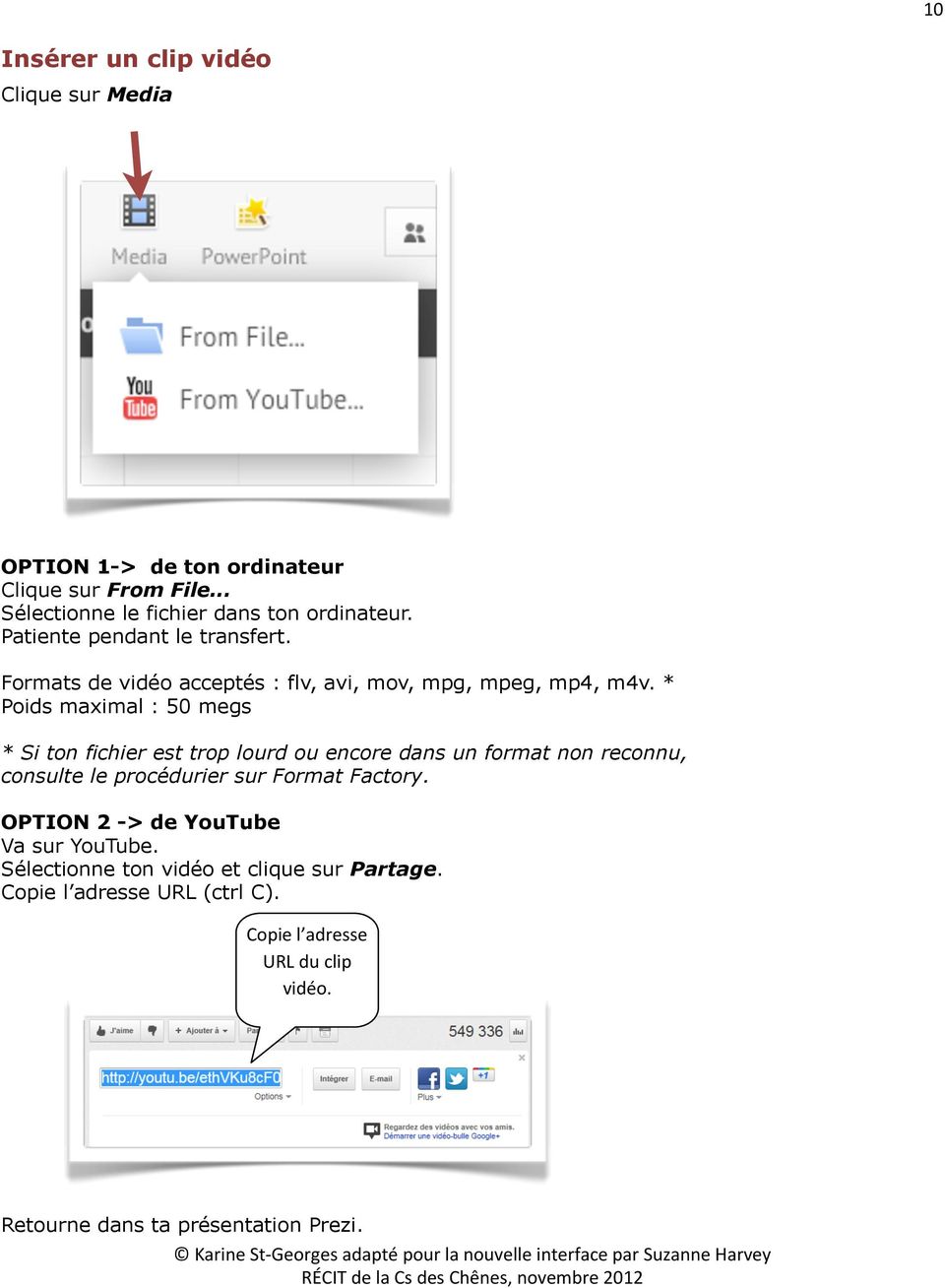
11 11 Dans le menu, clique sur Media -> From YouTube... Colle l adresse URL du clip vidéo. Clique sur Insert. Insérer un fichier Dans le menu, clique sur Media - > From File. Sélectionne ton fichier. Clique sur Ouvrir. Patiente. Les pages de ton document apparaîtront comme des éléments distincts. Formats de fichier acceptés : pdf, swf Insérer un fichier de présentation Dans le menu, clique sur PowerPoint. Sélectionne ton fichier. Clique sur Ouvrir. Patiente. Les pages de ton document apparaîtront comme des éléments distincts. Formats de fichier acceptés : ppt, pptx
12 12 Modifier un élément Clique sur un élément pour le sélectionner et faire apparaître le bouton zébré. Grossir Déplacer l élément RotaHon (angle) Éditer Supprimer RapeHsser Supprimer un élément Clique sur l élément pour le sélectionner. Dans le bouton zébré, clique sur la corbeille ou, sur le clavier, appuie sur la touche Sup. Copier un élément Clique sur l élément pour le sélectionner. Avec le bouton droit de la souris, clique sur ton élément. Dans le menu contextuel, choisis Copier. Avec le bouton droit de la souris, clique dans l espace de travail et, dans le menu contextuel, choisis Coller.

13 13 Modifier le jeu de couleur ou l arrière-plan Dans le menu, clique sur Themes. Sélectionne un thème. Enregistrer Vous n avez pas besoin d enregistrer, Prezi enregistre régulièrement votre présentation (voir menu du haut). Créer l animation (le chemin) Clique sur Edit Path. Clique sur les divers éléments de ta présentation dans l ordre d apparition souhaitée.

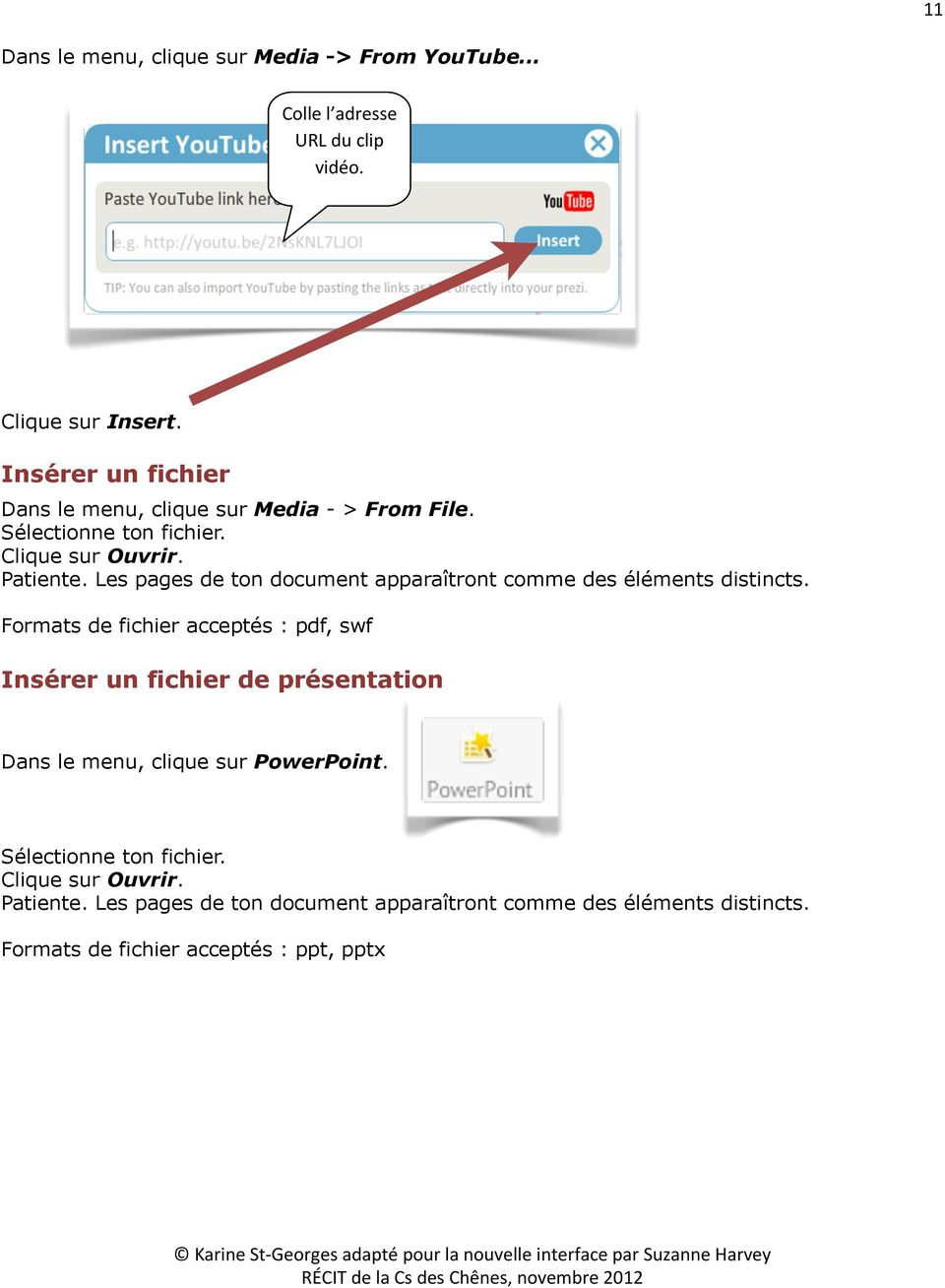
14 Modifier rapidement le chemin Dans le menu, clique sur Edit Path. Ajoute ton nouvel élément dans ton chemin (par défaut, il apparaîtra à la fin). Sélectionne la vignette de cet élément et déplace-le en tenant enfoncé le bouton gauche de la souris. 14 Si tu ajoutes un élément, tu n as pas à refaire ton chemin au complet. Visualiser ton prezi Clique sur Present. Sers-toi des boutons de navigation ou des flèches du clavier pour faire avancer ta présentation. Pour quitter, appuie sur la touche ESC ou ECHA.
15 15 Partager ton prezi Dans le menu du haut, clique sur Meetings - > Invite to edit... Pour permedre à quelqu un de voir ta présentahon. Pour permedre à quelqu un de collaborer à ta présentahon. Copie l'url et colle-le dans un message courriel. Un maximum de 10 personnes peut collaborer en même temps. L'URL sera valable pour une semaine.

16 16 Exporter ton prezi Dans le menu du haut, clique sur Sauvegarder et quitter. Dans ton espace Prezi, sous ta présentation, clique sur Download. Dans la fenêtre, clique sur l option Export to Portable prezi to present offline.. puis clique sur Download. Patiente.

17 17 Clique sur le lien pour télécharger le fichier zip de ta présentation. Détermine l emplacement (ex : clé USB) où sera enregistré le fichier et au besoin modifie le nom de celui-ci. Pour décompresser un fichier zip : Clique avec le bouton droit de la souris sur ton fichier zip. Choisis Extraire tout dans le menu contextuel. Ouvre le dossier qui vient d apparaître. Double-clique sur prezi.

«Petit guide d utilisation Prezi» par Marc Nolet
 «Petit guide d utilisation Prezi» par Marc Nolet Étape 1 : INSCRIPTiON : S inscrire à Prezi en suivant les étapes à l aide du tutoriel suivant : cliquez ici Étape 2 : OUVRIR UNE NOUVELLE PRÉSENTATION :
Petit guide d utilisation Prezi
 Petit guide d utilisation Prezi Étape 1 : Rendez-vous à www.prezi.com. Étape 2 : De la page d accueil, cliquez sur Sign Up. Étape 3 : Après avoir cliqué sur Sign Up, cliquez sur Get dans le bas de la colonne
Prezi. Table des matières
 Prezi Table des matières 1. Inscription... 2 2. ouvrir prezi... 4 3. créer une nouvelle présentation... 4 3.1. Ajout de texte... 5 3.2. Modifier (éditer) le texte... 5 3.3. Insérer une image... 5 3.4.
LE CONCEPT. Vous pouvez aussi charger une version sur votre PC afin d'assurer votre présentation dans une salle non connectée.
 LE CONCEPT Prezi est une application en ligne qui permet de créer des présentations dynamiques. Son originalité vient de son espace de travail, un immense plan "zoomable" à l'infini, sur lequel vous pouvez
Les bases de données. Se familiariser avec Base. Figure 1.1A Ouvre le fichier dont tu as besoin. Lance OpenOffice Base.
 Exercice 1. 1 Se familiariser avec Base Figure 1.1A Ouvre le fichier dont tu as besoin. Données de l élève Lance OpenOffice Base. Ouvre le fichier nommé 6A Base de données clients (Figure 1.1A). Clique
Guide de l utilisateur. Faites connaissance avec la nouvelle plateforme interactive de
 Guide de l utilisateur Faites connaissance avec la nouvelle plateforme interactive de Chenelière Éducation est fière de vous présenter sa nouvelle plateforme i+ Interactif. Conçue selon vos besoins, notre
COMMENT PUBLIER SUR ARIANE?
 COMMENT PUBLIER SUR ARIANE? Rédacteur : Dr Michel Arnould 1. SOMMAIRE 1.Sommaire...1 2.Connexion...1 3.Gestion des pages du wiki...1 Ajouter une nouvelle page...1 Supprimer, renommer, protéger une page...1
Création d un petit livre Avec le logiciel «Didapages» Version Didapages 1.1 PC
 Création d un petit livre Avec le logiciel «Didapages» Version Didapages 1.1 PC Pascale-Dominique Chaillez Lynda O Connell Conseillères pédagogiques au Service national du RÉCIT à l éducation préscolaire
Mes premiers diaporamas avec Open Office Impress?
 Mes premiers diaporamas avec Open Office Impress? Courage! Tu vas y arriver 1 Sommaire I. Les bons gestes avant de lancer Open Office (page 3) II. Créer un dossier Open Office. (page 4) III. Les 5 zones
Création d un petit livre Avec le logiciel «Didapages 1.1»
 Création d un petit livre Avec le logiciel «Didapages 1.1» Version Didapages 1.1 PC Pascale-Dominique Chaillez Lynda O Connell Conseillères pédagogiques Service national du RÉCIT à l éducation préscolaire
Sommaire. Images Actives Logiciel libre développé par le CRDP de l académie de Versailles 2 Rue Pierre Bourdan Marly le Roi - 78160
 Sommaire Choisir son image... 2 Enregistrer son travail... 3 Créer les détails... 4 Supprimer une zone ou un détail... 6 Les commentaires... 6 Créer un lien hypertexte... 8 Appliquer un modèle... 8 Personnaliser
Quelques outils pour le logiciel «Tuxpaint»
 Quelques outils pour le logiciel «Tuxpaint» Version PC 0.9.20b- 2008-08-20 Télécharger la version gratuite : http://www.tuxpaint.org/download/ Pascale-Dominique Chaillez Lynda O Connell Conseillères pédagogiques
Leçon N 5 PICASA Généralités
 Leçon N 5 PICASA Généralités Avec cette leçon N 5, nous allons commencer l étude du traitement de vos photos avec le logiciel de GOOGLE, PICASA, que vous avez téléchargé dans la leçon N 3. 1 Présentation
Quelques outils pour le logiciel «Tux Paint»
 Quelques outils pour le logiciel «Tux Paint» Version Window's 0.9.21 Télécharger la version gratuite : http://www.tux Paint.org/download/ Pascale-Dominique Chaillez Lynda O Connell Conseillères pédagogiques
ESPACE COLLABORATIF. L Espace Collaboratif : votre espace de partage entre acteurs régionaux
 1 esante.gouv.fr ESPACE COLLABORATIF L Espace Collaboratif : votre espace de partage entre acteurs régionaux Accessible via le portail esante.gouv.fr, l Espace Collaboratif de l ASIP Santé a pour objectif
J ai peur des souris mais je me soigne Petit manuel à l attention des profs de langues vivantes désireux d affronter le Monstre Informatique
 J ai peur des souris mais je me soigne Petit manuel à l attention des profs de langues vivantes désireux d affronter le Monstre Informatique Les Fondamentaux du Prof de Langues Pourquoi ce manuel? Pour
Intégrer des médias. Plateforme e-tourisme. demo.minisites.encharentemaritime.com
 demo.minisites.encharentemaritime.com Insérer des photos Illustrez vos contenus en intégrant Depuis la barre d administration Vous pouvez télécharger des fichiers depuis votre ordinateur ou choisir des
Installation du logiciel Windows Suivant Démarrer Tous les programmes Démarrer Tous les programmes Marketing Manager Marketing Manager Linux ici Mac
 Le Marketing Manager de bluevizia est un outil informatique facile à utiliser et moderne pour le développement et la gestion des processus marketing. Installation du logiciel Windows Double cliquez avec
Menu Fédérateur. Procédure de réinstallation du logiciel EIC Menu Fédérateur d un ancien poste vers un nouveau poste
 Menu Fédérateur Procédure de réinstallation du logiciel EIC Menu Fédérateur d un ancien poste vers un nouveau poste Manipulations à réaliser sur le poste à désinstaller 1. Sauvegarde des données Dans le
Utilisation de l éditeur.
 Utilisation de l éditeur. Préambule...2 Configuration du navigateur...3 Débloquez les pop-up...5 Mise en évidence du texte...6 Mise en évidence du texte...6 Mise en page du texte...7 Utilisation de tableaux....7
Créer un diaporama avec OpenOffice.org Impress
 Créer un diaporama avec OpenOffice.org Impress 1- Créer le scénario sur papier 2- Constituer une bibliothèque pour le diaporama : Cliparts, photos (format bmp, jpeg, etc.) Images animées (format gif) Vidéos
FICHIERS ET DOSSIERS
 La différence entre fichier et dossier FICHIERS ET DOSSIERS La première notion à acquérir est la différence entre un dossier et un fichier Un dossier est une sorte de classeur dans lequel on range divers
F.A.Q 1.0 Designer 3D Atex System
 -Sommaire- 1-Comment installer le logiciel?...2 2-Comment créer un projet?...3 3-Comment ouvrir un projet?...4 4-Comment se déplacer en 2D & 3D?...5 5-Comment ajouter des composants?...6 1-Comment installer
MODE D EMPLOI V.2.0. Installation. Nouveautés V.02. Fais ton journal - version 2.0 - mars 2008 - Mode d emploi -
 MODE D EMPLOI V.2.0 En cas de problème d utilsation, écrire à notre assistance : [email protected] Nouveautés V.02 - Résolution des bugs d enregistrement des journaux - Ajout du dictionnaire des mots de la
ESPACE MULTIMEDIA DU CANTON DE ROCHESERVIERE
 ESPACE MULTIMEDIA DU CANTON DE ROCHESERVIERE Atelier «pour approfondir» Montage vidéo avec Windows Live Movie Maker 1 Présentation de Windows Live Movie Maker Windows Live Movie Maker est le logiciel de
Stockez et créez vos documents
 Google DRIVE - Un service de Google Google Drive est un service de stockage et de partage de fichiers dans le cloud lancé par la société Google, le 24 avril 2012. Google Drive remplace Google Docs une
Open-Sankoré. Mise en route. Guide utilisateur Février 2013 NTICE (E. S.)
 Guide utilisateur Février 2013 NTICE (E. S.) Open-Sankoré Développé à l Université de Lausanne en 2003 sous le nom d Uniboard, ce logiciel combine la simplicité des outils d enseignements traditionnels
Leçon N 3 Quelques logiciels utiles
 Leçon N 3 Quelques logiciels utiles Avant de commencer les leçons sur la gestion des photos, nous allons télécharger certains logiciels qui nous seront très utiles lors de nos leçons. Vous trouverez les
DIDAPAGES : CREER UN LIVRE INTERACTIF
 DIDAPAGES : CREER UN LIVRE INTERACTIF SOBOLEWSKI Nathalie professeur documentaliste Septembre 2012 1 DIDAPAGES : CREER UN LIVRE INTERACTIF SOMMAIRE Introduction : ETAPE 1 : Créer un nouveau projet..p 4
Avertissement : Nos logiciels évoluent rendant parfois les nouvelles versions incompatibles avec les anciennes.
 ENVOI EN NOMBRE DE SMS La version SMS de Ditel vous permet d'envoyer vos SMS de façon automatique. L'importation de vos données se fait directement au format Excel Avertissement : Nos logiciels évoluent
Fiche n 25 01/03/2002. Power Archiver
 Service informatique Enseignement Recherche Fiche n 25 01/03/2002 Power Archiver Power Archiver vous permet de compresser ou décompresser un ou plusieurs fichier(s) afin de les stocker sur votre disque
Notice d'utilisation Site Internet administrable à distance
 Notice d'utilisation Site Internet administrable à distance 1. Entrer dans l'espace d'administration Pour entrer dans l'espace d'administration, cliquez sur le lien nommé «administration» ou «Connexion»
DECOUVRIR. Le portail La recherche Les présentations & documents
 Slideshare DECOUVRIR Le portail La recherche Les présentations & documents J accède au portail slideshare... http://www.slideshare.net/ Téléchargement de fichiers Recherche Espace d identification Les
Clé USB. Quel type de données peut contenir une clé USB?
 Qu est-ce qu une clé USB? Clé USB Une clé USB est un support de stockage amovible. Ce qui, en français, signifie que c est une mémoire que vous pouvez brancher et débrancher sur n importe quel ordinateur
MÉDICLICK! STUDIO 3 GESTION DES IMAGES ET PIÈCES JOINTES SOMMAIRE
 MÉDICLICK! STUDIO 3 GESTION DES IMAGES ET PIÈCES JOINTES SOMMAIRE COMMENT AJOUTER DES IMAGES OU DES PIECES JOINTES? COMMENT SUPPRIMER DES IMAGES OU DES PIECES JOINTES? COMMENT CHANGER L APPARENCE DE LA
Comment utiliser le logiciel Interwrite Workspace?
 Comment utiliser le logiciel Interwrite Workspace? La barre d outils par défaut Après avoir lancer le logiciel Interwrite Workspace en mode interactif, la barre d outils ci-dessous apparaît : Réduire la
Créer une présentation avec
 Démarrer Présentations avec MS-PowerPoint 1 / 8 Créer une présentation avec (première partie) 2 / 8 Présentations avec MS-PowerPoint Démarrer Introduction PowerPoint est un logiciel de PréAO (Présentation
Support de formation Notebook
 Support de formation Notebook Guide de l utilisateur du tableau interactif SMART Board Table des matières Le Tableau Blanc Interactif... 1 Comprendre le fonctionnement du TBI... 1 Utiliser le plumier
Manuel v. 6sV Simplement surfer. Simplement cliquer. Simplement bloguer.
 Manuel v. 6sV Simplement surfer. Simplement cliquer. Simplement bloguer. Sommaire 1. Se loguer 2. Ta place de travail (Tableau de bord) 3. Créer ton article 3.1«Ajouter» un article 3.2 Ta feuille de papier
Atelier Travailler vos photos Mars 2015
 Accéder aux photos enregistrées sur votre ordinateur. Cliquer sur le bouton démarrer puis cliquer sur Images dans la colonne de droite. Vous êtes dans le dossier Images. Cliquer ici pour modifier l apparence
Adobe Photoshop. Bonnes pratiques pour une utilisation professionelle CHAPITRE 7
 M2 Caweb 2014-2015 Enseignant : Boris Epp Adobe Photoshop Bonnes pratiques pour une utilisation professionelle CHAPITRE 7 Sommaire 1. Les scripts a. Qu est-ce qu un script? b. La fenêtre script c. Créer
2. Pour accéder au Prêt numérique, écrivez http://bibliomontreal.com/ dans la barre d adresse de votre navigateur Web.
 Pour accéder au Prêt numérique 1. Le mot de passe pour accéder à votre dossier dans le catalogue Nelligan est requis. a. Pour créer un mot de passe, écrivez le lien suivant dans la barre d adresse du navigateur
P E U G E O T A L E R T Z O N E S Y S T E M E D E N A V I GAT I O N S U R T A B L E T T E T A C T I L E
 PEUGEOT ALERT ZONE NOTICE SYSTEME DE NAVIGATION SUR ECRAN TACTILE Ce document décrit la procédure d achat, de téléchargement et d installation de mises à jour cartographiques et des bases de données Peugeot
Cliquez sur le site que vous souhaitez consulter, il s affichera directement dans le navigateur.
 GERER SES FAVORIS AVEC INTERNET EXPLORER Un favori est un marque-page virtuel qui permet de mémoriser l'adresse URL d'une page web. Cette adresse est donc enregistrée par le logiciel de navigation. Un
Aide à la clé pédagogique «Former à la première intervention et à l évacuation»» 2 e édition
 Aide à la clé pédagogique «Former à la première intervention et à l évacuation»» 2 e édition Interface clé pédagogique 1. Lancer l'interface : Insérer la clé dans un port USB libre. Attendre l'ouverture
OCLOUD BACKUP GUIDE DE REFERENCE POUR ANDROID
 OCLOUD BACKUP GUIDE DE REFERENCE POUR ANDROID http://ocloud.pripla.com/ Copyright 2014 Private Planet Ltd. Certaines applications ne sont pas disponibles dans tous les pays. La disponibilité des applications
145A, avenue de Port Royal, Bonaventure (Québec) G0C 1E0 Sans frais : 1 888 765 4636 www.solutioninfomedia.com
 Guide de l utilisateur CMS 1 Navigation dans le CMS... 2 1.1 Menu principal... 2 1.2 Modules tableau... 3 1.3 Modules formulaire... 5 1.4 Navigation dans le site Web en mode édition... 6 2 Utilisation
Consignes générales :
 PROCÉDURE POUR DÉPÔT DANS WEBCT Consignes générales : 1) Il est important de toujours conserver une copie de votre Webfolio ou Dossier professionnel sur votre disquette, clé USB ou sur votre disque dur
Les outils numériques permettant l enregistrement de documents audiovisuels diffusés sur Internet sont nombreux. Certains sont gratuits.
 outil Technique 9 Comment télécharger un document audiovisuel? Mise en garde importante Les outils numériques permettant l enregistrement de documents audiovisuels diffusés sur Internet sont nombreux.
Centres d accès communautaire Internet des Îles LA CLÉ USB
 Centres d accès communautaire Internet des Îles LA CLÉ USB Table des matières Document produit pour : Centres d accès communautaire Internet des Îles Par : Andrée-Anne Chevrier, stagiaire Pour infos :
Synoptique des icônes Interwrite Workspace
 Synoptique des icônes Interwrite Workspace Elément à privilégier pour déplacer la barre sur l écran. Réduire la barre comme ceci : Mode souris. Pour revenir à une utilisation classique de l ordinateur.
Prendre en main le logiciel ActivInspire 1.4
 Prendre en main le logiciel ActivInspire 1.4 Comment récupérer ce logiciel? Se rendre sur le site Promethean Planet et plus précisément sur la page permettant de télécharger ActivInspire. Cliquer sur puis
Guide de démarrage rapide Centre de copies et d'impression Bureau en Gros en ligne
 Guide de démarrage rapide Centre de copies et d'impression Bureau en Gros en ligne Aperçu du Centre de copies et d'impression Bureau en Gros en ligne Pour accéder à «copies et impression Bureau en Gros
Réalisation de cartes vectorielles avec Word
 Réalisation de cartes vectorielles avec Word Vectorisation de la carte Après avoir scanné ou avoir récupéré un fond de carte sur Internet, insérez-la dans votre fichier Word : Commencez par rendre visible
Indiquer l'espace libre sur le disque dur
 ordinateur les plus Indiquer l'espace libre sur le disque dur - Nettoyer le disque dur - Défragmenter le disque dur Graver un CD ou un DVD - Installer un antivirus - Désinstaller un programme Copier des
1. Création du profil
 Marche à suivre pour votre inscription au portail et aux activités de développement professionnel continu de la Faculté de médecine de l Université Laval 1. Création du profil Toute personne désirant s
Prendre en main le TNI Ebeam
 Prendre en main le TNI Ebeam Comment récupérer le logiciel du TNI (Ebeam Interact)? Se rendre sur le site de la société Luidia (éditeur d Ebeam) et cliquer sur Downloads Choisir la version la plus récente
SOMMAIRE. Comment se connecter?
 SOMMAIRE Comment se connecter? Présentation de l interface Notions sur l espace documentaire Création d un dossier Création d un document Modifier un document Copier ou déplacer des documents Exporter
Cahier n o 6. Mon ordinateur. Fichiers et dossiers Sauvegarde et classement
 Cahier n o 6 Mon ordinateur Fichiers et dossiers Sauvegarde et classement ISBN : 978-2-922881-10-3 2 Table des matières Fichiers et dossiers Sauvegarde et classement La sauvegarde 4 Enregistrer 4 De quelle
Guide de l enseignant. pour le Passeport Sécurité. www.parachutecanada.org. Mise à jour : 10 août 2015
 Guide de l enseignant pour le Passeport Sécurité Mise à jour : 10 août 2015 www.parachutecanada.org Table des matières À propos de Parachute et du Passeport Sécurité... 1 Partie I Votre compte Passeport
ENVOI EN NOMBRE DE SMS
 SMS ENVOI EN NOMBRE DE SMS 2 Téléchargement 3 Installation 6 Ecran d accueil 16 Le bouton envoi de SMS 19 Création du document à envoyer 21 L historique des envois 21 La gestion des numéros Présentation:
Réalisez votre propre carte de vœux Éléctronique
 Les différentes possibilités d animer une carte de vœux Il existe plusieurs possibilités d animer une carte de vœux : - Une Vidéo : Vous pouvez créer une vidéo, un film simplement avec Windows Media Player.
PLANIFIER UNE RÉUNION AVEC DOODLE
 PLANIFIER UNE RÉUNION AVEC DOODLE Doodle est un service en ligne gratuit permettant de proposer à plusieurs invités différents jours et heures de rendez vous afin que chacun puisse choisir les dates qui
iil est désormais courant de trouver sur Internet un document
 Matériels et systèmes L Acrobat qui cherche dans les PDF Michel NARCY - Formateur TICE et Médialog Bulletin officiel, programmes d enseignement, articles de quotidiens ou de revues scientifiques... De
Initiation au logiciel imovie HD
 Sébastien Stasse Initiation au logiciel imovie HD Monter Optimiser Filmer Partager Nom: Classe: Guide d apprentissage et notions de base Produit par l École Alex Manoogian Initiation au logiciel imovie
ENVOI EN NOMBRE DE SMS
 SMS ENVOI EN NOMBRE DE SMS 2 Téléchargement 3 Installation 6 Ecran d accueil 15 Création du document a envoyer À Présentation : La version SMS de Ditel vous permet d'envoyer vos SMS de façon automatique.
Gestion des documents avec ALFRESCO
 Gestion des documents avec ALFRESCO 1 INTRODUCTION : 2 1.1 A quoi sert ALFRESCO? 2 1.2 Comment s en servir? 2 2 Créer d un site collaboratif 3 2.1 Créer le site 3 2.2 Inviter des membres 4 3 Accéder à
Antidote et vos logiciels
 Antidote et vos logiciels Antidote 8 v2 Mac OS X Antidote, c est un correcteur avancé, des dictionnaires et des guides linguistiques qui s ajoutent à vos logiciels pour vous aider à écrire en français.
Guide d utilisation 2012
 Guide d utilisation 2012 Tout ce dont vous avez besoin pour bien démarrer REACOM La performance marketing SOMMAIRE Démarrez avec reagiciel Accédez à votre console d administration 4 Gestion internet Aperçu
Mon aide mémoire traitement de texte (Microsoft Word)
 . Philippe Ratat Mon aide mémoire traitement de texte (Microsoft Word) Département Ressources, Technologies et Communication Décembre 2006. Sommaire PRÉSENTATION DU DOCUMENT 1 Objectif principal 1 Deux
Silhouette Studio Leçon N 2
 Silhouette Studio Leçon N 2 Apprendre comment utiliser Ma Bibliothèque et la Boutique en Ligne Silhouette pour importer des nouveaux modèles. Matériels nécessaires Silhouette SD Feuille de transport colle
Niveau 1. Atelier d'initiation à l'ordinateur ... Fondation de la Bibliothèque Memphrémagog inc. Magog (Québec) J1X 2E7 Tél.
 . Fondation de la Bibliothèque Memphrémagog inc. Magog (Québec) J1X 2E7 Tél. : 843-1330 Atelier d'initiation à l'ordinateur Niveau 1.......... JB septembre 20085 1 Section I : Introduction à l ordinateur
Banque d images SVT. Créer et utiliser une banque d images avec Picasa 2. Version anglaise -Windows 98. Banque photo en SVT : page 1 /14
 A..T C..G G..C A..T T..A C..G A..T T..A G..C G..C T..A A..T C..G Sciences de la Vie et de la Terre Lycée de la Venise Verte Banque d images SVT Créer et utiliser une banque d images avec Picasa 2 Version
PLAN. Qui peut faire quoi? Présentation. L'internaute Consulte le site public
 SPIP est une interface en ligne gratuite permettant de créer des sites collaboratifs de façon suffisament simple pour que les élèves puissent publier leur propres articles. Il permet aussi d'héberger son
Outils gratuits de présentation de documents «animés» Issuu - Slideshare
 Publier un document sous forme de «feuilleteur» Un feuilleteur appelé aussi «page flip» ou «flipping book» ou «livre virtuel flash» ou «catalogue interactif», est un livre ou un document que l on peut
Comment réaliser une capture d écran dans Word. Alors comment ouvrir une page Word?
 Comment réaliser une capture d écran dans Word Pour réaliser une capture d écran dans Word, l idéal est d ouvrir d abord la page Word. Mais on peut bien l ouvrir après la capture d écran. Alors comment
Organiser ses photos sur l ordinateur
 Organiser ses photos sur l ordinateur Sommaire Organiser ses photos sur l ordinateur Page 1 Sommaire Page 2 Un peu de vocabulaire Page 3 De l appareil photo à l ordinateur : méthode 1 Page 4 Comment créer
TUTORIEL IMPRESS. Ouvrir Impress cocher «présentation vierge», «suivant» cocher «écran», «suivant» cocher «standard», «créer»
 TUTORIEL IMPRESS Ouvrir Impress cocher «présentation vierge», «suivant» cocher «écran», «suivant» cocher «standard», «créer» Une page impress s'ouvre : Le volet gauche contiendra toutes les diapositives
Créer une trace, obtenir son fichier gpx et sa carte Ou Afficher un fichier trace GPX
 Créer une trace, obtenir son fichier gpx et sa carte Ou Afficher un fichier trace GPX Logiciels nécessaires : - - - Google Chrome comme navigateur internet FireShot qui est un add-on qui se greffe sur
Présentation du tableau blanc interactif Interwrite
 Présentation du tableau blanc interactif Interwrite Joël Leporcq CDDP des Ardennes Le logiciel Interwrite propose 3 modes de fonctionnement : Interactif (ou «mode leçon») En mode souris, permet de travailler
Connecteur Zimbra pour Outlook 2007 et 2010 (ZCO) w
 w Procédure Messagerie Outlook 2007 et 2010 Solutions informatiques Connecteur Zimbra pour Microsoft Outlook 2007 et 2010 (ZCO) 1/46 SOMMAIRE 1 Introduction... 3 2 Compatibilité... 3 2.1 Versions supportées
Premier cours d informatique
 La lecture du règlement intérieur Définition de quelques mots informatiques Premier cours d informatique Salutation d usage et présentation des participants Et du projet -Informatique : Traitement automatique
pas à pas prise en main du service sur le web Le Cloud
 pas à pas prise en main du service sur le web Le Cloud sommaire présentation générale de l interface 4-12 ajouter un fichier 13-16 sélectionner un ou plusieurs fichiers 17-19 ouvrir un fichier ou un dossier
Guide de référence rapide
 Guide de référence rapide Web GlobalMeet Barre d'outilsglobalmeet Application de bureau GlobalMeet GUIDE DE RÉFÉRENCE RAPIDE Ce que le Web GlobalMeet peut faire Il vous est possible de partager votre bureau
Installation d un manuel numérique 2.0
 Installation d un manuel numérique 2.0 Après la commande d un manuel numérique enrichi, le Kiosque Numérique de l Education envoie un email de livraison (sous 24h pour les commandes passées par Internet
PRISE EN MAIN D ILLUSTRATOR
 CHAPITRE 1 PRISE EN MAIN D ILLUSTRATOR Présentation... 13 Contenu du livre... 13 Les nouveautés... 14 Composants de l interface... 15 Afficher les documents... 20 Organiser son espace de travail... 21
Zotero Gérer ses références bibliographiques
 Zotero Gérer ses références bibliographiques 1. Présentation 1.1 Installer Zotero 1.2. L interface de Zotero 6. Utiliser le plugin Traitement de texte 6.1. Citer des références 6.2. Insérer une bibliographie
http://www.microsoft.com/fr-fr/account/default.aspx). GeoGebra & Microsoft Office 631
 Fiche technique 39 GeoGebra & Microsoft Office 1 Connexion aux services Microsoft 2 Insérer une figure GeoGebraTube dans Word 3 Insérer une figure GeoGebra dans PowerPoint Les possesseurs de la suite bureautique
MANUEL TBI - INTERWRITE
 MANUEL TBI - INTERWRITE TBIIW TITRE Manuel InterWrite WorkSpace INTITULE Manuel d'utilisation du logiciel InterWrite accompagnant le tableau blanc interactif CALCOMP OBJECTIF Aide mémoire sur les fonctionnalités
Le service de création de site Internet : Mode d emploi. La Création de Site Internet
 Le service de création de site Internet : Mode d emploi Sommaire 1) Comment se connecter à votre interface client? 2) Comment démarrer la création de votre site Internet? 3) Comment gérer les pages de
OUTIL DE CRYPTAGE ET DE COMPRESSION
 Programme de CRYPTAGE ET DE COMPRESSION «SECRETZIP» (Windows uniquement). Le programme est fourni sur la clé USB Flash. Veuillez consulter le manuel situé sur la clé USB Flash ou visiter le site integralmemory.com
Guide de l utilisateur Communauté virtuelle de pratique en gestion intégrée des risques
 Guide de l utilisateur Communauté virtuelle de pratique en gestion intégrée des risques Mars 2012 Table des matières Introduction... 2 Prérequis... 3 Connexion à Alfresco... 3 Authentification... 3 Déconnexion...
HTTP Commander. Table des matières. 1-Présentation de HTTP Commander
 HTTP Commander Table des matières 1-Présentation de HTTP Commander... 1 2-Accéder à vos fichiers... 2 3-Téléversement... 6 4-Glisser-déposer... 7 5- Le mode Webdav, un outil puissant... 8 6-Accéder aux
Licence de Biologie, 1ère année. Aide. [Aide 1] Comment utiliser l'explorateur Windows? Comment créer des dossiers?
![Licence de Biologie, 1ère année. Aide. [Aide 1] Comment utiliser l'explorateur Windows? Comment créer des dossiers?](/thumbs/18/825045.jpg "Licence de Biologie, 1ère année. Aide. [Aide 1] Comment utiliser l'explorateur Windows? Comment créer des dossiers?") Aide [Aide 1] Comment utiliser l'explorateur Windows? Comment créer des dossiers? Au sein d'un ordinateur, les données et les fichiers sont stockés suivant une structure d'arbre appelée arborescence. Pour
Aide [Aide 1] Comment utiliser l'explorateur Windows? Comment créer des dossiers? Au sein d'un ordinateur, les données et les fichiers sont stockés suivant une structure d'arbre appelée arborescence. Pour
pcon.planner 6 Préparer et présenter une implantation en toute simplicité
 pcon.planner 6 Préparer et présenter une implantation en toute simplicité Sommaire 1. Installation :... 3 2. Démarrer le logiciel :... 3 3. Interface :... 3 4. Naviguer :... 4 5. Réaliser une implantation
Assistant d e tablissement de Tableaux
 Assistant d e tablissement de Tableaux Cet outil est autonome et doit être installé sur votre ordinateur sous Windows. Cet outil n est pas parfait, il peut proposer des solutions non correctes, le tableau
INTRODUCTION. Pour réaliser une pièce sur Charlyrobot, il faut le faire en trois étapes :
 Charly Graal est un logiciel de CFAO INTRODUCTION (Conception Fabrication Assistée par Ordinateur) Il intègre 3 applications : Gcao : Graal Conception Assistée par Ordinateur Gfao : Graal Fabrication Assistée
Prise en main du logiciel Smart BOARD
 Prise en main du logiciel Smart BOARD 1. Introduction : Le logiciel Smart BOARD est utilisable avec les tableaux blancs interactifs de la gamme SMART. Toutefois, il n'est pas nécessaire d'avoir un tbi