
Méthode VTT. Console VTT. Réf : Français p 1. Version : 7004
|
|
|
- Adélaïde Lebeau
- il y a 10 ans
- Total affichages :
Transcription
1 Français p 1 Version : 7004

2 SOMMAIRE 1 Première utilisation Composition Alimentation Installation Affichage Mesure Système VTT Présentation La console Le clavier Mise en service Mise en marche / veille Recharge des batteries Connexion à l ordinateur Reset Fonctionnement en multimètre Ecran multimètre Ecran information Lancement d un logiciel VTT L enregistreur Présentation Ecran tableau Ecran courbe Démarrage Le mode manuel Le mode XY Le mode automatique Démarrage rapide (paramètres par défaut) Paramétrage du mode automatique Fonctions génériques Options d affichage Le zoom (ou la loupe) Gestion des expériences Précisions sur le curseur Insertion et suppression Marqueurs Allumage auto en enregistrement automatique L oscilloscope Ecran d accueil Affichage des courbes Le zoom (ou la loupe) Examen des points acquis Mesure de période et de fréquence Affichage multi courbes Réglage du mode balayage Tableau des mesures Menu Ecran de l option Menu / sauvegarder Ecran de l option Menu / Ouvrir Pilotes USB Installation sous Windows XP Installation sous Windows Installation sous Windows 98SE et Millenium FRANÇAIS 1
3 6.4 Espace VTT Généralités Installation Connexion Gestion des expériences Gestion des logiciels VTT Fonction diagnostic Mode «console virtuelle» Visualiseur VTT Les logiciels VTT Loi d Ohm-VTT Mouvement-VTT Télémètre-VTT Echanges-VTT Fréquence Cardio-respiratoire-VTT Respi - VTT Caractéristiques techniques Fonctions de mesure et de commandes Entrées analogiques Sortie analogique Entrées / Sorties logiques Entrée SYNCHRO externe Fonctions de «l ordinateur de bord» Processeurs Mémoires Liaison ordinateur Visualisation Clavier Alimentation Conditions d utilisation Température Compatibilité électromagnétique Entretien et maintenance Service après vente...61 FRANÇAIS 2
4 1 Première utilisation Vous venez de recevoir votre nouvelle console VTT. Nous vous remercions de votre choix. Nous avons conçu VTT avec un souci constant de qualité, de performance et de simplicité. Ainsi vos élèves pourront réaliser des expérimentations en se concentrant sur le phénomène étudié et non sur l appareil. Lisez attentivement cette page qui vous permettra, en quelques minutes, une première utilisation de VTT. 1.1 Composition - Une console avec batteries - Un cédérom - Une notice - Un tournevis - Un livret de travaux pratiques - Alimentation et cordon secteur - Cordon USB-VTT FRANÇAIS 3
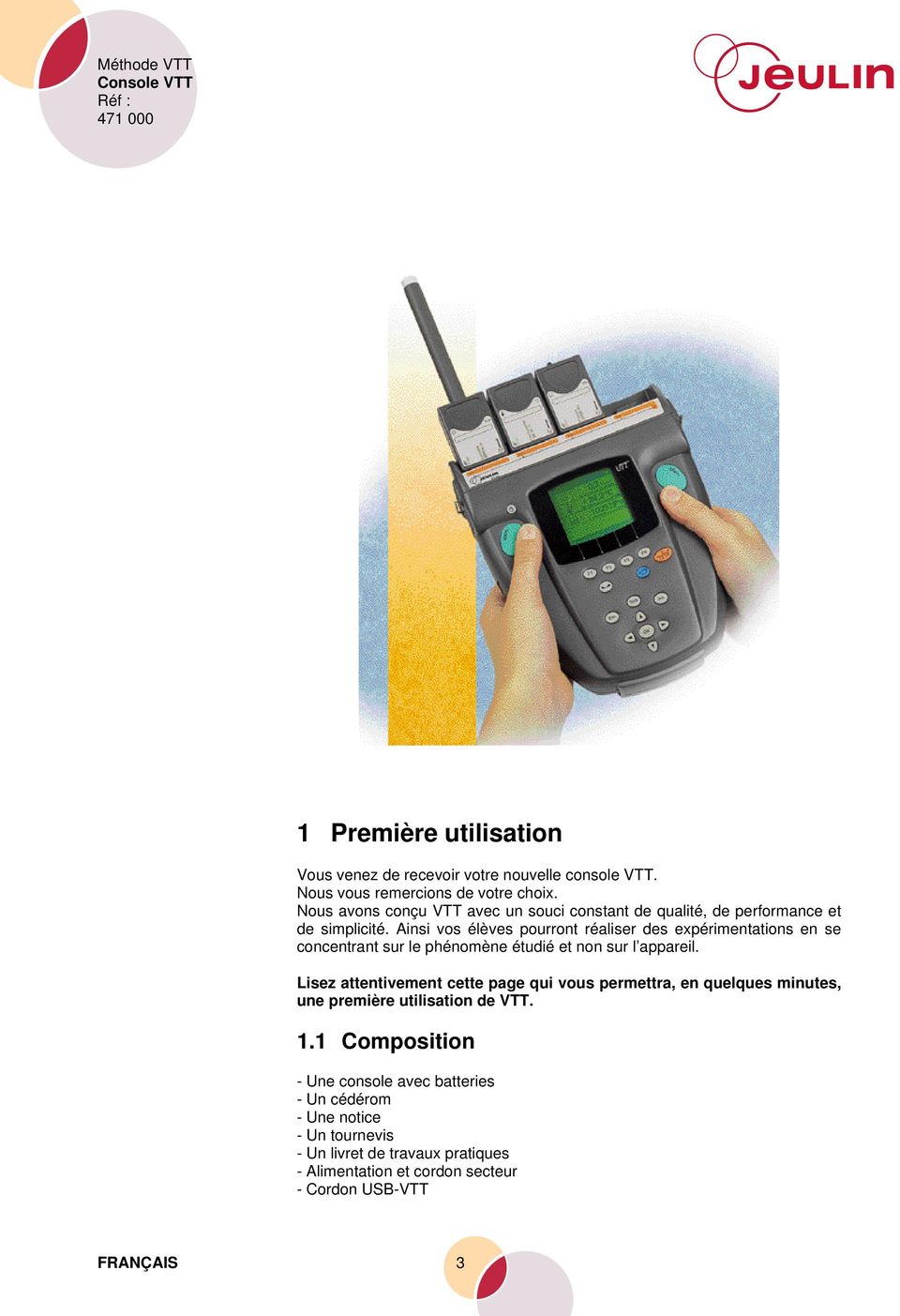
5 1.2 Alimentation La console VTT est livrée avec ses batteries installées, mais elles sont déchargées. Brancher le bloc d alimentation sur la console et sur le secteur pour effectuer la première charge des batteries. Cela peut prendre environ 1h30. Pendant la recharge, vous pouvez utiliser la console. 1.3 Installation Installez un capteur. Celui-ci comporte une encoche sur sa face inférieure qui doit s engager dans un des 4 guides de la face supérieure de la VTT. Avec VTT, vous pouvez insérer un capteur sur une des 4 voies indifféremment. Enfoncez fermement, le connecteur est prévu pour cela. 1.4 Affichage Appuyez sur le bouton Les valeurs mesurées par le capteur apparaissent en gros chiffres. (fonction multimètre, les valeurs ne sont pas mémorisées). 1.5 Mesure Appuyez sur la touche sous l écran. Choisissez oscilloscope en déplaçant la bande noire à l aide de la touche6, appuyez sur la touche OK, lisez le message d information puis appuyez sur OK. Vous êtes en mode oscilloscope. Appuyez sur la touche verte. L écran est mémorisé et peut être sauvegardé (voir plus loin) 2 Système VTT La console VTT est un système de mesure et d expérimentation qui peut fonctionner de deux façons différentes : Comme Système autonome d expérimentation : VTT fonctionne indépendamment du PC en exécutant des logiciels d application, que l on a préalablement chargés dans sa mémoire (mémoire type Flash). Comme Interface d expérimentation assistée par ordinateur : VTT relié à un PC exécute des logiciels d application du type ESAO ; son écran et son clavier sont inhibés. Pour schématiser, on peut considérer que VTT intègre un système de mesure à quatre voies ainsi qu un ordinateur simplifié avec un écran, un clavier, et un disque dur (mémoire Flash). Une liaison USB assure la communication de VTT avec un ordinateur lorsque l on souhaite utiliser VTT comme une interface d expérimentation assistée par ordinateur, charger un logiciel dans VTT pour une expérimentation autonome, ou bien récupérer dans un ordinateur les expériences, sauvegardées par VTT, pour les afficher, les traiter ou les imprimer. La console VTT, pour effectuer des mesures ou des expériences, doit être équipée de capteurs qui peuvent être au nombre de quatre simultanément. Chaque capteur est spécifique d une grandeur : température, lumière, taux d oxygène, tension électrique, intensité, pression, ph,... FRANÇAIS 4
6 VTT est livrée avec le logiciel interne déjà chargé dans la console. Ce logiciel permet à VTT, dès la mise en marche, d effectuer des mesures ou des enregistrements. La console VTT est livrée avec trois logiciels présents sur le cédérom : - Pilotes USB nécessaires à la console en mode connecté (voir chapitre 6) - Espace VTT (voir chapitre 6.4) Ce logiciel est à installer sur l ordinateur; il permet de connecter VTT à l ordinateur et de gérer votre console : de récupérer des enregistrements effectués, de charger des logiciels dans VTT pour les expériences en autonomie, de supprimer des courbes. - Visualiseur VTT (voir chapitre 6.10) Ce logiciel vous permet d ouvrir sur votre ordinateur les fichiers générés avec votre console VTT (en mode autonome ou connecté). Les fichiers obtenus sont compatibles avec les logiciels de la collection Atelier Scientifique. Modes de fonctionnement a) VTT est connecté à un PC : Pour un échange de données entre le PC et VTT : Téléchargement de logiciel dans VTT Récupération d expériences enregistrées par VTT Visualisation et le traitement d expériences faites par VTT grâce au logiciel visualiseur VTT Diagnostic de VTT (état des batteries de la mémoire,...) Toutes ces opérations se font à l aide du logiciel Espace VTT. Se référer au paragraphe Espace VTT de cette notice. Pour une expérimentation assistée par ordinateur : Un logiciel d expérimentation assistée par ordinateur va s exécuter dans le PC ; le clavier de VTT est inactivé, l écran affiche une image qui indique que VTT est connecté. Se référer à la notice du logiciel d expérimentation assistée par ordinateur. b) VTT fonctionne de façon autonome : Pour une expérimentation généraliste autonome : Multimètre, Enregistreur et Oscilloscope. Toutes ces activités se font grâce au logiciel Interne qui gère l ensemble de la gamme des capteurs VTT et permet d effectuer des mesures, des enregistrements et des affichages sous forme de graphes ou de tableaux. Pour des applications thématiques autonomes : Respiration, activité cardiaque, etc Chaque activité est traitée par un logiciel VTT préalablement téléchargé dans la console à l aide du logiciel Espace VTT. Le logiciel va s exécuter dans la mémoire de VTT. FRANÇAIS 5
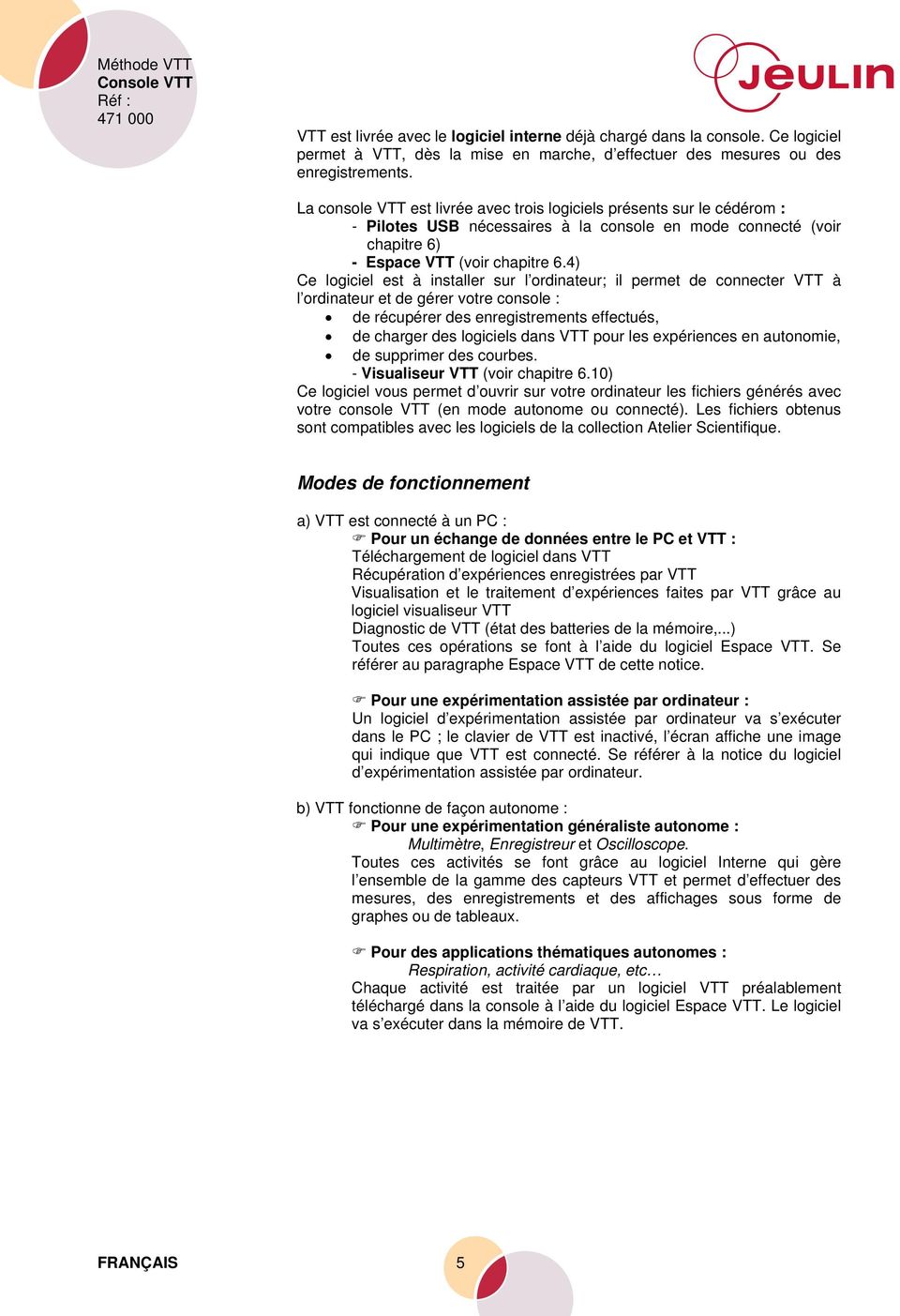
7 2.1 Présentation La console Capteur Sortie analogique 0 / +5 V (jaune) Masse (noire) Entrée synchro (rouge) Liaison avec le PC, l imprimante, VTT-TV Clavier Trappe d accès aux batteries Prise alimentation Le clavier Touche Marche / A rrêt : Cette touche a une fonction de Réveil / Mise en veille, active à tout moment. A la mise en marche, l appareil retrouve l état qu il avait lors de son dernier arrêt. Lors du premier appui sur cette touche, suite à une décharge totale des batteries ou à un Reset, l appareil se retrouve dans la fonction Multimètre. T ouches vertes Mem. : Touches de mémorisation des mesures, actives dans les logiciels prévoyant cette fonction. En règle générale, en mode d enregistrement manuel, chaque appui sur une de ces touches entraîne la mémorisation des valeurs lues sur les capteurs ; en mode d enregistrement automatique, un premier appui démarre la mémorisation (ou l acquisition) et un deuxième appui l arrête. Un appui sur une de ces touches valide la sauvegarde lors de l enregistrement de fichiers dans VTT. Touche s de fonction : F1 F2 F3 F4 La fonction de chacune de ces touches peut être modifiée à tout moment par le logiciel. Les fonctions courantes de ces touches sont indiquées dans les quatre zones prévues à cet effet en bas de l afficheur graphique. Ces zones sont graphiquement liées aux quatre touches par l intermédiaire des quatre flèches sérigraphiées sur la fenêtre de l afficheur. FRANÇAIS 6
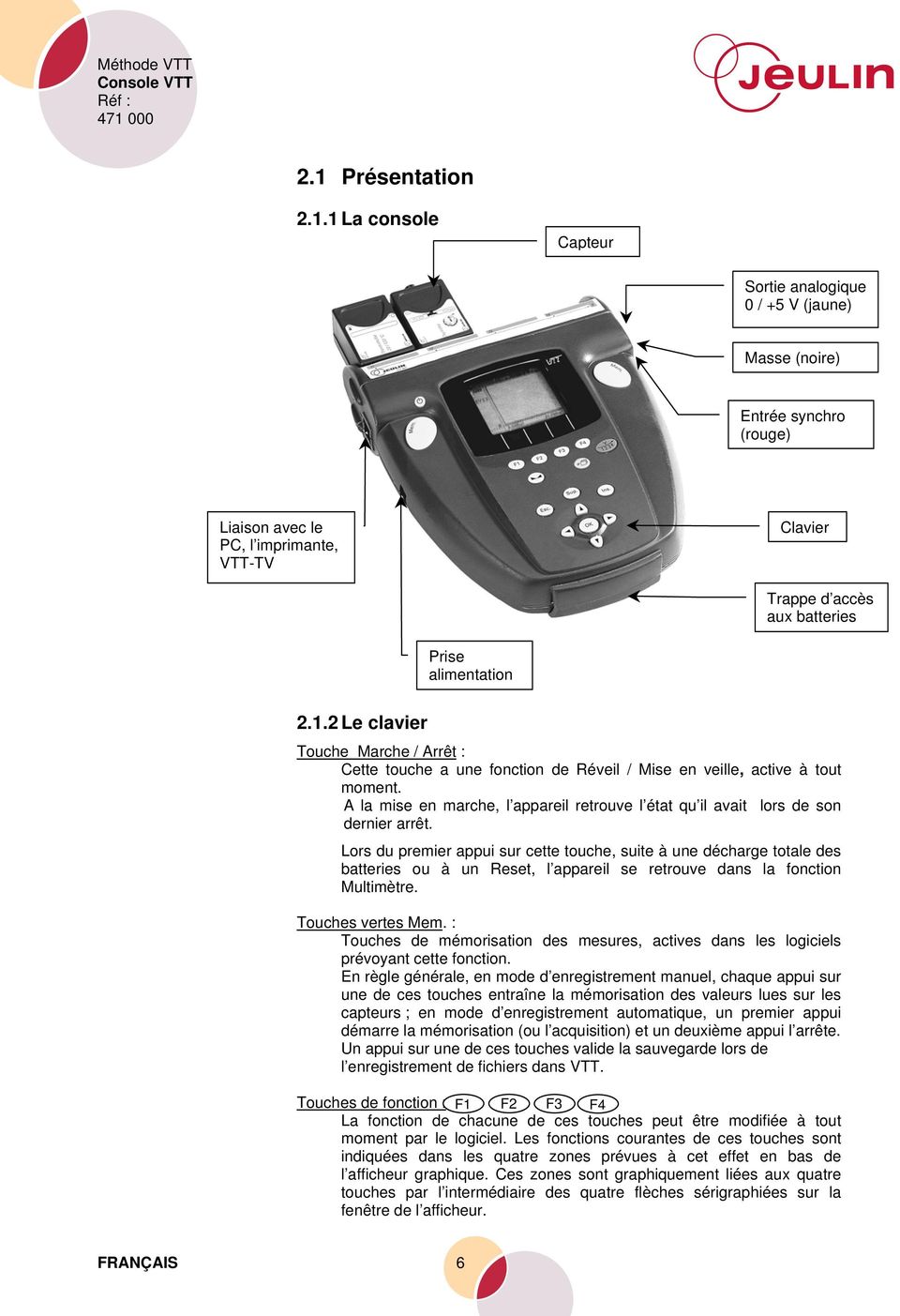
8 Touche «réglage» : Touche de réglage / Paramétrage. Selon le contexte courant du logiciel et, lorsque ceci a été prévu, elle permet, par exemple, de : Régler l horloge. Paramétrer une acquisition dans le logiciel Enregistreur : Choix du type d échantillons en manuel : numérotés, horodatés ou renseignés. Valeur de la durée de l expérience en mode automatique. - etc... Touch e bleue de «représentation» : Touche de Changement d écran. Selon le contexte courant du logiciel et, lorsque ceci a été prévu, elle permet, par exemple, de : Basculer entre les représentations tableau / graphique. Basculer entre les écrans 2 ou 4 capteurs visibles simultanément en mode multimètre. - etc Touche orange : Y Touche de Changement de voie. En mode de représentation graphique, lorsque plusieurs capteurs sont présents, les appuis successifs sur cette touche changent la grandeur représentée sur l axe Y, en l affectant successivement aux capteurs présents sur les voies Y1, Y2, Y3, Y4. Touche de retour ou d annulation : Esc Même fonction que la touche Esc d un ordinateur : Sortie d une fenêtre de choix. Sortie de l éditeur de texte en fin de frappe. etc... Touche suppress ion : Sup Même fonction que la touche Del ou Supp d un ordinateur : Supprimer des caractères dans l éditeur de texte. Supprimer des points de mesure dans un tableau. etc... Touche insertion : Ins Même fonction que la touche Inser d un ordinateur : Insérer des points de mesure dans un tableau. Insérer des points de marquage dans le logiciel fréquence par exemple. etc... Touches : 3,5,4,6 Touches de navigation sur l écran : elles déplacent une surbrillance sur l écran, qui sélectionne : une fonction, une valeur, etc... Curseur tableau et graphe. Déplacement fenêtre Zoom. Choix de menu. etc... Touche d e valida tion: OK Elle permet de valider une option, d acquitter un message, etc FRANÇAIS 7
9 2.2 Mise en service Mise en marche / veille VTT fonctionne sur 3 batteries qui lui assurent une autonomie allant jusqu à 10 heures de fonctionnement continu. En veille, les batteries assurent un fonctionnement pendant plus d un mois. La mise en marche de VTT s effectue en appuyant sur la touche Pour une meilleure gestion des batteries, VTT se met en sommeil (l écran s éteint, la consommation d énergie est réduite au simple minimum). Pour réveiller VTT, il suffit d appuyer sur la touche ; VTT se réveille dans la configuration qu elle avait avant de se mettre en veille. Le mode sommeil et la touche sont inhibés quand la console est utilisée en mode connectée à un ordinateur. Le mode sommeil est inhibé quand la console est alimentée par le secteur. Si vous connectez un bloc d alimentation inapproprié, un message d alerte apparaît sur l écran : «Attention! Le bloc secteur ne permet pas la recharge» Dans ce cas, la console peut être utilisée : mais les batteries ne seront pas rechargés pour une utilisation ultérieure non connectée. Lorsque la console VTT n a plus assez d énergie pour fonctionner, un message apparaît : «Batterie faible, extinction en cours» Si aucune action n est réalisée dans les 30 secondes, la console s éteint. Si une expérience est en cours d acquisition, un autre message apparaît : «Batterie faible, extinction en cours, veuillez sauvegarder» Si l expérience en cours d acquisition n est pas sauvegardée avant l extinction, elle sera perdue Recharge des batteries VTT fonctionne avec 3 batteries NiMH 1,2V 2300mAh de type AA/LR6. Sur l écran de VTT, un icône, situé en haut à droite, indique l état de charge des batteries. Lorsque le niveau devient trop faible ou avant toute utilisation de longue durée, veuillez recharger les batteries en branchant le bloc d alimentation sur la console et sur le secteur. La charge peut durer jusqu à environ 1h30. Pendant la charge ; l icône de batterie situé en haut à droite de l écran clignote ; vous pouvez continuer d utiliser la console. Utiliser exclusivement trois batteries NiMH/AA/1.2V/2300mAh munies d une soupape de sécurité permettant le dégazage en cas de surchauffe ou de sur intensité. Pour tous renseignements complémentaires, nous vous prions de prendre contact avec notre support technique au N utilisez pas d autre bloc d alimentation que celui fournit avec la console VTT. Une fois les batteries rechargées, l icône devient une prise indiquant la présence du secteur Connexion à l ordinateur Repérez un connecteur USB sur votre ordinateur. Branchez VTT au port USB par l intermédiaire du cordon. S il s agit de la première connexion, veuillez suivre les instructions relatives à l installation des pilotes USB. FRANÇAIS 8
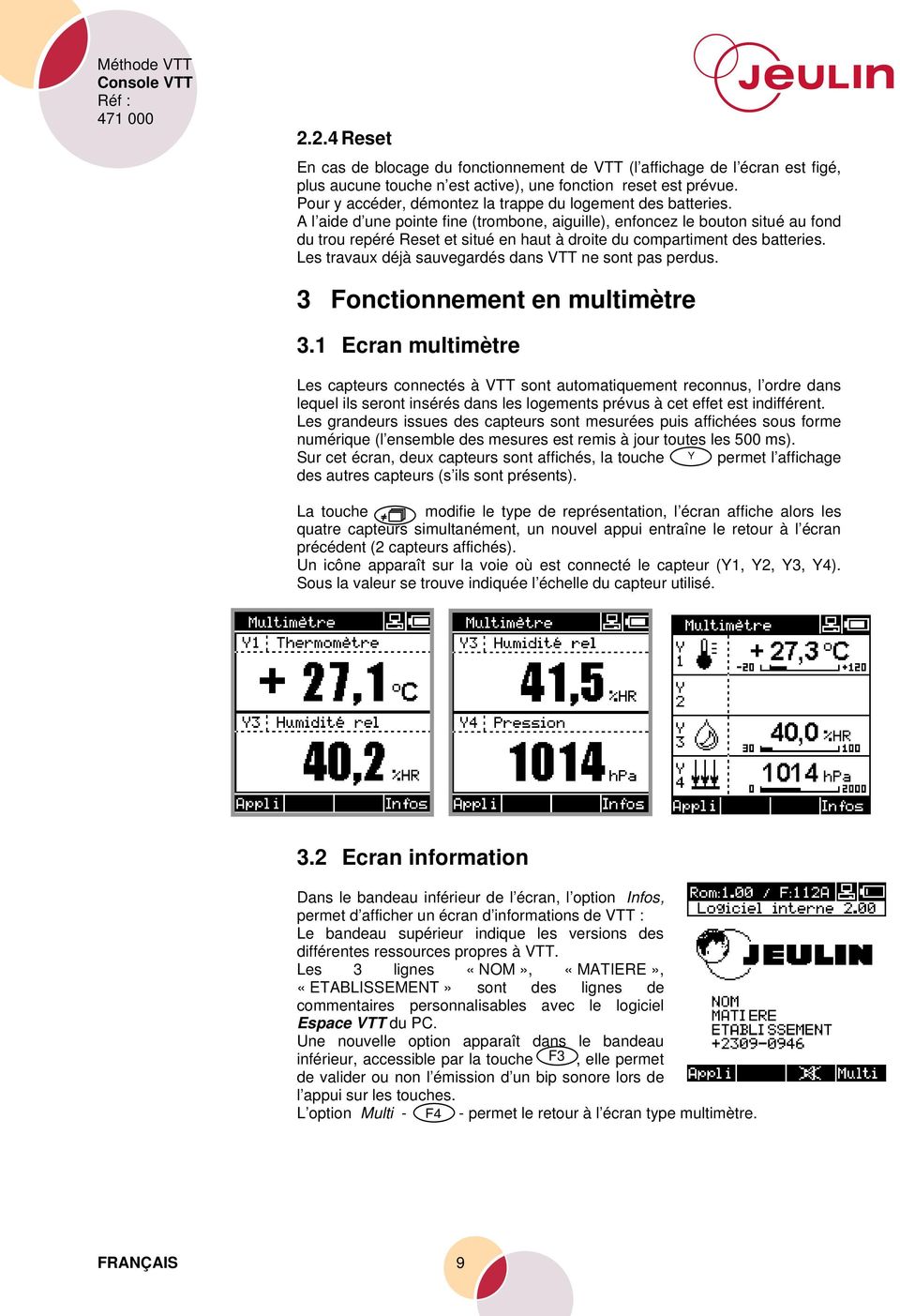
10 2.2.4 Reset En cas de blocage du fonctionnement de VTT (l affichage de l écran est figé, plus aucune touche n est active), une fonction reset est prévue. Pour y accéder, démontez la trappe du logement des batteries. A l aide d une pointe fine (trombone, aiguille), enfoncez le bouton situé au fond du trou repéré Reset et situé en haut à droite du compartiment des batteries. Les travaux déjà sauvegardés dans VTT ne sont pas perdus. 3 Fonctionnement en multimètre 3.1 Ecran multimètre Les capteurs connectés à VTT sont automatiquement reconnus, l ordre dans lequel ils seront insérés dans les logements prévus à cet effet est indifférent. Les grandeurs issues des capteurs sont mesurées puis affichées sous forme numérique (l ensemble des mesures est remis à jour toutes les 500 ms). Sur cet écran, deux capteurs sont affichés, la touche Y permet l affichage des autres capteurs (s ils sont présents). La touche modifie le type de représentation, l écran affiche alors les quatre capteurs simultanément, un nouvel appui entraîne le retour à l écran précédent (2 capteurs affichés). Un icône apparaît sur la voie où est connecté le capteur (Y1, Y2, Y3, Y4). Sous la valeur se trouve indiquée l échelle du capteur utilisé. 3.2 Ecran information Dans le bandeau inférieur de l écran, l option Infos, permet d afficher un écran d informations de VTT : Le bandeau supérieur indique les versions des différentes ressources propres à VTT. Les 3 lignes «NOM», «MATIERE», «ETABLISSEMENT» sont des lignes de commentaires personnalisables avec le logiciel Espace VTT du PC. Une nouvelle option apparaît dans le bandeau inférieur, accessible par la touche F3, elle permet de valider ou non l émission d un bip sonore lors de l appui sur les touches. L option Multi - F4 - permet le retour à l écran type multimètre. FRANÇAIS 9
11 VTT dispose d une horloge interne, celle-ci peut-être réglée à l aide de: Utiliser et pour sélectionner les heures, minutes ou secondes. Puis et pour modifier la valeur. Lorsque c est terminé, quittez avec OK 3.3 Lancement d un logiciel VTT Le Multimètre est un mode de fonctionnement dit de base (ou par défaut) de VTT; bien entendu, VTT ne se limite pas à cela, et permet d effectuer une multitude d autres opérations. Pour ce faire, VTT, à l instar des PC et autres micro-ordinateurs, accepte des programmes d applications. Ces logicielss seront toujours lancées depuis l un des écrans du mode mesureur, via l option Appli ( F1 ), disponible dans le bandeau inférieur de l écran. Lorsque le logiciel sera stoppée (option Quitter de celle-ci), VTT reviendra systématiquement en mode Multimètre. A noter qu une mise hors tension, suivie d une mise sous tension de VTT- - provoquera le retour à l état dans lequel se trouvait VTT au moment de s éteindre. Lancement d un logiciel VTT : après l appui sur disponibles sur VTT apparaît. Les touches et permettent de sélectionner l application désirée. Pour lancer l exécution de celle-ci, appuyez sur OK F1, la liste des logiciels Pour annuler et revenir à l écran précédent, appuyez sur Esc. Les logiciels Enregistreur et Oscilloscope sont fournies pré-installées dans toutes les VTT. Les autres logiciels VTT (Fréquence, Echanges,. sont installés dans le PC mais il est nécessaire de les tranférer dans la VTT à l aide de l espace VTT (Voir chapitre 6.7) pour pouvoir en bénéficier dans votre console. Le retrait de ces logiciels de votre console VTT s effectue avec le programme Espace VTT sur le PC. 4 L enregistreur 4.1 Présentation L enregistreur, comme son nom l indique, permet d enregistrer des mesures lues sur les capteurs raccordés à VTT. Les mesures peuvent être représentées sous forme de courbes ou de tableaux, le passage de l un à l autre s effectue avec. FRANÇAIS 10

12 4.1.1 Ecran tableau La présence de l astérisque indique que les données mesurées n ont pas été sauvegardées. Le premier icône indique le mode d acquisition choisi, les autres correspondent aux capteurs raccordés sur VTT. Curseur (ligne entourée en pointillée) Déplacement Nom saisi lors de l opération de sauvegarde (nom par défaut : ) Le mem barré signifie que des capteurs ont été ajoutés ou retirés alors que des mesures avaient déjà été mémorisées. Dans ce cas, la prise de nouvelles mesures est impossible (le cas échéant, rétablir la configuration d origine). Valeurs instantanées des grandeurs mesurées sur les capteurs. Tableau des points acquis. Menu de gestion des expériences (touche F1) Accès direct au début et à la fin du tableau (touche F4). Page précédente (touche F2), absent si la 1 ère page est affichée. Page suivante (touche F3), absent si la dernière page est affichée Ecran courbe Valeur maxi de la fenêtre affichée. Emplacement du capteur. Icône. Unité du capteur. Curseur, constitué de 2 lignes pointillées (1 horizontale et 1 verticale). Déplacement avec et Valeur mini de la fenêtre affichée. Points de mesure Mesures correspondant à la position du curseur (ordonnée en haut, abscisse en bas). Options d affichage graphique. Infos sur l axe des abscisses (mode d acquisition, mini, maxi et icône). Loupe pour effectuer un zoom sur une partie de la courbe. Utilisez la touche Y 1234 pour changer le capteur affiché (axe Y + courbe). FRANÇAIS 11

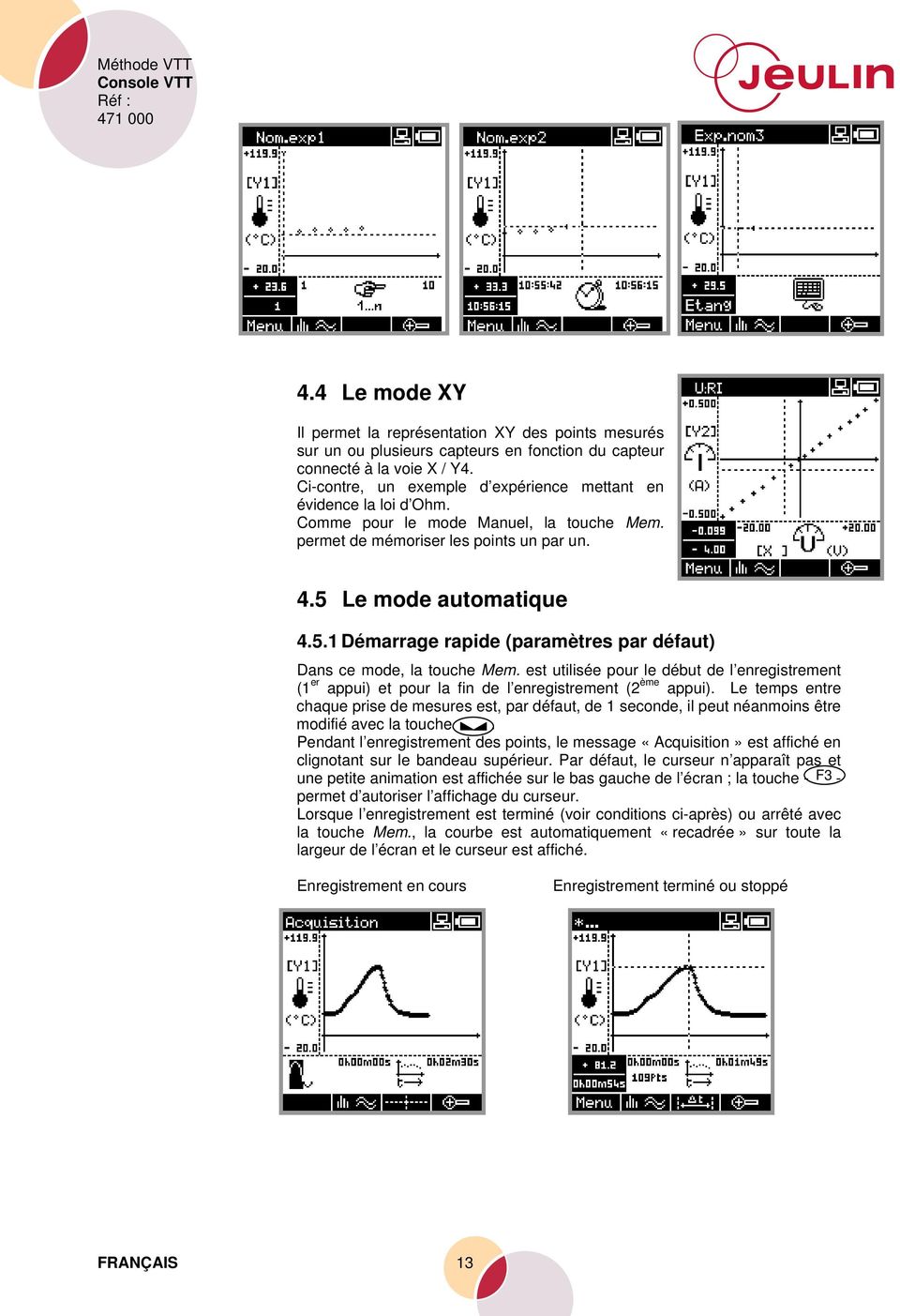
13 4.2 Démarrage Au lancement du programme Enregistreur, la liste d options suivante est proposée : Manuelle et Automatique créent une nouvelle expérience ; Manuelle : un point de mesure sera enregistré à chaque appui sur Mem. ; Automatique : VTT utilisera son horloge interne pour mémoriser une série de points acquis à intervalles réguliers (paramétrable) ; le départ de l acquisition commencera à l appui sur Mem. Ouvrir permet le rappel d une ancienne expérience mémorisée dans VTT. Au cas où un capteur est connecté sur la voie X / Y4, le menu précédent est remplacé par celui-ci : L option XY permet l enregistrement des points d un ou plusieurs capteur(s) en fonction du capteur raccordé sur la voie X / Y Le mode manuel Par défaut, les points enregistrés seront de type numérotés : le premier point s appellera 1, le second s appellera 2, etc D autres modes d acquisitions manuels sont disponibles avec la touche réglage Dans le mode Horodatée, chaque valeur mémorisée est identifiée par l heure à laquelle elle a été enregistrée. Dans le mode texte, il est demandé d associer un texte à chaque point enregistré. Dés qu un point a été mémorisé dans un mode donné, il n est plus possible de faire appel à la touche (passer au préalable par l option Menu / Nouvelle pour réinitialiser l expérience voir ciaprès). Exemples de mesures relevées en mode manuel : FRANÇAIS 12

14 4.4 Le mode XY Il permet la représentation XY des points mesurés sur un ou plusieurs capteurs en fonction du capteur connecté à la voie X / Y4. Ci-contre, un exemple d expérience mettant en évidence la loi d Ohm. Comme pour le mode Manuel, la touche Mem. permet de mémoriser les points un par un. 4.5 Le mode automatique Démarrage rapide (paramètres par défaut) Dans ce mode, la touche Mem. est utilisée pour le début de l enregistrement (1 er appui) et pour la fin de l enregistrement (2 ème appui). Le temps entre chaque prise de mesures est, par défaut, de 1 seconde, il peut néanmoins être modifié avec la touche. Pendant l enregistrement des points, le message «Acquisition» est affiché en clignotant sur le bandeau supérieur. Par défaut, le curseur n apparaît pas et une petite animation est affichée sur le bas gauche de l écran ; la touche - F3 - permet d autoriser l affichage du curseur. Lorsque l enregistrement est terminé (voir conditions ci-après) ou arrêté avec la touche Mem., la courbe est automatiquement «recadrée» sur toute la largeur de l écran et le curseur est affiché. Enregistrement en cours Enregistrement terminé ou stoppé FRANÇAIS 13
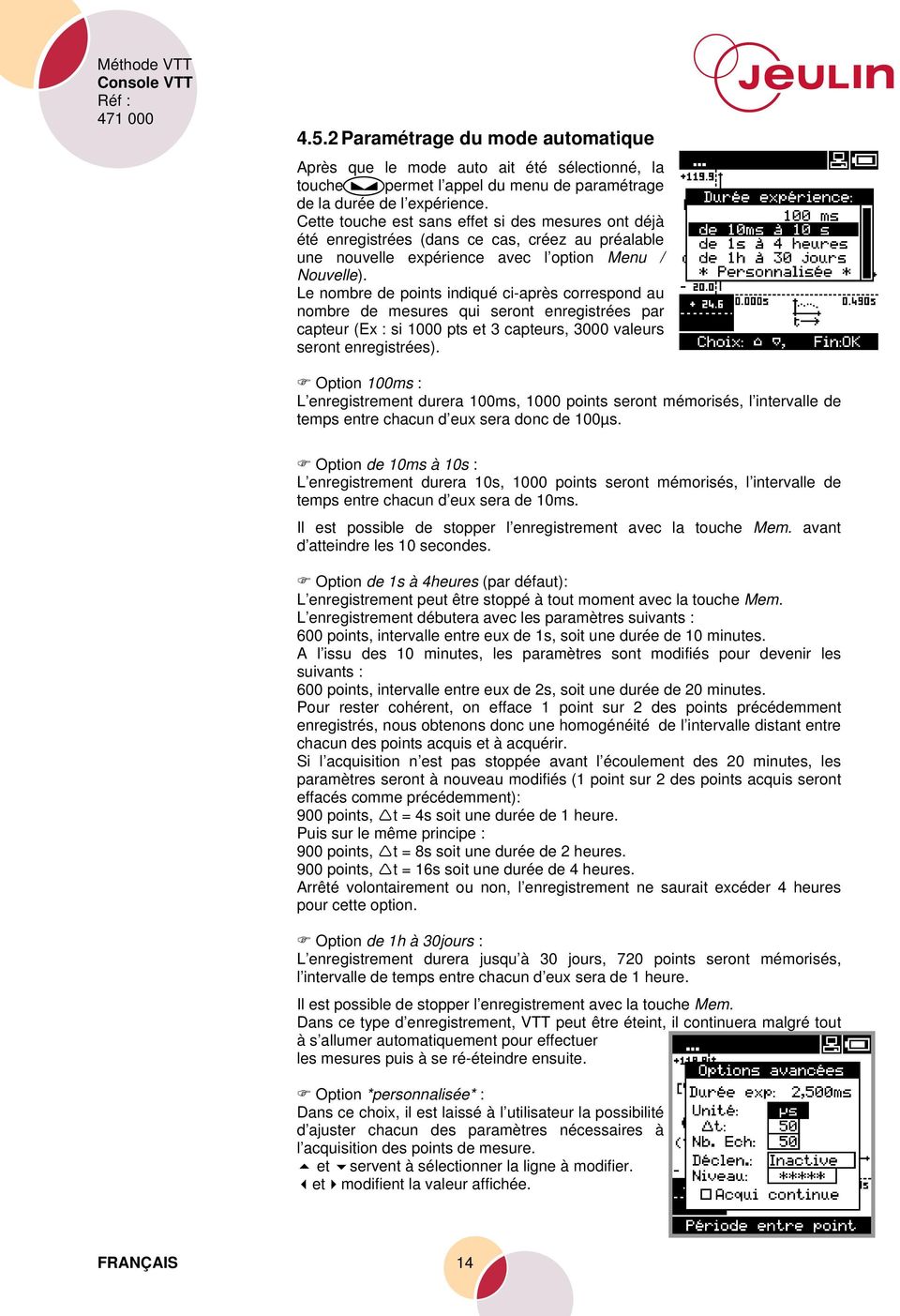
15 4.5.2 Paramétrage du mode automatique Après que le mode auto ait été sélectionné, la touche permet l appel du menu de paramétrage de la durée de l expérience. Cette touche est sans effet si des mesures ont déjà été enregistrées (dans ce cas, créez au préalable une nouvelle expérience avec l option Menu / Nouvelle). Le nombre de points indiqué ci-après correspond au nombre de mesures qui seront enregistrées par capteur (Ex : si 1000 pts et 3 capteurs, 3000 valeurs seront enregistrées). Option 100ms : L enregistrement durera 100ms, 1000 points seront mémorisés, l intervalle de temps entre chacun d eux sera donc de 100µs. Option de 10ms à 10s : L enregistrement durera 10s, 1000 points seront mémorisés, l intervalle de temps entre chacun d eux sera de 10ms. Il est possible de stopper l enregistrement avec la touche Mem. avant d atteindre les 10 secondes. Option de 1s à 4heures (par défaut): L enregistrement peut être stoppé à tout moment avec la touche Mem. L enregistrement débutera avec les paramètres suivants : 600 points, intervalle entre eux de 1s, soit une durée de 10 minutes. A l issu des 10 minutes, les paramètres sont modifiés pour devenir les suivants : 600 points, intervalle entre eux de 2s, soit une durée de 20 minutes. Pour rester cohérent, on efface 1 point sur 2 des points précédemment enregistrés, nous obtenons donc une homogénéité de l intervalle distant entre chacun des points acquis et à acquérir. Si l acquisition n est pas stoppée avant l écoulement des 20 minutes, les paramètres seront à nouveau modifiés (1 point sur 2 des points acquis seront effacés comme précédemment): 900 points, t = 4s soit une durée de 1 heure. Puis sur le même principe : 900 points, t = 8s soit une durée de 2 heures. 900 points, t = 16s soit une durée de 4 heures. Arrêté volontairement ou non, l enregistrement ne saurait excéder 4 heures pour cette option. Option de 1h à 30jours : L enregistrement durera jusqu à 30 jours, 720 points seront mémorisés, l intervalle de temps entre chacun d eux sera de 1 heure. Il est possible de stopper l enregistrement avec la touche Mem. Dans ce type d enregistrement, VTT peut être éteint, il continuera malgré tout à s allumer automatiquement pour effectuer les mesures puis à se ré-éteindre ensuite. Option *personnalisée* : Dans ce choix, il est laissé à l utilisateur la possibilité d ajuster chacun des paramètres nécessaires à l acquisition des points de mesure. et servent à sélectionner la ligne à modifier. et modifient la valeur affichée. FRANÇAIS 14
16 La ligne durée expérience renseigne sur la durée totale de l expérience en fonction de la valeur affectée aux paramètres qui suivent. Unité et t forment la période d échantillonnage, Nb. Ech est le nombre de points à enregistrer. Déclenc. et niveau permettent de fixer une condition de synchronisation avant le démarrage de l enregistrement : Touche Mem. Attente condition synchro Début enregistrement Il est possible de synchroniser sur une valeur de consigne de l un des capteurs ou sur un front via l entrée synchro externe (fiche banane jaune). Le sens peut être montant ou descendant. Acqui continue (validation avec OK ) permet d effectuer des enregistrements en boucle (relance de l enregistrement lorsque celui-ci arrive à sa fin). La touche Mem. mémorise les paramètres et quitte cet écran. 4.6 Fonctions génériques Options d affichage Accessibles depuis l écran des courbes avec. et permettent de sélectionner la ligne voulue. OK valide l option pointée. La touche Mem. ou Esc quitte ce menu et réaffiche le graphe en tenant compte des choix. Exemple de représentations : Histogramme Mono courbe Multi - courbes Le zoom (ou la loupe) Accessible par F4, il permet de zoomer la courbe: F2 et F1 sélectionnent la zone à agrandir sur l axe des ordonnées, à utiliser conjointement avec et pour décaler la zone de sélection. F3, F4, et assurent les mêmes fonctions que ci-dessus mais pour l axe des abscisses. Pour effectuer le zoom sur la zone sélectionnée, utilisez OK. Un nouvel appui sur F4 annule le zoom en cours. FRANÇAIS 15

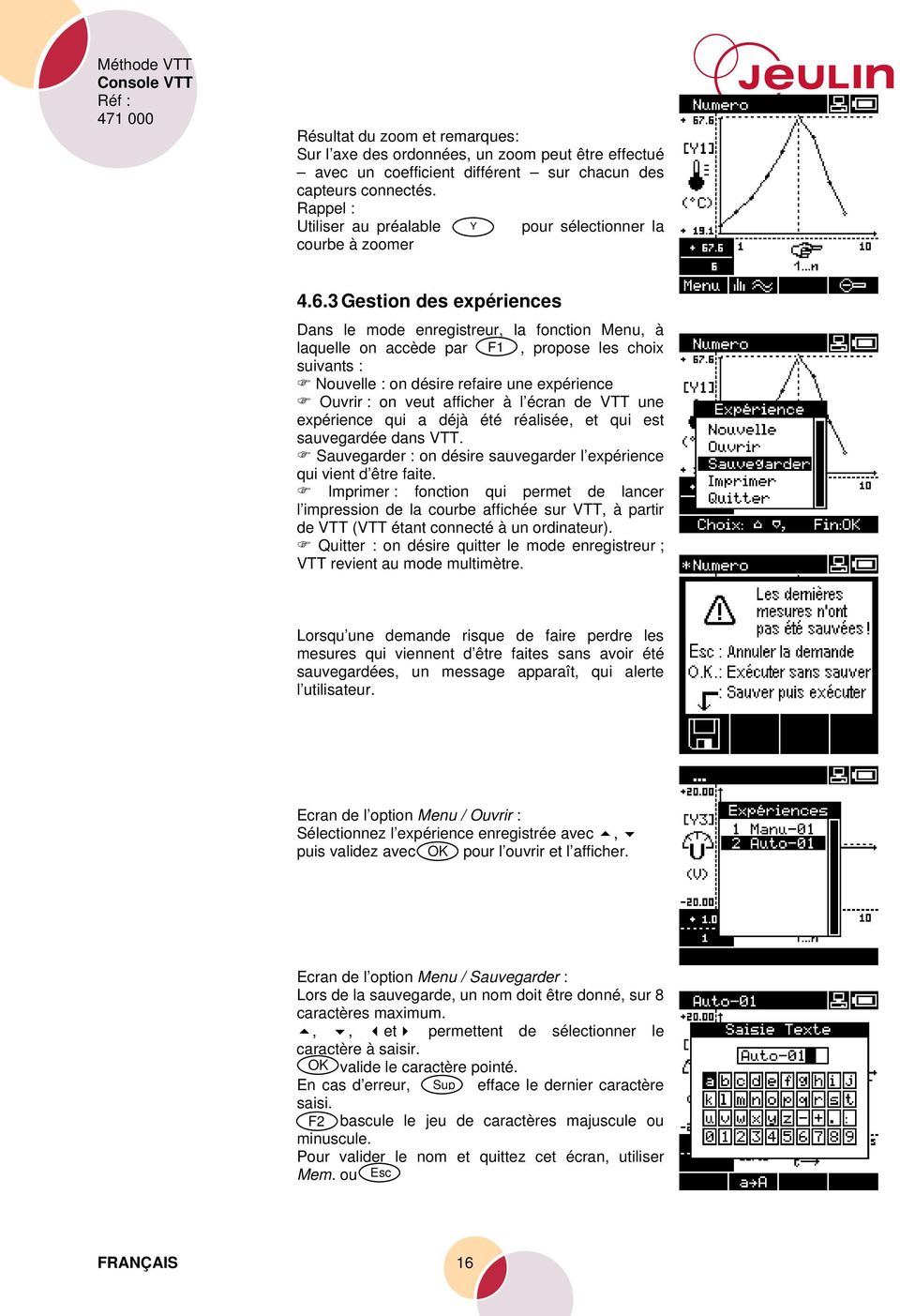
17 Résultat du zoom et remarques: Sur l axe des ordonnées, un zoom peut être effectué avec un coefficient différent sur chacun des capteurs connectés. Rappel : Utiliser au préalable Y pour sélectionner la courbe à zoomer Gestion des expériences Dans le mode enregistreur, la fonction Menu, à laquelle on accède par F1, propose les choix suivants : Nouvelle : on désire refaire une expérience Ouvrir : on veut afficher à l écran de VTT une expérience qui a déjà été réalisée, et qui est sauvegardée dans VTT. Sauvegarder : on désire sauvegarder l expérience qui vient d être faite. Imprimer : fonction qui permet de lancer l impression de la courbe affichée sur VTT, à partir de VTT (VTT étant connecté à un ordinateur). Quitter : on désire quitter le mode enregistreur ; VTT revient au mode multimètre. Lorsqu une demande risque de faire perdre les mesures qui viennent d être faites sans avoir été sauvegardées, un message apparaît, qui alerte l utilisateur. Ecran de l option Menu / Ouvrir : Sélectionnez l expérience enregistrée avec, puis validez avec OK pour l ouvrir et l afficher. Ecran de l option Menu / Sauvegarder : Lors de la sauvegarde, un nom doit être donné, sur 8 caractères maximum.,, et permettent de sélectionner le caractère à saisir. OK valide le caractère pointé. En cas d erreur, Sup efface le dernier caractère saisi. F2 bascule le jeu de caractères majuscule ou minuscule. Pour valider le nom et quittez cet écran, utiliser Mem. ou Esc FRANÇAIS 16
18 4.6.4 Précisions sur le curseur En mode graphe, les infos correspondant au curseur, en bas à gauche de l écran, sont parfois affichées en clignotant, ceci signifie que le curseur indique des valeurs instantanées (valeurs actuelles sur le capteur). Pour obtenir ce mode d affichage curseur, il suffit de déplacer à l extrême droite le curseur, avec, à partir de l écran graphe. Un raccourci est disponible avec OK, cette touche permet de commuter le curseur entre les valeurs mémorisées et la mesure courante sur le capteur Insertion et suppression Dans le mode manuel et le mode XY, il est possible d effacer d anciennes mesures et / ou d en insérer de nouvelles. Le déplacement du curseur pour balayer les différents points de mesure s effectue avec en mode tableau, et en mode courbe. Sup efface les points mémorisés à l endroit pointé par le curseur, la suppression doit être confirmée par un nouvel appui sur Sup ou OK. Ins insère un emplacement destiné à recevoir une nouvelle mesure, cette mesure sera enregistrée après avoir appuyé sur Mem. Esc annule la demande d insertion ou de suppression en cours. Exemple : Appui sur Ins Appui sur Mem Marqueurs Pendant un enregistrement automatique, il est possible de délimiter certaines parties de l enregistrement à l aide de marqueurs. Ins permet de démarrer un marqueur, celui-ci reste actif jusqu au prochain appui sur Ins. Cinq marqueurs sont disponibles par expérience. Marqueurs FRANÇAIS 17
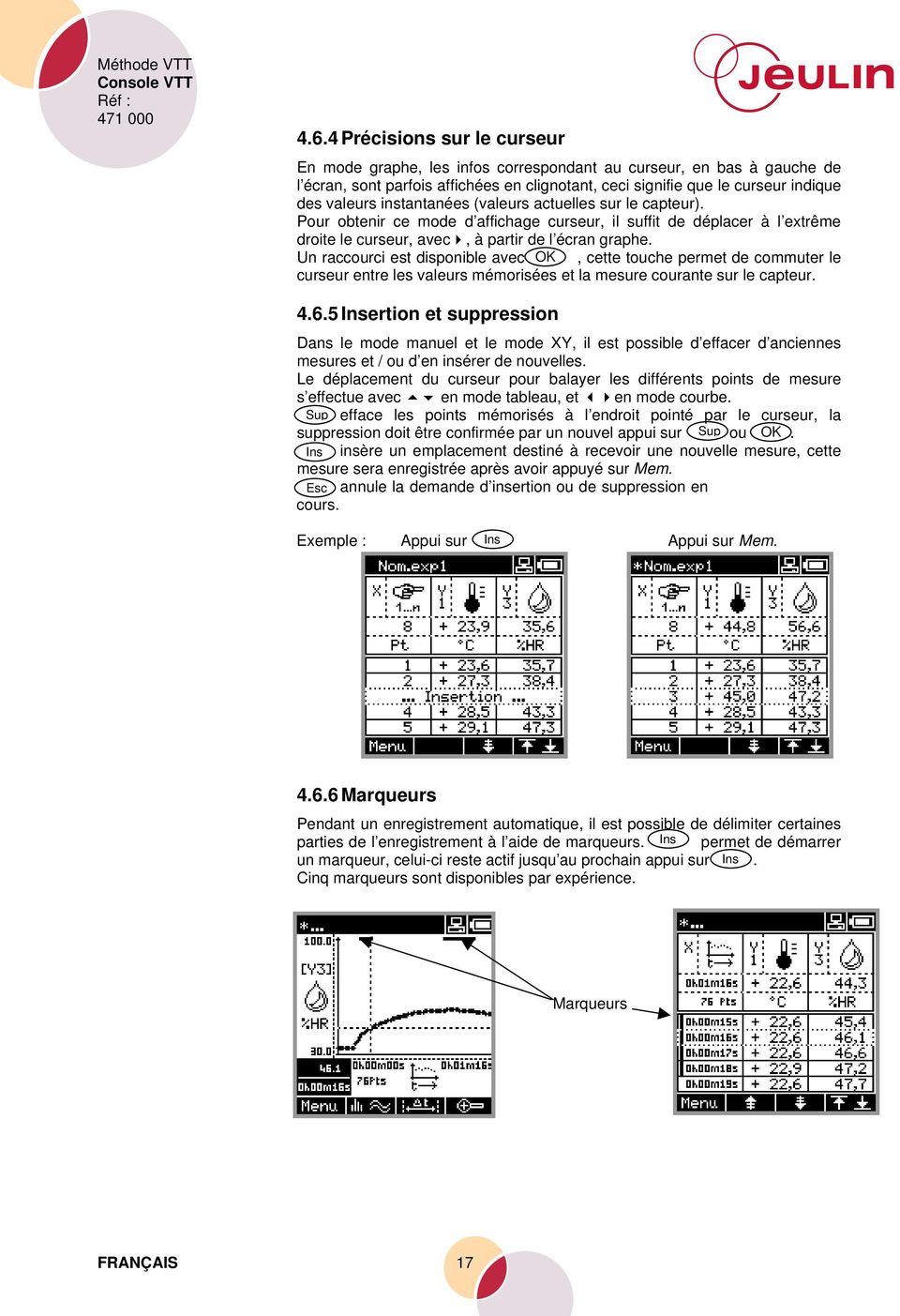
19 4.6.7 Allumage auto en enregistrement automatique L extinction de VTT n est normalement pas permise dès l instant où un enregistrement automatique est en cours. Cependant, lorsque la période entre les points est supérieure ou égale à 31 secondes, VTT peut être éteint sans affecter l acquisition en cours, VTT se rallumera automatiquement pour effectuer les mesures puis se ré-éteindra (l allumage est assorti d une temporisation de 30 secondes avant la prise de mesure ceci pour garantir une bonne stabilisation des capteurs). 5 L oscilloscope Cette application permet l affichage et la mémorisation de signaux périodiques. Le nombre de points enregistrés est de 100, il est égal à la fenêtre de visualisation de la courbe sur VTT, on a donc 1 pixel = 1 point d acquisition. La période d acquisition entre chacun des points est réglable de 10µs à 2s, la fenêtre d affichage de la courbe permet donc de visualiser une portion de temps allant de 1ms à 200s. Lorsque les 100 points ont été acquis, l acquisition est relancée et ainsi de suite. La touche Mem. permet de stopper / redémarrer l acquisition. La synchronisation des courbes est automatique. 5.1 Ecran d accueil Cet écran est un écran d information qui avise l utilisateur qu il pourra modifier la fréquence de balayage, à tout moment, avec les touches et. Appuyer sur OK pour continuer. 5.2 Affichage des courbes L échelle de l axe des X renseigne sur la durée d acquisition (ex ci-contre : le début commence à t = 0s, la fin à t = 40ms). L échelle de l axe des Y indique la grandeur mesurée correspondant au capteur raccordé, ici un voltmètre 20v à +20v sur la voie Y1. Le cercle en bas à gauche - partiellement rempli - est une animation qui indique que VTT est en état d acquisition continue. Dans le cas où plusieurs capteurs sont connectés, la touche Y permet de sélectionner la courbe à afficher. FRANÇAIS 18
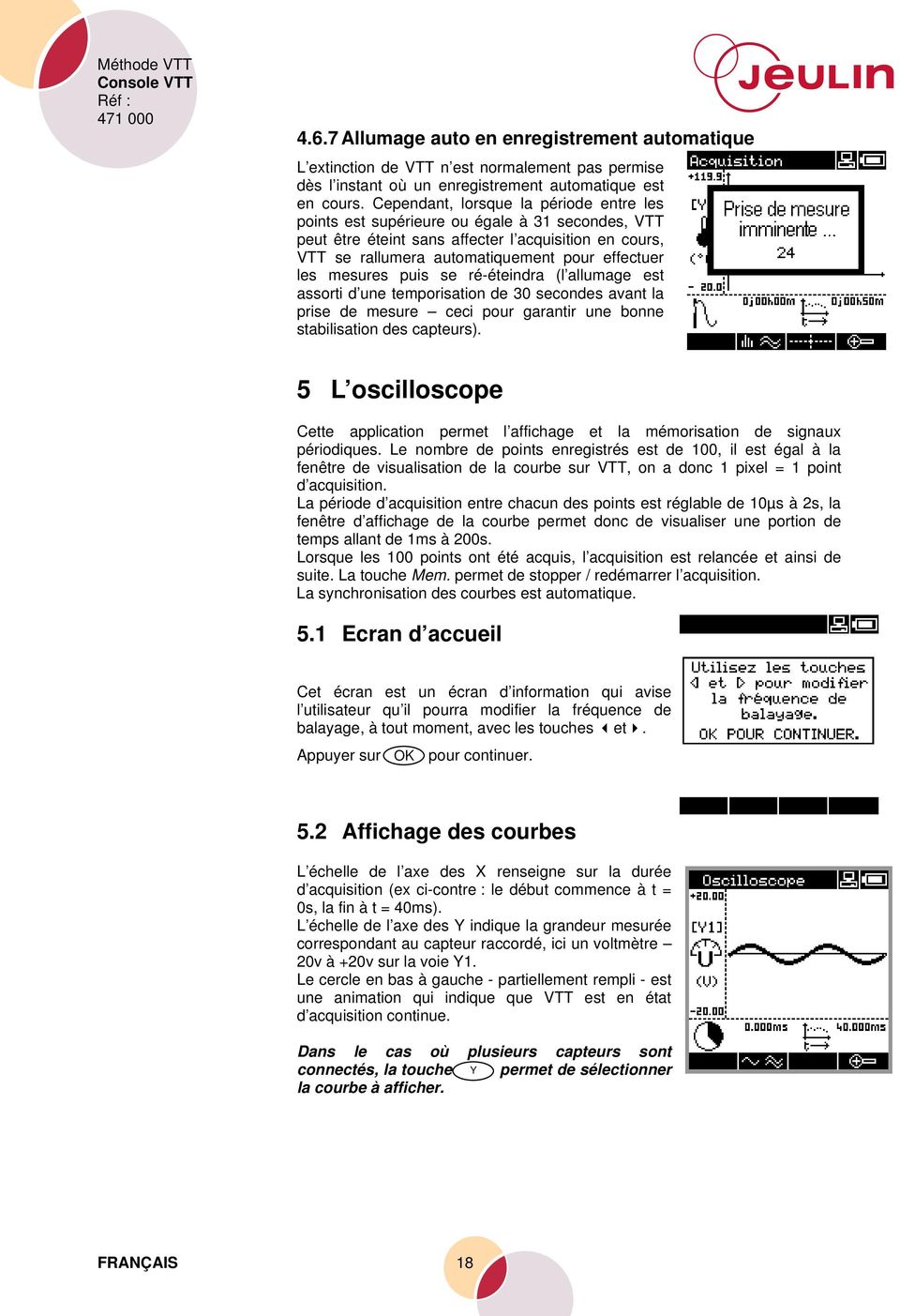
20 5.3 Le zoom (ou la loupe) Accessible par F4, il permet de zoomer la courbe: et F2 F1 sélectionnent la zone à agrandir sur l axe des ordonnées, utilisez conjointement et pour décaler la zone de sélection. F3, F4, et assurent le zoom sur l axe des abscisses. Pour effectuer le zoom sur la zone sélectionnée, utilisez OK. Un nouvel appui sur F4 annule le zoom en cours. Résultat du zoom et remarques: Sur l axe des ordonnées, un zoom peut être effectué avec un coefficient différent sur chacun des capteurs connectés. Si l axe des ordonnées est hors de la fenêtre, il sera affiché en butée haute ou basse et en pointillé. 5.4 Examen des points acquis Lorsque l acquisition est arrêtée (appui sur l une des touches Mem.) un curseur pointillé apparaît sur la courbe, les valeurs mémorisées à l emplacement du curseur sont affichées en bas à gauche de l écran (ici : +0,12v à t = 20ms). et assurent le déplacement du curseur sur l axe des abscisses (ce déplacement correspond au balayage des 100 points mémorisés). 5.5 Mesure de période et de fréquence Lors de l appui sur F3 ( t), un deuxième curseur apparaît, il se déplace avec et, le temps entre le premier et le second curseur est affiché. Il est possible avec cette fonction, de mesurer la période et la fréquence d un signal. L appui sur Esc, efface ce second curseur et retourne à l écran précédent. 5.6 Affichage multi courbes L appui sur F2 affiche sur le même écran toutes les courbes simultanément (le nombre de courbes est égal au nombre de capteurs connectés). La courbe en avant plan - celle qui correspond aux informations du capteur affiché à gauche de l écran est la plus «épaisse». Y change la courbe à mettre en avant plan. Un nouvel appui sur F2 annule l affichage multi courbe. FRANÇAIS 19
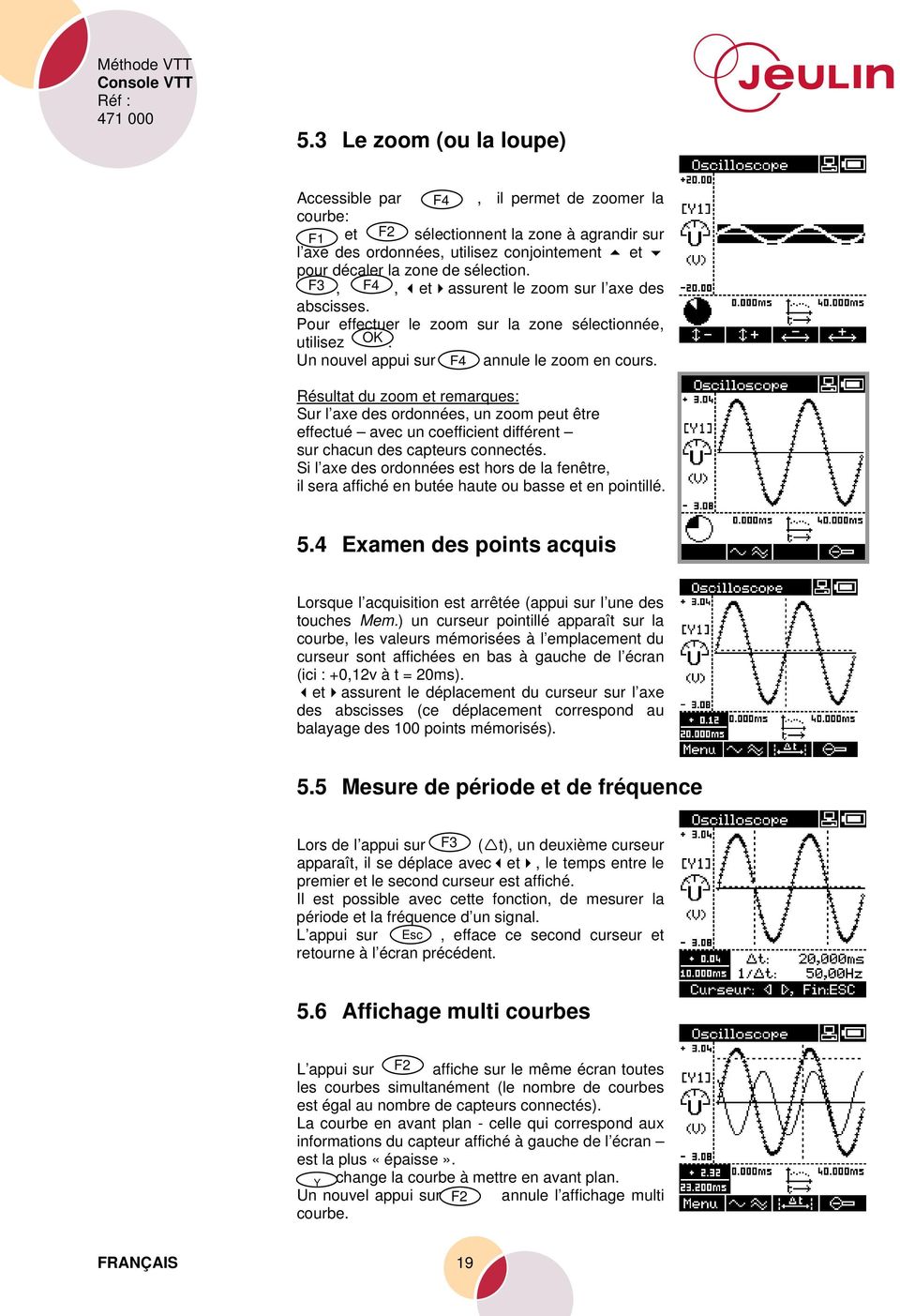
21 5.7 Réglage du mode balayage Par défaut le balayage s effectue en continu, c est à dire qu un appui sur Mem. provoque le départ de l acquisition et que celle-ci est relancée en permanence tant qu un nouvel appui sur Mem. n est pas intervenu. En mode monocoup, l appui sur Mem. lance une acquisition, lorsque celle-ci est terminée, elle n est pas relancée. 5.8 Tableau des mesures permet de basculer entre les modes de représentation suivants : courbe ou tableau. La ligne de données sous les icônes indique les valeurs instantanées lues sur les capteurs, que l acquisition se déroule, ou après mémorisation. Les valeurs mémorisées sont affichées par paquet de 5 lignes, le changement de page s effectue avec F2 et F3 F4 permet de se déplacer directement en début et fin de tableau. Le rectangle en pointillé représente le curseur. 5.9 Menu La fonction Menu -permet de gérer les expériences ainsi que de quitter l application Oscilloscope. Les courbes issues des acquisitions (les expériences) peuvent être sauvegardées, imprimées (avec le logiciel Espace VTT), et rappelées à l affichage (ouvrir). Pour que l option Menu soit accessible, VTT ne doit pas être en acquisition (Arrêt acquisition avec Mem.) Ecran de l option Menu / sauvegarder Lors de la sauvegarde, un nom doit être donné, sur 8 caractères maximum.,, et permettent de sélectionner le caractère à saisir. OK valide le caractère pointé. En cas d erreur, Sup efface le dernier caractère. Pour valider le nom et quitter cet écran, utiliser Mem. ou Esc F2 affiche les caractères en majuscule ou minuscule Ecran de l option Menu / Ouvrir Sélectionnez l expérience avec, puis validez avec OK pour l ouvrir et l afficher. FRANÇAIS 20
22 6 Pilotes USB Lors de la première utilisation de la console VTT en mode connecté, il est nécessaire d installer les pilotes USB. La procédure d installation peut légèrement varier en fonction du système d exploitation. 6.1 Installation sous Windows XP 1. Vérifier que le cordon n'est pas branché sur le port USB. 2. Ouvrir une session en mode administrateur (c'est-à-dire utiliser un compte avec les droits d'administrateur). 3. Brancher le cordon sur un port USB de l'ordinateur. 4. Attendre quelques secondes que le PC détecte le nouveau périphérique. Une fenêtre s'ouvre automatiquement lorsque la détection est réalisée. Sélectionner Non, pas pour cette fois et cliquer sur le bouton Suivant. 5. Si ce n'est déjà fait, insérer le cédérom de VTT dans le lecteur. Cliquer sur l'option Non, pas pour cette fois, puis cliquer sur le bouton Suivant. 6. Si dans les 30 secondes qui suivent l'insertion du cédérom rien ne se passe, sélectionner l'option " Installer le logiciel automatiquement (recommandé)" et cliquer sur Suivant. FRANÇAIS 21
23 7. Windows recherche les pilotes pour le cordon USB. Si une fenêtre intermédiaire «Installation matérielle» s affiche, il faut cliquer sur le bouton Continuer. 8. Windows copie les fichiers (cette opération peut prendre plusieurs minutes). FRANÇAIS 22
24 9. A la fin de l'installation, Windows indique qu'il a terminé. Cliquer sur Terminer. 10. L ordinateur va ensuite démarrer l installation d un pilote de port série virtuel. Répéter les opérations de l étape 4 à l étape Installation sous Windows Vérifier que le cordon n'est pas branché sur le port USB. 2. Ouvrir une session en mode administrateur (c'est-à-dire utiliser un compte avec les droits d'administrateur). 3. Brancher le cordon sur un port USB de l'ordinateur. 4. Attendre quelques secondes que le PC détecte le nouveau périphérique. Une fenêtre s'ouvre automatiquement lorsque la détection est réalisée. FRANÇAIS 23
25 5. Si ce n'est déjà fait, insérer le cédérom de VTT dans le lecteur. 6. Cliquer sur le bouton Suivant pour continuer l'installation. 7. Sélectionner l'option " Rechercher un pilote approprié pour mon périphérique." et cliquer sur Suivant. Le système recherche le pilote approprié. 8. Le périphérique et l'emplacement du pilote sont identifiés. Cliquer sur Suivant. FRANÇAIS 24
26 9. Windows copie les fichiers (cette opération peut prendre plusieurs minutes) et indique qu'il a terminé l'installation. Cliquer sur Terminer. 10. L ordinateur va ensuite démarrer l installation d un pilote de port série virtuel. Répéter les opérations de l étape 4 à l étape Installation sous Windows 98SE et Millenium 1. Vérifier que le cordon n'est pas branché sur le port USB. 2. Ouvrir une session : compte d'utilisateur activé. 3. Brancher le cordon sur un port USB de l'ordinateur. 4. Attendre quelques secondes que le PC détecte le nouveau périphérique. Une fenêtre s'ouvre automatiquement lorsque la détection est réalisée. FRANÇAIS 25
27 5. Si ce n'est déjà fait, insérer le cédérom VTT dans le lecteur. 6. Cliquer sur le bouton Suivant pour continuer l'installation. 7. Sélectionner l'option "Rechercher le meilleur pilote pour votre périphérique." et cliquer sur Suivant. 8. Cocher uniquement l'option "Lecteur de CD-ROM" et cliquer sur Suivant. 9. Le périphérique et l'emplacement du pilote sont identifiés. Cliquer sur Suivant. 10. Une fenêtre "Copie des fichiers..." s'ouvre. Dans le champ "Copier les fichiers à partir de :", saisir le chemin d'accès au fichier : "D:\Drivers" où D est la lettre qui identifie le lecteur de cédérom. Il se peut que cette lettre soit différente sur votre PC. Vous pouvez aussi capturer ce chemin en cliquant sur le bouton Parcourir. Cliquer sur OK. FRANÇAIS 26
28 11. Windows copie les fichiers (cette opération peut prendre plusieurs minutes) et indique qu'il a terminé l'installation. Cliquer sur Terminer. 12. L ordinateur va ensuite démarrer l installation d un pilote de port série virtuel. Répéter les opérations de l étape 4 à l étape Espace VTT Généralités Ce logiciel livré avec la console vous permet de faire communiquer VTT avec le PC du laboratoire. Les fonctions principales de ce logiciel sont : - la récupération dans le PC des courbes enregistrées dans VTT, - le téléchargement de logiciels dans VTT, depuis le PC, - la gestion du contenu de votre console VTT, - le diagnostic de chaque console VTT, - le mode écran (affichage de l écran de VTT sur l écran du PC), - la visualisation sur votre PC des courbes réalisées avec VTT. - l installation sur le PC des logiciels VTT spécifiques Installation Insérez le CD dans le lecteur du PC. Celui-ci se lance automatiquement. Dans le cas contraire, cliquez sur le fichier Install.exe présent sur le CD-Rom. Une première fenêtre vous permet de choisir les composants que vous souhaitez installer : Espace VTT et le logiciel Visualiseur VTT, qui vous permet d ouvrir les courbes rapatriées. Celui-ci est accessible par le menu Démarrer dans le dossier Programmes/Atelier Scientifique. Si vous possédez, un logiciel généraliste de la collection Atelier scientifique, celui-ci sera utilisé par défaut. FRANÇAIS 27
29 Une fenêtre apparaît afin d optimiser l installation en fonction du type d interface (graphique ou alphanumérique). Cliquez sur valider. Après installation, votre console VTT est accessible depuis l explorer ou le poste de travail (voir capture ci-dessous) La console est vue comme une unité disque. Avant de cliquer sur l icône Espace VTT, assurez vous que la console est correctement connectée au PC. 6.5 Connexion Reliez VTT à un port USB de votre micro-ordinateur, grâce au cordon fourni avec la console. La prise type téléphone se branche sur le côté gauche de VTT. Mettez VTT sous tension. Lancez le logiciel Espace VTT. 6.6 Gestion des expériences En cliquant deux fois sur le dossier Expériences, vous entrez dans un utilitaire de gestion des fichiers préalablement acquis. Vous pouvez alors : Transférer et sauvegarder les courbes sur votre PC : - Par un cliquer-déposer sur le bureau de votre ordinateur - Par copier-coller Les supprimer de votre console : - Par utilisation du clic droit de la souris puis sélection du menu Supprimer. FRANÇAIS 28
30 6.7 Gestion des logiciels VTT En cliquant deux fois sur le dossier Application, vous entrez dans un utilitaire de gestion des logiciels VTT. La fenêtre du haut représente les logiciels présents dans votre console. La fenêtre du bas représente les logiciels présents sur le disque de votre PC. Les logiciels standards de votre console VTT : Enregistreur : Permet de réaliser des acquisitions manuelles ou automatiques (voir p 10 à 16). Oscilloscope : Permet de mesurer des phénomènes oscillatoires (voir p17 à 19). Shell : Est l application qui gère la navigation dans votre console. Les logiciels VTT spécifiques : Pour réaliser des expériences sur des sujets impliquant un mode d acquisition particulier, vous pouvez télécharger dans votre VTT des logiciels spécifiques à un champ d application donné (Respi-VTT, Echanges-VTT,.). Installation d un nouveau logiciel dans la VTT : - Connectez la console VTT à l ordinateur, - Mettez en route la console VTT, - Démarrez l espace VTT en cliquant sur l icône présent dans le poste de travail de votre PC. A l aide de la souris, faites glisser l icône symbolisant le logiciel dans la fenêtre du haut, le logiciel est alors copié dans la VTT. Vous pouvez désormais travailler en mode déconnecté. Mise à jour d un logiciel : Si vous souhaitez installer une nouvelle version procéder strictement comme pour l installation d un nouveau logiciel. FRANÇAIS 29
31 Suppression d un logiciel : Vous pouvez supprimer un logiciel présent dans la VTT à partir de l Espace VTT. Dans la fenêtre VTT du haut, sélectionnez le logiciel, effectuez un clic droit, puis sélectionnez le menu supprimer. Le logiciel est alors supprimé de la VTT. 6.8 Fonction diagnostic A l ouverture de l espace VTT, vous disposez d un dossier Système. Cliquez deux fois, vous obtiendrez alors une fenêtre qui présente tous les éléments du système. Vous pouvez : - Contrôler la version du bios flash, - Nommer votre VTT en modifiant les commentaires utilisateurs, - Vérifier la mémoire disponible de votre VTT, - Défragmenter la mémoire de votre console VTT. 6.9 Mode «console virtuelle» La reproduction, sur l écran du PC, de l écran et du clavier de VTT, en temps réel s obtient en cliquant sur le bouton de l Espace VTT «Console virtuelle» Cette fonction, permet, par exemple de réaliser une démonstration devant un auditoire. L écran de VTT apparaît sur l'écran du PC. Le clavier du VTT est reproduit et fonctionne via la souris : cliquer sur les boutons de la console virtuelle dessinée à l'écran, provoque le même résultat que l appui sur les touches de la console réelle. Les éventuels menus qui apparaissent sur l écran ne sont pas pilotables par la souris (le mode de fonctionnement est exactement identique à celui de VTT): il faut déplacer la surbrillance de l écran virtuel de VTT par les touches (virtuelles) représentées sur l écran du PC. Il est possible de n afficher que l écran de VTT, dans une taille maximale, en cliquant sur la représentation de celui-ci. Le clic suivant redonne à l écran de VTT sa taille initiale. FRANÇAIS 30
32 6.10 Visualiseur VTT Logiciel complet de visualisation de courbes. Dans le dossier Expériences de l espace VTT, vous avez accès à tous les fichiers présents dans la VTT. Cliquez deux fois, sur l icône du fichier, celui-ci s ouvre et vous donne accès à vos valeurs préalablement acquises. Si vous disposez d un logiciel généraliste de la collection Atelier Scientifique, le fichier sera automatiquement ouvert avec cette application. Le graphique : L onglet graphique (onglet en bas à droite) vous présente les résultats sous forme graphique. Vous disposez de quelques outils simples accessibles par clic droit (Pointeur, Droite, Zoom, Rejouer, Gomme.). Les caractéristiques de la représentation sont accessibles dans l onglet affichage. L onglet affichage : Il est accessible par le menu «Affichage /Acquisition» ou en cliquant sur l icône. Il vous permet d afficher ou de désafficher les courbes. Par clic droit, vous avez accès à un menu permettant de modifier la représentation (Types de points, liaison, épaisseur, couleur.). Le tableau Celui-ci vous présente les valeurs numériques. Une aide : Cette aide vous présente les fonctionnalités de base du Visualiseur. FRANÇAIS 31
33 7 Les logiciels VTT 7.1 Loi d Ohm-VTT Le logiciel «Loi d Ohm VTT» permet d effectuer, pour différents types de dipôles, des tracés automatisés de la tension et de la puissance en fonction de l intensité du courant. Ce logiciel est donc bien adapté pour tracer la caractéristique intensité tension U = f(i) d un conducteur ohmique ou celle d un autre dipôle, comme par exemple, une lampe ou une diode. Il permet aussi de tracer automatiquement la courbe représentant les variations de la puissance en fonction de l intensité du courant P = f(i). Le logiciel «loi d Ohm» comporte trois modules : Le module «Résistance radio» permet de tracer automatiquement la caractéristique intensité-tension d un conducteur ohmique. Dans ce module, le logiciel permet de déterminer expérimentalement la valeur de la résistance du conducteur ohmique utilisé. Le module «Etude d'un dipôle» permet de tracer la caractéristique U = f(i) d un dipôle quelconque Le module «Puissance d'un dipôle» permet de tracer, pour tout dipôle, la courbe P = f(i). Mise en place Alimenter la console VTT, Insérer dans la console un capteur voltmètre et un capteur ampèremètre. Un capteur identifié par la console VTT indique automatiquement sa plage, Réaliser le montage permettant de tracer la caractéristique intensité tension d un dipôle. Remarques - La console VTT accepte différents types de capteurs voltmètres et ampèremètres. Toutefois, les capteurs les mieux adaptés sont le 6/12 V pour le voltmètre et le 20/50 ma pour l ampèremètre. - La console VTT reconnaît les capteurs de gauche à droite. Par ailleurs, si plusieurs capteurs de même nature (2 voltmètres, par exemple) sont insérés dans la console, par défaut, ce dernier ne prend en compte que le premier capteur rencontré (de gauche à droite). Lancement du logiciel Depuis le Multimètre VTT,appuyer sur la touche F1 pour choisir le logiciel «Loi d Ohm». Un écran de sélection du module apparaît FRANÇAIS 32
34 - Utiliser les touches 5 et 6 pour effectuer la sélection du module désiré: "Résistance radio", "Etude d'un dipôle" ou "Puissance d'un dipôle", puis valider à l aide de la touche OK. - A la fin d'une acquisition, pour revenir à l'écran de sélection des modules, appuyez sur F1 et Fin Exp. Module «Résistance radio» Appuyer sur OK pour valider le module «Résistance radio». Une boîte de dialogue apparaît. Utiliser le code des couleurs pour introduire la valeur de la résistance ohmique utilisée dans le montage. On peut procéder de deux façons différentes : Première méthode A l aide des touches 5 et6, choisir l anneau dont on souhaite la couleur. Utiliser ensuite les touches 3et 4pour choisir la couleur recherchée ; Deuxième méthode A l aide des touches 5 et6, choisir l anneau dont on souhaite changer la couleur. Appuyer sur OK. Une seconde page comportant une liste de couleurs, apparaît à l écran. Sur cette liste, choisir, à l aide des touches 5 et6, la couleur recherchée et valider avec OK. FRANÇAIS 33
35 Remarque : La valeur introduite de la résistance s affiche automatiquement à l écran VTT. Cette valeur n a aucune incidence sur les résultats expérimentaux. Cette étape est un simple exercice d entraînement à l utilisation du code des couleurs. Appuyer sur ESC. Une nouvelle page apparaît. Acquisition Effectuer les mesures. Pour cela, choisir une valeur de tension dans la gamme de mesure du capteur voltmètre, puis appuyer sur la touche Mem pour valider la mesure. Le point correspondant s inscrit automatiquement sur le graphe U = f(i). Faire varier la tension et répéter la même opération pour obtenir un nombre de points suffisant 1. Après une acquisition, la touche F2 permet de relier les différents points obtenus. Si une tension et/ou un courant sont hors du calibre, un message tel que le suivant apparaît: 1 Ce nombre de points est limité par le logiciel à 25 FRANÇAIS 34
36 Modifier alors la tension d'entrée pour revenir dans la plage de mesure et appuyer sur OK. Suppression de points de la courbe en cours d'acquisition: En mode Courbe: le curseur indique le point (U,I) en cours qui n'est pas encore enregistré, pour supprimer un point déjà enregistré, appuyer une première fois sur Sup. Déplacer le curseur avec les flèches 3et 4 sur le point à supprimer et appuyer sur Sup. En mode Tableau, déplacer la ligne clignotante avec les flèches 5 et 6, sur le point à supprimer et appuyer sur Sup. Ajout de courbes Il est possible d ajouter une courbe dans l expérience, lorsque les données précédentes ont été sauvegardées. Pour cela : Appuyer sur F1 Appuyer sur «Ajout», à l aide des touches 5 et 6, et valider avec OK. On peut maintenant introduire une nouvelle valeur de résistance, et surtout, placer dans le circuit, le conducteur ohmique correspondant puis appuyer sur ESC pour recommencer la manipulation. Il est possible d enregistrer trois courbes (C1 ; C2 et C3) Visualisation des courbes et du tableau des mesures On peut passer d une courbe à une autre par pression sur la touche F3. De plus, la touche F4 donne accès aux «Infos» d une courbe choisie. Ces «infos» sont une comparaison de la valeur théorique de la résistance introduite et la pente moyenne des points(u,i) mesurés. Une pression sur la touche permet de visualiser le tableau des valeurs de la courbe sélectionnée. FRANÇAIS 35
37 La première colonne représente les valeurs de la tension, exprimées en volts, tandis que la seconde colonne représente celles des intensités correspondantes, exprimées en milliampères. On utilisera les touches 5 et 6 pour se déplacer dans le tableau. Par ailleurs, la touche F2 permet de se déplacer plus rapidement dans ce tableau. Ces écrans (courbe et tableau correspondant) sont accessibles en boucle par pressions successives de la touche. Les modules «Etude dipôle» et «Puissance dipôle» Les principes de fonctionnement et d utilisation de ces deux modules sont, à bien des égards, identiques à ceux du module «Résistance radio». Dans ces modules, la touche Info n'est pas disponible. Effectuer les mesures, comme dans le cas du module «Résistance radio». FRANÇAIS 36
38 Paramétrage et détection des problèmes Paramétrage Après avoir choisi le module que l on souhaite utiliser, il est possible de modifier la plage d'affichage des courbes en appuyant sur la touche, puis en utilisant les touches 3et 4 Le paramétrage est imposé dans le module «résistance radio» pour obtenir des courbes (U, I) bien visibles pour la plupart des résistances. Détection de problèmes Lors du choix du module (cf. paragraphe III. Lancement du logiciel), la touche représentation permet d accéder à un pseudomultimètre qui indique pour chaque capteur, une jauge et la valeur numérique correspondante. Le pseudo-multimètre affiche un message en cas de problème, notamment en cas d absence de capteurs. Une nouvelle pression sur la touche choisi. permet de revenir au module FRANÇAIS 37
39 7.2 Mouvement-VTT Le logiciel Mouvement VTT vous permet d'effectuer des tracés automatisés de distances et de vitesses. L'étude des mouvements uniforme, accéléré et décéléré est réalisé à partir de la Maquette Mouvement (réf ) reliée à VTT à l'aide de la Roue codeuse (réf ) et du Capteur Mouvement VTT (réf ). Le logiciel Mouvement effectue un relevé de points de mesure à intervalle régulier et traduit les données sous forme de graphe. Ces graphes s'affichent directement sur l'écran de la console VTT. Le logiciel Mouvement permet également de visualiser directement sur l écran de VTT le tableau de mesures. Le tableau de mesures donne les distances ou les différences de distances Δd/Δt en fonction du temps. La vitesse Δd/Δt s affiche dans une troisième colonne du tableau en m/s. Mise en place Mettre en place la Maquette Mouvement comme indiqué dans la notice de la maquette. Insérer le Capteur Mouvement dans VTT Relier à l'aide de deux cordons banane la sortie Signal de la Roue codeuse au Capteur Mouvement VTT. Lancement du logiciel mouvement Dans le mode Multimètre ou Infos de VTT, choisissez dans le menu Applications de VTT ( ), le logiciel Mouvement. Appuyez sur OK. La fenêtre "Distance en fonction du temps" s'affiche. Vérifiez éventuellement en appuyant sur la touche "Réglage" que les réglages par défaut correspondent à vos besoins 2. Validez par «Mem.» ou annulez par Esc. FRANÇAIS 38
40 Acquisition simple Déterminez le type de mouvement que vous souhaitez acquérir et démarrez le mouvement comme indiqué dans la notice de la maquette mouvement. Appuyez sur «Mem.» pour lancer l'acquisition sur VTT. La roue tourne pour montrer l'acquisition en cours, les valeurs instantanées de l'instant t et de la distance parcourue apparaissent dans les cadres de la courbe des distances. Pour afficher la courbe des vitesses, appuyez sur la touche bleue "Représentation" Les valeurs instantanées de l'instant t et de la vitesse apparaissent dans les cadres. Pour afficher le tableau de mesures, appuyez à nouveau sur la touche "Représentation" Ces écrans sont accessibles circulairement par pression successive de la touche. Arrêtez l'acquisition en appuyant à nouveau sur «Mem.». Arrêtez si vous le souhaitez la maquette en appuyant simultanément sur les trois boutons. Nota: par défaut, l'affichage des courbes se fait sans zoom automatique, les mesures sont affichées par des croix, non reliées entre elles. Vous pouvez modifier ces paramètres en appuyant sur la touche: "Options d'affichage" FRANÇAIS 39
41 L'absence de zoom automatique permet de garder graphiquement des courbes de pentes fixes. Si la mesure continue alors que l'une ou l'autre des échelles en abscisse (temps) et en ordonnée (distance ou vitesse) a été dépassée, les points sont pris en compte mais n'apparaissent pas sur les courbes. Vous visualisez leurs valeurs dans le tableau. Le zoom automatique permet de recadrer automatiquement les échelles en abscisse (temps) et en ordonnée (distance ou vitesse) lors de l'acquisition ou après acquisition. Graphiquement, les pentes des courbes sont alors modifiées. Choisissez une option ou l'autre en fonction de votre pédagogie. Sélectionnez ou désélectionnez les différentes options par OK puis enregistrez ces choix par «Mem.» ou annulez par Esc. Réglage de l acquisition Appuyez sur la touche "Réglage". Réglez l'écart Δt entre deux acquisitions. Le champ étant en vidéo inverse (blanc sur noir), appuyez sur OK.,puis sélectionnez dans le menu déroulant à l'aide des flèches et, l'écart désiré. Déplacez-vous au champ suivant à l'aide des flèches et. Si vous désirez modifier les échelles, procédez de même pour la distance initiale affichée, la durée initiale affichée, et la vitesse initiale affichée. Ces valeurs initiales n'empêchent jamais l'acquisition de mesures situées hors de ces échelles. Voir ci-dessus les options Zoom automatique et absence de zoom automatique Validez par «Mem.» ou annulez par Esc. FRANÇAIS 40
42 Courbes de distance et de vitesse Les touches F3 et F4 donnent accès au curseur. Chaque pression sur les touches F3 et F4 place le curseur sur le point mesuré suivant. Les valeurs de l'instant t et de la distance parcourue ou de la vitesse apparaissent dans les cadres. dn dn 1 La vitesse en un point est calculée comme étant v N = tn tn 1 Pour caractériser certains événements pendant l'acquisition, par exemple pour indiquer un changement de type de mouvement, vous pouvez ajouter un marqueur aux courbes. Pour cela, Ins appuyez sur la touche, une double ligne s'ajoute en bas d'écran, une seconde pression de cette touche termine le premier marqueur, une troisième pression débute un second, etc. On obtient ainsi des délimitations de plages. Vous pouvez modifier l'affichage d'une courbe enregistrée en appuyant sur la touche "Réglage" Seul l'écart de temps d'acquisition Δd n'est pas modifiable. Tableau de mesures Le tableau de mesures affiche en haut d'écran la valeur de l'écart t entre les mesures. Les colonnes indiquent les valeurs successives des dates t, de la distance parcourue d, et de la vitesse entre deux mesures étant définie comme Δd /Δt. Enfin la colonne Marqueur les plages de mesures pour un marqueur donné. Les unités affichées sont les unités de base du système SI: seconde, mètre et mètre par seconde. Appuyez sur la touche F2 pour faire apparaître dans la seconde colonne l'écart de distance Δd entre deux mesures. Une seconde pression sur cette touche fait revenir à l'affichage de la distance d. Pour vous déplacer dans le tableau, appuyez sur les touches et qui vous permettent décaler l'affichage un demi-écran soit de 4 points de mesure. Pour vous déplacer rapidement, appuyez sur les touches F3 et F4, qui vous permettent de parcourir deux écrans à la fois FRANÇAIS 41
43 7.3 Télémètre-VTT Le logiciel Télémètre permet de mesurer les distances parcourues par un mobile au cours du temps et de calculer les vitesses instantanées correspondantes. Ces données expérimentales permettent ensuite de tracer automatiquement les courbes représentant, respectivement, les variations de la distance et de la vitesse en fonction du temps d = f(t) et v = f(t). Ce logiciel permet de réaliser des expériences de mécanique, et particulièrement celles dont le but est l étude de la nature d un mouvement (uniforme, ralenti ou accéléré). Mise au point du matériel Le capteur Télémètre VTT (réf ) possède un angle d'émission de 60, sa plage de mesure est entre 0,6 et 5,5 m. De ce fait, certaines précautions doivent être prises. Deux types d'expériences sont réalisables avec le logiciel Télémètre- VTT. Dans la première catégorie, la console VTT et son capteur Télémètre sont fixes, et l'on détecte le mouvement d'un mobile. Pour réaliser cette expérience, il convient d'utiliser des mobiles de grandes tailles tels qu'un ballon de basket roulant le long d une table horizontale ou d un plan incliné, ou bien un pendule constitué d'une balle de polystyrène. Les expériences du IV et suivants ont été réalisées avec ce type de pendule. Dans la deuxième catégorie, l'expérimentateur prend avec lui la console VTT et son capteur Télémètre et se déplace par rapport à un obstacle fixe de grande surface (un mur par exemple). La mise au point de l'expérience est relativement délicate. Il faut veiller en particulier à ce que le capteur du télémètre ne détecte pas d obstacles indésirables. Le "mode test" permet de vérifier que le mobile se déplace bien dans la plage choisie, et que d'autres objets ne perturbent pas la mesure. La distance s'affiche automatiquement à l'écran de la console. Par ailleurs, dans ce mode, un haut-parleur émet une sonorité qui permet aussi de repérer les distances par pression sur la touche F4. Lancement du logiciel et réglage de l acquisition Lancement du logiciel Appuyer sur F1 pour choisir le logiciel "Télémètre". On utilisera les touches 5 et 6 pour effectuer la sélection. Valider avec. OK FRANÇAIS 42
44 Réglage de l'acquisition Le réglage consiste à introduire les paramètres de l'expérience. Il s'agit de renseigner sur les grandeurs suivantes : - Δt : temps d'échantillonnage, - X orig : position initiale de l'obstacle par rapport au capteur télémètre. Pour la courbe, cette valeur correspond au point origine. - X max X orig : élongation maximale, - X orig X min : élongation minimale, - Durée : c'est la durée de l'expérience. X max X orig max X orig X orig X min Plage élongation point origine élongation min Pour effectuer le réglage : Appuyer sur la touche "réglage. On utilisera les touches 5 et 6 pour passer d'une grandeur à une autre. Les boutons 3 et 4 permettent de modifier les valeurs numériques. Par ailleurs, il est possible de valider avec OK (ou non) la fonction lissage, mais exclusivement pour une courbe non encore mémorisée Appuyer sur la touche. Le "mode test" apparaît. Rappelons que ce mode permet de vérifier que le mobile se déplace bien dans la plage choisie, et qu'il permet aussi de détecter d'éventuels obstacles indésirables. FRANÇAIS 43
45 L'écran ci-dessus indique les positions du ou des objets ou obstacles détectés: dans la partie gauche, les distances en mètres de ces différents objets sont indiquées et dans la partie droite chaque trait horizontal donne graphiquement la position de chacun de ces objets dans la plage de détection choisie. Utilisez cet écran pour rechercher des conditions expérimentales telles que seul l'objet désiré soit détecté. Pour modifier le réglage des élongations minimum et maximum, appuyer sur la touche Si les conditions sont bonnes, appuyer sur mesure Esc pour afficher l'écran de La touche «Mem.» affiche le même écran et débute immédiatement la mesure (voir le paragraphe Acquisition ci dessous Acquisition Lancer le mobile et appuyer sur la touche «Mem.» pour commencer l'acquisition. La courbe représentant les variations de la distance en fonction du temps, apparaît à l'écran. Une fois l'acquisition terminée, un curseur se place automatiquement sur un des points de la courbe. Les coordonnées de ce point apparaissent dans les cadres. Les touches 3 et 4 permettent de déplacer le curseur d'un point à un autre. Les touches F3 et F4 permettent un déplacement rapide du curseur par pas de 6 points de mesure. Il est possible de recommencer une acquisition, pour cela : FRANÇAIS 44
46 Appuyer sur «Mem.». Une boîte de dialogue apparaît. Relancer le mobile, puis appuyer sur nouvelle courbe s'affiche à l'écran. OK pour relancer la mesure. La FRANÇAIS 45
47 Visualisation de la courbe de vitesse et du tableau des mesures Outre la courbe représentant la distance en fonction du temps (d = f(t)), le logiciel "Télémètre" permet aussi de visualiser la courbe représentant la vitesse en fonction du temps (v = f(t)), ainsi que le tableau des mesures effectuées. Pour visualiser la courbe v = f(t) : Appuyer sur la touche. La courbe représentant la vitesse en fonction du temps apparaît. Appuyer à nouveau sur la touche tableau des mesures. pour visualiser le En haut de l'écran s'affiche la valeur de l'écart temporel Δt entre les mesures. Les colonnes indiquent respectivement les valeurs successives des dates t, de la distance d, et de la vitesse (Δd/Δt) entre les mesures. Les unités affichées sont celles du Système International : seconde, mètre, mètre par seconde. On utilisera les touches 5 et 6 pour se déplacer dans le tableau par saut de 4 points. Par ailleurs, les touches F3 et F4 permettent de se déplacer plus rapidement dans le tableau, en parcourant deux écrans à la fois. FRANÇAIS 46
48 Une pression sur la touche fait apparaître, dans la seconde colonne, l'écart spatial Δd entre deux mesures. Ces écrans (courbes et tableaux correspondants) sont accessibles en boucle par pressions successives de la touche. FRANÇAIS 47
49 7.4 Echanges-VTT Le logiciel Echanges-VTT permet l étude de la consommation d oxygène d un individu et l évolution de cette consommation au cours d un effort. Utilisation Réaliser le montage de l enceinte de respiration et insérer les deux capteurs, oxymètre et ventilation, sur VTT. Mettre VTT en marche. Aller dans le menu «Appli» ( ) ; F1 sélectionner le logiciel Echanges. Un message de sécurité s affiche sur l insertion obligatoire d un filtre antibactérien entre l utilisateur et le capteur. Mettre le filtre en place puis appuyer sur la touche F4, L écran suivant apparaît alors: Il schématise le fonctionnement de la cage thoracique (gonflement et dégonflement des poumons, montée et descente du diaphragme). A gauche du personnage s affiche la valeur initiale mesurée par la sonde, à droite la valeur courante mesurée dans l enceinte. Sous le personnage s inscrit le volume d air expiré mesuré par la turbine (en litres) Pour déclencher l enregistrement, il suffit d appuyer sur «Mem.». Cependant lors du premier lancement de mesure le logiciel demande le réglage de la sonde si la valeur mesurée sort de l intervalle 20,6-21(valeur idéale : 20,9 %). Il est possible à ce stade de régler l intervalle de fréquence d affichage des histogrammes de mesure périodique (voir plus loin cette fonction). Appuyer alors sur (OK), l écran ci dessous apparaît. FRANÇAIS 48
50 Il comporte en abscisse le temps, en ordonnée le volume d oxygène consommé cumulé toutes les deux secondes. Vous pouvez arrêter l enregistrement à tout moment par appui sur «Mem.». Les différentes représentations possibles sont obtenues par appui sur la touche. Il s agit dans l ordre de la courbe cumulée de consommation d oxygène, de l histogramme des consommations périodiques, du tableau de mesure et de l affichage animé. Consommation périodique. Par défaut, la consommation d oxygène périodique est calculée toutes les vingt secondes (cette période est modifiable par appui sur la touche lors du réglage de la sonde à oxygène). Cette consommation périodique correspond à la mesure de la consommation d oxygène sur la période déterminée, elle est représentée par un histogramme (il s agit donc d une courbe non cumulée). A la fin de la période, cette consommation est remise à zéro. Cette mesure sert à bâtir la courbe cumulée Tableau. Vous pouvez visualiser aussi le tableau de valeurs enregistrées. En première colonne s affiche le temps en deuxième, la consommation d oxygène de la période et enfin la consommation d oxygène cumulée. Sauvegarde Après l enregistrement d une courbe. Appuyez sur la touche «Menu» ( ), et selectionnez «Sauvegardez». L écran suivant apparaît : F1 Déplacer la sur brillance avec les touches de déplacement. Les lettres sont validées par la touche OK, le nom de fichier par la touche «Mem.».. L impression se fait grâce au logiciel Espace VTT, fourni avec la console VTT. FRANÇAIS 49
51 7.5 Fréquence Cardio-respiratoire-VTT Le logiciel fréquence cardio respiratoire (FCR) permet l.étude simultanée des rythmes respiratoire et cardiaque. Utilisation Insérer les deux capteurs, Ventilation et Rythme cardiaque, sur la console VTT. Allumer VTT, Aller dans le menu «Appli» ( F1 ) ; sélectionner (5, 6) le logiciel Fréquence cardio respiratoire (Freq. CR), Validez par OK Le logiciel présente deux types de fonctionnement symbolisés par l écran cidessous : à droite, mesure brute de l ECG et des échanges respiratoires à gauche, courbes calculées des fréquences respiratoire et cardiaque. Le choix du type de mesure se fait à l aide des curseurs (3,4) N.B. :ne pas oublier avant de choisir une option, de positionner correctement le commutateur du capteur rythme cardiaque sur la position correspondant à chaque type de mesure. Appuyer sur OK pour choisir le mode de mesure. Menu mesure directe : Spiro-ECG Un message sur la sécurité apparaît ; après lecture appuyer sur OK.Mettre le filtre en place L écran ci-contre apparaît après quelques secondes (15 au maximum : un cycle respiratoire). Dès ce moment, le logiciel enregistre par phase de 15s de façon répétitive. L arrêt de la manip se fait par la touche verte «Mem.» ou automatiquement après 15 minutes quel que soit l écran visible (voir ci-dessous). FRANÇAIS 50
52 Visualisation On peut visualiser 4 types d écrans à l aide des touches L écran animation est atteignable par la touche Cycle respiratoire et ECG (voir ci-dessous à gauche) ; ECG seul ; Cycle respiratoire seul (ci-dessous à droite). Animation synchronisée avec l enregistrement La touche Δ (écran ECG et SPIRO) permet d obtenir un deuxième curseur qui délimite une zone pour que l élève puisse calculer la fréquence du phénomène mesuré. Cette fonction s obtient F2 par la touche ; on F2 la quitte par aussi. Dans les cadres situés à gauche Val est remplacé par Δ val et FC ou FR par Δt. Représentation Sur l écran fréquence respiratoire seule, l affichage représente 15s. Sur l écran fréquence cardiaque seule, l affichage d un écran représente 3s (temps choisi pour permettre une bonne visualisation de l ECG) Sur l écran mixte, l affichage représente 6s. Comme l enregistrement total dure 15s, il est possible de se déplacer sur les écrans ECG et ECG/SPIRO (scrolling) à l aide des F3 touches et F4 Lorsque le curseur est disponible, il s utilise à l aide des touches et. Attention : la mesure de l ECG est une mesure électrique donc sensible à la qualité des contacts. Quand le sujet bouge, la mesure de l ECG peut être incorrecte, donc le calcul de la fréquence devient faux. Si l objet de l expérience est essentiellement cette mesure utiliser le module mesure fréquence. FRANÇAIS 51
53 Menu mesure fréquence Au début de la mesure, le logiciel s ajuste pour afficher des fréquences correctes. Appuyer alors sur OK. Un message «préparation.» apparaît. Il faut impérativement respirer dans le capteur pendant cette phase. Avant d appuyer sur «Mem.» : attendre quelques secondes et vérifier sur l écran qu on voit une courbe ou que l afficheur indique des valeurs stables. Ce module du logiciel est idéal pour enregistrer les fréquences sans risque de perte de signal en cas de mouvement. Visualisation Il existe 4 modes de visualisation : Animation qui affiche un cœur qui bat et le diaphragme qui bouge au rythme du sujet. Cet écran n est disponible que pendant l acquisition. Pour y retourner après la mesure, il faut choisir «menu/nouvelle» courbes : ce sont les courbes de fréquence ; On passe de la visualisation des deux courbes à une seule par la touche F2 et la touche orange Y. pulse : c est la visualisation des signaux des capteurs à l aide desquels le logiciel calcule les fréquences. Cela permet aux élèves de comprendre la méthode de calcul d une fréquence. Cet écran n est disponible que pendant l acquisition. Pour y retourner après la mesure, il faut choisir «menu/nouvelle» FRANÇAIS 52
54 Tableau. Vous pouvez visualiser aussi le tableau de valeurs enregistrées. En première colonne s affiche le temps en deuxième, la fréquence respiratoire en troisième la fréquence cardiaque. La colonne M indique les périodes d effort déclenchée et arrêtée par appui sur la touche (avec Ins indication du rang de l effort)., et permet F3 de F4 se déplacer dans le tableau par deux pages, (5, 6) se déplace par demi page. Représentation L affichage d un écran se fait sur 1 min. Lorsque la courbe atteint l extrémité de l écran, l affichage passe à deux minutes et ainsi de suite jusqu à appui sur la touche verte «Mem.». Sauvegarde Après l enregistrement d une courbe, Appuyez sur la touche «Menu» ( ) et sélectionnez «Sauvegardez». L écran suivant apparaît : F1 Déplacer la surbrillance avec les touche de déplacement. Les lettres sont validées par la touche OK, Le nom du fichier par la touche «Mem.». L impression se fait grâce au logiciel Espace VTT, fourni avec la console. FRANÇAIS 53
55 7.6 Respi - VTT Le logiciel Respi-VTT permet l étude de la consommation d oxygène de petits animaux aériens ou aquatiques. Utilisation Mettre VTT en marche. Aller dans le menu «Appli»(touche F1) ; sélectionner le logiciel Respi. L écran suivant apparaît : Choisir le type d animal à étudier en déplaçant le cadre. Le choix est possible entre - animal aquatique, représenté par un poisson - animal aquatique, type cellule - animal aérien, type souris - animal aérien, type insecte Ceci revient à choisir : aérien ou aquatique, gros animal ou petit animal. Il est important, pour chaque choix, de commuter le capteur sur la bonne position (mesure dans l air ou mesure dans l eau). Choisir le type de mesure à réaliser. Le choix est possible entre - teneur en oxygène : il s agit de la mesure du taux d oxygène à l intérieur de l enceinte qui contient l animal. Dans le cas général, toutes choses égales par ailleurs, la teneur en oxygène de l enceinte diminue, du fait de la respiration de l animal (l oxygène est consommé). - consommation d oxygène : il s agit du calcul de la quantité d oxygène consommé par l animal. Ce calcul prend en compte la variation de la teneur en oxygène et le volume de l enceinte. La quantité d oxygène consommé s exprime par la formule : consommation = (teneur initiale - teneur finale) x Volume de l enceinte Dans le cas général, toutes choses égales par ailleurs, la quantité d oxygène consommé augmente au fil du temps (l animal consomme de plus en plus d oxygène). Valider par «OK» FRANÇAIS 54
56 Préparation La sélection d un type de mesure conduit à déterminer les paramètres de cette mesure et les conditions d étalonnage. Dans l écran précédent, si on choisit «teneur», aucun paramétrage n est nécessaire. Dans l écran précédent, si on choisit «conso», le paramétrage du volume de l enceinte est nécessaire. Il se fait par la touche «Réglage» l écran suivant apparaît : Déplacer la surbrillance sur le volume qui correspond à celui de votre enceinte, par les touches de déplacement haut et bas. Valider par «OK». C est ce volume qui sera utilisé dans les calculs de consommation. Des choix différents de volumes d enceinte sont proposés, selon le choix qui a été fait : petit animal ou gros animal. Après avoir validé le type de mesure, le système d axe apparaît. Il faut alors étalonner le capteur (sauf si cela vient d être fait). En cas de doute il est conseillé de refaire un étalonnage : il est déterminant pour les mesures suivantes. Appuyer sur la touche «Réglage» L étalonnage se fait différemment selon que la mesure s effectue dans l air ou dans l eau. Dans l air, l affichage indique, la valeur mesurée par le capteur, ici 16,9%, et la valeur que doit indiquer le capteur, ici 20,9%. Agir sur le potentiomètre de réglage du capteur pour qu il indique cette valeur. Si un capteur de température est branché, la valeur de température mesurée apparaît dans la partie haute de l écran. Cette valeur est informative, elle n intervient pas dans l étalonnage. FRANÇAIS 55
57 Dans l eau, l affichage indique la teneur mesurée par le capteur, ici 10,1mg/l, et la valeur que doit indiquer le capteur, ici 9,5mg/l. La valeur à obtenir par étalonnage dépend de la température de l eau dans laquelle la sonde mesure (ici 9,5mg/l pour une température de 18 C). Si un capteur de température est branché, la température mesurée est affichée dans le cadre «température eau» ; la valeur d étalonnage à obtenir s affiche automatiquement pour cette température. Si aucun capteur de température n est branché, indiquer à VTT la température de l eau (mesurée par un autre moyen que VTT), en agissant sur les flèches et. La valeur d étalonnage à obtenir s affiche automatiquement. Agir sur le potentiomètre de réglage pour qu il indique cette valeur. Enregistrement Appuyer sur la touche «Mem» pour commencer l enregistrement, et l arrêter. Pour la mesure de teneur, la courbe se trace dans la pleine échelle du capteur, ici de 0 à 25% de taux d oxygène.(de 0 à 15mg/l dans l eau) Il est possible de dilater ou contracter l échelle avec les touches b+ et b-, ou de représenter la courbe selon une échelle automatique : la courbe occupe la totalité de la taille de l écran. Sur l axe vertical apparaissent : l échelle, le temps écoulé depuis le début de l enregistrement, la valeur instantanée mesurée. Sur l axe horizontal, le temps qui se sera écoulé lorsque la courbe atteindra l extrémité droite de l écran. Avertissement :Pour la mesure de consommation, l échelle verticale qui apparaît au démarrage de l enregistrement indique une valeur qui prend en compte : le volume de l enceinte, la consommation probable de l animal, la résolution du système de mesure et la capacité d affichage de l écran. Cette valeur se modifiera selon le même principe quand on utilise les touches b+ et b- pour améliorer la représentation de la courbe. L explication de cette valeur n est pas possible par l utilisateur : elle a pour objet de représenter la courbe dans la meilleure échelle possible. Si, en fin d enregistrement, une commande est donnée à VTT qui risque de faire perdre l enregistrement qui vient d être effectué, le message suivant apparaît, qui demande une confirmation: «OK» signifie : accepter de modifier la courbe (on la recommence) «ESC» signifie : annuler la commande qui risquait de faire perdre l enregistrement (on revient à l enregistrement qui vient d être effectué) Ce message est différent du message d avertissement habituel (qui permettrait de sauvegarder l enregistrement) car on veut pouvoir superposer d autres courbes avant de sauver. FRANÇAIS 56
58 Dans ce cas, appuyer sur la touche «add» et commencer un autre enregistrement. Lorsque plusieurs enregistrements sont effectués, ils apparaissent simultanément dans la représentation graphique. Dans le mode de représentation tableau, choisir le N de la courbe présentée dans le tableau (courbe actuelle) en appuyant sur les touches déplacement droit et déplacement gauche. Pendant l enregistrement, les mesures sont visibles sous forme de graphe (voir ci-dessus), sous forme de tableau (voir ci-dessous), ou dans un écran «afficheur» où apparaissent la mesure (teneur ou consommation) et le temps écoulé (voir ci-dessous). On accède à ces différents écrans d affichage par la touche bleue. Tableau Afficheur FRANÇAIS 57
59 Dans le cas de la mesure de consommation, on accède à un type de représentation supplémentaire : la représentation de type histogramme. Dans cette représentation, chaque colonne représente la quantité d oxygène consommé par intervalles de temps égaux. La hauteur de la colonne est proportionnelle à la quantité consommée. Sauvegarde Après l enregistrement d une courbe de respiration, dans le menu fichier (touche F1), cliquer sur «sauver». L écran suivant apparaît : Déplacer la surbrillance avec les touches de déplacement. Les lettres sont validées par la touche OK, le nom de fichier par la touche MEM. L impression se fait grâce au logiciel Centre de Contrôle, fourni avec la console VTT. FRANÇAIS 58
60 8 Caractéristiques techniques 8.1 Fonctions de mesure et de commandes Entrées analogiques 8 entrées analogiques réparties sur les quatre voies capteur (2 par voie) : Entrée Mesure : Echelle : -2V/+2V. Résolution : 10 bits. Précision : ± 1% (± 2 digits). Temps de conversion : environ 5 µs. Taux effectif maximal de conversion : 100 khz. Entrée Code : Echelle : 0/+2,048V. Résolution : 10 bits. Précision : ± 1% (± 2 digits). Temps de conversion : environ 5 µs. Taux effectif maximal de conversion : 100 khz Sortie analogique 1 sortie analogique disponible sur douille banane 4 mm Jaune : Echelle : 0/5V. Résolution : 8 bits. Précision : ± 5% (± 1 digit) Entrées / Sorties logiques 8 entrées et 4 sorties logiques réparties sur les quatre voies capteur (2 entrées et 1 sortie par voie) : Entrées : Niveau : CMOS. Interruption : Oui. Sorties : Niveau : CMOS Entrée SYNCHRO externe 1 entrée de synchronisation disponible sur douille banane 4 mm rouge : Niveau : CMOS. Sens de déclenchement : Programmable. FRANÇAIS 59
61 8.2 Fonctions de «l ordinateur de bord» Processeurs 1 microprocesseur principal et 1 microcontrôleur pour la gestion de l alimentation et autres fonctions annexes : Microprocesseur : Architecture : 16 bits. Horloge : 20 MHz. Microcontrôleur : Architecture : 8 bits. Horloge : 200 khz Mémoires 768 Ko de mémoire réparties en : EPROM (128 Ko) : Bios et OS. FLASH (512 Ko) : Logiciels d application. RAM sauvegardée (128 Ko) : Résultat des expériences Liaison ordinateur Liaison type USB : Version : USB 1.1 ou USB 2.0. Taux de transfert : automatique de à bit/s Visualisation Ecran graphique de 128x128 pixels Clavier Clavier élastomère de 18 touches avec pastilles de contact dorées Alimentation Par batteries ou par bloc secteur : Batteries: 3 batteries fournies : 1,2 V / 2300 mah (AA/LR6). Autonomie : > 10 Heures en continu. > 1 mois en veille Gestion de la consommation : Par microcontrôleur. Bloc alimentation secteur : Bloc secteur fourni : 100 à 240V~ /9 V= (régulé ±5%) ; 1,3A 50 à 60 Hz. FRANÇAIS 60
62 8.3 Conditions d utilisation Température Utilisation : de 5 à 40 C maxi. Eviter les expositions prolongées au soleil Compatibilité électromagnétique Dans certaines conditions exceptionnelles d environnement électromagnétique, il peut arriver que les mesures soient momentanément perturbées. Ceci n affecte en rien la fiabilité de l appareil. 9 Entretien et maintenance Les batteries installées permettent d utiliser la console pendant plusieurs années. S il s avère nécessaire de les changer, il est recommandé de suivre la procédure suivante ; Utiliser exclusivement trois batteries NiMH / AA / 1,2V / 2300mAh Débrancher l alimentation secteur de VTT. Ouvrir le compartiment des batteries avec la clé fournie. Oter les batteries en place (Elles sont recyclables et ne doivent pas être jetées). Mettre en place les nouvelles batteries en respectant le sens de montage indiqué sur le boîtier. Faire bien attention à ce que la batterie du dessus soit bien en contact avec la patte thermique présente en dessous. Refermer le compartiment des batteries. Recharger la console VTT. 10 Service après vente La garantie est de 2 ans, le matériel doit être retourné dans nos ateliers. Pour toutes réparations, réglages ou pièces détachées, veuillez contacter : JEULIN - SUPPORT TECHNIQUE Rue Jacques Monod BP EVREUX CEDEX FRANCE +33 (0) FRANÇAIS 61
63 NOTES FRANÇAIS 62
64 Assistance technique en direct Une équipe d experts à votre disposition du Lundi au Vendredi (8h30 à 17h30) Direct connection for technical support A team of experts at your disposal from Monday to Friday (opening hours) Vous recherchez une information technique? Vous souhaitez un conseil d utilisation? Vous avez besoin d un diagnostic urgent? Nous prenons en charge immédiatement votre appel pour vous apporter une réponse adaptée à votre domaine d expérimentation : Sciences de la Vie et de la Terre, Physique, Chimie, Technologie. You re looking for technical information? You wish advice for use? You need an urgent diagnosis? We take in charge your request immediatly to provide you with the right answers regarding your activity field : Biology, Physics, Chemistry, Technology. Service gratuit * : + 33 (0) * Hors coût d appel Free service * : + 33 (0) * Call cost not included Aide en ligne : Rubrique FAQ Rue Jacques-Monod, Z.I. n 1, Netreville, BP 1900, Evreux cedex, France Tél. : + 33 ( 0 ) Fax : + 33 ( 0 ) Internet : - support@jeulin. fr Phone : + 33 ( 0 ) Fax : + 33 ( 0 ) Internet : - [email protected] SA capital Siren R.C.S. B Siret
Démarrer et quitter... 13
 Démarrer et quitter... 13 Astuce 1 - Ouvrir, modifier, ajouter un élément dans le Registre... 14 Astuce 2 - Créer un point de restauration... 18 Astuce 3 - Rétablir un point de restauration... 21 Astuce
Interface PC Vivago Ultra. Pro. Guide d'utilisation
 Interface PC Vivago Ultra Pro Guide d'utilisation Version 1.03 Configuration de l'interface PC Vivago Ultra Configuration requise Avant d'installer Vivago Ultra sur votre ordinateur assurez-vous que celui-ci
VOCABULAIRE LIÉ AUX ORDINATEURS ET À INTERNET
 VOCABULAIRE LIÉ AUX ORDINATEURS ET À INTERNET Brancher / débrancher l ordinateur de la prise Allumer / éteindre l ordinateur : pour allumer ou éteindre l ordinateur vous devez appuyer sur le bouton On/off
Guide de l utilisateur. Faites connaissance avec la nouvelle plateforme interactive de
 Guide de l utilisateur Faites connaissance avec la nouvelle plateforme interactive de Chenelière Éducation est fière de vous présenter sa nouvelle plateforme i+ Interactif. Conçue selon vos besoins, notre
Mon aide mémoire traitement de texte (Microsoft Word)
 . Philippe Ratat Mon aide mémoire traitement de texte (Microsoft Word) Département Ressources, Technologies et Communication Décembre 2006. Sommaire PRÉSENTATION DU DOCUMENT 1 Objectif principal 1 Deux
Sous réserve de modifications techniques et des disponibilités, fabrication française.
 Sous réserve de modifications techniques et des disponibilités, fabrication française. Table des matières PARTIE 1 : GÉNÉRALITÉS CHAPITRE 1 : FONCTIONNEMENT GÉNÉRAL Fonctionnement général... 5 CHAPITRE
Guide de l utilisateur Mikogo Version Windows
 Guide de l utilisateur Mikogo Version Windows Table des matières Création d un compte utilisateur 3 Téléchargement et installation 4 Démarrer une session 4 Joindre une session 5 Fonctionnalités 6 Liste
Utilisation du visualiseur Avermedia
 Collèges Numériques Utilisation du visualiseur Avermedia Un visualiseur est aussi appelé caméra de table et ce nom rend mieux compte de sa fonction première à savoir filmer un document (revue,carte, dissection,
Elle supporte entièrement la gestion de réseau sans fil sous Windows 98SE/ME/2000/XP.
 SAGEM Wi-Fi 11g USB ADAPTER Guide de mise en route rapide But de ce guide Ce guide décrit la méthode d'installation et de configuration de votre SAGEM Wi-Fi 11g USB ADAPTER pour réseau sans fil. Lisez-le
Numérisation. Copieur-imprimante WorkCentre C2424
 Numérisation Ce chapitre contient : «Numérisation de base», page 4-2 «Installation du pilote du scanner», page 4-4 «Réglage des options de numérisation», page 4-5 «Récupération des images», page 4-11 «Gestion
SpeechiTablet Notice d utilisation
 SpeechiTablet Notice d utilisation Copyright(C) 2003-2009 Speechi Web: www.speechi.net Tel: 03-20-34-74-25 Fax: 03-20-34-74-26 E-mail: [email protected] Version 1.0.0 1. Introduction... 3 1.1. Contenu de
Ladibug TM 2.0 Logiciel de présentation visuel d'image Manuel de l utilisateur - Français
 Ladibug TM 2.0 Logiciel de présentation visuel d'image Manuel de l utilisateur - Français Table des Matières 1. Introduction... 2 2. Spécifications du Système... 2 3. Installer Ladibug... 3 4. Connexion
TABLETTE GRAPHIQUE USB FUN
 TABLETTE GRAPHIQUE USB FUN PX-8171-675 1 TABLETTE GRAPHIQUE USB FUN Importé par : PEARL Agency GmbH PEARL-Straße 1-3 D-79426 Buggingen 04/2011 - EX:MH//EX:MH//SF TABLE DES MATIÈRES Votre nouvelle tablette
The Grid 2: Manuel d utilisation
 The Grid 2: Manuel d utilisation Bienvenue dans The Grid 2 Merci d avoir choisi The Grid 2! Ce guide va vous apprendre tout ce que vous devez savoir à propos de The Grid 2. Il vous guidera pas à pas pour
SAGEM Wi-Fi 11g USB ADAPTER Guide de mise en route rapide
 SAGEM Wi-Fi 11g USB ADAPTER Guide de mise en route rapide But de ce guide Ce guide décrit la méthode d'installation et de configuration de votre SAGEM Wi-Fi 11g USB ADAPTER pour réseau sans fil. Lisez-le
ESPACE MULTIMEDIA DU CANTON DE ROCHESERVIERE
 ESPACE MULTIMEDIA DU CANTON DE ROCHESERVIERE Session découverte La Gestion des photos avec Windows Vista / Windows 7 et le traitements d images numériques 1 Généralités sur le jargon de l image numérique
Mes documents Sauvegardés
 Mes documents Sauvegardés Guide d installation et Manuel d utilisation du logiciel Edition 13.12 Photos et illustrations : Copyright 2013 NordNet S.A. Tous droits réservés. Toutes les marques commerciales
Manuel Utilisateur Chariot odys.sante-lorraine.fr
 odys.sante-lorraine.fr version 1.3 Sommaire 1. Présentation du chariot... 3 2. Mise en fonctionnement du chariot... 3 3. Connexion à Odys... 4 4. Téléconsultation vidéo... 5 4.1. Entrer en téléconsultation...
Premiers pas avec NetSupport SCHOOL
 Premiers pas avec NetSupport SCHOOL QUERY INFORMATIQUE 1 boulevard Charles de Gaule 92700 COLOMBES - FRANCE Tel. : + 33 (0) 1.49.97.33.00 Fax : + 33 (0) 1.49.97.33.09 www.query-informatique.com Sommaire
AIDE à l utilisation du cédérom «L athlétisme à l école» Niveau Primaire SOMMAIRE
 AIDE à l utilisation du cédérom «L athlétisme à l école» Niveau Primaire SOMMAIRE Arborescence du cédérom (page 2) Lancement du Cédérom et configuration minimale de votre ordinateur (page 3). Loupe, page
Notice de fonctionnement DVR H264. + Méthode de Visionnage ESEENET
 Notice de fonctionnement DVR H264 + Méthode de Visionnage ESEENET 1 Le point de départ de chacune des différentes configurations traitées ci-dessous sera l écran de visualisation des 4 ou 8 caméras. A
Lutter contre les virus et les attaques... 15
 Lutter contre les virus et les attaques... 15 Astuce 1 - Télécharger et installer Avast!... 17 Astuce 2 - Configurer la protection de messagerie... 18 Astuce 3 - Enregistrer Avast!... 20 Astuce 4 - Mettre
Des outils numériques simples et conviviaux!
 Des outils numériques simples et conviviaux! 1 La clé USB en bref La clé USB vous permet : n De projeter, avec ou sans tableau blanc interactif (TBI), les pages du livre numérique. n De naviguer facilement
Modem LG LDU-1900D. Guide d utilisateur. LG Electronics
 Modem LG LDU-1900D Guide d utilisateur LG Electronics >> Consignes de sécurité 1. N'utilisez pas le Modem LG LDU-1900D lorsque des opérations de dynamitage sont en cours ou dans des zones à atmosphère
hager Logiciel PC pour configurateur Radio Tebis TX 100 Manuel d utilisation 6T7266
 hager Logiciel PC pour configurateur Radio Tebis TX 100 Manuel d utilisation 6T7266 Sommaire général Avant Propos...2 Vue Synthétique...3 1 Raccourcis clavier...3 2 Décomposition des écrans...3 3 Icônes...4
L espace de travail de Photoshop
 L espace de travail de Photoshop 1 Au cours de cette leçon, vous apprendrez à : ouvrir les fichiers Photoshop ; sélectionner et employer certains des outils dans le panneau Outils ; définir les options
INSERER DES OBJETS - LE RUBAN INSERTION... 3 TABLEAUX
 TABLE DES MATIERES Livret Utilisateur Excel 2007 Niveau 2 INSERER DES OBJETS - LE RUBAN INSERTION... 3 TABLEAUX... 4 Les tableaux croisés dynamiques... 4 Création d un tableau croisé... 5 Comparer des
TRUCS & ASTUCES SYSTEME. 1-Raccourcis Programme sur le Bureau (7)
 TRUCS & ASTUCES SYSTEME 1-Raccourcis Programme sur le Bureau (7) 2- Mettre la souris sur Tous les programmes 3- Clic DROIT sur le programme dont on veut créer un raccourcis 4- Dans le menu contextuel Clic
Mode d emploi 9222-2721-13 SY-A308/ME-0308
 F Mode d emploi 9222-2721-13 SY-A308/ME-0308 AVANT DE COMMENCER Nous vous remercions pour l achat de cet appareil numérique DiMAGE Xt Biz. Le Xt Biz propose les grandes fonctions du DiMAGE Xt, renommé
Fiche Mémo : Options d accessibilité sous Windows et Internet Explorer 5
 Fiche Mémo : Options d accessibilité sous Windows et Internet Explorer 5 I. Général II. Affichage : taille icônes et écran III. Le menu «Options d accessibilité» : contraste, curseur IV. Le clavier V.
Access 2007 FF Access FR FR Base
 ACCESS Basic Albertlaan 88 Avenue Albert Brussel B-1190 Bruxelles T +32 2 340 05 70 F +32 2 340 05 75 E-mail [email protected] Website www.keyjob-training.com BTW TVA BE 0425 439 228 Access 2007
Tutorial Terminal Server sous
 Tutorial Terminal Server sous réalisé par Olivier BOHER Adresse @mail : [email protected] Site Internet : http://xenon33.free.fr/ Tutorial version 1a Page 1 sur 1 Index 1. Installation des services Terminal
Your Detecting Connection. Manuel de l utilisateur. [email protected]
 Your Detecting Connection Manuel de l utilisateur [email protected] 4901-0128-5 ii Table des matières Table des matières Installation... 4 Conditions d utilisation de XChange 2...4 Définir vos Préférences
CAPTURE DES PROFESSIONNELS
 CAPTURE DES PROFESSIONNELS 2 Téléchargement 3 Installation 8 Prise en main rapide 10 Lancement Recherche 14 Gestion des fichiers 23 Compare et Sépare 24 Fichiers annexes 2/ Le menu Utilitaires 32 Internet
Guide de l administrateur DOC-OEMCS8-GA-FR-29/09/05
 Guide de l administrateur DOC-OEMCS8-GA-FR-29/09/05 Les informations contenues dans le présent manuel de documentation ne sont pas contractuelles et peuvent faire l objet de modifications sans préavis.
Mode Opératoire Windows XP
 Mode Opératoire Windows XP C. Terrier Reproduction autorisée pour des formateurs dans un cadre pédagogique et non commercial après autorisation de l'auteur [email protected] - http://www.cterrier.com
Table des matières. F. Saint-Germain / S. Carasco Document réalisé avec OpenOffice.org Page 1/13
 Voici un petit tutoriel d'utilisation du tableau numérique de la marque promethean. Ce tutoriel est loin d'être complet, il permet juste une première approche simple des outils de base du logiciel ACTIVstudio.
Seules les personnes intelligentes consultent le manuel.
 Seules les personnes intelligentes consultent le manuel. Sommaire Mise en route... 1 Mise sous et hors tension de votre disque en toute sécurité... 1 Déconnexion de périphériques esata et 1394... 2 Périphériques
GloboFleet. Mode d emploi CardControl Plus
 GloboFleet Mode d emploi CardControl Plus Mode d emploi CardControl Plus Nous vous remercions d avoir choisi le logiciel GloboFleet CC Plus. Le logiciel GloboFleet CC Plus vous permet de visualiser rapidement
À propos de cette page... 27. Recommandations pour le mot de passe... 26
 Rebit 5 Help Table des matières Apprentissage... 1 Création du premier point de restauration... 1 Que fait le disque de sauvegarde Rebit 5?... 1 Fonctions de Rebit 5... 1 Création du premier point de restauration...
Manuel utilisateur Netviewer one2one
 Manuel utilisateur Netviewer one2one INDEX 1. Etablissement de la connexion...2 1.1. Client... 2 2. Travailler avec Netviewer en mode Show...3 2.1. Vue écran... 3 2.2. Le panneau Netviewer... 3 2.3. Caractéristiques...
On trouvera sur le site du CCDMD un exemple d album construit avec Cantare. (http://www.ccdmd.qc.ca/ri/cantare)
 Cantare 2 Introduction L outil logiciel Cantare s adresse à toute personne qui veut construire des leçons visant l apprentissage d une langue par l écoute de chansons ou de fichiers sonores dont les paroles
ENVOI EN NOMBRE DE MESSAGES AUDIO
 ENVOI EN NOMBRE DE MESSAGES AUDIO 2 Téléchargement 3 Installation 7 Ecran d accueil 12 Importation d un fichier d adresses à partir d Excel 15 Création des messages téléphoniques 17 Création du planning
http://cri.univ-lille1.fr Virtualisation de Windows dans Ubuntu Linux
 http://cri.univ-lille1.fr Virtualisation de Windows dans Ubuntu Linux Version 1.0 Septembre 2011 SOMMAIRE 1. Introduction 3 2. Installation du logiciel de virtualisation VirtualBox 4 3. Création d'une
l'ordinateur les bases
 l'ordinateur les bases Démarrage de l'ordinateur - Le bureau, mon espace de travail - J'utilise la souris - Ouvertes ou fermées, les fenêtres - Dans l'ordinateur, tout est fichier - Le clavier : écrire,
Logiciel PICAXE Programming Editor
 Logiciel PICAXE Programming Editor Notice réduite 1. Lancer le logiciel PICAXE Programming Editor (Vidéo : «Lancer le programme»). 2. Dessiner un diagramme (Vidéos : «Nouveau programme» et «Dessiner le
DOCUMENTATION VISUALISATION UNIT
 DOCUMENTATION VISUALISATION UNIT Table des matières 1)Documentation Utilisateur CamTrace VU...2 1)Premiers pas:...3 a)le mode Client CamTrace...4 b)le mode VU Standalone...6 2)F.A.Q...9 1)Vérifier la connectivité
QUICK START RF Monitor 4.3-1
 QUICK START RF Monitor 4.3-1 Propos: Guide d installation et d utilisation du logiciel RF-Monitor Gold de NEWSTEO, pour LOGGERS (LOG, LGS, LGR) en mode Surveillance (Monitoring) ou Live/Enregistrement
KeePass - Mise en œuvre et utilisation
 www.rakforgeron.fr 08/04/2015 KeePass - Mise en œuvre et utilisation L'usage de mots de passe est nécessaire pour de nombreux accès ou pour la protection de données personnelles. Il convient d'en utiliser
Prendre en main le logiciel ActivInspire 1.4
 Prendre en main le logiciel ActivInspire 1.4 Comment récupérer ce logiciel? Se rendre sur le site Promethean Planet et plus précisément sur la page permettant de télécharger ActivInspire. Cliquer sur puis
Créer une trace, obtenir son fichier gpx et sa carte Ou Afficher un fichier trace GPX
 Créer une trace, obtenir son fichier gpx et sa carte Ou Afficher un fichier trace GPX Logiciels nécessaires : - - - Google Chrome comme navigateur internet FireShot qui est un add-on qui se greffe sur
NETWORK & SOFTWARE ENGINEERING MANUEL D UTILISATEUR. Logiciel TIJARA. NETWORK AND SOFTWARE ENGINEERING Manuel d'utilisateur "TIJARA" 1
 NETWORK & SOFTWARE ENGINEERING MANUEL D UTILISATEUR Logiciel TIJARA Manuel d'utilisateur "TIJARA" 1 SOMMAIRE Introduction Première partie Chapitre 1 : Installation et démarrage Chapitre 2 : Architecture
Date : juin 2009 AIDE SUR LES CERTIFICATS. Comment sauvegarder et installer son certificat
 Date : juin 2009 AIDE SUR LES CERTIFICATS 1 Transférer mon certificat sur Internet Explorer 3 1.1 Sauvegarde du certificat sur Internet Explorer 3 1.2 Installation du certificat sur Internet Explorer 6
TRAVAILLER SUR LES ORDINATEURS DU LYCEE
 TRAVAILLER SUR LES ORDINATEURS DU LYCEE TRAVAILLER SUR LES ORDINATEURS DU LYCEE Ouvrir et fermer une session, éteindre le poste...3 Ouvrir une session...3 Fermer une session...4 Eteindre le poste...5 L'environnement
Paramètres d accessibilité des systèmes d exploitation Windows et Mac
 Paramètres d accessibilité des systèmes d exploitation Windows et Mac Hôpital Raymond Poincaré 104, Bd Raymond Poincaré 92380 Garches GB Consulting 242 rue du Faubourg de Roubaix 59800 Lille Samuel POUPLIN
Mac OS X 10.6 Snow Leopard Guide d installation et de configuration
 Mac OS X 10.6 Snow Leopard Guide d installation et de configuration Lisez ce document avant d installer Mac OS X. Il contient des informations importantes concernant l installation de Mac OS X. Configuration
MEMENTO D'UTILISATION Du T.N.I. SmartBoard (Version 10.0.130)
 CRDP de l académie de Versailles Mission TICE Médiapôles mediapoles @crdp.ac-versailles.fr MEMENTO D'UTILISATION Du T.N.I. SmartBoard (Version 10.0.130) Mars 2009 584, rue Fourny 78530 Buc Tél. 01 39 45
Avant-propos FICHES PRATIQUES EXERCICES DE PRISE EN MAIN CAS PRATIQUES
 Avant-propos Conçu par des pédagogues expérimentés, son originalité est d être à la fois un manuel de formation et un manuel de référence complet présentant les bonnes pratiques d utilisation. FICHES PRATIQUES
À propos de votre liseuse... 5
 Kobo Touch guide d'utilisation Table Des Matières À propos de votre liseuse... 5 Anatomie de votre liseuse... 5 Charger votre liseuse... 6 Utiliser l écran tactile... 8 Connecter la liseuse à votre ordinateur...
Utilisation de XnView
 http://www.rakforgeron.fr 27/02/2015 Utilisation de XnView Les photos d'actes généalogiques, les scans de documents réalisés par vous, ou vos saisies d'écran de documents téléchargés sur Internet, au-delà
Support de formation Notebook
 Support de formation Notebook Guide de l utilisateur du tableau interactif SMART Board Table des matières Le Tableau Blanc Interactif... 1 Comprendre le fonctionnement du TBI... 1 Utiliser le plumier
GESTION DU LOGO. 1. Comment gérer votre logo? 2. 2.1. Format de l image 7 2.2. Dimensions de l image 8 2.3. Taille de l image 9
 GESTION DU LOGO 1. Comment gérer votre logo? 2 1.1. Insérer un logo 3 1.1.1. Insérer un logo dans le bandeau 3 1.1.2. Insérer un logo dans les éditions 4 1.2. Supprimer un logo 6 1.2.1. Supprimer un logo
l'atelier Scientifique
 l'atelier Scientifique Etude et réalisation d un thermomètre informatisé V E R S I O N 1.41 SOMMAIRE SOMMAIRE...1 Présentation...3 Sources d'information...4 Installation...5 Installation...6 Mise à jour...11
Ref : Résolution problème d'accès aux supports de cours
 PLATE FORME e-learning LLMS Pôle national de compétences FOAD (Formation Ouverte et A Distance) Ref : Résolution problème d'accès Pôle compétences FOAD SIGAT http://foad.ac-toulouse.fr/ Page 2 SOMMAIRE
MANUEL TBI - INTERWRITE
 MANUEL TBI - INTERWRITE TBIIW TITRE Manuel InterWrite WorkSpace INTITULE Manuel d'utilisation du logiciel InterWrite accompagnant le tableau blanc interactif CALCOMP OBJECTIF Aide mémoire sur les fonctionnalités
RECOPLUS LOGICIEL DE GESTION DES RECOMMANDES NOTICE D UTILISATION DE RECOPLUS RESEAU. N de série
 RECOPLUS LOGICIEL DE GESTION DES RECOMMANDES NOTICE D UTILISATION DE RECOPLUS RESEAU N de série Siège social 107, rue Henri Barbusse BP305-92111 CLICHY Cedex 1 Sommaire Description 1. Installation 2. Mise
Manuel de l utilisateur. Soft-phone - Client VoIP 3CX Version 6.0
 Manuel de l utilisateur Soft-phone - Client VoIP 3CX Version 6.0 Copyright 2006-2008, 3CX Ltd. http:// E-mail: [email protected] Les informations contenues dans ce document sont sujettes à modifications sans
Les pannes non bloquantes ou aléatoires :
 Dans cet article nous allons voir comment dépanner son ordinateur portable. Toutefois nous nous intéresseront uniquement aux problèmes et aux réparations qui peuvent être abordées facilement par un utilisateur
Windows 8 : une petite révolution? 9. Démarrer Windows 8 10. Accéder au Bureau à la connexion 13. Ouvrir ou activer une nouvelle session 13
 Généralités Windows 8 : une petite révolution? 9 Démarrer Windows 8 10 Accéder au Bureau à la connexion 13 Ouvrir ou activer une nouvelle session 13 Utiliser les fonctionnalités tactiles 14 Utiliser l
Découverte du logiciel ordinateur TI-n spire / TI-n spire CAS
 Découverte du logiciel ordinateur TI-n spire / TI-n spire CAS Mémento Ouvrir TI-Nspire CAS. Voici la barre d outils : L insertion d une page, d une activité, d une page où l application est choisie, pourra
1 Gestionnaire de Données WORD A4 F - USB / 2014-04-05 / 6020 Alco-Connect
 1 Gestionnaire de Données WORD A4 F - USB / 2014-04-05 / 6020 Alco-Connect Introduction... 4 Comment décrire le logiciel Cosmos?... 4 Quelles sont les fonctions de ce logiciel PC?... 4 Est-il possible
INITIATION A L INFORMATIQUE. MODULE : Initiation à l'environnement Windows XP. Table des matières :
 INITIATION A L INFORMATIQUE MODULE : Initiation à l'environnement Windows XP Table des matières : INTRODUCTION Les outils de l Interface Graphique : CONFIGURER VOTRE POSTE DE TRAVAIL Paramétrer la barre
LPP SAINT JOSEPH BELFORT MODE OPERATOIRE ACTIVINSPIRE. Bonne utilisation à toutes et tous! UTILISATION DES TBI LE LOGICIEL ACTIVINSPIRE
 LPP SAINT JOSEPH BELFORT MODE OPERATOIRE ACTIVINSPIRE Utilisation des TBI UTILISATION DES TBI LE LOGICIEL ACTIVINSPIRE T B utoriel de base, ce mode d emploi a pour objectif de vous présenter les principales
AOLbox. Partage de disque dur Guide d utilisation. Partage de disque dur Guide d utilisation 1
 AOLbox Partage de disque dur Guide d utilisation Partage de disque dur Guide d utilisation 1 Sommaire 1. L AOLbox et le partage de disque dur... 3 1.1 Le partage de disque dur sans l AOLbox... 3 1.1.1
RACCOURCIS CLAVIERS. DEFINITION : Une «combinaison de touches» est un appui simultané sur plusieurs touches.
 S Vous n aimez pas la souris Les raccourcis clavier sont là pour vous faciliter la vie! INTRODUCTION : Vous avez du mal à vous habituer à la manipulation de la souris Des solutions existent : les raccourcis
À la découverte de l ordinateur
 À la découverte de l ordinateur Au début de l informatique, la seule possibilité pour communiquer avec l ordinateur était d écrire des lignes de code pour lui donner des ordres et obtenir des résultats
Manuel Utilisateur RF Monitor Tracker
 Manuel Utilisateur RF Monitor Tracker Propos: Guide d installation et d utilisation du logiciel RF-Monitor Premium de NEWSTEO, pour Trackers. Assistance technique : Pour toute question, remarque ou suggestion
M55 HD. Manuel Utilisateur
 M55 HD Manuel Utilisateur sommaire à propos du téléphone présentation du téléphone 3 icônes et fonctions 4 mettre en marche ou éteindre le combiné 6 associer le téléphone (combiné) 7 association automatique
GUIDE D UTILISATION ADSL ASSISTANCE
 GUIDE D UTILISATION ADSL ASSISTANCE Sommaire I. Vérifications à faire avant d entamer les étapes de diagnostic complexe II. Les étapes du diagnostic après les vérifications A. La synchronisation est KO
Guide d usage pour Word 2007
 Formation TIC Septembre 2012 [email protected] Guide d usage pour Word 2007 ETSUP 8 villa du Parc Montsouris 75014 PARIS SOMMAIRE Interface... 2 Organiser son espace de travail... 3 La barre d
Boîtier disque dur SATA 3,5 pouces Fonction économie d énergie
 Boîtier disque dur SATA 3,5 pouces Fonction économie d énergie PX-1106 Chère cliente, Cher client, Nous vous remercions pour l achat de ce boîtier de disque dur. Faites de votre disque dur une mémoire
Manuel programmation QUESTOR
 QUESTOR Programmation et activation AS 271 et AS 270 Document: KSW3s527.0003 / fr 2010.08 Edition: Août 2010 QUESTOR TABLE DES MATIÉRES 1 Description du produit FR-4 1.1 Application.... FR-4 1.1.1 Logiciel
Table des matières ENVIRONNEMENT
 ENVIRONNEMENT Présentation de Windows 7.................13 Démarrer Windows 7......................15 Quitter.................................15 Les fenêtres..............................16 Généralités............................17
Guide de l'utilisateur de l'utilitaire d'installation de caméra Avigilon
 Guide de l'utilisateur de l'utilitaire d'installation de caméra Avigilon Version 4.10 PDF-CIT-D-Rev1_FR Copyright 2011 Avigilon. Tous droits réservés. Les informations présentées sont sujettes à modification
MANUEL D INSTALLATION LOGICIEL TELEVITALE. Agréé SESAM VITALE 1.40
 MANUEL D INSTALLATION LOGICIEL TELEVITALE Agréé SESAM VITALE 1.40 TELEVITALE Le Gamma 95 Avenue des Logissons 13770 VENELLES Tél. 04.42.54.91.91 Fax 04.42.54.91.84 Hot line 04 42 54 91 92 de 9H à 17H30
Mini_guide_Isis.pdf le 23/09/2001 Page 1/14
 1 Démarrer...2 1.1 L écran Isis...2 1.2 La boite à outils...2 1.2.1 Mode principal...3 1.2.2 Mode gadgets...3 1.2.3 Mode graphique...3 2 Quelques actions...4 2.1 Ouvrir un document existant...4 2.2 Sélectionner
Hotspot Mobile 4G HUAWEI E5776. Guide de démarrage rapide
 Hotspot Mobile 4G HUAWEI E5776 Guide de démarrage rapide Merci d'avoir choisi le Hotspot Mobile 4G Huawei E5776 Ce guide décrit brièvement les fonctions de votre Hotspot Mobile 4G. Pour obtenir des informations
Débuter avec Excel. Excel 2007-2010
 Débuter avec Excel Excel 2007-2010 Fabienne ROUX Conseils & Formation 10/04/2010 TABLE DES MATIÈRES LE RUBAN 4 LE CLASSEUR 4 RENOMMER LES FEUILLES DU CLASSEUR 4 SUPPRIMER DES FEUILLES D UN CLASSEUR 4 AJOUTER
TBI-DIRECT. Bridgit. Pour le partage de votre bureau. Écrit par : TBI Direct. http://www.tbi-direct.fr
 TBI-DIRECT Bridgit Pour le partage de votre bureau Écrit par : TBI Direct http://www.tbi-direct.fr Contenu Vue d'ensemble...4 Nom du serveur...5 Lancement du Bridgit...5 Installation du logiciel Bridgit
Mini_guide_Isis_v6.doc le 10/02/2005 Page 1/15
 1 Démarrer... 2 1.1 L écran Isis... 2 1.2 Les barres d outils... 3 1.2.1 Les outils d édition... 3 1.2.2 Les outils de sélection de mode... 4 1.2.3 Les outils d orientation... 4 2 Quelques actions... 5
I Pourquoi une messagerie?
 I Pourquoi une messagerie? Outlook express est un logiciel de messagerie de windows. Il est installé par défaut sur un grand nombre d ordinateurs de la planète, ceux tournant sous Windows, et proposé par
WINDOWS 8. Windows 8 se distingue par la présence de 2 interfaces complémentaires :
 WINDOWS 8 Windows 8 : généralités Windows 8 est la dernière version du système d'exploitation de Windows, sortie en octobre 2012. Si vous possédez un ordinateur récent, il y a de fortes chances que votre
Hotspot Mobile 3G+ HUAWEI E587. Guide de démarrage rapide
 Hotspot Mobile 3G+ HUAWEI E587 Guide de démarrage rapide 1 Merci d'avoir choisi le Hotspot Mobile 3G+ Huawei E587 Ce guide décrit brièvement les fonctions de votre Hotspot Mobile 3G+.Pour obtenir des informations
Système de vidéosurveillance pour Pocket PC
 Système de vidéosurveillance pour Pocket PC Version 0.1 TABLE DES MATIERES PRESENTATION ET MISE EN SERVICE... 3 1. Présentation du logiciel... 3 2. Préquis et compatibilité... 3 3. Installation du logiciel
Gérer, stocker et partager vos photos grâce à Picasa. Janvier 2015
 Gérer, stocker et partager vos photos grâce à Picasa Janvier 2015 Sommaire 1 - Découverte de Picasa 2 - Gestion des dossiers et des photos 3 - Trier, filtrer et rechercher 4 - Retoucher une image 5 - Création
Manuel d utilisation de Wireless Mobile Adapter Utility. Fonctionnalités
 Manuel d utilisation de Wireless Mobile Adapter Utility Installez Wireless Mobile Adapter Utility sur votre périphérique mobile afin de télécharger des photos depuis un appareil photo ou afin de commander
Guide d installation UNIVERSALIS 2014
 Guide d installation UNIVERSALIS 2014 (Windows) Nous vous recommandons de lire ce document avant de commencer l installation d UNIVERSALIS 2014 sur Windows. Vous y trouverez la description de la procédure
Vous allez le voir au cours de ce premier chapitre, 1. Découvrir l ipad
 1. Découvrir l ipad Vous allez le voir au cours de ce premier chapitre, l utilisation de l ipad est très intuitive et, surtout, votre tablette obéit au doigt et à l œil. Vous ne pourrez bientôt plus vous
1. Utilisation du logiciel Keepass
 Utilisation du logiciel Keepass L'usage de mots de passe est nécessaire pour de nombreux accès ou pour la protection de données personnelles. Il convient d'en utiliser plusieurs, suivant le type d'accès