
MANUEL D'UTILISATION DU DISQUE LACIE 5BIG THUNDERBOLT 2
|
|
|
- Estelle Godin
- il y a 10 ans
- Total affichages :
Transcription


1 MANUEL D'UTILISATION DU DISQUE LACIE 5BIG THUNDERBOLT 2 Cliquez ici pour accéder à une version en ligne actualisée de ce document. Vous y trouverez les informations les plus récentes, des illustrations détaillées, un mode de navigation simplifié et une fonction de recherche. Manuel d'utilisation du disque LaCie 5big Thunderbolt 2 1

2 INTRODUCTION QUE CONTIENT CE MANUEL? Bienvenue dans le manuel d'utilisation du disque LaCie 5big Thunderbolt 1) 2. Le LaCie 5big est un périphérique de stockage à connexion directe (ou DAS) de bureau. Connectez-le à un ordinateur qui prend en charge la technologie Thunderbolt 2 afin de bénéficier d'un taux de transfert pouvant atteindre 20 Gb/s! LaCie a conçu le 5big Thunderbolt 2 pour traiter des contenus exigeants en bande passante (vidéo RAW 4K, graphiques 3D, etc.) afin que les monteurs de films, les photographes et les graphistes bénéficient ainsi de la solution de stockage la plus performante du marché pour leurs projets les plus ambitieux. Ce manuel vous guidera tout au long du processus de connexion de votre périphérique de stockage LaCie. Pour toute question concernant l'installation, consultez la page Obtention d'aide. CONTENU DU COFFRET LaCie 5big Thunderbolt 2 Bloc d alimentation externe Câble Thunderbolt Clé de verrouillage des tiroirs Attache pour câble antivol Guide d installation rapide Remarque sur l'alimentation : le bloc d'alimentation fourni est conçu pour le LaCie 5big Thunderbolt 2. Il n'est pas compatible avec d'autres modèles de boîtier LaCie 5big. En outre, vous ne pouvez pas utiliser les blocs d'alimentation fournis avec d'autres modèles de boîtier LaCie 5big sur le LaCie 5big Thunderbolt 2. Information importante : conservez votre emballage. Pour retourner le produit en cas de réparation ou de révision, vous aurez besoin de son emballage d origine. Manuel d'utilisation du disque LaCie 5big Thunderbolt 2 2

3 CONFIGURATION SYSTÈME REQUISE Types de clients Mac OS X 10.9 et versions ultérieures Un ordinateur qui prend en charge la technologie Thunderbolt de première génération ou Thunderbolt 2 Pour bénéficier des performances supérieures offertes par la technologie Thunderbolt 2, votre ordinateur doit être équipé d'un port compatible avec la technologie Thunderbolt 2 (voir la section LaCie 5big Thunderbolt 2 : technologie de stockage de pointe). Information importante : les performances de votre produit LaCie peuvent être affectées par des facteurs externes tels que le câble, le matériel, la distance et la configuration. Pour des performances optimales : utilisez les câbles fournis avec votre périphérique ou des câbles compatibles avec les systèmes LaCie et veillez à bien suivre les instructions d'installation indiquées dans le Guide d'installation rapide et dans ce manuel d'utilisation. Manuel d'utilisation du disque LaCie 5big Thunderbolt 2 3

4 LACIE 5BIG THUNDERBOLT 2 : TECHNOLOGIE DE STOCKAGE DE POINTE TECHNOLOGIE THUNDERBOLT 2 Le LaCie 5big Thunderbolt 2 est doté de la technologie Thunderbolt 2 : votre ordinateur bénéficie ainsi de la connexion la plus rapide et la plus universelle du marché. Si la technologie Thunderbolt de première génération garantit un taux de transfert bidirectionnel pouvant atteindre 10 Gb/s, la technologie Thunderbolt 2 offre, quant à elle, un taux de transfert bidirectionnel de 20 Gb/s. En outre, la technologie Thunderbolt 2 traite en priorité le flux vidéo, allouant la quantité de bande passante nécessaire pour la lecture d'une vidéo. Un avantage capital lorsque vous travaillez avec des vidéos et des graphiques 3D haut de gamme. Par exemple, un monteur de films opère avec deux flux : flux vidéo 4K à 12 Gb/s et flux de données à 4 Gb/s. Là où la technologie Thunderbolt de première génération pouvait poser problème au signal vidéo, la technologie Thunderbolt 2 le laisse passer sans problème en divisant la bande passante suivant les besoins de lecture. Information de câblage importante : lors de la connexion de votre boîtier Thunderbolt 2 à un ordinateur ou des périphériques compatibles, utilisez des câbles spécialement conçus pour la technologie Thunderbolt. Information importante : le boîtier Thunderbolt doit être impérativement connecté à un ordinateur qui prend en charge la technologie Thunderbolt. Les ports situés à l arrière du périphérique sont parfaitement adaptés aux extrémités de câbles Mini DisplayPort pour monter des écrans en série, toutefois le système de stockage Thunderbolt ne fonctionnera que s'il est raccordé à un ordinateur compatible avec la technologie Thunderbolt. Manuel d'utilisation du disque LaCie 5big Thunderbolt 2 4

5 Technologie LaCie 5big Thunderbolt 2 : des solutions RAID matérielles pour un niveau de protection et de performances encore meilleur Équipé d'un RAID matériel, le LaCie 5big est une exception dans le monde des disques DAS haut de gamme. La plupart des disques DAS doivent choisir entre taux de transfert élevé ou protection des données alors que le modèle LaCie 5big offre à la fois des performances exceptionnelles et un système de protection intégré. Grâce à son puissant moteur RAID, votre ordinateur peut consacrer moins de ressources de traitement critiques à la gestion du stockage. Ces ressources sont indispensables pour les applications graphiques et vidéo qui sollicitent considérablement les processeurs de l'ordinateur. De plus, les solutions RAID matérielles permettent des configurations RAID avancées adaptées aux besoins de votre environnement de travail (voir la section RAID). Caractéristiques du LaCie 5big Thunderbolt 2 : Confort au bureau Boîtier entièrement métallique, panneau avant en aluminium Processeur ROC (RAID-on-Chip) pour la gestion du RAID RAID matériels 0, 1, 10, 5, 5+disque de rechange, 6, 6+disque de rechange et JBOD Cinq canaux SATA, jusqu'à 6 Gb/s par canal Deux ports Thunderbolt 2, taux de transfert bidirectionnel pouvant atteindre 20 Gb/s par port Disques durs permutables à chaud pour réduire les temps d'immobilisation Système d'avertissement avec alertes physiques et par Reconstruction intelligente du RAID avec un disque de rechange Manuel d'utilisation du disque LaCie 5big Thunderbolt 2 5

6 PRÉSENTATION DU SYSTÈME Le LaCie 5big Thunderbolt 2 est un boîtier de disque dur de bureau qui peut contenir jusqu'à cinq disques durs de 3,5 pouces. Les boîtiers fournis avec des disques durs contiennent des disques durs Seagate Desktop hautes performances. En cas de défaillance d'un disque dur ou de nécessité d'augmenter la capacité de stockage, chaque disque dur est permutable à chaud et remplaçable sur site. Les disques durs neufs ou de rechange doivent répondre aux exigences suivantes : SATA I ou supérieur 3,0 Gb/s ou plus Vitesse de rotation maximale de tr/min Pour plus d'informations sur les disques durs compatibles, reportez-vous à la section LaCie support. CARACTÉRISTIQUES TECHNIQUES Gestion du stockage Le périphérique de stockage 5big est géré par le logiciel utilitaire LaCie RAID Manager. Voir la section Logiciel. Dimensions du boîtier Côté Dimensions (mm) Largeur 173 Hauteur 220 Longueur 196 Poids du boîtier Disques durs Poids (kg) 0 4,7 5 7,6 Manuel d'utilisation du disque LaCie 5big Thunderbolt 2 6

7 Plages de températures Milieu ambiant Plage de températures Standard (en fonctionnement) de +5 ºC à +40 ºC Stockage (hors fonctionnement) de -20 ºC à +60 ºC Humidité Environnement Standard (en fonctionnement) Plage d'humidité de 10 % à 60 % (sans condensation) Stockage (hors fonctionnement) de 5 % à 85 % (sans condensation) Electricité Alimentation : V c.a., 50/60 Hz, 150 W Remarque sur l'alimentation : le bloc d'alimentation fourni est conçu pour le LaCie 5big Thunderbolt 2. Il n'est pas compatible avec d'autres modèles de boîtier LaCie 5big. En outre, vous ne pouvez pas utiliser les blocs d'alimentation fournis avec d'autres modèles de boîtier LaCie 5big sur le LaCie 5big Thunderbolt 2. Niveau sonore État Veille Niveau sonore (dba) Négligeable Repos Actif Remarque : ces mesures ont été effectuées dans des conditions d'utilisation normales, à un mètre de la face avant du produit. Elles peuvent varier selon les conditions et la configuration du produit. Manuel d'utilisation du disque LaCie 5big Thunderbolt 2 7

8 VUES Vue du panneau avant 1. Voyant d'activité/bouton d'alimentation : le voyant indique que le périphérique est sous tension et émet des signaux d'état (voir la section Voyants du système). Il fait également office de bouton d'alimentation. Appuyez un court instant sur ce bouton pour arrêter les disques durs du LaCie 5big et faire basculer le système en mode repos. Il convient d'appuyer longuement sur ce bouton uniquement en cas d'urgence dans la mesure où cela a pour effet de couper l'alimentation sans arrêter les disques durs. Voir la section Fonctionnement pour plus d'informations. Pour plus d'informations sur le comportement des voyants, reportez-vous à la section Voyants du système. Manuel d'utilisation du disque LaCie 5big Thunderbolt 2 8

9 Vue du panneau arrière 1. Voyants d'activité des disques durs : indiquent l'activité et l'état des disques durs (voir la section Voyants du système). 2. Tiroirs de disques durs permutables à chaud : les tiroirs des disques durs peuvent être déverrouillés et retirés pour remplacer les disques durs défaillants. Le périphérique de stockage LaCie 5big est permutable à chaud. 3. Port d'attache de gestion des câbles : connectez l'attache de gestion des câbles fournie à ce port. 4. Entrée d'alimentation : utilisez l'adaptateur secteur fourni avec le LaCie 5big. Voir la section Installation. 5. Ports Thunderbolt 2 : les ports ne sont pas préconfigurés pour jouer un rôle spécifique. Ces ports peuvent faire office d'hôtes lors d'une connexion à un ordinateur ; ils permettent également un montage en série avec des périphériques compatibles. Voir la section Installation and Montage en série. 6. Port de verrouillage Kensington : servez-vous de ce port pour verrouiller physiquement le 5big à un bureau ou un rack. 7. Verrou des tiroirs de disques durs : les tiroirs des disques durs sont fixés au boîtier si la fente est orientée vers l'icône de verrouillage. Manuel d'utilisation du disque LaCie 5big Thunderbolt 2 9

10 VOYANTS DU SYSTÈME Les voyants du LaCie 5big Thunderbolt 2 fournissent des informations sur l état du système. Pour connaître l emplacement des voyants sur le châssis, reportez-vous aux illustrations ci-dessous. FACE AVANT 1. État Manuel d'utilisation du disque LaCie 5big Thunderbolt 2 10

11 FACE ARRIÈRE 1. Voyants d'activité des disques durs Manuel d'utilisation du disque LaCie 5big Thunderbolt 2 11

12 COMPORTEMENT DES VOYANTS Comportement général des voyants Les codes couleurs ci-dessous vous permettent d identifier l état général de votre LaCie 5big : Couleur Bleu fixe Bleu, clignotement lent État Prêt Mode repos Bleu, clignotement rapide Démarrage et arrêt Rouge et bleu clignotant Clignotement rouge Rouge fixe Synchronisation RAID Avertissement Erreur Manuel d'utilisation du disque LaCie 5big Thunderbolt 2 12

13 Voyants d'activité et voyants des disques Les voyants d activité et les voyants des disques vous informent en temps réel de l état de votre LaCie 5big. Comportement des voyants d activité Comportement des voyants des disques État Bleu, clignotement rapide Bleu clignotant Démarrage et arrêt Bleu, clignotement lent Éteint Arrêt des disques et ports Thunderbolt 2 en mode repos, montage en série possible Bleu statique Bleu statique DAS prêt à l emploi. Bleu statique Bleu clignotant pour les disques actifs Disques durs en cours d utilisation (lecture/écriture). Bleu/rouge clignotant Bleu/rouge clignotant Synchronisation RAID Rouge clignotant Rouge clignotant Rouge statique Rouge clignotant Rouge statique pour les disques qui ne fonctionnent pas Rouge clignotant sur un disque Rouge statique pour un disque qui ne fonctionne pas ou en panne Bleu RAID dégradé. Données intactes, mais matrice non protégée en cas de défaillance d un autre disque. Avertissement de disque. Erreur disque dur possible ou défaillance du disque dur imminente. Disque(s) défaillant(s) et RAID cassé. Données perdues. Alerte de température ; bloc d alimentation défaillant Rouge statique Bleu Niveau de température critique. Rouge statique Bleu statique ou clignotant Le ventilateur ne fonctionne pas. Manuel d'utilisation du disque LaCie 5big Thunderbolt 2 13

14 CÂBLES ET CONNECTEURS THUNDERBOLT 2 Votre produit LaCie est doté de la technologie Thunderbolt 2, l interface la plus flexible qui ait jamais été créée. Lorsqu'il est connecté à un ordinateur qui prend en charge la technologie Thunderbolt 2, votre périphérique LaCie peut offrir un taux de transfert bidirectionnel pouvant atteindre 20 Gb/s via un port unique. Il s'agit de la connexion la plus rapide qui soit sur un ordinateur personnel. Vous pouvez également utiliser des périphériques de stockage Thunderbolt 2 avec des ordinateurs qui prennent en charge la technologie Thunderbolt de première génération. Vous serez toutefois limité par les performances de cette technologie de première génération, à savoir un taux de transfert bidirectionnel de 10 Gb/s. Grâce à la prise en charge des flux de données et des sorties vidéo Mini DisplayPort, vous pouvez connecter un périphérique de stockage ou un écran au port Thunderbolt. Cependant, il est impossible d'utiliser un câble Mini DisplayPort pour connecter un périphérique de stockage à un port Thunderbolt. Vous devez utiliser un câble Thunderbolt. Face du connecteur (vers l'ordinateur) Extrémité du câble (vers l'ordinateur) Extrémité du câble (vers le produit) Face du connecteur (vers le produit) Manuel d'utilisation du disque LaCie 5big Thunderbolt 2 14

15 GESTION DES CÂBLES Ce produit comprend un câble antivol, une petite attache en plastique qui permet d'éviter que les cordons se déconnectent accidentellement. Information importante : il est impossible de déconnecter le câble antivol sans le détruire. Pour utiliser le câble antivol : 1. Insérez la tête de verrouillage de l'attache dans l'encoche de sécurité. 2. Assurez-vous que le câble d'interface est connecté au produit. 3. Fixez le câble d'interface sur la porte ouverte de l'écluse du câble. 4. Fermez et bloquez la porte d'écluse du câble en place. Manuel d'utilisation du disque LaCie 5big Thunderbolt 2 15

16 INSTALLATION Le LaCie 5big Thunderbolt 2 est fourni avec les composants d'installation suivants : LaCie 5big Thunderbolt 2 Câble d alimentation Câble Thunderbolt Les instructions ci-dessous sont également disponibles dans le Guide d'installation rapide fourni avec le LaCie 5big. ÉTAPE 1 : TÉLÉCHARGEMENT ET INSTALLATION DU LOGICIEL LACIE RAID MANAGER Le périphérique de stockage LaCie 5big est géré par le logiciel utilitaire LaCie RAID Manager. Avant de connecter le boîtier à votre ordinateur, téléchargez le programme d'installation de l'utilitaire LaCie RAID Manager. Le programme d'installation charge le logiciel utilitaire et le pilote permettant de reconnaître le système de stockage. 1. Téléchargez le programme d'installation sur la page 2. Lancez le programme d'installation sur l'ordinateur que vous envisagez de connecter au LaCie 5big. 3. Suivez les instructions à l'écran pour terminer l'installation. Manuel d'utilisation du disque LaCie 5big Thunderbolt 2 16

17 ÉTAPE 2 : CONNEXION THUNDERBOLT 2 Raccordez le câble Thunderbolt fourni : au LaCie 5big à l'ordinateur Remarque concernant un montage en série Thunderbolt : vous pouvez également connecter un deuxième câble Thunderbolt pour monter en série des périphériques compatibles avec le LaCie 5big. Un montage en série Thunderbolt permet de prendre jusqu'à 7 appareils en charge, ordinateur compris. Voir la section Montage en série pour plus d'informations. Manuel d'utilisation du disque LaCie 5big Thunderbolt 2 17

18 ÉTAPE 3 : BRANCHEMENT DE L'ALIMENTATION Branchez le bloc d'alimentation comme suit : 1. Entrée d'alimentation du LaCie 5big 2. Prise électrique Manuel d'utilisation du disque LaCie 5big Thunderbolt 2 18

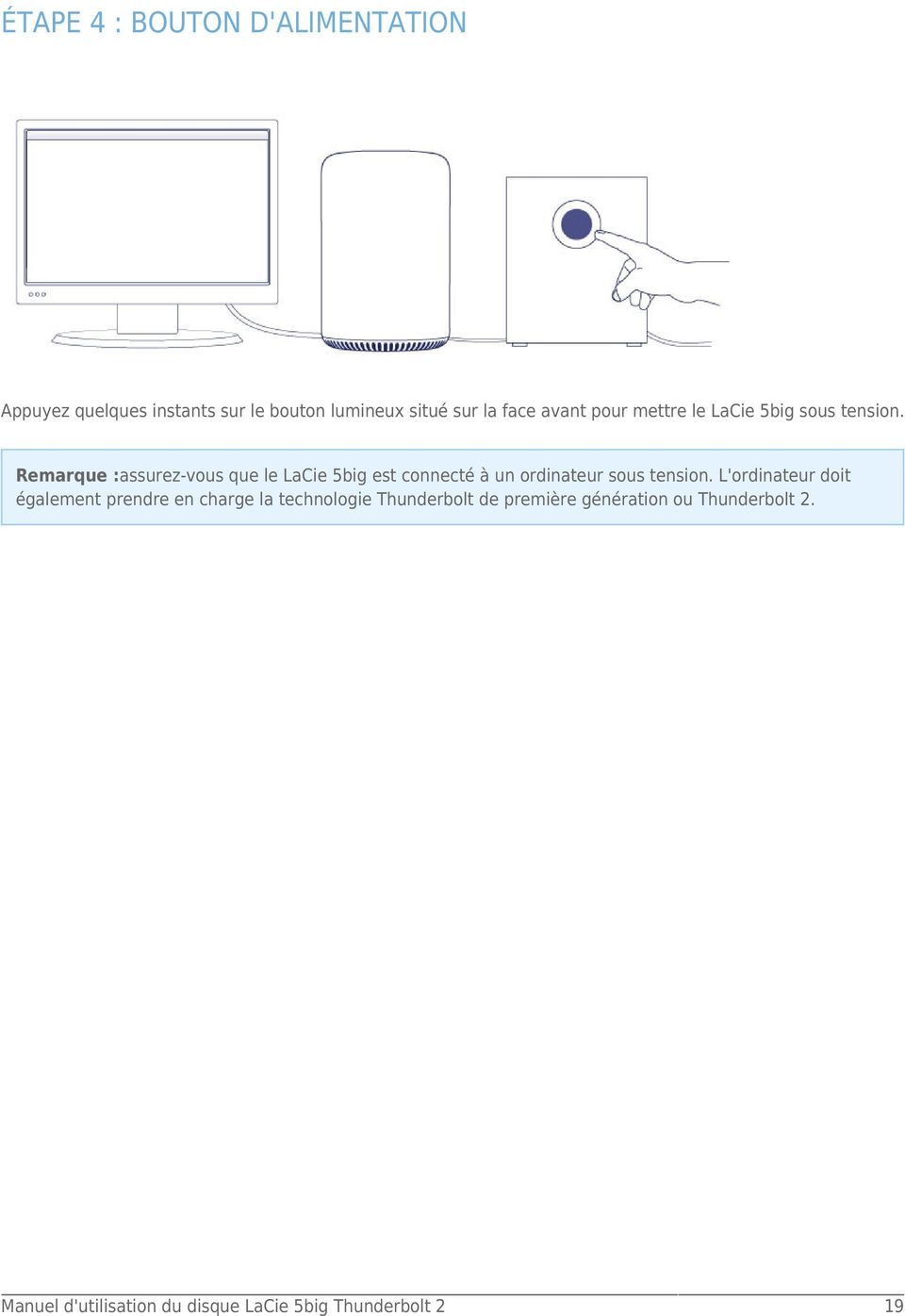
19 ÉTAPE 4 : BOUTON D'ALIMENTATION Appuyez quelques instants sur le bouton lumineux situé sur la face avant pour mettre le LaCie 5big sous tension. Remarque :assurez-vous que le LaCie 5big est connecté à un ordinateur sous tension. L'ordinateur doit également prendre en charge la technologie Thunderbolt de première génération ou Thunderbolt 2. Manuel d'utilisation du disque LaCie 5big Thunderbolt 2 19
20 DISQUE DE STOCKAGE LACIE 5BIG Le périphérique de stockage LaCie 5big est prêt à l'emploi. Il est : formaté en HFS+ pour Mac configuré en mode RAID 5 (voir la section RAID. Vous pouvez gérer et configurer le périphérique de stockage LaCie 5big à l'aide du logiciel LaCie RAID Manager. Voir la section LaCie RAID Manager User Manual pour obtenir des instructions. Manuel d'utilisation du disque LaCie 5big Thunderbolt 2 20

21 FONCTIONNEMENT DÉMARRAGE DU LACIE 5BIG THUNDERBOLT 2 Attention : n'utilisez pas le LaCie 5big tant que la température ambiante ne se situe pas dans la plage de température spécifiée (voir la section Présentation du système). Si les disques durs ont été récemment installés, veillez à ce qu'ils disposent d'assez de temps pour s'acclimater avant de les allumer. Le LaCie 5big est prêt à l'emploi : s'il est connecté à un ordinateur qui prend en charge la technologie Thunderbolt de première génération ou Thunderbolt 2 ; s'il est branché à une prise électrique. Pour préparer le périphérique, vérifiez ce qui suit : Tous les tiroirs des disques durs sont correctement installés dans leur baie. Le bloc d'alimentation est branché sur une prise électrique compatible. Si le LaCie 5big est en mode repos ou éteint, appuyez un court instant sur le bouton d'alimentation lumineux. Référez-vous aux explications ci-dessous afin de connaître la marche à suivre pour un appui court et un appui long. Manuel d'utilisation du disque LaCie 5big Thunderbolt 2 21
22 Lorsque les disques démarrent, les voyants se mettent à clignoter en bleu. Vous pouvez commencer à utiliser le périphérique de stockage lorsque tous les voyants passent au bleu fixe. MISE HORS TENSION DES DISQUES DURS LACIE 5BIG : MODE REPOS Vérifiez que le LaCie 5big n'est pas utilisé et qu'aucun transfert n'est en cours. Éjectez les volumes du LaCie 5big de votre ordinateur. Appuyez brièvement sur le bouton d'alimentation. Référez-vous aux explications ci-dessous afin de connaître la marche à suivre pour un appui court et un appui long. Le voyant d'activité se met à clignoter lentement au moment où les voyants des disques s'éteignent. Vous pouvez monter en série des périphériques dotés de la technologie Thunderbolt de première génération ou Thunderbolt 2 lorsque le LaCie 5big est en mode repos. Manuel d'utilisation du disque LaCie 5big Thunderbolt 2 22
23 MISE HORS TENSION DU BOÎTIER LACIE 5BIG Vérifiez que le LaCie 5big n'est pas utilisé et qu'aucun transfert n'est en cours. Éjectez les volumes du LaCie 5big de votre ordinateur. Appuyez brièvement sur le bouton d'alimentation. Référez-vous aux explications ci-dessous afin de connaître la marche à suivre pour un appui court et un appui long. Le voyant d'activité se met à clignoter lentement au moment où les voyants des disques s'éteignent. Vous pouvez maintenant débrancher les câbles d'alimentation et/ou Thunderbolt du périphérique en toute sécurité. Information importante : LaCie déconseille d'appuyer longuement sur le bouton pour mettre le boîtier hors tension. Référez-vous à la remarque ci-dessous afin de connaître la marche à suivre pour un appui long. Appui court Information importante : éjectez systématiquement les volumes du LaCie 5big de votre ordinateur avant d'appuyer brièvement sur le bouton. Pour un appui court, il convient d'appuyer manuellement sur le bouton d'alimentation lumineux pendant moins d'une seconde. Lorsque le produit est en cours de fonctionnement, appuyez un court instant sur le bouton d'alimentation pour arrêter les disques durs du boîtier. Les ports Thunderbolt 2 restent actifs et permettent un montage en série. Il s'agit du mode repos. Exemple : lorsque vous appuyez un court instant sur le bouton d'alimentation, l'écran monté en série avec le LaCie 5big reste accessible depuis l'ordinateur. Appui court et synchronisation RAID Appuyez brièvement sur le bouton d'alimentation lors de la synchronisation RAID pour arrêter les disques durs. La synchronisation RAID se poursuivra au prochain démarrage des disques durs à l'issue d'un appui court. Appui long Pour un appui long, il convient d'appuyer manuellement sur le bouton d'alimentation pendant plus de quatre secondes. Lorsque le produit est en cours de fonctionnement, appuyez longuement sur le bouton d'alimentation pour mettre le LaCie 5big hors tension et le forcer à s'éteindre immédiatement. Il n'est pas recommandé d'appuyer longuement sur le bouton, vous risqueriez de perdre des données. Manuel d'utilisation du disque LaCie 5big Thunderbolt 2 23
24 Retrait du câble Thunderbolt en cours de fonctionnement Il est fortement recommandé aux utilisateurs de ne pas toucher au câble Thunderbolt reliant l'ordinateur et le LaCie 5big en cours d'utilisation. Le retrait du câble en cours de fonctionnement peut avoir de graves conséquences et provoquer, notamment, la perte de données. Si vous retirez le câble en cours de synchronisation RAID, le processus de synchronisation se poursuit, mais vous perdez la connexion avec l'ordinateur et vos données. FONCTIONNEMENT SILENCIEUX ET GESTION THERMIQUE Afin de limiter le niveau sonore en cours de fonctionnement, le LaCie 5big Thunderbolt 2 est équipé d'un ventilateur de refroidissement Noctua destiné à dissiper la chaleur au niveau des composants internes. Extrêmement silencieux, le ventilateur de refroidissement Noctua est thermo-régulé, ce qui garantit une gestion optimale de la chaleur en adaptant sa vitesse de rotation à l'environnement. De plus, le boîtier en métal du LaCie 5big évacue la chaleur des disques durs, ce qui permet de les sécuriser et de prolonger leur durée de vie. Du fait du mode de conception LaCie unique qui permet d'évacuer la chaleur des disques durs internes, le boîtier externe reste chaud au toucher après une longue période d'utilisation. Information importante : le LaCie 5big est équipé d'un large système d'évacuation à l'arrière, ce qui garantit une parfaite circulation de l'air. Veillez à ne pas obstruer ce système d'évacuation afin d assurer la circulation d un flux d air naturel dans le boîtier. POSITIONNEMENT ET EMPILAGE Veillez à toujours placer le LaCie 5big sur une surface plane et lisse conçue pour supporter la chaleur et le flux d'air associés à un boîtier de disque dur professionnel. Afin de garantir une parfaite dissipation de la chaleur, le LaCie 5big est conçu pour reposer sur le support en caoutchouc situé au fond du boîtier. NE PAS entreposer le boîtier sur le côté lorsqu'il est sous tension. Si vous utilisez plusieurs boîtiers, vous pouvez empiler un boîtier LaCie 5big Thunderbolt 2 sur un autre. Toutefois, au vu du poids et pour garantir l'équilibre du LaCie 5big Thunderbolt 2, il est déconseillé d'empiler plus de deux boîtiers. Dans le cas contraire, le risque de chute des périphériques serait très important. NE PAS empiler d'autres disques durs, boîtiers ou équipements sur le LaCie 5big Thunderbolt 2. La garantie de votre LaCie 5big Thunderbolt 2 sera annulée si vous : empilez plus de deux boîtiers LaCie 5big Thunderbolt 2 ; empilez d'autres disques durs, boîtiers ou équipements sur le LaCie 5big Thunderbolt 2. Manuel d'utilisation du disque LaCie 5big Thunderbolt 2 24
25 MONTAGE EN SÉRIE Le boîtier est équipé de deux ports Thunderbolt 2 qu'il convient d'utiliser pour : une connexion directe à un ordinateur compatible avec la technologie Thunderbolt de première génération ou Thunderbolt 2. le montage en série de périphériques et écrans compatibles avec la technologie Thunderbolt de première génération ou Thunderbolt 2. MONTAGE EN SÉRIE : TECHNOLOGIE THUNDERBOLT DE PREMIÈRE GÉNÉRATION ET TECHNOLOGIE THUNDERBOLT 2 La technologie Thunderbolt 2 est une version améliorée de la technologie Thunderbolt de première génération. Si la technologie Thunderbolt permet un taux de transfert bidirectionnel impressionnant allant jusqu'à 10 Gb/s, la technologie Thunderbolt 2 garantit des performances encore meilleures avec un taux de transfert bidirectionnel pouvant atteindre 20 Gb/s. La technologie Thunderbolt 2 permet également de gagner en flexibilité dans le traitement des vidéos et des données, en traitant en priorité le flux exigeant la bande passante la plus importante. Vous devez être équipé d'un ordinateur compatible avec la technologie Thunderbolt 2 pour pouvoir bénéficier de performances accrues et du partage intelligent de la bande passante. À l'instar de la technologie Thunderbolt de première génération, un simple montage en série de dispositifs équipés de la technologie Thunderbolt 2 permet de raccorder sept périphériques, ordinateur compris. Vous pouvez notamment monter en série cinq boîtiers LaCie 5big Thunderbolt 2 avec un écran. Si votre ordinateur est doté de la technologie Thunderbolt 2, les taux de transfert bidirectionnel peuvent atteindre 20 Gb/s sur tous les périphériques. Vous pouvez également ajouter le LaCie 5big sur un montage en série, qui comprend des périphériques dotés de la technologie Thunderbolt de première génération. Exemple : votre ordinateur prend en charge la technologie Thunderbolt 2 et vous ajoutez le LaCie 5big sur un montage en série, qui compte trois périphériques de stockage dotés de la technologie Thunderbolt de première génération et un moniteur équipé d'un port MiniDisplay. Dans ce cas de figure, assurez-vous que le LaCie 5big est le premier boîtier relié à l'ordinateur. Si un périphérique Thunderbolt 2 est monté en série après des périphériques et/ou écrans dotés de la technologie Thunderbolt de première génération, vous risquez de ne pas bénéficier du niveau de performances optimal qui caractérise la technologie Thunderbolt 2. Manuel d'utilisation du disque LaCie 5big Thunderbolt 2 25
26 Comment réaliser un montage en série Connectez le câble à l'un des ports de l'interface situés à l'arrière du LaCie 5big et à votre ordinateur. Le port supplémentaire peut être utilisé pour monter en série des périphériques Thunderbolt de première génération et Thunderbolt 2, tels que des disques durs et des écrans. Si vous disposez d'un autre périphérique de stockage Thunderbolt 2, assurez-vous de le connecter au LaCie 5big avant d'ajouter des périphériques et/ou écrans dotés de la technologie Thunderbolt de première génération. Information de câblage importante : lors de la connexion de votre boîtier à un ordinateur ou des périphériques compatibles, utilisez des câbles spécialement conçus pour la technologie Thunderbolt. Les câbles Thunderbolt sont compatibles avec les périphériques dotés de la technologie Thunderbolt de première génération ou Thunderbolt 2. Information importante : pour bénéficier du taux de transfert bidirectionnel de 20 Gb/s offert par la technologie Thunderbolt 2, le LaCie 5big Thunderbolt 2 doit être connecté à un ordinateur compatible avec la technologie Thunderbolt 2. En connectant le LaCie 5big à un ordinateur qui prend en charge la technologie Thunderbolt de première génération, vous bénéficiez d'un taux de transfert bidirectionnel maximum de 10 Gb/s. Montage en série : mode repos Des périphériques dotés de la technologie Thunderbolt de première génération et Thunderbolt 2 peuvent être montés en série même lorsque les disques durs LaCie 5big sont à l'arrêt. Appuyez un court instant sur le bouton d'alimentation lumineux (voir la section Fonctionnement). Le voyant d'activité clignote lentement, indiquant que le LaCie 5big est en mode repos. Manuel d'utilisation du disque LaCie 5big Thunderbolt 2 26
27 LOGICIEL Sur le LaCie 5big Thunderbolt 2, le système de stockage est géré par le logiciel LaCie RAID Manager. Avec le logiciel LaCie RAID Manager, vous pouvez : configurer le RAID. vérifier l'état du stockage. configurer des alertes de stockage. dépanner les disques durs. Voir la section LaCie RAID Manager User Manual afin de connaître la marche à suivre pour gérer le périphérique de stockage LaCie 5big. Manuel d'utilisation du disque LaCie 5big Thunderbolt 2 27
28 RAID Vous trouverez ci-après un guide de base répertoriant les modes RAID disponibles pour le LaCie 5big Thunderbolt 2. Remarque : les niveaux de performances et de protection diffèrent en fonction du nombre de disques durs dans un volume. Pour connaître la marche à suivre pour configurer un RAID, voir la section LaCie RAID Manager User Manual. EXEMPLE DE RAID Le niveau RAID dépend du nombre de disques. Exemple : un volume contenant quatre disques prend en charge tous les niveaux RAID, à l'exception du niveau RAID 1 qui n'est pas compatible avec des volumes de plus de deux disques. Si l'on compare des volumes de quatre disques, le niveau RAID 0 apparaît comme étant la meilleure solution dans la mesure où il garantit une exploitation totale de la capacité de stockage et un niveau de performances élevé. En revanche, le RAID 0 offre une protection insuffisante des données en cas de défaillance des disques durs, ce qui constitue un inconvénient majeur. En outre, ses performances sont à peine supérieures à celles du niveau RAID 5, qui assure la protection des données en cas de défaillance d'un disque dur. Le niveau RAID 6 et, dans des cas exceptionnels, le niveau RAID 10, peuvent assurer la protection des données en cas de défaillance de deux disques durs. NIVEAUX RAID Consultez le récapitulatif de chaque niveau RAID avant de sélectionner un type de configuration pour le périphérique de stockage LaCie 5big. Mode RAID Nombre de disques durs minimum RAID 0 2 RAID 1 2 RAID 5 3 RAID 6 4 RAID 10 4 Manuel d'utilisation du disque LaCie 5big Thunderbolt 2 28
29 RAID 0 RAID 0 est le mode RAID le plus rapide : les données sont écrites sur tous les disques durs du volume. De plus, les capacités de chaque disque sont regroupées pour un stockage optimal des données. Cependant, le niveau RAID 0 est dépourvu d'une fonction primordiale : la protection des données. En cas de défaillance d'un disque dur, toutes les données deviennent inaccessibles. Le niveau RAID 5 est une option recommandée dans la mesure où il garantit : un niveau de performances comparable au RAID 0, près de 75 % de la capacité de stockage de tous les disques durs de la configuration RAID, la protection des données en cas de défaillance d'un disque dur. Manuel d'utilisation du disque LaCie 5big Thunderbolt 2 29
30 RAID 1 Le niveau RAID 1 offre une plus grande sécurité des données : elles sont écrites sur chacun des disques du volume. En cas de défaillance de l'un des disques, les données restent accessibles sur l'autre disque du volume. Cependant, étant donné que les données sont enregistrées plusieurs fois, les performances sont réduites. En mode RAID 1, la capacité du disque est également réduite d'au moins 50 %, dans la mesure où chaque bit de données est stocké sur les deux disques du volume. Manuel d'utilisation du disque LaCie 5big Thunderbolt 2 30
31 RAID 5 Le mode RAID 5 permet d'écrire les données sur tous les disques durs du volume, ainsi qu'un bloc de parité pour chaque bloc de données. En cas de défaillance d'un disque dur physique, les données du disque dur défectueux peuvent être reconstruites sur un disque dur de rechange. Bien que les fichiers stockés sur un volume RAID 5 restent intacts en cas de défaillance d'un disque dur, les données peuvent être perdues si un deuxième disque dur venait à tomber en panne avant la reconstruction du RAID avec le disque dur de rechange. Pour créer un volume RAID 5, un minimum de trois disques durs est nécessaire. Le niveau RAID 5 garantit un niveau de performances proche du RAID 0. Il a en outre l'immense avantage d'assurer la protection des données. De plus, vous bénéficiez de près de 75 % de la capacité de stockage d'une matrice RAID 0 (en fonction du nombre total de disques durs disponibles et des capacités de stockage). La formule appliquée pour calculer la capacité de stockage est la suivante : (la taille du disque dur de la matrice dont la capacité est la plus faible)*(nombre total de disques durs-1) Exemple 1 : Cinq disques durs de 3 To sont attribués à une matrice, soit une capacité totale de 15 To. La formule à appliquer est la suivante : 3 To * 4 = 12 To Exemple 2 : Trois disques durs de 2 To et un disque dur de 3 To sont attribués à une matrice, soit une capacité totale de 9 To. La formule à appliquer est la suivante : 2 To * 3 = 6 To Manuel d'utilisation du disque LaCie 5big Thunderbolt 2 31
32 RAID 6 Le mode RAID 6 permet d'écrire les données sur tous les disques du volume, ainsi que deux blocs de parité pour chaque bloc de données. En cas de défaillance d'un disque physique, les données peuvent être reconstruites sur un disque de remplacement. Avec deux blocs de parité par bloc de données, le niveau RAID 6 permet de prendre en charge deux disques défaillants, sans aucune perte de données. En mode 6, la synchronisation d'un disque défaillant est plus lente qu'en mode RAID 5 en raison de la double parité. Cependant, cela est bien moins critique en raison de son système de sécurité sur deux disques. Pour créer un volume RAID 6, un minimum de quatre disques est nécessaire. Le mode RAID 6 offre une excellente protection des données, mais ses performances sont légèrement inférieures au mode RAID 5. Manuel d'utilisation du disque LaCie 5big Thunderbolt 2 32
33 RAID 10 Le mode RAID 10 associe le niveau de protection du RAID 1 aux performances du RAID 0. Avec quatre disques par exemple, le RAID 10 crée deux segments RAID 1, puis les associe dans une bande RAID 0. Ces configurations offrent un niveau de protection des données exceptionnel, qui permet la défaillance de deux disques sur deux segments RAID 1. De plus, en mode RAID 10, les données sont écrites au niveau des fichiers et, en raison de la bande RAID 0, l'utilisateur gagne en performances lors de la gestion de volumes plus importants de petits fichiers. D'où une considérable amélioration des performances d'entrées/sorties par seconde (IOPS, Input/Output Per Second). Le mode RAID 10 est un excellent choix pour les responsables de base de données qui doivent lire et écrire une multitude de petits fichiers sur les disques du volume. Le RAID 10 garantit un excellent niveau d'iops et de protection des données, ce qui constitue un gage de fiabilité exceptionnelle pour les responsables de base de données, tant pour la sécurité des fichiers que pour la rapidité d'accès. Manuel d'utilisation du disque LaCie 5big Thunderbolt 2 33
34 RAID 5+disque de rechange et RAID 6+disque de rechange Un volume RAID+disque de rechange offre un disque de rechange à chaud permettant une synchronisation immédiate des données en cas de défaillance d'un disque dur. Si un disque dur du volume tombe en panne, la synchronisation des données avec le disque de rechange démarre. Lorsque le volume RAID est doté d'un disque de rechange, vous n'avez pas besoin d'attendre un disque de rechange, ce qui constitue un avantage certain. Ce disque de rechange ne peut toutefois pas être utilisé comme disque de stockage standard, dans la mesure où il a uniquement vocation à prendre le relais en cas de défaillance d'un disque dur. Vous pouvez remplacer le disque dur défaillant immédiatement et, en fin de synchronisation, l'utiliser comme nouveau disque de rechange à chaud. Information importante : pour les volumes RAID+disque dur de rechange, les données demeurent intactes si un disque dur unique tombe en panne et si le disque de rechange commence automatiquement la synchronisation. Cependant, en cas de défaillance d'un deuxième disque dur d'un volume RAID 5 avant la fin de la synchronisation, toutes les données du volume seront perdues. Il en est de même pour un volume RAID 1. En mode RAID 10, le deuxième disque dur défaillant doit se trouver sur le même ensemble en copie miroir que le disque dur de rechange. Le mode RAID 6 permet la défaillance de deux disques durs. Manuel d'utilisation du disque LaCie 5big Thunderbolt 2 34
35 MAINTENANCE DES DISQUES DURS Information importante : reportez-vous aux informations de garantie correspondant à ce produit Informations sur la garantie avant de procéder à des réparations matérielles ou des procédures de maintenance qui ne figurent pas dans ce manuel. PRÉCAUTIONS «Permutation à chaud» signifie que vous pouvez procéder à des opérations de maintenance ou de mise à niveau du matériel lorsque le DAS est sous tension. Le LaCie 5big Thunderbolt 2 est équipé de disques durs permutables à chaud. En cours de fonctionnement, les disques durs doivent rester en place pour garantir une circulation d'air optimale. La circulation de l'air et les performances des ventilateurs sont régulées par la température. Veillez à respecter toutes les précautions habituelles en matière de protection contre les décharges électrostatiques lorsque vous manipulez les disques durs. Information importante : votre système de stockage DAS professionnel de la marque LaCie vous informe en temps réel de l'état général du boîtier et des disques durs. Doté de voyants d'activité, vous pouvez également configurer le système de façon à recevoir des alertes par (voir la section LaCie RAID Manager dans le manuel d'utilisation). De plus, le boîtier déclenche une alarme en cas d'erreur grave (voir la section Présentation du système). Il est vivement conseillé de régler immédiatement les problèmes correspondant aux avertissements et aux alertes. Si vous ignorez un problème éventuel ou une alerte matérielle urgente, vous risquez d'endommager le DAS de manière irréversible et de perdre une quantité conséquente de données. Manuel d'utilisation du disque LaCie 5big Thunderbolt 2 35
36 REMPLACEMENT D'UN DISQUE DUR Vous pouvez remplacer un disque dur : si vous souhaitez augmenter l'espace de stockage avec l'ajout d'un disque dur de capacité supérieure ; en cas de défaillance du disque dur ; Si un disque dur défectueux est sous garantie, veillez à prendre contact avec le service d'assistance LaCie pour recevoir un disque dur de remplacement (voir la section Obtention d'aide pour obtenir les coordonnées). Lorsque vous ajoutez ou remplacez des disques durs, choisissez de préférence des disques durs Seagate Desktop spécialement conçus pour votre LaCie 5big Thunderbolt 2. Pour plus d'informations sur les disques durs compatibles, reportez-vous à la section LaCie support. Information importante : remplacez un disque dur défectueux par un disque dur de capacité égale ou supérieure. Lorsque vous manipulez des disques durs, veillez à les placer et à les stocker sur une surface souple. Sur le LaCie 5big, il est possible de permuter les disques durs à chaud. Ainsi, pour remplacer un seul disque, il n'est généralement pas nécessaire de mettre le périphérique hors tension avant de procéder comme suit : 1. Retirez le tiroir du disque dur que vous souhaitez remplacer. Pour déverrouiller le tiroir, utilisez la clé de verrouillage fournie pour tourner le verrou. 2. Pour retirer le tiroir à disque, insérez un doigt dans l'espace situé derrière la poignée du tiroir, puis tirez. Renouvelez la procédure si vous remplacez plusieurs disques. Manuel d'utilisation du disque LaCie 5big Thunderbolt 2 36
37 3. Si vous remplacez un disque dur défaillant avec un tiroir, passez à l'étape 5. En revanche, poursuivez comme indiqué ci-après si vous remplacez le disque dur avec le même tiroir à disque : 1. À l'aide d'un tournevis cruciforme, desserrez délicatement les quatre vis au niveau des quatre logements du tiroir, puis faites glisser le disque hors du tiroir. Renouvelez la procédure si vous installez plusieurs disques. 4. Installez le nouveau disque dur dans le tiroir : 1. Placez le tiroir à disque vide sur la surface de travail plane avec la poignée abaissée vers la gauche. 2. Sur de nombreux disques, une étiquette est apposée sur un côté et la carte de circuit imprimé se trouve sur le côté opposé. Orientez le côté portant l'étiquette vers le haut, puis placez doucement le disque dur dans le tiroir. Maintenez le côté de la carte de circuit imprimé sur l'espace de travail et le connecteur SATA orienté vers la droite. Les quatre logements des vis du tiroir doivent s'aligner sur les quatre trous de vis du disque. 3. Serrez délicatement les quatre vis dans leur logement respectif à l'aide d'un tournevis cruciforme. Veillez à ne pas trop serrer les vis. Renouvelez la procédure si vous installez plusieurs disques. Manuel d'utilisation du disque LaCie 5big Thunderbolt 2 37
38 5. Introduisez délicatement le tiroir à disque dans le logement vide. Poussez doucement la poignée du tiroir jusqu'à ce que ce dernier s'enclenche. La poignée du tiroir à disque doit être alignée sur l arrière du boîtier. Renouvelez cette procédure si vous ajoutez plusieurs disques. 6. Utilisez l'outil de verrouillage du disque pour verrouiller le(s) disque(s) en place. Manuel d'utilisation du disque LaCie 5big Thunderbolt 2 38
39 7. Voir la section LaCie RAID Manager User Manual afin de connaître la marche à suivre pour gérer le périphérique de stockage LaCie 5big. Lors du remplacement de disques au sein d'une configuration RAID active, les voyants des disques clignotent en rouge et en bleu, indiquant que le RAID est en cours de synchronisation des données. Vous pouvez continuer à utiliser le périphérique de stockage LaCie 5big, mais vous devrez attendre la fin de la synchronisation pour retrouver un niveau de performances optimal. BOÎTIER LACIE 5BIG : ENTRETIEN DES COMPOSANTS EXCLUSIVEMENT AU SEIN DES CENTRES DE RÉPARATION LACIE Les composants du châssis ne sont PAS permutables à chaud et ne doivent PAS faire l'objet d'opérations d'entretien en dehors des centres de réparation agréés LaCie. La dépose du couvercle entraînera l'annulation de la garantie de votre produit. De plus, le retrait, le remplacement ou la modification de pièces du boîtier ou toute intervention au niveau des composants du boîtier entraînera l'annulation de la garantie du produit. En cas d'erreurs ou de défaillances matérielles, veuillez contacter le service d'assistance LaCie pour obtenir de l'aide (voir la section Obtention d'aide pour obtenir les coordonnées). Manuel d'utilisation du disque LaCie 5big Thunderbolt 2 39
40 OBTENTION D'AIDE Si vous rencontrez des problèmes avec votre produit LaCie, consultez la tableau ci-après pour la liste des ressources disponibles. Commande Source Description Emplacement 1 Guide d'installation rapide Étapes concises pour configurer et utiliser votre produit Soit une brochure imprimée, soit un boîtier d'accessoires inclus dans le boîtier du produit ou télécharger le fichier PDF à partir de la page du produit 2 Pages de soutien Comprend des rubriques de dépannage interactives pour la majorité des problèmes communs sélectionnez votre produit, puis cliquez sur l'onglet Dépannage 3 Manuel d'utilisation Comprend des rubriques de dépannage communes Voir Rubriques de dépannage ci-après 4 Service clientèle Créez un compte sur lacie.com, enregistrez votre produit et remplissez un ticket d'assistance Créez un compte ici : NB : LaCie a pour mission de fournir des produits de qualité supérieure afin d'enrichir la vie de ses clients. Afin d'aider LaCie à offrir une assistance à la clientèle de meilleure qualité, nous vous encourageons à créer un compte et à enregistrer votre produit sur logout&rtn=mystuff. Vous pouvez ainsi nous transmettre des retours d'informations importantes et recevoir des mises à jours relatives à votre périphérique LaCie. Manuel d'utilisation du disque LaCie 5big Thunderbolt 2 40
41 RUBRIQUES SUR LE DÉPANNAGE Remarque : le service de dépannage interactif, un moyen très efficace de résoudre les problèmes rencontrés avec votre produit, est disponible à l'adresse Sélectionnez votre produit, puis cliquez sur l onglet «Dépannage». Le LaCie 5big Thunderbolt 2 ne s'allume pas. Q : Pouvez-vous vérifier que le LaCie 5big est correctement connecté? R : Assurez-vous que : le bloc d'alimentation est correctement branché sur une source d'alimentation électrique ; le câble Thunderbolt est branché à un ordinateur qui prend en charge la technologie Thunderbolt de première génération ou Thunderbolt 2 ; l'ordinateur connecté au LaCie 5big est sous tension. Si toutes ces conditions sont réunies, appuyez de nouveau un court instant sur le bouton d'alimentation lumineux. Q : Y a-t-il un problème au niveau de l'alimentation? R : Contactez le service d'assistance LaCie si vous pensez que le bloc d'alimentation est défectueux. Le LaCie 5big Thunderbolt 2 s'éteint lorsque je monte un périphérique en série. Q : Le produit s'éteint-il dès que le périphérique et le port du La Cie 5big entrent en contact? R : Il est possible que le périphérique ne soit pas compatible avec les produits Thunderbolt. Débranchez les périphériques que vous avez branchés et redémarrez le produit. Manuel d'utilisation du disque LaCie 5big Thunderbolt 2 41
42 Le LaCie 5big Thunderbolt 2 ne répond pas. Q : Avez-vous essayé de redémarrer le système? R : Éjectez le volume de l'ordinateur et arrêtez le LaCie 5big en appuyant un court instant sur le bouton situé sur la face avant. Si rien ne se passe au bout de quelques minutes, vous pouvez forcer l'arrêt du LaCie 5big. Pour ce faire, appuyez longuement sur le bouton (plus de quatre secondes) avant de le relâcher. Une fois éteint, appuyez sur le bouton situé sur la face avant et relâchez-le immédiatement pour redémarrer le produit. Remarque : il n'est pas recommandé d'appuyer longuement sur le bouton dans des conditions de fonctionnement normales, vous risqueriez de perdre des données. Lorsque le voyant d'activité ne clignote plus en bleu, vérifiez que votre ordinateur est correctement connecté aux volumes du LaCie 5big. Le LaCie 5big Thunderbolt 2 est en surchauffe. Q : La température ambiante est-elle trop élevée? La sortie d'air est-elle bloquée? Avez-vous constaté un dysfonctionnement sur plusieurs ventilateurs? R : Si la température ambiante est inférieure à 40 C et si la sortie du ventilateur est dégagée, il est possible qu'un ou plusieurs ventilateur(s) présente(nt) un dysfonctionnement. Si les voyants clignotent en bleu et en rouge, reportez-vous à la section Voyants du système pour en savoir plus. Je ne sais pas si je dois mettre à jour le firmware du LaCie 5big. Q : Où puis-je vérifier la version du firmware? R : Consultez LaCie RAID Manager pour connaître la version du firmware. Q : Comment puis-je savoir s'il s'agit de la dernière version du firmware? R : Consultez la section LaCie support pour obtenir les dernières informations sur le produit. Manuel d'utilisation du disque LaCie 5big Thunderbolt 2 42
43 Problème : Je ne vois pas le volume du LaCie 5big Thunderbolt 2 sur mon ordinateur. Q : Des périphériques dotés de la technologie Thunderbolt de première génération et/ou Thunderbolt 2 sont-ils branchés sur le même port? R : Débranchez les autres périphériques Thunderbolt et vérifiez si le volume du LaCie 5big s'affiche sur le bureau. Q : Les icônes correspondant au(x) volume(s) du LaCie 8big Thunderbolt 2 s'affichent-elles sur le bureau? R : Les icônes du disque dur du système de stockage doivent s'afficher sur votre bureau. Vérifiez que les préférences du Finder pour l'affichage des volumes externes sur le bureau sont sélectionnées sous Finder > Préférences > Général. Q : Le boîtier LaCie 5big Thunderbolt 2 est-il connecté à un ordinateur compatible avec la technologie Thunderbolt de première génération ou la technologie Thunderbolt 2? R : La technologie Thunderbolt de première génération et la technologie Thunderbolt 2 reposent sur une connexion Mini DisplayPort. Bien que les ordinateurs Macintosh plus anciens soient équipés de connecteurs Mini DisplayPort, ceux-ci servent uniquement à connecter un ou plusieurs moniteurs. Les anciens ordinateurs Mac équipés de connecteurs Mini DisplayPort ne prennent pas en charge les périphériques dotés de la technologie Thunderbolt 2, tels que le LaCie 5big Thunderbolt 2. Q : Avez-vous suivi correctement la procédure d'installation? R : Consultez la procédure d installation (voir la section Installation). Assurez-vous que les deux extrémités du câble Thunderbolt sont correctement connectées aux ports et que le périphérique est alimenté par le bloc d'alimentation fourni. Q : J ai connecté le boîtier à mon nouvel ordinateur Mac avec un ancien câble Mini DisplayPort que j'utilise pour mes moniteurs. Pourquoi les volumes n'apparaissent-ils pas sur le bureau? R : Les périphériques de stockage Thunderbolt 2 nécessitent des câbles spécialement conçus pour la technologie Thunderbolt. Utilisez le câble fourni avec votre périphérique. Q : J'ai connecté un câble compatible avec la technologie Thunderbolt à mon nouveau Mac, mais le LaCie 5big Thunderbolt 2 : (a.) ne s'allume pas et/ou (b.) n'est pas suffisamment alimenté. R : Le boîtier doit également être alimenté via le bloc d'alimentation fourni. Voir la section Installation. Manuel d'utilisation du disque LaCie 5big Thunderbolt 2 43
44 Q : Les deux extrémités du câble Thunderbolt sont-elles correctement branchées? R: Utilisez uniquement un câble compatible avec la technologie Thunderbolt. Vérifiez que les deux extrémités du câble Thunderbolt sont entièrement insérées dans leurs ports respectifs. Essayez de déconnecter le câble Thunderbolt, puis attendez 10 secondes avant de le reconnecter. Si le volume n est toujours pas reconnu, redémarrez l ordinateur et réessayez. Problème : Je reçois des messages d erreur de transfert de fichier et Time Machine ne fonctionne pas. Q : Un message «Erreur 50» s est-il affiché lors de la copie de données sur le disque de stockage? R : Lorsque vous copiez des fichiers ou des dossiers d un ordinateur vers un volume FAT 32, certains caractères sont ignorés. Il s agit notamment des caractères suivants :?<>/\: LaCie déconseille l utilisation du système de fichiers FAT32 avec un périphérique de stockage Thunderbolt 2. Q : Avez-vous reçu un message d'erreur vous indiquant que le disque dur a été déconnecté lorsque l'ordinateur a quitté le mode veille? R : Ne tenez pas compte de ce message. Le disque dur réapparaîtra automatiquement sur le bureau. Problème : L espace de stockage semble incorrect. Q : Je viens d envoyer de nombreux fichiers dans la corbeille. Pourquoi ne vois-je pas apparaître d espace supplémentaire pour la copie de nouveaux fichiers? R : L espace disque ne sera récupéré qu une fois ces fichiers effacés. Pour supprimer définitivement ces fichiers : Cliquez sur l'icône Corbeille sur le dock. Une fenêtre du Finder s ouvre. Cliquez sur Vider en haut à droite. Manuel d'utilisation du disque LaCie 5big Thunderbolt 2 44
45 Problème : La vitesse de la bande passante du LaCie 5big Thunderbolt 2 n'est pas optimale. Les taux de transfert sont les mêmes que ceux de mon périphérique de stockage doté de la technologie Thunderbolt de première génération. Q : Votre ordinateur prend-il en charge la technologie Thunderbolt 2? R : Pour pouvoir bénéficier des taux de transfert offerts par la technologie Thunderbolt 2, le LaCie 5big Thunderbolt 2 doit être connecté à un ordinateur qui prend en charge cette technologie. Q : Avez-vous monté en série le LaCie 5big Thunderbolt 2 avec des périphériques dotés de la technologie Thunderbolt de première génération? R : Des périphériques dotés de la technologie Thunderbolt 2 peuvent être montés en série avec des périphériques dotés de la technologie Thunderbolt de première génération. Cependant, le LaCie 5big Thunderbolt 2 peut uniquement atteindre les taux de transfert assurés par la technologie Thunderbolt 2 s'il est branché directement à l'ordinateur avant les autres périphériques montés en série. Si votre ordinateur prend en charge la technologie Thunderbolt 2, assurez-vous que le LaCie 5big Thunderbolt 2 est le premier périphérique du montage en série. Q : Avez-vous monté en série le LaCie 5big Thunderbolt 2 après un écran? R : Les périphériques dotés de la technologie Thunderbolt 2 peuvent être montés en série avec un écran. Cependant, le LaCie 5big Thunderbolt 2 peut uniquement atteindre les taux de transfert assurés par la technologie Thunderbolt 2 s'il est branché directement à l'ordinateur avant les autres périphériques montés en série. Si votre ordinateur prend en charge la technologie Thunderbolt 2, assurez-vous que le LaCie 5big Thunderbolt 2 est le premier périphérique du montage en série. Manuel d'utilisation du disque LaCie 5big Thunderbolt 2 45
46 CONSIGNES DE SÉCURITÉ Information importante : les réparations à effectuer soi-même/par l'utilisateur et qui ne sont pas décrites dans ce manuel annuleront la garantie. MANIPULATION EN TOUTE SÉCURITÉ Pour un fonctionnement optimal, l'ensemble des pièces et des éléments du LaCie 5big Thunderbolt 2 doivent être en place. Afin de satisfaire aux exigences thermiques, d émissions et de sécurité en vigueur, les couvercles doivent être laissés en place. Toutes les pièces doivent être installées conformément aux instructions (voir la section Installation). Débranchez l'appareil si vous pensez qu'il est endommagé. Le LaCie 5big Thunderbolt 2 contient une pièce permutable à chaud, à savoir le disque dur. Le DAS peut rester sous tension lors du remplacement d'une pièce permutable à chaud. Pour tous les autres types d'opération d'entretien et de dépannage physique, mettez le système hors tension et débranchez l'alimentation du DAS. Seul un membre qualifié du service d'assistance technique est autorisé à effectuer des opérations de maintenance sur le DAS. Mettez l'appareil hors tension et débranchez-le avant de le déplacer. Attention : si l'utilisation de cet équipement n'est pas conforme aux instructions de LaCie, le niveau de protection assuré peut être altéré. SÉCURITÉ Bloc d alimentation Le LaCie 5big Thunderbolt 2 doit être utilisé avec le bloc d'alimentation fourni. Plage de tension d'entrée d'un seul bloc d'alimentation : V c.a., 50/60 Hz, 250 W. Veillez à ce que les prises de courant soient situées près de l'équipement et facilement accessibles. Manuel d'utilisation du disque LaCie 5big Thunderbolt 2 46
47 ENVIRONNEMENT Les cordons d alimentation doivent être correctement reliés à la terre. Vérifiez la mise à la terre du boîtier avant de le mettre sous tension. Fournissez une source d'alimentation adaptée équipée d'une protection contre les surcharges électriques pour répondre aux exigences prévues dans les spécifications techniques. N'utilisez jamais votre équipement près d'un point d'eau ou dans un endroit exposé à la pluie ou à l'humidité. Ne placez jamais sur le boîtier des objets contenant un liquide, qui risquerait, s'il était renversé, de pénétrer par les ouvertures du boîtier. Le respect de ces consignes permet de limiter les risques de choc électrique, de court-circuit, d'incendie ou de blessure. Débranchez toujours l'appareil de la prise électrique en cas de risque de foudre ou si vous ne l'utilisez pas pendant une longue période. En l'absence de telles précautions, le risque de choc électrique, de court-circuit ou d'incendie est accru. Les surfaces chaudes (dissipateurs de chaleur) sont exposées en cas de dépose du couvercle supérieur du boîtier. Débranchez l'alimentation et attendez que le boîtier ait refroidi avant d'intervenir à l'intérieur du système. Attention : n'essayez pas de dépanner le bloc d'alimentation, vous risqueriez d'être électrocuté. En cas de défaillance du bloc d'alimentation durant la période de garantie, retournez-le à LaCie. Ventilateurs AVERTISSEMENT : n'essayez pas d'ouvrir le capot pour voir ou diagnostiquer une panne à l'intérieur du ventilateur, en particulier si le boîtier est sous tension. Vous risqueriez : d'invalider la garantie de votre périphérique ; de vous blesser gravement au contact des pièces en mouvement. Manuel d'utilisation du disque LaCie 5big Thunderbolt 2 47
48 POSITIONNEMENT ET EMPILAGE Veillez à toujours placer le LaCie 5big Thunderbolt 2 sur une surface plane et lisse conçue pour supporter la chaleur et le flux d'air associés à un boîtier de disque dur professionnel. Afin de garantir une parfaite dissipation de la chaleur, le LaCie 5big Thunderbolt 2 est conçu pour reposer sur le support en caoutchouc situé au fond du boîtier. NE PAS entreposer le boîtier sur le côté lorsqu'il est sous tension. Si vous utilisez plusieurs boîtiers, vous pouvez empiler un boîtier LaCie 5big Thunderbolt 2 sur un autre. Toutefois, au vu du poids et pour garantir l'équilibre du LaCie 5big Thunderbolt 2, il est déconseillé d'empiler plus de deux boîtiers. Dans le cas contraire, le risque de chute des périphériques serait très important. NE PAS empiler d'autres disques, boîtiers ou équipements sur le LaCie 5big Thunderbolt 2. Information importante : la garantie de votre LaCie 5big Thunderbolt 2 sera annulée si vous : empilez plus de deux boîtiers LaCie 5big Thunderbolt 2 ; empilez d'autres disques, boîtiers ou équipements sur le LaCie 5big Thunderbolt 2. CONSIGNES DE MANIPULATION DE L'ÉQUIPEMENT Veillez à respecter toutes les précautions habituelles en matière de protection contre les décharges électrostatiques lorsque vous manipulez des disques durs LaCie 5big Thunderbolt 2. Évitez tout contact avec les composants du fond de panier, des modules, etc. Les disques sont fragiles et doivent être manipulés avec précaution lors de leur retrait ou de leur remplacement. SÉCURITÉ DES DONNÉES Toute perte, altération ou destruction des données lors de l'utilisation d'un disque LaCie ou d'un système de disques LaCie relève de la responsabilité exclusive de l'utilisateur. La société LaCie ne sera en aucun cas tenue responsable de la récupération ou de la restauration de ces données. Pour éviter toute perte de données, LaCie vous recommande vivement de conserver DEUX copies de vos données : l'une sur votre disque DAS et l'autre sur l'un des supports suivants : solution de stockage à connexion directe (DAS) un deuxième DAS système de stockage amovible ou de supports d'archives Information importante : 1 Go = octets. 1 To = mille milliards d'octets. Après le formatage, la capacité de stockage réelle disponible dépend de l'environnement d'exploitation (généralement 10 à 15 % inférieure). Manuel d'utilisation du disque LaCie 5big Thunderbolt 2 48
49 INFORMATIONS SUR LA GARANTIE Lisez attentivement cette page pour comprendre les droits et responsabilités liés à la garantie Si votre produit est encore sous garantie et que vous avez besoin d'assistance, contactez l'assistance technique LaCie. Pour ce faire, vous devez d'abord créer un compte here. LaCie déconseille aux clients d'entreprendre des réparations autres que celles expliquées dans ce manuel. Contactez l'assistance technique LaCie avant d'effectuer des réparations matérielles. Conservez votre emballage. Si l'assistance technique LaCie vous demande d'envoyer le produit à des fins d'entretien, vous aurez besoin de son emballage d origine. Si l'assistance technique LaCie vous demande d'envoyer le produit pour une procédure d'entretien, retirez les disques et tous les composants (RAM, carte riser, carte PCIe, etc.) installés après le montage en usine. Remarque : si vous envoyez les disques avec le châssis, ils seront reformatés et toutes les données seront effacées à moins que la prestation ne prévoie la récupération des données. Remarque : vous pouvez vous procurer une mise à niveau de la garantie pour ce produit. Ces mises à jour vous donnent droit à une extension de garantie pouvant aller jusqu'à cinq ans et vous permettent de bénéficier d'autres services tels que Advanced Care Option et la récupération des données. Consultez la page pour plus d'informations. Les garanties standard varient suivant le produit. Pour vérifier les termes de la garantie de votre produit et voir à quelle garantie standard il est soumis, entrez le numéro de série de votre produit sur Si aucune garantie n'est répertoriée sous le nom de votre produit, cela signifie que la garantie a expiré. EXTENSIONS DE GARANTIE Si vous souhaitez prolonger votre garantie, vous pouvez acheter les extensions Silver, Gold, Platinum Care ou Advanced Exchange. Pour de plus amples détails, voir INFORMATION LÉGALE Une garantie limitée standard LaCie est comprise avec tous les produits. Lire les termes et conditions ci-dessous. Politique de garantie limitée LaCie LaCie («LaCie») garantit à l'acheteur d'origine que cet équipement doit être exempt de tout défaut matériel et d'exécution pendant une période de un (1), deux (2), trois (3) ou cinq (5) ans, selon la formule choisie, à compter de la date de livraison initiale du produit par LaCie, sous réserve que l'équipement soit utilisé normalement et entretenu correctement à chaque fois que cela est nécessaire. Dans le cas où vous constateriez un défaut couvert par la garantie établie ci-dessus, votre seul et unique recours sera de demander à LaCie, à son entière discrétion, (i) la réparation ou le remplacement gratuit du produit, ou, si aucune unité réparée ou aucun produit de remplacement n'est disponible, (ii) le remboursement du produit à sa valeur actuelle. Vous Manuel d'utilisation du disque LaCie 5big Thunderbolt 2 49
50 acceptez et reconnaissez que le produit de remplacement peut, au choix de LaCie, être un produit neuf ou un produit réusiné. Pour bénéficier des recours énoncés ci-dessus, vous devez retourner le produit avant l'expiration de la période de garantie et accompagner chaque produit des éléments suivants : (i) une copie de votre facture d'achat d'origine comme preuve de la validité de votre garantie, (ii) un numéro d'autorisation de retour d'article, (iii) vos nom, adresse et numéro de téléphone, (iv) une copie du reçu portant les numéros de série LaCie appropriés afin de prouver la date d'achat d'origine et (v) une description du problème. En cas de retour d'article, tous les frais de transport sont à la charge du client. Le produit doit être retourné à LaCie dans le pays d'achat d'origine. Cette garantie s'applique uniquement aux produits matériels. Les logiciels, supports et manuels LaCie sont fournis sous licence et sous garantie faisant l'objet d'un contrat écrit distinct. Cette garantie ne s'applique pas en cas de mauvaise utilisation du produit ou d'endommagement causé par un accident, un abus, ou une mauvaise utilisation ou une application incorrecte du produit. De même, la garantie est invalidée si le produit a été modifié sans l'autorisation de LaCie ou si le numéro de série LaCie a été retiré ou dégradé. Si le client a souscrit une option ACO (Advance Care Option) pour le produit concerné, l'aco sera valide pendant une durée de trois (3) ans après son activation. À L'EXCEPTION DE LA GARANTIE LIMITÉE DÉCRITE CI-DESSUS, TOUS LES PRODUITS SONT VENDUS «EN L'ÉTAT» ET LACIE DÉCLINE EXPRESSÉMENT TOUTE GARANTIE, AUSSI BIEN EXPRESSE QU'IMPLICITE OU LÉGALE, Y COMPRIS LES GARANTIES IMPLICITES DE QUALITÉ MARCHANDE, DE NON-VIOLATION ET D'ADÉQUATION À UN USAGE PARTICULIER. SANS LIMITER CE QUI PRÉCÈDE, LACIE NE GARANTIT PAS (1) LES PERFORMANCES OU LES RÉSULTATS OBTENUS PAR L'UTILISATION DE CE PRODUIT, (2) L'ADÉQUATION DU PRODUIT AUX BESOINS SPÉCIFIQUES DU CLIENT, (3) L'EXACTTITUDE DU MANUEL ET (4) LA PRÉVENTION DE PERTE DE DONNÉES LORS DE L'UTILISATION DU PRODUIT. LE CLIENT ASSUME L'INTÉGRALITÉ DES RISQUES ASSOCIÉS AUX RÉSULTATS ET AUX PERFORMANCES DE CE PRODUIT. LA GARANTIE ET LES RECOURS DÉFINIS CI-DESSUS SONT EXCLUSIFS ET PRÉVALENT SUR TOUT(E) AUTRE GARANTIE OU RECOURS ORAL OU ÉCRIT, AUSSI BIEN EXPLICITE QUE TACITE. EXCLUSIONS ET RESTRICTIONS Cette garantie limitée ne s applique qu aux produits fabriqués par ou pour LaCie pouvant être identifiés par la marque déposée, le nom commercial ou le logo «LaCie» apposé dessus. La garantie limitée ne s applique pas aux produits ou aux logiciels d autres marques, même s ils sont emballés ou vendus avec le matériel LaCie. Les fabricants, les fournisseurs ou les éditeurs autres que LaCie peuvent fournir leurs propres garanties à l'acheteur mais LaCie fournit ses produits «en l'état» dans la mesure où la loi l'autorise. Les logiciels distribués par LaCie sous ou sans la marque LaCie (dont, entre autres, les logiciels système) ne sont pas couverts par cette garantie limitée. Reportez-vous au contrat de licence fourni avec le logiciel pour en savoir plus sur vos droits concernant son utilisation. LaCie ne garantit pas le bon fonctionnement du produit ou l absence d erreurs. LaCie décline toute responsabilité pour les dommages résultant du non-respect des consignes d'utilisation. Cette garantie ne s applique pas : (a) aux pièces consommables, sauf si elles ont été endommagées en raison d'un défaut matériel ou d'exécution ; (b) aux dégradations d'ordre esthétique, y compris mais sans s'y limiter les rayures, impacts et bris de plastique au niveau des ports ; aux dommages causés par l'utilisation conjointe de produits tiers ; (d) aux dommages imputables à un accident, un abus, une mauvaise utilisation, une inondation, un incendie, un séisme ou à d'autres causes extérieures ; (e) aux dommages liés à un fonctionnement du produit en dehors des scénarios d'utilisation autorisés ou prévus par LaCie ; (f) aux dommages imputables à des interventions (y compris mises à niveau et extensions) de toute personne non membre de la société LaCie ou ne figurant pas parmi les prestataires de services autorisés par LaCie ; (g) à un produit ou une pièce qui a été modifié(e) en vue d'altérer ses fonctionnalités ou capacités sans l'autorisation écrite de LaCie ; ou (h) en cas de retrait ou d'altération du numéro de série LaCie figurant normalement sur le produit. Aucun distributeur, agent ou employé de LaCie n'est habilité à apporter quelque modification, extension ou ajout que ce soit à la présente garantie. Toute perte, détérioration ou destruction éventuelle de données consécutive à l'utilisation d'un disque LaCie est de l'entière responsabilité de l'utilisateur. La responsabilité de LaCie être ne saurait être engagée en cas de problèmes de récupération ou de restauration des données. Pour éviter toute perte de données, LaCie recommande vivement de conserver DEUX copies de vos données ; l'une sur votre disque dur externe par exemple et l'autre sur votre disque interne ou sur un second disque externe ou sur un autre support de Manuel d'utilisation du disque LaCie 5big Thunderbolt 2 50
51 stockage amovible. LaCie propose une gamme complète de lecteurs et graveurs de CD/DVD. Pour plus d'informations sur les options de sauvegarde, visitez le site Web LaCie. LACIE NE PEUT ÊTRE TENU POUR RESPONSABLE DES DOMMAGES SPÉCIAUX, ACCESSOIRES OU CONSÉCUTIFS RÉSULTANT D'UNE VIOLATION DE LA GARANTIE, OU DE TOUTE HYPOTHÈSE LÉGALE, Y COMPRIS PERTE DE PROFITS, INTERRUPTIONS, PERTE DE NOTORIÉTÉ, ENDOMMAGEMENT OU REMPLACEMENT D'ÉQUIPEMENTS OU DE BIENS, AINSI QUE TOUS LES COÛTS DE RÉCUPÉRATION, REPROGRAMMATION OU REPRODUCTION DE TOUT PROGRAMME OU TOUTES DONNÉES STOCKÉS DANS OU UTILISÉS AVEC LES PRODUITS LACIE, MÊME S'IL A ÉTÉ INFORMÉ DE LA POSSIBILITÉ DE TELS DOMMAGES. Dans la mesure où certains états rejettent l'exclusion ou la restriction des garanties implicites ou de la responsabilité en cas de dommages accessoires ou consécutifs, les restrictions ou exclusions ci-dessus peuvent ne pas s'appliquer à votre cas particulier. Cette garantie vous confère certains droits légaux spécifiques, qui peuvent être assortis d'autres droits variables d'un état à un autre. En ouvrant l'emballage, en utilisant le produit ou en retournant la carte d'enregistrement jointe avec le produit, vous reconnaissez implicitement avoir lu et accepté les conditions du présent contrat. Vous reconnaissez en outre que ces documents forment la version complète et exclusive du contrat qui nous lie, lequel annule et remplace toute proposition ou tout accord antérieur, que ce soit oral ou écrit, ainsi que toute autre communication que nous aurions échangée relativement au présent contrat. Veuillez lire attentivement toute information relative à la garantie et aux précautions d'utilisation de votre nouveau produit LaCie contenues dans le manuel d'utilisation. Pour les produits achetés aux États-Unis, vous pouvez contacter LaCie au NW Evergreen Parkway, Hillsboro, Oregon [email protected]. Site Web : Service client : Service DOA Il peut arriver, en de rares occasions, qu'un nouveau produit LaCie soit livré hors d'état de fonctionnement. Malgré tous nos efforts pour éviter ce type de problème, ces situations peuvent malheureusement se présenter de temps à autre. Si vous rencontrez un problème avec votre nouveau produit LaCie dans les 15 jours civils suivant sa date d'achat, nous vous invitons à le retourner au point de vente d'origine. Il vous faudra présenter une preuve d'achat. Advance Care Option Tous les produits assortis d'une garantie de 3 ans peuvent bénéficier de l'option LaCie Advance Care Option. Cette option peut être achetée séparément en ligne dans les 30 jours suivant la date d'achat de votre produit LaCie, à condition que vous soyez en mesure de nous fournir une preuve d'achat. L'Advance Care Option ne prolonge pas la période de garantie initiale. Au titre de cette garantie, LaCie s engage à vous faire parvenir un produit neuf sans attendre le retour du produit original, afin de réduire autant que possible l interruption de vos activités. Selon son jugement, LaCie décidera de remplacer soit une partie du produit, soit le produit au complet. Le produit que vous recevrez peut être un produit reconditionné en usine. Tous les frais de port sont alors à la charge de LaCie. Le numéro de série du produit doit auparavant être enregistré sur le site web LaCie. Afin de sécuriser votre souscription à l'advance Care Option, vous serez également invité à fournir votre numéro de carte de crédit. Au cas où l'article d'origine ne nous serait pas renvoyé dans les 21 jours calendaires suivant l'expédition du produit de remplacement, le prix complet d'un produit comparable neuf vous sera facturé. LaCie ne peut offrir cette garantie optionnelle que dans les pays disposant d'un bureau LaCie local. Remarque à l'attention du client Manuel d'utilisation du disque LaCie 5big Thunderbolt 2 51
52 Pensez à bien sauvegarder vos données avant de retourner votre disque dur à LaCie afin de le réparer. LaCie ne peut en aucune circonstance garantir l'intégrité des données contenues sur un disque dur qui lui a été retourné. Nous ne faisons aucune garantie concernant la récupération des données et déclinons toute responsabilité en cas de perte des données contenues sur des disques durs ou supports retournés à LaCie. Tous les produits retournés à LaCie doivent être adressés dans leur emballage d'origine correctement scellé et expédiés en port prépayé, à l'exception des produits enregistrés dans le cadre de l'advance Care Option. Manuel d'utilisation du disque LaCie 5big Thunderbolt 2 52
53 INFORMATIONS LÉGALES COPYRIGHTS Copyright 2014 LaCie. Tous droits réservés. Toute reproduction, transmission ou stockage même partiel de ce manuel, sous quelque forme que ce soit ou par un moyen quelconque, électronique, mécanique, par photocopie, enregistrement ou autre, est formellement interdit sans l'accord préalable de LaCie. MODIFICATIONS Les explications et spécifications figurant dans ce manuel sont fournies à titre indicatif, ces informations pouvant être modifiées sans avis préalable. Ce document a été rédigé avec le plus grand soin dans le but de vous fournir des informations fiables. Toutefois, LaCie ne peut être tenue pour responsable de toute erreur ou omission ou de l usage dont il est fait du présent document et de son contenu. LaCie se réserve le droit de modifier ou d'améliorer la conception ou le manuel du produit sans aucune restriction et sans obligation d'en avertir les utilisateurs. AVIS DE CONFORMITÉ AUX NORMES DE LA COMMISSION FÉDÉRALE DES COMMUNICATIONS Cet équipement a été testé et est conforme aux limitations établies pour la classification en tant que dispositif numérique de classe B, selon la section 15 du règlement de la FCC. Ces restrictions sont destinées à assurer une protection raisonnable contre les interférences indésirables lorsque l'appareil est utilisé dans un environnement résidentiel. Ce matériel génère, utilise et peut émettre un rayonnement de fréquence radio. En outre, en cas d'installation ou d'utilisation non conforme aux instructions, il risque de provoquer des interférences indésirables avec les communications radio. Cependant, rien ne garantit qu'aucune interférence ne se produira dans certaines installations particulières. Si cet équipement provoque des interférences indésirables avec les réceptions radio et télévision (ce que vous pouvez déterminer en allumant et en éteignant l'appareil), nous vous engageons vivement à y remédier en prenant l'une des mesures ci-dessous Réorientez ou déplacez l'antenne de réception. Augmentez la distance séparant l'appareil du récepteur. Raccordez l'équipement à une prise de courant située sur un circuit différent de celui du récepteur. Contactez votre revendeur ou un technicien qualifié en réparation radio/télévision. Avertissement de la FCC : toute modification effectuée sur ce matériel, n'ayant pas été expressément approuvée par les instances responsables des problèmes de conformité, peut entraîner l'annulation du droit à utiliser cet appareil. Cet appareil est conforme aux dispositions de la section 15 de la réglementation FCC. Son fonctionnement est soumis aux deux conditions suivantes : (1) cet appareil ne doit pas provoquer d'interférences préjudiciables et (2) cet appareil doit accepter toute interférence reçue, y compris les interférences susceptibles de provoquer un fonctionnement indésirable. Manuel d'utilisation du disque LaCie 5big Thunderbolt 2 53
54 Information importante : Avis sur l'exposition aux rayonnements : Ce matériel est conforme aux limites d'exposition aux rayonnements de la FCC établies pour un environnement non contrôlé. Ce matériel doit être installé et utilisé en maintenant une distance minimale de 20 cm entre l'antenne active et l'utilisateur. Cet émetteur ne doit pas être adjacent à une autre antenne ou un autre émetteur, ni être utilisé conjointement avec une autre antenne ou un autre émetteur. La disponibilité de certains canaux et/ou de certaines bandes de fréquences spécifiques dépend de chaque pays et leur microprogrammation est réalisée en usine en fonction de la destination. L'utilisateur ne peut pas accéder au réglage du microprogramme. WEEE La présence de ce symbole sur le produit ou sur son emballage indique que vous ne pouvez pas le mettre au rebut avec les ordures ménagères classiques. Vous êtes en effet responsable de la mise au rebut de vos appareils usagés et vous êtes tenu de les déposer, par exemple, dans un centre de traitement agréé pour le recyclage des déchets de matériel électrique et électronique. La collecte et le recyclage séparés de vos équipements usagés permettront de préserver les ressources naturelles et de garantir que ces équipements seront recyclés dans le respect de la santé humaine et de l'environnement. Pour plus d'informations sur les lieux de collecte des équipements usagés, contactez votre mairie, votre service de traitement des déchets ménagers ou le magasin où vous avez acheté le produit. MARQUES COMMERCIALES Apple, Mac et Macintosh sont des marques déposées d Apple Inc. Microsoft, Windows XP, Windows Vista et Windows 7 sont des marques déposées de Microsoft Corporation. Toutes les autres marques commerciales citées dans ce manuel appartiennent à leurs propriétaires respectifs. DÉCLARATION DE CONFORMITÉ À LA RÈGLEMENTATION CANADIENNE Cet appareil numérique de classe B satisfait à toutes les exigences de la réglementation canadienne relative aux appareils susceptibles de provoquer un brouillage radioélectrique. CAN ICES-3 (B)/NMB-3(B) DÉCLARATION DU FABRICANT CONCERNANT LA CERTIFICATION CE Nous, la société LaCie, déclarons solennellement que ce produit est conforme aux normes européennes ci-dessous : Directive relative à la compatibilité électromagnétique (2004/108/CE) ; Directive relative aux basses tensions : 2006/95/CE 1) 1.Thunderbolt and the Thunderbolt logo are trademarks of Intel Corporation in the U.S. and/or other countries. Manuel d'utilisation du disque LaCie 5big Thunderbolt 2 54
MANUEL D'UTILISATION DU DISQUE LACIE D2 THUNDERBOLT 2 USB 3.0
 MANUEL D'UTILISATION DU DISQUE LACIE D2 THUNDERBOLT 2 USB 3.0 Cliquez ici pour accéder à une version en ligne actualisée de ce document. Vous y trouverez les informations les plus récentes, des illustrations
EW7011 Docking Station USB 3.0 pour disques durs 2.5" et 3.5" SATA
 EW7011 Docking Station USB 3.0 pour disques durs 2.5" et 3.5" SATA EW7011 Docking Station USB 3.0 pour disques durs 2.5" et 3.5" SATA 2 FRANÇAIS Table des matières 1.0 Introduction... 2 1.1 Fonctions et
Boîtier pour disque dur externe 3,5" (8,89cm) USB 2.0
 Boîtier pour disque dur externe 3,5" (8,89cm) USB 2.0 Guide d'utilisation DA-71051 Avant-propos Nous tenons à vous féliciter d'avoir choisi l'un de nos produits! Nous allons vous montrer un nouveau concept
Boîtier NAS à deux baies
 Boîtier NAS à deux baies Disque dur SATA 3.5 DLA612NAS DLA612USJ3 Introduction: Les produits DLA012NAS/DLA612USJ3 sont des boîtiers externes à 2 baies avec station de stockage en réseau en gigabit (DLA012NAS)
Dell Inspiron 5423 Manuel du propriétaire
 Dell Inspiron 5423 Manuel du propriétaire Modèle de l'ordinateur : Inspiron 5423 Modèle réglementaire : P35G Type réglementaire : P35G001 Remarques, précautions et avertissements REMARQUE : Une REMARQUE
EW7015 Station de stockage USB 3.0 double pour disques durs SATA 2,5 et 3,5 "
 EW7015 Station de stockage USB 3.0 double pour disques durs SATA 2,5 et 3,5 " 2 FRANÇAIS EW7015 Dual Docking Station USB 3.0 pour disques durs 2.5" et 3.5" SATA Table des matières 1.0 Introduction... 2
Trousse de sécurité d'alarme - NVR
 Trousse de sécurité d'alarme - NVR FR Tous les capteurs de mouvement, capteurs de fenêtre/porte, télécommandes et sirènes sans fil sont jumelés avec une antenne USB au cours de la fabrication. Toutefois,
AÉteignez l'appareil photo numérique ou le. BRetirez du port USB du projecteur (Type A).
 Connexion et retrait d'un périphérique USB (EB-W6 uniquement) 83 Vous pouvez connecter un appareil photo numérique, un disque dur et une clé USB compatibles avec USB 2.0 ou 1.1. Vous pouvez projeter des
56K Performance Pro Modem
 56K Performance Pro Modem Guide d'installation rapide R24.0682.00 rev 1.1 7/07 Introduction Contenu de la boîte USRobotics 56K Performance Pro Modem Cordon téléphonique USRobotics CD-ROM d'installation
Dispositions relatives à l'installation :
 Dispositions relatives à l'installation : Consultez le Guide d'installation pour obtenir des informations détaillées sur les opérations décrites dans ce guide, notamment sur l'alimentation, le montage
Guide de démarrage rapide
 Guide de démarrage rapide Merci d'avoir choisi la clé USB HUAWEI LTE E8372. La clé USB LTE E8372 fournit un accès haute vitesse au réseau sans fil. Remarque : Ce guide décrit brièvement la clé USB LTE
Seules les personnes intelligentes consultent le manuel.
 Seules les personnes intelligentes consultent le manuel. Sommaire Mise en route... 1 Mise sous et hors tension de votre disque en toute sécurité... 1 Déconnexion de périphériques esata et 1394... 2 Périphériques
Guide d'utilisateur. Câble adaptateur USB2.0 vers IDE et SATA. Modèle : DA-70202
 Guide d'utilisateur Câble adaptateur USB2.0 vers IDE et SATA Modèle : DA-70202 I. Avant-propos Nous vous remercions d'avoir acheté notre produit! Nous avons voulu innover dans le stockage tout en offrant
Messages d'erreurs. Redémarrez votre PC en cliquant sur Démarrer, en sélectionnant ensuite Arrêter puis en cochant Redémarrer
 Messages d'erreurs Erreur 602 Vous essayez de vous connecter à Internet. L'erreur n 602 apparaît et il vous est impossible de vous connecter. L'erreur 602 est souvent issue de l'utilisation de l'accès
Ce guide de démarrage rapide vous aide à installer et à utiliser les scanneurs IRISCard Anywhere 5 et IRISCard Corporate 5.
 Ce guide de démarrage rapide vous aide à installer et à utiliser les scanneurs IRISCard Anywhere 5 et IRISCard Corporate 5. Les scanneurs sont fournis avec les logiciels suivants : - Cardiris Pro 5 et
ZTE MF668A Clé 3G+ Guide de démarrage rapide
 ZTE MF668A Clé 3G+ Guide de démarrage rapide Introduction La clé 3G+ ZTE MF668A se connecte aux réseaux mobiles 3G et 2G de votre opérateur. En la branchant au port USB de votre ordinateur, vous disposez
Mise à jour, sauvegarde et restauration de logiciels
 Mise à jour, sauvegarde et restauration de logiciels Manuel de l utilisateur Copyright 2007 Hewlett-Packard Development Company, L.P. Windows est une marque déposée aux États-Unis de Microsoft Corporation.
Guide de réinstallation et de dépannage. Veuillez créer les disques de réinstallation immédiatement après la configuration.
 Guide de réinstallation et de dépannage Veuillez créer les disques de réinstallation immédiatement après la configuration. Table des matières Trouver une solution... 3 Réinstallation et sauvegarde... 4
Elle supporte entièrement la gestion de réseau sans fil sous Windows 98SE/ME/2000/XP.
 SAGEM Wi-Fi 11g USB ADAPTER Guide de mise en route rapide But de ce guide Ce guide décrit la méthode d'installation et de configuration de votre SAGEM Wi-Fi 11g USB ADAPTER pour réseau sans fil. Lisez-le
Manuel de l'application SMS
 Manuel de l'application SMS Copyright 1998-2002 Palm, Inc. Tous droits réservés. Graffiti, HotSync, le logo Palm et Palm OS sont des marques déposées de Palm, Inc.. Le logo HotSync et Palm sont des marques
Hotspot Mobile 3G+ HUAWEI E587. Guide de démarrage rapide
 Hotspot Mobile 3G+ HUAWEI E587 Guide de démarrage rapide 1 Merci d'avoir choisi le Hotspot Mobile 3G+ Huawei E587 Ce guide décrit brièvement les fonctions de votre Hotspot Mobile 3G+.Pour obtenir des informations
SAGEM Wi-Fi 11g USB ADAPTER Guide de mise en route rapide
 SAGEM Wi-Fi 11g USB ADAPTER Guide de mise en route rapide But de ce guide Ce guide décrit la méthode d'installation et de configuration de votre SAGEM Wi-Fi 11g USB ADAPTER pour réseau sans fil. Lisez-le
MANUEL DE L'UTILISATEUR. HARD DRIVE DOCK QUATTRO EXTERNAL DOCKING STATION / 2.5" & 3.5" SATA / USB 2.0 / FIREWIRE 800 & 400 / esata. Rev.
 MANUEL DE L'UTILISATEUR HARD DRIVE DOCK QUATTRO EXTERNAL DOCKING STATION / 2.5" & 3.5" SATA / USB 2.0 / FIREWIRE 800 & 400 / esata Rev. 006 Freecom HD Dock Quattro Cher utilisateur, bienvenu dans le cadre
Manuel d'utilisation de Mémo vocal
 Manuel d'utilisation de Mémo vocal Copyright 2002 Palm, Inc. Tous droits réservés. HotSync, le logo Palm et Palm OS sont des marques déposées de Palm, Inc. Le logo HotSync et Palm sont des marques commerciales
Système de sauvegarde amovile pour Disques Durs SATA à 2,5
 Système de sauvegarde amovile pour Disques Durs SATA à 2,5 SAT2510U3REM / SAT2510U3S *Le produit actuel peut varier de la photos DE: Bedienungsanleitung - de.startech.com FR: Guide de l'utilisateur - fr.startech.com
ZTE MF190. Clé 3G+ Guide de démarrage rapide
 ZTE MF190 Clé 3G+ Guide de démarrage rapide Introduction La clé 3G+ ZTE MF190 est compatible avec les réseaux mobiles 3G HSUPA/HSDPA/UMTS et 2G EDGE/GPRS/GSM. Elle se connecte au port USB de votre ordinateur
Lenovo S20-30 / S20-30 Touch
 Lenovo S20-30 / S20-30 Touch Guide de l utilisateur Lisez attentivement les consignes de sécurité et les conseils de la documentation fournie avant d utiliser votre ordinateur. Remarques Avant d utiliser
5big Backup Server. Guide de démarrage rapide. Dispositif de sauvegarde. Ethernet Gigabit DESIGN BY NEIL POULTON
 5big Backup Server DESIGN BY NEIL POULTON Dispositif de sauvegarde Ethernet Gigabit Guide de démarrage rapide Contenu de la boîte L'emballage de votre LaCie 5big Backup Server contient les éléments ci-dessous
Hotspot Mobile 4G HUAWEI E5776. Guide de démarrage rapide
 Hotspot Mobile 4G HUAWEI E5776 Guide de démarrage rapide Merci d'avoir choisi le Hotspot Mobile 4G Huawei E5776 Ce guide décrit brièvement les fonctions de votre Hotspot Mobile 4G. Pour obtenir des informations
ZTE MF190 Clé 3G+ Guide de démarrage rapide
 ZTE MF190 Clé 3G+ Guide de démarrage rapide Introduction La clé 3G+ ZTE MF190 est compatible avec les réseaux mobiles 3G HSUPA/HSDPA/UMTS et 2G EDGE/GPRS/GSM. Elle se connecte au port USB de votre ordinateur
SYSTÈME RAID 2-BAIES DISQUE DUR SATA 3,5
 SYSTÈME RAID 2-BAIES DISQUE DUR SATA 3,5 Gestion de stockage facile pour productivité élevée Manuel de l utilisateur L information contenue dans ce manuel est sujette à changement sans préavis et ne représente
Modem LG LDU-1900D. Guide d utilisateur. LG Electronics
 Modem LG LDU-1900D Guide d utilisateur LG Electronics >> Consignes de sécurité 1. N'utilisez pas le Modem LG LDU-1900D lorsque des opérations de dynamitage sont en cours ou dans des zones à atmosphère
Edutab. gestion centralisée de tablettes Android
 Edutab gestion centralisée de tablettes Android Résumé Ce document présente le logiciel Edutab : utilisation en mode enseignant (applications, documents) utilisation en mode administrateur (configuration,
Ajouter de la mémoire à son ordinateur
 Ajouter de la mémoire à son ordinateur Votre ordinateur se traine et vous avez envie de lui donner un coup de fouet? Ajoutez-lui de la mémoire! En augmentant la mémoire vive de votre ordinateur, le disque
GUIDE D'INSTALLATION DU LOGICIEL
 GUIDE D'INSTALLATION DU LOGICIEL SYSTEME MULTIFONCTIONS NUMERIQUE (pour imprimante réseau) Page INTRODUCTION Dos de couverture INSTALLATION DANS UN ENVIRONNEMENT WINDOWS INSTALLATION DANS UN ENVIRONNEMENT
Netissime. [Sous-titre du document] Charles
![Netissime. [Sous-titre du document] Charles](/thumbs/18/701846.jpg "Netissime. [Sous-titre du document] Charles") [Sous-titre du document] Charles Sommaire I. Commandez votre sauvegarde en ligne 2 II. Installation 3-7 III. Utilisation du logiciel de sauvegarde en ligne 8-19 A. Fonctionnement de l application de protection
[Sous-titre du document] Charles Sommaire I. Commandez votre sauvegarde en ligne 2 II. Installation 3-7 III. Utilisation du logiciel de sauvegarde en ligne 8-19 A. Fonctionnement de l application de protection
Les mains dans la bête
 Pourquoi démonter son ordinateur? La plupart du temps lorsque l'on ouvre son ordinateur, c'est pour changer ou ajouter un composant. Bien sur, il est possible de faire appel à un professionnel mais il
Mémoire. Attention : Durant cette opération, veillez à laisser les petites pièces hors de portée des enfants.
 Français Instructions de Remplacement Mémoire AppleCare Merci de suivre attentivement ces instructions. Dans le cas contraire, vous pourriez endommager votre matériel et perdre le bénéfice de sa garantie.
Mises à jour des logiciels Manuel de l'utilisateur
 Mises à jour des logiciels Manuel de l'utilisateur Copyright 2008, 2009 Hewlett-Packard Development Company, L.P. Windows est une marque déposée de Microsoft Corporation aux États-Unis. Les informations
Guide d installation de Windows Vista /Windows 7
 Guide d installation de Windows Vista / 7 Avant d utiliser l appareil, vous devez configurer le matériel et installer le pilote de périphérique. Pour obtenir les directives de configuration et d installation,
Soutien technique. Contenu de la boîte. Guide d installation du routeur-modem sans fil ADSL2+ N300 DGN2200v4
 Soutien technique Nous vous remercions d'avoir choisi les produits NETGEAR. NETGEAR vous recommande de n'utiliser que les ressources de soutien officielles de NETGEAR. Après l'installation de votre appareil,
MEDIAplus elearning. version 6.6
 MEDIAplus elearning version 6.6 L'interface d administration MEDIAplus Sommaire 1. L'interface d administration MEDIAplus... 5 2. Principes de l administration MEDIAplus... 8 2.1. Organisations et administrateurs...
Clé Flash USB2.0 Acer
 Clé Flash USB2.0 Acer Manuel Utilisateur Ver 2.0 Droits d'auteur Copyright 2005 par Acer Inc., Tous droits réservés. Aucune partie de cette publication ne peut être reproduite, transmise, transcrite, enregistrée
Jay-Tech. Tablette PC 799
 Jay-Tech Tablette PC 799 Manuel d'utilisation Avant d'utiliser ce produit, veuillez lire ce manuel dans son intégralité et le conserver pour vous y référer ultérieurement. Table des matières 1. Description
TRAVAILLER SUR LES ORDINATEURS DU LYCEE
 TRAVAILLER SUR LES ORDINATEURS DU LYCEE TRAVAILLER SUR LES ORDINATEURS DU LYCEE Ouvrir et fermer une session, éteindre le poste...3 Ouvrir une session...3 Fermer une session...4 Eteindre le poste...5 L'environnement
Démarrage rapide. Contenu de l'emballage. Modem/routeur WiFi VDSL/ADSL Nighthawk AC1900 Modèle D7000
 Assistance Nous vous remercions pour l'achat de ce produit NETGEAR. Après l'installation de votre appareil, notez le numéro de série inscrit sur l'étiquette. Il vous sera nécessaire pour enregistrer votre
Boîtier Externe USB 3.0 pour Disque Dur 2,5 SATA III avec soutien UASP
 Boîtier Externe USB 3.0 pour Disque Dur 2,5 SATA III avec soutien UASP S2510BMU33 *Le produit actuel peut varier de la photos DE: Bedienungsanleitung - de.startech.com FR: Guide de l'utilisateur - fr.startech.com
GUIDE DE L UTILISATEUR Recoveo Récupérateur de données
 Table d index : 1. Généralités 1 2. Installation du logiciel 2 3. Suppression du logiciel 2 4. Activation du logiciel 3 5. Récupération de données perdues 4 6. Interprétation du résultat 6 7. Enregistrement
Manuel de configuration du Wi-Fi
 Manuel de configuration du Wi-Fi uu Introduction Il existe deux modes LAN sans fil : le mode infrastructure pour la coexion via un point d'accès et le mode ad hoc pour établir une coexion directe avec
2. Faites glisser le plateau hors du logement du boitier. 3. Insérez un disque dur 2,5 pouces SATA dans le connecteur SATA.
 Vous venez d acquérir un produit de la marque Essentiel b et nous vous en remercions. Nous apportons un soin particulier au design, à l'ergonomie et à la simplicité d'usage de nos produits. Nous espérons
Guide de l utilisateur
 Guide de l utilisateur Félicitations pour votre nouveau EasyPad 700. Veuillez suivre attentivement les instructions contenues dans ce manuel. Déclaration: Si la version finale de ce produit possède des
Samsung Drive Manager Manuel d'utilisation
 Samsung Drive Manager Manuel d'utilisation Le contenu du présent manuel est sujet à modification sans préavis. Les sociétés, noms et données cités en exemple ne sont pas réels, sauf indication contraire.
emachines de la gamme G720/G520 Guide rapide
 emachines de la gamme G720/G520 Guide rapide Droits d auteur 2008. Acer Incorporated. Tous droits réservés. Guide rapide du emachines de la gamme G720/G520 Première publication : 08/2008 Cette société
Routeur Wi-Fi N300 (N300R)
 Easy, Reliable & Secure Guide d'installation Routeur Wi-Fi N300 (N300R) Marques commerciales Les marques et noms de produits sont des marques commerciales ou des marques déposées de leurs détenteurs respectifs.
Carte IEEE 1394. Version 1.0
 Carte IEEE 1394 Version 1.0 Table des Matières 1.0 Qu'est-ce que l IEEE1394. P.2 2.0 Caractéristiques de la carte 1394 P.2 3.0 Configuration du Système...P.2 4.0 Informations Techniques...P. 3 5.0 Installation
SP-1101W/SP-2101W Quick Installation Guide
 SP-1101W/SP-2101W Quick Installation Guide 05-2014 / v1.0 1 I. Informations sur le produit I-1. Contenu de l'emballage Prise intelligente commutée Guide d'installation rapide CD avec guide d'installation
L'univers simple des appareils intelligents
 L'univers simple des appareils intelligents Merci d'avoir choisi le HUAWEI Mobile WiFi Les fonctions prises en charge et l'apparence dépendent du modèle que vous avez acheté. Les illustrations suivantes
Guide de l'utilisateur. Linksys AE1000 Adaptateur USB sans fil - N hautes performances
 Guide de l'utilisateur Linksys AE1000 Adaptateur USB sans fil - N hautes performances Table des matières Table des matières Chapitre 1 : Présentation du produit 1 Voyant 1 Chapitre 2 : Installation 2 Installation
1 Gestionnaire de Données WORD A4 F - USB / 2014-04-05 / 6020 Alco-Connect
 1 Gestionnaire de Données WORD A4 F - USB / 2014-04-05 / 6020 Alco-Connect Introduction... 4 Comment décrire le logiciel Cosmos?... 4 Quelles sont les fonctions de ce logiciel PC?... 4 Est-il possible
Utiliser le Notebook GIGABYTE pour la première fois
 Félicitations pour l'achat de votre Notebook GIGABYTE Ce manuel vous aidera à démarrer avec l'installation de votre notebook. La configuration du produit final dépend du modèle acheté. GIGABYTE se réserve
Connexion de Votre Imprimante Multifonction à votre Réseau pour la Première Fois
 Suivant >> Connexion de Votre Imprimante Multifonction à votre Réseau pour la Première Fois PIXMA MX350 / PIXMA MX870 Mac OS 1 > Conseils de Navigation pour des utilisateurs de Macintosh
Guide d'installation du logiciel
 MULTIFONCTION NUMERIQUE COULEUR Guide d'installation du logiciel AVANT D'INSTALLER LE LOGICIEL INSTALLATION ET CONFIGURATION SOUS WINDOWS INSTALLATION ET CONFIGURATION SOUS MACINTOSH DEPANNAGE Merci d'avoir
Manuel de l utilisateur
 Manuel de l utilisateur Borne de recharge de niveau 2 pour véhicule électrique EVC30T/EVC30T-IN ELMEC inc. JUIN 2014 (REV8) Table des matières 1 Aperçu... 2 2 Liste des pièces... 3 3 Spécifications...
Manuel d'utilisation de Palm BlueBoard 2.0
 Manuel d'utilisation de Palm BlueBoard 2.0 Copyright 2002 Palm, Inc. Tous droits réservés. Graffiti, HotSync et Palm OS sont des marques déposées de Palm, Inc. Le logo HotSync, Palm et le logo Palm sont
EM398x-R1 UPS 600-1000-1600VA
 EM398x-R1 UPS 600-1000-1600VA EM398X-R1 - UPS 600-1000-1600VA 2 FRANÇAIS Table des matières 1.0 Introduction... 2 1.1 Fonctions et caractéristiques... 2 1.2 Contenu du conditionnement... 3 1.3 Connecter
Boot Camp Guide d installation et de configuration
 Boot Camp Guide d installation et de configuration Table des matières 3 Introduction 4 Configuration requise 5 Vue d ensemble de l installation 5 Étape 1 : Rechercher les mises à jour 5 Étape 2 : Préparer
Utilisation de l ordinateur portable Bluetooth avec le hub Logitech sans fil
 Utilisation de l ordinateur portable Bluetooth avec le hub Logitech sans fil 2003 Logitech, Inc. Sommaire Introduction 3 Connexion 6 Produits compatibles 3 Présentation du guide 4 Connexion de l'ordinateur
Ajouter un cache SSD à son ordinateur
 Ajouter un cache SSD à son ordinateur Les SSD, ces disques faits uniquement de mémoire flash se répandent de plus en plus et sont une excellente solution pour booster son ordinateur. Leurs performances
Guide d'utilisation du Serveur USB
 Guide d'utilisation du Serveur USB Copyright 20-1 - Informations de copyright Copyright 2010. Tous droits réservés. Avis de non responsabilité Incorporated ne peut être tenu responsable des erreurs techniques
AOLbox. Partage de disque dur Guide d utilisation. Partage de disque dur Guide d utilisation 1
 AOLbox Partage de disque dur Guide d utilisation Partage de disque dur Guide d utilisation 1 Sommaire 1. L AOLbox et le partage de disque dur... 3 1.1 Le partage de disque dur sans l AOLbox... 3 1.1.1
AUTOPORTE III Notice de pose
 AUTOPORTE III Notice de pose Vous avez acquis le système AUTOPORTE, nous vous en remercions. Veuillez lire attentivement cette notice, vous serez à même de faire fonctionner correctement ce système. FONCTIONNEMENT
Tune Sweeper Manuel de l'utilisateur
 Tune Sweeper Manuel de l'utilisateur www.wideanglesoftware.com Table des matières Introduction 2 Démarrage rapide 5 Recherche de doublons 9 Sélection des pistes à conserver 12 Éliminer les doublons 15
Notice d utilisation
 Notice d utilisation Prise en main rapide 2 Sortez votre machine de son carton et débarrassez-la de ses emballages plastiques. Rincez le réservoir avec de l eau du robinet, remplissez-le et remettez-le
Samsung Drive Manager FAQ
 Samsung Drive Manager FAQ Installation Q. Mon Disque dur externe Samsung est branché, mais rien ne se passe. R. Vérifiez le branchement du câble USB. Si votre Disque dur externe Samsung est correctement
Quelques points importants pour mieux connaître votre clé Internet mobile
 Merci d'avoir choisi la clé Internet mobile E3276 4G LTE de Huawei. Grâce à votre clé Internet mobile, vous pourrez profiter d'une connexion Internet haute vitesse, peu importe où vous êtes. Ce guide vous
Guide de démarrage rapide
 Guide de démarrage rapide Nous vous remercions d avoir choisi l Internet mobile de Vidéotron. Grâce à votre clé USB rétractable, vous aurez accès à un réseau sans fil. Remarque : Ce guide décrit l apparence
Dongle WiFi de QUMI Manuel de l utilisateur
 Dongle WiFi de QUMI Manuel de l utilisateur (Nom du modèle : QW-Wifi10) Version : 1.1 Date : 6 décembre 2011 **Avant d'utiliser la dongle WiFi, vérifiez en premier la version du logiciel QUMI.** Comment
Serveur EMC/CX4-240. Solution de stockage hautes performances dotée d'une connectivité flexible
 Serveur EMC/CX4-240 Solution de stockage hautes performances dotée d'une connectivité flexible La baie CX4-240 est une solution remarquablement flexible, capable de protéger vos investissements. Elle offre
Interface PC Vivago Ultra. Pro. Guide d'utilisation
 Interface PC Vivago Ultra Pro Guide d'utilisation Version 1.03 Configuration de l'interface PC Vivago Ultra Configuration requise Avant d'installer Vivago Ultra sur votre ordinateur assurez-vous que celui-ci
Accès à la carte système
 Les instructions suivantes vous expliquent comment retirer des barrettes mémoire d'imprimante ou des barrettes mémoire flash optionnelles. Remarque : Pour effectuer cette procédure, vous devez disposer
Guide de l'utilisateur
 BlackBerry Link pour Windows Version: 1.2.2 Guide de l'utilisateur Publié : 2013-11-29 SWD-20131129134312736 Table des matières Mise en route...5 À propos de BlackBerry Link...5 Se familiariser avec BlackBerry
Guide Fix Mini Boîtier ONT - Septembre 2012
 SFR S.A. au capital de 3.423.265.598,40 - Siège social : 42 avenue de Friedland 75008 Paris RCS PARIS 343.059.564 Guide Fix Mini Boîtier ONT - Septembre 2012 G u i d e D i n s ta l l at i o n D U M I N
systèmes étendus Guide des Version 6.7 pour systèmes HD sous Macintosh ou Windows Digidesign
 Guide des systèmes étendus Version 6.7 pour systèmes HD sous Macintosh ou Windows Digidesign 2001 Junipero Serra Boulevard Daly City, CA 94014-3886 États-Unis Tél. : 650 731 6300 Fax : 650 731 6399 Assistance
SAGEM Wi-Fi 11g USB ADAPTER Guide de mise en route rapide pour Mac OS X
 SAGEM Wi-Fi 11g USB ADAPTER Guide de mise en route rapide pour Mac OS X But de ce guide Ce guide décrit la méthode d'installation et de configuration de votre SAGEM Wi-Fi 11g USB ADAPTER pour réseau sans
DESKTOP Internal Drive. Guide d installation
 DESKTOP Internal Drive Guide d installation Guide d installation du disque dur Seagate Desktop 2013 Seagate Technology LLC. Tous droits réservés. Seagate, Seagate Technology, le logo Wave et FreeAgent
MANUEL D'INSTALLATION DU SYSTEME D'ALARME. Nous vous remercions d'avoir acheté le système d'alarme Egardia.
 MANUEL D'INSTALLATION DU SYSTEME D'ALARME Nous vous remercions d'avoir acheté le système d'alarme Egardia. Site web d'egardia www.egardia.com Service clientèle Vous trouverez de plus amples informations
METTRE A NIVEAU VOTRE ORDINATEUR
 C H A P I T R E Q U A T R E METTRE A NIVEAU VOTRE ORDINATEUR Dans ce chapitre, vous apprendrez à mettre à niveau la mémoire DRAM, le disque dur et à installer la carte réseau sans fil optionnelle au format
Boîtier disque dur SATA 3,5 pouces Fonction économie d énergie
 Boîtier disque dur SATA 3,5 pouces Fonction économie d énergie PX-1106 Chère cliente, Cher client, Nous vous remercions pour l achat de ce boîtier de disque dur. Faites de votre disque dur une mémoire
BALISE GPS. Modèle EOLE. MANUEL INSTALLATEUR Version 3.4 GPS+GSM+SMS/GPRS
 BALISE GPS GPS+GSM+SMS/GPRS Modèle EOLE MANUEL INSTALLATEUR Version 3.4 Vous venez de faire l acquisition de notre balise EOLE et nous vous remercions de votre confiance. EOLE est une balise utilisant
Lecteur éditeur de chèques. i2200. Manuel utilisateur. Solutions de transactions et de paiement sécurisées
 Manuel utilisateur Lecteur éditeur de chèques i2200 Solutions de transactions et de paiement sécurisées Ingenico 2200 Avant Propos Merci d avoir choisi le Lecteur Editeur de chèque nouvelle génération
MULTIFONCTION NUMERIQUE COULEUR
 MODELE: MX-2010U MX-2310U MULTIFONCTION NUMERIQUE COULEUR Guide d'installation du logiciel AVANT D'INSTALLER LE LOGICIEL INSTALLATION ET CONFIGURATION SOUS WINDOWS INSTALLATION ET CONFIGURATION SOUS MACINTOSH
Une mise à jour du logiciel du lecteur FreeStyle InsuLinx est nécessaire. Veuillez lire l'ensemble de ce document avant de commencer.
 Une mise à jour du logiciel du lecteur FreeStyle InsuLinx est nécessaire. Veuillez lire l'ensemble de ce document avant de commencer. Les étapes suivantes vous guideront à travers le processus de téléchargement
VM Card. Manuel des paramètres des fonctions étendues pour le Web. Manuel utilisateur
 VM Card Manuel utilisateur Manuel des paramètres des fonctions étendues pour le Web 1 Introduction 2 Écrans 3 Paramètres de démarrage 4 Info fonctions avancées 5 Installer 6 Désinstaller 7 Outils administrateur
Manuel d'installation du logiciel
 Manuel d'installation du logiciel Ce manuel explique comment installer le logiciel sur une connexion USB ou réseau. La connexion réseau n'est pas disponible pour les modèles SP 200/200S/203S/203SF/204SF.
Guide d'installation de l'amplificateur de signal pour périphériques mobiles Wi-Fi WN1000RP
 Guide d'installation de l'amplificateur de signal pour périphériques mobiles Wi-Fi WN1000RP 2012 NETGEAR, Inc. Tous droits réservés. Il est interdit de reproduire, de transmettre, de conserver dans un
http://cri.univ-lille1.fr Virtualisation de Windows dans Ubuntu Linux
 http://cri.univ-lille1.fr Virtualisation de Windows dans Ubuntu Linux Version 1.0 Septembre 2011 SOMMAIRE 1. Introduction 3 2. Installation du logiciel de virtualisation VirtualBox 4 3. Création d'une
USER GUIDE. Interface Web
 USER GUIDE Interface Web 1. Vue d ensemble... 4 2. Installation et démarrage... 4 2.1. Recharger la batterie de votre Wi-Fi HDD... 4 2.2. Pour les utilisateurs Mac... 5 2.1. Connecter votre Wi-Fi HDD à
Guide. Prévention Habitat. libea.fr
 libea.fr Guide Prévention Habitat libea.fr LIBEA - Société anonyme au capital de 0 000 000 - Entreprise régie par le code des assurances - Siège social : Cours du Triangle - 0 rue de Valmy - 9800 Puteaux
3 tournevis TOR-X T6, T7 et T12 1 petit tournevis tête plate 1 paire de pince plate Petites «lames» en plastique ou petits tournevis de modélisme
 Ouverture complète de votre console L'ouverture de votre XBox360 annulera immédiatement la garantie si vous ne le faites pas proprement. En aucun cas, je ne pourrais être tenu pour responsable d'éventuels
MID. Table des matières
 Table des matières Table des matières...1 1. Description de l apparence...2 2. Guide de démarrage...3 2.1 Chargement de la batterie...3 2.2 Comment utiliser la carte mémoire...3 2.3 Espace de stockage...4