
Marc Baudoin Apprends LATEX!
|
|
|
- Quentin Després
- il y a 10 ans
- Total affichages :
Transcription
1 Marc Baudoin Apprends LATEX! cinquième édition (version intermédiaire)
2 Marc Baudoin, 1994, 1997, 2009, 2010, 2012 Ce document est mis à disposition selon les termes de la Licence publique du projet L A TEX (LPPL) :
3 Avant-propos Au sujet de ce manuel Ce manuel a été écrit à l intention des élèves de l École nationale supérieure de techniques avancées 1 (ENSTA ParisTech). Il est en effet essentiel que de futurs ingénieurs sachent produire efficacement des documents de qualité. Néanmoins, il ne décrit aucune spécificité propre à l environnement informatique de l ENSTA ParisTech et pourra donc s avérer utile à toute personne désirant apprendre à utiliser L A TEX. Il ne prétend pas être exhaustif et décrit les aspects de L A TEX qui sont généralement les plus utiles et qui vous permettront de rédiger la plupart de vos documents. Où trouver ce manuel? La version à jour de ce manuel (au format PDF) est disponible sur les sites suivants : (site de référence) Comment lire ce manuel? Les chapitres 1 à 5, ainsi que le chapitre 12, sont à lire absolument car ils expliquent les bases indispensables permettant d utiliser L A TEX. La lecture de l annexe A est également enrichissante pour tous. Ceci ne fait au total qu une cinquantaine de pages. Le chapitre 6 n est à lire que par les personnes ayant à utiliser des expressions mathématiques. Il en va de même avec le chapitre 7 pour la réalisation d une bibliographie ou d un index. Les chapitres suivants sont à lire en fonction de ses besoins. Enfin, l annexe B n est à lire que par les rares personnes ayant pratiqué la version 2.09 de L A TEX (ou une version antérieure) et n ayant jamais encore utilisé L A TEX 2ε

4 Avant-propos Historique J ai découvert L A TEX en 1992 à l ENSTA grâce à un document d introduction court mais efficace rédigé par Bruno Fiter, grâce lui soit rendue, qui effectuait alors son service militaire au centre d enseignement de l informatique de l école. Séduit par la philosophie de L A TEX, je l ai rapidement adopté pour rédiger mes documents, je me suis perfectionné et j ai moi aussi commencé à répandre la bonne parole. Néanmoins, le manque d une documentation d introduction plus complète, facilement accessible et, si possible, en français, rendait l adoption de L A TEX par mes camarades de l ENSTA difficile. J ai donc décidé d écrire une documentation sur le sujet et de la mettre librement à la disposition de tout un chacun. La première édition de ce manuel a été écrite au printemps 1994 et décrivait L A TEX La deuxième édition a été adaptée en 1996 et 1997 à L A TEX 2ε et s est vue rajouter quelques chapitres. De petites retouches ont été apportées dans les années suivantes, sans changement de fond. La troisième édition, en 2009, représente principalement un travail de clarification de la présentation des exemples (qui sont désormais encadrés). Une description de la classe beamer a également été ajoutée. Par ailleurs, l utilisation de pdflatex et du format PDF ont remplacé latex et les formats DVI et PostScript, de même que le codage de caractères UTF-8 a remplacé ISO dans les exemples. La quatrième édition, en 2010, outre une réorganisation de certains chapitres existants, s est vue rajouter la description de xindy et de latexmk dans le chapitre sur la réalisation d une bibliographie et d un index ainsi que la description de la classe scrlttr2 dans le chapitre sur l écriture d une lettre. Le chapitre sur la rédaction d un CV a été créé. Pour les personnes souhaitant explorer le monde de L A TEX, le CTAN et la commande texdoc sont rapidement mentionnés, de même que l extension TikZ (d autant qu elle dispose d une excellente documentation en français) ainsi que l ensemble de classes KOMA-Script et la classe memoir. Des descriptions des extensions geometry et fancyhdr ainsi que de nombreuses extensions permettant de changer la police de caractères ont également été rajoutées. La cinquième édition (non encore finalisée), en 2012, a permis de décrire l environnement align ainsi que les extensions listings et listingsutf8. Un chapitre de conclusion a également été ajouté. Conventions typographiques Afin de faciliter la lecture de ce document, un certain nombre de conventions typographiques ont été utilisées : le style machine à écrire est utilisé pour les exemples de code L A TEX, 4
5 Avant-propos pour les noms des commandes et des environnements L A TEX, pour les noms de fichiers et pour les commandes UNIX tapées au clavier ; l italique est utilisé lors de la définition de nouveaux termes ainsi que pour les exemples d arguments et d options des commandes L A TEX ; le style linéal est utilisé pour les noms de classes et leurs options ainsi que pour les noms d extensions et leurs options. Par ailleurs, les exemples de code L A TEX sont encadrés afin de pouvoir les identifier plus facilement et beaucoup sont suivis de leur résultat, lui aussi encadré. Remarques et commentaires J espère que ce manuel sera utile au plus grand nombre et je vous invite à me faire part de vos remarques et de vos commentaires le concernant par courriel à l adresse <[email protected]>. 5
6

7 Chapitre 1 Introduction Ce manuel est destiné à vous apprendre L A TEX 1 dans la joie et la bonne humeur. Après l avoir lu, vous devriez être en mesure d utiliser L A TEX pour réaliser tous vos documents. 1.1 Qu est-ce que L A TEX? L A TEX est un formateur de texte d une très grande puissance et qui produit des documents d une excellente qualité. Il est utilisé par beaucoup d étudiants, de chercheurs et d éditeurs à travers le monde. Pour vous donner une idée de ce que L A TEX est capable de faire, vous pouvez feuilleter ce manuel, il a été entièrement réalisé avec lui. L A TEX est une surcouche d un formateur de texte appelé TEX (le nom TEX vient du grec τέχνη, qui veut dire «art» et d où vient le mot «technique» 2 ). TEX est extrêmement puissant et dispose d un langage permettant de lui ajouter de nouvelles fonctions mais il est d un abord assez ardu. L A TEX, en revanche, est bien plus simple et, comme il est une surcouche de TEX, il dispose du même langage, qui a servi à réaliser de très nombreuses extensions pour L A TEX. Cependant, vous vous demandez certainement quel est l intérêt de L A TEX, qui demande un apprentissage certain, par rapport à des logiciels de traitement de texte plus traditionnels tels qu OpenOffice ou Word, qui s utilisent paraît-il d une manière intuitive et ergonomique. Tout est affaire de philosophie. 1. Absolument rien à voir avec le caoutchouc. La fin de «L A TEX» se prononce comme dans le mot «varech». 2. Ce qui explique la prononciation de L A TEX. 7

8 Chapitre 1. Introduction 1.2 La philosophie de L A TEX L A TEX n est pas un traitement de texte à proprement parler, comme OpenOffice et Word, c est un formateur de texte. Un document L A TEX est un fichier texte tapé avec n importe quel éditeur (Emacs, vi...) et contenant le texte du document mélangé avec des commandes indiquant sa structure. Ceci a une conséquence très importante : lors de la frappe, on ne voit pas le document tel qu il sera imprimé. On dit que L A TEX n est pas WYSIWYG (what you see is what you get), contrairement à OpenOffice et Word. Pour visualiser le document, il faut le compiler avec L A TEX, ce qui génère un fichier PDF qu on peut alors visualiser. C est certainement le gros inconvénient de L A TEX pour les personnes habituées à voir le document au fur et à mesure de sa saisie. D un autre côté, L A TEX décharge au maximum l utilisateur des soucis de mise en pages, ce qui lui permet de se concentrer sur la structure et le contenu de son document. De plus, puisque qu il traite le document globalement (et pas au fur et à mesure de la frappe), L A TEX peut en avoir une vue d ensemble et faire de bons choix de mise en pages. En résumé, il faut bien comprendre que L A TEX traite le document tel qu on le pense alors qu OpenOffice et Word ne traitent le document que tel qu ils le voient. C est cette intelligence qui fait tout l intérêt de L A TEX. 1.3 L A TEX et la typographie La typographie est l art d assembler des caractères. Depuis l invention de l imprimerie, se sont développées des règles et des habitudes afin de rendre la présentation d un texte agréable au regard. Malheureusement, rares sont les logiciels WYSIWYG à les respecter. Par exemple, voyez-vous une différence entre les mots «efficace» et «efficace»? Écrivons-les un peu plus gros pour bien voir ce qui change : «efficace» et «efficace» Dans le premier cas, les deux f et le i sont en quelque sorte soudés, la fin de la boucle du premier f allant caresser la naissance de celle du second, les deux barres des f se retrouvant dans le prolongement l une de l autre et finissant au sommet du i, dont le point se confond avec la fin de la boucle du second f. C est ce qu on appelle une ligature. Dans le second cas, les lettres sont tout simplement distinctes, les unes à côté des autres. 8

9 1.4. Comment se procurer L A TEX? Les ligatures ont pour objectif de gagner de la place en réduisant l espacement entre les lettres mais elles ont également un intérêt esthétique. L A TEX, dans la mesure où la police de caractères utilisée le permet, génère automatiquement les ligatures adéquates. De même, comme indiqué précédemment, puisqu il traite le document globalement, L A TEX peut jouer sur l espacement pour uniformiser le gris typographique, qui est ce qu on perçoit d un texte quand on le regarde d assez loin. D autres aspects typographiques ne peuvent être traités de manière automatique par L A TEX et nécessitent donc d être pris en compte par l auteur du document. Les ouvrages indiqués dans la bibliographie sont d une lecture enrichissante pour qui aime le beau texte. Les règles typographiques les plus importantes sont indiquées dans l annexe A. Celles s appliquant spécifiquement à l écriture des mathématiques sont indiquées au paragraphe Comment se procurer L A TEX? Sur un système UNIX, L A TEX fait souvent partie de l installation de base. À défaut, il est toujours possible de l installer grâce au système d ajout de logiciels tiers propre à l UNIX utilisé. Il existe également des distributions pour Mac OS X et Windows. Si vous avez à installer L A TEX, optez sans hésiter pour la distribution TEX Live 3, qui fournit un environnement complet comprenant L A TEX et de nombreuses extensions, ainsi qu un système de mise à jour de l ensemble. Il s agit d un logiciel libre 4 et téléchargeable gratuitement. Ce manuel a été réalisé avec la distribution TEX Live

10

11 Chapitre 2 Votre premier document Vous voilà au pied du mur. Dans ce chapitre, vous allez réaliser votre premier document avec L A TEX. Vous allez apprendre : à compiler un document ; à détecter et à corriger les erreurs qu il peut contenir ; à le visualiser. 2.1 L édition Un document L A TEX est un fichier texte qu on saisit au moyen de son éditeur de texte favori (Emacs, vi...). Nous allons commencer avec un premier document très simple, que vous pouvez copier-coller (ou, au pire, retaper) dans votre éditeur de texte : \documentclass[a4paper,11pt]{article} \usepackage[french]{babel} \usepackage[t1]{fontenc} \usepackage[utf8]{inputenc} \usepackage{lmodern} \usepackage{microtype} \usepackage{hyperref} \begin{document} Voici mon premier document avec \LaTeX. \end{document} Ne vous inquiétez pas si vous ne comprenez rien à cet exemple, il sera expliqué dans le chapitre suivant. Néanmoins, prenez bien garde à le recopier 11

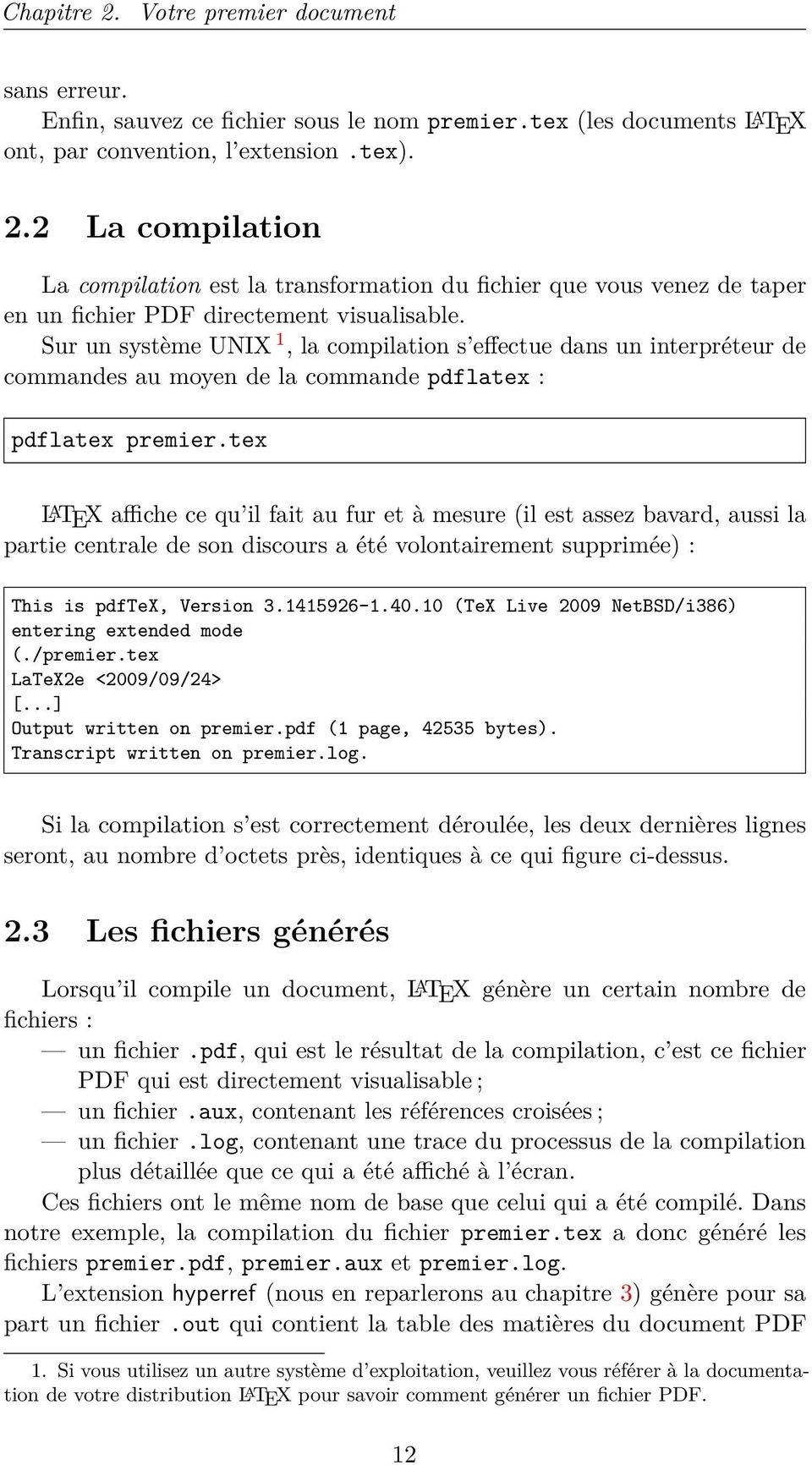
12 Chapitre 2. Votre premier document sans erreur. Enfin, sauvez ce fichier sous le nom premier.tex (les documents L A TEX ont, par convention, l extension.tex). 2.2 La compilation La compilation est la transformation du fichier que vous venez de taper en un fichier PDF directement visualisable. Sur un système UNIX 1, la compilation s effectue dans un interpréteur de commandes au moyen de la commande pdflatex : pdflatex premier.tex L A TEX affiche ce qu il fait au fur et à mesure (il est assez bavard, aussi la partie centrale de son discours a été volontairement supprimée) : This is pdftex, Version (TeX Live 2009 NetBSD/i386) entering extended mode (./premier.tex LaTeX2e <2009/09/24> [...] Output written on premier.pdf (1 page, bytes). Transcript written on premier.log. Si la compilation s est correctement déroulée, les deux dernières lignes seront, au nombre d octets près, identiques à ce qui figure ci-dessus. 2.3 Les fichiers générés Lorsqu il compile un document, L A TEX génère un certain nombre de fichiers : un fichier.pdf, qui est le résultat de la compilation, c est ce fichier PDF qui est directement visualisable ; un fichier.aux, contenant les références croisées ; un fichier.log, contenant une trace du processus de la compilation plus détaillée que ce qui a été affiché à l écran. Ces fichiers ont le même nom de base que celui qui a été compilé. Dans notre exemple, la compilation du fichier premier.tex a donc généré les fichiers premier.pdf, premier.aux et premier.log. L extension hyperref (nous en reparlerons au chapitre 3) génère pour sa part un fichier.out qui contient la table des matières du document PDF 1. Si vous utilisez un autre système d exploitation, veuillez vous référer à la documentation de votre distribution L A TEX pour savoir comment générer un fichier PDF. 12
13 2.4. La détection et la correction des erreurs (qui est affichée par la plupart des logiciels de visualisation à gauche du document). Suivant la complexité de votre document, L A TEX peut également créer des fichiers :.toc, contenant la table des matières (table of contents) ;.lot, contenant la liste des tableaux (list of tables) ;.lof, contenant la liste des figures (list of figures) ;.idx, contenant l index non formaté. 2.4 La détection et la correction des erreurs Si vous vous êtes trompé quelque part, un message de ce genre s affiche :! Undefined control sequence. l.10 Voici mon premier document avec \latex.? Lorsqu il détecte une erreur, L A TEX vous indique : la nature de cette erreur (Undefined control sequence) ; la ligne où elle se situe (l.10, ligne 10) ; ainsi que l endroit précis de cette erreur dans la ligne (pour vous l indiquer, L A TEX passe à la ligne) : ici, la commande inconnue est \latex. Dans ce cas, tapez x pour arrêter la compilation, corrigez l erreur dans le texte, sauvez-le, puis recompilez. 2.5 La visualisation Sous UNIX, la façon la plus simple de visualiser un document PDF est d utiliser le logiciel xpdf mais on peut également utiliser epdfview, evince, gv ou Acrobat Reader. 13

14

15 Chapitre 3 Les concepts de base de LATEX Avant de pouvoir utiliser pleinement L A TEX et de profiter de sa puissance, il faut comprendre certains concepts. Ce chapitre vous expliquera l exemple du chapitre précédent et vous initiera plus profondément à la philosophie et à l esprit de L A TEX. 3.1 Le document L A TEX Un document L A TEX est un mélange de texte et de commandes. Reprenons l exemple précédent : \documentclass[a4paper,11pt]{article} \usepackage[french]{babel} \usepackage[t1]{fontenc} \usepackage[utf8]{inputenc} \usepackage{lmodern} \usepackage{microtype} \usepackage{hyperref} \begin{document} Voici mon premier document avec \LaTeX. \end{document} Comme vous l avez vu auparavant, tout ceci imprime finalement le texte : «Voici mon premier document avec L A TEX», c est-à-dire une seule ligne 15
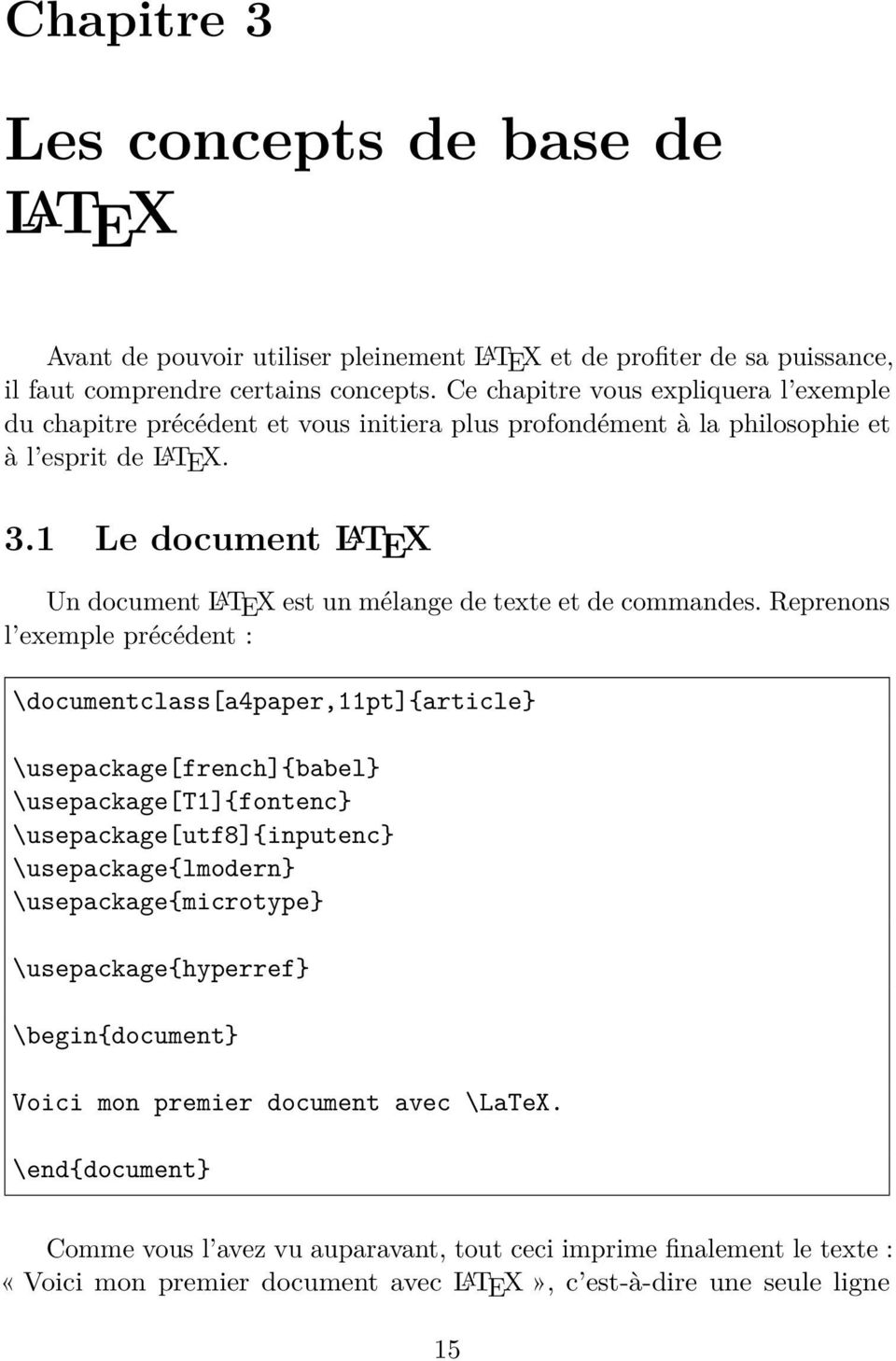
16 Chapitre 3. Les concepts de base de L A TEX sur les quatorze (en comptant les lignes blanches) que comporte le fichier. Mais attention, le reste n est pas inutile, loin de là! Ce sont les fameuses commandes. Examinons la première : \documentclass[a4paper,11pt]{article} Cette commande est indispensable et doit figurer en première ligne de tout document L A TEX. Elle définit la classe du document (ici article) ainsi que les options à lui appliquer (ici a4paper et 11pt) Syntaxe d une commande L A TEX On reconnaît ici la syntaxe générale d une commande L A TEX : \commande[option]{argument} une commande commence par une barre oblique inversée \ ; celle-ci est suivie par le nom de la commande ; viennent ensuite, s il y en a, les arguments optionnels, entre crochets, séparés par des virgules s il y en a plusieurs ; puis les arguments obligatoires, entre accolades, séparés par des virgules s il y en a plusieurs. Voici quelques exemples de commandes : commande sans argument : \appendix commande avec argument : \chapter{nom} commande avec argument optionnel : \item[nom] commande avec argument optionnel et argument obligatoire : \cite[page 843]{the-latex-companion} La commande \documentclass Revenons à la commande \documentclass et à ses arguments La classe d un document La classe est l argument obligatoire de la commande \documentclass. Elle définit le type du document et influe sur sa mise en pages et les commandes qu il est possible d utiliser. Il existe plusieurs classes, les principales classes standards étant : article qui est utilisée pour les documents courts (rapports de projet, de TP...) ; 16

17 3.1. Le document L A TEX report qui est utilisée pour les documents plus longs qui doivent être découpés en chapitres (en effet, la classe article ne gère pas les chapitres) ; book qui est utilisée pour les livres (il y a peu de différences avec la classe report) ; letter qui permet d écrire des lettres ; slides qui permet de faire des transparents Les options de classe Les options de classe, qui sont les arguments optionnels de la commande \documentclass, servent à modifier globalement la mise en pages du document. Expliquons quelque peu les options utilisées ici : a4paper permet de régler les dimensions et les marges du document pour une impression sur du papier au format A4 (cette option est indispensable, sinon vous vous retrouverez avec des marges pour papier américain) ; 11pt porte la taille des caractères à onze points 1 (il existe aussi une option 12pt ; la taille normale, sans option, est de dix points ; il existe par cohérence une option 10pt qui ne fait rien). Il existe d autres options de classe. Parmi elles, citons : twocolumn qui permet de présenter le document sur deux colonnes ; twoside qui permet de régler les marges du document pour une impression en recto-verso (dans ce cas, la marge intérieure (vers la reliure) est généralement plus petite que la marge extérieure) Le préambule Le préambule est la partie du document comprise entre les commandes \documentclass et \begin{document}. Dans notre exemple, il contient les commandes de chargement des extensions Les extensions Une extension (package en anglais) sert à modifier la mise en pages ou à définir de nouvelles commandes. Ce sont les extensions qui permettent d ajouter de nouvelles fonctions à L A TEX. Elles sont chargées grâce à la commande \usepackage, utilisée dans le préambule du document. Expliquons les extensions utilisées dans l exemple : 1. Le point est une unité de mesure utilisée en typographie. Un point vaut environ 1/72 e de pouce (1 pouce valant 2,54 cm). 17

18 Chapitre 3. Les concepts de base de L A TEX babel, utilisée avec l option french, adapte L A TEX aux conventions typographiques et aux règles de coupure des mots françaises et redéfinit quelques noms en bon français, comme par exemple «Table des matières» ou «Chapitre» au lieu respectivement de «Contents» et «Chapter». fontenc, utilisée avec l option T1, demande à L A TEX d utiliser le codage de caractères T1 (c est le nouveau standard L A TEX pour le codage des caractères mais il n est pas encore utilisé par défaut, d où la nécessité d utiliser cette extension). inputenc indique, grâce à l option utf8, que le fichier est codé en UTF-8 (il existe également une option latin9 pour les fichiers codés en ISO et une option latin1 pour les fichiers codés en ISO ). Signalons également l existence d une option utf8x, qui permet d utiliser un plus grand nombre de caractères UTF-8 que l option utf8. lmodern permet d utiliser la police de caractères Latin Modern, mieux adaptée à la génération de fichiers PDF que la police par défaut (qui a par ailleurs exactement le même dessin). Cette police de caractères a vocation à devenir celle utilisée par défaut dans une future version de L A TEX. microtype apporte des raffinements typographiques supplémentaires (en particulier l ajustement de l espacement permettant une meilleure coupure des mots). hyperref permet de profiter des possibilités de navigation au sein d un document PDF sans rien avoir à faire de spécial. Grâce à elle, les références croisées, références bibliographiques, notes et URL présentes dans le document deviendront des hyperliens menant vers l élément pointé. Une table des matières navigable accompagnera également le document. L utilisation de ces extensions dans tous vos documents est vivement conseillée. Par ailleurs, l ordre dans lequel les extensions sont chargées est généralement sans importance. Aussi est-il astucieux de les charger dans l ordre alphabétique (ce qui est fait dans l exemple de document) afin de pouvoir s y retrouver rapidement lorsque de nombreuses extensions sont utilisées. L exception confirmant la règle, l extension hyperref doit toujours être chargée en dernier parce qu elle redéfinit des commandes provenant d autres extensions. C est pourquoi, dans notre exemple, elle figure en dernier et séparée des autres extensions par une ligne blanche, afin de bien souligner son caractère particulier. Il existe beaucoup d autres extensions. Nous en verrons quelques unes par la suite. 18

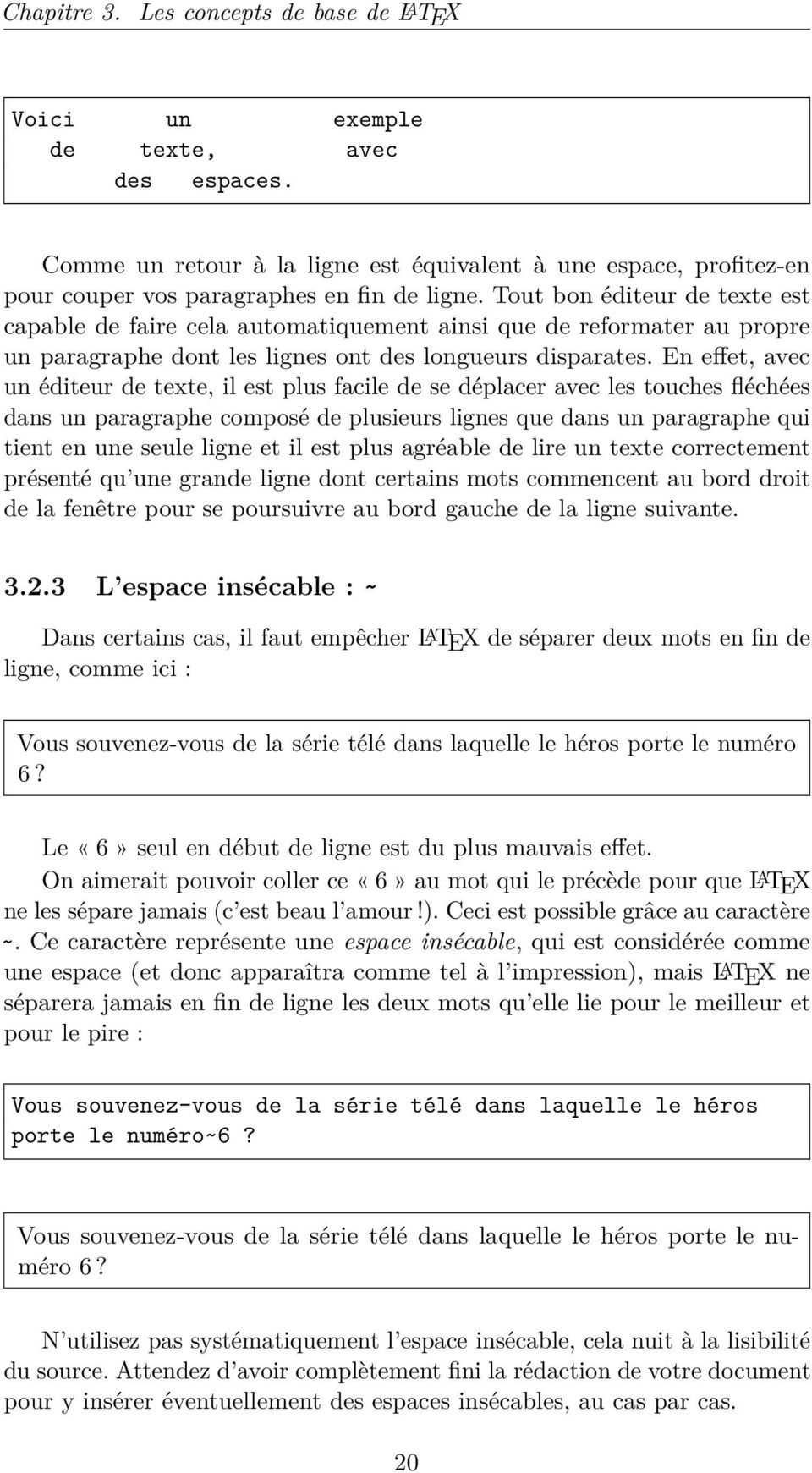
19 3.2. Structure du document Le document Le document à proprement parler est contenu entre \begin{document} et \end{document}. Tout texte placé après \end{document} est ignoré. On remarque ici une structure très utilisée en L A TEX : la structure d environnement (voir le chapitre 5 pour une description complète des environnements de L A TEX). 3.2 Structure du document Les paragraphes Un document L A TEX est composé de paragraphes séparés les uns des autres par une ou plusieurs lignes blanches : Voici un paragraphe assez court. Ici commence un autre paragraphe. Comme vous le voyez, les fins de ligne n ont aucune importance sur le formatage du paragraphe. Seules les lignes blanches comptent. Enfin, le dernier paragraphe conclut cet exemple. Ce qui produit le résultat suivant : Voici un paragraphe assez court. Ici commence un autre paragraphe. Comme vous le voyez, les fins de ligne n ont aucune importance sur le formatage du paragraphe. Seules les lignes blanches comptent. Enfin, le dernier paragraphe conclut cet exemple Les mots Un paragraphe est composé de mots séparés par des signes de ponctuation ou des espaces (un retour à la ligne est considéré comme une espace). Vous pouvez insérer entre deux mots autant d espaces que vous voulez (mais une seule fera parfaitement l affaire). Ainsi, les deux textes suivants produiront le même résultat : Voici un exemple de texte, avec des espaces. 19

20 Chapitre 3. Les concepts de base de L A TEX Voici un exemple de texte, avec des espaces. Comme un retour à la ligne est équivalent à une espace, profitez-en pour couper vos paragraphes en fin de ligne. Tout bon éditeur de texte est capable de faire cela automatiquement ainsi que de reformater au propre un paragraphe dont les lignes ont des longueurs disparates. En effet, avec un éditeur de texte, il est plus facile de se déplacer avec les touches fléchées dans un paragraphe composé de plusieurs lignes que dans un paragraphe qui tient en une seule ligne et il est plus agréable de lire un texte correctement présenté qu une grande ligne dont certains mots commencent au bord droit de la fenêtre pour se poursuivre au bord gauche de la ligne suivante L espace insécable : ~ Dans certains cas, il faut empêcher L A TEX de séparer deux mots en fin de ligne, comme ici : Vous souvenez-vous de la série télé dans laquelle le héros porte le numéro 6? Le «6» seul en début de ligne est du plus mauvais effet. On aimerait pouvoir coller ce «6» au mot qui le précède pour que L A TEX ne les sépare jamais (c est beau l amour!). Ceci est possible grâce au caractère ~. Ce caractère représente une espace insécable, qui est considérée comme une espace (et donc apparaîtra comme tel à l impression), mais L A TEX ne séparera jamais en fin de ligne les deux mots qu elle lie pour le meilleur et pour le pire : Vous souvenez-vous de la série télé dans laquelle le héros porte le numéro~6? Vous souvenez-vous de la série télé dans laquelle le héros porte le numéro 6? N utilisez pas systématiquement l espace insécable, cela nuit à la lisibilité du source. Attendez d avoir complètement fini la rédaction de votre document pour y insérer éventuellement des espaces insécables, au cas par cas. 20
21 3.3. Caractères spéciaux utilisés par L A TEX Les commentaires L A TEX permet d inclure des commentaires dans le texte. Ceux-ci ne seront pas imprimés. Ils peuvent servir de points de repère à l auteur, lui rappeler qu il n a pas fini d écrire un paragraphe, etc. Un commentaire commence par un % et se termine à la fin de la ligne : Ceci est du texte normal. Ceci est la suite du texte. % ceci est un commentaire 3.3 Caractères spéciaux utilisés par L A TEX Vous avez remarqué que certains caractères ont une signification spéciale pour L A TEX. Ainsi, le \ indique une commande, le ~ une espace insécable et le % un commentaire. Il existe dix caractères réservés : $ & % # _ { } ~ ^ \ Ceux-ci ne peuvent donc pas être imprimés tels quels. Pour les sept premiers, il existe une commande spéciale consistant en un \ (puisque c est une commande) suivi du caractère en question : \$ \& \% \# \_ \{ \} $ & % # _ { } Pour les trois autres, on peut utiliser les commandes \textasciitilde, \textasciicircum et \textbackslash : \textasciitilde \textasciicircum \textbackslash ~^\ 3.4 Les problèmes de coupure des mots : Overfull \hbox Il arrive parfois que L A TEX ne sache pas à quel endroit couper un mot en fin de ligne. Et, plutôt que de le couper n importe où, il préfère ne rien faire. Dans ce cas, le mot en question dépasse de la marge droite et L A TEX génère l avertissement suivant : 21
22 Chapitre 3. Les concepts de base de L A TEX Overfull \hbox ( pt too wide) in paragraph at lines L avertissement Overfull \hbox signifie que quelque chose dépasse de la marge droite. L A TEX signale de combien le texte dépasse ( pt, c est précis) et à quel endroit du fichier source se situe le problème (lines 99 99). Rassurez-vous, cela n arrive que très rarement. Dans ce cas, il est possible de préciser à L A TEX où il doit couper le mot. Pour cela, repérez l endroit approprié en visualisant le document PDF et placez dans le texte la commande \- où vous voulez que L A TEX coupe le mot : Je veux cou\-per ici. La commande \- agit sur le formatage du reste du paragraphe, puisqu une partie du mot va se retrouver sur la ligne suivante et décaler la suite du texte. Il se peut donc que d autres avertissements de coupure des mots apparaissent ou disparaissent. C est pourquoi il est préférable de n effectuer vos coupures manuelles qu après avoir terminé la rédaction de votre document, une par une, en vérifiant à chaque fois le résultat (on peut le faire visuellement avec le document PDF, mais il suffit que le message Overfull \hbox ait disparu pour être sûr d avoir bien effectué la césure). 22
23 Chapitre 4 Les commandes de LATEX Les commandes sont fréquemment utilisées avec L A TEX. Que ce soit pour structurer le document, pour produire certains caractères ne figurant pas sur le clavier, etc. 4.1 Syntaxe d une commande Voici la syntaxe d une commande L A TEX : \commande[option]{argument} une commande commence par une barre oblique inversée \ ; celle-ci est suivie par le nom de la commande ; viennent ensuite, s il y en a, les arguments optionnels, entre crochets, séparés par des virgules s il y en a plusieurs ; puis les arguments obligatoires, entre accolades, séparés par des virgules s il y en a plusieurs. Certaines commandes ont une forme étoilée, qui est une variante de la commande. Pour obtenir la forme étoilée d une commande, il suffit de rajouter une étoile entre le nom de la commande et ses arguments : \commande*[option]{argument} 4.2 La page de titre L A TEX permet d imprimer une page de titre en début de document à partir d informations contenues dans le préambule : \title{titre} indique le titre du document. \author{nom} indique le nom de l auteur du document. S il y a plusieurs auteurs, leurs noms doivent être séparés par \and. 23
24 Chapitre 4. Les commandes de L A TEX \date{date} indique la date du document. On peut utiliser \\ dans les arguments de ces commandes pour forcer un passage à la ligne si nécessaire. Les commandes \title et \author sont obligatoires. Si la commande \date n est pas utilisée, la date du jour de la compilation est indiquée automatiquement. Si l on ne veut pas de la date, il suffit d écrire : \date{} Pour imprimer la page de titre, il faut appeler la commande \maketitle juste après le \begin{document}. Voici un exemple de document avec une page de titre : \documentclass[a4paper,11pt]{report} \usepackage[french]{babel} \usepackage[t1]{fontenc} \usepackage[utf8]{inputenc} \usepackage{lmodern} \usepackage{microtype} \usepackage{hyperref} \title{ceci est le titre \\ et la suite} \author{babafou \and babasse} \date{26 février 1994} \begin{document} \maketitle [...] On peut annoter le titre, l auteur ou la date grâce à la commande \thanks, qui insère une note de bas de page : \title{titre avec note\thanks{voici la note}} Pour les classes report et book, la page de titre est imprimée seule au milieu d une page alors que pour la classe article, elle est imprimée en haut de la première page. Dans ce cas, pour avoir la page de titre toute seule, il faut utiliser l option de classe titlepage. 24
25 4.3. Commandes de hiérarchisation du document Cette page de titre est, il est vrai, assez sobre. Néanmoins, il est possible de personnaliser sa mise en pages grâce à l environnement titlepage (voir le paragraphe 5.11). 4.3 Commandes de hiérarchisation du document Hiérarchiser un document (l organiser en parties, chapitres, sections, soussections...) est l une des choses les plus faciles à faire avec L A TEX. Pour cela, on utilise les commandes du tableau 4.1. \part{nom} \chapter{nom} \section{nom} \subsection{nom} \subsubsection{nom} Table 4.1 Commandes de hiérarchisation. La commande \chapter n est pas disponible dans la classe article. C est pourquoi on utilise les classes report ou book lorsqu on a besoin de faire des chapitres et la classe article sinon. Les commandes de hiérarchisation affichent un numéro, généré automatiquement, suivi de leur argument dans un corps plus important que celui du texte et fonction de leur niveau hiérarchique (un titre de chapitre sera plus grand qu un titre de section). Ainsi, le titre de cette section a été obtenu ainsi : \section{commandes de hiérarchisation du document} Ce qui est très intéressant, c est que c est L A TEX qui gère tout seul la numérotation. On peut insérer des chapitres, des sections ou modifier leur ordre sans se soucier du décalage des numéros. Avec la même simplicité, la commande \tableofcontents imprime la table des matières. Il faut deux compilations successives pour avoir une table des matières à jour. La première compilation enregistre la table des matières dans un fichier.toc 1 et la seconde l inclut dans le document. Il existe également une commande \listoftables, qui imprime la liste des tableaux et une commande \listoffigures, qui imprime la liste des figures (voir le paragraphe 5.10). Pour que ces listes soient à jour, il faut aussi deux compilations successives (mettant en jeu les fichiers.lot 2 et.lof 3 ). 1..toc pour table of contents. 2..lot pour list of tables. 3..lof pour list of figures. 25
26 Chapitre 4. Les commandes de L A TEX Forme étoilée Chaque commande de hiérarchisation a une forme étoilée qui ne numérote pas son titre, ne modifie pas la numérotation des autres titres de même niveau et ne produit pas d entrée dans la table des matières. Ces formes étoilées sont principalement utilisées à la place des commandes normales dans les documents très courts et dans les cas où la numérotation n est pas nécessaire. Par exemple, le titre de l avant-propos a été obtenu ainsi : \chapter*{avant-propos} On peut néanmoins faire apparaître le titre dans la table des matières grâce à la commande : \addcontentsline{toc}{niveau}{titre} qui fera apparaître titre dans la table des matières, au niveau niveau (qui peut être part, chapter, section, subsection ou subsubsection). Cette commande est à utiliser immédiatement après la forme étoilée. Par exemple, pour inclure l avant-propos dans la table des matières, j ai utilisé : \chapter*{avant-propos} \addcontentsline{toc}{chapter}{avant-propos} Annexes Enfin, la commande \appendix permet de signaler à L A TEX que les chapitres (pour les classes report et book) ou les sections (pour la classe article) qui suivront doivent être considérées comme des annexes. Les annexes sont numérotées A, B, etc. 4.4 Construire un document à partir de plusieurs fichiers Un document volumineux, par exemple un livre comprenant de nombreux chapitres, peut tout à fait être contenu dans un seul fichier. Mais on peut également vouloir le construire à partir de plusieurs fichiers. On peut pour cela utiliser un fichier par chapitre et un fichier principal contenant la structure du document ainsi que les commandes permettant d inclure les fichiers correspondant aux chapitres. La commande \include permet d inclure un fichier dans un document. Son argument est le nom du fichier à inclure, sans son extension.tex : 26
27 4.5. Commandes d annotation du document \include{fichier} Le fichier principal de notre livre peut donc ressembler à : \documentclass[a4paper,11pt]{book} [...] \begin{document} \maketitle \include{introduction} \include{these} \include{antithese} \include{synthese} \include{conclusion} \end{document} Chacun des fichiers inclus contient un chapitre donc commence par la commande \chapter, suivie du contenu du chapitre. La commande \include a une particularité, elle génère une nouvelle page avant d inclure le contenu du fichier et une nouvelle page après. Ceci ne pose pas de problème si les fichiers inclus correspondent à des chapitres puisque ceux-ci sont mis en pages de cette façon. En revanche, cela peut être gênant si le document utilise par exemple la classe article et que les fichiers inclus correspondent à des sections. Dans ce cas, on utilise plutôt la commande \input : \input{fichier} Comme la commande \include, la commande \input permet d inclure le fichier dont le nom lui est passé en argument (avec ou sans son extension.tex) mais ne génère pas de nouvelle page avant ou après d inclure le contenu du fichier. 4.5 Commandes d annotation du document On peut très facilement annoter un document en utilisant des notes de bas de page ou des notes dans la marge. 27
28 Chapitre 4. Les commandes de L A TEX Les notes de bas de page Une note de bas de page 4 s obtient très facilement grâce à la commande \footnote{note} Une note de bas de page\footnote{ceci est une note de bas de page.} s obtient [...] L A TEX s occupe automatiquement de la numérotation Les notes dans la marge Ceci est une note dans la marge. Une note dans la marge s obtient aussi facilement grâce à la commande : \marginpar[texte de gauche]{texte de droite} Une note dans la marge\marginpar{ceci est une note dans la marge.} s obtient [...] Si la note est située dans la marge gauche et que l argument optionnel texte de gauche est précisé, celui-ci est utilisé. Dans les autres cas, texte de droite est utilisé. 4.6 Les références croisées Avec L A TEX, il est très facile de faire référence à un objet du document (page, chapitre, tableau, équation...). La commande \label{nom} permet de placer un repère, invisible à l impression, sur l objet du document auquel on veut se référer. La commande \ref{nom} permet de faire référence au numéro de l objet repérée par nom. Bien entendu, il doit s agir de quelque chose de numéroté comme un chapitre, un tableau, une équation... La commande \pageref{nom} permet de faire référence au numéro de la page où se trouve le repère nom. Ainsi, un repère a été placé sur cette section de la façon suivante : \section{les références croisées} \label{section/references} 4. Ceci est une note de bas de page. 28
29 4.7. Caractères spéciaux On peut alors faire référence au numéro de ce paragraphe (4.6, n est-ce pas?) par la commande : \ref{section/references} On peut alors faire référence au numéro de ce paragraphe (\ref{section/references}, n est-ce pas?) par la commande : et à la page où elle débute (28, on dirait) par : \pageref{section/references} et à la page où elle débute (\pageref{section/references}, on dirait) par : La séquence précédente a été réalisée sans trucages! L argument de la commande \label est une combinaison de lettres (en ASCII, sans accents), de chiffres et de signes de ponctuation. Il est pratique d utiliser une chaîne de la forme type/nom où type représente le type de la chose référencée (chapitre pour un chapitre, section pour une section, tableau pour un tableau, figure pour une figure, equation pour une équation...) afin de distinguer tout de suite de quoi on parle et où nom fait directement référence à l objet repéré. Ainsi, le texte avec lequel cette section est repérée est section/references parce que c est une section parlant des références croisées. C est clair. 4.7 Caractères spéciaux Certains symboles, certains caractères ne figurent pas sur les claviers. Heureusement, L A TEX met à votre disposition une série de commandes permettant de les imprimer Symboles L A TEX définit des commandes permettant d imprimer divers symboles (voir le tableau 4.2) ainsi que des symboles utilisés en français et dans des langues étrangères (voir le tableau 4.3). \dag \S \copyright \ddag \P \pounds Table 4.2 Symboles divers. 29
30 Chapitre 4. Les commandes de L A TEX œ \oe å \aa ł \l? Œ \OE Å \AA Ł \L! æ \ae ø \o ß \ss Æ \AE Ø \O Table 4.3 Symboles pour le français et les langues étrangères. Pour utiliser les commandes des trois premières colonnes du tableau 4.3 au sein d un mot, il est nécessaire de les entourer d accolades afin d éviter toute ambiguïté. En effet, c\oeur contient-il la commande \oe, \oeu ou \oeur? Ainsi, «cœur» s écrit c{\oe}ur. Notez que les deux commandes de la dernière colonne du tableau 4.3 sont assez particulières puisqu elles ne commencent pas par un \. Signalons aussi l existence de la commande -- qui imprime un tiret utilisé pour les intervalles de nombres (comme dans 93 94) et de la commande --- qui imprime un tiret de ponctuation comme celui-ci. L A TEX définit également trois commandes permettant d imprimer les logos TEX (\TeX), L A TEX (\LaTeX) et L A TEX 2ε (\LaTeXe). Voyons donc ce que donne le texte suivant : Essai des commandes \TeX et \LaTeX dans un texte. Essai des commandes TEXet L A TEXdans un texte. Ce n est pas exactement ce à quoi nous nous attendions, parce que les mots «et» et «dans» sont collés aux logos qui les précédent. En effet, L A TEX ignore toute espace (une ou plusieurs) suivant une commande sans argument (ce qui est le cas des commandes \TeX, \LaTeX et \LaTeXe). Il y a trois façons de corriger cela : utiliser la commande \ (barre oblique inversée, espace) qui imprime une espace : Essai des commandes \TeX\ et \LaTeX\ dans un texte. mettre un argument vide : Essai des commandes \TeX{} et \LaTeX{} dans un texte. mettre la commande entre accolades (c est ce qu on appelle des accolades de groupement) : Essai des commandes {\TeX} et {\LaTeX} dans un texte. 30
31 4.7. Caractères spéciaux Ces méthodes sont équivalentes (elles produisent exactement le même résultat) mais la première est plus élégante et donne un texte source plus facile à lire. Enfin, l extension eurosym 5 définit la commande \euro qui affiche le symbole e : Ce livre vaut 10 \euro\ et celui-ci en vaut 15. Ce livre vaut 10 e et celui-ci en vaut 15. ainsi que la commande \EUR, qui fait suivre son argument d une espace fine insécable (il est donc assez pratique d utiliser cette commande plutôt que de rajouter des espaces insécables si nécessaire) puis du symbole e : Ce livre vaut \EUR{10} et celui-ci en vaut 15. Ce livre vaut 10 e et celui-ci en vaut Les lettres accentuées L A TEX définit aussi des commandes permettant d imprimer toutes sortes de lettres accentuées (voir le tableau 4.4). è \ {e} ñ \~{n} ĕ \u{e} ç \c{c} é \ {e} ē \={e} ě \v{e} ẹ \d{e} ê \^{e} ė \.{e} e \H{e} ē \b{e} ë \"{e} ee \t{ee} Table 4.4 Commandes d accentuation. Néanmoins, ces commandes sont d un usage assez lourd. L A TEX permet donc d utiliser, pour certaines d entre elles, les formes simplifiées présentées dans le tableau 4.5. è \ e ñ \~n é \ e ē \=e ê \^e ė \.e ë \"e Table 4.5 Commandes simplifiées d accentuation
32 Chapitre 4. Les commandes de L A TEX Pour placer un accent sur un i ou un j, utilisez les commandes \i (ı) ou \j (j), qui produisent des lettres sans point, en argument des commandes du tableau 4.4. Voici un exemple de texte en français utilisant des caractères accentués : Les caract\ eres accentu\ es sont tr\ es utilis\ es en fran\c{c}ais. Il est donc absolument indispensable de conna\^{\i}tre les commandes d accentuation. Bien entendu, une saisie directe des caractères accentués est amplement préférable, lorsqu elle est possible : Les caractères accentués sont très utilisés en français. Il est donc absolument indispensable de connaître les commandes d accentuation, sauf quand on peut taper les caractères accentués directement. 4.8 Commandes et déclarations de changement de style L A TEX permet de changer le style des caractères au moyen des commandes figurant dans le tableau 4.6. Le résultat des commandes de la première colonne est indiqué dans celle du milieu. Ces commandes prennent leur nom (pour les deux dernières lettres) de leur signification en anglais comme indiqué dans la dernière colonne. Commande Résultat Signification \textup{droit} droit upright \textit{italique} italique italic \textsl{incliné} incliné slanted \textsc{petites capitales} petites capitales small caps \textmd{maigre} maigre medium \textbf{gras} gras boldface \textrm{romain} romain roman \textsf{linéal} linéal sans serif \texttt{machine à écrire} machine à écrire typewriter Table 4.6 Commandes de changement de style. Ces commandes modifient uniquement le style de leur argument, le texte qui suit n est pas affecté : 32
33 4.8. Commandes et déclarations de changement de style Je mets le mot suivant en \textit{italique}. Le reste du texte est normal. Je mets le mot suivant en italique. Le reste du texte est normal. Il est possible d imbriquer les commandes de changement de style : C est bon le \textit{gloubi-\textbf{boulga}}. C est bon le gloubi-boulga. Attention néanmoins à ne pas abuser des changements de style, qui peuvent rapidement rendre le texte illisible : Une telle composition est dite lardée ou entrelardée. Il existe également des déclarations permettant d effectuer les mêmes changements de style, comme indiqué dans le tableau 4.7. \textup \textit \textsl \textsc \textmd \textbf \textrm \textsf \texttt \upshape \itshape \slshape \scshape \mdseries \bfseries \rmfamily \sffamily \ttfamily Table 4.7 Correspondance entre commandes et déclarations de changement de style. Une déclaration est une commande ne prenant pas d argument et agissent sur le texte qui la suit. Afin de limiter la portée d une déclaration, il faut utiliser des accolades de groupement : Je mets le mot suivant en {\itshape italique}. Le reste du texte est normal. 33
34 Chapitre 4. Les commandes de L A TEX Je mets le mot suivant en italique. Le reste du texte est normal. Comme pour les commandes, on peut aussi imbriquer les déclarations de changement de style : C est bon le {\itshape gloubi-{\bfseries boulga}}. C est bon le gloubi-boulga. Remarquez que toute espace suivant une déclaration est ignorée (comme les espaces suivant les commandes \TeX et \LaTeX). Il est recommandé, dans la mesure du possible, d employer les commandes de changement de style plutôt que les déclarations équivalentes. Signalons aussi l existence de la commande \emph, qui sert à mettre en valeur son argument : Je mets \emph{cette expression} en valeur. Je mets cette expression en valeur. On aborde ici l un des aspects fondamentaux de la philosophie de L A TEX, la distinction entre la structure du document et son rendu visuel. Comme vous pouvez le voir, la commande \emph met son argument en valeur en l affichant en italique. Si ce manuel avait été imprimé sur une imprimante ne disposant pas du style italique, l argument de \emph aurait été mis en valeur autrement. La commande \emph décrit donc non pas la façon dont il faut voir le texte, mais celle dont il faut le penser. Ce principe est la clé de voûte de la philosophie de L A TEX. Imaginez que vous ayez à écrire un livre sur la botanique et que, dans ce livre, vous aimeriez que tous les noms latins des plantes soient en italique. Rien de plus simple, il suffit de les mettre en argument de \textit. Maintenant, alors que votre livre est terminé, votre éditeur vous demande de mettre les noms latins en gras plutôt qu en italique, parce que cela correspond à sa charte graphique. Il vous faut donc remplacer tous les \textit par \textbf et encore, en faisant attention, car vous avez très bien pu utiliser l italique pour autre chose que les noms latins. Bref, ce n est pas très pratique... L A TEX, conformément à sa philosophie, offre une solution élégante à ce problème. En effet, il est possible de définir ses propres commandes (pour le détail, reportez-vous au paragraphe 4.11). Il vous suffit donc de définir une commande \latin qui affichera son argument, en l occurence un nom latin, 34
35 4.9. Déclarations de changement de corps dans le style de votre choix. Si les noms latins doivent être en gras, il suffit alors de modifier la définition de la commande \latin, c est tout. C est pourquoi on n utilise quasiment jamais les commandes de changement de style directement dans un document L A TEX. On préfère plutôt définir un ensemble de commandes reflétant la logique du texte et les utiliser à la place. Ainsi, pour écrire ce manuel, des commandes spécifiques ont été définies : \commande permet d écrire les noms de commandes en style machine à écrire ; \classe permet d écrire les noms de classe en style linéal ; et ainsi de suite Déclarations de changement de corps L A TEX dispose de déclarations (donc à utiliser avec des accolades de groupement) permettant de modifier le corps des caractères (voir le tableau 4.8). \tiny corps \large corps \scriptsize corps \Large corps \footnotesize corps \LARGE corps \small corps \huge corps \normalsize corps \Huge corps Table 4.8 Déclarations de changement de corps. Je mets les mots suivants {\Large en gros}. La suite du texte est de taille normale. Je mets les mots suivants en gros. La suite du texte est de taille normale. Ces déclarations ne sont normalement pas utilisées dans le fil du texte car le rendu visuel d un changement de corps dans le texte est désagréable. On les réserve plutôt à la personnalisation de la page de titre ou à certains tableaux Commandes de mise en pages Quelques commandes plus ou moins utiles permettent de forcer la main à L A TEX pour la mise en pages du document. 35
36 Chapitre 4. Les commandes de L A TEX La commande \newline permet de forcer un saut de ligne. La commande \\ est une abréviation pour \newline que l on utilise plus souvent 6. N abusez pas de \\. En particulier, cette commande ne sert pas à marquer la fin d un paragraphe, une ligne blanche suffit. La commande \newpage permet de commencer une nouvelle page. La commande \clearpage est équivalente mais elle force l impression des tableaux et figures flottants (voir le paragraphe 5.10). Les commandes \bigskip, \medskip et \smallskip insèrent un espace vertical plus ou moins grand. La taille de l espace qu elles génèrent est fonction de la fonte utilisée. Les commandes \hspace{taille} et \vspace{taille} insèrent un espace (horizontal pour \hspace et vertical pour \vspace) de taille taille. L espace inséré par ces commandes est compressible, c est-à-dire que L A TEX pourra insérer moins d espace que demandé s il le juge nécessaire (souvent pour ses propres besoins de mise en pages). Les formes étoilées \hspace*{taille} et \vspace*{taille} insèrent un espace incompressible, qui aura toujours la taille désirée. Les tailles peuvent être exprimées dans l une des unités de mesure indiquées dans le tableau 4.9. mm cm em ex in pt pc millimètre centimètre 1em est égal à la largeur de la lettre «M» dans la fonte courante 1ex est égal à la hauteur de la lettre «x» dans la fonte courante pouce (inch en anglais), 1in = 2.54cm point pica, 1in = 72.27pt pica, 1pc = 12pt Table 4.9 Unités de mesure utilisées par L A TEX. La commande \hspace est rarement utilisée, contrairement à la commande \vspace qui sert le plus souvent à laisser un espace dans un texte ou dans une figure Définir de nouvelles commandes Il est possible de définir ses propres commandes grâce à la commande \newcommand : \newcommand{\nom}[nombre d arguments]{définition} 6. Nous l avons déjà rencontrée dans la section sur la page de titre. 36
37 4.11. Définir de nouvelles commandes Par la suite, toute occurence de \nom sera remplacée par définition, avec substitution des éventuels arguments. Les définitions de commandes peuvent se trouver dans le préambule (c est là où on les place le plus souvent) ou dans le corps du document. Prenons un exemple simple, sans arguments : \newcommand{\ba}{babasse} Il est maintenant possible d utiliser la commande \ba, qui imprimera donc «babasse» : C est chouette la \ba\! C est chouette la babasse! Néanmoins, il est bien plus fréquent de définir des commandes qui prennent des arguments. Pour cela, on en précise le nombre dans le paramètre nombre d arguments de la commande \newcommand et l on y fait référence dans définition en utilisant #1 pour le premier argument, #2 pour le deuxième, etc. : \newcommand{\latin}[1]{\textit{#1}} La commande \latin permet d imprimer son argument en italique (comme nous en avons discuté au paragraphe 4.8) : \latin{carpe diem} carpe diem 37
38
39 Chapitre 5 Les environnements de LATEX Comme vu au chapitre précédent, les commandes aggissent généralement sur des arguments de taille limitée, de quelques mots à une phrase entière, tout au plus. Lorsqu il s agit de traiter des données plus volumineuses, on utilise des environnements. 5.1 Syntaxe d un environnement Un environnement est une partie du document délimitée par les commandes : \begin{environnement} et : \end{environnement} Tout comme les commandes, les environnements peuvent avoir des options et des arguments, auquel cas la commande de début d environnement a la forme suivante : \begin{environnement}[option]{argument} Comme les commandes, certains environnements ont une forme étoilée, qui est une variante de l environnement : \begin{environnement*}... \end{environnement*} Toute déclaration (changement de style ou de corps) effectuée à l intérieur d un environnement ne se propage pas à l extérieur de cet environnement. Ainsi : 39
40 Chapitre 5. Les environnements de L A TEX \begin{quote} Je passe la suite du texte en \itshape italique. Blabla... \end{quote} Mais le texte est normal hors de l environnement. Je passe la suite du texte en italique. Blabla... Mais le texte est normal hors de l environnement. Vous utilisez déjà l environnement document, nous allons maintenant en découvrir d autres. 5.2 L environnement em L environnement em met son contenu dans le même style que la commande \emph. Cela permet de mettre en relief un ou plusieurs paragraphes : \begin{em} Le texte contenu dans cet environnement est mis en relief. \end{em} Le texte contenu dans cet environnement est mis en relief. 5.3 Les environnements quote et quotation Ces deux environnements ont un comportement voisin. Ils augmentent tous deux les marges gauche et droite du texte qu ils contiennent. Leurs différences se situent au niveau de l alinéa et de l espacement des paragraphes : l environnement quotation met un alinéa en début de paragraphe et espace les paragraphes normalement ; l environnement quote ne met pas d alinéa en début de paragraphe et espace les paragraphes davantage. Ainsi : 40
41 5.3. Les environnements quote et quotation Ceci est un paragraphe de texte tout ce qu il y a de plus normal, en dehors d un quelconque environnement. \begin{quotation} Voici un exemple de texte sur deux paragraphes, afin de montrer le comportement des environnements de citation. Voici un exemple de texte sur deux paragraphes, afin de montrer le comportement des environnements de citation. \end{quotation} Ceci est un paragraphe de texte tout ce qu il y a de plus normal, en dehors d un quelconque environnement. Ceci est un paragraphe de texte tout ce qu il y a de plus normal, en dehors d un quelconque environnement. Voici un exemple de texte sur deux paragraphes, afin de montrer le comportement des environnements de citation. Voici un exemple de texte sur deux paragraphes, afin de montrer le comportement des environnements de citation. Ceci est un paragraphe de texte tout ce qu il y a de plus normal, en dehors d un quelconque environnement. Alors que : Ceci est un paragraphe de texte tout ce qu il y a de plus normal, en dehors d un quelconque environnement. \begin{quote} Voici un exemple de texte sur deux paragraphes, afin de montrer le comportement des environnements de citation. Voici un exemple de texte sur deux paragraphes, afin de montrer le comportement des environnements de citation. \end{quote} Ceci est un paragraphe de texte tout ce qu il y a de plus normal, en dehors d un quelconque environnement. 41
42 Chapitre 5. Les environnements de L A TEX Ceci est un paragraphe de texte tout ce qu il y a de plus normal, en dehors d un quelconque environnement. Voici un exemple de texte sur deux paragraphes, afin de montrer le comportement des environnements de citation. Voici un exemple de texte sur deux paragraphes, afin de montrer le comportement des environnements de citation. Ceci est un paragraphe de texte tout ce qu il y a de plus normal, en dehors d un quelconque environnement. 5.4 L environnement verse L A TEX met l environnement verse à la disposition des poètes : les marges sont augmentées comme avec l environnement quote ; chaque vers doit être terminé par \\ pour passer au vers suivant, sauf le dernier de chaque strophe ; les strophes sont séparées par des lignes blanches. Si L A TEX avait existé à l époque de Baudelaire : \begin{verse} Souvent, pour s amuser, les hommes d équipage \\ Prennent des albatros, vastes oiseaux des mers, \\ Qui suivent, indolents compagnons de voyage, \\ Le navire glissant sur les gouffres amers. À peine les ont-ils déposés sur les planches, \\ Que ces rois de l azur, maladroits et honteux, \\ Laissent piteusement leurs grandes ailes blanches \\ Comme des avirons traîner à côté d eux. Ce voyageur ailé, comme il est gauche et veule! \\ Lui, naguère si beau, qu il est comique et laid! \\ L un agace son bec avec un brûle-gueule, \\ L autre mime, en boitant, l infirme qui volait! Le Poète est semblable au prince des nuées \\ Qui hante la tempête et se rit de l archer ; \\ Exilé sur le sol au milieu des huées, \\ Ses ailes de géant l empêchent de marcher. \end{verse} 42
43 5.5. Les environnements center, flushleft et flushright Souvent, pour s amuser, les hommes d équipage Prennent des albatros, vastes oiseaux des mers, Qui suivent, indolents compagnons de voyage, Le navire glissant sur les gouffres amers. À peine les ont-ils déposés sur les planches, Que ces rois de l azur, maladroits et honteux, Laissent piteusement leurs grandes ailes blanches Comme des avirons traîner à côté d eux. Ce voyageur ailé, comme il est gauche et veule! Lui, naguère si beau, qu il est comique et laid! L un agace son bec avec un brûle-gueule, L autre mime, en boitant, l infirme qui volait! Le Poète est semblable au prince des nuées Qui hante la tempête et se rit de l archer ; Exilé sur le sol au milieu des huées, Ses ailes de géant l empêchent de marcher. 5.5 Les environnements center, flushleft et flushright Les environnements center, flushleft et flushright permettent respectivement de centrer du texte ou de ne l aligner que d un côté (par défaut, le texte est justifié). On peut forcer un retour à la ligne grâce à la commande \\. \begin{center} Voici un paragraphe centré. \LaTeX\ se débrouille tout seul pour faire la mise en pages et couper les lignes où il faut. Voici deux lignes \\ centrées. \end{center} Voici un paragraphe centré. L A TEX se débrouille tout seul pour faire la mise en pages et couper les lignes où il faut. Voici deux lignes centrées. 43
44 Chapitre 5. Les environnements de L A TEX \begin{flushleft} Voici un paragraphe aligné à gauche. \LaTeX\ se débrouille tout seul pour faire la mise en pages et couper les lignes où il faut. Voici deux lignes \\ alignées à gauche. \end{flushleft} Voici un paragraphe aligné à gauche. L A TEX se débrouille tout seul pour faire la mise en pages et couper les lignes où il faut. Voici deux lignes alignées à gauche. \begin{flushright} Voici un paragraphe aligné à droite. \LaTeX\ se débrouille tout seul pour faire la mise en pages et couper les lignes où il faut. Voici deux lignes \\ alignées à droite. \end{flushright} Voici un paragraphe aligné à droite. L A TEX se débrouille tout seul pour faire la mise en pages et couper les lignes où il faut. Voici deux lignes alignées à droite. 5.6 L environnement verbatim L environnement verbatim est très simple : il ne fait rien! Il se contente de mettre son contenu en style machine à écrire. Aucune interprétation des commandes et des caractères spéciaux n est faite à l intérieur de cet environnement. L environnement verbatim est principalement utilisé pour imprimer des programmes ou du code L A TEX tel quel. 44
45 5.7. Les listes : itemize, enumerate et description \begin{verbatim} Il ne se passe rien dans l environnement verbatim. Les commandes \LaTeX\ et les caractères spéciaux ($&%#_{}~^\) ne sont pas interprétés. \end{verbatim} Il ne se passe rien dans l environnement verbatim. Les commandes \LaTeX\ et les caractères spéciaux ($&%#_{}~^\) ne sont pas interprétés. 5.7 Les listes : itemize, enumerate et description Les listes sont très souvent employés par les utilisateurs de L A TEX. Elles permettent : de structurer ses idées ; d aérer le texte ; d améliorer sa lisibilité. La liste ci-dessus a été obtenue grâce à l environnement itemize ainsi : \begin{itemize} \item de structurer ses idées ; \item d aérer le texte ; \item d améliorer sa lisibilité. \end{itemize} Chaque élément de la liste doit commencer par la commande \item, qui imprime un tiret. Les lignes blanches dans cet exemple (ainsi que dans ceux qui suivent) ne sont pas obligatoires mais elles rendent le source plus lisible en permettant de bien différencier les éléments, surtout lorsqu ils sont nombreux et longs. On peut également, si on le souhaite, indenter les éléments pour mieux refléter la structure de l environnement. L environnement enumerate s utilise comme l environnement itemize, mais il numérote ses éléments : 45
46 Chapitre 5. Les environnements de L A TEX \begin{enumerate} \item premier élément ; \item deuxième élément ; \item troisième élément. \end{enumerate} 1. premier élément ; 2. deuxième élément ; 3. troisième élément. L environnement description permet de choisir soi-même le texte figurant au début de chaque élément de la liste au moyen de l argument optionnel de la commande \item : \begin{description} \item[itemize] pour faire des listes simples ; \item[enumerate] pour faire des listes numérotées ; \item[description] pour faire des listes dont chaque élément débute par le texte de son choix. \end{description} itemize pour faire des listes simples ; enumerate pour faire des listes numérotées ; description pour faire des listes dont chaque élément débute par le texte de son choix. Remarquez que le texte de l argument optionnel de \item a été automatiquement mis en gras. On peut évidemment imbriquer les listes : 46
47 5.8. L environnement tabbing Il faut utiliser le plus possible les environnements de liste car : \begin{enumerate} \item ils sont simples à utiliser ; \item ils rendent le document plus clair : \begin{itemize} \item en l aérant, \item en facilitant sa lecture ; \end{itemize} \item ils structurent les idées. \end{enumerate} Il faut utiliser le plus possible les environnements de liste car : 1. ils sont simples à utiliser ; 2. ils rendent le document plus clair : en l aérant, en facilitant sa lecture ; 3. ils structurent les idées. Un dernier mot sur les usages français en matière de listes : Pour les listes simples (dont les éléments ne comportent qu une phrase) chaque élément doit débuter par une minuscule et se terminer par un point-virgule, sauf le dernier, qui doit se terminer par un point. S il y en a, les éléments des sous-listes doivent se terminer par une virgule, sauf le dernier qui doit se terminer par un point-virgule (c est le cas dans l exemple précédent). Pour les listes dont un élément contient au moins deux phrases, chaque élément doit débuter par une majuscule et se terminer par un point. 5.8 L environnement tabbing L environnement tabbing permet d aligner du texte selon la position de tabulations préalablement positionnées. Son utilisation est assez bizarre et 47
48 Chapitre 5. Les environnements de L A TEX peu pratique, aussi on lui préfère généralement l environnement tabular (voir le paragraphe 5.9). Voici un exemple simple d utilisation de l environnement tabbing : \begin{tabbing} Troisième ligne \= le plus long \= le plus long \kill Première ligne \> court \> le plus long \\ Deuxième ligne \> moins court \> court \\ Troisième ligne \> le plus long \> moins court \end{tabbing} Première ligne court le plus long Deuxième ligne moins court court Troisième ligne le plus long moins court Tout ceci n est pas très clair et mérite donc quelques explications : chaque tabulation est mise en place grâce à la commande \= ; on se place sur la prochaine tabulation grâce à la commande \> ; la commande \kill permet de ne pas imprimer la ligne sur laquelle elle se trouve ; chaque ligne (sauf la dernière et celles se terminant par \kill) doit se terminer par \\. Dans notre exemple, on a placé les tabulations par rapport aux éléments de chaque colonne qui semblent les plus longs (dans la première ligne qui n a pas été imprimée à cause de la commande \kill). L alignement vertical des commandes \= et \> n est pas nécessaire mais permet de se rapprocher de ce qui sera imprimé au final et de mieux appréhender le positionnement des tabulations. Par malchance, le mot «Deuxième», quand il est imprimé, est légèrement plus long que le mot «Troisième», bien qu il comporte moins de lettres. Il en est de même pour «moins court» et «plus long». Le placement des tabulations n est donc pas aussi simple qu on pourrait le penser et nécessite une vérification systématique sur le document final. Il peut aussi varier en fonction de la fonte utilisée. On peut redéfinir la position et le nombre des tabulations au milieu de l environnement, si nécessaire : 48
49 5.9. Les tableaux : l environnement tabular \begin{tabbing} ça c est long \= ça c est long \= ça c est long \\ court \> court \> court \\ ça c est vraiment long \= moins long \\ tout petit \> court \end{tabbing} ça c est long ça c est long ça c est long court court court ça c est vraiment long moins long tout petit court Il existe d autres commandes permettant de manipuler les tabulations, mais qui présentent peu d intérêt. Pour plus d informations sur l environnement tabbing, reportez vous à [7, pages et ]. 5.9 Les tableaux : l environnement tabular L environnement tabular est de loin l environnement le plus puissant de L A TEX. Avec lui, il est possible de réaliser tous les tableaux possibles et imaginables (ou presque). Commençons par un exemple simple : \begin{tabular}{lcr} Sparc & SunOS & \\ HP & HP-UX & \\ PC & NetBSD & \end{tabular} Sparc SunOS HP HP-UX PC NetBSD On a donné à l environnement tabular un argument contenant trois lettres. Cela signifie que le tableau comporte trois colonnes. Détaillons cet argument : l (left) indique que la première colonne sera alignée à gauche ; 49
50 Chapitre 5. Les environnements de L A TEX c (center) indique que la deuxième colonne sera centrée ; r (right) indique que la troisième colonne sera alignée à droite. À l intérieur de l environnement tabular, les lignes sont terminées par \\ (sauf la dernière) et les colonnes sont séparées par &. Remarquez que les & sont placés les uns en dessous des autres, pour améliorer la lisibilité du tableau dans le source. De même les colonnes ont été alignées comme elles doivent être imprimées. Voyons maintenant le même tableau en matérialisant les séparations entres lignes et colonnes : \begin{tabular}{ l c r } \hline Sparc & SunOS & \\ \hline HP & HP-UX & \\ \hline PC & NetBSD & \\ \hline \end{tabular} Sparc SunOS HP HP-UX PC NetBSD les lignes verticales sont obtenues en plaçant des entre les lettres définissant l alignement des colonnes dans l argument de l environnement tabular (ces lignes s étendent sur toute la hauteur du tableau) ; les lignes horizontales sont obtenues par la commande \hline, placée entre chaque ligne du tableau (sans \\ après). Encore un tableau : \begin{tabular}{ p{5cm} *{2}{c }} \hline & Contenance & Quantité \\ \hline \bfseries Blanche de Bruges & 33 cl & 10 \\ \hline \bfseries Guinness & 1 pint & 5 \\ \hline \bfseries Kronenbourg & 33 cl & 0 \\ \hline \end{tabular} 50
51 5.9. Les tableaux : l environnement tabular Contenance Quantité Blanche de Bruges 33 cl 10 Guinness 1 pint 5 Kronenbourg 33 cl 0 On découvre deux nouveaux arguments de l environnement tabular : p{taille} qui déclare une colonne de taille taille (le contenu de la colonne est aligné à gauche) ; *{nombre}{format} qui est équivalent à nombre fois la déclaration format (ici, c c ), ce qui peut être utile pour simplifier la définition du format des grands tableaux. Vous remarquerez qu on peut laisser une case vide et qu une déclaration de changement de style (ou de corps) dans une case n affecte pas les autres cases. Modifions quelque peu le tableau précédent : \begin{tabular}{ p{5cm} *{2}{c }} \cline{2-3} \multicolumn{1}{c }{} & \multicolumn{2}{c }{Commande} \\ \cline{2-3} \multicolumn{1}{c }{} & Contenance & Quantité \\ \hline \bfseries Blanche de Bruges & 33 cl & 10 \\ \hline \bfseries Guinness & 1 pint & 5 \\ \hline \bfseries Kronenbourg & 33 cl & 0 \\ \hline \end{tabular} Commande Contenance Quantité Blanche de Bruges 33 cl 10 Guinness 1 pint 5 Kronenbourg 33 cl 0 La commande : 51
52 Chapitre 5. Les environnements de L A TEX \cline{i-j} trace une ligne horizontale entre les colonnes i et j du tableau. Il est possible de modifier localement le format du tableau grâce à la commande : \multicolumn{nombre}{format}{texte} qui remplace nombre colonnes du tableau par texte conformément à format. Cette commande est généralement utilisée pour étendre un élément du tableau sur plusieurs colonnes (c est le cas pour la case «Commande»), pour modifier l alignement d une case ou pour supprimer certains filets verticaux (c est le cas pour les deux cases vides de gauche). Pour approfondir vos connaissances sur l environnement tabular, vous pouvez consulter [7, pages et ] et [13, chapitre 5] Les environnements table et figure Les environnements table et figure ne sont que des cadres, permettant de faire flotter (c est-à-dire de déplacer si nécessaire pour la mise en pages) tableaux et figures, de leur donner un titre et de les numéroter. Il est important de pouvoir faire flotter les tableaux et les figures car L A TEX ne les coupe jamais en bas de page et il est donc possible que l un d eux dépasse de la marge inférieure de la page où il se trouve, voire de la page elle-même, ce qui n est pas du meilleur effet. Voici un exemple type d utilisation de l environnement table (l environnement figure s utilise exactement de la même façon) : \begin{table}[!htbp] \centering \begin{tabular}{ l l } \hline table & figure \\ \hline tableaux & dessins \\ \hline \end{tabular} \caption{exemple d environnement \environnement{table}} \label{tableau/exemple} \end{table} Les arguments optionnels de l environnement table sont importants et déterminent l ordre de préférence du placement du tableau : 52
53 5.11. Personnaliser la page de titre : l environnement titlepage table tableaux figure dessins Table 5.1 Exemple d environnement table.! demande à L A TEX de faire tout son possible pour respecter l ordre indiqué ensuite ; h (here) ici, si possible ; t (top) en haut d une page (celle-ci ou la suivante) ; b (bottom) en bas d une page (celle-ci ou la suivante) ; p (page of floats) sur une page spéciale ne contenant pas de texte mais uniquement des tableaux et des figures. L ordre de préférence par défaut est [tbp], c est pourquoi il est préférable de préciser [!htbp] si l on veut que le tableau soit placé, dans la mesure du possible, conformément à sa position dans le document. La commande \centering a été utilisée pour centrer le tableau. Elle est préférable à l environnement center dans ce cas parce que celui-ci introduit une marge trop importante entre le tableau et sa légende. Par ailleurs : la commande \caption permet de donner une légende au tableau ou à la figure ; la commande \label, qui doit obligatoirement être placée après la commande \caption, permet de lui faire référence grâce aux commandes \ref ou \pageref. Enfin, vous pouvez faire figurer dans votre document la liste des tableaux au moyen de la commande \listoftables et la liste des figures au moyen de la commande \listoffigures. Pour que ces listes soient à jour, il faut effectuer deux compilations successives (mettant en jeu les fichiers.lot 1 et.lof 2 ) Personnaliser la page de titre : l environnement titlepage La commande \maketitle génère une page de titre plutôt minimale. Il est regrettable qu un logiciel de la qualité de L A TEX doive se contenter de pages de titre aussi sobres. Heureusement, il est possible de personnaliser la page de titre grâce à l environnement titlepage. À l intérieur de cet environnement, vous êtes totalement maître de la mise en pages. Généralement, on y utilise : 1..lot pour list of tables. 2..lof pour list of figures. 53
54 Chapitre 5. Les environnements de L A TEX l environnement center, pour centrer le texte ; les commandes de changement de taille (\large, etc.), pour obtenir un gros titre ; les commandes d espacement \vspace et \hspace pour aérer le texte ; la commande \includegraphics (voir le paragraphe 8.6.1) pour inclure une image. Seule contrainte, l environnement titlepage doit se trouver juste après la commande \begin{document}. De nombreux exemples de pages de titre figurent dans [33] Définir de nouveaux environnements Il est possible de définir ses propres environnements grâce à la commande \newenvironment : \newenvironment{nom}[nombre d arguments]{définition de début}{définition de fin} Les définitions d environnements peuvent se trouver dans le préambule (c est là où on les place le plus souvent) ou dans le corps du document. Lorsque L A TEX rencontrera \begin{nom}, il le remplacera par définition de début et lorsqu il rencontrera \end{nom}, il le remplacera par définition de fin : \newenvironment{italitemize} {\begin{itemize} \itshape} {\end{itemize}} Ici, la définition du nouvel environnement a été répartie sur trois lignes pour la rendre plus lisible. Il s utilise ensuite ainsi : \begin{italitemize} \item mais oui, \item ça marche! \end{italitemize} mais oui, ça marche! 54
55 5.12. Définir de nouveaux environnements Généralement, les nouveaux environnements sont créés à partir d environnements existants (c est le cas ici). Il est possible de créer des environnements qui prennent des arguments. Pour cela, on en précise le nombre dans le paramètre nombre d arguments de la commande \newenvironnement et l on y fait référence dans définition de début en utilisant #1 pour le premier argument, #2 pour le deuxième, etc. : \newenvironment{tab}[1] {\begin{tabular}{ #1 }\hline} {\hline\end{tabular}} \begin{tab}{cc} essai & de \\ l environnement & tab \\ \end{tab} essai l environnement de tab 55
56
57 Chapitre 6 LATEX mathématique L un des atouts de L A TEX est certainement la facilité avec laquelle il permet de réaliser les textes scientifiques les plus complexes. Son mode mathématique standard convient à la plupart des besoins. Pour aller plus loin, il peut s avérer nécessaire d utiliser des extensions spécialisées, en particulier l extension amsmath (voir [13, chapitre 8]). Il existe également de nombreuses extensions pour représenter des molécules, des diagrammes utilisés en physique des particules, des circuits électriques, etc. (voir [21, chapitre 8]). Les règles typographiques d écriture des mathématiques sont, pour la plupart, respectées automatiquement par L A TEX. Il n est cependant pas inutile de se reporter à [26, pages 107 à 116] pour en prendre connaissance. Les règles qui demandent une attention particulière seront indiquées au paragraphe Les modes mathématiques L A TEX fournit un très grand nombre de symboles d opérateurs et de relations et sait comment les disposer. Mais il faut pouvoir lui indiquer que l on va composer une formule mathématique. Pour cela, L A TEX dispose de deux modes mathématiques : l un est utilisé pour les formules devant apparaître dans le corps du texte, on y rentre grâce à l environnement math ; l autre est utilisé pour les formules que l on désire voir apparaître seules sur une ligne, on y rentre grâce à l environnement displaymath L environnement math L environnement math permet de composer des formules mathématiques dans le corps du texte : 57
58 Chapitre 6. L A TEX mathématique Considérons l équation \begin{math} x + y + z = n \end{math}. Considérons l équation x + y + z = n. Si vous faites grand usage de formules mathématiques, la structure d environnement s avère lourde et diminue la lisibilité du texte source. C est pourquoi il existe deux formes plus simples, \(... \) et $... $. L exemple précédent peut donc s écrire plus simplement : Considérons l équation \( x + y + z = n \). ou : Considérons l équation $ x + y + z = n $. On utilise généralement la forme $... $, qui est la plus simple. Remarquez que l espacement n a aucune importance en mode mathématique. Ainsi, $ x + y + z = n $ produira le même résultat que $x+y+z=n$ L environnement displaymath L environnement displaymath permet de composer des formules mathématiques seules sur une ligne : Ce qui conduit à : \begin{displaymath} x + y + z = n \end{displaymath} Ce qui conduit à : x + y + z = n Comme pour l environnement math, il existe une forme plus simple, \[... \]. On aurait donc pu écrire : Ce qui conduit à : \[ x + y + z = n \] 58
59 6.2. Structures couramment utilisées en mathématiques ATTENTION : ne laissez surtout pas de ligne blanche à l intérieur de l environnement displaymath, cela provoquerait une erreur. Par défaut, l environnement displaymath centre les formules. Si vous préférez qu elles soient alignées à gauche, vous pouvez utiliser l option de classe fleqn. 6.2 Structures couramment utilisées en mathématiques Indices et exposants En mathématiques, on rencontre les indices et les exposants un peu partout. Un indice s obtient grâce au caractère _ et un exposant s obtient grâce à ^ : $ x^2 + y^2 = 1 $, $ x_1 = x_2 $, $ x_1^2 = x^2_1 $ x 2 + y 2 = 1, x 1 = x 2, x 2 1 = x2 1 Si l indice ou l exposant contient plus d un caractère, il faut utiliser des accolades de groupement : $ x^{2y} = z $, $ a_{ij} = 0 $, $ x^{y^z} = a $ x 2y = z, a ij = 0, x yz = a De même, on peut utiliser des accolades pour indiquer ce à quoi s applique l indice ou l exposant : Voyez-vous une différence entre $ (x^2 + y^2)^n $ et $ {(x^2 + y^2)}^n $? Voyez-vous une différence entre (x 2 + y 2 ) n et (x 2 + y 2 ) n? Dans le premier cas, l exposant s applique simplement au caractère qui le précède (la parenthèse), il est donc à la même hauteur que les carrés. Mais dans le second cas, à cause des accolades, l exposant n s applique à toute l expression (x 2 +y 2 ) et est donc placé un peu plus haut, puisque cette expression comporte déjà un niveau d exposant. Il n y a pas vraiment de différence mathématique entre les deux formes mais la seconde est typographiquement plus précise. 59
60 Chapitre 6. L A TEX mathématique Texte à l intérieur d une formule Il peut être utile de mettre quelques mots dans une formule. Mais pour cela il faut ramener L A TEX du mode mathématique au mode texte. Ceci est possible grâce à la commande \mbox : \[ f(x) > 1 \mbox{ si } x < 3 \] f(x) > 1 si x < 3 Remarquez les espaces autour du «si» dans la commande \mbox. Ils sont nécessaires parce que l espacement mathématique de L A TEX n a rien à voir avec son espacement en mode texte. Si l on avait omis ces espaces, le résultat aurait été le suivant : \[ f(x) > 1 \mbox{si} x < 3 \] f(x) > 1six < 3 Bien entendu, la commande \mbox est inutile avec l environnement math : Et donc $ f(x) > 1 $ si $ x < 3 $. Et donc f(x) > 1 si x < Lettres, symboles et accents Il est souvent fait usage, dans les formules mathématiques, de lettres grecques, de divers symboles ou d accents. L A TEX dispose de nombreuses commandes permettant de les imprimer. L utilisation de certains symboles nécessite le chargement de l extension latexsym. Il sera indiqué par la suite où cette extension est nécessaire. 60
61 6.3. Lettres, symboles et accents Minuscules α \alpha θ \theta π \pi φ \phi β \beta ϑ \vartheta ϖ \varpi ϕ \varphi γ \gamma ι \iota ρ \rho χ \chi δ \delta κ \kappa ϱ \varrho ψ \psi ɛ \epsilon λ \lambda σ \sigma ω \omega ε \varepsilon µ \mu ς \varsigma ζ \zeta ν \nu τ \tau η \eta ξ \xi υ \upsilon Majuscules Γ \Gamma Λ \Lambda Σ \Sigma Ψ \Psi \Delta Ξ \Xi Υ \Upsilon Ω \Omega Θ \Theta Π \Pi Φ \Phi Table 6.1 Lettres grecques Lettres grecques Les commandes permettant d obtenir les lettres grecques sont présentées dans le tableau 6.1. Les lettres grecques minuscules sont obtenues par un \ suivi du nom de la lettre. Pour les majuscules, il suffit de mettre la première lettre du nom en majuscule. Il n existe pas de commandes permettant d obtenir les lettres grecques majuscules qui ont une graphie identique dans notre alphabet. Par exemple, pour obtenir un alpha majuscule, utilisez simplement $A$. Pour la même raison, il n existe pas de commandes permettant d obtenir la lettre omicron, il suffit d utiliser $o$ ou $O$. Pour certaines lettres minuscules, il existe une deuxième forme dont la commande commence par var. En particulier, \varepsilon et \varphi sont à préférer à \epsilon et \phi. Notez que ces commandes (ainsi que toutes celles qui sont présentées dans ce chapitre) ne sont disponibles qu en mode mathématique : $\pi$ vaut approximativement 3,1416. π vaut approximativement 3,
62 Chapitre 6. L A TEX mathématique Symboles d opérateurs binaires Les commandes présentées dans le tableau 6.2 permettent d obtenir des symboles d opérateurs binaires. ± \pm \cap \diamond \oplus \mp \cup \bigtriangleup \ominus \times \uplus \bigtriangledown \otimes \div \sqcap \triangleleft \oslash \ast \sqcup \triangleright \odot \star \vee \lhd a \bigcirc \circ \wedge \rhd a \dagger \bullet \ \setminus \unlhd a \ddagger \cdot \wr \unrhd a \amalg a Requiert l extension latexsym. Table 6.2 Symboles d opérateurs binaires Symboles de relations binaires Les commandes présentées dans le tableau 6.3 permettent d obtenir des symboles de relations binaires. \leq \geq \equiv = \models \prec \succ \sim \perp \preceq \succeq \simeq \mid \ll \gg \asymp \parallel \subset \supset \approx \bowtie \subseteq \supseteq = \cong \Join a \sqsubset a \sqsupset a \neq \smile. \sqsubseteq \sqsupseteq = \doteq \frown \in \ni \propto \vdash \dashv a Requiert l extension latexsym. Table 6.3 Symboles de relations binaires. On peut obtenir la négation de ces symboles grâce à la commande \not : $ x \not\in F $ 62
63 6.3. Lettres, symboles et accents x F Flèches Les commandes présentées dans le tableau 6.4 permettent d obtenir des flèches. \leftarrow \longleftarrow \uparrow \Leftarrow = \Longleftarrow \Uparrow \rightarrow \longrightarrow \downarrow \Rightarrow = \Longrightarrow \Downarrow \leftrightarrow \longleftrightarrow \updownarrow \Leftrightarrow \Longleftrightarrow \Updownarrow \mapsto \longmapsto \nearrow \hookleftarrow \hookrightarrow \searrow \leftharpoonup \rightharpoonup \swarrow \leftharpoondown \rightharpoondown \nwarrow \rightleftharpoons \leadsto a a Requiert l extension latexsym. Table 6.4 Flèches Symboles divers Les commandes présentées dans le tableau 6.5 permettent d obtenir des symboles divers. ℵ \aleph \prime \forall \infty h \hbar \emptyset \exists \Box a ı \imath \nabla \neg \Diamond a j \jmath \surd \flat \triangle l \ell \top \natural \clubsuit \wp \bot \sharp \diamondsuit R \Re \ \ \backslash \heartsuit I \Im \angle \partial \spadesuit \mho a a Requiert l extension latexsym. Table 6.5 Symboles divers. De plus, les commandes \ldots (...) et \cdots ( ) permettent d obtenir des points de suspension (respectivement alignés sur la base de la ligne ou 63
64 Chapitre 6. L A TEX mathématique centrés verticalement) Accents Le tableau 6.6 présente les accents disponibles en mode mathématique. â \hat{a} á \acute{a} ā \bar{a} ȧ \dot{a} ǎ \check{a} à \grave{a} a \vec{a} ä \ddot{a} ă \breve{a} ã \tilde{a} Table 6.6 Accents. Pour placer un accent sur un i ou un j, utilisez les commandes \imath et \jmath, qui produisent des lettres sans point (voir le tableau 6.5). Il existe aussi des commandes permettant d avoir des versions longues de certains accents : $ \widehat{xyz} $, $ \widetilde{abc} $ xyz, ãbc Les commandes \overrightarrow et \overleftarrow permettent de surmonter leur argument d une grande flèche : $ \overrightarrow{ab} $, $ \overleftarrow{ab} $ AB, AB Les commandes \overline et \underline permettent de surligner et de souligner : $ \overline{z+1} = \bar{z} + 1 $, $ \underline{\alpha + \beta} $ z + 1 = z + 1, α + β Enfin, les commandes \overbrace et \underbrace placent des accolades sur ou sous le texte. On peut ajouter un commentaire en mettant un exposant après la commande \overbrace ou un indice après la commande \underbrace : 64
65 6.3. Lettres, symboles et accents \[ a^n = \overbrace{a \times a \times \cdots \times a}^{\mbox{$n$ fois}} \] a n = n fois { }} { a a a Superposer deux symboles Il est possible de superposer deux symboles grâce à la commande : \stackrel{dessus}{dessous} $ x \stackrel{f}{\longmapsto} f(x) $ x f f(x) On peut, par exemple, utiliser la commande \stackrel pour obtenir des tenseurs : $ \stackrel{\rightarrow}{\sigma} = \Lambda ( \stackrel{\rightarrow}{\varepsilon} ) $ σ= Λ( ε ) Ensembles Les extensions bbm, bbold et dsfont fournissent des polices de caractères et les commandes correspondantes permettant de représenter les symboles des ensembles usuels. L extension bbm fournit ainsi les commandes \mathbbm, \mathbbmss et \mathbbmtt. L extension bbold fournit la commande \mathbb. L extension dsfont fournit la commande \mathds. Ces commandes doivent être utilisées en mode mathématique. L extension bbold fournit également une commande \textbb destinée à être utilisée dans du texte normal. Le choix de l extension et de la commande à utiliser dépend des préférences de chacun quant à l aspect des caractères. Le tableau 6.7 présente ce que produit chacune des commandes pour les ensembles usuels. 65
66 Chapitre 6. L A TEX mathématique bbm bbold dsfont \mathbbm \mathbbmss \mathbbmtt \mathbb \mathds N N N N N Z Z Z Z Z D D D D D Q Q Q Q Q R R R R R C C C C C Table 6.7 Ensembles. 6.4 Modifier l espacement Dans certains cas, il peut être utile de modifier l espacement, afin d éloigner ou de rapprocher certains symboles (voir le tableau 6.8). \, petite espace \! petite espace négative \: moyenne espace \quad petite espace interformules \; grande espace \qquad moyenne espace interformules Table 6.8 Commandes d espacement. Nous verrons, lorsque cela est utile, comment ces commandes peuvent servir. 6.5 Modifier le style et la taille L A TEX permet de modifier le style des caractères en mode mathématique (voir le tableau 6.9). $ x + y + 2^n\Omega\cos\theta $ x + y + 2 n Ω cos θ $ \mathit{x + y + 2^n\Omega\cos\theta} $ x + y + 2 n Ω cos θ $ \mathrm{x + y + 2^n\Omega\cos\theta} $ x + y + 2 n Ω cos θ $ \mathbf{x + y + 2^n\Omega\cos\theta} $ x + y + 2 n Ω cos θ $ \mathsf{x + y + 2^n\Omega\cos\theta} $ x + y + 2 n Ω cos θ $ \mathtt{x + y + 2^n\Omega\cos\theta} $ x + y + 2 n Ω cos θ Table 6.9 Commandes de changement de style. Comme vous pouvez le constater, les commandes de changement de style n agissent que sur les lettres, les chiffres et les lettres grecques majuscules. La commande \mathcal permet d obtenir des majuscules calligraphiques : 66
67 6.6. Fractions Soient $\mathcal{c}$ le cercle de centre O et de rayon 1, $\mathcal{d}_1$ et $\mathcal{d}_2$ deux droites. Soient C le cercle de centre O et de rayon 1, D 1 et D 2 deux droites. Voici ce à quoi ressemblent ces majuscules : ABCDEFGHIJ KLMN OPQRST UVWX YZ Comme nous allons le voir par la suite (en particulier au paragraphe 6.9), certains symboles n ont pas la même taille dans l environnement math et dans l environnement displaymath. La déclaration \displaystyle permet, dans un environnement math, de forcer L A TEX à utiliser des caractères et des symboles de la même taille qu en environnement displaymath. Cette déclaration est à utiliser avec modération, car son utilisation risque de modifier l interligne du paragraphe, pour les formules qui sont placées dans le texte. De même, la déclaration \textstyle permet de forcer L A TEX à utiliser, dans un environnement displaymath, des caractères et des symboles de la même taille qu en environnement math. Enfin, signalons aussi l existence des deux déclarations \scriptstyle et \scriptscriptstyle qui mettent respectivement le texte à la taille d un exposant et d un exposant d exposant (désolé, il n y a pas plus petit). 6.6 Fractions Les fractions s obtiennent grâce à la commande : \frac{numérateur}{dénominateur} \[ \frac{x+1}{x+2} \] x + 1 x
68 Chapitre 6. L A TEX mathématique 6.7 Racines Les racines s obtiennent grâce à la commande : \sqrt[ordre]{argument} $ \sqrt{x^2+y^2} $, $ \sqrt[n]{\alpha_i} $ x 2 + y 2, n α i 6.8 Délimiteurs Les délimiteurs, présentés dans le tableau 6.10, sont des symboles permettant d encadrer des formules. Leur hauteur s adapte à celle de la formule. ( ( ) ) \uparrow [ [ ] ] \downarrow { \{ } \} \updownarrow \lfloor \rfloor \Uparrow \lceil \rceil \Downarrow \langle \rangle \Updownarrow / / \ \backslash \ Table 6.10 Délimiteurs. Les délimiteurs doivent toujours aller par paire : un délimiteur ouvrant et un délimiteur fermant. Un délimiteur ouvrant s obtient par la commande \left suivie du délimiteur, et un délimiteur fermant par la commande \right suivie du délimiteur. Bien entendu, on peut imbriquer les paires de délimiteurs si nécessaire. Voici un exemple d utilisation des délimiteurs (nous aborderons l environnement array au paragraphe 6.12) : \[ \left[ \begin{array}{cc} a_{11} & a_{12} \\ a_{21} & a_{22} \end{array} \right] \] 68
69 6.9. Symboles de taille variable [ a11 a 12 ] a 21 a 22 Si l on ne désire pas voir apparaître de délimiteur fermant, il faut alors mettre \right. (\right suivi d un point). En effet, tout \left doit avoir un \right correspondant, le \right. n imprime rien, mais sert à fermer le \left qui lui correspond. Il en va de même si l on ne souhaite pas de délimiteur ouvrant, on utilise \left. (\left suivi d un point). \[ x = \left\{ \begin{array}{rl} x & \mbox{si } x \geq 0 \\ -x & \mbox{si } x < 0 \end{array} \right. \] x = { x si x 0 x si x < Symboles de taille variable Les symboles présentés dans le tableau 6.11 sont de taille variable : il n ont pas la même taille dans l environnement math et dans l environnement displaymath. \sum \bigcap \bigodot \prod \bigcup \bigotimes \coprod \bigsqcup \bigoplus \int \bigvee \biguplus \oint \bigwedge Table 6.11 Symboles de taille variable. 69
70 Chapitre 6. L A TEX mathématique Ces symboles sont plus petits en environnement math afin d être de même taille que le reste du texte. De plus, leurs indices et exposants (qui représentent leurs bornes) ne sont pas disposés de la même façon dans les deux environnements : $ \sum_{i=0}^{+\infty} x_i \quad \int_a^b f(x) dx $ \[ \sum_{i=0}^{+\infty} x_i \quad \int_a^b f(x) dx \] + i=0 x i b a f(x)dx + x i i=0 b a f(x)dx Comme indiqué au paragraphe 6.5, on peut, en environnement math, utiliser la déclaration \displaystyle qui donne aux symboles de taille variable la taille qu ils ont en environnement displaymath (mais ceci modifie l interligne du texte) : On en déduit donc $ \displaystyle \sum_{n=1}^{+\infty} \frac{1}{n^2} = \frac{\pi^2}{6} $. On en déduit donc + n=1 1 n 2 = π2 6. Dans les intégrales, on utilise souvent les commandes d espacement vues au paragraphe 6.4 pour éloigner le dx ou pour rapprocher les symboles d intégration des intégrales multiples : \[ \int_a^b f(x) \, dx \qquad V = \int \!\!\!\! \int \!\!\!\! \int_{\omega} d\tau \] b a f(x) dx V = Ω dτ En cas d usage intensif d intégrales multiples, il peut être intéressant d utiliser l extension amsmath (voir [13, chapitre 8]) qui définit des commandes spécifiques pour la saisie des intégrales multiples (voir [13, page 492]). 70
71 6.10. Mathématiques et typographie 6.10 Mathématiques et typographie L A TEX respecte de lui-même une grande partie des règles typographiques d écriture des mathématiques. On se reportera à [26, pages 107 à 116] pour en avoir une description complète. Néanmoins, un coup de pouce de la part de l utilisateur est parfois nécessaire. C est le cas pour les intégrales, qu il convient d écrire comme indiqué à droite dans l exemple suivant, c est-à-dire avec un peu d espace entre la fonction et la différentielle, celle-ci étant composée en romain : \[ \int_a^b f(x) dx \qquad \int_a^b f(x) \, \mathrm{d}x \] b a f(x)dx b a f(x) dx Les formules mathématiques contiennent majoritairement des variables et des fonctions et il est d usage d écrire celles-ci en italique. C est pour cela que les formules mathématiques sont composées par L A TEX en italique. En revanche, le symbole de différentielle se compose en romain, d où l utilisation de la commande \mathrm dans l exemple précédent. On en profite également pour ajouter un peu d espace entre la fonction et la différentielle, ce qui donne un rendu visuel plus agréable. Si le document comporte beaucoup d intégrales, il peut être utile de simplifier leur saisie en définissant une nouvelle commande permettant de représenter la différentielle et son espace : \newcommand{\diff}{\,\mathrm{d}} On peut alors écrire : \[ \int_a^b f(x) \diff x \] b a f(x) dx De même, les constantes se composent en romain. C est en particulier le cas pour e et i : 71
72 Chapitre 6. L A TEX mathématique \[ \mathrm{e}^{\mathrm{i}\pi} + 1 = 0 \] e iπ + 1 = 0 Les constantes physiques se composent également en romain : \[ E = m\mathrm{c}^2 \] E = mc 2 En cas d utilisation intensive de certaines constantes, il peut être utile de définir des commandes permettant de les représenter, comme il a été fait pour \diff Fonctions et opérateurs Il est d usage d écrire certains noms de fonctions ou d opérateurs en romain : lim ln x = + x + On pourrait écrire cette égalité ainsi : \[ lim_{x \rightarrow +\infty} ln x = +\infty \] lim x + lnx = + Mais alors l opérateurs lim et la fonction ln ne sont pas en romain. Essayons donc ainsi : 72
73 6.11. Fonctions et opérateurs \[ \mbox{lim}_{x \rightarrow +\infty} \mbox{ln} x = +\infty \] lim x + lnx = + C est mieux, mais on n a pas le bon espacement, et x + n est pas placé sous le symbole lim comme il devrait l être. Pour résoudre ces problèmes, L A TEX fournit les commandes présentées dans le tableau \arccos \cos \csc \exp \ker \limsup \min \sinh \arcsin \cosh \deg \gcd \lg \ln \Pr \sup \arctan \cot \det \hom \lim \log \sec \tan \arg \coth \dim \inf \liminf \max \sin \tanh La bonne façon d écrire Table 6.12 Fonctions et opérateurs. est donc : lim ln x = + x + \[ \lim_{x \rightarrow +\infty} \ln x = +\infty \] Certaines des commandes du tableau 6.12 se comportent comme des symboles de taille variable en ce qui concerne le placement de leurs indices. C est en particulier le cas des limites : $ \lim_{x \rightarrow 0} \ln x = -\infty $ lim x 0 ln x = Enfin, les commandes \bmod et \pmod permettent d imprimer les deux formes de l opérateur modulo : $ c = a \bmod b $ \qquad $ a \equiv b \pmod{n} $ 73
74 Chapitre 6. L A TEX mathématique c = a mod b a b (mod n) 6.12 Les tableaux : l environnement array Les tableaux (en particulier les matrices) s obtiennent grâce à l environnement array, qui s utilise exactement comme l environnement tabular : \[ {\mathcal A} = \left( \begin{array}{ccc} a_{11} & a_{12} & a_{13} \\ a_{21} & a_{22} & a_{23} \\ a_{31} & a_{32} & a_{33} \end{array} \right) \] A = a 11 a 12 a 13 a 21 a 22 a 23 a 31 a 32 a 33 L argument de l environnement array indique le nombre de colonnes du tableau ainsi que leur alignement. Chaque caractère représente une colonne et peut être : l (left) la colonne est alignée à gauche ; c (center) la colonne est centrée ; r (right) la colonne est alignée à droite. Ainsi, la matrice de notre exemple a trois colonnes (ccc), chacune d elle étant centrée. À l intérieur de l environnement array, les lignes sont terminées par \\ (sauf la dernière) et les colonnes sont séparées par &. Les commandes \cdots ( ), \vdots (.) et \ddots (...) sont souvent utilisées dans les matrices : 74
75 6.13. Les équations numérotées : l environnement equation \[ {\mathcal A} = \left( \begin{array}{cccc} a_{11} & a_{12} & \cdots & a_{1n} \\ a_{21} & a_{22} & \cdots & a_{2n} \\ \vdots & \vdots & \ddots & \vdots \\ a_{m1} & a_{m2} & \cdots & a_{mn} \end{array} \right) \] A = a 11 a 12 a 1n a 21 a 22 a 2n a m1 a m2 a mn L environnement array permet de faire toutes sortes de tableaux en mode mathématique, pas seulement des matrices : \[ \sum_{\begin{array}{c} \scriptstyle i>0 \\ \scriptstyle j>0 \end{array}} a_{ij} = \alpha \] i>0 j>0 a ij = α 6.13 Les équations numérotées : l environnement equation L environnement equation s utilise de la même façon que l environnement displaymath mais il génère en plus un numéro d équation : 75
76 Chapitre 6. L A TEX mathématique \begin{equation} \label{equation/euler} \mathrm{e}^{\mathrm{i}\pi} + 1 = 0 \end{equation} e iπ + 1 = 0 (6.1) Comme tout ce qui est numéroté, on peut référencer une équation par la commande \label, puis rappeler son numéro par la commande \ref. Le numéro d équation apparaît à droite par défaut. On peut le faire apparaître à gauche en utilisant l option de classe leqno Les équations numérotées et alignées : l environnement eqnarray ATTENTION : l espacement produit au moyen de l environnement eqnarray est trop important. Il vaut mieux lui préférer l environnement align (voir le paragraphe 6.15). Il peut être nécesssaire de superposer des formules ou de dérouler un calcul en gardant un symbole aligné (le signe =, par exemple). Pour cela, on utilise l environnement eqnarray : \begin{eqnarray} \ln xy & = & \ln x + \ln y \\ \exp(x+y) & = & \exp x \: \exp y \end{eqnarray} ln xy = ln x + ln y (6.2) exp(x + y) = exp x exp y (6.3) L environnement eqnarray s utilise comme un tableau dont le format serait rcl. On peut supprimer la numérotation d une ligne en mettant la commande \nonumber en fin de ligne : 76
77 6.15. Les équations numérotées et alignées : l environnement align \begin{eqnarray} \int_1^2 x^2 \diff x & = & \left[ \frac{x^3}{3} \right]_1^2 \nonumber \\ & = & \frac{2^3}{3} - \frac{1^3}{3} \nonumber \\ & = & \frac{8}{3} - \frac{1}{3} \nonumber \\ & = & \frac{7}{3} \end{eqnarray} 2 1 x 2 dx = [ ] x = = = 7 3 (6.4) Si l on ne désire aucune numérotation, il vaut mieux utiliser la forme étoilée de l environnement eqnarray. L environnement eqnarray* s utilise comme l environnement eqnarray, mais il ne numérote pas les équations : \begin{eqnarray*} \int_0^\pi \sin x \diff x & = & \left[ - \cos x \right]_0^\pi \\ & = & - \cos \pi + \cos 0 \\ & = & \\ & = & 2 \end{eqnarray*} π 0 sin x dx = [ cos x] π 0 = cos π + cos 0 = = Les équations numérotées et alignées : l environnement align Si l on regarde attentivement les exemples d utilisation de l environnement eqnarray, on se rend compte que le signe = est beaucoup plus espacé de ce 77
78 Chapitre 6. L A TEX mathématique qui le précède et de ce qui le suit qu avec les environnements displaymath et equation. Pour remédier à ce problème, l extension amsmath fournit l environnement align, qui s utilise quasiment comme l environnement eqnarray. En pratique, on ne met qu un seul & avant la partie à aligner : \begin{align} \ln xy & = \ln x + \ln y \\ \exp(x+y) & = \exp x \: \exp y \end{align} ln xy = ln x + ln y (6.5) exp(x + y) = exp x exp y (6.6) On peut supprimer la numérotation d une ligne en mettant la commande \nonumber en fin de ligne : \begin{align} \int_1^2 x^2 \diff x & = \left[ \frac{x^3}{3} \right]_1^2 \nonumber \\ & = \frac{2^3}{3} - \frac{1^3}{3} \nonumber \\ & = \frac{8}{3} - \frac{1}{3} \nonumber \\ & = \frac{7}{3} \end{align} 2 1 x 2 dx = [ ] x = = = 7 3 (6.7) Si l on ne désire aucune numérotation, il vaut mieux utiliser la forme étoilée de l environnement align. L environnement align* s utilise comme l environnement align, mais il ne numérote pas les équations : 78
79 6.16. Théorèmes, définitions... \begin{align*} \int_0^\pi \sin x \diff x & = \left[ - \cos x \right]_0^\pi \\ & = - \cos \pi + \cos 0 \\ & = \\ & = 2 \end{align*} π 0 sin x dx = [ cos x] π 0 = cos π + cos 0 = = Théorèmes, définitions... Théorème 1 (babafou) L A TEX ne se limite pas aux formules et aux signes bizarres, il permet aussi de composer des théorèmes de toute beauté (comme celui-ci). La commande : \newtheorem{nom}{texte} définit un nouvel environnement qui a pour nom nom. Par exemple, le théorème de babafou ci-dessus a été réalisé ainsi : \newtheorem{theoreme}{théorème} \begin{theoreme}[babafou] \LaTeX\ ne se limite pas aux formules et aux signes bizarres, il permet aussi de composer des théorèmes de toute beauté (comme celui-ci). \end{theoreme} L environnement créé par la commande \newtheorem réalise les actions suivantes : 1. il imprime texte (deuxième argument de la commande \newtheorem) ; 2. puis un numéro (à chaque environnement créé est associé un compteur dédié qui est incrémenté à chaque utilisation de l environnement) ; 79
80 Chapitre 6. L A TEX mathématique 3. puis, éventuellement, son argument optionnel (c est généralement l auteur du théorème) entre parenthèses ; 4. enfin, il imprime son contenu, préalablement mis en italique. On peut ainsi créer autant d environnements que nécessaire, un pour les théorèmes, un pour les définitions, un pour les lemmes, un pour les hypothèses, etc., chacun ayant son propre compteur. 80
81 Chapitre 7 Bibliographie et index Réaliser une bibliographie ou un index est généralement assez compliqué. Pour cela, L A TEX s appuie sur deux autres logiciels, BibTEX et MakeIndex, afin de rendre ce travail simple et efficace. 7.1 Faire une bibliographie Avec L A TEX, il y a deux façons de faire une bibliographie : en utilisant l environnement thebibliography ; en utilisant le logiciel BibTEX L environnement thebibliography L environnement thebibliography permet d imprimer la liste des références bibliographiques : \begin{thebibliography}{2} \bibitem{latex-a-document-preparation-system} Leslie Lamport : \textit{\latex: a document preparation system}. Addison-Wesley, second edition, \bibitem{the-latex-companion} Frank Mittelbach et Michel Goossens : \textit{the \LaTeX\ Companion}. Addison-Wesley, second edition, \end{thebibliography} Ce qui donne : 81
82 Chapitre 7. Bibliographie et index Bibliographie [1] Leslie Lamport : L A TEX : a document preparation system. Addison- Wesley, second edition, [2] Frank Mittelbach et Michel Goossens : The L A TEX Companion. Addison- Wesley, second edition, L environnement thebibliography s utilise à peu près comme l environnement itemize. Chaque élément de la bibliographie commence par la commande \bibitem, qui prend en argument une chaîne de caractères permettant, comme avec \label, de faire référence à l ouvrage. Puis on met à la suite l auteur ou les auteurs de l ouvrage, son titre (en italique, c est l usage), son éditeur, son année de parution et toute information devant figurer dans la bibliographie. Dans la version imprimée, chaque élément de la bibliographie est repéré par un nombre entre crochets généré automatiquement. Il est possible d assigner une étiquette personnalisée grâce à l argument optionnel de \bibitem : \bibitem[lamport 1994]{latex-a-document-preparation-system} Leslie Lamport : \textit{\latex: a document preparation system}. Addison-Wesley, second edition, Ce qui donne : [Lamport 1994] Leslie Lamport... L argument de l environnement thebibliography précise la taille maximale de ces étiquettes : lorsqu on ne les personnalise pas, on met généralement le nombre d éléments de la bibliographie ; lorsqu on les personnalise, on met l étiquette la plus longue (qui n est pas toujours évidente à déterminer comme nous l avons vu avec l environnement tabbing). La commande \cite permet de faire référence à un élément de la bibliographie au sein du document. Elle imprime le numéro ou l étiquette de l ouvrage : Voir \cite{the-latex-companion} pour plus de précisions. 82
83 7.1. Faire une bibliographie Voir [13] pour plus de précisions. On peut indiquer des renseignements supplémentaires (page, chapitre, etc.) grâce à l argument optionnel de \cite : Voir \cite[page 691]{the-latex-companion} pour plus de précisions. Voir [13, page 691] pour plus de précisions BibTEX L utilisation de l environnement thebibliography convient très bien à la réalisation d une bibliographie, mais elle a certains inconvénients : il est nécessaire de faire une bibliographie complète pour chaque document, avec les problèmes de redondance que cela implique si certains ouvrages sont cités dans plusieurs documents ; en cas de mise à jour d un ouvrage (publication d une nouvelle édition, par exemple), il faut modifier les bibliographies de tous les documents où il y est fait référence. D où l idée, plutôt que d avoir une bibliographie indépendante dans chaque document, de regrouper l ensemble des données bibliographiques dans une ou plusieurs bases de données et de générer automatiquement la bibliographie de chaque document à partir de ces bases de données, en fonction des ouvrages dont il est fait référence dans le document. C est le rôle du logiciel BibTEX La base de données bibliographique Une base de données bibliographique est simplement un fichier d extension.bib qui contient un certain nombre d entrées comme celle-ci { latex-a-document-preparation-system, AUTHOR = "Leslie Lamport", TITLE = "{\LaTeX}: a document preparation system", PUBLISHER = "Addison-Wesley", EDITION = "Second", YEAR = 1994, } 83
84 Chapitre 7. Bibliographie et index Chaque entrée correspond à un ouvrage dont le type est indiqué en premier, juste après le Il s agit ici d un livre, donc de type BOOK. Les caractéristiques de l ouvrage sont indiquées à la suite, entre accolades. Il faut tout d abord spécifier une chaîne de caractères (pouvant contenir lettres, chiffres et signes de ponctuation), qu on appelle clé et qui servira à repérer l ouvrage dans vos bases de données bibliographiques, en tant qu argument de la commande \cite. Le format de la clé est libre. ATTENTION : les clés doivent être uniques au sein de toutes vos bases de données bibliographiques. Viennent ensuite un certain nombre de champs qui définissent l ouvrage (auteur, titre, etc.). Pour un type d ouvrage donné, certains champs doivent obligatoirement être indiqués et d autres sont facultatifs. Chaque champ est de la forme : NOM_DU_CHAMP = "contenu du champ", Si une commande est utilisée dans un champ, elle doit être entourée d accolades : TITLE = "{\LaTeX}: a document preparation system", Les champs contenant une valeur numérique (YEAR, par exemple) peuvent se passer des guillemets : YEAR = 1994, La clé et les champs sont séparés les uns des autres par des virgules. La présentation adoptée dans l exemple précédent est d avoir une ligne pour la clé puis une ligne par champ donc chaque ligne se termine par une virgule. Remarquez que la dernière ligne avant l accolade fermante se termine également par une virgule alors qu elle n est pas nécessaire. Néanmoins, dans la mesure où BibTEX la tolère, ceci permet d avoir une virgule à la fin de chaque ligne de l entrée et donc d éviter de l oublier si jamais on rajoute un champ supplémentaire après l actuel dernier Les différents types d entrées Le tableau 7.1 contient la liste des types d entrées reconnus par BibTEX. Pour chaque type sont indiqués sa signification ainsi que les champs obligatoires et optionnels (les autres, s il y en a, étant ignorés) dont la signification sera expliquée dans le tableau
85 7.1. Faire une bibliographie Entrée ARTICLE BOOK BOOKLET CONFERENCE INBOOK INCOLLECTION INPROCEEDINGS MANUAL MASTERSTHESIS Signification, champs obligatoires et optionnels Article paru dans un journal ou un magazine Champs obligatoires : AUTHOR, TITLE, JOURNAL, YEAR Champs optionnels : VOLUME, NUMBER, PAGES, MONTH, NOTE Livre avec un éditeur Champs obligatoires : AUTHOR ou EDITOR, TITLE, PUBLISHER, YEAR Champs optionnels : VOLUME ou NUMBER, SERIES, ADDRESS, EDITION, MONTH, NOTE Ouvrage qui est imprimé et distribué, mais sans éditeur Champ obligatoire : TITLE Champs optionnels : AUTHOR, HOWPUBLISHED, ADDRESS, MONTH, YEAR, NOTE Identique à INPROCEEDINGS Partie d un livre, généralement sans titre, il peut s agir d un chapitre, d une section ou de quelques pages Champs obligatoires : AUTHOR ou EDITOR, TITLE, CHAPTER et/ou PAGES, PUBLISHER, YEAR Champs optionnels : VOLUME ou NUMBER, SERIES, TYPE, ADDRESS, EDITION, MONTH, NOTE Partie d un livre avec son propre titre Champs obligatoires : AUTHOR, TITLE, BOOKTITLE, PUBLISHER, YEAR Champs optionnels : EDITOR, VOLUME ou NUMBER, SERIES, TYPE, CHAPTER, PAGES, ADDRESS, EDITION, MONTH, NOTE Article d actes de conférence Champs obligatoires : AUTHOR, TITLE, BOOKTITLE, YEAR Champs optionnels : EDITOR, VOLUME ou NUMBER, SERIES, PAGES, ADDRESS, MONTH, ORGANIZATION, PUBLISHER, NOTE Documentation technique Champ obligatoire : TITLE Champs optionnels : AUTHOR, ORGANIZATION, ADDRESS, EDITION, MONTH, YEAR, NOTE Traité de maîtrise Champs obligatoires : AUTHOR, TITLE, SCHOOL, YEAR Champs optionnels : TYPE, ADDRESS, MONTH, NOTE Table 7.1 Types d entrées reconnus par BibTEX (à suivre). 85
86 Chapitre 7. Bibliographie et index Entrée MISC PHDTHESIS PROCEEDINGS TECHREPORT UNPUBLISHED Signification, champs obligatoires et optionnels C est le type à utiliser quand rien d autre ne convient Champs obligatoires : aucun Champs optionnels : AUTHOR, TITLE, HOWPUBLISHED, MONTH, YEAR, NOTE Thèse de doctorat Champs obligatoires : AUTHOR, TITLE, SCHOOL, YEAR Champs optionnels : TYPE, ADDRESS, MONTH, NOTE Actes d une conférence Champs obligatoires : TITLE, YEAR Champs optionnels : EDITOR, VOLUME ou NUMBER, SERIES, ADDRESS, MONTH, ORGANIZATION, PUBLISHER, NOTE Rapport publié par une école ou une autre institution Champs obligatoires : AUTHOR, TITLE, INSTITUTION, YEAR Champs optionnels : TYPE, NUMBER, ADDRESS, MONTH, NOTE Document avec un auteur et un titre, mais qui n a jamais été publié Champs obligatoires : AUTHOR, TITLE, NOTE Champs optionnels : MONTH, YEAR Table 7.1 Types d entrées reconnus par BibTEX Les différents types de champs Les champs utilisés par BibTEX, ainsi que leur signification, sont indiqués dans le tableau Quelques précisions sur certains champs Lorsqu un champ AUTHOR ou EDITOR contient plusieurs noms, ils doivent être séparés les uns des autres par le mot and : AUTHOR = "Frank Mittelbach and Michel Goossens", TITLE = "The {\LaTeX} Companion", Le champ MONTH doit contenir l abréviation sur trois lettres du mois en anglais (jan, feb, mar, apr, may, jun, jul, aug, sep, oct, nov ou dec) sans guillemets : MONTH = apr, 86
87 7.1. Faire une bibliographie ADDRESS ANNOTE AUTHOR BOOKTITLE CHAPTER CROSSREF EDITION EDITOR HOWPUBLISHED INSTITUTION JOURNAL KEY MONTH NOTE NUMBER ORGANIZATION PAGES PUBLISHER SCHOOL SERIES TITLE TYPE VOLUME YEAR Adresse de l éditeur (PUBLISHER) ou de l institution (INSTITUTION) Annotation Nom de l auteur (ou noms des auteurs, dans le format décrit plus loin) Titre d une partie d un livre ou d un article dans les actes d une conférence Numéro de chapitre (ou d une quelconque partie) Clé de l élément vers lequel on veut établir une référence Édition d un livre Nom du rédacteur Façon dont l ouvrage a été publié Institution éditrice d un rapport technique Nom du journal Utilisé pour créer une étiquette s il n y a pas d auteur Mois durant lequel l ouvrage a été publié Informations supplémentaires pouvant aider le lecteur Numéro d un journal, d un magazine Organisation qui patronne une conférence ou publie un manuel Un ou plusieurs numéros de page Nom de l éditeur Nom de l école ou de l université dans laquelle la thèse a été réalisée Nom d un ensemble de livres Titre de l ouvrage Type d un rapport technique Volume d un journal ou d un livre Année de publication Table 7.2 Champs utilisés par BibTEX. 87
88 Chapitre 7. Bibliographie et index Générer la bibliographie avec BibTEX Une fois que vous avez créé vos bases de données bibliographiques, le plus gros du travail est fait. Maintenant, lorsque vous voulez faire référence à un ouvrage, utilisez la commande \cite avec pour argument la clé correspondante : Voir \cite{the-latex-companion} pour plus de précisions. Il faut aussi indiquer à L A TEX où placer la bibliographie (généralement juste à la fin du document), au moyen de la commande \bibliography. Cette commande prend en argument une liste de noms de fichiers de base de données bibliographique (mais sans leur extension.bib) : \bibliography{fichier1,fichier2,fichier3} Bien entendu, tous les ouvrages auxquels ils est fait référence par la commande \cite doivent se trouver dans ces fichiers. Il faut également indiquer à BibTEX le style à utiliser pour mettre en pages la bibliographie, grâce à la commande \bibliographystyle, utilisée dans le préambule du document. L argument de cette commande est le nom du style bibliographique à utiliser. Les styles bibliographiques standards de L A TEX sont : plain Les ouvrages sont triées dans l ordre alphabétique de leur auteur (ou premier auteur s il y en a plusieurs) et sont étiquetés par des nombres. unsrt Identique au style plain, mais les ouvrages sont triés dans l ordre de leur citation. alpha Identique au style plain, mais les ouvrages sont étiquetés par des chaînes de caractères du style «Lam94», formées à partir du nom de l auteur et de l année de publication. abbrv Identique au style plain, mais les prénoms, noms de mois et de journaux sont abrégés. Selon la façon dont L A TEX est installé sur votre ordinateur, il est possible que les styles bibliographiques standards ne soient pas francisés. Ceci est facile à voir au fait que, pour les ouvrages ayant plusieurs auteurs, le mot clé and séparant les noms des auteurs dans la base de données bibliographique se retrouve sous la forme «and» dans la bibliographie au lieu de «et». Dans ce cas, utilisez les styles plain-fr, unsrt-fr, alpha-fr ou abbrv-fr. S ils ne sont pas installés, vous pouvez les télécharger ici : 88
89 7.1. Faire une bibliographie Il existe de nombreux autres styles bibliographiques, dont beaucoup sont indiqués dans [13, pages ]. En résumé, mis à part les commandes \cite disséminées dans le document, l inclusion de la bibliographie ressemble à ceci : % dans le préambule : \bibliographystyle{plain} % ou plain-fr ou un autre style [...] \begin{document} [...] % à la fin du document : \bibliography{fichier1,fichier2,fichier3} Si vous voulez inclure dans la bibliographie des ouvrages auxquels vous ne faites pas référence dans votre document, utilisez la commande \nocite (placée par exemple juste après la commande \bibliography), avec en argument la liste des clés de ces ouvrages, séparées par des virgules : \nocite{guide-to-latex,bibtexing,makeindex} Il est aussi possible d inclure dans la bibliographie tous les ouvrages répertoriés dans les bases de données bibliographiques en mettant * comme argument de \nocite : \nocite{*} Enfin, pour générer la bibliographie et l inclure dans votre document, il faut : Compiler votre document avec L A TEX : pdflatex document.tex Exécuter BibTEX sur votre document : bibtex document (ne mettez pas l extension.tex, BibTEX n aime pas ça). BibTEX génère alors un fichier.bbl, qui contient la bibliographie mise en pages (pour les curieux, cela est fait avec l environnement thebibliography) selon le style indiqué par la commande \bibliographystyle. 89
90 Chapitre 7. Bibliographie et index Recompiler deux fois votre document avec L A TEX afin d y inclure la bibliographie et de mettre toutes les références à jour. Pour plus d informations au sujet de BibTEX, vous pouvez consulter [19], [7, pages 70, 71 et ] et [13, chapitre 13]. 7.2 Faire un index La réalisation d un index est très simple à faire avec L A TEX. Il suffit de placer dans le texte des commandes \index pour générer les entrées correspondantes dans l index. Avant cela, il faut modifier un peu votre document : chargez l extension makeidx ; ajoutez la commande \makeindex dans le préambule ; mettez la commande \printindex à l endroit où vous voulez voir apparaître l index (c est généralement à la fin du document, après la bibliographie et avant la table des matières). Le formatage de l index nécessite l utilisation d un logiciel externe, qui va classer les entrées dans l ordre alphabétique et fusionner les entrées identiques. Historiquement, on utilisait MakeIndex pour cela (voir le paragraphe 7.2.3). Malheureusement, celui-ci est incapable de traiter correctement les mots contenant des caractères accentués. Si l on écrit un document dans une langue en utilisant (ce qui est notre cas), il est préférable d utiliser xindy (voir le paragraphe 7.2.4) La commande \index Pour générer une entrée dans l index, utilisez la commande \index : Le mot babasse\index{babasse} est inclus dans l index. Ceci imprime : Le mot babasse est inclus dans l index. et génère une entrée pour «babasse», c est-à-dire l argument de la commande \index, dans l index. Il est possible de mettre toute une expression dans l index : Je mets l expression super top cool\index{super top cool} dans l index. Pour générer des sous-entrées, il faut séparer l entrée principale et la sous-entrée avec le caractère! : 90
91 7.2. Faire un index Ceci parle des sous-entrées de l index\index{index!sous-entrées} Enfin, on peut placer du texte à la position alphabétique repérée par un autre texte avec le : Je place le symbole $\alpha$\index{alpha@$\alpha$} dans l index, à la place de «alpha» dans l ordre alphabétique. Si l on utilise MakeIndex plutôt que xindy, ceci peut servir à lui indiquer la position correcte d un mot contenant des caractères accentués : Un répertoire\index{repertoire@répertoire} permet de regrouper des fichiers. En effet, MakeIndex classe les caractères accentués avant tous les autres. Par exemple, il classe «répertoire» avant «racine». L utilisation permet donc de le remettre dans le droit chemin, si nécessaire. Son utilisation ne doit pas être systématique, un mot contenant suffisamment de lettres avant son premier caractère accentué ayant toutes les chances d être classé correctement Générer l index Que ce soit en utilisant MakeIndex ou xindy, la génération de l index se fait selon la même méthode. Il faut tout d abord compiler votre document avec L A TEX : pdflatex document.tex Ceci génère un fichier.idx, qui contient l ensemble des entrées à faire figurer dans l index. Il faut ensuite exécuter MakeIndex ou xindy sur ce fichier (la façon exacte de procéder sera abordée respectivement dans les paragraphes et 7.2.4). Ceux-ci classent les entrées dans l ordre alphabétique et fusionnent les entrées identiques. L index ainsi mis au propre est placé dans un fichier.ind. Il faut enfin recompiler votre document avec L A TEX afin d y inclure l index (c est-à-dire le contenu du fichier.ind). 91
92 Chapitre 7. Bibliographie et index Générer l index avec MakeIndex Pour générer l index avec MakeIndex, on utilise la commande : makeindex -c document.idx L option -c permet de ne pas tenir comptes des espaces multiples pouvant figurer dans les entrées. Le format par défaut de l index est assez spartiate. Heureusement, il est possible d en modifier la présentation. Pour cela, on utilise un fichier ayant par convention l extension.ist. Vous pouvez essayer celui-ci, que l on va appeler index.ist : headings_flag 1 heading_prefix "\n \\hfill \\textbf{\\large" heading_suffix "} \\hfill \\nopagebreak\n" symhead_positive "Symboles" symhead_negative "symboles" delim_0 " \\dotfill\\ " delim_1 " \\dotfill\\ " delim_2 " \\dotfill\\ " Pour l utiliser, il faut exécuter MakeIndex en indiquant le nom de ce fichier après l option -s ainsi : makeindex -c -s index.ist document.idx L index sera alors présenté comme celui de ce manuel. Pour plus d informations au sujet de MakeIndex, vous pouvez consulter [18], [7, pages ] et [13, 11.2] Générer l index avec xindy Pour générer l index avec xindy, on utilise la commande : texindy -L french -M texindy document.idx La commande texindy permet à xindy de traiter un index généré par L A TEX (car xindy est un logiciel générique de traitement d index, qui peut être utilisé avec d autres logiciels que L A TEX). L option -L permet d indiquer dans quelle langue est rédigé l index. L ordre de classement des caractères accentués est en effet différent selon les langues. 92
93 7.3. La commande latexmk L option -M permet d utiliser le module dont le nom suit. Le module texindy permet de générer un index adapté à L A TEX et semblable à ce que génère MakeIndex. Il est possible de créer ses propres modules afin de personnaliser le format de l index. Pour cela, on utilise un fichier ayant par convention l extension.xdy et contenant des commandes en langage Lisp. Par exemple, les termes figurant dans l index sont par défaut directement suivis des numéros des pages où ils figurent. Pour avoir une présentation identique à celle de l index de ce manuel, avec les numéros de pages à droite, précédés par des points de suspension, on peut utiliser le fichier index.xdy suivant : (markup-locclass-list :open " \dotfill\ " :sep ", ") Pour l utiliser, il faut exécuter texindy en indiquant le nom de ce fichier après une autre option -M : texindy -L french -M texindy -M index.xdy document.idx On peut également personnaliser l aspect des titres des rubriques de l index grâce aux commandes suivantes, placées dans le préambule du document : \newcommand*\lettergroupdefault[1]{\lettergroup{symboles}} \newcommand*\lettergroup[1]{\hfill\textbf{\large #1}\hfill\nopagebreak} La première commande permet d afficher «Symboles» avant les symboles non alphabétiques figurant dans l index (s il y en a). Par défaut, rien n est affiché. La seconde commande permet de centrer et d afficher en taille \large les titres de chaque rubrique (par défaut, ils sont placés à gauche et sont de taille normale). Pour plus d informations au sujet de xindy, vous pouvez consulter [13, 11.3] ainsi que le site : La commande latexmk La réalisation d un document complexe, contenant une bibliographie et un index, nécessite donc l utilisation des commandes pdflatex, bibtex, makeindex ou texindy et une nouvelle fois pdflatex (voire une fois de plus si la bibliographie ou l index modifient la pagination). 93
94 Chapitre 7. Bibliographie et index Non seulement, ceci est fastidieux mais, dans l idéal, il ne faudrait regénérer la bibliographie que lorsqu elle a changé. De même pour l index. Ce qui est encore plus fastidieux... Heureusement, la commande latexmk permet d automatiser l enchaînement de ces commandes dans l ordre adéquat et uniquement lorsque cela est nécessaire. Elle s utilise avec l option -pdf pour générer un fichier PDF : latexmk -pdf document.tex Il est possible de configurer le comportement de latexmk grâce au fichier ~/.latexmkrc. Par exemple, pour permettre la génération de fichiers PDF sans avoir à utiliser l option -pdf, il faut indiquer dans le fichier ~/.latexmkrc : $pdf_mode = 1 ; On peut alors faire simplement : latexmk document.tex Si MakeIndex est utilisé avec des options (par exemple -c ou -s), il faut l indiquer dans le fichier ~/.latexmkrc : $makeindex = makeindex -c -s index.ist %O -o %D %S ; De même, si vous utilisez xindy plutôt que MakeIndex, il faut l indiquer dans le fichier ~/.latexmkrc : $makeindex = texindy -L french -M texindy -M index.xdy -o %D %S ; Afin de stocker les données nécessaires à son fonctionnement, latexmk utilise un fichier, créé lors de son premier lancement, ayant le même nom de base que le fichier L A TEX et l extension.fdb_latexmk. Dans notre exemple, il s agit donc du fichier document.fdb_latexmk. Ce fichier peut être supprimé au besoin, il sera recréé par latexmk lors de sa prochaine utilisation. L option -c (clean up) permet d effacer ce fichier ainsi que tous les fichiers générés par L A TEX, à l exception du fichier PDF : latexmk -c 94
95 7.4. Bibliographie et index dans la table des matières 7.4 Bibliographie et index dans la table des matières Par défaut, la bibliographie et l index ne figurent pas dans la table des matières générée par la commande \tableofcontents. Pour les y faire apparaître, on peut utiliser l extension tocbibind. Elle fera également apparaître la liste des tableaux, la table des figures, s ils existent, ainsi que la table des matières elle-même. 95
96
97 Chapitre 8 Aller plus loin avec LATEX L un des intérêts de L A TEX est qu il est extensible. Il existe des centaines d extensions et de classes permettant de réaliser quasiment tous les documents possibles et imaginables. Nous allons en présenter quelques unes parmi les plus utiles. Beaucoup d autres sont documentées dans [13], dont la lecture est indispensable si l on souhaite utiliser L A TEX à son plein potentiel. 8.1 CTAN : the Comprehensive TEX Archive Network The Comprehensive TEX Archive Network (CTAN) est un réseau d une centaine de serveurs répliqués permettant l hébergement et la mise à disposition de fichiers relatifs à TEX et L A TEX. Toutes les extensions, classes et documentations dont leurs auteurs souhaitent faire profiter la communauté y sont rassemblées. Le site fédérant l accès à ces serveurs dispose d un moteur de recherche : L ensemble logiciel TEX Live (voir le paragraphe 1.4) intègre tous les fichiers disponibles sur le CTAN dont la licence l autorise. 8.2 La commande texdoc La commande texdoc permet d afficher la documentation d une extension ou d une classe à partir de son nom. Elle s utilise dans un interpréteur de commandes avec le nom de l extension ou de la classe comme argument : texdoc babel 97
98 Chapitre 8. Aller plus loin avec L A TEX Il existe parfois plusieurs documentations. Par défaut, texdoc affiche la première. Pour pouvoir choisir celle à afficher parmi la liste des documentations disponibles, on utilise l option -l : texdoc -l babel Bien entendu, la documentation de texdoc est également disponible : texdoc texdoc 8.3 Modifier les marges ou le format de papier : l extension geometry Les marges par défaut des classes standards (voir le paragraphe ) sont assez généreuses. Celles des classes KOMA-Script (voir le paragraphe 8.8.1) sont un peu plus réduites. Sans tomber dans l excès qui consiste à les diminuer au-delà du raisonnable, il est parfois utile de réduire les marges d un document. L extension geometry permet de modifier les marges. Elle se charge dans le préambule du document avec une ou plusieurs options permettant d indiquer la taille des marges. Utilisée sans option, l extension geometry définit des marges plus réduites que les marges standards : \usepackage{geometry} L option margin permet de fixer la même taille aux quatre marges (tête, pied, gauche et droite) du document : \usepackage[margin=2cm]{geometry} Les options top et bottom permettent respectivement de fixer la taille des marges de tête et de pied : \usepackage[top=2cm,bottom=2cm]{geometry} Les options left et right permettent respectivement de fixer la taille des marges gauche et droite : \usepackage[left=2cm,right=2cm]{geometry} 98
99 8.4. Définir l en-tête et le pied de page : l extension fancyhdr Lorsque le document est destiné à être mis en pages en recto-verso (grâce à l option de classe twoside), la marge intérieure (vers la reliure) est généralement plus petite que la marge extérieure. On utilise dans ce cas les options inner et outer : \usepackage[inner=2cm,outer=3cm]{geometry} Il est bien entendu possible de fixer la taille de toutes les marges : \usepackage[top=2cm,bottom=2cm,inner=2cm,outer=3cm]{geometry} Enfin, l extension geometry permet également de spécifier le format de papier lorsque celui-ci n est pas standard. Dans ce cas, l option de classe a4paper n est pas utilisée et le format de papier est indiqué grâce aux options paperwidth et paperheight de l extension geometry : \usepackage[paperwidth=17cm,paperheight=24cm]{geometry} Dans ce cas, les marges utilisées sont celles définies par défaut par l extension geometry. Il est possible de les spécifier explicitement en plus des options paperwidth et paperheight comme vu précédemment. 8.4 Définir l en-tête et le pied de page : l extension fancyhdr L extension fancyhdr permet très simplement de définir le contenu de l en-tête et du pied de page. La figure 8.1 montre la structure que l extension fancyhdr donne à l en-tête et au pied de page. en-tête gauche en-tête central en-tête droit corps de la page pied de page gauche pied de page central pied de page droit Figure 8.1 Structure de l en-tête et du pied de page avec l extension fancyhdr. 99
100 Chapitre 8. Aller plus loin avec L A TEX L en-tête et le pied de page sont constitués chacun d une partie gauche, d une partie centrale et d une partie droite. Chacune de ces parties peut être définie indépendamment des autres. L en-tête et le pied de page peuvent être séparés du corps du document par un filet. La commande \pagestyle, utilisée dans le préambule du document avec l argument fancy, permet d utiliser l extension fancyhdr pour la mise en pages de l en-tête et du pied de page : \pagestyle{fancy} Ceci doit être complété, si nécessaire, par la définition de l épaisseur des filets (voir le paragraphe 8.4.1). En fonction de la façon dont le document doit être mis en pages, on utilisera ensuite les commandes indiquées dans le paragraphe pour un document mis en pages en recto seul ou les commandes indiquées dans le paragraphe pour un document mis en pages en recto-verso. Toutes les commandes décrites par la suite sont à utiliser dans le préambule du document Les filets L épaisseur du filet placé au-dessous de l en-tête peut être définie au moyen de la commande : \renewcommand{\headrulewidth}{0.4pt} Fixer l épaisseur du filet à 0pt le supprime. De même, l épaisseur du filet placé au-dessus du pied de page peut être définie au moyen de la commande : \renewcommand{\footrulewidth}{0.4pt} Par défaut, le filet de l en-tête a une épaisseur de 0.4pt et celui du pied de page a une épaisseur de 0pt En-tête et pied de page dans un document mis en pages en recto seul Les commandes \lhead, \chead et \rhead permettent respectivement de définir la partie gauche, la partie centrale et la partie droite de l en-tête. Les commandes \lfoot, \cfoot et \rfoot permettent respectivement de définir la partie gauche, la partie centrale et la partie droite du pied de page. 100
101 8.4. Définir l en-tête et le pied de page : l extension fancyhdr L extension fancyhdr ayant une définition par défaut de certaines parties, il est préférable de les définir toutes, en mettant un argument vide à chaque partie qui doit l être : \lhead{} \chead{} \rhead{\textsc{le titre de mon document}} \lfoot{} \cfoot{\thepage} \rfoot{} La commande \thepage (qui est gérée automatiquement par L A TEX) permet d afficher le numéro de page En-tête et pied de page dans un document mis en pages en recto-verso Dans un document mis en pages en recto-verso (grâce à l option de classe twoside), il est d usage d échanger les parties gauche et droite de l en-tête et du pied de page entre les pages paire et impaire se faisant face. Pour cela, l extension fancyhdr dispose des commandes \fancyhead et \fancyfoot, qui permettent de tenir compte de la parité de la page. Par exemple, l en-tête et le pied de page de ce manuel sont définis ainsi : \fancyhead{} \fancyhead[le]{\textit{\nouppercase{\leftmark}}} \fancyhead[ro]{\textit{\nouppercase{\rightmark}}} \fancyfoot{} \fancyfoot[c]{\thepage} Les commandes \fancyhead et \fancyfoot, utilisées avec un argument vide, permettent de remettre à zéro la définition des différentes parties de l en-tête et du pied de page. La commande \leftmark (qui est gérée automatiquement par L A TEX) permet d afficher le numéro du chapitre courant suivi de son titre. La commande \rightmark (qui est gérée automatiquement par L A TEX) permet d afficher le numéro de la section dans laquelle on se trouve au bas de la page suivi de son titre. Ces titres sont par défaut affichés après avoir été convertis en majuscules. La commande \nouppercase, fournie par l extension fancyhdr, permet de les afficher tels qu ils ont été saisis dans le document. L argument optionnel des commandes \fancyhead et \fancyfoot permet de déterminer dans quelles conditions doit être imprimé l argument obligatoire. 101
102 Chapitre 8. Aller plus loin avec L A TEX L argument optionnel des commandes \fancyhead et \fancyfoot est constitué d une combinaison des lettres indiquées dans le tableau 8.1 ou d une liste de ces combinaisons, chaque élément étant séparé du suivant par une virgule. L C R E O partie gauche (left) partie centrale (center) partie droite (right) pages paires (even) pages impaires (odd) Table 8.1 Arguments optionnels utilisables avec les commandes \fancyhead et \fancyfoot. Ainsi, LE s applique à la partie gauche des pages paires, RO à la partie droite des pages impaires, LE,RO à la partie gauche des pages paires et à la partie droite des pages impaires et ainsi de suite. Lorsque le numéro de page est placé dans l en-tête, il l est du côté extérieur des pages (c est-à-dire à gauche des pages paires et à droite des pages impaires). Le titre courant est alors placé du côté intérieur (c est-à-dire l inverse). L exemple suivant permet de réaliser cette mise en pages : \fancyhead{} \fancyhead[re]{\textit{\nouppercase{\leftmark}}} \fancyhead[lo]{\textit{\nouppercase{\rightmark}}} \fancyhead[le,ro]{\thepage} \fancyfoot{} À noter que les pages d ouverture des chapitres ne tiennent pas compte de l en-tête et du pied de page définis par l extension fancyhdr. Une page d ouverture de chapitre n a pas d en-tête et son pied de page ne comporte que le numéro de page en partie centrale. 8.5 Changer la police de caractères Nous avons utilisé jusqu ici l extension lmodern afin de rédiger nos documents avec la police de caractères Latin Modern. De nombreuses autres polices de caractères sont utilisables avec L A TEX. Certaines nécessitent l utilisation de commandes un peu compliquées que nous n aborderons pas mais d autres sont utilisables de la même façon que Latin Modern, c est-à-dire en chargeant simplement une extension. Le tableau 8.2 répertorie quelques extensions permettant de déterminer la police de caractères utilisée dans le document. 102
103 8.5. Changer la police de caractères Extension Option Nom de la police Figure anttor math Antykwa Toruńska 8.2 arev Arev Sans (Bitstream Vera Sans) 8.3 ccfonts Concrete 8.4 cmbright Computer Modern Bright 8.5 fourier Fourier-GUTenberg (Adobe Utopia) 8.6 fouriernc New Century Schoolbook 8.7 gfsartemisia Greek Font Society Artemisia 8.8 iwona math Iwona 8.9 kpfonts Kp-Fonts 8.10 kurier math Kurier 8.11 lmodern Latin Modern 8.12 mathdesign charter Bitstream Charter 8.13 mathdesign utopia Adobe Utopia 8.14 mathpazo Adobe Palatino 8.15 mathptmx Times 8.16 Table 8.2 Extensions permettant de déterminer la police de caractères (avec mode mathématique). Patricia, mon petit, je ne voudrais pas te paraître vieux jeu et encore moins grossier... L homme de la pampa parfois rude, reste toujours courtois... Mais la vérité m oblige à te le dire : ton Antoine commence à me les briser menu! + n=1 1 n 2 = π2 6 b a x x2 1 dx = b 2 1 a 2 1 Figure 8.2 Exemple de document réalisé avec l extension anttor (option math). Patricia, mon petit, je ne voudrais pas te paraître vieux jeu et encore moins grossier... L homme de la pampa parfois rude, reste toujours courtois... Mais la vérité m oblige à te le dire : ton Antoine commence à me les briser menu! + n=1 1 n 2 = π2 6 b d = 2 1 b Figure 8.3 Exemple de document réalisé avec l extension arev. 103
104 Chapitre 8. Aller plus loin avec L A TEX Patricia, mon petit, je ne voudrais pas te paraître vieux jeu et encore moins grossier... L homme de la pampa parfois rude, reste toujours courtois... Mais la vérité m oblige à te le dire : ton Antoine commence à me les briser menu! +1X 1 n 2 = 2 6 n=1 Z b a p x x 2 dx = 1 p b 2 1 p a 2 1 Figure 8.4 Exemple de document réalisé avec l extension ccfonts. Patricia, mon petit, je ne voudrais pas te paraître vieux jeu et encore moins grossier... L homme de la pampa parfois rude, reste toujours courtois... Mais la vérité m oblige à te le dire : ton Antoine commence à me les briser menu! + n=1 1 n 2 = π2 6 b a x x 2 1 dx = b 2 1 a 2 1 Figure 8.5 Exemple de document réalisé avec l extension cmbright. Patricia, mon petit, je ne voudrais pas te paraître vieux jeu et encore moins grossier... L homme de la pampa parfois rude, reste toujours courtois... Mais la vérité m oblige à te le dire : ton Antoine commence à me les briser menu! + n=1 1 n 2 = π2 6 b a x b x 2 1 dx = 2 1 a 2 1 Figure 8.6 Exemple de document réalisé avec l extension fourier. Patricia, mon petit, je ne voudrais pas te paraître vieux jeu et encore moins grossier... L homme de la pampa parfois rude, reste toujours courtois... Mais la vérité m oblige à te le dire : ton Antoine commence à me les briser menu! + n=1 1 n 2 = π2 6 b a x b x 2 1 dx = 2 1 a 2 1 Figure 8.7 Exemple de document réalisé avec l extension fouriernc. 104
105 8.5. Changer la police de caractères Patricia, mon petit, je ne voudrais pas te paraître vieux jeu et encore moins grossier... L homme de la pampa parfois rude, reste toujours courtois... Mais la vérité m oblige à te le dire : ton Antoine commence à me les briser menu! + n=1 1 n = π2 2 6 b a x x2 1 dx = b 2 1 a 2 1 Figure 8.8 Exemple de document réalisé avec l extension gfsartemisia. Patricia, mon petit, je ne voudrais pas te paraître vieux jeu et encore moins grossier... L homme de la pampa parfois rude, reste toujours courtois... Mais la vérité m oblige à te le dire : ton Antoine commence à me les briser menu! + n=1 1 n 2 = π2 6 b a x b x2 1 dx = 2 1 a 2 1 Figure 8.9 Exemple de document réalisé avec l extension iwona (option math). Patricia, mon petit, je ne voudrais pas te paraître vieux jeu et encore moins grossier... L homme de la pampa parfois rude, reste toujours courtois... Mais la vérité m oblige à te le dire : ton Antoine commence à me les briser menu! + n=1 1 n 2 = π2 6 b a x x 2 1 dx = b 2 1 a 2 1 Figure 8.10 Exemple de document réalisé avec l extension kpfonts. 105
106 Chapitre 8. Aller plus loin avec L A TEX Patricia, mon petit, je ne voudrais pas te paraître vieux jeu et encore moins grossier... L homme de la pampa parfois rude, reste toujours courtois... Mais la vérité m oblige à te le dire : ton Antoine commence à me les briser menu! + n=1 1 n 2 = π2 6 b a x b x2 1 dx = 2 1 a 2 1 Figure 8.11 Exemple de document réalisé avec l extension kurier (option math). Patricia, mon petit, je ne voudrais pas te paraître vieux jeu et encore moins grossier... L homme de la pampa parfois rude, reste toujours courtois... Mais la vérité m oblige à te le dire : ton Antoine commence à me les briser menu! + n=1 1 n 2 = π2 6 b a x x2 1 dx = b 2 1 a 2 1 Figure 8.12 Exemple de document réalisé avec l extension lmodern. Patricia, mon petit, je ne voudrais pas te paraître vieux jeu et encore moins grossier... L homme de la pampa parfois rude, reste toujours courtois... Mais la vérité m oblige à te le dire : ton Antoine commence à me les briser menu! + n=1 1 n 2 = π2 6 b a x dx = b 2 1 a 2 1 x 2 1 Figure 8.13 Exemple de document réalisé avec l extension mathdesign (option charter). 106
107 8.5. Changer la police de caractères Patricia, mon petit, je ne voudrais pas te paraître vieux jeu et encore moins grossier... L homme de la pampa parfois rude, reste toujours courtois... Mais la vérité m oblige à te le dire : ton Antoine commence à me les briser menu! + n=1 1 n = π2 2 6 b a x dx = b 2 1 a 2 1 x 2 1 Figure 8.14 Exemple de document réalisé avec l extension mathdesign (option utopia). Patricia, mon petit, je ne voudrais pas te paraître vieux jeu et encore moins grossier... L homme de la pampa parfois rude, reste toujours courtois... Mais la vérité m oblige à te le dire : ton Antoine commence à me les briser menu! + n=1 1 n 2 = π2 6 b a x x 2 1 dx = b 2 1 a 2 1 Figure 8.15 Exemple de document réalisé avec l extension mathpazo. Patricia, mon petit, je ne voudrais pas te paraître vieux jeu et encore moins grossier... L homme de la pampa parfois rude, reste toujours courtois... Mais la vérité m oblige à te le dire : ton Antoine commence à me les briser menu! + n=1 1 n 2 = π2 6 b a x b x 2 1 dx = 2 1 a 2 1 Figure 8.16 Exemple de document réalisé avec l extension mathptmx. 107
108 Chapitre 8. Aller plus loin avec L A TEX Ces extensions fournissent la police de caractères utilisée pour le texte mais également une police mathématique assortie. Pour cela, avec les extensions anttor, iwona et kurier, il est nécessaire d utiliser l option math. L extension mathdesign, quant à elle, s utilise soit avec l option charter pour utiliser la police Bitstream Charter soit avec l option utopia pour utiliser la police Adobe Utopia. Les extensions arev, cmbright, gfsartemisia, kpfonts, lmodern et mathdesign fournissent un ensemble cohérent de polices de caractères permettant de couvrir toutes les commandes de changement de style du tableau 4.6. Les extensions anttor, ccfonts, fourier, fouriernc, iwona, kurier, mathpazo et mathptmx, en revanche, ont besoin d être complétées pour pouvoir utiliser les commandes \textsf et \texttt (ou d autres commandes ou environnements les utilisant). Les extensions le permettant sont indiquées dans le tableau 8.3. Ainsi, il convient de choisir une extension correspondant à la commande \textsf et une autre correspondant à la commande \texttt. Pour compléter l extension fourier, par exemple, on peut donc utiliser : \usepackage{fourier} \usepackage{helvet} \usepackage{courier} Par ailleurs, il est préférable d utiliser l extension mathpazo avec l option sc ou avec l option osf. Ces deux options font utiliser à l extension mathpazo une police de meilleure qualité, avec de vraies petites capitales. En outre, l option osf permet d utiliser des chiffres français ( ) plutôt que des chiffres anglais ( ). Les extensions répertoriées dans le tableau 8.4 permettent d utiliser des polices de caractères ne disposant pas d une police mathématique assortie. Si nécessaire, l extension eulervm permet de leur ajouter une police mathématique générique (dont on peut voir un exemple dans la figure 8.26). Les extensions bera, bookman et newcent fournissent un ensemble cohérent de polices de caractères permettant de couvrir toutes les commandes de changement de style du tableau 4.6. Les extensions chancery, charter, cyklop, tgbonum, tgchorus, tgpagella, tgschola et tgtermes, en revanche, ont besoin d être complétées par des extensions du tableau 8.3. L extension libertine, quant à elle, n a besoin d être complétée que par une extension correspondant à la commande \texttt. Pour approfondir le sujet, vous pouvez lire [13, chapitre 7 et 8.8] et consulter le site suivant, qui présente de nombreuses polices de caractères utilisables avec L A TEX : 108
109 8.5. Changer la police de caractères Extension Nom de la police Commande Figure avant Avant Garde \textsf 8.17 berasans Bera Sans \textsf 8.18 helvet Helvetica \textsf 8.19 tgadventor TEX Gyre Adventor \textsf 8.20 tgheros TEX Gyre Heros \textsf 8.21 beramono Bera Mono \texttt 8.22 courier Courier \texttt 8.23 inconsolata Inconsolata \texttt 8.24 tgcursor TEX Gyre Cursor \texttt 8.25 Table 8.3 Extensions permettant de déterminer une police de caractères complémentaire. Patricia, mon petit, je ne voudrais pas te paraître vieux jeu et encore moins grossier... L homme de la pampa parfois rude, reste toujours courtois... Mais la vérité m oblige à te le dire : ton Antoine commence à me les briser menu! Figure 8.17 Exemple de document réalisé avec l extension avant. Patricia, mon petit, je ne voudrais pas te paraître vieux jeu et encore moins grossier... L homme de la pampa parfois rude, reste toujours courtois... Mais la vérité m oblige à te le dire : ton Antoine commence à me les briser menu! Figure 8.18 Exemple de document réalisé avec l extension berasans. Patricia, mon petit, je ne voudrais pas te paraître vieux jeu et encore moins grossier... L homme de la pampa parfois rude, reste toujours courtois... Mais la vérité m oblige à te le dire : ton Antoine commence à me les briser menu! Figure 8.19 Exemple de document réalisé avec l extension helvet. 109
110 Chapitre 8. Aller plus loin avec L A TEX Patricia, mon petit, je ne voudrais pas te paraître vieux jeu et encore moins grossier... L homme de la pampa parfois rude, reste toujours courtois... Mais la vérité m oblige à te le dire : ton Antoine commence à me les briser menu! Figure 8.20 Exemple de document réalisé avec l extension tgadventor. Patricia, mon petit, je ne voudrais pas te paraître vieux jeu et encore moins grossier... L homme de la pampa parfois rude, reste toujours courtois... Mais la vérité m oblige à te le dire : ton Antoine commence à me les briser menu! Figure 8.21 Exemple de document réalisé avec l extension tgheros. Patricia, mon petit, je ne voudrais pas te paraître vieux jeu et encore moins grossier... L homme de la pampa parfois rude, reste toujours courtois... Mais la vérité m oblige à te le dire : ton Antoine commence à me les briser menu! Figure 8.22 Exemple de document réalisé avec l extension beramono. Patricia, mon petit, je ne voudrais pas te paraître vieux jeu et encore moins grossier... L homme de la pampa parfois rude, reste toujours courtois... Mais la vérité m oblige à te le dire : ton Antoine commence à me les briser menu! Figure 8.23 Exemple de document réalisé avec l extension courier. Patricia, mon petit, je ne voudrais pas te paraître vieux jeu et encore moins grossier... L homme de la pampa parfois rude, reste toujours courtois... Mais la vérité m oblige à te le dire : ton Antoine commence à me les briser menu! Figure 8.24 Exemple de document réalisé avec l extension inconsolata. 110
111 8.5. Changer la police de caractères Patricia, mon petit, je ne voudrais pas te paraître vieux jeu et encore moins grossier... L homme de la pampa parfois rude, reste toujours courtois... Mais la vérité m oblige à te le dire : ton Antoine commence à me les briser menu! Figure 8.25 Exemple de document réalisé avec l extension tgcursor. + n=1 1 n 2 = π2 6 b a x x2 1 dx = b 2 1 a 2 1 Figure 8.26 Exemple de document réalisé avec l extension eulervm. Extension Nom de la police Figure bera Bera 8.27 bookman Bookman 8.28 chancery Zapf Chancery 8.29 charter Charter 8.30 cyklop Cyklop 8.31 libertine Linux Libertine 8.32 newcent New Century Schoolbook 8.33 tgbonum TEX Gyre Bonum 8.34 tgchorus TEX Gyre Chorus 8.35 tgpagella TEX Gyre Pagella 8.36 tgschola TEX Gyre Schola 8.37 tgtermes TEX Gyre Termes 8.38 Table 8.4 Extensions permettant de déterminer la police de caractères (sans mode mathématique). Patricia, mon petit, je ne voudrais pas te paraître vieux jeu et encore moins grossier... L homme de la pampa parfois rude, reste toujours courtois... Mais la vérité m oblige à te le dire : ton Antoine commence à me les briser menu! Figure 8.27 Exemple de document réalisé avec l extension bera. 111
112 Chapitre 8. Aller plus loin avec L A TEX Patricia, mon petit, je ne voudrais pas te paraître vieux jeu et encore moins grossier... L homme de la pampa parfois rude, reste toujours courtois... Mais la vérité m oblige à te le dire : ton Antoine commence à me les briser menu! Figure 8.28 Exemple de document réalisé avec l extension bookman. Patricia, mon petit, je ne voudrais pas te paraître vieux jeu et encore moins grossier... L homme de la pampa parfois rude, reste toujours courtois... Mais la vérité m oblige à te le dire : ton Antoine commence à me les briser menu! Figure 8.29 Exemple de document réalisé avec l extension chancery. Patricia, mon petit, je ne voudrais pas te paraître vieux jeu et encore moins grossier... L homme de la pampa parfois rude, reste toujours courtois... Mais la vérité m oblige à te le dire : ton Antoine commence à me les briser menu! Figure 8.30 Exemple de document réalisé avec l extension charter. Patricia, mon petit, je ne voudrais pas te paraître vieux jeu et encore moins grossier... L homme de la pampa parfois rude, reste toujours courtois... Mais la vérité m oblige à te le dire : ton Antoine commence à me les briser menu! Figure 8.31 Exemple de document réalisé avec l extension cyklop. 112
113 8.5. Changer la police de caractères Patricia, mon petit, je ne voudrais pas te paraître vieux jeu et encore moins grossier... L homme de la pampa parfois rude, reste toujours courtois... Mais la vérité m oblige à te le dire : ton Antoine commence à me les briser menu! Figure 8.32 Exemple de document réalisé avec l extension libertine. Patricia, mon petit, je ne voudrais pas te paraître vieux jeu et encore moins grossier... L homme de la pampa parfois rude, reste toujours courtois... Mais la vérité m oblige à te le dire : ton Antoine commence à me les briser menu! Figure 8.33 Exemple de document réalisé avec l extension newcent. Patricia, mon petit, je ne voudrais pas te paraître vieux jeu et encore moins grossier... L homme de la pampa parfois rude, reste toujours courtois... Mais la vérité m oblige à te le dire : ton Antoine commence à me les briser menu! Figure 8.34 Exemple de document réalisé avec l extension tgbonum. Patricia, mon petit, je ne voudrais pas te paraître vieux jeu et encore moins grossier... L homme de la pampa parfois rude, reste toujours courtois... Mais la vérité m oblige à te le dire : ton Antoine commence à me les briser menu! Figure 8.35 Exemple de document réalisé avec l extension tgchorus. 113
114 Chapitre 8. Aller plus loin avec L A TEX Patricia, mon petit, je ne voudrais pas te paraître vieux jeu et encore moins grossier... L homme de la pampa parfois rude, reste toujours courtois... Mais la vérité m oblige à te le dire : ton Antoine commence à me les briser menu! Figure 8.36 Exemple de document réalisé avec l extension tgpagella. Patricia, mon petit, je ne voudrais pas te paraître vieux jeu et encore moins grossier... L homme de la pampa parfois rude, reste toujours courtois... Mais la vérité m oblige à te le dire : ton Antoine commence à me les briser menu! Figure 8.37 Exemple de document réalisé avec l extension tgschola. Patricia, mon petit, je ne voudrais pas te paraître vieux jeu et encore moins grossier... L homme de la pampa parfois rude, reste toujours courtois... Mais la vérité m oblige à te le dire : ton Antoine commence à me les briser menu! Figure 8.38 Exemple de document réalisé avec l extension tgtermes. 114
115 8.6. Inclure des graphiques Inclure des graphiques L inclusion d un graphique dans un document L A TEX peut se faire de deux façons : en faisant appel à une image stockée dans un fichier extérieur (voir le paragraphe 8.6.1) ; en décrivant le graphique au sein-même du document L A TEX au moyen d un langage de description adapté (voir le paragraphe 8.6.2). Cette seconde façon de faire présente l avantage de pouvoir utiliser des expressions rédigées avec L A TEX pour le texte contenu dans le graphique. Ceci permet d avoir la même police de caractères dans le graphique que dans le texte du document, ce qui offre une meilleure cohérence visuelle. Ceci permet également d utiliser des expressions mathématiques dans le graphique. Un exemple de graphique réalisé de cette façon est présenté dans la figure Pour ces raisons, c est souvent cette approche qui est retenue. En témoigne le grand nombre d extensions de L A TEX permettant de décrire des graphiques au sein-même d un document et dont les plus répandues sont présentées dans [21]. L un des derniers arrivants dans ce domaine, malheureusement trop récent pour disposer d une description dans [21] mais néanmoins très prometteur, s appelle TikZ. Nous en discuterons rapidement au paragraphe puisqu il dispose d une excellente documentation d introduction en français à laquelle vous pourrez vous référer pour en savoir plus La commande \includegraphics Il est possible d inclure des fichiers aux formats PDF, PNG et JPEG dans un document L A TEX, grâce à l extension graphicx. Pour inclure le fichier, on utilise la commande \includegraphics : \includegraphics{fichier} Il est préférable de placer cette commande dans une figure, ce qui permet de donner à l image une légende et un numéro et surtout de pouvoir la déplacer si elle risque d être coupée en bas de page. On peut aussi indiquer la taille que l on désire donner à l image, en largeur : \includegraphics[width=largeur]{fichier} ou en hauteur : 115
116 Chapitre 8. Aller plus loin avec L A TEX \includegraphics[height=hauteur]{fichier} Voici donc le code type d inclusion d un fichier au format PDF dans un document L A TEX : \documentclass[a4paper,11pt]{article} \usepackage[french]{babel} \usepackage[t1]{fontenc} \usepackage[utf8]{inputenc} \usepackage{lmodern} \usepackage{graphicx} \usepackage{microtype} \usepackage{hyperref} \begin{document} [...] \begin{figure}[!htbp] \centering \includegraphics[width=10cm]{fichier.pdf} \caption{image} \label{figure/image} \end{figure} [...] \end{document} L extension TikZ L extention TikZ permet d inclure des graphiques dans un document L A TEX au moyen d un langage de description. Un exemple de graphique réalisé avec TikZ est présenté dans la figure L utilisation de TikZ nécessite le chargement de l extension tikz dans le préambule du document : \usepackage{tikz} L inclusion d un graphique se fait ensuite dans le corps du document au moyen de l environnement tikzpicture, qu on place généralement à l intérieur d une figure. 116
117 8.6. Inclure des graphiques y f(x) a b a f(x) dx b x Figure 8.39 Exemple de graphique réalisé avec l extension TikZ. Pour vous donner une idée de la façon dont on décrit un graphique avec TikZ, voici le code source de celui correspondant à la figure 8.39 : \begin{tikzpicture} \draw[->] (0,0) -- (6,0) node[right] {$x$} ; \draw[->] (0,0) -- (0,5) node[above] {$y$} ; \filldraw[fill=gray!30] (1,0) node[below] {$a$} -- (1,2) cos (5,4) node[right] {$f(x)$} -- (5,0) node[below] {$b$} -- cycle ; \draw (3,1) node {$\displaystyle \int_a^b f(x) \, \mathrm{d}x$} ; \end{tikzpicture} Nous n irons pas plus loin ici car il existe une excellente documentation d introduction à TikZ, en français. Vous pouvez donc vous référer à [23] pour en savoir plus sur TikZ. Par la suite, la lecture de la documentation officielle de TikZ [22] vous permettra de parfaire vos connaissances. Enfin, le site suivant présente de nombreux exemples de graphiques réalisés avec TikZ, accompagnés de leur code source, ce qui vous permettra de vous donner un large aperçu de ce qu il est possible de faire avec TikZ : 117
118 Chapitre 8. Aller plus loin avec L A TEX Signalons également l existence de l extension pgfplots [20], basée sur TikZ, qui permet de réaliser très simplement des graphiques à partir des coordonnées d un ensemble de points : Inclure des listages L extension listings permet d inclure des listages (listings en anglais) dans un document : \usepackage{listings} L environnement lstlisting et les commandes \lstinputlisting et \lstinline On peut ensuite inclure un listage directement dans le document en utilisant l environnement lstlisting : \begin{lstlisting} #include <stdio.h> #include <stdlib.h> int main ( int argc, char **argv ) { printf ( "Bonjour!\n" ) ; exit ( EXIT_SUCCESS ) ; } \end{lstlisting} #i n c l u d e <s t d i o. h> #i n c l u d e <s t d l i b. h> i n t main ( i n t argc, char argv ) { p r i n t f ( " Bonjour! \ n " ) ; } e x i t ( EXIT_SUCCESS ) ; 118
119 8.7. Inclure des listages ou inclure un listage à partir du fichier qui le contient en utilisant la commande \lstinputlisting, avec le nom du fichier en argument : \lstinputlisting{bonjour.c} Dans la mesure où les listages à faire figurer dans le document existent déjà souvent, on utilise habituellement la commande \lstinputlisting plutôt que de recopier chaque listage dans un environnement lstlisting. Ceci évite également, en cas de modifications des listages, d avoir à les synchroniser avec ceux qui ont été recopiés dans le document. On peut également citer un fragment de listage au sein du texte en utilisant la commande \lstinline : Dans ce programme, on utilise l instruction \lstinline{printf ( "Bonjour!\n" ) ;} pour afficher «Bonjour!» suivi d un retour à la ligne. Dans ce programme, on utilise l instruction printf ( "Bonjour!\n" ) ; pour afficher «Bonjour!» suivi d un retour à la ligne. Néanmoins, il est préférable de ne l utiliser que pour déclarer de nouvelles commandes ayant une valeur structurelle, comme par exemple : \newcommand{\fonction}[1]{\lstinline{#1()}} \newcommand{\type}[1]{\lstinline{#1}} La fonction \fonction{cos} prend un argument de type \type{double} et en renvoie le cosinus Les options L environnement lstlisting et les commandes \lstinputlisting et \lstinline acceptent de nombreuses options permettant de modifier la présentation des listages. Nous allons étudier les plus utiles. Vous pouvez vous reporter à la documentation de l extension listings pour avoir la description de l ensemble des options disponibles. L option basicstyle permet de déterminer le style des caractères. On peut lui donner comme valeur une ou plusieurs des déclarations indiquées dans le tableau 4.7. Les listages étant généralement présentés en style machine à écrire, on utilise quasiment toujours la déclaration \ttfamily : \lstinputlisting[basicstyle=\ttfamily]{bonjour.c} 119
120 Chapitre 8. Aller plus loin avec L A TEX Lorsqu un listage contient des lignes trop longues, celles-ci peuvent dépasser dans la marge droite du document, voire sortir de la page, ce qui est plutôt inesthétique. L option breaklines permet d activer (avec la valeur true) ou de désactiver (avec la valeur false, c est la valeur par défaut) la coupure automatique des lignes trop longues : \lstinputlisting[breaklines=true]{bonjour.c} L option caption permet d indiquer la légende du listage. Celle-ci doit être saisie entre accolades : \lstinputlisting[caption={exemple de légende}]{bonjour.c} La légende est numérotée sur le même principe qu avec les environnements table et figure. Le numéro est précédé de la mention «Listing». Il est possible de modifier cet intitulé en redéfinissant, généralement dans le préambule du document, la commande \lstlistingname : \renewcommand{\lstlistingname}{{\scshape Listage}} L option frame permet d ajouter un filet sur un des côtés du listage ou de l encadrer : \lstinputlisting[frame=single]{bonjour.c} Les valeurs possibles pour l option frame ainsi que leur signification sont indiquées dans le tableau 8.5. none leftline topline bottomline lines single shadowbox rien une ligne à gauche une ligne en haut une ligne en bas une ligne en haut et une ligne en bas un cadre un cadre avec un effet d ombre Table 8.5 Valeurs possibles pour l option frame (extension listings). L option language permet d indiquer le langage de programmation utilisé dans le listage. La liste exacte des langages de programmation reconnus est indiquée dans la documentation de l extension listings : \lstinputlisting[language=c]{bonjour.c} 120
121 8.7. Inclure des listages #include <s t d i o. h> #include <s t d l i b. h> int main ( int a r g c, char argv ) { p r i n t f ( " Bonjour! \ n " ) ; } e x i t ( EXIT_SUCCESS ) ; Lorsque l option language est utilisée, les mots clés du langage de programmation sont affichés en gras et les commentaires en italique. Si l on utilise l option basicstyle avec la valeur \ttfamily, il est alors préférable d utiliser une police de caractères où le gras et l italique sont bien visibles. En ce qui concerne le gras, ce n est malheureusement pas le cas pour la police Latin Modern (extension lmodern). On peut alors charger l extension beramono ou l extension courier (voir le tableau 8.3) après l extension lmodern (ou après celle qu on utilise pour définir la police de caractères principale du document) pour modifier la police associée à la déclaration \ttfamily. On utilise généralement l extension beramono car ses caractères sont moins larges que ceux de l extension courier, ce qui limite le recours à l option breaklines pour les listages ayant de longues lignes. L option numbers permet d activer ou de désactiver l affichage des numéros de ligne en marge du listage. La valeur none désactive l affichage des numéros de ligne (c est la valeur par défaut), la valeur left active leur affichage à gauche du listage, la valeur right à droite : \lstinputlisting[numbers=left]{bonjour.c} L option numberstyle permet d indiquer la taille des numéros de ligne. On peut lui donner comme valeur l une des déclarations indiquées dans le tableau 4.8 : \lstinputlisting[numberstyle=\tiny]{bonjour.c} L option showstringspaces permet d activer (avec la valeur true, c est la valeur par défaut) ou de désactiver (avec la valeur false) l affichage des espaces dans les chaînes de caractères sous la forme d un qu on peut considérer comme inesthétique ou superflu, les espaces étant généralement assez visibles sans en souligner la présence. Il est donc habituel de désactiver cette option : 121
122 Chapitre 8. Aller plus loin avec L A TEX \lstinputlisting[showstringspaces=false]{bonjour.c} Bien entendu, il est possible de combiner plusieurs options : \lstinputlisting[numbers=left,numberstyle=\tiny]{bonjour.c} La commande \lstset La commande \lstset permet de renseigner globalement ces options pour tous les listages qui suivront, à l exception de l option caption, qui doit être indiquée pour chaque listage (ce qui n est pas choquant dans la mesure où chaque listage a généralement une légende différente). Elle peut être utilisée dans le préambule ou dans le corps du document. On l utilise généralement dans le préambule pour renseigner les options qu on souhaite identiques pour tous les listages : \lstset { } basicstyle = \ttfamily, breaklines = true, frame = single, language = C, numbers = left, numberstyle = \tiny, showstringspaces = false, La commande \lstlistoflistings La commande \lstlistoflistings, utilisée généralement en fin de document, permet d imprimer la table des listages, comme les commandes \listoftables et \listoffigures le font respectivement pour les tableaux et les figures : \lstlistoflistings Il faut pour cela que l option caption soit renseignée pour chaque listage, afin d en indiquer la légende. L extension listings n étant pas francisée contrairement à d autres qui savent faire bon usage de l option passée à l extension babel, la commande \lstlistoflistings produit toujours une liste intitulée «Listings». Il est possible de modifier cet intitulé en redéfinissant, généralement dans le préambule du document, la commande \lstlistlistingname : 122
123 8.7. Inclure des listages \renewcommand{\lstlistlistingname}{table des listages} L extension listingsutf8 L extension listings a un défaut : elle n accepte pas les listages codés en UTF-8 et contenant autre chose que de l ASCII donc généralement des caractères accentués dans des chaînes de caractères ou des commentaires, que ce soit avec l environnement lstlisting ou avec les commandes \lstinputlisting et \lstinline. Une nouvelle version de l extension listings corrigeant ce problème est en préparation mais elle n est pas encore disponible. En attendant cette nouvelle version, il est néanmoins possible de s en sortir en utilisant l extension listingsutf8 : \usepackage{listingsutf8} Elle s utilise à la place de l extension listings et fonctionne exactement de la même façon. En interne, l extension listingsutf8 convertit les caractères codés en UTF-8 dans un autre codage, sous réserve que celui-ci n utilise qu un octet par caractère et permette la conversion de tous les caractères utilisés dans les listages du document. En ce qui concerne le français, le codage ISO (aussi connu sous le nom Latin-9) est un bon candidat. On utilise pour cela l option inputencoding, généralement avec la commande \lstset comme vu au paragraphe : \lstset { } [...] inputencoding = utf8/latin9, [...] Il est alors possible d inclure des listages codés en UTF-8 en utilisant la commande \lstinputlisting comme vu précédemment. En revanche, il n est toujours pas possible d utiliser l environnement lstlisting et la commande \lstinline avec des listages codés en UTF-8 et contenant autre chose que de l ASCII. 123
124 Chapitre 8. Aller plus loin avec L A TEX 8.8 Utiliser d autres classes que les classes standards Il existe d autres classes que les classes standards (qui sont indiquées au paragraphe ). Certaines permettent de concevoir de nouveaux types de document, comme la classe beamer (voir le paragraphe 11.2) qui est utilisée pour concevoir des présentations destinées à être projetées avec un vidéoprojecteur, mais d autres ont vocation à remplacer les classes standards. À cet effet, elles s utilisent exactement de la même façon mais proposent des possibilités supplémentaires. C est le cas de l ensemble KOMA-Script et de la classe memoir KOMA-Script L ensemble KOMA-Script fournit des classes scrartcl, scrreprt et scrbook destinées à remplacer respectivement les classes standards article, report et book, comme indiqué dans le tableau 8.6. Classe standard article report book Classe KOMA-Script scrartcl scrreprt scrbook Table 8.6 Correspondance entre classes standards et classes KOMA-Script. Pour utiliser une classe KOMA-Script, il suffit de changer l argument de la commande \documentclass dans un document existant ou de créer directement un nouveau document utilisant cette classe. Rien d autre n est à changer. On peut omettre les options de classe a4paper et 11pt, qui sont utilisées par défaut par les classes KOMA-Script. KOMA-Script fournit également la classe scrlttr2, qui permet d écrire des lettres (voir le paragraphe 9.2). À la différence des classes indiquées dans le tableau 8.6, la classe scrlttr2 ne peut être directement utilisée en remplacement de la classe standard letter car elle utilise une syntaxe différente. L intérêt des classes KOMA-Script est qu elles offrent des possibilités absentes des classes standards ou nécessitant l utilisation d extensions. Elles permettent en particulier de modifier les marges du document, la présentation des titres, des légendes, de la table des matières et bien d autres choses. La description des possibilités offertes par KOMA-Script dépasse le cadre de ce manuel. Pour en savoir davantage sur KOMA-Script, vous pouvez vous référer à sa documentation : 124
125 8.8. Utiliser d autres classes que les classes standards scrguien.pdf La classe memoir La classe memoir est destinée à remplacer les classes standards book et report. Elle intègre par ailleurs les fonctionnalités d un grand nombre d extensions. Pour qui doit rédiger un ouvrage volumineux et complexe, elle est particulièrement intéressante. Là encore, la description des possibilités offertes par la classe memoir dépasse le cadre de ce manuel. Pour en savoir davantage sur la classe memoir, vous pouvez vous référer à sa documentation : pdf 125
126
127 Chapitre 9 Écrire une lettre : les classes letter et scrlttr2 Les chapitres précédents vous ont montré que L A TEX était parfaitement adapté à la conception de documents complexes, avec des tableaux, des formules mathématiques, des graphiques, une bibliographie, un index et une table des matières, mais il permet aussi de réaliser des lettres, qui sont généralement des documents plus simples, au moyen des classes letter et scrlttr2. Cette dernière, qui offre plus de possibilités et respecte mieux les habitudes de présentation françaises, sera étudiée plus en détail. 9.1 La classe letter Un document réalisé avec la classe letter peut contenir plusieurs lettres, chacune figurant dans un environnement letter. Celles-ci peuvent comporter la même adresse d expéditeur et la même signature si ces éléments sont indiqués dans le préambule. La commande \makelabels, utilisée dans le préambule, permet de générer une page spéciale, contenant uniquement les adresses des destinataires. Si l on imprime cette page sur une feuille de papier autocollant, on a ainsi des étiquettes que l on peut coller sur les enveloppes. La figure 9.1 montre le code source d une lettre réalisée avec la classe letter, la figure 9.2 montre le document généré. Pour plus d informations sur la classe letter, vous pouvez consulter [7, pages 84 86] Les commandes mutualisables Certaines indications peuvent être globales pour toutes les lettres d un même document si les commandes correspondantes sont utilisées dans le préambule. Il s agit des commandes \address et \signature. 127
128 Chapitre 9. Écrire une lettre : les classes letter et scrlttr2 \documentclass[a4paper,11pt]{letter} \usepackage[french]{babel} \usepackage[t1]{fontenc} \usepackage[utf8]{inputenc} \usepackage{lmodern} \usepackage{microtype} % décommenter pour générer une page d étiquettes %\makelabels \address{babafou \\ Pays des babasses} \signature{ton petit babafou \\ qui t aime} \begin{document} \begin{letter}{père Noël \\ Dans les nuages} \opening{cher Père Noël,} Comme j ai été bien sage toute l année, je voudrais pour Noël : \begin{itemize} \item une nouvelle babasse ; \item le dernier \LaTeX\ ; \item le manuel \textit{apprends \LaTeX\!} ; \item la bible de \LaTeX, le \textit{\latex\ Companion}. \end{itemize} \closing{joyeux Noël,} \end{letter} \end{document} Figure 9.1 Exemple de lettre réalisée avec la classe letter (code source). 128
129 9.1. La classe letter babafou Pays des babasses 6 juin 2011 Père Noël Dans les nuages Cher Père Noël, Comme j ai été bien sage toute l année, je voudrais pour Noël : une nouvelle babasse ; le dernier L A TEX ; le manuel Apprends L A TEX! ; la bible de L A TEX, le L A TEX Companion. Joyeux Noël, Ton petit babafou qui t aime Figure 9.2 Exemple de lettre réalisée avec la classe letter (document généré). 129
130 Chapitre 9. Écrire une lettre : les classes letter et scrlttr La commande \address La commande \address permet de définir le nom et l adresse postale de l expéditeur, qui seront imprimés en haut à droite de la lettre. Les différentes lignes du nom et de l adresse sont séparées par \\ : \address{babafou \\ Pays des babasses} La commande \signature La commande \signature permet de définir la signature, qui sera imprimée au bas de la lettre. Les différentes lignes de la signature sont séparées par \\ : \signature{ton petit babafou \\ qui t aime} L environnement letter Chaque lettre est contenue dans un environnement letter dont l argument est l adresse du destinataire. Les différentes lignes de l adresse sont séparées par \\. La commande \opening permet de commencer la lettre proprement dite en imprimant son argument. La commande \closing la termine par une formule de politesse. Entre ces deux commandes, se situe le texte de la lettre qui peut contenir n importe quelle commande L A TEX (à l exception des commandes qui n ont pas de sens dans une lettre, comme \section, par exemple). Le document peut contenir plusieurs lettres, chacune figurant dans un environnement letter. Toutes ces lettres auront la même adresse d expéditeur et la même signature (commandes \address et \signature) si celles-ci sont définies dans le préambule. Il est possible de définir une adresse d expéditeur et une signature différentes pour une lettre particulière en utilisant les commandes \address et \signature entre \begin{letter} et \opening. 9.2 La classe scrlttr2 La classe scrlttr2 fait partie de l ensemble KOMA-Script (voir le paragraphe 8.8.1). À la différence des autres classes fournies par cet ensemble, la classe scrlttr2 n est pas un remplaçant direct de la classe letter, c est-à-dire qu on ne peut pas prendre une lettre écrite avec la classe letter et simplement remplacer l argument de la commande \documentclass pour utiliser la classe scrlttr2. Les différences sont néanmoins minimes. La classe scrlttr2 offre plus de possibilités que la classe letter et respecte mieux les habitudes de présentation françaises. 130
131 9.2. La classe scrlttr2 La figure 9.3 montre le code source d une lettre réalisée avec la classe scrlttr2, la figure 9.4 montre le document généré L option de classe NF L option de classe NF permet de générer une lettre respectant la norme française NF Z : \documentclass[nf]{scrlttr2} En particulier, ceci positionne l adresse du destinataire au bon endroit pour qu elle apparaisse correctement dans une enveloppe à fenêtre une fois pliée. Rappelons que l utilisation des options de classe a4paper et 11pt n est pas nécessaire avec les classes KOMA-Script (voir le paragraphe 8.8.1) Les variables Le paramétrage de la lettre se fait au moyen de variables qui sont spécifiées grâce à la commande \setkomavar, dont le premier argument indique la variable à renseigner et le second la valeur à lui attribuer : \setkomavar{variable}{valeur} La commande \setkomavar est généralement utilisée dans le préambule, auquel cas les variables renseignées de cette façon ont la même valeur pour toutes les lettres du document. Il est également possible de l utiliser dans le corps du document, à l extérieur des environnements letter, auquel cas les variables renseignées de cette façon ont la même valeur pour toutes les lettres qui suivent. Si la valeur d une variable doit être scindée en plusieurs lignes, celles-ci doivent être séparées par \\. Le tableau 9.1 indique les plus employées des variables utilisables avec la classe scrlttr2 (il en existe un peu plus d une trentaine). Si la variable date n est pas renseignée, la date du jour de la compilation est indiquée automatiquement dans la lettre. Contrairement à la classe letter, dans laquelle la commande \address sert à définir le nom et l adresse de l expéditeur, la classe scrlttr2 utilise deux variables différentes, fromname pour le nom et fromaddress pour l adresse. Si la variable signature n est pas renseignée, la valeur de la variable fromname est utilisée comme signature. 131
132 Chapitre 9. Écrire une lettre : les classes letter et scrlttr2 \documentclass[nf]{scrlttr2} \usepackage[french]{babel} \usepackage[t1]{fontenc} \usepackage[utf8]{inputenc} \usepackage{lmodern} \usepackage{microtype} \setkomavar{fromname}{babafou} \setkomavar{fromaddress}{pays des babasses} \setkomavar{subject}{liste pour Noël} \setkomavar{signature}{ton petit babafou \\ qui t aime} \begin{document} \begin{letter}{père Noël \\ Dans les nuages} \opening{cher Père Noël,} Comme j ai été bien sage toute l année, je voudrais pour Noël : \begin{itemize} \item une nouvelle babasse ; \item le dernier \LaTeX\ ; \item le manuel \textit{apprends \LaTeX\!} ; \item la bible de \LaTeX, le \textit{\latex\ Companion}. \end{itemize} \closing{joyeux Noël,} \end{letter} \end{document} Figure 9.3 Exemple de lettre réalisée avec la classe scrlttr2 (code source). 132
133 9.2. La classe scrlttr2 babafou Pays des babasses babafou, Pays des babasses Père Noël Dans les nuages 6 juin 2011 Liste pour Noël Cher Père Noël, Comme j ai été bien sage toute l année, je voudrais pour Noël : une nouvelle babasse ; le dernier L A TEX ; le manuel Apprends L A TEX! ; la bible de L A TEX, le L A TEX Companion. Joyeux Noël, Ton petit babafou qui t aime Figure 9.4 Exemple de lettre réalisée avec la classe scrlttr2 (document généré). 133
134 Chapitre 9. Écrire une lettre : les classes letter et scrlttr2 Variable date fromaddress fromname myref signature subject yourref Signification date adresse de l expéditeur nom de l expéditeur référence de la lettre signature objet de la lettre référence de la lettre à laquelle on répond Table 9.1 Variables utilisables avec la classe scrlttr Les options Certains détails de mise en pages peuvent être modifiés grâce à la commande \KOMAoptions (qui n a pas été utilisée dans l exemple de la figure 9.3). Employée dans le préambule du document, celle-ci impacte toutes les lettres du document. Il est également possible de limiter la portée de certaines options à une seule lettre (voir le paragraphe 9.2.4). Il existe de nombreuses options. Nous n en étudierons que deux. Vous pouvez vous reporter à la documentation de KOMA-Script pour avoir une description des autres. L option backaddress permet de supprimer l adresse de retour écrite en petits caractères au-dessus de l adresse du destinataire et ayant vocation à être visible dans la fenêtre de l enveloppe : \KOMAoptions{backaddress=false} L option foldmarks permet de supprimer les marques facilitant le pliage de la lettre (qui n ont par exemple pas de sens lorsque la lettre n est pas envoyée par courrier postal mais par courriel sous forme de fichier PDF) : \KOMAoptions{foldmarks=hp} Lorsqu on utilise plusieurs options, il est possible de les regrouper dans la même commande \KOMAoptions en séparant chaque option de la suivante par une virgule : \KOMAoptions{backaddress=false,foldmarks=hp} qu on peut également écrire : 134
135 9.3. Règles typographiques \KOMAoptions { backaddress = false, foldmarks = hp, } L environnement letter L environnement letter de la classe scrlttr2 s utilise exactement comme celui de la classe letter (voir le paragraphe 9.1.2). Pour appliquer certaines options (voir le paragraphe 9.2.3) à une lettre en particulier, on utilise l argument optionnel de l environnement letter avec la même syntaxe que la commande \KOMAoptions : \begin{letter}[foldmarks=hp]{père Noël \\ Dans les nuages} 9.3 Règles typographiques Adresse La Poste recommande : d écrire une adresse sur six lignes au maximum ; de ne jamais mettre de virgule après le numéro de rue ; d écrire en majuscules la dernière ligne, sans accents ni ponctuation (ce qui est contraire à toutes les règles typographiques mais facilite, paraîtil, la reconnaissance optique) et si possible l ensemble de l adresse. Ce qui donne, par exemple : Séraphin Lampion 51 rue des Bouffonneries YVRE L EVEQUE Les-offres-et-conseils-pas-a-pas/2.-Redaction-des-adresses html#adresse Numéro de téléphone Un numéro de téléphone (du moins en France) se compose de cinq groupes de deux chiffres séparés par des espaces (pas de point ni de tiret) : 135
136 Chapitre 9. Écrire une lettre : les classes letter et scrlttr Il en est de même pour un numéro de télécopieur. 136
137 Chapitre 10 Rédiger un CV De nombreux recruteurs exigent sans vergogne une lettre de motivation et un CV au seul format Word. D autres, plus ouverts d esprit et en phase avec leur époque, acceptent volontiers le format PDF. C est l occasion de rédiger son CV avec L A TEX. Nous étudierons d abord la classe moderncv, qui produit probablement le résultat le plus joli, puis la classe curve et enfin l extension currvita. La lecture de l article [31] complètera ce chapitre. Il contient quelques indications sur la façon de rédiger un CV ainsi qu un tour d horizon des classes permettant de rédiger un CV. Par ailleurs, les règles typographiques indiquées au paragraphe 9.3 au sujet de l adresse et du numéro de téléphone sont également valables dans un CV La classe moderncv La classe moderncv permet très simplement de rédiger un CV d aspect sobre et efficace, qu on peut agrémenter d une touche de couleur et d une photo. Plusieurs figures illustrent l utilisation de la classe moderncv : la figure 10.1 montre le code source d un CV réalisé avec la classe moderncv ; la figure 10.2 montre le document généré avec le thème banking ; la figure 10.3 montre le document généré avec le thème casual ; la figure 10.4 montre le document généré avec le thème classic ; la figure 10.5 montre le document généré avec le thème oldstyle Les thèmes En effet, l aspect général du CV dépend du thème utilisé. La commande \moderncvtheme, utilisée dans le préambule du document, permet d en définir 137
138 Chapitre 10. Rédiger un CV 1 \documentclass[a4paper,11pt]{moderncv} 2 3 \usepackage[french]{babel} 4 \usepackage[t1]{fontenc} 5 \usepackage[utf8]{inputenc} 6 \usepackage{lmodern} 7 \usepackage{microtype} \usepackage[margin=2cm]{geometry} 11 \moderncvtheme{classic} %\setlength{\hintscolumnwidth}{45mm} 14 %\AtBeginDocument{\recomputelengths} \name{séraphin}{lampion} 17 \title{représentant en assurances} 18 \address{place de la mairie}{99999 MOULINSART} 19 \phone[mobile]{ } 20 \phone[fixed]{ } 21 \phone[fax]{ } 22 \ {[email protected]} 23 \extrainfo{marié, beaucoup d enfants} 24 \photo{seraphin-lampion.jpg} \quote{je vais vous fignoler un amour de petit contrat...} \begin{document} \makecvtitle 31 Figure 10.1 Exemple de CV réalisé avec la classe moderncv (code source). 138
139 10.1. La classe moderncv 32 \section{expérience professionnelle} \cventry{ }{Représentant}{Assurances Mondass} 35 {Paris}{} 36 { 37 \begin{itemize} 38 \item Démarchage à domicile. 39 \item Recherche d opportunités. 40 \item Établissement de contrats. 41 \end{itemize} 42 } \section{références} \subsection{europe} \cvlistdoubleitem{château de Moulinsart}{Bianca Castafiore} \subsection{international} \cvlistitem{général Alcazar} \section{méthodologies} \cvdoubleitem{humour}{les histoires de mon oncle Anatole.} 57 {Enfumage}{Je parle beaucoup...} \cvdoubleitem{opportunisme}{toutes les occasions sont bonnes 60 à prendre.}{}{} \section{formation} \cventry{ }{Diplôme de représentant} 65 {École de la vie}{bruxelles}{option «embobinage»} 66 {Une formation ambitieuse qui développe l assurance en soi.} 67 Figure 10.1 Exemple de CV réalisé avec la classe moderncv (code source). 139
140 Chapitre 10. Rédiger un CV 68 \section{langues étrangères} \cvitemwithcomment{belge}{courant}{langue maternelle} 71 \cvitemwithcomment{espagnol}{notions}{} \section{activités extra-professionnelles} \cvitem{association}{président du «Volant Club»} \cvitem{association}{président de la société philanthropique 78 «Les Joyeux Turlurons»} \end{document} Figure 10.1 Exemple de CV réalisé avec la classe moderncv (code source). le thème grâce à son argument, qui peut prendre l une des valeurs : banking casual classic oldstyle \moderncvtheme{classic} L argument optionnel de la commande \moderncvtheme, qui peut valoir black, blue (c est la valeur par défaut), green, grey, orange, purple ou red, permet de choisir la couleur des rubriques : \moderncvtheme[green]{classic} On peut y ajouter l option roman pour utiliser dans les rubriques une police à empattement ou l option sans pour utiliser dans les rubriques une police sans empattement (la valeur par défaut dépend du thème utilisé) : \moderncvtheme[green,roman]{classic} Les informations personnelles Les informations personnelles sont renseignées dans le préambule. On peut en voir un exemple dans la figure 10.1, de la ligne 16 à la ligne 26. La commande \name (obligatoire) permet d indiquer le prénom et le nom de famille : 140
141 10.1. La classe moderncv Séraphin Lampion Représentant en assurances Place de la mairie MOULINSART Marié, beaucoup d enfants Je vais vous fignoler un amour de petit contrat... Expérience professionnelle Assurances Mondass Paris Représentant Démarchage à domicile. Recherche d opportunités. Établissement de contrats. Références Europe Château de Moulinsart Bianca Castafiore International Général Alcazar Méthodologies Humour: Les histoires de mon oncle Anatole. Opportunisme: Toutes les occasions sont bonnes à prendre. Formation Enfumage: Je parle beaucoup... École de la vie Bruxelles Diplôme de représentant, option «embobinage» Une formation ambitieuse qui développe l assurance en soi. Langues étrangères Belge: courant Espagnol: notions Activités extra-professionnelles Association: Président du «Volant Club» Association: Président de la société philanthropique «Les Joyeux Turlurons» langue maternelle Figure 10.2 Exemple de CV réalisé avec la classe moderncv, thème banking (document généré). 141
142 Chapitre 10. Rédiger un CV Séraphin Lampion Représentant en assurances Je vais vous fignoler un amour de petit contrat... Expérience professionnelle Représentant, Assurances Mondass, Paris. Démarchage à domicile. Recherche d opportunités. Établissement de contrats. Références Europe Château de Moulinsart Bianca Castafiore International Général Alcazar Méthodologies Humour Les histoires de mon oncle Anatole. Opportunisme Toutes les occasions sont bonnes à prendre. Formation Enfumage Je parle beaucoup Diplôme de représentant, École de la vie, Bruxelles, option «embobinage». Une formation ambitieuse qui développe l assurance en soi. Langues étrangères Belge courant langue maternelle Espagnol notions Activités extra-professionnelles Association Président du «Volant Club» Association Président de la société philanthropique «Les Joyeux Turlurons» Place de la mairie MOULINSART [email protected] Marié, beaucoup d enfants Figure 10.3 Exemple de CV réalisé avec la classe moderncv, thème casual (document généré). 142
143 10.1. La classe moderncv Séraphin Lampion Représentant en assurances Place de la mairie MOULINSART Marié, beaucoup d enfants Je vais vous fignoler un amour de petit contrat... Expérience professionnelle Représentant, Assurances Mondass, Paris. Démarchage à domicile. Recherche d opportunités. Établissement de contrats. Références Europe Château de Moulinsart Bianca Castafiore International Général Alcazar Méthodologies Humour Les histoires de mon oncle Anatole. Opportunisme Toutes les occasions sont bonnes à prendre. Formation Enfumage Je parle beaucoup Diplôme de représentant, École de la vie, Bruxelles, option «embobinage». Une formation ambitieuse qui développe l assurance en soi. Langues étrangères Belge courant langue maternelle Espagnol notions Activités extra-professionnelles Association Président du «Volant Club» Association Président de la société philanthropique «Les Joyeux Turlurons» Figure 10.4 Exemple de CV réalisé avec la classe moderncv, thème classic (document généré). 143
144 Chapitre 10. Rédiger un CV Séraphin Lampion Représentant en assurances Je vais vous fignoler un amour de petit contrat... Place de la mairie MOULINSART M T F E [email protected] Marié, beaucoup d enfants Expérience professionnelle Représentant, Assurances Mondass, Paris Démarchage à domicile. Recherche d opportunités. Établissement de contrats. Références Europe Château de Moulinsart Bianca Castafiore International Général Alcazar Méthodologies Humour: Les histoires de mon Enfumage: Je parle beaucoup... oncle Anatole. Opportunisme: Toutes les occasions sont bonnes à prendre. Formation Diplôme de représentant, École de la vie, Bruxelles, option «embobinage». Une formation ambitieuse qui développe l assurance en soi. Langues étrangères Belge: courant Espagnol: notions Activités extra-professionnelles Association: Président du «Volant Club» langue maternelle Association: Président de la société philanthropique «Les Joyeux Turlurons» Figure 10.5 Exemple de CV réalisé avec la classe moderncv, thème oldstyle (document généré). 144
145 10.1. La classe moderncv \name{séraphin}{lampion} La commande \title (optionnelle) permet d indiquer le titre du CV (qui correspond souvent au poste actuel ou au poste recherché) : \title{représentant en assurances} La commande \address (optionnelle) permet d indiquer l adresse postale. Son premier argument contient le numéro et la rue, qu on peut scinder en plusieurs lignes avec \\ si nécessaire. Son second argument contient le code postal et la ville. \address{place de la mairie}{99999 MOULINSART} La commande \phone (optionnelle) permet d indiquer divers numéros de téléphone : le numéro de téléphone mobile avec l option mobile ; le numéro de téléphone fixe avec l option fixed ; le numéro de télécopieur avec l option fax. \phone[mobile]{ } \phone[fixed]{ } \phone[fax]{ } La commande \ (optionnelle) permet d indiquer l adresse électronique : \ {[email protected]} La commande \extrainfo (optionnelle) permet d indiquer des informations supplémentaires : \extrainfo{marié, beaucoup d enfants} La commande \photo (optionnelle) permet d indiquer le nom du fichier au format PDF, PNG ou JPEG contenant la photo : \photo{seraphin-lampion.jpg} On peut en fixer la hauteur au moyen de l argument optionnel de la commande \photo : 145
146 Chapitre 10. Rédiger un CV \photo[3cm]{seraphin-lampion.jpg} La commande \quote (optionnelle) permet d indiquer un texte qui sera affiché entre les informations personnelles et les rubriques du CV : \quote{je vais vous fignoler un amour de petit contrat...} Enfin, la commande \makecvtitle, utilisée au début du corps du document, permet d imprimer ces informations, en fonction du thème choisi Les rubriques Les rubriques du CV sont indiquées au moyen des commandes \section et \subsection (les autres commandes de hiérarchisation n existent pas dans la classe moderncv). Elles sont composées dans la couleur indiquée par l argument optionnel de la commande \moderncvtheme (bleu par défaut) Le contenu des rubriques Selon sa nature, le contenu des rubriques peut être indiqué à l aide d une des six commandes suivantes. Quatre d entre elles utilisent l espace situé sous la barre horizontale des sections, qu on appellera partie gauche. Toutes utilisent l espace situé sous le titre des sections, qu on appellera partie droite La commande \cventry La commande \cventry est généralement utilisée pour décrire l expérience professionnelle et la formation : \cventry{ }{Diplôme de représentant} {École de la vie}{bruxelles}{option «embobinage»} {Une formation ambitieuse qui développe l assurance en soi.} La commande \cventry accepte six arguments. Certains d entre eux peuvent ne pas être renseignés, auquel cas il convient de conserver néanmoins les couples d accolades correspondants comme on peut le voir dans la figure 10.1 à la ligne 35. Le premier argument est placé dans la partie gauche. Il est utilisé pour indiquer un intervalle temporel correspondant au poste ou à la formation. Les arguments suivants sont placés dans la partie droite. 146
147 10.1. La classe moderncv Les deuxième et troisième arguments sont composés en gras ou en italique, en fonction du thème. L un d entre eux est utilisé pour indiquer le poste occupé ou le diplôme obtenu, l autre pour indiquer l entreprise ou l organisme de formation. Les quatrième et cinquième arguments sont composés à la suite et sont utilisés pour toute information complémentaire (option suivie dans le cas de la formation, par exemple). Le sixième argument est composé sous la ligne formée par les précédents et permet de développer le poste occupé ou la formation suivie. On y utilise généralement l environnement itemize comme on peut le voir dans la figure 10.1, de la ligne 37 à la ligne La commande \cvitem La commande \cvitem affiche ses deux arguments sur une ligne, le premier dans la partie gauche et le second dans la partie droite : \cvitem{association}{président du «Volant Club»} La commande \cvitemwithcomment La commande \cvitemwithcomment permet d indiquer un élément suivi d un commentaire : \cvitemwithcomment{belge}{courant}{langue maternelle} \cvitemwithcomment{espagnol}{notions}{} La commande \cvitemwithcomment accepte trois arguments. Le premier argument, placé dans la partie gauche, indique le titre de l élément. Le deuxième argument indique le contenu de l élément. Le troisième argument permet d indiquer un commentaire. Ce dernier peut ne pas être renseigné, auquel cas il convient de conserver néanmoins le couple d accolades correspondant comme on peut le voir ci-dessus La commande \cvdoubleitem La commande \cvdoubleitem est utilisée pour indiquer du texte précédé d un titre : \cvdoubleitem{humour}{les histoires de mon oncle Anatole.} {Enfumage}{Je parle beaucoup...} La commande \cvdoubleitem accepte quatre arguments qui sont composés sous la forme d un tableau de quatre colonnes. La première colonne 147
148 Chapitre 10. Rédiger un CV est placée dans la partie gauche, les suivantes dans la partie droite. Les deux derniers arguments peuvent ne pas être renseignés, auquel cas il convient de conserver néanmoins les couples d accolades correspondants comme on peut le voir dans la figure 10.1 à la ligne 60. Les premier et troisième arguments font office de titre ou de catégorie pour l argument suivant, les deuxième et quatrième de description La commande \cvlistitem La commande \cvlistitem affiche son unique argument comme élément de liste : \cvlistitem{général Alcazar} La commande \cvlistdoubleitem La commande \cvlistdoubleitem affiche sur la même ligne ses deux arguments comme éléments de liste : \cvlistdoubleitem{château de Moulinsart}{Bianca Castafiore} Modifier la taille de la partie gauche En fonction des informations figurant dans la partie gauche, il peut être nécessaire d en augmenter la taille. Au contraire, il est parfois utile de la réduire. Ceci se fait au moyen des commandes suivantes, utilisées dans le préambule du document : \setlength{\hintscolumnwidth}{45mm} \AtBeginDocument{\recomputelengths} La longueur 45mm est à adapter pour obtenir une partie gauche de la taille voulue La classe curve La classe curve permet de réaliser facilement un CV d apparence classique. La figure 10.6 montre le code source d un CV réalisé avec la classe curve, la figure 10.7 montre le document généré. La classe curve s utilise avec les options de classe habituelles, auxquelles on ajoute l option de classe french. En effet, lorsqu une rubrique est interrompue par une fin de page, le titre de cette rubrique est repris en haut de la page suivante en lui ajoutant «(suite)». Pour que ceci soit affiché dans la bonne 148
149 10.2. La classe curve 1 \documentclass[a4paper,11pt,french]{curve} 2 3 \usepackage[french]{babel} 4 \usepackage[t1]{fontenc} 5 \usepackage[utf8]{inputenc} 6 \usepackage{lmodern} 7 \usepackage{microtype} 8 \usepackage[margin=2cm]{geometry} 9 10 \leftheader{place de la mairie \\ MOULINSART \\ 12 téléphone : \\ 13 courriel : [email protected]} \rightheader{marié \\ beaucoup d enfants} \photo{seraphin-lampion.jpg} 18 \photoscale{0.12} \title{séraphin Lampion} 21 \subtitle{représentant en assurances} %\rubricalignment{l} \prefix{} \begin{document} \makeheaders[t] 30 \maketitle \makerubric{curve-experience} 33 \makerubric{curve-references} 34 \makerubric{curve-methodologies} 35 \makerubric{curve-formation} 36 \makerubric{curve-langues} 37 \makerubric{curve-extra} \end{document} Figure 10.6 Exemple de CV réalisé avec la classe curve (code source). 149
150 Chapitre 10. Rédiger un CV Place de la mairie MOULINSART téléphone : courriel : [email protected] Marié beaucoup d enfants Séraphin Lampion Représentant en assurances Expérience professionnelle Représentant, Assurances Mondass, Paris Démarchage à domicile. Recherche d opportunités. Établissement de contrats. Europe Château de Moulinsart Bianca Castafiore International Général Alcazar Références Méthodologies Humour Enfumage Opportunisme Les histoires de mon oncle Anatole. Je parle beaucoup... Toutes les occasions sont bonnes à prendre. Formation Diplôme de représentant, École de la vie, Bruxelles, option «embobinage» Une formation ambitieuse qui développe l assurance en soi. Langues étrangères Belge Espagnol courant (langue maternelle) notions Activités extra-professionnelles Association Président du «Volant Club» Association Président de la société philanthropique «Les Joyeux Turlurons» Figure 10.7 Exemple de CV réalisé avec la classe curve (document généré). 150
151 10.2. La classe curve langue, il est donc nécessaire d indiquer à la classe curve dans quelle langue le CV est rédigé (en plus de l utilisation de l extension babel). Remarquez que l extension geometry (voir le paragraphe 8.3) a été utilisée afin de réduire les marges de tête et de pied du document pour que le CV tienne sur une seule page Les informations personnelles Les informations personnelles sont placées dans l en-tête et le titre du CV. La commande \leftheader, utilisée dans le préambule du document, permet de définir la partie gauche de l en-tête du CV. Elle peut contenir plusieurs lignes séparées par \\ : \leftheader{place de la mairie \\ MOULINSART \\ téléphone : \\ courriel : [email protected]} Sur le même principe, la commande \rightheader, utilisée dans le préambule du document, permet de définir la partie droite de l en-tête du CV : \rightheader{marié \\ beaucoup d enfants} La commande \photo, utilisée dans le préambule du document, permet d indiquer le nom du fichier au format PDF, PNG ou JPEG contenant la photo : \photo{seraphin-lampion.jpg} La photo est par défaut placée à gauche, entre la marge et l en-tête. L argument optionnel de la commande \photo permet de la placer au centre s il vaut c ou à droite, entre l en-tête et la marge, s il vaut r : \photo[c]{seraphin-lampion.jpg} La commande \photoscale, utilisée dans le préambule du document, permet d indiquer la fraction de la largeur du CV alloué à la photo, entre 0 et 1 (elle est par défaut de 0,1 soit 10 %) : \photoscale{0.12} 151
152 Chapitre 10. Rédiger un CV La commande \title, utilisée dans le préambule du document, permet d indiquer le titre du CV (qu on utilise généralement pour indiquer le prénom et le nom) : \title{séraphin Lampion} La commande \subtitle, utilisée dans le préambule du document, permet d indiquer le sous-titre du CV (qu on utilise généralement pour indiquer le poste actuel ou le poste recherché) : \subtitle{représentant en assurances} La commande \makeheaders, utilisée dans le corps du document, permet d imprimer l en-tête. Ses deux parties sont par défaut centrées verticalement. L argument optionnel de la commande \makeheaders permet de aligner en haut s il vaut t et en bas s il vaut b : \makeheaders[t] La commande \maketitle, utilisée dans le corps du document, permet d imprimer le titre et le sous-titre : \maketitle Les rubriques Les rubriques du CV doivent être contenues chacune dans un fichier propre et appelées depuis le fichier principal au moyen de la commande \makerubric, dont l argument est le nom du fichier contenant la rubrique, sans son extension.tex : \makerubric{curve-experience} \makerubric{curve-references} \makerubric{curve-methodologies} \makerubric{curve-formation} \makerubric{curve-langues} \makerubric{curve-extra} Les figures 10.8 à montrent les codes sources des rubriques. Chaque rubrique est contenue dans un environnement rubric, dont l argument indique le titre de la rubrique. Les titres des rubriques sont centrés par défaut. Ceci peut être modifié au moyen de la commande \rubricalignment, utilisée dans le préambule, qui permet de les aligner à gauche si son argument vaut l ou à droite si son argument vaut r : 152
153 10.2. La classe curve 1 \begin{rubric}{expérience professionnelle} 2 \entry*[ ] Représentant, Assurances Mondass, Paris 3 \begin{itemize} 4 \item Démarchage à domicile. 5 \item Recherche d opportunités. 6 \item Établissement de contrats. 7 \end{itemize} 8 \end{rubric} Figure 10.8 Exemple de CV réalisé avec la classe curve (code source du fichier curve-experience. tex ). 1 \begin{rubric}{références} 2 \subrubric{europe} 3 \entry* Château de Moulinsart 4 \entry* Bianca Castafiore 5 \subrubric{international} 6 \entry* Général Alcazar 7 \end{rubric} Figure 10.9 Exemple de CV réalisé avec la classe curve (code source du fichier curve-references. tex ). 1 \begin{rubric}{méthodologies} 2 \entry*[humour] Les histoires de mon oncle Anatole. 3 \entry*[enfumage] Je parle beaucoup... 4 \entry*[opportunisme] Toutes les occasions sont bonnes à 5 prendre. 6 \end{rubric} Figure Exemple de CV réalisé avec la classe curve (code source du fichier curve-methodologies. tex ). 153
154 Chapitre 10. Rédiger un CV 1 \begin{rubric}{formation} 2 3 \entry*[ ] Diplôme de représentant, École de la 4 vie, Bruxelles, option «embobinage» 5 \entry* Une formation ambitieuse qui développe 6 l assurance en soi. 7 8 \end{rubric} Figure Exemple de CV réalisé avec la classe curve (code source du fichier curve-formation. tex ). 1 \begin{rubric}{langues étrangères} 2 \entry*[belge] courant (langue maternelle) 3 \entry*[espagnol] notions 4 \end{rubric} Figure Exemple de CV réalisé avec la classe curve (code source du fichier curve-langues. tex ). 1 \begin{rubric}{activités extra-professionnelles} 2 \entry*[association] Président du «Volant Club» 3 \entry*[association] Président de la société philanthropique 4 «Les Joyeux Turlurons» 5 \end{rubric} Figure Exemple de CV réalisé avec la classe curve (code source du fichier curve-extra. tex ). 154
155 10.3. L extension currvita \rubricalignment{l} Le contenu de chaque rubrique est constitué d une ou plusieurs commandes \entry* (avec une étoile). Son argument optionnel, s il est présent, est placé sur la gauche. Ce qui suit la commande \entry* est placé sur la droite. Il est important de ne pas laisser de lignes blanches à l intérieur de l environnement rubric. En effet, en raison de la façon dont celui-ci est conçu, cela se traduit par des lignes blanches dans le document généré L extension currvita L extension currvita permet de réaliser rapidement un CV plutôt dépouillé. La figure montre le code source d un CV réalisé avec l extension currvita, la figure montre le document généré. L extension currvita s utilise en complément d une classe non spécialisée dans la rédaction de CV. Celle-ci peut être article ou scrartcl pour créer un CV autonome mais on peut également inclure un CV dans un document plus volumineux (par exemple un dossier de candidature créé avec une classe telle que report ou scrreprt). L extension currvita doit donc être chargée dans le préambule du document. Il est intéressant d utiliser l option NoDate, qui évite l impression de la date de compilation à la suite du CV : \usepackage[nodate]{currvita} Dans un CV autonome, il est inutile d utiliser l extension hyperref car l extension currvita n en tire pas parti. L environnement cv délimite le CV. Il s utilise avec un argument qui contient le titre à placer en tête du CV (qu on peut laisser vide si l on n en souhaite pas) : \begin{cv}{séraphin Lampion --- Représentant en assurances} [...] \end{cv} À l intérieur de l environnement cv, les rubriques du CV sont réalisées au moyen d autant d environnements cvlist, dont l argument indique le titre de la rubrique : 155
156 Chapitre 10. Rédiger un CV 1 \documentclass[a4paper,11pt]{article} 2 3 \usepackage[french]{babel} 4 \usepackage[t1]{fontenc} 5 \usepackage[utf8]{inputenc} 6 \usepackage{lmodern} 7 \usepackage{microtype} 8 \usepackage[nodate]{currvita} 9 10 \begin{document} %\setlength{\cvlabelwidth}{25mm} \begin{cv}{séraphin Lampion --- Représentant en assurances} \begin{cvlist}{informations personnelles} \item Séraphin Lampion \\ 19 Place de la mairie \\ MOULINSART \item téléphone : \\ 23 courriel : [email protected] \end{cvlist} \begin{cvlist}{expérience professionnelle} \item[ ] Représentant, Assurances Mondass, Paris 30 \begin{itemize} 31 \item Démarchage à domicile. 32 \item Recherche d opportunités. 33 \item Établissement de contrats. 34 \end{itemize} \end{cvlist} 37 Figure Exemple de CV réalisé avec l extension currvita (code source). 156
157 10.3. L extension currvita 38 \begin{cvlist}{références} \item Château de Moulinsart \item Bianca Castafiore \item Général Alcazar \end{cvlist} \begin{cvlist}{méthodologies} \item[humour] Les histoires de mon oncle Anatole \item[enfumage] Je parle beaucoup \item[opportunisme] Toutes les occasions sont bonnes à 55 prendre \end{cvlist} \begin{cvlist}{formation} \item[ ] Diplôme de représentant, École de la vie, 62 Bruxelles, option «embobinage» \\ 63 Une formation ambitieuse qui développe 64 l assurance en soi \end{cvlist} \begin{cvlist}{langues étrangères} \item[belge] courant (langue maternelle) \item[espagnol] notions \end{cvlist} 75 Figure Exemple de CV réalisé avec l extension currvita (code source). 157
158 Chapitre 10. Rédiger un CV 76 \begin{cvlist}{activités extra-professionnelles} \item[association] Président du «Volant Club» \item[association] Président de la société philanthropique 81 «Les Joyeux Turlurons» \end{cvlist} \end{cv} \end{document} Figure Exemple de CV réalisé avec l extension currvita (code source). \begin{cvlist}{expérience professionnelle} \item[ ] Représentant, Assurances Mondass, Paris \begin{itemize} \item Démarchage à domicile. \item Recherche d opportunités. \item Établissement de contrats. \end{itemize} \end{cvlist} Le contenu de chaque rubrique est constitué d une ou plusieurs commandes \item. Son argument optionnel, s il est présent, est placé sur la gauche. Ce qui suit la commande \item est placé sur la droite. Enfin, la commande suivante, placée dans le corps du document (pas dans le préambule) et avant d utiliser l environnement cv, permet de modifier la largeur de la partie gauche : \setlength{\cvlabelwidth}{25mm} 158
159 10.3. L extension currvita Séraphin Lampion Représentant en assurances Informations personnelles Séraphin Lampion Place de la mairie MOULINSART Expérience professionnelle téléphone : courriel : [email protected] Représentant, Assurances Mondass, Paris Démarchage à domicile. Recherche d opportunités. Établissement de contrats. Références Méthodologies Humour Enfumage Opportunisme Château de Moulinsart Bianca Castafiore Général Alcazar Les histoires de mon oncle Anatole. Je parle beaucoup... Toutes les occasions sont bonnes à prendre. Formation Diplôme de représentant, École de la vie, Bruxelles, option «embobinage» Une formation ambitieuse qui développe l assurance en soi. Langues étrangères Belge Espagnol courant (langue maternelle) notions Activités extra-professionnelles Association Président du «Volant Club» Association Président de la société philanthropique «Les Joyeux Turlurons» 1 Figure Exemple de CV réalisé avec l extension currvita (document généré). 159
160
161 Chapitre 11 Faire une présentation : les classes slides et beamer En bureautique, beaucoup utilisent deux logiciels différents, un pour le traitement de texte et un autre pour les présentations. C est regrettable parce que cela complique la réalisation conjointe d un document écrit et de la présentation associée, cette dernière devant généralement emprunter certains éléments figurant dans le premier. Avec L A TEX, le problème ne se pose pas car il permet également de réaliser des présentations. Pour cela, on peut utiliser : la classe slides, qui est fournie en standard avec L A TEX et qui est destinée à réaliser des transparents qu on imprime et qu on projette avec un rétroprojecteur ; la classe beamer, qui n est pas standard mais qui figure dans la plupart des installations L A TEX et qui est destinée à réaliser des présentations au format PDF pouvant être projetées avec un vidéoprojecteur (grâce à la fonction d affichage en plein écran des logiciels de visualisations de fichiers PDF). Signalons également l existence des classes seminar 1 et prosper 2, qui n ont aujourd hui d autre intérêt qu historique. Sauf si vous avez besoin de modifier des présentations utilisant l une de ces classes, il est préférable d utiliser beamer pour réaliser de nouvelles présentations La classe slides La classe slides permet de réaliser des transparents très simples. Le corps du document contient un ou plusieurs environnements slide, dont chacun contient le texte d un transparent :
162 Chapitre 11. Faire une présentation : les classes slides et beamer \documentclass[a4paper]{slides} \usepackage[french]{babel} \usepackage[t1]{fontenc} \usepackage[utf8]{inputenc} \usepackage{lmodern} \usepackage{microtype} \begin{document} \begin{slide} Voici un transparent réalisé avec la classe slides. Le texte est écrit en gros caractères, dans une police linéale et centré verticalement. \end{slide} \end{document} Ce document produit un unique transparent (puisqu il n y a qu un seul environnement slide, mais on aurait pu en mettre plusieurs à la suite). Vous pouvez en voir le résultat dans la figure Dans l environnement slide : le texte est écrit en gros caractères ; il est écrit dans une police linéale ; il est centré verticalement ; chaque page est numérotée dans le coin inférieur droit. Vous pouvez utiliser avec la classe slides la plupart des commandes et des environnements de L A TEX qui ont un sens dans un transparent (par exemple, des commandes comme les commandes de hiérarchisation ne sont pas utiles dans les transparents et n existent donc pas dans la classe slides). Il n existe pas de liste des commandes et environnements de L A TEX non disponibles dans la classe slides donc, dans le doute, essayez! Pour plus de renseignements sur la classe slides, vous pouvez consulter [7, pages 80 84] La classe beamer De nos jours le vidéoprojecteur a quasiment partout remplacé le rétroprojecteur et les ternes transparents d antan ont laissé la place à des 162
163 11.2. La classe beamer Voici un transparent réalisé avec la classe slides. Le texte est écrit en gros caractères, dans une police linéale et centré verticalement. 1 Figure 11.1 Exemple de transparent réalisé avec la classe slides. 163
164 Chapitre 11. Faire une présentation : les classes slides et beamer présentations multicolores. À cet effet, la classe beamer permet de réaliser des présentations au format PDF bénéficiant de la toute la puissance de L A TEX. Utiliser le format PDF pour les présentations offre de nombreux avantages : il s agit d un format universel, visualisable aussi bien sur un ordinateur que sur un téléphone mobile évolué ; il s agit d un format ouvert, qui n est pas lié à un logiciel spécifique ; la possibilité de visualiser les documents PDF directement dans un butineur facile leur diffusion sur la toile ; les documents PDF sont généralement de taille raisonnable. L aspect des présentations peut être modifié au moyen de thèmes, qui seront abordés au paragraphe Ces thèmes peuvent également être personnalisés (modification des couleurs, ajout d un logo), comme nous le verrons au paragraphe Structure d une présentation La structure d une présentation réalisée avec la classe beamer est indiquée dans la figure Il est généralement inutile d indiquer des options de classe avec beamer. En effet, la taille du papier n a ici pas de sens et la fonte par défaut est suffisamment grande pour une projection sur écran. Il est également inutile de charger l extension hyperref car beamer le fait automatiquement. Le corps du document contient une suite d environnements frame, chacun contenant une page de la présentation La page de titre La première page d une présentation est la page de titre. Elle utilise différentes indications figurant dans le préambule : \title{mon oncle Anatole} \subtitle{sa vie, son œuvre} \author{séraphin Lampion} \institute{assurances Mondass} \date{23 octobre 2009} la commande \title indique le titre de la présentation ; la commande \subtitle indique le sous-titre de la présentation ; la commande \author indique l auteur de la présentation ; la commande \institute indique l employeur de l auteur de la présentation ; la commande \date indique la date de la présentation. 164
165 11.2. La classe beamer \documentclass{beamer} \usepackage[french]{babel} \usepackage[t1]{fontenc} \usepackage[utf8]{inputenc} \usepackage{lmodern} \usepackage{microtype} % reste du préambule \begin{document} \begin{frame} [...] \end{frame} \begin{frame} [...] \end{frame} [...] \end{document} Figure 11.2 Structure d une présentation réalisée avec la classe beamer. 165
166 Chapitre 11. Faire une présentation : les classes slides et beamer On peut utiliser \\ dans les arguments de ces commandes pour forcer un passage à la ligne si nécessaire. En fonction du thème utilisé, certains de ces éléments peuvent être repris dans les marges des pages intérieures de la présentation. S ils sont trop longs, on peut indiquer une version courte en option de chacune des commandes. Celle-ci sera utilisée dans les marges alors que l argument le sera dans la page de titre : \title[ensta ParisTech]{École nationale supérieure de techniques avancées \\ (ENSTA ParisTech)} On imprime ensuite la page de titre (dans le premier environnement frame de la présentation) au moyen de la commande \titlepage : \begin{frame} \titlepage \end{frame} Ceci donne au final la page de titre représentée dans la figure Mon oncle Anatole Sa vie, son œuvre Séraphin Lampion Assurances Mondass 23 octobre 2009 Figure 11.3 Exemple de page de titre réalisée avec la classe beamer. 166
167 11.2. La classe beamer Les pages intérieures Les pages suivant la page de titre sont elles-aussi contenues dans un environnement frame : \begin{frame}{ceci est le titre de la page} La suite est le corps de la page. \end{frame} L argument de l environnement frame indique le titre de la page. On peut également ne pas lui mettre d argument et utiliser à la place la commande \frametitle : \begin{frame} \frametitle{ceci est le titre de la page} La suite est le corps de la page. \end{frame} Le reste du contenu de l environnement frame correspond au corps de la page et l on peut y utiliser quasiment toutes les commandes et environnements vus dans les chapitres précédents. Par ailleurs, beamer a étendu la syntaxe de L A TEX pour permettre d afficher certains éléments d une page au fur et à mesure du discours, comme cela est habituel dans les présentations. En pratique, chaque page (logique) du document est divisée en plusieurs pages (physiques) dans le document PDF généré en fonction du nombre d éléments à faire apparaître. La succession des pages du document PDF donnera l illusion de l apparition des éléments sur une même page. Considérons l exemple suivant : \begin{itemize} \item<1-> premier élément \item<2-> deuxième élément \item<3-> troisième élément \end{itemize} 167
168 Chapitre 11. Faire une présentation : les classes slides et beamer Chaque commande \item est suivie d une spécification entre chevrons. Celle-ci indique sur quelles pages du document PDF faire figurer l élément en question. On peut indiquer : une page précise : <2> ; une liste de pages : <2,3,4> ; un intervalle de pages : <2-4>, <-3> (de la première page jusqu à la page 3), <2-> (à partir de la page 2) ; et toute combinaison des spécifications précédentes. Ainsi, dans notre exemple, le premier élément figurera sur la première page et les suivantes (la spécification <1-> est d ailleurs superflue puisque tout élément sans spécification figurera sur toutes les pages), le deuxième élément figurera sur la deuxième page et les suivantes et le troisième élément figurera sur la troisième page et les suivantes. La page logique (c est-à-dire l environnement frame) contenant la liste indiquée dans l exemple générera donc trois pages dans le document PDF. La spécification <3-> du troisième élément aurait d ailleurs pu être simplifiée en <3> mais indiquer <3-> est cohérent avec les spécifications des autres éléments et simplifie l ajout éventuel d un quatrième élément (puisque la spécification du troisième n aura pas à être modifiée). Le fait d afficher certains éléments d une page au fur et à mesure est surtout utilisé avec des listes, comme c est le cas dans l exemple précédent, mais il est possible de produire le même effet sur n importe quel texte au moyen de la commande \uncover, qui s utilise avec le même type de spécification : \uncover<1->{la philanthropie de l ouvrier charpentier.} \uncover<2->{la Chine se dresse devant les Nippons.} \uncover<3->{les matières fiscales le détendent.} Voire, au sein même d un paragraphe : \uncover<1->{la} \uncover<2->{muse} \uncover<3->{nous} \uncover<4->{habite.} Pour des portions de document plus importantes, on peut utiliser l environnement uncoverenv : 168
169 11.2. La classe beamer \begin{uncoverenv}<1-> Paragraphe d introduction : \begin{itemize} [...] \end{itemize} \end{uncoverenv} \begin{uncoverenv}<2-> Paragraphe d introduction : \begin{itemize} [...] \end{itemize} \end{uncoverenv} Le texte qui n est pas affiché dans une page PDF donnée est normalement invisible. Pour le faire apparaître en filigrane, on peut utiliser la commande \setbeamercovered dans le préambule : \setbeamercovered{transparent} Il peut être nécessaire d adapter le niveau de transparence entre 0 et 100 (0 signifiant invisible et 100 opaque, le niveau par défaut est de 15) en fonction du vidéoprojecteur utilisé : \setbeamercovered{transparent=20} Modification de l aspect des présentations : les thèmes L aspect des présentations peut facilement être modifié au moyen de thèmes. Pour cela, on utilise dans le préambule la commande \usetheme en indiquant le nom du thème souhaité en argument : \usetheme{montpellier} Les thèmes utilisables sont indiqués dans le tableau Le thème default est celui qui est utilisé en l absence de la commande \usetheme dans le préambule (mais on peut aussi le spécifier explicitement si on le souhaite). Les autres thèmes portent des noms de villes. Les figures 11.4 à montrent, pour chaque thème, à quoi ressemblent une page de titre à gauche et une page intérieure à droite. 169
170 Chapitre 11. Faire une présentation : les classes slides et beamer default Boadilla Frankfurt Madrid Rochester AnnArbor CambridgeUS Goettingen Malmoe Singapore Antibes Copenhagen Hannover Marburg Szeged Bergen Darmstadt Ilmenau Montpellier Warsaw Berkeley Dresden JuanLesPins PaloAlto Berlin EastLansing Luebeck Pittsburgh Table 11.1 Thèmes utilisables avec beamer. Les meilleures histoires de mon oncle Anatole Mon oncle Anatole Sa vie, son œuvre Séraphin Lampion Assurances Mondass 23 octobre 2009 Mon oncle Anatole était coiffeur. Ah! vous auriez dû le connaître, celui-là... Un blagueur comme on n en fait plus! Toujours à raconter des histoires à se taper sur les cuisses... Voici quelques-unes de ses histoires : celle qui se passe dans un train celle du monsieur qui entre dans un café et qui commande un verre de bière Figure 11.4 Exemple de présentation réalisée avec la classe beamer et le thème default. Les meilleures histoires de mon oncle Anatole Mon oncle Anatole Sa vie, son œuvre Séraphin Lampion Assurances Mondass 23 octobre 2009 Mon oncle Anatole était coiffeur. Ah! vous auriez dû le connaître, celui-là... Un blagueur comme on n en fait plus! Toujours à raconter des histoires à se taper sur les cuisses... Voici quelques-unes de ses histoires : celle qui se passe dans un train celle du monsieur qui entre dans un café et qui commande un verre de bière Séraphin Lampion (Assurances Mondass) Mon oncle Anatole 23 octobre / 1 Séraphin Lampion (Assurances Mondass) Mon oncle Anatole 23 octobre / 1 Figure 11.5 Exemple de présentation réalisée avec la classe beamer et le thème AnnArbor. 170
171 11.2. La classe beamer Mon oncle Anatole Mon oncle Anatole Les meilleures histoires de mon oncle Anatole Mon oncle Anatole Sa vie, son œuvre Séraphin Lampion Assurances Mondass 23 octobre 2009 Mon oncle Anatole était coiffeur. Ah! vous auriez dû le connaître, celui-là... Un blagueur comme on n en fait plus! Toujours à raconter des histoires à se taper sur les cuisses... Voici quelques-unes de ses histoires : celle qui se passe dans un train celle du monsieur qui entre dans un café et qui commande un verre de bière Figure 11.6 Exemple de présentation réalisée avec la classe beamer et le thème Antibes. Les meilleures histoires de mon oncle Anatole Who? From? Mon oncle Anatole Sa vie, son œuvre Séraphin Lampion Assurances Mondass When? 23 octobre 2009 Mon oncle Anatole était coiffeur. Ah! vous auriez dû le connaître, celui-là... Un blagueur comme on n en fait plus! Toujours à raconter des histoires à se taper sur les cuisses... Voici quelques-unes de ses histoires : celle qui se passe dans un train celle du monsieur qui entre dans un café et qui commande un verre de bière Figure 11.7 Exemple de présentation réalisée avec la classe beamer et le thème Bergen. Les meilleures histoires de mon oncle Anatole Mon oncle Anatole Séraphin Lampion Mon oncle Anatole Séraphin Lampion Mon oncle Anatole Sa vie, son œuvre Séraphin Lampion Assurances Mondass 23 octobre 2009 Mon oncle Anatole était coiffeur. Ah! vous auriez dû le connaître, celui-là... Un blagueur comme on n en fait plus! Toujours à raconter des histoires à se taper sur les cuisses... Voici quelques-unes de ses histoires : celle qui se passe dans un train celle du monsieur qui entre dans un café et qui commande un verre de bière Figure 11.8 Exemple de présentation réalisée avec la classe beamer et le thème Berkeley. 171
172 Chapitre 11. Faire une présentation : les classes slides et beamer Les meilleures histoires de mon oncle Anatole Mon oncle Anatole Sa vie, son œuvre Séraphin Lampion Assurances Mondass 23 octobre 2009 Mon oncle Anatole était coiffeur. Ah! vous auriez dû le connaître, celui-là... Un blagueur comme on n en fait plus! Toujours à raconter des histoires à se taper sur les cuisses... Voici quelques-unes de ses histoires : celle qui se passe dans un train celle du monsieur qui entre dans un café et qui commande un verre de bière Séraphin Lampion Assurances Mondass Séraphin Lampion Assurances Mondass Mon oncle Anatole Mon oncle Anatole Figure 11.9 Exemple de présentation réalisée avec la classe beamer et le thème Berlin. Les meilleures histoires de mon oncle Anatole Mon oncle Anatole Sa vie, son œuvre Séraphin Lampion Assurances Mondass 23 octobre 2009 Mon oncle Anatole était coiffeur. Ah! vous auriez dû le connaître, celui-là... Un blagueur comme on n en fait plus! Toujours à raconter des histoires à se taper sur les cuisses... Voici quelques-unes de ses histoires : celle qui se passe dans un train celle du monsieur qui entre dans un café et qui commande un verre de bière Séraphin Lampion (Assurances Mondass) Mon oncle Anatole 23 octobre / 1 Séraphin Lampion (Assurances Mondass) Mon oncle Anatole 23 octobre / 1 Figure Exemple de présentation réalisée avec la classe beamer et le thème Boadilla. Les meilleures histoires de mon oncle Anatole Mon oncle Anatole Sa vie, son œuvre Séraphin Lampion Assurances Mondass 23 octobre 2009 Mon oncle Anatole était coiffeur. Ah! vous auriez dû le connaître, celui-là... Un blagueur comme on n en fait plus! Toujours à raconter des histoires à se taper sur les cuisses... Voici quelques-unes de ses histoires : celle qui se passe dans un train celle du monsieur qui entre dans un café et qui commande un verre de bière Séraphin Lampion (Assurances Mondass) Mon oncle Anatole 23 octobre / 1 Séraphin Lampion (Assurances Mondass) Mon oncle Anatole 23 octobre / 1 Figure Exemple de présentation réalisée avec la classe beamer et le thème CambridgeUS. 172
173 11.2. La classe beamer Les meilleures histoires de mon oncle Anatole Mon oncle Anatole Sa vie, son œuvre Séraphin Lampion Assurances Mondass 23 octobre 2009 Mon oncle Anatole était coiffeur. Ah! vous auriez dû le connaître, celui-là... Un blagueur comme on n en fait plus! Toujours à raconter des histoires à se taper sur les cuisses... Voici quelques-unes de ses histoires : celle qui se passe dans un train celle du monsieur qui entre dans un café et qui commande un verre de bière Séraphin Lampion Mon oncle Anatole Séraphin Lampion Mon oncle Anatole Figure Exemple de présentation réalisée avec la classe beamer et le thème Copenhagen. Les meilleures histoires de mon oncle Anatole Mon oncle Anatole Sa vie, son œuvre Séraphin Lampion Assurances Mondass 23 octobre 2009 Mon oncle Anatole était coiffeur. Ah! vous auriez dû le connaître, celui-là... Un blagueur comme on n en fait plus! Toujours à raconter des histoires à se taper sur les cuisses... Voici quelques-unes de ses histoires : celle qui se passe dans un train celle du monsieur qui entre dans un café et qui commande un verre de bière Figure Exemple de présentation réalisée avec la classe beamer et le thème Darmstadt. Les meilleures histoires de mon oncle Anatole Mon oncle Anatole Sa vie, son œuvre Séraphin Lampion Assurances Mondass 23 octobre 2009 Mon oncle Anatole était coiffeur. Ah! vous auriez dû le connaître, celui-là... Un blagueur comme on n en fait plus! Toujours à raconter des histoires à se taper sur les cuisses... Voici quelques-unes de ses histoires : celle qui se passe dans un train celle du monsieur qui entre dans un café et qui commande un verre de bière Séraphin Lampion Assurances Mondass Séraphin Lampion Assurances Mondass Mon oncle Anatole Mon oncle Anatole Figure Exemple de présentation réalisée avec la classe beamer et le thème Dresden. 173
174 Chapitre 11. Faire une présentation : les classes slides et beamer Les meilleures histoires de mon oncle Anatole Mon oncle Anatole Sa vie, son œuvre Séraphin Lampion Assurances Mondass 23 octobre 2009 Mon oncle Anatole était coiffeur. Ah! vous auriez dû le connaître, celui-là... Un blagueur comme on n en fait plus! Toujours à raconter des histoires à se taper sur les cuisses... Voici quelques-unes de ses histoires : celle qui se passe dans un train celle du monsieur qui entre dans un café et qui commande un verre de bière Séraphin Lampion (Assurances Mondass) Mon oncle Anatole 23 octobre / 1 Séraphin Lampion (Assurances Mondass) Mon oncle Anatole 23 octobre / 1 Figure Exemple de présentation réalisée avec la classe beamer et le thème EastLansing. Les meilleures histoires de mon oncle Anatole Mon oncle Anatole Sa vie, son œuvre Séraphin Lampion Assurances Mondass 23 octobre 2009 Mon oncle Anatole était coiffeur. Ah! vous auriez dû le connaître, celui-là... Un blagueur comme on n en fait plus! Toujours à raconter des histoires à se taper sur les cuisses... Voici quelques-unes de ses histoires : celle qui se passe dans un train celle du monsieur qui entre dans un café et qui commande un verre de bière Figure Exemple de présentation réalisée avec la classe beamer et le thème Frankfurt. Mon oncle Anatole Séraphin Lampion Les meilleures histoires de mon oncle Anatole Mon oncle Anatole Séraphin Lampion Mon oncle Anatole Sa vie, son œuvre Séraphin Lampion Assurances Mondass 23 octobre 2009 Mon oncle Anatole était coiffeur. Ah! vous auriez dû le connaître, celui-là... Un blagueur comme on n en fait plus! Toujours à raconter des histoires à se taper sur les cuisses... Voici quelques-unes de ses histoires : celle qui se passe dans un train celle du monsieur qui entre dans un café et qui commande un verre de bière Figure Exemple de présentation réalisée avec la classe beamer et le thème Goettingen. 174
175 11.2. La classe beamer Mon oncle Anatole Séraphin Lampion Mon oncle Anatole Séraphin Lampion Les meilleures histoires de mon oncle Anatole Mon oncle Anatole Sa vie, son œuvre Séraphin Lampion Assurances Mondass 23 octobre 2009 Mon oncle Anatole était coiffeur. Ah! vous auriez dû le connaître, celui-là... Un blagueur comme on n en fait plus! Toujours à raconter des histoires à se taper sur les cuisses... Voici quelques-unes de ses histoires : celle qui se passe dans un train celle du monsieur qui entre dans un café et qui commande un verre de bière Figure Exemple de présentation réalisée avec la classe beamer et le thème Hannover. Les meilleures histoires de mon oncle Anatole Mon oncle Anatole Sa vie, son œuvre Séraphin Lampion Assurances Mondass 23 octobre 2009 Mon oncle Anatole était coiffeur. Ah! vous auriez dû le connaître, celui-là... Un blagueur comme on n en fait plus! Toujours à raconter des histoires à se taper sur les cuisses... Voici quelques-unes de ses histoires : celle qui se passe dans un train celle du monsieur qui entre dans un café et qui commande un verre de bière Séraphin Lampion Assurances Mondass Séraphin Lampion Assurances Mondass Mon oncle Anatole Mon oncle Anatole Figure Exemple de présentation réalisée avec la classe beamer et le thème Ilmenau. Mon oncle Anatole Mon oncle Anatole Les meilleures histoires de mon oncle Anatole Mon oncle Anatole Sa vie, son œuvre Séraphin Lampion Assurances Mondass 23 octobre 2009 Mon oncle Anatole était coiffeur. Ah! vous auriez dû le connaître, celui-là... Un blagueur comme on n en fait plus! Toujours à raconter des histoires à se taper sur les cuisses... Voici quelques-unes de ses histoires : celle qui se passe dans un train celle du monsieur qui entre dans un café et qui commande un verre de bière Figure Exemple de présentation réalisée avec la classe beamer et le thème JuanLesPins. 175
176 Chapitre 11. Faire une présentation : les classes slides et beamer Les meilleures histoires de mon oncle Anatole Mon oncle Anatole Sa vie, son œuvre Séraphin Lampion Assurances Mondass 23 octobre 2009 Mon oncle Anatole était coiffeur. Ah! vous auriez dû le connaître, celui-là... Un blagueur comme on n en fait plus! Toujours à raconter des histoires à se taper sur les cuisses... Voici quelques-unes de ses histoires : celle qui se passe dans un train celle du monsieur qui entre dans un café et qui commande un verre de bière Séraphin Lampion Mon oncle Anatole Séraphin Lampion Mon oncle Anatole Figure Exemple de présentation réalisée avec la classe beamer et le thème Luebeck. Les meilleures histoires de mon oncle Anatole Mon oncle Anatole Sa vie, son œuvre Séraphin Lampion Assurances Mondass 23 octobre 2009 Mon oncle Anatole était coiffeur. Ah! vous auriez dû le connaître, celui-là... Un blagueur comme on n en fait plus! Toujours à raconter des histoires à se taper sur les cuisses... Voici quelques-unes de ses histoires : celle qui se passe dans un train celle du monsieur qui entre dans un café et qui commande un verre de bière Séraphin Lampion (Assurances Mondass) Mon oncle Anatole 23 octobre / 1 Séraphin Lampion (Assurances Mondass) Mon oncle Anatole 23 octobre / 1 Figure Exemple de présentation réalisée avec la classe beamer et le thème Madrid. Les meilleures histoires de mon oncle Anatole Mon oncle Anatole Sa vie, son œuvre Séraphin Lampion Assurances Mondass 23 octobre 2009 Mon oncle Anatole était coiffeur. Ah! vous auriez dû le connaître, celui-là... Un blagueur comme on n en fait plus! Toujours à raconter des histoires à se taper sur les cuisses... Voici quelques-unes de ses histoires : celle qui se passe dans un train celle du monsieur qui entre dans un café et qui commande un verre de bière Séraphin Lampion Mon oncle Anatole Séraphin Lampion Mon oncle Anatole Figure Exemple de présentation réalisée avec la classe beamer et le thème Malmoe. 176
177 11.2. La classe beamer Mon oncle Anatole Séraphin Lampion Les meilleures histoires de mon oncle Anatole Mon oncle Anatole Séraphin Lampion Mon oncle Anatole Sa vie, son œuvre Séraphin Lampion Assurances Mondass 23 octobre 2009 Mon oncle Anatole était coiffeur. Ah! vous auriez dû le connaître, celui-là... Un blagueur comme on n en fait plus! Toujours à raconter des histoires à se taper sur les cuisses... Voici quelques-unes de ses histoires : celle qui se passe dans un train celle du monsieur qui entre dans un café et qui commande un verre de bière Figure Exemple de présentation réalisée avec la classe beamer et le thème Marburg. Mon oncle Anatole Mon oncle Anatole Les meilleures histoires de mon oncle Anatole Mon oncle Anatole Sa vie, son œuvre Séraphin Lampion Assurances Mondass 23 octobre 2009 Mon oncle Anatole était coiffeur. Ah! vous auriez dû le connaître, celui-là... Un blagueur comme on n en fait plus! Toujours à raconter des histoires à se taper sur les cuisses... Voici quelques-unes de ses histoires : celle qui se passe dans un train celle du monsieur qui entre dans un café et qui commande un verre de bière Figure Exemple de présentation réalisée avec la classe beamer et le thème Montpellier. Les meilleures histoires de mon oncle Anatole Mon oncle Anatole Séraphin Lampion Mon oncle Anatole Séraphin Lampion Mon oncle Anatole Sa vie, son œuvre Séraphin Lampion Assurances Mondass 23 octobre 2009 Mon oncle Anatole était coiffeur. Ah! vous auriez dû le connaître, celui-là... Un blagueur comme on n en fait plus! Toujours à raconter des histoires à se taper sur les cuisses... Voici quelques-unes de ses histoires : celle qui se passe dans un train celle du monsieur qui entre dans un café et qui commande un verre de bière Figure Exemple de présentation réalisée avec la classe beamer et le thème PaloAlto. 177
178 Chapitre 11. Faire une présentation : les classes slides et beamer Les meilleures histoires de mon oncle Anatole Mon oncle Anatole Sa vie, son œuvre Séraphin Lampion Assurances Mondass 23 octobre 2009 Mon oncle Anatole était coiffeur. Ah! vous auriez dû le connaître, celui-là... Un blagueur comme on n en fait plus! Toujours à raconter des histoires à se taper sur les cuisses... Voici quelques-unes de ses histoires : celle qui se passe dans un train celle du monsieur qui entre dans un café et qui commande un verre de bière Figure Exemple de présentation réalisée avec la classe beamer et le thème Pittsburgh. Les meilleures histoires de mon oncle Anatole Mon oncle Anatole Sa vie, son œuvre Séraphin Lampion Assurances Mondass 23 octobre 2009 Mon oncle Anatole était coiffeur. Ah! vous auriez dû le connaître, celui-là... Un blagueur comme on n en fait plus! Toujours à raconter des histoires à se taper sur les cuisses... Voici quelques-unes de ses histoires : celle qui se passe dans un train celle du monsieur qui entre dans un café et qui commande un verre de bière Figure Exemple de présentation réalisée avec la classe beamer et le thème Rochester. Les meilleures histoires de mon oncle Anatole Mon oncle Anatole Sa vie, son œuvre Séraphin Lampion Assurances Mondass 23 octobre 2009 Mon oncle Anatole était coiffeur. Ah! vous auriez dû le connaître, celui-là... Un blagueur comme on n en fait plus! Toujours à raconter des histoires à se taper sur les cuisses... Voici quelques-unes de ses histoires : celle qui se passe dans un train celle du monsieur qui entre dans un café et qui commande un verre de bière Figure Exemple de présentation réalisée avec la classe beamer et le thème Singapore. 178
179 11.2. La classe beamer Les meilleures histoires de mon oncle Anatole Mon oncle Anatole Sa vie, son œuvre Séraphin Lampion Assurances Mondass 23 octobre 2009 Mon oncle Anatole était coiffeur. Ah! vous auriez dû le connaître, celui-là... Un blagueur comme on n en fait plus! Toujours à raconter des histoires à se taper sur les cuisses... Voici quelques-unes de ses histoires : celle qui se passe dans un train celle du monsieur qui entre dans un café et qui commande un verre de bière Mon oncle Anatole Assurances Mondass Mon oncle Anatole Assurances Mondass Figure Exemple de présentation réalisée avec la classe beamer et le thème Szeged. Les meilleures histoires de mon oncle Anatole Mon oncle Anatole Sa vie, son œuvre Séraphin Lampion Assurances Mondass 23 octobre 2009 Mon oncle Anatole était coiffeur. Ah! vous auriez dû le connaître, celui-là... Un blagueur comme on n en fait plus! Toujours à raconter des histoires à se taper sur les cuisses... Voici quelques-unes de ses histoires : celle qui se passe dans un train celle du monsieur qui entre dans un café et qui commande un verre de bière Séraphin Lampion Mon oncle Anatole Séraphin Lampion Mon oncle Anatole Figure Exemple de présentation réalisée avec la classe beamer et le thème Warsaw. 179
180 Chapitre 11. Faire une présentation : les classes slides et beamer Personnalisation de l aspect des présentations Les thèmes offrent une grande diversité de mise en pages pour les présentations. Néanmoins, la dominante bleue de la plupart d entre eux peut se révéler gênante. Il est heureusement possible de modifier les couleurs utilisées par son thème favori. Nous verrons également comment ajouter un logo Modification des couleurs La commande \usecolortheme, utilisée dans le préambule, permet de modifier la couleur dominante utilisée par le thème courant : \usecolortheme[rgb={64,141,183}]{structure} Il est possible de spécifier la couleur de plusieurs manières : rgb={r,g,b} qui indique les valeurs de rouge, de vert et de bleu par des nombres décimaux entre 0 et 1, par exemple rgb={0.3,0.5,0.7} ; RGB={r,g,b} qui indique les valeurs de rouge, de vert et de bleu par des nombres entiers entre 0 et 255, par exemple RGB={0,171,199} ; cmyk={c,m,y,k} qui indique les valeurs de cyan, de magenta, de jaune et de noir par des nombres décimaux entre 0 et 1, par exemple cmyk={0.76,0,0.15,0.11} ; cmy={c,m,y} est identique à cmyk sauf que la composante noire n est pas indiquée ; hsb={h,s,b} qui indique la teinte, la saturation et la valeur par des nombres décimaux entre 0 et 1, par exemple hsb={0.3,0.5,0.7} ; named=nom qui indique la couleur par son nom. Pour named, il est possible d utiliser les couleurs prédéfinies indiquées dans le tableau black cyan green orange violet blue darkgray lightgray purple white brown gray magenta red yellow Table 11.2 Couleurs prédéfinies utilisables avec beamer. On peut aussi définir ses propres noms de couleurs au moyen de la commande \definecolor, utilisée dans le préambule : \definecolor{nom}{type}{valeur} qui définit une couleur nom spécifiée par type (qui peut être rgb, RGB, cmyk, cmy ou hsb, comme vu précédemment) et par valeur (qui doit être compatible avec type). Par exemple : 180
181 11.2. La classe beamer \definecolor{macouleur}{rgb}{0,171,199} \usecolortheme[named=macouleur]{structure} Ajout d un logo La commande \logo, utilisée dans le préambule, permet d insérer un logo dans la plupart des thèmes (tous sauf Goettingen, Hannover et Marburg). On peut utiliser pour cela la commande \includegraphics (voir le paragraphe 8.6.1) : \logo{\includegraphics[width=1cm]{logo.pdf}} Le logo contenu dans le fichier logo.pdf apparaîtra alors sur chaque page à l endroit prévu par le thème. Sa taille (ici 1cm) est à adapter au besoin. Il peut également être nécessaire d adapter la couleur de fond du logo pour qu il s en détache correctement. Pour cela, on utilise la commande \setbeamercolor dans le préambule : \setbeamercolor{logo}{bg=white} Pour aller plus loin Nous n avons couvert que quelques-uns des nombreux aspects de beamer. Pour plus de renseignements à son sujet, vous pouvez consulter [21, pages ]. Les sites suivants sont également intéressants : (site officiel) beameruserguide.pdf (documentation officielle)
182
183 Chapitre 12 Et maintenant? Si vous lisez ces lignes, c est que vous avez probablement parcouru, voire lu attentivement, quelques uns des chapitres précédents. J espère que, sans être nécessairement déjà convaincu de l intérêt d utiliser L A TEX, vous avez en tout cas une bonne vision de ce qu il permet de faire. Peut-être même l utilisez-vous déjà pour réaliser vos documents Pour en apprendre davantage Les possibilités offertes par L A TEX et ses nombreuses extensions sont variées et ce manuel n en décrit que quelques unes. Si vous souhaitez parfaire votre connaissance de L A TEX, la lecture des ouvrages [7] et [13] de la bibliographie est un passage obligé. D autres peuvent les compléter en fonction de vos besoins. Plusieurs sites Web peuvent également se révéler intéressants. Pour commencer, le site officiel de L A TEX : Le site de l association GUTenberg (groupe francophone des utilisateurs de TEX) : Enfin, le site du LORIA 1 dédié à L A TEX qui, même s il n est plus activement entretenu, contient toujours des références intéressantes : 1. LORIA : laboratoire lorrain de recherche en informatique et ses applications. 183
184 Chapitre 12. Et maintenant? 12.2 Obtenir de l aide Si vous vous posez une question, le premier réflexe est de consulter la foire aux questions (FAQ) : Si vous n y trouvez pas de réponse satisfaisante, vous pouvez poser votre question dans les groupes de discussion USENET fr.comp.text.tex (en français) ou comp.text.tex (en anglais) Conclusion En guise de conclusion, il est utile de revenir sur certains points abordés dans ce manuel et trop souvent maltraités par les débutants en L A TEX (voire, malheureusement, par des personnes l utilisant depuis plus longtemps) Il faut construire son document en pensant à sa structure C est la différence fondamentale entre L A TEX et un traitement de texte WYSIWYG. Avec L A TEX, on s attache avant tout à la structure de son document (et les commandes et environnements disponibles incitent à le faire) alors qu avec un traitement de texte WYSIWYG, on a plutôt tendance à se focaliser sur la présentation du document au détriment de son contenu. Et, pour raisonner en termes de structure, il est indispensable de définir ses propres commandes et ses propres environnements. Je vois régulièrement des documents utilisant directement de nombreuses commandes telles que celles des tableaux 4.6 et 4.8. C est mal car ces commandes ne décrivent en rien la structure du document. La bonne façon de faire est, comme indiqué à la fin du paragraphe 4.8, de définir dans le préambule ses propres commandes, en rapport avec la nature de leurs arguments et la structure du document. Il est généralement difficile de tout prévoir à l avance aussi ces commandes doivent-elle être définies au fur et à mesure de la rédaction du document, lorsqu on prend conscience de leur nécessité. L utilisation dans le document de certaines commandes de mise en pages abordées au paragraphe 4.10 est également à proscrire, en particulier les commandes d espacement vertical, qui sont fréquemment utilisées par les débutants pour détacher un paragraphe du texte qui l entoure. Pour cela, il est préférable de définir un environnement dont la définition prendra en charge cet espacement. Toujours au sujet des commandes de mise en pages, il est également fréquent de voir utiliser \\ ou \newline soit en fin de paragraphe, c est-àdire avec une ligne blanche à la suite, soit en lieu et place de cette ligne 184
185 12.3. Conclusion blanche. Rappelons que ces deux commandes ne doivent être utilisées que dans des cas précis (comme, par exemple, pour marquer la fin d un vers dans l environnement verse ou d une ligne dans l environnement tabular) et ne doivent en aucun cas être utilisées pour marquer la fin d un paragraphe. Pour cela, il faut une ligne blanche, qui a également l intérêt d aérer le fichier source. Les différents paragraphes, séparés les uns des autres par une ligne blanche, sont donc immédiatement identifiables dans le fichier source Il ne faut pas bidouiller Il est légitime de vouloir personnaliser la mise en pages de son document. Pour cela, l utilisateur débutant est souvent livré à lui-même. Il existe certainement une extension permettant de faire ce qu il souhaite mais comment la trouver? Elle n est pas nécessairement répertoriée dans [13], le moteur de recherche du CTAN (voir le paragraphe 8.1) peut ne pas trouver l extension désirée (souvent parce que la recherche n est pas spécifiée correctement) et la FAQ peut également n être d aucun secours. De nombreux utilisateurs se tournent alors vers leur moteur de recherche favori qui, avec un peu de chance, leur donnera une réponse correcte mais risque fort de les orienter, dans la majrorité des cas, vers une page contenant un bout de code incompréhensible réalisant tout ou partie de la fonction désirée, que l utilisateur va bidouiller sans trop comprendre ce qu il fait pour obtenir enfin quelque chose correspondant à ses attentes. Je noircis peut-être le tableau mais ce genre de situation est extrêmement fréquent. Dans ce cas, si une recherche comme indiqué précédemment ne donne aucun résultat, il est préférable de demander conseil à des utilisateurs plus expérimentés, soit dans son entourage soit en utilisant les groupes de discussion USENET fr.comp.text.tex ou comp.text.tex, plutôt que de bidouiller quelque chose qui sera probablement bancal Il faut soigner le fichier source Même si le but de L A TEX est de produire des documents mis en pages, on passe l essentiel de son temps à travailler sur le fichier source. Il convient donc d en soigner la présentation afin qu il soit facilement lisible (pour soi-même et, au besoin, pour d autres) et qu il reflète la structure du document. Par exemple, même si le document produit par L A TEX sera identique, mettre une ligne blanche avant et après chaque commande \section permet de mieux les distinguer dans le fichier source. La lisibilité est une notion assez subjective mais on peut dégager quelques règles de bon sens : séparer les blocs de texte de natures différentes par des lignes blanches ; éviter les paragraphes comprenant uniquement une seule longue ligne, qui sont vite illisibles car les mots sont généralement coupés au bord 185
186 Chapitre 12. Et maintenant? de la fenêtre, et leur préférer les paragraphes composés de plusieurs lignes (mais sans ligne blanche) d une longueur inférieure à la largeur de la fenêtre de l éditeur de texte (habituellement, 80 caractères) ; indenter certaines parties du texte pour en refléter la structure (par exemple les listes imbriquées) ; aligner verticalement les éléments similaires (par exemple dans des tableaux) À vous de jouer! Vous avez maintenant toutes les cartes en main pour pouvoir utiliser L A TEX et découvrir la richesse de son univers. C est à vous de jouer! 186
187 Annexe A Quelques règles typographiques françaises et anglaises De même que l écriture d un texte nécessite le respect de l orthographe et de la grammaire, la composition d un document nécessite le respect des règles typographiques. Certaines règles typographiques sont automatiquement respectées par L A TEX mais, afin de réaliser des documents de bonne qualité, il faut connaître et respecter soi-même toutes les autres. Les règles typographiques sont, pour la plupart, différentes selon les langues. Ici sont résumées et illustrées quelques règles élémentaires pour le français et l anglais. En ce qui concerne la typographie française, l ouvrage de référence est [26]. La lecture de [27], [25] et [24] est également enrichissante. Pour la typographie anglaise (américaine, pour être très précis), l ouvrage de référence est [29]. A.1 Quelques règles typographiques françaises Contrairement à une croyance répandue, une lettre accentuée écrite en majuscule doit conserver son accent (ou son tréma ou sa cédille). À cet effet, si votre éditeur de texte n en permet pas la saisie directe, il est toujours possible d utiliser les commandes des tableaux 4.4 et 4.5. La commande \up, fournie par l extension babel utilisée avec l option french, permet de composer son argument en caractères supérieurs. En typographie, on ne parle ni d exposant ni d indice mais de caractères respectivement supérieurs et inférieurs. La commande \up peut par exemple être utilisée pour écrires certaines des abréviations indiquées dans le tableau A
188 Annexe A. Quelques règles typographiques françaises et anglaises madame M me M\up{me} mesdames M mes M\up{mes} mademoiselle M lle M\up{lle} mesdemoiselles M lles M\up{lles} monsieur M. M. messieurs MM. MM. Table A.1 Abréviations de «madame», «mademoiselle» et «monsieur». html#exposant html#madame_mademoiselle_monsieur Les abréviations indiquées dans le tableau A.2, quant à elles, sont suffisamment communes pour disposer de commandes propres, également fournies par l extension babel utilisée avec l option french. Utiliser ces commandes évite d avoir dans ses documents des horreurs comme «3 ème», qu on voit malheureusement bien trop souvent... premier 1 er 1\ier première 1 re 1\iere premiers 1 ers 1\iers premières 1 res 1\ieres deuxième 2 e 2\ieme deuxièmes 2 es 2\iemes etc. Table A.2 Abréviations de «premier», «deuxième», etc. Profitons-en pour signaler les abréviations indiquées dans le tableau A.3, qui ne disposent pas de commandes propres mais qu on peut obtenir en utilisant la commande \up. second 2 d 2\up{d} seconde 2 de 2\up{de} seconds 2 ds 2\up{ds} secondes 2 des 2\up{des} Table A.3 Abréviations de «second», «seconde», «seconds» et «secondes». L extension textcomp fournit la commande \oldstylenums qui permet d obtenir les chiffres français ( ) : 188
189 A.1. Quelques règles typographiques françaises La prise de la Bastille a eu lieu le \oldstylenums{14} juillet \oldstylenums{1789}. La prise de la Bastille a eu lieu le 14 juillet Ceci ne fonctionne que si la police de caractères utilisée contient les signes nécessaires, ce qui est malheureusement rare. html#chiffres Concernant la ponctuation : la virgule, le point et les points de suspension sont collés au mot qui les précède et sont suivis par une espace ; le point-virgule, les deux points, le point d exclamation et le point d interrogation sont précédés d une espace fine (ce que l extension babel utilisée avec l option french gère automatiquement) et suivis d une espace ; les «guillemets français» ne sont pas présents sur les claviers, mais ils se saisissent facilement avec Vim en utilisant ^K << et ^K >> et avec Emacs grâce aux commandes C-x 8 < et C-x 8 > ; à défaut, des commandes \og («) et \fg (») sont fournies par l extension babel utilisée avec l option french. Voici un petit exemple de poésie téléphonique à la ponctuation légèrement retouchée pour illustrer ceci : J avais un ami, mais il est parti. Ce sens à ma vie, il n est plus en vie... Il m a tout donné, puis s est effacé, sans me déranger ; et je crois j ai pleuré, j ai pleuré. Tout au fond, l air d un con : envie de me casser. Voudrais bien essayer, voudrais bien continuer, continuer! Un moment, un instant, j ai cru oublier. En parlant, en marchant, à Paris, à minuit, dans ma ville? J avais un ami, mais il est parti. Ce sens à ma vie, il n est plus en vie... Il m a tout donné, puis s est effacé, sans me déranger ; et je crois j ai pleuré, j ai pleuré. Tout au fond, l air d un con : envie de me casser. Voudrais bien essayer, voudrais bien continuer, continuer! Un moment, un instant, j ai cru oublier. En parlant, en marchant, à Paris, à minuit, dans ma ville? 189
190 Annexe A. Quelques règles typographiques françaises et anglaises A.2 Quelques règles typographiques anglaises Concernant la ponctuation : la virgule, le point-virgule, les deux points, le point d exclamation et le point d interrogation sont collés au mot qui les précède et sont suivis par une espace ; le point est collé au mot qui le précède et suivi de deux espaces (L A TEX s en moque, mais c est l usage) ; les points de suspension sont précédés et suivis d une espace et sont plus espacés que trois points se suivant, c est pourquoi L A TEX dispose de la commande \ldots pour saisir les points de suspension anglais (n oubliez pas la commande \ pour l espace suivant les points de suspension) ; les guillemets se saisissent et (et pas "). Ce qui donne ceci. Un autre exemple de poésie profondément pourpre (à la ponctuation modifiée) permet d illustrer ces règles : We all came out to Montreux, on the Lake Geneva shoreline, to make records with a mobile: we didn t have much time. Frank Zappa and the Mothers were at the best place around; but some stupid with a flare gun burned the place to the ground \ldots\ Smoke on the water! Fire in the sky? Smoke on the water! We all came out to Montreux, on the Lake Geneva shoreline, to make records with a mobile: we didn t have much time. Frank Zappa and the Mothers were at the best place around; but some stupid with a flare gun burned the place to the ground... Smoke on the water! Fire in the sky? Smoke on the water! 190
191 Annexe B Différences entre LATEX 2.09 et LATEX 2ε Les différences entre L A TEX 2.09 (version maintenant obsolète, décrite dans la première édition de ce manuel) et L A TEX 2ε (version actuelle, décrite dans ce manuel, apparue en 1994 mais n ayant cessé d évoluer depuis, en attendant L A TEX3) sont relativement minimes pour l utilisateur (elles le sont en revanche beaucoup moins pour les concepteurs d extensions). Cette annexe résume les principales différences entre ces deux versions. B.1 Les commandes \documentstyle, \documentclass et \usepackage La commande \documentstyle de L A TEX 2.09 a été remplacée dans L A TEX 2ε par \documentclass. Les options de classe (arguments optionnels de \documentclass) correspondent aux options de style (arguments optionnels de \documentstyle) qui s appliquent à la classe du document. Les autres options de styles (qu on appelle désormais extensions) sont chargées grâce à la commande \usepackage. B.2 Déclarations et commandes de changement de style Les déclarations de changement de style \it, \sl, \sc \bf, \rm, \sf et \tt de L A TEX 2.09 ont été remplacées respectivement dans L A TEX 2ε par les déclarations \itshape, \slshape, \scshape, \bfseries, \rmfamily, \sffamily et \ttfamily. La déclaration \em de L A TEX 2.09 a été remplacée dans L A TEX 2ε par la commande \emph. 191
192 Annexe B. Différences entre L A TEX 2.09 et L A TEX 2ε Les commandes de changement de style \textup, \textit, \textsl, \textsc, \textmd, \textbf, \textrm, \textsf et \texttt sont nouvelles dans L A TEX 2ε. Ces commandes prennent un argument et ne nécessitent donc pas d accolades de groupement. De plus, il est possible de mélanger différents styles : \textit{italique \textbf{gras}} italique gras alors qu avec L A TEX 2.09, chaque commande annulait l effet de la précédente : {\it italique \bf gras} italique gras B.3 SliTEX et la classe slides Le logiciel SliTEX n existe plus, les transparents sont maintenant directement produits par L A TEX au moyen de la classe slides. B.4 La commande \LaTeXe La commande \LaTeXe permet d imprimer le logo L A TEX 2ε (avec le 2ε). De même que pour la commande \LaTeX, il faut la faire suivre de \ si l on ne veut pas que le mot suivant lui soit collé. 192
193 Bibliographie Outre les ouvrages indiqués dans cette bibliographie, vous pouvez également consulter les sites suivants : Ouvrages généraux sur L A TEX [1] Denis Bitouzé et Jean-Côme Charpentier. L A TEX, l essentiel. Pour une prise en main rapide et efficace. Pearson, octobre isbn : url : [2] Céline Chevalier. L A TEX pour l impatient. 3 e édition. Minimax. H&K, novembre isbn : url : k.fr/liens/tp/latex_pour_l_impatient. html. [3] Bernard Desgraupes. L A TEX : Apprentissage, guide et référence. 2 e édition. Vuibert, février isbn : url : 193
194 Bibliographie [4] Helmut Kopka et Patrick W. Daly. Guide to L A TEX. 4 e édition. Tools and Techniques for Computer Typesetting. Addison-Wesley, isbn : url : http : / / www. informit. com / store / product. aspx? isbn = [5] Stefan Kottwitz. L A TEX Beginner s Guide. Packt Publishing, mars isbn : url : [6] Rémi Lambert. Le L A TEX. Notions de base. 6 e édition. Décembre isbn : url : [7] Leslie Lamport. L A TEX : a document preparation system. 2 e édition. Addison-Wesley, isbn : url : http : / / www. informit. com / store / product. aspx? isbn = L ouvrage de référence, écrit par l auteur de L A TEX lui-même. [8] Ivan Lavallée. L A TEX pas à pas. Hermann, novembre isbn : url : fr&menu=&ref=informatique+latex&prodid=775. [9] Vincent Lozano. Tout ce que vous avez toujours voulu savoir sur L A TEX sans jamais oser le demander. In Libro Veritas, octobre isbn : url : 194
195 Bibliographie [10] Noël-Arnaud Maguis. Rédigez des documents de qualité avec L A TEX. Simple IT, octobre isbn : url : [11] Marc R.C van Dongen. L A TEX and Friends. Springer, février isbn : url : Utilisation avancée de L A TEX [12] Michel Goossens et Sebastian Rahtz. The L A TEX Web Companion : Integrating TEX, HTML, and XML. Tools and Techniques for Computer Typesetting. Addison-Wesley, isbn : url : http : / / www. informit. com / store / product. aspx? isbn = [13] Frank Mittelbach et Michel Goossens. The L A TEX Companion. 2 e édition. Tools and Techniques for Computer Typesetting. Addison-Wesley, isbn : url : http : / / www. informit. com / store / product. aspx? isbn = Le compagnon indispensable de toute personne désirant utiliser L A TEX à son plein potentiel. Ce livre décrit de très nombreuses extensions et astuces permettant de réaliser des documents correspondant exactement à vos attentes. [14] Frank Mittelbach et Michel Goossens. L A TEX Companion. 2 e édition. Pearson, isbn : url : Traduction française de The L A TEX Companion. 195
196 Bibliographie [15] Tanguy Ortolo et Jeanne Legrand. L A TEX à 200 %. O Reilly, novembre isbn : [16] Herbert Voss. Typesetting mathematics with L A TEX. UIT Cambridge Ltd, septembre isbn : url : [17] Herbert Voss. Typesetting tables with L A TEX. UIT Cambridge Ltd, septembre isbn : url : Bibliographie et index [18] Leslie Lamport. MakeIndex : An Index Processor For L A TEX. Février url : http : / / mirror. ctan. org / indexing / makeindex / doc / makeindex.pdf. [19] Oren Patashnik. BibTEXing. Février url : btxdoc.pdf. Graphisme [20] Christian Feuersänger. Manual for Package pgfplots. Janvier url : La documentation officielle de pgfplots. 196
197 Bibliographie [21] Michel Goossens, Frank Mittelbach, Sebastian Rahtz, Denis Roegel et Herbert Voß. The L A TEX Graphics Companion. 2 e édition. Tools and Techniques for Computer Typesetting. Addison-Wesley, isbn : url : http : / / www. informit. com / store / product. aspx? isbn = [22] Till Tantau. The TikZ and PGF Packages. Février url : pgf/pgfmanual.pdf. La documentation officielle de TikZ. [23] Gérard Tisseau et Jacques Duma. TikZ pour l impatient. Novembre url : Excellente documentation d introduction à TikZ, en français. Typographie [24] Jacques André. Petites leçons de typographie. Éditions du jobet, juillet url : [25] Jean-Pierre Lacroux. Orthotypographie, Orthographe & Typographie françaises, Dictionnaire raisonné url : [26] Lexique des règles typographiques en usage à l Imprimerie nationale. 3 e édition. Imprimerie nationale isbn : L ouvrage de référence sur la typographie française. À toujours avoir à portée de main. 197
198 Bibliographie [27] Yves Perrousseaux. Règles de l écriture typographique du français. 9 e édition. Atelier Perrousseaux éditeur, isbn : url : [28] Madeleine Sauvé. Qu est-ce qu un livre? De la page blanche à l achevé d imprimer. Éditions Fides, isbn : url : [29] The Chicago Manual of Style. 16 e édition. University of Chicago Press. Août isbn : url : L ouvrage de référence sur la typographie de l anglais américain. Divers [30] Benjamin Bayart. Joli manuel pour L A TEX. Décembre url : [31] Lapo F. Mori et Maurizio W. Himmelmann. «Writing the curriculum vitæ with L A TEX». Dans : The PracTEX Journal 4 (2007). url : [32] Nicola L. C. Talbot. Using L A TEX to Write a PhD Thesis. Dickimaw Books, mars url : [33] Peter Wilson. Some Examples of Title Pages. 2 e édition url : titlepages.pdf. Le code source est également disponible : info/latex-samples/titlepages/titlepages.tex. 198
199 Index Symboles! (environnements table et figure) 53! (index) \! (espacement) ! ( ) " (") \" (ë) \" (ë) # (caractère réservé) \# (#) # , 55 $ (caractère réservé) $ (environnement math) \$ ($) % (caractère réservé) % (commentaire) \% (%) & (caractère réservé) & (environnement array) & (environnement tabular \& (&) \ (é) \ (é) ( ) ( (délimiteur) \( (environnement math) ) (délimiteur) \) (environnement math) * (environnement tabular) \, (espacement) \- (coupure des mots) ( ) ( ) \. (ė) \. (ė) / (délimiteur) \: (espacement) \; (espacement) \= (ē) \= (ē) \= (environnement tabbing) \> (environnement tabbing) ? ( ) (index) [ (délimiteur) \[ (environnement displaymath) 58 \ (caractère réservé) \\... 24, 36, 42, 43, 48, 50, 74, 130, 131, 145, 151, 166, 184 \ ] (délimiteur) \] (environnement displaymath) 58 ^ (caractère réservé) ^ (exposant) \^ (ê) \^ (ê) _ (caractère réservé) _ (indice) \_ (_) \ (è) \ (è) ( ) ~ (caractère réservé) ~ (espace insécable) \~ (ñ) \~ (ñ) pt (option de classe)
200 Index 11pt (option de classe) pt (option de classe) \ A a4paper (option de classe) \AA (Å) \aa (å) abbrv (bibliographie) abbrv-fr (bibliographie) accents accolades de groupement 30, 33, 59 \acute (á) \addcontentsline ADDRESS (bibliographie) \address , 130, 145 \AE (Æ) \ae (æ) \aleph (ℵ) align (environnement) align* (environnement) \alpha (α) alpha (bibliographie) alpha-fr (bibliographie) \amalg ( ) amsmath (extension) , 70, 78 \and and \angle ( ) AnnArbor (thème beamer) annexe ANNOTE (bibliographie) Antibes (thème beamer).. 170, 171 anttor (extension) , 108 \appendix \approx ( ) \arccos (arccos) \arcsin (arcsin) \arctan (arctan) arev (extension) , 108 \arg (arg) array (environnement) ARTICLE (bibliographie) article (classe) , 124 \ast ( ) \asymp ( ) AUTHOR (bibliographie) \author , 164.aux avant (extension) B b (environnements table et figure) 53 \b (ē) babel (extension) , backaddress (option KOMA-Script) 134 \backslash (\) , 68 banking (thème moderncv) \bar (ā) basicstyle (option listings) bbl bbm (extension) bbold (extension) beamer (classe) \begin bera (extension) , 111 beramono (extension) berasans (extension) Bergen (thème beamer) , 171 Berkeley (thème beamer) 170, 171 Berlin (thème beamer) , 172 \beta (β) \bfseries bib \bibitem bibliographie \bibliography \bibliographystyle BibTEX , 83 \bigcap ( ) \bigcirc ( ) \bigcup ( ) \bigodot ( ) \bigoplus ( )
201 Index \bigotimes ( ) \bigskip \bigsqcup ( ) \bigtriangledown ( ) \bigtriangleup ( ) \biguplus ( ) \bigvee ( ) \bigwedge ( ) \bmod (mod) Boadilla (thème beamer) 170, 172 BOOK (bibliographie) book (classe) , 124, 125 BOOKLET (bibliographie) bookman (extension) , 111 BOOKTITLE (bibliographie) \bot ( ) \bowtie ( ) \Box ( ) breaklines (option listings) \breve (ă) \bullet ( ) C \mathbb{c} (C) \mathbbm{c} (C) \mathbbmss{c} (C) \mathbbmtt{c} (C) \mathds{c} (C) c (environnement array) c (environnement tabular) \c (ç) CambridgeUS (thème beamer) \cap ( ) \caption caption (option listings).. 120, 122 casual (thème moderncv) ccfonts (extension) , 108 \cdot ( ) \cdots ( ) , 74 center (environnement) \centering \cfoot chancery (extension) , 111 CHAPTER (bibliographie) \chapter \chapter* charter (extension) , 111 \chead \check (ǎ) \chi (χ) \circ ( ) \cite , 84, 88 clé classe classic (thème moderncv) \clearpage \cline \closing \clubsuit ( ) cm (unité de mesure) cmbright (extension) , 108 cmy (couleur) cmyk (couleur) commande , 23 définir une nouvelle commande 36 forme étoilée syntaxe commentaire compilation CONFERENCE (bibliographie) \cong ( =) Copenhagen (thème beamer).. 170, 173 \coprod ( ) \copyright ( ) corps \cos (cos) \cosh (cosh) \cot (cot) \coth (coth) coupure des mots courier (extension) CROSSREF (bibliographie) \csc (csc) CTAN \cup ( ) currvita (extension)
202 Index curve (classe) CV cv (environnement) \cvdoubleitem \cventry \cvitem \cvitemwithcomment cvlist (environnement) \cvlistdoubleitem \cvlistitem cyklop (extension) , 111 D \mathbb{d} (D) \mathbbm{d} (D) \mathbbmss{d} (D) \mathbbmtt{d} (D) \mathds{d} (D) \d (ẹ) déclaration , 39 \dag ( ) \dagger ( ) Darmstadt (thème beamer) 170, 173 \dashv ( ) \date , 164 date (variable KOMA-Script). 134 \ddag ( ) \ddagger ( ) \ddot (ä) \ddots (...) default (thème beamer) \definecolor \deg (deg) \Delta ( ) \delta (δ) description (environnement).. 46 \det (det) \Diamond ( ) \diamond ( ) \diamondsuit ( ) \dim (dim) displaymath (environnement). 57, 58 \displaystyle , \div ( ) document (environnement) \documentclass \dot (ȧ) \doteq (. =) \Downarrow ( ) , 68 \downarrow ( ) , 68 Dresden (thème beamer). 170, 173 dsfont (extension) E EastLansing (thème beamer). 170, 174 EDITION (bibliographie) EDITOR (bibliographie) \ell (l) em (unité de mesure) em (environnement) \ \emph \emptyset ( ) \end \entry* enumerate (environnement) environnement définir un nouvel environnement 54 forme étoilée syntaxe \epsilon (ɛ) eqnarray (environnement) eqnarray* (environnement) équation equation (environnement) \equiv ( ) espace espace insécable \eta (η) eulervm (extension) \EUR (e) \euro (e) eurosym (extension) ex (unité de mesure) \exists ( )
203 Index \exp (exp) exposant extension \extrainfo F \fancyfoot fancyhdr (extension) \fancyhead fdb_latexmk \fg (») figure figure (environnement) \flat ( ) fleqn (option de classe) flushleft (environnement) flushright (environnement) foldmarks (option KOMA-Script). 134 fontenc (extension) \footnote \footnotesize \forall ( ) forme étoilée commande environnement fourier (extension) , 108 fouriernc (extension) , 108 \frac fraction frame (environnement) , 166, 167 frame (option listings) \frametitle Frankfurt (thème beamer) 170, 174 french (option d extension) , fromaddress (variable KOMA-Script) 134 fromname (variable KOMA-Script) 134 \frown ( ) G \Gamma (Γ) \gamma (γ) \gcd (gcd) geometry (extension) \geq ( ) gfsartemisia (extension) , 108 \gg ( ) Goettingen (thème beamer).. 170, 174 graphicx (extension) \grave (à) grec H \H ( e) h (environnements table et figure) 53 Hannover (thème beamer) 170, 175 \hat (â) \hbar ( h) \heartsuit ( ) helvet (extension) \hline \hom (hom) \hookleftarrow ( ) \hookrightarrow ( ) HOWPUBLISHED (bibliographie).. 87 hsb (couleur) \hspace \hspace* \Huge \huge hyperref (extension) , 18 I \i (ı) idx , 91 \ieme ( e ) \iemes ( es ) \ier ( er ) \iere ( re ) \ieres ( res ) \iers ( ers )
204 Index Ilmenau (thème beamer). 170, 175 \Im (I) \imath (ı) , 64 in (unité de mesure) \in ( ) INBOOK (bibliographie) \include , 27 \includegraphics , 181 INCOLLECTION (bibliographie).. 85 inconsolata (extension) ind index \index indice \inf (inf) \infty ( ) INPROCEEDINGS (bibliographie). 85 \input inputenc (extension) inputencoding (option listingsutf8) 123 \institute INSTITUTION (bibliographie) \int ( ) intégrale \iota (ι) ISO ISO ist \item , 46, 158 itemize (environnement) \itshape iwona (extension) , 108 J \j (j) \jmath (j) , 64 \Join ( ) JOURNAL (bibliographie) JPEG JuanLesPins (thème beamer). 170, K \kappa (κ) \ker (ker) KEY (bibliographie) \kill KOMA-Script \KOMAoptions kpfonts (extension) , 108 kurier (extension) , 108 L \L (Ł) l (environnement array) l (environnement tabular) \l (ł) \label , 53, 76 \Lambda (Λ) \lambda (λ) \langle ( ) language (option listings) \LARGE \Large \large L A TEX \LaTeX (L A TEX) \LaTeXe (L A TEX 2ε) latexmk ~/.latexmkrc latexsym (extension) , 62, 63 latin1 (option d extension) latin9 (option d extension) \lceil ( ) \ldots (...) \ldots (... ) \leadsto ( ) \left \left \Leftarrow ( ) \leftarrow ( ) \leftharpoondown ( ) \leftharpoonup ( ) \leftheader \leftmark \Leftrightarrow ( )
205 Index \leftrightarrow ( ) \leq ( ) leqno (option de classe) letter (classe) , 124, 127 letter (environnement).. 127, 130, 135 lettre \lfloor ( ) \lfoot \lg (lg) \lhd ( ) \lhead libertine (extension) , 111 ligature \lim (lim) \liminf (lim inf) \limsup (lim sup) listage listing voir listage listings (extension) listingsutf8 (extension) \listoffigures , 53 \listoftables , 53 \ll ( ) lmodern (extension)... 18, 103, 108 \ln (ln) lof , 25, 53 \log (log) log \logo \Longleftarrow ( =) \longleftarrow ( ) \Longleftrightarrow ( ) \longleftrightarrow ( ) \longmapsto ( ) \Longrightarrow (= ) \longrightarrow ( ) lot , 25, 53 \lstinline \lstinputlisting lstlisting (environnement) \lstlistingname \lstlistlistingname \lstlistoflistings \lstset Luebeck (thème beamer). 170, 176 M Madrid (thème beamer) , 176 \makecvtitle \makeheaders makeidx (extension) MakeIndex \makeindex \makelabels \makerubric \maketitle , 53, 152 Malmoe (thème beamer) , 176 MANUAL (bibliographie) \mapsto ( ) Marburg (thème beamer).. 170, 177 marge \marginpar MASTERSTHESIS (bibliographie). 85 math (environnement) \mathbb \mathbbm \mathbbmss \mathbbmtt \mathbf \mathcal mathdesign (extension) , 108 \mathds \mathit mathpazo (extension) , 108 mathptmx (extension) , 108 \mathrm \mathsf \mathtt matrice \max (max) \mbox \mdseries \medskip memoir (classe) \mho ( ) microtype (extension) \mid ( )
206 Index \min (min) MISC (bibliographie) mm (unité de mesure) \models ( =) moderncv (classe) \moderncvtheme modulo MONTH (bibliographie) Montpellier (thème beamer). 170, 177 mot \mp ( ) \mu (µ) \multicolumn myref (variable KOMA-Script) 134 N \mathbb{n} (N) \mathbbm{n} (N) \mathbbmss{n} (N) \mathbbmtt{n} (N) \mathds{n} (N) \nabla ( ) \name named (couleur) \natural ( ) \nearrow ( ) \neg ( ) \neq ( ) newcent (extension) , 111 \newcommand \newenvironment \newline , 184 \newpage \newtheorem NF (option de classe) \ni ( ) \nocite \nonumber , 78 \normalsize \not NOTE (bibliographie) note note dans la marge note de bas de page \nouppercase \nu (ν) NUMBER (bibliographie) numbers (option listings) numberstyle (option listings) numéro de page.... voir \thepage \nwarrow ( ) O \O (Ø) \o (ø) \odot ( ) \OE (Œ) \oe (œ) \og («) \oint ( ) oldstyle (thème moderncv) \oldstylenums \Omega (Ω) \omega (ω) omicron (o, O) \ominus ( ) \opening \oplus ( ) option de classe ORGANIZATION (bibliographie).. 87 \oslash ( ) \otimes ( ) out \overbrace ( {}}{ xyz) Overfull \hbox \overleftarrow ( AB) \overline (xyz) \overrightarrow ( AB) P \P ( ) p (environnement tabular) p (environnements table et figure) 53 package voir extension page de titre , 53, 164 \pageref , 53
207 Index PAGES (bibliographie) \pagestyle PaloAlto (thème beamer) 170, 177 paragraphe \parallel ( ) \part \part* \partial ( ) pc (unité de mesure) PDF , 12, 115.pdf pdflatex \perp ( ) PHDTHESIS (bibliographie) \Phi (Φ) \phi (φ) \phone \photo , 151 \photoscale \Pi (Π) \pi (π) Pittsburgh (thème beamer).. 170, 178 plain (bibliographie) plain-fr (bibliographie) \pm (±) \pmod PNG \pounds ( ) \Pr (Pr) préambule présentation \prec ( ) \preceq ( ) \prime ( ) \printindex PROCEEDINGS (bibliographie) \prod ( ) produit \propto ( ) \Psi (Ψ) \psi (ψ) pt (unité de mesure) PUBLISHER (bibliographie) Q \mathbb{q} (Q) \mathbbm{q} (Q) \mathbbmss{q} (Q) \mathbbmtt{q} (Q) \mathds{q} (Q) \qquad (espacement) \quad (espacement) quotation (environnement) \quote quote (environnement) R \mathbb{r} (R) \mathbbm{r} (R) \mathbbmss{r} (R) \mathbbmtt{r} (R) \mathds{r} (R) r (environnement array) r (environnement tabular) références croisées , 28 racine \rangle ( ) \rceil ( ) \Re (R) \ref , 53 report (classe) , 124, 125 \rfloor ( ) \rfoot RGB (couleur) rgb (couleur) \rhd ( ) \rhead \rho (ρ) \right \right \Rightarrow ( ) \rightarrow ( ) \rightharpoondown ( ) \rightharpoonup ( ) \rightheader \rightleftharpoons ( ) \rightmark \rmfamily
208 Index Rochester (thème beamer) 170, 178 rubric (environnement) \rubricalignment S \S ( ) SCHOOL (bibliographie) scrartcl (classe) scrbook (classe) \scriptscriptstyle \scriptsize \scriptstyle scrlttr2 (classe) , 130 scrreprt (classe) \scshape \searrow ( ) \sec (sec) \section , 146 \section* SERIES (bibliographie) \setbeamercolor \setbeamercovered \setkomavar \setminus (\) \sffamily \sharp ( ) showstringspaces (option listings) 121 \Sigma (Σ) \sigma (σ) \signature , 130 signature (variable KOMA-Script) 134 \sim ( ) \simeq ( ) \sin (sin) Singapore (thème beamer) 170, 178 \sinh (sinh) slide (environnement) slides (classe) , 161 \slshape \small \smallskip \smile ( ) somme \spadesuit ( ) \sqcap ( ) \sqcup ( ) \sqrt \sqsubset ( ) \sqsubseteq ( ) \sqsupset ( ) \sqsupseteq ( ) \ss (ß) \stackrel \star ( ) subject (variable KOMA-Script) \subsection , 146 \subsection* \subset ( ) \subseteq ( ) \subsubsection \subsubsection* \subtitle , 164 \succ ( ) \succeq ( ) \sum ( ) \sup (sup) \supset ( ) \supseteq ( ) \surd ( ) \swarrow ( ) symboles mathématiques accents délimiteurs ensembles flèches fonctions et opérateurs opérateurs binaires relations binaires symboles de taille variable.. 69 symboles divers Szeged (thème beamer) , 179 T t (environnements table et figure)
209 Index \t ( ee) T1 (option d extension) tabbing (environnement) table (environnement) table des matières tableau , 52 \tableofcontents , 95 tabular (environnement) tabulation \tan (tan) \tanh (tanh) \tau (τ) TECHREPORT (bibliographie) TEX \TeX (TEX) tex TEX Live , 97 texdoc texindy \textasciicircum (^) \textasciitilde (~) \textbackslash (\) \textbb \textbf , 33 textcomp (extension) \textit , 33 \textmd , 33 \textrm , 33 \textsc , 33 \textsf , 33 \textsl , 33 \textstyle \texttt , 33 \textup , 33 tgadventor (extension) tgbonum (extension) , 111 tgchorus (extension) , 111 tgcursor (extension) tgheros (extension) tgpagella (extension) , 111 tgschola (extension) , 111 tgtermes (extension) , 111 \thanks thebibliography (environnement) 81 thème (beamer) thème (moderncv) \thepage \Theta (Θ) \theta (θ) TikZ tikz (extension) tikzpicture (environnement). 116 \tilde (ã) \times ( ) \tiny TITLE (bibliographie) \title , 145, 152, 164 titlepage (option de classe) \titlepage titlepage (environnement) toc , 25 tocbibind (extension) \top ( ) \triangle ( ) \triangleleft ( ) \triangleright ( ) \ttfamily twocolumn (option de classe) twoside (option de classe) 17, 99, 101 TYPE (bibliographie) typographie , 71, 135, 187 U \u (ĕ) \uncover uncoverenv (environnement) \underbrace (xyz }{{} ) \underline (xyz) \unlhd ( ) UNPUBLISHED (bibliographie) \unrhd ( ) unsrt (bibliographie) unsrt-fr (bibliographie) \up , 188 \Uparrow ( ) , 68 \uparrow ( ) ,
210 Index \Updownarrow ( ) , 68 \updownarrow ( ) , 68 \uplus ( ) \upshape \Upsilon (Υ) \upsilon (υ) \usecolortheme \usepackage \usetheme UTF utf8 (option d extension) utf8x (option d extension) V \v (ě) \varepsilon (ε) \varphi (ϕ) \varpi (ϖ) \varrho (ϱ) \varsigma (ς) \vartheta (ϑ) \vdash ( ) \vdots (.) \vec ( a) \vee ( ) verbatim (environnement) verse (environnement) VOLUME (bibliographie) \vspace \vspace* xindy Y YEAR (bibliographie) yourref (variable KOMA-Script) Z \mathbb{z} (Z) \mathbbm{z} (Z) \mathbbmss{z} (Z) \mathbbmtt{z} (Z) \mathds{z} (Z) \zeta (ζ) W Warsaw (thème beamer) , 179 \wedge ( ) \widehat ( xyz) \widetilde ( xyz) \wp ( ) \wr ( ) WYSIWYG X.xdy \Xi (Ξ) \xi (ξ)
211 Liste des tableaux 4.1 Commandes de hiérarchisation Symboles divers Symboles pour le français et les langues étrangères Commandes d accentuation Commandes simplifiées d accentuation Commandes de changement de style Correspondance entre commandes et déclarations de changement de style Déclarations de changement de corps Unités de mesure utilisées par L A TEX Exemple d environnement table Lettres grecques Symboles d opérateurs binaires Symboles de relations binaires Flèches Symboles divers Accents Ensembles Commandes d espacement Commandes de changement de style Délimiteurs Symboles de taille variable Fonctions et opérateurs Types d entrées reconnus par BibTEX Champs utilisés par BibTEX Arguments optionnels utilisables avec les commandes \fancyhead et \fancyfoot Extensions permettant de déterminer la police de caractères (avec mode mathématique) Extensions permettant de déterminer une police de caractères complémentaire
212 Liste des tableaux 8.4 Extensions permettant de déterminer la police de caractères (sans mode mathématique) Valeurs possibles pour l option frame (extension listings) Correspondance entre classes standards et classes KOMA-Script Variables utilisables avec la classe scrlttr Thèmes utilisables avec beamer Couleurs prédéfinies utilisables avec beamer A.1 Abréviations de «madame», «mademoiselle» et «monsieur» 188 A.2 Abréviations de «premier», «deuxième», etc A.3 Abréviations de «second», «seconde», «seconds» et «secondes»
213 Table des figures 8.1 Structure de l en-tête et du pied de page avec l extension fancyhdr Exemple de document réalisé avec l extension anttor (option math) Exemple de document réalisé avec l extension arev Exemple de document réalisé avec l extension ccfonts Exemple de document réalisé avec l extension cmbright Exemple de document réalisé avec l extension fourier Exemple de document réalisé avec l extension fouriernc Exemple de document réalisé avec l extension gfsartemisia Exemple de document réalisé avec l extension iwona (option math) Exemple de document réalisé avec l extension kpfonts Exemple de document réalisé avec l extension kurier (option math) Exemple de document réalisé avec l extension lmodern Exemple de document réalisé avec l extension mathdesign (option charter) Exemple de document réalisé avec l extension mathdesign (option utopia) Exemple de document réalisé avec l extension mathpazo Exemple de document réalisé avec l extension mathptmx Exemple de document réalisé avec l extension avant Exemple de document réalisé avec l extension berasans Exemple de document réalisé avec l extension helvet Exemple de document réalisé avec l extension tgadventor Exemple de document réalisé avec l extension tgheros Exemple de document réalisé avec l extension beramono Exemple de document réalisé avec l extension courier Exemple de document réalisé avec l extension inconsolata Exemple de document réalisé avec l extension tgcursor Exemple de document réalisé avec l extension eulervm Exemple de document réalisé avec l extension bera Exemple de document réalisé avec l extension bookman
214 Table des figures 8.29 Exemple de document réalisé avec l extension chancery Exemple de document réalisé avec l extension charter Exemple de document réalisé avec l extension cyklop Exemple de document réalisé avec l extension libertine Exemple de document réalisé avec l extension newcent Exemple de document réalisé avec l extension tgbonum Exemple de document réalisé avec l extension tgchorus Exemple de document réalisé avec l extension tgpagella Exemple de document réalisé avec l extension tgschola Exemple de document réalisé avec l extension tgtermes Exemple de graphique réalisé avec l extension TikZ Exemple de lettre réalisée avec la classe letter (code source) Exemple de lettre réalisée avec la classe letter (document généré) Exemple de lettre réalisée avec la classe scrlttr2 (code source) Exemple de lettre réalisée avec la classe scrlttr2 (document généré) Exemple de CV réalisé avec la classe moderncv (code source) Exemple de CV réalisé avec la classe moderncv, thème banking (document généré) Exemple de CV réalisé avec la classe moderncv, thème casual (document généré) Exemple de CV réalisé avec la classe moderncv, thème classic (document généré) Exemple de CV réalisé avec la classe moderncv, thème oldstyle (document généré) Exemple de CV réalisé avec la classe curve (code source) Exemple de CV réalisé avec la classe curve (document généré) Exemple de CV réalisé avec la classe curve (code source du fichier curve-experience.tex) Exemple de CV réalisé avec la classe curve (code source du fichier curve-references.tex) Exemple de CV réalisé avec la classe curve (code source du fichier curve-methodologies.tex) Exemple de CV réalisé avec la classe curve (code source du fichier curve-formation.tex) Exemple de CV réalisé avec la classe curve (code source du fichier curve-langues.tex) Exemple de CV réalisé avec la classe curve (code source du fichier curve-extra.tex) Exemple de CV réalisé avec l extension currvita (code source)
215 Table des figures Exemple de CV réalisé avec l extension currvita (document généré) Exemple de transparent réalisé avec la classe slides Structure d une présentation réalisée avec la classe beamer Exemple de page de titre réalisée avec la classe beamer Exemple de présentation réalisée avec la classe beamer et le thème default Exemple de présentation réalisée avec la classe beamer et le thème AnnArbor Exemple de présentation réalisée avec la classe beamer et le thème Antibes Exemple de présentation réalisée avec la classe beamer et le thème Bergen Exemple de présentation réalisée avec la classe beamer et le thème Berkeley Exemple de présentation réalisée avec la classe beamer et le thème Berlin Exemple de présentation réalisée avec la classe beamer et le thème Boadilla Exemple de présentation réalisée avec la classe beamer et le thème CambridgeUS Exemple de présentation réalisée avec la classe beamer et le thème Copenhagen Exemple de présentation réalisée avec la classe beamer et le thème Darmstadt Exemple de présentation réalisée avec la classe beamer et le thème Dresden Exemple de présentation réalisée avec la classe beamer et le thème EastLansing Exemple de présentation réalisée avec la classe beamer et le thème Frankfurt Exemple de présentation réalisée avec la classe beamer et le thème Goettingen Exemple de présentation réalisée avec la classe beamer et le thème Hannover Exemple de présentation réalisée avec la classe beamer et le thème Ilmenau Exemple de présentation réalisée avec la classe beamer et le thème JuanLesPins Exemple de présentation réalisée avec la classe beamer et le thème Luebeck Exemple de présentation réalisée avec la classe beamer et le thème Madrid
216 Table des figures Exemple de présentation réalisée avec la classe beamer et le thème Malmoe Exemple de présentation réalisée avec la classe beamer et le thème Marburg Exemple de présentation réalisée avec la classe beamer et le thème Montpellier Exemple de présentation réalisée avec la classe beamer et le thème PaloAlto Exemple de présentation réalisée avec la classe beamer et le thème Pittsburgh Exemple de présentation réalisée avec la classe beamer et le thème Rochester Exemple de présentation réalisée avec la classe beamer et le thème Singapore Exemple de présentation réalisée avec la classe beamer et le thème Szeged Exemple de présentation réalisée avec la classe beamer et le thème Warsaw
217 Table des matières Avant-propos 3 1 Introduction Qu est-ce que L A TEX? La philosophie de L A TEX L A TEX et la typographie Comment se procurer L A TEX? Votre premier document L édition La compilation Les fichiers générés La détection et la correction des erreurs La visualisation Les concepts de base de L A TEX Le document L A TEX Syntaxe d une commande L A TEX La commande \documentclass La classe d un document Les options de classe Le préambule Les extensions Le document Structure du document Les paragraphes Les mots L espace insécable : ~ Les commentaires Caractères spéciaux utilisés par L A TEX Les problèmes de coupure des mots : Overfull \hbox Les commandes de L A TEX Syntaxe d une commande La page de titre
218 Table des matières 4.3 Commandes de hiérarchisation du document Forme étoilée Annexes Construire un document à partir de plusieurs fichiers Commandes d annotation du document Les notes de bas de page Les notes dans la marge Les références croisées Caractères spéciaux Symboles Les lettres accentuées Commandes et déclarations de changement de style Déclarations de changement de corps Commandes de mise en pages Définir de nouvelles commandes Les environnements de L A TEX Syntaxe d un environnement L environnement em Les environnements quote et quotation L environnement verse Les environnements center, flushleft et flushright L environnement verbatim Les listes : itemize, enumerate et description L environnement tabbing Les tableaux : l environnement tabular Les environnements table et figure Personnaliser la page de titre : l environnement titlepage Définir de nouveaux environnements L A TEX mathématique Les modes mathématiques L environnement math L environnement displaymath Structures couramment utilisées en mathématiques Indices et exposants Texte à l intérieur d une formule Lettres, symboles et accents Lettres grecques Symboles d opérateurs binaires Symboles de relations binaires Flèches Symboles divers Accents
219 Table des matières Superposer deux symboles Ensembles Modifier l espacement Modifier le style et la taille Fractions Racines Délimiteurs Symboles de taille variable Mathématiques et typographie Fonctions et opérateurs Les tableaux : l environnement array Les équations numérotées : l environnement equation Les équations numérotées et alignées : l environnement eqnarray Les équations numérotées et alignées : l environnement align Théorèmes, définitions Bibliographie et index Faire une bibliographie L environnement thebibliography BibTEX La base de données bibliographique Les différents types d entrées Les différents types de champs Quelques précisions sur certains champs Générer la bibliographie avec BibTEX Faire un index La commande \index Générer l index Générer l index avec MakeIndex Générer l index avec xindy La commande latexmk Bibliographie et index dans la table des matières Aller plus loin avec L A TEX CTAN : the Comprehensive TEX Archive Network La commande texdoc Modifier les marges ou le format de papier : l extension geometry Définir l en-tête et le pied de page : l extension fancyhdr Les filets En-tête et pied de page dans un document mis en pages en recto seul En-tête et pied de page dans un document mis en pages en recto-verso
220 Table des matières 8.5 Changer la police de caractères Inclure des graphiques La commande \includegraphics L extension TikZ Inclure des listages L environnement lstlisting et les commandes \lstinputlisting et \lstinline Les options La commande \lstset La commande \lstlistoflistings L extension listingsutf Utiliser d autres classes que les classes standards KOMA-Script La classe memoir Écrire une lettre : les classes letter et scrlttr La classe letter Les commandes mutualisables La commande \address La commande \signature L environnement letter La classe scrlttr L option de classe NF Les variables Les options L environnement letter Règles typographiques Adresse Numéro de téléphone Rédiger un CV La classe moderncv Les thèmes Les informations personnelles Les rubriques Le contenu des rubriques La commande \cventry La commande \cvitem La commande \cvitemwithcomment La commande \cvdoubleitem La commande \cvlistitem La commande \cvlistdoubleitem Modifier la taille de la partie gauche La classe curve
221 Table des matières Les informations personnelles Les rubriques L extension currvita Faire une présentation : les classes slides et beamer La classe slides La classe beamer Structure d une présentation La page de titre Les pages intérieures Modification de l aspect des présentations : les thèmes Personnalisation de l aspect des présentations Modification des couleurs Ajout d un logo Pour aller plus loin Et maintenant? Pour en apprendre davantage Obtenir de l aide Conclusion Il faut construire son document en pensant à sa structure Il ne faut pas bidouiller Il faut soigner le fichier source À vous de jouer! A Quelques règles typographiques françaises et anglaises 187 A.1 Quelques règles typographiques françaises A.2 Quelques règles typographiques anglaises B Différences entre L A TEX 2.09 et L A TEX 2ε 191 B.1 Les commandes \documentstyle, \documentclass et \usepackage B.2 Déclarations et commandes de changement de style B.3 SliTEX et la classe slides B.4 La commande \LaTeXe Bibliographie 193 Ouvrages généraux sur L A TEX Utilisation avancée de L A TEX Bibliographie et index Graphisme Typographie Divers Index
222 Table des matières Liste des tableaux 211 Table des figures 213 Table des matières
Petit guide pour les débutants en L A TEX
 Petit guide pour les débutants en L A TEX Lucas GERIN Romain PRIVAT Yannick PRIVAT 28 avril 2008 Introduction Le but de ce document est de guider le nouvel utilisateur de L A TEX. Le lecteur y touvera
à l édition de textes
 Introduction à l édition de textes Introduction Le traitement de texte consiste en la création et la modification de textes (appelés aussi documents) à l'aide d'un ordinateur. Les premiers logiciels de
Manuel de mise en page de l intérieur de votre ouvrage
 Manuel de mise en page de l intérieur de votre ouvrage Merci de suivre strictement les recommandations de ce manuel qui a pour but de vous aider à préparer un livre dont la qualité de mise en page est
Comment mettre en page votre livre
 GUIDE - ImprimermonLivre.com Comment mettre en page votre livre www.imprimermonlivre.com 1 V. 20131125 Conseils pour la mise en page de votre ouvrage L objectif de ce guide est de vous aider à réaliser
Mon aide mémoire traitement de texte (Microsoft Word)
 . Philippe Ratat Mon aide mémoire traitement de texte (Microsoft Word) Département Ressources, Technologies et Communication Décembre 2006. Sommaire PRÉSENTATION DU DOCUMENT 1 Objectif principal 1 Deux
Dragon Naturally Speaking 13
 Année 2015 Dragon Naturally Speaking 13 Guide premier pas Nathalie Macé / Grégoire Duval PROJET ORDYSCAN 1 Table des matières Introduction 3 Pourquoi utiliser Dragon Naturally Speaking avec les élèves
www.imprimermonlivre.com
 0 www.imprimermonlivre.com Composition d une couverture avec Word L objectif de ce guide est de vous proposer un mode opératoire pour créer une couverture avec Word. Nous vous rappelons toutefois que Word
Publier dans la Base Documentaire
 Site Web de l association des ingénieurs INSA de Lyon Publier dans la Base Documentaire Remarque : la suppression des contributions n est pas possible depuis le Front-Office. lbuisset Page 1 18/09/2008
Création d un site Internet
 Création d un site Internet Weebly.com Johanne Raymond Collège Lionel Groulx, mai 2010 Service du soutien à l enseignement et Plan de réussite Ouvrir un compte sur Weebly... 1 Modifier le modèle... 2 Ajouter
Utilisation de l éditeur.
 Utilisation de l éditeur. Préambule...2 Configuration du navigateur...3 Débloquez les pop-up...5 Mise en évidence du texte...6 Mise en évidence du texte...6 Mise en page du texte...7 Utilisation de tableaux....7
GUIDE Excel (version débutante) Version 2013
 Table des matières GUIDE Excel (version débutante) Version 2013 1. Créer un nouveau document Excel... 3 2. Modifier un document Excel... 3 3. La fenêtre Excel... 4 4. Les rubans... 4 5. Saisir du texte
TP1 - Prise en main de l environnement Unix.
 Mise à niveau UNIX Licence Bio-informatique TP1 - Prise en main de l environnement Unix. Les sujets de TP sont disponibles à l adresse http://www.pps.jussieu.fr/~tasson/enseignement/bioinfo/ Les documents
Petit manuel d utilisation de L A TEX à l usage des enseignants de mathématiques et de leurs élèves
 Petit manuel d utilisation de L A TEX à l usage des enseignants de mathématiques et de leurs élèves 2 Table des matières 1 Installation 7 1.1 Distribution L A TEX............................... 7 1.1.1
Avant-propos FICHES PRATIQUES EXERCICES DE PRISE EN MAIN CAS PRATIQUES
 Avant-propos Conçu par des pédagogues expérimentés, son originalité est d être à la fois un manuel de formation et un manuel de référence complet présentant les bonnes pratiques d utilisation. FICHES PRATIQUES
Manuel d utilisation 26 juin 2011. 1 Tâche à effectuer : écrire un algorithme 2
 éducalgo Manuel d utilisation 26 juin 2011 Table des matières 1 Tâche à effectuer : écrire un algorithme 2 2 Comment écrire un algorithme? 3 2.1 Avec quoi écrit-on? Avec les boutons d écriture........
Débuter avec Excel. Excel 2007-2010
 Débuter avec Excel Excel 2007-2010 Fabienne ROUX Conseils & Formation 10/04/2010 TABLE DES MATIÈRES LE RUBAN 4 LE CLASSEUR 4 RENOMMER LES FEUILLES DU CLASSEUR 4 SUPPRIMER DES FEUILLES D UN CLASSEUR 4 AJOUTER
COMMENT REDIGER UN RAPPORT TECHNIQUE?
 COMMENT REDIGER UN RAPPORT TECHNIQUE? Christiaens Sébastien Université de Liège Département PROMETHEE Institut de Mécanique et de Génie Civil, Bât. B52 Chemin des Chevreuils, 1 B-4000 Liège, Belgique Janvier
Publier un Carnet Blanc
 Site Web de l association des ingénieurs INSA de Lyon Publier un Carnet Blanc Remarque : la suppression des contributions n est pas possible depuis le Front-Office. lbuisset Page 1 18/09/2008 Publication,
Guide d usage pour Word 2007
 Formation TIC Septembre 2012 [email protected] Guide d usage pour Word 2007 ETSUP 8 villa du Parc Montsouris 75014 PARIS SOMMAIRE Interface... 2 Organiser son espace de travail... 3 La barre d
Rédigez efficacement vos rapports et thèses avec Word (2ième édition)
 Introduction A. Introduction 11 B. Structure de l ouvrage 12 C. Le vocabulaire indispensable 13 1. La fenêtre de travail 13 2. Les boîtes de dialogue 15 3. Le mode connecté et le cloud computing 17 4.
Climat Scolaire - Manuel utilisateur - Chapitre 2 : «Créer, Editer et suivi d un texte»
 Climat Scolaire - Manuel utilisateur - Chapitre 2 : «Créer, Editer et suivi d un texte» Espace collaboratif Co-Ment Date : 01/12/2013 Référence du Projet : Chef de Projet : www.cndp.fr/climatscolaire Caroline
Ce guide, offert par Atramenta. net est proposé sous licence Creative Commons BY-SA http ://creativecommons. org/licenses/by-sa/3.0/deed.
 1 Ce guide, offert par Atramenta. net est proposé sous licence Creative Commons BY-SA http ://creativecommons. org/licenses/by-sa/3.0/deed. fr Vous êtes libre de le partager, le modifier, l améliorer,
Licence de Biologie, 1ère année. Aide. [Aide 1] Comment utiliser l'explorateur Windows? Comment créer des dossiers?
![Licence de Biologie, 1ère année. Aide. [Aide 1] Comment utiliser l'explorateur Windows? Comment créer des dossiers?](/thumbs/18/825045.jpg "Licence de Biologie, 1ère année. Aide. [Aide 1] Comment utiliser l'explorateur Windows? Comment créer des dossiers?") Aide [Aide 1] Comment utiliser l'explorateur Windows? Comment créer des dossiers? Au sein d'un ordinateur, les données et les fichiers sont stockés suivant une structure d'arbre appelée arborescence. Pour
Aide [Aide 1] Comment utiliser l'explorateur Windows? Comment créer des dossiers? Au sein d'un ordinateur, les données et les fichiers sont stockés suivant une structure d'arbre appelée arborescence. Pour
Styler un document sous OpenOffice 4.0
 Mars 2014 Styler un document sous OpenOffice 4.0 Un style est un ensemble de caractéristiques de mise en forme (police, taille, espacement, etc.) qui sert à structurer un document en l organisant de manière
Comment utiliser la feuille de style «CMLF2010.dot»
 Comment utiliser la feuille de style «CMLF2010.dot» TELECHARGER LA FEUILLE DE STYLE...1 OUVRIR UN NOUVEAU DOCUMENT WORD...2 ATTACHER LA FEUILLE DE STYLE AU DOCUMENT...2 AFFICHER LES STYLES DISPONIBLES...2
[WINDOWS 7 - LES FICHIERS] 28 avril 2010. Logiciel / Windows
![[WINDOWS 7 - LES FICHIERS] 28 avril 2010. Logiciel / Windows](/thumbs/24/2835720.jpg "[WINDOWS 7 - LES FICHIERS] 28 avril 2010. Logiciel / Windows") Ce dossier a une forme un peu différente des précédentes : c est un ensemble de «fiches» décrivant chacune une des opérations que l on peut effectuer avec un fichier (enregistrer, renommer, etc.). Chaque
Ce dossier a une forme un peu différente des précédentes : c est un ensemble de «fiches» décrivant chacune une des opérations que l on peut effectuer avec un fichier (enregistrer, renommer, etc.). Chaque
1 Comment faire un document Open Office /writer de façon intelligente?
 1 Comment faire un document Open Office /writer de façon intelligente? 1.1 Comment fonctionne un traitement de texte?: les balises. Un fichier de traitement de texte (WRITER ou WORD) comporte en plus du
Plan. Traitement de texte et PAO 4/10/06. Initiation à Word 2002 1
 Plan Initiation A Microsoft Word 2002 Quelques grandes fonctionnalités Comment se présente Microsoft Word La mise en page La typographie Lettrines, puces et illustrations Créer des tableaux Ecrivez sans
Comment utiliser WordPress»
 Comment utiliser WordPress» Comment utiliser WordPress» Table des matières» Table des matières Guide de démarrage rapide»... 2 Tableau de bord de WordPress»... 3 Rédiger un article»... 3 Modifier l article»...
Changer la taille des caractères en L A TEX
 Changer la taille des caractères en L A TEX [email protected] avec NN=35 Première version : 20 mai 1991 dernière compilation : 8 mai 2011 LATEX permet de changer, dans un document, la taille des
et de la feuille de styles.
 Feuilles de style / mars 2007 Manuel d'utilisation du modèle enssib et de la feuille de styles. Writer Open Office Service des produits documentaires Contact : Richard Grenier 2e étage enssib Tél : 04
1 CRÉER UN TABLEAU. IADE Outils et Méthodes de gestion de l information
 TP Numéro 2 CRÉER ET MANIPULER DES TABLEAUX (Mise en forme, insertion, suppression, tri...) 1 CRÉER UN TABLEAU 1.1 Présentation Pour organiser et présenter des données sous forme d un tableau, Word propose
La Clé informatique. Formation Excel XP Aide-mémoire
 La Clé informatique Formation Excel XP Aide-mémoire Septembre 2005 Table des matières Qu est-ce que le logiciel Microsoft Excel?... 3 Classeur... 4 Cellule... 5 Barre d outil dans Excel...6 Fonctions habituelles
Formation tableur niveau 1 (Excel 2013)
 Formation tableur niveau 1 (Excel 2013) L objectif général de cette formation est de repérer les différents éléments de la fenêtre Excel, de réaliser et de mettre en forme un tableau simple en utilisant
Les différentes étapes à suivre pour la création d un feuillet
 Les différentes étapes à suivre pour la création d un feuillet Bonjour, L outil de gestion des feuillets permet de manière simple et rapide de gérer à moindre coût votre communication et vos impressions
Troisième projet Scribus
 Sommaire 1. Réponse à la question du deuxième projet... 2 2. Présentation du projet... 2 2.1. Organiser son travail... 2 3. Réalisation... 2 3.1. Préparation du texte... 2 3.1.1. Les styles «Dys»... 3
GUIDE D UTILISATION DU BACKOFFICE
 GUIDE D UTILISATION DU BACKOFFICE 1. Modifier les pages du site : - Aller dans l onglet «PAGE HTML», puis «Liste des pages HTML» - Pour visualiser votre page, cliquer sur le nom écrit en vert, dans la
Atelier Formation Pages sur ipad Pages sur ipad
 Pages sur ipad 1/43 Table des matières Atelier Formation Pages sur ipad Introduction à Pages 3 Créer ou ouvrir un document 3 Créer ou ouvrir un document 3 Textes et images du modèle 4 Remplacer du texte
Automatisation d'une Facture 4. Liste Déroulante Remises Case à cocher Calculs
 Dans la série Les tutoriels libres présentés par le site FRAMASOFT Automatisation d'une Facture 4 Liste Déroulante Remises Case à cocher Calculs Logiciel: Version: Licence: Site: OpenOffice.org Calc :
Premiers Pas avec OneNote 2013
 Premiers Pas avec OneNote 2 Présentation de OneNote 3 Ouverture du logiciel OneNote 4 Sous Windows 8 4 Sous Windows 7 4 Création de l espace de travail OneNote 5 Introduction 5 Présentation des différentes
Créer un premier document avec Pages
 1 Créer un premier document avec Pages Dans ce chapitre, vous aborderez les fonctions élémentaires de Pages par le biais de la rédaction d une lettre et de la réalisation d une carte d anniversaire à l
Rédiger pour le web. Objet : Quelques conseils pour faciliter la rédaction de contenu à diffusion web
 Rédiger pour le web Objet : Quelques conseils pour faciliter la rédaction de contenu à diffusion web Sommaire 1. Rédiger des contenus... 2 Lire à l écran : une lecture contraignante... 2 Ecrire des phrases
Algorithme. Table des matières
 1 Algorithme Table des matières 1 Codage 2 1.1 Système binaire.............................. 2 1.2 La numérotation de position en base décimale............ 2 1.3 La numérotation de position en base binaire..............
<http://cahiers.gutenberg.eu.org/fitem?id=cg_2001 39-40_17_0>
 Cahiers GUTenberg GUT LES POLICES TTF CONVERTIES EN METAFONT Daniel Taupin Cahiers GUTenberg, no 39-40 (2001), p. 17-21. Association GUTenberg,
Table des matières & Index Partie première : Table des matières Jean-Yves Lucca
 & Index Partie première : Jean-Yves Lucca Première édition du 14 novembre 2005 Version du 10 mai 2012 réalisée avec AOO 3.4.0 Le site du Forum francophone OpenOffice.org http://user.services.openoffice.org/fr/forum/
Première étape : créer le fichier de données - extraire les données de PMB et les transférer dans Excel
 A.-M. Cubat Démo (Apli) : imprimer des cartes de lecteurs ou une «planche-contact» - avec les codes-barres Page 1 Première étape : créer le fichier de données - extraire les données de PMB et les transférer
Créer le schéma relationnel d une base de données ACCESS
 Utilisation du SGBD ACCESS Polycopié réalisé par Chihab Hanachi et Jean-Marc Thévenin Créer le schéma relationnel d une base de données ACCESS GENERALITES SUR ACCESS... 1 A PROPOS DE L UTILISATION D ACCESS...
Prise en main rapide
 Prise en main rapide 4 Dans cette leçon, vous découvrirez les fonctionnalités de création de page web de Dreamweaver et apprendrez à les utiliser dans l espace de travail. Vous apprendrez à : définir un
Utiliser Dev-C++ .1Installation de Dev-C++ Table des matières
 Utiliser Dev-C++ Voici quelques explications sur l utilisation de Dev-C++, un excellent environnement de développement en C et C++ pour Windows qu on peut télécharger librement depuis le site www.bloodshed.net
Atelier de l Ecole doctorale : Latex, Lyx, and friends Chapitre 2 : Gestion de la bibliographie
 Connection Open/Libre/MS Office Atelier de l Ecole doctorale : Latex, Lyx, and friends Chapitre 2 : Gestion de la bibliographie Murat Yıldızoğlu GREΘA Université de Bordeaux bibtex & Sections : bibtex
Gestion des références bibliographiques. Comment simplifier la gestion des références bibliographiques?
 Gestion des références bibliographiques Comment simplifier la gestion des références bibliographiques? Objectifs de la formation Créer votre base de données personnelle de références bibliographiques.
Le Logiciel de Facturation ultra simplifié spécial Auto-Entrepreneur
 Le Logiciel de Facturation ultra simplifié spécial Auto-Entrepreneur La Facturation Le Livre chronologique des Recettes Le Registre des Achats Le Suivi du Chiffre d Affaires en temps réel Site internet
NORMES DE PRÉSENTATION DES MANUSCRITS
 Les Presses de l Université du Québec NORMES DE PRÉSENTATION DES MANUSCRITS Le manuscrit, en version complète et définitive, doit être présenté de la manière la plus simple et uniforme possible, afin de
On trouvera sur le site du CCDMD un exemple d album construit avec Cantare. (http://www.ccdmd.qc.ca/ri/cantare)
 Cantare 2 Introduction L outil logiciel Cantare s adresse à toute personne qui veut construire des leçons visant l apprentissage d une langue par l écoute de chansons ou de fichiers sonores dont les paroles
F7n COUP DE BOURSE, NOMBRE DÉRIVÉ
 Auteur : S.& S. Etienne F7n COUP DE BOURSE, NOMBRE DÉRIVÉ TI-Nspire CAS Mots-clés : représentation graphique, fonction dérivée, nombre dérivé, pente, tableau de valeurs, maximum, minimum. Fichiers associés
Cours d introduction à l informatique. Partie 2 : Comment écrire un algorithme? Qu est-ce qu une variable? Expressions et instructions
 Cours d introduction à l informatique Partie 2 : Comment écrire un algorithme? Qu est-ce qu une variable? Expressions et instructions Qu est-ce qu un Une recette de cuisine algorithme? Protocole expérimental
RACCOURCIS CLAVIERS. DEFINITION : Une «combinaison de touches» est un appui simultané sur plusieurs touches.
 S Vous n aimez pas la souris Les raccourcis clavier sont là pour vous faciliter la vie! INTRODUCTION : Vous avez du mal à vous habituer à la manipulation de la souris Des solutions existent : les raccourcis
USTL - Licence ST-A 1ère année 2005-2006 Initiation à la programmation TP 1
 USTL - Licence ST-A 1ère année 2005-2006 Initiation à la programmation TP 1 Objectifs du TP Ce TP a pour but de vous faire découvrir l environnement de travail que vous utiliserez dans le cadre des TP
1) Installation de Dev-C++ Téléchargez le fichier devcpp4990setup.exe dans un répertoire de votre PC, puis double-cliquez dessus :
 1) Installation de Dev-C++ Téléchargez le fichier devcpp4990setup.exe dans un répertoire de votre PC, puis double-cliquez dessus : La procédure d installation démarre. La fenêtre suivante vous indique
SOMMAIRE AIDE À LA CRÉATION D UN INDEX SOUS WORD. Service général des publications Université Lumière Lyon 2 Janvier 2007
 SOMMAIRE 1) CRÉATION D UN INDEX SIMPLE 3 a) Étape 1 : Marquage des entrées d index (à l aide d un fichier de concordance) 3 Procédure d insertion du tableau 4 Saisie des entrées d index 5 Marquage automatique
Vous allez le voir au cours de ce premier chapitre, 1. Découvrir l ipad
 1. Découvrir l ipad Vous allez le voir au cours de ce premier chapitre, l utilisation de l ipad est très intuitive et, surtout, votre tablette obéit au doigt et à l œil. Vous ne pourrez bientôt plus vous
INTRODUCTION A JAVA. Fichier en langage machine Exécutable
 INTRODUCTION A JAVA JAVA est un langage orienté-objet pur. Il ressemble beaucoup à C++ au niveau de la syntaxe. En revanche, ces deux langages sont très différents dans leur structure (organisation du
EXCEL TUTORIEL 2012/2013
 EXCEL TUTORIEL 2012/2013 Excel est un tableur, c est-à-dire un logiciel de gestion de tableaux. Il permet de réaliser des calculs avec des valeurs numériques, mais aussi avec des dates et des textes. Ainsi
Compléments de documentation Scilab : affichage de texte et formatage de nombres
 Université des Sciences et Technologies de Lille U.F.R. de Mathématiques Pures et Appliquées Agrégation externe Année 2002-2003 Compléments de documentation Scilab : affichage de texte et formatage de
Évaluation des compétences. Identification du contenu des évaluations. Septembre 2014
 Identification du contenu des évaluations Septembre 2014 Tous droits réservés : Université de Montréal Direction des ressources humaines Table des matières Excel Base version 2010... 1 Excel intermédiaire
Services bancaires par Internet aux entreprises. Guide pratique pour : Rapports de solde Version 8.05.22
 Services bancaires par Internet aux entreprises Guide pratique pour : Rapports de solde Version 8.05.22 Table des matières Avez-vous besoin d aide?... 3 Exigences informatiques... 4 Navigateurs acceptés...
Tutoriel BLOGGER. Pour vous donner une idée, voici un exemple de blog : http://formationlaragne.blogspot.fr/
 Tutoriel BLOGGER Blogger est un outil Google gratuit de publication de blogs qui permet de partager du texte, des photos et des vidéos. C est un outil simple, bénéficiant du référencement de Google, ce
HTML. Notions générales
 1 HTML Le langage HTML est le langage de base permettant de construire des pages web, que celles-ci soient destinées à être affichées sur un iphone/android ou non. Dans notre cas, HTML sera associé à CSS
UNIVERSITE LA SAGESSE FACULTÉ DE GESTION ET DE FINANCE MBA OPTION MIS. MIAGe METHODES INFORMATIQUES APPLIQUEES A LA GESTION
 GFM 296 UNIVERSITE LA SAGESSE FACULTÉ DE GESTION ET DE FINANCE MBA OPTION MIS MIAGe METHODES INFORMATIQUES APPLIQUEES A LA GESTION SPECIALITE SYSTEMES D'INFORMATION DES ENTREPRISES GUIDE POUR LA REDACTION
Introduction à LYX. par l Équipe LYX 24 juin 2011
 Introduction à LYX par l Équipe LYX 24 juin 2011 Table des matières 1 La philosophie de L Y X 1 1.1 Qu est-ce que LYX?........................ 1 1.2 LYX et les autres traitements de texte..............
Université de Lorraine Licence AES LIVRET DE STAGE LICENCE 2014-2015
 Université de Lorraine Licence AES LIVRET DE STAGE LICENCE 2014-2015 1 LA REDACTION DU RAPPORT DE STAGE Le mémoire ne doit pas consister à reprendre tels quels des documents internes de l entreprise ou
Traitement de texte : Quelques rappels de quelques notions de base
 Traitement de texte : Quelques rappels de quelques notions de base 1 Quelques rappels sur le fonctionnement du clavier Voici quelques rappels, ou quelques appels (selon un de mes profs, quelque chose qui
Chapitre 1 Qu est-ce qu une expression régulière?
 Chapitre 1 Qu est-ce qu une expression régulière? Les ordinateurs n ont pas du tout la même conception des textes que nous : pour nous, un texte est un ensemble d idées couchées sur papier. Nous nous en
KIELA CONSULTING. Microsoft Office Open Office Windows - Internet. Formation sur mesure
 KIELA CONSULTING Microsoft Office Open Office Windows - Internet Formation sur mesure Bureautique L outil informatique et la bureautique sont devenus quasiment incontournables quelque soit votre métier
SEO On-page. Avez-vous mis toutes les chances de votre côté pour le référencement de votre site?
 SEO On-page Avez-vous mis toutes les chances de votre côté pour le référencement de votre site? I. Introduction... p.2 II. Optimisation on-page vs off-page... p.3 III. Les éléments importants de vos pages...
Premiers pas avec Scribus
 Sommaire 1. Qu est-ce que Scribus?... 2 1.1. Différences entre traitement de textes et logiciel de PAO... 2 1.2. Que faut-il pour travailler avec Scribus?... 3 2. Premier projet... 3 2.1. Organiser son
Introduction à HTML5, CSS3 et au responsive web design
 1 Introduction à HTML5, CSS3 et au responsive web design Jusqu à une période récente, les sites web étaient conçus avec une largeur fixe de l ordre de 960 pixels, en espérant que les visiteurs en tirent
Infolettre #18 : Les graphiques avec Excel 2010
 Infolettre #18 : Les graphiques avec Excel 2010 Table des matières Introduction... 1 Hourra! Le retour du double-clic... 1 Modifier le graphique... 4 Onglet Création... 4 L onglet Disposition... 7 Onglet
Guide de l utilisateur. Faites connaissance avec la nouvelle plateforme interactive de
 Guide de l utilisateur Faites connaissance avec la nouvelle plateforme interactive de Chenelière Éducation est fière de vous présenter sa nouvelle plateforme i+ Interactif. Conçue selon vos besoins, notre
MANUEL DE PROCÉDURE POUR LA MISE À JOUR DU SITE DE FIDAFRIQUE. Documentation utilisateur Octobre 2005
 MANUEL DE PROCÉDURE POUR LA MISE À JOUR DU SITE DE FIDAFRIQUE Documentation utilisateur Octobre 2005 I. Principes 1.1 - Généralités Les personnes autorisées à intervenir sur le site sont enregistrées par
Formation Word/Excel. Présentateur: Christian Desrochers Baccalauréat en informatique Clé Informatique, 15 février 2007
 Formation Word/Excel Présentateur: Christian Desrochers Baccalauréat en informatique Clé Informatique, 15 février 2007 1 Avant de débuter Qui suis-je? À qui s adresse cette présentation? Petit sondage
SINE QUA NON. Découverte et Prise en main du logiciel Utilisation de bases
 SINE QUA NON Découverte et Prise en main du logiciel Utilisation de bases Sine qua non est un logiciel «traceur de courbes planes» mais il possède aussi bien d autres fonctionnalités que nous verrons tout
CREG : http://www.creg.ac- versailles.fr/spip.php?article803
 OUTILS NUMERIQUES Édu-Sondage : concevoir une enquête en ligne Rédacteur : Olivier Mondet Bla. 1 Présentation Parmi les pépites que contient l Édu-Portail, l application Édu-Sondage est l une des plus
Modification d une feuille de style
 Modification d une feuille de style Septembre 2005 Modification d un feuille de style Contenu Aperçu Page 3 Comment démarrer Page 4 Modifier une feuille de style Page 6 Partage d un style Page 10 Page
MAILING KOMPOZER... 2 CREEZ UNE PAGE... 2 FORMAT DE LA PAGE... 2 AJOUTER DU TEXTE SUR UNE PAGE... 4
 MAILING Table des matières KOMPOZER... 2 CREEZ UNE PAGE... 2 FORMAT DE LA PAGE... 2 AJOUTER DU TEXTE SUR UNE PAGE... 4 INSERER UNE IMAGE (OU UNE PHOTO) PAS DE COPIER / COLLER... 5 INSERER UN TABLEAU...
L alternative, c est malin 1. Comment faire plein de choses pour pas cher sur MacIntosh
 L alternative, c est malin 1 ou Comment faire plein de choses pour pas cher sur MacIntosh (Les logiciels : Pages et Keynote de la suite iwork) (Jean Aboudarham 2006) 1 Merci à François Béranger pour qui
La saisie d un texte
 La saisie d un texte On utilise le clavier pour la saisie des textes. C est une partie importante du travail. Il est indispensable de respecter un certain nombre de règles pour que le travail soit plus
Traitement de texte. et PAO 3/10/06. Initiation au traitement de texte 1. C est quoi le traitement de texte? C est quoi la PAO?
 Initiation au Traitement de texte Yves Roger Cornil - Microcam06, Fréjus Vous Accueille 4 octobre 2006 Traitement de texte et PAO C est quoi le traitement de texte? C est quoi la PAO? Traitement de texte
Bernard Lecomte. Débuter avec HTML
 Bernard Lecomte Débuter avec HTML Débuter avec HTML Ces quelques pages ont pour unique but de vous donner les premiers rudiments de HTML. Quand vous les aurez lues, vous saurez réaliser un site simple.
TP 1 Prise en main de l environnement Unix
 Introduction aux systèmes d exploitation (IS1) TP 1 Prise en main de l environnement Unix Le but de ce premier TP est de commencer à vous familiariser avec l environnement Unix. 1 Ouverture de session
Mémento sommaire. pour l utilisation de. Microsoft WORD
 Département de sociologie Université de Caen Mémento sommaire pour l utilisation de Microsoft WORD Alain LÉGER Sommaire PRESENTATION GENERALE...2 AVERTISSEMENT...2 OUVERTURE ET ENREGISTREMENT...2 ORGANISATION
CREER ET ANIMER SON ESPACE DE TRAVAIL COLLABORATIF
 CREER ET ANIMER SON ESPACE DE TRAVAIL COLLABORATIF SOMMAIRE Sommaire... 2 Un espace de travail collaboratif, pourquoi faire?... 3 Créer votre espace collaboratif... 4 Ajouter des membres... 6 Utiliser
COMMENT PUBLIER SUR ARIANE?
 COMMENT PUBLIER SUR ARIANE? Rédacteur : Dr Michel Arnould 1. SOMMAIRE 1.Sommaire...1 2.Connexion...1 3.Gestion des pages du wiki...1 Ajouter une nouvelle page...1 Supprimer, renommer, protéger une page...1
Un mini-site internet en une après-midi
 Prérequis Posséder un ordinateur équipé d un logiciel pour écrire des fichiers texte simples, (SimpleText, BlocNotes, etc...), d un logiciel de Navigation Internet (InternetExplorer, Netscape, Mozilla,
VOCABULAIRE LIÉ AUX ORDINATEURS ET À INTERNET
 VOCABULAIRE LIÉ AUX ORDINATEURS ET À INTERNET Brancher / débrancher l ordinateur de la prise Allumer / éteindre l ordinateur : pour allumer ou éteindre l ordinateur vous devez appuyer sur le bouton On/off
Pages 08 Guide de l utilisateur
 Pages 08 Guide de l utilisateur K Apple Inc. 2008 Apple Inc. Tous droits réservés. Ce manuel est soumis aux lois sur le droit d auteur et ne peut être copié, totalement ou partiellement, sans le consentement
iil est désormais courant de trouver sur Internet un document
 Matériels et systèmes L Acrobat qui cherche dans les PDF Michel NARCY - Formateur TICE et Médialog Bulletin officiel, programmes d enseignement, articles de quotidiens ou de revues scientifiques... De
Thunderbird est facilement téléchargeable depuis le site officiel
 0BThunderbird : une messagerie de bureau simple et gratuite! Thunderbird est un logiciel de messagerie résident dans votre système, spécialisé dans la gestion des courriers électroniques. Thunderbird n