
Module 2 : Préparation de l'analyse des performances du serveur
|
|
|
- Léonie Roux
- il y a 10 ans
- Total affichages :
Transcription
1 Module 2 : Préparation de l'analyse des performances du serveur Table des matières Vue d'ensemble 1 Leçon : Présentation de l'analyse des performances du serveur 2 Leçon : Analyse en temps réel et programmée 9 Leçon : Configuration et gestion des journaux de compteur 23 Leçon : Configuration des alertes 38 Atelier A : Préparation de l'analyse des performances du serveur 47

2 Les informations contenues dans ce document, notamment les adresses URL et autres références à des sites Web Internet, pourront faire l'objet de modifications sans préavis. Sauf mention contraire, les sociétés, les produits, les noms de domaine, les adresses de messagerie, les logos, les personnes, les lieux et les événements utilisés dans les exemples sont fictifs et toute ressemblance avec des sociétés, produits, noms de domaine, adresses de messagerie, logos, personnes, lieux et événements existants ou ayant existé serait purement fortuite. L'utilisateur est tenu d'observer la réglementation relative aux droits d'auteur applicable dans son pays. Sans limitation des droits d'auteur, aucune partie de ce document ne peut être reproduite, stockée ou introduite dans un système de restitution, ou transmise à quelque fin ou par quelque moyen que ce soit (électronique, mécanique, photocopie, enregistrement ou autre), sans la permission expresse et écrite de Microsoft Corporation. Les produits mentionnés dans ce document peuvent faire l'objet de brevets, de dépôts de brevets en cours, de marques, de droits d'auteur ou d'autres droits de propriété intellectuelle et industrielle de Microsoft. Sauf stipulation expresse contraire d'un contrat de licence écrit de Microsoft, la fourniture de ce document ne vous confère aucune licence sur ces brevets, marques, droits d'auteur ou autres droits de propriété intellectuelle Microsoft Corporation. Tous droits réservés. Microsoft, MS-DOS, Windows, Windows NT, Active Directory, ActiveX, JScript, MSDN, PowerPoint, Visual Basic, Visual C++, Visual InterDev et Windows Media sont des marques déposées de Microsoft Corporation ou des marques de Microsoft Corporation aux États-Unis et/ou dans d'autres pays. Les noms de produits et de sociétés réels mentionnés dans le présent document sont des marques de leurs propriétaires respectifs.

3 Module 2 : Préparation de l'analyse des performances du serveur 1 Vue d'ensemble Introduction Objectifs L'analyse des performances du serveur constitue une part importante de l'analyse et de l'administration du système d'exploitation. Effectuée régulièrement, elle garantit la mise à jour des informations concernant le fonctionnement de l'ordinateur. Elle permet également d'obtenir des informations qui peuvent être utilisées pour prévoir une évolution future et anticiper sur la façon dont les modifications des configurations du système peuvent affecter l'exploitation ultérieure. À la fin de ce module, vous serez à même d'effectuer les tâches suivantes :! Définir des performances de base.! Réaliser une analyse en temps réel et programmée.! Configurer et gérer les journaux de compteur.! Configurer les alertes.

4 2 Module 2 : Préparation de l'analyse des performances du serveur Leçon : Présentation de l'analyse des performances du serveur Introduction Objectifs de la leçon Cette leçon décrit le concept d'analyse des performances et indique ce que sont une ligne de base, des objets de performances et des compteurs. Elle explique également comment définir des performances de base. À la fin de cette leçon, vous serez à même d'effectuer les tâches suivantes :! Expliquer pourquoi une analyse des performances est nécessaire.! Indiquer ce qu'est une ligne de base et à quel moment en créer une.! Décrire un objet de performance.! Expliquer ce qu'est un compteur.! Fournir des indications concernant l'établissement d'une ligne de base.
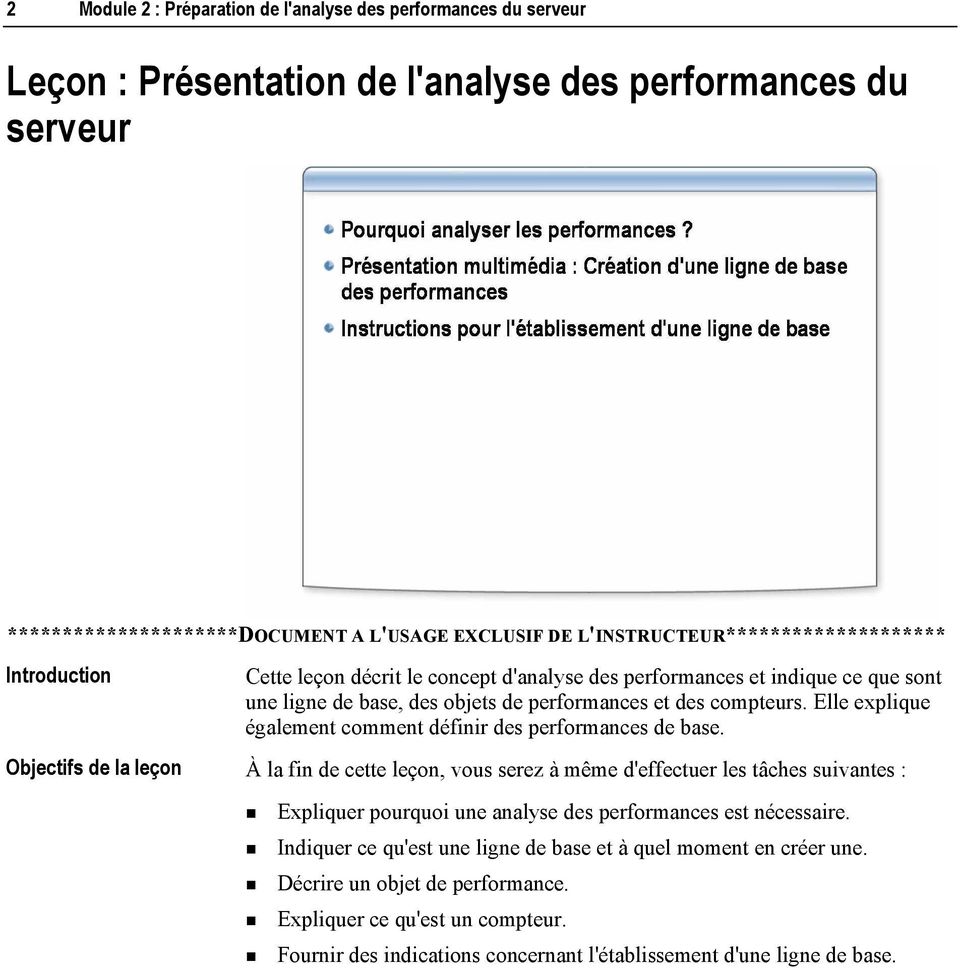
5 Module 2 : Préparation de l'analyse des performances du serveur 3 Pourquoi analyser les performances? Introduction Pourquoi analyser les performances? L'analyse des performances est indispensable à la maintenance du serveur. Effectuée de façon quotidienne, hebdomadaire ou mensuelle, elle permet de définir les performances de base du serveur. Grâce à cette analyse, vous obtenez des données sur les performances qui facilitent le diagnostic des problèmes du serveur. Les données sur les performances permettent :! De comprendre les caractéristiques de la charge de travail et les effets correspondants sur les ressources du système.! D'observer les modifications et les tendances de ces caractéristiques et de l'utilisation des ressources afin de planifier les mises à niveau ultérieures.! De tester les changements de configuration ou tout autre effort de réglage des performances en analysant les résultats.! De diagnostiquer les problèmes et d'identifier les composants ou les processus pour optimiser les performances.

6 4 Module 2 : Préparation de l'analyse des performances du serveur Analyse des données de performances et des goulots d'étranglement L'analyse des données de performances peut révéler des problèmes, tels qu'une demande excessive de certaines ressources entraînant des goulots d'étranglement. Un engorgement se produit lorsqu'une seule ressource a un impact négatif sur les performances de l'ensemble du système. La demande d'une ressource peut devenir excessive au point de provoquer l'engorgement des quatre sous-systèmes (mémoire, processeur, disque et réseau). Les causes d'un engorgement peuvent être les suivantes :! Les sous-systèmes sont insuffisants, et des composants supplémentaires ou mis à niveau sont alors requis (par exemple, les goulots d'étranglement sont souvent dus à une mémoire insuffisante).! Les sous-systèmes ne partagent pas les charges de travail de façon équitable et un équilibrage est nécessaire (par exemple, une ancienne carte réseau est installée sur un nouveau serveur).! Un sous-système ne fonctionne pas correctement et doit être remplacé (par exemple, un disque dur présente souvent des problèmes mineurs avant l'interruption définitive de son fonctionnement).! Un programme monopolise une ressource particulière (par exemple, la mémoire n'est pas correctement partagée par un programme personnalisé écrit par un consultant). Pour résoudre ce problème, il est nécessaire de remplacer le programme par un autre, de demander à un développeur de réécrire le programme, d'ajouter ou de mettre à niveau des ressources ou d'exécuter le programme durant des périodes de faible utilisation.! Un sous-système n'est pas correctement configuré, et les paramètres de configuration doivent donc être modifiés (par exemple, il se peut qu'une ancienne carte réseau à plusieurs vitesses soit configurée pour 10 mégabits par seconde (Mbits/s) au lieu de 100 Mbits/s).

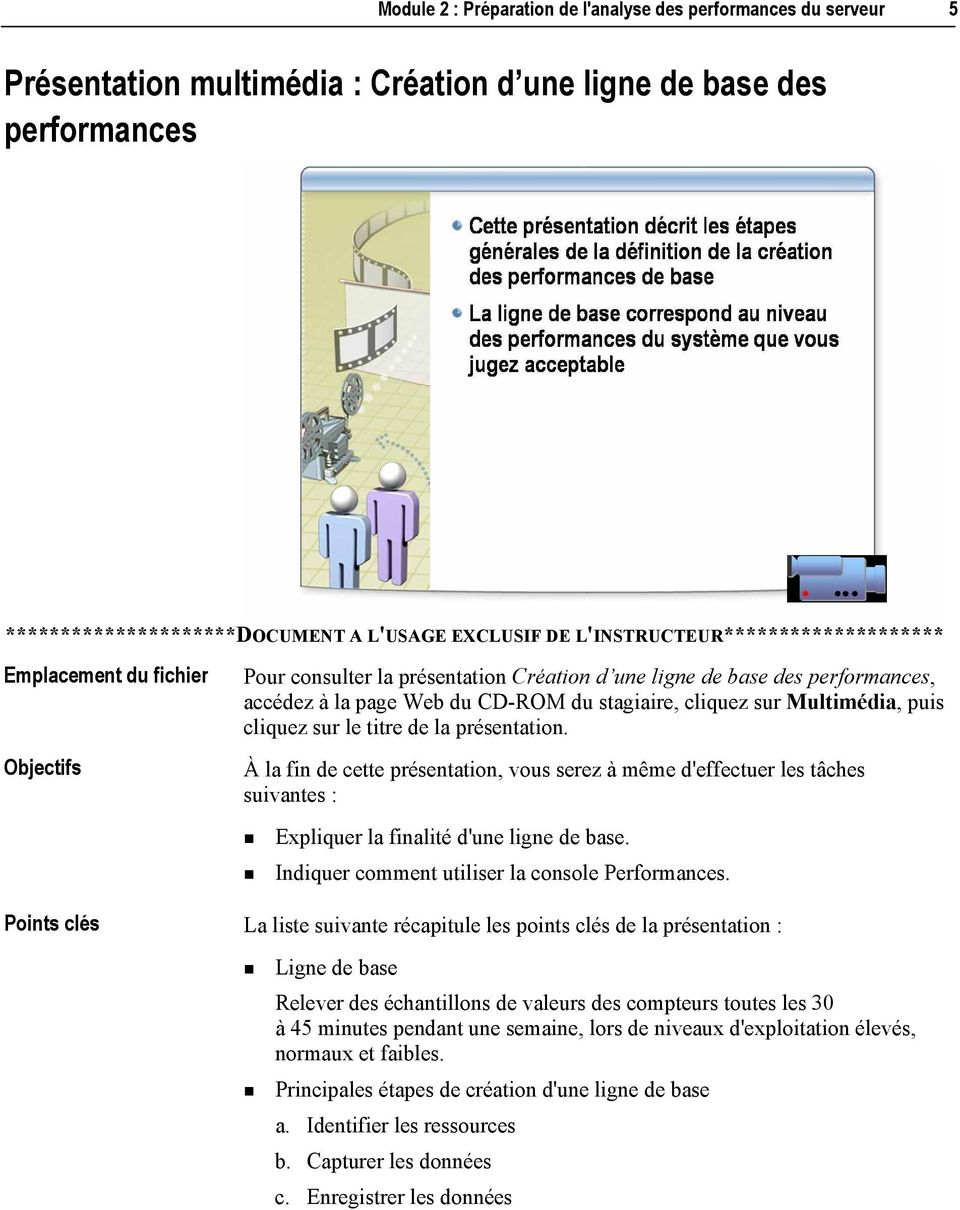
7 Module 2 : Préparation de l'analyse des performances du serveur 5 Présentation multimédia : Création d une ligne de base des performances Emplacement du fichier Objectifs Points clés Pour consulter la présentation Création d une ligne de base des performances, accédez à la page Web du CD-ROM du stagiaire, cliquez sur Multimédia, puis cliquez sur le titre de la présentation. À la fin de cette présentation, vous serez à même d'effectuer les tâches suivantes :! Expliquer la finalité d'une ligne de base.! Indiquer comment utiliser la console Performances. La liste suivante récapitule les points clés de la présentation :! Ligne de base Relever des échantillons de valeurs des compteurs toutes les 30 à 45 minutes pendant une semaine, lors de niveaux d'exploitation élevés, normaux et faibles.! Principales étapes de création d'une ligne de base a. Identifier les ressources b. Capturer les données c. Enregistrer les données
8 6 Module 2 : Préparation de l'analyse des performances du serveur! Quatre principales ressources système pour les lignes de base des performances Mémoire Processeur Disque physique Réseau! Objet de performance Il s'agit des données générées par un composant ou une ressource du système. Chaque objet de performance inclut des compteurs, qui comportent des données concernant des aspects spécifiques des performances du système. Les objets de performances peuvent avoir plusieurs instances.

9 Module 2 : Préparation de l'analyse des performances du serveur 7 Instructions pour l'établissement d'une ligne de base Introduction Facteurs à prendre en compte pour déterminer une ligne de base On détermine une base de référence à partir d'un ensemble de données relevées sur une période étendue au cours de charges de travail et de connexions utilisateur de types divers mais représentatifs. La ligne de base est un indicateur qui permet de connaître l'utilisation des ressources système individuelles ou d'un groupe de ressources en période d'activité normale. Lors de la détermination d'une ligne de base, vous devez prendre en compte les facteurs suivants :! Il est important de connaître le type de tâche en cours et de savoir à quel moment la tâche est effectuée. Cela permet d'associer une tâche à une utilisation de ressource spécifique et de déterminer si le niveau de performance durant ces périodes est raisonnable. Après avoir récupéré les données sur les performances pour une période étendue lors de niveaux d'utilisation faibles, moyens et élevés, il est alors possible de définir le niveau de performance acceptable du système. Vous obtenez ainsi une ligne de base. Par exemple, si le niveau de performance diminue brièvement à un moment précis de la journée et s'il s'avère que plusieurs utilisateurs se connectent ou se déconnectent à cet instant, le ralentissement peut être considéré comme normal. De même, si le niveau de performance est peu élevé à un certain moment de la soirée alors qu'aucune connexion au système n'est réalisée mais que des sauvegardes sont effectuées tous les soirs, alors ce niveau de performance peut être acceptable. Vous ne pouvez déterminer le niveau de performance acceptable que si vous connaissez le degré de perte de performance et son origine.

10 8 Module 2 : Préparation de l'analyse des performances du serveur! Établissez une ligne de base au début de la phase de déploiement. Durant cette dernière, vous pouvez ensuite évaluer la ligne de base par rapport aux performances réelles.! L'établissement d'une ligne de base permet d'identifier rapidement les goulots d'étranglement du système et de les résorber.! Utilisez la ligne de base pour surveiller les changements à long terme survenant dans les modèles d'utilisation et pouvant nécessiter une capacité supplémentaire.

11 Module 2 : Préparation de l'analyse des performances du serveur 9 Leçon : Analyse en temps réel et programmée Introduction Objectifs de la leçon Les principaux outils d'analyse de Microsoft Windows Server 2003 sont la console Performances et le Gestionnaire des tâches. Cette leçon explique comment effectuer une analyse à l'aide de ces deux outils. À la fin de cette leçon, vous serez à même d'effectuer les tâches suivantes :! Expliquer ce qu'est une analyse en temps réel et une analyse programmée.! Décrire le Gestionnaire des tâches.! Décrire la console Performances.! Effectuer une analyse en temps réel à l'aide du Gestionnaire des tâches et de la console Performances.! Réaliser une analyse programmée à l'aide de la console Performances.! Expliquer les raisons d'une analyse des serveurs distants depuis une station de travail.! Utiliser la console Performances pour analyser un ordinateur distant.

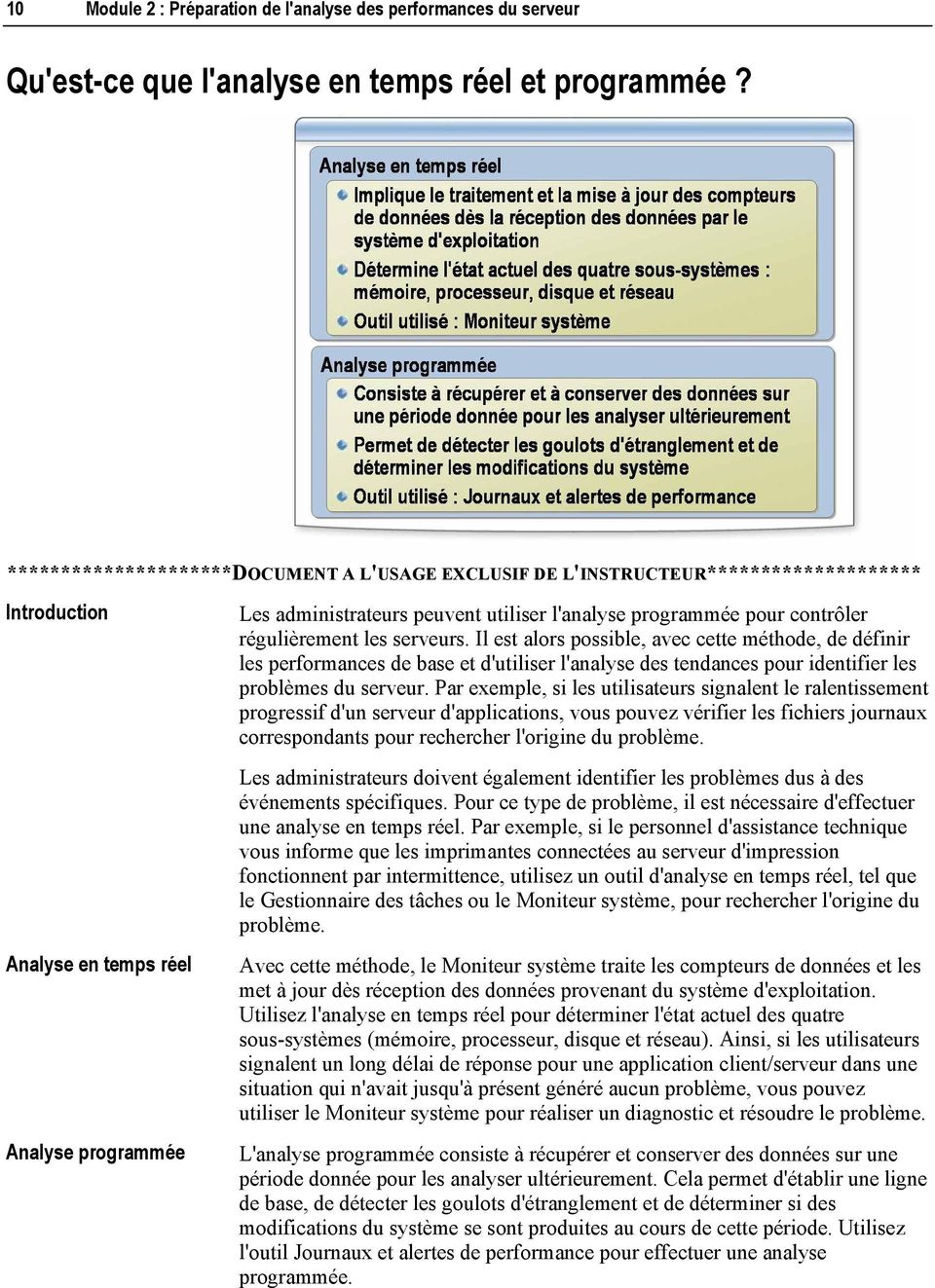
12 10 Module 2 : Préparation de l'analyse des performances du serveur Qu'est-ce que l'analyse en temps réel et programmée? Introduction Analyse en temps réel Analyse programmée Les administrateurs peuvent utiliser l'analyse programmée pour contrôler régulièrement les serveurs. Il est alors possible, avec cette méthode, de définir les performances de base et d'utiliser l'analyse des tendances pour identifier les problèmes du serveur. Par exemple, si les utilisateurs signalent le ralentissement progressif d'un serveur d'applications, vous pouvez vérifier les fichiers journaux correspondants pour rechercher l'origine du problème. Les administrateurs doivent également identifier les problèmes dus à des événements spécifiques. Pour ce type de problème, il est nécessaire d'effectuer une analyse en temps réel. Par exemple, si le personnel d'assistance technique vous informe que les imprimantes connectées au serveur d'impression fonctionnent par intermittence, utilisez un outil d'analyse en temps réel, tel que le Gestionnaire des tâches ou le Moniteur système, pour rechercher l'origine du problème. Avec cette méthode, le Moniteur système traite les compteurs de données et les met à jour dès réception des données provenant du système d'exploitation. Utilisez l'analyse en temps réel pour déterminer l'état actuel des quatre sous-systèmes (mémoire, processeur, disque et réseau). Ainsi, si les utilisateurs signalent un long délai de réponse pour une application client/serveur dans une situation qui n'avait jusqu'à présent généré aucun problème, vous pouvez utiliser le Moniteur système pour réaliser un diagnostic et résoudre le problème. L'analyse programmée consiste à récupérer et conserver des données sur une période donnée pour les analyser ultérieurement. Cela permet d'établir une ligne de base, de détecter les goulots d'étranglement et de déterminer si des modifications du système se sont produites au cours de cette période. Utilisez l'outil Journaux et alertes de performance pour effectuer une analyse programmée.
13 Module 2 : Préparation de l'analyse des performances du serveur 11 Exemple d'analyse programmée Par exemple, si votre organisation acquiert un nouveau serveur et si vous souhaitez connaître ses capacités, vous pouvez configurer plusieurs compteurs afin de déterminer l'utilisation de la mémoire, du processeur, du disque et du réseau. Vous avez également la possibilité d'utiliser les données récupérées pour définir la plage de valeurs de compteurs qui correspond à votre environnement en période normale. Plusieurs journaux peuvent être configurés afin d'analyser divers événements à des moments différents. Ainsi, vous pouvez déterminer si des événements tels que la sauvegarde, la réplication des informations de domaine ou la connexion à distance des utilisateurs le soir et les week-ends provoquent des goulots d'étranglement au niveau du serveur.

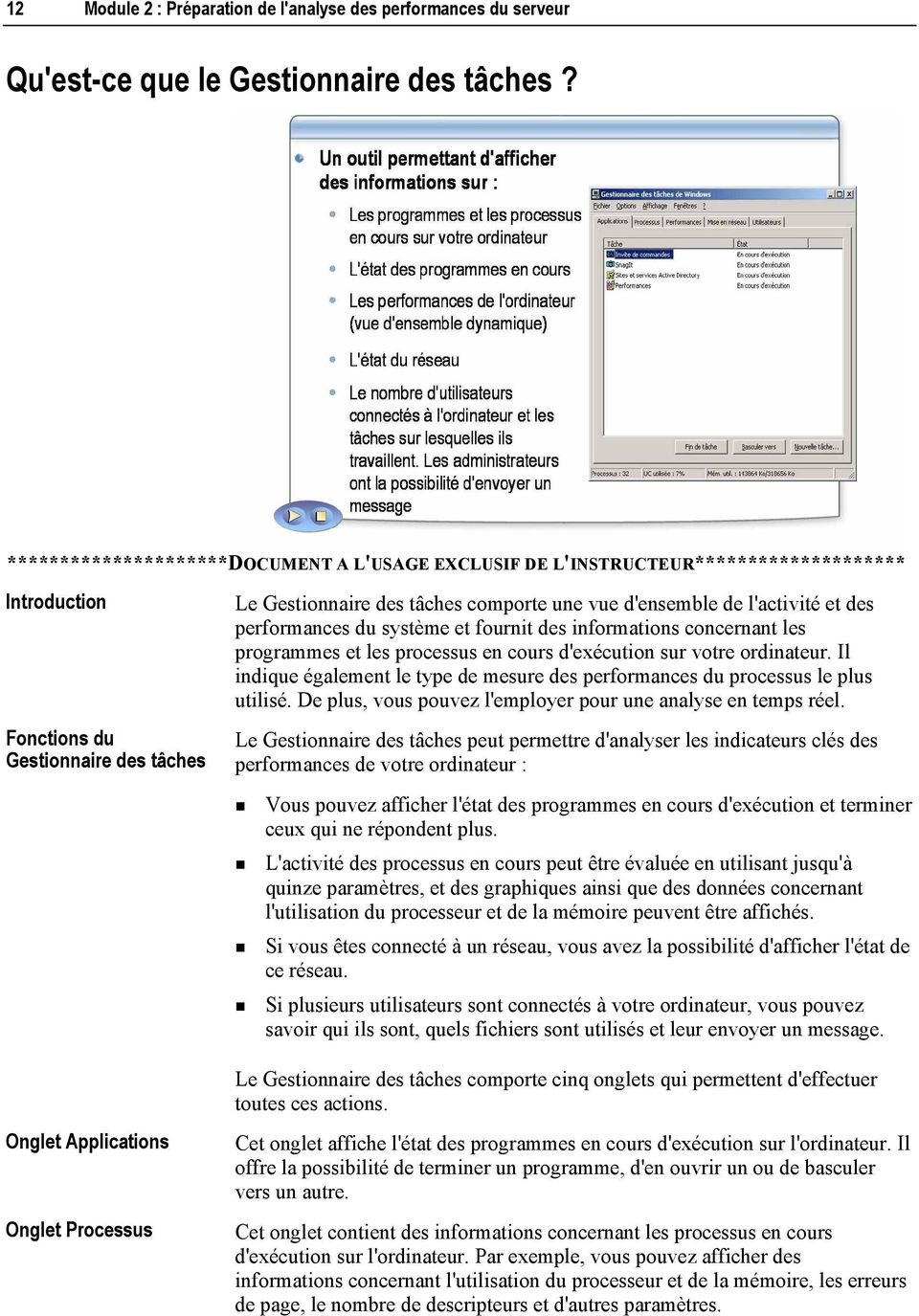
14 12 Module 2 : Préparation de l'analyse des performances du serveur Qu'est-ce que le Gestionnaire des tâches? Introduction Fonctions du Gestionnaire des tâches Le Gestionnaire des tâches comporte une vue d'ensemble de l'activité et des performances du système et fournit des informations concernant les programmes et les processus en cours d'exécution sur votre ordinateur. Il indique également le type de mesure des performances du processus le plus utilisé. De plus, vous pouvez l'employer pour une analyse en temps réel. Le Gestionnaire des tâches peut permettre d'analyser les indicateurs clés des performances de votre ordinateur :! Vous pouvez afficher l'état des programmes en cours d'exécution et terminer ceux qui ne répondent plus.! L'activité des processus en cours peut être évaluée en utilisant jusqu'à quinze paramètres, et des graphiques ainsi que des données concernant l'utilisation du processeur et de la mémoire peuvent être affichés.! Si vous êtes connecté à un réseau, vous avez la possibilité d'afficher l'état de ce réseau.! Si plusieurs utilisateurs sont connectés à votre ordinateur, vous pouvez savoir qui ils sont, quels fichiers sont utilisés et leur envoyer un message. Le Gestionnaire des tâches comporte cinq onglets qui permettent d'effectuer toutes ces actions. Onglet Applications Onglet Processus Cet onglet affiche l'état des programmes en cours d'exécution sur l'ordinateur. Il offre la possibilité de terminer un programme, d'en ouvrir un ou de basculer vers un autre. Cet onglet contient des informations concernant les processus en cours d'exécution sur l'ordinateur. Par exemple, vous pouvez afficher des informations concernant l'utilisation du processeur et de la mémoire, les erreurs de page, le nombre de descripteurs et d'autres paramètres.
15 Module 2 : Préparation de l'analyse des performances du serveur 13 Onglet Performances Onglet Mise en réseau Onglet Utilisateurs Cet onglet affiche une vue d'ensemble dynamique des performances de votre ordinateur, notamment :! Des graphiques concernant l'utilisation du processeur et de la mémoire.! Le nombre de descripteurs, de threads et de processus en cours d'exécution sur l'ordinateur.! La quantité, en kilo-octets, de mémoire physique, de mémoire pour le noyau et de mémoire utile. La mémoire physique est la mémoire totale, celle pour le noyau est celle utilisée par le noyau du système et les pilotes de périphérique, et la mémoire utile correspond à la quantité de mémoire allouée aux programmes et au système d'exploitation. Cet onglet comporte une représentation graphique des performances du réseau. Il constitue un indicateur qualitatif simple pour connaître l'état du ou des réseaux utilisés sur votre ordinateur. Il n'apparaît que si l'ordinateur dispose d'une carte réseau. Il indique la qualité et la disponibilité de la connexion, que vous soyez connecté à un ou plusieurs des réseaux. Cet onglet indique le nom des utilisateurs pouvant accéder à l'ordinateur ainsi que l'état et le nom de la session. Le champ Nom du client indique le nom de l'ordinateur client qui utilise la session, le cas échéant. Le champ Session comporte le nom que vous devez utiliser pour effectuer des tâches telles qu'envoyer un message à un autre utilisateur ou vous connecter à une autre session d'utilisateur. L'onglet Utilisateurs n'apparaît que si l'option Bascule rapide utilisateur est activée sur l'ordinateur que vous utilisez. Ce dernier doit également être autonome ou membre d'un groupe de travail. L'onglet Utilisateurs n'est pas disponible sur les ordinateurs membres d'un domaine de réseau.

16 14 Module 2 : Préparation de l'analyse des performances du serveur Qu'est-ce que la console Performances? Introduction Capacités du Moniteur système Windows Server 2003 fournit les outils suivants qui font partie de la console Performances et qui permettent d'analyser l'utilisation des ressources sur votre ordinateur :! Moniteur système! Journaux et alertes de performance Grâce au Moniteur système, vous pouvez récupérer et afficher des données complètes concernant l'utilisation des ressources matérielles et l'activité des services système des ordinateurs que vous gérez. Vous avez également la possibilité de récupérer et d'afficher des données sur les performances en temps réel d'un ordinateur local ou de plusieurs ordinateurs distants. Pour sélectionner les données à récupérer, indiquez les objets, les compteurs et les instances d'objets de performances.! Un objet de performance est un ensemble logique de compteurs associés à une ressource ou à un service pouvant être analysés.! Un compteur de performance est un élément de données associé à un objet de performance. Pour chaque compteur sélectionné, le Moniteur système affiche une valeur qui correspond à un aspect spécifique des performances défini pour l'objet de performance.! Les instances d'objets de performance sont des ensembles d'un même type d'objet. Par exemple, si un système comporte plusieurs processeurs, le type d'objet Processeur dispose de plusieurs instances.

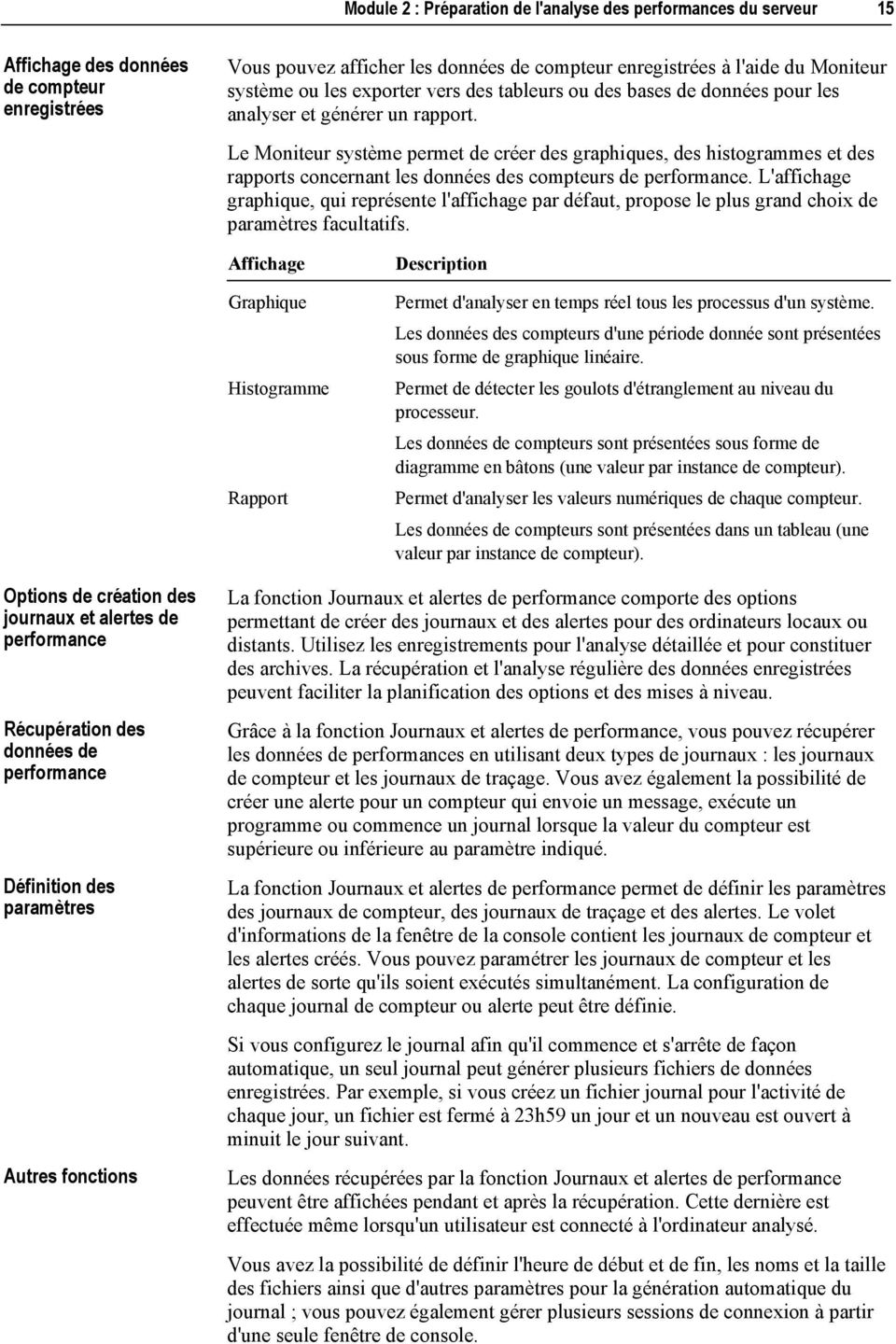
17 Module 2 : Préparation de l'analyse des performances du serveur 15 Affichage des données de compteur enregistrées Vous pouvez afficher les données de compteur enregistrées à l'aide du Moniteur système ou les exporter vers des tableurs ou des bases de données pour les analyser et générer un rapport. Le Moniteur système permet de créer des graphiques, des histogrammes et des rapports concernant les données des compteurs de performance. L'affichage graphique, qui représente l'affichage par défaut, propose le plus grand choix de paramètres facultatifs. Affichage Graphique Histogramme Rapport Description Permet d'analyser en temps réel tous les processus d'un système. Les données des compteurs d'une période donnée sont présentées sous forme de graphique linéaire. Permet de détecter les goulots d'étranglement au niveau du processeur. Les données de compteurs sont présentées sous forme de diagramme en bâtons (une valeur par instance de compteur). Permet d'analyser les valeurs numériques de chaque compteur. Les données de compteurs sont présentées dans un tableau (une valeur par instance de compteur). Options de création des journaux et alertes de performance Récupération des données de performance Définition des paramètres Autres fonctions La fonction Journaux et alertes de performance comporte des options permettant de créer des journaux et des alertes pour des ordinateurs locaux ou distants. Utilisez les enregistrements pour l'analyse détaillée et pour constituer des archives. La récupération et l'analyse régulière des données enregistrées peuvent faciliter la planification des options et des mises à niveau. Grâce à la fonction Journaux et alertes de performance, vous pouvez récupérer les données de performances en utilisant deux types de journaux : les journaux de compteur et les journaux de traçage. Vous avez également la possibilité de créer une alerte pour un compteur qui envoie un message, exécute un programme ou commence un journal lorsque la valeur du compteur est supérieure ou inférieure au paramètre indiqué. La fonction Journaux et alertes de performance permet de définir les paramètres des journaux de compteur, des journaux de traçage et des alertes. Le volet d'informations de la fenêtre de la console contient les journaux de compteur et les alertes créés. Vous pouvez paramétrer les journaux de compteur et les alertes de sorte qu'ils soient exécutés simultanément. La configuration de chaque journal de compteur ou alerte peut être définie. Si vous configurez le journal afin qu'il commence et s'arrête de façon automatique, un seul journal peut générer plusieurs fichiers de données enregistrées. Par exemple, si vous créez un fichier journal pour l'activité de chaque jour, un fichier est fermé à 23h59 un jour et un nouveau est ouvert à minuit le jour suivant. Les données récupérées par la fonction Journaux et alertes de performance peuvent être affichées pendant et après la récupération. Cette dernière est effectuée même lorsqu'un utilisateur est connecté à l'ordinateur analysé. Vous avez la possibilité de définir l'heure de début et de fin, les noms et la taille des fichiers ainsi que d'autres paramètres pour la génération automatique du journal ; vous pouvez également gérer plusieurs sessions de connexion à partir d'une seule fenêtre de console.
18 16 Module 2 : Préparation de l'analyse des performances du serveur Comment réaliser une analyse en temps réel? Introduction Procédure d'analyse en temps réel avec le Gestionnaire des tâches Les administrateurs doivent souvent effectuer une analyse en temps réel et en situation pour répondre aux questions des utilisateurs, de la direction, d'autres administrateurs système et des ingénieurs système concernant les performances du serveur. Le Gestionnaire des tâches doit être utilisé lorsqu'il est nécessaire d'évaluer rapidement l'utilisation du processeur, du fichier d'échange et du réseau. L'analyse des performances fournit des compteurs supplémentaires que vous pouvez utiliser pour analyser les problèmes, car vous pouvez afficher le nombre d'interruptions par seconde, la longueur des files d'attente, le nombre de pages par seconde, etc. Pour effectuer une analyse en temps réel à l'aide du Gestionnaire des tâches, appuyez sur les touches Ctrl+Alt+Suppr, puis cliquez sur Gestionnaire des tâches. À analyser Applications Processus Performances Mise en réseau Utilisateurs Action Cliquez sur l'onglet Applications pour analyser les applications en cours d'exécution. Cliquez sur l'onglet Processus pour analyser les processus en cours. Dans cet onglet, cliquez sur le nom d'une colonne pour effectuer un tri d'après cette colonne. Cliquez de nouveau sur le nom de la colonne pour inverser le tri, toujours en fonction de cette colonne. Dans le menu Affichage, cliquez sur Sélectionner les colonnes pour ajouter des compteurs sous l'onglet Processus. Cliquez sur l'onglet Performances pour analyser l'utilisation du processeur et de la mémoire. Cliquez sur l'onglet Mise en réseau pour analyser le trafic réseau de cet ordinateur. Cliquez sur l'onglet Utilisateurs pour analyser le nom des utilisateurs connectés à l'ordinateur.

19 Module 2 : Préparation de l'analyse des performances du serveur 17 Procédure d'analyse en temps réel avec la console Performances Pour effectuer une analyse en temps réel avec la console Performances 1. Pour lancer la console Performances, cliquez sur Démarrer, Outils d'administration, puis sur Performances. Remarque Vous pouvez également démarrer la console Performances en ouvrant une invite de commande et en tapant perfmon.msc. 2. Cliquez sur Moniteur système. 3. Cliquez avec le bouton droit de la souris dans le volet des informations, puis cliquez sur Ajouter des compteurs. 4. Pour chaque compteur ou groupe de compteurs à ajouter au journal, effectuez les étapes suivantes : a. Dans Objet de performance, sélectionnez le type d'objet de performance à analyser. b. Sélectionnez l'une des options suivantes pour ajouter des compteurs : Tous les compteurs (si vous souhaitez inclure tous les compteurs pour l'objet de performance sélectionné). Choisir les compteurs dans la liste (si vous souhaitez choisir les compteurs pour l'objet de performance sélectionné). Remarque Pour obtenir la description d'un compteur, sélectionnez celui-ci, puis cliquez sur Expliquer. c. Sélectionnez l'une des options suivantes pour analyser les instances du compteur sélectionné : Toutes les instances (si vous souhaitez analyser toutes les instances des compteurs sélectionnés) ; Choisir les instances (si vous souhaitez analyser les instances choisies dans la liste des compteurs sélectionnés). Remarque Certains types d'objets comportent plusieurs instances. Par exemple, si un système comporte plusieurs processeurs, le type d'objet Processeur dispose de plusieurs instances. Si un système contient deux disques, le type d'objet Disque physique possède deux instances. Certains objets, tels que ceux de la Mémoire ou du Serveur, ne disposent que d'une seule instance. Si un type d'objet a plusieurs instances, vous pouvez ajouter des compteurs pour réaliser le suivi statistique de chaque instance ou, dans de nombreux cas, de toutes les instances à la fois. 5. Cliquez sur Ajouter. 6. Cliquez sur Fermer.

20 18 Module 2 : Préparation de l'analyse des performances du serveur Comment effectuer une analyse programmée? Introduction Procédure Les administrateurs utilisent l'analyse programmée pour :! Définir des performances de base.! Automatiser l'analyse.! Capturer les données de plusieurs serveurs simultanément. Pour effectuer une analyse programmée à l'aide de la console Performances 1. Pour lancer la console Performances, cliquez sur Démarrer, Outils d'administration, puis sur Performances. 2. Double-cliquez sur Journaux et alertes de performance. 3. Cliquez avec le bouton droit sur Journaux de compteur, puis cliquez sur Nouveaux paramètres de journal. 4. Dans la boîte de dialogue qui apparaît, indiquez le nom du journal, puis cliquez sur OK.
21 Module 2 : Préparation de l'analyse des performances du serveur Sous l'onglet Général, cliquez sur Ajouter des compteurs. Pour chaque compteur ou groupe de compteurs à ajouter au journal, effectuez les étapes suivantes : a. Dans Objet de performance, sélectionnez le type d'objet de performance à analyser. b. Sélectionnez l'une des options suivantes pour ajouter des compteurs : Tous les compteurs (si vous souhaitez inclure tous les compteurs pour l'objet de performance sélectionné). Choisir les compteurs dans la liste (si vous souhaitez choisir les compteurs pour l'objet de performance sélectionné). Remarque Pour obtenir la description d'un compteur, sélectionnez celui-ci, puis cliquez sur Expliquer. c. Sélectionnez l'une des options suivantes pour analyser les instances du compteur sélectionné : Toutes les instances (si vous souhaitez analyser toutes les instances des compteurs sélectionnés). Choisir les instances (si vous souhaitez analyser les instances choisies dans la liste des compteurs sélectionnés). Remarque Certains types d'objets comportent plusieurs instances. Par exemple, si un système comporte plusieurs processeurs, le type d'objet Processeur dispose de plusieurs instances. Le type d'objet Disque physique comporte deux instances si le système contient deux disques. Certains objets, tels que ceux de la Mémoire ou du Serveur, ne disposent que d'une seule instance. Si un type d'objet comporte plusieurs instances, vous pouvez ajouter des compteurs pour réaliser le suivi statistique de chaque instance ou de toutes les instances à la fois. 6. Cliquez sur Ajouter, puis sur Fermer. 7. Sous l'onglet Général, modifiez l'intervalle dans le champ correspondant. 8. Sous l'onglet Planification, modifiez le jour et l'heure du démarrage et de l'arrêt du journal, puis cliquez sur OK. 9. Si un message vous invite à créer un dossier de journal, cliquez sur Oui.
22 20 Module 2 : Préparation de l'analyse des performances du serveur Pourquoi analyser les serveurs à distance? Introduction Pourquoi analyser un serveur distant depuis une station de travail? Options de la console Performances pour analyser un serveur distant Vous analysez actuellement un serveur du réseau qui fonctionne sous Microsoft SQL Server Lorsque vous effectuez cette opération au niveau de la console, vous remarquez que de nombreux compteurs disponibles n'apparaissent pas lorsque vous surveillez le serveur à distance depuis votre station de travail. Cela est dû au fait que SQL Server n'est pas installé sur la station de travail. Pour résoudre ce problème, vous devez installer les outils de gestion et les outils client disponibles sur le CD-ROM de SQL Server sur la station de travail, puis analyser le serveur à distance. La charge de travail supplémentaire apportée au serveur par le Gestionnaire des tâches et la console Performances peut entraîner une représentation incorrecte des données récupérées. L'analyse du serveur à distance permet de limiter ce type de problème. De plus, les administrateurs prennent souvent en charge plusieurs centaines de serveurs, rendant impossible l'analyse individuelle de chaque serveur. La console Performances comporte les options suivantes qui permettent d'analyser un serveur distant :! Vous pouvez ajouter des objets ou des compteurs à un serveur distant. Cliquez sur l'onglet Général, puis sur Ajouter des objets ou Ajouter des compteurs, respectivement.! Vous pouvez enregistrer des objets ou des compteurs à partir d'un compteur spécifique, quel que soit le lieu d'exécution du service. Cliquez sur Sélectionner les objets compteurs de l'ordinateur ou Choisir les compteurs sur, respectivement. Indiquez le nom de l'ordinateur que vous souhaitez analyser à distance, par exemple \\MonServeurConnexion. Important Si vous envisagez d'analyser des ordinateurs distants, vous devez disposer des droits d'accès requis.
23 Module 2 : Préparation de l'analyse des performances du serveur 21 Comment analyser un serveur distant? Introduction Procédure Suivez la procédure ci-après pour analyser un serveur distant. 1. Pour lancer la console Performances, cliquez sur Démarrer, Outils d'administration, puis sur Performances. 2. Cliquez avec le bouton droit dans le volet droit du Moniteur système, puis cliquez sur Ajouter des compteurs. 3. Cliquez sur Choisir les compteurs sur, puis tapez le nom de l'ordinateur distant. 4. Dans Objet de performance, sélectionnez les objets à analyser. Pour chaque objet de performance, sélectionnez les compteurs correspondants dans la liste. Cliquez sur Ajouter après chaque sélection de compteur, puis cliquez sur Fermer.
24 22 Module 2 : Préparation de l'analyse des performances du serveur Exercice : Analyse en temps réel et programmée Objectif Scénario Exercice Dans cet exercice, vous allez effectuer l'analyse en temps réel et programmée d'un serveur. Votre organisation a récemment acquis deux serveurs. L'un est un serveur local et l'autre est distant. Vous souhaitez les analyser simultanément depuis votre serveur local à l'aide d'un outil de surveillance en temps réel.! Effectuer une analyse distante en temps réel sur un ordinateur local et distant 1. Ouvrez une session sur le domaine en tant que OrdinateurUser (où Ordinateur est le nom de votre ordinateur) avec un mot de passe P@ssw0rd. 2. Ouvrez la boîte de dialogue Exécuter, tapez runas /env /user:nwtraders\administrateur cmd, puis cliquez sur OK. 3. À l'invite, tapez le mot de passe P@ssw0rd et appuyez sur ENTRÉE. 4. Dans la fenêtre de commande, tapez perfmon.msc. 5. Ouvrez la boîte de dialogue Ajouter des compteurs en cliquant sur le signe plus (+), puis sélectionnez les compteurs de \\GLASGOW. 6. Ajoutez les compteurs suivants : Processeur\% Temps processeur Mémoire\Pages/s Disque physique\long. moy. de file d'attente du disque 7. Fermez la boîte de dialogue Ajouter des compteurs. 8. Assurez-vous que vous analysez trois compteurs de votre serveur et trois du serveur Glasgow. 9. Fermez toutes les fenêtres et fermez la session.
25 Module 2 : Préparation de l'analyse des performances du serveur 23 Leçon : Configuration et gestion des journaux de compteur Introduction Objectifs de la leçon Les journaux de compteur permettent de regrouper les données de différents aspects des objets de performance. Ainsi, pour l'objet de Mémoire, les journaux de compteur regroupent des données concernant la mémoire cache, la mémoire virtuelle et la mémoire disponibles. Les journaux de compteur sont intégrés dans le système d'exploitation et capturent des données de façon continue. À la fin de cette leçon, vous serez à même d'effectuer les tâches suivantes :! Expliquer ce que sont un compteur, un journal de compteur et des données de journal de compteur.! Créer un journal de compteur.! Décrire les formats des journaux de compteur.! Définir les paramètres de fichier d'un journal de compteur.! Expliquer pourquoi la planification d'un journal de compteur est nécessaire.! Planifier un journal de compteur.
26 24 Module 2 : Préparation de l'analyse des performances du serveur Qu'est-ce qu'un journal de compteur? Introduction Compteur de performances Journaux de compteur Windows Server 2003 récupère des données concernant les ressources du système telles que les disques, la mémoire, les processeurs et les composants du réseau. De plus, les applications et les services exécutés sur votre système, comme Microsoft Exchange Server, peuvent également récupérer des données. Celles-ci constituent des objets de performances et leur nom est généralement celui du composant qui les génère. Par exemple, l'objet Processeur représente un ensemble de données de performances relatives aux processeurs de votre système. De nombreux objets de performances sont intégrés dans le système d'exploitation. Chacun comporte des compteurs qui fournissent des données concernant des aspects spécifiques d'un système ou d'un service. Les compteurs permettent de mesurer différents aspects des performances. Ainsi, le compteur Pages/s de l'objet de Mémoire effectue un suivi du taux d'échange de la mémoire. Ce sont des compteurs qui indiquent les données enregistrées dans le fichier journal. Les journaux de compteur permettent de sélectionner les compteurs pour récupérer les données sur les performances. Vous pouvez utiliser la fonction Journaux et alertes de performance pour créer des journaux de compteur. Dans l'interface, sélectionnez les journaux de compteur à l'aide de l'option Journaux de compteur. Le volet de la fenêtre de la console Performances situé à droite contient les journaux de compteur que vous avez créés. Vous pouvez paramétrer les journaux de compteur de sorte qu'ils soient exécutés simultanément. La configuration de chaque journal de compteur peut être définie.
27 Module 2 : Préparation de l'analyse des performances du serveur 25 Informations sur le journal de compteur dans la console Performances Le tableau suivant décrit les informations sur les journaux de compteur affichées par les colonnes dans le volet de droite de la console Performances. Colonne Description Nom Commentaire Type de fichier journal Nom du fichier journal Nom du journal de compteur. Indique le type de données récupérées ou la condition analysée. Toute information descriptive concernant le journal de compteur. Format du fichier journal défini. Pour les journaux de compteur, vous pouvez utiliser les formats suivants : binaire, circulaire binaire, fichier texte (délimité par des virgules), fichier texte (délimité par des tabulations) ou SQL. Nom de fichier de base et chemin d'accès que vous avez définis pour les fichiers générés par ce journal de compteur. Le nom de fichier de base est utilisé pour l'attribution automatique d'un nom aux nouveaux fichiers. Données des journaux de compteur Ces données représentent les informations que vous pouvez automatiquement récupérer des ordinateurs locaux ou distants en paramétrant la fonction Journaux et alertes de performance. Les données des journaux de compteur :! Peuvent être affichées à l'aide du Moniteur système.! Peuvent être exportées vers des tableurs ou des bases de données pour être analysées et permettre de générer des rapports.! Offrent la possibilité de comparer les valeurs avec les seuils des compteurs pour vérifier si les ressources ou toute autre activité du système sont utilisées de façon raisonnable.
28 26 Module 2 : Préparation de l'analyse des performances du serveur Comment créer un journal de compteur? Introduction Procédure de création d'un journal de compteur Les journaux de compteur enregistrent des échantillons de données concernant les ressources matérielles et les services du système d'après les compteurs et les objets de performances ainsi qu'en fonction des intervalles planifiés. Lorsque vous créez un journal de compteur, la fonction Journaux et alertes de performance recueille des données du système une fois l'intervalle de mise à jour écoulé. Ainsi, lorsque vous choisissez un intervalle de 15 minutes, les données sont récupérées toutes les 15 minutes. Pour créer un journal de compteur 1. Pour lancer la console Performances, cliquez sur Démarrer, Outils d'administration, puis sur Performances. 2. Double-cliquez sur Journaux et alertes de performance, puis cliquez sur Journaux de compteur. Tous les journaux de compteur existants apparaissent dans le volet des informations. L'icône verte indique qu'un journal est en cours et l'icône rouge signale l'arrêt du journal. 3. Cliquez avec le bouton droit sur une zone vierge du volet des informations, puis cliquez sur Nouveaux paramètres de journal. 4. Dans la zone de texte Nom, tapez le nom du journal, puis cliquez sur OK.
29 Module 2 : Préparation de l'analyse des performances du serveur Sous l'onglet Général, cliquez sur Ajouter des compteurs pour sélectionner les compteurs à enregistrer. 6. Si vous souhaitez modifier le fichier par défaut et planifier des informations, utilisez les onglets Fichiers journaux et Planification. Remarque Pour enregistrer les paramètres d'un journal de compteur, cliquez avec le bouton droit sur celui-ci dans le volet situé à droite dans la console Performances, puis cliquez sur Enregistrer les paramètres sous. Vous pouvez indiquer le fichier.htm dans lequel enregistrer les paramètres. Pour réutiliser les paramètres enregistrés avec un autre journal de compteur, cliquez avec le bouton droit dans le volet situé à droite, puis cliquez sur Nouveaux paramètres de journalisation issus de. Cela permet de générer facilement de nouveaux paramètres à partir de la configuration d'un journal de compteur. Vous pouvez également ouvrir le fichier HTML dans Microsoft Internet Explorer pour afficher un graphique du Moniteur système. Procédure de suppression des journaux de compteur Les journaux de compteur pouvant rapidement utiliser un espace de stockage important, supprimez les journaux lorsque vous n'en avez plus besoin, généralement après avoir établi une ligne de base et enregistré les informations correspondantes. Il est conseillé d'établir une ligne de base une fois par semaine et de supprimer les journaux ayant plus de 30 jours. Pour supprimer un journal de compteur 1. Pour lancer la console Performances, cliquez sur Démarrer, Outils d'administration, puis sur Performances. 2. Double-cliquez sur Journaux et alertes de performance, puis cliquez sur Journaux de compteur. 3. Dans le volet des informations, cliquez avec le bouton droit sur le journal de compteur à supprimer. 4. Cliquez sur Supprimer. Important Pour effectuer les deux procédures précédentes, vous devez être membre du groupe d'administrateurs de l'ordinateur local ou disposer des droits d'accès appropriés. Si l'ordinateur est connecté à un domaine, les membres du groupe des administrateurs de domaine peuvent effectuer cette procédure. La pratique recommandée en matière de sécurité consiste à utiliser l'option Exécuter en tant que pour réaliser cette procédure.
30 28 Module 2 : Préparation de l'analyse des performances du serveur Procédure de création des journaux de compteur avec la commande logman Vous pouvez également créer des journaux de compteur avec la commande logman. Celle-ci permet de gérer et de planifier des groupes de journaux de compteur de performances sur des serveurs locaux et distants. Pour créer des demandes de compteur de performances de façon quotidienne avec l'heure de début et de fin, indiquez à nouveau les groupes, les numéros de contrôle des versions, les chemins d'accès au compteur et les intervalles d'échantillonnage à l'aide de la commande logman : 1. Dans le menu Démarrer, cliquez sur Exécuter, tapez cmd, puis cliquez sur OK. 2. Dans l'invite de commande, tapez : Logman create counter daily_perf_log b 27/07/ :00:00 e 27/07/ :00:00 r v mmddhhmm c "\Processor(_Total)\% Processor Time" "\Memory\Available Bytes" si 00:15 o "C:\perflogs\daily_log" où : -b Indique l'heure du début de la récupération (format 24 heures). -e Indique l'heure de fin de la récupération (format 24 heures). -r Permet de recommencer la récupération tous les jours d'après l'heure indiquée aux options -b et -e. Pour que cette commande soit valide, les heures de début et de fin doivent correspondre à une même date. -v Permet de joindre les informations de contrôle de la version à la fin du fichier en sortie et du chemin d'accès. Utilisez le format de date mmddhhmm (mois, jour, 24 heures, minutes) pour le contrôle de la version. -c Correspond au nom du compteur. -si Indique les intervalles d'échantillonnage pour le groupe de compteurs de performances en heures, minutes et secondes. L'intervalle par défaut est de 15 secondes. -o Correspond au chemin d'accès du fichier en sortie. Pour plus d'informations, dans le menu Démarrer, cliquez sur Aide et support, puis recherchez la commande logman.
31 Module 2 : Préparation de l'analyse des performances du serveur 29 Formats des journaux de compteur Le tableau suivant décrit les formats des fichiers journaux que vous pouvez utiliser pour définir les paramètres de fichier d'un journal de compteur. Format du fichier journal Fichier texte (délimité par des virgules) Fichier texte (délimité par des tabulations) Fichier binaire Fichier circulaire binaire Description Définit un fichier journal délimité par des virgules (extension.csv). Définit un fichier journal délimité par des tabulations (extension.tsv). Définit un fichier journal séquentiel binaire (extension.blg). Seuls les formats binaires peuvent intégrer des instances discontinues. Définit un fichier journal circulaire binaire (extension.blg). Utilisation Utilisez ce format pour exporter les données du journal vers un tableur, par exemple. Utilisez ce format pour exporter les données du journal vers un tableur, par exemple. Utilisez ce format de fichier pour enregistrer les instances de données intermittentes, à savoir celles qui s'arrêtent et reprennent une fois le journal commencé. Utilisez la commande tracerpt pour convertir les fichiers binaires en fichiers journaux délimités par des virgules. Utilisez ce format pour enregistrer des données en continu dans le même fichier journal, les nouvelles données remplaçant les enregistrements précédents lorsque la taille maximum du fichier est atteinte. Utilisez la commande tracerpt pour convertir les fichiers binaires en fichiers journaux délimités par des virgules.
32 30 Module 2 : Préparation de l'analyse des performances du serveur (suite) Format du fichier journal Base de données SQL Description Définit le nom d'une base de données SQL et d'un ensemble de journaux au sein de la base de données dans laquelle les données sur les performances seront lues ou écrites. Utilisation Utilisez ce format de fichier pour récupérer les données sur les performances au niveau de l'entreprise et non pour chaque ordinateur. Utilisez le format de fichier texte ou binaire si vous devez ultérieurement exporter les données vers un tableur. Le format de fichier binaire est plus compact que le format de fichier texte, mais vous devez le convertir au format texte avant de l'exporter vers un tableur. Utilisez la commande tracerpt pour convertir les fichiers binaires en fichiers journaux délimités par des virgules. Par exemple, tapez la commande tracerpt logfile.blg o logfile.csv.
33 Module 2 : Préparation de l'analyse des performances du serveur 31 Comment définir les paramètres de fichier d'un journal de compteur? Introduction Procédure Lorsque vous définissez les paramètres de fichier d'un journal de compteur, vous devez sélectionner un format de fichier. Choisissez le format le plus approprié pour votre environnement. Ainsi, si vous êtes responsable de quelques serveurs, il est préférable d'utiliser le format de fichier texte ou de fichier binaire. Si vous devez gérer une centaine de serveurs, l'enregistrement des données dans une base de données SQL est recommandé. Pour définir les paramètres de fichier d'un journal de compteur 1. Pour lancer la console Performances, cliquez sur Démarrer, Outils d'administration, puis sur Performances. 2. Double-cliquez sur Journaux et alertes de performance. 3. Pour définir les propriétés de fichier d'un journal de compteur, double-cliquez sur Journaux de compteur. 4. Dans le volet des informations, double-cliquez sur le journal. 5. Sous l'onglet Fichiers journaux, paramétrez les options suivantes : a. Type de fichier journal : dans la liste, sélectionnez le format souhaité pour ce fichier journal, paramétrez les options, puis cliquez sur le bouton Configurer. b. Configurer : déterminez les paramètres de configuration à l'aide des options Configurer les fichiers journaux ou Configurer les journaux SQL, selon le type de fichier journal choisi dans la liste correspondante. c. Terminer les noms de fichiers avec : activez cette case à cocher, puis, dans la liste, cliquez sur le style de suffixe souhaité. Utilisez cette option pour distinguer les fichiers journaux ayant le même nom de fichier dans un groupe de journaux générés automatiquement.
34 32 Module 2 : Préparation de l'analyse des performances du serveur d. Démarrer la numérotation à partir de : Indiquez le premier chiffre de la numérotation automatique des fichiers, lorsque vous sélectionnez nnnnnn pour l'option Terminer les noms de fichiers avec. e. Commentaire : si nécessaire, tapez un commentaire ou une description concernant le fichier journal. Option Description Applicable à Emplacement Nom du fichier Nom du dépôt Tapez le nom du dossier dans lequel vous souhaitez créer le fichier journal ou cliquez sur Parcourir pour rechercher le dossier. Tapez le nom partiel ou de base du fichier journal. Vous pouvez l'utiliser avec l'option Terminer les noms de fichiers avec si nécessaire. Sélectionnez le nom de la source données (DSN) système dans la liste déroulante, puis tapez le nom du groupe de journaux. Ce dernier sera enregistré dans la base de données avec le nom DSN système. Configurer les fichiers journaux Configurer les fichiers journaux Configurer les journaux SQL 6. Dans la boîte de dialogue Configurer les fichiers journaux, sous Taille du fichier journal, utilisez les options suivantes : a. Limite maximale. Si vous sélectionnez cette option, les données sont récupérées de façon continue dans un fichier journal jusqu'à ce que la taille limite de ce dernier définie par les quotas de disque ou le système d'exploitation soit atteinte. Pour les journaux SQL, les données sont récupérées dans une base de données jusqu'à ce que la taille limite de cette dernière définie par le nombre d'enregistrements effectués soit atteinte. b. Limite de. Indiquez la taille limite du fichier journal. Pour les journaux de compteur et de traçage, indiquez la taille maximum en mégaoctets. Pour les journaux SQL, indiquez la taille maximum dans les enregistrements. Remarque Dans la boîte de dialogue Configurer les journaux SQL, le nom de l'option est Taille de jeu de journal, et non Taille du fichier journal.
35 Module 2 : Préparation de l'analyse des performances du serveur 33 Pourquoi planifier les journaux de compteur? Introduction Pourquoi planifier les journaux de compteur? Une seule personne ne peut analyser le serveur d'un réseau 24 heures sur 24. Ce processus doit être automatisé pour permettre d'effectuer d'autres tâches. Vous pouvez planifier des journaux de compteur pour définir des performances de base, rechercher les goulots d'étranglement, analyser les événements du système et récupérer des informations concernant l'impact de ces derniers sur le serveur. La planification des journaux de compteur permet d'effectuer les tâches suivantes :! Définir des performances de base.! Déterminer l'impact sur l'ensemble du système en cas de réplication entre les contrôleurs de domaine.! Déterminer si un engorgement se produit lorsque des connexions sont effectuées le matin.! Déterminer si un engorgement se produit lorsque des connexions à distance sont effectuées le soir.! Déterminer si la sauvegarde entraîne un engorgement lorsqu'elle est effectuée le soir.! Déterminer si un engorgement se produit à certains moments de la journée lorsque les utilisateurs signalent un ralentissement du réseau.
36 34 Module 2 : Préparation de l'analyse des performances du serveur Comment planifier un journal de compteur? Introduction Procédure de définition des paramètres de début et de fin d'un journal de compteur Les connexions sont généralement planifiées pour être effectuées durant les heures normales d'exploitation. Pour la plupart des organisations, cette période se situe entre 8 et 17 heures. Dans celles travaillant 24 heures sur 24 et 7 jours sur 7, la connexion doit être continue. Dans ce cas, vous pouvez créer un fichier journal pour chaque équipe (correspondant généralement à 8 heures), pour la journée entière (24 heures) ou d'après la taille. Une fois cette taille limite atteinte, un autre journal commence. Pour planifier un journal de compteur, vous devez définir ses paramètres de début et de fin. Pour définir les paramètres de début et de fin d'un journal de compteur 1. Pour lancer la console Performances, cliquez sur Démarrer, Outils d'administration, puis sur Performances. 2. Double-cliquez sur Journaux et alertes de performance, puis cliquez sur Journaux de compteur. 3. Dans le volet des informations, double-cliquez sur le nom du journal de compteur. 4. Sous l'onglet Planification, sous Démarrer l'enregistrement dans le journal, cliquez sur Heure, puis indiquez l'heure et la date. 5. Sous Arrêter l'enregistrement dans le journal, sélectionnez l'une des options suivantes : a. Pour que le journal s'arrête après une durée précise, cliquez sur Après, puis indiquez le nombre d'intervalles et leur type (jours, heures, etc.). b. Pour que le journal s'arrête à une heure et une date précises, cliquez sur Heure, puis indiquez l'heure et la date. Vous pouvez taper quatre caractères dans la zone de l'année, deux dans les autres.
37 Module 2 : Préparation de l'analyse des performances du serveur 35 c. Pour que le journal de compteur s'arrête lorsque le fichier journal atteint sa taille maximum, activez l'option Quand le fichier journal de 2 Mo est plein. Le fichier continue à accumuler des données selon la taille limite indiquée sous l'onglet Fichiers journaux (en kilo-octets, jusqu'à deux gigaoctets). Remarque Définissez la taille limite dans la boîte de dialogue Configurer les fichiers journaux avant d'activer l'option Quand le fichier journal de 2 Mo est plein. Sinon, cette dernière est désactivée. Important Lorsque vous paramétrez cette option, tenez compte de l'espace disque disponible et de tous les quotas de disque définis. Une erreur se produit si l'espace disque devient insuffisant en raison des enregistrements. 6. Dans la zone Quand un fichier journal est fermé, sélectionnez l'option appropriée : a. Si vous souhaitez configurer un journal de compteur circulaire (continu, automatique), sélectionnez l'option Commencer un nouveau fichier journal. b. Pour exécuter un programme après l'arrêt du fichier journal (par exemple, si vous souhaitez utiliser la commande copy pour transférer les journaux terminés vers un site d'archive), sélectionnez Exécuter cette commande. De plus, tapez le chemin d'accès et le nom du fichier du programme à exécuter ou cliquez sur Parcourir pour rechercher l'emplacement du programme. Procédure de démarrage et d'arrêt manuel des journaux de compteur Généralement, tous les enregistrements sont automatisés et planifiés. Ils doivent effectuer un suivi de l'utilisation des serveurs sur une période durant laquelle l'activité est la plus importante. Toutefois, pour certaines périodes, il est possible que des enregistrements ne soient pas nécessaires, par exemple lors de périodes d'inactivité telles que jours fériés, congés, maintenance du système, etc. Dans ces cas-là, vous pouvez arrêter l'enregistrement de façon manuelle. De même, l'enregistrement peut être requis en dehors des heures normales d'activité, notamment lorsque cette dernière est accrue en raison des heures supplémentaires effectuées les soirs et les week-ends. Durant ces périodes, vous pouvez commencer l'enregistrement de façon manuelle. Pour commencer et arrêter manuellement les journaux de compteur : 1. Ouvrez la console Performances, puis double-cliquez sur Journaux et alertes de performance. 2. Cliquez sur Journaux de compteur. 3. Dans le volet des informations, cliquez avec le bouton droit sur le journal de compteur à arrêter ou à démarrer. 4. Cliquez sur Démarrer ou Arrêter. Remarque Vous ne pouvez pas vérifier un journal de compteur lorsqu'il est en cours d'exécution. Vous devez d'abord l'arrêter.
38 36 Module 2 : Préparation de l'analyse des performances du serveur Exercice : Configuration et gestion des journaux de compteur Objectif Scénario Exercice Dans cet exercice, vous allez configurer et gérer un journal de compteur. Vous êtes l'administrateur système d'un réseau. Votre travail consiste à analyser les serveurs depuis un centre de données distant. Récemment, certains utilisateurs de votre site se sont plaints de la vitesse du serveur Glasgow dans le centre de données. Vous analysez alors ce serveur à l'aide du Moniteur système, mais vous ne détectez aucune anomalie. Pour identifier le problème, vous décider d'analyser le serveur à distance en planifiant des journaux de compteur.! Utiliser des journaux de compteur pour un serveur distant 1. Ouvrez une session sur le domaine en tant que OrdinateurUser avec le mot de passe P@ssw0rd. 2. Ouvrez la boîte de dialogue Exécuter, tapez runas /user:nwtraders\administrateur "mmc %windir%\system32\perfmon.msc" et cliquez sur OK. 3. À l'invite, tapez le mot de passe P@ssw0rd et appuyez sur ENTRÉE. 4. Dans la console Performances, développez Journaux et alertes de performance, ouvrez Journaux de compteur, puis créez un journal de compteur que vous appelez Glasgow. 5. Dans la boîte de dialogue Glasgow, ouvrez la boîte de dialogue Ajouter des compteurs, puis, dans le champ Choisir les compteurs sur, tapez \\Glasgow. 6. Ajoutez les compteurs suivants, puis fermez la boîte de dialogue Ajouter des compteurs : Processeur\% Temps processeur Mémoire\Pages/s Disque physique\long. moy. de file d'attente du disque 7. Paramétrez l'intervalle sur 1 seconde.
39 Module 2 : Préparation de l'analyse des performances du serveur Dans le champ Exécuter en tant que, tapez nwtraders\administrateur, puis cliquez sur Définir le mot de passe. 9. Dans les champs Mot de passe et Confirmer le mot de passe, tapez P@ssw0rd et cliquez sur OK. 10. Sous l'onglet Planification, paramétrez l'enregistrement dans le journal de sorte qu'il commence dans deux minutes. 11. Définissez l'enregistrement dans le journal afin qu'il s'arrête dans trois minutes, remplacez la date par celle du jour, puis cliquez sur OK. 12. Si un message vous invite à créer un dossier de journal, cliquez sur Oui. 13. Attendez que le temps indiqué soit écoulé. 14. Ouvrez la boîte de dialogue Exécuter, tapez runas /user:nwtraders\administrateur cmd, puis appuyez sur ENTRÉE. 15. À l'invite, tapez le mot de passe P@ssw0rd et appuyez sur ENTRÉE. 16. Vérifiez si le journal des performances a été créé à l'aide de la commande suivante : dir C:\Perflogs. 17. Pour afficher le fichier journal, cliquez sur Moniteur système, puis cliquez avec le bouton droit sur le graphique et sélectionnez Propriétés. 18. Sous l'onglet Source, sélectionnez Fichiers journaux, cliquez sur Ajouter, choisissez le fichier journal, puis cliquez sur Ouvrir. 19. Cliquez sur Période, paramétrez la période sur une minute, puis cliquez sur OK. 20. Fermez toutes les fenêtres et fermez la session.
40 38 Module 2 : Préparation de l'analyse des performances du serveur Leçon : Configuration des alertes Introduction Objectifs de la leçon Utilisez les alertes pour avertir un utilisateur ou un administrateur qu'une valeur de compteur prédéfinie est supérieure ou inférieure au paramètre spécifié. Vous pouvez également utiliser l'option Journaux et alertes de performance pour récupérer des données sur les ressources matérielles, les services du système et les performances. À la fin de cette leçon, vous serez à même d'effectuer les tâches suivantes :! expliquer ce qu'est une alerte ;! créer une alerte ;! configurer une alerte.
41 Module 2 : Préparation de l'analyse des performances du serveur 39 Qu'est-ce qu'une alerte? Définition Pourquoi utiliser des alertes? Fonctions d'une alerte Une alerte est une fonction qui détecte à quel moment une valeur de compteur prédéfinie est supérieure ou inférieure à un paramètre spécifié. Ce dernier est un seuil d'alerte. Grâce à la fonction d'alerte, vous pouvez définir une valeur de compteur qui déclenche des actions, telles que l'envoi d'un message réseau, l'exécution d'un programme ou le démarrage d'un journal. Les alertes sont utiles si vous n'analysez pas de façon active une valeur seuil d'un compteur particulier mais que vous souhaitez être informé lorsqu'elle est supérieure ou inférieure à un paramètre spécifié afin de pouvoir rechercher l'origine de ce changement. Par exemple, vous pouvez définir une alerte de sorte que vous soyez averti lorsque le nombre d'échecs de tentatives de connexion dépasse une valeur donnée. Vous avez également la possibilité de définir des alertes en fonction des valeurs des performances de base établies pour votre système. Vous pouvez définir une alerte pour un compteur afin d'effectuer les actions suivantes :! Créer une entrée dans le journal des événements de l'application. Cela permet notamment d'enregistrer tous les événements ayant provoqué une alerte.! Commencer un journal lorsque la valeur de compteur sélectionnée est supérieure ou inférieure au seuil d'alerte. Vous pouvez alors, par exemple, être averti lorsque le temps d'utilisation du processeur dépasse 85 %.
42 40 Module 2 : Préparation de l'analyse des performances du serveur! Envoyer un message. Ainsi, vous avez la possibilité d'être prévenu lorsqu'un événement spécifique se produit.! Exécuter un programme. Cela permet d'exécuter un programme lorsqu'un événement se produit. Par exemple, le serveur peut s'arrêter si le disque dur est plein.
43 Module 2 : Préparation de l'analyse des performances du serveur 41 Comment créer une alerte? Introduction Procédure de création d'une alerte Suivez la procédure ci-après pour créer une alerte. Pour créer une alerte : 1. Pour ouvrir la console Performances, cliquez sur Démarrer, Outils d'administration, puis sur Performances. 2. Double-cliquez sur Journaux et alertes de performance, puis cliquez sur Alertes. Toutes les alertes existantes apparaissent dans le volet des informations. L'icône verte indique que l'alerte est en cours et l'icône rouge signale l'arrêt de l'alerte. 3. Cliquez avec le bouton droit sur une zone vierge du volet des informations, puis cliquez sur Nouveaux paramètres d'alerte. 4. Dans la zone de texte Nom, tapez le nom de l'alerte, puis cliquez sur OK. Sous l'onglet Général, vous pouvez ajouter un commentaire pour votre alerte, ainsi que des compteurs, des seuils d'alerte et des intervalles d'échantillonnage. L'onglet Action permet de définir les actions à réaliser lorsque des données de compteur génèrent une alerte.
44 42 Module 2 : Préparation de l'analyse des performances du serveur Enfin, avec l'onglet Planification, vous avez la possibilité de définir à quel moment le service commence à rechercher les alertes. Remarque Pour enregistrer les paramètres d'une alerte, cliquez avec le bouton droit sur l'alerte dans le volet situé à droite de la console Performances, puis cliquez sur Enregistrer les paramètres sous. Vous pouvez indiquer le fichier.htm dans lequel enregistrer les paramètres. Pour réutiliser les paramètres enregistrés avec une autre alerte, cliquez avec le bouton droit dans le volet situé à droite, puis cliquez sur Nouveaux paramètres d'alerte issus de. Cela permet de générer facilement de nouveaux paramètres à partir de la configuration d'une alerte. Vous pouvez également ouvrir le fichier HTML dans Microsoft Internet Explorer pour afficher un graphique du Moniteur système. Procédure de suppression d'une alerte Pour supprimer une alerte : 1. Pour lancer la console Performances, cliquez sur Démarrer, Outils d'administration, puis sur Performances. 2. Double-cliquez sur Journaux et alertes de performance. 3. Dans le volet des informations, cliquez avec le bouton droit sur l'alerte à supprimer. 4. Cliquez sur Supprimer. Important Pour effectuer les procédures précédentes, vous devez être membre du groupe d'administrateurs ou disposer des droits d'accès appropriés. Si l'ordinateur est connecté à un domaine, les membres du groupe des administrateurs de domaine ont la possibilité d'effectuer cette procédure. La pratique recommandée en matière de sécurité consiste à utiliser l'option Exécuter en tant que pour réaliser cette procédure.
45 Module 2 : Préparation de l'analyse des performances du serveur 43 Comment configurer une alerte? Introduction Procédure Suivez la procédure ci-après pour configurer une alerte. 1. Pour ouvrir la console Performances, cliquez sur Démarrer, Outils d'administration, puis sur Performances. 2. Double-cliquez sur Journaux et alertes de performance, puis cliquez sur Alertes. 3. Dans le volet des informations, double-cliquez sur l'alerte. 4. Dans le champ Commentaire de l'onglet Général, tapez un commentaire pour décrire l'alerte, puis cliquez sur Ajouter. 5. Pour chaque compteur ou groupe de compteurs à ajouter au journal, effectuez les étapes suivantes : a. Pour analyser les compteurs à partir de l'ordinateur sur lequel la fonction Journaux et alertes de performance sera exécutée, cliquez sur Utiliser les compteurs locaux de l'ordinateur. Pour les analyser depuis un ordinateur spécifique quel que soit le lieu d'exécution du service, cliquez sur Choisir les compteurs sur, puis tapez le nom de l'ordinateur à analyser. b. Dans Objet de performance, cliquez sur un objet de performance à analyser. c. Dans Choisir les compteurs dans la liste, cliquez sur un ou plusieurs des compteurs à analyser. d. Pour analyser toutes les instances des compteurs sélectionnés, cliquez sur Toutes les instances. Les journaux binaires peuvent inclure des instances qui ne sont pas disponibles lorsque le journal commence, mais qui le deviennent ensuite. Si vous souhaitez analyser des instances particulières des compteurs sélectionnés, cliquez sur Choisir les instances, puis cliquez sur une ou plusieurs des instances à analyser. e. Cliquez sur Ajouter, puis sur Fermer.
46 44 Module 2 : Préparation de l'analyse des performances du serveur 6. Dans Avertir si la valeur est, sélectionnez inférieure à ou supérieure à, et dans Limite, indiquez la valeur déclenchant l'alerte. Effectuez cette étape pour chaque compteur ou groupe de compteurs ajouté au journal. Dans le champ Période d'échantillonnage des données, indiquez la durée et l'unité de mesure de l'intervalle de mise à jour. 7. Sous l'onglet Planification, sous Démarrer l'analyse, cliquez sur l'une des options suivantes : Pour démarrer l'alerte manuellement, cliquez sur Manuellement. Lorsque cette option est sélectionnée, pour commencer l'alerte ou le journal, cliquez avec le bouton droit sur le nom du journal ou de l'alerte dans le volet des informations, puis sur Démarrer. Pour que l'alerte commence à une heure et une date précises, cliquez sur Heure, puis indiquez l'heure et la date. Dans Arrêter l'analyse, sélectionnez l'une des options suivantes : Pour arrêter l'alerte manuellement, cliquez sur Manuellement. Lorsque cette option est sélectionnée, pour arrêter l'alerte ou le journal, cliquez avec le bouton droit sur le nom du journal ou de l'alerte dans le volet des informations, puis sur Arrêter. Pour que l'alerte s'arrête après une durée précise, cliquez sur Après, puis indiquez le nombre d'intervalles et leur type (jours, heures, etc.). Pour que l'alerte s'arrête à une heure et une date précises, cliquez sur Heure, puis indiquez l'heure et la date. Vous pouvez taper quatre caractères dans la zone de l'année, deux dans les autres. 8. Dans la zone Lorsqu'une analyse d'alerte se termine, sélectionnez Commencer une nouvelle analyse si vous souhaitez que l'analyse d'alerte soit continue.
47 Module 2 : Préparation de l'analyse des performances du serveur 45 Exercice : Configuration d'une alerte Objectif Scénario Exercice Dans cet exercice, vous allez configurer une alerte. Vous êtes l'administrateur système d'une unité d'organisation sur un réseau. L'unité d'organisation a récemment acquis un serveur de fichier. Vous déterminez que le processeur de ce dernier ne doit jamais être utilisé à plus de 50 %. Vous souhaitez configurer une alerte pour être averti lorsque ce chiffre est dépassé ; vous devez également tester l'alerte.! Configurer une alerte 1. Ouvrez une session en tant que OrdinateurUser avec le mot de passe P@ssw0rd. 2. Ouvrez la boîte de dialogue Exécuter, tapez runas /env /user:nwtraders\administrateur cmd, puis cliquez sur OK. 3. À l'invite, tapez le mot de passe P@ssw0rd et appuyez sur ENTRÉE. 4. Dans la fenêtre d'invite, tapez compmgmt.msc. 5. Tapez ensuite perfmon.msc. 6. Dans la console Performances, ouvrez la fenêtre Alertes, puis créez une alerte que vous appelez Alerte UC. 7. Ajoutez le compteur Processeur\% Temps processeur, puis fermez la boîte de dialogue Ajouter des compteurs. 8. Paramétrez la limite sur 50, puis fermez la boîte de dialogue de l'alerte Alerte UC. 9. Dans la fenêtre d'invite, changez le chemin d'accès pour aller dans C:\MOC\2149\Labfiles. 10. Sur la ligne de commande, exécutez le fichier de commandes CPULoop.
48 46 Module 2 : Préparation de l'analyse des performances du serveur 11. Fermez la fenêtre d'invite pour l'arrêter. 12. Dans l'outil Gestion de l'ordinateur, développez Outils système, Observateur d'événements, puis ouvrez Application. 13. Ouvrez la première entrée, puis, dans la boîte de dialogue Propriétés de Événement, lisez les données correspondantes sous Description. 14. Fermez toutes les fenêtres et fermez la session.
49 Module 2 : Préparation de l'analyse des performances du serveur 47 Atelier A : Préparation de l'analyse des performances du serveur Objectifs Connaissances préalables À la fin de cet atelier, vous serez à même d'examiner les différents scénarios et de sélectionner la méthode d'analyse appropriée. Aucune. Durée approximative de cet atelier : 20 minutes
50 48 Module 2 : Préparation de l'analyse des performances du serveur Exercice 1 Sélection de la méthode d'analyse appropriée Dans cet exercice, vous devrez choisir la méthode d'analyse appropriée pour chaque scénario : R=Temps réel, P=Programmée, A=Alertes. Si plusieurs méthodes conviennent, placez-les par ordre de préférence. Scénario Méthode(s) d'analyse 1. Déterminer à quel moment l'espace disponible sur le disque dur est insuffisant. 2. Fournir des informations à la direction pouvant être utilisées à des fins budgétaires. 3. Déterminer le nombre d'utilisateurs pouvant être pris en charge par une configuration de serveur spécifique. 4. Analyser une tendance. 5. Analyser plusieurs serveurs. 6. Déterminer à quel moment augmenter la capacité. 7. Rechercher des problèmes intermittents liés aux performances. 8. Déterminer pourquoi une application est lente ou inefficace. 9. Déterminer à quel moment ajouter des ressources système. 10. Déterminer à quel moment effectuer une mise à niveau du système. 11. Déterminer comment utiliser un serveur. 12. Déterminer les délais de réponse attendus pour un nombre d'utilisateurs spécifique et l'utilisation du système. 13. Analyser les données pour rechercher les anomalies concernant l'utilisation du système et trouver des solutions. 14. Analyser l'utilisation sur la durée. 15. Déterminer une planification de maintenance préventive pour vos serveurs. 16. Créer une ligne de base pour un serveur. 17. Analyser les effets de la réplication. 18. Résoudre les problèmes d'un serveur. 19. Prévoir les évolutions. 20. Rechercher une fuite de mémoire lente.
51 Module 2 : Préparation de l'analyse des performances du serveur 49 (suite) Scénario Méthode(s) d'analyse 21. Rechercher une fuite de mémoire rapide. 22. Analyser les vidages de disque intermittents. 23. Analyser les vidages de disque continus. 24. Analyser un ordinateur distant. 25. Répondre aux utilisateurs se plaignant du ralentissement du serveur. 26. Analyser un ordinateur 24 heures sur 24, 7 jours sur 7.
52
Corrigé de l'atelier pratique du module 5 : Analyse de SQL Server
 Corrigé de l'atelier pratique du module 5 : Analyse de SQL Server Table des matières Atelier pratique 5 : Analyse de SQL Server 1 Exercice 1 : Analyse des performances SQL Server 1 Exercice 2 : Suivi de
Module 1 : Préparation de l'administration d'un serveur
 Module 1 : Préparation de l'administration d'un serveur Table des matières Vue d'ensemble 1 Leçon : Administration d'un serveur 2 Leçon : Configuration de la fonction Bureau à distance pour administrer
Corrigé de l'atelier pratique du module 8 : Implémentation de la réplication
 Corrigé de l'atelier pratique du module 8 : Implémentation de la réplication Table des matières Atelier pratique 8 : Implémentation de la réplication 1 Exercice 1 : Création d'une publication 1 Exercice
Corrigé de l'atelier pratique du module 3 : Récupération d'urgence
 Corrigé de l'atelier pratique du module 3 : Récupération d'urgence Table des matières Atelier pratique 3 : Récupération d'urgence 1 Exercice 1 : Implémentation d'une stratégie de sauvegarde 1 Exercice
Module 5 : Gestion de l'accès aux ressources à l'aide de groupes
 Module 5 : Gestion de l'accès aux ressources à l'aide de groupes Table des matières Vue d'ensemble 1 Présentation des groupes Windows 2000 2 Implémentation de groupes dans un groupe de travail 6 Implémentation
Corrigé de l'atelier pratique du module 6 : Transfert de données
 Corrigé de l'atelier pratique du module 6 : Transfert de données Table des matières Atelier pratique 6 : Transfert de données 1 Exercice 1 : Création d'un package SSIS 1 Exercice 2 : Déploiement d'un package
Module 7 : Accès aux ressources disque
 Module 7 : Accès aux ressources disque Table des matières Vue d'ensemble 1 Présentation des dossiers partagés 2 Création de dossiers partagés 3 Combinaison d'autorisations NTFS et d'autorisations sur les
Préparer la synchronisation d'annuaires
 1 sur 6 16/02/2015 14:24 En utilisant ce site, vous autorisez les cookies à des fins d'analyse, de pertinence et de publicité En savoir plus France (Français) Se connecter Rechercher sur TechNet avec Bing
Module 3 : Gestion et analyse du service DHCP
 Module 3 : Gestion et analyse du service DHCP Table des matières Vue d'ensemble 1 Leçon : Gestion d'une base de données DHCP 2 Leçon : Analyse du service DHCP 15 Leçon : Application des instructions de
HP Data Protector Express Software - Tutoriel 3. Réalisation de votre première sauvegarde et restauration de disque
 HP Data Protector Express Software - Tutoriel 3 Réalisation de votre première sauvegarde et restauration de disque Que contient ce tutoriel? Après avoir lu ce tutoriel, vous pourrez : utiliser les fonctions
Module 12 : Configuration et gestion des disques
 Module 12 : Configuration et gestion des disques Table des matières Vue d'ensemble 1 Types de stockages sur disque disponibles dans Windows 2000 2 Création de partitions sur un disque de base 8 Création
Guide détaillé pour Microsoft Windows Server Update Services 3.0 SP2
 Guide détaillé pour Microsoft Windows Server Update Services 3.0 SP2 Microsoft Corporation Auteur : Anita Taylor Rédacteur : Theresa Haynie Résumé Ce guide fournit des instructions détaillées pour l'installation
MEDIAplus elearning. version 6.6
 MEDIAplus elearning version 6.6 L'interface d administration MEDIAplus Sommaire 1. L'interface d administration MEDIAplus... 5 2. Principes de l administration MEDIAplus... 8 2.1. Organisations et administrateurs...
VRM Monitor. Aide en ligne
 VRM Monitor fr Aide en ligne VRM Monitor Table des matières fr 3 Table des matières 1 Introduction 3 2 Vue d'ensemble du système 3 3 Getting started 4 3.1 Démarrage de VRM Monitor 4 3.2 Démarrage de Configuration
Module 0 : Présentation de Windows 2000
 Module 0 : Présentation de Table des matières Vue d'ensemble Systèmes d'exploitation Implémentation de la gestion de réseau dans 1 Vue d'ensemble Donner une vue d'ensemble des sujets et des objectifs de
Microsoft Windows NT Server
 Microsoft Windows NT Server Sommaire : INSTALLATION DE WINDOWS NT SERVER... 2 WINNT.EXE OU WINNT32.EXE... 2 PARTITION... 2 FAT OU NTFS... 2 TYPE DE SERVEUR... 2 Contrôleur principal de Domaine (CPD)....
Guide de configuration de SQL Server pour BusinessObjects Planning
 Guide de configuration de SQL Server pour BusinessObjects Planning BusinessObjects Planning XI Release 2 Copyright 2007 Business Objects. Tous droits réservés. Business Objects est propriétaire des brevets
Guide de déploiement
 Guide de déploiement Installation du logiciel - Table des matières Présentation du déploiement du logiciel CommNet Server Windows Cluster Windows - Serveur virtuel CommNet Agent Windows Cluster Windows
http://cri.univ-lille1.fr Virtualisation de Windows dans Ubuntu Linux
 http://cri.univ-lille1.fr Virtualisation de Windows dans Ubuntu Linux Version 1.0 Septembre 2011 SOMMAIRE 1. Introduction 3 2. Installation du logiciel de virtualisation VirtualBox 4 3. Création d'une
Acronis Backup & Recovery 10 Advanced Server Virtual Edition. Guide de démarrage rapide
 Acronis Backup & Recovery 10 Advanced Server Virtual Edition Guide de démarrage rapide Ce document explique comment installer et utiliser Acronis Backup & Recovery 10 Advanced Server Virtual Edition. Copyright
Module 10 : Implémentation de modèles d'administration et d'une stratégie d'audit
 Table des matières Module 10 : Implémentation de modèles d'administration et d'une stratégie d'audit Vue d'ensemble 1 Leçon : Vue d'ensemble de la sécurité dans Windows Server 2003 2 Leçon : Utilisation
Module 1 : Présentation de l'administration des comptes et des ressources
 Table des matières Vue d'ensemble 1 Présentation multimédia : Administration d'un environnement Microsoft Windows Server 2003 2 Leçon : L'environnement Windows Server 2003 3 Leçon : Ouverture de session
HP Data Protector Express Software - Tutoriel 4. Utilisation de Quick Access Control (Windows uniquement)
 HP Data Protector Express Software - Tutoriel 4 Utilisation de Quick Access Control (Windows uniquement) Que contient ce tutoriel? Quick Access Control est une application qui s'exécute indépendamment
Windows Internet Name Service (WINS)
 Windows Internet Name Service (WINS) WINDOWS INTERNET NAME SERVICE (WINS)...2 1.) Introduction au Service de nom Internet Windows (WINS)...2 1.1) Les Noms NetBIOS...2 1.2) Le processus de résolution WINS...2
Windows Server 2008. Chapitre 4 : Active Directory Gestion des utilisateurs, des ordinateurs et des groupes
 Windows Server 2008 Chapitre 4 : Active Directory Gestion des utilisateurs, des ordinateurs et des groupes [email protected] [email protected] 1 Vue d'ensemble du module Gestion
MS PROJECT 2000. Prise en main. Date: Mars 2003. Anère MSI. 12, rue Chabanais 75 002 PARIS E mail : [email protected] Site : www.anere.
 DOCUMENTATION MS PROJECT 2000 Prise en main Date: Mars 2003 Anère MSI 12, rue Chabanais 75 002 PARIS E mail : [email protected] Site : www.anere.com Le présent document est la propriété exclusive d'anère
Symantec Backup Exec 12.5 for Windows Servers. Guide d'installation rapide
 Symantec Backup Exec 12.5 for Windows Servers Guide d'installation rapide 13897290 Installation de Backup Exec Ce document traite des sujets suivants: Configuration requise Conditions préalables à l'installation
STATISTICA Version 12 : Instructions d'installation
 STATISTICA Version 12 : Instructions d'installation STATISTICA Entreprise Server Remarques : 1. L'installation de STATISTICA Entreprise Server s'effectue en deux temps : a) l'installation du serveur et
TeamViewer 7 Manuel Manager
 TeamViewer 7 Manuel Manager TeamViewer GmbH Kuhnbergstraße 16 D-73037 Göppingen teamviewer.com Présentation Sommaire Sommaire... 2 1 Présentation... 4 1.1 À propos de TeamViewer Manager... 4 1.2 À propos
Samsung Drive Manager Manuel d'utilisation
 Samsung Drive Manager Manuel d'utilisation Le contenu du présent manuel est sujet à modification sans préavis. Les sociétés, noms et données cités en exemple ne sont pas réels, sauf indication contraire.
La console MMC. La console MMC Chapitre 13 02/08/2009
 La console MMC La console MMC... 2 Composants logiciels enfichables... 3 Consoles pré configurées... 3 Personnalisez la MMC... 12 Pascal Mauron Page 1 sur 14 La console MMC La Console MMC, se trouve dans
Didacticiel de mise à jour Web
 Didacticiel de mise à jour Web Copyright 1995-2012 Esri All rights reserved. Table of Contents Didacticiel : Création d'une application de mise à jour Web.................. 0 Copyright 1995-2012 Esri.
Documentation utilisateur, manuel utilisateur MagicSafe Linux. Vous pouvez télécharger la dernière version de ce document à l adresse suivante :
 Documentation utilisateur, manuel utilisateur MagicSafe Linux. Vous pouvez télécharger la dernière version de ce document à l adresse suivante : http://www.hegerys.com/documentation/magicsafe-windows-doc.pdf
Qu'est-ce que c'est Windows NT?
 Qu'est-ce que c'est Windows NT? Que faire en cas de blocage d'une station NT? Profils «errants» avec win NT : des éclaircissements Echange de fichiers entre les deux environnements PC/Mac Blocage réseau
LANDPARK NETWORK IP LANDPARK NETWORK IP VOUS PERMET D'INVENTORIER FACILEMENT VOS POSTES EN RÉSEAU
 LANDPARK NETWORK IP Avril 2014 LANDPARK NETWORK IP VOUS PERMET D'INVENTORIER FACILEMENT VOS POSTES EN RÉSEAU Landpark NetworkIP est composé de trois modules : Un module Serveur, que l'on installe sur n'importe
Printer Administration Utility 4.2
 Printer Administration Utility 4.2 PRINTER ADMINISTRATION UTILITY (PAU) MANUEL D'INSTALLATION Version 2.2 Garantie Bien que l'entreprise se soit efforcée au maximum de rendre ce document aussi précis et
Guide d'installation du connecteur Outlook 4
 Le serveur de communication IceWarp Guide d'installation du connecteur Outlook 4 Version 10 Aout 2010 Icewarp France / DARNIS Informatique i Sommaire Guide du connecteur Outlook 1 Présentation... 1 Pré-requis
1. Introduction... 2. 2. Sauvegardes Hyper-V avec BackupAssist... 2. Avantages... 2. Fonctionnalités... 2. Technologie granulaire...
 Guide de démarrage rapide : console de restauration granulaire Hyper-V Sommaire 1. Introduction... 2 2. Sauvegardes Hyper-V avec BackupAssist... 2 Avantages... 2 Fonctionnalités... 2 Technologie granulaire...
Sage CRM. 7.2 Guide de Portail Client
 Sage CRM 7.2 Guide de Portail Client Copyright 2013 Sage Technologies Limited, éditeur de ce produit. Tous droits réservés. Il est interdit de copier, photocopier, reproduire, traduire, copier sur microfilm,
CA ARCserve Backup Patch Manager pour Windows
 CA ARCserve Backup Patch Manager pour Windows Manuel de l'utilisateur r16 La présente documentation, qui inclut des systèmes d'aide et du matériel distribués électroniquement (ci-après nommés "Documentation"),
Interface PC Vivago Ultra. Pro. Guide d'utilisation
 Interface PC Vivago Ultra Pro Guide d'utilisation Version 1.03 Configuration de l'interface PC Vivago Ultra Configuration requise Avant d'installer Vivago Ultra sur votre ordinateur assurez-vous que celui-ci
Guide de l'utilisateur de l'application mobile
 Guide de l'utilisateur de l'application mobile Avis de droit d'auteur Copyright Acronis International GmbH, 2002-2012. Tous droits réservés. «Acronis», «Acronis Compute with Confidence», «Acronis Recovery
TeamViewer 9 Manuel Management Console
 TeamViewer 9 Manuel Management Console Rév 9.2-07/2014 TeamViewer GmbH Jahnstraße 30 D-73037 Göppingen www.teamviewer.com Sommaire 1 A propos de la TeamViewer Management Console... 4 1.1 A propos de la
Sharpdesk V3.3. Guide d installation Push pour les administrateurs système Version 3.3.04
 Sharpdesk V3.3 Guide d installation Push pour les administrateurs système Version 3.3.04 Copyright 2000-2010 par SHARP CORPORATION. Tous droits réservés. Toute reproduction, adaptation ou traduction sans
Guide d'utilisation du Serveur USB
 Guide d'utilisation du Serveur USB Copyright 20-1 - Informations de copyright Copyright 2010. Tous droits réservés. Avis de non responsabilité Incorporated ne peut être tenu responsable des erreurs techniques
Netissime. [Sous-titre du document] Charles
![Netissime. [Sous-titre du document] Charles](/thumbs/18/701846.jpg "Netissime. [Sous-titre du document] Charles") [Sous-titre du document] Charles Sommaire I. Commandez votre sauvegarde en ligne 2 II. Installation 3-7 III. Utilisation du logiciel de sauvegarde en ligne 8-19 A. Fonctionnement de l application de protection
[Sous-titre du document] Charles Sommaire I. Commandez votre sauvegarde en ligne 2 II. Installation 3-7 III. Utilisation du logiciel de sauvegarde en ligne 8-19 A. Fonctionnement de l application de protection
Fonctions pour la France
 Fonctions pour la France Microsoft Corporation Publié : novembre 2006 Microsoft Dynamics est une ligne de solutions de gestion d'entreprise intégrées et adaptables qui vous permet, ainsi qu'à vos employés,
Utilisation du Bluetooth headset avec le hub sans fil Logitech
 Utilisation du Bluetooth headset avec le hub sans fil Logitech 2005 Logitech, Inc. Contenu Avant de commencer 3 Connexion du casque Logitech 3 Vérification de la connexion du dispositif 6 Communication
McAfee Security-as-a-Service
 Guide Solutions de dépannage McAfee Security-as-a-Service Pour epolicy Orchestrator 4.6.0 Ce guide fournit des informations supplémentaires concernant l'installation et l'utilisation de l'extension McAfee
Symantec Backup Exec Remote Media Agent for Linux Servers
 Annexe I Symantec Backup Exec Remote Media Agent for Linux Servers Cette annexe traite des sujets suivants : A propos de Remote Media Agent Comment fonctionne Remote Media Agent Conditions requises pour
Guide d'installation. Release Management pour Visual Studio 2013
 1 Guide d'installation Release Management pour Visual Studio 2013 Le contenu de ce document est fourni «en l'état». Les informations et les points de vue contenus dans ce document, y compris les URL et
Module 14 : Installation et configuration des services Terminal Server
 Module 14 : Installation et configuration des services Terminal Server Table des matières Vue d'ensemble 1 Présentation des services Terminal Server 2 Planification de l'installation 8 Installation des
Module 7 : Gestion de la récupération en cas d'urgence
 Module 7 : Gestion de la récupération en cas d'urgence Table des matières Vue d'ensemble 1 Leçon : Préparation de la récupération en cas d'urgence 2 Leçon : Sauvegarde des données 7 Leçon : Planification
Comment utiliser FileMaker Pro avec Microsoft Office
 Guide d utilisation Comment utiliser FileMaker Pro avec Microsoft Office Comment utiliser FileMaker Pro et Microsoft Office page 1 Table des matières Introduction... 3 Avant de commencer... 4 Partage de
Module 2 : Allocation de l'adressage IP à l'aide du protocole DHCP
 Module 2 : Allocation de l'adressage IP à l'aide du protocole DHCP Table des matières Vue d'ensemble 1 Présentation multimédia : Rôle du protocole DHCP dans l'infrastructure réseau 2 Leçon : Ajout et autorisation
Extension WebEx pour la téléphonie IP Cisco Unified
 Extension WebEx pour la téléphonie IP Cisco Unified Guide d utilisation Version 2.7 Copyright 1997 2010 Cisco et/ou ses affiliés. Tous droits réservés. Cisco, WebEx et Cisco WebEx sont des marques déposées
Guide de prise en main Symantec Protection Center 2.1
 Guide de prise en main Symantec Protection Center 2.1 Guide de prise en main Symantec Protection Center 2.1 Le logiciel décrit dans cet ouvrage est fourni dans le cadre d'un contrat de licence et seule
http://www.microsoft.com/france/technet/produits/win2003/domcntrl.mspx
 Page 1 sur 14 Ce document est le premier d'une série de guides pas à pas expliquant comment créer une infrastructure réseau commune pour le déploiement du système d'exploitation Microsoft WindowsServer
Boîte à outils OfficeScan
 Boîte à outils OfficeScan Manuel de l'administrateur Sécurité des points finaux Protection ti en ligne Sécurité Web Trend Micro Incorporated se réserve le droit de modifier sans préavis ce document et
Installation de Windows 2003 Serveur
 Installation de Windows 2003 Serveur Introduction Ce document n'explique pas les concepts, il se contente de décrire, avec copies d'écran, la méthode que j'utilise habituellement pour installer un Windows
Guide pas à pas pour l'utilisation de la Console de gestion des stratégies de groupe
 Page 1 sur 16 Guide pas à pas pour l'utilisation de la Console de gestion des stratégies de groupe Paru le 17/09/2004 Ce guide pas à pas explique comment utiliser la Console de gestion des stratégies de
Nouveautés FDS 2015. Pour créer des équipements 2D et les publier à partir d'autocad
 Nouveautés FDS 2015 Pour créer des équipements 2D et les publier à partir d'autocad Vous pouvez désormais réutiliser le contenu AutoCAD existant en tant qu'équipements d'usine. Cette fonction prend également
AFTEC SIO 2. Christophe BOUTHIER Page 1
 Christophe BOUTHIER Page 1 Nous allons traiter ici quelques exemples de stratégies de groupe courantes. Sommaire : Stratégie de groupe pour déploiement logiciel... 3 1. Introduction... 3 2. Création du
NetSupport Notify (v2.01) Guide de démarrage. Tous droits réservés. 2009 NetSupport Ltd
 NetSupport Notify (v2.01) Guide de démarrage Tous droits réservés 2009 NetSupport Ltd NETSUPPORT NOTIFY : PRÉSENTATION GÉNÉRALE NetSupport Notify est une solution mise au point spécifiquement pour permettre
CA ARCserve Replication and High Availability
 CA ARCserve Replication and High Availability Manuel des opérations pour Microsoft Dynamics CRM sous Windows r16 La présente documentation, qui inclut des systèmes d'aide et du matériel distribués électroniquement
TecLocal 4.0. Nouveautés de la version 4.0 (notes de mise à jour)
 TecLocal 4.0 Nouveautés de la version 4.0 (notes de mise à jour) 22.07.2013 Page 1 Sommaire 1. Configuration logicielle requise...3 2. Principales nouvelles fonctionnalités........9 3. Modifications supplémentaires..........14
SafeGuard Enterprise Aide administrateur. Version du produit : 5.60
 SafeGuard Enterprise Aide administrateur Version du produit : 5.60 Date du document : avril 2011 Table des matières 1 Le SafeGuard Management Center...4 2 Connexion au SafeGuard Management Center...4 3
Guide de l'utilisateur de Symantec Backup Exec System Recovery Granular Restore Option
 Guide de l'utilisateur de Symantec Backup Exec System Recovery Granular Restore Option Guide de l'utilisateur de Symantec Backup Exec System Recovery Granular Restore Option Le logiciel décrit dans le
Créer et partager des fichiers
 Créer et partager des fichiers Le rôle Services de fichiers... 246 Les autorisations de fichiers NTFS... 255 Recherche de comptes d utilisateurs et d ordinateurs dans Active Directory... 262 Délégation
Qlik Sense Desktop. Qlik Sense 2.0.2 Copyright 1993-2015 QlikTech International AB. Tous droits réservés.
 Qlik Sense Desktop Qlik Sense 2.0.2 Copyright 1993-2015 QlikTech International AB. Tous droits réservés. Copyright 1993-2015 QlikTech International AB. Tous droits réservés. Qlik, QlikTech, Qlik Sense,
Module 6 : Gestion de données à l'aide du système de fichiers NTFS
 Table des matières Module 6 : Gestion de données à l'aide du système de fichiers NTFS Vue d'ensemble 1 Présentation des autorisations NTFS 2 Application des autorisations NTFS dans Windows 2000 5 Utilisation
PARAGON SYSTEM BACKUP 2010
 PARAGON SYSTEM BACKUP 2010 Paragon System Backup 2010 2 Manuel d'utilisation SOMMAIRE 1 Introduction...3 1.1 Comment System Backup protège mon ordinateur?...3 1.1.1 Emplacement du stockage des clichés...
Arcserve Replication and High Availability
 Arcserve Replication and High Availability Manuel des opérations pour Microsoft Dynamics CRM sous Windows r16.5 La présente documentation, qui inclut des systèmes d'aide et du matériel distribués électroniquement
ETI/Domo. Français. www.bpt.it. ETI-Domo Config 24810150 FR 10-07-144
 ETI/Domo 24810150 www.bpt.it FR Français ETI-Domo Config 24810150 FR 10-07-144 Configuration du PC Avant de procéder à la configuration de tout le système, il est nécessaire de configurer le PC de manière
Dell Server PRO Management Pack 4.0 pour Microsoft System Center Virtual Machine Manager Guide d'installation
 Dell Server PRO Management Pack 4.0 pour Microsoft System Center Virtual Machine Manager Guide d'installation Remarques, précautions et avertissements REMARQUE : Une REMARQUE indique des informations importantes
Cyberclasse L'interface web pas à pas
 Cyberclasse L'interface web pas à pas Version 1.4.18 Janvier 2008 Remarque préliminaire : les fonctionnalités décrites dans ce guide sont celles testées dans les écoles pilotes du projet Cyberclasse; il
Manuel d'installation
 Manuel d'installation Préface ScanRouter V2 Lite est un serveur de distribution pouvant envoyer des documents lus par un scanner ou reçus de DeskTopBinder V2 vers une destination spécifiée, via un réseau.
Sophos Mobile Control as a Service Guide de démarrage. Version du produit : 2.5
 Sophos Mobile Control as a Service Guide de démarrage Version du produit : 2.5 Date du document : août 2012 Table des matières 1 À propos de ce guide...3 2 Quelles sont les étapes essentielles?...4 3 Première
VERITAS Backup Exec TM 10.0 for Windows Servers
 VERITAS Backup Exec TM 10.0 for Windows Servers Guide d installation rapide N134418 Avertissement Les informations contenues dans cette documentation peuvent être modifiées sans préavis. VERITAS Software
Notes de version pour Symantec Endpoint Protection Small Business Edition, version 12, mise à jour de version 1
 Notes de version pour Symantec Endpoint Protection Small Business Edition, version 12, mise à jour de version 1 Notes de version pour Symantec Endpoint Protection Small Business Edition, version 12, mise
progecad NLM Guide de l'utilisateur
 progecad NLM Guide de l'utilisateur Rev. 11.1 Table des matières Table des matières...2 Introduction...3 Comment démarrer...3 Installation de progecad NLM server...3 Enregistrement de progecad NLM server...3
Dell SupportAssist pour PC et tablettes Guide de déploiement
 Dell SupportAssist pour PC et tablettes Guide de déploiement Remarques, précautions et avertissements REMARQUE : Une REMARQUE indique des informations importantes qui peuvent vous aider à mieux utiliser
FileMaker Server 13. Guide de démarrage
 FileMaker Server 13 Guide de démarrage 2007-2013 FileMaker, Inc. Tous droits réservés. FileMaker, Inc. 5201 Patrick Henry Drive Santa Clara, Californie 95054 FileMaker et Bento sont des marques commerciales
Tsoft et Groupe Eyrolles, 2005, ISBN : 2-212-11623-3
 Tsoft et Groupe Eyrolles, 2005, ISBN : 2-212-11623-3 Configuration requise ForestPrep DomainPrep Installation interactive 5 Installation sans surveillance Module 5 : Installation d Exchange Server 2003
TP redondance DHCP. Gillard Frédéric Page 1/17. Vue d ensemble du basculement DHCP
 Vue d ensemble du basculement DHCP Dans Windows Server 2008 R2, il existe deux options à haute disponibilité dans le cadre du déploiement du serveur DHCP. Chacune de ces options est liée à certains défis.
Addenda du Guide de l administrateur
 Addenda du Guide de l administrateur Cet Addenda contient les ajouts et les modifications apportées au texte du Guide de l'administrateur VERITAS Backup Exec for Windows Servers. Les informations contenues
Manuel d'utilisation de Mémo vocal
 Manuel d'utilisation de Mémo vocal Copyright 2002 Palm, Inc. Tous droits réservés. HotSync, le logo Palm et Palm OS sont des marques déposées de Palm, Inc. Le logo HotSync et Palm sont des marques commerciales
CA Desktop Migration Manager
 CA Desktop Migration Manager Manuel de configuration du déploiement DMM Service Pack 12.8.01 La présente Documentation, qui inclut des systèmes d'aide et du matériel distribués électroniquement (ci-après
TBI-DIRECT. Bridgit. Pour le partage de votre bureau. Écrit par : TBI Direct. http://www.tbi-direct.fr
 TBI-DIRECT Bridgit Pour le partage de votre bureau Écrit par : TBI Direct http://www.tbi-direct.fr Contenu Vue d'ensemble...4 Nom du serveur...5 Lancement du Bridgit...5 Installation du logiciel Bridgit
Monitor Wall 4.0. Manuel d'installation et d'utilisation
 Monitor Wall 4.0 fr Manuel d'installation et d'utilisation Monitor Wall 4.0 Table des matières fr 3 Table des matières 1 Introduction 4 1.1 À propos de ce manuel 4 1.2 Conventions adoptées dans ce manuel
Guide d installation de Windows Vista /Windows 7
 Guide d installation de Windows Vista / 7 Avant d utiliser l appareil, vous devez configurer le matériel et installer le pilote de périphérique. Pour obtenir les directives de configuration et d installation,
Extension McAfee Security-as-a-Service
 Guide de l'utilisateur Extension McAfee Security-as-a-Service A utiliser avec le logiciel epolicy Orchestrator 4.6.0 COPYRIGHT Copyright 2011 McAfee, Inc. Tous droits réservés. Aucune partie de cette publication
Préparation à l installation d Active Directory
 Laboratoire 03 Étape 1 : Installation d Active Directory et du service DNS Noter que vous ne pourrez pas réaliser ce laboratoire sans avoir fait le précédent laboratoire. Avant de commencer, le professeur
Messages d'erreurs. Redémarrez votre PC en cliquant sur Démarrer, en sélectionnant ensuite Arrêter puis en cochant Redémarrer
 Messages d'erreurs Erreur 602 Vous essayez de vous connecter à Internet. L'erreur n 602 apparaît et il vous est impossible de vous connecter. L'erreur 602 est souvent issue de l'utilisation de l'accès
Qlik Sense Cloud. Qlik Sense 2.0.2 Copyright 1993-2015 QlikTech International AB. Tous droits réservés.
 Qlik Sense Cloud Qlik Sense 2.0.2 Copyright 1993-2015 QlikTech International AB. Tous droits réservés. Copyright 1993-2015 QlikTech International AB. Tous droits réservés. Qlik, QlikTech, Qlik Sense, QlikView,
Symantec Backup Exec 2010. Guide d'installation rapide
 Symantec Backup Exec 2010 Guide d'installation rapide 20047221 Installation de Backup Exec Ce document traite des sujets suivants: Configuration système requise Conditions préalables à l'installation
But de cette présentation
 Réseaux poste à poste ou égal à égal (peer to peer) sous Windows But de cette présentation Vous permettre de configurer un petit réseau domestique (ou de tpe), sans serveur dédié, sous Windows (c est prévu
L exemple d un serveur Proxy sous Windows NT 4 SERVER MICROSOFT PROXY SERVER 2 Installation et configuration Auteur : Eliane Bouillaux SERIA5
 L exemple d un serveur Proxy sous Windows NT 4 SERVER MICROSOFT PROXY SERVER 2 Installation et configuration Auteur : Eliane Bouillaux SERIA5. Préparation à l installation de MS Proxy server Ce logiciel
Acronis Backup & Recovery for Mac. Acronis Backup & Recovery et Acronis ExtremeZ-IP ARCHITECTURE DE RÉFÉRENCE
 Acronis Backup & Recovery for Mac Acronis Backup & Recovery et Acronis ExtremeZ-IP Ce document décrit les spécifications techniques et les meilleures pratiques relatives à la mise en œuvre d'une solution