
3 - Gestion des utilisateurs et des groupes
|
|
|
- Delphine Laviolette
- il y a 10 ans
- Total affichages :
Transcription
1 3 - Gestion des utilisateurs et des groupes L authentification Windows supporte plusieurs modes d authentification. S authentifier auprès d un système d exploitation permet tout d abord de sécuriser les accès aux ressources en autorisant uniquement certains utilisateurs à accéder à certaines données, avec la possibilité de leur octroyer des permissions différentes. Cela permet également d assurer une traçabilité des accès et de pouvoir déterminer à posteriori qui a accédé aux informations, qui les a modifiées ou supprimées. Pour ce faire, chaque utilisateur doit posséder un identifiant unique qu il doit être le seul à pouvoir utiliser. En général, la protection du compte utilisateur se fait à l aide d un mot de passe que la personne est seule à connaître. Il existe néanmoins d autres méthodes d authentification que le mot de passe comme par exemple les cartes à puce ou les lecteurs biométriques (lecteurs d empreintes digitales par exemple). Dès lors que chaque utilisateur possède un compte d accès unique, des permissions d accès peuvent être positionnées sur les différentes ressources pour autoriser ou refuser les accès. Plusieurs méthodes peuvent être utilisées pour s authentifier auprès de bases de données centrales et pour véhiculer ces informations d authentification jusqu aux ressources protégées (imprimantes, répertoires partagés, applications, bases de données, etc.). Microsoft intègre en standard un certain nombre de protocoles d authentification. Les systèmes d exploitation de Microsoft en utilisent principalement trois : Kerberos, NTLM et LAN Manager. Cependant des applications spécifiques intègrent également leurs propres méthodes d authentification. C est le cas par exemple des serveurs Web ou des serveurs SQL qui proposent des méthodes propriétaires pour s authentifier. Il existe deux types de comptes utilisateurs, les comptes locaux et les comptes de domaine. Lorsqu une machine est jointe à un domaine Active Directory, un utilisateur peut ouvrir une session avec un compte utilisateur défini dans un domaine Active Directory qui fait office d annuaire centralisé. Il existe également des comptes locaux qui sont créés sur la machine. Il n est donc possible de se loguer avec ce compte que sur la machine où il a été créé. Les comptes locaux sont stockés dans la base de registre dans un emplacement appelé SAM (Security Account Management), le gestionnaire de comptes de sécurité. Bien que les utilisateurs se loguent en utilisant un nom d utilisateur, le système d exploitation utilise en interne un identifiant unique de sécurité appelé SID (Security Identifier). 1

2 3.2 - Les utilisateurs Un compte utilisateur local est donc un compte qui ne peut être utilisé que sur l ordinateur où il est défini. Il permet d ouvrir une session localement et d accéder uniquement aux ressources de l ordinateur. En effet ce compte ne permet pas d accéder à des ressources hébergées sur d autres ordinateurs si celles-ci refusent l authentification anonyme. Les comptes locaux utilisateurs de même que les groupes sont stockés dans la SAM locale. La SAM persiste physiquement sur le disque dans le fichier C:\System32\config\SAM Ce fichier est chargé au démarrage de la machine dans la base de registre dans HKEY_LOCAL_MACHINE\SAM qui n est accessible qu au système (compte LOCAL_SYSTEM) Comptes prédéfinis Lors de l installation de Windows 7, deux comptes sont tout d abord créés automatiquement. Il s agit du compte Administrateur et du compte invité. Tous deux sont désactivés par défaut. Cependant lors du démarrage en mode sans échec, le compte administrateur peut tout de même être utilisé pour se loguer. Bien que le compte administrateur soit désactivé, le premier compte que vous créez à la fin de l installation est automatiquement ajouté dans le groupe administrateurs local du poste et dispose de ce fait de toutes les permissions et privilèges pour administrer l ordinateur. Le compte invité est également désactivé et ne devrait jamais être activé. Il dispose de permissions très restreintes sur le système. Pour des raisons de sécurité, si les comptes administrateur ou invité doivent être activés, il est sage de les renommer pour rendre plus difficile les tentatives de piratage de l ordinateur. En effet, bon nombre d outils et scripts utilisés par les pirates occasionnels tentent de découvrir le mot de passe du compte administrateur. S il est renommé en un autre nom, leurs scripts ne pourront pas fonctionner. Le renommage devra s effectuer de préférence par stratégie de groupe. 1. Pour renommer le compte administrateur ou invité, lancez gpedit.msc. 2. Dans la rubrique Configuration ordinateur - Paramètres Windows - Paramètres de sécurité - Stratégies locales - Options de sécurité, activez les stratégies Comptes : renommer le compte administrateur et/ou Invité. Au même emplacement, vous pouvez également activer Ouverture de session Interactive : Ne pas afficher le dernier nom d utilisateur pour masquer le nom de la dernière personne qui s est loguée sur le poste. 2

3 Activer les comptes cachés Par mesure de sécurité le compte «administrateur» est présent mais désactivé sur Windows Seven. Alors qu il était possible de l utiliser sous Windows XP (avec un double ctrl+alt+supp sur la mire de login). Ce compte «administrateur» n apparaît pas non plus dans le panneau de configuration, il est masqué et donc non activable via ce biais. Bien qu il soit possible de créer d autres comptes administrateurs, ils n ont pas les mêmes droits que le compte «administrateur» qui est un super-utilisateur. Quelques précisions Si vous avez besoin d utiliser ce compte pour effectuer une manipulation particulière sachez qu il est dépourvu du système de contrôle utilisateur (UAC). A manipuler avec des pincettes, au même titre que le compte root sous Linux/GNU. Ce compte est indestructible. Le fait de désactiver ce compte est une mesure de sécurité indispensable pour protéger votre ordinateur d actions dangereuses mais également des programmes nuisibles (virus, spyware et malware de façon générale). On déconseille fortement de laisser ce compte activé en entreprise mais également à titre particulier, qui plus est si votre PC n est pas «clean» (mises à jour, antivirus, exécutables douteux, etc.). En ligne de commande Il est possible d activer le compte administrateur depuis l invite de commande Menu démarrer, entrer «cmd» puis clic droit > Exécuter en tant qu administrateur : 3

4 Entrer : net user administrateur /active:yes ou net user invité /active:yes Vous devriez obtenir le résultat suivant : Déconnectez-vous et vous pourrez utiliser le compte administrateur (aucun mot de passe). Pour désactiver le compte administrateur utilisez la commande inverse : net user administrateur /active:no Par la Console Gestion de l ordinateur Dans le menu démarrer, sur le bureau ou dans l explorateur de fichiers, effectuez un clic droit sur l icône Ordinateur et cliquez sur Gérer. 4


5 Cliquer sur le compte Administrateur, et désélectionner "Le compte est désactivé". Valider. Vérifier que ce compte est maintenant activé en ouvrant une session Administrateur. Activer le compte Invité par le Gestionnaire de comptes utilisateurs Sélectionner Panneau de Configuration - Ajouter ou Supprimer des Comptes d'utilisateurs - Gérer les Comptes, faire clic droit sur Invité, puis activer 5


6 Vérifier l'activation en vous démarrant une session pour le compte invité Création d un compte utilisateur Il existe plusieurs méthodes pour créer un utilisateur : a - Ligne de commande Dans une invite de commande élevée (effectuez un clic droit sur cmd.exe puis cliquez sur Exécuter en tant qu administrateur), lancez la commande : net user NOM_UTILISATEUR PASSWORD /add en remplaçant NOM_UTILISATEUR et PASSWORD par le nom du compte que vous voulez créer et le mot de passe que vous désirez associer. Exemple : net user testuser password /add crée le compte testuser avec comme mot de passe password. 6


7 b - Console Gestion de l ordinateur Cette console est accessible depuis plusieurs endroits : Dans le menu démarrer, sur le bureau ou dans l explorateur de fichiers, effectuez un clic droit sur l icône Ordinateur et cliquez sur Gérer. Déroulez les nœuds Outils Système - Utilisateurs et groupes locaux. Vous pouvez également lancer directement compmgmt.msc ou mmc.exe et choisir la console Gestion de l ordinateur. Pour créer un nouvel utilisateur, depuis le panneau Actions, le menu Actions ou par un clic droit sur Utilisateurs, cliquez sur Nouvel utilisateur Pour modifier le mot de passe d un utilisateur, faites un clic droit sur le compte en question et cliquez sur Définir le mot de passe. 7


8 A noter que l option Définir le mot de passe correspond à une réinitialisation du mot de passe. Cette option est à utiliser lorsqu un mot de passe a été oublié. Cette façon de réinitialiser le mot de passe a pour conséquence de faire perdre l accès à tous les fichiers chiffrés en utilisant la technologie EFS. En effet le certificat EFS utilisé pour chiffrer les documents ne sera plus accessible après réinitialisation du mot de passe sauf si celui-ci a été exporté et sauvegardé d une manière ou d une autre. Si on souhaite simplement changer votre mot de passe, appuyez simultanément sur les touches [Ctrl] [Alt] [Suppr] et choisissez l option Modifier un mot de passe. 8


9 Depuis l affichage des propriétés du compte utilisateur, il est possible de réaliser les opérations suivantes : Modifier sa description et son nom complet. Activer et désactiver le compte. Déverrouiller le compte si celui-ci a été verrouillé suite à un nombre de tentatives trop important d ouvertures de session avec un mot de passe incorrect. Forcer l utilisateur à changer de mot de passe lors de la prochaine ouverture de session. Interdire à l utilisateur de changer de mot de passe et lui donner une durée de vie illimitée. Ces deux options sont pratiques lorsque vous créez un compte de service pour qu il ne soit pas impacté par les stratégies de changement de mot de passe. 9


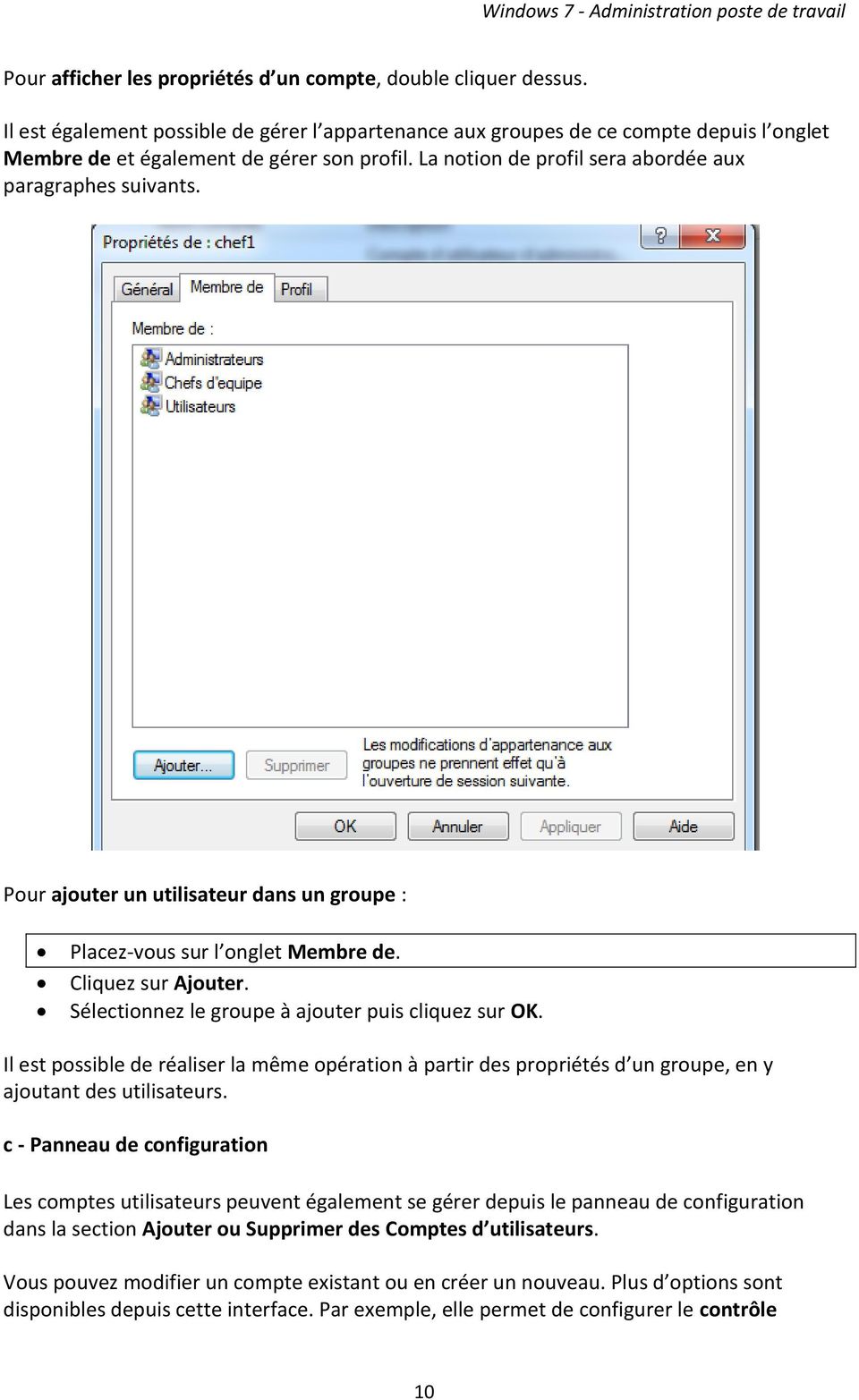
10 Pour afficher les propriétés d un compte, double cliquer dessus. Il est également possible de gérer l appartenance aux groupes de ce compte depuis l onglet Membre de et également de gérer son profil. La notion de profil sera abordée aux paragraphes suivants. Pour ajouter un utilisateur dans un groupe : Placez-vous sur l onglet Membre de. Cliquez sur Ajouter. Sélectionnez le groupe à ajouter puis cliquez sur OK. Il est possible de réaliser la même opération à partir des propriétés d un groupe, en y ajoutant des utilisateurs. c - Panneau de configuration Les comptes utilisateurs peuvent également se gérer depuis le panneau de configuration dans la section Ajouter ou Supprimer des Comptes d utilisateurs. Vous pouvez modifier un compte existant ou en créer un nouveau. Plus d options sont disponibles depuis cette interface. Par exemple, elle permet de configurer le contrôle 10


11 parental pour l utilisateur sélectionné et également de définir l image qui lui sera associée dans la fenêtre de login. Pour modifier un compte existant, double cliquez sur ce compte. La plupart de ces options parlent d elles-mêmes : elles permettent de changer le nom du compte, changer de mot de passe ou le supprimer, supprimer le compte, etc. 11


12 L option Modifier le type de compte permet de transformer un compte standard en compte administrateur et vice versa. Dans les faits, elle ne fait rien d autre que l ajouter ou le supprimer du groupe Administrateurs. La section Comptes et protection utilisateurs du panneau de configuration permet également de gérer des paramètres avancés du compte utilisateur courant. Gérer vos informations d identification Cette option permet de gérer les mots de passe stockés localement pour accéder à des ressources diverses, partages réseau, mots de passe de sites Web, etc. Grâce à ce mécanisme sécurisé, vous n avez pas à saisir à chaque fois vos mots de passe pour accéder 12


13 aux ressources. Après la première saisie, le mot de passe est stocké pour y accéder ultérieurement de manière transparente. Cette fenêtre permet de gérer les informations d identification stockées localement. C'est pratique pour supprimer des données. Pour sauvegarder les mots de passe, le mieux est de le faire au moment de la saisie dans l interface graphique en cochant la case qui permet de sauvegarder le mot de passe, comme par exemple lors de la connexionn à un lecteur réseau, il faudra cocher la case "Se reconnecter à l'ouverture de session" pour que le mot de passe soit conserver ici. 13


14 Créer un disque de réinitialisation de mot de passe Dans le panneau Comptes d'utilisateurs, on a cette option. Celle-ci permet de créer une disquette ou une clé USB qui pourra être utilisée par l utilisateur pour réinitialiser son propre mot de passe au cas où celui-ci serait oublié. Lors du login, lorsque l utilisateur entre un mot de passe erroné, il a la possibilité de démarrer un assistant en cliquant sur le lien Réinitialiser le mot de passe. Il lui est alors demandé d insérer le média de récupération qui lui offre la possibilité d entrer un nouveau mot de passe. Quiconque possède ce média peut changer le mot de passe de l utilisateur en question. Cette disquette ou clé USB devra donc être stockée dans un endroit sécurisé. 14


15 3.3 - Les groupes Les groupes sont utilisés pour simplifier l administration. Ils contiennent un ensemble de comptes utilisateurs possédant des besoins identiques en termes d administration. Les membres d un groupe reçoivent tous les mêmes permissions ce qui simplifie grandement l administration. En effet, une fois le groupe positionné sur un ensemble de ressources, il suffit alors de placer un nouvel utilisateur dans ce groupe pour lui donner l accès à toutes les ressources en question plutôt que d avoir à ajouter l utilisateur dans les ACL une par une. Un utilisateur peut faire partie de plusieurs groupes, un groupe pouvant lui-même être imbriqué dans d autres groupes. Dans un domaine, un utilisateur pourra faire partie de plusieurs types de groupes, des groupes ayant une portée sur un domaine comme les groupes locaux ou globaux, des groupes ayant une portée sur toute la forêt (groupes universels) et des groupes locaux à un ordinateur donné. Le groupe local ne peut donner accès qu à des ressources locales à la machine (portée locale). Pour créer un nouveau groupe local : Démarrez la console Gestion de l ordinateur. Effectuez un clic droit à l aide de la souris sur le nœud groupe et choisissez l option Nouveau groupe. 15


16 Donnez un nom au groupe, les espaces étant autorisés, ainsi qu une description. Vous pouvez dès à présent ajouter des utilisateurs à ce groupe. Pour ajouter ultérieurement des utilisateurs à ce groupe, cela peut être fait soit depuis l onglet Membre de des propriétés d un compte utilisateur, comme vu précédemment, soit depuis les propriétés du groupe en cliquant sur Ajouter. Depuis ces mêmes emplacements, il est également possible de retirer un utilisateur d un groupe. Ligne de commande Dans une invite de commande élevée (effectuez un clic droit sur cmd.exe puis cliquez sur Exécuter en tant qu administrateur), lancez la commande : net localgroup NOM_GROUPE /add Exemple : net localgroup groupe1 /add 16

17 3.4 - Les profils Un profil utilisateur est un emplacement particulier qui permet de stocker tout un ensemble de paramètres et de données. Il stocke par exemple de manière non exhaustive : Le bureau de l utilisateur : les raccourcis et fichiers qui s y trouvent. Les paramètres d affichage, choix d écran de veille et image de fond. Les raccourcis placés dans le menu démarrer. Le paramétrage d Internet Explorer. Les fichiers temporaires. Les répertoires utilisateurs comme Mes documents, Mes Images, Ma musique, etc. Les variables d environnement et autres paramétrages. Lorsque l utilisateur se logue, son profil est chargé afin qu il retrouve son environnement identique à celui laissé lorsqu il s est logué pour la dernière fois. Il existe trois types de profils : profils locaux profils itinérants profils obligatoires 17

18 Les profils locaux Ces profils sont créés et stockés sur chaque ordinateur sur lequel se logue l utilisateur. Ainsi si un utilisateur se logue sur plusieurs stations de travail différentes, un profil différent sera créé sur chaque station. Les profils locaux sont dans le répertoire c:\utilisateurs. À noter qu en interne, le système d exploitation utilise le terme anglais, à savoir Users. Par contre, l explorateur de fichier Explorer.exe fait la traduction et affiche c:\utilisateurs lorsque vous listez les répertoires. Pour voir et gérer les fichiers de profil, il faut les dé-cacher. En effet ils font partie des fichiers système que Windows cache par défaut. Afficher les fichiers cachés et fichiers système de Windows 7 Certains fichiers de Windows sont cachés, afin que l utilisateur ne les supprime ou les modifie par erreur. Mais il peut être utile souvent de les afficher. Cliquer sur l icône de l Explorateur L Explorateur s ouvre. Cliquer sur Organiser, puis sur Options des dossiers et de recherche 18

19 Dans l onglet Affichage cocher la case Afficher les fichiers, dossiers et lecteurs cachés, pour rendre visible les fichiers et dossiers cachés décocher la case Masquer les extensions des fichiers dont le type est connu, pour rendre visible toutes les extensions décocher la case Masquer les fichiers protégés du système d exploitation, pour rendre visible les fichiers système protégés Cliquer sur Appliquer. Gérer les profils utilisateurs Les profils utilisateurs sont dans les répertoires des utilisateurs. Si on y accède par l'invite de commande, on les trouve dans c:\users. 19


20 Si on y accède par Explorer, celui-ci affiche le nom Utilisateurs. Il s agit pourtant du même répertoire. Lorsqu un utilisateur se logue pour la première fois sur un ordinateur, un profil est créé à partir du profil Utilisateur par défaut. Le profil se décompose en plusieurs parties. Les répertoires correspondant aux dossiers spéciaux de type Téléchargement, Ma Musique, Ma Vidéo, etc. chacun possédant un nom interne en anglais mais traduits dans la langue de l utilisateur par l Explorer. Des points de jonction qui sont des liens vers des répertoires placés à un autre endroit. NTUSER.DAT qui est le fichier qui correspond à la portion de base de registre propre à chaque utilisateur. Lorsque l utilisateur se logue, le contenu de NTUSER.DAT est chargé dans la ruche HKEY_CURRENT_USER et le contenu de celui-ci est sauvegardé à nouveau dans NTUSER.DAT lorsque l utilisateur se délogue. 20


21 Les profils itinérants Les profils itinérants (Roaming profiles en anglais) sont des profils stockés sur un partage réseau. L utilisation de profils itinérants est défini au niveau du domaine Active Directory. Quand un utilisateur se logue, son profil est téléchargé depuis l emplacement réseau et quand il se délogue, il est fusionné avec celui stocké sur le réseau Les profils obligatoires Appelés Mandatory profiles en anglais, les profils obligatoires sont des profils en lecture seule. Pendant sa session, l'utilisateur pourra modifier son environnement mais ses changements ne seront pas sauvegardés. Pour créer un profil utilisateur obligatoire Par exemple pour le compte utilisateur Test1 1. Renommez le dossier de l'utilisateur (situé dans le répertoire Utilisateurs), qui s'appelle "Test1", en "Test1.v2". 2. Renommer le fichier Ntuser.dat en Ntuser.man. 21

22 Tester le profil de Test1, il est maintenant obligatoire. Gérer et visualiser la configuration des profils utilisateur Le type de profil pour chaque utilisateur est gérable depuis le menu Profil des utilisateurs accessible depuis les propriétés du système Démarrer, clic droit sur Ordinateur, Propriétés Sélectionner Protection du système Dans l'onglet Paramètres système avancés, sélectionner l'option Paramètres dans l'encadré intitulé Profil des utilisateurs Sélectionner un utilisateur 22

23 Faire Modifier le type, et sélectionner le type de profil souhaité. 23
24 3.5 - Contrôle parental La fonctionnalité de contrôle parental offre la possibilité de fixer des plages horaires d utilisation de l ordinateur, la possibilité d interdire l accès à certains sites sensibles ou de limiter ou bloquer l accès à certains jeux. De plus, des rapports complets de l activité de l utilisateur restreint peuvent être générés afin de reporter l usage des jeux et les sites Web accédés. Par défaut, dans Windows 7, le contrôle parental ne possède pas de module de filtrage des accès web ni de module de gestion des rapports. En effet Microsoft considère qu Internet évolue trop vite pour livrer ce type de contrôles avec son système d exploitation. Il a donc conçu son module de filtrage de façon modulaire et extensible et les composants de filtrage de sites sensibles et de génération de rapport sont fournis de manière optionnelle et sont à télécharger séparément depuis la page d accueil du site Web de contrôle parental de Microsoft à l adresse suivante : Configuration du contrôle parental Avant de mettre en place le contrôle parental, il faut vous assurer que tous vos comptes administrateurs possèdent un mot de passe, et si possible complexe, sinon on les utiliser pour passer à travers. De même, le compte sur lequel doit être activé le contrôle parental ne peut pas, pour la même raison, être un compte disposant de privilèges d administration. Au moment de mettre en place le contrôle parental, le système d exploitation fait une vérification préalable et vous alerte si la configuration de vos comptes ne répond pas aux critères minimum à respecter. 24

25 Un ou plusieurs comptes d administration n ayant pas de mot de passe, l interface de configuration du contrôle parental vous invite à définir un mot de passe sur les comptes en question avant de continuer. Le contrôle parental s appliquant à un utilisateur en particulier, vous devez au préalable créer des comptes et les distribuer aux utilisateurs que vous voulez contrôler. Vous pouvez ensuite leur assigner des règles de contrôle parental. Pour configurer le contrôle parental, ouvrez le Panneau de configuration. Placez-vous dans la rubrique Comptes et protection utilisateurs. Puis cliquez sur Contrôle parental. Sélectionnez ensuite sur le compte sur lequel vous désirez activer le contrôle parental. Puis cliquez sur Activé, les paramètres actuels sont appliqués Limites horaires Vous pouvez configurer les limites des horaires, le blocage de programmes ainsi que la classification des jeux pour ce compte. Pour configurer les limites horaires, cliquez sur le lien Limites horaires et dans la fenêtre suivante, sélectionnez les plages horaires interdites d utilisation. Sélectionnez les plages horaires pendant lesquelles l utilisation de l ordinateur est autorisée pour l utilisateur puis cliquez sur OK. 25
26 Contrôle des jeux 1. Pour contrôler les jeux par classifications, contenu ou titre, cliquez sur le lien Jeux. Il est possible de définir trois grands ensembles de paramètres : L utilisateur est-il autorisé à jouer? 26
27 À quel type de jeux l utilisateur est-il autorisé à jouer en fonction de sa classe d âge et du type de contenu? À quelle liste précise de jeux l utilisateur est-il autorisé ou interdit de joueur? Pour définir les paramètres de classification des jeux, cliquez sur le lien Définir la classification des jeux. La fenêtre qui apparaît permet de déterminer l action par défaut qui sera effectuée si le jeu lancé par l utilisateur ne possède pas de classification. Il y a deux options possibles : Autoriser les jeux sans classification. Bloquer les jeux sans classification. Elle définit ensuite à quelle classe d âge appartient l utilisateur : 3 ans et plus 7 ans et plus 12 ans et plus 16 ans et plus 18 ans et plus. En plus de la classe d âge définie pour l utilisateur, un certain type de contenu peut être bloqué. Il s agit de contenu : à caractère discriminant. Faisant référence à des drogues. Effrayant (Épouvante). Vulgaire. Contenant des références sexuelles. Violent Blocage de jeux spécifiques Le contrôle parental offre également la possibilité de bloquer spécifiquement une liste de jeux. Pour définir précisément la liste des jeux autorisés ou interdits, cliquez sur le lien Bloquer ou autoriser des jeux spécifiques. La fenêtre qui se présente permet de spécifier des exceptions, c est-à-dire spécifier des jeux autorisés ou interdits malgré la classe d âge dans laquelle se trouve l utilisateur. Par défaut les permissions d utilisation d un jeu dépendent de la classe d âge de l utilisateur qui peut être vue comme une règle par défaut qui peut être écrasée par une restriction (Toujours bloquer) ou une ouverture (Toujours autoriser). 27
28 Il est également possible de restreindre l utilisation à une liste spécifique de programmes : Cliquez sur Autoriser et bloquer des programmes spécifiques. Puis cliquez sur les programmes que vous voulez autoriser. Il peut s agir de jeux mais également de n importe quel type de programme. 28
29 Annexe Changer la couleur de l'invite de commandes Il est possible de manière très simple de modifier la couleur de fond et du texte de la console Windows : l'invite de commandes, au moyen de la commande color xy où x est la couleur du fond et y la couleur du texte, les couleurs répondent selon les codes suivants : 0 = Noir ; 8 = Gris ; 1 = Bleu ; 9 = Bleu clair ; 2 =Vert ; A = Vert clair ; 3 = Bleu ciel ; B = Bleu vif ; 4 = Rouge ; C =Rouge vif ; 5 = Violet ; D = Violet clair ; 6 = Jaune ; E = Jaune vif ; 7 = Blanc ; F = blanc vif. Pour avoir des caractères noirs sur fond blanc, on utilisera donc la commande suivante: color F0 Il est possible, par les propriétés du raccourci de l'invite de commandes (menu Démarrer, Accessoires, clic droit sur Invite de commande) de rendre ces réglages définitifs. Attention cela ne prend effet que si vous lancez l'invite de commandes par le raccourci cmd: 29
30 Travaux pratiques 1. Gestion des comptes utilisateurs But : dans cet exercice, vous allez créer trois utilisateurs, et en désactiver un. 1 - Lancez compmgmt.msc. 2 - Développez Outils Systèmes puis Utilisateurs et groupes. 3 - Cliquez sur Utilisateurs. 4 - Faites un clic droit puis cliquez sur Nouvel Utilisateur. 5 - Dans le champ Nom d utilisateur, entrez Fritz. 6 - Dans le champ Nom complet, entrez Fritz the cat. 7 - Dans le champ Description, entrez "Chat malicieux". 8 - Entrez un mot de passe et confirmez-le. 9 - Conservez les options par défaut Cliquez sur Créer Créez un second utilisateur (Tom / Tom Le Chat) Pour cet utilisateur, décochez l option "L utilisateur doit changer le mot de passe à la prochaine ouverture de session" Créez un troisième utilisateur (Felix / Felix le chat) et conservez les options par défaut Après sa création, désactivez-le en cliquant sur la case "Le compte est désactivé" dans les propriétés de l utilisateur Essayez ensuite d ouvrir une session avec chacun de ces trois comptes. 2. Création et gestion de groupes But : dans cet exercice, vous allez créer un groupe d utilisateurs et y ajouter les trois comptes créés dans l exercice précédent. 1 - Lancez compmgmt.msc. 2 - Développez Outils Systèmes puis Utilisateurs et groupes. 30
31 3 - Cliquez sur Groupes. 4 - Faites un clic droit puis cliquez sur Nouveau groupe. 5 - Dans le champ Nom du groupe, saisissez "Les Chats". 6 - Dans le champ Description, saisissez "Les utilisateurs Chats". 7 - Cliquez sur Ajouter. 8 - Cliquez sur Avancé. 9 - Cliquez sur Rechercher Sélectionnez les trois comptes créés dans l exercice précédent et cliquez sur OK Cliquez sur OK Cliquez sur Créer. 3. Activation du contrôle parental But : dans cet exercice, vous allez activer le contrôle parental pour l utilisateur Fritz. 1 - Lancez le Panneau de configuration (Menu Démarrer, puis Panneau de configuration). 2 - Cliquez sur "Configurer le contrôle parental pour un utilisateur". 3 - Cliquez sur Fritz. 4 - Cliquez sur Limites horaires. 5 - Sélectionnez les plages horaires où l utilisation est interdite. 6 - Cliquez sur OK. 7 - Dans la plage horaire que vous avez interdit, essayez de vous loguer avec l utilisateur en question. 31
32 Travaux pratiques Copier un profil / Créer un profil par défaut (default user) L'objectif est de créer un default user (Utilisateur par Défaut) sous Windows 7, pour lequel on va configurer un profil particulier, qui deviendra le profil par défaut. Ainsi, chaque nouvel utilisateur ouvrant une session pour la première fois verra son espace de travail créé à partir du profil par défaut. Procédé : - Créer un nouvel utilisateur (par exemple Toto) de référence, se loguer sous cet utilisateur. - Paramétrer le profil de Toto comme souhaité, bureau, barre de menu, icône, options Windows etc. - Redémarrer le PC, puis ouvrir une session avec un compte ayant les droits Administrateur. - Dans les options de dossiers et fichiers du panneau de configuration, afficher les fichiers et répertoire cachés ainsi que les fichiers systèmes Dans C:\utilisateurs\ renommer le répertoire Default en Default.Old Dans C:\utilisateurs\ copier le dossier Toto et le renommer en Default Vérifier les droits sur le dossier Default. "Tout le monde" et "Utilisateurs" doivent avoir les permissions NTFS "Lecture et Exécution", "Afficher le contenu du dossier", "Lecture" Dans paramètres systèmes avancés (clic doit sur ordinateur, propriétés), profils des utilisateurs, supprimer Toto. Créer un nouveau compte, "test" par exemple, et se loguer avec ce compte pour vérifier que les préférences du profil Toto ont bien été appliquées. Créer un profil obligatoire Créer un profil obligatoire pour l'utilisateur "Fritz Le Chat", et vérifier que toute modification de profil effectué avec cette session n'est pas enregistrée. 32
33 Validation des acquis Utilisateurs et groupes 1 - Où sont stockés les utilisateurs et groupes locaux? 2 - Quel outil permet de gérer les comptes locaux? 3 - Quels comptes utilisateurs par défaut existent dans Windows 7? 4 - Pourquoi est-il conseillé de renommer le compte administrateur? 5 - Le compte administrateur par défaut est désactivé. Quelle utilisation pouvez-vous en faire? 6 - Quelle option permet de forcer le changement de mot de passe? 7 - Dans quel cas utilisez-vous l option "Le mot de passe n expire jamais"? 8 -Quelles sont les conséquences d une réinitialisation de mot de passe? 33
34 9 - Quelles fonctionnalités permettent de se protéger contre les pertes de mots de passe dans Windows 7? 10 - Qu est-ce qu un groupe? Les profils 11 - Où sont stockés les profils? 12 - Que contient le fichier ntuser.dat? 13 - Combien y a-t-il de types de profils? 14 - Quel profil est utilisé lorsqu un nouvel utilisateur ouvre une session? 15 - Que faut-il faire pour interdire la modification d un profil? Le contrôle parental 16 - Que faut-il vérifier avant de mettre en place le contrôle parental? 17 - Quels sont les paramètres que le contrôle parental vous permet de gérer? 34
35 Validation des acquis - Corrigé Utilisateurs et groupes 1 - Où sont stockés les utilisateurs et groupes locaux? Ils sont stockés dans la base SAM. 2 - Quel outil permet de gérer les comptes locaux? Vous pouvez créer des comptes avec la console de Gestion d ordinateur (compmgmt.msc). 3 - Quels comptes utilisateurs par défaut existent dans Windows 7? Il s agit du compte Administrateur et du compte Invité. 4 - Pourquoi est-il conseillé de renommer le compte administrateur? Pour des raisons de sécurité, pour éviter que des scripts automatiques ou autres logiciels malveillants essaient de découvrir le mot de passe du compte administrateur. Si celui-ci est renommé, cela rend inopérant un certain nombre de codes malveillants. 5 - Le compte administrateur par défaut est désactivé. Quelle utilisation pouvez-vous en faire? Il est utilisable tel quel en mode de récupération (Safe Boot en pressant [F8] après le démarrage). Vous pouvez également activer ce compte pour qu il soit utilisable dans un fonctionnement normal. 6 - Quelle option permet de forcer le changement de mot de passe? Dans la console de Gestion de l ordinateur, dans les propriétés du compte utilisateur, vous pouvez cliquer sur la case L utilisateur doit changer de mot de passe à la prochaine ouverture de session. 7 - Dans quel cas utilisez-vous l option "Le mot de passe n expire jamais"? Lorsque vous créez un compte de service, c est-à-dire un compte qui va être utilisé pour exécuter un service, vous pouvez positionner l option Le mot de passe n expire jamais. 8 -Quelles sont les conséquences d une réinitialisation de mot de passe? L utilisateur dont le mot de passe est réinitialisé perd ses certificats et fichiers chiffrés. Ils sont cependant récupérables si des agents de récupération de clé et de données ont été mis en place. Sinon, pour ne pas les perdre, l utilisateur doit faire un changement de mot de passe et non pas une réinitialisation. 35
36 9 - Quelles fonctionnalités permettent de se protéger contre les pertes de mots de passe dans Windows 7? Vous pouvez créer une disquette de récupération de mot de passe, également entrer une phrase qui en cas de besoin vous permettra de vous souvenir de votre mot de passe Qu est-ce qu un groupe? Un groupe contient un ensemble d utilisateurs ayant des besoins identiques en termes d administration. Les profils 11 - Où sont stockés les profils? Ils sont stockés dans le répertoire Utilisateurs Que contient le fichier ntuser.dat? Ntuser.dat contient la portion de base de registre chargée dans HKEY_CURRENT_USER Combien y a-t-il de types de profils? Il y a trois types de profils : les profils locaux, les profils itinérants et les profils obligatoires Quel profil est utilisé lorsqu un nouvel utilisateur ouvre une session? Un nouveau profil est créé à partir du profil Default User Que faut-il faire pour interdire la modification d un profil? Il faut renommer le fichier ntuser.dat en ntuser.man pour le passer en profil obligatoire (mandatory). Le contrôle parental 16 - Que faut-il vérifier avant de mettre en place le contrôle parental? Il faut s assurer que tous les comptes ont un mot de passe, et en particulier que les mots de passe des comptes administrateurs ne sont pas connus. Il faut également s assurer que le compte sur lequel vous voulez activer le contrôle parental n est pas administrateur Quels sont les paramètres que le contrôle parental vous permet de gérer? Il permet de définir des limites horaires, restreindre l utilisation de jeux et d applications. 36
Contrôle Parental Numericable. Guide d installation et d utilisation
 Contrôle Parental Numericable Guide d installation et d utilisation Version 12.3 pour OS X Copyright 2012 Xooloo. Tous droits réservés. Table des matières 1. Introduction Dénomination et caractéristiques
Guide de l utilisateur Mikogo Version Windows
 Guide de l utilisateur Mikogo Version Windows Table des matières Création d un compte utilisateur 3 Téléchargement et installation 4 Démarrer une session 4 Joindre une session 5 Fonctionnalités 6 Liste
Cours 420-KEG-LG, Gestion de réseaux et support technique. Atelier No2 :
 Atelier No2 : Installation d Active Directory Installation du service DNS Installation du Service WINS Création d'un compte d'ordinateur Jonction d'un ordinateur à un domaine Création d usagers. Étape
Préparation à l installation d Active Directory
 Laboratoire 03 Étape 1 : Installation d Active Directory et du service DNS Noter que vous ne pourrez pas réaliser ce laboratoire sans avoir fait le précédent laboratoire. Avant de commencer, le professeur
INSTALLATION MICRO-SESAME
 TIL Technologies Installation Micro-Sésame sous Windows XP Page : 1/23 INSTALLATION MICRO-SESAME SOUS WINDOWS XP Date Auteur Détail 24/04/2006 DL Rajout des modifications à apporter à l utilisateur MSESAME
Contrôle Parental Numericable. Guide d installation et d utilisation
 Contrôle Parental Numericable Guide d installation et d utilisation Version 12.3 pour Windows Copyright 2012 Xooloo. Tous droits réservés. Table des matières 1. Introduction Dénomination et caractéristiques
Créer et partager des fichiers
 Créer et partager des fichiers Le rôle Services de fichiers... 246 Les autorisations de fichiers NTFS... 255 Recherche de comptes d utilisateurs et d ordinateurs dans Active Directory... 262 Délégation
UltraBackup NetStation 4. Guide de démarrage rapide
 UltraBackup NetStation 4 Guide de démarrage rapide Table des matières 1 Fonctionnalités... 3 1.1 Ce qu UltraBackup NetStation permet de faire... 3 1.2 Ce qu UltraBackup NetStation ne permet pas de faire...
GUIDE D UTILISATION DES SERVICES PACKAGES
 GUIDE D UTILISATION DES SERVICES PACKAGES SOMMAIRE 1 Accès au Webmail Orange... 3 2 Contrôle Parental... 3 2.1 Installation du contrôle parental... 3 2.2 Utilisation du contrôle parental... 7 2.2.1 Lancement
Chapitre 1 Labo 1 : Les rôles de base du contrôleur de domaine Windows 2008 Server R2
 Chapitre 1 Labo 1 : Les rôles de base du contrôleur de domaine Windows 2008 Server R2 1. Activation du contrôleur de domaine. Document réalisé au cours du stage de 1 ère année Maintenant, nous allons installer
AOLbox. Partage de disque dur Guide d utilisation. Partage de disque dur Guide d utilisation 1
 AOLbox Partage de disque dur Guide d utilisation Partage de disque dur Guide d utilisation 1 Sommaire 1. L AOLbox et le partage de disque dur... 3 1.1 Le partage de disque dur sans l AOLbox... 3 1.1.1
ASR3. Partie 2 Active Directory. 1 Arnaud Clérentin, IUT d Amiens, département Informatique, 2010-2011
 ASR3 Partie 2 Active Directory 1 Arnaud Clérentin, IUT d Amiens, département Informatique, 2010-2011 Plan 1- Introduction 2- Gestion des utilisateurs 3- Gestions des groupes d utilisateurs 4- Gestion des
Alice Sécurité Enfants (version 2.009.06)
 Alice Sécurité Enfants (version 2.009.06) Création du compte administrateur... 2 Options... 3 Création d identités... 4 Edition d identités... 5 Edition profil... 6 Contrôle des plages horaires... 7 Blocage
Les Audits. 3kernels.free.fr 1 / 10
 Les Audits 3kernels.free.fr 1 / 10 Introduction 3 3kernels.free.fr 2 / 10 Introduction Pour une observation des événements les Audits sont utiles. Il fait l historique, des faits que l on a décidé de surveiller.
INITIATION A L INFORMATIQUE. MODULE : Initiation à l'environnement Windows XP. Table des matières :
 INITIATION A L INFORMATIQUE MODULE : Initiation à l'environnement Windows XP Table des matières : INTRODUCTION Les outils de l Interface Graphique : CONFIGURER VOTRE POSTE DE TRAVAIL Paramétrer la barre
Manuel de l utilisateur
 1 Laplink Software, Inc. Manuel de l utilisateur Service clientèle/support technique : Web : http://www.laplink.com/fr/support E-mail : [email protected] Tel (USA) : +1 (425) 952-6001 Fax (USA)
GUIDE DE L UTILISATEUR
 GUIDE DE L UTILISATEUR 1 TABLE DES MATIERES 1. Introduction 2.1. Système d exploitation 2.2. Paramètres réseau 3. Installation de Jet Clouding (partie serveur) 4. Paramétrage du serveur Jet Clouding 5.
Your Detecting Connection. Manuel de l utilisateur. [email protected]
 Your Detecting Connection Manuel de l utilisateur [email protected] 4901-0128-5 ii Table des matières Table des matières Installation... 4 Conditions d utilisation de XChange 2...4 Définir vos Préférences
Nettoyer Windows Vista et Windows 7
 Nettoyer Windows Vista et Windows 7 Si vous utilisez Windows 7 ou Windows Vista depuis plusieurs mois, le constat peut être alarmant avec un fossé entre vos performances actuelles et celles que vous aviez
CONTACT EXPRESS 2011 ASPIRATEUR D EMAILS
 CONTACT EXPRESS 2011 ASPIRATEUR D EMAILS MANUEL D UTILISATION Logiciel édité par la société I. PREAMBULE a) Avant propos... 3 b) Support... 3 c) Interface d accueil... 4 à 5 d) Interface de Recherche...
Installation Windows 2000 Server
 Installation Windows 2000 Server 1. Objectif Ce document donne une démarche pour l installation d un serveur Windows 2000, d un serveur DNS et d un contrôleur de domaine (DC), en regard de certains éléments
Découvrez Windows NetMeeting
 Découvrez Windows NetMeeting Conférence Internet 2001 Université de Moncton. Tous droits réservés. Table des matières 1. Comment puis-je télécharger, installer et démarrer NetMeeting?... 3 2. Quelles sont
_ PARAMETRE DU COMPTE _ ACCEUIL. 1 ere Etape «Créer un compte principal» Créer un compte secondaire. Ouvrir un compte principal
 _ PARAMETRE DU COMPTE 1 ere Etape «Créer un compte principal» - Créer un compte principal (Uniquement Compte FTP). Créer un compte secondaire -Créer un compte secondaire (Uniquement Compte FTP). Ouvrir
Manuel d utilisation de la messagerie. http://zimbra.enpc.fr
 Manuel d utilisation de la messagerie http://zimbra.enpc.fr ÉCOLE DES PONTS PARISTECH/ DSI JANVIER 04 SOMMAIRE. Connexion à la messagerie.... Présentation générale de l écran d accueil.... Déconnexion...
Certificats Electroniques sur Clé USB
 Certificats Electroniques sur Clé USB Manuel d installation Windows 8 Internet Explorer Page 1 SOMMAIRE 1 Installation du certificat sur le système... 2 1.1 Configuration de Windows 8 avant installation...
Edutab. gestion centralisée de tablettes Android
 Edutab gestion centralisée de tablettes Android Résumé Ce document présente le logiciel Edutab : utilisation en mode enseignant (applications, documents) utilisation en mode administrateur (configuration,
À propos de cette page... 27. Recommandations pour le mot de passe... 26
 Rebit 5 Help Table des matières Apprentissage... 1 Création du premier point de restauration... 1 Que fait le disque de sauvegarde Rebit 5?... 1 Fonctions de Rebit 5... 1 Création du premier point de restauration...
PARAMETRER INTERNET EXPLORER 9
 PARAMETRER INTERNET EXPLORER 9 Résumé Ce document vous donne la marche à suivre pour paramétrer Microsoft Internet Explorer 9, notamment en vous indiquant comment lancer Internet Explorer 9, réinitialiser
Connecteur Zimbra pour Outlook 2007 et 2010 (ZCO) w
 w Procédure Messagerie Outlook 2007 et 2010 Solutions informatiques Connecteur Zimbra pour Microsoft Outlook 2007 et 2010 (ZCO) 1/46 SOMMAIRE 1 Introduction... 3 2 Compatibilité... 3 2.1 Versions supportées
L accès à distance du serveur
 Chapitre 11 L accès à distance du serveur Accéder à votre serveur et aux ordinateurs de votre réseau depuis Internet, permettre à vos amis ou à votre famille de regarder vos dernières photos, écouter vos
Connected to the FP World
 Connected to the FP World Guide d utilisateur 2 Guide d utilisateur mailcredit A propos du présent manuel Groupe cible Objet mailcredit.exe [Personnaliser] Le guide de l utilisateur mailcredit s adresse
Manuel d installation et d utilisation du logiciel GigaRunner
 Manuel d installation et d utilisation du logiciel GigaRunner Manuel Version : V1.6 du 12 juillet 2011 Pour plus d informations, vous pouvez consulter notre site web : www.gigarunner.com Table des matières
Atelier Le gestionnaire de fichier
 Chapitre 12 Atelier Le gestionnaire de fichier I Présentation Nautilus est un gestionnaire de fichiers pour l environnement de bureau Gnome. Il offre toutes les fonctions de gestion de fichier en local
UserLock Guide de Démarrage rapide. Version 8.5
 UserLock Guide de Démarrage rapide Version 8.5 Introduction UserLock est une solution logicielle d'entreprise unique sécurisant les accès utilisateur sur le réseau afin de réduire le risque d'une brèche
SQL Server Installation Center et SQL Server Management Studio
 SQL Server Installation Center et SQL Server Management Studio Version 1.0 Grégory CASANOVA 2 SQL Server Installation Center et SQL Server Management Studio [03/07/09] Sommaire 1 Installation de SQL Server
Formateurs : Jackie DAÖN Franck DUBOIS Médiapôle de Guyancourt
 Client sur un domaine stage personnes ressources réseau en établissement janvier 2004 Formateurs : Jackie DAÖN Franck DUBOIS Médiapôle de Guyancourt Lycée de Villaroy 2 rue Eugène Viollet Le Duc BP31 78041
Contrôle d accès à Internet
 Web : https://www.surfpass.com Email : [email protected] Contrôle d accès à Internet Manuel utilisateur version 6.3 Copyright Cogilab 2015, tous droits réservés. Toute reproduction, modification ou diffusion
Universalis 2013. Guide d installation. Sommaire
 Guide d installation Universalis 2013 Nous vous recommandons de lire ce document avant de commencer l installation d UNIVERSALIS 2013 sur Windows. Vous y trouverez la description de la procédure d installation,
STATISTICA Version 12 : Instructions d'installation
 STATISTICA Version 12 : Instructions d'installation STATISTICA Entreprise Server Remarques : 1. L'installation de STATISTICA Entreprise Server s'effectue en deux temps : a) l'installation du serveur et
Tutorial Terminal Server sous
 Tutorial Terminal Server sous réalisé par Olivier BOHER Adresse @mail : [email protected] Site Internet : http://xenon33.free.fr/ Tutorial version 1a Page 1 sur 1 Index 1. Installation des services Terminal
Lutter contre les virus et les attaques... 15
 Lutter contre les virus et les attaques... 15 Astuce 1 - Télécharger et installer Avast!... 17 Astuce 2 - Configurer la protection de messagerie... 18 Astuce 3 - Enregistrer Avast!... 20 Astuce 4 - Mettre
CAPTURE DES PROFESSIONNELS
 CAPTURE DES PROFESSIONNELS 2 Téléchargement 3 Installation 8 Prise en main rapide 10 Lancement Recherche 14 Gestion des fichiers 23 Compare et Sépare 24 Fichiers annexes 2/ Le menu Utilitaires 32 Internet
Guide d installation UNIVERSALIS 2014
 Guide d installation UNIVERSALIS 2014 (Windows) Nous vous recommandons de lire ce document avant de commencer l installation d UNIVERSALIS 2014 sur Windows. Vous y trouverez la description de la procédure
GUIDE D UTILISATION ADSL ASSISTANCE
 GUIDE D UTILISATION ADSL ASSISTANCE Sommaire I. Vérifications à faire avant d entamer les étapes de diagnostic complexe II. Les étapes du diagnostic après les vérifications A. La synchronisation est KO
Guide utilisateur XPAccess. Version 3.20. Manuel de référence 1/34
 Guide utilisateur XPAccess Version 3.20 1/34 TABLE DES MATIERES 1. Introduction...Erreur! Signet non défini. 2. Pré-requis...Erreur! Signet non défini. 2.1. Matériel...Erreur! Signet non défini. 2.2. Système
PREMIERE UTILISATION D IS-LOG
 PREMIERE UTILISATION D IS-LOG Is-LOG est un logiciel d identification et d authentification à un ordinateur qui se substitue à la saisie du couple «Login / mot passe» par la présentation au lecteur de
PROCÉDURE D AIDE AU PARAMÉTRAGE
 PROCÉDURE D AIDE AU PARAMÉTRAGE SOMMAIRE Futur a fait évoluer son service de messagerie professionnel Futur Office. Le présent document va vous accompagner pas à pas vers la récupération de vos divers
ASR3. Partie 2 Active Directory. Arnaud Clérentin, IUT d Amiens, département Informatique
 ASR3 Partie 2 Active Directory Arnaud Clérentin, IUT d Amiens, département Informatique Plan 1- Introduction 2- Gestion des utilisateurs 3- Gestions des groupes d utilisateurs 4- Gestion des machines 5-
Guide de l administrateur DOC-OEMCS8-GA-FR-29/09/05
 Guide de l administrateur DOC-OEMCS8-GA-FR-29/09/05 Les informations contenues dans le présent manuel de documentation ne sont pas contractuelles et peuvent faire l objet de modifications sans préavis.
TP redondance DHCP. Gillard Frédéric Page 1/17. Vue d ensemble du basculement DHCP
 Vue d ensemble du basculement DHCP Dans Windows Server 2008 R2, il existe deux options à haute disponibilité dans le cadre du déploiement du serveur DHCP. Chacune de ces options est liée à certains défis.
Guide de configuration. Logiciel de courriel
 Guide de configuration Logiciel de courriel Août 2013 Table des matières 1. Logiciels de courriel Mac 1.1 Télécharger, installer et mettre à niveau Microsoft Outlook (Utilisateurs du Courriel Affaires
But de cette présentation
 Réseaux poste à poste ou égal à égal (peer to peer) sous Windows But de cette présentation Vous permettre de configurer un petit réseau domestique (ou de tpe), sans serveur dédié, sous Windows (c est prévu
Utiliser Net Support School (NSS Version 10.50.14) Philippe Cailleretz Er-Tice Avion mars 2011.
 Utiliser Net Support School (NSS Version 10.50.14) Philippe Cailleretz Er-Tice Avion mars 2011. Table des matières Utiliser NetSupport School (NSS) Avertissements Démarrer l exécution de NetSupport School
SOMMAIRE ÉTAPES OBLIGATOIRES. Récupérer le connecteur... 3
 SOMMAIRE Futur Telecom a fait évoluer son service de messagerie professionnel Futur Office. Le présent document va vous accompagner pas à pas vers la récupération de vos divers éléments de messagerie suite
sommaire ÉTAPES OBLIGATOIRES Récupérer le connecteur... 3
 sommaire Futur Telecom a fait évoluer son service de messagerie professionnel Futur Office. Le présent document va vous accompagner pas à pas vers la récupération de vos divers éléments de messagerie suite
Démarrer et quitter... 13
 Démarrer et quitter... 13 Astuce 1 - Ouvrir, modifier, ajouter un élément dans le Registre... 14 Astuce 2 - Créer un point de restauration... 18 Astuce 3 - Rétablir un point de restauration... 21 Astuce
Notice de fonctionnement DVR H264. + Méthode de Visionnage ESEENET
 Notice de fonctionnement DVR H264 + Méthode de Visionnage ESEENET 1 Le point de départ de chacune des différentes configurations traitées ci-dessous sera l écran de visualisation des 4 ou 8 caméras. A
Eléments techniques tome I 2012. Installation Serveur Windows 2012
 Eléments techniques tome I MAGRET 2012 V8.5 Installation Serveur Windows 2012 JPG GP - TC Mission TICE 06/2013 Table des matières 1. PREAMBULE... 2 2. SYSTEME D EXPLOITATION... 3 1.1. PRESENTATION... 3
TP01: Installation de Windows Server 2012
 TP0: Installation de Windows Server 202 Rappel : nous utiliserons le terme «WS202» pour désigner Windows Server 202et le terme «VM» pour Machine Virtuelle. - Installation d une VM Windows Server 202 de
Gestionnaire des services Internet (IIS)
 Windows Server 2003 Gestionnaire des services Internet (IIS) Auteur : Frédéric DIAZ I. Introduction : Vous éprouvez le besoin d héberger votre site internet ou intranet? Windows server 2003 dispose à cet
PROCEDURE D INSTALLATION et de CONFIGURATION DU SERVICE PACK2 POUR WINDOWS XP
 Operating System PROCEDURE D INSTALLATION et de CONFIGURATION DU SERVICE PACK2 POUR WINDOWS XP Laëtitia Bouchez Centre de Ressources Informatiques Université des Sciences et Technologies de Lille [email protected]
Guide d installation et d utilisation
 Guide d installation et d utilisation A lire avant toute installation du matériel (Mandataire de Certification et Porteur) Attention : Ne connectez pas votre clé USB avant la fin de l installation du programme.
Access 2007 FF Access FR FR Base
 ACCESS Basic Albertlaan 88 Avenue Albert Brussel B-1190 Bruxelles T +32 2 340 05 70 F +32 2 340 05 75 E-mail [email protected] Website www.keyjob-training.com BTW TVA BE 0425 439 228 Access 2007
COMMENT INSTALLER LE SERVEUR QIPAIE
 COMMENT INSTALLER LE SERVEUR QIPAIE A. INSTALLEZ LE SERVEUR QIPAIE...2 B. VÉRIFIEZ LE PARTAGE DU RÉPETOIRE DES COPIES DE SÉCURITÉ QIPAIE....12 C. COMMENT REFAIRE LE PARTAGE DBQIPAIEBACKUPS DANS WINDOWS
Certificats Electroniques sur Clé USB
 Certificats Electroniques sur Clé USB Manuel d installation Windows 8 - Firefox Page 1 SOMMAIRE 1 Installation du certificat sur le système... 3 1.1 Configuration de Windows 8 avant installation... 3 1.2
Guide de Démarrage Rapide
 1 Guide de Démarrage Guide de Démarrage Laplink Software, Inc. Pour toute question concernant le support technique, rendez-vous au site : www.laplink.com/fr/support Pour tout autre renseignement, voir
Leçon N 4 Sauvegarde et restauration
 Leçon N 4 Sauvegarde et restauration La majorité des ordinateurs portables sont vendus maintenant sans CD de restauration permettant de remettre l ordinateur tel qu il était à sa sortie d usine. Or il
Guide de démarrage rapide
 Guide de démarrage rapide Microsoft Windows Seven/Vista / XP / 2000 ESET Smart Security offre la vitesse et la précision d ESET NOD32 Antivirus et de son puissant moteur ThreatSense, allié à un pare-feu
Utiliser Glary Utilities
 Installer Glary Utilities Après avoir téléchargé Glary Utilities sur le site "http://secured-download.com/softwares/1737-glary-utilities ", double-cliquez dessus pour lancer l'installation. Choisissez
Guide d utilisation du contrôle parental FreeAngel (version 0.87)
 Guide d utilisation du contrôle parental FreeAngel (version 0.87) Création du compte administrateur... 1 Options... 2 Création d identités... 3 Le profil enfant / liste blanche... 3 Le profil adolescent...
GPI Gestion pédagogique intégrée
 Société GRICS GPI Gestion pédagogique intégrée Guide d installation Fonctionnalités Internet GPI 2012 Version mise à jour le 29 janvier 2014 Société GRICS Page 1 de 23 Table des matières PRESENTATION DES
COMMENT AUTORISER LES PARTAGES RESEAUX ET IMPRIMANTE SOUS L ANTIVIRUS FIREWALL V3
 COMMENT AUTORISER LES PARTAGES RESEAUX ET IMPRIMANTE SOUS L ANTIVIRUS FIREWALL V3 La fiche pratique suivante est composée de 3 parties : A - Configurer le firewall de l AntiVirus Firewall B - Changer la
Création d une connexion VPN dans Windows XP pour accéder au réseau local de l UQO. Document préparé par le Service des technologies de l information
 ..... Création d une connexion VPN dans Windows XP pour accéder au réseau local de l UQO.............. Document préparé par le Service des technologies de l information Université du Québec en Outaouais
Afin d accéder à votre messagerie personnelle, vous devez vous identifier par votre adresse mail et votre mot de passe :
 1 CONNEXION A LA MESSAGERIE ZIMBRA PAR LE WEBMAIL Ecran de connexion à la messagerie Rendez vous dans un premier temps sur la page correspondant à votre espace webmail : http://webmailn.%votrenomdedomaine%
Comment bien nettoyer Windows
 Comment bien nettoyer Windows Au fur et à mesure que vous vous servez de votre ordinateur, Windows 7 s'alourdit et le disque dur s'encombre de fichiers inutiles. Il faut faire la chasse aux importuns.
Utilisation de KoXo Computers V2.1
 Version 2.1.0.0 / Mai 2013 Page 2/45 Sommaire 1 Présentation... 4 2 Configuration des stations... 4 2. 1 Démarche manuelle (non conseillée)... 4 2. 2 Démarche automatique par les stratégies de groupe (conseillée)...
Table des matières ENVIRONNEMENT
 ENVIRONNEMENT Présentation de Windows 7.................13 Démarrer Windows 7......................15 Quitter.................................15 Les fenêtres..............................16 Généralités............................17
La Clé informatique. Formation Internet Explorer Aide-mémoire
 La Clé informatique Formation Internet Explorer Aide-mémoire Novembre 2003 Table des matières Novembre 2003...i Configuration d Internet Explorer... 1 Internet Explorer 6... 5 Gestion des Raccourcies...
Installation et utilisation du client FirstClass 11
 Installation et utilisation du client FirstClass 11 Support par téléphone au 03-80-77-26-46 ou par messagerie sur la conférence «Support Melagri» Sommaire Page I) Installation du client FirstClass 2 II)
Cahier Technique Envoi par Email à partir des logiciels V7.00
 Cahier Technique Envoi par Email à partir des logiciels V7.00 Sage Titre Petites du document Page 2 / 12 Entreprises Documentation technique Sommaire I. Configuration des services... 3 II. Les fichiers
Configurer un réseau domestique. Partager ses fichiers, ses dossiers et ses imprimantes sur tous ses PC.
 Configurer un réseau domestique. Partager ses fichiers, ses dossiers et ses imprimantes sur tous ses PC. Pour être le plus complet possible, je vais supposer posséder 3 PC : PC de bureau sous Windows XP
Gestion des documents avec ALFRESCO
 Gestion des documents avec ALFRESCO 1 INTRODUCTION : 2 1.1 A quoi sert ALFRESCO? 2 1.2 Comment s en servir? 2 2 Créer d un site collaboratif 3 2.1 Créer le site 3 2.2 Inviter des membres 4 3 Accéder à
Certificats Electroniques sur Clé USB
 Certificats Electroniques sur Clé USB Manuel d installation Windows Seven - Firefox Page 1 SOMMAIRE 1 Installation du certificat sur le système... 3 1.1 Configuration de Windows 7 avant installation...
Accès au Serveur de PAIE «SPV» par INTERNET Paramétrage du poste de travail «Windows»
 Accès au Serveur de PAIE «SPV» par INTERNET Paramétrage du poste de travail «Windows» 1 Introduction... 2 2 Contrôle de la version d Internet Explorer... 3 3 Contrôle de la Machine Virtuelle Java de Microsoft...
Assistance à distance sous Windows
 Bureau à distance Assistance à distance sous Windows Le bureau à distance est la meilleure solution pour prendre le contrôle à distance de son PC à la maison depuis son PC au bureau, ou inversement. Mais
Cyberclasse L'interface web pas à pas
 Cyberclasse L'interface web pas à pas Version 1.4.18 Janvier 2008 Remarque préliminaire : les fonctionnalités décrites dans ce guide sont celles testées dans les écoles pilotes du projet Cyberclasse; il
Installation-Lancement
 Services Department, HQ / Dec. 2009 Installation-Lancement Installation-Lancement... 1 Comment installer TELL ME MORE?... 1 Mauvaise version d Internet Explorer détectée lors de l installation du logiciel...
Rapport financier électronique
 Ce manuel contient des instructions pour des évènements commençant avant le 19 Décembre 2014. Guide d'utilisateur du Rapport financier électronique EC 20206 (06/13) Guide d utilisateur du Rapport financier
Première édition en format électronique. Parallels Desktop 7 pour Mac OS X.
 Première édition en format électronique Parallels Desktop 7 pour Mac OS X. Les Aventuriers du Bout du Monde. Rampe de Lancement 68ib - Yves Cornil - 11/06/2012 Rampe de lancement 68ib - Les ABM édition
Raccordement desmachines Windows 7 à SCRIBE
 Raccordement desmachines Windows 7 à SCRIBE Version du 14 nov. 11 Sommaire 1 Généralités...2 2 Pré-requis :...2 3 Configuration de l adresse IP...3 4 Configuration de Windows Seven...5 4.1 Les services...5
Setting Up PC MACLAN File Server
 Setting Up PC MACLAN File Server Setting Up PC MACLAN File Server Ce chapitre explique comment paramètrer le Serveur de fichiers PC MACLAN, une fois la procédure d installation terminée. Les sujets sont
Guide SQL Server 2008 pour HYSAS
 Guide SQL Server 2008 pour HYSAS Sommaire 1- Lancement de l exécutable 3 2- Paramétrage pour des postes clients 11 3- Paramétrage Windows 13 4- Création de l installation avec Visor 24 1- Lancement de
Guide d installation des licences Solid Edge-NB RB-18-09-2012
 Ce document vous guide dans la gestion, l installation et la mise à jour des licences Solid Edge. Contenu Les types de licences...2 Le site GTAC : support.ugs.com...3 Création d un compte GTAC...3 Identifiant
SOMMAIRE. Installation et utilisation HP RDX.doc
 Page 1 sur 15 SOMMAIRE Chapitre 1 Présentation 2 Chapitre 2 Installation 4 Chapitre 3 Sauvegarde 6 Chapitre 4 Utilisation Menu bouton droit HP RDX 8 Chapitre 5 Utilisation divers 9 Chapitre 6 Cartouche
Manuel d utilisation du web mail Zimbra 7.1
 Manuel d utilisation du web mail Zimbra 7.1 ma solution de communication intelligente Sommaire 1 Connexion à la messagerie Zimbra p.4 1.1 Prérequis p.4 1.1.1 Ecran de connexion à la messagerie p.4 2 Presentation
USER GUIDE. Interface Web
 USER GUIDE Interface Web 1. Vue d ensemble... 4 2. Installation et démarrage... 4 2.1. Recharger la batterie de votre Wi-Fi HDD... 4 2.2. Pour les utilisateurs Mac... 5 2.1. Connecter votre Wi-Fi HDD à
Conférence et partage avec NetMeeting
 Conférence et partage avec NetMeeting Outil de communication, disponible dans l environnement Windows, NetMeeting peut être utilisé en dehors d Internet sur un réseau local. Il offre alors des fonctions
Retrouver un mot de passe perdu de Windows
 Retrouver un mot de passe perdu de Windows Vous avez perdu votre mot de passe Windows et il vous est impossible de vous en souvenir? Vous avez beau avoir essayé vos dizaines de mots de passe à l'ouverture
Manuel d utilisation de Gestion 6
 Manuel d utilisation de Gestion 6 Première utilisation Voici les fichiers présents dans le répertoire après l installation de setup.exe I) Création des paramètres Menu Outils > Paramètres > Généraux MATICE