
Mode d emploi : traitement des images pour diffusion web
|
|
|
- Gautier Bilodeau
- il y a 10 ans
- Total affichages :
Transcription
1 BIU Montpellier / Service informatique Mode d emploi : traitement des images pour diffusion web 1. Introduction Exemple 1 : récupération et traitement d une vignette Aleph Récupération de l image Ouverture avec picresize, suppression des bordures blanches Redimensionnement de l image Format Insertion d image dans les pages du CMS Façon rapide : directement à partir d une page en édition Introduction Pour des raisons de rapidité d affichage et pour une gestion moins problématique par le CMS, les images mises en ligne sur le CMS doivent être au format.gif et assez légères. Nous conseillons d utiliser le webservice disponible sur pour traiter les images en fonction des préconisations données ailleurs (taille en pixel notamment). Formats d entrée : jpeg, gif, png, bitmap) ; formats de sortie : idem. Un tutoriel (en anglais ) est disponible sur cette application ici : Rem : description avec Firefox. 2. Exemple 1 : récupération et traitement d une vignette Aleph 2.1 Récupération de l image Sur la liste de résultat, ouvrir la vignette de couverture sur amazon.com (en cliquant sur la vignette) puis clic droit sur l image et Enregistrer l image sous. Amazon fournit au format.jpeg des images d environ 500*500 pixels, 40 kb avec un nom barbare du genre 5111A4qhjdL._SS500_.jpg Vous noterez qu il y a un. dans le nom de fichier, cela perturbe les reconnaissances de format : renommez le fichier. Ici : exemple_couverture.jpg. 2.2 Ouverture avec picresize, suppression des bordures blanches Sur chargez l image et cliquez sur Continue. L image est chargée avec 4 fonctionnalités de retouche. La première étape permet de supprimer les bordures blanches en sélectionnant la zone à conserver. Il suffit de faire un clic gauche dans le coin supérieur gauche de la zone à conserver puis de déplacer la souri vers le coin inférieur droit (un encart en pointillé rouge suit la souri) et faire un nouveau clic gauche. Une fois la zone sélectionnée cliquez sur Crop selection : la zone sélectionnée reste seule à l écran. BIU Montpellier/Service informatique 1/7 Créé le 18/03/2010
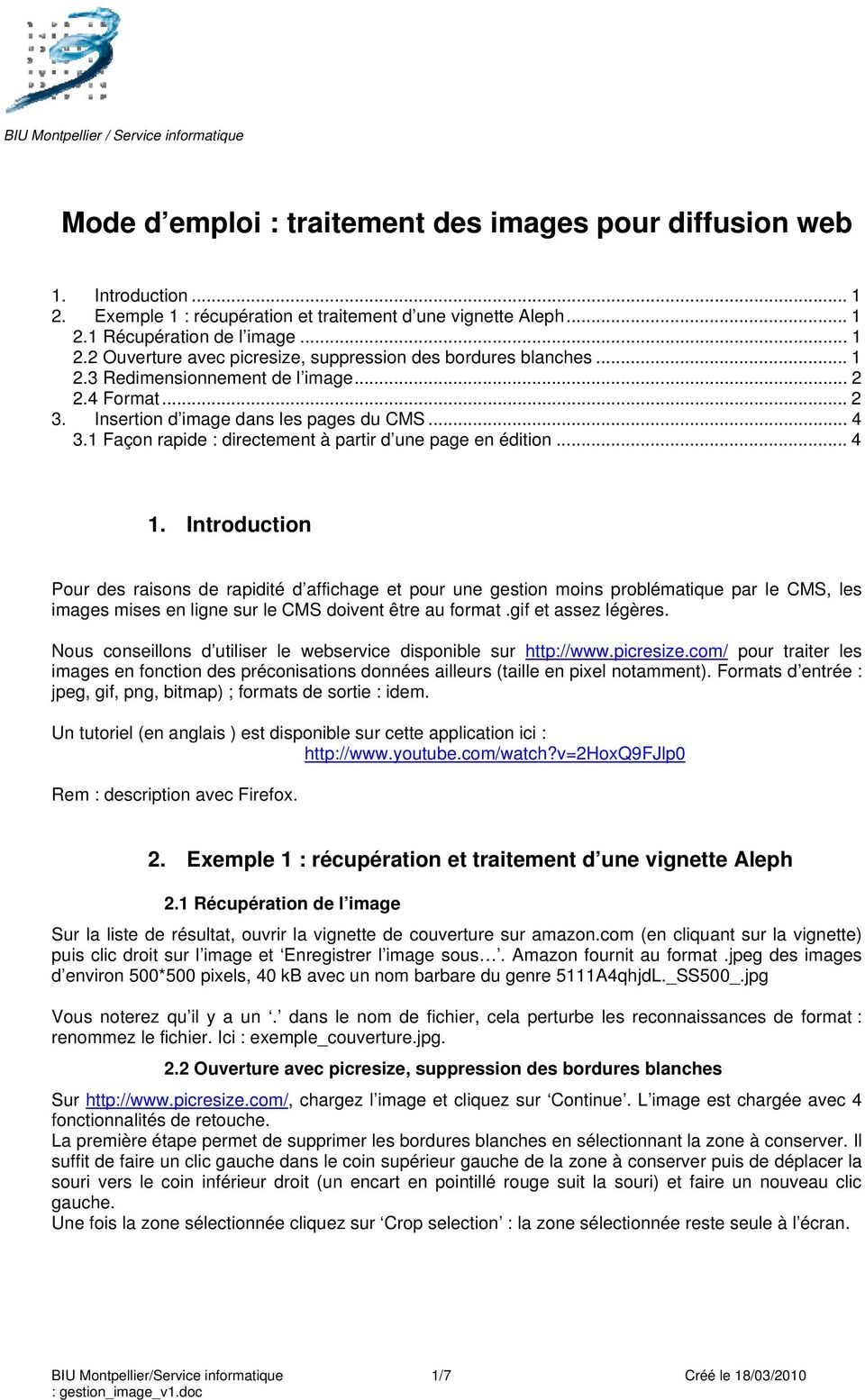
2 Zone blanche à supprimer Pointillés rouges de la zone sélectionnée et conservée par le Crop 2.3 Redimensionnement de l image Pour une insertion dans les pages thématiques, la contrainte de taille porte sur la largeur de l image uniquement : elle doit faire 75 pixels. Dans la partie «Choose new size», sélectionnez custom size (bouton radio) et saisir 75 pixel pour width. Ne rien mettre dans Height (le redimensionnement respectera les proportions). 2.4 Format En bas de l écran choisir le format GIF et Resize Pic! sans appliquer d effet particulier. Un écran donne le statut du traitement (normalement success) et permet une preview ou l accès à quelques outils supplémentaires d édition. Choisir directement Save to disk. Le fichier obtenu à le même nom que le fichier initial suffixé par rsz_. Vous pouvez vérifier les caractéristiques générales de l image obtenu avec un clic droit sur l image dans l explorateur de document Windows. L onglet Résumé donne notamment la taille de la largeur et de la hauteur BIU Montpellier/Service informatique 2/7 Créé le 18/03/2010
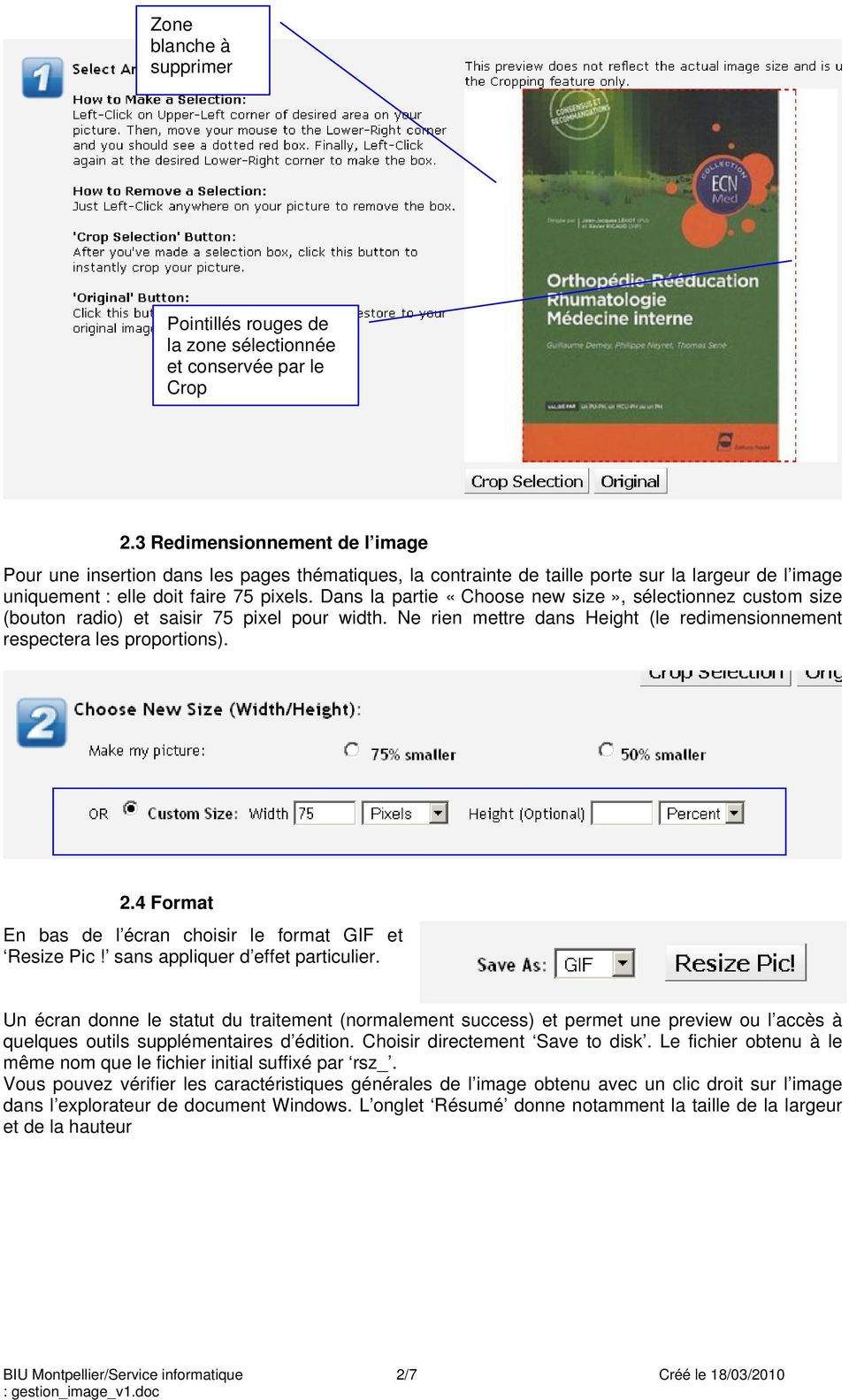
3 BIU Montpellier/Service informatique 3/7 Créé le 18/03/2010
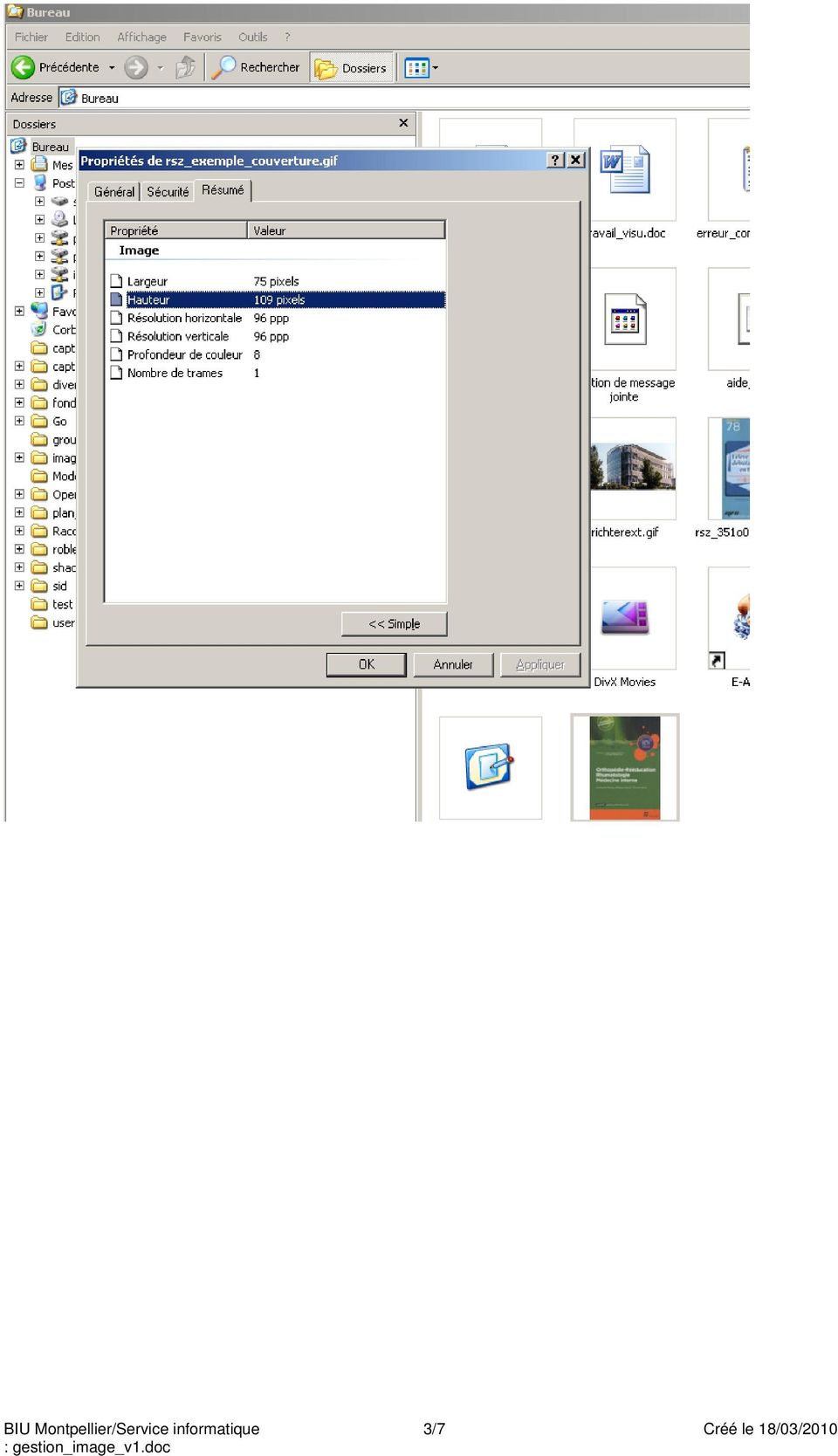
4 3. Insertion d image dans les pages du CMS Principe général (pour les images ou d autres types de documents) : un objet est toujours déposé sur le CMS quelque part puis associé (insérer) à un emplacement au sein d une page. 3.1 Façon rapide : directement à partir d une page en édition En édition sur une page, la barre d outils permet l insertion d objet (icône trombone) : Placez le curseur à l endroit voulu (dans nos systèmes de mise en page c est très souvent dans une case de tableau) puis cliquez sur le trombone pour insérer l objet voulu (image dans ce cas). On a alors le choix entre associer un objet pré-existant ou ajouter un nouvel objet à associer (fenêtre Insert object) : Ici, du fait de manipulations précédentes, la page en édition (techniques_ingenierie cf. capture d écran de la barre d outils ci-dessus) est déjà associée à deux objets : la page Bienvenue sur le site web (à cause d un lien entre pages) et une image (eded). BIU Montpellier/Service informatique 4/7 Créé le 18/03/2010
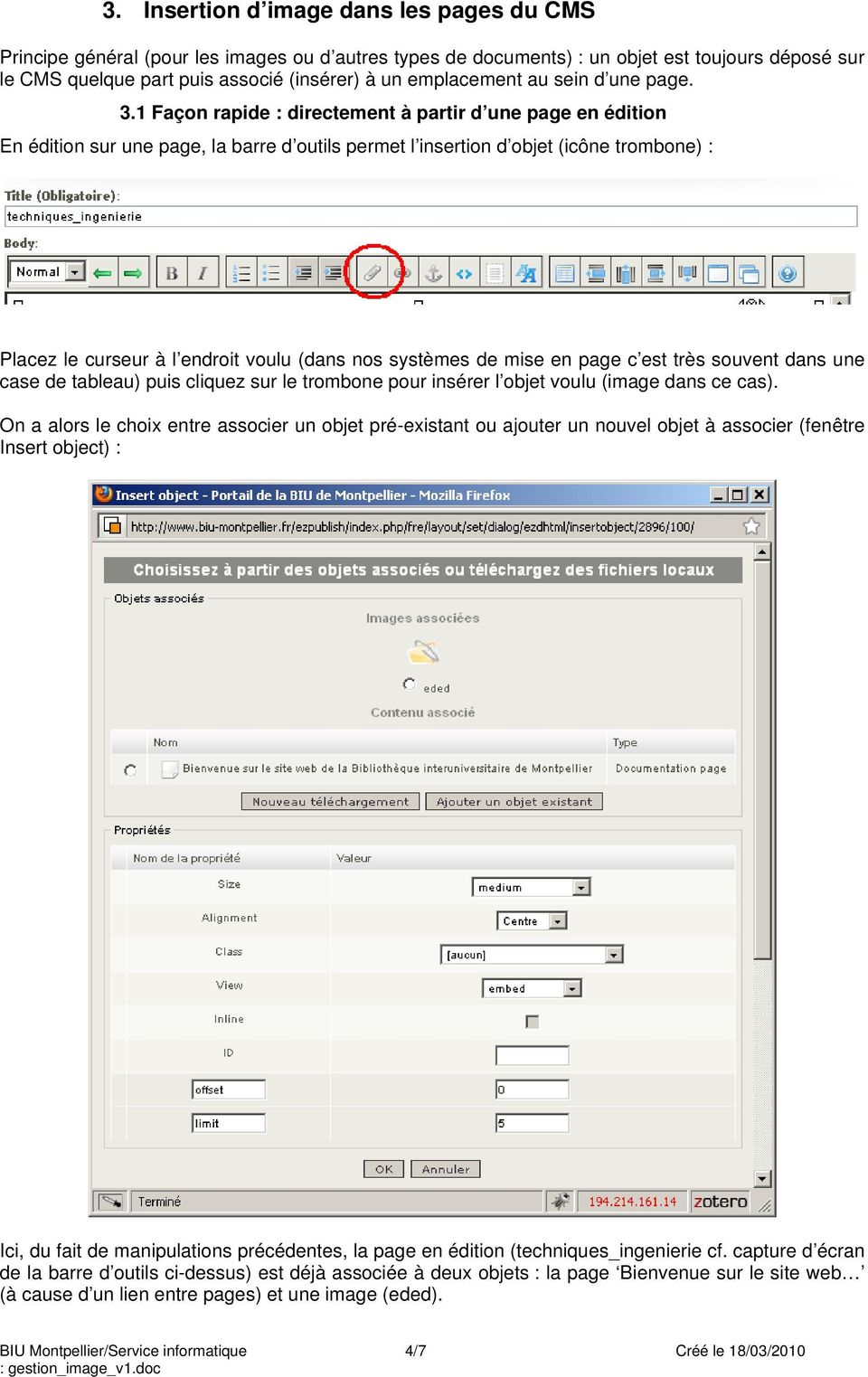
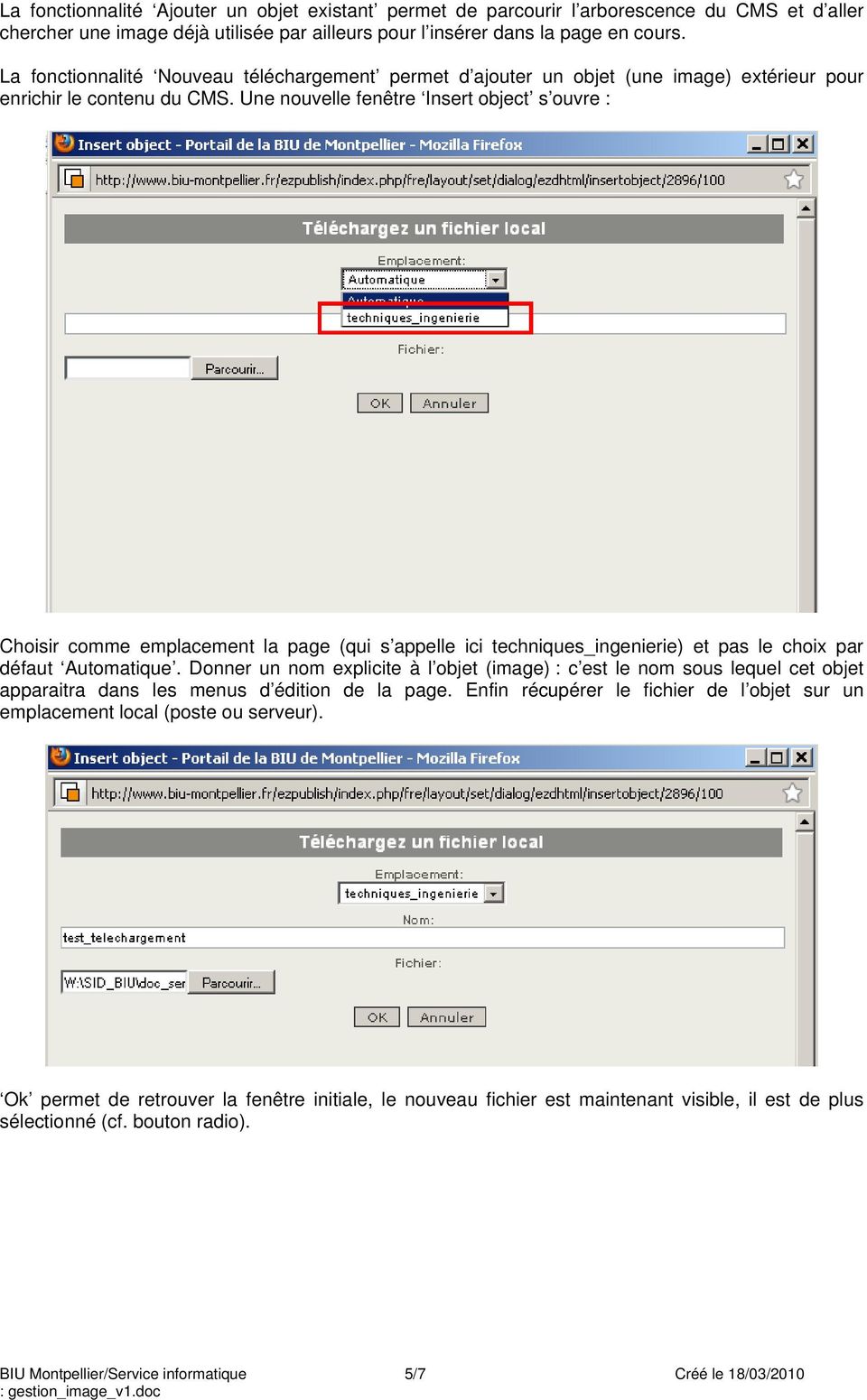
5 La fonctionnalité Ajouter un objet existant permet de parcourir l arborescence du CMS et d aller chercher une image déjà utilisée par ailleurs pour l insérer dans la page en cours. La fonctionnalité Nouveau téléchargement permet d ajouter un objet (une image) extérieur pour enrichir le contenu du CMS. Une nouvelle fenêtre Insert object s ouvre : Choisir comme emplacement la page (qui s appelle ici techniques_ingenierie) et pas le choix par défaut Automatique. Donner un nom explicite à l objet (image) : c est le nom sous lequel cet objet apparaitra dans les menus d édition de la page. Enfin récupérer le fichier de l objet sur un emplacement local (poste ou serveur). Ok permet de retrouver la fenêtre initiale, le nouveau fichier est maintenant visible, il est de plus sélectionné (cf. bouton radio). BIU Montpellier/Service informatique 5/7 Créé le 18/03/2010
6 Pour terminer l insertion, c est la partie Propriétés de la fenêtre qu il faut modifier. Un seul paramètre est utile dans notre cas : l alignement. En général conserver l alignement par défaut Centre mais dans une case de tableau il peut être utile d aligner une image à droite et une à gauche (vignette nouvelles acquisitions des pages thématiques par exemple). En cliquant sur ok, l insertion est terminée : BIU Montpellier/Service informatique 6/7 Créé le 18/03/2010
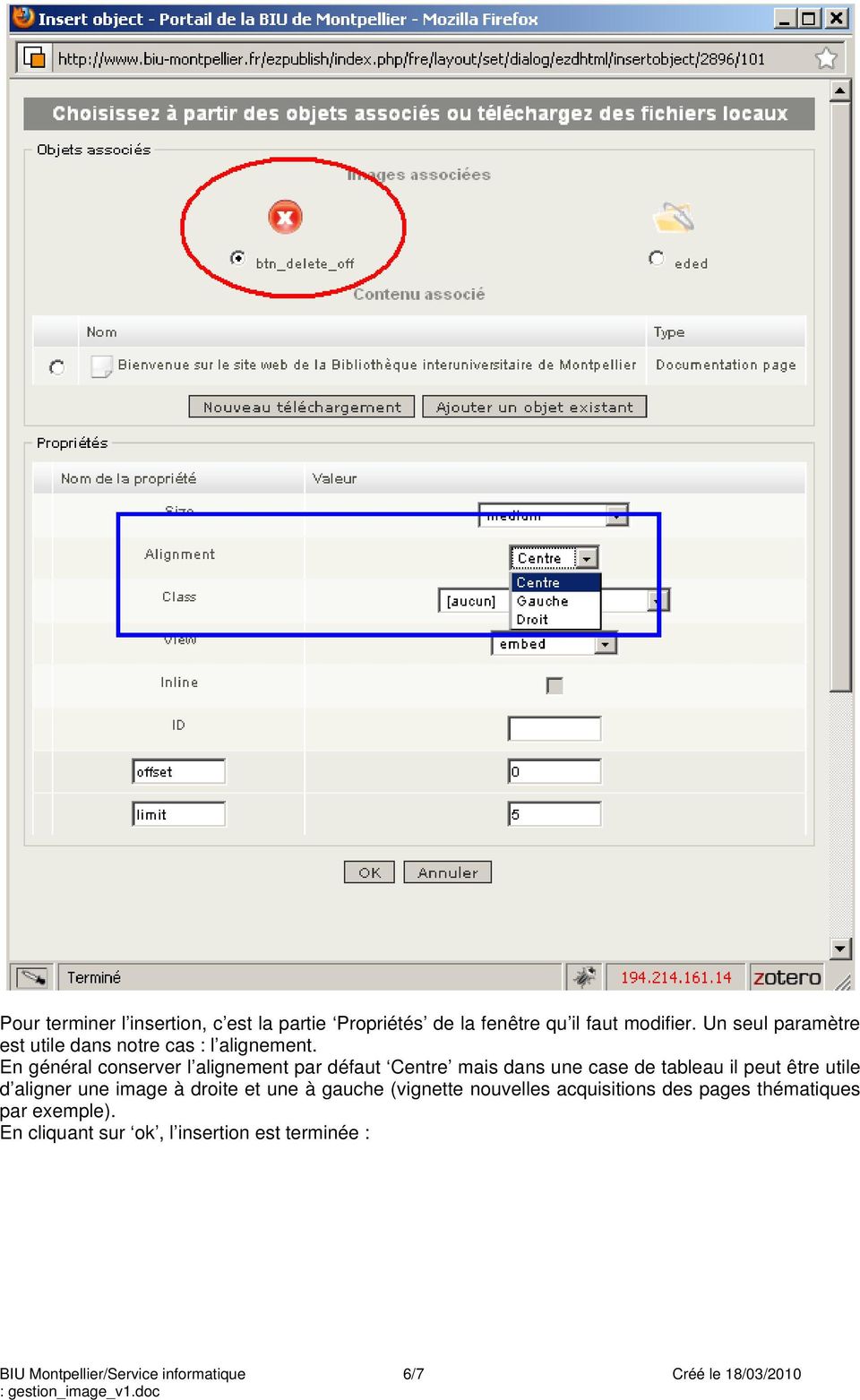
7 Notez qu ici l image est effectivement affichée (croix rouge). Dans certains cas ou lors des éditions suivantes de la page, c est simplement l icône trombone du CMS qui est présente : BIU Montpellier/Service informatique 7/7 Créé le 18/03/2010

Guide de l utilisateur. Faites connaissance avec la nouvelle plateforme interactive de
 Guide de l utilisateur Faites connaissance avec la nouvelle plateforme interactive de Chenelière Éducation est fière de vous présenter sa nouvelle plateforme i+ Interactif. Conçue selon vos besoins, notre
GESTION DU LOGO. 1. Comment gérer votre logo? 2. 2.1. Format de l image 7 2.2. Dimensions de l image 8 2.3. Taille de l image 9
 GESTION DU LOGO 1. Comment gérer votre logo? 2 1.1. Insérer un logo 3 1.1.1. Insérer un logo dans le bandeau 3 1.1.2. Insérer un logo dans les éditions 4 1.2. Supprimer un logo 6 1.2.1. Supprimer un logo
Introduction à Expression Web 2
 Introduction à Expression Web 2 Définitions Expression Web 2 est l éditeur HTML de Microsoft qui répond aux standard dew3c. Lorsque vous démarrez le logiciel Expression Web 2, vous avez le choix de créer
Introduction à Windows 8
 Introduction à Windows 8 Windows 8 est aujourd hui le dernier Système d exploitation de Microsoft. Ce système n étant pas destiner exclusivement au Oridnateur (il est également installé sur certaines tablettes
Utilisation de l éditeur.
 Utilisation de l éditeur. Préambule...2 Configuration du navigateur...3 Débloquez les pop-up...5 Mise en évidence du texte...6 Mise en évidence du texte...6 Mise en page du texte...7 Utilisation de tableaux....7
PAGE 1. L écran du logiciel d Open Office Draw. Barre de menu: Les commandes du logiciel
 PAGE L écran du logiciel d Open Office Draw Nom du document : Nom d enregistrement Barre de mise forme: Ligne, couleurs, fond,... Barre de menu: Les commandes du logiciel Barre d outils: Les boutons de
Tutoriel d utilisation du Back-Office du site de la ligue
 Tutoriel d utilisation du Back-Office du site de la ligue Sommaire 1) Accès au back office 2) Espace de gestion 3) Menu «Administration» 4) Menu «Publications» 5) Menu «Widgets» 6) Menu «Newsletters» 7)
AVEC LIVE TRADER, VISEZ PLUS HAUT POUR VOS INVESTISSEMENTS
 AVEC LIVE TRADER, VISEZ PLUS HAUT POUR VOS INVESTISSEMENTS Prêt à maîtriser LIVE TRADER? Découvrez les principales fonctionnalités de cet outil. Découvrir l espace de travail Organiser les modules Rechercher
J'installe FastStone Image Viewer. Installer le logiciel Découvrir Paramétrer
 J'installe FastStone Image Viewer Installer le logiciel Découvrir Paramétrer 1 Le fichier d installation sera téléchargé depuis une page du site www.filehippo.com Cliquer sur le lien ci-dessous http://www.filehippo.com/fr/download_faststone_image_viewer/
Dans l idéal, ceci devrait être fait en amont pour chaque image envoyée sur l espace de stockage de votre site internet.
 1- Optimiser le poids de votre image : Dans l idéal, ceci devrait être fait en amont pour chaque image envoyée sur l espace de stockage de votre site internet. Tous les types d utilisateurs (auteur, publicateur,
Tapez le titre de la page «BASTIA ville méditerranéenne», puis allez deux fois à la ligne à l aide de la touche Entrée.
 Créer un site Internet à l aide du logiciel NVU Le logiciel NVU, permet l édition Wysiwyg (What You See, Is What You Get, ce que vous voyez, est ce que vous obtenez ) d un site internet. Vous rédigez le
Intégrer des médias. Plateforme e-tourisme. demo.minisites.encharentemaritime.com
 demo.minisites.encharentemaritime.com Insérer des photos Illustrez vos contenus en intégrant Depuis la barre d administration Vous pouvez télécharger des fichiers depuis votre ordinateur ou choisir des
PRISE EN MAIN D UN TABLEUR. Version OPEN OFFICE
 PRISE EN MAIN D UN TABLEUR Version OPEN OFFICE Prise en main d un tableur page 2 1. L utilisation de la souris Pour faire fonctionner un tableur, on utilise le clavier mais aussi la souris. Rappelons,
L espace de travail de Photoshop
 L espace de travail de Photoshop 1 Au cours de cette leçon, vous apprendrez à : ouvrir les fichiers Photoshop ; sélectionner et employer certains des outils dans le panneau Outils ; définir les options
SOMMAIRE. Présentation assistée sur ordinateur. Collège F.Rabelais 1/10
 /0 SOMMAIRE. Lancer le logiciel. Mettre un titre dans une diapositive et du texte. Ajouter une diapositive 4. Créer une diapositive avec une image 5. Créer une diapositive avec un graphique 6. Créer une
Leçon N 5 PICASA Généralités
 Leçon N 5 PICASA Généralités Avec cette leçon N 5, nous allons commencer l étude du traitement de vos photos avec le logiciel de GOOGLE, PICASA, que vous avez téléchargé dans la leçon N 3. 1 Présentation
www.imprimermonlivre.com
 0 www.imprimermonlivre.com Composition d une couverture avec Word L objectif de ce guide est de vous proposer un mode opératoire pour créer une couverture avec Word. Nous vous rappelons toutefois que Word
Création d une connexion VPN dans Windows XP pour accéder au réseau local de l UQO. Document préparé par le Service des technologies de l information
 ..... Création d une connexion VPN dans Windows XP pour accéder au réseau local de l UQO.............. Document préparé par le Service des technologies de l information Université du Québec en Outaouais
Espace pro. Installation des composants avec Firefox. Pour. Windows XP Vista en 32 et 64 bits Windows 7 en 32 et 64 bits
 Espace pro Installation des composants avec Firefox Pour Windows XP Vista en 32 et 64 bits Windows 7 en 32 et 64 bits Version 2.0.3 1 Sommaire 1. Installation du composant de lecture de la carte Vitale
Silhouette Studio Leçon N 2
 Silhouette Studio Leçon N 2 Apprendre comment utiliser Ma Bibliothèque et la Boutique en Ligne Silhouette pour importer des nouveaux modèles. Matériels nécessaires Silhouette SD Feuille de transport colle
Les outils numériques permettant l enregistrement de documents audiovisuels diffusés sur Internet sont nombreux. Certains sont gratuits.
 outil Technique 9 Comment télécharger un document audiovisuel? Mise en garde importante Les outils numériques permettant l enregistrement de documents audiovisuels diffusés sur Internet sont nombreux.
MAILING KOMPOZER... 2 CREEZ UNE PAGE... 2 FORMAT DE LA PAGE... 2 AJOUTER DU TEXTE SUR UNE PAGE... 4
 MAILING Table des matières KOMPOZER... 2 CREEZ UNE PAGE... 2 FORMAT DE LA PAGE... 2 AJOUTER DU TEXTE SUR UNE PAGE... 4 INSERER UNE IMAGE (OU UNE PHOTO) PAS DE COPIER / COLLER... 5 INSERER UN TABLEAU...
Utiliser le service de messagerie électronique de Google : gmail (1)
 Utiliser le service de messagerie électronique de Google : gmail (1) 1. Créer un compte 2 2. Ouvrir sa boîte de messagerie électronique 3 3. Comprendre la boîte de réception (1) 4 3.1. Lire un message
SOMMAIRE 1 INTRODUCTION 3 2 CONTACTER VOTRE SUPPORT 3 3 ESPACE DE GESTION DES CARTES 4 4 CONFIGURER UNE CARTE 5
 SOMMAIRE 1 INTRODUCTION 3 2 CONTACTER VOTRE SUPPORT 3 3 ESPACE DE GESTION DES CARTES 4 4 CONFIGURER UNE CARTE 5 4.1 Ajouter une carte 5 4.1.1 Détails : nom, taille, marqueur 5 4.1.2 Ajout d un marqueur
Menu Fédérateur. Procédure de réinstallation du logiciel EIC Menu Fédérateur d un ancien poste vers un nouveau poste
 Menu Fédérateur Procédure de réinstallation du logiciel EIC Menu Fédérateur d un ancien poste vers un nouveau poste Manipulations à réaliser sur le poste à désinstaller 1. Sauvegarde des données Dans le
Gérer, stocker et partager vos photos grâce à Picasa. Janvier 2015
 Gérer, stocker et partager vos photos grâce à Picasa Janvier 2015 Sommaire 1 - Découverte de Picasa 2 - Gestion des dossiers et des photos 3 - Trier, filtrer et rechercher 4 - Retoucher une image 5 - Création
FICHIERS ET DOSSIERS
 La différence entre fichier et dossier FICHIERS ET DOSSIERS La première notion à acquérir est la différence entre un dossier et un fichier Un dossier est une sorte de classeur dans lequel on range divers
145A, avenue de Port Royal, Bonaventure (Québec) G0C 1E0 Sans frais : 1 888 765 4636 www.solutioninfomedia.com
 Guide de l utilisateur CMS 1 Navigation dans le CMS... 2 1.1 Menu principal... 2 1.2 Modules tableau... 3 1.3 Modules formulaire... 5 1.4 Navigation dans le site Web en mode édition... 6 2 Utilisation
Réalisez votre propre carte de vœux Éléctronique
 Les différentes possibilités d animer une carte de vœux Il existe plusieurs possibilités d animer une carte de vœux : - Une Vidéo : Vous pouvez créer une vidéo, un film simplement avec Windows Media Player.
Création d une SIGNATURE ANIMÉE avec PHOTOFILTRE 7
 Création d une SIGNATURE ANIMÉE avec PHOTOFILTRE 7 L animation est obtenue par défilement des images décomposant le mouvement de traçage de la signature. Les étapes successives seront : 1. Choix de la
Création d un site web avec Nvu
 Création d un site web avec Nvu sources principales d'informations: http://www.framasoft.net/article2656.html http://info.sio2.be/nvu/index.php http://www.anseladams.com Pensez à sauvegarder fréquemment
Utiliser le logiciel Photofiltre Sommaire
 Utiliser le logiciel Photofiltre Sommaire 1. Quelques mots sur l image 2. Obtenir des images numériques 3. Le tableau de bord de logiciel PhotoFiltre 4. Acquérir une image 5. Enregistrer une image 6. Redimensionner
Zotero est une extension du navigateur Firefox. Il est possible de télécharger Firefox gratuitement sur le site: https://www.mozilla.org/fr/.
 Aide-mémoire Zotero est un logiciel de gestion bibliographique gratuit jusqu à 300 Mo et open source. Cet outil permet de collecter des références bibliographiques, de créer des bibliographies et d insérer
AIDE à l utilisation du cédérom «L athlétisme à l école» Niveau Primaire SOMMAIRE
 AIDE à l utilisation du cédérom «L athlétisme à l école» Niveau Primaire SOMMAIRE Arborescence du cédérom (page 2) Lancement du Cédérom et configuration minimale de votre ordinateur (page 3). Loupe, page
Document d accompagnement pour l utilisation du Cartable en ligne Lycée des Métiers Fernand LÉGER 2013/2014
 Document d accompagnement pour l utilisation du Cartable en ligne Lycée des Métiers Fernand LÉGER 2013/2014 Le Cartable en ligne est un Environnement numérique de travail (ENT) dont la vocation est de
Tutoriel. Votre site web en 30 minutes
 Tutoriel Votre site web en 30 minutes But du tutoriel Nous allons vous présenter comment réaliser rapidement votre site avec Web Creator Pro 6 en vous basant sur l utilisation des modèles fournis avec
1 - Se connecter au Cartable en ligne
 Le Cartable en ligne est un Environnement numérique de travail (ENT) dont la vocation est de proposer un ensemble de services en ligne, personnalisés et sécurisés, accessibles aux élèves et aux professeurs,
WINDOWS 8. Windows 8 se distingue par la présence de 2 interfaces complémentaires :
 WINDOWS 8 Windows 8 : généralités Windows 8 est la dernière version du système d'exploitation de Windows, sortie en octobre 2012. Si vous possédez un ordinateur récent, il y a de fortes chances que votre
Styler un document sous OpenOffice 4.0
 Mars 2014 Styler un document sous OpenOffice 4.0 Un style est un ensemble de caractéristiques de mise en forme (police, taille, espacement, etc.) qui sert à structurer un document en l organisant de manière
Atelier «personnaliser l environnement de l ordinateur mai 2015
 Sous windows 7 La barre des tâches Elle est composé du bouton démarrer, des accès rapides à certains programmes et options. Cette barre peut être placée en bas de l écran mais aussi sur les côtés ou en
Cartographie Informatique Eclairage Public
 Syndicat Départemental d Electricité de la Haute Garonne Cartographie Informatique Eclairage Public Fonctionnalité de déclaration et de suivi des pannes Notice d utilisation 1-Préambule : L application
MANUEL DE PROCÉDURE POUR LA MISE À JOUR DU SITE DE FIDAFRIQUE. Documentation utilisateur Octobre 2005
 MANUEL DE PROCÉDURE POUR LA MISE À JOUR DU SITE DE FIDAFRIQUE Documentation utilisateur Octobre 2005 I. Principes 1.1 - Généralités Les personnes autorisées à intervenir sur le site sont enregistrées par
INTRODUCTION AU CMS MODX
 INTRODUCTION AU CMS MODX Introduction 1. Créer 2. Organiser 3. Personnaliser UNE PETITE INTRODUCTION QUEST-CE QU UN CMS? CMS est l acronyme de Content Management System. C est outil qui vous permet de
Certificats Electroniques sur Clé USB
 Certificats Electroniques sur Clé USB Manuel d installation Windows 8 Internet Explorer Page 1 SOMMAIRE 1 Installation du certificat sur le système... 2 1.1 Configuration de Windows 8 avant installation...
Création d un formulaire de contact Procédure
 Création d un formulaire de contact Procédure Description : Cette procédure explique en détail la création d un formulaire de contact sur TYPO3. Outil Procédure CMS: TYPO3 Auteur : hemmer.ch SA Extension:
Réalisation de cartes vectorielles avec Word
 Réalisation de cartes vectorielles avec Word Vectorisation de la carte Après avoir scanné ou avoir récupéré un fond de carte sur Internet, insérez-la dans votre fichier Word : Commencez par rendre visible
Édu-groupe - Version 4.3
 Édu-groupe - Version 4.3 Guide de l utilisateur Gestion des fichiers Société GRICS, Équipe Évaluation Août 2012 2 CONSIDÉRATIONS GÉNÉRALES A. Importante mise en garde concernant les types de fureteur Les
Création d un site Internet
 Création d un site Internet Weebly.com Johanne Raymond Collège Lionel Groulx, mai 2010 Service du soutien à l enseignement et Plan de réussite Ouvrir un compte sur Weebly... 1 Modifier le modèle... 2 Ajouter
CREER ET ANIMER SON ESPACE DE TRAVAIL COLLABORATIF
 CREER ET ANIMER SON ESPACE DE TRAVAIL COLLABORATIF SOMMAIRE Sommaire... 2 Un espace de travail collaboratif, pourquoi faire?... 3 Créer votre espace collaboratif... 4 Ajouter des membres... 6 Utiliser
PARAMETRER LA MESSAGERIE SOUS THUNDERBIRD
 PARAMETRER LA MESSAGERIE SOUS THUNDERBIRD Ref : FP. P763 V 5.0 Résumé Ce document vous indique comment paramétrer votre messagerie sous Thunderbird. Vous pourrez notamment, créer, modifier ou supprimer
Organiser ses photos sur l ordinateur
 Organiser ses photos sur l ordinateur Sommaire Organiser ses photos sur l ordinateur Page 1 Sommaire Page 2 Un peu de vocabulaire Page 3 De l appareil photo à l ordinateur : méthode 1 Page 4 Comment créer
Espace Client Aide au démarrage
 Espace Client Aide au démarrage 1. A propos de l Espace Client... 2 a. Nouvelles fonctionnalités... 2 b. Reprise de vos documents... 2 c. Migration vers l Espace Client... 2 2. Accès à l Espace Client...
http://www.microsoft.com/fr-fr/account/default.aspx). GeoGebra & Microsoft Office 631
 Fiche technique 39 GeoGebra & Microsoft Office 1 Connexion aux services Microsoft 2 Insérer une figure GeoGebraTube dans Word 3 Insérer une figure GeoGebra dans PowerPoint Les possesseurs de la suite bureautique
Fiches d aide à l utilisation
 alece.amd92.fr Un service proposé et géré par Liste des fiches d aide Fiche A. Se connecter à la plateforme... p. 3 Fiche B. Obtenir un code d accès pour la plateforme... p. 4 Fiche C. Rechercher des informations
et de la feuille de styles.
 Feuilles de style / mars 2007 Manuel d'utilisation du modèle enssib et de la feuille de styles. Writer Open Office Service des produits documentaires Contact : Richard Grenier 2e étage enssib Tél : 04
JAHIA 6. Création et modification de sites web UniNE
 JAHIA 6 Création et modification de sites web UniNE Janvier 2012 TABLE DES MATIÈRES 1 MODIFIER UN SITE : PRINCIPES DE BASE... 1 1.1 ADMINISTRATEUR DU SITE... 1 1.2 LOGIN (AUTHENTIFICATION)... 1 2 LES
Comment réaliser une capture d écran dans Word. Alors comment ouvrir une page Word?
 Comment réaliser une capture d écran dans Word Pour réaliser une capture d écran dans Word, l idéal est d ouvrir d abord la page Word. Mais on peut bien l ouvrir après la capture d écran. Alors comment
Fiche Mémo : Options d accessibilité sous Windows et Internet Explorer 5
 Fiche Mémo : Options d accessibilité sous Windows et Internet Explorer 5 I. Général II. Affichage : taille icônes et écran III. Le menu «Options d accessibilité» : contraste, curseur IV. Le clavier V.
AGASC / BUREAU INFORMATION JEUNESSE 06700 Saint Laurent du Var - E mail : [email protected] / Tel : 04.93.07.00.66 CONSIGNE N 1 :
 CONSIGNE N 1 : Rédiger puis envoyer un nouveau message La fenêtre de la boîte de messagerie s affiche Cliquer sur «Ecrire» ou «Nouveau message» pour ouvrir cette nouvelle fenêtre. Ensuite, suivre cette
ESPACE MULTIMEDIA DU CANTON DE ROCHESERVIERE
 ESPACE MULTIMEDIA DU CANTON DE ROCHESERVIERE Atelier «pour débuter» La Gestion des photos avec Windows 7 1 Généralités sur le jargon de l image numérique Les différents formats d image : o BMP : il s'agit
ESPACE MULTIMEDIA DU CANTON DE ROCHESERVIERE
 ESPACE MULTIMEDIA DU CANTON DE ROCHESERVIERE Session découverte La Gestion des photos avec Windows Vista / Windows 7 et le traitements d images numériques 1 Généralités sur le jargon de l image numérique
Support Web Administration et gestion des portails web des facultés - Université A.Mira Béjaia -
 UVERSITE A. MIRA - BEJAIA Support Web Administration et gestion des portails web des facultés - Université A.Mira Béjaia - Prise en main de CMS Joomla Exploitation des ressources Recommandations et Règles
Comment intégrer des images dans un texte
 Quoi de plus utile que de pouvoir ajouter une image, un graphique à un commentaire afin d étoffer celui-ci. C est possible de le faire de plusieurs façon dans le forum Météocentre. Cependant il faut limiter
«Petit guide d utilisation Prezi» par Marc Nolet
 «Petit guide d utilisation Prezi» par Marc Nolet Étape 1 : INSCRIPTiON : S inscrire à Prezi en suivant les étapes à l aide du tutoriel suivant : cliquez ici Étape 2 : OUVRIR UNE NOUVELLE PRÉSENTATION :
Manuel d utilisation du site web de l ONRN
 Manuel d utilisation du site web de l ONRN Introduction Le but premier de ce document est d expliquer comment contribuer sur le site ONRN. Le site ONRN est un site dont le contenu est géré par un outil
HTTP Commander. Table des matières. 1-Présentation de HTTP Commander
 HTTP Commander Table des matières 1-Présentation de HTTP Commander... 1 2-Accéder à vos fichiers... 2 3-Téléversement... 6 4-Glisser-déposer... 7 5- Le mode Webdav, un outil puissant... 8 6-Accéder aux
SOMMAIRE 1 INTRODUCTION 4 2 GUIDE D UTILISATION ET TUTORIAUX VIDEOS EN LIGNE 4 3 CONTACTER VOTRE SUPPORT 4 4 RACCOURCIS CLAVIER 5
 SOMMAIRE 1 INTRODUCTION 4 2 GUIDE D UTILISATION ET TUTORIAUX VIDEOS EN LIGNE 4 3 CONTACTER VOTRE SUPPORT 4 4 RACCOURCIS CLAVIER 5 5 ADMINISTRER SON SITE WEBGAZELLE CMS 2.0 5 5.1 Configuration minimale
Correction des Travaux Pratiques Organiser son espace de travail
 Module 01 Correction des Travaux Pratiques Organiser son espace de travail Correction de l exercice N 1 Organiser son espace de travail Objectif de l exercice : 1. Comprendre le dock 2. Afficher les règles
Quelques outils pour le logiciel «Tuxpaint»
 Quelques outils pour le logiciel «Tuxpaint» Version PC 0.9.20b- 2008-08-20 Télécharger la version gratuite : http://www.tuxpaint.org/download/ Pascale-Dominique Chaillez Lynda O Connell Conseillères pédagogiques
Manuel d utilisation du logiciel Signexpert Paraph
 Manuel d utilisation du logiciel Signexpert Paraph 1 Contenu Introduction... 3 Téléchargement de Signexpert Paraph... 4 Installation de Signexpert Paraph... 4 Description des différentes zones du logiciel...
Licence de Biologie, 1ère année. Aide. [Aide 1] Comment utiliser l'explorateur Windows? Comment créer des dossiers?
![Licence de Biologie, 1ère année. Aide. [Aide 1] Comment utiliser l'explorateur Windows? Comment créer des dossiers?](/thumbs/18/825045.jpg "Licence de Biologie, 1ère année. Aide. [Aide 1] Comment utiliser l'explorateur Windows? Comment créer des dossiers?") Aide [Aide 1] Comment utiliser l'explorateur Windows? Comment créer des dossiers? Au sein d'un ordinateur, les données et les fichiers sont stockés suivant une structure d'arbre appelée arborescence. Pour
Aide [Aide 1] Comment utiliser l'explorateur Windows? Comment créer des dossiers? Au sein d'un ordinateur, les données et les fichiers sont stockés suivant une structure d'arbre appelée arborescence. Pour
Guide d usage pour Word 2007
 Formation TIC Septembre 2012 [email protected] Guide d usage pour Word 2007 ETSUP 8 villa du Parc Montsouris 75014 PARIS SOMMAIRE Interface... 2 Organiser son espace de travail... 3 La barre d
eevision 2 Guide utilisateur www.naotic.fr Mail : [email protected] Tél. +33 (0)2 28 07 6000 Fax. +33 (0)2 28 07 0527
 eevision 2 Guide utilisateur naotic SAS au capital de 125.000 RCS NANTES 752 946 723 APE 9201Z SIRET 752 946 723 00018 TVA intracommunautaire FR 17 752 946 723 www.naotic.fr Mail : [email protected] Tél.
SpeechiTablet Notice d utilisation
 SpeechiTablet Notice d utilisation Copyright(C) 2003-2009 Speechi Web: www.speechi.net Tel: 03-20-34-74-25 Fax: 03-20-34-74-26 E-mail: [email protected] Version 1.0.0 1. Introduction... 3 1.1. Contenu de
Table des matières ENVIRONNEMENT
 ENVIRONNEMENT Présentation de Windows 7.................13 Démarrer Windows 7......................15 Quitter.................................15 Les fenêtres..............................16 Généralités............................17
Connecteur Zimbra pour Outlook 2007 et 2010 (ZCO) w
 w Procédure Messagerie Outlook 2007 et 2010 Solutions informatiques Connecteur Zimbra pour Microsoft Outlook 2007 et 2010 (ZCO) 1/46 SOMMAIRE 1 Introduction... 3 2 Compatibilité... 3 2.1 Versions supportées
Avertissement : Nos logiciels évoluent rendant parfois les nouvelles versions incompatibles avec les anciennes.
 ENVOI EN NOMBRE DE SMS La version SMS de Ditel vous permet d'envoyer vos SMS de façon automatique. L'importation de vos données se fait directement au format Excel Avertissement : Nos logiciels évoluent
Manuel d installation de Business Objects Web Intelligence Rich Client.
 Manuel d installation de Business Objects Web Intelligence Rich Client. Sommaire 1 Introduction... 3 2 Préconisation... 4 3 Lancement de l installation... 5 4 Installation du logiciel Rich Client... 6
SOMMAIRE. Comment se connecter?
 SOMMAIRE Comment se connecter? Présentation de l interface Notions sur l espace documentaire Création d un dossier Création d un document Modifier un document Copier ou déplacer des documents Exporter
THEME RESPONSIVE DESIGN
 THEME RESPONSIVE DESIGN Tablettes, smartphones, netbooks, ordinateurs les résolutions d écrans sont nombreuses. Adaptez vous aux nouvelles habitudes des utilisateurs en étant visible de façon optimale.
Je sais utiliser. Logiciel gratuit de gestion des photos. Étude en 5 parties
 Je sais utiliser Logiciel gratuit de gestion des photos Les modules ci-contre ont été élaborés lors de la sortie de Picasa 3,6 (avril 2010) Des modifications ont été apportées par les versions suivantes
Manuel utilisateur Centre de Messagerie
 Manuel utilisateur Centre de Messagerie I. Création de comptes 1. Informations générales A. Le paramétrage 2. Compte messagerie expert A. Compte interne B. Compte externe a. L onglet Option b. L onglet
Arborescence et création de dossiers
 Arborescence et création de dossiers Point35 Multimédia, Argentré du Plessis L arborescence Un ordinateur est rangé en arborescence de dossier et fichier. L arborescence désigne l organisation des données.
Manuel d utilisation du web mail Zimbra 7.1
 Manuel d utilisation du web mail Zimbra 7.1 ma solution de communication intelligente Sommaire 1 Connexion à la messagerie Zimbra p.4 1.1 Prérequis p.4 1.1.1 Ecran de connexion à la messagerie p.4 2 Presentation
SOMMAIRE AIDE À LA CRÉATION D UN INDEX SOUS WORD. Service général des publications Université Lumière Lyon 2 Janvier 2007
 SOMMAIRE 1) CRÉATION D UN INDEX SIMPLE 3 a) Étape 1 : Marquage des entrées d index (à l aide d un fichier de concordance) 3 Procédure d insertion du tableau 4 Saisie des entrées d index 5 Marquage automatique
Organiser vos documents Windows XP
 Organiser vos documents Windows XP Dossier? Fichier? Qu'est ce que c'est? Un dossier (autrement appelé répertoire) est un élément dans lequel on peut mettre d'autres dossiers, ou des fichiers (ou les 2).
Création de maquette web
 Création de maquette web avec Fireworks Il faut travailler en 72dpi et en pixels, en RVB Fireworks étant un logiciel dédié à la création de maquettes pour le web il ne propose que les pixels pour le texte
Mes documents Sauvegardés
 Mes documents Sauvegardés Guide d installation et Manuel d utilisation du logiciel Edition 13.12 Photos et illustrations : Copyright 2013 NordNet S.A. Tous droits réservés. Toutes les marques commerciales
GUIDE D UTILISATION PARTICIPANT
 GUIDE D UTILISATION PARTICIPANT 23 mars 2010 Facilis Service de conférence Web BYS régulier Page 1 Historique des changements Version Date Auteur Changement 1,0 2009-05-29 Richard Thibodeau Version initiale
TUTORIEL IMPRESS. Ouvrir Impress cocher «présentation vierge», «suivant» cocher «écran», «suivant» cocher «standard», «créer»
 TUTORIEL IMPRESS Ouvrir Impress cocher «présentation vierge», «suivant» cocher «écran», «suivant» cocher «standard», «créer» Une page impress s'ouvre : Le volet gauche contiendra toutes les diapositives
Certificats Electroniques sur Clé USB
 Certificats Electroniques sur Clé USB Manuel d installation Windows 8 - Firefox Page 1 SOMMAIRE 1 Installation du certificat sur le système... 3 1.1 Configuration de Windows 8 avant installation... 3 1.2
MODE D EMPLOI DU MODULE D E-COMMERCE
 MODE D EMPLOI DU MODULE D E-COMMERCE Cher client, Merci d entrer avec l équipe de Dakota dans l ère novatrice du commerce par internet. Ce document va vous guider dans les diverses opérations relatives
Support de formation Notebook
 Support de formation Notebook Guide de l utilisateur du tableau interactif SMART Board Table des matières Le Tableau Blanc Interactif... 1 Comprendre le fonctionnement du TBI... 1 Utiliser le plumier
NOTICE D INSTALLATION ET D UTILISATION DE LIVE BACKUP
 NOTICE D INSTALLATION ET D UTILISATION DE LIVE BACKUP I. Installation Live Backup en mode externalisé IMPORTANT 1 - Vous devez avoir les droits administrateur de votre poste de travail ou de votre serveur
Universalis 2013. Guide d installation. Sommaire
 Guide d installation Universalis 2013 Nous vous recommandons de lire ce document avant de commencer l installation d UNIVERSALIS 2013 sur Windows. Vous y trouverez la description de la procédure d installation,
Manuel d utilisation de l outil collaboratif
 Manuel d utilisation de l outil collaboratif Réf OCPD-V2 Page 1 / 24 a mis en œuvre un outil collaboratif qui permet de partager des informations entre collaborateurs. Il permet à des utilisateurs travaillant
Étape 1 : Création d une adresse courriel GMAIL
 Wix est une plateforme gratuite pour la construction de sites. Créez des sites de folie en utilisant un de nos modèles ou commencez votre site à partir d'une page blanche! Aucune connaissance technique
Informations sur l utilisation du webmail du CNRS. Webmail du CNRS. Manuel Utilisateur
 Informations sur l utilisation du webmail du CNRS Webmail du CNRS Manuel Utilisateur V1.0 Octobre 2012 Table des matières Généralités... 2 Navigateurs testés... 2 Internet Explorer... 2 Firefox... 3 Connexion...
À propos de cette page... 27. Recommandations pour le mot de passe... 26
 Rebit 5 Help Table des matières Apprentissage... 1 Création du premier point de restauration... 1 Que fait le disque de sauvegarde Rebit 5?... 1 Fonctions de Rebit 5... 1 Création du premier point de restauration...
LES BIBLIOTHEQUES DE WINDOWS 7
 LES BIBLIOTHEQUES DE WINDOWS 7 1 PRINCIPE Elles permettent de mieux trier et de retrouver ses fichiers, sans tenir compte de leur emplacement réel sur le disque dur. Ainsi, une Bibliothèque est un dossier