
Guide de l'administrateur du cloud Symantec Endpoint Protection Small Business Edition
|
|
|
- Eveline Marin
- il y a 10 ans
- Total affichages :
Transcription
1 Guide de l'administrateur du cloud Symantec Endpoint Protection Small Business Edition

2 Guide de l'administrateur du cloud Symantec Endpoint Protection Small Business Edition Version de la documentation : Janvier 2015 Mentions légales Copyright 2015 Symantec Corporation. Tous droits réservés. Symantec, le logo Symantec et le logo Checkmark sont des marques commerciales ou des marques déposées de Symantec Corporation ou de ses filiales aux Etats-Unis et dans d'autres pays. Les autres noms peuvent être des marques commerciales de leurs propriétaires respectifs. Ce produit Symantec peut contenir des logiciels tiers pour lesquels Symantec est tenu de mentionner les tiers concernés («Programmes tiers»). Certains de ces logiciels sont mis à disposition en open source ou avec des licences gratuites. Ce Contrat de licence n'altère aucun des droits ou obligations que vous pouvez avoir dans le cadre de telles licences open source ou de logiciels libres. Reportez-vous à l'annexe consacrée à l'avis légal sur les logiciels tiers ou au fichier LisezMoi TPIP accompagnant ce produit pour en savoir plus sur les logiciels tiers. Le produit décrit dans ce document est distribué sous des licences restreignant son utilisation, sa copie, sa distribution et sa décompilation (reverse engineering). Aucune partie de ce document ne peut être reproduite sous quelque forme que ce soit et par quelque moyen que ce soit sans autorisation écrite préalable de Symantec Corporation et de ses concédants de licence éventuels. LA DOCUMENTATION EST FOURNIE "EN L'ETAT" ET TOUTES AUTRES CONDITIONS, DECLARATIONS ET GARANTIES EXPRESSES OU TACITES, NOTAMMENT TOUTE GARANTIE IMPLICITE DE VALEUR MARCHANDE OU ADEQUATION A UNE FIN PARTICULIERE OU DE NON-VIOLATION, SONT EXCLUES, SOUS RESERVE QUE CES DENIS DE RESPONSABILITE NE SOIENT PAS LEGALEMENT TENUS POUR NULS. SYMANTEC CORPORATION N'EST PAS RESPONSABLE DES DOMMAGES CONSECUTIFS OU INDIRECTS LIES A LA MISE A DISPOSITION, A LA PERFORMANCE OU A L'UTILISATION DE CETTE DOCUMENTATION. LES INFORMATIONS CONTENUES DANS CE DOCUMENTATION SONT SUJETTES A MODIFICATIONS SANS PREAVIS. Le Logiciel sous licence et sa documentation sont considérés comme un logiciel informatique commercial conformément aux définitions de la section FAR et soumis à des droits restreints tels que définis dans la section FAR "Commercial Computer Software - Restricted Rights" et DFARS , et seq. "Commercial Computer Software and Commercial Computer Software Documentation", tels qu'applicables, et à tous règlements qui les remplaceraient, fournis par Symantec en tant que services sur site ou hébergés. Toute utilisation, modification, reproduction, publication, exécution, présentation ou communication du Logiciel sous licence et de la documentation par le gouvernement des Etats-Unis ne peut se faire que conformément aux conditions du présent contrat.

3 Symantec Corporation 350 Ellis Street Mountain View, CA

4 Table des matières Chapitre 1 Déploiement des agents sur vos ordinateurs... 6 Configuration requise... 6 Conditions d'accès à Internet... 9 Suppression des antivirus et pare-feu existants Désinstallation des produits d'antivirus et de pare-feu Téléchargement et installation de l'agent Symantec.cloud Déploiement avec le programme d'installation redistribuable Déploiement de Symantec Endpoint Protection Small Business Edition à l'aide d'active Directory Téléchargement du package Configuration d'un contrôleur de domaine pour le déploiement Gestion des invitations de téléchargement de l'agent Envoyer aux utilisateurs une procédure expliquant leurs invitations de téléchargement Chapitre 2 Personnalisation d'endpoint Protection Comprendre les politiques d'endpoint Protection Configurer Endpoint Protection selon vos besoins A propos du contrôle des périphériques USB Configuration du contrôle des périphériques USB Annulation du contrôle des périphériques USB sur un terminal client Utilisation des exclusions personnalisées Configuration du pare-feu intelligent Utilisation des règles de pare-feu Configuration des règles de pare-feu Utilisation du contrôle de programme Analyse à distance des ordinateurs Installation d'endpoint Protection sur site Chapitre 3 Mise en œuvre du Service de mise à jour local A propos du Service de mise à jour local Déterminer si le Service de mise à jour local peut vous être utile
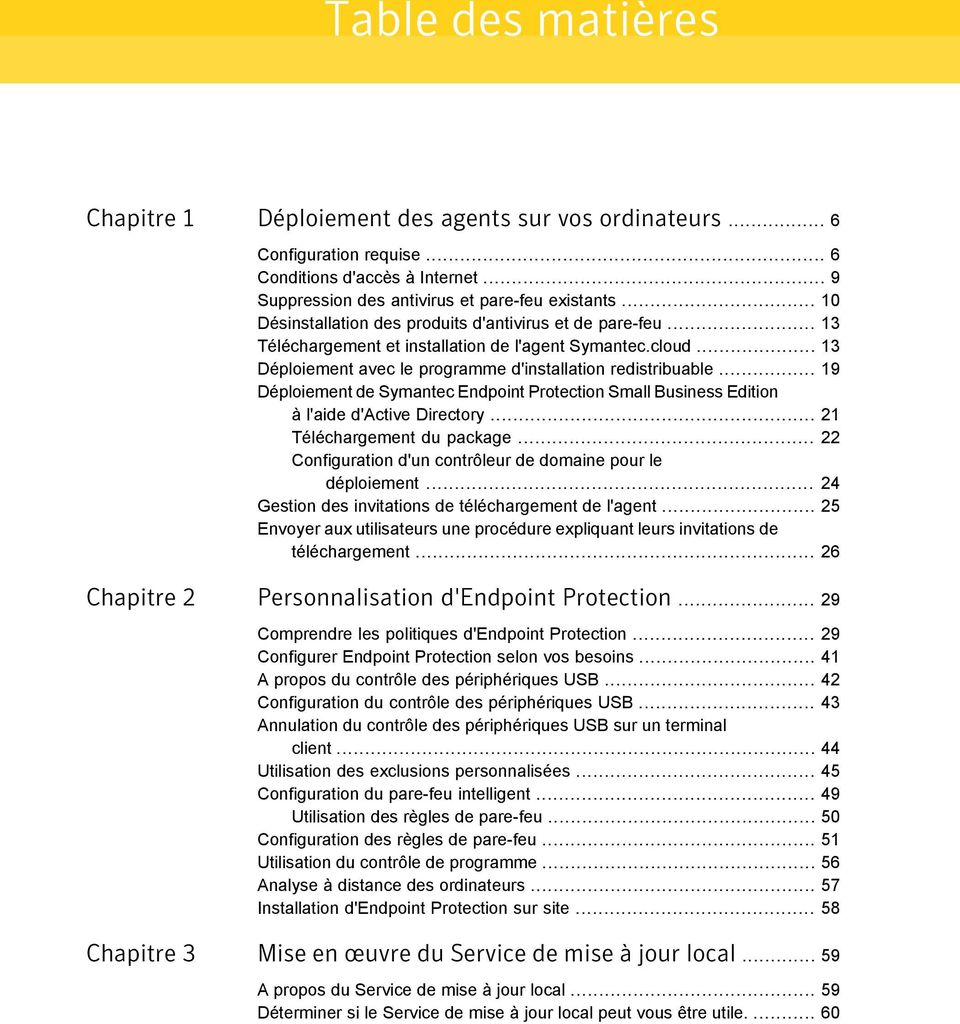
5 Table des matières 5 Choisir les hôtes de mise à jour locaux Configuration d'un hôte de mise à jour local Gestion d'un hôte de mise à jour local Compréhension des vulnérabilités d'hôte de mise à jour locale Chapitre 4 Gestion de vos ordinateurs Réalisation d'actions de groupe Utilisation des politiques globales Utilisation des paramètres proxy de l'agent local Création d'alertes Chapitre 5 Recherche d'aide Obtenir de l'aide pour le cloud Symantec Endpoint Protection Small Business Edition Vidéos relatives à Symantec Endpoint Protection Small Business Edition... 73

6 Chapitre 1 Déploiement des agents sur vos ordinateurs Ce chapitre traite des sujets suivants : Configuration requise Conditions d'accès à Internet Suppression des antivirus et pare-feu existants Désinstallation des produits d'antivirus et de pare-feu Téléchargement et installation de l'agent Symantec.cloud Déploiement avec le programme d'installation redistribuable Déploiement de Symantec Endpoint Protection Small Business Edition à l'aide d'active Directory Gestion des invitations de téléchargement de l'agent Envoyer aux utilisateurs une procédure expliquant leurs invitations de téléchargement Configuration requise Vous gérez votre compte cloud SEP SBE à l'aide de votre navigateur Web. Pour les ordinateurs que vous utilisez pour gérer votre compte, vous pouvez utiliser la plupart des ordinateurs Windows, Linux ou Macintosh. Les ordinateurs exécutant l'agent Endpoint Protection requièrent un système d'exploitation Windows. Conditions d'accès de navigateur de console de gestion Cookies activés

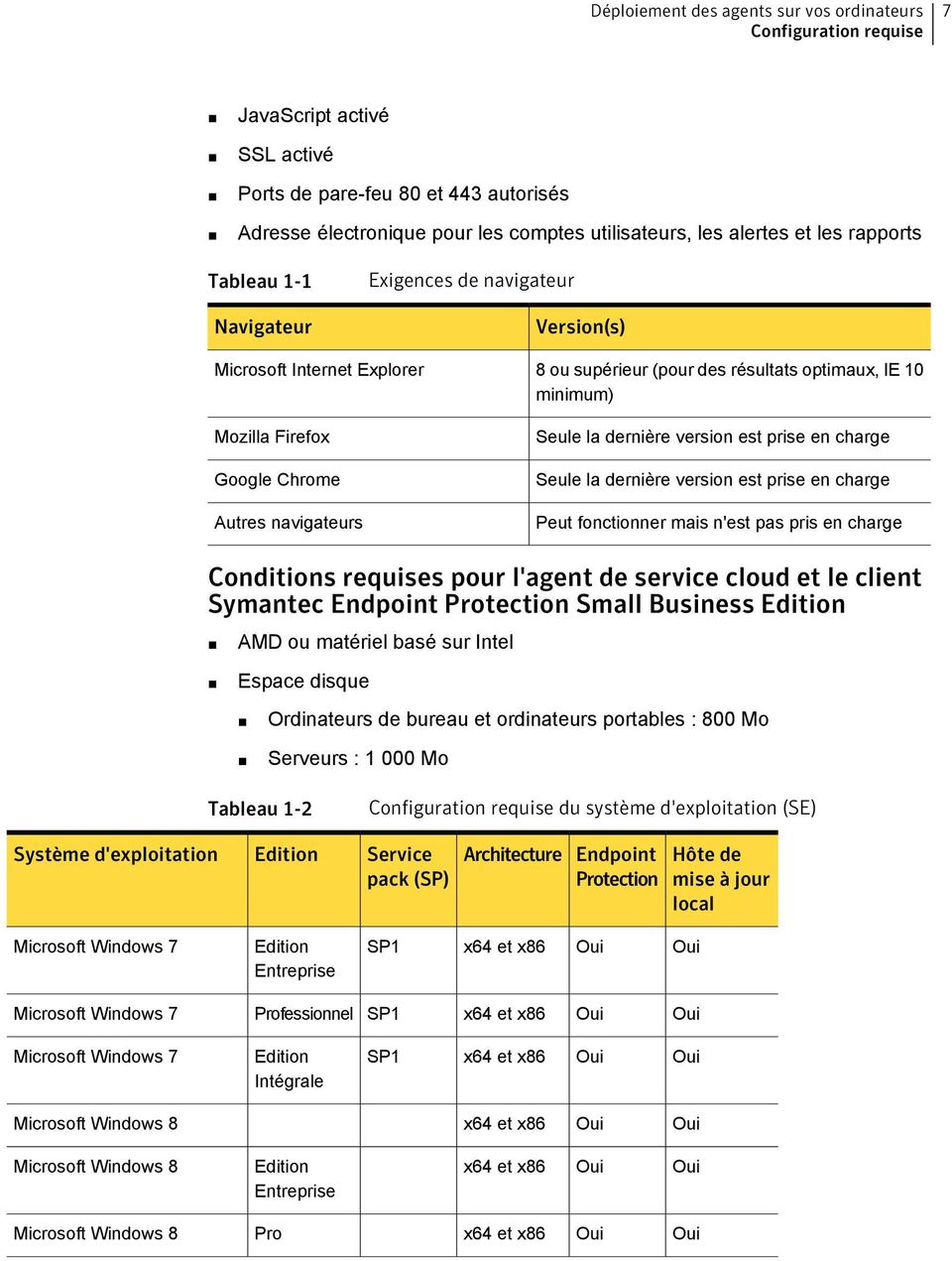
7 Déploiement des agents sur vos ordinateurs Configuration requise 7 JavaScript activé SSL activé Ports de pare-feu 80 et 443 autorisés Adresse électronique pour les comptes utilisateurs, les alertes et les rapports Tableau 1-1 Navigateur Exigences de navigateur Version(s) Microsoft Internet Explorer Mozilla Firefox Google Chrome Autres navigateurs 8 ou supérieur (pour des résultats optimaux, IE 10 minimum) Seule la dernière version est prise en charge Seule la dernière version est prise en charge Peut fonctionner mais n'est pas pris en charge Conditions requises pour l'agent de service cloud et le client Symantec Endpoint Protection Small Business Edition AMD ou matériel basé sur Intel Espace disque Ordinateurs de bureau et ordinateurs portables : 800 Mo Serveurs : Mo Tableau 1-2 Configuration requise du système d'exploitation (SE) Système d'exploitation Edition Service pack (SP) Architecture Endpoint Protection Hôte de mise à jour local Microsoft Windows 7 Edition Entreprise SP1 x64 et x86 Microsoft Windows 7 Professionnel SP1 x64 et x86 Microsoft Windows 7 Edition Intégrale SP1 x64 et x86 Microsoft Windows 8 x64 et x86 Microsoft Windows 8 Edition Entreprise x64 et x86 Microsoft Windows 8 Pro x64 et x86
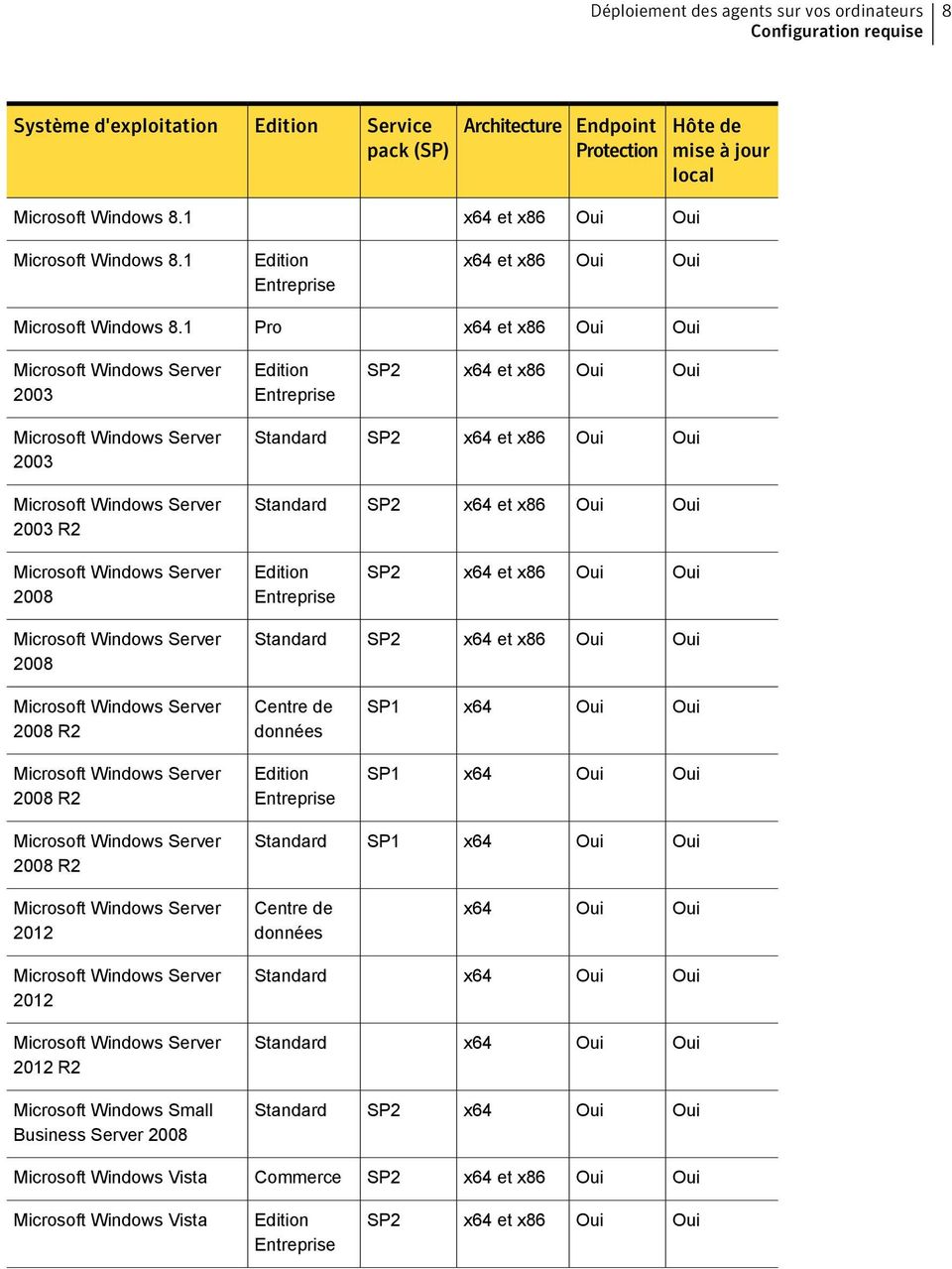
8 Déploiement des agents sur vos ordinateurs Configuration requise 8 Système d'exploitation Edition Service pack (SP) Architecture Endpoint Protection Hôte de mise à jour local Microsoft Windows 8.1 x64 et x86 Microsoft Windows 8.1 Edition Entreprise x64 et x86 Microsoft Windows 8.1 Pro x64 et x86 Microsoft Windows Server 2003 Edition Entreprise SP2 x64 et x86 Microsoft Windows Server 2003 Standard SP2 x64 et x86 Microsoft Windows Server 2003 R2 Standard SP2 x64 et x86 Microsoft Windows Server 2008 Edition Entreprise SP2 x64 et x86 Microsoft Windows Server 2008 Standard SP2 x64 et x86 Microsoft Windows Server 2008 R2 Centre de données SP1 x64 Microsoft Windows Server 2008 R2 Edition Entreprise SP1 x64 Microsoft Windows Server 2008 R2 Standard SP1 x64 Microsoft Windows Server 2012 Centre de données x64 Microsoft Windows Server 2012 Standard x64 Microsoft Windows Server 2012 R2 Standard x64 Microsoft Windows Small Business Server 2008 Standard SP2 x64 Microsoft Windows Vista Commerce SP2 x64 et x86 Microsoft Windows Vista Edition Entreprise SP2 x64 et x86
9 Déploiement des agents sur vos ordinateurs Conditions d'accès à Internet 9 Système d'exploitation Edition Service pack (SP) Architecture Endpoint Protection Hôte de mise à jour local Microsoft Windows Vista Edition Intégrale SP2 x86 Microsoft Windows XP Professionnel SP2 x64 Microsoft Windows XP Professionnel SP3 x86 Se reporter à "Conditions d'accès à Internet" à la page 9. Conditions d'accès à Internet Pour des réseaux utilisant des proxys tels que Microsoft IAS ou Linux Squid, il peut être nécessaire d'ajouter des URL Endpoint Protection à la liste blanche de proxys. Ce sont les serveurs contactés par l'agent Symantec.cloud pour différentes tâches : hb.lifecycle.norton.com liveupdate.symantecliveupdate.com ratings-wrs.symantec.com stats.qalabs.symantec.com shasta-rrs.symantec.com sasmain.symantec.com sas1alt.symantec.com ssaw.symantec.com siaw.symantec.com heartbeat.s2.spn.com message.s2.spn.com hostedendpoint.spn.com ins.spn.com

10 Déploiement des agents sur vos ordinateurs Suppression des antivirus et pare-feu existants 10 Ajoutez ces URL à votre liste blanche de proxys permet toutes les communications d'agent nécessaires. Se reporter à "Configuration requise" à la page 6. Suppression des antivirus et pare-feu existants Pour obtenir des performances optimales avec le cloud Symantec Endpoint Protection Small Business Edition, vous devez supprimer tout antivirus Symantec ou autre antivirus ou pare-feu avant d'installer vos agents. Ces programmes interceptent en effet les communications risquées avec vos ordinateurs. Les mécanismes de programmation interceptant ces communications risquées pourraient gêner le bon fonctionnement de vos agents Symantec.cloud. Pour s'assurer que ces produits sont supprimés de vos terminaux client, le programme d'installation bloque l'installation de l'agent jusqu'à ce que ces applications soient supprimées. Le programme d'installation supprime automatiquement les produits antivirus ou pare-feu Symantec et Norton, ainsi que les outils de suppression des antivirus et pare-feu testés. Les applications identifiées apparaissent sur une page d'applications incompatibles qui vous invite à les supprimer. Avec l'autorisation de l'utilisateur, le programme d'installation lance l'outil Windows Ajout/Suppression de programmes du produit. Remarque : La suppression automatique d'une application incompatible gère l'outil de suppression de ce programme. Si vous rencontrez des difficultés avec la désinstallation de cette application, contactez le groupe de support client de ce produit. Toutes les fois que le programme d'installation rencontre un antivirus ou une application de pare-feu avec un outil Windows Ajout/Suppression de programmes non testé, le programme est identifié comme incompatible. Vous devez intervenir pour supprimer ces applications. L'outil de suppression automatique du programme d'installation et la fonction d'identification de programmes incompatibles sont disponibles uniquement en mode IU assisté ou complet. Une fois l'opération automatique de désinstallation terminée, le terminal client redémarre et l'installation de l'agent se poursuit. Si vous avez désinstallé manuellement le produit incompatible, vous devez redémarrer manuellement le programme d'installation de l'agent. Veuillez désinstaller tout programme antivirus ou de pare-feu de votre ordinateur avant d'installer Endpoint Protection. Désinstaller de tels programmes est important, même si le programme d'installation ne détecte pas le programme ou l'identifie

11 Déploiement des agents sur vos ordinateurs Suppression des antivirus et pare-feu existants 11 comme incompatible. Le fait d'exécuter plusieurs programmes d'antivirus ou de pare-feu simultanément est dangereux, car il peut y avoir des interférences entre les applications. Nous vous encourageons à signaler ces cas au cloud Symantec Endpoint Protection Small Business Edition en cliquant sur le lien Support dans la bannière de la console de gestion. Dans les environnements plus étendus, vous pourrez préférer utiliser vos techniques habituelles pour désinstaller le logiciel de vos terminaux client. Si vous exécutez ces opérations à l'aide de Microsoft Active Directory, assurez-vous que l'application que vous supprimez est également supprimée de la politique régissant ces terminaux client. Cette précaution empêche la réinstallation d'une application basée sur votre politique d'active Directory. Si vos terminaux client exécutent un produit antivirus ou de pare-feu moins courant ou une version non reconnue d'un produit, le programme d'installation peut ne pas détecter le produit potentiellement conflictuel. Les produits potentiellement incompatibles doivent toujours être désinstallés afin d'assurer des résultats optimaux avec Symantec Endpoint Protection. Nous assurons la désinstallation automatique de l'antivirus ou du pare-feu des produits suivants : Tableau 1-3 Versions désinstallables automatiquement de Symantec Endpoint Protection et Endpoint Protection Small Business Edition Version Endpoint Protection Small Business Edition N/A N/A N/A N/A SEP SBE 12.0 SEP SBE 12.0 RU1 SEP SBE 12.1 SEP SBE 12.1 RU1 SEP SBE 12.1 RU1-MP1 SEP SBE 12.1 RU2 SEP SBE 12.1 RU2 MP1 Symantec Endpoint Protection SEP 11.0 RU7 MP2 SEP 11 RU7 MP3 SEP 11 MR3 SEP 11 MR4 N/A N/A SEP 12.1 SEP 12.1 RU1 SEP 12.1 RU1-MP1 SEP 12.1 RU2 SEP 12.1 RU2 MP1

12 Déploiement des agents sur vos ordinateurs Suppression des antivirus et pare-feu existants 12 Version Endpoint Protection Small Business Edition SEP SBE 12.1 RU3 Symantec Endpoint Protection SEP 12.1 RU3 Tableau 1-4 Produit Norton AntiVirus Produits Norton désinstallables automatiquement Version Norton Internet Security Norton Versions 4.0 et 5.0 Tableau 1-5 Produit McAfee Trend Micro Autres produits désinstallables automatiquement Version McAfee SaaS Endpoint Protection Worry Free Business Security Services Worry-Free Business Security Standard/Advanced 7.0 Worry-Free Business Security Standard/Advanced 8.0 Sophos Kaspersky Endpoint Security & Data Protection 9.5 Business Space Security 6.0 Antivirus for Windows Workstations 6.0 Endpoint Security 10 for Windows (for workstations) Windows InTune Endpoint Protection Si le programme d'installation d'endpoint Protection ne détecte pas le produit installé sur votre ordinateur, envoyez-nous les détails du produit non détecté. Veuillez

13 Déploiement des agents sur vos ordinateurs Désinstallation des produits d'antivirus et de pare-feu 13 utiliser le formulaire de demande en cliquant sur le lien Support dans la bannière de console de gestion. Veuillez entrer ce qui suit : Nom du fabricant Nom du produit Version du produit installé Nous vous remercions pour votre contribution. Pour vous aider à supprimer les produits antivirus et de pare-feu de vos ordinateurs, le support de Symantec vous propose de passer en revue cette liste d'outils de suppression spécifiques à des éditeurs. Se reporter à "Désinstallation des produits d'antivirus et de pare-feu" à la page 13. Se reporter à "Téléchargement du package" à la page 22. Désinstallation des produits d'antivirus et de pare-feu Le site Web auquel vous êtes sur le point d'accéder comporte une liste étendue d'outils de suppression de produit. Certains liens de la page téléchargent directement des fichiers exécutables. Les outils de suppression comportant toujours un risque de dégât à vos ordinateurs, vérifiez que vous avez une sauvegarde récente avant d'utiliser l'un de ces outils. Remarque : Symantec n'est pas responsable du contenu lié et n'a pas vérifié la sécurité des sites listés. Liste d'outils de suppression des pare-feu et logiciels antivirus Se reporter à "Suppression des antivirus et pare-feu existants" à la page 10. Téléchargement et installation de l'agent Symantec.cloud Avant de pouvoir protéger vos ordinateurs à l'aide du cloud Symantec Endpoint Protection Small Business Edition (SEP SBE), vous devez télécharger l'agent et l'installer sur les ordinateurs que vous voulez protéger. L'agent fournit des services à vos ordinateurs et communique avec la console de gestion de votre compte. Vous devez installer l'agent sur chaque ordinateur que vous voulez protéger. Assurez-vous que vos ordinateurs répondent à la configuration requise et aux exigences d'accès à Internet.

14 Déploiement des agents sur vos ordinateurs Téléchargement et installation de l'agent Symantec.cloud 14 Se reporter à "Configuration requise" à la page 6. Se reporter à "Conditions d'accès à Internet" à la page 9. Des droits d'administration sont nécessaires pour installer l'agent. Cette condition ne pose aucune difficulté pour les sociétés dont les utilisateurs sont des administrateurs sur leur ordinateur local. Quand la politique de sécurité d'une société interdit les droits locaux d'administration pour des utilisateurs de l'ordinateur, des outils de gestion des systèmes tels qu'altiris peuvent être utilisés pour installer les agents. Remarque : Par défaut, les nouveaux agents sont automatiquement confirmés dans votre compte. Si votre administrateur de compte a désactivé l' auto-confirmation pour les nouveaux agents dans les paramètres de votre société, les nouveaux agents doivent être confirmés avant de devenir actifs. Trois options de déploiement sont disponibles pour installer les agents sur vos ordinateurs : Téléchargement et installation standard. Invitations de courrier électronique pour l'installation. Télécharger et construire un package d'installation portable. Ces différentes méthodes peuvent être utilisées pour remplir les besoins de diverses situations. Installation standard Cette méthode d'installation télécharge un petit programme d'installation qui gère l'installation complète de l'agent. Elle requiert : Une connexion utilisateur pour votre compte cloud SEP SBE Votre présence physique devant l'ordinateur ou une connexion à distance à ce dernier Invitation par courrier électronique Vous permet d'envoyer des invitations par courrier électronique pour télécharger l'agent pour les utilisateurs d'ordinateur de votre société : Jusqu'à 50 adresses électroniques séparées par des points-virgules peuvent être soumises L'invitation contient une URL valable 30 jours à moins d'être retirée par l'administrateur Permet à un utilisateur de l'ordinateur d'exécuter l'installation lui-même sans intervention de l'administrateur Un administrateur peut retirer l'invitation, s'il y a lieu.

15 Déploiement des agents sur vos ordinateurs Téléchargement et installation de l'agent Symantec.cloud 15 Package d'installation redistribuable Permet à un administrateur réseau d'installer des agents sur les ordinateurs à protéger. Permet une installation silencieuse de l'agent et des services sélectionnés dans le package. Remarque : Le package redistribuable peut également être configuré pour le déploiement à l'aide de Microsoft Active Directory. Remarque : Les antivirus ou pare-feux doivent être supprimés de vos ordinateurs avant d'installer Symantec Endpoint Protection. Se reporter à "Suppression des antivirus et pare-feu existants" à la page 10. Si vous exécutez Windows Vista, le Contrôle de compte d'utilisateur permet seulement à l'administrateur de votre ordinateur d'installer un programme qui s'exécute pour chaque compte utilisateur. Même si vous avez désactivé le Contrôle de compte d'utilisateur, les droits d'administrateur sont requis pour installer l'agent. Quand vous mettez à niveau un ordinateur protégé de Windows XP à Windows Vista, vous devez supprimer l'agent et redémarrer l'ordinateur. Quand l'ordinateur redémarre, vous pouvez commencer la mise à niveau vers Windows Vista. Pour préparer le téléchargement de l'agent 1 Dans Internet Explorer, naviguez vers Outils > Options Internet > Avancé. 2 Sous l'onglet Avancé, faites défiler l'écran vers le bas sur Sécurité. 3 Vérifiez que Ne pas enregistrer les pages chiffrées sur le disque n'est pas sélectionné et cliquez sur OK. Pour installer l'agent sur un ordinateur individuel 1 Connectez-vous à votre console de gestion. 2 Cliquez sur Ajouter un ordinateur sur votre page Accueil du widget Tâches rapides ou Ajouter des ordinateurs sur la page Ordinateurs. 3 A la page Protéger des ordinateurs, sélectionnez le ou les services que vous voulez installer sur l'ordinateur. 4 Si vous voulez ajouter l'ordinateur à un groupe autre que le groupe par défaut, sélectionnez ce groupe dans le menu déroulant Choisir un groupe. 5 Sous Télécharger le programme d'installation, cliquez sur Installer maintenant et exécutez SymantecExtractor.exe. Il est également possible d'enregistrer le fichier s'il y a lieu. 6 La boîte de dialogue Téléchargement de fichier vous donne la possibilité d' exécuter ou d' enregistrer le fichier. Cliquez sur Exécuter.

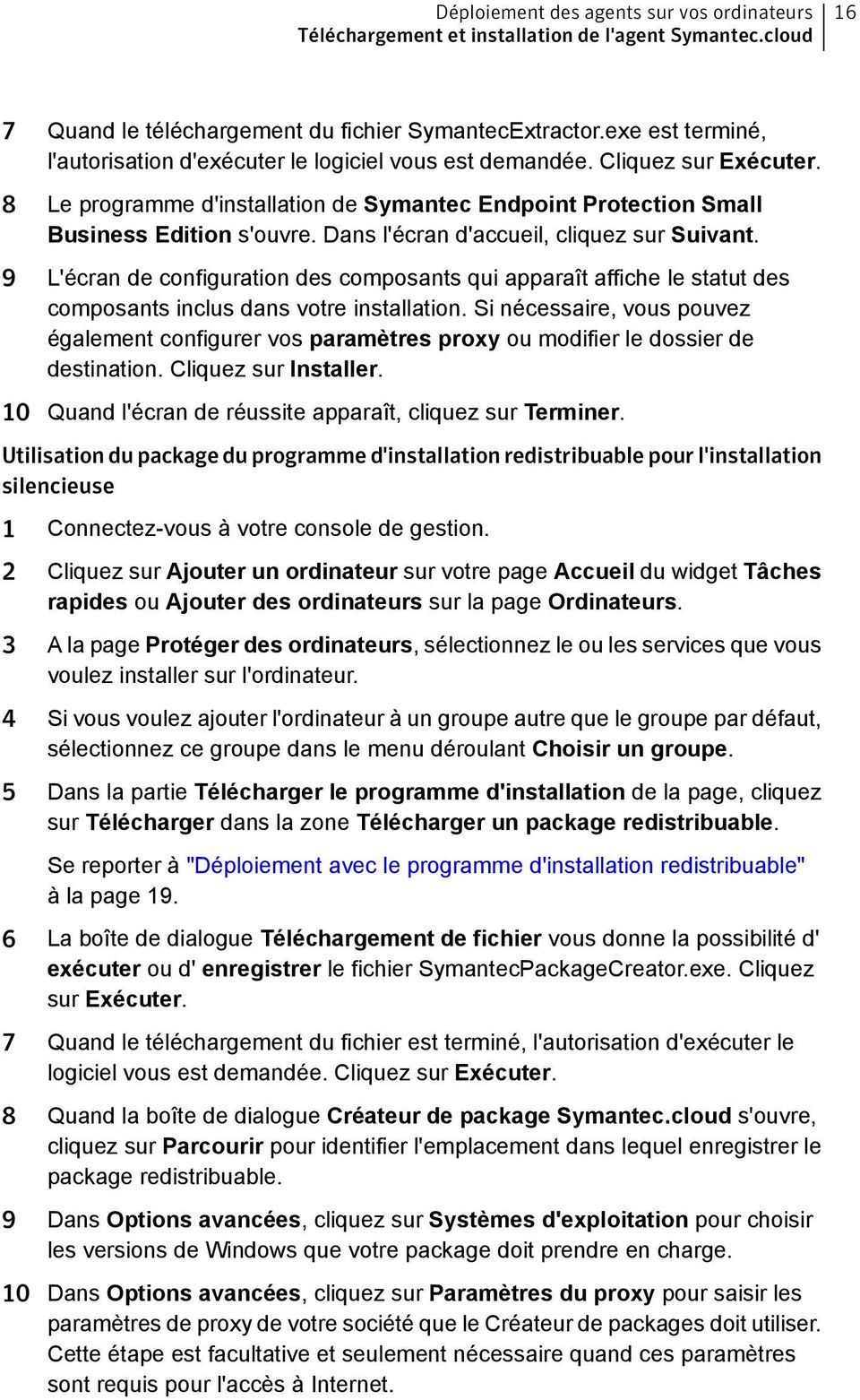
16 Déploiement des agents sur vos ordinateurs Téléchargement et installation de l'agent Symantec.cloud 16 7 Quand le téléchargement du fichier SymantecExtractor.exe est terminé, l'autorisation d'exécuter le logiciel vous est demandée. Cliquez sur Exécuter. 8 Le programme d'installation de Symantec Endpoint Protection Small Business Edition s'ouvre. Dans l'écran d'accueil, cliquez sur Suivant. 9 L'écran de configuration des composants qui apparaît affiche le statut des composants inclus dans votre installation. Si nécessaire, vous pouvez également configurer vos paramètres proxy ou modifier le dossier de destination. Cliquez sur Installer. 10 Quand l'écran de réussite apparaît, cliquez sur Terminer. Utilisation du package du programme d'installation redistribuable pour l'installation silencieuse 1 Connectez-vous à votre console de gestion. 2 Cliquez sur Ajouter un ordinateur sur votre page Accueil du widget Tâches rapides ou Ajouter des ordinateurs sur la page Ordinateurs. 3 A la page Protéger des ordinateurs, sélectionnez le ou les services que vous voulez installer sur l'ordinateur. 4 Si vous voulez ajouter l'ordinateur à un groupe autre que le groupe par défaut, sélectionnez ce groupe dans le menu déroulant Choisir un groupe. 5 Dans la partie Télécharger le programme d'installation de la page, cliquez sur Télécharger dans la zone Télécharger un package redistribuable. Se reporter à "Déploiement avec le programme d'installation redistribuable" à la page La boîte de dialogue Téléchargement de fichier vous donne la possibilité d' exécuter ou d' enregistrer le fichier SymantecPackageCreator.exe. Cliquez sur Exécuter. 7 Quand le téléchargement du fichier est terminé, l'autorisation d'exécuter le logiciel vous est demandée. Cliquez sur Exécuter. 8 Quand la boîte de dialogue Créateur de package Symantec.cloud s'ouvre, cliquez sur Parcourir pour identifier l'emplacement dans lequel enregistrer le package redistribuable. 9 Dans Options avancées, cliquez sur Systèmes d'exploitation pour choisir les versions de Windows que votre package doit prendre en charge. 10 Dans Options avancées, cliquez sur Paramètres du proxy pour saisir les paramètres de proxy de votre société que le Créateur de packages doit utiliser. Cette étape est facultative et seulement nécessaire quand ces paramètres sont requis pour l'accès à Internet.
17 Déploiement des agents sur vos ordinateurs Téléchargement et installation de l'agent Symantec.cloud Si vous prévoyez d'effectuer le déploiement à l'aide d'active Directory, sélectionnez la case Exiger le déploiement des politiques de groupes Active Directory dans Options avancées. Se reporter à "Déploiement de Symantec Endpoint Protection Small Business Edition à l'aide d'active Directory" à la page Pour désactiver les avertissements pendant les déploiements, cochez l'option Supprimer les avertissements relatifs au programme d'installation pendant le déploiement. 13 Cliquez sur Début.

18 Déploiement des agents sur vos ordinateurs Téléchargement et installation de l'agent Symantec.cloud Quand le téléchargement est terminé, cliquez sur Terminer. 15 Les fichiers sélectionnés sont téléchargés, puis le package est créé. Indiquez l'emplacement où SymRedistributable.exe et les fichiers de package sont enregistrés. Vous souhaiterez peut-être copier le package de programme d'installation redistribuable dans un répertoire de votre choix. Cette application de ligne de commande peut être utilisée pour effectuer une installation silencieuse à la connexion de l'utilisateur ou dans d'autres processus réseau de push. Les paramètres suivants peuvent être transmis à l'application : Syntaxe : SymRedistributable.exe [options] Options -silent -suppresswarnings -installpath <path> Description Exécute une opération silencieuse Supprime les avertissements relatifs au programme d'installation et nécessite la présence du paramètre -silent Spécifie le chemin d'accès d'installation comme suit : "c:\path\to\install\to", requiert -silent La valeur par défaut du paramètre -installpath est %programfiles% -proxyhost <host> -proxyport <port> -proxytype [HTTP SOCKS] -proxyauthpassword <password> -help, -h, -? Spécifie l'adresse IP HTTP de proxy ou le nom d'hôte, nécessite la présence des paramètres - silent et - proxyport. Spécifie le numéro de port réseau du proxy HTTP et nécessite la présence des paramètres -silent et -proxyhost. Spécifie le type de proxy HTTP ou SOCKS, le type par défaut étant HTTP, et nécessite la présence des paramètres -silent et -proxyhost. Spécifie le mot de passe d'authentification de proxy, nécessite la présence des paramètres -silent et -proxyhost. Imprime le menu d'aide à l'écran Se reporter à "Déploiement avec le programme d'installation redistribuable" à la page 19. Pour envoyer des invitations de téléchargement de l'agent par message électronique 1 Connectez-vous à votre compte de console de gestion. 2 Cliquez sur Ajouter un ordinateur sur votre page Accueil du widget Tâches rapides ou Ajouter des ordinateurs sur la page Ordinateurs.

19 Déploiement des agents sur vos ordinateurs Déploiement avec le programme d'installation redistribuable 19 3 A la page Protéger des ordinateurs, sélectionnez le ou les services que vous voulez installer sur l'ordinateur. 4 Si vous voulez ajouter l'ordinateur à un groupe autre que le groupe par défaut, sélectionnez ce groupe dans le menu déroulant Choisir un groupe. 5 Dans la section Télécharger le programme d'installation, entrez jusqu'à 50 adresses électroniques d'utilisateurs dans la zone de texte Envoyer des invitations au téléchargement. Les utilisateurs spécifiés reçoivent des invitations avec un lien de téléchargement vers l'agent. Les adresses électroniques multiples doivent être séparées par un point-virgule. Cliquez sur Envoyer les invitations par courrier électronique. Vos utilisateurs reçoivent un message électronique les invitant à télécharger et à installer l'agent sur leur ordinateur. Il fournit un lien permettant de télécharger l'agent même si vous ne disposez pas d'un compte de connexion pour le compte cloud SEP SBE de votre société. Se reporter à "Envoyer aux utilisateurs une procédure expliquant leurs invitations de téléchargement" à la page 26. Déploiement avec le programme d'installation redistribuable Le package d'installation redistribuable vous permet de déployer le cloud Symantec Small Endpoint Protection Small Business Edition (SEP SBE) au sein de l'ensemble de votre société à l'aide d'une installation silencieuse. Le package est un exécutable qui s'exécute silencieusement, sans aucune interface utilisateur, et installe l'agent Symantec.cloud sur n'importe quel ordinateur exécutant un système d'exploitation pris en charge. Les entreprises de grande taille peuvent distribuer le package en utilisant un outil spécialisé ; celles de plus petite taille peuvent le distribuer en utilisant un partage réseau accessible dans l'explorateur. Des droits d'administrateur sont requis pour installer l'agent Symantec.cloud sur un ordinateur. Remarque : Les comptes fournis par le biais de la boutique en ligne Symantec doivent vérifier que les licences adéquates existent avant de déployer des agents en utilisant le package d'installation redistribuable. Remarque : Les antivirus et pare-feux doivent être supprimés de vos ordinateurs avant d'installer Symantec Endpoint Protection. Se reporter à "Suppression des antivirus et pare-feu existants" à la page 10.

20 Déploiement des agents sur vos ordinateurs Déploiement avec le programme d'installation redistribuable 20 Cette application de ligne de commande peut être utilisée pour effectuer une installation silencieuse à la connexion de l'utilisateur ou dans d'autres processus réseau de push. Les paramètres suivants peuvent être transmis à l'application : Syntaxe : SymRedistributable.exe [options] Tableau 1-6 Commande -silent -suppresswarnings -installpath <path> Indicateurs de ligne de commande pour le package redistribuable Description Exécute une opération silencieuse Supprime les avertissements relatifs au programme d'installation et nécessite la présence du paramètre -silent Spécifie le chemin d'accès d'installation comme suit : "c:\path\to\install\to", requiert -silent La valeur par défaut du paramètre -installpath est %programfiles% -proxyhost <host> -proxyport <port> -proxytype [HTTP SOCKS] -proxyauthuser <user> -proxyauthpassword <password> -help, -h, -? Spécifie l'adresse IP ou le nom d'hôte du proxy HTTP et nécessite la présence du paramètre -silent et -proxyport Spécifie le numéro de port réseau du proxy HTTP et nécessite la présence des paramètres -silent et -proxyhost. Spécifie le type de proxy HTTP ou SOCKS, le type par défaut étant HTTP, et nécessite la présence des paramètres -silent et -proxyhost. Spécifie l'utilisateur d'authentification de proxy et nécessite la présence des paramètres -silent et -proxyhost Spécifie le mot de passe d'authentification de proxy, nécessite la présence des paramètres -silent et -proxyhost. Imprime le menu d'aide à l'écran Pour télécharger un redistribuable, installez le package 1 Connectez-vous à votre compte cloud SEP SBE, puis cliquez sur Ajouter un ordinateur dans le widget Tâches rapides. 2 A la page Protéger des ordinateurs, sélectionnez les services à inclure dans le package. 3 Dans la section Choisir un groupe, utilisez la liste déroulante pour sélectionner un groupe d'ordinateurs dans lesquels installer ce package d'installation. 4 Dans la section Télécharger le programme d'installation, cliquez sur Télécharger dans la zone Télécharger un package redistribuable.
![exe [options] Tableau 1-6 Commande -silent -suppresswarnings -installpath <path> Indicateurs de ligne de commande pour le package redistribuable Description Exécute une opération silencieuse Supprime](/docs-images/40/780487/images/page_20.jpg "les avertissements relatifs au programme d'installation et nécessite la présence du paramètre -silent Spécifie le chemin d'accès d'installation comme suit : \"c:\path\to\install\to\", requiert -silent")
21 Déploiement des agents sur vos ordinateurs Déploiement de Symantec Endpoint Protection Small Business Edition à l'aide d'active Directory 21 5 La boîte de dialogue Téléchargement de fichier vous donne la possibilité d' exécuter ou d' enregistrer le fichier SymantecPackageCreator.exe. Cliquez sur Exécuter. 6 Quand le téléchargement du fichier est terminé, l'autorisation d'exécuter le logiciel vous est demandée. Cliquez sur Exécuter. 7 Quand la boîte de dialogue Créateur de package Symantec.cloud s'ouvre, cliquez sur Parcourir pour identifier l'emplacement dans lequel enregistrer le package redistribuable. 8 Dans Options avancées, cliquez sur Systèmes d'exploitation pour choisir les versions de Windows que votre package doit prendre en charge. Cliquez sur Enregistrer. 9 Dans Options avancées, cliquez sur Paramètres proxy pour saisir les paramètres proxy de votre société que le Créateur de package doit utiliser. Cette étape est facultative et seulement nécessaire quand ces paramètres sont requis pour l'accès à Internet. Cliquez sur Enregistrer. Remarque : Vous pouvez créer plusieurs packages de distribution pour répondre aux besoins des différents emplacements réseau de votre société. 10 Si vous prévoyez d'effectuer le déploiement à l'aide d'active Directory, sélectionnez la case Exiger le déploiement des politiques de groupes Active Directory dans Options avancées. Se reporter à "Déploiement de Symantec Endpoint Protection Small Business Edition à l'aide d'active Directory" à la page Cliquez sur Commencer. Les fichiers sélectionnés sont téléchargés, puis le package est créé. Les fichiers du package redistribuable sont associés à une société spécifique et ne doivent pas être utilisés en dehors de cette société. Quand le téléchargement est terminé, cliquez sur Terminer. Déploiement de Symantec Endpoint Protection Small Business Edition à l'aide d'active Directory Le déploiement avec Microsoft Active Directory implique un certain nombre d'étapes : Téléchargement du package Se reporter à "Téléchargement du package" à la page 22.
22 Déploiement des agents sur vos ordinateurs Déploiement de Symantec Endpoint Protection Small Business Edition à l'aide d'active Directory 22 Configuration d'un contrôleur de domaine pour le déploiement Création d'un point de distribution Création d'un objet de politique de groupe. Assignation d'un package. Se reporter à "Configuration d'un contrôleur de domaine pour le déploiement" à la page 24. La documentation de Microsoft relative au déploiement avec Active Directory est disponible pour : Windows 2008, Windows Server 2008 R2 ou Windows Server 2012 Windows 2003 L'article Microsoft suivant est également susceptible d'aider dans la préparation d'un déploiement Active Directory : COMMENT FAIRE : Attribuer un logiciel à un groupe spécifique au moyen d'une stratégie de groupe Remarque : Les antivirus et pare-feux doivent être supprimés de vos ordinateurs avant d'installer Symantec Endpoint Protection. Se reporter à "Suppression des antivirus et pare-feu existants" à la page 10. Remarque : Les administrateurs des comptes cloud SEP SBE qui sont provisionnés via la boutique Symantec doivent s'assurer qu'ils disposent des licences appropriées pour le nombre d'ordinateurs ciblés dans le déploiement d'active Directory. Si vous êtes à court de licences pendant votre déploiement d'active Directory, les installations échouent pour des ordinateurs sans licences. Active Directory signale une installation réussie, mais ce n'est pas réellement positif. Téléchargement du package Pendant le téléchargement du package d'installation redistribuable Active Directory, trois fichiers sont compilés en vue d'une utilisation par le service informatique de la société : SYMRedistributable.exe SYMGroupPolicyDeployment.msi SYMGroupPolicyDeployment.mst
23 Déploiement des agents sur vos ordinateurs Déploiement de Symantec Endpoint Protection Small Business Edition à l'aide d'active Directory 23 Ces fichiers doivent toujours résider dans le même dossier pour fonctionner correctement et ne doivent pas être mélangés avec d'autres téléchargements du package redistribuable. Pour plus d'informations sur l'utilisation des fichiers MST, consultez la documentation de Microsoft pour : Windows 2008, Windows Server 2008 R2 ou Windows Server 2012 Windows 2003 Remarque : Les antivirus et pare-feux doivent être supprimés de vos ordinateurs avant d'installer Symantec Endpoint Protection. Se reporter à "Suppression des antivirus et pare-feu existants" à la page 10. Remarque : Les administrateurs des comptes cloud SEP SBE qui sont provisionnés via la boutique Symantec doivent s'assurer qu'ils disposent des licences appropriées pour le nombre d'ordinateurs ciblés dans le déploiement d'active Directory. Si vous êtes à court de licences pendant votre déploiement d'active Directory, les installations échouent pour des ordinateurs sans licences. Active Directory signale une installation réussie, mais ce n'est pas réellement positif. Pour télécharger un package d'installation redistribuable pour le déploiement d'active Directory 1 Connectez-vous au cloud SEP SBE, puis cliquez sur Ajouter un ordinateur dans le widget Tâches rapides. 2 A la page Protéger des ordinateurs, sélectionnez les services à inclure dans le package. 3 Dans la section Choisir un groupe, utilisez la liste déroulante pour sélectionner un groupe d'ordinateurs dans lesquels installer ce package d'installation. 4 Dans la section Télécharger le programme d'installation, cliquez sur Télécharger dans la zone Télécharger un package redistribuable. 5 La boîte de dialogue Téléchargement de fichier vous donne la possibilité d' exécuter ou d' enregistrer le fichier SymantecPackageCreator.exe. Cliquez sur Exécuter. 6 Quand le téléchargement du fichier est terminé, l'autorisation d'exécuter le logiciel vous est demandée. Cliquez sur Exécuter. 7 Quand la boîte de dialogue Créateur de package Symantec.cloud s'ouvre, cliquez sur Parcourir pour identifier l'emplacement dans lequel enregistrer le package redistribuable.
24 Déploiement des agents sur vos ordinateurs Déploiement de Symantec Endpoint Protection Small Business Edition à l'aide d'active Directory 24 8 Dans Options avancées, cliquez sur Systèmes d'exploitation pour choisir les versions de Windows que votre package doit prendre en charge. Cliquez sur Enregistrer. 9 Dans Options avancées, cliquez sur Paramètres proxy pour saisir les paramètres proxy de votre société que le Créateur de package doit utiliser. Cette étape est facultative et seulement nécessaire quand ces paramètres sont requis pour l'accès à Internet. Cliquez sur Enregistrer. Remarque : Vous pouvez créer plusieurs packages de distribution pour répondre aux besoins des différents emplacements réseau de votre société. 10 Dans Options avancées, sélectionnez l'option Exiger le déploiement des politiques de groupes Active Directory. 11 Pour désactiver les avertissements pendant les déploiements, sélectionnez l'option Supprimer les avertissements relatifs au programme d'installation pendant le déploiement. Cette option est disponible lorsque l'option Exiger le déploiement des politiques de groupes Active Directory est sélectionnée. 12 Cliquez sur Commencer. 13 Les fichiers sélectionnés sont téléchargés, puis le package est créé. Les fichiers du package redistribuable sont associés à une société spécifique et ne doivent pas être utilisés en dehors de cette société. 14 Quand le téléchargement est terminé, cliquez sur Terminer. 15 Les fichiers SYMRedistributable.exe, SYMGroupPolicyDeployment.msi et SYMGroupPolicyDeployment.mst se trouvent dans le répertoire de destination. Ces fichiers doivent être gardés ensemble comme un seul package ; le mélange de différentes versions de ces fichiers divise le package redistribuable. Se reporter à "Déploiement de Symantec Endpoint Protection Small Business Edition à l'aide d'active Directory" à la page 21. Configuration d'un contrôleur de domaine pour le déploiement Quand le téléchargement est terminé, le contrôleur de domaine doit être configuré pour le déploiement du cloud SEP SBE. Trois étapes sont impliquées dans ce processus : Création d'un point de distribution Création d'un objet de politique de groupe Assignation d'un package
25 Déploiement des agents sur vos ordinateurs Gestion des invitations de téléchargement de l'agent 25 Les procédures pour accomplir ces tâches sont bien documentées dans la base de données de support Microsoft. Le document de la base de données : Utilisation de la stratégie de groupe pour installer un logiciel à distance dans Windows Server 2008 et Windows Server 2003 L'article traite comment : Créer un point de distribution ; Créer un objet de politique de groupe ; Assigner un package ; Publier un package. Remarque : Le package d'installation redistribuable ne prend pas en charge la publication d'un package. Redéployer un package ; Supprimer un package ; Remarque : L'administrateur doit effectuer la suppression d'une installation dans la console de gestion du cloud SEP SBE. dépanner. L'article Microsoft suivant est également susceptible d'aider dans la préparation d'un déploiement Active Directory : COMMENT FAIRE : attribuer un logiciel à un groupe spécifique au moyen d'une stratégie de groupe Se reporter à "Déploiement de Symantec Endpoint Protection Small Business Edition à l'aide d'active Directory" à la page 21. Gestion des invitations de téléchargement de l'agent Vous gérez vos invitations de téléchargement de l'agent à partir de la page Invitation à télécharger l'agent. Vous pouvez : Invitez les membres de votre société à télécharger l'agent Symantec.cloud. afficher votre historique d'invitation de téléchargement ; désactiver les invitations de téléchargement.
26 Déploiement des agents sur vos ordinateurs Envoyer aux utilisateurs une procédure expliquant leurs invitations de téléchargement 26 La zone Envoyer les invitations de la page vous permet d'envoyer de nouvelles invitations de téléchargement par courrier électronique. Vous pouvez entrer jusqu'à 50 adresses électroniques séparées par des points-virgules. La section Désactiver les invitations/l'historique affiche quand, à qui et combien d'invitations de téléchargement vous avez envoyées. Elle vous permet également d'annuler une invitation avec l'action Désactiver. Quand vous désactivez une invitation, le lien de téléchargement dans l'invitation, qui est normalement actif pendant 30 jours, est arrêté. Les invitations de téléchargement expirent 30 jours après envoi. Pour envoyer des invitations de téléchargement et afficher votre historique d'invitation 1 Connectez-vous à votre compte de console de gestion. 2 Dans la liste Tâches rapides sur votre page d'accueil, cliquez sur Afficher l'historique des invitations. 3 Envoyez les invitations en ajoutant des adresses électroniques séparées par des points-virgules à la zone de texte Envoyer les invitations et en cliquant sur Envoyer les invitations par courrier électronique. 4 Affichez votre historique d'invitation en bas de la page. Pour désactiver une invitation par courrier électronique d'installation de l'agent Symantec.cloud 1 Connectez-vous à votre compte de console de gestion. 2 Dans la liste Tâches rapides sur votre page d'accueil, cliquez sur Afficher l'historique des invitations. 3 Identifiez l'invitation que vous voulez désactiver dans Désactiver les invitations/l'historique et cliquez sur Désactiver dans la colonne Actions associée. Remarque : La désactivation d'une invitation annule l'invitation pour toutes les adresses électroniques listées dans l'invitation. Envoyer aux utilisateurs une procédure expliquant leurs invitations de téléchargement Le cloud SEP SBE propose une méthode qui permet à vos utilisateurs de télécharger et d'installer l'agent Symantec.cloud par eux-mêmes. Les utilisateurs sont autorisés pour le téléchargement par l'adresse électronique qu'ils entrent pendant l'installation.
27 Déploiement des agents sur vos ordinateurs Envoyer aux utilisateurs une procédure expliquant leurs invitations de téléchargement 27 L'invitation de téléchargement ne leur donne pas accès à votre compte cloud SEP SBE. L'invitation qui est fournie aux utilisateurs fournit seulement un lien vers le téléchargement et aucune instruction explicite. Nous vous encourageons à : Informer les utilisateurs recevant des invitations au téléchargement de l'importance de votre stratégie Endpoint Protection. Fournir aux utilisateurs invités avec les informations proxy nécessaires pour une installation réussie (s'il y a lieu). Inclure cette procédure pour réduire le nombre de questions vous recevez à propos de l'installation. Pour installer le cloud SEP SBE sur votre ordinateur 1 Ouvrez votre application de courrier électronique et recherchez un courrier électronique du service d'alerte Symantec avec l'objet : Téléchargement de l'agent Symantec.cloud. Téléchargez-le et ouvrez-le. Remarque : Si vous ne trouvez pas le courrier électronique, vérifiez le dossier de spam de votre application de courrier électronique. 2 Cliquez sur le lien dans le courrier électronique d'invitation. Le processus de téléchargement de fichier commence. Remarque : Les antivirus et pare-feu installés sur votre ordinateur doivent être supprimés de ce dernier avant d'installer Symantec Endpoint Protection. Se reporter à "Suppression des antivirus et pare-feu existants" à la page La boîte de dialogue vous donne l'option d' Exécuter ou d' Enregistrer le fichier. Cliquez sur Exécuter. 4 Quand le téléchargement du fichier de SymantecExtractor.exe est terminé, vous êtes invité à autoriser l'exécution ( Exécuter ) du logiciel. Cliquez sur Exécuter. 5 Le programme d'installation de Symantec Endpoint Protection Small Business Edition s'ouvre. Elle vous informe de l'état du programme d'installation et vous permet de modifier le dossier d'installation. Cliquez sur Suivant. 6 Configurez vos paramètres proxy, si nécessaire. Cliquez sur Suivant. 7 Quand l'écran de progression d'installation apparaît, cliquez sur Installer.
28 Déploiement des agents sur vos ordinateurs Envoyer aux utilisateurs une procédure expliquant leurs invitations de téléchargement 28 8 Quand la progression globale est terminée, les composants du cloud SEP SBE sont installés. Cliquez sur Suivant. 9 Quand l'écran de réussite apparaît, désélectionnez la case Lancer le site Web et cliquez sur Terminer. 10 Dans la plupart des cas, l'installation du cloud SEP SBE est automatiquement ajoutée à la liste des ordinateurs protégés de votre société.
29 Chapitre 2 Personnalisation d'endpoint Protection Ce chapitre traite des sujets suivants : Comprendre les politiques d'endpoint Protection Configurer Endpoint Protection selon vos besoins A propos du contrôle des périphériques USB Configuration du contrôle des périphériques USB Annulation du contrôle des périphériques USB sur un terminal client Utilisation des exclusions personnalisées Configuration du pare-feu intelligent Configuration des règles de pare-feu Utilisation du contrôle de programme Analyse à distance des ordinateurs Installation d'endpoint Protection sur site Comprendre les politiques d'endpoint Protection Quand un ordinateur est ajouté comme ordinateur Endpoint Protection, il est immédiatement ajouté au groupe et à la politique par défaut pour être protégé dans l'instant. Le groupe par défaut est seulement modifié quand des ordinateurs sont ajoutés ou supprimés ; la politique par défaut ne peut pas être modifiée. La configuration par défaut peut bien convenir à votre société. Cependant, vous pouvez configurer des groupes et des politiques qui sont conçus en fonction de vos besoins.
30 Personnalisation d'endpoint Protection Comprendre les politiques d'endpoint Protection 30 Symantec Endpoint Protection vous permet de créer et d'imposer des politiques afin de protéger vos ordinateurs en fonction des exigences de sécurité des ordinateurs. Quatre catégories de protection peuvent être utilisées dans une politique : Protection de l'ordinateur Contrôle des périphériques USB Protection Web Protection réseau Ces catégories de protection offrent une solution de sécurité de protection renforcée. La protection de l'ordinateur se concentre sur les communications à risque élevé qui entrent sur un ordinateur. Remarque : Différents agents sont installés pour les ordinateurs portables et de bureau ainsi que pour les serveurs. Les paramètres de protection disponibles pour les serveurs diffèrent des paramètres de protection disponibles pour les ordinateurs portables et de bureau.
31 Personnalisation d'endpoint Protection Comprendre les politiques d'endpoint Protection 31 Tableau 2-1 Protection de l'ordinateur Paramètre de protection Description Ordinateurs portables et de bureau Serveurs Antivirus Les fonctions de protection de virus et de risque de sécurité fournissent la prévention de virus et la détection de risque de sécurité complètes pour votre ordinateur. Les virus connus sont automatiquement détectés et réparés. Les pièces jointes de messagerie instantanée, les pièces jointes de message électronique, les téléchargements Internet et les autres fichiers sont analysés pour les virus et autres risques potentiels. En outre, les mises à jour des définitions que le LiveUpdate automatique télécharge quand votre ordinateur est connecté à Internet vous maintiennent préparé pour les derniers risques de sécurité. X X L'utilisateur peut désactiver l'antivirus - Permet aux utilisateurs de désactiver la protection antivirus pour : 15 minutes une heure cinq heures Jusqu'au redémarrage du système Remarque : La fonction de désactivation fonctionne seulement sur des ordinateurs portables et de bureau. Exclure les lecteurs réseau mappés - Empêche l'analyse des lecteurs réseau mappés sur des ordinateurs portables ou de bureau. Option non disponible pour les serveurs. Exclure les lecteurs amovibles - Empêche l'analyse du média amovible qui est associé aux ordinateurs portables ou de bureau. Option non disponible pour les serveurs. Exclusions personnalisées - Permet aux administrateurs d'exclure des fichiers, dossiers ou types de fichier spécifiques de l'analyse antivirus. Se reporter à "Utilisation des exclusions personnalisées" à la page 45. Remarque : LiveUpdate nécessite un espace disque suffisant pour fonctionner correctement. Veuillez vérifier que vos ordinateurs ont 1 Go d'espace disque disponible pour éviter toute défaillance de LiveUpdate.
32 Personnalisation d'endpoint Protection Comprendre les politiques d'endpoint Protection 32 Paramètre de protection Description Ordinateurs portables et de bureau Serveurs SONAR Symantec Endpoint ProtectionSONAR, Symantec Online Network for Advanced Response, pour assurer la protection en temps réel contre les menaces et détecter proactivement les risques de sécurité inconnus sur votre ordinateur. SONAR identifie les menaces naissantes suivant le comportement des applications. Il identifie également les menaces plus rapidement que les techniques de détection des menaces traditionnelles basées sur les signatures. SONAR détecte et vous protège contre les codes malveillants même avant que les définitions de virus soient disponibles avec LiveUpdate. X X SONAR surveille les actions malveillantes sur votre ordinateur par des détections heuristiques. SONAR bloque et supprime automatiquement les menaces à forte probabilité. Norton Internet Security vous informe quand des menaces à forte probabilité sont détectées et supprimées. SONAR vous fournit le meilleur contrôle quand des menaces à faible probabilité sont détectées. Le lien Afficher les détails dans l'alerte de notification vous permet d'afficher le résumé des menaces à forte probabilité résolues. Vous pouvez afficher les détails sous la catégorie Risques de sécurité résolus de la fenêtre d' historique de la sécurité. Remarque : LiveUpdate nécessite un espace disque suffisant pour fonctionner correctement. Veuillez vérifier que vos ordinateurs ont 1 Go d'espace disque disponible pour éviter toute défaillance de LiveUpdate.
33 Personnalisation d'endpoint Protection Comprendre les politiques d'endpoint Protection 33 Paramètre de protection Description Ordinateurs portables et de bureau Serveurs Antispyware L'antispyware protège votre ordinateur contre les risques de sécurité qui peuvent compromettre vos informations personnelles et votre confidentialité. X X L'antispyware de Symantec Endpoint Protection détecte ces catégories importantes de logiciel espion : Risque de sécurité Outil de piratage Logiciels espions Logiciels de suivi Composeur Accès distant Logiciels publicitaires Programmes blagues Outils d'évaluation de sécurité Applications fallacieuses Le contrôle des périphériques USB permet aux administrateurs d'empêcher l'injection de code malveillant et le vol de propriété intellectuelle en contrôlant l'utilisation des périphériques de stockage amovibles USB par les employés. Les souris et claviers USB ne sont pas concernés par le contrôle des périphériques USB car ils ne permettent pas de stocker des données. Tableau 2-2 Contrôle des périphériques USB Paramètre de protection Description Ordinateurs portables et de bureau Serveurs Accès aux périphériques USB Le menu déroulant active une configuration de politique permettant d'autoriser ou de bloquer l'accès à un périphérique USB. Les événements de blocage sont consignés à des fins d'analyse et de rapport. X X Accès en lecture seule La case à cocher permet de restreindre l'accès à des périphériques USB en lecture seule. X Remarque : Cette fonction n'est pas disponible pour les serveurs. Activez les notifications d'utilisateur Active des messages toast sur le terminal client alertant l'utilisateur du blocage du périphérique USB. X X
34 Personnalisation d'endpoint Protection Comprendre les politiques d'endpoint Protection 34 La protection Web protège Internet Explorer et Firefox contre les attaques, propose des évaluations de sécurité des sites Web et évalue les téléchargements Web. Tableau 2-3 Protection Web Paramètre de protection Description Ordinateurs portables et de bureau Serveurs Protection du navigateur Avec l'utilisation accrue d'internet, votre navigateur Web est soumis aux attaques de sites Web malveillants. Ces sites Web détectent et exploitent la vulnérabilité de votre navigateur Web pour télécharger des programmes malveillants sur votre système sans votre consentement et à votre insu. Ces programmes malveillants sont également appelés des téléchargements non sollicités. Norton Internet Security protège votre navigateur Web contre les téléchargements non sollicités provenant de sites Web malveillants. X Norton Internet Security bloque proactivement de nouveaux programmes malveillants ou inconnus avant qu'ils n'attaquent votre ordinateur. En protégeant votre navigateur Web, Norton Internet Security sécurise vos informations sensibles et empêche les attaquants de contrôler votre système à distance. La fonction de protection du navigateur recherche des vulnérabilités de navigateur dans les navigateurs suivants : Internet Explorer 7.0 ou version ultérieure Firefox 10.0 ou version ultérieure Chrome 17.0 ou version ultérieure Vous devez activer l'option Protection du navigateur pour activer cette fonction. Remarque : Cette fonction s'applique seulement aux ordinateurs portables et de bureau.
35 Personnalisation d'endpoint Protection Comprendre les politiques d'endpoint Protection 35 Paramètre de protection Détail des téléchargements Description Ordinateurs portables et de bureau X Serveurs
36 Personnalisation d'endpoint Protection Comprendre les politiques d'endpoint Protection 36 Paramètre de protection Description La fenêtre Détail des téléchargements fournit des informations sur la réputation des fichiers exécutables que vous téléchargez depuis les portails pris en charge. Les détails de réputation indiquent si le fichier téléchargé est sûr. Vous pouvez utiliser ces détails pour décider de l'action que vous souhaitez effectuer sur le fichier. Parmi les portails pris en charge, se trouvent notamment : Ordinateurs portables et de bureau Serveurs Internet Explorer (navigateur) Opera (navigateur) Firefox (navigateur) Chrome (navigateur) AOL (navigateur) Safari (navigateur) Yahoo (navigateur) MSN Explorer (navigateur, messagerie électronique et chat) QQ (chat) ICQ (chat) Skype (chat) MSN Messenger (chat) Yahoo Messenger (chat) Limewire (P2P) BitTorrent (P2P) Thunder (P2P) Vuze (P2P) Bitcomet (P2P) utorrent (P2P) Outlook (messagerie électronique) Thunderbird (messagerie électronique) Windows Mail (messagerie électronique) Outlook Express (messagerie électronique) FileZilla (gestionnaire de fichiers) UseNext (gestionnaire de téléchargement) FDM (gestionnaire de téléchargement) Adobe Acrobat Reader (visualisateur de PDF) Les niveaux de réputation du fichier sont sûr, peu sûr et inconnu. Vous pouvez installer les fichiers sûrs. Norton Internet Security supprime les fichiers peu sûrs. Dans le cas des fichiers inconnus, Détail des téléchargements vous invite à prendre une mesure
37 Personnalisation d'endpoint Protection Comprendre les politiques d'endpoint Protection 37 Paramètre de protection Description appropriée sur le fichier. Vous pouvez exécuter l'installation du fichier, arrêter l'installation ou supprimer un fichier de votre ordinateur. Quand vous avez téléchargé un fichier, Détail des téléchargements traite le fichier pour analyser sa réputation. Auto-Protect analyse la réputation du fichier. Auto-Protect utilise les signatures de menace que Norton Internet Security reçoit pendant les mises à jour de définitions et d'autres moteurs de sécurité pour déterminer la sécurité d'un fichier exécutable. Si le fichier est peu sûr, Auto-Protect le supprime. Auto-Protect transmet les résultats de l'analyse de fichier à Détail des téléchargements. Détail des téléchargements déclenche alors des notifications pour vous informer si le fichier est sûr à installer ou a besoin d'attention. Vous devez prendre une mesure appropriée sur les fichiers qui ont besoin d'attention. En cas de fichier peu sûr, Détail des téléchargements vous informe que Norton Internet Security a supprimé le fichier. L'historique de la sécurité consigne des détails sur tous les événements que Détail des téléchargements traite et notifie. Il contient également les informations à propos des mesures que vous prenez en fonction des données de réputation des événements. Vous pouvez afficher ces détails dans la catégorie Détail des téléchargements dans Historique de la sécurité. Ordinateurs portables et de bureau Serveurs Protection réseau défend votre ordinateur en détectant et en empêchant des attaques opérant via votre connexion réseau et en évaluant les pièces jointes à un message électronique de sécurité.
38 Personnalisation d'endpoint Protection Comprendre les politiques d'endpoint Protection 38 Tableau 2-4 Protection réseau Paramètre de protection Description Ordinateurs portables et de bureau Serveurs Prévention d'intrusion Prévention d'intrusion analyse tout le trafic réseau qui entre et sort de votre ordinateur et compare ces informations à un jeu de signatures d'attaque. Les signatures d'attaque contiennent les informations qui identifient la tentative d'un attaquant d'exploiter une vulnérabilité connue de système d'exploitation ou de programme. La prévention d'intrusion protège votre ordinateur contre les attaques Internet les plus courantes. X Pour plus d'informations sur les attaques bloquées par la prévention d'intrusion, visitez : Si les informations correspondent à une signature d'attaque, la prévention d'intrusion rejette automatiquement le paquet et rompt la connexion avec l'ordinateur qui a envoyé les données. Cette action protège votre ordinateur contre toute infection. La prévention d'intrusion se base sur une liste étendue de signatures d'attaque pour détecter et bloquer les activités réseau suspectes. Vous devez exécuter LiveUpdate régulièrement pour vous assurer que votre liste de signatures d'attaque est à jour. Remarque : LiveUpdate nécessite un espace disque suffisant pour fonctionner correctement. Veuillez vérifier que vos ordinateurs ont 1 Go d'espace disque disponible pour éviter toute défaillance de LiveUpdate. Protection du courrier La protection du courrier protège votre ordinateur contre les menaces que vous pourriez recevoir par des pièces jointes à un message électronique. Elle configure automatiquement votre programme de messagerie électronique pour la protection contre les virus et autres menaces de sécurité. X Remarque : Cette fonction s'applique seulement aux ordinateurs portables et de bureau.
39 Personnalisation d'endpoint Protection Comprendre les politiques d'endpoint Protection 39 Paramètre de protection Pare-feu intelligent Description Ordinateurs portables et de bureau X Serveurs
40 Personnalisation d'endpoint Protection Comprendre les politiques d'endpoint Protection 40 Paramètre de protection Description Le pare-feu intelligent surveille les communications entre votre ordinateur et les autres ordinateurs sur Internet. Il protège également votre ordinateur et vous prévient des problèmes de sécurité communs tels que : Ordinateurs portables et de bureau Serveurs Tentatives de connexion abusives depuis d'autres ordinateurs et des tentatives de se connecter à d'autres ordinateurs par des programmes sur votre ordinateur Analyses des ports par les ordinateurs non-autorisés Intrusions en détectant et en bloquant le trafic malveillant et d'autres tentatives d'attaquer votre ordinateur par des utilisateurs extérieurs Un pare-feu bloque les pirates et tout autre trafic non-autorisé, alors qu'il permet le trafic autorisé de passer. Désactiver le pare-feu intelligent réduit la protection de votre système. Vérifiez toujours que le pare-feu intelligent est activé. Le pare-feu intelligent fournit deux options configurables : L'utilisateur peut désactiver le pare-feu - Permet à un utilisateur local de remplacer le pare-feu intelligent pendant une certaine période. Cette option permet une installation ou toute autre fonction administrative. Le pare-feu peut être désactivé pour : 15 minutes une heure cinq heures Jusqu'au redémarrage du système Signaler les événements bloqués - Télécharge les événements de pare-feu bloqués de l'ordinateur vers votre compte Endpoint Protection. Les événements bloqués sont ajoutés à la page d'historique de l'ordinateur et aux données statistiques qui sont affichées sur la page d' accueil. Les événements bloqués sont également disponibles sur la page Historique de la sécurité de l'interface locale de Norton Internet Security. Aucune alerte n'est émise pour ces données car il s'agit d'événements peu risqués. Règles de pare-feu - Permet aux administrateurs de personnaliser des règles de pare-feu pour leur société. Contrôle des programmes - Permet aux administrateurs d'autoriser ou de bloquer l'accès à Internet pour des programmes découverts par l'agent.
41 Personnalisation d'endpoint Protection Configurer Endpoint Protection selon vos besoins 41 Paramètre de protection Description Remarque : Cette fonction s'applique seulement aux ordinateurs portables et de bureau. Ordinateurs portables et de bureau Serveurs Configurer Endpoint Protection selon vos besoins Configurer Endpoint Protection pour l'adapter au mieux aux besoins de sécurité de votre société requiert seulement que vous : Créiez des groupes logiques pour vos ordinateurs. Décidiez quelles politiques sont les mieux adaptées à chaque groupe. Par défaut, tous les ordinateurs sont ajoutés au Groupe par défaut et reçoivent la politique Endpoint Security par défaut pour le ou les services installés de chaque agent. Aucune autre configuration n'est requise. Pour créer des groupes d'ordinateurs 1 Connectez-vous à votre compte et cliquez sur la page Ordinateurs. 2 Sur le volet gauche, cliquez sur le lien Ajouter un groupe dans la section Groupes. 3 Saisissez un Nom et une Description pour le groupe dans l'écran. Cliquez sur Enregistrer. 4 Sur le volet gauche, sous Groupes, sélectionnez le groupe que vous avez créé. 5 Sur le côté droit de la page, dans l'en-tête avec les informations de groupe, cliquez sur le lien Déplacer des ordinateurs pour ajouter des ordinateurs au groupe. 6 Dans l'écran Déplacer des ordinateurs, filtrez et sélectionnez les ordinateurs que vous voulez ajouter au groupe. Cliquez sur Enregistrer. Les ordinateurs sélectionnés sont déplacés du groupe par défaut (ou de tout autre groupe assigné) dans votre nouveau groupe d'ordinateurs. Pour créer des politiques 1 Connectez-vous à votre compte et cliquez sur la page Politiques. 2 Sur le volet gauche, sous Services, sélectionnez le service pour lequel vous voulez créer une politique et cliquez sur Ajouter une politique.
42 Personnalisation d'endpoint Protection A propos du contrôle des périphériques USB 42 3 Sur la page Politiques, procédez comme suit : Entrez un Nom et une Description pour la politique. Assignez les paramètres de protection appropriés en utilisant les cases à cocher. Examinez et définissez les exclusions pour vos analyses en utilisant les cases à cocher. Pour exclure des fichiers, dossiers ou types de fichier spécifiques, cliquez sur Exclusions personnalisées. Se reporter à "Utilisation des exclusions personnalisées" à la page 45. Définissez une Planification d'analyse en indiquant la fréquence d'analyse, l'heure de démarrage et les ordinateurs à analyser. Assignez la politique aux groupes appropriés dans la section Groupes de la page. 4 Cliquez sur Enregistrer & Appliquer. La politique est appliquée aux ordinateurs du groupe ou des groupes sélectionnés. A propos du contrôle des périphériques USB Le contrôle des périphériques USB permet aux administrateurs d'empêcher l'injection de code malveillant et le vol de propriété intellectuelle en contrôlant l'utilisation des périphériques de stockage amovibles USB par les employés. Les souris et claviers USB ne sont pas concernés par le contrôle des périphériques USB car ils ne permettent pas de stocker des données. Le contrôle fournit les niveaux de sécurité suivants imposés par la politique au terminal client : Autoriser Bloquer Remarque : Les restrictions de contrôle des périphériques ne s'appliquent pas aux serveurs. Quand votre politique autorise des périphériques USB, tous les ordinateurs des groupes auxquels la politique s'applique ont un accès complet aux périphériques de stockage USB. Autoriser est le paramètre par défaut. Vous pouvez spécifier l'accès en lecture seule pour les périphériques de stockage USB. Quand votre politique bloque les périphériques USB, vous pouvez activer des notifications sur le terminal client. Les notifications apparaissent sous forme de petits messages contextuels dans le coin inférieur droit du terminal client. Les notifications sont désactivées par défaut.
43 Personnalisation d'endpoint Protection Configuration du contrôle des périphériques USB 43 Tous les événements de blocage sont consignés à des fins d'analyse et de rapport. Les événements de blocage sont enregistrés dans plusieurs emplacements : en tant que ligne de facturation dans le widget Endpoint Protection à la page d' accueil ; en tant qu'éléments de ligne dans l'onglet Profil de l'ordinateur > Services ; en tant que différents événements enregistrés dans l'onglet Profil de l'ordinateur > Historique ; dans la partie Contrôle des périphériques USB du rapport d' aperçu de la sécurité Endpoint Protection Configuration du contrôle des périphériques USB Les politiques d'endpoint Protection vous permettent de créer des contrôles appropriés sur les périphériques de stockage USB en fonction des groupes. Le contrôle des périphériques affecte les clés USB portables et les disques durs USB, mais pas les souris et claviers USB qui eux, ne permettent pas le stockage de données. La configuration du contrôle des périphériques USB fait partie d'une nouvelle politique ou d'une politique existante d'endpoint Protection. Autoriser Le paramètre par défaut de la politique d'endpoint Protection pour le contrôle des périphériques USB permet l'accès complet aux périphériques de stockage USB. Bloquer Par défaut, les petites notifications contextuelles sont désactivées sur le terminal client. Pour configurer le contrôle des périphériques USB dans une politique existante d'endpoint Protection 1 Sur n'importe quelle page, cliquez sur Politiques. 2 Sur la page Politiques, localisez la politique d'endpoint Protection à modifier et cliquez dessus deux fois. 3 Dans la section Contrôle des périphériques USB, utilisez le menu déroulant pour Autoriser ou Bloquer l'accès aux périphériques USB. 4 Utilisez les cases à cocher pour : Désactiver ou activer l'accès en lecture/écriture au périphérique de stockage USB.
44 Personnalisation d'endpoint Protection Annulation du contrôle des périphériques USB sur un terminal client 44 Remarque : Activer uniquement l'option Autoriser. Activer ou désactiver la notification d'utilisateur de blocage USB. Remarque : Activer uniquement l'option Bloquer. 5 Lorsque vous avez terminé, cliquez sur Enregistrer et appliquer. Annulation du contrôle des périphériques USB sur un terminal client Le contrôle des périphériques USB peut empêcher l'installation d'une clé USB portable sur un ordinateur. Cette fonction réduit le risque d'injection de code malveillant ou le vol de propriété intellectuelle d'une société. Ce service de sécurité peut contrecarrer les efforts légitimes des administrateurs réseau. De nombreux administrateurs portent sur eux des périphériques de stockage USB contenant le logiciel de gestion pour entretenir les ordinateurs de leur réseau. La partie Paramètres de l'ordinateur de l'onglet Paramètres donne aux administrateurs un moyen d'annuler l'action Bloquer définie par une politique d'endpoint Protection. Remarque : Les pratiques d'excellence suggèrent que l'utilisation de périphériques USB pour l'installation de logiciels est un risque de sécurité. Pour configurer un mot de passe d'annulation pour les administrateurs d'agent 1 Sur n'importe quelle page, cliquez sur Paramètres, puis sur Paramètres de l'ordinateur. 2 Sous Mot de passe d'administrateur d'agent, sélectionnez Utilisez ce mot de passe pour les fonctionnalités affichant l'icône de verrouillage. 3 Entrez le nouveau mot de passe et confirmez-le. 4 Le mot de passe de l'administrateur d'agent peut maintenant annuler le contrôle des périphériques USB ou désinstaller la protection par mot de passe sur un terminal client. Cette fonction permet à un administrateur approuvé d'insérer et d'utiliser un périphérique USB sur des terminaux client.
45 Personnalisation d'endpoint Protection Utilisation des exclusions personnalisées 45 Pour annuler le contrôle des périphériques USB sur un terminal client 1 Dans la barre d'état système du terminal client, ouvrez l'agent Symantec.cloud. 2 Sur la page principale de l'interface, cliquez sur Endpoint Protection. 3 Quand la page principale d'endpoint Protection s'ouvre, cliquez sur l'option Annuler le contrôle des périphériques USB dans le menu à droite. 4 Entrez le mot de passe d'administrateur dans la zone de texte de mot de passe de contrôle des périphériques USB quand elle s'ouvre et cliquez sur OK. Le mot de passe d'administrateur d'agent fournit l'accès complet au périphérique de stockage USB inséré jusqu'à ce que vous redémarriez l'ordinateur. Remarque : Le mot de passe de l'administrateur doit être saisi et confirmé avant d'insérer le périphérique USB dans l'ordinateur. Si le périphérique USB est inséré avant que le mot de passe ne soit saisi, retirez le périphérique USB, saisissez à nouveau le mot de passe d'administrateur, puis insérez à nouveau le périphérique USB. Utilisation des exclusions personnalisées Les politiques de Endpoint Protection excluent tous les lecteurs réseau mappés pour des ordinateurs portables et de bureau par défaut mais permettent l'analyse des lecteurs amovibles sur ces ordinateurs. Les cases à cocher permettent de configurer facilement ces deux options. Les exclusions personnalisées permettent d'exclure des fichiers, dossiers et/ou types de fichier spécifiques. Pour plus de praticité lors de la configuration des emplacements de fichier ou de dossier, l'interface vous permet de choisir une variable de chemin d'accès prédéfinie pour les emplacements Windows communs. Utilisez la partie déroulante de la zone de texte d'entrée de chemin d'accès pour faire votre choix. Vous pouvez ajouter des déclarations de chemin d'accès à la variable. Tableau 2-5 Variables de chemin d'accès prédéfinies Variables de chemin d'accès prédéfinies [COMMON_APPDATA] [PROGRAM_FILES] [PROGRAM_FILES_COMMON] Le chemin d'accès de variable dans l'installation par défaut de Windows C:\Documents and Settings\All Users\Application Data C:\Program Files C:\Program Files\Common
46 Personnalisation d'endpoint Protection Utilisation des exclusions personnalisées 46 Variables de chemin d'accès prédéfinies [COMMON_PROGRAMS] [COMMON_STARTUP] [COMMON_DESKTOPDIRECTORY] [COMMON_DOCUMENTS] [SYSTEM] [WINDOWS] Le chemin d'accès de variable dans l'installation par défaut de Windows C:\Documents and Settings\All Users\Start Menu\Programs C:\Documents and Settings\All Users\Start Menu\Programs\Startup C:\Documents and Settings\All Users\Desktop C:\Documents and Settings\All Users\Documents C:\Windows\System32 C:\Windows Les formats acceptés pour un chemin d'accès d'exclusion de fichier incluent : [lettre de lecteur] :\chemin d'accès\nom de fichier [chemin d'accès_macro]\chemin d'accès\nom de fichier Les caractères génériques et les barres obliques inverses "\" placées en fin de chaînes ne sont pas acceptés Les formats acceptés pour un chemin d'accès d'exclusion de dossier incluent : [lettre de lecteur] :\chemin d'accès au répertoire\ [chemin d'accès_macro]\chemin d'accès au répertoire\ Les caractères génériques ne sont pas acceptés La barre oblique inverse "\" placée en fin de chaîne est recommandée, mais non requise Activez la case à cocher Sous-doss pour ajouter tous les fichiers et répertoires enfant à la règle d'exclusion. En configurant manuellement une exclusion d' extension, le format accepté requiert : Utilisez seulement les caractères dans l'extension, telle que mdb Chaque extension doit être utilisée dans une seule règle Les caractères génériques et les caractères à point sont ignorés
47 Personnalisation d'endpoint Protection Utilisation des exclusions personnalisées 47 Pour exclure un fichier d'une politique 1 À partir de la page Politiques, cliquez sur Ajouter une politique. 2 Dans la section Protection de l'ordinateur de la page de configuration de politique, cliquez sur Exclusions personnalisées. 3 Sélectionnez Fichier dans le menu déroulant. 4 Entrez le fichier que vous voulez exclure au format : [lettre_de_lecteur] :\chemin_d'accès_au_fichier\nom de fichier 5 Cliquez sur Ajouter et l'exclusion s'affiche dans la liste Exclusions actuelles. 6 Pour finir, cliquez sur Enregistrer & Appliquer en bas de la page de configuration de politique. Pour exclure un fichier dans un emplacement commun 1 À partir de la page Politiques, cliquez sur Ajouter une politique. 2 Dans la section Protection de l'ordinateur de la page de configuration de politique, cliquez sur Exclusions personnalisées. 3 Sélectionnez Fichier dans le menu déroulant. 4 En utilisant le menu déroulant..., sélectionnez [PROGRAM_FILES]. 5 Ajoutez le répertoire à exclure à la variable de chemin d'accès prédéfinie. Il doit être au format suivant : [PROGRAM_FILES]\chemin_d'accès_au_répertoire_du_fichier_à_exclure\nom_du_fichier_à_exclure. Dans l'utilisation réelle, il pourrait apparaître comme [PROGRAM_FILES]\W2_v3\Word2WAV_v3.exe 6 Cliquez sur Ajouter et l'exclusion s'affiche dans la liste Exclusions actuelles. 7 Pour finir, cliquez sur Enregistrer & Appliquer en bas de la page de configuration de politique. Pour exclure un dossier 1 À partir de la page Politiques, cliquez sur Ajouter une politique. 2 Dans la section Protection de l'ordinateur de la page de configuration de politique, cliquez sur Exclusions personnalisées. 3 Sélectionnez Dossier dans le menu déroulant. 4 Entrez le répertoire que vous voulez exclure au format : [lettre_de_lecteur] :\chemin_d'accès_au_dossier\ 5 Si vous voulez exclure tous les sous-répertoires dans le dossier exclu, cochez la case Sous-doss.
48 Personnalisation d'endpoint Protection Utilisation des exclusions personnalisées 48 6 Cliquez sur Ajouter et l'exclusion s'affiche dans la liste Exclusions actuelles. 7 Pour finir, cliquez sur Enregistrer & Appliquer en bas de la page de configuration de politique. Pour exclure un dossier dans un emplacement commun 1 À partir de la page Politiques, cliquez sur Ajouter une politique. 2 Dans la section Protection de l'ordinateur de la page de configuration de politique, cliquez sur Exclusions personnalisées. 3 Sélectionnez Dossier dans le menu déroulant. 4 En utilisant le menu déroulant, sélectionnez [PROGRAM_FILES]. 5 Ajoutez le répertoire à exclure à la variable de chemin d'accès prédéfinie. Il doit être au format suivant : [PROGRAM_FILES]\chemin_d'accès_au_répertoire_à_exclure. En pratique, il pourrait apparaître comme [PROGRAM_FILES]\W2_v3\ 6 Si vous voulez exclure tous les sous-répertoires dans le dossier exclu, cochez la case Sous-doss. 7 Cliquez sur Ajouter et l'exclusion s'affiche dans la liste Exclusions actuelles. 8 Pour finir, cliquez sur Enregistrer & Appliquer en bas de la page de configuration de politique. Pour exclure un type de fichier 1 Dans la page de configuration de politique, cliquez sur Exclusions personnalisées. 2 Sélectionnez Extension dans le menu déroulant. 3 En utilisant le menu déroulant, vous pouvez choisir des types de fichier utilisés généralement ou vous pouvez entrer l'extension de fichier directement sans le point de préfixe. Les exclusions de type de fichier sont au niveau système ; spécifier une lettre de lecteur est inutile. Remarque : Les exclusions de type de fichier doivent être entrées séparément ; les listes d'extensions délimitées ne sont pas acceptées. 4 Pour finir, cliquez sur Enregistrer & Appliquer en bas de la page de configuration de politique.
49 Personnalisation d'endpoint Protection Configuration du pare-feu intelligent 49 Configuration du pare-feu intelligent Le pare-feu intelligent fait partie des paramètres de protection réseau pour les ordinateurs portables et de bureau dans n'importe quelle politique que vous créez pour votre société. Il surveille les communications entre votre ordinateur et les autres ordinateurs sur Internet. Il protège également les terminaux client des problèmes de sécurité communs comme : Tentatives de connexion abusives Vous prévient des tentatives de connexion depuis d'autres ordinateurs et des tentatives de se connecter à d'autres ordinateurs par des programmes sur votre ordinateur Analyses des ports Masque les ports inactifs sur votre ordinateur assurant de ce fait la protection contre les attaques par des techniques de piratage telles que l'analyse de port Intrusions Surveille le trafic réseau vers ou depuis votre ordinateur pour tout comportement suspect et arrête toute attaque avant qu'elle ne menace votre système Le pare-feu intelligent a quatre contrôles de configuration : L'utilisateur peut désactiver le pare-feu pour permettre aux utilisateurs de désactiver le pare-feu par période spécifiée 15 minutes une heure 5 heures Jusqu'au redémarrage du système Signaler les événements bloqués pour fournir l'activité du pare-feu à votre base de données de rapports Règles de pare-feu pour permettre aux administrateurs de créer des règles adaptées à leur société Contrôle des programmes pour simplifier la création de règles pour les programmes découverts par agent. Les cases à cocher L'utilisateur peut désactiver le pare-feu et Signaler les événements bloqués activent ou désactivent un contrôle. Règles de pare-feu et Contrôle des programmes fournissent des options de configuration supplémentaires.
50 Personnalisation d'endpoint Protection Configuration du pare-feu intelligent 50 Utilisation des règles de pare-feu Les règles de pare-feu intelligent permettent à un administrateur de concevoir la sécurité des pare-feux en fonction des besoins de leurs sociétés par le biais de politiques personnalisées. Le Pare-feu intelligent n'est pas un périphérique de pare-feu de limite situé en marge du réseau d'une société. Il réside sur et défend des terminaux client individuellement en fonction de politiques destinées à des groupes d'ordinateurs. Endpoint Protection utilise des règles par défaut afin d'assurer le fonctionnement approprié du service. Les règles par défaut assurent également la fonctionnalité et la protection réseau essentielles contre des risques Internet connus. Exemples de règles de pare-feu par défaut : Autoriser par défaut ICMP entrant spécifique Autoriser par défaut ICMP sortant spécifique Bloquer par défaut EPMAP Autoriser par défaut Bootp entrant Autoriser par défaut Bootp sortant Autorisez tous les types de messages ICMP (Internet Control Message Protocol) sortants et les types sécurisés de messages ICMP entrants. Les messages ICMP fournissent des informations d'état et de contrôle. Le protocole de mappage de terminal client permet à un ordinateur de modifier la configuration des services qui sont en cours d'exécution sur un autre ordinateur. Permet l'utilisation du service BOOTP. Bootp est l'abréviation de Bootstrap Protocol, qui permet à un ordinateur de découvrir sa propre adresse IP. Les règles de pare-feu qui sont utilisées dans la politique Endpoint Protection par défaut répondent aux besoins de la plupart des sociétés. La politique par défaut désactive le partage de fichiers et d'imprimantes ; les règles de pare-feu par défaut ne peuvent pas être modifiées, supprimées ou réorganisées. Cependant, les administrateurs peuvent ajouter des règles au pare-feu intelligent pour répondre aux besoins de leur société.
51 Personnalisation d'endpoint Protection Configuration des règles de pare-feu 51 Pour afficher les règles de pare-feu par défaut 1 À partir de la page Politiques, cliquez sur Ajouter une politique. 2 Dans la partie Protection réseau de la page de configuration de politique, cliquez sur Règles de pare-feu, puis sur Afficher les règles de pare-feu. Les règles par défaut ne peuvent pas être modifiées, supprimées ou réorganisées. Pour utiliser la politique par défaut avec le partage de fichiers et d'imprimantes activé 1 A la page Politiques, cliquez sur Endpoint Protection > Politique par défaut d'endpoint Protection. 2 En haut de la page de configuration de politique d'endpoint Protection, cliquez sur Enregistrer une copie. 3 Modifiez le Nom et la Description pour identifier la politique comme la politique par défaut avec le partage de fichiers et d'imprimantes activé. 4 Dans la partie Protection réseau de la page de configuration de politique, cliquez sur Règles de pare-feu. 5 Cliquez sur l'option de politique Activer le partage de fichiers et d'imprimantes de sorte qu'elle soit verte ou active. 6 Dans la partie Groupes de la page de configuration de politique, sélectionnez les groupes qui doivent utiliser la politique par défaut modifiée. Cliquez sur Enregistrer et appliquer. Configuration des règles de pare-feu Un pare-feu est une barrière protégeant un réseau ou, dans le cas du Pare-feu intelligent, un terminal client des communications dangereuses ou indésirables. Les communications se produisent entre les adresses IP source et de destination en utilisant un protocole de transport et un numéro de port pour accéder à un service. Des commandes sont envoyées au numéro de port de service du service offert. Les réponses sont retournées au port spécifié par l'ordinateur lançant la communication. Les administrateurs du pare-feu peuvent bloquer ou autoriser le trafic entre deux ordinateurs en utilisant : les adresses IP uniquement ; le numéro de port du service nécessaire ; l'adresse IP et le numéro de port de service. Tandis que cette fonction est disponible dans Endpoint Protection, la configuration manuelle des règles de pare-feu est risquée pour les administrateurs sans formation
52 Personnalisation d'endpoint Protection Configuration des règles de pare-feu 52 ni/ou expérience. Nous recommandons le test complet de toutes les règles que vous créez. Le Pare-feu intelligent d'endpoint Protection configure une règle en fonction de trois caractéristiques : Connexions Ordinateurs Communications Ces règles sont ensuite appliquées à un groupe ou à des groupes d'ordinateurs qui représentent les adresses IP internes pour la règle de pare-feu. La première étape de définition d'une règle de pare-feu est de déclarer ce qui doit être fait avec une connexion répondant aux critères définis par la règle. Deux actions sont possibles : Autoriser Bloquer Permet à la communication de ce type d'avoir lieu Empêche à la communication de ce type d'avoir lieu La direction de la connexion est le 2e élément identifié pour la connexion : Entrant Sortant Entrant et Sortant Les connexions entrantes incluent des communications d'un autre ordinateur vers votre ordinateur. Les connexions sortantes incluent des communications de votre ordinateur vers un autre ordinateur. Les connexions entrantes et sortantes incluent les communications entrantes et sortantes vers et de votre ordinateur. Spécifiez les ordinateurs auxquels la règle doit s'appliquer : Tout ordinateur Tout ord. du sous-réseau local La règle s'applique à tous les ordinateurs. La règle s'applique seulement aux ordinateurs du sous-réseau local
53 Personnalisation d'endpoint Protection Configuration des règles de pare-feu 53 Choisir les ordinateurs La règle s'applique seulement aux ordinateurs, aux sites ou aux domaines qui sont listés. Les options incluent : Individuellement : en entrant un nom d'ordinateur ou une URL Utilisation d'une plage : en entrant une plage d'adresses IP Utilisation d'une adresse réseau : en entrant une adresse IP et son masque de sous-réseau Les options d'identification d'ordinateur peuvent être mélangées dans les adresses définies. L'étape finale de la création d'une nouvelle règle de pare-feu est de définir les protocoles de communication utilisés pour la connexion. Vous pouvez spécifier ces protocoles : TCP UDP TCP et UDP ICMP ICMPv6 Tous Quand un protocole autre que Tous est sélectionné, les communications de tous les types du protocole sélectionné sont permises. A chaque fois que vous devez être plus restrictif, établissez une liste personnalisée. Une liste personnalisée vous permet d'établir la liste par : Ports connus de la liste La règle s'applique aux ports qui sont sélectionnés en utilisant Cliquer pour afficher la liste. Les ports connus offrent des services connus. Les applications moins communes ou propriétaire requièrent que vous identifiiez les ports utilisés par l'application. Ports spécifiés individuellement Plage de ports La règle s'applique aux ports que vous entrez. Délimitez les ports multiples avec des espaces. La règle s'applique à tous les ports entre le numéro de port le plus bas et le plus élevé. Entrez la plage de ports du numéro de port le plus bas au plus élevé. Enfin, vous devez identifier les ports dans la liste en tant que Local ou Distant.
54 Personnalisation d'endpoint Protection Configuration des règles de pare-feu 54 Local Distant Les ports locaux se rapportent à un port sur un ordinateur protégé par Endpoint Protection. Ceux-ci sont habituellement utilisés pour les connexions entrantes. Les ports distants sont sur l'ordinateur avec lequel votre ordinateur communique. Ils sont habituellement utilisés pour des connexions sortantes. Avertissement : Les règles de pare-feu mal conçues ou mal configurées peuvent exposer le réseau d'une société à la perte et/ou la pénétration de services stratégiques. Testez sans risque toutes les nouvelles règles de pare-feu avant de déployer dans votre société. Pour configurer un groupe d'ordinateurs pour des politiques de test et des règles de pare-feu 1 Créez un groupe d'ordinateurs pour tester les règles de pare-feu. 2 Déplacez plusieurs ordinateurs de test dans le groupe de test. 3 Créez une politique de test et appliquez-la au groupe de test. 4 Créez une règle de pare-feu, enregistrez et appliquez la politique avec la nouvelle règle. 5 Testez la règle en utilisant les ordinateurs du groupe de test. 6 Répétez le processus et testez la politique pour chaque nouvelle règle ajoutée. 7 Vérifiez que vos règles sont entrées dans l'ordre correct. 8 Déployez la règle dans votre société seulement après le test complet. Pour permettre l'accès à un programme connu (Post Office Protocol 3) 1 Dans la partie Protection réseau d'une page de configuration de politique, cliquez sur Règles de pare-feu. 2 Cliquez sur Ajouter une règle pour ouvrir la page de configuration de règle. 3 Saisissez un nom de règle : Autoriser les messages POP3. 4 Dans la partie Connexions, définissez la liste déroulante Connexion sur Autoriser et le Type de connexion sur Sortant. 5 Dans la partie Ordinateurs, définissez la liste déroulante sur Choisir l'ordinateur, de façon individuelle et (URL ou adresse IP). 6 Cliquez sur le bouton >> pour ajouter l'ordinateur à la liste.
55 Personnalisation d'endpoint Protection Configuration des règles de pare-feu 55 7 Dans la section Communications, définissez la liste déroulante sur TCP, Liste personnalisée et Ports connus de la liste. Passez à la liste déroulante Local/Distant et définissez-la sur Distant. 8 Cliquez sur Cliquer pour afficher la liste pour consulter la liste des ports TCP connus, sélectionnez 110 pour le protocole POP 3, puis cliquez sur Appliquer. Remarque : La plupart des serveurs de messagerie POP modernes utilisent la sécurité SSL/TLS pour les communications. Des règles supplémentaires peuvent donc être nécessaires pour rendre un service accessible. 9 Cliquez sur OK pour terminer la règle. 10 Quand vous avez fini de créer ou de modifier la politique, cliquez sur Enregistrer & appliquer en bas de la page de configuration de politique. Cette action applique la politique et toutes les règles de pare-feu nouvelles ou modifiées aux groupes utilisant la politique. Pour permettre l'accès à un port spécifique à une adresse spécifique 1 Dans la partie Protection réseau d'une page de configuration de politique, cliquez sur Règles de pare-feu. 2 Cliquez sur Ajouter une règle pour ouvrir la page de configuration de règle. 3 Saisissez un nom de règle : Autoriser le service sur le port en provenance de NotreFournisseur.fr. 4 Dans la partie Connexions, définissez la liste déroulante Connexion sur Autoriser et le Type de connexion sur Sortant. 5 Dans la section Ordinateurs, définissez la liste déroulante sur Choisir l'ordinateur, de façon individuelle et entrez (URL ou adresse IP). 6 Cliquez sur le bouton >> pour ajouter l'ordinateur à la liste. 7 Dans la section Communications, définissez la liste déroulante sur TCP, Liste personnalisée et Ports connus de la liste. 8 Définissez la liste déroulante Local/Distant sur Distant. 9 Entrez le numéro de port et cliquez ensuite sur le bouton >> pour ajouter le port à la liste de communications.
56 Personnalisation d'endpoint Protection Utilisation du contrôle de programme Cliquez sur OK pour terminer la règle. 11 Quand vous avez fini de créer ou de modifier la politique, cliquez sur Enregistrer & appliquer en bas de la page de configuration de politique. Cette action applique la politique et toutes les règles de pare-feu nouvelles ou modifiées aux groupes utilisant la politique. Pour permettre à un réseau externe approuvé d'accéder à un service sur un ordinateur interne 1 Dans la partie Protection réseau d'une page de configuration de politique, cliquez sur Règles de pare-feu. 2 Cliquez sur Ajouter une règle pour ouvrir la page de configuration de règle. 3 Saisissez un nom de règle : Autoriser l'accès au service interne pour les réseaux externes approuvés. 4 Dans la section Connexions, définissez la liste déroulante Connexion sur Autoriser et le Type de connexion sur Entrant. 5 Sous Ordinateurs, sélectionnez Choisir les ordinateurs, En utilisant l'adresse réseau et entrez l'adresse réseau/le masque de sous-réseau approuvé. Cliquez sur le bouton >> pour ajouter l'ordinateur à la liste d'ordinateurs. 6 Sous Communication, sélectionnez TCP, Liste personnalisée, Plage de ports, Local, puis spécifiez les ports 6000 à Cliquez sur le bouton >> pour ajouter le port à la liste e communications. 7 Cliquez sur OK pour terminer la règle. 8 Quand vous avez fini de créer ou de modifier la politique, cliquez sur Enregistrer & appliquer en bas de la page de configuration de politique. Cette action applique la politique et toutes les règles de pare-feu nouvelles ou modifiées aux groupes utilisant la politique. Utilisation du contrôle de programme L'agent Endpoint Protection détecte les programmes connus s'exécutant sur chaque terminal client et ajoute les programmes à la base de données d'une société. Le pare-feu intelligent permet à ces programmes de s'exécuter sans risque. Cependant, un administrateur peut empêcher les programmes découverts de se connecter à Internet, si la politique de sécurité d'une société l'interdit.
57 Personnalisation d'endpoint Protection Analyse à distance des ordinateurs 57 Pour bloquer un programme découvert en utilisant le contrôle des programmes 1 Dans la partie Protection réseau d'une page de configuration de politique, cliquez sur Contrôle de programme, puis sur Ajouter le programme détecté. Pour afficher les programmes détectés par l'agent. 2 Sélectionnez les programmes interdits et cliquez sur OK. 3 Les programmes sélectionnés apparaissent dans une liste Programme détecté. Utilisez la liste déroulante qui est associée au programme pour le bloquer. 4 Quand vous avez terminé, cliquez sur Enregistrer & appliquer. Analyse à distance des ordinateurs Des terminaux client peuvent être analysés à partir de la page du profil d'un ordinateur, ou un groupe entier d'ordinateurs peut être analysé à partir de la page de groupe d'ordinateurs. Remarque : Les agents qui sont installés sous Windows 2008 ne prennent pas en charge les fonctions de correction, restauration et suppression des fichiers de la console de gestion. Remarque : Les agents qui sont installés sur Windows Server 2012 ne prennent pas en charge la restauration de console de gestion des fichiers en quarantaine. Pour analyser un ordinateur à distance 1 Connectez-vous à votre console de gestion. 2 Dans la page Ordinateurs, cliquez sur le nom de l'ordinateur que vous voulez analyser. 3 Sous l'onglet Services de la page Profil de l'ordinateur, localisez le menu Tâche et cliquez sur Analyser maintenant. 4 Confirmez votre intention d'analyser un ordinateur à distance en cliquant sur Analyser maintenant de nouveau. L'analyse s'exécute silencieusement sur l'ordinateur distant. 5 Quand la première analyse est terminée, le menu Tâches fournit des options pour Afficher la quarantaine et Afficher les risques non résolus.
58 Personnalisation d'endpoint Protection Installation d'endpoint Protection sur site 58 Pour analyser un groupe d'ordinateurs à distance 1 Connectez-vous à votre console de gestion. 2 Dans la page Ordinateurs, cliquez sur un nom de groupe dans la section Groupes du volet gauche. 3 Dans la page Groupe d'ordinateurs, cliquez sur Analyse de groupe. 4 La boîte de dialogue Analyse de groupe s'ouvre. Sélectionnez Analyse rapide ou Analyse complète du système, puis cliquez sur Analyser maintenant. 5 Confirmez votre intention d'analyser un ordinateur à distance en cliquant sur Analyser maintenant de nouveau. L'analyse s'exécute silencieusement sur les ordinateurs distants. 6 Quand la première analyse est terminée, le menu Tâches fournit des options pour Afficher la quarantaine et Afficher les risques non résolus. Installation d'endpoint Protection sur site Votre licence Symantec Endpoint Protection vous donne droit à la version cloud ou sur site d'endpoint Protection. La version sur site d'endpoint Protection offre la prise en charge de Mac OS X. Pour télécharger la version sur site d'endpoint Protection 1 Sur n'importe quelle page, cliquez sur Abonnements. 2 Si votre numéro de série n'est pas écrit, cliquez sur Détails de l'abonnement, sous Endpoint Protection Small Business Edition, pour le récupérer. Vous devez disposer de votre numéro de série pour avoir accès et télécharger votre logiciel sur site. 3 Sous Endpoint Protection Small Business Edition, localisez et cliquez sur Télécharger le programme de gestion sur site. 4 Une fenêtre distincte s'ouvre, vous permettant d'avoir accès et de télécharger votre logiciel. 5 Installez le logiciel téléchargé en utilisant votre numéro de série pour l'activer.
59 Chapitre 3 Mise en œuvre du Service de mise à jour local Ce chapitre traite des sujets suivants : A propos du Service de mise à jour local Déterminer si le Service de mise à jour local peut vous être utile. Choisir les hôtes de mise à jour locaux Configuration d'un hôte de mise à jour local Gestion d'un hôte de mise à jour local Compréhension des vulnérabilités d'hôte de mise à jour locale A propos du Service de mise à jour local Le Service de mise à jour local vous permet de désigner des ordinateurs en tant qu'hôtes de mise à jour locaux. Les hôtes de mise à jour locaux partagent de manière efficace les mises à jour logicielles et les fichiers de définitions avec d'autres ordinateurs sur le même réseau. Cette fonction réduit le trafic Internet en direction du cloud SEP SBE en demandant aux agents de télécharger les mises à jour nécessaires à partir de l'hôte de mise à jour local désigné. L'économie de bande passante Internet réalisée grâce aux Services de mise à jour locaux peut être considérable.
60 Mise en œuvre du Service de mise à jour local Déterminer si le Service de mise à jour local peut vous être utile. 60 Déterminer si le Service de mise à jour local peut vous être utile. Le Service de mise à jour local fournit des avantages exceptionnels aux réseaux ayant une bande passante limitée pour l'accès à Internet. Ce service vous permet de configurer des hôtes de mise à jour locaux pour chaque segment de réseau. Les hôtes de mise à jour locaux vérifient la disponibilité de mises à jour logicielles et des définitions toutes les quatre heures en vue de les télécharger. Le calcul approximatif des téléchargements pour un hôte de mise à jour local est le suivant : (35MB*30 days)+170mb/month for additional files=1220mb/month Sans hôtes de mise à jour locaux, tous vos ordinateurs Endpoint Protection font la même chose : ils consomment la bande passante Internet. La charge du réseau déjà élevée peut devenir préoccupante quand les employés allument leurs ordinateurs le matin et que les agents recherchent des mises à jour sur le cloud. Même lorsque vous déployez des hôtes de mise à jour locaux, les ordinateurs d'endpoint Protection consomment toujours la bande passante de réseau local pour télécharger des mises à jour et des fichiers de définitions. Cependant, les téléchargements consomment seulement la bande passante de réseau local plutôt que la bande passante Internet. Votre stratégie de placement d'hôtes de mise à jour locaux peut éviter la saturation du réseau en répartissant ces hôtes par segment de réseau. Pour assurer la réussite de l'opération, il est essentiel de planifier et de prévoir le déploiement des hôtes de mise à jour locaux sur votre réseau. Notez toutefois qu'aucune configuration n'est requise une fois que vous avez déterminé les meilleurs candidats pour faire office d'hôtes de mise à jour locaux. Choisir les hôtes de mise à jour locaux Pour développer une stratégie de déploiement des hôtes de mise à jour locaux, il est important de connaître la topologie de votre réseau et son utilisation. La question à laquelle vous devez répondre est la suivante : les hôtes de mise à jour locaux doivent-ils être déployés par réseau local ou par segment de réseau? Parmi les questions à examiner, il faut noter : Combien d'agents votre réseau compte-t-il? Quelle est la capacité de votre connexion Internet? Les différents sites sont-ils reliés par des ponts ou des routes sur le réseau d'entreprise? Quelle est la capacité de connexion entre les sites?
61 Mise en œuvre du Service de mise à jour local Choisir les hôtes de mise à jour locaux 61 Votre entreprise prend-elle en charge plusieurs réseaux sur chaque site? Quelle est l'utilisation de chaque segment de réseau? En règle générale, les petites et moyennes entreprises qui utilisent un réseau gigabit Ethernet commuté rencontrent rarement des problèmes d'utilisation du réseau local. La principale préoccupation en termes de topologie a généralement trait à un bureau distant relié au réseau principal et qui accède à Internet par le biais de la connexion. Dans ce cas, les mises à jour logicielles et de définitions pour vos agents peuvent bloquer la connexion entre le réseau distant et le réseau principal. Que les agents recherchent des mises à jour sur un hôte de mise à jour local sur le réseau principal ou sur Internet, la connexion du bureau distant en pâtit. Dans ce cas, le déploiement d'un hôte de mise à jour local sur un ordinateur du bureau distant réduit la pression sur la connexion réseau distante. Quand des bureaux distants sont reliés au réseau principal de l'entreprises et prennent en charge une connexion locale à Internet, les considérations sont différentes. Dans ce cas, vous devez prendre en compte les points suivants : Capacité de la connexion Internet Nombre d'ordinateurs pris en charge Si le bureau distant est petit, le bénéfice éventuel est faible. Toutefois, quand le nombre d'agents augmente, les avantages augmentent du même coup. Un seul hôte de mise à jour local peut prendre en charge environ une centaine d'agents, dont 50 simultanément. Après avoir considéré la topologie de votre réseau et son utilisation, vous devez désigner des ordinateurs comme hôtes de mise à jour locaux. Voici quelques conditions requises primordiales : Système d'exploitation Microsoft Server recommandé Temps d'activité étendu (de préférence, 24 heures sur 24, 7 jours sur 7) Le nom de l'ordinateur doit être unique Les hôtes VMware ne sont pas conseillés Symantec recommande d'utiliser un serveur dédié pour les meilleures performances. Un hôte de mise à jour local réserve 1 Go pour le cache. Cette consommation de mémoire rend certaines exigences de matériel informatique importantes : Au moins 4 Go de RAM pour activer un hôte de mise à jour local sur un ordinateur 32 bits. Un disque dur rapide ; au moins 7200 t/mn.
62 Mise en œuvre du Service de mise à jour local Configuration d'un hôte de mise à jour local 62 Configuration d'un hôte de mise à jour local Sur la page Ordinateurs de la console de gestion SEP SBE, vous pouvez indiquer les ordinateurs les mieux adaptés au rôle d'hôtes de mise à jour locaux. Vous désignez les hôtes de mise à jour locaux sur la page Profil des ordinateurs sélectionnés. S'il n'y a pas de politique système pour assigner des hôtes de mise à jour locaux aux groupes, les ordinateurs Endpoint Protection découvrent leur hôte lors d'un des appels réguliers envoyés par l'agent. L'agent appelle toutes les 12 heures. Dès lors, les clients reçoivent des mises à jour et des fichiers de définitions de la part de leur hôte de mise à jour local, réduisant ainsi la charge sur la connexion Internet. Quand un hôte de mise à jour local se déconnecte pour quelque raison que ce soit, ses clients basculent automatiquement sur le cloud SEP SBE. Quand un employé part en déplacement, l'agent bascule sur le cloud SEP SBE s'il ne parvient pas à trouver son hôte de mise à jour local. Le Service de mise à jour local est conçu pour réduire la consommation de la bande passante du réseau et d'internet, en éliminant le caractère complexe généralement associé aux configurations proxy. Remarque : Les hôtes de mise à jour locaux utilisent le port 3128, qui doit donc être accessible. Pour désigner un ordinateur comme hôte de mise à jour local 1 Sur n'importe quelle page, cliquez sur l'onglet Ordinateurs. 2 Cliquez sur le nom de l'ordinateur que vous souhaitez désigner comme hôte de mise à jour local. 3 Sur la page Profil de l'ordinateur, cliquez sur Activer comme hôte de mise à jour local dans la liste d'actions placée à droite. 4 Confirmez la promotion de l'hôte de mise à jour local. 5 Alors que les agents mettent à jour la politique système globale ou prennent connaissance d'un hôte de mise à jour local sur leur réseau, l'agent commence à télécharger les mises à jour depuis l'hôte de mise à jour local. Remarque : Cela peut prendre jusqu'à 12 heures pour que les agents se connectent à de nouveaux hôtes de mise à jour locaux.
63 Mise en œuvre du Service de mise à jour local Gestion d'un hôte de mise à jour local 63 Gestion d'un hôte de mise à jour local La gestion des hôtes de mise à jour locaux s'effectue depuis la page Profil de l'ordinateur de l'hôte de mise à jour local qui nécessite votre attention. S'il n'y a pas de politique système pour assigner des hôtes de mise à jour locaux aux groupes, le service de mise à jour local sera configuré de manière dynamique. Dans la page Profil de l'ordinateur d'un hôte spécifique, vous pouvez : afficher les ordinateurs qui ont été assignés à un hôte de mise à jour local ; désactiver un hôte de mise à jour local. Les politiques système globales peuvent être gérées à partir de la page Politiques de la console de gestion. Se reporter à "Utilisation des politiques globales" à la page 66. Pour afficher les ordinateurs assignés à un hôte de mise à jour local 1 Sur n'importe quelle page, cliquez sur l'onglet Ordinateurs. 2 Sur la page Ordinateurs, cliquez sur le nom de l'ordinateur de l'hôte de mise à jour local. 3 Sur la page Profil de l'ordinateur, dans la section Hôte de mise à jour local, cliquez sur le lien numérique placé en regard de Ordinateurs attribués pour afficher la liste des assignations. Pour désactiver un hôte de mise à jour local 1 Sur n'importe quelle page, cliquez sur l'onglet Ordinateurs. 2 Sur la page Ordinateurs, cliquez sur le nom de l'ordinateur de l'hôte de mise à jour local que vous voulez désactiver. 3 Sur la page Profil de l'ordinateur, cliquez sur Désactiver comme hôte de mise à jour local dans la liste d'actions placée à droite. 4 Confirmez la désactivation de l'hôte de mise à jour local. 5 Au fur et à mesure que d'autres ordinateurs du réseau communiquent avec le cloud SEP SBE, ces ordinateurs recherchent à nouveau des mises à jour sur le cloud, ou bien un nouvel hôte de mise à jour local leur est attribué. Compréhension des vulnérabilités d'hôte de mise à jour locale Une analyse de vulnérabilité sur un hôte de mise à jour locale peut présenter un certain nombre de nouvelles vulnérabilités pour l'ordinateur utilisé comme hôte de mise à jour locale. Parmi les vulnérabilités, vous pouvez notamment trouver :
64 Mise en œuvre du Service de mise à jour local Compréhension des vulnérabilités d'hôte de mise à jour locale 64 Des vulnérabilités à hauts risques : Vulnérabilité de déni de service de la "longueur du contenu" pour le serveur Web intégré PHP Attaque HTTP TRACE XSS Codage par blocs Apache Déni de service de téléphones Cisco VoIP Vulnérabilité de dépassement de tampon de l'en-tête de demande d'impression HTTP mal formée NT IIS 5.0 Vulnérabilité de divulgation d'informations Squid Des vulnérabilités à risques moyens : Vulnérabilité de déni de service de traitement des paquets HTCP Squid Vulnérabilités DOS d'analyseur d'en-tête authentique externe Squid Vulnérabilité de déni de service distant de paquets réservés aux en-têtes Squid Des vulnérabilités à faibles risques : Vérificateur d'exactitude d'horloge (par HTTP) Modification de nombre d'identification d'ip relative Remarque : Les noms des vulnérabilités proviennent d'un audit d'espace de sécurité fourni par le client. Les différents fournisseurs utilisent différents noms pour décrire des vulnérabilités semblables. Ces vulnérabilités ne peuvent pas être ignorées. Nous atténuons les problèmes présentés par les vulnérabilités de plusieurs manières : L'accès anonyme au proxy Squid n'est pas autorisé. Toutes les communications avec le proxy sont limitées aux agents de client. Symantec recommande qu'un hôte de mise à jour locale soit placé à l'intérieur des périmètres réseau sur un ordinateur stationnaire. Symantec recommande également le blocage de l'accès des réseaux non approuvés au port 3128 de service d'hôte de mise à jour locale. Cependant, le pare-feu doit permettre des communications entre l'hôte de mise à jour locale et les services Symantec. Ces facteurs d'atténuation protègent l'hôte de mise à jour locale des attaques externes. Toutefois, les administrateurs doivent être vigilants vis-à-vis des possibilités de menaces internes.
65 Chapitre 4 Gestion de vos ordinateurs Ce chapitre traite des sujets suivants : Réalisation d'actions de groupe Utilisation des politiques globales Utilisation des paramètres proxy de l'agent local Création d'alertes Réalisation d'actions de groupe L'option Effectuer des actions de groupe de la page Ordinateurs permet à un administrateur d'exécuter des analyses et de déclencher LiveUpdate simultanément. L'administrateur peut exécuter une Analyse rapide ou une Analyse complète aussi bien qu' Exécuter LiveUpdate sur une partie ou l'intégralité des groupes d'une société. Remarque : LiveUpdate nécessite un espace disque suffisant pour fonctionner correctement. Veuillez vérifier que vos ordinateurs ont 1 Go d'espace disque disponible pour éviter toute défaillance de LiveUpdate. Pour effectuer des actions de groupe 1 Connectez-vous à votre compte de console de gestion. 2 Sur la page Ordinateurs, dans le volet gauche, sous Tâches rapides, cliquez sur Effectuer des actions de groupe. 3 Dans la boîte de dialogue Action de groupe, sélectionnez les groupes auxquels vous voulez appliquer les actions. 4 Dans la zone Analyse de groupe, sélectionnez Analyse rapide ou Analyse complète.
66 Gestion de vos ordinateurs Utilisation des politiques globales 66 5 Si vous voulez que les terminaux client recherchent les dernières définitions de virus, sélectionnez Exécuter LiveUpdate. 6 Cliquez sur Effectuer l'action. 7 Le cloud SEP SBE achemine ensuite l'action à tous les terminaux client qui sont connectés lors de l'exécution de l'action. La boîte de dialogue Distribution d'actions de groupe terminée. récapitule le succès de l'action acheminée. Utilisation des politiques globales Des politiques globales sont assignées aux groupes en plus des politiques de service déjà assignées. Les politiques peuvent servir à : configurer des paramètres proxy ; assigner des hôtes de mise à jour locaux. définir une planification de LiveUpdate. Pour les organisations réparties dans plusieurs bureaux, une politique globale permet de simplifier la définition des paramètres proxy et les affectations d'hôtes de mise à jour locaux. Les paramètres proxy qui sont assignés via l'agent local ont priorité sur les paramètres proxy globaux. Se reporter à "Utilisation des paramètres proxy de l'agent local" à la page 69. Même si aucun hôte de mise à jour local n'a été assigné au niveau global, il est possible pour les agents de détecter un hôte de mise à jour local. Se reporter à "Configuration d'un hôte de mise à jour local" à la page 62. La politique globale de planification LiveUpdate permet également de gérer les mises à jour de logiciels d'agent. Lorsqu'une mise à jour logicielle remonte à plus de 30 jours, elle est effectuée quelle que soit la planification de politique globale. Remarque : La planification de LiveUpdate n'affecte pas l'installation des définitions de virus. Pour configurer une politique système globale 1 Dans une page quelconque de la console de gestion, cliquez sur Politiques. Assurez-vous que l'option Système est sélectionnée. La sélection Système apparaît dans la section Global. 2 Pour installer une nouvelle politique système, cliquez sur Ajouter une politique.
67 Gestion de vos ordinateurs Utilisation des politiques globales 67 3 Saisissez un Nom et une Description significatifs pour décrire l'objectif de votre politique système. 4 Vous pouvez maintenant configurer les paramètres proxy et assigner des hôtes de mise à jour locaux. Pour configurer les paramètres proxy du système au niveau global Pour assigner des hôtes de mise à jour locaux Pour configurer une planification de LiveUpdate Pour configurer les paramètres proxy du système au niveau global 1 Sous Paramètres proxy, activez la case à cocher Activer le proxy pour configurer le proxy sur vos agents. Remarque : Le type de proxy est défini sur HTTP par défaut et ne peut pas être modifié. 2 Entrez les adresses d' hôte et de port pour le proxy. 3 Activez la case à cocher Authentifié si l'authentification au proxy est requise et entrez un nom d'utilisateur et un mot de passe. 4 Dans la section Groupes, assignez les paramètres proxy aux groupes concernés. Remarque : Vous pouvez assigner les hôtes de mise à jour locaux dans la section Service de mise à jour local. La prochaine procédure décrit le processus. 5 Quand vous avez terminé, cliquez sur Enregistrer et appliquer. Les ordinateurs appartenant aux groupes sélectionnés reçoivent les nouveaux paramètres proxy lorsque cette modification de politique est distribuée.
68 Gestion de vos ordinateurs Utilisation des politiques globales 68 Pour assigner des hôtes de mise à jour locaux 1 Dans la section Service de mise à jour local, choisissez l'approche correcte pour cette politique système. Se connecter à n'importe quel hôte de mise à jour local disponible Ne pas se connecter à n'importe quel hôte de mise à jour local disponible Spécifiez les hôtes de mise à jour locaux pour ce groupe Cette option permet à un agent de découvrir son hôte de mise à jour local. Cette option désactive le service de mise à jour local pour cette politique système. Cette option vous permet de sélectionner les hôtes de mise à jour locaux appropriés pour cette politique système. Si vous sélectionnez l'une ou l'autre des deux premières options, passez à l'étape 3. Si vous sélectionnez la troisième option, passez à l'étape 2. 2 Lorsque vous sélectionnez Spécifiez les hôtes de mise à jour locaux pour ce groupe, l'interface de sélection d'hôte s'ouvre. Sélectionnez les hôtes de mise à jour locaux à assigner pour cette politique système et cliquez sur Ajouter. Tous les hôtes de mise à jour locaux peuvent être sélectionnés simultanément avec le bouton Ajouter tous. 3 Dans la section Groupes, assignez la configuration Service de mise à jour local aux groupes concernés. 4 Quand vous avez terminé, cliquez sur Enregistrer et appliquer. Les ordinateurs appartenant aux groupes sélectionnés reçoivent les nouveaux paramètres proxy lorsque cette modification de politique est distribuée.
69 Gestion de vos ordinateurs Utilisation des paramètres proxy de l'agent local 69 Pour configurer une planification de LiveUpdate 1 Considérez soigneusement l'option de planification des services la plus adaptée à vos besoins. A tout moment Pendant les heures ouvrables En dehors des heures ouvrables Week-ends uniquement Désactiver Cette option correspond au paramètre par défaut, qui est recommandé. Les heures ouvrables sont du lundi au vendredi de 8h00 à 17h00, heure locale. Les horaires hors heures ouvrables sont de 17h00 à 8h00, heure locale. Les week-ends correspondent au samedi et au dimanche. Ce paramètre est automatiquement remplacé si la dernière mise à jour logicielle remonte à plus de 30 jours. Remarque : LiveUpdate nécessite un espace disque suffisant pour fonctionner correctement. Veuillez vérifier que vos ordinateurs ont 1 Go d'espace disque disponible pour éviter toute défaillance de LiveUpdate. 2 Dans Planification LiveUpdate, sélectionnez l'option appropriée pour les mises à jour logicielles de l'agent LiveUpdate. 3 Dans la section Groupes, assignez la configuration Planification LiveUpdate aux groupes concernés. 4 Quand vous avez terminé, cliquez sur Enregistrer et appliquer. Les ordinateurs appartenant aux groupes sélectionnés reçoivent les nouveaux paramètres proxy lorsque cette modification de politique est distribuée. Utilisation des paramètres proxy de l'agent local Vous pouvez configurer les paramètres proxy sur l'agent local. Les paramètres proxy de l'agent local ont priorité sur les paramètres proxy d'une politique système globale. Les politiques globales sont configurées dans la page Politiques de la console de gestion. Les paramètres proxy contrôlés par politique qui sont configurés dans la console de gestion sont appliqués aux groupes sélectionnés de votre organisation. Avant de mettre en application les paramètres de la console de gestion, Symantec vous
70 Gestion de vos ordinateurs Création d'alertes 70 Création d'alertes recommande de tester la configuration sur un certain nombre d'ordinateurs. Une configuration incorrecte des paramètres proxy dans la console de gestion risque de verrouiller tous vos agents Symantec.cloud. Heureusement, l'interface d'agent Endpoint Protection peut remplacer une configuration errante, mais toute correction requiert une intervention manuelle. Pour configurer des paramètres proxy pour un ordinateur utilisant l'interface utilisateur de l'agent Endpoint Protection 1 Cliquez deux fois sur l'icône Symantec.cloud dans la zone de notification. 2 Quand l'interface utilisateur s'ouvre, cliquez sur Paramètres dans la barre de bannière. 3 Cliquez sur Paramètres Proxy dans le menu Paramètres. 4 Activez la case à cocher Remplacer les paramètres de proxy. 5 Activez la case à cocher Activer le proxy dans la zone de la fenêtre consacrée à la configuration du proxy. 6 Entrez les adresses d' hôte et de port pour le proxy. 7 Activez la case à cocher Authentifié si l'authentification au proxy est requise et entrez un nom d'utilisateur et un mot de passe. 8 Une fois terminé, cliquez sur Appliquer et Fermer pour enregistrer votre configuration. Créez des alertes en établissant des règles qui déterminent les cas de déclenchement. Configurez vos alertes selon : Les événements pour lesquels vous voulez recevoir des alertes L'emplacement où vous voulez recevoir les alertes Remarque : Votre méthode de contact par courrier électronique par défaut est déjà configurée en utilisant l'adresse électronique qui est associée à votre compte. Vous pouvez recevoir des alertes sur une autre adresse électronique ou un périphérique de SMS.
71 Gestion de vos ordinateurs Création d'alertes 71 Pour créer une alerte 1 Dans la partie supérieure droite de la bannière de la console de gestion, dans le menu déroulant d'adresse électronique, cliquez sur Mon profil. Pour créer une alerte pour un autre utilisateur, cliquez sur l'onglet Utilisateurs et sur le nom de l'utilisateur en question. 2 Cliquez sur Préférences d'alerte et développez la méthode de contact qui vous intéresse en cliquant sur le signe " + ". Si vous voulez recevoir des alertes par une méthode de contact autre que celle affichée, vous devez d'abord ajouter une nouvelle méthode de contact. 3 Cliquez sur le lien Ajouter une règle pour la méthode de contact pour laquelle créer une alerte. La boîte de dialogue Ajouter une nouvelle règle apparaît. 4 Dans la zone de texte Nom de la règle, entrez un nom approprié pour la règle d'alerte. 5 Sélectionnez au moins l'un de ces paramètres : Service Catégorie Faites votre choix parmi les services souscrits. Endpoint Protection : Général Risques détectés Gravité Information+ Le niveau de gravité Information+ transmet des messages d'information, d'avertissement et d'erreur. Attention+ Le niveau Attention+ transmet des messages d'avertissement et d'erreur. Erreur Cette sélection transmet seulement des alertes d'erreur. Ordinateurs Par défaut la règle s'applique à tous les ordinateurs. Pour créer une règle d'alerte relative à des ordinateurs spécifiques, sélectionnez l'option Appliquer la règle à tous les ordinateurs sélectionnés. 6 Cliquez sur Enregistrer. Pour modifier une règle d'alerte, cliquez sur le nom de la règle de l'alerte et apportez les modifications souhaitées.
72 Chapitre 5 Recherche d'aide Ce chapitre traite des sujets suivants : Obtenir de l'aide pour le cloud Symantec Endpoint Protection Small Business Edition Vidéos relatives à Symantec Endpoint Protection Small Business Edition Obtenir de l'aide pour le cloud Symantec Endpoint Protection Small Business Edition Le cloud Symantec Endpoint Protection Small Business Edition fournit de nombreuses ressources pour aider les clients à propos des sujets suivants : Utilisation des services Assistance technique Service client Service des ventes de Symantec Tableau 5-1 Ressources d'assistance à l'utilisateur Type de ressource Emplacement de la ressource Aide utilisateur en ligne Aide en ligne FAQ Guide de prise en main Guide de l'administrateur Se reporter à "Vidéos relatives à Symantec Endpoint Protection Small Business Edition" à la page 73.
73 Recherche d'aide Vidéos relatives à Symantec Endpoint Protection Small Business Edition 73 Type de ressource Support technique Service client Emplacement de la ressource Etats-Unis/Canada : EMEA : +44 (0) Australie : Hongkong : Asie Pacifique : Message électronique : [email protected] L'équipe du service clientèle peut vous aider à obtenir des versions d'essais sans fournir de carte de crédit et à résoudre tous les problèmes de paiement, de facturation, de renouvellement, de licence, etc. Service des ventes de Symantec choix 3 Remarque : Nous conseillons aux clients des partenaires de Symantec de contacter directement leur partenaire commercial pour bénéficier d'une assistance rapide. Vidéos relatives à Symantec Endpoint Protection Small Business Edition Voici les liens vers les vidéos relatives au service Symantec Endpoint Protection Small Business Edition géré par le cloud : Utilisation de l'assistant Symantec Endpoint Protection Small Business Edition Suppression des antivirus et pare-feu existants avant l'installation d'endpoint Protection Téléchargement de l'agent pour les services Symantec.cloud Economie de la bande passante Internet avec les services Symantec.cloud Création de politiques de gestion des terminaux clients Création et utilisation des groupes dans votre compte Symantec.cloud
74 Recherche d'aide Vidéos relatives à Symantec Endpoint Protection Small Business Edition 74 Configuration d'une règle de pare-feu Endpoint Protection Configuration et utilisation du contrôle des programmes avec Endpoint Protection Déploiement de Symantec Endpoint Protection Small Business Edition avec le service Active Directory Windows Server 2003 Déploiement de Symantec Endpoint Protection Small Business Edition avec le service Active Directory Windows Server 2008
Notes de version pour Symantec Endpoint Protection Small Business Edition, version 12, mise à jour de version 1
 Notes de version pour Symantec Endpoint Protection Small Business Edition, version 12, mise à jour de version 1 Notes de version pour Symantec Endpoint Protection Small Business Edition, version 12, mise
Guide de prise en main Symantec Protection Center 2.1
 Guide de prise en main Symantec Protection Center 2.1 Guide de prise en main Symantec Protection Center 2.1 Le logiciel décrit dans cet ouvrage est fourni dans le cadre d'un contrat de licence et seule
Boîte à outils OfficeScan
 Boîte à outils OfficeScan Manuel de l'administrateur Sécurité des points finaux Protection ti en ligne Sécurité Web Trend Micro Incorporated se réserve le droit de modifier sans préavis ce document et
Guide de migration de politique Symantec Client Firewall
 Guide de migration de politique Symantec Client Firewall Guide de migration de politique de Symantec Client Firewall Le logiciel décrit dans ce guide est fourni dans le cadre d'un contrat de licence et
Symantec Backup Exec 12.5 for Windows Servers. Guide d'installation rapide
 Symantec Backup Exec 12.5 for Windows Servers Guide d'installation rapide 13897290 Installation de Backup Exec Ce document traite des sujets suivants: Configuration requise Conditions préalables à l'installation
Guide de migration de politique de Symantec Client Firewall
 Guide de migration de politique de Symantec Client Firewall Guide de migration de politique de Symantec Client Firewall Le logiciel décrit dans ce guide est fourni dans le cadre d'un contrat de licence
Guide de l'utilisateur du composant d'intégration de Symantec Endpoint Protection. Version 7.0
 Guide de l'utilisateur du composant d'intégration de Symantec Endpoint Protection Version 7.0 Le logiciel décrit dans ce guide est fourni dans le cadre d'un contrat de licence et ne peut être utilisé qu'en
Aide d'active System Console
 Aide d'active System Console Présentation... 1 Installation... 2 Affichage des informations système... 4 Seuils de surveillance système... 5 Paramètres de notification par courrier électronique... 5 Paramètres
Backup Exec 15. Guide d'installation rapide
 Backup Exec 15 Guide d'installation rapide 21344987 Version de la documentation : 15 PN : 21323749 Mentions légales Copyright 2015 Symantec Corporation. Tous droits réservés. Symantec, le logo Symantec
Pour une installation rapide, voir au verso.
 Guide de l'utilisateur Pour une installation rapide, voir au verso. Prenons soin de notre environnement. Nous avons décidé de supprimer la couverture de ce manuel afin de réduire l'empreinte écologique
Pour une installation rapide, voir au verso.
 Norton TM AntiVirus Guide de l'utilisateur Pour une installation rapide, voir au verso. Prenons soin de notre environnement. Nous avons décidé de supprimer la couverture de ce manuel afin de réduire l'empreinte
Symantec Backup Exec 2010. Guide d'installation rapide
 Symantec Backup Exec 2010 R3 Guide d'installation rapide 20047221 Le logiciel décrit dans cet ouvrage est fourni avec un contrat de licence et son utilisation doit se conformer aux conditions de ce contrat.
Symantec Backup Exec Remote Media Agent for Linux Servers
 Annexe I Symantec Backup Exec Remote Media Agent for Linux Servers Cette annexe traite des sujets suivants : A propos de Remote Media Agent Comment fonctionne Remote Media Agent Conditions requises pour
Prise en main de Symantec Endpoint Protection
 Prise en main de Symantec Endpoint Protection Prise en main de Symantec Endpoint Protection Le logiciel décrit dans ce guide est fourni dans le cadre d'un contrat de licence et ne peut être utilisé qu'en
Symantec Backup Exec TM 11d for Windows Servers. Guide d'installation rapide
 Symantec Backup Exec TM 11d for Windows Servers Guide d'installation rapide Juillet 2006 Avis légal Symantec Copyright 2006 Symantec Corporation. Tous droits réservés. Symantec, Backup Exec et le logo
Guide de l'utilisateur de Symantec Backup Exec System Recovery Granular Restore Option
 Guide de l'utilisateur de Symantec Backup Exec System Recovery Granular Restore Option Guide de l'utilisateur de Symantec Backup Exec System Recovery Granular Restore Option Le logiciel décrit dans le
Norton Internet Security
 TM Norton Internet Security Guide de l'utilisateur Pour une installation rapide, voir au verso. Prenons soin de notre environnement. Nous avons décidé de supprimer la couverture de ce manuel afin de réduire
Symantec Backup Exec 2010. Guide d'installation rapide
 Symantec Backup Exec 2010 Guide d'installation rapide 20047221 Installation de Backup Exec Ce document traite des sujets suivants: Configuration système requise Conditions préalables à l'installation
CA ARCserve Backup Patch Manager pour Windows
 CA ARCserve Backup Patch Manager pour Windows Manuel de l'utilisateur r16 La présente documentation, qui inclut des systèmes d'aide et du matériel distribués électroniquement (ci-après nommés "Documentation"),
Guide de déploiement
 Guide de déploiement Installation du logiciel - Table des matières Présentation du déploiement du logiciel CommNet Server Windows Cluster Windows - Serveur virtuel CommNet Agent Windows Cluster Windows
POUR MAC Guide de démarrage rapide. Cliquez ici pour télécharger la version la plus récente de ce document
 POUR MAC Guide de démarrage rapide Cliquez ici pour télécharger la version la plus récente de ce document ESET Cyber Security apporte à votre ordinateur une excellente protection contre les codes malveillants.
Printer Administration Utility 4.2
 Printer Administration Utility 4.2 PRINTER ADMINISTRATION UTILITY (PAU) MANUEL D'INSTALLATION Version 2.2 Garantie Bien que l'entreprise se soit efforcée au maximum de rendre ce document aussi précis et
ENDPOINT SECURITY FOR MAC BY BITDEFENDER
 ENDPOINT SECURITY FOR MAC BY BITDEFENDER Notes de mise à jour Endpoint Security for Mac by Bitdefender Notes de mise à jour Date de publication 2015.03.13 Copyright 2015 Bitdefender Mentions Légales Tous
Manuel d'installation et de déploiement. Sécurité complète pour portables d entreprise
 Manuel d'installation et de déploiement Sécurité complète pour portables d entreprise Trend Micro Incorporated se réserve le droit de modifier ce document et les produits qu'il décrit sans préavis. Avant
KASPERSKY SECURITY FOR BUSINESS
 KASPERSKY SECURITY FOR BUSINESS IDENTIFIER. CONTRÔLER. PROTÉGER. Guide de migration RENOUVELLEMENTS ET MISES À NIVEAU DES LICENCES : Guide de migration PRÉSENTATION DE LA NOUVELLE GAMME ENDPOINT SECURITY
Sharpdesk V3.3. Guide d installation Push pour les administrateurs système Version 3.3.04
 Sharpdesk V3.3 Guide d installation Push pour les administrateurs système Version 3.3.04 Copyright 2000-2010 par SHARP CORPORATION. Tous droits réservés. Toute reproduction, adaptation ou traduction sans
Qlik Sense Desktop. Qlik Sense 2.0.2 Copyright 1993-2015 QlikTech International AB. Tous droits réservés.
 Qlik Sense Desktop Qlik Sense 2.0.2 Copyright 1993-2015 QlikTech International AB. Tous droits réservés. Copyright 1993-2015 QlikTech International AB. Tous droits réservés. Qlik, QlikTech, Qlik Sense,
Acronis Backup & Recovery 10 Advanced Server Virtual Edition. Guide de démarrage rapide
 Acronis Backup & Recovery 10 Advanced Server Virtual Edition Guide de démarrage rapide Ce document explique comment installer et utiliser Acronis Backup & Recovery 10 Advanced Server Virtual Edition. Copyright
Pour une installation rapide, voir au verso.
 Norton 360TM Guide de l'utilisateur Pour une installation rapide, voir au verso. Prenons soin de notre environnement. Nous avons décidé de supprimer la couverture de ce manuel afin de réduire l'empreinte
HP Data Protector Express Software - Tutoriel 3. Réalisation de votre première sauvegarde et restauration de disque
 HP Data Protector Express Software - Tutoriel 3 Réalisation de votre première sauvegarde et restauration de disque Que contient ce tutoriel? Après avoir lu ce tutoriel, vous pourrez : utiliser les fonctions
Sophos Endpoint Security and Control Guide de démarrage réseau
 Sophos Endpoint Security and Control Guide de démarrage réseau Date du document : décembre 2008 Table des matières 1 A propos de ce guide...4 2 Préparation de l'installation...5 3 Configuration requise...9
Fiche technique: Sécurité des terminaux Symantec Endpoint Protection La nouvelle technologie antivirus de Symantec
 La nouvelle technologie antivirus de Symantec Présentation Protection avancée contre les menaces. Symantec Endpoint Protection associe Symantec AntiVirus à la prévention avancée des menaces pour fournir
HP Data Protector Express Software - Tutoriel 4. Utilisation de Quick Access Control (Windows uniquement)
 HP Data Protector Express Software - Tutoriel 4 Utilisation de Quick Access Control (Windows uniquement) Que contient ce tutoriel? Quick Access Control est une application qui s'exécute indépendamment
Dell Server PRO Management Pack 4.0 pour Microsoft System Center Virtual Machine Manager Guide d'installation
 Dell Server PRO Management Pack 4.0 pour Microsoft System Center Virtual Machine Manager Guide d'installation Remarques, précautions et avertissements REMARQUE : Une REMARQUE indique des informations importantes
Sophos Computer Security Scan Guide de démarrage
 Sophos Computer Security Scan Guide de démarrage Version du produit : 1.0 Date du document : février 2010 Table des matières 1 A propos du logiciel...3 2 Que dois-je faire?...3 3 Préparation au contrôle...3
CA Desktop Migration Manager
 CA Desktop Migration Manager Manuel de configuration du déploiement DMM Service Pack 12.8.01 La présente Documentation, qui inclut des systèmes d'aide et du matériel distribués électroniquement (ci-après
Guide d administration basique. Panda Security 2008 1
 Guide d administration basique 1 1. INTRODUCTION À PANDA MANAGED OFFICE PROTECTION...4 PROTECTION...4 INSTALLATION...5 2. INFORMATIONS, REQUÊTES ET SERVICES...6 3. CONDITIONS REQUISES...9 4. DÉFINITIONS
GUIDE DE DÉMARRAGE RAPIDE
 GUIDE DE DÉMARRAGE RAPIDE Bienvenue dans SugarSync. Ce guide explique comment installer SugarSync sur votre ordinateur principal, configurer vos dossiers à synchroniser dans le cloud SugarSync. et utiliser
Guide d'installation du token
 Connectivity 3SKey Guide d'installation du token Ce document explique comment installer et désinstaller le logiciel du token 3SKey. 06 mars 2015 3SKey Table des matières.préambule...3 1 Conditions préalables
NetSupport Notify (v2.01) Guide de démarrage. Tous droits réservés. 2009 NetSupport Ltd
 NetSupport Notify (v2.01) Guide de démarrage Tous droits réservés 2009 NetSupport Ltd NETSUPPORT NOTIFY : PRÉSENTATION GÉNÉRALE NetSupport Notify est une solution mise au point spécifiquement pour permettre
Symantec Enterprise Vault
 Symantec Enterprise Vault Manuel pour les utilisateurs de Microsoft Outlook 2010 9.0 Symantec Enterprise Vault: Manuel pour les utilisateurs de Microsoft Outlook 2010 Le logiciel décrit dans cette publication
VERITAS Backup Exec TM 10.0 for Windows Servers
 VERITAS Backup Exec TM 10.0 for Windows Servers Guide d installation rapide N134418 Avertissement Les informations contenues dans cette documentation peuvent être modifiées sans préavis. VERITAS Software
Symantec Endpoint Protection 12.1.5 Fiche technique
 Symantec Endpoint Protection 12.1.5 Fiche technique Fiche technique : Sécurité des terminaux Présentation Outre les attaques massives à grande échelle qu ils perpétuent, les logiciels malveillants ont
Sophos Endpoint Security and Control Guide de démarrage réseau. Inclut Enterprise Console 3.0 Sophos Anti-Virus Sophos Client Firewall
 Sophos Endpoint Security and Control Guide de démarrage réseau Inclut Enterprise Console 3.0 Sophos Anti-Virus Sophos Client Firewall Document daté de : Juin 2007 Cette page a été laissée blanche intentionellement
BITDEFENDER SMALL OFFICE SECURITY
 BITDEFENDER SMALL OFFICE SECURITY Guide de l'administrateur Bitdefender Small Office Security Guide de l'administrateur Date de publication 2014.04.08 Copyright 2014 Bitdefender Mentions Légales Tous droits
Novell. NetWare 6. www.novell.com GUIDE D'ADMINISTRATION DE NETDRIVE
 Novell NetWare 6 www.novell.com GUIDE D'ADMINISTRATION DE NETDRIVE Notices légales Novell exclut toute garantie relative au contenu ou à l'utilisation de cette documentation. En particulier, Novell ne
Manuel d'installation
 Manuel d'installation Préface ScanRouter V2 Lite est un serveur de distribution pouvant envoyer des documents lus par un scanner ou reçus de DeskTopBinder V2 vers une destination spécifiée, via un réseau.
Extension WebEx pour la téléphonie IP Cisco Unified
 Extension WebEx pour la téléphonie IP Cisco Unified Guide d utilisation Version 2.7 Copyright 1997 2010 Cisco et/ou ses affiliés. Tous droits réservés. Cisco, WebEx et Cisco WebEx sont des marques déposées
Trend Micro Worry-Free Business Security 8.0 Première installation : trucs et astuces
 Trend Micro Worry-Free Business Security 8.0 Première installation : trucs et astuces Anti-spyware Antispam Antivirus Anti-phishing Filtrage de contenu et d'url Installation de WFBS : préparation, instructions
Guide d installation
 Free Android Security Guide d installation Marques et copyright Marques commerciales Windows est une marque déposée de Microsoft Corporation aux États-Unis et dans d'autres pays. Tous les autres noms de
Annexe 5. Kaspersky Security For SharePoint Servers. Consulting Team
 Annexe 5 Kaspersky Security For SharePoint Servers Consulting Team 2015 K A S P E R S K Y L A B Immeuble l Européen 2, rue 1 Joseph Monier 92859 Rueil Malmaison Cedex Table des matières Table des matières...
Tekla Structures Guide de l'administrateur sur l'acquisition de licences. Version du produit 21.1 septembre 2015. 2015 Tekla Corporation
 Tekla Structures Guide de l'administrateur sur l'acquisition de licences Version du produit 21.1 septembre 2015 2015 Tekla Corporation Table des matières 1 Système d'acquisition de licences Tekla Structures...5
Guide d'installation du connecteur Outlook 4
 Le serveur de communication IceWarp Guide d'installation du connecteur Outlook 4 Version 10 Aout 2010 Icewarp France / DARNIS Informatique i Sommaire Guide du connecteur Outlook 1 Présentation... 1 Pré-requis
Manuel d utilisation. Copyright 2012 Bitdefender
 Manuel d utilisation Copyright 2012 Bitdefender Contrôle Parental de Bitdefender Manuel d utilisation Date de publication 2012.11.20 Copyright 2012 Bitdefender Notice Légale Tous droits réservés. Aucune
Guide client de Symantec Endpoint Protection et Symantec Network Access Control. Pour Microsoft Windows
 Guide client de Symantec Endpoint Protection et Symantec Network Access Control Pour Microsoft Windows Guide client de Symantec Endpoint Protection et de Symantec Network Access Control Le logiciel décrit
Seagate Technology LLC 10200 S. De Anza Boulevard Cupertino, CA 95014, États-Unis
 Seagate Access pour Personal Cloud Guide de l'utilisateur 2015 Seagate Technology LLC. Tous droits réservés. Seagate, Seagate Technology, le logo en forme de vague et FreeAgent sont des marques commerciales
Guide d installation de Windows Vista /Windows 7
 Guide d installation de Windows Vista / 7 Avant d utiliser l appareil, vous devez configurer le matériel et installer le pilote de périphérique. Pour obtenir les directives de configuration et d installation,
Panda Managed Office Protection. Guide d'installation pour les clients de WebAdmin
 Panda Managed Office Protection Sommaire I. Introduction... 3 II. Installation de Panda Managed Office Protection à partir de Panda WebAdmin... 3 A. Accès à la console Web de Panda Managed Office Protection...
Netissime. [Sous-titre du document] Charles
![Netissime. [Sous-titre du document] Charles](/thumbs/18/701846.jpg "Netissime. [Sous-titre du document] Charles") [Sous-titre du document] Charles Sommaire I. Commandez votre sauvegarde en ligne 2 II. Installation 3-7 III. Utilisation du logiciel de sauvegarde en ligne 8-19 A. Fonctionnement de l application de protection
[Sous-titre du document] Charles Sommaire I. Commandez votre sauvegarde en ligne 2 II. Installation 3-7 III. Utilisation du logiciel de sauvegarde en ligne 8-19 A. Fonctionnement de l application de protection
COMMENT INSTALLER LE SERVEUR QIPAIE
 COMMENT INSTALLER LE SERVEUR QIPAIE A. INSTALLEZ LE SERVEUR QIPAIE...2 B. VÉRIFIEZ LE PARTAGE DU RÉPETOIRE DES COPIES DE SÉCURITÉ QIPAIE....12 C. COMMENT REFAIRE LE PARTAGE DBQIPAIEBACKUPS DANS WINDOWS
Symantec Protection Suite Enterprise Edition Protection éprouvée pour les terminaux, la messagerie et les environnements Web
 Fiche technique: Sécurité des terminaux Protection éprouvée pour les terminaux, la messagerie et les environnements Web Présentation permet de créer un environnement (terminaux, messagerie et Web) protégé
Guide d installation
 Secure Backup Guide d installation Marques et copyright Marques commerciales Windows est une marque déposée de Microsoft Corporation aux États-Unis et dans d'autres pays. Tous les autres noms de marques
Extension des outils de productivité pour les logiciels de messagerie instantanée
 Extension des outils de productivité pour les logiciels de messagerie instantanée Manuel de l'utilisateur Version : 2.20 Copyright 1997 2010 Cisco et/ou ses affiliés. Tous droits réservés. WEBEX, CISCO,
Kaspersky Endpoint Security 10 for Windows Manuel de l'administrateur
 Kaspersky Endpoint Security 10 for Windows Manuel de l'administrateur V E R S I O N D E L ' A P P L I C A T I O N : 1 0. 0 M A I N T E N A N C E R E L E A S E 1 Cher utilisateur, Merci d'avoir choisi notre
IBM SPSS Statistics Version 22. Instructions d'installation sous Windows (licence nominative)
 IBM SPSS Statistics Version 22 Instructions d'installation sous Windows (licence nominative) Table des matières Instructions d'installation....... 1 Configuration requise........... 1 Code d'autorisation...........
STATISTICA Version 12 : Instructions d'installation
 STATISTICA Version 12 : Instructions d'installation STATISTICA Entreprise Server Remarques : 1. L'installation de STATISTICA Entreprise Server s'effectue en deux temps : a) l'installation du serveur et
Guide d'intégration à ConnectWise
 Guide d'intégration à ConnectWise INTÉGRATION DE CONNECTWISE À BITDEFENDER CONTROL CENTER Guide d'intégration à ConnectWise Intégration de ConnectWise à Bitdefender Control Center Date de publication 2015.05.14
Guide d'installation. Release Management pour Visual Studio 2013
 1 Guide d'installation Release Management pour Visual Studio 2013 Le contenu de ce document est fourni «en l'état». Les informations et les points de vue contenus dans ce document, y compris les URL et
Assistance à distance sous Windows
 Bureau à distance Assistance à distance sous Windows Le bureau à distance est la meilleure solution pour prendre le contrôle à distance de son PC à la maison depuis son PC au bureau, ou inversement. Mais
À propos du Guide de l'utilisateur final de VMware Workspace Portal
 À propos du Guide de l'utilisateur final de VMware Workspace Portal Workspace Portal 2.1 Ce document prend en charge la version de chacun des produits répertoriés, ainsi que toutes les versions publiées
Guide de l'utilisateur de l'application mobile
 Guide de l'utilisateur de l'application mobile Avis de droit d'auteur Copyright Acronis International GmbH, 2002-2012. Tous droits réservés. «Acronis», «Acronis Compute with Confidence», «Acronis Recovery
INSTALLER LA DERNIERE VERSION DE SECURITOO PC
 INSTALLER LA DERNIERE VERSION DE SECURITOO PC Ref : FP. P1269 V 5.0 Résumé Securitoo PC est l Antivirus Firewall dédié aux PC de la suite Securitoo Intégral. La clé obtenue, lors de la souscription d un
Guide de l'administrateur Symantec NetBackup for Microsoft SharePoint Server
 Guide de l'administrateur Symantec NetBackup for Microsoft SharePoint Server Windows Version 7.1 Guide de l'administrateur Symantec NetBackup for Microsoft SharePoint Server Le logiciel présenté dans cette
Manuel de l utilisateur
 Free Antivirus Manuel de l utilisateur Introduction Marques et copyright Marques Windows est une marque déposée de Microsoft Corporation aux États-Unis et dans d'autres pays. Tous les autres noms de marques
Guide de l'utilisateur
 BlackBerry Desktop Software Version: 7.1 Guide de l'utilisateur Publié le 2012-06-05 SWD-20120605130348519 Table des matières Notions de base... 7 À propos de BlackBerry Desktop Software... 7 Configurer
Worry-FreeTM. Business Security Éditions Standard et Advanced. Administrator s Guide. Configuration minimale requise
 Worry-FreeTM Business Security Éditions Standard et Advanced Securing Your Journey to the Cloud Administrator s Guide Configuration minimale requise Trend Micro Incorporated se réserve le droit de modifier
Symantec Endpoint Protection
 Fiche technique : Sécurité des terminaux Symantec Endpoint Protection La nouvelle technologie antivirus de Symantec Présentation Protection avancée contre les menaces Symantec Endpoint Protection associe
Guide d'installation de Symantec Endpoint Protection et Symantec Network Access Control
 Guide d'installation de Symantec Endpoint Protection et Symantec Network Access Control Guide d'installation de Symantec Endpoint Protection et de Symantec Network Access Control Le logiciel décrit dans
FileMaker Server 13. Guide de démarrage
 FileMaker Server 13 Guide de démarrage 2007-2013 FileMaker, Inc. Tous droits réservés. FileMaker, Inc. 5201 Patrick Henry Drive Santa Clara, Californie 95054 FileMaker et Bento sont des marques commerciales
Norton Security. Manuel du produit
 Norton Security Manuel du produit Prenons soin de notre environnement. Nous avons décidé de supprimer la couverture de ce manuel afin de réduire l'empreinte écologique de nos produits. Ce manuel est constitué
MANUEL D UTILISATION
 MANUEL D UTILISATION Bitdefender Internet Security 2015 Manuel d utilisation Date de publication 17/10/2014 Copyright 2014 Bitdefender Mentions légales Tous droits réservés. Aucune partie de ce manuel
Exportation d'une VM sur un périphérique de stockage de masse USB
 Exportation d'une VM sur un périphérique de stockage de masse USB Version 5.0 12 août 2013 Table des matières À propos de ce guide...3 Exporter une machine virtuelle à l'aide de Synchronizer...3 À propos
Acronis Backup & Recovery for Mac. Acronis Backup & Recovery et Acronis ExtremeZ-IP ARCHITECTURE DE RÉFÉRENCE
 Acronis Backup & Recovery for Mac Acronis Backup & Recovery et Acronis ExtremeZ-IP Ce document décrit les spécifications techniques et les meilleures pratiques relatives à la mise en œuvre d'une solution
Downloaded from www.vandenborre.be. Kaspersky Anti-Virus. Manuel de l'utilisateur VERSION DE L'APPLICATION: 14.0
 Kaspersky Anti-Virus Manuel de l'utilisateur VERSION DE L'APPLICATION: 14.0 Cher utilisateur, Merci d'avoir choisi notre produit. Nous espérons que ce document vous aidera dans votre travail et répondra
Guide d'utilisation du Serveur USB
 Guide d'utilisation du Serveur USB Copyright 20-1 - Informations de copyright Copyright 2010. Tous droits réservés. Avis de non responsabilité Incorporated ne peut être tenu responsable des erreurs techniques
Module SMS pour Microsoft Outlook MD et Outlook MD Express. Guide d'aide. Guide d'aide du module SMS de Rogers Page 1 sur 40 Tous droits réservés
 Module SMS pour Microsoft Outlook MD et Outlook MD Express Guide d'aide Guide d'aide du module SMS de Rogers Page 1 sur 40 Table des matières 1. Exigences minimales :...3 2. Installation...4 1. Téléchargement
MANUEL DE DEPLOIEMENT
 Kaspersky Administration Kit 8.0 MANUEL DE DEPLOIEMENT V E R S I O N D U L O G I C I E L : 8. 0 Chers utilisateurs! Nous vous remercions d avoir choisi notre logiciel. Nous espérons que cette documentation
Préparer la synchronisation d'annuaires
 1 sur 6 16/02/2015 14:24 En utilisant ce site, vous autorisez les cookies à des fins d'analyse, de pertinence et de publicité En savoir plus France (Français) Se connecter Rechercher sur TechNet avec Bing
McAfee Data Loss Prevention Endpoint 9.4.0
 Notes de version Révision A McAfee Data Loss Prevention Endpoint 9.4.0 Pour une utilisation avec McAfee epolicy Orchestrator Sommaire A propos de cette version Nouvelles fonctionnalités Améliorations Instructions
Symantec Backup Exec.cloud
 Protection automatique, continue et sécurisée qui sauvegarde les données vers le cloud ou via une approche hybride combinant la sauvegarde sur site et dans le cloud. Fiche technique : Symantec.cloud Seulement
 Important! Lisez attentivement la section Activation des services de ce guide. Les informations de cette section sont essentielles pour protéger votre PC. MEGA DETECTION Guide d'installation rapide Windows
Acronis Backup & Recovery 10 Server for Windows Acronis Backup & Recovery 10 Workstation. Guide de démarrage rapide
 Acronis Backup & Recovery 10 Server for Windows Acronis Backup & Recovery 10 Workstation Guide de démarrage rapide 1 À propos de ce document Ce document explique comment installer et utiliser ces versions
Guide client de Symantec Endpoint Protection et Symantec Network Access Control
 Guide client de Symantec Endpoint Protection et Symantec Network Access Control Guide client de Symantec Endpoint Protection et Symantec Network Access Control Le logiciel décrit dans ce guide est fourni
Guide de démarrage rapide Express
 Page 1 of 11 Guide de démarrage rapide Express Les sections suivantes fournissent des instructions pour l'installation et l'utilisation du logiciel Express. TABLE DES MATIÈRES I. CONFIGURATION REQUISE
Guide client de Symantec Endpoint Protection et Symantec Network Access Control
 Guide client de Symantec Endpoint Protection et Symantec Network Access Control Guide client de Symantec Endpoint Protection et Symantec Network Access Control Le logiciel décrit dans ce guide est fourni
Télécharger et installer un antivirus gratuit. Aujourd'hui, aucun ordinateur n'est à l'abri du risque d'infection lié aux virus informatiques.
 Aujourd'hui, aucun ordinateur n'est à l'abri du risque d'infection lié aux virus informatiques. A moins, bien sûr, de ne pas être connecté à Internet et de ne pas utiliser de fichiers venant de l'extérieur
Comment utiliser mon compte alumni?
 Ce document dispose d une version PDF sur le site public du CI Comment utiliser mon compte alumni? Elena Fascilla, le 23/06/2010 Sommaire 1. Introduction... 2 2. Avant de commencer... 2 2.1 Connexion...
IBM SPSS Collaboration and Deployment Services Deployment Manager 5 - Instructions d installation
 IBM SPSS Collaboration and Deployment Services Deployment Manager 5 - Instructions d installation Avant d installer et d utiliser IBM SPSS Collaboration and Deployment Services Deployment Manager, certains