
GUIDE D UTILISATION PRISE EN MAIN DE LA DARTYBOX LA DARTYBOX ET INTERNET LA DARTYBOX ET LA MESSAGERIE LA DARTYBOX ET LA TELEPHONIE EN SAVOIR PLUS SUR
|
|
|
- Chantal Chagnon
- il y a 10 ans
- Total affichages :
Transcription
1 GUIDE D UTILISATION PRISE EN MAIN DE LA DARTYBOX LA DARTYBOX ET INTERNET LA DARTYBOX ET LA MESSAGERIE LA DARTYBOX ET LA TELEPHONIE EN SAVOIR PLUS SUR LA DARTYBOX ASSISTANCE
2 I PRISE EN MAIN DE LA DARTYBOX p4 II LA DARTYBOX ET INTERNET p12 SOMMAIRE III LA DARTYBOX ET LA MESSAGERIE p26 IV LA DARTYBOX ET LA TELEPHONIE p36 V EN SAVOIR PLUS SUR LA DARTYBOX p46 VI ASSISTANCE p56
3 1 Contenu du pack Votre pack DartyBox comporte les éléments suivants : I PRISE EN MAIN DE LA DARTYBOX 1 Contenu du pack p5 - La DartyBox C est un modem multimédia qui permet d accéder à l ensemble des services Haut débit ADSL Internet et téléphonie. - Un boîtier d alimentation Ce boîtier d alimentation permet de relier la DartyBox à une prise électrique. - Un guide d installation rapide Ce guide illustré vous aide lors de l installation de votre DartyBox. - Un CD-Rom d installation Le CD-Rom vous guide pas à pas lors de l installation de votre DartyBox. Le CD-Rom contient l application d Assistance DartyBox. 2 Présentation 3 Installation de la DartyBox 4 L Assistant DartyBox p6 p8 p10 - Un guide d utilisation Ce guide vous permet de mieux utiliser votre DartyBox. - Un câble Ethernet RJ45 Ce câble permet de relier votre ordinateur à la DartyBox en mode Ethernet. Ce mode de raccordement est fortement conseillé si votre ordinateur dispose d un port Ethernet. Le branchement en Ethernet offre une meilleure stabilité et fiabilité de connexion. - Un câble USB Ce câble permet de relier votre ordinateur à la DartyBox en mode USB. Ce mode de raccordement est à utiliser si vous n avez pas de port Ethernet disponible sur votre ordinateur. - Deux adaptateurs téléphoniques Ces adaptateurs permettent de relier un ou deux téléphones à la DartyBox afin de bénéficier de la téléphonie par ADSL. - Un filtre ADSL (prise en T) Ce filtre permet de séparer les données numériques (ligne ADSL) de la voix (ligne téléphonique). - Un câble ADSL Ce câble permet de relier la DartyBox au filtre installé sur votre prise téléphonique murale. 5

4 2 Présentation Côté gauche : Face avant : La face avant de la DartyBox présente 5 voyants lumineux : ALA / ADSL / DATA / PHONE / WiFi. Pour connaître la signification de ces voyants, rendez-vous page 65 de ce guide. Face arrière : 1 2 ports Ethernet bleus : «ETH1» et «ETH2» Pour brancher jusqu à deux DartyBox TV et bénéficier des services de TV numérique DartyBox. Sur chaque connecteur utilisé, un voyant vert indique la mise en service de la lisaison Ethernet. 2 Un port USB Pour brancher un ordinateur en mode USB. 3 Un emplacement pour la carte WiFi Pour insérer la carte WiFi et bénéficier des fonctionnalités sans fil de la DartyBox (kit WiFi disponible en magasin et sur Caractéristiques générales : 1 1 Une prise «ADSL» Pour raccorder la DartyBox à votre prise téléphonique murale et établir la liaison ADSL. 2 3 «Phone1» : Pour brancher votre téléphone. «Phone2» : Pour brancher votre 2 ème téléphone si vous avez souscrit à l option 2 ème ligne. 4 2 ports Ethernet rouges : «ETH3» et «ETH4» Pour raccorder jusqu à deux ordinateurs en mode Ethernet. Sur chaque connecteur utilisé un voyant vert indique la mise en service de la liaison Ethernet. 5 Un bouton «Reg» Pour associer à votre DartyBox un nouvel ordinateur en connexion WiFi Une prise «PWR» Pour brancher le boîtier d alimentation de la DartyBox. 7 Un bouton Reset : «RST» Pour rétablir les paramètres par défaut de la DartyBox. Dimensions H x l x L (en mm) 42 x 184 x 264 Poids : 625g Tension secteur : 230 V Puissance absorbée : < 13 W Température de fonctionnement : -5 C / +45 C 6 7

5 3 Installation de la DartyBox En fonction de votre environnement, votre DartyBox peut être utilisée avec un raccordement en Ethernet ou en USB, ou encore sans fil (WiFi) si vous disposez du Kit WiFi. - Saisissez votre clé d encryption WEP que vous trouverez sur cette même étiquette. Saisissez la une deuxième fois pour confirmer. - Cliquez ensuite sur le bouton CONNEXION. Installation sur Macintosh : Pour installer votre DartyBox avec votre ordinateur Macintosh, insérez le CD-Rom fourni dans votre ordinateur. - Installation en Ethernet ou USB : Double-cliquez sur le fichier «MAC installation» et suivez les étapes décrites. - Installation en WiFi : Double-cliquez sur le fichier «Mac installation WiFi» et suivez les étapes décrites. Installation sur PC : - Installation en Ethernet ou USB : Utilisez le guide d installation rapide ainsi que le CD-Rom d installation fourni dans votre pack DartyBox. - Pour démarrer la configuration de votre liaison WiFi, appuyez sur le bouton REG situé à l arrière de votre DartyBox. Votre DartyBox enregistre votre adaptateur WiFi dans sa liste de périphériques autorisés à se connecter. Remarque : cette opération devra être répétée chaque fois que vous voudrez connecter un nouvel appareil en WiFi à votre DartyBox. Veuillez patienter quelques secondes pendant que votre ordinateur se connecte à votre DartyBox. Votre liaison WiFi entre votre ordinateur et votre DartyBox est maintenant sécurisée et installée avec succès. Vous pouvez lancer votre navigateur pour accéder à Internet sans fil. Installation de la DartyBox TV : Pour installer votre DartyBox TV, utilisez le guide d installation rapide fourni dans votre pack DartyBox TV ou DartyBox TV Premium. - Installation en WiFi (avec adaptateur fourni) : Il est fortement recommandé d installer au préalable votre DartyBox en Ethernet ou USB. Utilisez le guide d installation rapide ainsi que le CD-Rom d installation fourni dans votre Kit WiFi. - Installation en WiFi : ordinateur avec WiFi intégré (Centrino) : Il est fortement recommandé d installer au préalable votre DartyBox en Ethernet ou USB. Vous devez préalablement vérifier que la carte WiFi de votre ordinateur est bien activé. - Cliquez sur Démarrer / Panneau de configuration / Connexion Réseaux - Double cliquez sur Connexion réseau sans fil - Choisissez dans la liste proposée le nom du «SSID» indiqué sur l étiquette collée au dos de votre DartyBox. 8 9

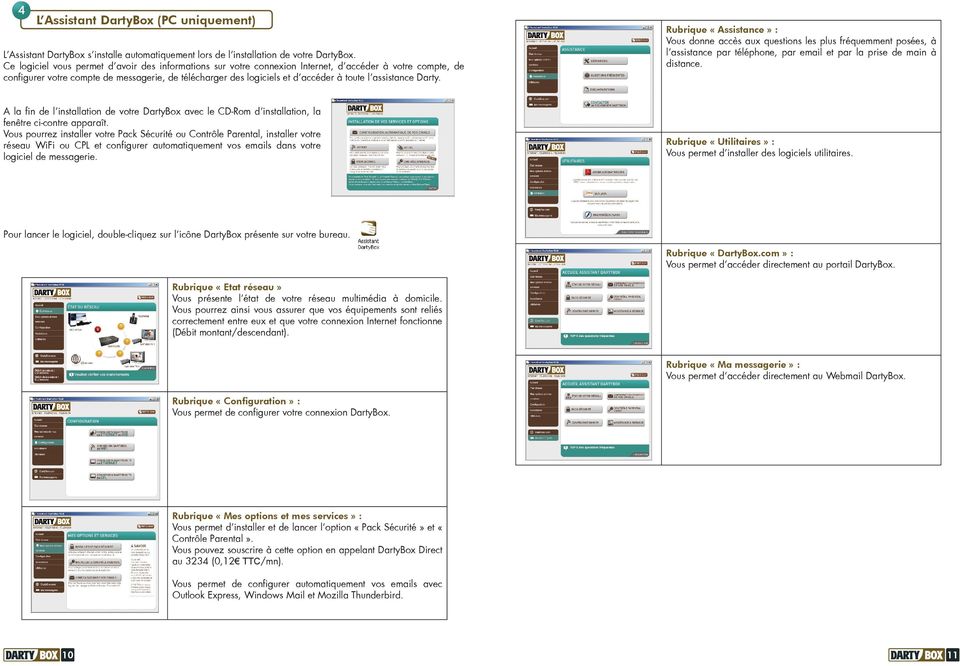
6 4 L Assistant DartyBox (PC uniquement) L Assistant DartyBox s installe automatiquement lors de l installation de votre DartyBox. Ce logiciel vous permet d avoir des informations sur votre connexion Internet, d accéder à votre compte, de configurer votre compte de messagerie, de télécharger des logiciels et d accéder à toute l assistance Darty. A la fin de l installation de votre DartyBox avec le CD-Rom d installation, la fenêtre ci-contre apparaît. Vous pourrez installer votre Pack Sécurité ou Contrôle Parental, installer votre réseau WiFi ou CPL et configurer automatiquement vos s dans votre logiciel de messagerie. Rubrique «Assistance» : Vous donne accès aux questions les plus fréquemment posées, à l assistance par téléphone, par et par la prise de main à distance. Rubrique «Utilitaires» : Vous permet d installer des logiciels utilitaires. Pour lancer le logiciel, double-cliquez sur l icône DartyBox présente sur votre bureau. Rubrique «DartyBox.com» : Vous permet d accéder directement au portail DartyBox. Rubrique «Etat réseau» Vous présente l état de votre réseau multimédia à domicile. Vous pourrez ainsi vous assurer que vos équipements sont reliés correctement entre eux et que votre connexion Internet fonctionne (Débit montant/descendant). Rubrique «Ma messagerie» : Vous permet d accéder directement au Webmail DartyBox. Rubrique «Configuration» : Vous permet de configurer votre connexion DartyBox. Rubrique «Mes options et mes services» : Vous permet d installer et de lancer l option «Pack Sécurité» et «Contrôle Parental». Vous pouvez souscrire à cette option en appelant DartyBox Direct au 3234 (0,12 TTC/mn). Vous permet de configurer automatiquement vos s avec Outlook Express, Windows Mail et Mozilla Thunderbird
7 1 Débuter avec Internet Le Web : II LA DARTYBOX ET INTERNET Votre connexion Internet DartyBox vous permet d accéder à l ensemble des services disponibles sur Internet. Vous pouvez : - consulter des sites Internet, à l aide d un logiciel appelé «Navigateur», pour par exemple consulter la météo, voir l état du trafic routier, effectuer une réservation de billet de transport, suivre des résultats sportifs, etc. - effectuer des recherches sur Internet, de façon à trouver des sites comportant des informations sur vos centres d intérêt - communiquer avec vos correspondants par s (échange de messages électroniques et de documents) - communiquer avec vos correspondants par messagerie instantanée Etc. Le courrier électronique : 1 Débuter avec Internet 2 DartyBox Sécurité (PC uniquement) 3 Naviguer sur Internet 4 Gérer son compte DartyBox p13 p14 p19 p22 Il vous permet de communiquer gratuitement avec vos correspondants, disposant d un accès Internet et d une adresse de messagerie, quelque soit leur situation géographique. Vous pouvez utiliser, soit le service de messagerie en ligne DartyBox en vous rendant à l adresse soit un logiciel de messagerie. Les courriers sont acheminés instantanément vers vos correspondants. Vous pouvez également envoyer le même message à plusieurs correspondants de façon simultanée. Vous pouvez également joindre à vos messages toutes sortes de documents (textes, photos, etc.). Pour exploiter tous les avantages de votre messagerie électronique DartyBox, vous pouvez utiliser, soit le service de messagerie en ligne DartyBox, soit un logiciel de messagerie. Pour plus d informations sur ces fonctionnalités, reportez vous à la page 26. La sécurité sur Internet : - Les paiements en ligne : Un des avantages d Internet est de pouvoir effectuer des achats depuis son ordinateur, sans se déplacer. Vous pouvez commander sur différents sites Internet, des produits (matériel informatique, jeux, électroménager, mobilier, ) ou des services (billets de train ou d avion, voyages, assurances, etc.). L achat en ligne (appelé également commerce électronique), nécessite quelques précautions. Si certains sites proposent la possibilité de régler vos achats par l envoi d un chèque, il est souvent nécessaire de saisir ses coordonnées de paiement (numéro de carte bancaire et date de validité). Il est recommandé de vous assurer que : - le site appartient à une enseigne connue, - le paiement s effectue dans un espace sécurisé (un cadenas en bas de la fenêtre de votre navigateur indique que vous êtes dans un espace sécurisé). Vous ne devez en aucun cas communiquer des informations bancaires par courrier électronique. 13

8 - Les virus : Un virus est un programme informatique qui s installe sur votre ordinateur à votre insu. Ce programme se réplique et peut détériorer des fichiers de votre ordinateur. Les désagréments occasionnés peuvent être un simple message affiché sur l écran de l ordinateur comme la destruction de toutes vos données. Il existe de nombreux types de virus informatique comme les «vers», les «mutants», les «chevaux de Troie». Chacun possédant son propre mode de propagation et présentant un niveau de risque différent. Voici quelques règles élémentaires à respecter pour protéger votre ordinateur : La plupart des virus se propagent à travers les courriers électroniques, c est pourquoi nous vous conseillons de ne pas ouvrir de message dont l expéditeur vous est inconnu et de ne pas ouvrir les pièces jointes dont l extension est :.exe,.pif,.bat,.zip,.scr, etc. Lancez l Assistant DartyBox en double-cliquant sur l icône présente sur le bureau :. Cliquez sur le bouton PACK SECURITE. Assurez vous d avoir en votre possession votre clé d activation que vous trouverez sur votre courrier de bienvenue et sur Si vous ne possédez pas de clé d activation, contactez le 3234 pour souscrire à l option Pack Sécurité et obtenir une clé d activation. Une fenêtre invitant à télécharger le Pack Sécurité apparaît. Cliquez sur le bouton OK. Pour protéger votre ordinateur, DartyBox vous propose le Pack Sécurité (disponible en option). Il contient toutes les fonctionnalités nécessaires pour vous offrir une sécurité optimale (Antivirus, Antispam, Antispyware, Anti-phishing et Contrôle Parental). Vous pouvez souscrire à cette option en téléphonant à DartyBox Direct au 3234 (0,12 TTC/min). 2 DartyBox Sécurité (PC uniquement) Lorsque le téléchargement est terminé, cliquez sur Suivant puis sur Accepter. Saisissez votre clé d activation et cliquez sur Suivant. Le logiciel «DartyBox Sécurité vous permet d installer le Pack Sécurité ou le Contrôle Parental suivant l option à laquelle vous avez souscrit. Une fois l installation du logiciel lancé, votre clé d activation vous sera demandé, c est cette clé qui déterminera l installation du Pack Sécurité ou du Contrôle Parental. En raison de risques d incompatibilité, il est obligatoire de désinstaller au préalable tous les logiciels de sécurité présents sur votre ordinateur. Le pack Sécurité : Le Pack Sécurité est une suite logicielle regroupant un dispositif de protection complet pour votre ordinateur, et constamment mis à jour pour lutter contre les menaces existantes sur Internet. Elle permet par exemple d assurer l intégrité de vos données, d éviter le spam et de préserver votre entourage des contenus indésirables provenant d Internet. Cliquez sur Suivant jusqu à ce que la fenêtre cidessous apparaisse. Enregistrez tous vos programmes en cours avant de cliquer sur le bouton Redémarrer. Cette suite logicielle, à installer sur votre ordinateur, comprend les modules de sécurité suivants : - Un antivirus / antispyware afin de protéger votre ordinateur des virus et logiciels indésirables, - Un parefeu afin de protéger votre ordinateur de tentatives d intrusion, - Un contrôle parental vous permettant de contrôler l usage d Internet par vos enfants, - Un antispam pour limiter la réception de courriers électroniques indésirables. - Un anti-phishing pour contrer les tentatives de fraudes bancaires. Au redémarrage, après vérification de votre clé d activation, cliquez à chaque fois sur Suivant pour finaliser l installation. - Installation : Avant de lancer l installation du Pack Sécurité, assurez-vous que votre connexion Internet fonctionne

9 Pour afficher La fenêtre d accueil du Pack SECURITE DartyBox, cliquez sur l icône en bas à droite de l écran, à côté de l horloge. Ensuite, le Pack Sécurité se met à jour automatiquement pour vous protéger de toutes les menaces même les plus récentes. A la fin de la mise à jour, le Pack Sécurité effectue une première analyse de votre ordinateur. - Utilisation : Protection virus et spyware : La «Protection virus et spyware» empêche les virus et les logiciels espions d attaquer votre ordinateur via votre messagerie électronique, un support amovible ou un contenu téléchargé sur Internet. Cette rubrique permet de bloquer des fenêtres publicitaires intrusives et de protéger votre navigateur et vos paramètres systèmes ainsi que de supprimer un logiciel espion installé sur votre ordinateur. Cette protection fonctionne automatiquement en temps réel et en arrière- plan. Protection Internet : La rubrique «Protection Internet» surveille et filtre le trafic réseau en empêchant les éléments non autorisés d accéder à votre ordinateur via Internet. En outre, il permet de soustraire l ordinateur à la vue des pirates et des vers qui peuvent être présents sur le réseau. Si vous voulez changer vos paramètres de sécurité ou analyser les fichiers de votre ordinateur, vous devez lancer le Pack Sécurité. Pour celà, double-cliquez sur l icône «Pack Sécurité» située dans la barre d état du système (en bas à droite de l écran, à côté de l horloge). Remarque : il est également possible d y accéder via le menu «Démarrer / Tous les programmes / Pack Sécurité». L interface présente six rubriques accessibles grâce aux boutons situés sur la gauche de la fenêtre. Pour modifier les paramètres d une rubrique, cliquez sur le lien hypertexte de la fonction que vous souhaitez configurer. Pour accéder aux options avancées de chaque module, cliquez sur le lien hypertexte «Paramètres avancés». En cas de problème, cliquez sur le bouton «Aide» du module ou de la fonction désirée pour obtenir des informations détaillées. Courrier indésirable : La rubrique de contrôle du «Courrier indésirable» surveille les courriers entrants et retire de la boîte de réception ceux qui ne sont pas sollicités (courrier indésirable). Lorsqu un courrier électronique est considéré comme indésirable, il est marqué et filtré vers un dossier de courrier indésirable distinct. Un courrier est considéré comme indésirable lorsque vous ne connaissez pas l expéditeur. Si vous souhaitez vérifier qu aucun courrier électronique valide n ait été malencontreusement dirigé vers ce dossier, ouvrez-le et parcourez la liste des messages sans les ouvrir. L onglet «Contrôle du courrier indésirable» affiche le mode de filtrage des courriers indésirables, les expéditeurs autorisés et filtrés, ainsi que l état de cette rubrique. Les rubriques sont les suivantes : Accueil : L onglet «Accueil» fournit une présentation détaillée des paramètres de sécurité définis et indique l état de tous les composants installés. Contrôle parental : L onglet «Contrôle parental» affiche l état du «Contrôle parental», du «Filtre de pages Web», du «Verrouillage horloge» et du mot de passe du «Contrôle parental». Grâce au «Filtre de pages Web», vous pouvez filtrer et bloquer les pages et sites Internet présentant un contenu non-souhaité. Le «Verrouillage horloge» contrôle l heure à laquelle l accès à Internet est restreint. L utilisateur doit alors entrer le code confidentiel pour pouvoir naviguer librement sur Internet

10 Remarque : La fonction de «Contrôle parental» ajoute un bouton «Contrôle parental» dans la barre d outils de Microsoft Internet Explorer. 3 Naviguer sur Internet Ce bouton vous permet d autoriser ou de refuser l accès à des pages Web et de suspendre temporairement le «Filtre de pages Web» et le «Verrouillage horloge». Découvrir Internet Explorer : Mises à jour automatiques : L agent de «Mises à jour automatiques» s active de manière transparente en arrière-plan chaque fois que vous vous connectez à Internet afin que vous puissiez recevoir les mises à jour de la base de virus existant sur Internet. - Les principales fonctions d Internet Explorer : Internet Explorer est un logiciel, couramment utilisé, permettant de naviguer sur Internet. Il est fourni sur toutes les versions de Microsoft Windows et sur la plupart des systèmes Macintosh. La Barre d adresse Pour accéder à un site web, saisissez l adresse Internet dans la barre d adresse, puis appuyez sur la touche Entrée de votre clavier. Le bouton Précédent Ce bouton permet de revenir à la page web visitée précédemment. Le Contrôle Parental : Votre abonnement DartyBox vous permet de disposer gratuitement d un logiciel de Contôle Parental. Celui-ci vous permet de contrôler l utilisation d Internet pour vos enfants. Le bouton Suivant Ce bouton est actif uniquement si vous avez utilisé le bouton précédent. Il permet d aller à la page suivante. Le bouton Arrêter Ce bouton arrête le chargement d une page. Pour installer le contrôle parental, ouvrez l Assistant DartyBox en double cliquant sur l icône Cliquez ensuite sur Contrôle Parental puis suivez les instructions affichées à l écran. L écran ci contre vous permet de limiter l accès de vos enfants a certains contenus Internet. Le bouton Actualiser Ce bouton permet de recharger la page consultée et ainsi d actualiser les informations affichées. Le bouton Démarrage Ce bouton permet d afficher la page de démarrage définie dans les options du navigateur Internet Explorer. Il s agit de la page qui s affiche par défaut à l ouverture d Internet Explorer. Le bouton Rechercher Ce bouton permet d effectuer une recherche sur Internet à l aide d un moteur de recherche. Après avoir cliqué sur ce bouton, saisissez dans la fenêtre correspondante un ou plusieurs mots clé et cliquez sur le bouton Rechercher. Une liste de sites Internet correspondant à votre recherche s affiche. Le bouton Favoris Ce bouton affiche les liens de vos sites Internet préférés. Vous pouvez enregistrer l adresse d un site Internet afin de pouvoir le consulter plus rapidement ultérieurement. Cette fonction vous évite d avoir à mémoriser l adresse complète d un site. Le bouton Historique Ce bouton affiche les liens des pages que vous avez visitées récemment afin de pouvoir y accéder de nouveau plus rapidement. Le bouton Imprimer Ce bouton lance l impression de la page Internet affichée à l écran

11 - Où trouver l aide d Internet Explorer : Pour obtenir davantage d informations sur l utilisation du navigateur Internet Explorer, vous pouvez consulter l aide du logiciel. Pour cela, lancez votre navigateur, puis cliquez sur le menu? et ensuite sur Sommaire et index. Le site Internet s affiche. Pour le parcourir, cliquez sur les liens hypertextes contenus sur la page. L outil d aide s affiche. L onglet Sommaire détaille toutes les fonctionnalités d Internet Explorer. Un lien peut être composé d un ou de plusieurs mots ou encore d une image. Pour reconnaître un lien hypertexte, passez le curseur de votre souris dessus. Si la flèche se transforme en main, cela signifie que c est un lien hypertexte. Cliquez pour accéder à une nouvelle page. exemple 1 : exemple 2 : Lien hypertexte Pour effectuer une recherche précise, cliquez sur l onglet Rechercher. Saisissez un mot clé puis cliquez sur Liste des rubriques. Sélectionnez une rubrique et cliquez sur le bouton Afficher, pour visualiser le détail de l aide sur la fonction recherchée. Utiliser un moteur de recherche : L utilisation d un moteur de recherche est très pratique pour rechercher un site particulier ou des informations sur un sujet. Exemple : Vous recherchez des informations sur la DartyBox. Lancez votre navigateur Internet et saisissez dans la barre d adresse l URL d un moteur de recherche et validez en appuyant sur la touche Entrée du clavier. Consulter un site Internet : Pour consulter un site Internet vous devez connaître son adresse Internet (URL). Une adresse URL est composée, généralement, de la manière suivante : - Le www correspond au World Wide Web - Le nom de domaine identifie le site Internet - L extension correspond généralement à l indicatif du pays d origine du site Internet (.fr/.be/.uk) Saisissez le mot clé «DartyBox» dans la zone de saisie, puis appuyez sur la touche Entrée du clavier. Le moteur de recherche affiche une liste de site contenant les mots saisis. La liste contient les adresses Internet des sites Internet trouvés, accompagnés d un extrait de la page contenant le ou les mots clés de la recherche (en caractères gras). Cet extrait vous donne un aperçu du contexte dans lequel figurent les mots clés. Pour accéder à un site Web, lancez votre navigateur Internet (Internet Explorer par exemple). Saisissez dans la barre d adresse l URL du site que vous souhaitez consulter puis validez en appuyant sur la touche Entrée de votre clavier

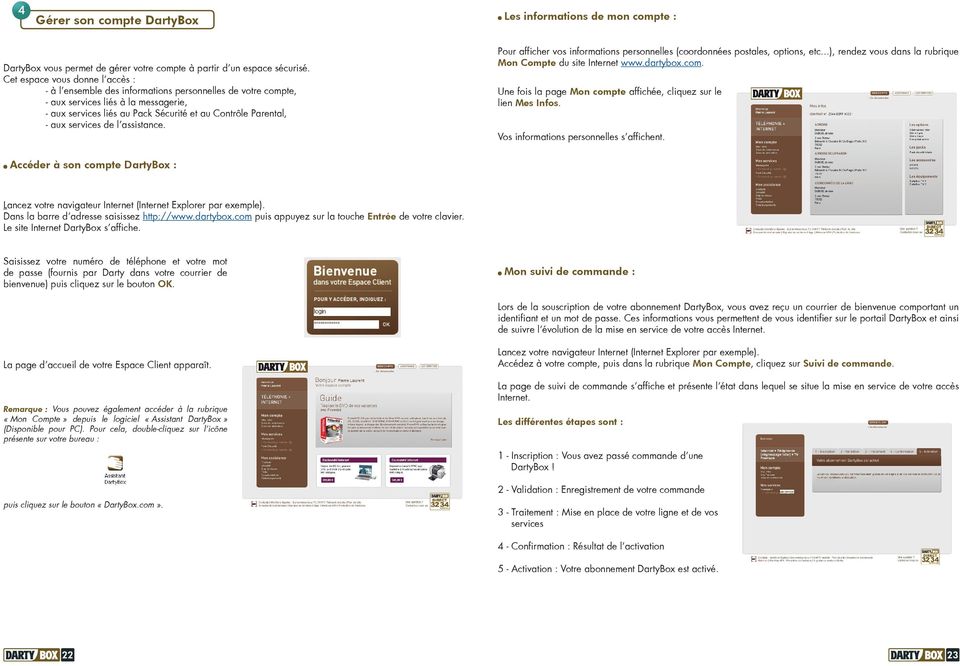
12 4 Gérer son compte DartyBox Les informations de mon compte : DartyBox vous permet de gérer votre compte à partir d un espace sécurisé. Cet espace vous donne l accès : - à l ensemble des informations personnelles de votre compte, - aux services liés à la messagerie, - aux services liés au Pack Sécurité et au Contrôle Parental, - aux services de l assistance. Pour afficher vos informations personnelles (coordonnées postales, options, etc...), rendez vous dans la rubrique Mon Compte du site Internet Une fois la page Mon compte affichée, cliquez sur le lien Mes Infos. Vos informations personnelles s affichent. Accéder à son compte DartyBox : Lancez votre navigateur Internet (Internet Explorer par exemple). Dans la barre d adresse saisissez puis appuyez sur la touche Entrée de votre clavier. Le site Internet DartyBox s affiche. Saisissez votre numéro de téléphone et votre mot de passe (fournis par Darty dans votre courrier de bienvenue) puis cliquez sur le bouton OK. Mon suivi de commande : Lors de la souscription de votre abonnement DartyBox, vous avez reçu un courrier de bienvenue comportant un identifiant et un mot de passe. Ces informations vous permettent de vous identifier sur le portail DartyBox et ainsi de suivre l évolution de la mise en service de votre accès Internet. La page d accueil de votre Espace Client apparaît. Remarque : Vous pouvez également accéder à la rubrique «Mon Compte» depuis le logiciel «Assistant DartyBox» (Disponible pour PC). Pour cela, double-cliquez sur l icône présente sur votre bureau : puis cliquez sur le bouton «DartyBox.com». Lancez votre navigateur Internet (Internet Explorer par exemple). Accédez à votre compte, puis dans la rubrique Mon Compte, cliquez sur Suivi de commande. La page de suivi de commande s affiche et présente l état dans lequel se situe la mise en service de votre accès Internet. Les différentes étapes sont : 1 - Inscription : Vous avez passé commande d une DartyBox! 2 - Validation : Enregistrement de votre commande 3 - Traitement : Mise en place de votre ligne et de vos services 4 - Confirmation : Résultat de l activation 5 - Activation : Votre abonnement DartyBox est activé
13 Retrouver la clé de mon Pack Sécurité ou de mon Contrôle Parental : La clé de sécurité est un code confidentiel vous permettant d installer ou de réinstaller votre Pack Sécurité ou Contrôle Parental DartyBox. Lancez votre navigateur Internet (Internet Explorer par exemple). Accédez à votre compte, puis dans la rubrique Mes Services, cliquez sur Pack Sécurité ou Contrôle Parental. La fenêtre «Mon espace sécurité» apparaît et présente votre clé de sécurité. Pour obtenir plus d informations sur le Pack Sécurité ou sur le Contrôle Parental, reportez-vous à la page

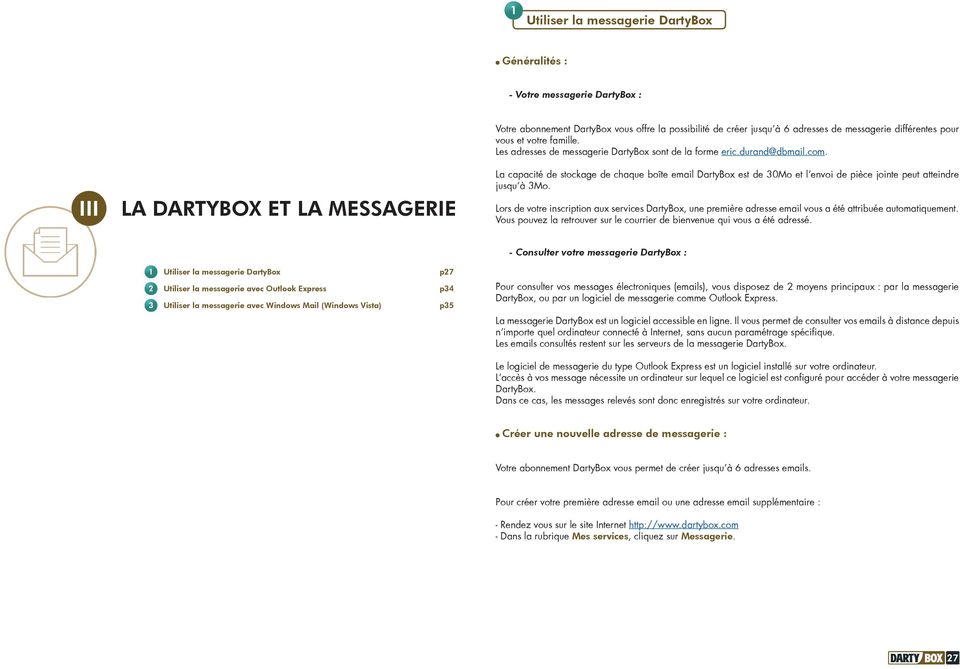
14 1 Utiliser la messagerie DartyBox Généralités : - Votre messagerie DartyBox : III LA DARTYBOX ET LA MESSAGERIE Votre abonnement DartyBox vous offre la possibilité de créer jusqu à 6 adresses de messagerie différentes pour vous et votre famille. Les adresses de messagerie DartyBox sont de la forme [email protected]. La capacité de stockage de chaque boîte DartyBox est de 30Mo et l envoi de pièce jointe peut atteindre jusqu à 3Mo. Lors de votre inscription aux services DartyBox, une première adresse vous a été attribuée automatiquement. Vous pouvez la retrouver sur le courrier de bienvenue qui vous a été adressé. - Consulter votre messagerie DartyBox : 1 Utiliser la messagerie DartyBox 2 Utiliser la messagerie avec Outlook Express 3 Utiliser la messagerie avec Windows Mail (Windows Vista) p27 p34 p35 Pour consulter vos messages électroniques ( s), vous disposez de 2 moyens principaux : par la messagerie DartyBox, ou par un logiciel de messagerie comme Outlook Express. La messagerie DartyBox est un logiciel accessible en ligne. Il vous permet de consulter vos s à distance depuis n importe quel ordinateur connecté à Internet, sans aucun paramétrage spécifique. Les s consultés restent sur les serveurs de la messagerie DartyBox. Le logiciel de messagerie du type Outlook Express est un logiciel installé sur votre ordinateur. L accès à vos message nécessite un ordinateur sur lequel ce logiciel est configuré pour accéder à votre messagerie DartyBox. Dans ce cas, les messages relevés sont donc enregistrés sur votre ordinateur. Créer une nouvelle adresse de messagerie : Votre abonnement DartyBox vous permet de créer jusqu à 6 adresses s. Pour créer votre première adresse ou une adresse supplémentaire : - Rendez vous sur le site Internet - Dans la rubrique Mes services, cliquez sur Messagerie. 27
15 Modifier son mot de passe de messagerie : - Consulter ses messages : Vous pouvez à tout moment modifier votre mot de passe de messagerie. Pour protéger au mieux l accès à votre messagerie, DartyBox vous conseille d utiliser des chiffres et des lettres pour composer votre mot de passe. - Pour modifier votre mot de passe : Accédez à la messagerie DartyBox et identifiez vous (Voir ci-dessous). Dans le menu cliquez sur le bouton Préférences puis sur le lien Mot de passe. Sur la fenêtre qui apparaît, saisissez votre mot de passe actuel dans le champ «Mot de passe actuel» et votre nouveau mot de passe dans le champ «Nouveau mot de passe». Confirmez votre nouveau mot de passe dans le champ «Confirmation». Cliquez ensuite sur le bouton Enregistrer. Un message vous confirme la prise en compte du nouveau mot de passe. Cliquez sur le bouton OK pour revenir sur votre boîte de réception. Vous devez à présent utiliser ce nouveau mot de passe pour accéder à votre messagerie électronique. La messagerie DartyBox : La messagerie DartyBox vous permet de consulter ou d envoyer des s depuis n importe quel ordinateur raccordé au réseau Internet. - Pour accéder à la messagerie DartyBox (Webmail) : Lancez votre navigateur Internet (Internet Explorer par exemple). Rendez-vous ensuite sur la messagerie DartyBox ( Rendez-vous sur la messagerie DartyBox et identifiez vous. La boîte de réception de votre messagerie apparaît dans la partie centrale de la page. La partie de gauche est réservée au menu permettant de gérer l ensemble de votre messagerie. Le nombre de messages «non lus» est indiqué entre parenthèse dans le menu «Boîte de réception» et le message «Vous avez X message(s) non lu(s)» est affiché en haut à droite de la page. Les nouveaux messages sont identifiables par une enveloppe fermée qui apparaît à gauche du nom de l expéditeur. Pour afficher le contenu d un , double-cliquez sur le message. - Envoyer un message : Rendez vous sur la messagerie DartyBox et identifiez vous. (Voir page 28). Votre boite de réception s affiche, cliquez sur le bouton Nouveau. Dans le champ «À :» saisissez l adresse de votre correspondant. Dans le champ «Objet», indiquez le titre de votre message. Dans la partie inférieure, saisissez le texte de votre message. Une fois les destinataires indiqués et la rédaction du message terminée, cliquez sur le bouton Envoyer pour expédier votre message. Identifiez-vous en saisissant votre identifiant (adresse ) et votre mot de passe fournis par Darty. Cliquez sur le bouton Connexion pour accéder à votre messagerie (ou boîte aux lettres)

16 Un message vous confirme l envoi de l . Vous avez la possibilité d enregistrer l adresse du destinataire dans votre carnet d adresse. Pour cela, cliquez sur le bouton Sauvegarder Adresse(s). Cliquez sur le bouton OK pour revenir sur votre boîte de réception. L envoi d un message est quasiment instantané si celui-ci ne contient pas de pièce jointe. Conseil : Pour envoyer un à plusieurs correspondants, indiquez leurs adresses dans les champs «À» ou «CC» (Copie Carbonne) en les séparant par un point virgule. Les destinataires spécifiés dans le champ «À» sont en général les destinataires principaux de votre message, ceux mentionnés en «CC» le sont en général pour information. Le fichier s ajoute à la «Liste des fichiers à joindre». Cliquez sur le bouton OK pour attacher la pièce jointe à l . Le fichier s attache à l . Cliquez sur le bouton Envoyer pour expédier l avec la pièce jointe. Un message vous confirme l envoi de l . Cliquez sur le bouton OK pour revenir sur votre boîte de réception. Remarque : - Si vous souhaitez envoyer un autre fichier, cliquez à nouveau sur le bouton Parcourir. - La taille du fichier joint de ne doit pas dépasser 3 Mo. - Le temps nécessaire pour envoyer votre message dépend de la taille du fichier joint. - Pour les fichiers volumineux nous vous conseillons d utiliser un logiciel de compression, qui permettra d en réduire la taille, et d en faciliter l envoi. - Pour envoyer une pièce jointe : - Trier ses messages : La fonction «Joindre un fichier» permet d envoyer à vos correspondants des documents en complément de votre message (photos, documents, fichiers, ). Rendez-vous sur la messagerie DartyBox et identifiez vous. (Voir page 28). Votre boîte de réception s affiche, cliquez sur le bouton Nouveau. Indiquez l adresse du destinataire, l objet du mail et votre message. Cliquez sur le bouton pour insérer une pièce jointe. La messagerie DartyBox dispose d une fonction vous permettant de gérer plus facilement vos s. Vous pouvez ainsi définir des couleurs pour mettre en évidence les messages reçus dans votre boîte de réception. Pour que tous les s reçus soient affichés en rouge dans votre boîte de réception, procédez comme ceci : Pour trier vos s avec différentes couleurs, rendezvous sur la messagerie DartyBox et identifiez vous. (Voir page 28). Cliquez sur le bouton Préférences, puis sur Codes couleur. Cliquez sur le bouton Parcourir. Recherchez sur votre ordinateur le fichier que vous souhaitez attacher à l en faisant dérouler le menu qui s affiche alors puis cliquez sur le bouton Ouvrir. Cliquez à présent sur le bouton Joindre. Rendez-vous dans la partie Ajouter un code couleur. Saisissez un nom pour identifier le code couleur dans le champ «Nom du code couleur». Dans le menu déroulant «Si» sélectionnez De, choisissez ensuite contient dans le second menu déroulant. Indiquez dans le champ prévu à cet effet l adresse du correspondant pour lequel vous souhaitez créer le code couleur, ici par exemple [email protected]. Choisissez enfin la couleur que vous désirez dans le menu déroulant «Alors appliquer la couleur», ici par exemple en rouge. Cliquez sur le bouton OK pour valider. Le code couleur défini s inscrit dans la liste «Gestion de mes codes couleurs»

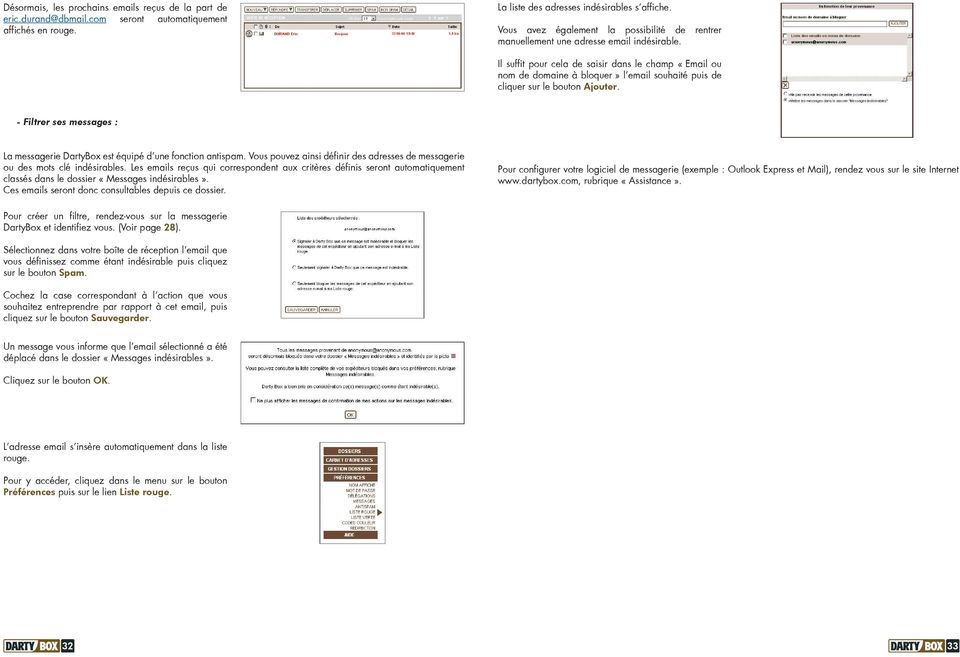
17 Désormais, les prochains s reçus de la part de seront automatiquement affichés en rouge. La liste des adresses indésirables s affiche. Vous avez également la possibilité de rentrer manuellement une adresse indésirable. Il suffit pour cela de saisir dans le champ « ou nom de domaine à bloquer» l souhaité puis de cliquer sur le bouton Ajouter. - Filtrer ses messages : La messagerie DartyBox est équipé d une fonction antispam. Vous pouvez ainsi définir des adresses de messagerie ou des mots clé indésirables. Les s reçus qui correspondent aux critères définis seront automatiquement classés dans le dossier «Messages indésirables». Ces s seront donc consultables depuis ce dossier. Pour configurer votre logiciel de messagerie (exemple : Outlook Express et Mail), rendez vous sur le site Internet rubrique «Assistance». Pour créer un filtre, rendez-vous sur la messagerie DartyBox et identifiez vous. (Voir page 28). Sélectionnez dans votre boîte de réception l que vous définissez comme étant indésirable puis cliquez sur le bouton Spam. Cochez la case correspondant à l action que vous souhaitez entreprendre par rapport à cet , puis cliquez sur le bouton Sauvegarder. Un message vous informe que l sélectionné a été déplacé dans le dossier «Messages indésirables». Cliquez sur le bouton OK. L adresse s insère automatiquement dans la liste rouge. Pour y accéder, cliquez dans le menu sur le bouton Préférences puis sur le lien Liste rouge
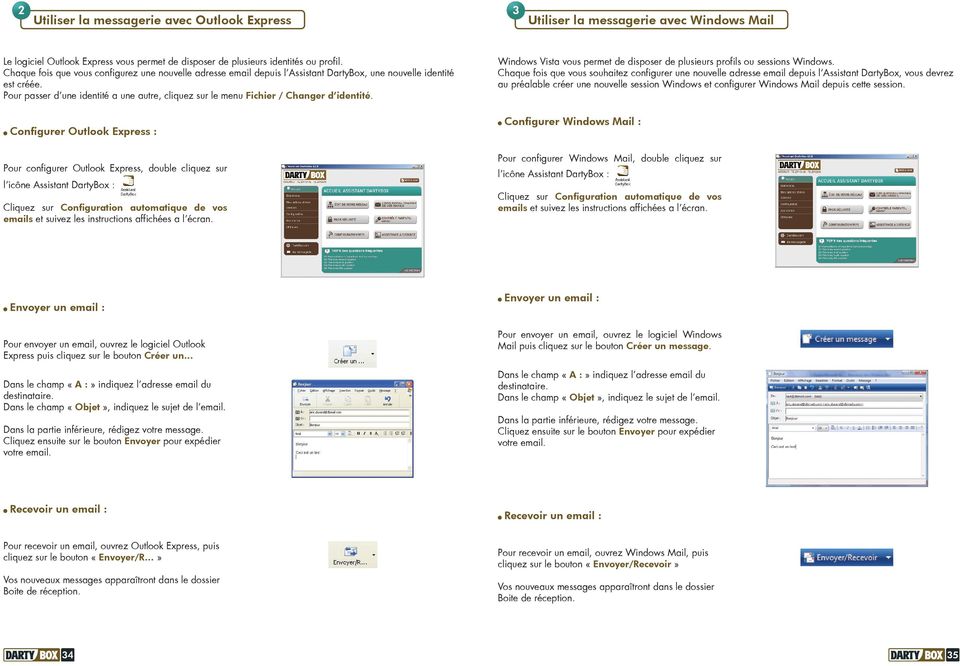
18 2 Utiliser la messagerie avec Outlook Express 3 Utiliser la messagerie avec Windows Mail Le logiciel Outlook Express vous permet de disposer de plusieurs identités ou profil. Chaque fois que vous configurez une nouvelle adresse depuis l Assistant DartyBox, une nouvelle identité est créée. Pour passer d une identité a une autre, cliquez sur le menu Fichier / Changer d identité. Configurer Outlook Express : Pour configurer Outlook Express, double cliquez sur l icône Assistant DartyBox : Cliquez sur Configuration automatique de vos s et suivez les instructions affichées a l écran. Windows Vista vous permet de disposer de plusieurs profils ou sessions Windows. Chaque fois que vous souhaitez configurer une nouvelle adresse depuis l Assistant DartyBox, vous devrez au préalable créer une nouvelle session Windows et configurer Windows Mail depuis cette session. Configurer Windows Mail : Pour configurer Windows Mail, double cliquez sur l icône Assistant DartyBox : Cliquez sur Configuration automatique de vos s et suivez les instructions affichées a l écran. Envoyer un Pour envoyer un , ouvrez le logiciel Outlook Express puis cliquez sur le bouton Créer un Dans le champ «A :» indiquez l adresse du destinataire. Dans le champ «Objet», indiquez le sujet de l . Dans la partie inférieure, rédigez votre message. Cliquez ensuite sur le bouton Envoyer pour expédier votre . Envoyer un Pour envoyer un , ouvrez le logiciel Windows Mail puis cliquez sur le bouton Créer un message. Dans le champ «A :» indiquez l adresse du destinataire. Dans le champ «Objet», indiquez le sujet de l . Dans la partie inférieure, rédigez votre message. Cliquez ensuite sur le bouton Envoyer pour expédier votre . Recevoir un Recevoir un Pour recevoir un , ouvrez Outlook Express, puis cliquez sur le bouton «Envoyer/R» Vos nouveaux messages apparaîtront dans le dossier Boite de réception. Pour recevoir un , ouvrez Windows Mail, puis cliquez sur le bouton «Envoyer/Recevoir» Vos nouveaux messages apparaîtront dans le dossier Boite de réception
19 1 Le principe Si vous avez choisi l option Téléphonie, vous bénéficiez d un service dit «VoIP» ou «Voix sur IP». Cette technologie est basée sur le transfert de la voix et donc des communications téléphoniques par la connexion ADSL. Mais vous utilisez votre téléphone comme vous le faisiez avant. Vous conservez également votre ancien numéro de téléphone. Ce service comporte de nombreux avantages notamment tarifaire. Les communications vers les numéros de téléphone fixe (hors numéros spéciaux) en France métropolitaine sont illimitées, ainsi que vers de nombreuses destinations (voir annexe tarifaire en magasin ou sur IV LA DARTYBOX ET LA TELEPHONIE Pour pouvoir utiliser ce service, vous devez : - disposer d un combiné téléphonique (raccordé sur la prise «PHONE 1» de votre DartyBox), - ce téléphone doit être réglé en fréquence vocale (la plupart des téléphones sont préréglés sur ce mode de numérotation. En cas de doute, reportez vous au manuel de votre téléphone), - laisser allumée en permanence votre DartyBox, - vous assurer que la connexion ADSL est établie (voyant «ADSL» allumé fixe), - vous assurer que le voyant «PHONE» soit clignotant. 1 Le principe 2 Installer le téléphone 3 Utiliser la messagerie vocale 4 Les «services confort» p37 p38 p39 p40 Selon votre situation géographique, votre accès ADSL DartyBox pourra être établi en zone non dégroupée ou en zone dégroupée. Dans ce dernier cas, vous aurez alors le choix entre être en dégroupage partiel ou en dégroupage total si vous souscrivez à cette option. Dans le cas de dégroupage partiel ou de non dégroupage, vous conservez un abonnement téléphonique auprès de France Telecom. Le service de téléphonie DartyBox vient en complément de cette ligne France Telecom et vous disposerez donc d un deuxième numéro de téléphone. Votre ligne téléphonique France Telecom se distingue par une tonalité continue tandis que votre ligne ADSL se distingue par une tonalité discontinue. Vous pouvez basculer sur votre ligne France Télécom en composant * * sur votre téléphone avant de composer le numéro souhaité. Attention, vous n êtes plus illimité, vous serez facturé par l opérateur des appels passés. Vous avez accès à tous les services associés à la ligne (ex : répondeur). Si vous avez souscrit à l option dégroupage total, vous n êtes plus abonnés à France Telecom. Le service de téléphonie DartyBox devient votre unique service téléphonique et remplace votre ligne France Telecom. Remarque sur le dégroupage total : L usage d un équipement téléphonique analogique (ex : fax) branché sur la DartyBox n est pas garanti. L usage de système de télétransmission (ex : télésurveillance, service d aide à la personne) n est pas compatible. Dans le cas du dégroupage total, vous avez la possibilité d obtenir en option une deuxième ligne de téléphone DartyBox, un deuxième numéro vous sera alors attribué. 37

20 2 Installer le téléphone 3 Utiliser la messagerie vocale Vous devez dans un premier temps avoir procédé à l installation de votre DartyBox (voir chapitre 1). Assurez-vous que le service téléphonie est opérationnel (le voyant «Phone» doit être clignotant). Branchez votre téléphone sur votre DartyBox de la façon suivante : Munissez-vous d un des deux adaptateurs téléphoniques présents dans votre pack. Branchez l extrémité de cet adaptateur sur la prise «PHONE 1» située à l arrière de votre DartyBox. Branchez ensuite votre téléphone sur l autre extrémité de l adaptateur téléphonique. Les caractéristiques : Le service de messagerie vocale de votre ligne téléphonique DartyBox vous sert de répondeur. Il permet à vos correspondants de vous laisser des messages en cas d absence, de non réponse ou en cas d indisponibilité de votre part. La messagerie vocale peut être configurée pour énoncer à vos correspondants une annonce vocale et éventuellement leur proposer de laisser un message. Vous pouvez personnaliser votre annonce d accueil. La durée de celle-ci ne doit pas excéder 1 minute. Caractéristiques de la messagerie vocale : - Durée maximale du message d accueil : 60 secondes - Durée maximale des messages déposés : 120 secondes - Nombre maximum de messages déposés : 10 messages - Durée maximale de conservation des nouveaux messages : 28 jours - Durée maximale de conservation des messages archivés : 28 jours Consulter sa messagerie vocale : Vous pouvez à présent utiliser le service téléphonie DartyBox. Votre DartyBox vous propose une fonction de messagerie vocale appelée également «répondeur téléphonique». Ce répondeur permet a vos correspondants de vous laisser un message lorsque vous êtes absent. Pour accéder et configurer votre messagerie vocale, composez le 222 sur le clavier de votre téléphone (branché sur votre DartyBox) puis suivez les instructions. Remarque : Vous avez la possibilité de prendre en option une deuxième ligne téléphonique avec un second numéro VoIP. Dans ce cas, le branchement s effectue de la même manière mais sur la prise «PHONE 2» de la DartyBox. Si votre téléphone est équipé d un câble avec une prise RJ11, branchez le directement sur le port «PHONE 1» de votre DartyBox. Important : En dégroupage partiel, il est nécessaire de placer un filtre ADSL sur toutes les prises téléphoniques sur lesquelles sont branchés un téléphone, un fax, etc... Vous pouvez également accéder à votre messagerie vocale depuis n importe quel téléphone en composant le puis votre numéro de téléphone DartyBox et enfin votre code secret (si vous ne l avez pas modifié, votre code secret est «0000»). Modifier l annonce d accueil : - A partir du menu principal si vous souhaitez modifier votre message d accueil tapez 2, - Puis pour enregistrer un message d accueil tapez 1, - Puis pour enregistrer un nouveau message d accueil tapez 1, - Ou pour enregistrer votre nom et prénom dans un message d accueil préenregistré tapez 3. Modifier son code secret : Pour modifier le code secret de votre messagerie vocale, composez le 222. Ensuite tapez 3 pour accéder à la gestion de vos options personnelles puis tapez 1 pour accéder à la modification de votre code secret. Composez votre nouveau code secret puis confirmez en tapant

21 4 Les services confort - Renvoi sur occupation : DartyBox vous propose différents services vous permettant de profiter au mieux de la téléphonie par Internet. Pour bénéficier de ces services, votre téléphone doit être branché sur la DartyBox. Les renvois d appel : - Renvoi inconditionnel : Ce service permet de renvoyer tous les appels entrants vers un autre numéro (fixe ou mobile). Pour activer ce service : - Décrochez le combiné de votre téléphone raccordé à la DartyBox - Composez le code *21* - Composez ensuite le numéro de téléphone vers lequel vous souhaitez renvoyer les appels - Appuyez ensuite sur la touche # de votre clavier téléphonique Pour désactiver ce service : - Décrochez le combiné de votre téléphone raccordé à la DartyBox - Composez le code #21# - Raccrochez le combiné Pour connaître l état du service : - Décrochez le combiné de votre téléphone raccordé à la DartyBox - Composez le code *#21# Ce service permet de renvoyer les appels entrants, lorsque que vous êtes déjà en communication avec votre ligne de téléphonie. Par défaut, ce renvoi s effectue vers votre messagerie vocale. Vous avez la possibilité de modifiez cette option pour que les appels soient, dans ce cas, dirigés vers un autre numéro (fixe ou mobile). Pour activer ce service : - Décrochez le combiné de votre téléphone raccordé à la DartyBox - Composez le code *69* - Composez ensuite le numéro de téléphone vers lequel renvoyer les appels - Appuyez ensuite sur la touche # de votre clavier téléphonique - Raccrochez votre combiné Les prochains appels qui se présenteront, alors que vous êtes déjà en communication, seront redirigés vers ce numéro. Pour désactiver le renvoi vers un autre numéro et renvoyer sur votre messagerie vocale : - Décrochez le combiné de votre téléphone raccordé à la DartyBox - Composez le code #69# - Raccrochez le combiné Les prochains appels qui se présenteront, alors que vous êtes déjà en communication, seront redirigés vers votre messagerie vocale. Pour connaître l état du service, composez *#69#. Remarque : les services de renvois d appel sont gratuits, toutefois si l appel est redirigé vers un numéro international payant ou vers un mobile, la communication vous sera facturée selon la tarification en vigueur pour la destination. Masquage du numéro : - Renvoi sur non réponse : Ce service permet de renvoyer les appels entrants lorsque vous n avez pas répondu dans un certain délai. Par défaut, ce renvoi s effectue vers votre messagerie vocale. Vous avez la possibilité de modifier cette option pour que les appels soient, dans ce cas, dirigés vers un autre numéro (fixe ou mobile). Pour activer le renvoi sur non réponse vers un numéro : - Décrochez le combiné de votre téléphone raccordé à la DartyBox - Composez le code *61* - Composez le numéro de téléphone vers lequel renvoyer les appels non décrochés - Appuyez sur la touche # de votre clavier téléphonique - Raccrochez votre combiné Les prochains appels entrants non répondus, seront redirigés vers ce numéro. Pour désactiver le renvoi vers un autre numéro et renvoyer sur votre messagerie vocale : - Décrochez le combiné de votre téléphone raccordé à la DartyBox - Composez le code #61# - Raccrochez le combiné Les prochains appels entrants non répondus, seront redirigés vers votre messagerie vocale. Pour connaître l état du service, composez *#61# Ce service permet d afficher ou de masquer, lors de vos appels, votre numéro de téléphone, chez vos correspondants possédant un téléphone compatible avec cette fonction. Lorsque votre numéro est masqué, aucune information n apparaîtra sur le téléphone de vos correspondants. Pour bénéficier de ce service votre téléphone doit être branché sur la DartyBox. Pour masquer votre numéro de téléphone : - Décrochez le combiné de votre téléphone raccordé à la DartyBox - Composez le code *31# - Composez le numéro de votre correspondant Votre numéro sera masqué jusqu à ce que vous modifiiez cette option pour présenter de nouveau votre numéro. Pour présenter votre numéro de téléphone : - Décrochez le combiné de votre téléphone raccordé à la DartyBox - Composez le code #31# - Raccrochez votre combiné Votre numéro sera de nouveau affiché chez vos correspondants possédant un téléphone compatible avec cette fonction. Pour connaître l état du service composez *#31# Vous avez également la possibilité de masquer votre numéro de téléphone uniquement pour le prochain appel. Ainsi votre numéro de téléphone est tenu secret uniquement pour le prochain appel. Pour masquer votre numéro de téléphone uniquement pour le prochain appel : - Décrochez le combiné de votre téléphone raccordé à la DartyBox - Composez le code Composez ensuite le numéro de téléphone de votre correspondant
22 Le signal d appel : Lorsque vous êtes en communication, si un autre correspondant tente de vous joindre vous en êtes averti par un signal sonore dans le téléphone. Pour bénéficier de ce service votre téléphone doit être branché sur la DartyBox. Pour activer ce service : - Décrochez le combiné de votre téléphone raccordé à la DartyBox - Appuyez sur les touches *79# de votre téléphone - Raccrochez le combiné Basculer d une conversation à une autre : - pour mettre en attente le 1 er correspondant et communiquer avec le 2 nd correspondant : appuyez sur la touche R puis sur la touche 2. - pour mettre en attente le 2 nd correspondant et communiquer avec le 1 er correspondant : appuyez sur la touche R puis sur la touche 1. Si vous raccrochez une des deux communications, le téléphone sonnera de nouveau pour que vous puissiez reprendre l autre correspondant. Restreindre les appels sortants : Pour utiliser ce service reportez-vous au service double appel présenté ci-dessous. Pour désactiver ce service : - Décrochez le combiné de votre téléphone raccordé à la DartyBox - Appuyez sur les touches #79# de votre téléphone - Raccrochez le combiné Pour connaître l état du service : - Décrochez le combiné de votre téléphone raccordé à la DartyBox - Composez le code *#79# Remarque : si vous avez activé en même temps le service «Renvoi sur occupation» et «Signal d appel», seul le Signal d appel sera opérationnel. Le double appel : Ce service vous permet de décrocher un appel lorsque vous êtes déjà en ligne sur votre ligne téléphonique DartyBox. - Si un autre correspondant tente de vous joindre pendant une communication, vous en êtes averti par un signal sonore dans le téléphone (disponible uniquement si le service «Signal d appel» est activé). Pour répondre au deuxième appel : - Pendant votre communication avec le premier correspondant, appuyez sur la touche R de votre clavier téléphonique puis sur la touche 2. Vous serez alors en relation avec le second correspondant. Pendant ce temps, votre premier correspondant est mis en attente. Ce service permet de verrouiller le téléphone afin d interdire les appels sortants. Pour bénéficier de ce service vous devez définir un code confidentiel (par défaut le code est 0000) et votre téléphone doit être branché sur la DartyBox. Seules les personnes connaissant ce code pourront alors émettre des appels depuis votre ligne téléphonique DartyBox. Pour activer ce service : - Décrochez le combiné de votre téléphone raccordé à la DartyBox - Appuyez sur les touches *33* de votre téléphone - Composez le code confidentiel (par défaut 0000) - Appuyez sur la touche * de votre téléphone - Appuyez ensuite sur la touche # de votre téléphone - Raccrochez votre combiné Pour désactiver ce service : - Décrochez le combiné de votre téléphone raccordé à la DartyBox - Appuyez sur les touches #33* de votre téléphone - Composez le code confidentiel (par défaut 0000) - Appuyez ensuite sur la touche # de votre téléphone - Raccrochez votre combiné Pour modifier le code confidentiel - Décrochez le combiné de votre téléphone raccordé à la DartyBox - Appuyez sur les touches *33* de votre téléphone - Saisissez le code confidentiel actuel - Appuyez sur la touche * de votre téléphone - Saisissez le nouveau code confidentiel - Appuyez ensuite sur la touche # de votre téléphone - Raccrochez votre combiné Votre code confidentiel est à présent modifié
23 Tableau de synthèse : Service Description du service Statut par defaut Rejet d appel anonyme Renvoi d appel inconditionnel Renvoi d appel sur non réponse Renvoi d appel sur occupation L interlocuteur a le message «Bonjour l abonné que vous cherchez à joindre n accepte pas les appels anonymes. Veuillez raccrocher et rappeler en présentant votre numéro Permet de renvoyer systématiquement vos appels vers un autre n o que vous définissez En cas de non réponse après 6 sonneries, renvoie vos appels vers un autre n o que vous définissez Permet de renvoyer vos appels vers un autre n o lorsque vous êtes déja en ligne (ne fonctionne pas si le signal d appel est activé) Activation Désactivation Connaître l état du service Tonalité si service actif Désactivé *82# #82# *#82# Tonalité 3 tons Désactivé Activé Activé *21* <n o de renvoi> # *61* <n o de renvoi> # *69* <n o de renvoi> # #21# *#21# Tonalité 2 tons #61# *#61# Tonalité 2 tons #69# *#69# Tonalité 2 tons Secret permanent Signal d appel Restriction des appels sortants Secret appel par appel Double appel Messagerie Vocale Permet de masquer votre n o pour vos correspondants lorsque vous les appelez Signale la réception d un autre appel par un Bip, lorsque vous êtes en communication Bloque tous les appels sortants depuis votre poste fixe. En cas d appel, l utilisateur a une tonalité d occupation Désactivé *31# #31# *#31# Tonalité 3 tons Activé *79# #79# *#79# Tonalité 3 tons Désactivé *33*code*# #33*code# <n o du correspondant> Pendant un rappel : La touche R puis 2 permet de basculer vers le deuxième appel Lorsque vous avez deux appels en cours : - R+2 : permet de basculer d une communication vers l autre - R+1 : libère la communication en cours et bascule sur la seconde - Raccrochage : libère la communication en cours, puis le téléphone sonne de nouveau pour reprendre le second correspondant Le renvoi vers la messagerie vocale est activé par défaut. Consultation depuis la ligne DartyBox : 222 Consultation depuis n importe où : Le serveur vocal de la messagerie demande ensuite de saisir le numéro de téléphone de la ligne puis le code secret de la messagerie (par défaut 0000). Tonalité courte discontinue Tonalité 1 ton Tonalité grave discontinue (en présence d un message) 44 45
24 1 Ajouter un ordinateur supplémentaire Installer un autre ordinateur en Ethernet ou USB : La DartyBox est équipée de 2 ports Ethernet et d un port USB. Cela signifie que vous pouvez connecter simultanément 3 ordinateurs (hors connexion en WiFi) sur la DartyBox. V EN SAVOIR PLUS SUR LA DARTYBOX Si votre ordinateur est équipé d une carte Ethernet et qu un port Ethernet est disponible sur la DartyBox nous vous conseillons de procéder à une installation en mode Ethernet. Ce mode de raccordement offre une plus grande stabilité et fiabilité de la connexion. Si un ordinateur est déjà branché en Ethernet sur la DartyBox vous devez vous équiper d un autre câble Ethernet. Vous trouverez des câbles Ethernet dans votre magasin Darty le plus proche et sur 1 Ajouter un ordinateur supplémentaire 2 Sécuriser un réseau sans fil 3 Accéder à l interface de la DartyBox 4 Rétablir les paramètres par défaut 5 Connaître l adresse IP de connexion Internet 6 Partager un fichier (Windows XP) 7 Partager une imprimante (Windows XP) p47 p48 p49 p50 p51 p52 p53 Pour procéder à l installation d un autre ordinateur en Ethernet ou en USB, munissez-vous du CD-Rom d installation fourni dans votre pack DartyBox puis rendez-vous à la page 8 de ce guide et suivez les instructions comme si il s agissait d une première installation. Installer un autre ordinateur en WiFi : Pour procéder à l installation d un autre ordinateur en WiFi, munissez-vous du CD-Rom d installation fourni dans votre Kit WiFi puis rendez-vous à la page 8 de ce guide et suivez les instructions comme si il s agissait d une première installation. 47
25 2 Sécuriser un réseau sans fil 3 Accéder à l interface de la DartyBox Le WiFi est une technologie basée sur les ondes radio avec une portée maximale de cent mètres, dans des conditions d utilisation optimales sans obstacle. Ces ondes radio peuvent franchir des murs, portes, etc, et donc être présentes en dehors de votre domicile. Des précautions sont nécessaires pour garantir la sécurité de votre réseau. La DartyBox dispose de plusieurs systèmes de sécurité préconfigurés : l appairage et le cryptage par clé WEP. l appairage : Votre DartyBox est équipée d une interface de configuration. Cette interface se présente sous la forme d un site Internet. Depuis cet espace vous pouvez par exemple paramétrer la fonction WiFi, consulter les informations de votre ligne ADSL, etc. Lancez votre navigateur Internet (Internet Explorer par exemple). Rendez-vous sur le site L interface de configuration de la DartyBox apparaît. Pour connecter un ordinateur en WiFi à votre DartyBox, vous devez, dans un premier temps, associer votre adaptateur WiFi à la DartyBox. Pour se faire, appuyez sur le bouton «REG» sur la face arrière de la DartyBox. L adresse physique de l ordinateur s inscrit alors dans la DartyBox et vous disposez de quelques minutes pour établir la connexion WiFi. Aucun autre ordinateur ne pourra accéder à votre réseau sans l activation du bouton «REG». Cette fonction permet donc une reconnaissance physique du matériel ayant le droit de se connecter en WiFi à la DartyBox. La clé WEP : Lorsque vous cliquez sur une des rubriques du menu de gauche, un nom d utilisateur et un mot de passe sont demandés. - Dans le champ «Nom d utilisateur» indiquez DartyBox - Dans le champ «Mot de passe» indiquez 1234 Cliquez ensuite sur le bouton OK. Pour protéger l accès à votre réseau sans fil et la confidentialité des données échangées, la DartyBox intègre également un mécanisme de cryptage à l aide d une clé WEP d une longueur de 128 bits (26 caractères). Seules les personnes connaissant cette clé peuvent se connecter à votre réseau sans fil. Ces 2 systèmes de sécurité assurent la confidentialité des échanges sur votre réseau sans fil. D autres systèmes de sécurité peuvent être ajoutés pour protéger votre réseau. Vous pouvez par exemple, choisir de désactiver la diffusion du SSID (nom du réseau) et de modifier la clé WEP. Ces manipulations sont à effectuer à partir de l interface de la DartyBox. Vous pouvez à présent accéder à l ensemble des rubriques de l interface Web de votre DartyBox. Attention : si votre accès à Internet et l ensemble des services fonctionnent, nous vous conseillons de ne pas modifier la configuration de la DartyBox
26 4 Rétablir les paramètres par défaut 5 Connaître l adresse IP de connexion Internet Cette opération permet de rétablir la configuration d origine de votre DartyBox. Cela peut s avérer utile si vous avez modifié des paramètres engendrant des dysfonctionnements de votre connexion Internet, de votre réseau local ou de l accès aux services DartyBox. Pour rétablir les paramètres par défaut : Chaque équipement relié à Internet est identifié sur le réseau par une adresse IP unique. Ainsi, une fois connectée à Internet, votre DartyBox dispose d une adresse IP. Une adresse IP est une série de 4 nombres compris entre 0 et 255 et séparés par des points (par exemple ). Il est parfois utile de connaître l adresse IP de votre connexion, notamment pour utiliser certains jeux en réseau ou logiciels de communication. 1. Débranchez la prise électrique de votre DartyBox. 2. Maintenez appuyé le bouton «RST» situé à l arrière de la DartyBox tout en rebranchant votre DartyBox. Lancez l Assistant DartyBox. Sur l écran «Etat de votre réseau», positionnez la souris sur l image de la DartyBox. L adresse IP de votre DartyBox s affiche. Attention : pour le bon déroulement de l opération, vous devez maintenir le bouton enfoncé jusqu à l étape Les 5 voyants de la DartyBox s allument les uns après les autres puis se fixent. 4. Après une minute, une partie des voyants s éteint. 5. Relâchez alors le bouton «RST». 6. Après quelques instants, votre DartyBox est à nouveau opérationnelle. Les paramètres de votre DartyBox sont maintenant rétablis par défaut. Si vous êtes connecté en Ethernet ou en USB, aucune manipulation supplémentaire n est à faire. Vous pouvez dès à présent lancer votre navigateur Internet et profiter de votre connexion. Si vous êtes connecté en WiFi, vous devez configurer de nouveau votre connexion WiFi. Pour cela, reportez-vous à la page 8 du guide pour obtenir le détail de la procédure
27 6 Partager un fichier (Windows XP) Vous avez alors un accès direct à tous les dossiers en partage sur le réseau. Le partage de fichier est une fonction permettant de rendre disponible sur un réseau le contenu d un dossier, ou encore d un disque dur. Remarque : Pour que les dossiers puissent être visibles, les ordinateurs du réseau doivent être allumés. Le partage de fichier nécessite qu un réseau local (ou réseau domestique) soit établi entre les ordinateurs. Vous souhaitez par exemple partager votre dossier «Photos» de votre ordinateur (PC1), pour le rendre accessible depuis votre second ordinateur (PC2). La plupart des systèmes d exploitation proposent une procédure de partage de fichier, ci-dessous vous trouverez la manipulation pour Windows XP : Sur votre premier ordinateur (PC1), cliquez avec le bouton droit de la souris sur le dossier que vous souhaitez partager, puis sélectionnez Partage et sécurité 7 Partager une imprimante (Windows XP) Cochez la case Partager ce dossier sur le réseau et saisissez un nom pour identifier le partage (moins de 8 caractères). Vous avez la possibilité d autoriser ou d interdire les utilisateurs du réseau à modifier les fichiers du dossier. Pour cela, cochez ou décochez la case Autoriser les utilisateurs du réseau à modifier mes fichiers. Cliquez ensuite sur le bouton Appliquer puis sur OK. Le partage d une imprimante permet aux différents utilisateurs de pouvoir imprimer un document sur une imprimante raccordée à un autre ordinateur du réseau. Le partage d une imprimante nécessite qu un réseau local (ou réseau domestique) soit établi entre les ordinateurs et qu une imprimante soit installée et raccordée sur un des ordinateurs du réseau. Exemple : une imprimante est installée sur votre ordinateur (PC1) et vous souhaitez la partager pour la rendre accessible depuis votre second ordinateur (PC2) : La plupart des systèmes d exploitations proposent une procédure de partage de fichier ou d imprimante, ci-dessous vous trouverez le détail de la manipulation pour Windows XP. La manipulation doit être effectuée sur l ordinateur relié à l imprimante. Depuis votre ordinateur (PC1) sur lequel l imprimante est déjà installée, cliquez sur le menu Démarrer, sélectionnez Paramètres puis Imprimantes et télécopieurs. Une main apparaît sous le dossier choisi, cela signifie que le dossier est partagé. Il est à présent visible par l ensemble des utilisateurs de votre réseau. Sélectionnez l imprimante à partager puis cliquez dans le menu à gauche sur Partager cette imprimante. Pour accéder à la liste des dossiers partagés sur le réseau, depuis votre second ordinateur (PC2) cliquez sur l icône Favoris Réseau sur votre bureau. Si l icône n est pas présente cliquez sur le menu Démarrer puis sur Poste de travail et sélectionnez Favoris réseau dans le menu à gauche
28 Cochez la case Partager cette imprimante et saisissez un nom de partage (moins de 8 caractères). Sélectionnez Rechercher une imprimante puis cliquez sur le bouton Suivant. Cliquez sur le bouton Appliquer puis sur OK. Une main apparaît sous l imprimante sélectionnée, cela signifie que l imprimante est partagée. Afin que les autres ordinateurs puissent l utiliser, il est nécessaire de l installer sur tous les autres ordinateurs du réseau. Sélectionnez l imprimante en partage sur le réseau puis cliquez sur le bouton Suivant. Pour cela, sur votre second ordinateur (PC2), cliquez sur le menu Démarrer puis Paramètres puis Imprimantes et télécopieurs. Cliquez dans le menu à gauche sur Ajouter une imprimante. L assistant d ajout d imprimante se lance, cliquez sur le bouton Suivant. Cochez la case Une imprimante réseau ou une imprimante connectée à un autre ordinateur puis cliquez sur le bouton Suivant. Cliquez sur le bouton Terminer pour achever l installation. Une icône correspondant à l imprimante apparaît. Vous pouvez à présent lancer une impression depuis cet ordinateur (PC2). Répétez cette opération sur tous les ordinateurs du réseau si vous le souhaitez. Remarque : L ordinateur relié à l imprimante (PC1) doit être allumé pour que les autres ordinateurs du réseau puissent imprimer
29 1 L assistance DartyBox Quel que soit votre problème, Darty vous accompagne. L assistance DartyBox, c est tout le service Darty mis à votre disposition. Les documentations utilisateurs : VI ASSISTANCE Nous mettons à votre disposition plusieurs documentations. Le guide d installation rapide accompagne vos premiers pas dans l univers DartyBox en vous assistant dans l installation de vos équipements. Le présent guide vous détaille l installation de votre DartyBox et les services mis à votre disposition. L Assistant DartyBox : 1 L assistance DartyBox 2 Vos services personnalisés 3 En cas de problème 4 La signification des voyants p57 p59 p60 p65 L Assistant DartyBox intervient dans l installation de votre DartyBox (connexion entre votre ordinateur et la DartyBox, installation du Pack Sécurité ou du Contrôle Parental, configuration de la messagerie...), fournit un premier niveau d assistance technique en vous présentant l état de votre réseau et en mettant à votre disposition une foire aux questions (FAQ). L Assistant DartyBox vous permet également d autoriser la prise en main à distance de votre ordinateur par un de nos techniciens. L Assistant DartyBox est décrit en détail au paragraphe 1. La rubrique «Assistance» du site Internet : Cette rubrique est mise à jour régulièrement pour mieux répondre à vos attentes et s adapter à vos besoins. La foire aux questions (FAQ) répond aux questions les plus fréquemment posées et aux problèmes les plus fréquemment rencontrés. «Documentation et outils» vous permet de télécharger les dernières versions des documentations utilisateurs, formulaires et outils. 57
30 L assistance DartyBox Direct : 2 Vos services personnalisés Pour répondre à toutes vos questions de nature commerciale ou technique, l assistance DartyBox Direct est à votre disposition au 3234 (0,12 TTC/min). Vous pouvez également contacter l assistance DartyBox par à l aide de l Assistant DartyBox (voir page 10). Enfin, vous pouvez nous contacter par courrier à l adresse suivante : DARTY TELECOM Service Client TSA Montreuil Cedex Darty vous accompagne dans votre découverte de l univers du Multimédia. Vous pouvez bénéficier de services personnalisés d installation de votre micro-ordinateur ou de votre Media Center, de votre réseau WiFi, etc. Nous vous accompagnons également par des services personnalisés d initiation à l utilisation de votre microordinateur ou de votre Media Center, à Internet, etc Ces services bénéficient bien sûr de la garantie Darty. Pour en savoir plus, renseignez-vous dans votre magasin Darty ou sur le site internet La prise en main à distance de votre ordinateur : Dans le cas, par exemple, où le technicien aurait besoin de visualiser votre écran ou si vous ne parvenez pas à effectuer les opérations qu il vous demande d effectuer, celui-ci peut vous demander de prendre le contrôle à distance de votre ordinateur. Il voit alors votre écran et peut effectuer les mêmes actions que vous. Cette procédure est soumise à votre autorisation (matérialisée par la saisie d un code). A tout moment vous voyez sur votre écran les actions effectuées et vous pouvez interrompre la connexion. Installation garantie : L installation de vos équipements est simple. Le guide d installation rapide et le présent guide sont conçus pour vous assister dans cette étape. Néanmoins, si vous ne parveniez pas à procéder à l installation, l assistance DartyBox Direct est à votre disposition au 3234 (0,12 TTC/min), pour vous accompagner. Enfin nous pouvons faire intervenir un technicien à votre domicile (dans les zones de confiance Darty) afin d effectuer cette installation avec vous. Equipement défectueux : L assistance DartyBox Direct (à votre disposition au 3234, 0,12 TTC/min) peut détecter une panne technique d un de vos équipements. Après diagnostic, nous vous proposerons de procéder à l échange de votre équipement dans le magasin Darty de votre choix. Il est également possible de faire intervenir un technicien à votre domicile (dans les zones de confiance Darty) pour procéder à l échange de votre équipement. Vos accessoires (ex : Kit WiFi, Kit CPL) pourront faire l objet d un échange en magasin après obtention obligatoire d un accord d échange auprès de l assistance DartyBox Direct (à votre disposition au 3234, 0,12 euros TTC / min)
31 3 En cas de problème - Si un équipement de télétransmission est installé sur votre ligne téléphonique (ex : alarme avec télésurveillance, équipement d assistance médicale), vous devez faire procéder à l installation d un filtre ADSL maître par un installateur agréé. Remarque importante : Dans le cas où l assistance DartyBox Direct (à votre disposition au 3234, 0,12 TTC / min) prend en charge un problème, il est impératif de laisser vos équipements installés et branchés électriquement durant tout le temps de la résolution du problème. Cette condition est absolument nécessaire à l établissement d un diagnostic fiable et à un rétablissement de vos services dans les meilleurs délais. En cas de problème d accès à tous les services : - Contrôler l état du voyant «ALA» de votre DartyBox : Si le voyant est éteint - Vérifiez le raccordement de votre boîtier d alimentation à votre prise de courant - Vérifiez le raccordement de votre boîtier d alimentation à votre DartyBox - Testez le bon fonctionnement de la prise de courant avec un autre appareil - Débranchez puis rebranchez le boîtier d alimentation de votre DartyBox => tous les voyants de votre DartyBox s allument un à un - Si après ces étapes, le voyant reste éteint, appelez DartyBox Direct au 3234 (0,12 TTC/min) Si le voyant clignote - Débranchez puis rebranchez le boîtier d alimentation de votre DartyBox => tous les voyants de votre DartyBox s allument un à un - Appuyez pendant environ 20 secondes sur le bouton RST situé au dos de votre DartyBox => votre DartyBox se réinitialise - Si après ceci, le voyant clignote toujours, appelez DartyBox Direct au 3234 (0,12 TTC/min) - Tester la connexion : Le voyant «ADSL» clignote lentement - Patientez quelques minutes, votre DartyBox se synchronise au réseau - Si après quelques minutes, le voyant ne s est pas fixé ou si la connexion n est pas établie, passez aux étapes décrites ci-après Le voyant «ADSL» est éteint, clignote rapidement ou clignote toujours lentement après quelques minutes d attente - Vérifiez le raccordement du câble ADSL au port «ADSL» de votre DartyBox - En dégroupage partiel ou en zone non dégroupée : - Vérifiez que votre DartyBox est raccordée à votre prise téléphonique murale avec un filtre ADSL - Vérifiez que vous utilisez un filtre ADSL sur toutes les autres prises sur lesquelles sont branchés des équipements Télécom (ex : téléphone, Fax) - Assurez-vous de pouvoir émettre et recevoir un appel depuis votre ligne fixe en branchant votre téléphone directement sur la prise (ne pas brancher le téléphone au dessus du filtre ADSL). Si ce n est pas le cas, signalez le dérangement de votre ligne en composant le 1013 (Service client France Télécom) - En dégroupage total : - Vérifiez qu aucun filtre ADSL ni équipement Télécom ou équipement de télétransmission ne soient branchées sur les autres prises - Assurez-vous qu aucun filtre ADSL maître ne soit installé sur votre ligne - Assurez-vous de ne pas utiliser de rallonge téléphonique. - Si une autre prise téléphonique est branchée en dérivation sur la prise utilisée pour la DartyBox, débranchez-la. - Débranchez puis rebranchez le boîtier d alimentation de votre DartyBox => tous les voyants de votre DartyBox s allument un à un - Appuyez pendant 20 secondes sur le bouton RST situé au dos de votre DartyBox => votre DartyBox se réinitialise - Si vous disposez de plusieurs prises téléphoniques, renouvelez ces opérations en branchant votre DartyBox successivement sur chaque prise. - Si après ces étapes, le voyant reste éteint, appelez DartyBox Direct au 3234 (0,12 TTC/min)» En cas de problème Internet : Si votre ordinateur est raccordé à votre DartyBox en mode WiFi ou USB, raccordez votre ordinateur à votre DartyBox en mode Ethernet si cela vous est possible. Si vous parvenez à vous connecter à Internet, reportez-vous à la rubrique «En cas de problème WiFi» pour obtenir des informations afin d établir votre connexion en mode WiFi ou USB. Si votre ordinateur est raccordé en mode Ethernet, vérifiez que le câble Ethernet est connecté sur le port rouge «ETH3» ou «ETH4» de votre DartyBox. Reportez-vous à la rubrique «Configuration» puis choisissez «Connexion DartyBox en Ethernet ou USB» de l Assistant DartyBox. Si après ces manipulations, vous ne parvenez toujours pas à naviguer sur Internet, appuyez pendant 20 secondes sur le bouton «RST» situé au dos de votre DartyBox => votre DartyBox se réinitialise. En cas de problème WiFi : Branchez votre DartyBox et votre ordinateur en Ethernet ou USB pour s assurer qu il s agit d un problème WiFi et non pas d un problème de configuration de l ordinateur. Sachez que les performances des liaisons WiFi dépendent de la distance entre la DartyBox et vos ordinateurs, des obstacles, du type et de la nature des murs, plancher et vitres de votre habitation. La présence de plusieurs autres réseaux WiFi peut également perturber la liaison. Si le voyant de votre carte WiFi et/ou le voyant WiFi en façade de votre DartyBox ne sont pas allumés, il vous faudra avant tout vérifier que la carte est correctement insérée. Si le voyant de votre adaptateur WiFi n est pas allumé : - Veillez à ce qu il soit correctement inséré dans le port USB de votre ordinateur; - Vérifiez que votre port USB fonctionne, en testant avec un autre matériel USB par exemple ou en testant sur un autre port USB ; 60 61
32 - Vérifiez également que l installation des pilotes a été réalisée avec succès (présence d une icône supplémentaire dans la barre d état en bas à droite, à côté de l horloge : ou ) Si l icône n est pas apparue, assurez-vous dans le gestionnaire de périphérique, accessible à partir des propriétés système de votre ordinateur, qu aucun caractère ou n est présent. Notez que l adaptateur ne doit jamais être raccordé avant l installation des pilotes. Si lors de la 1ere connexion du kit WiFi votre protection anti-virus ou pare-feu se manifeste en vous demandant de bloquer ou d autoriser la connexion, il faudra autoriser la connexion. Notez que si vous utilisez Windows Vista la protection du système vous demandera l autorisation pour installer le pilote, autorisez la connexion. Vous devez porter une attention particulière à la saisie de la clé réseau (WEP). Les 26 caractères qui la composent devront être scrupuleusement respectés. Vous trouverez cette clé au dos de la DartyBox. Pour information les caractères seront toujours des lettres comprises entre «A» et «F» ainsi que des chiffres de 0 à 9. En cas de problème de messagerie : Lorsque vous tentez d envoyer un à un destinataire, vous observez un message d erreur et l envoi du message n aboutit pas. Afin de résoudre ce problème, vérifiez les points décrits ci-dessous. Etape 1 Vérification de la connexion Internet : Vérifiez que la connexion à Internet soit établie. Pour cela, lancez votre navigateur Internet (Internet Explorer par exemple). Dans le champ «Adresse», saisissez l URL et appuyez sur la touche Entrée de votre clavier. Si le site Internet DartyBox s affiche c est que la connexion est opérationnelle. Dans le cas contraire, reportez vous au paragraphe 2 «En cas de problème Internet». Etape 2 Test d envoi d un Lancez votre logiciel de messagerie puis tentez d envoyer un à vous-même, c est-à-dire que vous indiquez votre propre adresse de messagerie dans le champ «À :». - Si l envoi et la réception s effectuent correctement, nous vous invitons à vérifiez l exactitude des adresses de messagerie de vos correspondants. - Si l envoi n aboutit pas, passez à l étape suivante. Etape 3 Vérification de la configuration du compte de messagerie : Pour fonctionner correctement, votre compte doit être correctement configuré. Pour vérifiez la configuration de votre compte de messagerie reportez-vous à la rubrique «La DartyBox et la Messagerie» page 26 de ce guide. En cas de problème de téléphonie : - Dégroupage total : Si vous avez opté pour le dégroupage total, nous vous proposons de suivre les indications ci-dessous. Aucun service de Téléphonie ne fonctionne - Le service téléphonie fonctionne uniquement si la connexion à Internet est établie. Vérifiez sur votre DartyBox que le voyant ADSL est allumé. Dans le cas contraire, reportez-vous à la page 65 de ce guide pour connaître la signification de ces voyants. - Le voyant «PHONE» doit clignoter, il signifie que le service téléphonie est actif. Si ce voyant est éteint, débranchez électriquement la DartyBox, patientez environ 10 secondes puis rebranchez le boîtier d alimentation électrique. - Débranchez puis rebranchez votre téléphone à l adaptateur téléphonique et vérifiez que vous obtenez bien la tonalité. - Débranchez puis rebranchez cet adaptateur à la prise «PHONE1» de votre DartyBox. - Si vous en avez la possibilité, nous vous invitons à tester un autre téléphone sur la DartyBox afin d écarter la possibilité d une incompatibilité de votre téléphone avec le service téléphonie. Emission d appel impossible Vous n arrivez pas à joindre de correspondants avec le téléphone branché sur la DartyBox. Pour résoudre ce problème suivez les indications décrites ci-dessous. - A partir d un autre téléphone (votre téléphone portable par exemple), tentez de joindre le correspondant que vous désirez. Cette opération permet de s assurer que le numéro composé est accessible. - Le téléphone branché sur la DartyBox doit être réglé en fréquence vocale pour que le service téléphonie fonctionne correctement. La plupart des téléphones commercialisés sont préréglés sur ce mode de numérotation (Pour en savoir plus, reportez vous à la notice de votre téléphone). Réception d appel impossible Vos correspondants n arrivent pas à vous joindre, les appels aboutissent sur une tonalité occupée ou sur votre messagerie vocale. Pour résoudre ce problème suivez les indications décrites ci-dessous. - A partir d un autre téléphone (votre téléphone portable par exemple) composez votre numéro de téléphone. Si le téléphone branché sur la DartyBox sonne, c est que le service téléphonie est fonctionnel. Dans ce cas, assurezvous que vos correspondants composent le bon numéro pour vous joindre. - Si vous n obtenez pas de résultat, vérifiez que le service renvoi d appel ne soit pas activé. Pour vous en assurer, composez le code *#21# sur le clavier téléphonique du téléphone branché sur la DartyBox. Cela vous indiquera si un renvoi en configuré, dans ce cas composez #21# pour l annuler
33 - Zone non dégroupée ou dégroupage partiel : 4 La signification des voyants Vous conservez un abonnement téléphonique auprès de France Telecom. Le service de téléphonie DartyBox vient en complément de cette ligne France Telecom et vous disposez donc d un deuxième numéro de téléphone. Dans le cas d un problème sur votre ligne DartyBox, procédez aux mêmes étapes que dans le cas d un dégroupage total. Néanmoins, si les branchements de votre DartyBox sont corrects et sauf panne d un équipement, vous devez toujours pouvoir émettre et recevoir des appels (même si votre DartyBox est éteinte) sur votre ligne opérée par France Telecom. La DartyBox présente des voyants lumineux en façade. Ces voyants peuvent changer d état (éteint, fixe, clignotant). Vous trouverez ci-dessous la signification de chacun de ces voyants en fonction de leur état. Dans le cas d un problème sur votre ligne France Telecom, signalez le dérangement de votre ligne en composant le 1013 (Service client France Telecom). ATTENTION : vous n êtes plus illimité, vous serez facturé par l opérateur des appels passés. Voyant Etat Signification ALA Allumé La DartyBox est alimentée électriquement. Clignotant Eteint La DartyBox rencontre un problème interne. Patientez un instant. Si le voyant ne se fixe pas, débranchez électriquement la DartyBox, attendez 10 secondes puis rebranchez le boîtier d alimentation. La DartyBox n est pas sous tension. Assurez-vous que la DartyBox soit correctement branchée sur la prise secteur. ADSL Allumé La DartyBox est synchronisée avec votre ligne ADSL. Clignotant ou éteint La DartyBox est en cours de synchronisation. Patientez quelques instants. Si le voyant ne se fixe pas après quelques minutes : rendez-vous aux rubriques «En cas de problème». DATA Clignotant Indique du trafic entre votre ordinateur et la DartyBox. Eteint Aucun trafic détecté entre votre ordinateur et la DartyBox. PHONE Allumé Le téléphone est décroché, une communication est en cours. Clignotant Eteint Le service téléphonie est activé. Le service téléphonie n est pas activé. Vérifiez que le voyant ADSL est vert fixe. Débranchez ensuite électriquement la DartyBox, attendez 10 secondes puis rebranchez le boîtier d alimentation. WiFi Allumé La carte WiFi est correctement insérée, la fonction WiFi est activée. Eteint La fonction WiFi est désactivée. Si vous avez insérez votre carte WiFi et que le voyant est éteint, rendez-vous à la rubrique «En cas de problème WiFi»
34 SÉCURITÉ L utilisation du Récepteur est sujette à des règles de sécurité visant à protéger les utilisateurs et leur environnement. Par ailleurs, si vous voulez que votre Récepteur vous donne toute satisfaction quant à son bon fonctionnement, il est nécessaire : - De l installer à l intérieur à l abri du soleil et de la pluie : Evitez les températures extrêmement chaudes ou froides. Placez le récepteur et le bloc secteur loin des sources de chaleur telles que les radiateurs ou chauffages à gaz/électriques. Ne placez pas d objets incandescents, par exemple des bougies, à proximité du récepteur. - De placer le récepteur et le bloc secteur dans un endroit sec et aéré. - De le protéger de l humidité : Mettez le récepteur et le bloc secteur à l abri de la pluie, de l humidité et de la poussière. Ne placez pas de plantes à proximité dont l arrosage pourrait provoquer des projections de liquide. Si un liquide pénètre dans le récepteur ou l adaptateur réseau, débranchez-les par la prise réseau de l adaptateur et prévenez votre revendeur. - D éviter les chocs violents : N utilisez jamais le récepteur s il est endommagé. Placez toujours votre récepteur sur une surface plane où il ne risque pas d être soumis à de fortes secousses. N ouvrez jamais le récepteur ni le bloc secteur! Il existe un risque de choc électrique. Toute intervention éventuelle doit être effectuée par un personnel qualifié. - D utiliser exclusivement le bloc secteur fourni : Raccordez celui-ci sur le secteur conformément aux instructions d installation de ce livret et aux indications portées sur l étiquette d identification apposée sur celui-ci (tension, courant, fréquence du réseau électrique). Par précaution, en cas de danger, les adaptateurs secteur servent de dispositif de sectionnement de l alimentation 230V. Ils doivent être situés à proximité de l appareil et être aisément accessibles. - De ne rien poser sur le récepteur (ce qui nuirait à une bonne aération) : Les fentes d aération situées sur le boîtier protègent votre récepteur de la surchauffe. Ne placez aucun objet, tel qu un morceau de tissu ou une feuille de papier, sur ces fentes. Si vous placez le récepteur dans un compartiment, veillez à laisser un espace d au minimum 10 cm de chaque côté et de 20 cm à l avant et à l arrière du récepteur. - De le placer hors de portée des petits enfants : Les piles peuvent être avalées facilement par les petits enfants. Ne laissez donc pas la télécommande sans surveillance. PRÉCAUTIONS D EMPLOI Interférences : Ne placez pas le récepteur à proximité d appareils susceptibles de provoquer des interférences électromagnétiques (par exemple des haut-parleurs). Cela peut perturber le fonctionnement du récepteur. ENVIRONNEMENT La préservation de l environnement est une préoccupation essentielle de DartyBox. DartyBox a la volonté d exploiter des installations respectueuses de l environnement et a choisi d intégrer la performance environnementale dans l ensemble du cycle de vie de ses produits, de la phase de fabrication à la mise en service, l utilisation et l élimination. L EMBALLAGE La présence du logo (point vert) signifie qu une contribution est versée à un organisme national agréé, pour améliorer les infrastructures de récupération et de recyclage des emballages. Pour faciliter ce recyclage, veuillez respecter les règles de tri mises en place localement pour ce type de déchets. LES PILES ET BATTERIES Si votre produit contient des piles ou des batteries, ces dernières doivent être déposées dans les points de collecte désignés. LE PRODUIT La poubelle barrée apposée sur le produit ou sur ses accessoires signifie qu ils appartiennent à la famille des équipements électriques et électroniques. A ce titre, la réglementation européenne vous demande de procéder à sa collecte sélective : - Dans les points de distribution en cas d achat d un équipement équivalent. - Dans les points de collecte mis à votre disposition localement (déchetterie, collecte sélective, etc.). Ainsi, vous participez à la réutilisation et à la valorisation des Déchets d Equipement Electriques et Electroniques qui peuvent avoir des effets potentiels sur l environnement et la santé humaine. Ainsi, vous participez à la réutilisation et à la valorisation des Déchets d équipement électriques et électroniques qui peuvent avoir des effets potentiels sur l environnement et la santé humaine en raison de la présence de substances dangereuses
35 VOS CODES, IDENTIFIANTS ET MOTS DE PASSE : - Accès à votre espace client sur Votre accès se fait avec votre numéro de téléphone et un mot de passe. Vous les retrouverez sur votre lettre de bienvenue («votre login personnel» / «votre mot de passe») éditée avec votre contrat. - Code de la messagerie vocale Le code par défaut de votre messagerie vocale est «0000». Pour la gestion de votre code, reportez-vous à la rubrique «Modifier le code secret». - Clé d activation du Pack Sécurité ou du Contrôle Parental L activation de votre Pack Sécurité se fait par une clé. Si vous avez souscrit en magasin vous la retrouvez sur la lettre de bienvenue éditée avec votre contrat. Dans tous les cas, la clé est disponible dans votre Espace Client sur à la rubrique «Pack Sécurité» ou «Contrôle Parental». - Accès à la messagerie Internet DartyBox / Accès à vos messages depuis un logiciel de messagerie Votre accès se fait avec votre adresse et un mot de passe. Si vous avez souscrit en magasin vous les retrouvez sur la lettre de bienvenue («votre personnel» / «votre mot de passe») éditée avec votre contrat. Si vous avez souscrit à distance (Internet ou téléphone), vous devez créer votre adresse selon les modalités décrites dans la rubrique «Créer une nouvelle adresse de messagerie». Vous retrouvez votre mot de passe sur la lettre de bienvenue («votre mot de passe») éditée avec votre contrat. Pour la gestion de votre mot de passe, reportez-vous à la rubrique «Modifier son mot de passe de messagerie». - Paramètres pour une configuration manuelle de client mail : SMTP : smtpauth.dbmail.com (cochez la case «Mon serveur requiert une authentification») POP3 : pop.dbmail.com
GUIDE D UTILISATION PRISE EN MAIN DE LA DARTYBOX LA DARTYBOX ET INTERNET LA DARTYBOX ET LA MESSAGERIE LA DARTYBOX ET LA TELEPHONIE EN SAVOIR PLUS SUR
 GUIDE D UTILISATION PRISE EN MAIN DE LA DARTYBOX LA DARTYBOX ET INTERNET LA DARTYBOX ET LA MESSAGERIE LA DARTYBOX ET LA TELEPHONIE EN SAVOIR PLUS SUR LA DARTYBOX ASSISTANCE SOMMAIRE I PRISE EN MAIN DE
GUIDE D UTILISATION MODEM THD PRISE EN MAIN DE LA DARTYBOX THD GESTION DE VOTRE COMPTE DARTYBOX
 MODEM THD GUIDE D UTILISATION PRISE EN MAIN DE LA DARTYBOX THD GESTION DE VOTRE COMPTE DARTYBOX LA DARTYBOX THD ET INTERNET LA DARTYBOX THD ET LA TELEPHONIE EN CAS DE PROBLEME I PRISE EN MAIN DE LA DARTYBOX
Guide d installation AFONEBOX. Internet Haut Débit
 Guide d installation AFONEBOX Internet Haut Débit SOMMAIRE Contenu de votre pack Afonebox Description de la connectique Connexion des différents périphériques Branchement de votre Afonebox Installation
Sommaire. 1. Tout savoir sur la Box. 1.1 Caractéristiques techniques
 1. Tout savoir sur la Box Sommaire 1.1 Caractéristiques techniques 1- Tout savoir sur La Box 1.1 Caractéristiques techniques 1.2 Contenu de la boîte 1.3 La Box en détails 1.4 Installation La Box est une
Plug-in Verizon Collaboration pour Microsoft Outlook Guide de l utilisateur
 Plug-in Verizon Collaboration pour Microsoft Outlook Guide de l utilisateur Version 4.11 Dernière mise à jour : Juillet 2011 2011 Verizon. Tous droits réservés. Les noms et logos Verizon et Verizon Business,
Manuel d utilisation du web mail Zimbra 7.1
 Manuel d utilisation du web mail Zimbra 7.1 ma solution de communication intelligente Sommaire 1 Connexion à la messagerie Zimbra p.4 1.1 Prérequis p.4 1.1.1 Ecran de connexion à la messagerie p.4 2 Presentation
Guide d installation
 Simplement professionnel Guide d installation de l accès au Réseau santé social et à Internet www.lereseausantesocial.fr Version 5.04 pour Windows Compatible avec les logiciels de gestion de cabinet ayant
Changement de votre mot de passe
 Guide d utilisation des services inclus dans votre abonnement Téléphonie L accès et le paramétrage de vos services (activation et désactivation) se font soit depuis votre téléphone soit depuis le portail
Qu est ce qu un e-mail?
 Qu est ce qu un e-mail? Un mail fonctionne sur le principe du courrier papier classique. On écrit un message que l on dépose dans une boîte avec une adresse de destination. E-mail, mail, courrier électronique,
Se repérer dans l écran de Foxmail
 Se repérer dans l écran de Foxmail Fenêtre des dossiers 4 5 Les noms qui ont été rentrés dans le carnet d adresses apparaissent ici. Un double-clic sur le nom lance la fenêtre «Nouveau Message» pas besoin
Découvrir la messagerie électronique et communiquer entre collègues. Entrer dans le programme Microsoft Outlook Web Access
 Intégration des technologies de l'information et de la communication dans les écoles neuchâteloises SUPPORT DE COURS MODULE T2 Découvrir la messagerie électronique et communiquer entre collègues SOMMAIRE
Guide d installation ATTENTION : A la découverte de votre téléphone
 Guide d installation A la découverte de votre téléphone ATTENTION : Vous n avez pas à modifier les paramètres de votre téléphone. Branchez-le directement à votre BOX ADSL ou à votre routeur et il se configurera
Business Talk IP Centrex. guide. web utilisateur. pour. les services standards
 guide web utilisateur pour les services standards 1/22 version 03 décembre 2013 table des matières Accès au web utilisateur... 3 Onglet accueil... 5 Onglet services téléphoniques... 7 services standards...
CATALOGUE DE FORMATION INTERNET BUREAUTIQUE INFORMATIQUE..::NET-INOV.COM::..
 CATALOGUE DE FORMATION INTERNET BUREAUTIQUE INFORMATIQUE..::NET-INOV.COM::.. Chaque formateur est un professionnel capable d identifier vos besoins et d y répondre en mettant en œuvre des solutions déjà
Pack ADSL rural. Guide d installation
 Pack ADSL rural Guide d installation Comment ça marche? als@tis utilise les ondes radio pour vous fournir une connexion Internet haut débit illimitée. Pas besoin de ligne téléphonique fixe Aucun autre
PACK ADSL WIFI. Configurer ma connexion ADSL avec Modem/Routeur Sagem F@st 1400W
 PACK ADSL WIFI Configurer ma connexion ADSL avec Modem/Routeur Sagem F@st 1400W Installation du Pack Wi-Fi : Vous devez Installer votre clé Wi-Fi avant d installer votre modem/routeur a. Installation de
mode d emploi des services de votre ligne fixe
 mode d emploi des services de votre ligne fixe mode d emploi des services I 1 sommaire gérer ses appels stop secret présentation du nom présentation du numéro transfert d appel signal d appel service 3131
Connecteur Zimbra pour Outlook 2007 et 2010 (ZCO) w
 w Procédure Messagerie Outlook 2007 et 2010 Solutions informatiques Connecteur Zimbra pour Microsoft Outlook 2007 et 2010 (ZCO) 1/46 SOMMAIRE 1 Introduction... 3 2 Compatibilité... 3 2.1 Versions supportées
Manuel de l utilisateur. Soft-phone - Client VoIP 3CX Version 6.0
 Manuel de l utilisateur Soft-phone - Client VoIP 3CX Version 6.0 Copyright 2006-2008, 3CX Ltd. http:// E-mail: [email protected] Les informations contenues dans ce document sont sujettes à modifications sans
Guide d'utilisation du téléphone IP Thomson ST-2030 G
 Guide d'utilisation du téléphone IP Thomson ST-2030 G 1 4 2 5 6 3 7 8 9 12 10 13 11 14 (1) Le combiné (2) L écran : 128x64 pixels, 5 lignes. (3) Les boutons de sélection : pour sélectionner un onglet de
Atelier Introduction au courriel Utiliser www.yahoo.ca Guide de l apprenant
 Atelier Utiliser www.yahoo.ca Guide de l apprenant Introduction... 1 Préalables... 2 Ce que vous allez apprendre... 2 Compte courriel en ligne... 2 Créer et utiliser un compte courriel Yahoo.ca... 3 Créer
Manuel d utilisation de la messagerie. http://zimbra.enpc.fr
 Manuel d utilisation de la messagerie http://zimbra.enpc.fr ÉCOLE DES PONTS PARISTECH/ DSI JANVIER 04 SOMMAIRE. Connexion à la messagerie.... Présentation générale de l écran d accueil.... Déconnexion...
SOMMAIRE GUIDE D UTILISATION DU WEBMAIL. vous guide
 vous guide GUIDE D UTILISATION DU WEBMAIL SOMMAIRE A. Connection Webmail B. Les fonctions de base C. Composer un message D. Les fonctions supplémentaires 1. Le carnet d adresse a. Pour créer un nouveau
GUIDE D UTILISATION DES SERVICES PACKAGES
 GUIDE D UTILISATION DES SERVICES PACKAGES SOMMAIRE 1 Accès au Webmail Orange... 3 2 Contrôle Parental... 3 2.1 Installation du contrôle parental... 3 2.2 Utilisation du contrôle parental... 7 2.2.1 Lancement
NordNetBox Séduction
 Guide d installation NordNetBox Séduction sur connexion Satellite Edition 13.04 Photos et illustrations : Copyright 2012-2013 NordNet S.A. Tous droits réservés. Toutes les marques commerciales citées dans
Business Everywhere pro
 l assistance en ligne http://assistance.orange.fr l assistance téléphonique 39 01 (Temps d attente gratuit, puis prix d une communication locale depuis une ligne fixe analogique France Télécom, pour en
Lutter contre les virus et les attaques... 15
 Lutter contre les virus et les attaques... 15 Astuce 1 - Télécharger et installer Avast!... 17 Astuce 2 - Configurer la protection de messagerie... 18 Astuce 3 - Enregistrer Avast!... 20 Astuce 4 - Mettre
Guide LG88XX. d installation. À la découverte de votre téléphone
 Guide d installation À la découverte de votre téléphone LG88XX Vous n avez pas à modifier les paramètres de votre téléphone. Branchez-le directement à votre box ADSL ou à votre routeur et il se configurera
Guide de l utilisateur Modem Wifi
 Guide de l utilisateur Modem Wifi 2 VOO Internet Chère cliente, Cher client, Nous vous remercions d avoir souscrit un abonnement chez VOO et vous souhaitons la bienvenue. Nous espérons que l installation
ALICEBOX. Guide d installation ADSL + TÉLÉPHONE + TV NUMÉRIQUE. Découvrir ma télécommande 12 TÉLÉCOMMANDE. Accès au médiacenter
 Découvrir ma télécommande Activer/désactiver la connexion du décodeur au téléviseur Fin Enregistrement Play / Pause Revenir en arrière ou sortie Navigation Accès au médiacenter Allumer / Mettre en veille
clé Internet 3g+ Guide d installation
 clé Internet 3g+ Guide d installation SOMMAIRE Introduction p 3 Installation PC p 4 Installation MAC OS p 6 Utilisation de votre clé Internet 3G+ (Windows et MAC OS) p 7 Suivi conso et rechargement (Windows
GUIDE D INSTALLATION CLUBINTERNET.BOX. Votre assistance commerciale et technique :
 GUIDE D INSTALLATION CLUBINTERNET.BOX Votre assistance commerciale et technique : Par téléphone : au 0 89 0 000 (0,34 /mn), 7 jours sur 7, de 9h à h Web : en vous connectant sur http://espaceabonnes.club-internet.fr
INSTALLATION ET PRISE EN MAIN
 Business Phone CTI Client Pro INSTALLATION ET PRISE EN MAIN Vous trouverez dans ce document, la démarche d installation de Business Phone CTI Client Pro et les différentes possibilités qu offre ce logiciel.
Utiliser le service de messagerie électronique de Google : gmail (1)
 Utiliser le service de messagerie électronique de Google : gmail (1) 1. Créer un compte 2 2. Ouvrir sa boîte de messagerie électronique 3 3. Comprendre la boîte de réception (1) 4 3.1. Lire un message
Installation et utilisation du client FirstClass 11
 Installation et utilisation du client FirstClass 11 Support par téléphone au 03-80-77-26-46 ou par messagerie sur la conférence «Support Melagri» Sommaire Page I) Installation du client FirstClass 2 II)
Motorola IT6. Downloaded from www.vandenborre.be. Téléphone numérique sans fil avec répondeur automatique. Pour les modèles IT6 et IT6-2
 Téléphone numérique sans fil avec répondeur automatique Motorola IT6 Pour les modèles IT6 et IT6-2 Remarque : veuillez charger le combiné pendant 24 heures avant de l utiliser pour la première fois. Bienvenue...
Internet Le guide complet
 Introduction Définition 9 Les services proposés par Internet 10 Se connecter Matériel nécessaire 13 Choisir son type de connexion 14 Dégroupage total ou dégroupage partiel 16 Choisir son fournisseur d
Traitement des appels Accès au pages Web Options utilisateurs
 Sommaire Démarrage Présentation des téléphones IP Cisco Systems Raccordement du téléphone Nettoyer l écran du téléphone Traitement des appels Accès au pages Web Options utilisateurs Présentation des postes
Afin d accéder à votre messagerie personnelle, vous devez vous identifier par votre adresse mail et votre mot de passe :
 1 CONNEXION A LA MESSAGERIE ZIMBRA PAR LE WEBMAIL Ecran de connexion à la messagerie Rendez vous dans un premier temps sur la page correspondant à votre espace webmail : http://webmailn.%votrenomdedomaine%
À propos de cette page... 27. Recommandations pour le mot de passe... 26
 Rebit 5 Help Table des matières Apprentissage... 1 Création du premier point de restauration... 1 Que fait le disque de sauvegarde Rebit 5?... 1 Fonctions de Rebit 5... 1 Création du premier point de restauration...
ZTE MF668A Clé 3G+ Guide de démarrage rapide
 ZTE MF668A Clé 3G+ Guide de démarrage rapide Introduction La clé 3G+ ZTE MF668A se connecte aux réseaux mobiles 3G et 2G de votre opérateur. En la branchant au port USB de votre ordinateur, vous disposez
Contenu Microsoft Windows 8.1
 Contenu Microsoft Windows 8.1 MODULE 1 AVANT-PROPOS CLAVIER SOURIS TERMINOLOGIE Modifier l apparence de l écran d accueil Modifier l avatar du compte FERMER UNE SESSION WINDOWS Redémarrer l ordinateur
Table des matières ENVIRONNEMENT
 ENVIRONNEMENT Présentation de Windows 7.................13 Démarrer Windows 7......................15 Quitter.................................15 Les fenêtres..............................16 Généralités............................17
Guide d installation Caméras PANASONIC Série BL
 Bienvenue Sur SeeClic.com Nous sommes allés très loin pour vous rendre plus proches SOMMAIRE Page Introduction 3 1 Configuration initiale de la Caméra A- Déballage de la caméra 3 B- Utilitaire d installation
Guide d utilisation WEBPORTAL CPEM Portail d Applications Web CPEM
 Guide d utilisation WEBPORTAL CPEM Portail d Applications Web CPEM Ce guide vous aidera à installer et à mettre en place les modules nécessaires afin d accéder à vos Applications Web SOMMAIRE I. Pré requis...
Guide Utilisateur - Guide général d'utilisation du service via Zdesktop ou Webmail v.8. Powered by. Version 3.0 - EXOCA 1
 Guide Utilisateur - Guide général d'utilisation du service via Zdesktop ou Webmail v.8 Powered by Version 3.0 - EXOCA 1 Sommaire Introduction... 3 1. Configuration du logiciel Zdesktop...4 2. Connexion
Guide d installation. Routeur Zyxel VMG1312
 Guide d installation Routeur Zyxel VMG1312 Ce guide vous aidera à installer rapidement votre routeur ADSL Zyxel. Contenu du coffret routeur: 2 1 4 3 1. Connectez le filtre ADSL fourni à votre prise téléphonique.
Internet Découverte et premiers pas
 Introduction Définition 7 Les services proposés par Internet 8 Se connecter Matériel nécessaire 9 Choisir son type de connexion 10 Dégroupage total ou dégroupage partiel 11 Choisir son fournisseur d accès
Guide de l utilisateur Mikogo Version Windows
 Guide de l utilisateur Mikogo Version Windows Table des matières Création d un compte utilisateur 3 Téléchargement et installation 4 Démarrer une session 4 Joindre une session 5 Fonctionnalités 6 Liste
Connected to the FP World
 Connected to the FP World Guide d utilisateur 2 Guide d utilisateur mailcredit A propos du présent manuel Groupe cible Objet mailcredit.exe [Personnaliser] Le guide de l utilisateur mailcredit s adresse
Club informatique Mont-Bruno Séances du 05 octobre et du 24 octobre 2012 Présentateurs : Réjean Côté
 Contenu de la rencontre Club informatique Mont-Bruno Séances du 05 octobre et du 24 octobre 2012 Présentateurs : Réjean Côté Les fonctions de base de Windows Live Mail, Windows Mail et Outlook Express
Manuel de l utilisateur
 1 Laplink Software, Inc. Manuel de l utilisateur Service clientèle/support technique : Web : http://www.laplink.com/fr/support E-mail : [email protected] Tel (USA) : +1 (425) 952-6001 Fax (USA)
Guide des fonctions avancées de mywishtv
 Guide des fonctions avancées de mywishtv Table des matières Présentation des fonctionalités avancées de mywishtv 3 Raccorder au réseau domestique et à Internet 4 Logiciel serveur dlna pour votre pc 6 Navigation
Guide d utilisation des services My Office
 Guide d utilisation des services My Office Note importante : La version de ce guide d utilisation ne s applique qu à l interface RIA (Web 2.0) de My Office. Une section supplémentaire concernant l interface
Guide ADSL. Description des services de votre ligne fixe raccordée à votre Prixtel Box
 Guide ADSL Description des services de votre ligne fixe raccordée à votre Prixtel Box Services inclus Présentation du numéro Description du service : Le numéro de l appelant s affiche sur votre poste (sous
opti-vm Serveur Vocal et Standard Automatique Siemens HiPath 11xx et Hipath 12xx Installation et Guide Utilisateur Version 1.0
 opti-vm Serveur Vocal et Standard Automatique Siemens HiPath 11xx et Hipath 12xx Installation et Guide Utilisateur Version 1.0 SOMMAIRE SOMMAIRE 1- INTRODUCTION... 4 1.1 Standard Automatique...4 1.2 Messagerie
Manuel Utilisateur Téléphone IP Thomson ST 2030
 Manuel Utilisateur Téléphone IP Thomson ST 2030 1 SOMMAIRE 1. LES PRINCIPALES CARACTERISTIQUES... 3 2. LA DESCRIPTION GENERALE... 4 3. LA CONNECTIQUE... 5 4. LA GESTION DES APPELS EN COURS... 6 5. LES
Aide Webmail. L environnement de RoundCube est très intuitif et fonctionne comme la plupart des logiciels de messagerie traditionnels.
 Aide Webmail 1. Découverte de l environnement : L environnement de RoundCube est très intuitif et fonctionne comme la plupart des logiciels de messagerie traditionnels. 1. La barre d application (1) Les
 Important! Lisez attentivement la section Activation des services de ce guide. Les informations de cette section sont essentielles pour protéger votre PC. MEGA DETECTION Guide d'installation rapide Windows
NOTICE D UTILISATION
 NOTICE D UTILISATION 1 TABLE DES MATIERES Installation de Studio Express Desktop... 3 Installation sur Windows... 3 Installation sur Mac... 3 Connexion à Studio Express Desktop... 3 Appel... 4 Emettre
ZTE MF190 Clé 3G+ Guide de démarrage rapide
 ZTE MF190 Clé 3G+ Guide de démarrage rapide Introduction La clé 3G+ ZTE MF190 est compatible avec les réseaux mobiles 3G HSUPA/HSDPA/UMTS et 2G EDGE/GPRS/GSM. Elle se connecte au port USB de votre ordinateur
Initiation à l informatique. Module 7 : Le courrier électronique (e-mail, mail)
 Initiation à l informatique. Module 7 : Le courrier électronique (e-mail, mail) Système d exploitation utilisé : Windows XP Service Pack 2 Créé par Xavier CABANAT Version 1.0 Document créé par Xavier CABANAT
37 13 Courrier indésirable 38 14 Appeler plusieurs comptes de messagerie 39 15 Sélectionner un compte de messagerie 40 16.
 1 Créer un compte de messagerie 26 2 Créer une signature 27 3 Vérifier automatiquement le courrier entrant 28 4 Fixer le volume maximum des messages 29 5 Demande de réunion par courrier électronique 30
SOMMAIRE. 1. Connexion à la messagerie Zimbra 4 1.1.Pré-requis 4 1.2.Ecran de connexion à la messagerie 4
 Messagerie Zimbra version 7 Prise en main Nadège HARDY-VIDAL 2 septembre 20 SOMMAIRE. Connexion à la messagerie Zimbra 4..Pré-requis 4.2.Ecran de connexion à la messagerie 4 2. Présentation générale de
L@GOON GUIDE DE DEPANNAGE ET PARAMETRAGE
 L@GOON GUIDE DE DEPANNAGE ET PARAMETRAGE Version Aout 2015 GUIDE DE DEPANNAGE L@GOON - SOMMAIRE TABLE DES MATIERES DEPANNAGE INTERNET Je n ai plus de connexion Internet... 3 J ai des coupures de connexion...
GUIDE D UTILISATION ADSL ASSISTANCE
 GUIDE D UTILISATION ADSL ASSISTANCE Sommaire I. Vérifications à faire avant d entamer les étapes de diagnostic complexe II. Les étapes du diagnostic après les vérifications A. La synchronisation est KO
Systèmes de communications Aastra 5000. Poste Aastra 5360ip. Guide de l utilisateur
 Systèmes de communications Aastra 5000 Poste Aastra 5360ip Guide de l utilisateur Table des matières Description du poste................................ 5 Présentation.............................................5
La messagerie électronique avec La Poste
 La messagerie électronique avec La Poste En novembre 2000, le ministère de l Education Nationale a conclu avec La Poste un accord pour la mise à disposition des enseignants et élèves d un service de courrier
JULIE SMS V2.0.1 NOTICE D INSTALLATION ET D UTILISATION
 JULIE SMS V2.0.1 NOTICE D INSTALLATION ET D UTILISATION Le fabricant OWANDY S.A.S. se réserve le droit de modifier ses produits ou leurs spécifications afin d'améliorer les performances, la qualité ou
Guide d utilisation de vos services SFR
 Guide d utilisation de vos services SFR Ce guide est valable pour votre iphone 3G/3GS/4/4S/5 sfr.fr Carrémént vous. Sommaire 3 La synchronisation de vos contacts 6 Votre Répondeur SFR 7 SFR Répondeur +
LA BOX FIBRE DE SFR GUIDE D UTILISATION COMPLET (MAIS PAS COMPLEXE) SFR.FR
 LA BOX FIBRE DE SFR GUIDE D UTILISATION COMPLET (MAIS PAS COMPLEXE) SFR.FR INSTALLEZ-VOUS, ON VOUS EXPLIQUE TOUT! Vous avez installé votre box Fibre de SFR. Découvrez vite maintenant les fonctionnalités,
GUIDE DE L UTILISATEUR INSTALLATION & CONFIGURATION
 GUIDE DE L UTILISATEUR INSTALLATION & CONFIGURATION icolab IMAP Solution Veuillez lire attentivement ce manuel avant d installer et configurer le service. Vous pouvez télécharger et visualiser ce manuel
ZTE MF190. Clé 3G+ Guide de démarrage rapide
 ZTE MF190 Clé 3G+ Guide de démarrage rapide Introduction La clé 3G+ ZTE MF190 est compatible avec les réseaux mobiles 3G HSUPA/HSDPA/UMTS et 2G EDGE/GPRS/GSM. Elle se connecte au port USB de votre ordinateur
MO-Call pour les Ordinateurs. Guide de l utilisateur
 MO-Call pour les Ordinateurs Guide de l utilisateur Sommaire MO-CALL POUR ORDINATEURS...1 GUIDE DE L UTILISATEUR...1 SOMMAIRE...2 BIENVENUE CHEZ MO-CALL...4 MISE EN ROUTE...5 CONNEXION...5 APPELS...7 COMPOSITION
Conditions d utilisation
 SERVICES VGA Conditions d utilisation Messagerie 3131 : Le Client Final compose le numéro 3131 pour accéder au serveur vocal du service. Un message vocal lui indique le numéro du dernier correspondant
Swisscom Webmail - mode d emploi
 Swisscom Webmail - mode d emploi Introduction Login Sélectionnez l onglet «E-mail + SMS». Vous êtes invité à vous connecter si vous ne l avez pas encore fait. Déconnexion Afin de vous déconnecter correctement
a CONserVer a CONserVer COde d activation pack FNaC pc sécurité & ClOud COde d activation protection android
 a CONserVer COde d activation pack FNaC pc sécurité & ClOud a CONserVer COde d activation protection android merci d avoir choisi le pack fnac sécurité pc & Cloud edition premium 2013! La Fnac a sélectionné
Belgacom Forum TM 3000 Manuel d utilisation
 Belgacom Forum TM 3000 Manuel d utilisation Forum 3000 Manuel d utilisation Table des matières Section 1. Introduction 3 1.1 Aperçu du Forum 3000 3 1.2 Indicateurs du panneau frontal 4 1.3 Connecteurs
Utilisation de la Plateforme Office365 et d Oultlook Web App
 Utilisation de la Plateforme Office365 et d Oultlook Web App 1. Sommaire 1. Sommaire... 1 2. Accéder à la messagerie Office 365 en passant par Internet... 2 3. La boîte de réception... 4 3.1. Présentation
Utiliser Net Support School (NSS Version 10.50.14) Philippe Cailleretz Er-Tice Avion mars 2011.
 Utiliser Net Support School (NSS Version 10.50.14) Philippe Cailleretz Er-Tice Avion mars 2011. Table des matières Utiliser NetSupport School (NSS) Avertissements Démarrer l exécution de NetSupport School
Guide de démarrage rapide
 Guide de démarrage rapide Microsoft Windows Seven/Vista / XP / 2000 ESET Smart Security offre la vitesse et la précision d ESET NOD32 Antivirus et de son puissant moteur ThreatSense, allié à un pare-feu
Hotspot Mobile 3G+ HUAWEI E587. Guide de démarrage rapide
 Hotspot Mobile 3G+ HUAWEI E587 Guide de démarrage rapide 1 Merci d'avoir choisi le Hotspot Mobile 3G+ Huawei E587 Ce guide décrit brièvement les fonctions de votre Hotspot Mobile 3G+.Pour obtenir des informations
Contenu Windows 8 MODULE 1 AVANT-PROPOS MODULE 2 INTRODUCTION À WINDOWS 8 MODULE 4 APPLICATIONS WINDOWS 8 PARTIE 1 MODULE 3 PARAMÈTRES DE WINDOWS 8
 Contenu Windows 8 MODULE 1 AVANT-PROPOS CLAVIER SOURIS TERMINOLOGIE MODULE 2 INTRODUCTION À WINDOWS 8 SYSTÈME D EXPLOITATION WINDOWS 8 VERSIONS DE WINDOWS 8 ENVIRONNEMENT DE WINDOWS 8 ÉCRAN D ACCUEIL Démarrer
GUIDE D UTILISATION DECODEUR TV THD DECODEUR ENREGISTREUR TV THD PRENDRE EN MAIN LE DECODEUR TV CONFIGURER LE DECODEUR TV
 DECODEUR TV THD DECODEUR ENREGISTREUR TV THD GUIDE D UTILISATION PRENDRE EN MAIN LE DECODEUR TV CONFIGURER LE DECODEUR TV UTILISER LE DECODEUR TV AU QUOTIDIEN ASSISTANCE SOMMAIRE I PRENDRE EN MAIN LE DECODEUR
Documentation Honolulu 14 (1) - 0209
 Documentation Honolulu 14 (1) - 0209 Honolulu 14 3 Sommaire Honolulu 14 le portail Intranet / Internet de votre entreprise PARTIE 1 -MANUEL UTILISATEUR 1. LE PORTAIL HONOLULU : PAGE D ACCUEIL 8 1.1 Comment
MANUEL D INSTALLATION LOGICIEL TELEVITALE. Agréé SESAM VITALE 1.40
 MANUEL D INSTALLATION LOGICIEL TELEVITALE Agréé SESAM VITALE 1.40 TELEVITALE Le Gamma 95 Avenue des Logissons 13770 VENELLES Tél. 04.42.54.91.91 Fax 04.42.54.91.84 Hot line 04 42 54 91 92 de 9H à 17H30
Découvrez Windows NetMeeting
 Découvrez Windows NetMeeting Conférence Internet 2001 Université de Moncton. Tous droits réservés. Table des matières 1. Comment puis-je télécharger, installer et démarrer NetMeeting?... 3 2. Quelles sont
Guide d installation et de configuration du serveur de messagerie MDaemon
 Guide d installation et de configuration du serveur de messagerie MDaemon (Ce guide fait référence à la version 10 de MDaemon) 1/15 Sommaire INTRODUCTION... 3 MDAEMON... 3 MODULES ADDITIONNELS... 4 COMMENT
Résumé succinct des fonctions de messagerie électronique
 A Accès à la messagerie électronique - Accès au fournisseur de services (Orange, Free, etc ) - Identification (nom d utilisateur et mot de passe) - Accès au service de messagerie (webmail) B Lecture des
Thunderbird est facilement téléchargeable depuis le site officiel
 0BThunderbird : une messagerie de bureau simple et gratuite! Thunderbird est un logiciel de messagerie résident dans votre système, spécialisé dans la gestion des courriers électroniques. Thunderbird n
AOLbox. Partage de disque dur Guide d utilisation. Partage de disque dur Guide d utilisation 1
 AOLbox Partage de disque dur Guide d utilisation Partage de disque dur Guide d utilisation 1 Sommaire 1. L AOLbox et le partage de disque dur... 3 1.1 Le partage de disque dur sans l AOLbox... 3 1.1.1
Informations sur l utilisation du webmail du CNRS. Webmail du CNRS. Manuel Utilisateur
 Informations sur l utilisation du webmail du CNRS Webmail du CNRS Manuel Utilisateur V1.0 Octobre 2012 Table des matières Généralités... 2 Navigateurs testés... 2 Internet Explorer... 2 Firefox... 3 Connexion...
Mes documents Sauvegardés
 Mes documents Sauvegardés Guide d installation et Manuel d utilisation du logiciel Edition 13.12 Photos et illustrations : Copyright 2013 NordNet S.A. Tous droits réservés. Toutes les marques commerciales
Guide Utilisateur - Guide général d'utilisation du service via Zdesktop ou Webmail v.8. Powered by. - media-2001.communication &.
 Guide Utilisateur - Guide général d'utilisation du service via Zdesktop ou Webmail v.8 Powered by - media-2001.communication &.networks 1 Version 3.0 Sommaire Introduction... 3 1. Configuration du logiciel
Système de messagerie vocale Cisco Unity Express 7.0 Guide de l utilisateur Fonctionnalités avancées
 Système de messagerie vocale Cisco Unity Express 7.0 Guide de l utilisateur Fonctionnalités avancées Révision : 20 january 2009, Première publication : 5 novembre 2007 Dernière mise à jour : 20 january
CTIconnect PRO. Guide Rapide
 CTIconnect PRO Guide Rapide Version 01.02.2013 CTIconnect PRO est une application de communication permettant aux utilisateurs du système de voir le statut de leurs collègues et de les contacter en 1 clic
GUIDE D INSTALLATION INTERNET haute vitesse
 GUIDE D INSTALLATION INTERNET haute vitesse Version 2012-09 1 800 567-6353 1 Table des matières 4....3 Avant de vous connecter à un réseau sans fil...3 4.1 Connexion à un réseau sans fil sur Windows XP...5
A C T I V I T É S CE QUE JE CONNAIS CONTEXTE PROFESSIONNEL. Quel est l élément essentiel du poste informatique? ...
 L informatique est devenue un outil indispensable dans les entreprises, et ce, quel que soit l emploi occupé. Aujourd hui, il est essentiel d en connaître les bases. A C T I V I T É S 1. DÉCOUVRIR SON
Your Detecting Connection. Manuel de l utilisateur. [email protected]
 Your Detecting Connection Manuel de l utilisateur [email protected] 4901-0128-5 ii Table des matières Table des matières Installation... 4 Conditions d utilisation de XChange 2...4 Définir vos Préférences