
Sommaire. I Bien Démarrer 1. Installation 2. Contenu 3. Paramétrage 4. Éditeur 5. Live 6. Easy Remote
|
|
|
- Norbert Ducharme
- il y a 10 ans
- Total affichages :
Transcription
1

2

3 Sommaire I Bien Démarrer 2 1. Installation 2. Contenu 3. Paramétrage 4. Éditeur 5. Live 6. Easy Remote II Introduction 1. Qu'est-ce que le DMX? 2. Qu'est-ce que DVC3 et quel est le matériel nécessaire? 3. Quelles sont les nouveautés de DVC3? III Paramétrage 1. Librairie de projecteur 2. Ajouter des projecteurs 3. Propriétés des appareils IV Éditeur 1. Trier les projecteurs 2. Contrôler les projecteurs 3. Créer des scènes 4. Générateur d'effets V Live 1. Contrôler son show 2. Actions Live 3. Boutons d'effet VI Déclenchement 1. Easy Remote App (précédemment DVS) 2. Easy Remote Web 3. MIDI 4. DMX 5. Ports 6. Clavier 7. Horloge/Calendrier 8. Audio

4 VII Autres Informations 1. Mode autonome 2. Plusieurs univers DMX 3. Configuration matérielle - Tools 4. Aide supplémentaire

5 I Bien Démarrer I Bien Démarrer 1. Installation La première chose à faire est de télécharger DVC3 depuis le site web. Si vous n'avez pas accès à Internet, veuillez insérer le CD. Il est toujours préférable de vérifier sur le site web que vous possédez la dernière version en date. Suivez les instructions à l'écran pour installer le logiciel. Les pilotes de votre interface USB-DMX seront installés avec le logiciel. Si vous recevez des messages de Windows veuillez toujours cliquer sur "Oui", "Continuer" ou "Suivant". Après l'installation du logiciel, vous pouvez connecter votre interface USB-DMX. Windows installera de nouveaux pilotes, veuillez attendre qu'une bulle d'information vous indique que l'installation des pilotes a réussi. Vous pouvez alors démarrer le logiciel. Page 1

6 I Bien Démarrer 2. Contenu 4 applications sont incluses DVC3 : c'est avec cette application que vous préparerez votre programmation. Scan Library : c'est avec cette application que vous pouvez créer vos propres librairies de projecteur. Une librairie de projecteur contient toutes les informations à propos d'un appareil (nombre de canaux, ce que fait le canal...) Ceci est essentiel pour que le logiciel puisse contrôler vos projecteurs. Virtual 3D Simulator: cette application vous permet de visualiser vos lumières en 3D. Page 2

7 I Bien Démarrer Easy Remote App : cette application vous permettra de créer un écran personnalisé qui pourra être utilisé sur un écran tactile ou sur une tablette tactile via Wifi. Page 3

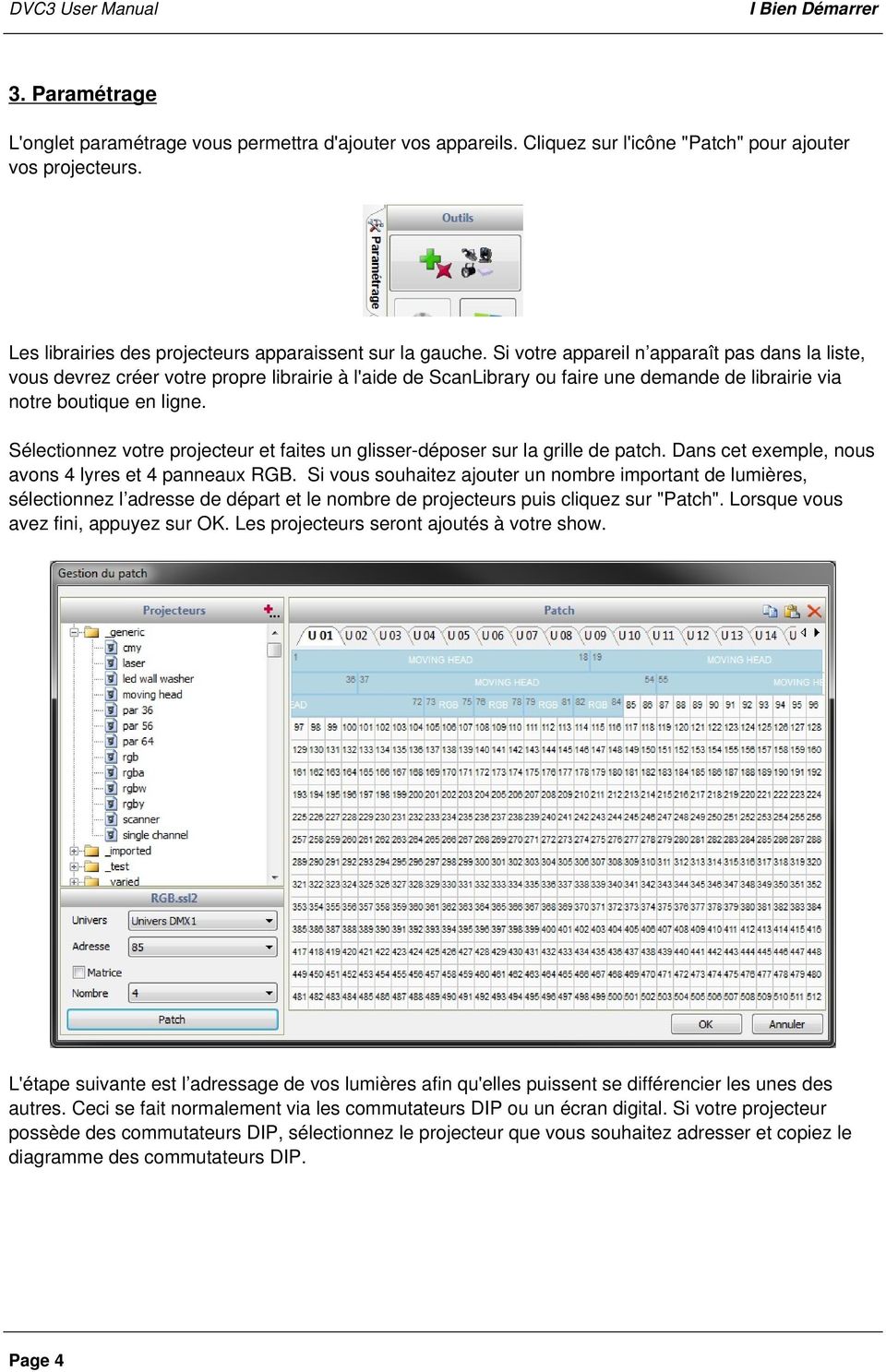
8 I Bien Démarrer 3. Paramétrage L'onglet paramétrage vous permettra d'ajouter vos appareils. Cliquez sur l'icône "Patch" pour ajouter vos projecteurs. Les librairies des projecteurs apparaissent sur la gauche. Si votre appareil n apparaît pas dans la liste, vous devrez créer votre propre librairie à l'aide de ScanLibrary ou faire une demande de librairie via notre boutique en ligne. Sélectionnez votre projecteur et faites un glisser-déposer sur la grille de patch. Dans cet exemple, nous avons 4 lyres et 4 panneaux RGB. Si vous souhaitez ajouter un nombre important de lumières, sélectionnez l adresse de départ et le nombre de projecteurs puis cliquez sur "Patch". Lorsque vous avez fini, appuyez sur OK. Les projecteurs seront ajoutés à votre show. L'étape suivante est l adressage de vos lumières afin qu'elles puissent se différencier les unes des autres. Ceci se fait normalement via les commutateurs DIP ou un écran digital. Si votre projecteur possède des commutateurs DIP, sélectionnez le projecteur que vous souhaitez adresser et copiez le diagramme des commutateurs DIP. Page 4
9 I Bien Démarrer Vous remarquerez qu'un onglet a été créé en bas de l'écran pour chaque type de projecteur. Afin de tester si vos projecteurs ont été correctement adressé : - sélectionnez l'onglet de votre projecteur - surlignez les projecteurs en cliquant dessus ou en créant un cadre autour (comme pour sélectionner des fichiers dans un dossier) - bougez les curseurs à gauche pour modifier les valeurs des canaux. Vous pouvez faire glisser un curseur vers le haut ou le bas avec la souris ou faire un clic droit sur le haut des curseurs pour passer à un preset directement. Page 5

10 I Bien Démarrer 4. Éditeur Programmer une scène C'est dans l'éditeur que vous ferez votre programmation. Avant de cliquer sur l'onglet Éditeur, assurez vous que vous avez ajouté vos projecteurs et les avez testé avec succès en utilisant les curseurs dans l'onglet Paramétrage. La programmation se fait à l'aide de scènes et de pas. Voyez un pas comme un "instantané" ou un "aperçu". Chaque scène contient un certain nombre de pas avec des temps de fondu et d'attente afin de créer un modèle dynamique de mouvement ou de couleur. Les scènes peuvent être créées, dupliquées ou supprimées en 1. Si vous avez des projecteurs sélectionnés lors de la création d'une scène et que l'option "Faisceaux ON" du menu Options est cochée, ceux ci s'allumeront automatiquement. Si vous n'avez aucun appareil de sélectionné lors de la création de la scène, les valeurs des canaux resteront à 0. Dans cet exemple, nous avons une scène avec un pas et les panneaux RGB en bleu. Page 6

11 I Bien Démarrer Les pas peuvent être créés, dupliqués ou supprimés en 2. Dans cet exemple nous avons 2 pas, dans le pas n 2 les lumières sont vertes. Remarquez que les temps de fondus sont réglés sur 0 seconde et les temps d'attentes sur 1 seconde. Une scène peut être jouer en cliquant sur le bouton "Jouer" ou en double cliquant sur son nom dans liste de scènes. Double cliquez sur un pas pour éditer ses temps de fondu et d'attente. Dans cet exemple un temps de fondu d'une seconde a été ajouté. Page 7

12 I Bien Démarrer Propriétés des scènes Les propriétés des scènes peuvent être modifiées ici. La plupart de ces propriétés sont simples à comprendre, cependant certaines méritent plus d'explications : Relâchement : par défaut chaque fois qu'une scène est déclenchée, la scène précédente est arrêtée. Parfois il peut être utile d'empiler les scènes, par exemple vous pouvez avoir une scène qui change la couleur et une qui rend la couleur plus sombre et vous pouvez vouloir les contrôler indépendamment. Pour réaliser cela, vous devrez mettre le mode de relâchement sur OFF. MIDI : ceci vous permet de déclencher une scène à l'aide d'un contrôleur MIDI. Assurez vous que votre contrôleur est branché, cliquez sur la ligne MIDI puis appuyez sur le bouton correspondant sur votre contrôleur. Si l'appariement a réussi vous verrez les valeurs MIDI du contrôle ou la note MIDI (canal*numéro de contrôle*valeur du contrôle) 5. Live Scènes C'est ici que vous contrôlerez votre show. Toutes les scènes programmées dans l'éditeur apparaîtront ici. Cliquez en 1 pour organiser vos scènes en groupes (les groupes sont créés dans l'éditeur). En faisant un clic droit sur une scène, des propriétés additionnelles peuvent être ajoutées : - curseur de luminosité pour contrôler la luminosité d'une scène - curseur de vitesse pour ralentir ou accélérer la vitesse d'une scène dynamique - curseur de volume pour contrôler le volume d'un média associé a la scène - permettre à une scène de se synchroniser avec la sortie de l'analyse audio au lieu d'utiliser les temps de fondu et d'attente. Page 8

13 I Bien Démarrer Effets Les effets sont similaires aux scènes, sauf qu'ils ne sont constitués que d'un seul pas. Les effets sont utiles pour capturer facilement et rapidement un instantané du Live. Il peuvent être aussi utilisés pour déclencher une scène ou un morceau de musique. Cliquez ici pour créer un effet. Toute modification effectuée en Live sera sauvegardée dans votre effet. 6. Easy Remote Avec Easy Remote App, vous pourrez créer votre écran Live personnalisé. Celui-ci peut être utilisé comme écran de contrôle en plein écran, ou envoyé à un appareil IOS ou Android. Cliquez ici pour démarrer Easy Remote App. Faites un clic droit pour ajouter un nouveau bouton. Quand le bouton a été créé, choisissez une commande. De la même manière vous pouvez créer des curseurs pour contrôler la vitesse, la Page 9

14 I Bien Démarrer luminosité d'une scène ou un canal directement. Il est aussi possible d'ajouter des grilles de Pan/Tilt ou des roues de couleurs. Pour utiliser Easy Remote avec une tablette ou un smartphone, assurez vous que celui-ci soit connecté sur le même réseau local que votre ordinateur et que vous avez téléchargé l'application EasyRemote depuis l'appstore ou Google Play. Lorsque vous lancez l'application, vous verrez une liste de logiciel détectés sur le réseau. Sélectionnez votre logiciel dans la liste et regardez votre écran Easy Remote se recréer! Pour ceux qui n'ont pas d'appareils Android ou IOS, Easy Remote Web peut être utilisé sur n importe quel appareil à l'aide d'un navigateur et d'une connexion Wifi. Cliquez sur "Démarrer" puis sur le bouton "Lancer le navigateur" ou copiez le texte dans la barre d'adresse de votre navigateur. Une page Web reprenant votre écran Live sera créée automatiquement. Page 10

15 II Introduction II Introduction 1. Qu'est-ce que le DMX? Le DMX est un système de contrôle de la lumière. Il vous permet de contrôler tout type de luminaire compatible avec le DMX. Les projecteurs DMX sont classiquement connectés en série à l'aide d'un câble XLR 3 ou 5 broches. On branche tout d'abord la sortie DMX du contrôleur puis on enchaîne ensuite à travers chaque appareil. Vous pouvez connecter jusqu à 32 projecteurs en série. Si vous souhaitez en connecter plus, il vous faudra utiliser un séparateur (splitter) DMX. Il y a 512 canaux dans un univers DMX. Chaque projecteur peut être inséré n'importe où entre les canaux 1 et 512. Par exemple une lyre pourra utiliser 6 canaux : X, Y, Intensité, Shutter, Couleur et Gobo. Chaque appareil doit avoir une adresse DMX. C'est de cette manière que le contrôleur sait quel appareil diriger. Si vous avez 4 lyres à 6 canaux, les adresses pourront être 1, 7, 17 et 19. Pour plus d'informations sur le DMX et sa création veuillez vous référer à l'université du DMX sur DMXSoft.com. Page 11

16 II Introduction 2. Qu'est-ce que DVC3 et quel est le matériel nécessaire? Daslight Virtual Controller 3 est un progiciel de contrôle de la lumière. Il a été conçu afin d'être utilisé dans des clubs, disco-mobile et des tournées de petite échelle. Le but était de créer une application simple et intuitive à utiliser. Le logiciel est disponible en téléchargement gratuit mais nécessite une interface USB-DMX DVC3. Il n'est pas possible d utiliser d'autres types d'interfaces USB-DMX avec DVC3. Certaines fonctionnalités peuvent être désactivées en fonction du modèle d'interface que vous possédez. Veuillez vérifier les spécifications de votre interface pour plus d'informations. 3. Quelles sont les nouveautés de DVC3? Voici un rapide aperçu de quelques unes des nouvelles fonctionnalités de DVC3. Le logiciel possède une nouvelle interface utilisateur ainsi qu'un nouveau design. Les librairies SSL2 sont désormais supportées. Celles-ci comportent plus d'informations sur les projecteurs et autorisent un contrôle plus avancé tel que le multi-faisceaux ou le RGBW. Elles permettent aussi une visualisation 3D plus précise. Il est possible de faire un glissé-déposé pour déplacer les groupes. Le mode "Blind DMX" vous permet d'éditer vos scènes sans affecter la sortie DMX en cours. Page 12

17 II Introduction La zone d'édition des propriétés des scènes rend l'interface utilisateur plus claire en ne montrant que les propriétés de la scène éditée. Il est possible de changez les couleurs des scènes, groupes et effets. On peut contrôler l'intensité lumineuse de chaque scène ainsi que de la totalité du show à l'aide d'un "master dimmer". Un mode OFF pour les canaux. Lorsque le canal est sur OFF aucune valeur n'est envoyée. Lorsque le Page 13

18 II Introduction canal est sur ON et à 0, 0 est envoyé, ce qui vous permet de créer facilement un bouton de blackout, par exemple. Easy Remote Web envoie votre écran Live sur votre navigateur internet, vous permettant de contrôler vos projecteurs sur votre réseau où que vous soyez et sur tout types d'appareils possédant un navigateur. Easy Remote App (précédemment DVS) vous permet de créer un écran personnalisé. Il est maintenant possible d'associer boutons, curseurs, grilles pan/tilt, roues de couleurs à presque toutes les fonctions de DVC3. L'application s'associera aussi automatiquement à l'application Easy Remote pour tablettes et smartphones IOS/Android. Les autres nouvelles fonctionnalités incluent le pan/tilt relatif, l'undo/ redo, une plus grande possibilité Page 14

19 II Introduction d'assignation de raccourcis DMX/MIDI/Ports/ claviers... Page 15

20 III Paramétrage III Paramétrage 1. Librairie de projecteur Toutes les caractéristiques d'un appareil DMX sont sauvegardées dans "une librairie" ou fichier.ssl2. Plus la librairie est précise, plus la programmation de la lumière est facile. Si vous avez une librairie incomplète, le logiciel ne comprendra pas quelles sont les projecteurs que vous essayez de contrôler et par conséquent il vous sera plus compliqué de programmer vos appareils. Il existe des librairies pour quasiment tout les projecteurs existant sur le marché. Les librairies de projecteurs peuvent être créées et éditées à l'aide du logiciel d'édition "Scan Library". Pour plus de détails sur la création de librairies, veuillez vous référer à la partie sur "Scan Library" et lire "World of Wisdom TIP5" sur DMXSoft.com Page 16
21 III Paramétrage 2. Ajouter des projecteurs Les projecteurs peuvent être ajoutés en cliquant ici. Sélectionnez votre appareil dans la liste de gauche. Les librairies peuvent être créées avec l'éditeur ScanLibrary ou demandées via notre site web. Glissez-déposez votre appareil de la gauche vers la grille d'adresse DMX ou double cliquez sur la librairie pour automatiquement l'ajouter à la prochaine adresse disponible. Pour ajouter plusieurs appareils en une seule fois veuillez sélectionnez l'adresse de départ ainsi que le nombre d'appareil puis cliquez sur "Patch". Ajout de matrice Les projecteurs peuvent être ajoutés dans une matrice en cochant la case "Matrice". Après avoir cliqué sur "Patch", la boite de dialogue d ajout de matrice apparaîtra. - Glissez-déposez un appareil pour changer sa position - Cliquez sur "Positionnement avancé" pour changer l'ordre des appareils - Dans la boite de dialogue de "positionnement avancé" vous pouvez aussi modifier la "matrice primaire". Ceci est utile si vous avez des sous-groupes de projecteurs ou des projecteurs multi-faisceaux dans la matrice. Avec la matrice primaire, vous pouvez déterminez la taille et le positionnement d'un groupe de faisceaux dans un matrice plus large. Page 17
22 III Paramétrage 3. Propriétés des appareils Lorsqu'un projecteur a été ajouté il apparaîtra dans la liste. Les informations suivantes sont affichées : - Nom de l'appareil : donne un nom de référence à votre appareil - Ensemble d adresses de l'appareil : la première valeur de cette ensemble est l'adresse à donner à votre projecteur. - Index de l'appareil : détermine l'ordre dans lequel les effets sont appliqués aux appareils. - Inverser X et Y / Échanger X et Y : inverse/échange les valeurs des canaux X et Y des lyres ou scanners sélectionnés. - Fondu : si cette option n'est pas cochée, l'appareil n'effectuera aucun fondu entre les scènes ou les pas. Pour supprimer les fondus sur les roues de couleurs ou de gobos, sélectionnez l'appareil et cliquez sur le bouton "Roues sans fondu". Page 18
23 III Paramétrage Page 19
24 IV Éditeur IV Éditeur 1. Trier les projecteurs Tout les appareils de même types sont affichés dans la fenêtre des projecteurs. Dans la vue par défaut chaque rectangle représente un appareil. Lorsqu'un projecteur est sélectionné, l'état du faisceau édité le plus récemment sera affiché (par exemple le gobo ou la couleur). En dessous s'affiche l'adresse, l'univers et l'index de l'appareil. Les projecteurs peuvent être sélectionnés avec la souris et une multi-sélection peut être effectuée en maintenant CTRL et en cliquant ou en créant un cadre autour des appareils (ceci fonctionne de la même manière que la sélection de fichier dans un dossier de Windows.) Les icônes sur la gauche vous permettent de sélectionner et déplacer rapidement les appareils, et proposent quelques fonctions utiles: 1. Changer la position des appareils sur la grille 2. Changer le type d'affichage des appareils 3. Changer l'index des appareils 4. Sélectionner / déselectionner tous les appareils 5. Inverser la sélection des appareils / Sélectionner les appareils pairs 6. Incrémenter / décrémenter la sélection des appareils 7. Ouvrir / fermer les faisceaux lumineux. Quand le bouton d'ouverture des faisceaux est pressé, tout les presets par défauts sont activés. Lorsque l'on contrôle une lyre, ceux-ci incluent ouverture du shutter, ouverture de l'iris et ouverture du dimmer. 8. Déplacer tous les appareils vers le centre. Ceci déplacera les canaux X et Y vers le centre sur une lyre ou un scanner. Page 20
25 IV Éditeur Regroupement de projecteurs La sélection des appareils peut être sauvée en utilisant les boutons F1-F12 situés au dessus de la grille. Pour sauvegarder une sélection d'appareils : - Effectuez votre sélection - Appuyez sur l'icône de sauvegarde - Appuyez sur une des 12 boutons F Les groupes sauvegardés peuvent être sélectionnés en cliquant sur un des boutons F avec la souris ou en appuyant sur une des touches F1 - F12 de votre clavier. Cliquez sur l'icône en haut à gauche pour basculer entre la sélection simple et la sélection multiple des boutons de groupes. Quand la multi-sélection est active, les boutons de groupe s'empileront. Lorsque la sélection simple est active, chaque fois qu'un groupe est sélectionné, le groupe sélectionné précédemment sera désélectionné. Rotation des projecteurs Il est possible d'effectuer des rotations sur les appareils multi-faisceaux en faisant un clic droit sur le projecteur et en sélectionnant l'angle de rotation. Page 21
26 IV Éditeur 2. Contrôler les projecteurs Contrôler avec les curseurs Une fois que vous avez sélectionné les appareils que vous souhaitez contrôler, déplacez les curseurs afin de modifier les valeurs DMX. Cliquez sur les flèches en haut et en bas des curseurs pour incrémenter ou décrémenter les valeurs DMX de 1. Vous pouvez accéder à un preset en faisant un clic droit sur le haut du curseurs. Vous pouvez aussi éditer une valeur DMX ou son pourcentage en double cliquant sur la valeur en haut du curseur. Cliquez en 1 pour basculer entre l'affichage de la valeur DMX ou en pourcentage. Contrôler avec la palette La palette vous permet d'accéder à certaines propriétés particulières. Cliquez ici (1) pour accéder aux différentes palettes. Tout les canaux sont classés pas catégorie. La palette de pan/tilt vous permet de définir rapidement une position pour une lyre ou un scanner. Faites un clic gauche n'importe où sur la grille pour sélectionner une position. La sensibilité de la souris peut être réglée en utilisant le curseur de précision (2). Faites un clic droit sur la grille pour atteindre une position particulière. Si la case "Maintenu" est cochée (3), le bouton gauche de la souris doit être cliqué avant et après que la position a été fixée. Les boutons radio "Pan bloqué" et "Tilt bloqué" vous permettent de facilement limiter le mouvement de l'appareil à un axe. Cliquez sur le bouton "Centre" pour centrer l'ensemble de vos projecteurs. Si vous avez plusieurs appareils positionnés à différents endroits, vous pouvez les déplacer ensemble en cliquant sur le bouton "Relatif". Vous pouvez créer un effet "fan" de Pan/tilt en sélectionnant les appareils sur lesquels l'effet va agir puis en déplaçant les curseurs de "fan" (4). Page 22
27 IV Éditeur Mode des canaux Remarquez que pour déplacer un curseur de canal, il faut que celui-ci soit en mode "ON". Il est important de comprendre que si le canal est en mode "OFF", il sera ignoré. Dans l'exemple ci-dessous, la canal 10 est éteint. Si vous avez une première scène où ce canal a pour valeur 255, activer la scène actuelle ne le mettra pas à 0. Pour que cela fonctionne, il vous faut mettre le canal sur "ON" et le curseur sur 0. Pour contrôler un canal via MIDI ou DMX, faites un clic droit en bas du canal (1) pour afficher l'ensemble des modes disponibles ou faites un clic gauche pour parcourir les différents modes. Page 23
28 IV Éditeur 3. Créer des scènes Scènes et pas Presque toute la programmation des lumières se fait grâce à des scènes et des pas. Un pas est un "aperçu". Chaque pas sauvegarde des valeurs DMX entre 0 et 255 pour chaque canal DMX. Les valeurs DMX sont conservées dans le pas sélectionné lorsque les canaux sont modifiés. Plusieurs pas enchaînés à l'aide de temps d'attentes et de fondus font une scène. Le temps d'attente est le temps que chaque pas attendra avant de passer au suivant tandis que le temps de fondu correspond a la durée de fondu entre 2 pas. Dans l'exemple suivant nous avons une scène avec 2 pas chacun composé d'un temps d'attente et de fondu d'une seconde. Les lumières resteront bleues (pas 1) pendant une seconde, fonderont vers le rouge (pas 2) en une seconde, puis resteront rouges une seconde, et enfin fonderont vers le bleu en 1 seconde. Les pas peuvent être crées supprimés, copiés et collés. Pour sélectionner plus d'un pas, maintenez CTRL et sélectionner vos pas. Pour sélectionner un ensemble de pas, sélectionnez le premier pas de l'ensemble, maintenez SHIFT puis sélectionnez le dernier pas de l'ensemble. Pendant que vous maintenez CTRL ou SHIFT, double cliquez sur un pas pour modifier ses temps de d'attentes et de fondus. Vous pouvez aussi éditer les temps d'attentes/fondus d'un ou plusieurs pas en cliquant sur le bouton "Temps" (1). Pour jouer une scène, cliquez sur le bouton "Jouer" (2) ou double cliquez sur son nom dans la liste de scène. Toutes les propriétés de la scène sélectionnée sont visibles ici. Il est aussi possible d'ajouter des colonnes à la liste de scènes en faisant un clique droit en haut de la liste et en choisissant les colonnes à afficher. Cliquez sur le bouton "Sauver comme propriétés par défaut" pour sauvegarder les propriétés actuelles comme propriétés par défaut pour toutes les nouvelles scènes créées. Nom - Utilisé pour identifier la scène et affiché dans l'écran Live. Boucles - détermine le nombre de fois où la scène sera répétée. Sauter - détermine quelle scène sera jouée à la fin de la scène courante. Auto-Relâchement - détermine si la scène restera en pause sur le dernier pas ou se relâchera lorsqu'elle se terminera. Relâchement - GÉNÉRAL : la scène sera relâchée dès l'activation d'une autre scène. GROUPE : la scène sera relâchée si une autre scène du même groupe est activée. OFF : la scène ne sera jamais automatiquement relâchée. TOUT SAUF LE GROUPE : la scène sera relâchée si une scène extérieure Page 24
29 IV Éditeur au groupe est activée. Fade - Autorise la scène à jouer à fondre lorsqu'elle est activée. La scène utilisera le temps de fondu du premier pas si aucun temps n'a été attribué. Raccourcis - Assigne un raccourci clavier pour activer la scène. Plusieurs raccourcis peuvent être assignés. Port - Assigne un contact sec pour déclencher la scène (voir le sujet sur le déclenchement par port pour plus d'informations). MIDI - Assigne un message MIDI pour déclencher la scène (voir le sujet sur le déclenchement par MIDI pour plus d'informations). DMX - Assigne un message DMX pour déclencher la scène (voir le sujet sur le déclenchement par Entrée DMX pour plus d'informations). Temps de montée - Temps de fondu en début de scène. Temps de descente - Temps de fondu en fin de scène. Temps - Durée de la scène sans les temps de fondu. Temps total - Durée totale de la scène incluant les temps de fondu. Cacher en Live : Ne pas afficher la scène dans l'écran Live. Jouer de l'audio : Associer un fichier audio à la scène. Lorsque cette option est cochée, cliquez sur le bouton "Multimédia" (2) pour sélectionner le fichier audio. Enregistreur DMX Il est possible d'enregistrer depuis une console DMX en cliquant n 1. Sélectionnez la fréquence à laquelle vous souhaitez enregistrer l'entrée DMX. Une plus grande fréquence donne une meilleure précision mais génère de plus grosses scènes. Le logiciel envoie le DMX à une fréquence de 25 "images" par seconde, il n'est donc pas nécessaire de capturer le DMX à une fréquence plus élevée. "Démarrage auto" lancera l enregistrement dès que la valeur DMX en entrée changera. Une fois que vous avez capturé l'entrée DMX, cliquez sur le bouton "Générer" pour générer la scène. Si l'option "Optimiser" est cochée, tout les pas répétés seront fusionnés et un temps d'attente sera fixé. Page 25
30 IV Éditeur 4. Générateur d'effets Le générateur d'effets vous permet de créer des scènes dynamiques sans avoir à créer chaque pas manuellement. Pour créer un scène avec le générateur d'effets, sélectionnez les appareils que vous souhaitez utiliser dans cet effet puis cliquez en 1 pour ouvrir le générateur d'effet. Le générateur s'adaptera automatiquement au type d appareil que vous contrôlez. Par exemple, l'onglet d'effets Pan/Tilt n apparaîtra que si vous contrôlez des lyres ou des scanners. Si le générateur est ouvert lorsque l'onglet "Général" est sélectionné, une option pour sélectionnez les appareils à inclure dans l'effet sera proposée. Il existe aussi une option "Générateur simple" pour créer un effet rapidement. Page 26
31 IV Éditeur Effets Pan/Tilt Cet outil vous permet de créer rapidement et facilement des modèles de mouvements. Commencez par démarre l'outil en 1. Sélectionnez la forme que vous souhaitez créer et le nombre de points.utilisez le bouton "faisceaux ON" pour allumer temporairement les faisceaux lumineux pendant que vous créez votre séquence. - Basculer l'effet sur On/Off - Jouer la séquence - Avancer/Reculer - Sélectionner et déplacer les points - Déplacer tout les points et redimensionner la zone de l'effet - Ajouter un point pour complexifier la forme - Supprimer un point pour simplifier la forme - Ajouter un délai à chaque projecteur - Changer l'intervalle de temps entre chaque point pour accélérer/ralentir l'effet Vous pouvez changer le point de départ en faisant un clic droit sur la cible jaune et en la déplaçant autours de la forme. Éditeur de dégradés L'éditeur de dégradé peut être utilisé pour créer un dégradé statique sur un ensemble de projecteurs. - Basculer l'effet sur On/Off - Sélectionnez le petit carré à gauche et choisissez une couleur dans la liste en haut à droite. Répétez la même opération pour sélectionnez la couleur de droite. - Double cliquez sur la bande du dégradé pour ajouter un nouveau point. - Cliquez sur le triangle pour changer une couleur du dégradé et déplacez le triangle pour changer la position du point sur le dégradé. Sélectionnez un triangle et cliquez sur "Détruire" pour supprimer un point du dégradé. Page 27
32 IV Éditeur Le type de dégradé détermine comment les couleurs changeront au cours du dégradé. HSL signifie Hue (teinte), Saturation (saturation), Luminance (luminosité). Un dégradé Linéaire (1) passera d'une couleur à l'autre de manière fluide, HSL Shortest (2) trouvera le chemin le plus court pour passer d'une couleur à la suivante et HSL Longest (3) prendra le chemin le plus long. Par exemple pour créer un dégradé qui passera par toute la roue de couleur vous pouvez fixer les couleurs de début et de fin à la même valeur et sélectionner l'option HSL Longest. Mélange de couleur Utilisez cet outil pour créer simplement et rapidement un effet dynamique de mélange de couleur. Choisissez le type d'effet sur la gauche et changez ses propriétés à droite. - Type d'effet : choisissez parmi 9 types d'effet. - Nombre : spécifie le nombre de couleurs (ceci n'est pas toujours modifiable). Sélectionnez le bouton de palette de couleurs pour modifier les couleurs. - Taille : fixer la taille de l'effet. - Vitesse : fixer la vitesse de l'effet. - Flèches : cliquez sur les flèches pour fixer la direction de l'effet. Page 28
33 IV Éditeur Effets avancés L'outil effets avancés vous permets d'assigner une waveforme sur un canal. Sélectionnez le canal sur la gauche et sélectionnez le type de waveforme dans la liste déroulante en haut à droite. - Durée : la durée de l'effet peut être fixée sous la forme - Progression : fixer une position de départ différente pour chaque luminaire - Amplitude : étire la forme sur l'axe Y - Ratio : étire la forme sur l'axe X. Cochez l'option "Lock" pour bloquer le ratio pour chaque cycle - Phase : avance ou recule la forme pour définir le point de départ - Offset : monte ou descend la forme Page 29
34 IV Éditeur Effets de Matrice Cet onglet n apparaît que si vous avez sélectionné une matrice lors de l'ouverture du générateur. Sélectionnez l'icone "+" pour créer un effet de matrice. Double cliquez sur le calque pour changer son nom et sélectionnez le type d'effet dans la liste déroulante. Les effets suivants sont disponibles : - Couleur : choisissez la couleur en sélectionnant l'icône de couleur en haut à droite. - Image : choisissez une image au format jpg, bmp ou gif en cliquant sur l'icone du dossier. - Vidéo : choisissez une vidéo au format avi en cliquant sur l'icone du dossier. - Effets : sélectionnez un effet de mélange de couleurs spécialement conçu pour les matrices parmi les 5 disponibles. - Texte : permet d'afficher un texte sur la matrice. Tapez votre texte puis cliquez sur l'icone de validation à droite. Utilisez les flèches pour définir le défilement du texte et changez la position horizontale et verticale à l'aide des 2 sélecteurs en dessous du texte. La vitesse du défilement peut aussi être définie, ainsi que la couleur et la police du texte. Autres propriétés : - Conserver les proportions (1) : ceci permet pour un image, une vidéo ou un GIF de conserver les proportions en fonction de la taille de la matrice. - Masque (2) : ici vous pouvez définir une couleur pour la transparence (utile si l'on utilise plusieurs calques). Utilisez la pipette pour sélectionner la couleur. - Opacité (3) : ce curseur permet de définir la transparence du calque sélectionné (utile si l'on utilise plusieurs calques). Générer un effet Cliquez sur l'icône représentant des engrenages pour générer votre effet. Si vous générez un effet qui doit être écrit sur une interface autonome à mémoire limitée, vous pouvez le compresser en sélectionnant Options -> Paramètres de génération de séquence. Page 30
35 V Live V Live 1. Contrôler son show Cliquez sur l'onglet "Live" pour accéder au mode Live. C'est ici que le show est contrôlé. Cliquer sur n'importe quel bouton de scène l'activera et selon le mode de relâchement en désactivera d'autres. Il est possible d'assigner une couleur aux scènes en faisant un clic droit et en sélectionnant une couleur dans le menu "Couleur". Il est possible de changer la vitesse et la luminosité du scène. Pour cela, il faut faire un clic droit sur le bouton de la scène puis sélectionner "Curseur de vitesse" ou "Curseur d'intensité". Si vous souhaitez modifier une propriété de la scène sans avoir à retourner dans l'éditeur et interrompre votre show, il suffit de faire un clic droit sur son bouton et de sélectionner "Propriétés". Groupes de scènes Des groupes peuvent être créés afin d'organiser les scènes. Les groupes sont aussi utiles pour créer des files d'attentes. Cliquez en 1 pour afficher les groupes. Toutes les scènes d'un groupe peuvent se voir assignées une couleur en faisant un clic droit sur le groupe puis en sélectionnant la couleur. Utilisez les boutons "Jouer" et "Stopper" pour jouer un groupe ( assurez vous que les propriétés de "Boucles" et de "Sauts" ont été correctement assignées si vous souhaitez correctement sautez au travers du groupe). Utilisez les boutons "Précédent" et "Suivant" pour passez d'une scène à l'autre manuellement. Conseil : Pour créer un bouton "GO" (que l'on trouve communément sur un table traditionnelle) faite un Page 31
36 V Live clic droit sur l'icone du bouton "Suivant" puis cliquez sur '"Affecter un contrôle". Cliquez sur la flèche en haut à droite de l entête du groupe pour le minimiser. Cliquez en 2 pour minimiser tout les groupes. Propriétés des scènes Faites un clic droit sur un bouton de scène pour modifier ses propriétés. Les options suivantes sont disponibles : Couleur : Change la couleur d u bouton. Notez que si le groupe est coloré, la groupe du groupe outrepassera la couleur de la scène. Pour désactiver cette option, décochez "Couleur du groupe" dans le menu du groupe. Temps : Permet de choisir entre le temps et le BPM (voir le sujet sur le déclenchement par audio) Propriétés : Ouvre la fenêtre de propriétés des scènes et vous permet de modifier les propriétés que vous retrouvez dans l'éditeur (la scène doit être désactivée pour que cette option apparaisse). Curseur de vitesse : affiche un curseur sur le bouton permettant de contrôler la vitesse de la scène Curseur de luminosité : affiche un curseur sur le bouton pour contrôler la luminosité de la scène Curseur de volume : affichez un curseur sur le bouton permettant de contrôler le volume du média associé à la scène ( cette option n apparaît que si un média à été associé à la scène). Afficher le temps : Affiche le temps écoulé pour la scène Page 32
37 V Live Autres fonctions Live D'autres fonctions pour le Live sont accessibles depuis la barre d'outils : - Groupes : affiche ou cache les groupes - Réduire / dérouler : minimise/maximise tout les groupes - Pause : l'intégralité du show sera mise en pause - Précédent/Suivant : toutes les scènes passeront à la précédente ou à la suivante - Fondu : active/désactive les fondus pour l'intégralité du show - Blackout : ferme les canaux de luminosité pour l'intégralité du show 2. Actions Live Le logiciel vous permet de faire des changement non programmés en Live. Par exemple, vous pouvez vouloir outrepassez les valeurs de Pan Tilt pour suivre quelqu'un sur la scène ou encore modifier les couleurs à la demande d'un artiste sans que cela est été prévu. Une modification effectué dans le mode Live est appelée "Action Live". Pour créer une action Live, commencez par sélectionner les appareils que vous souhaitez modifier et changez les presets. Notez que les mode AUTO sont passés sur LTP (Latest Takes Priority : le dernier prend la priorité). Ceci signifie que la dernière action effectuée prendra la priorité. Si une scène utilisant le canal est activée, le canal prendra la valeur de la scène. Si le canal est modifié manuellement, sa valeur outrepassera celle de la scène. Si vous cliquez sur LTP, le mode passera à HTP (Highest Takes Priority : le plus haut prend la priorité). Ceci signifie que le logiciel prendra la valeur la plus élevée sur le canal (que ce soit celle de la scène ou de la modification manuelle du canal). Page 33
38 V Live Remise à zéro d'une modification Live Pour effacer une modification Live, faites un clic droit sur le mode du canal que vous souhaitez remettre à sa valeur d'origine puis sélectionnez AUTO. Si plusieurs modifications Live ont été effectué, il est possible de remettre à zéro un ensemble de modification en une seule fois. Pour cela il y a trois boutons de couleurs différentes : - Flèche bleue : remise à zéro des actions sur les appareils sélectionnés. - Flèche blanche : remise à zéro des actions sur la palette de presets affichée. Par exemple, ceci est utile pour effacer toutes les modifications effectuées sur les gobos en une seule fois. - Flèche rouge : remise à zéro de toutes les actions Live. Ceci est une manière rapide d'effacer toute les modifications et de revenir au show original. 3. Boutons d'effet Un bouton d'effet prend une modification Live et la sauvegarde pour une réutilisation ultérieure. Pour créer un effet, veuillez tout d'abord effectuer une modification Live (comme décrit dans le sujet précédent), ensuite cliquez ici en 1 pour créer un bouton d'effet. Une boite de dialogue vous proposera alors les options suivantes : - Nom : définir un nom pour le bouton d'effet - Effet vide : créer un bouton d'effet vide - Inclure les curseurs actifs : prend la valeur de tout curseur qui a été édité et la sauvegarde dans l'effet - Inclure les niveaux Live : met tout les curseurs en mode LTP et sauvegarde la valeur de chaque curseur - Inclure l'effet : prend tout les niveaux d'un autre effet Page 34
39 V Live Propriétés d'un effet Quand un effet a été créé, la fenêtre des propriétés de l'effet apparaît : - Général : change le nom de l'effet - Déclenchement : assigne une commande de déclenchement externe pour l'effet - Multimédia : déclenche un son ou une vidéo avec l'effet - Démarre une scène/un groupe : démarre une scène ou un groupe lorsque le bouton de l'effet est activé Pour modifier le contenu d'un effet, ouvrez la fenêtre de propriété de l'effet, modifiez les valeurs des canaux concernés puis cliquez sur "Appliquer" Il est possible d'importer les effets d'un autre projet en cliquant sur le bouton "Importer un effet". Page 35
40 VI Déclenchement VI Déclenchement 1. Easy Remote App (précédemment DVS) EasyRemoteApp est un designer puissant qui vous permettra de créer votre propre écran de contôole. Celui-ci peut être ouvert automatiquement en plein écran et verrouillé. EasyRemoteApp peut aussi être synchronisé avec l'application Easy Remote sur ios ou Android via le WiFi. Cliquez ici pour lancer EasyRemoteApp. Ajouter des objets Presque toutes les fonctions sont accessibles en faisant un clic droit. Vous pouvez ajouter des boutons, des curseurs, du texte, des grilles XY ou des roues de couleurs. Sélectionnez "Add button (fast)", "Add Fader (fast)", Add pan tilt grid (fast)" ou "Add color wheel (fast)" afin d'ajouter rapidement un objet sans lui assigner de commande. Les objets peuvent être déplacés en maintenant CTRL et en bougeant l'objet. Le redimensionnement se fait en maintenant SHIFT. Assurez vous que l'option "Lock Object Positions" a été décoché. Lorsqu'un objet a été ajouté, il faut l'associer à une action dans le show. Pour faire cela, faite un clic droit sur l'objet puis sélectionnez "DVC Commands". Target : permet de choisir ce que l'on souhaite contrôler : un appareil, une famille d'appareils, une scène, un groupe, un effet ou une propriété générale Action : permet de choisir le type de la fonction : basculer l'état, démarrer, arrêter, augmenter la vitesse, diminuer la vitesse, remettre à zéro, fixer une valeur... Page 36
41 VI Déclenchement Autres fonctions - New/Open/Save/Save As : gérer les fichiers EasyRemoteApp (.era) - Resize and rearrange : fixe automatiquement la taille des objets, les classe par types et par ordre alphabétique et les arrange de manière à utiliser le moins d'espace possible. - Lock objects positions : Autorise/Interdit la modification de la position et de la taille des objets. - Background settings : choisir une couleur de fond ou une image. - Grid : affiche une grille et autorise le magnétisme des objets pour aider à les aligner. - Screen settings : garde la fenêtre d'easyremoteapp toujours au dessus, force l'affichage plein écran ou minimise vers la barre des tâches. - Lock : permet de créer un mot de passe pour verrouiller l'application en plein écran et empêcher toute édition. Si vous avez perdu votre mot de passe, fermez EasyRemoteApp et ouvrez dvs.ini avec un éditeur de texte. - Shut down computer: permet d'éteindre l'ordinateur directement depuis EasyRemoteApp, même si un mot de passe a été créé. Page 37
42 VI Déclenchement Appareils ios et Android Avec l'application Easy Remote pour les appareils ios et Android, il est possible d'envoyer votre design créer dans EasyRemoteApp vers votre tablette/smartphone via le WiFi. L'application peut être téléchargée gratuitement depuis l'appstore d'apple ou Google Play. Connectez l'application et votre PC sur le même réseau WIFi ou créez un réseau d'ordinateur à ordinateur. Vous trouverez plus d'information ssur les réseaux d'ordinateur à ordinateur (ad-hoc) sur : Une fois que votre réseau aura été correctement configuré, assurez vous que Easy Remote App soit ouvert et lancez l'application EasyRemote. L'application détectera automatiquement toutes les instances de Easy Remote App. Sélectionnez l'instance à laquelle vous souhaitez vous connecter dans la liste et l'écran se construira et se liera automatiquement. 2. Easy Remote Web EasyRemoteWeb est un outil conçu pour les utilisateurs ne possédant pas d appareil ios ou Android. Celui-ci permet de contrôler vos lumière à l'aide d'un navigateur Internet compatible. 1- Cliquez ici pour lancer EasyRemoteWeb 2- Choisissez les types d'objets que vous souhaitez afficher 3- Sélectionnez le port que vous souhaitez utiliser et assurez qu'il ne soit pas bloqué par votre pare feu. 4-Cliquez sur "Démarrer" 5- Cliquez sur "Arrière plan" si vous souhaitez que la page Web reste disponible, même après la fermeture de EasyRemoteWeb 6-Copiez le texte dans la barre d'adresse de votre navigateur ou cliquez sur "Lancer le navigateur" pour tester Page 38
43 VI Déclenchement 3. MIDI Il est possible de contrôler presque toutes les fonctions du logiciel depuis un contrôleur MIDI en utilisant des notes MIDI et des message CC (Control Change). Pour déclencher une commande du logiciel avec le MIDI, ouvrez le gestionnaire de raccourcis depuis le menu "Outils", double cliquez sur la commande MIDI que vous souhaitez assigner et déclencher la commande appropriée sur votre contrôleur MIDI. Les déclenchements de scènes peuvent être assignés depuis l'éditeur. Contrôler les curseurs des canaux Il est aussi possible de contrôler les canaux DMX depuis un contrôleur MIDI. Pour cela : - Faites un clic droit sur le mode du canal et sélectionnez "Entrée MIDI" - Cliquez à l intérieur de la cellule "Entrée MIDI" et déclenches la commande appropriée sur votre contrôleur - Sélectionnez les appareils que vous souhaitez contrôler dans la fenêtre des appareils (notez que même si une commande MIDI a été assignée, il faut que les appareils soient sélectionnés pour que le contrôle MIDI fonctionne). Quand des canaux sont contrôlés par MIDI en Live, ils fonctionnent à l'instar du mode LTP (Latest Takes Priority : le dernier prend la priorités). Quand la commande MIDI est déclenchée, le canal sera directement contrôlé par MIDI et outrepassera toute valeur pré-programmée dans les scènes actives. Si une scène est activée plus tard, le canal prendra la valeur de la scène s'il n'est pas en mode OFF pour la scène. Page 39
44 VI Déclenchement 4. DMX Les canaux DMX et quelques fonctions du logiciel peuvent être déclenchés depuis une entrée DMX. Premièrement, veuillez vérifier que votre interface possède une entrée DMX. Certaines interfaces nécessiteront un adaptateur XLR pour effectuer la connexion. Vérifiez que l'option "Entrée DMX" est cochée dans le menu "Option" puis ouvrez le gestionnaire d'interface ("Interface" dans le menu "Outils") pour configurer votre entrée DMX (référez vous au chapitre "Plusieurs univers DMX" pour plus d'informations). Page 40
45 VI Déclenchement 5. Ports Certaines interfaces USB-DMX possèdent un connecteur HE-10 qui est un connecteur à 10 broches se situant à l'arrière de l'interface. Les scènes peuvent être déclenchées à l'aide de ce connecteur que se soit en Live ou en autonome. De nombreux appareils peuvent être connectés à ce type de port tels que des panneaux de boutons, des détecteurs de lumières, des détecteurs IR ou récepteur HF. Il existe 8 ports qui peuvent être utilisé pour déclencher 8 scènes, ou combinés de manière binaire pour créer jusqu'à 255 adresses permettant de déclencher le même nombre de scènes. Les ports sont des contacts secs et il suffit d'un contact momentané pour déclencher la scène. Les scènes ne sont pas désactivées lorsque le port est relâché. Le diagramme ci-dessous montrent comment créer un déclenchement grâce à un pont entre les broches. Voici une rapide explication pour réaliser le cable entre notre interface et ce clavier 4 boutons : Voici les composants à Photos acheter pour faire le cable Ref. Farnell Ref. Radiospares /var/www/vhosts/ colaudie.com/images/ne ws/he10fem.jpg Page 41
46 VI Déclenchement HE10 Connector female 10 pins (quantité 2) /var/www/vhosts/ colaudie.com/images/ne ws/he10cable.jpg Cable nappe (Quantité 1m ou +) Connexion Coté clavier 4 boutons /var/www/vhosts/ m/images/news/storm_patch.jpg /var/www/vhosts/ colaudie.com/images/ne ws/storm_patchd.jpg En annexe, les coordonnées de la société STORM : Page Voici le schéma de cablage. Connexion Coté Seulement 5 fils sont utiles pour Interface DMX utiliser les 4 boutons du clavier, mais nous vous conseillons de relier les 10 fils du cable nappe. /var/www/vhosts/ m/images/news/storm_patchg.jpg Storm Interface - Keymat
47 VI Déclenchement 14 Bentinck Court, Bentinck Road, West Drayton, UB7 7RQ, England Tel: +44 (0) Fax: +44 (0) Storm Interface USA 364 Pennsylvania Avenue, Suite 202, Glen Ellyn, Illinois, 60137, USA Tel: Fax: Clavier Les scènes peuvent être déclenchées à partir du clavier de l'ordinateur. Les déclenchements clavier peuvent être assigné dans le gestionnaire de raccourcis en tapant un ou plusieurs caractères dans la colonne "Touches" ainsi qu'au niveau des propriétés de la scène dans l'éditeur à la ligne "Raccourcis". Page 43
48 VI Déclenchement 7. Horloge/Calendrier Certaines interfaces USB-DMX contiennent une horloge interne, ce qui permet de déclencher des scènes en fonction de la date et/ou de l'heure en mode autonome (cette option n'est pas disponible en Live). L'heure et la date peuvent être réglées dans la fenêtre du mode autonome. (voir le chapitre "Mode autonome" pour plus d'informations) 8. Audio L'analyseur audio est un outil avancé de détection de BPM (battements par minute) qui vous permet de synchroniser vos lumières avec la musique de deux manières différentes. - En calculant le BPM moyen provenant d'une entrée audio et en envoyant un message au logiciel de contrôle à un battement constant. - En calculant la pulsation (PULSE) provenant d'une entrée audio et en envoyant un message au logiciel de contrôle chaque fois que le seuil de volume est atteint Le BPM est représenté par la LED rouge et le PULSE par la LED verte. Pour qu'une scène se synchronise avec le BPM ou le PULSE, faite un clic droit sur le bouton de la scène, vous aurez alors le choix entre différentes options : - Pas sur le BPM : change de pas à chaque message de BPM. - Fondu sur le BPM : identique au pas sur le BPM, sauf que les temps de fondu sont joué entre chaque pas. Si le message de BPM arrive avant que le fondu ne soit terminé, le pas suivant est déclenché et le Page 44
49 VI Déclenchement fondu est interrompu. - Scène sur le BPM : la scène est relancée depuis le début à chaque message de BPM. Pas sur le PULSE, fondu sur le PULSE, scène sur le PULSE : identique au BPM, mais pour les messages de PULSE. Cliquez ici pour démarrer l analyseur audio. Pour commencer, sélectionnez votre source audio et votre style de musique. Sélectionnez "Manuel" et ajustez le curseur à droite si la détection de la pulsation nécessite un seuil fixé manuellement. Tant qu'il y a un signal audio correct, l'analyseur audio devrait fonctionner correctement sans nécessiter d'autres réglages de ses paramètres. Page 45
50 VI Déclenchement Paramètres Avancés - Filtres et Profils Pour accéder aux paramètres avancés, cochez la case "Options". Les paramètres suivants sont proposés: - Profil : tout les paramètres peuvent être sauvegardés dans un profil. Pour sauvegarder un profil cliquez sur "Ajouter" - Nom : entrez un nom pour le profil sélectionné (les profil s par défaut ne peuvent être renommés) - BPM : fixe la valeur minimum et maximum pour la détection du BPM - Filtre : permet à l'audio analyseur de n'analyser que certaines fréquences. Par exemple, pour n'écouter que les fréquences des basse, ajouter un filtre de passe-bas de 150Hz ou moins - Toujours envoyer : l'analyseur audio enverra toujours un signal de BPM, m^me si la musique est stoppée L'analyseur audio calcul le BPM en détectant des pics dans le son. Le pic est calculé en prenant de petits échantillons de l'audio en entrée (quelque millisecondes), puis en calculant le volume moyen et en comparant celui-ci au volume moyen sur un plus large échantillon (quelques secondes). - Sensibilité : la sensibilité détermine combien de fois le volume moyen sur un petit échantillon doit être supérieur à celui sur un large échantillon pour que l'on marque un pic. Par exemple, si la sensibilité est de 2 et le volume moyen de 20%, alors le signal en entrée doit atteindre 40% pour être marqué comme un pic. Diminuer la sensibilité permettra de détecter plus de pics tandis qu'une plus haute sensibilité détectera moins de pics mais sera plus fiable. La musique hautement compressée nécessite une faible sensibilité. Paramètres Avancés - Durées - Moyenne : fixe la durée de l'échantillon large pour calculer le volume moyen. - BPM : durée d'attente avant de renvoyer un nouveau signal de BPM - Normalisation : si l'entrée audio est très calme, l'analyseur audio augmentera le volume après le temps fixé. Par exemple, la valeur par défaut est de 5 secondes, ainsi le volume sera analysé pendant une période de 5 secondes. Si le volume le plus élevé durant cette période est de 50%, alors le niveau en entrée sera multiplié par 2. - Normalisation % : fixe le seuil pour normaliser. Par défaut, cette valeur est fixée à 50%, donc si le volume moyen est inférieur à 50% il ne sera pas normalisé. - Stop / % : si "Toujours envoyer" n'est pas coché, l analyseur audio arrêtera d'envoyer des signaux de BPM au logiciel de contrôle après le temps spécifié quand le volume est inférieur au % fixé. Par défaut, si le volume descend en dessous de 4% pendant 0.5 secondes, l analyseur audio arrêtera d'envoyer Page 46
51 VI Déclenchement des signaux de BPM. S'il y a beaucoup de bruit sur l'entrée audio, il est préférable d'augmenter ce niveau. Page 47
52 VII Autres Informations VII Autres Informations 1. Mode autonome Certaines interfaces USB-DMX contiennent une mémoire autonome. Des scènes peuvent être programmées dans le logiciel puis sauvegardées dans l'interface. Ceci peut être utilisé pour faire une sauvegarde, pour une installation architecturale ou comme un moyen alternatif pour contrôler la lumière lorsqu'il n'y a pas d'ordinateur disponible. Il peut être utile, par exemple, d'avoir une scène avec tout à 100% pour le nettoyage après une soirée. Pour commencer, ouvrez la boite de dialogue "Mode autonome" depuis le menu "Outils". Si la fenêtre est vide, c'est qu'il n'y a pas d'interface compatible connectée. 1- Sélectionnez l'interface que vous souhaitez utiliser. 2- Glissez-déposez les scènes disponibles depuis la zone du dessus vers la "Memory Map" située dans la zone du bas 3- Cliquez ici pour sélectionner les paramètres autonomes 4- Cliquez ici pour écrire dans la mémoire 5- Cliquez ici pour passer l'interface en mode autonome et la déconnecter du logiciel 6- Cliquez ici pour lire la mémoire Page 48
53 VII Autres Informations 2. Plusieurs univers DMX Le gestionnaire d'interface est accessible vie la menu "Outils". Y sont affichés les informations sur les différentes interfaces USB-DMX connectées. Vous pouvez trouver ici le numéro de série des interfaces, quelles connections seront utilisées comme entrée ou sortie DMX et associer un univers DMX du logiciel à une sortie ou une entrée. Le bouton "Types d'interfaces" vous permet de choisir quelles types d'interfaces vous souhaitez contrôler. Les différentes options proposées sont : - Démo : aucune interface ne sera détectée - USB : seules les interfaces branchées en USB seront détectées - Ethernet : seules les interfaces sur le réseau seront détectées - Toutes : toutes les interfaces seront détectées 3. Configuration matérielle - Tools Afin d'entretenir et de configurer vos interfaces vous pouvez utiliser le logiciel "Tools". Vous le trouverez dans le dossier d'installation de DVC3. "Tools" est compatible avec les interfaces SIUDI5,6,7,8,9 et certaines interfaces tactiles (DAPD128). L'onglet "Interface" affiche le matériel connecté ainsi que son numéro de série. Page 49
54 VII Autres Informations Si vous souhaitez tester le mode autonome de votre interface tandis qu'elle est connectée au PC, cliquez sur l'onglet "Stand Alone". Afin de mettre à jour le firmware de votre interface veuillez cliquez sur l'onglet "Firmware". Le firmware est stocké à l'intérieur de l'interface et une mise à jour peut aider à résoudre la plupart des problèmes. La sortie et l'entrée DMX peuvent être testées facilement dans l'onglet "Test". Si votre interface possède 2 connections XLR, connectez la sortie avec l'entrée. Si votre interface fonctionne correctement, les valeurs d'entrée à droite doivent changer lorsque vous déplacez les curseurs de la partie gauche. Les boutons sur votre interface peuvent être testés en 2 et si vous utilisez les ports à l'arrière de l'interface, vous pouvez les tester en 1. Page 50
55 VII Autres Informations Si vous avez un show sur une table DMX, vous pouvez le transférer directement sur votre interface USB-DMX compatible en utilisant l'outil d'enregistrement DMX. Cliquez en 1 pour créer une nouvelle scène puis cliquez simplement sur "Record". Si vous souhaitez déclencher vos scènes à l'aide des ports à l'arrière de l'interface ou avec l'heure et/ou la date, les déclenchements peuvent être assignés en 2. Lorsque vous êtes satisfait de votre enregistrement, cliquez en 3 pour écrire dans la mémoire de l'interface ou cliquez en 4 afin de sauvegarder l'enregistrement sur votre disque dur pour un usage ultérieur. Page 51
56 VII Autres Informations Certaines interfaces possèdent une horloge interne. Vous pouvez la synchroniser avec l'heure de Windows ou sélectionner vous même une heure et une date. Il est aussi possible de fixer une heure de début et une heure de fin pour que l'horloge avance automatiquement d'une heure. Si vous avez une interface compatible connectée, vous pourrez alors renseigner une localisation. Ceci vous permettra de déclencher des scènes avec le lever ou le coucher de soleil. Page 52
57 VII Autres Informations L'onglet "Infra Red" vous permet d'envoyer la configuration par défaut de la télécommande afin que votre interface puisse être contrôlée à l'aide de notre télécommande officielle. Le groupe "Starting parameters"vous permet de définir l'état par défaut de votre interface lorsqu'elle est démarrée. Les groupes "Triggering" et "Function enable" sont utiles pour désactiver des fonctions qui ne vous servent pas ou pour diagnostiquer un problème. Si vous avez une interface multi-pages connectée, la priorité des pages peut être changée. LTP signifie que la dernière scène que vous jouez prendra le pas sur toute les autres scènes actives. Lorsque vous avez fini de régler les paramètres de votre interface, cliquez sur le bouton du bas pour écrire sur l'interface. Notez que votre interface sera déconnectée quelques secondes. Page 53
58 VII Autres Informations 4. Aide supplémentaire Pour un complément d'aide, veuillez vous référer au tutoriels vidéos et au forum disponibles sur notre site web. Si vous ne trouvez pas les réponses à vos questions, n'hésitez pas à nous contacter, nous ferons notre maximum pour vous aider. Page 54
Pas Valeur fixe & mode de transition (fondu/cut) pour chaque canal, avec une durée.
 Conventions Pas Valeur fixe & mode de transition (fondu/cut) pour chaque canal, avec une durée. Scène Séquence de pas. Fichier média Fichier audio ou vidéo (mp3, wav, avi, jpg, png, ). Timeline Séquence
Edutab. gestion centralisée de tablettes Android
 Edutab gestion centralisée de tablettes Android Résumé Ce document présente le logiciel Edutab : utilisation en mode enseignant (applications, documents) utilisation en mode administrateur (configuration,
TBI-DIRECT. Bridgit. Pour le partage de votre bureau. Écrit par : TBI Direct. http://www.tbi-direct.fr
 TBI-DIRECT Bridgit Pour le partage de votre bureau Écrit par : TBI Direct http://www.tbi-direct.fr Contenu Vue d'ensemble...4 Nom du serveur...5 Lancement du Bridgit...5 Installation du logiciel Bridgit
2010 Ing. Punzenberger COPA-DATA GmbH. Tous droits réservés.
 2010 Ing. Punzenberger COPA-DATA GmbH Tous droits réservés. La distribution et/ou reproduction de ce document ou partie de ce document sous n'importe quelle forme n'est autorisée qu'avec la permission
TRUCS & ASTUCES SYSTEME. 1-Raccourcis Programme sur le Bureau (7)
 TRUCS & ASTUCES SYSTEME 1-Raccourcis Programme sur le Bureau (7) 2- Mettre la souris sur Tous les programmes 3- Clic DROIT sur le programme dont on veut créer un raccourcis 4- Dans le menu contextuel Clic
Netissime. [Sous-titre du document] Charles
![Netissime. [Sous-titre du document] Charles](/thumbs/18/701846.jpg "Netissime. [Sous-titre du document] Charles") [Sous-titre du document] Charles Sommaire I. Commandez votre sauvegarde en ligne 2 II. Installation 3-7 III. Utilisation du logiciel de sauvegarde en ligne 8-19 A. Fonctionnement de l application de protection
[Sous-titre du document] Charles Sommaire I. Commandez votre sauvegarde en ligne 2 II. Installation 3-7 III. Utilisation du logiciel de sauvegarde en ligne 8-19 A. Fonctionnement de l application de protection
Interface PC Vivago Ultra. Pro. Guide d'utilisation
 Interface PC Vivago Ultra Pro Guide d'utilisation Version 1.03 Configuration de l'interface PC Vivago Ultra Configuration requise Avant d'installer Vivago Ultra sur votre ordinateur assurez-vous que celui-ci
Le service de création de site Internet : Mode d emploi. La Création de Site Internet
 Le service de création de site Internet : Mode d emploi Sommaire 1) Comment se connecter à votre interface client? 2) Comment démarrer la création de votre site Internet? 3) Comment gérer les pages de
ESPACE MULTIMEDIA DU CANTON DE ROCHESERVIERE
 ESPACE MULTIMEDIA DU CANTON DE ROCHESERVIERE Session découverte La Gestion des photos avec Windows Vista / Windows 7 et le traitements d images numériques 1 Généralités sur le jargon de l image numérique
pcon.planner 6 Préparer et présenter une implantation en toute simplicité
 pcon.planner 6 Préparer et présenter une implantation en toute simplicité Sommaire 1. Installation :... 3 2. Démarrer le logiciel :... 3 3. Interface :... 3 4. Naviguer :... 4 5. Réaliser une implantation
italc supervision de salle
 italc italc supervision de salle 01 Présentation générale : italc est un logiciel de supervision de salles d'ordinateurs. Il fonctionne en mode poste «maitre» et postes «élèves». Avec votre serveur AbulEdu,
MEMENTO D'UTILISATION Du T.N.I. SmartBoard (Version 10.0.130)
 CRDP de l académie de Versailles Mission TICE Médiapôles mediapoles @crdp.ac-versailles.fr MEMENTO D'UTILISATION Du T.N.I. SmartBoard (Version 10.0.130) Mars 2009 584, rue Fourny 78530 Buc Tél. 01 39 45
GUIDE DE DÉMARRAGE RAPIDE
 GUIDE DE DÉMARRAGE RAPIDE Bienvenue dans SugarSync. Ce guide explique comment installer SugarSync sur votre ordinateur principal, configurer vos dossiers à synchroniser dans le cloud SugarSync. et utiliser
Dongle WiFi de QUMI Manuel de l utilisateur
 Dongle WiFi de QUMI Manuel de l utilisateur (Nom du modèle : QW-Wifi10) Version : 1.1 Date : 6 décembre 2011 **Avant d'utiliser la dongle WiFi, vérifiez en premier la version du logiciel QUMI.** Comment
Guide pour la réalisation d'un document avec Open Office Writer 2.2
 Guide pour la réalisation d'un document avec Open Office Writer 2.2 1- Lancement de l'application : Le Traitement de textes de la Suite OpenOffice peut être lancé : soit depuis le menu «Démarrer / Programmes/OpenOffice2.2/Writer
Table des matières. F. Saint-Germain / S. Carasco Document réalisé avec OpenOffice.org Page 1/13
 Voici un petit tutoriel d'utilisation du tableau numérique de la marque promethean. Ce tutoriel est loin d'être complet, il permet juste une première approche simple des outils de base du logiciel ACTIVstudio.
SOMMAIRE 1 INTRODUCTION 4 2 GUIDE D UTILISATION ET TUTORIAUX VIDEOS EN LIGNE 4 3 CONTACTER VOTRE SUPPORT 4 4 RACCOURCIS CLAVIER 5
 SOMMAIRE 1 INTRODUCTION 4 2 GUIDE D UTILISATION ET TUTORIAUX VIDEOS EN LIGNE 4 3 CONTACTER VOTRE SUPPORT 4 4 RACCOURCIS CLAVIER 5 5 ADMINISTRER SON SITE WEBGAZELLE CMS 2.0 5 5.1 Configuration minimale
CommandCenter Génération 4
 Notes importantes: Lors de l'installation de cette version logicielle SE Génération 4 8.11.2456-13, la mise à jour peut rester jusqu'à 25 minutes au même pourcentage (p. ex., 82 %) dans la phase d'installation
Guide de l'utilisateur de l'utilitaire d'installation de caméra Avigilon
 Guide de l'utilisateur de l'utilitaire d'installation de caméra Avigilon Version 4.10 PDF-CIT-D-Rev1_FR Copyright 2011 Avigilon. Tous droits réservés. Les informations présentées sont sujettes à modification
Capture Pro Software. Démarrage. A-61640_fr
 Capture Pro Software Démarrage A-61640_fr Prise en main de Kodak Capture Pro Software et de Capture Pro Limited Edition Installation du logiciel : Kodak Capture Pro Software et Network Edition... 1 Installation
Prendre en main le logiciel ActivInspire 1.4
 Prendre en main le logiciel ActivInspire 1.4 Comment récupérer ce logiciel? Se rendre sur le site Promethean Planet et plus précisément sur la page permettant de télécharger ActivInspire. Cliquer sur puis
FANTEC HDD-Sneaker MANUEL D'UTILISATION. Comprend: Guide d'installation de materiel Disque dur Formatage manuel PCClone EX Guide d'installation
 FANTEC HDD-Sneaker MANUEL D'UTILISATION Comprend: Guide d'installation de materiel Disque dur Formatage manuel PCClone EX Guide d'installation Connexion de l'alimentation et le port USB 3.0: Bouton de
Ladibug TM 2.0 Logiciel de présentation visuel d'image Manuel de l utilisateur - Français
 Ladibug TM 2.0 Logiciel de présentation visuel d'image Manuel de l utilisateur - Français Table des Matières 1. Introduction... 2 2. Spécifications du Système... 2 3. Installer Ladibug... 3 4. Connexion
l'ordinateur les bases
 l'ordinateur les bases Démarrage de l'ordinateur - Le bureau, mon espace de travail - J'utilise la souris - Ouvertes ou fermées, les fenêtres - Dans l'ordinateur, tout est fichier - Le clavier : écrire,
Présentation du tableau blanc interactif Interwrite
 Présentation du tableau blanc interactif Interwrite Joël Leporcq CDDP des Ardennes Le logiciel Interwrite propose 3 modes de fonctionnement : Interactif (ou «mode leçon») En mode souris, permet de travailler
PCTV Systems TVCenter
 PCTV Systems TVCenter PCTV Systems TVCenter Manuel d utilisation F Mars 2012 2012 PCTV Systems S.à r.l. Tous droits réservés. Aucune partie de ce manuel ne peut être reproduite ou transmise à d'autres
Trousse de sécurité d'alarme - NVR
 Trousse de sécurité d'alarme - NVR FR Tous les capteurs de mouvement, capteurs de fenêtre/porte, télécommandes et sirènes sans fil sont jumelés avec une antenne USB au cours de la fabrication. Toutefois,
HP Data Protector Express Software - Tutoriel 3. Réalisation de votre première sauvegarde et restauration de disque
 HP Data Protector Express Software - Tutoriel 3 Réalisation de votre première sauvegarde et restauration de disque Que contient ce tutoriel? Après avoir lu ce tutoriel, vous pourrez : utiliser les fonctions
Ceci est un Chromebook, ton ordinateur!
 Ceci est un Chromebook, ton ordinateur! CHROMEBOOK - Dans le royaume des ordinateurs personnels, il n'y a pas beaucoup de choix. Pour schématiser, soit vous avez un PC, soit vous avez un Mac. Et ce depuis
Utilisation d'interwrite avec un vidéoprojecteur interactif EPSON
 Utilisation d'interwrite avec un vidéoprojecteur interactif EPSON Préambule Faire très attention au stylet et à la télécommande qui sont des éléments importants, fragiles, et faciles à voler. Vérifier
I Pourquoi une messagerie?
 I Pourquoi une messagerie? Outlook express est un logiciel de messagerie de windows. Il est installé par défaut sur un grand nombre d ordinateurs de la planète, ceux tournant sous Windows, et proposé par
MEDIAplus elearning. version 6.6
 MEDIAplus elearning version 6.6 L'interface d administration MEDIAplus Sommaire 1. L'interface d administration MEDIAplus... 5 2. Principes de l administration MEDIAplus... 8 2.1. Organisations et administrateurs...
DOCUMENTATION VISUALISATION UNIT
 DOCUMENTATION VISUALISATION UNIT Table des matières 1)Documentation Utilisateur CamTrace VU...2 1)Premiers pas:...3 a)le mode Client CamTrace...4 b)le mode VU Standalone...6 2)F.A.Q...9 1)Vérifier la connectivité
Installation et paramétrage. Accès aux modèles, autotextes et clip- art partagés
 DSI Documentation utilisateurs Installation et paramétrage Accès aux modèles, autotextes et clip- art partagés Auteur : Yves Crausaz Date : 21 septembre 2006 Version : 1.04 Glossaire OOo : Abréviation
Module SMS pour Microsoft Outlook MD et Outlook MD Express. Guide d'aide. Guide d'aide du module SMS de Rogers Page 1 sur 40 Tous droits réservés
 Module SMS pour Microsoft Outlook MD et Outlook MD Express Guide d'aide Guide d'aide du module SMS de Rogers Page 1 sur 40 Table des matières 1. Exigences minimales :...3 2. Installation...4 1. Téléchargement
Mode Opératoire Windows XP
 Mode Opératoire Windows XP C. Terrier Reproduction autorisée pour des formateurs dans un cadre pédagogique et non commercial après autorisation de l'auteur [email protected] - http://www.cterrier.com
Manuel de l'application SMS
 Manuel de l'application SMS Copyright 1998-2002 Palm, Inc. Tous droits réservés. Graffiti, HotSync, le logo Palm et Palm OS sont des marques déposées de Palm, Inc.. Le logo HotSync et Palm sont des marques
Projet tablettes numériques Document de référence
 Projet tablettes numériques Document de référence Version 1.0 Projet tablettes numériques Document de référence 1 Gestion des versions Numéro de Auteur Révision Date version 0.1 Martin Langelier Ébauche
GUIDE DE DÉMARRAGE. SitagriPro Infinite FINANCEAGRI. Un service. c o r p o r a t e
 GUIDE DE DÉMARRAGE SitagriPro Infinite Un service FINANCEAGRI c o r p o r a t e SOMMAIRE ÉTAPE 1 : Installation... p.3 1. Introduction 2. Connexion à SitagriPro Infinite ÉTAPE 2 : Identification... p.5
Guide de l utilisateur. Faites connaissance avec la nouvelle plateforme interactive de
 Guide de l utilisateur Faites connaissance avec la nouvelle plateforme interactive de Chenelière Éducation est fière de vous présenter sa nouvelle plateforme i+ Interactif. Conçue selon vos besoins, notre
Utilisation de l'outil «Open Office TEXTE»
 PRESENTATION / FORMATION Utilisation de l'outil «Open Office TEXTE» Présentation générale : OpenOffice Texte est un traitement de texte assez similaire à celui proposé par Microsoft ; il est d'ailleurs
MANUEL D UTILISATION POUR APPAREILS ANDROID
 MANUEL D UTILISATION POUR APPAREILS ANDROID Compatibilité : Android 2.3 ou supérieur 1. Vue d ensemble... 4 2. Installation et démarrage... 4 2.1. Télécharger l application Emtec Connect... 4 2.2. Connecter
Exposer ses photos sur Internet
 Exposer ses photos sur Internet Vous souhaitez montrer vos photos à votre famille ou vos amis? Pour cela, il existe de nombreuses solutions : vous pouvez effectuer un envoi groupé par email, créer un site
Guide de l'utilisateur
 BlackBerry Link pour Windows Version: 1.2.2 Guide de l'utilisateur Publié : 2013-11-29 SWD-20131129134312736 Table des matières Mise en route...5 À propos de BlackBerry Link...5 Se familiariser avec BlackBerry
CONFIGURER LA CONNEXION RESEAU WIFI SOUS WINDOWS XP/VISTA/7/8, ANDROID ET IOS.
 CONFIGURER LA CONNEXION RESEAU WIFI SOUS WINDOWS XP/VISTA/7/8, ANDROID ET IOS. Ref. FP P758 Version 4.0 Résumé Ce document vous indique comment configurer votre connexion WiFi sur votre ordinateur, votre
Manuel d'utilisation de Mémo vocal
 Manuel d'utilisation de Mémo vocal Copyright 2002 Palm, Inc. Tous droits réservés. HotSync, le logo Palm et Palm OS sont des marques déposées de Palm, Inc. Le logo HotSync et Palm sont des marques commerciales
WINDOWS 8. Windows 8 se distingue par la présence de 2 interfaces complémentaires :
 WINDOWS 8 Windows 8 : généralités Windows 8 est la dernière version du système d'exploitation de Windows, sortie en octobre 2012. Si vous possédez un ordinateur récent, il y a de fortes chances que votre
Le générateur d'activités
 Le générateur d'activités Tutoriel Mise à jour le 09/06/2015 Sommaire A. Mise en route du Générateur d'activité... 2 1. Installation de Page... 2 2. Création des bases du générateur d'activités... 3 3.
Guide de l'utilisateur de l'application mobile
 Guide de l'utilisateur de l'application mobile Avis de droit d'auteur Copyright Acronis International GmbH, 2002-2012. Tous droits réservés. «Acronis», «Acronis Compute with Confidence», «Acronis Recovery
LES TABLETTES : GÉNÉRALITÉS
 LES TABLETTES : GÉNÉRALITÉS Fonctionnement Qu est-ce qu une tablette tactile? Une tablette tactile est un appareil doté d'un écran qui permet d'interagir simplement en touchant l'écran ou à l'aide d'un
Gérer, stocker et partager vos photos grâce à Picasa. Janvier 2015
 Gérer, stocker et partager vos photos grâce à Picasa Janvier 2015 Sommaire 1 - Découverte de Picasa 2 - Gestion des dossiers et des photos 3 - Trier, filtrer et rechercher 4 - Retoucher une image 5 - Création
CTIconnect PRO. Guide Rapide
 CTIconnect PRO Guide Rapide Version 01.02.2013 CTIconnect PRO est une application de communication permettant aux utilisateurs du système de voir le statut de leurs collègues et de les contacter en 1 clic
Table des matières. Module tablette
 Module tablette Table des matières LA TABLETTE... 1. GÉNÉRALITÉS... 2 Fonctionnement... 2 Différents systèmes... 4 Le clavier... 6 gestes de base... 7 Paramétrages... 9 2. EN PRATIQUE... 10 Installer une
Signage Manager Express Manuel utilisateur du logiciel
 Signage Manager Express Manuel utilisateur du logiciel Table des matières 1. Vue d'ensemble 1.1 Vue d'ensemble de la gestion de contenu... 1 2. Installation 2.1 Configuration système minimale... 2 2.2
Open Office - Présentation
 1 Définition 1.1 Diaporama Un diaporama est une succession de diapositives, chaque diapositive correspond à un écran d'ordinateur. Les diapositives peuvent être affichées de façon séquentielle ou par appel
Classer et partager ses photographies numériques
 Classer et partager ses photographies numériques Ce tutoriel a pour objectif de vous donner les bases nécessaires au classement de vos photographies numériques, et de vous donner des moyens simples de
SAUVEGARDER SES DONNEES PERSONNELLES
 SAUVEGARDER SES DONNEES PERSONNELLES Il est important de sauvegarder son environnement système Windows ainsi que ses données personnelles. Nous verrons dans ce tutorial comment créer un point de restauration
Guide de l utilisateur Mikogo Version Windows
 Guide de l utilisateur Mikogo Version Windows Table des matières Création d un compte utilisateur 3 Téléchargement et installation 4 Démarrer une session 4 Joindre une session 5 Fonctionnalités 6 Liste
Composition d un ordinateur :
 Un ordinateur est une machine automatique de traitement de l information obéissant à des programmes formés par des suites d opérations arithmétiques et logiques. Il peut transformer, stocker, archiver
Cet article fait suite au premier tutorial MSN publié sur le site (Tutorial MSN 7.0)
 Voici un tutorial complet sur le célèbre logiciel de messagerie instantanée de Microsoft : Windows Live Messenger. Connu depuis plusieurs années sous le nom de MSN Messenger, c'est désormais sous cette
Tune Sweeper Manuel de l'utilisateur
 Tune Sweeper Manuel de l'utilisateur www.wideanglesoftware.com Table des matières Introduction 2 Démarrage rapide 5 Recherche de doublons 9 Sélection des pistes à conserver 12 Éliminer les doublons 15
Point of View ProTab 25XXL - Android 4.1 Tablet PC. Mentions générales d'utilisation... 2 Désistement... 2 Contenu de la boite...
 Point of View ProTab 25XXL - Android 4.1 Tablet PC Français Contenu Mentions générales d'utilisation... 2 Désistement... 2 Contenu de la boite... 2 1.0 Base de produits... 3 1.1 boutons et connexions...
GUIDE D INSTALLATION RAPIDE DEXH264
 GUIDE D INSTALLATION RAPIDE DEXH264 1. Le branchement Brancher le câble d alimentation comme indiqué à gauche (image) Le système démarre automatiquement une fois que le câble d alimentation est connecté
Utilisation de XnView
 http://www.rakforgeron.fr 27/02/2015 Utilisation de XnView Les photos d'actes généalogiques, les scans de documents réalisés par vous, ou vos saisies d'écran de documents téléchargés sur Internet, au-delà
Publication Assistée par Ordinateur
 Présentation OpenOffice Draw est l'outil de dessin vectoriel de la suite bureautique OpenOffice. De fait, Draw permet de réaliser certains documents comparables à ceux de Publisher, le logiciel de P.A.O.
Elle supporte entièrement la gestion de réseau sans fil sous Windows 98SE/ME/2000/XP.
 SAGEM Wi-Fi 11g USB ADAPTER Guide de mise en route rapide But de ce guide Ce guide décrit la méthode d'installation et de configuration de votre SAGEM Wi-Fi 11g USB ADAPTER pour réseau sans fil. Lisez-le
PRESENTATION DU LOGICIEL
 Calibrage du Tableau Interactif (TBI) Mise en route du Logiciel Interwrite Workspace Ouverture du logiciel : La barre d outils apparaît sur le bureau de l ordinateur Clic Droit sur l icône einstruction
Manuel d utilisation email NETexcom
 Manuel d utilisation email NETexcom Table des matières Vos emails avec NETexcom... 3 Présentation... 3 GroupWare... 3 WebMail emails sur internet... 4 Se connecter au Webmail... 4 Menu principal... 5 La
FANTEC DB-229US Manuel de l'utilisateur
 Manuel de l'utilisateur Contenu: - Installation du disque dur - Guide de Formatage du disque dur - Utilisation du logiciel de sauvegarde INSTALLATION DU DISQUE DUR 1. Retirer le couvercle [A] du boîtier.
INSERER DES OBJETS - LE RUBAN INSERTION... 3 TABLEAUX
 TABLE DES MATIERES Livret Utilisateur Excel 2007 Niveau 2 INSERER DES OBJETS - LE RUBAN INSERTION... 3 TABLEAUX... 4 Les tableaux croisés dynamiques... 4 Création d un tableau croisé... 5 Comparer des
QTEK 9100 QTEK S200 HP 6915
 Guide de paramétrage Messagerie Mobile QTEK 9100 QTEK S200 HP 6915 1. Accédez à vos mails depuis votre PDA Vous faites partie des 10 millions de salariés amenés à vous déplacer régulièrement dans le cadre
Jay-Tech. Tablette PC 799
 Jay-Tech Tablette PC 799 Manuel d'utilisation Avant d'utiliser ce produit, veuillez lire ce manuel dans son intégralité et le conserver pour vous y référer ultérieurement. Table des matières 1. Description
FAQ pour tablette Windows 8 (NS-15MS0832 et NS-15MS0832B) Avril 2015
 FAQ pour tablette Windows 8 (NS-15MS0832 et NS-15MS0832B) Avril 2015 Navigation... 2 Question 1 : À quoi servent les icônes?... 2 Question 2 : Comment naviguer à l'aide d'une souris ou d'un pavé tactile?...
1 Gestionnaire de Données WORD A4 F - USB / 2014-04-05 / 6020 Alco-Connect
 1 Gestionnaire de Données WORD A4 F - USB / 2014-04-05 / 6020 Alco-Connect Introduction... 4 Comment décrire le logiciel Cosmos?... 4 Quelles sont les fonctions de ce logiciel PC?... 4 Est-il possible
Astuces de dépannage quand problème de scan to folder
 Astuces de dépannage quand problème de scan to folder Si vous ne parvenez pas à transférer des données numérisées vers un dossier, les astuces de dépannage suivantes devraient vous aider à résoudre le
http://cri.univ-lille1.fr Virtualisation de Windows dans Ubuntu Linux
 http://cri.univ-lille1.fr Virtualisation de Windows dans Ubuntu Linux Version 1.0 Septembre 2011 SOMMAIRE 1. Introduction 3 2. Installation du logiciel de virtualisation VirtualBox 4 3. Création d'une
The Grid 2: Manuel d utilisation
 The Grid 2: Manuel d utilisation Bienvenue dans The Grid 2 Merci d avoir choisi The Grid 2! Ce guide va vous apprendre tout ce que vous devez savoir à propos de The Grid 2. Il vous guidera pas à pas pour
LibreOffice Calc : introduction aux tableaux croisés dynamiques
 Fiche logiciel LibreOffice Calc 3.x Tableur Niveau LibreOffice Calc : introduction aux tableaux croisés dynamiques Un tableau croisé dynamique (appelé Pilote de données dans LibreOffice) est un tableau
Guide de démarrage rapide. (pour la version 5.0.)
 Guide de démarrage rapide (pour la version 5.0.) 2 Table des matières Introduction Réglages de l application MyTalk Mobile 1. MODIFICATION 2. DEMARRER 3. AFFICHER 4. SYNTHETISEUR VOCAL 5. NOMBRE DE MOTS
Bien travailler sur plusieurs écrans
 Bien travailler sur plusieurs écrans Pour améliorer votre confort sur votre ordinateur et travailler plus efficacement, vous pouvez lui ajouter un second voire un troisième écran. En étendant la surface
Automatisation d'une Facture 4. Liste Déroulante Remises Case à cocher Calculs
 Dans la série Les tutoriels libres présentés par le site FRAMASOFT Automatisation d'une Facture 4 Liste Déroulante Remises Case à cocher Calculs Logiciel: Version: Licence: Site: OpenOffice.org Calc :
Google Drive, le cloud de Google
 Google met à disposition des utilisateurs ayant un compte Google un espace de 15 Go. Il est possible d'en obtenir plus en payant. // Google Drive sur le web Se connecter au site Google Drive A partir de
L ORDINATEUR FACILE D ACCÈS!
 L ORDINATEUR FACILE D ACCÈS! Préparé par Éric Roussel, enseignant spécialisé en informatique / École Jacques-Ouellette / 2009 Préambule Il est important de noter qu il n y a pas d adaptation parfaite des
Version 9.0. Guide de l'utilisateur
 Version 9.0 Guide de l'utilisateur Copyright 1981-2015 Netop Business Solutions A/S. Tous droits réservés. Certaines sections sont utilisées avec l'accord de tiers. Pour soumettre un commentaire, veuillez
Sophos Mobile Encryption pour Android Aide. Version du produit : 1.3
 Sophos Mobile Encryption pour Android Aide Version du produit : 1.3 Date du document : février 2013 Table des matières 1 À propos de Sophos Mobile Encryption...3 2 Affichage de la page d'accueil...5 3
Documentation utilisateur, manuel utilisateur MagicSafe Linux. Vous pouvez télécharger la dernière version de ce document à l adresse suivante :
 Documentation utilisateur, manuel utilisateur MagicSafe Linux. Vous pouvez télécharger la dernière version de ce document à l adresse suivante : http://www.hegerys.com/documentation/magicsafe-windows-doc.pdf
SmartCam HD. Guide d utilisation
 SmartCam HD Guide d utilisation Index P.04 Mise en route à partir d un PC (Windows) P.07 Panneau de contrôle (Windows) P.11 Contrôle PTZ (Windows) P.12 Paramétrer enregistrement vidéo (Windows) P.14 Paramétrer
Prise en main du logiciel. Smart BOARD Notebook 10
 Prise en main du logiciel Smart BOARD Notebook 10 1. Introduction : Le logiciel Smart BOARD est utilisable avec les tableaux blancs interactifs de la gamme SMART. Toutefois, il n'est pas nécessaire d'avoir
NOTICE DE EOBD-Facile Pour Android
 NOTICE DE EOBD-Facile Pour Android EOBD-Facile Android 1 Outils OBD Facile copyright Introduction : EOBD-Facile est une application de diagnostic automobile. Elle vous permettra de lire les défauts moteurs
Mentions légales (non traduites)... 3. 1. Introduction... 4. 2. Légendes... 4. 3. Schémas de raccordement... 5. 4. Configuration de la S16...
 1 2 Table des matières Consignes de sécurité importantes (non traduites)... 3 Mentions légales (non traduites)... 3 Garantie limitée (non traduite)... 3 1. Introduction... 4 2. Légendes... 4 3. Schémas
Guide de démarrage rapide : NotifyLink pour Windows Mobile
 Guide de démarrage rapide : NotifyLink pour Windows Mobile Pré-requis de Connexion Votre terminal mobile nécessitera une des deux connexions suivantes : Une connexion mobile assurant la transmission des
Assistance à distance sous Windows
 Bureau à distance Assistance à distance sous Windows Le bureau à distance est la meilleure solution pour prendre le contrôle à distance de son PC à la maison depuis son PC au bureau, ou inversement. Mais
:...2 I.6. :... 2 I.7. :... 2 I.8. :...3 I.9. :... 3 I.10. :... 3 II. 4 II.1.
 REPUBLIQUE ALGERIENNE DEMOCRATIQUE ET POPULAIRE MINISTERE DE LA FORMATION PROFESSIONNELLE INSTITUT DE LA FORMATION PROFESSIONNELLE DE BIRKHADEM Microsoft Outlook Mai 2004 IFP BIRKHADEM, Rue des trois frères
Rendre un plan de cours interactif avec Médiator
 Rendre un plan de cours interactif avec Médiator : L'ensemble de cette démarche consiste à réaliser une série de pages sous Médiator dans le but de créer une présentation intégrant les divers documents
Computer Link Software
 Computer Link Software Informations importantes Sauf spécification contraire prévue dans la Licence fournie avec le programme, Texas Instruments n accorde aucune garantie expresse ou implicite, ce qui
Tutoriel Prise en Main de la Plateforme MetaTrader 4. Mise à jour : 7/09/2009 1.6
 Tutoriel Prise en Main de la Plateforme MetaTrader 4 Mise à jour : 7/09/2009 1.6 Ce tutoriel de prise en main permet d utiliser les principales fonctionnalités de MetaTrader. La plateforme MetaTrader utilise
Messages d'erreurs. Redémarrez votre PC en cliquant sur Démarrer, en sélectionnant ensuite Arrêter puis en cochant Redémarrer
 Messages d'erreurs Erreur 602 Vous essayez de vous connecter à Internet. L'erreur n 602 apparaît et il vous est impossible de vous connecter. L'erreur 602 est souvent issue de l'utilisation de l'accès