
Tél. : (241) / Fax : (241) [email protected].
|
|
|
- Jean-Charles Bernier
- il y a 10 ans
- Total affichages :
Transcription
1 Tél. : (241) / Fax : (241) [email protected] 1

2 Cher client, chère cliente, Bienvenue sur Pour que vous puissiez accéder à vos comptes à toute heure, en vacances, à l étranger, pour vous permettre d être plus autonome, BGFIBank met à votre disposition son service de Banque à Distance par Internet. BGFIOnline vous propose : la consultation de vos comptes, la possibilité d effectuer des virements, de commander des chéquiers, de télécharger vos relevés de compte et ceci en toute sécurité. Que vous soyez un spécialiste ou un novice de la navigation Internet, BGFIOnline est facile d accès. Ce «Guide de l utilisateur» vous accompagne étape par étape dans la découverte de BGFIOnline. Nos Chargés de Relations Clientèle restent à votre disposition pour toutes informations complémentaires. Nous vous remercions d avoir choisi BGFIBank. La Direction Générale 2

3 SOMMAIRE 1 Bienvenue sur 2 Se connecter pour accéder à ses comptes 2.1 Votre première connexion Numéro de client et mot de passe Le clavier virtuel : comment l utiliser? Vous possédiez l ancienne version de BGFIOnline Vous ne possédiez pas l ancienne version de BGFIOnline Changement obligatoire de votre mot de passe 3 Solde des comptes 3.1 Liste des comptes 3.2 Détail des opérations / historique de votre compte 3.3 Courbe d évolution de vos soldes par jour 4 Transfert de fichiers 4.1 Téléchargement de votre relevé de compte 4.2 Téléchargement des fiches de souscription 5 Virements 5.1 Virement ponctuel Virement de compte à compte Créer votre liste de bénéficiaires et faites vos virements en faveur de tiers Historique des virements 5.2 Virements de masse / virements multiples Signature des virements 6 - Bourse de Paris : cours des devises 7 - Services 7.1 Commande de chéquiers 7.2 Historique des commandes de chéquiers 8 - Administration 8.1 Changement de mot de passe 8.2 Messages personnels 8.3 Quitter 3

4 1. Bienvenue sur Pour vous connecter à BGFIOnline vous devez avoir accès à un ordinateur disposant d une connexion Internet. Tapez et cliquez sur «entrée». Dès votre arrivée sur la page d accueil du site, choisissez le pays concerné puis «valider». 2. Se connecter pour accéder à ses comptes BGFIBank optimise son service de banque à distance BGFIOnline en le dotant d un clavier virtuel qui vous offre davantage de sécurité. Vous trouverez dans ce guide, les étapes indispensables pour l utilisation du clavier virtuel. 2.1 Votre première connexion Connectez-vous sur le site Sélectionnez le langage d affichage des informations (français ou anglais) en cliquant avec votre souris. Le menu situé à gauche de l écran vous donne la possibilité : - d accéder à vos comptes; - d effectuer une visite guidée du site en cliquant sur «démonstration» ; - d accéder aux conditions générales du site en cliquant sur «page générique». Cliquez sur le menu «Accédez à vos comptes». 4

5 Un clavier virtuel (numérique) apparaîtra aussitôt Numéro de client et mot de passe Tapez votre Numéro Client (Identifiant) dans la zone réservée. NB : Il est souhaitable de vider le cache de vos navigateurs Web si vous constatez que le site chargé reste l'ancien site. Idem pour les cookies... Allez dans Outils -> Options Internet -> Onglets Général -> Clic sur Supprimer l'historique de navigation. Cette démarche est surtout valable pour Internet Explorer, mais ne s'éloigne pas pour les autres navigateurs (Mozilla Firefox, Google Chrome etc.) Le clavier virtuel : comment l utiliser? Vous possédiez l ancienne version de BGFIOnline Pour accéder au détail de vos opérations et à toutes les fonctionnalités offertes par BGFIOnline, il vous faudra tout d abord modifier votre mot de passe actuel alphanumérique (composée de chiffres et de lettres). En effet, l utilisation du clavier virtuel nécessite que votre mot de passe soit impérativement numérique (composé de chiffres uniquement). Si vous ne l avez pas encore fait, contactez votre gestionnaire de compte auprès de BGFIBank pour que la banque vous fournisse un nouveau mot de passe numérique. 5

6 Pour vous garantir que vous êtes seul à accéder à vos comptes, vous devez changer votre mot de passe provisoire qui vient de vous être fourni par BGFIBank en suivant les instructions et en cliquant sur les chiffres du clavier virtuel Vous ne possédiez pas l ancienne version de BGFIOnline Pour vous garantir que vous êtes seul à accéder à vos comptes, vous devez changer votre mot de passe provisoire qui vient de vous être fourni par BGFIBank en suivant les instructions et en cliquant sur les chiffres du clavier virtuel. L utilisation du clavier virtuel nécessite que votre mot de passe soit impérativement numérique (composé de chiffres uniquement) Changement obligatoire de votre mot de passe Saisissez votre mot de passe provisoire (dans l onglet «Ancien mot de passe») ; Choisissez et saisissez un nouveau mot de passe numérique de votre choix (dans l onglet «Nouveau mot de passe»); Confirmez et saisissez une fois de plus votre nouveau mot de passe numérique (dans l onglet «Confirmation du nouveau mot de passe»); Après avoir validé ce changement de mot de passe, vous pouvez désormais utiliser le clavier virtuel en toute sécurité. Pour terminer, à chaque connexion, l emplacement des chiffres du clavier est modifié pour vous assurer une sécurité maximale. Nous vous rappelons que l utilisation du clavier virtuel ne vous dispense pas de la protection et de la conservation en un lieu sûr de votre nouveau mot de passe. 3. Soldes des comptes 3.1. Liste des comptes 6

7 Cette page vous présente la liste de vos comptes et les informations suivantes : - Numéro du compte, - Solde correspondant, - Date d arrêté du solde, - Solde de l ensemble des comptes. Cliquez sur l intitulé du compte (en bleu et souligné) pour avoir accès au détail des opérations Détail des opérations / historique de votre compte Le tableau reprend pour chaque opération : - La date d exécution (date comptable), - Le type d opération effectué, - Sa date de valeur et, selon, le montant au débit ou au crédit. Vous avez la possibilité d imprimer et/ou de télécharger ces informations sous différents formats notamment MS, EXCEL, CSV, ASCII (au choix). Cliquez sur «enregistrer sous» et choisissez le format Courbe d évolution de vos soldes par jour En cliquant sur le lien du solde de votre compte, vous pouvez obtenir en bas de page deux (2) courbes d évolution de vos soldes par jour. 4. Transfert de fichiers 4.1 Téléchargement de votre relevé de compte (option facultative) L option «ENVOI DE FICHIERS» n est disponible que pour les entreprises et à la demande, car le format du fichier envoyé est spécifique. Vous avez la possibilité de télécharger votre relevé de compte sous le format AFB120 et de l intégrer dans votre système informatique selon votre convenance. Après un clic sur «FICHIERS DISPONIBLES», la liste des fichiers AFB120 vous concernant apparaît. Pour télécharger un fichier, cliquez sur le lien de la colonne «Taille» du fichier. L option «FICHIERS ENVOYES» vous donne l historique des fichiers envoyés à la banque dans le cas où vous avez sollicité cette option. 7

8 5. Virements Transférez de l argent entre vos comptes ou vers des comptes de tiers domiciliés dans les agences de BGFIBank. 2 possibilités : - Effectuez un virement ponctuel : une seule opération avec un destinataire unique, - Effectuez un virement de masse : une seule opération mais plusieurs transferts vers plusieurs destinataires disposant d un compte domicilié dans une des agences de BGFIBank. Tout virement saisi peut être exécuté immédiatement ou à une date ultérieure (nombre de jours) Virement ponctuel Virement compte à compte Cette opération vous permet : - De transférer de l argent entre vos propres comptes (compte chèque vers compte épargne ) ; 8

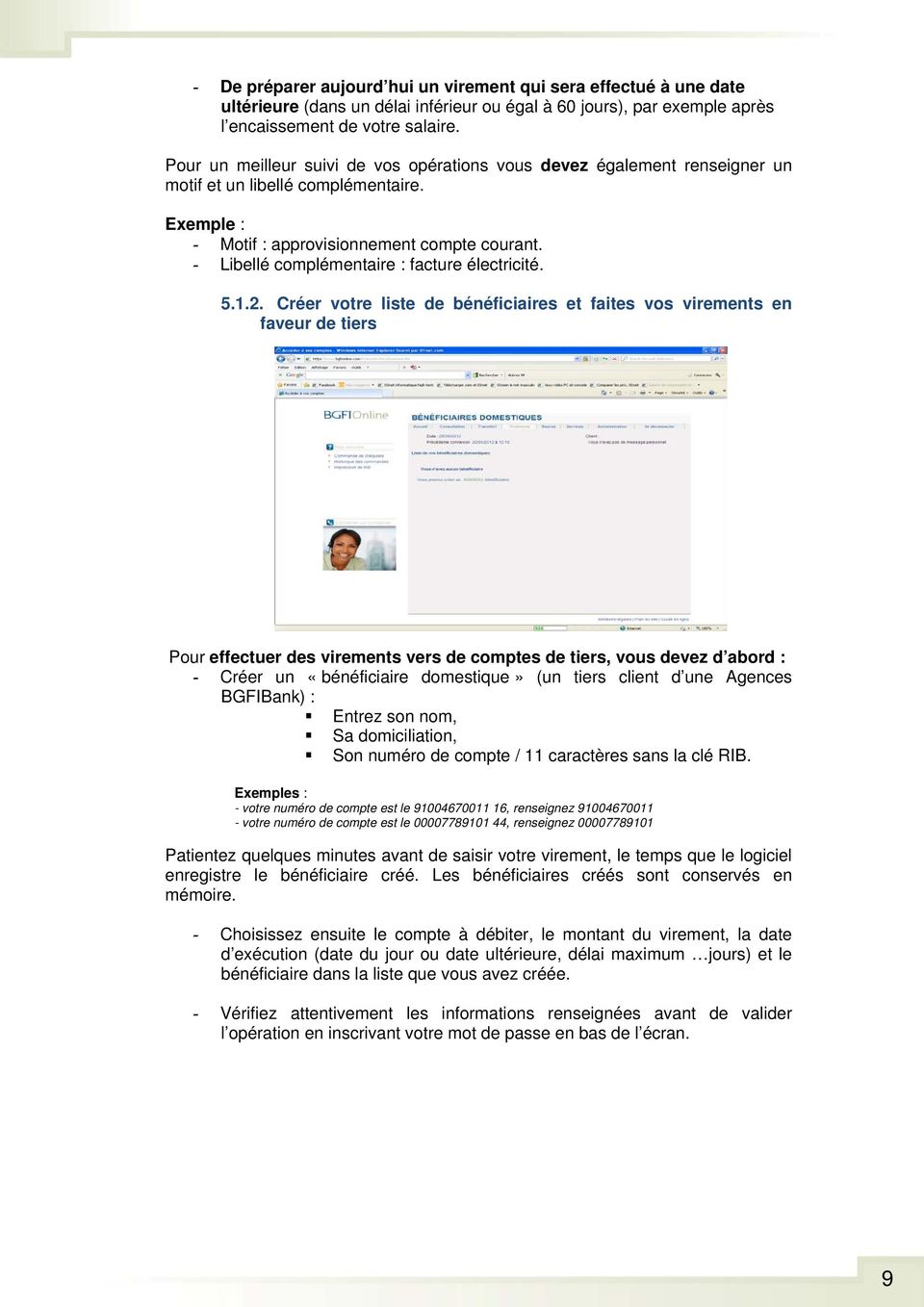
9 - De préparer aujourd hui un virement qui sera effectué à une date ultérieure (dans un délai inférieur ou égal à 60 jours), par exemple après l encaissement de votre salaire. Pour un meilleur suivi de vos opérations vous devez également renseigner un motif et un libellé complémentaire. Exemple : - Motif : approvisionnement compte courant. - Libellé complémentaire : facture électricité Créer votre liste de bénéficiaires et faites vos virements en faveur de tiers Pour effectuer des virements vers de comptes de tiers, vous devez d abord : - Créer un «bénéficiaire domestique» (un tiers client d une Agences BGFIBank) : Entrez son nom, Sa domiciliation, Son numéro de compte / 11 caractères sans la clé RIB. Exemples : - votre numéro de compte est le , renseignez votre numéro de compte est le , renseignez Patientez quelques minutes avant de saisir votre virement, le temps que le logiciel enregistre le bénéficiaire créé. Les bénéficiaires créés sont conservés en mémoire. - Choisissez ensuite le compte à débiter, le montant du virement, la date d exécution (date du jour ou date ultérieure, délai maximum jours) et le bénéficiaire dans la liste que vous avez créée. - Vérifiez attentivement les informations renseignées avant de valider l opération en inscrivant votre mot de passe en bas de l écran. 9
10 Historique des virements Dans le menu racine, sous la mention «virements ponctuels», vous avez accès à l historique de vos virements Virements de masse / virements multiples Un virement de masse est une opération par laquelle vous envoyez une somme à plusieurs bénéficiaires. Comme pour les virements ponctuels, ces bénéficiaires doivent avoir été créés comme «bénéficiaires domestiques». - Choisissez le compte à débiter, - Saisissez le montant global de votre virement, - Saisissez le nombre de bénéficiaires, - Validez avec votre mot de passe, - Cliquez ensuite sur l intitulé du compte (bleu et souligné), - Au bas de l écran, cliquez sur «Bénéficiaires», - Faites votre choix de bénéficiaires en cliquant devant les noms à l aide votre souris, vous devrez valider à chaque choix de bénéficiaire Signature des virements BGFIOnline vous donne la possibilité de faire valider les virements par signature, notamment si deux personnes différentes ont des «droits» sur le compte (cas des signatures conjointes). 10

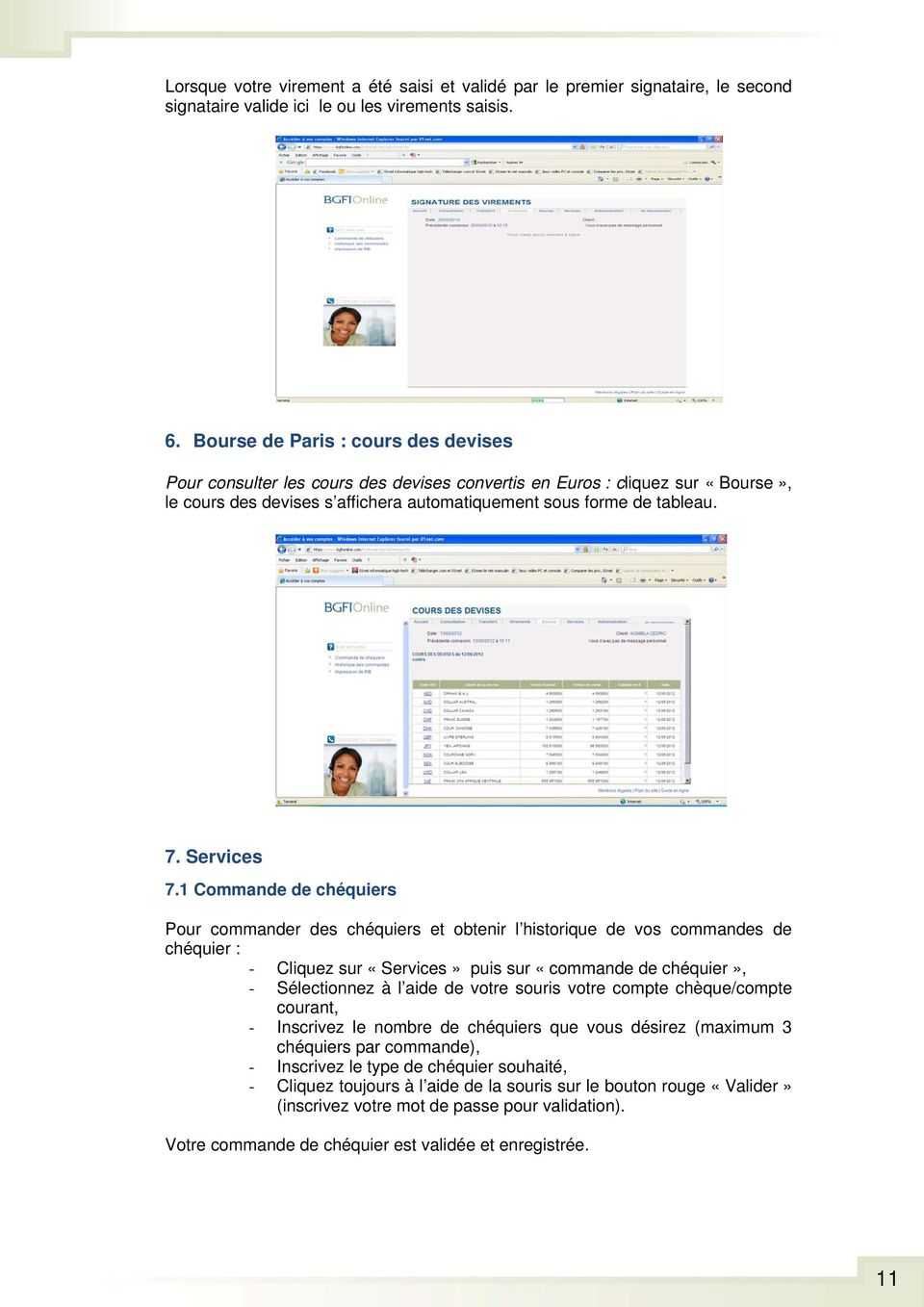
11 Lorsque votre virement a été saisi et validé par le premier signataire, le second signataire valide ici le ou les virements saisis. 6. Bourse de Paris : cours des devises Pour consulter les cours des devises convertis en Euros : cliquez sur «Bourse», le cours des devises s affichera automatiquement sous forme de tableau. 7. Services 7.1 Commande de chéquiers Pour commander des chéquiers et obtenir l historique de vos commandes de chéquier : - Cliquez sur «Services» puis sur «commande de chéquier», - Sélectionnez à l aide de votre souris votre compte chèque/compte courant, - Inscrivez le nombre de chéquiers que vous désirez (maximum 3 chéquiers par commande), - Inscrivez le type de chéquier souhaité, - Cliquez toujours à l aide de la souris sur le bouton rouge «Valider» (inscrivez votre mot de passe pour validation). Votre commande de chéquier est validée et enregistrée. 11
12 7.2 Historique des commandes de chéquiers L historique de commandes vous permet de faire le point sur vos commandes en cours. Si vous désirez commander un chéquier supplémentaire : cliquez sur «Cliquez ici pour commander un chéquier», vous serez ramené automatiquement dans le menu commande de chéquiers. 8. Administration 8.1 Changement de mot de passe Changez votre mot de passe aussi souvent que vous le souhaitez. En cas de perte ou de vol de votre mot de passe, BGFIBank vous le remplace dans un délai de 48 heures pour cela, adressez-vous à votre Agence habituelle ou à notre service Ecoute Qualité Client. 12

13 8.2 Messages personnels BGFIOnline nous permet de vous envoyer des messages. Nous pourrons ainsi vous confirmer vos commandes de chéquiers, vos demandes de virements, etc. En cas d erreur de saisie, le lendemain de l opération, un message d erreur apparaît. 8.3 Se déconnecter Pour quitter BGFIOnline - Cliquez sur «Se déconnecter». Une fenêtre apparaîtra «Quitter l application», - Cliquez sur «OK». Vous êtes sorti de l application BGFIOnline. Si vous êtes dans un cybercafé, supprimez la dernière adresse de connexion et fermez la fenêtre. Remarques: - Les dossiers réceptionnés par notre logiciel Internet sont mis à jour et transmis à notre logiciel «banque» chaque jour à 13h. Un ordre à exécuter dans la journée devra donc être saisi avant 13h, - Ne dévoilez jamais votre mot de passe, - Mémorisez-le, ne le conservez pas sur support papier. 13

14 BGFIBank Gabon - Société Anonyme avec Conseil d Administration Capital social de FCFA RCCM de Libreville N 2010 B Siège social : 1295 Boulevard de l Indépendance - B.P : 2253 Libreville (Gabon) 14

Guide de l utilisateur
 Guide de l utilisateur BGFIONLINE Votre Banque en ligne Page 1 sur 17 Chère cliente, cher client, Bienvenue sur www.bgfionline.com! Pour que vous puissiez accéder à vos comptes à toute heure, en vacances,
Guide Utilisateur Banque en Ligne Banque de Nouvelle Calédonie
 Guide Utilisateur Banque en Ligne Banque de Nouvelle Calédonie www.bnc.nc Aide en ligne Pour plus d informations, écrivez à [email protected] 1 TABLE DES MAT IERES COMMENT ACCEDER A MES COMPTES?... 3 SYNTHESE
TABLE DES MATIERES. POUR ACCEDER A MES COMPTES...p.2. SYNTHESE DE VOS COMPTES... p.3. CONSOLIDATION...p.4. MESSAGES..p.5. ENCOURS CARTES...p.
 1 GUIDE UTILISATEUR BANQUE EN LIGNE TABLE DES MATIERES POUR ACCEDER A MES COMPTES.....p.2 SYNTHESE DE VOS COMPTES....... p.3 CONSOLIDATION......p.4 MESSAGES..p.5 ENCOURS CARTES.......p.6 VIREMENTS XPF
Services de banque en ligne de la BADR BADRnet/ GUIDE UTILISATEURS
 Services de banque en ligne de la BADR BADRnet/ GUIDE UTILISATEURS Sommaire 1. Présentation du document... 3 2. Présentation de la plateforme BADRnet... 3 3. Accès au service BADRnet... 3 4. Connexion
1- ACCES AU SERVICE UIBNET
 GUIDE UIBNET - ACCES AU SERVICE UIBNET Adresse d accès Pour accéder au service UIBnet, vous disposez de moyens : - Vous connecter directement via l adresse www.uibnet.com.tn - Vous connecter sur le site
Plateforme de banque en ligne d'al Salam Bank Algeria. Al Salam Moubachir /Guide Utilisateurs/
 Plateforme de banque en ligne d'al Salam Bank Algeria Al Salam Moubachir /Guide Utilisateurs/ Sommaire 1 Objet du document... 3 2 Guide Utilisateurs... 3 2.1 L accès au service Al Salam Moubachir... 3
GUIDE UTILISATEUR SOGE-NET
 GUIDE UTILISATEUR SOGE-NET SOMMAIRE 1 - INTRODUCTION... 4 1.1 PRESENTATION... 4 1.2 GLOSSAIRE... 4 2 - ACCEDER AU SERVICE... 5 2.1 ACCES AVEC UN MOT DE PASSE... 5 Première connexion :... 5 A chaque connexion
Guide d utilisation du service e-banking
 Guide d utilisation du service e-banking p. 1 Chers utilisateurs, Ce guide d utilisation du service e-banking vous présente les différents écrans que vous aurez à découvrir en souscrivant au service e-banking
BMCE Direct. Guide d utilisateur Entreprise SOLUTION DE BANQUE A DISTANCE. www.bmcebank.ma. 140 Avenue Hassan II - Casablanca, Maroc
 BMCE Direct SOLUTION DE BANQUE A DISTANCE Guide d utilisateur Entreprise 080 100 8100 www.bmcebank.ma 140 Avenue Hassan II - Casablanca, Maroc Bienvenue dans BMCE Direct, L e nouveau service Banque à distance
Guide du site Bmm en ligne
 Guide du site Bmm en ligne page 1 SOMMAIRE I Accès au service page 3 II Menu Consultation page 4 Comptes page 4 Cartes bleues page 5 RIB page 7 Titres page 7 Assurance vie page 11 III Menu Bourse en ligne
SERVICE CCP.NC GUIDE DE L UTILISATEUR
 SERVICE CCP.NC GUIDE DE L UTILISATEUR Vous venez de vous abonner au Service CCP.NC, le service de banque en ligne sur Internet de l OPT-NC, ce dont nous vous remercions. Avec CCP.NC, vous pouvez accéder
Guide démonstratif CIH Mobile v2
 Guide démonstratif CIH Mobile v2 Espace démo Navigation Menu Se déconnecter Retour Retour à la page d accueil Espace demo Découvrir l ensemble des services qu offre la nouvelle application sans authentification.
GUIDE D UTILISATION. e-banking
 GUIDE D UTILISATION e-banking SOMMAIRE Introduction...3 1. Accès au service e-banking...3 2. Première connexion au site e-banking...3 3. Consultation...6 3.1 Solde des Comptes...6 3.2 Recherche d Opérations...8
Faites vos premiers pas Avec Iswigo GUIDE D UTILISATION. Pour bien commencer
 Prenez le contrôle de votre argent Faites vos premiers pas Avec Iswigo GUIDE D UTILISATION Pour bien commencer Iswigo c'est quoi? Iswigo est un service en ligne pour faire ses comptes simplement, sans
Taxe de séjour - Manuel de l utilisateur. Déclaration en ligne. Logiciel 3D Ouest
 Version 1-3 Taxe de séjour - Manuel de l utilisateur Déclaration en ligne Logiciel 3D Ouest Table des matières : 1. Comment se connecter au logiciel?... 2 2. L interface :... 3 3. Comment déclarer un nouveau
Débuter avec Easyweb B
 Débuter avec Easyweb B Sommaire :. Vous êtes utilisateur.... Connexion à Easyweb B en tant que responsable :... 5. Vous êtes gestionnaire :... 6. Vous êtes formateur :... 7 3. Création de plusieurs bureaux...
Utiliser le service de messagerie électronique de Google : gmail (1)
 Utiliser le service de messagerie électronique de Google : gmail (1) 1. Créer un compte 2 2. Ouvrir sa boîte de messagerie électronique 3 3. Comprendre la boîte de réception (1) 4 3.1. Lire un message
Logiciel de gestion pour restaurants et Bars
 http://www.easy-sarl.com Logiciel de gestion pour restaurants et Bars Guide de démarrage rapide - 01/11/2010 Sommaire Présentation générale...3 Premier démarrage...3 Les articles...4 Configuration des
L essentiel d Elys PC
 L essentiel d Elys PC HSBC France Société Anonyme au capital de 337 189 135 euros SIREN 775 670 284 RCS Paris Siège social : 103, avenue des Champs-Elysées - 75419 Paris Cedex 08 - Tél. : 01 40 70 70 40
Comment bien démarrer avec. NetAirClub GUIDE ADMINISTRATEUR V1.5. Table des matières
 Comment bien démarrer avec NetAirClub GUIDE ADMINISTRATEUR V1.5 Table des matières 1 TELECHARGEMENT...3 2 PREMIERE CONNEXION...4 2.1 Paramétrage du temps d'inactivité...4 2.2 Création de votre fiche membre
Le Service de Télétransmission par Internet des banques du Réseau OCÉOR GUIDE UTILISATEURS. Version V1.0
 Le Service de Télétransmission par Internet des banques du Réseau OCÉOR GUIDE UTILISATEURS Version V1.0 SOMMAIRE 1 DESCRIPTION DE L'INTERFACE... 2 1.1 Introduction... 2 1.2 Fonctionnalités disponibles...
TRANSFOLIO version 2.05. Introduction
 TRANSFOLIO version 2.05 Introduction TABLE DES MATIERES 1 OBJECTIF... 2 2 DEMARRER TRANSFOLIO... 2 3 CREER SON PREMIER PORTEFEUILLE... 3 3.1 ETAPE 1 : DEFINITION DU PORTEFEUILLE... 3 3.2 ETAPE 2 : OUVERTURE
Manuel d utilisation de la messagerie. http://zimbra.enpc.fr
 Manuel d utilisation de la messagerie http://zimbra.enpc.fr ÉCOLE DES PONTS PARISTECH/ DSI JANVIER 04 SOMMAIRE. Connexion à la messagerie.... Présentation générale de l écran d accueil.... Déconnexion...
Manuel d utilisation du Site Internet Professionnel
 Manuel d utilisation du Site Internet Professionnel www.uni-presse.fr/pro UNI-Presse 112 rue Réaumur, 75080 Paris Cedex 02 France Tél : 01 42 78 37 72 Fax : 01 42 78 06 57 E-mail : [email protected]
BMCE Direct SOLUTION DE BANQUE A DISTANCE
 BMCE Direct SOLUTION DE BANQUE A DISTANCE Guide d utilisateur 080 100 8100 www.bmcebank.ma 140 Avenue Hassan II - Casablanca, Maroc Bienvenue dans BMCE Direct, votre service de Banque à Distance de BMCE
GUIDE D UTILISATION ET NOTE DE SECURITE DU RAWBANKONLINE
 GUIDE D UTILISATION ET NOTE DE SECURITE DU RAWBANKONLINE 1 Guide Utilisateur Rawbank Online TABLE DES MATIERES I. GUIDE D UTILISATION 1. INTRODUCTION 2. COMMENT UTILISER VOTRE RAWBANKONLINE 2.1. Comment
TB@NET MODE D'EMPLOI
 TB@NET MODE D'EMPLOI TRUST BANK ALGERIA Nous avons évolué pour mieux vous servir PRESENTATION DU SERVICE Que vous soyez chez vous, ou en déplacement, vous consultez vos comptes au moment qui vous convient
e)services - Guide de l utilisateur e)carpa
 e)services - Guide de l utilisateur e)carpa 2 Sommaire 1 Introduction 3 2 - Accès au site e)carpa 4 2.1 Identification et authentification 4 2.2 Consultation du site e)carpa 6 2.3 Mode de navigation sur
BNP Net Entreprises BNP Net Evolution
 Banque en ligne / Clients FORTIS BNP Net Entreprises BNP Net Evolution Vos premiers pas dans l'utilisation de votre solution d'électronique bancaire BNP Paribas Cher(e) client, Bienvenue dans votre nouvel
GUIDE D UTILISATION 1
 GUIDE D UTILISATION 1 SOMMAIRE 1) Comment accédez à mon compte? 2) Comment faire un envoi simple? 3) Comment faire un envoi Groupé? a) Faire un envoi depuis un fichier EXCEL b) Faire un envoi depuis votre
Réduc Sport Saisie en ligne
 Réduc Sport Saisie en ligne Objectif : accélérer le traitement des dossiers en gardant une interface simple et une saisie similaire à l ancien fichier Excel. Avoir un suivi en ligne pour les associations
7j/7j 24h/24h Simplicité Rapidité Sécurité
 ACCEDEZ POUR MODE VOUS D EMPLOI A VOS CONNECTER COMPTES - www.ca-normandie.fr 7j/7j 24h/24h Simplicité Rapidité Sécurité VOTRE BANQUE INTERNET VOTRE NUMERO CLIENT + VOTRE CODE SECRET = un accès direct
CONTACT EXPRESS 2011 ASPIRATEUR D EMAILS
 CONTACT EXPRESS 2011 ASPIRATEUR D EMAILS MANUEL D UTILISATION Logiciel édité par la société I. PREAMBULE a) Avant propos... 3 b) Support... 3 c) Interface d accueil... 4 à 5 d) Interface de Recherche...
Présentation du site internet EcoleDirecte des Familles et Elèves
 Présentation du site internet EcoleDirecte des Familles et Elèves La vie scolaire de votre enfant sur www.ecoledirecte.com Septembre 2010 Sommaire 1 PRESENTATION DU SITE INTERNET ECOLEDIRECTE DEDIE AUX
Comptabilité. Guide de prise en main
 Comptabilité Guide de prise en main Yourcegid Solos Comptabilité Guide de Prise en main Page 1 Ce guide a pour but de vous faire découvrir rapidement les principales fonctions de l'application Yourcegid
Réglages du portail de P&WC
 Réglages du portail de P&WC Afin de régler votre navigateur Internet Explorer et de résoudre quelques problèmes spécifiques que les utilisateurs du portail de P&WC pourraient éprouver, nous vous recommandons
Gestion des Factures
 Gestion des Factures Sommaire Comment enregistrer une facture client... 3 Sous 2DCaisse... 3 Création d une facture sur ticket validé... 3 Réglé une facture non soldée... 5 Valider un ticket sans règlement...
NOTICE TELESERVICES : Payer un impôt et gérer les contrat de paiement des impôts professionnels
 NOTICE TELESERVICES : Payer un impôt et gérer les contrat de paiement des impôts professionnels Sommaire Sommaire... 1 Objet de la notice... 2 A qui s adresse cette notice?... 2 Pré-requis... 2 Notion
1. Installation de COMPTINE
 3-5 Rue de Metz 75010 PARIS SA à capital variable RCS Paris B 344 671 490 Tél. : 01 40 22 12 12 Fax : 01 40 22 12 00 E-mail : [email protected] SIRET : 34467149000029 Guide démo SOMMAIRE 1. Installation
Guide de la banque en ligne particuliers
 Guide de la banque en ligne particuliers Sommaire 1. Présentation...4 2. Guide d utilisation...5 2.1 Configuration requise...5 3. Avertissement de sécurité...5 3.1 Outil de sécurité (Clé U ou password
Les journaux, suivi des flux financiers
 Fiche 5 LE PORTAIL DES EEDF FLUX FINANCIERS, COMPTES BANCAIRES ET COMPTABILITE Groupes Le portail assiste chaque structure dans la gestion de ses éléments financiers. Il permet de suivre les échanges financiers
Manuel d utilisation de V3D Events - Visiteurs
 Manuel d utilisation de V3D Events - Visiteurs Sommaire Le but de ce manuel est de vous expliquer comment se rendre sur la plateforme et comment naviguer dans l évènement virtuel. Les différentes étapes
À propos du Guide de l'utilisateur final de VMware Workspace Portal
 À propos du Guide de l'utilisateur final de VMware Workspace Portal Workspace Portal 2.1 Ce document prend en charge la version de chacun des produits répertoriés, ainsi que toutes les versions publiées
Rapports d activités et financiers par Internet. Manuel Utilisateur
 Rapports d activités et financiers par Internet Manuel Utilisateur Table des matières 1. Introduction... 3 2. Pré requis... 3 3. Principe de fonctionnement... 3 4. Connexion au site Internet... 4 5. Remplir
Gestion électronique des procurations
 Gestion électronique des procurations Table des matières Généralités... 2 1. Approuver des procurations... 4 1.1 Section «Procurations à approuver»... 4 1.2 Section «Signaux»... 6 1.3 Messages particuliers...
WebSMS. Avril 2009. WebSMS Orange Mali - Guide utilisateur
 WebSMS Guide utilisateur Avril 2009 Sommaire 1. Présentation du service WebSMS 2. Connexion au compte WebSMS 3. Envoyer un message 4. Carnet d adresses 5. Messages envoyés 6. Archives 7. Statistiques 8.
Certificats Electroniques sur Clé USB
 Certificats Electroniques sur Clé USB Manuel d installation Windows 8 - Firefox Page 1 SOMMAIRE 1 Installation du certificat sur le système... 3 1.1 Configuration de Windows 8 avant installation... 3 1.2
Espace Client Aide au démarrage
 Espace Client Aide au démarrage 1. A propos de l Espace Client... 2 a. Nouvelles fonctionnalités... 2 b. Reprise de vos documents... 2 c. Migration vers l Espace Client... 2 2. Accès à l Espace Client...
Sommaire. 2. L accès aux modules. 1. Aspects techniques. 1.1 Le matériel requis 2
 Manuel Etudiant Modules de formation à distance en comptabilité Sommaire 1. Aspects techniques 1.1 Le matériel requis 2 2. L accès aux modules 2.1 L accès aux modules lors d une première entrée 2 2.2 Difficultés
CREATION & GESTION DE VOTRE COMPTE UTILISATEUR
 NOTICE D UTILISATION DE LA PLATEFORME DES AIDES REGIONALES CREATION & GESTION DE VOTRE COMPTE UTILISATEUR SOMMAIRE 1- PREMIERE CONNEXION : ACCEDER A LA PAR... 2 2-CREER SON COMPTE UTILISATEUR SUR LA PAR...
Utilisation du client de messagerie Thunderbird
 Outlook express n existant plus sur les systèmes d exploitation sortis après Windows XP, nous préconisons désormais l utilisation du client de messagerie libre distribué gratuitement par la Fondation Mozilla.
Guide Utilisateur Transnet
 Guide Utilisateur Transnet > Sommaire 1 I Introduction 3 2 I Les premiers pas sous Transnet 4 2.1 Configuration informatique nécessaire pour accéder à Transnet 4 2.2 Initialisation de Transnet 4 3 I Téléchargement
PLATEFORME SAAS D'ENVOI DE SMS. Guide du débutant UTILISER LA PLATEFORME SMSMODE TUTORIEL
 PLATEFORME SAAS D'ENVOI DE SMS Guide du débutant UTILISER LA PLATEFORME SMSMODE TUTORIEL Sommaire PARTIE PARTIE PARTIE 3 PARTIE 4 PARTIE 5 PARTIE 6 PARTIE 7 CREER UN COMPTE CLIENT SMSMODE CREER SA PREMIERE
Guide d utilisation du portail de formation en ligne LeCampus.com à l attention des partenaires de l APSM
 Guide d utilisation du portail de formation en ligne LeCampus.com à l attention des partenaires de l APSM L Association paritaire pour la santé et la sécurité du travail du secteur minier, a fait l acquisition
Certificats Electroniques sur Clé USB
 Certificats Electroniques sur Clé USB Manuel d installation Windows 8 Internet Explorer Page 1 SOMMAIRE 1 Installation du certificat sur le système... 2 1.1 Configuration de Windows 8 avant installation...
Guide de l utilisateur. Faites connaissance avec la nouvelle plateforme interactive de
 Guide de l utilisateur Faites connaissance avec la nouvelle plateforme interactive de Chenelière Éducation est fière de vous présenter sa nouvelle plateforme i+ Interactif. Conçue selon vos besoins, notre
Démarrage des solutions Yourcegid On Demand avec Citrix
 Démarrage des solutions Yourcegid On Demand avec Citrix NT-YCOD-2.4-06/2013 1. Table des matières 1. Table des matières 2 2. Préambule 3 3. Installation des postes clients 4 4. Paramétrage du client Citrix
FAQ Online Banking. 1. Demander l accès et se connecter à l Online Banking. 2. Online Banking Plus
 FAQ Online Banking 1. Demander l accès et se connecter à l Online Banking 1.1 Comment puis-je demander l accès à l Online Banking? 1.2 Comment puis-je accéder et me connecter à l Online Banking? 1.3 Puis-je
MO-Call pour les Ordinateurs. Guide de l utilisateur
 MO-Call pour les Ordinateurs Guide de l utilisateur Sommaire MO-CALL POUR ORDINATEURS...1 GUIDE DE L UTILISATEUR...1 SOMMAIRE...2 BIENVENUE CHEZ MO-CALL...4 MISE EN ROUTE...5 CONNEXION...5 APPELS...7 COMPOSITION
Connecteur Zimbra pour Outlook 2007 et 2010 (ZCO) w
 w Procédure Messagerie Outlook 2007 et 2010 Solutions informatiques Connecteur Zimbra pour Microsoft Outlook 2007 et 2010 (ZCO) 1/46 SOMMAIRE 1 Introduction... 3 2 Compatibilité... 3 2.1 Versions supportées
EXTRAITS DE COMPTE. Manuel utilisation B-Web. Sommaire
 EXTRAITS DE COMPTE Sommaire Consultation...2 Consultation du solde des comptes... 2 Consultation des extraits de compte... 3 Consultation des mouvements... 4 Consultation du détail d un mouvement...6 Impression...8
PRÉSENTÉ PAR : NOVEMBRE 2007
 MANUEL D UTILISATION DU FICHIER EXCEL DE GESTION DES OPÉRATIONS DANS LE CADRE DU PROGRAMME FOR@C D AIDE AUX PME DE L INDUSTRIE DES PRODUITS FORESTIERS PRÉSENTÉ PAR : NOVEMBRE 2007 Table des matières Manuel
Logiciel de gestion de la taxe de séjour à destination des hébergeurs Communauté Urbaine de Strasbourg DIDACTITIEL
 Logiciel de gestion de la taxe de séjour à destination des hébergeurs Communauté Urbaine de Strasbourg DIDACTITIEL La Communauté urbaine de Strasbourg (CUS) s est dotée d un outil de gestion de la taxe
Guide d utilisation WEBPORTAL CPEM Portail d Applications Web CPEM
 Guide d utilisation WEBPORTAL CPEM Portail d Applications Web CPEM Ce guide vous aidera à installer et à mettre en place les modules nécessaires afin d accéder à vos Applications Web SOMMAIRE I. Pré requis...
MANUEL DE L UTILISATEUR
 MANUEL DE L UTILISATEUR COMPAS DYNAMIQUE Page 1 / 81 Page 2 / 81 SOMMAIRE PREAMBULE... 7 CHAPITRE 1 :... 9 PRESENTATION DU COMPAS DYNAMIQUE... 9 1 INTRODUCTION... 11 1.1 QU EST-CE QUE LE COMPAS DYNAMIQUE?...
ScolaStance V6 Manuel vie scolaire
 ScolaStance V6 Manuel vie scolaire Sommaire INTRODUCTION... 5 ACCES A L ENT... 5 Modification du mot de passe temporaire... 6 Mot de passe oublié... 6 PERSONNALISATION DE LA PAGE D ACCUEIL... 7 Editer
S y m M a i l i n g. S o l u t i o n d e - m a i l i n g. SymMailing est un outil professionnel de création et de gestion de campagnes d emailing.
 S y m M a i l i n g S o l u t i o n d e - m a i l i n g Introduction SymMailing est un outil professionnel de création et de gestion de campagnes d emailing. SymMailing intègre à la fois les outils de
Etape 1 : Identification avec un compte personnel sur la plateforme (cf. notice «Création et gestion de votre compte utilisateur»)
 NOTICE D INFORMATION POUR L UTILISATION DE LA PLATEFORME DES AIDES REGIONALES (PAR) POUR LE DISPOSITIF DE «SOUTIEN AUX STRUCTURES D AIDE A LA MATURATION DE PROJETS INNOVANTS EN VUE DE LA CREATION D ENTREPRISES»
Manuel d utilisation du web mail Zimbra 7.1
 Manuel d utilisation du web mail Zimbra 7.1 ma solution de communication intelligente Sommaire 1 Connexion à la messagerie Zimbra p.4 1.1 Prérequis p.4 1.1.1 Ecran de connexion à la messagerie p.4 2 Presentation
AOLbox. Partage de disque dur Guide d utilisation. Partage de disque dur Guide d utilisation 1
 AOLbox Partage de disque dur Guide d utilisation Partage de disque dur Guide d utilisation 1 Sommaire 1. L AOLbox et le partage de disque dur... 3 1.1 Le partage de disque dur sans l AOLbox... 3 1.1.1
Service de banque en ligne SoBaNet
 Service de banque en ligne SoBaNet Avec le service de banque en ligne SoBaNet, vous effectuez vos opérations bancaires quand et où vous le souhaitez. Simple, convivial et sûr. Votre sécurité nous tient
Barid Al Maghrib. Guide d utilisateur Boite Postale Electronique. Fonctions de base. Version 1.0
 Barid Al Maghrib Guide d utilisateur Boite Postale Electronique Fonctions de base Version 1.0 4/9/2012 Table des matières Introduction...3 1. Définition de la boîte postale électronique...3 2. Objectif
Utilisation de l éditeur.
 Utilisation de l éditeur. Préambule...2 Configuration du navigateur...3 Débloquez les pop-up...5 Mise en évidence du texte...6 Mise en évidence du texte...6 Mise en page du texte...7 Utilisation de tableaux....7
Maîtrisez votre Navigateur
 Qu est-ce que Surfer ou Naviguer sur Internet? C est l action, à l aide d un navigateur internet, de suivre les liens hypertexte qui relient les pages Web les unes aux autres. La navigation Web C est une
SFEA. Ce document peut être imprimé au format livret. Guide utilisateurs du site "Se Former en Alsace"
 SFEA Ce document peut être imprimé au format livret Guide utilisateurs du site "Se Former en Alsace" Version 1.2-28/11/2012 SOMMAIRE 1 INTRODUCTION... 9 2 FONCTIONNALITES...10 3 CONNEXION A L APPLICATION...11
GUIDE D UTILISATION ADSL ASSISTANCE
 GUIDE D UTILISATION ADSL ASSISTANCE Sommaire I. Vérifications à faire avant d entamer les étapes de diagnostic complexe II. Les étapes du diagnostic après les vérifications A. La synchronisation est KO
GUIDE D UTILISATION SIMPLY SYNDIC
 GUIDE D UTILISATION SIMPLY SYNDIC NOVEMBRE 2014 1 SOMMAIRE Installation Page 4 Démarrage et mise en route Page 5 1. CREATION DE LA COPROPRIETE 1.1 L IMMEUBLE Page 6 1.2 LES LOTS Page 7 1.3 LES COPROPRIETAIRES
My ING le Service Internet
 My ING le Service Internet @ [ 1 ] 1. My ING, votre banque en ligne 2. Les services de My ING a. Info compte b. Les virements c. Visa d. Les titres e. Messagerie sécurisée 3. Se connecter à My ING 4. Et
Utilisation de SugarCRM Version Professional 5.2
 Utilisation de SugarCRM Version Professional 5.2 Document : Utilisation_SugarCRM_5.2.doc Page : 1 / 37 Sommaire I. Préambule...3 II. Se connecter à SugarCRM...4 III. Présentation de l interface...5 1.
BOSS : Bourses régionale du Sanitaire et du Social http://boss.region-alsace.eu GUIDE UTILISATEUR ETUDIANT
 BOSS : Bourses régionale du Sanitaire et du Social http://boss.region-alsace.eu GUIDE UTILISATEUR ETUDIANT 1. Recherche d'informations p 2 (conditions générales, règlement, FAQ, contacts, mot du président)
Cette fonctionnalité est paramétrable et accessible dans le module administration via le menu "Dossier / Administration".
 Gestion du multilingues Cette nouveauté est disponible en édition Entreprise L'extension WaveSoft Customisation vous permet sur l'édition Entreprise de rendre les modules Gestion Commerciale, GRC, Comptabilité,
COTISANT AU RÉGIME GUIDE D ACCÈS AU COMPTE
 COTISANT AU RÉGIME GUIDE D ACCÈS AU COMPTE EN LIGNE RÉGIMES DE RETRAITE COLLECTIFS OFFERTS PAR CO-OPERATORS Notre service à la clientèle est à votre entière disposition pour répondre à vos questions sur
e tic o N t u in g o L
 LogiNut Notice Notice Loginut v2 sept 2013 INTRODUCTION LogiNut est un logiciel de recommandation et de suivi nutritionnel pour la gamme d aliments Virbac VetComplex. Il fonctionne via internet, est accessible
Document d accompagnement pour l utilisation du Cartable en ligne Lycée des Métiers Fernand LÉGER 2013/2014
 Document d accompagnement pour l utilisation du Cartable en ligne Lycée des Métiers Fernand LÉGER 2013/2014 Le Cartable en ligne est un Environnement numérique de travail (ENT) dont la vocation est de
1 - Se connecter au Cartable en ligne
 Le Cartable en ligne est un Environnement numérique de travail (ENT) dont la vocation est de proposer un ensemble de services en ligne, personnalisés et sécurisés, accessibles aux élèves et aux professeurs,
Gestion du parc informatique des collèges du département du Cher. Manuel d utilisation de la solution de gestion de Parc
 Gestion du parc informatique des collèges du département du Cher Manuel d utilisation de la solution de gestion de Parc Table des matières 1. Préambule... 3 2. Pré requis... 3 3. Objectifs... 3 4. Connexion
Google Drive, le cloud de Google
 Google met à disposition des utilisateurs ayant un compte Google un espace de 15 Go. Il est possible d'en obtenir plus en payant. // Google Drive sur le web Se connecter au site Google Drive A partir de
Web service AREA Manuel d installation et d utilisation du mode déconnecté. Version du 18 mars 2011
 Web service AREA Manuel d installation et d utilisation du mode déconnecté Version du 18 mars 2011 sommaire 1 Installation du mode déconnecté : 4 2 Utilisation du mode déconnecté : 21 - Synchronisation
Banque en ligne et sécurité : remarques importantes
 Un système de sécurisation optimal Notre système de transactions en ligne vous permet d effectuer de manière rapide et confortable vos opérations bancaires en ligne. Pour en assurer la sécurité, nous avons
Prise en main. août 2014
 Prise en main août 2014 Les raisons du changement Une évolution des différentes formes que peut prendre la formation professionnelle continue Une réaffirmation des responsabilités des acteurs de la formation
Application de Gestion des Notes de Frais sous Lotus Notes via un navigateur avec WorkFlow 1
 Gestion des Notes de Frais avec Workflow pour Lotus Notes R5 et R6 Application de type Navigateur CVM sas 8 rue Paul Cézanne 93360 Neuilly-Plaisance - Tél : 33 (0)1.43.67.09.03 - Fax : 33 (0)1 43.67.35.40
Internet : Naviguer en toute sérénité
 Internet 01 Mozilla Firefox Internet : Naviguer en toute sérénité Tutoriel Pratique 2 : «Internet : naviguer en toute sérénité» Durée de la séance : 2h tout public prérequis : - Connaître et utiliser les
Bienvenue sur votre service de Banque à Distance
 1 2 Bienvenue sur votre service de Banque à Distance Parce que vous avez besoin d autonomie dans la gestion courante de vos comptes, la Caisse d Epargne de Lorraine Champagne Ardenne vous accompagne dans
Installation et paramétrage de Fedora dans VirtualBox.
 1. Installation de Fedora: Installation et paramétrage de Fedora dans VirtualBox. Télécharger le fichier «Fedora 13.iso» sur votre Bureau. Ensuite ouvrez le logiciel VirtualBox et choisir la machine virtuelle
Mode d emploi CONNEXION AU TERMINAL SERVER
 Mode d emploi CONNEXION AU TERMINAL SERVER Introduction Introduction Le présent document décrit la manière de se connecter sur un Terminal Server (TS) depuis un périphérique disposant d un système d exploitation
dmp.gouv.fr Pour en savoir plus DMP Info Service : 24h/24 7j/7
 dmp.gouv.fr Pour en savoir plus DMP Info Service : 24h/24 7j/7 Sommaire 1 Configuration requise pour accéder au DMP... 3 2 Procédure de vérification sous Internet Explorer... 4 2.1 Vérification de la compatibilité
Service intervenant. Version 6.3
 Service intervenant Version 6.3 Guide intervenant Mai 2013 Sommaire 1. PRESENTATION GENERALE... 3 1.1. OBJECTIFS... 3 1.2. PRECONISATIONS... 3 1.3. PRINCIPES GENERAUX... 4 2. PRESENTATION DETAILLEE...
Installation et utilisation du client FirstClass 11
 Installation et utilisation du client FirstClass 11 Support par téléphone au 03-80-77-26-46 ou par messagerie sur la conférence «Support Melagri» Sommaire Page I) Installation du client FirstClass 2 II)