
Support de cours. Les systèmes de gestion de bases de. données - Introduction. Jean-Marie Ottelé, ECG Luxembourg
|
|
|
- Edmond Hervé Larouche
- il y a 10 ans
- Total affichages :
Transcription
1 Les systèmes de gestion de bases de données - Introduction Support de cours Jean-Marie Ottelé, ECG Luxembourg [email protected] Version:

2 I. Les systèmes de gestion de base de données : Notions de base A. La gestion traditionnelle des données 1. La boîte à fiches 4 ZORRO 3 MULLER 2 DUPONT 1 SCHMIT PERSONNES On peut gérer des données à l aide d une boîte à fiches (f: fichier; d: Karteikasten; e: file). Ici on gère p. ex. les données de différentes personnes. 2. La fiche Carte No 1 Nom S C H M I T Numéro Rue Prénom J E N N I 7 9 A R O U T E D A R L O N Code postal Localité Nº de téléphone L U X E M B O U R G Date de naissance Poids Taille Permis de Divers (kg) (m) conduire , 7 0 OUI Une boîte à fiches contient des fiches (d: Karteikarten; e: records) ayant toutes la même structure, c.-à-d. une fiche contient des champs (rubriques; d: Felder; e: fields) qui sont disposés sur chaque fiche de la même manière. 3. Le champ Nom S C H M I T Ces champs (rubriques; e: fields; d: Felder) contiennent des données, comme p. ex. SCHMIT; JENNI; ; 1,70 m, qui varient d une carte à l autre. On différencie la structure fixe des fiches (les champs) des données! - 2 jmo
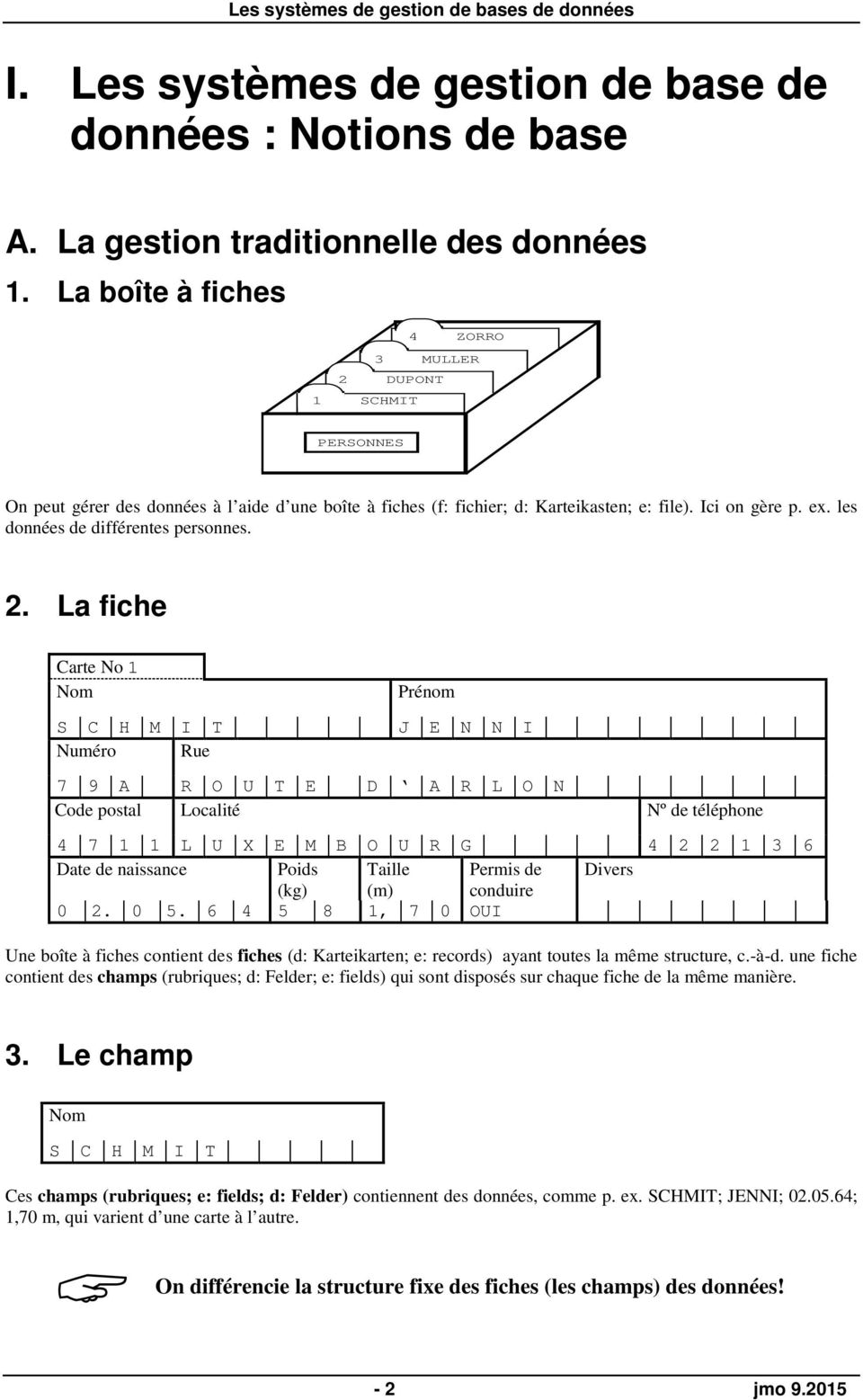
3 II. Le pour et le contre d un SGBD sur ordinateur 1. Les avantages de la gestion de bases de données sur ordinateur: 2. Les désavantages de la gestion de bases de données sur ordinateur: 3. Les dangers issus de la gestion de bases de données sur ordinateur: Toute personne est bien conseillée de connaître ses droits et ses devoirs lors de la collecte et de l enregistrement de ses données nominatives. - 3 jmo
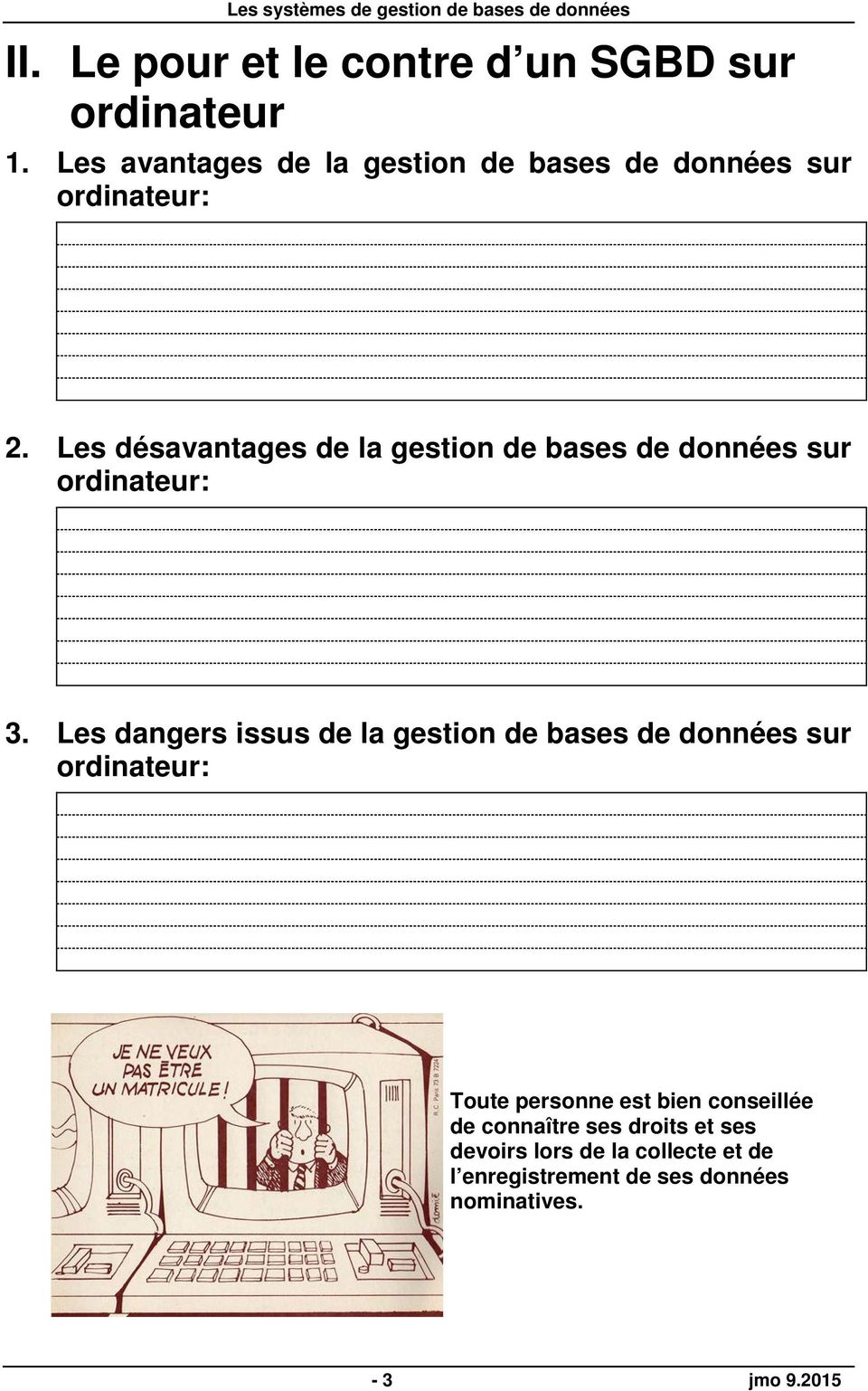
4 III. Exemple d un système de gestion de base de données en entreprise A. Une table (e : table) Les données d un SGBD sont stockées à l'intérieur de tables. Une table peut être comparée à une liste, qui contient des enregistrements relatifs à un domaine bien défini. Complétez le type de donnée (e : data type) dans le tableau ci-dessus. - 4 jmo
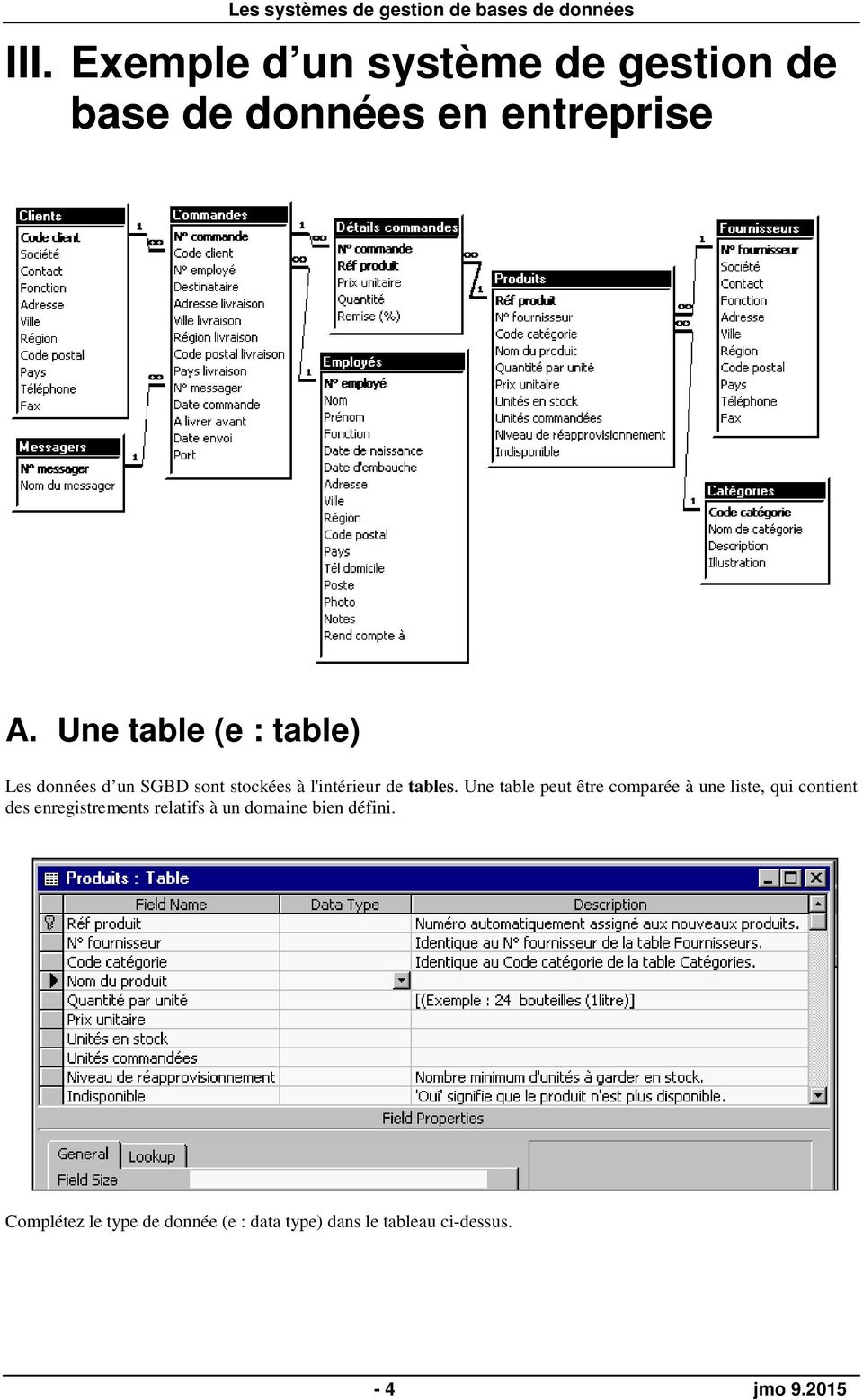
5 B. Un formulaire (e : form) Les formulaires sont utilisés pour ajouter, modifier ou supprimer des données dans les tables à l écran. Quels sont les avantages d'accéder aux données stockées dans les tables par l intermédiaire d un formulaire? C. Une requête (e : query) Une requête (e: query) sert à interroger une base de données sur les données qu'elle contient. Une requête sauvegarde la définition de la question et non pas le résultat! P. ex.: Affichez le nom, les unités en stock, ainsi que le niveau de réapprovisionnement de tous les produits étant en rupture de stock : SQL Résultat de la requête : Nom du produit Unités en stock Niveau de réapprovisionnement Mascarpone Fabioli 9 25 Gnocchi di nonna Alice Queso Cabrales jmo
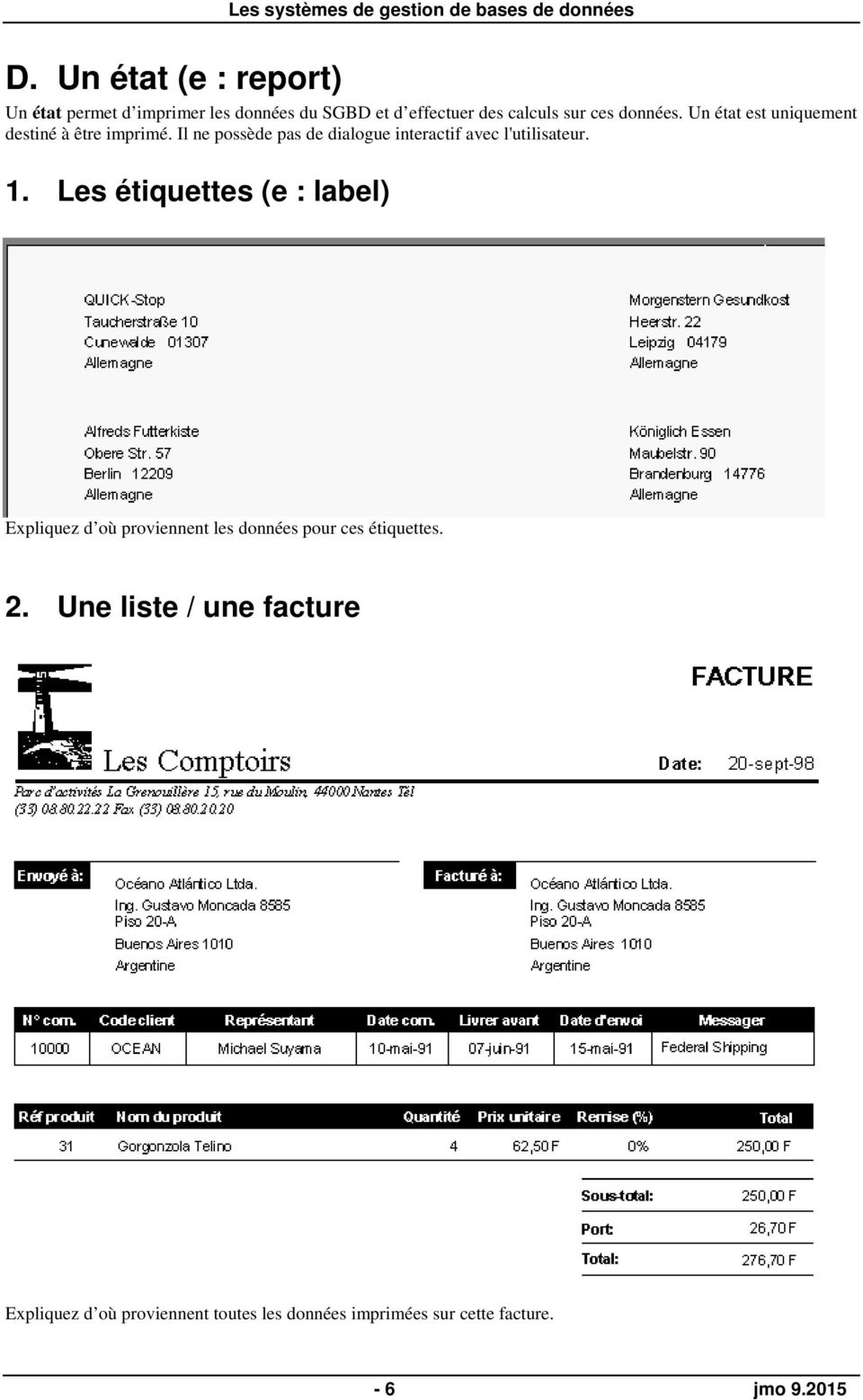
6 D. Un état (e : report) Un état permet d imprimer les données du SGBD et d effectuer des calculs sur ces données. Un état est uniquement destiné à être imprimé. Il ne possède pas de dialogue interactif avec l'utilisateur. 1. Les étiquettes (e : label) Expliquez d où proviennent les données pour ces étiquettes. 2. Une liste / une facture Expliquez d où proviennent toutes les données imprimées sur cette facture. - 6 jmo
7 IV. Un système de gestion de base de données sur ordinateur Un système de gestion de base de données (S.G.B.D.) comme p.ex. permet de: } créer la structure gérer les données d une base de données sur ordinateur. protéger contre tout incident Création d une nouvelle base de données :. A. La table.. Une table (e: table) se compose de plusieurs enregistrements (d: Datensätzen, e: records) ayant tous la même structure. Création d une nouvelle table :.. B. La clé primaire La clé primaire doit toujours être unique et bien définie. Définition de la clé primaire:. Exemples de clés primaires : patient : voiture : livre : commande :.. Si on n a pas de clé primaire prédéfinie, alors on choisit comme type pour la clé primaire. Ainsi la valeur de la clé primaire sera générée automatiquement : 1, 2, 3, 4, 5-7 jmo
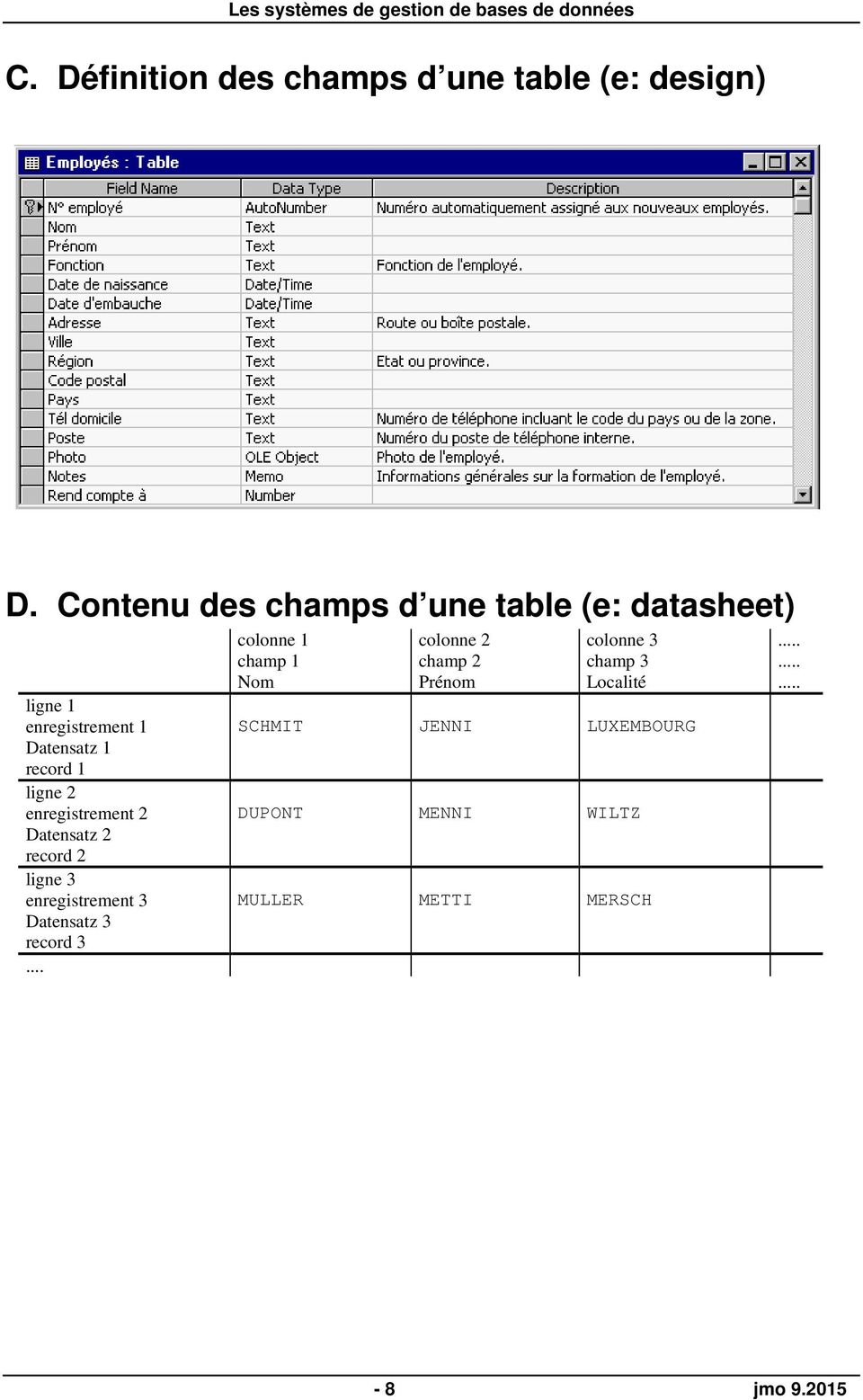
8 C. Définition des champs d une table (e: design) D. Contenu des champs d une table (e: datasheet) ligne 1 enregistrement 1 Datensatz 1 record 1 ligne 2 enregistrement 2 Datensatz 2 record 2 ligne 3 enregistrement 3 Datensatz 3 record 3... colonne 1 champ 1 Nom colonne 2 champ 2 Prénom colonne 3 champ 3 Localité SCHMIT JENNI LUXEMBOURG DUPONT MENNI WILTZ MULLER METTI MERSCH jmo
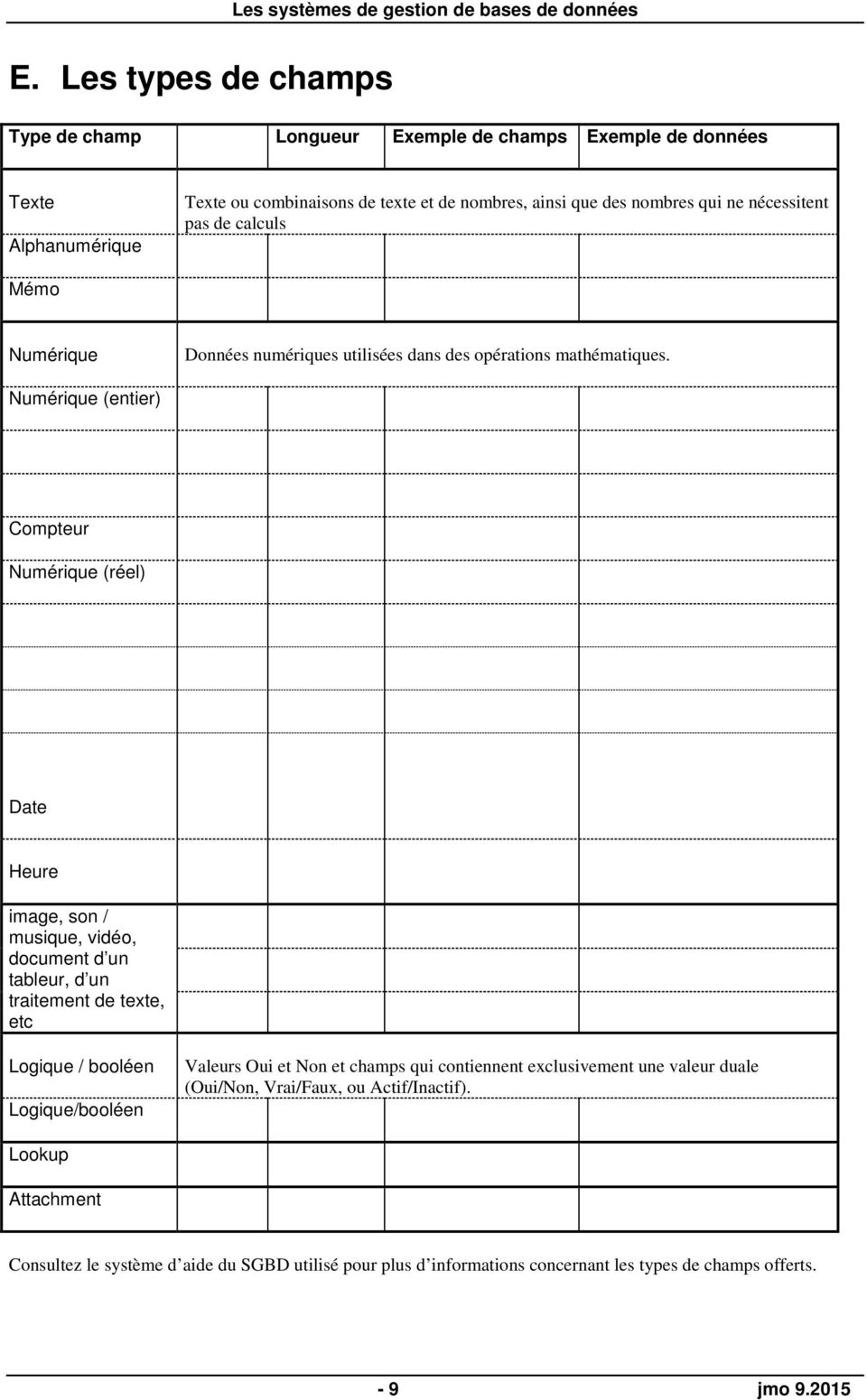
9 E. Les types de champs Type de champ Longueur Exemple de champs Exemple de données Texte Alphanumérique Texte ou combinaisons de texte et de nombres, ainsi que des nombres qui ne nécessitent pas de calculs Mémo Numérique Données numériques utilisées dans des opérations mathématiques. Numérique (entier) Compteur Numérique (réel) Date Heure image, son / musique, vidéo, document d un tableur, d un traitement de texte, etc Logique / booléen Logique/booléen Valeurs Oui et Non et champs qui contiennent exclusivement une valeur duale (Oui/Non, Vrai/Faux, ou Actif/Inactif). Lookup Attachment Consultez le système d aide du SGBD utilisé pour plus d informations concernant les types de champs offerts. - 9 jmo
10 F. Les propriétés des champs - taille du champ (angl.: field size) taille maximale des données à stocker dans le champ - format (angl.: format) contrôle l affichage et l impression (et non le contenu du champ à la saisie) - décimales (angl.: decimal places) nombre de chiffres après le séparateur décimal - masque de saisie (angl.: input mask) contrôle la façon dont les données sont saisies L lettre de A à Z, entrée obligatoire? lettre de A à Z, entrée facultative A lettre ou chiffre, entrée obligatoire a lettre ou chiffre, entrée facultative & caractère quelconque ou espace, entrée obligatoire C caractère quelconque ou espace, entrée facultative < tous les caractères placés à la suite du signe < apparaîtront en minuscule > tous les caractères placés à la suite du signe > apparaîtront en majuscule 0 chiffre, entrée obligatoire, les signes plus (+) et moins (-) ne sont pas acceptés 9 chiffre ou espace, entrée facultative, les signes plus (+) et moins (-) ne sont pas acceptés # chiffre ou espace, entrée facultative, les signes plus (+) et moins (-) sont acceptés, \ le caractère qui suit sera affiché tel quel! le remplissage des caractères de la zone se fait de droite à gauche (au lieu de gauche à droite) - légende (angl.: caption) remplacera le nom du champ dans le formulaire et les rapports - valeur par défaut (angl.: default value) valeur contenue dans le champ lors de la création d un nouvel enregistrement et si l on ne saisit rien dans le champ - valide si (angl.: validation rule) condition qui doit être satisfaite pour qu ACCESS accepte la valeur saisie dans le champ - message d erreur (angl.: validation text) sera affiché si la propriété Valide si n est pas satisfaite - nulle interdit (angl.: required) si la propriété est réglée sur OUI, le champ doit obligatoirement contenir une valeur. - chaîne vide autorisée (angl.: allow zero length) s utilise avec la propriété nulle interdit. Si la propriété chaîne vide autorisée prend la valeur NON et que la propriété nulle interdit est à OUI, le champ doit obligatoirement contenir des caractères autres que des espaces. - indexé (angl.: indexed) si la propriété prend la valeur OUI, ACCESS pourra effectuer plus rapidement les recherches alors que d autres opérations (p. ex. la modification) pourront être ralenties jmo
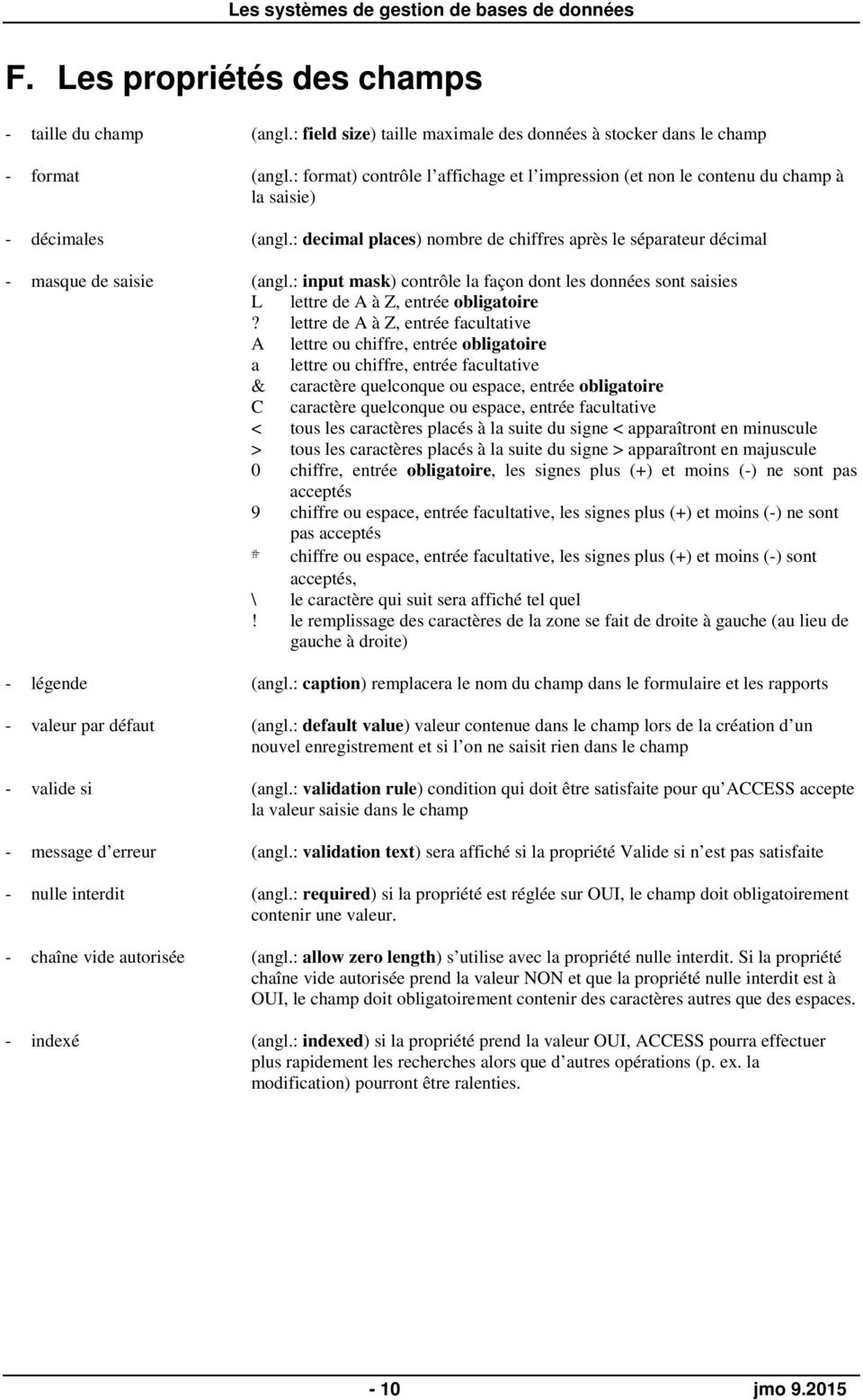
11 G. Exemple d introduction Créez la structure pour gérer les données de tous élèves de la classe. Employez les champs suivants : nom, prénom, adresse, code postal, localité, téléphone, date de naissance, taille, ordinateur à domicile, photo, etc. Utilisez au moins une fois chaque type de données offert par le SGBD. Nommez la table : clients a. La structure de la carte La structure d une table est définie par: le nom des champs, le type des champs et la longueur des champs. b. La structure de la table nom du champ type du champ largeur du champ places décimales Quel type de champ faut-il choisir pour stocker : - des numéros de téléphone avec préfixe p.ex.: ?. - des montants d un compte p.ex.: ,56?. peut être / n est jamais? Une clé primaire de type compteur / Autonumber Une clé étrangère de type compteur / Autonumber Si on met le nombre dans un champ de type single, la donnée sauvegardée sera :.. de type double, la donnée sauvegardée sera : jmo
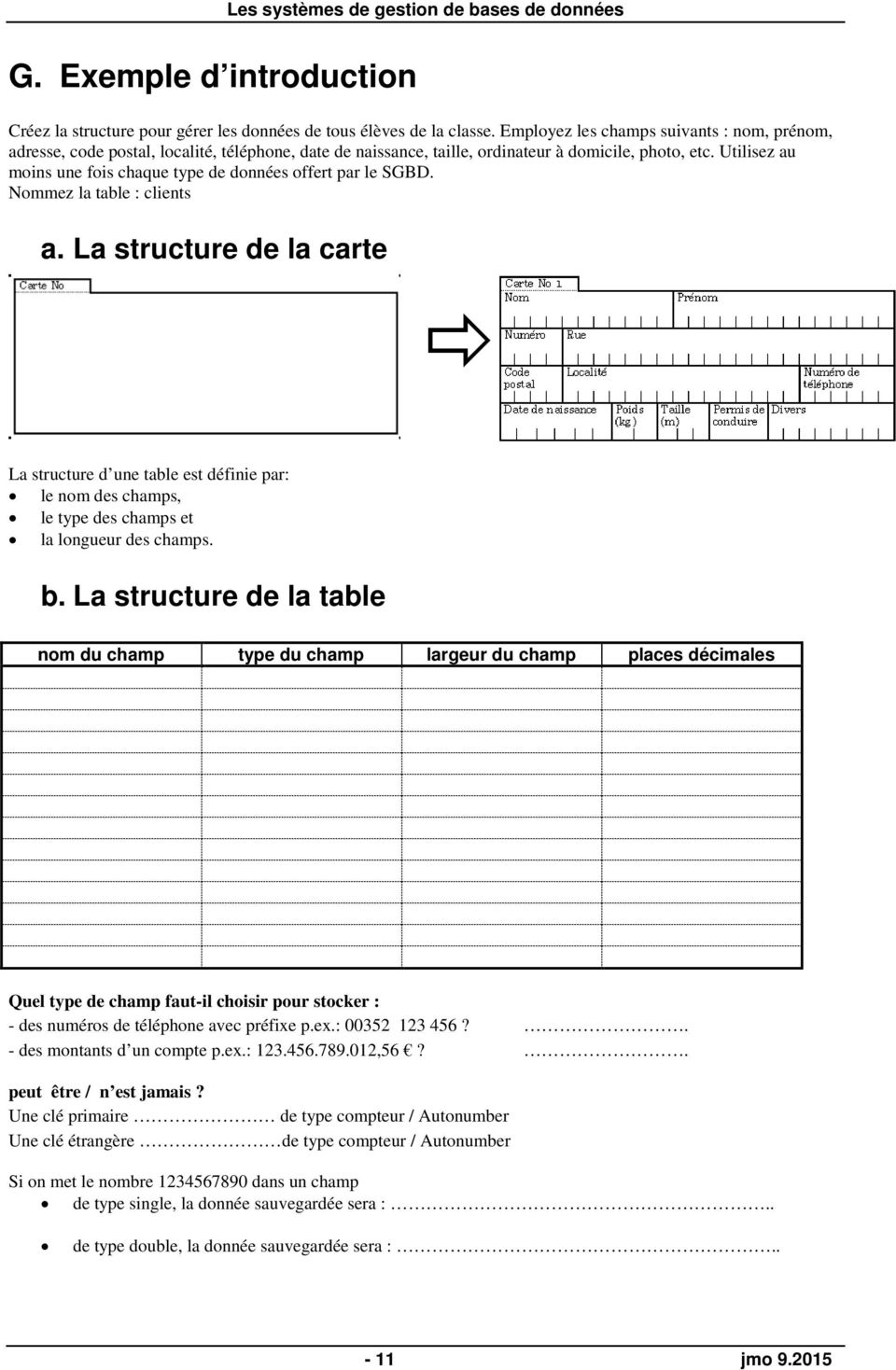
12 c. Création de la table clients d. Définition de la clé primaire e. Création du formulaire clients Création d un formulaire à colonne simple f. Saisie de données g. Création d étiquettes Création d étiquettes h. Création d une liste Création d un état tableau - 12 jmo
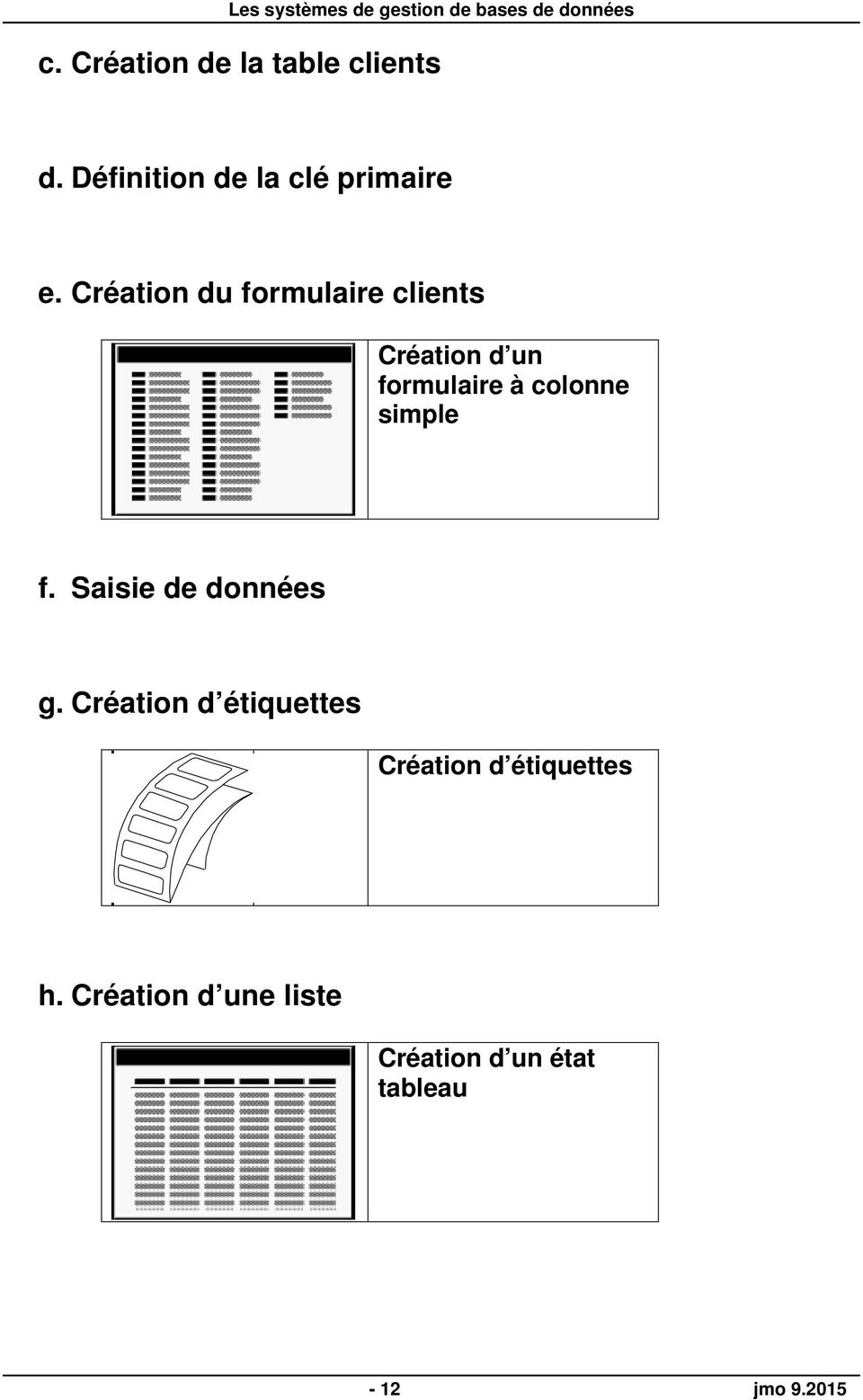
13 H. Naviguer dans une base de données On peut se déplacer dans une base de données (c.-à-d. dans les tables ou les formulaires) à l aide d icônes, de menus, de touches, etc : 1. Déplacement absolu dans une base de données Icône Menu Touches Premier enregistrement Dernier enregistrement Aller l enregistrement... Nouvel enregistrement Supprimer enregistrement à un First record Last record Go to record... New record Delete record 2. Déplacement relatif dans une base de données Icône Menu Touches Enregistrement précédent Enregistrement suivant Previous record Next record - 13 jmo
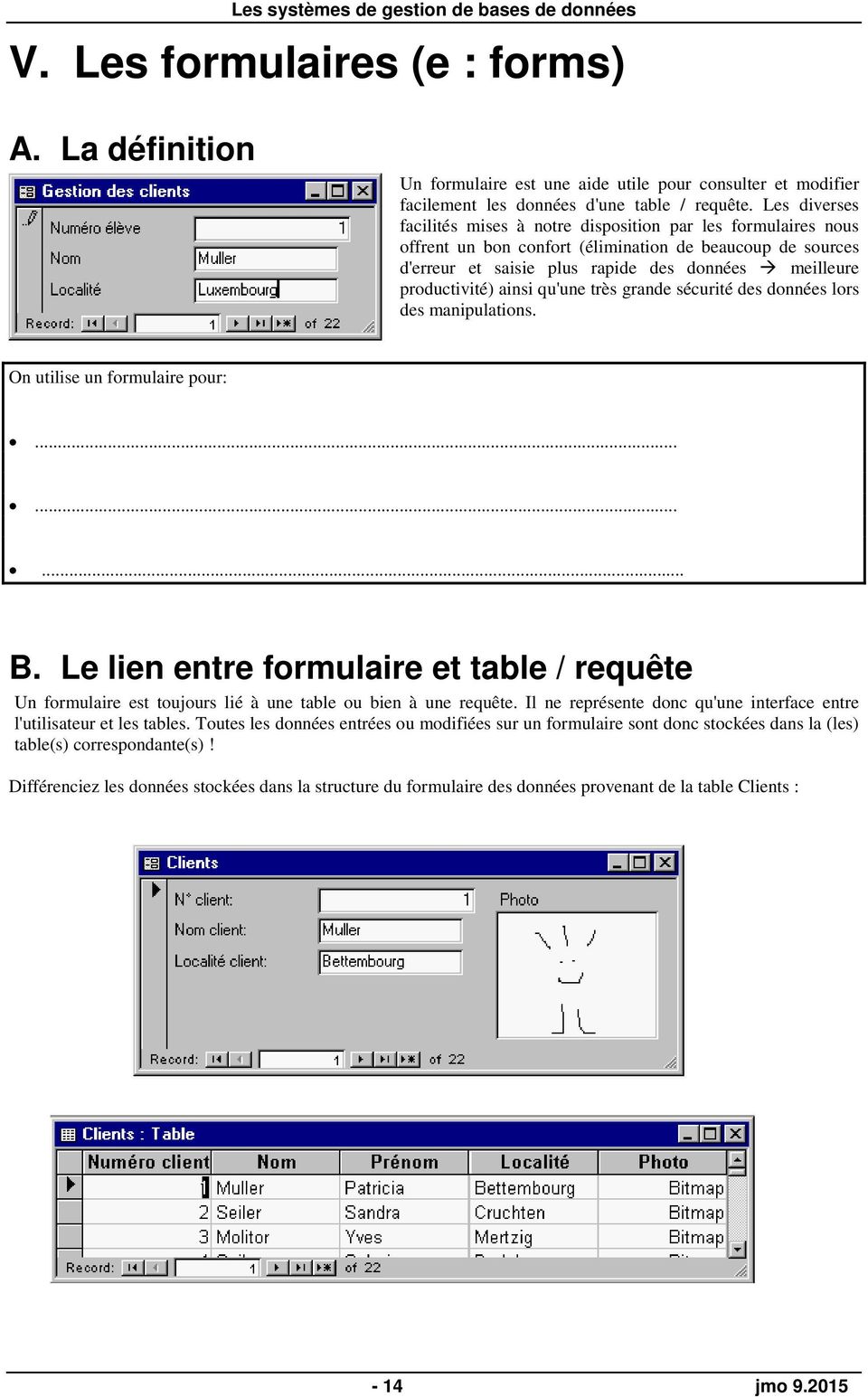
14 V. Les formulaires (e : forms) A. La définition Un formulaire est une aide utile pour consulter et modifier facilement les données d'une table / requête. Les diverses facilités mises à notre disposition par les formulaires nous offrent un bon confort (élimination de beaucoup de sources d'erreur et saisie plus rapide des données meilleure productivité) ainsi qu'une très grande sécurité des données lors des manipulations. On utilise un formulaire pour: B. Le lien entre formulaire et table / requête Un formulaire est toujours lié à une table ou bien à une requête. Il ne représente donc qu'une interface entre l'utilisateur et les tables. Toutes les données entrées ou modifiées sur un formulaire sont donc stockées dans la (les) table(s) correspondante(s)! Différenciez les données stockées dans la structure du formulaire des données provenant de la table Clients : - 14 jmo
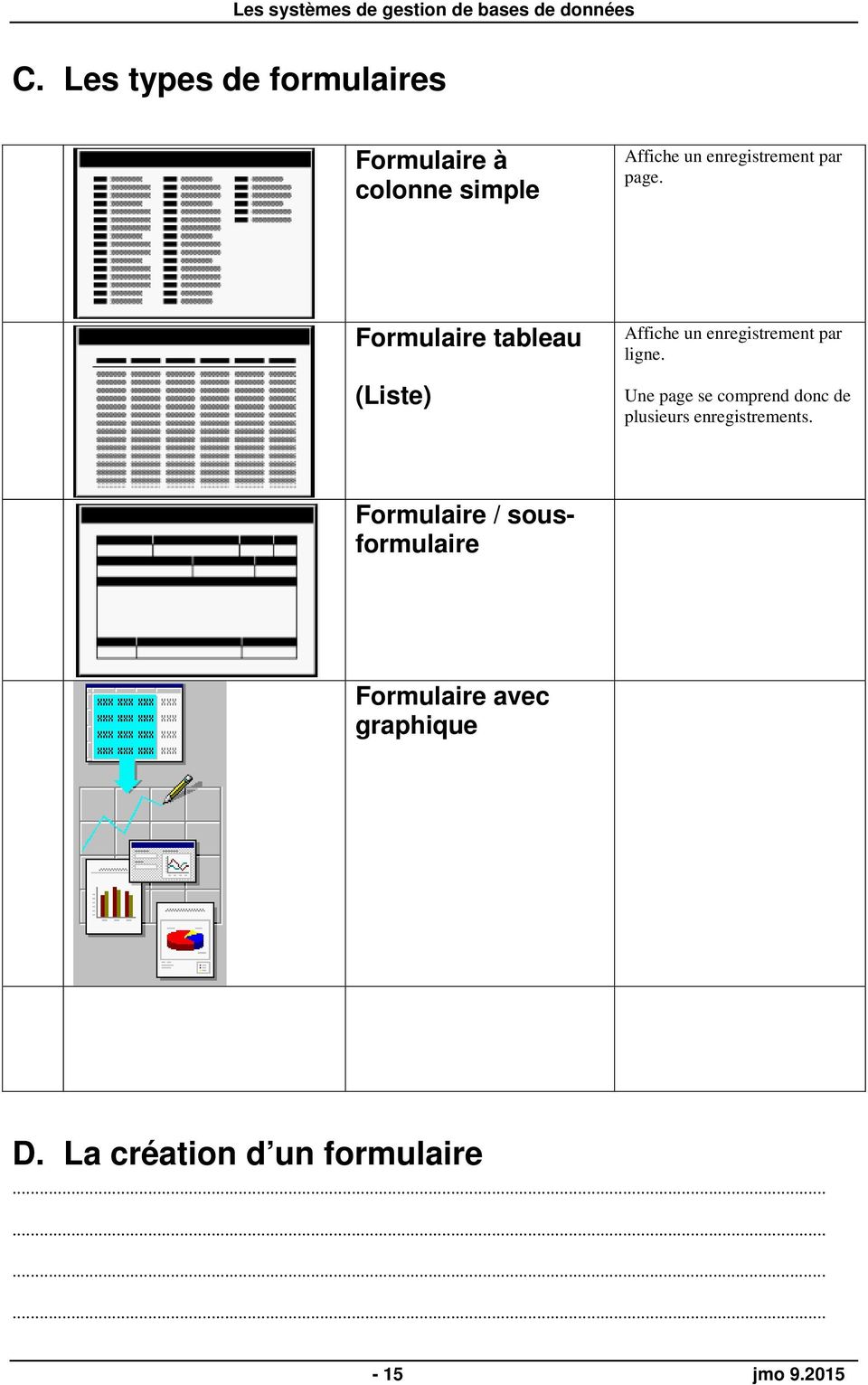
15 C. Les types de formulaires Formulaire à colonne simple Affiche un enregistrement par page. Formulaire tableau (Liste) Affiche un enregistrement par ligne. Une page se comprend donc de plusieurs enregistrements. Formulaire / sousformulaire Formulaire avec graphique D. La création d un formulaire jmo
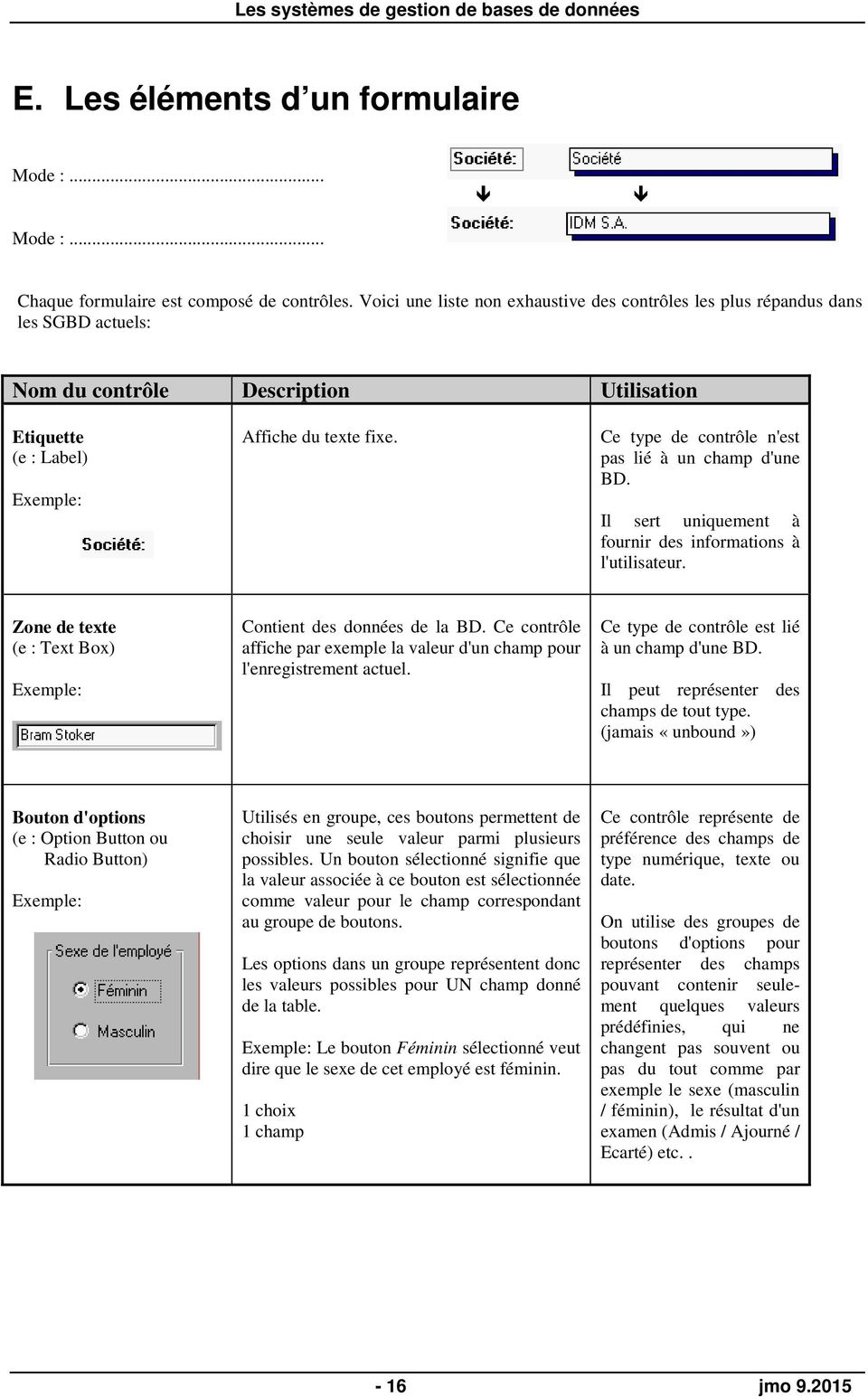
16 E. Les éléments d un formulaire Mode :... Mode :... Chaque formulaire est composé de contrôles. Voici une liste non exhaustive des contrôles les plus répandus dans les SGBD actuels: Nom du contrôle Description Utilisation Etiquette (e : Label) Exemple: Affiche du texte fixe. Ce type de contrôle n'est pas lié à un champ d'une BD. Il sert uniquement à fournir des informations à l'utilisateur. Zone de texte (e : Text Box) Exemple: Contient des données de la BD. Ce contrôle affiche par exemple la valeur d'un champ pour l'enregistrement actuel. Ce type de contrôle est lié à un champ d'une BD. Il peut représenter des champs de tout type. (jamais «unbound») Bouton d'options (e : Option Button ou Radio Button) Exemple: Utilisés en groupe, ces boutons permettent de choisir une seule valeur parmi plusieurs possibles. Un bouton sélectionné signifie que la valeur associée à ce bouton est sélectionnée comme valeur pour le champ correspondant au groupe de boutons. Les options dans un groupe représentent donc les valeurs possibles pour UN champ donné de la table. Exemple: Le bouton Féminin sélectionné veut dire que le sexe de cet employé est féminin. 1 choix 1 champ Ce contrôle représente de préférence des champs de type numérique, texte ou date. On utilise des groupes de boutons d'options pour représenter des champs pouvant contenir seulement quelques valeurs prédéfinies, qui ne changent pas souvent ou pas du tout comme par exemple le sexe (masculin / féminin), le résultat d'un examen (Admis / Ajourné / Ecarté) etc jmo
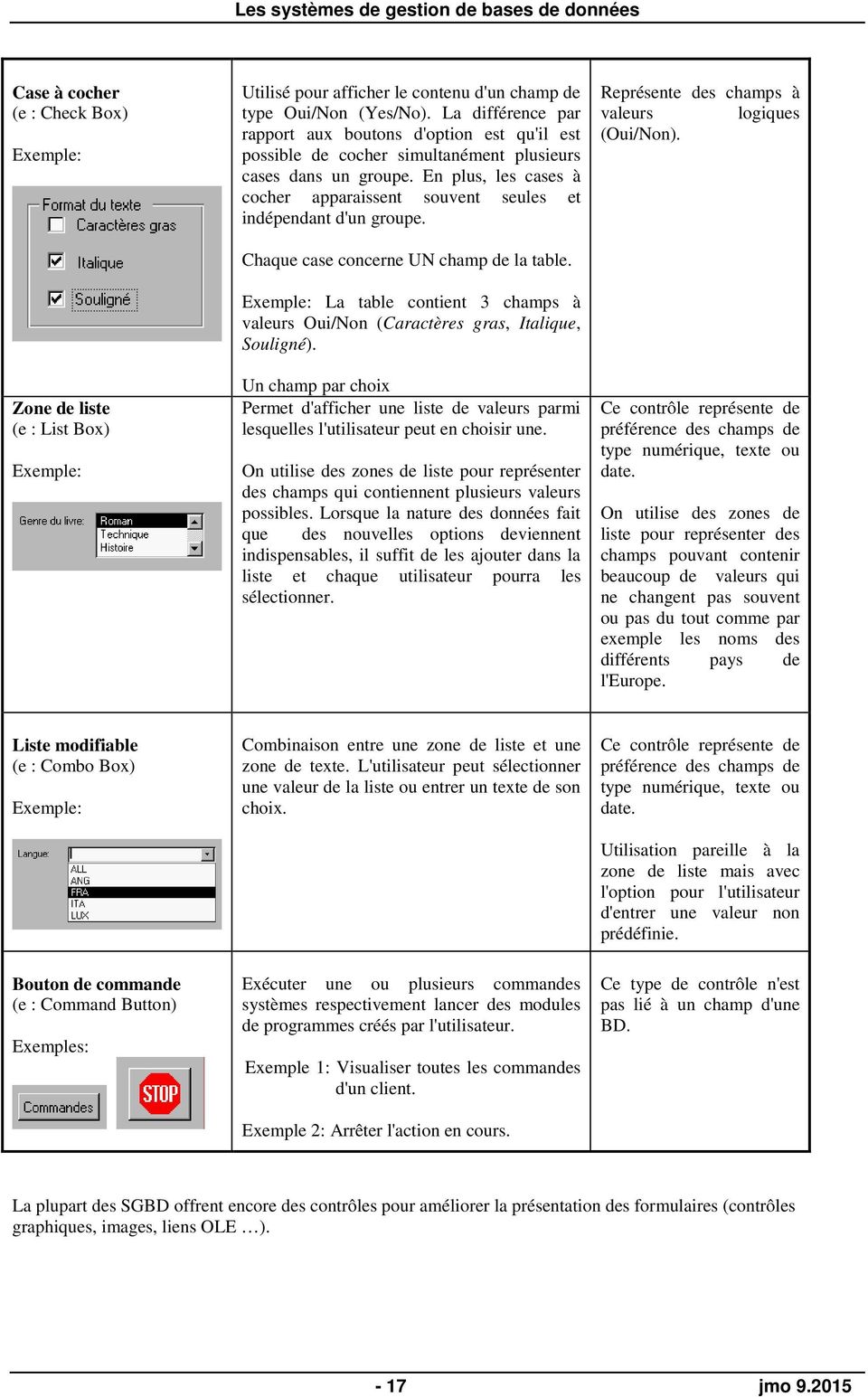
17 Case à cocher (e : Check Box) Exemple: Zone de liste (e : List Box) Exemple: Utilisé pour afficher le contenu d'un champ de type Oui/Non (Yes/No). La différence par rapport aux boutons d'option est qu'il est possible de cocher simultanément plusieurs cases dans un groupe. En plus, les cases à cocher apparaissent souvent seules et indépendant d'un groupe. Chaque case concerne UN champ de la table. Exemple: La table contient 3 champs à valeurs Oui/Non (Caractères gras, Italique, Souligné). Un champ par choix Permet d'afficher une liste de valeurs parmi lesquelles l'utilisateur peut en choisir une. On utilise des zones de liste pour représenter des champs qui contiennent plusieurs valeurs possibles. Lorsque la nature des données fait que des nouvelles options deviennent indispensables, il suffit de les ajouter dans la liste et chaque utilisateur pourra les sélectionner. Représente des champs à valeurs logiques (Oui/Non). Ce contrôle représente de préférence des champs de type numérique, texte ou date. On utilise des zones de liste pour représenter des champs pouvant contenir beaucoup de valeurs qui ne changent pas souvent ou pas du tout comme par exemple les noms des différents pays de l'europe. Liste modifiable (e : Combo Box) Exemple: Combinaison entre une zone de liste et une zone de texte. L'utilisateur peut sélectionner une valeur de la liste ou entrer un texte de son choix. Ce contrôle représente de préférence des champs de type numérique, texte ou date. Utilisation pareille à la zone de liste mais avec l'option pour l'utilisateur d'entrer une valeur non prédéfinie. Bouton de commande (e : Command Button) Exemples: Exécuter une ou plusieurs commandes systèmes respectivement lancer des modules de programmes créés par l'utilisateur. Exemple 1: Visualiser toutes les commandes d'un client. Exemple 2: Arrêter l'action en cours. Ce type de contrôle n'est pas lié à un champ d'une BD. La plupart des SGBD offrent encore des contrôles pour améliorer la présentation des formulaires (contrôles graphiques, images, liens OLE ) jmo
18 F. La création d'un formulaire Avant de créer un formulaire, quelques réflexions s'imposent: Comment est-ce qu'on veut représenter les données et quel type de formulaire est le plus adéquat? Est-ce que l'utilisateur aura la possibilité d'ajouter, de modifier respectivement de supprimer des données? Quels sont les contrôles appropriés pour représenter les différents champs de la table respectivement de la requête? Règles générales d'utilisation des contrôles standard Pour représenter un champ à valeur logique (Oui/Non), employez impérativement une case à cocher. Plusieurs cases à cocher peuvent être regroupées afin de représenter plusieurs champs à valeur logique. L'utilisateur, qui est dans ce cas un employé d'une société d'assurances, peut indiquer si un client à inclus dans son contrat une assurance auto supplémentaire du type "Défense & Recours". Pour représenter un champ, qui ne peut contenir qu'un nombre très limité de valeurs prédéfinies (max 5) du type numérique, texte ou date, qui sont en plus mutuellement exclusives, utilisez un groupe de boutons d'options. L'employé choisit si la carte verte est envoyée à l'agent ou directement au client. Un champ, qui peut contenir un nombre limité de valeurs prédéfinies (> 5) du type numérique, texte ou date, qui sont en plus mutuellement exclusives, devra être représenté par une zone de liste. L'employé peut étendre la couverture de l'assurance auto sur un pays supplémentaire. Lorsque pour un champ, représenté normalement par une zone de liste, vous voulez donner à l'utilisateur la possibilité d'entrer des valeurs outres que celles prédéfinies, utilisez une liste modifiable. L'employé peut soit sélectionner une des marques prédéfinies, soit entrer lui-même un nom de marque. Pour les champs où vous ne pouvez pas du tout anticiper les valeurs, et qui ne sont pas du type logique, utilisez une zone de texte. L'employé doit entrer le nom du client. Lors de la conception d'un formulaire, le respect de ces quelques règles garantit à l'utilisateur le principe de la saisie minimale. Partout ou une sélection de valeurs prédéfinies est possible, l'utilisateur n'a pas besoin d'entrer les données au clavier jmo
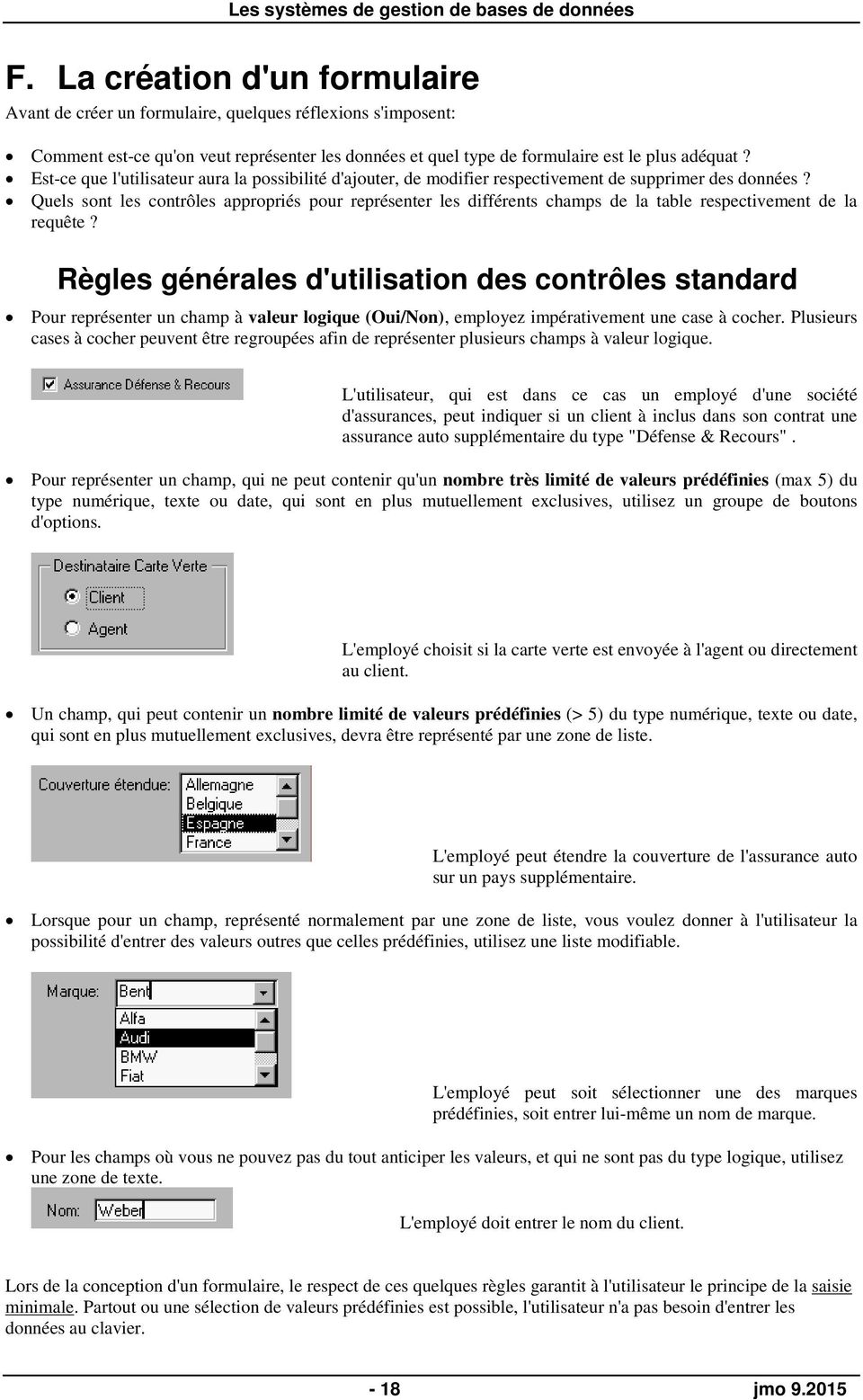
19 G. La création des contrôles 1. L étiquette (e : label) La zone de texte (e : text box) La case à cocher (e : check box)... Un champ par case Champ de type :. Plusieurs choix possibles 4. Le bouton d'option (e : option ou radio button)... Un champ pour toutes les options (comparable à une combobox) Champ de type :. Uniquement un choix possible - 19 jmo
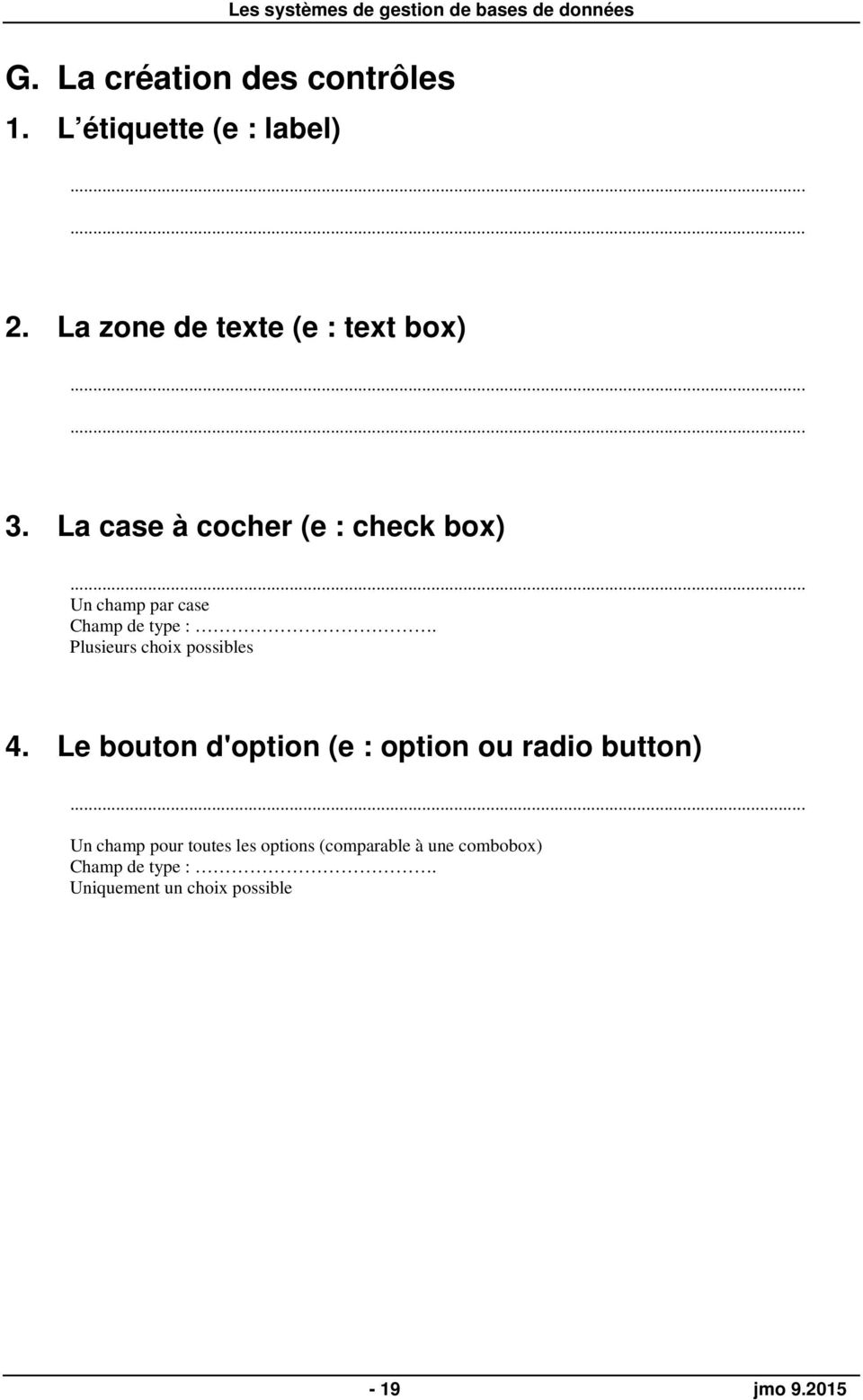
20 5. L image (e : image) Les systèmes de gestion de bases de données Adapter les propriétés de la zone : clip. stretch. zoom. 6. L objet OLE (e :OLE object) La zone de liste (e : list box) A. Quelle est la source des valeurs de la zone de liste? 1. Les valeurs proviennent d une table ou requête Sélectionner la table ou la requête Sélectionner les champs à inclure dans la zone de liste. Les champs sélectionnés deviendront les colonnes de la liste zone de liste La valeur de quelle colonne sera utilisée par la suite? Cette colonne est souvent cachée. 2. Les valeurs sont entrées par clavier Quel est le nombre de colonnes de la zone de liste? Entrer les valeurs de la liste par clavier La valeur de quelle colonne sera utilisée par la suite? B. Réajuster la largeur des colonnes C. Stocker la valeur sélectionnée dans le champ spécifié D. Définir l étiquette de la zone de liste - 20 jmo
21 8. La liste modifiable (e : combo box) A. Quelle est la source des valeurs de la liste modifiable? 1. Les valeurs proviennent d une table ou requête (pour les clés étrangères) Sélectionner la table ou la requête Sélectionner les champs à inclure dans la liste modifiable. Les champs sélectionnés deviendront les colonnes de la liste modifiable La valeur de quelle colonne sera utilisée par la suite? Cette colonne est souvent cachée. 2. Les valeurs sont entrées par clavier : Quel est le nombre de colonnes de la liste modifiable? Entrer les valeurs de la liste par clavier La valeur de quelle colonne sera utilisée par la suite? B. Réajuster la largeur des colonnes C. Stocker la valeur sélectionnée dans le champ spécifié D. Définir l étiquette de la liste modifiable Propriétés d'une liste modifiable (combo-box) : Control source (nom du champ à remplir): numcli (jamais unbound = non lié!) numcli nom prénom ville p.ex. 7 Schmit Jos Mersch Column count Column width est caché Bound column (numéro de la colonne liée) Liste non-modifiable - Limit to list : Yes/No Allow value list edits: Yes/No Valeur par défaut default value pour un nouvel enregistrement p.ex. DATE(), comme valeur par défaut pour la date de commande, fournit la date actuelle à chaque nouvelle commande - 21 jmo
22 9. Avantages / désavantages Les systèmes de gestion de bases de données Boutons d'option Combobox Listbox Vitesse de saisie Place nécessaire Valeurs sauvegardées 10. Alignement des champs / des étiquettes 11. Equilibrer l espace entre les champs / les étiquettes - 22 jmo
23 H. Relation entre 2 tables (relationship) Clé primaire Clé étrangère La clé étrangère d une table permet de faire le lien avec la clé primaire d une autre table Valeurs : Une clé primaire comporte toujours des valeurs uniques. Une clé étrangère peut comporter n importe quelles valeurs. Exemples de valeurs : marque NoMarque Nom 1 Audi D 2 Fiat I 3 Citroën F 4 Renault F Pays voiture NoImmatriculation NoMarque Cylindrée AB KU JB AB Exemples de types de champs: La clé étrangère, doit être d'un type compatible de la clé primaire correspondante Compteur (autonumber), p.ex. 1, 2, 3, 4, 5 Nombre entier long (number long integer) Nombre entier long (number long integer) Nombre entier long (number long integer) Texte 10 Texte 10 Contrôle utilisé dans un formulaire zone de texte (e : text box) Jamais combobox! liste modifiable (e : combo box) - 23 jmo
24 I. Exercices 1. Exercice Sauvegardez votre base de données sous le nom : EXFORM1 Créez les tables suivantes : Choisissez les propriétés de champs appropriées. Le «champ type carburant» prendra la valeur «Electrique», «Essence», «Diesel» ou «LPG» Cylindrée p.ex ccm (1,6 l) Pays : B, CH, D, F, L, USA Utilisez les propriétés /formats / masques de saisie suivants : pays en majuscules, requis nom de la marque : le premier caractère en majuscule, le reste en minuscule Donnez une clé primaire à chaque table. Créez un formulaire de saisie pour chaque table. Choisissez les contrôles appropriés. Utilisez au moins une zone de texte, une fois des boutons à options, une fois des cases à cocher, une liste modifiable. Utilisez une liste (combox) pour chaque clé étrangère. Ajoutez le champ «Verrouillage central» dans la table voiture, ainsi que dans le formulaire correspondant jmo
25 2. Exercice 1) Sauvegardez votre base de données sous le nom : EXFORM2 2) Créez les tables suivantes: Matériel Num_mat Marque Type Métallique? Plastique? Bois? Prix Num_fou Photo Fournisseur Num_fou Titre Nom Adresse Pays Code postal Localité Téléphone Choisissez les propriétés de champs utiles: Le champ «type» = p. ex. Machine Espresso X34, prix = p.ex. 7,13, etc. Le premier caractère de la marque du matériel doit être toujours en majuscule, le reste en minuscule Proposez pour le champ Téléphone le masque suivant :(352) Donnez une clé primaire à chaque table. 3) Créez un formulaire de saisie pour chaque table. a. Proposez pour le champ Titre du formulaire Fournisseur les boutons radio suivantes: Madame, Mademoiselle, Monsieur, Société, avec la valeur par défaut Mademoiselle b. Proposez pour le champ Pays du formulaire Fournisseur la liste non-modifiable suivante: B, D, F, L, NL (Valeur par défaut : F) c. Proposez pour le champ Marque du formulaire Matériel la liste modifiable suivante: AEG, BOSCH, MIELE, MOULINEX d. Proposez pour le champ Num_fou du formulaire Matériel toujours la liste triée des noms et des localités des fournisseurs. 4) Entrez 4 enregistrements dans chaque table 5) Créez un formulaire avec regroupement - 25 jmo
26 3. Exercice 1) Sauvegardez votre base de données sous le nom : EXFORM3 2) Créez les tables suivantes: Clients Num_Client Nom Prénom Adresse Ville Pays Sexe Photo Films Num_Film Titre Genre Prix Date du prêt Affiche Num_Client Choisissez les propriétés de champs appropriées. Donnez une clé primaire à chaque table. Utilisez les propriétés /formats / masques de saisie suivants : - Ville en majuscules, requis - Nom du client: le premier caractère en majuscules, le reste en minuscules, requis 3) Créez un formulaire de saisie pour chaque table. Utilisez au moins une zone de texte, une fois des boutons à options, une fois des cases à cocher, une zone de liste, une liste modifiable. a) Proposez pour le champ Pays du formulaire Clients la liste suivante: B, CH, D, F, GB, I, L, NL, P En cas de besoin il doit être possible d ajouter un pays manquant dans la liste par l utilisateur. Proposez comme valeur par défaut : L. b) Proposez pour le champ Genre du formulaire Films les boutons radio: aventure, comédie, documentaire, érotique, horreur, thriller, western. Valeur par défaut : comédie c) Proposez la liste suivante pour le champ Prix en euro ( ) du formulaire Films: 2,5 ; 3 ; 4 ; 5 ;8 ; 10 ; 15 ; 20 Cette liste ne pourra être modifiée par l utilisateur. Valeur par défaut : 5 d) Proposez pour le champ Num_Client du formulaire Films toujours la liste triée des noms et des adresses des clients. e) Proposez lors de l ajout d un nouveau film toujours la date actuelle pour la date du prêt f) Ajoutez le champ CodePostal dans la table Clients et son formulaire 4) Entrez 5 enregistrements dans chaque table - 26 jmo
27 4. Exercice 1) Sauvegardez votre base de données sous le nom : EXFORM4 2) Créez les tables suivantes: Voitures Marques Pays Propriétaires NumImmatriculation NumMarque Modèle Cylindrée Couleur Catalyseur? Electrique? NumPropriétaire Remarque Nombre de places Masse (t) Photo Consommation NumMarque Nom CodePays CodePays Nom NumPropriétaire Titre Nom Prénom Adresse CodePays Code postal Localité Choisissez les propriétés de champs utiles: Modèle = p. ex. GL, Cylindrée = p. ex ccm, Masse = p. ex. 1,2 t, Consommation moyenne/100 km = p. ex. 5,1 litres, etc. Donnez une clé primaire à chaque table. 3) Créez un formulaire de saisie pour chaque table. Rajoutez les titres «Gestion des voitures», «Gestion des Marques», «Gestion des Pays» resp. «Gestion des propriétaires» a. Proposez pour le champ Titre du formulaire Propriétaires des boutons radio: Madame, Monsieur Valeur par défaut : Madame b. Proposez pour le champ NumPays des formulaires Marques et Propriétaires la liste nonmodifiable des noms triés des pays (provenant de la table Pays). c. Proposez pour le champ NumMarque du formulaire Voitures la liste non-modifiable des noms triés des marques. d. Proposez pour le champ Num_propriétaire du formulaire Voitures toujours la liste triée des noms, des prénoms et des localités des propriétaires. e. Rajoutez le champ «Climatisation?» dans la table et le formulaire «voitures» f. Regroupez optiquement les différents champs 4) Entrez 5 enregistrements dans chaque table 5) Créez un menu pour ouvrir les 4 formulaires. Chaque formulaire dispose d'un bouton pour fermer la fenêtre jmo
28 5. Exercice Au "Grand Bazar du Luxembourg", tous les clients reçoivent des factures après leurs achats. Les nouveaux clients obtiennent d abord une carte client avec leurs données signalétiques telle que: Grand Bazar du Luxembourg Carte client No client : 1234 Nom: Dupont Prénom: Paul Adresse: Luxembourg Les factures ont l'aspect suivant: Grand Bazar du Luxembourg Nº facture: Date: Montant: Nom: Prénom: Adresse: Dupont Paul Luxembourg Grand Bazar du Luxembourg Nº facture: Date: Montant: 1000 Nom: Prénom: Adresse: Dupont Paul Luxembourg Si un nouveau client désire recevoir une facture, il doit d'abord passer par le stand de la réception afin qu'on lui délivre sa carte. A ce moment, il n'y a évidemment pas encore de factures à son nom. 1) Sauvegardez votre base de données sous le nom : EXFORM5 2) Créez les tables du modèle logique Choisissez les propriétés de champs appropriées. Donnez une clé primaire à chaque table. 1. Créez un formulaire de saisie pour chaque table. 2. Ajoutez la devise dans la table facture. Les devises admises sont :, $,, CHF 3. Entrez les données de l énoncé à l aide des formulaires créés. 4. Créez un état pour imprimer les factures. 5. Comment pourrait-on améliorer la facilité d utilisation du formulaire «Gestion des factures»? - 28 jmo
29 6. Exercice Jusqu à nos jours la «Banque Route du Luxembourg» gère les comptes de ses clients sur des fiches de papier. La direction désire maintenant informatiser ce service. On vous charge de cette mission. Il existe des fiches contenant des données de clients qui n ont pas encore ou qui n ont plus de compte. Ci-dessous on voit quelques spécimens des fiches de papier telles qu elles existaient jusqu ici: Banque Route du Luxembourg Nº Compte: 1 Solde: Devise: Nom Prénom Adresse Dupont Paul Luxembourg Banque Route du Luxembourg Nº Compte: 2 Solde: Devise: $ Nom Prénom Adresse Dupont Paul Luxembourg Banque Route du Luxembourg Nº Compte: 3 Solde: Devise: Nom: Prénom Adresse Delarue Martine Ettelbruck Duchemin Nathalie Wiltz Dutunnel Jean Esch 1) Sauvegardez votre base de données sous le nom : EXFORM6 2) Créez les tables du modèle logique Choisissez les propriétés de champs appropriées. Donnez une clé primaire à chaque table. 3) Créez un formulaire de saisie pour chaque table. 4) Entrez les données de l énoncé à l aide des formulaires créés. 5) Comment pourrait-on améliorer la facilité d utilisation du formulaire permettant d affecter un compte à un client? - 29 jmo
30 VI. Les états (e : reports) A. La définition Les états permettent de représenter les données sous une forme imprimée. Dans la mesure où on a la possibilité de définir la taille et la mise en forme de chaque élément de l'état, on peut imprimer les informations exactement comme on le souhaite. On utilise un état pour: B. Le lien entre la table / requête et l'état Un état est toujours lié à une table ou bien à une requête. Toutes les données variables d'un état proviennent de champs (table / requête) ou de valeurs calculées (requête)! La définition d'un état comprend : - le choix du type de l état (liste, étiquettes, etc.), - l énumération des tables / requêtes utilisées, - l énumération des données fixes (étiquettes) et des données variables (les champs, les valeurs calculées, etc.), - la disposition de ces différents éléments sur papier. C'est la définition d'un état qui est sauvegardée. Le résultat final d un état sera imprimé, mais ne pourra pas être sauvegardé! Le résultat d un état peut donc changer après toute modification des données! - 30 jmo
31 C. Les types d'états Etat à colonne simple Imprime un enregistrement par page. Etat tableau Imprime un enregistrement par ligne. Une page se compose donc de plusieurs enregistrements. Etat avec regroupement et totaux Etiquettes Labels Etat avec graphique D. La création d un état jmo
32 E. Les éléments d un état Chaque rapport est composé d'éléments appelés contrôles. Puisque les rapports ne sont pas prévus pour le dialogue interactif avec l'utilisateur, ils contiennent dans la plupart des cas seulement 3 types de contrôles: Nom du contrôle Description Exemple Zone de texte (angl. Text Box) Imprime les données de la BD, ainsi que les résultats de calculs sur ces données. Les zones de textes constituent les contrôles les plus importants et les plus utilisés dans les rapports. Etiquette Imprime du texte fixe. (angl. Label) Contrôles graphique (angl. Graphical Controls) Leur seul but est d'améliorer la présentation des documents imprimés: des lignes, des éléments graphiques élémentaires tels que carrés ou rectangles, des images importées, etc. Néanmoins, beaucoup de SGBD prévoient également l'utilisation d'autres contrôles, comme par exemple les boutons d'options ou les cases à cocher. F. La structure d un rapport tableau (e : tabular) En-tête d état En-tête de page Pied de page Pied d état Insérer un saut de page : jmo
33 G. Exercices Les systèmes de gestion de bases de données a) Créer des étiquettes pour tous les clients/élèves de la firme/classe. (avec la base de données BANQROUT) b) Créer des étiquettes (triées sur le nom et prénom) pour tous les clients/élèves de la firme/classe. c) Créer des étiquettes (triées sur le nom et prénom) pour tous les clients/élèves de la firme/classe qui habitent dans une localité dont le nom sera entré à l'aide d'une boîte de dialogue. d) Créez la liste suivante : Trier sur le nom et le prénom. Sauvegarder sous : liste des clients e) Liste des clients / étudiants par f) Liste des clients / étudiants par année de naissance g) Liste des clients / étudiants par mois de naissance h) Liste des clients / étudiants regroupés par initiales - 33 jmo
34 i) Créer pour chaque compte une fiche ayant l aspect suivant à l'aide de la base de données BANQROUT. Une fiche tient sur une page entière. Trier sur le no compte: g) Créer la liste suivante à l'aide de la base de données BANQROUT: h) Créer des cartes de membre à l'aide de la base de données BANQROUT: Club LTECG Le président, Dupont Kätti Howald - 34 jmo
35 H. Exercices de listes - Base de données Comptoir a) Liste des clients par pays Afficher le nom des clients (société) regroupés par pays b) Liste des produits par catégorie Afficher le nom de la catégorie, le nom du produit, le prix unitaire, calculer et afficher le nombre de produits et le total des prix unitaires par catégorie, ainsi que le nombre total des produits et le total des prix unitaires. c) Liste des commandes par client 1 Afficher le nom du client (société), le numéro et la date des commandes, le nombre de commandes par client, ainsi que le nombre total des commandes d) Liste des commandes par client 2 Afficher le nom du client (société), le numéro et la date des commandes, le nom et le prix unitaire des produits, et les quantités de produits commandées, le total à payer par commande (sans remise, avec 2 places décimales, aligné à droite), le total à payer par client (avec 2 places décimales, aligné à droite), le total général à payer (avec 2 places décimales, aligné à droite). e) Liste des commandes par client 3 Afficher le nom du client, le total à payer par client, le total général à payer. f) Liste des clients regroupés par l'initial du nom Afficher le nom et la localité du client g) Liste des clients regroupés par l'initial du pays Afficher le nom du pays, ainsi que le nom et la localité du client h) Liste des commandes par client 2 cf exercice d, mais prenez la remise en compte Commencez la liste de tout nouveau client sur une nouvelle page - 35 jmo
36 I. Exercices de révision A l aide de la base de données Comptoir 1. Requêtes a) Affichez la liste des fournisseurs (société) américains et français ayant livrés des produits d une valeur entre 30 et 60. Sauvegardez sous «req a» b) Affichez la liste des fournisseurs (suppliers) dont le nom commence par A, provenant d un pays ayant 6 lettres. Sauvegardez sous «req b» c) Affichez le total et la moyenne des prix unitaires par fournisseur. Sauvegardez sous «req c» 2. Liste Créez la liste des produits par fournisseur (supplier) suivante : - 36 jmo
37 VII. Liens entre plusieurs tables Création de relations (liens) entre plusieurs tables : Description des relations entre les différentes tables (relationships) : Exemple 1 Commande Numcom Date Produit Numpro Nom Prix Numcom Commande Produit Numcom Date Numpro Nom Prix Numcom 1 30/5/2013 A Ajax /5/2013 B Bjax 20 2 C Cjax 30 1 Une commande peut comprendre... produit(s) Un produit peut être commandé sur... commande(s) Remarque :. Exemple 2 Commande Numcom Date Numpro Produit Numpro Nom Prix Commande Produit Numcom Date Numpro Numpro Nom Prix 1 30/5/2013 A A Ajax /5/2013 A B Bjax /5/2013 B C Cjax 30 Une commande peut comprendre... produit(s) Un produit peut être commandé sur... commande(s) Remarque : jmo
38 Exemple 3 Commande Comprendre Type de produit Numcom Numcom Numpro Date Numpro Nom Quantité Prix Commande Comprendre Type de produit Numcom Date Numcom Numpro Quantité Numpro Nom Prix 1 30/5/ A 3 A Ajax /5/ C 5 B Bjax /5/ B 7 C Cjax 30 2 C 9 Une commande peut comprendre... produit(s) Un produit peut être commandé sur... commande(s) Remarque :. Exemple 4 Client Commande Comprendre Type de produit Numcli Numcom Numcom Numpro Nom Date Numpro Nom Adresse Numcli Quantité Prix Client Commande Comprendre Type de produit Nocli Nom Nocom Date Nocli Nocom Nopro Qté Nopro Nom Prix 1 Dupont 1 30/5/ A 3 A Ajax 10 2 Santos 2 31/5/ C 5 B Bjax 20 3 Muller 3 31/5/ B 7 C Cjax 30 2 C 9 Un client peut faire... commande(s) Une commande peut être faite par... client(s) Une commande peut comprendre... produit(s) Un produit peut être commandé sur... commande(s) Remarque : jmo
39 SGBD : clés primaires / clés étrangères / liens entre les tables table: client table: commande table: comprendre table produit numcli nom localité numcom date numcli numcom numpro quantité numpro nom prix unitaire 1 Schmitz Esch Ajax 3 2 Muller Wiltz Bjax 4 3 Duront Metz Cjax Djax ) Soulignez les clés primaires des tables ci-dessus 2) Une clé primaire peut être du type: texte ; nombre ; compteur 3) Entourez les clés étrangères des tables ci-dessus 4) Une clé étrangère n'est jamais du type:.... 5) Complétez les données de la commande N 2 : Commande N Date Client Nom : Localité : Qté N produit Nom produit Prix unitaire Total 6) Une combo-box peut être utilisée pour:. jamais pour une clé primaire! 7) Rajoutez les données de la commande suivante dans le tableau ci-dessus : Commande N 5 Date : Client : Muller Wiltz Qté Produit Prix unitaire Total 4 Bjax Cjax Djax ) Créez la base de données, avec formulaires et menu jmo
40 VIII. Les requêtes (queries) Saisie / Affichage des données Données Traitement des données Impression des données Compléter le graphique : où sont les tables - queries - forms reports? A. Les opérations Création : Exécution : Sauvegarde : Edition : Tri : Conditions : Champ 1 Champ 2 Champ 3 Critère Condition 1 Condition 2 Condition 3 OR Condition 4 OR Condition 5 Condition jmo
41 B. Les requêtes (queries) Exercice 1 table: commande table: comprendre table produit numcom date numcom numpro quantité numpro nom prix Ajax Bjax Cjax Djax Ejax Fjax 7 7 Gjax 2 8) Soulignez les clés des tables ci-dessus. Remplissez les tableaux et formulez les requêtes suivantes: 9) Afficher toutes les lignes de commande: numcom date numpro quantité prix 10) Afficher toutes les lignes de commande avec le total: numcom numpro total 11) Afficher le nombre de produits différents commandés par commande: numcom nombre de produits 12) Afficher la quantité totale commandée par produit: numpro nom quantité totale 13) Afficher le total à payer par commande: numcom date total jmo
42 C. Exercice - Base de données Comptoir Utilisez la base de données Comptoir pour formuler ces requêtes : 1. Afficher le nom et le pays de tous les clients habitant au Brésil LIKE? remplace 1 et 1 seul caractère * remplace 0 ou plusieurs caractères.. remplace 1 ou plusieurs caractères Joker 2. Afficher le nom des clients (société) contenant le mot: import 3. Créer un rapport présentant la liste des clients (nom + localité) dont le nom des clients contient le mot: market 4. Afficher les pays des clients ayant 6 caractères 5. Afficher les villes des clients ayant comme 2e caractère un a. Trier sur les villes. 6. Afficher les villes des clients contenant au moins 2 caractères a 7. Afficher les villes des clients contenant 2 caractères a, mais pas un à côté de l autre 8. Afficher les villes contenant uniquement 2 caractères a 9. Afficher le nom de tous les clients habitant au Brésil ou en France 10. Voir ex 4. Mais on affiche chaque pays qu'une seule fois jmo
43 Fonctions de date day(), month(), year(), date() = date actuelle Exemple : month(#10/27/2015#)=> 10 D1. Afficher le numéro des commandes passées en avril. D2. Afficher le numéro des commandes passées en avril ou en mai. D3. Afficher le numéro des commandes passées en D4. Afficher le numéro des commandes passées le 15 d'un mois. arithmétiques Priorités des opérateurs logiques ^ exposant NOT ( ) ( ) / AND + - OR Exemple : * 4 condition1 OR condition2 AND condition3 D5. Afficher le numéro des commandes passées un 15 avril. D6. Afficher le numéro des commandes passées un 15 avril ou un 6 mai. D7. Afficher le numéro des commandes passées le 20, en avril ou en mai. D8. Afficher le numéro des commandes passées après le D9. Afficher le numéro des commandes passées avant le jmo
44 D10. Afficher le numéro des commandes passées entre le et le (les bornes incluses). D11. Afficher le numéro des commandes passées soit le 5 d un mois, soit en avril. D12. Afficher le numéro des commandes passées il y a plus de. ans (1 an = 365 jours) D13. Afficher 3 données en 2 colonnes: 1 colonne, pour le numéro du client et 1 colonne, pour le nom et la localité (p.ex. pour afficher la localité simultanément avec le nom dans une combobox) jmo
45 Fonctions de groupe TOTAL Regroupement: GROUP BY Fonctions: COUNT(), SUM(), MIN(), MAX(), AVG() = average G1. Afficher le numéro et le nom de client (société), ainsi que le numéro et la date de commande pour toutes les commandes. G2. Compter le nombre de commandes par client. Afficher le numéro et le nom de client, et le nombre de commandes. G3. Créer une liste imprimée de la requête No G2. G4. Calculer le montant total avec remise par commande. Afficher le numéro de commande et le total. G5. Calculer le montant total de toutes les commandes par client. Afficher le code et le nom de client, et le total. Trier sur le nom de client. G6. Calculer le chida total. G7. Calculer le chida par année. G8. Calculer le chida par mois d une même année. G9. Afficher graphiquement les données de la requête G jmo
46 G10. Calculer le montant moyen des commandes par client. Afficher le numéro et le nom de client, et cette moyenne. G11. Voir ex G10, mais afficher uniquement les clients ayant une moyenne supérieure à jmo
47 D. Exercice - FILM Utilisez la base de données FILM, ayant les 2 tables suivantes, pour formuler ces requêtes : Catégorie Film NoCatégorie Numérique NoFilm Compteur Désignation Texte Titre Texte Prix Numérique Qualité film Numérique Critiques Numérique Date d'acquisition Date Son digital Oui/Non Stéréo Oui/Non Noir et blanc Oui/Non Sous-titré Oui/Non Doublé Oui/Non Muet Oui/Non Pour enfants Oui/Non Durée Numérique Année de production Numérique Description Mémo Studio de production Texte NoCatégorie Numérique 1. Affichez l année de production, le titre et le prix de chaque film. Il faut que les films soient triés suivant l année ensuite suivant le titre. 2. Affichez le titre, le prix et l année de production de chaque film (respectez cet ordre d affichage). Il faut que les films soient triés suivant l année ensuite suivant le titre. 3. Affichez le titre en mode ascendant des films où le titre débute avec un C. 4. Affichez le titre en mode ascendant des films où le titre débute avec un C, et dont le troisième caractère est un t. 5. Affichez le titre des films où le titre débute avec un C ou un P et dont le troisième caractère est un t. 6. Affichez le titre des films pour enfants où le dernier caractère du titre est un s. 7. Affichez le titre et le prix des films, dont le prix est supérieur à 30, et qui sont pour enfants ou en stéréo. 8. Affichez le titre et la date d acquisition des films achetés en Affichez le titre et la date d acquisition des films achetés en décembre jmo
48 10. Affichez le titre et la date d acquisition des films achetés en 1991 ou plus tard. 11. Affichez le titre de chaque film et la désignation de sa catégorie. 12. Affichez le titre (trié en mode ascendant) et la désignation de la catégorie de chaque film. 13. Affichez le titre et la désignation de la catégorie de chaque film de type science fiction. 14. Affichez le titre et le prix des films entre 30 et Affichez le titre, le prix et la date d acquisition des films achetés en 1990 débutant avec un C et dont le prix se situe entre 30 et 40, ou bien ceux qui sont en stéréo et qui coûtent plus que Affichez, en respectant la suite, le titre et le prix des films entre 2 prix saisis à l aide d une boîte de dialogue. Les films seront triés tout d abord suivant le prix, puis suivant le titre. 17. Affichez le titre et le prix des films débutant avec les premiers caractères saisis et dont le prix est inférieur à un montant saisi. 18. Saisissez le(les) premier(s) caractère(s) d une catégorie à rechercher de tous les films stéréo. Affichez le titre en ordre ascendant, le prix et la désignation de la catégorie. 19. Saisissez une année d acquisition à rechercher et affichez-en le titre de tous les films stéréo ou pour enfants. 20. Saisissez le (les) premier(s) caractère(s) d un titre à rechercher et affichez-en tous les titres des films stéréo et pour enfants. 21. Afficher en ordre ascendant les studios de production et comptez-en pour chacun le nombre de films. 22. Regroupez les films par catégorie et affichez pour chaque catégorie la désignation et la somme des prix des films. 23. Afficher en ordre ascendant les studios de production et comptez-en le nombre de films, la moyenne des prix des films et la durée maximale. 24. Saisissez la désignation d une catégorie (les premiers caractères doivent suffir) et affichez-en le nombre de films jmo
49 IX. Les menus Avant de pouvoir construire les menus d une application, il faut trouver des réponses aux questions suivantes : Qui sont les utilisateurs de l application, c.-à-d. quelles personnes / quels services utiliseront cette application? Quels sont les cas d utilisation par utilisateur, c.-à-d. quel utilisateur doit pouvoir faire quelle opération? Exemple d un menu principal : Création d un menu Création d un bouton de commande (command button) Les catégories de boutons de commande - Navigation sur enregistrement (Record navigation) chercher suivant (find next) chercher enregistrement (find record) aller au premier enregistrement (go to first record) aller à l enregistrement précédent (go to previous record) aller au dernier enregistrement (go to last record) aller à l enregistrement suivant (go to next record) jmo
50 - Opérations sur enregistrement (Record operations) rajouter un nouvel enregistrement (add new record) supprimer un enregistrement (delete record) dupliquer un enregistrement (duplicate record) imprimer un enregistrement (print record) enregistrer un enregistrement (save record) annuler un enregistrement (undo record) - Opérations sur formulaire (Form operations) ouvrir un formulaire (open form), fermer un formulaire (close form), réactualiser les données dans un formulaire (refresh form data), etc. - Opérations sur rapport (Report operations) prévisualiser un rapport (preview report), imprimer rapport (print report) - Application sortir de l application (quit application) Démarrage de l application directement avec le menu principal Lorsqu on veut visualiser directement le menu principal, lors du démarrage de l application, il faut... Pour sélectionner le formulaire de démarrage :... afficher un titre personnalisé: enlever les menus: enlever les fenêtres de navigation: Pour rentrer par la suite en mode "édition", il faudra :. Créer une icône :. Rajouter l icône : jmo
51 X. Les macros A. Définition Une macro est une procédure exécutant une suite de commandes une après l autre. On peut donc dire qu une macro n est rien d autre qu une suite de commandes exécutées de manière séquentielle (une après l autre). macro permettant : - d ouvrir le formulaire «client» - d aller sur un enregistrement vide macro permettant de réactualiser la liste déroulante «Combo11»: B. Enregistrement d une macro A l aide de : C. Exécuter une macro - à l aide d un bouton de commande... Affectation de la macro au bouton «AjoutNouveauClient» Cette macro sera appelée lorsqu on clique sur le bouton «Nouveau client» Affectation de la macro à la liste déroulante «Combo11» D. Visualisation et édition d une macro A l aide de l éditeur Visual Basic: jmo
52 XI. Gestion des erreurs A. Data type mismatch Mélange non autorisé de différents types de données, p.ex. si on compare des données numériques avec des données texte : 10 > bonjour B. Unbound Message affiché si la source d un contrôle (control source) a été laissée vide dans un formulaire. A contrôler et à corriger dans les propriétés (property sheet) jmo
53 XII. Divers 1. Structure alternative condition oui non = IIf(condition ; à faire si la condition est vraie ; à faire si la condition est fausse) 2. Importation/ exportation de données Il faut à tout prix éviter la saisie double de données. Ainsi on peut importer / exporter les données de / vers un tableur jmo
54 XIII. Projet SGBD Créez un SGBD pour gérer les commandes et les factures du magasin LuxOr. Sauvegardez sous: LUXOR Travail à faire : 1. Création des tables nécessaires 2. Création des formulaires pour saisir ou modifier toutes les données Sur les formulaires des commandes, on entre par clavier uniquement le numéro du client, la date, ainsi que la quantité et le numéro de chaque article acheté (voir annexe 7). Utilisez des combo-boxes pour les clés étrangères. 3. Création de menus (voir annexe 5) 4. Edition des factures des clients du magasin LuxOr. (voir annexe 3) 5. Création d étiquettes de tous les clients ayant passé en 2004 des commandes d une valeur totale supérieure à Edition de la liste des factures non-payées depuis 1 mois (voir annexe 4) A. Annexe 1 : On dispose de la liste suivante décrivant tous les articles vendus: Numéro_article (i) Désignation Prix unitaire (en ) 1 Tapis Connemara Miroir Ouzo Tapis Kriti 200,50 4 Vitrine Dietrich Table Rio Bravo Lampe Kalimera Lampe Katmandu Table Bugatti B. Annexe 2 : On dispose en plus d'une liste des clients: Num_cli Sexe Nom Prénom Adresse Pays Code_postal Localité 1 F Thill Mara 4 rue du Bois L 7575 Mersch 2 M Biwer Pino 2 rue Marconi L 2222 Esch 3 F Haas Lina 7 rue Rodange L 3535 Wiltz 4 M Roth Tom 3 rue d'esch L 5557 Kayl jmo
55 C. Annexe 3 : Les factures des clients auront l'aspect suivant et devront tenir sur une page A4: Magasin LuxOr 8 rue des Faillites L-4957 Luxembourg CCP : LU Madame Mara Thill 4 rue du Bois L-7575 Mersch Facture A rappeler lors du paiement No client 1 No facture Concerne commande No : 456 Date commande : Quantité Numéro article Désignation Prix unitaire Montant net 60 2 Miroir Ouzo Table Rio Bravo Lampe Kalimera Table Bali Total à payer: Nos factures sont payables au plus tard 15 jours date de la facture. D. Annexe 4 : Listes des factures non-payées depuis 1 mois : Liste du des factures non-payées Numéro facture Date facture Montant total Numéro client Nom client Roth Tom Roth Tom Grün Lisa Roth Tom Lenoir Mike jmo
56 jmo
57 E. Annexe 5 : Les menus: F. Annexe 6 : Gestion de commandes (version 1) jmo
58 G. Annexe 7 : Gestion de commandes (version 2) Créer les relations entre les différentes tables:... Créer un formulaire "Gestion de commandes 2", pour gérer les commandes avec les possibilités suivantes: chaque nouvelle commande affiche par défaut la date actuelle de rajouter un nouveau client (dans le cas où le client n'existe pas encore) de réactualiser la liste des clients après l'ajout d un client d'afficher la liste d'articles commandés dans un sous-formulaire de pouvoir rajouter des articles dans cette liste, avec une combo-box pour choisir l article jmo
59 H. Annexe 8 : Gestion de commandes (version 3) Créer les relations entre les différentes tables:... Créer un formulaire "Gestion de commandes 3", pour gérer les commandes avec les possibilités suivantes : rajout un nouveau client (dans le cas où le client n'existe pas encore). Le formulaire s ouvre directement sur un enregistrement vide : Macro «ajout_client» permettant : - d ouvrir le formulaire «client» - d aller sur un enregistrement vide Affectation de la macro au bouton «AjoutNouveau client» Cette macro sera appelée lorsqu on clique sur le bouton «Nouveau client» la liste des clients se réactualise automatiquement après l ajout d un nouveau client Macro «réactualiser_num_cli» permettant de réactualiser la liste déroulante: Affectation de la macro à la liste déroulante «Combo11» Liste des factures non-payées depuis un mois (annexe 4) Rajouter le champ "payé" dans la table «Facture» et dans le formulaire «Facture» Rajouter quelques données dans la table «Facture» Créer le formulaire "Liste des factures non-payées depuis un mois" Lier ce formulaire au menu jmo
60 XIV. Analyse et conception d une application informatique de gestion Pour bien comprendre le processus de conception d'une base de données, il est nécessaire de comprendre la façon dont un système de gestion de base de données relationnelle stocke les données. Pour présenter efficacement et précisément les informations, le SGBD doit les stocker par sujet dans des tables distinctes. Une table peut ainsi stocker les informations relatives aux employés, et une autre les informations concernant les ventes. Lorsqu'on manipule les données d'une base, on les combine et les présente de plusieurs façons. On peut par exemple imprimer des états qui regroupent à la fois des informations sur les ventes et sur les employés. Concevoir une base de données consiste donc à regrouper les données en sujets distincts, puis à créer des liens entre eux pour que le SGBD puisse, le moment venu, les mettre en relation. A. Etapes de conception d'une base de données 1. Définition de l'objectif de la base de données C'est au cours de cette étape qu'on détermine le type d'informations que contiendra la base de données. 2. Définition des champs / Liste des propriétés Déterminez les catégories d'informations à stocker. Chacune d'elles est appelée propriété/champ et correspond à une colonne de la table. Chaque donnée ne doit être stockée qu une seule fois! 3. Définition des tables Dans la liste des propriétés, on regroupe les différentes propriétés dans des entités/tables. On définit une clé (un ou plusieurs champs) pour chaque table. Chaque objet de gestion devient une table. 4. Définition des relations On détermine les liens/relations qui peuvent exister entre les données d'une table et celles d'autres tables à l'aide des documents fournis. Au besoin, on ajoute des champs aux tables ou crée de nouvelles tables pour clarifier les liens. 5. Mise au point de la structure Le but de cette étape est d'analyser la structure de la base et d'éliminer les erreurs. Pour ce faire, on doit créer les tables, ajouter quelques enregistrements exemple et vérifier que vous obtenez les résultats escomptés. Il suffit ensuite de modifier en conséquence la structure de la base jmo
61 B. Vocabulaire utilisé (méthode UML): modèle conceptuel modèle logique CLIENT NUMÉRO_CLIENT NOM passer COMMANDE NUMÉRO_COMMANDE NUMÉRO_CLIENT DATE modèle physique (p.ex. MS-Access) Classe / entité Objet de gestion (concret ou abstrait) : client, membre, facture, produit, etc. Identifiant / clé primaire d une classe/entité Attribut / propriété d une classe/entité Description d une classe : nom, prénom, prix, date de paiement, etc. Association binaire Lien entre 2 classes. Classe d association En général on choisit un verbe à l infinitif : appartenir, comprendre, etc. Contient les attributs éventuels d une association jmo
62 Agrégation de composition Association binaire Association ternaire Association réflexive Multiplicités min max 0 ou 1 1 ou * Possibilités : * ou * 1..1 ou 1 1..* Rôle jmo
63 C. Règles de passage MCD MLD 1. Table et clé primaire Toute classe ou entité (=objet de gestion) est transformée en table. Les attributs de l'entité deviennent les attributs de la table. L'identifiant de la classe/entité devient la clé primaire de la table. Classe/Entité "Entreprise" Table "Entreprise" 2. Relation binaire (..... *) - ( ) ou ( ) - (..... *) La clé primaire de l'entité reliée par (..., 1) devient clé étrangère de l'entité reliée par (...,*). AUTEUR NO_AUTEUR NOM Ecrire LIVRE NO_LIVRE NO_AUTEUR TITRE 3. Relation binaire et ternaire (..... *) - (..... *) On crée une table supplémentaire ayant comme clé primaire une clé composée des clés primaires des 2 entités. Lorsque la relation contient elle-même des propriétés, celles-ci deviennent attributs de la table supplémentaire COMMANDE NO_COMMANDE DATE SE_COMPOSER NO_COMMANDE CODE_ARTICLE QUANTITÉ ARTICLE CODE_ARTICLE LIBELLÉ PRIX_UNITAIRE ENSEIGNANT NO_ENSEIGNANT NOM PRÉNOM ENSEIGNER NO_ENSEIGNANT NO_MATIÈRE NO_CLASSE MATIÈRE NO_MATIÈRE LIBELLÉ CLASSE NO_CLASSE LIBELLÉ CYCLE 4. Relation binaire (0.. 1) - (1.. 1) La clé primaire de l'entité reliée par (1, 1) devient clé étrangère de l'entité reliée par (0, 1). COMMANDE NO_COMMANDE DATE_COMMAND MONTANT Impliquer FACTURE NO_FACTURE NO_COMMANDE DATE_FACTURE PAYÉ? jmo
64 5. Plusieurs relations entre 2 classes/entités Les règles générales s'appliquent. PERSONNE NO_PERSONNE NO_MAISON NOM PRÉNOM POSSÉDER NO_PERSONNE NO_MAISON habiter MAISON NO_MAISON ADRESSE LOCALITÉ 6. Relations réflexives Nous appliquons les règles générales avec la seule différence que la relation est 2 fois reliée à la même entité. SOCIÉTÉ NO_SOCIÉTÉ NOM CAPITAL filiale mère DÉTENIR NO_SOCIÉTÉ NO_SOCIÉTÉ_FILIALE %_DU_CAPITAL hiérarchie MODULE NO_MODULE NO_MODULE_COURS_PRÉCÉDENT DÉSIGNATION PRIX_INSCRIPTION 7. L'agrégation de composition L'identification relative est représentée par le fait que la table issue de l'entité dépendante contient une clé primaire composée, constituée de la clé primaire transformée de l'identifiant de cette entité et de la clé étrangère. LIVRE NO_ISBN TITRE PAGES être disponible EXEMPLAIRE NO_ISBN NO_COURANT EDITION Remarques: Une clé composée (p. ex.: ) cache souvent une agrégation de composition. Lors de la traduction d'un MCD vers un MLD, il faut commencer par les agrégations de composition! Exemples de clés composées : jmo
65 D. Problèmes courants de conception Au cours de la création d'une base de données, on peut rencontrer un certain nombre de problèmes qui peuvent rendre difficiles l'utilisation et la mise à jour de la base. Il est nécessaire de revoir la structure de la base de données lorsqu'on se trouve dans les situations énumérées ci-dessous: 1. La redondance / doublons de données Supposons qu'un client passe trois commandes distinctes. Si on entre le numéro, le nom et l'adresse du client trois fois, c'est-à-dire une fois par commande, les risques d'erreur à la saisie sont multipliés par trois. La place de mémoire sur disque est également gaspillée par ces données redondantes. De plus, si le client déménage, on doit retrouver et modifier chacun des enregistrements de ce client dans la table, en tenant compte des risques d'erreur que cela comporte. Supposons qu'un nouveau client passe une commande puis l'annule. Lorsqu'on supprime la commande dans la table qui contient les informations relatives au client et à leurs commandes, on supprime en général le nom et l'adresse de ce client. Si on souhaite conserver ses coordonnées dans la base pour lui envoyer le prochain catalogue, il faudrait garder ses données. Ici il s'agit de:... qui stocke une seule occurrence de l'adresse du client dans la base de données. Si, par la suite, on doit modifier cette donnée, on ne le fera qu'une fois. On peut ainsi supprimer la commande tout en conservant les informations relatives au client. Il faut en sorte que les données de chaque table traitent d'un seul sujet. 2. Champs restant toujours vides lors de la saisie Dans le cas de l'ajout d'une nouvelle fiche certains champs peuvent rester systématiquement vides. Cela signifie en général qu'ils ne sont pas pertinents et que ces champs doivent faire partie d'une autre table. Ici il s'agit de: jmo
66 3. Tables contenant les mêmes données On utilise un grand nombre de tables, dont plusieurs contiennent les mêmes champs. Il faut essayer de rassembler toutes les informations relatives à un même sujet dans une même table. On aura sans doute besoin d'ajouter un nouveau champ. Ici il s'agit de:... E. Suggestions Les conseils suivants vous aideront à définir les champs: 1. Chaque champ d'une table doit se rapporter directement au sujet de celle-ci Un champ ayant trait à un autre sujet relève d'une autre table. Plus tard, lorsqu'on définira les liens entre les tables, on verra comment relier des champs provenant de plusieurs tables. Mais pour l'instant, il est important que chaque champ d'une table se rapporte exclusivement à celle-ci. Si on est obligé de répéter la même information dans plusieurs tables, cela signifie que certains tables contiennent des champs superflus. 2. Ne placez pas de données dérivées ou calculées dans les champs En règle générale, il vaut mieux demander au SGBD d'effectuer un calcul lorsqu'on en a besoin, plutôt que de stocker le résultat d'un calcul dans une table. Le SGBD utilise les valeurs de champs, comme p. ex. Prix unitaire et Quantité commandée, pour calculer le sous-total, le total, la moyenne, etc. à chaque fois qu'on imprime l'état. Il est donc inutile de faire figurer le champ de sous-total dans une table. 3. N'oubliez rien Certaines informations importantes peuvent vous échapper. Consultez à nouveau les documents papier (formulaires, états, etc.) que vous avez rassemblés au cours de la première étape. Assurez-vous que toutes les informations dont vous avez eu besoin jusqu'à présent se trouvent bien dans les tables. Les informations définies dans les tables sont-elles suffisantes pour permettre au SGBD de répondre à toutes vos questions? 4. Stocker les informations en les regroupant par petites catégories logiques On sera sans doute tenté de définir un seul champ regroupant à la fois les prénoms et les noms de famille, ou bien les noms de produits et leur description. Si on concentra trop d'informations dans un seul champ, il sera difficile, par la suite, de retrouver des données spécifiques. Il faut classer les informations par catégories logiques. Par exemple, créer des champs distincts pour les prénoms et les noms de famille, ou bien pour les noms de produit, leur catégorie et leur description jmo
67 F. Exercice 1 Au "Grand Bazar du Luxembourg", tous les clients reçoivent des factures après leurs achats. Les nouveaux clients obtiennent d abord une carte client avec leurs données signalétiques telle que: Grand Bazar du Luxembourg Carte client No client : 1 Nom: Dupont Prénom: Paul Adresse: Luxembourg Les cartes client ont la taille d une carte bancaire. Les factures ont l'aspect suivant: Grand Bazar du Luxembourg Nº facture: 1 Date: Montant: Nom: Dupont Prénom: Paul Adresse: Luxembourg Lors de la saisie, proposez par défaut toujours la date actuelle. Grand Bazar du Luxembourg Nº facture: 2 Date: Montant: 1000 Nom: Prénom: Adresse: Dupont Paul Luxembourg Si un nouveau client désire recevoir une facture, il doit d'abord passer par le stand de la réception afin qu'on lui délivre sa carte. A ce moment, il n'y a évidemment pas encore de factures à son nom. Travail à faire: a) Liste des propriétés b) Modèle conceptuel des données c) Modèle logique des données d) Créer la base de données, appelée exconc1, dans un SGBD - les tables - les formulaires, avec combobox pour chaque clé étrangère - les états : carte client, facture - un menu jmo
68 G. Exercice 2 Jusqu à nos jours la «Banque Route du Luxembourg» gère les comptes de ses clients sur des fiches de papier. La direction désire maintenant informatiser ce service. On vous charge de cette mission. Il existe des fiches contenant des données de clients qui n ont pas encore ou qui n ont plus de compte. Ci-dessous on voit quelques spécimens des fiches de papier telles qu elles existaient jusqu ici: Banque Route du Luxembourg Nº Compte: 1 Solde: Devise: Nom: Prénom Adresse Dupont Paul Luxembourg Banque Route du Luxembourg Nº Compte: 2 Solde: Devise: $ Nom: Prénom Adresse Dupont Paul Luxembourg Banque Route du Luxembourg Nº Compte: 3 Solde: Devise: Nom: Prénom Adresse Delarue Martine Ettelbruck Duchemin Nathalie Esch Dutunnel Jean Wiltz Travail à faire: a) Liste des propriétés b) Modèle conceptuel des données c) Modèle logique des données d) Créer la base de données, appelée exconc2, dans un SGBD - les tables - les formulaires, avec combobox pour chaque clé étrangère - les états : extraits de comptes - un menu jmo
69 H. Exercice 3 La société Obélix et Compagnie fournit des menhirs dans le monde entier et gère les commandes à l aide d un micro-ordinateur. Exemple d une commande: Obélix et Compagnie Livreur de menhirs Village gaulois Date commande: Nº commande: 1 Nº client 2 Nom client: BISCORNUS Prénom: Mercatus Adresse: BABAORUM Code Libellé Quantité Prix unitaire Total 3 MENHIR CLASSIC MENHIR SE/ MENHIR II FX Total général : 500 Il y a des «clients» auxquels on a déjà envoyé des offres, mais qui n ont pas encore passé une seule commande. Liste des produits Code Libellé Quantité en stock Prix unitaire 1 MENHIR Picasso MENHIR AX MENHIR CLASSIC MENHIR SE/ MENHIR MENHIR II FX Travail à faire: a) Liste des propriétés b) Modèle conceptuel des données c) Modèle logique des données d) Créer la base de données, appelée exconc3, dans un SGBD - les tables - les formulaires, avec combobox pour chaque clé étrangère - les états : Liste des commandes, liste des produits - un menu jmo
70 I. Exercice 4 La société IMMOBATTI, dans son rôle de promoteur, doit pouvoir faire la gestion des immeubles résidentiels en construction et imprimer la liste suivante: Doc 1 : IMMOBATTI Immeuble Adresse Localité Am Waasser 13, Sauerstrooss Ingeldorf Am Wand 120, an der Stonn Buerden Doc 2 : Une liste par immeuble permet au promoteur d'avoir des détails: Immeuble: Am Wand Adresse 120, an der Stonn Localité: Buerden Appartement Type Propriétaire Situation 2345 Studio Emmergé Nicolas ler ét l Chambre Crésus Pierre ler ét Duplex Moyen Charles 4e ét. Moyenne Carla Chambres Crésus Pierre r.d.c Doc 3 : Le bureau technique du promoteur surveille les travaux à effectuer dans les différents appartements au moyen du document suivant: Appartement: 2347 Propriétaires: Moyen Charles Moyenne Carla Immeuble: Am Wand Buerden Travaux Date début Date fin Prix unitaire Carrelages 11/07/ /07/ Electricité 20/06/ /07/ Sanitaire 15/06/ /06/ Doc 4 : La secrétaire du promoteur fait la gestion des propriétaires et envoie périodiquement un document aux propriétaires des différents appartements pour les tenir au courant des travaux dans leur appartement: Nom: Plongeur Pit Appartement: 2273 Immeuble: Am Wasser Ingeldorf Travail à faire: Travaux Prix unitaire Date début Date fin Carrelages 27 12/07/ /07/2015 Electricité 28 17/06/ /07/2015 Sanitaire 26 25/06/ /07/ a) Liste des propriétés b) Modèle conceptuel des données c) Modèle logique des données d) Créer la base de données, appelée exconc4, dans un SGBD - les tables - les formulaires, avec combobox pour chaque clé étrangère - les états - un menu jmo
71 J. Exercices de rappel conception Travail à faire 1. Liste des propriétés 2. Dessinez les dépendances entres les différents groupes de champs 3. MCD 4. MLD 1. Ex - Titre:... Employés Meyer Lina Schmit Raoul Rémunération mensuel jmo
72 2. Ex - Titre:... Employés Meyer Lina Schmit Raoul Employés Meyer Schmit Rémunération mensuel Service(s) Compta Info Compta jmo
73 3. Ex - Titre:... Employés Meyer Lina Schmit Raoul Employés Service(s) Heures travaillées Rémunération Meyer Schmit Compta Info Compta Services Salaire horaire : Compta 25 Info 27 Secrétariat jmo
74 4. Ex - Titre:... No travail: 123 Salaire horaire : 40 Date: Employés Nombre d heures Rémunération Meyer Lina Schmit Raoul jmo
75 5. Ex - Titre:... No chantier: 24 Date: Type travail: XY30 Employés Heures Rémunération Meyer Lina 7 70 Schmit Raoul Type travail Libellé Salaire horaire XY30 Planification 10 ZY20 Dessin technique jmo
76 XV. Table des matières I. Les systèmes de gestion de base de données : Notions de base... 2 II. Le pour et le contre d un SGBD sur ordinateur... 3 III. Exemple d un système de gestion de base de données en entreprise... 4 IV. Un système de gestion de base de données sur ordinateur... 7 V. Les formulaires (e : forms) VI. Les états (e : reports) VII. Liens entre plusieurs tables VIII. Les requêtes (queries) IX. Les menus X. Les macros XI. Gestion des erreurs XII. Divers XIII. Projet SGBD XIV. Analyse et conception d une application informatique de gestion XV. Table des matières jmo
Support de cours. Les systèmes de gestion de bases de. données - Introduction. Jean-Marie Ottelé, LTECG Luxembourg
 Les systèmes de gestion de bases de données - Introduction Support de cours Jean-Marie Ottelé, LTECG Luxembourg e-mail: [email protected] jmo 9.2005 0. Exemple d un système de gestion de base
Support de cours. Les systèmes de gestion de bases de. données - Introduction. Jean-Marie Ottelé, LTECG Luxembourg
 Les systèmes de gestion de bases de données - Introduction Support de cours Jean-Marie Ottelé, LTECG Luxembourg e-mail: [email protected] 0. Exemple d un système de gestion de base de données
Support de cours. Les systèmes de gestion de bases de. données - Introduction. Jean-Marie Ottelé, LTECG Luxembourg
 Les systèmes de gestion de bases de données - Introduction Support de cours Jean-Marie Ottelé, LTECG Luxembourg e-mail: [email protected] 0. Exemple d un système de gestion de base de données
Cours Access 1) INTRODUCTION AU SGBD...4 2) LES TABLES...4
 COURS MS ACCESS 1) INTRODUCTION AU SGBD...4 A) DÉFINITION...4 B) ENREGISTREMENTS ET CHAMPS....4 C) LES GRANDES FONCTIONS D'ACCESS... 4 i) Les tables...4 ii) Les requêtes...4 iii) Les formulaires... 4 iv)
Access et Org.Base : mêmes objectifs? Description du thème : Création de grilles d écran pour une école de conduite.
 Access et Org.Base : mêmes objectifs? Description du thème : Création de grilles d écran pour une école de conduite. Mots-clés : Niveau : Bases de données relationnelles, Open Office, champs, relations,
Access 2010 Entraînement 1 Garage Renault Dossier 24 MCD
 Access 2010 Entraînement 1 Garage Renault Dossier 24 MCD Objectifs Concevoir une modèle conceptuel de données pour Access Durée 45 Support Papier Travail à faire : 1. Concevoir le dictionnaire des données.
1. Introduction... 2. 2. Création d'une macro autonome... 2. 3. Exécuter la macro pas à pas... 5. 4. Modifier une macro... 5
 1. Introduction... 2 2. Création d'une macro autonome... 2 3. Exécuter la macro pas à pas... 5 4. Modifier une macro... 5 5. Création d'une macro associée à un formulaire... 6 6. Exécuter des actions en
Le modèle de données
 Le modèle de données Introduction : Une fois que l étude des besoins est complétée, deux points importants sont à retenir : Les données du système étudié Les traitements effectués par le système documentaire.
Créer le schéma relationnel d une base de données ACCESS
 Utilisation du SGBD ACCESS Polycopié réalisé par Chihab Hanachi et Jean-Marc Thévenin Créer le schéma relationnel d une base de données ACCESS GENERALITES SUR ACCESS... 1 A PROPOS DE L UTILISATION D ACCESS...
les Formulaires / Sous-Formulaires Présentation...2 1. Créer un formulaire à partir d une table...3
 Présentation...2 1. Créer un formulaire à partir d une table...3 2. Les contrôles :...10 2.1 Le contrôle "Intitulé"...11 2.2 Le contrôle "Zone de Texte"...12 2.3 Le contrôle «Groupe d options»...14 2.4
NETWORK & SOFTWARE ENGINEERING MANUEL D UTILISATEUR. Logiciel TIJARA. NETWORK AND SOFTWARE ENGINEERING Manuel d'utilisateur "TIJARA" 1
 NETWORK & SOFTWARE ENGINEERING MANUEL D UTILISATEUR Logiciel TIJARA Manuel d'utilisateur "TIJARA" 1 SOMMAIRE Introduction Première partie Chapitre 1 : Installation et démarrage Chapitre 2 : Architecture
Débuter avec OOo Base
 Open Office.org Cyril Beaussier Débuter avec OOo Base Version 1.0.7 Novembre 2005 COPYRIGHT ET DROIT DE REPRODUCTION Ce support est libre de droit pour une utilisation dans un cadre privé ou non commercial.
SOMMAIRE. Travailler avec les requêtes... 3
 Access Les requêtes SOMMAIRE Travailler avec les requêtes... 3 A) Créer une requête sélection en mode QBE... 3 B) Exécuter une requête à partir du mode Modifier (QBE)... 3 C) Passer du mode Feuille de
Créer une base de données
 Access Créer une base de données SOMMAIRE Généralités sur les bases de données... 3 Création de la base de données... 4 A) Lancement d'access... 4 B) Enregistrement de la base de données vide... 4 Création
Gestion des bases de données (2 e partie)
 Master ANI et TCI première année année 2005/2006 semestre 1 Gestion des bases de données (2 e partie) Ce polycopié est destiné à présenter Access comme exemple de SGBD. Avant de commencer à construire
La Clé informatique. Formation Excel XP Aide-mémoire
 La Clé informatique Formation Excel XP Aide-mémoire Septembre 2005 Table des matières Qu est-ce que le logiciel Microsoft Excel?... 3 Classeur... 4 Cellule... 5 Barre d outil dans Excel...6 Fonctions habituelles
8. Gestionnaire de budgets
 8. Gestionnaire de budgets 8.1 Introduction Le Gestionnaire de budgets (Budget Workbench) permet aux utilisateurs de travailler sur les données budgétaires qu ils ont importées sur leur station de travail
COURS WINDEV NUMERO 3
 COURS WINDEV NUMERO 3 01/02/2015 Travailler avec un fichier de données Etude du gestionnaire d analyse, Manipulation des tables mémoires, Manipulation de données, Création d états, Pré requis : Cours WinDev
Access 2007 FF Access FR FR Base
 ACCESS Basic Albertlaan 88 Avenue Albert Brussel B-1190 Bruxelles T +32 2 340 05 70 F +32 2 340 05 75 E-mail [email protected] Website www.keyjob-training.com BTW TVA BE 0425 439 228 Access 2007
Guide de démarrage Janvier 2012
 Guide de démarrage Janvier 2012 2012 Logicim Inc. Tous droits réservés. Table des Matières Table des Matières i Guide de Démarrage 1 Introduction 1 Respecter l ordre de la formation 1 Ouvrir XLGL 1 Différentes
Utiliser Access ou Excel pour gérer vos données
 Page 1 of 5 Microsoft Office Access Utiliser Access ou Excel pour gérer vos données S'applique à : Microsoft Office Access 2007 Masquer tout Les programmes de feuilles de calcul automatisées, tels que
Bases de données élémentaires Maude Manouvrier
 Licence MI2E- 1ère année Outils en Informatique Bases de données élémentaires Maude Manouvrier Définitions générales et positionnement du cours dans la formation Vocabulaire relatif aux bases de données
COURS BARDON - ACCESS 2010
 COURS BARDON - ACCESS 2010 Sommaire CHAPITRE 1 ACCESS 2010, BASE DE DONNEES ET OBJETS 3 FONDAMENTAUX OFFICE 2010 3 1. ACCESS, ACCEDER 3 2. ACCESS EST UN SGBDR 3 3. LA BASE DE DONNEES : UN DOMAINE, UN FICHIER
PRÉSENTÉ PAR : NOVEMBRE 2007
 MANUEL D UTILISATION DU FICHIER EXCEL DE GESTION DES OPÉRATIONS DANS LE CADRE DU PROGRAMME FOR@C D AIDE AUX PME DE L INDUSTRIE DES PRODUITS FORESTIERS PRÉSENTÉ PAR : NOVEMBRE 2007 Table des matières Manuel
Le logiciel de création de site internet IZISPOT est un outil très puissant et qui est assez simple après quelques temps d utilisation.
 1 Le logiciel de création de site internet IZISPOT est un outil très puissant et qui est assez simple après quelques temps d utilisation. Voici un mode opératoire qui vous guidera dans l utilisation de
Cours 1 : introduction
 Cours 1 : introduction Modèle entité-association Exemple : Deux entités (produit et dépôt) sont mises en relation (stock). Une entité doit être constituée d un identifiant et peut être complétée par des
Guide d'utilisation. OpenOffice Calc. AUTEUR INITIAL : VINCENT MEUNIER Publié sous licence Creative Commons
 Guide d'utilisation OpenOffice Calc AUTEUR INITIAL : VINCENT MEUNIER Publié sous licence Creative Commons 1 Table des matières Fiche 1 : Présentation de l'interface...3 Fiche 2 : Créer un nouveau classeur...4
Solutions en ligne Guide de l utilisateur
 Solutions en ligne Guide de l utilisateur Décembre 2009 Informations générales... 1 Configuration minimale requise... 1 Connexion... 1 Page d accueil des Solutions en ligne... 2 Utilisation de la table
GUIDE DE DEMARRAGE RAPIDE:
 GUIDE DE DEMARRAGE RAPIDE: COMMENT CREER VOTRE BOUTIQUE EN LIGNE Vous voulez créer votre propre boutique en ligne? C est désormais plus simple que jamais. Suivez simplement les instructions de ce guide
INSERER DES OBJETS - LE RUBAN INSERTION... 3 TABLEAUX
 TABLE DES MATIERES Livret Utilisateur Excel 2007 Niveau 2 INSERER DES OBJETS - LE RUBAN INSERTION... 3 TABLEAUX... 4 Les tableaux croisés dynamiques... 4 Création d un tableau croisé... 5 Comparer des
Avant-propos FICHES PRATIQUES EXERCICES DE PRISE EN MAIN CAS PRATIQUES
 Avant-propos Conçu par des pédagogues expérimentés, son originalité est d être à la fois un manuel de formation et un manuel de référence complet présentant les bonnes pratiques d utilisation. FICHES PRATIQUES
1. Création d'un état... 2. 2. Création d'un état Instantané Colonnes... 3. 3. Création d'un état Instantané Tableau... 4
 1. Création d'un état... 2 2. Création d'un état Instantané Colonnes... 3 3. Création d'un état Instantané Tableau... 4 4. Création d'un état avec plusieurs tables... 9 5. Modifier la structure d'un état...11
Utiliser une base de données
 Access Utiliser une base de données SOMMAIRE Généralités sur les SGBD... 3 Démarrage d'access 2002... 4 Ouverture d'un fichier Access... 4 Les objets dans Access... 5 Les tables... 6 A) Ouvrir une table
1. Introduction...2. 2. Création d'une requête...2
 1. Introduction...2 2. Création d'une requête...2 3. Définition des critères de sélection...5 3.1 Opérateurs...5 3.2 Les Fonctions...6 3.3 Plusieurs critères portant sur des champs différents...7 3.4 Requête
Utilisation de l'outil «Open Office TEXTE»
 PRESENTATION / FORMATION Utilisation de l'outil «Open Office TEXTE» Présentation générale : OpenOffice Texte est un traitement de texte assez similaire à celui proposé par Microsoft ; il est d'ailleurs
MISE AU POINT FINANCIÈRE GUIDE DE L UTILISATEUR. Le logiciel MISE AU POINT FINANCIÈRE est offert sous licence par EquiSoft.
 MISE AU POINT FINANCIÈRE GUIDE DE L UTILISATEUR Le logiciel MISE AU POINT FINANCIÈRE est offert sous licence par EquiSoft. Accès MISE AU POINT FINANCIÈRE Guide de l utilisateur (V3) Octobre 2012 Page 2
1. Qu'est-ce que SQL?... 2. 2. La maintenance des bases de données... 2. 3. Les manipulations des bases de données... 5
 1. Qu'est-ce que SQL?... 2 2. La maintenance des bases de données... 2 2.1 La commande CREATE TABLE... 3 2.2 La commande ALTER TABLE... 4 2.3 La commande CREATE INDEX... 4 3. Les manipulations des bases
Introduction : présentation de la Business Intelligence
 Les exemples cités tout au long de cet ouvrage sont téléchargeables à l'adresse suivante : http://www.editions-eni.fr Saisissez la référence ENI de l'ouvrage RI3WXIBUSO dans la zone de recherche et validez.
145A, avenue de Port Royal, Bonaventure (Québec) G0C 1E0 Sans frais : 1 888 765 4636 www.solutioninfomedia.com
 Guide de l utilisateur CMS 1 Navigation dans le CMS... 2 1.1 Menu principal... 2 1.2 Modules tableau... 3 1.3 Modules formulaire... 5 1.4 Navigation dans le site Web en mode édition... 6 2 Utilisation
Service On Line : Gestion des Incidents
 Service On Line : Gestion des Incidents Guide de l utilisateur VCSTIMELESS Support Client Octobre 07 Préface Le document SoL Guide de l utilisateur explique comment utiliser l application SoL implémentée
Caisses Sociales de Monaco - Déclarations de Salaires DIDACTICIEL. Version 3.2
 Caisses Sociales de Monaco - Déclarations de Salaires DIDACTICIEL Version 3.2 Table des matières Les différentes étapes 1 Saisie des déclarations du mois courant...2 Saisie...2 Insertion de lignes...5
Services bancaires par Internet aux entreprises. Guide pratique pour : Rapports de solde Version 8.05.22
 Services bancaires par Internet aux entreprises Guide pratique pour : Rapports de solde Version 8.05.22 Table des matières Avez-vous besoin d aide?... 3 Exigences informatiques... 4 Navigateurs acceptés...
Numbers sur ipad. Atelier Formation Numbers sur ipad. [Notes extraitres de l'aide en ligne]
![Numbers sur ipad. Atelier Formation Numbers sur ipad. [Notes extraitres de l'aide en ligne]](/thumbs/23/1774486.jpg "Numbers sur ipad. Atelier Formation Numbers sur ipad. [Notes extraitres de l'aide en ligne]") Numbers sur ipad [Notes extraitres de l'aide en ligne] Table des matières Atelier Formation Numbers sur ipad Introduction à Numbers 4 Créer ou ouvrir une feuille de calcul 4 Créer ou ouvrir une feuille
Numbers sur ipad [Notes extraitres de l'aide en ligne] Table des matières Atelier Formation Numbers sur ipad Introduction à Numbers 4 Créer ou ouvrir une feuille de calcul 4 Créer ou ouvrir une feuille
Saisissez le login et le mot de passe (attention aux minuscules et majuscules) qui vous ont
 I Open Boutique Sommaire : I Open Boutique... 1 Onglet «Saisie des Produits»... 3 Création d'une nouvelle fiche boutique :... 3 Création d'une nouvelle fiche lieux de retraits :... 10 Création d'une nouvelle
ContactForm et ContactFormLight - Gestionnaires de formulaire pour Prestashop Edité par ARETMIC S.A.
 ContactForm et ContactFormLight - Gestionnaires de formulaire pour Prestashop Edité par ARETMIC S.A. - 1 - PREAMBULE Les conditions générales d utilisation détaillant l ensemble des dispositions applicables
Freeway 7. Nouvelles fonctionnalités
 ! Freeway 7 Nouvelles fonctionnalités À propos de ce guide... 3 Nouvelles fonctionnalités en un coup d'oeil... 3 À propos de la conception d'un site web réactif... 3 Travailler avec les pages pour créer
Mes premiers diaporamas avec Open Office Impress?
 Mes premiers diaporamas avec Open Office Impress? Courage! Tu vas y arriver 1 Sommaire I. Les bons gestes avant de lancer Open Office (page 3) II. Créer un dossier Open Office. (page 4) III. Les 5 zones
Microsoft. Access 2007. Utilisation de base. Fac Similé. Manuel de référence
 Microsoft Access 2007 Utilisation de base Fac Similé Manuel de référence AVERTISSEMENT Microsoft Access 2007 est une marque déposée de la société Microsoft. Toutes les marques citées dans cet ouvrage sont
Écriture de journal. (Virement de dépense)
 Écriture de journal (Virement de dépense) SERVICE DES FINANCES Équipe de formation PeopleSoft version 8.9 Août 2014 TABLES DES MATIERES AVERTISSEMENT... 3 INTRODUCTION... 4 RAISONS JUSTIFIANT LA CRÉATION
CAP BOX Note utilisateurs
 CAP BOX Note utilisateurs Sommaire ESPACE UTILISATEUR... Se connecter pour la ère fois sur son espace CAP BOX... Paramétrage du compte entreprise... Identité de l'entreprise.... Présentation des documents
SAP BusinessObjects Web Intelligence (WebI) BI 4
 Présentation de la Business Intelligence 1. Outils de Business Intelligence 15 2. Historique des logiciels décisionnels 16 3. La suite de logiciels SAP BusinessObjects Business Intelligence Platform 18
Gestion de références bibliographiques
 Mars 2011 Gestion de références bibliographiques Outil pour gérer ses bibliographies personnelles sur le web. Il est intégré à Web of Science (WOS). La version web est une version allégée de EndNote (ne
INFORM :: DEMARRAGE RAPIDE A service by KIS
 - Création d'un formulaire Ce petit mémo a pour but de donner une vue d'ensemble des étapes menant à la création d'un formulaire avec in- Form. Bien que générique ce document fournit également les informations
SYNOLIA LE partenaire à valeur ajoutée de votre relation client
 SYNOLIA LE partenaire à valeur ajoutée de votre relation client SugarCRM Pro version 5 Guide utilisateur Ergonomie Janvier 2008 Préambule Version : SugarCRM version Professional Release 5.0.0 (build 3095)
NOTICE D UTILISATION
 NOTICE D UTILISATION 1 TABLE DES MATIERES Installation de Studio Express Desktop... 3 Installation sur Windows... 3 Installation sur Mac... 3 Connexion à Studio Express Desktop... 3 Appel... 4 Emettre
Parcours FOAD Formation EXCEL 2010
 Parcours FOAD Formation EXCEL 2010 PLATE-FORME E-LEARNING DELTA ANNEE SCOLAIRE 2013/2014 Pôle national de compétences FOAD Formation Ouverte et A Distance https://foad.orion.education.fr Livret de formation
Guide de démarrage rapide
 Comment démarrer rapidement votre Box e-commerce. Guide de démarrage rapide Autres supports : Vidéos démos disponibles sur le portail. Contactez notre service client : 0 969 366 636 Guide de démarrage
l'ordinateur les bases
 l'ordinateur les bases Démarrage de l'ordinateur - Le bureau, mon espace de travail - J'utilise la souris - Ouvertes ou fermées, les fenêtres - Dans l'ordinateur, tout est fichier - Le clavier : écrire,
Création d un formulaire de contact Procédure
 Création d un formulaire de contact Procédure Description : Cette procédure explique en détail la création d un formulaire de contact sur TYPO3. Outil Procédure CMS: TYPO3 Auteur : hemmer.ch SA Extension:
Les bases de données. Se familiariser avec Base. Figure 1.1A Ouvre le fichier dont tu as besoin. Lance OpenOffice Base.
 Exercice 1. 1 Se familiariser avec Base Figure 1.1A Ouvre le fichier dont tu as besoin. Données de l élève Lance OpenOffice Base. Ouvre le fichier nommé 6A Base de données clients (Figure 1.1A). Clique
LIMESURVEY. LimeSurvey est une application permettant de créer des questionnaires d enquête en ligne et d en suivre le dépouillement.
 LIMESURVEY LimeSurvey est une application permettant de créer des questionnaires d enquête en ligne et d en suivre le dépouillement. CERPEG janvier 2014 - Fabienne Mauri - Académie de Bordeaux page 1 SOMMAIRE
Your Detecting Connection. Manuel de l utilisateur. [email protected]
 Your Detecting Connection Manuel de l utilisateur [email protected] 4901-0128-5 ii Table des matières Table des matières Installation... 4 Conditions d utilisation de XChange 2...4 Définir vos Préférences
Publipostage avec Calc
 Auto-formation sur OpenOffice.org 2.0 par Cyril Beaussier Version 1.0.2 - Avril 2006 Publipostage avec Calc Sommaire Introduction... 2 Présentation... 3 Notions... 4 Les données... 5 Lettre type... 7 Création
KIELA CONSULTING. Microsoft Office Open Office Windows - Internet. Formation sur mesure
 KIELA CONSULTING Microsoft Office Open Office Windows - Internet Formation sur mesure Bureautique L outil informatique et la bureautique sont devenus quasiment incontournables quelque soit votre métier
GUIDE Excel (version débutante) Version 2013
 Table des matières GUIDE Excel (version débutante) Version 2013 1. Créer un nouveau document Excel... 3 2. Modifier un document Excel... 3 3. La fenêtre Excel... 4 4. Les rubans... 4 5. Saisir du texte
Saisir et traiter les engagements de coûts
 Saisir et traiter les engagements de coûts 1. Créer un engagement... 2 1.1 Indiquer le type de pièce... 2 1.2 Saisir l'engagement... 2 2. Afficher un engagement... 5 3. Modifier un engagement... 7 4. Consulter
C. SCIT 2577 06. Le 9 juillet 2003
 C. SCIT 2577 Le 9 juillet 2003 Concerne : Tâche n 24 du programme de travail du Groupe de travail du SCIT sur les normes et la documentation : rapports techniques annuels pour 2002 sur les activités d
FICHIERS ET DOSSIERS
 La différence entre fichier et dossier FICHIERS ET DOSSIERS La première notion à acquérir est la différence entre un dossier et un fichier Un dossier est une sorte de classeur dans lequel on range divers
GUIDE D UTILISATION DU BACKOFFICE
 GUIDE D UTILISATION DU BACKOFFICE 1. Modifier les pages du site : - Aller dans l onglet «PAGE HTML», puis «Liste des pages HTML» - Pour visualiser votre page, cliquer sur le nom écrit en vert, dans la
Thème : Gestion commerciale
 Département Génie Informatique BD40 Ingénierie des systèmes d information TP 4 : Ms/Access : Listes déroulantes, Formulaires avancés Thème : Gestion commerciale Christian FISCHER Copyright Novembre 2005
GUIDE D UTILISATION DE L ISU SEPTEMBRE 2013 GUIDE D UTILISATION DU NAVIGATEUR UIS.STAT (VERSION BÊTA)
 GUIDE D UTILISATION DE L ISU SEPTEMBRE 2013 GUIDE D UTILISATION DU NAVIGATEUR UIS.STAT (VERSION BÊTA) Publié en 2013 par : Institut de statistiques de l UNESCO C.P. 6128, Succursale Centre-Ville Montréal,
MEDIAplus elearning. version 6.6
 MEDIAplus elearning version 6.6 L'interface d administration MEDIAplus Sommaire 1. L'interface d administration MEDIAplus... 5 2. Principes de l administration MEDIAplus... 8 2.1. Organisations et administrateurs...
Service des ressources informatiques - Conseil Scolaire de District Catholique Centre-Sud Page 1
 Service des ressources informatiques - Conseil Scolaire de District Catholique Centre-Sud Page 1 Table des matières 1. Accéder au gestionnaire de notes... 3 2. Sélectionner une classe... 4 3. Première
DOSSIER D'ACTIVITES SUR LE PHP N 03 Créer une base de données MySQL avec PHPMyAdmin
 DOSSIER D'ACTIVITES SUR LE PHP N 03 Créer une base de données MySQL avec PHPMyAdmin Objectifs : Apprendre à l apprenant à lancer un serveur local «Apache» Apprendre à l'apprenant à lancer un serveur MySQL
Form Designer Guide d utilisateur DOC-FD-UG-FR-01/01/12
 Form Designer Guide d utilisateur DOC-FD-UG-FR-01/01/12 Les informations contenues dans le présent manuel de documentation ne sont pas contractuelles et peuvent faire l objet de modifications sans préavis.
EVOLUTION 7.1 Déroulement DREAM INFO 1 Dossier 23 Ciel Gestion Commerciale.
 1. Mission 1 : Créer la société et faire son paramétrage :...3 1.1. Création d un nouveau dossier :...3 1.2. Paramétrage des Barres d outils :...6 1.3. Paramétrage général de la Gestion Commerciale :...6
GUIDE POUR PAYER LES COTISATIONS DU ZONTA INTERNATIONAL EN LIGNE
 GUIDE POUR PAYER LES COTISATIONS DU ZONTA INTERNATIONAL EN LIGNE Bienvenue sur le site de paiement en ligne des cotisations du Zonta International. Veuillez prendre connaissance des informations suivantes
Afin d accéder à votre messagerie personnelle, vous devez vous identifier par votre adresse mail et votre mot de passe :
 1 CONNEXION A LA MESSAGERIE ZIMBRA PAR LE WEBMAIL Ecran de connexion à la messagerie Rendez vous dans un premier temps sur la page correspondant à votre espace webmail : http://webmailn.%votrenomdedomaine%
Europresse.com. Pour les bibliothèques publiques et de l enseignement. Votre meilleur outil de recherche en ligne. Guide version 1.
 Europresse.com Pour les bibliothèques publiques et de l enseignement Votre meilleur outil de recherche en ligne Guide version 1.5 CEDROM-SNi Comprendre la page d accueil 1. Bandeau de navigation 2. Espace
YAPBA M. Logiciel libre de suivi de vos comptes
 YAPBA M Logiciel libre de suivi de vos comptes Premières opérations A l'ouverture la première fois, on obtient cet écran. La première opération va être la création d'un compte. Comme aucun compte n'est
Note de cours. Introduction à Excel 2007
 Note de cours Introduction à Excel 2007 par Armande Pinette Cégep du Vieux Montréal Excel 2007 Page: 2 de 47 Table des matières Comment aller chercher un document sur CVMVirtuel?... 8 Souris... 8 Clavier
CREG : http://www.creg.ac- versailles.fr/spip.php?article803
 OUTILS NUMERIQUES Édu-Sondage : concevoir une enquête en ligne Rédacteur : Olivier Mondet Bla. 1 Présentation Parmi les pépites que contient l Édu-Portail, l application Édu-Sondage est l une des plus
Comment utiliser FileMaker Pro avec Microsoft Office
 Guide d utilisation Comment utiliser FileMaker Pro avec Microsoft Office Comment utiliser FileMaker Pro et Microsoft Office page 1 Table des matières Introduction... 3 Avant de commencer... 4 Partage de
Manuel d utilisation
 Manuel d utilisation La référence des comptables-fiscalistes Votre login Votre mot de passe Une question Voyez l aide détaillée accessible en ligne ou les questions les plus fréquemment posées par les
Université Ibn Zohr Excel Résume de cours
 Le logiciel Excel: Excel est un tableur qui permet de saisir des données, de les afficher et de faire des traitements sur ces données. Les originalités du tableur sont l'organisation des données et les
Importation des données dans Open Office Base
 Importation des données dans Open Office Base Il est aujourd'hui assez rare dans les bureaux de créer un environnement de base de données de toutes pièces. Les données sont manipulées depuis longtemps
Manuel d utilisation de la base de données nationale sur la situation de l enfance en Tunisie CHILDINFO 6.0
 2010 Manuel d utilisation de la base de données nationale sur la situation de l enfance en Tunisie CHILDINFO 6.0 Observatoire d Information, de Formation, de Documentation et d Etudes pour la Protection
Fonctionnement général de Tiny ERP
 1 of 18 17.01.2007 01:34 Fonctionnement général de Tiny ERP La fenêtre principale Après avoir été identifié, la fenêtre principale de Tiny ERP apparaît devant vous. Cette fenêtre comporte plusieurs sections
Le cas «BOURSE» annexe
 Le cas «BOURSE» Le cas BOURSE sera réalisé en liaison avec les fiches ressources n 1 à n 5. Objectifs pédagogiques : - se familiariser en douceur avec les manipulations de base (utilisation des icônes,
Guide d usage pour Word 2007
 Formation TIC Septembre 2012 [email protected] Guide d usage pour Word 2007 ETSUP 8 villa du Parc Montsouris 75014 PARIS SOMMAIRE Interface... 2 Organiser son espace de travail... 3 La barre d
Cours Excel : les bases (bases, texte)
 Cours Excel : les bases (bases, texte) La leçon 1 est une leçon de base qui vous permettra de débuter avec Excel, elle sera fort utile pour les prochaines leçons. Remarque : à chaque fois qu il est demandé
BIRT (Business Intelligence and Reporting Tools)
 BIRT (Business Intelligence and Reporting Tools) Introduction Cette publication a pour objectif de présenter l outil de reporting BIRT, dans le cadre de l unité de valeur «Data Warehouse et Outils Décisionnels»
Créer des documents interactifs
 Créer des documents interactifs 14 Au cours de cette leçon, vous apprendrez à : créer un document en ligne de base ; ajouter des boutons, des transitions de page et des hyperliens ; exporter au format
Support application ProgrÉ. Académie de Paris
 Support application ProgrÉ Académie de Paris 1 Dans ProgrÉ, la facturation est directement liée au conventionnement. En effet, les factures reprennent tels quels les éléments qui composent la (ou les)
Logiciel SuiviProspect Version Utilisateur
 Logiciel SuiviProspect Version Utilisateur 1 Le logiciel SuiviProspect permet le suivi des prospects, mais aussi des clients et fournisseurs; il s agit des contacts. Le logiciel permet l envoi de courrier,
Database Manager Guide de l utilisateur DMAN-FR-01/01/12
 Database Manager Guide de l utilisateur DMAN-FR-01/01/12 Les informations contenues dans le présent manuel de documentation ne sont pas contractuelles et peuvent faire l objet de modifications sans préavis.
VOCABULAIRE LIÉ AUX ORDINATEURS ET À INTERNET
 VOCABULAIRE LIÉ AUX ORDINATEURS ET À INTERNET Brancher / débrancher l ordinateur de la prise Allumer / éteindre l ordinateur : pour allumer ou éteindre l ordinateur vous devez appuyer sur le bouton On/off
M-Budget Mobile Internet. M-Budget Mobile Connection Manager pour Mac OS
 M-Budget Mobile Connection Manager pour Mac OS 1. Lancer... 3 1.1. L'aire "Menus et connexions"... 4 1.2. L'aire "Statistiques"... 5 2. Connexion... 5 3. Paramètres... 7 3.1.Profil... 8 3.2. Réseau...
Comment accéder à d Internet Explorer
 Comment accéder à d Pour ouvrir l application, vous n avez qu à doublecliquer sur l icône de celle-ci : ou vous pouvez encore allez le chercher par le raccourci dans la barre des tâches : Lorsque l application