
Bulletiner les périodiques avant la livraison des Mémofiches
|
|
|
- Roland Paquin
- il y a 10 ans
- Total affichages :
Transcription
1 Bulletiner les périodiques avant la livraison des Mémofiches Remarques importantes : Pour bulletiner les périodiques, deux possibilités se présentent : Soit bulletiner les périodiques dans un fichier papier et attendre la livraison des Mémofiches correspondantes pour les enregistrer dans la base Soit bulletiner les périodiques dans BCDI dès leur arrivée au CDI, ce qui permet de les prêter avec le logiciel (seuls les fichiers Documents, Collections et Exemplaires sont renseignés) Si la deuxième solution est retenue, il est impératif de s'assurer que les titres des périodiques sont saisis en conformité avec les libellés proposés par le CRDP de Poitiers pour qu'à l'insertion des Mémofiches correspondantes, les Notices se raccrochent correctement aux documents déjà existants. En cas de doute, se reporter au site du CRDP de Poitiers :, "Questions-réponses / Entrée par produit / BCDI 3 / Gestion des bases : comment saisir les formes de document, de collection et les ISSN dans BCDI 2 ou BCDI 3 " 1. Bulletiner les périodiques dans BCDI dès leur arrivée au CDI 1.1 Sélectionner le dernier numéro du périodique de la collection voulue Entrer dans BCDI 3 collège -lycée avec le mot de passe Gest Choisir Editer > Documents Double-cliquer dans le champ Document pour ouvrir l'index des documents Taper au clavier le début du titre du périodique Positionner le bandeau sur le dernier numéro saisi* et cliquer sur le bouton Afficher ( si la machine demande si vous souhaitez l abandon de la fiche en cours, répondre " oui ") *Pour arriver plus vite au dernier numéro, on peut taper la lettre Z après les premières lettres du périodique et remonter d'une (rarement plus) ligne. Page 1 sur 6

2 1.2 Adapter la fiche "Documents" au numéro à traiter ❷ Cliquer sur l icône Créer une nouvelle fiche ❶ Une fiche nouvelle apparaît. Elle ne diffère de la précédente que par la mention (Nouv) sur l intitulé de l onglet Documents ❷ ❸ Modifier le numéro de périodique dans les deux champs Document et N Collection ❸ ❹ ❸ Modifier la date de parution dans le champ Date de parution ❹ Vérifier que le Nb. Exe. (nombre d exemplaires) est correct ❺ ❺ ❶ Page 2 sur 6

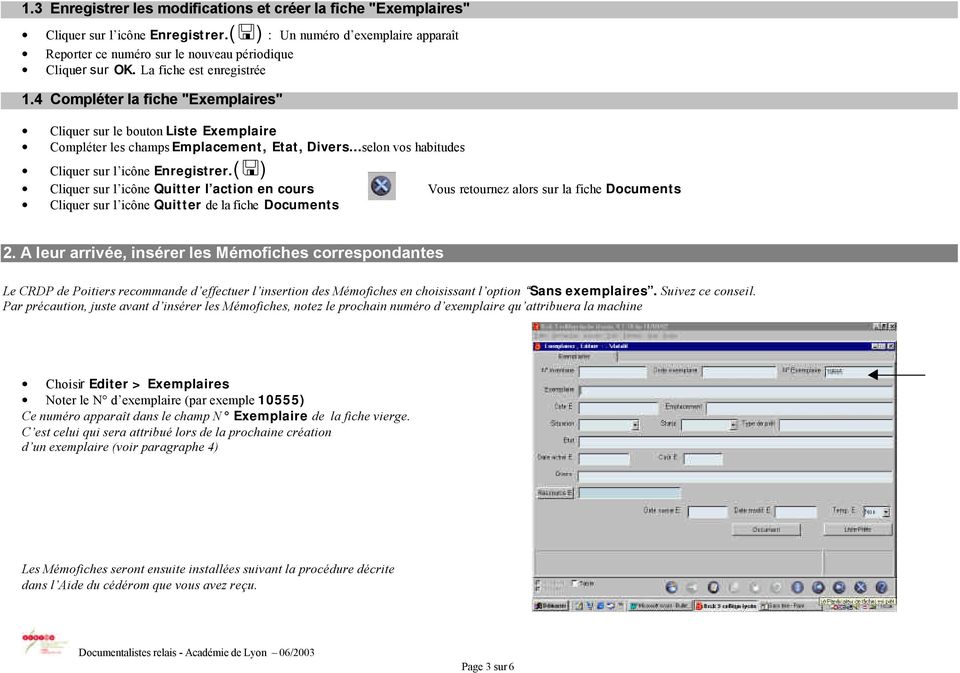
3 1.3 Enregistrer les modifications et créer la fiche "Exemplaires" Cliquer sur l icône Enregistrer.( ) : Un numéro d exemplaire apparaît Reporter ce numéro sur le nouveau périodique Cliquer sur OK. La fiche est enregistrée 1.4 Compléter la fiche "Exemplaires" Cliquer sur le bouton Liste Exemplaire Compléter les champs Emplacement, Etat, Divers selon vos habitudes Cliquer sur l icône Enregistrer.( ) Cliquer sur l icône Quitter l action en cours ; Vous retournez alors sur la fiche Documents Cliquer sur l icône Quitter de la fiche Documents 2. A leur arrivée, insérer les Mémofiches correspondantes Le CRDP de Poitiers recommande d effectuer l insertion des Mémofiches en choisissant l option Sans exemplaires. Suivez ce conseil. Par précaution, juste avant d insérer les Mémofiches, notez le prochain numéro d exemplaire qu attribuera la machine Choisir Editer > Exemplaires Noter le N d exemplaire (par exemple 10555) Ce numéro apparaît dans le champ N Exemplaire de la fiche vierge. C est celui qui sera attribué lors de la prochaine création d un exemplaire (voir paragraphe 4) Les Mémofiches seront ensuite installées suivant la procédure décrite dans l Aide du cédérom que vous avez reçu. Page 3 sur 6
4 Attention! Le paragraphe 3 qui suit (point 3.1 à 3.3) doit être pris en compte dans deux cas : Pour mettre les libellés utilisés dans votre base en cohérence avec les libellés des documents insérés par les Mémofiches au moins une fois. En cas de doute sur la forme utilisée lors du bulletinage des documents correspondant à la dernière livraison des Mémofiches Si vous n êtes pas concernés, passez directement au paragraphe 4 3. Supprimer les doublons créés par l insertion des Mémofiches lorsque le bulletinage n a pas été correctement réalisé Si certains intitulés des fiches "Documents" tels que vous les avez saisis lors du bulletinage ne sont pas semblables à ceux utilisés par les Mémofiches (ce qui peut arriver malgré toute l attention portée), lors de l insertion des Mémofiches, des fiches " Notices " seront créées, rattachées à de nouvelles fiches "Documents" sans exemplaires qui doubleront les vôtres (voir paragraphe 2) Il faut alors : Repérer un par un les documents bulletinés dont le libellé est différent du libellé proposé par Poitiers Supprimer l exemplaire créé lors du bulletinage pour le premier document concerné et impérativement créer tout de suite après un exemplaire pour le document équivalent inséré par les Mémofiches afin de conserver au document physique le numéro d exemplaire qui lui avait été attribué (lorsqu on supprime un exemplaire, le numéro d exemplaire supprimé est généralement réattribué au nouvel exemplaire créé immédiatement après) Supprimer le document créé lors du bulletinage Recommencer dans l ordre les trois opérations successives : suppression / création d exemplaires / suppression de document / autant de fois qu il y a de documents concernés (voir 3.1, 3.2, 3.3) Par exemple, vous avez inséré des Mémofiches parmi lesquelles celles correspondant aux documents "Clés de l actualité" et " Okapi " Au lieu de "Clés de l actualité 325" (classé à la lettre C), vous aviez bulletiné par erreur " Les clés de l actualité 325" : l article ajouté entraîne le classement du document à la lettre L (exemple traité au paragraphe 3.1) Au lieu de " Okapi 630 ", vous aviez bulletiné par erreur " Okapi 0630 " : l ordre alphanumérique l a classé en tête des " Okapi ". Les documents créés par le bulletinage ne sont rattachés à aucune notice alors que les documents créés par l insertion des Mémofiches sont, au contraire, rattachés à une (ou des ) notice (s). La recherche proposée permet de faciliter le repérage des formes incorrectes et de les corriger 3.1 Repérer les formes bulletinées incorrectes. Choisir Rechercher > Documents Poser l équation Support = périodique ( il est impératif de faire une recherche large) Classer les fiches par Document Cocher l option Fiches en ligne et cliquer sur l icône Voir les fiches trouvées : Page 4 sur 6

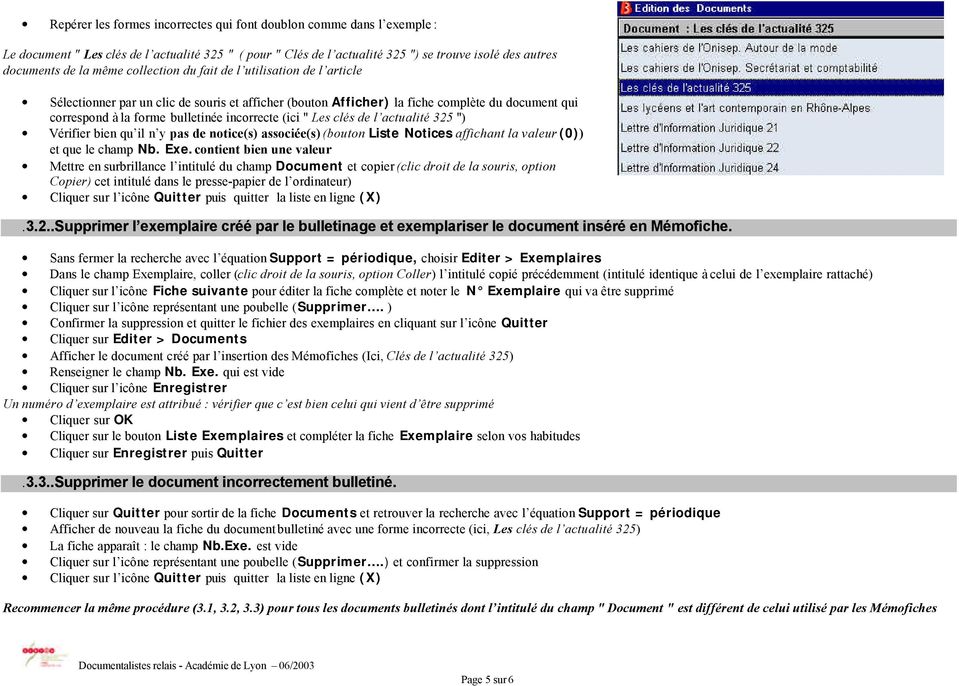
5 Repérer les formes incorrectes qui font doublon comme dans l exemple : Le document " Les clés de l actualité 325 " ( pour " Clés de l actualité 325 ") se trouve isolé des autres documents de la même collection du fait de l utilisation de l article Sélectionner par un clic de souris et afficher (bouton Afficher) la fiche complète du document qui correspond à la forme bulletinée incorrecte (ici " Les clés de l actualité 325 ") Vérifier bien qu il n y pas de notice(s) associée(s) (bouton Liste Notices affichant la valeur (0)) et que le champ Nb. Exe. contient bien une valeur Mettre en surbrillance l intitulé du champ Document et copier (clic droit de la souris, option Copier) cet intitulé dans le presse-papier de l ordinateur) Cliquer sur l icône Quitter puis quitter la liste en ligne (X).3.2..Supprimer l exemplaire créé par le bulletinage et exemplariser le document inséré en Mémofiche. Sans fermer la recherche avec l équation Support = périodique, choisir Editer > Exemplaires Dans le champ Exemplaire, coller (clic droit de la souris, option Coller) l intitulé copié précédemment (intitulé identique à celui de l exemplaire rattaché) Cliquer sur l icône Fiche suivante pour éditer la fiche complète et noter le N Exemplaire qui va être supprimé Cliquer sur l icône représentant une poubelle (Supprimer. ) Confirmer la suppression et quitter le fichier des exemplaires en cliquant sur l icône Quitter Cliquer sur Editer > Documents Afficher le document créé par l insertion des Mémofiches (Ici, Clés de l actualité 325) Renseigner le champ Nb. Exe. qui est vide Cliquer sur l icône Enregistrer Un numéro d exemplaire est attribué : vérifier que c est bien celui qui vient d être supprimé Cliquer sur OK Cliquer sur le bouton Liste Exemplaires et compléter la fiche Exemplaire selon vos habitudes Cliquer sur Enregistrer puis Quitter.3.3..Supprimer le document incorrectement bulletiné. Cliquer sur Quitter pour sortir de la fiche Documents et retrouver la recherche avec l équation Support = périodique Afficher de nouveau la fiche du document bulletiné avec une forme incorrecte (ici, Les clés de l actualité 325) La fiche apparaît : le champ Nb.Exe. est vide Cliquer sur l icône représentant une poubelle (Supprimer.) et confirmer la suppression Cliquer sur l icône Quitter puis quitter la liste en ligne (X) Recommencer la même procédure (3.1, 3.2, 3.3) pour tous les documents bulletinés dont l intitulé du champ " Document " est différent de celui utilisé par les Mémofiches Page 5 sur 6
6 4. Exemplariser les documents créés par les Mémofiches et qui n ont pas été bulletinés Les Mémofiches, suivant les conseils donnés par les concepteurs du logiciel, sont insérées Sans exemplaires. Dans le cas où les documents ont étés crées par les Mémofiches et non pas bulletinés par vous (voir paragraphe 1), il faut les "exemplariser" une fois l insertion effectuée. Choisir Rechercher > Documents Poser l équation : Support = ~Périodique~ et Date de saisie =(date du jour de l insertion) Classer les fiches par Document Cliquer sur l icône Voir les fiches trouvées : Renseigner le Champ Nb. Exe qui est vide (1, 2, 3 exemplaires selon votre situation ) Cliquer sur l icône Enregistrer.( ) Un numéro d exemplaire (2, 3, selon votre situation) est attribué Cliquer sur OK. La fiche est enregistrée Cliquer sur le bouton Liste Exemplaire Compléter la (ou les) fiche(s) Exemplaires Cliquer sur l icône Enregistrer.( ) Cliquer sur l icône Quitter l action en cours ; Vous retournez alors sur la fiche Documents Cliquer sur l icône Quitter de la fiche Documents 5. Bulletiner Avec exemplaires Si vous avez par erreur coché l option Avec exemplaires alors que vos documents ont déjà été exemplarisés lors du bulletinage, il n y aura pas de doublon introduit lors de l insertion des Mémofiches si toutes les formes que vous avez crées sont conformes à celles insérées. Si vous aviez créé des formes incorrectes, des doublons seraient générés en même temps que de nouveaux numéros d exemplaires. En ayant pris la précaution de noter le futur numéro d exemplaire attribué ( voir paragraphe 2), les doublons sont faciles à repérer à partir des nouveaux numéros d exemplaires attribués par la machine. Pour les repérer, il faut alors rechercher ces nouveaux numéros. Choisir Rechercher > Exemplaires Reprendre le numéro noté avant l insertion des Mémofiches : par exemple, ( voir paragraphe 2) Poser l équation N Exemplaire > (le numéro noté moins 1) Classer les fiches par N Exemplaire Cocher l option Fiches en ligne et cliquer sur l icône Voir les fiches trouvées : Repérer les Exemplaires (formes correctes) qui apparaissent et noter leur intitulé Rechercher dans le bulletinage (en se reportant aux procédures développées dans les paragraphes 3.1, 3.2, 3.3), les formes incorrectes saisies décrivant les mêmes documents. Page 6 sur 6

PRISE EN MAIN D UN TABLEUR. Version OPEN OFFICE
 PRISE EN MAIN D UN TABLEUR Version OPEN OFFICE Prise en main d un tableur page 2 1. L utilisation de la souris Pour faire fonctionner un tableur, on utilise le clavier mais aussi la souris. Rappelons,
Formation à BCDI abonnement du 27 mars et du 21 avril 2009 LEGTA Dardilly
 Formation à BCDI abonnement du 27 mars et du 21 avril 2009 LEGTA Dardilly 1 Informations générales Formatrice : Joëlle Gardien, CRDP de Lyon Abonnement 2009 => version 1.91, Thésagri 2008 La version 1.91
Manipuler fichiers et dossiers
 Manipuler fichiers et dossiers 1- Créer des dossiers Ouvrir le Poste de travail, Ouvrir le disque dur C:, Ouvrir le dossier Mes documents, Créer un dossier : - cliquer avec le bouton droit de la souris
Mes premiers diaporamas avec Open Office Impress?
 Mes premiers diaporamas avec Open Office Impress? Courage! Tu vas y arriver 1 Sommaire I. Les bons gestes avant de lancer Open Office (page 3) II. Créer un dossier Open Office. (page 4) III. Les 5 zones
Tutoriel : Créer un site web simple avec Composer. Fiche consigne Page 1 sur 6
 1 Lancement du logiciel Composer Fiche consigne Page 1 sur 6 Cliquer sur l icône du bureau représenté en en-tête du présent document ou cherche le logiciel «Composer» dans le menu des programmes. 2 Création
Généralités sur l'éditeur de contenus (CMS) d'e-sidoc
 Académie de La Réunion Généralités sur l'éditeur de contenus (CMS) d'e-sidoc La publication du site rendra visible aux usagers (et à l'ensemble des internautes) le portail e-sidoc de votre établissement
Numérisation. Copieur-imprimante WorkCentre C2424
 Numérisation Ce chapitre contient : «Numérisation de base», page 4-2 «Installation du pilote du scanner», page 4-4 «Réglage des options de numérisation», page 4-5 «Récupération des images», page 4-11 «Gestion
NETWORK & SOFTWARE ENGINEERING MANUEL D UTILISATEUR. Logiciel TIJARA. NETWORK AND SOFTWARE ENGINEERING Manuel d'utilisateur "TIJARA" 1
 NETWORK & SOFTWARE ENGINEERING MANUEL D UTILISATEUR Logiciel TIJARA Manuel d'utilisateur "TIJARA" 1 SOMMAIRE Introduction Première partie Chapitre 1 : Installation et démarrage Chapitre 2 : Architecture
SOMMAIRE AIDE À LA CRÉATION D UN INDEX SOUS WORD. Service général des publications Université Lumière Lyon 2 Janvier 2007
 SOMMAIRE 1) CRÉATION D UN INDEX SIMPLE 3 a) Étape 1 : Marquage des entrées d index (à l aide d un fichier de concordance) 3 Procédure d insertion du tableau 4 Saisie des entrées d index 5 Marquage automatique
Pégase 3 Echanges avec Compt heures
 Pégase 3 Echanges avec Compt heures Dernière révision le 16/11/2005 http://www.micromegas.fr [email protected] Sommaire Fonctionnement général de l échange de données... 4 Paramétrage de Compt heures...
COMPTA. Description des Commandes
 PARAM : Vous permet d entrer vos dates d exercices et de sélectionner l endroit où se trouvent vos factures à importer directement. En principe c:\agi3k\logiciel POUR LA FACTURATION ET LES SALAIRES Logiciel
RECOPLUS LOGICIEL DE GESTION DES RECOMMANDES NOTICE D UTILISATION DE RECOPLUS RESEAU. N de série
 RECOPLUS LOGICIEL DE GESTION DES RECOMMANDES NOTICE D UTILISATION DE RECOPLUS RESEAU N de série Siège social 107, rue Henri Barbusse BP305-92111 CLICHY Cedex 1 Sommaire Description 1. Installation 2. Mise
Tapez le titre de la page «BASTIA ville méditerranéenne», puis allez deux fois à la ligne à l aide de la touche Entrée.
 Créer un site Internet à l aide du logiciel NVU Le logiciel NVU, permet l édition Wysiwyg (What You See, Is What You Get, ce que vous voyez, est ce que vous obtenez ) d un site internet. Vous rédigez le
La recherche avec l interface COLLEGE
 BCDI 2.06 - Recherche Usager COLLEGE Modif : 09/10/2009 1 La recherche avec l interface COLLEGE Nouveauté 1. Paramétrages de l interface de recherche : COLLEGE 1.1 Onglet Interfaces Supprimer toutes les
[WINDOWS 7 - LES FICHIERS] 28 avril 2010. Logiciel / Windows
![[WINDOWS 7 - LES FICHIERS] 28 avril 2010. Logiciel / Windows](/thumbs/24/2835720.jpg "[WINDOWS 7 - LES FICHIERS] 28 avril 2010. Logiciel / Windows") Ce dossier a une forme un peu différente des précédentes : c est un ensemble de «fiches» décrivant chacune une des opérations que l on peut effectuer avec un fichier (enregistrer, renommer, etc.). Chaque
Ce dossier a une forme un peu différente des précédentes : c est un ensemble de «fiches» décrivant chacune une des opérations que l on peut effectuer avec un fichier (enregistrer, renommer, etc.). Chaque
GUIDE Excel (version débutante) Version 2013
 Table des matières GUIDE Excel (version débutante) Version 2013 1. Créer un nouveau document Excel... 3 2. Modifier un document Excel... 3 3. La fenêtre Excel... 4 4. Les rubans... 4 5. Saisir du texte
Créer et gérer ses abonnements dans Citédoc bibli
 Créer et gérer ses abonnements dans Citédoc bibli Fiche technique PMB n 10.3.1 Objectif : Permettre aux documentalistes de Bretagne inscrits à Doctec, donc comme lecteur dans Citédoc bibli, de créer un
EXCEL PERFECTIONNEMENT SERVICE INFORMATIQUE. Version 1.0 30/11/05
 EXCEL PERFECTIONNEMENT Version 1.0 30/11/05 SERVICE INFORMATIQUE TABLE DES MATIERES 1RAPPELS...3 1.1RACCOURCIS CLAVIER & SOURIS... 3 1.2NAVIGUER DANS UNE FEUILLE ET UN CLASSEUR... 3 1.3PERSONNALISER LA
Atelier Travailler vos photos Mars 2015
 Accéder aux photos enregistrées sur votre ordinateur. Cliquer sur le bouton démarrer puis cliquer sur Images dans la colonne de droite. Vous êtes dans le dossier Images. Cliquer ici pour modifier l apparence
Installation en réseau de ClicMenu et des logiciels de Kitinstit
 Installation en réseau de ClicMenu et des logiciels de Kitinstit La procédure décrite fonctionne avec un réseau poste à poste sous Windows 95, 98, Me ou XP. Le poste dit «serveur» est un des postes du
Créer un diaporama avec OpenOffice.org Impress
 Créer un diaporama avec OpenOffice.org Impress 1- Créer le scénario sur papier 2- Constituer une bibliothèque pour le diaporama : Cliparts, photos (format bmp, jpeg, etc.) Images animées (format gif) Vidéos
Effectuer des changements par lots avec BCDI abonnement
 Effectuer des changements par lots avec BCDI abonnement L'objectif des changements par lots est de renseigner ou de modifier un champ par un même contenu sur un ensemble de fiches à l'issue d'une recherche.
Avertissement : Nos logiciels évoluent rendant parfois les nouvelles versions incompatibles avec les anciennes.
 ENVOI EN NOMBRE DE SMS La version SMS de Ditel vous permet d'envoyer vos SMS de façon automatique. L'importation de vos données se fait directement au format Excel Avertissement : Nos logiciels évoluent
Licence de Biologie, 1ère année. Aide. [Aide 1] Comment utiliser l'explorateur Windows? Comment créer des dossiers?
![Licence de Biologie, 1ère année. Aide. [Aide 1] Comment utiliser l'explorateur Windows? Comment créer des dossiers?](/thumbs/18/825045.jpg "Licence de Biologie, 1ère année. Aide. [Aide 1] Comment utiliser l'explorateur Windows? Comment créer des dossiers?") Aide [Aide 1] Comment utiliser l'explorateur Windows? Comment créer des dossiers? Au sein d'un ordinateur, les données et les fichiers sont stockés suivant une structure d'arbre appelée arborescence. Pour
Aide [Aide 1] Comment utiliser l'explorateur Windows? Comment créer des dossiers? Au sein d'un ordinateur, les données et les fichiers sont stockés suivant une structure d'arbre appelée arborescence. Pour
CEGID - Business Suite Gestion commerciale
 cterrier.com 1/14 07/10/2009 CEGID - Business Suite Gestion commerciale Auteur : C. Terrier ; mailto:[email protected] ; http://www.cterrier.com Utilisation : Reproduction libre pour des formateurs
1.1 L EXPLORATEUR WINDOWS
 Gérer les fichiers et les dossiers Cette partie du T.P. a pour objectifs de vous familiariser avec les méthodes pour copier, déplacer, effacer, renommer des dossiers et des fichiers. 1.1 L EXPLORATEUR
GESTION DU LOGO. 1. Comment gérer votre logo? 2. 2.1. Format de l image 7 2.2. Dimensions de l image 8 2.3. Taille de l image 9
 GESTION DU LOGO 1. Comment gérer votre logo? 2 1.1. Insérer un logo 3 1.1.1. Insérer un logo dans le bandeau 3 1.1.2. Insérer un logo dans les éditions 4 1.2. Supprimer un logo 6 1.2.1. Supprimer un logo
Document d accompagnement pour l utilisation du Cartable en ligne Lycée des Métiers Fernand LÉGER 2013/2014
 Document d accompagnement pour l utilisation du Cartable en ligne Lycée des Métiers Fernand LÉGER 2013/2014 Le Cartable en ligne est un Environnement numérique de travail (ENT) dont la vocation est de
Sommaire. Page d accueil. Comment effectuer une mise à jour? Comment insérer le logo de sa société? Comment effectuer une sauvegarde?
 Sommaire Page d accueil Comment effectuer une mise à jour? Comment insérer le logo de sa société? Comment effectuer une sauvegarde? Page Tiers Comment créer un tiers (client et/ou fournisseur)? Comment
Prêt de série et création de groupes d emprunteurs
 BCDI v 2.2x - Prêt de série Modif : 11/11 1 Prêt de série et création de groupes d emprunteurs 1. Le responsable de série Le prêt d une série se fait par l intermédiaire d un responsable de série. Il n
Découvrir la messagerie électronique et communiquer entre collègues. Entrer dans le programme Microsoft Outlook Web Access
 Intégration des technologies de l'information et de la communication dans les écoles neuchâteloises SUPPORT DE COURS MODULE T2 Découvrir la messagerie électronique et communiquer entre collègues SOMMAIRE
1 - Se connecter au Cartable en ligne
 Le Cartable en ligne est un Environnement numérique de travail (ENT) dont la vocation est de proposer un ensemble de services en ligne, personnalisés et sécurisés, accessibles aux élèves et aux professeurs,
Début de la procédure
 Service informatique Introduction au VPN sous Windows 7 Ce document décrit comment configurer votre ordinateur personnel pour pouvoir accéder au serveur d archives médicales du collège. Il contient deux
Campagnes d e-mailings v.1.6
 Campagnes d e-mailings v.1.6 Sommaire Objet Page I Préparation de la campagne 3 I 1 / Le compte de messagerie pour l envoi des emails 3 I 2 / Configurer le modèle de l email 4 I 3 / La préparation des
Notice d utilisation
 Notice d utilisation Gestion des Dossiers et des Bases de Données Sommaire Préambule 1. Accès à la gestion des Dossiers et des Bases de Données 1.1 Accès «Ecole» 1.2 Accès «Entreprise» 1.3 Modification
Mode opératoire CEGID Business Suite
 Mode opératoire CEGID Business Suite L application «GESTION COMMERCIALE» «Démarrer» «Tous les programmes» «CEGID» «Gestion commerciale» : L application «Gestion commerciale» est composée de plusieurs modules
WebSMS. Avril 2009. WebSMS Orange Mali - Guide utilisateur
 WebSMS Guide utilisateur Avril 2009 Sommaire 1. Présentation du service WebSMS 2. Connexion au compte WebSMS 3. Envoyer un message 4. Carnet d adresses 5. Messages envoyés 6. Archives 7. Statistiques 8.
Mon aide mémoire traitement de texte (Microsoft Word)
 . Philippe Ratat Mon aide mémoire traitement de texte (Microsoft Word) Département Ressources, Technologies et Communication Décembre 2006. Sommaire PRÉSENTATION DU DOCUMENT 1 Objectif principal 1 Deux
Guide d installation UNIVERSALIS 2016
 Guide d installation UNIVERSALIS 2016 (Windows) Nous vous recommandons de lire ce document avant de commencer l installation d UNIVERSALIS 2016 sur Windows. Vous y trouverez la description de la procédure
Afin d accéder à votre messagerie personnelle, vous devez vous identifier par votre adresse mail et votre mot de passe :
 1 CONNEXION A LA MESSAGERIE ZIMBRA PAR LE WEBMAIL Ecran de connexion à la messagerie Rendez vous dans un premier temps sur la page correspondant à votre espace webmail : http://webmailn.%votrenomdedomaine%
Le poste de travail, les dossiers et les fichiers
 0 Le poste de travail, les dossiers et les fichiers Dans Windows, tous les programmes, tous les dossiers et tous les documents sont accessibles depuis le Poste de travail.. Le poste de travail. Pour ouvrir
iil est désormais courant de trouver sur Internet un document
 Matériels et systèmes L Acrobat qui cherche dans les PDF Michel NARCY - Formateur TICE et Médialog Bulletin officiel, programmes d enseignement, articles de quotidiens ou de revues scientifiques... De
Prendre en main le logiciel ActivInspire 1.4
 Prendre en main le logiciel ActivInspire 1.4 Comment récupérer ce logiciel? Se rendre sur le site Promethean Planet et plus précisément sur la page permettant de télécharger ActivInspire. Cliquer sur puis
ScolaStance V6 Manuel vie scolaire
 ScolaStance V6 Manuel vie scolaire Sommaire INTRODUCTION... 5 ACCES A L ENT... 5 Modification du mot de passe temporaire... 6 Mot de passe oublié... 6 PERSONNALISATION DE LA PAGE D ACCUEIL... 7 Editer
Intégrer des notices de MoCCAM-en-ligne dans BCDI abonnement
 Intégrer des notices de MoCCAM-en-ligne dans BCDI abonnement MoCCAM-en-ligne (http://www.moccam-en-ligne.fr/) est un service libre et gratuit de récupération en ligne de notices UNIMARC. Le site Moccam
Utiliser le site learningapps.org pour créer des activités interactives
 Utiliser le site learningapps.org pour créer des activités interactives I. Créer un compte - Pour pouvoir utiliser le site learningapps.org à des fins de création, il faut commencer par créer un compte
Prise en main rapide
 Prise en main rapide 4 Dans cette leçon, vous découvrirez les fonctionnalités de création de page web de Dreamweaver et apprendrez à les utiliser dans l espace de travail. Vous apprendrez à : définir un
Notice de présentation. La mise à jour de la référence bancaire sous TelePAC
 Notice de présentation La mise à jour de la référence bancaire sous TelePAC Avril 2015 Table des matières Présentation générale... 3 La mise à jour de votre référence bancaire... 4 1. Créer une nouvelle
FICHIERS ET DOSSIERS
 La différence entre fichier et dossier FICHIERS ET DOSSIERS La première notion à acquérir est la différence entre un dossier et un fichier Un dossier est une sorte de classeur dans lequel on range divers
SOMMAIRE... 1 ESPACE DU CLUB...
 Documentation Extraclub Page 1/11 Sommaire SOMMAIRE... 1 ESPACE DU CLUB... 2 INTRODUCTION... 2 Bien utiliser la gestion du club... 2 Termes utilisés dans cet espace... 2 Par quoi commencer?... 2 L onglet
Sauvegarder Bcdi (réseau Novell / Gespere)
 Sauvegarder Bcdi (réseau Novell / Gespere) Remarque importante : dans l'académie, l'installation du logiciel Bcdi est faite sous Novell avec l'interface Gespere dont la dernière version en fin d'année
Rechercher et supprimer les doublons!
 Rechercher et supprimer les doublons Les fichiers en double occupent inutilement de la place sur votre disque dur. Hormis des redondances pour vos sauvegardes, la plupart des doublons peuvent être supprimés.
Guide d installation UNIVERSALIS 2014
 Guide d installation UNIVERSALIS 2014 (Windows) Nous vous recommandons de lire ce document avant de commencer l installation d UNIVERSALIS 2014 sur Windows. Vous y trouverez la description de la procédure
Sauvegarder sa messagerie Outlook 2010
 Messagerie Outlook 2010 Solutions informatiques w Procédure Sauvegarder sa messagerie Outlook 2010 1/8 Sommaire SOMMAIRE 1 Introduction... 3 2 Définir la version d Outlook... 3 3... 5 2/8 1 Introduction
Exporter des écritures. Importer des écritures. Depuis EBP Comptabilité. www.ebp.com
 Coala Comptabilité (Ecritures) Depuis EBP Comptabilité Accédez à l option du Sélectionnez Transmettre des données à votre expert comptable (ou à votre client). Cochez la case Dossier complet si vous souhaitez
Modes Opératoires WinTrans Mai 13 ~ 1 ~
 Modes Opératoires WinTrans Mai 13 ~ 1 ~ Table des matières Facturation... 2 Tri Filtre... 2 Procédures facturation... 3 Transfert Compta... 8 Création d un profil utilisateur... Erreur! Signet non défini.
Les opérations de fin d année avec le logiciel documentaire BCDI
 Les opérations de fin d année avec le logiciel documentaire BCDI Nota : Toutes les définitions sont issues du Vocabulaire de la documentation (ADBS) http://www.adbs.fr/vocabulaire-de-la-documentation-41820.htm?rh=accueil&rf=outils_voc
PRISE MAIN DE GOOGLE MAP ET GOOGLE EARTH DANS LE CADRE DE LA PREPARATION ET L EXPLOITATION D UNE JOURNEE DE TERRAIN
 Stage CeFEG-TICE EL 2009 PRISE MAIN DE GOOGLE MAP ET GOOGLE EARTH DANS LE CADRE DE LA PREPARATION ET L EXPLOITATION D UNE JOURNEE DE TERRAIN PRESENTATION Objectif technique : Produire un fichier exportable
SOMMAIRE 1 INTRODUCTION 3 2 CONTACTER VOTRE SUPPORT 3 3 ESPACE DE GESTION DES CARTES 4 4 CONFIGURER UNE CARTE 5
 SOMMAIRE 1 INTRODUCTION 3 2 CONTACTER VOTRE SUPPORT 3 3 ESPACE DE GESTION DES CARTES 4 4 CONFIGURER UNE CARTE 5 4.1 Ajouter une carte 5 4.1.1 Détails : nom, taille, marqueur 5 4.1.2 Ajout d un marqueur
Les différents types de relation entre les tables
 TABLES Les différents types de relation entre les tables La mise en relation de tables permet de relier les données d une table à celles d une autre table et ainsi d établir une base de données de type
Manuel d utilisation de la messagerie. http://zimbra.enpc.fr
 Manuel d utilisation de la messagerie http://zimbra.enpc.fr ÉCOLE DES PONTS PARISTECH/ DSI JANVIER 04 SOMMAIRE. Connexion à la messagerie.... Présentation générale de l écran d accueil.... Déconnexion...
Premiers Pas avec OneNote 2013
 Premiers Pas avec OneNote 2 Présentation de OneNote 3 Ouverture du logiciel OneNote 4 Sous Windows 8 4 Sous Windows 7 4 Création de l espace de travail OneNote 5 Introduction 5 Présentation des différentes
Créer un diaporama avec Open Office. Sommaire
 Créer un diaporama avec Open Office I. Création I.1. Paramétrer le diaporama I.2. Valider et enregistrer l'album II. Le traitement des données II.1. Saisir les données II.2. Agir sur les pages III. Améliorez
Antidote et vos logiciels
 Antidote et vos logiciels Antidote 8 v2 Mac OS X Antidote, c est un correcteur avancé, des dictionnaires et des guides linguistiques qui s ajoutent à vos logiciels pour vous aider à écrire en français.
Guide de l utilisateur. Faites connaissance avec la nouvelle plateforme interactive de
 Guide de l utilisateur Faites connaissance avec la nouvelle plateforme interactive de Chenelière Éducation est fière de vous présenter sa nouvelle plateforme i+ Interactif. Conçue selon vos besoins, notre
Universalis 2013. Guide d installation. Sommaire
 Guide d installation Universalis 2013 Nous vous recommandons de lire ce document avant de commencer l installation d UNIVERSALIS 2013 sur Windows. Vous y trouverez la description de la procédure d installation,
Styler un document sous OpenOffice 4.0
 Mars 2014 Styler un document sous OpenOffice 4.0 Un style est un ensemble de caractéristiques de mise en forme (police, taille, espacement, etc.) qui sert à structurer un document en l organisant de manière
ANNEXE 8 : Le Mailing
 430/523 Lancer un mailing Présentation de l écran du mailing Aller dans Communication puis sélectionner «Mailing» Cet écran apparaît 431/523 Définition des zones Choix du type de Mailing 1 Mailing Courrier
Manuel d utilisation du web mail Zimbra 7.1
 Manuel d utilisation du web mail Zimbra 7.1 ma solution de communication intelligente Sommaire 1 Connexion à la messagerie Zimbra p.4 1.1 Prérequis p.4 1.1.1 Ecran de connexion à la messagerie p.4 2 Presentation
hager Logiciel PC pour configurateur Radio Tebis TX 100 Manuel d utilisation 6T7266
 hager Logiciel PC pour configurateur Radio Tebis TX 100 Manuel d utilisation 6T7266 Sommaire général Avant Propos...2 Vue Synthétique...3 1 Raccourcis clavier...3 2 Décomposition des écrans...3 3 Icônes...4
SOMMAIRE. 1. Connexion à la messagerie Zimbra 4 1.1.Pré-requis 4 1.2.Ecran de connexion à la messagerie 4
 Messagerie Zimbra version 7 Prise en main Nadège HARDY-VIDAL 2 septembre 20 SOMMAIRE. Connexion à la messagerie Zimbra 4..Pré-requis 4.2.Ecran de connexion à la messagerie 4 2. Présentation générale de
CAISSE. Ce logiciel nécessite une licence pour fonctionner.
 Ce logiciel nécessite une licence pour fonctionner. CAISSE Le logiciel de caisse permet la vente des articles seulement. Elle est utilisable avec un écran tactile, des douchettes code barre, des imprimantes
ASSOCIATION NATIONALE D'ASSISTANCE ADMINISTRATIVE ET FISCALE DES AVOCATS
 Modèles de factures Module : Gestion Version : 3.03a Date : 14 juin 2006 Mise à jour : 01 décembre 2009 Objectif Afin de vous permettre de gagner du temps lors de la création de vos factures, Aidavocat
TUTORIEL IMPRESS. Ouvrir Impress cocher «présentation vierge», «suivant» cocher «écran», «suivant» cocher «standard», «créer»
 TUTORIEL IMPRESS Ouvrir Impress cocher «présentation vierge», «suivant» cocher «écran», «suivant» cocher «standard», «créer» Une page impress s'ouvre : Le volet gauche contiendra toutes les diapositives
EXERCICE N 9. Base Centrale de pilotage. Notions abordées : Création d objets personnels. Utilisation de fonctions numériques
 Base Centrale de pilotage EXERCICE N 9 Notions abordées : Création d objets personnels Utilisation de fonctions numériques Utilisation de fonctions logiques Viviane Demay/DEP-CISAD - novembre 2005 N.B.
Prestation électronique de service pour la transmission d un bilan de phosphore
 Avis au lecteur sur l accessibilité : Ce document est conforme au standard du gouvernement du Québec SGQRI 008-02 afin d être accessible à toute personne handicapée ou non. Toutes les notices entre accolades
MENU FEDERATEUR. Version Cabinet - Notice d installation et de mise à jour
 MENU FEDERATEUR Version Cabinet - Notice d installation et de mise à jour! installation A consulter impérativement avant et durant toute ou mise à jour des logiciels EIC. 12/06/2015 EIC Tous droits réservés
I DIFACT. COGESTIB SA I DIFACT (Facturation Diverse) Page 1 / 22
 I DIFACT 1. Choix de la société de travail... 2 2. Saisie d une facture diverse... 3 2.1. Sélection du client à facturer... 3 2.2. La saisie de facture : les différentes zones obligatoires... 6 2.3. Recherche
VERSION 2006 SOMMAIRE
 F I C H E S T E C H N I Q U E S VERSION 2006 SOMMAIRE EBP GESTION COMMERCIALE 109 1 - Installer le logiciel 2 - Lancer le logiciel à partir du menu Démarrer 3 - Lancer le logiciel à partir du bureau 4
GUIDE DE PRISE EN MAIN
 27/04/2011 Firstmag version 7 Ce document va vous expliquer en quelques pages comment maitriser les principales fonctions du logiciel. Ce guide n est pas exhaustif, pour une utilisation avancée du logiciel
Manuel de mise en page de l intérieur de votre ouvrage
 Manuel de mise en page de l intérieur de votre ouvrage Merci de suivre strictement les recommandations de ce manuel qui a pour but de vous aider à préparer un livre dont la qualité de mise en page est
Création, analyse de questionnaires et d'entretiens pour Windows 2008, 7, 8 et MacOs 10
 modalisa Création, analyse de questionnaires et d'entretiens pour Windows 2008, 7, 8 et MacOs 10 8 Fonctionnalités de mise en ligne de questionnaires Vous trouverez dans cet opuscule les informations nécessaires
à l édition de textes
 Introduction à l édition de textes Introduction Le traitement de texte consiste en la création et la modification de textes (appelés aussi documents) à l'aide d'un ordinateur. Les premiers logiciels de
Procédure de sauvegarde pour AB Magique
 Procédure de sauvegarde pour AB Magique Importance de la copie de sauvegarde : Il est très important de saisir l utilité d une copie de sauvegarde de votre logiciel AB Magique. Si un problème informatique
Manuel d'utilisation
 Manuel d'utilisation Version 1.0 Le 25/09/2014 par i-médias, service commun informatique et multimédia Pôle Services numériques Pôle Applications & Développements I-médias Manuel d'utilisation de l'application
Sommaire. Voir aussi l'index en fin de document
 - Christian Courtois - Juin 2012 Sommaire Voir aussi l'index en fin de document Comment convertir de manière automatique le contenu d'un champ en minuscules?... 4 Comment éditer et imprimer la liste des
Formation tableur niveau 1 (Excel 2013)
 Formation tableur niveau 1 (Excel 2013) L objectif général de cette formation est de repérer les différents éléments de la fenêtre Excel, de réaliser et de mettre en forme un tableau simple en utilisant
Signature plume. Matériel : une plume ou un crayon. Ouvrir PhotoFiltre. Ouvrir votre image plume dans PhotoFiltre
 Signature plume Logiciels utilisés : PhotoFiltre et UnFREEz Matériel : une plume ou un crayon Ouvrir PhotoFiltre Ouvrir votre image plume dans PhotoFiltre 1. Fichier / Ouvrir ou cliquer sur cette icône
Créer une base de données dans CEGID sous SQL Server
 Créer une base de données dans CEGID sous SQL Server Allez sur puis validez le message d erreur. Se connecter en administrateur SQL comme dans l exemple ci-dessous : Société exemple à définir Conserver
DECOUVERTE DU LOGICIEL CIEL GESTION COMMERCIALE
 DECOUVERTE DU LOGICIEL CIEL GESTION COMMERCIALE 1 ère PARTIE : Création de la société et saisie des fichiers 1 ère étape : Créer le dossier 1. Lancer ciel gestion commerciale 2. Cliquer sur le bouton «annuler»
GUIDE D UTILISATION DU BACKOFFICE
 GUIDE D UTILISATION DU BACKOFFICE 1. Modifier les pages du site : - Aller dans l onglet «PAGE HTML», puis «Liste des pages HTML» - Pour visualiser votre page, cliquer sur le nom écrit en vert, dans la
HEITZ X Pro GESTION CLIENTÈLE
 Manuel d'utilisation HEITZ X Pro GESTION CLIENTÈLE Notice en Français C.B.F.T. s.a. - BP 03-84370 BEDARRIDES Tél. 04.90.33.07.62 - Fax 04.90.33.22.93 - Web : http://www.heitzsystem.com Assistance : 04.90.33.27.80
Utilisation du client de messagerie Thunderbird
 Outlook express n existant plus sur les systèmes d exploitation sortis après Windows XP, nous préconisons désormais l utilisation du client de messagerie libre distribué gratuitement par la Fondation Mozilla.
Date : juin 2009 AIDE SUR LES CERTIFICATS. Comment sauvegarder et installer son certificat
 Date : juin 2009 AIDE SUR LES CERTIFICATS 1 Transférer mon certificat sur Internet Explorer 3 1.1 Sauvegarde du certificat sur Internet Explorer 3 1.2 Installation du certificat sur Internet Explorer 6
SPHINX Logiciel de dépouillement d enquêtes
 SPHINX Logiciel de dépouillement d enquêtes sphinx50frversion4.doc 1 Les trois stades du SPHINX sont ceux que comporte habituellement toute enquête d opinion: Elaboration du questionnaire (fiche outil
Si vous décidez d utiliser un autre chemin, c est ce nouveau chemin qu il faudra prendre en compte pour la sauvegarde. Cf. : Chapitre 9 Sauvegarde
 Sommaire Installation du logiciel...2 Enregistrement du logiciel...2 Présentation du logiciel...3 Initialisation du logiciel... 1. Initialisation des constantes...4 2. Initialisation des codes grades...5
CREATION D UNE EVALUATION AVEC JADE par Patrick RUER (www.mathenvideo.comuv.com)
 TABLE DES MATIERES I) Le logiciel JADE 2 II) Etablissements 3 1) Configuation de l établissement 3 2) Importation des classes avec SCONET 4 3) Les groupes d élèves 6 4) Les variables supplémentaires 6
Installation et utilisation du client FirstClass 11
 Installation et utilisation du client FirstClass 11 Support par téléphone au 03-80-77-26-46 ou par messagerie sur la conférence «Support Melagri» Sommaire Page I) Installation du client FirstClass 2 II)