
SmartCloud Notes. Administration de SmartCloud Notes : Environnement hybride Mars 2015
|
|
|
- Andrée Lachance
- il y a 10 ans
- Total affichages :
Transcription
1 SmartCloud Notes Administration de SmartCloud Notes : Enironnement hybride Mars 2015

2

3 SmartCloud Notes Administration de SmartCloud Notes : Enironnement hybride Mars 2015

4 Important Aant d'utiliser le présent document et le produit associé, prenez connaissance des informations générales figurant au Chapitre 11, «Remarques», à la page 349.

5 Table des matières Ais aux lecteurs canadiens ix Chapitre 1. Présentation de SmartCloud Notes Noueautés SmartCloud Notes Noueautés pour les administrateurs SmartCloud Notes Les administrateurs peuent être aertis des erreurs de synchronisation d'annuaires... 2 Les administrateurs peuent définir des politiques pour l'archiage du client Notes.. 2 Les administrateurs peuent restaurer les comptes utilisateur supprimés Noueautés pour les utilisateurs SmartCloud Notes Etat des inités affichable par organisateur sur les périphériques Notes Traeler Péripéhriques Windows supplémentaires pris en charge pour Traeler Les fonctions de Notes Traeler sont disponibles Les fonctions de Notes Traeler sont disponibles Améliorations de la configuration pour le client Notes Traeler Android Améliorations des normes de codage de courrier électroniques prises en charge pour le courrier entrant Accessibilité Utilisation de SmartCloud Notes dans un enironnement hybride Perception de l'utilisateur dans un enironnement hybride Expérience d'administrateur d'entreprise dans un enironnement hybride Clients SmartCloud Notes Client Web Périphériques Traeler Client Notes Client IMAP Périphériques BlackBerry aec un abonnement Hosted BlackBerry Serices Différences de fonctions entre Notes et Domino et le serice SmartCloud Notes Questions courantes relaties à l'administration du serice Ressources d'information Chapitre 2. Planification du déploiement du serice Planification de la sécurité Planification des connexions réseau Capacité du réseau pour le client Web Capacité du réseau pour le client Notes Planification des serices d'annuaire Exigences pour les annuaires synchronisés Comment fonctionne la synchronisation d'annuaires? Comment le serice traite-t-il les documents Personne en double? Planification du routage du courrier et des paramètres de courrier Agendas et planification Planification des requêtes de disponibilité dans un enironnement hybride Réserations de ressource dans un enironnement hybride Exigences du certificateur dans un enironnement hybride Versions requises pour les sereurs Domino sur site 43 Chapitre 3. Préparation de otre enironnement Création d'un certificateur pour os sereurs de messagerie Préparation de otre réseau Préparation des sereurs relais Préparation du pare-feu Configuration du pare-feu pour les connexions entrantes Configuration du pare-feu pour les connexions sortantes Comment les connexions NRPC sont-elles effectuées dans un enironnement hybride?.. 50 Préparation à la synchronisation d'annuaires Configuration des sereurs de synchronisation d'annuaires Préparation à la réplication d'annuaires Domino 54 Préparation à la réplication d'un catalogue d'annuaires étendu Préparation des documents de domaine global.. 56 Préparation au routage de la messagerie Configuration de sereurs concentrateur de messagerie dans le domaine concentrateur sur site Préparation du routage du courrier des utilisateurs de serice Préparation du routage du courrier des utilisateurs de serice ers les utilisateurs et périphériques sur site Préparation à l'utilisation d'un sereur SMTP d'entreprise pour acheminer le courrier Internet sortant Préparation du routage du courrier ers les utilisateurs de serice Préparation du routage du courrier ers les utilisateurs de serice enregistrés dans le domaine concentrateur sur site Copyright IBM Corp iii

6 Préparation du routage du courrier ers les utilisateurs de serice d'un domaine secondaire Exemples : routage de la messagerie interne.. 69 Exemple : Routage du courrier entre les utilisateurs d'un domaine concentrateur sur site Exemple : Routage du courrier entre les utilisateurs d'un domaine secondaire Exemple : Routage du courrier entre les utilisateurs de différents domaines Domino.. 77 Exemples : routage de la messagerie externe.. 81 Exemple : Routage du courrier d'un utilisateur externe à un utilisateur de serice Exemple : Routage du courrier d'un utilisateur de serice ers un utilisateur externe à l'aide d'un hôte SMTP de serice Exemple : Routage du courrier d'un utilisateur de serice ers un utilisateur externe à l'aide d'un hôte SMTP d'entreprise Préparation pour les agendas et la planification.. 87 Exemple : Demandes de disponibilités entre les utilisateurs dans le domaine concentrateur sur site Exemple : Demandes de disponibilités entre les utilisateurs de domaines différents Assistance aux utilisateurs de serice pour leur connexion aux sereurs d'applications des domaines secondaires Chapitre 4. Configuration du serice.. 97 Feuille de route pour configurer un enironnement hybride Connexion en tant que premier administrateur de l'entreprise Exécution d'une liste de contrôle pour la préparation de la configuration Configuration des paramètres de otre compte Configuration de la synchronisation d'annuaires 104 Spécification d'un sereur de routage du courrier Création d'un nom de base pour os sereurs de messagerie Spécification d'un ou plusieurs sereurs relais 106 Fourniture d'un fichier d'id certificateur Utilisation de l'outil Test de pré-configuration pour érifier otre enironnement Réision de otre configuration et actiation de otre compte Téléchargement et exécution de l'outil de configuration de domaine Vérification des domaines Internet Actiation de otre compte Exécution des tests de configuration Exécution de la configuration Vérification des connexions réseau des sereurs sur site ers le serice Emission d'un certificat de sécurité de coffre Chapitre 5. Personnalisation des paramètres du serice Actiation de l'accessibilité pour le client Web Configuration des notifications d'administration 121 Restriction de l'accès aux groupes Utilisation des règles d'administration Création de règles pour les utilisateurs du serice Création d'un document de paramètres de politique d'archiage Priorité de politique Restrictions des paramètres de règles Restrictions liées aux paramètres d'archiage 134 Restrictions des paramètres de bureau Restrictions des paramètres d'enregistrement 134 Restrictions des paramètres de courrier Restrictions des paramètres de sécurité Restrictions des paramètres d'itinérance Restrictions des paramètres Notes Traeler 137 Utilisation des paramètres de bureau pour configurer les répliques de courrier gérées Configuration des connexions Réinitialisation des mots de passe de connexion au serice Définition de l'expiration du mot de passe de connexion au serice Gestion des ID Notes Réinitialisation des mots de passe pour les identifiants Notes Définition de l'expiration du mot de passe pour les ID Notes Actiation de la synchronisation des mots de passe ID et mots de passe Notes Limitations quand les ID Notes ne sont pas dans le coffre Configuration de la gestion des identités fédérées Concepts liés aux identités fédérées SAML 155 Préparation à la gestion des identités fédérées Actiation de la gestion des identités fédérées Configuration du client enrichi Sametime pour SAML et le téléchargement Restriction de la plage d'adresses IP Actiation de l'utilisation de mots de passe d'application Méthodes d'authentification par client Règles de mot de passe par méthode d'authentificationn Configuration de l'outil de recherche de noms Options Standard et Aancé de l'outil de recherche de nom Ajout de photos à des documents Personne Illustration de l'option de base de l'outil de recherche de nom Illustration de l'option Recherche rapide de base uniquement de l'outil de recherche de nom Illustration de l'option Standard de l'outil de recherche de nom i SmartCloud Notes : Administration de SmartCloud Notes : Enironnement hybride Mars 2015

7 Illustration de l'option Aancé de l'outil de recherche de nom Illustration de l'option Parcourir la hiérarchie d'entreprise de l'outil de recherche de nom Configuration des paramètres de messagerie Changement de la limite de taille pour les messages entrants Comment empêcher la transmission automatique des messages? Spécification de la façon dont les liens Notes s'affichent dans le client Web Configuration de la durée de conseration du courrier dans le dossier Corbeille Suppression des réunions et des courriers électroniques obsolètes Actiation du contrôle ActieX pour les utilisateurs Internet Explorer Spécification d'un sereur SMTP pour router le courrier ers Internet Préparation à l'utilisation de modèles de fichier courrier personnalisés Gestion des alertes de sécurité d'exécution prooquées par les modèles personnalisés Configuration des modèles de fichier courrier Utilisation des fichiers Extension Forms pour personnaliser l'aspect du client Web Exigences liées aux fichiers Extension Forms 194 Préparation de listes personnalisées de contrôle d'accès aux fichiers courrier Actiation des détails des indisponibilités dans les agendas Configuration de la messagerie instantanée Configuration du client Web pour la connexion à une communauté Sametime sur site Configuration manuelle des clients Notes pour une connexion à la communauté de messagerie instantanée du serice Fonctions de messagerie instantanée Configuration de l'accès IMAP Limitations du client IMAP Consignation des actiités dans les fichiers journaux Téléchargement de fichiers journaux Format du fichier journal de messagerie Notes 212 Format du fichier journal de session de client Notes Chapitre 6. Embarquement des utilisateurs Sélection d'une stratégie de déploiement Décision d'utilisation du client Notes Décision de transfert des fichiers courrier Préparation pour l'embarquement Préparation pour le client Web Préparation pour les périphériques Notes Traeler Préparation pour les clients Notes Comment l'outil de configuration du client configure-t-il le client Notes? Téléchargements du client Notes et autres logiciels autorisés Connexion aux actiités du cloud ia la barre d'options latérale du client Notes Préparation pour les clients IMAP Préparation à l'utilisation des périphériques BlackBerry Paramètres appliqués aux smartphones BlackBerry Préparation des communications et de la formation Ajout de plusieurs adresses électroniques Internet à des documents Personne Quota de fichiers courrier Délégation de fichier courrier Transfert de fichiers courrier Préparation pour le transfert des fichiers courrier Préparation du sereur de transfert Préparation des listes de contrôle d'accès aux fichiers courrier aant le transfert de ces derniers Comment empêcher le chiffrement des bases de documents locales dans les nouelles répliques de fichier courrier? Importation d'id dans des fichiers courrier 247 Analyse des fichiers courrier pour y détecter d'éentuels irus Transfert de fichiers courrier à l'aide d'un partenaire IBM Comment le gestionnaire de transfert crée-t-il une demande de transfert de fichier courrier? Transfert des fichiers courrier ers le centre de données du serice Application des accès utilisateur Application des accès utilisateur sans transfert des fichiers courrier Enregistrement d'un nouel utilisateur sur site Application des accès pour les utilisateurs et les fichiers courrier Suppression des fichiers courrier sur site Mise hors serice des sereurs de messagerie sur site Vérification du statut de l'application des accès aux utilisateurs Aide à la mise en route des utilisateurs Fourniture des informations de compte aux utilisateurs Mise en route aec le client Web Mise en route aec les périphériques Notes Traeler Ajout d'un abonnement Notes Traeler à un compte utilisateur Suppression de comptes utilisateur depuis des sereurs Notes Traeler sur site Mise en route aec le client Notes Mise en route aec les clients IMAP Mise en route aec les périphériques BlackBerry 276 Acceptation des conditions d'utilisation Research In Motion Table des matières

8 Ajout d'un abonnement BlackBerry à un compte utilisateur Suppression de comptes utilisateur depuis un sereur BlackBerry Enterprise Serer sur site. 277 Actiation du smartphone BlackBerry d'un utilisateur Vérification de la disponibilité du chiffrement du courrier électronique pour les utilisateurs d'un smartphone BlackBerry Fourniture d'une documentation aux utilisateurs de smartphone BlackBerry Chapitre 7. Gestion des comptes utilisateur Meilleures pratiques pour la gestion de otre enironnement sur site Modification des modèles de fichier courrier utilisateur Affichage des modèles de fichier courrier affectés 287 Versions de langue du modèle de fichier courrier standard Affectation de fichiers Extension Forms aux utilisateurs Définition d'un fichier Extension Forms par défaut Affectation explicite d'un fichier Extension Forms à plusieurs utilisateurs courants Affectation explicite d'un fichier Extension Forms aux utilisateurs indiiduels courants Réinitialisation des mots de passe de connexion au serice Réinitialisation des mots de passe pour les identifiants Notes Modification d'un nom d'utilisateur Notes Règles à suire en cas de modification d'un nom Notes Modification d'une adresse électronique Internet 300 Suppression d'un abonnement SmartCloud Notes d'un compte utilisateur Suspension d'un compte utilisateur Suppression d'un compte utilisateur Restauration d'un compte utilisateur supprimé Suppression définitie d'un compte utilisateur Suppression des données SmartCloud Notes pour un abonnement ou un compte utilisateur supprimé 307 Déplacement d'utilisateurs ers d'autres annuaires Domino Conersion d'un utilisateur de serice en un utilisateur sur site dans un enironnement hybride. 310 Téléchargement d'un ID Notes dans le coffre Visualisation des abonnements Affichage des abonnements affectés Gestion des périphériques IBM Notes Traeler Gestion des périphériques BlackBerry Réactiation du smartphone BlackBerry d'un utilisateur Nettoyage du smartphone BlackBerry d'un utilisateur en cas de perte ou de ol Définition d'un mot de passe de périphérique sur le smartphone BlackBerry d'un utilisateur. 321 Suppression d'un abonnement pour BlackBerry d'un compte utilisateur Questions courantes relaties à l'administration d'un smartphone BlackBerry Chapitre 8. Intégration d'un seul domaine (exemple) Préparation de l'enironnement local (exemple) 325 Préparation des sereurs de synchronisation d'annuaires sur site et des sereurs concentrateur de messagerie (exemple) Préparation du domaine de sereur relais local (exemple) Configuration des pare-feu (exemple) Préparation du document de domaine global (exemple) Création du certificateur et des noms pour les sereurs de messagerie (exemple) Configuration du serice (exemple) Exécution d'une feuille de traail des paramètres de compte (exemple) Configuration des paramètres de compte (exemple) Téléchargement et exécution de l'outil de configuration de domaine (exemple) Vérification du nom de domaine Internet (exemple) Test des connexions réseau (exemple) Emission d'un certificat de sécurité de coffre (exemple) Illustrations d'exemple Synchronisation d'annuaire chez Renoations 335 Utilisateur de serice enoyant un courrier Notes à un utilisateur sur site Utilisateur sur site enoyant un courrier Notes à un utilisateur de serice Utilisateur de serice receant un courrier Internet Utilisateur de serice enoyant un courrier Internet Utilisateur de serice consultant les disponibilités d'un utilisateur sur site Utilisateur sur site demandant les disponibilités d'un utilisateur de serice Utilisateur de serice consultant les disponibilités d'une ressource Utilisateur de serice réserant une ressource 343 Chapitre 9. Intégration de domaines supplémentaires Chapitre 10. Traitement des incidents relatifs au serice Utilisation de l'outil de test de configuration Recherche de conseils de dépannage dans le portail du support Contact du support i SmartCloud Notes : Administration de SmartCloud Notes : Enironnement hybride Mars 2015

9 Chapitre 11. Remarques Marques Remarques sur les règles de confidentialité Index Table des matières ii

10 iii SmartCloud Notes : Administration de SmartCloud Notes : Enironnement hybride Mars 2015

11 Ais aux lecteurs canadiens Le présent document a été traduit en France. Voici les principales différences et particularités dont ous deez tenir compte. Illustrations Les illustrations sont fournies à titre d'exemple. Certaines peuent contenir des données propres à la France. Terminologie La terminologie des titres IBM peut différer d'un pays à l'autre. Reportez-ous au tableau ci-dessous, au besoin. IBM France ingénieur commercial agence commerciale ingénieur technico-commercial inspecteur IBM Canada représentant succursale informaticien technicien du matériel Claiers Les lettres sont disposées différemment : le claier français est de type AZERTY, et le claier français-canadien de type QWERTY. OS/2 et Windows - Paramètres canadiens Au Canada, on utilise : les pages de codes 850 (multilingue) et 863 (français-canadien), le code pays 002, le code claier CF. Nomenclature Les touches présentées dans le tableau d'équialence suiant sont libellées différemment selon qu'il s'agit du claier de la France, du claier du Canada ou du claier des États-Unis. Reportez-ous à ce tableau pour faire correspondre les touches françaises figurant dans le présent document aux touches de otre claier. Copyright IBM Corp ix


12 Breets Il est possible qu'ibm détienne des breets ou qu'elle ait déposé des demandes de breets portant sur certains sujets abordés dans ce document. Le fait qu'ibm ous fournisse le présent document ne signifie pas qu'elle ous accorde un permis d'utilisation de ces breets. Vous pouez enoyer, par écrit, os demandes de renseignements relaties aux permis d'utilisation au directeur général des relations commerciales d'ibm, 3600 Steeles Aenue East, Markham, Ontario, L3R 9Z7. Assistance téléphonique Si ous aez besoin d'assistance ou si ous oulez commander du matériel, des logiciels et des publications IBM, contactez IBM direct au x SmartCloud Notes : Administration de SmartCloud Notes : Enironnement hybride Mars 2015

13 Chapitre 1. Présentation de SmartCloud Notes IBM SmartCloud Notes est un serice de messagerie à serice partagé de cloud. Lorsque ous utilisez le serice, les administrateurs d'ibm configurent et maintiennent les sereurs de messagerie IBM Domino dans le Cloud sur des sereurs IBM externes. Le serice ous offre les aantages de l'architecture des sereurs de messagerie Domino et la sécurité sans la charge que représente la maintenance des sereurs de messagerie. A l'aide des clients suiants, les utilisateurs se connectent au serice SmartCloud Notes sur pour accéder à leur messagerie : Client Web ia une interface de naigateur disponible sur ; Notes; Périphériques mobiles. N'importe quelle combinaison de ces clients peut être utilisée. Au moins une personne dans l'entreprise est désignée en tant qu'administrateur de l'entreprise. Un administrateur d'entreprise dispose d'un compte utilisateur aec le rôle Administrateur et est chargé de configurer le serice et d'administrer les comptes utilisateur. Le serice SmartCloud Notes fournit plusieurs options conçues pour ous aider à déployer le serice de la manière répondant le mieux à os besoins. Vous pouez déployer le serice aec l'aide d'un interlocuteur IBM Software Serices for Collaboration ou d'un partenaire commercial IBM agréé. Votre choix dépendra de facteurs tels que otre type de déploiement d'enironnement SmartCloud Notes et os compétences et priorités informatiques internes. Vous pouez choisir un modèle dans une liste de modèles de fichier courrier standard disponibles dans le serice par défaut ou mettre au point un modèle personnalisé pour otre entreprise. Vous pouez élaborer un modèle personnalisé en interne ou faire appel à IBM ou à un fournisseur tiers. L'approbation d'un modèle personnalisé nécessite la souscription d'un bref contrat de serices professionnels auprès d'ibm Software Serices for Collaboration (ISSC). Un abonnement Notes Traeler est automatiquement disponible. Cet abonnement permet aux utilisateurs d'accéder au serice ia des ordinateurs de poche mobiles pris en charge. Notez que le mode ultra léger du client Web prend en charge l'utilisation de certains périphériques mobiles sans achat supplémentaire. Si ous faites l'acquisition de l'abonnement SmartCloud Notes for Hosted BlackBerry Serices, les utilisateurs peuent accéder au serice ia leurs smartphones BlackBerry. Pour utiliser les périphériques BlackBerry 10, utilisez à la place Notes Traeler. Si ous faites l'acquisition de l'abonnement Connections Archie Essentials, le contenu du courrier électronique de l'utilisateur peut être capturé et conseré en cas de demande judiciaire. Pour plus d'informations sur ce serice, oir la documentation Using Connections Archie Essentials. Copyright IBM Corp

14 Noueautés SmartCloud Notes Les fonctions et améliorations suiantes sont nouelles dans IBM SmartCloud Notes. Noueautés pour les administrateurs SmartCloud Notes Les fonctions ci-dessous sont nouelles pour les administrateurs IBM SmartCloud Notes. Les administrateurs peuent être aertis des erreurs de synchronisation d'annuaires Les administrateurs peuent configurer le serice pour enoyer des notifications par en cas d'erreurs de synchronisation d'annuaires. Les administrateurs spécifient les adresses d'une ou de plusieurs personnes destinataires des notifications. Une notification décrit l'erreur et fournit un lien ers les informations permettant de la corriger. Tâches associées: «Configuration des notifications d'administration», à la page 121 Configurez le serice pour enoyer des notifications par qui signalent à quel moment se produisent des types d'erreur spécifiques dans le serice. Les administrateurs peuent définir des politiques pour l'archiage du client Notes Dans les enironnements hybrides, les administrateurs peuent dorénaant utiliser des paramètres d'archiage dans des politiques pour définir le comportement d'archiage standard pour les utilisateurs du client Notes. L'archiage du courrier est exécuté sur le client Notes. Les utilisateurs peuent archier des répliques de courrier locales ou gérées et créer les archies sur le client ou sur des sereurs sur site. Les utilisateurs ne peuent pas créer d'archies sur les sereurs cloud. Pour plus d'informations, oir Personnalisation des paramètres du serice > Utilisation des règles d'administration. 2 SmartCloud Notes : Administration de SmartCloud Notes : Enironnement hybride Mars 2015

15 Les administrateurs peuent restaurer les comptes utilisateur supprimés Les administrateurs ont 30 jours pour restaurer les comptes utilisateur après les aoir supprimés. Les comptes sont restaurés aec l'ensemble de leurs fonctionnalités, dont l'accès au fichier courrier. Tâches associées: «Suppression d'un compte utilisateur», à la page 304 Quand ous supprimez le compte d'un utilisateur, ce dernier n'a plus accès aux serices du cloud. Si ous changez d'ais ensuite, ous aez 30 jours pour restaurer l'ensemble des fonctionnalités du compte. «Restauration d'un compte utilisateur supprimé», à la page 305 Après aoir supprimé un compte utilisateur, ous aez 30 jours pour le restaurer si ous changez d'ais. La restauration du compte lui redonne l'ensemble de ses fonctionnalités, dont l'accès total au fichier courrier. Noueautés pour les utilisateurs SmartCloud Notes Les fonctions ci-dessous sont nouelles pour les utilisateurs IBM SmartCloud Notes. Etat des inités affichable par organisateur sur les périphériques Notes Traeler L'affichage de l'état des inités est maintenant pris en charge sur les périphériques Apple, BlackBerry 10, Android, Windows Phone et sur les tablettes Windows. L'organisateur peut afficher pour chaque inité l'état de sa réponse à la ersion en cours de la réunion. Les états possibles sont les suiants : Accepté, Tentatie, Refusé et Aucune réponse. En outre, le client Android peut afficher l'état des délégués. Péripéhriques Windows supplémentaires pris en charge pour Traeler Les utilisateurs IBM SmartCloud Notes Traeler peuent désormais utiliser les périphériques Windows Phone et les tablettes Windows (Windows Pro et Windows RT) aec le serice. Il n'est pas nécessaire d'installer le logiciel client sur ces périphériques pour les utiliser aec le serice. Pour la configuration requise pour les périphériques, oir la configuration requise pour le client SmartCloud Notes. Information associée: Configuration requise du client SmartCloud Notes Utilisation de la documentation Notes Traeler Les fonctions de Notes Traeler sont disponibles Le client IBM Notes Traeler propose les nouelles fonctions suiantes : Optimisation de l'agenda pour les clients Android Les informations d'agenda local s'affichent dans l'agenda IBM Notes Traeler Vous pouez désormais ajouter des informations en proenance de os agendas de périphériques locaux dans otre ue IBM Notes. Créez des éénements d'agenda depuis des courriers électroniques Vous pouez désormais créer un éénement d'agenda alors que ous affichez otre courrier, en ous serant du menu déroulant dynamique. Les éénements d'agenda créés depuis les messages électroniques incluent les Chapitre 1. Présentation de SmartCloud Notes 3

16 destinataires des messages comme inités et les informations relaties aux détails de l'éénement pré-remplies aec le contenu du message. Optimisation de l'interface pour les clients Android Barre d'actions La barre d'actions est une fonction mobile qui identifie otre emplacement au sein d'ibm Notes Traeler et fournit des icônes d'action ainsi que des modes de naigation. Tiroir de naigation pour le courrier Le tiroir de naigation est un panneau qui glisse depuis le côté gauche de l'écran pour afficher les options de naigation principales d'ibm Notes Traeler. En ce qui concerne le courrier, le tiroir de naigation affiche otre compte utilisateur et os dossiers de courrier (boîte de réception, boîte d'enoi, éléments enoyés et dossier personnel). Le tiroir de naigation est uniquement disponible depuis la ue liste des messages du dossier courrier. Application Contacts Android IBM Notes Traeler sur Android fournit désormais sa propre application Contacts dédiée plutôt que d'utiliser l'application Contacts du périphérique. Nouel agencement de la liste des éléments de courrier aec des miniatures des photos La liste des éléments de courrier a été réagencée pour permettre d'utiliser plus facilement les différents éléments qui la composent (expéditeur, objet et corps du message), si nécessaire. Si la largeur de l'écran le permet, une photo miniature de la personne s'affiche (l'adresse électronique de l'expéditeur est utilisée pour pouoir rechercher les photos disponibles), depuis les contacts locaux, les contacts IBM Notes Traeler ou à partir de la nouelle fonction d'intégration Sametime. Noueau mode de sélection de la liste des messages Un noueau mode de sélection superpose une barre d'actions contextuelle sur la barre d'actions existante, affichant le nombre d'éléments sélectionnés. Il fournit aussi des opérations de traitement par lots appliquées aux éléments sélectionnées, comme Déplacer ers dossier, Annuler, Marquer comme lu(s) ou Marquer comme non lu(s). Seules s'affichent les actions applicables à tous les éléments sélectionnés. Actions gestuelles pour le courrier et les contacts Pour agir rapidement sur les éléments de courrier d'une liste ou effectuer une action sur un contact, ous pouez désormais faire glisser l'élément concerné de droite à gauche pour afficher une liste de boutons d'actions sans aoir à ourir le courrier ou le contact lui-même. Disponible sur les téléphones disposant d'android 3.0 (Honeycomb) et ersions ultérieures. Ajout d'éléments dans Contacts depuis le courrier Quand ous affichez un élément de courrier, ous pouez désormais ajouter l'expéditeur à os contacts. Actions relaties aux personnes de la liste des messages Vous pouez désormais appuyer sur la photo d'un utilisateur depuis un message de courrier pour afficher une liste des actions possibles qu'il est possible d'entreprendre sur cette personne. Les actions proposées dépendent des informations disponibles pour la personne concernée. Si une adresse électronique lui est associée, ous pouez effectuer les actions suiantes : 4 SmartCloud Notes : Administration de SmartCloud Notes : Enironnement hybride Mars 2015

17 Afficher le profil IBM Connections de la personne (uniquement si IBM Connections Mobile est installé) Discuter aec la personne (uniquement si la discussion IBM Sametime est installée et connectée) Enoyer un courrier à la personne (oure la boîte de dialogue de sélection de courrier Android). S'ilyaaumoins un numéro de téléphone associé à la personne et que otre périphérique est un téléphone, ous pouez aussi appeler la personne directement et lui enoyer un texte. Les options de courrier, d'agenda et de contacts ne sont disponibles qu'en cas d'affichage de la photo de la personne concernée. Les fonctions de Notes Traeler sont disponibles Le client IBM Notes Traeler propose les nouelles fonctions suiantes. Nouelles options de réponse pour les messages électroniques sur les périphériques Android Lorsque ous répondez à un message électronique sur un périphérique Android, ous pouez désormais choisir de répondre aec ou sans l'historique du message et les pièces jointes. Ajout d'un contact Notes Traeler à partir d'un numéro de téléphone Sur les téléphones Android qui prennent en charge cette option, ous pouoir choisir de créer un noueau contact Notes Traeler depuis un numéro de téléphone. Améliorations de la configuration pour le client Notes Traeler Android Lorsque ous configurez un noueau client IBM Notes Traeler Android , ous n'aez plus besoin d'entrer l'url de otre centre de données pour ous connecter au serice. Vous êtes maintenant automatiquement connecté au centre de données approprié en fonction de otre identité de connexion. Améliorations des normes de codage de courrier électroniques prises en charge pour le courrier entrant Les clients IBM SmartCloud Notes web et IBM Notes Traeler prennent désormais en charge la norme RFC 2231 pour le courrier Internet entrant. Cette norme apporte des améliorations au courrier électronique, notamment l'affichage correct des noms de fichiers en pièce jointe indiqués dans des jeux de caractères autres que US-ASCII. Le serice prend en charge cette nouelle norme pour les messages entrants codés pour prendre en charge le codage RFC Ce codage est conseré lorsqu'un destinataire répond ou transmet un message. Le serice n'utilise pas le noueau codage dans les noueaux messages sortants. Accessibilité IBM SmartCloud Notes Administration, l'interface utilisée pour administrer SmartCloud Notes, est accessible. La ersion de cette documentation figurant dans Knowledge Center est accessible. Chapitre 1. Présentation de SmartCloud Notes 5

18 Toutes les frappes d'accessibilité définies au nieau du système d'exploitation sont reconnues. Pour une meilleure accessibilité, utilisez une ersion de Mozilla Firefox prise en charge par le serice et la dernière ersion du lecteur d'écran JAWS. Pour prendre connaissance des engagements d'ibm en matière d'accessibilité, oir le site IBM Human Ability and Accessibility Center. Tâches associées: «Actiation de l'accessibilité pour le client Web», à la page 121 Vous pouez soumettre une demande pour actier l'accessibilité à toutes les personnes de otre organisation pour le client Web. Les fonctions de messagerie, agenda, carnet d'adresses et préférences fournies aec cette fonctionnalité sont toutes accessibles. Information associée: Configuration requise pour le système Documentation du Knowledge Center Utilisation de SmartCloud Notes dans un enironnement hybride Lorsque ous déployez le serice IBM SmartCloud Notes dans un enironnement hybride, il fonctionne comme une extension irtuelle de otre configuration locale du domaine IBM Domino. Dans un enironnement hybride, les administrateurs de l'entreprise continuent de gérer les personnes et les groupes à l'aide des outils locaux auxquels ils sont habitués. Le routage du courrier et la synchronisation d'annuaires entre os sereurs locaux et le serice SmartCloud Notes s'effectuent ia un domaine de concentrateur local. Désignez au moins un sereur de ce domaine comme sereur de synchronisation d'annuaires pour traiter la réplication des annuaires Domino de otre enironnement ers le serice. Désignez également au moins un sereur de routage du courrier pour traiter le routage du courrier entre les sereurs locaux et le serice. Remarque : Le routage du courrier Internet entrant adressé aux utilisateurs du serice est configuré et exécuté localement. Le serice SmartCloud Notes effectue uniquement le routage du courrier Internet sortant. Vous pouez aoir une combinaison d'utilisateurs locaux (utilisateurs aec des sereurs de messagerie sur le site de l'entreprise) et d'utilisateurs de serice utilisant des sereurs de messagerie SmartCloud Notes. Les deux groupes d'utilisateurs peuent communiquer grâce à la messagerie Notes, consulter les disponibilités les uns des autres, réserer des salles et des ressources partagées, et planifier des réunions entre eux. Si ous aez des sereurs d'applications Domino locaux, les utilisateurs de serice peuent accéder aux applications Domino de la même manière qu'ils le faisaient aant d'utiliser le serice. Un client fournit un ID certificateur d'unité organisationnelle (OU) unique qui serira pour ses sereurs de messagerie SmartCloud Notes. Ce certificateur d'unité organisationnelle se situe à l'intérieur de la hiérarchie de sécurité, à la fois des utilisateurs de serice et des sereurs d'applications Domino locaux. Par conséquent, l'id Notes d'un utilisateur de serice donne accès à la fois aux sereurs de messagerie SmartCloud Notes et aux sereurs d'applications locaux. 6 SmartCloud Notes : Administration de SmartCloud Notes : Enironnement hybride Mars 2015

19 Dans l'exemple suiant, Dan Misawa est un utilisateur de serice dans l'entreprise fictie Renoations. Son ID Notes, qui est certifié sous /Renoations, lui permet d'accéder à ses sereurs de messagerie SmartCloud Notes, qui sont certifiés sous l'unité organisationnelle /SMC/Renoations. Il peut aussi continuer d'accéder à un sereur local d'applications Domino qui est certifié sous /Renoations. Les connexions entrantes du serice ers l'enironnement local du client s'effectuent à traers un domaine de sereur relais dans la zone démilitarisée du Chapitre 1. Présentation de SmartCloud Notes 7
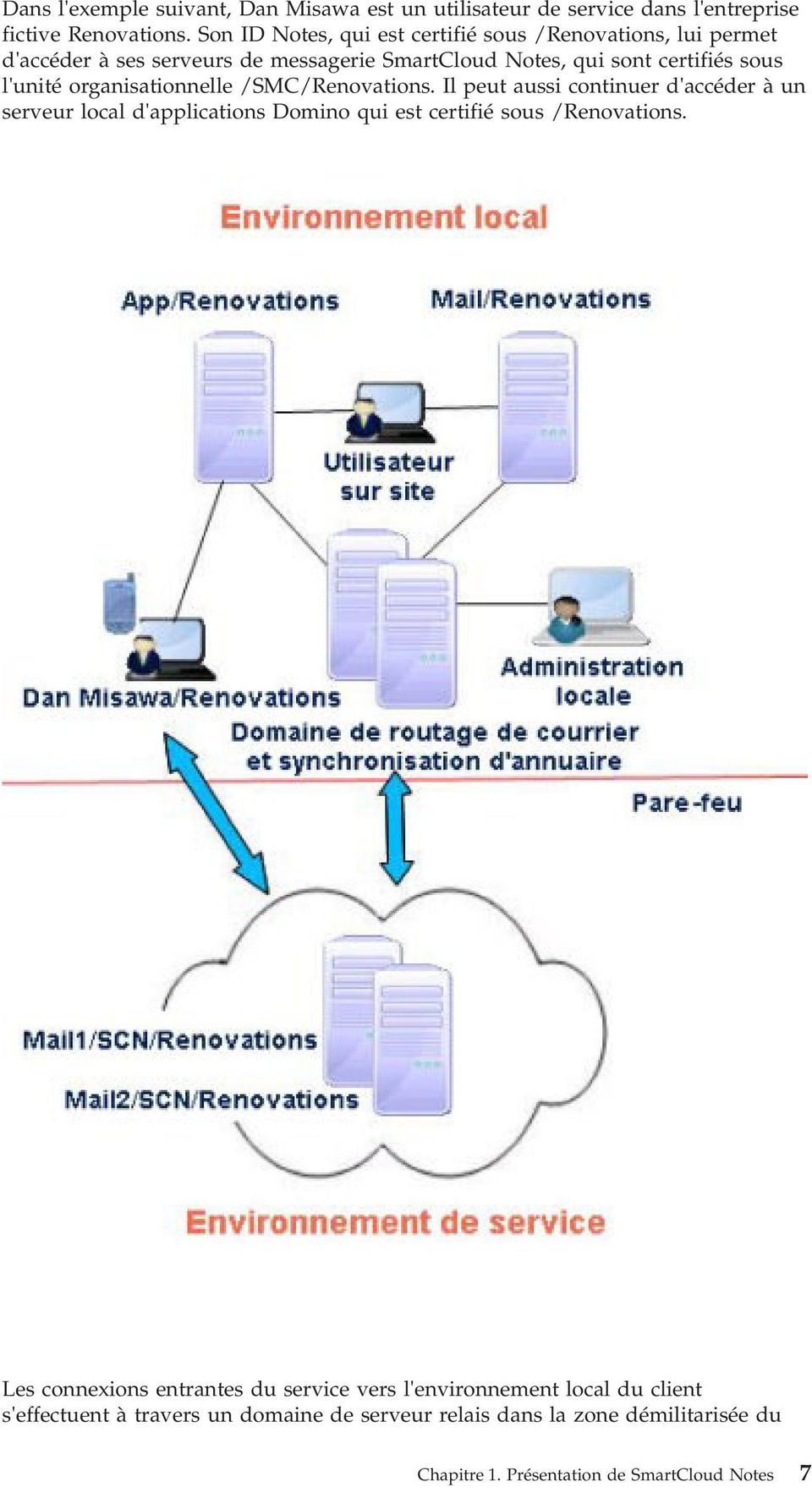
20 client. Les sereurs relais authentifient les sereurs SmartCloud Notes et autorisent les connexions relais uniquement pour les sereurs dotés d'id qui sont certifiés par le certificateur d'unité organisationnelle que ous fournissez. SmartCloud Notes fournit un outil de configuration de domaine que ous configurez, puis téléchargez et exécutez localement. L'outil crée tous les documents d'annuaire Domino dans le domaine relais et dans le domaine de concentrateur local qui sont nécessaires pour la communication entre les sereurs locaux et le serice. Perception de l'utilisateur dans un enironnement hybride Dans un enironnement hybride, la perception de l'utilisateur de serice est très similaire à la perception de l'utilisateur sur site. L'ID IBM Notes d'un utilisateur de serice fournit un accès à la fois aux sereurs d'application IBM Domino locaux et aux sereurs de messagerie IBM SmartCloud Notes. Un document d'emplacement et un document de connexion ajouté aux clients Notes permettent aux clients de se connecter aux sereurs de messagerie. Les signets et liens ers des sereurs d'applications Notes Domino définis dans le client fonctionnent sans modification. Un utilisateur peut rechercher les personnes, groupes et bases courrier en arriée dans tout annuaire Domino local répliqué ers le serice suite à la synchronisation de l'annuaire. Un utilisateur de serice peut rechercher des noms dans un annuaire Domino de manière indirecte, par exemple, en cliquant sur A dans un mémo de message. Toutefois, l'utilisateur ne peut pas utiliser File > IBM Notes Application > Ourir pour ourir l'annuaire. Les utilisateurs du serice qui utilisent le client Notes et disposent d'un abonnement collaboratif peuent accéder à la fois aux actiités de serice et aux actiités sur site ia la barre latérale du client. Expérience d'administrateur d'entreprise dans un enironnement hybride Les administrateurs IBM assurent la maintenance des sereurs de messagerie des utilisateurs dans le serice. Les administrateurs d'entreprise assurent l'administration des utilisateurs de serice. Les administrateurs d'entreprise continuent d'exécuter de nombreuses tâches d'administration des utilisateurs sur site aec des outils familiers tels que le client Domino Administrator. Certaines tâches sont effectuées ia les fonctions d'administration du Web dans le serice à l'adresse social. Pour utiliser les fonctions d'administration, un administrateur d'entreprise se connecte au serice ia un nom de compte qui est affecté au rôle Administrateur. Tableau 1. Tâches d'administration des utilisateurs de serice dans un enironnement hybride Tâche Ajout d'utilisateurs au serice Lieu d'exécution de la tâche Sur site et ia social Informations complémentaires «Application des accès utilisateur», à la page SmartCloud Notes : Administration de SmartCloud Notes : Enironnement hybride Mars 2015

21 Tableau 1. Tâches d'administration des utilisateurs de serice dans un enironnement hybride (suite) Tâche Suppression d'utilisateurs du serice Lieu d'exécution de la tâche Sur site et ia social Informations complémentaires Voir la rubrique sur la suppression d'un utilisateur dans la documentation Domino. «Suppression d'un abonnement SmartCloud Notes d'un compte utilisateur», à la page 301 «Suppression d'un compte utilisateur», à la page 304 «Suppression des données SmartCloud Notes pour un abonnement ou un compte utilisateur supprimé», à la page 307 Ajout et gestion des groupes Sur site Voir la rubrique sur l'utilisation de groupes dans la documentation Domino. Modification des noms Notes des utilisateurs de serice Configuration de règles Gestion des mots de passe d'id Notes. Sélection des modèles de fichier courrier pour les fichiers courrier Configuration des paramètres de messagerie propres au serice Configuration de l'accès IMAP Configuration de la messagerie instantanée Sur site et ia social Sur site, aec quelques restrictions Sur site ia des règles et ia social social social social social «Modification d'un nom d'utilisateur Notes», à la page 296 «Création de règles pour les utilisateurs du serice», à la page 124 «Réinitialisation des mots de passe pour les identifiants Notes», à la page 146 «Création de règles pour les utilisateurs du serice», à la page 124 «Définition de l'expiration du mot de passe pour les ID Notes», à la page 147 «Configuration des modèles de fichier courrier», à la page 191 «Configuration des paramètres de messagerie», à la page 179 «Spécification d'un sereur SMTP pour router le courrier ers Internet», à la page 187 «Configuration de l'accès IMAP», à la page 208 «Configuration de la messagerie instantanée», à la page 199 Chapitre 1. Présentation de SmartCloud Notes 9
22 Tableau 1. Tâches d'administration des utilisateurs de serice dans un enironnement hybride (suite) Tâche Gestion des périphériques mobiles si un abonnement Notes Traeler for Notes a été souscrit Gestion des smartphones BlackBerry si un abonnement SmartCloud Notes for Hosted BlackBerry Serices a été souscrit. Configuration de l'archiage du courrier afin de permettre la récupération de courriers électroniques à des fins juridiques si un abonnement IBM Connections Archie Essentials Cloud a été souscrit Lieu d'exécution de la tâche social social social Informations complémentaires «Gestion des périphériques IBM Notes Traeler», à la page 316 «Création de règles pour les utilisateurs du serice», à la page 124 «Gestion des périphériques IBM Notes Traeler», à la page 316 Utilisation de Connections Archie Essentials Clients SmartCloud Notes Tâches associées: Chapitre 4, «Configuration du serice», à la page 97 Une fois que ous aez préparé otre enironnement sur site, configurez le serice pour utiliser cet enironnement. «Exécution de la configuration», à la page 116 Une fois que ous aez configuré les comptes pour otre organisation, effectuez les tâches de cette section pour effectuer la configuration. Les clients IBM SmartCloud Notes offrent des fonctions de messagerie et de gestion de données personnelles, par exemple des agendas, des contacts et des listes de tâches, et pour certains clients, des fonctions de collaboration intégrées, telles qu'une fonction de discussion intégrée. Client Web Le client Web IBM SmartCloud Notes fournit l'accès aux sereurs de messagerie ia un naigateur. Le client Web est un client de messagerie hébergé ; les utilisateurs n'ont aucun client à installer. Les utilisateurs n'ont qu'à se connecter à à l'aide de leur adresse électronique et de leur mot de passe de connexion au serice. Le serice authentifie le client, puis le client est redirigé ers le fichier courrier du serice. Les utilisateurs peuent accéder au client Web de l'une des manières suiantes : Sur un ordinateur -- après s'être connectés, les utilisateurs cliquent sur Courrier. Sur un périphérique mobile -- les utilisateurs pointent le naigateur du périphérique sur le serice, puis se connectent en mode ultra léger. 10 SmartCloud Notes : Administration de SmartCloud Notes : Enironnement hybride Mars 2015
23 Les utilisateurs ont besoin d'un abonnement à SmartCloud Notes ou SmartCloud Notes Entry pour utiliser le client Web. Chaque abonnement fournit un client de messagerie complet aec des fonctions de courrier, d'agenda et de contacts, ainsi que des applications de pense-bête et de bloc-notes. Chaque abonnement permet d'accéder au serice en mode complet ou ultra léger. Mode complet -- Le mode complet offre le plus large éentail de fonctions : messagerie, carnet d'adresses et agenda, ainsi que bloc-notes et pense-bête. Mode ultra léger -- Le mode ultra léger est disponible sans frais supplémentaire sur un périphérique mobile et sur un ordinateur personnel. Aucune installation ou configuration de client supplémentaire n'est nécessaire sur le périphérique mobile. Les utilisateurs ont simplement, aec le naigateur de leur périphérique, sur le site pour accéder à leur messagerie. Le mode ultra-léger prend en charge les périphériques Android, ainsi que les iphone, ipod Touch et ipad d'apple. Voir la configuration requise du client pour obtenir des détails sur les nieaux de serice d'exploitation pris en charge pour les périphériques. Déterminez l'abonnement de client Web qui répond le mieux à os besoins. L'abonnement SmartCloud Notes Entry comprend de nombreuses fonctions également disponibles aec l'abonnement SmartCloud Notes standard, mais aec les limitations suiantes : Les utilisateurs sont intégrés aec un noueau fichier courrier. Il n'existe pas de migration de données d'un fichier courrier existant. Les utilisateurs ne peuent pas accéder à la messagerie à l'aide du client Notes ou d'un client IMAP. Les utilisateurs ne peuent pas accéder à la messagerie à l'aide de smartphones BlackBerry. Les fichiers courrier des utilisateurs possèdent un quota de 1 Go. Pour obtenir la liste des naigateurs pris en charge à utiliser aec le client Web, oir la configuration requise du client. Tâches associées: «Préparation pour le client Web», à la page 224 Aant d'appliquer les accès aux utilisateurs à IBM SmartCloud Notes à l'aide du client Web, préparez le client Web. Information associée: Configuration requise du client SmartCloud Notes Utilisation du client Web Périphériques Traeler Un abonnement Notes Traeler prend en charge les périphériques Apple, Android, Windows Phone, Windows Mobile, BlackBerry 10 et les tablettes Windows. Voir la configuration requise des périphériques pour obtenir des détails sur les nieaux de système d'exploitation pris en charge pour les périphériques. Pour commencer, l'utilisateur effectue des étapes simples pour installer et configurer Notes Traeler sur son périphérique en utilisant les informations d'installation et de configuration de la documentation du produit SmartCloud Notes correspondant à son périphérique spécifique. Tâches associées: Chapitre 1. Présentation de SmartCloud Notes 11
24 «Préparation pour les périphériques Notes Traeler», à la page 226 Aant d'actier les utilisateurs pour utiliser des périphériques mobiles IBM Notes Traeler aec le serice, préparez otre enironnement et les périphériques. Information associée: Configuration requise des périphériques Notes Traeler Utilisation de Notes Traeler Client Notes L'utilisation d'ibm Notes pour se connecter au serice est facultatie. Un abonnement IBM SmartCloud Notes ous donne droit à la licence client Notes. Les utilisateurs qui accèdent à leur courrier à l'aide d'un client Notes peuent tirer parti des nombreuses fonctions de collaboration disponibles ia le client. Comme pour le client Web, le client Notes fournit des fonctions de messagerie, d'agenda, de contacts, ainsi que des fonctions de pense-bête et de bloc-notes. Vous pouez gérer otre boîte de réception aec les fonctions de recherche en texte intégral, délégation, filtrage et tri des messages, ues de conersation et indicateurs. Les fonctions et applications suiantes sont également disponibles lorsque ous utilisez le client Notes. Actiités - A partir de Notes 8.5.2, si otre organisation dispose d'un abonnement collaboratif, la barre latérale est automatiquement configurée pour accéder aux actiités du serice sans authentification supplémentaire. IBM Sametime - Utilisez le client Sametime intégré pour gérer les contacts de la messagerie instantanée et engager des discussions. Flux RSS - Abonnez-ous aux flux RSS qui s'affichent dans la barre latérale. Widgets - Ajoutez des widgets à la barre latérale. Les widgets ne sont disponibles que dans les enironnements hybrides où ils sont déployés ia les sereurs d'entreprise. Création et gestion d'applications IBM Notes - A l'aide de modèles Notes, créez et gérez les applications Notes telles que TeamRoom ou des bases de discussions. Les applications Notes sur sereurs ne sont disponibles qu'au traers des sereurs d'entreprise sur site. Gardez les points suiants à l'esprit si os utilisateurs doient utiliser le client Notes : SmartCloud Notes prend en charge uniquement la configuration standard de Notes, et non la configuration basique. Vous deez décider quelle ersion prise en charge du client ous oulez utiliser dans otre enironnement. Voir la configuration requise du client SmartCloud Notes pour plus d'informations sur les ersions prises en charge. Tâches associées: «Préparation pour les clients Notes», à la page 227 L'utilisation du client IBM Notes pour se connecter au serice est facultatie. Si ous oulez que os utilisateurs se serent du client Notes, prenez connaissance des étapes préparatoires. Information associée: Configuration requise pour les clients SmartCloud Notes Utilisation de Notes 12 SmartCloud Notes : Administration de SmartCloud Notes : Enironnement hybride Mars 2015
25 Client IMAP Si ous actiez l'accès IMAP, les utilisateurs peuent configurer des clients de messagerie tiers pour accéder au courrier dans le serice. Les clients IMAP suiants sont pris en charge : Apple Mail Microsoft Outlook 2003, 2007 Thunderbird Il n'y a pas de frais supplémentaires ni d'abonnement requis pour utiliser les clients IMAP. Tâches associées: «Préparation pour les clients IMAP», à la page 235 Si ous enisagez d'utiliser des clients IMAP, effectuez les tâches de préparation suiantes. Périphériques BlackBerry aec un abonnement Hosted BlackBerry Serices Si otre société dispose d'un abonnement IBM SmartCloud Notes for Hosted BlackBerry Serices, les utilisateurs peuent utiliser des smartphones BlackBerry pour accéder à leurs fonctions de messagerie et de gestion de données personnelles. Les administrateurs IBM configurent et administrent les sereurs BlackBerry Enterprise Serers pour ous sur les sites dont ils assurent la gestion. L'abonnement Blackberry offre les fonctions suiantes : Applications Courrier, Agenda, Tâches et Contact Recherche dans les annuaires d'entreprise Gestion de smartphones ia le site Cet abonnement exclut les périphériques BlackBerry 10. Ces périphériques sont pris en charge par IBM Notes Traeler. Tâches associées: «Préparation à l'utilisation des périphériques BlackBerry», à la page 236 Si ous enisagez d'utiliser des périphériques BlackBerry pris en charge ia un abonnement aux serices BlackBerry hébergés (Hosted BlackBerry Serices), effectuez les tâches de préparation suiantes. Différences de fonctions entre Notes et Domino et le serice SmartCloud Notes Certaines fonctions de IBM Notes, IBM inotes, et IBM Domino ne sont pas disponibles ou ont des limitations au sein du serice IBM SmartCloud Notes. Pour obtenir une explication à ce sujet, oir l'article suiant dans le wiki IBM Connections Cloud : Feature differences between Notes and Domino and the SmartCloud Notes serice. Chapitre 1. Présentation de SmartCloud Notes 13
26 Questions courantes relaties à l'administration du serice Le tableau suiant fournit des réponses aux questions courantes sur les tâches exécutées par les administrateurs de société dans un enironnement IBM SmartCloud Notes. Tableau 2. Questions courantes relaties à l'administration de SmartCloud Notes Question Réponse Les administrateurs de société ont-ils accès aux fichiers courrier des utilisateurs? Les fichiers courrier ont-ils une limite de taille? Par défaut, les administrateurs n'ont pas accès aux fichiers de messagerie des utilisateurs. Toutefois, l'application des accès pour les noueaux utilisateurs peut être effectuée aec des fichiers de courrier disposant de listes de contrôle d'accès personnalisées. Il est toutefois possible pour les utilisateurs de se serir de la fonction de délégation pour déléguer la gestion d'un fichier courrier à un administrateur ou à un groupe d'administrateur. Pour plus d'informations, oir «Préparation de listes personnalisées de contrôle d'accès aux fichiers courrier», à la page 196 et «Délégation de fichier courrier», à la page 242. Une limite de taille (quota) de 25 Go est appliquée à la plupart des fichiers courrier. La seule exception concerne les fichiers courrier des utilisateurs de SmartCloud Notes Entry, qui ont une limite de taille de 1 Go. Quelles options permettent de gérer la taille des fichiers courrier? Est-il possible d'utiliser un modèle de fichier courrier personnalisé? Pour plus d'informations, oir «Quota de fichiers courrier», à la page 240. Les administrateurs de l'entreprise peuent gérer la taille des fichiers courrier en définissant des limites sur la taille des messages entrants. De plus, il est possible de spécifier pendant combien de temps le courrier reste dans les fichiers courrier en actiant la suppression automatique des messages les plus anciens. Pour plus d'informations, oir «Configuration des paramètres de messagerie», à la page 179. Oui, les administrateurs d'entreprise peuent appliquer un modèle personnalisé aux fichiers courrier des utilisateurs. Cette opération s'effectue ia SmartCloud Notes Administration. Ce modèle doit répondre à des exigences de structure spécifiques. Un représentant d'issc (IBM Software Serices for Collaboration) doit l'approuer dans le cadre d'un bref contrat de serices de consultation. Pour plus d'informations, oir «Préparation à l'utilisation de modèles de fichier courrier personnalisés», à la page SmartCloud Notes : Administration de SmartCloud Notes : Enironnement hybride Mars 2015
27 Tableau 2. Questions courantes relaties à l'administration de SmartCloud Notes (suite) Question Réponse Les utilisateurs peuent-ils créer des répliques locales de leurs fichiers courrier? Dans un enironnement hybride, les administrateurs peuent fournir un accès local en utilisant des règles d'actiation de la fonction de réplique de courrier gérée. Cette fonction crée automatiquement une ersion mise en cache locale des fichiers courrier des utilisateurs. Pour plus d'informations, oir «Utilisation des paramètres de bureau pour configurer les répliques de courrier gérées», à la page 140. Les administrateurs de société sont-ils responsables de la maintenance des bases courrier? Dans un enironnement hybride, les administrateurs d'entreprise gèrent-ils les utilisateurs du serice ia un client IBM Domino Administrator local et des sereurs Domino locaux? Bien que les répliques de courrier gérées soient recommandées, les utilisateurs peuent aussi créer des répliques locales de leurs fichiers courrier et planifier la réplication entre les répliques locales et les répliques du sereur. Pour plus d'informations sur la création des répliques locales, consultez la rubrique relatie au démarrage de la réplication dans la documentation Notes. Non, le compactage et les autres tâches de maintenance des bases courrier sont gérés à otre place, au sein du serice. Oui, les tâches pour administrer les utilisateurs du serice et les utilisateurs sur site sont essentiellement les mêmes, à quelques différences près : Vous deez utiliser des règles explicites quand ous appliquez des paramètres de règle aux utilisateurs du serice. L'outil de coffre d'id du client Domino Administrator n'est pas utilisé pour gérer les fichiers d'id des utilisateurs du serice Notes. Certaines tâches d'administration, par exemple, Notes comme les réinitialisations des mots de passe des fichiers d'id, sont effectuées ia SmartCloud Notes Administration, sur le site Web IBM Connections Cloud à l'adresse Pour plus d'informations, oir Chapitre 7, «Gestion des comptes utilisateur», à la page 283. Chapitre 1. Présentation de SmartCloud Notes 15
28 Tableau 2. Questions courantes relaties à l'administration de SmartCloud Notes (suite) Question Réponse Comment un administrateur de société modifie-t-il le nom Notes d'un utilisateur? Dans un enironnement hybride, les administrateurs de la société modifient le nom Notes dans l'annuaire Domino local à l'aide du client Domino Administrator, comme ous le faites pour les utilisateurs sur site. Le changement de nom est répliqué dans le serice durant la synchronisation d'annuaires. Pour modifier le nom de connexion Web de serice d'un utilisateur, les administrateurs de la société modifient le compte utilisateur dans le serice. Comment réinitialiser le mot de passe d'un utilisateur? Pour plus d'informations, oir «Modification d'un nom d'utilisateur Notes», à la page 296. Il existe deux mots de passe. L'un est le mot de passe de connexion au serice utilisé pour la connexion au site Web IBM Connections Cloud à l'adresse L'autre est le mot de passe d'id Notes utilisé pour la connexion aux sereurs de messagerie ia Notes. Réinitialisez le mot de passe de connexion au serice ia le compte utilisateur du serice. Réinitialisez le mot de passe d'id Notes ia SmartCloud Notes Administration. Pour plus d'informations, consultez les rubriques «Réinitialisation des mots de passe de connexion au serice», à la page 144 et «Réinitialisation des mots de passe pour les identifiants Notes», à la page 146 Ressources d'information Les ressources ci-après sont disponibles pour IBM SmartCloud Notes. Consultez-les régulièrement pour ous tenir au courant des informations techniques, des problèmes identifiés et des noueautés. Tableau 3. Ressources d'information pour SmartCloud Notes Ressource Description Wiki IBM Connections Cloud Le wiki fournit les informations suiantes : Incidents recensés et informations de dépannage Informations de mise en route Articles techniques rédigés par des membres d'ibm ou d'autres communautés Liens ers d'autres ressources comme des logiciels de cours et du contenu multimédia 16 SmartCloud Notes : Administration de SmartCloud Notes : Enironnement hybride Mars 2015
29 Tableau 3. Ressources d'information pour SmartCloud Notes (suite) Ressource Description SmartCloud Notes known issues Cet article de wiki conduit à une liste importante de notes techniques SmartCloud Notes proposées par le site de support, qui décrient des problèmes qui ont été identifiés et proposent des solutions pour les résoudre. Cet article conduit aussi à des notes techniques relaties au client Notes. SmartCloud Notes Fix List Cette page propose une liste chronologique des correctifs apportés au serice SmartCloud Notes SmartCloud Notes Support newsletter Ce bulletin souligne les notes techniques importantes ainsi que les noueaux logiciels de cours et articles techniques. Pour receoir une notification automatique lorsqu'une nouelle édition de ce bulletin est disponible, ajoutez SmartCloud Notes à otre abonnement My notifications et incluez le type de document «Product information and publications» dans otre abonnement. My notifications dans le support SmartCloud Notes Page Support "My Notifications" ous permet de receoir par courrier électronique des annonces quotidiennes ou hebdomadaires, des pages Web personnalisées et des flux RSS. Ces communications personnalisables peuent contenir des nouelles importantes, des contenus de support noueaux ou mis à jour : publications, astuces et conseils, notes techniques, flashes produits (alertes). Cliquez sur Support > Support technique depuis cette page pour saoir comment contacter le support SmartCloud Notes. Chapitre 1. Présentation de SmartCloud Notes 17
30 18 SmartCloud Notes : Administration de SmartCloud Notes : Enironnement hybride Mars 2015
31 Chapitre 2. Planification du déploiement du serice Planification de la sécurité Pour planifier le serice IBM SmartCloud Notes, étudiez les fonctions qu'il offre, les options de déploiement disponibles et les conseils sur la planification. Aant de préparer otre enironnement pour le serice, ous deez prendre certaines décisions concernant l'implémentation de la sécurité dans le serice en répondant aux questions posées dans cette rubrique. Pourquoi et quand exécuter cette tâche Tableau 4. Questions relaties à la sécurité Question Utiliserez-ous la gestion des identités fédérée? Considérations à prendre en compte La gestion des identités fédérée permet aux utilisateurs connectés au système de otre société d'utiliser le serice sans aoir besoin de se reconnecter. Pour actier la gestion des identités fédérée, enregistrez otre organisation comme fournisseur d'identité sécurisé dans le serice IBM Connections Cloud. Aant de ous enregistrer, ous deez implémenter et tester un système de gestion des identités fédérée utilisant SAML (Security Assertion Markup Language). Lorsque ous implémentez otre système, ous deez effectuer certains choix et préparer plusieurs artefacts. Pour plus d'informations sur cette option et les autres options de connexion, oir «Configuration des connexions», à la page 144. Copyright IBM Corp
32 Tableau 4. Questions relaties à la sécurité (suite) Question Considérations à prendre en compte Les certificateurs d'organisation de nieau supérieur de otre société respecte-t-ils les exigences de serice? Il existe certaines restrictions sur les noms des certificateurs d'organisation. Vos certificateurs d'organisation doient être différents de ceux utilisés par les autres sociétés dans le serice. En outre, les noms de certificateur d'organisation spécifiques ne peuent pas être utilisés aec le serice. Si ous utilisez plusieurs certificateurs d'organisation, choisissez celui à utiliser pour les sereurs ci-après. Tous ces sereurs doient être certifiés sous le même certificateur d'organisation. Sereurs relais utilisés par le serice pour se connecter à otre enironnement Sereurs de synchronisation d'annuaires et sereurs concentrateur de messagerie dans le domaine concentrateur sur site Les sereurs de messagerie dans le serice, qui sont créés pour ous dans le serice à l'aide du certificateur d'unité organisationnelle que ous fournissez Si des utilisateurs de serice sont certifiés sous un certificateur d'organisation autre que celui utilisé pour ces sereurs, ous deez créer des certifications croisées pour sécuriser la connexion entre les deux certificateurs. Les certifications croisées doient se trouer dans un annuaire Domino synchronisé aec le serice de sorte qu'elles soient répliquées sur le serice. Les certifications croisées permettent aux utilisateurs d'accéder à leurs sereurs de messagerie. Pour plus d'informations, oir «Exigences du certificateur dans un enironnement hybride», à la page SmartCloud Notes : Administration de SmartCloud Notes : Enironnement hybride Mars 2015
33 Tableau 4. Questions relaties à la sécurité (suite) Question Considérations à prendre en compte Quelles décisions deez-ous prendre quant au certificateur OU à utiliser pour os sereurs de messagerie? Choisissez un nom pour le certificateur OU. Les noms abrégés sont recommandés. Réfléchissez bien au nom que ous choisissez. Une fois que ous aez téléchargé le fichier d'id du certificateur d'unité organisationnelle sur le serice lors de la configuration du serice, ous ne pouez pas utiliser un certificateur de nom différent. La érification de la clé publique est-elle actiée sur les sereurs sur site auxquels le serice se connectera? Quelles modifications du pare-feu sont nécessaires? Décidez qui créera le certificateur OU et qui téléchargera le fichier d'id du certificateur sur le serice. Le téléchargement du fichier d'id sur le serice requiert un accès physique au fichier d'id. Souent, les sociétés n'autorisent que certaines personnes spécifiques à créer des certificateurs et à accéder aux fichiers d'id certificateur ; ous deez tenir compte de cette éentualité dans otre planification. Si la érification de la clé publique est actiée sur les sereurs ci-après, elle doit être désactiée. Sereurs relais utilisés par le serice pour se connecter à otre enironnement Sereurs de synchronisation d'annuaires et sereurs concentrateur de messagerie dans le domaine concentrateur sur site Votre pare-feu doit être ouert sur des ports et des noms d'hôte spécifiques. Pour plus d'informations, oir «Planification des connexions réseau». Planification des connexions réseau Aant de préparer otre enironnement, répondez aux questions décrites dans cette rubrique pour ous aider à prendre des décisions sur la connectiité réseau au serice. Pourquoi et quand exécuter cette tâche Tableau 5. Questions sur la planification du réseau Question Considérations à prendre en compte Quel processus otre société utilise-t-elle pour apporter des modifications réseau? Votre société peut disposer d'un processus de réision et d'approbation pour effectuer les modifications réseau requises par le serice. Vérifiez que ous aez bien compris ce processus et prenez le temps d'implémenter les modifications nécessaires. Chapitre 2. Planification du déploiement du serice 21
34 Tableau 5. Questions sur la planification du réseau (suite) Question La bande passante de otre réseau et otre connectiité Internet sont-elles suffisantes? Considérations à prendre en compte Les clients et les sereurs qui se connectent au serice sont susceptibles d'augmenter le trafic réseau ers Internet et de modifier la charge de traail sur certains composants de otre réseau. Il est important de déterminer si otre réseau actuel possède une bande passante et une connectiité Internet suffisantes pour prendre en charge ces modifications. Il se peut que ous deiez, aec l'aide de otre fournisseur d'accès Internet, augmenter la bande passante du réseau aant d'autoriser les utilisateurs à accéder au serice. Pour plus d'informations, oir les rubriques relaties à la capacité du réseau pour les clients Web et IBM Notes. Quelles modifications du pare-feu sont nécessaires? Utilisez-ous un proxy direct pour contrôler l'accès des utilisateurs à Internet? Quels sereurs fonctionneront comme sereurs relais sur site? Le port 1352 doit être ouert pour les connexions entrantes. Les ports 1352 et 443 doient être ouerts pour les connexions sortantes. Il se peut que ous deiez ourir des ports supplémentaires, suiant les fonctions que ous utilisez aec le serice. Pour des informations complètes, oir les rubriques «Configuration du pare-feu pour les connexions entrantes», à la page 48 et «Configuration du pare-feu pour les connexions sortantes», à la page 48. Si oui, ous deez autoriser le trafic réseau à passer de manière transparente ia le proxy ia les ports 1352 (NRPC) et 443 (HTTPS). Toutes les connexions entre le serice et otre enironnement sur site sont effectuées ia un ou deux sereurs relais Domino sur site. Pour des raisons de sécurité, ces sereurs doient être configurés dans un domaine Domino unique. Il est recommandé de les placer dans une zone démilitarisée du réseau, entre un pare-feu interne et un pare-feu externe. Pour plus d'informations, consultez la rubrique «Préparation des sereurs relais», à la page 46. Tâches associées: «Préparation de otre réseau», à la page 46 Préparez otre réseau pour des connexions entre les sereurs IBM SmartCloud Notes et les sereurs locaux. Configurez les pare-feu intérieur et extérieur. Installez ensuite un domaine IBM Domino dédié entre les pare-feu. Le domaine fonctionnera comme un domaine de sereur relais à traers lequel s'effectueront les connexions des sereurs SmartCloud Notes à os sereurs locaux. 22 SmartCloud Notes : Administration de SmartCloud Notes : Enironnement hybride Mars 2015
35 Capacité du réseau pour le client Web Aant d'utiliser le client Web, déterminez la capacité du réseau approximatie que dera fournir otre fournisseur d'accès Internet pour prendre en charge les connexions des clients Web au serice. Vous pouez utiliser la formule suiante comme une simple indication générale : nombre_de_clients x 2.5 Kbps où nombre_de_clients représente le nombre attendu de clients Web et 2.5 Kbps le nombre moyen de kilobits par seconde du réseau nécessaire pour la connexion de chaque client au serice. Cette formule est basée sur un nieau moyen d'actiité des clients d'après des tests de performances de la messagerie IBM Domino pour les fichiers courrier sur le sereur. Vos besoins réels de capacité du réseau dépendront des modes d'utilisation des clients dans otre enironnement. Capacité du réseau pour le client Notes Aant de configurer la connexion des clients Notes au serice, ous deez déterminer la capacité approximatie du réseau que otre fournisseur de serices Internet doit fournir pour prendre en charge ces connexions. Vous pouez utiliser la formule suiante comme une simple indication générale : nombre_de_clients x 3.1 Kbps où nombre_de_clients représente le nombre de clients Notes utilisés et 3.1 Kbps est le nombre moyen de kilobits par seconde du réseau nécessaire pour chaque client. Cette formule est basée sur un nieau moyen d'actiité des clients d'après des tests de performances de la messagerie IBM Domino pour les fichiers courrier sur le sereur. Vos besoins réels de capacité du réseau dépendront des modes d'utilisation des clients dans otre enironnement. Planification des serices d'annuaire Aant de préparer otre enironnement, répondez aux questions décrites dans cette rubrique pour ous aider à prendre des décisions sur les serices d'annuaire. Pourquoi et quand exécuter cette tâche Tableau 6. Questions relaties aux serices d'annuaire Question Considérations à prendre en compte Combien de sereurs de synchronisation d'annuaires allez-ous utiliser? Les sereurs de synchronisation d'annuaires sont des sereurs concentrateur qui gèrent la réplication des annuaires Domino entre otre enironnement sur site et le serice. Vous pouez configurer un ou deux sereurs de synchronisation d'annuaires. Il est recommandé d'utiliser deux sereurs pour la reprise en ligne. Pour les déploiements pilotes, un sereur de synchronisation d'annuaires peut suffire. Chapitre 2. Planification du déploiement du serice 23
36 Tableau 6. Questions relaties aux serices d'annuaire (suite) Question Considérations à prendre en compte Quels sereurs seront des sereurs de synchronisation d'annuaires? Utilisez des sereurs Domino existants ou installez et configurez de noueaux sereurs. Si un sereur de synchronisation d'annuaires est également le sereur d'administration du domaine concentrateur sur site, reportez-ous à la ligne suiante de ce tableau pour déterminer la ersion requise. Sinon, un sereur de synchronisation d'annuaires peut être exécuté sur toute ersion Domino. Aez-ous besoin de mettre à nieau le sereur d'administration pour le domaine concentrateur sur site? Des sereurs d'annuaire de otre enironnement accèdent-ils à des annuaires ia LDAP (Lightweight Directory Access Protocol)? Quels annuaires répliquerez-ous sur le serice? Les sereurs de synchronisation d'annuaires doient se conformer aux exigences de certificateur du serice. Pour plus d'informations, oir «Planification de la sécurité», à la page 19. Le sereur d'administration du domaine concentrateur sur site doit exécuter Domino Fix Pack 2 ou une ersion ultérieure, aec le modèle d'annuaire Domino correspondant. Le sereur d'administration est le sereur qui gère les demandes de processus d'administration du domaine Annuaire Domino. Ces annuaires ne peuent être utilisés dans le serice que s'il s'agit d'annuaires Domino ou d'un catalogue d'annuaires étendu répliqué sur le serice. Si un annuaire Domino contient des utilisateurs de serice, ous deez répliquer l'intégralité de l'annuaire sur le serice. Si un annuaire Domino ne contient que des utilisateurs sur site, mais pas d'utilisateurs de serice, répliquez le contenu de l'annuaire sur le serice si ous souhaitez que les utilisateurs de serice enoient du courrier aux utilisateurs sur site ou qu'ils planifient des réunions aec ces derniers. Dans ce cas, ous pouez répliquer l'intégralité de l'annuaire Domino sur le serice ou agréger le contenu de l'annuaire dans un catalogue d'annuaires étendu et répliquer ce catalogue sur le serice. 24 SmartCloud Notes : Administration de SmartCloud Notes : Enironnement hybride Mars 2015
37 Tableau 6. Questions relaties aux serices d'annuaire (suite) Question Considérations à prendre en compte Souhaitez-ous que les utilisateurs de serice puissent sélectionner les noms des utilisateurs et des périphériques des domaines externes en interne dans l'annuaire de la société? Si ous répliquez plusieurs annuaires sur le serice, existe-t-il des règles portant le même nom dans plusieurs annuaires? Pour permettre aux utilisateurs de serice de sélectionner les noms des utilisateurs et des périphériques associés à un domaine externe en interne qui ne correspond pas à un domaine Domino, ajoutez les documents Personne des utilisateurs et des périphériques à un annuaire répliqué sur le serice. Dans la zone Système de messagerie du document Personne, sélectionnez Autre messagerie Internet afin que tout courrier enoyé aux noms soit acheminé au domaine concentrateur sur site. Si ous ne créez pas de documents Personne pour les utilisateurs et périphériques des domaines externes, les utilisateurs de serice peuent tout de même enoyer un courrier aux utilisateurs et aux périphériques s'ils connaissent leur adresse. Un nom de règle doit être unique parmi tous les annuaires répliqués sur le serice. Si ous répliquez plusieurs annuaires sur le serice, existe-t-il des groupes portant le même nom dans plusieurs annuaires? Utilisez-ous la fonction Accès étendu de la liste de contrôle d'accès des annuaires? Il est conseillé d'aoir des noms de groupe uniques parmi les annuaires répliqués sur le serice. La fonction Accès étendu n'est pas prise en charge pour les annuaires répliqués sur le serice. Tâches associées: «Préparation à la synchronisation d'annuaires», à la page 52 Configurez au moins un sereur Domino dans le domaine de concentrateur sur site comme sereur de synchronisation d'annuaires. Préparez-ous ensuite à répliquer les annuaires sur le serice. Exigences pour les annuaires synchronisés Etudiez les exigences et les limitations relaties aux annuaires synchronisés aec le serice. Dispositions générales Notez les exigences générales ci-après au sujet des annuaires synchronisés : Chaque sereur de synchronisation d'annuaires doit aoir une réplique, et non une copie, des différents annuaires Domino à synchroniser. Vous deez planifier une réplication régulière de chaque annuaire synchronisé entre les sereurs de synchronisation d'annuaires et les autres sereurs de otre enironnement. Chaque base de données d'annuaire synchronisé doit hériter sa conception du modèle maître StdR4PublicAddressBook. Ce modèle maître est le modèle d'annuaire standard utilisé aec toute ersion prise en charge de Domino. Pour déterminer si un annuaire hérite de ce modèle, cliquez sur Fichier > Application > Propriétés, cliquez sur le quatrième onglet et érifiez que StdR4PublicAddressBook est affiché dans la zone Nom du modèle dans la section Héritage de la page de propriétés. Chapitre 2. Planification du déploiement du serice 25
38 Si ous utilisez deux sereurs de synchronisation d'annuaires, chaque réplique d'un annuaire synchronisé doit aoir le même chemin et non de fichier sur chaque sereur. Vous deez synchroniser tout annuaire Domino qui contient les documents Personne des utilisateurs concernés par l'application des accès pour le serice. La liste de contrôle d'accès de l'annuaire doit contenir les entrées ci-après. L'outil de configuration de domaine ajoute ces entrées et ous ne deez pas les modifier. Entrée de la liste de contrôle d'accès Nom : nom explicite du sereur de synchronisation d'annuaires sur site et de tout sereur de synchronisation d'annuaires de secours ; par exemple, Dirhub1/Renoations, Dirhub2/Renoations Informations complémentaires Cette entrée permet de répliquer les modifications d'annuaire sur le serice. Accès Gestionnaire Type d'utilisateur : Sereur Priilèges : Suppression de documents Nom : LLNSerers Accès Editeur Type d'utilisateur Groupe de sereurs Rôles UserModifier, GroupCreator, GroupModifier Cette entrée permet au serice d'apporter certaines modifications limitées dans l'annuaire sur site. Le rôle UserModifier permet au serice de mettre à jour les zones Fichier courrier et Sereur de messagerie dans les documents Personne des utilisateurs de serice. Les rôles GroupCreator et GroupModifier permettent au serice de créer et de modifier des groupes spécifiques de l'annuaire qui sont nécessaires pour la communication aec le serice. Le serice ne modifie que les groupes qu'il crée ; jamais les groupes que ous créez. Nom : à SaaSLocalDomainSerers Accès Gestionnaire Type d'utilisateur Groupe de sereurs Priilèges : Suppression de documents SaaSLocalDomainSerers est un groupe utilisé dans le serice pour la réplication de l'annuaire entre les sereurs du serice. Il possède une fonction similaire à celle du groupe LocalDomainSerers utilisé dans les enironnements Domino sur site. Ne créez pas de groupe de ce nom dans otre annuaire. L'annuaire que ous synchronisez doit être une réplique de l'annuaire Domino sur un sereur de synchronisation d'annuaires. Un sereur de synchronisation d'annuaires ne peut pas se serir de l'assistance d'annuaire pour accéder à un annuaire synchronisé sur un autre sereur. Le domaine de messagerie Notes principal d'un annuaire synchronisé doit être spécifié dans la zone Domaine défini par cet annuaire Domino du profil d'annuaire. Pour rechercher le profil d'annuaire, ourez l'annuaire et cliquez sur Actions > Modifiez profil d'annuaire. Le paramètre de liste de contrôle d'accès Actier l'accès étendu ne peut pas être utilisé aec des annuaires synchronisés. Ce paramètre, que ous recherchez en cliquant sur Aancé dans la zone de liste de contrôle d'accès, doit être désactié s'il ne l'est pas déjà. 26 SmartCloud Notes : Administration de SmartCloud Notes : Enironnement hybride Mars 2015
39 Ne supprimez pas un annuaire configuré pour la synchronisation à partir des sereurs de synchronisation d'annuaires sur site. Documents Personne Notez les recommandations et exigences suiantes pour les documents Personne d'un annuaire synchronisé : Ne modifiez pas les noms des utilisateurs de serice dans les documents Personne en modifiant manuellement ces documents. Au lieu de cela, apportez os modifications ia le client Domino Administrator. Si le client Domino Administrator est utilisé, le processus d'administration peut apporter les modifications dans otre enironnement et répliquer ces modifications sur os sereurs de synchronisation d'annuaires sur site. Un utilisateur SmartCloud Notes n'a pas besoin d'un prénom si l'application des accès s'effectue ia l'interface SmartCloud Notes Administration. Si un utilisateur est enregistré sur site uniquement aec un prénom, ce dernier sera correctement affiché dans l'annuaire SmartCloud Notes et dans le fichier courrier après l'application des accès utilisateur. Dans les paramètres de compte et les comptes utilisateur Connections Cloud cependant, le nom est également utilisé comme prénom. Par exemple, si ous enregistrez un utilisateur aec le nom HelpDesk, lorsque ous ous connectez au serice en tant qu'administrateur et cliquez sur Comptes utilisateur, le nom de l'utilisateur est HelpDesk HelpDesk. Remarque : Un utilisateur requiert le prénom et le nom si l'application des accès est effectuée ia le sereur d'intégration Connections Cloud. Les deux premières aleurs de la zone FullName (intitulée Nom d'utilisateur) doient être un nom hiérarchique ou non hiérarchique Notes standard. Par exemple, les noms Samantha Daryn et Samantha Daryn/Renoations sont autorisés mais pas [email protected]. La zone Adresse Internet des documents Personne des utilisateurs de serice doit contenir l'adresse Internet complète alide d'un domaine érifié par le serice. Par exemple, [email protected]. La zone Nom abrégé/id utilisateur peut également contenir l'adresse Internet alide d'un domaine érifié par le serice. Vous ne pouez pas spécifier d'adresse Internet dans cette zone lors de l'enregistrement de l'utilisateur. Vous pouez ajouter une adresse Internet à cette zone une fois l'enregistrement d'utilisateur terminé. Dans ce cas, ajoutez-la comme entrée secondaire dans la zone Nom abrégé/id utilisateur ; n'ajoutez pas l'adresse Internet comme première entrée de cette zone. Vous pouez ajouter des documents Personne pour les utilisateurs externes d'une autre société à un annuaire Domino synchronisé. Les utilisateurs de serice de otre société pourront alors utiliser la fonction de frappe anticipée et d'autres fonctions d'adressage pour enoyer du courrier aux utilisateurs externes. Vous pouez ajouter des documents Personne pour ces utilisateurs externes à l'aide de la méthode de otre choix. Toutefois, les documents Personne des utilisateurs de serice de otre société doient toujours être créés ia l'enregistrement normal des utilisateurs du client Domino Administrator. Affectez à la zone Préférence de format pour le courrier entrant la aleur Conserer au format de l'expéditeur pour de meilleures performances et une plus grande fidélité des messages. Documents de groupe Notez les informations suiantes sur les groupes : Chapitre 2. Planification du déploiement du serice 27
40 N'utilisez pas les noms suiants pour les groupes que ous créez. Ils sont en effet réserés pour le serice. LLNSerers LLNMailHubs Noms commençant par Certifiers_ ou SAAS Ne supprimez pas ou n'éditez pas les groupes suiants. Ils sont en effet créés et gérés par le serice. LLNSerers LLNMailHubs Annuaires multiples Si ous synchronisez plusieurs annuaires, ils sont associés dans un annuaire unique sur les sereurs du serice. De ce fait, gardez à l'esprit les règles et recommandations suiantes : Chaque nom de politique doit être unique sur tous os annuaires. Si deux politiques portent le même nom, le serice n'utilise qu'une politique, ce qui peut prooquer des résultats inattendus ou incorrects. Il est conseillé d'aoir des noms de groupe uniques sur les annuaires synchronisés, ce qui est important pour la sécurité si les groupes sont utilisés dans les listes de contrôle d'accès des fichiers courrier transférés ers le serice. Si un nom correspondant à deux groupes créés par un client sert dans une liste de contrôle d'accès de fichier courrier, cette liste définit un accès pour les membres des deux groupes. S'il existe des groupes de messagerie portant le même nom, les utilisateurs doient choisir le groupe à utiliser chaque fois qu'ils enoient un courrier au groupe. L'utilisation de noms de groupe uniques éite cette étape. Si ous ous serez de la réseration de ressources dans la planification d'agenda, il est conseillé, sans que cela ne soit obligatoire, d'aoir des noms de site uniques sur les domaines Domino. Si deux sites portent le même nom, le serice n'utilise qu'un nom de site pour répertorier les ressources des deux sites. Cette situation peut conduire des utilisateurs à réserer des ressources sur un site incorrect. Pour obtenir des instructions indiquant comment rendre les noms de site uniques, oir la Note technique Catalogue d'annuaires étendu L'utilisation d'un catalogue d'annuaires étendu dans le serice dans lequel plusieurs annuaires sont regroupés est facultatie. Notez les points importants suiants sur l'utilisation d'un catalogue d'annuaires étendu : Le contenu des zones d'annuaire suiantes doit être regroupé dans le catalogue d'annuaires : FirstName MiddleInitial LastName Location MailAddress Shortname MailDomain InternetAddress MessageStorage 28 SmartCloud Notes : Administration de SmartCloud Notes : Enironnement hybride Mars 2015
41 Members AltFullName AltFullNameLanguage GroupType Pour prendre en charge les réserations de ressources, les documents de base courrier en arriée et les zones suiantes doient également être agrégés ResourceFlag ResourceType ResourceCapacity Agrégez tous les annuaires à utiliser par le serice dans le catalogue d'annuaires étendu et notamment les annuaires dans lesquels les utilisateurs de serice sont enregistrés. Seuls les documents Personne, Groupe et Base courrier en arriée d'un catalogue d'annuaires étendu sont répliqués dans le serice. Pour répliquer dans le serice les documents de politique, de paramètres de politique, de certificateur, de certificat croisé ou de domaine, ces documents doient se trouer dans un annuaire Domino complet qui est synchronisé aec le serice et utilisé pour l'application des accès. Le serice dispose d'un accès en lecture seule à un catalogue d'annuaires étendu et ne modifie pas la réplique de catalogue d'annuaires étendu sur site lors de la synchronisation d'annuaires. Tous les utilisateurs concernés par l'application des accès pour le serice doient donc aoir des documents Personne dans un annuaire Domino indiiduel que le serice peut mettre à jour. L'annuaire Domino principal de os sereurs de synchronisation d'annuaires ne peut pas être configuré comme catalogue d'annuaires étendu. Si l'annuaire principal est actuellement configuré de cette façon, ous deez retirer de cet annuaire la configuration du catalogue d'annuaires étendu aant de configurer otre enironnement pour la connexion au serice. Pour ce faire, ourez l'annuaire, allez dans la ue Configuration > Annuaire > Catalogue d'annuaires étendu et supprimez tous les documents de la ue. Générez ensuite le catalogue d'annuaires étendu dans une base de documents séparée. Tâches associées: «Téléchargement et exécution de l'outil de configuration de domaine», à la page 110 L'outil de configuration de domaine configure os sereurs locaux pour qu'ils se connectent à os sereurs IBM SmartCloud Notes hébergés. Les informations de configuration sereur que ous fournissez dans les paramètres de compte de l'administration de SmartCloud Notes sont les données qui permettent de configurer les connexions. Information associée: Note technique Comment fonctionne la synchronisation d'annuaires? Un sereur du serice se connecte régulièrement à un sereur de synchronisation d'annuaire sur site pour répliquer les annuaires sur site. Pour permettre la reprise en ligne, ous pouez configurer deux sereurs de synchronisation d'annuaires dans le domaine concentrateur sur site. Lorsque ous configurez le serice, ous pouez configurer un des sereurs comme sereur d'annuaire principal et l'autre comme sereur d'annuaire secondaire facultatif. Une fois le serice répliqué sur le sereur d'annuaire principal, il continue d'utiliser le Chapitre 2. Planification du déploiement du serice 29
42 sereur tant qu'il est disponible. Si le sereur deient indisponible, le serice tente d'effectuer une réplication aec le sereur d'annuaire secondaire facultatif. Lorsque le sereur d'annuaire principal deient disponible, le serice rebascule sur ce dernier. La fréquence de réplication arie suiant la charge du sereur. Le serice initie toujours la réplication. Lorsque ous configurez la synchronisation d'annuaire dans IBM SmartCloud Notes Administration, ous indiquez si un annuaire est utilisé pour l'application des accès. Un annuaire utilisé pour l'application des accès est un annuaire Domino complet dans lequel les utilisateurs de serice sont enregistrés sur site. Lorsque le serice réplique un annuaire désigné comme utilisé pour l'application des accès, il insère les informations sur site proenant d'un ensemble spécifique de documents. Le serice peut également insérer des informations dans l'annuaire sur site. Il transmet, par exemple, le sereur de messagerie des utilisateurs du serice et les noms de fichier courrier aux documents Personne sur site. Vous pouez sélectionner l'option Ne pas utiliser cet annuaire Domino pour l'application des accès utilisateur lorsque ous configurez un annuaire dans SmartCloud Notes Administration. Dans ce cas, le serice extrait le contenu des documents Personne, Groupe et Base courrier de l'annuaire sur site mais n'insère pas les modifications dans l'annuaire. Un catalogue d'annuaires étendu constitue un exemple d'annuaire qui n'est pas utilisé pour l'application des accès. Le tableau suiant fournit des informations supplémentaires sur les documents répliqués dans des annuaires utilisés pour l'application des accès. Tableau 7. Documents extraits des annuaires sur site utilisés pour l'application des accès Document Commentaires Personne Les documents Personne pour les utilisateurs locaux et les utilisateurs du serice sont extraits. Le serice n'extrait pas le contenu des zones Sereur de messagerie et Fichier courrier dans les documents Personne des utilisateurs dans le serice car ce dernier contrôle le contenu de ces zones. Remarque : Tous les utilisateurs du serice doient aoir une adresse indiquée dans la zone Adresse Internet de leurs documents Personne, par exemple [email protected]. Une application des accès d'un utilisateur ne peut pas être effectuée pour le serice sans adresse Internet. Groupe Les administrateurs locaux gèrent tous les groupes locaux, sauf les groupes de sereurs créés par les opérations du serice. Pour plus d'informations sur les groupes de sereurs créés par le serice, oir le tableau suiant. Base courrier en arriée 30 SmartCloud Notes : Administration de SmartCloud Notes : Enironnement hybride Mars 2015
43 Tableau 7. Documents extraits des annuaires sur site utilisés pour l'application des accès (suite) Document Commentaires Règles et paramètres de règles Certains paramètres sont contrôlés par le serice. Pour plus d'informations, oir les rubriques «Utilisation des règles d'administration» et «Paramètres de règles pris en charge dans un enironnement hybride». Certificateur Certification croisée LCE Domaine Certificat de sécurité de coffre Compte Tableau 8. Documents insérés dans les annuaires sur site utilisés pour l'application des accès Document Commentaires Personne Seul le contenu des zones Sereur de messagerie et Fichier courrier des documents Personne des utilisateurs du serice est inséré sur site. Groupe LLNSerers Ce groupe contient les noms des sereurs de messagerie et d'annuaire dans le serice. Groupe LLNMailHubs Ce groupe contient les noms des sereurs concentrateur de messagerie du serice qui routent le courrier ers les sereurs de messagerie des utilisateurs dans le serice et ers les sereurs concentrateur de messagerie principaux sur site. Groupe CustomerMailHubs Ce groupe contient les noms des sereurs concentrateur de messagerie principaux sur site. Si ous modifiez un sereur concentrateur de messagerie, n'éditez pas ce groupe. A la place, modifiez le sereur ia la page d'administration Paramètres du compte > Sereur de routage de messagerie. Téléchargez ensuite l'outil de de configuration de domaine et exécutez-le pour mettre à jour otre configuration sur site. Coffre C'est le document pour le coffre d'id sur le sereur de coffre d'id du serice. Le coffre d'id est utilisé pour la sauegarde et la récupération d'id. La synchronisation d'annuaires initiale crée aussi des documents de connexion dans l'annuaire de os sereurs concentrateur de messagerie principaux pour Chapitre 2. Planification du déploiement du serice 31
44 permettre aux sereurs d'acheminer le courrier ers les sereurs de messagerie du serice. Les documents de connexion ne sont pas répliqués ers le serice. Comment le serice traite-t-il les documents Personne en double? Le serice peut rencontrer des documents Personne en double dans ou entre les annuaires synchronisés. Dans ce cas, il en choisit un comme ersion faisant autorité. Pour déterminer si deux documents Personne sont en double, le serice compare d'abord les aleurs de leur identificateur unique (UNID). Si leurs aleurs UNID sont identiques, le serice traite les documents comme des doublons. Si leurs aleurs UNID ne sont pas identiques, mais que les aleurs de leur nom distinctif sont identiques, le serice traite également les documents comme des doublons. Si des documents Personne en double sont détectés, le serice en choisit un comme document faisant autorité à utiliser dans le serice. S'il existe un document Personne en double entre un catalogue d'annuaires étendu (EDC) et un annuaire Domino, le serice utilise le document de l'annuaire Domino. Si le document EDC est répliqué sur le serice en premier, il deient la ersion temporaire faisant autorité. Le document de l'annuaire Domino deient la ersion faisant autorité lorsqu'il est répliqué sur le serice. Si un document Personne est détecté dans ou entre des annuaires Domino, le serice choisit le document Personne contenant une aleur de zone Domaine qui correspond au domaine du profil d'annuaire de son annuaire. Si la zone Domaine de chaque document correspond à son domaine de profil d'annuaire, le serice utilise le premier document Personne qu'il rencontre. Remarque : Si ous regroupez des documents Personne qui contiennent des noms distinctifs identiques dans un catalogue d'annuaires étendu, le serice n'utilise que le premier nom qu'il rencontre. Chaque document Personne d'un catalogue d'annuaires étendu qui représente un utilisateur distinct doit donc aoir un nom distinctif qui lui est propre. Sélectionnez Oui pour le paramètre indiquant de retirer les utilisateurs en double afin d'empêcher l'intégration de noms d'utilisateur identiques dans un catalogue d'annuaires étendu. Pour plus d'informations, oir la rubrique de la documentation Domino relatie à la suppression des entrées utilisateur en double dans un catalogue d'annuaires. Information associée: Documentation Domino Planification du routage du courrier et des paramètres de courrier Répondez aux questions mentionnées dans cette rubrique afin de faciliter otre prise de décision concernant le routage du courrier et les paramètres de courrier. 32 SmartCloud Notes : Administration de SmartCloud Notes : Enironnement hybride Mars 2015
45 Pourquoi et quand exécuter cette tâche Tableau 9. Questions relaties au routage du courrier et aux paramètres de courrier Question Considérations à prendre en compte Quels sereurs seront utilisés comme sereurs concentrateur de messagerie dans le domaine concentrateur sur site? Les sereurs concentrateur de messagerie du domaine concentrateur sur site gèrent le routage de tout le courrier enoyé par les utilisateurs de serice aux utilisateurs et périphériques sur site. Les sereurs doient disposer de suffisamment de ressources matérielles et de réseau pour gérer cette charge de routage de courrier. Si les utilisateurs de serice enoient du courrier électronique aux utilisateurs sur site qui sont enregistrés dans un domaine autre que le domaine concentrateur sur site, les sereurs concentrateurs de messagerie du domaine concentrateur sur site doient pouoir router le courrier ers les autres domaines. Vous pouez utiliser un ou deux sereurs concentrateur de messagerie. Utilisez-en deux pour la haute disponibilité. Pour les déploiements pilotes, un sereur concentrateur de messagerie peut suffire. Les sereurs concentrateur de messagerie du domaine concentrateur sur site doient être certifiés sous le même certificateur d'organisation parent que os sereurs de synchronisation d'annuaires, sereurs relais et sereurs de messagerie dans le serice. La érification de la clé publique doit être désactiée sur les sereurs concentrateur de messagerie dans le domaine concentrateur sur site. Pour plus d'informations, oir la rubrique Aez-ous besoin de mettre à nieau tous les sereurs de messagerie? Pour plus d'informations, oir «Configuration de sereurs concentrateur de messagerie dans le domaine concentrateur sur site», à la page 59. Les sereurs concentrateur de messagerie de chaque domaine Domino dans lequel les utilisateurs de serice sont enregistrés gèrent le routage du courrier de otre enironnement sur site ers les utilisateurs de serice du domaine. Chaque sereur interne qui achemine le courrier ers le serice doit exécuter Domino Fix Pack 2 ou une ersion ultérieure. Chapitre 2. Planification du déploiement du serice 33
46 Tableau 9. Questions relaties au routage du courrier et aux paramètres de courrier (suite) Question Considérations à prendre en compte Quels domaines Internet souhaitez-ous définir dans le serice? Vous deez utiliser au moins un document de domaine global pour définir les domaines Internet dont otre société est propriétaire et que ous souhaitez utiliser dans le serice. Les documents de domaine global sont répliqués sur le serice pendant la synchronisation d'annuaires. Le serice utilise uniquement les documents de domaine global pour déterminer les domaines dont otre société est propriétaire. Dans le cadre de la configuration du serice, ous deez érifier à qui appartiennent les domaines spécifiés dans les documents Domaine global. Cette érification implique la création d'un enregistrement CNAME dans otre enregistrement DNS de domaine. Si ous n'aez pas accès à l'enregistrement DNS, ous deez laisser le temps à otre fournisseur d'accès Internet de créer l'enregistrement CNAME requis pour ous. Vous pouez acheminer le courrier entre les utilisateurs de serice et les utilisateurs ou périphériques sur site dans des domaines externes non associés aux sereurs de messagerie Domino. Pour définir un domaine externe, ous deez créer un document de domaine global dans un nouel annuaire Domino autre que l'annuaire Domino principal d'un domaine Domino. Pour plus d'informations, oir les rubriques «Préparation des documents de domaine global», à la page 56 et «Vérification des domaines Internet», à la page 112. Remarque : Le serice ne prend pas en charge l'utilisation des documents Domaine externe pour acheminer le courrier ers des domaines Internet externes ia le serice. 34 SmartCloud Notes : Administration de SmartCloud Notes : Enironnement hybride Mars 2015
47 Tableau 9. Questions relaties au routage du courrier et aux paramètres de courrier (suite) Question Utilisez-ous des pseudonymes de domaine Internet dans les documents de domaine global? Considérations à prendre en compte Les domaines spécifiés dans la zone de document de domaine global Pseudonymes des autres domaines Internet ne sont pas gérés sous forme de pseudonymes de domaines par le serice. Chaque domaine de cette zone est répertorié et érifié dans le serice en tant que domaine distinct, tout comme le domaine spécifié dans la zone Domaine Internet local principal. Pour permettre à un utilisateur de receoir du courrier adressé à un domaine de la zone Pseudonymes des autres domaines Internet, ous deez spécifier l'adresse de l'utilisateur pour le domaine dans le document Personne. Pour plus d'informations, oir «Ajout de plusieurs adresses électroniques Internet à des documents Personne», à la page 240. Lorsque des utilisateurs de serice enoient un courrier à des utilisateurs externes sur Internet, souhaitez-ous utiliser un sereur SMTP sur site pour acheminer le courrier? Par défaut, le serice achemine le courrier que les utilisateurs de serice enoient aux utilisateurs externes. Au lieu de cela, ous pouez utiliser un sereur hôte SMTP contrôlé par l'entreprise pour acheminer le courrier. Lorsque ous utilisez otre propre sereur, ous pouez effectuer des actions telles que le filtrage et l'audit aant d'acheminer le courrier. Pour plus d'informations, oir la rubrique «Préparation à l'utilisation d'un sereur SMTP d'entreprise pour acheminer le courrier Internet sortant», à la page 61 Vous êtes responsable du routage du courrier SMTP entrant enoyé aux utilisateurs de serice. Le courrier doit être acheminé ers un sereur concentrateur de messagerie du domaine Domino dans lequel l'utilisateur de serice est enregistré. Voulez-ous utiliser les paramètres de courrier facultatifs fournis par le serice? Vous pouez limiter la taille des messages entrants, empêcher le transfert automatique des messages externes, personnaliser l'affichage des liens de document IBM Notes dans le courrier du client Web, configurer la rétention du courrier dans le dossier de la corbeille et contrôler la suppression des anciens courriers électroniques. Pour plus d'informations, consultez la rubrique «Configuration des paramètres de messagerie», à la page 179 Concepts associés: «Exigences du certificateur dans un enironnement hybride», à la page 42 Il est important de comprendre les exigences du certificateur suiantes lors de la planification d'un enironnement hybride. Chapitre 2. Planification du déploiement du serice 35
48 Agendas et planification «Versions requises pour les sereurs Domino sur site», à la page 43 Cette rubrique cite les ersions nécessaires d'ibm Domino pour les sereurs Domino sur site. Tâches associées: «Préparation au routage de la messagerie», à la page 59 Pour préparer le routage du courrier entre le serice et otre enironnement local, configurez tout d'abord au moins un sereur concentrateur de messagerie dans otre domaine de concentrateur local. Puis, préparez le routage du courrier en proenance et en direction des utilisateurs du serice. Information associée: Documentation Domino Répondez aux questions mentionnées dans cette rubrique pour mieux comprendre et planifier l'utilisation des agendas et de la planification dans le serice. 36 SmartCloud Notes : Administration de SmartCloud Notes : Enironnement hybride Mars 2015
49 Pourquoi et quand exécuter cette tâche Tableau 10. Questions relaties aux agendas et à la planification Question Considérations à prendre en compte Voulez-ous que les utilisateurs sur site puissent rechercher les disponibilités des utilisateurs de serice? Quand un utilisateur sur site demande les disponibilités d'un utilisateur de serice, une demande est enoyée au sereur de messagerie de l'utilisateur de serice. La configuration sur site suiante est requise : Le sereur de messagerie de l'utilisateur sur site doit exécuter la tâche sereur Calendar Connector (CalConn). Un sereur sur site du domaine de l'utilisateur de serice doit enoyer la demande au serice. Ce sereur doit être de nieau Domino Fix Pack 2 ou ersion ultérieure et doit exécuter la tâche sereur CalConn. Si l'utilisateur sur site auteur de la demande se troue dans un domaine Domino différent de celui de l'utilisateur de serice, le sereur d'agenda du domaine de l'utilisateur sur site doit pouoir enoyer la demande au sereur d'agenda du domaine de l'utilisateur de serice. Le sereur d'agenda du domaine de l'utilisateur de serice enoie ensuite la demande de disponibilités au sereur de messagerie de l'utilisateur de serice. Si l'utilisateur de serice ne se troue pas dans le domaine concentrateur sur site, ous deez créer un document de connexion qui autorise les sereurs du domaine à se connecter au serice pour enoyer la demande de disponibilités. Ce même document de connexion est également requis pour la connexion au serice pour router le courrier. Cette étape n'est pas nécessaire pour le domaine concentrateur sur site car l'outil de configuration de domaine crée le document de connexion requis. Chapitre 2. Planification du déploiement du serice 37
50 Tableau 10. Questions relaties aux agendas et à la planification (suite) Question Considérations à prendre en compte Voulez-ous que les utilisateurs de serice puissent rechercher les disponibilités des utilisateurs sur site? Lorsqu'un utilisateur de serice demande les disponibilités d'un utilisateur sur site, le sereur de messagerie de l'utilisateur de serice enoie la demande au sereur concentrateur de messagerie du domaine concentrateur sur site. La configuration sur site suiante est requise pour traiter la demande : Le groupe CustomerMailHubs, qui inclut les noms des sereurs concentrateurs de messagerie sur site, doit se répliquer sur le serice. Cette étape fournit au sereur de messagerie de l'utilisateur de serice les informations nécessaires pour la connexion aux sereurs concentrateurs de messagerie. L'outil de configuration de domaine crée le groupe dans l'annuaire principal du domaine concentrateur sur site. Si ous ne synchronisez pas cet annuaire, ous deez copier le groupe dans un annuaire que ous ne synchronisez pas. Si le domaine de l'utilisateur sur site ne se troue pas dans le domaine concentrateur sur site, un sereur d'agenda du domaine concentrateur doit pouoir se connecter au sereur d'agenda du domaine de l'utilisateur sur site pour transmettre la demande. Si les informations de l'utilisateur sur site ne sont disponibles dans le domaine concentrateur sur site que ia un catalogue d'annuaires étendu, les sereurs concentrateurs de messagerie du domaine concentrateur sur site doient utiliser l'assistance d'annuaire pour rechercher les noms dans le catalogue d'annuaires. 38 SmartCloud Notes : Administration de SmartCloud Notes : Enironnement hybride Mars 2015
51 Tableau 10. Questions relaties aux agendas et à la planification (suite) Question Considérations à prendre en compte Voulez-ous que les utilisateurs de serice réserent des salles et des ressources lors de la planification des réunions? Un utilisateur de serice peut planifier des salles et des ressources dans les bases de documents de réserations de ressources sur site. La configuration sur site suiante est requise pour traiter la demande : Vous deez synchroniser l'annuaire du domaine dans lequel se troue une base de documents de réserations de ressources. La synchronisation réplique les documents de base courrier en arriée qui sont requis pour router les réserations sur site. Lorsqu'un utilisateur de serice résere une salle ou une ressource, la réseration est enoyée par courrier électronique à un sereur concentrateur de messagerie du domaine concentrateur sur site. Si la base de documents de réserations de ressources qui contient la salle ou la ressource se troue dans un autre domaine, ous deez configurer le routage du courrier ers l'autre domaine. Cette condition est similaire à la condition requise pour le routage du courrier ers un utilisateur sur site dans un autre domaine. Pour permettre à un utilisateur de serice de rechercher les disponibilités d'une salle ou d'une ressource, le serice de messagerie de l'utilisateur de serice doit pouoir se connecter au sereur concentrateur de messagerie du domaine concentrateur sur site. Un sereur sur site doit pouoir rechercher les disponibilités dans la base de documents des réserations de ressources et les renoyer au serice. Ces conditions sont similaires à celles requises pour la recherche des disponibilités des utilisateurs sur site. Vous pouez répliquer l'annuaire du domaine contenant une base de documents de réserations de ressources sur le serice à l'aide d'un catalogue d'annuaires. Dans ce cas, les zones spécifiques nécessaires aux réserations de ressources doient être agrégées dans le catalogue. Eitez d'utiliser des noms de site en double déjà utilisés pour les salles et les ressources. Si deux sites portent le même nom, le serice n'utilise qu'un nom de site pour répertorier les ressources des deux sites. Cette situation peut conduire des utilisateurs à réserer des ressources sur un site incorrect. Chapitre 2. Planification du déploiement du serice 39
52 Concepts associés: «Exemple : Demandes de disponibilités entre les utilisateurs dans le domaine concentrateur sur site», à la page 89 Cet exemple illustre les demandes de disponibilités entre un utilisateur de serice et un utilisateur sur site lorsque les deux utilisateurs sont enregistrés dans le domaine concentrateur sur site. «Exemple : Demandes de disponibilités entre les utilisateurs de domaines différents», à la page 91 Cet exemple illustre les demandes de disponibilités entre un utilisateur sur site dans un domaine secondaire et un utilisateur de serice dans le domaine concentrateur sur site. Tâches associées: «Préparation pour les agendas et la planification», à la page 87 Vous pouez préparer les utilisateurs sur site et les utilisateur de serice à rechercher les disponibilités des uns et des autres lors de la planification des réunions. Vous pouez également préparer la réseration de ressources dans les bases de documents de réseration de ressources sur site par les utilisateurs. Planification des requêtes de disponibilité dans un enironnement hybride Quand un utilisateur sur site eut connaître les disponibilités d'un utilisateur de serice, le sereur de messagerie des utilisateurs sur site adresse une requête de disponibilité au sereur de messagerie des utilisateurs du serice. Lorsqu'un utilisateur de serice eut connaître les disponibilités d'un utilisateur sur site, le sereur de messagerie d'utilisateur de serice adresse une requête de disponibilité au sereur concentrateur de messagerie principal sur site. Etapes surenant lorsqu'un utilisateur de serice recherche les disponibilités d'un utilisateur sur site Les étapes suiantes sont réalisées quand un utilisateur de serice recherche les disponibilités d'un utilisateur sur site dont le sereur de messagerie se troue sur le même domaine que le sereur concentrateur de messagerie principal : 1. Le client de l'utilisateur de serice enoie une requête de disponibilité au sereur de messagerie des utilisateurs du serice. 2. Le sereur de messagerie de l'utilisateur de serice enoie la requête de disponibilité à un sereur concentrateur de messagerie principal sur site. 3. Le sereur concentrateur de messagerie principal enoie la requête de disponibilité au sereur de messagerie de l'utilisateur sur site. 4. Le sereur de messagerie des utilisateurs sur site consulte les disponibilités des utilisateurs sur site dans la base des disponibilités. 5. Le sereur de messagerie de l'utilisateur sur site renoie les disponibilités au sereur de messagerie de l'utilisateur de serice. 6. Le sereur de messagerie de l'utilisateur de serice renoie les disponibilités au client de l'utilisateur de serice. Les étapes suiantes sont réalisées quand un utilisateur de serice recherche les disponibilités d'un utilisateur sur site dont le sereur de messagerie se troue sur un domaine Domino différent que le sereur concentrateur de messagerie principal : 1. Le client de l'utilisateur de serice enoie une requête de disponibilité au sereur de messagerie des utilisateurs du serice. 40 SmartCloud Notes : Administration de SmartCloud Notes : Enironnement hybride Mars 2015
53 2. Le sereur de messagerie de l'utilisateur de serice enoie la requête de disponibilité à un sereur concentrateur de messagerie principal sur site. 3. Le sereur concentrateur de messagerie principal enoie la requête de disponibilité au sereur d'agenda pour le domaine Domino de l'utilisateur sur site. 4. Le sereur d'agenda consulte les disponibilités de l'utilisateur sur site dans la base des disponibilités. 5. Le sereur d'agenda renoie les disponibilités de l'utilisateur au sereur concentrateur de messagerie principal. 6. Le sereur concentrateur de messagerie principal renoie les disponibilités au sereur de messagerie de l'utilisateur de serice. 7. Le sereur de messagerie de l'utilisateur de serice renoie les disponibilités au client de l'utilisateur de serice. Concepts associés: «Versions requises pour les sereurs Domino sur site», à la page 43 Cette rubrique cite les ersions nécessaires d'ibm Domino pour les sereurs Domino sur site. «Exemple : Demandes de disponibilités entre les utilisateurs dans le domaine concentrateur sur site», à la page 89 Cet exemple illustre les demandes de disponibilités entre un utilisateur de serice et un utilisateur sur site lorsque les deux utilisateurs sont enregistrés dans le domaine concentrateur sur site. «Exemple : Demandes de disponibilités entre les utilisateurs de domaines différents», à la page 91 Cet exemple illustre les demandes de disponibilités entre un utilisateur sur site dans un domaine secondaire et un utilisateur de serice dans le domaine concentrateur sur site. Tâches associées: «Préparation pour les agendas et la planification», à la page 87 Vous pouez préparer les utilisateurs sur site et les utilisateur de serice à rechercher les disponibilités des uns et des autres lors de la planification des réunions. Vous pouez également préparer la réseration de ressources dans les bases de documents de réseration de ressources sur site par les utilisateurs. Réserations de ressource dans un enironnement hybride Les documents de la base courrier en arriée de salles et de ressources qui sont répliqués sur le serice permettent aux utilisateurs de réserer des salles et des ressources dans une base de documents locale de réseration de ressources. Remarque : Chaque site inclus dans les bases de salle et de ressource utilisées sur tous les domaines doit aoir un nom unique. Si plusieurs sites portent le même nom, leurs ressources sont répertoriées sous ce nom et les utilisateurs peuent sans le ouloir réserer une ressource d'un site non souhaité. Pour plus d'informations sur la façon de rendre uniques des noms de site, oir la note technique Les étapes suiantes sont exécutées lorsqu'un utilisateur résere une salle ou une ressource : 1. Pour afficher les sites, ainsi que les salles et ressources de chaque site, le sereur de messagerie de l'utilisateur recherche les documents de la base courrier en arriée de salles et de ressources dans son annuaire. Les documents de la base courrier en arriée sont répliqués à partir de l'annuaire Domino local pendant la synchronisation d'annuaires. Chapitre 2. Planification du déploiement du serice 41
54 2. Pour afficher la disponibilité des salles et des ressources, le client soumet une demande de disponibilité pour la période de la réunion au sereur de messagerie du serice. 3. Le sereur de messagerie du serice enoie la requête de disponibilité à un sereur concentrateur de messagerie principal sur site. 4. Le sereur concentrateur de messagerie principal recherche une disponibilité pour la salle ou la ressource dans sa base de réseration de ressources ou, si la base de documents n'est pas locale, route la recherche ers un autre sereur. 5. Les plages horaires disponibles sont renoyées au sereur de messagerie du serice, qui les renoie au client. 6. Lorsque l'utilisateur résere une salle ou une ressource, le sereur de messagerie du serice enoie par courrier électronique la réseration au document correspondant de la base courrier en arriée locale, qui crée la réseration dans la base de documents locale de réseration de ressources. Concepts associés: «Versions requises pour les sereurs Domino sur site», à la page 43 Cette rubrique cite les ersions nécessaires d'ibm Domino pour les sereurs Domino sur site. «Utilisateur de serice consultant les disponibilités d'une ressource», à la page 341 Cette figure montre un utilisateur de serice consultant les disponibilités d'une ressource chez Renoations. «Utilisateur de serice réserant une ressource», à la page 343 Cette image montre un utilisateur de serice réserant une ressource. Tâches associées: «Préparation pour les agendas et la planification», à la page 87 Vous pouez préparer les utilisateurs sur site et les utilisateur de serice à rechercher les disponibilités des uns et des autres lors de la planification des réunions. Vous pouez également préparer la réseration de ressources dans les bases de documents de réseration de ressources sur site par les utilisateurs. Exigences du certificateur dans un enironnement hybride Il est important de comprendre les exigences du certificateur suiantes lors de la planification d'un enironnement hybride. Le certificateur OU que ous fournissez pour les sereurs de messagerie du serice doit être sous le même certificateur d'organisation que les sereurs relais, les sereurs de synchronisation d'annuaires et les sereurs de concentrateur de messagerie principaux. Il peut être à n'importe quel nieau au-dessous du certificateur d'organisation. Ce certificateur OU doit être unique et utilisé uniquement pour les sereurs de messagerie de serice ; il ne peut serir sur site. Il est important de choisir et créer le certificateur d'unité organisationnelle de otre sereur de messagerie de serice aec soin. Après aoir téléchargé l'id certificateur d'unité organisationnelle ers le serice, ous ne pouez pas basculer sur un ID aec un nom de certificateur différent. Le certificateur utilisé pour les utilisateurs de serice doit aoir une connexion sécurisée aec le certificateur d'unité organisationnelle du sereur de messagerie du serice et inersement. Si des utilisateurs sont certifiés sous un certificateur d'organisation différent du certificateur d'unité organisationnelle, ous deez créer les certifications croisées nécessaires pour sécuriser la connexion. Les certifications croisées doient être dupliquées ers les sereurs de synchronisation d'annuaires. 42 SmartCloud Notes : Administration de SmartCloud Notes : Enironnement hybride Mars 2015
55 Les noms des certificateurs d'organisation doient être uniques dans une société ; deux sociétés dans le serice ne peuent pas utiliser le même nom de certificateur d'organisation en raison de l'architecture de messagerie à serice partagé d'un enironnement de type Cloud. L'utilisation de noms de certificateurs d'organisation génériques est déconseillée. Les noms des sereurs relais sur site, des sereurs de synchronisation d'annuaires et des sereurs de concentrateur de messagerie principaux doient tous être sous un même certificateur d'organisation. Les certifications croisées ne peuent pas être utilisées pour sécuriser la connexion entre ces sereurs. Il est acceptable de nommer ces sereurs sous des unités organisationnelles (OU) en dessous du certificateur d'organisation. Bien que les sereurs relais doient être sous le même certificateur d'organisation que les sereurs de synchronisation d'annuaires et les sereurs de concentrateur de messagerie principaux, ils doient être dans un domaine Domino distinct de ces sereurs. Vous aez peut-être l'habitude d'utiliser le même nom pour un domaine Domino et pour un certificateur d'organisation, mais il n'y a pas de relation entre les deux noms. Il est donc acceptable de certifier les sereurs relais sous otre certificateur d'entreprise principal (souent le nom de otre entreprise), mais de nommer autrement le domaine des sereurs relais. Par exemple, l'entreprise Renoations a initialement un certificateur d'organisation, de nieau supérieur, /Renoations. Elle crée les sereurs relais locaux, les sereurs de synchronisation d'annuaires et les sereurs de concentrateur de messagerie sous ce certificateur, par exemple : Passthru/Renoations, Dirhub/Renoations, Mailhub/Renoations. Les sereurs relais sont dans un domaine Domino unique. Elle crée aussi le certificateur d'unité organisationnelle /SCN/Renoations pour l'utiliser comme son certificateur de sereur de messagerie de serice. Ce certificateur d'unité organisationnelle est sous le même certificateur d'organisation que les sereurs relais, les sereurs de synchronisation d'annuaires et les sereurs de concentrateur de messagerie, ainsi qu'il est exigé. L'entreprise achète alors une deuxième entreprise qui utilise un certificateur d'organisation de nieau supérieur différent, /Acme. Elle crée des certifications croisées pour sécuriser la connexion entre les deux certificateurs. Pour plus d'informations sur les certificateurs et les certifications croisées, oir la documentation Domino. Information associée: Documentation Domino Versions requises pour les sereurs Domino sur site Cette rubrique cite les ersions nécessaires d'ibm Domino pour les sereurs Domino sur site. Tableau 11. Versions requises pour les sereurs Domino sur site Type de sereur sur site Sereurs de routage de courrier qui se connectent directement aux sereurs de messagerie de serice pour le routage du courrier. Versions prises en charge IBM Domino Fix Pack 2 ou ultérieur IBM Domino ou ersion ultérieure IBM Domino 9 Social Edition Chapitre 2. Planification du déploiement du serice 43
56 Tableau 11. Versions requises pour les sereurs Domino sur site (suite) Type de sereur sur site Sereur d'administration (utilisé par le processus d'administration) pour l'annuaire Domino du domaine concentrateur sur site. Versions prises en charge IBM Domino Fix Pack 2 ou ultérieur IBM Domino ou ersion ultérieure IBM Domino 9 Social Edition Remarque : Le modèle d'annuaire Domino doit correspondre au moins à la ersion fournie par IBM Domino Fix Pack 2. Sereurs de synchronisation d'annuaire (s'il ne s'agit pas du sereur d'administration) Sereurs de messagerie pour demander les disponibilités des utilisateurs du serice Sereurs de domaine relais Toute ersion de Domino prise en charge par IBM. IBM Domino Fix Pack 2 ou ultérieur IBM Domino ou ersion ultérieure IBM Domino 9 Social Edition Toute ersion de Domino prise en charge par IBM. Utilisez IBM Domino ou ersion ultérieure pour obtenir des temps de réponse plus rapides lors des connexions des sereurs du serice ers les sereurs sur site. Tâches associées: «Préparation des sereurs relais», à la page 46 Installez et configurez au moins un sereur Domino à utiliser comme sereur relais par l'intermédiaire duquel le serice se connectera aux sereurs de otre domaine concentrateur sur site. «Configuration des sereurs de synchronisation d'annuaires», à la page 52 Dans le domaine concentrateur sur site, configurez au moins un sereur Domino comme sereur concentrateur pour la synchronisation d'annuaires aec le serice. «Préparation au routage de la messagerie», à la page 59 Pour préparer le routage du courrier entre le serice et otre enironnement local, configurez tout d'abord au moins un sereur concentrateur de messagerie dans otre domaine de concentrateur local. Puis, préparez le routage du courrier en proenance et en direction des utilisateurs du serice. 44 SmartCloud Notes : Administration de SmartCloud Notes : Enironnement hybride Mars 2015
57 Chapitre 3. Préparation de otre enironnement Exécutez les étapes de cette section pour préparer os sereurs locaux pour un enironnement hybride. Effectuez cette procédure après aoir planifié le serice et aant de le configurer. Tâches associées: Chapitre 2, «Planification du déploiement du serice», à la page 19 Pour planifier le serice IBM SmartCloud Notes, étudiez les fonctions qu'il offre, les options de déploiement disponibles et les conseils sur la planification. Création d'un certificateur pour os sereurs de messagerie Créez un certificateur d'unité organisationnelle (OU) IBM Domino qui serira à la certification de os sereurs de messagerie IBM SmartCloud Notes. Créez un certificateur d'unité organisationnelle (OU) qui est unique dans otre entreprise. Par exemple, si ous utilisez le certificateur d'organisation /Renoations, ous pourriez créer le certificateur d'unité organisationnelle /SCN/Renoations. Vos sereurs de messagerie auront ensuite des noms comme Mail1/SCN/Renoations et Mail2/SCN/Renoations. Le nom de certificateur fait partie des noms de sereurs de messagerie que les utilisateurs du client IBM Notes oient. Ils ne doient donc pas être trop longs pour être plus lisibles. Aant de commencer Pour ous assurer que le certificateur que ous créez respecte les exigences générales des certificateurs dans un enironnement hybride, consultez la rubrique Exigences du certificateur dans un enironnement hybride. Procédure 1. Créez un certificateur d'unité organisationnelle. Pour des informations, oir la rubrique sur la création d'un certificateur d'unité organisationnelle dans la documentation Domino. 2. Les certificateurs de os utilisateurs de serice doient sécuriser le certificateur d'organisation du certificateur d'unité organisationnelle que ous créez et inersement. Si certains utilisateurs de serice sont certifiés sous un certificateur d'organisation différent, créez toutes les certifications croisées nécessaires sur le sereur de synchronisation d'annuaires pour sécuriser la connexion. Les certifications croisées sont répliquées dans le serice durant la synchronisation d'annuaires. Pour des informations, oir la rubrique sur la création d'une certification croisée à partir d'un certificateur Notes dans la documentation Domino. Tâches associées: «Fourniture d'un fichier d'id certificateur», à la page 107 Dans le cadre de la préparation de otre enironnement local pour un déploiement hybride, ous créez un certificateur d'unité organisationnelle (OU) IBM Domino pour os sereurs IBM SmartCloud Notes. Dans cette tâche, ous fournissez un fichier d'id certificateur de l'unité organisationnelle et le mot de passe lorsque ous installez l'enironnement hybride. Information associée: Copyright IBM Corp
58 Documentation Domino Préparation de otre réseau Préparez otre réseau pour des connexions entre les sereurs IBM SmartCloud Notes et les sereurs locaux. Configurez les pare-feu intérieur et extérieur. Installez ensuite un domaine IBM Domino dédié entre les pare-feu. Le domaine fonctionnera comme un domaine de sereur relais à traers lequel s'effectueront les connexions des sereurs SmartCloud Notes à os sereurs locaux. Préparation des sereurs relais Installez et configurez au moins un sereur Domino à utiliser comme sereur relais par l'intermédiaire duquel le serice se connectera aux sereurs de otre domaine concentrateur sur site. Pourquoi et quand exécuter cette tâche Pour permettre la reprise en ligne, installez et configurez deux sereurs. Si le serice ne parient pas à se connecter à un sereur, il essaie l'autre. Une fois que le serice a réussi à se connecter à un sereur, il continue de l'utiliser tant qu'il reste disponible. Si un sereur deient inaccessible, le serice tente de se connecter à l'autre sereur et, s'il y parient, continue à utiliser ce sereur tant qu'il est disponible. Le serice n'utilise pas la reprise en ligne des clusters Domino. Les sereurs relais traitent le transfert des paquets réseau et n'effectuent pas de routage ou réplication du courrier. Ils ne nécessitent donc pas beaucoup d'espace disque, ni de itesse de traitement. Pour des raisons de sécurité, ne configurez pas les sereurs relais dans le domaine de concentrateur sur site qui contient os sereurs de synchronisation d'annuaires et sereurs concentrateur de messagerie. Au lieu de cela, installez et configurez les sereurs dans un noueau domaine Domino unique. Ces sereurs peuent se trouer dans des domaines uniques distincts. Pour une sécurité optimale, configurez os pare-feu d'entreprise pour que les connexions aux sereurs relais se produisent dans la zone démilitarisée de otre entreprise. Un sereur relais doit être certifié sous le même certificateur d'organisation parent que les sereurs suiants : Sereurs de synchronisation d'annuaires dans le domaine de concentrateur sur site Sereurs concentrateur de messagerie dans le domaine de concentrateur sur site Vos sereurs de messagerie dans le serice Pour obtenir le temps de réponse le plus rapide pour des connexions depuis le serice, installez des sereurs Domino ou une ersion ultérieure. Pour optimiser les performances du sereur relais, Domino fournit le paramètre notes.ini passthru_connect_wait=1. Ce paramètre est utile pour améliorer le temps de réponse quand des utilisateurs de serice recherchent les disponibilités d'utilisateurs sur site. L'outil de configuration de domaine actie pour ous ce paramètre sur les sereurs relais Domino La érification de la clé publique ne doit pas être appliquée sur les sereurs relais. La érification de la clé publique, qui est contrôlée ia la zone Comparer les clés publiques de l'onglet Sécurité du document Sereur, est désactiée sur les sereurs Domino par défaut. 46 SmartCloud Notes : Administration de SmartCloud Notes : Enironnement hybride Mars 2015
59 Procédure 1. Installez et configurez au moins un sereur IBM Domino. Configurez le sereur en tant que premier sereur du domaine. Pendant la configuration du sereur, sélectionnez l'option Je eux utiliser un fichier d'id certificateur existant. Ensuite, certifiez le noueau sereur aec le même certificateur d'organisation que celui utilisé pour certifier les sereurs de synchronisation d'annuaires et les sereurs concentrateur de messagerie dans le domaine concentrateur sur site. Le nom du certificateur est indépendant du nom de domaine Domino. En l'occurrence, le nom du certificateur et le nom de domaine seront probablement différents. Pour plus d'informations sur l'installation et la configuration des sereurs, oir la documentation Domino. 2. Si nécessaire, créez des documents de connexion de réseau local qui permettent au sereur relais de se connecter aux sereurs de synchronisation d'annuaires et aux sereurs concentrateur de messagerie dans le domaine concentrateur sur site. Pour plus d'informations, oir la rubrique sur la création de documents de connexion au réseau local dans la documentation Domino. Que faire ensuite Vérifiez que chaque sereur relais peut résoudre le nom d'hôte des différents sereurs de synchronisation d'annuaires et sereurs concentrateur de messagerie du domaine concentrateur sur site. Si un sereur relais ne parient pas à résoudre un nom d'hôte, érifiez que les documents de connexion requis sont en place. Contrôlez également que os règles de pare-feu autorisent le sereur relais à accéder aux sereurs. Notez le nom hiérarchique Domino, le nom d'hôte du sereur de noms de domaine (recommandé) ou l'adresse IP et le nom de domaine Domino de chaque sereur relais. Vous fournissez ces informations ultérieurement lorsque ous configurez le serice. Concepts associés: «Exigences du certificateur dans un enironnement hybride», à la page 42 Il est important de comprendre les exigences du certificateur suiantes lors de la planification d'un enironnement hybride. Tâches associées: «Planification des connexions réseau», à la page 21 Aant de préparer otre enironnement, répondez aux questions décrites dans cette rubrique pour ous aider à prendre des décisions sur la connectiité réseau au serice. Information associée: Documentation Domino Préparation du pare-feu Configurez le pare-feu de l'entreprise pour autoriser les connexions à destination et en proenance du serice. Pourquoi et quand exécuter cette tâche Lors de la configuration du pare-feu, indiquez les noms d'hôte comme décrit ci-dessous pour réduire au minimum le risque d'attaques du réseau depuis Chapitre 3. Préparation de otre enironnement 47
60 Internet. Le risque d'attaques augmente si ous assouplissez les règles sur les noms d'hôte. Configuration du pare-feu pour les connexions entrantes Configurez le pare-feu pour autoriser les connexions entrantes proenant du serice ers les sereurs de otre enironnement local. Pourquoi et quand exécuter cette tâche Tableau 12. Paramètres du pare-feu pour les connexions entrantes Proto- -cole Port Source Cible NRPC 1352 Les adresses IBM SmartCloud Notes générées par le pare-feu externe du serice. Contactez otre représentant de serice clientèle IBM pour plus d'informations. NRPC 1352 Noms d'hôte de sereur relais, par exemple : pthru1.renoations.com pthru2.renoations.com SMTP 25 Les adresses IBM SmartCloud Notes générées par le pare-feu externe du serice. Contactez otre représentant de serice clientèle IBM pour plus d'informations. Noms d'hôte de sereur relais, par exemple : pthru1.renoations.com pthru2.renoations.com Noms d'hôte des sereurs de synchronisation d'annuaires sur site et des sereurs concentrateur de messagerie, par exemple : dirhub.renoations.com mailhub.renoations.com Hôte SMTP optionnel qui route les messages ers Internet. L'hôte est spécifié dans l'administration d'smartcloud Notes, dans Paramètres du compte > Gestion des s > Gérer le routage ers les domaines Internet externes. Tâches associées: «Préparation à l'utilisation d'un sereur SMTP d'entreprise pour acheminer le courrier Internet sortant», à la page 61 Vous pouez configurer un sereur Hôte SMTP d'entreprise pour acheminer le courrier enoyé par les utilisateurs du serice aux utilisateurs externes. Configuration du pare-feu pour les connexions sortantes Configurez le pare-feu pour autoriser les connexions sortantes ers le serice. Pourquoi et quand exécuter cette tâche Le tableau suiant décrit les paramètres de pare-feu requis pour autoriser les connexions à des hôtes spécifiques du serice à partir des sereurs et clients sur site. Vous pouez remplacer *.collabser.com par les noms d'hôte afin de représenter tous les hôtes du serice. Si les paramètres de pare-feu actuels référencent le nom de domaine de serice d'origine, lotuslie.com, conserez ces paramètres et ajoutez les paramètres décrits dans le tableau. 48 SmartCloud Notes : Administration de SmartCloud Notes : Enironnement hybride Mars 2015
61 Outre la possibilité d'autoriser les connexions sur le port HTTPS 443, ous pouez autoriser les connexions sur le port HTTP 80. Dans ce cas, les connexions HTTP sont redirigées ers HTTPS. Tableau 13. Paramètres du pare-feu pour les connexions sortantes Protocole Port Nom d'hôte NRPC 1352 Centre de données d'amé- -rique du Nord : notes.na.collabser.com Centre de données d'asie-pacifique : notes.ap.collabser.com Centre de données européen : notes.ce.collabser.com HTTPS 443 Centre de données d'amé- -rique du Nord : notes.na.collabser.com mail.notes.na.collabser.com Centre de données d'asie-pacifique : notes.ap.collabser.com mail.notes.ap.collabser.com Centre de données européen : notes.ce.collabser.com mail.notes.ce.collabser.com HTTPS 443 Centre de données d'amé- -rique du Nord : admin.notes.na.collabser.com Centre de données d'asie-pacifique : admin.notes.ap.collabser.com Centre de données européen : admin.notes.ce.collabser.com HTTPS 443 Centre de données d'amé- -rique du Nord : traeler.notes.na.collabser.com apps.na.collabser.com Centre de données d'asie-pacifique : traeler.notes.ap.collabser.com apps.ap.collabser.com Centre de données européen : traeler.notes.ce.collabser.com apps.ce.collabser.com IMAP 993 Centre de données d'amé- -rique du Nord : imap.notes.na.collabser.com Centre de données d'asie-pacifique : imap.notes.ap.collabser.com Centre de données européen : imap.notes.ce.collabser.com IMAP 465 Centre de données d'amé- -rique du Nord : submit.notes.na.collabser.com Centre de données d'asie-pacifique : submit.notes.ap.collabser.com Centre de données européen : submit.notes.ce.collabser.com Sereur ou client applicable Domino sereurs Clients IBM Notes IBM SmartCloud Notes web Accès ia un naigateur Web à SmartCloud Notes Administration Périphériques IBM Notes Traeler accédant au serice en Wi-Fi Clients IMAP (réception de courrier) Clients IMAP (enoi de courrier) Chapitre 3. Préparation de otre enironnement 49
62 Tableau 13. Paramètres du pare-feu pour les connexions sortantes (suite) Protocole Port Nom d'hôte VP (places irtuelles - élément utilisé pour la messagerie instantanée) VP (places irtuelles - élément utilisé pour la messagerie instantanée) 1533 Centre de données d'amé- -rique du Nord : im.na.collabser.com Centre de données d'asie-pacifique : im.ap.collabser.com Centre de données européen : im.ce.collabser.com 1533 Centre de données d'amé- -rique du Nord : webchat.na.collabser.com Centre de données d'asie-pacifique : webchat.ap.collabser.com Centre de données européen : webchat.ce.collabser.com SMTP 25 Centre de données d'amé- -rique du Nord : smtp.notes.na.collabser.com Centre de données d'asie-pacifique : smtp.notes.ap.collabser.com Centre de données européen : smtp.notes.ce.collabser.com FTP PASV (FTP) FTP PASV (FTP) à à Centre de données d'amé- -rique du Nord : ftp.notes.na.collabser.com Centre de données d'asie-pacifique : ftp.notes.ap.collabser.com Centre de données européen : ftp.notes.ce.collabser.com Centre de données d'amé- -rique du Nord : ftp.na.collabser.com Centre de données d'asie-pacifique : ftp.ap.collabser.com Centre de données européen : ftp.ce.collabser.com Sereur ou client applicable Clients IBM Notes qui se connectent à la communauté de messagerie instantanée dans le serice Clients IBM SmartCloud Notes web qui se connectent à la communauté de messagerie instantanée dans le serice Sereurs SMTP qui routent le courrier électronique Internet ers les utilisateurs du serice Exigence temporaire pour les clients qui transfèrent des fichiers courrier ers le serice sur FTP Enironnements hybrides seulement Clients téléchargeant des fichiers journaux Comment les connexions NRPC sont-elles effectuées dans un enironnement hybride? Les connexions des clients Notes locaux et des sereurs Domino aux sereurs de messagerie IBM SmartCloud Notes ne suriennent que ia un sereur proxy du serice. Les connexions des sereurs SmartCloud Notes ers les sereurs locaux s'effectuent à traers un sereur relais dans le domaine de sereur relais local. Pour plus d'informations sur les ersions requises pour le sereur local, oir Versions requises pour les sereurs Domino locaux. 50 SmartCloud Notes : Administration de SmartCloud Notes : Enironnement hybride Mars 2015
63 Comment les clients et sereurs sur site se connectent-ils au serice? Toutes les demandes de connexion par appel de procédure à distance Notes (NRPC) adressées par les clients et sereurs locaux aux sereurs du serice s'effectuent à traers le port TCP/IP Les demandes sont effectuées ia un sereur proxy du serice, notes.na.collabser.com ou notes.ap.collabser.com, selon le centre de données utilisé par otre entreprise. Le sereur proxy authentifie les utilisateurs et sereurs locaux demandeurs, puis transmet les demandes de connexion aux sereurs de messagerie cible. Le sereur proxy procède à ces authentifications à l'aide du certificateur d'unité organisationnelle (UO) que ous aez fourni pour la certification de os sereurs de messagerie du serice. Lorsque ous exécutez localement l'outil de configuration de domaine, l'outil crée un document de connexion dans l'annuaire Domino du domaine de concentrateur local qui permet les connexions au sereur proxy. Le document de connexion contient les aleurs suiantes pour les zones Source et Destination : Sereur source :* Domaine source Domaine de concentrateur local, par exemple Renoations Sereur de destination: sereurs de messagerie dans le serice, par exemple, */SCN/Renoations. Adresse réseau facultatie : notes.na.collabser.com ou notes.ap.collabser.com (proxy) Comment les sereurs du serice se connectent-ils aux sereurs sur site? Toutes les demandes de connexion que les sereurs du serice adressent aux sereurs locaux sont traitées par des sereurs dans le domaine de sereur relais local. Le domaine de sereur relais est un domaine dédié aec son propre annuaire Domino situé à l'intérieur de la zone démilitarisée de otre réseau d'entreprise. Les sereurs relais authentifient les sereurs du serice et autorisent les connexions relais uniquement pour les sereurs dotés d'id qui sont certifiés par le certificateur d'unité organisationnelle que ous fournissez. Pour optimiser la itesse des connexions des sereurs, il est recommandé d'exécuter Domino ou une ersion ultérieure sur le ou les sereurs dans le domaine de sereur relais. Domino fournit le paramètre notes.ini passthru_connect_wait=1 pour optimiser les performances du sereur relais. Ce paramètre est particulièrement utile pour améliorer le temps de réponse des recherches de disponibilité proenant des utilisateurs du serice et concernant les utilisateurs locaux. L'outil de configuration de domaine actie pour ous ce paramètre sur les sereurs relais. Lorsque l'outil de configuration de domaine est exécuté localement, il ajoute les aleurs de zone suiantes au document sereur de chaque sereur relais dans l'annuaire Domino du domaine de sereur relais. Ces aleurs permettent des connexions depuis des sereurs de messagerie authentifiés relayées ers des sereurs de synchronisation d'annuaires et des sereurs concentrateur de messagerie sur site. Sécurité - utilisation du relais - routage à traers : Sereurs de messagerie du serice, par exemple */SCN/Renoations. Chapitre 3. Préparation de otre enironnement 51
64 Sécurité - utilisation du relais / destinations autorisées : Sereurs de synchronisation d'annuaires sur site et sereurs concentrateur de messagerie principaux, Directory1/Renoations ; Mail1/Renoations, par exemple L'outil de configuration de domaine crée aussi un document de connexion dans l'annuaire Domino de chaque sereur de concentrateur de messagerie principal et de synchronisation d'annuaires sur site : Sereur source : Sereurs relais, par exemple : Passthru1/Renoations, Passthru2/Renoations Domaine source Domaine du sereur relais, par exemple, SCNPassthru Sereur de destination : Sereur de synchronisation d'annuaires ou sereur concentrateur de messagerie principal, Directory1/Renoations ou Mail1/Renoations, par exemple Toutes les tâches et planifications sont désactiées dans chaque document de connexion. Préparation à la synchronisation d'annuaires Configurez au moins un sereur Domino dans le domaine de concentrateur sur site comme sereur de synchronisation d'annuaires. Préparez-ous ensuite à répliquer les annuaires sur le serice. Aant de commencer Aant de préparer la synchronisation d'annuaires, faites les choix nécessaires concernant les serices d'annuaire, comme décrit dans la rubrique «Planification des serices d'annuaire», à la page 23. Configuration des sereurs de synchronisation d'annuaires Dans le domaine concentrateur sur site, configurez au moins un sereur Domino comme sereur concentrateur pour la synchronisation d'annuaires aec le serice. Pourquoi et quand exécuter cette tâche Pour permettre la reprise en ligne, ous pouez configurer deux sereurs de synchronisation d'annuaires dans le domaine concentrateur sur site. Lorsque ous configurez le serice, ous pouez configurer un des sereurs comme sereur d'annuaire principal et l'autre comme sereur d'annuaire secondaire facultatif. Une fois le serice répliqué sur le sereur d'annuaire principal, il continue d'utiliser le sereur tant qu'il est disponible. Si le sereur deient indisponible, le serice tente d'effectuer une réplication aec le sereur d'annuaire secondaire facultatif. Lorsque le sereur d'annuaire principal deient disponible, le serice rebascule sur ce dernier. Effectuez cette procédure pour chaque sereur de synchronisation d'annuaires que ous préoyez d'utiliser. Procédure 1. Installez et configurez un sereur Domino dans le domaine concentrateur sur site ou utilisez un sereur existant. Le sereur doit respecter les exigences suiantes : Si le sereur est le sereur d'administration du domaine, il doit s'agir d'un sereur Domino Fix Pack 2 (ou ersion ultérieure) aec le modèle 52 SmartCloud Notes : Administration de SmartCloud Notes : Enironnement hybride Mars 2015
65 d'annuaire Domino correspondant. Si le sereur n'est pas le sereur d'administration, toute ersion prise en charge de Domino est autorisée. Le sereur doit être certifié sous le même certificateur Notes de nieau supérieur que les sereurs concentrateur de messagerie du domaine concentrateur sur site, les sereurs relais et les sereurs de messagerie du serice. 2. Effectuez les étapes suiantes pour désactier la érification de la clé publique sur le sereur et octroyer au sereur l'accès au groupe LLNSerers : a. Ourez le document Sereur dans l'annuaire Domino en mode édition. b. Cliquez sur l'onglet Sécurité. c. Dans la zone Comparer les clés publiques de la section Paramètres de sécurité, sélectionnez l'option demandant la non implémentation de la érification des clés, puis cliquez sur OK. d. Effectuez l'une des étapes suiantes pour octroyer au sereur l'accès au groupe LLNSerers : Ajoutez LLNSerers dans la zone Accès au sereur autorisé. Désélectionnez la case utilisateurs répertoriés dans tous les annuaires accrédités et érifiez que l'option Accès au sereur interdit n'empêche pas l'accès à LLNSerers. Lorsque ous configurez le serice, le groupe LLNSerers est créé dans l'annuaire Domino du domaine concentrateur sur site lorsque ous exécutez l'outil de configuration de domaine. e. Cliquez sur Enregistrer et fermer. Concepts associés: «Versions requises pour les sereurs Domino sur site», à la page 43 Cette rubrique cite les ersions nécessaires d'ibm Domino pour les sereurs Domino sur site. «Exigences du certificateur dans un enironnement hybride», à la page 42 Il est important de comprendre les exigences du certificateur suiantes lors de la planification d'un enironnement hybride. Tâches associées: «Configuration de la synchronisation d'annuaires», à la page 104 Un sereur d'annuaire dans le serice comporte une réplique d'un ou plusieurs annuaires IBM Domino locaux. Pour prendre en charge la synchronisation d'annuaires, fournissez le nom et le chemin de sereur principal d'au moins un annuaire sur site que ous oulez synchroniser. Le sereur d'annuaire exécute une réplication régulière par extraction et insertion des annuaires pour maintenir synchronisé le contenu des répliques du serice et des répliques locales. «Utilisation de l'outil Test de pré-configuration pour érifier otre enironnement», à la page 108 Après aoir préparé otre enironnement sur site mais aant d'exécuter l'outil de configuration de domaine pour configurer la connexion au serice IBM SmartCloud Notes, téléchargez et exécutez l'outil de pré-configuration hybride SmartCloud Notes. Cet outil exécute une série de tests pour déterminer si les sereurs de otre enironnement sont correctement configurés. Il génère un rapport identifiant les problèmes qui risquent d'empêcher une communication entre otre enironnement et le serice. Cet outil ne modifie pas otre configuration. Chapitre 3. Préparation de otre enironnement 53
66 Préparation à la réplication d'annuaires Domino Préparez-ous à répliquer les annuaires Domino dans lesquels les utilisateurs de serice sont enregistrés. Vous pouez également répliquer d'autres annuaires Domino. Aant de commencer Lisez les rubriques «Planification des serices d'annuaire», à la page 23 et «Exigences pour les annuaires synchronisés», à la page 25 Pourquoi et quand exécuter cette tâche Vous deez répliquer sur le serice Domino les annuaires Domino dans lesquels les utilisateurs pour lesquels ous préoyez d'appliquer des accès pour le serice sont enregistrés. Vous pouez également répliquer les annuaires Domino qui ne contiennent que des documents Personne d'utilisateurs autres que des utilisateurs de serice. Lorsque ous répliquez ces annuaires, les utilisateurs de serice peuent rechercher les noms et les adresses des autres utilisateurs dans l'annuaire du serice. Les utilisateurs autres que des utilisateurs de serice peuent être : Des utilisateurs sur site enregistrés dans un domaine Domino Des utilisateurs sur site dans un domaine de messagerie externe pour lesquels ous créez manuellement des documents Personne Des utilisateurs externes dans un domaine Internet externe pour lesquels ous créez manuellement des documents Personne Pour définir un domaine étranger de messagerie interne, ous deez créer un document Domaine global. Le document doit se trouer dans un annuaire qui n'est pas l'annuaire principal du domaine de concentrateur sur site, et ous deez répliquer cet annuaire sur le serice. S'il existe plusieurs annuaires d'utilisateurs autres que des utilisateurs de serice, ous pouez être amené à regrouper ces annuaires dans un catalogue d'annuaires étendu. Ensuite, ous pouez répliquer ce catalogue d'annuaires plutôt que chaque annuaire. Pour préparer la réplication d'un annuaire Domino sur le serice, suiez les étapes de cette procédure sur chaque sereur de synchronisation d'annuaires. Procédure 1. Si l'annuaire ne correspond pas à l'annuaire principal du domaine concentrateur sur site, procédez comme suit : a. Créez une réplique de l'annuaire sur chaque sereur de synchronisation d'annuaires. Chaque réplique de l'annuaire doit utiliser le même chemin et nom de fichier sur les deux sereurs de synchronisation d'annuaires. b. Si ous aez créé la réplique à partir d'une réplique source sur un autre sereur, planifiez une réplication régulière de l'annuaire entre chaque sereur de synchronisation d'annuaires et le sereur source. Si l'annuaire contient des utilisateurs pour lesquel appliquer des accès pour le serice, planifiez une réplication bidirectionnelle. Si l'annuaire ne contient pas d'utilisateurs pour lesquels appliquer des accès pour le serice, planifiez une réplication unidirectionnelle du 54 SmartCloud Notes : Administration de SmartCloud Notes : Enironnement hybride Mars 2015
67 sereur source ers le sereur de synchronisation d'annuaires. La planification de la réplication du sereur de synchronisation d'annuaires ers le sereur source est facultatie. 2. Vérifiez qu'un domaine Domino unique est indiqué dans le profil d'annuaire : a. Ourez l'annuaire Domino. b. Cliquez sur Actions > Modifiez profil d'annuaire. c. Vérifiez que la zone Domaine défini par cet annuaire Domino indique un domaine Domino unique dans otre entreprise. Remarque : L'outil de test de pré-configuration que ous exécutez pour érifier otre enironnement sur site lors de la configuration du serice érifie également le nom de domaine. 3. Si un annuaire contient des utilisateurs pour lesquels appliquer des accès pour le serice, assurez-ous que la zone Adresse Internet de leurs documents Personne comporte une adresse alide (par exemple, sdaryn@renoations). Une adresse Internet alide contient le nom d'un domaine Internet dont otre société est propriétaire, défini dans un document Domaine global et alidé par le serice. 4. Si un annuaire contient des utilisateurs ou des périphériques d'un domaine externe en interne, érifiez que l'option Autre messagerie Internet est sélectionnée dans la zone Système de messagerie de leurs documents Personne. Ce paramètre est requis pour le serice afin de router les messages adressés à ces utilisateurs dans les sereurs concentrateur de messagerie sur site. Tâches associées: «Préparation des documents de domaine global», à la page 56 Préparez au moins un document de domaine global pour définir les domaines Internet que otre société possède. Préparation à la réplication d'un catalogue d'annuaires étendu Il est possible d'utiliser un catalogue d'annuaire étendu pour agréger des entrées issues de plusieurs annuaires Domino et répliquer les entrées ers le serice. Un catalogue d'annuaire étendu est pris en charge pour une utilisation en lecture seule dans le serice. Cette procédure est utile uniquement pour les entreprises qui ont plusieurs annuaires Domino. Pourquoi et quand exécuter cette tâche Dans un enironnement comportant plusieurs annuaires Domino, l'agrégation des annuaires en un catalogue d'annuaires étendu améliore les performances de recherche dans les annuaires. L'agrégation d'un annuaire Domino contenant des utilisateurs de serice en un catalogue d'annuaires étendu est recommandée pour améliorer les performances des recherches dans les annuaires. Toutefois, ous deez aussi répliquer séparément la totalité de l'annuaire Domino sur le serice. Bien que l'utilisation de plusieurs catalogues d'annuaires étendus soit prise en charge, il est préférable, pour faciliter la gestion, de n'en utiliser qu'un seul. Pour préparer la réplication d'un catalogue d'annuaires étendu sur le serice durant la synchronisation d'annuaires, procédez comme suit : Chapitre 3. Préparation de otre enironnement 55
68 Procédure 1. Configurez le catalogue d'annuaires étendu afin d'agréger tous les annuaires que ous souhaitez rendre disponibles dans le serice. Pour plus d'informations, oir la rubrique sur la configuration d'un catalogue d'annuaires étendu dans la documentation Domino. Remarque : Le catalogue d'annuaires étendu doit être conforme aux conditions requises propres au serice. Par exemple, certaines zones d'un catalogue d'annuaires étendu doient être agrégées. Pour plus d'informations sur les catalogues d'annuaires étendus, oir la rubrique «Exigences pour les annuaires synchronisés», à la page Créez un catalogue d'annuaires étendu sur chaque sereur de synchronisation d'annuaires et sereur concentrateur de messagerie dans le domaine concentrateur sur site. Assurez ous aussi que les annuaires regroupés sont maintenus à jour par la tâche Dircat. 3. Vérifiez qu'un domaine Domino unique est indiqué dans le profil d'annuaire : a. Ourez le catalogue d'annuaires étendu. b. Cliquez sur Actions > Modifiez profil d'annuaire. c. Vérifiez que la zone Domaine défini par cet annuaire Domino spécifie un domaine Domino unique pour l'annuaire. Si nécessaire, ajoutez un nom de domaine unique dans otre enironnement à cette zone. Remarque : L'outil de test de pré-configuration que ous exécutez pour érifier otre enironnement sur site lors de la configuration du serice érifie également le nom de domaine. 4. Pour pouoir utiliser le catalogue d'annuaires étendu afin de consulter les disponibilités, configurez os sereurs concentrateur de messagerie dans le domaine concentrateur sur site afin d'utiliser l'assistance d'annuaire pour rechercher le catalogue d'annuaires étendu. L'assistance d'annuaire n'est pas nécessaire sur les sereurs de synchronisation d'annuaires ou les sereurs relais. Pour plus d'informations sur l'assistance d'annuaire, oir la documentation Domino. a. Créez une base d'assistance d'annuaire sur le sereur concentrateur de messagerie principal. b. Créez dans cette base de documents un document d'assistance d'annuaire pour le catalogue d'annuaires étendu. Configurez le document pour pointer sur une réplique au moins du catalogue d'annuaires étendu sur un sereur de synchronisation d'annuaires ou un sereur concentrateur de messagerie principal. Configurez le document pour pointer sur des répliques supplémentaires du catalogue d'annuaires étendu pour permettre la reprise en ligne. c. Si ous utilisez un sereur concentrateur de messagerie principal supplémentaire, répliquez la base d'assistance d'annuaire sur ce sereur. Planifiez une réplication régulière de la base d'assistance d'annuaire entre les deux sereurs concentrateur de messagerie. Information associée: Documentation Domino Préparation des documents de domaine global Préparez au moins un document de domaine global pour définir les domaines Internet que otre société possède. 56 SmartCloud Notes : Administration de SmartCloud Notes : Enironnement hybride Mars 2015
69 Pourquoi et quand exécuter cette tâche Les documents de domaine global doient se trouer dans des annuaires Domino synchronisés qui sont répliqués sur le serice. Lorsque ous configurez le serice, ous érifiez à qui appartiennent les domaines définis dans les documents de domaine global répliqués. Les documents de domaine global sont uniquement utilisés dans le serice pour définir os domaines Internet et non pour router du courrier. Généralement, ous pouez utiliser les documents de domaine global qui existent déjà dans les annuaires Domino de production. Suiez la procédure mentionnée dans cette rubrique pour érifier qu'ils sont correctement configurés pour le serice. Dans certains cas, ous deez créer manuellement un nouel annuaire Domino à partir du modèle pubnames.ntf, lui ajouter un noueau document de domaine global et répliquer le nouel annuaire sur le serice. Sinon, si ous placez le document de domaine global dans l'annuaire Domino principal d'un domaine, il peut empêcher un routage du courrier sur site correct dans le domaine. Placez un document de domaine global dans un annuaire Domino créé manuellement pour définir un domaine externe qui inclut des périphériques tels que des imprimantes ou des télécopieurs. Généralement, un document de domaine externe est utilisé sur site pour router les demandes destinées aux périphériques. Placez également un document de domaine global dans un annuaire Domino créé manuellement si ous souhaitez utiliser un astérisque (*) pour définir plusieurs sous-domaines sous un domaine racine. Le domaine racine est défini dans un document de domaine global distinct. Lorsque ous érifiez le domaine racine pendant la configuration du serice, les sous-domaines sont automatiquement érifiés. Cette approche est utile lorsqu'il existe de nombreux sous-domaines qui n'incluent pas d'utilisateurs de serice. Remarque : Si les utilisateurs de serice se trouent dans un sous-domaine, ous deez spécifier le nom complet de ce sous-domaine dans un document de domaine global. Ce sous-domaine peut également être défini ia une entrée générique. Les domaines spécifiés dans la zone de document de domaine global Pseudonymes des autres domaines Internet ne sont pas gérés sous forme de pseudonymes de domaines par le serice. Chaque domaine de cette zone est répertorié et érifié dans le serice en tant que domaine distinct, tout comme le domaine spécifié dans la zone Domaine Internet local principal. Pour permettre à un utilisateur de receoir du courrier adressé à un domaine de la zone Pseudonymes des autres domaines Internet, ous deez spécifier l'adresse de l'utilisateur pour le domaine dans le document Personne. Si plusieurs documents de domaine global spécifient le même domaine, le serice supprime les occurrences de domaine en double. Exécutez les étapes suiantes pour créer ou érifier au moins un document de domaine global. Procédure 1. Ourez l'annuaire Domino dans lequel ous souhaitez ajouter ou érifier un document de domaine global. Chapitre 3. Préparation de otre enironnement 57
70 2. Cliquez sur Configuration, puis déeloppez la section Messagerie. 3. Cliquez sur Domaines et effectuez l'une des actions suiantes : Pour érifier un document de domaine global existant, sélectionnez le document et cliquez sur Modifier domaine. Pour créer un document de domaine global, cliquez sur Ajouter un domaine. 4. Spécifiez les zones ci-après dans l'onglet Général. Tableau 14. Onglet Général du document de domaine global Zone Type de domaine Nom de domaine global Rôle de domaine global Utiliser comme domaine global par défaut Etape Sélectionnez Domaine global. Entrez un nom descriptif. Sélectionnez R5/R6/R7/R8. Sélectionnez cette option si ous utilisez plusieurs documents de domaine global et que ous oulez que ce domaine soit le domaine par défaut. 5. Ignorez l'onglet Restrictions. Le serice n'utilise pas les informations présentes dans cet onglet. 6. Vérifiez que les zones suiantes de l'onglet Conersions définissent correctement un domaine Internet. Ignorez les autres zones de cet onglet. Le serice ne les utilise pas. Tableau 15. Onglet Conersions du document de domaine global Zone Domaine Internet local principal Etape Entrez un nom de domaine, par exemple, renoations.com. Pour spécifier plusieurs sous-domaines simultanément, utilisez un astérisque (*) comme caractère générique. Par exemple, si otre société possède ces sous-domaines : west.renoations.com east.renoations.com north.renoations.com saisissez : *.renoations.com Si ous utilisez un caractère générique, ous deez spécifier le domaine racine dans un document de domaine global distinct. Remarque : Si un utilisateur de serice se troue dans un sous-domaine, ous deez spécifier le nom complet de ce sous-domaine dans un document de domaine global distinct. Pseudonymes des autres domaines Internet Entrez les noms de domaine supplémentaire, en les séparant par une irgule (,). Par exemple, entrez renoations.org, renoations.net. Remarque : Lorsque ous configurez le serice, chaque domaine de cette zone est répertorié comme domaine distinct à érifier. 58 SmartCloud Notes : Administration de SmartCloud Notes : Enironnement hybride Mars 2015
71 7. Cliquez sur Enregistrer et fermer. 8. Redémarrez le sereur. Cette étape n'est pas nécessaire si le document de domaine global se troue dans un nouel annuaire créé uniquement pour être utilisé aec le serice. Que faire ensuite Préparez-ous à répliquer l'annuaire qui contient le document de domaine global sur le serice. Tâches associées: «Ajout de plusieurs adresses électroniques Internet à des documents Personne», à la page 240 Vous pouez inclure plusieurs adresses électroniques Internet dans un document Personne. Préparation au routage de la messagerie Pour préparer le routage du courrier entre le serice et otre enironnement local, configurez tout d'abord au moins un sereur concentrateur de messagerie dans otre domaine de concentrateur local. Puis, préparez le routage du courrier en proenance et en direction des utilisateurs du serice. Aucune configuration n'est requise pour router les messages enoyés entre les utilisateurs de serice de otre entreprise. Ces messages sont routés automatiquement dans le serice. Configuration de sereurs concentrateur de messagerie dans le domaine concentrateur sur site Dans le domaine concentrateur sur site, configurez au moins un sereur IBM Domino comme sereur concentrateur pour le routage de courrier aec le serice. Aant de commencer Prenez les décisions relaties aux routage du courrier décrites dans la rubrique «Planification du routage du courrier et des paramètres de courrier», à la page 32. Pourquoi et quand exécuter cette tâche Lorsqu'un utilisateur de serice enoie un courrier à un utilisateur ou un périphérique sur site, le serice achemine le courrier à un sereur concentrateur de messagerie du domaine concentrateur sur site. Le sereur concentrateur de messagerie achemine ensuite le courrier à la destination finale ou au prochain tronçon de la finale, si nécessaire. Pour permettre la reprise en ligne, configurez deux sereurs concentrateur de messagerie dans le domaine concentrateur sur site. Le serice tente d'abord un acheminement ers le sereur concentrateur de messagerie principal, qui est le sereur dont le nom apparaît en premier dans l'ordre alphanumérique. Ainsi, si les deux noms de sereur sont MailA/Renoations etmailb/renoations, le sereur principal est MailA/Renoations. De même, si les deux sereurs sont intitulés Mail1/Renoations etmail2/renoations, Mail1/Renoations est le sereur principal. Chapitre 3. Préparation de otre enironnement 59
72 Si le serice ne parient pas à procéder à un acheminement ers le sereur concentrateur principal du fait d'une indisponibilité du réseau ou du sereur, il tente d'utiliser le sereur secondaire. Quand le sereur concentrateur de messagerie principal deient disponible, le serice recommence à l'utiliser après un moment. Il peut utiliser les deux sereurs simultanément pendant de brefs interalles. Si des utilisateurs de serice sont enregistrés dans le domaine concentrateur sur site, le sereur concentrateur de messagerie gère le routage de leur courrier ers le serice. Pour des informations sur l'installation et la configuration de sereurs Domino, oir la documentation Domino. Procédure 1. Installez et configurez un sereur Domino dans le domaine concentrateur sur site ou utilisez un sereur existant. Le sereur doit respecter les exigences suiantes : Version Domino requise : Fix Pack 2 ou ersion ultérieure Certificateur Notes requis : certificateur d'organisation de nieau supérieur identique à celui des sereurs de synchronisation d'annuaires, des sereurs relais et des sereurs de messagerie du serice. 2. Effectuez les étapes suiantes pour désactier la érification de la clé publique sur le sereur et octroyer au sereur l'accès au groupe LLNSerers : a. Ourez le document Sereur dans l'annuaire Domino en mode édition. b. Cliquez sur l'onglet Sécurité. c. Dans la zone Comparer les clés publiques de la section Paramètres de sécurité, sélectionnez l'option demandant la non implémentation de la érification des clés, puis cliquez sur OK. d. Effectuez l'une des étapes suiantes pour octroyer au sereur l'accès au groupe LLNSerers : Ajoutez LLNSerers dans la zone Accès au sereur autorisé. Désélectionnez la case utilisateurs répertoriés dans tous les annuaires accrédités et érifiez que l'option Accès au sereur interdit n'empêche pas l'accès à LLNSerers. Lorsque ous configurez le serice, le groupe LLNSerers est créé dans l'annuaire Domino du domaine concentrateur sur site lorsque ous exécutez l'outil de configuration de domaine. e. Cliquez sur Enregistrer et fermer. Que faire ensuite Préparez le routage du courrier. Concepts associés: «Versions requises pour les sereurs Domino sur site», à la page 43 Cette rubrique cite les ersions nécessaires d'ibm Domino pour les sereurs Domino sur site. «Exigences du certificateur dans un enironnement hybride», à la page 42 Il est important de comprendre les exigences du certificateur suiantes lors de la planification d'un enironnement hybride. Information associée: 60 SmartCloud Notes : Administration de SmartCloud Notes : Enironnement hybride Mars 2015
73 Documentation Domino Préparation du routage du courrier des utilisateurs de serice Préparez-ous à router le courrier des utilisateurs de serice ers des périphériques et utilisateurs locaux ou ers des utilisateurs externes. Préparation du routage du courrier des utilisateurs de serice ers les utilisateurs et périphériques sur site Lorsque les utilisateurs de serice enoient un courrier à des utilisateurs ou des périphériques sur site, le courrier est acheminé ers un sereur concentrateur de messagerie du domaine concentrateur sur site. Si les destinataires se trouent dans un autre domaine, configurez le routage ers la destination finale. Aant de commencer Assurez-ous d'aoir configuré au moins un sereur concentrateur de messagerie dans le domaine concentrateur sur site. Pourquoi et quand exécuter cette tâche Lorsque les utilisateurs de serice enoient un courrier à un utilisateur ou un périphérique sur site, le serice achemine le courrier à un sereur concentrateur de messagerie du domaine concentrateur sur site. Ce routage s'effectue automatiquement ia les documents de connexion créés si l'outil de configuration de domaine est exécuté lors de la configuration du serice. Si les destinataires se trouent dans un autre domaine, ous êtes chargé de configurer le routage ers ce domaine. Les destinataires peuent être : Des utilisateurs sur site enregistrés dans d'autres domaines Domino. Des utilisateurs sur site dans des domaines externes qui n'utilisent pas de sereurs de messagerie Domino. Des périphériques sur site dans des domaines externes, tels que des imprimantes et des fax. Pour plus d'informations, oir la rubrique «Configuration du routage Notes» dans la documentation de Domino. Concepts associés: «Exemples : routage de la messagerie interne», à la page 69 Ces exemples illustrent le routage de la messagerie entre les utilisateurs de serice et les périphériques et utilisateurs sur site. Tâches associées: «Préparation des documents de domaine global», à la page 56 Préparez au moins un document de domaine global pour définir les domaines Internet que otre société possède. Information associée: Documentation Domino Préparation à l'utilisation d'un sereur SMTP d'entreprise pour acheminer le courrier Internet sortant Vous pouez configurer un sereur Hôte SMTP d'entreprise pour acheminer le courrier enoyé par les utilisateurs du serice aux utilisateurs externes. Chapitre 3. Préparation de otre enironnement 61
74 Pourquoi et quand exécuter cette tâche Ignorez cette procédure si ous oulez que le serice gère l'acheminement du courrier enoyé aux utilisateurs externes. Dans ce cas (comportement par défaut), le serice applique un filtre antiirus et antispam aux messages aant de les acheminer ers Internet. A l'aide d'un sereur hôte SMTP d'entreprise pour le routage externe ous pouez agir sur les messages aant de les acheminer, par exemple, les filtrer ou les auditer. Lorsque ous utilisez cette fonction, le serice filtre les messages à la recherche de irus et de spam, puis il achemine directement ces messages ers le sereur hôte SMTP que ous aez désigné. Les messages enoyés à un domaine qui ne correspond pas à un domaine interne érifié par le serice sont acheminés ers le sereur hôte SMTP. Le serice utilise Transport Layer Security (TLS) pour acheminer le courrier ers le sereur hôte SMTP si le sereur hôte utilise TLS. La connexion est effectuée ia STARTTLS oer SSL TCP/IP port 25. Procédure 1. Configurez otre sereur hôte SMTP afin qu'il accepte le courrier proenant de l'un des sereurs hôte SMTP suiants du serice : Si ous utilisez le centre de données des Etats-Unis : smtp.notes.na.collabser.com Si ous utilisez le centre de données d'asie-pacifique : smtp.notes.ap.collabser.com Si ous utilisez le centre de données d'europe : smtp.notes.ce.collabser.com Pour plus d'informations sur cette étape si ous utilisez un sereur SMTP Domino, oir la rubrique sur l'actiation d'un sereur pour la réception de courrier enoyé ia le routable SMTP dans la documentation Domino. 2. Configurez le pare-feu d'entreprise afin qu'il autorise les connexions entrantes ia le port 25 à partir du sereur hôte SMTP du serice que ous aez indiqué lors de l'étape précédente. Pour plus d'informations, oir la rubrique Configuration du pare-feu pour les connexions entrantes. 3. Si ous indiquez une taille de message maximale, configurez otre sereur hôte SMTP pour qu'il accepte des messages d'une taille maximale de 100 Mo, qui est celle autorisée par le serice. Pour plus d'information sur cette étape si ous utilisez un sereur SMTP Domino, oir la rubrique sur la restriction du routage du courrier basée sur la taille des messages dans la documentation Domino. 4. Configurez otre sereur hôte SMTP pour acheminer le courrier ers des domaines Internet externes. Pour plus d'informations sur cette étape si ous utilisez un sereur SMTP Domino, oir la rubrique sur la définition de contrôles de relais en entrée SMTP dans la documentation Domino. 5. Configurez otre sereur hôte SMTP pour router le courrier ers Internet. Pour plus d'informations sur cette étape si ous utilisez un sereur SMTP Domino, oir la rubrique sur la configuration du routage SMTP ers des domaines Internet externes dans la documentation Domino. 62 SmartCloud Notes : Administration de SmartCloud Notes : Enironnement hybride Mars 2015
75 Que faire ensuite Lorsque ous effectuez la configuration du serice, effectuez la procédure «Spécification d'un sereur SMTP pour router le courrier ers Internet», à la page 187. Concepts associés: «Exemple : Routage du courrier d'un utilisateur de serice ers un utilisateur externe à l'aide d'un hôte SMTP de serice», à la page 83 Cet exemple illustre le routage du courrier d'un utilisateur de serice ers un utilisateur externe sur Internet lorsque le serice gère le routage. «Exemple : Routage du courrier d'un utilisateur de serice ers un utilisateur externe à l'aide d'un hôte SMTP d'entreprise», à la page 84 Cet exemple illustre le routage du courrier d'un utilisateur de serice ers un utilisateur externe sur Internet lorsqu'un sereur SMTP d'entreprise achemine le courrier. Information associée: Documentation Domino Préparation du routage du courrier ers les utilisateurs de serice Préparez les sereurs de messagerie dans les domaines Domino dans lesquels les utilisateurs de serice sont enregistrés pour acheminer le courrier aux utilisateurs. Préparation du routage du courrier ers les utilisateurs de serice enregistrés dans le domaine concentrateur sur site. Si les utilisateurs de serice sont enregistrés dans le domaine concentrateur sur site, préparez l'acheminement du courrier ers ces derniers ia les sereurs concentrateur de messagerie du domaine. Aant de commencer Préparez os sereurs concentrateur de messagerie sur site. Pourquoi et quand exécuter cette tâche S'il n'y a pas d'utilisateurs de serice dans le domaine concentrateur, ignorez cette procédure. Les sereurs concentrateur de messagerie du domaine concentrateur routent le courrier ers les utilisateurs de serice enregistrés dans le domaine. Les documents de connexion créés par l'outil de configuration de domaine lorsque ous configurez le serice sont utilisés pour acheminer le courrier. Vous spécifiez les paramètres des sereurs concentrateur de messagerie pour optimiser les performances de routage du courrier. Le courrier enoyé par les utilisateurs sur site du domaine concentrateur sur site aux utilisateurs de serice du domaine est acheminé automatiquement. Pour acheminer le courrier des utilisateurs sur site d'autres domaines ers les utilisateurs de serice du domaine concentrateur sur site, configurez le routage du courrier des autres domaines ers le domaine concentrateur sur site. Vous pouez acheminer le courrier en proenance d'autres domaines Domino ou de domaines Chapitre 3. Préparation de otre enironnement 63
76 externes qui n'incluent pas de sereurs de messagerie Domino. Pour plus d'informations, oir la rubrique «Configuration du routage Notes» dans la documentation de Domino. Pour acheminer le courrier des utilisateurs externes sur Internet ers les utilisateurs de serice du domaine concentrateur sur site, configurez un sereur SMTP pour qu'il accepte le courrier. Ensuite, acheminez le courrier ers un sereur concentrateur de messagerie du domaine concentrateur sur site. Vous êtes chargé de configurer l'analyse des irus et le filtrage antispam sur les courriers reçus par Internet. Pour plus d'informations, oir la rubrique «Configuration de Domino pour l'enoi et la réception du courrier ia SMTP» dans la documentation de Domino. Exécutez les étapes de cette procédure pour optimiser le routage du courrier pour chaque sereur concentrateur de messagerie du domaine concentrateur sur site. Procédure 1. Personnalisez l'interalle entre les nouelles tentaties de routage de la manière suiante sur chaque sereur concentrateur de messagerie : a. Dans le client Domino Administrator, ourez un sereur du domaine. b. Cliquez sur Configuration > Sereur > Configurations. c. Créez ou éditez un document Paramètres de configuration qui s'applique au sereur concentrateur de messagerie. d. Cliquez sur Routeur/SMTP > Restrictions et contrôles > Contrôles de transfert. e. Dans la zone Interalle de nouelle tentatie de transfert, spécifiez 1 minutes. 2. Pour permettre l'utilisation de plusieurs unités d'exécution de transfert pour le routage du courrier, effectuez les étapes suiantes sur chaque sereur concentrateur de messagerie : a. Ajoutez le paramètre suiant au fichier notes.ini du sereur : RouterAllowConcurrentXferToAll=1 b. Effectuez les étapes ci-après pour limiter le nombre d'unités d'exécution de transfert utilisées pour le routage du courrier ers une destination unique. Ce paramètre réduit le risque que le routage ers une destination par le biais d'une connexion lente monopolise les unités d'exécution de transfert et empêche le routage ers les autres destinations. 1) A partir de l'administrateur Domino, cliquez sur Configuration > Sereur > Configurations 2) Ajoutez ou éditez un document Paramètres de configuration qui s'applique au sereur de messagerie. 3) Cliquez sur Routeur/SMTP > Restrictions et contrôles > Contrôles de transfert. 4) Dans la zone Nombre maximal d'unités d'exécution de transfert simultanées, spécifiez 4. Remarque : Ces étapes permettent d'utiliser plusieurs unités d'exécution de transfert lors du routage du courrier ers une destination quelconque et non pas seulement ers le serice. Une fois l'application des accès utilisateur effectuée pour le serice, sureillez le routage du courrier. Vérifiez que le paramètre n'a pas d'impact négatif sur les performances du routage ers des destinations autres que le serice. 64 SmartCloud Notes : Administration de SmartCloud Notes : Enironnement hybride Mars 2015
77 Concepts associés: «Exemples : routage de la messagerie interne», à la page 69 Ces exemples illustrent le routage de la messagerie entre les utilisateurs de serice et les périphériques et utilisateurs sur site. «Exemples : routage de la messagerie externe», à la page 81 Ces exemples illustrent le routage de la messagerie entre les utilisateurs de serice et les utilisateurs externes ia Internet. Information associée: Documentation Domino Préparation du routage du courrier ers les utilisateurs de serice d'un domaine secondaire Si les utilisateurs de serice se trouent dans un domaine Domino secondaire (un domaine autre que le domaine concentrateur sur site) préparez-ous à acheminer le courrier ers les utilisateurs ia les sereurs concentrateur de messagerie du domaine secondaire. Pourquoi et quand exécuter cette tâche Ignorez cette procédure si tous les utilisateurs de serice se trouent dans le domaine concentrateur sur site. Pour configurer le routage du courrier ers des utilisateurs de serice dans un domaine secondaire, créez les documents de connexion requis dans l'annuaire Domino du domaine, comme décrit dans cette procédure. Vous deez également configurer les paramètres permettant d'optimiser les performances du routage du courrier, comme décrit dans cette procédure. Les étapes de cette procédure permettent d'acheminer le courrier enoyé par les utilisateurs sur site du domaine secondaire aux utilisateurs de serice qui se trouent également dans ce domaine. Pour acheminer le courrier des utilisateurs sur site d'autres domaines ers les utilisateurs de serice du domaine secondaire, configurez le routage du courrier des autres domaines ers le domaine secondaire. Vous pouez acheminer le courrier en proenance d'autres domaines Domino ou de domaines externes qui n'incluent pas de sereurs de messagerie Domino. Pour plus d'informations, oir la rubrique «Configuration du routage Notes» dans la documentation de Domino. Pour acheminer le courrier des utilisateurs externes sur Internet ers les utilisateurs de serice du domaine secondaire, configurez un sereur SMTP pour qu'il accepte le courrier. Ensuite, acheminez le courrier ers un sereur concentrateur de messagerie du domaine secondaire. Pour plus d'informations, oir la rubrique «Configuration de Domino pour l'enoi et la réception du courrier ia SMTP» dans la documentation de Domino. Vous êtes chargé de configurer l'analyse des irus et le filtrage antispam sur le courrier reçus par Internet. Procédure 1. Installez et configurez au moins un sereur Domino du domaine comme sereur concentrateur de messagerie ou utilisez un sereur existant. Les sereurs qui routent le courrier ers le serice doient être des sereurs Domino Fix Pack 2 ou de ersion ultérieure. 2. Créez les documents de connexion suiants dans l'annuaire Domino du domaine des utilisateurs de serice. Ces documents de connexion permettent aux sereurs de se connecter et d'acheminer le courrier ers le serice. Chapitre 3. Préparation de otre enironnement 65
78 Tableau 16. Document de connexion utilisé pour se connecter au serice Informations Zone Valeur complémentaires Général - Type de Réseau local Aucune connexion Général - Sereur source * Aucune Général - Domaine source Nom du domaine des utilisateurs de serice, par exemple PowerRenoations Indiquez la même aleur pour les domaines sources et destination. Général - Utiliser les ports Port TCP/IP approprié Aucune Général - Priorité d'utilisation Normale Aucune Général - Sereur de destination Général - Domaine de destination Général - Adresse réseau optionnelle *certif_sr_messagerie Nom du domaine des utilisateurs de serice, par exemple PowerRenoations notes.na.collabser.com ou notes.ap.collabser.com, selon le centre de données que otre entreprise utilise. Réplication/routage - Tâche Désactié Aucune de réplication Réplication/routage - Tâche Aucun(e) Aucune de routage Planning Désactié Aucune Par exemple, si otre certificateur de sereur de messagerie de serice est /SCN/Renoations, indiquez */SCN/Renoations. Indiquez la même aleur pour les domaines sources et destination. Nom d'hôte DNS du sereur proxy du serice. Tableau 17. Document de connexion permettant d'acheminer le courrier des sereurs de messagerie du domaine sur site ers les sereurs concentrateur de messagerie du serice. Zone Général - Type de connexion Valeur Réseau local Informations complémentaires Aucune 66 SmartCloud Notes : Administration de SmartCloud Notes : Enironnement hybride Mars 2015
79 Tableau 17. Document de connexion permettant d'acheminer le courrier des sereurs de messagerie du domaine sur site ers les sereurs concentrateur de messagerie du serice. (suite) Zone Général - Sereur source Général - Domaine source Général - Priorité d'utilisation Général - Sereur de destination Général - Domaine de destination Général - Adresse réseau optionnelle Valeur Nom d'un sereur concentrateur de messagerie ou d'un groupe de sereurs concentrateur de messagerie local d'un domaine d'utilisateurs de serice acheminant le courrier ers le serice, Mailhub2/Renoations ou HubMailGroup, par exemple. D'autres sereurs du domaine doient être en mesure d'acheminer du courrier ers ce sereur ou ce groupe. Nom du domaine des utilisateurs de serice, par exemple PowerRenoations Normale LLNMailHubs Nom du domaine des utilisateurs de serice, par exemple PowerRenoations. notes.na.collabser.com ou notes.ap.collabser.com, selon le centre de données que otre entreprise utilise. Informations complémentaires Si ous indiquez un groupe : Le nom de groupe doit être placé aant le nom LLNMailHubs dans l'ordre alphabétique. Par exemple, utilisez HubMailGroup mais pas MailGroupHub. Le nom du groupe ne doit pas être CustomerMailHubs, car il s'agit d'un groupe qui existe déjà et qui est utilisé dans le serice. Le type de groupe doit être Sereurs uniquement. Les membres doient être les noms des sereurs pour acheminer le courrier ers le serice. Indiquez la même aleur pour les domaines source et destination Aucune Aucune Réplication/routage - Tâche Désactié Aucune de réplication Réplication/routage - Tâche Routage du courrier Aucune de routage Planning Actié Aucune Indiquez la même aleur pour les domaines source et destination Nom d'hôte DNS du sereur proxy du serice. Tableau 18. Document de connexion permettant d'acheminer les messages des sereurs concentrateur de messagerie du serice ers les sereurs de messagerie des utilisateurs de serice Zone Général - Type de connexion Valeur Réseau local Informations complémentaires Aucune Chapitre 3. Préparation de otre enironnement 67
80 Tableau 18. Document de connexion permettant d'acheminer les messages des sereurs concentrateur de messagerie du serice ers les sereurs de messagerie des utilisateurs de serice (suite) Zone Valeur Informations complémentaires Général - Sereur source LLNMailHubs Groupe de sereurs concentrateur de messagerie dans le serice. Général - Domaine source Général - Priorité d'utilisation Général - Sereur de destination Général - Domaine de destination Nom du domaine des utilisateurs de serice, par exemple PowerRenoations Normale LLNSerers Nom du domaine des utilisateurs de serice, par exemple PowerRenoations Indiquez la même aleur pour les domaines sources et destination. Aucune Général - Adresse réseau Laissez ide Aucune optionnelle Réplication/routage - Tâche Désactié Aucune de réplication Réplication/routage - Tâche Routage du courrier Aucune de routage Planning Actié Aucune Groupe de sereurs d'annuaire et de messagerie dans le serice. Indiquez la même aleur pour les domaines sources et destination. 3. Effectuez les étapes ci-après pour octroyer à chaque sereur l'accès au groupe LLNSerers. a. Ourez le document Sereur dans l'annuaire Domino du domaine. b. Cliquez sur l'onglet Sécurité. c. Procédez comme suit : Ajoutez LLNSerers dans la zone Accès au sereur autorisé. Désélectionnez la case utilisateurs répertoriés dans tous les annuaires accrédités et érifiez que l'option Accès au sereur interdit n'empêche pas l'accès à LLNSerers. 4. Personnalisez l'interalle entre les nouelles tentaties de routage de la manière suiante sur chaque sereur concentrateur de messagerie : a. Dans le client Domino Administrator, ourez un sereur du domaine. b. Cliquez sur Configuration > Sereur > Configurations. c. Créez ou éditez un document Paramètres de configuration qui s'applique au sereur concentrateur de messagerie. d. Cliquez sur Routeur/SMTP > Restrictions et contrôles > Contrôles de transfert. e. Dans la zone Interalle de nouelle tentatie de transfert, spécifiez 1 minutes. 5. Pour permettre l'utilisation de plusieurs unités d'exécution de transfert pour le routage du courrier, effectuez les étapes suiantes sur chaque sereur concentrateur de messagerie : a. Ajoutez le paramètre suiant au fichier notes.ini du sereur : 68 SmartCloud Notes : Administration de SmartCloud Notes : Enironnement hybride Mars 2015
81 RouterAllowConcurrentXferToAll=1 b. Effectuez les étapes ci-après pour limiter le nombre d'unités d'exécution de transfert utilisées pour le routage du courrier ers une destination unique. Ce paramètre réduit le risque que le routage ers une destination par le biais d'une connexion lente monopolise les unités d'exécution de transfert et empêche le routage ers les autres destinations. 1) A partir de l'administrateur Domino, cliquez sur Configuration > Sereur > Configurations 2) Ajoutez ou éditez un document Paramètres de configuration qui s'applique au sereur de messagerie. 3) Cliquez sur Routeur/SMTP > Restrictions et contrôles > Contrôles de transfert. 4) Dans la zone Nombre maximal d'unités d'exécution de transfert simultanées, spécifiez 4. Remarque : Ces étapes permettent d'utiliser plusieurs unités d'exécution de transfert lors du routage du courrier ers une destination quelconque et non pas seulement ers le serice. Une fois l'application des accès utilisateur effectuée pour le serice, sureillez le routage du courrier. Vérifiez que le paramètre n'a pas d'impact négatif sur les performances du routage ers des destinations autres que le serice. Concepts associés: «Exemples : routage de la messagerie interne» Ces exemples illustrent le routage de la messagerie entre les utilisateurs de serice et les périphériques et utilisateurs sur site. «Exemples : routage de la messagerie externe», à la page 81 Ces exemples illustrent le routage de la messagerie entre les utilisateurs de serice et les utilisateurs externes ia Internet. Information associée: Documentation Domino Exemples : routage de la messagerie interne Ces exemples illustrent le routage de la messagerie entre les utilisateurs de serice et les périphériques et utilisateurs sur site. Exemple : Routage du courrier entre les utilisateurs d'un domaine concentrateur sur site Cet exemple illustre le routage du courrier entre un utilisateur de serice et un utilisateur sur site lorsque les deux utilisateurs sont enregistrés dans le domaine concentrateur sur site. Tableau 19. Sereurs utilisés dans cet exemple Sereur Mail1/Renoations Mailhub/Renoations Passthru1/Renoations Description Sereur de messagerie de l'utilisateur sur site dans le domaine concentrateur sur site, Renoations Sereur concentrateur de messagerie dans le domaine Renoations Sereur relais sur site dans le domaine SCNPassthru utilisé pour les connexions entrantes à partir du serice. Chapitre 3. Préparation de otre enironnement 69
82 Tableau 19. Sereurs utilisés dans cet exemple (suite) Sereur Mail1/SCN/Renoations Description Sereur de messagerie de l'utilisateur de serice dans le domaine Renoations. Comment le courrier est-il acheminé de l'utilisateur sur site à l'utilisateur de serice? Lorsque l'utilisateur sur site enoie un courrier à l'utilisateur de serice, les étapes ci-après sont effectuées pour acheminer le courrier. 1. Le sereur de messagerie des utilisateurs sur site, Mail1/Renoations, achemine le courrier au sereur concentrateur sur site, Mailhub/Renoations. 2. Mailhub/Renoations achemine le courrier à un sereur concentrateur de messagerie du serice, en se connectant ia un sereur proxy du serice. Les documents de connexion créés par l'outil de configuration de domaine sont utilisés pour acheminer le courrier. 3. Le sereur concentrateur de messagerie dans le serice achemine le courrier ers le sereur de messagerie de l'utilisateur de serice, Mail1/SCN/ Renoations. Un document de connexion créé par l'outil de configuration de domaine est utilisé pour acheminer le courrier. 70 SmartCloud Notes : Administration de SmartCloud Notes : Enironnement hybride Mars 2015
83 . Routage du courrier d'un utilisateur sur site ers un utilisateur de serice lorsque les deux utilisateurs appartiennent au domaine concentrateur sur site Comment le courrier est-il acheminé de l'utilisateur de serice à l'utilisateur sur site? Lorsque l'utilisateur de serice enoie un courrier à l'utilisateur sur site, les étapes ci-après sont effectuées pour acheminer le courrier. 1. Le sereur de messagerie de l'utilisateur de serice, Mail1/SCN/Renoations, achemine le courrier à un sereur concentrateur de messagerie du serice. 2. Le sereur concentrateur de messagerie du serice achemine le courrier au sereur concentrateur de messagerie sur site, Mailhub/Renoations. Le sereur concentrateur de messagerie se connecte ia le sereur relais sur site, Passthru1/Renoations, dans le domaine SCNPassthru. 3. Le sereur concentrateur de messagerie sur site, Mailhub/Renoations, achemine le courrier ers le sereur de messagerie de l'utilisateur sur site, Mail1/Renoations. Chapitre 3. Préparation de otre enironnement 71
84 . Routage du courrier d'un utilisateur de serice ers un utilisateur sur site lorsque les deux utilisateurs appartiennent au domaine concentrateur sur site Exemple : Routage du courrier entre les utilisateurs d'un domaine secondaire Cet exemple illustre le routage du courrier entre un utilisateur de serice et un utilisateur sur site lorsque les deux utilisateurs sont enregistrés dans un domaine Domino qui ne correspond pas au domaine concentrateur sur site. Tableau 20. Sereurs utilisés dans cet exemple Sereur Description Mail2/Renoations Sereur de messagerie de l'utilisateur sur site dans le domaine PowerRenoations Mailhub2/Renoations Sereur concentrateur de messagerie dans le domaine PowerRenoations Mailhub/Renoations Sereurs concentrateur de messagerie dans le domaine concentrateur sur site, Renoations 72 SmartCloud Notes : Administration de SmartCloud Notes : Enironnement hybride Mars 2015
85 Tableau 20. Sereurs utilisés dans cet exemple (suite) Sereur Passthru1/Renoations Mail2/SCN/Renoations Description Sereur relais sur site dans le domaine SCNPassthru utilisé pour les connexions entrantes proenant du serice. Sereur de messagerie de l'utilisateur de serice dans le domaine PowerRenoations Comment le courrier est-il acheminé de l'utilisateur sur site à l'utilisateur de serice? Lorsque l'utilisateur sur site enoie un courrier à l'utilisateur de serice, les étapes ci-après sont effectuées pour acheminer le courrier. 1. Le sereur de messagerie des utilisateurs sur site, Mail2/Renoations, achemine le courrier au sereur concentrateur de messagerie du domaine PowerRenoations, Mailhub2/Renoations. 2. Mailhub2/Renoations achemine le courrier à un sereur concentrateur de messagerie du serice. Mailhub2/Renoations se connecte ia un sereur proxy du serice. Les documents de connexion qu'un administrateur de société crée dans l'annuaire PowerRenoations sont utilisés pour acheminer le courrier. 3. Le sereur concentrateur de messagerie dans le serice achemine le courrier ers le sereur de messagerie de l'utilisateur de serice, Mail2/SCN/ Renoations. Un document de connexion créé par un administrateur de société dans l'annuaire PowerRenoations est utilisé pour acheminer le courrier. Chapitre 3. Préparation de otre enironnement 73

86 . Routage du courrier d'un utilisateur sur site ers un utilisateur de serice lorsque les deux utilisateurs appartiennent à un domaine Domino secondaire. 74 SmartCloud Notes : Administration de SmartCloud Notes : Enironnement hybride Mars 2015
87 Comment le courrier est-il acheminé de l'utilisateur de serice à l'utilisateur sur site? Lorsque l'utilisateur de serice enoie un courrier à l'utilisateur sur site, les étapes ci-après sont effectuées pour acheminer le courrier. 1. Le sereur de messagerie de l'utilisateur de serice, Mail1/SCN/Renoations, achemine le courrier à un sereur concentrateur de messagerie du serice. 2. Le sereur concentrateur de messagerie du serice achemine le courrier au sereur concentrateur de messagerie du domaine Renoations, Mailhub/Renoations. Le sereur concentrateur de messagerie du serice se connecte ia le sereur relais sur site, Passthru1/Renoations, dans le domaine SCNPassthru. 3. Mailhub/Renoations achemine le courrier au sereur concentrateur de messagerie du domaine PowerRenoations, Mailhub2/Renoations. Un document de connexion créé par l'administrateur de la société est utilisé pour acheminer le courrier. 4. Mailhub2/Renoations achemine le courrier au sereur de messagerie de l'utilisateur sur site, Mail2/Renoations. Chapitre 3. Préparation de otre enironnement 75
88 . Routage du courrier d'un utilisateur de serice ers un utilisateur sur site lorsque les deux utilisateurs appartiennent à un domaine secondaire. 76 SmartCloud Notes : Administration de SmartCloud Notes : Enironnement hybride Mars 2015
89 Exemple : Routage du courrier entre les utilisateurs de différents domaines Domino Cet exemple illustre le routage du courrier entre un utilisateur de serice enregistré dans le domaine concentrateur sur site et un utilisateur sur site enregistré dans un domaine secondaire. Tableau 21. Sereurs utilisés dans cet exemple Sereur Mail2/Renoations Mailhub2/Renoations Mailhub/Renoations Passthru1/Renoations Mail1/SCN/Renoations Description Sereur de messagerie de l'utilisateur sur site dans le domaine PowerRenoations Sereur concentrateur de messagerie dans le domaine PowerRenoations Sereur concentrateur de messagerie du domaine Renoations, qui est le domaine concentrateur sur site et le domaine de l'utilisateur de serice. Sereur relais sur site dans le domaine SCNPassthru utilisé pour les connexions entrantes proenant du serice. Sereur de messagerie de l'utilisateur de serice dans le domaine Renoations Comment le courrier est-il acheminé de l'utilisateur sur site à l'utilisateur de serice? Lorsque l'utilisateur sur site enoie un courrier à l'utilisateur de serice, les étapes ci-après sont effectuées pour acheminer le courrier. 1. Le sereur de messagerie des utilisateurs sur site, Mail2/Renoations, achemine le courrier au sereur concentrateur de messagerie du domaine PowerRenoations, Mailhub2/Renoations. 2. Mailhub2/Renoations achemine le courrier au sereur concentrateur de messagerie du domaine de l'utilisateur de serice, dans le cas présent, le sereur Mailhub/Renoations du domaine Renoations. Les documents de connexion créés par un administrateur de société sont utilisés pour acheminer le courrier. 3. Mailhub/Renoations achemine le courrier à un sereur concentrateur de messagerie du serice. Mailhub/Renoations se connecte au serice ia un sereur proxy du serice. Les documents de connexion créés par l'outil de configuration de domaine dans l'annuaire du domaine Renoations sont utilisés pour acheminer le courrier. 4. Le sereur concentrateur de messagerie dans le serice achemine le courrier ers le sereur de messagerie de l'utilisateur de serice, Mail1/SCN/ Renoations. Un document de connexion créé par l'outil de configuration de domaine dans l'annuaire du domaine Renoations est utilisé pour acheminer le courrier. Chapitre 3. Préparation de otre enironnement 77

90 . Routage du courrier d'un utilisateur sur site dans un domaine secondaire ers un utilisateur de serice du domaine concentrateur sur site. 78 SmartCloud Notes : Administration de SmartCloud Notes : Enironnement hybride Mars 2015
91 Comment le courrier est-il acheminé de l'utilisateur de serice à l'utilisateur sur site? Lorsque l'utilisateur de serice enoie un courrier à l'utilisateur sur site, les étapes ci-après sont effectuées pour acheminer le courrier. 1. Le sereur de messagerie de l'utilisateur de serice, Mail1/SCN/Renoations, achemine le courrier à un sereur concentrateur de messagerie du serice. 2. Le sereur concentrateur de messagerie du serice achemine le courrier au sereur concentrateur de messagerie sur site du domaine Renoations, Mailhub/Renoations. Le sereur concentrateur de messagerie du serice se connecte ia le sereur relais sur site, Passthru1/Renoations, dans le domaine SCNPassthru. 3. Le sereur concentrateur de messagerie sur site, Mailhub/Renoations, achemine le courrier au sereur concentrateur de messagerie du domaine PowerRenoations, Mailhub2/Renoations. Les documents de connexion créés par l'administrateur de la société sont utilisés pour acheminer le courrier. 4. Mailhub2/Renoations achemine le courrier au sereur de messagerie de l'utilisateur sur site, Mail2/Renoations. Chapitre 3. Préparation de otre enironnement 79

92 . Routage du courrier d'un utilisateur de serice dans le domaine concentrateur sur site ers un utilisateur sur site d'un domaine Domino secondaire. 80 SmartCloud Notes : Administration de SmartCloud Notes : Enironnement hybride Mars 2015
93 Exemples : routage de la messagerie externe Ces exemples illustrent le routage de la messagerie entre les utilisateurs de serice et les utilisateurs externes ia Internet. Exemple : Routage du courrier d'un utilisateur externe à un utilisateur de serice Cet exemple illustre le routage du courrier d'un utilisateur externe sur Internet à un utilisateur de serice. Dans cet exemple : L'utilisateur externe se troue dans le domaine zetabank.com. Le sereur SMTP externe est smtp.zetabank.com. Le sereur SMTP sur site est smtp.renoations.com. L'utilisateur de serice se troue dans le domaine Internet renoations.com et dans le domaine Domino Renoations. Le domaine concentrateur sur site est Renoations. Le sereur concentrateur de messagerie sur site est Mailhub/Renoations. Le sereur de messagerie de l'utilisateur de serice est Mail1/SCN/Renoations. Lorsque l'utilisateur externe du domaine zetabank.com enoie un courrier à l'utilisateur de serice dans le domaine interne renoations.com, les étapes ci-après sont effectuées pour acheminer le courrier. 1. Le sereur SMTP externe, smtp.zetabank.com, achemine le courrier ers le sereur SMTP sur site, smtp.renoations.com, ia Internet. 2. smtp.renoations.com reçoit le courrier, érifie s'il contient des irus et des spams, puis l'achemine ers le sereur concentrateur de messagerie sur site, Mailhub/Renoations, dans le domaine Domino Renoations. Un administrateur de la société configure le routage ers Mailhub/Renoations. 3. Mailhub/Renoations achemine le courrier à un sereur concentrateur de messagerie du serice ia NRPC. Mailhub/Renoations se connecte ia un sereur proxy du serice. Les documents de connexion créés par l'outil de configuration de domaine sont utilisés pour acheminer le courrier. 4. Le sereur concentrateur de messagerie dans le serice achemine le courrier ers le sereur de messagerie de l'utilisateur de serice, Mail1/SCN/ Renoations. Un document de connexion créé par l'outil de configuration de domaine est utilisé pour acheminer le courrier. Chapitre 3. Préparation de otre enironnement 81

94 . Routage du courrier d'un utilisateur externe à un utilisateur de serice 82 SmartCloud Notes : Administration de SmartCloud Notes : Enironnement hybride Mars 2015
95 Exemple : Routage du courrier d'un utilisateur de serice ers un utilisateur externe à l'aide d'un hôte SMTP de serice Cet exemple illustre le routage du courrier d'un utilisateur de serice ers un utilisateur externe sur Internet lorsque le serice gère le routage. Dans cet exemple : L'utilisateur externe se troue dans le domaine zetabank.com. Le sereur SMTP externe est smtp.zetabank.com. L'utilisateur de serice se troue dans le domaine Internet renoations.com. Le sereur de messagerie de l'utilisateur de serice est Mail1/SCN/Renoations. Lorsque l'utilisateur de serice enoie un courrier à l'utilisateur externe dans le domaine zetabank.com, les étapes ci-après sont effectuées pour acheminer le courrier. 1. Le sereur de messagerie de l'utilisateur de serice, Mail1/SCN/Renoations, achemine le courrier à un sereur SMTP du serice. 2. Le sereur SMTP du serice achemine le courrier à un sereur de nettoyage du courrier du serice. 3. Le sereur de nettoyage du courrier érifie si le courrier contient des irus et des spams, puis il l'achemine ers le sereur SMTP externe, smtp.zetabank.com, ia Internet. Chapitre 3. Préparation de otre enironnement 83

96 . Serice acheminant le courrier d'un utilisateur de serice ers un utilisateur externe Exemple : Routage du courrier d'un utilisateur de serice ers un utilisateur externe à l'aide d'un hôte SMTP d'entreprise Cet exemple illustre le routage du courrier d'un utilisateur de serice ers un utilisateur externe sur Internet lorsqu'un sereur SMTP d'entreprise achemine le courrier. Dans cet exemple : L'utilisateur externe se troue dans le domaine zetabank.com. Le sereur SMTP externe est smtp.zetabank.com. Le sereur SMTP sur site est smtp.renoations.com. L'utilisateur de serice se troue dans le domaine renoations.com. Le sereur de messagerie de l'utilisateur de serice est Mail1/SCN/Renoations. Lorsque l'utilisateur de serice enoie un courrier à l'utilisateur externe dans le domaine zetabank.com, les étapes ci-après sont effectuées pour acheminer le courrier. 84 SmartCloud Notes : Administration de SmartCloud Notes : Enironnement hybride Mars 2015
97 1. Le sereur de messagerie de l'utilisateur de serice, Mail1/SCN/Renoations, achemine le courrier à un sereur SMTP du serice. 2. Le sereur SMTP du serice achemine le courrier à un sereur de nettoyage du courrier du serice. 3. Le sereur de nettoyage du courrier du serice érifie si le courrier contient des irus et des spams, puis il l'achemine ers le sereur SMTP sur site, smtp.renoations.com. 4. Le sereur SMTP sur site, smtp.renoations.com, filtre et analyse le courrier, puis il l'achemine ers le sereur SMTP externe, smtp.zetabank.com. Chapitre 3. Préparation de otre enironnement 85

98 . Sereur SMTP contrôlé par la société acheminant un courrier d'un utilisateur de serice ers un utilisateur externe 86 SmartCloud Notes : Administration de SmartCloud Notes : Enironnement hybride Mars 2015
99 Préparation pour les agendas et la planification Vous pouez préparer les utilisateurs sur site et les utilisateur de serice à rechercher les disponibilités des uns et des autres lors de la planification des réunions. Vous pouez également préparer la réseration de ressources dans les bases de documents de réseration de ressources sur site par les utilisateurs. Aant de commencer Pour comprendre le fonctionnement de la planification d'agenda dans le serice et les conditions prérequises pour son utilisation, oir «Agendas et planification», à la page 36. Pour plus d'informations sur la planification de IBM Domino, oir la documentation Domino. Procédure 1. Pour préparer les demandes de disponibilités entre utilisateurs sur site et utilisateurs de serice, exécutez les tâches suiantes : Vérifiez que chaque sereur sur site qui effectue une demande de disponibilités concernant les utilisateurs de serice exécute Domino Fix Pack 2 ou une ersion ultérieure. Désactiez la érification des clés publiques sur tous les sereurs internes destinés à solliciter le temps libre des usagers du serice. Sous l'onglet Sécurité du document sereur, dans la zone Comparer les clés publiques, sélectionnez Ne pas appliquer la érification des clés. Vérifiez que la tâche sereur CalConn est spécifiée dans la ligne SererTasks du fichier notes.ini de chaque sereur de messagerie sur site et chaque sereur d'agenda sur site qui demande les disponibilités des utilisateurs de serice. Cette tâche ne mobilise les ressources d'unité centrale ou de mémoire que lorsqu'elle traite les requêtes de disponibilité. En cas d'enironnement multi-domaine, exécutez les étapes supplémentaires suiantes pour permettre aux utilisateurs de serice de demander les disponibilités des utilisateurs sur site : Si les utilisateurs sur site ne se trouent pas dans le domaine concentrateur sur site, eillez à ce que l'annuaire principal du domaine concentrateur sur site contienne un document de domaine spécifiant le sereur d'agenda du domaine des utilisateurs sur site. Si un catalogue d'annuaires est utilisé dans le domaine concentrateur sur site, eillez à ce que les sereurs concentrateurs de messagerie du domaine soient configurés pour utiliser l'assistance d'annuaire pour y rechercher des noms. Si ous ne synchronisez pas l'annuaire Domino principal du domaine concentrateur sur site, copiez le groupe CustomerMailHubs qu'il contient dans un annuaire synchronisé. Le type de groupe Sereurs uniquement doit être conseré. Cette étape doit être exécutée après la configuration du serice et l'exécution de l'outil de configuration de domaine, car l'outil crée initialement le groupe. En cas d'enironnement multi-domaine, exécutez les étapes supplémentaires suiantes pour permettre aux utilisateurs sur site de demander les disponibilités des utilisateurs de serice : Si les utilisateurs de serice ne se trouent pas dans le domaine concentrateur sur site, créez un document de connexion dans l'annuaire Chapitre 3. Préparation de otre enironnement 87
100 principal du domaine des utilisateurs de serice qui autorise les sereurs de messagerie du domaine à se connecter au serice pour enoyer la demande de disponibilités. Si ous configurez le routage du courrier du domaine des utilisateurs de serice ers le serice, cette étape est déjà exécutée dans le cadre de cette configuration. Si les utilisateurs sur site se trouent dans un domaine différent de celui des utilisateurs de serice, eillez à ce que l'annuaire principal du domaine des utilisateurs sur site contienne un document de domaine spécifiant le sereur d'agenda du domaine des utilisateurs de serice. 2. Exécutez les étapes suiantes pour préparer la réseration par les utilisateurs de serice de salles et de ressources dans une base de documents de réserations de ressources sur site : Synchronisez l'annuaire du domaine dans lequel se troue une base de documents de réserations de ressources. Si aucune base de documents de réserations de ressources ne se troue dans le domaine concentrateur sur site, configurez le routage de courrier du domaine concentrateur sur site ers l'autre domaine. Pour permettre à un utilisateur de serice de rechercher les disponibilités d'une salle ou d'une ressource, eillez à ce qu'un sereur du domaine concentrateur sur site puisse rechercher les disponibilités dans la base de documents de réserations de ressources ou puisse se connecter à un sereur pouant effectuer cette tâche. Si l'annuaire du domaine qui contient la base de documents de réserations de ressource est agrégé dans un catalogue d'annuaires, spécifiez les paramètres suiants dans le document de configuration du catalogue d'annuaires étendu : Incluez les noms de zone suiants dans la zone Additional fields to include (Zones supplémentaires à inclure) : ResourceFlag, ResourceType et ResourceCapacity Dans la zone Include Mail-In Databases (Inclure les bases courrier en arriée), sélectionnez Oui. Supprimez les noms de site en double utilisés pour les salles et les ressources dans les annuaires. Si deux sites portent le même nom, le serice n'utilise qu'un nom de site pour répertorier les ressources des deux sites. Cette situation peut conduire des utilisateurs à réserer des ressources sur un site incorrect. Pour obtenir des instructions indiquant comment rendre les noms de site uniques, oir la Note technique Que faire ensuite Tâches associées: «Préparation à la réplication d'un catalogue d'annuaires étendu», à la page 55 Il est possible d'utiliser un catalogue d'annuaire étendu pour agréger des entrées issues de plusieurs annuaires Domino et répliquer les entrées ers le serice. Un catalogue d'annuaire étendu est pris en charge pour une utilisation en lecture seule dans le serice. Cette procédure est utile uniquement pour les entreprises qui ont plusieurs annuaires Domino. «Téléchargement et exécution de l'outil de configuration de domaine», à la page 110 L'outil de configuration de domaine configure os sereurs locaux pour qu'ils se connectent à os sereurs IBM SmartCloud Notes hébergés. Les informations de configuration sereur que ous fournissez dans les paramètres de compte de l'administration de SmartCloud Notes sont les données qui permettent de configurer les connexions. 88 SmartCloud Notes : Administration de SmartCloud Notes : Enironnement hybride Mars 2015
101 Information associée: Documentation Domino Note technique Exemple d'intégration d'un domaine secondaire aec le serice Exemple : Demandes de disponibilités entre les utilisateurs dans le domaine concentrateur sur site Cet exemple illustre les demandes de disponibilités entre un utilisateur de serice et un utilisateur sur site lorsque les deux utilisateurs sont enregistrés dans le domaine concentrateur sur site. Tableau 22. Sereurs utilisés dans cet exemple Sereur Mail1/Renoations Mailhub/Renoations Passthru1/Renoations Mail1/SCN/Renoations Description Sereur de messagerie de l'utilisateur sur site dans le domaine concentrateur sur site, Renoations Sereur concentrateur de messagerie dans le domaine Renoations Sereur relais sur site dans le domaine SCNPassthru utilisé pour les connexions entrantes proenant du serice. Sereur de messagerie de l'utilisateur de serice dans le domaine Renoations. Utilisateur sur site demandant les disponibilités d'un utilisateur de serice Lorsque l'utilisateur sur site demande les disponibilités de l'utilisateur de serice, les étapes ci-après sont effectuées pour traiter la demande : 1. Le sereur de messagerie de l'utilisateur sur site, Mail1/Renoations, recherche le nom du sereur de messagerie de l'utilisateur de serice, Mail1/SCN/Renoations, dans l'annuaire Renoations. 2. Mail1/Renoations enoie la demande de disponibilités à Mail1/SCN/ Renoations. Mail1/Renoations exécute la tâche sereur CalConn. Un document de connexion créé par l'outil de configuration de domaine dans l'annuaire du domaine Renoations autorise Mail1/Renoations à enoyer la demande ia le sereur proxy du serice. 3. Mail1/SCN/Renoations recherche les disponibilités de l'utilisateur dans sa base de documents de disponibilités et les renoie à Mail1/Renoations. Chapitre 3. Préparation de otre enironnement 89
102 . Utilisateur sur site demandant les disponibilités de l'utilisateur de serice lorsque les deux utilisateurs se trouent dans le domaine concentrateur sur site. Utilisateur de serice demandant les disponibilités de l'utilisateur sur site Lorsque l'utilisateur de serice demande les disponibilités de l'utilisateur sur site, les étapes ci-après sont effectuées pour traiter la demande : 1. Le sereur de messagerie de l'utilisateur de serice, Mail1/SCN/Renoations, recherche le nom de l'utilisateur sur site dans l'annuaire du serice et détermine que le sereur de messagerie de l'utilisateur se troue sur site. 2. Mail1/SCN/Renoations enoie une demande de disponibilités au sereur concentrateur de messagerie, Mailhub/Renoations, du domaine concentrateur sur site. Mail1/SCN/Renoations recherche les noms de tous les sereurs dans CustomerMailHubs et tente d'extraire les disponibilités de chacun jusqu'à ce qu'il y parienne en utilisant Mailhub/Renoations. L'outil de configuration de domaine crée le groupe dans l'annuaire du domaine concentrateur sur site et le groupe effectue une réplication sur le serice lors de la synchronisation des annuaires. Les documents de connexion créés dans le serice lors de la création du client permettent à Mail1/SCN/Renoations de se connecter à Mailhub/Renoations ia le sereur Passthru1/Renoations. 3. Mailhub/Renoations enoie la demande au sereur de messagerie de l'utilisateur sur site, Mail1/Renoations. 90 SmartCloud Notes : Administration de SmartCloud Notes : Enironnement hybride Mars 2015
103 4. Mail1/Renoations recherche les disponibilités de l'utilisateur dans sa base de documents des disponibilités et les renoie à Mailhub/Renoations. 5. Mailhub/Renoations renoie les disponibilités à Mail1/SCN/Renoations.. Utilisateur de serice demandant les disponibilités de l'utilisateur sur site lorsque les deux utilisateurs se trouent dans le domaine concentrateur sur site. Exemple : Demandes de disponibilités entre les utilisateurs de domaines différents Cet exemple illustre les demandes de disponibilités entre un utilisateur sur site dans un domaine secondaire et un utilisateur de serice dans le domaine concentrateur sur site. Tableau 23. Sereurs utilisés dans cet exemple Sereur Mail2/Renoations Mailhub2/Renoations Mailhub/Renoations Passthru1/Renoations Description Sereur de messagerie de l'utilisateur sur site dans le domaine PowerRenoations Sereur d'agenda pour le domaine PowerRenoations Sereur concentrateur de messagerie et sereur d'agenda pour le domaine concentrateur sur site, Renoations Sereur relais sur site dans le domaine SCNPassthru utilisé pour les connexions entrantes proenant du serice. Chapitre 3. Préparation de otre enironnement 91
104 Tableau 23. Sereurs utilisés dans cet exemple (suite) Sereur Mail2/SCN/Renoations Description Sereur de messagerie de l'utilisateur de serice dans le domaine Renoations Utilisateur sur site demandant les disponibilités d'un utilisateur de serice Lorsque l'utilisateur sur site demande les disponibilités de l'utilisateur de serice, les étapes ci-après sont effectuées pour traiter la demande : 1. Le sereur de messagerie de l'utilisateur sur site, Mail2/Renoations, recherche le sereur de messagerie de l'utilisateur de serice dans le catalogue d'annuaires local. 2. Mail2/Renoations enoie la demande de disponibilités à Mailhub2/ Renoations, le sereur d'agenda du domaine PowerRenoations. Les deux sereurs exécutent la tâche sereur CalConn. 3. Mailhub2/Renoations enoie la demande à Mailhub/Renoations, le sereur d'agenda du domaine Renoations. Mailhub/Renoations exécute la tâche sereur CalConn. 4. Mailhub/Renoations enoie la requête au sereur de messagerie de l'utilisateur de serice, Mail1/SCN/Renoations. Un document de connexion créé par l'outil de configuration de domaine dans l'annuaire du domaine Renoations autorise Mailhub/Renoations à enoyer la requête ia la sereur proxy du serice. 5. Mail1/SCN/Renoations recherche les disponibilités de l'utilisateur dans sa base de documents des disponibilités et les renoie à Mailhub/Renoations. 6. Mailhub/Renoations renoie les disponibilités à Mailhub2/Renoations. 7. Mailhub2/Renoations renoie les disponibilités à Mail2/Renoations. 92 SmartCloud Notes : Administration de SmartCloud Notes : Enironnement hybride Mars 2015

105 . Utilisateur sur site dans un domaine secondaire demandant les disponibilités d'un utilisateur de serice dans le domaine concentrateur sur site Chapitre 3. Préparation de otre enironnement 93
106 Utilisateur de serice demandant les disponibilités de l'utilisateur sur site Lorsque l'utilisateur de serice demande les disponibilités de l'utilisateur sur site, les étapes ci-après sont effectuées pour traiter la demande : 1. Le sereur de messagerie de l'utilisateur de serice, Mail1/SCN/Renoations, recherche le nom de l'utilisateur sur site dans l'annuaire du serice et détermine que le sereur de messagerie de l'utilisateur se troue sur site. 2. Le sereur de messagerie du l'utilisateur de serice, Mail1/SCN/Renoations, enoie une demande de disponibilités au sereur concentrateur de messagerie, Mailhub/Renoations, du domaine concentrateur sur site. Mail1/SCN/Renoations recherche les noms de tous les sereurs dans CustomerMailHubs et tente d'extraire les disponibilités de chacun jusqu'à ce qu'il y parienne en utilisant Mailhub/Renoations. L'outil de configuration de domaine crée le groupe dans l'annuaire du domaine concentrateur sur site et le groupe effectue une réplication sur le serice lors de la synchronisation des annuaires. Les documents de connexion créés dans le serice lors de la création du client permettent à Mail1/SCN/Renoations de se connecter à Mailhub/Renoations ia le sereur Passthru1/Renoations. 3. Mailhub/Renoations, le sereur d'agenda du domaine Renoations, enoie la demande à Mailhub2/Renoations, le sereur d'agenda du domaine PowerRenoations. 4. Mailhub2/Renoations enoie la demande à Mail2/Renoations, le sereur de messagerie de l'utilisateur sur site. 5. Mail2/Renoations recherche les disponibilités de l'utilisateur dans sa base de documents de disponibilités et les renoie à Mailhub2/Renoations. 6. Mailhub2/Renoations renoie les disponibilités à Mailhub/Renoations. 7. Mailhub/Renoations renoie les disponibilités à Mail1/SCN/Renoations. 94 SmartCloud Notes : Administration de SmartCloud Notes : Enironnement hybride Mars 2015

107 . Utilisateur de serice dans un domaine concentrateur sur site demandant les disponibilités d'un utilisateur sur site dans un domaine secondaire Chapitre 3. Préparation de otre enironnement 95
108 Assistance aux utilisateurs de serice pour leur connexion aux sereurs d'applications des domaines secondaires Les utilisateurs de serice peuent se connecter aux sereurs IBM Domino sur site pour ourir des applications. Si les sereurs d'applications se trouent dans le même domaine Domino que os sereurs concentrateur de messagerie principaux, les utilisateurs de serice les oient répertoriés dans la fenêtre d'ouerture d'application sous IBM Notes. Si les sereurs d'applications sont dans un domaine secondaire, utilisez un document d'informations sur le réseau de domaine externe, puis exécutez le programme GETADRS pour actier l'affichage des sereurs de domaine secondaires dans la fenêtre d'ouerture d'application. Dans ce cas, les utilisateurs sélectionnent Autre dans la fenêtre pour oir les sereurs répertoriés. Créez un document IRDE pour chaque domaine secondaire de l'annuaire Domino du domaine de sereur concentrateur de messagerie principal. Planifiez ensuite une exécution régulière du programme GETADRS sur un sereur du domaine de sereur concentrateur de messagerie principal. GETADRS extrait les noms et les adresses de chaque sereur à partir du domaine secondaire des documents de réponse ers le document EDNI. Pour déterminer comment se connecter à un sereur du domaine secondaire, un sereur du serice utilise le document réponse pour ce sereur. Les documents IRDE et réponse ne sont pas répliqués sur les sereurs de messagerie du serice, mais les sereurs du serice les consultent sur l'un de os sereurs concentrateur de messagerie principaux. Les documents IRDE facilitent la connexion des utilisateurs aux sereurs d'applications mais ne sont pas obligatoires. Si ous ne ous êtes pas seri de documents IRDE, les documents de connexion et les signets utilisés précédemment pour se connecter aux sereurs continuent à fonctionner une fois l'application des accès utilisateur effectuée pour le serice. Les utilisateurs peuent aussi se connecter aux sereurs en tapant leur noms dans la fenêtre d'ouerture d'application. Pour plus d'informations, oir la rubrique sur la configuration de recherches de domaine externe dans la documentation Domino. Information associée: Documentation Domino 96 SmartCloud Notes : Administration de SmartCloud Notes : Enironnement hybride Mars 2015
109 Chapitre 4. Configuration du serice Une fois que ous aez préparé otre enironnement sur site, configurez le serice pour utiliser cet enironnement. Tâches associées: Chapitre 3, «Préparation de otre enironnement», à la page 45 Exécutez les étapes de cette section pour préparer os sereurs locaux pour un enironnement hybride. Effectuez cette procédure après aoir planifié le serice et aant de le configurer. Feuille de route pour configurer un enironnement hybride Lorsque ous configurez un enironnement hybride, ous établissez des connexions entre os sereurs IBM Domino locaux et les sereurs IBM SmartCloud Notes. Pour ous aider à réaliser cette tâche, un outil de configuration de domaine ous est fourni. Il apporte les modifications de configuration nécessaires à otre enironnement suiant les informations que ous fournissez. Pendant la configuration, ous fournissez aussi un ID certificateur pour os sereurs de messagerie SmartCloud Notes et ous actiez le serice pour érifier la propriété d'au moins un domaine Internet. Aant de commencer Aant de configurer un enironnement hybride, exécutez les procédures sous Préparation de otre enironnement. Vérifiez aussi qu'ibm a créé le compte SmartCloud Notes pour otre entreprise et que ous aez effectué la tâche Connexion en tant que premier administrateur de l'entreprise. Le tableau suiant décrit les tâches nécessaires pour configurer un enironnement hybride et comporte des liens ers des rubriques qui décrient les procédures correspondantes. Tableau 24. Tâches de configuration d'un enironnement hybride Tâche Complétez une liste de contrôle afin d'être sûr que toutes les tâches prérequises ont été effectuées et pour enregistrer les informations que ous fournirez pour configurer les paramètres de compte. Pour plus d'informations, oir «Exécution d'une liste de contrôle pour la préparation de la configuration», à la page 101. Durée estimée Varie en fonction du nombre de tâches requises terminées. Comment érifier l'achèement Vérifiez que la feuille de traail est exacte et complète. Copyright IBM Corp
110 Tableau 24. Tâches de configuration d'un enironnement hybride (suite) Tâche Configurez les paramètres de compte en exécutant les tâches suiantes dans n'importe quel ordre. Les paramètres de compte fournissent les informations sur otre enironnement local dont l'outil de configuration de domaine a besoin. Indication d'un ID certificateur Spécification d'un sereur relais Indication d'un sereur de routage du courrier Création d'un nom de base pour otre sereur de messagerie Indication d'un sereur de synchronisation Domino Directory Utilisez l'outil de test de pré-configuration pour érifier que otre enironnement sur site est prêt à être configuré pour le serice SmartCloud Notes. Vérifiez que les paramètres du compte sont exacts, puis actiez les paramètres. Ces informations étant utilisées lorsque l'outil de configuration de domaine est exécuté, il est important qu'elles soient exactes. Télécharger et exécuter l'outil de configuration de domaine. L'outil utilise les informations fournies dans les paramètres de compte pour éditer les annuaires Domino du domaine de concentrateur local et du domaine relais local. Les modifications permettent aux sereurs du serice et à os sereurs locaux de se connecter les uns aux autres et d'exécuter la synchronisation d'annuaires et le routage du courrier. Durée estimée Comment érifier l'achèement 15 à 30 minutes en tout Vérifiez que tous les paramètres sont cochés dans la fenêtre Configuration d'un compte de l'interface d'administration de SmartCloud Notes. 5 à 15 minutes, une fois le formulaire rempli. Le temps effectif dépend du nombre de tests à exécuter, qui arie en fonction du olume des informations fournies. Un rapport s'affiche, répertoriant les tests qui ont été exécutés et identifiant les problèmes à résoudre. 10 minutes Vérifiez que la fenêtre Configuration d'un compte dans l'interface d'administration de SmartCloud Notes affiche les textes Préparer l'actiation du compte et Sélectionner l'outil de configuration de domaine. 15 à 30 minutes Vérifiez que l'outil affiche un message de succès. Remarque : Si l'outil ne s'exécute pas aec succès, ous deez étudier et résoudre les problèmes aant de continuer. N'allez pas plus aant tant que l'outil n'est pas exécuté aec succès. 98 SmartCloud Notes : Administration de SmartCloud Notes : Enironnement hybride Mars 2015
111 Tableau 24. Tâches de configuration d'un enironnement hybride (suite) Tâche Vérifiez que la synchronisation d'annuaires est terminée. La synchronisation d'annuaires réplique sur le serice certains des documents figurant dans les annuaires Domino configurés pour la synchronisation. Ce sont notamment les documents de domaine global, le serice ayant besoin d'un au moins pour la érification du domaine Internet. Le pare-feu d'entreprise doit autoriser les connexions entrantes sur le port 1352 afin que le serice puisse se connecter à un sereur de synchronisation d'annuaires et initier la réplication. Une fois la synchronisation d'annuaires exécutée, érifiez au moins un nom de domaine Internet en créant pour ce domaine un enregistrement CNAME auquel le serice SmartCloud Notes puisse se connecter. Durée estimée La durée de la synchronisation d'annuaires initiale arie suiant le nombre d'annuaires dupliqués et la bande passante du réseau. Par exemple, la réplique d'un annuaire à traers une connexion rapide pourrait prendre de 2 à 6 heures. La réplique de plusieurs annuaires ou la réplique à traers des connexions plus lentes pourraient prendre de 3 à 5 jours.. La érification de la propriété de domaine peut prendre de quelques minutes ou quelques heures jusqu'à 48 heures. Si ous n'aez pas les droits pour créer un enregistrement CNAME pour otre domaine, il faudra peut-être plus de temps, afin que ous contactiez le serice hébergeant otre domaine et que ous leur demandiez de créer l'enregistrement pour ous. Une fois l'enregistrement CNAME créé, otre serice d'hébergement peut mettre un certain temps pour le répliquer sur Internet. L'enregistrement CNAME doit être répliqué sur Internet de façon à ce que le serice puisse s'y connecter. Comment érifier l'achèement Vérifiez que la fenêtre Configuration d'un compte dans l'interface d'administration de SmartCloud Notes affiche le message La synchronisation d'annuaires est terminée. Vérifiez que la fenêtre Vérification du domaine Internet dans l'interface d'administration de SmartCloud Notes indique qu'au moins un domaine a été érifié. Chapitre 4. Configuration du serice 99
112 Tableau 24. Tâches de configuration d'un enironnement hybride (suite) Tâche Durée estimée Comment érifier l'achèement Après aoir érifié au moins un domaine Internet, Actiez otre compte. Exécutez des tests de configuration pour érifier que otre enironnement sur site est configuré correctement pour utiliser le serice. Vérifiez les connexions réseau entre les sereurs sur site et les sereurs SmartCloud Notes. 5 minutes Vérifiez que la fenêtre Configuration d'un compte dans l'interface d'administration de SmartCloud Notes indique que le compte a été actié aec succès. 2 à 5 minutes Vérifiez qu'aucune erreur n'est affichée dans la fenêtre Test de configuration. 5 à 10 minutes Vérifiez la présence d'une connexion authentifiée réussie à un sereur de messagerie. Le pare-feu d'entreprise doit autoriser les connexions sortantes sur le port TCP/IP Emettez un certificat de sécurité de coffre pour que les ID Notes des utilisateurs pour lesquels une application des accès a été effectuée puissent être téléchargés ers un coffre d'id SmartCloud Notes. 5 à 10 minutes Une fois l'accès d'un utilisateur appliqué pour SmartCloud Notes, érifiez que l'id Notes de l'utilisateur a été téléchargé ers le coffre d'id. Connexion en tant que premier administrateur de l'entreprise Un représentant de serice clientèle IBM crée le compte IBM SmartCloud Notes pour otre entreprise. Cette étape crée le compte de l'administrateur de l'entreprise, sous un nom et une adresse électronique fournis par cette dernière. IBM enoie un courrier électronique à cette adresse pour confirmer otre achat. Pour actier le compte de otre entreprise, suiez le lien d'url dans ce courrier électronique et connectez-ous au site Web IBM Connections Cloud en tant qu'administrateur de l'entreprise. Pourquoi et quand exécuter cette tâche Exécutez les étapes suiantes pour actier le compte de otre société et ous connecter en tant que premier administrateur de l'entreprise. Procédure 1. Ourez le courrier électronique qui a été enoyé à l'adresse électronique de l'administrateur de la société pour confirmer otre achat. 2. Cliquez sur le lien d'url dans le courrier électronique pour ourir la page d'enregistrement. 3. Exécutez les étapes suiantes dans la page d'enregistrement : 100 SmartCloud Notes : Administration de SmartCloud Notes : Enironnement hybride Mars 2015
113 a. Créez et confirmez un mot de passe de connexion au serice. Important : L'adresse électronique qui est affichée est l'identifiant du compte d'administrateur de l'entreprise. Veillez à ous en souenir, ainsi que du noueau mot de passe. b. Sélectionnez un pays, une langue et un fuseau horaire. c. Lisez les conditions d'utilisation et les pratiques de confidentialité et, si elles ous coniennent, cliquez sur J'accepte les conditions d'utilisation. d. Cliquez sur Soumettre. e. Connectez-ous aec l'identifiant de messagerie électronique et le noueau mot de passe de l'administrateur de la société. Résultats Vous êtes maintenant connecté à otre page d'accueil. Pour ous connecter ensuite, rendez-ous sur Que faire ensuite Configurez le serice SmartCloud Notes, si IBM ne le fait pas pour ous. Exécution d'une liste de contrôle pour la préparation de la configuration Aant de préparer les paramètres de compte et de configurer le serice, complétez la liste de contrôle mentionnée dans cette rubrique afin de érifier que ous aez effectué toutes les tâches prérequises. Pourquoi et quand exécuter cette tâche Tableau 25. Tâches à accomplir aant de configurer le serice Tâche Informations correspondantes à fournir dans les paramètres de compte Terminé? Configurez le pare-feu de l'entreprise pour autoriser les connexions à destination et en proenance du serice. Pour plus d'informations, oir «Préparation du pare-feu», à la page 47. Non applicable Préparez un sereur de synchronisation principal et éentuellement un sereur de synchronisation secondaire. Pour plus d'informations, oir «Configuration des sereurs de synchronisation d'annuaires», à la page 52. Le nom de sereur hiérarchique de chaque sereur, par exemple, Dirhub/Renoations Chapitre 4. Configuration du serice 101
114 Tableau 25. Tâches à accomplir aant de configurer le serice (suite) Tâche Préparez au moins un annuaire Domino à répliquer sur le serice. Pour plus d'informations, oir «Préparation à la réplication d'annuaires Domino», à la page 54. Vous pouez facultatiement préparer un catalogue d'annuaires étendu à répliquer sur le serice. Pour plus d'informations, oir «Préparation à la réplication d'un catalogue d'annuaires étendu», à la page 55. Préparez un sereur relais principal et éentuellement un sereur relais secondaire. Pour plus d'informations, oir «Préparation des sereurs relais», à la page 46. Préparez un sereur concentrateur de messagerie principal et éentuellement un sereur concentrateur de messagerie secondaire. Pour plus d'informations, oir «Configuration de sereurs concentrateur de messagerie dans le domaine concentrateur sur site», à la page 59. Créez un certificateur d'unité organisationnelle à utiliser pour nommer os sereurs de messageries dans le serice. Pour plus d'informations, oir «Création d'un certificateur pour os sereurs de messagerie», à la page 45. Informations correspondantes à fournir dans les paramètres de compte Terminé? Le chemin d'accès au nom de fichier de l'annuaire, relatif au répertoire de traail situé sur le sereur de synchronisation, par exemple, dir\names.nsf Le chemin d'accès au nom de fichier du catalogue d'annuaires étendu, relatif au répertoire de traail situé sur le sereur de synchronisation, par exemple, dir\edc.nsf Le nom d'hôte ou l'adresse IP d'un sereur, par exemple, passthru.renoations.com Le nom hiérarchique du sereur, par exemple, Passthru/Renoations Le domaine Domino du sereur, par exemple, SCNPassthru Le nom d'hôte ou l'adresse IP d'un sereur, par exemple, mailhub.renoations.com Le nom hiérarchique du sereur, par exemple, Mailhub/Renoations Le domaine Domino du sereur, par exemple, Renoations Un chemin d'accès local au fichier d'id certificateur 102 SmartCloud Notes : Administration de SmartCloud Notes : Enironnement hybride Mars 2015
115 Tableau 25. Tâches à accomplir aant de configurer le serice (suite) Tâche Choisissez un nom de base pour les sereurs de messagerie de l'utilisateur dans le serice. Le nom de base est associé au certificateur d'unité organisationnelle du sereur de messagerie pour former les noms de sereur. Préparez les documents de domaine global pour définir les domaines Internet dont otre société est propriétaire. Pour plus d'informations, oir «Préparation des documents de domaine global», à la page 56. Déterminez qui créera les enregistrements CNAME de otre serice d'hébergement de domaine qui sont utilisés pour érifier la propriété des domaines Internet de otre société. Pour plus d'informations, oir «Vérification des domaines Internet», à la page 112. Pour préparer l'utilisation de l'outil de configuration de domaine, recherchez un client IBM Notes ou IBM Domino Administrator qui peut se connecter à chaque sereur de synchronisation d'annuaires, à chaque sereur concentrateur de messagerie et à chaque sereur relais. Vérifiez que le fichier d'id que ous utilisez aec le client possède un accès Administrateur à ces sereurs. Pour plus d'informations, oir «Téléchargement et exécution de l'outil de configuration de domaine», à la page 110. Informations correspondantes à fournir dans les paramètres de compte Terminé? Le nom de base, par exemple, Mail, qui est la aleur par défaut Non applicable Non applicable Non applicable Une liste des domaines Internet à érifier est générée à partir des documents et est affiché dans SmartCloud Notes Administration. Configuration des paramètres de otre compte Exécutez les étapes de cette section pour configurer un enironnement hybride, c'est-à-dire un enironnement dans lequel le serice IBM SmartCloud Notes est intégré aec les sereurs IBM Domino sur le site de otre entreprise. Chapitre 4. Configuration du serice 103
116 Pourquoi et quand exécuter cette tâche Vérifiez qu'ibm a créé le compte SmartCloud Notes de otre entreprise et que ous l'aez actié en ous connectant au serice en tant que premier administrateur de l'entreprise. Procédure 1. Connectez-ous au serice en tant qu'administrateur. 2. Si otre compte dispose également du rôle Utilisateur, cliquez sur Admin > Gérer l'organisation. 3. Dans la section Paramètres système du panneau de naigation, cliquez sur IBM SmartCloud Notes, puis sur Paramètres du compte. 4. Dans la fenêtre "Bienenue dans SmartCloud Notes", sélectionnez Enironnement hybride puis cliquez sur Configurer mon compte. 5. Dans la fenêtre suiante, cliquez sur Continuer. Résultats Vous êtes maintenant prêt à compléter les informations des paramètres de compte hybride. Configuration de la synchronisation d'annuaires Un sereur d'annuaire dans le serice comporte une réplique d'un ou plusieurs annuaires IBM Domino locaux. Pour prendre en charge la synchronisation d'annuaires, fournissez le nom et le chemin de sereur principal d'au moins un annuaire sur site que ous oulez synchroniser. Le sereur d'annuaire exécute une réplication régulière par extraction et insertion des annuaires pour maintenir synchronisé le contenu des répliques du serice et des répliques locales. Pourquoi et quand exécuter cette tâche En plus de la spécification d'un sereur principal, ous pouez spécifiez un sereur secondaire que ous synchronisez pour assurer une haute disponibilité. Chaque sereur de synchronisation d'annuaires doit aoir une réplique locale de tous les annuaires Domino que ous fournissez. Vous pouez aussi indiquer un catalogue d'annuaires étendu à synchroniser. Toutefois, si ous procédez ainsi, assurez-ous de bien sélectionner l'option Ne pas utiliser cet annuaire pour l'application des accès aux utilisateurs. Le catalogue d'annuaires étendu étant un extrait composite en lecture seule d'informations de os autres annuaires, le serice en reçoit les informations mais ne le met pas à jour. Pour de plus amples informations sur la préseration de la synchronisation des annuaires Domino dans un enironnement hybride, consultez Planification de la synchronisation d'annuaires. Procédure 1. Connectez-ous au serice en tant qu'administrateur. 2. Si otre compte dispose également du rôle Utilisateur, cliquez sur Admin > Gérer l'organisation. 3. Dans la section Paramètres système du panneau de naigation, cliquez sur IBM SmartCloud Notes, puis sur Paramètres du compte. 104 SmartCloud Notes : Administration de SmartCloud Notes : Enironnement hybride Mars 2015
117 4. Dans le panneau de naigation, cliquez sur Sereurs de synchronisation d'annuaires. 5. Cliquez sur Ajouter un annuaire Domino. Le nom de l'annuaire s'affiche dans la colonne du sereur d'annuaire. 6. Dans la zone Nom de sereur d'annuaire principal, spécifiez le nom du sereur sur lequel se troue otre annuaire Domino, comme Directory1/Renoations. Si ous ajoutez un sereur secondaire, spécifiez son nom dans la zone Facultatif : nom de sereur de l'annuaire secondaire. 7. Dans la zone Nom de fichier de la base de documents d'annuaire Domino, spécifiez le chemin de l'annuaire Domino ou du catalogue d'annuaires étendu. 8. Si l'annuaire est un catalogue d'annuaires étendu ou tout autre annuaire qui n'est pas utilisé pour l'application des accès utilisateur, sélectionnez Ne pas utiliser cet annuaire Domino pour l'application des accès utilisateur. 9. Répétez les étapes 5à8pour chaque annuaire Domino supplémentaire que ous oulez synchroniser aec des sereurs d'annuaire hébergés. Vous pouez reenir à cette fenêtre pour ajouter d'autres annuaires après aoir enregistré ces informations. 10. Cliquez sur Enregistrer. 11. Facultatif : Pour éditer le nom d'un sereur d'annuaire, reenez à cette fenêtre et cliquez sur le lien du sereur. Que faire ensuite Effectuez la tâche Spécification d'un sereur de routage du courrier. Spécification d'un sereur de routage du courrier Les sereurs IBM SmartCloud Notes et les sereurs IBM Domino locaux acheminent du courrier les uns ers les autres. Indiquez le nom d'un ou plusieurs sereurs Domino à utiliser comme sereur local de routage du courrier. Vous pouez utiliser les mêmes sereurs pour effectuer le routage de messagerie et la synchronisation d'annuaires ou utiliser des sereurs séparés pour chaque fonction. Bien qu'un seul sereur soit nécessaire, désignez deux sereurs si ous oulez une haute disponibilité. Les sereurs de messagerie principal et secondaire doient être tous les deux dans le même domaine. Pourquoi et quand exécuter cette tâche Pour permettre la reprise en ligne, configurez deux sereurs concentrateur de messagerie dans le domaine concentrateur sur site. Le serice tente d'abord un acheminement ers le sereur concentrateur de messagerie principal, qui est le sereur dont le nom apparaît en premier dans l'ordre alphanumérique. Ainsi, si les deux noms de sereur sont MailA/Renoations etmailb/renoations, le sereur principal est MailA/Renoations. De même, si les deux sereurs sont intitulés Mail1/Renoations etmail2/renoations, Mail1/Renoations est le sereur principal. Si le serice ne parient pas à procéder à un acheminement ers le sereur concentrateur principal du fait d'une indisponibilité du réseau ou du sereur, il tente d'utiliser le sereur secondaire. Quand le sereur concentrateur de messagerie principal deient disponible, le serice recommence à l'utiliser après un moment. Il peut utiliser les deux sereurs simultanément pendant de brefs interalles. Chapitre 4. Configuration du serice 105
118 Procédure 1. Connectez-ous au serice en tant qu'administrateur. 2. Si otre compte dispose également du rôle Utilisateur, cliquez sur Admin > Gérer l'organisation. 3. Dans la section Paramètres système du panneau de naigation, cliquez sur IBM SmartCloud Notes, puis sur Paramètres du compte. 4. Dans le panneau de naigation, cliquez sur Sereurs de routage de messagerie. 5. Dans la zone Nom du sereur de messagerie Domino principal, spécifiez le nom du sereur de messagerie Domino sur site, Mail1/Renoations, par exemple. 6. Facultatif : Dans la zone Nom du sereur de messagerie Domino secondaire et facultatif, indiquez le nom d'un deuxième sereur de messagerie, par exemple Mail2/Renoations. 7. Dans la zone Nom de domaine Domino, indiquez le nom du domaine Domino local. N'oubliez pas que les sereurs de messagerie principal et secondaire doient être tous les deux dans le même domaine. 8. Cliquez sur Enregistrer. Que faire ensuite Exécutez la tâche Création d'un nom de base pour os sereurs de messagerie. Création d'un nom de base pour os sereurs de messagerie Les noms de sereurs IBM SmartCloud Notes sont créés aec un nom que ous fournissez comme nom de base et sont ensuite numérotés de façon séquentielle. Par exemple, si otre nom de base est Mail et que otre certificateur d'unité organisationnelle est SCN/Renoations, os noms de sereurs SmartCloud Notes seront Mail1/SCN/Renoations, Mail2/SCN/Renoations, et ainsi de suite. Procédure 1. Connectez-ous au serice en tant qu'administrateur. 2. Si otre compte dispose également du rôle Utilisateur, cliquez sur Admin > Gérer l'organisation. 3. Dans la section Paramètres système du panneau de naigation, cliquez sur IBM SmartCloud Notes, puis sur Paramètres du compte. 4. Dans le panneau de naigation, cliquez sur Nom de base du sereur de messagerie. 5. Entrez un nom de base pour os sereurs de messagerie. 6. Cliquez sur Enregistrer. Que faire ensuite Effectuez la tâche Spécification d'un sereur relais. Spécification d'un ou plusieurs sereurs relais Toutes les connexions entre le serice et les sereurs sur site passent par un sereur relais IBM Domino. Pour une haute disponibilité, installez au moins deux sereurs relais redondants pour éiter les retards de routage du courrier si un sereur est indisponible. 106 SmartCloud Notes : Administration de SmartCloud Notes : Enironnement hybride Mars 2015
119 Aant de commencer Vérifiez que ous aez installé et configuré un ou plusieurs sereurs relais en suiant les étapes de la rubrique Préparation du domaine de sereur relais. Procédure 1. Connectez-ous au serice en tant qu'administrateur. 2. Si otre compte dispose également du rôle Utilisateur, cliquez sur Admin > Gérer l'organisation. 3. Dans la section Paramètres système du panneau de naigation, cliquez sur IBM SmartCloud Notes, puis sur Paramètres du compte. 4. Dans le panneau de naigation, cliquez sur Sereurs relais. 5. Dans la zone Nom du sereur relais principal, indiquez le sereur relais, par exemple PassthruMain/Renoations. 6. Dans la zone Nom d'hôte Internet ou adresse IP, indiquez le nom d'hôte Internet, par exemple pthru1.renoations.com. Indiquez un nom d'hôte plutôt qu'une adresse IP, si possible. Ainsi, ous n'aurez pas à reconfigurer ce paramètre si l'adresse IP change. 7. Dans la zone Nom de domaine Domino, indiquez le nom du domaine Domino, par exemple RenoationsFirewall. 8. Facultatif : Dans la zone Nom du sereur relais secondaire facultatif, indiquez le nom d'un sereur à utiliser en cas de basculement. 9. Facultatif : Indiquez le nom d'hôte Internet ou l'adresse IP du sereur secondaire. 10. Cliquez sur Enregistrer. Que faire ensuite Effectuez la tâche Fourniture d'un fichier d'id certificateur. Fourniture d'un fichier d'id certificateur Dans le cadre de la préparation de otre enironnement local pour un déploiement hybride, ous créez un certificateur d'unité organisationnelle (OU) IBM Domino pour os sereurs IBM SmartCloud Notes. Dans cette tâche, ous fournissez un fichier d'id certificateur de l'unité organisationnelle et le mot de passe lorsque ous installez l'enironnement hybride. Aant de commencer Vérifiez que ous aez créé un certificateur d'unité organisationnelle (OU) de premier nieau unique en appliquant les étapes décrites dans la rubrique Création d'un certificateur pour os sereurs de messagerie. Aant de télécharger un fichier d'id, érifiez que ous aez sélectionné le fichier correct. Après aoir téléchargé le fichier d'id, ous ne pouez pas basculer sur un ID aec un nom de certificateur différent. Assurez-ous d'aoir bien consulté la rubrique Exigences du certificateur dans un enironnement hybride. Procédure 1. Connectez-ous au serice en tant qu'administrateur. Chapitre 4. Configuration du serice 107
120 2. Si otre compte dispose également du rôle Utilisateur, cliquez sur Admin > Gérer l'organisation. 3. Dans la section Paramètres système du panneau de naigation, cliquez sur IBM SmartCloud Notes, puis sur Paramètres du compte. 4. Dans le panneau de naigation, cliquez sur Fichier d'id certificateur. 5. fichier d'id certificateur que ous aez créé pour otre enironnement hybride. 6. Si ce fichier a un mot de passe, entrez le mot de passe dans la zone Mot de passe certificateur. 7. Cliquez sur Télécharger. Que faire ensuite Effectuez la tâche «Utilisation de l'outil Test de pré-configuration pour érifier otre enironnement». Utilisation de l'outil Test de pré-configuration pour érifier otre enironnement Après aoir préparé otre enironnement sur site mais aant d'exécuter l'outil de configuration de domaine pour configurer la connexion au serice IBM SmartCloud Notes, téléchargez et exécutez l'outil de pré-configuration hybride SmartCloud Notes. Cet outil exécute une série de tests pour déterminer si les sereurs de otre enironnement sont correctement configurés. Il génère un rapport identifiant les problèmes qui risquent d'empêcher une communication entre otre enironnement et le serice. Cet outil ne modifie pas otre configuration. Aant de commencer Pour exécuter cette tâche, ous deez disposez d'un accès Administrateur et aoir un accès complet, ia la console à distance, aux sereurs que ous testez. La rigueur de ce test dépend de l'exhaustiité des informations fournies, mais ous pouez ne pas renseigner les zones pour lesquelles ous ne saez pas répondre. N'utilisez pas une connexion VPN (Virtual Priate Network). Cet outil effectue en effet des tests de pare-feu et ous deez donc le lancer depuis un ordinateur exécutant un client IBM Notes situé à l'intérieur de otre pare-feu. Pourquoi et quand exécuter cette tâche Lorsque ous téléchargez cet outil, il contient les informations que ous aez saisies jusqu'à présent dans otre configuration de compte hybride. Par exemple, il peut répertorier os concentrateurs de messagerie, mais pas os sereurs relais, si ous n'aez pas encore entré ces informations. Vous pouez mettre à jour les informations à l'aide du client IBM Notes. Toutefois, si ous mettez à jour les informations de cette manière, elles sont utilisées uniquement lorsque ous exécutez le test ; elles ne sont pas retransmises aux sereurs SmartCloud Notes. Vous derez reenir à la configuration de compte hybride pour saisir également les informations à cet endroit. Sinon, ous pouez mettre à jour les informations dans la configuration de compte hybride, puis télécharger une nouelle copie de l'outil incluant toutes les informations mises à jour. Les résultats du test sont d'autant plus complets que les informations fournies sont nombreuses mais ous pouez ne rien entrer dans une zone si ous ne disposez 108 SmartCloud Notes : Administration de SmartCloud Notes : Enironnement hybride Mars 2015
121 pas des informations correctes. Exécutez l'outil autant de fois que nécessaire, en résolant les problèmes identifiés aant de le lancer à noueau. Procédure 1. Connectez-ous au serice en tant qu'administrateur. 2. Si otre compte dispose également du rôle Utilisateur, cliquez sur Admin > Gérer l'organisation. 3. Dans la section Paramètres système du panneau de naigation, cliquez sur IBM SmartCloud Notes, puis sur Paramètres du compte. 4. Dans le panneau de naigation de gauche, cliquez sur l'option relatie à l'outil de test de pré-configuration. 5. Cliquez sur Télécharger pour télécharger le fichier. 6. Acceptez les termes et conditions de l'application de test de pré-configuration, puis cliquez sur Continuer. 7. Suiez les étapes de l'écran résultant pour télécharger le fichier lieserercheck.nsf et l'enregistrer dans otre l'enregistrer dans otre répertoire de traail Notes. 8. Dans le client Notes, ourez l'outil en cliquant sur Fichier > Ourir > IBM NotesApplication, puis en sélectionnant lieserercheck.nsf. 9. Suiez les instructions à l'écran que l'outil affiche et contrôlez les informations affichées. 10. Cliquez sur Exécuter le test. 11. Analysez le rapport et traitez les problèmes sur site éentuels identifiés par l'outil. 12. Facultatif : Si ous changez otre enironnement, exécutez à noueau le test. 13. Facultatif : Modifiez si nécessaire les informations de l'outil puis cliquez sur Exécuter le test. Que faire ensuite Une fois la préparation de otre enironnement terminée, effectuez la tâche «Réision de otre configuration et actiation de otre compte». Réision de otre configuration et actiation de otre compte Pour que ous puissiez télécharger et exécuter l'outil de configuration de domaine, toutes les informations de configuration du compte hybride obligatoires doient être définies. Lorsque ous érifiez l'état des informations que ous aez fournies, les éléments incomplets sont identifiés. Aant de commencer Exécutez ces tâches dans n'importe quel ordre. Spécification du sereur d'annuaire Domino Spécification d'un sereur de routage du courrier Création d'un nom de base pour otre sereur de messagerie Spécification d'un sereur relais Indication d'un ID certificateur Procédure 1. Connectez-ous au serice en tant qu'administrateur. Chapitre 4. Configuration du serice 109
122 2. Si otre compte dispose également du rôle Utilisateur, cliquez sur Admin > Gérer l'organisation. 3. Dans la section Paramètres système du panneau de naigation, cliquez sur IBM SmartCloud Notes, puis sur Paramètres du compte. 4. Dans le panneau de naigation, cliquez sur Configuration du compte. 5. Pour tous les éléments qui n'ont pas été configurés, cliquez sur la tâche correspondante dans le panneau de naigation et fournissez les informations requises. 6. Lorsque l'état de tous les éléments affiche un achèement réussi, cliquez sur Actier mon compte. Que faire ensuite Effectuez la tâche «Téléchargement et exécution de l'outil de configuration de domaine». Téléchargement et exécution de l'outil de configuration de domaine L'outil de configuration de domaine configure os sereurs locaux pour qu'ils se connectent à os sereurs IBM SmartCloud Notes hébergés. Les informations de configuration sereur que ous fournissez dans les paramètres de compte de l'administration de SmartCloud Notes sont les données qui permettent de configurer les connexions. Aant de commencer Pour que ous puissiez télécharger et exécuter l'outil de configuration de domaine pour la première fois, toutes les informations de paramètres de compte obligatoires doient aoir été fournies. Pour confirmer que toutes les informations requises sont disponibles, exécutez la tâche Vérification de l'état de otre installation de compte hybride. Si certaines informations manquent, fournissez-les. Le client IBM Notes depuis lequel l'outil est exécuté doit pouoir se connecter aux sereurs relais dans le domaine relais. Le client doit aussi pouoir se connecter aux sereurs de synchronisation d'annuaires et aux sereurs concentrateur de messagerie dans le domaine de concentrateur local. Les règles de pare-feu de otre entreprise pourraient empêcher les connexions depuis les systèmes à l'intérieur du pare-feu ers les sereurs relais. Dans ce cas, utilisez un client Notes s'exécutant sur un système connecté en dehors du pare-feu. Autorisez une connexion directe aux sereurs relais et à traers eux, connectez-ous aux sereurs dans le domaine de concentrateur local. Si ous configurez le serice pour la première fois, exécutez la tâche Utilisation de l'outil Test de pré-configuration pour érifier otre enironnement afin de ous assurer que otre enironnement sur site est prêt. Pourquoi et quand exécuter cette tâche Pour que l'interaction aec otre enironnement sur site soit possible, exécutez l'outil de configuration de domaine lors de la première configuration du serice. Vous exécutez également cet outil après la configuration initiale. Exécutez à noueau l'outil si ous changez une configuration de sereur dans les paramètres de compte ou si ous corrigez un problème de configuration dans otre enironnement sur site. 110 SmartCloud Notes : Administration de SmartCloud Notes : Enironnement hybride Mars 2015
123 Si ous effectuez la configuration de serice initiale, l'outil de configuration de domaine inclut des options de préconfiguration que ous pouez utiliser pour tester otre enironnement sur site aant de pouoir le configurer. Aucune modification n'est apportée à otre enironnement à la suite de ces tests. Test de pré-configuration - Réalise la même série de tests de pré-configuration que l'outil de pré-configuration hybride de SmartCloud Notes (lieserercheck.nsf). Si ous n'aez pas effectué la tâche relatie à la érification du statut de la configuration de otre compte hybride à l'aide de l'outil de préconfiguration, ous pouez exécuter ces tests maintenant. L'outil fournit ensuite un rapport qui identifie les problèmes de configuration que ous pouez résoudre aant de continuer. Rapport de pré-configuration - Simule la configuration et fournit un rapport détaillant les changements de configuration qui seraient réalisés dans otre enironnement lors du processus de configuration effectif. Une fois l'exécution de l'outil de configuration de domaine terminée, un rapport détaillé répertorie les changements qui ont été apportés à otre configuration de sereurs sur site. Les modifications courantes sont : L'octroi aux sereurs SmartCloud Notes d'un accès suffisant à os annuaires Domino pour exécuter la synchronisation d'annuaires La création de documents de connexion pour prendre en charge le relais de sereurs et le routage du courrier ers les sereurs SmartCloud Notes La modification des documents de configuration de sereur pour permettre un accès relais à ces sereurs La définition d'une ariable d'enironnement de sereur Remarque : Ne modifiez pas le contenu d'annuaire ajouté par l'outil. Par exemple, ne modifiez pas les modifications de la liste de contrôle d'accès ou des documents de connexion, sinon le serice ne fonctionnera pas correctement. Voir le rapport généré par l'outil pour connaître les modifications précises que l'outil apporte à l'annuaire. Procédure 1. Connectez-ous au serice en tant qu'administrateur. 2. Si otre compte dispose également du rôle Utilisateur, cliquez sur Admin > Gérer l'organisation. 3. Dans la section Paramètres système du panneau de naigation, cliquez sur IBM SmartCloud Notes, puis sur Paramètres du compte. 4. Dans le panneau de naigation, cliquez sur Outil de configuration de domaine. 5. Suiez les étapes présentées dans la fenêtre qui s'oure pour télécharger le fichier liesererconfig.nsf et l'enregistrer dans otre répertoire de traail Notes local. Si ous essayez de remplacer une copie téléchargée précédemment et que ous receez de otre naigateur un message indiquant que le fichier est en cours d'utilisation, cela signifie que la copie précédente de liesererconfig.nsf est restée ouerte sur le client IBM Notes. Si cela ne semble pas être le cas, fermez aussi Notes ou utilisez un autre nom de fichier. 6. Dans le client Notes, en utilisant un ID aec l'accès Gestionnaire à otre annuaire Domino, cliquez sur Fichier > Ourir > IBM NotesApplication, puis sélectionnez le fichier liesererconfig.nsf. Chapitre 4. Configuration du serice 111
124 7. Facultatif : Sélectionnez Test de pré-configuration pour effectuer une série de tests de préconfiguration basés sur les informations fournies dans les paramètres du compte hybride. a. Apportez les modifications nécessaires à otre configuration, en fonction des informations du rapport. b. Pour corriger des informations sur les paramètres de compte, retournez aux fenêtres d'administration de SmartCloud Notes dans lesquelles ous aiez d'abord entré les informations de configuration de compte hybride et effectuez les corrections. c. Répétez les étapes 4 et 5 pour télécharger une nouelle copie de liesererconfig.nsf. 8. Facultatif : Sélectionnez Exécuter un rapport de pré-configuration pour simuler la configuration qui aura lieu. Aucun changement n'est effectué dans otre enironnement. 9. Si toutes les informations sont correctes, sélectionnez Configurer des sereurs (changements de configuration effectués) puis cliquez sur Commencer. 10. Examinez le rapport détaillé résultant pour connaître les modifications que l'outil a apportées à otre configuration de sereurs sur site. Vous pouez aussi imprimer le rapport pour ous y référer par la suite. Remarque : Si ous n'arriez pas à enregistrer le rapport d'origine, le fichier liesererconfig.log se trouant dans otre répertoire de traail Notes contient les mêmes informations. Ce fichier journal est uniquement en anglais. La réexécution de l'outil ne produit pas un rapport identique, car ce dernier affiche la liste des modifications effectuées lorsque l'outil est exécuté. Durant la deuxième exécution, aucune modification n'est apportée. 11. Préoyez un certain temps pour que les modifications d'annuaire Domino soient répliquées sur les autres sereurs de otre enironnement. Que faire ensuite Si ous deez réexécuter l'outil pour érifier que otre configuration est toujours correcte, effectuez les étapes 1 à 5 pour obtenir une nouelle copie de liesererconfig.nsf. Pour identifier et résoudre les problèmes de communication aec le serice, la réexécution de l'outil est un bon moyen de érifier si des modifications ont été apportées et si ous deez les annuler pour reenir aux paramètres précédents. Quand ous ous êtes certain que otre enironnement est correctement configuré après la configuration de serice initiale, exécutez la tâche Vérification des noms de domaine Internet dans un enironnement hybride. Vérification des domaines Internet La érification des noms de domaine Internet est une pratique habituelle dans le secteur des serices d'hébergement de domaine pour érifier la propriété d'un nom de domaine et éiter un usage abusif des comptes utilisateur. Vous deez érifier uniquement les noms de domaine qui correspondent aux adresses Internet des utilisateurs concernés par l'application des accès. Aant de commencer Exécutez les tâches Téléchargement et exécution de l'outil de configuration de domaine et Préparation des documents de domaine global. Assurez-ous également que la 112 SmartCloud Notes : Administration de SmartCloud Notes : Enironnement hybride Mars 2015
125 synchronisation d'annuaires a terminé la réplication des documents de domaine global sur le serice. Pourquoi et quand exécuter cette tâche Il y a différentes méthodes pour érifier les noms de domaine. Le serice utilise à cet effet un enregistrement CNAME en ous demandant de créer un enregistrement CNAME pour prouer la propriété. Votre serice d'hébergement de domaine doit ous fournir des instructions pour créer un enregistrement CNAME. Si, toutefois, il ne le fait pas, contactez-le directement. Un enregistrement CNAME est une entrée du système DNS utilisée pour définir un alias de nom d'hôte pour un domaine Internet. Pour prouer que ous êtes propriétaire d'un domaine, ous ourez la session du serice hébergeant otre domaine et utilisez les paramètres de gestion DNS pour créer un enregistrement temporaire pour le domaine. Ensuite, le serice se sert de l'alias de l'enregistrement CNAME pour interroger otre domaine. Un requête qui aboutit proue que ous aez été en mesure de créer l'enregistrement CNAME et que ous êtes donc propriétaire du domaine. Si ous n'aez pas les droits pour créer un enregistrement CNAME pour otre domaine, il faudra peut-être plus de temps, afin que ous contactiez le serice hébergeant otre domaine et que ous leur demandiez de créer l'enregistrement pour ous. La érification d'un domaine racine porte également sur tous ses sous-domaines répertoriés. Ainsi, la érification de renoations.com s'applique aussi à west.renoations.com si ce sous-domaine figure dans la fenêtre Vérification du domaine Internet. Une fois que ous aez érifié un domaine racine, aucune autre société ne peut l'utiliser (ni ses éentuels sous-domaines). Vous pouez exécuter cette procédure même si ous êtes en cours de permutation de serices d'hébergement de domaines. La liste des noms de domaine Internet qui remplit la fenêtre Vérification de domaine Internet est dériée de os documents de domaine global locaux. Ces documents sont répliqués pendant la synchronisation d'annuaires de otre sereur local sur les sereurs du serice. Si la liste est incomplète ou comprend des domaines Internet indésirables, modifiez os documents de domaine global pour qu'ils contiennent les noms de domaine corrects. Après la fin de la synchronisation d'annuaires, reenez dans cette fenêtre et érifiez que les noms de domaine corrects sont répertoriés. Procédure 1. Connectez-ous à aec l'adresse électronique et le mot de passe d'un utilisateur doté du rôle d'administrateur. 2. Si otre compte dispose également du rôle Utilisateur, cliquez sur Admin > Gérer l'organisation. 3. Dans la section Paramètres système du panneau de naigation, cliquez sur IBM SmartCloud Notes, puis sur Paramètres du compte. 4. Dans le panneau de naigation, cliquez sur Vérification du domaine Internet. 5. Dans la fenêtre Vérification du domaine Internet, cliquez sur Vérifier la propriété en regard du domaine à érifier. Chapitre 4. Configuration du serice 113
126 6. Ourez la session du serice hébergeant otre domaine et utilisez les paramètres de gestion DNS pour créer un nouel enregistrement CNAME. Utilisez les informations qui s'affichent dans la fenêtre Vérification du domaine Internet pour créer l'enregistrement CNAME. Placez la clé unique qui s'affiche dans la première zone de l'enregistrement CNAME. Le nom de cette zone arie selon les fournisseurs mais elle porte parfois le nom prefix ou alias. Placez collabser.com dans la deuxième zone de l'enregistrement CNAME. Cette zone s'intitule parfois destination ou target host. 7. Une fois l'enregistrement CNAME créé, cliquez sur Commencer la érification pour commencer la érification du domaine. La clé unique continue de s'afficher dans la fenêtre Vérification du domaine Internet jusqu'à ce que le processus de érification aboutisse. Résultats Pour érifier la propriété du domaine, le serice se sert de l'alias de l'enregistrement CNAME pour interroger otre domaine. Ainsi, si la clé CNAME est domino-1jkkiaojd-rules et otre nom de domaine, renoations.com, le serice interroge domino-1jkkiaojd-rules.renoations.com. Si la érification échoue, érifiez que la clé unique affichée correspond exactement à celle ajoutée à l'enregistrement CNAME. Si les aleurs sont différentes, ne redémarrez pas la érification, mais mettez plutôt à jour l'enregistrement CNAME aec la clef correcte et attendez simplement la fin de la érification. La érification d'un domaine peut prendre jusqu'à 48 heures même si généralement la procédure est beaucoup plus rapide. Si la érification du domaine n'est pas terminée après 48 heures, cliquez sur Redémarrer la érification. Le redémarrage de la érification génère une nouelle clé unique qui ient remplacer l'ancienne clé dans l'enregistrement CNAME. Ne redémarrez la érification que si 48 heures se sont écoulées depuis que ous aez cliqué sur Commencer la érification. Une fois qu'un domaine est érifié, ous pouez supprimer l'enregistrement CNAME que ous aez créé. Que faire ensuite Exécutez la tâche «Actiation de otre compte», à la page 115. Tâches associées: «Téléchargement et exécution de l'outil de configuration de domaine», à la page 110 L'outil de configuration de domaine configure os sereurs locaux pour qu'ils se connectent à os sereurs IBM SmartCloud Notes hébergés. Les informations de configuration sereur que ous fournissez dans les paramètres de compte de l'administration de SmartCloud Notes sont les données qui permettent de configurer les connexions. «Préparation des documents de domaine global», à la page 56 Préparez au moins un document de domaine global pour définir les domaines Internet que otre société possède. 114 SmartCloud Notes : Administration de SmartCloud Notes : Enironnement hybride Mars 2015
127 Actiation de otre compte Une fois que ous aez défini et configuré otre enironnement sur site en téléchargeant et exécutant l'outil de configuration de domaine, ous deez actier otre compte. Quand otre compte est actié, os sereurs sur site peuent se connecter aux sereurs IBM SmartCloud Notes, et les sereurs SmartCloud Notes, à os sereurs sur site. Aant de commencer Vérifiez que ous aez exécuté la tâche Vérification des noms de domaine Internet dans un enironnement hybride. Procédure 1. Connectez-ous à aec l'adresse électronique et le mot de passe d'un utilisateur doté du rôle d'administrateur. 2. Si otre compte dispose également du rôle Utilisateur, cliquez sur Admin > Gérer l'organisation. 3. Dans la section Paramètres système du panneau de naigation, cliquez sur IBM SmartCloud Notes, puis sur Paramètres du compte. 4. Cliquez sur Actier mon compte. Que faire ensuite Vérifiez que les sereurs du serice peuent se connecter à os sereurs locaux en exécutant la tâche Vérification des connexions réseau du serice ers les sereurs sur site. Exécution des tests de configuration Après aoir exécuté l'outil de configuration de domaine, érifiez que les sereurs du serice peuent se connecter à os sereurs locaux. Aant de commencer Vérifiez que ous aez effectué les procédures décrites dans Téléchargement et exécution de l'outil de configuration de domaine et Actiation de otre compte. Procédure 1. Connectez-ous au serice en tant qu'administrateur. 2. Si otre compte dispose également du rôle Utilisateur, cliquez sur Admin > Gérer l'organisation. 3. Dans la section Paramètres système du panneau de naigation, cliquez sur IBM SmartCloud Notes, puis sur Paramètres du compte. 4. Dans le panneau de naigation, cliquez sur Test de configuration puis sur Exécuter le test. 5. Corrigez les problèmes signalés et cliquez à noueau sur Exécuter les tests. Que faire ensuite Si os connexions réseau ne fonctionnent pas : Vérifiez que les informations fournies dans les paramètres du compte sont correctes et qu'il n'y a pas fautes de frappe. Chapitre 4. Configuration du serice 115
128 Exécution de la configuration Vérifiez que ous aez exécuté toutes les tâches de préparation de la section Préparation de otre enironnement pour un déploiement hybride. Vérifiez que tous os sereurs locaux sont en cours de fonctionnement. Une fois que ous aez configuré les comptes pour otre organisation, effectuez les tâches de cette section pour effectuer la configuration. Vérification des connexions réseau des sereurs sur site ers le serice Après aoir exécuté l'outil de configuration de domaine, érifiez que os sereurs sur site pariennent à joindre les sereurs IBM SmartCloud Notes en utilisant la commande trace. Aant de commencer Vérifiez que ous aez exécuté les tâches suiantes : Téléchargement et exécution de l'outil de configuration de domaine Vérification des connexions réseau du serice ers les sereurs sur site Pourquoi et quand exécuter cette tâche Pour déterminer le nom de os sereurs SmartCloud Notes, utilisez le format nomdebase1/ou/o, en utilisant le nom de base que ous aez fourni lorsque ous aez défini les paramètres de compte. N'oubliez pas que si ous aez utilisé Mail (aleur par défaut) comme nom de base, os sereurs de messagerie s'intitulent Mail1, Mail 2, et ainsi de suite. L'exécution de la commande trace génère une erreur d'authentification, ce qui est normal. Examinez les lignes qui suient l'erreur pour déterminer si la connexion a réussi. Procédure 1. Depuis un sereur concentrateur de messagerie principal sur site, entrez la commande suiante dans la console sereur Domino, à partir du nom de la base courrier, de otre unité organisationnelle (ou) et du nom de otre organisation (o) : trace nomdebase1/ou/o Par exemple : trace Mail1/scn/reno 2. Examinez les résultats de la commande trace pour érifier qu'ils contiennent la confirmation Connected to serer basename1/ou/o. Résultats La sortie exemple suiante montre une trace réussie. > trace Mail1/scn/reno Determining path to serer MAIL1/SCN/RENOV Aailable Ports: TCP Checking normal priority connection documents only... Allowing wild card connection documents... Local network connection document found for */scn/reno Verifying address for LMAIL1/SCN/RENOV on TCP Connected to serer MAIL1/SCN/RENOV Connecting to MAIL1/SCN/RENOV oer TCP Using address for MAIL1/SCN/RENOV on TCP Error connecting to serer MAIL1/SCN/RENOV: Serer error: 116 SmartCloud Notes : Administration de SmartCloud Notes : Enironnement hybride Mars 2015
129 You are not authorized to use the serer Connected to serer MAIL1/SCN/RENOV Attempting Authenticated Connection Compression is Disabled Encryption is Enabled Dans l'exemple de sortie, l'erreur reçue lors de la tentatie de connexion à MAIL1/SCN/RENOV est la réponse préue parce que les sereurs SmartCloud Notes n'autorisent pas les connexions non authentifiées. Cependant, ces lignes indiquent que la connexion authentifiée suiante a réussi et qu'une communication s'effectue entre les sereurs sur site et SmartCloud Notes : Connected to serer MAIL1/SCN/RENOV Attempting Authenticated Connection Compression is Disabled Encryption is Enabled Emission d'un certificat de sécurité de coffre Vous deez enoyer un certificat de sécurité de coffre d'un certificateur parent des fichiers d'id Notes des utilisateurs de serice au certificateur du coffre d'id du serice. Cette étape est un prérequis à l'application des accès utilisateur. Aant de commencer Une fois que ous aez configuré les paramètres de compte de otre société, attendez la synchronisation d'annuaires pour répliquer le document de coffre d'id de serice sur otre annuaire sur site. Vous pouez érifier que la réplication est terminée dans la fenêtre d'administration de SmartCloud Notes. Cliquez sur Paramètres du compte puis sur Sereur de synchronisation d'annuaires. Sous Etat de la synchronisation, la mention OK doit apparaître. Assurez-ous que ous disposez d'une copie locale du fichier d'id certificateur du certificateur parent que ous utiliserez pour créer le certificat de sécurité de coffre. Ainsi, pour émettre un certificat de sécurité de coffre qui s'applique à l'utilisateur Samantha Daryn/Renoations, érifiez que ous disposez d'une copie locale du fichier d'id certificateur pour le certificateur /Renoations. Pourquoi et quand exécuter cette tâche Si des utilisateurs sont certifiés sous un certificateur d'unité organisationnelle (OU), ous pouez utiliser le certificateur d'unité organisationnelle ou le certificateur de nieau supérieur pour émettre le certificat de sécurité de coffre. Ainsi, si des utilisateurs sont certifiés sous l'unité organisationnelle OU /North/Renoations, émettez un certificat de sécurité de coffre à partir de /North/Renoations ou /Renoations. Si os utilisateurs de serice sont certifiés sous des certificateurs d'organisation de nieau supérieur différents, ous deez émettre un certificat de sécurité de coffre pour chaque organisation. Ainsi, si certains utilisateurs de serice sont certifiés sous l'organisation /Renoations et d'autres, sous le certificateur d'organisation /ZetaBank, émettez un certificat de sécurité de coffre pour les deux organisations. Le certificat de sécurité de coffre certifie que le certificateur parent des fichiers d'id des utilisateurs Notes fait confiance au coffre d'id de serice pour stocker les fichiers d'id. Les fichiers d'id doient se trouer dans le coffre pour que les administrateurs puissent réinitialiser les mots de passe des ID pour les utilisateurs Chapitre 4. Configuration du serice 117
130 de client Notes. Les fichiers d'id doient également se trouer dans le coffre pour que les utilisateurs de client Web et les utilisateurs de client mobile puissent signer, chiffrer et déchiffrer les messages. Tous les ID utilisateur sous le certificateur parent qui émet le certificat de sécurité de coffre sont autorisés pour le stockage dans le coffre d'id, mais seuls les ID des utilisateurs de serice peuent être téléchargés dans le coffre. Pour plus d'informations sur les certificats de sécurité de coffre, oir les informations sur la fiabilité d'un coffre d'id dans la documentation IBM Domino. Procédez comme suit pour émettre un certificat de sécurité de coffre. Procédure 1. Connectez-ous au client Domino Administrator que ous utilisez pour l'administration du sereur Domino sur site. 2. Ourez un sereur concentrateur sur site que ous utilisez pour la synchronisation d'annuaires. 3. Cliquez sur l'onglet Configuration, puis cliquez sur Sécurité > Coffres d'id. Remarque : Si la ue des coffres d'id ne s'affiche pas, ous deez mettre à nieau l'annuaire Domino du sereur sur la ersion de modèle groupe de correctifs 2 ou ultérieur. 4. Sélectionnez le document de coffre d'id pour le coffre d'id du serice. Le format du nom de document est /IDVault_numéroclient (par exemple, /IDVault_ ). 5. Cliquez sur Outils > Coffre d'id > Gérer. Si une fenêtre qui décrit le coffre d'id est affichée, cliquez sur Suiant. 6. Sélectionnez la tâche Ajouter ou supprimer des organisations qui sécurisent le coffre puis cliquez sur Suiant. 7. Cliquez sur Ajouter ou Supprimer. 8. Sous Organisations disponibles, sélectionnez le certificateur de os utilisateurs de serice. 9. Cliquez sur Ajouter pour ajouter le certificateur aux organisations qui sécurisent le coffre d'id et cliquez sur OK. Le certificateur apparaît maintenant sous Organisations. 10. Cliquez sur Suiant, puis sur Configurer pour confirmer la modification. 11. A l'inite Sélection d'un certificateur, recherchez et sélectionnez le fichier d'id certificateur du certificateur (cert.id, par exemple) et cliquez sur OK. 12. Spécifiez le mot de passe du certificateur et cliquez sur OK. 13. Dans la fenêtre indiquant que ous aez terminé la gestion du coffre d'id Notes, cliquez sur Terminé. 14. Dans l'onglet Configuration, cliquez sur Sécurité > Certificats > Certificats. Déeloppez Certificats de sécurité de coffre et érifiez qu'il yauncertificat de sécurité de coffre émis par le certificateur parent ers le coffre d'id. Remarque : Le certificat de sécurité de coffre est créé sur le sereur d'administration pour l'annuaire. Si ous aez émis le certificat sur un sereur qui n'est pas le sereur d'administration, le certificat sera isible sur ce sereur une fois qu'il a été répliqué à partir du sereur d'administration. 118 SmartCloud Notes : Administration de SmartCloud Notes : Enironnement hybride Mars 2015
131 Résultats Le certificat de sécurité de coffre est répliqué sur le serice durant la synchronisation d'annuaires. Information associée: Documentation Domino Chapitre 4. Configuration du serice 119
132 120 SmartCloud Notes : Administration de SmartCloud Notes : Enironnement hybride Mars 2015
133 Chapitre 5. Personnalisation des paramètres du serice Après aoir configuré le serice en ue de son intégration dans otre enironnement sur site, ous pouez éentuellement personnaliser les paramètres du serice pour répondre à os besoins. Pourquoi et quand exécuter cette tâche Vous pouez personnaliser les paramètres aant ou après aoir intégré les utilisateurs. Actiation de l'accessibilité pour le client Web Vous pouez soumettre une demande pour actier l'accessibilité à toutes les personnes de otre organisation pour le client Web. Les fonctions de messagerie, agenda, carnet d'adresses et préférences fournies aec cette fonctionnalité sont toutes accessibles. Pourquoi et quand exécuter cette tâche Les fonctions d'accessibilité aident les personnes atteintes de déficiences, telle qu'une motricité réduite ou une ision limitée, à utiliser des produits informatiques. Une autre expérience d'accessibilité pour le client Web est le mode de bureau ultra léger. Pour plus d'informations sur ce mode, oir la rubrique sur les fonctions d'accessibilité du client Web dans la documentation utilisateur. Ces fonctions d'accessibilité sont prises en charge sur un ordinateur utilisant Mozilla Firefox 24+ ESR ou ersion ultérieure. Pour prendre connaissance des engagements d'ibm en matière d'accessibilité, oir le site IBM Human Ability and Accessibility Center. Procédure Pour actier l'accessibilité pour tous les utilisateurs de otre organisation pour le client Web, contactez le support. Information associée: Fonctions d'accessibilité du client Web Support Configuration des notifications d'administration Configurez le serice pour enoyer des notifications par qui signalent à quel moment se produisent des types d'erreur spécifiques dans le serice. Pourquoi et quand exécuter cette tâche Les erreurs de synchronisation d'annuaires sont les types d'erreur signalées actuellement. Copyright IBM Corp
134 Procédure 1. Connectez-ous au serice en tant qu'administrateur. 2. Si otre compte dispose également du rôle Utilisateur, cliquez sur Admin > Gérer l'organisation. 3. Dans la section Paramètres système du panneau de naigation, cliquez sur IBM SmartCloud Notes. 4. Cliquez sur Paramètres de compte. 5. Cliquez sur Notifications par Dans la boîte de dialogue Enoyer des notifications d'administrateur à ces adresses, saisissez toutes les adresses auxquelles enoyer des notifications. Indiquez l'adresse au format Internet, interne ou externe au serice. Par exemple, entrez 7. Facultatif : Pour enoyer une notification de test à chaque adresse nouelle ou modifiée, sélectionnez Enoyer des notifications de test aux adresses nouellement ajoutées. 8. Sélectionnez la langue à utiliser dans les notifications. 9. Dans la zone Interalle de rappel, indiquez la fréquence à laquelle renoyer les notifications liées à la même erreur. Les aleurs admises sont 1à7jours. 10. Cliquez sur Enregistrer. Résultats Si une erreur de synchronisation d'annuaires se produit dans le serice, un est enoyé sous la forme suiante : Expéditeur : SmartCloud Objet : récapitulatif du message[scn-dirsyncnotify] Corps : détails du message Le corps du courrier électronique fournit un lien ers une page dans la section Paramètres de compte de SmartCloud Notes Administration qui fournit des informations supplémentaires sur l'erreur. Remarque : Si ous sélectionnez l'option Enoyer des notifications de test aux adresses nouellement ajoutées, un courrier électronique de test aec l'objet Nouelle adresse électronique d administration ajoutée [SCN-admintest] est enoyée à chaque adresse nouelle ou modifiée. Si une notification de test attendue n'est pas reçue, érifiez que l'adresse est indiquée correctement. Aucun message d'erreur ne s'affiche si le courrier électronique ne peut pas être distribué. Restriction de l'accès aux groupes Ajoutez une liste de lecteurs à un groupe pour en restreindre l'accès. Par exemple, une liste de lecteurs est pratique si ous utilisez un groupe de diffusion olumineux et que ous ne souhaitez enoyer un courrier électronique qu'à quelques utilisateurs. Pourquoi et quand exécuter cette tâche 1. Cliquez aec le bouton droit sur le groupe dans le répertoire, puis cliquez sur Propriétés du document. 2. Cliquez sur l'onglet Sécurité (quatrième onglet). 122 SmartCloud Notes : Administration de SmartCloud Notes : Enironnement hybride Mars 2015
135 3. Dans la zone Qui peut lire ce document, désactiez la case Tous les lecteurs et plus. 4. Ajoutez les noms des personnes que ous souhaitez autoriser à accéder au groupe. 5. Ajoutez les groupes ci-dessous à la liste d'accès : (Obligatoire) SaaSLocalDomainSerers. L'octroi de l'accès à ce groupe permet au groupe de répliquer les répliques du répertoire dans le serice. (Recommandé) LocalDomainSerers (Recommandé) LocalDomainAdmins 6. Apportez une modification mineure au groupe. Cette étape permet de s'assurer que les modifications apportées au groupe seront répliquées sur le serice. Utilisation des règles d'administration Si ous utilisez des règles d'administration sur site, ous pouez en appliquer une grande partie aux utilisateurs. Les règles d'administration permettant à tous les utilisateurs d'aoir la même expérience de traail. Il existe deux types de règles : organisationnelles et explicites. Une règle organisationnelle affecte automatiquement des paramètres à tous les membres d'une organisation ou d'une unité organisationnelle. Vous ne pouez pas appliquer ce type de règle aux utilisateurs d'un serice, car une règle organisationnelle comportant quelques paramètres prédéfinis est déjà utilisée au sein du serice. Pour affecter des règles aux utilisateur du serice, utilisez une règle explicite. Dans ce type de règle, ous utilisez la zone Affectation de règle afin d'assigner des utilisateurs à cette zone. Si ous utilisez une règle organisationnelle sur site et que ous souhaitez appliquer les paramètres aux utilisateurs du serice, créez une règle explicite qui reflète la règle organisationnelle locale. Par exemple, la société imaginaire Renoations Corporation aura une règle organisationnelle locale qui s'applique à chacun dans l'organisation Renoations. S'agissant d'une règle organisationnelle, elle est attribuée à toute personne dont le nom hiérarchique contient */Renoation, par exemple Samantha Daryn/Renoations. La règle organisationnelle Renoations n'est pas applicable aux utilisateurs du serice. Par conséquent, l'administrateur crée une règle explicite appelée Reno-Explicit incluant inclut des paramètres de règle identiques à ceux qui se trouent dans la règle organisationnelle Renoations sur site. L'administrateur ajoute ensuite le nom */Renoations comme nom dans la zone Affectation de règle. Ainsi, les utilisateurs dont le nom contient /Renoations sont automatiquement associés à cette règle. Remarque : Le serice ne prend pas en charge l'affectation de règles en spécifiant le nom de règle dans l'enregistrement Personne d'un utilisateur de l'annuaire Domino. Si ous utilisez ce type de modèle de règles, ous deez basculer sur une affectation directe dans le document de règles lui-même. Bien que la plupart des paramètres contenus dans les règles soient pris en charge par le serice, il existe quelques restrictions. Si ous enisagez d'affecter des règles explicites aux utilisateurs de otre serice, consultez au préalable les restrictions applicables aux paramètres des règles. Chapitre 5. Personnalisation des paramètres du serice 123
136 Si ous ne saez pas bien utiliser les règles d'administration, reportez-ous à la section relatie aux règles dans la rubrique Configuration des utilisateurs et des sereurs de la documentation IBM Domino. Information associée: Documentation IBM Domino Création de règles pour les utilisateurs du serice Pour ous assurer que les utilisateurs de serice aient la même expérience que les utilisateurs sur site, ous pouez créer des règles explicites. Les règles organisationnelles que ous pourriez utiliser sur site ne sont pas toutes prises en charge. Aant de commencer Lisez les rubriques suiantes : «Utilisation des règles d'administration», à la page 123 «Restrictions des paramètres de règles», à la page 133 Pourquoi et quand exécuter cette tâche Suiez ces étapes générales pour créer des règles explicites qui reflètent os règles sur site. Si ous incluez des paramètres de règles qui sont prédéfinis pour tous les utilisateurs du serice, ou ne sont pas pris en charge, ces paramètres seront ignorés par le serice. Important : Si ous enisagez de prendre en charge plusieurs domaines dans otre organisation, utilisez une conention de dénomination comprenant le nom de domaine lorsque ous créez n'importe lequel de os documents de règles. La prise en charge de plusieurs domaines signifie essentiellement que plusieurs fichiers names.nsf, de différents domaines de l'entreprise, sont synchronisés aec le serice. Il est donc indispensable que tous les documents de paramètres de règles et tous les documents maîtres de règles aient des noms uniques. Pour plus d'informations sur la création de règles, oir la documentation de IBM Domino 9. Reportez-ous aux rubriques relaties aux règles dans la section sur la configuration des sereurs et des utilisateurs. Pour plus d'informations sur les paramètres des règles IBM Notes Traeler, consultez la rubrique relatie à la création d'un document de paramètre de règles Notes Traeler dans la documentation de Notes Traeler 9. Procédure 1. Identifiez les règles que ous utilisez actuellement dans os règles sur site. 2. Notez les paramètres éentuellement définis dans la règle actuelle qui comportent des restrictions lorsqu'ils sont utilisés dans le serice. 3. Utilisez les informations que ous aez identifiées lors des étapes précédentes pour créer une règle explicite. 4. Pour affecter la règle, ajoutez les noms des utilisateurs ou des groupes inclus dans l'annuaire dans la zone Affectation de règle du document de règle. Vous pouez également entrer un caractère générique pour représenter tous les noms présents dans une organisation, par exemple */Renoations. 124 SmartCloud Notes : Administration de SmartCloud Notes : Enironnement hybride Mars 2015
137 Remarque : Le serice ne prend pas en charge l'affectation de règles en spécifiant le nom de règle dans l'enregistrement Personne d'un utilisateur de l'annuaire Domino. Si ous utilisez ce type de modèle de règles, ous deez basculer sur une affectation directe dans le document de règles lui-même. Que faire ensuite Vous ne pouez pas ourir une règle de serice pour afficher les paramètres. Toutefois, ous pouez afficher un récapitulatif détaillé des paramètres de règles applicables à l'aide de l'afficheur de règles du client d'administration Domino. Vous pouez afficher un synopsis des règles pour un utilisateur ou un groupe sélectionné. Information associée: Documentation IBM Domino Création d'un document de paramètres de règles pour IBM Notes Traeler Création d'un document de paramètres de politique d'archiage Pour utiliser des politiques pour configurer l'archiage des fichiers courrier pour les clients IBM Notes, utilisez les documents de paramètres de politique d'archiage et les documents de paramètres de critères d'archiage. Aant de commencer Créez une politique explicite à utiliser aec le serice. Pour plus d'informations, oir les rubriques «Utilisation des règles d'administration», à la page 123 et «Création de règles pour les utilisateurs du serice», à la page 124. Vérifiez que ous disposez d'au moins un accès Editeur à l'annuaire Domino et que ous possédez l'un des rôles suiants : PolicyCreator pour créer un document de paramètres ou PolicyModifier pour modifier un document de paramètres. Pourquoi et quand exécuter cette tâche Dans le cloud, l'archiage du courrier est toujours exécuté sur le client Notes. Le fichier courrier source à archier doit être une réplique de courrier locale ou une réplique de courrier gérée sur le client. La base d'archiage de destination peut être créée sur le client ou sur un sereur sur site. Les utilisateurs ne peuent pas créer d'archies sur les sereurs cloud. Lorsque les paramètres d'archiage sont configurés, les utilisateurs de Notes peuent sélectionner Fichier > Application > Archier pour archier les répliques locales de leurs fichiers courrier. Si ous ne configurez pas les paramètres d'archiage, les utilisateurs peuent toujours cliquer sur Paramètres d'archiage dans la boîte de dialogue des propriétés de l'application pour archier un fichier courrier. Les informations de la présente rubrique s'appliquent uniquement aux clients Notes. Notez les informations complémentaires suiantes : Cette procédure s'applique à l'archiage du courrier se trouant dans le cloud. Pour conserer une archie d'un fichier courrier sur site, ous deez archier son contenu aant que l'utilisateur ne passe à une messagerie de type Cloud. Chapitre 5. Personnalisation des paramètres du serice 125
138 Les utilisateurs du cloud ne peuent pas créer d'archies locales de fichiers courrier sur site. Il est recommandé de supprimer les fichiers courrier sur site une fois les utilisateurs passés au cloud. Les paramètres de politique d'archiage s'appliquent uniquement aux bases courrier. Procédure 1. Ourez la politique explicite que ous aez créée dans l'annuaire Domino. 2. Dans la section Type de paramètre, en regard d'archiage, cliquez sur Noueau. 3. Dans l'onglet Général, complétez les zones suiantes : Nom. Entrez un nom identifiant les utilisateurs ou les paramètres eux-mêmes. Description. Entrez une description des paramètres. 4. Facultatif : Sous Options d'archiage, choisissez l'une des options suiantes si ous souhaitez interdire l'archiage. L'option par défaut autorise les deux. Interdire l'archiage. Cette option permet d'interdire tout archiage. La case à cocher Autoriser le nettoyage de l'agenda s'affiche. Elle est cochée par défaut, mais ous pouez la désélectionner si ous oulez empêcher d'autres utilisateurs d'exécuter des fonctions de nettoyage d'agenda. Enregistrez le document. Interdire les critères d'archiage priés. Cette option permet d'interdire aux utilisateurs de créer des paramètres d'archiage priés ou de modifier les paramètres d'archiage définis dans ce document de paramètres. 5. Sous L'archiage sera exécuté sur :, choisissez Poste de traail local de l'utilisateur. L'archiage ne peut pas être effectué sur un sereur. 6. Sous La base d'archiage source est sur :, choisissez Local. Le fichier courrier à archier doit être une réplique locale ou une réplique de courrier gérée sur le client. 7. Sous La base de destination est sur :, choisissez l'une des options suiantes : Local. Cette option permet de créer la base d'archies courrier sur le client local de l'utilisateur. Sereur spécifique. Cette option permet de créer la base d'archies courrier sur un sereur sur site. Spécifiez alors le nom du sereur sur site. Vous deez accorder aux utilisateur le droit d'accès Créer (Create) à ce sereur. Ne sélectionnez pas Sereur de messagerie. La base de données de destination ne peut pas se trouer sur le sereur de messagerie du cloud. 8. Dans l'onglet Critères de sélection, effectuez une ou plusieurs des étapes suiantes : Cliquez sur Noueaux critères pour créer un document de paramètres de critères d'archiage. Cliquez ensuite sur Ajouter critères et sélectionnez le document de critères que ous enez de définir. Voir «Création d'un document de paramètres de critères d'archiage», à la page 129 pour obtenir des instructions sur la spécification des détails relatifs aux critères dans le noueau document. Cliquez sur Ajouter critères, puis choisissez un ou plusieurs documents Paramètres de critères d'archiage à ajouter à os paramètres d'archiage. Ces paramètres doient respecter les informations de la rubrique Création d'un document de paramètres de critères d'archiage. 126 SmartCloud Notes : Administration de SmartCloud Notes : Enironnement hybride Mars 2015
139 Cliquez sur Supprimer critères, puis choisissez un ou plusieurs documents de paramètres de critères d'archiage à supprimer de os paramètres d'archiage. 9. Cliquez sur l'onglet Consignation. Sous Enregistrement des archies, actiez la zone Consigner toutes les actiités d'archiage dans une base Journal pour consigner les actiités d'archiage dans une base Journal (par défaut). 10. Facultatif : Modifiez l'une des zones suiantes si ous souhaitez modifier l'emplacement du répertoire du journal et le nom du fichier journal. Tableau 26. Zones utilisées pour spécifier le répertoire du journal et le nom de fichier Zone Répertoire du journal Préfixe du journal Suffixe du journal Nombre de caractères du nom de fichier d'origine Action La aleur par défaut est archie. Entrez un noueau nom si ous souhaitez le modifier. Par défaut, il s'agit de la lettre l, suiie d'un tiret de soulignement (_). Entrez un noueau préfixe si ous souhaitez le modifier. Le paramètre par défaut est.nsf. Entrez tout autre suffixe que ous souhaitez utiliser. La aleur par défaut est 50. Pour la modifier, entrez le nombre de caractères du nom du fichier courrier de l'utilisateur que ous souhaitez utiliser pour créer le nom du journal d'archiage. 11. Dans la zone Inclure des LienDoc ers les documents archiés : Actiez cette zone pour inclure des liens ers les documents archiés dans le journal (aleur par défaut). Si ous incluez des liens, les utilisateurs peuent ourir des documents archiés à partir de la base Journal. Désactiez cette zone pour exclure les liens ers des documents archiés dans le journal. Si ous excluez les liens, les utilisateurs doient ourir la base d'archiage pour isualiser les documents archiés. 12. Dans l'onglet Planification, pour la zone Spécifier une planification pour l'archiage client : Actiez cette zone pour configurer une planification de l'archiage client, puis spécifiez la planification en exécutant l'étape 13. Désactiez cette zone et passez à l'étape 14. Aucune planification d'archiage n'est établie pour les utilisateurs ; ces derniers peuent néanmoins définir leur propre planning d'archiage. 13. Facultatif : Si ous aez actié Spécifier une planification pour l'archiage client, complétez une ou plusieurs des zones ci-après. Tableau 27. Zones permettant de définir une planification de l'archiage pour un utilisateur final Zone Action Autoriser les utilisateurs à modifier le planning Les utilisateurs modifient le planning par défaut pour définir leur propre planning. Fréquence Sélectionnez l'une des options suiantes : Jour, puis sélectionnez les jours de la semaine au cours desquels l'archiage doit être effectué. Semaine (par défaut), puis choisissez le jour de la semaine où l'archiage doit être effectué. Chapitre 5. Personnalisation des paramètres du serice 127
140 Tableau 27. Zones permettant de définir une planification de l'archiage pour un utilisateur final (suite) Zone Exécution à Chaque semaine le Action Spécifiez l'heure. La aleur par défaut est 12:00 (midi). Remarque : Le client Notes doit être en cours d'exécution pour que l'archiage planifié puisse être effectué. Lorsque la aleur Semaine est définie, indiquez le jour. La aleur par défaut est Mardi. 14. En outre, dans l'onglet Planification, sous Site, spécifiez les sites depuis lesquels procéder à l'archiage. N'importe quel site -- Pour archier à partir de n'importe quel site. Site spécifique, puis spécifiez un ou plusieurs sites. 15. Dans l'onglet Options aancées, complétez les zones suiantes : Tableau 28. Zones de l'onglet Aancé Zone Supprimer un document seulement si toutes les réponses le sont également Action Effectuez l'une des opérations suiantes : Actiez cette option (aleur par défaut) pour ous assurer que la suppression d'un document a lieu uniquement lorsque ses documents de réponse satisfont aux critères d'archiage et peuent également être supprimés. Cette option permet d'éiter la présence de documents orphelins dans les ues hiérarchiques. Désactiez cette option pour supprimer les documents sans aoir érifié au préalable les documents réponse. Remarque : Ce paramètre ne s'applique pas aux documents relatifs à l'agenda et à la planification qui sont toujours actiés afin d'éiter la génération accidentelle de tout document orphelin. La aleur de alidité maximale des documents est de : Spécifiez, pour tous les utilisateurs concernés par la politique, le nombre de jours, de mois ou d'années correspondant à la période de conseration maximale applicable aux opérations de suppression et d'archiage de documents. Si l'archiage prié est actié alors qu'une période de conseration maximale est en igueur, les utilisateurs ne peuent définir des critères au-delà de la durée indiquée dans ce paramètre. Supposez, par exemple, qu'une aleur de deux ans ait été définie. Les utilisateurs peuent définir des critères portant sur des documents créés, modifiés, ouerts ou expirés depuis un maximum de 24 mois. Une erreur est générée s'ils cherchent à enregistrer des critères dont la portée est supérieure à 24 mois (deux ans). 128 SmartCloud Notes : Administration de SmartCloud Notes : Enironnement hybride Mars 2015
141 Tableau 28. Zones de l'onglet Aancé (suite) Zone Utiliser la zone d'expiration créée par le client Nom de la zone d'expiration créée par le client : Action Cochez cette case pour permettre aux administrateurs d'associer leur propre nom de zone à la date d'expiration des documents d'archies. Spécifiez un nom de zone pour la date d'expiration des documents archiés. Tout critère d'archiage sélectionnant des documents selon leur date d'expiration utilise désormais le nom de zone spécifié ici. 16. Enregistrez le document. Création d'un document de paramètres de critères d'archiage : Utilisez un document de paramètres de critères d'archiage pour définir un ensemble de critères à utiliser par un document de paramètres de politique d'archiage lors de l'archiage de documents courrier d'un utilisateur IBM Notes. Aant de commencer Voir la tâche «Création d'un document de paramètres de politique d'archiage», à la page 125. Cette procédure fait partie de cette tâche. Vérifiez que ous disposez au moins d'un accès Editeur à l'annuaire Domino et que ous possédez l'un des rôles suiants : PolicyCreator pour créer un document de paramètres ou PolicyModifier pour modifier un document de paramètres. Procédure 1. Ourez la ue Paramètres dans l'annuaire Domino. 2. Sélectionnez le document de paramètres de politique d'archiage pour lequel ous souhaitez créer des paramètres de critères d'archiage, puis cliquez sur Editer paramètres. 3. Cliquez sur l'onglet Critères de sélection, puis sur Noueaux critères. 4. Indiquez les informations ci-après dans l'onglet Général. Tableau 29. Zones de l'onglet Général Zone Nom Description Action Entrez un nom permettant d'identifier les critères d'archiage. Lorsque ous ajoutez des critères à un document de paramètres de politique d'archiage, ce nom apparaît dans la zone de sélection. Ce nom apparaît également dans le dossier courrier de l'utilisateur sous Actions > Archier. Entrez une description des critères. Chapitre 5. Personnalisation des paramètres du serice 129
142 Tableau 29. Zones de l'onglet Général (suite) Zone Action Actier les critères d'archiage Sélectionnez l'une des options suiantes : Actiez la case à cocher pour utiliser ces critères d'archiage. Désactiez cette case à cocher si ous créez des critères d'archiage pour une utilisation ultérieure. 5. Pour Comment les documents doient-ils être archiés?, choisissez l'une des options suiantes : Copier les anciens documents dans la base d'archies, puis nettoyer la base. Utilisez cette option pour archier (copier) des documents dans la base d'archies, puis nettoyer (supprimer ou réduire) ces documents dans la base courrier de l'utilisateur. Nettoyer la base sans archiage. Utilisez cette option pour supprimer des documents de la base courrier de l'utilisateur sans les copier dans une base d'archies. Utilisez ce paramètre pour appliquer des politiques de rétention de document qui effacent tous les documents après une date spécifiée. 6. Si ous choisissez de copier les anciens documents pour Comment les documents doient-ils être nettoyés?, choisissez l'une des options suiantes : Supprimer les anciens documents de la base. Utilisez cette option pour supprimer les copies des documents archiés qui restent dans la base courrier de l'utilisateur. Réduire la taille des documents dans la base. Utilisez cette option pour tronquer les copies des documents archiés qui restent dans la base courrier de l'utilisateur. 7. Pour Quels documents doient être nettoyés?, spécifiez les critères qui déterminent les documents candidats à l'archiage. Choisissez l'une des options suiantes : Antérieurs à. Utilisez cette option pour spécifier la date de création du document des paramètres de critères d'archiage comme date de début de la période de conseration du document. Les documents créés aant cette date sont considérés comme des candidats à l'archiage. Non accédés pendant plus de. Utilisez cette option pour spécifier les documents n'ayant pas été ouerts au cours de la durée limite spécifiée. N'utilisez cette option que si la propriété Gérer la propriété LastAccessed est définie. Si cette propriété n'est pas définie, aucun document à archier n'est renoyé. Spécifiez une période de temps. Non modifiés pendant plus de. Utilisez cette option pour spécifier des documents qui n'ont pas été modifiés dans la limite de temps indiquée (aleur par défaut). Spécifiez ensuite une période de temps. Ce paramètre est recommandé. Aec date d'expiration plus ancienne que. Utilisez cette option pour spécifier les documents qui sont marqués comme ayant expiré. Un document est considéré comme candidat à l'archiage si sa date d'expiration est antérieure à la date spécifiée. 8. Ne remplissez pas les zones de la section Archier par ue/dossier du document. 130 SmartCloud Notes : Administration de SmartCloud Notes : Enironnement hybride Mars 2015
143 9. Facultatif : Cliquez sur l'onglet Destination et modifiez les zones qu'il contient. Tableau 30. Zones de l'onglet Destination Zone Archier répertoire Préfixe d'archies Suffixe d'archies Nombre de caractères du nom de fichier d'origine Action Le nom par défaut est archie. Entrez un noueau nom si ous souhaitez le modifier. Par défaut, il s'agit de la lettre a, suiie d'un tiret de soulignement (_). Entrez un noueau préfixe si ous souhaitez le modifier. Le paramètre par défaut est.nsf. Entrez un suffixe différent pour le nom de la base d'archiage (si ous souhaitez utiliser un suffixe autre que NSF). La aleur par défaut est 50. Pour modifier la aleur par défaut, entrez le nombre de caractères du nom du fichier courrier de l'utilisateur que ous souhaitez utiliser pour créer le nom de la base d'archiage. Remarque : Cliquez sur le lien Préisualiser un exemple pour oir le résultat des options que ous aez choisies aant d'enregistrer les paramètres de critères d'archiage. 10. Enregistrez le document. Priorité de politique Quand plusieurs politiques s'appliquent à un même utilisateur et qu'un conflit existe au nieau des paramètres, les règles de priorité déterminent la aleur de paramètre qui est appliquée. Remarque : Certains paramètres de politique qui sont appliqués dans le cloud ne peuent être remplacés par des paramètres de politique sur site. Pour plus d'informations, oir les rubriques relaties aux restrictions appliquées aux paramètres de politique. Vous pouez créer dierses politiques qui sont affectées à des groupes d'utilisateurs différents. Ainsi, il est possible de définir une politique séparée pour chacun des utilisateurs suiants : Tous les utilisateurs d'une organisation, /Renoations, par exemple Tous les utilisateurs d'une unité organisationnelle (appelée aussi subordonné), /Boston/Renoations, par exemple Tous les utilisateurs d'un groupe spécifique du répertoire, Admin Group Renoations, par exemple Des utilisateurs indiiduels Remarque : Utilisez le moins possible de documents de politiques et de paramètres pour plus de simplicité. Par ailleurs, essayez de ne pas affecter des utilisateurs indiiduels à des politiques, dans la mesure du possible. Quand plusieurs politiques différentes sont affectées à un même utilisateur, ce qui prooque un conflit de paramètres, ous oulez généralement que la politique possédant l'étendue d'affectation la plus restreinte l'emporte. Supposez, par exemple, que ous créiez une politique pour toute l organisation, /Renoations, qui définit à 10 jours la aleur du paramètre Période d'aertissement pour l''expiration du mot de passe. Vous créez ensuite une autre politique affectée à Chapitre 5. Personnalisation des paramètres du serice 131
144 /Boston/Renoations définissant à 20 jours la aleur du paramètre Période d'aertissement. Vous oudrez dans ce cas que la politique /Boston/Renoations s'applique en priorité, de façon à ce qu'un utilisateur catégorisé sous /Boston/Renoations dispose d'une période d'aertissement de 20 jours. Dans les enironnements Domino sur site traditionnels, ous utilisez la politique de type Subordonné pour affecter les paramètres selon la hiérarchie de l'unité organisationnelle. Dans ce cas, la politique possédant la portée la plus spécifique dans la hiérarchie l'emporte automatiquement. Ainsi, /Boston/Renoations est automatiquement prioritaire sur /Renoations. Dans le cloud, seules les politiques explicites (parfois appelées politiques dynamiques) sont prises en charge. Vous pouez les utiliser toutefois pour créer l'équialent des politiques de type Subordonné. Pour ce faire, créez une politique explicite et donnez-lui un nom hiérarchique, /Renoations ou /Boston/Renoations, par exemple. Affectez-la aux utilisateurs en spécifiant un nom hiérarchique générique dans la zone Affectation de politique, */Renoations ou */Boston/Renoations, par exemple. Dans le cloud, la politique nommée hiérarchiquement et possédant l'étendue d'affectation la plus restreinte n'est pas automatiquement prioritaire. Au lieu de cela, ous deez impératiement utiliser la aleur Priorité de la politique pour spécifier cet ordre de priorité. Pour définir la priorité, utilisez la ue Politiques > Politiques dynamiques de l'annuaire. Plus la aleur de priorité est basse, plus la priorité est éleée. Supposez, par exemple, l'existence des politiques du tableau suiant, chacune aec une aleur Période d'aertissement différente pour l'expiration du mot de passe spécifiée dans les paramètres de sécurité. Tableau 31. Politiques aec différentes périodes d'aertissement pour l'expiration du mot de passe Nom de politique /Renoations Admin Group /Boston/Renoations Affectation de politique Groupe Renoations Admin */Boston/ Renoations Priorité de politique 1 5 jours 2 20 jours /Renoations */Renoations 3 10 jours Période d'aertissement Quelqu'un à qui sont affectées les trois politiques dispose d'une période d'aertissement de 5 jours, car la politique /Renoations Admin Group a la plus petite aleur Priorité de la politique, soit 1. Quelqu'un qui se troue sous /Renoations et /Boston/Renoations mais qui n'est pas membre du groupe Renoations Admin, a une période d'aertissement de 20 jours, car la aleur Priorité de la politique la plus petite, 2, est utilisée (inférieure à 3). Paramètres Hériter et Appliquer. Chaque document Paramètres de politique dispose de zones Hériter et Appliquer qui, par défaut, ne sont pas sélectionnées. Ces deux paramètres peuent être utilisés aec des politiques hiérarchiquement nommées pour annuler les priorités de politique pour certains paramètres spécifiques. Supposez, par exemple, l'existence de la configuration de politique suiante : 132 SmartCloud Notes : Administration de SmartCloud Notes : Enironnement hybride Mars 2015
145 Tableau 32. Politiques aec paramètres Hériter et Appliquer Nom de politique /Renoations Admin Group /Boston/ Renoations Affectation de politique Renoations Admin Group */Boston/ Renoations Priorité de politique Période d'aertissement 1 5 jours 7 Qualité du mot de passe requise 2 20 jours 7 (Hériter) /Renoations */Renoations 3 10 jours 8 (Appliquer) Un utilisateur auquel est affecté les politiques /Boston/Renoations et /Renoations mais pas la politique /Renoations Admin Group obtient une aleur relatie à la qualité de mot de passe requise de 8. La aleur Hériter (tirée du document Paramètres de sécurité pour /Boston/Renoations) et la aleur Appliquer (proenant du document Paramètres de sécurité pour /Renoations) font que la qualité du mot de passe est dériée de la politique /Renoations, même si /Boston/Renoations est prioritaire. La aleur Période d'aertissement, qui est toujours déterminée par la priorité de /Boston/Renoations, est donc de 20 jours. Les aleurs Hériter et Appliquer ne sont éaluées que pour des politiques multiples et hiérarchiquement nommées au sein d'une même hiérarchie. Ainsi, un utilisateur qui appartient aux trois politiques obtient une aleur relatie à la qualité de mot de passe requise de 7 car la politique /Renoations Admin Group est prioritaire et la aleur Appliquer de la politique /Renoations n'est pas appliquée. Zone Ne pas définir de aleur. Sélectionnez Ne pas définir de aleur en regard d'un paramètre pour que celui-ci soit ignoré lors de l'éaluation des priorités. Cette zone permet d'empêcher un paramètre par défaut non intentionnel de prendre la priorité sur un paramètre personnalisé moins prioritaire dans une politique. Supposez, par exemple, que dans un document Paramètres de sécurité, la aleur relatie à la qualité de mot de passe requise est 8. Vous oulez appliquer une aleur supérieure pour l'ensemble de l'organisation. Vous établissez la aleur la plus haute dans le document Paramètres de sécurité associé à une politique affectée à l'organisation Ensuite, pour les documents Paramètres de sécurité associés à toutes les autres politiques de priorité supérieure, sélectionnez Ne pas définir de aleur pour la aleur relatie à la qualité de mot de passe requise. La aleur par défaut, 8, est alors ignorée dans ces documents. Utilisez Ne pas définir de aleur comme règle générale pour tous les paramètres dont ous oulez qu'ils dérient d'une politique de priorité inférieure. Concepts associés: «Restrictions des paramètres de règles» La plupart des paramètres de règles sont pris en charge par les utilisateurs du serice. Toutefois, il conient d'être informé de certaines restrictions aant d'affecter une règle explicite aux utilisateurs du serice. Restrictions des paramètres de règles La plupart des paramètres de règles sont pris en charge par les utilisateurs du serice. Toutefois, il conient d'être informé de certaines restrictions aant d'affecter une règle explicite aux utilisateurs du serice. Chapitre 5. Personnalisation des paramètres du serice 133
146 Restrictions liées aux paramètres d'archiage Des politiques en matière d'archiage sont utilisées pour définir un comportement d'archiage standard pour les utilisateurs du client IBM Notes. Dans le cloud, l'archiage du courrier est toujours exécuté sur le client Notes. Le fichier courrier source à archier doit être une réplique de courrier locale ou une réplique de courrier gérée sur le client. La base d'archiage de destination peut être créée sur le client ou sur un sereur sur site. Les utilisateurs ne peuent pas créer d'archies sur les sereurs cloud. Tâches associées: «Création d'un document de paramètres de politique d'archiage», à la page 125 Pour utiliser des politiques pour configurer l'archiage des fichiers courrier pour les clients IBM Notes, utilisez les documents de paramètres de politique d'archiage et les documents de paramètres de critères d'archiage. Restrictions des paramètres de bureau Les paramètres du bureau sont pris en charge dans les politiques internes applicables aux utilisateurs du serice, mais aec quelques restrictions. Le serice applique les paramètres suiants, troués dans l'onglet Courrier, à tous les utilisateurs du serice. Le serice ignore ce paramètre dans une politique interne. Remarque : Pour plus d'informations sur l'utilisation des paramètres du bureau pour actier les répliques de courrier gérées, oir «Utilisation des paramètres de bureau pour configurer les répliques de courrier gérées», à la page 140. Tableau 33. Paramètres de bureau appliqués à tous les utilisateurs du serice Paramètres de l'onglet Courrier Valeur Description Utiliser la messagerie locale pour enoyer des messages (plus rapide) Actier la mise à nieau de tous les NSF locaux ers la dernière ersion ODS Permettre au sereur de rechercher s'il yadenoueaux courriers et déclencher la réplication en cas de notification de noueau courrier 1 Le client utilise une boîte d'enoi du courrier locale pour enoyer le courrier depuis l'interface utilisateur. Le réplicateur client transfère les messages enoyés de la boîte aux lettres locale ers la boîte aux lettres du sereur. La aleur indique combien de messages doient être mis en file d'attente dans la boîte aux lettres locale aant de déclencher le réplicateur pour qu'il les transfère ers le sereur. Désactier (par défaut) Actier Les répliques locales ne sont pas mises à jour automatiquement Fournit les performances les plus rapides. Restrictions des paramètres d'enregistrement Vous pouez utiliser des paramètres d'enregistrement dans une politique afin de procéder à l'enregistrement des utilisateurs sur site. Toutefois, ces paramètres ne sont pas utilisés dans le serice. 134 SmartCloud Notes : Administration de SmartCloud Notes : Enironnement hybride Mars 2015
147 Restrictions des paramètres de courrier Les paramètres de courrier sont pris en charge dans les politiques internes applicables aux utilisateurs de maintenance, mais aec quelques restrictions. Tableau 34. Restrictions des paramètres de courrier Paramètres Restriction Paramètre Suppression des documents du dossier Corbeille de l'utilisateur après un nombre d'heures donné de l'onglet Courrier > Général Le paramètre des règles contrôle la suppression automatique dans les répliques de fichier courrier locales sur les clients IBM Notes. Pour contrôler le moment où des documents sont automatiquement supprimés de la corbeille pour des fichiers courrier sur des sereurs cloud, n'utilisez pas de règle. Utilisez à la place le paramètre de serice suiant : SmartCloud Notes Administration > Paramètres du compte > Gestion des messages électroniques > Configurer la conseration du courrier dans le dossier Corbeille > Conserer les messages supprimés pendant combien de jours?. La aleur doit être comprise entre 14 et 90 jours. Si ous n'indiquez aucune aleur, les documents sont automatiquement supprimés du dossier Corbeille des fichiers courrier sur les sereurs cloud après 14 jours. Pour plus d'informations, oir la rubrique "Configuration de la durée de conseration du courrier dans le dossier Corbeille". Paramètre Liste des sites Web accrédités pour les images de messages MIME de l'onglet Courrier > Général IBM inotes Dans la zone de règle Suppression des documents du dossier Corbeille de l'utilisateur après un nombre d'heures donné, indiquez une aleur équialente au paramètre de serice. Si, par exemple, ous indiquez 21 jours comme interalle de suppression pour le serice, spécifiiez 504 heurs dans la règle. Lorsque le paramètre de règle et le paramètre de serice sont identiques, les documents de la corbeille sont automatiquement supprimés des répliques de fichier courrier locales et des répliques de fichier courrier sur les sereurs cloud aec le même interalle. Si ous n'indiquez pas explicitement de paramètre de serice et acceptez l'interalle de suppression du serice par défaut (14 jours), définissez la aleur du paramètre de règle sur la aleur équialente, soit 336 heures. Ce paramètre n'est pas pris en charge dans le cloud. Le serice ignore toutes les aleurs spécifiées dans cette zone. Certains de ces paramètres, applicables aux utilisateurs du client Web, sont liés à des fonctionnalités non prises en charge par le serice. Chapitre 5. Personnalisation des paramètres du serice 135
148 Tâches associées: «Configuration de la durée de conseration du courrier dans le dossier Corbeille», à la page 181 Quand un utilisateur supprime un message d'un fichier courrier sur un sereur cloud, ou lorsqu'un message ancien est supprimé automatiquement par le serice, le message est placé dans le dossier Corbeille où il reste 14 jours, par défaut. Après 14 jours, le message est définitiement supprimé. Vous pouez changer la durée de conseration dans le dossier Corbeille des messages supprimés. Vous pouez également empêcher les utilisateurs de ider eux-mêmes le dossier Corbeille. Information associée: Tables de comparaison des fonctions entre IBM Notes, IBM inotes et IBM SmartCloud Notes web Restrictions des paramètres de sécurité Les paramètres de sécurité sont pris en charge dans les politiques internes applicables aux utilisateurs de maintenance, mais aec les restrictions décrites dans le tableau suiant. Tableau 35. Restrictions des paramètres de sécurité Paramètres Onglet Coffre des ID Gestion des mots de passe > Informations de base sur la gestion des mots de passeparamètres d'expiration des mots de passe Restrictions Les paramètres du coffre des ID sont appliqués par le serice et ignorés dans les règles internes. Le serice applique les paramètres suiants pour le coffre des ID du serice : Coffre assigné : nom dérié de customerid Texte d'aide pour le mot de passe oublié : Contactez otre administrateur pour obtenir de l'aide (par défaut) Imposer un changement du mot de passe après une réinitialisation du mot de passe : Oui Permettre les téléchargements d'id automatiques : Non Permettre les téléchargements d'id pendant : 5 jours Si ous oulez actier l'expiration des mots de passe d'id Notes, ous deez le faire ia l'administration SmartCloud Notes. Une règle de paramètres de sécurité locale peut être utilisée afin d'actier uniquement les aertissements concernant l'expiration des mot de passe et aertir les utilisateurs lorsque l'expiration de leur mot de passe est imminente. Pour des détails importants sur la façon d'utiliser les paramètres de sécurité pour actier les aertissements d'expiration des mots de passe, oir la rubrique Définition de l'expiration du mot de passe pour les ID Notes. 136 SmartCloud Notes : Administration de SmartCloud Notes : Enironnement hybride Mars 2015
149 Tableau 35. Restrictions des paramètres de sécurité (suite) Paramètres Gestion des mots de passe > Politique de mot de passe Onglet Clés et certificats Restrictions Vous pouez utiliser SmartCloud Notes Administration pour actier la synchronisation des mots de passe. Quand les mots de passe de connexion au serice sont modifiés, cette fonction permet la modification des mots de passe d'id Notes pour qu'ils correspondent aux noueaux mots de passe. Si ous actiez cette fonction, ne rendez pas les exigences applicables aux mots de passe d'une politique plus restricties que celles applicables aux mots de passe de connexion au serice. Pour plus d'informations, oir la rubrique Actiation de la synchronisation des mots de passe. Le serice ne prend pas en charge la substitution de clé pour les ID Notes. De ce fait, le serice ignore les aleurs des zones dans les sections relaties aux exigences de clé publique par défaut et aux exigences de clé publique utilisateur dans les paramètres de sécurité. Tâches associées: «Définition de l'expiration du mot de passe pour les ID Notes», à la page 147 Pour les utilisateurs qui accèdent au serice au moyen du client IBM Notes, ous pouez indiquer quand les mots de passe des ID Notes arrient à expiration. Le délai d'expiration du mot de passe ne s'applique pas aux utilisateurs Web, car ils se connectent à l'aide de leur mot de passe de connexion au Web au lieu d'utiliser leur mot de passe d'id Notes. «Actiation de la synchronisation des mots de passe», à la page 150 Quand les utilisateurs modifient leurs mots de passe de connexion au serice, la synchronisation du mot de passe leur permet d'utiliser le noueau mot de passe lors de la connexion au client IBM Notes. Restrictions des paramètres d'itinérance Les paramètres d'itinérance ne sont pas pris en charge dans une politique. Le serice ne prend pas en charge l'itinérance. Restrictions des paramètres Notes Traeler Les paramètres IBM Notes Traeler sont pris en charge dans les politiques internes applicables aux utilisateurs de serice. Prenez en compte les paramètres par défaut et les restrictions de politique dans le serice. Pour des informations détaillées sur les paramètres Notes Traeler contenus dans les règles, consultez la rubrique relatie à la création d'un document de paramètre de règles Notes Traeler dans la documentation de Notes Traeler 9. Remarque : Les paramètres de sécurité peuent déterminer les périphériques, ainsi que les ersions de ces derniers, qui peuent se connecter au serice. Pour plus d'informations sur les périphériques et les systèmes d'exploitation pris en charge, oir la configuration requise pour le client pour le client IBM SmartCloud Notes. Chapitre 5. Personnalisation des paramètres du serice 137
150 Le tableau suiant décrit les paramètres de politique Notes Traeler appliqués par le serice. Vous ne pouez pas utiliser de politique sur site pour changer les aleurs de paramètre. Tableau 36. Paramètres Notes Traeler appliqués par le serice Paramètre Valeur appliquée Mot de passe de périphérique requis Actié Mot de passe de périphérique requis > Interdire les séquences ascendantes, descendantes et répétées (périphériques Apple uniquement) Interdire les périphériques incapables d'actier la sécurité Bien que des mots de passe soient obligatoires, ous pouez personnaliser certains paramètres de mot de passe. Pour plus d'informations, consultez le tableau qui suit celui-ci. Remarque : Les utilisateurs de périphériques Apple 5S ou ersion ultérieure peuent choisir d'actier le système d'identification par empreinte digitale. S'ils actient ce système, ils n'ont pas besoin de saisir le mot de passe du périphérique lorsqu'ils le déerrouillent. Ils sont toujours inités à entrer le mot de passe du périphérique lorsqu'ils mettent le périphérique sous tension et au moins une fois toutes les 48 heures. Apple ne fournit pas encore de fonction API pour assurer le contrôle administratif de l'utilisation du système d'identification par empreintes digitales. Remarque : La tablette Windows requiert un mot de passe de périphérique d'au moins huit caractères. Ce mot de passe doit inclure au moins trois des types de caractère suiants : majuscule, minuscule, nombre, caractère spécial. Actié Ce paramètre est toujours actié dans le serice. C'est pourquoi les séquences ascendantes, descendantes et répétées ne sont pas autorisées. Une séquence se compose d'au moins trois chiffres ou caractères consécutifs. Actié Généralement, ce paramètre s'applique uniquement aux périphériques mobiles plus anciens qui ne prennent pas en charge l'actiation de la sécurité. Pour les périphériques pris en charge, oir les exigences client IBM SmartCloud Notes. Accès au périphérique Exiger l'approbation pour l'accès au périphérique (option désactiée) Nombre de périphériques à autoriser par utilisateur aant que l'approbation ne soit requise (1) Facultatif : Adresses de notification quand une action d'approbation est en attente (aucun) 138 SmartCloud Notes : Administration de SmartCloud Notes : Enironnement hybride Mars 2015
151 Tableau 36. Paramètres Notes Traeler appliqués par le serice (suite) Paramètre Taille maximale des pièces jointes - Administrateur Valeur appliquée Android : aucune limite* Windows Mobile et Nokia Symbian^3 : limite de 4 Mo. Lorsque la taille des pièces jointes combinée dépasse la limite, les pièces jointes sont retirées des s synchronisés aec le périphérique. Apple : aucune limite* BlackBerry 10 : aucune limite* Windows Phone, tablette Windows : pas de limite* *Le serice synchronise toujours les pièces jointes sur les périphériques Les paramètres de sécurité des mots de passe suiants sont utilisés par défaut dans le serice. Les mots de passe sont requis mais ous pouez utiliser une politique sur site pour personnaliser ces paramètres. Remarque : Les utilisateurs de périphériques Apple 5S ou ersion ultérieure peuent choisir d'actier le système d'identification par empreintes digitales. S'ils actient ce système, ils n'ont pas besoin de saisir le mot de passe du périphérique lorsqu'ils le déerrouillent. Ils sont toujours inités à entrer le mot de passe du périphérique lorsqu'ils mettent le périphérique sous tension et au moins une fois toutes les 48 heures. Apple ne fournit pas encore de fonction API pour assurer le contrôle administratif de l'utilisation du système d'identification par empreintes digitales. Tableau 37. Paramètres de sécurité utilisés par défaut dans le serice Paramètre Mot de passe de périphérique requis > Longueur de mot de passe minimale Mot de passe de périphérique requis > Valeur alphanumérique requise Mot de passe de périphérique requis > Période de errouillage automatique (maximale) Mot de passe de périphérique requis > Mots de passe incorrects aant nettoyage du périphérique Valeur par défaut dans le serice 4 Désactié 30 minutes Désactié Il n'existe aucun onglet de paramètres de sécurité pour les périphériques Android dans les modèles d'annuaire Domino ersion ou antérieure. Pour ces ersions de modèle, le serice applique les paramètres de sécurité Apple aux périphériques Android. Les périphériques Android ne prennent pas en charge tous les paramètres de politique de sécurité des appareils Apple. Seuls les paramètres suiants sont pris en charge : Mot de passe de périphérique requis Caractères alphanumériques requis Longueur minimale de mot de passe Période de errouillage automatique (maximale) Chapitre 5. Personnalisation des paramètres du serice 139
152 Mots de passe incorrects aant nettoyage du périphérique Interdire les périphériques incapables d'actier la sécurité * * La conformité requiert Android OS 2.2 ou ersion supérieure aec la fonction Administrateur de périphérique Notes Traeler actiée par l'utilisateur. La fonction Administrateur de périphérique a été ajoutée à Android 2.2. Il n'existe aucun onglet de paramètres de sécurité pour les périphériques BlackBerry, Windows Phone, et les les tablettes Windows dans les modèles d'annuaire Domino ersion 9.0 ou antérieure. Pour ces ersions de modèles, le serice applique les paramètres suiants de sécurité des périphériques Apple aux périphériques BlackBerry, Windows Phone et aux tablettes Windows : Mot de passe de périphérique requis Caractères alphanumériques requis Longueur minimale de mot de passe Période de errouillage automatique (maximale) Mots de passe incorrects aant nettoyage du périphérique Tâches associées: «Gestion des périphériques IBM Notes Traeler», à la page 316 Pour chaque utilisateur ayant souscrit un abonnement IBM Notes Traeler, ous pouez afficher des informations sur le périphérique mobile de l'utilisateur. Vous pouez également nettoyer le périphérique pour en supprimer toutes les données sensibles, par exemple s'il a été perdu ou olé. Information associée: Création d'un document de paramètres de règles pour IBM Notes Traeler Configuration requise pour le client Utilisation des paramètres de bureau pour configurer les répliques de courrier gérées Dans un enironnement hybride, utilisez les paramètres de stratégie de bureau pour actier les répliques de courrier gérées. Les répliques de courrier gérées permettent de garantir que les utilisateurs d'ibm Notes dans le serice ont un accès local rapide à leur messagerie qu'ils soient connectés ou déconnectés du réseau. Aant de commencer Actiez les répliques de courrier gérées ia un document de Paramètres du bureau affecté à une règle. Voir la rubrique relatie à l'utilisation des règles d'administration afin de comprendre les exigences requises pour l'affectation des règles aux utilisateurs du serice. Remarque : La pratique recommandée consiste à configurer les répliques de courrier gérées aant l'application des accès utilisateur. Si ous utilisez cette approche, ous pouez résoudre les problèmes de réplique de courrier gérée aant l'application des accès utilisateur. Pourquoi et quand exécuter cette tâche Les répliques de courrier gérées sont disponibles à partir de Notes Elles offrent les aantages suiants aux utilisateurs de Notes dans le serice et sont recommandées. 140 SmartCloud Notes : Administration de SmartCloud Notes : Enironnement hybride Mars 2015
153 Elles sont créées automatiquement sur les clients. Elles sont utilisées automatiquement lorsque l'emplacement du client est configuré pour se connecter au sereur de messagerie. La réplication entre les répliques de courrier gérées et les répliques de courrier sur le sereur se produit automatiquement en arrière-plan. Lorsque les clients sont connectés au sereur, les opérations de messagerie utilisateur sont effectuées sur les répliques de courrier gérées locales. Les utilisateurs ne sont pas interrompus par les E-S du réseau ou les opérations de réplication entre le client et le sereur. Elles permettent aux utilisateurs d'accéder en local à des messages synchronisés auparaant lorsque le client est déconnecté du réseau. Les tableaux suiants présentent les paramètres les plus importants dans un document de paramètres du bureau à prendre en compte lorsque ous configurez des répliques de courrier gérées. Lorsque les paramètres ne sont pas affichés, en principe il est recommandé d'utiliser les paramètres par défaut. Tableau 38. Répliques de courrier gérées : Paramètres du bureau > Messagerie > Paramètres de messagerie Paramètre Local mail file Mail file location Use local mail.box to send messages (plus rapide) Valeur à définir Created Managed replica ou Conert local replica to managed replica (obligatoire) On serer (obligatoire) 1 (obligatoire) Comment appliquer ce paramètre Applicabilité Commentaires Définir la aleur pour toute modification Définir la aleur pour toute modification A la création ou à la conersion d'une réplique de courrier gérée. A l'ouerture de l'application de messagerie. Lorsque le courrier est enoyé. La conersion d'une réplique locale en réplique gérée permet à otre société d'adopter les répliques gérées. Le client Notes utilise automatiquement la copie locale après sa création. Dans d'autres cas, le client utilise le sereur. Le serice impose ce paramètre, quelle que soit la aleur indiquée ici. Un message électronique enoyé est placé dans le fichier mail.box local et enoyé en arrière-plan. Chapitre 5. Personnalisation des paramètres du serice 141
154 Tableau 39. Répliques de courrier gérées : Paramètres du bureau > Messagerie > Paramètres de réplique gérée Paramètre Amount of free space required before cache is created Valeur à définir aleur Mb Comment appliquer ce paramètre Applicabilité Commentaires Définir la aleur pour toute modification Lorsque la réplique de courrier gérée est créée. Entrez la aleur de otre choix. Définir cette zone aec une aleur telle que 1000 (1 Go) garantit qu'une réplique gérée n'utilise pas l'espace disponible restant dès sa création initiale. Si ous ne spécifiez pas de aleur, aucune érification de l'espace disponible n'est effectuée. Tableau 40. Répliques de courrier gérées : Paramètres du bureau > Messagerie > Paramètres du client Paramètre Auto-retriee document setting Enable serer to poll for new mail and trigger replication on notification of new mail Valeur à définir Enable document without attachment Enable (obligatoire) Comment appliquer ce paramètre Applicabilité Commentaires A l'ouerture d'un document (partiel) tronqué. Lorsque le client est informé de la réception d'un noueau message sur le sereur. Si le paramètre n'est pas actié, les utilisateurs sont inités à extraire les documents tronqués. Tableau 41. Répliques de courrier gérées : Paramètres du bureau > Préférences > Réplication > Paramètres par défaut d'une réplique locale Paramètre Create a full-text index for faster searching Valeur à définir Enable Comment appliquer ce paramètre Applicabilité Commentaires Définir la aleur pour toute modification Lorsque la réplique de courrier gérée est créée. Ce paramètre est facultatif. 142 SmartCloud Notes : Administration de SmartCloud Notes : Enironnement hybride Mars 2015
155 Tableau 41. Répliques de courrier gérées : Paramètres du bureau > Préférences > Réplication > Paramètres par défaut d'une réplique locale (suite) Paramètre Valeur à définir Encrypt replicas Chiffrer localement Comment appliquer ce paramètre Applicabilité Commentaires Définir la aleur pour toute modification Lorsque la réplique de courrier gérée est créée. Ce paramètre est facultatif. Tableau 42. Répliques de courrier gérées : Paramètres du bureau > Préférences > Réplication > Planification de réplication par défaut Paramètre Tous les paramètres Valeur à définir Planifier comme ous en aez l'habitude. Comment appliquer ce paramètre Applicabilité Commentaires A l'ouerture du client Notes Tableau 43. Répliques de courrier gérées : Paramètres du bureau > Préférences > Messagerie Paramètre Check for new mail Mail checking internal Valeur à définir Pas nécessaire N'importe quelle aleur Comment appliquer ce paramètre Applicabilité Commentaires Le paramètre Enable serer to poll for new mail and trigger replication on notification of new mail(permettre au sereur de rechercher s'il y a de noueaux courriers et déclencher la réplication en cas de notification de noueau courrier) actie ce comportement. Indiquez une aleur. Le paramètre Enable serer to poll for new mail and trigger replication on notification of new mail contrôle ce comportement. Chapitre 5. Personnalisation des paramètres du serice 143
156 Résultats Les utilisateurs ont la possibilité de oir le message suiant après leur mise à disposition lorsque les répliques de courrier gérées sont actiées : Access to this serer has been restricted due to excessie load. La création de nombreuses répliques de courrier gérées simultanément peut entraîner une détérioration des performances du sereur. Pour cette raison, le serice contrôle le nombre de répliques de courrier gérées pouant être créées simultanément sur un sereur de messagerie dans le cloud. Si un sereur de messagerie dans le cloud atteint cette limite, un utilisateur peut oir cette erreur sur la page Réplication et sync lors de la réplication initiale de la réplique de courrier gérée. Cette erreur indique une condition temporaire. Si le sereur de messagerie ne peut pas créer la réplique de courrier gérée initiale, il tente de la recréer automatiquement au prochain interalle de planification de la réplication ou au redémarrage du client. Un utilisateur qui oit cette erreur peut ourir et utiliser le fichier courrier sur le sereur entre-temps. Un moyen d'ourir le fichier courrier consiste à cliquer sur Fichier > Ourir > IBM Notes Application et à accéder au sereur et à la réplique de fichier courrier. Concepts associés: «Utilisation des règles d'administration», à la page 123 Si ous utilisez des règles d'administration sur site, ous pouez en appliquer une grande partie aux utilisateurs. Les règles d'administration permettant à tous les utilisateurs d'aoir la même expérience de traail. Information associée: Configuration des connexions Répliques de courrier gérées explicitées Réinitialisez les mots de passe, gérez les délais d'expiration des mots de passe, configurez la gestion des identités fédérées, limitez les connexions à une plage d'adresses IP, et actiez les mots de passe d'application. Réinitialisation des mots de passe de connexion au serice Les utilisateurs peuent réinitialiser leurs propres mots de passe de connexion au serice une fois par 24 heures en cliquant sur Vous aez oublié otre mot de passe?. Un administrateur ou un assistant de compte administrateur peut à tout moment réinitialiser les mots de passe de connexion au serice de tous les utilisateurs. Pourquoi et quand exécuter cette tâche Réinitialisez un mot de passe quand un utilisateur l'oublie ou quand il y a un risque que le mot de passe ne soit plus sûr. Les utilisateurs qui se connectent en cliquant sur Utiliser la connexion de Mon organisation utilisent une identité fédérée et ne peuent réinitialiser leurs mots de passe qu'en suiant le processus de leur société. 144 SmartCloud Notes : Administration de SmartCloud Notes : Enironnement hybride Mars 2015
157 Si les administrateurs actient la fonction de synchronisation de mot de passe, quand les utilisateurs modifient leurs mots de passe de connexion au serice, ils peuent aussi utiliser les noueaux mots de passe pour se connecter au client IBM Notes. La procédure de réinitialisation pour tout mot de passe utilisateur est la suiante : Procédure 1. Cliquez sur Administration > Gérer l'organisation. 2. Cliquez sur Comptes utilisateur. 3. Sélectionnez la flèche en regard de l'utilisateur dont le mot de passe doit être changé. 4. Sélectionnez Réinitialiser le mot de passe et entrez le noueau mot de passe. Il s'agit d'un mot de passe temporaire qui sera indiqué par l'utilisateur lors de sa prochaine connexion. A ce stade, l'utilisateur est inité à créer un mot de passe. Vous pouez aussi réinitialiser le mot de passe en éditant le compte utilisateur. Cliquez sur le nom de l'utilisateur concerné dans Comptes utilisateur et entrez un noueau mot de passe dans l'onglet Connexion au compte. 5. Signalez à l'utilisateur le changement de mot de passe. L'utilisateur n'est pas automatiquement informé de la réinitialisation du mot de passe. Veillez à communiquer ce changement à l'utilisateur, aec le noueau mot de passe, le cas échéant. Que faire ensuite Les administrateurs peuent actier des paramètres de sécurité afin d'appliquer des délais d'expiration pour les mots de passe en sélectionnant Paramètres système > Sécurité. Quand un utilisateur se connecte aec un mot de passe arrié à expiration, il est inité à le réinitialiser. Définition de l'expiration du mot de passe de connexion au serice Par défaut, les mots de passe de connexion au serice n'expirent pas. L'application d'un délai d'expiration aux mots de passe permet de les modifier fréquemment. Les administrateurs peuent définir un interalle d'expiration des mots de passe pour tous les utilisateurs. Procédure 1. Cliquez sur Administration > Gérer l'organisation. 2. Cliquez sur Sécurité. 3. Cliquez sur Modifier les paramètres dans la section Paramètres de mot de passe. Sélectionnez le nombre de jours à l'issue desquels le mot de passe expirera, son mode de réinitialisation, et ajoutez un support de réinitialisation de mot de passe pour os utilisateurs. Gestion des ID Notes Vous pouez réinitialiser les mots de passe d'id Notes, définir leur expiration et les synchroniser aec les mots de passe de connexion au serice. Chapitre 5. Personnalisation des paramètres du serice 145
158 Réinitialisation des mots de passe pour les identifiants Notes Réinitialisez le mot de passe sur un fichier d'id IBM Notes pour modifier le mot de passe actuel. Généralement, ous faites cela parce qu'un utilisateur a oublié le mot de passe actuel. Pourquoi et quand exécuter cette tâche Cette procédure ne s'applique qu'aux mots de passe associés aux fichiers d'id Notes utilisés aec des clients Notes et non aux mots de passe de connexion au serice. Procédure 1. Connectez-ous à aec l'adresse électronique et le mot de passe d'un utilisateur SmartCloud Notes doté du rôle d'administrateur. 2. Si otre compte dispose également du rôle Utilisateur, cliquez sur Admin > Gérer l'organisation. 3. Dans la section Paramètres système du panneau de naigation, cliquez sur IBM SmartCloud Notes. 4. Cliquez sur Utilisateurs. 5. Dans la zone Rechercher, saisissez les premiers caractères de l'une des aleurs d'utilisateur suiantes pour afficher le nom de l'utilisateur : Nom distinctif, par exemple, Samantha Daryn/Renoations. Adresse électronique Internet, par exemple, sdaryn@renoations. Nom, par exemple, Daryn. Remarque : Vous ne pouez pas utiliser le caractère générique (*) lorsque ous effectuez la recherche. Une recherche de type «commençant par» est lancée et les noms des utilisateurs comportant les aleurs correspondantes dans l'annuaire s'affichent. Par exemple, les résultats d'une recherche sur ma comprennent les noms des utilisateurs aec les aleurs suiantes dans l'annuaire : Madison Armond/Renoations masmith@renoations Kristin MacGyer Cette recherche n'a aucune correspondance aec les aleurs suiantes : Emarie Klein/Renoations tamado@renoations Ted Amado Les résultats de la recherche peuent comporter 1000 noms maximum. 6. Cliquez sur le nom de l'utilisateur dans les résultats de la recherche. 7. Sous Actions disponibles pour cet utilisateur, cliquez sur Réinitialiser le mot de passe IBM Notes. 8. Entrez un noueau mot de passe, puis cliquez sur Enregistrer les modifications. Le mot de passe doit comporter au moins huit caractères. 9. Fournissez le noueau mot de passe à l'utilisateur d'une manière conforme aux règles de sécurité de otre entreprise. 146 SmartCloud Notes : Administration de SmartCloud Notes : Enironnement hybride Mars 2015
159 Résultats Une fois cette procédure terminée, l'utilisateur peut se connecter à un sereur SmartCloud Notes depuis un client IBM Notes aec le noueau mot de passe. Après s'être connecté aec le noueau mot de passe, l'utilisateur est inité à modifier le mot de passe. Remarque : Si le message Mot de passe incorrect s'affiche, demandez à l'utilisateur de saisir à noueau le noueau de passe fourni. Si cette étape ne résout pas le problème, dites à l'utilisateur de supprimer le fichier ID local et entrez à noueau le mot de passe. L'utilisateur dispose de cinq jours, à partir du moment où ous réinitialisez un mot de passe, pour utiliser le mot de passe pour se connecter à un sereur de messagerie SmartCloud Notes et télécharger le noueau mot de passe sur le client Notes. Si la limite de 5 jours est dépassée, l'utilisateur oit le message suiant et ous deez réinitialiser le mot de passe de noueau : Contactez l administrateur de otre société pour faire réinitialiser otre mot de passe d ID Notes. Concepts associés: «ID et mots de passe Notes», à la page 152 Quand les utilisateurs se connectent à leurs sereurs de messagerie dans le cloud aec des clients IBM Notes et des ID Notes, ils sont authentifiés ia l'authentification NRPC (Notes Remote Procedure Call). Tâches associées: «Réinitialisation des mots de passe de connexion au serice», à la page 144 Les utilisateurs peuent réinitialiser leurs propres mots de passe de connexion au serice une fois par 24 heures en cliquant sur Vous aez oublié otre mot de passe?. Un administrateur ou un assistant de compte administrateur peut à tout moment réinitialiser les mots de passe de connexion au serice de tous les utilisateurs. «Définition de l'expiration du mot de passe pour les ID Notes» Pour les utilisateurs qui accèdent au serice au moyen du client IBM Notes, ous pouez indiquer quand les mots de passe des ID Notes arrient à expiration. Le délai d'expiration du mot de passe ne s'applique pas aux utilisateurs Web, car ils se connectent à l'aide de leur mot de passe de connexion au Web au lieu d'utiliser leur mot de passe d'id Notes. «Actiation de la synchronisation des mots de passe», à la page 150 Quand les utilisateurs modifient leurs mots de passe de connexion au serice, la synchronisation du mot de passe leur permet d'utiliser le noueau mot de passe lors de la connexion au client IBM Notes. Définition de l'expiration du mot de passe pour les ID Notes Pour les utilisateurs qui accèdent au serice au moyen du client IBM Notes, ous pouez indiquer quand les mots de passe des ID Notes arrient à expiration. Le délai d'expiration du mot de passe ne s'applique pas aux utilisateurs Web, car ils se connectent à l'aide de leur mot de passe de connexion au Web au lieu d'utiliser leur mot de passe d'id Notes. Aant de commencer Pour plus d'informations sur la manière dont cette fonctionnalité interagit aec la fonction de synchronisation de mots de passe, oir «Actiation de la Chapitre 5. Personnalisation des paramètres du serice 147
160 synchronisation des mots de passe», à la page 150Actiation de la synchronisation des mots de passe Pourquoi et quand exécuter cette tâche. Vous deez actier l'expiration du mot de passe ia SmartCloud Notes Administration. Une règle de paramètres de sécurité locale peut être utilisée afin d'actier uniquement les aertissements concernant l'expiration des mot de passe et aertir les utilisateurs lorsque l'expiration de leur mot de passe est imminente. Si les utilisateurs cliquent sur Fichier > Sécurité > Sécurité utilisateur, la zone Les mots de passe doient être changés aant le n'affiche pas la date d'expiration du mot de passe. Accomplissez la procédure ci-après pour définir l'expiration du mot de passe sur les ID Notes. Procédure 1. Connectez-ous au serice en tant qu'administrateur. 2. Si otre compte dispose également du rôle Utilisateur, cliquez sur Admin > Gérer l'organisation. 3. Dans la section Paramètres système du panneau de naigation, cliquez sur IBM SmartCloud Notes, puis sur Paramètres du compte. 4. Cliquez sur Gestion des mots de passe 5. Cliquez sur Actier l'expiration du mot de passe pour les clients IBM Notes. 6. Entrez le nombre de jours pendant lesquels un mot de passe peut être utilisé aant d'arrier à expiration. La aleur minimale de ce paramètre est de 30 jours ; la aleur maximale est de jours. 7. Facultatif : Pour aertir les utilisateurs que l'expiration d'un mot de passe approche dans un enironnement hybride : Remarque : N'accomplissez cette procédure que si ous aez précédemment effectué les étapes précédentes pour actier l'expiration du mot de passe dans le serice. L'actiation d'une période d'aertissement pour les utilisateurs du serice sans actiation de l'expiration du mot de passe génère des résultats inattendus et n'est pas prise en charge. a. Créez une stratégie de groupe explicite pour les utilisateurs du serice. Pour plus d'informations, oir «Création de règles pour les utilisateurs du serice», à la page 124. Si la stratégie est également affectée à des utilisateurs sur site qui ne sont pas dans le cloud, l'expiration du mot de passe sera actiée pour ces utilisateurs également, aec l'interalle de changement et la période d'aertissement spécifiés. b. Dans un document de paramètres de sécurité associé à la stratégie de groupe, spécifiez les paramètres suiants sous l'onglet Gestion des mots de passe > Gestion des mots de passe de base. Tableau 44. Paramètres de sécurité requis pour les aertissements d'expiration de mots de passe Paramètre Appliquer l'expiration du mot de passe Valeur Notes uniquement 148 SmartCloud Notes : Administration de SmartCloud Notes : Enironnement hybride Mars 2015
161 Tableau 44. Paramètres de sécurité requis pour les aertissements d'expiration de mots de passe (suite) Paramètre Interalle de changement obligatoire Période d'aertissement Valeur Période d'expiration que ous aez définie à l'étape 6. Nombre de jours aant l'expiration du mot de passe signalé à l'utilisateur par un message d'aertissement. Résultats Lorsque l'expiration du mot de passe est actiée pour la première fois, les mots de passe de tous les utilisateurs actuels expirent de manière aléatoire après la période d'expiration, quelle que soit la date à laquelle les mots de passe ont été modifiés pour la dernière fois. Si, par exemple, la période d'expiration est de 90 jours, tous les utilisateurs actuels sont inités à changer leur mot de passe de façon aléatoire lors de leur première authentification après la période d'expiration de 90 jours. Les mots de passe des noueaux utilisateurs expirent également sur une base aléatoire au terme de la période d'expiration. Si ous aez configuré une période d'aertissement par le biais de paramètres de règles, les utilisateurs reçoient des aertissements concernant l'expiration de leurs mots de passe. Les utilisateurs déjà connectés lorsque ce paramètre est appliqué ne sont pas inités à modifier leur mot de passe au cours de la session de connexion actuelle. Les utilisateurs peuent parfois constater un décalage de quelques secondes entre le moment où ils modifient leur mot de passe et leur authentification. Ce décalage correspond à la synchronisation de l'id mis à jour aec le coffre. Si la synchronisation est incomplète, l'authentification risque d'échouer. Dans ce cas, les utilisateurs peuent patienter quelques minutes, puis procéder à un nouel essai. Si la synchronisation continue d'échouer pour une raison quelconque et que l'utilisateur ne parient pas à accéder au client, réinitialisez l'id Notes ID ia SmartCloud Notes Administration. Que faire ensuite Il peut ous être utile de communiquer les informations suiantes à os utilisateurs : Fréquence à laquelle ils seront inités à modifier leur mot de passe. Que faire en cas d'échec de l'authentification après modification du mot de passe. Concepts associés: «Utilisation des règles d'administration», à la page 123 Si ous utilisez des règles d'administration sur site, ous pouez en appliquer une grande partie aux utilisateurs. Les règles d'administration permettant à tous les utilisateurs d'aoir la même expérience de traail. Tâches associées: «Réinitialisation des mots de passe pour les identifiants Notes», à la page 146 Réinitialisez le mot de passe sur un fichier d'id IBM Notes pour modifier le mot de passe actuel. Généralement, ous faites cela parce qu'un utilisateur a oublié le mot de passe actuel. Chapitre 5. Personnalisation des paramètres du serice 149
162 Actiation de la synchronisation des mots de passe Quand les utilisateurs modifient leurs mots de passe de connexion au serice, la synchronisation du mot de passe leur permet d'utiliser le noueau mot de passe lors de la connexion au client IBM Notes. Pourquoi et quand exécuter cette tâche La synchronisation de mot de passe bénéficie aux utilisateurs à la fois actifs sur le client Web et sur le client Notes en leur permettant d'utiliser un seul mot de passe pour les deux clients. Après aoir actié la synchronisation du mot de passe, quand les utilisateurs modifient leurs mots de passe de connexion au serice, les noueaux mots de passe sont ajoutés aux fichiers d'id Notes contenus dans le coffre des ID. Les utilisateurs peuent ensuite spécifier les noueaux mot de passe lorsqu'ils se connectent au serice la fois suiante à partir du client Notes. La synchronisation de mots de passe a lieu quel que soit le moment où les utilisateurs modifient leurs mots de passe de connexion au serice. Les utilisateurs peuent changer les mots de passe de connexion au serice à tout moment ia les paramètres de leur compte Connections Cloud. Ils peuent également modifier les mots de passe : Après leur connexion initiale au serice aec des mots de passe temporaires ; Après leur connexion au serice suite une fois que l'administrateur a réinitialisé leurs mots de passe de connexion au serice ; Après leur connexion au serice suite à l'expiration de leur mot de passe de serice, si cette expiration est actiée. Aant d'actier la synchronisation de mot de passe, tenez compte des informations suiantes : La fonctionnalité ne s'applique pas aux utilisateurs qui se connectent au serice aec une identité fédérée définie par otre organisation. La synchronisation a lieu dans un seul sens : du mot de passe de connexion au serice ers le mot de passe de l'id Notes. Le changement du mot de passe de l'id Notes n'entraîne pas celui du mot de passe de connexion au serice. Quand les mots de passe de connexion au serice sont modifiés, les utilisateurs de client Notes ne sont pas tenus de se serir de leurs noueaux mots de passe. Leurs anciens mots de passe restent alables jusqu'à ce qu'ils utilisent les noueaux mots de passe pour se connecter au serice à partir du client Notes. Du fait que la poursuite de l'usage de l'ancien mot de passe empêche la synchronisation de l'id aec le coffre des ID, il est recommandé aux utilisateurs, à titre de bonne pratique, d'utiliser les noueaux mots de passe sur le client Notes. La synchronisation a lieu au moment où les clients Notes se connectent au serice. Les utilisateurs de client Notes peuent changer leur mot de passe d'id Notes, soit par choix, soit parce que ous aez actié le paramètre Expiration de mot de passe dans SmartCloud Notes Administration et que leurs mots de passe arrient à expiration. Quand les utilisateurs Notes modifient les mots de passe d'id Notes, les mots de passe de connexion au serice ne changent pas automatiquement. Toutefois, les utilisateurs peuent se serir des paramètres de leur compte Connections Cloud pour modifier les mots de passe de connexion au serice afin qu'ils correspondent au noueau mot de passe d'id Notes. 150 SmartCloud Notes : Administration de SmartCloud Notes : Enironnement hybride Mars 2015
163 Si ous actiez l'expiration du mot de passe pour les ID Notes, un mot de passe d'id Notes peut expirer aant qu'un utilisateur ne se connecte à Notes aec un noueau mot de passe de connexion au serice. Dans ce cas, l'utilisateur peut se connecter au client Notes client aec l'ancien mot de passe d'id Notes, mais il sera inité à modifier le mot de passe lors de l'ouerture d'un courrier électronique ou d'une autre application. À ce stade, l'utilisateur peut indiquer le noueau mot de passe de connexion au serice. Si ous utilisez une règle sur site pour spécifier les exigences applicables au mot de passe d'id Notes pour les utilisateurs du serice, à titre de règle de bonne pratique, ne rendez pas les exigences plus restricties que celles du mot de passe de connexion au serice. Si les exigences du mot de passe de l'id Notes sont plus restricties, un mot de passe qui est acceptable pour le mot de passe de serice ne le sera peut-être pas pour Notes. Si, par exemple, la règle exige que les mots de passe contiennent 10 caractères alors que le mot de passe de connexion au serice de l'utilisateur ne comporte que 8 caractères, le mot de passe de connexion au serice ne peut pas être utilisé pour Notes. Les mots de passe de connexion au serice doient : Inclure au moins 8 caractères Inclure au moins un caractère non-alphabétique et quatre caractères alphabétiques Ne pas inclure plus de deux caractères identiques Etre différents des huit précédents mots de passe Ne pas inclure le prénom, le nom ni l'adresse de l'utilisateur Ne pas inclure de caractère espace Remarque : Alors qu'aucune longueur n'est imposée pour les mots de passe de connexion au serice, les mots de passe d'id Notes doient comporter au maximum 63 caractères. Si ous utilisez la synchronisation de mots de passe, demandez aux utilisateurs de se serir de mots de passe de connexion au serice qui se trouent dans la limite de 63 caractères, afin qu'ils puissent être également utilisés pour l'id Notes. Pour actier la synchronisation des mots de passe, procédez comme suit. Procédure 1. Connectez-ous au serice en tant qu'administrateur. 2. Si otre compte dispose également du rôle Utilisateur, cliquez sur Admin > Gérer l'organisation. 3. Dans la section Paramètres système du panneau de naigation, cliquez sur IBM SmartCloud Notes, puis sur Paramètres du compte. 4. Cliquez sur Gestion des mots de passe. 5. Dans la section Synchronisation de mots de passe de la page, sélectionnez Actier la synchronisation des mots de passe. 6. Cliquez sur Enregistrer. Résultats Quand les utilisateurs modifient leurs mots de passe de connexion au serice, ils peuent se serir de leurs noueaux mots de passe pour se connecter au client Notes. Si les utilisateurs modifient le mot de passe d'id Notes, le mot de passe de connexion au serice ne change pas automatiquement. Chapitre 5. Personnalisation des paramètres du serice 151
164 Que faire ensuite Aertissez les utilisateurs que la fonctionnalité est actiée. Recommandez-leur, quand ils modifient leurs mots de passe de connexion au serice, d'utiliser les noueaux mots de passe pour se connecter au client Notes. Tâches associées: «Réinitialisation des mots de passe de connexion au serice», à la page 144 Les utilisateurs peuent réinitialiser leurs propres mots de passe de connexion au serice une fois par 24 heures en cliquant sur Vous aez oublié otre mot de passe?. Un administrateur ou un assistant de compte administrateur peut à tout moment réinitialiser les mots de passe de connexion au serice de tous les utilisateurs. «Définition de l'expiration du mot de passe de connexion au serice», à la page 145 Par défaut, les mots de passe de connexion au serice n'expirent pas. L'application d'un délai d'expiration aux mots de passe permet de les modifier fréquemment. Les administrateurs peuent définir un interalle d'expiration des mots de passe pour tous les utilisateurs. Information associée: Gestion des identités fédérées ID et mots de passe Notes Quand les utilisateurs se connectent à leurs sereurs de messagerie dans le cloud aec des clients IBM Notes et des ID Notes, ils sont authentifiés ia l'authentification NRPC (Notes Remote Procedure Call). Dans les enironnements de serice uniquement ainsi que dans les enironnements hybrides n'utilisant pas de paramètres de politique de sécurité pour configurer les exigences de mot de passe, les mots de passe d'id Notes doient comporter au moins huit caractères. Les mots de passe doient aoir une qualité de mot de passe de 8, sur une échelle de qualité allant de 0 (la plus faible) à 16 (la plus forte). La qualité du mot de passe est déterminée par la complexité des caractères qui le composent. Dans les enironnements hybrides, ous pouez utiliser des paramètres de politique de sécurité sur site pour gérer les exigences de mot de passe. Par défaut, les mots de passe d'id Notes n'expirent pas et il est conseillé de conserer ce comportement par défaut. Néanmoins, ous pouez configurer un interalle d'expiration de mot de passe allant de 30 à 3650 jours ia l'interface SmartCloud Notes Administration. Dans les enironnements hybrides, ous ne contrôlez pas l'expiration des mots de passe ia une politique sur site, mais ous pouez utiliser une politique pour actier l'affichage d'un aertissement aux utilisateurs dont les mots de passe sont sur le point d'expirer. Si un utilisateur oublie son mot de passe d'id Notes, l'administrateur de la société peut se serir de l'interface d'administration SmartCloud Notes pour redéfinir le mot de passe en lui attribuant une aleur temporaire. L'utilisateur se sert de ce mot de passe temporaire pour se connecter au serice depuis un client Notes et il est ensuite inité à changer ce mot de passe. La fonction de connexion Notes partagée est prise en charge dans les enironnements hybrides. Cette fonction permet à l'utilisateur de se connecter à Microsoft Windows, puis d'utiliser le client Notes sans fournir de mot de passe d'id Notes. Un aantage de cette fonction est qu'il n'y a pas de mots de passe d'id Notes à utiliser ou mémoriser. 152 SmartCloud Notes : Administration de SmartCloud Notes : Enironnement hybride Mars 2015
165 Le client Notes peut se connecter automatiquement à la communauté de messagerie instantanée du serice de cloud ainsi qu'aux actiités du serice de cloud ia la barre latérale du client. (L'accès aux actiités de serice requiert un abonnement collaboratif). Après que l'utilisateur se soit connecté au sereur de messagerie de serice depuis le client Notes, une fonctionnalité de connexion unique lui permet d'accéder aux serices du cloud durant la session sans fournir ses données d'identification de connexion au compte du serice de cloud. Un client Notes peut être configuré pour se connecter aussi bien aux sereurs de messagerie instantanée du cloud qu'aux sereurs d'actiités ia la la barre latérale. Dans ce cas, l'utilisateur doit fournir les données d'identification de connexion au serice du cloud pour accéder au sereurs du cloud. Tâches associées: «Réinitialisation des mots de passe pour les identifiants Notes», à la page 146 Réinitialisez le mot de passe sur un fichier d'id IBM Notes pour modifier le mot de passe actuel. Généralement, ous faites cela parce qu'un utilisateur a oublié le mot de passe actuel. «Définition de l'expiration du mot de passe pour les ID Notes», à la page 147 Pour les utilisateurs qui accèdent au serice au moyen du client IBM Notes, ous pouez indiquer quand les mots de passe des ID Notes arrient à expiration. Le délai d'expiration du mot de passe ne s'applique pas aux utilisateurs Web, car ils se connectent à l'aide de leur mot de passe de connexion au Web au lieu d'utiliser leur mot de passe d'id Notes. Limitations quand les ID Notes ne sont pas dans le coffre Il est intéressant d'utiliser et de stocker les fichiers ID IBM Notes dans un coffre du serice. Tous les utilisateurs du client Notes possèdent un ID Notes, qui est automatiquement téléchargé dans le coffre après la connexion du client au serice. Les utilisateurs qui ne se serent pas d'un client Notes pour accéder au serice n'ont pas besoin d'aoir un ID Notes. Toutefois, ces utilisateurs sont limités s'ils ne possèdent pas d'id Notes dans le coffre du serice. Les utilisateurs de serice qui utilisent uniquement le client Web et qui ne possèdent pas d'id Notes stocké dans le coffre ne peuent pas effectuer d'opérations sécurisées (signature de courrier et lecture ou enoi de courrier chiffré). Ces limitations s'appliquent également aux utilisateurs d'ibm Notes Traeler et de smartphones BlackBerry. Si os utilisateurs ne possèdent pas et n'ont jamais possédé d'id Notes et s'ils n'ont pas besoin d'effectuer d'opérations sécurisées, ils n'ont pas besoin d'id Notes. Toutefois, s'ils ont déjà eu un ID Notes mais qu'il n'est pas stocké dans le coffre du serice, les limitations supplémentaires suiantes s'appliquent : Si le fichier courrier a été transféré au serice sans importation d'un ID Notes, les utilisateurs ne peuent pas lire les anciens messages chiffrés, le cas échéant. Les administrateurs ne peuent pas réinitialiser le mot de passe Notes. La réinitialisation du mot de passe d'id Notes et la récupération des ID ne sont pas disponibles. En cas de changement du nom d'utilisateur, il n'est pas possible de modifier le nom Notes de l'utilisateur. Si ous transférez des fichiers courrier d'utilisateurs qui disposent actuellement d'un ID Notes, ces utilisateurs peuent importer leur ID dans leur fichier courrier aant que ous procédiez au transfert. L'ID Notes est téléchargé dans le coffre la première fois qu'un utilisateur effectue une opération de messagerie sécurisée, telle que l'enoi de courrier signé ou la lecture de courrier chiffré. Les utilisateurs Chapitre 5. Personnalisation des paramètres du serice 153
166 peuent, s'ils préfèrent, se serir du client Web pour télécharger le fichier ID ers le serice une fois que les accès leur ont été appliqués ou les administrateurs peuent télécharger les fichiers ID. Si un utilisateur possède un ID Notes, mais que cet ID n'est pas stocké dans le coffre du serice, ous ne pouez pas renommer cet utilisateur. Pour pouoir le renommer sans deoir stocker son ID Notes dans le coffre, ous pouez modifier le document Personne de l'utilisateur afin de spécifier qu'il n'utilisera plus de fichier d'id Notes. Vous pouez alors renommer l'utilisateur sur site ia la fonction d'affectation d'un noueau nom du client Domino Administrator. Pour que les modifications de nom puissent aboutir, supprimez les éléments suiants du document Personne de l'utilisateur dans l'annuaire Domino sur un sereur que ous synchronisez aec le serice : Certificate CertificateExpiration CertificateIssuer Tâches associées: «Téléchargement d'un ID Notes dans le coffre», à la page 313 Dans un enironnement hybride, si un utilisateur de serice dispose d'un fichier ID IBM Notes, l'id doit être stocké dans le coffre d'id du serice. Dans certains cas, en particulier pour les utilisateurs qui ont un ID Notes mais qui n'utiliseront pas le client Notes, il ous faudra peut-être télécharger manuellement l'id Notes dans le coffre. Si cet ID n'est pas stocké dans le coffre, les utilisateurs du client Web, de Notes Traeler et des smartphones BlackBerry ne pourront pas effectuer d'opérations de messagerie sécurisées. D'autres limitations existent, comme le souligne cette section. Configuration de la gestion des identités fédérées Quand ous configurez la gestion des identités fédérées, les utilisateurs se connectent au serice en utilisant otre mécanisme d'authentification sur site. Pourquoi et quand exécuter cette tâche La gestion des identités fédérées offre les aantages suiants : Elle permet à otre société de contrôler le type et les options d'authentification. Ainsi, ous pouez restreindre l'accès à des réseaux spécifiques, utiliser des connexions VPN, définir une force de mot de passe personnalisée ou des délais d'expiration de mots de passe, utiliser des cartes Smartcard ou requérir une authentification à deux facteurs. Les utilisateurs peuent se serir de leurs données d'identification habituelles, sur site, pour accéder au serice du cloud. Quand les utilisateurs sont connectés au fournisseur d'identité sur site, ils peuent accéder à un serice de cloud sans être inités à entrer à noueau leurs données d'identification. Lorsque ous implémentez la gestion des identités fédérées, ous deez prendre en compte les besoins des utilisateurs d'applications mobiles. Si tous os utilisateurs mobiles ont une ou plusieurs applications mobiles IBM comme Connections, Chat, Meetings ou la plupart des ersions d'ibm Notes Traeler, ous disposez des possibilités suiantes : 154 SmartCloud Notes : Administration de SmartCloud Notes : Enironnement hybride Mars 2015
167 Configurez un noeud final distinct pour la gestion des identités fédérées des applications mobiles IBM. Pour plus d'informations, consultez la section Modèles de flux de la rubrique «Concepts liés aux identités fédérées SAML». Lors de la configuration de la gestion des identités fédérées, utilisez l'authentification partielle, qui permet de définir un groupe d'utilisateurs auquel la gestion des identités fédérées ne s'applique pas. Dans ce cas, ous deez indiquer os utilisateurs de périphérique mobile. Pour plus d'informations sur l'authentification partielle, consultez la section Types d'authentification de la rubrique «Concepts liés aux identités fédérées SAML». Utilisez les mots de passe d'application. Pour plus d'informations sur les mots de passe d'application, consultez la rubrique «Actiation de l'utilisation de mots de passe d'application», à la page 162. Toutes les autres applications mobiles doient utiliser des mots de passe d'application lorsque la gestion des identités fédérées est implémentée. Notes Traeler ersion ou supérieure pour Android est une exception à la règle. Elle peut se connecter au même système de gestion des identités fédérées que les applications non mobiles. Remarque : Les utilisateurs auxquels s'applique la gestion des identités fédérées ne peuent se connecter au serice aec des clients IMAP ou FTP. Concepts liés aux identités fédérées SAML Décourez le processus des identités fédérées tel qu'il est implémenté dans le serice de cloud, les modèles de flux pris en charge et les types d'authentification. Présentation du processus utilisant SAML Les serices de cloud reposent sur SAML pour proposer les serices SSO. Dans cette implémentation, otre organisation est le fournisseur d'identité et le serice de cloud, le fournisseur de serices. Vous pouez utiliser SAML 1.1 ou SAML 2.0. En tant que fournisseur d'identité, otre organisation authentifie les utilisateurs. L'authentification peut être effectuée en se connectant aec un nom d'utilisateur et un mot de passe, ou par toute autre méthode. Pour les applications mobiles, l'authentification doit être exécutée ia une connexion aec nom d'utilisateur et mot de passe. Quand un utilisateur accède à otre intranet et tente d'utiliser un serice de cloud, une assertion SAML est enoyée de otre organisation ers le noeud final SAML dans le serice de cloud. L'assertion SAML identifie en tout sécurité l'utilisateur. Le serice de cloud se sert de l'assertion SAML pour décider si l'utilisateur peut accéder. Modèles de flux Deux modèles de flux existent pour la gestion des identités fédérées. L'un est initié par le fournisseur d'identité, l'autre est initié par le fournisseur de serices. Les applications mobiles utilisent le modèle initié par le fournisseur de serices. Normalement, le modèle de flux initié par le fournisseur de serices n'est pas disponible en SAML 1.1 car SAML 1.1 ne prend pas en charge le profil Identity Proider Discoery. Toutefois, les serices de cloud utilisent une ersion hybride Chapitre 5. Personnalisation des paramètres du serice 155
168 initiée par le fournisseur de serices qui autorise à la fois SAML 1.1 et SAML 2.0. De ce fait, le profil Identity Proider Discoery n'est pas requis par les serices de cloud et n'est pas implémenté. Les serices de cloud implémentent le profil Browser/POST qui est utilisé dans SAML 1.1 et est compatible aec le profil SSO de naigateur Web dans SAML 2.0. Les autres profils ne sont pas pris en charge pour le moment. Voici une brèe description des deux flux : Flux initié par le fournisseur d'identité 1. L'utilisateur accède à otre intranet ia le mécanisme d'authentification de otre organisation. 2. L'utilisateur accède à une page Web de otre intranet qui contient un lien pointant ers le produit de cloud comme Connections Cloud ou SmartCloud Notes web. 3. L'utilisateur clique sur ce lien. 4. Le processus SSO est lancé. Une assertion SAML est enoyée au noeud final de cloud ia HTTP POST. Si l'utilisateur a un compte alide, l'accès lui est accordé. 5. L'utilisateur interagit aec le produit de cloud. Flux initié par le fournisseur de serices - ersion hybride 1. L'utilisateur accède à la page de connexion du serice de cloud. 2. L'utilisateur clique sur Utiliser la connexion de Mon organisation. 3. L'utilisateur entre l'adresse électronique qui est associée à son compte. 4. Le serice de cloud recherche l'adresse électronique et redirige l'utilisateur ers le mécanisme d'authentification de otre organisation. 5. Le flux se poursuit en reprenant à partir de l'étape 4 du modèle initié par le fournisseur d'identité. Le modèle de flux hybride initié par le fournisseur de serices s'applique aussi aux applications mobiles. Aant de se serir d'une application mobile, l'utilisateur doit effectuer une configuration à usage unique de l'application mobile pour utiliser un sereur de cloud. Le processus de configuration diffère pour chaque application mobile ; les instructions correspondantes sont incluses dans la documentation de chaque application. La section suiante décrit le flux pour les applications mobiles : Version hybride initiée par le fournisseur de serices pour les applications mobiles 1. Une application mobile initie une connexion à un serice de cloud. 2. Le sereur de cloud recherche l'adresse électronique et répond aec l'url de connexion mobile du mécanisme d'authentification mobile de otre organisation. 3. Le client mobile émet une demande d'authentification de base ers l'url de connexion mobile aec l'adresse électronique et le mot de passe de l'utilisateur. 4. Si l'authentification de base aboutit, une assertion SAML est retournée à l'application mobile. 5. L'application mobile enoie l'assertion SAML ers le noeud final de cloud ia HTTP POST. Si l'utilisateur a un compte alide, l'accès lui est accordé. 156 SmartCloud Notes : Administration de SmartCloud Notes : Enironnement hybride Mars 2015
169 6. L'utilisateur mobile interagit aec le produit de cloud. Types d'authentification Quatre types de gestion des identités fédérées sont disponibles : Fédéré, Modifié, Partiel et Non fédéré. Par défaut, le type Non fédéré est affecté à tous les utilisateurs de otre organisation, à moins que ous n'ayez actié un autre type. Fédéré Les utilisateurs doient s'authentifier auprès de otre organisation aant de pouoir accéder aux serices de cloud. Les utilisateurs n'ont pas de nom d'utilisateur ou de mot de passe dans le compte utilisateur de cloud. S'ils accèdent à la page de connexion de serice, ils doient cliquer sur l'option leur permettant d'utiliser la connexion de la leur organisation. Le type Fédéré s'applique à tous les utilisateurs de otre organisation. Le type Fédéré est intéressant pour os utilisateurs traaillant en règle générale dans os bureaux. Ils peuent se connecter à otre système et utiliser les serices de cloud sans aoir besoin d'une combinaison séparée d'un nom d'utilisateur et d'un mot de passe. Toutefois, si certains de os utilisateurs traaillent à domicile ou lors de déplacements, os sereurs d'annuaire doient être accessibles depuis Internet. De plus, puisque os utilisateurs ne peuent se connecter aec un nom et mot de passe définis dans le serice, les serices tels que les discussions et les serices IMAP ne sont pas disponibles. Si ous choisissez le type Fédéré, ous deez implémenter le modèle de flux initié par le fournisseur de serices. Modifié Les utilisateurs ont la possibilité de s'authentifier auprès de otre organisation aant d'accéder aux serices basés sur un cloud, ou de se serir d'un nom et d'un mot de passe défini dans le serice pour se connecter. Le type Modifié s'applique à tous les utilisateurs de otre organisation. Le type Modifié permet à os utilisateurs d'accéder aux serices de cloud depuis Internet, mais il n'est pas nécessaire que ous rendiez os sereurs d'annuaire accessibles depuis Internet. Les utilisateurs peuent utiliser les serices SSO (Single Sign-On) quand ils sont au bureau et la connexion au serice de cloud lorsqu'ils n'y sont pas. Partiel L'un des types répertoriés précédemment (Non fédéré, Fédéré ou Modifié) est affecté à chaque utilisateur de otre organisation. Si ous ne spécifiez pas de type pour un utilisateur donné, le type Non fédéré lui est affecté. Utilisez le type Partiel si otre organisation compte un groupe d'utilisateurs traaillant généralement dans os bureaux et un autre groupe d'utilisateurs traaillant généralement à domicile ou oyageant fréquemment. Vous pouez affecter le type Fédéré au premier groupe tandis que l'équipe des entes, nomade, peut se oir attribuer le type Modifié. Vous pouez également utiliser le type Partiel pour regrouper les utilisateurs en fonction des serices mis à leur disposition. Ceux auxquels Chapitre 5. Personnalisation des paramètres du serice 157
170 ous affectez le type Fédéré n'ont pas accès aux discussions ou aux serices POP/IMAP, alors que les utilisateurs auxquels ous affectez le type Modifié y ont accès. Si ous choisissez le type Partiel, ous deez implémenter le modèle de flux initié par le fournisseur de serices pour prendre en charge les utilisateurs ayant le type Fédéré. Non fédéré La connexion au serice de cloud est indépendante, et distincte, de la procédure de connexion de otre organisation. Les utilisateurs doient se connecter en se serant du nom et du mot de passe défini dans le serice pour utiliser les serices à base de cloud. Le type Non fédéré est le type par défaut. Il est le plus simple et le plus facile à définir car il ne requiert aucune action de otre part. Après aoir implémenté un des types de fédération, ous pouez en changer en contactant otre représentant de serice clientèle qui ous conseillera sur le processus à suire. Si ous utilisez le type Partiel, ous pouez modifier le type de fédération affecté à un utilisateur donné sans deoir contacter otre représentant de serice clientèle. Préparation à la gestion des identités fédérées La difficulté inhérente à la préparation de otre système à la gestion des identités fédérées dépend d'une part de l'état de otre système et, d'autre part, de otre degré de connaissance et d'expérience concernant SAML, SSO, LDAP et les technologies qui leur sont associées. Aant de contacter otre représentant de serice clientèle IBM pour actier la gestion des identités fédérées, passez en reue la liste de contrôle suiante : Choisissez la ersion du langage SAML que ous souhaitez utiliser. Vous pouez utiliser SAML 1.1 ou SAML 2.0. Choisissez le type de fédération que ous oulez employer : Fédéré, Modifié ou Partiel. Pour plus d'informations, oir Concepts liés aux identités fédérées SAML. Passez en reue le modèle de flux initié par le fournisseur d'identité et le modèle de flux hybride initié par le fournisseur de serices. Pour plus d'informations, oir Concepts liés aux identités fédérées SAML. Implémentez SAML sur otre sereur Web. Vous pouez utiliser Tioli Federated Identity Manger, OpenSAML, Actie Directory Federation ou tout autre gestionnaire d'identités fédérées. Si ous configurez une identité fédérée pour les utilisateurs d'applications mobiles, créez un second noeud final qui accepte l'autorisation de base. Les applications mobiles ne fonctionnent qu'aec le modèle de flux initié par le fournisseur de serices. Extrayez ou créez la paire clé priée/clé publique qui sera utilisée dans les signatures numériques. Intégrez otre sereur d'annuaire à otre serice SAML. L'administration est plus facile si tous os utilisateurs se trouent sur le même sereur d'annuaire. Implémentez et testez le profil Naigateur/POST en langage SAML 1.1 ou SAML 2.0. Créez un fournisseur de serices factice et réalisez un test de connexion unique initiée par le fournisseur d'identités pour ous assurer que tout fonctionne correctement. 158 SmartCloud Notes : Administration de SmartCloud Notes : Enironnement hybride Mars 2015
171 Créez un fichier de métadonnées SAML pour transmettre os métadonnées de fournisseur d'identité au représentant de serice clientèle IBM. Si ous utilisez SAML 1.1, ous aez le choix de transmettre la plupart des informations par courrier électronique ou par tout autre moyen négocié aec le représentant de serice clientèle IBM. Toutefois, dans ce cas, ous deez transmettre la clé publique dans un fichier de clés Jaa. Actiation de la gestion des identités fédérées Quand otre système est prêt à être testé aec le système de cloud, prenez contact aec un représentant de serice clientèle IBM. Aant de commencer Aant de procéder à l'actiation, passez en reue la liste suiante : 1. Implémentez et testez un système de gestion des identités fédérées qui utilise SAML. Veillez à ce que otre système soit configuré pour enoyer l'adresse électronique de l'utilisateur comme objet dans une assertion SAML. 2. Testez otre système pour ous assurer qu'il est configuré pour le type et le modèle de flux que ous aez choisis. Pour plus d'informations, oir Concepts liés aux identités fédérées SAML. 3. Validez la liste de contrôle présentée dans la rubrique Préparation à la gestion des identités fédérées. Procédure Pour actier la gestion des identités fédérées : Enoyez un courrier électronique à [email protected]. Dans ce courrier, demandez l'actiation de la gestion des identités fédérées pour otre organisation. Un représentant de serice clientèle IBM ous contactera pour ous donner des instructions et des détails sur le processus. Que faire ensuite Une fois la gestion des identités fédérées actiée, informez les utilisateurs des applications mobiles IBM telles que Traeler, Chat ou Meetings qu'ils doient générer des mots de passe d'application. Les utilisateurs entrent le mot de passe d'application à la place de leur mot de passe de connexion standard lorsqu'ils se connectent à une application mobile. Dans la notification, insérez le lien suiant, qui contient des instructions pour la génération des mots de passe d'application : logins_application_passwords.html Configuration du client enrichi Sametime pour SAML et le téléchargement Vos utilisateurs peuent discuter en se serant du client enrichi IBM Sametime Connect. Pourquoi et quand exécuter cette tâche Si otre organisation utilise une connexion standard, os utilisateurs peuent utiliser n'importe quel client autonome Sametime Connect ersion ou ultérieure. Ils peuent également utiliser la ersion intégrée dans Notes 9.0 ou ersion ultérieure. Chapitre 5. Personnalisation des paramètres du serice 159
172 Si os utilisateurs se connectent aec les données d'identification de otre organisation et utilisent l'authentification par jeton SAML pour la gestion des identités fédérées, ous pouez créer un package d'installation préconfiguré pour Sametime Connect ou pour Notes. La fonction SAML dans Sametime et dans Notes utilise le type de connexion par mot de passe/utilisateur basée sur formulaire. Les utilisateurs ont par ailleurs la possibilité de télécharger le client Sametime SAML qui est disponible dans SmartCloud et de le configurer eux-mêmes. Les instructions pour effectuer cette opération sont fournies dans l'aide utilisateur imb_download_saml.html. Toutefois, les utilisateurs auront besoin des informations IDP SAML que ous derez leur fournir pour qu'ils terminent la configuration. Procédure Pour créer un package d'installation préconfiguré : 1. Recherchez le fichier plugin_customization.ini. Ce fichier se troue à l'un des emplacements suiants, en fonction du système d'exploitation : Windows Dans le dossier deploy à la racine du package. RedHat Linux Dans le package.rpm RedHat se trouant à l'un des emplacements suiants : Pour Sametime Connect : \opt\ibm\sametime\framework\rcp\deploy Pour Notes : \opt\ibm\notes\framework\rcp\deploy MacOS Dans sametime-*.pkg\contents\deploy. 2. Ajoutez les lignes de configuration suiantes dans le fichier plugin_customization.ini, en fonction de la communauté Sametime de otre société et des informations IDP SAML. Remarque : Pour ne pas dépasser la largeur de cette page, certains enregistrements sont présentés sur plusieurs lignes. Dans le fichier plugin_customization.ini, chaque enregistrement doit être sur une seule ligne. # ";" est utilisé pour séparer les différentes communautés com.ibm.collaboration.realtime.community/saml_communities =<nom_hôte_sereur_communauté_sametime> # URL du sereur IDP com.ibm.collaboration.realtime.community/< nom_hôte_sereur_communauté_sametime>.idp= <URL de connexion aec authentification SAML> # Type de connexion du sereur IDP com.ibm.collaboration.realtime.community/< nom_hôte_sereur_communauté_sametime>.idp.type=form # ID balise HTML ou nom de la base de la zone du nom d utilisateur dans la page Web IDP. com.ibm.collaboration.realtime.community/< nom_hôte_sereur_communauté_sametime>.idp.form.username.tag= <ID_zone_nom_utilisateur_formulaire> <nom_zone_nom_utilisateur_formulaire> # ID balise HTML ou nom de la base de la zone du mot de passe dans la page Web IDP. com.ibm.collaboration.realtime.community/< nom_hôte_sereur_communauté_sametime>.idp.form.password.tag= <ID_zone_mot_de_passe_formulaire> <nom_zone_mot_de_passe_formulaire> # ID balise HTML ou nom de la base de la zone de soumission dans la page Web IDP. 160 SmartCloud Notes : Administration de SmartCloud Notes : Enironnement hybride Mars 2015
173 com.ibm.collaboration.realtime.community/< nom_hôte_sereur_communauté_sametime>.idp.form.submit.tag= <ID_zone_soumission_formulaire> <nom_zone_soumission_formulaire> # Facultatif. La aleur par défaut est "false". Si la aleur est "true", toutes les communautés # sur site sont supprimées com.ibm.collaboration.realtime.community/< nom_hôte_sereur_communauté_sametime>.primary=false # Facultatif. La aleur par défaut est "false". Si la aleur est "true", la communauté SmartCloud # est supprimée de la page des préférences des communautés. com.ibm.collaboration.realtime.community/< nom_hôte_sereur_communauté_sametime>.editable=false Exemple : Remarque : Pour ne pas dépasser la largeur de cette page, certains enregistrements sont présentés sur plusieurs lignes. Dans le fichier plugin_customization.ini, chaque enregistrement doit être sur une seule ligne. com.ibm.collaboration.realtime.community/saml_communities=im.na.collabser.com com.ibm.collaboration.realtime.community/ im.na.collabser.com.idp= PartnerId= TARGET= com.ibm.collaboration.realtime.community/im.na.collabser.com.idp.type=form com.ibm.collaboration.realtime.community/ im.na.collabser.com.idp.form.username.tag=intranet_id com.ibm.collaboration.realtime.community/ im.na.collabser.com.idp.form.password.tag=password com.ibm.collaboration.realtime.community/ im.na.collabser.com.idp.form.submit.tag=ibm-submit 3. Remplacez le fichier plugin_customization.ini existant dans le package d'installation Sametime ou Notes par celui que ous aez mis à jour. 4. Distribuez le package d'installation Sametime ou Notes mis à jour à os utilisateurs. Les informations de configuration SAML sont automatiquement remplies lorsque les utilisateurs installent le client. Remarque : Le package d'installation que ous distribuez aux utilisateurs disposant d'un système Mac doit être signé numériquement par IBM. Aant de distribuer le package d'installation à ces utilisateurs, enoyez par courrier électronique le fichier plugin_customization.ini que ous aez modifié à l'adresse [email protected]. Un package d'installation signé sera créé et ous sera enoyé. Restriction de la plage d'adresses IP Pour faire en sorte que les utilisateurs se connectent ia une connexion réseau approuée les administrateurs peuent définir une plage d'adresses IP approuées. Pourquoi et quand exécuter cette tâche En limitant les adresses IP qui ont accès à otre organisation, ous permettez à otre organisation de bénéficier d'un haut nieau de protection contre l'utilisation de données d'identification utilisateur olées ou interceptées. Si les plages d'adresses IP sont limitées à otre réseau, un agresseur informatique est obligé de s'authentifier auprès du sereur à partir de l'intérieur du réseau pour pouoir accéder à des données d'identification olées. Si otre entreprise utilise les protocoles SMTP, POP ou imap, il n'y a pas de restrictions appliquées. De plus, aucune restriction n'est appliquée aux appels Chapitre 5. Personnalisation des paramètres du serice 161
174 NRPC (Notes Remote Procedure Calls) SmartCloud Notes. Procédure 1. Cliquez sur Administration > Gérer l'organisation. 2. Cliquez sur Sécurité. 3. Cliquez sur Ajouter une plage d'adresses dans la section Plages d'adresses IP pour entrer les adresses IP de début et de fin. Vous deez spécifier l'adresse IP à laquelle ous êtes actuellement connecté. Résultats L'actiation d'une limitation des adresses IP peut empêcher les utilisateurs de mobiles d'accéder à otre organisation. Par exemple, les utilisateurs de Blackberry doient s'authentifier ia un sereur BES (Blackberry Enterprise Serer) qui authentifie à la fois le périphérique mobile et l'utilisateur. Etant donné que l'adresse IP de l'utilisateur authentifié est celle du sereur BES, les limitations d'adresses IP peuent bloquer l'accès, selon la plage spécifiée. Vous deez utiliser les outils VPN sur le périphérique mobile pour acheminer le trafic ers otre organisation ia otre réseau. Que faire ensuite Vous pouez utiliser les restrictions d'adresses IP comme mécanisme secondaire d'authentification en association aec l'authentification de connexion unique SAML. Actiation de l'utilisation de mots de passe d'application Les mots de passe d'application peuent être utilisés pour fournir une connexion sécurisée aux applications qui ne prennent pas en charge l'authentification basée sur les formulaires. Ainsi, ils permettent d'accéder aux applications qui requièrent des mots de passe sur un périphérique mobile ou sont utiles aux organisations qui se serent d'une identité fédérée, dans laquelle les mots de passe de connexion au serice ne sont pas utilisés. Quand ous actiez les mots de passe d'application, ous pouez aussi exiger l'utilisation de mots de passe d'application et autoriser les utilisateurs mobiles à contourner les restrictions IP. Pourquoi et quand exécuter cette tâche Si ous demandez un mot de passe d'application, le mot de passe de connexion de serice est désactié pour l'application et les utilisateurs doient se connecter en se serant du mot de passe d'application. Ainsi, les utilisateurs seront inités à entrer le mot de passe d'application pour se connecter au serice sur un périphérique mobile ou dans un naigateur. Toutefois, ils pourront toujours utiliser le mot de passe de connexion de serice pour se connecter au site Web du serice ou à d'autres applications. Si ous ne demandez pas de mot de passe d'application, les utilisateurs peuent continuer à se connecter depuis un naigateur, par exemple, en se serant de leur mot de passe de connexion au serice. Si ous autorisez les utilisateurs mobiles à contourner les restrictions IP, les mots de passe d'application fournissent une couche supplémentaire de force de mot de passe, à cause de leur longueur (16 caractères) et parce qu'ils sont générés en utilisant un générateur de nombres aléatoires puissant. Si un périphérique mobile est perdu ou olé, ous pouez désactier le contournement de restriction IP, afin d'empêcher l'accès à l'application en dehors de la plage IP désignée de l'organisation. 162 SmartCloud Notes : Administration de SmartCloud Notes : Enironnement hybride Mars 2015
175 Remarque : Si ous actiez les mots de passe d'application et sélectionnez le paramètre permettant d'ignorer les restrictions liées aux plages d'adresses IP pour les applications, le paramètre ne s'applique pas aux utilisateurs de périphériques Windows Phone ou de tablettes Windows. Si ous limitez la connexion à une plage d'adresses IP spécifique, les utilisateurs de périphériques Windows Phone et de tablettes Windows doient se connecter à partir d'emplacements réseau dans la plage définie. Vous pouez aussi désactier l'utilisation des mots de passe d'application à tout moment. Dans ce cas, si les utilisateurs ont créé un mot de passe d'application, l'application n'est plus accessible car le mot de passe n'est plus en igueur. Conseil : Les utilisateurs peuent aussi empêcher l'accès à l'application en réoquant leur mot de passe d'application, ce qu'ils peuent faire à tout moment. Les organisations qui ne se serent pas d'une identité fédérée peuent désactier l'utilisation du mot de passe de serice standard pour applications mobiles. Procédure 1. Sélectionnez Administration > Gérer l'organisation. 2. Dans le panneau de naigation, sous Paramètres système), cliquez sur Sécurité. 3. Sous Paramètres de mot de passe, cliquez sur Modifier les paramètres. 4. Sélectionnez Autoriser les utilisateurs à générer des mots de passe d'application. 5. Sélectionnez l'une des options suiantes, puis cliquez sur Enregistrer les modifications. Tableau 45. Options de mot de passe d'application Option Expiration Ignorer les limitations de plage d'adresses IP pour les applications Exiger l'utilisation de mots de passe d'application pour accéder à ce site Résultat Sélectionnez un interalle d'expiration de mot de passe, ou bien sélectionnez Pas d'expiration si ous ne souhaitez pas que les mots de passe d'application expirent. Les utilisateurs sont en mesure d'accéder aux applications en dehors de la plage d'adresses IP désignée de l'organisation. Ils ne peuent toutefois y accéder en utilisant la connexion de serice et doient se serir d'un mot de passe d'application à la place. Pour plus d'informations sur la spécification des plages d'adresses IP, oir «Restriction de la plage d'adresses IP», à la page 161 Cette option limite le flux d'authentification pris en charge aux mots de passe d'application. Elle empêche les utilisateurs de se connecter à ce site en utilisant leur mot de passe de connexion de serice. Cette option ne s'affiche pas pour les organisations qui utilisent l'identité fédérée. Résultats Une fois que ous aez actié cette option, les utilisateurs peuent créer et gérer des mots de passe d'application dans Paramètres de mon compte dans le serice. Chapitre 5. Personnalisation des paramètres du serice 163
176 Vous trouerez dans cette section des informations générales sur la façon dont les utilisateurs gèrent leurs mots de passe d'application. Quand cette option est actiée, les utilisateurs peuent générer un mot de passe d'application pour IBM Notes Traeler. Les mots de passe d'application peuent être partagés par les différents produits mobiles, dont IBM Traeler, IBM Sametime, et Connections Cloud. Si ous ne sélectionnez pas l'option Exiger l'utilisation de mots de passe d'application pour accéder à ce site, l'utilisation d'un mot de passe d'application est facultatif pour les utilisateurs. Toutefois, si les limitations de plage d'adresses IP sont actiées, ils ne pourront pas se connecter en utilisant leur mot de passe de connexion au serice s'ils ne sont pas dans la plage IP. Les mots de passe d'application sont générés par le serice lorsque les utilisateurs en font la demande. Les mots de passe générés sont communiqués une seule fois à l'utilisateur par affichage et ne peuent pas être récupérés. Les utilisateurs peuent réoquer et générer un noueau mot de passe d'application à tout moment. Le nombre de mots de passe pouant être générés n'est pas limité. Les mots de passe sont générés à l'aide d'un générateur de nombres aléatoires à fort nieau de chiffrement. Ils se composent de 16 caractères et ne sont pas sensibles à la casse. Les utilisateurs doient entrer le mot de passe une fois sur leur périphérique et autoriser ce dernier à enregistrer le mot de passe. Au bout de dix échecs de tentatie de connexion, le compte est errouillé pendant trois minutes. Que faire ensuite Si ous aez sélectionné Les applications aec des mots de passe générés peuent accéder aux ressources du site ou si ous aez autorisé les utilisateurs à contourner la plage IP spécifiée, demandez-leur de générer des mots de passe d'application. Pour plus d'informations sur la façon dont les utilisateurs génèrent les mots de passe d'application, oir Génération de mots de passe d'application pour un accès mobile. Méthodes d'authentification par client Le tableau suiant répertorie les méthodes d'authentification prises en charge pour chaque type de client IBM SmartCloud Notes. Tableau 46. Méthodes d'authentification par client SmartCloud Notes Méthodes d'authentification Identité et mot de passe de compte de serice du cloud Clients pris en charge SmartCloud Notes web Clients IMAP Périphériques IBM Notes Traeler Client FTP qui est utilisé pour se connecter au sereur d'intégration afin de receoir par téléchargement les fichiers journaux ou enoyer par téléchargement les fichiers de changement pour gérer les comptes utilisateur Identité fédérée SAML SmartCloud Notes web Client Notes Traeler Android et ersions ultérieures 164 SmartCloud Notes : Administration de SmartCloud Notes : Enironnement hybride Mars 2015
177 Tableau 46. Méthodes d'authentification par client SmartCloud Notes (suite) Méthodes d'authentification Clients pris en charge Identité de compte de serice du cloud aec Périphériques Notes Traeler mot de passe d'application NRPC IBM Notes Authentification au centre de données Research in Motion Périphériques BlackBerry qui accèdent au serice ia les abonnements Hosted BlackBerry Règles de mot de passe par méthode d'authentificationn Le tableau suiant récapitule les paramètres et règles de mot de passe pour chaque client IBM SmartCloud Notes pris en charge Tableau 47. Paramètres et règles de mot de passe par méthode d'authentification Méthodes d'authentification Identité et mot de passe de compte de serice du cloud Identité fédérée SAML Identité de compte de serice du cloud et mot de passe d'application Règles de mot de passe Au moins huit caractères Au moins quatre caractères alphabétiques Au moins un caractère non alphabétique Pas d'espace Pas plus de deux caractères consécutifs Aucune correspondance aec l'un de huit derniers mots de passe Pas de nom d'utilisateur ou d'adresse électronique Contrôlée par la société 16 caractères (non sensible à la casse) Expiration du mot de passe 1 Désactiée par défaut Les administrateurs peuent actier un interalle d'expiration de mot de passe de 30, 60, 90, 180 ou 365 jours. Contrôlée par la société Désactiée par défaut Actiable par les administrateurs Modifications des mots de passe Par l'administrateur Par l'utilisateur Contrôlée par la société Modifications des mots de passe non autorisées Les administrateurs ou les utilisateurs peuent réoquer les mots de passe et les utilisateurs en génèrent ensuite de noueaux Chapitre 5. Personnalisation des paramètres du serice 165
178 Tableau 47. Paramètres et règles de mot de passe par méthode d'authentification (suite) Méthodes d'authentification NRPC Règles de mot de passe Dans les enironnements de serice uniquement ainsi que dans les enironnements hybrides n'utilisant pas de paramètres de sécurité pour configurer les exigences de mot de passe, les mots de passe d'id IBM Notes doient comporter au moins huit caractères et aoir une qualité de mot de passe de 8, sur une échelle de qualité allant de 0 (la plus faible) à 16 (la plus forte). Expiration du mot de passe 1 Désactiée par défaut Actiable par les administrateurs ia l'administration SmartCloud Notes Modifications des mots de passe Par l'administrateur Par l'utilisateur 1 Alors qu'il peut sembler plus sécuritaire de demander une expiration des mots de passe, la plupart des experts en sécurité pensent le contraire. L'expiration des mots de passe pousse les personnes à utiliser des mots de passe plus simples, plus faciles à mémoriser et à les noter quelque part pour ne pas risquer de les oublier. Une meilleure approche est d'utiliser des phrases de mot de passe plus complexes, qui n'expirent pas, dans la mesure du possible. En plus de fournir une meilleure sécurité, cette stratégie réduit le nombre d'appels aux centres d'assistance effectués par des utilisateurs qui ont oublié leurs mots de passe qui ne cessent de changer. Configuration de l'outil de recherche de noms Procédez comme suit pour configurer la manière dont les utilisateurs recherchent des noms dans un annuaire. Aant de commencer Consultez la rubrique «Options Standard et Aancé de l'outil de recherche de nom», à la page 170 pour plus de détails et une comparaison des options standard et aancées de l'outil de recherche de nom. Si ous préoyez d'utiliser l'option Afficher les photos des utilisateurs pour afficher les photos stockées dans un annuaire Domino sur site, suiez la procédure «Ajout de photos à des documents Personne», à la page 172. Si ous planifiez d'utiliser la fonction Parcourir la hiérarchie d'entreprise sans l'option Utiliser l'ordre de tri de classement, affectez des catégories de hiérarchie d'entreprise aux documents Personne dans l'annuaire sur site. Pour plus d'informations, oir la rubrique sur la catégorisation des utilisateurs en fonction de la hiérarchie d'entreprise dans la documentation IBM Domino. 166 SmartCloud Notes : Administration de SmartCloud Notes : Enironnement hybride Mars 2015
179 Si ous préoyez d'utiliser l'option Utiliser l'ordre de tri de classement, personnalisez l'annuaire sur site afin d'assurer sa prise en charge à l'aide de l'outil DJX (Domino Japanese Extension). Pourquoi et quand exécuter cette tâche Les paramètres de l'outil de recherche de nom contrôlent comment les utilisateurs trouent des noms dans un annuaire. Par exemple, les paramètres sont utilisés lorsque les utilisateurs trouent des noms en cliquant sur le lien A dans un noueau message électronique ou sur le lien Obligatoire dans une initation à une nouelle réunion. Les paramètres de l'outil de recherche de nom ne sont pas liés à la saisie semi-automatique d'adresse, fonction qui recherche automatiquement les noms entrés par les utilisateurs dans les zones d'adresse. Procédure 1. Connectez-ous au serice en tant qu'administrateur. 2. Si otre compte dispose également du rôle Utilisateur, cliquez sur Admin > Gérer l'organisation. 3. Dans la section Paramètres système du panneau de naigation, cliquez sur IBM SmartCloud Notes. 4. Cliquez sur Paramètres de compte. 5. Cliquez sur Outil de recherche de noms. 6. Sélectionnez les options, selon la description du tableau suiant : Option Basique Description L'outil de recherche répertorie tous les noms contenus dans un annuaire, par ordre alphabétique des patronymes. Les utilisateurs entrent les premiers caractères du nom de famille qu'ils recherchent et le curseur se déplace sur le premier nom correspondant. De là, les utilisateurs peuent utiliser la barre de défilement pour trouer le nom. Ce paramètre constitue la aleur par défaut et s'applique aux utilisateurs du client Web et aux utilisateurs Notes. Chapitre 5. Personnalisation des paramètres du serice 167
180 Option Recherche rapide de base uniquement Description L'outil de recherche de noms n'affiche initialement aucun nom dans un répertoire. Les utilisateurs entrent les premiers caractères du nom ou du prénom qu'ils recherchent, puis cliquent sur Rechercher. L'outil de recherche de noms affiche ensuite les entrées d'annuaire dont les noms ou prénoms commencent par les caractères recherchés. A titre d'exemple, une recherche sur Jack peut renoyer les noms Jackie Roberts ou Tony Jackson, mais pas Tony Blackjack. Ce paramètre offre une plus grande souplesse en matière de recherche de noms dans des annuaires de grande taille. Standard Aancé Ce paramètre s'applique aux utilisateurs du client Web et aux utilisateurs Notes. Les utilisateurs recherchent des noms et les résultats de la recherche affichent les entrées correspondantes. Contrairement aux options De base et Recherche rapide de base uniquement, les utilisateurs peuent trier les résultats de la recherche et oir les détails des entrées utilisateur renoyées dans les résultats de la recherche. Cette fonction de recherche s'applique uniquement aux utilisateurs du client Web. Les utilisateurs disposent des fonctions de l'outil de recherche de nom de l'option Standard. De plus, ils peuent restreindre les résultats de la recherche par responsable, serice, poste et emplacement. Cette option est disponible uniquement pour les enironnements hybrides. Cette fonction de recherche s'applique uniquement aux utilisateurs du client Web. 168 SmartCloud Notes : Administration de SmartCloud Notes : Enironnement hybride Mars 2015
181 Option Afficher les photos des utilisateurs Description Les résultats de la recherche affichent les photos des utilisateurs. Dans les enironnements de serice uniquement, les photos proiennent des profils utilisateur IBM Connections Cloud. Dans des enironnements hybrides, les photos peuent proenir des profils utilisateur IBM Connections Cloud ou des documents Personne dans un annuaire sur site. Pour utiliser un annuaire sur site, désélectionnez la zone Utiliser les photos SmartCloud Engage. Cette option est disponible lorsque ous sélectionnez les options Standard ou Aancé. La fonction s'applique uniquement aux utilisateurs du client Web. Parcourir la hiérarchie d'entreprise Les utilisateurs peuent parcourir un annuaire par catégories de hiérarchie attribués aux documents Personne dans un annuaire Domino sur site. Cette option est disponible pour les enironnement hybrides lorsque ous sélectionnez les options Standard ou Aancé. Cette fonction s'applique aux utilisateurs Notes et aux utilisateurs du client Web. Parcourir la hiérarchie d'entreprise > Utiliser l'ordre de tri de classement Les utilisateurs peuent parcourir un annuaire par catégories classées définies dans un annuaire Domino sur site en utilisant l'outil DJX (Domino Japanese Extension). Cette option est disponible pour les enironnement hybrides lorsque ous sélectionnez les options Standard ou Aancé. Cette fonction s'applique aux utilisateurs Notes et aux utilisateurs du client Web. Résultats Ce changement prend généralement effet au bout de 15 minutes, oire moins. Information associée: Documentation Domino Chapitre 5. Personnalisation des paramètres du serice 169
182 Options Standard et Aancé de l'outil de recherche de nom Les options de configuration Standard et Aancé de l'outil de recherche de nom incluent plusieurs fonctions permettant aux utilisateurs de trouer des noms dans les annuaires. L'option Standard est disponible pour les enironnements de serice uniquement et les enironnements hybrides. L'option Aancé est disponible pour les enironnements hybrides uniquement. Le tableau suiant compare les fonctions fournies par chaque option. Toutes ces fonctions sont disponibles pour le client Web. Les fonctions actuellement disponibles pour le client IBM Notes sont les fonctions de naigation uniquement. Lorsque ous actiez l'option Standard ou Aancé, l'option de recherche Recherche rapide de base uniquement est appliquée pour les utilisateurs client Notes. Tableau 48. Comparaison des options de configuration Standard et Aancé de l'outil de recherche de nom Fonction Recherche de nom Conditions de recherche permettant de restreindre les résultats des recherches de nom Option Standard de l'outil de recherche de nom Les utilisateurs peuent rechercher par : Prénom Nom de famille Nom Notes complet Adresse Internet Nom abrégé Autre nom Nom phonétique Non disponible Option Aancé de l'outil de recherche de nom Les utilisateurs peuent rechercher par : Prénom Nom de famille Nom Notes complet Adresse Internet Nom abrégé Autre nom (si la aleur est renseignée dans l'annuaire) Nom phonétique (si la aleur est renseignée dans l'annuaire) Les utilisateurs peuent restreindre les recherches de nom en indiquant les facteurs suiants : Responsable Serice Fonction Emplacement Chaque condition ajoutée restreint daantage les résultats de la recherche. Nombre maximal de résultats renoyés Ces zones doient être renseignées dans les documents Personne de l'annuaire sur site. 170 SmartCloud Notes : Administration de SmartCloud Notes : Enironnement hybride Mars 2015
183 Tableau 48. Comparaison des options de configuration Standard et Aancé de l'outil de recherche de nom (suite) Fonction Trier les entrées dans les résultats de la recherche Option Standard de l'outil de recherche de nom Tous les utilisateurs peuent trier les résultats par : Nom, prénom Prénom, nom Annuaire Option Aancé de l'outil de recherche de nom Tous les utilisateurs peuent trier les résultats par : Nom, prénom Prénom, nom Annuaire Affichage des détails sur les noms dans les résultats de la recherche Affichage dans les résultats de la recherche des photos des utilisateurs proenant des profils utilisateur IBM Connections Cloud Affichage des photos des utilisateurs proenant des documents Personne sur site Les utilisateurs dans des enironnements hybrides peuent trier les résultats en fonction des informations suiantes, si les zones correspondantes sont renseignées dans les documents Personne : Responsable Fonction Serice Emplacement Tous les utilisateurs peuent oir les détails suiants : Nom d'utilisateur Adresse Internet Domaine Annuaire Les utilisateurs dans les enironnements hybrides peuent oir des détails supplémentaires, si les zones sont renseignées dans les documents Personne. Pour cette fonction, il est nécessaire que les utilisateurs disposent d'un abonnement collaboratif, en plus de l'abonnement SmartCloud Notes. Fonction disponible uniquement dans des enironnements hybrides et nécessitant de modifier la conception de l'annuaire Domino afin de prendre en charge les photos dans les documents Personne. Les utilisateurs peuent trier les résultats en fonction des informations suiantes, si les zones correspondantes sont renseignées dans les documents Personne : Responsable Fonction Serice Emplacement Tous les utilisateurs peuent oir les détails suiants : Nom d'utilisateur Adresse Internet Domaine Annuaire Les utilisateurs peuent oir des détails supplémentaires, si les zones sont renseignées dans les documents Personne. Pour cette fonction, il est nécessaire que les utilisateurs disposent d'un abonnement collaboratif, en plus de l'abonnement SmartCloud Notes. Nécessite de modifier la conception de l'annuaire Domino afin de prendre en charge les photos dans les documents Personne. Chapitre 5. Personnalisation des paramètres du serice 171
184 Tableau 48. Comparaison des options de configuration Standard et Aancé de l'outil de recherche de nom (suite) Fonction Option Standard de l'outil de recherche de nom Option Aancé de l'outil de recherche de nom Recherche d'entrées dans un annuaire selon des catégories définies en fonction de l'utilisation de la fonction de hiérarchie d'entreprise Domino Fonction disponible dans les enironnements hybrides pour les annuaires incluant des documents Personne auxquels sont attribuées des catégories de hiérarchie d'entreprise. Pour plus d'informations, oir la rubrique sur la catégorisation d'un utilisateur en fonction de la hiérarchie d'entreprise dans la documentation Domino. Fonction disponible pour les annuaires incluant des documents Personne auxquels sont attribuées des catégories de hiérarchie d'entreprise. Pour plus d'informations, oir la rubrique sur la catégorisation d'un utilisateur en fonction de la hiérarchie d'entreprise dans la documentation Domino. Recherche d'entrées dans un annuaire par classement Fonction disponible dans les enironnements hybrides. L'outil DJX ( Domino Japanese Extension) permet de configurer l'annuaire afin de prendre en charge cette option. L'outil DJX ( Domino Japanese Extension) permet de configurer l'annuaire afin de prendre en charge cette option. Information associée: Documentation Domino Ajout de photos à des documents Personne Dans un enironnement hybride, ous pouez actier l'option Afficher les photos des utilisateurs de l'outil de recherche de nom dans l'annuaire IBM Domino. Aant cela, ajoutez des zones de photo à la conception de l'annuaire puis ajoutez des fichiers image de type photo à l'annuaire. Pourquoi et quand exécuter cette tâche Effectuez les modifications décrites dans cette procédure pour un annuaire synchronisé répliqué sur le serice. Procédure 1. Effectuez une copie de sauegarde de otre fichier pubnames.ntf. 2. Dans IBM Domino Designer, ourez pubnames.ntf. 3. Cliquez sur Eléments partagés > Sous-masques. 4. Cliquez deux fois sur le sous-masque $PersonInheritableSchema. 5. Créez une zone appelée Photo : a. Dans l'onglet Général, cliquez sur Créer > Zone. b. Dans la zone Nom de la zone des propriétés, entrez Photo. Dans la zone Type, sélectionnez RichTextLite. c. Cliquez sur le deuxième onglet de la boîte de dialogue des propriétés et renseignez les zones suiantes : Dans la zone Autoriser uniquement, sélectionnez Vignette. Sélectionnez Redimensionner l'image miniature, en pixels. 172 SmartCloud Notes : Administration de SmartCloud Notes : Enironnement hybride Mars 2015
185 Dans la zone Largeur, sélectionnez 85. Dans la zone Hauteur, sélectionnez 74. Dans la zone du nom de pièce jointe de type image, entrez ContactPhoto. d. Cliquez sur le sixième onglet de la boîte de dialogue des propriétés. Désélectionnez les zones Masquer le ou les paragraphes des utilisateurs de de telle sorte que la zone soit isible : Notes R4.6 ou ersion ultérieure Naigateurs Web Mobile e. Sélectionnez la nouelle zone Photo. Dans le panneau Objets, cliquez sur l'éénement onchange et ajoutez-y le code suiant : Sub Onchange(Source As Field) Dim ws As New NotesUIWorkspace Dim uidoc As NotesUIDocument Dim doc As NotesDocument Set uidoc = ws.currentdocument Set doc = uidoc.document Call doc.replaceitemvalue("photomodified", Now()) End Sub 6. Dans la partie inférieure du sous-masque $PersonInheritableSchema, créez zone masquée appelée PhotoModified: a. Dans l'onglet Général, cliquez sur Créer > Zone. b. Dans la zone Nom de la zone des propriétés, entrez PhotoModified. Dans la zone Type, sélectionnez Date/heure. c. Cliquez sur le deuxième onglet de la boîte de dialogue des propriétés et renseignez les zones suiantes : Sélectionnez DisplayTime. Dans la zone Afficher, sélectionnez Heures et minutes. Dans la zone Fuseau horaire, sélectionnez Régler heure sur fuseau local. 7. Enregistrez et fermez le sous-masque. 8. Remplacez la conception de otre base d'annuaire par la nouelle ersion du modèle pubnames.ntf. 9. Pour ajouter une photo à un document Personne, ourez le document Personne dans l'annuaire, cliquez sur la zone de photo créée, sélectionnez le fichier d'image et enregistrez le document. Que faire ensuite Actiez l'option Afficher les photos des utilisateurs de l'outil de recherche de nom et ne sélectionnez pas Utiliser les photos SmartCloud Engage. Tâches associées: «Configuration de l'outil de recherche de noms», à la page 166 Procédez comme suit pour configurer la manière dont les utilisateurs recherchent des noms dans un annuaire. Illustration de l'option de base de l'outil de recherche de nom Les images suiantes montrent comment effectuer une recherche de noms dans un annuaire en limitant les résultats de la recherche lorsque l'option de base de l'outil de recherche de nom est actiée. Chapitre 5. Personnalisation des paramètres du serice 173

186 174 SmartCloud Notes : Administration de SmartCloud Notes : Enironnement hybride Mars 2015

187 . Illustration de l'option Recherche rapide de base uniquement de l'outil de recherche de nom Les images suiantes montrent comment effectuer une recherche de noms dans un annuaire lorsque l'option Recherche rapide de base uniquement de l'outil de recherche de nom est actiée. Chapitre 5. Personnalisation des paramètres du serice 175

188 . Illustration de l'option Standard de l'outil de recherche de nom Les images suiantes montrent comment effectuer une recherche de noms dans un annuaire lorsque l'option Standard de l'outil de recherche de nom est actiée. 176 SmartCloud Notes : Administration de SmartCloud Notes : Enironnement hybride Mars 2015
189 Illustration de l'option Aancé de l'outil de recherche de nom Les images suiantes montrent comment effectuer une recherche de noms dans un annuaire en limitant les résultats de la recherche lorsque l'option Aancé de l'outil de recherche de nom est actiée. Chapitre 5. Personnalisation des paramètres du serice 177
190 .. Illustration de l'option Parcourir la hiérarchie d'entreprise de l'outil de recherche de nom Les images suiantes montrent comment rechercher des noms dans un annuaire lorsque l'option Parcourir la hiérarchie d'entreprise est utilisée aec l'option Standard ou Aancé de l'outil de recherche de nom. 178 SmartCloud Notes : Administration de SmartCloud Notes : Enironnement hybride Mars 2015

191 Configuration des paramètres de messagerie Il existe plusieurs paramètres liés à la messagerie que ous pouez configurer à partir de l'interface SmartCloud Notes Administration. Changement de la limite de taille pour les messages entrants Par défaut, le serice ne distribue pas les messages entrants d'une taille supérieure à 100 Mo. Vous pouez spécifier une limite de taille des messages entrants différente. Cette limite s'applique à tous les courriers enoyés aux utilisateurs du serice. Chapitre 5. Personnalisation des paramètres du serice 179
192 Procédure 1. Connectez-ous au serice en tant qu'administrateur. 2. Si otre compte dispose également du rôle Utilisateur, cliquez sur Admin > Gérer l'organisation. 3. Dans la section Paramètres système du panneau de naigation, cliquez sur IBM SmartCloud Notes. 4. Cliquez sur Paramètres de compte, puis sur Gestion des messages électroniques. 5. Sous Limiter la taille des messages, spécifiez la taille maximale pour les messages entrants. Comment empêcher la transmission automatique des messages? Vous pouez empêcher les utilisateurs de se serir de règles de courrier pour transférer automatiquement des messages électroniques ers des adresses externes. Pourquoi et quand exécuter cette tâche Les utilisateurs peuent créer des règles de courrier incluant l'action send copy to, qui transmet automatiquement une copie d'un à d'autres utilisateurs. Sélectionnez l'option ci-dessous pour que le courrier adressé aux utilisateurs de domaines qui n'appartiennent pas à otre société soit ignoré quand le message est transféré. Les utilisateurs peuent tout de même transférer manuellement des courriers électroniques à toute adresse. Procédure 1. Connectez-ous au serice en tant qu'administrateur. 2. Si otre compte dispose également du rôle Utilisateur, cliquez sur Admin > Gérer l'organisation. 3. Dans la section Paramètres système du panneau de naigation, cliquez sur IBM SmartCloud Notes. 4. Cliquez sur Paramètres de compte, puis sur Gestion des messages électroniques. 5. Sous Transfert externe, sélectionnez Ne pas autoriser le transfert automatique à des adresses externes. Spécification de la façon dont les liens Notes s'affichent dans le client Web Vous pouez spécifier la façon dont les liens IBM Notes, tels que les liens de documents, d'applications et de ues, s'affichent dans les s de client Web. Procédure 1. Connectez-ous au serice en tant qu'administrateur. 2. Si otre compte dispose également du rôle Utilisateur, cliquez sur Admin > Gérer l'organisation. 3. Dans la section Paramètres système du panneau de naigation, cliquez sur IBM SmartCloud Notes. 4. Cliquez sur Paramètres de compte, puis sur Gestion des messages électroniques. 180 SmartCloud Notes : Administration de SmartCloud Notes : Enironnement hybride Mars 2015
193 5. Sous Style de lien, sélectionnez la manière dont les liens aux documents, ues et applications Notes sont affichés lorsque les utilisateurs lisent leur courrier dans un naigateur : Tableau 49. Options et icônes de style de lien Style Description Liens Web uniquement Valeur par défaut. Utilise des adresses Web ( Dans le courrier électronique, l'adresse s'affiche sous la forme d'une icône Internet : Lien au document Lien à la ue Liens Notes uniquement Lien à l'application Utilise les URL Notes (notes://...). Dans le courrier électronique, l'adresse s'affiche sous la forme d'une icône Notes : Lien au document Lien à la ue Liens Notes et Web Liens à une application Remarque : Un utilisateur de client Web peut ourir ce type de lien uniquement si la cible est située dans le serice. Par exemple, un utilisateur de client Web ne peut pas ourir de lien ers une application sur un sereur sur site. Utilise à la fois des adresses Web et Notes et inclut les deux icônes pour représenter chaque lien. Exemple d'un lien ers un document : Configuration de la durée de conseration du courrier dans le dossier Corbeille Quand un utilisateur supprime un message d'un fichier courrier sur un sereur cloud, ou lorsqu'un message ancien est supprimé automatiquement par le serice, le message est placé dans le dossier Corbeille où il reste 14 jours, par défaut. Après 14 jours, le message est définitiement supprimé. Vous pouez changer la durée de conseration dans le dossier Corbeille des messages supprimés. Vous pouez également empêcher les utilisateurs de ider eux-mêmes le dossier Corbeille. Aant de commencer Dans un enironnement hybride qui inclut des clients IBM Notes, ous pouez utiliser une règle de paramètres de messagerie sur site pour spécifier la suppression automatique dans le dossier Corbeille sur des répliques de fichier Chapitre 5. Personnalisation des paramètres du serice 181
194 courrier locales. Pour plus d'informations, oir la rubrique «Restrictions des paramètres de courrier», à la page 135. Pourquoi et quand exécuter cette tâche Les documents qui sont supprimés du dossier Corbeille ne peuent être récupérés. Tant que les messages supprimés sont dans le dossier Corbeille, ous pouez les restaurer dans leur dossier d'origine. Le dossier de la corbeille peut contenir au maximum messages. Si cette limite est atteinte, chaque message ajouté au dossier de la corbeille entraîne la suppression définitie du message qui s'y troue depuis le plus longtemps. Cette suppression a lieu même si le message se trouait dans le dossier de la corbeille depuis moins longtemps que l'interalle de suppression spécifié. Cette suppression prématurée s'interrompt quand la suppression de messages, qu'elle soit manuelle ou automatique, fait baisser le nombre de messages dans le dossier de la corbeille en dessous de la limite. Ce comportement n'est pas courant, mais peut se produire dans les fichiers courrier lorsqu'un grand nombre de message sont souent reçus et supprimés. Procédure 1. Connectez-ous au serice en tant qu'administrateur. 2. Si otre compte dispose également du rôle Utilisateur, cliquez sur Admin > Gérer l'organisation. 3. Dans la section Paramètres système du panneau de naigation, cliquez sur IBM SmartCloud Notes. 4. Cliquez sur Paramètres de compte, puis sur Gestion des messages électroniques. 5. Sous Configurer la conseration du courrier dans le dossier Corbeille, renseignez les zones ci-après pour gérer le courrier dans le dossier Corbeille. Tableau 50. Paramètres de conseration du courrier dans le dossier Corbeille Option Conserer les messages supprimés pendant combien de jours? Description Entrez un nombre compris entre entre 14 et 90. Par défaut, la aleur est 14. Si ous réduisez un interalle qui a été défini précédemment, tous les noueaux messages répondant à ce critère sont supprimés. Ainsi, si ous faites passer l'interalle de 20 à 16 jours, tous les courriers qui se trouent dans le dossier Corbeille depuis plus de 16 jours sont supprimés. 182 SmartCloud Notes : Administration de SmartCloud Notes : Enironnement hybride Mars 2015
195 Tableau 50. Paramètres de conseration du courrier dans le dossier Corbeille (suite) Option Autoriser les utilisateurs à ider le dossier Corbeille Description Quand cette option est sélectionnée, les utilisateurs peuent supprimer de façon définitie les messages du dossier Corbeille en cliquant sur Vider la corbeille ou en sélectionnant un message puis en le supprimant. Cette option est actiée par défaut. Pour empêcher des utilisateurs de supprimer les messages du dossier Corbeille, désélectionnez cette option. Les messages restent alors dans le dossier Corbeille pendant la durée spécifiée dans Conserer les messages supprimés pendant combien de jours? aant être définitiement supprimés. Remarque : Si ous empêchez les utilisateurs de supprimer le courrier de la Corbeille, les utilisateurs du client IBM Notes peuent néanmoins supprimer le courrier de la Corbeille des répliques locales. Cependant, la suppression n'est pas répliquée au nieau des répliques de fichier courrier sur le sereur. Suppression des réunions et des courriers électroniques obsolètes Vous pouez réduire la taille des fichiers courrier et rendre la messagerie plus facile à utiliser en supprimant automatiquement les réunions et les courriers électroniques obsolètes. Par défaut, les messages électroniques et les réunions sont conserés indéfiniment, sauf si les utilisateurs les suppriment. Pourquoi et quand exécuter cette tâche Quand ous actiez la suppression des s, ous pouez : Contrôler la durée pendant laquelle les messages et les réunions sont conserés aant qu'ils ne soient traités pour suppression. Exclure de la suppression automatique des messages les messages se trouant dans les dossiers créés par les utilisateurs. Enoyer des rapports des réunions et des messages supprimés automatiquement aux adresses des utilisateurs concernés. Exclure de la suppression automatique les fichiers courrier d'utilisateurs spécifiques. Les documents qui ne sont pas des courriers ajoutés par les utilisateurs du client Web, comme les documents Personne, ne sont pas supprimés. Les messages marqués pour suii ne sont pas supprimés, à l'exception des messages marqués par l'expéditeur aant leur enoi. Quand la suppression des s est actiée, le serice met en oeure la procédure ci-dessous pour supprimer les messages et les réunions les plus anciens : Chapitre 5. Personnalisation des paramètres du serice 183
196 1. Les messages qui sont plus anciens que la aleur figurant dans Au bout de combien de jours souhaitez-ous supprimer les s? sont déplacés temporairement dans un dossier créé par le serice. Les réunions sont déplacées dans le dossier temporaire lorsque le nombre de jours écoulés depuis la réunion est supérieur à la aleur définie. Les réunions répétées sont traitées en fonction de la date de la dernière réunion. 2. Le nom par défaut du dossier dans lequel les messages et les réunions supprimés sont déplacés temporairement est *To Be Deleted*. Vous pouez spécifier un nom différent. Les utilisateurs peuent empêcher les messages de ce dossier d'être supprimés en les déplaçant dans un dossier qui n'est pas concerné par la suppression automatique. 3. Les messages et les réunions sont déplacés toutes les semaines du dossier temporaire dans le dossier Corbeille. Le serice échelonne ce traitement afin que tous les fichiers courrier ne soient pas traités en même temps. Les utilisateurs peuent empêcher les messages et les réunions du dossier Corbeille d'être supprimés en les déplaçant dans un dossier qui n'est pas concerné par la suppression automatique. 4. Les messages et les réunions sont supprimés du dossier Corbeille après 14 jours, par défaut. Vous pouez ous serir du paramètre Conserer les messages supprimés pendant combien de jours? de la section Configurer la conseration du courrier dans le dossier Corbeille pour changer la durée, en jours, pendant laquelle les messages restent dans le dossier Corbeille. Une fois les messages supprimés du dossier Corbeille, ils ne peuent être récupérés. La aleur de Au bout de combien de jours souhaitez-ous supprimer les s? ajoutée à celle de Conserer les messages supprimés pendant combien de jours? déterminent quand les messages sont supprimés des fichiers courrier. Ainsi, si la aleur de Au bout de combien de jours souhaitez-ous supprimer les s? est365 et la aleur de Conserer les messages supprimés pendant combien de jours? est 90, les messages sont définitiement supprimés après un an et trois mois (455 jours). Procédez comme suit pour actier et configurer la suppression automatique des courriers électroniques anciens. Procédure 1. Connectez-ous au serice en tant qu'administrateur. 2. Si otre compte dispose également du rôle Utilisateur, cliquez sur Admin > Gérer l'organisation. 3. Dans la section Paramètres système du panneau de naigation, cliquez sur IBM SmartCloud Notes. 4. Cliquez sur Paramètres de compte, puis sur Gestion des messages électroniques. 5. Sous Supprimer les s anciens, sélectionnez Actier la suppression des s. 6. Utilisez les paramètres suiants pour spécifier comment gérer la suppression des courriers électroniques anciens : 184 SmartCloud Notes : Administration de SmartCloud Notes : Enironnement hybride Mars 2015
197 Tableau 51. Paramètres de suppression du courrier Option Description Au bout de combien de jours souhaitez-ous supprimer les s? Conserer les s stockés dans des dossiers Conserer les s uniquement s'ils sont stockés dans l'un de ces dossiers ou de leurs sous-dossiers Spécifiez le nombre de jours pendant lesquels les courriers électroniques sont conserés aant d'être traités pour suppression. Si aucune aleur n'est spécifiée, la aleur par défaut de 14 jours est utilisée. Sélectionnez cette option pour empêcher la suppression des courriers stockés dans tous les dossiers créés par l'utilisateur. Sélectionnez cette option pour empêcher la suppression des messages électroniques uniquement s'ils se trouent dans des dossiers et sous-dossiers spécifiques. Dans la zone Exempter les dossiers, spécifiez les noms des dossiers, un nom par ligne. Nom du dossier Enoyer un rapport indiquant le nombre d' s supprimés aux adresses suiantes (une par ligne) Ne pas supprimer les s des utilisateurs suiants Pour spécifier un seul sous-dossier, entrez dossierparent\sous-dossier. Ainsi, entrez Fournisseurs\Outils pour empêcher la suppression automatique des messages du sous-dossier \Outils mais autoriser celle des messages figurant dans le dossier parent Fournisseurs et dans tous les autres sous-dossiers. Spécifiez le nom du dossier dans lequel stocker temporairement les messages qui sont destinés à être supprimés. Si le dossier n'existe pas, le serice le crée. Les messages restent dans ce dossier une semaine puis sont déplacés dans le dossier Corbeille. Si ous ne spécifiez pas de nom de dossier, le nom *To Be Deleted* est utilisé. Répertoriez les adresses des utilisateurs dont ous souhaitez receoir les rapports de suppression de messages électroniques. Répertoriez les noms des utilisateurs que ous oulez exclure de la suppression de courrier. Actiation du contrôle ActieX pour les utilisateurs Internet Explorer Le contrôle ActieX d'internet Explorer apporte des améliorations de la messagerie aux utilisateurs IBM SmartCloud Notes Web qui utilisent Internet Explorer. Pourquoi et quand exécuter cette tâche Vous actiez l'utilisation du contrôle ActieX par le biais des paramètres de compte SmartCloud Notes Administration. ActieX est désactié par défaut afin de permettre et d'encourager des configurations de naigateur Web plus sécurisées. Si ous actiez ActieX de manière à fournir des fonctions de messagerie supplémentaires aux utilisateurs Internet Explorer, pensez que cela peut entraîner des configurations de naigateur moins sécurisées. Chapitre 5. Personnalisation des paramètres du serice 185
198 Si ous actiez ActieX, lorsque les utilisateurs Internet Explorer se connectent au serice SmartCloud Notes, le système les inite à autoriser l'installation du contrôle ActieX. Les inites font référence au contrôle ActieX en tant que contrôle IBM inotes. Une fois que les utilisateurs ont installé le contrôle, ils peuent effectuer les tâches suiantes : Ils peuent définir SmartCloud Notes web comme client de messagerie par défaut dans les Préférences. Ils peuent enoyer un courrier électronique à partir de l'explorateur Windows, du bureau ou du menu Démarrer. Ils peuent créer des messages électronique en cliquant sur un lien Mailto:// dans des pages Web externes. Ils peuent sélectionner différents fichiers à joindre à un courrier électronique, détacher et enregistrer différentes pièces jointes et déplacer différentes pièces jointes ers l'explorateur Windows ou le bureau. Copiez une image dans le presse-papiers puis appuyez sur Ctrl+V ou cliquez sur l'icône d'image dans la barre d'outils des messages pour coller l'image dans un message. Remarque : L'exécution d'internet Explorer en mode protégé peut empêcher les utilisateurs de pouoir enregistrer les pièces jointes, de déplacer les pièces jointes d'un courrier électronique ers le bureau ou de définir le client de messagerie par défaut. Pour plus d'informations sur la résolution de ce problème et sur le mode protégé, consultez la note technique IBM Une possibilité consiste à résoudre le problème en ajoutant le sereur de messagerie ou le domaine comme site approué. Si ous utilisez cette option, comme le site approué, indiquez notes.<dc>.collabser.com (où dc correspond à otre centre de données) ou *.collabser.com. Les utilisateurs peuent être inités à installer des mises à jour du contrôle ActieX lorsque des améliorations apportées au contrôle sont déployées dans le serice. Si les utilisateurs n'installent pas une mise à jour, les fonctions qui font appel au contrôle ne sont plus disponibles durant la session en cours. Les utilisateurs sont à noueau inités à installer la mise à jour à leur connexion suiante au serice. Pour permettre à tous les utilisateurs Internet Explorer de télécharger et d'utiliser le contrôle ActieX, procédez comme suit. Procédure 1. Connectez-ous au serice en tant qu'administrateur. 2. Si otre compte dispose également du rôle Utilisateur, cliquez sur Admin > Gérer l'organisation. 3. Dans la section Paramètres système du panneau de naigation, cliquez sur IBM SmartCloud Notes. 4. Cliquez sur Paramètres de compte. 5. Sélectionnez Options de courrier électronique et d'agenda. 6. Sélectionnez Actier le contrôle des pièces jointes ActieX. Information associée: Note technique IBM SmartCloud Notes : Administration de SmartCloud Notes : Enironnement hybride Mars 2015
199 Spécification d'un sereur SMTP pour router le courrier ers Internet Par défaut, le serice achemine le courrier que les utilisateurs de serice enoient aux utilisateurs externes ia Internet. Vous aez cependant la possibilité de router ce courrier par l'intermédiaire d'un sereur hôte SMTP contrôlé par l'entreprise. Aant de commencer Préparez otre enironnement local. Pour plus d'informations, oir «Préparation à l'utilisation d'un sereur SMTP d'entreprise pour acheminer le courrier Internet sortant», à la page 61. Pourquoi et quand exécuter cette tâche Ignorez cette procédure si ous oulez que le serice gère l'acheminement du courrier enoyé aux utilisateurs externes. Dans ce cas (comportement par défaut), le serice applique un filtre antiirus et antispam aux messages aant de les acheminer ers Internet. A l'aide d'un sereur hôte SMTP d'entreprise pour le routage externe ous pouez agir sur les messages aant de les acheminer, par exemple, les filtrer ou les auditer. Lorsque ous utilisez cette fonction, le serice filtre les messages à la recherche de irus et de spam, puis il achemine directement ces messages ers le sereur hôte SMTP que ous aez désigné. Les messages enoyés à un domaine qui ne correspond pas à un domaine interne érifié par le serice sont acheminés ers le sereur hôte SMTP. Le serice utilise Transport Layer Security (TLS) pour acheminer le courrier ers le sereur hôte SMTP si le sereur hôte utilise TLS. La connexion est effectuée ia STARTTLS oer SSL TCP/IP port 25. Procédez comme suit pour spécifier le nom de otre sereur hôte dans la fenêtre Paramètres du compte. Procédure 1. Connectez-ous au serice en tant qu'administrateur. 2. Si otre compte dispose également du rôle Utilisateur, cliquez sur Admin > Gérer l'organisation. 3. Dans la section Paramètres système du panneau de naigation, cliquez sur IBM SmartCloud Notes. 4. Cliquez sur Paramètres de compte > Gestion des s. 5. Dans la zone Sereur SMTP, sous Gérer le routage ers les domaines Internet externes, entrez un nom d'hôte SMTP à utiliser pour le routage. 6. Cliquez sur Enregistrer. Préparation à l'utilisation de modèles de fichier courrier personnalisés Vous pouez appliquer un modèle de fichier courrier personnalisé aux fichiers courrier des utilisateurs de serice. Ce modèle doit répondre aux exigences de structure spécifique et réduire ainsi les risques et l'impact pour os utilisateurs et pour le serice. Vous soumettez le modèle pour approbation à un interlocuteur IBM Software Serices for Collaboration. Chapitre 5. Personnalisation des paramètres du serice 187
200 Pourquoi et quand exécuter cette tâche Le déeloppement de la conception du modèle peut être effectué en interne ou par le biais d'un contrat aec un déeloppeur tiers ou un interlocuteur IBM. La souscription d'un bref contrat de serices professionnels aec IBM Software Serices for Collaboration est requise pour approuer un modèle personnalisé. Un modèle de fichier courrier personnalisé ous permet de personnaliser la conception des fichiers courrier utilisateur. Il est également utilisé pour personnaliser l'accès au fichier courrier des noueaux fichiers courrier pour permettre aux administrateurs ou aux agents basés sur un sereur d'y accéder. L'accès aux fichiers courrier personnalisés est fortement recommandé. Sinon, seuls les propriétaires des fichiers courrier et les délégués des fichiers courrier peuent accéder aux fichiers courrier. Les étapes suiantes présentent les tâches globales et identifient les personnes chargées de déelopper et d'appliquer un modèle personnalisé. Procédure 1. Client : contacte un interlocuteur IBM Software Serices for Collaboration pour lui fournir un description du traail. Cette étape doit être exécutée dès qu'il est déterminé qu'un modèle de messagerie personnalisé est requis. Ce préais permet de se préparer à alider le modèle rapidement après sa réception. 2. Déeloppeur : érifie les exigences de conception pour les modèles de messagerie personnalisés. Pour être alidé pour une utilisation aec le serice, un modèle de messagerie personnalisé doit répondre à des exigences de structure spécifiques. Ainsi, un modèle personnalisé doit contenir des éléments de conception spécifiques proenant du modèle de messagerie standard d'une ersion IBM Notes prise en charge par le serice. Pour plus d'informations sur les exigences de structure des modèles, consultez l'article wiki SmartCloud Notes Template Validation Requirements. 3. Déeloppeur : conçoit et implémente les modifications du modèle dans l'enironnement sur site. Lorsqu'il prépare un modèle personnalisé déjà utilisé, le déeloppeur doit : Ealuer et décrire les personnalisations actuelles. Comparer chaque personnalisation au modèle de messagerie standard. Déterminer si chaque personnalisation est toujours nécessaire ou peut être supprimée. Si une personnalisation est toujours nécessaire, il doit déterminer si elle nécessite une modification. Décrire les exigences pour la nouelle ersion du modèle personnalisé. 4. Client : teste le modèle dans l'enironnement sur site. Il ous incombe de tester le modèle dans l'enironnement de otre entreprise pour érifier qu'il fonctionne comme préu. 5. Le client enoie une demande par à [email protected] pour être configuré pour l'application Mail Analyzer. Le courrier électronique doit comporter l'id du client et être enoyé également à l'interlocuteur IBM Software Serices for Collaboration. Le client reçoit un courrier électronique de confirmation lorsque la configuration est terminée. L'application Mail Analyzer est utilisée pour effectuer les érifications préliminaires du modèle personnalisé. 188 SmartCloud Notes : Administration de SmartCloud Notes : Enironnement hybride Mars 2015
201 6. Après aoir reçu une notification indiquant que la configuration de l'application Mail Analyzer est terminée, le client enoie le modèle personnalisé par à pour effectuer une analyse automatique. Le client reçoit un courrier électronique comportant le récapitulatif des résultats. Cette étape doit être répétée aussi souent que nécessaire au cours du cycle de déeloppement et de test. 7. Client : soumet le modèle à un interlocuteur IBM en ue de sa alidation manuelle finale. La alidation d'un modèle nécessite la souscription d'un bref contrat de serices professionnels aec IBM Software Serices for Collaboration. 8. Interlocuteur IBM : alide le modèle et communique les résultats au client. Cette étape permet de s'assurer que le modèle est conforme aux conditions requises par toute alidation de modèle. L'interlocuteur IBM enoie au client un rapport écrit succinct récapitulant les appréciations et indiquant une approbation ou un rejet. 9. Interlocuteur IBM : charge le modèle dans le serice, après approbation du modèle. 10. Administrateur de société : applique le modèle aux comptes utilisateur. Une fois le modèle approué, un administrateur d'entreprise pour le serice utilise l'administration SmartCloud Notes pour appliquer le modèle aux comptes d'utilisateurs noueaux ou existants. Le modèle peut être aussi appliqué ia le sereur d'intégration et un fichier de changements d'applications des accès utilisateur. Pour plus d'informations, oir la rubrique traitant de la création des fichiers de changements d'application des accès utilisateur dans la documentation relatie au sereur d'intégration. Tâches associées: «Préparation de listes personnalisées de contrôle d'accès aux fichiers courrier», à la page 196 Une raison importante de personnaliser l'accès aux fichiers courrier est de permettre aux administrateurs ou aux agents basés sur un sereur d'accéder aux fichiers courrier. Sans l'accès aux fichiers courrier personnalisés, seuls les propriétaires des fichiers courrier et les délégués des fichiers courrier peuent accéder aux fichiers courrier. «Configuration des modèles de fichier courrier», à la page 191 Configurez les modèles de fichier courrier qui peuent être appliqués aux fichiers courrier des utilisateurs ainsi qu'un modèle de fichier courrier à utiliser par défaut. «Modification des modèles de fichier courrier utilisateur», à la page 286 Vous pouez modifier le modèle de fichier courrier affecté à un utilisateur. Par exemple, modifiez le modèle de messagerie si le client IBM Notes d'un utilisateur est mis à nieau ers une nouelle ersion. Information associée: Documentation du sereur d'intégration Gestion des alertes de sécurité d'exécution prooquées par les modèles personnalisés Le serice signe un modèle de fichier courrier personnalisé aec une signature client unique. Les utilisateurs IBM Notes qui se serent d'un modèle de fichier Chapitre 5. Personnalisation des paramètres du serice 189
202 personnalisé reçoient une alerte de sécurité d'exécution si la liste de contrôle d'exécution du client n'autorise pas l'accès à la signature. Pourquoi et quand exécuter cette tâche La première fois que les utilisateurs Notes s'authentifient au serice après l'application d'un modèle personnalisé, ils reçoient une alerte de sécurité d'exécution, qui indique que le signataire du modèle, IDclient LotusLie Template Signer/certificateurclient, tente d'effectuer une action de mise à jour de liste de contrôle d'exécution. La sélection de l'option demandant la certification du signataire empêche l'émission future d'alertes pour la signature du modèle. Pour plus d'informations sur les alertes de sécurité d'exécution, oir la rubrique sur la liste de contrôle d'exécution dans la documentation Domino. Dans un enironnement hybride, ous pouez éiter les alertes de sécurité à l'aide d'un document de paramètres de sécurité qui est affecté à une règle explicite. Pour cela, procédez comme suit aant de déployer le modèle personnalisé : Procédure 1. Consultez la rubrique sur l'utilisation des règles d'administration pour comprendre les exigences requises pour l'utilisation de règles aec le serice. 2. Dans Domino Administrator, ourez un sereur aec le répertoire dans lequel ous souhaitez configurer la règle. 3. Sélectionnez l'onglet Personnes & Groupes, puis ourez la ue Paramètres. 4. Sélectionnez l'une des options suiantes : Pour ajouter un document de paramètres de sécurité, cliquez sur Ajouter des paramètres > Sécurité, puis saisissez un nom pour le noueau document. Pour éditer un document de paramètres de sécurité, cliquez sur Editer les paramètres. 5. Cliquez sur l'onglet Liste de contrôle d'exécution. 6. Dans la zone LCE d'administration, cliquez sur Editer. 7. Cliquez sur Ajouter. 8. Entrez */certificateurclient, oùcertificateurclient est le nom du certificateur que ous aez téléchargé sur le serice, utilisé pour nommer os sereurs de messagerie dans le serice. Par exemple, entrez */SCN/Renoations. 9. Sélectionnez le nom du certificateur que ous aez ajouté, sélectionnez les nieaux d'accès autorisés et cliquez sur OK. Vous deez sélectionnez Sécurité des postes de traail puis Accéder à la LCE du poste de traail. Si ous ne saez pas quels autres nieaux d'accès autoriser, sélectionnez les mêmes nieaux d'accès spécifiés pour Notes Template Deelopment. 10. Dans la zone Mode de mise à jour, sélectionnez Actualiser. 11. Dans la zone Fréquence de mise à jour, sélectionnez Lorsque la LCE d'administration change. 12. Cliquez sur Enregistrer et fermer. 13. Assurez-ous que le document des paramètres de sécurité est affecté à une règle explicite employée pour les utilisateurs du serice. 190 SmartCloud Notes : Administration de SmartCloud Notes : Enironnement hybride Mars 2015
203 14. Aant de déployer le modèle personnalisé, préoyez du temps pour la modification des règles afin d'effectuer la réplication sur le serice. Concepts associés: «Utilisation des règles d'administration», à la page 123 Si ous utilisez des règles d'administration sur site, ous pouez en appliquer une grande partie aux utilisateurs. Les règles d'administration permettant à tous les utilisateurs d'aoir la même expérience de traail. Information associée: Documentation Domino Configuration des modèles de fichier courrier Configurez les modèles de fichier courrier qui peuent être appliqués aux fichiers courrier des utilisateurs ainsi qu'un modèle de fichier courrier à utiliser par défaut. Pourquoi et quand exécuter cette tâche Le serice fournit des modèles de fichier courrier standard à appliquer aux fichiers courrier d'utilisateur. Des modèles de fichier courrier personnalisés qui sont conçus pour otre entreprise et approués par un interlocuteur IBM Software Serices for Collaboration (ISSC) peuent également être utilisés. Appliquez le modèle de fichier courrier après l'application des accès utilisateur. Procédure 1. Connectez-ous à en tant qu'utilisateur doté du rôle d'administrateur. 2. Si otre compte dispose également du rôle Utilisateur, cliquez sur Admin > Gérer l'organisation. 3. Dans la section Paramètres système du panneau de naigation, cliquez sur IBM SmartCloud Notes. 4. A partir de la fenêtre d'administration de SmartCloud Notes, cliquez sur Modèles de messagerie. 5. Exécutez l'une des tâches de gestion de modèle suiantes. Tableau 52. Tâches de gestion de modèle de messagerie Tâche Sélectionner un modèle de messagerie à appliquer par défaut aux noueaux comptes utilisateur. Etapes 1. Cliquez sur >Modèles de messagerie personnalisés ou >Modèles de messagerie standard. 2. Sélectionnez un modèle. 3. Cliquez sur Définir par défaut Informations complémentaires Si ous ne sélectionnez pas de modèle par défaut, c'est la ersion anglaise la plus récente du modèle standard qui est utilisée par défaut. Vous pouez modifier le modèle de messagerie une fois que ous aez ajouté un nouel utilisateur, si nécessaire. Chapitre 5. Personnalisation des paramètres du serice 191
204 Tableau 52. Tâches de gestion de modèle de messagerie (suite) Tâche Télécharger un modèle pour y apporter des modifications. Supprimer un modèle personnalisé de la liste des modèles disponibles. Etapes 1. Cliquez sur >Modèles de messagerie personnalisés ou >Modèles de messagerie standard. 2. Sélectionnez un modèle. 3. Cliquez sur Télécharger. 1. Cliquez sur Modèles de messagerie personnalisés. 2. Sélectionnez un modèle. 3. Cliquez sur Effacer la sélection. Informations complémentaires Une fois les modifications de conception terminées, ous deez soumettre le modèle à un interlocuteur IBM Software Serices for Collaboration pour approbation aant de pouoir l'appliquer aux fichiers courrier d'utilisateur. Supprimer un modèle s'il n'est plus utilisé. Si ous supprimez un modèle actuellement affecté à un utilisateur, ous deez en affecter un noueau. Attention lorsque ous supprimez un modèle. Si ous changez d'ais, ous deez contacter les serices d'ibm Software Serices for Collaboration pour le rajouter. Tâches associées: «Modification des modèles de fichier courrier utilisateur», à la page 286 Vous pouez modifier le modèle de fichier courrier affecté à un utilisateur. Par exemple, modifiez le modèle de messagerie si le client IBM Notes d'un utilisateur est mis à nieau ers une nouelle ersion. «Préparation à l'utilisation de modèles de fichier courrier personnalisés», à la page 187 Vous pouez appliquer un modèle de fichier courrier personnalisé aux fichiers courrier des utilisateurs de serice. Ce modèle doit répondre aux exigences de structure spécifique et réduire ainsi les risques et l'impact pour os utilisateurs et pour le serice. Vous soumettez le modèle pour approbation à un interlocuteur IBM Software Serices for Collaboration. «Affichage des modèles de fichier courrier affectés», à la page 287 Vous pouez afficher le modèle de fichier courrier qui est affecté à un utilisateur de serice. Utilisation des fichiers Extension Forms pour personnaliser l'aspect du client Web Vous pouez utiliser un fichier Extension Forms pour personnaliser le thème isuel, les polices, la barre d'action et d'autres aspects du client Web. Vous pouez, par exemple, ajouter des graphiques, modifier les couleurs et ajouter de noueaux éléments de menu. Aant de commencer Lisez la rubrique «Exigences liées aux fichiers Extension Forms», à la page SmartCloud Notes : Administration de SmartCloud Notes : Enironnement hybride Mars 2015
205 Remarque : IBM se résere le droit de désactier tout fichier Extension Forms entraînant une dégradation du serice. Pourquoi et quand exécuter cette tâche Le déploiement d'un fichier Extension Forms dans le serice nécessite la souscription d'un contrat de courte durée auprès d'un représentant IBM Software Serices for Collaboration. Le représentant alide les fichiers Extension Forms pour s'assurer qu'ils respectent les exigences permettant de réduire les risques pour os utilisateurs et pour le serice. Une fois l'approbation obtenue, le représentant IBM enoie par téléchargement le fichier Extension Forms à otre intention. Vous pouez déployer plusieurs fichiers Extension Forms et appliquer chacun d'eux à des utilisateurs différents. Les fichiers Extension Forms doient s'appuyer sur le modèle IBM inotes 9.0 Social Edition forms9_x.ntf téléchargé depuis le serice. Pour déployer un fichier Extension Forms dans le serice, procédez comme suit. Procédure 1. Téléchargez le modèle Extension Forms, ou un fichier Extension Forms actuellement déployé à partir du serice : a. Connectez-ous au serice en tant qu'administrateur. b. Si otre compte dispose du rôle Utilisateur, cliquez sur Admin > Gérer l'organisation. c. Dans la section Paramètres système du panneau de naigation, cliquez sur IBM SmartCloud Notes. d. Cliquez sur Fichiers Extension Forms. e. Procédez comme suit : Pour utiliser la conception par défaut en tant que point de départ, cliquez sur Modèles Extension Forms et téléchargez le fichier de modèle. Pour télécharger un fichier Extension Forms déjà déployé, sélectionnez le fichier sur la page Fichier Extension Forms, puis cliquez sur Télécharger. 2. Si ous téléchargez le modèle Extension Forms à l'étape précédente, utilisez ce modèle pour créer le fichier Extension Forms. 3. Pour transférer les modifications dans un fichier Extension Forms actuellement utilisé dans otre société ers le fichier Extension Forms utilisé dans le serice : Éaluez et documentez les modifications de conception dans le fichier Extension Forms local. Notez tout changement de conception qui n'est plus nécessaire et peut être supprimé. Déterminez si les modifications de conception restantes dans le fichier Extension Forms sont prises en charge dans le serice ou nécessitent des modifications. Décriez les modifications requises apportées au noueau fichier Extension Forms. 4. Apportez les modifications de conception aux fichier Extension Forms à utiliser dans le serice. 5. Testez les modifications de conception sur un sereur IBM Domino inotes dans l'enironnement sur site : Chapitre 5. Personnalisation des paramètres du serice 193
206 Remarque : Vous pouez souhaiter installer et configurer un sereur de test à cet effet. a. Dans un document de paramètres de messagerie appliqué à une politique, cliquez sur IBM inotes et, dans l'onglet Général, ajoutez le nom du fichier Extension Forms dans la zone Nom du fichier Extension Forms. Cette étape est requise uniquement si le nom du fichier Extension Forms n'est pas Forms9_x.nsf ou si ous souhaitez utiliser une politique pour actier le fichier Forms pour des utilisateurs spécifiques. b. Utilisez la commande de sereur suiante pour ider le cache de la base de documents du sereur : dbcache flush c. Copiez le fichier Extension Forms dans le répertoire inotes situé sous le répertoire de traail du sereur. d. Utilisez la commande de sereur suiante pour arrêter et redémarrer la tâche HTTP : tell http restart e. Démarrez un naigateur Web et effacez le cache. f. Testez les modifications à partir du naigateur. 6. Soumettez le fichier Extension Forms à un représentant IBM Software Serices for Collaboration à des fins de alidation. Le représentant IBM alide le fichier Extension Forms et ous enoie un rapport récapitulatif qui indique si le fichier est approué. Une fois l'approbation obtenue, le représentant IBM enoie par téléchargement le fichier Extension Forms au serice. Que faire ensuite Affectez le fichier Extension Forms aux utilisateurs. Tâches associées: «Affectation de fichiers Extension Forms aux utilisateurs», à la page 289 Une fois qu'un représentant IBM a enoyé par téléchargement un fichier Extension Forms approué à destination du serice, ous pouez affecter le fichier Forms aux utilisateurs. Un fichier Extension Forms permet de personnaliser le thème isuel, les polices, la barre d'actions et d'autres aspects du client Web. «Préparation à l'utilisation de modèles de fichier courrier personnalisés», à la page 187 Vous pouez appliquer un modèle de fichier courrier personnalisé aux fichiers courrier des utilisateurs de serice. Ce modèle doit répondre aux exigences de structure spécifique et réduire ainsi les risques et l'impact pour os utilisateurs et pour le serice. Vous soumettez le modèle pour approbation à un interlocuteur IBM Software Serices for Collaboration. Exigences liées aux fichiers Extension Forms Aant de déelopper un fichier Extension Forms pour personnaliser le client Web, tenez compte des exigences. Vous pouez utiliser plusieurs fichiers Extension Forms, chacun étant appliqué à différents ensembles d'utilisateurs. Les fichiers Extension Forms doient être basés sur le modèle IBM inotes 9.0 Social Edition forms9_x.ntf que ous téléchargez depuis le serice. Les fichiers Extension Forms peuent référencer uniquement des fichiers courrier dans le serice IBM SmartCloud Notes. En particulier, ils ne peuent pas référencer les bases de documents IBM Notes sur les sereurs sur site ou les images sur les sereurs Web hors du serice. 194 SmartCloud Notes : Administration de SmartCloud Notes : Enironnement hybride Mars 2015
207 La personnalisation doit être autonome. Les ressources telles que les images, feuilles de style et JaaScript, doient être incluses dans le fichier Extension Forms. Les références à des sources externes ne sont pas autorisées. Une personnalisation de type contrôle ActieX ou classes Jaa dans lesquels il n'est pas possible d'inspecter le code source n'est pas non plus autorisée. Le chiffrement local doit être désactié sur les bases de documents de fichiers Extension Forms : 1. A partir de Notes, ourez la base de documents de fichiers Extension Forms. 2. Cliquez sur Fichier > Application > Propriétés. 3. Cliquez sur Paramètres de chiffrement. Si le texte Nieau de chiffrement actuel : Aucun s'affiche dans la boîte de dialogue, la base de documents n'est pas chiffrée. Si la base de documents est chiffrée, suiez le reste de la procédure. 4. Cliquez sur Ne pas chiffrer cette base localement. 5. Fermez la base de documents de fichiers Extension Forms. 6. Ourez la base de documents. Une barre de progression s'affiche lorsque la base de documents n'est pas chiffrée. 7. Répétez les étapes 2 et 3 pour érifier que la base de documents n'est pas chiffrée. Vous pouez utiliser un fichier Extension Forms pour apporter les modifications suiantes au client Web : Modification du thème isuel de l'une des manières suiantes : Remplacement des styles CSS. Remplacement des couleurs de remplissage dégradées. Remplacement d'images. Les nouelles images doient être dans le fichier Extension Forms. Ajout de polices à l'éditeur de texte enrichi utilisé lorsque les utilisateurs créent des messages électroniques, des entrées de calendrier, etc. Ajout de zones à des documents, tels des messages électroniques et des entrées de calendrier. Ajout, suppression ou modification d'éléments dans le menu de la barre d'actions. Utilisation des paramètres globaux pour étendre les informations de session, par exemple, remplacer un paramètre de préférence ou lire une zone de remarque de profil. Ajout du code JaaScript à la fonction d'enregistrement de document pour érifier les éléments lorsque des documents sont enregistrés ou enoyés. Vous pouez personnaliser les sous-masques suiants d'un fichier Extension Forms : Tableau 53. Sous-masques personnalisables Sous-masque Custom_Common_Utils Custom_CSS Objet Ajoute des fonctions appelées depuis Custom_JS. Ajoute de noueaux styles CSS. Chapitre 5. Personnalisation des paramètres du serice 195
208 Tableau 53. Sous-masques personnalisables (suite) Sous-masque Objet Custom_JS Contient des fonctions de rappel à utiliser pour ajouter ou retirer des éléments de la barre d'actions, ajouter du code lorsque des pages s'affichent ou sont soumises. Ce sous-masque est utilisé pour les formulaires utilisant une architecture ancienne. La majorité du code utilise des formulaires plus récents, mais il peut toujours subsister des formulaires anciens. Custom_JS_Edit Ajoute des polices à l'éditeur de texte enrichi. Custom_Name_Lite Code d'affichage des noms au format coréen. Custom_Page_Dictionary Ajoute de nouelles aleurs de ariable pour un usage aec le sous-masque Custom_CSS. Custom_WelcomePage Ajoute des options à la page d'accueil. Custom_Page_Dictionary Ajoute des aleurs de ariable disponibles pour utilisation dans le sous-masque Custom_CSS. Custom_xxx_Dictionary Ces sous-masques de dictionnaire personnalisé sont inclus aec chaque formulaire de zone principal, Agenda, Courrier, Tâches, etc., afin de simplifier l'inclusion des noueaux éléments NotesFields et NotesVars. Custom_LazyLoad_Subforms Ajoute du code personnalisé à la table de lazy-load. Custom_Logout Ajoute du code personnalisé qui s'exécute à la déconnexion. Custom_About Affiche la ersion du fichier de formulaire et un numéro de ersion de fichier spécifique à l'utilisateur dans le journal de console client lorsque le client démarre. Custom_SessionInfo Ajoute des éléments à l'objet info de la session inotes. Préparation de listes personnalisées de contrôle d'accès aux fichiers courrier Une raison importante de personnaliser l'accès aux fichiers courrier est de permettre aux administrateurs ou aux agents basés sur un sereur d'accéder aux fichiers courrier. Sans l'accès aux fichiers courrier personnalisés, seuls les propriétaires des fichiers courrier et les délégués des fichiers courrier peuent accéder aux fichiers courrier. Pourquoi et quand exécuter cette tâche Pour personnaliser l'accès aux fichiers courrier, modifiez la liste de contrôle d'accès (LCA) dans un modèle de fichier courrier IBM Notes personnalisé. Ensuite, appliquez le modèle personnalisé aux noueaux fichiers courrier lorsque ous appliquez l'accès au serice aux utilisateurs. L'utilisation d'un fichier courrier 196 SmartCloud Notes : Administration de SmartCloud Notes : Enironnement hybride Mars 2015
209 personnalisé nécessite un contrat de serice court aec IBM Software Serices for Collaboration pour approuer et transférer le modèle au serice. Remarque : Si ous transférer les fichiers courrier au serice, ous deez modifier les LCA dans les fichiers courrier indiiduels aant de transférer les fichiers. Lorsque ous appliquez les accès aux utilisateurs dont les fichiers courrier sont transférés, la LCA d'un modèle de fichier courrier personnalisé est ignoré. Pour les exigences LCA spécifiques au transfert de fichiers courrier, oir la rubrique relatie à la préparation des LCA de fichiers courrier aant le transfert de ces fichiers. Important : Il est important de personnaliser les LCA des fichiers courrier aant que les accès soient appliqués aux utilisateurs. Une fois que les accès sont appliqués aux utilisateurs, ous ne pouez plus utiliser la LCA pour modifier l'accès à leurs fichiers courrier. A ce nieau, la LCA des fichiers courrier est modifiée indirectement uniquement dans les circonstances suiantes : Un utilisateur a accès à un fichier courrier par le biais d'une délégation de fichier courrier. Le nom d'un utilisateur change, ce qui entraîne le changement du nom dans la LCA du fichier courrier. (Si ous renommez un groupe, le nom du groupe n'est pas mis à jours dans la LCA.) Notez ces autres restrictions concernant les LCA des fichiers courrier dans le serice : Vous ne pouez pas utiliser les entrées de groupe de LCA affichées dans les enironnements IBM Domino classiques : LocalDomainAdmins, LocalDomainSerers et OtherDomainSerers. Si ous ajoutez des entrées, elles sont supprimées des LCA. Pour permette aux administrateurs d'accéder aux fichiers courrier, d'ajouter un groupe au répertoire comprenant leur nom, puis d'ajouter le groupe aux LCA des fichiers courrier. L'accès Editeur est le nieau d'accès le plus éleé autorisé pour les entrées de LCA. Si ous octroyez à un utilisateur ou un groupe un accès Gestionnaire ou Concepteur, l'accès est réduit à Editeur. L'utilisateur ou le groupe ne deient pas délégué de fichier courrier. Le propriétaire du fichier courrier possède toujours l'accès Editeur et ous ne pouez pas modifier cet accès. Vous pouez donner à un autre utilisateur ou groupe l'accès éditeur. Dans ce cas, il deient délégué de fichier courrier par défaut. Vous pouez empêcher des personnes disposant de l'accès Editeur de deenir délégués. Pour cela, affectez-leur le rôle [ExcludeDelegate] dans la liste LCA. Vous pouez utiliser les types suiants d'entrée LCA : Personne, Groupe de personnes, Groupe de sereurs, Groupe mixte ou Non spécifié. Les entrées de type Sereur ne sont pas autorisées. Si ous les ajoutez, elles sont supprimées des LCA. Vous pouez permettre l'exécution d'un agent basé sur un sereur sur site sur les fichiers courrier. Cette opération implique que ous ajoutiez le sereur qui exécute l'agent à un groupe de otre annuaire, puis que ous ajoutiez le groupe aux LCA de fichier courrier aec le type Groupe de sereurs ou Groupe mixte. Pour plus d'informations sur les autres exigences, consultez l'article wiki sur l'utilisation des agents basés sur un sereur dans un enironnement SmartCloud Notes hybride. Vous ne pouez pas personnaliser les entrées -Par défaut- et Anonyme. Ces entrées sont toujours définies sur Accès refusé. Chapitre 5. Personnalisation des paramètres du serice 197
210 Pour utiliser les LCA de modèle de fichier courrier personnalisé, ajoutez des entrées figurant entre crochets []à la LCA du modèle de fichier courrier personnalisé. Les LCA des noueaux fichiers courrier du serice héritent des entrées entre crochets. Par exemple, pour accorder l'accès Editeur au groupe Administrateurs SCN, ajoutez [Administrateurs SCN] à la LCA, sélectionnez l'accès Editeur et le type Groupe de personnes ou Groupe mixte. Si ous appliquez le modèle de fichier courrier personnalisé lorsque ous appliquez les accès à Samantha Daryn/Renoations aec un noueau fichier courrier dans le serice, la LCA du fichier courrier inclut les entrées suiantes : -Par défaut- (Pas d accès) Anonyme (Pas d accès) Samantha Daryn/Renoations (Editeur) Administrateurs SCN (Editeur) SaaSLocalDomainSerers 1 Mail1/SCN/Renoations 2 1 Ce groupe est réseré à une utilisation dans le serice. Ne créez pas un groupe de ce nom sur site ou un groupe commençant par les caractères SaaS. 2 Cette entrée est le nom d'un sereur de messagerie hôte d'un utilisateur dans le serice. Tâches associées: «Préparation des listes de contrôle d'accès aux fichiers courrier aant le transfert de ces derniers», à la page 246 Aant que les fichiers courrier ne soient répliqués sur le sereur de transfert, ous deez préparer les listes de contrôle d'accès aux fichiers courrier afin de définir l'accès à ces fichiers. «Configuration des modèles de fichier courrier», à la page 191 Configurez les modèles de fichier courrier qui peuent être appliqués aux fichiers courrier des utilisateurs ainsi qu'un modèle de fichier courrier à utiliser par défaut. «Préparation à l'utilisation de modèles de fichier courrier personnalisés», à la page 187 Vous pouez appliquer un modèle de fichier courrier personnalisé aux fichiers courrier des utilisateurs de serice. Ce modèle doit répondre aux exigences de structure spécifique et réduire ainsi les risques et l'impact pour os utilisateurs et pour le serice. Vous soumettez le modèle pour approbation à un interlocuteur IBM Software Serices for Collaboration. Information associée: Utilisation d'agents basés sur un sereur dans un enironnement SmartCloud Notes hybride Exigences de alidation de modèle SmartCloud Notes Actiation des détails des indisponibilités dans les agendas Vous pouez permettre aux utilisateurs IBM Notes et aux utilisateurs du client Web d'afficher les détails des indisponibilités dans les agendas. Pourquoi et quand exécuter cette tâche Si ous actiez cette fonction, lorsque les utilisateurs planifient une réunion ou utilisent un agenda de groupe, ils peuent cliquer sur un bloc d'indisponibilité dans l'agenda d'une personne pour oir les détails de cette entrée de l'agenda. Les 198 SmartCloud Notes : Administration de SmartCloud Notes : Enironnement hybride Mars 2015
211 utilisateurs ne peuent afficher les détails de l'agenda que si les utilisateurs leur ont accordé accès à leur agenda. Les types d'informations ci-dessous peuent être affichés : Entrée d'agenda, par exemple, réunion ou rendez-ous Catégorie d'agenda affectée facultatiement Organisateur Lieu Salle Cette fonction est désactiée par défaut. Lorsqu'elle est désactiée, les utilisateurs peuent toujours oir les blocs d'indisponibilité des utilisateurs, mais ils ne peuent pas afficher les détails sur ces blocs de temps. Pour actier les détails des indisponibilités, procédez comme suit. Procédure 1. Connectez-ous au serice en tant qu'administrateur. 2. Si otre compte dispose également du rôle Utilisateur, cliquez sur Admin > Gérer l'organisation. 3. Dans la section Paramètres système du panneau de naigation, cliquez sur IBM SmartCloud Notes. 4. Cliquez sur Paramètres de compte. 5. Sélectionnez Options de courrier électronique et d'agenda. 6. Dans la section Détails sur l'agenda, sélectionnez Actier la collecte des détails sur l'agenda. Résultats Lorsque les utilisateurs du client Notes et les utilisateurs du client Web planifient une réunion ou utilisent un agenda de groupe, ils peuent cliquer sur un bloc d'indisponibilité dans un agenda pour afficher les détails s'ils y ont accès. Les utilisateurs contrôlent les personnes qui peuent oir les informations de leur agenda et si les informations détaillées de leur agenda sont isibles ou si seules les indisponibilités le sont. Pour contrôler l'accès à leur agenda, les utilisateurs du client Web sélectionnent Préférences > Délégation > Planning. Les utilisateurs Notes sélectionnent Options > Préférences, puis Accès et délégation > Accès à otre planning. Configuration de la messagerie instantanée Utilisez les paramètres de messagerie instantanée de la fenêtre d'administration de IBM SmartCloud Notes pour spécifier s'il faut actier automatiquement une communauté de messagerie instantanée dans les clients. La messagerie instantanée permet aux utilisateurs de discuter et de oir les disponibilités des autres utilisateurs du serice. Vous pouez actier automatiquement l'utilisation de la communauté de messagerie instantanée du serice. Pour les utilisateurs Web, ous pouez actier automatiquement une communauté IBM Sametime sur site gérée par otre société. Pourquoi et quand exécuter cette tâche Par défaut, les utilisateurs Web se connectent automatiquement à la communauté de messagerie instantanée du serice si la préférence Actier la messagerie Chapitre 5. Personnalisation des paramètres du serice 199
212 instantanée est sélectionnée sur le client. Par défaut, les clients IBM Notes ou ultérieurs se connectent automatiquement à la communauté de messagerie instantanée du serice, s'ils sont installés aec l'option Sametime (intégré). Les utilisateurs sont également connectés automatiquement à la communauté. Vous pouez changer le paramètre par défaut et autoriser les utilisateurs Web à se connecter automatiquement à la place à une communauté Sametime sur site, sur le site de otre société. Vous deez utiliser un sereur proxy Sametime (IFR1 ou ultérieur) et le configurer pour prendre en charge cette fonctionnalité. Les clients Notes peuent aussi se connecter à une communauté sur site si ous configurez ous-même la connexion de ses clients. Procédure 1. Connectez-ous au serice en tant qu'administrateur. 2. Si otre compte dispose également du rôle Utilisateur, cliquez sur Admin > Gérer l'organisation. 3. Dans la section Paramètres système du panneau de naigation, cliquez sur IBM SmartCloud Notes. 4. Cliquez sur Paramètres du compte 5. Cliquez sur Messagerie instantanée. 6. Dans la fenêtre Intégration de la messagerie instantanée, sélectionnez une option décrite dans le tableau suiant puis cliquez sur Enregistrer. Si ous passez d'une option à une autre, le serice enoie immédiatement les modifications aux clients. Tableau 54. Options de configuration de la messagerie instantanée Option Résultat - Utilisateurs Web Résultat - Notes Actier la communauté de messagerie instantanée du serice pour les utilisateurs de Actier la communauté de messagerie instantanée du serice pour les utilisateurs de IBM Notes et SmartCloud Notes web Les utilisateurs Web sont connectés à la communauté de messagerie instantanée du serice s'ils effectuent les étapes suiantes dans la boîte de réception : 1. Cliquez sur Plus > Préférences 2. Sous Messagerie instantanée, sélectionnez l'option d'actiation de la messagerie instantanée. Les communautés multiples ne sont pas prise en charge. Les utilisateurs Notes qui se serent de Notes ou ultérieur installé aec l'option Sametime (intégré) sont connectés à la communauté de messagerie instantanée du serice. La connexion à la communauté du serice remplace toute connexion intégrée préexistante à une communauté Sametime sur site. Les clients Notes ne sont pas affectés par cette option. Pour leur permettre d'accéder à la communauté de messagerie instantanée du serice, configurez manuellement les clients pour qu'ils se connectent à la communauté. 200 SmartCloud Notes : Administration de SmartCloud Notes : Enironnement hybride Mars 2015
213 Tableau 54. Options de configuration de la messagerie instantanée (suite) Option Résultat - Utilisateurs Web Résultat - Notes Actier une communauté IBM Sametime sur site pour les utilisateurs Web SmartCloud Notes Désactier l'intégration de la messagerie instantanée Les utilisateurs Web peuent se connecter à une communauté Sametime sur site gérée par otre société après la configuration de l'enironnement sur site. Les utilisateurs Web ne peuent pas utiliser la messagerie instantanée. Les utilisateurs Notes ont la possibilité d'utiliser la messagerie instantanée mais ous deez configurer les clients manuellement pour leur connexion aux communautés. Les utilisateurs Notes ont la possibilité d'utiliser la messagerie instantanée mais ous deez configurer les clients manuellement pour leur connexion aux communautés. Configuration du client Web pour la connexion à une communauté Sametime sur site Procédez comme suit pour configurer les clients Web IBM SmartCloud Notes en ue de la connexion à une communauté IBM Sametime sur le site de otre société. Aant de commencer Les composants sereur Sametime suiants doient être installés sur site. Pour des instructions, oir la documentation Sametime. Sametime Serer ou Sametime Community Serer 8.5 ou ersion ultérieure. Pour des instructions d'installation, oir la documentation Sametime. Sametime Proxy Serer 8.5.2IFR1. Pour des instructions d'installation, oir la documentation Sametime. Sametime Proxy Serer requiert le dernier correctif logiciel, qui est disponible sur le site IBM Fix Central. Le correctif logiciel inclut des instructions d'installation. Ce lien extrait la liste des correctifs pour Sametime IFR1 pour tous les systèmes d'exploitation. Recherchez le dernier correctif pour Sametime Proxy Serer sur le système d'exploitation que ous utilisez. Remarque : La console système Sametime n'est pas utilisée dans ce déploiement. Pourquoi et quand exécuter cette tâche Si ous souhaitez autoriser le client Web à se connecter à la communauté Sametime sur site, les utilisateurs doient pouoir accéder au sereur proxy Sametime à partir du même emplacement que celui auquel ils accèdent à SmartCloud Notes. Si otre entreprise choisit de restreindre l'accès au sereur proxy Sametime aux utilisateurs du réseau de l'entreprise, alors tous les utilisateurs doient se connecter à ce réseau d'entreprise afin de pouoir accéder à la fonctionnalité Sametime dans SmartCloud Notes. Si otre entreprise souhaite autoriser les utilisateurs à accéder à la fonctionnalité Sametime dans SmartCloud Notes à partir d'emplacements hors du réseau d'entreprise, ous deez ous assurer que les demandes à Nom_sereur:Numéro_port/ sont correctement transmises au sereur proxy Chapitre 5. Personnalisation des paramètres du serice 201
214 Sametime, quelle que soit leur origine. Pour prendre en charge les connexions externes, les exigences suiantes doient être respectées : Nom_sereur doit être répertorié dans le sereur de noms de domaine (DNS) public. Le pare-feu doit autoriser les connexions à Nom_sereur sur Numéro_port. Vous deez créer des routes réseau qui permettent aux connexions d'atteindre le sereur proxy Sametime. Procédure 1. Configurez le sereur proxy Sametime sur site de manière à autoriser les connexions à partir du domaine SmartCloud Notes en procédant comme suit. a. Sur l'ordinateur sur lequel le sereur proxy Sametime est installé, ourez le fichier stproxyconfig.xml qui est stocké dans le profil du gestionnaire de déploiement : Le fichier stproxyconfig.xml du gestionnaire de déploiement se troue généralement dans le répertoire suiant : racine_install_websphere_appserer/profiles/nom_profil_gest_déploiement/ config/cells/nom_cellule/nodes/nom_noeud/serers/stproxyserer/ Par exemple, sous IBM AIX ou Linux : /opt/ibm/websphere/appserer/profiles/dmgr/config/cells/stproxycell1/nodes/ STProxyNode1/serers/STProxySerer Sous Microsoft Windows : C:\Program Files\IBM\WebSphere\AppSerer\profiles\dmgr\config\cells\ STProxyCell1\nodes\STProxyNode1\serers\STProxySerer b. Dans le fichier stproxyconfig.xml, recherchez la balise </serer> fermante et ajoutez immédiatement après cette dernière l'instruction suiante : <domainlist>nom_domaine_otre_entreprise,nom_domaine_smartcloud_notes </domainlist> Indiquez le nom de domaine de otre entreprise pour Nom_domaine_otre_entreprise. Pour déterminer le domaine SmartCloud Notes utilisé par otre entreprise, ourez la boîte de réception et notez le nom de domaine qui s'affiche dans l'url du naigateur. Par exemple, dans l'adresse URL suiante, le domaine SmartCloud Notes estnotes.na.collabser.com : Remarque : Le sereur, mail, ne fait pas partie du nom de domaine. Indiquez une des aleurs suiantes pour Nom_domaine_SmartCloud_Notes : Si ous utilisez le centre de données d'amérique du Nord : notes.na.collabser.com Si ous utilisez le centre de données d'asie-pacifique : notes.ap.collabser.com Par exemple, si l'entreprise Renoations utilise le centre de données d'amérique du Nord, l'instruction est similaire à la ligne suiante : <domainlist>renoations.com,notes.na.collabser.com</domainlist> c. Copiez la nouelle instruction afin que ous puissiez l'utiliser à noueau puis enregistrez et fermez le fichier. d. Sur le même ordinateur, ourez la copie du fichier stproxyconfig.xml stockée dans le profil de Sametime Proxy Serer : La copie du noeud Sametime Proxy Serer du fichier stproxyconfig.xml se troue généralement dans le répertoire suiant : 202 SmartCloud Notes : Administration de SmartCloud Notes : Enironnement hybride Mars 2015
215 racine_install_websphere_appserer/profiles/nom_profil_proxy_sametime/ config/cells/nom_cellule/nodes/nom_noeud/serers/stproxyserer/ Par exemple, sous IBM AIX ou Linux : /opt/ibm/websphere/appserer/profiles/stpappprofile/config/cells/ STProxyCell1/nodes/STProxyNode1/serers/STProxySerer Sous Microsoft Windows : C:\Program Files\IBM\WebSphere\AppSerer\profiles\STPAppProfile\config\ cells\stproxycell1\nodes\stproxynode1\serers\stproxyserer Le chemin de Sametime Proxy Serer est très similaire au chemin du gestionnaire de déploiement mais référence Nom_Profil_Sametime_Proxy et non Nom_Profil_Gestionnaire_Déploiement. e. Ajoutez la même instruction à la copie de Sametime Proxy Serer du fichier stproxyconfig.xml (après la balise </serer> fermante, comme auparaant) puis enregistrez et fermez le fichier. f. Redémarrez le sereur proxy Sametime. 2. Si les clients Web n'ont pas d'accès VPN au sereur proxy Sametime, fournissez un accès externe au sereur. 3. Si otre sereur Sametime restreint l'accès à certains types de client, autorisez l'accès aux clients Web en ajoutant la aleur suiante à la chaîne VPS_ALLOWED_LOGIN_TYPES dans la section [Config] du fichier sametime.ini : 14A4 Pour plus d'informations, oir la Note technique Effectuez les étapes suiantes pour permettre au serice de se connecter à la communauté locale : a. Connectez-ous au serice en tant qu'administrateur. b. Cliquez sur Administration > Gérer l'organisation. c. Dans la section Paramètres système du panneau de naigation, cliquez sur IBM SmartCloud Notes. d. Cliquez sur Paramètres de compte. e. Cliquez sur Messagerie instantanée. f. Cliquez sur Actier une communauté IBM Sametime sur site pour les utilisateurs Web SmartCloud Notes. g. Indiquez l'adresse URL du sereur proxy Sametime, par exemple 5. Demandez aux utilisateurs d'internet Explorer de modifier la liste des sites dignes de confiance du naigateur en procédant comme suit : a. Cliquez sur Outils > Options Internet b. Cliquez sur Sécurité. c. Dans la section indiquant de sélectionner une zone pour afficher ou modifier les paramètres de sécurité, cliquez sur Sites de confiance, puis sur Sites. d. Dans la zone Sites Web, ajoutez les sites suiants : *.lotuslie.com *.collabser.com De plus, ajoutez l'url du sereur proxy Sametime, par exemple : 6. Demandez aux utilisateurs d'accomplir la procédure suiante à partir de leur boîte de réception SmartCloud Notes web : a. Cliquez sur Plus > Préférences b. Cliquez sur Messagerie instantanée > Actier la messagerie instantanée. Chapitre 5. Personnalisation des paramètres du serice 203
216 Information associée: Documentation Sametime Configuration manuelle des clients Notes pour une connexion à la communauté de messagerie instantanée du serice Si ous aez effectué la procédure «Configuration de la messagerie instantanée» et sélectionné l'option Actier une communauté IBM Sametime sur site pour les utilisateurs Web SmartCloud Notes ou l'option Désactier l'intégration de la messagerie instantanée, les clients IBM Notes ne sont pas configurés automatiquement pour se connecter à la communauté de messagerie instantanée dans le serice. Cette rubrique décrit comment configurer ous-même les clients Notes pour qu'ils se connectent à la communauté de messagerie instantanée du serice si ous aez sélectionné l'une de ces options. Aant de commencer Notes doit être installé aec l'option Sametime (intégré) sélectionnée. Pourquoi et quand exécuter cette tâche Exécutez cette procédure pour l'une des raisons ci-dessous. Vous oulez permettre aux clients Notes de se connecter à la communauté de messagerie instantanée de serice. Vous oulez autoriser les clients Notes à se connecter à la communauté Sametime sur site et à la communauté de messagerie instantanée du serice. Vous configurerez la communauté de messagerie instantanée du serice en tant que communauté secondaire. Remarque : Pour pouoir actier deux communautés, le sereur IBM Sametime sur site doit être configuré afin de prendre en charge les clients IBM Sametime standard. Vous deez acheter la licence Sametime standard séparément, car l'autorisation d'utilisation SmartCloud Notes prend uniquement en charge IBM Sametime Entry. Vous oulez permettre que certains clients Notes ou ultérieurs (mais pas tous) se connectent à la communauté du serice comme communauté principale. Si ous souhaitez que tous les clients Notes ersion ou ultérieure se connectent à la communauté de messagerie instantanée du serice en tant que communauté principale, effectuez plutôt la procédure de «Configuration de la messagerie instantanée» et sélectionnez l'option Actier la communauté de messagerie instantanée du serice pour les internautes IBM Notes et SmartCloud Notes. Exécutez la procédure ci-dessous pour configurer un client Notes pour se connecter à la communauté de messagerie instantanée du serice. Procédure 1. Démarrez Notes. 2. Cliquez sur Fichier > Préférences. 3. Cliquez sur Sametime. 4. Cliquez sur Communautés de sereurs. 5. Exécutez la procédure ci-dessous pour ajouter la communauté de messagerie instantanée du serice à la barre latérale : 204 SmartCloud Notes : Administration de SmartCloud Notes : Enironnement hybride Mars 2015
217 a. Cliquez sur Ajouter une nouelle communauté de sereur. b. Renseignez les zones de la fenêtre d'ajout d'une communauté de sereurs Sametime, comme décrit dans le tableau ci-dessous, puis cliquez sur OK. Onglet Zone Valeur de zone Non applicable Type de communauté de Sametime sereurs Non applicable Nom de la communauté de sereurs Indiquez un nom qui identifie la nouelle communauté. Connexion Nom d'utilisateur Nom de connexion du serice, par exemple Connexion Mot de passe Mot de passe de connexion SmartCloud Notes web Ne spécifiez pas le mot de passe de connexion au client Notes. Connexion Utiliser la signature Ne cochez pas cette option unique à base de jetons Sereur Sereur hôte im.na.collabser.com (si otre société utilise le centre de données de la zone Amérique du Nord) im.ap.collabser.com (si otre société utilise le centre de données de la zone Asie-Pacifique) im.ce.collabser.com (si otre société utilise le centre de données de la zone Europe) Sereur Port de la communauté de 1533 sereurs Sereur Enoyer un signal de 60 (par défaut) contrôle de la connexion au bout de (en nombre de secondes) Connexion Connexion Connexion directe (par défaut) Options Utiliser ce sereur pour effectuer une recherche en fonction des états Cochez cette option (paramètre par défaut) Options Utiliser les noms canoniques pour effectuer une recherche en fonction des états Ne cochez pas cette option (paramètre par défaut) 6. Si le client se connecte aussi à une communauté sur site, érifiez que la communauté du serice n'est pas la communauté par défaut. 7. Cliquez sur OK pour enregistrer os changements. Chapitre 5. Personnalisation des paramètres du serice 205
218 Fonctions de messagerie instantanée Le tableau de cette rubrique récapitule les fonctions de messagerie instantanée qui sont disponibles par le biais de la communauté de messagerie instantanée du serice. Remarque : Si les clients IBM Notes se connectent à une communauté IBM Sametime sur site et à la communauté du serice, la ersion de Sametime qui est utilisée sur site détermine les fonctions qui sont disponibles pour les deux communautés. Tableau 55. Fonctions prises en charge par la communauté de messagerie instantanée du serice Fonction Disponible Non disponible Etat de présence en ligne, icônes d'état de disponibilité, message d'état personnalisé Reconnaissance géographique automatisée Statut de téléphonie Définition d'alertes quand des utilisateurs sont disponibles, listes de confidentialité, demande sélectie de ne pas déranger Affichage de carte de isite X Le client Web affiche l'état de présence en ligne pour les noms dans la barre latérale mais non pour ceux dans les documents ou les ues. Cette restriction ne s'applique pas si une communauté Sametime sur site est utilisée. X Le nom et l'adresse électronique sont affichés mais aucune autre information (fonction, numéro de téléphone, etc.) n'apparaît. X X X Vues des contacts principaux, fréquents et récents Dans un enironnement hybride, le nom et l'adresse électronique sont extraits du compte utilisateur de serice plutôt que de l'annuaire Domino du client. X Limité à 500 contacts. Les groupes publics ne sont pas pris en charge. Le client Web n'accepte que la liste des contacts principaux. 206 SmartCloud Notes : Administration de SmartCloud Notes : Enironnement hybride Mars 2015
219 Tableau 55. Fonctions prises en charge par la communauté de messagerie instantanée du serice (suite) Fonction Disponible Non disponible Lancement de discussions aec des utilisateurs ne figurant pas dans otre liste de contacts X Discussion texte sécurisée en tête à tête ou à plusieurs. Mise en forme en texte enrichi, érification orthographique, émoticônes et palette d'émoticônes Horodatage (date et heure), historique de discussion Connexion à plusieurs communautés Outil de capture d'écran, transferts de fichiers Partage d'écran instantané Client de discussion de naigateur sans téléchargement Réunions en ligne Audio et idéo Fonctions de collaboration de communauté : sondages instantanés, discussions de diffusion ou discussion de groupe permanente, par exemple Utilisation mobile Intégration de téléphonie X X X Le client Web ne prend pas en charge l'historique de discussion. X Prise en charge par les clients Notes uniquement. X Prise en charge par les clients Notes uniquement. Remarque : Pour pouoir actier deux communautés, le sereur IBM Sametime sur site doit être configuré afin de prendre en charge les clients IBM Sametime standard. Vous deez acheter la licence Sametime standard séparément, car l'autorisation d'utilisation SmartCloud Notes prend uniquement en charge IBM Sametime Entry. X Prise en charge par les clients Web uniquement. X X X X X X Chapitre 5. Personnalisation des paramètres du serice 207
220 Configuration de l'accès IMAP Vous pouez autoriser les utilisateurs à accéder à IBM SmartCloud Notes à partir de clients de messagerie tiers à l'aide d'imap. L'accès IMAP est désactié par défaut, mais ous pouez l'actier pour tous les utilisateurs ou pour des utilisateurs spécifiques. Aant de commencer Pour autoriser l'accès IMAP utilisateur par utilisateur, ajoutez l'élément de texte SaaSAllowIMAP=aleur au document Personne de l'utilisateur dans l'annuaire Domino, sur un sereur que ous synchronisez aec le serice. Pour cela, plusieurs méthodes s'offrent à ous. Par exemple, ous pouez ajouter une zone au document Personne, ou un élément à une note. Si ous ne connaissez pas bien les méthodes permettant d'ajouter un élément de texte à un formulaire dans l'annuaire Domino, reportez-ous aux informations sur la personnalisation du modèle d'annuaire Domino dans la section Référence de la documentation Domino Remarque : Cliquez sur Paramètres de compte, puis sur Accès IMAP aux s. Pourquoi et quand exécuter cette tâche Une fois que ous aez actié l'accès IMAP, les utilisateurs de serice peuent configurer leurs clients de messagerie IMAP pour l'accès IMAP à l'aide des informations fournies par le serice. Les clients IMAP suiants sont pris en charge : Apple Mail Microsoft Outlook 2003, 2007 Thunderbird Procédure 1. Connectez-ous au serice en tant qu'administrateur. 2. Si otre compte dispose également du rôle Utilisateur, cliquez sur Admin > Gérer l'organisation. 3. Dans la section Paramètres système du panneau de naigation, cliquez sur IBM SmartCloud Notes. 4. Cliquez sur Paramètres de compte, puis sur Accès IMAP aux s. 5. Sélectionnez l'une des options suiantes, puis cliquez sur Enregistrer : Actier IMAP pour tous les utilisateurs. Si ous sélectionnez cette option, ous n'aez pas besoin d'effectuer d'autres étapes. Actier IMAP pour des utilisateurs spécifiques seulement. Si ous sélectionnez cette option, ous aez actié l'accès IMAP pour otre organisation. Passez à l'étape suiante pour personnaliser otre annuaire Domino sur site afin de spécifier l'accès IMAP pour des utilisateurs indiiduels. Désactier IMAP pour tous les utilisateurs. Si ous sélectionnez cette option, aucun utilisateur ne dispose de l'accès IMAP et il n'est pas nécessaire d'effectuer d'autres étapes. 6. A partir du client d'administration Domino, ourez l'annuaire Domino, sur un sereur Domino sur site dont ous synchroniser l'annuaire aec le serice. 208 SmartCloud Notes : Administration de SmartCloud Notes : Enironnement hybride Mars 2015
221 7. Pour chaque utilisateur pour lequel ous oulez spécifier un accès IMAP, ajoutez un élément TYPE_TEXT intitulé SaaSAllowIMAP à son document Personne aec l'une des aleurs ci-dessous : "2" -- pour autoriser l'accès IMAP. Si, par la suite, ous octroyez l'accès à tous les utilisateurs et non plus à des utilisateurs spécifiques, aucune étape supplémentaire n'est nécessaire pour permettre à ces utilisateurs de continuer à aoir accès. "3" -- pour refuser l'accès IMAP. Un utilisateur auquel l'accès est refusé à l'aide de cette aleur se erra refusé l'accès dans tous les cas. Si, par la suite, ous octroyez l'accès à tous les utilisateurs et non plus à des utilisateurs spécifiques, l'accès sera toujours refusé à cet utilisateur. Exemple d'agent qui affecte la aleur "2" : FIELD SaaSAllowIMAP := "2" Remarque : Si ous aez actié l'accès IMAP pour tous les utilisateurs, toute aleur autre que "2" ou "3" autorise l'accès par défaut. Résultats Si ous aez actié IMAP pour tous les utilisateurs, les utilisateurs de serice peuent configurer leurs clients IMAP pour l'accès IMAP au courrier SmartCloud Notes. Si ous aez ajouté l'élément texte à l'annuaire Domino, lors de la synchronisation d'annuaires, les sereurs du serice sont actualisés pour inclure les nouelles informations. Les utilisateurs ne peuent pas actier l'accès IMAP et configurer leurs clients de messagerie IMAP tant que la synchronisation n'est pas terminée. Référence associée: «Limitations du client IMAP» Il existe quelques limitations lors de l'utilisation d'un client IMAP pour accéder à IBM SmartCloud Notes. Information associée: Documentation Domino Configuration de clients IMAP Limitations du client IMAP Il existe quelques limitations lors de l'utilisation d'un client IMAP pour accéder à IBM SmartCloud Notes. Limitations relaties aux dossiers Les restrictions suiantes s'appliquent aux dossiers utilisés aec IMAP : Un nom de dossier unique ne doit pas dépasser 64 octets. Un nombre illimité de de dossiers imbriqués est autorisé, mais la longueur combinée de tous les noms de dossier imbriqué (délimiteurs inclus) ne doit pas dépasser 129 octets. Limitations relaties aux ues Le serice fournit aux clients IMAP l'accès aux dossiers des fichiers courrier de l'utilisateur mais pas aux ues. Les ues Brouillon, Enoyés et Corbeille dans les fichiers courrier ne sont donc pas disponibles ia les clients IMAP. Pour contourner cette limitation, les utilisateurs de client IMAP peuent créer des dossiers qui Chapitre 5. Personnalisation des paramètres du serice 209
222 correspondent à ces ues et placer les messages dans des dossiers à la place. Les utilisateurs d'ibm Notes ou du client Web doient ourir ces dossiers pour oir les messages qui s'y trouent. Accusé de réception Le serice ne prend pas en charge l'utilisation des accusés de réception aec les clients IMAP. Si ous demandez un accusé de réception et que le destinataire oure le message à l'aide d'ibm Notes ou du client Web, aucun accusé de réception n'est généré. Consignation des actiités dans les fichiers journaux Vous pouez consigner différents types d'actiités dans les fichiers journaux que ous téléchargez depuis le serice. Aant de commencer Aant d'effectuer cette procédure, ous deez demander l'actiation du sereur d'intégration à un représentant du serice clientèle IBM Connections Cloud. Ainsi, ous fournissez une identité de compte à utiliser pour la connexion au site FTP afin de télécharger les fichiers journaux. Vous êtes aerti quand otre demande d'actiation est terminée. Pour plus d'informations, oir la rubrique relatie à la demande d'actiation du sereur d'intégration dans la documentation du sereur d'intégration Connections Cloud. Pourquoi et quand exécuter cette tâche Les types de fichiers journaux suiants sont disponibles pour Notes : Distribution de courrier Notes, qui enregistre chaque message électronique enoyé par les utilisateurs du serice. Session client Notes, qui enregistre chaque tentatie de connexion au serice à partir d'un client Notes en ue d'accéder à une application telle que la messagerie ou l'annuaire de la société. Le serice de journal génère des fichiers journaux compressés au format GZIP toutes les 24 heures eniron. Vous utilisez un client FTP pour télécharger les fichiers journaux à partir du site d'intégration de IBM Connections Cloud. Les fichiers sont supprimés du site d'intégration au bout de 7 jours. Les fichiers journaux sont également disponibles pour d'autres serices Connections Cloud. Pour plus d'informations, oir la documentation relatie à la journalisation Connections Cloud. Quand ous êtes aerti que otre demande d'actiation du sereur d'intégration est terminée, procédez comme suit pour actier la journalisation ia SmartCloud Notes Administration. Procédure 1. Connectez-ous au serice en tant qu'administrateur. 2. Dans la section Paramètres système du panneau de naigation, cliquez sur IBM SmartCloud Notes. 3. Cliquez sur Paramètres de compte. 4. Cliquez sur Options de journalisation. 210 SmartCloud Notes : Administration de SmartCloud Notes : Enironnement hybride Mars 2015
223 5. Sélectionnez l'une des options suiantes pour spécifier le type de fichiers journaux à générer : Distribution de courrier Notes Sessions client Notes 6. Cliquez sur Enregistrer. Que faire ensuite Vous pouez commencer à télécharger les fichiers journaux au bout de 24 heures eniron. Information associée: Documentation relatie à la journalisation Connections Cloud Téléchargement de fichiers journaux Vous pouez commencer à télécharger les fichiers journaux 24 heures eniron après aoir actié la journalisation. Aant de commencer Demandez l'actiation du sereur d'intégration, puis actiez les options de journalisation dans SmartCloud Notes Administration. Pour plus d'informations, oir «Consignation des actiités dans les fichiers journaux», à la page 210. Vérifiez que otre pare-feu d'entreprise autorise les connexions sortantes ers les hôtes suiants sur le port FTP 990 et sur la plage de ports FTP PASV à : Centre de données d'amérique du Nord : ftp.na.collabser.com Centre de données d'asie-pacifique : ftp.ap.collabser.com Centre de données européen : ftp.ce.collabser.com Procédure 1. A partir d'un client FTP, spécifiez les paramètre de connexion suiants : Paramètre Hôte Protocole Valeur Si ous utilisez le centre de données des Etats-Unis : ftp.na.collabser.com Si ous utilisez le centre de données d'asie-pacifique : ftp.ap.collabser.com Si ous utilisez le centre de données européen : ftp.ce.collabser.com FTP Port 990 Chiffrement Utilisateur et mot de passe Connexion FTP implicite sur TLS Nom de compte et mot de passe utilisés pour la connexion au site FTP. 2. Connectez-ous à l'hôte FTP. 3. Accédez au répertoire journal. Chapitre 5. Personnalisation des paramètres du serice 211
224 4. Sélectionnez et téléchargez les fichiers suiants : Si ous aez actié la journalisation du courrier Notes, téléchargez les fichiers intitulés <date>.notesmail.txt.gz Si ous aez actié la journalisation des sessions de client Notes, téléchargez les fichiers intitulés <date>.notes_nrpc_session.txt.gz. <date> est la date de création du fichier. Tâches associées: «Configuration du pare-feu pour les connexions sortantes», à la page 48 Configurez le pare-feu pour autoriser les connexions sortantes ers le serice. Information associée: Documentation du sereur d'intégration Format du fichier journal de messagerie Notes Un fichier journal de messagerie Notes enregistre chaque message enoyé par les utilisateurs. Nom du fichier Le nom du fichier compressé que ous téléchargez est <date>.notesmail.txt.gz, où <date> est la date de création du fichier, au format AAAA-MM-JJ. Exemple : NOTESMAIL.txt.gz. Syntaxe Chaque enregistrement contenu dans un fichier journal Notes est conforme à la syntaxe suiante : date user name (id=customerid, customerid=customerid) performed ACTION [on object (type=type, id=objectid, name=name, customerid=customerid)] [targeted at (type=type, id=targetid, name=name, customerid=customerid)] with outcome OUTCOME [REASON][(EXTRA)] Chaque enregistrement d'un fichier journal est placé sur une seule ligne. Paramètres date Une date et une heure, par exemple T13:23: L'une des aleurs suiantes est consignée : Date et heure auxquelles un utilisateur enoie un message à un autre utilisateur de l'entreprise. Date et heure auxquelles la transmission d'un message à un utilisateur de l'entreprise a échoué Date et heure auxquelles un utilisateur enoie un message à un utilisateur externe d'une autre entreprise. name Nom Notes de l'utilisateur lorsqu'un utilisateur interne enoie le message, par exemple, CN=Samantha Daryn/O=Renoations. Adresse électronique, si un utilisateur externe enoie le message. customerid Numéro unique qui identifie l'abonnement de la société au serice. 212 SmartCloud Notes : Administration de SmartCloud Notes : Enironnement hybride Mars 2015
225 ACTION SENT_MAIL TYPE Type de l'objet ou de la cible. Le type d'objet est toujours MAIL_MESSAGE. Le type de cible est toujours RECIPIENT. OBJECTID Identificateur unique du message électronique enoyé. name Nom correspondant à OBJECTID ou TARGETID. Le nom de l'objectid est toujours MAIL. Le nom de TARGETID correspond à l'adresse électronique du destinataire. TARGETID Identificateur unique du destinataire. Cette aleur est toujours nulle, car l'adresse spécifiée dans le paramètre de nom unique identifie le destinataire. OUTCOME Résultat de l'action, qui peut être SUCCESS ou FAILURE. Si le résultat d'un éénement est FAILURE, la cause est indiquée. La raison est indiquée en majuscules et elle peut être composée d'un ou plusieurs mots séparés par des traits de soulignement. Par exemple : FAILURE «USER_NOT_FOUND». EXTRA Contient la taille du message en kilo-octets. Exemples Remarque : Les exemples d'enregistrements suiants sont indiqués sur plusieurs lignes. Dans le fichier journal, chaque enregistrement est affiché sur une seule ligne. 1. Samantha Daryn enoie un message à une autre utilisatrice interne située dans la société : Allie Singh. Allie reçoit le message T19:03: user CN=Samantha Daryn/O=Renoations (id= , customerid= ) performed SENT_MAIL on object (type=mail_message, id=<off0ebf61d.5caad94f-on85257a C2BF A78.005C3063@LocalDomain>, name= MAIL, customerid= ) targeted at (type=recipient, id=, name= CN=allie singh/[email protected], customerid= ) with outcome SUCCESS (size= 1 ) 2. Samantha Daryn enoie un message à une autre utilisatrice interne située dans la société : Allie Singh. Le nom d'allie est introuable dans l'annuaire et le message n'est pas déliré T15:02: user CN=Samantha Daryn/O=Renoations (id= , customerid= ) performed SENT_MAIL on object (type=mail_message, id=<of0645eb2c.8b339fe8-on00257a9b.0054f a9b.0054f726@localdomain>, name= MAIL, customerid= ) targeted at (type=recipient, id=, name= CN=allie singh/[email protected], customerid= ) with outcome FAILURE RECIPIENT NOT FOUND IN COMPANY DIRECTORY (size= 2 ) 3. Samantha Daryn enoie un message ia Internet à un utilisateur externe : [email protected]. Chapitre 5. Personnalisation des paramètres du serice 213
226 T15:02: user CN=Samantha Daryn/O=Renoations (id= , customerid= ) performed SENT_MAIL on object (type=mail_message, id=<of8e758e11.39c4d326-on00257a9b. name= MAIL, customerid= ) targeted at (type=recipient, id=, name= customerid= ) with outcome SUCCESS (size= 1 ) Format du fichier journal de session de client Notes Un fichier journal de session client Notes enregistre les informations de chaque session de connexion client IBM Notes dans le serice. Nom du fichier Le nom du fichier compressé que ous téléchargez est <date>notes_nrpc_session.txt.gz, où <date> est la date de création du fichier, au format AAAA-MM-JJ. Exemple : NOTES_NRPC_SESSION.txt.gz. Syntaxe Chaque enregistrement contenu dans un fichier journal de session client Notes est conforme à la syntaxe suiante : date user name (id=customerid, customerid=customerid) performed ACTION [on object (type=type, id=objectid, name=name, customerid=customerid)] [targeted at (type=type, id=targetid, name=name, customerid=customerid)] with outcome OUTCOME [REASON][(EXTRA)] Chaque enregistrement d'un fichier journal est placé sur une seule ligne. Paramètres date Date et heure auxquelles un utilisateur client Notes se connecte au serice ou tente de se connecter, par exemple T13:23: nom Nom Notes de l'utilisateur, par exemple, CN=Samantha Daryn/O=Renoations customerid Numéro unique qui identifie l'abonnement de la société au serice. ACTION NRPC_SESSION TYPE Type de l'objet ou de la cible. Le type d'objet est toujours NRPC_SESSION. Le type de cible est toujours USER. OBJECTID ID de session unique nom Nom correspondant à OBJECTID ou TARGETID. Le nom de l'objectid est toujours NRPC_SESSION. Le nom de l'élément TARGETID est le nom Notes de l'utilisateur, par exemple, CN=Samantha Daryn/O=Renoations. TARGETID 214 SmartCloud Notes : Administration de SmartCloud Notes : Enironnement hybride Mars 2015
227 Identificateur unique de l'utilisateur. Cette aleur est toujours nulle, car le paramètre du nom identifie l'utilisateur de manière unique. OUTCOME Résultat de l'action, qui est toujours SUCCESS. EXTRA Les informations suiantes sont fournies : Nombre de base de documents utilisées Nombre de documents lus et écrits Durée de la connexion au serice, en secondes Versions client utilisées Exemples Remarque : Les exemples d'enregistrements suiants sont indiqués sur plusieurs lignes. Dans le fichier journal, chaque enregistrement est affiché sur une seule ligne. 1. Samantha Daryn se connecte au sereur de messagerie du serice à partir de Notes T14:35: user CN=Samantha Daryn/O=Renoations(id= , customerid= ) performed NRPC_SESSION on object (type=nrpc_session, id=02e31600, name= NRPC_SESSION, customerid= ) targeted at (type=user, id=, name= CN=Samantha Daryn/O=Renoations, customerid= ) with outcome SUCCESS (DBs accessed= 1, docs read= 0, docs written= 0, connect time= 302, client ersion= 90010,) Chapitre 5. Personnalisation des paramètres du serice 215
228 216 SmartCloud Notes : Administration de SmartCloud Notes : Enironnement hybride Mars 2015
229 Chapitre 6. Embarquement des utilisateurs L'embarquement (onboarding) fait référence à toutes les étapes exécutées pour que les utilisateurs puissent être opérationnels et utiliser leurs fichiers courrier et leurs sereurs de messagerie dans le cloud. Aant de commencer Aant l'embarquement des utilisateurs, configurez le serice et, éentuellement, personnalisez les paramètres du serice. Sélection d'une stratégie de déploiement Sélectionnez une stratégie pour déployer des clients dans le serice. Aant de commencer Exécutez les tâches suiantes : «Décision d'utilisation du client Notes», à la page 218 et «Décision de transfert des fichiers courrier», à la page 220. Pourquoi et quand exécuter cette tâche Le tableau suiant décrit les stratégies de déploiement courantes. Tableau 56. Stratégies courantes de déploiement des clients Stratégie Informations complémentaires Noueaux fichiers courrier SmartCloud Notes web et clients mobiles uniquement Cette option est la plus rapide et la moins coûteuse. Tous les utilisateurs peuent rapidement utiliser le client Web et les clients mobiles pour accéder à leurs messageries. Les utilisateurs qui souhaitent utiliser le client IBM Notes peuent le faire à leur conenance et continuer à utiliser la messagerie du cloud entre temps. Copyright IBM Corp
230 Tableau 56. Stratégies courantes de déploiement des clients (suite) Stratégie Noueaux fichiers courrier Clients Notes, SmartCloud Notes web et mobiles Fichiers courrier transférés et clients Notes pour certains utilisateurs Noueaux fichiers courrier et clients SmartCloud Notes web et mobiles pour les autres utilisateurs Fichiers courrier transférés pour tous les utilisateurs Combinaison de clients Notes, SmartCloud Notes web et mobiles. Informations complémentaires Cette option entraîne moins d'interruptions pour les utilisateurs et nécessite moins de temps que le transfert des fichiers courrier. Cette option peut être un choix approprié si les clients Notes actuels satisfont les exigences de serice et n'ont pas besoin d'être mis à nieau. Les utilisateurs de client Notes peuent exporter leurs contacts depuis les fichiers courrier actuels et les importer dans de noueaux fichiers courrier. Les utilisateurs du client Notes peuent accéder aux archies sur site de leurs fichiers courrier d'origine. L'utilisation de répliques de courrier gérées permet de booster les performances des utilisateurs de client Notes. Cette option permet à certains utilisateurs critiques (cadres et directeurs) de continuer à utiliser le client Notes et de poursuire leurs tâches aec le contenu des fichiers courrier actuels et passés. Cette option peut être plus longue à déployer, en fonction de la quantité et de la taille des fichiers courrier transférés. Votre société configure un sereur de transfert IBM Domino et utilise des ressources informatiques pour préparer les fichiers courrier. Cette option est la plus coûteuse et nécessite plus de temps mais peut s'aérer moins perturbatrice pour les utilisateurs, notamment si des mises à nieau de client Notes ne sont pas requises. Décision d'utilisation du client Notes IBM SmartCloud Notes web est le client de messagerie disponible automatiquement pour tous les utilisateurs IBM SmartCloud Notes ia un naigateur. Aant de préparer les utilisateurs à l'embarquement, déterminez si ous oulez qu'ils utilisent le client IBM Notes facultatif en plus ou à la place de SmartCloud Notes web. Pourquoi et quand exécuter cette tâche De nombreuses sociétés choisissent d'utiliser SmartCloud Notes web et non le client Notes pour les raisons suiantes : Les utilisateurs accèdent automatiquement aux nouelles fonctions lorsqu'elles sont disponibles dans le serice. Les serices informatiques réalisent des économies en éitant d'aoir recours à une mise à nieau et de conserer des clients Notes. 218 SmartCloud Notes : Administration de SmartCloud Notes : Enironnement hybride Mars 2015
231 SmartCloud Notes web est simple d'utilisation, et l'interface est similaire à celle des ersions récentes d'ibm inotes et Notes. Ce changement nécessite peu ou pas du tout d'apprentissage. La plupart des fonctions des clients Notes sont disponibles dans SmartCloud Notes web. Une approche recommandée consiste à démarrer tous les utilisateurs du serice aec SmartCloud Notes web. Une fois l'application familière aux utilisateurs, ous serez plus à même de déterminer quels utilisateurs, le cas échéant, ont encore besoin du client Notes. Le tableau suiant décrit certaines des raisons pour lesquelles utiliser le client Notes, et indique des options de remplacement. Tableau 57. Motifs pour lesquels utiliser le client Notes Motif Les utilisateurs ont besoin d'un accès aux applications IBM Domino sur site. Les utilisateurs ont besoin d'un accès à la messagerie hors connexion au réseau. Considérations et solutions de rechange Notes Browser Plug-in constitue une alternatie au client Notes. Ce plug-in fournit l'accès aux applications Notes sur site ia un naigateur. Actuellement, seul le client Notes prend en charge l'accès local déconnecté à la messagerie. L'accès au fichier courrier local est assuré ia des répliques de courrier gérées (enironnements hybrides) ou des répliques de fichier courrier locales standard (enironnements de serice uniquement). Les connexion Internet sont lentes. Les utilisateurs débutent aec de noueaux fichiers courrier dans le serice et souhaitent accéder aux anciens courriers archiés sur site. Les utilisateurs eulent des fonctions disponibles uniquement aec le client Notes. Dans les enironnements hybrides, des utilisateurs souhaitent gérer (ou qu'on leur délègue) les fichiers courrier des utilisateurs sur site. Aant de choisir le client Notes pour cette raison, n'oubliez pas que, aec l'utilisation accrue des périphériques mobiles, certains utilisateurs n'auront peut-être plus besoin d'un accès hors ligne ia des ordinateurs portables ou de bureau. Dans les enironnements hybrides, les utilisateurs aec des connexions Internet lentes, par exemple les utilisateurs disposant de connexions à bande passante limitée, constatent de meilleurs performances s'ils utilisent des répliques de courrier gérées sur des clients Notes. Dans les enironnements de serice uniquement, ces utilisateurs bénéficient de l'utilisation de répliques de fichiers courrier local standard sur les clients Notes. Actuellement, l'accès au courrier archié sur site nécessite un client Notes. Pour une comparaison des fonctions, consultez la note technique (technote) «Comparison tables of features between IBM Notes, IBM inotes, and IBM SmartCloud Notes web». La gestion des fichiers courrier sur site des utilisateurs qui n'ont pas accès au serice requiert l'utilisation du client Notes. Chapitre 6. Embarquement des utilisateurs 219
232 Tâches associées: «Utilisation des paramètres de bureau pour configurer les répliques de courrier gérées», à la page 140 Dans un enironnement hybride, utilisez les paramètres de stratégie de bureau pour actier les répliques de courrier gérées. Les répliques de courrier gérées permettent de garantir que les utilisateurs d'ibm Notes dans le serice ont un accès local rapide à leur messagerie qu'ils soient connectés ou déconnectés du réseau. Information associée: Technote: Comparison tables of features between IBM Notes, IBM inotes & IBM SmartCloud Notes Web Notes Browser Plug-in Configuration requise client IBM SmartCloud Notes Décision de transfert des fichiers courrier Un aspect important de la planification du passage au serice consiste à décider de commencer aec de noueaux fichiers courrier IBM Notes ou de transférer les fichiers existants. Pourquoi et quand exécuter cette tâche Vous pouez combiner les approches. Vous pouez, par exemple, créer des fichiers courrier pour une majorité d'utilisateurs et transférer les fichiers courriers des utilisateurs restants. Utiliser des fichiers courrier entièrement noueaux dans le serice présente plusieurs aantages : Les utilisateurs peuent commencer rapidement à utiliser le serice car les étapes de préparation et le transfert de fichiers courrier sont inutiles. Aucune ressource informatique de la société n'est requise pour la préparation des fichiers courrier en ue de leur transfert. Si certains de os utilisateurs utilisent fréquemment des entrées d'agenda et de courrier anciens, ou si les règles de conseration du courrier pour otre société consistent à conserer les messages uniquement pour une courte période, il est possible qu'un noueau fichier courrier ne soit pas un inconénient. Les utilisateurs de client Notes peuent exporter des contacts et des entrées d'agenda sélectionnées dans leur fichiers courrier d'origine dans un fichier Agenda (.ics), puis importer les entrées dans les noueaux fichiers courrier qui leur ont été fournis. Dans certains cas, il peut s'aérer important de transférer des fichiers courrier. Vous pourrez, par exemple, enisager le transfert des fichiers courrier d'utilisateurs tels que les cadres et directeurs de la société qui utilisent de manière intensie les messages électroniques et les éénements d'agenda passés et présents. Vous pouez payer les serices d'un gestionnaire de transfert professionnel pour traailler en collaboration aec otre société afin de transférer les fichiers courrier. Ce gestionnaire de transfert peut être un représentant IBM Software Serices for Collaboration ou un partenaire commercial IBM certifié. Le gestionnaire de transfert effectue différentes tâches telles que ous assister dans la préparation des fichiers courrier et dans le déeloppement d'un planning de transfert. Le 220 SmartCloud Notes : Administration de SmartCloud Notes : Enironnement hybride Mars 2015
233 gestionnaire de transfert configure également un sereur IBM Domino sur site qui est fourni par otre société pour serir de sereur de transfert. Lorsque ous transférez des fichiers courrier, ous pouez décider de transférer des fichiers courrier complets ou de transférer de manière sélectie une partie du contenu. Le transfert sélectif est utile pour accélérer le transfert de fichiers courrier de grand taille, ainsi que pour éiter que des fichiers courrier olumineux ne dépassent le quota de fichiers courrier du serice. Lorsque ous utilisez le transfert sélectif, ous indiquez parmi les types suiants le contenu à transférer : Contacts (Requiert la sélection de Préférences > Contacts > Actier la synchronisation des contacts (onglet Réplication et synchronisation) dans le fichier courrier aant le transfert.) Règles de courrier Agendas de groupe Documents de traail (brouillons) Eénements d'agenda, incluant éentuellement les éénements remontant jusqu'à 365 jours dans le passé Messages, incluant éentuellement les messages reçus et enoyés jusqu'à 365 jours dans le passé Tâches, y compris les tâches aec date d'échéance allant jusqu'à 365 jours dans le passé Le contenu suiant est toujours transféré : Paramètres de préférence ID Notes intégrés Dossiers, lesquels peuent être ides après transfert si le contenu est antérieur aux critères de transfert. Vous décidez si et comment conserer les données qui ne sont pas transférées. Vous pouez, par exemple, conserer les fichiers courrier sur site d'origine. Ces fichiers et les fichiers transférés ont des ID réplique différents et ne se répliquent pas. Tâches associées: «Préparation pour le transfert des fichiers courrier», à la page 243 Si ous configurez le serice en tant qu'enironnement hybride, dans le cadre de la tâche d'embarquement, ous aez la possibilité de transférer les fichiers courrier sur site des utilisateurs au serice. Aant de transférer les fichiers courrier, effectuez les tâches de préparation. Préparation pour l'embarquement Pour préparer l'embarquement, exécutez les tâches suiantes pour préparer les utilisateurs, les clients et les fichiers courrier. Aant de commencer Aant de préparer l'embarquement, exécutez les tâches suiantes : Chapitre 4, «Configuration du serice», à la page 97 «Sélection d'une stratégie de déploiement», à la page 217 Chapitre 6. Embarquement des utilisateurs 221
234 Pourquoi et quand exécuter cette tâche Tableau 58. Tâches de préparation pour l'embarquement Tâche Créer un planning d'application des accès et demander à otre équipe de projet de le alider. Préparer les communications et la formation. Déelopper une méthode pour contrôler l'application des accès. Demander la suppression des comptes d'essai. Dans les enironnements hybrides, si des utilisateurs n'utilisent pas le client IBM Notes aec le serice, érifier qu'ils disposent de fichiers d'id Notes aec accès local pour eux et les administrateurs. Pourquoi cette tâche est importante Cette étape garantit que l'application des accès s'effectue dans des étapes planifiées qui prennent en compte des facteurs, tels que les utilisateurs pilotes, les plannings de traail, les emplacements géographiques et les clients utilisés. Cette étape permet d'effectuer une transition en douceur ers le serice et de réduire les appels au centre d'assistance. Cette étape ous aide à comprendre où en sont les utilisateurs dans leur passage au cloud et s'aère également utile pour fournir des rapports d'état aux responsables. L'application des accès peut échouer lorsque les utilisateurs disposent de comptes d'essai. Bien qu'ils ne soient pas obligatoires, les fichiers d'id Notes permettent aux utilisateurs de signer des s, de lire du courrier chiffré et de rappeler des messages. En principe, les fichiers d'id sont requis pour autoriser les administrateurs à modifier les noms d'utilisateur Notes. Informations complémentaires Terminé? Des délégués des fichiers courrier doient être appliqués pour gérer les fichiers courrier des utilisateurs auxquels des accès ont été appliqués. Pour plus d'informations, oir «Délégation de fichier courrier», à la page 242. «Préparation des communications et de la formation», à la page 239 Contactez le support afin de déterminer s'il existe des utilisateurs aec des comptes d'essai dans otre société. «Limitations quand les ID Notes ne sont pas dans le coffre», à la page 153 Importation des ID Notes «Téléchargement d'un ID Notes dans le coffre», à la page SmartCloud Notes : Administration de SmartCloud Notes : Enironnement hybride Mars 2015
235 Tableau 58. Tâches de préparation pour l'embarquement (suite) Tâche Personnaliser l'accès aux fichiers courrier. Se familiariser aec les exigences en matière de mots de passe pour la connexion au serice Dans les enironnements hybrides uniquement, érifier que les documents Personne sont conformes aux conditions requises par le serice. (Facultatif) Dans les enironnements hybrides uniquement, configurer plusieurs adresses Internet pour les utilisateurs (Facultatif) Vérifier qu'un modèle de messagerie personnalisé est enoyé par téléchargement au serice, si ous comptez en utiliser un. Pourquoi cette tâche est importante Cette étape est obligatoire si ous souhaitez autoriser des personnes qui ne sont pas propriétaires des fichiers courrier à accéder à ces fichiers sans être délégués. En principe, cet accès est fourni en ajoutant un groupe d'administrateurs spécifique au client aux listes de contrôle d'accès (ACL) des fichiers courrier. Les exigences en matière de mot de passe peuent être différentes de celles appliquées dans otre enironnement sur site. Cette étape facilite la transition ers le serice. Cette étape s'applique uniquement si les utilisateurs ont plusieurs adresses sur Internet, par exemple, deux, suite à une fusion de sociétés. Vous pouez appliquer le modèle personnalisé lors de l'application des accès utilisateur de sorte que les utilisateurs puissent oir la conception personnalisée dès leur première utilisation du serice. Informations complémentaires Terminé? «Préparation de listes personnalisées de contrôle d'accès aux fichiers courrier», à la page 196 «Règles de mot de passe par méthode d'authentificationn», à la page 165 Voir la section relatie aux documents Personne dans la rubrique «Exigences pour les annuaires synchronisés», à la page 25. «Ajout de plusieurs adresses électroniques Internet à des documents Personne», à la page 240 Voir «Préparation à l'utilisation de modèles de fichier courrier personnalisés», à la page 187. Chapitre 6. Embarquement des utilisateurs 223
236 Tableau 58. Tâches de préparation pour l'embarquement (suite) Tâche (Facultatif) Configurer l'application des accès utilisateur par lot aec le sereur d'intégration. Effectuer une préparation pour des clients spécifiques. Pourquoi cette tâche est importante Cette étape ous permet d'utiliser des fichiers CSV pour l'application d'accès de lots d'utilisateurs. Il y a plusieurs considérations à prendre en compte pour chaque type de client pouant être utilisé aec le serice. Informations complémentaires Terminé? Voir la section relatie à l'application des accès utilisateur et à la gestion des identités dans la documentation du sereur d'intégration. «Préparation pour le client Web» «Préparation pour les périphériques Notes Traeler», à la page 226 «Préparation pour les clients Notes», à la page 227 «Préparation pour les clients IMAP», à la page 235 Préparation pour le client Web Aant d'appliquer les accès aux utilisateurs à IBM SmartCloud Notes à l'aide du client Web, préparez le client Web. Aant de commencer Documentez-ous sur le client Web. Pourquoi et quand exécuter cette tâche Tableau 59. Tâches de préparation pour le client Web Tâche Préparer l'embarquement. Examiner les naigateurs pris en charge, ainsi que leurs ersions, déterminer lequel utiliser et mettre à jour les naigateurs si nécessaire. Pourquoi cette tâche est importante Certaines tâches de préparation s'appliquent à la plupart ou à tous les clients. L'utilisation d'une ersion de naigateur prise en charge garantit une expérience optimale pour os utilisateurs. Informations complémentaires Terminé? «Préparation pour l'embarquement», à la page 221 SmartCloud Notes web requirements 224 SmartCloud Notes : Administration de SmartCloud Notes : Enironnement hybride Mars 2015
237 Tableau 59. Tâches de préparation pour le client Web (suite) Tâche Si les utilisateurs utilisent actuellement IBM inotes, comparer les fonctions prises en charge pour SmartCloud Notes web. Ealuer la capacité du réseau Si le client Notes est utilisé aec la connexion partagée actiée et que son utilisation n'est pas enisagée dans le cloud, désactiez la fonction de connexion partagée aant d'appliquer les accès utilisateur. (Facultatif) Déployer un fichier Extension Forms pour personnaliser le client Web Pourquoi cette tâche est importante La plupart des fonctions d'ibm inotes sont prises en charge dans le cloud. Rendre os utilisateurs conscients des différences possibles peut réduire les appels au centre d'assistance et améliorer la satisfaction des utilisateurs. Cette étape garantit que otre site dispose de la capacité réseau nécessaire pour prendre en charge le nombre d'utilisateurs de client Web que ous enisagez Cette étape permet aux administrateurs ou aux utilisateurs du client Web d'enoyer des fichiers d'id Notes par téléchargement dans le coffre du serice manuellement après l'application des accès. Utilisez un fichier Extension Forms pour personnaliser le thème isuel, les polices, la barre d'actions et d'autres aspects du client Web. Informations complémentaires Terminé? Technote: Comparison tables of features between IBM Notes, IBM inotes & IBM SmartCloud Notes web «Capacité du réseau pour le client Web», à la page 23 Un ID actié pour la connexion partagée ne peut pas être enoyé par téléchargement au coffre d'id du serice manuellement par un utilisateur du client Webouun administrateur. Il peut uniquement être enoyé automatiquement par téléchargement ia l'utilisation d'un client Notes. Pour plus d'informations sur la connexion partagée, oir la section Sécurisation de la documentation Domino. «Utilisation des fichiers Extension Forms pour personnaliser l'aspect du client Web», à la page 192 Chapitre 6. Embarquement des utilisateurs 225
238 Tableau 59. Tâches de préparation pour le client Web (suite) Tâche Désactier la redirection des connexions d'ibm inotes sur site, le cas échéant. Pourquoi cette tâche est importante Cette étape permet de garantir que les utilisateurs ne sont pas redirigés ers leurs sereurs de messagerie sur site lorsqu'ils passent sur le cloud. Informations complémentaires Terminé? Pour plus d'informations sur l'utilisation de la fonction de redirection IBM inotes d'inotes, oir la documentation Domino. Un représentant IBM Software Serices for Collaboration peut fournir un agent de réacheminement personnalisé pour la connexion au cloud. Préparation pour les périphériques Notes Traeler Aant d'actier les utilisateurs pour utiliser des périphériques mobiles IBM Notes Traeler aec le serice, préparez otre enironnement et les périphériques. Aant de commencer Documentez-ous sur les périphériques Notes Traeler. Pourquoi et quand exécuter cette tâche Aant de fournir un abonnement Notes Traeler aux utilisateurs, effectuez les tâches de préparation présentées dans le tableau suiant. Tableau 60. Tâches de préparation pour les périphériques Notes Traeler Tâche Préparer l'embarquement. Vérifier que la configuration de otre pare-feu autorise l'accès des périphériques au serice en WiFi. Vérifier la configuration requise pour le système d'exploitation et la mémoire des périphériques Notes Traeler. Pourquoi cette tâche est importante Certaines tâches de préparation ne sont pas spécifiques au client. Les connexions aux hôtes du serice ia le port 443 sont requises pour l'accès en WiFi. L'utilisation d'un périphérique mobile conforme à la configuration requise garantit une expérience optimale pour os utilisateurs. Informations complémentaires Terminé? «Préparation pour l'embarquement», à la page 221 «Configuration du pare-feu pour les connexions sortantes», à la page 48 Configuration requise de Notes Traeler pour le cloud. 226 SmartCloud Notes : Administration de SmartCloud Notes : Enironnement hybride Mars 2015
239 Tableau 60. Tâches de préparation pour les périphériques Notes Traeler (suite) Tâche Si ous enisagez l'utilisation de périphériques BlackBerry 10, érifier d'abord que otre offre sans fil prend en charge le nieau système d'exploitation minimal requis dans le cloud. Actier les cookies dans les naigateurs du périphérique. Vérifier les paramètres de politique du périphérique Notes Traeler. Passer en reue les limitations liées au périphérique dans le cloud. (Facultatif) Actier les mots de passe de l'application. Pourquoi cette tâche est importante Certaines offres ne prennent pas en charge le nieau système d'exploitation minimum requis pour BlackBerry 10. Les cookies doient être actiés pour la connexion au serice et la synchronisation du courrier sur les périphériques. Tenez compte des paramètres de politique mis en oeure par le serice qui peuent être différents de os paramètres en cours. Vous pouez éentuellement personnaliser les paramètres. Cette étape ous permet de prendre en compte les modifications isibles par les utilisateurs après le transfert sur le cloud. Cette étape est requise uniquement si otre société actie l'authentification par identité fédérée complète et si aucun périphérique Android exécutant Notes Traeler ou ersion ultérieure n'est utilisé. Informations complémentaires Terminé? Configuration requise de Notes Traeler pour le cloud. «Restrictions des paramètres Notes Traeler», à la page 137 «Utilisation des règles d'administration», à la page 123 Identification des problèmes, limites et restrictions recensées de Notes Traeler. «Actiation de l'utilisation de mots de passe d'application», à la page 162 «Configuration de la gestion des identités fédérées», à la page 154 Préparation pour les clients Notes L'utilisation du client IBM Notes pour se connecter au serice est facultatie. Si ous oulez que os utilisateurs se serent du client Notes, prenez connaissance des étapes préparatoires. Chapitre 6. Embarquement des utilisateurs 227
240 Aant de commencer Consultez les rubriques «Client Notes», à la page 12 et déterminez si ous allez l'utiliser. Pourquoi et quand exécuter cette tâche Ignorez cette tâche si ous n'enisagez pas d'utiliser le client Notes. Tableau 61. Tâches de préparation pour le client Notes Tâche Préparer l'embarquement. Comparer les fonctions prises en charge pour le client sur site et les fonctions prises en charge dans le cloud. Pourquoi cette tâche est importante Certaines tâches de préparation s'appliquent à la plupart ou à tous les clients. La plupart des fonctions sont également prises en charge dans le cloud, mais il existe des différences à prendre en compte. Informations complémentaires Terminé? «Préparation pour l'embarquement», à la page 221 Technote: Comparison tables of features between IBM Notes, IBM inotes & IBM SmartCloud Notes web 228 SmartCloud Notes : Administration de SmartCloud Notes : Enironnement hybride Mars 2015
241 Tableau 61. Tâches de préparation pour le client Notes (suite) Tâche Ealuer os clients actuellement déployés. Si nécessaire, procédez à la mise à nieau ers des ersions plus récentes du client. Pourquoi cette tâche est importante Une ersion de Notes (configuration standard) prise en charge dans le cloud est requise. Informations complémentaires Terminé? Pour faciliter la transition, prenez le temps de terminer les mises à nieau du client et, si nécessaire, du matériel associé, aant d'appliquer l'accès au cloud des utilisateurs. Il existe plusieurs méthodes de mise à nieau disponibles, notamment la technologie push de bureau, Notes Smart Upgrade, ainsi que les mises à nieau contrôlées par l'utilisateur final.. Technote: SmartCloud Notes client requirements Upgrade Central: Planning your upgrade to IBM Notes and Domino 9.0 Social Edition Recherchez la rubrique «Utilisation de Notes Smart Upgrade» dans la documentation IBM Domino. Chapitre 6. Embarquement des utilisateurs 229
242 Tableau 61. Tâches de préparation pour le client Notes (suite) Tâche Dans les enironnements hybrides, configurer les répliques de courrier gérées Pourquoi cette tâche est importante Les répliques de courrier gérées sont recommandées pour fournir aux utilisateurs de Notes un accès local rapide à leur messagerie qu'ils soient connectés ou déconnectés du serice. Informations complémentaires Terminé? Utilisez une politique sur site pour configurer les répliques de courrier gérées. Exécutez cette étape aant d'appliquer les accès utilisateur de sorte à résoudre tout incident lié à cette fonction à l'aance. Ealuer la capacité du réseau Cette étape garantit que otre site dispose de la capacité réseau nécessaire pour prendre en charge le nombre d'utilisateurs du client Notes qui se connecteront au cloud. Pour plus d'informations, oir «Utilisation des paramètres de bureau pour configurer les répliques de courrier gérées», à la page 140. Remarque : Dans les enironnements de serice uniquement, les utilisateurs peuent obtenir des aantages similaires en créant des répliques locales de leurs fichiers courrier après l'application de leurs accès. «Capacité du réseau pour le client Notes», à la page SmartCloud Notes : Administration de SmartCloud Notes : Enironnement hybride Mars 2015
243 Tableau 61. Tâches de préparation pour le client Notes (suite) Tâche (Facultatif) Utiliser un modèle de fichier courrier personnalisé pour personnaliser la conception du fichier courrier. Dans les enironnements hybrides, érifier les paramètres de politique (Facultatif) Dans les enironnements hybrides, si ous n'effectuez pas de transfert de fichiers courrier, exporter les contacts et les entrées d'agenda aec une date ultérieure. Pourquoi cette tâche est importante Si ous préparez un modèle de fichier courrier personnalisé à l'aance, ous pouez appliquer ce modèle lors de l'application des accès utilisateur de sorte que la première expérience des utilisateurs aec le cloud s'effectue aec la conception personnalisée. Tenez compte des paramètres de politique mis en oeure par le serice qui peuent être différents de os paramètres en cours. Vous pouez éentuellement personnaliser les paramètres. Lorsque les utilisateurs passent au cloud, ils peuent importer les contacts et les entrées d'agenda dans leurs noueaux fichiers courrier. Informations complémentaires Terminé? Un contrat limité aec IBM Software Serices for Collaboration est nécessaire pour tester et approuer la conception du modèle. Pour plus d'informations sur les conditions et la procédure à suire, oir «Préparation à l'utilisation de modèles de fichier courrier personnalisés», à la page 187. «Utilisation des règles d'administration», à la page 123 L'exportation d'entrées d'agenda permet aux utilisateurs d'enregistrer ces entrées dans des fichiers.ics locaux. Une fois l'application des accès utilisateur effectuée, les utilisateurs peuent importer les fichiers dans leurs noueaux fichiers courrier au sein du serice. Les contacts sont importés aec les entrées d'agenda enregistrées. Pour plus d'informations, oir la rubrique sur l'exportation et l'importation des agendas dans l'aide du client Notes. Chapitre 6. Embarquement des utilisateurs 231
244 Tableau 61. Tâches de préparation pour le client Notes (suite) Tâche (Facultatif) Dans les enironnements hybrides, si ous n'effectuez pas de transfert de fichiers courrier, créer des archies du courrier sur site aant de passer au cloud. (Facultatif) Installer le plug-in IBM Connections Actiity Pourquoi cette tâche est importante Les archies de courrier permettent aux utilisateurs d'accéder au contenu de leurs anciens courriers après le passage au cloud. Remarque : Les utilisateurs ne peuent pas créer d'archies locales de leur courrier sur site après être passés au cloud. Si otre société achète un abonnement de collaboration, cette étape fournit l'accès aux actiités du cloud à partir de la barre d'options latérale du client Notes. Informations complémentaires Terminé? Vous pouez utiliser des politiques Domino pour archier le courrier. Pour plus d'infomations, oir la rubrique "Compréhension de l'archiage de courrier et des politiques" dans la documentation IBM Domino. Vous pouez sinon utiliser une application d'archiage tierce. «Connexion aux actiités du cloud ia la barre d'options latérale du client Notes», à la page 235 Comment l'outil de configuration du client configure-t-il le client Notes? Pour configurer le client IBM Notes afin de l'utiliser aec le serice, les utilisateurs téléchargent et exécutent l'outil de configuration du client (config.nsf) à partir de leur poste de traail. Cet outil effectue les érifications de configuration et les tâches ci-après sur le client. Il érifie les informations suiantes : Le client est une ersion prise en charge pour l'accès à IBM SmartCloud Notes. Le fichier config.nsf contient les informations nécessaires pour effectuer la configuration. Les données téléchargées datent de moins de 24 heures. Si elles datent de plus de 24 heures, un message en informe les utilisateurs. Ils peuent continuer à utiliser l'outil s'ils le souhaitent. Il s'assure que l'utilisateur est connecté à l'aide de l'id qu'il utilisera dans le serice. Il procède à d'autres petits tests de cohérence (par exemple, il érifie que le document Emplacement actuel peut être localisé). Il crée un document de connexion générique que le client utilisera pour se connecter à un sereur de messagerie du serice ia le sereur proxy du serice. Le nom du sereur dans la connexion est */otre_certificateur, otre_certificateur correspondant au nom du certificateur OU que ous aez fourni pour os sereurs de messagerie lors de la configuration du serice. 232 SmartCloud Notes : Administration de SmartCloud Notes : Enironnement hybride Mars 2015
245 Si l'utilisateur utilise déjà l'id Notes qu'il utilisera dans le serice, il teste la connectiité à son noueau sereur de messagerie sur le port Si l'utilisateur possède un fichier courrier en cours de transfert, il s'assure que ses anciens et noueaux fichiers courrier peuent être localisés. Remarque : Si les tests confirment que le fichier courrier de l'utilisateur a déjà été transféré aec succès à l'aide de la réplication, l'outil ne tente pas de rechercher l'ancien fichier courrier, qui a peut-être été déjà supprimé. Si l'outil doit fermer le client Notes pour forcer un téléchargement du fichier d'id de l'utilisateur, il tente de rechercher un emplacement hors ligne : Si un emplacement hors ligne est détecté, l'outil bascule dessus pour empêcher le client d'effectuer une réplication finale lors de sa clôture. Si aucun emplacement hors ligne n'est détecté, l'outil crée un emplacement hors ligne (nommé Hors ligne) à cet effet. Si un emplacement appelé Hors ligne existe déjà mais ne conient pas pour la configuration, l'outil crée un emplacement nommé «Emplacement temporaire de la configuration de messagerie de type Cloud (nuage) - suppression sans risque». Remarque : Si l'outil ferme le client Notes pour des raisons autres que le téléchargement de l'id Notes, aucun emplacement hors ligne n'est nécessaire. Il crée un document d'emplacement appelé SmartCloud pour nom_utilisateur ou le met à jour s'il existe déjà, mais qu'il n'est pas correct. Si l'utilisateur possède un fichier courrier existant en cours de transfert, l'outil recherche des signets existants qui pointent ers le fichier courrier sur site et les modifie pour qu'ils pointent ers la réplique du fichier courrier dans le serice. Si l'utilisateur possède des documents d'emplacement qui pointent ers le fichier courrier sur site, l'outil met à jour ces documents d'emplacement pour qu'ils pointent ers le noueau fichier courrier SmartCloud Notes. Ainsi, si l'utilisateur dispose d'un document d'emplacement de bureau en cours de fonctionnement, il passe à un doublon irtuel du document d'emplacement de cloud. Si l'utilisateur possède des documents de connexion (ue Contacts > Adancé) qui restreignent les emplacements qui peuent être utilisés et que la liste inclut l'emplacement actuel, l'outil met à jour ces connexions pour autoriser le document d'emplacement de cloud. Cette opération est nécessaire pour que les utilisateurs puissent continuer à accéder aux sereurs d'applications sur site à l'aide du nouel emplacement de cloud. Si l'utilisateur possède des documents de compte (ue Contacts > Adancé) qui restreignent les emplacements qui peuent être utilisés et que l'un des emplacements correspond à l'emplacement actuel, l'outil met à jour les documents de compte pour qu'ils puissent être utilisés à partir de l'emplacement de cloud. Si l'utilisateur possède un fichier courrier existant qui sera transféré, mais que le transfert n'a pas encore commencé, l'outil réplique le fichier courrier sur site existant aec le fichier courrier du serice. Si cette opération aboutit, la zone LLNMigrated=1 est définie dans le document Profil d'agenda, qui indique qu'aucune autre réplication n'est nécessaire. L'outil enoie ensuite un courrier électronique à LLNStatusUpdates pour indiquer que le transfert a abouti. LLNStatusUpdates est une base de courrier en arriée qui peut être utilisée par le support IBM ou l'administrateur qui gère le déploiement sur site. Si l'utilisateur possède un fichier courrier existant qui sera transféré et qu'il existe un fichier courrier local, l'outil réplique le fichier courrier local aec le fichier courrier du serice. Chapitre 6. Embarquement des utilisateurs 233
246 Suiant les tâches de configuration effectuées à ce stade, l'outil peut arrêter le client Notes. Dans ce cas, un message informe l'utilisateur et fournit des instructions sur la procédure à suire (par exemple, redémarrez Notes et entrez le mot de passe de otre ID SmartCloud Notes pour télécharger le fichier d'id). Là encore, notez que parfois, l'arrêt est effectué à des fins autres que le téléchargement d'un fichier d'id. Téléchargements du client Notes et autres logiciels autorisés Vous pouez facilement accéder au centre de téléchargement des logiciels IBM afin de télécharger IBM Notes et d'autres logiciels pour lesquels otre société possède des droits. Les droits sur les logiciels sont régis par les conditions d'utilisation de serice et les documents de licence applicables. Pourquoi et quand exécuter cette tâche Vous pouez accéder au site si ous disposez d'un rôle de compte administrateur. Vous pouez utiliser le site pour télécharger des logiciels aant ou après l'actiation des abonnements utilisateur. Pour accéder au site de téléchargement, exécutez la procédure suiante : 1. Connectez-ous au serice en tant qu'administrateur. 2. Cliquez sur Applications > Téléchargements et configuration. 3. Dans la section Droits sur les logiciels, cliquez sur Afficher les logiciels disponibles pour accéder au centre de téléchargement. 4. Sur la page Téléchargement des logiciels, entrez le nom partiel ou complet du logiciel autorisé dans la zone de recherche de texte. Cliquez ensuite sur l'icône de recherche. 234 SmartCloud Notes : Administration de SmartCloud Notes : Enironnement hybride Mars 2015
247 Des options de filtre de recherche sont disponibles pour limiter les résultats de produit par langue et système d'exploitation. Pour plus d'informations, oir la Technote Information associée: Technote Connexion aux actiités du cloud ia la barre d'options latérale du client Notes Les utilisateurs disposant d'abonnements collaboratifs en plus des abonnements SmartCloud Notes, sont automatiquement connectés au sereur d'actiités du cloud ia la barre d'options latérale Actiités. Pourquoi et quand exécuter cette tâche La barre d'options latérale Actiités doit être installée sur le client. Pour l'installer dans Notes ersion ou sur les ersions ultérieures à 8.5x, sélectionnez l'option d'installation IBM Connections Notes. Pour installer la barre d'options latérale dans IBM Notes 9.0 Social Edition ou ersions ultérieures, installez les plug-in IBM Connections. Pour plus d'informations, oir l'article wiki Where is the Actiities Sidebar for Notes 9.0 Social Edition? L'intégration d'actiités n'est pas prise en charge pour Notes Préparation pour les clients IMAP Si ous enisagez d'utiliser des clients IMAP, effectuez les tâches de préparation suiantes. Aant de commencer Documentez-ous sur les clients IMAP. Chapitre 6. Embarquement des utilisateurs 235
248 Pourquoi et quand exécuter cette tâche Tableau 62. Tâches de préparation pour les clients IMAP Tâche Préparer l'embarquement. Vérifier que les utilisateurs disposent d'un client IMAP pris en charge installé. Tenir compte des limitations du client IMAP. Ourir les ports de pare-feu requis pour l'accès IMAP. Actier l'accès IMAP dans Administration d'ibm SmartCloud Notes. Pourquoi cette tâche est importante Certaines tâches de préparation s'appliquent à la plupart ou à tous les clients. L'utilisation d'un client pris en charge est requise afin d'obtenir une expérience optimale pour les utilisateurs. Ces informations peuent ous aider à traiter les incidents. Les ports 993 et 465 doient être ouerts pour permettre les connexions au serice ia IMAP. L'accès IMAP n'est pas actié par défaut. Informations complémentaires Terminé? «Préparation pour l'embarquement», à la page 221 Configuration requise du client IMAP Limitations du client IMAP «Configuration du pare-feu pour les connexions sortantes», à la page 48 Déterminez si ous souhaitez actier l'accès IMAP pour tous les utilisateurs ou pour des utilisateurs spécifiques. L'actiation de l'accès IMAP pour des utilisateurs spécifiques nécessite du temps pour effectuer les modifications nécessaires dans l'annuaire sur site. Pour plus d'informations, oir «Configuration de l'accès IMAP», à la page 208. Préparation à l'utilisation des périphériques BlackBerry Si ous enisagez d'utiliser des périphériques BlackBerry pris en charge ia un abonnement aux serices BlackBerry hébergés (Hosted BlackBerry Serices), effectuez les tâches de préparation suiantes. Aant de commencer Documentez-ous sur les «Périphériques BlackBerry aec un abonnement Hosted BlackBerry Serices», à la page SmartCloud Notes : Administration de SmartCloud Notes : Enironnement hybride Mars 2015
249 Pourquoi et quand exécuter cette tâche Tableau 63. Tâches de préparation pour les périphériques BlackBerry Tâche Préparer l'embarquement. Vérifier que cet abonnement prend en charge les périphériques BlackBerry que ous souhaitez utiliser. Planifier le temps nécessaire pour accepter et traiter les conditions d'utilisation de Research in Motion. Pourquoi cette tâche est importante Certaines tâches de préparation s'appliquent à la plupart ou à tous les clients. L'abonnement Hosted BlackBerry Serices ne prend pas en charge BlackBerry 10. Cette étape doit être exécutée pour pouoir appliquer les accès utilisateur et peut prendre de trois à quatre semaines. Informations complémentaires Terminé? «Préparation pour l'embarquement», à la page 221 Un abonnement IBM SmartCloud Notes for Hosted BlackBerry Serices permet aux utilisateurs d'accéder au serice ia des périphériques BlackBerry qui exécutent des systèmes d'exploitation des ersions 4.0 à 7.x. Les utilisateurs qui disposent de périphériques BlackBerry 10 nécessitent des abonnements SmartCloud Traeler for Notes à la place. Pour plus d'informations sur la configuration requise des périphériques pour chacun de ces abonnements, oir la configuration requise du client. Lorsque otre société a acheté un abonnement Hosted BlackBerry Serices, ous deez accepter les conditions d'utilisation de Research in Motion. Patientez ensuite jusqu'à ce qu'un représentant IBM ous informe que la configuration de otre abonnement est terminée. Chapitre 6. Embarquement des utilisateurs 237
250 Tableau 63. Tâches de préparation pour les périphériques BlackBerry (suite) Tâche Vérifier que les périphériques sont configurés pour utiliser un forfait de données d'entreprise. Tenir compte des paramètres des périphériques BlackBerry appliqués dans le serice, tels que les exigences en matière de mot de passe. Le naigateur BlackBerry n'est pas pris en charge Pourquoi cette tâche est importante Un forfait de données d'entreprise est nécessaire pour actier les périphériques pour le serice. Ces exigences peuent être différentes de celles en igueur dans otre société. Vous pouez notifier les utilisateurs si ce comportement n'est pas celui auquel ils étaient habitués. Informations complémentaires Terminé? Si les utilisateurs utilisent des forfaits personnels de type BlackBerry Internet Serice, ils doient passer à des forfaits de données d'entreprise. Laissez le temps aux utilisateurs de contacter leur opérateur téléphonique pour faire le changement et configurer les noueaux forfaits sur leurs périphériques. Les utilisateurs doient saoir qu'ils ne peuent plus utiliser leurs comptes personnels dans le cloud. Lorsque les utilisateurs passent de leurs forfaits personnels aux forfaits d'entreprise, ous errez sans doute augmenter les coûts associés à l'achat des noueaux forfaits et liés à l'utilisation des données. Si os politiques actuelles sont différentes des politiques en igueur dans le cloud, communiquez les diergences aux utilisateurs. Pour plus d'informations, oir «Paramètres appliqués aux smartphones BlackBerry», à la page 239. L'accès aux applications Web dans otre intranet d'entreprise ou sur Internet ia le périphérique n'est pas pris en charge. 238 SmartCloud Notes : Administration de SmartCloud Notes : Enironnement hybride Mars 2015
251 Paramètres appliqués aux smartphones BlackBerry Cette rubrique décrit les paramètres actuellement utilisés par le serice pour les smartphones BlackBerry. Tableau 64. Paramètres appliqués aux smartphones BlackBerry Règle Valeur Autoriser les utilisateurs à enoyer des Non messages sortants ia des serices autres qu'ibm SmartCloud Notes Taille maximale d'une pièce jointe natie unique pouant être téléchargée ers l'aal sur un smartphone Taille totale de toutes les pièces jointes naties qui peuent être téléchargées depuis un smartphone Taille maximale d'une pièce jointe natie unique pouant être téléchargée ers l'amont sur un smartphone Autoriser les utilisateurs à désactier leurs périphériques Contrôle du format des mots de passe Nombre de jours après lequel un mot de passe de smartphone expire et qu'il est demandé à l'utilisateur d'entrer un noueau mot de passe Nombre de minutes d'inactiité autorisées aant que le smartphone ne soit errouillé et que l'utilisateur doie fournir un mot de passe pour le déerrouiller. Longueur minimale du mot de passe du smartphone Mot de passe de smartphone requis Nombre de mots de passe précédents qu'il est impossible de réutiliser en tant que noueau mot de passe Rétablir les paramètres par défaut (configuration usine) du smartphone quand ce dernier est nettoyé Autoriser les utilisateurs à effectuer des appels quand le smartphone est errouillé (Ko) (octets) (octets) Non Au moins un caractère alphabétique et un caractère numérique caractères Oui 8 Oui Oui Préparation des communications et de la formation Préparez un plan de communication et de formation pour aider os utilisateurs, administrateurs et personnel de centre d'assistance à effectuer la transition ers le serice. Pourquoi et quand exécuter cette tâche Préparez-ous à communiquer à os utilisateurs les aantages du serice, les modifications à préoir et la procédure à suire pour effectuer la transition. Vérifiez que otre personnel de centre d'assistance est conscient du plan de Chapitre 6. Embarquement des utilisateurs 239
252 communication et prêt à aider les utilisateurs à suire les instructions fournies dans ce plan. Pour obtenir plusieurs modèles de plan de communication spécifiques au client comme point de départ, oir l'article wiki sur la préparation de la communication pour la transition ers SmartCloud Notes. Vous pouez utiliser les ressources de formation suiantes pour aider les utilisateurs, le personnel du centre d'assistance et les administrateurs à se familiariser aec les clients et les fonctions fournis aec le serice : Article wiki sur la préparation de la formation à IBM SmartCloud Notes Technote : Comparison tables of features between IBM Notes, IBM inotes & IBM SmartCloud Notes web IBM Multimedia Library for IBM Notes, une ressource abordable et éprouée pour se former au client Notes Getting started with SmartCloud Notes clients, des ressources pour la mise en route fournies ia le wiki Ajout de plusieurs adresses électroniques Internet à des documents Personne Vous pouez inclure plusieurs adresses électroniques Internet dans un document Personne. Pourquoi et quand exécuter cette tâche Les domaines spécifiés dans la zone de document de domaine global Pseudonymes des autres domaines Internet ne sont pas gérés sous forme de pseudonymes de domaines par le serice. Chaque domaine de cette zone est répertorié et érifié dans le serice en tant que domaine distinct, tout comme le domaine spécifié dans la zone Domaine Internet local principal. Pour permettre à un utilisateur de receoir du courrier adressé à un domaine de la zone Pseudonymes des autres domaines Internet, ous deez spécifier l'adresse de l'utilisateur pour le domaine dans le document Personne. Indiquez une adresse électronique Internet lorsque ous enregistrez l'utilisateur. Cette adresse est ensuite ajoutée à la zone Adresse Internet du document Personne dans l'annuaire. Une fois l'enregistrement effectué, ajoutez toute adresse supplémentaire sous forme de aleur secondaire dans la zone Nom abrégé/id utilisateur du document Personne. Vous pouez utiliser la zone Pseudonymes des autres domaines Internet dans un document Domaine global pour définir un domaine Internet. Dans ce cas, un utilisateur peut uniquement receoir du courrier électronique adressé au domaine si l'adresse du domaine est ajoutée au document Personne, pendant ou après l'enregistrement de l'utilisateur. Tâches associées: «Préparation des documents de domaine global», à la page 56 Préparez au moins un document de domaine global pour définir les domaines Internet que otre société possède. Quota de fichiers courrier Actuellement, une taille limite (quota) de 25 Go est imposée aux fichiers courrier des utilisateurs auxquels ont été appliqués les accès aant le 22 noembre La limite de taille des fichiers courrier pour les utilisateurs pour lesquels les accès ont 240 SmartCloud Notes : Administration de SmartCloud Notes : Enironnement hybride Mars 2015
253 été appliqués après cette date est de 50 Go. La seule exception concerne les fichiers courrier des utilisateurs de SmartCloud Notes Entry, qui ont une limite de taille de 1 Go. Les tailles des éléments de fichier courrier suiants sont prises en compte dans le calcul du quota : éléments de conception documents index de ue élément Domino Attachment and Object Store (DAOS) espace pièces jointe La taille d'index documentaire n'est pas prise en compte dans le calcul du quota. Les utilisateurs ne reçoient pas de notifications d'aertissement s'ils sont sur le point d'atteindre leur quota de messagerie. Toutefois, les utilisateurs de client Web et de client Notes peuent oir leur situation par rapport à ce quota en cliquant sur la barre d'état du quota qui s'affiche en regard de leur nom dans le fichier courrier. Quand le quota de fichier courrier d'un utilisateur est atteint, l'utilisateur ne peut plus receoir de courrier et l'expéditeur du message reçoit une notification de non distribution. Certains clients continuent d'autoriser l'enoi de courrier quand le quota est atteint, comme décrit dans le tableau suiant. Quand un utilisateur dont le fichier courrier a dépassé le quota enoie un message qui ne peut pas être distribué, il ne reçoit pas de notification de non distribution. Le serice essaie de renoyer la notification de non distribution pendant eniron un jour et, en cas d'échec, supprime cette notification. Tableau 65. Comportement d'enoi du courrier lorsque le quota est atteint Client Enoi de courrier sans enregistrement d'une copie Enoi de courrier et enregistrement d'une copie Notes Le courrier est enoyé. Le courrier est enoyé, mais n'est pas enregistré. client Web Le courrier est enoyé. Le courrier n'est ni enoyé ni enregistré. Notes Traeler Non pris en charge Le courrier n'est pas enoyé. Le courrier reste dans la boîte d'enoi et le client tente de le renoyer. Smartphone BlackBerry Le courrier est enoyé. Le courrier n'est pas enoyé. Le courrier reste dans le dossier Eléments enoyés et peut être renoyé ultérieurement. Chapitre 6. Embarquement des utilisateurs 241
254 Délégation de fichier courrier En se serant des préférences de délégation, un utilisateur peut autoriser d'autres utilisateurs à gérer son courrier, ses contacts et ses tâches en instance. Selon le client utilisé, la façon dont la délégation fonctionne aec IBM SmartCloud Notes peut arier. Client Notes La délégation fonctionne de la manière suiante pour les utilisateurs qui accèdent à leur messagerie à l'aide du client IBM Notes : Pour configurer la délégation, les utilisateurs définissent une préférence Courrier Accès et délégation. Une fois paramétrée, cette préférence s'applique aussi bien au client Notes qu'au client Web. Dans le client Notes, les utilisateurs peuent également déléguer la gestion de leur agenda, de leurs contacts et de leurs tâches en instance. Un délégué ne peut pas affecter d'autres délégués à un fichier courrier. Dans un enironnement hybride, l'application des accès doit être effectuée pour les délégués afin que le serice gère un fichier courrier dans le serice. Une fois cette opération effectuée, les délégués peuent gérer le courrier aussi bien pour les utilisateurs pour lesquels des accès ont été appliqués aec des fichiers de courrier dans le serice que pour les utilisateurs sur site dont les fichiers courrier se trouent sur des sereurs d'entreprise. Ce dernier type d'utilisateurs ne peut gérer le courrier dans le serice. Si otre enironnement sur site inclut des délégués qui gèrent le courrier pour d'autres utilisateurs, enisagez de commencer par appliquer les accès pour les délégués. Une fois cette opération effectuée, les délégués peuent gérer le courrier aussi bien pour les utilisateurs pour lesquels des accès ont été appliqués que pour les utilisateurs sur site dont les fichiers courrier se trouent sur des sereurs d'entreprise. Client Web La délégation fonctionne de la manière suiante pour les utilisateurs qui accèdent à leur messagerie à l'aide du client Web : Pour configurer la délégation, les utilisateurs définissent une préférence utilisateur Délégation. Une fois paramétrée, cette préférence s'applique aussi bien au client Notes qu'au client Web. Dans le client Web, les utilisateurs peuent aussi déléguer la gestion de leur agenda, de leurs contacts, de leurs tâches en instance et de leur bloc-notes. Un délégué ne peut pas affecter d'autres délégués à un fichier courrier. Dans un enironnement hybride, les délégués dont les accès ont été appliqués pour le serice peuent également gérer les fichiers de messagerie d'autres utilisateurs dont les accès ont été appliqués. En reanche, ils ne peuent pas gérer un fichier de courrier local. A l'inerse, une personne dont le courrier se troue sur le sereur d'une société IBM Domino ne peut pas gérer le fichier de courrier d'un utilisateur pour lesquels les accès ont été appliqués. Réaffectation de la délégation après un changement de nom d'utilisateur Si le nom d'un utilisateur Notes d'un délégué est modifié, le propriétaire du fichier courrier doit réaffecter la délégation en se serant du noueau nom. Cette 242 SmartCloud Notes : Administration de SmartCloud Notes : Enironnement hybride Mars 2015
255 Transfert de fichiers courrier procédure a pour effet de mettre à jour la liste de contrôle d'accès en y intégrant le noueau nom, ce qui permet à l'utilisateur d'accéder à la base de documents. Tâches associées: «Modification d'un nom d'utilisateur Notes», à la page 296 Dans un enironnement hybride, ous utilisez le client Domino Administrator sur site pour changer le nom Notes d'un utilisateur. Cette procédure lance une série de requêtes de traitement administratif. Pour faciliter le traail des utilisateurs, ous pouez transférer leurs fichiers courrier en cours ers le serice aant l'application des accès. Le transfert des fichiers courrier est facultatif. Aant de commencer Effectuez les tâches «Décision de transfert des fichiers courrier», à la page 220 et «Sélection d'une stratégie de déploiement», à la page 217 Pourquoi et quand exécuter cette tâche Transférez les fichiers courrier aant de procéder à l'application des accès utilisateur. Concrètement, le processus de transfert déplace les fichiers courrier sur site en cours ers les noueaux sereurs de messagerie du cloud. Si ous transférez des fichiers courrier, les utilisateurs continuent d'aoir accès à leur courrier d'origine une fois l'application des accès effectuée pour le serice. Les utilisateurs continuent d'utiliser leurs ID Notes existants après aoir basculé ers le serice. Ils peuent ainsi continuer d'accéder au contenu prié tel que les données des courriers chiffrés. Remarque : Les dossiers de fichiers courrier aec un type défini à prié plutôt qu'à partagé (type par défaut) ne sont pas transférés au serice. Cette limitation ne s'applique qu'aux dossiers priés eux-mêmes. Les messages qui se trouent dans ces dossiers sont transférés, et ils sont isibles dans la ue Tous documents du fichier courrier. Préparation pour le transfert des fichiers courrier Si ous configurez le serice en tant qu'enironnement hybride, dans le cadre de la tâche d'embarquement, ous aez la possibilité de transférer les fichiers courrier sur site des utilisateurs au serice. Aant de transférer les fichiers courrier, effectuez les tâches de préparation. Préparation du sereur de transfert Pour préparer leur transfert, les fichiers courrier sont répliqués sur un sereur IBM Domino sur site, connu sous le nom de sereur de transfert. Vous deez effectuer une procédure spécifique pour préparer et configurer le sereur de transfert. Configuration d'un sereur de transfert Domino : Vous indiquez un sereur IBM Domino sur site pour utiliser un sereur de transfert pour le transfert de fichiers courrier. Chapitre 6. Embarquement des utilisateurs 243
256 Pourquoi et quand exécuter cette tâche Pour ne pas ralentir les systèmes de production au cours de l'application des accès utilisateur, utilisez un sereur dédié qui n'est pas utilisé dans otre enironnement de production. Si ous choisissez d'utiliser un sereur de production, les exigences suiantes s'ajoutent aux ressources requises par les charges de traail. Si ous choisissez un sereur existant comme sereur de transfert, sélectionnez-en un sans aucune réplique de fichier courrier. Exigences minimales pour le sereur de transfert : Un sereur Domino 32 bits, ersion ou supérieure sur n'importe quelle ersion de Microsoft Windows prise en charge. Processeur double coeur Intel / AMD 2GodeRAM Mémoire locale disponible jusqu'au double du olume de données des utilisateurs traités à un moment donné. L'espace est nécessaire pour les fichiers courrier et les copies chiffrées des fichiers courrier. Pour plus d'informations sur l'installation et la configuration des sereurs Domino, oir la documentation Domino. Les fichiers courrier peuent être transférés ia FTP ou un périphérique de stockage amoible. Il peut s'agir d'un périphérique NAS (Network Attached Storage) ou USB. Votre gestionnaire de transfert indique le type de périphérique que ous pouez utiliser. Notez les exigences suiantes pour les périphériques de stockage amoibles : Pour les transferts ia des périphériques NAS, le sereur de transfert nécessite un port réseau Gigabit Ethernet disponible pour obtenir des performances optimales. Pour le transfert à l'aide de périphériques USB, consultez les exigences matérielles des périphériques USB décrites sur la page Web intitulée What is Media Data Transfer Serice? Information associée: What is Media Data Transfer Serice? Documentation Domino Enregistrement d'un ID sereur pour le sereur de transfert : Enregistrez un ID sereur et, éentuellement, un ID administrateur pour le sereur de transfert. Accordez aux sereurs de messagerie un accès au sereur de transfert. Pourquoi et quand exécuter cette tâche Le sereur de transfert a besoin d'accéder aux sereurs de messagerie. Pour éiter d'aoir recours à une certification croisée, enregistrez l'id sereur sous un certificateur accrédité par os sereurs de messagerie. Si l'accès aux sereurs de messagerie de otre enironnement est accordé ia un caractère générique d'unité organisationnelle (OU) spécifique au sereur, enregistrez le sereur de transfert sous cette unité OU. Le sereur de transfert a alors automatiquement accès aux sereurs de messagerie. Par exemple, si os 244 SmartCloud Notes : Administration de SmartCloud Notes : Enironnement hybride Mars 2015
257 sereurs de messagerie sont enregistrés sous /SERVER/RENOVATIONS et que leur accès est contrôlé ia l'entrée générique */SERVER/RENOVATIONS, ous pouez enregistrer l'id du sereur de transfert sous la forme SCNSTAGING1/SERVER/RENOVATIONS. Pour plus d'informations, oir la rubrique sur l'enregistrement d'un sereur dans la documentation Domino. Procédure 1. Enregistrez l'id sereur sous un nom usuel de otre choix, par exemple, SCNSTAGING1. 2. Facultatif : Pour utiliser un ID dédié pour administrer le sereur de transfert au lieu d'utiliser celui employé dans otre enironnement de production, enregistrez un noueau fichier d'id au sein de la hiérarchie de certification de l'id du sereur de transfert. 3. Ourez le document Sereur de chaque sereur de messagerie dans le répertoire Domino dans lequel le sereur de messagerie est enregistré. Cliquez sur l'onglet Sécurité. Vérifiez que la zone Accès au sereur autorisé permet au sereur de transfert de disposer d'au moins un accès Lecteur. Ajoutez le sereur de transfert dans la zone Sereurs accrédités. Cet accès permet aux agents planifiés dans les outils d'intégration d'accéder aux sereurs de messagerie. 4. Supprimez le document sereur du sereur de transfert qui ient d'être créé du répertoire. Le noueau sereur sera configuré dans son propre domaine. Information associée: Documentation Domino Actiation du sereur de transfert pour receoir les rapports d'état de configuration du client : Le gestionnaire de transfert crée des documents dans l'annuaire Domino ce qui permet à l'outil de configuration du client Notes d'enoyer des messages d'état au sereur de transfert. Pourquoi et quand exécuter cette tâche Les utilisateurs exécutent l'outil de configuration du client Notes pour configurer un client Notes afin qu'il se connecte au serice. L'outil enoie un message d'état au sereur de transfert. Pour actier le routage de ces messages, le gestionnaire de transfert exécute les étapes de cette procédure. Procédure 1. Ourez l'annuaire Domino de otre domaine de concentrateur de messagerie local. 2. Exécutez les étapes suiantes pour créer un document de la base courrier en arriée : a. Cliquez sur Configuration > Messagerie > Bases courrier en arriée et ressources. b. Cliquez sur Ajouter une base courrier en arriée. c. Dans la zone Base courrier en arriée, entrez le nom requis, LLNStatusUpdates. d. Dans la zone Description, saisissez une description, par exemple OTT. Chapitre 6. Embarquement des utilisateurs 245
258 e. Laissez la zone Adresse Internet ide. f. Dans la zone Stockage des messages Internet, sélectionnez Aucune préférence. g. Dans la zone Domaine, entrez le domaine Domino du sereur de transfert, SCNStaging, par exemple. h. Dans la zone Sereur, tapez le nom du sereur de transfert, SCNSTAGING1/SERVER/RENOVATIONS, par exemple. i. Dans la zone Nom de fichier, entrez le nom de fichier de otre base de données OTT, par exemple ott.nsf. j. Dans la zone Chiffrer le courrier entrant, sélectionnez Non. k. Cliquez sur Enregistrer et fermer. 3. Cliquez sur Connexions > Ajouter une connexion et créez un document de connexion pour acheminer le courrier de ce domaine ers le domaine SCNStaging. Préparation des listes de contrôle d'accès aux fichiers courrier aant le transfert de ces derniers Aant que les fichiers courrier ne soient répliqués sur le sereur de transfert, ous deez préparer les listes de contrôle d'accès aux fichiers courrier afin de définir l'accès à ces fichiers. Procédure 1. Vérifiez que le sereur de transfert possède un accès Auteur à chaque fichier courrier à transférer. L'accès sereur aux fichiers courrier est souent contrôlé ia une entrée générique de liste de contrôle d'accès, par exemple, */SERVER/RENOVATIONS ou ia un groupe, par exemple, LocalDomainSerers. 2. Vérifiez que l'accès aux fichiers courrier est défini tel que ous le souhaitez en ue de son utilisation dans le serice. Pour plus d'informations sur les conditions requises par les listes de contrôle d'accès, oir «Préparation de listes personnalisées de contrôle d'accès aux fichiers courrier», à la page Assurez-ous que chaque liste de contrôle d'accès au fichier courrier n'a pas plus de 74 rôles définis pour l'utilisateur. Pour oir les rôles d'une liste de contrôle d'accès, cliquez sur Fichier > Application > Contrôle d'accès > Rôles. 4. Désactiez le paramètre Appliquer une liste de contrôle d'accès cohérente dans toutes les répliques de cette base dans la liste de contrôle d'accès de chaque fichier courrier. Pour ce faire, ous pouez utiliser l'outil Gérer les listes de contrôle d'accès disponible dans l'administrateur Domino, comme décrit aux étapes suiantes. Vous pouez aussi utiliser une procédure qui a été établie dans otre enironnement. a. Dans Domino Administrator, cliquez sur l'onglet Fichiers. b. Sélectionnez plusieurs bases courrier à ajouter. c. Cliquez sur Base de documents > Gérer la LCA. d. Dans la boîte de dialogue qui s'affiche, cliquez sur Aancé. e. Sélectionnez Modifier le paramètre LCA cohérente > Ne pas imposer de LCA cohérente. Comment empêcher le chiffrement des bases de documents locales dans les nouelles répliques de fichier courrier? Empêchez l'enoi du paramètre de chiffrement des bases de documents locales aux nouelles répliques. 246 SmartCloud Notes : Administration de SmartCloud Notes : Enironnement hybride Mars 2015
259 Pourquoi et quand exécuter cette tâche Le gestionnaire de transfert copie les répliques des fichiers courrier sur le sereur d'importation dans le serice. L'utilisation du chiffrement des bases de documents locales sur les répliques du sereur de transfert empêche la réalisation de cette étape. Exécutez les étapes ci-dessous sur chaque fichier courrier pour empêcher la propagation du chiffrement des bases de documents locales sur les répliques du sereur de transfert. Procédure 1. Dans IBM Notes, cliquez sur Fichier > Réplication > Options de cette application. 2. Cliquez sur l'onglet Enoyer. 3. Pour désactier la propagation du chiffrement ers les nouelles répliques, désélectionnez la case Répercuter les modifications enoyées aux propriétés de sécurité locales. Importation d'id dans des fichiers courrier Si les utilisateurs n'utilisent pas le client IBM Notes aec le serice et que leurs fichiers d'id Notes ne sont pas intégrés dans leurs fichiers courrier, ous enisagerez peut-être de leur faire importer ces fichiers d'id dans leurs fichiers courrier aant de transférer les fichiers courrier sur le serice. Pourquoi et quand exécuter cette tâche Cette étape permet aux fichiers d'id des utilisateurs d'être téléchargés facilement dans le coffre d'id du serice après l'application des accès utilisateur. Les utilisateurs doient aoir un ID dans le coffre pour exécuter des actions, telles que la lecture du courrier chiffré et pour permettre aux administrateurs de modifier leurs noms Notes. Les utilisateurs peuent déjà aoir des fichiers d'id intégrés dans leurs fichiers courrier, auquel cas cette procédure est inutile. L'importation du fichier d'id aant de transférer les fichiers courrier n'est pas nécessaire. Les utilisateurs peuent aussi importer leurs fichiers d'id eux-mêmes après aoir commencé à utiliser le serice. De plus, les administrateurs peuent enoyer les fichiers d'id par téléchargement dans le coffre du serice une fois l'application des accès utilisateur terminée. Si ous souhaitez importer des fichiers d'id aant de transférer les fichiers courrier, demandez aux utilisateurs d'effectuer les étapes suiantes. Remarque : Les utilisateurs qui utilisent la fonction de connexion partagée de Notes ne peuent pas exécuter cette procédure car ils ne disposent pas des mots de passe requis associés à leurs fichiers d'id. Procédure 1. Connectez-ous à IBM inotes 2. Vérifiez que otre ID n'est pas actié pour une carte à puce. 3. Cliquez sur Préférences, puis cliquez sur Sécurité. 4. Cliquez sur Importer les ID Notes. 5. Recherchez otre fichier d'id et entrez otre mot de passe lorsque ous y êtes inité. Chapitre 6. Embarquement des utilisateurs 247
260 Résultats Tâches associées: «Application des accès pour les utilisateurs et les fichiers courrier», à la page 261 Si ous transférez des fichiers courrier d'utilisateur ers le serice, aec l'assistance d'un partenaire IBM, une fois que le gestionnaire de transfert a importé un lot d'utilisateurs et de fichiers courrier dans le serice, ous pouez appliquer les accès utilisateur pour IBM SmartCloud Notes. «Téléchargement d'un ID Notes dans le coffre», à la page 313 Dans un enironnement hybride, si un utilisateur de serice dispose d'un fichier ID IBM Notes, l'id doit être stocké dans le coffre d'id du serice. Dans certains cas, en particulier pour les utilisateurs qui ont un ID Notes mais qui n'utiliseront pas le client Notes, il ous faudra peut-être télécharger manuellement l'id Notes dans le coffre. Si cet ID n'est pas stocké dans le coffre, les utilisateurs du client Web, de Notes Traeler et des smartphones BlackBerry ne pourront pas effectuer d'opérations de messagerie sécurisées. D'autres limitations existent, comme le souligne cette section. Analyse des fichiers courrier pour y détecter d'éentuels irus Aant de répliquer les fichiers courrier ers le sereur de transfert, analysez-les aec un logiciel antiirus compatible aec le serice. Cette étape est facultatie, mais ous permet de contrôler le traitement et le signalement des problèmes de irus. Le serice détecte aussi les irus lors de la préparation de l'application des accès pour les fichiers courrier. Transfert de fichiers courrier à l'aide d'un partenaire IBM Vous pouez faire appel à un partenaire commercial IBM ou à IBM Software Serices for Collaboration pour ous aider à transférer des fichiers courrier IBM Notes sur le cloud. Aant de commencer Effectuez les tâches figurant dans la section «Préparation pour le transfert des fichiers courrier», à la page 243. Pourquoi et quand exécuter cette tâche La personne qui ous aide est appelée un gestionnaire de transfert. Un administrateur de société traaille aec le gestionnaire de transfert pour exécuter les étapes suiantes. Contactez directement un représentant IBM pour obtenir des informations plus détaillées. 1. Mettez en place un planning de transfert. 2. Préparez le transfert du fichier courrier. Cette préparation comprend la configuration d'un sereur de transfert IBM Domino, ers lequel sont répliqués les fichiers courrier aant d'être transférés sur le cloud. 3. Utilisez l'outil OPT (Onboarding Planning Tool) pour procéder aux contrôles qualité qui alident la conformité des fichiers courrier et des documents Personne aux exigences du cloud. 4. Répliquez les fichiers courrier sur le sereur de transfert. 5. Créez une demande de transfert de fichier courrier. Le gestionnaire de transfert effectue cette étape. La demande spécifie une méthode de transfert (NAS/USB ou FTP) et télécharge une clé de chiffrement sur le sereur de transfert qui est utilisée pour chiffrer les fichiers courrier aant le transfert. Si la méthode de 248 SmartCloud Notes : Administration de SmartCloud Notes : Enironnement hybride Mars 2015
261 transfert est FTP, la demande génère également un compte utilisateur FTP ainsi qu'un mot de passe à utiliser pour enoyer les fichiers par téléchargement au centre de données IBM. 6. Transférez les fichiers courrier à un centre de données. Si la méthode de transfert est NAS/USB, expédiez les fichiers au centre de données. Sinon, utilisez un client FTP pour enoyer les fichiers par téléchargement au centre de données. 7. Importez les fichiers courrier dans le serice pour qu'ils soient prêts à être mis à disposition. Le gestionnaire de transfert effectue cette étape. 8. Appliquez les accès utilisateur. L'administrateur de société effectue cette étape. Information associée: IBM Software Serices for Collaboration Comment le gestionnaire de transfert crée-t-il une demande de transfert de fichier courrier? Une fois que les fichiers courrier ont été répliqués sur le sereur de transfert, le gestionnaire de transfert crée un document de contrôle pour initier une requête de transfert des fichiers courrier. Aant de commencer Un représentant de serice clientèle doit créer un compte utilisateur pour le gestionnaire de transfert et affecter au compte un rôle qui est requis spécifiquement pour exécuter cette procédure. Pourquoi et quand exécuter cette tâche Le gestionnaire effectue la procédure ci-après pour créer un document de contrôle. Procédure 1. Dans la fenêtre d'administration de SmartCloud Notes, cliquez sur Application des accès aux utilisateurs aec transfert des fichiers courrier. 2. Cliquez sur Noueau document de contrôle. 3. Entrez les informations requises, notamment Méthode de transfert, qui est NAS (Network Attached Storage) ou FTP (File Transfer Protocol). 4. Si ous sélectionnez FTP comme méthode de transfert : a. Dans la zone Taille de transfert, spécifiez la taille totale des fichiers à transférer dans ce lot. La taille ne doit pas être supérieure à celle figurant dans la zone FTP disponible, qui correspond à l'espace disponible pour les nouelles requêtes. Ne sous-estimez pas cette taille. Mieux aut au contraire la surestimer pour être sûr que l'espace réseré sur le sereur pour cette requête est suffisant. Les zones FTP réseré montrent l'espace réseré pour toutes les requêtes acties. b. Indiquez un mot de passe pour le compte FTP. 5. Cliquez sur Soumettre. 6. Cliquez sur Télécharger la clé. Chapitre 6. Embarquement des utilisateurs 249
262 Résultats Une clé de chiffrement est téléchargée sur le sereur de transfert sur site. Si la méthode de transfert est FTP, un nom de compte s'affiche, _ , par exemple. Un compte est créé sur le sereur FTP du serice et ce nom de compte ainsi que le mot de passe spécifié lui sont affectés. Que faire ensuite Le gestionnaire de transfert se sert de la clé téléchargée pour chiffrer les fichiers courrier sur le sereur de transfert. Transfert des fichiers courrier ers le centre de données du serice Lorsque le gestionnaire de transfert crée la demande de transfert de fichiers courrier et chiffre les fichiers courrier, l'administrateur de la société transfère les fichiers courrier au centre de données du serice. Le client utilise la méthode de transfert indiquée dans la demande de transfert. Transfert des fichiers courrier ia un périphérique de stockage amoible : Si le gestionnaire de transfert indique NAS/USB comme méthode de transfert dans la demande de transfert, un périphérique de stockage amoible est utilisé pour transférer le lot de fichiers courrier. Cette méthode de transfert est requise si la taille totale des fichiers transférés est supérieure à 250 Go. Pour transférer en utilisant cette méthode, le gestionnaire de transfert copie les fichiers courrier du sereur de transfert ers le périphérique de stockage amoible. Les fichiers sont chiffrés durant le processus. L'administrateur de société est ensuite responsable de l'expédition sécurisée du périphérique au centre de données du serice désigné. Que faire ensuite Lorsque le gestionnaire de transfert a importé les fichiers courrier dans le serice, effectuez l'application des accès utilisateur. Tâches associées: «Application des accès pour les utilisateurs et les fichiers courrier», à la page 261 Si ous transférez des fichiers courrier d'utilisateur ers le serice, aec l'assistance d'un partenaire IBM, une fois que le gestionnaire de transfert a importé un lot d'utilisateurs et de fichiers courrier dans le serice, ous pouez appliquer les accès utilisateur pour IBM SmartCloud Notes. Téléchargement des fichiers courrier sur un sereur FTP : Le gestionnaire de transfert peut spécifier FTP comme méthode de transfert dans la demande de transfert. Dans ce cas, utilisez un client FTP pour enoyer les fichiers courrier par téléchargement à un sereur FTP du serice. Aant de commencer Le téléchargement des fichiers courrier sur le sereur FTP nécessite un client FTP. Cette procédure décrit comment se serir de FileZilla Client ersion 3 pour télécharger les fichiers. FileZilla est un client FTP gratuit qui est soumis aux dispositions du contrat de licence GNU General Public License. Si ous utilisez un client FTP différent, assurez-ous qu'il prend en charge la fonction SSL/TLS sur FTP implicite, le transfert de données passif et la réutilisation des sessions SSL. 250 SmartCloud Notes : Administration de SmartCloud Notes : Enironnement hybride Mars 2015
263 Assurez ous que le pare-feu utilisé par l'ordinateur de otre client FTP autorise les connexions sortantes ia le port 990 et la plage de ports Vous pouez restreindre ces règles de pare-feu à l'ordinateur client et au sereur FTP. Le gestionnaire de transfert doit effectuer les opérations ci-dessous aant de télécharger les fichiers courrier : utiliser une clé de chiffrement téléchargée depuis le serice pour chiffrer les fichiers courrier ; ous communiquer le nom d'hôte du sereur FTP du serice, ainsi que le nom du compte et le mot de passe à utiliser pour se connecter au sereur. Remarque : Votre gestionnaire de transfert peut effectuer ces étapes pour ous. Pourquoi et quand exécuter cette tâche Le sereur FTP accepte uniquement les connexions chiffrées à l'aide de la fonction SSL/TLS ia FTP implicite et il ne prend en charge que le mode de transfert passif. L'utilisation du mode de transfert passif permet au client FTP de lancer les connexions de contrôle et de données. Le sereur FTP ne prend pas en charge le transfert actif. Procédure 1. Exécutez les étapes suiantes pour créer une entrée de site pour le sereur FTP sur le client FileZilla : a. Démarrez FileZilla. b. Cliquez sur Fichier > Gestionnaire de Sites. c. Dans la fenêtre Gestionnaire de Sites, cliquez sur Noueau Site et entrez un nom pour le site, Transfert de courrier, par exemple. d. Dans l'onglet Général de la fenêtre Gestionnaire de Sites, renseignez les zones comme décrit dans le tableau ci-après. Zone Hôte Port Protocole Chiffrement Type d'authentification Identifiant Mot de passe Valeur Nom d'hôte du sereur FTP que ous a indiqué le gestionnaire de transfert Absence de aleur FTP - Protocole de Transfert de Fichiers Connexion FTP implicite sur TLS Normale Nom de compte de sereur FTP fourni par otre gestionnaire de transfert, _ , par exemple Mot de passe de compte indiqué par otre gestionnaire de transfert e. Dans l'onglet Paramètres de transfert de la fenêtre Gestionnaire de Sites, sélectionnez Passif comme Mode de transfert. f. Cliquez sur OK. 2. Procédez comme suit pour télécharger le lot chiffré de fichiers courrier sur le sereur FTP : a. Dans FileZilla, cliquez sur Fichier > Gestionnaire de Sites. b. Sélectionnez le site que ous aez créé. Chapitre 6. Embarquement des utilisateurs 251
264 c. Cliquez sur Connexion. Si ous oyez des erreurs indiquant que la connexion est incorrecte et que le client ne peut pas se connecter au sereur, demandez à otre gestionnaire de transfert de réinitialiser le mot de passe FTP pour otre compte. Une fois que ous aez reçu le noueau mot de passe du gestionnaire de migration, dans l'entrée de site que ous aez créée, remplacez le mot de passe d'origine par le noueau mot de passe. Essayez ensuite de télécharger à noueau le lot de fichiers courrier. d. Dans la fenêtre signalant un certificat inconnu, examinez le certificat qui s'affiche. Si ous considérez que le certificat est alide, choisissez de toujours accepter le certificat pour les sessions futures puis cliquez sur OK. Si ous sélectionnez cette option, ous ne errez plus la fenêtre signalant un certificat inconnu quand ous ous connecterez au sereur. e. Dans le panneau Site local, accédez au dossier du sereur de transfert où sont stockés les fichiers courrier chiffrés. f. Sélectionnez les fichiers que ous oulez télécharger puis faites-les glisser ou copiez-les dans le panneau Site distant. Les fichiers ne peuent être placés que dans le répertoire de nieau supérieur. Un espace dans ce répertoire est alloué spécifiquement à otre société. g. Dans le bas de la fenêtre FileZilla, cliquez sur Transferts réussis et confirmez que le transfert a abouti. h. Pour ous déconnecter du sereur FTP, en haut de la fenêtre FileZilla, cliquez sur Sereur > Déconnexion. Remarque : S'il y a une période d'inactiité après la connexion de FileZilla au sereur FTP, FileZilla est déconnecté. Dans ce cas, ous pouez receoir des messages d'erreur signalant la réception d'un paquet d'enregistrements aec ersion illégale et une déconnexion du sereur due à une interruption de la connexion. Ces messages n'indiquent pas la présence d'un problème. Utilisez à noueau l'option de menu Gestionnaire de Sites pour ous reconnecter au sereur. Résultats Les étapes suiantes sont effectuées pour établir la connexion entre le client et le sereur FTP : 1. Le client établit une connexion aec le sereur FTP sur le port Le sereur alide les données d'identification du client. 3. Le client passe en mode passif (PASV). 4. Le sereur sélectionne un port dans la plage et renoie ce port au client afin que ce dernier l'utilise pour le transfert sécurisé des données. 5. Le client établit une seconde connexion sécurisée ers le port renoyé par le sereur. L'exemple de sortie suiant illustre les messages affichés sur le client FTP lorsque ce dernier se connecte au sereur FTP. Votre sortie peut être différente suiant le client FTP que ous utilisez. Pour une explication des messages les plus importants, reportez-ous au tableau qui suit l'exemple de sortie. Status: Resoling address of ftp.notes.na.collabser.com Status: Connecting to : (Voir tableau) Status: Connection established, initializing TLS... Status: Verifying certificate... Status: TLS/SSL connection established, waiting for welcome message... Response: 220 LotusLie FTP upload serer 252 SmartCloud Notes : Administration de SmartCloud Notes : Enironnement hybride Mars 2015
265 Command: USER _ Response: 331 Please specify the password. Command: PASS ******** Response: 230 Login successful. Command: SYST Response: 215 UNIX Type: L8 Command: OPTS UTF8 ON Response: 200 Always in UTF8 mode. Command: PBSZ 0 Response: 200 PBSZ set to 0. Command: PROT P Response: 200 PROT now Priate. Status: Connected Status: Retrieing directory listing... Command: PWD Response: 257 "/" Command: TYPE I Response: 200 Switching to Binary mode. Command: PASV (Voir tableau) Response: 227 Entering Passie Mode (74,220,123,77,235,42).(Voir tableau) Command: LIST (Voir tableau) Response: 150 Here comes the directory listing. Response: 226 Directory send OK. Status: Directory listing successful Tableau 66. Explication des messages importants dans l'exemple de sortie de la connexion FTP Message Explication Status: Connecting to : La connexion initiale ia le port 990 est établie. Command: PASV Response: 227 Entering Passie Mode (74,220,123,77,235,42). Command: LIST Si ous constatez une erreur ici, érifiez que le port 990 est ouert sur le pare-feu pour les connexions sortantes. Le client passe en mode passif pour préparer le canal de données. Le sereur renoie l'adresse IP du sereur FTP ( ) et le port (235*256+42=60202) L'affichage des annuaires est lancé. Si ous constatez une erreur ici, érifiez que la plage de ports est ouerte sur le pare-feux pour les connexions sortantes. Que faire ensuite Le gestionnaire de transfert doit cliquer sur Téléchargement FTP terminé dans le document de contrôle associé à ce transfert. Lorsque le gestionnaire de transfert a importé les fichiers courrier dans le serice, effectuez l'application des accès utilisateur. Tâches associées: «Application des accès pour les utilisateurs et les fichiers courrier», à la page 261 Si ous transférez des fichiers courrier d'utilisateur ers le serice, aec l'assistance d'un partenaire IBM, une fois que le gestionnaire de transfert a importé un lot d'utilisateurs et de fichiers courrier dans le serice, ous pouez appliquer les accès utilisateur pour IBM SmartCloud Notes. Chapitre 6. Embarquement des utilisateurs 253
266 Application des accès utilisateur L'application des accès utilisateur ajoute des abonnements IBM SmartCloud Notes aux comptes utilisateur du serice. Une fois cette opération effectuée, les utilisateurs peuent commencer à accéder à leur messagerie dans le cloud. Aant de commencer Aant d'appliquer les accès utilisateur, préparez l'embarquement. Eentuellement, ous pouez aussi transférer les fichiers courrier. Application des accès utilisateur sans transfert des fichiers courrier Cette procédure ajoute un abonnement IBM SmartCloud Notes dans un compte utilisateur et crée un noueau fichier courrier pour l'utilisateur sur un sereur de messagerie dans le cloud. Vous pouez également ajouter des abonnements facultatifs souscrits par otre entreprise. Aant de commencer Préparez l'embarquement pour ous assurer que toute la préparation requise a été effectuée. Si ous intégrez un nouel utilisateur dans otre société, érifiez que ous enregistrez d'abord l'utilisateur sur site. Votre société peut acquérir un abonnement groupé qui ous permet d'actier des serices de façon indépendante. Vous pouez, par exemple, actier les serices Connections et Meetings pour les utilisateurs aant d'actier le serice IBM SmartCloud Notes ( ). Pour actier d'autres serices séparément, créez les comptes utilisateur ia la page Comptes utilisateur de IBM Connections Cloud. Une fois la procédure de cette rubrique terminée, tous les serices groupés seront actiés. Pourquoi et quand exécuter cette tâche Si otre enironnement sur site inclut des délégués qui gèrent le courrier pour d'autres utilisateurs, enisagez de procéder en premier lieu à l'application des accès pour les délégués. Une fois cette opération effectuée, les délégués peuent gérer le courrier aussi bien pour les utilisateurs de serice que pour les utilisateurs sur site dont les fichiers courrier se trouent toujours sur des sereurs d'entreprise. Ce dernier type d'utilisateurs ne peut gérer le courrier d'un utilisateur de serice. La première étape de l'application des accès utilisateur est la recherche dans l'annuaire de serice des noms des utilisateurs que ous souhaitez mettre à disposition. Pour mettre à disposition des utilisateurs, ous sélectionnez leurs noms dans les résultats de la recherche. Si ous mettez à disposition plusieurs utilisateurs, il est possible que ous ayez à répéter cette étape de recherche-application des accès. A la place de cette procédure, ous pouez utiliser le sereur d'intégration Connections Cloud pour mettre à disposition plusieurs utilisateurs à la fois. Remarque : Si ous transférez des fichiers courrier ers le serice lors de l'application des accès utilisateur, n'exécutez pas cette procédure. Reportez-ous plutôt à la procédure «Application des accès pour les utilisateurs et les fichiers courrier», à la page SmartCloud Notes : Administration de SmartCloud Notes : Enironnement hybride Mars 2015
267 Procédure 1. Connectez-ous au serice en tant qu'administrateur. 2. Si otre compte dispose également du rôle Utilisateur, cliquez sur Admin > Gérer l'organisation. 3. Dans la section Paramètres système du panneau de naigation, cliquez sur IBM SmartCloud Notes. 4. Dans la section Application des accès de la fenêtre d'administration de SmartCloud Notes, cliquez sur Application des accès aux utilisateurs. Remarque : Ne cliquez pas sur Application des accès aux utilisateurs aec transfert des fichiers courrier. 5. Affichez les noms des utilisateurs à mettre à disposition. Dans la zone Rechercher, saisissez les premiers caractères de l'une des aleurs d'utilisateur suiantes pour afficher le nom de l'utilisateur : Nom distinctif, par exemple, Samantha Daryn/Renoations. Adresse électronique Internet, par exemple, sdaryn@renoations. Nom, par exemple, Daryn. Remarque : Vous ne pouez pas utiliser le caractère générique (*) lorsque ous effectuez la recherche. Une recherche de type «commençant par» est lancée et les noms des utilisateurs comportant les aleurs correspondantes dans l'annuaire s'affichent. Par exemple, les résultats d'une recherche sur ma comprennent les noms des utilisateurs aec les aleurs suiantes dans l'annuaire : Madison Armond/Renoations masmith@renoations Kristin MacGyer Cette recherche n'a aucune correspondance aec les aleurs suiantes : Emarie Klein/Renoations tamado@renoations Ted Amado Les résultats de la recherche peuent comporter 1000 noms maximum. 6. Sélectionnez un ou plusieurs utilisateurs auxquels ous oulez affecter les mêmes paramètres d'abonnement. Vous pouez éentuellement relancer une recherche et sélectionner des noms supplémentaires. Les noms sélectionnés précédemment restent sélectionnés. 7. Cliquez sur Application des accès sélectionnée. 8. Dans la fenêtre Options d'application des accès, sélectionnez les abonnements de l'utilisateur. Vous deez sélectionner un abonnement SmartCloud Notes. D'autres abonnements facultatifs peuent être disponibles. Une fois que ous aez terminé, cliquez sur Suiant. Tableau 67. Zones d'abonnement Zone Abonnement Courrier Description Sélectionnez un abonnement SmartCloud Notes. Vous pouez également sélectionner un abonnement groupé s'il en existe un. Chapitre 6. Embarquement des utilisateurs 255
268 Tableau 67. Zones d'abonnement (suite) Zone Abonnement Collaboration Groupé Autre Description Si un abonnement collaboratif est disponible, sélectionnez-le, si ous le souhaitez. Vous pouez également sélectionner un abonnement groupé s'il en existe un. Si un abonnement groupé qui inclut à la fois un abonnement SmartCloud Notes et un abonnement de collaboration est disponible, sélectionnez-le. Si des abonnements supplémentaires sont disponibles, sélectionnez-les, si ous le souhaitez. 9. Sélectionnez un fichier Extension Forms facultatif pour le client Web et un modèle de messagerie pour le client IBM Notes : a. Facultatif : Si un fichier Extension Forms est disponible pour otre société, l'option Sélectionner un fichier Extension Forms est isible. Pour appliquer un fichier Extension Forms aux clients Web, sélectionnez un fichier Forms. Un fichier Extension Forms fournit une expérience personnalisée pour le client Web. Les fichiers Extension Forms ne sont disponibles que si otre société les a mis en oeure. b. Dans la section Sélectionner un modèle de messagerie, le modèle de messagerie par défaut est sélectionné. Si ous souhaitez appliquer un autre modèle aux fichiers courrier utilisateur, cliquez sur Sélectionner en regard du nom de modèle. Si le client Notes est utilisé, sélectionnez une ersion du modèle compatible aec la ersion du client Notes utilisée. Cliquez sur Suiant pour faire défiler la liste des modèles disponibles jusqu'à ce que ous trouiez celui qui ous conient. Si le client Notes n'est pas utilisé, sélectionnez la toute dernière ersion de modèle dans la langue de otre choix. Pour n'afficher que les modèles de messagerie personnalisés déeloppés pour otre société, cliquez sur Masquer les modèles de messagerie standard. Si ous sélectionnez un modèle de fichier courrier personnalisé, une fois l'application des accès terminée, la conception du dossier Courrier en arriée est appliquée à tout dossier de messagerie personnalisé créé par otre entreprise. c. Cliquez sur Suiant. 10. Dans la section Indiquer un mot de passe initial, indiquez un mot de passe temporaire conforme aux exigences indiquées. Les utilisateurs indiquent ce mot de passe lorsqu'ils se connectent pour la première fois au serice aec un naigateur Web. Après la connexion, ils sont inités à créer de noueaux mots de passe. Ce mot de passe est différent de celui associé à un fichier d'id client Notes ou de tout autre mot de passe HTTP sur site. Si les utilisateurs auxquels ous appliquez les accès se serent déjà du serice ia un autre abonnement, ils continuent d'utiliser leurs mots de passe actuels et ne se serent pas de ce mot de passe. Si otre société utilise la gestion des identités fédérées, les utilisateurs n'indiquent pas ce mot de passe. A la place, ils utilisent la page Utiliser la 256 SmartCloud Notes : Administration de SmartCloud Notes : Enironnement hybride Mars 2015
269 connexion de Mon organisation pour indiquer un mot de passe qui leur permet de s'authentifier à l'aide d'une application de sécurité de l'entreprise. 11. Cliquez sur Suiant et érifiez os sélections. Notez le mot de passe qui s'affiche dans la zone Mot de passe initial. Vous derez en effet le fournir à chaque nouel utilisateur du serice. 12. Cliquez sur Confirmer pour ourir la page Demandes d'application des accès utilisateur. Consultez à noueau la liste des utilisateurs et lorsque ous êtes prêt à appliquer les accès, cliquez sur Demander l'application des accès. Au fur et à mesure que des utilisateurs sont ajoutés à la file d'attente d'application des accès, la page Demandes d'application des accès utilisateur supprime leurs noms de la liste. La page affiche le pourcentage des demandes terminées suite à leur ajout à la file d'attente d'application des accès, ainsi que le nombre d'éléments à traiter. Les noms des utilisateurs qui ne peuent pas être ajoutés à la file d'attente d'application des accès sont indiqués aec des messages d'erreur dans la liste. Résolez les erreurs et répétez la procédure pour appliquer les accès utilisateur. Des problèmes de synchronisation d'annuaire et d'adresses Internet utilisateur constituent des exemples d'erreurs pouant empêcher un utilisateur d'être ajouté à la file d'attente d'application des accès. Pour annuler l'application des accès pour les utilisateurs qui ne sont pas encore traités, cliquez sur Annuler. 13. Une fois la demande d'application des accès terminée, cliquez sur Retour à l'application des accès d'utilisateur. Que faire ensuite Une fois que les utilisateurs ont été ajoutés à la file d'attente d'application des accès, érifiez le statut d'application des accès aux utilisateurs afin de déterminer quand l'application des accès est terminée ou si des erreurs sont surenues. Lorsque des utilisateurs sont répertoriés dans la page de statut d'application des accès aec l'état Terminé et En attente, aidez-les à commencer à utiliser le serice. Tâches associées: «Vérification du statut de l'application des accès aux utilisateurs», à la page 265 Après l'application des accès aux utilisateurs, érifiez le statut de leurs abonnements IBM SmartCloud Notes. «Aide à la mise en route des utilisateurs», à la page 268 Une fois l'application des accès utilisateur effectuée, aidez les utilisateurs à démarrer aec leur messagerie dans le cloud. Information associée: Application des accès au sereur d'intégration et aux abonnements pour les utilisateurs hybrides Smartcloud Notes Enregistrement d'un nouel utilisateur sur site Pour pouoir appliquer des accès pour un utilisateur dans un enironnement hybride, cet utilisateur doit être enregistré dans un annuaire IBM Domino sur site. Si l'utilisateur pour lequel ous appliquez des accès est noueau dans otre entreprise, exécutez la procédure ci-après pour enregistrer l'utilisateur sur site. Chapitre 6. Embarquement des utilisateurs 257
270 Aant de commencer Vous pouez appliquer une règle à l'utilisateur afin qu'elle doit appliquée lorsque l'application des accès est effectuée pour l'utilisateur pour IBM SmartCloud Notes. Pour cela, créez une règle explicite aant de poursuire. Sélectionnez ensuite la règle pendant cette procédure. Si ous n'appliquez pas de règle durant l'enregistrement de l'utilisateur, ous pourrez le faire plus tard. Pour plus d'informations, oir «Utilisation des règles d'administration», à la page 123. L'annuaire Domino dans lequel ous enregistrez l'utilisateur doit être configuré comme annuaire synchronisé qui sert à l'application des accès utilisateur. Pour plus d'informations, oir «Configuration de la synchronisation d'annuaires», à la page 104. Procédure 1. A partir d'un client Domino Administrator sur site, ourez un sereur dans le domaine Domino dans lequel ous oulez enregistrer l'utilisateur. 2. Cliquez sur l'onglet Personnes et groupes. 3. Cliquez sur Outils puis sur Personne > Enregistrer. 4. Utilisez une des méthodes suiantes afin d'indiquer le certificateur à utiliser pour certifier le nouel ID utilisateur. Si ous êtes inité à fournir un mot de passe pour le certificateur que ous oulez utiliser, entrez le mot de passe. Sinon, cliquez sur Annuler. Cliquez sur ID certificateur, sélectionnez l'id certificateur et cliquez sur OK. Cliquez sur Utiliser le processus d'ac et sélectionnez le certificateur. Remarque : Il doit exister une relation d'accréditation entre ce certificateur et le certificateur OU que ous aez téléchargé ers le serice afin de certifier os sereurs de messagerie. Par exemple, si otre certificateur OU de sereur de messagerie est /SCN/Renoations, il existe une relation de certification automatique si le certificateur d'id utilisateur est /Renoations. Cependant, si le certificateur d'id utilisateur est /Zetabank, ous deez créer des certificats croisés pour établir la certification. 5. Renseignez les zones suiantes de l'onglet Général de la fenêtre Enregistrement d'une personne. Zone Sereur d'enregistrement Valeur Nom du sereur à utiliser pour enregistrer l'utilisateur. L'annuaire Domino de domaine pour ce sereur doit être configuré en tant qu'annuaire synchronisé utilisé pour l'application des accès utilisateur. 258 SmartCloud Notes : Administration de SmartCloud Notes : Enironnement hybride Mars 2015
271 Zone Prénom, Deuxième prénom, Nom Valeur Nom de l'utilisateur. Si ous projetez d'utiliser le sereur d'intégration pour appliquer des accès utilisateur, un prénom et un nom sont requis. Sinon, un nom au moins est requis. Si ous indiquez uniquement un nom, une fois l'application des accès effectuée pour l'utilisateur, ce nom est affiché dans l'annuaire SmartCloud Notes et dans le fichier courrier. Cependant, dans les paramètres de compte et les comptes utilisateur Connections Cloud, le nom est également le prénom. Par exemple, si ous enregistrez un utilisateur aec le nom HelpDesk, lorsque ous ous connectez au serice en tant qu'administrateur et cliquez sur Comptes utilisateur, le nom affiché est HelpDesk HelpDesk. Nom abrégé Version abrégée du nom générée automatiquement. Vous pouez modifier la aleur par défaut. Vous ne pouez pas entrer d'adresse électronique ici. Mot de passe Mot de passe associé à l'id Notes. Options de mot de passe Echelle de qualité du mot de passe Système de messagerie Nieau de chiffrement Définir mot de passe Internet (facultatif). Le serice n'utilise pas le mot de passe Internet. Il peut toutefois être nécessaire pour accéder aux applications Web sur site. IBM Notes Sélectionnez cette option quel que soit le type de client que ous projetez d'utiliser aec le serice. Politique explicite Actier l'itinérance pour cette personne Créer un ID Notes pour cette personne (Facultatif) Sélectionnez une règle explicite à appliquer à l'utilisateur. Les règles organisationnelles ne sont pas prises en charge. Ne sélectionnez pas cette option. L'itinérance n'est pas prise en charge. Cochez cette case. 6. Cochez la case Aancé dans la fenêtre Enregistrement d'une personne. 7. Cliquez sur Courrier et renseignez les zones affichées pour créer un fichier courrier requis sur site temporaire. Quand l'application des accès de l'utilisateur est effectuée pour le serice, un noueau fichier courrier est créé dans le serice. Prenez note de l'emplacement du fichier temporaire ; une fois l'application des accès utilisateur terminée, ous pourrez le supprimer. 8. Cliquez sur Adresse et renseignez les zones décrites dans le tableau suiant. Chapitre 6. Embarquement des utilisateurs 259
272 Zone Adresse Internet Domaine Internet Format de nom d'adresse ; Séparateur Valeur à spécifier Adresse électronique Internet de l'utilisateur, par exemple, [email protected]. Partie domaine de l'adresse Internet de l'utilisateur, par exemple, renoations.com. Le domaine doit être celui érifié par le serice. Sélectionnez des options pour déterminer le format de l'adresse Internet. 9. Cliquez sur Infos ID et renseignez les zones décrites dans le tableau suiant. Zone Créer un ID Notes pour cette personne ID certificateur Spécification de clé publique Valeur à spécifier Sélectionnez cette option. Confirmez le certificateur à utiliser pour créer l'id. Une relation d'accréditation doit exister entre ce certificateur et celui que ous aez fourni pour certifier os sereurs de messagerie dans le serice. Sélectionnez l'une des spécifications répertoriées. Type de licence Sélectionnez Nord-américaine ou Internationale. Le type de licence détermine le type du fichier d'id créé et affecte le chiffrement des courriers enoyés et reçus, ainsi que des données. Nord-américaine est le type le plus fort. Enregistrer l'id utilisateur dans Sélectionnez une des options suiantes : Dans l'annuaire Domino pour enregistrer le fichier d'id sous forme de pièce jointe dans le document Personne. Dans un fichier pour enregistrer l'id dans un fichier que ous fournissez à l'utilisateur. Dans le coffre d'id Notes pour enregistrer dans un coffre d'id sur site. Cette option est utile uniquement pour extraire l'id pendant la configuration initiale d'un client Notes sur site. Lorsqu'un client se connecte au serice, l'id est téléchargé ers le coffre d'id dans le serice. Le coffre d'id sur site n'est alors plus utilisé. 10. Facultatif : Cliquez sur Groupes et affectez l'utilisateur aux groupes dans l'annuaire Domino. 11. Cliquez sur la coche erte pour ajouter l'utilisateur à la file d'attente d'enregistrement. 12. Sélectionnez la file d'attente d'enregistrement et cliquez sur Enregistrer. Résultats Un document Personne pour l'utilisateur est ajouté à l'annuaire Domino du sereur d'enregistrement. Une fois que le document Personne a été répliqué sur le serice 260 SmartCloud Notes : Administration de SmartCloud Notes : Enironnement hybride Mars 2015
273 durant la synchronisation d'annuaires, un administrateur de société peut mettre à disposition l'utilisateur depuis la fenêtre d'application des accès utilisateur de SmartCloud Notes Administration. Pour ce faire, l'administrateur commence par rechercher le nom d'utilisateur. Application des accès pour les utilisateurs et les fichiers courrier Si ous transférez des fichiers courrier d'utilisateur ers le serice, aec l'assistance d'un partenaire IBM, une fois que le gestionnaire de transfert a importé un lot d'utilisateurs et de fichiers courrier dans le serice, ous pouez appliquer les accès utilisateur pour IBM SmartCloud Notes. Aant de commencer Préparez l'embarquement et transférez les fichiers courrier. Votre société peut acquérir un abonnement groupé qui ous permet d'actier des serices de façon indépendante. Vous pouez, par exemple, actier les serices Connections et Meetings pour les utilisateurs aant d'actier le serice IBM SmartCloud Notes ( ). Pour actier d'autres serices séparément, créez les comptes utilisateur ia la page Comptes utilisateur de IBM Connections Cloud. Une fois la procédure de cette rubrique terminée, tous les serices groupés seront actiés. Pourquoi et quand exécuter cette tâche A la place de cette procédure, ous pouez utiliser le sereur d'intégration Connections Cloud pour mettre à disposition plusieurs utilisateurs à la fois. Vous deez appliquer les accès utilisateur dans les 60 jours à partir du moment où leur statut indique qu'ils sont prêts pour l'application des accès (statut Prêt pour l'application des accès). Après 60 jours, le statut passe à Annulé et les utilisateurs et leurs fichiers courrier doient être transférés à noueau ers le serice dans un noueau lot. Si otre enironnement sur site inclut des délégués qui gèrent le courrier pour d'autres utilisateurs, enisagez de procéder en premier lieu à l'application des accès pour les délégués. Une fois cette opération effectuée, les délégués peuent gérer le courrier aussi bien pour les utilisateurs de serice que pour les utilisateurs sur site dont les fichiers courrier se trouent toujours sur des sereurs d'entreprise. Ce dernier type d'utilisateurs ne peut gérer le courrier d'un utilisateur de serice. Une fois l'application des accès effectuée, la conception du dossier Courrier en arriée est appliquée aux dossiers de fichiers courrier personnalisés. Les dossiers personnalisés sont des dossiers créés par l'utilisateur ou par l'entreprise pour un modèle personnalisé qui est utilisé dans le serice. Le modèle de messagerie indiqué lors de l'application des accès utilisateur contrôle la conception du fichier courrier dans le serice. Conseil : Une fois que ous aez appliqué les accès pour les utilisateurs qui emploient uniquement le client Web et dont les fichiers d'id IBM Notes ont été associés aux fichiers courrier transférés, demandez aux utilisateurs de signer ou de chiffrer un message électronique après la première connexion au serice. Cette étape déclenche le téléchargement de leurs fichiers d'id dans le coffre d'id du Chapitre 6. Embarquement des utilisateurs 261
274 serice. Il peut ensuite être nécessaire d'indiquer le mot de passe de l'id Notes. Une fois l'id téléchargé dans le coffre d'id, les utilisateurs ne sont plus inités à entrer ce mot de passe lors de la signature ou du chiffrement de messages. Exécutez les étapes suiantes pour appliquer les accès des utilisateurs et ajouter les fichiers courrier : Procédure 1. Connectez-ous au serice en tant qu'administrateur. 2. Si otre compte dispose également du rôle Utilisateur, cliquez sur Admin > Gérer l'organisation. 3. Dans la section Paramètres système du panneau de naigation, cliquez sur IBM SmartCloud Notes. 4. Cliquez sur Application des accès aux utilisateurs aec transfert des fichiers courrier. Un document de contrôle créé par le gestionnaire de transfert, qui dispose du rôle de gestionnaire de transfert de données, s'affiche pour chaque lot d'utilisateurs. Chaque document de contrôle indique l'état de ce lot d'utilisateurs. Quand l'application des accès utilisateurs d'un lot est terminée ou annulée, le document de contrôle affiche le statut Terminé. 5. Si un document de contrôle affiche l'état Prêt, cliquez sur l'onglet Utilisateurs pour oir la liste des noms d'utilisateur prêts pour l'application des accès. Remarque : Chaque adresse électronique Internet de l'utilisateur s'affiche. Si un utilisateur emploie pour la première fois IBM Connections Cloud, l'adresse correspond à l'identité utilisée pour la connexion au serice à partir de la page Si un utilisateur a déjà un autre abonnement Connections Cloud, l'identité de connexion correspond à la aleur en cours de la zone dans l'onglet Connexion au compte du compte utilisateur Connections Cloud. 6. Sélectionnez un ou plusieurs utilisateurs dont le statut affiche Prêt pour l'application des accès. Remarque : Si le statut d'un utilisateur indique Erreur, contactez otre gestionnaire de transfert pour résoudre le problème, puis attendez que le statut passe à Prêt pour l'application des accès. 7. Facultatif : Cliquez sur Estimation de l'application des accès pour afficher une estimation du temps qu'il faudra pour appliquer les accès aux utilisateurs sélectionnés. L'estimation se base sur la taille des fichiers courrier dans cette demande et sur le nombre de demandes dans la file d'attente. 8. Cliquez sur Application des accès sélectionnée. 9. Dans la fenêtre Options d'application des accès, sélectionnez les abonnements de l'utilisateur. Vous deez sélectionner un abonnement SmartCloud Notes. D'autres abonnements facultatifs peuent être disponibles. Une fois que ous aez terminé, cliquez sur Suiant. Tableau 68. Zones d'abonnement Zone Abonnement Courrier Description Sélectionnez un abonnement SmartCloud Notes. Vous pouez également sélectionner un abonnement groupé s'il en existe un. 262 SmartCloud Notes : Administration de SmartCloud Notes : Enironnement hybride Mars 2015
275 Tableau 68. Zones d'abonnement (suite) Zone Abonnement Collaboration Groupé Autre Description Si un abonnement collaboratif est disponible, sélectionnez-le, si ous le souhaitez. Vous pouez également sélectionner un abonnement groupé s'il en existe un. Si un abonnement groupé qui inclut à la fois un abonnement SmartCloud Notes et un abonnement de collaboration est disponible, sélectionnez-le. Si des abonnements supplémentaires sont disponibles, sélectionnez-les, si ous le souhaitez. 10. Sélectionnez un fichier Extension Forms facultatif pour le client Web et un modèle de messagerie pour le client IBM Notes : a. Facultatif : Si un fichier Extension Forms est disponible pour otre société, l'option Sélectionner un fichier Extension Forms est isible. Pour appliquer un fichier Extension Forms aux clients Web, sélectionnez un fichier Forms. Un fichier Extension Forms fournit une expérience personnalisée pour le client Web. Les fichiers Extension Forms ne sont disponibles que si otre société les a mis en oeure. b. Dans la section Sélectionner un modèle de messagerie, le modèle de messagerie par défaut est sélectionné. Si ous souhaitez appliquer un autre modèle aux fichiers courrier utilisateur, cliquez sur Sélectionner en regard du nom de modèle. Si le client Notes est utilisé, sélectionnez une ersion du modèle compatible aec la ersion du client Notes utilisée. Cliquez sur Suiant pour faire défiler la liste des modèles disponibles jusqu'à ce que ous trouiez celui qui ous conient. Si le client Notes n'est pas utilisé, sélectionnez la toute dernière ersion de modèle dans la langue de otre choix. Pour n'afficher que les modèles de messagerie personnalisés déeloppés pour otre société, cliquez sur Masquer les modèles de messagerie standard. Si ous sélectionnez un modèle de fichier courrier personnalisé, une fois l'application des accès terminée, la conception du dossier Courrier en arriée est appliquée à tout dossier de messagerie personnalisé créé par otre entreprise. c. Cliquez sur Suiant. 11. Dans la section Indiquer un mot de passe initial, indiquez un mot de passe temporaire conforme aux exigences indiquées. Les utilisateurs indiquent ce mot de passe lorsqu'ils se connectent pour la première fois au serice aec un naigateur Web. Après la connexion, ils sont inités à créer de noueaux mots de passe. Ce mot de passe est différent de celui associé à un fichier d'id client Notes ou de tout autre mot de passe HTTP sur site. Si les utilisateurs auxquels ous appliquez les accès se serent déjà du serice ia un autre abonnement, ils continuent d'utiliser leurs mots de passe actuels et ne se serent pas de ce mot de passe. Si otre société utilise la gestion des identités fédérées, les utilisateurs n'indiquent pas ce mot de passe. A la place, ils utilisent la page Utiliser la Chapitre 6. Embarquement des utilisateurs 263
276 connexion de Mon organisation pour indiquer un mot de passe qui leur permet de s'authentifier à l'aide d'une application de sécurité de l'entreprise. 12. Cliquez sur Suiant et érifiez os sélections. Notez le mot de passe qui s'affiche dans la zone Mot de passe initial. Vous derez en effet le fournir à chaque nouel utilisateur du serice. 13. Cliquez sur Confirmer pour ourir la page Demandes d'application des accès utilisateur. Consultez à noueau la liste des utilisateurs et lorsque ous êtes prêt à appliquer les accès, cliquez sur Demander l'application des accès. Au fur et à mesure que des utilisateurs sont ajoutés à la file d'attente d'application des accès, la page Demandes d'application des accès utilisateur supprime leurs noms de la liste. La page affiche le pourcentage des demandes terminées suite à leur ajout à la file d'attente d'application des accès, ainsi que le nombre d'éléments à traiter. Les noms des utilisateurs qui ne peuent pas être ajoutés à la file d'attente d'application des accès sont indiqués aec des messages d'erreur dans la liste. Résolez les erreurs et répétez la procédure pour appliquer les accès utilisateur. Des problèmes de synchronisation d'annuaire et d'adresses Internet utilisateur constituent des exemples d'erreurs pouant empêcher un utilisateur d'être ajouté à la file d'attente d'application des accès. Pour annuler l'application des accès pour les utilisateurs qui ne sont pas encore traités, cliquez sur Annuler. Résultats L'application des accès utilisateur aec transfert de fichiers courrier crée des répliques des fichiers courrier des utilisateurs sur les sereurs de messagerie du serice. Lors de la prochaine synchronisation d'annuaire aec des sereurs sur site une fois l'application des accès aux utilisateurs terminée, les documents Personne de l'annuaire Domino sur site sont mis à jour afin d'afficher les noueaux noms des sereurs de messagerie et le chemin du fichier courrier. Quand l'application de sereur de transfert détecte le nom du noueau sereur de messagerie SmartCloud Notes dans le document Personne, elle dépose un message de bienenue dans le fichier courrier d'origine, sur site. Vous pouez personnaliser le contenu de cette notification. La notification doit inclure des liens appropriés qui permettront à os utilisateurs de se connecter au serice pour la première fois. Par exemple, ous pouez inclure ou un lien ers une page de connexion utilisée par otre société. Un utilisateur peut exécuter l'outil de configuration du client Notes pour configurer un client Notes afin qu'il se connecte au serice. Dans ce cas, l'outil déclenche une réplication finale entre la réplique du fichier courrier sur site et la réplique dans le serice une fois la configuration client terminée. Si un utilisateur n'utilise pas le client Notes, l'application de sereur de transfert lance la réplication finale lorsqu'elle détecte le nom du noueau sereur de messagerie SmartCloud Notes dans le document Personne. Que faire ensuite Une fois les utilisateurs ajoutés à la file d'attente d'application des accès, procédez comme suit : 264 SmartCloud Notes : Administration de SmartCloud Notes : Enironnement hybride Mars 2015
277 Effectuez le suii du statut de l'application des accès de fichier de courrier en accédant à noueau à l'onglet Utilisateurs dans le document de contrôle, en actualisant la page ou en utilisant le filtre de zone Statut. Vérifiez le statut d'application des accès aux utilisateurs afin de déterminer quand l'application des accès est terminée ou si des erreurs sont surenues. Concepts associés: «Délégation de fichier courrier», à la page 242 En se serant des préférences de délégation, un utilisateur peut autoriser d'autres utilisateurs à gérer son courrier, ses contacts et ses tâches en instance. Selon le client utilisé, la façon dont la délégation fonctionne aec IBM SmartCloud Notes peut arier. Tâches associées: «Gestion des périphériques IBM Notes Traeler», à la page 316 Pour chaque utilisateur ayant souscrit un abonnement IBM Notes Traeler, ous pouez afficher des informations sur le périphérique mobile de l'utilisateur. Vous pouez également nettoyer le périphérique pour en supprimer toutes les données sensibles, par exemple s'il a été perdu ou olé. «Gestion des périphériques BlackBerry», à la page 318 Après actiation du smartphone BlackBerry d'un utilisateur, effectuez l'une des tâches suiantes pour le gérer. «Vérification du statut de l'application des accès aux utilisateurs» Après l'application des accès aux utilisateurs, érifiez le statut de leurs abonnements IBM SmartCloud Notes. Information associée: Utilisation de Connections Archie Essentials Sereur d'intégration Suppression des fichiers courrier sur site Une fois que les utilisateurs ont installé des clients pour exécuter le processus d'application des accès, l'application de sereur de transfert crée des requêtes de processus d'administration pour supprimer les fichiers courrier sur site. Pourquoi et quand exécuter cette tâche Ces demandes, appelées "Valider la suppression de fichier," sont placées dans la ue Approbation de l'administrateur en attente de otre base de documents de demandes d'administration locales où elles attendent otre approbation. N'approuez pas immédiatement une demande de suppression. mais attentez plutôt quelques jours afin d'être sûr que l'application des accès est terminée aant de le supprimer. Mise hors serice des sereurs de messagerie sur site Une fois qu'un sereur de messagerie IBM Domino sur site n'offre plus de serice de messagerie aux utilisateurs, ous pouez mettre le sereur hors serice en appliquant les procédures standard. Vérification du statut de l'application des accès aux utilisateurs Après l'application des accès aux utilisateurs, érifiez le statut de leurs abonnements IBM SmartCloud Notes. Chapitre 6. Embarquement des utilisateurs 265
278 Aant de commencer Procédez comme suit : «Application des accès utilisateur sans transfert des fichiers courrier», à la page 254 «Application des accès pour les utilisateurs et les fichiers courrier», à la page 261 Procédure 1. Connectez-ous au serice en tant qu'administrateur. 2. Si otre compte dispose également du rôle Utilisateur, cliquez sur Admin > Gérer l'organisation. 3. Dans la section Paramètres système du panneau de naigation, cliquez sur IBM SmartCloud Notes. 4. Dans la section Application des accès de la fenêtre SmartCloud Notes Administration, cliquez sur Statut de l'application des accès. 5. Affichez les noms des utilisateurs dont ous souhaitez érifier le statut. Dans la zone Rechercher, saisissez les premiers caractères de l'une des aleurs d'utilisateur suiantes : Nom distinctif, par exemple, Samantha Daryn/Renoations. Adresse électronique Internet, par exemple, sdaryn@renoations. Nom, par exemple, Daryn. Remarque : Vous ne pouez pas utiliser le caractère générique (*) lorsque ous effectuez la recherche. Une recherche de type «commençant par» est lancée et les noms des utilisateurs comportant les aleurs correspondantes dans l'annuaire s'affichent. Par exemple, les résultats d'une recherche sur ma comprennent les noms des utilisateurs aec les aleurs suiantes dans l'annuaire : Madison Armond/Renoations masmith@renoations Kristin MacGyer Cette recherche n'a aucune correspondance aec les aleurs suiantes : Emarie Klein/Renoations tamado@renoations Ted Amado Les résultats de la recherche peuent comporter 1000 noms maximum. 6. Dans la zone Etat, sélectionnez l'une des options suiantes : 266 SmartCloud Notes : Administration de SmartCloud Notes : Enironnement hybride Mars 2015
279 Option En cours Terminé Erreur Description Affiche dans les résultats de la recherche tous les utilisateurs dont l'application des accès est en cours. Le serice configure les fichiers courrier et effectue d'autres actions afin de préparer les comptes utilisateur. Les utilisateurs affichés dans cette ue ne peuent pas encore utiliser le serice SmartCloud Notes. Remarque : Les comptes utilisateur peuent être à l'état Bloqué. Cet état est isible uniquement dans les comptes utilisateur IBM Connections Cloud lorsque ous cliquez sur Accueil puis sur Comptes utilisateur. L'état Bloqué indique que ce serice effectue des érifications de routine. Il n'indique pas un problème. Vous ne deez pas supprimer puis rajouter le compte. La résolution dure généralement quelques heures ou moins. Cependant, il peut arrier que cela prenne plusieurs jours. Si ous constatez que le statut Bloqué perdure, contactez le serice clientèle. Affiche dans les résultats de la recherche tous les utilisateurs dont l'application des accès est effectuée. Le serice a fini de préparer les comptes et les fichiers courrier de ces utilisateurs. Ces derniers peuent alors utiliser le serice. Un des états suiants est affiché pour chaque utilisateur : En attente : Cet état indique qu'un utilisateur ne s'est pas encore connecté au serice SmartCloud Notes et n'a pas encore accepté les conditions d'utilisation. Actif : Cet état indique qu'un utilisateur s'est connecté au serice et a accepté les conditions d'utilisation. Affiche dans les résultats de la recherche tous les utilisateurs pour lesquels il n'est pas possible d'appliquer les accès en raison d'une erreur. Si cet état est attribué à un utilisateur, contactez le serice d'assistance afin qu'il ous aide à résoudre l'erreur. Que faire ensuite Lorsque des utilisateurs sont répertoriés dans la page de statut d'application des accès aec l'état Terminé et En attente, aidez-les à démarrer aec le serice. Tâches associées: «Aide à la mise en route des utilisateurs», à la page 268 Une fois l'application des accès utilisateur effectuée, aidez les utilisateurs à démarrer aec leur messagerie dans le cloud. Chapitre 6. Embarquement des utilisateurs 267
280 Aide à la mise en route des utilisateurs Une fois l'application des accès utilisateur effectuée, aidez les utilisateurs à démarrer aec leur messagerie dans le cloud. Aant de commencer Vérifiez l'état de l'application des accès aux utilisateurs, les utilisateurs à l'état En attente sont prêts à utiliser le serice. Fourniture des informations de compte aux utilisateurs Après aoir ajouté un abonnement IBM SmartCloud Notes au compte utilisateur, fournissez à l'utilisateur les informations requises pour la connexion au serice. Aant de commencer Effectuez la procédure «Vérification du statut de l'application des accès aux utilisateurs», à la page 265 et érifiez que les utilisateurs sont répertoriés sur la page de statut de l'application des accès aec l'état Terminé et En attente. Pourquoi et quand exécuter cette tâche Les utilisateurs doient se connecter au serice à partir d'un naigateur dans les 30 jours suiant l'affectation d'un abonnement SmartCloud Notes. Une fois connectés, les utilisateurs peuent commencer à utiliser le client Web immédiatement. Les utilisateurs qui souhaitent utiliser le client IBM Notes doient télécharger et exécuter l'outil de configuration client SmartCloud Notes pour connecter le client au sereur de messagerie dans le serice. Cet outil est disponible dans le serice après la connexion à partir d'un naigateur. Il est nécessaire d'installer et de configurer une ersion du client Notes prise en charge par le serice. Le client Notes est disponible pour téléchargement à partir de la page du produit IBM Notes. Un abonnement SmartCloud Notes inclut une licence pour le client. Remarque : Si un utilisateur oit l'erreur L ID du coffre a dépassé le temps de téléchargement lorsqu'il tente de se connecter pour la première fois au serice à partir d'un client Notes, réinitialisez le mot de passe de l'id Notes et demandez aux utilisateurs de se connecter à noueau aec le noueau mot de passe. Les utilisateurs dont les fichiers courrier sur site sont transférés au serice reçoient un message électronique de bienenue dans leur fichier courrier d'origine sur site. Ce message inclut un contenu personnalisé en fonction de otre entreprise. Procédure 1. Fournissez les informations suiantes à chaque utilisateur : URL de connexion Nom de connexion Web Valeur de la zone dans l'onglet Connexion au compte du compte Connections Cloud de l'utilisateur. Pour oir les comptes utilisateur, connectez-ous au serice en tant qu'administrateur, cliquez sur Administration > Gérer l'organisation puis cliquez sur Comptes utilisateur. 268 SmartCloud Notes : Administration de SmartCloud Notes : Enironnement hybride Mars 2015
281 Mot de passe temporaire -- Lorsque les utilisateurs se connectent pour la première fois, ils utilisent un mot de passe temporaire créé pour eux lors de la création de leur compte. Ils sont inités à modifier ce mot de passe la première fois qu'ils se connectent. 2. Si ous utilisez un enironnement hybride, il peut également être nécessaire de fournir le fichier d'id Notes à un utilisateur qui a recours pour la première fois au client Notes. Résultats Lorsque les utilisateurs se connectent à partir du naigateur, le formulaire Mises à jour de comptes s'affiche. Ils doient cliquer sur Soumettre pour terminer l'enregistrement de l'utilisateur et actier leur compte. Que faire ensuite Aidez les utilisateurs à démarrer aec les clients qu'ils utiliseront dans le cloud. Tâches associées: «Mise en route aec le client Web» Effectuez les tâches suiantes pour aider les utilisateurs à démarrer aec le client Web. «Mise en route aec les périphériques Notes Traeler», à la page 270 Effectuez les tâches suiantes pour aider les utilisateurs à commencer à utiliser des périphériques IBM Notes Traeler dans le cloud. «Mise en route aec le client Notes», à la page 274 Si le client IBM Notes est utilisé aec le serice, effectuez les tâches suiantes pour aider les utilisateurs à démarrer. «Mise en route aec les clients IMAP», à la page 275 Si des clients IMAP sont utilisés, effectuez les tâches suiantes pour aider les utilisateurs à démarrer aec ces clients. Mise en route aec le client Web Effectuez les tâches suiantes pour aider les utilisateurs à démarrer aec le client Web. Aant de commencer Effectuez les procédures «Fourniture des informations de compte aux utilisateurs», à la page 268 et «Préparation pour le client Web», à la page 224. Pourquoi et quand exécuter cette tâche Tableau 69. Mise en route aec le client Web Tâche Renoyer les utilisateurs à la documentation. Pourquoi cette tâche est importante Les utilisateurs peuent se référer à la documentation dès qu'ils commencent à utiliser le client. Informations complémentaires Terminé? Documentation SmartCloud Notes web Chapitre 6. Embarquement des utilisateurs 269
282 Tableau 69. Mise en route aec le client Web (suite) Tâche Préparer le traitement des incidents de connexion. (Facultatif) Si la messagerie instantanée est actiée pour otre société, érifier que les utilisateurs l'actient également dans les préférences du client. Pourquoi cette tâche est importante Si un utilisateur rencontre des difficultés de connexion au serice, ous pouez facilement résoudre le problème. La messagerie instantanée doit être actiée dans les préférences du client et dans Administration de SmartCloud Notes. Informations complémentaires Terminé? Voir la note technique Technote : SmartCloud Notes user cannot log on Pour actier la messagerie instantanée sur le client Web, les utilisateurs cliquent sur Plus > Préférences > Messagerie instantanée et sélectionnent Actier la messagerie instantanée. (Facultatif) Dans les enironnements hybrides, installer et configurer IBM Notes Browser Plug-in Ce plug-in permet aux utilisateurs du client Web d'accéder aux applications Notes sur des sereurs Domino sur site. Pour obtenir des informations sur la configuration de la messagerie instantanée dans Administration de SmartCloud Notes, oir «Configuration de la messagerie instantanée», à la page 199. Configuration requise pour Notes Browser Plug-in Documentation relatie à Notes Browser Plug-in pour le serice Mise en route aec les périphériques Notes Traeler Effectuez les tâches suiantes pour aider les utilisateurs à commencer à utiliser des périphériques IBM Notes Traeler dans le cloud. Aant de commencer Effectuez les procédures «Fourniture des informations de compte aux utilisateurs», à la page 268 et «Préparation pour les périphériques Notes Traeler», à la page SmartCloud Notes : Administration de SmartCloud Notes : Enironnement hybride Mars 2015
283 Pourquoi et quand exécuter cette tâche Tableau 70. Mise en route aec les périphériques Notes Traeler Tâche Si ous n'aez pas ajouté l'abonnement supplémentaire Notes Traeler lors de l'application des accès utilisateur, ajoutez-le maintenant. Désinstaller tous les comptes Notes Traeler déjà présents sur les périphériques. Retirer les comptes utilisateur de tout sereur Notes Traeler sur site. Renoyer les utilisateurs à la documentation Notes Traeler. (Facultatif) Sur Apple iphone, recommander l'actiation du paramètre Ask Before Deleting (Demander aant de supprimer un message). Préparer le traitement des incidents. Pourquoi cette tâche est importante Cet abonnement doit être ajouté pour que les utilisateurs accèdent à leur messagerie dans le cloud ia les périphériques mobiles pris en charge par le serice Notes Traeler. Cette étape empêche les périphériques de tenter de receoir du courrier d'un sereur sur site. Cette étape empêche les sereurs sur site de tenter de se connecter aux fichiers courrier du serice auxquels ils n'ont plus accès. La documentation décrit comment démarrer aec chacun des périphériques pris en charge. Ce paramètre ous aide à empêcher les utilisateurs de supprimer des messages par erreur. Vous pouez résoudre rapidement tout problème éentuel. Informations complémentaires Terminé? «Ajout d'un abonnement Notes Traeler à un compte utilisateur», à la page 272 «Suppression de comptes utilisateur depuis des sereurs Notes Traeler sur site», à la page 272 Documentation de Notes Traeler Sur le téléphone, sélectionnez Settings > Mail, Contacts, Calendars > Ask Before Deleting Reportez-ous à la section suiante de la documentation Notes Traeler : Identification des problèmes, limites et restrictions recensées Tâches associées: «Gestion des périphériques IBM Notes Traeler», à la page 316 Pour chaque utilisateur ayant souscrit un abonnement IBM Notes Traeler, ous pouez afficher des informations sur le périphérique mobile de l'utilisateur. Vous pouez également nettoyer le périphérique pour en supprimer toutes les données sensibles, par exemple s'il a été perdu ou olé. Chapitre 6. Embarquement des utilisateurs 271
284 Ajout d'un abonnement Notes Traeler à un compte utilisateur Pour permettre à un utilisateur de se connecter au serice ia un périphérique mobile pris en charge par IBM Notes Traeler, ajoutez l'abonnement au compte de l'utilisateur. Pourquoi et quand exécuter cette tâche Les étapes ci-après expliquent comment ajouter un abonnement au compte d'un utilisateur qui dispose déjà d'un abonnement à Notes Traeler. Vous pouez également ajouter l'abonnement lors du premier ajout du compte utilisateur. Pour plus d'informations sur l'ajout de comptes utilisateur, oir la rubrique Administration des comptes utilisateur. Procédure 1. Connectez-ous au serice en tant qu'administrateur. 2. Si otre compte dispose également du rôle Utilisateur, cliquez sur Admin > Gérer l'organisation. 3. Dans le panneau de naigation de gauche, cliquez sur Comptes utilisateur. 4. Cliquez sur la flèche située en regard d'un nom d'utilisateur et sélectionnez Modifier le compte utilisateur. 5. Cliquez sur Suiant. 6. Dans la section relatie aux abonnements supplémentaires, sélectionnez l'abonnement Notes Traeler. 7. Cliquez sur Enregistrer. Que faire ensuite L'utilisateur peut maintenant configurer le périphérique mobile pour se connecter au serice. Pour plus d'informations, oir la documentation Notes Traeler. Une fois que l'utilisateur a configuré le périphérique pour qu'il se connecte au serice, si ous utilisez un enironnement hybride, supprimez le compte utilisateur de tous les sereurs Notes Traeler sur site. Tâches associées: Chapitre 7, «Gestion des comptes utilisateur», à la page 283 Bien qu'ibm se charge de l'administration et de la maintenance des sereurs de messagerie, ous deez effectuer certaines tâches ia une interface d'administration, à l'adresse Information associée: Notes Traeler Suppression de comptes utilisateur depuis des sereurs Notes Traeler sur site Une fois qu'un utilisateur a configuré un périphérique pour qu'il se connecte au serice, si ous utilisez un enironnement hybride, supprimez tous les comptes dont dispose l'utilisateur sur les sereurs IBM Notes Traeler sur site. Pourquoi et quand exécuter cette tâche Pour supprimer les comptes Notes Traeler sur site des utilisateurs, refusez à ces derniers l'accès au sereur Notes Traeler sur site, comme décrit dans la rubrique 272 SmartCloud Notes : Administration de SmartCloud Notes : Enironnement hybride Mars 2015
285 "«Restriction de l'accès à l'aide des zones d'accès du document sereur»". Supprimez ensuite les utilisateurs du sereur Notes Traeler. De plus, supprimez tout compte ou logiciel client Notes Traeler sur site précédent des périphériques mobiles. Restriction de l'accès à l'aide des zones d'accès du document sereur : Restriction de l'accès au serice sur les sereurs IBM Notes Traeler sur site. Procédure 1. Depuis le client Domino Administrator, sélectionnez le document sereur IBM Notes Traeler. 2. Cliquez sur Modifier sereur. 3. Cliquez sur l'onglet IBM Notes Traeler. 4. Renseignez la zone Accès au sereur autorisé ou Accès au sereur interdit aec les noms d'utilisateurs et de groupes. Les utilisateurs définis comme Administrateurs Domino aec accès total ont accès au serice quelle que soit la façon dont la zone Accès au sereur interdit ou Accès au sereur autorisé est configurée. Les utilisateurs dont l'accès à Domino est refusé ia les zones Domino Accès au sereur interdit ou Accès au sereur autorisé de l'onglet Sécurité du document Sereur ne peuent accéder à Notes Traeler. Tableau 71. Zones d'accès au sereur Zone Accès au sereur autorisé Description Sélectionnez l'option Utilisateurs répertoriés dans tous les annuaires accrédités pour autoriser l'accès à Notes Traeler uniquement aux personnes qui disposent de documents personnels, soit dans l'annuaire principal du sereur, soit dans tout autre annuaire secondaire sécurisé par des données d'identification utilisant l'assistance d'annuaire Domino. Vous pouez également sélectionner le nom indiiduel d'utilisateurs ou de groupes autorisés à accéder au sereur Notes Traeler. Une entrée à blanc signifie que tous les utilisateurs peuent accéder à Notes Traeler, à l'exception des utilisateurs répertoriés dans la zone Accès au sereur interdit. Accès au sereur interdit Sélectionnez les noms des utilisateurs et groupes non autorisés à accéder au sereur Notes Traeler. Une entrée à blanc signifie que tous les utilisateurs ont une autorisation d'accès. Remarque : L'entrée de noms dans la zone Accès au sereur autorisé empêche automatiquement les noms n'y figurant pas d'accéder au sereur. 5. Cliquez sur Enregistrer et fermer. Chapitre 6. Embarquement des utilisateurs 273
286 Que faire ensuite Supprimez les utilisateurs de serice de tous les sereurs Notes Traeler sur site. Suppression d'un utilisateur des sereurs Notes Traeler : Supprimez des utilisateurs de serice de tous les sereurs IBM Notes Traeler sur site. Procédure 1. Exécutez la commande suiante : tell traeler delete * <nom_utilisateur> 2. Exécutez la commande suiante : tell traeler security delete * <nom_utilisateur> Remarque : Si l'utilisateur a déjà été supprimé de l'annuaire Domino, le nom d'utilisateur complet doit être spécifié. Exemple : tell traeler delete * "CN=John Doe/OU=Raleigh/O=IBM" Les deux étapes ci-dessus suppriment normalement complètement l'utilisateur, mais ous pouez ous en assurer en procédant comme suit : 3. Ourez l'application d'administration Notes Traeler et érifiez qu'il n'existe aucune entrée pour l'utilisateur. 4. Ourez ntsclcache.nsf et érifiez qu'il n'existe aucune entrée pour l'utilisateur. Mise en route aec le client Notes Si le client IBM Notes est utilisé aec le serice, effectuez les tâches suiantes pour aider les utilisateurs à démarrer. Aant de commencer Effectuez les procédures «Fourniture des informations de compte aux utilisateurs», à la page 268 et «Préparation pour les clients Notes», à la page 227. Pourquoi et quand exécuter cette tâche Tableau 72. Mise en route aec le client Notes Tâche Renoyer les utilisateurs à la documentation. Pourquoi cette tâche est importante Les utilisateurs ont besoin d'instructions pour télécharger et exécuter l'outil de configuration du client afin de se connecter à un sereur de messagerie dans le cloud. Informations complémentaires Terminé? Pour plus d'informations, oir la section Notes de la documentation utilisateur d'ibm SmartCloud Notes. Pour une documentation complète sur l'utilisation de Notes, oir l'aide fournie aec le client. 274 SmartCloud Notes : Administration de SmartCloud Notes : Enironnement hybride Mars 2015
287 Tableau 72. Mise en route aec le client Notes (suite) Tâche Préparer le traitement de problèmes éentuels. (Facultatif) Si les utilisateurs ont exporté des contacts et des entrées d'agenda à partir de leurs fichiers courrier d'origine, importer les entrées ers les noueaux fichiers courrier dans le cloud. (Facultatif) Configurer manuellement le client pour se connecter à la communauté de messagerie instantanée du serice. Pourquoi cette tâche est importante Si un utilisateur rencontre des difficultés pour connecter le client Notes au sereur de messagerie du cloud, ous pouez résoudre le problème facilement. Si les fichiers courrier ne sont pas transférés au serice, cette étape permet aux utilisateurs de conserer leur agenda et leurs contacts. Effectuez cette tâche si ous oulez que les utilisateurs puissent se connecter à la fois à une communauté sur site et à la communauté du serice. Informations complémentaires Terminé? Technote: Could not connect to serer when running IBM SmartCloud Notes lieconfig application (config.nsf) Pour plus d'informations, oir la rubrique sur l'exportation et l'importation des agendas dans l'aide du client Notes. «Configuration manuelle des clients Notes pour une connexion à la communauté de messagerie instantanée du serice», à la page 204 Mise en route aec les clients IMAP Si des clients IMAP sont utilisés, effectuez les tâches suiantes pour aider les utilisateurs à démarrer aec ces clients. Aant de commencer Effectuez les procédures «Application des accès utilisateur», à la page 254 et «Configuration de l'accès IMAP», à la page 208. Pourquoi et quand exécuter cette tâche Tableau 73. Mise en route aec les clients IMAP Tâche Renoyer les utilisateurs à la documentation. Pourquoi cette tâche est importante La documentation décrit comment démarrer aec chaque client IMAP pris en charge. Informations complémentaires Terminé? Actiation de l'accès IMAP Chapitre 6. Embarquement des utilisateurs 275
288 Tableau 73. Mise en route aec les clients IMAP (suite) Tâche Lire la documentation relatie aux limitations du client IMAP. Pourquoi cette tâche est importante Ces informations s'aèrent utiles aec le traitement des incidents. Informations complémentaires Terminé? Limitations du client IMAP Mise en route aec les périphériques BlackBerry En cas d'utilisation de périphériques BlackBerry pris en charge par un abonnement Hosted BlackBerry Serices, effectuez les tâches suiantes pour commencer à utiliser ces périphériques aec le serice. Aant de commencer Effectuez les procédures «Fourniture des informations de compte aux utilisateurs», à la page 268 et «Préparation à l'utilisation des périphériques BlackBerry», à la page 236. Pourquoi et quand exécuter cette tâche Remarque : En cas d'utilisation de périphériques BlackBerry 10, oir «Mise en route aec les périphériques Notes Traeler», à la page 270, à la place. Acceptation des conditions d'utilisation Research In Motion Les conditions d'utilisation Research In Motion doient être acceptées par une personne habilitée de otre société. Cette personne reçoit une notification par courrier électronique aec des instructions incluant un lien ers ce document. Pourquoi et quand exécuter cette tâche Après aoir accepté les conditions d'utilisation Research In Motion, ous deez attendre de receoir une notification du représentant de serice clientèle IBM ous indiquant que la configuration de l'abonnement BlackBerry de otre société est terminée. Ce n'est qu'après aoir reçu cette notification que ous pouez ajouter des abonnements BlackBerry aux comptes utilisateur. Tâches associées: «Préparation à l'utilisation des périphériques BlackBerry», à la page 236 Si ous enisagez d'utiliser des périphériques BlackBerry pris en charge ia un abonnement aux serices BlackBerry hébergés (Hosted BlackBerry Serices), effectuez les tâches de préparation suiantes. Ajout d'un abonnement BlackBerry à un compte utilisateur Pour permettre à un utilisateur de se connecter au serice ia un smartphone BlackBerry, ajoutez un abonnement SmartCloud Notes pour serices hébergés BlackBerry au compte utilisateur. Aant de commencer Pour pouoir ajouter des abonnements BlackBerry à des comptes utilisateur, ous deez receoir une notification d'un représentant de serice clientèle IBM ous indiquant que l'abonnement a été créé pour otre société. 276 SmartCloud Notes : Administration de SmartCloud Notes : Enironnement hybride Mars 2015
289 Pourquoi et quand exécuter cette tâche Les étapes ci-après décrient comment ajouter un abonnement au compte d'un utilisateur qui dispose déjà des accès à SmartCloud Notes. Vous pouez également ajouter l'abonnement lors de l'application des accès utilisateur. Procédure 1. Connectez-ous au serice en tant qu'administrateur. 2. Si otre compte dispose également du rôle Utilisateur, cliquez sur Admin > Gérer l'organisation. 3. Dans le panneau de naigation de gauche, cliquez sur Comptes utilisateur. 4. Cliquez sur la flèche située en regard d'un nom d'utilisateur et sélectionnez Modifier le compte utilisateur. 5. Cliquez sur Suiant. 6. Sous Abonnements supplémentaires, sélectionnez SmartCloud Notes pour serices hébergés BlackBerry. 7. Cliquez sur Suiant, puis sur Terminer. Tâches associées: «Application des accès utilisateur», à la page 254 L'application des accès utilisateur ajoute des abonnements IBM SmartCloud Notes aux comptes utilisateur du serice. Une fois cette opération effectuée, les utilisateurs peuent commencer à accéder à leur messagerie dans le cloud. Suppression de comptes utilisateur depuis un sereur BlackBerry Enterprise Serer sur site Si otre entreprise se sert d'un enironnement hybride et que ous aez transféré tous les fichiers courrier utilisateur ers le serice, aant d'actier les périphériques pour le serice, supprimez tous les comptes dont les utilisateurs disposent sur les sereurs BlackBerry Enterprise Serer sur site puis nettoyez les périphériques utilisateur. Si ous ne procédez pas ainsi, des informations sur site obsolètes peuent être fournies au serice. L'exécution de cette procédure est aussi importante pour empêcher une consommation inutile des ressources par les sereurs sur site qui tentent de façon répétée d'accéder aux fichiers courrier du serice auquel ils n'ont plus accès. Pourquoi et quand exécuter cette tâche Pour plus d'informations sur la suppression des comptes, consultez le document KB04169 de la base de connaissances BlackBerry. Information associée: Document KB04169 de la base de connaissances BlackBerry Actiation du smartphone BlackBerry d'un utilisateur Une fois que ous aez ajouté un abonnement BlackBerry à un compte utilisateur, le smartphone de l'utilisateur doit être actié pour être utilisé aec le serice. Aant de commencer L'offre sans fil de l'utilisateur doit être une offre d'entreprise et non pas un forfait personnel. Un smartphone ne peut pas être actié pour le serice quand une offre personnelle est utilisée. Chapitre 6. Embarquement des utilisateurs 277
290 Effectuez les procédures «Ajout d'un abonnement BlackBerry à un compte utilisateur», à la page 276 et «Suppression de comptes utilisateur depuis un sereur BlackBerry Enterprise Serer sur site», à la page 277. Pourquoi et quand exécuter cette tâche Pour commencer le processus d'actiation, un mot de passe à actiation unique est créé dans le serice. Vous pouez ous charger de cette création ou laisser faire l'utilisateur. Une fois le mot de passe d'actiation créé, le smartphone de l'utilisateur est prêt à être actié. Pour actier le smartphone, le mot de passe d'actiation et l'adresse Internet du serice de l'utilisateur sont entrés sur le smartphone ia l'option d'actiation d'entreprise. La procédure ci-après permet d'actier le smartphone d'un utilisateur. Vous pouez effectuer ces étapes ous-même ou laisser l'utilisateur s'en charger, comme décrit dans la section Utilisation de otre smartphone BlackBerry aec SmartCloud Notes. Procédure 1. Si le smartphone a déjà été utilisé, procédez comme suit. a. Effectuez une sauegarde de toutes les données existantes. Pour plus d'instructions, consultez l'article de la base de connaissances BlackBerry How to back up the data on a BlackBerry smartphone. b. Nettoyez le smartphone. Pour plus d'instructions, consultez l'article de la base de connaissances BlackBerry How to delete all data and applications from the BlackBerry smartphone using the Wipe Handheld option. 2. Pour commencer le processus d'actiation, créez un mot de passe d'actiation en procédant comme suit : a. Connectez-ous au serice en tant qu'administrateur. b. Si otre compte dispose du rôle Utilisateur, cliquez sur Admin > Gérer l'organisation. c. Dans la section Paramètres système du panneau de naigation, cliquez sur IBM SmartCloud Notes. d. Sous Utilisateurs et groupes, cliquez sur Utilisateurs. e. Dans la zone Rechercher, saisissez les premiers caractères de l'une des aleurs d'utilisateur suiantes pour afficher le nom de l'utilisateur : Nom distinctif, par exemple, Samantha Daryn/Renoations. Adresse électronique Internet, par exemple, sdaryn@renoations. Nom, par exemple, Daryn. Remarque : Vous ne pouez pas utiliser le caractère générique (*) lorsque ous effectuez la recherche. Une recherche de type «commençant par» est lancée et les noms des utilisateurs comportant les aleurs correspondantes dans l'annuaire s'affichent. Par exemple, les résultats d'une recherche sur ma comprennent les noms des utilisateurs aec les aleurs suiantes dans l'annuaire : Madison Armond/Renoations masmith@renoations Kristin MacGyer Cette recherche n'a aucune correspondance aec les aleurs suiantes : 278 SmartCloud Notes : Administration de SmartCloud Notes : Enironnement hybride Mars 2015
291 Emarie Klein/Renoations Ted Amado Les résultats de la recherche peuent comporter 1000 noms maximum. f. Cliquez sur le nom de l'utilisateur dans les résultats de la recherche. g. Cliquez sur Gérez otre Smartphone BlackBerry. h. Cliquez sur le bouton d'actiation immédiate, créez un mot de passe à actiation unique puis cliquez sur Définir le mot de passe. Remarque : Sinon, l'utilisateur peut créer le mot de passe d'actiation ia le site Web du serice. 3. Pour actier le smartphone, consultez le tableau suiant et exécutez les étapes correspondant à la ersion de système d'exploitation (OS) de otre smartphone. L'actiation peut prendre de quelques minutes à une heure, en fonction de la taille du fichier courrier. Après exécution de la procédure, recherchez sur otre smartphone le message qui indique que l'actiation a bien été effectuée. Version OS OS4, OS5 Procédure 1. Dans l'écran d'accueil de otre smartphone, cliquez sur Manage Connections puis sur enable your Mobile Connection. 2. Dans l'écran d'accueil de otre smartphone, cliquez sur Options > Adanced Options > Enterprise Actiation. 3. Entrez l'adresse électronique SmartCloud Notes Internet, par exemple [email protected]. 4. Entrez le mot de passe d'actiation. 5. Cliquez sur la boule de commande puis sélectionnez Actiate. Remarque : N'entrez rien dans la zone Actiation Serer Address, s'il apparaît. OS6, OS7 1. Dans l'écran d'accueil de otre smartphone, cliquez sur Options > Deice > Adanced System Settings > Enterprise Actiation. 2. Entrez l'adresse électronique SmartCloud Notes, par exemple [email protected]. 3. Entrez le mot de passe d'actiation. 4. Cliquez sur le bouton Actiate. 4. Si ous aez enregistré os données aant l'actiation, restaurez-les maintenant. Pour plus d'informations, consultez l'article de la base de connaissances BlackBerry How to use BlackBerry Desktop Software to restore data to a BlackBerry smartphone from a backup file. Tâches associées: Chapitre 6. Embarquement des utilisateurs 279
292 «Fourniture d'une documentation aux utilisateurs de smartphone BlackBerry» Les utilisateurs de smartphone BlackBerry possédant un abonnement BlackBerry hébergé peuent actier et gérer leurs périphériques eux-mêmes ia des options disponibles sur le site Web du serice, à l'adresse social. Pour aider les utilisateurs à exécuter ces tâches et à identifier puis résoudre les incidents, indiquez-leur la documentation utilisateur. Vérification de la disponibilité du chiffrement du courrier électronique pour les utilisateurs d'un smartphone BlackBerry Pour chiffrer et signer des courriers électroniques aec un smartphone BlackBerry, le fichier d'id IBM Notes de l'utilisateur doit être téléchargé dans le coffre d'id du serice. Pourquoi et quand exécuter cette tâche Un fichier d'id Notes est automatiquement téléchargé dans le coffre des ID dans les circonstances suiantes : Un utilisateur se connecte au serice aec un client Notes. L'ID est par la suite téléchargé dans le coffre. Un ID est importé dans le fichier courrier de l'utilisateur et ce fichier est transféré au serice. L'ID est téléchargé dans le coffre lors de l'application des accès utilisateur. Si aucune de ces circonstances ne se présente, les administrateurs peuent utiliser la fonction d'administration SmartCloud Notes pour télécharger un fichier d'id dans le coffre. Une fois le fichier téléchargé, le smartphone inite l'utilisateur a fournir son mot de passe. A partir de ce moment, l'utilisateur n'a plus à fournir de mot de passe Notes. Il fournit uniquement le mot de passe du smartphone. Tâches associées: «Téléchargement d'un ID Notes dans le coffre», à la page 313 Dans un enironnement hybride, si un utilisateur de serice dispose d'un fichier ID IBM Notes, l'id doit être stocké dans le coffre d'id du serice. Dans certains cas, en particulier pour les utilisateurs qui ont un ID Notes mais qui n'utiliseront pas le client Notes, il ous faudra peut-être télécharger manuellement l'id Notes dans le coffre. Si cet ID n'est pas stocké dans le coffre, les utilisateurs du client Web, de Notes Traeler et des smartphones BlackBerry ne pourront pas effectuer d'opérations de messagerie sécurisées. D'autres limitations existent, comme le souligne cette section. Fourniture d'une documentation aux utilisateurs de smartphone BlackBerry Les utilisateurs de smartphone BlackBerry possédant un abonnement BlackBerry hébergé peuent actier et gérer leurs périphériques eux-mêmes ia des options disponibles sur le site Web du serice, à l'adresse social. Pour aider les utilisateurs à exécuter ces tâches et à identifier puis résoudre les incidents, indiquez-leur la documentation utilisateur. Pourquoi et quand exécuter cette tâche Les utilisateurs de smartphone BlackBerry peuent exécuter eux-mêmes les tâches ci-après : Actiation d'un smartphone Réactiation d'un smartphone pour corriger un problème Actiation d'un smartphone différent Nettoyage d'un smartphone 280 SmartCloud Notes : Administration de SmartCloud Notes : Enironnement hybride Mars 2015
293 Les instructions d'exécution de ces tâches se trouent à la section «Utilisation de otre smartphone BlackBerry aec SmartCloud Notes» de la documentation utilisateur. Remarque : Pour plus d'informations sur l'utilisation d'un périphérique BlackBerry 10, oir la documentation Notes Traeler pour SmartCloud Notes. Information associée: Utilisation de otre smartphone BlackBerry aec SmartCloud Notes Documentation Notes Traeler Chapitre 6. Embarquement des utilisateurs 281
294 282 SmartCloud Notes : Administration de SmartCloud Notes : Enironnement hybride Mars 2015
295 Chapitre 7. Gestion des comptes utilisateur Bien qu'ibm se charge de l'administration et de la maintenance des sereurs de messagerie, ous deez effectuer certaines tâches ia une interface d'administration, à l'adresse Pourquoi et quand exécuter cette tâche Vous deez aoir le rôle Administrateur affecté dans un compte utilisateur pour effectuer la plupart des tâches d'administration. Cependant, la réinitialisation du mot de passe de connexion au serice d'un compte utilisateur peut également être effectuée par une personne disposant du rôle Assistant Admin. Meilleures pratiques pour la gestion de otre enironnement sur site Suiez ces recommandation pour ous assurer que otre enironnement sur site reste correctement configuré pour l'utilisation du serice. Tableau 74. Meilleures pratiques pour la gestion de otre enironnement sur site Meilleure pratique Informations supplémentaires Exécutez l'outil de test de configuration eniron une fois par mois. Cet outil permet de détecter les problèmes surenant dans otre configuration sur site pouant empêcher un fonctionnement correct du serice. Si une erreur de otre configuration sur site est signalée, téléchargez et exécutez une nouelle copie de l'outil de configuration de domaine sur site une fois que ous aez corrigé le problème à l'origine de l'erreur. L'exécution de l'outil peut résoudre un grand nombre de problèmes liés à otre configuration sur site. Suiez les instructions de gestion des sereurs Domino sur site. Ne supprimez ou ne modifiez pas les entrées suiantes dans l'acl d'un annuaire synchronisé : Entrées pour os sereurs de synchronisation d'annuaire sur site Entrée de groupe LLNSerers Entrée de groupe SaaSLocalDomainSerers. Pour plus d'informations, oir les rubriques «Exécution des tests de configuration», à la page 115 et «Téléchargement et exécution de l'outil de configuration de domaine», à la page 110. Pour plus d'informations, oir la rubrique relatie à la liste de contrôle de gestion des sereurs dans la documentation Domino. L'outil de configuration de domaine crée ces entrées d'acl. Afin de érifier qu'elles sont correctes, téléchargez et exécutez l'outil. Si ces entrées d'acl manquent ou sont modifiées, la synchronisation d'annuaire échoue ainsi que l'application des accès aux utilisateurs. Copyright IBM Corp
296 Tableau 74. Meilleures pratiques pour la gestion de otre enironnement sur site (suite) Meilleure pratique Informations supplémentaires N'éditez pas le groupe CustomerMailHubs Ne supprimez ou ne modifiez pas les groupes suiants que le serice crée dans un annuaire synchronisé. LLNSerers LLNMailHubs CustomerMailHubs Ne créez pas de groupes portant les noms suiants : LLNSerers LLNMailHubs CustomerMailHubs Ne créez pas de groupes dont le nom commence par Certifiers_ ou SAAS. Désactiez le paramètre d'acl aancé Actier l'accès étendu dans tout annuaire Domino synchronisé. Pour déplacer un annuaire synchronisé ers un autre sereur ou pour changer le nom de fichier d'un annuaire synchronisé, suiez la procédure appropriée. Modifiez les sereurs concentrateur sur site ia les paramètres de compte d'administration. Modifiez, par exemple, un sereur concentrateur de messagerie de messagerie ia la page d'administration Paramètres du compte > Sereur de routage de messagerie. Téléchargez ensuite l'outil de de configuration de domaine et exécutez-le pour mettre à jour otre configuration sur site. Ces groupes sont créés et gérés par le serice. Ces noms sont réserés pour une utilisation dans le serice. Si ce paramètre est actié, la synchronisation d'annuaire échoue. Si l'annuaire est utilisé pour l'application des accès, l'application des accès aux utilisateurs échoue. Procédez comme suit : 1. Déplacez l'annuaire ou changez le nom du fichier sur site. Si ous déplacez l'annuaire, dans Notes, sélectionnez Fichier > Réplication > Nouelle réplique pour créer une réplique au nouel emplacement. 2. Sur la page Configuration du sereur de synchronisation d'annuaires de SmartCloud Notes Administration, mettez à jour l'entrée existante pour l'annuaire afin qu'elle corresponde au nouel emplacement de sereur sur site ou au nom de fichier. Important : Ne supprimez pas l'entrée existante et créez-en une nouelle. Si ous la supprimez, tous les documents d'annuaire sont supprimés puis recréés, processus pouant durer plusieurs jours. 3. Téléchargez et exécutez l'outil de configuration de domaine. 284 SmartCloud Notes : Administration de SmartCloud Notes : Enironnement hybride Mars 2015
297 Tableau 74. Meilleures pratiques pour la gestion de otre enironnement sur site (suite) Meilleure pratique Informations supplémentaires Pour supprimer un annuaire synchronisé, suiez la procédure correcte. Dans les enironnements incluant plusieurs domaines Domino qui utilisent des règles, n'utilisez pas le même nom de règle dans plusieurs annuaires de domaine. Pour supprimer un annuaire synchronisé, procédez comme suit : Remarque : Si ous déplacez un annuaire, ne le supprimez pas. 1. Sur la page Configuration du sereur de synchronisation d'annuaires de SmartCloud Notes Administration, ourez l'entrée pour l'annuaire puis cliquez sur Supprimer. 2. Téléchargez et exécutez l'outil de configuration de domaine. 3. Supprimez l'annuaire sur site. Si deux politiques portent le même nom, le serice n'utilise qu'une politique, ce qui peut prooquer des résultats inattendus ou incorrects. Dans des enironnements incluant plusieurs domaines Domino, n'utilisez le même nom de groupe dans plusieurs annuaires synchronisés. L'outil de configuration de domaine ous aertit lorsque des noms de règle en double sont détectés. Si un nom de groupe d'une liste ACL de fichier courrier correspond à deux groupes sur site, l'entrée ACL contrôle l'accès pour les membres des deux groupes. Si des groupes de messagerie ont le même nom, les utilisateurs doient choisir quel groupe utiliser lors de chaque enoi de message au nom de groupe. L'utilisation de noms de groupe uniques éite cette étape. Dans les enironnements aec plusieurs domaines Domino qui utilisent des réserations de ressource, n'utilisez pas le même nom de site dans plusieurs domaines. L'outil de configuration de domaine ous aertit lorsque des noms de groupe en double sont détectés. Si des sites de deux domaines différents ont le même nom, le serice répertorie les ressources des deux sites sous un seul nom de site. Cette situation peut conduire des utilisateurs à réserer des ressources sur un site incorrect. Pour obtenir des instructions indiquant comment rendre les noms de site uniques, oir Technote L'outil de configuration de domaine ous aertit lorsque des noms de site en double sont détectés. Chapitre 7. Gestion des comptes utilisateur 285
298 Tableau 74. Meilleures pratiques pour la gestion de otre enironnement sur site (suite) Meilleure pratique Informations supplémentaires Conserez désactiée la érification de clé publique sur les sereurs sur site suiants : Sereurs concentrateur de messagerie qui acheminent directement les messages au serice Sereurs de messagerie des utilisateurs sur site qui recherchent le temps libre des utilisateurs de serice Continuez à utiliser otre sereur de passerelle SMTP sur site pour acheminer le courrier entrant. Si la érification de clé publique n'est pas désactiée, le routage du courrier et les recherches de temps libre échouent. Pour désactier la érification de clé publique sur un sereur, procédez comme suit : 1. Ourez le document Sereur dans l'annuaire Domino en mode édition. 2. Cliquez sur l'onglet Sécurité. 3. Dans la zone Comparer les clés publiques de la section Paramètres de sécurité, sélectionnez l'option Ne pas imposer la érification des clés puis cliquez sur OK. Lorsque des utilisateurs sur Internet enoient des messages aux utilisateurs de serice, le message est enoyé à un sereur SMTP sur site. Le message est alors acheminé au serice ia NRPC. Si le sereur SMTP n'est pas disponible, les utilisateurs de serice ne peuent pas receoir de messages ia Internet. Pour les sereurs concentrateur de messagerie qui effectuent l'acheminement directement au serice, configurez l'interalle entre les nouelles tentaties ainsi que plusieurs unités d'exécution de transfert pour des performances optimales d'acheminement de courrier. Pour plus d'informations, oir la rubrique «Préparation du routage du courrier ers les utilisateurs de serice», à la page 63 Pour plus d'informations, oir «Préparation du routage du courrier ers les utilisateurs de serice enregistrés dans le domaine concentrateur sur site.», à la page 63 et «Préparation du routage du courrier ers les utilisateurs de serice d'un domaine secondaire», à la page 65. Modification des modèles de fichier courrier utilisateur Vous pouez modifier le modèle de fichier courrier affecté à un utilisateur. Par exemple, modifiez le modèle de messagerie si le client IBM Notes d'un utilisateur est mis à nieau ers une nouelle ersion. Aant de commencer Vérifiez que les utilisateurs sont déconnectés lorsque ous modifiez leurs modèles. Pourquoi et quand exécuter cette tâche Quand ous changez le modèle de fichier courrier d'un utilisateur, les dossiers personnalisés du fichier courrier héritent de la structure du dossier de courrier en arriée. Les dossiers personnalisés sont des dossiers créés par l'utilisateur ou par l'entreprise pour un modèle personnalisé qui est utilisé dans le serice. Remarque : Si ous changez la langue de l'abonnement d'un utilisateur IBM SmartCloud Notes, ous deez aussi changer celle du modèle de fichier courrier. 286 SmartCloud Notes : Administration de SmartCloud Notes : Enironnement hybride Mars 2015
299 Procédure 1. Connectez-ous à aec l'adresse électronique et le mot de passe d'un utilisateur SmartCloud Notes doté du rôle d'administrateur. 2. Si otre compte dispose également du rôle Utilisateur, cliquez sur Admin > Gérer l'organisation. 3. Dans la section Paramètres système du panneau de naigation, cliquez sur IBM SmartCloud Notes. 4. Cliquez sur Utilisateurs. 5. Dans la zone Rechercher, saisissez les premiers caractères de l'une des aleurs d'utilisateur suiantes pour afficher le nom de l'utilisateur : Nom distinctif, par exemple, Samantha Daryn/Renoations. Adresse électronique Internet, par exemple, sdaryn@renoations. Nom, par exemple, Daryn. Remarque : Vous ne pouez pas utiliser le caractère générique (*) lorsque ous effectuez la recherche. Une recherche de type «commençant par» est lancée et les noms des utilisateurs comportant les aleurs correspondantes dans l'annuaire s'affichent. Par exemple, les résultats d'une recherche sur ma comprennent les noms des utilisateurs aec les aleurs suiantes dans l'annuaire : Madison Armond/Renoations masmith@renoations Kristin MacGyer Cette recherche n'a aucune correspondance aec les aleurs suiantes : Emarie Klein/Renoations tamado@renoations Ted Amado Les résultats de la recherche peuent comporter 1000 noms maximum. 6. Sélectionnez le nom de chaque utilisateur à modifier ers un modèle spécifique. Vous pouez rechercher et sélectionner plusieurs noms. Les noms précédemment sélectionnés restent sélectionnés. 7. Cliquez sur Appliquer le modèle de messagerie. 8. Sélectionnez le modèle à utiliser. 9. Cliquez sur Appliquer le modèle de messagerie. 10. Cliquez sur Confirmer. 11. Cliquez sur Poursuire. Information associée: Sereur d'intégration et fichiers de changements d'application des accès utilisateur Affichage des modèles de fichier courrier affectés Vous pouez afficher le modèle de fichier courrier qui est affecté à un utilisateur de serice. Chapitre 7. Gestion des comptes utilisateur 287
300 Pourquoi et quand exécuter cette tâche Si seul l'id modèle s'affiche dans la zone, le modèle affecté à l'utilisateur a été supprimé du référentiel de modèles. Le fichier courrier de l'utilisateur n'est pas affecté, mais ous deez affecter un noueau modèle. Procédure 1. Connectez-ous au serice en tant qu'administrateur. 2. Si otre compte dispose également du rôle Utilisateur, cliquez sur Admin > Gérer l'organisation. 3. Dans la section Paramètres système du panneau de naigation, cliquez sur IBM SmartCloud Notes. 4. Cliquez sur Utilisateurs. 5. Dans la zone Rechercher, saisissez les premiers caractères de l'une des aleurs d'utilisateur suiantes pour afficher le nom de l'utilisateur : Nom distinctif, par exemple, Samantha Daryn/Renoations. Adresse électronique Internet, par exemple, sdaryn@renoations. Nom, par exemple, Daryn. Remarque : Vous ne pouez pas utiliser le caractère générique (*) lorsque ous effectuez la recherche. Une recherche de type «commençant par» est lancée et les noms des utilisateurs comportant les aleurs correspondantes dans l'annuaire s'affichent. Par exemple, les résultats d'une recherche sur ma comprennent les noms des utilisateurs aec les aleurs suiantes dans l'annuaire : Madison Armond/Renoations masmith@renoations Kristin MacGyer Cette recherche n'a aucune correspondance aec les aleurs suiantes : Emarie Klein/Renoations tamado@renoations Ted Amado Les résultats de la recherche peuent comporter 1000 noms maximum. 6. Cliquez sur le nom de l'utilisateur dans les résultats de la recherche. 7. Examinez la zone Modèle de messagerie, qui inclut les informations suiantes : Nom Version Langue Numéro d'id modèle Concepts associés: «Versions de langue du modèle de fichier courrier standard», à la page 289 Le modèle de fichier courrier pris en charge dans le serice est le modèle IBM Notes Standard 8.5 (STDR85Mail). Cette rubrique répertorie les langues dans lesquelles ce modèle est fourni. Tâches associées: «Configuration des modèles de fichier courrier», à la page 191 Configurez les modèles de fichier courrier qui peuent être appliqués aux fichiers courrier des utilisateurs ainsi qu'un modèle de fichier courrier à utiliser par défaut. 288 SmartCloud Notes : Administration de SmartCloud Notes : Enironnement hybride Mars 2015
301 Versions de langue du modèle de fichier courrier standard Le modèle de fichier courrier pris en charge dans le serice est le modèle IBM Notes Standard 8.5 (STDR85Mail). Cette rubrique répertorie les langues dans lesquelles ce modèle est fourni. Anglais (en) Arabe (ar) Catalan (ca) Tchèque (cs) Danois (da) Allemand (de) Grec (el) Finnois (fi) Français (fr) Hébreu (he) Hongrois (hu) Italien (it) Japonais (ja) Coréen (ko) Néerlandais (nl) Norégien (no) Polonais (pl) Portugais (pt) Portugais, Brésil ((pt_br) Russe (ru) Sloaque (sk) Sloène (sl) Suédois (s) Thaï (th) Turc (tr) Chinois, Chine (zh_cn) Chinois, Taïwan (zh_tw) Espagnol (es) Affectation de fichiers Extension Forms aux utilisateurs Une fois qu'un représentant IBM a enoyé par téléchargement un fichier Extension Forms approué à destination du serice, ous pouez affecter le fichier Forms aux utilisateurs. Un fichier Extension Forms permet de personnaliser le thème isuel, les polices, la barre d'actions et d'autres aspects du client Web. Pourquoi et quand exécuter cette tâche Vous pouez affecter les fichiers Extension Forms aux utilisateurs de façon explicite. Vous pouez également affecter implicitement de tels fichiers aux utilisateurs en définissant un fichier Extension Forms par défaut. Les rubriques suiantes décrient comment utiliser IBM SmartCloud Notes Administration pour affecter des fichiers Extension Forms. Vous pouez également Chapitre 7. Gestion des comptes utilisateur 289
302 utiliser les fichiers de modification d'application des accès aux utilisateurs et le sereur d'intégration IBM Connections Cloud. Pour plus d'informations, oir la rubrique relatie au sereur d'intégration dans la documentation Connections Cloud. Tâches associées: «Utilisation des fichiers Extension Forms pour personnaliser l'aspect du client Web», à la page 192 Vous pouez utiliser un fichier Extension Forms pour personnaliser le thème isuel, les polices, la barre d'action et d'autres aspects du client Web. Vous pouez, par exemple, ajouter des graphiques, modifier les couleurs et ajouter de noueaux éléments de menu. Information associée: Documentation IBM Connections Cloud Définition d'un fichier Extension Forms par défaut Vous pouez également définir un fichier Extension Forms par défaut qui s'applique à tous les utilisateurs de client Web en cours et ultérieurs auxquels aucun fichier Extension Forms n'est affecté. Aant de commencer Un représentant IBM doit enoyer par téléchargement le fichier Extension Forms approué au serice. Pourquoi et quand exécuter cette tâche Si ous n'indiquez pas de fichier Extension Forms par défaut, les utilisateurs sans fichier Extension Forms explicite oient le comportement de serice par défaut. Ce dernier est similaire à celui d'ibm inotes 9.0. Procédure 1. Connectez-ous au serice en tant qu'administrateur. 2. Si otre compte dispose également du rôle Utilisateur, cliquez sur Admin > Gérer l'organisation. 3. Dans la section Paramètres système du panneau de naigation, cliquez sur IBM SmartCloud Notes. 4. Cliquez sur Fichiers Extension Forms. 5. Sélectionnez le fichier Forms et cliquez sur Définir par défaut. Résultats La modification ne prend effet qu'à la prochaine connexion des utilisateurs du client Web au serice. Dans la liste des fichiers contenus sur la page Fichiers Extension Forms, le texte [par défaut] est indiqué après le nom de fichier. Le fichier est également indiqué sur la page Valeurs par défaut, à la section Fichier Extension Forms par défaut. Pour déterminer si un utilisateur emploie le fichier Forms par défaut, dans SmartCloud Notes Administration, cliquez sur Utilisateurs et sélectionnez le nom de l'utilisateur. Si l'utilisateur emploie le fichier Extensions Forms par défaut, la aleur de la zone Extension Forms est Par défaut (fichier Forms), où fichier Forms correspond au nom du fichier Extension Forms. 290 SmartCloud Notes : Administration de SmartCloud Notes : Enironnement hybride Mars 2015
303 Vous pouez désactier un fichier Extension Forms par défaut et rétablir le comportement du serice par défaut. Pour cela, exécutez cette procédure et, à la dernière étape, sélectionnez Aucun dans la liste des fichiers, puis cliquez sur Définir par défaut. Le fichier Extension Forms reste disponible et ous pouez à tout moment le réactier en tant qu'option par défaut. Affectation explicite d'un fichier Extension Forms à plusieurs utilisateurs courants Vous pouez affecter un fichier Forms à tous les utilisateurs actuels, aux utilisateurs auxquels est explicitement affecté un autre fichier Extension Forms, ou aux utilisateurs auxquels aucun fichier de Extension Forms n'est explicitement affecté et qui utilisent le comportement par défaut. Aant de commencer Un représentant IBM doit enoyer par téléchargement le fichier Extension Forms au serice. Pourquoi et quand exécuter cette tâche Pour appliquer un fichier Extension Forms durant l'application des accès aux utilisateurs, consultez plutôt les rubriques relaties à l'application des accès. Procédure 1. Connectez-ous au serice en tant qu'administrateur. 2. Si otre compte dispose également du rôle Utilisateur, cliquez sur Admin > Gérer l'organisation. 3. Dans la section Paramètres système du panneau de naigation, cliquez sur IBM SmartCloud Notes. 4. Cliquez sur Fichiers Extension Forms. 5. Sélectionnez le fichier Extension Forms et cliquez sur Appliquer aux utilisateurs. Remarque : Pour supprimer une affectation explicite de fichier Forms et utiliser à noueau le fichier Forms ou le comportement de serice par défaut, sélectionnez Aucun [aleur par défaut]. 6. Dans le tableau ci-dessous, suiez la procédure qui correspond à otre objectif. Tableau 75. Procédure permettant d'affecter un fichier Extension Forms à un grand nombre d'utilisateurs Objectif Etapes Affectation à tous les utilisateurs du serice. Remarque : Une approche alternatie consiste à définir un fichier Extension Forms par défaut. Un fichier par défaut est utilisé par tous les utilisateurs actuels et futurs auxquels aucun fichier Extension Forms n'est explicitement assigné. Cliquez sur Appliquer à > Tous les utilisateurs. Affectation à tous les utilisateurs qui ne sont pas actuellement affectés au fichier Forms sélectionné. 1. Cliquez sur Appliquer à > Utilisateurs d'un autre fichier Extension Forms. 2. Sélectionnez le fichier Extension Forms des utilisateurs. Chapitre 7. Gestion des comptes utilisateur 291
304 Tableau 75. Procédure permettant d'affecter un fichier Extension Forms à un grand nombre d'utilisateurs (suite) Objectif Affectation à tous les utilisateurs auxquels aucun fichier Extension Forms n'a été explicitement affecté. Etapes 1. Cliquez sur Appliquer à > Utilisateurs d'un autre fichier Extension Forms. 2. Sélectionnez Aucun (aleur par défaut). 7. Cliquez sur Appliquer. Résultats Si ous cliquez sur Annuler ou si ous fermez la fenêtre aant que les modifications ne soient terminées, ces dernières sont annulées uniquement pour les utilisateurs qui n'ont pas encore été traités. Les modifications apportées au fichier Extension Forms sont appliquées lors de la prochaine connexion du client Web au serice. Si ous cliquez sur Utilisateurs depuis SmartCloud Notes Administration et que ous sélectionnez le nom d'un utilisateur, la zone Extension Forms indique le fichier Extension Forms. Tâches associées: «Application des accès utilisateur sans transfert des fichiers courrier», à la page 254 Cette procédure ajoute un abonnement IBM SmartCloud Notes dans un compte utilisateur et crée un noueau fichier courrier pour l'utilisateur sur un sereur de messagerie dans le cloud. Vous pouez également ajouter des abonnements facultatifs souscrits par otre entreprise. «Application des accès pour les utilisateurs et les fichiers courrier», à la page 261 Si ous transférez des fichiers courrier d'utilisateur ers le serice, aec l'assistance d'un partenaire IBM, une fois que le gestionnaire de transfert a importé un lot d'utilisateurs et de fichiers courrier dans le serice, ous pouez appliquer les accès utilisateur pour IBM SmartCloud Notes. Affectation explicite d'un fichier Extension Forms aux utilisateurs indiiduels courants Vous pouez affecter explicitement un fichier Extension Forms aux utilisateurs indiiduels courants. L'affectation explicite remplace le comportement par défaut en igueur dans otre société. Aant de commencer Un représentant IBM doit enoyer par téléchargement le fichier Extension Forms au serice. Pourquoi et quand exécuter cette tâche Pour appliquer un fichier Extension Forms durant l'application des accès aux utilisateurs, consultez plutôt les rubriques relaties à l'application des accès. Procédure 1. Connectez-ous au serice en tant qu'administrateur. 2. Si otre compte dispose également du rôle Utilisateur, cliquez sur Admin > Gérer l'organisation. 292 SmartCloud Notes : Administration de SmartCloud Notes : Enironnement hybride Mars 2015
305 3. Dans la section Paramètres système du panneau de naigation, cliquez sur IBM SmartCloud Notes. 4. Cliquez sur Utilisateurs. 5. Affichez les noms des utilisateurs auxquels ous oulez affecter le fichier Forms. Dans la zone Rechercher, saisissez les premiers caractères de l'une des aleurs d'utilisateur suiantes : Nom distinctif, par exemple, Samantha Daryn/Renoations. Adresse électronique Internet, par exemple, sdaryn@renoations. Nom, par exemple, Daryn. Remarque : Vous ne pouez pas utiliser le caractère générique (*) lorsque ous effectuez la recherche. Une recherche de type «commençant par» est lancée et les noms des utilisateurs comportant les aleurs correspondantes dans l'annuaire s'affichent. Par exemple, les résultats d'une recherche sur ma comprennent les noms des utilisateurs aec les aleurs suiantes dans l'annuaire : Madison Armond/Renoations masmith@renoations Kristin MacGyer Cette recherche n'a aucune correspondance aec les aleurs suiantes : Emarie Klein/Renoations tamado@renoations Ted Amado Les résultats de la recherche peuent comporter 1000 noms maximum. 6. Sélectionnez les noms des utilisateurs dans les résultats de la recherche. 7. Cliquez sur Appliquer le fichier Extension Forms. 8. Sélectionnez le fichier, puis cliquez sur Appliquer. Résultats Si ous cliquez sur Annuler ou si ous fermez la fenêtre aant que les modifications ne soient terminées, ces dernières sont annulées uniquement pour les utilisateurs qui n'ont pas encore été traités. Les modifications du fichier Extension Forms ne prennent effet qu'à l'utilisation suiante du client Web par l'utilisateur pour se connecter au serice. Si ous cliquez sur Utilisateurs depuis SmartCloud Notes Administration et cliquez sur un nom d'utilisateur pour isualiser les détails sur l'utilisateur, la zone Extension forms affiche le fichier Extension Forms. Pour supprimer une affectation explicite de fichier Extension Forms, répétez la procédure et, à la dernière étape, sélectionnez Aucun dans la liste des noms de fichier, puis cliquez sur Appliquer. Les utilisateurs utilisent ensuite le fichier Extension Forms par défaut, s'il est spécifié, ou appliquent le comportement du serice par défaut. Tâches associées: «Application des accès utilisateur sans transfert des fichiers courrier», à la page 254 Cette procédure ajoute un abonnement IBM SmartCloud Notes dans un compte utilisateur et crée un noueau fichier courrier pour l'utilisateur sur un sereur de messagerie dans le cloud. Vous pouez également ajouter des abonnements Chapitre 7. Gestion des comptes utilisateur 293
306 facultatifs souscrits par otre entreprise. «Application des accès pour les utilisateurs et les fichiers courrier», à la page 261 Si ous transférez des fichiers courrier d'utilisateur ers le serice, aec l'assistance d'un partenaire IBM, une fois que le gestionnaire de transfert a importé un lot d'utilisateurs et de fichiers courrier dans le serice, ous pouez appliquer les accès utilisateur pour IBM SmartCloud Notes. Réinitialisation des mots de passe de connexion au serice Les utilisateurs peuent réinitialiser leurs propres mots de passe de connexion au serice une fois par 24 heures en cliquant sur Vous aez oublié otre mot de passe?. Un administrateur ou un assistant de compte administrateur peut à tout moment réinitialiser les mots de passe de connexion au serice de tous les utilisateurs. Pourquoi et quand exécuter cette tâche Réinitialisez un mot de passe quand un utilisateur l'oublie ou quand il y a un risque que le mot de passe ne soit plus sûr. Les utilisateurs qui se connectent en cliquant sur Utiliser la connexion de Mon organisation utilisent une identité fédérée et ne peuent réinitialiser leurs mots de passe qu'en suiant le processus de leur société. Si les administrateurs actient la fonction de synchronisation de mot de passe, quand les utilisateurs modifient leurs mots de passe de connexion au serice, ils peuent aussi utiliser les noueaux mots de passe pour se connecter au client IBM Notes. La procédure de réinitialisation pour tout mot de passe utilisateur est la suiante : Procédure 1. Cliquez sur Administration > Gérer l'organisation. 2. Cliquez sur Comptes utilisateur. 3. Sélectionnez la flèche en regard de l'utilisateur dont le mot de passe doit être changé. 4. Sélectionnez Réinitialiser le mot de passe et entrez le noueau mot de passe. Il s'agit d'un mot de passe temporaire qui sera indiqué par l'utilisateur lors de sa prochaine connexion. A ce stade, l'utilisateur est inité à créer un mot de passe. Vous pouez aussi réinitialiser le mot de passe en éditant le compte utilisateur. Cliquez sur le nom de l'utilisateur concerné dans Comptes utilisateur et entrez un noueau mot de passe dans l'onglet Connexion au compte. 5. Signalez à l'utilisateur le changement de mot de passe. L'utilisateur n'est pas automatiquement informé de la réinitialisation du mot de passe. Veillez à communiquer ce changement à l'utilisateur, aec le noueau mot de passe, le cas échéant. Que faire ensuite Les administrateurs peuent actier des paramètres de sécurité afin d'appliquer des délais d'expiration pour les mots de passe en sélectionnant Paramètres système > Sécurité. Quand un utilisateur se connecte aec un mot de passe arrié à expiration, il est inité à le réinitialiser. 294 SmartCloud Notes : Administration de SmartCloud Notes : Enironnement hybride Mars 2015
307 Réinitialisation des mots de passe pour les identifiants Notes Réinitialisez le mot de passe sur un fichier d'id IBM Notes pour modifier le mot de passe actuel. Généralement, ous faites cela parce qu'un utilisateur a oublié le mot de passe actuel. Pourquoi et quand exécuter cette tâche Cette procédure ne s'applique qu'aux mots de passe associés aux fichiers d'id Notes utilisés aec des clients Notes et non aux mots de passe de connexion au serice. Procédure 1. Connectez-ous à aec l'adresse électronique et le mot de passe d'un utilisateur SmartCloud Notes doté du rôle d'administrateur. 2. Si otre compte dispose également du rôle Utilisateur, cliquez sur Admin > Gérer l'organisation. 3. Dans la section Paramètres système du panneau de naigation, cliquez sur IBM SmartCloud Notes. 4. Cliquez sur Utilisateurs. 5. Dans la zone Rechercher, saisissez les premiers caractères de l'une des aleurs d'utilisateur suiantes pour afficher le nom de l'utilisateur : Nom distinctif, par exemple, Samantha Daryn/Renoations. Adresse électronique Internet, par exemple, sdaryn@renoations. Nom, par exemple, Daryn. Remarque : Vous ne pouez pas utiliser le caractère générique (*) lorsque ous effectuez la recherche. Une recherche de type «commençant par» est lancée et les noms des utilisateurs comportant les aleurs correspondantes dans l'annuaire s'affichent. Par exemple, les résultats d'une recherche sur ma comprennent les noms des utilisateurs aec les aleurs suiantes dans l'annuaire : Madison Armond/Renoations masmith@renoations Kristin MacGyer Cette recherche n'a aucune correspondance aec les aleurs suiantes : Emarie Klein/Renoations tamado@renoations Ted Amado Les résultats de la recherche peuent comporter 1000 noms maximum. 6. Cliquez sur le nom de l'utilisateur dans les résultats de la recherche. 7. Sous Actions disponibles pour cet utilisateur, cliquez sur Réinitialiser le mot de passe IBM Notes. 8. Entrez un noueau mot de passe, puis cliquez sur Enregistrer les modifications. Le mot de passe doit comporter au moins huit caractères. 9. Fournissez le noueau mot de passe à l'utilisateur d'une manière conforme aux règles de sécurité de otre entreprise. Chapitre 7. Gestion des comptes utilisateur 295
308 Résultats Une fois cette procédure terminée, l'utilisateur peut se connecter à un sereur SmartCloud Notes depuis un client IBM Notes aec le noueau mot de passe. Après s'être connecté aec le noueau mot de passe, l'utilisateur est inité à modifier le mot de passe. Remarque : Si le message Mot de passe incorrect s'affiche, demandez à l'utilisateur de saisir à noueau le noueau de passe fourni. Si cette étape ne résout pas le problème, dites à l'utilisateur de supprimer le fichier ID local et entrez à noueau le mot de passe. L'utilisateur dispose de cinq jours, à partir du moment où ous réinitialisez un mot de passe, pour utiliser le mot de passe pour se connecter à un sereur de messagerie SmartCloud Notes et télécharger le noueau mot de passe sur le client Notes. Si la limite de 5 jours est dépassée, l'utilisateur oit le message suiant et ous deez réinitialiser le mot de passe de noueau : Contactez l administrateur de otre société pour faire réinitialiser otre mot de passe d ID Notes. Concepts associés: «ID et mots de passe Notes», à la page 152 Quand les utilisateurs se connectent à leurs sereurs de messagerie dans le cloud aec des clients IBM Notes et des ID Notes, ils sont authentifiés ia l'authentification NRPC (Notes Remote Procedure Call). Tâches associées: «Réinitialisation des mots de passe de connexion au serice», à la page 144 Les utilisateurs peuent réinitialiser leurs propres mots de passe de connexion au serice une fois par 24 heures en cliquant sur Vous aez oublié otre mot de passe?. Un administrateur ou un assistant de compte administrateur peut à tout moment réinitialiser les mots de passe de connexion au serice de tous les utilisateurs. «Définition de l'expiration du mot de passe pour les ID Notes», à la page 147 Pour les utilisateurs qui accèdent au serice au moyen du client IBM Notes, ous pouez indiquer quand les mots de passe des ID Notes arrient à expiration. Le délai d'expiration du mot de passe ne s'applique pas aux utilisateurs Web, car ils se connectent à l'aide de leur mot de passe de connexion au Web au lieu d'utiliser leur mot de passe d'id Notes. «Actiation de la synchronisation des mots de passe», à la page 150 Quand les utilisateurs modifient leurs mots de passe de connexion au serice, la synchronisation du mot de passe leur permet d'utiliser le noueau mot de passe lors de la connexion au client IBM Notes. Modification d'un nom d'utilisateur Notes Dans un enironnement hybride, ous utilisez le client Domino Administrator sur site pour changer le nom Notes d'un utilisateur. Cette procédure lance une série de requêtes de traitement administratif. Aant de commencer Important : Lisez la rubrique «Règles à suire en cas de modification d'un nom Notes», à la page 299. Il est important de bien maîtriser ces règles aant de poursuire. 296 SmartCloud Notes : Administration de SmartCloud Notes : Enironnement hybride Mars 2015
309 Pourquoi et quand exécuter cette tâche Une fois que ous aez lancé un changement de nom sur site, ce changement est répliqué sur le serice. Le changement de nom est ensuite lancé pour les sereurs du serice. Ce processus modifie le nom d'utilisateur Notes, mais pas le nom dans le compte utilisateur Connections Cloud. Vous-même ou l'utilisateur pouez changer le nom dans le compte utilisateur. Procédure 1. Depuis le client IBM Domino Administrator, sur un sereur dont ous synchronisez l'annuaire aec les sereurs du serice, exécutez la procédure correspondant à os objectifs : Tableau 76. Procédure de changement des noms d'un utilisateur Objectif Vous souhaitez changer l'un des noms suiants : Nom usuel, par exemple remplacer Samantha Daryn/Renoations par Samantha Brown/Renoations Autre nom Nom abrégé Etapes Outils > Personnes > Renommer > Modifier le nom usuel Pour plus d'informations, oir la rubrique sur le renommage du nom usuel ou secondaire d'un utilisateur Notes dans la documentation Domino. Important : Si ous souhaitez changer plusieurs noms pour un utilisateur, faites-le ia une opération de changement de nom. Si ous souhaitez changer un nom et l'adresse Internet, faites-le dans le cadre d'une seule opération de changement de nom. Vous souhaitez changer la partie du nom qui correspond au certificateur. Remplacer, par exemple, Samantha Daryn/Renoations par Samantha Daryn/PowerRenoations. Eentuellement, ous souhaitez également changer l'une des aleurs suiantes : Nom usuel Autre nom Nom abrégé Adresse Internet Outils > Personnes > Renommer > Déplacement dans un noueau certificateur Pour plus d'informations, oir la rubrique sur le déplacement d'un nom d'utilisateur dans la hiérarchie de noms dans la documentation Domino. Important : Si ous souhaitez changer le nom de certificateur t d'autres noms ou l'adresse Internet d'un utilisateur, faites-le dans le cadre d'une seule opération de changement de nom. 2. Facultatif : Si ous aez changé le nom usuel ou l'adresse Internet, ous pouez éentuellement modifier le compte utilisateur pour que celui-ci corresponde : Remarque : Les utilisateurs peuent aussi changer eux-mêmes leurs noms usuels en éditant les informations de la page Paramètres de mon compte. Les utilisateurs ne peuent pas changer leurs propres adresses de courrier électronique de connexion. a. Connectez-ous au serice en tant qu'administrateur. b. Si otre compte dispose du rôle Utilisateur, cliquez sur Admin > Gérer l'organisation. Chapitre 7. Gestion des comptes utilisateur 297
310 c. Cliquez sur Comptes utilisateur, puis sur la flèche en regard du compte à éditer et sélectionnez l'option de modification de compte utilisateur. d. Dans l'onglet Informations sur l'utilisateur, mettez à jour une ou plusieurs des zones de nom. e. Si ous aez modifié l'adresse Internet dans l'onglet de connexion au compte, ous pouez, facultatiement, mettre à jour la zone Adresse électronique pour qu'elle corresponde à la nouelle adresse. La zone Adresse électronique fournit uniquement l'identité utilisée pour la connexion au serice à partir d'un naigateur ; le serice SmartCloud Notes utilise la zone d'adresse Internet pour le routage du courrier. Résultats Le tableau suiant fournit une estimation de la durée nécessaire à l'exécution de chaque type de changement de nom, ainsi que sur la façon de déterminer si l'opération de changement est terminée. Tableau 77. Estimation de la durée de l'opération de changement de nom et érification Type de changement de nom Fin du changement de nom Changement de nom Notes La modification du nom Notes demande généralement une journée. Cependant, la modification étant un processus séquentiel à étapes multiples, le retard dans une étape peut allonger la durée du processus de modification du nom. Lorsque le nom est en cours de modification, le nom d'utilisateur courant reste alide. Quand une opération de changement de nom est terminée, la modification est isible aux endroits suiants : Annuaires 1,2, listes de contrôle d'accès aux bases de documents et groupes incluant ce nom sur les sereurs du serice que sur les sereurs sur site. Panneau de naigation du client Web et noueaux courriers électroniques. Zone Nom d'utilisateur de la fenêtre de connexion du client Notes. Liste ACL du fichier courrier de l'utilisateur. Page utilisateur dans SmartCloud Notes Administration. 2 1 Le noueau nom abrégé ou l'autre nom est isible ici. 2 La nouelle adresse Internet est isible ici. Changement de nom de compte utilisateur Le changement a lieu immédiatement après qu'un administrateur ou un utilisateur édite le compte utilisateur. Un noueau nom et une nouelle adresse de connexion à la messagerie s'affiche à la connexion suiante de l'utilisateur depuis un naigateur. 298 SmartCloud Notes : Administration de SmartCloud Notes : Enironnement hybride Mars 2015
311 Que faire ensuite Si le nom d'un fichier courrier est modifié, le propriétaire du fichier courrier doit réaffecter la délégation au noueau nom. Cette procédure met à jour la liste de contrôle d'accès du fichier courrier de manière à permettre au délégué d'accéder à la base de documents aec le noueau nom. Information associée: Documentation Domino Règles à suire en cas de modification d'un nom Notes Lorsque ous modifiez le nom Notes d'un utilisateur, ous deez respecter les règles suiantes. Si ous souhaitez modifier plusieurs parties du nom d'un utilisateur, faites-le dans une requête de modification de nom. N'enoyez pas de requête pour demander un changement de nom usuel, puis une requête distincte pour changer un nom de certificateur. Remplacez, par exemple, Samantha Daryn/Renoations par Samantha Brown/Power Renoations à l'aide d'une seule requête de modification de nom. Pour changer à la fois le nom et l'adresse Internet d'un utilisateur, modifiez l'adresse Internet dans le cadre de la requête de modification de nom. N'enoyez pas de requête de modification de nom pour le changement de nom pour éditer ensuite le document Personne séparément afin de changer l'adresse Internet. Ne lancez jamais une deuxième changement de nom tant que la première opération n'est pas terminée, si ous aez, par exemple, fait une erreur dans une requête de modification de nom. Attendez que le premier changement de nom soit terminé et que l'utilisateur accède au serice en utilisant le premier nom modifié aant de renommer l'utilisateur à noueau. Si le premier changement de nom n'est pas terminé, les zones commençant par AdminpOld restent dans le document Personne. Ne modifiez jamais le nom Notes en l'éditant manuellement dans le document Personne. Lancez toujours le changement de nom ia le client Domino Administrator. Lorsque ous utilisez le client Domino Administrator, le processus d'administration applique les modifications à l'ensemble de otre enironnement et les modifications requises dans l'annuaire peuent être répliquées dans le serice au cours de la synchronisation d'annuaire. Ne renommez jamais un utilisateur pour lequel l'application des accès est effectuée ou dont le courrier est en cours de transfert ers le serice. Attendez que l'utilisateur accès au serice SmartCloud Notes au moins une fois en utilisant le nom actuel aant de le renommer. Si un changement de nom ne s'achèe pas dans un délai raisonnable, contactez le support SmartCloud Notes. Ne supprimez pas le compte d'utilisateur, l'abonnement SmartCloud Notes ni le document Personne et essayez de recréer un utilisateur. Après aoir commencé à renommer un utilisateur de client Notes, donnez-lui pour instruction de ne pas basculer ers un document de site qui fait référence à un sereur de messagerie local. Cette action peut entraîner l'acceptation par l'utilisateur du noueau nom local au lieu de celui du serice, ce qui n'est pas autorisé. Ne renommez jamais un utilisateur en même temps que ous changez le domaine Domino de cet utilisateur. Si l'utilisateur possède un fichier ID Notes et qu'il utilise ce fichier dans le serice, le fichier ID doit être stocké dans le coffre des ID du serice aant de Chapitre 7. Gestion des comptes utilisateur 299
312 renommer l'utilisateur. Pour déterminer si un ID utilisateur est stocké dans le coffre, ourez SmartCloud Notes Administration, cliquez sur Utilisateurs, recherchez la page de l'utilisateur, et examinez la zone Fichier d'id Notes. Si l'id ne se troue pas dans le coffre, un administrateur peut télécharger le fichier ID ers le coffre manuellement à partir de la page utilisateur dans SmartCloud Notes Administration. Si le changement de nom inclut le transfert auprès d'un autre certificateur, érifiez que l'annuaire contient un certificat de confiance de coffre émis par le noueau certificateur (ou un parent de celui-ci) dans le coffres des ID du serice. Si un tel certificat n'existe pas, créez-le et attendez que la synchronisation d'annuaire le réplique dans le serice aant de renommer l'utilisateur. Un utilisateur du client Web, de Notes Traeler ou de BlackBerry peut posséder un fichier d'id Notes qui n'est jamais utilisé dans le serice et qui n'est pas stocké dans le coffre des ID du serice. Aant de renommer un utilisateur tel que celui-ci, téléchargez l'id dans le coffre ou supprimez les informations de clé publique dans les zones suiantes du document Personne de l'utilisateur : Certificate CertificateExpiration CertificateIssuer Si le nom d'un fichier courrier est modifié, le propriétaire du fichier courrier doit réaffecter la délégation au noueau nom. Cette procédure met à jour la liste de contrôle d'accès du fichier courrier de manière à permettre au délégué d'accéder à la base de documents aec le noueau nom. Tâches associées: «Téléchargement d'un ID Notes dans le coffre», à la page 313 Dans un enironnement hybride, si un utilisateur de serice dispose d'un fichier ID IBM Notes, l'id doit être stocké dans le coffre d'id du serice. Dans certains cas, en particulier pour les utilisateurs qui ont un ID Notes mais qui n'utiliseront pas le client Notes, il ous faudra peut-être télécharger manuellement l'id Notes dans le coffre. Si cet ID n'est pas stocké dans le coffre, les utilisateurs du client Web, de Notes Traeler et des smartphones BlackBerry ne pourront pas effectuer d'opérations de messagerie sécurisées. D'autres limitations existent, comme le souligne cette section. «Emission d'un certificat de sécurité de coffre», à la page 117 Vous deez enoyer un certificat de sécurité de coffre d'un certificateur parent des fichiers d'id Notes des utilisateurs de serice au certificateur du coffre d'id du serice. Cette étape est un prérequis à l'application des accès utilisateur. Modification d'une adresse électronique Internet Utilisez cette procédure pour modifier l'adresse électronique Internet d'un utilisateur si ous ne changez pas également le nom Notes de l'utilisateur. Pourquoi et quand exécuter cette tâche Une adresse Internet est utilisée à deux emplacements. Le serice SmartCloud Notes utilise l'adresse Internet disponible dans le document Personne pour la distribution et l'adressage de courrier électronique. De plus, il existe une adresse Internet dans la zone du compte utilisateur de serice. Cette adresse correspond à l'identité de compte utilisée pour la connexion au serice aec un abonnement à partir d'un naigateur. La modification de la aleur de la zone pour refléter la nouelle adresse électronique Internet du document Personne garantit à l'utilisateur une expérience cohérente. 300 SmartCloud Notes : Administration de SmartCloud Notes : Enironnement hybride Mars 2015
313 Important : Si ous changez à la fois le nom Notes et l'adresse Internet, exécutez alors la procédure suiante pour modifier le nom d'utilisateur Notes. Procédure 1. Pour modifier une adresse Internet dans le répertoire Domino sur site, si ous ne changez pas le nom Notes en même temps, procédez comme suit : a. A partir de Domino Administrator sur site, ourez l'annuaire Domino dans lequel l'utilisateur est enregistré. b. Dans la ue Personnes, sélectionnez le document Personne de l'utilisateur. c. Cliquez sur Modifier une personne. d. Dans l'onglet Général de la section Courrier, changez l'adresse dans la zone Adresse Internet. e. Cliquez sur Enregistrer et fermer. f. Attendez que la modification soit répliquée sur le serice lors de la synchronisation d'annuaire. Conseil : Pour érifier que la modification a été effectuée dans le serice, ourez la page Utilisateurs dans SmartCloud Notes Administration, recherchez l'utilisateur et dans la page d'utilisateurs consultez la zone Adresse Internet. 2. Pour changer l'identité de connexion au compte afin qu'elle corresponde à la nouelle adresse électronique Internet, procédez comme suit : a. Connectez-ous au serice en tant qu'administrateur. b. Si otre compte dispose du rôle Utilisateur, cliquez sur Admin > Gérer l'organisation. c. Cliquez sur Comptes utilisateur. d. Cliquez sur la flèche en regard du compte utilisateur à changer puis sélectionnez Modifier le compte utilisateur. e. Cliquez sur Connexion au compte. f. Dans la zone , cliquez sur Modifier. g. Dans la zone Nouelle adresse électronique, indiquez la nouelle adresse puis cliquez sur Terminer. Que faire ensuite Fournissez à l'utilisateur sa nouelle adresse et identité de connexion de compte. Tâches associées: «Modification d'un nom d'utilisateur Notes», à la page 296 Dans un enironnement hybride, ous utilisez le client Domino Administrator sur site pour changer le nom Notes d'un utilisateur. Cette procédure lance une série de requêtes de traitement administratif. Suppression d'un abonnement SmartCloud Notes d'un compte utilisateur Quand ous supprimez un abonnement SmartCloud Notes d'un compte utilisateur, l'abonnement est disponible pour un autre utilisateur. L'identité de compte continue à exister (sauf si ous supprimez le compte utilisateur) et reste actie sauf si ous suspendez l'utilisateur. L'utilisateur peut toujours se connecter au serice du cloud, mais il n'a plus accès à SmartCloud Notes. Chapitre 7. Gestion des comptes utilisateur 301
314 Procédure 1. Connectez-ous au serice en tant qu'administrateur. 2. Si otre compte dispose également du rôle Utilisateur, cliquez sur Admin > Gérer l'organisation. 3. Dans le panneau de naigation de gauche, cliquez sur Comptes utilisateur. 4. Cliquez sur le nom de l'utilisateur pour éditer les paramètres de son compte. 5. Cliquez sur Suiant pour sélectionner l'onglet Abonnements. 6. Procédez comme suit : Si l'utilisateur dispose de plusieurs abonnements, sélectionnez Personnaliser les abonnements de cet utilisateur et dans la zone Courrier, sélectionnez Aucun sélectionné. Si l'utilisateur n'a qu'un seul abonnement SmartCloud Notes, sélectionnez Aucun. 7. Cliquez sur Suiant, puis sur Terminer. 8. La fenêtre Editer le récapitulatif sur l'utilisateur indique que la suppression de l'abonnement est en cours. Quand ous cliquez sur Reenir aux comptes utilisateur, SmartCloud Notes est retiré de la colonne Abonnement de l'utilisateur. Résultats L'abonnement n'est plus affecté et peut être disponible pour un autre utilisateur. Le fichier courrier deient inactif. Le propriétaire ou un utilisateur ayant un accès en délégation, ne peut pas l'ourir. Le courrier n'est plus transmis au fichier courrier. Les données utilisateur (y compris le fichier courrier et l'id Notes de coffre) restent sur les sereurs du serice pendant 30 jours. Pour oir si les données d'un utilisateur sont toujours présentes dans le serice, dans Administration SmartCloud Notes, cliquez sur Utilisateurs, puis sur Utilisateurs supprimés. Si le nom de l'utilisateur est répertorié, les données sont toujours dans le serice. Vous pouez forcer la suppression des données en cliquant sur Supprimer les données. Que faire ensuite Pour ajouter à noueau l'abonnement au compte utilisateur, tenez compte des éléments suiants : Si ous aez supprimé l'abonnement SmartCloud Notes de l'utilisateur et que le nom de l'utilisateur s'affiche encore sur la page Utilisateurs > Utilisateurs supprimés dans Administration SmartCloud Notes, les données utilisateur figurent toujours dans le serice. Dans ce cas, pour ajouter à noueau l'abonnement, éditez le compte utilisateur Connections Cloud. L'utilisateur a de noueau accès au fichier courrier et le nom est supprimé de la page Utilisateurs supprimés. Si ous aez supprimé l'abonnement SmartCloud Notes de l'utilisateur et que le nom de l'utilisateur ne s'affiche plus sur la page Utilisateurs > Utilisateurs supprimés, les données utilisateur ont été supprimées du serice. Dans ce cas, pour ajouter à noueau l'abonnement, ous deez remettre à disposition l'utilisateur dans Administration SmartCloud Notes. L'utilisateur démarre aec un noueau fichier courrier, sauf si ous transférez le fichier courrier ers le serice aant de mettre à disposition l'utilisateur. Tâches associées: 302 SmartCloud Notes : Administration de SmartCloud Notes : Enironnement hybride Mars 2015
315 «Suppression d'un compte utilisateur», à la page 304 Quand ous supprimez le compte d'un utilisateur, ce dernier n'a plus accès aux serices du cloud. Si ous changez d'ais ensuite, ous aez 30 jours pour restaurer l'ensemble des fonctionnalités du compte. «Suspension d'un compte utilisateur» Vous pouez suspendre un compte utilisateur. Quand un compte est suspendu, l'utilisateur ne peut plus se connecter au serice. Si le compte d'un utilisateur est suspendu alors que cet utilisateur est connecté, il peut continuer à traailler mais il ne sera pas en mesure de se reconnecter une fois qu'il se sera déconnecté. Les abonnements ne sont plus disponibles pour l'utilisateur, mais ils lui restent affectés. De plus, l'identité et les données de l'utilisateur restent sur les sereurs du serice. Information associée: Sereur d'intégration Suspension d'un compte utilisateur Vous pouez suspendre un compte utilisateur. Quand un compte est suspendu, l'utilisateur ne peut plus se connecter au serice. Si le compte d'un utilisateur est suspendu alors que cet utilisateur est connecté, il peut continuer à traailler mais il ne sera pas en mesure de se reconnecter une fois qu'il se sera déconnecté. Les abonnements ne sont plus disponibles pour l'utilisateur, mais ils lui restent affectés. De plus, l'identité et les données de l'utilisateur restent sur les sereurs du serice. Pourquoi et quand exécuter cette tâche Utilisez la procédure ci-dessous pour suspendre un compte utilisateur, ce qui affecte tous les abonnements alloués à un utilisateur. Si un utilisateur a d'autres abonnements dont il doit pouoir continuer à bénéficier, un représentant du serice clientèle peut suspendre un seul abonnement au lieu de suspendre tout le compte. Dans ce cas, l'utilisateur peut se connecter au serice et il n'y a pas d'interruption des autres abonnements. Procédure 1. Connectez-ous au serice en tant qu'administrateur. 2. Si otre compte dispose également du rôle Utilisateur, cliquez sur Admin > Gérer l'organisation. 3. Dans le panneau de naigation de gauche, cliquez sur Comptes utilisateur. 4. Cliquez sur la flèche en regard du nom de l'utilisateur concerné et cliquez sur Interrompre. Résultats Les résultats suiants se produisent lorsqu'un compte utilisateur est suspendu : Les abonnements restent affectés et ne peuent être alloués à d'autres utilisateurs. L'utilisateur ne peut se connecter et n'est pas répertorié dans l'annuaire de l'entreprise. La boîte aux lettres deient inactie et le propriétaire ne peut pas l'ourir. Toutefois, une personne qui a un accès en délégation au fichier courrier peut l'ourir. Chapitre 7. Gestion des comptes utilisateur 303
316 Le message n'est pas transmis à la boîte aux lettres. Vous pouez réinitialiser le mot de passe du compte utilisateur. Remarque : Pour redonner à un compte suspendu son statut actif, éditez le compte utilisateur en exécutant les étapes précédentes puis, à l'étape 4, cliquez sur Annuler la suspension d'un compte. Quand le compte retroue un statut actif, le fichier courrier est à noueau disponible pour l'utilisateur. Information associée: Sereur d'intégration Suppression d'un compte utilisateur Quand ous supprimez le compte d'un utilisateur, ce dernier n'a plus accès aux serices du cloud. Si ous changez d'ais ensuite, ous aez 30 jours pour restaurer l'ensemble des fonctionnalités du compte. Procédure 1. Connectez-ous au serice en tant qu'administrateur. 2. Si otre compte dispose également du rôle Utilisateur, cliquez sur Admin > Gérer l'organisation. 3. Dans le panneau de naigation de gauche, cliquez sur Comptes utilisateur. 4. Cliquez sur la flèche en regard du nom de l'utilisateur concerné et cliquez sur la commande de suppression de l'utilisateur. 5. Facultatif : Entrez l'adresse électronique d'un utilisateur de l'organisation ers lequel ous oulez transférer les ressources collaboraties (fichiers, par exemple) de l'utilisateur supprimé. Remarque : Vous ne pouez transférer la propriété du fichier courrier. 6. Cliquez sur Corbeille. Résultats L'utilisateur dont le compte est supprimé ne peut plus se connecter au serice. Si le compte d'un utilisateur est supprimé alors que cet utilisateur est connecté, il peut continuer à utiliser le serice jusqu'à expiration de la session. Dans un délai de 30 jours à compter de la suppression initiale du compte, les conditions suiantes s'appliquent : Le compte utilisateur a le statut Corbeille sur la page Comptes utilisateur. Le fichier courrier est inactif et ne peut être ouert par le propriétaire ou un autre utilisateur ayant un accès en délégation sur le fichier courrier. Le courrier n'est pas transmis dans le fichier courrier. Les abonnements associés au compte supprimé ne peuent pas encore être attribués à d'autres utilisateurs. Les données utilisateur sont conserées dans le serice. Si ous aez supprimé le compte par erreur, ous pouez restaurer l'ensemble des fonctionnalités du compte, dont le courrier. Vous pouez supprimer le compte de manière définitie pour retirer les données utilisateur et libérer les abonnements à affecter à d'autres utilisateurs. 304 SmartCloud Notes : Administration de SmartCloud Notes : Enironnement hybride Mars 2015
317 Dans un délai de 31 à 90 jours à compter de la suppression initiale du compte, les conditions suiantes s'appliquent si ous n'aez pas supprimé le compte de manière définitie : Le compte n'est plus isible et ous ne pouez plus le restaurer ou le supprimer définitiement. Un représentant du serice clientèle IBM peut restaurer le compte. Les abonnements associés au compte supprimé ne peuent pas encore être attribués à d'autres utilisateurs. Au bout de 90 jours après la suppression initiale du compte, le compte est supprimé définitiement et les conditions suiantes s'appliquent : Les abonnements du compte peuent être attribués à d'autres utilisateurs. Les données utilisateur pour les abonnements de collaboration sont supprimées définitiement. Les données utilisateur SmartCloud Notes, telles que le fichier courrier, sont conserées pendant 30 jours supplémentaires. Vous pouez supprimer définitiement ces données ous-même, si ous ne oulez pas attendre les 30 jours. Remarque : Tant que les données SmartCloud Notes sont conserées, ous ne pouez pas créer un compte utilisateur du même nom et une adresse électronique identique à celle du compte supprimé. Au bout de 120 jours après la suppression initiale du compte, les données utilisateur SmartCloud Notes sont supprimées définitiement, si elles n'ont pas été déjà supprimées. Tâches associées: «Restauration d'un compte utilisateur supprimé» Après aoir supprimé un compte utilisateur, ous aez 30 jours pour le restaurer si ous changez d'ais. La restauration du compte lui redonne l'ensemble de ses fonctionnalités, dont l'accès total au fichier courrier. «Suppression définitie d'un compte utilisateur», à la page 306 Lorsque ous aez supprimé un compte, il est inactif dans le serice et ous disposez de 30 jours pour le restaurer. Si ous êtes sûr que ous n'aurez pas à restaurer le compte, ous pouez le supprimer définitiement dans les 30 jours suiant la suppression initiale du compte. La suppression définitie d'un compte libère ses abonnements pour les rendre accessibles à d'autres utilisateurs. «Suppression des données SmartCloud Notes pour un abonnement ou un compte utilisateur supprimé», à la page 307 Une fois qu'un compte utilisateur est supprimé de façon permanente ou qu'un abonnement IBM SmartCloud Notes est retiré d'un compte utilisateur, les données SmartCloud Notes, comme le fichier courrier, sont conserées pendant 30 jours. Utilisez cette procédure pour forcer la suppression des données utilisateur du serice, si ous ne oulez pas attendre les 30 jours. Information associée: Sereur d'intégration Restauration d'un compte utilisateur supprimé Après aoir supprimé un compte utilisateur, ous aez 30 jours pour le restaurer si ous changez d'ais. La restauration du compte lui redonne l'ensemble de ses fonctionnalités, dont l'accès total au fichier courrier. Chapitre 7. Gestion des comptes utilisateur 305
318 Pourquoi et quand exécuter cette tâche Un représentant de serice clientèle IBM peut restaurer un compte utilisateur dans une période de 90 jours suiant la suppression du compte. Procédure 1. Connectez-ous au serice en tant qu'administrateur. 2. Si otre compte dispose également du rôle Utilisateur, cliquez sur Admin > Gérer l'organisation. 3. Dans le panneau de naigation de gauche, cliquez sur Comptes utilisateur. 4. Sélectionnez Statut dans la zone déroulante puis sélectionnez Corbeille pour afficher les comptes utilisateur supprimés qui peuent être restaurés. 5. Cliquez sur la flèche en regard du nom de l'utilisateur concerné et cliquez sur la commande de restauration de l'utilisateur. 6. Dans la fenêtre qui s'affiche, cliquez sur Restaurer. Tâches associées: «Suppression d'un compte utilisateur», à la page 304 Quand ous supprimez le compte d'un utilisateur, ce dernier n'a plus accès aux serices du cloud. Si ous changez d'ais ensuite, ous aez 30 jours pour restaurer l'ensemble des fonctionnalités du compte. Suppression définitie d'un compte utilisateur Lorsque ous aez supprimé un compte, il est inactif dans le serice et ous disposez de 30 jours pour le restaurer. Si ous êtes sûr que ous n'aurez pas à restaurer le compte, ous pouez le supprimer définitiement dans les 30 jours suiant la suppression initiale du compte. La suppression définitie d'un compte libère ses abonnements pour les rendre accessibles à d'autres utilisateurs. Pourquoi et quand exécuter cette tâche Vous ne pouez pas restaurer un compte une fois que ous l'aez supprimé de façon permanente. Si ous pensez que ous aurez à restaurer le compte, n'effectuez pas cette procédure. Un compte utilisateur est supprimé définitiement automatiquement 90 jours après une suppression de compte initiale. Procédure 1. Connectez-ous au serice en tant qu'administrateur. 2. Si otre compte dispose également du rôle Utilisateur, cliquez sur Admin > Gérer l'organisation. 3. Dans le panneau de naigation de gauche, cliquez sur Comptes utilisateur. 4. Sélectionnez Statut dans la zone déroulante puis sélectionnez Corbeille. 5. Cliquez sur la flèche en regard du nom de l'utilisateur concerné et cliquez sur la commande de suppression de l'utilisateur. 6. Facultatif : Entrez l'adresse électronique d'un utilisateur de l'organisation ers lequel ous oulez transférer les ressources collaboraties (fichiers, par exemple) de l'utilisateur supprimé. Remarque : Vous ne pouez transférer la propriété du fichier courrier. 7. Cliquez sur Supprimer. 306 SmartCloud Notes : Administration de SmartCloud Notes : Enironnement hybride Mars 2015
319 Résultats Le compte ne peut pas être restauré. Les abonnements associés au compte peuent être affectés à d'autres utilisateurs. Les données SmartCloud Notes telles que le fichier courrier, sont conserées pendant 30 jours supplémentaires et sont automatiquement supprimées à l'issue de cette période. Vous pouez les supprimer ous-même auparaant. Tant que ces données existent, ous ne pouez pas créer un compte utilisateur portant le même nom usuel et la même adresse électronique que le compte supprimé. Que faire ensuite Si ous oulez supprimer de façon définitie et immédiate les données SmartCloud Notes, effectuez la procédure «Suppression des données SmartCloud Notes pour un abonnement ou un compte utilisateur supprimé». Tâches associées: «Suppression d'un compte utilisateur», à la page 304 Quand ous supprimez le compte d'un utilisateur, ce dernier n'a plus accès aux serices du cloud. Si ous changez d'ais ensuite, ous aez 30 jours pour restaurer l'ensemble des fonctionnalités du compte. «Restauration d'un compte utilisateur supprimé», à la page 305 Après aoir supprimé un compte utilisateur, ous aez 30 jours pour le restaurer si ous changez d'ais. La restauration du compte lui redonne l'ensemble de ses fonctionnalités, dont l'accès total au fichier courrier. Suppression des données SmartCloud Notes pour un abonnement ou un compte utilisateur supprimé Une fois qu'un compte utilisateur est supprimé de façon permanente ou qu'un abonnement IBM SmartCloud Notes est retiré d'un compte utilisateur, les données SmartCloud Notes, comme le fichier courrier, sont conserées pendant 30 jours. Utilisez cette procédure pour forcer la suppression des données utilisateur du serice, si ous ne oulez pas attendre les 30 jours. Pourquoi et quand exécuter cette tâche Dans la plupart des situations, il n'est pas nécessaire de forcer la suppression des données SmartCloud Notes. Toutefois, si un compte est définitiement supprimé et que ous oulez créer un noueau compte utilisant le même nom usuel et la même adresse électronique, les données SmartCloud Notes doient d'abord être supprimées. Vous pouez supprimer les données d'un utilisateur dont l'abonnement SmartCloud Notes a été retiré mais qui dispose toujours d'un compte utilisateur. Howeer, do so with caution; to add back the SmartCloud Notes subscription, you must proision the user again through SmartCloud Notes Administration. Dans ce cas, l'utilisateur dispose d'un noueau fichier courrier, sauf si ous transférez le fichier courrier sur site aant d'appliquer de noueau les accès à l'utilisateur. Procédure 1. Connectez-ous au serice en tant qu'administrateur. 2. Si otre compte dispose également du rôle Utilisateur, cliquez sur Admin > Gérer l'organisation. Chapitre 7. Gestion des comptes utilisateur 307
320 3. Dans la section Paramètres système du panneau de naigation, cliquez sur IBM SmartCloud Notes. 4. Dans Administration SmartCloud Notes, sous Utilisateurs et groupes, cliquez sur Utilisateurs. 5. Dans le panneau de naigation, cliquez sur Utilisateurs supprimés. 6. Facultatif : Pour rechercher un nom si plusieurs utilisateurs sont répertoriés, saisissez les premiers caractères de l'une des aleurs d'utilisateur suiantes : Nom distinctif, par exemple, Samantha Daryn/Renoations. Adresse électronique Internet, par exemple, sdaryn@renoations. Nom, par exemple, Daryn. Remarque : Vous ne pouez pas utiliser le caractère générique (*) lorsque ous effectuez la recherche. Une recherche de type «commençant par» est lancée et les noms des utilisateurs comportant les aleurs correspondantes dans l'annuaire s'affichent. Par exemple, les résultats d'une recherche sur ma comprennent les noms des utilisateurs aec les aleurs suiantes dans l'annuaire : Madison Armond/Renoations masmith@renoations Kristin MacGyer Cette recherche n'a aucune correspondance aec les aleurs suiantes : Emarie Klein/Renoations tamado@renoations Ted Amado Les résultats de la recherche peuent comporter 1000 noms maximum. 7. Cliquez sur Supprimer les données en regard du nom de l'utilisateur dont ous oulez supprimer les données puis confirmez la suppression. Résultats Les données utilisateur sont supprimées du serice et le nom d'utilisateur est retiré de la page Utilisateurs supprimés. Tâches associées: «Suppression d'un compte utilisateur», à la page 304 Quand ous supprimez le compte d'un utilisateur, ce dernier n'a plus accès aux serices du cloud. Si ous changez d'ais ensuite, ous aez 30 jours pour restaurer l'ensemble des fonctionnalités du compte. «Suppression définitie d'un compte utilisateur», à la page 306 Lorsque ous aez supprimé un compte, il est inactif dans le serice et ous disposez de 30 jours pour le restaurer. Si ous êtes sûr que ous n'aurez pas à restaurer le compte, ous pouez le supprimer définitiement dans les 30 jours suiant la suppression initiale du compte. La suppression définitie d'un compte libère ses abonnements pour les rendre accessibles à d'autres utilisateurs. «Suppression d'un abonnement SmartCloud Notes d'un compte utilisateur», à la page 301 Quand ous supprimez un abonnement SmartCloud Notes d'un compte utilisateur, l'abonnement est disponible pour un autre utilisateur. L'identité de compte continue à exister (sauf si ous supprimez le compte utilisateur) et reste actie sauf si ous suspendez l'utilisateur. L'utilisateur peut toujours se connecter au serice du cloud, mais il n'a plus accès à SmartCloud Notes. 308 SmartCloud Notes : Administration de SmartCloud Notes : Enironnement hybride Mars 2015
321 Déplacement d'utilisateurs ers d'autres annuaires Domino Vous pouez déplacer le document Personne de l'utilisateur dont les accès sont actuellement appliqués dans le serice ers un autre annuaire Domino. Pourquoi et quand exécuter cette tâche Si une requête de modification de nom Notes sur site est en cours pour un utilisateur, attendez que la requête soit terminée aant de déplacer le document Personne de l'utilisateur. Procédure Copiez le document Personne dans le nouel annuaire Domino et supprimez le document Personne d'origine. Suiez les instructions suiantes : Vous pouez déplacer un document Personne uniquement ers un annuaire Domino utilisé pour l'application des accès. En d'autres termes, ous déplacez un document Personne ers un annuaire Domino répertorié dans la fenêtre Configuration de sereur de synchronisation d'annuaires dans Administration SmartCloud Notes. L'option Ne pas utiliser cet annuaire Domino pour l'application des accès utilisateur ne doit pas être sélectionnée pour cet annuaire. Si ous oulez modifier les aleurs des zones suiantes dans le noueau document Personne, ne le faites pas immédiatement. Ces aleurs doient être identiques à celles figurant dans le document Personne d'origine lorsque le déplacement du document Personne est en cours. Vous pouez par contre modifier la aleur des autres zones. Prénom (FirstName) Second prénom (MiddleInitial) Nom (LastName) Nom d'utilisateur (FullName) Adresse Internet (InternetAddress) Domaine (MailDomain) La suppression du document Personne d'origine peut être répliquée sur le serice aant l'ajout du noueau document Personne, et ice ersa. L'ordre de réplication n'a pas d'importance. La aleur d'identification du noueau document Personne sera différente de celle figurant dans le document Personne d'origine. Un identificateur de document, par exemple Notes:///632576F5004E65D4/ 85255E A C /14BD98F6358E2E C , s'affiche dans les propriétés de document Notes. Que faire ensuite Si ous oulez modifier le nom d'utilisateur, l'adresse Internet ou le nom de domaine Domino, contactez le support aant de le faire. Le support doit érifier que la modification du document Personne est terminée dans le serice aant de procéder à ces modifications. Lorsque le support confirme que la modification du document Personne est terminée, ajoutez les autres modifications. Si ous souhaitez modifier le nom de domaine Domino, faites-le aant de modifier le nom d'utilisateur ou l'adresse Internet. Pour modifier le domaine, éditez la zone Domaine (MailDomain). Chapitre 7. Gestion des comptes utilisateur 309
322 Pour modifier le nom d'utilisateur, suiez la procédure de modification du nom d'utilisateur Notes indiquée dans la documentation. Ne modifiez pas les zones de nom directement dans le document Personne. Tâches associées: «Modification d'un nom d'utilisateur Notes», à la page 296 Dans un enironnement hybride, ous utilisez le client Domino Administrator sur site pour changer le nom Notes d'un utilisateur. Cette procédure lance une série de requêtes de traitement administratif. «Configuration de la synchronisation d'annuaires», à la page 104 Un sereur d'annuaire dans le serice comporte une réplique d'un ou plusieurs annuaires IBM Domino locaux. Pour prendre en charge la synchronisation d'annuaires, fournissez le nom et le chemin de sereur principal d'au moins un annuaire sur site que ous oulez synchroniser. Le sereur d'annuaire exécute une réplication régulière par extraction et insertion des annuaires pour maintenir synchronisé le contenu des répliques du serice et des répliques locales. «Contact du support», à la page 347 Si ous ne parenez pas à résoudre un problème, contactez le support. Conersion d'un utilisateur de serice en un utilisateur sur site dans un enironnement hybride Si ous utilisez un enironnement hybride, ous pouez conertir un utilisateur de serice en un utilisateur sur site. La conersion supprime l'abonnement SmartCloud Notes du compte utilisateur. Vous pouez ensuite basculer l'utilisateur sur un sereur de messagerie Domino sur le site de otre société. Pourquoi et quand exécuter cette tâche Les étapes 1 à 5 de cette procédure supposent que ous oulez créer une réplique de otre fichier courrier SmartCloud Notes actuel sur otre sereur sur site. En créant une réplique, ous préserez le contenu actuel du fichier courrier. Cependant, la réplication du fichier courrier n'est pas nécessaire. Vous pouez aussi conertir l'utilisateur en un noueau fichier courrier ou en un fichier courrier existant que ous aez localement. Dans ce cas, remplacez les étapes 1 à 5 par otre propre procédure pour créer le fichier courrier utilisateur sur otre sereur. Une fois que les utilisateurs sont conertis sur les sereurs de messagerie sur site, ils ne peuent serir de délégués pour les fichiers courrier des utilisateurs de serice. Exécutez les étapes suiantes pour conertir un utilisateur de serice en utilisateur sur site. Procédure 1. Procédez comme suit pour créer une réplique locale du fichier courrier de serice sur un client IBM Notes pouant se connecter au serice : Remarque : Le propriétaire d'un fichier courrier qui utilise une réplique de courrier gérée dispose déjà d'une réplique de fichier courrier locale et peut ignorer cette étape. a. Vérifiez que ous disposez d'un abonnement à SmartCloud Notes aec le rôle Utilisateur. 310 SmartCloud Notes : Administration de SmartCloud Notes : Enironnement hybride Mars 2015
323 b. A partir du client Notes, connectez-ous au serice en utilisant un ID Notes qui a accès au fichier courrier dans le serice. Les ID des utilisateurs suiants ont accès au fichier courrier : Le propriétaire du fichier courrier Toute personne à laquelle le propriétaire a accordé un accès délégué Toute personne ayant un accès ia une entrée dans une liste ACL de fichier courrier personnalisée. c. Ourez le fichier courrier sur le sereur SmartCloud Notes, en suiant la procédure appropriée décrite dans le tableau suiant : Tableau 78. Ouerture d'un fichier courrier dans le serice Personne Propriétaire Délégué Administrateur aec accès au fichier courrier ia une liste de contrôle d'accès personnalisée Procédure Ourez otre fichier courrier comme ous le faites normalement. Par exemple, dans la page d'accueil, cliquez sur Courrier. Ourez otre fichier courrier comme ous le faites habituellement, puis procédez comme suit : 1. Dans le panneau de naigation, déeloppez Autre messagerie. 2. Cliquez sur Ourir un autre courrier. 3. Sélectionnez le nom du propriétaire du fichier courrier dans l'annuaire de l'entreprise. Déterminez le nom du sereur de messagerie et le nom du fichier courrier dans le serice : 1. A partir de SmartCloud Notes Administration, cliquez sur Utilisateurs. 2. Cliquez sur le nom du propriétaire du fichier courrier. 3. Dans la zone Sereurs de messagerie, notez le nom du premier sereur répertorié, par exemple, MAIL16/SCN/RENOVATIONS. 4. Dans la zone Bases courrier, notez le nom de la première base répertoriée, par exemple, data0/ / nsf. Ourez le fichier courrier : 1. Dans Notes, cliquez sur Fichier > Ourir > Application IBM Notes. 2. Dans la zone Chercher dans, entrez le nom du sereur de messagerie. 3. Dans la zone Nom de fichier, entrez le nom du fichier de courrier. 4. Cliquez sur Ourir. d. A partir du fichier courrier ouert, cliquez sur Fichier > Réplication > Nouelle réplique. e. Effectuez les sélections suiantes dans la boîte de dialogue Création de répliques : Dans la zone Sereur, sélectionnez Local. Chapitre 7. Gestion des comptes utilisateur 311
324 Si ous planifiez d'utiliser une commande de système d'exploitation afin de créer la réplique sur le sereur sur site à l'étape 3, ne sélectionnez pas Chiffrer la réplique aec. 2. (Facultatif) Pour réduire le risque de perdre des messages pendant la conersion, procédez comme suit afin de suspendre le compte de l'utilisateur. La suspension du compte arrête la distribution du courrier ers le fichier courrier Notes. a. Exécutez une réplication finale entre la réplique du fichier courrier sur le sereur SmartCloud Notes et la réplique sur le client Notes. b. Connectez-ous au serice en tant qu'administrateur. c. Si otre compte dispose du rôle Utilisateur, cliquez sur Admin > Gérer l'organisation. d. Dans le panneau de naigation, cliquez sur Comptes utilisateur. e. Cliquez sur la flèche à côté du nom de l'utilisateur à conertir et sélectionnez Suspendre le compte. Remarque : Cette étape interrompt tous les abonnements de l'utilisateur. 3. Répliquez le fichier courrier sur le client du sereur de messagerie local sur lequel l'utilisateur bascule. 4. Modifiez la liste ACL de fichier courrier, si nécessaire, par exemple, pour que les sereurs sur site disposent d'un droit d'accès. 5. Appliquez un modèle de fichier courrier sur site à la place du modèle du serice. 6. Exécutez les étapes suiantes pour supprimer l'abonnement SmartCloud Notes du compte de l'utilisateur. a. Connectez-ous au serice en tant qu'administrateur. b. Si otre compte dispose du rôle Utilisateur, cliquez sur Admin > Gérer l'organisation. c. Dans le panneau de naigation, cliquez sur Comptes utilisateur. d. Si ous aez terminé l'étape 2, cliquez sur la flèche en regard du nom de l'utilisateur à conertir et sélectionnez Annuler la suspension du compte. e. Cliquez sur la flèche en regard du nom de l'utilisateur et sélectionnez Modifier le compte utilisateur. Remarque : Si l'utilisateur ne possède qu'un seul abonnement SmartCloud Notes, ous pouez sélectionner l'option de suppression de l'utilisateur à la place pour supprimer le compte. Dans ce cas, ignorez les sous-étapes restantes. f. Cliquez sur Suiant pour accéder à l'onglet Abonnements. g. Procédez comme suit : Si l'utilisateur dispose de plusieurs abonnements, sélectionnez Personnaliser les abonnements de cet utilisateur et dans la zone Courrier, sélectionnez Aucun sélectionné. Si l'utilisateur n'a qu'un seul abonnement SmartCloud Notes, sélectionnez Aucun. h. Cliquez sur Suiant, puis sur Terminer. Remarque : Vous pouez réactier le compte pour une durée de 30 jours. Pour cela, rajoutez SmartCloud Notes dans le compte ou restaurez le 312 SmartCloud Notes : Administration de SmartCloud Notes : Enironnement hybride Mars 2015
325 compte si ous l'aez supprimé. Si ous passez à l'étape 7, la période de 30 jours ne s'applique pas, l'utilisateur redeient un utilisateur sur site et le compte ne peut pas être réactié. 7. Pour basculer l'utilisateur sur un sereur de messagerie et un fichier courrier locaux, modifiez le document Personne de l'annuaire Domino de l'utilisateur comme suit : Changez la zone Sereur de messagerie pour désigner le sereur de messagerie sur site Changez la zone Fichier courrier pour désigner le fichier courrier sur site Résultats Une fois l'étape 7 et la synchronisation d'annuaires entre le serice et l'enironnement local effectuées, l'utilisateur ne peut plus accéder au fichier courrier sur le sereur SmartCloud Notes. Téléchargement d'un ID Notes dans le coffre Dans un enironnement hybride, si un utilisateur de serice dispose d'un fichier ID IBM Notes, l'id doit être stocké dans le coffre d'id du serice. Dans certains cas, en particulier pour les utilisateurs qui ont un ID Notes mais qui n'utiliseront pas le client Notes, il ous faudra peut-être télécharger manuellement l'id Notes dans le coffre. Si cet ID n'est pas stocké dans le coffre, les utilisateurs du client Web, de Notes Traeler et des smartphones BlackBerry ne pourront pas effectuer d'opérations de messagerie sécurisées. D'autres limitations existent, comme le souligne cette section. Aant de commencer Vérifiez que ous disposez d'une copie du fichier d'id Notes et du mot de passe de l'utilisateur. Si ous ne saez pas si ous deez stocker un ID Notes dans le coffre pour les utilisateurs du client Web, lisez la section Planification des ID Notes. Pourquoi et quand exécuter cette tâche Enoyez par téléchargement un ID Notes au coffre des ID des utilisateurs ayant un fichier d'id mais qui n'utilisent pas le client Notes : S'ils utilisent de noueaux fichiers courrier. Si le fichier courrier a été transféré au serice sans importation d'un ID Notes. Dans ce cas, si ous ne stockez pas l'id dans le coffre, les utilisateurs ne pourront pas lire les anciens messages chiffrés, le cas échéant. Remarque : Les utilisateurs du client Web peuent aussi enoyer des ID Notes par téléchargement eux-mêmes. Pour plus d'informations, oir la rubrique sur l'importation d'un ID Notes dans la section SmartCloud Notes web de la documentation utilisateur SmartCloud Notes. Généralement, cette procédure n'est pas nécessaire dans les cas suiants : Pour les utilisateurs du client Notes, car l'id est automatiquement téléchargé dans le coffre après la connexion du client au serice. Pour les utilisateurs de client Web dont les fichiers courrier sur site existants ont été transférés ers le serice et dont l'id Notes a été importé dans le fichier Chapitre 7. Gestion des comptes utilisateur 313
326 courrier aant le transfert. Dans ce cas, l'id Notes est téléchargé dans le coffre la première fois qu'un utilisateur effectue une opération de messagerie sécurisée, par exemple la signature d'un message ou encore la lecture ou l'enoi d'un courrier chiffré. Pour les utilisateurs de client Web qui n'ont jamais eu d'id Notes et qui ne souhaitent pas effectuer d'opérations sécurisées. Pour les utilisateurs qui possèdent un ID Notes, si cet ID n'est pas stocké dans le coffre du serice, les limitations suiantes s'appliquent : Les utilisateurs du client Web, de IBM Notes Traeler et de smartphones BlackBerry ne peuent pas effectuer d'opérations sécurisées, ce qui inclut la signature, la lecture ou l'enoi de courrier chiffré. La réinitialisation du mot de passe d'id Notes et la récupération des ID ne sont pas disponibles. En cas de changement d'un nom d'utilisateur, il n'est pas possible de modifier le nom Notes de l'utilisateur. Vous pouez aussi utiliser cette procédure pour remplacer un ID Notes dans le coffre. Remarque : Vous ne pouez pas utiliser cette procédure pour télécharger un fichier ID actié pour la connexion partagée Notes (NSL). Pour autoriser le téléchargement manuel des ID, désactiez la connexion NSL. Ou, utilisez le client Notes aec le serice, de sorte que le fichier ID puisse être téléchargé automatiquement ers le coffre. Pour plus d'informations sur la connexion partagée Notes (NSL), oir la section Sécurité de la documentation IBM Domino. Procédure 1. Connectez-ous au serice en tant qu'administrateur. 2. Si otre compte dispose également du rôle Utilisateur, cliquez sur Admin > Gérer l'organisation. 3. Dans la section Paramètres système du panneau de naigation, cliquez sur IBM SmartCloud Notes. 4. Cliquez sur Utilisateurs. 5. Dans la zone Rechercher, saisissez les premiers caractères de l'une des aleurs d'utilisateur suiantes pour afficher le nom de l'utilisateur : Nom distinctif, par exemple, Samantha Daryn/Renoations. Adresse électronique Internet, par exemple, sdaryn@renoations. Nom, par exemple, Daryn. Remarque : Vous ne pouez pas utiliser le caractère générique (*) lorsque ous effectuez la recherche. Une recherche de type «commençant par» est lancée et les noms des utilisateurs comportant les aleurs correspondantes dans l'annuaire s'affichent. Par exemple, les résultats d'une recherche sur ma comprennent les noms des utilisateurs aec les aleurs suiantes dans l'annuaire : Madison Armond/Renoations masmith@renoations Kristin MacGyer Cette recherche n'a aucune correspondance aec les aleurs suiantes : Emarie Klein/Renoations 314 SmartCloud Notes : Administration de SmartCloud Notes : Enironnement hybride Mars 2015
327 Ted Amado Les résultats de la recherche peuent comporter 1000 noms maximum. 6. Cliquez sur le nom de l'utilisateur dans les résultats de la recherche. 7. Sous Actions disponibles pour cet utilisateur, cliquez sur Télécharger le fichier d'id Notes. 8. Recherchez le fichier ID Notes et spécifiez éentuellement le mot de passe, s'il existe. Résultats L'ID Notes est stocké dans le coffre. Notez cependant que le mot de passe associé à l'id n'est pas stocké dans le coffre. Information associée: Documentation utilisateur SmartCloud Notes Documentation IBM Domino Visualisation des abonnements Vous pouez afficher les abonnements attribués aux utilisateurs existants, ou afficher les abonnements disponibles pour une affectation aux noueaux utilisateurs du serice. En plus du serice de messagerie, d'autres abonnements peuent inclure des serices collaboratifs. Des applications intégrées tiers peuent aussi s'afficher si otre organisation les a actiées. Pourquoi et quand exécuter cette tâche Utilisez la procédure ci-dessous pour afficher les abonnements disponibles et oir combien de comptes utilisateur sont disponibles pour chaque abonnement. Procédure 1. Connectez-ous au serice en tant qu'administrateur. 2. Si otre compte dispose également du rôle Utilisateur, cliquez sur Admin > Gérer l'organisation. 3. Dans le panneau de naigation, cliquez sur Abonnements. Affichage des abonnements affectés Pourquoi et quand exécuter cette tâche Pour afficher les abonnements qui sont affectés à un utilisateur existant, procédez comme suit. Procédure 1. Connectez-ous au serice en tant qu'administrateur. 2. Si otre compte dispose également du rôle Utilisateur, cliquez sur Admin > Gérer l'organisation. 3. Dans le panneau de naigation de gauche, cliquez sur Comptes utilisateur. 4. Localisez le nom de l'utilisateur. Les abonnements affectés sont répertoriés dans la colonne Abonnement. Chapitre 7. Gestion des comptes utilisateur 315
328 Gestion des périphériques IBM Notes Traeler Pour chaque utilisateur ayant souscrit un abonnement IBM Notes Traeler, ous pouez afficher des informations sur le périphérique mobile de l'utilisateur. Vous pouez également nettoyer le périphérique pour en supprimer toutes les données sensibles, par exemple s'il a été perdu ou olé. Pourquoi et quand exécuter cette tâche Notez les informations suiantes sur le nettoyage d'un périphérique : Une fois que ous aez enoyé une demande de nettoyage, le périphérique ne peut pas être réutilisé aec le serice tant que ous n'aurez pas annulé les nettoyages en attente ou réactié le périphérique. Si ous supprimez l'abonnement IBM Notes Traeler d'un utilisateur, les informations relaties au périphérique ne seront plus disponibles dans le serice et ous ne pourrez pas exécuter cette procédure. Dans ce cas, l'utilisateur peut solliciter la réinitialisation du périphérique auprès de son opérateur de réseau mobile. Si ous annulez un nettoyage en attente, les données ne sont pas effacées du périphérique. Les options de nettoyage peuent être affichées pour les périphériques qui ne les prennent pas en charge. Si ous sélectionnez une option de nettoyage, la zone de statut indique si un périphérique la prend en charge ou non. Si un nettoyage est effectué en dehors du serice IBM Notes Traeler, par exemple dans le cas où un utilisateur réinitialise un périphérique, le statut n'est pas affiché. Procédure 1. Connectez-ous au serice en tant qu'administrateur. 2. Si otre compte dispose également du rôle Utilisateur, cliquez sur Admin > Gérer l'organisation. 3. Dans la section Paramètres système du panneau de naigation, cliquez sur IBM SmartCloud Notes. 4. Cliquez sur Utilisateurs dans la fenêtre d'administration de SmartCloud Notes. 5. Dans la zone Rechercher, saisissez les premiers caractères de l'une des aleurs d'utilisateur suiantes pour afficher le nom de l'utilisateur : Nom distinctif, par exemple, Samantha Daryn/Renoations. Adresse électronique Internet, par exemple, sdaryn@renoations. Nom, par exemple, Daryn. Remarque : Vous ne pouez pas utiliser le caractère générique (*) lorsque ous effectuez la recherche. Une recherche de type «commençant par» est lancée et les noms des utilisateurs comportant les aleurs correspondantes dans l'annuaire s'affichent. Par exemple, les résultats d'une recherche sur ma comprennent les noms des utilisateurs aec les aleurs suiantes dans l'annuaire : Madison Armond/Renoations masmith@renoations Kristin MacGyer Cette recherche n'a aucune correspondance aec les aleurs suiantes : Emarie Klein/Renoations 316 SmartCloud Notes : Administration de SmartCloud Notes : Enironnement hybride Mars 2015
329 Ted Amado Les résultats de la recherche peuent comporter 1000 noms maximum. 6. Cliquez sur le nom de l'utilisateur dans les résultats de la recherche. 7. Cliquez sur Gestion des périphériques IBM Notes Traeler pour afficher des informations sur le périphérique de l'utilisateur, telles que le nom, l'heure de la dernière synchronisation et le statut d'une demande de nettoyage. Si ous ne oyez pas cette option, cela signifie que l'utilisateur sélectionné n'a aucun abonnement IBM Notes Traeler. 8. Pour supprimer les données du périphérique, cliquez sur l'une des options suiantes : Option Nettoyer le périphérique Nettoyer les données Traeler Description Sélectionnez cette option pour supprimer l'application IBM Notes Traeler, toutes les données et tous les paramètres du périphérique. Après confirmation, le périphérique est réinitialisé sur ses aleurs par défaut d'usine. Cette option s'applique à tous les utilisateurs du périphérique. Sélectionnez cette option pour ne supprimer que les données de l'application IBM Notes Traeler, en conserant les données personnelles sur le périphérique. Cette option s'applique uniquement à l'utilisateur sélectionné. 9. Si ous effectuez une demande de nettoyage, les options suiantes sont disponibles : Option Régénérer la liste de périphériques Annuler le nettoyage Réactier Description Affiche le statut d'une demande de nettoyage. Annule une demande de nettoyage indiquant le statut Nettoyage en attente. Réactie un périphérique dans le serice après la fin ou l'échec d'une demande de nettoyage renoyant une erreur. Résultats Le tableau suiant décrit les messages susceptibles de s'afficher dans la zone Statut du nettoyage lorsque ous effectuez demande de nettoyage, puis cliquez sur Actualiser la liste des périphériques. Tableau 79. Messages d'état du nettoyage Message d'état du nettoyage Nettoyage en attente Description Nettoyer le périphérique ou Nettoyer les données Traeler a été sélectionné. La requête sera traitée lorsque le périphérique sera mis sous tension. Chapitre 7. Gestion des comptes utilisateur 317
330 Tableau 79. Messages d'état du nettoyage (suite) Message d'état du nettoyage Désactié Echec lors de la réinitialisation Réinitialisation confirmée Echec du nettoyage de l application Confirmation du nettoyage de l application Non demandé Description Le périphérique a été nettoyé aec succès et n'est plus connecté à IBM Notes Traeler. Si seule l'option Nettoyer les données Traeler a été sélectionnée, ous pouez quand même sélectionner l'opération Nettoyer le périphérique. Nettoyer le périphérique a été sélectionné, mais le périphérique ne peut pas être réinitialisé sur ses aleurs par défaut d'usine. Cette erreur indique que le périphérique est un ancien modèle qui ne prend pas en charge les réinitialisations à froid. Nettoyer le périphérique a été sélectionné et le périphérique a confirmé la requête. La requête Nettoyer les données Traeler a échoué. Cette erreur peut se produire sur les anciens modèles de périphériques. Nettoyer les données Traeler a été sélectionné et le périphérique a confirmé la requête. Aucun nettoyage n'a été demandé. Tâches associées: «Actiation de l'utilisation de mots de passe d'application», à la page 162 Les mots de passe d'application peuent être utilisés pour fournir une connexion sécurisée aux applications qui ne prennent pas en charge l'authentification basée sur les formulaires. Ainsi, ils permettent d'accéder aux applications qui requièrent des mots de passe sur un périphérique mobile ou sont utiles aux organisations qui se serent d'une identité fédérée, dans laquelle les mots de passe de connexion au serice ne sont pas utilisés. Quand ous actiez les mots de passe d'application, ous pouez aussi exiger l'utilisation de mots de passe d'application et autoriser les utilisateurs mobiles à contourner les restrictions IP. «Préparation pour les périphériques Notes Traeler», à la page 226 Aant d'actier les utilisateurs pour utiliser des périphériques mobiles IBM Notes Traeler aec le serice, préparez otre enironnement et les périphériques. Gestion des périphériques BlackBerry Après actiation du smartphone BlackBerry d'un utilisateur, effectuez l'une des tâches suiantes pour le gérer. Concepts associés: «Paramètres appliqués aux smartphones BlackBerry», à la page 239 Cette rubrique décrit les paramètres actuellement utilisés par le serice pour les smartphones BlackBerry. Tâches associées: «Mise en route aec les périphériques BlackBerry», à la page 276 En cas d'utilisation de périphériques BlackBerry pris en charge par un abonnement Hosted BlackBerry Serices, effectuez les tâches suiantes pour commencer à utiliser ces périphériques aec le serice. 318 SmartCloud Notes : Administration de SmartCloud Notes : Enironnement hybride Mars 2015
331 Réactiation du smartphone BlackBerry d'un utilisateur Si un utilisateur rencontre un problème lors de l'utilisation d'un smartphone BlackBerry, le fait de le réactier résout souent l'incident. Aant de l'actier à noueau, enregistrez le contenu du smartphone puis nettoyez-le. Le nettoyage supprime toutes les données et empêche l'apparition d'entrées de contacts et d'agenda en double lors de la réactiation. Pourquoi et quand exécuter cette tâche Sinon, l'utilisateur peut réactier le BlackBerry. Procédure 1. Sauegardez le smartphone. Pour plus d'instructions, consultez l'article de la base de connaissances BlackBerry How to back up the data on a BlackBerry smartphone. 2. Connectez-ous au serice en tant qu'administrateur. 3. Si otre compte dispose également du rôle Utilisateur, cliquez sur Admin > Gérer l'organisation. 4. Dans la section Paramètres système du panneau de naigation, cliquez sur IBM SmartCloud Notes. 5. Sous Utilisateurs et groupes, cliquez sur Utilisateurs. 6. Dans la zone Rechercher, saisissez les premiers caractères de l'une des aleurs d'utilisateur suiantes pour afficher le nom de l'utilisateur : Nom distinctif, par exemple, Samantha Daryn/Renoations. Adresse électronique Internet, par exemple, sdaryn@renoations. Nom, par exemple, Daryn. Remarque : Vous ne pouez pas utiliser le caractère générique (*) lorsque ous effectuez la recherche. Une recherche de type «commençant par» est lancée et les noms des utilisateurs comportant les aleurs correspondantes dans l'annuaire s'affichent. Par exemple, les résultats d'une recherche sur ma comprennent les noms des utilisateurs aec les aleurs suiantes dans l'annuaire : Madison Armond/Renoations masmith@renoations Kristin MacGyer Cette recherche n'a aucune correspondance aec les aleurs suiantes : Emarie Klein/Renoations tamado@renoations Ted Amado Les résultats de la recherche peuent comporter 1000 noms maximum. 7. Cliquez sur le nom de l'utilisateur dans les résultats de la recherche. 8. Cliquez sur Gérez otre Smartphone BlackBerry. 9. Exécutez la procédure suiante pour nettoyer le smartphone : a. Cliquez sur Nettoyage b. Cliquez sur Nettoyage à noueau pour confirmer. 10. Pour commencer le processus d'actiation, créez un mot de passe d'actiation en procédant comme suit : a. Cliquez sur Réactier ou Actier maintenant, selon l'option qui s'affiche. Chapitre 7. Gestion des comptes utilisateur 319
332 b. Créez un mot de passe à actiation unique puis cliquez sur Définir le mot de passe. Mémorisez le mot de passe car ous, ou l'utilisateur, derez l'entrer à l'étape suiante. Si ous l'aez oublié, ous pouez simplement répéter cette étape pour en définir un noueau. 11. Pour actier le smartphone, consultez le tableau suiant et exécutez les étapes correspondant à la ersion de système d'exploitation (OS) de otre smartphone. L'actiation peut prendre de quelques minutes à une heure, en fonction de la taille du fichier courrier. Après exécution de la procédure, recherchez sur otre smartphone le message qui indique que l'actiation a bien été effectuée. Version OS OS4, OS5 Procédure 1. Dans l'écran d'accueil de otre smartphone, cliquez sur Manage Connections puis sur enable your Mobile Connection. 2. Dans l'écran d'accueil de otre smartphone, cliquez sur Options > Adanced Options > Enterprise Actiation. 3. Entrez l'adresse électronique SmartCloud Notes Internet, par exemple [email protected]. 4. Entrez le mot de passe d'actiation. 5. Cliquez sur la boule de commande puis sélectionnez Actiate. Remarque : N'entrez rien dans la zone Actiation Serer Address, s'il apparaît. OS6, OS7 1. Dans l'écran d'accueil de otre smartphone, cliquez sur Options > Deice > Adanced System Settings > Enterprise Actiation. 2. Entrez l'adresse électronique SmartCloud Notes, par exemple [email protected]. 3. Entrez le mot de passe d'actiation. 4. Cliquez sur le bouton Actiate. 12. Si ous aez enregistré os données aant l'actiation, restaurez-les maintenant. Pour plus d'informations, consultez l'article de la base de connaissances BlackBerry How to use BlackBerry Desktop Software to restore data to a BlackBerry smartphone from a backup file. Nettoyage du smartphone BlackBerry d'un utilisateur en cas de perte ou de ol Si le smartphone BlackBerry d'un utilisateur est perdu ou olé, nettoyez-le pour supprimer toutes les données et le désactier. Pourquoi et quand exécuter cette tâche Le nettoyage d'un smartphone supprime toutes les données qui s'y trouent et le désactie. Si le smartphone est éteint, le nettoyage s'effectue à la prochaine mise sous tension. Les utilisateurs peuent aussi nettoyer leur smartphone eux-mêmes. 320 SmartCloud Notes : Administration de SmartCloud Notes : Enironnement hybride Mars 2015
333 Pour plus d'informations sur le nettoyage d'un smartphone en ue de le réactier pour corriger un problème, consultez la rubrique «Réactiation du smartphone BlackBerry d'un utilisateur». Procédure 1. Connectez-ous au serice en tant qu'administrateur. 2. Si otre compte dispose également du rôle Utilisateur, cliquez sur Admin > Gérer l'organisation. 3. Dans la section Paramètres système du panneau de naigation, cliquez sur IBM SmartCloud Notes. 4. Sous Utilisateurs et groupes, cliquez sur Utilisateurs. 5. Dans la zone Rechercher, saisissez les premiers caractères de l'une des aleurs d'utilisateur suiantes pour afficher le nom de l'utilisateur : Nom distinctif, par exemple, Samantha Daryn/Renoations. Adresse électronique Internet, par exemple, sdaryn@renoations. Nom, par exemple, Daryn. Remarque : Vous ne pouez pas utiliser le caractère générique (*) lorsque ous effectuez la recherche. Une recherche de type «commençant par» est lancée et les noms des utilisateurs comportant les aleurs correspondantes dans l'annuaire s'affichent. Par exemple, les résultats d'une recherche sur ma comprennent les noms des utilisateurs aec les aleurs suiantes dans l'annuaire : Madison Armond/Renoations masmith@renoations Kristin MacGyer Cette recherche n'a aucune correspondance aec les aleurs suiantes : Emarie Klein/Renoations tamado@renoations Ted Amado Les résultats de la recherche peuent comporter 1000 noms maximum. 6. Cliquez sur le nom de l'utilisateur dans les résultats de la recherche. 7. Cliquez sur Gérez otre Smartphone BlackBerry. 8. Cliquez sur Nettoyage 9. Cliquez à noueau sur Nettoyage pour confirmer. Définition d'un mot de passe de périphérique sur le smartphone BlackBerry d'un utilisateur Un mot de passe de périphérique permet d'empêcher tout accès non autorisé au smartphone BlackBerry d'un utilisateur. Utilisez cette procédure pour définir un mot de passe initial sur le smartphone d'un utilisateur ou pour définir un noueau mot de passe de périphérique si l'utilisateur a oublié son mot de passe. Pourquoi et quand exécuter cette tâche Le mot de passe de périphérique est différent du mot de passe d'actiation unique utilisé pour actier le smartphone. Chapitre 7. Gestion des comptes utilisateur 321
334 Procédure 1. Connectez-ous au serice en tant qu'administrateur. 2. Si otre compte dispose également du rôle Utilisateur, cliquez sur Admin > Gérer l'organisation. 3. Dans la section Paramètres système du panneau de naigation, cliquez sur IBM SmartCloud Notes. 4. Sous Utilisateurs et groupes, cliquez sur Utilisateurs. 5. Dans la zone Rechercher, saisissez les premiers caractères de l'une des aleurs d'utilisateur suiantes pour afficher le nom de l'utilisateur : Nom distinctif, par exemple, Samantha Daryn/Renoations. Adresse électronique Internet, par exemple, sdaryn@renoations. Nom, par exemple, Daryn. Remarque : Vous ne pouez pas utiliser le caractère générique (*) lorsque ous effectuez la recherche. Une recherche de type «commençant par» est lancée et les noms des utilisateurs comportant les aleurs correspondantes dans l'annuaire s'affichent. Par exemple, les résultats d'une recherche sur ma comprennent les noms des utilisateurs aec les aleurs suiantes dans l'annuaire : Madison Armond/Renoations masmith@renoations Kristin MacGyer Cette recherche n'a aucune correspondance aec les aleurs suiantes : Emarie Klein/Renoations tamado@renoations Ted Amado Les résultats de la recherche peuent comporter 1000 noms maximum. 6. Cliquez sur le nom de l'utilisateur dans les résultats de la recherche. 7. Cliquez sur Gérez otre Smartphone BlackBerry. 8. Cliquez Définir le mot de passe. 9. Entrez un mot de passe et cliquez sur Définir le mot de passe. Le mot de passe doit comporter au moins huit caractères, dont au moins un caractère numérique et un caractère alphabétique. Résultats Un message indiquant que ous aez modifié le mot de passe s'affiche sur le smartphone. Que faire ensuite Fournissez le mot de passe à l'utilisateur. Concepts associés: «Paramètres appliqués aux smartphones BlackBerry», à la page 239 Cette rubrique décrit les paramètres actuellement utilisés par le serice pour les smartphones BlackBerry. 322 SmartCloud Notes : Administration de SmartCloud Notes : Enironnement hybride Mars 2015
335 Suppression d'un abonnement pour BlackBerry d'un compte utilisateur Vous pouez supprimer d'un compte utilisateur un abonnement pour BlackBerry Procédure 1. Connectez-ous au serice en tant qu'administrateur. 2. Si otre compte dispose également du rôle Utilisateur, cliquez sur Admin > Gérer l'organisation. 3. Dans le panneau de naigation de gauche, cliquez sur Comptes utilisateur. 4. Cliquez sur la flèche située en regard du nom de l'utilisateur et sélectionnez Modifier le compte utilisateur, puis cliquez sur Suiant. 5. Dans la section Abonnements supplémentaires, désélectionnez SmartCloud Notes pour serices hébergés BlackBerry. 6. Cliquez sur Suiant, puis sur Terminer. Résultats L'utilisateur ne peut plus utiliser un smartphone BlackBerry aec SmartCloud Notes. Questions courantes relaties à l'administration d'un smartphone BlackBerry Tableau 80. Questions courantes relaties à l'administration d'un smartphone BlackBerry Question Comment saoir si un utilisateur dispose d'un abonnement pour smartphone BlackBerry? Comment saoir si le smartphone d'un utilisateur est actié? Réponse 1. A partir de la fenêtre d'administration de SmartCloud Notes, cliquez sur Utilisateurs. 2. Recherchez le nom de l'utilisateur et sélectionnez-le. 3. Effectuez l'une des étapes suiantes : Sélectionnez Afficher : BlackBerry uniquement pour n'afficher que les utilisateurs aec des abonnements smartphone BlackBerry et oir si le nom de l'utilisateur est répertorié. Cliquez sur le nom de l'utilisateur et érifiez si la aleur de la zone Abonnement BES a été définie sur Actié. 1. A partir de la fenêtre d'administration de SmartCloud Notes, cliquez sur Utilisateurs. 2. Recherchez le nom de l'utilisateur et sélectionnez-le. 3. Cliquez sur Gérez otre Smartphone BlackBerry. 4. Si le smartphone d'un utilisateur n'est pas actié, un message s'affiche indiquant qu'il doit l'être. Chapitre 7. Gestion des comptes utilisateur 323
336 Tableau 80. Questions courantes relaties à l'administration d'un smartphone BlackBerry (suite) Question Réponse Que faire en cas d'échec des actiations BlackBerry? Si je définis un mot de passe d'actiation, est-ce qu'un utilisateur peut le remplacer? Que faire s'il existe des entrées d'agenda ou de contact en double sur un smartphone? Comment saoir quelle ersion de système d'exploitation est utilisée par un smartphone BlackBerry? Comment afficher le modèle de smartphone BlackBerry d'un utilisateur et d'autres informations de périphérique? Procédez comme suit : 1. S'il s'agit d'un smartphone BlackBerry OS5 ou ersion antérieure, placez ous dans l'écran d'accueil, cliquez sur Manage Connections puis sur enable your Mobile Connection. 2. Vérifiez que l'utilisateur dispose d'une offre sans fil d'entreprise plutôt que d'un forfait personnel. Si le smartphone n'a pas d'option d'actiation d'entreprise, l'utilisateur se sert d'un forfait personnel, qu'il doit changer en offre d'entreprise. Une fois le changement effectué, réactiez le BlackBerry. 3. Réactiez le smartphone BlackBerry. Oui, le mot de passe d'actiation est le dernier défini par l'administrateur ou l'utilisateur. Nettoyez le smartphone puis réactiez-le. Consultez l'article de la base de connaissances BlackBerry How to check the model number and ersion of installed BlackBerry deice software on a BlackBerry smartphone. 1. A partir de la fenêtre d'administration de SmartCloud Notes, cliquez sur Utilisateurs. 2. Recherchez le nom de l'utilisateur et sélectionnez-le. 3. Cliquez sur Gérez otre Smartphone BlackBerry. 324 SmartCloud Notes : Administration de SmartCloud Notes : Enironnement hybride Mars 2015
337 Chapitre 8. Intégration d'un seul domaine (exemple) Cet exemple illustre comment une entreprise fictie, Renoations, intègre les sereurs d'un seul domaine IBM Domino aec le serice IBM SmartCloud Notes. Pourquoi et quand exécuter cette tâche Renoations préoit de transférer les fichiers courrier de 500 de ses utilisateurs ers des sereurs de messagerie du serice. Les fichiers courrier des 500 autres utilisateurs resteront dans les locaux de l'entreprise, sur ses sereurs de messagerie. Les utilisateurs de serice et les utilisateurs locaux dialogueront par courrier électronique, consulteront les disponibilités les uns des autres, planifieront des réunions entre eux et résereront des ressources de réunion partagées. Le déploiement actuel de Domino chez Renoations consiste en un seul domaine Domino, Renoations. Ce domaine comporte les sereurs décrits dans le tableau suiant. Tableau 81. Sereurs du domaine Renoations Nom de sereur Domino Version actuelle de Domino Fonction de sereur actuelle Dirhub1/Renoations 8.0 Concentrateur d'annuaire qui est répliqué sur les autres sereurs du domaine Mailhub1/Renoations 8.0 Concentrateur de routage du courrier qui achemine le courrier ers et depuis les autres sereurs du domaine Mail1/Renoations 8.0 Sereur de messagerie utilisateur également utilisé pour consulter les disponibilités des utilisateurs Mail2/Renoations 8.0 Sereur de messagerie utilisateur également utilisé pour consulter les disponibilités des utilisateurs Pour intégrer ces sereurs locaux aec le serice, Bill Ranney, l'administrateur Domino en chef de Renoations, exécute les étapes ci-dessous. 1. Préparation de l'enironnement local. 2. Configuration du serice. Remarque : Cet exemple n'illustre pas le processus d'application des accès des utilisateurs, qui se déroule après la configuration du serice. Préparation de l'enironnement local (exemple) Pour préparer l'enironnement local, Bill Ranney prépare la synchronisation d'annuaires et les sereurs concentrateur de messagerie locaux, le domaine du sereur relais local, configure les pare-feu, prépare le document de domaine global et crée le certificateur ainsi que les noms pour les sereurs de messagerie. Copyright IBM Corp
338 Préparation des sereurs de synchronisation d'annuaires sur site et des sereurs concentrateur de messagerie (exemple) Bill Ranney prépare un sereur de synchronisation d'annuaires et un sereur concentrateur de messagerie dans le domaine Renoations. Pourquoi et quand exécuter cette tâche Un sereur de synchronisation d'annuaires est un sereur local aec lequel le serice se connecte pour répliquer les annuaires Domino. Le serice déclenche régulièrement une opération de réplication par extraction et insertion pour synchroniser les annuaires Domino locaux aec les répliques situées sur les sereurs du serice. Un sereur concentrateur de messagerie est un sereur local utilisé pour acheminer le courrier entre les utilisateurs de serice et les utilisateurs locaux. Après aoir consulté les autres membres de l'équipe informatique de Renoations, Bill décide d'utiliser un sereur de synchronisation d'annuaires, le sereur existant, Dirhub1/Renoations. Il décide aussi d'utiliser un sereur concentrateur de messagerie, le sereur existant, Mailhub1/Renoations. Bill met à nieau tous les sereurs du domaine de Lotus Domino 8.0 ers la dernière ersion disponible, Lotus Domino Il met aussi à nieau les sereurs de messagerie d'utilisateur, Mail1/Renoations et Mail2/Renoations, de façon à ce que les utilisateurs locaux qui utilisent ces sereurs de messagerie puissent consulter les disponibilités des utilisateurs de serice. Les informations suiantes sur cette tâche sont importantes à retenir. Les sereurs concentrateur de messagerie locaux doient exécuter Lotus Domino aec le groupe de correctifs 2 ou supérieur. Les sereurs de messagerie des utilisateurs locaux qui consultent les disponibilités des utilisateurs de serice doient exécuter Lotus Domino aec le groupe de correctifs 2 ou supérieur. Un ou deux sereurs de synchronisation d'annuaires locaux sont autorisés. Un ou deux sereurs concentrateur de messagerie locaux sont autorisés. Un sereur peut fonctionner à la fois comme sereur de synchronisation d'annuaires et comme sereur concentrateur de messagerie. Préparation du domaine de sereur relais local (exemple) Bill Ranney prépare les sereurs relais locaux, en les plaçant dans leur propre domaine Domino. Le serice utilise les sereurs du domaine comme des sereurs relais à traers lesquels il se connecte aux sereurs de synchronisation d'annuaires sur site et aux sereurs concentrateur de messagerie. 326 SmartCloud Notes : Administration de SmartCloud Notes : Enironnement hybride Mars 2015
339 Pourquoi et quand exécuter cette tâche Bill installe et configure deux noueaux sereurs Domino 8.5.2, Passthru1/Renoations et Passthru2/Renoations, dans un noueau domaine Domino, SCNPassthru. Pendant la configuration du sereur, il sélectionne l'option "Je eux utiliser un fichier d'id certificateur existant", afin de pouoir certifier les noueaux sereurs aec le certificateur d'organisation /Renoations existant. Bien qu'un certificateur d'organisation et le domaine Domino partagent souent le même nom, ce sont des entités indépendantes. En l'occurrence, le nom du domaine relais et le nom du certificateur sont différents. Lorsque Bill exécutera par la suite l'outil de configuration de domaine, des documents de connexion seront créés pour actier les connexions relais à Dirhub1/Renoations et à Mailhub1/Renoations dans le domaine Renoations. Les informations suiantes sur cette tâche sont importantes à retenir. Pour une sécurité optimale, un domaine de sereur relais local doit être dans un domaine Domino dédié qui se troue dans la zone démilitarisée de l'entreprise entre un pare-feu intérieur et un pare-feu extérieur. Les sereurs d'un domaine de sereur relais sur site doient être certifiés sous le même certificateur d'organisation que les sereurs de synchronisation d'annuaires et les sereurs concentrateur de messagerie. Un ou deux sereurs relais sont autorisés. Dans cet exemple, ils sont dans un domaine Domino, mais ils peuent se trouer dans des domaines distincts. Un domaine de sereur relais gère uniquement les connexions entrantes en proenance du serice. Les connections au serice depuis les clients locaux et depuis les sereurs n'utilisent pas le domaine relais. Installez Domino ou une ersion ultérieure sur les sereurs d'un domaine relais pour obtenir le temps de réponse le plus rapide aux demandes de disponibilité des utilisateurs de serice ers les utilisateurs locaux. Configuration des pare-feu (exemple) Bill traaille aec l'équipe informatique de Renoations pour configurer les pare-feu intérieur et extérieur. Pourquoi et quand exécuter cette tâche Les tableaux suiants récapitulent la configuration. Remarquez que cet exemple illustre uniquement une méthode de configuration du pare-feu, d'autres sont possibles. Tableau 82. Pare-feu extérieur - connexions entrantes Paramètre Valeur Port Port TCP/IP 1352 Chapitre 8. Intégration d'un seul domaine (exemple) 327
340 Tableau 82. Pare-feu extérieur - connexions entrantes (suite) Paramètre Adresses source Adresses de destination Valeur Adresses IP non publiées générées par le pare-feu du serice. Le représentant de serice clientèle IBM les a fournies à l'entreprise. passthru1.renoations.com passthru2.renoations.com Tableau 83. Pare-feu extérieur - connexions sortantes chez Renoations Paramètre Valeur Port Port TCP/IP 1352 Adresses source Tout Adresses de destination notes.na.collabser.com Tableau 84. Pare-feu intérieur - connexions entrantes chez Renoations Paramètre Valeur Port TCP/IP 1352 Adresses source passthru1.renoations.com passthru2.renoations.com Adresses de destination dirhub1.renoations.com mailhub1.renoations.com Tableau 85. Pare-feu intérieur - connexions sortantes Paramètre Valeur Port TCP/IP 1352 Adresses source Tout Adresses de destination notes.na.collabser.com Préparation du document de domaine global (exemple) Bill Ranney eille à ce que le domaine Internet renoations.com soit correctement défini dans un document de domaine global. Pourquoi et quand exécuter cette tâche Renoations est propriétaire du domaine Internet renoations.com. Le domaine est utilisé pour former l'adresse Internet des utilisateurs dans l'annuaire Domino de Renoations, par exemple : [email protected]. Bill exécute les étapes suiantes pour érifier que le domaine comporte un document de domaine global correctement configuré. 1. Ourir l'annuaire Domino Renoations. 2. Sélectionner Configuration > Messagerie > Domaines. 3. Ourir le document de domaine global pour renoations.com. 4. Vérifier que le document est correctement configuré. 328 SmartCloud Notes : Administration de SmartCloud Notes : Enironnement hybride Mars 2015
341 Le tableau suiant montre le document de domaine global érifié pour renoations.com Tableau 86. Document de domaine global érifié pour renoations.com Onglet Zone Valeur De base Type de domaine Domaine global De base Nom de domaine global renoations.com Général Rôle de domaine global R5/R6/R7/R8 Général Utiliser comme domaine global par défaut Sans objet, car il n'y a qu'un document de domaine global dans l'annuaire Domino de Renoations. Restrictions Domaines et alias Domino Non applicable car le serice n'utilise pas les informations relaties au domaine Domino pour le routage. Conersions - conersions d'adresse SMTP Conersions - conersions d'adresse SMTP Domaine Internet local principal Pseudonymes des autres domaines Internet renoations.com Aucune Les informations suiantes sur cette tâche sont importantes à retenir. A chaque domaine Internet dont une entreprise est propriétaire et qu'elle utilise pour la messagerie Internet doit correspondre un document de domaine global alide. Le document doit être dans un annuaire Domino qui est répliqué sur le serice pendant la synchronisation d'annuaires. Pendant la configuration du compte, le document de domaine global permet d'afficher le domaine dans une liste de domaines à érifier. Le routage du courrier Internet entrant adressé aux utilisateurs de serice est configuré et exécuté localement. Le serice effectue uniquement le routage du courrier Internet sortant. Seuls deux zones de la section Conersions > Conersions d'adresse SMTP d'un document de domaine global sont utilisées par le serice : Domaine Internet local principal et Pseudonymes des autres domaines Internet. Les autres zones de la section Conersions d'adresse SMTP s'appliquent au courrier Internet entrant et sont donc ignorées par le serice. Création du certificateur et des noms pour les sereurs de messagerie (exemple) Bill Ranney crée le certificateur de l'unité organisationnelle serant à certifier et nommer les sereurs de messagerie Renoations dans le serice. Pourquoi et quand exécuter cette tâche Bill décide d'utiliser Mail comme nom de base pour les sereurs de messagerie de la société dans le serice. Il fournit le nom de base plus tard, lors de la Chapitre 8. Intégration d'un seul domaine (exemple) 329
342 configuration des paramètres de compte. Le nom de base et le certificateur de l'unité organisationnelle se combinent pour former les noms de sereurs de messagerie Mail1/SCN/Renoations, Mail2/SCN/Renoations, et ainsi de suite. Bill crée le certificateur de l'unité organisationnelle /SCN/Renoations deant serir à certifier et à nommer les sereurs de messagerie du serice Renoations. Il enregistre le fichier d'id certificateur protégé par mot de passe, scn_renoations.id, dans un emplacement local sécurisé, de façon à pouoir facilement le sélectionner pour le télécharger ers le serice lorsqu'il configurera par la suite les paramètres de compte. Les informations suiantes sur cette tâche sont importantes à retenir. Il est important de choisir et créer le certificateur d'unité organisationnelle de otre sereur de messagerie de serice aec soin. Après aoir téléchargé l'id certificateur d'unité organisationnelle ers le serice, ous ne pouez pas basculer sur un ID aec un nom de certificateur différent. Le certificateur OU que ous fournissez pour les sereurs de messagerie du serice doit être sous le même certificateur d'organisation que les sereurs relais, les sereurs de synchronisation d'annuaires et les sereurs de concentrateur de messagerie principaux. Il peut être à n'importe quel nieau au-dessous du certificateur d'organisation. Ce certificateur OU doit être unique et utilisé uniquement pour les sereurs de messagerie de serice ; il ne peut serir sur site. Le certificateur utilisé pour les utilisateurs de serice doit aoir une connexion sécurisée aec le certificateur d'unité organisationnelle du sereur de messagerie du serice et inersement. Si des utilisateurs sont certifiés sous un certificateur d'organisation différent du certificateur d'unité organisationnelle, ous deez créer les certifications croisées nécessaires pour sécuriser la connexion. Les certifications croisées doient être dupliquées ers les sereurs de synchronisation d'annuaires. Configuration du serice (exemple) Après aoir préparé l'enironnement local, Bill Ranney exécute les étapes requises pour configurer le serice pour qu'il s'intègre aec les sereurs locaux. Exécution d'une feuille de traail des paramètres de compte (exemple) Bill Ranney exécute la feuille de traail suiante pour collecter les informations nécessaires pour configurer les paramètres de compte. 330 SmartCloud Notes : Administration de SmartCloud Notes : Enironnement hybride Mars 2015
343 Pourquoi et quand exécuter cette tâche Tableau 87. Feuille de traail des paramètres de compte Informations nécessaires pour configurer les paramètres de compte Chemin du fichier local d'id certificateur de l'unité organisationnelle utilisé pour certifier les sereurs de messagerie des utilisateurs de serice Domaine de sereur relais Domino Sereur relais Domino principal Nom d'hôte ou adresse IP du sereur relais principal Sereur relais Domino secondaire Nom d'hôte ou adresse IP du sereur relais secondaire Sereur concentrateur de messagerie Domino principal sur site Sereur concentrateur de messagerie local secondaire Nom de base des sereurs de messagerie des utilisateurs de serice Sereur de synchronisation d'annuaires local principal Chemin de fichier local de chaque annuaire Domino sur le sereur de synchronisation d'annuaires principal à répliquer sur le serice Sereur de synchronisation d'annuaires secondaire Valeur C:\scn_renoations.id (protégé par mot de passe) (Nom du certificateur : /SCN/Renoations SCNPassthru Passthru1/Renoations passthru1.renoations.com Passthru2/Renoations passthru2.renoations.com Mailhub1/Renoations Aucune Courrier Dirhub1/Renoations C:\syncdir\names.nsf Aucune Configuration des paramètres de compte (exemple) Bill Ranney utilise la fenêtre d'administration d'ibm SmartCloud Notes à l'adresse pour configurer les paramètres de compte de l'entreprise. Pourquoi et quand exécuter cette tâche Bill se connecte à en tant que premier administrateur de l'entreprise. Il utilise la feuille de traail des paramètres de compte remplie pour configurer les paramètres de compte. Il exécute les tâches suiantes pour configurer les paramètres de compte, comme décrit à la rubrique Feuille de route pour configurer un enironnement hybride. Fourniture d'un fichier d'id certificateur Spécification d'un ou plusieurs sereurs relais Spécification d'un sereur de routage du courrier Création d'un nom de base pour os sereurs de messagerie Spécification d'un sereur de synchronisation d'annuaires Domino Chapitre 8. Intégration d'un seul domaine (exemple) 331
344 Les informations suiantes sur cette tâche sont importantes à retenir. Un représentant de serice clientèle IBM doit ajouter l'abonnement SmartCloud Notes d'une société aant que les paramètres de compte ne puissent être configurés. L'ajout de l'abonnement de l'entreprise crée le compte du premier administrateur de l'entreprise pour l'entreprise. Le premier administrateur de l'entreprise reçoit une initation par courrier électronique aec une URL à utiliser pour se connecter au site Web Connections Cloud la première fois. Lors de la configuration des paramètres de compte, l'administrateur de l'entreprise télécharge le fichier d'id certificateur de l'unité organisationnelle à utiliser pour la certification des sereurs de messagerie des utilisateurs de serice. Il est important que l'administrateur érifie que le fichier d'id certificateur sélectionné est correct aant de cliquer sur le bouton Télécharger. Une fois le fichier d'id certificateur téléchargé, il ne peut pas être modifié en un ID aec un nom de certificateur différent. Lorsque ous configurez les paramètres de compte, ous pouez fournir le nom d'hôte ou l'adresse IP d'un sereur relais. La meilleure pratique consiste à fournir un nom d'hôte. Si ous fournissez une adresse IP et que l'adresse IP est modifiée par la suite, ous derez reconfigurer les paramètres de compte et réexécuter l'outil de configuration de domaine. Téléchargement et exécution de l'outil de configuration de domaine (exemple) Après aoir configuré les paramètres de compte, Bill Ranney télécharge et exécute l'outil de configuration de domaine. L'outil prend les informations que Bill fournit dans les paramètres de compte et apporte les modifications nécessaires aux annuaires Domino du domaine SCNPassthru et du domaine Renoations. Pourquoi et quand exécuter cette tâche Les modifications de l'annuaire effectuées par l'outil configurent les connexions, le routage et la réplication entre les sereurs du serice et les sereurs locaux. Les informations suiantes sur cette tâche sont importantes à retenir. Ne modifiez pas le contenu d'annuaire ajouté par l'outil. Par exemple, ne modifiez pas les modifications de la liste de contrôle d'accès ou des documents de connexion, sinon le serice ne fonctionnera pas correctement. Voir le rapport généré par l'outil pour connaître les modifications précises que l'outil apporte à l'annuaire. Le client IBM Notes depuis lequel l'outil est exécuté doit pouoir se connecter aux sereurs relais dans le domaine relais. Le client doit aussi pouoir se connecter aux sereurs de synchronisation d'annuaires et aux sereurs 332 SmartCloud Notes : Administration de SmartCloud Notes : Enironnement hybride Mars 2015
345 concentrateur de messagerie dans le domaine de concentrateur local. Les règles de pare-feu de otre entreprise pourraient empêcher les connexions depuis les systèmes à l'intérieur du pare-feu ers les sereurs relais. Dans ce cas, utilisez un client Notes s'exécutant sur un système connecté en dehors du pare-feu. Autorisez une connexion directe aux sereurs relais et à traers eux, connectez-ous aux sereurs dans le domaine de concentrateur local. La personne qui exécute l'outil doit aoir un accès Console distante complète aux sereurs relais, aux sereurs de synchronisation d'annuaires et aux sereurs concentrateur de messagerie. Cet accès est accordé ia la zone Administrateurs de la console distante complète dans chaque document sereur. Vérification du nom de domaine Internet (exemple) Après aoir testé les connexions réseau, Bill Ranney érifie la propriété du domaine Internet, renoations.com. Pourquoi et quand exécuter cette tâche Cette étape confirme que le serice est autorisé à utiliser renoations.com comme adresse de messagerie Internet des utilisateurs chez Renoations. Pour érifier la propriété, Bill crée un enregistrement CNAME pour renoations.com à l'aide du serice d'hébergement de domaine que l'entreprise utilise. Un enregistrement CNAME est un type d'enregistrement de ressource pour un domaine. C'est le fait que Bill puisse accéder aux paramètres DNS pour créer un enregistrement CNAME pour renoations.com qui proue que le domaine appartient au serice. Pour érifier la propriété du domaine, Bill suit les instructions à la rubrique "Vérification des noms de domaine Internet dans un enironnement hybride." Lorsqu'il clique sur Vérifier la propriété dans la fenêtre Vérification de domaine Internet, il reçoit les informations suiantes simplement pour que son entreprise les utilise pour les ajouter à un nouel enregistrement CNAME : La clé unique, domino-3ktteaarn-rules Le domaine à désigner, collabser.com Il clique sur Commencer la érification puis crée l'enregistrement CNAME sur le serice d'hébergement aec les informations requises. Pour érifier la propriété, le serice LotusLie Notes se connecte à domino-3ktteaarn-rules.renoations.com. Les informations suiantes sur cette tâche sont importantes à retenir. La liste des noms de domaine à érifier qui est affichée dans la fenêtre Vérification du domaine Internet est tirée des documents de domaine global locaux. Ces documents sont répliqués sur le serice pendant la synchronisation d'annuaires. La clé fournie dans la fenêtre Vérification du domaine Internet doit correspondre exactement à la clé utilisée pour créer l'enregistrement CNAME. En cas non-concordance, la érification du domaine échoue. Le serice peut prendre jusqu'à 48 heures pour érifier la propriété, mais il lui faut habituellement moins de temps. Chapitre 8. Intégration d'un seul domaine (exemple) 333
346 Test des connexions réseau (exemple) Après aoir exécuté l'outil de configuration de domaine, Bill Ranney attend que la synchronisation d'annuaires se termine, puis teste les connexions réseau entre les sereurs locaux et le serice. Pourquoi et quand exécuter cette tâche Pour tester des connexions réseau, Bill exécute d'abord la tâche décrite sous "Vérification des connexions réseau du serice ers les sereurs sur site". Ensuite, il oit les deux messages suiants indiqués pour le sereur Dirhub1/Renoations et pour le sereur Mailhub1/Renoations. Ces messages indiquent que le serice peut se connecter aux sereurs locaux. "Accès réussi à mail.box" "Accès réussi à l'annuaire Domino" Ensuite, Bill exécute la tâche "Vérification des connexions réseau des sereurs sur site ers le serice". Il teste que le sereur concentrateur de messagerie local Mailhub1/Renoations peut se connecter au sereur de messagerie du serice Mail1/SCN/Renoations. Pour ce faire, il entre la commande trace Mail1/SCN/Renoations depuis la console sereur Domino du sereur Mailhub1/Renoations. Il oit le message Connecté au sereur Mail1/SCN/Renoations dans la sortie, ce qui indique une connexion réussie. Lorsqu'il utilise la commande trace, Bill ignore le message Erreur de connexion à nom_de_sereur : erreur de sereur : ous n êtes pas autorisé à utiliser le sereur. Ce message indique seulement qu'une tentatie de connexion anonyme a échoué. Les connexions anonymes n'étant pas autorisées, c'est le comportement préu. Les informations suiantes sur cette tâche sont importantes à retenir. Les sereurs de synchronisation d'annuaires et les sereurs concentrateur de messagerie locaux dans le domaine de concentrateur local doient s'exécuter. Emission d'un certificat de sécurité de coffre (exemple) Bill Ranney émet un certificat de sécurité de coffre pour le coffre d'id du serice. Le certificat de sécurité de coffre atteste que le coffre est sécurisé pour stocker les ID utilisateur qui sont certifiés aec le certificateur qui émet le certificat. Pourquoi et quand exécuter cette tâche Tous les utilisateurs de serice chez Renoations sont certifiés aec le certificateur /Renoations. Il ne faut donc qu'un seul certificat de sécurité de coffre, émis par /Renoations. Bill suit les étapes décrites sous Emission d'un certificat de sécurité de coffre. Depuis un client Domino Administrator local, il émet un certificat de sécurité de coffre dans l'annuaire Domino du domaine Renoations. Il oit le document de coffre /IDVault_ pour Renoations dans la ue 334 SmartCloud Notes : Administration de SmartCloud Notes : Enironnement hybride Mars 2015
347 Configuration > Sécurité > Coffres d'id de l'annuaire Domino. Il émet le certificat de sécurité du certificateur /Renoations ers /IDVault_ Illustrations d'exemple Les informations suiantes sur cette tâche sont importantes à retenir. Une fois le certificat de sécurité de coffre créé, il est répliqué sur le serice pendant la synchronisation d'annuaires. Les rubriques suiantes présentent des images pour illustrer le fonctionnement du serice chez Renoations aec l'intégration d'un seul domaine. Synchronisation d'annuaire chez Renoations Cette image illustre la synchronisation d'annuaires de l'annuaire Domino du domaine Renoations. Les sereurs de synchronisation d'annuaires dans le serice exécutent régulièrement une opération de réplication par extraction et insertion. Les sereurs extraient les modifications de l'annuaire Domino de Renoations sur le sereur de synchronisation d'annuaires local, Dirhub1/Renoations. Ils insèrent les modifications d'annuaire du serice ers Dirhub1/Renoations. Les sereurs de Chapitre 8. Intégration d'un seul domaine (exemple) 335
348 synchronisation d'annuaires dans le serice se connectent à Dirhub1/Renoations ia un sereur relais dans le domaine SCNPassthru. Le sereur Dirhub1/Renoations exécute une réplication bidirectionnelle de l'annuaire Domino de Renoations aec les autres sereurs locaux. Les sereurs de synchronisation d'annuaires et les sereurs de messagerie du serice répliquent aussi les modifications d'annuaire. Utilisateur de serice enoyant un courrier Notes à un utilisateur sur site Cette figure illustre comment le courrier Notes est acheminé d'un utilisateur de serice ers un utilisateur sur site chez Renoations. 1. Le client de l'utilisateur de serice se connecte au sereur de messagerie de l'utilisateur de serice, Mail1/SCN/Renoations, pour enoyer le message. Le client se connecte ia le proxy du serice, notes.na.collabser.com. 2. Le sereur Mail1/SCN/Renoations achemine le message ers un sereur concentrateur de messagerie dans le serice. 3. Le sereur concentrateur de messagerie achemine le message ers le sereur concentrateur de messagerie sur site, Mailhub1/Renoations. Le sereur se connecte ia un sereur du domaine SCNPassthru. 336 SmartCloud Notes : Administration de SmartCloud Notes : Enironnement hybride Mars 2015
349 4. Mailhub1/Renoations achemine le message ers Mail2/Renoations, le sereur de messagerie de l'utilisateur sur site. 5. Le client de l'utilisateur sur site se connecte à Mail2/Renoations pour ourir le message. Le serice élimine les irus des messages sortants. Utilisateur sur site enoyant un courrier Notes à un utilisateur de serice Cette figure illustre comment le courrier Notes est acheminé d'un utilisateur sur site ers un utilisateur de serice chez Renoations. 1. Le client de l'utilisateur sur site se connecte au sereur de messagerie local, Mail2/Renoations, pour enoyer le message. 2. Mail2/Renoations achemine le message ers le sereur concentrateur de messagerie local, Mailhub1/Renoations. 3. Mailhub1/Renoations achemine le message ers un sereur concentrateur de messagerie dans le serice. Le sereur se connecte ia le proxy du serice, notes.na.collabser.com. 4. Le sereur concentrateur de messagerie dans le serice achemine le message ers le sereur de messagerie de l'utilisateur de serice, Mail1/SCN/ Renoations. Chapitre 8. Intégration d'un seul domaine (exemple) 337
350 5. Le client de l'utilisateur de serice se connecte à Mail1/SCN/Renoations pour ourir le message. Le client se connecte ia le proxy du serice, notes.na.collabser.com. Le serice élimine les irus des messages entrants. Utilisateur de serice receant un courrier Internet Cette figure illustre comment le courrier Internet est acheminé ers un utilisateur de serice chez Renoations. 1. Un client sur Internet enoie du courrier à l'utilisateur de serice sur renoations.com. Le courrier est enoyé au routeur SMTP local sur Mailhub1/Renoations, qui est configuré pour acheminer le courrier entrant pour les utilisateurs dans le domaine renoations.com. 2. Mailhub1/Renoations achemine le message ers un sereur concentrateur de messagerie dans le serice. Malhub1/Renoations se connecte au sereur du hub ia le proxy du serice, notes.na.collabser.com. Un sereur SMTP dans la zone démilitarisée locale nettoie préalablement le message. 3. Le sereur concentrateur de messagerie achemine le message ers Mail1/SCN/Renoations, le sereur de messagerie de l'utilisateur de serice. 4. Le client de l'utilisateur de serice se connecte à Mail1/SCN/Renoations pour ourir le message. Le client se connecte au sereur ia le proxy du serice, notes.na.collabser.com. Utilisateur de serice enoyant un courrier Internet Cette figure illustre comment le courrier Internet est acheminé à partir d'un utilisateur de serice chez Renoations. Le serice gère le routage ; aucun hôte SMTP géré par la société n'est utilisé dans cet exemple. 338 SmartCloud Notes : Administration de SmartCloud Notes : Enironnement hybride Mars 2015
351 1. Le client de l'utilisateur de serice enoie le courrier au sereur de messagerie de l'utilisateur de serice, Mail1/SCN/Renoations. Le client se connecte au sereur ia le proxy du serice, notes.na.collabser.com. 2. Mail1/SCN/Renoations enoie le courrier aux sereurs de nettoyage du courrier du serice en ue d'une détection des irus. 3. Le sereur SMTP enoie le courrier aux sereurs de nettoyage du courrier. 4. Les sereurs de nettoyage du courrier routent le courrier ers Internet. Utilisateur de serice consultant les disponibilités d'un utilisateur sur site Cette figure montre un utilisateur de serice chez Renoations consultant les disponibilités d'un utilisateur sur site. Chapitre 8. Intégration d'un seul domaine (exemple) 339
352 1. Le client de l'utilisateur de serice enoie une demande de disponibilités au sereur de messagerie de l'utilisateur de serice, Mail1/SCN/Renoations. Le client se connecte au sereur ia le proxy du serice, notes.na.collabser.com. 2. Mail1/SCN/Renoations enoie la demande de disponibilités au sereur concentrateur de messagerie local, Mailhub1/Renoations. Il se connecte à Mailhub1/Renoations ia un sereur relais du domaine SCNPassthru. 3. Mailhub1/Renoations enoie la demande de disponibilités à Mail2/Renoations, le sereur de messagerie de l'utilisateur sur site. 4. Mail2/Renoations consulte les disponibilités de l'utilisateur sur site dans sa base de documents de disponibilités et renoie les disponibilités à Mailhub1/Renoations. 5. Mailhub1/Renoations renoie les disponibilités à Mail1/SCN/Renoations. 6. Mail1/SCN/Renoations renoie les disponibilités de l'utilisateur sur site au client de l'utilisateur de serice. Utilisateur sur site demandant les disponibilités d'un utilisateur de serice Cette figure montre un utilisateur sur site chez Renoations consultant les disponibilités d'un utilisateur de serice. 340 SmartCloud Notes : Administration de SmartCloud Notes : Enironnement hybride Mars 2015
353 1. Le client de l'utilisateur sur site enoie une demande de disponibilités à Mail2/Renoations, le sereur de messagerie de l'utilisateur sur site. 2. Mail2/Renoations enoie la demande de disponibilités à Mail1/SCN/ Renoations, le sereur de messagerie de l'utilisateur de serice. Mail2/Renoations se connecte à Mail1/SCN/Renoations ia le proxy du serice, notes.na.collabser.com. 3. Mail1/SCN/Renoations consulte les disponibilités de l'utilisateur de serice dans sa base de documents de disponibilités et renoie les disponibilités à Mail2/Renoations. 4. Mail2/Renoations renoie les disponibilités au client de l'utilisateur sur site. Utilisateur de serice consultant les disponibilités d'une ressource Cette figure montre un utilisateur de serice consultant les disponibilités d'une ressource chez Renoations. Chapitre 8. Intégration d'un seul domaine (exemple) 341
354 1. Le client de l'utilisateur de serice enoie une demande de disponibilités de la ressource au sereur de messagerie de l'utilisateur de serice, Mail1/SCN/Renoations. Le client se connecte à Mail1/SCN/Renoations ia le proxy du serice, notes.na.collabser.com. 2. Mail1/SCN/Renoations enoie la demande de disponibilité à Mailhub1/Renoations, le sereur concentrateur de messagerie local. Il se connecte à Mailhub1/Renoations ia un sereur du domaine SCNPassthru. 3. Mailhub1/Renoations recherche les disponibilités de la ressource dans sa base de documents des réserations de ressources locale et renoie les disponibilités à Mail1/SCN/Renoations. 4. Mail1/SCN/Renoations renoie les disponibilités de la ressource au client de l'utilisateur de serice. 342 SmartCloud Notes : Administration de SmartCloud Notes : Enironnement hybride Mars 2015
355 Utilisateur de serice réserant une ressource Cette image montre un utilisateur de serice réserant une ressource. 1. Le client de l'utilisateur de serice enoie la réseration de ressource au sereur de messagerie de l'utilisateur de serice, Mail1/SCN/Renoations. Le client se connecte au sereur ia le proxy du serice, notes.na.collabser.com. 2. Mail1/SCN/Renoations enoie la réseration par courrier électronique à un sereur concentrateur de messagerie dans le serice. 3. Le sereur concentrateur de messagerie enoie la réseration par courrier électronique au document Ressource courrier entrant de la ressource sur Mailhub1/Renoations, le sereur concentrateur de messagerie local. Le sereur concentrateur de messagerie se connecte à Mailhub1/Renoations ia un sereur du domaine SCNPassthru. 4. Mailhub1/Renoations crée la réseration dans sa base de documents locale des réserations de ressource. Chapitre 8. Intégration d'un seul domaine (exemple) 343
356 344 SmartCloud Notes : Administration de SmartCloud Notes : Enironnement hybride Mars 2015
357 Chapitre 9. Intégration de domaines supplémentaires Vous pouez intégrer des domaines supplémentaires dans un enironnement hybride. Pourquoi et quand exécuter cette tâche Pour obtenir un exemple d'intégration d'un domaine Domino secondaire dans un enironnement hybride, consultez l'article Integrating additional domains with the SmartCloud Notes serice dans le wiki. Copyright IBM Corp
358 346 SmartCloud Notes : Administration de SmartCloud Notes : Enironnement hybride Mars 2015
359 Chapitre 10. Traitement des incidents relatifs au serice Serez-ous des ressources et des outils suiants pour ous aider à résoudre les problèmes que ous rencontrez aec le serice. Utilisation de l'outil de test de configuration Dans un enironnement hybride, ous pouez utiliser l'outil de test de configuration dans les paramètres de compte d'administration d'ibm SmartCloud Notes de façon continue. Cet outil érifie les problèmes rencontrés dans otre enironnement sereur sur site qui peuent empêcher un fonctionnement correct du serice. Pourquoi et quand exécuter cette tâche Si ous changez les paramètres de compte, par exemple, ajouter un nouel annuaire à synchroniser ou modifiez un sereur concentrateur de messagerie, ous deez télécharger et exécuter l'outil de configuration de domaine pour actier le changement dans le serice. Après exécution de l'outil de configuration de domaine, lancez l'outil de test de configuration pour ous assurer que le changement n'a pas prooqué de problème. Il peut s'aérer utile d'exécuter l'outil de test de configuration même si ous n'aez pas modifié les paramètres de compte. Cet outil est en effet capable de détecter des changements inolontaires apportés à otre enironnement prooquant des problèmes dans le serice. Ainsi, il peut repérer des modifications effectuées sur site qui empêche la synchronisation d'annuaires. Tâches associées: «Exécution des tests de configuration», à la page 115 Après aoir exécuté l'outil de configuration de domaine, érifiez que les sereurs du serice peuent se connecter à os sereurs locaux. Recherche de conseils de dépannage dans le portail du support Contact du support Si ous aez besoin d'informations supplémentaires sur le dépannage, reportez-ous au portail de support IBM SmartCloud Notes. Vous y trouerez des informations de dépannage fournies par IBM spécifiques à SmartCloud Notes.. Information associée: Portail de support SmartCloud Notes Si ous ne parenez pas à résoudre un problème, contactez le support. Pourquoi et quand exécuter cette tâche Pour plus d'informations, allez sur et sélectionnez Support > Support technique. Copyright IBM Corp
360 348 SmartCloud Notes : Administration de SmartCloud Notes : Enironnement hybride Mars 2015
361 Chapitre 11. Remarques Le présent document peut contenir des informations ou des références concernant certains produits, logiciels ou serices IBM non annoncés dans ce pays. Pour plus de détails, référez ous aux documents d'annonce disponibles dans otre pays, ou adressez-ous à otre partenaire commercial IBM. Toute référence à un produit, logiciel ou serice IBM n'implique pas que seul ce produit, logiciel ou serice IBM puisse être utilisé. Tout autre élément fonctionnellement équialent peut être utilisé, s'il n'enfreint aucun droit d'ibm. Il est de la responsabilité de l'utilisateur d'éaluer et de érifier lui-même les installations et applications réalisées aec des produits, logiciels ou serices non expressément référencés par IBM. IBM peut détenir des breets ou des demandes de breet courant les produits mentionnés dans le présent document. La remise de ce document ne ous donne aucun droit de licence sur ces breets ou demandes de breet. Si ous désirez receoir des informations concernant l'acquisition de licences, euillez en faire la demande par écrit à l'adresse suiante : IBM Director of Licensing IBM Corporation North Castle Drie Armonk, NY U.S.A. Pour le Canada, euillez adresser otre courrier à : IBM Director of Commercial Relations IBM Canada Ltd Steeles Aenue East Markham, Ontario L3R 9Z7 Canada Les informations sur les licences concernant les produits utilisant un jeu de caractères double octet peuent être obtenues par écrit à l'adresse suiante : Intellectual Property Licensing Legal and Intellectual Property Law IBM Japan Ltd , Nihonbashi-Hakozakicho, Chuo-ku Tokyo Japan Le paragraphe suiant ne s'applique ni au Royaume-Uni, ni dans aucun pays dans lequel il serait contraire aux lois locales : LE PRESENT DOCUMENT EST LIVRE EN L'ETAT SANS AUCUNE GARANTIE EXPLICITE OU IMPLICITE. IBM DECLINE NOTAMMENT TOUTE RESPONSABILITE RELATIVE A CES INFORMATIONS EN CAS DE CONTREFACON AINSI QU'EN CAS DE DEFAUT D'APTITUDE A L'EXECUTION D'UN TRAVAIL DONNE. Certaines juridictions n'autorisent pas l'exclusion des garanties implicites, auquel cas l'exclusion ci-dessus ne ous sera pas applicable. Copyright IBM Corp
362 Le présent document peut contenir des inexactitudes ou des coquilles. Ce document est mis à jour périodiquement. Chaque nouelle édition inclut les mises à jour. IBM peut, à tout moment et sans préais, modifier les produits et logiciels décrits dans ce document. Les références à des sites Web non IBM sont fournies à titre d'information uniquement et n'impliquent en aucun cas une adhésion aux données qu'ils contiennent. Les éléments figurant sur ces sites Web ne font pas partie des éléments du présent produit IBM et l'utilisation de ces sites relèe de otre seule responsabilité. IBM pourra utiliser ou diffuser, de toute manière qu'elle jugera appropriée et sans aucune obligation de sa part, tout ou partie des informations qui lui seront fournies. Les licenciés souhaitant obtenir des informations permettant : (i) l'échange des données entre des logiciels créés de façon indépendante et d'autres logiciels (dont celui-ci), et (ii) l'utilisation mutuelle des données ainsi échangées, doient adresser leur demande à : IBM Director of Licensing IBM Corporation North Castle Drie Armonk, NY U.S.A. Ces informations peuent être soumises à des conditions particulières, préoyant notamment le paiement d'une redeance. Le logiciel sous licence décrit dans ce document et tous les éléments sous licence disponibles s'y rapportant sont fournis par IBM conformément aux dispositions de l'ica (IBM Customer Agreement), des Conditions internationales d'utilisation des logiciels IBM ou de tout autre accord équialent. Les données de performance indiquées dans ce document ont été déterminées dans un enironnement contrôlé. Par conséquent, les résultats peuent arier de manière significatie selon l'enironnement d'exploitation utilisé. Certaines mesures éaluées sur des systèmes en cours de déeloppement ne sont pas garanties sur tous les systèmes disponibles. En outre, elles peuent résulter d'extrapolations. Les résultats peuent donc arier. Il incombe aux utilisateurs de ce document de érifier si ces données sont applicables à leur enironnement d'exploitation. Les informations concernant des produits non IBM ont été obtenues auprès des fournisseurs de ces produits, par l'intermédiaire d'annonces publiques ou ia d'autres sources disponibles. IBM n'a pas testé ces produits et ne peut confirmer l'exactitude de leurs performances ni leur compatibilité. Elle ne peut receoir aucune réclamation concernant des produits non IBM. Toute question concernant les performances de produits non IBM doit être adressée aux fournisseurs de ces produits. Toute instruction relatie aux intentions d'ibm pour ses opérations à enir est susceptible d'être modifiée ou annulée sans préais, et doit être considérée uniquement comme un objectif. Le présent document peut contenir des exemples de données et de rapports utilisés couramment dans l'enironnement professionnel. Ces exemples mentionnent des 350 SmartCloud Notes : Administration de SmartCloud Notes : Enironnement hybride Mars 2015
363 noms fictifs de personnes, de sociétés, de marques ou de produits à des fins illustraties ou explicaties uniquement. Toute ressemblance aec des noms de personnes, de sociétés ou des données réelles serait purement fortuite. Marques IBM, le logo IBM et ibm.com sont des marques d'international Business Machines Corp. dans de nombreux pays. Les autres noms de produit et de serice peuent être des marques d'ibm ou d'autres sociétés. La liste actualisée de toutes les marques d'ibm est disponible sur la page Web «Copyright and trademark information» à l'adresse Intel est une marque d'intel Corporation ou de ses filiales aux Etats-Unis et/ou dans certains autres pays. Linux est une marque de Linus Toralds aux Etats-Unis et/ou dans certains autres pays. Microsoft et Windows sont des marques de Microsoft Corporation aux Etats-Unis et/ou dans certains autres pays. Jaa ainsi que tous les logos et toutes les marques incluant Jaa sont des marques d'oracle et/ou de ses sociétés affiliées. Les familles RIM et BlackBerry de marques, images et symboles apparentés, sont propriétés et marques exclusies de Research In Motion, utilisées aec autorisation. Research In Motion, RIM, BlackBerry, BlackBerry Enterprise Serer et Always On, Always Connected sont enregistrées au bureau américain Patent and Trademark Office et peuent être enregistrées ou en attente d'enregistrement dans les autres pays. UNIX est une marque enregistrée de The Open Group aux Etats-Unis et/ou dans certains autres pays. Remarques sur les règles de confidentialité Les produits IBM Software, notamment les logiciels sous forme de serices ("Offres logicielles"), peuent utiliser des cookies ou d'autres technologies pour collecter des informations d'utilisation en ue d'améliorer l'expérience de l'utilisateur final, d'ajuster les interactions aec l'utilisateur final ou à d'autres fins. Dans de nombreux cas, aucune information identifiant la personne n'est collectée par les offres logicielles. Certaines de nos Offres logicielles ous permettent de collecter des informations identifiant la personne. Si cette Offre logicielle utilise des cookies pour collecter des informations identifiant la personne, des informations spécifiques sur l'utilisation de cookies par cette offre sont énoncées ci-dessous. Selon les configurations déployées, cette Offre logicielle peut utiliser des cookies de session qui collectent pour chaque utilisateur le non d'utilisateur, l'id session ou d'autres informations d'état spécifiques à l'application à des fins de gestion de session, d'authentification ou de coniialité étendue. Ces cookies ne peuent pas être désactiés. Si les configurations déployées pour cette Offre logicielle ous fournissent à ous en tant que client la possibilité de collecter des informations identifiant d'autres personnes ia des cookies et d'autres technologies, ous deez ous renseigner sur Chapitre 11. Remarques 351
364 l'ais juridique et les lois applicables à ce type de collecte de données, notamment les exigences d'information et de consentement. Pour plus d'informations sur l'utilisation de dierses technologies, notamment de cookies, à ces fins, reportez-ous aux Points principaux de la Déclaration IBM de confidentialité sur Internet ( et à la section "Cookies, pixels espions et autres technologies" de la Déclaration IBM de confidentialité sur Internet sur le site ainsi qu'à la section "IBM Software Products and Software-as-a-Serice Priacy Statement" sur le site (en anglais). 352 SmartCloud Notes : Administration de SmartCloud Notes : Enironnement hybride Mars 2015
365 Index A abonnements actiation du serice BlackBerry 277 affichage 315 ajout Notes Traeler 272 serices BlackBerry 276 conersion d'un utilisateur de serice en utilisateur sur site 310 dans un compte suspendu 303 statut des noueaux 266 suppression serices BlackBerry 323 SmartCloud Notes 302 abonnements BlackBerry ajout d'un abonnement 276 suppression d'un abonnement 323 accès limitation de l'accès aux sereurs sur site 273 accessibilité description 6 actiation de la gestion des identités fédérées 159 ActieX actiation 185 administrateurs première connexion 100 adresse électronique Internet modification 300 plusieurs 240 alertes de sécurité d'exécution modèles personnalisés 190 annuaires ajout de photos 172 préparation pour synchronisation 52 recherche de noms dans 166 réplication 23 annuaires Domino préparation pour réplication 54 application des accès description 254 érification du statut 266 applications mobiles actiation de mots de passe 162 B bande passante client Notes 228 client Web 224 bande passante du réseau client Notes 228 client Web 224 base de courrier en arriée création 245 bases de documents de ressources dans un enironnement hybride 41 C catalogue d'annuaires étendu préparation pour réplication 55 synchronisation 104 Certificat de sécurité de coffre émission 117 exemple d'émission 334 certificateur création pour les unités organisationnelles 45 exemple de sereur de messagerie 329 organisation 42 client Notes décision d'utilisation 218 client Web description 10 personnalisation 192 préparation 224 Clients IBM Notes description 12 préparation pour déploiement 228 clients Notes authentification 152 modification effectuées par l'outil de configuration du client 232 coffre d'id stockage d'un ID Notes 247 commande trace utilisation pour tester les connexions réseau 116 comparaison serice et sur site 13 compte actiation 109, 115 compte suspendu statut 303 comptes sur site suppression de Notes Traeler 272 comptes utilisateur administration 283 application des accès 261 application des accès sans transfert des fichiers courrier 254 conersion de serice en sur site 310 enregistrement sur site 258 restauration 306 réocation 306, 307 suppression 304 suppression des sereurs BlackBerry sur site 277 suspension 303 conditions requises pour les sereurs ersion de Domino 43 configuration connexions entrantes 48 feuille de route de l'enironnement hybride 97 outil de test de configuration 347 test de la configuration hybride 108, 115 configuration (suite) traitement des incidents 347 configuration de compte hybride érification du statut 109 connexion première connexion de l'administrateur 100 connexions NRPC dans un enironnement hybride 50 connexions réseau planification 21 test 334 test à l'aide de la commande trace 116 conseils de dépannage dans le portail de support 347 contrôle IBM inotes actiation 185 courrier document de paramètres de politique d'archiage 125, 129 courrier chiffré sur les smartphones Blackberry 280 D délégation planification pour les fichiers courrier 242 demandes de transfert lancement 249 déploiement planification 19 détails d'un agenda actiation 198 différences entre déploiement de serice et déploiement sur site 13 discussion Voir aussi messagerie instantanée oir messagerie instantanée 206 disponibilités exemple de demande 340, 341 document sur le réseau de domaine externe création 96 documentation BlackBerry pour les utilisateurs 280 documents de contrôle pour les transferts de fichiers courrier 249 documents de domaine documents de domaine global 57 documents de domaine global exemple 328 préparation 57 documents Personne pseudonyme de domaine 240 Documents Personne résolution des documents en double 32 Copyright IBM Corp
366 domaines intégration de domaines supplémentaires 345 pseudonyme 240 érification des domaines Internet 112 domaines Internet exemple de érification 333 érification 112 dossiers gestion du dossier Corbeille 181 E EDC oir catalogue d'annuaires étendu 55 EDNI oir document sur le réseau de domaine externe 96 enregistrements CNAME dans la érification des domaines Internet 112 enironnement hybride actiation du compte 115 administration 8 configuration 104, 110 meilleures pratiques 283 préparation 45 présentation 6 test de la configuration 115 enironnement sur site préparation 45 exemples configuration du pare-feu 327 création d'un certificateur de sereur de messagerie 329 demande de disponibilité d'une ressource 342 demande de disponibilités d'un utilisateur de serice 341 demande des disponibilités d'un utilisateur sur site 340 document de domaine global 328 émission d'un certificat de sécurité de coffre 334 intégration d'un domaine secondaire 345 intégration d'un domaine unique 325 paramètres de compte configuration 331 remplissage d'une feuille de traail 331 préparation d'un domaine de sereur relais 327 préparation de otre enironnement 326 routage de la messagerie interne du serice ers le site 336 du site ers le serice 337 entre domaines Domino 77 entre les utilisateurs d'un domaine secondaire 72 routage de la messagerie Internet à l'aide d'un hôte SMTP d'entreprise 84 à l'aide d'un hôte SMTP de serice 83 exemples (suite) routage de la messagerie Internet (suite) à partir d'un utilisateur externe 81 entrante 338 synchronisation d'annuaires 326, 335 test des connexions réseau 334 utilisation de l'outil de configuration de domaine 332 érification des domaines Internet 333 exigences de certificateur dans un enironnement hybride 42 F FAQ administration d'un BlackBerry 323 administration du serice 14 FAS méthode de transfert 249 feuille de route tâches de configuration hybride 97 fichier courrier réduction de la taille du fichier courrier 183 fichier d'id certificateur spécification 107 fichiers courrier affichage des modèles 288 changement de modèles 286 configuration de la conseration des courriers dans la corbeille 181 configuration des paramètres de messagerie 179 délégation de planification 242 personnalisation des accès 196 préparation du sereur de transfert 243 quotas 241 recherche de irus 248 suppression de fichiers sur site 265 fichiers d'id d'id certificateur 107 ID Notes 153 téléchargement 247 fichiers Extension Forms affectation 289 affectation aec le sereur d'intégration 289 exigences 194 présentation 192 utilisation par défaut 290 fichiers journaux messagerie Notes 212 présentation 210 Sessions client Notes 214 téléchargement 211 FTP méthode de transfert 249 téléchargement de fichiers journaux 211 utilisation pour le transfert de fichiers courrier 250 G groupes 122 I ID Notes importation 247 réinitialisation des mots de passe 146, 295 sur les smartphones Blackberry 280 téléchargement dans le coffre 313 ID sereur enregistrement 244 identité de compte restauration 306 suppression 304, 306, 307 IMAP configuration de l'accès 208 noms de dossier 209 informations ressources disponibles 16 L licences Notes 12 liens Notes style de paramètre 180 limites de taille fichiers courrier 241 limites de taille des pièces jointes périphériques Traeler 137 liste de contrôle d'accès personnalisation pour les fichiers courrier 196 préparation pour le transfert des fichiers courrier 246 liste de contrôle pour les identités fédérées 158 listes de contrôle pour la préparation de la configuration 101 listes de contrôle d'accès oir LCA 196 Listes LCE modèles personnalisés 190 M meilleures pratiques gestion de l'enironnement sur site 283 messagerie instantanée configuration 199 configuration des communautés 204 description 206 sur site 201 messagerie tiers utilisation d'imap 208 messages limitation de la taille 180 méthode de transfert FTP et FAS SmartCloud Notes : Administration de SmartCloud Notes : Enironnement hybride Mars 2015
367 mise en route préparation d'un plan de communication 239 modèles affichage du modèle affecté 288 configuration 191 modification 286 utilisation de modèles personnalisés 286 ersions de langue 289 modèles de fichier courrier affichage du modèle affecté 288 configuration 191 modification 286 préparation de modèles personnalisés 188 ersions de langue 289 modèles personnalisés alertes de sécurité d'exécution 190 préparation 188 mots de passe actiation pour les applications mobiles 162 définition des dates d'expiration 145 définition du délai d'expiration pour les clients Notes 147 définition pour les smartphones BlackBerry 321 réinitialisation pour l'id Notes 146, 295 synchronisation 150 mots de passe d'application actiation pour les applications mobiles 162 mots de passe de périphérique réinitialisation pour les périphériques BlackBerry 321 N nettoyage de périphérique pour les périphériques SmartCloud Traeler 316 nom de base création 106 noms modification 296 noms d'utilisateur modification dans un enironnement hybride 296 Notes Traeler ajout d'abonnements 272 limitation de l'accès aux sereurs sur site 273 préparation des périphériques 226 règles 137 suppression d'utilisateurs sur les sereurs sur site 274 suppression de comptes sur les sereurs sur site 272 noueautés 2 noueaux comptes utilisateur enregistrement sur site 258 fourniture des informations aux utilisateurs 268 NRPC authentification 152 O OU Voir aussi oir unité organisationnelle oir unité organisationnelle 107 outil de configuration de domaine exemple 332 téléchargement et utilisation 110 outil de configuration du client modifications apportées au client Notes 232 pour le client Notes 232 outil de recherche de nom options Standard et Aancé 170 outil de recherche de noms configuration 166 outil de test de pré-configuration utilisation pour tester la configuration 108 P paramètres pour les smartphones BlackBerry 239 paramètres d'enregistrement restrictions 135 Paramètres d'itinérance restrictions 137 paramètres de compte dans un enironnement hybride 104 exemple de configuration 331 paramètres de courrier restrictions 135 paramètres de messagerie configuration 179 configuration des liens Notes 180 empêcher la transmission automatique 180 limitation de la taille des messages entrants 180 suppression des courriers électroniques anciens 183 Paramètres de sécurité restrictions 136 Paramètres du bureau restrictions 134 pare-feux configuration des connexions entrantes 48 configuration des connexions sortantes 48 exemple de configuration 327 préparation 47 perception de l'utilisateur dans un enironnement hybride 8 périphériques BlackBerry actiation 277 réactiation 319 photos ajout aux annuaires 172 plage IP contournement dans les applications mobiles 162 planification préparation 87 planification de l'agenda planification 37 planification de l'agenda (suite) préparation 87 préparation à la gestion des identités fédérées 158 pseudonyme de domaine adresses pour 240 Q quotas des fichiers courrier 241 R rapports de statut à partir de l'outil de configuration du client 245 réactiation pour les périphériques Traeler 316 pour les smartphones BlackBerry 319 références ressources d'information 16 règles oir règles d'administration 123 règles d'administration Voir aussi règles Notes Traeler 137 pour l'enregistrement des utilisateurs 258 préparation 124 présentation 123 restrictions 134 règles de courrier limitation d'utilisation 180 règles de mot de passe par méthode d'authentification 165 réplication préparation 54 préparation du catalogue d'annuaires étendu 55 Research In Motion acceptation des conditions d'utilisation 276 réseaux préparation 46 réserations de ressources 41 restriction d'accès 122 réunions planification de l'agenda 37 RIM oir Research In Motion 276 rôle Administrateur exigence 283 routage du courrier à l'aide de SMTP 83, 84, 187 d'un utilisateur externe à un utilisateur de serice 81 entre domaines Domino 77 exemple 338 exemples 72 exemples de routage de la messagerie externe 81 exemples internes 69 planification 33 Index 355
368 routage du courrier (suite) préparation à l'aide de SMTP 62 à partir des utilisateurs de serice 61 du serice ers le site 61 ers les utilisateurs de serice 63 ers les utilisateurs de serice d'un domaine secondaire 65 ers les utilisateurs de serice dans un domaine de concentrateur sur site 63 spécification du sereur 105 S Sametime comparaison des fonctions 206 configuration 199 sur site 201, 204 sécurité planification 19 sereur d'accès au réseau utilisation pour transférer des fichiers courrier 250 sereur d'intégration fichiers journaux 210 sereur de synchronisation d'annuaires exemple 326 sereur de transfert 244 actiation pour les rapports de statut 245 ID sereur 244 préparation 243 sereur SMTP utilisation pour router le courrier 187 sereurs connexion au serice 50 connexion aux sereurs locaux 96 relais 107 routage du courrier 105 synchronisation d'annuaires 52 sereurs BlackBerry sur site suppression des comptes 277 sereurs d'applications connexion 96 sereurs de concentrateur de messagerie configuration 59 exemple 326 sereurs de messagerie certificateur 45 mise hors serice 265 nom de base 106 préparation pour routage 63 sereurs proxy utilisation 50 sereurs relais exemple de préparation de domaine sur site 327 préparation 46 spécification 107 oir sereurs relais 46 sereurs sur site mise hors serice 265 SmartCloud Notes noueautés 2 présentation 1 SmartCloud Notes Entry description 10 SmartCloud Notes Web description 10 SmartCloud Traeler gestion des périphériques 316 Smartphones BlackBerry courrier chiffré 280 effacer 320 enregistrement des données 319 foire aux questions 323 réinitialisation des mots de passe 321 tâches de gestion 318 statut configuration de compte hybride 109 support conseils de dépannage 347 suppression de fichiers sur site 265 synchronisation configuration requise et limites 25 synchronisation d'annuaires 29 synchronisation d'annuaires configuration 104 configuration des sereurs 52 configuration requise et limites 25 exemple 335 explication 29 planification 23 préparation pour 52 oir synchronisation d'annuaires 104 T tâches d'administration dans un enironnement hybride 8 description 14 meilleures pratiques 283 tâches de configuration enironnement hybride 97 traitement des incidents alertes de sécurité d'exécution 190 configuration hybride 108, 110 contacter le support 347 outils et ressources 347 Réinitialisation des mots de passe pour les ID Notes 146, 295 smartphone BlackBerry perdu 320 utilisation de l'outil de test de configuration 347 transfert de fichiers courrier 244 transferts de courrier application des accès utilisateur 261 transferts de fichiers courrier documents de contrôle 249 lancement d'une requête 249 préparation 243 préparation des listes de contrôle d'accès 246 utilisation d'un périphérique de stockage amoible 250 utilisation de FTP 250 utilisation du sereur d'accès au réseau 250 U unité organisationnelle certificateur 107 utilisateur de serice conersion en utilisateur sur site 310 V ersions de Domino obligatoires 43 ersions logicielles pour les sereurs Domino 43 irus recherche SmartCloud Notes : Administration de SmartCloud Notes : Enironnement hybride Mars 2015
369
370
LotusLive. LotusLive - Guide d'administration
 LotusLie LotusLie - Guide d'administration LotusLie LotusLie - Guide d'administration Important Aant d'utiliser le présent document et le produit associé, prenez connaissance des informations générales
IBM Business Process Manager Standard Guide d'installation
 IBM Business Process Manager IBM Business Process Manager Standard Guide d'installation Version 7.5.0 IBM Business Process Manager IBM Business Process Manager Standard Guide d'installation Version 7.5.0
Exemples et tutoriels Version 7.5. Tutoriel de l'exemple Recrutement de personnel pour IBM Process Designer
 Exemples et tutoriels Version 7.5 Tutoriel de l'exemple Recrutement de personnel pour IBM Process Designer ii Exemple Recrutement de personnel Les manuels PDF et le centre de documentation Les manuels
Guide de configuration
 IBM Security Access Manager for Enterprise Single Sign-On Version 8.2.1 Guide de configuration GC11-6701-04 IBM Security Access Manager for Enterprise Single Sign-On Version 8.2.1 Guide de configuration
IBM Tealeaf CX Version 9.0 12 juin 2014. Guide de configuration
 IBM Tealeaf CX Version 9.0 12 juin 2014 Guide de configuration Important Aant d'utiliser le présent document et le produit associé, prenez connaissance des informations figurant à la section «Remarques»,
IBM Unica emessage Version 8.6 28 septembre 2012. Guide d'utilisation
 IBM Unica emessage Version 8.6 28 septembre 2012 Guide d'utilisation Important Aant d'utiliser le présent document et le produit associé, prenez connaissance des informations générales figurant à la section
IBM Tivoli Monitoring. Guide d utilisation. Version 5.1.2 SH11-1285-03
 IBM Tioli Monitoring Guide d utilisation Version 5.1.2 SH11-1285-03 IBM Tioli Monitoring Guide d utilisation Version 5.1.2 SH11-1285-03 Important Aant d utiliser le présent document et le produit associé,
IBM Unica Marketing Operations Version 8.6 25 mai 2012. Guide d'installation
 IBM Unica Marketing Operations Version 8.6 25 mai 2012 Guide d'installation Important Aant d'utiliser le présent document et le produit associé, prenez connaissance des informations générales figurant
Solutions IBM Client Security. Logiciel Client Security version 5.3 Guide d installation
 Solutions IBM Client Security Logiciel Client Security ersion 5.3 Guide d installation Solutions IBM Client Security Logiciel Client Security ersion 5.3 Guide d installation Important Aant d utiliser
IBM Security QRadar SIEM Version 7.2.2. Guide d'initiation GC43-0107-00
 IBM Security QRadar SIEM Version 7.2.2 Guide d'initiation GC43-0107-00 Important Aant d'utiliser le présent document et le produit associé, prenez connaissance des informations générales figurant à la
Installation de IBM SPSS Modeler Server Adapter
 Installation de IBM SPSS Modeler Server Adapter Table des matières Avis aux lecteurs canadiens...... v IBM SPSS Modeler Server Installation de l'adaptateur............ 1 A propos de l'installation de
WebSphere. IBM WebSphere Partner Gateway Enterprise et Advanced Editions Version 6.2. Guide d'intégration
 WebSphere IBM WebSphere Partner Gateway Enterprise et Adanced Editions Version 6.2 Guide d'intégration Important Aant d'utiliser le présent document et le produit associé, prenez connaissance des informations
À propos du Guide de l'utilisateur final de VMware Workspace Portal
 À propos du Guide de l'utilisateur final de VMware Workspace Portal Workspace Portal 2.1 Ce document prend en charge la version de chacun des produits répertoriés, ainsi que toutes les versions publiées
Qlik Sense Desktop. Qlik Sense 2.0.2 Copyright 1993-2015 QlikTech International AB. Tous droits réservés.
 Qlik Sense Desktop Qlik Sense 2.0.2 Copyright 1993-2015 QlikTech International AB. Tous droits réservés. Copyright 1993-2015 QlikTech International AB. Tous droits réservés. Qlik, QlikTech, Qlik Sense,
Guide de l'utilisateur
 BlackBerry Internet Service Version: 4.5.1 Guide de l'utilisateur Publié : 2014-01-08 SWD-20140108170135662 Table des matières 1 Mise en route...7 À propos des formules d'abonnement pour BlackBerry Internet
IBM Unica Campaign Version 8.6 30 avril 2012. Guide de la migration des données
 IBM Unica Campaign Version 8.6 30 aril 2012 Guide de la migration des données Important Aant d'utiliser le présent document et le produit associé, prenez connaissance des informations générales figurant
IBM Tivoli Storage Manager for Mail Version 7.1.1. Data Protection for Microsoft Exchange Server - Guide d'installation et d'utilisation
 IBM Tioli Storage Manager for Mail Version 7.1.1 Data Protection for Microsoft Exchange Serer - Guide d'installation et d'utilisation IBM Tioli Storage Manager for Mail Version 7.1.1 Data Protection for
LotusLive inotes. LotusLive inotes Guide d'utilisation
 LotusLive inotes LotusLive inotes Guide d'utilisation LotusLive inotes LotusLive inotes Guide d'utilisation Important Avant d'utiliser le présent document et le produit associé, prenez connaissance des
Comment utiliser mon compte alumni?
 Ce document dispose d une version PDF sur le site public du CI Comment utiliser mon compte alumni? Elena Fascilla, le 23/06/2010 Sommaire 1. Introduction... 2 2. Avant de commencer... 2 2.1 Connexion...
IBM Tealeaf cxconnect for Data Analysis Version 9.0.1 4 décembre 2014. Guide d'administration de cxconnect for Data Analysis
 IBM Tealeaf cxconnect for Data Analysis Version 9.0.1 4 décembre 2014 Guide d'administration de cxconnect for Data Analysis Important Aant d'utiliser le présent document et le produit associé, prenez connaissance
IBM Tivoli Storage Manager for Virtual Environments Version 7.1.1. Data Protection for Microsoft Hyper-V Guide d'installation et d'utilisation
 IBM Tioli Storage Manager for Virtual Enironments Version 7.1.1 Data Protection for Microsoft Hyper-V Guide d'installation et d'utilisation IBM Tioli Storage Manager for Virtual Enironments Version 7.1.1
IBM InfoSphere Master Data Management Version 11.4. Présentation SC43-1940-00
 IBM InfoSphere Master Data Management Version 11.4 Présentation SC43-1940-00 IBM InfoSphere Master Data Management Version 11.4 Présentation SC43-1940-00 Important Aant d'utiliser le présent document
IBM Tivoli Storage Manager for Databases Version 7.1.1. Data Protection for Microsoft SQL Server - Guide d'installation et d'utilisation
 IBM Tioli Storage Manager for Databases Version 7.1.1 Data Protection for Microsoft SQL Serer - Guide d'installation et d'utilisation IBM Tioli Storage Manager for Databases Version 7.1.1 Data Protection
Déploiement, administration et configuration
 Office 365 Déploiement, administration et configuration Mickaël GILARDEAU Table des matières 1 Les éléments à télécharger sont disponibles à l'adresse suivante : http://www.editions-eni.fr Saisissez la
Guide d'administration
 Guide d'administration BES12 Version 12.2 Publié : 2015-08-24 SWD-20150824141635730 Table des matières Introduction... 11 À propos de ce guide... 12 Qu'est ce que BES12?...13 Principales fonctionnalités
Préparer la synchronisation d'annuaires
 1 sur 6 16/02/2015 14:24 En utilisant ce site, vous autorisez les cookies à des fins d'analyse, de pertinence et de publicité En savoir plus France (Français) Se connecter Rechercher sur TechNet avec Bing
IBM Cognos Express Version 10.1.0. Gestion d'ibm Cognos Express
 IBM Cognos Express Version 10.1.0 Gestion d'ibm Cognos Express Important Aant d'utiliser le présent document et le produit associé, prenez connaissance des informations générales figurant à la section
F O R M A T I O N S LOTUS NOTES. 8.5 Utilisateurs. 02 40 42 33 37 13 rue de la Bôle. E U R L. a u c a p i t a l d e 1 0 0 0
 Bureautique - Internet - Développement ALTAIRE F O R M A T I O N S Logiciels - Audit - Marketing LOTUS NOTES 8.5 Utilisateurs 02 40 42 33 37 13 rue de la Bôle 44510 le Pouliguen altair.formation s@wan
Extension WebEx pour la téléphonie IP Cisco Unified
 Extension WebEx pour la téléphonie IP Cisco Unified Guide d utilisation Version 2.7 Copyright 1997 2010 Cisco et/ou ses affiliés. Tous droits réservés. Cisco, WebEx et Cisco WebEx sont des marques déposées
GUIDE DE DÉMARRAGE RAPIDE
 GUIDE DE DÉMARRAGE RAPIDE Bienvenue dans SugarSync. Ce guide explique comment installer SugarSync sur votre ordinateur principal, configurer vos dossiers à synchroniser dans le cloud SugarSync. et utiliser
IBM Unica emessage Version 8.x. Présentation du démarrage d'un compte de messagerie électronique
 IBM Unica emessage Version 8.x Présentation du démarrage d'un compte de messagerie électronique Important Avant d'utiliser le présent document et le produit associé, prenez connaissance des informations
Guide de l'utilisateur de l'application mobile
 Guide de l'utilisateur de l'application mobile Avis de droit d'auteur Copyright Acronis International GmbH, 2002-2012. Tous droits réservés. «Acronis», «Acronis Compute with Confidence», «Acronis Recovery
Sophos Mobile Control Guide d'administration. Version du produit : 4
 Sophos Mobile Control Guide d'administration Version du produit : 4 Date du document : mai 2014 Table des matières 1 À propos de Sophos Mobile Control...4 2 À propos de la console Web de Sophos Mobile
CA ARCserve Backup Patch Manager pour Windows
 CA ARCserve Backup Patch Manager pour Windows Manuel de l'utilisateur r16 La présente documentation, qui inclut des systèmes d'aide et du matériel distribués électroniquement (ci-après nommés "Documentation"),
Manuel d utilisation email NETexcom
 Manuel d utilisation email NETexcom Table des matières Vos emails avec NETexcom... 3 Présentation... 3 GroupWare... 3 WebMail emails sur internet... 4 Se connecter au Webmail... 4 Menu principal... 5 La
Capture Pro Software. Démarrage. A-61640_fr
 Capture Pro Software Démarrage A-61640_fr Prise en main de Kodak Capture Pro Software et de Capture Pro Limited Edition Installation du logiciel : Kodak Capture Pro Software et Network Edition... 1 Installation
Qlik Sense Cloud. Qlik Sense 2.0.2 Copyright 1993-2015 QlikTech International AB. Tous droits réservés.
 Qlik Sense Cloud Qlik Sense 2.0.2 Copyright 1993-2015 QlikTech International AB. Tous droits réservés. Copyright 1993-2015 QlikTech International AB. Tous droits réservés. Qlik, QlikTech, Qlik Sense, QlikView,
30 avril 2012. IBM Coremetrics Social Analytics - Guide d'utilisation
 30 aril 2012 IBM Coremetrics Social Analytics - Guide d'utilisation Important Aant d'utiliser le présent document et le produit associé, prenez connaissance des informations générales figurant à la section
Vos outils de messagerie dans le Cloud avec LotusLive Notes. Session LOT12 Xavier Défossez - Lotus Technical Sales
 Vos outils de messagerie dans le Cloud avec LotusLive Notes Session LOT12 Xavier Défossez - Lotus Technical Sales Agenda Le Cloud, pourquoi? Votre messagerie sur un nuage LotusLive Notes et son infrastructure
Sage CRM. 7.2 Guide de Portail Client
 Sage CRM 7.2 Guide de Portail Client Copyright 2013 Sage Technologies Limited, éditeur de ce produit. Tous droits réservés. Il est interdit de copier, photocopier, reproduire, traduire, copier sur microfilm,
Edutab. gestion centralisée de tablettes Android
 Edutab gestion centralisée de tablettes Android Résumé Ce document présente le logiciel Edutab : utilisation en mode enseignant (applications, documents) utilisation en mode administrateur (configuration,
Configurer son courrier électrique avec votre compte Abicom
 Configurer son courrier électrique avec votre compte Abicom De tous les services Internet, l'échange de courrier électronique est probablement le plus populaire et plus vieil outil de communication encore
Extension des outils de productivité pour les logiciels de messagerie instantanée
 Extension des outils de productivité pour les logiciels de messagerie instantanée Manuel de l'utilisateur Version : 2.20 Copyright 1997 2010 Cisco et/ou ses affiliés. Tous droits réservés. WEBEX, CISCO,
Guide de configuration de SQL Server pour BusinessObjects Planning
 Guide de configuration de SQL Server pour BusinessObjects Planning BusinessObjects Planning XI Release 2 Copyright 2007 Business Objects. Tous droits réservés. Business Objects est propriétaire des brevets
IBM Enterprise Marketing Management. Options de nom de domaine pour les e-mails
 IBM Enterprise Marketing Management Options de nom de domaine pour les e-mails Important Avant d'utiliser le présent document et le produit associé, prenez connaissance des informations générales figurant
Manuel de l'application SMS
 Manuel de l'application SMS Copyright 1998-2002 Palm, Inc. Tous droits réservés. Graffiti, HotSync, le logo Palm et Palm OS sont des marques déposées de Palm, Inc.. Le logo HotSync et Palm sont des marques
Accès à la messagerie électronique HES
 Accès à la messagerie électronique HES Table des matières 1. Préambule... 3 2. Configuration de Mozilla Thunderbird/3.1.10... 4 2.1 Création d un compte avec IMAP (courrier entrant) et SMTP (courrier sortant)...
21 mars 2013. IBM Marketing Center Notes sur l'édition
 21 mars 2013 IBM Marketing Center Notes sur l'édition Important Aant d'utiliser le présent document et le produit associé, prenez connaissance des informations générales figurant à la section «Remarques»,
VM Card. Manuel des paramètres des fonctions étendues pour le Web. Manuel utilisateur
 VM Card Manuel utilisateur Manuel des paramètres des fonctions étendues pour le Web 1 Introduction 2 Écrans 3 Paramètres de démarrage 4 Info fonctions avancées 5 Installer 6 Désinstaller 7 Outils administrateur
Netissime. [Sous-titre du document] Charles
![Netissime. [Sous-titre du document] Charles](/thumbs/18/701846.jpg "Netissime. [Sous-titre du document] Charles") [Sous-titre du document] Charles Sommaire I. Commandez votre sauvegarde en ligne 2 II. Installation 3-7 III. Utilisation du logiciel de sauvegarde en ligne 8-19 A. Fonctionnement de l application de protection
[Sous-titre du document] Charles Sommaire I. Commandez votre sauvegarde en ligne 2 II. Installation 3-7 III. Utilisation du logiciel de sauvegarde en ligne 8-19 A. Fonctionnement de l application de protection
IBM SPSS Statistics Version 22. Instructions d'installation sous Windows (licence simultanée)
 IBM SPSS Statistics Version 22 Instructions d'installation sous Windows (licence simultanée) Table des matières Instructions d'installation....... 1 Configuration requise........... 1 Installation...............
DIASER Pôle Assistance Rectorat http://www.ac-montpellier.fr/sections/personnelsen/intranet/assistanceinformatique
 Mars 2009 DIASER Pôle Assistance Rectorat http://www.ac-montpellier.fr/sections/personnelsen/intranet/assistanceinformatique Tel : 48.00 Sécurisation de la messagerie Académique L'accès à votre courrier
Documentation Honolulu 14 (1) - 0209
 Documentation Honolulu 14 (1) - 0209 Honolulu 14 3 Sommaire Honolulu 14 le portail Intranet / Internet de votre entreprise PARTIE 1 -MANUEL UTILISATEUR 1. LE PORTAIL HONOLULU : PAGE D ACCUEIL 8 1.1 Comment
Microsoft Hosted Exchange 2010 DOCUMENT D EXPLOITATION
 Microsoft Hosted Exchange 2010 DOCUMENT D EXPLOITATION SOMMAIRE ACCES EX10... 3 CONFIGURATION EX10 A. Entrées DNS à créer sur le(s) nom(s) de domaine choisi(s)... 3 B. Configuration Outlook 2007 - MAPI...
Guide de démarrage rapide de la mini boîte de réception Web de Cisco Unity Connection (version 9.x)
 Guide de démarrage rapide Guide de démarrage rapide de la mini boîte de réception Web de Cisco Unity Connection (version 9.x) Mini boîte de réception Web de Cisco Unity Connection (version 9.x) 2 À propos
Lotus Notes et Domino 8.5 Administration de serveurs Domino
 Introduction 1. Introduction 9 2. Définitions et principes de base 10 2.1 Domaine 10 2.2 Hiérarchie de noms 11 2.3 Hiérarchie et authentification 13 Installation des serveurs et des clients 1. Introduction
Guide de l'utilisateur
 BlackBerry Desktop Software Version: 7.1 Guide de l'utilisateur Publié le 2012-06-05 SWD-20120605130348519 Table des matières Notions de base... 7 À propos de BlackBerry Desktop Software... 7 Configurer
MITEL MICOLLAB CLIENT
 MITEL MICOLLAB CLIENT À propos de MiCollab Client MiCollab Client est un produit de communication logiciel intégré avec les fonctions de gestion d'appels avancées de MiVoice Business et MiVoice Office
IBM SPSS Statistics Version 22. Instructions d'installation sous Windows (licence nominative)
 IBM SPSS Statistics Version 22 Instructions d'installation sous Windows (licence nominative) Table des matières Instructions d'installation....... 1 Configuration requise........... 1 Code d'autorisation...........
Guide d'installation du connecteur Outlook 4
 Le serveur de communication IceWarp Guide d'installation du connecteur Outlook 4 Version 10 Aout 2010 Icewarp France / DARNIS Informatique i Sommaire Guide du connecteur Outlook 1 Présentation... 1 Pré-requis
Assistance à distance sous Windows
 Bureau à distance Assistance à distance sous Windows Le bureau à distance est la meilleure solution pour prendre le contrôle à distance de son PC à la maison depuis son PC au bureau, ou inversement. Mais
1. Comment accéder à mon panneau de configuration VPS?
 FAQ VPS Business Section 1: Installation...2 1. Comment accéder à mon panneau de configuration VPS?...2 2. Comment accéder à mon VPS Windows?...6 3. Comment accéder à mon VPS Linux?...8 Section 2: utilisation...9
Documentation de produit SAP Cloud for Customer (novembre 2013) Nouveautés de SAP Cloud for Customer pour les administrateurs
 Documentation de produit PUBLIC de SAP Cloud for Customer pour les administrateurs Table des matières 1 de SAP Cloud for Customer pour les administrateurs.... 4 Table des matières P U B L I C 2011, 2012,
Guide de l'utilisateur vcloud Director
 vcloud Director 5.1 Ce document prend en charge la version de chacun des produits répertoriés, ainsi que toutes les versions publiées par la suite jusqu'au remplacement dudit document par une nouvelle
Sophos Enterprise Console Aide. Version du produit : 5.1
 Sophos Enterprise Console Aide Version du produit : 5.1 Date du document : juin 2012 Table des matières 1 À propos de Enterprise Console...3 2 Guide de l'interface de l'enterprise Console...4 3 Démarrage
Bluetooth pour Windows
 Bluetooth pour Windows Mise en route 2006 Hewlett-Packard Development Company, L.P. Microsoft et Windows sont des marques déposées de Microsoft Corporation aux Etats-Unis. Bluetooth est une marque détenue
IBM Director 4.20. Guide d installation et de configuration
 IBM Director 4.20 Guide d installation et de configuration IBM Director 4.20 Guide d installation et de configuration Important Aant d utiliser le présent document et le produit associé, prenez connaissance
Google Drive, le cloud de Google
 Google met à disposition des utilisateurs ayant un compte Google un espace de 15 Go. Il est possible d'en obtenir plus en payant. // Google Drive sur le web Se connecter au site Google Drive A partir de
Sophos Mobile Control as a Service Guide de démarrage. Version du produit : 3.6
 Sophos Mobile Control as a Service Guide de démarrage Version du produit : 3.6 Date du document : novembre 2013 Table des matières 1 À propos de ce guide...3 2 Quelles sont les étapes essentielles?...4
Hébergée dans le cloud, notre solution est un logiciel-service (SaaS) entièrement géré par NUXIT :
 NUXIT PREMIUM MAIL Nuxit Premium Mail est une solution performante et sécurisée pour vos besoins de messagerie. Hébergée dans le cloud, notre solution est un logiciel-service (SaaS) entièrement géré par
Aide d'active System Console
 Aide d'active System Console Présentation... 1 Installation... 2 Affichage des informations système... 4 Seuils de surveillance système... 5 Paramètres de notification par courrier électronique... 5 Paramètres
Guide de démarrage rapide : NotifyLink pour Windows Mobile
 Guide de démarrage rapide : NotifyLink pour Windows Mobile Pré-requis de Connexion Votre terminal mobile nécessitera une des deux connexions suivantes : Une connexion mobile assurant la transmission des
Dell SupportAssist pour PC et tablettes Guide de déploiement
 Dell SupportAssist pour PC et tablettes Guide de déploiement Remarques, précautions et avertissements REMARQUE : Une REMARQUE indique des informations importantes qui peuvent vous aider à mieux utiliser
Stellar Phoenix Outlook PST Repair - Technical 5.0 Guide d'installation
 Stellar Phoenix Outlook PST Repair - Technical 5.0 Guide d'installation 1 Présentation Stellar Phoenix Outlook PST Repair - Technical offre une solution complète pour la récupération de données à partir
VRM Monitor. Aide en ligne
 VRM Monitor fr Aide en ligne VRM Monitor Table des matières fr 3 Table des matières 1 Introduction 3 2 Vue d'ensemble du système 3 3 Getting started 4 3.1 Démarrage de VRM Monitor 4 3.2 Démarrage de Configuration
Guide pas à pas. McAfee Virtual Technician 6.0.0
 Guide pas à pas McAfee Virtual Technician 6.0.0 COPYRIGHT Copyright 2010 McAfee, Inc. Tous droits réservés. Aucune partie de cette publication ne peut être reproduite, transmise, transcrite, stockée dans
IBM Business Process Manager Version 7.5. Module complémentaire IBM Business Process Manager for Microsoft SharePoint - Guide d'installation
 IBM Business Process Manager Version 7.5 Module complémentaire IBM Business Process Manager for Microsoft SharePoint - Guide d'installation ii Module complémentaire IBM Business Process Manager for Microsoft
Manuel d'utilisation d'apimail V3
 Manuel d'utilisation d'apimail V3 I Préambule Page 3 II Présentation Page 4 III Mise en route Configuration Page 5 Messagerie Serveur smtp Serveur pop Compte pop Mot de passe Adresse mail Laisser les messages
Windows Server 2008. Chapitre 4 : Active Directory Gestion des utilisateurs, des ordinateurs et des groupes
 Windows Server 2008 Chapitre 4 : Active Directory Gestion des utilisateurs, des ordinateurs et des groupes [email protected] [email protected] 1 Vue d'ensemble du module Gestion
Guide de l'administrateur de VMware Workspace Portal
 Guide de l'administrateur de VMware Workspace Portal Workspace Portal 2.1 Ce document prend en charge la version de chacun des produits répertoriés, ainsi que toutes les versions publiées par la suite
Guide de l'utilisateur
 BlackBerry Link pour Windows Version: 1.2.2 Guide de l'utilisateur Publié : 2013-11-29 SWD-20131129134312736 Table des matières Mise en route...5 À propos de BlackBerry Link...5 Se familiariser avec BlackBerry
AD FS avec Office 365 Guide d'installation e tape par e tape
 AD FS avec Office 365 Guide d'installation e tape par e tape Dans ce guide étape par étape, nous allons vous guider à travers la configuration d'active Directory Federation Services (ADFS) pour une utilisation
Cyberclasse L'interface web pas à pas
 Cyberclasse L'interface web pas à pas Version 1.4.18 Janvier 2008 Remarque préliminaire : les fonctionnalités décrites dans ce guide sont celles testées dans les écoles pilotes du projet Cyberclasse; il
Canon Mobile Printing Premiers pas
 Canon Mobile Printing Premiers pas Vérifiez l'environnement de connexion réseau. Le terminal Android doit être connecté à un point d'accès réseau sans fil. Le point d'accès et l'imprimante que vous utilisez
Guide d utilisation P2WW-2646-01FRZ0
 Guide d utilisation P2WW-2646-01FRZ0 Introduction CardMinder est une application qui va vous permettre de numériser vos cartes de visite avec un scanneur d'images (sauf scanneurs pour réseau ScanSnap).
Notice CUBE TALK 9x U65GT
 Notice CUBE TALK 9x U65GT 1 2 3 4 5 6 7 8 Stockage Paramètres > Stockage Utilisez les paramètres de stockage pour surveiller l'espace utilisé et l'espace disponible dans la mémoire de stockage interne
IBM Cloud Manager avec OpenStack -- portail en libre service. Guide d'utilisation
 IBM Cloud Manager avec OpenStack -- portail en libre service Guide d'utilisation IBM Cloud Manager avec OpenStack -- portail en libre service Guide d'utilisation Important Avant d'utiliser le présent
Storebox User Guide. Swisscom (Suisse) SA
 Storebox User Guide Swisscom (Suisse) SA Table des matières. Généralités/Configuration 3. Qu'est-ce que Storebox? 4. Structure de dossier 5.3 Connexion au portail de l'équipe 6.4 Déconnexion du portail
TeamViewer 9 Manuel Management Console
 TeamViewer 9 Manuel Management Console Rév 9.2-07/2014 TeamViewer GmbH Jahnstraße 30 D-73037 Göppingen www.teamviewer.com Sommaire 1 A propos de la TeamViewer Management Console... 4 1.1 A propos de la
Seagate Technology LLC 10200 S. De Anza Boulevard Cupertino, CA 95014, États-Unis
 Seagate Access pour Personal Cloud Guide de l'utilisateur 2015 Seagate Technology LLC. Tous droits réservés. Seagate, Seagate Technology, le logo en forme de vague et FreeAgent sont des marques commerciales
OneDrive, le cloud de Microsoft
 OneDrive est le cloud mis à disposition par Microsoft. Pour en profiter, il suffit de disposer d'un compte Microsoft (Tutoriel), Microsoft offre 10 Go de stockage (Dont 3 Go pour sauvegarder des photos).
Etude d Exchange, Google Apps, Office 365 et Zimbra
 I. Messagerie Exchange 2013 2 1) Caractéristiques 2 2) Pourquoi une entreprise choisit-elle Exchange? 2 3) Offres / Tarifs 2 4) Pré requis pour l installation d Exchange 2013 3 II. Google Apps : 5 1) Caractéristiques
Sophos Mobile Control as a Service Guide de démarrage. Version du produit : 2.5
 Sophos Mobile Control as a Service Guide de démarrage Version du produit : 2.5 Date du document : août 2012 Table des matières 1 À propos de ce guide...3 2 Quelles sont les étapes essentielles?...4 3 Première
Guide Utilisateur - Guide général d'utilisation du service via Zdesktop ou Webmail v.8. Powered by. - media-2001.communication &.
 Guide Utilisateur - Guide général d'utilisation du service via Zdesktop ou Webmail v.8 Powered by - media-2001.communication &.networks 1 Version 3.0 Sommaire Introduction... 3 1. Configuration du logiciel
MEDIAplus elearning. version 6.6
 MEDIAplus elearning version 6.6 L'interface d administration MEDIAplus Sommaire 1. L'interface d administration MEDIAplus... 5 2. Principes de l administration MEDIAplus... 8 2.1. Organisations et administrateurs...
SAP Lumira Version du document : 1.23 2015-03-06. Guide de l'utilisateur de SAP Lumira
 SAP Lumira Version du document : 1.23 2015-03-06 Contenu 1 A propos de SAP Lumira....6 2 Guide de démarrage de SAP Lumira.... 7 2.1 Menus sur la page d'accueil.... 7 2.2 Étapes générales pour la visualisation
SafeGuard Enterprise Web Helpdesk. Version du produit : 6
 SafeGuard Enterprise Web Helpdesk Version du produit : 6 Date du document : février 2012 Table des matières 1 Procédure SafeGuard de Challenge/Réponse sur le Web...3 2 Installation...5 3 Authentification...8
Guide Utilisateur - Guide général d'utilisation du service via Zdesktop ou Webmail v.8. Powered by. Version 3.0 - EXOCA 1
 Guide Utilisateur - Guide général d'utilisation du service via Zdesktop ou Webmail v.8 Powered by Version 3.0 - EXOCA 1 Sommaire Introduction... 3 1. Configuration du logiciel Zdesktop...4 2. Connexion
Outlook - 2010. Présentation. www.cote-azur-pro.com
 Outlook - 2010 Présentation www.cote-azur-pro.com Présentation... 2 Les principales fonctionnalités... 2 Le ruban... 4 La mini barre d outils... 4 Le menu Fichier... 4 Barre d outils d accès rapide...