
Microsoft Access 2010 Guide du produit
|
|
|
- Lucile Auger
- il y a 10 ans
- Total affichages :
Transcription
1 Microsoft Access 2010 Guide du produit

2 Sommaire Contents Access 2010 : vue d ensemble... 1 Access 2010 en bref... 2 Accédez facilement et à tout moment aux outils dont vous avez besoin Créez vos bases de données plus rapidement et plus facilement qu auparavant Créez des formulaires et des états à fort impact Ajoutez de l automatisation et des expressions complexes de façon plus intuitive... 4 Obtenez une aire de réception centralisée pour vos données Collaborez plus facilement Accédez à votre base de données de nouvelles façons Access 2010 en détail... 7 Ruban Amélioré!... 7 Mode Microsoft Office Backstage Nouveau!... 8 Modèles de base de données prédéfinis Amélioré! Composants d application Nouveau! Outils de table Amélioré! Champs Démarrage rapide Nouveau! Mode Page Amélioré! Formulaire de navigation Nouveau! Galerie d images Nouveau! Gestionnaire de règles de mise en forme conditionnelle Amélioré! Barres de données Nouveau! Thèmes Office Nouveau! Contrôle du navigateur Web Nouveau! Générateur d expression Amélioré! Champ calculé Nouveau!... 24

3 Concepteur de macros Amélioré! Macros de données Nouveau! Liaison, importation et collecte de données Amélioré! Connexion aux services Web et prise en charge de Microsoft SharePoint 2010 Business Connectivity Services (BCS) Nouveau! Documents approuvés Nouveau! Outils de langue Amélioré! Base de données Web Nouveau! Vérificateur de compatibilité Nouveau! Mise en cache et synchronisation des données Amélioré! Microsoft SharePoint Online Conclusion...35 Fonctionnalités et avantages...36 Comparaison entre les versions...43 Questions et réponses sur Access Disponibilité des fonctionnalités / Informations...60 Microsoft SharePoint Online Liens fournis dans ce guide de produit informations générales... 60

4 Access 2010 : vue d ensemble Microsoft Access 2010 est la simplicité à l état pur, grâce à des modèles prêts à l emploi qui facilitent la prise en main et à des outils puissants qui permettent de gérer des volumes de données sans cesse croissants. Access vous permet de tirer le meilleur parti de vos informations même si vous n êtes pas expert en base de données avec peu de barrières et une courbe d apprentissage réduite. Grâce à des connexions transparentes à de nombreuses sources de données, ainsi qu à des outils qui facilitent la collecte des informations, la collaboration se déroule dans les règles de l art. Aucune infrastructure principale onéreuse n est requise. Access 2010 amplifie la puissance de vos données en vous permettant d en effectuer le suivi, de créer des états à partir de celles-ci et de les partager avec d autres personnes plus facilement. Les nouvelles bases de données Web vous permettent de publier des bases de données vers de nouveaux services Access Services dans Microsoft SharePoint Server 2010 et de les partager au sein de votre organisation. 1 Vos données peuvent bénéficier d une protection renforcée afin de répondre aux exigences de conformité, de sauvegarde et d audit, procurant ainsi une souplesse et une facilité de gestion accrues. Grâce aux bases de données Web, vos informations ne seront jamais plus éloignées que le navigateur Web le plus proche. 2 Que votre structure soit une grande société, une petite entreprise ou une organisation à but non lucratif, ou même que vous soyez à la recherche de méthodes efficaces pour gérer vos informations personnelles, Access 2010 vous permet de travailler rapidement, avec davantage de souplesse et pour de meilleurs résultats. Bienvenue dans Access 2010, la version la plus puissante et la plus intuitive jamais diffusée. 1 Cette fonctionnalité requiert Microsoft SharePoint Server 2010 et Access Services doit être activé. 2 Un appareil approprié, une connexion Internet et un navigateur Windows Internet Explorer 7 pour Windows, Safari version 4 ou ultérieure pour Mac et Firefox version 3.5 ou ultérieure pour Windows, Mac ou Linux pris en charge sont requis. 1

5 Access 2010 en bref Jetez un coup d œil aux différentes façons dont Access 2010 vous permet d optimiser votre productivité lorsque vous utilisez votre PC et votre navigateur. Découvrez plus en détail les fonctionnalités nouvelles et améliorées dans les sections qui suivent. Donnez vie à vos idées De nos jours, les bases de données sont utilisées pour de nombreuses tâches, telles que le suivi des biens et la gestion des stocks, ainsi que la gestion des informations des contacts professionnels et personnels ou des dossiers d étudiants. Vos besoins en termes de gestion de données peuvent être croissants, mais il est inutile d externaliser des tâches et d embaucher un consultant pour les satisfaire. Grâce à Access 2010, vous n avez pas besoin d être expert en base de données pour tirer le meilleur parti de vos informations. De nouveaux modèles et outils de conception ont été ajoutés, et les favoris existants ont été améliorés, afin que vous puissiez facilement créer des bases de données puissantes et robustes : collecter et analyser des informations dès que cela est nécessaire est un jeu d enfant. Accédez facilement et à tout moment aux outils dont vous avez besoin. Les nouvelles fonctionnalités et les améliorations vous permettent d être plus efficace, à condition de savoir où les trouver. Heureusement, grâce au Ruban personnalisable perfectionné d Access 2010, il devient très facile de découvrir des commandes supplémentaires. Vous vous concentrez sur votre document, pas sur la recherche de commandes. Vous souhaitez gérer votre base de données avec plus d aisance? Vous cherchez un moyen plus rapide et plus direct de publier votre base de données? Ou peut-être avez-vous besoin d une méthode plus facile pour enregistrer votre base de données dans un autre format? Le nouveau mode Backstage Microsoft Office est là pour vous aider. En un seul lieu, vous pouvez désormais partager et publier vos documents, ainsi que personnaliser votre environnement Access

6 Créez vos bases de données plus rapidement et plus facilement qu auparavant. Oubliez la courbe d apprentissage. Des modèles prêts à l emploi et des composants réutilisables font d Access 2010 la solution de base de données disponible la plus rapide et la plus simple. Démarrez en quelques clics. Découvrez de nouveaux modèles prédéfinis que vous pouvez commencer à utiliser sans personnalisation ou sélectionnez des modèles créés par des homologues au sein de la communauté en ligne Access et personnalisez-les en fonction de vos besoins. Créez vos bases de données avec de nouveaux composants modulaires. De nouveaux composants d application vous permettent d ajouter un jeu de composants Access courant, tels qu une table et un formulaire pour la gestion d une tâche, à votre base de données en quelques clics. Vous pouvez également ajouter des groupes de champs fréquemment utilisés à vos tables à l aide des nouveaux champs Démarrage rapide. La navigation dans les bases de données est maintenant simplifiée. Créez des formulaires de navigation et rendez plus accessibles vos formulaires et états fréquemment utilisés sans écrire le moindre code ou la moindre logique. Créez des formulaires et des états à fort impact. Peu importe le type d informations que vous utilisez : vous souhaitez disposer d outils permettant de renforcer la visibilité de vos données et de créer des formulaires et des états soignés et professionnels. Que vous travailliez sur un inventaire de vos biens ou sur une base de données des ventes réalisées auprès de vos clients, Access 2010 vous permet de donner vie à vos idées grâce à des outils novateurs qui s inscrivent dans la lignée des outils offerts par Microsoft Office. Repérez des tendances dans vos données et mettez celles-ci en valeur facilement. La mise en forme conditionnelle prend désormais en charge les barres de données. Les dégradés permettent de renforcer la visibilité de vos valeurs, facilitant ainsi la prise de décisions éclairées. En outre, vous pouvez désormais gérer vos règles de mise en forme conditionnelle à partir d un affichage intuitif unique. Créez des bases de données d aspect soigné et professionnel comportant des tables, des formulaires et des états homogènes. L ajout de thèmes Office dans Access 2010 vous 3

7 permet de modifier en quelques clics la mise en forme de nombreux objets de base de données, avec à la clé un gain de temps précieux pendant la phase conceptuelle. Intégrer le Web à votre base de données. Grâce au nouveau contrôle du navigateur Web, vous pouvez ajouter du contenu Web dynamique à vos formulaires et récupérer à tout moment des données stockées sur le Web. Ajoutez de l automatisation et des expressions complexes de façon plus intuitive. Si vous avez besoin d une conception de base de données plus robuste, par exemple à même d empêcher la suppression d enregistrements dans une situation précise, ou que vous devez créer des calculs pour prévoir votre budget, Access 2010 vous permet d endosser le rôle de développeur. Des outils simplifiés et conviviaux vous permettent d accomplir ces types de tâches, même si vous vous considérez comme novice en base de données. Créez facilement vos expressions et formules. Le Générateur d expression amélioré simplifie sensiblement l expérience de génération d expressions grâce à IntelliSense. Réduisez les erreurs, consacrez moins de temps à mémoriser les noms et la syntaxe des expressions et concentrez-vous davantage sur la création de votre base de données. Ajouter facilement de l automatisation à votre base de données. Grâce au concepteur de macros entièrement repensé, vous pouvez désormais ajouter encore plus facilement une logique de base à votre base de données. Si vous êtes un utilisateur d Access expérimenté, vous constaterez que les améliorations sont plus intuitives dans le cadre de la création d une logique complexe et qu elles vous permettent d étendre votre application de base de données. Stockez votre logique dans un emplacement unique. Utilisez les nouvelles macros de données pour attacher une logique à vos données, ce qui permet de centraliser celle-ci sur la table, et non sur les objets qui mettent à jour vos données. Collaborez plus efficacement De nombreuses bases de données utilisent des données en provenance de diverses sources et sont mises à jour et utilisées par plusieurs personnes. Peut-être travaillez-vous en équipe ou êtes-vous amené à collecter vos données auprès d autres personnes. Dans les deux cas, vous souhaitez vous concentrer sur la tâche plutôt que sur les processus qui rendent le partage facile 4

8 et pratique. Access 2010 met à votre disposition des fonctionnalités nouvelles et améliorées qui facilitent la collaboration et l utilisation de données en provenance d autres sources. Obtenez une aire de réception centralisée pour vos données. Access 2010 facilite la collecte des données et permet d améliorer la qualité du travail de différentes façons. Grâce à de nouvelles technologies, vous pouvez désormais partager vos données et collaborer sur vos bases de données, avec à la clé un gain d efficacité et de productivité pour votre équipe ou pour vous-même. Utilisez des données en provenance de diverses sources dans vos états. Importez et liez des données à partir d un large éventail d autres sources externes ou collectez et mettez à jour vos données par messagerie. Connectez-vous à des données sur le Web. Incluez des données de services Web et d applications métiers directement dans les applications que vous créez et connectez-vous aux sources de données via le protocole Services Web. Collaborez plus facilement. Vous pouvez plus facilement approuver vos bases de données. Approuvez facilement vos bases de données et celles créées par d autres personnes à l aide de la nouvelle fonctionnalité Documents approuvés. Faites tomber la barrière de la langue. Découvrez les outils de langue améliorés et la possibilité de définir vos préférences linguistiques sans quitter Access. Accédez à votre travail en tous lieux Cette version va au-delà du stockage des seules données dans SharePoint Server. Vous pouvez désormais déplacer la totalité de votre application vers SharePoint Server 2010, notamment les tables, les requêtes, les formulaires, les états et la logique. Accédez à votre application à tout moment et de n importe où pratiquement depuis tout endroit où se trouve un navigateur 5

9 Web. 3 Désormais, il est plus facile de gérer la modification, le partage et la publication de vos bases de données par le biais d une interface Web. Accédez à votre base de données de nouvelles façons. Le Web permet aux utilisateurs de s affranchir des barrières de communication, de collaborer avec d autres personnes dans le monde entier pratiquement en temps réel et de stocker vos informations vitales dans un emplacement centralisé de sorte que vous puissiez y accéder à tout moment et où que vous vous trouviez. En outre, dans Access 2010, l utilisation de nouveaux services Access Services disponibles dans SharePoint Server 2010 vous permet de rendre vos bases de données accessibles sur le Web par le biais de nouvelles bases de données Web. Commencez à collaborer dès maintenant. Publiez vos bases de données Web en ligne, puis accédez-y, affichez-les et modifiez-les à partir du Web. Les utilisateurs qui ne possèdent pas de client Access peuvent ouvrir les formulaires et les états Web via un navigateur et les modifications sont synchronisées automatiquement. Vous ne possédez pas SharePoint Server 2010? Pas de problème. Dans le cadre de son service Microsoft SharePoint Online, Microsoft offre des solutions SharePoint hébergées par le biais d un abonnement qui vous permettent de publier votre base de données Web ou de tirer parti d autres fonctionnalités SharePoint. 4 3 Les navigateurs pris en charge sont Windows Internet Explorer 7 pour Windows, Safari version 4 ou ultérieure pour Mac et Firefox version 3.5 ou ultérieure pour Windows, Mac ou Linux. 4 La prise en charge d Access Services sur Microsoft SharePoint Online est programmée pour le second semestre

10 Access 2010 en détail Explorez les nouvelles façons dont Access 2010 vous permet de concrétiser vos idées par vousmême, dans le cadre d une collaboration ou pendant vos déplacements. Donnez vie à vos idées Accédez facilement et à tout moment aux outils dont vous avez besoin. Ruban Amélioré! Trouvez immédiatement les commandes dont vous avez besoin. Grâce au Ruban amélioré, disponible dans les applications Office 2010, il devient très facile de découvrir des commandes supplémentaires. Vous vous concentrez sur votre document, pas sur la recherche de commandes. Le Ruban remplace le système traditionnel de menus et de barres d outils pour vous offrir des possibilités de travail plus personnalisées. En facilitant l accès à l ensemble des fonctionnalités offertes par Access, il vous permet de travailler plus vite et dans de meilleures conditions. Personnalisez ou créez vos propres onglets sur le Ruban afin d adapter l expérience Access 2010 à votre mode de travail. Les onglets standards présents sur le ruban sont organisés de manière à afficher des commandes relatives à une tâche donnée ; vous pouvez donc trouver la bonne commande plus rapidement. Le Ruban vous propose aussi des onglets contextuels qui présentent de nouvelles commandes lorsque vous en avez besoin. Par exemple, lorsque vous concevez un état, des onglets contextuels apparaissent sur le Ruban qui fournit les outils dont vous avez besoin, comme le montre la Figure 1. 7


11 Figure 1 : les outils contextuels apparaissent automatiquement, comme lors de la conception d un état. Mode Microsoft Office Backstage Nouveau! Dans la partie gauche du Ruban figure l onglet Fichier. Cliquez simplement sur cet onglet pour avoir sous la main toutes les commandes requises pour gérer vos fichiers et personnaliser votre expérience Access. Le nouveau mode Backstage remplace le traditionnel menu Fichier et regroupe en un seul lieu toutes les tâches de base de données. Par exemple : Dans l onglet Enregistrer et publier, illustré dans la Figure 2, vous pouvez, entre autres opérations, enregistrer une copie de votre base de données sous la forme d un modèle de base de données afin de pouvoir la réutiliser efficacement ou publier votre base de données sur SharePoint 2010 via de nouveaux services Access Services afin de la rendre accessible par le biais d un navigateur Web. 8


12 Figure 2 : l onglet Enregistrer et publier dans le mode Backstage fournit un emplacement central pour la gestion de votre fichier de base de données. Le mode Backstage est extensible. Dans le cas des entreprises, les technologies de l information peuvent incorporer des flux de travail et d informations en provenance d autres systèmes et les mettre directement en valeur dans l application Microsoft Office la plus utile. Par exemple, le mode Backstage vous permet d intégrer directement des flux de travail de comptabilité à Access Conseil : dans l onglet Récent du mode Backstage figure la liste des derniers fichiers utilisés. Épinglez les fichiers à cet onglet pour les déplacer vers le haut de la liste et y accéder plus facilement. Vous pouvez en outre faire disparaître de la liste une base de données récemment utilisée.. Il suffit de cliquer avec le bouton droit sur l élément concerné, puis de cliquer sur Supprimer de la liste. 9


13 Créez vos bases de données plus rapidement et plus facilement qu auparavant. Modèles de base de données prédéfinis Amélioré! Démarrez rapidement à l aide des modèles prédéfinis. Access 2010 met à votre disposition des modèles de base de données que vous pouvez utiliser comme point de départ ou personnaliser en fonction de vos besoins. Cela permet de vous assurer que votre application est conçue correctement et optimisée en vue de sa réutilisation au sein de votre organisation. Des modèles conçus pour vous. Que votre structure soit une grande société, une petite entreprise ou une organisation à but non lucratif, ou même que vous soyez à la recherche de méthodes efficaces pour gérer vos informations personnelles, Access 2010 met à votre disposition de nombreux modèles de base de données à l'aide desquels vous pouvez commencer à travailler. Que vous travailliez à l organisation d événements, sur des projets commerciaux et marketing, au suivi d étudiants, d un corps enseignant ou de dons pour des œuvres caritatives, Access vous permet de donner vie à vos idées. Figure 3 : utilisez un modèle prédéfini et créez rapidement une base de données pour une tâche spécifique. Inspirez-vous de vos homologues. Commencez avec un modèle de base de données provenant de la communauté en ligne Access. Effectuez votre choix parmi des catégories de modèles intégrés telles que Biens, Contacts, Projets ou Activités sans but lucratif. Vous pouvez aussi, sans quitter Access, rechercher d autres solutions de modèle sur Office.com ; 10

14 vous trouverez même des exemples de modèles appropriés pour des tâches de base de données spécifiques. Conseil : mettez-vous en avant en créant un modèle de base de données et en le partageant avec la communauté en ligne Access. Cliquez sur l onglet Fichier pour ouvrir le mode Backstage, cliquez sur Enregistrer et publier, puis enregistrez votre base de données comme type de fichier Modèle. Indiquez un nom pour votre base de données, une description, une icône de l application, une image d aperçu, voire des données exemples. Composants d application Nouveau! Les composants d application simplifient la création des bases de données en vous permettant d ajouter en quelques clics des composants courants, tels que la totalité des tables, des formulaires et des états dont vous avez besoin pour le suivi des contacts, au sein de vos bases de données ou de votre organisation. Économisez du temps et des efforts en réutilisant pour votre base de données des composants de base de données créés par d autres personnes. Empaquetez vos propres composants de base de données courants et réutilisez-les au sein de vos bases de données et de votre organisation. 11


15 Figure 4 : ajoutez des composants d application constitués de plusieurs éléments ou sélectionnez une mise en page de formulaire vierge. Conseil : pour ajouter un composant d application personnalisé à la galerie Composants d application, dans le mode Backstage, dans l onglet Enregistrer et publier, enregistrez votre base de données comme type de fichier Modèle. Sélectionnez l option Composant d application dans la boîte de dialogue Créer un modèle à partir de cette base de données. 12

16 Outils de table Amélioré! Les outils de table améliorés simplifient la création et la modification de tables en mettant Figure 5 : les outils de table améliorés mettent vos outils de conception de table au premier plan. Insérez rapidement de nouveaux champs dans votre table. Vous pouvez effectuer votre choix parmi des types de base, tels que Numérique, Texte ou Monétaire, ou d autres types, tels que Texte enrichi et Euro. Les champs insérés sont automatiquement mis en forme en fonction de votre sélection. Les paramètres qui n étaient auparavant disponibles qu en mode Création de table, tels que la possibilité de définir des valeurs par défaut et de valider l entrée des données, se trouvent désormais sur le Ruban et sont plus faciles à utiliser. Champs Démarrage rapide Nouveau! Vous pouvez créer des tables rapidement et facilement dans Access en quelques clics. Toutefois, la saisie de noms de champs et la modification de différents paramètres de champ peuvent prendre du temps. Heureusement, grâce à Access 2010 et aux nouveaux champs Démarrage rapide, vous pouvez rapidement et efficacement ajouter plusieurs champs connexes et préalablement mis en forme. Cela permet non seulement de gagner du temps, mais aussi d assurer une cohérence lors de la création de tables qui utilisent des champs similaires dans votre base de données actuelle ou dans d autres bases de données. 13


17 Figure 6 : utilisez des champs Démarrage rapide pour ajouter des groupes de champs à votre table. Ajoutez de nouveaux champs en quelques clics. Sélectionnez un champ Démarrage rapide spécifique et ajoutez simultanément des champs tels que les champs Adresse, Ville, Dép/Région, Code postal et Pays. Créez votre propre champ Démarrage rapide. Utilisez un champ spécifique, ou un groupe de champs, à réutiliser dans d autres tables et bases de données. Par exemple, créez un groupe de champs pour les calculs fréquemment utilisés, voire aussi pour le résultat calculé. Conseil : pour créer votre propre champ Démarrage rapide, sélectionnez un champ ou un groupe de champs dans votre table, sous l onglet Outils de table Champs, cliquez sur Plus de champs, puis sur Enregistrer la sélection comme nouveau type de données. Mode Page Amélioré! Microsoft Access 2007 a introduit un nouveau mode révolutionnaire, appelé Mode Page, pour la conception des formulaires et des états. Le mode Page vous permet de voir comment les données d un formulaire ou d un état se présenteront tout en créant celui-ci, ce qui vous évite de basculer d un mode vers l autre pour vérifier la mise en forme et d autres modifications apportées à la structure. En outre, Access 2007 a introduit la mise en page des contrôles : vous 14


18 pouvez regrouper et traiter les contrôles en tant qu unité unique, de manière à pouvoir les dimensionner ou les déplacer simultanément, ou vous pouvez les faire glisser-déplacer facilement pour les déplacer au sein du groupe. Dans Access 2010, la mise en page des contrôles améliorée disponible en mode Page fonctionne comme une table, avec des colonnes, des lignes et des cellules qui facilitent le placement des contrôles. Figure 7 : utilisez le mode Page amélioré pour les formulaires Web, comme illustré ci-dessus, ou pour les formulaires de base de données clients traditionnels. Cette amélioration vous permet de concevoir vos formulaires et vos états plus efficacement. Voici quelques exemples : Fractionnez une cellule horizontalement et ajoutez un nouveau contenu, tel qu une légende ou un autre champ, à droite ou à gauche. Vous pouvez aussi fractionner une cellule verticalement et ajouter un nouveau contenu au-dessus ou au-dessous. Sélectionnez une cellule vide, commencez à taper du texte, et Access convertira automatiquement ce texte en étiquette. Insérez facilement des lignes ou des colonnes entières dans vos formulaires et états. 15


19 Utilisez les options de sélection pour sélectionner une ligne, une colonne ou la totalité de la mise en page et modifiez rapidement le groupe sélectionné. Par exemple, sélectionnez la totalité de la mise en page et modifiez la taille de la police en quelques clics. Formulaire de navigation Nouveau! Ajoutez facilement de la navigation à votre base de données à l aide de la fonctionnalité glisserdéplacer. Utilisez un formulaire de navigation et rendez vos formulaires et états fréquemment utilisés plus accessibles et exploitables en temps voulu. Par ailleurs, si vous créez une base de données pour d autres utilisateurs, telle qu une base de données Web, vous pouvez créer un formulaire de navigation afin que les utilisateurs puissent effectuer rapidement les tâches les plus courantes et rechercher facilement les tâches moins courantes. Figure 8 : créez un formulaire de navigation pour votre base de données sans écrire de ligne de code. Aucun code ni aucune logique ne sont requis. Commencez par créer un formulaire de navigation et faites simplement un glisser-déplacer de vos formulaires et états sur le formulaire de navigation. Présentations intégrées conviviales. Effectuez votre choix parmi six modèles de navigation prédéfinis avec une combinaison d onglets horizontaux ou d onglets verticaux. Même les bases de données complexes peuvent implémenter des formulaires de navigation. Les applications comportant un nombre élevé de formulaires ou d états Access peuvent être affichées à l aide d onglets horizontaux et verticaux multiniveaux. 16


20 Conseils : Améliorez vos contrôles de navigation avec de nouveaux outils de forme disponibles sous l onglet Outils de présentation de formulaire Format dans le groupe Contrôler la mise en forme. Utilisez la galerie Styles rapides et sélectionnez des options de mise en forme qui correspondent au thème Office sélectionné. Utilisez la galerie Modifier la forme pour effectuer des opérations telles que la conversion des contrôles en rectangles avec des angles arrondis ou rognés. Ajoutez de la navigation à n importe quel formulaire avec le nouveau contrôle de navigation et basculez rapidement entre les formulaires et états connexes. Galerie d images Nouveau! Partagez vos images dans votre base de données. La nouvelle galerie d images vous permet de réutiliser les images partagées dans vos formulaires et états, vous faisant gagner ainsi un temps précieux pendant la phase conceptuelle. Utilisez la galerie d images pour stocker le logo de votre société, les arrière-plans des formulaires ou bien les icônes d autres objets qui prennent en charge les images tels que les boutons et les contrôles de navigation. La galerie d images constitue un référentiel central pour les images partagées. Mettez facilement à jour votre image. Si vous devez modifier votre image, telle qu un nouveau logo de société, vous n avez pas besoin de modifier les formulaires et les états qui utilisent l image. Mettez simplement à jour l image dans la galerie d images et tous les objets qui utilisent votre image partagée seront automatiquement mis à jour. 17

21 Une expérience Web rationalisée. Dans une base de données Web, vos images partagées sont mises en cache, ce qui permet d optimiser les chargements de page dans votre navigateur Web. Conseils : Gérez facilement les images partagées dans la galerie d images. Cliquez avec le bouton droit sur une image dans la galerie, puis choisissez l opération à appliquer à l image (Supprimer, Mettre à jour ou Renommer). Vous n êtes pas en mesure d ajouter l image d origine à la galerie d images? Pas de problème. Ajoutez une image existante à votre galerie d images en affichant la feuille de propriétés de l image et en définissant la propriété Type image sur Partagé. Créez des formulaires et des états à fort impact. Gestionnaire de règles de mise en forme conditionnelle Amélioré! Accédez plus facilement à vos règles de mise en forme conditionnelle. Le Gestionnaire de règles de mise en forme conditionnelle dans Access 2010 a été sensiblement amélioré. Vous pouvez désormais passer rapidement d un champ à l autre pour modifier, ajouter ou supprimer des règles de mise en forme conditionnelle dans un affichage unique simplifié. Surtout, vous pouvez désormais ajouter jusqu à 50 conditions à vos champs, ainsi que des barres de données, afin de renforcer leur impact et d améliorer leur analyse. 18

22 Gérez vos règles de mise en forme conditionnelle dans un emplacement unique. Affichez vos résultats instantanément. Appliquez votre règle de mise en forme conditionnelle sans quitter le Gestionnaire de règles de mise en forme conditionnelle et affinez-la si nécessaire. Accédez à tous vos champs. Passez rapidement d un champ à l autre pour afficher toutes les règles de mise en forme conditionnelle et modifiez-les ou ajoutez de nouvelles règles facilement. Modifiez l ordre de vos règles en quelques clics. Vous pouvez désormais modifier l ordre dans lequel les règles doivent être appliquées à vos champs en utilisant les boutons Monter et Descendre. Vous n avez pas besoin de recréer vos règles. Barres de données Nouveau! La mise en forme conditionnelle fait peau neuve. Dans Access 2010, vous pouvez désormais ajouter à vos formulaires et états des barres de données avec des dégradés et comparer une valeur à une autre ou identifier des tendances visuellement. Grâce aux barres de données, vous obtenez un aperçu plus précis de vos données, ce qui vous permet de prendre de meilleures décisions. 19

23 Figure 9 : comparez une valeur à une autre ou identifiez des tendances visuellement grâce à la mise en forme conditionnelle et à la nouvelle fonctionnalité de barres de données. Mise à l échelle automatique. Les barres de données sont automatiquement dessinées en fonction de la valeur la plus élevée et de la valeur la moins élevée. Mise à l échelle personnalisée. Définissez votre propre seuil et des valeurs spécifiques pour la longueur de la barre la plus courte et de la barre la plus longue. Vous pouvez aussi utiliser une expression pour la longueur des barres de données. Conseil : affichez uniquement la barre de données et supprimez les valeurs pour un impact accru. Thèmes Office Nouveau! Appliquez des conceptions professionnelles dans l ensemble de votre base de données Access. Désormais, vous pouvez tirer parti des thèmes Office familiers et attrayants et les appliquer à vos bases de données avec exactitude sur le client Access et sur le Web. Effectuez votre choix parmi de nombreux thèmes, ou créez votre propre thème, pour obtenir des formulaires et des états de qualité professionnelle. Grâce aux nouveaux thèmes Office dans Access 2010, vous pouvez modifier les polices et même les couleurs de la totalité de votre base de données en quelques clics. 20

24 Figure 10 : utilisez des thèmes Office et modifiez la mise en forme de plusieurs objets de base de données en sélectionnant un autre thème Office. Prédéfinissez la mise en forme. Définissez un thème Office comme thème par défaut pour votre base de données ; Access 2010 utilisera automatiquement votre thème par défaut lorsque vous ajouterez de nouveaux objets, tels que des formulaires et des états. Utilisez plusieurs thèmes Office. Vous pouvez appliquer différents thèmes Office à des formulaires et à des états spécifiques. Si vous choisissez un nouveau thème Office ou modifiez un thème Office, tous les éléments qui utilisent ce thème sont automatiquement mis à jour. Coordonnez la mise en forme. Les thèmes Office dans Access 2010 utilisent les mêmes thèmes que dans Microsoft Word 2010, Microsoft PowerPoint 2010, Microsoft Excel 2010 et Microsoft Outlook 2010, ce qui vous permet de créer facilement des documents Office homogènes. Partagez facilement votre personnalisation. Dès que vous créez un thème personnalisé, il est disponible pour toutes les applications Office qui prennent en charge les thèmes Office. Conseil : les tables Access prennent également en charge les thèmes Office. Sélectionnez simplement des polices de thème en haut d une liste de polices (polices En-tête ou Détail) et des couleurs de thème dans une palette de couleurs. Si vous sélectionnez un autre thème Office pour votre base de données ou que vous modifiez le thème, vos tables sont automatiquement mises à jour en fonction de la nouvelle mise en forme que vous avez sélectionnée. 21
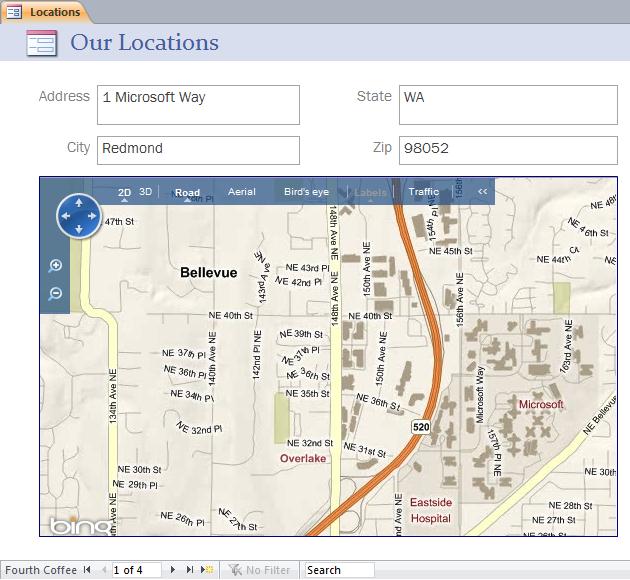
25 Contrôle du navigateur Web Nouveau! Access 2010 présente un nouveau contrôle du navigateur Web qui permet à un utilisateur de créer facilement des applications Web hybrides basées sur vos données. Par exemple, dans le cas d un formulaire contenant des informations sur des adresses de bureaux, vous pouvez ajouter un contrôle du navigateur Web qui affiche un site Web présentant une carte de l adresse indiquée dans l enregistrement actuellement affiché dans le formulaire. Si vous accédez à un autre enregistrement, la carte est automatiquement mise à jour. Figure 11 : ajoutez un contrôle du navigateur Web et affichez du contenu Web dynamique. Ajoutez de l automatisation et des expressions complexes de façon plus intuitive. Générateur d expression Amélioré! Si vous êtes novice en génération d expressions, cette fonctionnalité peut vous sembler trop difficile et trop complexe. Heureusement, le Générateur d expression amélioré, désormais doté de la technologie IntelliSense (saisie semi-automatique, info-bulles et informations rapides), vous guide tout au long du processus de création d expressions pour vos composants Access. 22
26 Figure 12 : le Générateur d expression est désormais doté de la technologie IntelliSense. Voici quelques exemples dans lesquels les nouvelles fonctionnalités IntelliSense vous permettent de créer vos expressions rapidement et facilement et de réduire des erreurs : Informations rapides : lors de la création d une expression qui comprend une fonction, formule complexe qui peut utiliser plusieurs éléments appelés arguments, la fonctionnalité Informations rapides fournit des informations supplémentaires sur la façon de construire la fonction et d utiliser les arguments. Par exemple, si la fonction que vous utilisez comprend des arguments facultatifs, ceux-ci apparaissent entre crochets, ce qui vous permet de déterminer rapidement les différentes informations à fournir. Saisie semi-automatique : lorsque vous tapez des noms de champs ou le nom d un autre élément tel qu une fonction, Access indique instantanément tous les éléments dont l orthographe correspond à celle du terme entré. En outre, lorsque vous utilisez la saisie semi-automatique et que vous appuyez sur la touche Tab pour compléter l élément sélectionné, Access insère automatiquement la syntaxe supplémentaire éventuellement requise. Info-bulles : celles-ci apparaissent en regard de l élément sélectionné dans la liste de saisie semi-automatique et fournissent une description qui vous permet de trouver dès le premier coup exactement ce que vous recherchez. 23
27 Conseils : Pour afficher manuellement toutes les options IntelliSense disponibles, telles que la saisie semiautomatique, appuyez sur Ctrl + Espace. Obtenez de l aide sur une fonction instantanément. Placez le pointeur de la souris au-dessus du nom de la fonction dans les informations rapides et cliquez sur le nom de la fonction ; une rubrique d aide apparaît alors pour cette fonction. Champ calculé Nouveau! Access 2010 accroît la puissance de vos tables en vous permettant de créer des calculs une bonne fois pour toutes, puis de les utiliser dans l ensemble de votre base de données. Vous n avez pas besoin de recréer vos expressions sur chaque formulaire ou état ou de créer des requêtes pour les rendre plus accessibles : vous pouvez désormais créer des champs calculés dans les tables qui stockent les données utilisées dans le calcul. Surtout, grâce aux champs calculés, vous n avez plus besoin de répéter les calculs dans une expression. Concepteur de macros Amélioré! Créez vos macros facilement à l aide d IntelliSense. Grâce au concepteur de macro entièrement repensé, vous pouvez vous lancer beaucoup plus rapidement et facilement dans la création de macros à partir de zéro. En outre, si vous êtes un utilisateur d Access expérimenté, vous pouvez, à l aide du concepteur de macros, créer, modifier et gérer plus facilement les macros afin d étendre votre application de base de données. Le concepteur de macros, illustré dans la Figure 13, comprend un catalogue d actions pouvant faire l objet d une recherche, du contenu d aide et des fragments de code de modèle. Utilisez IntelliSense pour créer vos macros rapidement et réduire les erreurs. Tirez parti des améliorations apportées au concepteur de macros pour accroître votre productivité grâce à un codage plus rapide et à une réutilisation facile de vos macros existantes. Conseil : partagez efficacement vos macros avec d autres personnes ou réutilisez les macros écrites par des tiers. Collez simplement votre code dans l éditeur de texte de votre choix. Lorsqu un autre utilisateur récupérera le code et collera dans le concepteur de macros, Access le convertira dans le format adéquat. 24

28 Macros de données Nouveau! Désormais, si vous ajoutez de la logique directement à vos tables, tout formulaire ou toute requête même une application externe connecté à votre table hérite automatiquement vos macros de données. Vos macros sont stockées dans la table, contrairement aux objets qui utilisent votre table. Figure 13 : utilisez la macro de données Avant la suppression pour empêcher la suppression d un enregistrement de votre table s il satisfait à une condition spécifiée. Voici certains scénarios dans lesquels les macros de données permettent de créer une base de données plus efficace : Dans une base de données d inventaire, si la quantité d un article tombe sous un nombre spécifique, un enregistrement est automatiquement créé dans une autre table pour que l article fasse l objet d une commande. Dans une base de données de gestion de dons pour des œuvres caritatives, un message électronique est envoyé à un donateur pour le remercier de son don. 25
29 Dans une base de données de ventes, une remise est automatiquement calculée si le total de la commande dépasse un montant spécifique. Dans une base de données de contacts, l utilisateur est averti si tous les champs d adresse requis ne sont pas complétés. Si un enregistrement est supprimé, un enregistrement est automatiquement ajouté à une autre table afin qu une piste d audit soit conservée. Dans une base de données de tâches, la valeur d un champ Pourcentage effectué est définie sur 100 % si la tâche est marquée comme étant terminée. Conseil : utilisez une macro nommée pour partager les actions de macro dans les macros de données et le code d événement. 26
30 Collaborez plus efficacement Obtenez une aire de réception centralisée pour vos données. Liaison, importation et collecte de données Amélioré! Si vous débutez dans Access ou que vous vous demandez quelles sont les fonctionnalités que vous n avez peut-être pas encore découvertes, Access simplifie l importation et la liaison d informations à partir de feuilles de calcul et de bases de données par le biais d ODBC (Open Database Connectivity) et la collecte des données par le biais de la messagerie. 5 Obtenez les données à partir de plusieurs sources et utilisez les outils avec lesquels vous êtes familiarisé dans Access pour connecter les sources, puis analyser ou générer des états facilement à l aide des données liées ou importées. Voici quelques exemples dans lesquels l utilisation de données liées et importées peut accroître votre productivité : Établissez une liaison avec un dossier de contacts dans Outlook et évitez la duplication. Mettez à jour les données de vos contacts depuis Access, créez un formulaire d entrée de données et incluez des règles de validation de données ou utilisez un état Access pour créer des étiquettes de publipostage. Établissez une liaison avec les données stockées dans un classeur Microsoft Excel ou dans une liste SharePoint Server, puis regroupez et récapitulez efficacement les données dans un état Access ou appuyez-vous sur des requêtes Access puissantes et robustes pour afficher exactement les informations adéquates. Tirez parti du moteur de données Microsoft SQL Server et utilisez Access pour créer une base de données frontale, composée de formulaires et d états Access, pour votre base de données SQL. Collectez de nouvelles données et mettez à jour des données existantes par messagerie. 6 Utilisez l Assistant Collecte de données par messagerie pour vous guider et générer un formulaire HTML ou Microsoft InfoPath et l envoyer par messagerie en vue de la saisie de données. 7 Lorsque les destinataires répondent à votre message électronique, ils peuvent 5 Certaines sources de données liées, telles que Microsoft Excel, ne peuvent pas être mises à jour depuis Access. 6 Microsoft Outlook version 2007 ou ultérieure est requis pour l envoi et la réception des formulaires complétés. Outlook n est pas requis pour le remplissage des formulaires. 7 Si le formulaire envoyé est un formulaire Microsoft InfoPath, le destinataire du message électronique doit posséder InfoPath version 2007 ou ultérieure pour compléter le formulaire. 27
31 renseigner le formulaire sans quitter leur boîte de réception. Dès réception de leurs formulaires complétés, votre table Access peut être mise à jour dynamiquement ou vous pouvez choisir de réviser les formulaires complétés et de les traiter à partir d Outlook. Grâce à l Assistant Collecte de données par messagerie, vous n avez pas besoin de copier et de coller, ou d entrer manuellement, des données pour les collecter auprès de sources situées à l extérieur de votre Intranet. Conseil : si vous importez les données, enregistrez vos étapes d importation afin de pouvoir les réutiliser rapidement et efficacement : Access vous permet même de créer une tâche Outlook vous rappelant de répéter l importation. Connexion aux services Web et prise en charge de Microsoft SharePoint 2010 Business Connectivity Services (BCS) Nouveau! Les services Web et les applications métiers, telles que les données comptables ou clients de votre société, peuvent être inclus directement dans les applications que vous créez. Access 2010 vous permet d afficher les données approuvées et validées par votre personnel informatique. 8 Collaborez plus facilement. Documents approuvés Nouveau! Bien sûr, vous devez protéger votre ordinateur et vos fichiers contre toute menace potentielle. Mais pourquoi répéter ces contrôles de sécurité une fois que vous avez jugé un fichier sain et l avez approuvé? Dans cet esprit, la nouvelle fonctionnalité Documents approuvés, également disponible dans Word 2010, Excel 2010 et PowerPoint 2010, est conçue pour vous faire économiser du temps tout en facilitant la protection de vos données. Désormais, lorsque vous aurez approuvé une base de données qui contient un contenu actif, comme des macros, vous n aurez plus à vous répéter à chaque ouverture du fichier. Access 2010 se souvient des fichiers que vous validez et les ouvre ensuite directement, sans reposer la question. 8 La prise en charge de Microsoft SharePoint 2010 Business Connectivity Services est configurée dans SharePoint Server

32 Figure 14 : si votre base de données provient d une source approuvée, cliquez sur Activer le contenu pour approuver systématiquement la base de données. Si vous souhaitez obtenir davantage d informations avant d approuver une base de données, cliquez sur le lien intitulé Du contenu actif a été désactivé. Cliquez pour plus d informations dans la barre des messages. Conseils : que faire lorsque vous approuvez une base de données par inadvertance ou que du contenu a été ajouté à une base de données considérée précédemment comme approuvée? Le Centre de gestion de la confidentialité, accessible via la boîte de dialogue Options Access, vous permet en un clic de réinitialiser les bases de données approuvées ou de désactiver l approbation des bases de données. Outils de langue Amélioré! Simplifiez et personnalisez votre expérience linguistique. Les utilisateurs multilingues peuvent facilement accéder à une boîte de dialogue unique dans Access 2010, dans laquelle ils peuvent définir leurs préférences pour les langues d édition, d affichage et de l aide. En outre, la modification de vos paramètres de langue dans Access est automatiquement répercutée sur l ensemble de vos applications Office Modifiez rapidement vos paramètres, sans recourir à un manuel. Si vous ne possédez pas le logiciel ou la disposition de clavier nécessaire, vous en êtes informé, et des liens sont fournis, qui facilitent la résolution des problèmes de ce type. 9 Applications pour lesquelles vous pouvez définir des paramètres de langue : Access 2010, Excel 2010, Microsoft OneNote 2010, Outlook 2010, PowerPoint 2010, Microsoft Publisher 2010, Microsoft InfoPath 2010 et Microsoft SharePoint Workspace

33 Figure 15 : définissez des langues d édition, d aide et d affichage distinctes sans quitter Access. 30


34 Accédez à votre travail en tous lieux Accédez à votre base de données de nouvelles façons. Base de données Web Nouveau! Le Web est devenu un endroit pratique pour collecter, stocker et distribuer des solutions de façon centralisée pour un accès aisé et universel, ainsi que pour partager des données et collaborer avec d autres personnes. Grâce à Access 2010, vous pouvez créer des bases de données Web, les publier sur un site SharePoint 2010 compatible avec Access Services et utiliser des autorisations SharePoint pour déterminer ce que chaque utilisateur peut voir. 10 Les visiteurs SharePoint peuvent utiliser votre application de base de données dans un navigateur Web même s ils ne possèdent pas de client Access et les modifications qu ils apportent sont automatiquement synchronisées. Figure 16 : publiez votre base de données Web sur SharePoint Server 2010 et accédez-y par le biais d un navigateur Web. 10 Cette fonctionnalité requiert Microsoft SharePoint Server 2010 et Access Services doit être activé. 31
35 Démarrez rapidement à l aide d un modèle. Sélectionnez un modèle de base de données Web vierge ou commencez avec un modèle de base de données Web prédéfini, tel que Base de données Web de dons. Les deux options permettent d assurer la compatibilité de votre application avec le Web, ce qui vous permet de gagner un temps précieux. Grâce à Access 2010 et à SharePoint Server 2010, vos données peuvent bénéficier d une protection renforcée afin de répondre aux exigences de conformité, de sauvegarde et d audit, procurant ainsi une accessibilité et une facilité de gestion accrues. Conseil : créez un formulaire de navigation pour votre base de données Web et définissez-le en tant que formulaire d affichage Web avant de procéder à la publication. Cliquez sur l onglet Fichier pour ouvrir le mode Backstage, puis cliquez sur Options. Recherchez Formulaire d affichage Web dans les options Base de données active. Vérificateur de compatibilité Nouveau! Toutes les fonctionnalités ne sont pas prises en charge dans une base de données Web et vous pouvez être amené à effectuer certains ajustements avant de publier celle-ci. Utilisez le nouveau Vérificateur de compatibilité pour déterminer si vous devez apporter des modifications avant de publier votre base de données. 32

36 Figure 17 : vérifiez la compatibilité Web avant de publier votre base de données. Vous n avez pas besoin de deviner quoi que ce soit. Si votre base de données n est pas validée par le Vérificateur de compatibilité, vous n avez pas besoin de déterminer vousmême ce qui ne va pas. Toutes les erreurs sont consignées dans un journal de compatibilité Web qui indique leur cause exacte, une description et des rubriques d aide afin que vous puissiez effectuer les ajustements nécessaires. Conseil : pour utiliser le Vérificateur de compatibilité sur un objet spécifique, cliquez avec le bouton droit sur celui-ci dans le volet de navigation, puis cliquez sur Vérifier la compatibilité Web. Mise en cache et synchronisation des données Amélioré! Des performances plus rapides. Lorsque vous êtes connecté à une source de données via des services Web ou une base de données Web, la première fois que la base de données est ouverte, les données sont mises en cache localement et sont conservées pendant vos sessions 33
37 Access. Lors d une utilisation ultérieure, seul le contenu qui a été modifié fait l objet d une synchronisation. Mise en cache par défaut. Un nouveau mode mise en cache Access 2010 est activé par défaut pour toutes les bases de données créées et pour toutes les applications publiées. Vous n avez pas besoin de vous soucier de la connectivité réseau. Access 2010 recourt à la mise en cache des données afin que les modifications apportées aux applications et aux données en mode hors connexion notamment aux informations métiers soient automatiquement synchronisées lorsqu une connexion est restaurée, ce qui vous permet de demeurer productif à partir de plusieurs endroits. Conseil : pour tirer parti du nouveau mode mise en cache sur des bases de données précédemment créées, cliquez sur l onglet Fichier pour ouvrir le mode Backstage, cliquez sur Options, puis cliquez sur Base de données active. Sélectionnez Utiliser le format de cache compatible avec Microsoft Access 2010 et ultérieur près du bas des options Base de données actuelle sous Mise en cache des tables SharePoint et du service Web. Microsoft SharePoint Online Si vous ne possédez pas Microsoft SharePoint Server 2010, vous pouvez utiliser Microsoft SharePoint Online de manière à tirer parti des bases de données Web et d autres fonctionnalités SharePoint Server, telles que la publication d une liste SharePoint ou l utilisation de SharePoint pour affecter des autorisations utilisateur et sécuriser vos données. Grâce à SharePoint Online, vous pouvez utiliser un emplacement central hautement sécurisé pour gérer du contenu et un flux de travail, ainsi que pour collaborer efficacement avec votre équipe. Pour plus d informations sur Microsoft SharePoint Online, visitez 34
38 Conclusion Conçu pour répondre à vos besoins et styles de travail en constante évolution, Access 2010 met à votre disposition des outils puissants qui vous permettent d organiser et d analyser vos informations, ainsi que de les partager avec d autres personnes. Access 2010 vous procure une meilleure expérience en tant qu utilisateur de base de données, en vous permettant de vous lancer rapidement dans la collecte et l analyse de données. Vous pouvez également travailler de façon transparente avec d autres sources de données et avec les membres de votre équipe. En outre, Access 2010 vous permet d accéder plus facilement à votre base de données de pratiquement n importe où, sous réserve que vous disposiez d un navigateur Web. Access 2010 vous permet d effectuer vos tâches rapidement, avec davantage de souplesse et pour de meilleurs résultats. 35
39 Fonctionnalités et avantages Donnez vie à vos idées Fonctionnalités avantages et Description et emplacement Amélioré! Modèles de base de données prédéfinis Cliquez sur l onglet Fichier pour ouvrir le mode Backstage. Cliquez sur Nouveau, puis effectuez votre choix parmi les exemples de modèles, les modèles Office.com ou recherchez d autres solutions de modèle sur Office.com. Nouveau! Modèle de base de données Cliquez sur l onglet Fichier pour ouvrir le mode Backstage. Cliquez sur Enregistrer et publier, puis dans la section Enregistrer la base de données sous, cliquez sur Modèle. Nouveau! Formulaire de navigation Commencez à partir d une base de données ouverte. Sous l onglet Créer, dans le groupe Formulaires, cliquez sur Navigation pour afficher la liste des présentations de navigation disponibles. Nouveau! Composants d application Commencez à partir d une base de données ouverte. Sous l onglet Créer, dans le groupe Modèles, cliquez sur Composants d application. Nouveau! Champs Démarrage rapide Commencez à partir d une table ouverte. Sous l onglet Outils de table Champs, dans le groupe Ajouter et supprimer, recherchez Démarrage rapide sous Plus de champs. 36
40 Fonctionnalités avantages et Description et emplacement Nouveau! Galerie d images Commencez à partir d un formulaire ou d un état ouvert. Sous l onglet Accueil, dans le groupe Affichages, cliquez sur Affichage, puis cliquez sur Mode Page. Les outils de présentation de formulaire ou d état apparaissent automatiquement. Pour ajouter une image partagée à un formulaire ou à un état : Sélectionnez une cellule vide. Sous l onglet Création, dans le groupe Contrôles, cliquez sur Insérer une image. Pour utiliser une image partagée comme arrière-plan de formulaire : Sous l onglet Format, dans le groupe Arrière-plan, cliquez sur Image d arrière-plan. Amélioré! Gestionnaire de règles de mise en forme conditionnelle Commencez à partir d un formulaire ou d un état ouvert. Sous l onglet Accueil, dans le groupe Affichages, cliquez sur Affichage, puis cliquez sur Mode Page. Les outils de présentation de formulaire ou d état apparaissent automatiquement. Sélectionnez un champ. Sous l onglet Format, dans le groupe Contrôler la mise en forme, cliquez sur Mise en forme conditionnelle. 37
41 Fonctionnalités avantages et Description et emplacement Nouveau! Barres de données Commencez à partir d un formulaire ou d un état ouvert. Sous l onglet Accueil, dans le groupe Affichages, cliquez sur Affichage, puis cliquez sur Mode Page. Les outils de présentation de formulaire ou d état apparaissent automatiquement. Sélectionnez un champ numérique. Sous l onglet Format, dans le groupe Contrôler la mise en forme, cliquez sur Mise en forme conditionnelle. Dans la boîte de dialogue Gestionnaire de règles de mise en forme conditionnelle, cliquez sur Nouvelle règle. Ensuite, dans la boîte de dialogue Nouvelle règle de mise en forme, sous Sélectionnez un type de règle, cliquez sur Comparaison aux autres enregistrements. Nouveau! Thèmes Office Commencez à partir d un formulaire ou d un état ouvert. Sous l onglet Accueil, dans le groupe Affichages, cliquez sur Affichage, puis cliquez sur Mode Page. Les outils de présentation de formulaire ou d état apparaissent automatiquement. Sous l onglet Création, dans le groupe Thèmes, cliquez sur Thèmes. Nouveau! Contrôle du navigateur Web Commencez à partir d un formulaire ouvert. Sous l onglet Accueil, dans le groupe Affichages, cliquez sur Affichage, puis cliquez sur Mode Page. Les outils de présentation de formulaire apparaissent automatiquement. Sous l onglet Création, recherchez le contrôle du navigateur Web dans la galerie Contrôles. 38
42 Fonctionnalités avantages et Description et emplacement Amélioré! Générateur d expression Commencez à partir d une requête ouverte. Sous l onglet Accueil, dans le groupe Affichages, cliquez sur Affichage, puis cliquez sur Mode Création. Dans le groupe Paramétrage de requête, cliquez sur Générateur. Nouveau! Champ calculé Commencez à partir d une table ouverte. Sous l onglet Outils de table Champs, dans le groupe Ajouter et supprimer, cliquez sur Plus de champs. Recherchez Champ calculé près du bas de la galerie. Amélioré! Concepteur de macros Commencez à partir d une base de données ouverte. Sous l onglet Créer, dans le groupe Macros et code, cliquez sur Macro. Nouveau! Macros de données Commencez à partir d une table ouverte. Sous l onglet Outils de table Table, recherchez les macros de données dans les groupes Avant les événements et Après les événements. Nouveau! Mode Backstage Cliquez sur l onglet Fichier du Ruban pour ouvrir le mode Backstage. Amélioré! Ruban Le Ruban apparaît en haut de l écran. Pour personnaliser le Ruban, dans le mode Backstage, cliquez sur Options, puis cliquez sur Personnaliser le Ruban. Nouveau! Version 64 bits Remarque : cette option ne peut être installée que sur un système 64 bits. Pour obtenir les instructions d installation, ainsi que des informations supplémentaires, visitez la page 39
43 Collaborez plus efficacement Fonctionnalités avantages et Description et emplacement Nouveau! Connexion aux services Web et prise en charge de Microsoft SharePoint 2010 Business Connectivity Services (BCS) Connexion aux services Web : Commencez à partir d une base de données ouverte. sous l onglet Données externes du Ruban, dans le groupe Importer et lier, cliquez sur Plus, puis cliquez sur Services de données. Business Connectivity Services : Cette fonctionnalité est configurée dans SharePoint Server Amélioré! Liaison et importation De nombreuses options de liaison et d importation sont disponibles sous l onglet Données externes, dans le groupe Importer et lier. Nouveau! Documents approuvés Lorsque vous ouvrez une base de données qui n a pas été précédemment approuvée, la barre des messages s affiche automatiquement. Si votre base de données provient d une source approuvée, cliquez sur Activer le contenu pour approuver systématiquement la base de données. Pour rechercher les options liées aux documents approuvés : Cliquez sur l onglet Fichier pour ouvrir le mode Backstage, puis cliquez sur Options. Dans la boîte de dialogue Options Access, cliquez sur Centre de gestion de la confidentialité, puis cliquez sur Paramètres du Centre de gestion de la confidentialité. Dans la boîte de dialogue Centre de gestion de la confidentialité, cliquez sur Documents approuvés. 40
44 Fonctionnalités avantages et Description et emplacement Amélioré! Outils de langue Cliquez sur l onglet Fichier pour ouvrir le mode Backstage, puis cliquez sur Options. Dans la boîte de dialogue Options Access, cliquez sur Langue. Remarque : la modification de ces paramètres à partir de n importe quelle application est répercutée sur toutes les applications Office 2010 concernées. Accédez à votre travail en tous lieux Fonctionnalités avantages et Description et emplacement Nouveau! Base de données Web Pour créer une base de données Web vide : Cliquez sur l onglet Fichier pour ouvrir le mode Backstage. Cliquez sur Nouveau, puis cliquez sur Base de données Web vide. Pour créer une base de données Web basée sur un modèle : Cliquez sur l onglet Fichier pour ouvrir le mode Backstage. Cliquez sur Nouveau, cliquez sur Exemples de modèles, puis sélectionnez un modèle dont le nom contient Base de données Web. Remarque : cette fonctionnalité requiert Microsoft SharePoint Server 2010 et Access Services doit être activé. Nouveau! Vérificateur de compatibilité Cliquez sur l onglet Fichier pour ouvrir le mode Backstage. Dans l onglet Enregistrer et publier, cliquez sur Publier sur Access Services, puis cliquez sur Activer le vérificateur de compatibilité. 41
45 Fonctionnalités avantages et Description et emplacement Amélioré! Mise en cache et synchronisation des données Mise en cache des données : La mise en cache des données est automatique. Pour synchroniser les modifications apportées à la structure : Après avoir publié votre base de données sur SharePoint Server 2010, cliquez sur l onglet Fichier pour ouvrir le mode Backstage, puis, dans l onglet Informations, cliquez sur Synchroniser tout. Remarque : cette fonctionnalité requiert SharePoint Server 2010 et est activée après la publication sur SharePoint. 42
46 Comparaison entre les versions Fonctionnalité incluse Amélioré Nouveau Donnez vie à vos idées Accédez facilement et à tout moment aux outils dont vous avez besoin Ruban Trouvez immédiatement les commandes dont vous avez besoin. Dans Access 2010, vous pouvez désormais personnaliser les onglets ou en créer d autres pour adapter l environnement Access à votre mode de travail. Mode Microsoft Office Backstage Le nouveau mode Backstage remplace le menu Fichier traditionnel et regroupe en un seul lieu toutes les tâches de gestion de base de données. Créez vos bases de données plus rapidement et plus facilement qu auparavant Modèles de base de données intégrés Découvrez les modèles de base de données que vous pouvez commencer à utiliser avec ou sans personnalisation. 43
47 Modèles soumis par la communauté Sélectionnez des modèles de base de données prédéfinis soumis par la communauté et personnalisez-les en fonction de vos besoins sans quitter Access. Modèle de base de données Enregistrez votre base de données en tant que modèle et partagez-la au sein de votre organisation ou de la communauté en ligne Access. Remarque : la possibilité d enregistrer une base de données en tant que modèle dans les versions antérieures est disponible par le biais du complément d Access Developer Extensions et non de fonctionnalités intégrées. Composants d application Économisez du temps et des efforts en utilisant des composants de base de données prédéfinis dans votre base de données. Outils de table améliorés Les outils de table améliorés simplifient la création et la modification des tables en mettant Champs Démarrage rapide Ajoutez simultanément un groupe de champs connexes, tels que les champs Adresse, Ville, Dép/Région, Code postal et Pays, à votre table en quelques clics. 44
48 Mode Page Le mode Page, grâce à une mise en page des contrôles améliorée, fonctionne comme une table, avec des colonnes, des lignes et des cellules qui facilitent le placement des contrôles. Formulaire de navigation Créez des formulaires de navigation pour votre base de données sans écrire de code ou de logique. Faites simplement glisser-déplacer les formulaires et les états à afficher. Galerie d images Utilisez un référentiel central pour les images partagées que vous pouvez facilement réutiliser et mettre à jour dans l ensemble de votre base de données. Version 64 bits Optimisez les investissements en matériel 64 bits nouveaux et existants avec la version 64 bits d Office Remarque : cette option ne peut être installée que sur un système 64 bits. Pour obtenir les instructions d installation, ainsi que des informations supplémentaires, visitez la page 45
49 Créez des formulaires et des états à fort impact Gestionnaire de règles de mise en forme conditionnelle Créez, modifiez et gérez facilement vos règles de mise en forme conditionnelle dans un affichage centralisé uniquement. Barres de données Ajoutez à vos formulaires et états des barres de données avec des dégradés et comparez une valeur à une autre ou identifiez des tendances visuellement. Thèmes Office Appliquez facilement une mise en forme cohérente et professionnelle à vos bases de données Access à l aide de nouveaux thèmes Office. Remarque : les versions antérieures d Access utilisent des thèmes avec mise en forme automatique pour la mise en forme des états et des formulaires. La mise en forme automatique demeure disponible dans Access 2010 et peut être ajoutée au Ruban ou à la barre d outils Accès rapide. Contrôle du navigateur Web Intégrez du contenu Web 2.0 et créez des applications Web hybrides dans vos formulaires Access. Remarque : le contrôle du navigateur Web a remplacé le navigateur Web Microsoft, qui est toujours un contrôle ActiveX disponible. 46
50 Ajoutez de l automatisation et des expressions complexes de façon plus intuitive Générateur d expression La nouvelle technologie IntelliSense (saisie semiautomatique, info-bulles et informations rapides) vous permet de créer vos expressions rapidement et facilement et de réduire des erreurs. Champ calculé Vous pouvez désormais créer des champs calculés dans les tables qui stockent les données utilisées dans votre calcul. Créez des calculs, puis utilisez-les dans l ensemble de votre base de données. Concepteur de macros Grâce au concepteur de macro entièrement repensé, vous pouvez vous lancer beaucoup plus rapidement et facilement dans la création de macros à partir de zéro. Macros de données Utilisez les nouvelles macros de données pour attacher une logique à vos données, ce qui permet de centraliser celle-ci sur la table, et non sur les objets qui mettent à jour vos données. 47
51 Collaborez plus efficacement Obtenez une aire de réception centralisée pour vos données Liaison et importation Importez et liez des données à partir d un large éventail d autres sources externes. Assistant Collecte de données par messagerie Collectez de nouvelles données et mettez à jour des données existantes par messagerie. Connexion aux services Web et prise en charge de Microsoft SharePoint 2010 Business Connectivity Services (BCS) Connectez-vous aux sources de données via le protocole Services Web et incluez des données d applications métiers directement dans les applications que vous créez. Remarque : Business Connectivity Services est configuré dans SharePoint Server Collaborez plus facilement Documents approuvés Vous pouvez plus facilement approuver vos bases de données. Approuvez facilement vos bases de données et celles créées par d autres personnes à l aide de la nouvelle fonctionnalité Documents approuvés. 48
52 Outils de langue Simplifiez et personnalisez votre expérience linguistique. Les utilisateurs multilingues peuvent facilement accéder à une boîte de dialogue unique dans Access 2010, dans laquelle ils peuvent définir leurs préférences pour les langues d édition, d affichage et de l aide. Accédez à votre travail en tous lieux Accédez à votre base de données de nouvelles façons Base de données Web Commencez à collaborer dès maintenant. Publiez vos bases de données en ligne, puis accédez-y, affichez-les et modifiez-les à partir du Web. Les utilisateurs qui ne possèdent pas de client Access peuvent ouvrir les formulaires et les états Web via un navigateur et les modifications sont synchronisées automatiquement. Remarque : cette fonctionnalité requiert SharePoint 2010 et Access Services doit être activé. Vérificateur de compatibilité Utilisez le nouveau Vérificateur de compatibilité pour déterminer si vous devez apporter des modifications avant de publier votre base de données Web. 49
53 Mise en cache et synchronisation des données Lorsque vous êtes connecté à une source de données via des services Web ou une base de données Web, les données sont mises en cache localement et sont conservées pendant vos sessions Access. Lors d une utilisation ultérieure, seul le contenu qui a été modifié fait l objet d une synchronisation. 50
54 Questions et réponses sur Access 2010 Microsoft Access Qu est-ce qu Access 2010? Access 2010 est la version la plus souple et conviviale du logiciel de base de données le plus populaire du monde. Conçu pour vous fournir des outils intuitifs, Access 2010 vous permet de créer vos bases de données plus rapidement et de les gérer plus facilement qu auparavant. En outre, cette version d Access fournit des outils qui facilitent la communication et la collaboration. Vous pouvez ainsi travailler à plusieurs sur vos bases de données et intervenir au moment et à l endroit de votre choix. 2. Comment utiliser Access 2010? Utilisez Access 2010 pour organiser et analyser vos données. Il comprend des outils de développement de logiciel qui vous permettent de créer des applications simples ou complexes de manière à partager uniquement les données adéquates de manière pertinente. Vous pourrez travailler plus efficacement avec une interface utilisateur mise à jour et des outils de conception de base de données améliorés qui vous permettent de tirer le meilleur parti de vos données. Qu il s agisse de gérer vos biens ou d effectuer le suivi d événements, vous pouvez réaliser ces tâches vous-même et économiser du temps et de l argent. Grâce à Access 2010, il n a jamais été plus facile de garder le contrôle des informations vitales. 3. Quoi de neuf dans Access 2010 par rapport aux versions antérieures? Access 2010 comprend des fonctionnalités nouvelles et améliorées, ainsi qu un environnement de travail amélioré conçu pour vous permettre d accomplir davantage de tâches, plus rapidement. Accédez au contenu d une base de données par le biais d un navigateur Web. les nouveaux services Access Services disponibles dans Microsoft SharePoint Server 2010 vous permettent de rendre vos bases de données accessibles sur le Web par le biais de 51
55 nouvelles bases de données Web. Les utilisateurs qui ne possèdent pas de client Access et qui disposent des autorisations appropriées peuvent ouvrir les formulaires et les états Web via un navigateur et les modifications sont synchronisées automatiquement. 11 Simplifiez l accès aux fonctionnalités dont vous avez besoin : le Ruban, amélioré dans Access 2010, vous permet d accéder aux commandes plus rapidement grâce à la possibilité de personnaliser ou de créer vos propres onglets. Le nouveau mode Microsoft Office Backstage remplace le menu Fichier traditionnel afin de fournir un emplacement organisé central pour toutes vos tâches de gestion de fichier. Navigation sans code : utilisez des formulaires de navigation Web de qualité professionnelle pour rendre plus accessibles les formulaires et les états fréquemment utilisés sans écrire le moindre code ou la moindre logique. Réutilisez facilement les éléments Access dans d autres bases de données : utilisez des composants d application pour ajouter en quelques clics à votre base de données des composants Access prédéfinis pour les tâches courantes. Vous pouvez également empaqueter les composants de base de données courants, tels que les formulaires d entrée de données et les états pour la gestion des tâches, puis les réutiliser dans votre organisation ou dans d autres bases de données. Mise en forme simplifiée : à l aide des thèmes Office, vous pouvez créer des formulaires et des états professionnels homogènes dans votre base de données. Sélectionnez simplement un thème Office familier et séduisant, ou concevez le vôtre, puis appliquez-le à votre base de données. Les objets Access créés adopteront automatiquement le thème que vous aurez choisi. 11 cette fonctionnalité requiert Microsoft SharePoint Server 2010 et Access Services doit être activé. 52
56 Configuration requise et compatibilité d Access Quelles sont les conditions requises pour exécuter Access 2010? Office 2010 vous permet d optimiser les performances du matériel dont vous disposez déjà et d anticiper les innovations techniques à venir : processeurs 64 bits, cartes graphiques sophistiquées, processeurs multicœurs et différents formats d appareils. Voici, en résumé, la configuration minimale requise pour Microsoft Office Professionnel Plus 2010 : Processeur Mémoire Disque dur Affichage Système d exploitation Processeur 500 MHz ; 1 GHz requis pour Outlook avec le Gestionnaire de contacts professionnels. 256 Mo de mémoire RAM ; 512 Mo recommandés pour les fonctionnalités graphiques, la recherche instantanée, Outlook avec le Gestionnaire de contacts professionnels, ainsi que pour d autres fonctionnalités de pointe. 3 Go d espace disque libre Moniteur 1024 x 768 ou de résolution supérieure Windows XP avec Service Pack (SP) 3 (système d exploitation 32 bits uniquement) ou Windows Vista avec SP1, Windows 7, Windows Server 2003 R2 avec MSXML 6.0, Windows Server version 2008 ou ultérieure (système d exploitation 32 ou 64 bits). Carte graphique Remarques complémentaires L accélération matérielle graphique requiert une carte graphique DirectX 9.0c d au moins 64 Mo de mémoire vidéo. Certaines fonctionnalités avancées nécessitent une connexion à Microsoft Exchange Server 2010, Microsoft SharePoint Server 2010, Microsoft Office Communications Server 2007 R2, et/ou Microsoft SharePoint Foundation Certaines fonctionnalités requièrent Windows Search 4.0. La fonctionnalité Internet requiert une connexion Internet. Certaines fonctionnalités requièrent un identifiant Windows Live. Certaines fonctionnalités requièrent Internet Explorer (IE) 6 ou version ultérieure, et un navigateur 32 bits uniquement. La visualisation d une présentation diffusée à partir de PowerPoint requiert l un des navigateurs suivants : Internet Explorer version 7 ou ultérieure pour Windows, Safari version 4 ou ultérieure pour Mac ou Firefox version 3.5 ou ultérieure pour Windows, Mac ou Linux. Certaines fonctionnalités de Microsoft OneNote nécessitent Windows Desktop Search 3.0, Windows Media Player 9, Microsoft ActiveSync 4.1, un microphone, un périphérique de sortie audio, un périphérique d enregistrement vidéo, un appareil photo numérique ou un scanneur compatible TWAIN. Le pilote d impression Envoyer à OneNote et l intégration à Business Connectivity Services requièrent Microsoft.NET Framework 3.5 et/ou les fonctions XPS de Windows. Les fonctionnalités du produit et les rendus graphiques peuvent varier selon la configuration du système. Certaines fonctionnalités nécessitent un matériel évolué/supplémentaire ou une connectivité serveur. Pour plus d'informations, visitez la page Pour obtenir les conditions requises pour chaque suite Microsoft Office 2010 et chaque application seule, visitez Office.com. 53
57 2. Puis-je ouvrir dans Access 2010 des bases de données créées dans des versions antérieures de Microsoft Access? Oui, vous pouvez ouvrir dans Access 2010 des fichiers créés dans Access 2000 et dans les versions suivantes. 3. Puis-je ouvrir des bases de données Access 2010 avec une version précédente de Microsoft Access? Oui, vous pouvez ouvrir dans Access 2007 des fichiers créés dans le format de fichier par défaut d Access Vous pouvez également enregistrer vos fichiers dans Access 2010 aux formats de fichiers Access 2000 et Access si vous devez partager ces fichiers avec des utilisateurs de ces versions. Microsoft Access 2010 introduit certaines fonctionnalités qui ne sont pas prises en charge dans Access Vous pouvez obtenir plus d informations sur la compatibilité descendante avec Access 2007 à l adresse suivante : (éventuellement en anglais). 4. Dois-je me procurer d autres produits pour profiter des fonctionnalités d Access 2010? Aucune fonctionnalité de création et de conception de base de données dans Access 2010 ne nécessite d autres produits. Toutefois, pour que vous puissiez publier et partager une base de données Web, Microsoft SharePoint Server 2010 est nécessaire et Access Services doit être activé. 5. Existe-t-il une version Web App pour Access? Non. Aucune version Microsoft Office Web App pour Access n existe à ce jour. Toutefois, par le biais de SharePoint Server 2010, vous pouvez publier une base de données Web, et les utilisateurs disposant des autorisations appropriées peuvent accéder aux formulaires et aux états Web par l intermédiaire d un navigateur Web même si Access n est pas installé sur leur ordinateur. Utilisation d Access Microsoft propose-t-il des ressources et des formations gratuites pour Access 2010? Oui! Le Blog Access (éventuellement en anglais) fournit des conseils et des articles approfondis sur différentes fonctionnalités d Access. En outre, de nombreuses ressources 54
58 gratuites, accessibles en auto-formation sont disponibles sur Office.com. Ces ressources comprennent des formations, des guides facilitant la transition entre le menu et le Ruban, des articles d aide et des démonstrations. En outre, vous pouvez accéder aux groupes de discussion Microsoft Office pour obtenir des réponses auprès d homologues et d experts indépendants au sein de la communauté, tels que les Microsoft MVP (Most Valuable Professional). 2. Puis-je personnaliser Access 2010 en fonction de la manière dont je me sers du produit? Il est possible de personnaliser bien des aspects d Access Vous pouvez notamment : Personnaliser le Ruban ou créer vos propres onglets. Cliquez sur l onglet Fichier pour ouvrir le mode Backstage. Cliquez sur Options, puis sur Personnaliser le Ruban. Ajouter les commandes que vous utilisez le plus souvent dans la barre d outils Accès rapide. Cliquez avec le bouton droit sur une commande du Ruban, puis cliquez sur Ajouter à la barre d outils Accès rapide. Définir des paramètres de langue distincts pour vos langues d édition et de l aide. Cliquez sur l onglet Fichier pour ouvrir le mode Backstage, puis cliquez sur Langue. Régler de nombreuses préférences pour le comportement des bases de données et du programme, allant de la définition des options de la base de données active à la modification des préférences, en passant par la définition des paramètres par défaut des types de données de champ et le contrôle du mode d ouverture de vos bases de données. Retrouvez toutes ces options et bien d autres dans la boîte de dialogue Options Access. Pour cela, cliquez sur l onglet Fichier pour ouvrir le mode Backstage, puis sur Options. 3. Puis-je accéder à mes bases de données lorsque je suis loin de mon ordinateur principal? Vous pouvez accéder depuis pratiquement n importe quel navigateur Web aux bases de données qui ont été publiées sur SharePoint Server Remarque : des autorisations appropriées doivent être définies sur SharePoint Server pour permettre l utilisation d une base de données Web partagée. 55
59 4. Comment puis-je utiliser Access 2010 à partir de mon téléphone? Actuellement, l utilisation d Access sur un téléphone mobile n est pas prise en charge. 5. J ignore tout d Access. Des ressources et des formations sont-elles disponibles auprès de Microsoft? Microsoft met à la disposition des utilisateurs d Access et des utilisateurs potentiels un large éventail de ressources, telles que des modèles, des vidéos et des articles procéduraux utiles, sur Office.com. 6. Comment puis-je me lancer rapidement dans la création d une base de données dans Access 2010? Une série de modèles de base de données intégrés sont à votre disposition, que vous pouvez utiliser comme point de départ et personnaliser en fonction de vos besoins. Vous pouvez également effectuer votre choix parmi ceux créés par la communauté d utilisateurs d Access et hébergés sur Office.com. 56
60 Acheter Access Quelles sont les suites Microsoft Office 2010 qui comprendront Access 2010? Microsoft Access 2010 est inclus dans Microsoft Office Professionnel 2010 et Microsoft Office Professionnel Plus Pour consulter un comparatif des suites Microsoft Office 2010 afin de savoir laquelle est la plus adaptée à vos besoins, visitez Office.com. 2. Access 2010 peut-il s acheter individuellement? Oui. 3. Puis-je essayer Access 2010 avant de l acheter? Oui. Vous pouvez obtenir une version d évaluation de Microsoft Office Visitez Office.com pour télécharger et essayer Office Existe-t-il une version Macintosh d Access 2010? Il n existe pas de version Macintosh d Access. Questions propres aux fonctionnalités d Access Existe-t-il des différences de fonctionnalités dans Access lors de la création d une base de données Web? Lorsque vous concevez une base de données Web, certaines fonctionnalités disponibles dans la base de données cliente traditionnelle sont inaccessibles dans la mesure où une base de données Web utilise des tables, des requêtes, des formulaires et des états Web. Par exemple, le mode création traditionnel n est pas disponible et toutes les modifications apportées à la structure sont réalisées à l aide du mode Feuille de données pour les tables et du mode Page pour les formulaires et les états. Les requêtes Web utilisent néanmoins le mode création traditionnel. En outre, vous utilisez des macros Web pour implémenter une logique : Microsoft Visual Basic pour Applications n est pas pris en charge. 57
61 2. Comment puis-je apporter des modifications à une base de données Web et les envoyer au serveur? Lorsque vous utilisez une base de données Web dans le client Access, aucune modification apportée à la structure de vos requêtes, formulaires ou états Web n est automatiquement mise à jour sur le serveur. Une fois que vous avez apporté les modifications à la structure et que vous êtes prêt à les envoyer au serveur, cliquez sur l onglet Fichier pour ouvrir le mode Backstage, puis, dans l onglet Informations, cliquez sur Synchroniser tout. Remarque : les modifications apportées à la structure des tables, appelées modifications de schéma, sont automatiquement mises à jour. 3. Puis-je partager une base de données Web avec les utilisateurs de versions antérieures d Access? Tout utilisateur disposant d autorisations sur votre site SharePoint 2010 peut exploiter vos formulaires et états Web, même s il ne possède pas Access. Cela permet de modifier les données et d exécuter les états rapidement et de façon pratique. Toutefois, vous devez utiliser Access 2010 pour créer ou modifier une base de données Web. 4. Les bases de données clientes traditionnelles utilisent-elles un nouveau format de fichier? Non. Les bases de données de bureau traditionnelles créées dans Access 2010 utilisent le même format de fichier que celui utilisé dans Access Microsoft Access 2010 introduit certaines fonctionnalités qui ne sont pas prises en charge dans Access Vous pouvez obtenir plus d informations sur la compatibilité descendante avec Access 2007 à l adresse suivante : (éventuellement en anglais) 5. Comment puis-je utiliser des thèmes Office dans Access 2010? Lorsque vous choisissez un nouveau thème Office ou que vous modifiez un thème Office, tous les objets Access qui utilisent le thème sont automatiquement mis à jour. Pour exploiter complètement les thèmes, utilisez simplement des éléments Thème lorsque vous appliquez une mise en forme. Par exemple, lorsque vous sélectionnez une police, utilisez les polices répertoriées en haut de la liste de polices et portant l étiquette «En-tête» et «Corps», et lorsque vous sélectionnez des couleurs, utilisez des couleurs disponibles dans la section Couleurs du thème de la palette de couleurs. Pour les éléments qui n ont pas besoin d être 58
62 automatiquement mis à jour, par exemple si la bordure d un contrôle doit toujours être rouge, utilisez des couleurs de la palette Couleurs standard et, pour les polices, utilisez une police autre que les polices «En-tête» ou «Corps». 6. Puis-je utiliser plusieurs thèmes Office dans Access? Oui, vous pouvez utiliser plusieurs thèmes Office dans votre base de données Access. Par exemple, vous pouvez utiliser un thème Office pour tous les formulaires et un autre pour les états. Pour appliquer un thème Office à un formulaire ou à un état sans modifier le thème de votre base de données, cliquez avec le bouton droit sur le thème Office à utiliser dans la galerie Thèmes, puis sélectionnez Appliquer le thème à cet objet uniquement. 7. Comment puis-je créer un thème Office dans Access en vue de l utiliser dans d autres bases de données ou dans d autres applications Office? Pour créer un thème Office dans Access, sélectionnez simplement un jeu de couleurs de thème, ou créez-en un, sélectionnez ou créez un jeu de polices ; sélectionnez une police pour l en-tête et une pour le détail, puis, dans la galerie Thèmes, cliquez sur Enregistrer le thème actif. Une fois enregistré, votre thème Office est disponible dans la galerie de thèmes d Access et de toutes les autres applications Microsoft Office qui prennent en charge les thèmes Office. Toutefois, si vous souhaitez créer un thème Office en vue de le partager entre les applications Office, il est recommandé de le concevoir dans PowerPoint Ainsi, tous les éléments du thème, tels que les effets du thème pour les objets graphiques utilisés dans les autres applications Office, ainsi que les masques et les mises en page des diapositives utilisés dans les présentations, sont pris en compte dans votre thème Office. 59
63 Disponibilité des fonctionnalités / Informations Microsoft SharePoint Online La prise en charge d Access Services sur Microsoft SharePoint Online est programmée pour le second semestre Liens fournis dans ce guide de produit Certains liens fournis dans ce guide ne seront accessibles qu après la mise sur le marché de Microsoft Office informations générales Ce document est fourni en l état. Les informations et les vues contenues dans ce document, y compris les URL et autres références de site Web Internet, sont susceptibles d être modifiées sans préavis. Vous les utilisez à vos risques. Les exemples fournis ici le sont à titre d illustration uniquement et sont fictifs. association ou connexion réelle n est voulue ni suggérée. Aucune Ce document ne vous confère aucun droit sur la propriété intellectuelle inhérente à quelque produit Microsoft que ce soit. Vous pouvez copier ou utiliser ce document pour vos propres besoins de référence internes Microsoft Corp. Tous droits réservés. 60
Dix bonnes raisons d essayer Office Professionnel Plus 2010
 Dix bonnes raisons d essayer Office Professionnel Plus 2010 - Office P... http://office.microsoft.com/fr-fr/professional-plus/dix-bonnes-raisons-... 1 sur 3 09/11/2012 14:39 Dix bonnes raisons d essayer
Comment utiliser FileMaker Pro avec Microsoft Office
 Guide d utilisation Comment utiliser FileMaker Pro avec Microsoft Office Comment utiliser FileMaker Pro et Microsoft Office page 1 Table des matières Introduction... 3 Avant de commencer... 4 Partage de
Introduction à Microsoft InfoPath 2010
 Introduction à Microsoft InfoPath 2010 Couplé à Microsoft SharePoint Designer 2010, InfoPath 2010 simplifie la création de solutions de bout en bout sur SharePoint Server 2010, qui contiennent des formulaires
Avant-propos FICHES PRATIQUES EXERCICES DE PRISE EN MAIN CAS PRATIQUES
 Avant-propos Conçu par des pédagogues expérimentés, son originalité est d être à la fois un manuel de formation et un manuel de référence complet présentant les bonnes pratiques d utilisation. FICHES PRATIQUES
SUPPORT DE COURS ACCESS 2010
 Qu est-ce qu Access? Access 2010 est un outil de déploiement et de conception d application de base de données que vous pouvez utiliser pour effectuer le suivi d informations importantes. Vous pouvez conserver
Séminaire d information MIGRATION WINDOWS 7 ET OFFICE 2010
 Séminaire d information MIGRATION WINDOWS 7 ET OFFICE 2010 Pourquoi migrer vers Office 2010? Pour bénéficier d une meilleure ergonomie Pour faciliter les échanges avec l extérieur Pour profiter de la puissance
Guide de l utilisateur Mikogo Version Windows
 Guide de l utilisateur Mikogo Version Windows Table des matières Création d un compte utilisateur 3 Téléchargement et installation 4 Démarrer une session 4 Joindre une session 5 Fonctionnalités 6 Liste
KIELA CONSULTING. Microsoft Office Open Office Windows - Internet. Formation sur mesure
 KIELA CONSULTING Microsoft Office Open Office Windows - Internet Formation sur mesure Bureautique L outil informatique et la bureautique sont devenus quasiment incontournables quelque soit votre métier
Utilisation de la Plateforme Office365 et d Oultlook Web App
 Utilisation de la Plateforme Office365 et d Oultlook Web App 1. Sommaire 1. Sommaire... 1 2. Accéder à la messagerie Office 365 en passant par Internet... 2 3. La boîte de réception... 4 3.1. Présentation
Tutoriaux : Faites vos premiers pas avec Microsoft Visio 2010
 Tutoriaux : Faites vos premiers pas avec Microsoft Visio 2010 Les tutoriaux suivants vous guident dans l utilisation de Visio 2010. Certaines vidéos sont disponibles sur le site. Tutoriaux : Faites vos
Nouveautés dans Excel 2013
 1 Nouveautés dans Excel 2013 Nouvelle interface de démarrage La nouvelle page d accueil est la première chose qui interpelle lors de l ouverture d Excel. 1 3 2 5 4 Figure 1.1 Nouvelle page d accueil lors
Note de cours. Introduction à Excel 2007
 Note de cours Introduction à Excel 2007 par Armande Pinette Cégep du Vieux Montréal Excel 2007 Page: 2 de 47 Table des matières Comment aller chercher un document sur CVMVirtuel?... 8 Souris... 8 Clavier
GUIDE Excel (version débutante) Version 2013
 Table des matières GUIDE Excel (version débutante) Version 2013 1. Créer un nouveau document Excel... 3 2. Modifier un document Excel... 3 3. La fenêtre Excel... 4 4. Les rubans... 4 5. Saisir du texte
Évaluation des compétences. Identification du contenu des évaluations. Septembre 2014
 Identification du contenu des évaluations Septembre 2014 Tous droits réservés : Université de Montréal Direction des ressources humaines Table des matières Excel Base version 2010... 1 Excel intermédiaire
Module 1 : Tableau de bord Excel * 2010 incl.*
 Module 1 : Tableau de bord Excel * 2010 incl.* 1.0 Introduction Excel nous aide à mieux comprendre les données en les plaçant dans des cellules (réparties en lignes et en colonnes) et au moyen de formules
il est mettre en valeur vos classe, de Modifiez de l arrière-plan images.
 Fonctionnalités et avantages d Office 20100 Exprimer vos idées et créer un impact visuel Grâce aux fonctionnalités améliorées de retouche photo et de traitement des médias, il est facile d être créatif
Table des matières A. Introduction... 4 B. Principes généraux... 5 C. Exemple de formule (à réaliser) :... 7 D. Exercice pour réaliser une facture
 Excel 2007 -2- Avertissement Ce document accompagne le cours qui a été conçu spécialement pour les stagiaires des cours de Denis Belot. Le cours a été réalisé en réponse aux diverses questions posées par
Microsoft Office system 2007 16 Février 2006
 Microsoft Office system 2007 16 Février 2006 Attendu d ici la fin de l année 2006, Microsoft Office system 2007 inclut des applications, serveurs et services innovants et perfectionnés. Il a été conçu
Une ergonomie intuitive
 Une ergonomie intuitive Les solutions de la ligne PME offrent une interface de travail proche des usages quotidiens en informatique. Leur ergonomie intuitive facilite la prise en main du logiciel. Une
L externalisation de vos logiciels entreprises : une solution aux problèmes de coûts, de sécurités et de réactivités
 Bureau Virtuel L externalisation de vos logiciels entreprises : une solution aux problèmes de coûts, de sécurités et de réactivités Que ce soit par la communication, par les échanges ou par la collaboration,
Access. Apprenez exactement ce dont vous avez besoin Progressez à votre rythme Téléchargez les exercices. Joyce Cox et Joan Lambert
 Access Microsoft 2010 Maîtrisez rapidement Access 2010 avec le livre officiel de Microsoft Press Apprenez exactement ce dont vous avez besoin Progressez à votre rythme Téléchargez les exercices Joyce Cox
FORMATION EXCEL 2010 Groupe LUCAS LOGICIA
 FORMATION EXCEL 2010 Groupe LUCAS LOGICIA 1 TABLE DES MATIERES 1. L INTERFACE... 3 2. LES OPTIONS D AFFICHAGE... 5 3. LES MODELES... 8 4. LES CLASSEURS... 9 5. GESTION DES CELLULES... 14 6. SAISIE DES
Guide de l utilisateur du Centre de gestion des licences en volume LICENCES EN VOLUME MICROSOFT
 Guide de l utilisateur du Centre de gestion des licences en volume LICENCES EN VOLUME MICROSOFT Table des matières Présentation du Centre de gestion des licences en volume (VLSC)... 3 Inscription auprès
Guide de l'utilisateur
 Guide de l'utilisateur 1994 2010 Mindjet Mindjet MindManager Version 9 pour Windows - Guide de l'utilisateur Table des matières Introduction... 1 Mindjet en bref - Solutions de productivité visuelle et
MIGRATION DE THUNDERBIRD VERS OUTLOOK 2010. mardi 16 octobre 2012
 MIGRATION DE THUNDERBIRD VERS OUTLOOK 2010 mardi 16 octobre 2012 MA PRÉSENTATION MARIE-DOMINIQUE MUTEL 14 ans d expérience dans le domaine de l enseignement des outils bureautiques Assure la formation
INCORPORER EXCEL EN LIGNE DANS UN FICHIER CRÉÉ AVEC L ÉDITEUR DE TEXTE 15 avril 2015
 TABLE DES MATIERES Incorporer une feuille de calcul dans un fichier créé avec l Éditeur de texte de PLACE... 1 Avantages :... 1 Contraintes :... 2 Accéder à Microsoft OneDrive :... 2 Créer un classeur
Parcours FOAD Formation EXCEL 2010
 Parcours FOAD Formation EXCEL 2010 PLATE-FORME E-LEARNING DELTA ANNEE SCOLAIRE 2013/2014 Pôle national de compétences FOAD Formation Ouverte et A Distance https://foad.orion.education.fr Livret de formation
Access 2007 FF Access FR FR Base
 ACCESS Basic Albertlaan 88 Avenue Albert Brussel B-1190 Bruxelles T +32 2 340 05 70 F +32 2 340 05 75 E-mail [email protected] Website www.keyjob-training.com BTW TVA BE 0425 439 228 Access 2007
F0RMAT I0N BUREAUTIQUE
 F0RMAT I0N BUREAUTIQUE Initiation & Perfectionnement wwwmegarunfr - info@megarunfr INIT IAT I0N INF0RMAT IQUE Pré requis : Aucun Objectif : Découvrir l'outil informatique Durée : 4 jours Présentation de
COURS DE MS EXCEL 2010
 COURS DE MS EXCEL 2010 Auteur: Jean Monseu Ce cours est publié par Mechelsesteenweg 102 2018 Anvers Copyright Jean Monseu CFD, Mechelsesteenweg 102, 2018 Anvers Tous droits réservés. Aucune partie de cette
Outlook - 2010. Présentation. www.cote-azur-pro.com
 Outlook - 2010 Présentation www.cote-azur-pro.com Présentation... 2 Les principales fonctionnalités... 2 Le ruban... 4 La mini barre d outils... 4 Le menu Fichier... 4 Barre d outils d accès rapide...
Créer et partager des fichiers
 Créer et partager des fichiers Le rôle Services de fichiers... 246 Les autorisations de fichiers NTFS... 255 Recherche de comptes d utilisateurs et d ordinateurs dans Active Directory... 262 Délégation
EXCEL TUTORIEL 2012/2013
 EXCEL TUTORIEL 2012/2013 Excel est un tableur, c est-à-dire un logiciel de gestion de tableaux. Il permet de réaliser des calculs avec des valeurs numériques, mais aussi avec des dates et des textes. Ainsi
INSERER DES OBJETS - LE RUBAN INSERTION... 3 TABLEAUX
 TABLE DES MATIERES Livret Utilisateur Excel 2007 Niveau 2 INSERER DES OBJETS - LE RUBAN INSERTION... 3 TABLEAUX... 4 Les tableaux croisés dynamiques... 4 Création d un tableau croisé... 5 Comparer des
Catalogue des formations pour vos collaborateurs, pour vos clients,
 Catalogue des formations pour vos collaborateurs, pour vos clients, Formations en Webconférence... 2 Formation Administrateur : Plan Démarrage SharePoint... 3 Formation Administrateur Microsoft Office
Groupe Eyrolles, 2003, ISBN : 2-212-11317-X
 Groupe Eyrolles, 2003, ISBN : 2-212-11317-X 3 Création de pages dynamiques courantes Dans le chapitre précédent, nous avons installé et configuré tous les éléments indispensables à la mise en œuvre d une
SYSTRAN 7 Guide de démarrage
 1 SYSTRAN 7 Guide de démarrage Réf : DSK-7-QSG-HO-FR Bienvenue SYSTRAN 7 Guide de démarrage Félicitations! Nous vous remercions d avoir choisi SYSTRAN V7 la version la plus récente et la plus puissante
Microsoft SharePoint Workspace 2010 Guide du produit
 Microsoft SharePoint Workspace 2010 Guide du produit Sommaire Microsoft SharePoint Workspace 2010 : présentation... 1 SharePoint Workspace : aperçu rapide... 3 Synchronisation avec des sites SharePoint
Mindjet pour Windows - Guide d utilisation
 Mindjet pour Windows - Guide d utilisation Version 11.2 1994-2013 Mindjet Mindjet 11 pour Windows - Guide d utilisation Table des matières Introduction... 1 Nouveautés de Mindjet pour Windows... 2 Propriétés
Installation et utilisation du client FirstClass 11
 Installation et utilisation du client FirstClass 11 Support par téléphone au 03-80-77-26-46 ou par messagerie sur la conférence «Support Melagri» Sommaire Page I) Installation du client FirstClass 2 II)
EXCEL PERFECTIONNEMENT SERVICE INFORMATIQUE. Version 1.0 30/11/05
 EXCEL PERFECTIONNEMENT Version 1.0 30/11/05 SERVICE INFORMATIQUE TABLE DES MATIERES 1RAPPELS...3 1.1RACCOURCIS CLAVIER & SOURIS... 3 1.2NAVIGUER DANS UNE FEUILLE ET UN CLASSEUR... 3 1.3PERSONNALISER LA
VOCABULAIRE LIÉ AUX ORDINATEURS ET À INTERNET
 VOCABULAIRE LIÉ AUX ORDINATEURS ET À INTERNET Brancher / débrancher l ordinateur de la prise Allumer / éteindre l ordinateur : pour allumer ou éteindre l ordinateur vous devez appuyer sur le bouton On/off
SOMMAIRE. 1. Connexion à la messagerie Zimbra 4 1.1.Pré-requis 4 1.2.Ecran de connexion à la messagerie 4
 Messagerie Zimbra version 7 Prise en main Nadège HARDY-VIDAL 2 septembre 20 SOMMAIRE. Connexion à la messagerie Zimbra 4..Pré-requis 4.2.Ecran de connexion à la messagerie 4 2. Présentation générale de
MAÎTRISE DE L ENVIRONNEMENT WINDOWS VISTA
 MAÎTRISE DE L ENVIRONNEMENT WINDOWS VISTA OBJECTIFS : manipuler les fenêtres et l environnement Windows, gérer ses fichiers et dossiers, lancer les applications bureautiques présentes sur son poste. PUBLIC
Démarrer et quitter... 13
 Démarrer et quitter... 13 Astuce 1 - Ouvrir, modifier, ajouter un élément dans le Registre... 14 Astuce 2 - Créer un point de restauration... 18 Astuce 3 - Rétablir un point de restauration... 21 Astuce
Infolettre #18 : Les graphiques avec Excel 2010
 Infolettre #18 : Les graphiques avec Excel 2010 Table des matières Introduction... 1 Hourra! Le retour du double-clic... 1 Modifier le graphique... 4 Onglet Création... 4 L onglet Disposition... 7 Onglet
Access 2010 Entraînement 1 Garage Renault Dossier 24 MCD
 Access 2010 Entraînement 1 Garage Renault Dossier 24 MCD Objectifs Concevoir une modèle conceptuel de données pour Access Durée 45 Support Papier Travail à faire : 1. Concevoir le dictionnaire des données.
Débuter avec Excel. Excel 2007-2010
 Débuter avec Excel Excel 2007-2010 Fabienne ROUX Conseils & Formation 10/04/2010 TABLE DES MATIÈRES LE RUBAN 4 LE CLASSEUR 4 RENOMMER LES FEUILLES DU CLASSEUR 4 SUPPRIMER DES FEUILLES D UN CLASSEUR 4 AJOUTER
FileMaker Server 14. Aide FileMaker Server
 FileMaker Server 14 Aide FileMaker Server 2007-2015 FileMaker, Inc. Tous droits réservés. FileMaker, Inc. 5201 Patrick Henry Drive Santa Clara, Californie 95054 FileMaker et FileMaker Go sont des marques
COURS BARDON - EXCEL 2010
 COURS BARDON - EXCEL 2010 Sommaire EXCEL 2010 - INTRODUCTION 3 FONDAMENTAUX OFFICE 2010 3 EXCEL 3 1. L ECRAN 3 2. BARRE D ETAT : CALCULS ET MODES D AFFICHAGE 7 3. PARAMETRAGE DU LOGICIEL 7 Chapitre 1 GESTION
Découvrez Windows NetMeeting
 Découvrez Windows NetMeeting Conférence Internet 2001 Université de Moncton. Tous droits réservés. Table des matières 1. Comment puis-je télécharger, installer et démarrer NetMeeting?... 3 2. Quelles sont
PRISE EN MAIN D ILLUSTRATOR
 CHAPITRE 1 PRISE EN MAIN D ILLUSTRATOR Présentation... 13 Contenu du livre... 13 Les nouveautés... 14 Composants de l interface... 15 Afficher les documents... 20 Organiser son espace de travail... 21
SAP BusinessObjects Web Intelligence (WebI) BI 4
 Présentation de la Business Intelligence 1. Outils de Business Intelligence 15 2. Historique des logiciels décisionnels 16 3. La suite de logiciels SAP BusinessObjects Business Intelligence Platform 18
Formation. Module WEB 4.1. Support de cours
 Formation Module WEB 4.1 Support de cours Rédacteur Date de rédaction F.CHEA 08/02/2012 Les informations contenues dans ce document pourront faire l'objet de modifications sans préavis Sauf mention contraire,
13) Calibrage du tableau Interwrite Dualboard
 13) Calibrage du tableau Interwrite Dualboard Le calibrage permet d ajuster avec précision la pointe de votre stylet avec le pointeur de l ordinateur. 2 façons de calibrer le tableau Interwrite Dualboard
MO-Call pour les Ordinateurs. Guide de l utilisateur
 MO-Call pour les Ordinateurs Guide de l utilisateur Sommaire MO-CALL POUR ORDINATEURS...1 GUIDE DE L UTILISATEUR...1 SOMMAIRE...2 BIENVENUE CHEZ MO-CALL...4 MISE EN ROUTE...5 CONNEXION...5 APPELS...7 COMPOSITION
DOCUMENTATION POINT FACTURE
 DOCUMENTATION POINT FACTURE Documentation Point Facture Page 1 sur 30 Introduction Description des fonctionnalités Prise en charge de périphérique de saisie & imprimante Configuration matérielle minimum
Thunderbird est facilement téléchargeable depuis le site officiel
 0BThunderbird : une messagerie de bureau simple et gratuite! Thunderbird est un logiciel de messagerie résident dans votre système, spécialisé dans la gestion des courriers électroniques. Thunderbird n
Table des matières ENVIRONNEMENT
 ENVIRONNEMENT Présentation de Windows 7.................13 Démarrer Windows 7......................15 Quitter.................................15 Les fenêtres..............................16 Généralités............................17
Excel 2007 Utilisation Avancée
 Microsoft Excel 2007 Utilisation Avancée FAC SIMILE Ce fac similé présente la table des matières, l'index et quelques pages de l'ouvrage. MANUEL DE RÉFÉRENCE AVERTISSEMENT Microsoft Excel 2007 est une
FileMaker Pro 12. Guide de l utilisateur
 FileMaker Pro 12 Guide de l utilisateur 2007-2012 FileMaker, Inc. Tous droits réservés. FileMaker, Inc. 5201 Patrick Henry Drive Santa Clara, California 95054 FileMaker et Bento sont des marques commerciales
Espace Client Aide au démarrage
 Espace Client Aide au démarrage 1. A propos de l Espace Client... 2 a. Nouvelles fonctionnalités... 2 b. Reprise de vos documents... 2 c. Migration vers l Espace Client... 2 2. Accès à l Espace Client...
RACCOURCIS CLAVIERS. DEFINITION : Une «combinaison de touches» est un appui simultané sur plusieurs touches.
 S Vous n aimez pas la souris Les raccourcis clavier sont là pour vous faciliter la vie! INTRODUCTION : Vous avez du mal à vous habituer à la manipulation de la souris Des solutions existent : les raccourcis
Club informatique Mont-Bruno Séances du 05 octobre et du 24 octobre 2012 Présentateurs : Réjean Côté
 Contenu de la rencontre Club informatique Mont-Bruno Séances du 05 octobre et du 24 octobre 2012 Présentateurs : Réjean Côté Les fonctions de base de Windows Live Mail, Windows Mail et Outlook Express
Pourquoi utiliser SharePoint?
 Pourquoi utiliser SharePoint? Partage de Fichiers Accès distant aux informations Mise à jour permanente Gestion électronique de documents (GED) Notifications / Alertes Workflow / Flux de travail Extranet
INTERWRITE Workspace
 INTERWRITE Workspace Prêt à fonctionner 1. Allumer le tableau blanc (interrupteur sur le côté). 2. Allumer le vidéoprojecteur (voyant vert). 3. Brancher sur l ordinateur : le câble ou la clé bluetooth
Date M.P Libellé Catégorie S.Catégorie Crédit Débit Solde S.B
 Excel : Réalisation d un classeur Compta Saisir les étiquettes Renommer la première feuille Compta Laisser la première ligne vide et sur la deuxième ligne saisir les étiquettes Se placer sur A2 et saisir
Prise en main rapide
 Prise en main rapide 4 Dans cette leçon, vous découvrirez les fonctionnalités de création de page web de Dreamweaver et apprendrez à les utiliser dans l espace de travail. Vous apprendrez à : définir un
Guide Utilisateur. Les communications unifiées au service de la performance opérationnelle. sfrbusinessteam.fr. Faire équipe avec vous
 Faire équipe avec vous En exclusivité dans le Pack Business Entreprises, bénéficiez de la solution Microsoft Office Communicator, un véritable outil de travail collaboratif convivial et performant pour
Comment utiliser mon compte alumni?
 Ce document dispose d une version PDF sur le site public du CI Comment utiliser mon compte alumni? Elena Fascilla, le 23/06/2010 Sommaire 1. Introduction... 2 2. Avant de commencer... 2 2.1 Connexion...
L ORDINATEUR FACILE D ACCÈS!
 L ORDINATEUR FACILE D ACCÈS! Préparé par Éric Roussel, enseignant spécialisé en informatique / École Jacques-Ouellette / 2009 Préambule Il est important de noter qu il n y a pas d adaptation parfaite des
Afin d accéder à votre messagerie personnelle, vous devez vous identifier par votre adresse mail et votre mot de passe :
 1 CONNEXION A LA MESSAGERIE ZIMBRA PAR LE WEBMAIL Ecran de connexion à la messagerie Rendez vous dans un premier temps sur la page correspondant à votre espace webmail : http://webmailn.%votrenomdedomaine%
FOXIT READER 6.0 Guide rapide. Table des matières... II Utilisation de Foxit Reader 6.0... 1. Lecture... 4. Travailler dans des documents PDF...
 Table des matières Table des matières... II Utilisation de Foxit Reader 6.0... 1 Installer et désinstaller... 1 Ouvrir, Créer, Fermer, Enregistrer et Quitter... 1 Définir le style et l'apparence de l'interface...
SERVICE CONTACT INSTANTANÉ GUIDE D UTILISATEUR
 SERVICE CONTACT INSTANTANÉ GUIDE D UTILISATEUR Table des matières Introduction... 3 Client Office Communicator 2007 R2 pour ordinateur... 4 Configuration manuelle d Office Communicator... 4 Dépannage...
Antidote et vos logiciels
 Antidote et vos logiciels Antidote RX v8 Windows Antidote, c est un correcteur avancé, dix dictionnaires et dix guides linguistiques qui s ajoutent à vos logiciels pour vous aider à écrire en français.
La messagerie électronique
 Formation La messagerie électronique Outlook 2010 Laurent ROBIN 1 Paramétrer la boîte à lettres électronique (Outlook express) Création du compte - Lancer le client de messagerie Outlook 2010. - Cliquer
Initiation à Excel. Frédéric Gava (MCF) [email protected]
 Initiation à Excel Frédéric Gava (MCF) [email protected] LACL, bâtiment P2 du CMC, bureau 221 Université de Paris XII Val-de-Marne 61 avenue du Général de Gaulle 94010 Créteil cedex Plan de cette année
Formations 2015 Bureautique
 Formations 2015 Bureautique Excel PowerPoint Utiliser Excel au quotidien 1 jour lundi 30/03/2015 Créer des graphiques 0.5 jour mercredi 08/04/2015 (après midi) Faire des calculs 1 jour lundi 04/05/2015
Trucs et Astuces Outlook 2010 SIFA Faculté d Administration
 Trucs et Astuces Outlook 2010 SIFA Faculté d Administration Historique des révisions Date Version Description Auteur 2012-08-10 1.0 Version préliminaire 2012-11-09 1.2 Ajout d information Références :
Perfectionnement Excel 2007
 Perfectionnement Excel 2007 -2- Avertissement Ce document accompagne le cours qui a été conçu spécialement pour les stagiaires des cours de Denis Belot. Le cours a été réalisé en réponse aux diverses questions
Contenu Microsoft Windows 8.1
 Contenu Microsoft Windows 8.1 MODULE 1 AVANT-PROPOS CLAVIER SOURIS TERMINOLOGIE Modifier l apparence de l écran d accueil Modifier l avatar du compte FERMER UNE SESSION WINDOWS Redémarrer l ordinateur
Le cas «BOURSE» annexe
 Le cas «BOURSE» Le cas BOURSE sera réalisé en liaison avec les fiches ressources n 1 à n 5. Objectifs pédagogiques : - se familiariser en douceur avec les manipulations de base (utilisation des icônes,
Tutoriel. Votre site web en 30 minutes
 Tutoriel Votre site web en 30 minutes But du tutoriel Nous allons vous présenter comment réaliser rapidement votre site avec Web Creator Pro 6 en vous basant sur l utilisation des modèles fournis avec
Découvrir la notion de tableau croisé dynamique
 Découvrir la notion de tableau croisé dynamique Excel 2007 en quelques mots... 11 Travailler avec des données en grande quantité... 14 Les apports des tableaux croisés dynamiques... 21 S ouvrir à l informatique
Formation Tutorée A Distance (FTAD) en BUREAUTIQUE
 Durée : 20 heures (Sur 2 mois maximum) Positionnement et parcours individuel de formation. Plate-forme de formation incluant cours, exercices et évaluation en ligne, disponibles 24 H/24, 7 j/7. 4 cours
Guide d utilisation des services My Office
 Guide d utilisation des services My Office Note importante : La version de ce guide d utilisation ne s applique qu à l interface RIA (Web 2.0) de My Office. Une section supplémentaire concernant l interface
Le logiciel de création de site internet IZISPOT est un outil très puissant et qui est assez simple après quelques temps d utilisation.
 1 Le logiciel de création de site internet IZISPOT est un outil très puissant et qui est assez simple après quelques temps d utilisation. Voici un mode opératoire qui vous guidera dans l utilisation de
La Clé informatique. Formation Excel XP Aide-mémoire
 La Clé informatique Formation Excel XP Aide-mémoire Septembre 2005 Table des matières Qu est-ce que le logiciel Microsoft Excel?... 3 Classeur... 4 Cellule... 5 Barre d outil dans Excel...6 Fonctions habituelles
Gestion commerciale et administrative de l'entreprise Avec Microsoft Office 2010
 Avant-propos A. Introduction 5 B. Télécharger les exemples du livre 6 Gérer son entreprise avec Office A. Introduction 9 B. Généralités : la boîte à outils 9 C. Word 10 D. Excel 11 E. Outlook 12 F. PowerPoint
Microsoft. Access 2007. Utilisation de base. Fac Similé. Manuel de référence
 Microsoft Access 2007 Utilisation de base Fac Similé Manuel de référence AVERTISSEMENT Microsoft Access 2007 est une marque déposée de la société Microsoft. Toutes les marques citées dans cet ouvrage sont
Programme d Accès Communautaire / Atelier 4 Initiation à Microsoft Excel PLAN DE COURS 3 MICROSOFT EXCEL 4 LANCER EXCEL 4
 TABLE DES MATIÈRES PLAN DE COURS 3 MICROSOFT EXCEL 4 LANCER EXCEL 4 LE COMPAGNON OFFICE 4 Masquage ou affichage du Compagnon Office 4 Sélection d un autre Compagnon 4 APPRIVOISER EXCEL 5 Exercice no 1
2 LES BASES DU HTML 19 Qu est-ce que le HTML? 20 De quand date le HTML? 20 Écrire son propre code HTML 22
 SOMMAIRE INTRODUCTION La collection Classroom in a Book TinyUrL Conditions requises Installation du programme Copie des fichiers Classroom in a Book ordre recommandé pour les leçons Démarrage instantané
Antidote et vos logiciels
 Antidote et vos logiciels Antidote 8 v2 Windows Antidote, c est un correcteur avancé, des dictionnaires et des guides linguistiques qui s ajoutent à vos logiciels pour vous aider à écrire en français.
Office 365 pour les établissements scolaires
 Office 365 pour les établissements scolaires Tous les services destinés aux écoles, aux enseignants et aux élèves en un coup d oeil Sommaire the microsoft visual identity INTRODUCTION... 3 VUE D ENSEMBLE...
Le cas «BOURSE» annexe
 Le cas «BOURSE» Le cas BOURSE sera réalisé en liaison avec les fiches ressources n 1 à n 5. Objectifs pédagogiques : - se familiariser en douceur avec les manipulations de base (utilisation des icônes,
Plan de formation des Personnels en CUI-CAE Année 2013-2014
 Plan de formation des Personnels en CUI-CAE Année 2013-2014 DIFOR2-CAFA Plan de formation des personnels en contrat aide ou contrat unique d insertion Contenu I. Développement personnel... 2 A. Développer
Utiliser un tableau de données
 Utiliser un tableau de données OBJECTIFS : - Définir une Base de Données. - Présentation : tableau de données. - Création d un tableau de données - Gestion d un tableau de données. - Trier et Filtrer des
Tutorial Terminal Server sous
 Tutorial Terminal Server sous réalisé par Olivier BOHER Adresse @mail : [email protected] Site Internet : http://xenon33.free.fr/ Tutorial version 1a Page 1 sur 1 Index 1. Installation des services Terminal
5. Excel 2010, le tableur collaboratif. a. Concevez des tableaux lisibles
 5. Excel 2010, le tableur collaboratif Avec Excel 2010, modéliser sa pensée avec des chiffres et prendre les décisions qui s imposent devient plus simple quel que soit le nombre de données que vous manipulez