
Guide d'administration système du serveur Netra 240
|
|
|
- Clementine Thomas
- il y a 10 ans
- Total affichages :
Transcription
1 Guide d'administration système du serveur Netra 240 Sun Microsystems, Inc. Référence Juillet 2004, Révision A Envoyez vos remarques à propos de ce document à l adresse :
2 Copyright 2004 Sun Microsystems, Inc., 4150 Network Circle, Santa Clara, California 95054, Etats-Unis. Tous droits réservés. Sun Microsystems, Inc. a les droits de propriété intellectuels relatants à la technologie qui est décrit dans ce document. En particulier, et sans la limitation, ces droits de propriété intellectuels peuvent inclure un ou plus des brevets américains énumérés à et un ou les brevets plus supplémentaires ou les applications de brevet en attente dans les Etats-Unis et dans les autres pays. Ce produit ou document est protégé par un copyright et distribué avec des licences qui en restreignent l'utilisation, la copie, la distribution, et la décompilation. Aucune partie de ce produit ou document ne peut être reproduite sous aucune forme, par quelque moyen que ce soit, sans l'autorisation préalable et écrite de Sun et de ses bailleurs de licence, s'il y ena. Le logiciel détenu par des tiers, et qui comprend la technologie relative aux polices de caractères, est protégé par un copyright et licencié par des fournisseurs de Sun. Des parties de ce produit pourront être dérivées des systèmes Berkeley BSD licenciés par l'université de Californie. UNIX est une marque déposée aux Etats-Unis et dans d'autres pays et licenciée exclusivement par X/Open Company, Ltd. Sun, Sun Microsystems, le logo Sun, AnswerBook2, docs.sun.com, OpenBoot, Netra SunVTS, Sun Enterprise Authentication Mechanism, et Solaris sont des marques de fabrique ou des marques déposées de Sun Microsystems, Inc. aux Etats-Unis et dans d'autres pays. Toutes les marques SPARC sont utilisées sous licence et sont des marques de fabrique ou des marques déposées de SPARC International, Inc. aux Etats-Unis et dans d'autres pays. Les produits protant les marques SPARC sont basés sur une architecture développée par Sun Microsystems, Inc. L'interface d'utilisation graphique OPEN LOOK et Sun a été développée par Sun Microsystems, Inc. pour ses utilisateurs et licenciés. Sun reconnaît les efforts de pionniers de Xerox pour la recherche et le développement du concept des interfaces d'utilisation visuelle ou graphique pour l'industrie de l'informatique. Sun détient une license non exclusive de Xerox sur l'interface d'utilisation graphique Xerox, cette licence couvrant également les licenciées de Sun qui mettent en place l'interface d 'utilisation graphique OPEN LOOK et qui en outre se conforment aux licences écrites de Sun. LA DOCUMENTATION EST FOURNIE "EN L'ÉTAT" ET TOUTES AUTRES CONDITIONS, DECLARATIONS ET GARANTIES EXPRESSES OU TACITES SONT FORMELLEMENT EXCLUES, DANS LA MESURE AUTORISEE PAR LA LOI APPLICABLE, Y COMPRIS NOTAMMENT TOUTE GARANTIE IMPLICITE RELATIVE A LA QUALITE MARCHANDE, A L'APTITUDE A UNE UTILISATION PARTICULIERE OU A L'ABSENCE DE CONTREFAÇON.
3 Table des matières Préface xi 1. Outils de dépannage 1 Aperçu des outils de diagnostic 2 Invites système 3 Advanced Lights Out Manager 4 Indicateurs d'état des serveurs 4 Pour afficher l'état du voyant Localisation 5 Pour allumer le voyant Locator 5 Pour éteindre le voyant Locator 5 Indicateurs d'état des alarmes 6 Diagnostics d'auto-test à la mise sous tension 8 Contrôle des diagnostics POST 9 Pour lancer les diagnostics POST 11 Commandes OpenBoot 11 Commandes probe-scsi et probe-scsi-all 12 Commande probe-ide 13 Commande show-devs 13 Pour lancer les commandes OpenBoot 14 iii
4 OpenBoot Diagnostics 14 Pour lancer OpenBoot Diagnostics 15 Contrôle des tests OpenBoot Diagnostics 16 Commandes test et test-all 17 Messages d'erreur OpenBoot Diagnostics 17 Outils de diagnostic du système d'exploitation 18 Fichiers journaux de messages d'erreur et messages système 19 Commandes d'information du système logiciel Solaris 19 Commande prtconf 19 Commande prtdiag 21 Commande prtfru 23 Commande psrinfo 24 Commande showrev 25 Pour exécuter les commandes d'informations système de la plate-forme Solaris 26 Résultats de tests de diagnostic récents 27 Pour afficher les résultats des tests récents 27 Variables de configuration OpenBoot 27 Pour afficher et définir les variables de configuration OpenBoot 28 Utilisation des commandes watch-net et watch-net-all pour vérifier les connexions réseau 28 Reprise automatique du système 29 Options Auto-Boot 30 Récapitulatif sur le traitement des erreurs 31 Scénarios de réinitialisation 32 Pour activer ASR 32 Pour désactiver ASR 33 iv Guide d administration système du serveur Netra 240 Juillet 2004
5 2. Logiciel SunVTS 35 Présentation du logiciel SunVTS 35 Tests SunVTS 36 Logiciel SunVTS et sécurité 37 Pour vérifier l'installation du logiciel SunVTS 38 Installation du logiciel SunVTS 38 Consultation de la documentation SunVTS Advanced Lights Out Manager 41 Présentation du logiciel Advanced Lights Out Manager 41 Ports ALOM 42 Définition du mot de passe admin 43 Fonctions ALOM de base 43 Pour passer à l'invite ALOM 44 Pour passer à l'invite de la console serveur 44 Pour supprimer les droits d'écriture d'un utilisateur sur la console 44 Redémarrage automatique du serveur 45 Surveillance et contrôle de l'environnement 46 A. API de sortie des relais d'alerte 49 Index 55 Table des matières v

6 vi Guide d administration système du serveur Netra 240 Juillet 2004

7 Figure FIGURE 1-1 Circulation des invites système 3 FIGURE 1-2 Emplacement des indicateurs du panneau avant 4 vii
8 viii Guide d administration système du serveur Netra 240 Juillet 2004

9 Tableaux TABLEAU 1-1 Résumé d'outils de dépannage 2 TABLEAU 1-2 Voyants d'état du serveur (avant et arrière) 4 TABLEAU 1-3 Indicateurs d'alarme et états de l'alarme du contact sec 6 TABLEAU 1-4 Variables de configuration OpenBoot 9 TABLEAU 1-5 Mots clés associés à la variable de configuration OpenBoot test-args 16 TABLEAU 1-6 Commandes d'affichage des informations de la plate-forme Solaris 26 TABLEAU 2-1 Tests du logiciel SunVTS 36 TABLEAU 3-1 Composants surveillés par ALOM 42 TABLEAU 3-2 Seuils de température du système du serveur Netra ix
10 x Guide d administration système du serveur Netra 240 Juillet 2004

11 Préface Le Guide d'administration système du serveur Netra 240 s'adresse aux administrateurs système expérimentés. Il propose une description générale des outils de diagnostic du serveur Netra 240 et de différentes tâches d'administration du serveur. Pour une utilisation optimale des informations contenues dans ce manuel, vous devez posséder une expérience pratique des notions et des termes relatifs aux réseaux informatiques, ainsi qu'une connaissance approfondie du système d'exploitation Solaris. Avant de lire cet ouvrage Ce manuel ne traite pas de l'installation et du montage en rack des serveurs. Pour plus de détails à ce sujet, veuillez consulter le Guide d'installation du serveur Netra 240 ( ). Vous devez lire le Important Safety Information for Sun Hardware Systems ( ) avant de suivre les instructions fournies dans ce manuel. xi
12 Utilisation des commandes UNIX Utilisez cette section pour avertir les lecteurs que toutes les commandes UNIX ne sont pas fournies. Par exemple : Ce manuel ne contient pas d'informations sur les commandes et les procédures UNIX de base, telles que l'arrêt ou l'initialisation du système et la configuration des périphériques. Pour plus d'informations, reportez-vous aux documents suivants : Toute autre documentation sur les logiciels livrée avec votre système Contenant la documentation de l'environnement d'exploitation Solaris située à l'adresse suivante : Invites Shell Shell Invite C shell nom-machine% C shell superutilisateur nom-machine# Bourne shell et Korn shell $ Bourne shell et Korn shell superutilisateur # xii Guide d administration système du serveur Netra 240 Juillet 2004
13 Conventions typographiques Mise en forme i AaBbCc123 AaBbCc123 AaBbCc123 Description Noms de commandes, fichiers et répertoires ; messages-système Ce que l'utilisateur tape par opposition aux messages apparaissant à l'écran. Titres de guide, nouveaux mots ou termes, mots à mettre en valeur. Remplacez les variables de ligne de commande par des noms ou des valeurs réels. Exemples Éditez votre fichier.login. Utilisez la commande ls -a pour obtenir la liste de tous les fichiers. % You have mail. % su Password: Lisez le chapitre 6 du Guide de l'utilisateur. Ces options sont appelées options de classe. Pour effectuer cette opération, vous devez être superutilisateur. Pour supprimer un fichier, tapez rm nom_fichier. i Les paramètres de votre navigateur peuvent être différents de ces paramètres. Préface xiii
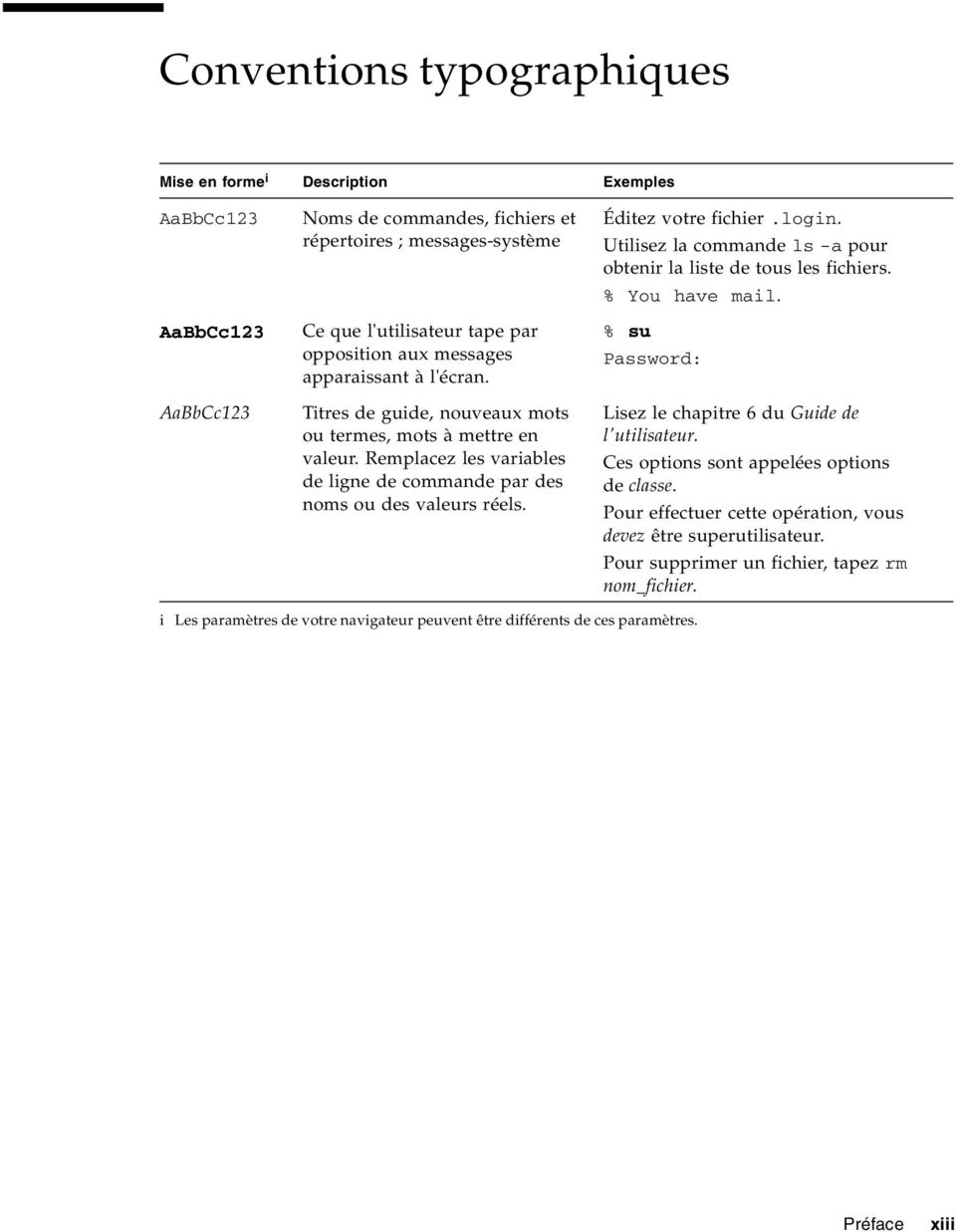
14 Documentation connexe Application Titre Numéro de référence Présentation générale de l'installation Dernières mises à jour du produit Netra 240 Server Quick Start Guide Netra 240 Server Release Notes xx xx Conformité et sécurité Important Safety Information for Sun Hardware Systems Netra 240 Server Safety and Compliance Manual Emplacement du site Web de documentation Sun Netra 240 Server Documentation Installation Guide d'installation du serveur Netra Lights-Out Management Guide l'utilisateur du logiciel Advanced Lights Out Manager de Sun pour le serveur Netra Maintenance Netra 240 Server Service Manual xx Accès à la documentation Sun Vous pouvez afficher, imprimer ou acquérir un grand choix de documentation Sun, y compris des versions localisées, à l'adresse : Sites Web tiers Sun n'est pas responsable de la disponibilité des sites Web tiers cités dans le présent document. Sun n'approuve pas et ne peut être tenu responsable du contenu, des publicités, des produits ou autres documents rendus disponibles directement ou indirectement par lesdits sites ou ressources. Sun ne peut être tenu responsable des pertes ou dégâts avérés ou présumés découlant directement ou indirectement de l'utilisation de tout contenu, bien ou service rendu disponible directement ou indirectement par lesdits sites ou ressources. xiv Guide d administration système du serveur Netra 240 Juillet 2004
15 Contacter l'assistance technique de Sun Si ce document ne répond pas à toutes vos questions techniques sur ce produit, consultez le site Web suivant : Vos commentaires sont les bienvenus chez Sun Dans le souci d'améliorer notre documentation, tous vos commentaires et suggestions sont les bienvenus. Vous pouvez nous soumettre vos commentaires àl'adresse: Veillez à mentionner le titre et la référence de votre document : Guide d'administration système du serveur Netra 240, Préface xv
16 xvi Guide d administration système du serveur Netra 240 Juillet 2004

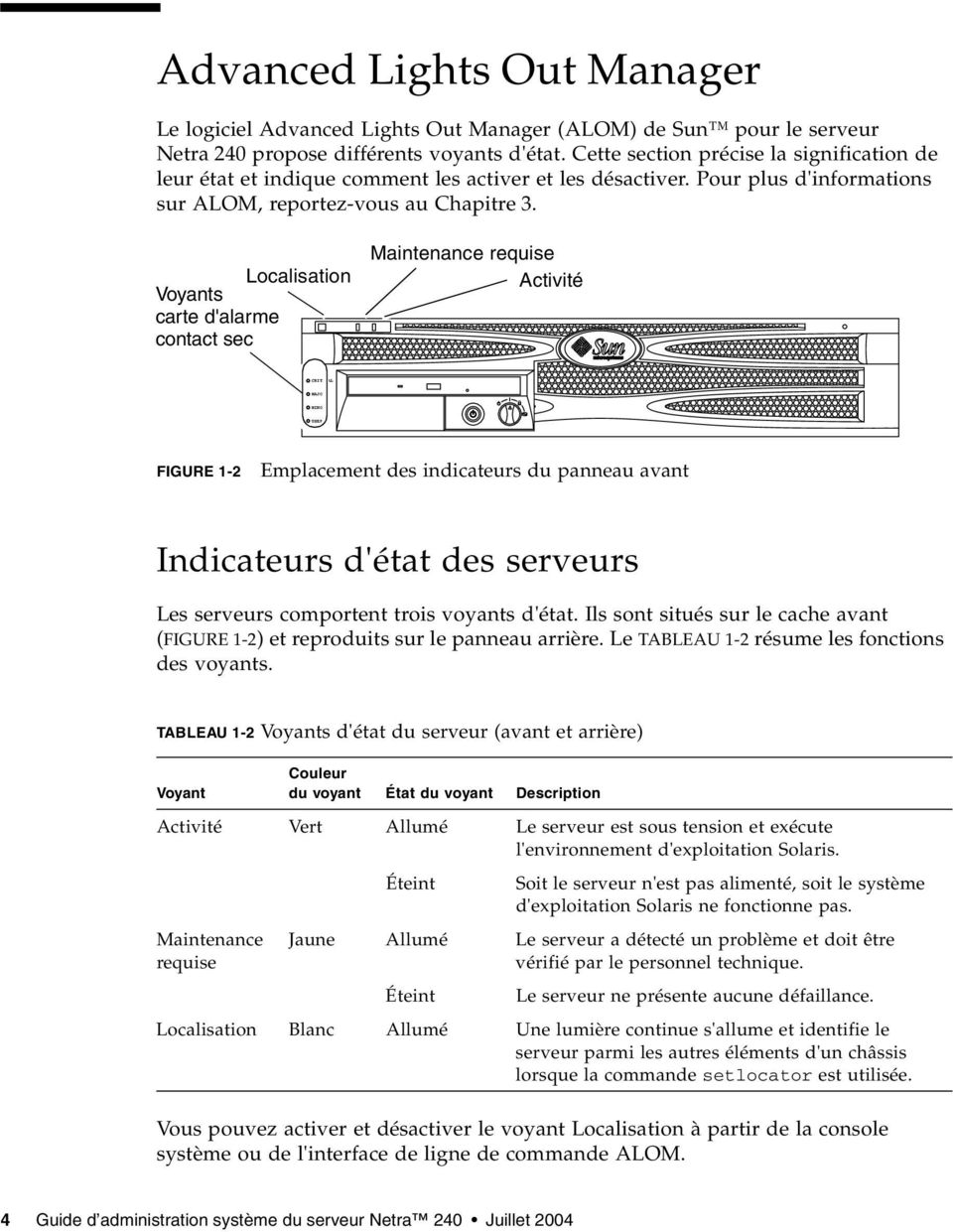
17 CHAPITRE 1 Outils de dépannage Ce chapitre décrit les outils de diagnostic disponibles pour le serveur Netra 240. Il comprend les sections suivantes : «Aperçu des outils de diagnostic» à la page 2 «Invites système» à la page 3 «Advanced Lights Out Manager» à la page 4 «Diagnostics d'auto-test à la mise sous tension» à la page 8 «Commandes OpenBoot» à la page 11 «OpenBoot Diagnostics» à la page 14 «Outils de diagnostic du système d'exploitation» à la page 18 «Résultats de tests de diagnostic récents» à la page 27 «Variables de configuration OpenBoot» à la page 27 «Reprise automatique du système» à la page 29 1
18 Aperçu des outils de diagnostic Sun offre une gamme d'outils de diagnostic à utiliser avec le serveur Netra 240 de la manière résumée dans la table suivante. TABLEAU 1-1 Résumé d'outils de dépannage Outil de diagnostic Type Description Accessibilité et disponibilité Capacité à distance ALOM Matériel et logiciel Surveille les conditions environnementales, effectue l'isolation d'erreurs de base et permet l'accès à distance à la console. Voyants Matériel Indiquent l'état général du système et de certains composants. Auto-test à la mise sous tension (POST) Commandes OpenBoot Diagnostics OpenBoot Commandes Solaris software Logiciel SunVTS Microprogramme Microprogramme Microprogramme Logiciel Logiciel Teste les composants essentiels du système. Affichent différents types d'informations système. Teste les composants du système tout en se concentrant sur les périphériques et les périphériques d'e/s. Affichent différents types d'informations système. Vérifie et éprouve le système en exécutant des tests en parallèle. Peut fonctionner en mode veille et sans système d'exploitation. Accès à partir du châssis du système. Disponibles dès la mise sous tension. S'exécute automatiquement au démarrage. Disponibles quand le système d'exploitation ne fonctionne pas. Disponibles quand le système d'exploitation ne fonctionne pas. S'exécute automatiquement ou par interaction. Disponibles quand le système d'exploitation ne fonctionne pas. Système d'exploitation obligatoire. Système d'exploitation obligatoire. Module en option. Conçu pour l'accès à distance. Accès local, mais peut être visualisé via ALOM. Accès local, mais peut être visualisé via ALOM. Accès local, mais accessible via ALOM. Accès local, mais peut être visualisé via ALOM. Accès local, mais accessible via ALOM. Affichable et contrôlable en réseau. 2 Guide d administration système du serveur Netra 240 Juillet 2004
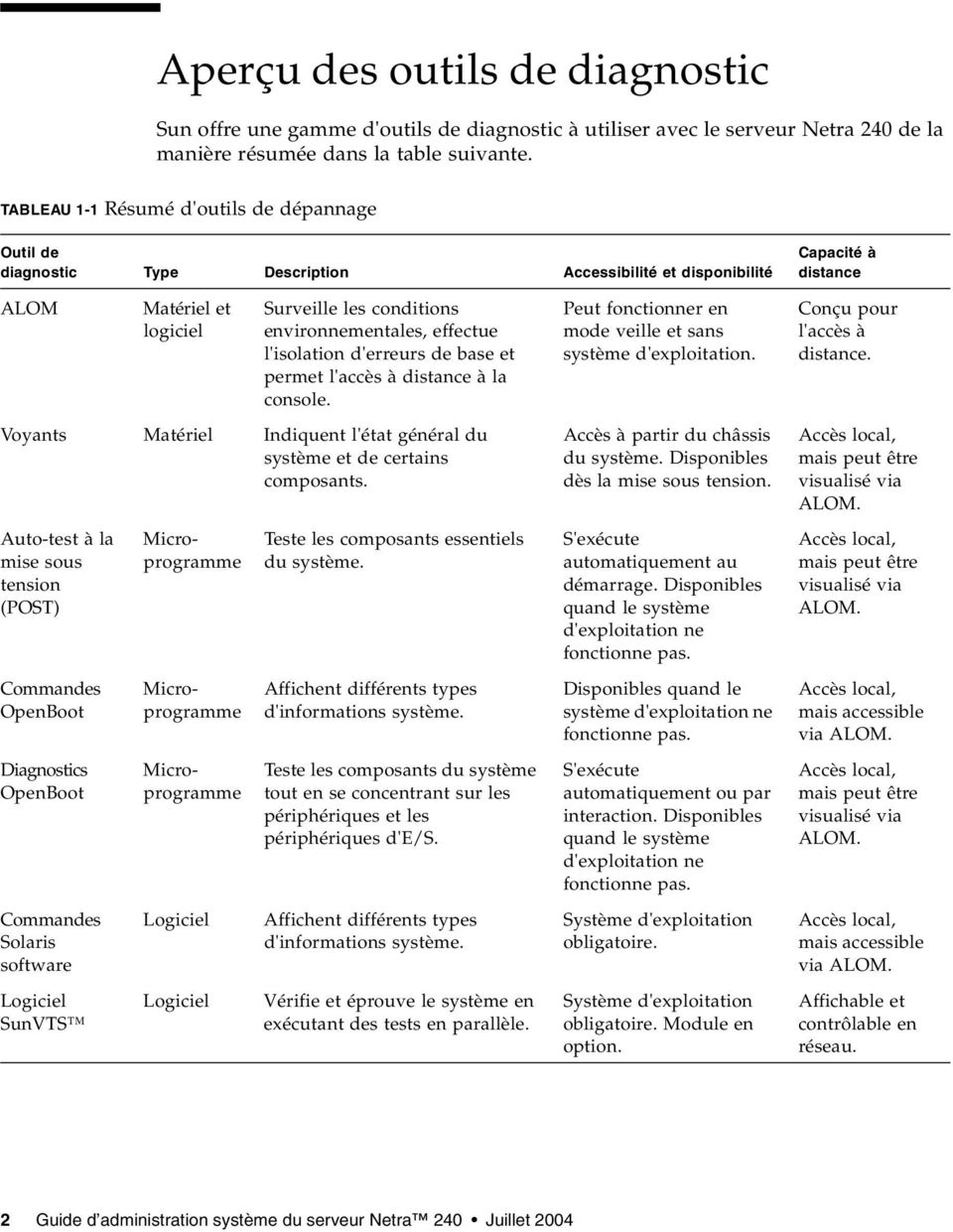
19 Invites système Les invites par défaut suivantes sont utilisées par le serveur Netra 240 : ok : Invite OpenBoot PROM sc> : invite Advanced Lights Out Manager (ALOM) # : invite superutilisateur du logiciel Solaris (Bourne shell et Korn shell) La FIGURE 1-1 illustre la relation entre ces trois invites et indique comment passer de l'une à l'autre. reset sc> console #. go break ok console, break sc> #. reset boot # shutdown, halt, init 0 ok go console #. sc> FIGURE 1-1 Circulation des invites système Les commandes suivantes figurent dans le diagramme de circulation représenté à la FIGURE 1-1 : Commandes ALOM : console, reset, break Séquence d'échappement : #. Commandes logicielles de Solaris : shutdown, halt, init 0 Commandes OpenBoot : go, boot Chapitre 1 Outils de dépannage 3
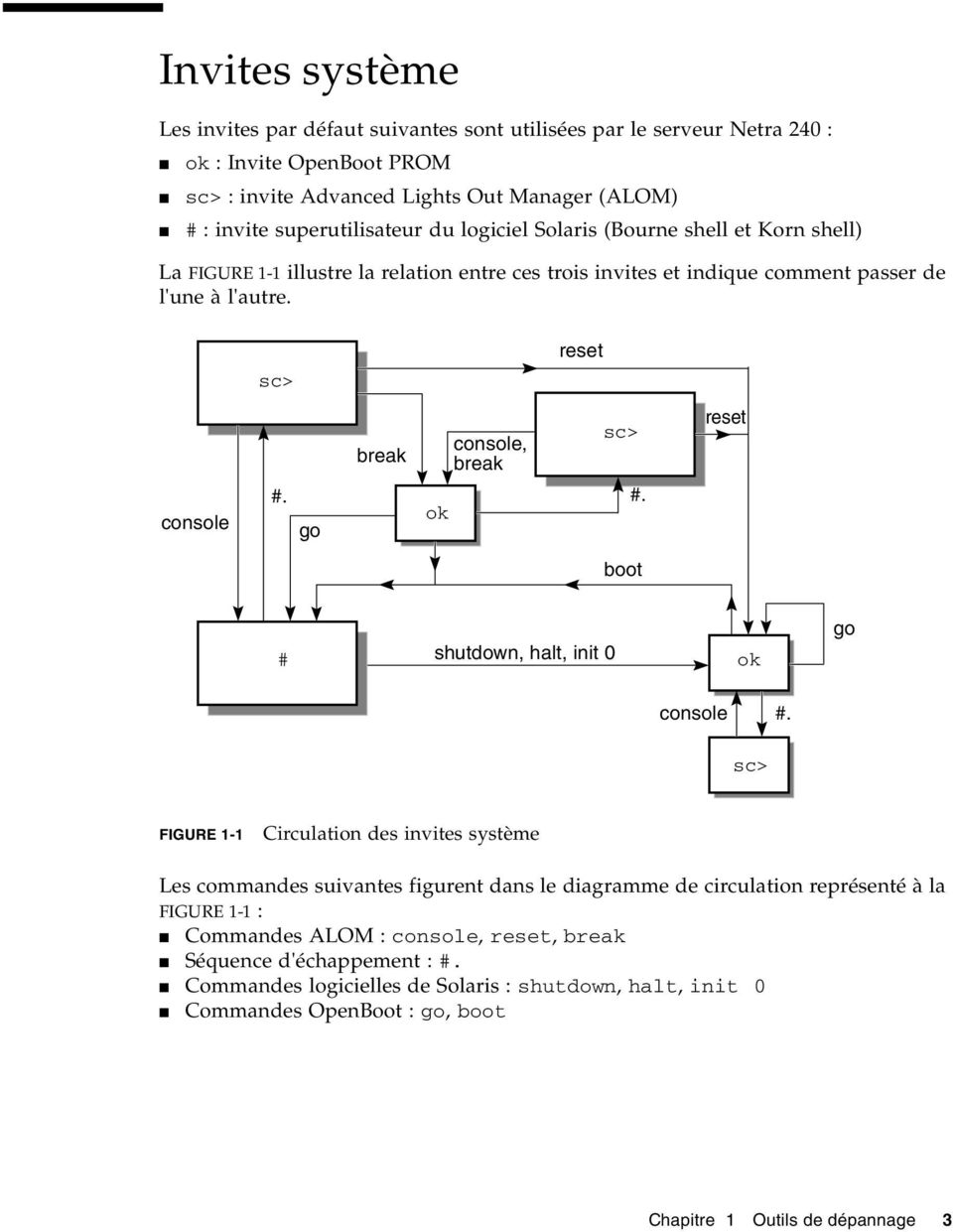
20 Advanced Lights Out Manager Le logiciel Advanced Lights Out Manager (ALOM) de Sun pour le serveur Netra 240 propose différents voyants d'état. Cette section précise la signification de leur état et indique comment les activer et les désactiver. Pour plus d'informations sur ALOM, reportez-vous au Chapitre 3. Localisation Voyants carte d'alarme contact sec Maintenance requise Activité CRITICAL MAJOR MINOR USER FIGURE 1-2 Emplacement des indicateurs du panneau avant Indicateurs d'état des serveurs Les serveurs comportent trois voyants d'état. Ils sont situés sur le cache avant (FIGURE 1-2) et reproduits sur le panneau arrière. Le TABLEAU 1-2 résume les fonctions des voyants. TABLEAU 1-2 Voyants d'état du serveur (avant et arrière) Voyant Couleur du voyant État du voyant Description Activité Vert Allumé Le serveur est sous tension et exécute l'environnement d'exploitation Solaris. Éteint Soit le serveur n'est pas alimenté, soit le système d'exploitation Solaris ne fonctionne pas. Maintenance requise Jaune Allumé Le serveur a détecté un problème et doit être vérifié par le personnel technique. Éteint Le serveur ne présente aucune défaillance. Localisation Blanc Allumé Une lumière continue s'allume et identifie le serveur parmi les autres éléments d'un châssis lorsque la commande setlocator est utilisée. Vous pouvez activer et désactiver le voyant Localisation à partir de la console système ou de l'interface de ligne de commande ALOM. 4 Guide d administration système du serveur Netra 240 Juillet 2004
21 Pour afficher l'état du voyant Localisation Saisissez l'une des commandes suivantes : En tant que superutilisateur, tapez : # /usr/sbin/locator A l'interface de ligne de commande ALOM, tapez : sc> showlocator Pour allumer le voyant Locator Saisissez l'une des commandes suivantes : En tant que superutilisateur, tapez : # /usr/sbin/locator -n A l'interface de ligne de commande ALOM, tapez : sc> setlocator on Pour éteindre le voyant Locator Saisissez l'une des commandes suivantes : En tant que superutilisateur, tapez : # /usr/sbin/locator -f A l'interface de ligne de commande ALOM, tapez : sc> setlocator off Chapitre 1 Outils de dépannage 5
22 Indicateurs d'état des alarmes La carte d'alarme de contact sec comporte quatre voyants d'état pris en charge par ALOM. Ils sont placés verticalement sur le cache avant (FIGURE 1-2). Pour de plus amples informations sur les voyants d'alarme et les état d'alarmes du contact sec, consultez le TABLEAU 1-3. Pour de plus amples informations sur les voyants d'alarme, consultez le Guide de l'utilisateur du logiciel Advanced Lights Out Manager Software de Sun pour le serveur Netra 240 ( ). Pour plus d'informations sur une API permettant de gérer les indicateurs d'alarme, reportez-vous à l'annexe A. TABLEAU 1-3 Indicateurs d'alarme et états de l'alarme du contact sec Voyant et relais Étiquettes Couleur du voyant État de l'application ou du serveur État ou action État du voyant système État du voyant d'alarme Relais NC iv Etat Relais NO v Etat Commentaires Critique (Alarm0) Rouge État du serveur (Alimentation activée/ désactivée et SE Solaris fonctionnel/ non fonctionnel) Aucune alimentation électrique Mise hors tension du système Mise sous tension du système ; SE Solaris pas entièrement chargé Éteint Éteint Fermé Ouvert État par défaut Éteint Éteint iii Fermé Ouvert Alimentation électrique raccordée Éteint Éteint iii Fermé Ouvert État passager SE Solaris chargé avec succès Allumé Éteint Ouvert Fermé État de fonctionnement normal Temporisation de la surveillance Éteint Allumé Fermé Ouvert État passager, réinitialisation du SE Solaris Fermeture du SE Solaris initiée par l'utilisateur i Éteint Éteint iii Fermé Ouvert État passager Alimentation électrique perdue. Éteint Éteint Fermé Ouvert État par défaut Mise hors tension du système par l'utilisateur Éteint Éteint iii Fermé Ouvert État passager État de l'application L'utilisateur active l'alarme critique ii Allumé Fermé Ouvert Panne critique détectée L'utilisateur désactive l'alarme critique ii Éteint Ouvert Fermé Panne critique corrigée 6 Guide d administration système du serveur Netra 240 Juillet 2004
23 TABLEAU 1-3 Indicateurs d'alarme et états de l'alarme du contact sec (suite) Voyant et relais Étiquettes Couleur du voyant État de l'application ou du serveur État ou action État du voyant système État du voyant d'alarme Relais NC iv Etat Relais NO v Etat Commentaires Majeure (Alarm1) Rouge État de l'application L'utilisateur active l'alarme majeure ii Allumé Ouvert Fermé Panne majeure détectée L'utilisateur désactive l'alarme majeure ii Éteint Fermé Ouvert Panne majeure corrigée Mineure (Alarm2) Orange État de l'application L'utilisateur active l'alarme mineure ii Allumé Ouvert Fermé Panne mineure détectée L'utilisateur désactive l'alarme mineure ii Éteint Fermé Ouvert Panne mineure corrigée Utilisateur (Alarm3) Orange État de l'application L'utilisateur active l'alarme utilisateur ii Allumé Ouvert Fermé Panne utilisateur détectée L'utilisateur désactive l'alarme utilisateur ii Éteint Fermé Ouvert Panne utilisateur corrigée i L'utilisateur peut fermer le système à l'aide de commandes telles que init0 et init6. Cette opération ne comprend pas la mise hors tension du système. ii Sur la base d'une détermination des pannes, l'utilisateur peut activer l'alarme à l'aide de l'api d'alerte de la plate-forme Solaris ou de l'ilc ALOM. Pour de plus amples informations sur l'api d'alerte, reportez-vous à l'annexe A. Pour plus d'informations sur l'interface de ligne de commandes ALOM, reportez-vous au Guide de l'utilisateur du logiciel Advanced Lights Out Manager Software de Sun pour le serveur Netra 240 ( ). iii La mise en œuvre de cet état du voyant d'alarme peut changer. iv «NC» signifie fermé normalement («Normally Closed»). Cet état représente le mode par défaut des contacts de relais fermés normalement. v «NO» signifie ouvert normalement («Normally Open»). Cet état représente le mode par défaut des contacts de relais ouverts normalement. Dans tous les cas où l'utilisateur définit une alarme, un message s'affiche sur la console. Par exemple, lorsque l'alarme critique est définie, le message suivant s'affiche sur la console : SC Alert: CRITICAL ALARM is set Remarquez que, dans certains cas, lorsque l'alarme critique est activée, le voyant associé ne s'allume pas. La mise en œuvre des alarmes sera modifiée dans les versions futures. (Voir la note en bas de page iii du TABLEAU 1-3.) Chapitre 1 Outils de dépannage 7
24 Diagnostics d'auto-test à la mise sous tension POST (Power-on self-test, auto-test à la mise sous tension) est un microprogramme qui vise à déterminer si une portion du système est défectueuse. POST vérifie les fonctions principales du système, notamment le(s) module(s) des processeurs, la carte mère, la mémoire et certains périphériques d'e/s intégrés. Il émet des messages qui peuvent aider à déterminer la nature d'une défaillance matérielle. Vous pouvez exécuter POST même s'il est impossible de démarrer le système. POST détecte la plupart des erreurs système ; il est situé dans la mémoire OpenBoot PROM de la carte mère. Vous pouvez programmer le logiciel OpenBoot de manière à ce qu'il exécute POST au démarrage. Pour ce faire, il suffit de définir deux variables d'environnement : diag-switch? et diag-level. Ces deux variables sont enregistrées sur la carte de configuration du système. POST s'exécute automatiquement dès la mise sous tension, ou à la suite d'une réinitialisation automatique du système, si les deux conditions suivantes sont respectées : diag-switch? a la valeur true (valeur par défaut : false) diag-level a la valeur min, max ou menus (valeur par défaut : min) post-trigger correspond à la classe de réinitialisation (valeur par défaut power-on-reset) Si diag-level a la valeur min ou max, POST exécute un test abrégé ou étendu, respectivement. Si diag-level est définie à menus, un menu de tous les tests exécutés à la mise sous tension apparaît. Les diagnostics et les messages d'erreur POST sont affichés sur une console. 8 Guide d administration système du serveur Netra 240 Juillet 2004
25 Contrôle des diagnostics POST Pour contrôler les diagnostics POST (et d'autres aspects du processus de démarrage), vous devez définir les variables de configuration OpenBoot. Les modifications apportées aux variables de configuration OpenBoot prennent effet après le redémarrage du système seulement. Le TABLEAU 1-4 répertorie les variables les plus importantes et les plus utiles. Pour connaître les instructions liées à la modification des variables de configuration OpenBoot, reportez-vous à la section «Pour afficher et définir les variables de configuration OpenBoot» à la page 28. TABLEAU 1-4 Variables de configuration OpenBoot Variable de configuration OpenBoot auto-boot diag-level diag-script diag-switch? Description et mots-clés Détermine si le système d'exploitation démarre automatiquement. La valeur par défaut est true. true : le système d'exploitation démarre automatiquement une fois que les tests du microprogramme sont terminés. false : le système affiche l'invite ok jusqu'à ce que vous tapiez boot. Détermine le niveau ou le type de diagnostics exécutés. La valeur par défaut est min. off : aucun test. min : seuls des tests de base sont exécutés. max : vous pouvez exécuter des tests plus élaborés, en fonction du périphérique. menus : les tests commandés par des menus aux niveaux des POSTpeuvent être exécutés sur une base individuelle. Détermine les périphériques testés par OpenBoot Diagnostics. La valeur par défaut est none. none : aucun périphérique n'est testé. normal : les périphériques intégrés (basés sur le plan médian) dotés d'auto-tests sont testés. all : tous les périphériques dotés d'auto-tests sont contrôlés. Active et désactive le mode de diagnostic. La valeur par défaut est false. true : mode diagnostic: des diagnostics POST et des tests OpenBoot Diagnostics peuvent être exécutés. false : mode par défaut : N'exécutez pas de test POST ni OpenBoot Diagnostics. Chapitre 1 Outils de dépannage 9
26 TABLEAU 1-4 Variables de configuration OpenBoot (suite) Variable de configuration OpenBoot post-trigger obdiag-trigger input-device output-device Description et mots-clés Ces deux variables spécifient la classe d'événement de réinitialisation qui déclenche les autotests à la mise sous tension (ou les tests OpenBoot Diagnostics) à exécuter. Ces variables acceptent les mots-clés uniques et les combinaisons des trois premiers motsclés séparés par des espaces. Pour plus d'informations, reportez-vous au «Pour afficher et définir les variables de configuration OpenBoot» à la page 28. error-reset : réinitialisation provoquée par certaines conditions d'erreur matérielle non récupérable. En général, une réinitialisation d'erreur se produit lorsqu'un problème matériel altère les données d'état du système. Exemples : réinitialisation de l'uc et du mécanisme de surveillance, erreurs fatales et événements de réinitialisation de certaines UC (par défaut). power-on-reset : réinitialisation provoquée par une pression sur le bouton Marche/Veille (par défaut). user-reset : réinitialisation lancée par l'utilisateur ou par le système d'exploitation. all-resets : tous les types de réinitialisation système. none : aucun auto-test à la mise sous tension (ni test OpenBoot Diagnostics) n'est exécuté. Sélectionne l'emplacement d'origine de l'entrée de console. La valeur par défaut est ttya. ttya : du port intégré SERIAL MGT ttyb : du port série intégré d'usage général (10101) keyboard : clavier connecté faisant partie d'un terminal graphique. Sélectionne l'emplacement d'affichage du diagnostic et de la sortie de console. La valeur par défaut est ttya. ttya : vers le port intégré SERIAL MGT ttyb : vers le port série intégré d'usage général (10101) screen : vers l'écran raccordé faisant partie d'un terminal graphique. i i Les messages POST ne peuvent pas être affichés sur un terminal graphique. Ils sont envoyés vers ttya même lorsque output-device est réglé sur screen. Remarque : Ces variables influencent les tests OpenBoot Diagnostics et les diagnostics POST. Une fois les diagnostics POST exécutés, POST fournit un compte-rendu de l'état de chaque test exécuté sur le microprogramme OpenBoot. Le contrôle passe ensuite au code du microprogramme OpenBoot. Si les diagnostics POST ne signalent pas de défaillance et que votre serveur ne démarre toujours pas, exécutez les tests OpenBoot Diagnostics. 10 Guide d administration système du serveur Netra 240 Juillet 2004
27 Pour lancer les diagnostics POST 1. Rendez-vous à l'invite ok. 2. Saisissez : ok setenv diag-switch? true 3. Saisissez : ok setenv diag-level value Où la valeur est min, max ou menus selon la quantité des informations de diagnostic à afficher. 4. Saisissez : ok reset-all Le système exécute des diagnostics POST si post-trigger a la valeur userreset. Des messages d'état et d'erreur s'affichent dans la fenêtre de la console. Si POST détecte une erreur, un message d'erreur décrit la défaillance. 5. Lorsque vous avez terminé d'exécuter POST, restaurez la valeur de diag-switch? à false en tapant : ok setenv diag-switch? false La réinitialisation de diag-switch? à false réduit le temps de démarrage. Commandes OpenBoot Les commandes OpenBoot sont saisies à partir de l'invite ok. Les commandes OpenBoot susceptibles de donner des informations de diagnostic utiles sont les suivantes : probe-scsi et probe-scsi-all probe-ide show-devs Chapitre 1 Outils de dépannage 11
28 Commandes probe-scsi et probe-scsi-all Les commandes probe-scsi et probe-scsi-all permettent de diagnostiquer les problèmes liés aux périphériques SCSI. Attention : Si vous avez utilisé la commande halt ou la séquence de touches Stop- A pour atteindre l'invite ok, l'exécution de la commande probe-scsi ou probescsi-all peut arrêter le système. La commande probe-scsi communique avec tous les périphériques SCSI connectés aux contrôleurs embarqués SCSI. De plus, la commande probe-scsiall permet d'accéder à des périphériques connectés à des adaptateurs hôtes installés dans des emplacements PCI. Pour tous les périphériques SCSI connectés et actifs, les commandes probe-scsi et probe-scsi-all permettent d'afficher l'id en boucle, l'adaptateur hôte, le numéro d'unité logique, le WWN (Word Wide Name) unique et une description du périphérique incluant le type et le fabricant. Voici un exemple de sortie de la commande probe-scsi. EXEMPLE DE CODE 1-1 Sortie de la commande probe-scsi {1} ok probe-scsi Target 0 Unit 0 Disk SEAGATE ST373307LSUN72G 0207 Target 1 Unit 0 Disk SEAGATE ST336607LSUN36G 0207 {1} ok Voici un exemple de sortie de la commande probe-scsi-all. EXEMPLE DE CODE 1-2 Sortie de la commande probe-scsi-all {1} ok probe-scsi-all /pci@1c,600000/scsi@2,1 /pci@1c,600000/scsi@2 Target 0 Unit 0 Disk SEAGATE ST373307LSUN72G 0207 Target 1 Unit 0 Disk SEAGATE ST336607LSUN36G 0207 {1} ok 12 Guide d administration système du serveur Netra 240 Juillet 2004
29 Commande probe-ide La commande probe-ide communique avec tous les périphériques IDE (Integrated Drive Electronics) connectés au bus IDE. Il s'agit du bus système interne de tous les périphériques de support (par exemple, le lecteur de DVD-ROM). Attention : Si vous avez utilisé la commande halt ou la séquence de touches Stop-A pour atteindre l'invite ok, l'exécution de la commande probe-ide peut arrêter le système. Voici un exemple de sortie de la commande probe-ide. EXEMPLE DE CODE 1-3 Sortie de la commande probe-ide {1} ok probe-ide Device 0 ( Primary Master ) Not Present Device 1 ( Primary Slave ) Not Present Device 2 ( Secondary Master ) Not Present Device 3 ( Secondary Slave ) Not Present {1} ok Commande show-devs La commande show-devs répertorie les chemins de chaque périphérique matériel dans l'arborescence des périphériques basés sur microprogrammes. L'EXEMPLE DE CODE 1-4 illustrer un exemple de sortie. EXEMPLE DE CODE 1-4 /pci@1d, /pci@1c, /pci@1e, /pci@1f, /memory-controller@1,0 /SUNW,UltraSPARC-IIIi@1,0 /memory-controller@0,0 Sortie de la commande show-devs Chapitre 1 Outils de dépannage 13
30 EXEMPLE DE CODE 1-4 Sortie de la commande show-devs (suite) /virtual-memory /aliases /options /openprom /chosen /packages Pour lancer les commandes OpenBoot 1. Arrêtez le système pour atteindre l'invite ok. Informez les utilisateurs avant de fermer le système. 2. Saisissez la commande appropriée à l'invite de la console. OpenBoot Diagnostics A l'instar des diagnostics POST, le code OpenBoot Diagnostics est intégré au microprogramme et réside dans la mémoire Boot PROM. 14 Guide d administration système du serveur Netra 240 Juillet 2004
31 Pour lancer OpenBoot Diagnostics 1. Tapez : ok setenv diag-switch? true ok setenv auto-boot? false ok reset-all 2. Tapez : ok obdiag Cette commande affiche le menu OpenBoot Diagnostics. ok obdiag o b d i a g 1 i2c@0,320 2 ide@d 3 network@2 4 network@2,1 5 rtc@0,70 6 scsi@2 7 scsi@2,1 8 serial@0,2e8 9 serial@0,3f8 10 usb@a 11 usb@b 12 flashprom@2,0 Commands: test test-all except help what printenvs setenv versions exit Remarque : Si une carte PCI est installée dans le serveur, des tests supplémentaires apparaîtront dans le menu obdiag. 3. Saisissez : obdiag> test n Où n représente le numéro du test que vous souhaitez exécuter. Un résumé des tests est disponible. À l'invite obdiag>, tapez : obdiag> help Chapitre 1 Outils de dépannage 15
32 Contrôle des tests OpenBoot Diagnostics La plupart des variables de configuration OpenBoot que vous utilisez pour contrôler POST (voir le TABLEAU 1-4) influencent également les tests OpenBoot Diagnostics. Utilisez la variable diag-level pour contrôler le niveau de test OpenBoot Diagnostics. Utilisez test-args pour personnaliser l'exécution des tests. La variable test-args est configurée par défaut de manière à contenir une chaîne vierge. Vous pouvez modifier test-args à l'aide d'un ou plusieurs des mots-clés réservés présentés dans le TABLEAU 1-5. TABLEAU 1-5 Mots clés associés à la variable de configuration OpenBoot test-args Mot-clé bist debug iopath loopback media restore silent subtests verbose callers=n errors=n Description Invoque l'autotest intégré (BIST, Built-In Self-Test) sur les périphériques externes et autres. Affiche tous les messages de débogage. Vérifie l'intégrité des interconnexions et des bus. Vérifie le chemin de boucle externe du périphérique. Vérifie l'accessibilité des supports de périphérique externe et autre. Tente de restaurer l'état d'origine du périphérique, en cas d'échec du test précédent. Affiche uniquement les erreurs, plutôt que l'état de chaque test. Affiche le test principal et chaque sous-test appelé. Affiche des messages d'état détaillés pour tous les tests. Affiche la trace inverse de N appelants lorsqu'une erreur se produit. callers=0 - affiche la trace inverse de tous les appelants avant l'erreur. Poursuit l'exécution du test jusqu'à l'obtention de N erreurs. errors=0 - affiche tous les comptes-rendus d'erreurs sans terminer le test. Si vous souhaitez personnaliser le test OpenBoot Diagnostics, vous pouvez régler test-args sur une liste de mots-clés séparés par une virgule. Exemple : ok setenv test-args debug,loopback,media 16 Guide d administration système du serveur Netra 240 Juillet 2004
33 Commandes test et test-all Vous pouvez également exécuter des tests OpenBoot Diagnostics directement à partir de l'invite ok. Pour cela, tapez la commande test, suivie du chemin matériel complet du périphérique (ou de l'ensemble de périphériques) à tester. Par exemple : ok test /pci@x,y/sunw,qlc@2 Pour personnaliser un test individuel, vous pouvez utiliser test-args comme suit : ok test /usb@1,3:test-args={verbose,debug} Seul le test en cours est affecté et la valeur de la variable de configuration OpenBoot test-args n'est pas modifiée. Vous pouvez tester tous les périphériques de l'arborescence à l'aide de la commande test-all : ok test-all Si vous réglez un argument de chemin sur test-all, seul le périphérique indiqué et ses enfants sont testés. L'exemple suivant représente la commande permettant de tester le bus USB et tous les périphériques dotés d'auto-tests et connectés à ce bus : ok test-all /pci@9,700000/usb@1,3 Messages d'erreur OpenBoot Diagnostics Les résultats renvoyés par OpenBoot Diagnostics figurent dans un tableau contenant un bref résumé du problème, le périphérique matériel concerné, le sous-test qui a échoué ainsi que d'autres informations de diagnostic. L'EXEMPLE DE CODE 1-5 affiche un exemple de message d'erreur OpenBoot Diagnostics. Chapitre 1 Outils de dépannage 17
34 EXEMPLE DE CODE 1-5 Message d'erreur OpenBoot Diagnostics Testing ERROR : FLASHPROM CRC-32 is incorrect SUMMARY : Obs=0x729f6392 Exp=0x3d6cdf53 XOR=0x4ff3bcc1 Addr=0xfeebbffc DEVICE : /pci@1e,600000/isa@7/flashprom@2,0 SUBTEST : selftest:crc-subtest MACHINE : Netra 240 SERIAL# : DATE : 03/05/ :33:59 GMT CONTR0LS: diag-level=max test-args= Error: /pci@1e,600000/isa@7/flashprom@2,0 selftest failed, return code = 1 Selftest at /pci@1e,600000/isa@7/flashprom@2,0 (errors=1)... échec Pass:1 (of 1) Errors:1 (of 1) Tests Failed:1 Elapsed Time: 0:0:0:27 Outils de diagnostic du système d'exploitation Lorsqu'un système réussit les tests OpenBoot Diagnostics, il tente de démarrer le système d'exploitation Solaris. Une fois que le serveur fonctionne en mode multiutilisateurs, vous avez accès aux outils de diagnostic logiciels et au logiciel SunVTS. Ces outils vous permettent de surveiller le serveur, de le vérifier et d'isoler ses erreurs. Remarque : Si vous réglez la variable de configuration OpenBoot auto-boot? sur false, le système d'exploitation ne s'initialise pas après l'exécution des tests basés sur les microprogrammes. Outre les outils mentionnés précédemment, vous pouvez consulter les fichiers journaux de messages d'erreur et messages système, ainsi que les commandes d'informations du logiciel Solaris. 18 Guide d administration système du serveur Netra 240 Juillet 2004
35 Fichiers journaux de messages d'erreur et messages système Des messages d'erreur et d'autres messages système sont enregistrés dans le fichier /var/adm/messages. Les messages sont journalisés dans ce fichier à partir de nombreuses sources, y compris le système d'exploitation, le sous-système de surveillance de l'environnement et diverses applications logicielles. Commandes d'information du système logiciel Solaris Les commandes d'information du système logiciel Solaris affichent les données que vous pouvez utiliser lors de l'évaluation d'un serveur Netra 240 : prtconf prtdiag prtfru psrinfo showrev Cette section décrit les informations communiquées par ces commandes. Pour obtenir plus d'informations sur l'utilisation de ces commandes, reportez-vous à la page de manuel appropriée. Commande prtconf La commande prtconf affiche l'arborescence des périphériques du logiciel Solaris. Cette arborescence comprend tous les périphériques sondés par le microprogramme OpenBoot, ainsi que des périphériques supplémentaires, tels que les disques individuels, que seul le logiciel du système d'exploitation reconnaît. La sortie de prtconf comprend également la mémoire totale du système. L'EXEMPLE DE CODE 1-6 illustre un extrait de la sortie prtconf. Chapitre 1 Outils de dépannage 19
36 EXEMPLE DE CODE 1-6 Sortie de la commande prtconf # prtconf System Configuration: Sun Microsystems sun4u Memory size: 5120 Megabytes System Peripherals (Software Nodes): SUNW,Netra-240 packages (driver not attached) SUNW,builtin-drivers (driver not attached) deblocker (driver not attached) disk-label (driver not attached) terminal-emulator (driver not attached) dropins (driver not attached) kbd-translator (driver not attached) obp-tftp (driver not attached) SUNW,i2c-ram-device (driver not attached) SUNW,fru-device (driver not attached) ufs-file-system (driver not attached) chosen (driver not attached) openprom (driver not attached) client-services (driver not attached) options, instance #0 aliases (driver not attached) memory (driver not attached) virtual-memory (driver not attached) SUNW,UltraSPARC-IIIi (driver not attached) memory-controller, instance #0 SUNW,UltraSPARC-IIIi (driver not attached) memory-controller, instance #1 pci, instance #0... L'option -p de la commande prtconf fournit une sortie analogue à celle de la commande OpenBoot show-devs. Cette sortie répertorie uniquement les périphériques compilés par le microprogramme système. 20 Guide d administration système du serveur Netra 240 Juillet 2004
37 Commande prtdiag La commande prtdiag affiche un tableau d'informations de diagnostic récapitulant l'état des composants du système. Le format d'affichage utilisé par cette commande prtdiag peut varier en fonction de la version du système d'exploitation Solaris exécutée sur votre système. Voici un extrait de l'une des sorties générées par la commande prtdiag sur un serveur Netra 240 opérationnel exécutant le logiciel Solaris. Sortie de la commande prtdiag # prtdiag System Configuration: Sun Microsystems sun4u Netra 240 System clock frequency: 160 MHZ Memory size: 2 Go ==================================== CPUs ==================================== E$ CPU CPU Temperature Fan CPU Freq Size Impl. Mask Die Ambient Speed Unit MB/P MHz 1MB US-IIIi 2,3 - - MB/P MHz 1MB US-IIIi 2,3 - - ================================= IO Devices ================================= Bus Freq Brd Type MHz Slot Name Model pci 66 2 network-pci14e4, e pci 66 2 network-pci14e4, e pci 66 2 scsi-pci1000, pci 66 2 scsi-pci1000, pci 66 2 network-pci14e4, e pci 66 2 network-pci14e4, e pci 33 7 isa/serial-su16550 (serial) 0 pci 33 7 isa/serial-su16550 (serial) 0 pci 33 7 isa/rmc-comm-rmc_comm (seria+ 0 pci ide-pci10b9,5229.c4 (ide) ============================ Memory Configuration ============================ Segment Table: Base Address Size Interleave Factor Contains x0 1GB 1 GroupID 0 0x GB 1 GroupID 0 EXEMPLE DE CODE 1-7 Chapitre 1 Outils de dépannage 21
38 EXEMPLE DE CODE 1-7 Sortie de la commande prtdiag (suite) Memory Module Groups: ControllerID GroupID Labels MB/P0/B0/D0,MB/P0/B0/D1 Memory Module Groups: ControllerID GroupID Labels MB/P1/B0/D0,MB/P1/B0/D1 Outre les informations de l'exemple DE CODE 1-7, la commande prtdiag combinée à l'option verbose (-v) fournit également un compte-rendu sur l'état du panneau avant, l'état du disque, l'état du ventilateur, les blocs d'alimentation, les révisions matérielles et les températures du système (voir l'exemple DE CODE 1-8). EXEMPLE DE CODE 1-8 Sortie de l'option Verbose prtdiag Location Sensor Temperature Lo LoWarn HiWarn Hi Status MB T_ENC 22C -7C -5C 55C 58C okay MB/P0 T_CORE 57C C 115C okay MB/P1 T_CORE 54C C 115C okay PS0 FF_OT okay PS1 FF_OT okay En cas de surchauffe, prtdiag signale une erreur dans la colonne Status (EXEMPLE DE CODE 1-9). EXEMPLE DE CODE 1-9 Sortie de l'indication de surchauffe prtdiag Location Sensor Temperature Lo LoWarn HiWarn Hi Status MB T_ENC 22C -7C -5C 55C 58C okay MB/P0 T_CORE 118C C 115C failed MB/P1 T_CORE 112C C 115C warning PS0 FF_OT okay PS1 FF_OT okay De la même façon, en cas de panne d'un composant spécifique, prtdiag signale une erreur dans la colonne Status appropriée (EXEMPLE DE CODE 1-10). 22 Guide d administration système du serveur Netra 240 Juillet 2004
39 EXEMPLE DE CODE 1-10 Sortie de l'indication d'erreur prtdiag Fan Speeds: Location Sensor Status Speed MB/P0/F0 RS failed 0 rpm MB/P0/F1 RS okay 3994 rpm F2 RS okay 2896 rpm PS0 FF_FAN okay F3 RS okay 2576 rpm PS1 FF_FAN okay Commande prtfru Le serveur Netra 240 gère une liste hiérarchique de toutes les unités interchangeables sur site (FRU) du système, ainsi que des informations spécifiques sur d'entre elles. La commande prtfru peut afficher cette liste hiérarchique, ainsi que des données contenues dans les périphériques SEEPROM (serial electrically-erasable programmable read-only memory) situés sur de nombreuses unités interchangeables sur site. L'EXEMPLE DE CODE 1-11 illustre un extrait de liste hiérarchique de FRU produit par la commande prtfru avec l'option -l. EXEMPLE DE CODE 1-11 Sortie de la commande prtfru -l # prtfru -l /frutree /frutree/chassis (fru) /frutree/chassis/mb?label=mb /frutree/chassis/mb?label=mb/system-board (container) /frutree/chassis/mb?label=mb/system-board/sc?label=sc /frutree/chassis/mb?label=mb/system-board/sc?label=sc/sc (fru) /frutree/chassis/mb?label=mb/system-board/bat?label=bat /frutree/chassis/mb?label=mb/system-board/bat?label=bat/battery (fru) /frutree/chassis/mb?label=mb/system-board/p0?label=p0 /frutree/chassis/mb?label=mb/system-board/p0?label=p0/cpu (fru) /frutree/chassis/mb?label=mb/system-board/p0?label=p0/cpu/f0?label=f0 /frutree/chassis/mb?label=mb/system-board/p0?label=p0/cpu/f0?label=f0/fan-unit (fru) /frutree/chassis/mb?label=mb/system-board/p0?label=p0/cpu/f1?label=f1 /frutree/chassis/mb?label=mb/system-board/p0?label=p0/cpu/f1?label=f1/fan-unit (fru)... Chapitre 1 Outils de dépannage 23
40 L'EXEMPLE DE CODE 1-12 représente un extrait des données SEEPROM générées par la commande prtfru à l'aide de l'option -c. Cette sortie n'affiche que les conteneurs et leurs données et n'imprime pas la hiérarchie de l'arborescence des unités interchangeables sur site. EXEMPLE DE CODE 1-12 Sortie de la commande prtfru -c # prtfru -c /frutree/chassis/mb?label=mb/system-board (container) SEGMENT: SD /ManR /ManR/UNIX_Timestamp32: Mon Dec 2 19:47:38 PST 2002 /ManR/Fru_Description: FRUID,INSTR,M'BD,2X1.28GHZ,CPU /ManR/Manufacture_Loc: Hsinchu,Taiwan /ManR/Sun_Part_No: /ManR/Sun_Serial_No: /ManR/Vendor_Name: Mitac International /ManR/Initial_HW_Dash_Level: 02 /ManR/Initial_HW_Rev_Level: 0E /ManR/Fru_Shortname: MOTHERBOARD /SpecPartNo: /frutree/chassis/mb?label=mb/system-board/p0?label= P0/cpu/B0?Label=B0/bank/D0?La bel=d0/mem-module (container) /frutree/chassis/mb?label=mb/system-board/p0?label= P0/cpu/B0?Label=B0/bank/D1?La bel=d1/mem-module (container)... Les données affichées par la commande prtfru varient en fonction du type d'unité interchangeable sur site. En général, elles comprennent : la description de la FRU ; le nom et l'adresse du fabricant ; le numéro de référence et numéro de série ; les niveaux de révision matérielle. Commande psrinfo La commande psrinfo affiche la date et l'heure de mise sous tension de chaque UC. Grâce à l'option verbose (-v), elle affiche également des informations supplémentaires sur les UC, y compris la fréquence d'horloge. L'EXEMPLE DE CODE 1-13 affiche une sortie de la commande psrinfo avec l'option -v. 24 Guide d administration système du serveur Netra 240 Juillet 2004
41 EXEMPLE DE CODE 1-13 Sortie de la commande psrinfo -v # psrinfo -v Status of processor 0 as of: 07/28/ :43:29 Processor has been on-line since 07/21/ :43:37. The sparcv9 processor operates at 1280 MHz, and has a sparcv9 floating point processor. Status of processor 1 as of: 07/28/ :43:29 Processor has been on-line since 07/21/ :43:36. The sparcv9 processor operates at 1280 MHz, and has a sparcv9 floating point processor Commande showrev La commande showrev affiche des informations de révision concernant les composants matériels et logiciels courants. L'EXEMPLE DE CODE 1-14 affiche une sortie de la commande showrev. EXEMPLE DE CODE 1-14 Sortie de la commande showrev # showrev Hostname: vsp78-36 Hostid: 8328c87b Release: 5.8 Kernel architecture: sun4u Application architecture: sparc Hardware provider: Sun_Microsystems Domain: vsplab.sfbay.sun.com Kernel version: SunOS 5.8 Generic November 2002 Lorsqu'elle est combinée à l'option -p, la commande showrev affiche les patchs installés. L'EXEMPLE DE CODE 1-15 représente un exemple de sortie partielle de la commande showrev avec l'option -p. EXEMPLE DE CODE 1-15 Sortie de la commande showrev -p Patch: Obsoletes: Requires: Incompatibles: Packages: SUNWcsu Patch: Obsoletes: Requires: Incompatibles: Packages: SUNWcsu Patch: Obsoletes: Requires: Incompatibles: Packages: SUNWcsu Patch: Obsoletes: Requires: Incompatibles: Packages: SUNWcsu Patch: Obsoletes: Requires: Incompatibles: Packages: SUNWcsu Patch: Obsoletes: Requires: Incompatibles: Packages: SUNWcsu Patch: Obsoletes: Requires: Incompatibles: Packages: SUNWcsu Patch: Obsoletes: Requires: Incompatibles: Packages: SUNWcsr Chapitre 1 Outils de dépannage 25
42 Pour exécuter les commandes d'informations système de la plate-forme Solaris À l'invite de commande, entrez la commande du type d'informations système à afficher. Pour plus d'informations, reportez-vous à la section «Commandes d'information du système logiciel Solaris» à la page 19. Voir le TABLEAU 1-6 pour obtenir un résumé des commandes. TABLEAU 1-6 Commandes d'affichage des informations de la plate-forme Solaris Commande Informations affichées Commande à saisir Remarques prtconf prtdiag prtfru psrinfo showrev Informations de configuration système Diagnostic et informations de configuration Contenus de la hiérarchie des FRU et de la mémoire SEEPROM Date et heure d'apparition en ligne de chaque processeur ; vitesse d'horloge des processeurs Informations de révision matérielle et logicielle /usr/sbin/prtconf /usr/platform/sun4u/sb in/prtdiag /usr/sbin/prtfru /usr/sbin/psrinfo /usr/bin/showrev Pour plus d'informations, utilisez l'option -v. Utilisez l'option -l pour afficher la hiérarchie. Utilisez l'option -c pour afficher les données SEEPROM. Utilisez l'option -v pour obtenir la fréquence et les autres données. Utilisez l'option -p pour afficher les patchs logiciels. 26 Guide d administration système du serveur Netra 240 Juillet 2004
43 Résultats de tests de diagnostic récents Les résumés des résultats des derniers tests POST et OpenBoot Diagnostics sont enregistrés d'un cycle d'alimentation à l'autre. Pour afficher les résultats des tests récents 1. Rendez-vous à l'invite ok. 2. Suivez l'une des procédures suivantes : Pour afficher un résumé des derniers résultats POST, saisissez : ok show-post-results Pour afficher un résumé des derniers résultats OpenBoot Diagnostics, saisissez : ok show-obdiag-results Cette commande produit une liste des composants matériels du système et indique les composants qui ont réussi et échoué aux tests POST ou OpenBoot Diagnostics. Variables de configuration OpenBoot Les commutateurs et variables de configuration de diagnostic conservés dans IDPROM déterminent le mode et le moment d'exécution des tests POST et OpenBoot Diagnostics. Cette section explique comment accéder aux variables de configuration OpenBoot et les modifier. Pour obtenir la liste des variables de configuration OpenBoot importantes, reportez-vous au TABLEAU 1-4. Les modifications apportées aux variables de configuration OpenBoot prennent généralement effet après le redémarrage. Chapitre 1 Outils de dépannage 27
44 Pour afficher et définir les variables de configuration OpenBoot Arrêtez le serveur pour afficher l'invite ok. Pour afficher les valeurs courantes des variables de configuration OpenBoot, utilisez la commande printenv. L'exemple suivant présente un bref aperçu des résultats de cette commande : ok printenv Variable Name Value Default Value diag-level min min diag-switch? false false Pour définir ou modifier la valeur d'une variable de configuration, utilisez la commande setenv : ok setenv diag-level max diag-level = max Pour permettre aux variables de configuration OpenBoot d'accepter plusieurs mots clés, séparez les mots clés par des espaces : Utilisation des commandes watch-net et watch-net-all pour vérifier les connexions réseau Le test de diagnostic watch-net surveille les paquets Ethernet sur l'interface réseau principale. Le test de diagnostic watch-net-all surveille les paquets Ethernet sur l'interface réseau principale et sur les interfaces réseau supplémentaires connectées à la carte système. Les bons paquets reçus par le système sont indiqués par un point (.). Les erreurs, notamment celles de cadrage et les erreurs CRC (Cyclic Redundancy Check), sont indiquées par un X et associées à une description. 28 Guide d administration système du serveur Netra 240 Juillet 2004
45 Lancez le test de diagnostic watch-net en saisissant la commande watch-net à l'invite ok (EXEMPLE DE CODE 1-16). EXEMPLE DE CODE 1-16 Message de sortie de diagnostic watch-net {0} ok watch-net Internal loopback test -- succeeded. Link is -- up Looking for Ethernet Packets..' is a Good Packet. X' is a Bad Packet. Type any key to stop... Pour le test de diagnostic watch-net-all, tapez watch-net-all à l'invite ok (EXEMPLE DE CODE 1-17). EXEMPLE DE CODE 1-17 Message de sortie de diagnostic watch-net-all {0} ok watch-net-all /pci@1f,0/pci@1,1/network@c,1 Internal loopback test -- succeeded. Link is -- up Looking for Ethernet Packets..' is a Good Packet. X' is a Bad Packet. Type any key to stop. Reprise automatique du système Remarque : La fonction Automatic System Recovery (ASR) est différente de celle de redémarrage automatique du serveur, également prise en charge par le serveur Netra 240. Pour plus d'informations sur le redémarrage automatique du serveur, reportez-vous au Chapitre 3. La fonction Automatic System Recovery (ASR) consiste en des autotests et une capacité de configuration automatique visant à détecter les composants matériels défectueux et à les déconfigurer. Ainsi, le serveur est capable de reprendre son fonctionnement après la survenue de certaines erreurs ou défaillances matérielles non fatales. Chapitre 1 Outils de dépannage 29
46 Si un composant est surveillé par ASR et que le serveur est capable de fonctionner sans lui, le serveur redémarrera automatiquement si ce composant subissait une erreur ou une défaillance. Ainsi, il est impossible pour un composant matériel défectueux d'immobiliser le système ou de le mettre en panne continuellement. Si une erreur est détectée au cours de la séquence de mise sous tension, le composant défectueux est désactivé. Si le système est encore capable de fonctionner, la séquence de démarrage se poursuit. Pour prendre en charge cette fonction d'initialisation en mode dégradé, les microprogrammes OpenBoot utilisent l'interface cliente 1275 (via l'arborescence des périphériques) pour marquer un périphérique comme défaillant ou désactivé, en créant une propriété d'état appropriée, dans le nœud correspondant de l'arborescence des périphériques. Le système d'exploitation Solaris n'activera pas le pilote d'un sous-système ainsi marqué. Tant qu'un composant défectueux est électriquement inactif (par exemple, il ne provoque pas d'erreurs de bus aléatoires ni de bruit de signalement), le système redémarrera automatiquement et reprendra son fonctionnement jusqu'à l'arrivée d'un technicien. Une fois un périphérique défaillant ou désactivé remplacé par un nouveau, le microprogramme OpenBoot modifie automatiquement l'état du périphérique au redémarrage. Remarque : ASR n'est pas active tant que vous ne l'activez pas (voir «Pour activer ASR» à la page 32). Options Auto-Boot Le paramètre auto-boot? définit si le microprogramme démarre automatiquement le système d'exploitation après chaque réinitialisation. La valeur par défaut est true. Le paramètre auto-boot-on-error? définit si le système tentera un démarrage en mode dégradé après la détection d'un sous-système défectueux. Les paramètres auto-boot? et auto-boot-on-error? doivent être définis à true pour permettre un démarrage automatique en mode dégradé. 30 Guide d administration système du serveur Netra 240 Juillet 2004
47 Pour définir les commutateurs, saisissez : ok setenv auto-boot? true ok setenv auto-boot-on-error? true Remarque : Le paramètre par défaut pour auto-boot-on-error? est false. Par conséquent, le système n'essaie pas d'effectuer une initialisation en mode dégradé si vous n'affectez pas la valeur true à ce paramètre. En outre, le système ne tentera pas un démarrage en mode dégradé à la suite d'une erreur irréversible fatale, même si le démarrage en mode dégradé est activé. Pour obtenir des exemples d'erreurs bloquantes non réparables, reportez-vous à la section «Récapitulatif sur le traitement des erreurs» à la page 31. Récapitulatif sur le traitement des erreurs Les mesures correctives entreprises au cours de la séquence de mise sous tension se divisent en trois cas de figure : Lorsque POST ou les diagnostics OpenBoot ne détectent aucune erreur, le système essaie de s'initialiser si auto-boot? est true. Si des erreurs non fatales uniquement sont détectées par POST ou OpenBoot Diagnostics, le système tente de démarrer si auto-boot? est définie à true et que auto-boot-on-error? est définie à true. Remarque : Si POST ou les diagnostics OpenBoot détectent une erreur non bloquante associée au périphérique d'initialisation normal, les microprogrammes OpenBoot désactivent automatiquement le périphérique défaillant et essaient d'utiliser le prochain périphérique d'initialisation spécifié par la variable de configuration boot-device. Lorsqu'une erreur bloquante est détectée par POST ou les diagnostics OpenBoot, le système ne se réinitialise pas, quelles que soient les valeurs des paramètres auto-boot? ou auto-boot-on-error? Les erreurs fatales non récupérables incluent les erreurs suivantes : Défaillance de toutes les UC Défaillance de tous les bancs de mémoire logique Défaillance CRC (Cyclic Redundancy Check) de la mémoire Flash RAM Défaillance des données de configuration PROM d'une FRU critique Défaillance ASIC (Application-Specific Integrated Circuit) critique Chapitre 1 Outils de dépannage 31
48 Scénarios de réinitialisation Trois variables de configuration OpenBoot, diag-switch?, obdiag-trigger et post-trigger, permettent de déterminer comment le système exécute les diagnostics intégrés aux microprogrammes, suite aux événements de réinitialisation du système. Le protocole de réinitialisation système standard ignore POST et OpenBoot Diagnostics, sauf si diag-switch? a la valeur true. Le paramètre de cette variable par défaut est false. Etant donné que ASR dépend des diagnostics de microprogramme pour détecter les périphériques défectueux, diag-switch? doit avoir la valeur true pour que ASR fonctionne. Pour plus d'instructions, reportezvous à la section «Pour activer ASR» à la page 32. Pour contrôler quels événements de réinitialisation, le cas échéant, déclenchent automatiquement les diagnostics de microprogramme, utilisez obdiag-trigger et post-trigger. Pour obtenir des instructions détaillées sur ces variables et leur utilisation, reportez-vous aux sections «Contrôle des diagnostics POST» à la page 9 et «Contrôle des tests OpenBoot Diagnostics» à la page 16. Pour activer ASR 1. A l'invite ok du système, tapez la commande suivante : ok setenv diag-switch? true ok setenv auto-boot? true ok setenv auto-boot-on-error? true 2. Affectez à la variable obdiag-trigger la valeur power-on-reset, errorreset ou user-reset. Par exemple, saisissez : ok setenv obdiag-trigger user-reset 32 Guide d administration système du serveur Netra 240 Juillet 2004
49 3. Saisissez : ok reset-all Le système stocke en permanence les modifications apportées aux paramètres et est automatiquement initialisé si la variable OpenBoot auto-boot? est réglée sur true (valeur par défaut). Remarque : Pour stocker les changements de paramètre, vous pouvez également lancer le cycle d'alimentation du système à l'aide du bouton Marche/Veille du panneau avant. Pour désactiver ASR 1. A l'invite ok du système, tapez la commande suivante : ok setenv diag-switch? false 2. Saisissez : ok reset-all Le système stocke définitivement le changement de paramètre. Remarque : Pour stocker les changements de paramètre, vous pouvez également lancer le cycle d'alimentation du système à l'aide du bouton Marche/Veille du panneau avant. Chapitre 1 Outils de dépannage 33
50 34 Guide d administration système du serveur Netra 240 Juillet 2004
51 CHAPITRE 2 Logiciel SunVTS Ce chapitre décrit le logiciel SunVTS. Ce chapitre couvre les sujets suivants : «Présentation du logiciel SunVTS» à la page 35 «Tests SunVTS» à la page 36 «Logiciel SunVTS et sécurité» à la page 37 «Installation du logiciel SunVTS» à la page 38 «Consultation de la documentation SunVTS» à la page 39 Présentation du logiciel SunVTS Le logiciel SunVTS 5.1 Patch Set 5 (PS5) et les prochaines versions compatibles sont pris en charge sur le serveur Netra 240. Le logiciel SunVTS (Sun Validation and Test Suite) est un outil de diagnostic en ligne qui permet de vérifier la configuration et la fonctionnalité des contrôleurs matériels, des périphériques et des plates-formes. Il fonctionne sur le système d'exploitation Solaris et comporte les interfaces suivantes : Interface de ligne de commande (ILC) interface série (tty) La suite logicielle SunVTS procède à des tests sous contrainte du système et des périphériques. Il est possible d'afficher et de contrôler une session SunVTS sur un réseau. A l'aide d'un système à distance, vous pouvez suivre l'évolution de la session de test, modifier les options de test et contrôler toutes les caractéristiques de test d'un autre système du réseau. 35
52 Le logiciel SunVTS peut être exécuté en trois modes : Le mode Connexion vérifie la présence de contrôleurs périphériques. Cette vérification ne prend généralement que quelques minutes et constitue une bonne «vérification sanitaire» des connexions système. Le mode Fonctionnel ne vérifie que les sous-systèmes spécifiques sélectionnés. Il s'agit du mode par défaut. Le mode Auto Config (Configuration automatique) détecte automatiquement tous les sous-systèmes et les vérifie de l'une des deux façons suivantes : Test Confidence (test de confiance) : teste une fois tous les sous-systèmes, puis s'arrête. Pour les configurations système classiques, cette opération dure près de deux heures. Test Comprehensive (test complet) : teste plusieurs fois tous les sous-systèmes pendant un maximum de 24 heures. Le logiciel SunVTS pouvant exécuter plusieurs tests en parallèle et consommant de nombreuses ressources système, vous devez l'utiliser avec prudence sur un système de production. Si vous effectuez des tests intenses en utilisant le mode «Comprehensive» du logiciel SunVTS, veillez à n'exécuter aucune autre application en parallèle sur le système à ce moment. Un serveur doit exécuter le système d'exploitation Solaris pour que le logiciel SunVTS puisse le tester. Étant donné que les progiciels SunVTS sont en option, ils se peut qu'ils ne soient pas installés sur votre système. Pour plus d'instructions, reportez-vous à la section «Pour vérifier l'installation du logiciel SunVTS» à la page 38. Tests SunVTS Le logiciel SunVTS vous permet d'afficher et de contrôler une session de test sur un serveur connecté à distance. Le TABLEAU 2-1 répertorie certains des tests disponibles. TABLEAU 2-1 Tests du logiciel SunVTS Test du logiciel SunVTS cputest disktest dvdtest n240atest fputest Description Teste l'uc. Teste les disques durs locaux. Teste le lecteur de DVD-ROM. Teste la carte d'alarme afin de vérifier les relais d'alarme, les voyants et l'id des unités interchangeables sur site. Teste l'unité à virgule flottante. 36 Guide d administration système du serveur Netra 240 Juillet 2004
53 TABLEAU 2-1 Tests du logiciel SunVTS (suite) Test du logiciel SunVTS Description nettest netlbtest pmem sutest vmem env6test ssptest Teste le matériel Ethernet sur la carte système et le matériel réseau sur les cartes PCI en option. Effectue un essai en boucle afin de vérifier que l'adaptateur Ethernet peut envoyer et recevoir des paquets. Teste la mémoire physique (lecture seule). Teste les ports série intégrés du serveur. Teste la mémoire virtuelle (partition d'échange et mémoire physique associées). Teste les périphériques d'environnement. Teste les périphériques matériels ALOM. i2c2test Teste le bon fonctionnement des périphériques I 2 C. Logiciel SunVTS et sécurité Lors de l'installation logicielle de SunVTS, vous devez choisir entre le mode de sécurité de base ou Sun Enterprise Authentication Mechanism (SEAM). En mode Basic, un fichier de sécurité local installé dans le répertoire d'installation du logiciel SunVTS limite le nombre d'utilisateurs, de groupes et d'hôtes autorisés à utiliser le logiciel SunVTS. La sécurité SEAM est basée sur le protocole d'authentification réseau standard Kerberos et garantit une authentification utilisateur sécurisée, l'intégrité des données et la confidentialité des transactions sur les réseaux. Si votre site utilise le mode de sécurité SEAM, vous devez installer le logiciel client et serveur SEAM dans votre environnement en réseau, puis le configurer correctement dans les logiciels Solaris et SunVTS. Si votre site n'utilise pas le mode SEAM, ne sélectionnez pas l'option SEAM lors de l'installation logicielle de SunVTS. Si vous activez le mauvais mode de sécurité au cours de l'installation, ou si vous configurez incorrectement le mode de sécurité sélectionné, il peut vous être impossible d'exécuter les tests SunVTS. Pour plus d'informations, reportez-vous au document intitulé SunVTS User's Guide et aux instructions fournies avec le logiciel SEAM. Chapitre 2 Logiciel SunVTS 37
54 Pour vérifier l'installation du logiciel SunVTS Saisissez : # pkginfo -l SUNWvts Si le logiciel SunVTS est chargé, des informations sur les modules s'affichent. Si SunVTS n'est pas chargé, le message d'erreur suivant apparaît : ERROR : information for SUNWvts was not found Installation du logiciel SunVTS Par défaut, le logiciel SunVTS n'est pas installé sur les serveurs Netra 240. Il est toutefois disponible sur le CD Solaris OS Supplement et vous pouvez télécharger les toutes dernières versions depuis le site Web suivant : Remarque : Le logiciel SunVTS 5.1 Patch Set 5 (PS5) et les prochaines versions compatibles sont pris en charge sur le serveur Netra 240. Pour en savoir plus sur l'utilisation du logiciel SunVTS, consultez la documentation SunVTS correspondant à la version de Solaris que vous exécutez. Vous trouverez également des informations complémentaires sur le logiciel SunVTS, ainsi que des instructions d'installation, sur le site Web ci-dessus. 38 Guide d administration système du serveur Netra 240 Juillet 2004
55 Consultation de la documentation SunVTS Les documents SunVTS sont compris sur le CD supplémentaire du logiciel, fourni avec chaque kit de supports Solaris. Ils sont également accessibles à l'adresse : Pour plus d'informations, vous pouvez également consulter les documents SunVTS suivants : SunVTS User's Guide décrit la procédure d'installation, de configuration et d'exécution du logiciel de diagnostic SunVTS. SunVTS Quick Reference Card donne un aperçu de l'utilisation de l'interface SunVTS. SunVTS Test Reference Manual fournit des détails sur chaque test SunVTS. Chapitre 2 Logiciel SunVTS 39
56 40 Guide d administration système du serveur Netra 240 Juillet 2004
57 CHAPITRE 3 Advanced Lights Out Manager Ce chapitre donne un aperçu du logiciel Advanced Lights-Out Manager (ALOM) de Sun. Ce chapitre traite les sujets suivants : «Présentation du logiciel Advanced Lights Out Manager» à la page 41 «Ports ALOM» à la page 42 «Définition du mot de passe admin» à la page 43 «Fonctions ALOM de base» à la page 43 «Redémarrage automatique du serveur» à la page 45 «Surveillance et contrôle de l'environnement» à la page 46 Présentation du logiciel Advanced Lights Out Manager Le serveur Netra 240 livré est équipé en usine du logiciel Sun Advanced Lights Out Manager. La console système est dirigée vers ALOM par défaut et est configurée afin d'afficher les informations sur la console serveur au démarrage. ALOM vous permet de surveiller votre serveur grâce à une connexion série (à l'aide du port SERIAL MGT) ou une connexion Ethernet (à l'aide du port NET MGT). Pour de plus amples informations sur la configuration de la connexion Ethernet ALOM, reportez-vous au Guide de l'utilisateur du logiciel Advanced Lights Out Manager de Sun pour le serveur Netra 240 ( ). Remarque : Le port série ALOM, appelé SERIAL MGT, est destiné uniquement à la gestion du serveur. Si vous avez besoin d'un port série à usage général, utilisez le port
58 ALOM peut être configuré pour l'envoi électronique de notifications de défaillances matérielles et d'autres événements liés au serveur ou à ALOM. La circuiterie ALOM utilise l'alimentation de veille du serveur, ce qui signifie que : ALOM est actif dès que le serveur est connecté à une source d'alimentation et jusqu'à ce que le câble d'alimentation soit débranché ; le microprogramme et le logiciel ALOM continuent de fonctionner quand le système d'exploitation du serveur ferme la session. Le TABLEAU 3-1 répertorie les composants surveillés par le logiciel ALOM et les informations fournies pour chacun par le logiciel. TABLEAU 3-1 Composants surveillés par ALOM Composant Disques durs Ventilateurs du système et des processeurs Processeurs Unités d'alimentation Température système Panneau avant du serveur Tension Disjoncteurs SCSI et USB Alarmes avec relais à contacts secs Informations fournies Présence et état Vitesse et état Présence, température et avertissements thermiques ou défaillances Présence et état Température ambiante et avertissements thermiques ou défaillances Position du commutateur rotatif et état des indicateurs État et seuils État État Ports ALOM Le port de gestion par défaut est SERIAL MGT. Ce port utilise un connecteur RJ-45 et est destiné uniquement à la gestion du serveur ; il ne prend en charge que les connexions ASCII vers une console externe. Utilisez ce port lors de la première utilisation du serveur. Un autre port série (10101) est destiné au transfert de données série d'usage général. Ce port utilise un connecteur DB-9. Pour plus d'informations sur les brochages, reportez-vous au Guide d'installation du serveur Netra 240 ( ). 42 Guide d administration système du serveur Netra 240 Juillet 2004
59 En outre, le serveur possède une interface de domaine de gestion Ethernet 10BASE-T : NET MGT. Pour utiliser ce port, la configuration ALOM est obligatoire. Pour plus d'informations, reportez-vous au Guide de l'utilisateur du logiciel Advanced Lights Out Manager Software de Sun pour le serveur Netra 240 ( ). Définition du mot de passe admin Lorsque vous passez au logiciel ALOM après la mise sous tension initiale, l'invite sc> s'affiche. À ce stade, vous pouvez exécuter les commandes qui ne requièrent aucune autorisation utilisateur. (Pour obtenir la liste de ces commandes, reportezvous au Guide de l'utilisateur du logiciel Advanced Lights Out Manager Software de Sun pour le serveur Netra 240 ( ). Lorsque vous tentez d'exécuter une commande nécessitant des permissions utilisateur, un message vous invite à définir un mot de passe pour l'utilisateur admin. À l'invite, le cas échéant, définissez un mot de passe pour l'utilisateur admin. Le mot de passe doit contenir : au moins deux caractères alphabétiques ; au moins un caractère numérique ou spécial ; entre six et huit caractères. Une fois le mot de passe défini, l'utilisateur admin détient tous les droits et peut exécuter toutes les commandes de l'interface de ligne de commandes ALOM. L'utilisateur est invité à se connecter à l'aide du mot de passe admin lorsqu'il accède par la suite au logiciel ALOM. Fonctions ALOM de base Cette section aborde certaines fonctions ALOM de base. Pour une documentation complète, reportez-vous au Guide de l'utilisateur du logiciel Advanced Lights Out Manager Software de Sun pour le serveur Netra 240 ( ) et au Netra 240 Server Release Notes ( xx). Chapitre 3 Advanced Lights Out Manager 43
60 Pour passer à l'invite ALOM À l'invite, appuyez sur les touches #. : # #. Remarque : Lorsque vous passez à l'invite ALOM, vous êtes connecté avec l'id d'utilisateur admin. Reportez-vous à la section «Définition du mot de passe admin» à la page 43. Pour passer à l'invite de la console serveur Saisissez : sc> console Plusieurs utilisateurs ALOM peuvent se connecter simultanément à la console serveur, mais un seul utilisateur a le droit de saisir des caractères d'entrée sur la console. Si un autre utilisateur est connecté et détient des droits en écriture, le message suivant apparaît après la saisie de la commande console : sc> Console session already in use. [view mode] Pour supprimer les droits d'écriture d'un utilisateur sur la console Saisissez : sc> console -f 44 Guide d administration système du serveur Netra 240 Juillet 2004
61 Redémarrage automatique du serveur Remarque : La fonction Automatic System Recovery (ASR) est différente de celle de redémarrage automatique du serveur, également prise en charge par le serveur Netra 240. Le redémarrage automatique du serveur est un composant d'alom. Cette fonction surveille l'environnement d'exploitation Solaris au cours de son exécution, synchronise par défaut les systèmes de fichiers et redémarre le serveur si ce dernier connaît une défaillance. ALOM utilise un processus de surveillance pour surveiller le noyau uniquement. ALOM ne redémarrera pas le serveur si un processus est suspendu et que le noyau est en cours d'exécution. Les paramètres de surveillance ALOM pour l'intervalle de vérification et le délai de surveillance ne sont pas configurables par l'utilisateur. Si le noyau est suspendu et que le délai de surveillance expire, ALOM rapporte et consigne l'événement et effectue l'une des trois actions configurables par l'utilisateur. xir il s'agit de l'action par défaut ; le serveur effectue la synchronisation des systèmes de fichiers et redémarre. Si le système se bloque, ALOM effectue de nouveau une réinitialisation matérielle au bout de 15 minutes. Reset il s'agit d'une réinitialisation matérielle qui entraîne une reprise rapide du système. Toutefois, les données concernant la suspension ne sont pas stockées et d'importants dommages peuvent se produire. None cette action laisse indéfiniment le serveur en état de suspension après le signalement de l'expiration du délai de surveillance. Pour plus d'informations, reportez-vous à la section sys_autorestart du Guide de l'utilisateur du logiciel Advanced Lights Out Manager Software de Sun pour le serveur Netra 240 ( ). Pour apprendre à utiliser Automatic System Recovery (ASR), reportez-vous au Chapitre 1. Chapitre 3 Advanced Lights Out Manager 45
62 Surveillance et contrôle de l'environnement Le serveur Netra 240 comporte un sous-système de surveillance de l'environnement conçu pour protéger le serveur et ses composants contre : les températures extrêmes ; une ventilation insuffisante du système ; une utilisation avec des composants manquants ou mal configurés ; les pannes d'alimentation ; des erreurs matérielles internes. Les fonctions de surveillance et de contrôle sont gérées par le microprogramme ALOM, qui garantit que les fonctions de surveillance sont toujours opérationnelles, même si le système est arrêté ou ne peut pas s'initialiser. Par ailleurs, le fait de surveiller le système depuis le microprogramme ALOM libère le système afin d'affecter des ressources d'uc et mémoire au système d'exploitation et aux logiciels applicatifs. Le sous-système de surveillance de l'environnement utilise un bus I 2 C normalisé. Le bus I 2 C est un bus série bifilaire permettant de surveiller et de contrôler les capteurs thermiques, les ventilateurs, les blocs d'alimentation, les voyants d'état et le commutateur de contrôle du système du panneau avant. Le serveur contient trois capteurs de température qui surveillent la température ambiante du serveur et la température des deux UC. Le sous-système de surveillance interroge les capteurs et utilise les températures échantillonnées pour signaler les conditions de température excessive ou insuffisante et déclencher les actions appropriées. D'autres périphériques I 2 C détectent la présence et les problèmes des composants. Les composants matériels et logiciels du sous-système de surveillance garantissent que la température ambiante du serveur ne s'écarte pas d'une plage de températures prédéfinie. Si la température observée par un capteur dépasse un seuil d'avertissement de température insuffisante ou excessive, le logiciel du sous-système de surveillance allume les voyants Maintenance requise situés sur les panneaux avant et arrière. Si une telle température persiste et atteint un seuil entraînant un arrêt progressif (température élevée ou faible), le système procède à l'arrêt progressif du système. Si une telle température persiste et atteint un seuil entraînant un arrêt forcé (température faible ou élevée), le système procède à l'arrêt forcé du système. Tous les messages d'erreur et d'avertissement sont affichés sur la console du système et consignés dans le fichier /var/adm/messages. Les voyants Maintenance requise restent allumés pour faciliter le diagnostic des problèmes. 46 Guide d administration système du serveur Netra 240 Juillet 2004
63 Les types de messages transmis à la console du système et consignés dans le fichier /var/adm/messages dépendent du paramétrage des variables utilisateur ALOM sc_clieventlevel et sys_eventlevel. Pour de plus amples informations sur la configuration de ces variables, reportez-vous au Guide de l'utilisateur du logiciel Advanced Lights Out Manager de Sun pour le serveur Netra 240 ( ). TABLEAU 3-2 Seuils de température du système du serveur Netra 240 Seuils de température Température Action du serveur Température basse - Arrêt forcé -11 C Le serveur procède à un arrêt forcé du système. Température basse - Arrêt progressif -9 C Le serveur procède à un arrêt progressif du système. Température basse - Avertissement -7 C Le serveur allume les voyants Maintenance requise situés sur les panneaux avant et arrière. Température élevée - Avertissement 57 C Le serveur allume les voyants Maintenance requise situés sur les panneaux avant et arrière. Température élevée - Arrêt progressif 60 C Le serveur procède à un arrêt progressif du système. Température élevée - Arrêt forcé 63 C Le serveur procède à un arrêt forcé du système. Le sous-système de surveillance est également conçu pour détecter les pannes des ventilateurs. Si l'un des ventilateurs tombe en panne, le sous-système de surveillance détecte la panne, affiche un message d'erreur sur la console du système, le consigne dans le fichier /var/adm/messages et allume les voyants Maintenance requise. Le sous-système d'alimentation est contrôlé de la même manière. En interrogeant régulièrement l'état des blocs d'alimentation, le sous-système de surveillance indique l'état des sorties, entrées et présence de chaque bloc. Si un problème d'alimentation est détecté, la console affiche un message d'erreur, puis le consigne dans le fichier /var/adm/messages. De plus, les voyants placés sur chaque bloc d'alimentation s'allument en cas de pannes. Les voyants Maintenance requise du système s'allument en cas d'erreurs système. Les alertes de la console ALOM enregistrent les pannes d'alimentation. Utilisez la commande ALOM showenvironment pour afficher les seuils d'avertissement du sous-système d'alimentation et les vitesses des ventilateurs. Pour de plus amples informations sur l'utilisation de cette commande, reportez-vous au Guide de l'utilisateur du logiciel Advanced Lights Out Manager de Sun pour le serveur Netra 240 ( ). Chapitre 3 Advanced Lights Out Manager 47
64 48 Guide d administration système du serveur Netra 240 Juillet 2004
65 ANNEXE A API de sortie des relais d'alerte Cette annexe propose un exemple de programme (EXEMPLEDECODEA-1) montrant comment obtenir/définir (get/set) l'état des alarmes. L'application peut utiliser la fonction ioctl LOMIOCALSTATE pour obtenir l'état de chaque alarme et la fonction ioctl LOMIOCALCTL pour les définir sur une base individuelle. Pour plus d'informations sur les voyants d'alerte, reportez-vous au Netra 240 Server Service Manual ( xx). Exemple de programme pour l'obtention et la définition de l'état des alarmes (get/set) #include <sys/types.h> #include <string.h> #include <stdlib.h> #include <sys/unistd.h> #include <fcntl.h> #include "lom_io.h" EXEMPLEDECODEA-1 #define ALARM_INVALID -1 #define LOM_DEVICE "/dev/lom" static void usage(); static void get_alarm(const char *alarm); static int set_alarm(const char *alarm, const char *alarmval); static int parse_alarm(const char *alarm); static int lom_ioctl(int ioc, char *buf); static char *get_alarmval(int state); static void get_alarmvals(); main(int argc, char *argv[]) { if (argc < 3) { usage(); if (argc == 1) 49
66 EXEMPLEDECODEA-1 Exemple de programme pour l'obtention et la définition de l'état des alarmes (get/set) (suite) #include <sys/types.h> get_alarmvals(); exit (1); } } if (strcmp(argv[1], "get") == 0) { if (argc!= 3) { usage(); exit (1); } get_alarm(argv[2]); } else if (strcmp(argv[1], "set") == 0) { if (argc!= 4) { usage(); exit (1); } set_alarm(argv[2], argv[3]); } else { usage(); exit (1); } static void usage() { printf("usage: alarm [get set] [crit major minor user] [on off]\n"); } static void get_alarm(const char *alarm) { ts_aldata_t ald; int altype = parse_alarm(alarm); char *val; if (altype == ALARM_INVALID) { usage(); exit (1); } ald.alarm_no = altype; ald.alarm_state = ALARM_OFF; 50 Guide d administration système du serveur Netra 240 Juillet 2004
67 EXEMPLEDECODEA-1 Exemple de programme pour l'obtention et la définition de l'état des alarmes (get/set) (suite) #include <sys/types.h> lom_ioctl(lomiocalstate, (char *)&ald); if ((ald.alarm_state!= ALARM_OFF) && (ald.alarm_state!= ALARM_ON)) { printf("invalid value returned: %d\n", ald.alarm_state); exit (1); } } printf("alarm.%s = %s\n", alarm, get_alarmval(ald.alarm_state)); static int set_alarm(const char *alarm, const char *alarmstate) { ts_aldata_t ald; int alarmval = ALARM_OFF, altype = parse_alarm(alarm); if (altype == ALARM_INVALID) { usage(); exit (1); } if (strcmp(alarmstate, "on") == 0) alarmval = ALARM_ON; else if (strcmp(alarmstate, "off") == 0) alarmval = ALARM_OFF; else { usage(); exit (1); } ald.alarm_no = altype; ald.alarm_state = alarmval; if (lom_ioctl(lomiocalctl, (char *)&ald)!= 0) { printf("setting ALARM.%s to %s failed\n", alarm, alarmstate); return (1); } else { printf("setting ALARM.%s successfully set to %s\n", alarm, alarmstate); return (1); } } Annexe A API de sortie des relais d'alerte 51
68 EXEMPLEDECODEA-1 #include <sys/types.h> static int parse_alarm(const char *alarm) { int altype; } if (strcmp(alarm, "crit") == 0) altype = ALARM_CRITICAL; else if (strcmp(alarm, "major") == 0) altype = ALARM_MAJOR; else if (strcmp(alarm, "minor") == 0) altype = ALARM_MINOR; else if (strcmp(alarm, "user") == 0) altype = ALARM_USER; else { printf("invalid alarm value: %s\n", alarm); altype = ALARM_INVALID; } return (altype); static int lom_ioctl(int ioc, char *buf) { int fd, ret; fd = open(lom_device, O_RDWR); if (fd == -1) { printf("error opening device: %s\n", LOM_DEVICE); exit (1); } ret = ioctl(fd, ioc, (void *)buf); close (fd); Exemple de programme pour l'obtention et la définition de l'état des alarmes (get/set) (suite) } return (ret); static char * 52 Guide d administration système du serveur Netra 240 Juillet 2004
69 EXEMPLEDECODEA-1 #include <sys/types.h> get_alarmval(int state) { if (state == ALARM_OFF) return ("off"); else if (state == ALARM_ON) return ("on"); else return (NULL); } static void get_alarmvals() { get_alarm("crit"); get_alarm("major"); get_alarm("minor"); get_alarm("user"); } Exemple de programme pour l'obtention et la définition de l'état des alarmes (get/set) (suite) Annexe A API de sortie des relais d'alerte 53
70 54 Guide d administration système du serveur Netra 240 Juillet 2004
71 Index A adaptateur hôte (probe-scsi), 12 Advanced Lights Out Manager voir ALOM alarme API de sortie de relais, 49 à 53 état get, 49 à 53 état set, 49 à 53 ALOM définition des mots de passe, 43 fonctions de base, 43 outil de diagnostic, 2 ports, 42 présentation, 41 Redémarrage automatique du serveur, 45 sous-système de surveillance de l'environnement, 46 voyants d'état, 4 arborescence, logiciel Solaris, affichage, 19 ASR, 29 Automatic System Recovery, voir aussi ASR, 29 autotest intégré, variable test-args, 16 B BIST, voir autotest intégré bus IDE, 13 C capteurs de température, 46 carte d'alarme états d'alarme, 6 voyants d'alarme, 6 carte de configuration système, 8 chemins de périphérique matériel, 13, 17 commande prtconf, Solaris, 19 commande prtdiag, Solaris, 21 commande prtfru, Solaris, 23 commande psrinfo, Solaris, 24 commande show-devs, OpenBoot, 13 commande showrev, Solaris, 25 commande test (tests OpenBoot Diagnostics), 17 commande test-all (tests OpenBoot Diagnostics), 17 Commandes OpenBoot exécuter, 14 outil de diagnostic, 2 probe-ide, 13 probe-scsi et probe-scsi-all, 12 show-devs, 13 Commandes Solaris outil de diagnostic, 2 prtconf, 19 prtdiag, 21 prtfru, 23 psrinfo, 24 showrev, 25 D diagnostics Microprogramme, 14 POST, 9 SE Solaris, 18 SunVTS, 35 55
72 E état des relais fermé normalement (NC), 7 ouvert normalement (NO), 7 états d'alarme, contact sec, 6 événements de réinitialisation, types, 10 F fermé normalement (NC), état des relais, 7 fichiers journaux, 19 messages d'erreur, 19 messages système, 19 fréquence d'horloge, UC, 24 fréquence du processeur, affichage, 24 I I 2 C, bus, 46 I 2 C, capteurs, 46 ID en boucle (probe-scsi), 12 Integrated Drive Electronics (IDE), voir bus IDE invite serveur invite Advanced Lights-Out Manager, 3 invite OpenBoot, 3 invite superutilisateur du logiciel Solaris, 3 M Maintenance requise, voyant, 46 majeure, voyant d'alarme, 7 mémoire système, détermination de la taille, 19 message interprétation des erreurs, 17 POST, erreur, 8 messages d'erreur fichier journal, 47 liés à l'alimentation, 47 OpenBoot Diagnostics, interprétation, 17 tests OpenBoot Diagnostics, 17 mineure, voyant d'alarme, 7 N numéro d'unité logique (probe-scsi), 12 O OpenBoot (diagnostics), 14 contrôle des tests, 16 lancement, 15 outil de diagnostic, 2 outil de diagnostic ALOM, 2 auto-test à la mise sous tension, 2 commande logicielle Solaris, 2 commande OpenBoot, 2 OpenBoot (diagnostics), 2 SunVTS, 2 voyants, 2 outils de dépannage, 2 ouvert normalement (NO), état des relais, 7 P paramètres OpenBoot PROM, variable diag-level, 8 patchs, installés, showrev, 25 périphérique matériel, chemins, 13, 17 périphériques SCSI, diagnostics des problèmes, 12 périphériques USB, auto-tests OpenBoot Diagnostics, 17 POST démarrer les diagnostics, 11 diagnostics, contrôle, 9 messages d'erreur, 8 outil de diagnostic, 2 Auto-test à la mise sous tension voir POST probe-ide, commande (OpenBoot), 13 probe-scsi et probe-scsi-all, commandes (OpenBoot), 12 R Redémarrage automatique du serveur, 45 révision matériel, affichage avec showrev, 25 révision, logiciel et matériel, affichage avec showrev, Guide d administration système du serveur Netra 240 Juillet 2004
73 S SE Solaris arborescence des périphériques, 19 SunVTS, 36 SEAM, 37 sous-système de surveillance de l'environnement, 46 Sun Enterprise Authentication Mechanism, voir SEAM Sun Validation Test Suite, voir SunVTS SunVTS, 35 à 39 documentation, 39 installation, 38 interfaces, 35 logiciel, modes de test, 36 outil de diagnostic, 2 présentation, 35 progiciels en option, 36 SE Solaris, 36 sécurité de base, 37 sécurité SEAM, 37 tests disponibles, 36 vérifier l'installation, 38 version compatible, 35, 38 surchauffe, 22 surchauffe, sous-système de surveillance, 46 surveillance, sous-système surchauffe, 46 température insuffisante, 46 système, voyants d'état voyants d'erreur liée à un problème d'environnement, 47 Voir aussi Voyants T température insuffisante, sous-système de surveillance, 46 tests de diagnostic, ignorer, 10 tests OpenBoot Diagnostics à l'invite ok, 17 chemins de périphérique matériel, 17 commande test, 17 commande test-all, 17 messages d'erreur, interprétation, 17 U UC affichage des informations, 24 fréquence d'horloge, 24 unité centrale, voir UC unité interchangeable sur site, 23 à 24 unités d'alimentation, surveillance de pannes, 47 utilisateur, voyant d'alarme, 7 V variable auto-boot?, 9 variable diag-level, 9, 16 variable diag-script, 9 variable diag-switch?, 8, 9 variable input-device, 10 variable obdiag-trigger, 10 variable output-device, 10 variable post-trigger, 10 variable test-args, 16 mots-clés, 16 personnaliser les tests, 16 Variables de configuration OpenBoot description, 9 mots-clés, 9 voyant Localisation, 4 allumé, 5 état, 5 off, 5 voyants d'alarme, 6 critical, 6 majeure, 7 mineure, 7 user, 7 voyants d'état du serveur, avant et arrière, 4 voyants, outil de diagnostic, 2 W watch-net, 28 World Wide Name (probe-scsi), 12 Index 57
74 58 Guide d administration système du serveur Netra 240 Juillet 2004
Guide de démarrage du système modulaire Sun Blade 6000
 Guide de démarrage du système modulaire Sun Blade 6000 Ce document contient des informations de base sur la configuration du système modulaire Sun Blade 6000. Vous trouverez des informations détaillées
Guide d'administration des serveurs Sun Fire TM V210 et V240
 Guide d'administration des serveurs Sun Fire TM V210 et V240 Sun Microsystems, Inc. www.sun.com Référence n 819-4933-10 Décembre 2005, Révision A Envoyez vos commentaires sur ce document à : http://www.sun.com/hwdocs/feedback
VM Card. Manuel des paramètres des fonctions étendues pour le Web. Manuel utilisateur
 VM Card Manuel utilisateur Manuel des paramètres des fonctions étendues pour le Web 1 Introduction 2 Écrans 3 Paramètres de démarrage 4 Info fonctions avancées 5 Installer 6 Désinstaller 7 Outils administrateur
Asset Management Software Client Module. Manuel d utilisation
 Asset Management Software Client Module Manuel d utilisation Kodak Asset Management Software Client Module Etat et paramètres de l'actif... 1 Menu Asset Status (Etat de l'actif)... 2 Menu Asset settings
HP Data Protector Express Software - Tutoriel 3. Réalisation de votre première sauvegarde et restauration de disque
 HP Data Protector Express Software - Tutoriel 3 Réalisation de votre première sauvegarde et restauration de disque Que contient ce tutoriel? Après avoir lu ce tutoriel, vous pourrez : utiliser les fonctions
HP Data Protector Express Software - Tutoriel 4. Utilisation de Quick Access Control (Windows uniquement)
 HP Data Protector Express Software - Tutoriel 4 Utilisation de Quick Access Control (Windows uniquement) Que contient ce tutoriel? Quick Access Control est une application qui s'exécute indépendamment
Guide d administration de Java Desktop System Configuration Manager Release 1.1
 Guide d administration de Java Desktop System Configuration Manager Release 1.1 Sun Microsystems, Inc. 4150 Network Circle Santa Clara, CA 95054 U.S.A. Référence : 819 0952 10 Février 2004 Copyright 2004
Dell Server PRO Management Pack 4.0 pour Microsoft System Center Virtual Machine Manager Guide d'installation
 Dell Server PRO Management Pack 4.0 pour Microsoft System Center Virtual Machine Manager Guide d'installation Remarques, précautions et avertissements REMARQUE : Une REMARQUE indique des informations importantes
Guide d'utilisation EMP Monitor
 Guide d'utilisation EMP Monitor Signification des symboles utilisés 1 Attention Signale un risque de blessure corporelle ou de dommage au projecteur. N.B. Informations supplémentaires qu'il peut être utile
Dell PowerVault MD Storage Array Management Pack Suite version 6.0 pour Microsoft System Center Operations Manager Guide d'installation
 Dell PowerVault MD Storage Array Management Pack Suite version 6.0 pour Microsoft System Center Operations Manager Guide d'installation Remarques, précautions et avertissements REMARQUE : Une REMARQUE
Boîte à outils OfficeScan
 Boîte à outils OfficeScan Manuel de l'administrateur Sécurité des points finaux Protection ti en ligne Sécurité Web Trend Micro Incorporated se réserve le droit de modifier sans préavis ce document et
Manuel d'installation du logiciel
 Manuel d'installation du logiciel Ce manuel explique comment installer le logiciel sur une connexion USB ou réseau. La connexion réseau n'est pas disponible pour les modèles SP 200/200S/203S/203SF/204SF.
Guide d'utilisation du Serveur USB
 Guide d'utilisation du Serveur USB Copyright 20-1 - Informations de copyright Copyright 2010. Tous droits réservés. Avis de non responsabilité Incorporated ne peut être tenu responsable des erreurs techniques
Documentation utilisateur, manuel utilisateur MagicSafe Linux. Vous pouvez télécharger la dernière version de ce document à l adresse suivante :
 Documentation utilisateur, manuel utilisateur MagicSafe Linux. Vous pouvez télécharger la dernière version de ce document à l adresse suivante : http://www.hegerys.com/documentation/magicsafe-windows-doc.pdf
Guide de récupération de Windows Server 2003 R2 pour serveurs Sun x64
 Guide de récupération de Windows Server 2003 R2 pour serveurs Sun x64 Sommaire Introduction 1 Procédure de réinstallation 1 Documentation associée 5 Vos commentaires nous sont utiles 5 Introduction Ce
Manuel de l utilisateur de Samsung Auto Backup
 rev.2010-06-29 Manuel de l utilisateur de Samsung Auto Backup Table des matières Contents Chapter1 Précautions Chapter2 Les concepts de base de la sauvegarde (Backup) Apprendre les concepts de base de
Guide de prise en main Symantec Protection Center 2.1
 Guide de prise en main Symantec Protection Center 2.1 Guide de prise en main Symantec Protection Center 2.1 Le logiciel décrit dans cet ouvrage est fourni dans le cadre d'un contrat de licence et seule
Manuel de l utilitaire Computer Setup (F10) HP Compaq Business Desktops Modèles d220 et d230
 Manuel de l utilitaire Computer Setup (F10) HP Compaq Business Desktops Modèles d220 et d230 Référence : 331599-051 Juin 2003 Ce manuel contient le mode d emploi de l utilitaire de configuration Computer
StorageTek Tape Analytics
 StorageTek Tape Analytics Guide de sécurité Version 2.1 E60949-01 Janvier 2015 StorageTek Tape Analytics Guide de sécurité E60949-01 Copyright 2012, 2015, Oracle et/ou ses affiliés. Tous droits réservés.
Configuration de l'ordinateur Manuel de l'utilisateur
 Configuration de l'ordinateur Manuel de l'utilisateur Copyright 2009 Hewlett-Packard Development Company, L.P. Bluetooth est une marque détenue par son propriétaire et utilisée sous licence par Hewlett-Packard
Guide d installation de Windows Vista /Windows 7
 Guide d installation de Windows Vista / 7 Avant d utiliser l appareil, vous devez configurer le matériel et installer le pilote de périphérique. Pour obtenir les directives de configuration et d installation,
Guide d'installation du token
 Connectivity 3SKey Guide d'installation du token Ce document explique comment installer et désinstaller le logiciel du token 3SKey. 06 mars 2015 3SKey Table des matières.préambule...3 1 Conditions préalables
Samsung Drive Manager Manuel d'utilisation
 Samsung Drive Manager Manuel d'utilisation Le contenu du présent manuel est sujet à modification sans préavis. Les sociétés, noms et données cités en exemple ne sont pas réels, sauf indication contraire.
Acronis Backup & Recovery for Mac. Acronis Backup & Recovery et Acronis ExtremeZ-IP ARCHITECTURE DE RÉFÉRENCE
 Acronis Backup & Recovery for Mac Acronis Backup & Recovery et Acronis ExtremeZ-IP Ce document décrit les spécifications techniques et les meilleures pratiques relatives à la mise en œuvre d'une solution
Guide de démarrage rapide Express
 Page 1 of 11 Guide de démarrage rapide Express Les sections suivantes fournissent des instructions pour l'installation et l'utilisation du logiciel Express. TABLE DES MATIÈRES I. CONFIGURATION REQUISE
Acronis Backup & Recovery 10 Advanced Server Virtual Edition. Guide de démarrage rapide
 Acronis Backup & Recovery 10 Advanced Server Virtual Edition Guide de démarrage rapide Ce document explique comment installer et utiliser Acronis Backup & Recovery 10 Advanced Server Virtual Edition. Copyright
Outils et documentation Systems Management Guide d'installation de la Version 8.0.1
 Outils et documentation Systems Management Guide d'installation de la Version 8.0.1 Remarques, précautions et avertissements REMARQUE : Une REMARQUE indique des informations importantes qui peuvent vous
Guide rapide d'installation SUSE Linux Enterprise Server 11 SP1
 Guide rapide d'installation SUSE Linux Enterprise Server 11 SP1 Guide rapide d'installation SUSE Linux Enterprise Server 11 SP1 NOVELL FICHE DÉMARRAGE RAPIDE Utilisez les procédures suivantes pour installer
Connexion de Votre Imprimante Multifonction à votre Réseau pour la Première Fois
 Suivant >> Connexion de Votre Imprimante Multifonction à votre Réseau pour la Première Fois PIXMA MX350 / PIXMA MX870 Mac OS 1 > Conseils de Navigation pour des utilisateurs de Macintosh
Retrospect 7.7 Addendum au Guide d'utilisation
 Retrospect 7.7 Addendum au Guide d'utilisation 2011 Retrospect, Inc. Certaines parties 1989-2010 EMC Corporation. Tous droits réservés. Guide d utilisation d Retrospect 7.7, première édition. L utilisation
Guide de l utilisateur de l assistant d installation de Sun pour Windows et Linux
 Guide de l utilisateur de l assistant d installation de Sun pour Windows et Linux Pour les serveurs Sun Fire et Sun Blade Sun Microsystems, Inc. www.sun.com Réf. 820-6351-10 Juillet 2008, Révision A Merci
Unité de stockage NAS
 A Division of Cisco Systems, Inc. Câblé Contenu de l'emballage NSLU2 - Unité de stockage NAS pour disques durs USB 2.0 Adaptateur électrique Câble Ethernet 1,8 m CD de l'assistant de configuration contenant
ASUS AI Suite II. D083 v1.0
 D083 v1.0 ASUS AI Suite II Installer AI Suite II... 2 Utiliser AI Suite II... 2 Personnaliser l interface... 5 TurboV EVO... 7 TurboV... 7 Auto Tuning (Overclocking automatique)... 10 EPU... 12 FAN Xpert...
DirXML License Auditing Tool version 1.1 - Guide de l'utilisateur
 DirXML License Auditing Tool version 1.1 - Guide de l'utilisateur Présentation Installation DirXML License Auditing Tool (DLAT) vous permet de déterminer le nombre de licences DirXML utilisées dans une
SafeGuard Enterprise Web Helpdesk. Version du produit : 5.60
 SafeGuard Enterprise Web Helpdesk Version du produit : 5.60 Date du document : avril 2011 Table des matières 1 Procédure SafeGuard de challenge/réponse sur le Web...3 2 Installation...4 3 Authentification...7
56K Performance Pro Modem
 56K Performance Pro Modem Guide d'installation rapide R24.0682.00 rev 1.1 7/07 Introduction Contenu de la boîte USRobotics 56K Performance Pro Modem Cordon téléphonique USRobotics CD-ROM d'installation
Guide de l'utilisateur de Symantec Backup Exec System Recovery Granular Restore Option
 Guide de l'utilisateur de Symantec Backup Exec System Recovery Granular Restore Option Guide de l'utilisateur de Symantec Backup Exec System Recovery Granular Restore Option Le logiciel décrit dans le
Qlik Sense Desktop. Qlik Sense 2.0.2 Copyright 1993-2015 QlikTech International AB. Tous droits réservés.
 Qlik Sense Desktop Qlik Sense 2.0.2 Copyright 1993-2015 QlikTech International AB. Tous droits réservés. Copyright 1993-2015 QlikTech International AB. Tous droits réservés. Qlik, QlikTech, Qlik Sense,
Dell SupportAssist pour PC et tablettes Guide de déploiement
 Dell SupportAssist pour PC et tablettes Guide de déploiement Remarques, précautions et avertissements REMARQUE : Une REMARQUE indique des informations importantes qui peuvent vous aider à mieux utiliser
Comment utiliser Vijeo Designer avec les produits de machine virtuelle
 Comment utiliser Vijeo Designer avec les produits de machine virtuelle Livre blanc 09/2010 www.schneider-electric.com Les renseignements fournis dans le présent document contiennent des descriptions générales
Dispositions relatives à l'installation :
 Dispositions relatives à l'installation : Consultez le Guide d'installation pour obtenir des informations détaillées sur les opérations décrites dans ce guide, notamment sur l'alimentation, le montage
SafeGuard Enterprise Web Helpdesk. Version du produit : 6
 SafeGuard Enterprise Web Helpdesk Version du produit : 6 Date du document : février 2012 Table des matières 1 Procédure SafeGuard de Challenge/Réponse sur le Web...3 2 Installation...5 3 Authentification...8
Guide d installation
 Secure Backup Guide d installation Marques et copyright Marques commerciales Windows est une marque déposée de Microsoft Corporation aux États-Unis et dans d'autres pays. Tous les autres noms de marques
Guide de d utilisateur Sun StorEdgeTM. 3000 Family Configuration Service 1.2. Sun StorEdge 3510 FC Array
 Guide de d utilisateur Sun StorEdgeTM 3000 Family Configuration Service 1.2 Sun StorEdge 3510 FC Array Sun Microsystems, Inc. 4150 Network Circle Santa Clara, CA 95054 U.S.A. 650-960-1300 Référence n 817-2772-10
Netissime. [Sous-titre du document] Charles
![Netissime. [Sous-titre du document] Charles](/thumbs/18/701846.jpg "Netissime. [Sous-titre du document] Charles") [Sous-titre du document] Charles Sommaire I. Commandez votre sauvegarde en ligne 2 II. Installation 3-7 III. Utilisation du logiciel de sauvegarde en ligne 8-19 A. Fonctionnement de l application de protection
[Sous-titre du document] Charles Sommaire I. Commandez votre sauvegarde en ligne 2 II. Installation 3-7 III. Utilisation du logiciel de sauvegarde en ligne 8-19 A. Fonctionnement de l application de protection
Aide d'active System Console
 Aide d'active System Console Présentation... 1 Installation... 2 Affichage des informations système... 4 Seuils de surveillance système... 5 Paramètres de notification par courrier électronique... 5 Paramètres
NON URGENTE TEMPORAIRE DEFINITIVE OBJET : RÉCUPÉRATION DES DONNÉES CLIENT SUR DISQUE DUR DÉFECTUEUX OU INVALIDÉ
 COMMUNICATION TECHNIQUE N TC0536 Ed. 01 OmniPCX Enterprise Nb de pages : 11 Date : 12-03-2004 URGENTE NON URGENTE TEMPORAIRE DEFINITIVE OBJET : RÉCUPÉRATION DES DONNÉES CLIENT Cette communication technique
Présentation du SC101
 Présentation du SC101 True SAN (Storage Area Network) Boîtier intégrant la technologie Z-SAN 2 emplacements IDE 3,5" (jusqu'à 2 disques durs) 1 port Ethernet RJ45 10/100 Logiciel SmartSync Pro Backup Stockage
L'univers simple des appareils intelligents
 L'univers simple des appareils intelligents Merci d'avoir choisi le HUAWEI Mobile WiFi Les fonctions prises en charge et l'apparence dépendent du modèle que vous avez acheté. Les illustrations suivantes
CA Desktop Migration Manager
 CA Desktop Migration Manager Manuel de configuration du déploiement DMM Service Pack 12.8.01 La présente Documentation, qui inclut des systèmes d'aide et du matériel distribués électroniquement (ci-après
Guide d'installation du système d'exploitation Windows pour le module serveur Sun Blade X6270
 Guide d'installation du système d'exploitation Windows pour le module serveur Sun Blade X6270 Sun Microsystems, Inc. www.sun.com N de référence : 820-7770-10 Mars 2009, révision A Envoyez vos commentaires
Monitor Wall 4.0. Manuel d'installation et d'utilisation
 Monitor Wall 4.0 fr Manuel d'installation et d'utilisation Monitor Wall 4.0 Table des matières fr 3 Table des matières 1 Introduction 4 1.1 À propos de ce manuel 4 1.2 Conventions adoptées dans ce manuel
Guide d'installation. Release Management pour Visual Studio 2013
 1 Guide d'installation Release Management pour Visual Studio 2013 Le contenu de ce document est fourni «en l'état». Les informations et les points de vue contenus dans ce document, y compris les URL et
FAQ L&TT Version avec interface graphique pour Windows
 FAQ L&TT Version avec interface graphique pour Windows Le présent document est un guide rapide, comportant des captures d'écran pour vous aider à suivre les instructions de l'assistance HP. Pour obtenir
Sharpdesk V3.3. Guide d installation Push pour les administrateurs système Version 3.3.04
 Sharpdesk V3.3 Guide d installation Push pour les administrateurs système Version 3.3.04 Copyright 2000-2010 par SHARP CORPORATION. Tous droits réservés. Toute reproduction, adaptation ou traduction sans
Mises à jour des logiciels Manuel de l'utilisateur
 Mises à jour des logiciels Manuel de l'utilisateur Copyright 2008, 2009 Hewlett-Packard Development Company, L.P. Windows est une marque déposée de Microsoft Corporation aux États-Unis. Les informations
Systèmes vidéo Cisco TelePresence
 Systèmes vidéo Cisco TelePresence 1 EX Series MX Series SX20 Quick Set Profile Series Quick Set C20 Codec C Series Version du logiciel TC5.1 FÉVRIER 2012 D14639.06 des systèmes vidéo (TC5.1) FÉVRIER 2012
Guide d'administration du logiciel Integrated Lights Out Manager (ILOM)
 Guide d'administration du logiciel Integrated Lights Out Manager (ILOM) Sun Microsystems, Inc. www.sun.com Réf. 819-6780-10 Mars 2006, Révision 01 Merci d'envoyer vos commentaires concernant ce document
Manuel d'installation
 Manuel d'installation Préface ScanRouter V2 Lite est un serveur de distribution pouvant envoyer des documents lus par un scanner ou reçus de DeskTopBinder V2 vers une destination spécifiée, via un réseau.
STATISTICA Version 12 : Instructions d'installation
 STATISTICA Version 12 : Instructions d'installation STATISTICA Entreprise Server Remarques : 1. L'installation de STATISTICA Entreprise Server s'effectue en deux temps : a) l'installation du serveur et
Service d'installation et de démarrage de la solution de stockage réseau HP StoreEasy 1000/3000
 Service d'installation et de démarrage de la solution de stockage réseau Services HP Données techniques Le service d'installation et de démarrage de la solution de stockage réseau offre l'installation
Dell Smart Plug-in Version 4.0 pour HP Operations Manager 9.0 pour Microsoft Windows Guide d'utilisation
 Dell Smart Plug-in Version 4.0 pour HP Operations Manager 9.0 pour Microsoft Windows Guide d'utilisation Remarques, précautions et avertissements REMARQUE : Une REMARQUE indique des informations importantes
Guide de configuration de SQL Server pour BusinessObjects Planning
 Guide de configuration de SQL Server pour BusinessObjects Planning BusinessObjects Planning XI Release 2 Copyright 2007 Business Objects. Tous droits réservés. Business Objects est propriétaire des brevets
Guide Google Cloud Print
 Guide Google Cloud Print Version A CAN-FRE Conventions typographiques Ce guide de l'utilisateur met en exergue les remarques comme suit : Les remarques indiquent la marche à suivre dans une situation donnée
Manuel de l'application SMS
 Manuel de l'application SMS Copyright 1998-2002 Palm, Inc. Tous droits réservés. Graffiti, HotSync, le logo Palm et Palm OS sont des marques déposées de Palm, Inc.. Le logo HotSync et Palm sont des marques
GUIDE D'INSTALLATION DU LOGICIEL
 GUIDE D'INSTALLATION DU LOGICIEL SYSTEME MULTIFONCTIONS NUMERIQUE (pour imprimante réseau) Page INTRODUCTION Dos de couverture INSTALLATION DANS UN ENVIRONNEMENT WINDOWS INSTALLATION DANS UN ENVIRONNEMENT
Introduction aux environnements de virtualisation d'oracle Solaris 11.1
 Introduction aux environnements de virtualisation d'oracle Solaris 11.1 Référence : E36579 01 Octobre 2012 Copyright 2012, Oracle et/ou ses affiliés. Tous droits réservés. Ce logiciel et la documentation
CA ARCserve Backup Patch Manager pour Windows
 CA ARCserve Backup Patch Manager pour Windows Manuel de l'utilisateur r16 La présente documentation, qui inclut des systèmes d'aide et du matériel distribués électroniquement (ci-après nommés "Documentation"),
Stellar Phoenix Outlook PST Repair - Technical 5.0 Guide d'installation
 Stellar Phoenix Outlook PST Repair - Technical 5.0 Guide d'installation 1 Présentation Stellar Phoenix Outlook PST Repair - Technical offre une solution complète pour la récupération de données à partir
Guide de déploiement
 Guide de déploiement Installation du logiciel - Table des matières Présentation du déploiement du logiciel CommNet Server Windows Cluster Windows - Serveur virtuel CommNet Agent Windows Cluster Windows
Guide de l'administrateur vsphere Web Access
 Guide de l'administrateur vsphere Web Access vsphere Web Access 4.1 ESX 4.1 vcenter Serveur 4.1 Ce document prend en charge la version de chacun des produits répertoriés, ainsi que toutes les versions
Guide pas à pas. McAfee Virtual Technician 6.0.0
 Guide pas à pas McAfee Virtual Technician 6.0.0 COPYRIGHT Copyright 2010 McAfee, Inc. Tous droits réservés. Aucune partie de cette publication ne peut être reproduite, transmise, transcrite, stockée dans
Capture Pro Software. Démarrage. A-61640_fr
 Capture Pro Software Démarrage A-61640_fr Prise en main de Kodak Capture Pro Software et de Capture Pro Limited Edition Installation du logiciel : Kodak Capture Pro Software et Network Edition... 1 Installation
Assistance à distance sous Windows
 Bureau à distance Assistance à distance sous Windows Le bureau à distance est la meilleure solution pour prendre le contrôle à distance de son PC à la maison depuis son PC au bureau, ou inversement. Mais
FileMaker 13. Guide ODBC et JDBC
 FileMaker 13 Guide ODBC et JDBC 2004-2013 FileMaker, Inc. Tous droits réservés. FileMaker, Inc. 5201 Patrick Henry Drive Santa Clara, Californie 95054 FileMaker et Bento sont des marques commerciales de
Serveurs Sun Fire V20z et Sun Fire V40z
 Serveurs Sun Fire V20z et Sun Fire V40z Guide d installation du système d exploitation Linux Sun Microsystems, Inc. www.sun.com Référence n 817-6147-15 Juillet 2005, révision A Envoyez vos commentaires
Bluetooth pour Windows
 Bluetooth pour Windows Mise en route 2006 Hewlett-Packard Development Company, L.P. Microsoft et Windows sont des marques déposées de Microsoft Corporation aux Etats-Unis. Bluetooth est une marque détenue
IBM SPSS Statistics Version 22. Instructions d'installation sous Windows (licence nominative)
 IBM SPSS Statistics Version 22 Instructions d'installation sous Windows (licence nominative) Table des matières Instructions d'installation....... 1 Configuration requise........... 1 Code d'autorisation...........
Symantec Backup Exec 12.5 for Windows Servers. Guide d'installation rapide
 Symantec Backup Exec 12.5 for Windows Servers Guide d'installation rapide 13897290 Installation de Backup Exec Ce document traite des sujets suivants: Configuration requise Conditions préalables à l'installation
Symantec Backup Exec Remote Media Agent for Linux Servers
 Annexe I Symantec Backup Exec Remote Media Agent for Linux Servers Cette annexe traite des sujets suivants : A propos de Remote Media Agent Comment fonctionne Remote Media Agent Conditions requises pour
SafeGuard Enterprise Web Helpdesk. Version du produit : 6.1
 SafeGuard Enterprise Web Helpdesk Version du produit : 6.1 Date du document : février 2014 Table des matières 1 Procédure SafeGuard de Challenge/Réponse sur le Web...3 2 Portée de Web Helpdesk...4 3 Installation...5
Routeur Wi-Fi N300 (N300R)
 Easy, Reliable & Secure Guide d'installation Routeur Wi-Fi N300 (N300R) Marques commerciales Les marques et noms de produits sont des marques commerciales ou des marques déposées de leurs détenteurs respectifs.
Code du manuel: C120-E474-01FR Numéro de pièce. 875-4284-10 Octobre 2007, révision A. Guide de l utilisateur de Integrated Lights Out Manager 2.
 Code du manuel: C120-E474-01FR Numéro de pièce. 875-4284-10 Octobre 2007, révision A Guide de l utilisateur de Integrated Lights Out Manager 2.0 Copyright 2007 Sun Microsystems, Inc., 4150 Network Circle,
Manuel d'utilisation Logiciel (Network TWAIN Driver)
 Manuel d'utilisation Logiciel (Network ) Pour les systèmes d'imagerie numérique Configuration système requise Description générale Il est recommandé de lire attentivement ce manuel d utilisation et de
Messages d'erreurs. Redémarrez votre PC en cliquant sur Démarrer, en sélectionnant ensuite Arrêter puis en cochant Redémarrer
 Messages d'erreurs Erreur 602 Vous essayez de vous connecter à Internet. L'erreur n 602 apparaît et il vous est impossible de vous connecter. L'erreur 602 est souvent issue de l'utilisation de l'accès
Guide de l'utilisateur Citrix EdgeSight pour test de charge. Citrix EdgeSight pour test de charge 3.6
 Guide de l'utilisateur Citrix EdgeSight pour test de charge Citrix EdgeSight pour test de charge 3.6 Copyright L'utilisation du produit décrit dans le présent document est soumise à votre acceptation préalable
Utiliser le Notebook GIGABYTE pour la première fois
 Félicitations pour l'achat de votre Notebook GIGABYTE Ce manuel vous aidera à démarrer avec l'installation de votre notebook. La configuration du produit final dépend du modèle acheté. GIGABYTE se réserve
Petit guide d'installation de l'option de connexion réseau
 Xerox WorkCentre M118/M118i Petit guide d'installation de l'option de connexion réseau 701P42687 Ce guide contient des instructions concernant : Navigation dans les écrans à la page 2 Configuration réseau
Guide d'intégration à ConnectWise
 Guide d'intégration à ConnectWise INTÉGRATION DE CONNECTWISE À BITDEFENDER CONTROL CENTER Guide d'intégration à ConnectWise Intégration de ConnectWise à Bitdefender Control Center Date de publication 2015.05.14
Alcatel-Lucent 500 DECT Handset. Localisation and notification management Guide de Configuration
 Alcatel-Lucent 500 DECT Handset Localisation and notification management Guide de Configuration 8AL90844FRAAed00A Mars 2011 Sommaire Toc 1. Configuration.............................................. p.
Soutien technique. Contenu de la boîte. Guide d installation du routeur-modem sans fil ADSL2+ N300 DGN2200v4
 Soutien technique Nous vous remercions d'avoir choisi les produits NETGEAR. NETGEAR vous recommande de n'utiliser que les ressources de soutien officielles de NETGEAR. Après l'installation de votre appareil,
PARAGON SYSTEM BACKUP 2010
 PARAGON SYSTEM BACKUP 2010 Paragon System Backup 2010 2 Manuel d'utilisation SOMMAIRE 1 Introduction...3 1.1 Comment System Backup protège mon ordinateur?...3 1.1.1 Emplacement du stockage des clichés...
FileMaker Server 13. Guide de démarrage
 FileMaker Server 13 Guide de démarrage 2007-2013 FileMaker, Inc. Tous droits réservés. FileMaker, Inc. 5201 Patrick Henry Drive Santa Clara, Californie 95054 FileMaker et Bento sont des marques commerciales
Exportation d'une VM sur un périphérique de stockage de masse USB
 Exportation d'une VM sur un périphérique de stockage de masse USB Version 5.0 12 août 2013 Table des matières À propos de ce guide...3 Exporter une machine virtuelle à l'aide de Synchronizer...3 À propos
Qlik Sense Cloud. Qlik Sense 2.0.2 Copyright 1993-2015 QlikTech International AB. Tous droits réservés.
 Qlik Sense Cloud Qlik Sense 2.0.2 Copyright 1993-2015 QlikTech International AB. Tous droits réservés. Copyright 1993-2015 QlikTech International AB. Tous droits réservés. Qlik, QlikTech, Qlik Sense, QlikView,
EM398x-R1 UPS 600-1000-1600VA
 EM398x-R1 UPS 600-1000-1600VA EM398X-R1 - UPS 600-1000-1600VA 2 FRANÇAIS Table des matières 1.0 Introduction... 2 1.1 Fonctions et caractéristiques... 2 1.2 Contenu du conditionnement... 3 1.3 Connecter
Guide de l'utilisateur du IP Audio Conference Phone 2033. BCM50 2.0 Business Communications Manager
 Guide de l'utilisateur du IP Audio Conference Phone 2033 BCM50 2.0 Business Communications Manager Statut du document : Standard Version du document : 01.01 Code de référence : NN40050-102-FR Date : Août