
Club informatique Mont-Bruno
|
|
|
- Jean-Paul Pruneau
- il y a 10 ans
- Total affichages :
Transcription
1 Club informatique Mont-Bruno Séances du 12 et du 24 septembre 2014 Présentateur : Réjean Côté Contenu de la séance Le transfert des photos d un appareil photo numérique vers un ordinateur La manipulation des fichiers de photos Le téléchargement du logiciel Galerie de photos La sauvegarde des photos (sur un disque dur externe, une clé USB, un CD ou un DVD) L envoi par courriel de photos avec la messagerie Outlook.com Le transfert de photos d un ordinateur à un autre avec une clé USB L utilisation d une photo comme image d arrière-plan L utilisation d un dossier de photos comme écran de veille L impression de photos à une pharmacie Jean Coutu L impression d un livre photo à une pharmacie Jean Coutu Pour les utilisateurs de Windows 8.1 : pour faire les exercices de ce document, vous devrez utiliser votre ordinateur en mode bureau et non en mode métro (Accueil). Pour tous les utilisateurs : dans les exercices suivants, vous rencontrerez l expression Windows + E. Il s agit d un raccourci clavier pour démarrer l Explorateur Windows. Pour utiliser ce raccourci clavier, faites les actions suivantes : 1. enfoncez et maintenez enfoncée la touche affichant le logo Windows (cette touche est la deuxième ou la troisième en bas à gauche du clavier); 2. frappez sur la touche E; 3. relâchez la touche affichant le logo Windows. Qu est-ce qu un fichier? Un fichier est un ensemble d informations concernant un même sujet. Les informations d un fichier peuvent être des textes, des nombres, des images, des diaporamas, de la musique, des vidéos, des programmes informatiques, etc. Qu est-ce qu un dossier? Un dossier est un contenant, comme un tiroir de bureau, dans lequel vous y mettez des fichiers. Vous pouvez y mettre toutes sortes de fichiers, comme des fichiers de texte, des fichiers de musique, des fichiers de photos, des fichiers de vidéos, des fichiers de diaporamas, des fichiers de programmes informatiques, etc. Les dossiers peuvent également contenir d autres dossiers afin de mieux classer les fichiers à l'intérieur d'un dossier. Pour les exercices suivants, vous aurez besoin d un appareil photo numérique contenant au moins 5 photos. Pour les exercices, nous prétendrons que les photos contenues dans l appareil ont été prises lors d un voyage de vacance. Au cours des exercices, vous allez transférer les photos de votre appareil photo numérique vers un dossier de l ordinateur que vous nommerez Voyage de vacance. Ensuite, vous ferez diverses manipulations sur les photos du dossier Voyage de vacance
2 Le transfert de photos d un appareil photo numérique vers un ordinateur Exercice 1 (Windows XP, Vista, 7 et 8) : comment transférer les photos d un appareil numérique vers le dossier Voyage de vacance. Avec Windows Vista, 7 1. Branchez l appareil photo numérique à l ordinateur au moyen d un câble USB. 2. Mettez l appareil photo numérique sous tension. 3. Si une fenêtre s ouvre, fermez-la. 4. Démarrez l Explorateur Windows (Windows + E). 5. À gauche de l écran, cliquer sur Ordinateur. 6. Dans le volet de droite, cliquez de la droite sur le nom associé à votre appareil photo numérique. 7. Cliquez sur Importer les images et les vidéos si vous ne voyez pas l option Importer les images et les vidéos, faites comme suit cliquez sur Ouvrir en tant qu appareil mobile, cliquez de la droite sur le nouveau dossier qui est apparu (ce dossier porte la même lettre que votre appareil photo numérique), cliquez sur Importer les images et les vidéos. 8. Dans la fenêtre Importer des images et des vidéos, écrivez Voyage de vacance. 9. Cliquez sur le bouton Importer (vos photos seront importées dans un dossier ayant pour nom la date d aujourd hui suivie de Voyage de vacance, ce dossier sera dans le dossier Images, les mots Voyage de vacance apparaîtront aussi dans le nom de chaque photo du dossier). 10. Fermez toutes les fenêtres. 11. Mettez l appareil photo numérique hors tension. 12. Débranchez l appareil photo numérique de l ordinateur. Avec Windows Branchez l appareil photo numérique à l ordinateur au moyen d un câble USB. 2. Mettez l appareil photo numérique sous tension. 3. En haut à droite, cliquez la petite fenêtre qui est apparue. 4. Importez vos photos avec les actions suivantes : 4.1. cliquez sur Importer les images et les vidéos Photos; 4.2. en bas à droite, cliquez sur le bouton Importer (vos photos seront importées dans un dossier ayant pour nom la date de la prise des photos, ce dossier sera dans le dossier Images); 4.3. au besoin, cliquez sur bouton rond en haut à droite pour changer la dimension des photos. 5. Fermez la fenêtre. 6. Mettez l appareil photo numérique hors tension. 7. Pour le besoin des exercices futurs, changez le nom du dossier de l'importation de vos photos avec les actions suivantes : 7.1. démarrez l Explorateur Windows (Windows + E) à gauche de l écran, cliquer sur Ce PC; 7.3. à gauche de l'écran, cliquez sur Images;
3 7.4. dans le volet de droite, cliquez de la droite sur le dossier qui porte la date de la prise de vos photos que vous avez importées; 7.5. cliquez sur Renommer; 7.6. écrivez Voyage de vacance. 8. Fermer l'explorateur Windows. Avec Windows XP Les instructions suivantes vous permettront probablement de créer le dossier Voyage de vacance dans le dossier Mes images et d y copier vos photos avec la plupart des appareils photo numériques. Par contre, les instructions ne fonctionneront pas avec certains appareils. Dans ces cas, créez le dossier Voyage de vacance dans le dossier Mes images et copiez-y vos photos en utilisant l Explorateur Windows. 1. Branchez l appareil photo numérique à l ordinateur au moyen d un câble USB. 2. Mettez l appareil photo numérique sous tension. 3. Si une fenêtre vous offre plusieurs options, faites les actions suivantes : 3.1. cliquez sur Copier les images sur mon ordinateur utilise Assit. Scanneur-appareil photo; 3.2. cliquez sur le bouton OK. 4. Dans la fenêtre Assit. Scanneur-appareil photo, cliquez sur le bouton Suivant. 5. Si vous voulez transférer toutes les photos, cliquez sur le bouton Suivant, sinon décochez les photos que vous ne voulez pas transférer, puis cliquez sur le bouton Suivant. 6. Sous Entrez un nom pour ce groupe d images, écrivez Voyage de vacance. 7. Cliquez sur le bouton Suivant. 8. Cliquez sur bouton Suivant. 9. Cliquez sur bouton Terminer (vos photos sont maintenant dans le dossier Voyage de vacance du dossier Mes Images). 10. Fermez toutes les fenêtres. 11. Mettez l appareil photo numérique hors tension. 12. Débranchez l appareil photo numérique de l ordinateur. La manipulation des fichiers de photos Exercice 2 (Windows XP, Vista, 7 et 8) : comment supprimer des photos. (Vous allez supprimer les trois premières photos du dossier Voyage de vacance.) Avec Windows Vista, 7 et 8 1. Démarrez l Explorateur Windows (Windows + E). 2. Ouvrez le dossier Voyage de vacance avec les actions suivantes : 2.1. à gauche de l écran, pointez sans cliquer Bibliothèques ou sur Ce PC; 2.2. s il y a un triangle blanc à gauche de Bibliothèques ou de Ce PC, cliquez sur le triangle blanc pour afficher le contenu du dossier Bibliothèques ou de Ce PC; 2.3. sous Bibliothèques ou sous Ce PC, cliquez sur Images; 2.4. dans le volet de droite, double cliquez sur le dossier Voyage de vacance. 3. Supprimez les trois premières photos du dossier Voyage de vacance avec les actions suivantes : 3.1. sélectionnez les trois premières photos comme suit cliquez sur la première photo, enfoncez la touche Maj (ou Shift) et maintenez-la enfoncée,
4 cliquez sur la troisième photo, relâchez la touche Maj (ou Shift); 3.2. mémorisez le nom des trois photos à supprimer; 3.3. cliquez de la droite sur une des photos sélectionnées; 3.4. cliquez sur Supprimer; 3.5. au besoin, dans la fenêtre de confirmation, cliquez sur le bouton Oui. 4. Fermez l Explorateur Windows. Avec Windows XP 1. Démarrez l Explorateur Windows (Windows + E). 2. Ouvrez le dossier Mes images avec les actions suivantes : 2.1. dans le volet de gauche, s il un + à gauche de Mes documents, cliquez sur le + pour faire apparaître le contenu du dossier Mes documents; 2.2. sous Mes documents, cliquez sur Mes images. 3. Supprimez les trois premières photos du dossier Voyage de vacance avec les actions suivantes : 3.1. dans le volet de droite, double cliquez sur Voyage de vacance; 3.2. sélectionnez les trois premières photos comme suit cliquez sur la première photo, enfoncez la touche Maj (ou Shift) et maintenez-la enfoncée, cliquez sur la troisième photo, relâchez la touche Maj (ou Shift); 3.3. mémorisez le nom des trois photos à supprimer; 3.4. cliquez de la droite sur une des photos sélectionnées; 3.5. cliquez sur Supprimer; 3.6. cliquez sur le bouton Oui. 4. Fermez l Explorateur Windows. Exercice 3 (Windows XP, Vista, 7 et 8) : comment restaurer de la corbeille des photos préalablement supprimées. (Vous allez restaurer les trois photos supprimées dans l exercice précédent.) 1. Sur le bureau, double cliquez sur l icône de la Corbeille. 2. En haut de l écran, cliquez sur Affichage. 3. Dans le menu qui est apparu, cliquez sur Détails. 4. En haut de l écran, au centre, cliquez sur Date de suppression pour trier les éléments supprimés par ordre de date de suppression et avoir la date d aujourd hui en premier en haut. 5. Dans le volet de droite, sélectionnez les photos à restaurer avec les actions suivantes : 5.1. cliquez sur la première photo à restaurer; 5.2. enfoncez la touche Maj (ou Shift) et maintenez-la enfoncée; 5.3. cliquez sur la dernière photo à restaurer; 5.4. relâchez la touche Maj (ou Shift). 6. Cliquez de la droite sur une des photos sélectionnées. 7. Cliquez sur Restaurer (les photos restaurées seront placées dans le dossier où elles étaient avant d être supprimées). 8. Fermez l Explorateur Windows
5 Exercice 4 (Windows XP, Vista, 7 et 8) : comment renommer une photo. (Vous allez renommer la première photo du dossier Voyage de vacance.) Avec Windows Vista, 7 et 8 1. Démarrez l Explorateur Windows (Windows + E). 2. Ouvrez le dossier Voyage de Vacance avec les actions suivantes : 2.1. à gauche de l écran, pointez sans cliquer Bibliothèques ou sur Ce PC; 2.2. s il y a un triangle blanc à gauche de Bibliothèques ou de Ce PC, cliquez sur le triangle blanc pour afficher le contenu du dossier Bibliothèques ou de Ce PC; 2.3. sous Bibliothèques ou sous Ce PC, cliquez sur Images; 2.4. dans le volet de droite, double cliquez sur le dossier Voyage de vacance. 3. Renommez la première photo avec les actions suivantes : 3.1. cliquez de la droite sur la première photo; 3.2. cliquez sur Renommer; 3.3. notez que le nom de la photo est sélectionné, mais que le point et l extension ne sont pas sélectionnés; lorsque vous écrirez un nouveau nom au clavier, ce nouveau nom remplacera l ancien nom et le point ainsi que l extension ne seront pas affectés; 3.4. écrivez le nouveau nom de la photo; 3.5. frappez la touche Entrée. 4. Fermez l Explorateur Windows. Avec Windows XP 1. Démarrez l Explorateur Windows (Windows + E). 2. Ouvrez le dossier Voyage de vacance avec les actions suivantes : 2.1. dans le volet de gauche, s il un + à gauche de Mes documents, cliquez sur le + pour faire apparaître le contenu du dossier Mes documents; 2.2. sous Mes documents, cliquez sur Mes images; 2.3. dans le volet de droite, double cliquez sur Voyage de vacance. 3. Renommez la première photo avec les actions suivantes : 3.1. cliquez de la droite sur la première photo; 3.2. cliquez sur Renommer; 3.3. notez que le nom de la photo est sélectionné, mais que le point et l extension ne sont pas sélectionnés; lorsque vous écrirez un nouveau nom au clavier, ce nouveau nom remplacera l ancien nom et le point ainsi que l extension ne seront pas affectés; 3.4. écrivez le nouveau nom de la photo; 3.5. frappez la touche Entrée. 4. Fermez l Explorateur Windows. Exercice 5 (Windows XP, Vista, 7 et 8) : comment renommer toutes les photos d un dossier. (Vous allez renommer toutes les photos du dossier Voyage de vacance.) Avec Windows Vista, 7 et 8 1. Démarrez l Explorateur Windows (Windows + E). 2. Ouvrez le dossier Voyage de vacance avec les actions suivantes : 2.1. à gauche de l écran, pointez sans cliquer Bibliothèques ou sur Ce PC; 2.2. s il y a un triangle blanc à gauche de Bibliothèques ou de Ce PC, cliquez sur le triangle blanc pour afficher le contenu du dossier Bibliothèques ou de Ce PC;
6 2.3. sous Bibliothèques ou sous Ce PC, cliquez sur Images; 2.4. dans le volet de droite, double cliquez sur Voyage de vacance. 3. Renommez toutes les photos du dossier Voyage de vacance avec les actions suivantes : 3.1. cliquez sur la première photo; 3.2. enfoncez la touche Maj (ou Shift) et maintenez-la enfoncée; 3.3. cliquez sur la dernière photo; 3.4. relâchez la touche Maj (ou Shift); 3.5. cliquez de la droite sur une des photos sélectionnées; 3.6. cliquez sur Renommer; 3.7. notez que le nom de la photo est sélectionné, mais que le point et l extension ne sont pas sélectionnés; lorsque vous écrirez un nouveau nom au clavier, ce nouveau nom remplacera l ancien nom et le point ainsi que l extension ne seront pas affectés; 3.8. écrivez le nouveau nom des photos; 3.9. frappez la touche Entrée. 4. Fermez l Explorateur Windows. Avec Windows XP 1. Démarrez l Explorateur Windows (Windows + E). 2. Ouvrez le dossier Voyage de vacance avec les actions suivantes : 2.1. dans le volet de gauche, s il un + à gauche de Mes documents, cliquez sur le + pour faire apparaître le contenu du dossier Mes documents; 2.2. sous Mes documents, cliquez sur Mes images; 2.3. dans le volet de droite, double cliquez sur Voyage de vacance. 3. Renommez toutes les photos avec les actions suivantes : 3.1. cliquez sur la première photo; 3.2. enfoncez la touche Maj (ou Shift) et maintenez-la enfoncée; 3.3. cliquez sur la dernière photo; 3.4. relâchez la touche Maj (ou Shift); 3.5. cliquez de la droite sur une des photos sélectionnées; 3.6. cliquez sur Renommer; 3.7. notez que le nom de la photo est sélectionné, mais que le point et l extension ne sont pas sélectionnés; lorsque vous écrirez un nouveau nom au clavier, ce nouveau nom remplacera l ancien nom et le point ainsi que l extension ne seront pas affectés; 3.8. frappez la touche Entrée. 4. Fermez l Explorateur Windows. Le téléchargement du logiciel Galerie de photos Ce logiciel gratuit de Microsoft est un bon outil de gestion pour vos photos numériques. Vous pouvez y afficher vos photos en diaporama, les utiliser comme fond d'écran ou en veille d'écran. Vous pouvez aussi améliorer les photos avec des outils comme le filtre anti yeux rouges, les réglages de la luminosité, les réglages du contraste, le recadrage, le rognage et le redressement des photos. En plus, vous pouvez redimensionner vos photos pour en envoyer beaucoup plus dans un même courriel. Exercice 6 (Windows XP, Vista, 7 et 8) : comment télécharger Galerie de photos. Avec Windows Vista, 7 et 8 1. Téléchargez la page permettant de télécharger la suite de programmes Windows Essentials
7 avec les actions suivantes : 1.1. démarrez Internet Explorer; 1.2. téléchargez la page Google.ca 1.3. au centre de l écran, dans la barre de recherche, écrivez Windows essentials fr 1.4. frappez sur la touche Entrée; 1.5. cliquez sur Windows Essentials Télécharger Windows Live Essentials (c est une des premières pages proposées par Google). 2. Téléchargez le programme Galerie de photos avec les actions suivantes : 2.1. cliquez sur le bouton Télécharger maintenant; 2.2. au besoin, dans la page Message de la page Web, cliquez sur le bouton Annuler; 2.3. cliquez sur le bouton Exécuter; 2.4. cliquez sur le bouton Oui; 2.5. cliquez sur Choisir les programmes à installer; 2.6. décochez tous les programmes sauf Galerie de photos et Movie Maker; 2.7. cliquez sur le bouton Installer; 2.8. cliquez sur le bouton OK; 2.9. cliquez sur le bouton Fermer. 3. Fermez Internet Explorer. Avec Windows XP 1. Téléchargez la page permettant de télécharger la suite de programmes Windows Essentials avec les actions suivantes : 1.1. démarrez Internet Explorer; 1.2. téléchargez la page Google.ca 1.3. au centre de l écran, dans la barre de recherche, écrivez Windows essential fr 1.4. frappez sur la touche Entrée; 1.5. cliquez sur Windows Essentials Télécharger Windows Live Essentials (c est une des premières pages proposées par Google). 2. Téléchargez le programme Galerie de photos avec les actions suivantes : 2.1. cliquez sur le bouton Télécharger maintenant; 2.2. au besoin, dans la page Message de la page Web, cliquez sur le bouton Annuler; 2.3. cliquez sur le bouton Exécuter; 2.4. cliquez sur le bouton Exécuter; 2.5. décochez tous les programmes sauf Photo Gallery; 2.6. cliquez sur le bouton Install; 2.7. cliquez sur le bouton Continue; 2.8. dans la page affichant You re almost done, faites comme suit cliquez sur tous les crochets pour les effacer, cliquez sur le bouton Continue, cliquez sur le bouton Close. 3. Fermez toutes les fenêtres. Exercice 7 (Windows XP, Vista, 7 et 8) : comment choisir Galerie de photos comme programme par défaut pour ouvrir vos photo. (En définissant Windows Live Photo Galery comme programme par défaut, toutes vos photos s ouvriront avec ce logiciel.) Avec Windows Vista et 7 1. Démarrez l Explorateur Windows (Windows + E)
8 2. Ouvrez le dossier Voyage de vacance avec les actions suivantes : 2.1. à gauche de l écran, pointez sans cliquer Bibliothèques; 2.2. s il y a un triangle blanc à gauche de Bibliothèques, cliquez sur le triangle blanc pour afficher le contenu du dossier Bibliothèques; 2.3. sous Bibliothèques, cliquez sur Images; 2.4. dans le volet de droite, double cliquez sur Voyage de vacance. 3. Définissez Galerie de photos comme programme par défaut pour ouvrir vos photos avec les actions suivantes : 3.1. cliquez de la droite sur une photo; 3.2. pointez sans cliquer Ouvrir avec; 3.3. cliquez sur Choisir le programme par défaut ; 3.4. cliquez sur Galerie de photos; 3.5. en bas de la fenêtre, cochez l option Toujours utiliser le programme sélectionné pour ouvrir ce type de fichier; 3.6. cliquez sur le bouton OK. 4. Fermez toutes les fenêtres. Avec Windows 8 1. Démarrez l Explorateur Windows (Windows + E). 2. Ouvrez le dossier de la date de prise de photo avec les actions suivantes : 2.1. à gauche de l écran, pointez sans cliquer Ce PC; 2.2. s il y a un triangle blanc à gauche de Ce PC, cliquez sur le triangle blanc pour afficher le contenu du dossier Ce PC; 2.3. sous Ce PC, cliquez sur Images; 2.4. double cliquez sur le dossier Voyage de vacance. 3. Définissez Windows Live Photo Galery comme programme par défaut pour ouvrir vos photos avec les actions suivantes : 3.1. cliquez de la droite sur une photo; 3.2. pointez sans cliquer Ouvrir avec; 3.3. cliquez sur Choisir le programme par défaut; 3.4. en bas, à gauche, cochez l option Utiliser cette application pour tous les fichiers; 3.5. cliquez sur Windows Live Photo Galery. 4. Fermez toutes les fenêtres. Avec Windows XP 1. Démarrez l Explorateur Windows (Windows + E). 2. Ouvrez le dossier Voyage de vacance avec les actions suivantes : 2.1. dans le volet de gauche, s il un + à gauche de Mes documents, cliquez sur le + pour faire apparaître le contenu du dossier Mes documents; 2.2. sous Mes documents, cliquez sur Mes images; 2.3. dans le volet de droite, double cliquez sur Voyage de vacance. 3. Définissez Galerie de photos comme programme pour ouvrir vos photos par défaut avec les actions suivantes : 3.1. cliquez de la droite sur une photo; 3.2. pointez sans cliquer Ouvrir avec; 3.3. cliquez sur Choisir le programme ; 3.4. cliquez sur Windows Live Photo Gallery (ou Galerie de photos Windows Live); 3.5. cochez l option Toujours utiliser se programme pour ouvrir ce type de fichier; 3.6. cliquez sur le bouton OK. 4. Fermez toutes les fenêtres
9 La sauvegarde de photos sur un disque externe, une clé USB, un CD ou un DVD Exercice 8 (Windows XP, Vista, 7 et 8) : comment sauvegarder le dossier Voyage de vacance sur un disque dur externe ou sur une clé USB. Avec Windows Vista, 7 et 8 1. Branchez le disque dur externe ou la clé USB à l ordinateur. 2. Si une fenêtre s ouvre, fermez-la. 3. Démarrez l Explorateur Windows (Windows + E). 4. Ouvrez le dossier Images avec les actions suivantes : 4.1. à gauche de l écran, pointez sans cliquer Bibliothèques ou sur Ce PC; 4.2. s il y a un triangle blanc à gauche de Bibliothèques ou de Ce PC, cliquez sur le triangle blanc pour afficher le contenu du dossier Bibliothèques ou de Ce PC; 4.3. sous Bibliothèques ou sous Ce PC, cliquez sur Images. 5. Copiez le dossier Voyage de vacance dans le presse-papiers avec les actions suivantes : 5.1. dans le volet de droite, cliquez de la droite sur Voyage de vacance; 5.2. cliquez sur Copier. 6. Collez le contenu du presse-papiers sur le disque dur externe ou sur la clé USB avec les actions suivantes : 6.1. à gauche de l écran, pointez sans cliquer Ordinateur ou sur Ce PC; 6.2. s il y a un triangle blanc à gauche de Ordinateur ou de Ce PC, cliquez sur le triangle blanc pour afficher le contenu du dossier Ordinateur ou de Ce PC; 6.3. cliquez sur le nom de votre disque dur externe ou de votre clé USB; 6.4. mémorisez la lettre associée à votre disque dur externe ou à votre clé USB; 6.5. dans le volet de droite, cliquez de la droite dans un espace vide; 6.6. cliquez sur Coller. 7. Retirez le périphérique en toute sécurité avec les actions suivantes : 7.1. à droite de la barre des tâches, cliquez sur ou ; 7.2. cliquez sur le mot Éjecter au-dessus du nom et de la lettre de votre disque dur externe ou de votre clé USB; 7.3. lorsque vous voyez Le matériel peut être retiré en toute sécurité, retirez le câble du disque dur externe ou la clé USB de l'ordinateur. 8. Fermez l Explorateur Windows. Avec Windows XP 1. Branchez le disque dur externe ou la clé USB à l ordinateur. 2. Si une fenêtre s ouvre, fermez-la. 3. Démarrez l Explorateur Windows (Windows + E). 4. Ouvrez le dossier Mes images avec les actions suivantes : 4.1. dans le volet de gauche, s il un + à gauche de Mes documents, cliquez sur le + pour faire apparaître le contenu du dossier Mes documents; 4.2. sous Mes documents, cliquez sur Mes images. 5. Copiez le dossier Voyage de vacance dans le presse-papiers avec les actions suivantes : 5.1. dans le volet de droite, cliquez de la droite sur Voyage de vacance; 5.2. cliquez sur Copier. 6. Collez le contenu du presse-papiers sur le disque dur externe ou sur la clé USB avec les actions suivantes :
10 6.1. dans le volet de gauche, cliquez sur le nom du disque dur externe ou de la clé USB (vous aurez peut-être à cliquer sur le + à gauche de Ordinateur pour voir le nom de votre disque dur externe ou de votre clé USB); 6.2. mémorisez la lettre associée à votre disque dur externe ou à votre clé USB; 6.3. dans le volet de droite, cliquez de la droite dans un espace vide; 6.4. cliquez sur Coller. 7. Retirez le périphérique en toute sécurité avec les actions suivantes : 7.1. à droite de la barre des tâches, cliquez sur ; 7.2. cliquez sur le nom et la lettre de votre disque dur externe ou de votre clé USB (par exemple Lecteur (G)); 7.3. lorsque vous voyez Le matériel peut être retiré en toute sécurité, retirez le câble du disque dur ou la clé USB de l'ordinateur. 8. Fermez l Explorateur Windows. Exercice 9 (Windows XP, Vista, 7 et 8) : comment sauvegarder un dossier de photos sur un CD ou un DVD. (Vous allez graver le dossier du Voyage de vacance sur un CD ou un DVD.) Avec Windows Vista, 7 et 8 1. Démarrez l Explorateur Windows (Microsoft + E). 2. Ouvrez le dossier Images avec les actions suivantes : 2.1. à gauche de l écran, pointez sans cliquer Bibliothèques ou sur Ce PC; 2.2. s il y a un triangle blanc à gauche de Bibliothèques ou de Ce PC, cliquez sur le triangle blanc pour afficher le contenu du dossier Bibliothèques ou de Ce PC; 2.3. sous Bibliothèques ou sous Ce PC, cliquez sur Images. 3. Gravez le dossier Voyage de vacance avec les actions suivantes : 3.1. dans le volet de droite, cliquez de la droite sur Voyage de vacance; 3.2. pointez sans cliquer Envoyer vers; 3.3. cliquez sur Lecteur DVD RW; 3.4. placez un CD ou un DVD vierge dans le tiroir de l ordinateur; 3.5. fermez le tiroir; 3.6. à droite de Titre du disque, écrivez un titre (par exemple, Voyage de vacance); 3.7. cliquez sur Avec un lecteur de CD/DVD; 3.8. cliquez sur le bouton Suivant; 3.9. en haut à gauche de l écran, cliquez sur Graver sur disque; avec Windows 8, faites comme suit cliquez sur l'onglet partage, cliquez sur graver sur disque; sous Titre du disque, écrivez Voyage de vacance 2014; cliquez sur le bouton Suivant; après la gravure, cliquez sur le bouton Terminer. 4. Retirez votre disque et fermez le tiroir. 5. Fermez l Explorateur Windows. Avec Windows XP 1. Démarrez l Explorateur Windows (Microsoft + E). 2. Ouvrez le dossier Images avec les actions suivantes : 2.1. dans le volet de gauche, s il un + à gauche de Mes documents, cliquez sur le + pour faire apparaître le contenu du dossier Mes documents;
11 2.2. sous Mes documents, cliquez sur Mes images. 3. Gravez le dossier Voyage de vacance avec les actions suivantes : 3.1. sans le volet de droite, cliquez de la droite sur Voyage de vacance; 3.2. pointez sans cliquer Envoyer vers; 3.3. cliquez sur Lecteur CD ou sur Lecteur DVD; 3.4. placez un DVD ou un CD vierge dans le tiroir de l ordinateur; 3.5. fermez le tiroir; 3.6. en bas à droite de l écran, cliquez sur Des fichiers sont en attente de graver; 3.7. cliquez sur Gravez ces fichiers sur le CD-Rom; 3.8. sous Titre du disque, écrivez Voyage de vacance; 3.9. cliquez sur le bouton Suivant; après la gravure, cliquez sur le bouton Terminer. 4. Retirez votre disque et fermez le tiroir. 5. Fermez l Explorateur Windows. L envoi de photos par courriel avec Outlook.com Il existe trois façons d envoyer des photos avec Outlook.com : 1. Vous pouvez envoyer les photos en pièces jointes comme indiqué dans l exercice 10a. Les photos ne seront pas compressées et vos destinataires pourront les faire imprimer sans perte de qualité. Par contre, la taille totale des photos envoyées sera limitée à 25 Mo. Si vos photos ont une précision de 2 mégas pixels, vous serez limité à environ 12 photos par courriel. Notez que si la taille de votre courriel est trop élevée (plus de 15 Mo), certains destinataires pourraient ne pas recevoir le courriel. 2. Vous pouvez envoyer les photos en images incluses comme indiqué dans l exercice 10b. Les photos seront placées dans le texte du courriel sans être compressées. Dans ce mode, les photos seront plus difficiles à enregistrer pour le destinataire. La taille totale des photos envoyées est aussi limitée à 25 Mo. Si vos photos ont une précision de 2 mégas pixels, vous serez limité à environ 12 photos par courriel. Notez que si la taille de votre courriel est trop élevée (plus de 15 Mo), certains destinataires pourraient ne pas recevoir le courriel. 3. Vous pouvez partager les photos à partir de OneDrive. Vous devrez d abord placer les photos sur OneDrive avant de composer votre courriel. Les photos ne seront pas compressées, vous ne perdrez donc pas de précision de l image. La taille totale des photos envoyées ne sera pas limitée, vous pourrez alors envoyer autant de photos que vous le désirez. Cette technique sera expliquée dans une séance sur Outlook.com, plus tard cette année. Exercice 10a (Windows XP, Vista, 7 et 8) : comment envoyer des photos en pièces jointes avec la messagerie Outlook.com. (Vous allez envoyer les quatre premières photos du dossier Voyage de vacance.) 1. Démarrez Internet Explorer. 2. Connectez-vous à votre compte Outlook.com 3. Composez un courriel avec les actions suivantes : 3.1. sur la barre de commandes, cliquez sur Nouveau; 3.2. sous À, écrivez la ou les adresses des destinataires; 3.3. en haut de l écran, cliquez sur Ajouter un objet; 3.4. écrivez Voyage de vacance; 3.5. un peu plus bas, cliquez sur Ajouter un message;
12 3.6. écrivez votre message. 4. Ajoutez les photos à votre courriel en pièces jointes avec les actions suivantes : 4.1. sur la barre de commandes en haut, cliquez sur Insérer; 4.2. cliquez sur Fichiers en tant que pièces jointes; 4.3. dans le volet de gauche, cliquez sur Images (avec XP, cliquez sur Mes Images); 4.3. dans le volet de droite, double cliquez sur le dossier Voyage de vacance; 4.4. sélectionnez les quatre premières photos comme suit cliquez sur une première photo, enfoncez et maintenez enfoncée la touche Maj (ou Shift), cliquez sur la quatrième photo, relâchez la touche Maj (ou Shift); 4.5. cliquez sur le bouton Ouvrir; 4.6. attendez la fin du télé versement des photos (une ligne bleue en bas d une ou de plusieurs photos indique que le télé versement est en cours). 5. Sur la barre de commandes en haut, cliquez sur le bouton Envoyer. 6. Fermez Internet Explorer. Exercice 10b (Windows XP, Vista, 7 et 8) : comment envoyer des photos à l intérieur du texte d un courriel avec la messagerie Outlook.com. (Vous allez envoyer la première, la troisième et la cinquième photo du dossier Voyage de vacance.) 1. Démarrez Internet Explorer. 2. Connectez-vous à votre compte Outlook.com 3. Composez un courriel avec les actions suivantes : 3.1. sur la barre de commandes, cliquez sur Nouveau; 3.2. sous À, écrivez la ou les adresses des destinataires; 3.3. en haut de l écran, cliquez sur Ajouter un objet; 3.4. écrivez Voyage de vacance; 3.5. cliquez sur Ajouter un message; 3.6. écrivez votre message. 4. Ajoutez les photos à l intérieur de votre courriel avec les actions suivantes : 4.1. placez le curseur d insertion à l endroit où vous voulez insérer les photos; 4.2. sur la barre de commandes, cliquez sur Insérer; 4.3. cliquez sur Images incluses; 4.4. dans le volet de gauche, cliquez sur Images (avec XP, cliquez sur Mes Images); 4.5. dans le volet de droite, double cliquez sur le dossier Voyage de vacance (avec Windows 8.1 le dossier porte le nom de la date de prise de photo) ; 4.6. sélectionnez la première, la troisième et la cinquième photo comme suit cliquez sur la première photo, enfoncez et maintenez enfoncée la touche Ctrl, cliquez sur la troisième photo, cliquez sur la cinquième photo, relâchez la touche Ctrl; 4.7. cliquez sur le bouton Ouvrir. 5. En haut à gauche, cliquez sur le bouton Envoyer. 6. Fermez Internet Explorer
13 Le transfert de photos d un ordinateur à un autre avec une clé USB Exercice 11 (Windows XP, Vista, 7 et 8) : comment transférer un dossier de photos d un ordinateur à un autre. (Vous allez vous servir d une clé USB pour transférer le dossier Voyage de vacance sur un autre ordinateur.) Premier ordinateur 1. Branchez votre clé USB à l ordinateur contenant le dossier Voyage de vacance. 2. Si une fenêtre s ouvre, fermez-la. 3. Démarrez l Explorateur Windows (Windows + E). 4. Copiez le dossier Voyage de vacance de l ordinateur vers le presse-papiers avec les actions suivantes : 4.1. dans le volet de gauche, cliquez sur Images ou Mes Images (avec Windows Vista, 7 et 8, vous aurez peut-être à cliquer sur le triangle blanc à gauche de Bibliothèques ou de Ce PC pour voir Images; avec Windows XP, vous aurez peut-être à cliquer sur le + à gauche de Mes documents pour voir Mes images); 4.2. dans le volet de droite, cliquez de la droite sur Voyage de vacance; 4.3. cliquez sur Copier. 5. Collez le contenu du presse-papiers sur la clé USB avec les actions suivantes : 5.1. à gauche de l écran, cliquez sur le nom de votre clé USB (avec Windows Vista, 7 et 8, vous aurez peut-être à cliquer sur le triangle blanc à gauche de Ordinateur ou de Ce PC pour voir le nom de la clé USB; avec Windows XP, vous aurez peut-être à cliquer sur le + à gauche de Poste de travail pour voir le nom); 5.2. mémorisez la lettre associée à votre clé USB (exemple Disque mobile (G:); 5.3. dans le volet de droite, cliquez de la droite dans un espace vide; 5.4. cliquez sur Coller. 6. Quand le transfert est terminé, fermez l Explorateur Windows. 7. Retirez la clé USB en toute sécurité avec les actions suivantes : 7.1. à droite de la barre des tâches, cliquez sur ou ou ; 7.2. cliquez sur le mot Éjecter au-dessus du nom et de la lettre de votre clé USB; 7.3. lorsque vous voyez Le matériel peut-être retirer en toute sécurité, retirez la clé USB (avec Windows 8, il se peut que le message n apparaisse pas). Deuxième ordinateur 1. Branchez votre clé USB à l ordinateur de destination. 2. Si une fenêtre s ouvre, fermez-la. 3. Démarrez l Explorateur Windows (Microsoft + E). 4. Transférez le dossier Voyage de vacance de la clé USB vers le presse-papiers avec les actions suivantes : 4.1. mémorisez la lettre associée à la clé USB; dans le volet de gauche, cliquez sur le nom de votre clé USB (avec Windows Vista, 7 et 8, vous aurez peut-être à cliquer sur le triangle blanc à gauche de Ordinateur ou de Ce PC pour voir le nom de la clé USB; avec Windows XP, vous aurez peut-être à cliquer sur le + à gauche de Poste de travail pour voir le nom); 4.2. dans le volet de droite, cliquez de la droite sur Voyage de vacance; 4.3. cliquez sur Couper. 5. Collez le contenu du presse-papiers dans le dossier Images ou Mes Images avec les actions suivantes :
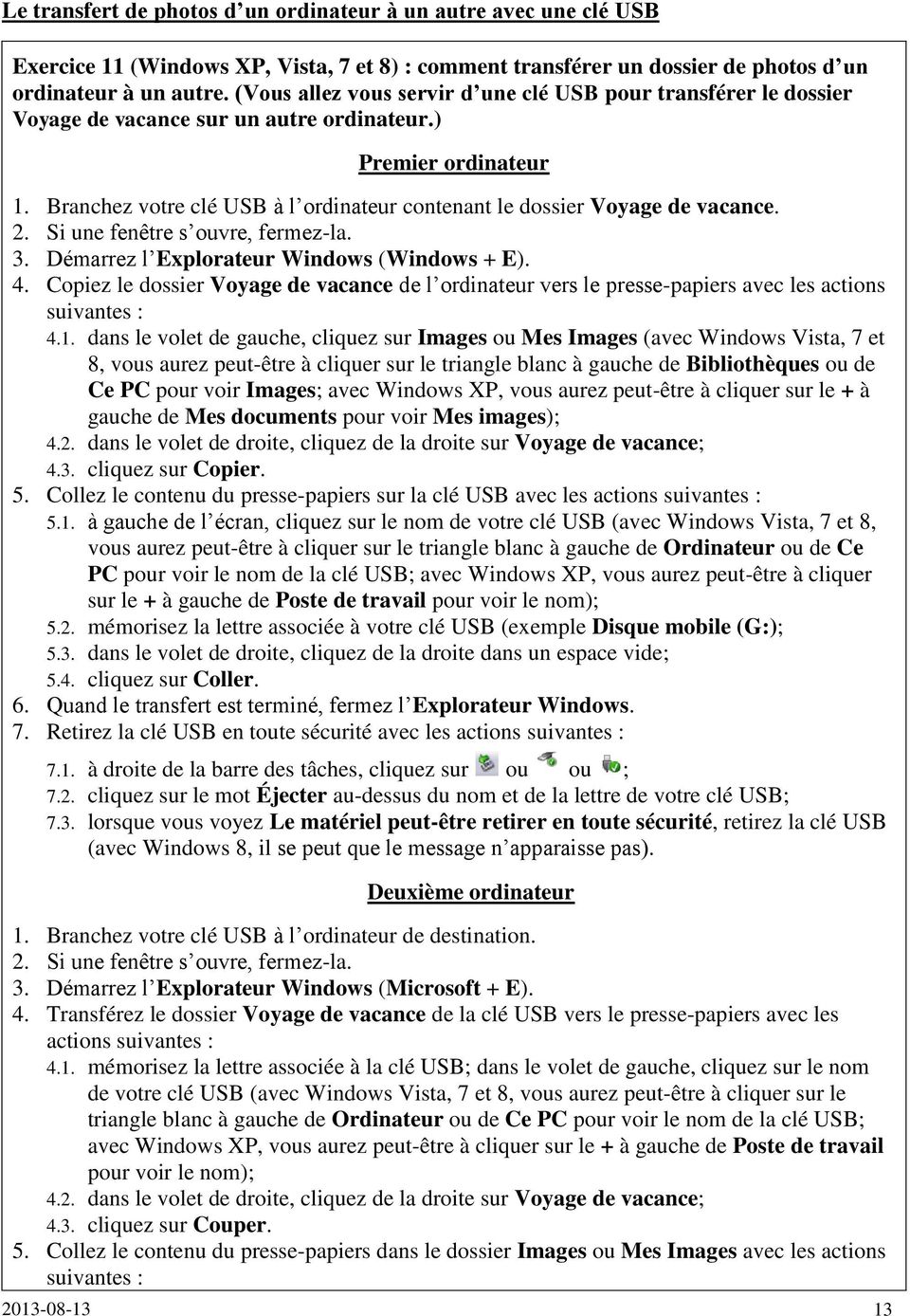
14 5.1. dans le volet de gauche, cliquez sur le dossier Images ou Mes Images (avec Windows Vista, 7 et 8, vous aurez peut-être à cliquer sur le triangle blanc à gauche de Bibliothèques ou de Ce PC pour voir Images; avec Windows XP, vous aurez peut-être à cliquer sur le + à gauche de Mes documents pour voir Mes images); 5.2. dans le volet de droite, cliquez de la droite dans un espace vide; 5.3. cliquez sur Coller. 6. Quand le transfert est terminé, fermez l Explorateur Windows. 7. Retirez la clé USB en toute sécurité avec les actions suivantes : 7.1. à droite de la barre des tâches, cliquez sur ou ou ; 7.2. cliquez sur le mot Éjecter au-dessus du nom et de la lettre de votre clé USB; 7.3. lorsque vous voyez Le matériel peut-être retirer en toute sécurité, retirez la clé USB. L utilisation d une photo comme image d arrière-plan Exercice 12 (Windows XP, Vista, 7 et 8) : comment installer une photo comme image d arrière-plan. (Vous allez installer la première photo du dossier Voyage de vacance comme image d arrière-plan.) Avec Windows Vista, 7 et 8 1. Démarrez l Explorateur Windows (Microsoft + E). 2. À gauche de l écran, pointez sans cliquer Bibliothèques ou sur Ce PC. 3. S il y a un triangle blanc à gauche de Bibliothèques ou de Ce PC, cliquez sur le triangle blanc pour afficher le contenu du dossier Bibliothèques ou de Ce PC. 4. Sous Bibliothèques ou sous Ce PC, cliquez sur Images. 5. Dans le volet de droite, double cliquez sur Voyage de vacance. 6. Cliquez de la droite sur la première photo. 7. Cliquez sur Choisir comme arrière-plan de Bureau. 8. Fermez l Explorateur Windows. Avec Windows XP 1. Démarrez l Explorateur Windows (Microsoft + E). 2. Dans le volet de gauche, s il un + à gauche de Mes documents, cliquez sur le + pour faire apparaître le contenu du dossier Mes documents. 3. Sous Mes documents, cliquez sur Mes images. 4. Dans le volet de droite, double cliquez sur Voyage de vacance. 5. Cliquez de la droite sur la première photo. 6. Cliquez sur Définir en tant que papier peint du Bureau. 7. Fermez l Explorateur Windows. L utilisation d un dossier de photos comme écran de veille Exercice 13 (Windows XP, Vista, 7 et 8) : comment définir un dossier de photos comme écran de veille. (Vous allez choisir le dossier Voyage de vacance comme écran de veille.) Avec Windows Vista, 7 et 8 1. Définissez les paramètres de l écran de veille avec les actions suivantes : 1.1. cliquez de la droite sur le Bureau; 1.2. cliquez sur Personnaliser; 1.3. en bas à droite de la fenêtre, cliquez sur Écran de veille;
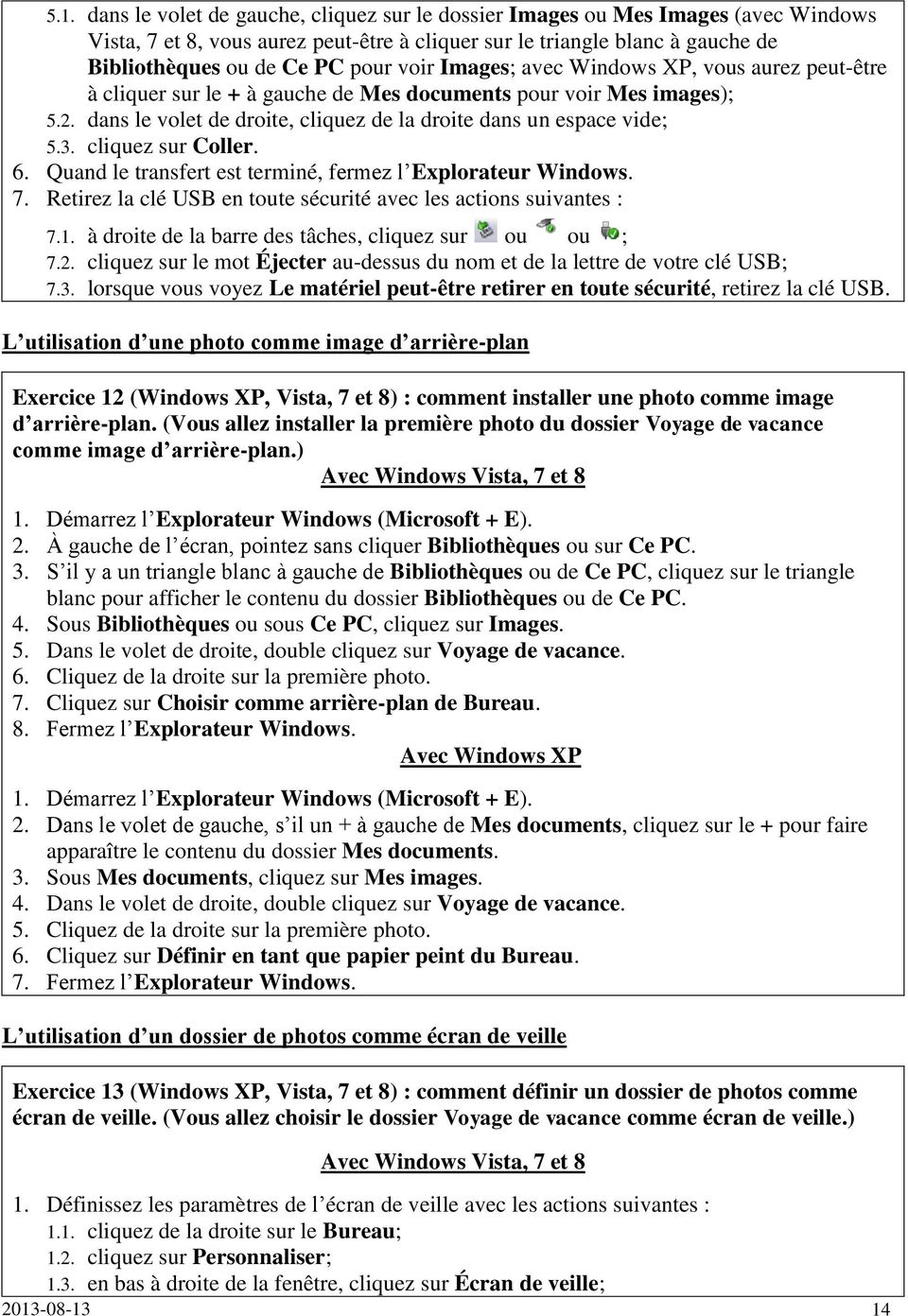
15 1.4. à gauche, à droite de Délai, effacez le nombre qui apparaît; 1.5. écrivez 15 (ce paramètre définit le temps d inactivité de l ordinateur avant que l écran de veille s affiche); 1.6. sous Écran de veille à droite, cliquez sur ; 1.7. cliquez sur Photos; 1.8. cliquez sur le bouton Paramètres ; 1.9. à droite de Vitesse du diaporama, cliquez sur ; cliquez sur Moyenne; sous Moyenne, cochez l option Lecture aléatoire des images. 2. Choisissez le dossier Voyage de vacance comme écran de veille avec les actions suivantes : 2.1. en haut de la fenêtre, à droite de Utiliser les images de, cliquez sur bouton Parcourir ; 2.2. s il y a un triangle blanc à gauche de Images, cliquez sur le triangle blanc pour ouvrir le dossier Images; 2.3. s il y a un triangle blanc à gauche de Images, cliquez sur le triangle blanc pour ouvrir le dossier Mes images; 2.4. cliquez sur Voyage de vacance (vous aurez peut-être à vous servir de la barre de défilement); 2.5. cliquez sur bouton OK; 2.6. cliquez sur bouton Enregistrer; 2.7. cliquez sur bouton OK. 3. Fermez la fenêtre. Avec Windows XP 1. Définissez les paramètres de votre écran de veille avec les actions suivantes : 1.1. cliquez de la droite sur le Bureau; 1.2. cliquez sur Propriétés; 1.3. cliquez sur l onglet Écran de veille; 1.4. effacez le nombre qui apparaît à droite de Délai; 1.5. écrivez 15 (ce paramètre définit le temps d inactivité de l ordinateur avant que l écran de veille s affiche); 1.6. sous Écran de veille, cliquez sur ; 1.7. cliquez sur Mon album photo; 1.8. cliquez sur le bouton Paramètres; 1.9. sous Combien de fois voulez-vous que les images changent, placez le curseur à 1 minute; sous De quelle taille doivent être les images, placez le curseur à 100 %. 2. Choisissez le dossier Voyage de vacance comme écran de veille avec les actions suivantes : 2.1. dans la section Utiliser les images de ce dossier, cliquez sur bouton Parcourir; 2.2. s il y a un + à gauche de Mes documents, cliquez sur le + pour ouvrir le dossier Mes documents; 2.3. s il y a un + à gauche de Mes images, cliquez sur le + pour ouvrir le dossier Mes images (vous aurez peut-être à vous servir de la barre de défilement pour trouver Mes images); 2.4. cliquez sur Voyage de vacance; 2.5. cliquez sur bouton OK; 2.6. cliquez sur bouton OK; 2.7. cliquez sur bouton OK. 3. Fermez la fenêtre
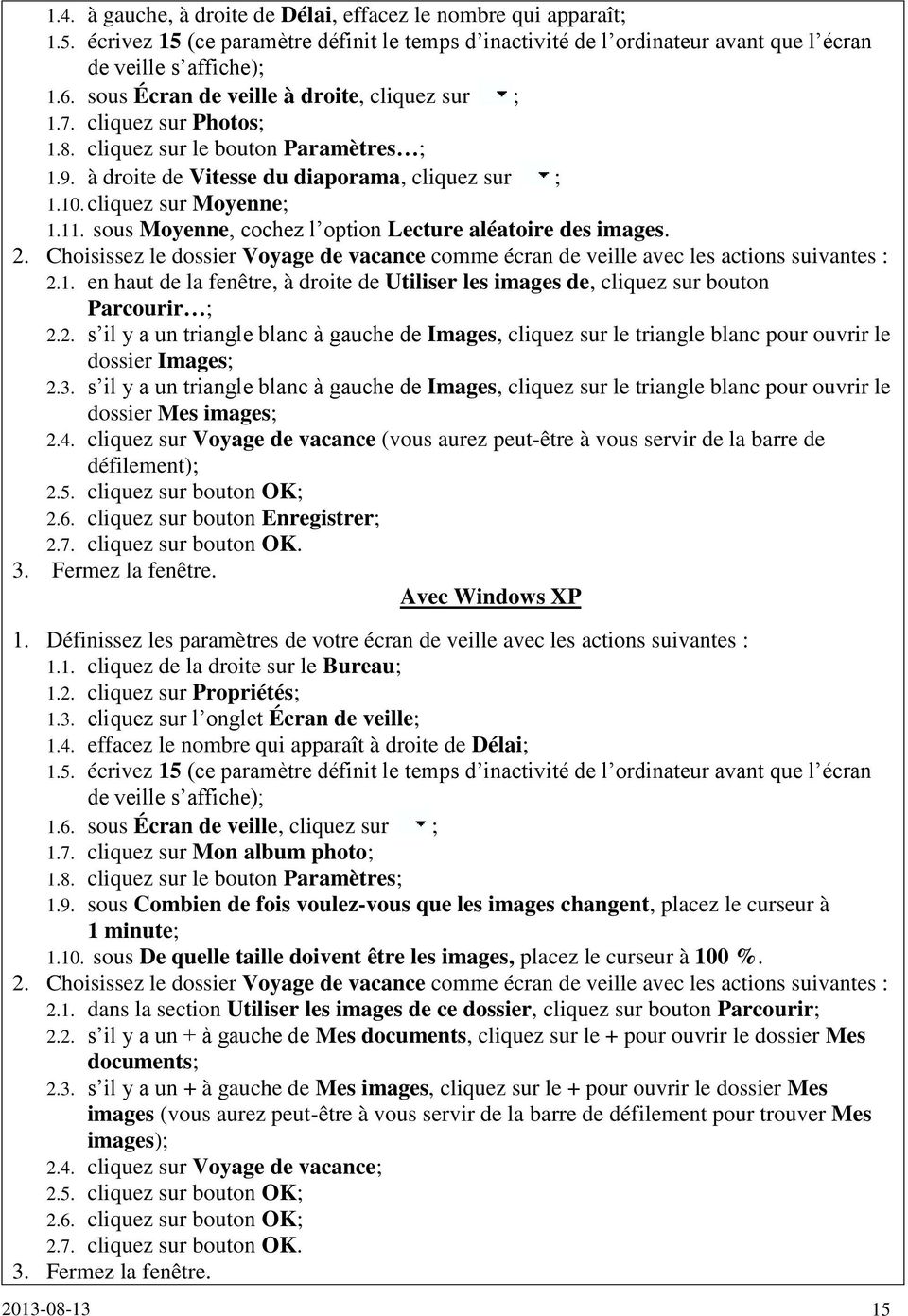
16 L impression de photos à une pharmacie Jean Coutu Exercice 14 (Windows XP, Vista, 7 et 8) : comment faire imprimer des photos par Internet à une pharmacie Jean Coutu. (Vous allez faire imprimer des photos du dossier Voyage de vacance.) 1. Démarrez Internet Explorer. 2. Téléchargez la page jeancoutu.com/photo 3. Indiquez que vous voulez commander l impression de photos avec les actions suivantes : 3.1. à gauche de la page, cliquez sur Imprimer mes photos; 3.2. à gauche de la page, cliquez sur IMPRESSIONS NUMÉRIQUES ET AGRANDISSEMENTS; 3.3. sous Choisissez le format, cliquez votre choix sur un des quatre formats proposés; 3.4. si vous voulez d autres choix de formats, faites comme suit cliquez sur + Plus de formats; 3.5. cliquez sur le bouton Commander. 4. Connectez-vous à votre compte d impression de photos avec les actions suivantes : 4.1. si vous avez un compte Jean Coutu, passez à l étape 4.3; 4.2. si vous n avez pas de compte photo chez Jean Coutu, faites comme suit sous Je n ai pas de compte, cliquez sur le bouton M inscrire maintenant, sous Créer un compte, remplissez le formulaire; cochez Je suis d accord avec les Termes et conditions, si vous ne désirez pas recevoir d offres promotionnelles, ne pas cochez l option Je veux recevoir les offres promotionnelles, cliquez sur le bouton Continuer, en haut, cliquez sur Vos information ont été modifier avec succès!, dans Sélection de la succursale, écrire le nom de la ville et cliquez sur Utiliser ma position, cliquez sur votre succursale Jean Coutu, cliquez sur le bouton Oui; 4.3. si vous avez un compte photo chez Jean Coutu, faites comme suit sous Je suis déjà client, écrivez votre adresse courriel et le mot de passe de votre compte chez Jean Coutu, cochez l option Se souvenir de moi, cliquez sur le bouton Connexion. 5. Choisissez les photos à imprimer avec les actions suivantes : 5.1. dans la fenêtre Sélectionner un projet, cliquez sur le bouton OK; 5.2. dans la fenêtre Ajouter des images, cliquez sur Poste de travail; 5.3. avec Windows Vista, 7 et 8, dans le volet de gauche, cliquez sur Images; 5.3. avec Windows XP, dans le volet de droite, cliquez sur Mes Images; 5.4. dans le volet de droite, double cliquez sur Voyage de vacance (vous pouvez agrandir la fenêtre qui est apparue en plaçant le curseur dans le coin inférieur droit et tout en maintenant le bouton de la souris gauche enfoncé, déplacez la souris vers la droite); 5.5. sélectionnez les photos à imprimer comme suit cliquez sur une première photo à imprimer, enfoncez et maintenez enfoncée la touche Ctrl, cliquez sur les autres photos à imprimer, relâchez la touche Ctrl; 5.4. cliquez sur le bouton Ouvrir;
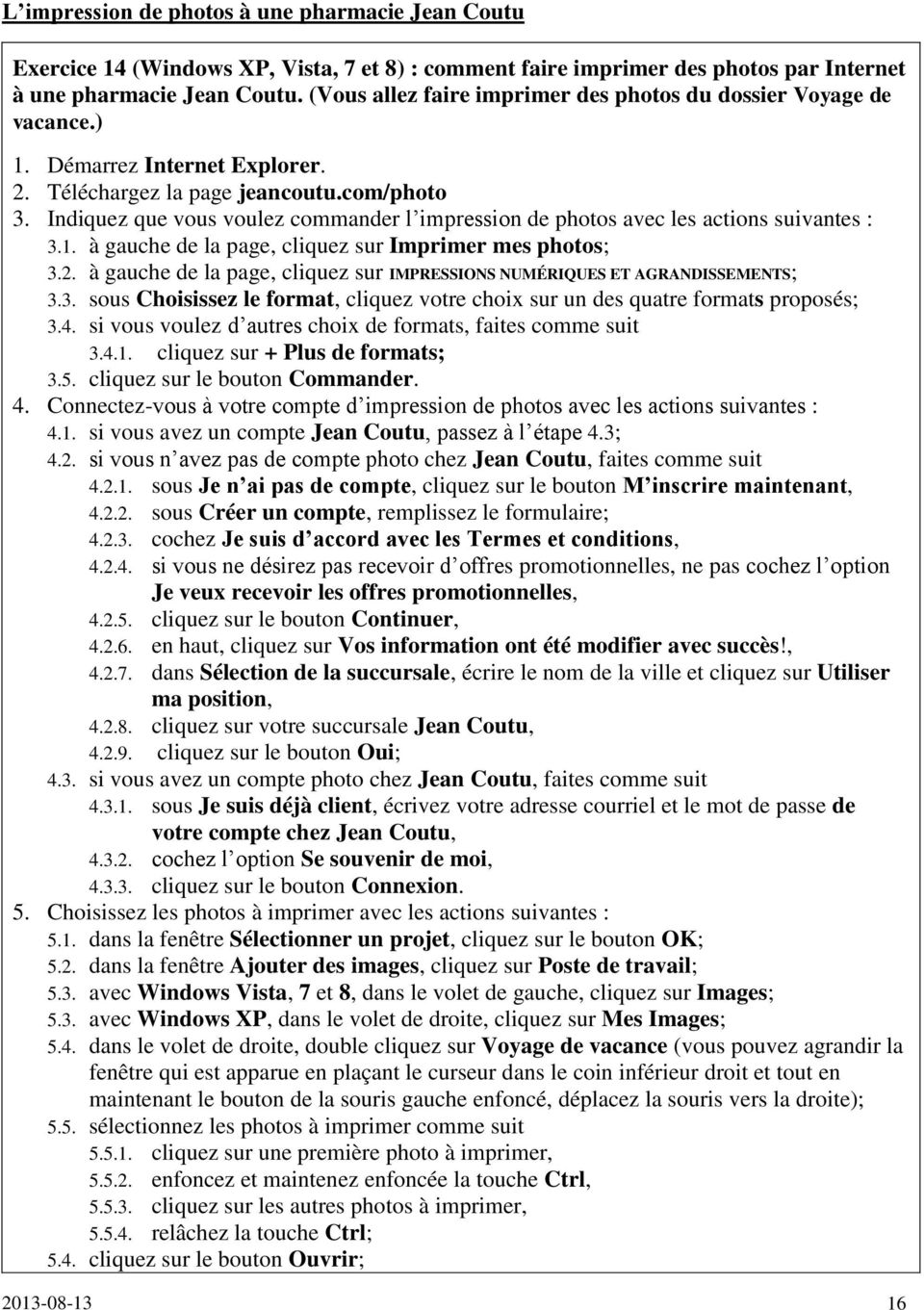
17 5.6. si vous voulez ajouter d autres photos, cliquez en haut à gauche sur le bouton rouge AJOUTER des photos et refaites les instructions de 5.2 à Choisissez les options pour l impression de vos photos avec les actions suivantes : 6.3. en haut des photos, mettez un crochet à Afficher les images telles qu elles seront imprimées; 6.4. pour faire imprimer plus d une copie de vos photos, cliquez sur le chiffre désiré à gauche de la fenêtre, sous Nombre de copies; 6.5. pour avoir du papier mat, cliquez sur Mat à gauche de la fenêtre, sous Papier; 6.6. pour avoir une bordure blanche, cliquez sur Oui à gauche de la fenêtre, sous Bordure blanche; 6.7. cliquez sur le bouton CONTINUER, en haut à droite de la fenêtre. 7. Terminez votre commande avec les actions suivantes : 7.3. sous Panier, regardez le nombre de photos et le coût d impression; 7.4. sous Code promotionnel, si vous avez un code promotionnel, écrivez-le; 7.5. cliquez sur le bouton CONTINUER; 7.6. pour modifier la succursale, faites comme suit cliquez sur le bouton Modifier la succursale, à gauche de la fenêtre, cliquez sur la succursale où vous voulez que vos photos soient livrées, cliquez sur le bouton Confirmer; 7.7. cliquez sur le bouton Commander; 7.8. si vous voulez imprimer un reçu, en haut, cliquez sur Ceci est votre reçu, cliquez ici pour en imprimer une copie; 7.9. lisez les informations relatives à votre commande. 8. Fermez Internet Explorer. Note : Quelques minutes après l envoi de votre commande, vous recevrez par courriel une confirmation de votre commande. Notez le numéro de la commande. Vous recevrez plus tard un autre courriel de Jean Coutu avec votre numéro de commande pour vous aviser que votre commande est disponible à la pharmacie. La production d un livre photo à une pharmacie Jean Coutu Si vous voulez obtenir un meilleur résultat pour la production de votre livre photo, cela demandera de votre part une certaine préparation des photos que vous voulez placer dans le livre photo avant de passer à cet exercice. Prenez note qu à partir de l instruction 6.5, vous aurez à modifier chaque page de votre livre photo en fonction de la suite que vous voulez bien apporter à votre livre photo, afin d y apporter votre touche personnelle. Exercice 15 (Windows XP, Vista, 7 et 8) : comment faire imprimer un livre photo par Internet à une pharmacie Jean Coutu. (Vous allez faire imprimer un livre photo avec des photos du dossier Voyage de vacance. Votre album doit contenir un minimum de vingt photos et de vingt pages.) 1. Démarrez Internet Explorer. 2. Téléchargez la page jeancoutu.com/photo 3. Indiquez que vous voulez faire imprimer un livre photo avec les actions suivantes : 3.1. à gauche de la page, cliquez sur Créer un livre photo; 3.2. cliquez sur un des formats proposés (Exemple : Format de poche 7.75 x 5.75 po);
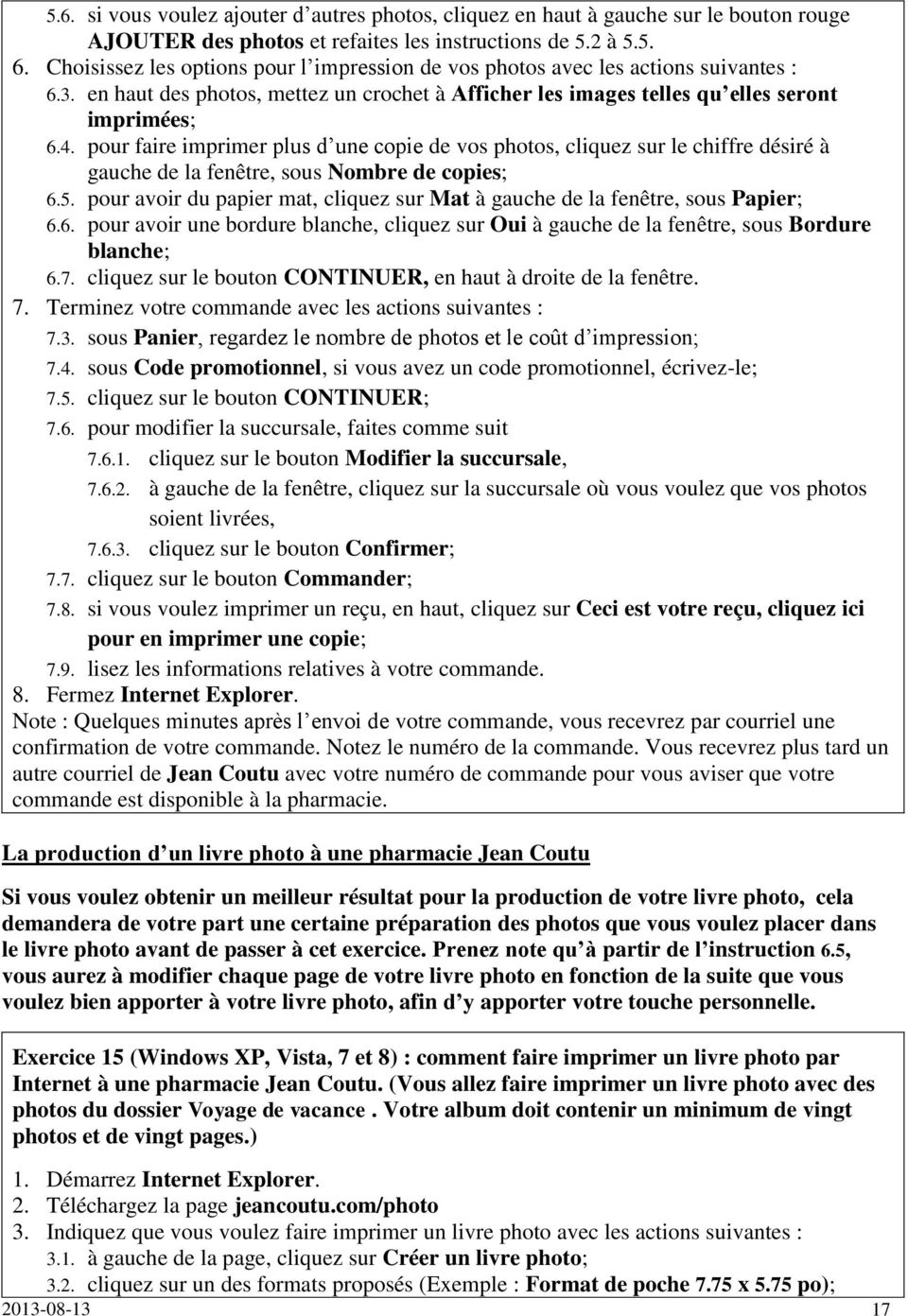
18 3.3. cliquez sur le bouton Commander; 3.4. pour voir le vidéo afin de vous aider à mieux comprendre comment réaliser votre livre photo, faites comme suit sous le bouton Commander, cliquez sur Comment réaliser un livre photo?, après avoir regarder le vidéo, cliques sur le X en haut pour fermer l'onglet. 4. Connectez-vous à votre compte d impression de photos avec les actions suivantes : 4.1. si vous avez un compte Jean Coutu, passez à l étape 4.3; 4.2. si vous n avez pas de compte photo chez Jean Coutu, faites comme suit sous Je n ai pas de compte, cliquez sur le bouton M inscrire maintenant, sous Créer un compte, remplissez le formulaire, cochez Je suis d accord avec les Termes et conditions, si vous ne désirez pas recevoir d offres promotionnelles, ne pas cochez l option Je veux recevoir les offres promotionnelles, cliquez sur le bouton Continuer, en haut, cliquez sur Vos information ont été modifier avec succès!, dans Sélection de la succursale, écrire le nom de la ville et cliquez sur Utiliser ma position, cliquez sur le nom de votre succursale Jean Coutu, cliquez sur le bouton Oui si vous avez un compte photo chez Jean Coutu, faites comme suit sous Je suis déjà client, écrivez votre adresse courriel et le mot de passe de votre compte chez Jean Coutu, cochez l option Se souvenir de moi, cliquez sur le bouton Connexion. 5. Choisissez les photos à inclure dans le livre photo avec les actions suivantes : 5.1. dans la fenêtre Démarrer un nouveau projet, cliquez sur le bouton OK; 5.2. dans la fenêtre Ajouter des images, cliquez sur Poste de travail; 5.3. avec Windows Vista, 7 et 8, dans le volet de gauche, cliquez sur Images; 5.4. avec Windows XP, dans le volet de droite, cliquez sur Mes Images; 5.5. dans le volet de droite, double cliquez sur Voyage de vacance (vous pouvez agrandir la fenêtre qui est apparue en plaçant le curseur dans le coin inférieur droit et tout en maintenant le bouton de la souris gauche enfoncé, déplacez la souris vers la droite); 5.6. sélectionnez les photos à inclure dans le livre photo comme suit (il faut sélectionner un minimum et plus de 22 photos : une pour la couverture, 20 photos pour les 20 pages du livre et une photo pour l endos); 5.7. pour une sélection en mode sélective, faites comme suit cliquez sur une première photo à inclure, enfoncez et maintenez enfoncée la touche Ctrl (si la fenêtre Accès au dossier de destination refusé s ouvre, cliquez sur le bouton Annuler et continuez), cliquez sur les autres photos à inclure, relâchez la touche Ctrl, cliquez sur le bouton Ouvrir; 5.8. pour une sélection en mode contiguë, faites comme suit cliquez sur une première photo, enfoncez et maintenez enfoncée la touche Maj (ou Shift), cliquez sur la quatrième photo,
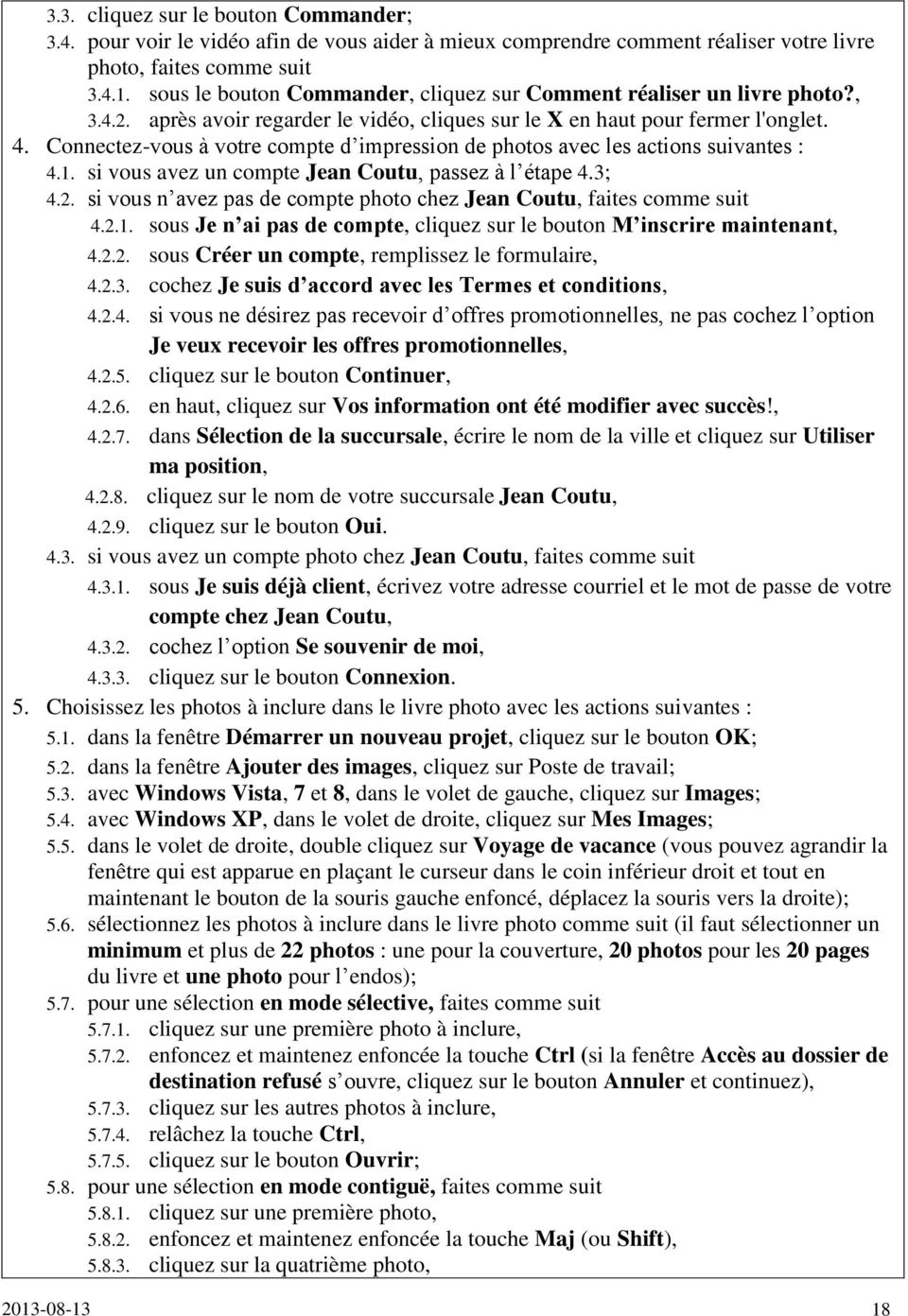
19 relâchez la touche Maj (ou Shift), cliquez sur le bouton Ouvrir; 5.9. si vous voulez ajouter d autres photos, cliquez sur le bouton orange Ajouter des images et refaites les instructions 5.2 à Composez votre livre photo avec les actions suivantes : 6.1. en bas à droite de l écran, cliquez sur le bouton Étape Suivante; 6.2. notez que les deux premières photos que vous avez incluses dans le livre photo sont proposées comme image de couverture et image d endos du livre, mais si vous voulez afficher une autre photo que celle proposée sur la couverture ou sur l endos du livre, faites comme suit choisissez une des photos, placer le pointeur de la souris sur la photo, enfoncez le côté gauche de la souris et glissez la photo dans l'endos ou dans la couverture; 6.3. notez que toutes les photos sélectionnées à l instruction 5 apparaissent à droite du bouton orange Ajouter des images; 6.4. en bas à droite de l écran, cliquez sur le bouton Étape suivante; 6.5. pour écrive un texte dans l encadrement de la page de couverture, cliquez dans l'encadrement, vous aurez à vous servir de la barre de mise en forme en haut comme dans celui d un traitement de texte; 6.6. pour écrive un texte dans l un des trois encadrements de la page de l endos, cliquez dans l'encadrement, vous aurez à vous servir de la barre de mise en forme en haut comme dans celui d un traitement de texte; 6.7. en bas à droite, cliquez sur le bouton Étape suivante; 6.8. dans la fenêtre Choisir la mise en page désirée, cliquez sur Une image par page; 6.9. cliquez sur le bouton Étape suivante; pour voir le livre que vous avez créé, dans la fenêtre Génération complétée, cliquez sur le bouton OK. 7. Sauvegardez votre livre avec les actions suivantes : 7.1. en bas de la page, cliquez sur le bouton Modifier votre livre photo; 7.2. sous Titre, écrivez un nom pour votre livre photo; 7.3. cliquez sur le bouton OK. 8. Modifier une page du livre photo, avec les actions suivantes : 8.1. sélectionnez la page à modifier en cliquant sur le numéro de la page en haut de l écran; 8.2. pour remplacer la photo apparaissant sur une page, faites comme suit, glissez-déposez sur la photo à remplacer une des photos affichées à droite de Ajouter des images; 8.3. pour changer le modèle et ajouter un texte sous la photo, faites comme suit cliquez plusieurs fois sur le bouton pour voir les différents modèles de page disponibles et arrêtez-vous sur le modèle que vous désirez, cliquez sur Entrer le titre de l image, écrivez votre texte, à droite de l écran, cliquez sur la loupe; 8.4. pour changer la couleur de l arrière-plan, faites comme suit cliquez sur le bouton, cliquez sur la couleur de votre choix, cliquez sur le bouton Appliquer à la page. 9. Terminez votre commande avec les actions suivante 9.1. cliquez sur le bouton Ajouter au panier; 9.2. si la fenêtre Validation du livre photo apparaît, faites comme suit
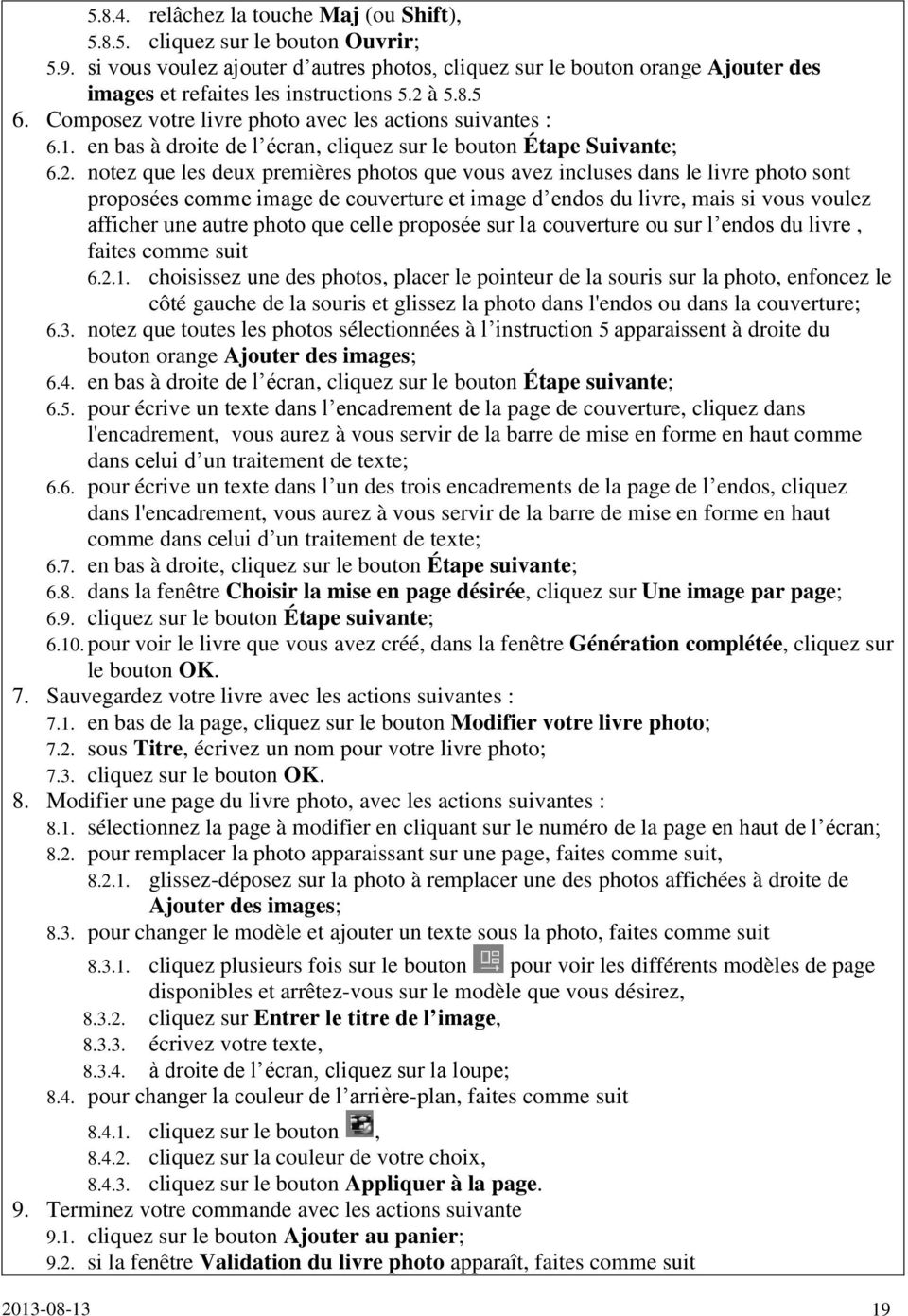
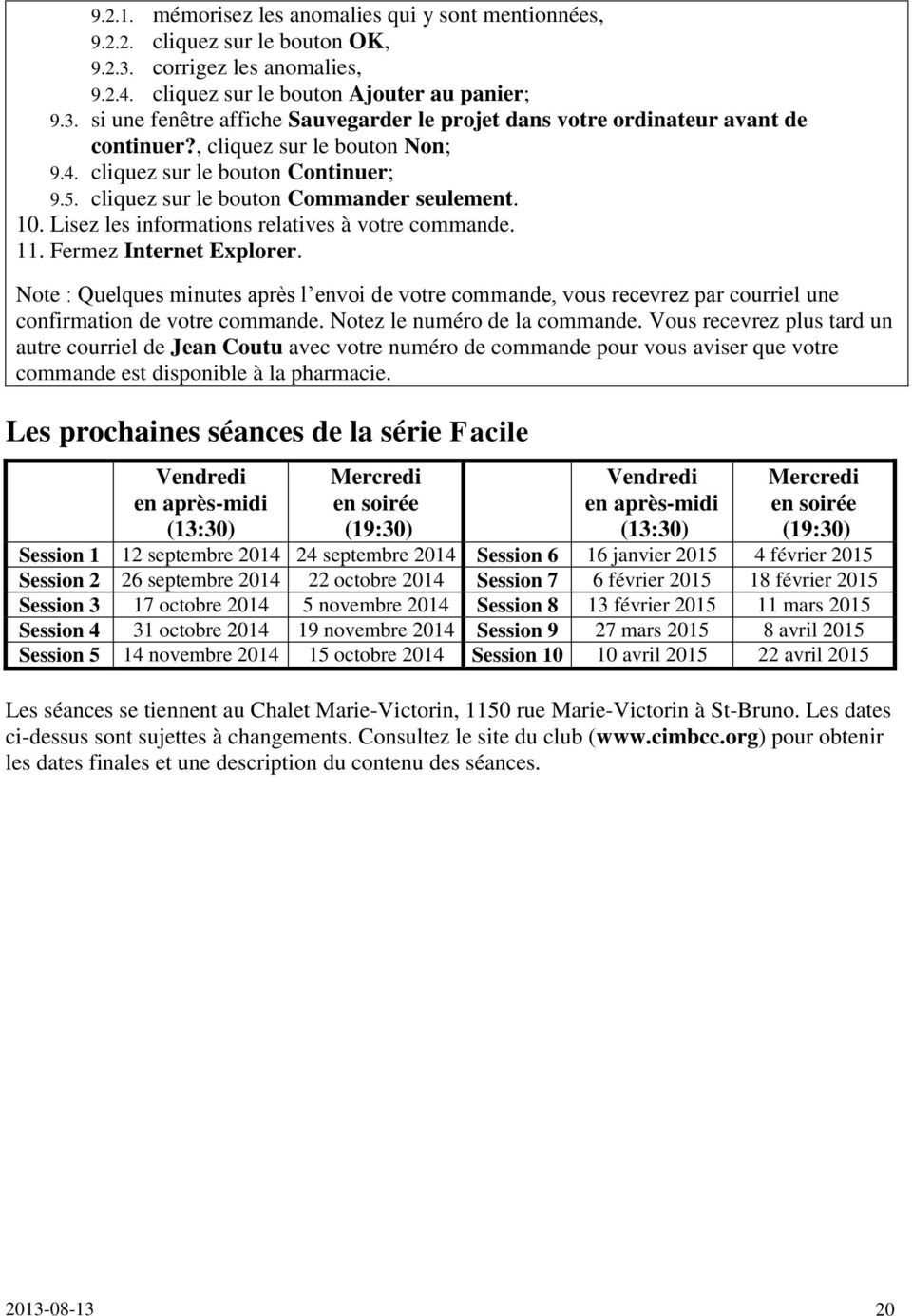
20 mémorisez les anomalies qui y sont mentionnées, cliquez sur le bouton OK, corrigez les anomalies, cliquez sur le bouton Ajouter au panier; 9.3. si une fenêtre affiche Sauvegarder le projet dans votre ordinateur avant de continuer?, cliquez sur le bouton Non; 9.4. cliquez sur le bouton Continuer; 9.5. cliquez sur le bouton Commander seulement. 10. Lisez les informations relatives à votre commande. 11. Fermez Internet Explorer. Note : Quelques minutes après l envoi de votre commande, vous recevrez par courriel une confirmation de votre commande. Notez le numéro de la commande. Vous recevrez plus tard un autre courriel de Jean Coutu avec votre numéro de commande pour vous aviser que votre commande est disponible à la pharmacie. Les prochaines séances de la série Facile Vendredi en après-midi (13:30) Mercredi en soirée (19:30) Vendredi en après-midi (13:30) Mercredi en soirée (19:30) Session 1 12 septembre septembre 2014 Session 6 16 janvier février 2015 Session 2 26 septembre octobre 2014 Session 7 6 février février 2015 Session 3 17 octobre novembre 2014 Session 8 13 février mars 2015 Session 4 31 octobre novembre 2014 Session 9 27 mars avril 2015 Session 5 14 novembre octobre 2014 Session avril avril 2015 Les séances se tiennent au Chalet Marie-Victorin, 1150 rue Marie-Victorin à St-Bruno. Les dates ci-dessus sont sujettes à changements. Consultez le site du club ( pour obtenir les dates finales et une description du contenu des séances
Club informatique Mont-Bruno Séances du 26 septembre et du 22 octobre 2014 Présentateur : Sylvain Garneau
 Contenu de la rencontre Club informatique Mont-Bruno Séances du 26 septembre et du 22 octobre 2014 Présentateur : Sylvain Garneau Revue des versions d Internet Explorer et de la stratégie de Microsoft.
Club informatique Mont-Bruno Séances du 05 octobre et du 24 octobre 2012 Présentateurs : Réjean Côté
 Contenu de la rencontre Club informatique Mont-Bruno Séances du 05 octobre et du 24 octobre 2012 Présentateurs : Réjean Côté Les fonctions de base de Windows Live Mail, Windows Mail et Outlook Express
ESPACE MULTIMEDIA DU CANTON DE ROCHESERVIERE
 ESPACE MULTIMEDIA DU CANTON DE ROCHESERVIERE Session découverte La Gestion des photos avec Windows Vista / Windows 7 et le traitements d images numériques 1 Généralités sur le jargon de l image numérique
Club informatique Mont-Bruno Séances du 4 et du 23 octobre 2013 Présentateurs : Réjean Côté et Sylvain Garneau
 Contenu de la rencontre Club informatique Mont-Bruno Séances du 4 et du 23 octobre 2013 Présentateurs : Réjean Côté et Sylvain Garneau Internet Explorer L affichage de la version d Internet Explorer Le
Club informatique Mont-Bruno Séances du 20 février et du 11 mars 2009 Présentateurs : Réjean Côté et André Charest
 Club informatique Mont-Bruno Séances du 20 février et du 11 mars 2009 Présentateurs : Réjean Côté et André Charest Contenu de la rencontre Windows : l arrêt de l ordinateur Windows : les options d alimentation
Leçon N 5 PICASA Généralités
 Leçon N 5 PICASA Généralités Avec cette leçon N 5, nous allons commencer l étude du traitement de vos photos avec le logiciel de GOOGLE, PICASA, que vous avez téléchargé dans la leçon N 3. 1 Présentation
Club informatique Mont-Bruno
 Contenu de la rencontre Club informatique Mont-Bruno Séance du 31 janvier et du 19 février 2014 Présentateur : Réjean Côté Reconnaitre le système d exploitation, le processeur et la mémoire vive (RAM)
Club informatique Mont-Bruno Séances du 08 et 20 novembre 2013 Présentateur : Guy Bélanger Co-auteur : Réjean Côté
 Contenu de la rencontre Club informatique Mont-Bruno Séances du 08 et 20 novembre 2013 Présentateur : Guy Bélanger Co-auteur : Réjean Côté Les fonctions de base de Windows Live Mail - Le démarrage - L
Organiser ses photos sur l ordinateur
 Organiser ses photos sur l ordinateur Sommaire Organiser ses photos sur l ordinateur Page 1 Sommaire Page 2 Un peu de vocabulaire Page 3 De l appareil photo à l ordinateur : méthode 1 Page 4 Comment créer
TRUCS & ASTUCES SYSTEME. 1-Raccourcis Programme sur le Bureau (7)
 TRUCS & ASTUCES SYSTEME 1-Raccourcis Programme sur le Bureau (7) 2- Mettre la souris sur Tous les programmes 3- Clic DROIT sur le programme dont on veut créer un raccourcis 4- Dans le menu contextuel Clic
Démarrer et quitter... 13
 Démarrer et quitter... 13 Astuce 1 - Ouvrir, modifier, ajouter un élément dans le Registre... 14 Astuce 2 - Créer un point de restauration... 18 Astuce 3 - Rétablir un point de restauration... 21 Astuce
Indiquer l'espace libre sur le disque dur
 ordinateur les plus Indiquer l'espace libre sur le disque dur - Nettoyer le disque dur - Défragmenter le disque dur Graver un CD ou un DVD - Installer un antivirus - Désinstaller un programme Copier des
Numérisation. Copieur-imprimante WorkCentre C2424
 Numérisation Ce chapitre contient : «Numérisation de base», page 4-2 «Installation du pilote du scanner», page 4-4 «Réglage des options de numérisation», page 4-5 «Récupération des images», page 4-11 «Gestion
LECON 2 : PROPRIETES DE L'AFFICHAGE Version aout 2011
 LECON 2 : PROPRIETES DE L'AFFICHAGE Version aout 2011 COPIER LE FICHIER LECON 1_02 DU DISQUE D : VERS LA CLE USB Cliquez gauche deux fois sur l'icône POSTE DE TRAVAIL Cliquez gauche deux fois sur DONNEES
Club informatique Mont-Bruno Séances du 18 janvier et du 17 février 2012 Présentateurs : Michel Gagné et Réjean Côté
 Club informatique Mont-Bruno Séances du 18 janvier et du 17 février 2012 Présentateurs : Michel Gagné et Réjean Côté Des notions avancées de courrier électronique pour les utilisateurs de Bell Démarrez
Initiation à Windows 8
 Initiation à Windows 8 I) Le Démarrage, l Écran d accueil et le Bureau Ouvrir l ordinateur a) Écran de verrouillage : Premier écran qui apparait, suivi de la page du mot de passe b) Page d accueil (appelée
Chapitre 1 L interface de Windows 7 9
 Chapitre 1 L interface de Windows 7 9 1.1. Utiliser le menu Démarrer et la barre des tâches de Windows 7... 10 Démarrer et arrêter des programmes... 15 Épingler un programme dans la barre des tâches...
Clé USB. Quel type de données peut contenir une clé USB?
 Qu est-ce qu une clé USB? Clé USB Une clé USB est un support de stockage amovible. Ce qui, en français, signifie que c est une mémoire que vous pouvez brancher et débrancher sur n importe quel ordinateur
À la découverte de l ordinateur
 À la découverte de l ordinateur Au début de l informatique, la seule possibilité pour communiquer avec l ordinateur était d écrire des lignes de code pour lui donner des ordres et obtenir des résultats
Contenu Microsoft Windows 8.1
 Contenu Microsoft Windows 8.1 MODULE 1 AVANT-PROPOS CLAVIER SOURIS TERMINOLOGIE Modifier l apparence de l écran d accueil Modifier l avatar du compte FERMER UNE SESSION WINDOWS Redémarrer l ordinateur
ESPACE MULTIMEDIA DU CANTON DE ROCHESERVIERE
 1 Qu est-ce que Picasa? ESPACE MULTIMEDIA DU CANTON DE ROCHESERVIERE Atelier «pour approfondir» Organiser, traiter et partager ses photos avec Picasa C est un logiciel de gestion de photos gratuit proposé
Atelier Travailler vos photos Mars 2015
 Accéder aux photos enregistrées sur votre ordinateur. Cliquer sur le bouton démarrer puis cliquer sur Images dans la colonne de droite. Vous êtes dans le dossier Images. Cliquer ici pour modifier l apparence
ESPACE MULTIMEDIA DU CANTON DE ROCHESERVIERE
 ESPACE MULTIMEDIA DU CANTON DE ROCHESERVIERE Atelier «pour débuter» La Gestion des photos avec Windows 7 1 Généralités sur le jargon de l image numérique Les différents formats d image : o BMP : il s'agit
PARTAGE DE DOCUMENTS EN LIGNE AVEC ONEDRIVE
 PARTAGE DE DOCUMENTS EN LIGNE AVEC ONEDRIVE Quelle que soit sa messagerie en ligne Gmail, Hotmail, Yahoo, Free, etc. il est aisé d envoyer un document en pièce jointe. Toutefois, si les documents envoyés
Guide de l utilisateur. Faites connaissance avec la nouvelle plateforme interactive de
 Guide de l utilisateur Faites connaissance avec la nouvelle plateforme interactive de Chenelière Éducation est fière de vous présenter sa nouvelle plateforme i+ Interactif. Conçue selon vos besoins, notre
Contenu Windows 8 MODULE 1 AVANT-PROPOS MODULE 2 INTRODUCTION À WINDOWS 8 MODULE 4 APPLICATIONS WINDOWS 8 PARTIE 1 MODULE 3 PARAMÈTRES DE WINDOWS 8
 Contenu Windows 8 MODULE 1 AVANT-PROPOS CLAVIER SOURIS TERMINOLOGIE MODULE 2 INTRODUCTION À WINDOWS 8 SYSTÈME D EXPLOITATION WINDOWS 8 VERSIONS DE WINDOWS 8 ENVIRONNEMENT DE WINDOWS 8 ÉCRAN D ACCUEIL Démarrer
Gestion de photos avec Picasa
 Gestion de photos avec Picasa Gestion des photos 1. Importation : Une fois l appareil, carte mémoire ou clé USB branchée, il est possible d importer les photos en cliquant sur l onglet ``importer`` en
Découvrir la messagerie électronique et communiquer entre collègues. Entrer dans le programme Microsoft Outlook Web Access
 Intégration des technologies de l'information et de la communication dans les écoles neuchâteloises SUPPORT DE COURS MODULE T2 Découvrir la messagerie électronique et communiquer entre collègues SOMMAIRE
qwertyuiopasdfghjklzxcvbnmqwerty uiopasdfghjklzxcvbnmqwertyuiopasd fghjklzxcvbnmqwertyuiopasdfghjklzx cvbnmqwertyuiopasdfghjklzxcvbnmq
 qwertyuiopasdfghjklzxcvbnmqwerty uiopasdfghjklzxcvbnmqwertyuiopasd fghjklzxcvbnmqwertyuiopasdfghjklzx Guide pratique cvbnmqwertyuiopasdfghjklzxcvbnmq WINDOWS SEVEN wertyuiopasdfghjklzxcvbnmqwertyui Année
Your Detecting Connection. Manuel de l utilisateur. [email protected]
 Your Detecting Connection Manuel de l utilisateur [email protected] 4901-0128-5 ii Table des matières Table des matières Installation... 4 Conditions d utilisation de XChange 2...4 Définir vos Préférences
Introduction à Windows 8
 Introduction à Windows 8 Windows 8 est aujourd hui le dernier Système d exploitation de Microsoft. Ce système n étant pas destiner exclusivement au Oridnateur (il est également installé sur certaines tablettes
Ouvrir le compte UQÀM
 Cliquez sur le titre pour visionner 1 Cliquez sur le titre pour visionner 2! Préliminaires! Ouvrir le compte UQÀM! Accéder au compte UQÀM! Paramètres de configuration! Les dossiers! Gérer les dossiers!
Le poste de travail, les dossiers et les fichiers
 0 Le poste de travail, les dossiers et les fichiers Dans Windows, tous les programmes, tous les dossiers et tous les documents sont accessibles depuis le Poste de travail.. Le poste de travail. Pour ouvrir
Club informatique Mont-Bruno Séances du 13 et du 29 octobre 2010 Présentateur : Réjean Côté
 Club informatique Mont-Bruno Séances du 13 et du 29 octobre 2010 Présentateur : Réjean Côté Contenu de la séance Information concernant l'achat d'un ordinateur La planification de l'achat L'achat L'amorçage
(Leçon 1) Cours du mardi à FEGERSHEIM, de 09h30 à 11h30.
 INTITATION A L INFORMATIQUE Programme mise à niveau (1 année) Deux heures de cours nécessitent deux fois deux heures de travail (assidus) chez vous. La progression se fait en fonction de la compréhension
The Grid 2: Manuel d utilisation
 The Grid 2: Manuel d utilisation Bienvenue dans The Grid 2 Merci d avoir choisi The Grid 2! Ce guide va vous apprendre tout ce que vous devez savoir à propos de The Grid 2. Il vous guidera pas à pas pour
Cahier n o 6. Mon ordinateur. Fichiers et dossiers Sauvegarde et classement
 Cahier n o 6 Mon ordinateur Fichiers et dossiers Sauvegarde et classement ISBN : 978-2-922881-10-3 2 Table des matières Fichiers et dossiers Sauvegarde et classement La sauvegarde 4 Enregistrer 4 De quelle
Interface PC Vivago Ultra. Pro. Guide d'utilisation
 Interface PC Vivago Ultra Pro Guide d'utilisation Version 1.03 Configuration de l'interface PC Vivago Ultra Configuration requise Avant d'installer Vivago Ultra sur votre ordinateur assurez-vous que celui-ci
Première édition en format électronique. Parallels Desktop 7 pour Mac OS X.
 Première édition en format électronique Parallels Desktop 7 pour Mac OS X. Les Aventuriers du Bout du Monde. Rampe de Lancement 68ib - Yves Cornil - 11/06/2012 Rampe de lancement 68ib - Les ABM édition
WINDOWS 8. Windows 8 se distingue par la présence de 2 interfaces complémentaires :
 WINDOWS 8 Windows 8 : généralités Windows 8 est la dernière version du système d'exploitation de Windows, sortie en octobre 2012. Si vous possédez un ordinateur récent, il y a de fortes chances que votre
Gérer, stocker et partager vos photos grâce à Picasa. Janvier 2015
 Gérer, stocker et partager vos photos grâce à Picasa Janvier 2015 Sommaire 1 - Découverte de Picasa 2 - Gestion des dossiers et des photos 3 - Trier, filtrer et rechercher 4 - Retoucher une image 5 - Création
ÉVOLUTION DE L INTERFACE
 BIEN DÉMARRER AVEC SOMMAIRE Évolution de l interface 3 L interface actuelle 4 Le bureau de Windows 7 5 Personnalisation du Bureau 6 Astuces ergonomiques 14 Applications intégrées 20 Suite bureautique 29
Securexam Consignes pour l EFU Les 2, 3 et 4 juin 2015
 Securexam Consignes pour l EFU Les 2, 3 et 4 juin 2015 ATTENTION : Consignes aux candidats qui doivent encrypter leur clé USB : Une fois votre ordinateur démarré, avant de lancer Securexam (CA), procédez
l'ordinateur les bases
 l'ordinateur les bases Démarrage de l'ordinateur - Le bureau, mon espace de travail - J'utilise la souris - Ouvertes ou fermées, les fenêtres - Dans l'ordinateur, tout est fichier - Le clavier : écrire,
Support de formation Notebook
 Support de formation Notebook Guide de l utilisateur du tableau interactif SMART Board Table des matières Le Tableau Blanc Interactif... 1 Comprendre le fonctionnement du TBI... 1 Utiliser le plumier
Guide de l utilisateur Mikogo Version Windows
 Guide de l utilisateur Mikogo Version Windows Table des matières Création d un compte utilisateur 3 Téléchargement et installation 4 Démarrer une session 4 Joindre une session 5 Fonctionnalités 6 Liste
Organiser vos documents Windows XP
 Organiser vos documents Windows XP Dossier? Fichier? Qu'est ce que c'est? Un dossier (autrement appelé répertoire) est un élément dans lequel on peut mettre d'autres dossiers, ou des fichiers (ou les 2).
INITIATION A L INFORMATIQUE. MODULE : Initiation à l'environnement Windows XP. Table des matières :
 INITIATION A L INFORMATIQUE MODULE : Initiation à l'environnement Windows XP Table des matières : INTRODUCTION Les outils de l Interface Graphique : CONFIGURER VOTRE POSTE DE TRAVAIL Paramétrer la barre
Centre de formation: Collège IBN BASSAM - TEMARA. Ce cours est proposé par le professeur d informatique:
 Centre de formation: Collège IBN BASSAM - TEMARA Ce cours est proposé par le professeur d informatique: ABDALLAH RAKKANE Chapitre Page Initiation au système d exploitation: Windows. 2 Initiation au Traitement
ESPACE MULTIMEDIA DU CANTON DE ROCHESERVIERE
 ESPACE MULTIMEDIA DU CANTON DE ROCHESERVIERE Atelier «pour approfondir» Montage vidéo avec Windows Live Movie Maker 1 Présentation de Windows Live Movie Maker Windows Live Movie Maker est le logiciel de
À propos de cette page... 27. Recommandations pour le mot de passe... 26
 Rebit 5 Help Table des matières Apprentissage... 1 Création du premier point de restauration... 1 Que fait le disque de sauvegarde Rebit 5?... 1 Fonctions de Rebit 5... 1 Création du premier point de restauration...
SOMMAIRE. Présentation assistée sur ordinateur. Collège F.Rabelais 1/10
 /0 SOMMAIRE. Lancer le logiciel. Mettre un titre dans une diapositive et du texte. Ajouter une diapositive 4. Créer une diapositive avec une image 5. Créer une diapositive avec un graphique 6. Créer une
Centres d accès communautaire Internet des Îles LA CLÉ USB
 Centres d accès communautaire Internet des Îles LA CLÉ USB Table des matières Document produit pour : Centres d accès communautaire Internet des Îles Par : Andrée-Anne Chevrier, stagiaire Pour infos :
Qu est-ce qu un Ordinateur
 Qu est-ce qu un Ordinateur Différents types d ordinateurs existent : ordinateur de bureau, portable et micro-portable. Quelques soit l ordinateur que vous utilisez, les principes généraux sont les mêmes
Sauvegarde et protection des documents
 Sauvegarde et protection des documents 16 avril 2013 p 1 Sauvegarde et protection des documents Sauvegarder un document consiste à en conserver une copie, pour le mettre à l abri ou pour y revenir ultérieurement.
Transférer et enregistrer les photos sur l'ordinateur
 BML INFORMATIQUE Perfectionnement Séance N 4 Approche de la photo numérique Daniel Drux 15 Oct. 2014 Cette séance a pour but de vous aider à aborder la photo numérique en assimilant les notions de base.
Mode Opératoire Windows XP
 Mode Opératoire Windows XP C. Terrier Reproduction autorisée pour des formateurs dans un cadre pédagogique et non commercial après autorisation de l'auteur [email protected] - http://www.cterrier.com
Retour table des matières
 TABLE DES MATIÈRES Ouvrir un compte 1 Créer votre nom utilisateur et votre mot de passe 1 Ouvrir une session 3 Faire une commande / Légende de prix 3 1. Avec l option «Mes favoris» 4 2. Avec l option «Items
Gérer ses fichiers et ses dossiers avec l'explorateur Windows. Février 2013
 Gérer ses fichiers et ses dossiers avec l'explorateur Windows Février 2013 SOMMAIRE 1. Premiers repères : l'explorateur Windows (Vista et Windows 7) 2. Les dossiers : création, déplacement, suppression
Guide de prise en main Windows 8
 Guide de prise en main Windows 8 Découvrez le nouveau Windows Premiers pas La barre d icônes Commandes Applications Bureau Zoom sémantique Dernière application utilisée Fermer une application Défilement
Rapport financier électronique
 Ce manuel contient des instructions pour des évènements commençant avant le 19 Décembre 2014. Guide d'utilisateur du Rapport financier électronique EC 20206 (06/13) Guide d utilisateur du Rapport financier
Lutter contre les virus et les attaques... 15
 Lutter contre les virus et les attaques... 15 Astuce 1 - Télécharger et installer Avast!... 17 Astuce 2 - Configurer la protection de messagerie... 18 Astuce 3 - Enregistrer Avast!... 20 Astuce 4 - Mettre
ORDINATEUR PORTABLE GATEWAY MANUEL DE L UTILISATEUR
 ORDINATEUR PORTABLE GATEWAY MANUEL DE L UTILISATEUR Sommaire Chapitre 1 : Obtenir de l aide.............. 1 Nous vous remercions d avoir acheté notre ordinateur portable!.............................
Prise en main du logiciel Smart BOARD
 Prise en main du logiciel Smart BOARD 1. Introduction : Le logiciel Smart BOARD est utilisable avec les tableaux blancs interactifs de la gamme SMART. Toutefois, il n'est pas nécessaire d'avoir un tbi
UTILISER LA MESSAGERIE
 UTILISER LA MESSAGERIE OUTLOOK OU WINDOWS MAIL PRESENTATION DE LA MESSAGERIE CONDITIONS POUR UTILISER LE COURRIER ELECTRONIQUE Pour envoyer un courrier sur un PC il faut un programme ou un service de messagerie.
Initiation Internet Module 0 : Découverte de L ordinateur
 Initiation Internet Module 0 : Découverte de L ordinateur 1 Découverte de l ordinateur Il existe plusieurs types d ordinateurs : ordinateur de bureau, portable, microportable Nous allons vous présenter
Découvrez Windows NetMeeting
 Découvrez Windows NetMeeting Conférence Internet 2001 Université de Moncton. Tous droits réservés. Table des matières 1. Comment puis-je télécharger, installer et démarrer NetMeeting?... 3 2. Quelles sont
LES TABLETTES : EN PRATIQUE
 Installer une application LES TABLETTES : EN PRATIQUE Lorsque vous achetez une tablette, des applications sont déjà installées. En général, vous trouverez de quoi surfer sur Internet, écouter de la musique,
VOCABULAIRE LIÉ AUX ORDINATEURS ET À INTERNET
 VOCABULAIRE LIÉ AUX ORDINATEURS ET À INTERNET Brancher / débrancher l ordinateur de la prise Allumer / éteindre l ordinateur : pour allumer ou éteindre l ordinateur vous devez appuyer sur le bouton On/off
Formation Informatique. Utiliser les périphériques informatiques
 Formation Informatique Utiliser les périphériques informatiques PLAN : Chapitre 1 : Utiliser son imprimante p 3 Chapitre 2 : Utiliser son scanner p 12 Chapitre 3 : Utiliser un appareil photo p 20 Chapitre
iphoto Premiers contacts Découvrez iphoto et apprenez à importer et organiser vos photos et à créer un diaporama ou un livre.
 iphoto Premiers contacts Découvrez iphoto et apprenez à importer et organiser vos photos et à créer un diaporama ou un livre. 1 Table des matières Chapitre 1 3 Bienvenue dans iphoto 3 Ce que vous apprendrez
AVEC LIVE TRADER, VISEZ PLUS HAUT POUR VOS INVESTISSEMENTS
 AVEC LIVE TRADER, VISEZ PLUS HAUT POUR VOS INVESTISSEMENTS Prêt à maîtriser LIVE TRADER? Découvrez les principales fonctionnalités de cet outil. Découvrir l espace de travail Organiser les modules Rechercher
Chaque ordinateur est constitué de différentes unités de stockage de données (Disque dur, Graveur ) que l on peut imaginer comme de grandes armoires.
 Chaque ordinateur est constitué de différentes unités de stockage de données (Disque dur, Graveur ) que l on peut imaginer comme de grandes armoires. Il est important de savoir les identifier, de connaître
Atelier Découverte de Windows. janvier 2012
 Découverte du poste de travail de Windows Création et organisation des dossiers Enregistrer un fichier (ou document) Renommer, copier, supprimer, un fichier (ou un dossier) Copier ou sauvegarder sur une
Démarrer Windows 8. Découvrir la page d Accueil (interface Windows ) 8. Utiliser la gestuelle sur écran tactile 10
 Généralités Démarrer Windows 8 Découvrir la page d Accueil (interface Windows ) 8 Utiliser la gestuelle sur écran tactile 10 Utiliser l interface Windows 8 sur un écran tactile ou avec la souris 12 Ouvrir/fermer
LES BIBLIOTHEQUES DE WINDOWS 7
 LES BIBLIOTHEQUES DE WINDOWS 7 1 PRINCIPE Elles permettent de mieux trier et de retrouver ses fichiers, sans tenir compte de leur emplacement réel sur le disque dur. Ainsi, une Bibliothèque est un dossier
[WINDOWS 7 - LES FICHIERS] 28 avril 2010. Logiciel / Windows
![[WINDOWS 7 - LES FICHIERS] 28 avril 2010. Logiciel / Windows](/thumbs/24/2835720.jpg "[WINDOWS 7 - LES FICHIERS] 28 avril 2010. Logiciel / Windows") Ce dossier a une forme un peu différente des précédentes : c est un ensemble de «fiches» décrivant chacune une des opérations que l on peut effectuer avec un fichier (enregistrer, renommer, etc.). Chaque
Ce dossier a une forme un peu différente des précédentes : c est un ensemble de «fiches» décrivant chacune une des opérations que l on peut effectuer avec un fichier (enregistrer, renommer, etc.). Chaque
Consignes générales :
 PROCÉDURE POUR DÉPÔT DANS WEBCT Consignes générales : 1) Il est important de toujours conserver une copie de votre Webfolio ou Dossier professionnel sur votre disquette, clé USB ou sur votre disque dur
L espace de travail de Photoshop
 L espace de travail de Photoshop 1 Au cours de cette leçon, vous apprendrez à : ouvrir les fichiers Photoshop ; sélectionner et employer certains des outils dans le panneau Outils ; définir les options
Table des matières ENVIRONNEMENT
 ENVIRONNEMENT Présentation de Windows 7.................13 Démarrer Windows 7......................15 Quitter.................................15 Les fenêtres..............................16 Généralités............................17
L accès à distance du serveur
 Chapitre 11 L accès à distance du serveur Accéder à votre serveur et aux ordinateurs de votre réseau depuis Internet, permettre à vos amis ou à votre famille de regarder vos dernières photos, écouter vos
Avant-propos FICHES PRATIQUES EXERCICES DE PRISE EN MAIN CAS PRATIQUES
 Avant-propos Conçu par des pédagogues expérimentés, son originalité est d être à la fois un manuel de formation et un manuel de référence complet présentant les bonnes pratiques d utilisation. FICHES PRATIQUES
Guide des fonctions avancées de mywishtv
 Guide des fonctions avancées de mywishtv Table des matières Présentation des fonctionalités avancées de mywishtv 3 Raccorder au réseau domestique et à Internet 4 Logiciel serveur dlna pour votre pc 6 Navigation
2014-2015 TRAITEMENT DES PHOTOS A.D.S.B. COURS INFORMATIQUE GARCIN Robert
 2014-2015 A.D.S.B TRAITEMENT DES PHOTOS COURS INFORMATIQUE GARCIN Robert 2 Leçon N 1 Généralités Avant de commencer le cours sur la Traitement des photos numériques, il est bon de rappeler quelques principes
Boot Camp Guide d installation et de configuration
 Boot Camp Guide d installation et de configuration Table des matières 3 Introduction 4 Configuration requise 5 Vue d ensemble de l installation 5 Étape 1 : Rechercher les mises à jour 5 Étape 2 : Préparer
Table des matières...2 Introduction...4 Terminologie...4
 Table des matières Table des matières...2 Introduction...4 Terminologie...4 Programme EasyTour...5 Premiers pas...5 Installation...6 Installation du logiciel EasyTour...6 Branchement du téléchargeur...6
FICHIERS ET DOSSIERS
 La différence entre fichier et dossier FICHIERS ET DOSSIERS La première notion à acquérir est la différence entre un dossier et un fichier Un dossier est une sorte de classeur dans lequel on range divers
Open-Sankoré. Mise en route. Guide utilisateur Février 2013 NTICE (E. S.)
 Guide utilisateur Février 2013 NTICE (E. S.) Open-Sankoré Développé à l Université de Lausanne en 2003 sous le nom d Uniboard, ce logiciel combine la simplicité des outils d enseignements traditionnels
Mes premiers diaporamas avec Open Office Impress?
 Mes premiers diaporamas avec Open Office Impress? Courage! Tu vas y arriver 1 Sommaire I. Les bons gestes avant de lancer Open Office (page 3) II. Créer un dossier Open Office. (page 4) III. Les 5 zones
Nokia Internet Modem Guide de l utilisateur
 Nokia Internet Modem Guide de l utilisateur 9216562 Édition 1 FR 1 2009 Nokia. Tous droits réservés. Nokia, Nokia Connecting People et le logo Nokia Original Accessories sont des marques commerciales ou
Mac OS X 10.6 Snow Leopard Guide d installation et de configuration
 Mac OS X 10.6 Snow Leopard Guide d installation et de configuration Lisez ce document avant d installer Mac OS X. Il contient des informations importantes concernant l installation de Mac OS X. Configuration
Infolettre #6: SkyDrive
 Infolettre #6: SkyDrive Table des matières AVANTAGES DE SKYDRIVE 2 DÉSAVANTAGES DE SKYDRIVE 2 INSCRIPTION AU SERVICE 2 MODIFIER VOTRE PROFIL 4 AJOUTER UN DOSSIER 5 AJOUTER DES FICHIERS DANS LE DOSSIER
Windows 8 : une petite révolution? 9. Démarrer Windows 8 10. Accéder au Bureau à la connexion 13. Ouvrir ou activer une nouvelle session 13
 Généralités Windows 8 : une petite révolution? 9 Démarrer Windows 8 10 Accéder au Bureau à la connexion 13 Ouvrir ou activer une nouvelle session 13 Utiliser les fonctionnalités tactiles 14 Utiliser l
Guide d utilisation de la clé mémoire USB
 Service des bibliothèques Guide d utilisation de la clé mémoire USB I- Préambule Politique de prêt : Le Service des bibliothèques vous permet de faire l emprunt d une clé mémoire pour une période de 48
GUIDE D INSTALLATION INTERNET haute vitesse
 GUIDE D INSTALLATION INTERNET haute vitesse Version 2012-10 1 800 567-6353 1 Table des matières 5....3 5.1 Configuration de Outlook Express...3 5.2 Configuration de Outlook 2000/XP...7 5.3 Configuration
CONSULTATION SUR PLACE
 CONSULTATION SUR PLACE GUIDE D UTILISATION DES ORDINATEURS D ACCÈS PUBLIC Équipements disponibles..............2 Règles d usage......................2 Conditions d utilisation................3 Procédurier.........................5
1 CRÉER UN TABLEAU. IADE Outils et Méthodes de gestion de l information
 TP Numéro 2 CRÉER ET MANIPULER DES TABLEAUX (Mise en forme, insertion, suppression, tri...) 1 CRÉER UN TABLEAU 1.1 Présentation Pour organiser et présenter des données sous forme d un tableau, Word propose
cbox VOS FICHIERS DEVIENNENT MOBILES! POUR ORDINATEURS DE BUREAU ET PORTABLES WINDOWS ÉDITION PROFESSIONNELLE MANUEL D UTILISATION
 cbox VOS FICHIERS DEVIENNENT MOBILES! POUR ORDINATEURS DE BUREAU ET PORTABLES WINDOWS ÉDITION PROFESSIONNELLE MANUEL D UTILISATION Introduction L application cbox peut-être installée facilement sur votre