
FORMATION sur le LOGICIEL de SCHEMAS ELECTRIQUES
|
|
|
- Dominique Poitras
- il y a 10 ans
- Total affichages :
Transcription
1 FORMATION sur le LOGICIEL de SCHEMAS ELECTRIQUES Lycée Louis MARCHAL mis à jour par Lycée T. DECK Page 1/ 17
2 SOMMAIRE 1. ARCHIVAGE/DESARCHIVAGE DESARCHIVAGE : ARCHIVAGE : CREATION D UN DOSSIER TRACE CREATION DU DOSSIER : DEFINITION DU FORMAT DES FOLIOS : La page de garde du dossier : Le 1er folio : Création d un nouveau folio dans le schéma : BOITE NOIRE INTERET DES BOITES NOIRES INSERER UNE BOITE NOIRE : Sélection de la fonction : Choix des bornes : Fixer la résolution : Dessiner la boîte noire : Saisie d'un repère : PLANS TYPES CREATION D UN PLAN TYPE : INSERTION D UN PLAN TYPE : RENVOIS AUTOMATES LOCALISATIONS ET BORNIERS IMPRESSION CREATION D UN SYMBOLE CONSEIL : CREATION DU SYMBOLE, TRAVAIL SOUS AUTOCAD : MISE EN BIBLIOTHEQUE DU SYMBOLE : ENVOI D UN SCHEMA VERS LES APPLICATIONS WINDOWS (PRESSE-PAPIER) : SOUS TRACE ELEC PRO : SOUS LES APPLICATIONS WINDOWS : MISE EN ARMOIRE : SECTION IMPLANTATION : MISE EN ARMOIRE : Lycée Louis MARCHAL mis à jour par Lycée T. DECK Page 2/ 17
3 1. ARCHIVAGE/DESARCHIVAGE 1.1. Désarchivage : Cliquer sur l icône Gestionnaire de dossier :, la fenêtre suivante s affiche : Dossiers désarchivés en cours Avec le BG, sélectionner le bouton désarchivage. La fenêtre ci-contre apparaît : Les dossiers sont enregistrés par défaut dans le répertoire ELPROJECTS, mais on accède à l archive désirée par les commandes habituelles de WINDOWS. Sélectionner le fichier à désarchiver et cliquer sur OUVRIR. Le dossier est décompressé et le site est ajouté au gestionnaire de dossiers. Il peut être modifié à volonté sans que l archive de départ ne soit modifiée. Lycée Louis MARCHAL mis à jour par Lycée T. DECK Page 3/ 17

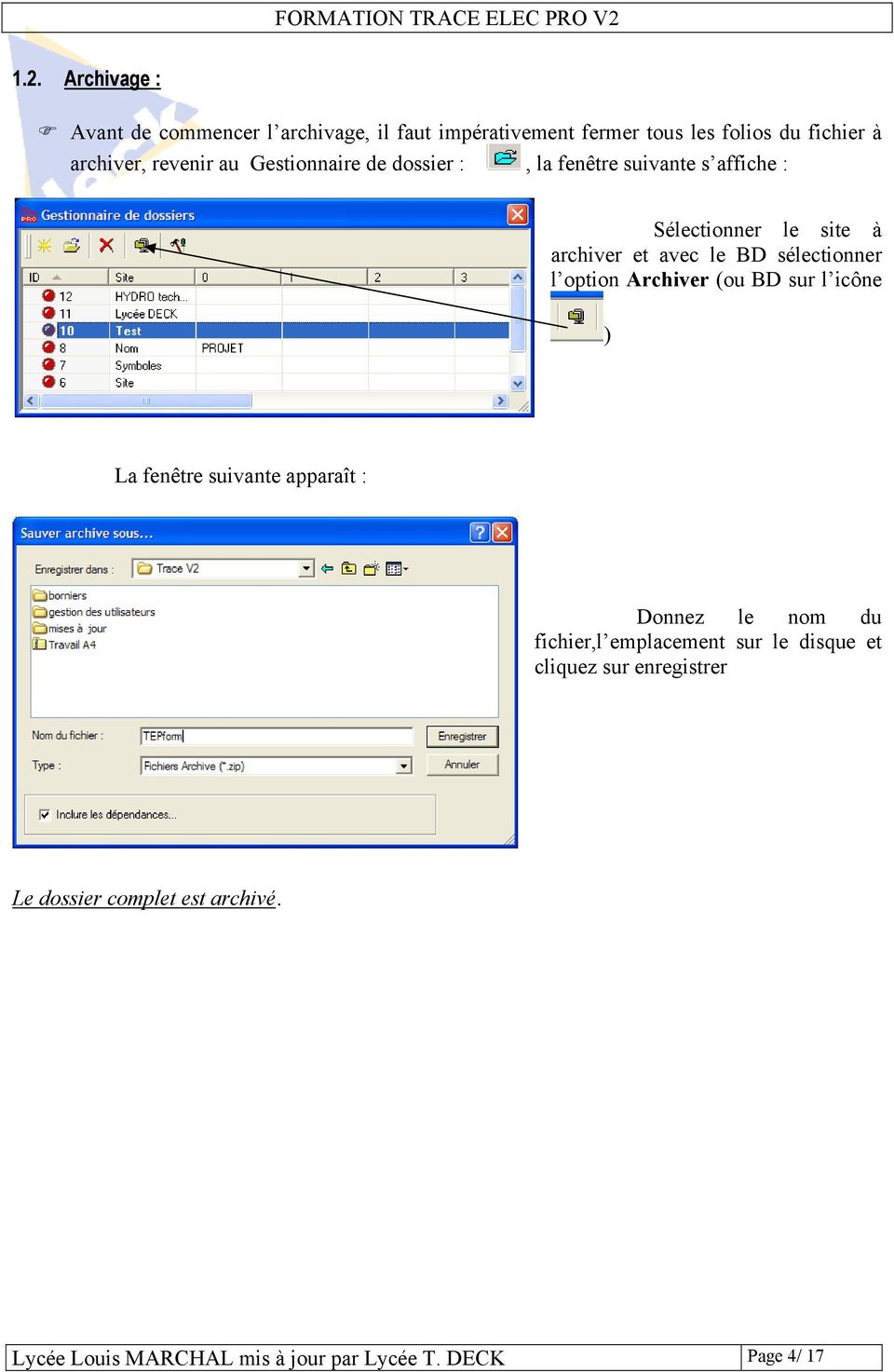
4 1.2. Archivage : Avant de commencer l archivage, il faut impérativement fermer tous les folios du fichier à archiver, revenir au Gestionnaire de dossier :, la fenêtre suivante s affiche : Sélectionner le site à archiver et avec le BD sélectionner l option Archiver (ou BD sur l icône ) La fenêtre suivante apparaît : Donnez le nom du fichier,l emplacement sur le disque et cliquez sur enregistrer Le dossier complet est archivé. Lycée Louis MARCHAL mis à jour par Lycée T. DECK Page 4/ 17
5 2. CREATION D UN DOSSIER TRACE 2.1. Création du dossier : FORMATION TRACE ELEC PRO V2 Cliquer sur l icône Gestionnaire de dossier : Sélectionner avec le BG l icône Compléter les informations du dossier Choisir la configuration Trace industry-a4.cfg et cliquez sur OK. Le dossier se crée automatiquement et le nouveau site est ajouté au gestionnaire de dossiers. On peut alors double cliquer sur le site et il est possible d en développer l arborescence : 2.2. Définition du format des folios : Pour des raisons de lisibilité du schéma lors de l impression sur une imprimante A4. Il est préférable d utiliser des fonds de plan A4. Le choix d une configuration A4 (ici TraceIndustry-A4) positionne automatiquement les folios en A4. Lycée Louis MARCHAL mis à jour par Lycée T. DECK Page 5/ 17

6 La page de garde du dossier : Cliquer sur l icône Armoire du dossier et sélectionner avec le BD le Folio 1 qui sera la page de garde du dossier. Avec le BD, cliquer sur Propriétés ; la fenêtre suivante s affiche : Complétez les différents champs et validez par OK Sélectionner de nouveau avec le BD, le Folio 1 du dossier. Avec le BD, cliquer sur Choix du fond de plan, la fenêtre suivante s affiche : Choisissez un fond de plan A4 dans la série page de garde et cliquez sur OK. Cette opération n est pas nécessaire si vous avez choisi une configuration A Le 1er folio : Cliquer sur l icône du dossier et sélectionner avec le BD le Folio 1 qui sera le premier folio du schéma. Avec le BD, cliquer sur Propriétés ; procéder comme en Sélectionner de nouveau avec le BD le Folio 1 du dossier. Avec le BD, cliquer sur Choix du fond de plan, et sélectionner le fond de plan désiré comme en Création d un nouveau folio dans le schéma : Sélectionner l icône Cliquer sur BD dans la partie droite et valider «nouveau folio» Lycée Louis MARCHAL mis à jour par Lycée T. DECK Page 6/ 17

7 3. BOITE NOIRE 3.1. Intérêt des boîtes noires Les concepteurs de Trace Elec Pro mettent à notre disposition un symbole qui nous permet de remplacer n importe quel appareil trop complexe à dessiner, dont nous ne désirons pas représenter la schématique intérieure (variateur, automate, ). Ce symbole "magique" est à notre disposition sous le nom de Boîte noire. Conditions initiales Pour pouvoir représenter une boîte noire sur un folio Schématique, il faut au préalable avoir dessiné au minimum un symbole ou une liaison Insérer une boîte noire : Sélection de la fonction : par l'icône de la barre d'outils Dessin ou par le menu déroulant "Dessin" fonction "Boîte noire" ou par la commande au clavier : CBOX Choix des bornes : Il faut choisir la représentation des bornes de connexion avec les liaisons électriques. Ces bornes ne feront pas l'objet d'un traitement (borniers) : elles sont assimilées à des bornes matérielles. Le nombre de bornes dépend du nombre de liaisons électriques coupées par la boîte noire Fixer la résolution : A l'affichage de la commande "_BLACKBOX Mémorisez la résol et saisissez le premier point" il faut fixer la résolution. Pour cela, il convient de passer au-dessus d'une liaison électrique. Cette opération a pour but de vérifier le facteur d'échelle de la liaison. Lycée Louis MARCHAL mis à jour par Lycée T. DECK Page 7/ 17

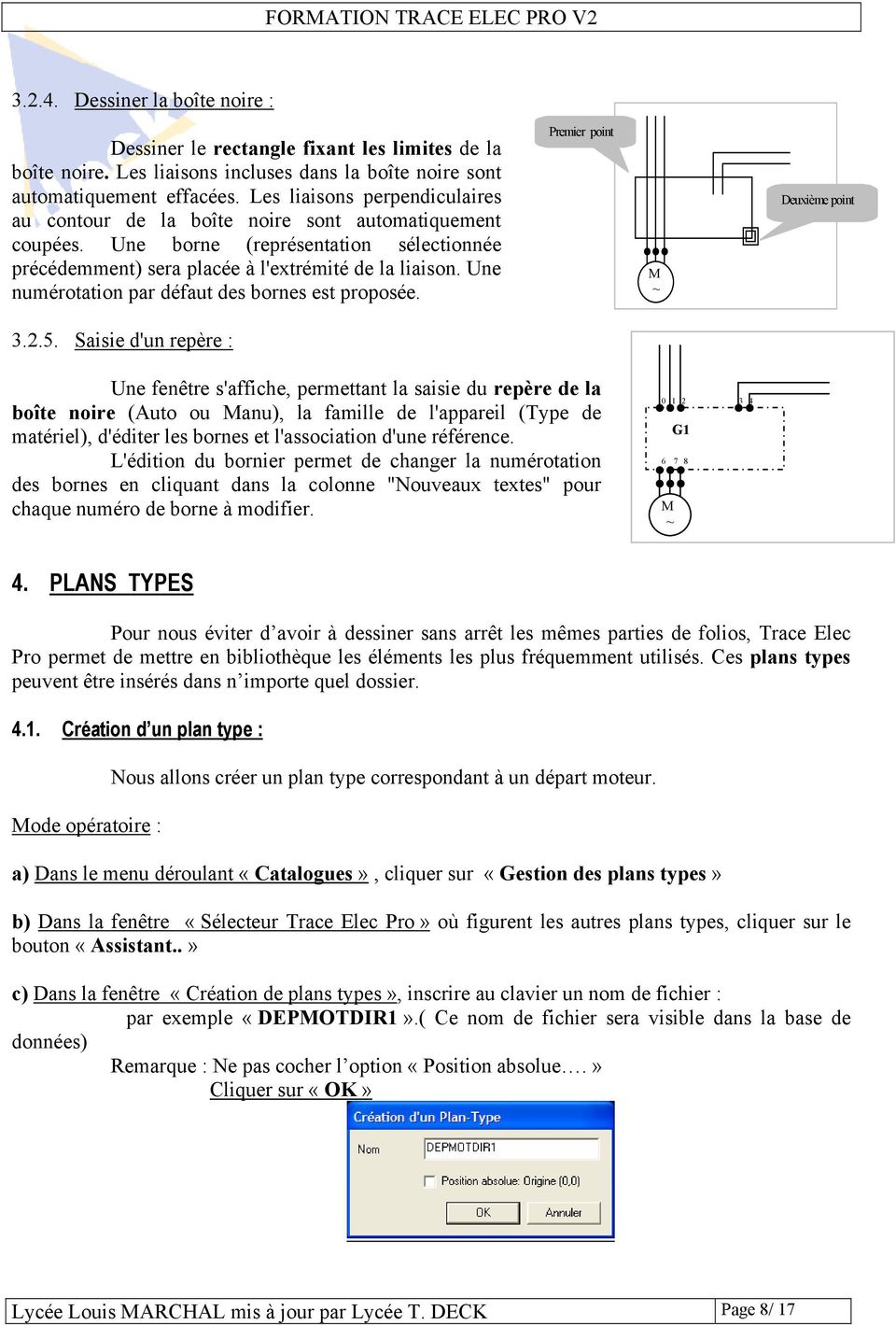
8 Dessiner la boîte noire : Dessiner le rectangle fixant les limites de la boîte noire. Les liaisons incluses dans la boîte noire sont automatiquement effacées. Les liaisons perpendiculaires au contour de la boîte noire sont automatiquement coupées. Une borne (représentation sélectionnée précédemment) sera placée à l'extrémité de la liaison. Une numérotation par défaut des bornes est proposée. Premier point M ~ Deuxième point Saisie d'un repère : Une fenêtre s'affiche, permettant la saisie du repère de la boîte noire (Auto ou Manu), la famille de l'appareil (Type de matériel), d'éditer les bornes et l'association d'une référence. L'édition du bornier permet de changer la numérotation des bornes en cliquant dans la colonne "Nouveaux textes" pour chaque numéro de borne à modifier G M ~ 4. PLANS TYPES Pour nous éviter d avoir à dessiner sans arrêt les mêmes parties de folios, Trace Elec Pro permet de mettre en bibliothèque les éléments les plus fréquemment utilisés. Ces plans types peuvent être insérés dans n importe quel dossier Création d un plan type : Mode opératoire : Nous allons créer un plan type correspondant à un départ moteur. a) Dans le menu déroulant «Catalogues», cliquer sur «Gestion des plans types» b) Dans la fenêtre «Sélecteur Trace Elec Pro» où figurent les autres plans types, cliquer sur le bouton «Assistant..» c) Dans la fenêtre «Création de plans types», inscrire au clavier un nom de fichier : par exemple «DEPMOTDIR1».( Ce nom de fichier sera visible dans la base de données) Remarque : Ne pas cocher l option «Position absolue.» Cliquer sur «OK» Lycée Louis MARCHAL mis à jour par Lycée T. DECK Page 8/ 17
9 d) Avec la souris, sélectionner la portion de schéma que vous désirez mémoriser : un rectangle de sélection apparaît autour de cette portion de schéma e) Choisissez le point d insertion en cliquant avec la souris Bouton gauche de la souris Ouvrir le rectangle en déplaçant la souris Relâcher le bouton gauche Valider par le bouton «Entrée» f) Remplissez les différents champs dans la boîte ci-dessous Cliquez sur «OK» Lycée Louis MARCHAL mis à jour par Lycée T. DECK Page 9/ 17

10 g) Le nouveau plan type apparaît dans la fenêtre 4.2. Insertion d un plan type : Pour terminer, cliquez sur «OK» a) Cliquez sur l icône b) Choisir le plan type que vous désirez insérer ( double-cliquez avec la souris) Lycée Louis MARCHAL mis à jour par Lycée T. DECK Page 10/ 17

11 c) Placez le plan type sur votre schéma à l aide de votre souris Remarques : -TEP a automatiquement incrémenté de 1 chaque repère par rapport aux éléments déjà insérés dans le schéma. - Un plan type est attaché à sa famille d origine 5. RENVOIS Cliquer sur ou TRAITEMENT Gestion des renvois La boite de dialogue suivante apparaît : Visualisation du folio de départ Visualisation du folio d arrivée Pour faire défiler les folios Pour visualiser le folio entier Pour ouvrir le sélecteur de dossier Zoom fenêtre Renvoi groupé renvoi éclaté Renvoi multiple Renvoi simple Après avoir choisi les folios de départ et d arrivée, faire un ZOOM pour placer les renvois. Choisir le type de renvoi. Cliquer sur le folio de départ à l endroit désiré : le curseur est marqué de la lettre F (FROM) Lycée Louis MARCHAL mis à jour par Lycée T. DECK Page 11/ 17

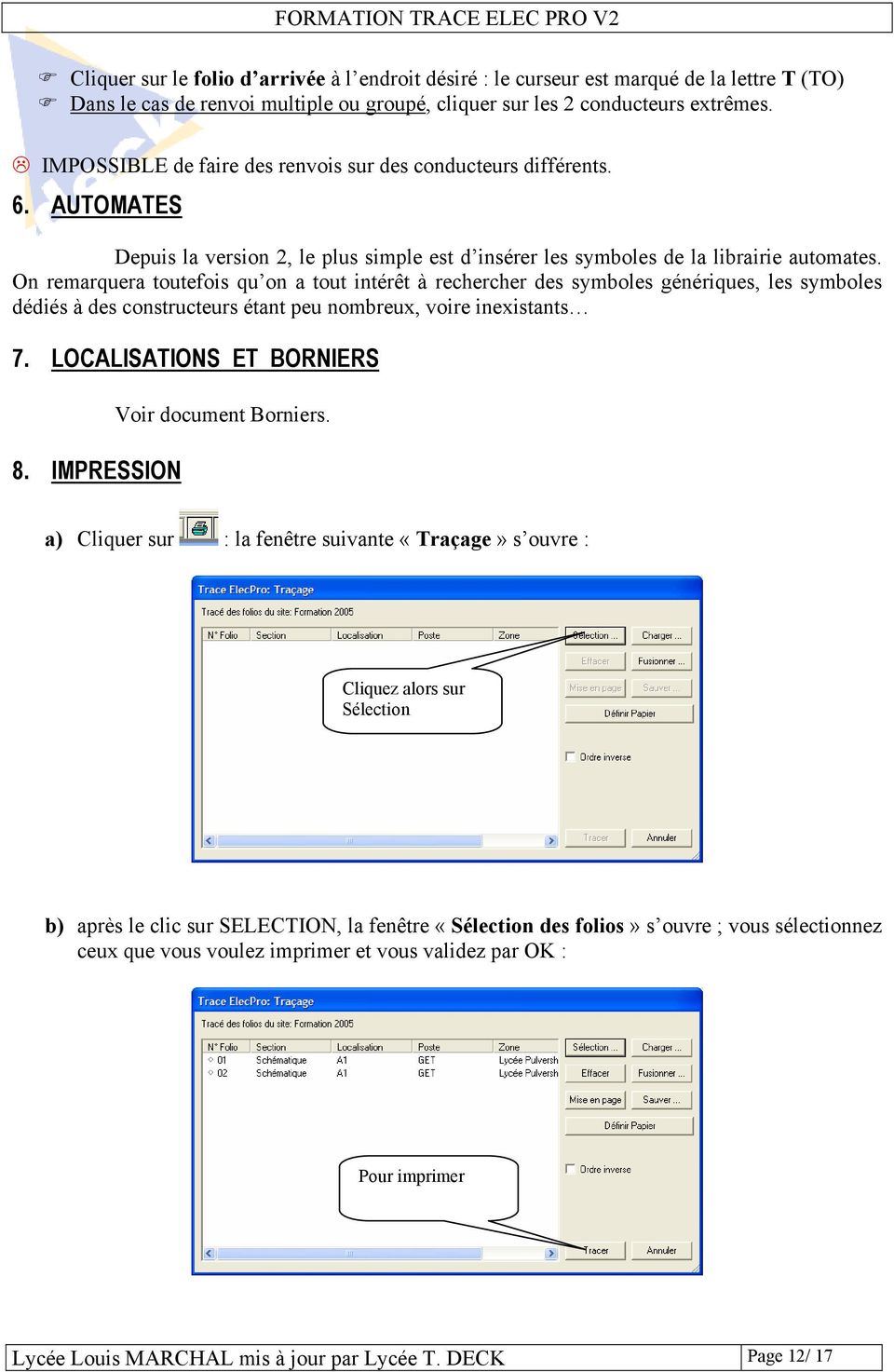
12 Cliquer sur le folio d arrivée à l endroit désiré : le curseur est marqué de la lettre T (TO) Dans le cas de renvoi multiple ou groupé, cliquer sur les 2 conducteurs extrêmes. IMPOSSIBLE de faire des renvois sur des conducteurs différents. 6. AUTOMATES Depuis la version 2, le plus simple est d insérer les symboles de la librairie automates. On remarquera toutefois qu on a tout intérêt à rechercher des symboles génériques, les symboles dédiés à des constructeurs étant peu nombreux, voire inexistants 7. LOCALISATIONS ET BORNIERS 8. IMPRESSION Voir document Borniers. a) Cliquer sur : la fenêtre suivante «Traçage» s ouvre : Cliquez alors sur Sélection b) après le clic sur SELECTION, la fenêtre «Sélection des folios» s ouvre ; vous sélectionnez ceux que vous voulez imprimer et vous validez par OK : Pour imprimer Lycée Louis MARCHAL mis à jour par Lycée T. DECK Page 12/ 17
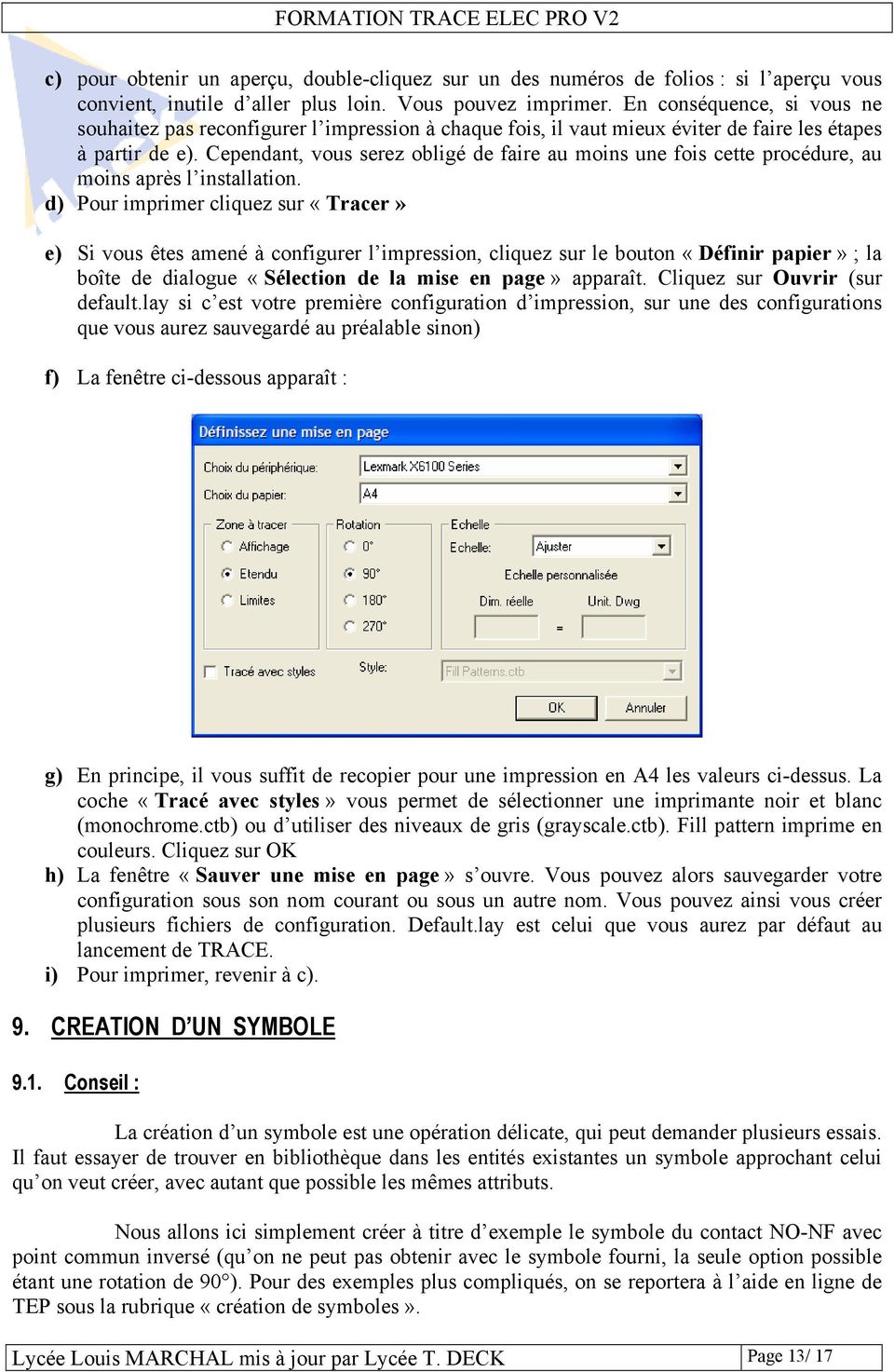
13 c) pour obtenir un aperçu, double-cliquez sur un des numéros de folios : si l aperçu vous convient, inutile d aller plus loin. Vous pouvez imprimer. En conséquence, si vous ne souhaitez pas reconfigurer l impression à chaque fois, il vaut mieux éviter de faire les étapes à partir de e). Cependant, vous serez obligé de faire au moins une fois cette procédure, au moins après l installation. d) Pour imprimer cliquez sur «Tracer» e) Si vous êtes amené à configurer l impression, cliquez sur le bouton «Définir papier» ; la boîte de dialogue «Sélection de la mise en page» apparaît. Cliquez sur Ouvrir (sur default.lay si c est votre première configuration d impression, sur une des configurations que vous aurez sauvegardé au préalable sinon) f) La fenêtre ci-dessous apparaît : g) En principe, il vous suffit de recopier pour une impression en A4 les valeurs ci-dessus. La coche «Tracé avec styles» vous permet de sélectionner une imprimante noir et blanc (monochrome.ctb) ou d utiliser des niveaux de gris (grayscale.ctb). Fill pattern imprime en couleurs. Cliquez sur OK h) La fenêtre «Sauver une mise en page» s ouvre. Vous pouvez alors sauvegarder votre configuration sous son nom courant ou sous un autre nom. Vous pouvez ainsi vous créer plusieurs fichiers de configuration. Default.lay est celui que vous aurez par défaut au lancement de TRACE. i) Pour imprimer, revenir à c). 9. CREATION D UN SYMBOLE 9.1. Conseil : La création d un symbole est une opération délicate, qui peut demander plusieurs essais. Il faut essayer de trouver en bibliothèque dans les entités existantes un symbole approchant celui qu on veut créer, avec autant que possible les mêmes attributs. Nous allons ici simplement créer à titre d exemple le symbole du contact NO-NF avec point commun inversé (qu on ne peut pas obtenir avec le symbole fourni, la seule option possible étant une rotation de 90 ). Pour des exemples plus compliqués, on se reportera à l aide en ligne de TEP sous la rubrique «création de symboles». Lycée Louis MARCHAL mis à jour par Lycée T. DECK Page 13/ 17
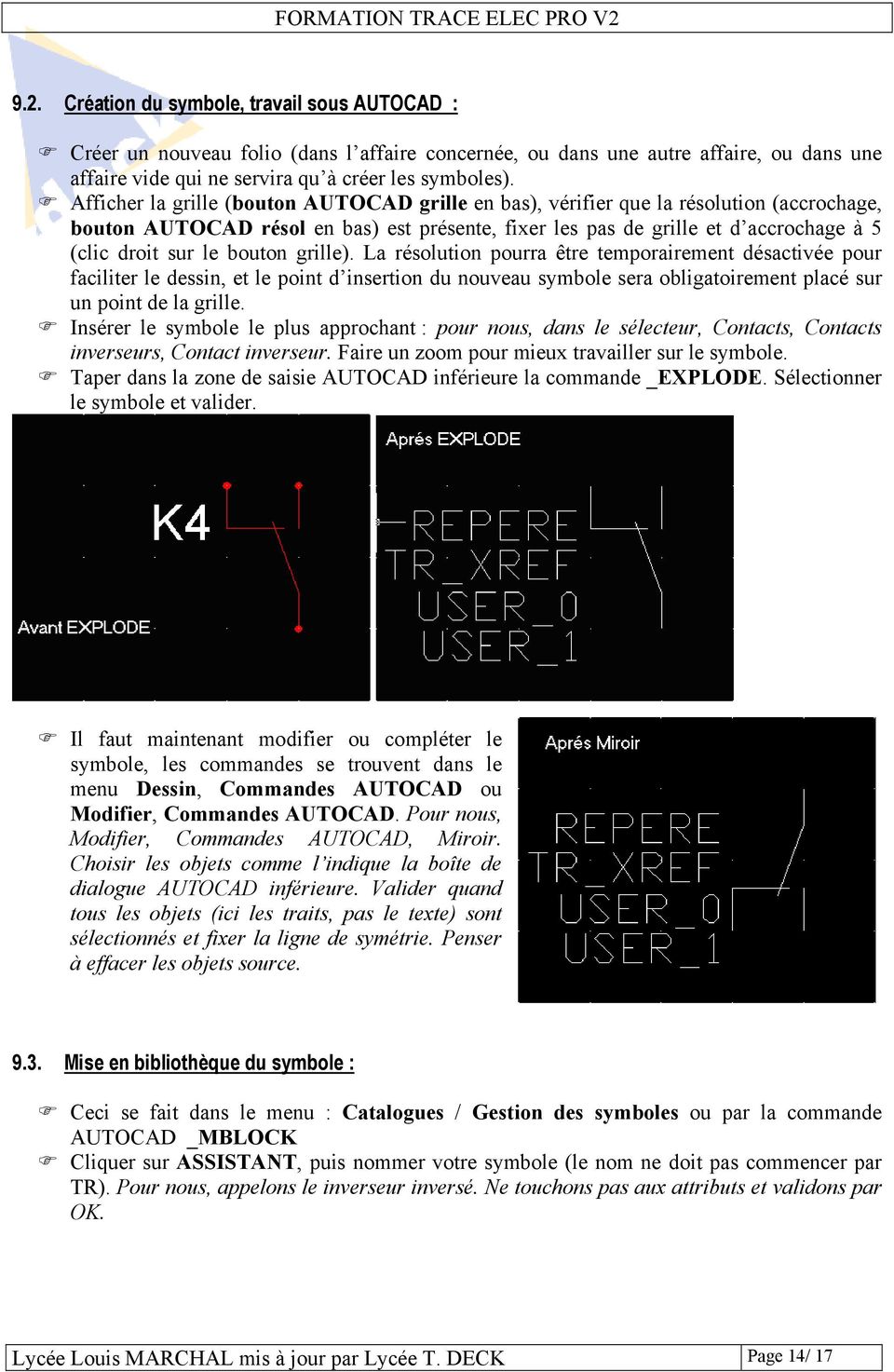
14 9.2. Création du symbole, travail sous AUTOCAD : Créer un nouveau folio (dans l affaire concernée, ou dans une autre affaire, ou dans une affaire vide qui ne servira qu à créer les symboles). Afficher la grille (bouton AUTOCAD grille en bas), vérifier que la résolution (accrochage, bouton AUTOCAD résol en bas) est présente, fixer les pas de grille et d accrochage à 5 (clic droit sur le bouton grille). La résolution pourra être temporairement désactivée pour faciliter le dessin, et le point d insertion du nouveau symbole sera obligatoirement placé sur un point de la grille. Insérer le symbole le plus approchant : pour nous, dans le sélecteur, Contacts, Contacts inverseurs, Contact inverseur. Faire un zoom pour mieux travailler sur le symbole. Taper dans la zone de saisie AUTOCAD inférieure la commande _EXPLODE. Sélectionner le symbole et valider. Il faut maintenant modifier ou compléter le symbole, les commandes se trouvent dans le menu Dessin, Commandes AUTOCAD ou Modifier, Commandes AUTOCAD. Pour nous, Modifier, Commandes AUTOCAD, Miroir. Choisir les objets comme l indique la boîte de dialogue AUTOCAD inférieure. Valider quand tous les objets (ici les traits, pas le texte) sont sélectionnés et fixer la ligne de symétrie. Penser à effacer les objets source Mise en bibliothèque du symbole : Ceci se fait dans le menu : Catalogues / Gestion des symboles ou par la commande AUTOCAD _MBLOCK Cliquer sur ASSISTANT, puis nommer votre symbole (le nom ne doit pas commencer par TR). Pour nous, appelons le inverseur inversé. Ne touchons pas aux attributs et validons par OK. Lycée Louis MARCHAL mis à jour par Lycée T. DECK Page 14/ 17
15 Répondre aux invites Choix des objets» et «Point d insertion» : choisissons ce dernier sur la connexion haute. Il n y a rien à modifier pour nous car le symbole sera rangé à l emplacement du symbole source avec les mêmes propriétés et attributs. Reste à éditer les points de connexion : Faire glisser les points de connexion de droite sur le symbole. Après relâchement du clic, la barre d espace permet de pivoter les connexions de 90. Lycée Louis MARCHAL mis à jour par Lycée T. DECK Page 15/ 17

16 Après avoir obtenu le dessins de droite, valider 3 fois par OK (connexion, attributs et mise en bibliothèque). Le symbole est créé et accessible, reste à le tester 10. ENVOI D UN SCHEMA VERS LES APPLICATIONS WINDOWS (presse-papier) : Sous TRACE ELEC PRO : sortir un icône : bouton droit au niveau des icônes, puis PERSONNALISER, puis signet Commandes, Catégorie Edition et choisir l icône «Copier» et le placer à côté des autres avant de copier, changer le fond de plan en blanc : au niveau des commandes AUTOCAD en bas l écran, bouton droit puis Options, signet Affichage, puis bouton Couleurs, puis couleur Blanc, enfin bouton Appliquer et fermer sélectionner avec le bouton gauche, la partie du schéma puis cliquer sur l icône «Copier» Sous les applications WINDOWS : coller sélectionner l image avec le bouton gauche avec le bouton droit, choisir «Afficher la barre d outils image» et rogner les parties inutiles désélectionner agrandir ou réduire l image Lycée Louis MARCHAL mis à jour par Lycée T. DECK Page 16/ 17

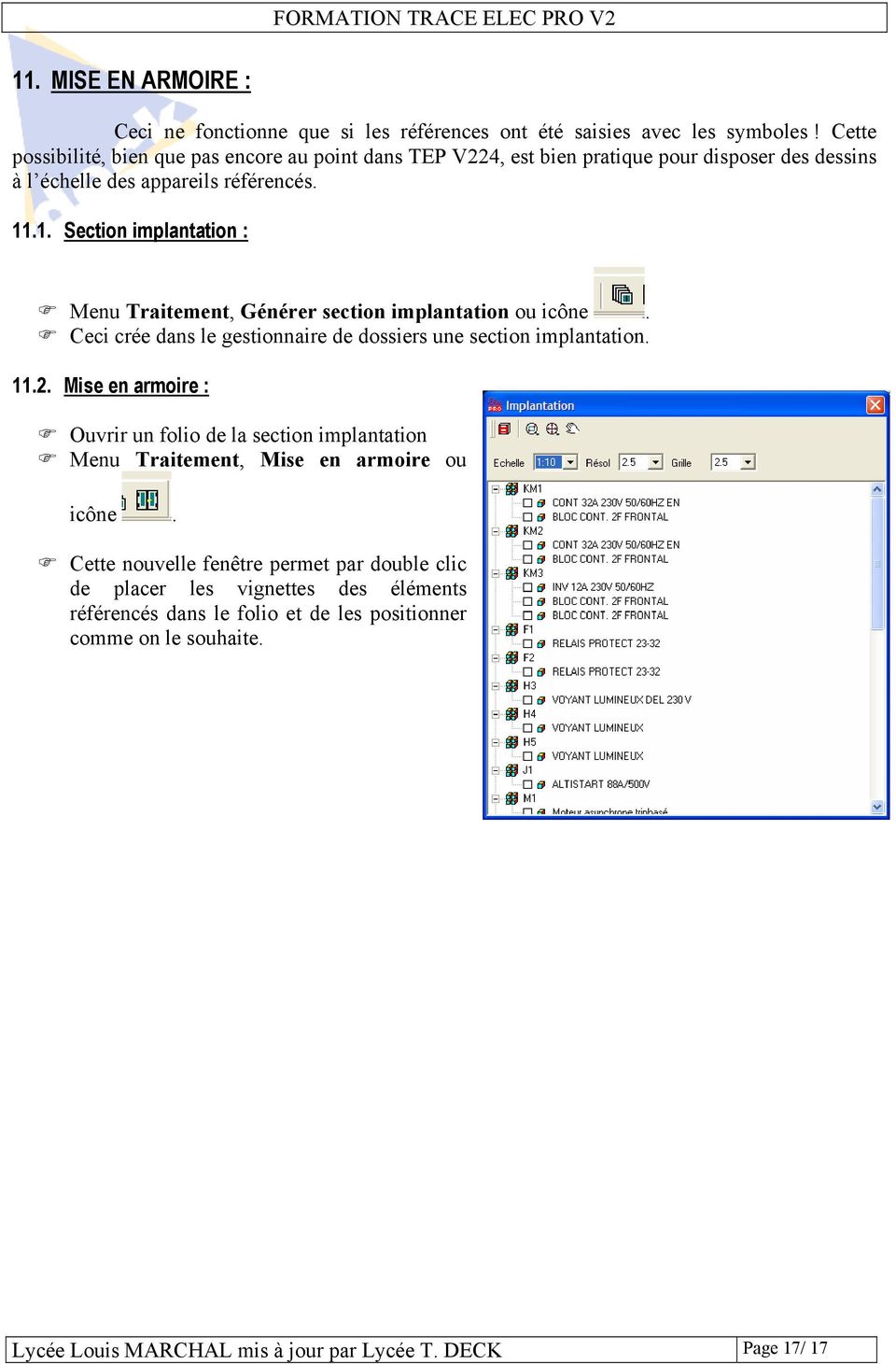
17 11. MISE EN ARMOIRE : Ceci ne fonctionne que si les références ont été saisies avec les symboles! Cette possibilité, bien que pas encore au point dans TEP V224, est bien pratique pour disposer des dessins à l échelle des appareils référencés Section implantation : Menu Traitement, Générer section implantation ou icône. Ceci crée dans le gestionnaire de dossiers une section implantation Mise en armoire : Ouvrir un folio de la section implantation Menu Traitement, Mise en armoire ou icône. Cette nouvelle fenêtre permet par double clic de placer les vignettes des éléments référencés dans le folio et de les positionner comme on le souhaite. Lycée Louis MARCHAL mis à jour par Lycée T. DECK Page 17/ 17
Tutoriel. Votre site web en 30 minutes
 Tutoriel Votre site web en 30 minutes But du tutoriel Nous allons vous présenter comment réaliser rapidement votre site avec Web Creator Pro 6 en vous basant sur l utilisation des modèles fournis avec
PRISE EN MAIN D UN TABLEUR. Version OPEN OFFICE
 PRISE EN MAIN D UN TABLEUR Version OPEN OFFICE Prise en main d un tableur page 2 1. L utilisation de la souris Pour faire fonctionner un tableur, on utilise le clavier mais aussi la souris. Rappelons,
INSERER DES OBJETS - LE RUBAN INSERTION... 3 TABLEAUX
 TABLE DES MATIERES Livret Utilisateur Excel 2007 Niveau 2 INSERER DES OBJETS - LE RUBAN INSERTION... 3 TABLEAUX... 4 Les tableaux croisés dynamiques... 4 Création d un tableau croisé... 5 Comparer des
KM2 W1 EVC1 M3~ Manuel AUTOMSIM API 24V. BP Dcy 1MINI 1MAXI. www.irai.com
 L1 L2 L3 F1 M1 KM2 0V U1 V1 M3~ W1 EVC1 Manuel AUTOMSIM 0 1 2 3 4 5 6 7 8 9 10 11 12 13 14 API 24V 0 1 2 C1MINI BP Dcy C1MAXI 1MAXI 1MINI EVC1 www.irai.com INTRODUCTION... 5 INSTALLATION... 6 PRISE EN
PAGE 1. L écran du logiciel d Open Office Draw. Barre de menu: Les commandes du logiciel
 PAGE L écran du logiciel d Open Office Draw Nom du document : Nom d enregistrement Barre de mise forme: Ligne, couleurs, fond,... Barre de menu: Les commandes du logiciel Barre d outils: Les boutons de
L espace de travail de Photoshop
 L espace de travail de Photoshop 1 Au cours de cette leçon, vous apprendrez à : ouvrir les fichiers Photoshop ; sélectionner et employer certains des outils dans le panneau Outils ; définir les options
Guide de l utilisateur. Faites connaissance avec la nouvelle plateforme interactive de
 Guide de l utilisateur Faites connaissance avec la nouvelle plateforme interactive de Chenelière Éducation est fière de vous présenter sa nouvelle plateforme i+ Interactif. Conçue selon vos besoins, notre
TUTORIEL IMPRESS. Ouvrir Impress cocher «présentation vierge», «suivant» cocher «écran», «suivant» cocher «standard», «créer»
 TUTORIEL IMPRESS Ouvrir Impress cocher «présentation vierge», «suivant» cocher «écran», «suivant» cocher «standard», «créer» Une page impress s'ouvre : Le volet gauche contiendra toutes les diapositives
La Clé informatique. Formation Excel XP Aide-mémoire
 La Clé informatique Formation Excel XP Aide-mémoire Septembre 2005 Table des matières Qu est-ce que le logiciel Microsoft Excel?... 3 Classeur... 4 Cellule... 5 Barre d outil dans Excel...6 Fonctions habituelles
Création WEB avec DreamweaverMX
 Creation Web avec DreamweaverMX MX Initiation Sommaire.preparation.mise en forme.liens hypertextes.images.liens sur images.images avec zones sensibles.images survolees.liens de type courriel.apercu dans
VOCABULAIRE LIÉ AUX ORDINATEURS ET À INTERNET
 VOCABULAIRE LIÉ AUX ORDINATEURS ET À INTERNET Brancher / débrancher l ordinateur de la prise Allumer / éteindre l ordinateur : pour allumer ou éteindre l ordinateur vous devez appuyer sur le bouton On/off
GUIDE Excel (version débutante) Version 2013
 Table des matières GUIDE Excel (version débutante) Version 2013 1. Créer un nouveau document Excel... 3 2. Modifier un document Excel... 3 3. La fenêtre Excel... 4 4. Les rubans... 4 5. Saisir du texte
Mon aide mémoire traitement de texte (Microsoft Word)
 . Philippe Ratat Mon aide mémoire traitement de texte (Microsoft Word) Département Ressources, Technologies et Communication Décembre 2006. Sommaire PRÉSENTATION DU DOCUMENT 1 Objectif principal 1 Deux
Manuel de formation Spaceman 1 ère journée
 Manuel de formation Spaceman 1 ère journée Table des Matières Présentation des barres d outils et des icônes...4 Présentation de l espace de travail...10 1 ère PARTIE : CONSTRUIRE LE MOBILIER...11 La gondole
Prendre en main le logiciel ActivInspire 1.4
 Prendre en main le logiciel ActivInspire 1.4 Comment récupérer ce logiciel? Se rendre sur le site Promethean Planet et plus précisément sur la page permettant de télécharger ActivInspire. Cliquer sur puis
Niveau 1. Atelier d'initiation à l'ordinateur ... Fondation de la Bibliothèque Memphrémagog inc. Magog (Québec) J1X 2E7 Tél.
 . Fondation de la Bibliothèque Memphrémagog inc. Magog (Québec) J1X 2E7 Tél. : 843-1330 Atelier d'initiation à l'ordinateur Niveau 1.......... JB septembre 20085 1 Section I : Introduction à l ordinateur
qwertyuiopasdfghjklzxcvbnmqwerty uiopasdfghjklzxcvbnmqwertyuiopas dfghjklzxcvbnmqwertyuiopasdfghjklz mqwertyuiopasdfghjklzxcvbnmqwert
 qwertyuiopasdfghjklzxcvbnmqwerty uiopasdfghjklzxcvbnmqwertyuiopas dfghjklzxcvbnmqwertyuiopasdfghjklz INITIATION à Word 2007 xcvbnmqwertyuiopasdfghjklzxcvbn Cours informatiques Année 2009/2010 mqwertyuiopasdfghjklzxcvbnmqwert
Numérisation. Copieur-imprimante WorkCentre C2424
 Numérisation Ce chapitre contient : «Numérisation de base», page 4-2 «Installation du pilote du scanner», page 4-4 «Réglage des options de numérisation», page 4-5 «Récupération des images», page 4-11 «Gestion
Découvrez Windows NetMeeting
 Découvrez Windows NetMeeting Conférence Internet 2001 Université de Moncton. Tous droits réservés. Table des matières 1. Comment puis-je télécharger, installer et démarrer NetMeeting?... 3 2. Quelles sont
Note de cours. Introduction à Excel 2007
 Note de cours Introduction à Excel 2007 par Armande Pinette Cégep du Vieux Montréal Excel 2007 Page: 2 de 47 Table des matières Comment aller chercher un document sur CVMVirtuel?... 8 Souris... 8 Clavier
2013 Pearson France Adobe Illustrator CC Adobe Press
 Au cours de cette démonstration d Adobe Illustrator CC, vous découvrirez les nouvelles fonctionnalités du logiciel, comme les outils de retouche et la sélection du texte, ainsi que d autres aspects fondamentaux
Avant-propos FICHES PRATIQUES EXERCICES DE PRISE EN MAIN CAS PRATIQUES
 Avant-propos Conçu par des pédagogues expérimentés, son originalité est d être à la fois un manuel de formation et un manuel de référence complet présentant les bonnes pratiques d utilisation. FICHES PRATIQUES
EXCEL TUTORIEL 2012/2013
 EXCEL TUTORIEL 2012/2013 Excel est un tableur, c est-à-dire un logiciel de gestion de tableaux. Il permet de réaliser des calculs avec des valeurs numériques, mais aussi avec des dates et des textes. Ainsi
AGASC / BUREAU INFORMATION JEUNESSE 06700 Saint Laurent du Var - E mail : [email protected] / Tel : 04.93.07.00.66 CONSIGNE N 1 :
 CONSIGNE N 1 : Rédiger puis envoyer un nouveau message La fenêtre de la boîte de messagerie s affiche Cliquer sur «Ecrire» ou «Nouveau message» pour ouvrir cette nouvelle fenêtre. Ensuite, suivre cette
Installation et paramétrage. Accès aux modèles, autotextes et clip- art partagés
 DSI Documentation utilisateurs Installation et paramétrage Accès aux modèles, autotextes et clip- art partagés Auteur : Yves Crausaz Date : 21 septembre 2006 Version : 1.04 Glossaire OOo : Abréviation
Guide de l utilisateur Mikogo Version Windows
 Guide de l utilisateur Mikogo Version Windows Table des matières Création d un compte utilisateur 3 Téléchargement et installation 4 Démarrer une session 4 Joindre une session 5 Fonctionnalités 6 Liste
NETWORK & SOFTWARE ENGINEERING MANUEL D UTILISATEUR. Logiciel TIJARA. NETWORK AND SOFTWARE ENGINEERING Manuel d'utilisateur "TIJARA" 1
 NETWORK & SOFTWARE ENGINEERING MANUEL D UTILISATEUR Logiciel TIJARA Manuel d'utilisateur "TIJARA" 1 SOMMAIRE Introduction Première partie Chapitre 1 : Installation et démarrage Chapitre 2 : Architecture
Mise en scène d un modèle dans l espace 3D
 CHAPITRE 3 Mise en scène d un modèle dans l espace 3D Blender permet de construire des espaces à la manière d une scène de théâtre. Pour cela, il présente dès l ouverture tout ce dont on a besoin : un
Mes premiers diaporamas avec Open Office Impress?
 Mes premiers diaporamas avec Open Office Impress? Courage! Tu vas y arriver 1 Sommaire I. Les bons gestes avant de lancer Open Office (page 3) II. Créer un dossier Open Office. (page 4) III. Les 5 zones
1 CRÉER UN TABLEAU. IADE Outils et Méthodes de gestion de l information
 TP Numéro 2 CRÉER ET MANIPULER DES TABLEAUX (Mise en forme, insertion, suppression, tri...) 1 CRÉER UN TABLEAU 1.1 Présentation Pour organiser et présenter des données sous forme d un tableau, Word propose
Utilisation du logiciel Epson Easy Interactive Tools
 Utilisation du logiciel Epson Easy Interactive Tools Ce logiciel permet d'utiliser le stylo electronique comme souris pour contrôler l'ordinateur depuis l'écran et comme feutre électronique pour écrire
Comment utiliser FileMaker Pro avec Microsoft Office
 Guide d utilisation Comment utiliser FileMaker Pro avec Microsoft Office Comment utiliser FileMaker Pro et Microsoft Office page 1 Table des matières Introduction... 3 Avant de commencer... 4 Partage de
Formation tableur niveau 1 (Excel 2013)
 Formation tableur niveau 1 (Excel 2013) L objectif général de cette formation est de repérer les différents éléments de la fenêtre Excel, de réaliser et de mettre en forme un tableau simple en utilisant
Débuter avec Excel. Excel 2007-2010
 Débuter avec Excel Excel 2007-2010 Fabienne ROUX Conseils & Formation 10/04/2010 TABLE DES MATIÈRES LE RUBAN 4 LE CLASSEUR 4 RENOMMER LES FEUILLES DU CLASSEUR 4 SUPPRIMER DES FEUILLES D UN CLASSEUR 4 AJOUTER
Comment réaliser une capture d écran dans Word. Alors comment ouvrir une page Word?
 Comment réaliser une capture d écran dans Word Pour réaliser une capture d écran dans Word, l idéal est d ouvrir d abord la page Word. Mais on peut bien l ouvrir après la capture d écran. Alors comment
On trouvera sur le site du CCDMD un exemple d album construit avec Cantare. (http://www.ccdmd.qc.ca/ri/cantare)
 Cantare 2 Introduction L outil logiciel Cantare s adresse à toute personne qui veut construire des leçons visant l apprentissage d une langue par l écoute de chansons ou de fichiers sonores dont les paroles
RECOPLUS LOGICIEL DE GESTION DES RECOMMANDES NOTICE D UTILISATION DE RECOPLUS RESEAU. N de série
 RECOPLUS LOGICIEL DE GESTION DES RECOMMANDES NOTICE D UTILISATION DE RECOPLUS RESEAU N de série Siège social 107, rue Henri Barbusse BP305-92111 CLICHY Cedex 1 Sommaire Description 1. Installation 2. Mise
SOMMAIRE. Présentation assistée sur ordinateur. Collège F.Rabelais 1/10
 /0 SOMMAIRE. Lancer le logiciel. Mettre un titre dans une diapositive et du texte. Ajouter une diapositive 4. Créer une diapositive avec une image 5. Créer une diapositive avec un graphique 6. Créer une
Centre de formation: Collège IBN BASSAM - TEMARA. Ce cours est proposé par le professeur d informatique:
 Centre de formation: Collège IBN BASSAM - TEMARA Ce cours est proposé par le professeur d informatique: ABDALLAH RAKKANE Chapitre Page Initiation au système d exploitation: Windows. 2 Initiation au Traitement
Licence de Biologie, 1ère année. Aide. [Aide 1] Comment utiliser l'explorateur Windows? Comment créer des dossiers?
![Licence de Biologie, 1ère année. Aide. [Aide 1] Comment utiliser l'explorateur Windows? Comment créer des dossiers?](/thumbs/18/825045.jpg "Licence de Biologie, 1ère année. Aide. [Aide 1] Comment utiliser l'explorateur Windows? Comment créer des dossiers?") Aide [Aide 1] Comment utiliser l'explorateur Windows? Comment créer des dossiers? Au sein d'un ordinateur, les données et les fichiers sont stockés suivant une structure d'arbre appelée arborescence. Pour
Aide [Aide 1] Comment utiliser l'explorateur Windows? Comment créer des dossiers? Au sein d'un ordinateur, les données et les fichiers sont stockés suivant une structure d'arbre appelée arborescence. Pour
Cours Excel : les bases (bases, texte)
 Cours Excel : les bases (bases, texte) La leçon 1 est une leçon de base qui vous permettra de débuter avec Excel, elle sera fort utile pour les prochaines leçons. Remarque : à chaque fois qu il est demandé
Utilisation de XnView
 http://www.rakforgeron.fr 27/02/2015 Utilisation de XnView Les photos d'actes généalogiques, les scans de documents réalisés par vous, ou vos saisies d'écran de documents téléchargés sur Internet, au-delà
Avertissement : Nos logiciels évoluent rendant parfois les nouvelles versions incompatibles avec les anciennes.
 ENVOI EN NOMBRE DE SMS La version SMS de Ditel vous permet d'envoyer vos SMS de façon automatique. L'importation de vos données se fait directement au format Excel Avertissement : Nos logiciels évoluent
Affectation standard Affectation modifiée (exemple)
 1 sur 5 13/02/2005 11:44 Les fonctions qui vont être abordées vont vous apprendre à : comprendre l'arborescence Poste de travail, disque Répertoire ou dossier Chemin absolu, relatif utiliser l'explorateur
Manuel utilisateur Netviewer one2one
 Manuel utilisateur Netviewer one2one INDEX 1. Etablissement de la connexion...2 1.1. Client... 2 2. Travailler avec Netviewer en mode Show...3 2.1. Vue écran... 3 2.2. Le panneau Netviewer... 3 2.3. Caractéristiques...
Page Paragraphe Modification. 18 7. Mise en page du document Le bouton "Format de page" est maintenant "Page"
 AIDE AUX EXTRACTIONS COMPLÉMENTS POUR OPEN OFFICE 2 Le guide d'aide aux extractions de la base élèves 1 er degré a été réalisé pour Excel ou Open Office version 1. La passage à Open office version 2 a
LECON 2 : PROPRIETES DE L'AFFICHAGE Version aout 2011
 LECON 2 : PROPRIETES DE L'AFFICHAGE Version aout 2011 COPIER LE FICHIER LECON 1_02 DU DISQUE D : VERS LA CLE USB Cliquez gauche deux fois sur l'icône POSTE DE TRAVAIL Cliquez gauche deux fois sur DONNEES
iil est désormais courant de trouver sur Internet un document
 Matériels et systèmes L Acrobat qui cherche dans les PDF Michel NARCY - Formateur TICE et Médialog Bulletin officiel, programmes d enseignement, articles de quotidiens ou de revues scientifiques... De
Access 2007 FF Access FR FR Base
 ACCESS Basic Albertlaan 88 Avenue Albert Brussel B-1190 Bruxelles T +32 2 340 05 70 F +32 2 340 05 75 E-mail [email protected] Website www.keyjob-training.com BTW TVA BE 0425 439 228 Access 2007
Tapez le titre de la page «BASTIA ville méditerranéenne», puis allez deux fois à la ligne à l aide de la touche Entrée.
 Créer un site Internet à l aide du logiciel NVU Le logiciel NVU, permet l édition Wysiwyg (What You See, Is What You Get, ce que vous voyez, est ce que vous obtenez ) d un site internet. Vous rédigez le
Découverte du logiciel ordinateur TI-n spire / TI-n spire CAS
 Découverte du logiciel ordinateur TI-n spire / TI-n spire CAS Mémento Ouvrir TI-Nspire CAS. Voici la barre d outils : L insertion d une page, d une activité, d une page où l application est choisie, pourra
EVOLUTION 7.1 Déroulement DREAM INFO 1 Dossier 23 Ciel Gestion Commerciale.
 1. Mission 1 : Créer la société et faire son paramétrage :...3 1.1. Création d un nouveau dossier :...3 1.2. Paramétrage des Barres d outils :...6 1.3. Paramétrage général de la Gestion Commerciale :...6
Je sais utiliser. Logiciel gratuit de gestion des photos. Étude en 5 parties
 Je sais utiliser Logiciel gratuit de gestion des photos Les modules ci-contre ont été élaborés lors de la sortie de Picasa 3,6 (avril 2010) Des modifications ont été apportées par les versions suivantes
MANUEL TBI - INTERWRITE
 MANUEL TBI - INTERWRITE TBIIW TITRE Manuel InterWrite WorkSpace INTITULE Manuel d'utilisation du logiciel InterWrite accompagnant le tableau blanc interactif CALCOMP OBJECTIF Aide mémoire sur les fonctionnalités
Your Detecting Connection. Manuel de l utilisateur. [email protected]
 Your Detecting Connection Manuel de l utilisateur [email protected] 4901-0128-5 ii Table des matières Table des matières Installation... 4 Conditions d utilisation de XChange 2...4 Définir vos Préférences
Support de formation Notebook
 Support de formation Notebook Guide de l utilisateur du tableau interactif SMART Board Table des matières Le Tableau Blanc Interactif... 1 Comprendre le fonctionnement du TBI... 1 Utiliser le plumier
Comment faire un Mailing A partir d une feuille Calc
 Comment faire un Mailing A partir d une feuille Calc Diffusé par Le Projet Documentation OpenOffice.org Table des matières 1. Création de la base de données...3 2. Création de la lettre type...4 3. Fusion...5
«Cimetières de France en ligne»
 AIDE UTILISATEURS Logiciel de gestion de cimetière sur internet «Cimetières de France en ligne» INFORMATIONS ET MISES A JOUR DU DOCUMENT : www.cimetieres-de-france.fr ASSISTANCE TECHNIQUE - HOTLINE : 03.80.50.81.95
Mode Opératoire Windows XP
 Mode Opératoire Windows XP C. Terrier Reproduction autorisée pour des formateurs dans un cadre pédagogique et non commercial après autorisation de l'auteur [email protected] - http://www.cterrier.com
Si vous décidez d utiliser un autre chemin, c est ce nouveau chemin qu il faudra prendre en compte pour la sauvegarde. Cf. : Chapitre 9 Sauvegarde
 Sommaire Installation du logiciel...2 Enregistrement du logiciel...2 Présentation du logiciel...3 Initialisation du logiciel... 1. Initialisation des constantes...4 2. Initialisation des codes grades...5
FORMATION EXCEL 2010 Groupe LUCAS LOGICIA
 FORMATION EXCEL 2010 Groupe LUCAS LOGICIA 1 TABLE DES MATIERES 1. L INTERFACE... 3 2. LES OPTIONS D AFFICHAGE... 5 3. LES MODELES... 8 4. LES CLASSEURS... 9 5. GESTION DES CELLULES... 14 6. SAISIE DES
Le logiciel de création de site internet IZISPOT est un outil très puissant et qui est assez simple après quelques temps d utilisation.
 1 Le logiciel de création de site internet IZISPOT est un outil très puissant et qui est assez simple après quelques temps d utilisation. Voici un mode opératoire qui vous guidera dans l utilisation de
NOTICE D' UTILISATION CAMWORKS FRAISAGE. Luc Vallée Lycée Blaise Pascal Segré
 NOTICE D' UTILISATION Luc Vallée Lycée Blaise Pascal Segré FRAISAGE SOMMAIRE allée Sciences et techniques Fiche n 1 - Généralités principe....page 3 Fiche n 2 - Lancer une application fraisage...page 7
Démarrer et quitter... 13
 Démarrer et quitter... 13 Astuce 1 - Ouvrir, modifier, ajouter un élément dans le Registre... 14 Astuce 2 - Créer un point de restauration... 18 Astuce 3 - Rétablir un point de restauration... 21 Astuce
Présentation du tableau blanc interactif Interwrite
 Présentation du tableau blanc interactif Interwrite Joël Leporcq CDDP des Ardennes Le logiciel Interwrite propose 3 modes de fonctionnement : Interactif (ou «mode leçon») En mode souris, permet de travailler
FICHE 1 : LANCER PUBLISHER
 FICHE 1 : LANCER PUBLISHER Double-cliquez sur l'icône de Publisher 2003., ou cliquez sur Démarrer et sélectionnez Microsoft Publisher Si vous n'avez pas encore installé Publisher, insérez le CD-ROM d Office
POUR ALLER UN PEU PLUS LOIN SUR UN TABLEUR. Version EXCEL
 POUR ALLER UN PEU PLUS LOIN SUR UN TABLEUR Version EXCEL Document réalisé par Francis Petit, IA-IPR de Mathématiques à Grenoble, à partir d un document de Jean-Raymond Delahaye, professeur au lycée Alain
Guide d usage pour Word 2007
 Formation TIC Septembre 2012 [email protected] Guide d usage pour Word 2007 ETSUP 8 villa du Parc Montsouris 75014 PARIS SOMMAIRE Interface... 2 Organiser son espace de travail... 3 La barre d
Réseau local entre Windows Xp et 7
 Page 1 / 11 Réseau local entre Windows Xp et 7 Les vérifications à effectuer, les informations à connaître : En premier lieu, il nous faut savoir si le groupe de travail des 2 ordinateurs est le même (Un
www.imprimermonlivre.com
 0 www.imprimermonlivre.com Composition d une couverture avec Word L objectif de ce guide est de vous proposer un mode opératoire pour créer une couverture avec Word. Nous vous rappelons toutefois que Word
Prise en main du logiciel Smart BOARD
 Prise en main du logiciel Smart BOARD 1. Introduction : Le logiciel Smart BOARD est utilisable avec les tableaux blancs interactifs de la gamme SMART. Toutefois, il n'est pas nécessaire d'avoir un tbi
GUIDE D UTILISATION DU BACKOFFICE
 GUIDE D UTILISATION DU BACKOFFICE 1. Modifier les pages du site : - Aller dans l onglet «PAGE HTML», puis «Liste des pages HTML» - Pour visualiser votre page, cliquer sur le nom écrit en vert, dans la
SOMMAIRE. Comment se connecter?
 SOMMAIRE Comment se connecter? Présentation de l interface Notions sur l espace documentaire Création d un dossier Création d un document Modifier un document Copier ou déplacer des documents Exporter
FICHE 1 : ENTRER DANS LE LOGICIEL POWERPOINT
 FICHE 1 : ENTRER DANS LE LOGICIEL POWERPOINT Lorsque Windows, apparaît, cliquez sur l icône Microsoft Office PowerPoint 2003. ou allez dans Démarrer / Programmes / Microsoft Office / Microsoft Office PowerPoint
Cours de D.A.O. Mécanique
 Cours de D.A.O. Mécanique Institut Sainte-Begge 3ème & 4ème qualification technique Site Cobegge électromécanique QCad, le DAO libre Qcad est un logiciel libre de dessin apte à dresser des plans, tout
Mini_guide_Isis_v6.doc le 10/02/2005 Page 1/15
 1 Démarrer... 2 1.1 L écran Isis... 2 1.2 Les barres d outils... 3 1.2.1 Les outils d édition... 3 1.2.2 Les outils de sélection de mode... 4 1.2.3 Les outils d orientation... 4 2 Quelques actions... 5
Gestionnaire de champs PRO
 Logiciel de gestion des cultures et des champs Guide de représentation cartographique Field Manager PRO 360 Gestionnaire de champs PRO 360 Guide de représentation cartographique de Gestionnaire de champs
Table des matières. F. Saint-Germain / S. Carasco Document réalisé avec OpenOffice.org Page 1/13
 Voici un petit tutoriel d'utilisation du tableau numérique de la marque promethean. Ce tutoriel est loin d'être complet, il permet juste une première approche simple des outils de base du logiciel ACTIVstudio.
Exporter des écritures. Importer des écritures. Depuis EBP Comptabilité. www.ebp.com
 Coala Comptabilité (Ecritures) Depuis EBP Comptabilité Accédez à l option du Sélectionnez Transmettre des données à votre expert comptable (ou à votre client). Cochez la case Dossier complet si vous souhaitez
1. Ouvrir Internet Explorer 2. 2. Faire défiler une page 2. 3. Naviguer dans un site Internet 2. 4. Changer d adresse Internet (URL) 2
 1. Ouvrir Internet Explorer 2 2. Faire défiler une page 2 3. Naviguer dans un site Internet 2 4. Changer d adresse Internet (URL) 2 5. Gérer l affichage des pages Internet 3 6. Pages précédentes et suivantes
MAÎTRISE DE L ENVIRONNEMENT WINDOWS VISTA
 MAÎTRISE DE L ENVIRONNEMENT WINDOWS VISTA OBJECTIFS : manipuler les fenêtres et l environnement Windows, gérer ses fichiers et dossiers, lancer les applications bureautiques présentes sur son poste. PUBLIC
Gestion des documents avec ALFRESCO
 Gestion des documents avec ALFRESCO 1 INTRODUCTION : 2 1.1 A quoi sert ALFRESCO? 2 1.2 Comment s en servir? 2 2 Créer d un site collaboratif 3 2.1 Créer le site 3 2.2 Inviter des membres 4 3 Accéder à
GUIDE D UTILISATION DU BROWSER DE BEYOND 20/20
 GUIDE D UTILISATION DU BROWSER DE BEYOND 20/20 Le browser Beyond 20/20 permet de visualiser, manipuler, présenter sous forme graphique, imprimer et sauvegarder des tableaux de données. Il s agit d un logiciel
Groupe Eyrolles, 2003, ISBN : 2-212-11317-X
 Groupe Eyrolles, 2003, ISBN : 2-212-11317-X 3 Création de pages dynamiques courantes Dans le chapitre précédent, nous avons installé et configuré tous les éléments indispensables à la mise en œuvre d une
Créer et partager des fichiers
 Créer et partager des fichiers Le rôle Services de fichiers... 246 Les autorisations de fichiers NTFS... 255 Recherche de comptes d utilisateurs et d ordinateurs dans Active Directory... 262 Délégation
MO-Call pour les Ordinateurs. Guide de l utilisateur
 MO-Call pour les Ordinateurs Guide de l utilisateur Sommaire MO-CALL POUR ORDINATEURS...1 GUIDE DE L UTILISATEUR...1 SOMMAIRE...2 BIENVENUE CHEZ MO-CALL...4 MISE EN ROUTE...5 CONNEXION...5 APPELS...7 COMPOSITION
Se repérer dans l écran de Foxmail
 Se repérer dans l écran de Foxmail Fenêtre des dossiers 4 5 Les noms qui ont été rentrés dans le carnet d adresses apparaissent ici. Un double-clic sur le nom lance la fenêtre «Nouveau Message» pas besoin
Programme d Accès Communautaire / Atelier 4 Initiation à Microsoft Excel PLAN DE COURS 3 MICROSOFT EXCEL 4 LANCER EXCEL 4
 TABLE DES MATIÈRES PLAN DE COURS 3 MICROSOFT EXCEL 4 LANCER EXCEL 4 LE COMPAGNON OFFICE 4 Masquage ou affichage du Compagnon Office 4 Sélection d un autre Compagnon 4 APPRIVOISER EXCEL 5 Exercice no 1
INITIATION A EXCEL 2007. Année 2009 2010
 Qwertyuiopasdfghjklzxcvbnmqwertyu iopavbnmqwertyuiopasdfghjklzxcvbn mqwertyuiopasdfghjklzxcvbnmqwerty uiopasdfghjklzxcvbnmqwertyuiopasdf ghjklzxcvbnmqwertyuiopasdfghjklzxc vbnmqwertyuiopasdfghjklzxcvbnmqw
Alfresco Guide Utilisateur
 Alfresco Guide Utilisateur ATELIER TECHNIQUE DES ESPACES NATURELS - 1 Table des matières Alfresco Guide Utilisateur...1 Accéder à la GED de l'aten...3 Via un client FTP...3 Onglet Général...3 Onglet Avancé...3
Styler un document sous OpenOffice 4.0
 Mars 2014 Styler un document sous OpenOffice 4.0 Un style est un ensemble de caractéristiques de mise en forme (police, taille, espacement, etc.) qui sert à structurer un document en l organisant de manière
INTERWRITE Workspace
 INTERWRITE Workspace Prêt à fonctionner 1. Allumer le tableau blanc (interrupteur sur le côté). 2. Allumer le vidéoprojecteur (voyant vert). 3. Brancher sur l ordinateur : le câble ou la clé bluetooth
Contenu Microsoft Windows 8.1
 Contenu Microsoft Windows 8.1 MODULE 1 AVANT-PROPOS CLAVIER SOURIS TERMINOLOGIE Modifier l apparence de l écran d accueil Modifier l avatar du compte FERMER UNE SESSION WINDOWS Redémarrer l ordinateur
Guide de démarrage rapide. (pour la version 5.0.)
 Guide de démarrage rapide (pour la version 5.0.) 2 Table des matières Introduction Réglages de l application MyTalk Mobile 1. MODIFICATION 2. DEMARRER 3. AFFICHER 4. SYNTHETISEUR VOCAL 5. NOMBRE DE MOTS
TP Blender n 2 : Importation d un modèle SketchUp et animation
 TP Blender n 2 : Importation d un modèle SketchUp et animation Service de Conception Géométrique Université de Liège Aérospatiale et Mécanique Conçu avec Blender 2.66 et SketchUp 8 De SketchUp à Blender
Placez vous au préalable à l endroit voulu dans l arborescence avant de cliquer sur l icône Nouveau Répertoire
 L espace de stockage garantit aux utilisateurs une sauvegarde de leurs fichiers dans une arborescence à construire par eux-mêmes. L avantage de cet espace de stockage est son accessibilité de l intérieur
Assistant d e tablissement de Tableaux
 Assistant d e tablissement de Tableaux Cet outil est autonome et doit être installé sur votre ordinateur sous Windows. Cet outil n est pas parfait, il peut proposer des solutions non correctes, le tableau
Progression secrétariat
 Progression secrétariat I. Notions de base A. L'Unité Centrale et les périphériques 1. Unité centrale a) Le Schéma de principe (1) Entrée et sortie des informations, traitement des informations, en interne
Excel 2007 Niveau 3 Page 1 www.admexcel.com
 Excel 2007 Niveau 3 Page 1 TABLE DES MATIERES UTILISATION DE LISTES DE DONNEES... 4 REMARQUES PREALABLES SUR LES LISTES DE DONNEES... 4 METTRE EN FORME LE TABLEAU... 6 METTRE LA LISTE A JOUR... 7 a/ Directement