
Téléphone à protocole GPRS
|
|
|
- Marie-Rose Françoise Bédard
- il y a 10 ans
- Total affichages :
Transcription
1 FRANÇAIS ENGLISH Téléphone à protocole GPRS GUIDE DE L UTILISATEUR MODÈLE : G5310 Veuillez lire attentivement ce manuel avant d utiliser votre téléphone et conservez-le pour référence. P/N : MMBB Revision 1.1 PRINTED IN KOREA T É L É P H O N E À P R O T O C O L E G P R S

2 FRANÇAIS Téléphone à protocole GPRS GUIDE DE L UTILISATEUR MODÈLE : G5310 Veuillez lire attentivement ce manuel avant d utiliser votre téléphone et conservez-le pour référence.

3

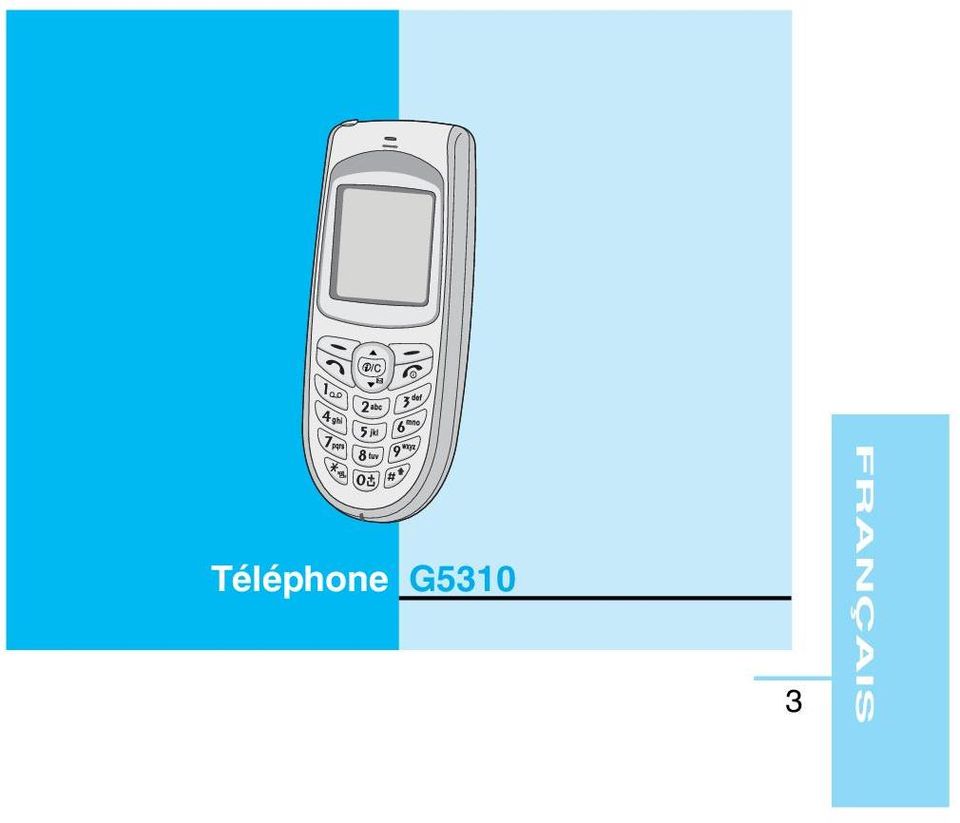
4 Téléphone G FRANÇAIS
5 Pour votre sécurité Tous les émetteurs radio comportent des risques d interférences s ils sont placés à proximité d appareils électroniques. Les téléphones doivent rester éteints à tout moment lorsque vous vous trouvez à bord d un avion. N activez pas le téléphone à proximité d une stationservice, d un dépôt de carburant, d une usine chimique ou d un chantier où des explosifs sont entreposés. Éteignez votre téléphone dans les endroits où cela est prescrit. Ne l utilisez pas dans les hôpitaux : cela risquerait d affecter le fonctionnement de certains appareils médicaux électroniques tels que les pacemakers et les prothèses auditives. Des interférences mineures peuvent survenir sur les téléviseurs, les récepteurs radio, les ordinateurs, etc. Évitez de téléphoner en conduisant. Ne démontez pas le téléphone ni la batterie. FRANÇAIS 4 Afin d éviter tout risque d étouffement, gardez le téléphone hors de portée des enfants. Ils pourraient avaler de petites pièces amovibles.

6 Ne touchez pas le chargeur avec les mains mouillées. Pour votre sécurité, utilisez UNIQUEMENT les batteries et les chargeurs D ORIGINE indiqués. Attention : Les batteries usagées doivent être recyclées conformément à la législation en vigueur. Utilisez exclusivement des accessoires d ORIGINE pour ne pas endommager votre téléphone. Les numéros d urgence ne sont pas forcément disponibles sur tous les réseaux. Aussi, vous ne devez jamais dépendre uniquement de votre téléphone mobile pour d éventuelles communications essentielles (urgences médicales, etc.). Informations importantes Ce guide de l utilisateur contient des informations importantes sur l utilisation et le fonctionnement de ce téléphone. Veuillez lire attentivement toutes ces informations afin de faire fonctionner votre téléphone de manière optimale et de prévenir tout dommage ou toute mauvaise utilisation de celui-ci. Les changements ou modifications non approuvés dans ce guide de l utilisateur peuvent annuler la garantie de votre téléphone portable. 5 FRANÇAIS

7 Sommaire Généralités Description du téléphone Vue avant Vue arrière Description des touches Touches alphanumériques Icones de l écran d affichage Icones de l écran d affichage Icones de l écran FRANÇAIS 6 Mise en service Installation Insertion de la carte SIM Installation de la batterie Chargement de la batterie Débranchement du chargeur Mise en marche Mise en marche du téléphone Arrêt du téléphone Codes d accès Code PIN (4 à 8 chiffres) Code PIN2 (4 à 8 chiffres) Code PUK (4 à 8 chiffres) Code PUK2 (4 à 8 chiffres) Code de sécurité (4 à 8 chiffres)... 23

8 Description des menus Répertoire Arborescence des menus Messages [Menu 1] Ecrire SMS [Menu 1-1] Ecrire MMS [Menu 1-2] Messages reçus [Menu 1-3]...36 Boîte d'envoi [Menu 1-4] Msg. vocal [Menu 1-5] Service info [Menu 1-6] Modèles [Menu 1-7] Réglages [Menu 1-8] Compteurs [Menu 2]...45 Appels en absence [Menu 2-1] Appels reçus [Menu 2-2] Appels émis [Menu 2-3] Liste tous appels [Menu 2-4]...45 Effacer les appels [Menu 2-5] Durée Coût app [Menu 2-6] Info GPRS [Menu 2-7] Profils [Menu 3] Vibreur seul [Menu 3-1] Silencieux [Menu 3-2] Général [Menu 3-3] Fort [Menu 3-4] Kit piéton [Menu 3-5] Kit voiture [Menu 3-6] FRANÇAIS
![..45 Appels en absence [Menu 2-1]... 45 Appels reçus [Menu 2-2]... 45 Appels émis [Menu 2-3]... 45 Liste tous appels [Menu 2-4]...45 Effacer les appels [Menu 2-5].](/docs-images/47/12490462/images/page_8.jpg ".. 45 Durée Coût app [Menu 2-6]... 46 Info GPRS [Menu 2-7]... 48 Profils [Menu 3]... 49 Vibreur seul [Menu 3-1]... 49 Silencieux [Menu 3-2]... 49 Général [Menu 3-3]... 49 Fort [Menu 3-4].")
9 FRANÇAIS 8 Réglages [Menu 4] Réveil [Menu 4-1] Date + heure [Menu 4-2] Téléphone [Menu 4-3] Appels [Menu 4-4] Sécurité [Menu 4-5] Réseau [Menu 4-6] Réinitialiser les paramètres [Menu 4-7] Agenda [Menu 5] Calendrier [Menu 5-1] Répertoire [Menu 5-2] Outils [Menu 6] Calculette [Menu 6-1] Mon dossier [Menu 6-2] Jeux [Menu 6-3] Convertisseur [Menu 6-4] Fuseau horaire [Menu 6-5] Services WAP [Menu 7] Accueil [Menu 7-1] Favoris [Menu 7-2] Msg push [menu 7-3] Profils [Menu 7-4] Accéder à l'url [Menu 7-5] Réglages cache [Menu 7-6] Certificats de sécurité [Menu 7-7] Réinit. profils [Menu 7-8]... 84
![.. 76 Mon dossier [Menu 6-2]... 76 Jeux [Menu 6-3]... 77 Convertisseur [Menu 6-4]... 78 Fuseau horaire [Menu 6-5]... 78 Services WAP [Menu 7]... 79 Accueil [Menu 7-1].](/docs-images/47/12490462/images/page_9.jpg ".. 79 Favoris [Menu 7-2]... 79 Msg push [menu 7-3]... 80 Profils [Menu 7-4]... 80 Accéder à l'url [Menu 7-5]... 83 Réglages cache [Menu 7-6]... 83 Certificats de sécurité [Menu 7-7].")
10 Jeux [Menu 8] Mes jeux [Menu 8-1] Etat mémoire [Menu 8-2] Catalogue [menu 8-3] Menu Internet en ligne Fonctions additionnelles Transmission de données et de télécopies Envoi de données et de télécopies Réception de données et de télécopies En cours d appel Durant une communication Appels de conférence Accessoires Précautions d utilisation et entretien Données techniques FRANÇAIS

11 Description du téléphone Généralités Vue avant FRANÇAIS 10 1 Ecouteur 2 Ecran d affichage 3 Touche programmable gauche 4 Touches de navigation 5 Touche d envoi 6 Touche étoile 7 Touche programmable droite 8 Touche FIN/MARCHE/ ARRET 9 Touches numériques 10 Touche dièse 11 Microphone 12 Prise de l oreillette 13 Touche WAP/ Touche d annulation

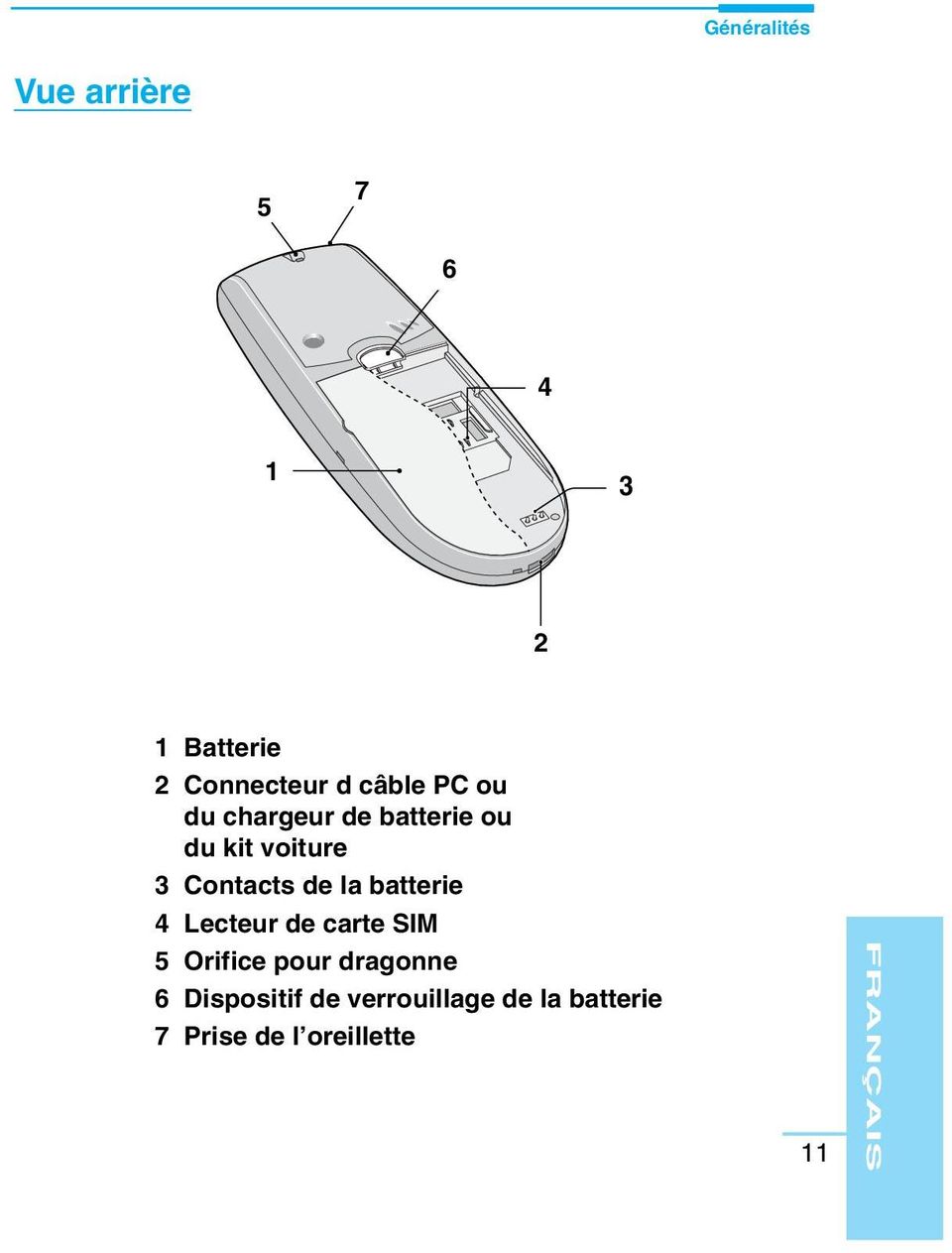
12 Généralités Vue arrière Batterie 2 Connecteur d câble PC ou du chargeur de batterie ou du kit voiture 3 Contacts de la batterie 4 Lecteur de carte SIM 5 Orifice pour dragonne 6 Dispositif de verrouillage de la batterie 7 Prise de l oreillette 11 FRANÇAIS
13 Description des touches Généralités Vous trouverez ci-dessous la description des touches du téléphone. Description du clavier Touche <> D U S Description Touches programmables gauche/droite Chacune de ces touches exécute la fonction indiquée par le texte affiché au-dessus sur l écran. Touche WAP/d annulation Permet d accéder directement au protocole WAP par un appui long. Permet également d effacer les caractères. Touches de navigation Permettent de faire défiler les noms, les numéros de téléphone, les menus ou les options de réglage. Permet d accéder directement au menu Message depuis l'écran de veille. Permet d accéder directement aux noms et numéros de téléphone depuis l écran de veille. Touche d envoi Permet de composer un numéro de téléphone et de répondre à un appel. Si vous appuyez sur cette touche sans entrer de numéro, votre téléphone indique le numéro du dernier appel composé. FRANÇAIS 12

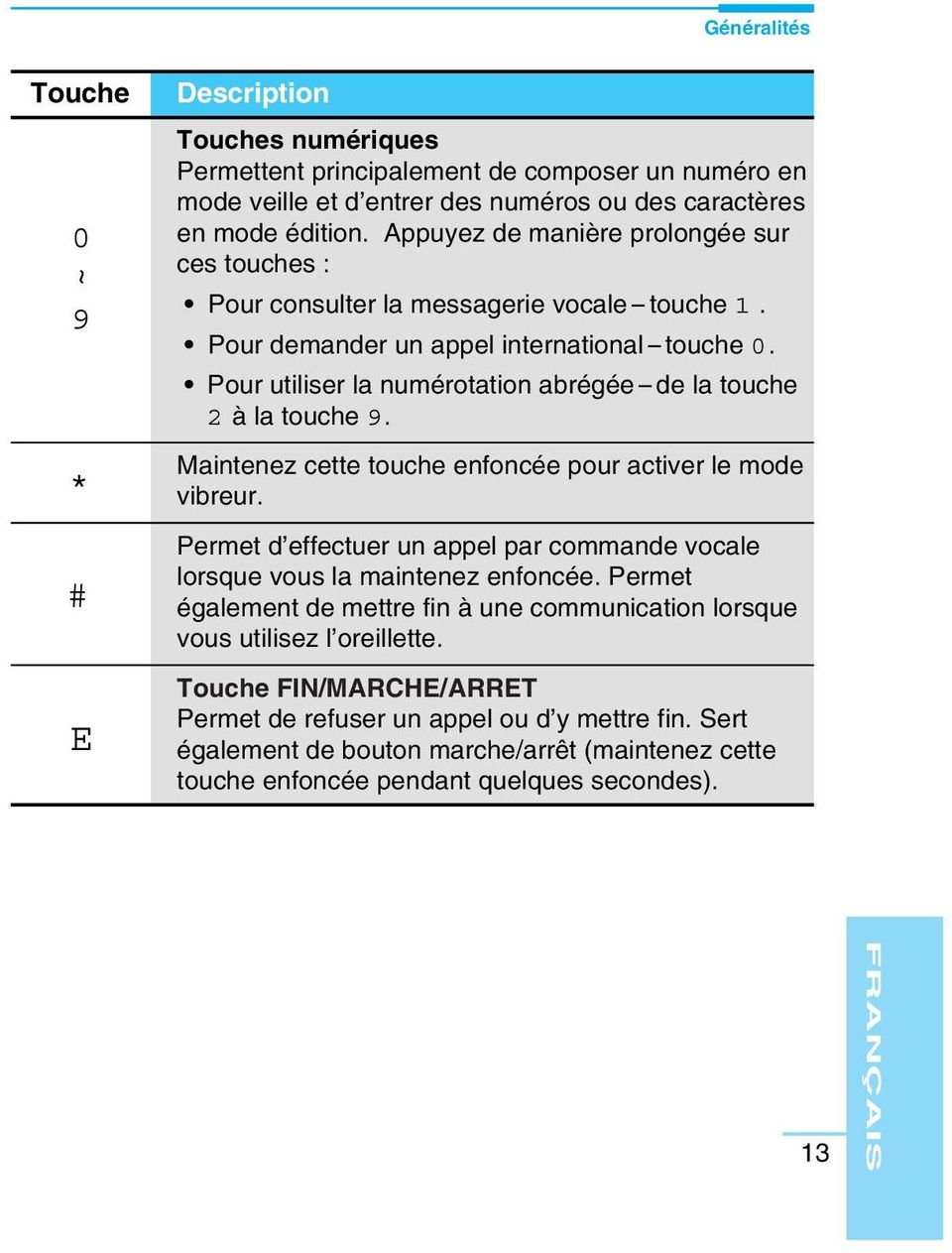
14 Généralités Touche 0 ~ 9 * # E Description Touches numériques Permettent principalement de composer un numéro en mode veille et d entrer des numéros ou des caractères en mode édition. Appuyez de manière prolongée sur ces touches : Pour consulter la messagerie vocale touche 1. Pour demander un appel international touche 0. Pour utiliser la numérotation abrégée de la touche 2 à la touche 9. Maintenez cette touche enfoncée pour activer le mode vibreur. Permet d effectuer un appel par commande vocale lorsque vous la maintenez enfoncée. Permet également de mettre fin à une communication lorsque vous utilisez l oreillette. Touche FIN/MARCHE/ARRET Permet de refuser un appel ou d y mettre fin. Sert également de bouton marche/arrêt (maintenez cette touche enfoncée pendant quelques secondes). 13 FRANÇAIS
15 Description des touches Généralités Touches alphanumériques La liste suivante indique les caractères associés à chaque touche du clavier alphanumérique. Icone Description 1., /?! - : " 1 2 A B C 2 Ä À Á Â Ã Å Æ Ç a b c ä à á â ã å ç 3 D E F 3 Ë È É Ê d e f ë è é ê 4 G H I 4 Ï Ì Í Î g h i \ ï ì í î 5 J K L 5 j k l 6 M N O 6 Ñ Ö Ø Ò Ó Ô Õ Œ m n o ñ ö ø ò ó ô õ œ 7 P Q R S 7 Í p q r s ß ß 8 T U V 8 Ü Ù Ú Û t u v ü ù ú û 9 W X Y Z 9 w x y z 0 0 [espace] FRANÇAIS 14

16 Icones de l écran d affichage Icones de l écran d affichage Le tableau suivant décrit toutes les icones apparaissant sur l écran d affichage. Icones de l écran Icone/indicateur Description Vous informe de la puissance du signal du réseau. Vous informe que la connexion est établie. Vous pouvez utiliser le service GPRS. Indique que vous utilisez un service d itinérance. Indique le numéro de la ligne active lors d appels sortants, si vous êtes abonné à un service double ligne. L alarme est réglée et activée. Vous informe du niveau de charge de la batterie. Vous informe de la réception d un message textuel (SMS). Vous informe de la réception d un message vocal. Vous informe de la réception d un . Vous permet de consulter votre agenda. Tous les signaux sonores sont désactivés. Menu Général des profils audio. Menu Fort des profils audio. Menu Silencieux des profils audio. 15 FRANÇAIS

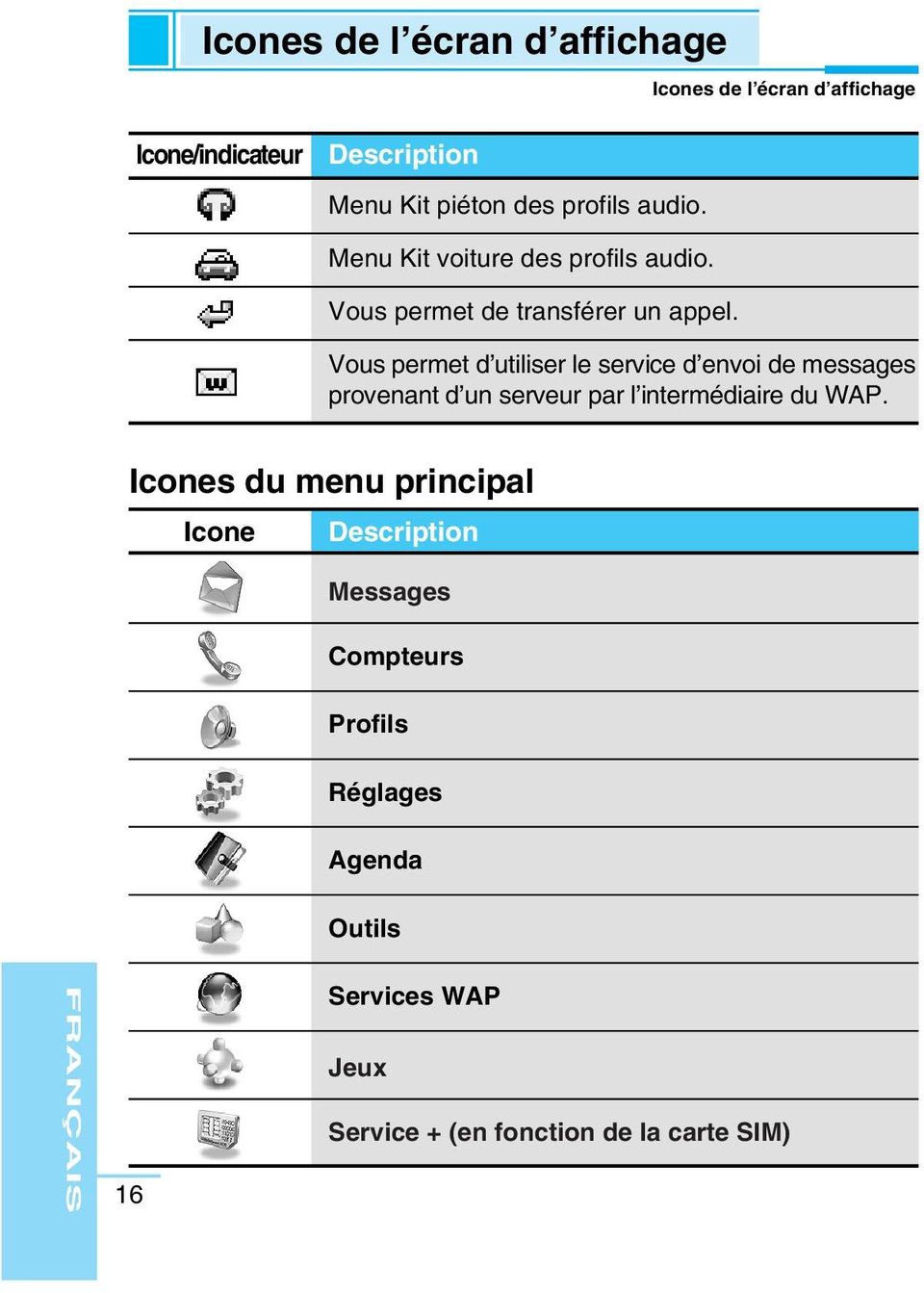
17 Icones de l écran d affichage Icones de l écran d affichage Icone/indicateur Description Menu Kit piéton des profils audio. Menu Kit voiture des profils audio. Vous permet de transférer un appel. Vous permet d utiliser le service d envoi de messages provenant d un serveur par l intermédiaire du WAP. Icones du menu principal Icone Description Messages Compteurs Profils Réglages Agenda Outils FRANÇAIS 16 Services WAP Jeux Service + (en fonction de la carte SIM)
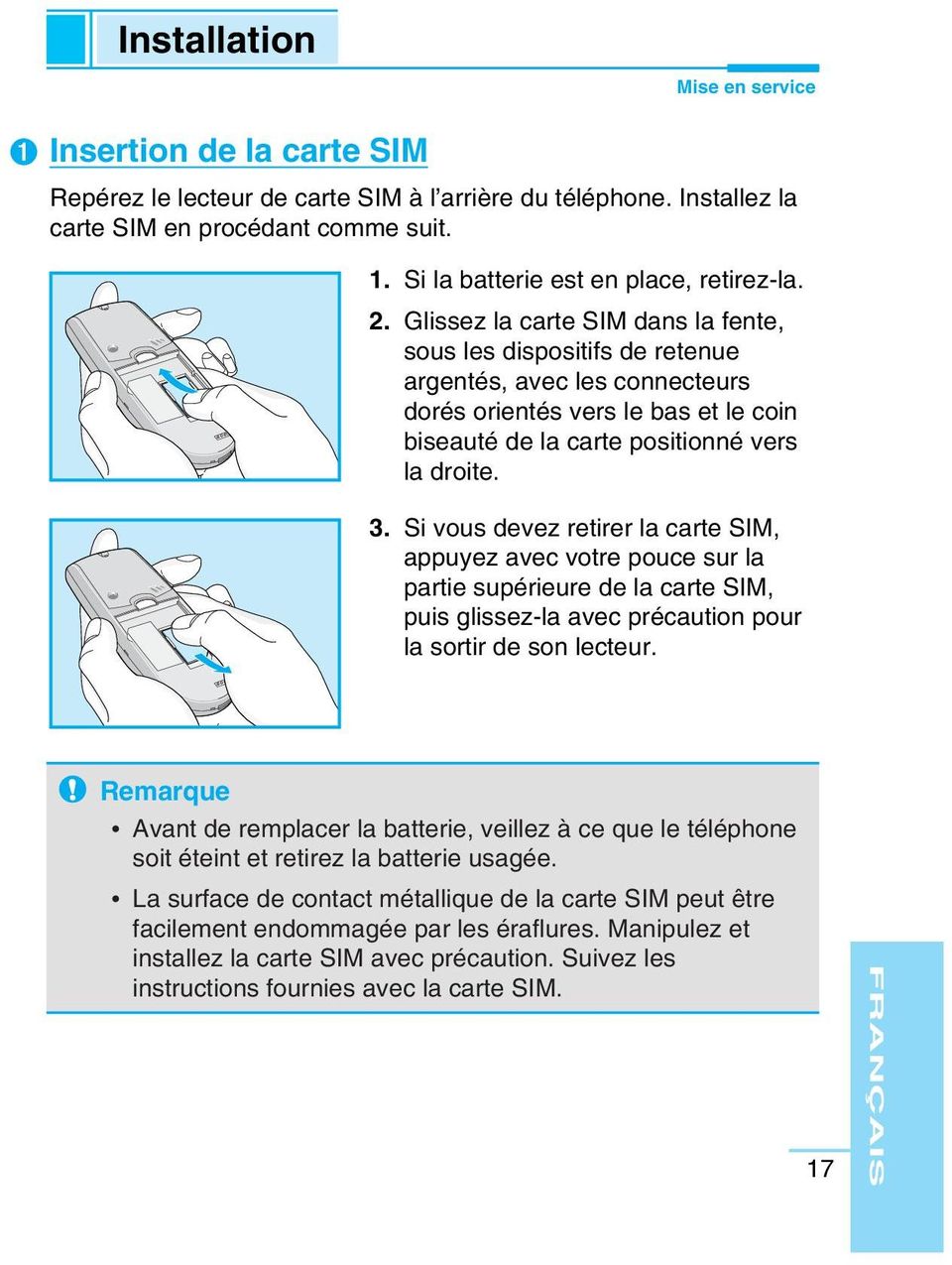
18 Installation ➊ Insertion de la carte SIM Mise en service Repérez le lecteur de carte SIM à l arrière du téléphone. Installez la carte SIM en procédant comme suit. 1. Si la batterie est en place, retirez-la. 2. Glissez la carte SIM dans la fente, sous les dispositifs de retenue argentés, avec les connecteurs dorés orientés vers le bas et le coin biseauté de la carte positionné vers la droite. 3. Si vous devez retirer la carte SIM, appuyez avec votre pouce sur la partie supérieure de la carte SIM, puis glissez-la avec précaution pour la sortir de son lecteur. Remarque Avant de remplacer la batterie, veillez à ce que le téléphone soit éteint et retirez la batterie usagée. La surface de contact métallique de la carte SIM peut être facilement endommagée par les éraflures. Manipulez et installez la carte SIM avec précaution. Suivez les instructions fournies avec la carte SIM. 17 FRANÇAIS
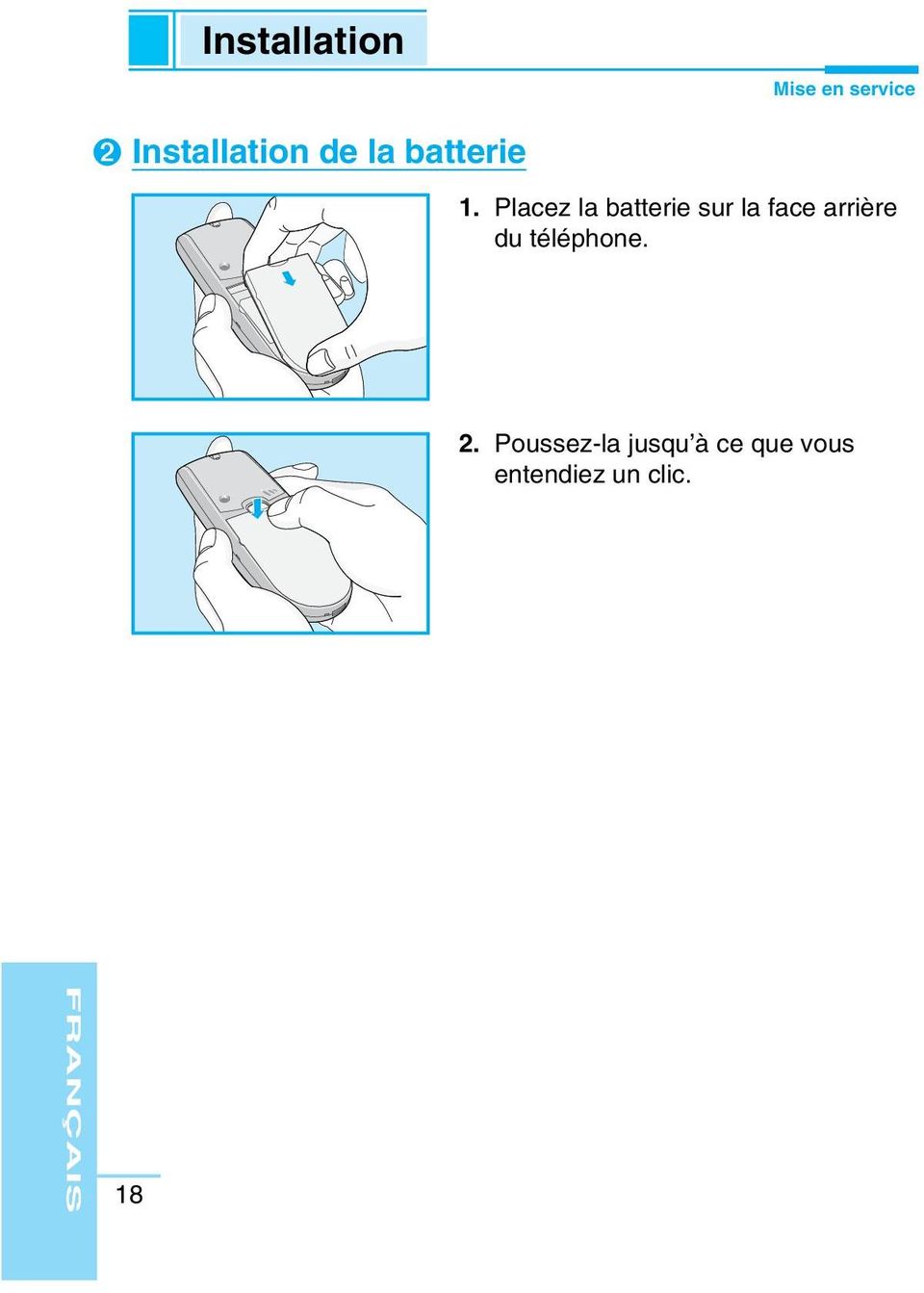
19 Installation Mise en service ➋ Installation de la batterie 1. Placez la batterie sur la face arrière du téléphone. 2. Poussez-la jusqu à ce que vous entendiez un clic. FRANÇAIS 18
20 ➌ Chargement de la batterie Mise en service Vous devez avoir installé la batterie sur le téléphone pour pouvoir brancher le chargeur de voyage. 1. Insérez l une des extrémités du chargeur dans le connecteur prévu à cet effet. 2. Branchez l autre extrémité du chargeur sur une prise secteur. Utilisez uniquement le chargeur fourni avec le téléphone. Avertissement NE FORCEZ PAS l insertion de l extrémité du chargeur dans le connecteur. Vous risqueriez d endommager le téléphone et/ou le chargeur. 19 FRANÇAIS

21 Installation Mise en service ➍ Débranchement du chargeur Débranchez le chargeur en appuyant sur les boutons latéraux. Remarque La batterie livrée avec votre téléphone portable doit être complètement chargée avant utilisation. Ne retirez ni la batterie, ni la carte SIM durant la charge. L indication Chargement apparaît à l écran lorsque le chargeur est branché. Si la batterie est complètement vide, le rétroéclairage s active mais la mention Chargement ne s affiche pas. Veuillez noter dans ce cas que le temps de chargement initial, peut être plus long. Le temps de chargement dépend du chargeur et de la batterie utilisés. Les barres de l icone de la batterie s immobilisent lorsque la batterie est complètement chargée. FRANÇAIS 20
22 Mise en marche Mise en service ➊ Mise en marche du téléphone 1. Maintenez la touche E enfoncée jusqu à ce que vous entendiez un signal sonore. 2. Selon le réglage du code PIN, vous pouvez saisir ou non le code PIN. 3. Si votre téléphone est raccordé à un réseau, le nom de celui-ci apparaît au bout de quelques secondes. ➋ Arrêt du téléphone En mode veille, maintenez la touche E enfoncée jusqu à ce que vous entendiez un signal sonore. 21 FRANÇAIS
23 Codes d accès Mise en service Les codes d accès décrits dans la présente section permettent de vous protéger contre l utilisation non autorisée de votre téléphone. Vous pouvez modifier ces codes d accès (sauf les codes PUK et PUK2) à l aide du menu Modifier code. Code PIN (4 à 8 chiffres) Le code PIN (numéro d identification personnel) protège votre carte SIM contre toute utilisation non autorisée. Le code PIN est habituellement fourni avec la carte SIM. Lorsque le code PIN est réglé sur Activé, votre téléphone vous demande de saisir le code PIN à chaque mise sous tension. Si le code PIN est réglé sur Désactivé, votre téléphone accède directement au réseau sans exiger ce code. Code PIN2 (4 à 8 chiffres) Le code PIN2, fourni avec certaines cartes SIM, est nécessaire pour accéder à certaines fonctions telles que la notification de frais d appel et les numéros à composition fixe. Ces fonctions sont disponibles uniquement si elles sont supportées par votre carte SIM. Code PUK (4 à 8 chiffres) Le code PUK (clé personnelle de déverrouillage) est nécessaire pour modifier code PIN bloqué. Le code PUK est parfois fourni avec la carte SIM. Si vous ne disposez pas de ce code, contactez votre fournisseur de services pour l obtenir. Contactez également votre fournisseur de services si vous égarez ou si vous oublié ce code. FRANÇAIS 22
24 Mise en service Code PUK2 (4 à 8 chiffres) Le code PUK2, fourni avec certaines cartes SIM, est nécessaire pour modifier un code PIN2 bloqué. Si vous égarez ou oubliez le code, contactez votre fournisseur de services. Code de sécurité (4 à 8 chiffres) Le code de sécurité permet de protéger votre téléphone contre toute utilisation non autorisée. Il est en règle générale fourni avec votre téléphone. Ce code est nécessaire pour effacer toutes les entrées du téléphone et pour rétablir les réglages standard. Le code standard de sécurité est Vous pouvez le modifier dans le menu Réglages, sous-menu Sécurité. 23 FRANÇAIS
25 Répertoire Description des menus Pour accéder au répertoire, appuyez sur [Noms] lorsque votre téléphone est en mode veille. Sélectionnez l option désirée à l aide des touches de navigation. FRANÇAIS 24 Name Nom Description 1 Rechercher Permet de rechercher un correspondant par son nom ou par son numéro. 2 Aj. nouveau Permet d ajouter des noms et numéros à votre répertoire. 3 N abrégés Permet d attribuer 8 numéros abrégés aux touches du clavier (2 à 9 ). 4 Liste reco. vocale Permet de voir la liste des numéros qui peuvent être composés par commande vocale. 5 Groupes d'appel Permet d afficher une liste de groupes d appel. 6 Copier tout Permet de copier des enregistrements de la mémoire du téléphone vers la mémoire de la carte SIM et vice versa. 7 Effacer tout Permet d effacer toutes les informations du répertoire du téléphone ou de la carte SIM. 8 Réglages Permet de mémoriser vos contacts et d effectuer des recherches par variable, nom ou numéro de téléphone. 9 Information Permet de contrôler l état de la mémoire, d accéder à des services et à votre numéro personnel.
26 Arborescence des menus Description des menus 1 Messages 1 Ecrire SMS 2 Ecrire MMS 3 Messages reçus 4 Boîte d'envoi 5 Msg. vocal 6 Service info 7 Modèles 8 Réglages 3 Profils 1 Vibreur seul 2 Silencieux 3 Général 4 Fort 5 Kit piéton 6 Kit voiture 2 Compteurs 1 Appels en absence 2 Appels reçus 3 Appels émis 4 Liste tous appels 5 Effacer les appels 6 Durée Coût app 7 Info GPRS 4 Réglages 1 Réveil 2 Date + heure 3 Téléphone 4 Appels 5 Sécurité 6 Réseau 7 Réinitialiser les paramètres 25 FRANÇAIS
27 Arborescence des menus Description des menus 5 Agenda 1 Calendrier 2 Répertoire 5 Accéder à l'url 6 Réglages cache 7 Certificats de sécurité 8 Réinit. profils 6 Outils 1 Calculette 2 Mon dossier 3 Jeux 4 Convertisseur 5 Fuseau horaire 8 Jeux 1 Mes jeux 2 Etat mémoire 3 Catalogue FRANÇAIS 7 Services WAP 1 Accueil 2 Favoris 3 Msg push 4 Profils 26 9 Service + Ce menu dépend de votre carte SIM et des services fournis par votre réseau.
28 Messages [Menu 1] Description des menus Ce menu comprend les fonctions en rapport avec les SMS (Short Message Service, Service de messages courts), les MMS (Multimedia Message Service, Service de messagerie multimédia), la boîte vocale, ainsi que les messages de service du réseau. Ecrire SMS [Menu 1-1] Vous pouvez écrire et modifier un message texte, en vérifiant le nombre de pages du message. 1. Accédez au menu Messages, puis sélectionnez Ecrire SMS. 2. Pour faciliter la saisie du texte, utilisez T9. Pour plus d informations, reportez-vous à la rubrique Comment utiliser T9 (Page 33). 3. Appuyez sur [Insérer] pour joindre la pièce. 4. Si vous voulez définir une option pour votre texte, ou terminer sa rédaction, appuyez sur la touche < [Option]. 27 FRANÇAIS
29 Messages [Menu 1] Description des menus Insérer Symbole Vous pouvez ajouter des caractères spéciaux. Image Vous pouvez insérer des images Par défaut ou les photos de Mon dossier qui sont disponibles pour les messages courts. Son Vous pouvez insérer les sons qui sont disponibles pour les messages courts. Modèles de texte Vous pouvez utiliser les Modèles de texte prédéfinis dans le téléphone. Répertoire Vous pouvez ajouter les numéros de téléphone ou les adresses électroniques dans le Répertoire. Carte de visite Vous pouvez ajouter vos informations de contact au message. FRANÇAIS 28
30 Description des menus Options Envoyer Permet d envoyer des messages texte. 1. Entrez les numéros des destinataires. 2. Appuyez sur la touche D pour ajouter d autres destinataires. 3. Vous pouvez ajouter des numéros de téléphone au répertoire. 4. Appuyez sur la touche < après avoir saisi les numéros. Enreg. Permet de stocker les messages dans la Boîte d envoi. Police Sélectionnez la Taille et le Style des polices. Couleur Sélectionnez la Couleur du premier plan et de l arrière-plan. Alignement Vous pouvez créer des contenus de messages alignés à Droite, au Centre ou à Gauche. 29 FRANÇAIS
31 Messages [Menu 1] Ajouter dictionnaire T9 Vous pouvez ajouter vos propres mots. Ce menu s affiche uniquement lorsque le mode édition est Intuitif (T9Abc/T9abc/T9ABC). Langue T9 Sélectionnez un mode de saisie T9. Sortie Si vous appuyez sur Sortie pendant la rédaction d un message, vous pouvez stopper l écriture du message et revenir au menu Message. Le message que vous avez rédigé n est pas enregistré. Ecrire MMS [Menu 1-2] Description des menus Vous pouvez écrire et modifier des MMS, en vérifiant la taille du message. 1. Activez le menu Messages en appuyant sur la touche < [Sélect]. 2. Si vous souhaitez rédiger un nouveau message, sélectionnez Ecrire MMS. 3. Vous pouvez créer un nouveau message ou choisir un des modèles de MMS déjà créé. 4. Appuyez sur Insérer pour ajouter Symbole, Image, Son, Modèles de texte, Répertoire ou Carte de visite. FRANÇAIS 30
32 Description des menus Options Aperçu Vous pouvez afficher un aperçu des MMS que vous avez rédigés. Envoyer Vous pouvez envoyer des MMS à plusieurs destinataires, donner la priorité à votre message, et aussi l envoyer plus tard. Enreg. Vous pouvez enregistrer des MMS dans la boîte d envoi ou en tant que modèles. Ajouter une diapo Vous pouvez ajouter une diapo avant ou après la diapo actuelle. Aller aux diapos Vous pouvez accéder à la diapositive précédente ou suivante. Supprimer la diapo Vous pouvez supprimer les diapositives actuelles. 31 FRANÇAIS
33 Messages [Menu 1] Description des menus Définir format diapo - Définir la minuterie Vous pouvez définir le minuteur pour la diapositive, le texte, l image et le son. Ajouter dictionnaire T9 Vous pouvez ajouter vos propres mots. Ce menu s affiche uniquement lorsque le mode édition est Intuitif (T9Abc/T9abc/T9ABC). Langue T9 Sélectionnez une langue pour le mode de saisie T9. Sortie Vous pouvez revenir au menu Message. FRANÇAIS 32
34 Description des menus Comment utiliser le mode T9? Le mode T9 vous permet de saisir du texte rapidement. Dans ce mode, appuyez simplement une fois sur la touche comportant la lettre correspondante. T9 est basé sur un dictionnaire intégré auquel vous pouvez également ajouter de nouveaux mots. Saisie des mots à l aide du mode T9. 1. Commencez la saisie d un mot avec la série de touches 2 à 9. Appuyez seulement une fois sur chaque touche pour obtenir une lettre. Exemple: pour écrire «Fille». Le mot change après chaque frappe. Par conséquent, 3 (pour f) 4 (pour i) T9abc T9abc D Eh 5 (pour l) 5 (pour l) 3 (pour e) Fil T9abc Fille T9abc Fille T9abc vous ne devez pas faire trop attention à l apparence du mot sur l écran tant que vous n avez pas appuyé sur toutes les touches appropriées. 33 FRANÇAIS
35 Messages [Menu 1] Description des menus FRANÇAIS 34 Pour supprimer un caractère situé à gauche, appuyez sur C. Pour insérer plusieurs numéros, maintenez la touche # enfoncée et saisissez les numéros. Si vous maintenez la touche * enfoncée, vous pouvez modifier le type de langue. (Vous pouvez également utiliser les options.) De plus, le téléphone prend en charge trois modes: Intuitif (T9Abc, T9ABC, T9abc), Multitap (ABC, abc), Numérique (123). Si vous souhaitez changer de mode, appuyez sur la touche #. Autre possibilité: Appuyez sur la touche * et sélectionner Insérer symboles. Sélectionnez le caractère souhaité et appuyez sur Sélect. 2. Lorsque vous avez terminé la saisie d un mot, vérifiez qu il est correctement orthographié. Si le mot est correct : Appuyez sur la touche 0 et saisissez le mot suivant. Si le mot n est pas correct : Recherchez à l aide de la touche U, D (Mot précédent et Mot suivant). Autre possibilité : Si vous ne souhaitez aucun des mots proposés, vous pouvez ajouter vos propres mots. Appuyez sur la touche < [Options] en mode édition Intuitif. Sélectionnez Ajouter menu du dictionnaire T9. Vous pouvez voir ce qui suit.
36 Description des menus Saisissez votre mot 3. Pour insérer une marque de ponctuation, appuyez sur la touche 1 à plusieurs reprises jusqu à ce que la ponctuation souhaitée apparaisse. Langue T9 En mode T9, vous pouvez également sélectionner le menu T9 Désactivé. (Par défaut, T9 est activé) 35 FRANÇAIS
37 Messages [Menu 1] Description des menus Messages reçus [Menu 1-3] Vous êtes averti lorsque vous recevez des messages. Ils sont stockés dans la Boîte de réception. Les messages de la boîte de réception sont identifiés par des icones. Pour plus d informations, reportez-vous aux instructions sur les icones. Instructions sur les icones [ ] MMS [ ] Message court [ ] Message SIM [ ] Lire [ ] Notification de MMS Si le téléphone affiche «Pasd espace pour message SIM» ou «Pas d espace pour message», vous pouvez libérer de l espace dans chaque dossier en supprimant les messages, supprimant les messages, les médias et les applications. FRANÇAIS Message SIM «Message SIM» signifie que le message a été exceptionnellement stocké sur la carte SIM. Pour la notification du MMS, vous devez attendre le téléchargement et le traitement du message. Pour plus d informations sur les paramè tres de notification, reportez-vous au [Menu 1-8-2]. Pour lire un message, sélectionnez un des messages et appuyez sur la touche <. 36
38 Description des menus Répondre Vous pouvez répondre à l expéditeur. Transférer Vous pouvez transférer le message sélectionné à une autre personne. Rappeler Vous pouvez rappeler l expéditeur. Effacer Vous pouvez supprimer le message actuel. Extraire Vous pouvez extraire des images, du son et du texte. Ces derniers seront enregistrés dans Mon dossier, Répertoire, ou dans les favoris WAP. Afficher les informations Vous pouvez afficher les informations sur les messages reçus: l adresse de l expéditeur, l objet (uniquement pour les messages multimédias), la date et heure du message, le type et la taille du message. Réécouter (uniquement pour les message multimédias) Vous pouvez réécouter les messages multimédias. 37 FRANÇAIS
39 Messages [Menu 1] Description des menus Réception (en cas de message de notification) Si le MMS est défini sur Téléchargement automatique non, vous ne pouvez obtenir que la Notification. Pour recevoir un message, vous devez sélectionner [Recevoir]. Bien que le MMS soit défini sur Téléchargement automatique activer, vous pouvez obtenir un message de notification en fonction de l environnement du réseau ou pour d autres raisons. Boîte d envoi [Menu 1-4] C est ici que vous pouvez visualiser les messages envoyés ou non. Pour le message envoyé, vous pouvez voir l état de livraison. Instructions sur les icones [ ] Envoyé [ ] Non envoyé [ ] Livraison confirmée Lorsque vous utilisez le message qui a déjà été envoyé Modifier Fonction qui permet de modifier le message. FRANÇAIS 38 Envoyer Vous pouvez transférer le message actuel à d autres destinataires. Effacer Vous pouvez supprimer le message actuel.
40 Afficher les informations Vous pouvez afficher les informations sur les messages de la boîte d envoi: l adresse de l expéditeur, l objet (uniquement pour les messages multimédias), la date et heure du message, le type et la taille du message. Msg. vocal [Menu 1-5] Ecouter la boîte vocale Vous pouvez écouter la boîte vocale. Description des menus Centre de boîte vocale Vous pouvez recevoir des messages vocaux si cette fonction est prise en charge par le fournisseur de service réseau. Lorsqu un nouveau message arrive dans la boîte vocale, le symbole apparaît à l écran. Veuillez demander à votre fournisseur de service réseau plus d informations sur ses services afin de configurer le téléphone en conséquence. 1. Maintenez la touche 1 enfoncée en mode veille. 2. Vous pouvez vérifier les sous-menus suivants. Numéro abrégé Vous pouvez écouter la boîte vocale en sélectionnant Accueil. Depuis l'étranger Même si vous êtes à l étranger, vous pouvez écouter la boîte vocale si le service itinérant est pris en charge. 39 FRANÇAIS
41 Messages [Menu 1] Service info [Menu 1-6] (en fonction du réseau et de l abonnement) Les messages de diffusion GSM (Messages CB Cellular Broadcast) sont des messages textuels envoyés aux utilisateurs de téléphones GSM via le réseau. Ils fournissent des informations d ordre général relatives, par exemple, à la météo, à la circulation routière, aux taxis, aux pharmacies et aux cours de la Bourse. À chaque type d information correspond un numéro d appel qui vous permet de contacter le prestataire du service. Lorsque vous recevez un flash info, vous pouvez le consulter en procédant comme suit. Lire 1. Lorsque vous recevez un flash info, il s affiche à l écran. Utilisez les touches U et D pour faire défiler le message. 2. Après avoir lu le message, appuyez sur la touche E pour revenir au mode veille. Vous pouvez aussi le conserver jusqu à la réception d un autre message. Réception Permet de recevoir des messages de diffusion. Alerte Description des menus Déclenche un signal sonore lors de la réception de messages de diffusion. FRANÇAIS 40
42 Langues Vous pouvez sélectionner la langue des flashs info à recevoir. Votre téléphone réceptionnera les flashs info dans la langue que vous aurez choisie. Catégories (en fonction du réseau et de l abonnement) Ajouter Si vous sélectionnez cette option, vous pouvez ajouter une catégorie de flashs info à recevoir dans la mémoire du téléphone. Voir liste Description des menus Si vous sélectionnez cette option, vous pouvez visualiser la liste des catégories de flashs info que vous avez ajoutés. Si vous appuyez sur la touche [Option], vous pouvez modifier ou effacer cette liste. Liste active Vous pouvez sélectionner la catégorie de flashs info de la liste active en appuyant sur la touche [Activé/Désactivé]. 41 FRANÇAIS
43 Messages [Menu 1] Modèles [Menu 1-7] Vous disposez de 11 modèles de SMS. Vous pouvez remplacer les modèles prédéfinis par vos modèles préférés ou compléter les <entrées> vides. SMS Permet de modifier des messages prédéfinis. MMS Description des menus Permet de modifier des messages multimédias prédéfinis. Les options suivantes sont disponibles dans les menus SMS et MMS. Modifier Aj. nouveau Ecrire message Effacer : Permet de modifier les modèles de MMS. : Permet d ajouter de nouveaux modèles de MMS. : Permet d écrire des MMS en utilisant les modèles de MMS. : Permet de supprimer les modèles de MMS. Carte de visite Vous pouvez créer votre carte de visite en saisissant votre nom, numéro de téléphone, numéro de fax et adresse électronique. FRANÇAIS 42
44 Description des menus Réglages [Menu 1-8] SMS Types de messages Texte, Voix, Fax, Pager, X.400, , ERMES Généralement, le type de message est défini sur SMS. Vous pouvez convertir votre texte dans d autres formats. Contactez votre fournisseur de service pour connaître la disponibilité de cette fonction. Validité msg. Ce service du réseau vous permet de définir la durée de stockage de vos messages texte dans le centre de messages. Accusé de réception Si vous avez défini sur Oui, vous pouvez vérifier que votre message a été correctement envoyé. Rép. via même centre services Lorsque vous envoyez un message, son destinataire a la possibilité d'y répondre et de reporter le coût de cette réponse sur votre facture téléphonique. Centre SMS Si vous souhaitez envoyer le message texte, vous pouvez recevoir l adresse du centre SMS via ce menu. 43 FRANÇAIS
45 Messages [Menu 1] Description des menus MMS Validité msg. Ce service du réseau vous permet de définir la durée de stockage de vos messages texte dans le centre de messages. Rapport de disteibution Si vous avez défini cette option sur Oui dans ce menu, vous pouvez vérifier que votre message a été correctement envoyé. Téléchargement automatique Si vous sélectionnez Oui, vous recevrez les MMS automatiquement. Si vous sélectionnez Non, vous recevrez uniquement un message de notification dans la boîte de réception. Vous pourrez ensuite vérifier cette notification. Réseau Si vous sélectionnez serveur de MMS, vous pouvez définir l URL au serveur de MMS. Types de messages autorisés Personnel : Message personnel. Publicité : Message commercial. Information : Informations nécessaires. FRANÇAIS 44 Etat mémoire Cette fonction permet de vérifier la quantité de mémoire libre et la quantité de mémoire utilisée sur la carte SIM et sur le téléphone.
46 Compteurs [Menu 2] Description des menus Appels en absence [Menu 2-1] Ce menu vous permet d afficher les numéros de téléphone des personnes qui ont essayé de vous contacter en votre absence. Vous pouvez recomposer les numéros de ces personnes, les mémoriser dans votre répertoire ou encore connaître la date et l heure de leur appel. Vous pouvez également rédiger des messages. Appels reçus [Menu 2-2] Ce menu vous permet d afficher les derniers appels reçus. Vous pouvez recomposer ces numéros, les mémoriser dans votre répertoire ou connaître la date et l heure de leur réception. Vous pouvez également rédiger des messages. Appels émis [Menu 2-3] Ce menu vous permet d afficher les derniers appels émis. Vous pouvez recomposer ces numéros, les mémoriser dans votre répertoire ou connaître la date et l heure de leur émission. Vous pouvez également rédiger des messages. Liste tous appels [Menu 2-4] Ce menu vous permet de mémoriser un numéro de téléphone et de vérifier la date et l heure d un appel. Vous pouvez recomposer ce numéro et rédiger des messages. Effacer les appels [Menu 2-5] Cette fonction vous permet d effacer tous les appels enregistrés. 45 FRANÇAIS
47 Compteurs [Menu 2] Durée Coût app [Menu 2-6] Description des menus Dans ces sous-menus, vous pouvez afficher la durée et le coût de vos appels Durée appel Cette fonction permet d afficher la durée de votre Dernier appel, de Tous les appels, des Appels reçus et des Appels composés en heures, minutes et secondes. Vous pouvez également réinitialiser les minuteurs d appels. Coût de comm Cette fonction vous permet de vérifier le coût de votre dernier appel, de tous les appels, de conserver et de réinitialiser le coût. Pour réinitialiser le coût, vous avez besoin du code PIN2. Remarque Le prix réel de l appel peut s avérer différent suivant les caractéristiques de votre réseau, le tarif de facturation et les taxes en vigueur. FRANÇAIS 46
48 Réglages coûts [en fonction de la carte SIM] Tarif/unité Description des menus Ce service vous permet de définir la devise et le tarif unitaire des appels. Contactez votre opérateur pour obtenir ces informations. Vous devez saisir le code PIN2 pour définir ces valeurs. Régl. crédit Ce service réseau vous permet de gérer le coût de vos appels en choisissant l unité tarifaire. Sélectionnez Lire pour afficher vos unités de frais restants. Choisissez Changer pour modifier votre limite de crédit. Remarque S il ne vous reste aucune unité, vous pourrez uniquement passer des appels d urgence. En fonction de votre carte SIM, vous devez disposer d un code PIN2 pour fixer une limitation de coûts. Afficher durée Ce service proposé par votre opérateur vous permet de visualiser automatiquement le coût de votre dernier appel. Choisissez Oui dans l option Afficher durée pour connaître (en fin de communication) le coût de la communication. 47 FRANÇAIS
49 Compteurs [Menu 2] Info GPRS [Menu 2-7] Ce menu vous permet de vérifier la quantité d informations transférées sur le réseau GPRS. Vous pouvez également connaître la durée de vos appels. Durée appel Cette option vous permet de vérifier la durée d un appel GPRS. Vous pouvez également remettre les compteurs à zéro. Dernier appel Tous apples Réinitialiser Vol. données Cette option vous permet de vérifier le volume des communications. Envoyé Reçu Total Réinitialiser Description des menus FRANÇAIS 48
50 Profils [Menu 3] Description des menus Ce menu vous permet de régler différents types de sonneries en fonction de vos besoins, de votre environnement ou de votre mode d utilisation. Remarque Les profils Kit voiture et Kit piéton sont automatiquement sélectionnés si vous utilisez le kit mains libres ou l oreillette. Dans ce cas, les sous-menus associés à ces profils s affichent automatiquement. Vibreur seul [Menu 3-1] Vous pouvez régler le profil dans le menu Vibreur seul si vous avez besoin du mode vibreur. Dans ce mode, toutes les sortes d alertes sont définies sur Vibreur ou Silencieux. Silencieux [Menu 3-2] Vous pouvez régler le profil dans le menu Silencieux si vous vous trouvez dans un endroit silencieux. Général [Menu 3-3] Vous pouvez régler le profil dans le menu Général. Fort [Menu 3-4] Vous pouvez régler le profil dans le menu Fort si vous vous trouvez dans un environnement bruyant. 49 FRANÇAIS
51 Profils [Menu 3] Kit piéton [Menu 3-5] Vous pouvez régler le profil dans le menu Kit piéton lorsque vous branchez un casque. Kit voiture [Menu 3-6] Vous pouvez régler le profil dans le menu Kit voiture lorsque vous activez le kit mains libres. Sous-menus de Profils Le menu Profils comporte les sous-menus suivants : Alerte appels Permet de sélectionner le type d alerte pour les appels entrants. Mélodie appels Permet de sélectionner la sonnerie. Volume mélodie Permet de régler le volume de la sonnerie. Description des menus FRANÇAIS 50 Alerte messages Permet de choisir le type de signal vous informant de la réception d un message : Bip, Vibreur ou Aucune alerte.
52 Volume clavier Vous permet de régler le volume du clavier pour le profil audio sélectionné. Bip touches Vous permet de sélectionner le bip des touches pour le profil audio sélectionné. Réponse auto Description des menus Permet de répondre automatiquement à un appel. Cette option est disponible uniquement avec les kits mains libres et piéton. Non Votre téléphone ne décroche pas et continue de sonner. Après 5 sec. Votre téléphone décroche automatiquement au bout de 5 secondes. Après 10 sec. Votre téléphone décroche automatiquement au bout de 10 secondes. Remarque Lorsque vous utilisez le kit mains libres, vous ne pouvez pas activer le mode vibreur pour les appels ou les messages entrants. Cependant, les options ci-dessous sont disponibles. - Alerte appels : Sonnerie, Silencieux - Alerte messages : Bip, Aucune alerte 51 FRANÇAIS
53 Réglages [Menu 4] Vous pouvez définir les menus suivants à votre gré. Réveil [Menu 4-1] Vous pouvez définir jusqu à 5 réveils pour être réveillé à une heure spécifique. 1. Sélectionnez Activer et entrez l heure de réveil de votre choix. 2. Sélectionnez la période de répétition du réveil: Une fois, Chaque jour, Chaque Sem, Chaque mois. 3. Sélectionnez la sonnerie d alarme de votre choix et appuyez sur la touche < [Ok]. 4. Modifiez le nom de l alarme et appuyez sur < [Ok]. 5. Si vous définissez Réveil sur Permanent?, l alarme sonne à l heure indiquée même si le téléphone est éteint. Date + heure [Menu 4-2] Vous pouvez définir des fonctions relatives à la date et à l heure. Date Régler date Vous pouvez entrer la date du jour. Description des menus FRANÇAIS 52 Format date Vous pouvez définir les formats de date.
54 Heure Description des menus Le téléphone dispose de sa propre horloge. Cette option vous permet de régler l heure et de choisir entre les formats 12 heures ou 24 heures. Régler heure Cette option vous permet de régler l heure de votre téléphone. Format heure Cette option vous permet de choisir entre les formats 12 heures ou 24 heures. Téléphone [Menu 4-3] Vous pouvez définir des fonctions relatives au téléphone. Affichage Econo. écran Vous pouvez définir un économiseur d écran. Afficher Vous pouvez sélectionner une animation pendant que vous téléphonez. Fond écran Vous pouvez sélectionner une image à afficher sur l écran en mode veille. 53 FRANÇAIS
55 Réglages [Menu 4] Msg. permanent Description des menus Si vous choisissez Oui, ce menu vous permet de sélectionner un écran de veille. En mode texte, vous pouvez modifier un message. Éclairage Cette option vous permet de régler la durée de l éclairage à chaque pression sur une touche. Contraste Vous pouvez régler le contraste l écran en appuyant sur les touches U et D. Langues Cette option vous permet de choisir la langue des menus de votre téléphone. Appels [Menu 4-4] Vous pouvez définir le menu correspondant à un appel en appuyant sur la touche < [Sélect] dans le menu Réglages. FRANÇAIS 54
56 Renvoi appel Description des menus Le service de transfert d appel vous permet de transférer des appels vocaux entrants, des appels de fax et des appels de données vers un autre numéro. Pour plus de détails, contactez votre fournisseur de services. Tous appels Transfère tous les appels vocaux, sans conditions. Si occupé Transfère les appels vocaux lorsque le téléphone est en cours d utilisation. Si non-réponse Transfère les appels vocaux auxquels vous ne souhaitez pas répondre. Si non disponible Transfère les appels vocaux lorsque le téléphone est éteint ou hors de la zone de couverture. Appels data Transfère vers un numéro avec une connexion PC, sans conditions. Appels fax Transfère vers un numéro avec une connexion fax, sans conditions. Tout annuler Annule tous les services de transfert d appel. 55 FRANÇAIS
57 Réglages [Menu 4] Sous-menus Les menus de Renvoi appel disposent des sous-menus suivants. - Activer Active le service correspondant. Autre numéro Permet d entrer le numéro vers lequel effectuer le transfert. Numéros favoris Vous pouvez consulter les 5 derniers numéros transférés. Boîte vocale Transmet les appels au centre de messagerie. Cette fonction n apparaît pas dans les menus Tous les appels de données et Tous les appels de fax. - Désactiver Désactive le service correspondant. - Afficher l'état Description des menus Affiche l état du service correspondant. Affiche l état de l appel en attente. FRANÇAIS 56
58 Description des menus Toute touche Oui Si vous choisissez cette option, vous pouvez répondre à un appel en appuyant sur n importe quelle touche (à l exception de la touche E). Non Si vous sélectionnez cette option, vous pouvez répondre à un appel en appuyant sur la touche S uniquement. Remarque Utilisation du kit piéton : Pour utiliser le kit piéton (oreillette équipée d un micro), raccordez-le au connecteur. Appuyez sur la touche # pour répondre à un appel. Envoyer mon numéro (en fonction du réseau et de l abonnement) Défini par réseau Oui Si vous sélectionnez cette option, votre numéro de téléphone est transmis à votre correspondant. Dans ce cas, il s affiche sur le téléphone du correspondant. Non Si vous sélectionnez cette option, votre numéro de téléphone ne sera pas transmis. 57 FRANÇAIS
59 Réglages [Menu 4] Double appel (en fonction du réseau) Si ce service est activé, vous pouvez recevoir un appel (entrant) en attente. Activer Active le service correspondant. Désactiver Désactive le service correspondant. Afficher l'état Vérifie l état du service. Bip minute Si vous choisissez Oui, vous pouvez contrôler la durée de l appel à l aide un bip sonore qui retentira toutes les minutes en cours de communication. Rappel auto Description des menus Oui Si vous choisissez Oui, votre téléphone effectue jusqu à 10 tentatives de rappel en cas d échec de connexion. FRANÇAIS 58 Non Si vous choisissez Non, votre téléphone n effectue aucune tentative de rappel en cas d échec de connexion.
60 Changer ligne Cette fonction est uniquement possible si le Service à deux lignes est pris en charge par l opérateur. Deux numéros de téléphone indépendants sont attribués au téléphone. Cette fonction vous permet de sélectionner le numéro de téléphone utilisé. Si cette fonction est prise en charge par votre opérateur, le menu suivant s affiche : Ligne 1 : permet de sélectionner Ligne 1 en tant que numéro de téléphone utilisé. Ligne 2 : permet de sélectionner Ligne 2 en tant que numéro de téléphone utilisé. Sécurité [Menu 4-5] Description des menus Demande de code PIN Cette option vous permet de régler votre téléphone pour qu il demande le code PIN de la carte SIM chaque fois que vous l allumez. Si cette fonction est activée, il vous sera demandé d entrer votre code PIN. 1. En mode veille, appuyez sur la touche [Menu]. 2. Appuyez sur la touche 4 ou sur les touches U et D pour accéder au menu Réglages. 3. Sélectionnez le menu Sécurité à l aide des touches de navigation, puis appuyez sur la touche [Sélect]. 4. Sélectionnez le Demande de code PIN en appuyant sur la touche [Sélect]. 5. Les options suivantes s affichent. Activer : active la vérification du code PIN. Désactiver : désactive la vérification du code PIN. 59 FRANÇAIS
61 Réglages [Menu 4] Verrouillage téléphone Vous pouvez utiliser un code de sécurité pour vous protéger contre l utilisation non autorisée de votre téléphone. Si cette option est activée, vous devrez saisir le code de sécurité chaque fois que vous allumerez votre téléphone. Si vous choisissez l option Automatique, votre téléphone vous demandera de saisir le code de sécurité uniquement lorsque vous changerez de carte SIM. Activer Désactiver Automatique Blocage clavier auto Lorsque vous activez le verrouillage automatique des touches, le clavier est verrouillé automatiquement et un écran standard s affiche au bout de 25 secondes lorsque aucune touche n est utilisée. Activer Désactiver Description des menus FRANÇAIS 60 Remarque Pour verrouiller le clavier de votre téléphone manuellement, accédez au menu principal et appuyez sur la touche *. Si vous avez déjà activé le verrouillage automatique des touches, le clavier de votre téléphone sera déverrouillé, puis sera de nouveau verrouillé automatiquement au bout de 25 secondes.
62 Interdiction d'appel Le service d interdiction d appels empêche que votre téléphone ne passe ou ne reçoive certaines catégories d appels. Cette fonction exige un mot de passe de particulier. Les sous-menus sont les suivants : Sortants : Permet d interdire l émission d appels. App internat. : Permet d interdire l émission d appels vers l étranger. App internat. sauf F : Permet de bloquer les appels vers l étranger, mais autorise les appels sur le réseau national. Entrants : Bloque la réception de tous les appels sur votre téléphone. Entrants à l'étranger : Bloque la réception de tous les appels lorsque vous utilisez un service d itinérance. Tout annuler : Permet de désactiver toutes les options de blocage. Description des menus Chg code réseau : Permet de modifier le mot de passe du service d interdiction d appels. 61 FRANÇAIS
63 Réglages [Menu 4] Appels restreints (fonction dépendant de la carte SIM) Vous pouvez restreindre vos appels sortants à des numéros de téléphone sélectionnés. Les numéros sont protégés par votre code PIN2. Oui Vous pouvez restreindre vos appels sortants à des numéros de téléphone sélectionnés. Non Vous pouvez désactiver la fonction de numéro fixe. Liste FDN Vous pouvez visualiser la liste des numéros enregistrés en tant que numéros fixes. Modifier code Cette option vous permet de modifier les codes d accès suivants : PIN, PIN2 et Code sécurité. Réseau [Menu 4-6] Description des menus Vous pouvez sélectionner un réseau qui sera enregistré soit automatiquement, soit manuellement. Généralement, la sélection du réseau utilisé par le téléphone est réglée sur Automatique. FRANÇAIS 62 Automatique Le téléphone sélectionne automatiquement le réseau disponible dans votre zone.
64 Sélection manuelle Le téléphone recherche la liste des réseaux disponibles, puis les affiche. Vous pouvez alors sélectionner le réseau que vous voulez utiliser à condition que ce dernier dispose d un contrat d itinérance avec votre opérateur de réseau national. Réseaux préférés Vous pouvez entrer une liste de réseaux préférés. Le téléphone essaiera alors d enregistrer le premier en priorité, avant de tenter d enregistrer les autres réseaux. Cette liste est élaborée sur la base de la liste des réseaux connus enregistrée dans l appareil. Choix utilisateur Vous pouvez ajouter ou effacer de nouvelles entrées de la liste des réseaux. Vous pouvez également ajouter de nouveaux réseaux dont les codes ne sont pas connus par le téléphone. Pour ce faire, sélectionnez puis entrez le code du réseau, le code du pays et le nom du réseau. Réinitialiser les paramètres [Menu 4-7] Description des menus Vous pouvez rétablir les réglages usine en sélectionnant ce menu. Vous devez saisir le code de sécurité pour activer cette fonction. 63 FRANÇAIS
65 Agenda [Menu 5] Description des menus Calendrier [Menu 5-1] La partie supérieur de l écran est réservée à la date et aux icones. Chaque fois que vous modifiez la date, le calendrier est mis à jour en fonction de celle-ci. Vous pouvez accéder à une journée en déplaçant le curseur sur celle-ci. Les dates soulignées indiquent qu elles contiennent une note. Cette fonction vous permet, par exemple, de vous rappeler d un rendez-vous. Si vous avez programmé un rappel sonore, le téléphone émettra un signal pour vous rappeler de consulter une note particulière. Pour changer le jour, le mois et l année, utilisez les touches cidessous. Touche Description Touche Description 1 3 * # Permettent de modifier l année. Permettent de modifier le mois. U D Appuyez brièvement sur ces touches pour définir une alarme quotidienne, ou de façon prolongée pour définir une alarme hebdomadaire. FRANÇAIS 64
66 Nouveau msg. Description des menus Vous pouvez rédiger et mémoriser jusqu à 20 notes comportant un maximum de 30 caractères. Plusieurs types de notes sont disponibles. Agenda Vous pouvez entrer le sujet, l heure, la répétition et l heure du signal sonore en appuyant sur la touche [Sélect]. Mémo 1. Choisissez Nouveau msg. en appuyant sur la touche [Sélect]. 2. Sélectionnez l option Mémo à l aide des touches de navigation. 3. Appuyez sur la touche [Sélect]. 4. Rédigez la note et appuyez sur la touche [Sélect]. Voir jour Cette option vous permet d afficher toutes les notes de la journée sélectionnez. Consultez la liste des notes à l aide des touches U et D. Si vous programmez un signal sonore pour une note, l icone du réveil s affiche. Si vous désirez effacer ou modifier une note, appuyez sur la touche [Option]. 65 FRANÇAIS
67 Agenda [Menu 5] Voir tout Description des menus Cette option vous permet d afficher toutes les notes sauvegardées. Consultez la liste des notes à l aide des touches U et D. Appuyez sur la touche [Option] pour accéder aux options décrites précédemment. Effacer anciens Vous pouvez effacer toutes les notes périmées. Effacer tout Vous pouvez effacer toutes les notes. Répertoire [Menu 5-2] FRANÇAIS 66 Rechercher (En utilisant le répertoire) 1. En mode veille, appuyez sur la touche [Noms] pour accéder au répertoire. 2. Sélectionnez Recherche, puis appuyez sur la touche [Sélect]. 3. Les options ci-dessous s affiche en fonction du réglage Réglage recherche. Nom Par numéro 4. Vous pouvez effectuer une recherche par nom ou par numéro.
68 Description des menus 5. Sélectionnez [Rechercher]. 6. Vous pouvez accéder aux noms et numéros en appuyant sur la touche [Liste]. 7. Si vous désirez modifier, effacer ou copier une entrée ou y ajouter une commande vocale, sélectionnez [Option]. Les options cidessous s affichent. Modifier : permet de modifier le nom, le numéro, l adresse et le fax en appuyant sur la touche [Ok]. Effacer : permet d effacer une entrée. Voir autre numéro : permet d afficher les autres numéros de téléphone pour l entrée sélectionnée. Ecrire message : permet d écrire un message. Copier : permet de copier une entrée de votre carte SIM vers le répertoire du téléphone, et vice versa. Appel : Vous permet de passer un appel par l entrée choisie. Reco. vocale : Vous permet d ajouter une commande vocale à une entrée de votre répertoire ou de modifier la signature vocale. N principal : permet de sélectionner le numéro du téléphone mobile, du domicile ou du bureau que vous composez le plus fréquemment. Si vous effectuez ce réglage, le numéro principal deviendra le premier numéro affiché. 67 FRANÇAIS
69 Agenda [Menu 5] Aj. nouveau Description des menus Cette fonction vous permet d enregistrer de nouvelles fiches contact dans votre répertoire. La mémoire du téléphone possède une capacité de 200 entrées. La capacité de la mémoire de la carte SIM dépend de votre opérateur. Vous pouvez également enregistrer des noms n excédant pas 20 caractères dans la mémoire de votre téléphone et sauvegarder des noms dans la carte SIM. Le nombre de caractères dépend du type de votre carte SIM. 1. En mode veille, appuyez sur la touche [Noms] pour accéder au répertoire. 2. Sélectionnez l option Aj. nouveau à l aide des touches de navigation, puis appuyez sur la touche [Sélect]. 3. Choisissez l endroit où vous désirez sauvegarder l entrée : SIM ou Téléphone. SIM : permet d ajouter un nom et un numéro dans une entrée. a. Saisissez le nom à ajouter. b. Appuyez sur [Ok], puis saisissez un numéro. c. Appuyez sur [Ok]. d. Si vous souhaitez ajouter la commande vocale, appuyez sur [Oui]. FRANÇAIS 68
70 Description des menus Téléphone : permet d ajouter un nom, un numéro de mobile, de domicile, de bureau et une adresse . a. Appuyez sur la touche [Sélect] pour sélectionner un type de numéro (mobile, domicile, bureau). b. Saisissez le nom à ajouter. c. Entrez les numéros dans l ordre suivant : mobile, domicile et bureau en appuyant sur [Suiv.] pour passer à l étape suivante, [Effacer] pour annuler et C pour sauvegarder ou quitter le menu. d. Si vous souhaitez ajouter la commande vocale, appuyez sur [Oui]. Prononcez un nom (en moins de 2 secondes). Le téléphone vous demande de le répéter afin de vérifier le codage de la voix. L index vocal est automatiquement mémorisé. Remarque La commande vocale ne peut être attribuée qu au numéro principal que vous avez programmé. Si vous modifiez le numéro principal, la commande vocale sera automatiquement attribuée au nouveau numéro principal. Vous pouvez ajouter un index vocal à un numéro de téléphone enregistré sur la carte SIM. L index vocal peut être supprimé en retirant ou en remplaçant la carte SIM. Un index vocal peut être attribué à un autre numéro de téléphone lors du remplacement de la carte SIM car celle-ci ne contient aucune information relative à cet index. 69 FRANÇAIS
71 Agenda [Menu 5] N abrégés Description des menus Vous pouvez assigner un numéro de téléphone du répertoire aux touches 2 à 9 du clavier. Il suffit ensuite d appuyer 2 à 3 secondes sur l une de ces touches pour composer directement le numéro qui lui aura été attribué. 1. En mode veille, appuyez sur la touche [Noms] pour accéder au répertoire. 2. Sélectionnez l option N abrégés à l aide des touches de navigation, puis appuyez sur la touche [Sélect]. 3. Tous les numéros assignés à une touche s affichent. 4. Pour créer un nouveau numéro abrégé, choisissez <Vide>. Vous pouvez alors effectuer une recherche dans votre répertoire. 5. Si vous sélectionnez un numéro attribué à une touche, vous pouvez alors accéder aux options suivantes. Changer : permet de modifier l attribution d un numéro à une touche. Annuler : permet d effacer un numéro abrégé. FRANÇAIS 70 Liste reco. vocale Cette option vous permet d afficher tous les numéros auquel a été attribuée une commande vocale. Vous pouvez également passer directement un appel en appuyant sur la touche [Envoi]. Sélectionnez un numéro de téléphone à l aide des touches U et D, puis appuyez sur la touche [Option]. Les options ci-dessous s affichent.
72 Description des menus Ecouter : permet d écouter la commande vocale attribuée à un numéro de téléphone. Modif : permet de modifier la commande vocale attribuée à un numéro de téléphone. Effacer : permet d effacer la commande vocale attribuée à un numéro de téléphone. Appel : permet de passer un appel. Groupes d'appel Vous pouvez inscrire jusqu à 20 noms par groupe. Vous pouvez créer 7 groupes 1. En mode veille, appuyez sur la touche [Noms] pour accéder au répertoire. 2. Sélectionnez l option Groupes d'appel à l aide des touches de navigation, puis appuyez sur la touche [Sélect]. 3. Tous les groupes s affichent : Famille, Amis, Collègues, VIP, Groupe 1, Groupe 2 et Autres. 4. Sélectionnez le nom du groupe à modifier en appuyant sur la touche [Sélect]. 5. Les options ci-dessous s affichent. 71 FRANÇAIS
73 Agenda [Menu 5] Description des menus Liste membres - Permet de voir la liste des numéros dans un groupe d appel. - Permet d accéder aux options Modifier, Effacer, Voir autre numéro, Ecrire message, Copier, Reco. vocale et N principal en appuyant sur la touche [Option]. Sonnerie groupe Permet de régler le type de sonnerie en fonction du groupe. Animation groupe Permet de régler l animation en fonction du groupe. Ajout membre Permet d ajouter un numéro dans un groupe d appel. 1. Sélectionnez l option Ajout membre à l aide des touches de navigation, puis appuyez sur la touche [Sélect]. 2. Le nombre des membres du groupe doit être inférieur à 20. Sinon, un message d erreur s affiche. 3. Appuyez sur la touche [Ok] pour ajouter le membre. Effacer membre Permet d effacer un membre sauvegardé dans le répertoire. Renommer Permet de changer et modifier le nom du groupe. FRANÇAIS 72
74 Copier tout Description des menus Vous pouvez copier ou déplacer le répertoire de la mémoire de la carte SIM vers la mémoire du téléphone ou vice versa. 1. En mode veille, appuyez sur la touche [Noms] pour accéder au répertoire. 2. Sélectionnez l option Copier tout à l aide des touches de navigation, puis appuyez sur la touche [Sélect]. 3. Les options ci-dessous s affichent : SIM vers tél. : permet de copier les informations de la carte SIM vers le téléphone. Tél. vers SIM : permet de copier les informations du téléphone vers la carte SIM. Effacer tout Vous pouvez effacer toutes les entrées enregistrées sur la carte SIM, dans la mémoire du téléphone, ainsi que la liste des appels vocaux. 1. En mode veille, appuyez sur la touche [Noms] pour accéder au répertoire. 2. Sélectionnez l option Effacer tout à l aide des touches de navigation, puis appuyez sur la touche [Sélect]. 3. Choisissez ensuite la mémoire à effacer : SIM, Téléphone ou Reco. vocale. 4. Vous devrez alors entrer le code de sécurité. 5. Appuyez sur la touche [Ok] pour valider ou sur la touche [Retour] pour annuler. 73 FRANÇAIS
75 Agenda [Menu 5] Réglages Description des menus Vous pouvez mémoriser votre répertoire soit de façon Variable, soit sur votre carte SIM ou votre Téléphone et régler le mode de recherche: Variable, Par nom ou par Par numéro. 1. En mode veille, appuyez sur la touche [Noms] pour accéder au répertoire. 2. Sélectionnez l option Réglages à l aide des touches de navigation, puis appuyez sur la touche [Sélect]. 3. Les options ci-dessous s affichent. Réglage mémoire 1. Sélectionnez l option Réglage mémoire à l aide des touches de navigation, puis appuyez sur la touche [Sélect]. 2. Les trois options suivantes vous seront proposées. - Variable : si vous choisissez Variable, vous devrez indiquer à quel endroit doit être enregistré chaque nouveau contact. - SIM : si vous choisissez SIM, votre téléphone enregistrera automatiquement chaque nouveau contact sur la carte SIM. - Téléphone : si vous choisissez Téléphone, chaque nouveau contact sera automatiquement enregistré dans la mémoire du téléphone. FRANÇAIS 74
76 Description des menus Réglage recherche 1. Sélectionnez l option Réglage recherche à l aide des touches de navigation, puis appuyez sur la touche [Sélect]. 2. Les trois options suivantes vous seront proposées. - Variable : si vous choisissez Variable, le téléphone vous demandera comment effectuer la recherche. - Par nom : si vous choisissez Par nom, le téléphone effectuera la recherche par nom. - Par numéro: si vous choisissez Par numéro, le téléphone effectuera la recherche par numéro. Information SDN Cette fonction vous permet d accéder à une liste de services de votre opérateur (uniquement si votre carte SIM le permet). Etat mémoire Cette option vous permet de connaître le nombre d emplacements disponibles et utilisés dans votre répertoire. Mes numéros (en fonction de votre carte SIM) Vous pouvez vérifier votre propre numéro sur la carte SIM. 75 FRANÇAIS
77 Outils [Menu 6] Description des menus Calculette [Menu 6-1] Ce menu permet d effectuer des opérations standard, telles que l addition, la soustraction, la multiplication et la division. 1. Entrez les chiffres à l aide des touches numériques. 2. Appuyez une fois sur la touche U pour effectuer une addition, ou maintenez-la enfoncée pour effectuer une multiplication. Appuyez une fois sur la touche D pour effectuer une soustraction, ou maintenez-la enfoncée pour effectuer une division. 3. Appuyez sur la touche * pour entrer un nombre décimal, et sur la touche # pour entrer un nombre négatif. 4. Appuyez sur la touche [Résult.] pour afficher le résultat. 5. Répétez la procédure ci-dessus pour poursuivre le calcul. 6. Appuyez sur la touche C pour effacer des chiffres ou des symboles. 7. Appuyez sur la touche E pour quitter la calculatrice. FRANÇAIS Mon dossier [Menu 6-2] Les éléments, tels que les images ou les sons, transmis par l intermédiaire de services MMS sont automatiquement classés enregistrés dans le menu Mon dossier. Vous pouvez les renommer, les supprimer, ou les utiliser comme fonds d écran ou comme sonneries. Il en est de même pour les images, les animations et les sons transmis par l intermédiaire de MMS. Vous pouvez les renommer, les supprimer, ou les envoyer sur d autres téléphones supportant cette fonction. 76
78 Jeux [Menu 6-3] Votre téléphone propose plusieurs jeux divertissants. Description des menus Remarque Les touches de contrôle varient selon les jeux. Une description des touches s affiche pour chaque jeu (voir info clavier). Les touches communes et leurs fonctions sont les suivantes : [Fonction des touches communes] < [Touche programmable 1] : démarrage du jeu et validation. C [CLR] > [Touche programmable 2] E [FIN] 0 ~ 9 U, D [Touches haut/bas] * [Touche étoile] # [Touche dièse] : pause : retour : sortie : contrôle du niveau et des étapes : contrôle du volume : déplacement vers la gauche : déplacement vers la droite 77 FRANÇAIS
79 Outils [Menu 6] Description des menus Convertisseur [Menu 6-4] Ce menu vous permet de convertir les principales unités de mesure. Vous pouvez convertir les 4 unités de mesure suivantes : Longueur, Surface, Poids et Volume. 1. Sélectionnez une unité de mesure en appuyant sur la touche [Sélect]. 2. Sélectionnez l unité de conversion à l aide des touches U et D. 3. Appuyez sur les touches U et D pour effectuer la conversion. 4. Vous pouvez saisir un nombre après le point décimal en appuyant sur la touche #. 5. Vous pouvez effacer un nombre en appuyant sur la touche C. 6. Pour quitter le convertisseur, appuyez sur la touche E ou sur la touche [Retour]. FRANÇAIS 78 Fuseau horaire [Menu 6-5] Vous pouvez connaître l heure locale de toutes les villes du globe. Lorsque vous appuyez brièvement sur les touches U et D, vous pouvez afficher une ville appartenant à un fuseau horaire différent. Lorsque vous appuyez sur les touches U et D de manière prolongée, vous pouvez afficher toutes les villes du même fuseau horaire. Pour sélectionner un pays, appuyez sur la touche [Régler].
80 Services WAP [Menu 7] Description des menus Votre téléphone prend en charge les services utilisant le protocole WAP (Wireless Application Protocol). Vous pouvez donc accéder aux services proposés par votre réseau. Le menu des services vous permet d obtenir des informations, entre autres, sur l actualité, la météo ou les horaires de vols. Accueil [Menu 7-1] Vous pouvez accéder à la page d accueil du profil activé. Favoris [Menu 7-2] Les favoris s affichent lorsque vous accédez à ce menu. Appuyez sur la touche < pour accéder aux options disponibles ou sur la touche > pour quitter. Se connecter : permet d accéder au favori sélectionné. Aj. nouveau Modifier Effacer : permet d enregistrer manuellement un nouveau favori. : permet d enregistrer le nom et l adresse du favori sélectionné. : permet de supprimer le favori sélectionné. 79 FRANÇAIS
81 Services WAP [Menu 7] Msg push [Menu 7-3] Vous pouvez recevoir des messages WAP comportant des adresses URL. Vous pouvez ainsi directement accéder à ces adresses. Boîte réception Vous pouvez lire ou supprimer les messages Push. Information : Affiche les informations des messages Push reçus. Charger : Vous pouvez vous connecter à un site spécifique à l aide des informations contenues dans le message Push reçu. Effacer : Supprime le message Push sélectionné. Réception Vous pouvez activer ou désactiver ce service. Profils [Menu 7-4] Vous pouvez définir jusqu à 5 profils. Vous ne pourrez en utiliser qu un seul à la fois. Sélectionnez le profil désiré à l aide des touches de navigation, puis appuyez sur la touche < pour accéder aux options ci-dessous. Activer Vous pouvez activer le profil sélectionné. Description des menus FRANÇAIS 80 Réglages Vous pouvez modifier les réglages WAP du profil sélectionné.
82 Description des menus - Page accueil Vous pouvez entrer l adresse URL du site que vous souhaitez utiliser comme page d accueil. Il n est pas nécessaire de saisir « au début de chaque adresse URL puisque le moteur de recherche WAP l ajoutera automatiquement. - Aff. images Vous pouvez décider d afficher ou non les images WAP. - Type connex. Vous pouvez sélectionner une connexion de type continu ou temporaire, en fonction du portail que vous utilisez. Temporaire Service non confirmé (sans connexion). Continu Mécanisme de transfert confirmé mais qui engendre un trafic supérieur. - Réglages sécurité Vous pouvez sélectionner Oui ou Non, en fonction du portail que vous utilisez. - Info portail La plupart des portails WAP n exigent pas de code d identification et de mot de passe d utilisateur. Si votre portail en a besoin pour vous y connecter, votre opérateur réseau devra fournir ces données et vous devrez les saisir correctement avant d essayer de consulter un site WAP. 81 FRANÇAIS
83 Services WAP [Menu 7] Description des menus - Type service Data GPRS - Régl. données Les paramètres de ce service ne sont disponibles que si vous avez sélectionné Données comme service de support. Ces valeurs sont fournies par votre opérateur réseau. Adresse IP : Adresse IP du portail WAP auquel vous accédez. Numéro d'appel : Numéro à composer pour accéder à votre portail WAP. Type appel : Type de transmission de données : Analogue ou RNIS (numérique). Vitesse appel :Débit de transmission des données. ID utilisateur Mot de passe : Code d identification de l usager pour le serveur commuté (et NON PAS le portail WAP). : Mot de passe requis par le serveur commuté (et NON PAS par le portail WAP). - Régl. GPRS Ces réglages de service ne sont disponibles que lorsque GPRS est choisi comme un service porteur. FRANÇAIS 82 - Temps attente Vous pouvez sélectionner un délai d expiration de recherche d accès compris entre 30 et 300 secondes. Si, passé ce délai, aucune donnée n est entrée ou transmise, le service devient indisponible.
84 Renommer Cette option vous permet de modifier un nom de profil. Serveur Cette option vous permet d archiver l URL du serveur que vous utilisez fréquemment. - Se connecter Cette option vous permet de vous connecter au serveur que vous avez configuré. - Modifier adresse Cette option vous permet de à saisir l URL du serveur . Accéder à l'url [Menu 7-5] Vous pouvez accéder directement au site de votre choix. Vous devez saisir l URL du site auquel vous voulez vous connecter directement. Réglages cache [Menu 7-6] Description des menus Vous pouvez effacer le contenu de la mémoire cache et modifier le mode de vérification du cache. Eff cache Cette option vous permet d effacer le contenu de la mémoire cache. Vérif. cache Cette option vous permet de changer le délai de vérification de la mémoire cache. 83 FRANÇAIS
85 Services WAP [Menu 7] Toujours La mémoire cache est vérifiée à chaque chargement de l URL ou à chaque fois que vous naviguez sur l URL. Uniq. démarr La mémoire cache est vérifiée uniquement lors de la connexion au réseau WAP. Non La mémoire cache n est jamais vérifiée. Certificats de sécurité [Menu 7-7] Ce menu vous permet d afficher la liste de certificats de sécurité disponibles. Réinit. profils [Menu 7-8] Description des menus Ce menu vous permet de réinitialiser tous les réglages par défaut des profils. FRANÇAIS 84
86 Jeux [Menu 8] Description des menus Mes jeux [Menu 8-1] Options du menu Jeux Accédez à une application et sélectionnez Options. 1. Ouvrir : Lance la MIDlet sélectionnée. 2. Effacer : Supprime la MIDlet sélectionnée. 3. Mettre à jour : Permet d accéder au serveur et de mettre à jour la MIDlet sélectionnée. 4. Information : Affiche des informations sur la MIDlet sélectionnée. 5. Téléphone : Vous permet de définir le rétroéclairage et le son des jeux Java. JAVA est une marque commerciale de Sun Microsystems, Inc. 85 FRANÇAIS
87 Jeux [Menu 8] Description des menus Etat mémoire [Menu 8-2] Affiche la quantité de mémoire disponible pour installer des applications et des jeux. Vous pouvez également visualiser l état de la mémoire globale du combiné. Catalogue [Menu 8-3] Reportez-vous au [Menu 7-2]. Vous pouvez modifier et définir une adresse de serveur de MIDlets. Téléchargez des MIDlets à l aide d un navigateur WAP et enregistrez-les dans le téléphone. Vous pouvez également afficher la liste des MIDlets stockées dans l écran Applications. Télécharger l adresse du serveur: FRANÇAIS 86
88 Menu Internet en ligne Lorsque vous êtes en ligne, les sous-menus suivants s affichent. Domicile Voir [Menu 7-1]. Recharger Permet de recharger la page actuelle. Favoris Voir [Menu 7-2]. Ajouter aux favoris Permet d ajouter l URL actuelle aux favoris. Vous pouvez également modifier le titre du favori. Accéder à l'url Voir [Menu 7-5]. Aller au serveur de mail Permet de vous connecter au serveur que vous avez configuré. Déf srv mail Description des menus Permet d enregistrer l URL actuelle comme adresse de serveur . Enreg. image Permet de mémoriser l image affichée dans le navigateur. 87 FRANÇAIS
89 Transmission de données et de télécopies Pour pouvoir transmettre des données ou des télécopies, vous devez disposer d un logiciel de communication adéquat. Avant de pouvoir utiliser ces fonctions, vous devez raccorder votre téléphone à un ordinateur ou à un périphérique compatible. Envoi de données et de télécopies 1. Raccordez l ordinateur au téléphone. Fonctions additionnelles 2. Lancez le logiciel de communication, composez le numéro et transmettez les données ou la télécopie. 3. En fin de transmission, fermez le logiciel de communication en appuyant sur la touche [Fin]. Réception de données et de télécopies Si les communications de type voix, données et télécopies sont différenciées par des numéros distincts, le téléphone identifiera le type de chaque appel entrant. FRANÇAIS Réception de données et de télécopies (numéros multiples) Lorsque qu un correspondant vous transmet des données ou des télécopies, le type de communication entrante s affiche sur l écran. Pour recevoir des données ou des télécopies, procédez comme suit. 1. Raccordez l ordinateur au téléphone. 2. Lancez le logiciel de communication et acceptez l appel (sauf si vous avez activé la fonction de réponse automatique). 3. En fin de transmission, fermez le logiciel de communication en appuyant sur la touche [Fin]. 88
90 Fonctions additionnelles Réception de données et de télécopies Numéro unique Si votre carte SIM ne vous permet pas de recevoir plusieurs types d appels, le téléphone ne peut pas les différencier. Pour recevoir des données ou des télécopies, vous devez activer les modes Data ou Télécopieur en sélectionnant les menus Réglages, Régl. appel et Type ap. suiv. Pour recevoir des données ou des télécopies, procédez comme suit. 1. En mode veille, appuyez sur la touche [Menu]. 2. Choisissez le type d appel désiré (voix, données ou télécopieur) et appuyez sur la touche [Sélect]. 3. Raccordez l ordinateur au téléphone. 4. Lancez le logiciel de communication, acceptez la communication (sauf si vous avez activé la fonction de réponse automatique) et recevez les données ou les télécopies. 6. En fin de transmission, fermez le logiciel de communication en appuyant sur la touche [Fin]. Une fois le type d appel sélectionné, ce réglage sera conservé jusqu à ce que vous le modifiez. PC Sync PC Sync est un programme de transfert de données par câble entre un ordinateur et un téléphone. Vous devez vous procurer ce programme pour pouvoir envoyer ou recevoir des données ou des télécopies. Pour plus d informations sur ce programme, consultez le fichier d aide disponible sur le disque d installation de PC Sync. 89 FRANÇAIS
91 En cours d appel Fonctions additionnelles Les informations qui apparaissent sur l écran lorsque vous êtes en communication sont les suivantes. 1 Durant une communication 1-1 Mise en attente d un appel Appuyez sur la touche [Envoi] pour mettre un appel en attente ou pour reprendre la communication. Lors d une mise en attente, les deux interlocuteurs ne peuvent pas s entendre. 1-2 Double appel Cette option vous permet d émettre un deuxième appel en sélectionnant un numéro dans le répertoire. Appuyez sur la touche [Noms] et sélectionnez Rechercher. En cours de communication, appuyez sur la touche [Noms] et sélectionnez Aj. nouveau pour enregistrer un numéro dans le répertoire. 1-3 Passage d un interlocuteur à l autre Pour passer d un interlocuteur a l autre, appuyez sur la touche [Options] puis sélectionnez Alterner, ou appuyez simplement sur la touche [Envoi]. Vous pouvez sélectionner l un des deux appels à l aide des touches de navigation. Pour mettre fin à l un des deux appels, sélectionnez l appel à interrompre, puis appuyez sur la touche [Fin]. FRANÇAIS 90
92 1-4 Réception d appel Fonctions additionnelles Pour décrocher, appuyez sur la touche [Envoi]. Si vous êtes en communication et qu un second appel se présente, un signal sonore retentit et un message s affiche à l écran. Si la fonction de mise en attente d appel est activée, vous pouvez mettre le premier appel en attente et répondre au second en appuyant sur la touche [Envoi] ou [Réponse]. Vous pouvez également mettre fin au premier appel et répondre au second en appuyant sur la touche [Menu], puis en sélectionnant Term+répond. 1-5 Refus d un appel Si vous n êtes pas en cours de communication, vous pouvez refuser un appel entrant sans y répondre en appuyant simplement sur la touche [Fin]. Si vous êtes en communication, vous pouvez refuser un second appel en appuyant sur la touche [Menu] et sélectionnant l option Conférence/Term+répond, ou en appuyant simplement sur la touche [Fin]. 1-6 Réglage du volume en cours d appel Vous pouvez régler le volume en cours d appel en appuyant sur la touche [Option] puis en sélectionnant Volume. Utilisez les touches U et D pour régler le volume. 91 FRANÇAIS
93 En cours d appel 1-7 Activation du mode secret Fonctions additionnelles En cours d appel, vous pouvez activer le mode secret en appuyant sur la touche [Option] et en sélectionnant Mode secret. Vous pouvez désactiver le mode secret en appuyant sur la touche Annuler Mode secret. Lorsque le mode secret est activé, votre interlocuteur ne vous entend plus, mais vous l entendez toujours. 1-8 Activation de signaux DTMF en cours d appel Pour activer les signaux DTMF en cours d appel et, par exemple, permettre au combiné d utiliser un standard automatique, appuyez sur la touche [Option], puis sélectionnez Activer DTMF. Suivez la même procédure pour désactiver ces signaux. 1-9 Affichage de messages ou de la boîte à outils SIM Vous pouvez accéder aux options des menus Messages et Boîte à outils SIM en appuyant sur la touche [Option] et en sélectionnant l option Messages ou Boîte à outils SIM (selon votre carte). Le menu Boîte à outils SIM s affiche uniquement si votre carte SIM supporte ce service. FRANÇAIS 92
94 2 Appels de conférence Fonctions additionnelles Le service d appels conférence, s il est disponible, vous offre la possibilité de communiquer avec plusieurs interlocuteurs simultanément. Ce type d appel ne peut être établi que si vous êtes en déjà en communication avec un interlocuteur et que vous avez accepté un second appel. Un fois la conférence établie, vous pouvez ajouter, supprimer ou isoler des participants. Ces options sont disponibles dans le menu En cours d appel et sont présentées plus bas. Une conférence ne peut contenir que cinq participant. Si vous êtes à l origine de la conférence, vous devez gérer les différents appels et êtes la seule personne à pouvoir ajouter des participants. 2-1 Établissement d un second appel en cours communication Cette option vous permet de passer un appel en cours de communication. Pour ce faire, composez le deuxième numéro et appuyez sur la touche [Envoi]. Le premier participant est automatiquement mis en attente lorsque le second décroche. Vous pouvez passer d un appel à l autre en appuyant sur la touche [Option] et sélectionnant Permuter. 2-2 Établissement d une conférence Vous pouvez établir une conférence en connectant appel mis en attente à un appel actif en appuyant sur la touche [Option] et en sélectionnant Conférence/Joindre tout. 93 FRANÇAIS
95 En cours d appel 2-3 Mise en attente d une conférence Vous pouvez mettre une conférence en attente appuyant sur la touche [Option] et en sélectionnant Conférence/Tous en veille. 2-4 Réactivation d une conférence en attente Fonctions additionnelles Vous pouvez réactiver une conférence mise en attente en appuyant sur la touche [Option] et en sélectionnant Conférence/ Joindre tout. 2-5 Ajout de participants à une conférence Vous pouvez ajouter un participant à une conférence mise en attente en appuyant sur la touche [Option] et en sélectionnant Conférence/Joindre tout. 2-6 Affichage des participants à une conférence Vous pouvez faire défiler les numéros des participants en appuyant sur les touches U et D. 2-7 Mise en attente d un participant à une conférence Vous pouvez mettre un participant (dont le numéro est affiché à l écran) en attente en appuyant sur la touche [Option] et en sélectionnant Conférence/Exclure. FRANÇAIS 94
96 2-8 Conversation privée en cours de conférence Fonctions additionnelles Pour discuter en privé avec un des participants, sélectionnez son numéro, appuyez sur la touche [Option], puis sélectionnez Conférence/Privé. Tous les autres participants sont mis en attente. 2-9 Fin d une conférence Vous pouvez retirer un participant de la conférence en sélectionnant son numéro et appuyant sur la touche [Fin]. Pour mettre fin à une conférence, appuyez sur la touche [Option], puis sélectionnez Conférence/Fin abonnés multiples. Appuyez sur la touche [Option], puis sélectionnez Conférence/Terminer tout pour mettre fin à tous les appels actifs et à tous les appels en attente Transfert d appel explicite (ECT) Vous pouvez mettre en relation un appel actif et un appel en attente et quitter la discussion. Pour ce faire, sélectionnez l option Conférence/Transférer du menu En cours d appel. 95 FRANÇAIS
97 Accessoires Il existe divers accessoires pour votre telephone portable. Vous pouvez choisir parmi ces options selon vos propres habitudes de communication. Batterie standard Kit piéton Ceci se connecte a votre telephone, et vous permet de beneficier du confort mains libres. Chargeur de batterie Ce chargeur vous accompagne lors de vos deplacements, et vous permet de charger la batterie loin de votre maison ou de votre bureau. Adaptateur pour allume-cigare Vous pouvez profiter de vos trajets pour recharger la batterie en utilisant l'allumecigare de votre voiture. FRANÇAIS 96 Dragonne
98 CD/Kit pour données Vous pouvez connecter votre telephone au PC pour echanger les donnees. Kit mains libres pour automobile Le kit voiture vous permet de poser le telephone sur un support, et de beneficier du confort mains libres. Remarque Les informations et les spécifications indiquées dans ce guide peuvent faire l objet de modifications sans préavis. Les accessoires peuvent différer selon les pays. Contactez votre fournisseur pour vous procurer des accessoires supplémentaires. 97 FRANÇAIS
99 Précautions d utilisation et entretien FRANÇAIS Veuillez respecter les consignes ci-dessous lorsque vous utilisez votre téléphone. 98 Ne manipulez jamais l adaptateur secteur avec les mains mouillées. Ne tentez pas de démonter l appareil. Si des réparations sont nécessaires, contactez votre revendeur ou un technicien agréé. Tenez l appareil à l écart des appareils électriques tels que téléviseurs, radios et ordinateurs personnels. Tenez l appareil à l écart de sources de chaleur telles que radiateurs ou cuisinières. Évitez de faire tomber votre appareil. N exposez pas cet appareil à des vibrations mécaniques ou à des chocs physiques. N enveloppez pas l appareil dans du film ou du papier d emballage en plastique. Vous risqueriez de l endommager. Nettoyez l extérieur de l appareil à l aide d un chiffon sec. (N utilisez jamais de produits solvants tels que benzène, diluant ou alcool.) N exposez pas cet appareil à un environnement anormalement enfumé ou poussiéreux. Tenez l appareil à l écart de cartes de crédit ou de ticket de transport. Vous risqueriez d effacer les informations de leur piste magnétique. Tenez l appareil à l écart d objets pointus. Vous risqueriez de l endommager. Tenez l appareil à l écart de toute source d humidité. Utilisez les accessoires, tels que l oreillette, avec précaution. Évitez de toucher l antenne.
100 Entretien de la batterie Il n est pas nécessaire d attendre que la batterie soit totalement déchargée avant de la charger. Contrairement à d autres types de batteries, celle-ci ne perd pas son efficacité au fil du temps. Veillez à n utiliser que des batteries et chargeurs LG d origine. Nos chargeurs sont conçus de manière à maximiser la durée de vie des batteries. Ne démontez et ne court-circuitez jamais le bloc chargeur de batterie. Maintenez les contacts métalliques du bloc chargeur de batterie propres. Si la batterie ne tiens plus la charge, remplacez-la. La batterie peut accepter des centaines de charges avant de devoir être remplacée. Si vous n utilisez pas votre téléphone, rechargez la batterie régulièrement en évitant de la laisser se décharger trop longtemps. N exposez pas le bloc chargeur de batterie aux rayons directs du soleil ou à un environnement à fort taux d humidité (salle de bains, par exemple). Veillez à ne pas exposer la batterie à des températures trop froides ou trop chaudes car cela risquerait de diminuer les performances de la batterie. 99 FRANÇAIS
101 Données techniques Généralités Code de produit : G5310 Système : GSM 900/DCS 1800 Températures de fonctionnement Max : +55 C Min : -10 C FRANÇAIS 100
102 Memo 101 FRANÇAIS
103 Memo FRANÇAIS 102
104 ENGLISH GPRS Phone USER S MANUAL MODEL: G5310 Please read this manual carefully before operating your set. Retain it for future reference.
105
106 G5310 Phone 3 ENGLISH
107 For Your Safety All radio transmitters carry risks of interference with electronics in close proximity. GSM Phones must be switched off at all times in an aircraft. Do not activate near petrol stations, fuel depots, chemical plants or blasting operations. Switch off the phone in any area where you are required by special regulations. For example, the phone is not allowed to be used in hospital because pacemakers and hearing aids can be affected. Minor interference may affect TVs, radios, PCs, etc. Do not hold the phone in your hand while driving. Do not dismantle phone or battery. ENGLISH 4 Keep the phone in a safe place out of children s reach since it contains the detachable small parts and create a choking hazard.
108 Do not touch the charger with wet hands. For your safety, use ONLY specified ORIGINAL batteries and chargers. Please note: Unusable batteries should be disposed of in accordance with relevant legislation. Only use ORIGINAL accessories to avoid damage to your phone. Emergency call may not be available under all cellular networks. Therefore, you should never depend solely on the phone for essential communications such as medical emergencies. Important Information This user s guide contains important information on the use and operation of this phone. Please read all the information carefully for optimal performance and to prevent any damage to or misuse of the phone. Any changes or modifications not expressly approved in this user s guide could void your warranty for this equipment. 5 ENGLISH
109 Contents Overview Part of the Phone Front of the Phone Rear of the Phone Key Description Alphanumeric Keys Display Information Display Information On-Screen Icons ENGLISH 6 Getting Started Installation Inserting the SIM Card Installing the Battery Charging the Battery Disconnecting the charger Powering On Sequence To get started with the phone To turn off the phone Access Codes PIN code (4 to 8 digits) PIN2 code (4 to 8 digits) PUK code (4 to 8 digits) PUK2 code (4 to 8 digits) Security code (4 to 8 digits)... 23
110 Accessing the Menu Phonebook Menu Tree Messages [Menu 1] Write short message [Menu 1-1] Write multimedia message [Menu 1-2] Inbox [Menu 1-3] Outbox [Menu 1-4] Voice mail [Menu 1-5] Info service [Menu 1-6] Templates [Menu 1-7] Settings [Menu 1-8] Call Register [Menu 2] Missed calls [Menu 2-1] Received calls [Menu 2-2] Dialled calls [Menu 2-3] All calls list [Menu 2-4] Delete recent calls [Menu 2-5] Call charge [Menu 2-6] GPRS information [Menu 2-7] Profiles [Menu 3] Vibrate only [Menu 3-1] Quiet [Menu 3-2] General [Menu 3-3] Loud [Menu 3-4] Headset [Menu 3-5] Car [Menu 3-6] ENGLISH
111 ENGLISH 8 Settings [Menu 4] Alarm clock [Menu 4-1] Date & Time [Menu 4-2] Phone settings [Menu 4-3] Call settings [Menu 4-4] Security settings [Menu 4-5] Network settings [Menu 4-6] Reset settings [Menu 4-7] Organizer [Menu 5] Scheduler [Menu 5-1] Phone book [Menu 5-2] Fun & Tools [Menu 6] Calculator [Menu 6-1] My folder [Menu 6-2] Game [Menu 6-3] Unit converter [Menu 6-4] World time [Menu 6-5] WAP services [Menu 7] Home [Menu 7-1] Bookmarks [Menu 7-2] Push messages [menu 7-3] Profiles [Menu 7-4] Go to URL [Menu 7-5] Cache settings [Menu 7-6] Security certifications [Menu 7-7] Reset profiles [Menu 7-8]... 79
112 Java [Menu 8] Applications [Menu 8-1] Memory status [Menu 8-2] Download [Menu 8-3] Internet On-line menu Additional Functions How to Use Data and Fax call Sending Data or Fax Calls Receiving Data or Fax Calls In call Menu During a call Multiparty or Conference Calls Accessories Care and Maintenance Technical Data ENGLISH
113 Part of the Phone Overview Front of the Phone ENGLISH 10 1 Earpiece 2 Display Screen 3 Soft Left Key 4 Navigation Keys 5 Send Key 6 Star Key 7 Soft Right Key 8 END/PWR keys 9 Numeric Keys 10 Hash Key 11 Microphone 12 Ear Microphone Connector 13 WAP Hotkey/ Clear key
114 Overview Rear of the Phone Battery 2 Cable Connector/ Battery Charging Connector/ Hands-Free Car kit Connector 3 Battery Terminals 4 SIM Card Socket 5 Handstrap Hole 6 Battery Lock 7 Ear Microphone Connector 11 ENGLISH
115 Key Description Overview The following shows key components of the phone. ENGLISH 12 Keypad Description Key <> D U S 0 ~ Description Soft Left Key / Soft Right Key Each of these keys performs the function indicated by the text on the display immediately above it. WAP Hotkey / Clear key Used to connect to WAP directly by pressing this key. Used to delete character(s). Navigation Keys Used to scroll through name, phone numbers, menus or setting options. Used to enter Message menu directly. Used to scroll through names, phone numbers. Send Key You can dial a phone number and answer a call. If you press this key without entering a number, your phone shows the most recently dialed number. Numeric Keys These keys are used mainly to dial in standby mode and enter numbers or characters in editing mode. When you press these keys for a long time. 9 Used to call your voic box by 1. Used to call for international call by 0. Used to call Speed dials by from 2 to 9.
116 Overview Key Description * Used to enter the vibration mode by pressing this key for a long time. # E Used to call by voice dial with long pressing this key. This key is also used as Ear mic. hook key when connecting Ear mic. END/PWR Key Used to end or reject a call. This key is also used as Power Key. Pressing and holding this key for a few seconds. 13 ENGLISH
117 Key Description Overview Alphanumeric Keys The alphabet and numerical keypad mapping relation are listed as the following table. Key Description 1., /?! - : " 1 2 A B C 2 Ä À Á Â Ã Å Æ Ç a b c ä à á â ã å ç 3 D E F 3 Ë È É Ê d e f ë è é ê 4 G H I 4 Ï Ì Í Î g h i \ ï ì í î 5 J K L 5 j k l 6 M N O 6 Ñ Ö Ø Ò Ó Ô Õ Œ m n o ñ ö ø ò ó ô õ œ 7 P Q R S 7 Í p q r s ß ß 8 T U V 8 Ü Ù Ú Û t u v ü ù ú û 9 W X Y Z 9 w x y z 0 0 [Space Key] ENGLISH 14
118 Display Information Display Information The screen displays several icons the following describe each of them you may see on the phone. On-Screen Icons Icon/Indicator Description Tells you the strength of the network signal. Call is connected. You can use GPRS service. Shows that you are using a roaming service. Line 1/2 is in use for outgoing calls If you subscribe to the Two Line Service. The alarm has been set and is on. Tells you the status of the battery. You have received a text message. You have received a voice message. You have received an . You can view your schedule. All audible signals are turned off. General menu in profile. Loud menu in profile. Quiet menu in profile. 15 ENGLISH
119 Display Information Display Information Icon/Indicator Description Headset menu in profile. Car menu in profile. You can divert a call. You can use Push message service through WAP. Top Menu Icons Icon Description Messages Call Register Profiles Settings Organizer Fun & Tools Wap services ENGLISH 16 Java SIM Service
120 Installation Getting Started ➊ Inserting the SIM Card Locate the SIM card socket in the back of the phone. Follow the steps below to install the SIM card. 1. Remove the battery if attached. 2. Slide the SIM card into the slot, under the silvery holders, with the golden connectors facing down and the cut corner to the right. 3. If you need to remove the SIM card, press the upper part of SIM card with the thumb, then carefully slide it out of the SIM card slot. Notice Before installing always make sure that the phone is switched off and remove the battery. The metal contact of the SIM card can be easily damaged by scratches. Pay special attention to the SIM card when you handle and install. Follow the instructions supplied with the SIM card. 17 ENGLISH
121 Installation Getting Started ➋ Installing the Battery 1. Place the battery on the back of the phone. 2. Push it until you hear a click. ENGLISH 18
122 ➌ Charging the Battery Getting Started To connect the travel adapter to the phone, you must have installed the battery. 1. Insert one end of the travel adapter into the bottom of the phone. 2. Connect the other end of the travel adapter to an AC wall outlet. Use only the included packing charger. Warning Do not force the connector as this may damage the phone and/or the travel adapter. 19 ENGLISH
123 Installation Getting Started ➍ Disconnecting the charger Disconnect the travel adapter from the phone by pressing its side buttons. Notice The battery delivered with your phone has to be fully charged before using it. Do not remove your battery or the SIM card while charging. Charging is displayed on the screen after connecting the travel adapter. Only if the battery is totally empty, Back light is on without displaying Charging. Please note in this case, it may require a longer initial charging time before displaying Charging on the screen of the phone. The charging time depends on the charger and the battery used. The moving bars of battery icon will stop after charging completely. ENGLISH 20
124 Powering On Sequence Getting Started ➊ To get started with the phone ➋ To turn off the phone 1. Press and hold E key until you hear a tone. 2. Depending on setting PIN code request, you can enter PIN code or not. 3. If your phone connects to a network, the network name will be displayed shortly. In standby mode, press and hold E key until you hear a tone. 21 ENGLISH
125 Access Codes Getting Started You can use the access codes described in this section to avoid unauthorised use of your phone. The access codes (except PUK1 and PUK2 codes) can be changed by using [Menu 4-5-6]. PIN code (4 to 8 digits) The PIN (Personal Identification Number) code protects your SIM card against unauthorised use. The PIN code is usually supplied with the SIM card. When PIN code request is set Enable, your phone will request the PIN code every time it is switched on. On the contrary, when PIN code request is set Disable, your phone connects to the network directly without the request PIN code. PIN2 code (4 to 8 digits) The PIN2 code, supplied with some SIM cards, is required to access some functions such as Advice of call charge, Fixed Dial number. These functions are only available if supported by your SIM card. PUK code (4 to 8 digits) The PUK(PIN Unblocking Key) code is required to change a blocked PIN code. The PUK code may be supplied with the SIM card. If not, contact your local service provider for the code. If you lose the code, also contact your service provider. ENGLISH 22
126 PUK2 code (4 to 8 digits) The PUK2 code, supplied with some SIM cards, is required to change a blocked PIN2 code. If you lose the code, also contact your service provider. Security code (4 to 8 digits) Getting Started The security code protects the unauthorised use of your phone. It is usually supplied with the phone. This code is required to delete all phone entries and to activate Reset settings menu. The default number is ENGLISH
127 Phonebook Accessing the Menu To select a menu in phonebook, press [Names] in standby mode and then scroll to a desired item. ENGLISH 24 Name Description 1 Search Allows you to search for a specific name, number. 2 Add new Allows you to add new names and numbers. 3 Speed dials Allows you to assign up to 8 ( 2-9 ) onetouch dial allocations. 4 Voice list Allows you to list phone numbers which is attached voice. 5 Caller groups Allows you to show group list. 6 Copy all Allows you to copy entries from your Phone memory to SIM card or from SIM card to Phone memory. 7 Delete all Allows you to erase all the data in either your phonebook or the SIM card to the phone memory. 8 Settings Allows you to set the memory and to search item by Variable, name and number. 9 Information Allows you to check the status of memory, SDN (Service Dial Number), and Own number list.
128 Menu Tree Accessing the Menu 1 Messages 1 Write short message 2 Write multimedia message 3 Inbox 4 Outbox 5 Voice mail 6 Info service 7 Templates 8 Settings 3 Profiles 1 Vibrate only 2 Quiet 3 General 4 Loud 5 Headset 6 Car 2 Call Register 1 Missed calls 2 Received calls 3 Dialled calls 4 All calls list 5 Delete recent calls 6 Call charge 7 GPRS information 4 Settings 1 Alarm clock 2 Date & Time 3 Phone settings 4 Call settings 5 Security settings 6 Network settings 7 Reset settings 25 ENGLISH
129 Menu Tree Accessing the Menu 5 Organizer 1 Scheduler 2 Phone book 5 Go to URL 6 Cache settings 7 Security certifications 8 Reset profiles 6 Fun & Tools 1 Calculator 2 My folder 3 Game 4 Unit converter 5 World time 8 Java 1 Applications 2 Memory status 3 Download ENGLISH 7 WAP services 1 Home 2 Bookmarks 3 Push messages 4 Profiles 26 9 SIM Service This menu depends on SIM and the network services.
130 Messages [Menu 1] This menu includes functions related to SMS (Short Message Service), MMS (Multimedia Message Service), voice mail, as well as the network s service messages. Write short message [Menu 1-1] You can write and edit text messages, checking the number of characters. 1. Enter Messages then select Write short message. 2. To write a message, use T9 text. For details, see How to use T9 (Page 31). 3. Press [Insert] to attach the followings. 4. When you finish writing, press [Options]. Insert Symbol You can add special characters. Picture Accessing the Menu You can insert the Default pictures or pictures in My folder that are available for short messages. Sound You can insert sounds that are available for short messages. Text templates You can use Text templates already set in the phone. Phone book You can add phone numbers or addresses in Phone book. 27 ENGLISH
131 Messages [Menu 1] Business card You can add your contact information to the message. Options Send Sends text messages. 1. Enter numbers of recipient. 2. Press D key to add more recipients. 3. You can add phone numbers in the phone book. 4. Press < after entering numbers. Save Stores messages in Outbox. Font You can select Size and Style of fonts. Colour You can select Colour of foreground and background. Alignment Accessing the Menu You can make the message contents aligned Left, Centre or Right. ENGLISH 28 Add T9 dictionary You can add your own word. This menu can be shown only when edit mode is Predictive (T9Abc/T9abc/T9ABC).
132 Accessing the Menu T9 langauges Select a T9 input mode. Exit If you press Exit while writing a message, you can end the writing message and back to the Message menu. The message you have written is not saved. Write multimedia message [Menu 1-2] You can write and edit multimedia messages, checking message size. 1. Enter the Messages menu by pressing < [Select]. 2. If you want to write a new message, select Write multimedia message. 3. You can create a new message or choose one of the multimedia message templates already made. 4. Press Insert to add Symbol, Picture, Sound, Text templates, Phonebook or Business card. Options Preview You can preview multimedia messages you wrote. Send You can send multimedia messages to multiple recipients, prioritise your message, and make it sent later as well. 29 ENGLISH
133 Messages [Menu 1] Save Accessing the Menu You can save multimedia messages in the outbox or as templates. Add slide You can add a slide before or after current slide. Move to slide You can move to previous or next slide. Delete slide You can delete current slides. Set slide format - Set timer You can set timer for slide, text, picture and sound. Add T9 dictionary You can add your own word. This menu can be shown only when edit mode is Predictive (T9Abc/T9abc/T9ABC). T9 langauges Select a T9 input mode. Exit You can back to the Message menu. ENGLISH 30
134 Accessing the Menu How to Use T9 T9 allows you to input text quickly. In T9, you only need to press the key with the corresponding letter once. This is based on a built-in dictionary to which you can also add new words. Writing words by using T9. 1. Start writing a word by using the keys 2 to 9. Press each key only once for one letter. To write for instance Girl. 4 (For g) 4 (For i) (For r) 5 (For l) The word changes after each keystroke. Therefore you shouldn t pay too much attention to how the word appears on the display until you have pressed all the appropriate keys. 31 ENGLISH
135 Messages [Menu 1] Accessing the Menu To delete a character to the left, press C. To insert several numbers, hold # down and key in the numbers. If you hold * down, you can change the type of language. (You can also use options.) Also, the phone supports three modes: Predictive (T9Abc, T9ABC, T9abc), Multitap (ABC, abc), Numeric (123). If you want to change a mode, press # key. Alternatively : Press * key and select insert symbols. Select the desired character and press Select. 2. When you have finished wirting a word, check whether the word is correct. If the word is correct : Press 0 and write the next word. If the word is not correct : Search by U, D (Previous and Next word). Alternatively : If there is no word you want you can add your own word. Press < [Options] in the Predictive edit mode. Select Add T9 dictionary Menu. You can see the following. ENGLISH 32
136 Accessing the Menu Input your word 3. To insert a punctuation mark, press 1 repeatedly until the desired mark appears. T9 languages You can select T9 Languages by selecting Menu. In T9 mode, you can also select T9 Off menu. (Default is T9 On) 33 ENGLISH
137 Messages [Menu 1] Inbox [Menu 1-3] Accessing the Menu You will be alerted when you have received messages. They will be stored in Inbox. In Inbox, you can identify each message by icons. For detail, see the icon directive. Icon directive [ ] Multimedia message [ ] Short message [ ] SIM message [ ] Read [ ] Notified multimedia message If the phone shows No space for SIM message, you have to delete any SIM messages from inbox or outbox. If the phone displays No space for message, you can make space of each repository as deleting messages, media and applications. ENGLISH 34 SIM message SIM message means the message exceptionally stored in SIM card. For notified multimedia message, you have to wait for downloading and processing of the message. For notification setting, see [Menu 1-8-2] for detail. To read a message, select one of the messages by pressing <. Reply You can reply to the sender.
138 Forward You can forward the selected message to another party. Return call You can call back to the sender. Delete You can delete the current message. Extract Accessing the Menu You can extract picture, sound and text. They will be saved in My folder or Phonebook. View information You can view information about received messages; Sender's address, Subject (only for Multimedia message), Message date & time, Message type, Message size. Replay (applicable to Multimedia message only) You can replay multimedia messages. Receive (In case of notification message) If Multimedia message is set to Auto download off, you can get only Notification. To receive a message, you need to select [Receive]. Although Mulimedia message is set to Auto download on, on the network condition or other reasons, you can get notification message. 35 ENGLISH
139 Messages [Menu 1] Outbox [Menu 1-4] Accessing the Menu When you have sent a message, you can see the sent message list including delivery report. Icon directive [ ] Sent [ ] Unsent [ ] Delivery confirmed When you use the message which is already sent Edit You can edit the selected message. Send The selected message is to be sent. Delete The selected message is deleted. ENGLISH 36 View information Shows whether the message was sent, unsent or delivered successfully.
140 Accessing the Menu Voice mail [Menu 1-5] Listen to voice mail You can listen to voice mail. Voic centre You can get the voic if this feature is supported by the network service provider. When new voic is arrived, the symbol will be displayed on the screen. Please check with your network service provider for details of their service in order to configure the handset accordigly. 1. Hold down 1 key in standby mode. 2. You can check the following submenus. Home The number dialed on the home network to listen to voic . Roam The number dialed when other networks to listen to voic . 37 ENGLISH
141 Messages [Menu 1] Info service [Menu 1-6] (Dependent to network and subscription) Cell Broadcast messages (CB Message) are text messages by the network to GSM phone users. They provide general information such as weather reports, traffic news, taxis, pharmacies, and stock prices. Each type of information has the number; therefore, you can contact service provider. When you receive CB message, you can read it following sequence: Read 1. When you receive CB message, it will be displayed on the screen. You can read the message by scrolling U, D. 2. After reading the message, press E to return to the standby mode. In addition, you can save it until another message is reached. Receive Allows you to receive Cell broadcast messages. Alert Allows you to alert by beep when you receive Cell broadcast messages. Accessing the Menu ENGLISH Languages You can select the language you want. Then, the cell broadcast message will be shown in the language that you selected. 38
142 Topics (Dependent to network and subscription) Add new Accessing the Menu You can add the CB message category in the Phone memory with its nickname. View list You can see the CB message category which you added. If you press [Options], you can edit and delete CB message category which you added. Active list You can select the CB message category in the active list by pressing [On/Off]. Templates [Menu 1-7] You can see 11 predefined messages in the list and save 6 templates before you edit. You can also change them. The others are <Empty>. Text Allows you to edit predefined messages. 39 ENGLISH
143 Messages [Menu 1] Multimedia Allows you to edit predefined Multimedia messages. You can use the following option for Text and Multimedia. Edit : You can edit multimedia templates. Add new : Allows you to add new multimedia templates. Write message : You can write multimedia messages using multimedia templates. Delete : You can delete multimedia templates. Business card Settings [Menu 1-8] Short message Message types Text, Voice, Fax, Natl. paging, X.400, , ERMES Usually, the type of message is set to Text. You can convert your text into alternative formats. Contact your service provider for the availability of this function. Validity period This network service allows you to set how long your text messages will be stored at the message centre. Accessing the Menu ENGLISH 40
144 Delivery report Accessing the Menu If you set Yes in this menu, you can check whether your message is sent successfully or not. Reply via same service centre When a message is sent, it allows the person to whom you sent the message to reply and charges the cost of the reply to your telephone bill. SMS centre If you want to send the text message, you can get the address of SMS centre through this menu. Multimedia message Validity period This network service allows you to set how long your text messages will be stored at the message centre. Delivery report If you set Yes in this menu, you can check whether your message is sent successfully or not. Auto download If you select on, you receive multimedia messages automatically. If you select off, you receive only notification message in inbox and then you can check this notification. 41 ENGLISH
145 Messages [Menu 1] Network settings If you select multimedia message server, you can set IP address for multimedia message server. Permitted message types Personal : Persornal message. Advertisements : Commercial message. Information : Necessary information. Memory status Accessing the Menu You can check how many free and in-use are in the SIM memory or the Phone memory. ENGLISH 42
146 Call Register [Menu 2] Accessing the Menu Missed calls [Menu 2-1] This menu shows recently missed numbers. You can call by this number, also save and view date and time this menu as well as writing messages. Received calls [Menu 2-2] This menu shows recently received numbers. You can call by this number, also save and view date and time, as well as writing messages. Dialled calls [Menu 2-3] This menu shows recently dialed numbers. You can call by this number, also save and view date and time, as well as writing messages. All calls list [Menu 2-4] You can save the phone number and check the date and time for a call. Moreover, you can call back to the other party, as well as writing messages. Delete recent calls [Menu 2-5] You can delete the all call records. 43 ENGLISH
147 Call Register [Menu 2] Call charge [Menu 2-6] Accessing the Menu Within these submenus, you can view the duration and the call cost of your calls. Call duration This function allows you to view the duration of your Last Call, All Calls, Received calls and Dialled calls in hours, minutes and seconds. You can also reset the call timers. Show call costs This function allows you to check the cost of your last call, all calls, remaining and reset the costs. To reset the cost, you need the PIN2 code. Note The actual call cost may be different depending on network features, billing, and tax. ENGLISH 44
148 Accessing the Menu Settings [SIM Dependent] Set tariff You can set the currency type and the unit price. Contact your services providers to obtain charging unit prices. To select the currency or unit in this menu, you need the PIN2 code. Set credit This network service allows you to limit the costs of your calls by selected charging units. If you select Read, the number of remaining unit is shown. If you select Change, you can change your charge limit. Note When all units have been used, no calls can be made except emergency calls. Depending on SIM card, you need the PIN2 code to set a call cost limit. Auto display This network service allows you to see automatically cost of your last call. If you select Yes in Auto display menu, you can see the last cost when the call is released. 45 ENGLISH
149 Call Register [Menu 2] GPRS information [Menu 2-7] Accessing the Menu You can check the amount of data transferred over the network through GPRS. In addition, you can also view how much time you are online. Call duration You can check the duration of GPRS call. You can also reset the call timers. Last call All calls Reset Data volume You can check the data volume. Sent Received All Reset all ENGLISH 46
150 Profiles [Menu 3] Accessing the Menu In this menu, you can adjust and customize the phone tones for different events, environments and caller s group. Note When your phone is connected to the Handsfree kit, it ll be automatically set to the Car profiles menu and when your phone is connected to the Earmic, it ll be automatically set to Headset profiles menu then each submenu related to them will be displayed automatically. Vibrate only [Menu 3-1] You can adjust the profile as Vibration if you need vibration mode. Quiet [Menu 3-2] You can adjust the profile as Quiet if you are in quiet place. General [Menu 3-3] You can adjust the profile as General. Loud [Menu 3-4] You can adjust the profile as Loud if you are in a noisy environment. Headset [Menu 3-5] You can adjust the Profiles as Headset when you put on a headset. 47 ENGLISH
151 Profiles [Menu 3] Car [Menu 3-6] Accessing the Menu You can adjust the Profiles as Car when you activate Handsfree Kit. A Group of Profiles submenus Profiles menu have the submenus as shown below. Incoming alert type Allows to alert for the incoming call for adjusting environment. Ring tone Allows to set the ringing tone for adjusting environment. Ring volume Allows to set the ring volume for adjusting environment. Message alert type Allows to alert when receiving a message for adjusting environment: Ring once, Vibrate, Silent. Key/Effect volume Allows to set the Key volume and effect volume for adjusting environment. ENGLISH Keypad tone Allows to set the keypad tone for adjusting environment. 48
152 Auto answer Accessing the Menu Allows to set to answer automatically for adjusting environment. Please note that only Car and Headset has this sub menu so that you can activate this function. Off Even though your phone is ringing, your phone will not answer automatically. After 5 secs After 5 seconds your phone will answer automatically. After 10 secs After 10 seconds your phone will answer automatically. Note If you set the Handsfree kit to the phone, you can t activate the vibration related with Incoming alert or Message alert menu. Therefore, in Handsfree menu, you can view the following submenus; - Incoming alert : Ring, Silent - Message alert : Ring Once, Silent 49 ENGLISH
153 Settings [Menu 4] You can set the following menus for your convenience and preferences. Alarm clock [Menu 4-1] Accessing the Menu You can set the alarm to go off at a specified time. 1. Select On and enter the alarm time you want. 2. Select the repeat period : Once, Daily, Weekly, Monthly. 3. Select the alarm tone you want and press [OK]. 4. Edit the alarm name and press [OK]. 5. If you set Alarm clock to Power off alarm, the alarm goes off at a specified time despite the phone is switched off. Date & Time [Menu 4-2] You can set functions relating to the date and time. Date Set date You can set the date of your phone. Date format You can set the Date format. ENGLISH 50
154 Time Accessing the Menu The phone has its own clock. In this menu you can set the time and select between the 12-hour or 24-hour time formats. Set time: You can set time of your phone in this menu. Time format: Your can select time format between 12-hour or 24-hour. Phone settings [Menu 4-3] You can set functions relating to the phone. Display settings Screen saver You can set screen saver. Call You can set the animation as making a call. Wallpaper You can select background picture in a standby mode. 51 ENGLISH
155 Settings [Menu 4] Greeting note Accessing the Menu If you select yes, this menu allows you select the standby display. In text mode, you can edit the text. Backlight You can set the light-up duration you want whenever you press a key. LCD contrast LCD contrast You can set the brightness of LCD you want by pressing U, D. Languages You can select the language will be displayed. ENGLISH 52
156 Call settings [Menu 4-4] Accessing the Menu You can set the menu relevant to a call by pressing [Select] in Setting menu. Call divert The Call divert service allows you to divert incoming voice calls, fax calls, and data calls to another number. For details, contact your service provider. All voice calls Diverts voice calls unconditionally. If busy Diverts voice calls when the phone is in use. If no reply Diverts voice calls which you do not answer. If out of reach Diverts voice calls when the phone is switched off or out of coverage. All data calls Diverts to a number with a PC connection unconditionally. All fax calls Diverts to a number with a fax connection unconditionally. 53 ENGLISH
157 Settings [Menu 4] Accessing the Menu Cancel all Cancels all call divert service. The submenus Call divert menus have the submenus as shown below. - Activate Activating the corresponding service. To other number Inputs the number for diverting. To favorite number You can check 5 diverted numbers. To voice mail Forwards to message centre. This function doesn t include All data calls and All fax calls menus. - Cancel Deactivating the corresponding service. - View status Viewing the status of the corresponding service. Shows the status of Call waiting. ENGLISH 54
158 Accessing the Menu Anykey answer On If you select this menu, you can receive a call by pressing any key except E key. Off If you select this menu, you can receive an incoming call by only pressing S key. Note How to use Handfree portable: If you want to use the handsfree portable(earphone), please press the button # for a long time after inserting it to the connector when incoming a call. Send my number (network and subscription dependent) Set by network If you select this, you can send your phone number depending on two line service such as line 1 or line 2. On If you select this, you can send your phone number to the other party. That is, your phone number will be displayed on receiver s phone. Off If you select this, you can t send your phone number. 55 ENGLISH
159 Settings [Menu 4] Call waiting Accessing the Menu (network dependent) If this service is Enable, you can accept a waiting (incoming) call. On Activating the corresponding service. Off Deactivating the corresponding service. View status Checking the Status of the service. Minute minder If you select On, you can check the call duration by beep sound every minute during a call. Auto redial On When this function is set on, your phone will make up to 10 attempts for a call after not connecting. ENGLISH Off Your phone will not make any attempts to connect the call after not connecting. 56
160 Accessing the Menu Select line This function is only used if Alternate line service supported by the Service Provider. Two independent phone numbers are registered for the phone. This function provides you with the selection the currently used phone number. If this function is supported by your service provider, the following menu will be displayed. Line 1 : Select Line 1 as the current phone number. Line 2 : Select Line 2 as the current phone number. Security settings [Menu 4-5] PIN code request In this menu, you can set the phone to ask for the PIN code of your SIM card when the phone is switched on. If this function is activated, you ll be requested to enter the PIN code. 1. Press [Menu] in standby mode. 2. Press 4 key for direct access or use U and D to enter Settings. 3. Scroll to highlight Security settings menu. 4. Select PIN code request by pressing [Select]. 5. You can view the following submenus. On : Enable PIN code request. Off : Disable PIN code request. 57 ENGLISH
161 Settings [Menu 4] Phone lock Accessing the Menu You can use security code to avoid unauthorized use of your phone. When you switch on your phone, your phone will request security code always if you set phone lock to On. If you set phone lock to Automatic, your phone will request security code only when you change your SIM card. On Off Automatic Automatic key lock When you enable Automatic key lock, keypad will be lock automatically on an idle screen after 25 seconds without any key requesting. On Off ENGLISH 58 Note If you want to lock your phone keypad manually, enter Top menu and press * key. If you want to unlock your phone keypad, press < [unlock] key and then press * key. But if you enabled Automatic key lock before, your phone keypad will be unlock and then after 25 seconds the keypad will be lock up again automatically.
162 Accessing the Menu Call barring The Call barring service prevents your phone from making or receiving certain category of calls. This function requires the call barring password. You can view the following submenus. All outgoing : The barring service of all outgoing calls. International [Outgoing international] : The barring service of all outgoing international calls. International except home [Outgoing international when roam] : The barring service of all international outgoing calls except home network. All incoming : The barring service of all incoming calls. Incoming when abroad : The barring service of all incoming calls when abroad. Cancel all : You can cancel all barring service. Change passwd : You can change the password for Call Barring Service. 59 ENGLISH
163 Settings [Menu 4] Fixed dial number (SIM dependent) Accessing the Menu You can restrict your outgoing calls to selected phone number. The numbers are protected by your PIN2 code. Activate You can restrict your outgoing calls to selected phone number. Cancel You can call without restricting phone number. Number list You can view the number list saved as Fixed dial number. Change codes You can change the access codes : Security code, PIN code, PIN2 code. Network settings [Menu 4-6] You can select the network which you will be registered either automatically or manually. Usually, the selection of the network used by the handset is automatic. Automatic The phone automatically selects network which is available in the area. ENGLISH 60
164 Manual Accessing the Menu The phone will find the list of available networks and show you them. Then you can select the network which you want to use if this network has a roaming agreement with your home network operator. Preferred You can set a list of preferred networks the handset should attempt to register with first, before attempting to register to any other networks. This list is created from the handset s predefined list of known networks. User define You can add entries or delete new ones from the network list. This can even include new networks whose network codes are not known to the handset. To do this, select and then enter the network code, country code and network name. Reset settings [Menu 4-7] You can set the handset to the default configuration by selecting this menu. In addition, you need Security code to activate this function. 61 ENGLISH
165 Organizer [Menu 5] Scheduler [Menu 5-1] Accessing the Menu On top of the screen there are sections for date and icons. Whenever you change the date, the calendar will be updated according to the date. And square cursor will be used to locate the certain day. If you see under bar on the calendar, it means that there is a schedule that day. This function helps to remind you of your schedule and memo. The phone will sound an alarm tone if you set this for the note. For changing the day, month, and year. 1 3 * # Key Description Key Description Yearly Monthly U D If you press these keys shortly, you can set the alarm daily. In case of pressing for a long time, you can set it weekly. Add new You can edit maximum 30 characters. You can take a note. You can choose the following types of note. You can make up to maximum 20 notes. Schedule Input the subject, the schedule time, the repeat time, alarm time by pressing [Select]. ENGLISH Memo 1. Select Add New by pressing [Select]. 2. Scroll to highlight Memo. 3. Press [Select]. 4. Input the memo and then press [Select]. 62
166 View day Accessing the Menu Shows the note for the chosen day. Use U, D to browse through the note lists. If you set alarm for the note, Alarm watch is displayed. Press [Options] to delete, edit the note you selected. View all Shows the notes that are set for all days. Use U, D to browse through the note lists. You can use the same menu as View date by pressing [Options]. Delete past You can delete for the last schedule already is notified you. Delete all You can delete for the all note(s). Phone book [Menu 5-2] Search (Calling from phonebook) 1. Open the phonebook first by pressing [Names] in a standby mode. 2. Search by Pressing [Select] to enter. 63 ENGLISH
167 Organizer [Menu 5] Accessing the Menu ENGLISH Depending on setting Search by, the below menu may not appear. Name Number 4. You can find an entry by name and number. 5. Select [Search]. 6. You can check the names and numbers by pressing [List]. 7. If you want to edit, delete, copy an entry, or to add the voice to one, select [Options]. The below menu will be displayed. Edit : You can edit the name, number, , and fax by pressing [OK]. Delete : You can delete an entry. View other : You can see other phone numbers in names number you searched. Write message : You can write message. Copy : You can copy an entry from SIM to phone or from phone to SIM. Call : You can call thru the chosen entry. Voice : You can add the voice to the entry or change the voice tag. Main number : You can select the one out of mobile, home, office that you often use. The main number will be displayed first, if you set this.
168 Add new Accessing the Menu You can add phonebook entry by using this function. Phone memory capacity is 200 entries. SIM card memory capacity depends on the service provider. You can also save 20 characters of name in the Phone memory, and you can save characters in the SIM card. The number of character is SIM dependent feature. 1. Open the phonebook first by pressing [Names] in standby mode. 2. Scroll to highlight Add new, and press [Select] to enter. 3. Select the memory you want to save: SIM or Phone. SIM : You can add name and number for entry. a. Write a name to add. b. Press [OK], then you can input a number. c. Press [OK]. d. If you want to add the voice, press [Yes]. Phone : You can add name, mobile, home, office, fax no. and address. a. You can select among mobile, home and office by pressing [select]. b. Write a name to add. c. Enter the numbers following as mobile, home, office by pressing [Next] for next step [Clear] for cancel and C for saving or exit. d. If you want to add the voice, press [Yes]. You should speak a word within 2 seconds, and the phone asks you to speak it again to ensure the accuracy of voice recognition. After voice recognition has finished, Voice is attached automatically. 65 ENGLISH
169 Organizer [Menu 5] Accessing the Menu Note The voice can only be attached to main number which you set. For example, if you change main number voice will be automatically attached changed number. You can add voice tag to phone number in SIM card. The voice tag can be erased removing or changing SIM card. And voice tag attached to phone number in SIM card may be attached to another phone number when you changed SIM card. Why? The answer is that SIM card doesn t contain information about voice tag. Speed dials You can associate any of the keys 2 to 9 with a Name list entry. You can call directly by pressing this key for 2-3 seconds. 1. Open the phonebook first by pressing [Names] in a standby mode. 2. Scroll to Speed dials, then press [Select] to enter this menu. 3. Every Speed dials will be displayed. 4. If you want to add Speed dials, select <Empty>. Then, you can search the name in phonebook. 5. If you select allocated name by Speed dials, you can view following the submenus. ENGLISH 66 Change : You can change the allocation of Speed dials number. Cancel : You can cancel the allocated Speed dials number.
170 Voice list Accessing the Menu You can see all phone numbers which contain voice. You can also call directly by pressing [Send]. After selecting phone number by using U and D press [Options], you can see following the submenus. Play You can play voice which is attached to phone number. Change You can change voice which is attached to phone number. Delete You can delete voice which is attached to phone number. Call You can call by selecting this menu. Caller groups You can list up to 20 members per one group. There are 7 groups you can make lists to. 1. Press [Names] to enter into the phonebook in standby mode. 2. Scroll to Caller groups item then press [Select] to enter this menu. 3. Every Group list will be displayed.: Family, Friend, Colleague, VIP, Group1, Group2 and Others. 4. Select Group name that you want to manage by pressing [Select]. 67 ENGLISH
171 Organizer [Menu 5] Accessing the Menu 5. Then submenus below will be displayed. ENGLISH 68 View member - You can view the number list in Caller groups. - You can select the member you want by pressing [Options] then you can enable the submenu such as Edit, Delete, View other number, Write message, Copy, Voice and Main number. Group ring tone You can set the ring tone depending on Group. Group animation You can set the animation for each group. Add member You can add the member in Caller groups. 1. Scroll to highlight Add member, and then press [Select] to enter. 2. The group member souldn t be exceeded 20. Otherwise, the error message will be displayed. 3. Press [OK] to add member. Delete member You can delete the member already saved in phonebook. Rename You can change group name.
172 Copy all Accessing the Menu You can copy/move entries from SIM card memory to Phone memory or from Phone memory to SIM card memory. 1. Open the phonebook first by pressing [Names] in standby mode. 2. Scroll to Copy all, then press [Select] to enter this menu. 3. Then submenus below will be displayed. SIM to Phone : You can copy the entry from SIM Card to Phone memory. Phone to SIM : You can copy the entry from Phone memory to SIM Card. Delete all You can delete all entries in SIM, Phone, and Voice. This function requires Security code. 1. Press [Names] to enter into the phonebook in standby mode. 2. Scroll to Delete all, then press [Select]. 3. Then select a memory to erase: SIM, Phone, Voice. 4. And then you will be requested to enter Security code. 5. Press [OK] or, press [Back] to cancel. Settings You can set preferred memory which includes Variable, SIM or Phone and preferred search which includes Variable, Name and Number. 69 ENGLISH
173 Organizer [Menu 5] Accessing the Menu ENGLISH 1. Open the phonebook first by pressing [Names] in a standby mode. 2. Scroll to Settings, then Press [Select] to enter. 3. Then submenus below will be displayed. Set memory 1. Scroll to highlight Set memory, then press [Select] to enter. 2. The three submenus are displayed. - Variable : If you select Variable, the phone asks you where to store whenever you add entries in Phonebook. - SIM : If you select SIM, the phone stores entries to SIM directly without asking you where to store. - Phone : If you select Phone, the phone stores entries to Phone directly without asking you where to store. Search by 1. Scroll to highlight Search by, then press [Select] to enter. 2. The three submenus are displayed. - Variable : If you select Variable, the phone asks you how to search the entries. - Name : If you select Name, the phone searches entries by name. - Number : If you select Number, the phone searches entries by number. 70
174 Accessing the Menu Information Service dial number Use this function to access a particular list of services provided by your network operator (if supported by the SIM card). Memory status This feature allows you to see how many free and in-use are in your phonebook. Own number (SIM dependent) You can check your own number in SIM card. 71 ENGLISH
175 Fun & Tools [Menu 6] Calculator [Menu 6-1] Accessing the Menu This contains the standard functions such as +,, *, / : Add, Subtract, Multiply, Divide. 1. Input the numbers by pressing numeric keys. 2. Press U key once for Add and long press for Multiply. Press D key once for Subtract and long press for divide. 3. Press * key to input Prime number and # key to input Negative number. 4. You can view the result by pressing [Result] key. 5. If you want to continue the calculation, repeat the process. 6. You can delete the number or sign you want by pressing C. 7. Press E key if you want to end the calculation process. My folder [Menu 6-2] All the contents downloaded through M-service or EMS such as images, ringtones and etc, are available in the My folder menu. In this menu you can check the contents, edit their name and, eventually, set them as wallpapers or ringtones. Downloaded polyphonic ringtones must be activated in this menu in order to make them available in the audio profiles ringtones list. You can activate just one downloaded ringtone at once. ENGLISH 72 Note You can also attach this objects in an EMS message as described in the Write SMS chapter [Menu 1-1].
176 Accessing the Menu Game [Menu 6-3] The phone offers you enjoyable games to play with. Note The Control keys are different for each game. But each game has screens to explain the main control key (see key info.). Other common control keys are below. [Common Key Function] < [Soft 1 Key] : Start game, and Ok key C [CLR] > [Soft 2 Key] E [END] 0 ~ 9 U, D [Up,down key] * [Star key] # [Sharp key] : Pause : Back : Exit : Stage and level control. : Volume control : Navigation to the left : Navigation to the right 73 ENGLISH
177 Fun & Tools [Menu 6] Accessing the Menu Unit converter [Menu 6-4] This converts any measurement into a unit you Length want. There are 4 types that can be converted into units: Length, Area, Weight, and Volume. 1. You can select one of four unit types by pressing [Next] key. 2. Select the unit you want to convert by pressing U and D. 3. You can toggle between Current and Convert by long pressing U and D. 4. You can input the prime number after the decimal place by pressing #. 5. You can delete the number you want by pressing C. 6. Press E key or [Back] key if you want to end the process for converting the value. World time [Menu 6-5] You can view the time for each city around the world. when you press U, D shortly, you can view the city belonged to the different time zone and when you press U, D long, you can view the all of city on the same time zone. If you want to select the country you want, press [set] key. ENGLISH 74
178 WAP services [Menu 7] Accessing the Menu Your phone supports services based on Wireless Application Protocol (WAP). You can access services supported by your network. The services menu allows you to get the information such as news, weather reports, and flight times. Home [Menu 7-1] You can connect to the configured homepage of the activated profile. Bookmarks [Menu 7-2] When you enter this menu, you can see the bookmarks. Then press < button to access available option, or press > to exit it. Connect : Connect to selected bookmark. Add new : Add a new bookmark manually. Edit : Edit the title and the address of the selected bookmark. Delete : Delete the selected bookmark from the bookmark list. Push messages [Menu 7-3] You can receive messages related with WAP which is included URL. So you can connect to indicated URL directly. Inbox You can read or delete the push messages. Information : Allows you connect to a specific site using the information in the received push message. Load : Allows you connect to a specific site using the information in the received push message. Delete : Deletes the selected push message. 75 ENGLISH
179 WAP services [Menu 7] Accessing the Menu Setting You can set push the messages. Profiles [Menu 7-4] You can make up to 5 profiles and activate only one of them. Scroll to the desired profile and press < to access available options. Activate You can activate the selected profile. Settings You can edit and change WAP settings of the selected profile. - Homepage This setting allows you to enter the address (URL) of the site you want to use as homepage. You do not need to type in front of each URL as the WAP Browser will automatically add it. - Display image You can select whether images on WAP cards are displayed or not. - Conn. type The options for connection type are Continuous or Temporary and depend on the gateway. ENGLISH 76 Temporary A non-confirmed (connectionless) service. Continuous A confirmed delivery mechanism but generates more network traffic.
180 Accessing the Menu - Conn. security The options are On and Off depend on the gateway you are using. - Gateway information Most of WAP gateways do not require a User ID and Password. If your gateway need them to connect to it, then your network should provide them, and you must set them up correctly before trying to browse a WAP site. - Bearer Data GPRS - Data settings The service settings are only available when Data is chosen as a bearer service. These values of setting are provided by your network. IP address : Enter the IP address of the WAP gateway you are using to access. Dial number : Enter the telephone number to dial to access your WAP gateway. Call type Call speed User ID Password : Select the type of data call.: Analogue or ISDN (Digital). : The speed of your data connection. : The user identity for your dial-up server (and NOT the WAP gateway). : The password required by your dial-up server (and NOT the WAP gateway) to identify you. 77 ENGLISH
181 WAP services [Menu 7] Accessing the Menu - GPRS settings The service settings are only available when GPRS is chosen as a bearer service. - Linger timer You can input timeout periods between 30sec, and 300sec. if any data wasn t input or transferred, the service will be unavailable. Rename Edit the Profile Name. server Save the URL of the server that you frequently use. - Connect Connect to the server that you configured. - Edit address Edit the URL of the server. Go to URL [Menu 7-5] You can directly connect to the site that you want. You need to enter the specific URL that you want to directly connect. ENGLISH 78
182 Cache settings [Menu 7-6] Accessing the Menu You can remove the contents of Cache memory and change the Cache check mode. Clear cache The contents of Cache memory will be removed. Check cache You can change the time for checking the Cache memory. Always The cache is always checked whenever URL is loaded or navigated. Start only The cache is only checked when the WAP is started. Off The cache is never checked. Security certifications [Menu 7-7] A list of the available certificates is shown. Reset profiles [Menu 7-8] You can reset all the current settings of profiles to the factory default. 79 ENGLISH
183 Java [Menu 8] Accessing the Menu Applications [Menu 8-1] Java Menu Options Scroll to an application and select Options. 1. Open : Launches the selected MIDlet. 2. Delete : Deletes the selected MIDlet. 3. Update : Accesses the server and updates the selected MIDlet. 4. Information : Displays information about the selected MIDlet. 5. Phone settings : Allows you to set backlight and sound for java game. ENGLISH 80 JAVA is a trademark of Sun Microsystems, Inc.
184 Memory status [Menu 8-2] Accessing the Menu Shows the size of memory available for game and application installations. You can also see the whole memory status of Handset. Download [Menu 8-3] See [Menu 7-2]. You can edit and set MIDlet server address. Download MIDlets using WAP Browser and store them in the phone. You can also view the list of MIDlets stored on the Applicatons screen. Download server address: 81 ENGLISH
185 Internet On-line menu Accessing the Menu If you are on line, you can see the following menus. Home This is the same as [Menu 7-1]. Reload This reloads the current page. Bookmarks This is the same as [Menu 7-2]. Save as bookmarks Save the current URL as a bookmark. You can also edit the bookmark title. Go to URL Same as [Menu 7-5]. Go to server Connect to the server that you configured. Set as server Save the current URL as an server. Save image Save the browsed image. ENGLISH 82
186 How to Use Data and Fax call To be able to data or fax service, you need the communicate software such as a data or a fax program. Before using these functions, you need to connect your phone to a computer or make sure that your phone is in connection with a compatible device. Sending Data or Fax Calls 1. Connect your computer to the phone. 2. After starting the communicate software, make a call and transmit a data or fax. 3. After the data or fax transmission, you can end the call by just ending of the communicate software, pressing [End]. Receiving Data or Fax Calls Additional Functions If you have separate numbers for voice, data and fax calls, your phone recognizes the type of call. Receiving Data or Fax Calls Separate numbers (Multi-numbers) To use a data or a fax service, the display shows which type of call you are receiving. To receive a data or fax call. 1. Connect your computer to the phone. 2. After starting the communicate software, accept a call and receive a data or fax (if it is not answered automatically). 3. After the data or fax reception, you can end the call by just ending of the communicate software, pressing [End]. 83 ENGLISH
187 How to Use Data and Fax call Receiving Data or Fax Calls Single number Additional Functions If you have a SIM card that does not support separate voice, data and fax numbers, the phone does not recognize the type of incoming call. To use a data or a fax service, make sure that you want to receive a data or fax call mode. You first have to set the phone to one of these options in the call mode (Settings Call Setting Next Incoming) sub menu. To receive a data or fax call. 1. Press [Menu] in standby mode. 2. Select the call type you want (Voice, Data or Fax) and press [Select]. 3. Connect your computer to the phone. 4. After starting the communicate software, accept a call and receive a data or fax (if it is not answered automatically). 5. After the data or fax reception, you can end the call by just ending of the communicate software, pressing [End]. Once you have set your phone for a specific incoming call, it remains set until you change it. ENGLISH 84 PC Sync PC Sync is a program for data exchange PC & Phone by data cable. Therefore, if you want to use this function, you have to buy accessory kit. About more detail for using guide refers to PC Sync Help file on the PC Sync CD.
188 In call Menu During a call, the following menus will be displayed, not in a standby mode. 1 During a call 1-1 Putting a Call on Hold You can place a call on hold or retrieve by just pressing the [Send] key. When a call is made or answered, press the [Send] key to place it on hold. When a call is held, press the [Send] key to make it active. 1-2 Making a Second Call You can get a dial number from phonebook to make a second call. Press [Names] key then select Search. To save the dial number into phonebook during call, press [Names] key then select Add new. 1-3 Swapping Between Two Calls Additional Functions To switch between two calls, select the [Options] key, then select Swap or just press [Send] key. You can make one of two calls focused by pressing up/down arrow key. If you want to end one of two calls, make the call you want to end focused, then press [End] key when the call you want to end is focused. 85 ENGLISH
189 In call Menu 1-4 Answering an Incoming Call To answer an incoming call, simply press the [Send] key. The handset is also able to warn you of an incoming call while you are already in a call. A tone sounds in the earpiece, and the display will show that a second call is waiting. If Call Waiting is on, you can put the first call on hold and answer the second, by pressing [Send] or by selecting the [Answer] key. You can end the current call and answer the waiting call by selecting the [Menu] key, then End & Answer. 1-5 Rejecting an Incoming Call Additional Functions You can reject an incoming call without answering by simply pressing the [End] key. When in a call you can reject an incoming call (1st call) by pressing the [Menu] key and selecting Multiparty/End and Answer or by pressing [End] key. 1-6 Controlling the volume during a call You can control the volume during a call by pressing [Options] key and selecting Volume followed by U or D. ENGLISH Muting the Microphone You can mute the microphone during a call by pressing the [Options] key then selecting Mute. The handset can be unmuted by pressing the [Unmute]. When the handset is muted, the caller cannot hear you, but you can still hear them.
190 1-8 Switching DTMF Tones on During a Call Additional Functions To turn DTMF tones on during a call, for example, to allow your handset to make use of an automated switchboard, select the [Options] key, then DTMF On. DTMF tones can be turned off the same way. 1-9 Calling up the messages or SIM Tool Kit The Messages and SIM Tool kit main menu options can be reached from the in-call menu by selecting the [Options] key, then Messages or SIM Tool Kit (Screen name depends on the network operator s SIM). SIM Tool kit menu is shown only when SIM in the handset supports SIM Tool kit service. 2 Multiparty or Conference Calls The multiparty or conference service provides you with the ability to have a simultaneous conversation with more than one caller, if your network service provider supports this feature. A multiparty call can only be set up when you have one active call and one call on hold, both calls having been answered. Once a multiparty call is set up, calls may be added, disconnected or separated (that is, removed from the multiparty call but still connected to you) by the person who set up the multiparty call. These options are all available from the in-call menu and are listed in Section. The maximum callers in a multiparty call is five. Once started, you are in control of the multiparty call, and only you can add calls to the multiparty call. 87 ENGLISH
191 In call Menu 2-1 Making a Second Call Additional Functions You can make a second call while you are already in a call. To do this, enter the second number and press [Send]. When you get second call the first call is automatically put on hold. You can swap between calls by selecting the [Options] key then Swap. 2-2 Setting up a Multiparty Call You can connect a call on hold to the currently active call to form a multiparty call by selecting the [Options] key then Multiparty/Join all. 2-3 Putting the Multiparty Call on Hold To put a multiparty call on hold, select the [Options] key then Multiparty/Hold all. 2-4 De-activate the Multiparty Call on Hold To de-activate a multiparty call on hold, select the [Options] key then Multiparty/Join all. 2-5 Adding Calls to the Multiparty Call To join an active call to the held multiparty call, select the [Options] key then Multiparty/Join all. ENGLISH 2-6 Displaying Callers in a Multiparty Call To scroll through the numbers of the callers who make up a multiparty call on the handset screen, press U and D keys. 88
192 2-7 Putting a Member of a Multiparty Call on Hold Additional Functions To place one selected caller (whose number is currently displayed on-screen) of a multiparty call on hold, select the [Options] key then Multiparty/Exclude. 2-8 A Private Call in a Multiparty Call To have a private call with one caller of a multiparty call, display the number of the caller you wish to talk to on the screen, then select the [Options] key and Multiparty/Private to put all the other callers on hold. 2-9 Ending a Multiparty Call The currently displayed caller of a multiparty call can be disconnected by pressing the [End] key. To end a multiparty call, press the [Options] key then select Multiparty/End multiparty. Selecting the [Options] key then Multiparty/End all, will end all the active and held calls Explicit Call Transfer (ECT) If you have one caller on hold and another active call, you may connect one call party to another call party and then leave the call. This is done by selecting the Multiparty/Transfer option from the incall menu. 89 ENGLISH
193 Accessories There are various accessories for your mobile phone. You can select these options according to your personal communication requirements. Standard Battery Portable Handsfree This connects to your phone, allowing handsfree operation. Travel Adapter This charger allows you to charge the battery while away from home or your office. Cigar Lighter Adapter You can operate the phone and trickle charge the phone's battery from your vehicle by using the cigarette lighter charger. ENGLISH 90 Neckstrap
194 Data Kit/CD You can connect your phone to PC to exchange the data between them. Handsfree Kit The handsfree car kit enables you to attach the phone to the power jack in your car, providing you with handsfree operation. Note Information and specification in this menu is subject to change without prior notice. Accessories may be different in different regions; please check with our regional service company or agent for further enquiries. 91 ENGLISH
195 Care and Maintenance When using this unit, basic safety precautions as below should be always followed. Do not touch the adapter with wet hands. Do not disassemble this unit. (Take it to a qualified service technician when repair work is required.). Away from electrical appliance such as a TV, radio or personal computer. The unit should be situated from heat sources such as radiators or cookers. Do not drop. Do not subject this unit to mechanical vibration or shock. The coating of the phone may be damaged if covered with wrap or vinyl wrapper. Use dry cloth to clean the exterior of the unit. (Do not use solvent such as benzene, thinner or alcohol.) Do not subject this unit to excessive smoke or dust. Do not keep the phone next to credit cards or transport tickets; it can be affected the information on the magnetic strips. Do not tap the screen with a sharp object; otherwise, it may damage the phone. Do not expose the phone to liquid or moisture. Use the accessories like an earphone cautiously. Do not touch the antenna unnecessarily. ENGLISH 92
196 Caring for the Battery You do not need to completely discharge the battery before recharging. Unlike other battery systems, there is no memory effect that could compromise the battery s performance. Use only LG batteries and chargers. LG chargers are designed to maximize the battery life. Do not disassemble or short-circuit the battery pack. Keep the metal contacts of the battery pack clean. Replace the battery when it no longer provides acceptable performance. The battery pack may be recharged hundreds of times until it needs replacing. Recharge the battery if it has not been used for a long time to maximize usability. Do not expose the battery charger to direct sunlight or use it in high humidity, such as the bathroom. Do not leave the battery in hot or cold places, this may deteriorate the battery performance. 93 ENGLISH
197 Technical Data General Product Name : G5310 System : GSM 900/DCS 1800 Ambient Temperatures Max : +55 C Min : -10 C ENGLISH 94
198 95 ENGLISH
199 Memo ENGLISH 96
200 Memo 97 ENGLISH
201 Memo ENGLISH 98
Guide. Le super-communicateur. de formation. Messagerie SMS/EMS. Affichage couleur éclatant. Compatible à Java. Technologie GPRS
 Le super-communicateur Messagerie SMS/EMS Affichage couleur éclatant Compatible à Java Technologie GPRS Selon Brand Keys, un spécialiste indépendant de premier plan en matière de fidélité aux marques,
Motorola IT6. Downloaded from www.vandenborre.be. Téléphone numérique sans fil avec répondeur automatique. Pour les modèles IT6 et IT6-2
 Téléphone numérique sans fil avec répondeur automatique Motorola IT6 Pour les modèles IT6 et IT6-2 Remarque : veuillez charger le combiné pendant 24 heures avant de l utiliser pour la première fois. Bienvenue...
M55 HD. Manuel Utilisateur
 M55 HD Manuel Utilisateur sommaire à propos du téléphone présentation du téléphone 3 icônes et fonctions 4 mettre en marche ou éteindre le combiné 6 associer le téléphone (combiné) 7 association automatique
Systèmes de communications Aastra 5000. Poste Aastra 5360ip. Guide de l utilisateur
 Systèmes de communications Aastra 5000 Poste Aastra 5360ip Guide de l utilisateur Table des matières Description du poste................................ 5 Présentation.............................................5
Z222 Téléphone mobile Guide d utilisation
 Z222 Téléphone mobile Guide d utilisation INFORMATION JURIDIQUE Copyright 2013 ZTE CORPORATION. Tous droits réservés. Aucune partie de cette publication ne peut être citée, reproduite, traduite ou utilisée
Systèmes de communications Aastra 5000. Poste Aastra 6753. Guide de l utilisateur
 Systèmes de communications Aastra 5000 Poste Aastra 6753 Guide de l utilisateur Table des matières Description du poste................................. 5 Présentation..............................................5
Quick Start Guide. Nokia 6288
 Quick Start Guide Nokia 6288 Contenu 1. Préparation 19 2. Comment utiliser votre portable 1 3. Réseau UMTS et appels en visiophonie2 3 4. L appareil photo 5 5. Comment envoyer un MMS2 6 6. Vodafone live!
Téléphone Cat B25 Manuel de l utilisateur. Nous vous remercions d avoir acheté un téléphone mobile Cat B25
 Téléphone Cat B25 Manuel de l utilisateur Nous vous remercions d avoir acheté un téléphone mobile Cat B25 Brève introduction Merci d avoir choisi le téléphone cellulaire GSM Cat B25. Ce manuel comprend
CL8400. Téléphone GSM Amplifié. Français
 CL8400 Téléphone GSM Amplifié 1 Français SOMMAIRE SOMMAIRE 1 INTRODUCTION 6 Découverte de l'appareil 7 DESCRIPTION 8 Vue d'ensemble 8 Description de l'ecran LCD 13 Naviguer dans le menu 15 Détail des menus
Systèmes de communications Aastra 5000. Poste Aastra 6757. Guide de l utilisateur
 Systèmes de communications Aastra 5000 Poste Aastra 6757 Guide de l utilisateur Table des matières Description du poste................................. 7 Présentation..............................................7
inmarsat.com/isatphone
 1 inmarsat.com/isatphone Félicitations pour l achat de votre IsatPhone 2, le téléphone satellite qui offre : Connectivité sûre Voix haute qualité Conception robuste Tracking, alertes d appel et bouton
LG-A133 GUIDE DE L UTILISATEUR
 LG-A133 GUIDE DE L UTILISATEUR Il est possible que ce manuel présente des différences par rapport à votre téléphone en fonction de la version du micrologiciel ou de votre fournisseur de services. Recyclage
Guide d'utilisation du téléphone IP Thomson ST-2030 G
 Guide d'utilisation du téléphone IP Thomson ST-2030 G 1 4 2 5 6 3 7 8 9 12 10 13 11 14 (1) Le combiné (2) L écran : 128x64 pixels, 5 lignes. (3) Les boutons de sélection : pour sélectionner un onglet de
Téléphone mobile GSM
 Téléphone mobile GSM Manuel d utilisation Veuillez lire et conserver ces instructions. Chère cliente, Cher client, Nous vous remercions d avoir fait l acquisition de ce téléphone mobile GSM Crosscall.
Téléphone numérique sans fil. Motorola S2000. S2001, S2002, S2003 et S2004. Avertissement : Chargez le combiné pendant 24 heures avant de l utiliser.
 Téléphone numérique sans fil Motorola S2000 S2001, S2002, S2003 et S2004 Avertissement : Chargez le combiné pendant 24 heures avant de l utiliser. Bienvenue... dans le monde de votre nouveau téléphone
Téléphoner avec les téléphones IP DECT Gigaset PRO
 Téléphoner avec les téléphones IP DECT Gigaset PRO L'exemple du combiné Gigaset SL610H PRO décrit la téléphonie à partir de la base DECT Gigaset N510 IP PRO ou d'un Gigaset N720 DECT IP Multicell System.
Motorola S2200. Telephone numerique sans fil avec la technologie Bluetooth. S2201, S2202, S2203 et S2204
 Telephone numerique sans fil avec la technologie Bluetooth Motorola S2200 S2201, S2202, S2203 et S2204 Avertissement: Chargez le combiné pendant 24 heures avant de l utiliser. Bienvenue... À votre nouveau
Business Talk IP Centrex. guide. web utilisateur. pour. les services standards
 guide web utilisateur pour les services standards 1/22 version 03 décembre 2013 table des matières Accès au web utilisateur... 3 Onglet accueil... 5 Onglet services téléphoniques... 7 services standards...
Lenovo TAB A7-40/ Lenovo TAB A7-50
 Lenovo TAB A7-40/ Lenovo TAB A7-50 Guide de l utilisateur v. 1.0 Lisez attentivement les consignes de sécurité et les remarques importantes figurant dans le manuel fourni avant d utiliser votre tablette.
INQ Cloud Touch. guide d utilisation
 INQ Cloud Touch guide d utilisation vue d ensemble QUELQUES ASPECTS ESSENTIELS Vue d ensemble Votre téléphone Enlever le couvercle arrière Insérer la carte SIM, la carte MicroSD et la batterie Charger
Guide de l utilisateur
 Guide de l utilisateur Félicitations pour votre nouveau EasyPad 700. Veuillez suivre attentivement les instructions contenues dans ce manuel. Déclaration: Si la version finale de ce produit possède des
SGH-E250 Mode d'emploi
 SGH-E250 Mode d'emploi Consignes de sécurité importantes Avant de vous servir de votre téléphone mobile, lisez les consignes de sécurité suivantes, afin d'éviter toute utilisation dangereuse ou frauduleuse
CL8350. Téléphone GSM Amplifié. Français
 CL8350 Téléphone GSM Amplifié Français 0 SOMMAIRE SOMMAIRE 1 INTRODUCTION 5 Découverte de l'appareil 6 DESCRIPTION 7 Vue d'ensemble 7 Navigation dans les menus 15 MISE EN SERVICE 16 Services réseau 16
Votre poste e.950 PRESENTATION MISE EN SERVICE
 Votre poste e.950 Ce mémento regroupe les consignes d utilisation des postes e.950 et e.930. Les consignes s appliquent indifféremment aux deux postes, sauf mention contraire. Dans ce mémento, les consignes
Nokia Internet Modem Guide de l utilisateur
 Nokia Internet Modem Guide de l utilisateur 9216562 Édition 1 FR 1 2009 Nokia. Tous droits réservés. Nokia, Nokia Connecting People et le logo Nokia Original Accessories sont des marques commerciales ou
YOGA TABLET 8. Manuel d utilisation V1.0
 YOGA TABLET 8 Manuel d utilisation V1.0 Lisez attentivement les consignes de sécurité et les remarques importantes figurant dans le manuel fourni avant d utiliser votre tablette. Chapitre 01 Présentation
Manuel Utilisateur Téléphone IP Thomson ST 2030
 Manuel Utilisateur Téléphone IP Thomson ST 2030 1 SOMMAIRE 1. LES PRINCIPALES CARACTERISTIQUES... 3 2. LA DESCRIPTION GENERALE... 4 3. LA CONNECTIQUE... 5 4. LA GESTION DES APPELS EN COURS... 6 5. LES
Aastra 5380. Systèmes de communications Aastra 5000. Aastra 5380ip. Guide de l utilisateur
 Systèmes de communications Aastra 5000 Aastra 5380 Aastra 5380ip Guide de l utilisateur Table des matières Description du poste................................ 7 Présentation.............................................7
SX-325 Téléphone portable Dual SIM - Mode d emploi SX-325 TÉLÉPHONE PORTABLE DUAL SIM
 SX-325 Téléphone portable Dual SIM - Mode d emploi SX-325 TÉLÉPHONE PORTABLE DUAL SIM SX-325 Téléphone portable Dual SIM SOMMAIRE Introduction et mise en marche 1.1 - Consignes importantes...7 1.1.1 -
HA2000 GSM Transmetteur téléphonique
 HA2000 GSM Transmetteur téléphonique Manuel d installation & d utilisation SOMMAIRE I. GENERALITES...2 1) CONTENU DU KIT...2 2) IDENTIFICATION...2 3) INSERTION DE LA CARTE SIM...3 4) BORNE DE RACCORDEMENT
Votre poste e.50 PRESENTATION
 2 Votre poste e.50 Ce mémento regroupe les consignes d utilisation du poste e.50. Dans ce mémento, les consignes reprennent les dessins des touches. Signifie «Décrocher» signifie «Raccrocher» PRESENTATION
CL8400BT. Téléphone GSM Amplifié. Français
 CL8400BT Téléphone GSM Amplifié 0 Français SOMMAIRE SOMMAIRE 1 INTRODUCTION 4 Découverte de l'appareil 5 DESCRIPTION 6 Vue d'ensemble 6 Description de l'ecran LCD 11 Navigation dans le menu 12 Détail des
Manuel d utilisation du web mail Zimbra 7.1
 Manuel d utilisation du web mail Zimbra 7.1 ma solution de communication intelligente Sommaire 1 Connexion à la messagerie Zimbra p.4 1.1 Prérequis p.4 1.1.1 Ecran de connexion à la messagerie p.4 2 Presentation
Mode d emploi. Félicitations pour votre achat de la tablette Viewpia TB-107. Nous vous remercions pour votre confiance d acheter notre produit!
 Mode d emploi Félicitations pour votre achat de la tablette Viewpia TB-107. Nous vous remercions pour votre confiance d acheter notre produit! Notre tablette est constamment améliorée et mise à jour, aussi
Formation sur les appareils mobiles ipad iphone. Formation de niveau DÉBUTANT
 Formation sur les appareils mobiles ipad iphone Formation de niveau DÉBUTANT Service des technologies de l information 22 février 2012 Sommaire de la formation Niveau DÉBUTANT 1. Utilisation de base 1.1
Gestionnaire de connexions Guide de l utilisateur
 Gestionnaire de connexions Guide de l utilisateur Version 1.0 FR 2010 Nokia. Tous droits réservés. Nokia, Nokia Connecting People et le logo Nokia Original Accessories sont des marques commerciales ou
Table des matières. Précautions pour le Thuraya XT 8 Déballer votre Thuraya XT 11 Thuraya XT 11 La fonction des touches 12
 GUIDE D UTILISATION Table des matières Thuraya XT 01 Avant de commencer Certification (SAR) 1 Déclaration de conformité de la FCC 2 Pour votre sécurité 4 Informations sur la batterie 6 L entretien de votre
Ma maison Application téléphone mobile
 Ma maison Application téléphone mobile Pour les transmetteurs et centrales transmetteurs GSM DELTA DORE Notice d installation et d utilisation Sommaire 1 - Présentation...............................................................
Mode d emploi. Toujours là pour vous aider S10 S10A. Des questions? Contactez Philips. Des questions? Contactez Philips
 Toujours là pour vous aider Enregistrez votre produit et obtenez de l assistance sur le site www.philips.com/welcome Des questions? Contactez Philips Des questions? Contactez Philips Des questions? Contactez
Manuel de l'application SMS
 Manuel de l'application SMS Copyright 1998-2002 Palm, Inc. Tous droits réservés. Graffiti, HotSync, le logo Palm et Palm OS sont des marques déposées de Palm, Inc.. Le logo HotSync et Palm sont des marques
SGH-E900 Mode d'emploi
 SGH-E900 Mode d'emploi Consignes de sécurité importantes Avant de vous servir de votre téléphone mobile, lisez les consignes de sécurité suivantes, afin d'éviter toute utilisation dangereuse ou frauduleuse
Téléphone sans fil avec répondeur
 Téléphone sans fil avec répondeur Précautions d emploi Attention : Mise en garde et danger, respectez les précautions d emploi! Veuillez noter qu à la fois les sonneries d appels, et les signaux sonores
LES SOLUTIONS PACK BUSINESS GUIDE D UTILISATION DU TÉLÉPHONE HUAWEI F616
 Guide F616_Mise en page 1 30/09/2014 09:57 Page 1 LES SOLUTIONS PACK BUSINESS GUIDE D UTILISATION DU TÉLÉPHONE HUAWEI F616 PRÉALABLES À L UTILISATION DU TÉLÉPHONE ALLUMER SON TÉLÉPHONE Pour allumer le
Pour installer Samsung Kies
 Le contenu de ce mode d'emploi peut ne pas correspondre fidèlement à votre appareil en fonction de votre version logicielle ou de votre opérateur. Pour installer Samsung Kies. Téléchargez la dernière version
FlatBox. Système d Alarme de Sécurité GSM / Sans Fil
 FlatBox Système d Alarme de Sécurité GSM / Sans Fil www.secumax.fr F l a t B o x La sécurité à la portée de tous GSM / SMS / RFID Système d Alarme Tactile www.secumax.fr Caractéristiques Technologie ARM
Guide d utilisation des services My Office
 Guide d utilisation des services My Office Note importante : La version de ce guide d utilisation ne s applique qu à l interface RIA (Web 2.0) de My Office. Une section supplémentaire concernant l interface
Utilisation de ce mode d emploi
 Mode d emploi Utilisation de ce mode d emploi Ce mode d emploi a été spécialement conçu pour vous permettre de découvrir les fonctions et les caractéristiques de votre téléphone. Pour une mise en service
SOMMAIRE. 1. Connexion à la messagerie Zimbra 4 1.1.Pré-requis 4 1.2.Ecran de connexion à la messagerie 4
 Messagerie Zimbra version 7 Prise en main Nadège HARDY-VIDAL 2 septembre 20 SOMMAIRE. Connexion à la messagerie Zimbra 4..Pré-requis 4.2.Ecran de connexion à la messagerie 4 2. Présentation générale de
Félicitations! Vous venez d acquérir votre mobile Duelle,
 Le descriptif de ce manuel peut contenir certaines différences avec celui de votre téléphone en fonction de la version du logiciel ou de votre opérateur téléphonique. Manuel d utilisation Félicitations!
Accueil téléphonique multifonctions tiptel 345 pro
 Mode d emploi (F/CH) f Accueil téléphonique multifonctions tiptel 345 pro Consignes de sécurité Consignes de sécurité Lors de l installation, du raccordement et de la commande du tiptel 345 pro, veuillez
GD510 Guide de l utilisateur
 GD510 Guide de l utilisateur FRANÇAIS Bluetooth QD ID B015736 Il est possible que certains éléments de ce guide soient différents de ceux de votre téléphone, selon le logiciel de votre téléphone ou votre
GC900 Guide de l utilisateur. Un guide d utilisation est disponible sur www.guidelg.com
 Un guide d utilisation est disponible sur www.guidelg.com LG Electronics France Service Clients Paris Nord II - 117 avenue des Nations BP 59372 Villepinte 95942 Roissy CDG cedex Tél : 3260 dites LG ou
Guide de référence Konftel 300W
 Conference phones for every situation Guide de référence Konftel 300W FRANÇAIS description Le Konftel 300W est un téléphone de conférence sur batterie conçu pour les systèmes DECT, téléphone mobile et
Téléphone DECT GAP numérique sans fil. Mode d emploi EURO 802
 Téléphone DECT GAP numérique sans fil Mode d emploi EURO 802 2 EURO 802 Mode d emploi.......................... 3 2 1 Table des matières 1 Consignes de sécurité................. 4 2 Mettre le téléphone
Manuel d utilisation Français. Bea-fon SL215
 Manuel d utilisation Français Bea-fon SL215 Information Bravo : vous venez d acquérir un téléphone Bea-fon SL215! Veuillez lire ces informations avant d utiliser le téléphone afin d'optimiser son utilisation.
Traitement des appels Accès au pages Web Options utilisateurs
 Sommaire Démarrage Présentation des téléphones IP Cisco Systems Raccordement du téléphone Nettoyer l écran du téléphone Traitement des appels Accès au pages Web Options utilisateurs Présentation des postes
opti-vm Serveur Vocal et Standard Automatique Siemens HiPath 11xx et Hipath 12xx Installation et Guide Utilisateur Version 1.0
 opti-vm Serveur Vocal et Standard Automatique Siemens HiPath 11xx et Hipath 12xx Installation et Guide Utilisateur Version 1.0 SOMMAIRE SOMMAIRE 1- INTRODUCTION... 4 1.1 Standard Automatique...4 1.2 Messagerie
FAQ. Guide. SONIM XP5560 BOLT 2 Français
 FAQ Guide SONIM XP5560 BOLT 2 Français 1 Copyright 2013 Sonim Technologies, Inc. SONIM et le logo Sonim sont des marques déposées de Sonim Technologies, Inc. Les autres noms d entreprise et de produit
Mode d emploi. Répondeur professionnel avec programmation horaire, carte mémoire, SMS et notification de message. tiptel 540 SD.
 Mode d emploi (fr) Répondeur professionnel avec programmation horaire, carte mémoire, SMS et notification de message tiptel 540 SD tiptel Consignes de sécurité Consignes de sécurité Le central téléphonique
CTIconnect PRO. Guide Rapide
 CTIconnect PRO Guide Rapide Version 01.02.2013 CTIconnect PRO est une application de communication permettant aux utilisateurs du système de voir le statut de leurs collègues et de les contacter en 1 clic
Pour plus d informations consultez nos FAQS sur www.hovidis.com
 Table des matières Contenu de la boîte Description du téléphone Assemblage Mise en route Connexion 4G & Wifi Compte Google & Contacts Trucs & Astuces avec Android Dépannage Pour plus d informations consultez
Guide de l'utilisateur
 Guide de l'utilisateur L702C / L703C / L704C / L705C / L706C L702CM / L703CM / L704CM / L705CM / L706CM DECT 6.0 Téléphones sans fil / avec fil et Répondeur téléphonique Avertissement Utilisez uniquement
Manuel de l'utilisateur SL320
 Manuel de l'utilisateur SL320 Informations générales Nous vous remercions d'avoir acheté notre téléphone Bea-fon SL320! Veuillez lire ces instructions pour maîtriser les fonctions du téléphone. Nous ne
Mises en garde. - Tenir l appareil à distance de lieux présentant des températures, une humidité élevées ou poussiéreux.
 Manuel utilisateur Sommaire Mises en garde... 3 Présentation de l appareil... 4 Description des boutons... 5 Contrôle de l'énergie et charge de la batterie... 6 Mise en veille de l écran... 6 Connexion
GUIDE D'UTILISATION DU SYSTEME TELEPHONIQUE POLYCOM
 GUIDE D'UTILISATION DU SYSTEME TELEPHONIQUE POLYCOM : 550 330 Créé par CISM Modifié le : 2010-08-06 Table des matières Personnalisation du Polycom IP 550... 1 Type de sonnerie:... 1 Volume:... 2 Ligne
Bedienungsanleitung Spezialtelefon. Operation Instructions Special telephone. Gebruiksaanwijzing Speciale telefoon
 D Bedienungsanleitung Spezialtelefon Seite 2 GB Operation Instructions Special telephone Page 30 F Mode d emploi Téléphone spécial Page 58 NL Gebruiksaanwijzing Speciale telefoon Pagina 86 I Istruzioni
SD1+ SD1+ SD1+ ENT ESC
 SD SD SD A B 4 5 6 C 7 8 9 D ENT 0 ESC Sommaire Options du Menu SD........ Généralités...... Raccordements.......... Mot de Passe........... Type de Mot de Passe........... Sortie Programmable...........
Afin d accéder à votre messagerie personnelle, vous devez vous identifier par votre adresse mail et votre mot de passe :
 1 CONNEXION A LA MESSAGERIE ZIMBRA PAR LE WEBMAIL Ecran de connexion à la messagerie Rendez vous dans un premier temps sur la page correspondant à votre espace webmail : http://webmailn.%votrenomdedomaine%
FAQ GUIDE. SONIM XP1520 BOLT SL Français
 FAQ GUIDE SONIM XP1520 BOLT SL Français 1 Copyright 2013 Sonim Technologies, Inc. SONIM et le logo Sonim sont des marques déposées de Sonim Technologies, Inc. Les autres noms d entreprise et de produit
Manuel d utilisation. Téléphone professionnel avec port USB, service texto (sms) et répondeur. tiptel 275. tiptel
 Manuel d utilisation (B/F) Téléphone professionnel avec port USB, service texto (sms) et répondeur tiptel 275 tiptel Consignes de sécurité Consignes de sécurité Lors de l installation, du branchement
Manuel utilisateur Vodafone Smart mini
 Certains services et applications peuvent ne pas être disponibles dans tous les pays. Veuillez vous renseigner auprès de votre détaillant. Facebook est une marque commerciale de Facebook, Inc. Google,
Manuel de l utilisateur
 Manuel de l utilisateur 1 Prenez le temps de lire ce manuel afin de profiter au mieux de votre matériel. Le Wikango XL est un assistant d aide à la conduite : il doit vous inciter à respecter le Code de
guide des fonctions et de la messagerie vocale Instructions simples Conseils pour tirer le maximum de vos fonctions
 guide des fonctions et de la messagerie vocale Instructions simples Conseils pour tirer le maximum de vos fonctions Table des matières Fonctions téléphoniques Appel en attente avec annonce d interurbain
Manuel d utilisation de la messagerie. http://zimbra.enpc.fr
 Manuel d utilisation de la messagerie http://zimbra.enpc.fr ÉCOLE DES PONTS PARISTECH/ DSI JANVIER 04 SOMMAIRE. Connexion à la messagerie.... Présentation générale de l écran d accueil.... Déconnexion...
Système de messagerie vocale Cisco Unity Express 7.0 Guide de l utilisateur Fonctionnalités avancées
 Système de messagerie vocale Cisco Unity Express 7.0 Guide de l utilisateur Fonctionnalités avancées Révision : 20 january 2009, Première publication : 5 novembre 2007 Dernière mise à jour : 20 january
Guide de prise en main
 DAS : 1,08 W/Kg AndroidTM edition by sfr STARSHINE Guide de prise en main sfr.fr AR090611_Guide_Starshine 110x90.indd 1 Carrément vous. 16/06/11 16:09 Sommaire 1- PREMIÈRES MANIPULATIONS 4 Comment insérer
Table des matières. Pour commencer... 1
 Bienvenue: Cher utilisateur, nous vous remercions pour l achat de ce produit. Beaucoup d investissements en temps et en efforts ont été réalisés pour son développement, et nous espérons qu il vous procurera
FernTel 3. Téléphone à l épreuve des intempéries. Mode d emploi. Modèle à 21 touches à afficheur. Modèle sans touches ni afficheur
 Téléphone à l épreuve des intempéries FernTel 3 Modèle à 21 touches à afficheur Modèle à 16 touches sans afficheur Modèle sans touches ni afficheur Système de table Mode d emploi FHF BA 9620-62 07/14 Indication
ScoopFone. www.aeta-audio.com. Prise en main rapide
 ScoopFone www.aeta-audio.com Prise en main rapide Les spécifications peuvent changer sans préavis 55 000 081-F 2015 Face avant et contrôles 4 6 9 10 12 13 14 1 2 3 20 21 5 7 8 1. Niveau de contrôle: Ce
Guide LG88XX. d installation. À la découverte de votre téléphone
 Guide d installation À la découverte de votre téléphone LG88XX Vous n avez pas à modifier les paramètres de votre téléphone. Branchez-le directement à votre box ADSL ou à votre routeur et il se configurera
Hotspot Mobile 4G HUAWEI E5776. Guide de démarrage rapide
 Hotspot Mobile 4G HUAWEI E5776 Guide de démarrage rapide Merci d'avoir choisi le Hotspot Mobile 4G Huawei E5776 Ce guide décrit brièvement les fonctions de votre Hotspot Mobile 4G. Pour obtenir des informations
Hotspot Mobile 3G+ HUAWEI E587. Guide de démarrage rapide
 Hotspot Mobile 3G+ HUAWEI E587 Guide de démarrage rapide 1 Merci d'avoir choisi le Hotspot Mobile 3G+ Huawei E587 Ce guide décrit brièvement les fonctions de votre Hotspot Mobile 3G+.Pour obtenir des informations
Plug-in Verizon Collaboration pour Microsoft Outlook Guide de l utilisateur
 Plug-in Verizon Collaboration pour Microsoft Outlook Guide de l utilisateur Version 4.11 Dernière mise à jour : Juillet 2011 2011 Verizon. Tous droits réservés. Les noms et logos Verizon et Verizon Business,
HA2000 RTC Transmetteur téléphonique
 HA2000 RTC Transmetteur téléphonique Manuel d installation & d utilisation SOMMAIRE I. GENERALITES...2 1) CONTENU DU KIT...2 2) IDENTIFICATION...2 3) ALIMENTATION...3 4) CONNEXION A LA LIGNE TELEPHONIQUE...4
ALFA INSTALLATION LECTEUR MESSAGES SMS SERVICE
 ALFA INSTALLATION LECTEUR MESSAGES SMS SERVICE PROCÉDURE D INSTALLATION 1. Accéder au portail de Blue&Me du site officiel ALFA ROMEO et télécharger le fichier.zip contenant le logiciel Lecteur SMS à installer
Mode d emploi TELEPHONE PORTABLE LADY MIRROR
 Mode d emploi TELEPHONE PORTABLE LADY MIRROR Nous vous remercions d avoir choisi notre téléphone portable Lady Mirror. Pour vous garantir une meilleure utilisation, nous vous conseillons de lire attentivement
GUIDE DU SERVICE DE MESSAGERIE VOCALE
 GUIDE DU SERVICE DE MESSAGERIE VOCALE janv. 2005 Le service de messagerie n9uf telecom permet à un appel d'être redirigé vers une boîte vocale en cas de ligne occupée, ou de non réponse (après 20 secondes
Doro PhoneEasy 508. Français
 Doro PhoneEasy 508 Français 1 14 15 2 3 4 5 13 12 11 10 9 8 6 7 16 17 18 19 Les articles fournis avec votre téléphone sont susceptibles de varier en fonction du logiciel et des accessoires disponibles
Guide de l abonné KX-TVM50 KX-TVM200. Système de Messagerie vocale. Nº de modèle. Version du document 3.0 2010/07
 Guide de l abonné Système de Messagerie vocale Nº de modèle KX-TVM50 KX-TVM200 Merci d avoir acquis un Système de Messagerie vocale de Panasonic. Veuillez lire attentivement ce manuel avant d utiliser
Nom :... N poste :... N fax :... N GSM :... Adresse e-mail :... N DECT :...
 Guide utilisateur Easy REFLEXES Alcatel 4400 Le poste Easy REFLEXES dont vous disposez aujourd hui vous donne accès, d une manière simple et ergonomique, à tous les services et fonctionnalités offerts
Votre HTC Wildfire. Manuel de l utilisateur
 Votre HTC Wildfire Manuel de l utilisateur Manuel de l utilisateur de votre HTC Wildfire Veuillez lire attentivement avant de continuer Charger la batterie La batterie de votre téléphone n a pas été préalablement
Système d alarme sans fil GSM / SMS / RFID. www.camshop.fr
 Système d alarme sans fil GSM / SMS / RFID Caractéristiques Panneau de contrôle Reconnait jusqu à 10 télécommandes Peut être connectée jusqu à 50 capteurs sans fil (contacts porte / fenêtre, radars ) Peut
Manuel d utilisation
 Photo non contractuelle Manuel d utilisation Avant d utiliser votre produit, veuillez lire attentivement les instructions d utilisation présentées dans ce manuel. L objectif de ce manuel est de vous familiariser
Démarrer et quitter... 13
 Démarrer et quitter... 13 Astuce 1 - Ouvrir, modifier, ajouter un élément dans le Registre... 14 Astuce 2 - Créer un point de restauration... 18 Astuce 3 - Rétablir un point de restauration... 21 Astuce
Guide de l application Smartphone Connect
 Guide de l application Smartphone Connect Téléphone de design de première classe avec application de connexion de téléphone intelligent Smartphone Connect Modèle KX-PRW120 Nous vous remercions d avoir
Caractéristiques principales : 1. Prise en charge des réseaux GSM et PSTN 2. Quadri-bande : 850/900/1 800/1 900 MHz 3. Enregistrement vocal sur 2
 ARTICLE : GSM-4IN Caractéristiques principales : 1. Prise en charge des réseaux GSM et PSTN 2. Quadri-bande : 850/900/1 800/1 900 MHz 3. Enregistrement vocal sur 2 sections (chacune de 1 minute maximum)
Guide de l utilisateur. Faites connaissance avec la nouvelle plateforme interactive de
 Guide de l utilisateur Faites connaissance avec la nouvelle plateforme interactive de Chenelière Éducation est fière de vous présenter sa nouvelle plateforme i+ Interactif. Conçue selon vos besoins, notre
Votre appareil est configuré en usine pour permettre d'envoyer immédiatement des SMS.
 Généralités SMS (messages texte) Votre appareil est configuré en usine pour permettre d'envoyer immédiatement des SMS. Conditions : u La présentation du numéro associée à votre ligne téléphonique est active.
GUIDE D UTILISATEUR. SONIM XP1520 BOLT SL Français
 GUIDE D UTILISATEUR SONIM XP1520 BOLT SL Français 1 Copyright 2013 Sonim Technologies, Inc. SONIM et le logo Sonim sont des marques déposées de Sonim Technologies, Inc. Les autres noms d entreprise et
Système d alarme Guide Utilisateur
 Système d alarme Guide Utilisateur Sommaire 1. Introduction... 1 Affichages et commandes... 3 Affichages... 3 Commande:... 4 2. Utilisation courante... 5 Accès au système... 5 Evoluer dans un espace protégé...