
Syllabus ECDL Contenu des tests des modules Standard
|
|
|
- Gabriel Rousseau
- il y a 10 ans
- Total affichages :
Transcription
1 Syllabus ECDL Contenu des tests des modules Standard Utiliser les bases de données Syllabus 5.0 Présentation Syllabus 5.0 Collaboration en ligne Syllabus 1.0 Sécurité informatique Syllabus 1.0 Traitement d images Syllabus 2.0

2 Editeur ECDL Switzerland SA Elisabethenanlage 7 CH-4051 Bâle Copyright 2013 ECDL Switzerland SA Tous droits réservés. Cette publication ne peut être utilisée que dans le cadre de l initiative ECDL. Responsabilité ECDL Switzerland SA a produit cette publication avec le plus grand soin mais ne peut assurer ni l exactitude et l intégralité des informations contenues, ni prendre à sa charge les dommages causés par ces informations. En cas de doute, la version de la fondation ECDL publiée sur fait foi. Le genre masculin est utilisé sans aucune discrimination et dans le seul but d alléger le texte. Vous trouverez la version électronique de ce Syllabus ECDL sur le site 2

3 Contenu Modules ECDL Standard page Utiliser les bases de données 6 Syllabus version 5.0 Présentation 11 Syllabus version 5.0 Collaboration en ligne 16 Syllabus version 1.0 Sécurité informatique 23 Syllabus version 1.0 Traitement d images 30 Syllabus version 2.0 3

4 ECDL Standard : la preuve de votre savoir-faire informatique global Le certificat ECDL Standard prouve que vous savez utiliser l ordinateur de manière compétente et efficace, il valide également votre maîtrise globale des programmes Office courants et d autres applications incontournables. La Fondation ECDL a développé à cet effet de nouveaux modules et mis à jour les contenus des tests. Le Syllabus ECDL Standard qui vous est proposé dans les pages suivantes décrit les connaissances dont vous devez disposer pour réussir les examens des modules ECDL Standard. Cette brochure vous sert aussi de référence permettant de détecter les connaissances encore manquantes. Pour obtenir le certificat ECDL Standard, vous devez réussir les quatre modules Base, dont le contenu est décrit dans le Syllabus ECDL Base, plus trois modules Standard à choix. Vous trouverez des informations complémentaires concernant le certificat ECDL Expert sur le site 4

5 Modules et certificats ECDL Modules Base Modules Standard Modules Advanced L essentiel sur l ordinateur Utiliser les bases de données Traitement de texte L essentiel sur le Web et la Communication Présentation Tableur Traitement de texte Collaboration en ligne Base de données Tableur Sécurité informatique Présentation Traitement d images Certificat ECDL Base 4 Modules Base Certificat ECDL Standard 4 Modules Base + 3 Modules Standard au choix Certificat ECDL Expert 3 Modules Advanced au choix 5

6 Utiliser les bases de données Utiliser les bases de données Ce module requiert, de la part des candidates et candidats, de comprendre comment est structurée une base de données et de savoir l exploiter. Objectifs du module Les candidats qui réussiront ce module seront capables de : } comprendre ce qu est une base de données et savoir comment elle est construite et organisée, } créer une base de données simple et connaître les différents éléments qui la composent, } créer une table en précisant/modifiant les champs qui la composent. Saisir et éditer des données dans la table, } trier/filtrer des données dans une table, dans un formulaire. Créer, modifier, exécuter des requêtes pour trouver des informations spécifiques dans une base de données, } comprendre ce qu est un formulaire et en créer un pour saisir, modifier ou supprimer des enregistrements ou des données dans une table, } créer des rapports et mettre en page des documents avant de les distribuer. 1 Base de données Compréhension 1.1 Principes de base Comprendre ce qu est une base de données 1.2 Structure d une base de données Comprendre la différence entre une donnée et une information Comprendre l organisation des données dans une base de données : tables, champs et enregistrements Connaître quelques utilisations de bases de données à large échelle telles que réservation pour le transport aérien, données de vote (gouvernement), données bancaires, informations sur la santé des patients Comprendre que chaque table d une base de données ne devrait contenir que des données en rapport avec un sujet bien précis 6

7 Utiliser les bases de données 2 Utilisation de l application Comprendre que chaque champ d une table ne peut contenir qu un seul type de donnée Comprendre que le contenu d un champ est lié à un type de donnée bien précis tel que texte, numérique, date/ heure, oui/ non Comprendre que les champs présentent des propriétés particulières telles que taille, format spécifique, valeur par défaut Comprendre à quoi sert une clé primaire Comprendre à quoi sert un index et comment l index peut accélérer l accès aux données 1.3 Relations Comprendre que l intérêt principal des relations entre les tables d une base de données est de réduire la redondance des informations 1.4 Gestion des données 2.1 Travail avec les bases de données Comprendre qu une relation se crée entre un champ d une table et un champ correspondant d une autre table Comprendre l importance de l intégrité référentielle dans une relation entre tables Savoir que les bases de données professionnelles sont créées et gérées par des informaticiens spécialisés en bases de données Savoir que la saisie, la modification et l exploitation des données est réalisée par des utilisateurs Savoir qu un administrateur de bases de données peut accorder des droits d accès spécifiques à des données pour certains utilisateurs Savoir que l administrateur de bases de données est responsable de la récupération des données après un dégât majeur sur la base de données Ouvrir, fermer un logiciel de gestion de bases de données Ouvrir, fermer une base de données Créer une nouvelle base de données et l enregistrer sur un emplacement spécifique d un lecteur 7

8 Utiliser les bases de données Afficher, masquer les barres d outils intégrées/ le ruban Utiliser l aide intégrée au logiciel 2.2 Tâches courantes Ouvrir, enregistrer, fermer une table, une requête, un formulaire, un rapport Basculer entre plusieurs modes d affichage pour une table, une requête, un formulaire, un rapport Supprimer une table, une requête, un formulaire, un rapport Parcourir les enregistrements (naviguer) dans une table, dans une requête, dans un formulaire Trier les enregistrements (de manière croissante/ décroissante en mode alpha-numérique/ numérique) dans une table, dans un formulaire, dans une requête 3 Tables 3.1 Enregistrements Ajouter, supprimer des enregistrements dans une table Ajouter, modifier, supprimer des données dans un enregistrement 3.2 Structure Créer et donner un nom à une table, définir ses champs en précisant leur type de donnée tel que texte, numérique, date/ heure, oui/ no Choisir les propriétés des champs: taille, format numérique, format de date/heure, valeur par défaut Créer une règle de validation pour un nombre, une date/ heure, un format monétaire Comprendre les conséquences d un changement de type de donnée, de propriété de donnée pour un champ dans une table Définir un champ comme clé primaire Créer un index basé sur un champ (avec ou sans doublons) Ajouter un champ à une table existante Changer la largeur des colonnes dans une table 8

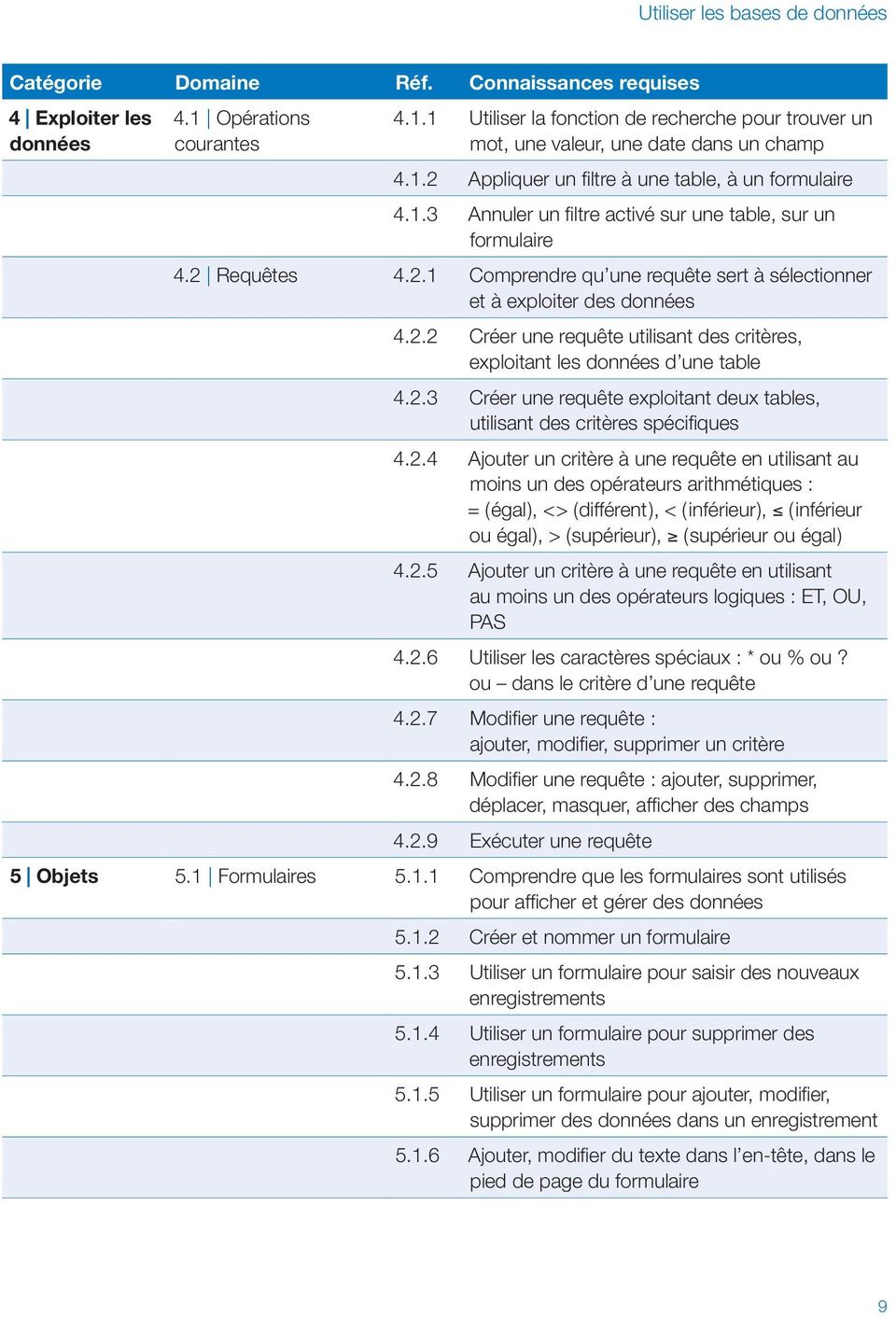
9 Utiliser les bases de données 4 Exploiter les données 4.1 Opérations courantes Utiliser la fonction de recherche pour trouver un mot, une valeur, une date dans un champ Appliquer un filtre à une table, à un formulaire Annuler un filtre activé sur une table, sur un formulaire 4.2 Requêtes Comprendre qu une requête sert à sélectionner et à exploiter des données Créer une requête utilisant des critères, exploitant les données d une table Créer une requête exploitant deux tables, utilisant des critères spécifiques Ajouter un critère à une requête en utilisant au moins un des opérateurs arithmétiques : = (égal), <> (différent), < (inférieur), (inférieur ou égal), > (supérieur), (supérieur ou égal) Ajouter un critère à une requête en utilisant au moins un des opérateurs logiques : ET, OU, PAS Utiliser les caractères spéciaux : * ou % ou? ou dans le critère d une requête Modifier une requête : ajouter, modifier, supprimer un critère Modifier une requête : ajouter, supprimer, déplacer, masquer, afficher des champs Exécuter une requête 5 Objets 5.1 Formulaires Comprendre que les formulaires sont utilisés pour afficher et gérer des données Créer et nommer un formulaire Utiliser un formulaire pour saisir des nouveaux enregistrements Utiliser un formulaire pour supprimer des enregistrements Utiliser un formulaire pour ajouter, modifier, supprimer des données dans un enregistrement Ajouter, modifier du texte dans l en-tête, dans le pied de page du formulaire 9
10 Utiliser les bases de données 6 Production de documents 6.1 Rapports, exportation de données Comprendre qu un rapport sert à imprimer des informations spécifiques en provenance d une table ou d une requête Créer et nommer un rapport basé sur une table, sur une requête Modifier la disposition des champs et des en-têtes dans un rapport Regrouper des champs pour en calculer une somme, un minimum, un maximum, une moyenne, en effectuer un comptage (choisir les critères de regroupement) Ajouter, modifier du texte dans l en-tête, dans le pied de page du rapport Exporter une table ou le résultat d une requête vers une feuille de calcul, un texte (.txt,.csv), un format XML sur un emplacement spécifique du lecteur 6.2 Impression Changer la taille du papier, changer l orientation (portrait, paysage) avant d imprimer une table, un formulaire, le résultat d une requête, un rapport Imprimer une page spécifique, quelques enregistrements, une table complète Imprimer tous les enregistrements ou certaines pages d un formulaire, en choisissant parmi les options d impression proposées par le logiciel Imprimer le résultat d une requête Imprimer certaines pages d un rapport, le rapport complet 10

11 Présentation Présentation Ce module requiert, de la part des candidates et candidats, de comprendre le fonctionnement d un programme de présentation et de l utiliser efficacement pour produire des diaporamas de qualité. Objectifs du module Les candidats qui réussiront ce module seront capables de : } travailler avec un logiciel de présentation et enregistrer les fichiers dans divers formats, } travailler avec les outils proposés par le logiciel, tels que l aide, pour améliorer l efficacité de travail, } comprendre les différents affichages proposés et leur utilisation spécifique, choisir, parmi les différents aspects et structures, les plus adéquats pour présenter les informations, } saisir, modifier et mettre en forme les textes d une présentation, connaître les bonnes pratiques d utilisation du masque de diapositive, } choisir, créer et mettre en forme des graphiques pour communiquer plus efficacement avec l auditoire, } insérer et modifier des photos, des images et des éléments graphiques dans une présentation, } appliquer des effets d animation et de transition à une présentation, vérifier la validité du contenu avant d imprimer et de distribuer une présentation. 1 Utilisation de l application 1.1 Travail avec un programme de présentation Ouvrir et fermer une application de présentation, ouvrir et fermer des présentations Créer une présentation basée sur le modèle par défaut Enregistrer une présentation (en conservant ou en changeant son nom) dans un emplacement spécifique d un lecteur Enregistrer une présentation sous un autre format de fichier: rtf (rich text format), modèle, présentation autonome, image, ancienne version du logiciel Basculer entre plusieurs présentations ouvertes 11

12 Présentation 2 Création d une présentation 1.2 Amélioration de l efficacité de travail 2.1 Les modes d affichage Définir les options «de base»/préférences de l application : nom d utilisateur, dossier par défaut pour enregistrer/ouvrir un document Utiliser l aide proposée par l application Utiliser l outil Zoom Afficher, masquer les barres d outils, le ruban Comprendre le rôle des différents modes d affichage : normal, trieuse de diapositives, plan, diaporama Connaître les bonnes pratiques pour ajouter des diapositives : utiliser un titre différent pour identifier facilement une diapositive en affichage plan et lors d une navigation en mode diaporama Basculer d un mode d affichage à un autre : normal, trieuse de diapositives, diaporama 2.2 Diapositives Choisir une autre disposition pour la diapositive 2.3 Masque des diapositives Appliquer un modèle de présentation/thème à une présentation Changer la couleur d arrière-plan d une diapositive, de toutes les diapositives Ajouter une nouvelle diapositive à la disposition spécifique : titre, graphique et texte, liste à puces, tableau/feuille de calcul Copier, déplacer des diapositives dans une présentation, entre présentations ouvertes Supprimer des diapositives Insérer, supprimer un objet graphique (photo, image, élément graphique) dans un masque de diapositive Saisir un texte dans le pied de page de certaines diapositives, dans une présentation entière Utiliser la numérotation automatique des diapositives, l apparition d une date (avec mise à jour ou pas) dans le pied de page de certaines diapositives, de toutes les diapositives 12

13 Présentation 3 Textes 3.1 Travail avec les textes 4 Graphiques 4.1 Utilisation des graphiques Connaître les bonnes pratiques dans la création des contenus des diapositives : utiliser des phrases courtes, des listes à puces ou numérotées Saisir du texte à un endroit spécifique en mode d affichage : standard, plan Modifier du texte dans une présentation Copier, déplacer du texte dans une présenta tion, entre présentations ouvertes Supprimer du texte Utiliser les fonctions annuler, répéter/rétablir 3.2 Formatage Changer le format du texte : taille de police, choix de police Appliquer les mises en forme : gras, italique, souligné, ombré Appliquer différentes couleurs aux textes Changer la casse d un texte (majuscule, minuscule) Aligner un texte dans une zone de texte : à gauche, à droite, au centre 3.3 Listes Indenter, supprimer l indentation des listes à puces Régler l espacement (avant et après) entre les lignes d une liste à puces Basculer entre différents aspects de puces, de listes numérotées 3.4 Tableaux Saisir, modifier du texte dans une diapositive composée d un tableau Sélectionner des lignes, des colonnes, le tableau entier Insérer, supprimer des lignes et des colonnes Modifier la largeur d une colonne, la hauteur d une ligne Saisir des données pour créer un graphique dans une présentation : colonnes, barres, lignes, secteurs Sélectionner un graphique 13

14 Présentation 5 Objets graphiques Changer le type d un graphique Ajouter, supprimer, modifier le titre du graphique Ajouter des informations (étiquettes) à un graphique: valeurs/nombres, pourcentages Changer la couleur de fond d un graphique Dans un graphique, changer la couleur d une colonne, d une barre, d une ligne, d un secteur 4.2 Organigramme Créer un organigramme hiérarchique en choisissant parmi les possibilités proposées par le logiciel 5.1 Insertion, manipulation Changer la structure hiérarchique d un organigramme existant Ajouter, supprimer des collègues, des subordonnés dans l organigramme Insérer un objet graphique (photo, image, objet dessiné) dans une diapositive Sélectionner un objet graphique Copier, déplacer des objets graphiques et des graphiques dans une présentation, entre présentations ouvertes Redimensionner, supprimer des objets graphiques et des graphiques dans la présentation Appliquer une rotation, une symétrie à un objet graphique Aligner un objet graphique dans une diapositive : à gauche, au centre, à droite, en haut, en bas 5.2 Dessin Ajouter diverses formes automatiques à une diapositive : ligne, flèche, forme automatique (flèche), rectangle, carré, ellipse, cercle, zone de texte Saisir du texte dans une zone de texte, une forme automatique (flèche), un rectangle, une ellipse, un cercle Changer la couleur de remplissage, la couleur, l épaisseur et le style de la bordure d un objet dessiné Changer le style de début et de fin d une flèche 14

15 Présentation 6 Finition de la présentation Appliquer une ombre à un objet dessiné Grouper, dissocier des objets dans une diapositive Avancer d un niveau, reculer d un niveau, mettre au premier plan, mettre en arrière-plan un objet graphique 6.1 Améliorations Ajouter, supprimer des effets de transition entre les diapositives 6.2 Contrôles et impression Ajouter, supprimer des effets prédéfinis d animation pour divers objets de la diapositive Ajouter les notes du commentateur aux diapositives Choisir un format approprié pour le diaporama : transparent, diapositives 35 mm, affichage à l écran Afficher, masquer des diapositives Vérifier l orthographe dans une présentation pour : corriger les erreurs, supprimer les répétitions de mots Changer la taille du papier utilisé pour les diapositives et les paramètres d orientation des diapositives : portrait, paysage Imprimer toutes les diapositives, certaines diapositives, les commentaires, les notes du commentateur, les diapositives en mode plan, un nombre déterminé de copies de la présentation Lancer le diaporama depuis la première diapositive, depuis la diapositive active Naviguer vers la diapositive suivante, la diapositive précédente, une diapositive spécifique pendant le diaporama 15

16 Collaboration en ligne Collaboration en ligne Ce module expose les concepts essentiels et les techniques à maîtriser pour paramétrer et utiliser les outils de collaboration en ligne tels que le stockage, les applications de production de documents, les calendriers, les médias sociaux, les conférences en ligne, les environnements d apprentissage en ligne et les technologies mobiles. Objectifs du module Les candidats qui réussiront ce module seront capables de : } comprendre les concepts clés relatifs à la collaboration en ligne et à l informatique dans le nuage (cloud computing), } configurer des comptes utilisateurs pour préparer une collaboration en ligne, } utiliser le stockage en ligne et les applications de production de documents sur le Web pour favoriser la collaboration, } utiliser des calendriers en ligne et des calendriers sur des dispositifs numériques mobiles pour gérer et planifier des activités, } collaborer et interagir avec d autres utilisateurs en utilisant les réseaux sociaux, les blogs et les wikis, } planifier et initier des conférences en ligne, utiliser des environnements d apprentissage en ligne, } comprendre les concepts clés des technologies mobiles et maîtriser certaines techniques comme : l , les applications et la synchronisation. 1 Concepts de collaboration 1.1 Concepts clés Savoir que les TIC (Technologies de l Information et de la Communication) permettent et développent la collaboration en ligne Identifier les principaux services qui utilisent la collaboration en ligne comme : l informatique dans le nuage (cloud computing), les technologies mobiles. Identifier les principaux outils qui favorisent la collaboration en ligne comme : des applications classiques de production de documents, les médias sociaux, les calendriers en ligne, les conférences en ligne, les environnements d apprentissage en ligne Identifier les caractéristiques principales des outils de collaboration en ligne comme : les utilisateurs multiples, le temps réel, l accès global, les accès concurrents 16

17 Collaboration en ligne 2 Préparation à la collaboration en ligne 1.2 Informatique dans le nuage 2.1 Principaux réglages Mettre en avant les avantages des outils de collaboration en ligne comme : les documents et calendriers partagés, la réduction des frais de déplacement, la facilité de communication, l amélioration du travail d équipe, la facilité d accès global aux informations Etre conscient des risques associés à l utilisation des outils de collaboration en ligne comme : les accès non-autorisés aux fichiers partagés, une gestion défaillante des versions des documents publiés, la menace des logiciels malveillants, le vol des données et des informations personnelles, les interruptions de services Reconnaître l importance des droits liés à la propriété intellectuelle et utiliser les ressources de manière appropriée lorsqu on travaille avec des outils de collaboration en ligne Comprendre quels sont les apports de l informatique dans le nuage (cloud computing) pour faciliter la collaboration en ligne et la collaboration mobile comme : le stockage de fichiers et de documents partagés, l accès à toute une gamme d applications et d outils en ligne Mettre en avant les avantages de l informatique dans le nuage (cloud computing) comme : la réduction des coûts, une mobilité augmentée, l évolutivité, les facilités de mise à jour des versions Etre conscient des risques de l informatique dans le nuage (cloud computing) comme : une grande dépendance vis-à-vis de son fournisseur d accès à Internet, une protection et un contrôle des données problématiques, une vie privée potentiellement moins protégée Comprendre que des applications supplémentaires et/ou des plug-ins (modules d extension à installer) pourraient être nécessaires pour utiliser certains outils de collaboration en ligne Identifier les principaux périphériques employés pour favoriser l utilisation des outils de collaboration en ligne comme : webcam, micro, haut-parleurs 17

18 Collaboration en ligne 3 Utiliser les outils de collaboration en ligne Savoir que les blocages gérés par le pare-feu (firewall) peuvent causer des problèmes aux utilisateurs d outils de collaboration en ligne 2.2 Configuration Télécharger des logiciels capables de faciliter la collaboration en ligne comme : voix sur IP (VOIP), messagerie instantanée (IM), programmes de partage de documents 3.1 Stockage en ligne et outils de production de documents S enregistrer et/ou configurer un compte utilisateur pour utiliser un outil de collaboration en ligne. Désactiver, supprimer, fermer un compte utilisateur Comprendre le concept de solution de stockage en ligne et en citer les exemples les plus courants Connaître les limites du stockage en ligne comme : la capacité de stockage limitée, la limite de stockage dans le temps, les limitations dans le partage de certains contenus Télécharger «vers» (upload), télécharger «depuis» (download), supprimer des fichiers et des dossiers en ligne Comprendre que les applications classiques de production de documents sont accessibles sur le Web. Identifier les principales applications accessibles sur le Web comme : les traitements de textes, les tableurs, les programmes de présentation assistée par ordinateur Connaître les avantages des applications accessibles par le Web comme : permettre à plusieurs utilisateurs de mettre à jour un document en temps réel, permettre le partage de fichiers Créer, modifier et supprimer des fichiers en ligne Partager, arrêter le partage de fichiers, de dossiers pour permettre à d autres utilisateurs d afficher, de modifier, de s approprier un fichier ou un dossier 18

19 Collaboration en ligne 3.2 Calendriers en ligne Afficher, restaurer une version précédente d un fichier Partager un calendrier. Accorder des droits d affichage, de modification à d autres utilisateurs Afficher, masquer des calendriers partagés Utiliser un calendrier partagé pour créer un évènement/rendez-vous, un évènement récurrent/répétitif Fixer un rappel/une alarme pour un évènement Inviter, annuler l invitation de personnes ou de ressources pour un évènement. Accepter, refuser une invitation Modifier, annuler un évènement existant 3.3 Médias sociaux Identifier les médias sociaux qui sont des outils pour favoriser la collaboration en ligne comme : les réseaux sociaux, les wikis, les forums et groupes de discussions, les blogs et microblogs, les plateformes communautaires Configurer, modifier les options de permission/ confidentialité comme : droit de lecture, droit d écriture, invitation d utilisateurs Trouver, puis se connecter en tant qu utilisateur à des médias sociaux, à des groupes de discussions. Arrêter les connexions Utiliser des médias sociaux pour poster un commentaire, un lien Utiliser des médias sociaux pour répondre, transférer un commentaire Utiliser des médias sociaux pour télécharger des contenus comme : des images, des vidéos, des documents Supprimer des publications/messages (posts) dans les médias sociaux. Etre conscient de la difficulté à supprimer définitivement des publications/messages (posts) et des images qui se trouvent dans les médias sociaux Utiliser un wiki pour ajouter ou mettre à jour un sujet spécifique 19

20 Collaboration en ligne 4 Collaboration mobile 3.4 Conférences en ligne 3.5 Environnements de conférences en ligne Ouvrir, fermer une application de conférence en ligne. Créer une conférence en précisant : son heure, sa date, son sujet. Annuler une conférence en ligne Inviter, annuler l invitation des participants, leur donner des droits d accès adaptés Démarrer, arrêter une conférence en ligne Partager, arrêter le partage de son bureau, de fichiers dans une conférence en ligne Utiliser les outils de chat (dialogue instantané) lors d une conférence en ligne Utiliser une vidéo, un fichier audio dans une conférence en ligne Comprendre le concept d environnement de conférences en ligne. Identifier les environnements de conférences en ligne comme : Environnement d Apprentissage Virtuel (EAV) (Virtual Learning Environments [VLEs]), système de gestion d apprentissage (LMS/Learning Management System) Connaître les fonctions disponibles dans un environnement d apprentissage en ligne comme : le calendrier, le panneau d affichage virtuel, le tableau blanc virtuel, le chat, les rapports d évaluation (assessment records) Accéder à un cours dans un environnement d apprentissage en ligne Télécharger «vers» (upload), télécharger «depuis» (download) dans un environnement d apprentissage en ligne Utiliser une activité proposée dans un cours en ligne comme : un questionnaire (quiz), un forum 4.1 Concepts clés Identifier les types de dispositifs numériques mobiles comme : terminal de poche (smartphone), tablettes Comprendre que les dispositifs numériques mobiles utilisent un système d exploitation. Connaître les principaux systèmes d exploitation des dispositifs numériques mobiles 20

21 Collaboration en ligne 4.2 Utiliser un dispositif numérique mobile Comprendre le terme «Bluetooth» et comprendre ce que permet cette technologie Connaître les différents types de connexions pour les dispositifs numériques mobiles comme : connexion sans fil (WLAN), internet mobile (3G, 4G). Comprendre les implications lors du choix de ces connexions comme : vitesse de transfert, coûts, disponibilité Comprendre les éléments clés de la sécurité des dispositifs numériques mobiles comme : l utilisation d un code PIN, la sauvegarde régulière de son contenu, l activation et la désactivation des connexions sans fil (wireless)/ Bluetooth lorsque cela est nécessaire Se connecter à Internet de manière sécurisée en utilisant un réseau sans fil, des technologies mobiles Rechercher sur le Web Envoyer, recevoir un Ajouter, modifier, supprimer un évènement dans un calendrier Partager des images, des vidéos en utilisant : , messagerie instantanée, médias sociaux, Bluetooth 4.3 Applications Connaître les applications les plus courantes comme : actualités (news), médias sociaux, application de production de documents, cartographie, jeux, livres numériques Comprendre que les applications se trouvent dans des magasins d applications en ligne (application stores). Connaître les principaux magasins d applications pour les dispositifs numériques mobiles Rechercher une application dans un magasin d applications. Savoir que certaines applications sont payantes et/ou qu elles peuvent entraîner des dépenses lorsqu on les utilise Installer, désinstaller une application sur un dispositif numérique mobile 21
22 Collaboration en ligne Mettre à jour des applications sur un dispositif numérique mobile Utiliser une application sur un dispositif numérique mobile pour : communiquer par la voix ou par vidéo, exploiter les médias sociaux, utiliser la cartographie 4.4 Synchronisation Comprendre l intérêt de la synchronisation des données Configuration des paramètres de synchronisation Synchroniser ses dispositifs numériques mobiles avec la messagerie, le calendrier, d autres dispositifs numériques 22
23 Sécurité informatique Sécurité informatique Ce module expose les concepts essentiels et les techniques à maîtriser pour comprendre les principaux éléments qui assurent une sécurité dans l utilisation des TIC (Technologies de l Information et de la Communication) au quotidien. Ceci passe notamment par la maîtrise des techniques et applications appropriées pour conserver une connexion sécurisée au réseau, pour utiliser Internet en toute sécurité et pour manipuler les données et les informations de manière adaptée. Objectifs du module Les candidats qui réussiront ce module seront capables de : } comprendre les concepts clés relatifs à l importance d assurer la sécurité des informations et des données, d assurer leur sécurité physique, d éviter le vol de données personnelles et de protéger leur vie privée, } protéger un ordinateur, un dispositif numérique mobile, un réseau contre les logiciels malveillants (malware) et les accès non-autorisés, } connaître les différents types de réseaux, de connexions et les composants spécifiques tels que le pare-feu (firewall) qui peuvent poser problème lors des connexions, } naviguer sur le World Wide Web et communiquer en toute sécurité sur Internet, } comprendre les problèmes de sécurité liés à la communication, notamment en matière de courrier électronique et de messagerie instantanée (MI IM/ Instant messaging), } sauvegarder et restaurer des données de manière appropriée et sécurisée, entreposer ses données et ses dispositifs numériques mobiles en toute sécurité.. 1 Concepts de sécurité 1.1 Menaces sur les données Faire la différence entre les données et les informations Comprendre le terme : cybercriminalité Comprendre la différence entre hacker (hacking), cracker (cracking) et pirater dans un but éthique (ethical hacking) Connaître les menaces majeures pour la sécurité des données comme : les incendies, les inondations, les guerres, les tremblements de terre 23
24 Sécurité informatique 1.2 Valeur de l information 1.3 Sécurité personnelle Connaître les menaces pour la sécurité des données causées par : les employés, le fournisseur d accès, les personnes externes Comprendre pourquoi il est important de protéger les informations personnelles, notamment : pour éviter le vol d identité, pour éviter les fraudes Comprendre pourquoi il est important de protéger des données commerciales sensibles, notamment : pour éviter le vol ou le détournement d informations sur les clients, pour éviter le vol de données financières Identifier les mesures à prendre pour empêcher les accès non-autorisés aux données comme : le cryptage des données, l utilisation de mots de passe Comprendre les caractéristiques de base de la sécurisation de l information comme : la confidentialité, l intégrité, la disponibilité des données Identifier les principales règles de protection, de conservation et de contrôle des données / données privées en vigueur dans votre pays Comprendre l importance de créer et d adopter des directives (lignes de conduite / guidelines) et des réglementations (policies) en matière d utilisation des TIC Comprendre le terme : ingénierie sociale (social engineering) et ses implications comme : la collecte d informations, la fraude, l accès au système informatique Identifier les méthodes employées pour l ingénierie sociale comme : les appels téléphoniques, l hameçonnage, l espionnage par-dessus l épaule (shoulder surfing) Comprendre le terme : vol d identité et ses implications dans les domaines : personnels, financiers, des affaires, légaux 24
25 Sécurité informatique 2 Logiciels malveillants Sécurité informatique Identifier les méthodes de vol d identité comme : escroquerie exploitant d anciens matériels et / Ce module expose les concepts ou informations essentiels (information et les techniques diving), escroquerie à maîtriser pour comprendre les à principaux la carte de paiement éléments (skimming), qui assurent escroquerie une sécurité dans l utilisation des par TIC abus (Technologies de confiance de (pretexting) l Information et de la Communication) au quotidien. Ceci passe notamment par la 1.4 Sécurité Comprendre les effets de l activation / la maîtrise des techniques et applications appropriées pour conserver des fichiers désactivation des macros dans les options de une connexion sécurisée au réseau, pour utiliser Internet en toute sécurité des applications sécurité et pour manipuler les données et les informations de manière adaptée Utiliser un mot de passe pour les fichiers comme : les documents, les fichiers compressés, les classeurs / feuilles de calculs 2.1 Définition et fonctionnement Comprendre les avantages et les limites du cryptage des données Comprendre le terme : logiciel malveillant (malware) Reconnaître les différentes techniques adoptées par les logiciels malveillants pour rester masqués comme : le cheval de Troie (Trojan), le logiciel malveillant furtif (rootkit) et la porte dérobée ( backdoor) 2.2 Types Reconnaître les différents types d infections produits par les logiciels malveillants et comprendre comment ils agissent, notamment : les virus, les vers informatiques Reconnaître les types de vols de données, les bénéfices produits par l emploi de logiciels malveillants de vol de données et comprendre comment ils fonctionnent notamment : le logiciel publicitaire (adware), le logiciel espion (spyware), la machine zombie (botnet), l enregistreur de frappe (keystroke logging) et le composeur de numéros téléphoniques (dialler) 2.3 Protection Comprendre comment fonctionne un logiciel anti-virus et identifier ses limites Analyser/scanner des lecteurs, dossiers, fichiers spécifiques avec un logiciel anti-virus. Planifier les analyses en utilisant un logiciel anti-virus Comprendre le terme : quarantaine et l effet d une quarantaine sur des fichiers infectés ou suspects 25
26 Sécurité informatique 3 Sécurité réseau Comprendre l importance de télécharger et d installer régulièrement les mises-à-jour des logiciels anti-virus et les nouvelles signatures de virus reconnues par votre anti-virus 3.1 Réseaux Comprendre le terme : réseau et reconnaître les principaux types de réseaux comme : réseau local (Local Area Network (LAN)), réseau étendu (Wide Area Network (WAN)), réseau privé virtuel (Virtual Private Network ( VPN)) 3.2 Connexions réseaux 3.3 Sécurité en environnement sans fil Comprendre le rôle de l administrateur réseau dans la gestion des comptes utilisateurs, des droits d accès, des autorisations et des espaces disques alloués aux utilisateurs Comprendre l utilité et les limites d un pare-feu (firewall) Connaître les différentes façons de se connecter à un réseau comme : par câble, sans-fil (wireless) Comprendre que le fait de se connecter à un réseau peut entraîner des problèmes de sécurité comme : apparition de logiciels malveillants, accès non autorisés aux données privées, failles de protection des données personnelles Connaître l importance d imposer la saisie d un mot de passe pour protéger l accès à un réseau sans fil Connaître les différents types de sécurisation d un réseau sans fil comme : Wired Equivalent Privacy (WEP), Wi-Fi Protected Access (WPA), Media Access Control ( MAC) Être conscient que l utilisation d un réseau sans fil non-protégé peut permettre l espionnage de vos données personnelles Se connecter à un réseau sans fil protégé / non-protégé 3.4 Contrôle d accès Comprendre l utilité d un compte utilisateur pour se connecter à un réseau et l importance de toujours passer par la saisie d un nom d utilisateur et d un mot de passe pour accéder au réseau 26
27 Sécurité informatique 4 Utilisation sécurisée du Web Connaître les bonnes pratiques en matière de mot de passe comme : ne pas le partager avec d autres utilisateurs, le changer régulièrement, le choisir de longueur suffisante, y mélanger des caractères très variés (lettres, chiffres et carac - tères spéciaux) Connaître les principales possibilités de contrôle d accès biométrique comme : lecteur d empreintes digitales, scanner rétinien 4.1 Navigation Web Savoir que certaines activités en ligne (achats, transactions bancaires) ne devraient être effectuées que sur des pages Web sécurisées Reconnaître un site Web sécurisé : https, symbole de cadenas Etre conscient des risques de redirection vers des sites malveillants (pharming) Comprendre le terme : certificat numérique. Mettre en fonction un certificat numérique Comprendre le terme : mot de passe à usage unique Choisir les réglages appropriés pour activer, désactiver la fonction de remplissage automatique de formulaire / de sauvegarde automatique des données de formulaire lors du remplissage d un formulaire sur le Web Comprendre le terme : mouchard électronique (cookie) Choisir les réglages appropriés pour autoriser, bloquer les mouchards électroniques (cookies) Supprimer les données personnelles dans un navigateur comme : l historique de navigation, les fichiers Internet temporaires, les mots de passe, les mouchards électroniques (cookies), les données de remplissage automatique de formulaires Web Comprendre le but, la fonction et les types de logiciels de contrôle de contenus comme : les logiciels de filtrage Web, les logiciels de contrôle parental 27
28 Sécurité informatique 5 Communications 4.2 Réseaux sociaux Comprendre l importance de ne pas diffuser d informations confidentielles sur des sites de réseaux sociaux Etre attentif à l importance d appliquer les bons réglages de confidentialité pour les comptes de réseaux sociaux Comprendre les risques potentiels lors de l uti li sation des réseaux sociaux comme : le harcèlement par le Web (cyberbullying), la manipulation psychologique (grooming), les informations trompeuses / dangereuses, les identités falsifiées, les liens ou messages frauduleux Comprendre le rôle du cryptage, décryptage d un 5.2 Messagerie instantanée (MI/ IM) Comprendre le terme : signature numérique Créer et ajouter / importer un certificat numérique Être conscient de la possibilité de recevoir des s frauduleux et non-sollicités Comprendre le terme : hameçonnage (phishing). Identifier les principales caractéristiques d hameçonnage comme : utiliser le nom d entreprises connues, de personnes connues, proposer des liens Internet falsifiés Etre conscient du risque d infecter l ordinateur par des logiciels malveillants en ouvrant une pièce jointe (contenant une macro ou un fichier exécutable) Comprendre le terme : messagerie instantanée ( MI/ IM) et ses utilisations possibles Comprendre les failles de sécurité liées aux messageries instantanées comme : les logiciels malveillants (malware), les portes dérobées (backdoor access), les accès non-autorisés aux fichiers Connaître les méthodes pour assurer la confidentialité lors de l utilisation des messageries instantanées comme : le cryptage, ne pas diffuser d informations importantes, limiter le partage des fichiers 28
29 Sécurité informatique 6 Gestion de la sécurité des données 6.1 Sécuriser et sauvegarder les données 6.2 Destruction sécurisée Connaître les méthodes pour s assurer de la sécurité physique des dispositifs numériques mobiles comme : gérer efficacement les em - placements et les caractéristiques des appareils, utiliser un câble de verrouillage, limiter les accès aux appareils Connaître l importance de maîtriser la procédure de sauvegarde (backup) en cas de perte de fichiers, de données comptables, d historique de navigation et de signets Identifier les paramètres d une procédure de sauvegarde comme : régularité/fréquence, planification des tâches de sauvegarde, emplacement de stockage de la sauvegarde Sauvegarder des données Restaurer et valider la restauration de données en provenance d une sauvegarde Comprendre l importance de pouvoir détruire de manière définitive des données qui se trouvent dans un lecteur ou dans un dispositif numérique mobile Faire la distinction entre un effacement et une totale destruction (définitive) de données Identifier les méthodes habituelles de suppression définitive de données comme : utiliser un logiciel de suppression de données (shredding), détruire le lecteur/support, démagnétiser le support de données, utiliser un utilitaire de destruction de données 29
30 Traitement d images Traitement d images Ce module expose les concepts essentiels et les techniques à maîtriser pour comprendre les principales notions liées aux images numériques, pour utiliser une application de traitement d images dans le but d améliorer les images, de leur appliquer des effets et de les préparer pour l impression et la publication. Objectifs du module Les candidats qui réussiront ce module seront capables de : } connaître les principaux concepts liés à l utilisation des images numériques, comprendre les options des formats graphiques et les notions liées aux couleurs, } ouvrir une image existante, enregistrer une image dans différents formats et définir les options du fichier de sauvegarde, } utiliser les options intégrées comme l affichage des barres d outils et des palettes pour améliorer la productivité, } capturer et enregistrer une image, utiliser des outils variés de sélection et manipuler les images, } créer et utiliser des calques, travailler avec du texte, utiliser des effets et des filtres, utiliser des outils de dessin et peinture, } préparer les images pour l impression ou la publication. 1 Concepts liés aux images 1.1 Images numériques Identifier les principales utilisations possibles des images numériques comme : la publication Web et l impression professionnelle, l envoi par et depuis un téléphone portable, l impression sur imprimante personnelle, les cadres photos numériques Comprendre les termes : pixel, résolution et identifier les principales caractéristiques d une image numérique : composée de pixels individuels, représentée numériquement par un code binaire Comprendre les expressions : compression d image avec perte de qualité, compression d image sans perte de qualité 30
31 Traitement d images 2 Capture d image 1.2 Formats graphiques 1.3 Concepts des couleurs 2.1 Capturer des images Comprendre le terme : copyright et ses impli - cations lors de l utilisation des images. Comprendre les termes : image libre de droits (royalty-free) et image en droit géré (rightsmanaged) Comprendre les termes : image matricielle / bitmap, image vectorielle et comprendre la différence entre ces deux standards. Identifier les principaux formats bitmap (jpeg, gif) et vectoriels (svg, eps) Reconnaître les principaux formats générés par les applications de traitement d images comme : psd, psp, xcf, cpt Comprendre le terme : modèle colorimétrique et connaître les principaux modèles de couleurs comme : RVB, TSV, CMJN, niveaux de gris Comprendre les termes : palette des couleurs, profondeur des couleurs Comprendre les termes : teinte, saturation, balance des couleurs Comprendre les termes : «Contraste», «Luminosité», «Gamma» Comprendre les termes : transparence, opacité Transférer une image d un appareil photo numérique (APN) vers un emplacement sur un lecteur Utiliser la fonction de capture (Print Screen / Impr. Ecran) pour capturer l intégralité de l écran ou la fenêtre active Enregistrer une image qui se trouve dans une bibliothèque d images ou dans une page Web vers un emplacement spécifique d un lecteur Ouvrir une application de numérisation d image (Scanning) et numériser une image en maîtrisant : l aperçu de la numérisation, le choix des paramètres de numérisation, la numérisation, l enregistrement du fichier numérisé 31
32 Traitement d images 3 Utilisation d application 4 Travail avec les images Création d image Ouvrir, fermer une application de traitement d images. Ouvrir, fermer des fichiers images Créer un nouveau fichier image et choisir les options principales comme : le modèle de couleurs, la taille, la résolution, la couleur d arrière-plan Créer un nouveau fichier image à partir du presse-papiers Basculer entre fichiers images ouverts Enregistrer une image à un emplacement spécifique d un lecteur. Enregistrer une image sous un nom différent à un emplacement spécifique d un lecteur Enregistrer, exporter une image vers un autre format de fichier comme : jpeg, gif, tiff, png 3.2 Réglages Choisir une couleur d arrière-plan, de premier plan 3.3 Amélioration de la productivité Définir les propriétés de la grille comme : ses unités, son espacement horizontal, son espacement vertical, sa couleur Choisir les principales options/préférences dans l application comme : la transparence, les paramètres de la grille, les unités de mesures Utiliser les possibilités fournies par la fonction d aide Utiliser les outils de grossissement/ zoom Utiliser les commandes : annuler/rétablir. Utiliser l historique des annulations possibles Afficher, masquer les barres d outils intégrées, les palettes, les fenêtres 4.1 Sélection Sélectionner l image entière, le(s) calque(s) Choisir les propriétés de l outil de sélection comme : la relation entre les sélections multiples, la possibilité d adoucir, le lissage, la largeur, la hauteur Sélectionner une partie de l image en utilisant les outils de sélection : rectangulaire, elliptique, contigüe (baguette magique), par lasso magnétique, à main levée
33 Traitement d images 4.2 Manipulations d image Inverser la sélection Enregistrer une sélection, charger une sélection précédemment enregistrée Modifier la taille du canevas d une image Redimensionner / mettre à l échelle une image en pixels, en une autre unité de mesure Découper, rogner une image Copier déplacer une (des) image(s), une sélection dans une image Rotation, retournement, effet miroir sur une image, sur une sélection dans l image 4.3 Calques Définir et comprendre le terme : calque Créer, copier, supprimer un calque Définir les propriétés des calques : nom, masquage, affichage, verrouillage, opacité, fusion Organiser, fusionner, lier, aplatir les calques Transformer le(s) calque(s): dimension, rotation, retournement, déplacement, découpage Convertir un objet dessiné en calque Créer un gif animé à partir de calques 4.4 Textes Ajouter, modifier, supprimer un texte Copier, déplacer un texte Aligner le texte : à gauche, au centre, à droite, justifier le texte Appliquer divers formats à un texte : taille de police, type de police, couleur de police Déformer un texte 4.5 Effets et filtres Appliquer des effets artistiques et de distor sion : pixellisation, relief, vent, ondulation, distorsion, désaturation Appliquer des effets de flou : gaussien, cinétique (motion blur) Appliquer des effets de lumière : éclairage, éblouissement 33
34 Traitement d images 5 Dessiner et peindre 6 Préparer les résultats Modifier les réglages : luminosité-contraste, teinte-saturation, balance des couleurs Appliquer un filtre pour renforcer, diminuer la netteté Appliquer un filtre de suppression des yeux rouges 5.1 Outils de dessin Ajouter une ligne à une image : ligne droite, ligne à main levée, courbe. Définir, modifier l épaisseur de la ligne, son style, sa couleur Ajouter une forme à une image : rectangle, ellipse, polygone. Définir, modifier la ligne, le style de remplissage, la couleur 5.2 Outils de peinture Récupérer la valeur d une couleur avec l outil pipette à couleurs Remplir une partie de l image avec l outil de dégradé, choisir l opacité / transparence, sa forme (radiale, linéaire), sa position, sa rotation Colorier une partie de l image avec l outil pinceau, choisir sa couleur, sa forme et sa taille Effacer une partie de l image avec l outil gomme, choisir sa forme et sa taille Remplir une partie de l image avec de la couleur en utilisant l outil de remplissage (pot de peinture) Cloner une partie d image en utilisant un outil de clonage, en choisissant sa taille, son opacité 6.1 Réglages Afficher l aperçu avant impression d une image Choisir une profondeur de couleurs appropriée, la résolution, la taille de l image, le bon format graphique pour le Web ou pour l écran, la bonne imprimante 6.2 Impression Modifier l orientation de l impression : portrait, paysage. Modifier la taille du papier à utiliser pour l impression Imprimer une image sur une imprimante déjà installée, en utilisant les options définies, les réglages par défaut 34
35 Notes 35
36 Une formation continue du Luxembourg Lifelong Lear uaes, ion, du des us, voune nté, les, lles qui de ninde eins. sité ont M, ES tut de vis t le de de des qui de rité ans ose de SL. nue de ons LE ués LICENCE SCIENCES DE GESTION SON OFFRE EST CONSTITUÉE PRINCIPALEMENT DE CES FORMATIONS : modules en cours du soir séminaires Vous par an obtiendrez des informations plus détaillées concernant l ECDL en consultant Diplôme d Accès aux Etudes Universitaires option littéraire (DAEU-A) ou en prenant contact avec le Luxembourg Lifelong Learning Center, Master Administration des Entreprises Master Marketing centre et Communication de formation des Entreprises de la Chambre des Salariés Master Banque, Finance, Assurance, parcours Fonds et Gestion privée Master Financial Analysis and Strategy Master Gestion des Ressources Humaines et Relations du Travail Licence Sciences de Gestion Licence Sciences Votre Humaines Centre et Sociales, de parcours test psychologie ECDL du travail et clinique du travail Diplôme d'université en Techniques de Relaxation et Sophrologie Diplôme d Université en Gestion de l Egalité, de la Non-Discrimination et de la Diversité Diplôme d'études Spécialisées en Gestion Financière Diplôme d'études Spécialisées en Gestion de Patrimoine Diplôme d'études Spécialisées en Risk Management Diplôme d'études Spécialisées en Management et Développement des Hommes Diplôme d'études Spécialisées en Ingénierie Financière Certificat en Contrôle interne (CICS) Certificat en Analyse et Audit de la Responsabilité Sociale de l Entreprise Formation en Droit appliqué Formation en Bien-être et Santé au Travail (BEST) Formation des Délégués à la sécurité CERTIFICATIONS European Computer Driving Licence ECDL Pearson VUE - IT certification and professional licensing LLLC Luxembourg Lifelong Learning Center 13 rue de Bragance - L Luxembourg T F [email protected] _V1. Design by
Syllabus ECDL Standard Contenu des tests des modules Standard
 Syllabus ECDL Standard Contenu des tests des modules Standard Utiliser les bases de données Syllabus 5.0 Présentation Syllabus 5.0 Collaboration en ligne Syllabus 1.0 Sécurité informatique Syllabus 1.0
MAÎTRISE DE L ENVIRONNEMENT WINDOWS VISTA
 MAÎTRISE DE L ENVIRONNEMENT WINDOWS VISTA OBJECTIFS : manipuler les fenêtres et l environnement Windows, gérer ses fichiers et dossiers, lancer les applications bureautiques présentes sur son poste. PUBLIC
Initiation à la bureautique
 Initiation à la bureautique i 1 17-18-19-20 mars 4 jours Ce stage doit permettre à des débutants de se familiariser avec l outil bureautique, d acquérir des connaissances de base autour de la micro-informatique.
KIELA CONSULTING. Microsoft Office Open Office Windows - Internet. Formation sur mesure
 KIELA CONSULTING Microsoft Office Open Office Windows - Internet Formation sur mesure Bureautique L outil informatique et la bureautique sont devenus quasiment incontournables quelque soit votre métier
Lutter contre les virus et les attaques... 15
 Lutter contre les virus et les attaques... 15 Astuce 1 - Télécharger et installer Avast!... 17 Astuce 2 - Configurer la protection de messagerie... 18 Astuce 3 - Enregistrer Avast!... 20 Astuce 4 - Mettre
Lexique informatique. De l ordinateur :
 De l ordinateur : Lexique informatique CD / Cédérom : CD (Compact Disc) contient des logiciels (dictionnaire, jeux, ) Clavier : permet de taper du texte, de la ponctuation, des chiffres et des symboles.
Évaluation des compétences. Identification du contenu des évaluations. Septembre 2014
 Identification du contenu des évaluations Septembre 2014 Tous droits réservés : Université de Montréal Direction des ressources humaines Table des matières Excel Base version 2010... 1 Excel intermédiaire
L interface Outils, palettes, règles, repères, grille Paramétrer les préférences
 Formatrice Conceptions de logos Création de support de com : affiche, flyer... Création de plans, cartes Bien manipuler un ordinateur L interface Outils, palettes, règles, repères, grille Paramétrer les
Programme de formation Photoshop : Initiation 24 heures de formation (3 jours) 1/2
 Programme de formation Photoshop : Initiation 24 heures de formation (3 jours) 1/2 Graphistes, photographes, webmasters, ou toute autre personne en charge de la création de visuels pour le web ou le print.
Internet Le guide complet
 Introduction Définition 9 Les services proposés par Internet 10 Se connecter Matériel nécessaire 13 Choisir son type de connexion 14 Dégroupage total ou dégroupage partiel 16 Choisir son fournisseur d
INFORM@TIQUE PROGRAMME PROVISOIRE. Degré 9 (1CO)
 INFORM@TIQUE PROGRAMME PROVISOIRE Degré 9 (1CO) DECS SE, mai 2011 PREAMBULE L ordinateur et les moyens multimédias en général font partie du quotidien des élèves. Ils sont utilisés comme instruments de
Rédigez efficacement vos rapports et thèses avec Word (2ième édition)
 Introduction A. Introduction 11 B. Structure de l ouvrage 12 C. Le vocabulaire indispensable 13 1. La fenêtre de travail 13 2. Les boîtes de dialogue 15 3. Le mode connecté et le cloud computing 17 4.
Chapitre 1 L interface de Windows 7 9
 Chapitre 1 L interface de Windows 7 9 1.1. Utiliser le menu Démarrer et la barre des tâches de Windows 7... 10 Démarrer et arrêter des programmes... 15 Épingler un programme dans la barre des tâches...
Formations 2015 Bureautique
 Formations 2015 Bureautique Excel PowerPoint Utiliser Excel au quotidien 1 jour lundi 30/03/2015 Créer des graphiques 0.5 jour mercredi 08/04/2015 (après midi) Faire des calculs 1 jour lundi 04/05/2015
Contenu Microsoft Windows 8.1
 Contenu Microsoft Windows 8.1 MODULE 1 AVANT-PROPOS CLAVIER SOURIS TERMINOLOGIE Modifier l apparence de l écran d accueil Modifier l avatar du compte FERMER UNE SESSION WINDOWS Redémarrer l ordinateur
La sécurité des systèmes d information
 Ntic consultant [email protected] 02 98 89 04 89 www.ntic-consultant.fr La sécurité des systèmes d information Ce document intitulé «La sécurité des systèmes d information» est soumis à la licence
Support de formation Notebook
 Support de formation Notebook Guide de l utilisateur du tableau interactif SMART Board Table des matières Le Tableau Blanc Interactif... 1 Comprendre le fonctionnement du TBI... 1 Utiliser le plumier
Utiliser le logiciel Photofiltre Sommaire
 Utiliser le logiciel Photofiltre Sommaire 1. Quelques mots sur l image 2. Obtenir des images numériques 3. Le tableau de bord de logiciel PhotoFiltre 4. Acquérir une image 5. Enregistrer une image 6. Redimensionner
PR OC E D U RE S D E B A S E
 Photofiltre Préparé par Philipe Lampron, auxiliaire du cours FPE 7650 en 2004-2005. *** Pour optimiser une image : enregistrer sous et augmenter la compression PR OC E D U RE S D E B A S E PhotoFiltre
Contenu Windows 8 MODULE 1 AVANT-PROPOS MODULE 2 INTRODUCTION À WINDOWS 8 MODULE 4 APPLICATIONS WINDOWS 8 PARTIE 1 MODULE 3 PARAMÈTRES DE WINDOWS 8
 Contenu Windows 8 MODULE 1 AVANT-PROPOS CLAVIER SOURIS TERMINOLOGIE MODULE 2 INTRODUCTION À WINDOWS 8 SYSTÈME D EXPLOITATION WINDOWS 8 VERSIONS DE WINDOWS 8 ENVIRONNEMENT DE WINDOWS 8 ÉCRAN D ACCUEIL Démarrer
Guide de l utilisateur. Faites connaissance avec la nouvelle plateforme interactive de
 Guide de l utilisateur Faites connaissance avec la nouvelle plateforme interactive de Chenelière Éducation est fière de vous présenter sa nouvelle plateforme i+ Interactif. Conçue selon vos besoins, notre
Formation Tutorée A Distance (FTAD) en BUREAUTIQUE
 Durée : 20 heures (Sur 2 mois maximum) Positionnement et parcours individuel de formation. Plate-forme de formation incluant cours, exercices et évaluation en ligne, disponibles 24 H/24, 7 j/7. 4 cours
Internet Découverte et premiers pas
 Introduction Définition 7 Les services proposés par Internet 8 Se connecter Matériel nécessaire 9 Choisir son type de connexion 10 Dégroupage total ou dégroupage partiel 11 Choisir son fournisseur d accès
F o r m a t i o n. M a i s o n d e l a. Catalogue des formations. E s p a c e P u b l i c N u m é r i q u e. domaine numérique
 M a i s o n d e l a F o r m a t i o n E s p a c e P u b l i c N u m é r i q u e Catalogue des formations domaine numérique 1 er semestre 2015 Bienvenue Communauté de Communes du Pays Viganais (CCPV) EPN
GUIDE Excel (version débutante) Version 2013
 Table des matières GUIDE Excel (version débutante) Version 2013 1. Créer un nouveau document Excel... 3 2. Modifier un document Excel... 3 3. La fenêtre Excel... 4 4. Les rubans... 4 5. Saisir du texte
Démarrer et quitter... 13
 Démarrer et quitter... 13 Astuce 1 - Ouvrir, modifier, ajouter un élément dans le Registre... 14 Astuce 2 - Créer un point de restauration... 18 Astuce 3 - Rétablir un point de restauration... 21 Astuce
CA CA T T AL AL O O GUE GUE CATALO FORMATIONS 2 0 1 4-2 0 1 5 t n s c o p. f r / / / / / / c o n t a c t @ t n s c o p. f r / / / / / # t r o c n u m
 CATALOGUE CATALOGUE FORMATIONS 2014-2015 t n s c o p. f r / / / / / / c o n t a c t @ t n s c o p. f r / / / / / # t r o c n u m Sommaire Nous proposons des formations à la carte, n hésitez pas à nous
Windows 8 : une petite révolution? 9. Démarrer Windows 8 10. Accéder au Bureau à la connexion 13. Ouvrir ou activer une nouvelle session 13
 Généralités Windows 8 : une petite révolution? 9 Démarrer Windows 8 10 Accéder au Bureau à la connexion 13 Ouvrir ou activer une nouvelle session 13 Utiliser les fonctionnalités tactiles 14 Utiliser l
CATALOGUE 2015. Parcours de Formations E-Learning BILAN FORMATION STAGE. e-learning
 CATALOGUE 2015 Parcours de Formations E-Learning FORMATION Mise à niveau ACQUIS enseignement METIERS se former STAGE BILAN expérience APPRENTISSAGE projet emploi PROFESSIONNELLE évolution compétences e-learning
TIC INFORMATIQUE Ce que je dois retenir
 TIC INFORMATIQUE Ce que je dois retenir 6 ème Synthèse N 1 Rappel : - L informatique est un outil utilisé dans toutes les matières, et est présente, de plus en plus, dans les foyers. - Les compétences
PHOTOSHOP - L'AFFICHAGE
 PHOTOSHOP - L'AFFICHAGE Maîtriser les différents types d'affichages Les modes d'affichages Agrandissement et réduction de l'espace de travail L'outil zoom et main / La palette de navigation Réorganisation
Banque a distance - 10 re flexes se curite
 Banque a distance - 10 re flexes se curite En tant que client de la banque, vous avez un rôle essentiel à jouer dans l utilisation sécurisée des services de banque à distance. 1. Je consulte régulièrement
Avant-propos FICHES PRATIQUES EXERCICES DE PRISE EN MAIN CAS PRATIQUES
 Avant-propos Conçu par des pédagogues expérimentés, son originalité est d être à la fois un manuel de formation et un manuel de référence complet présentant les bonnes pratiques d utilisation. FICHES PRATIQUES
Séminaire d information MIGRATION WINDOWS 7 ET OFFICE 2010
 Séminaire d information MIGRATION WINDOWS 7 ET OFFICE 2010 Pourquoi migrer vers Office 2010? Pour bénéficier d une meilleure ergonomie Pour faciliter les échanges avec l extérieur Pour profiter de la puissance
Mon aide mémoire traitement de texte (Microsoft Word)
 . Philippe Ratat Mon aide mémoire traitement de texte (Microsoft Word) Département Ressources, Technologies et Communication Décembre 2006. Sommaire PRÉSENTATION DU DOCUMENT 1 Objectif principal 1 Deux
Groupe Eyrolles, 2006, ISBN : 2-212-11933-X
 Groupe Eyrolles, 2006, ISBN : 2-212-11933-X Table des matières Introduction... V CHAPITRE 1 Introduction à SSL VPN... 1 Une histoire d Internet.............................................. 3 Le modèle
Catalogue 2014-2015 Formations informatiques
 Catalogue 2014-2015 Formations informatiques «L ordinateur parfait a été inventé : on entre un problème et il n en ressort jamais!» Benjamin ARNAUDET Formateur informatique - Coordonateur [email protected]
Table des matières ENVIRONNEMENT
 ENVIRONNEMENT Présentation de Windows 7.................13 Démarrer Windows 7......................15 Quitter.................................15 Les fenêtres..............................16 Généralités............................17
STAGES DE FORMATION INTER-ENTREPRISES PÔLE 45 BUREAUTIQUE
 STAGES DE FORMATION INTER-ENTREPRISES PÔLE 45 BUREAUTIQUE Vous trouverez ci-dessous notre première proposition de formations interentreprises pour ce début d'année 2013. Pour tout complément d'informations
Le cas «BOURSE» annexe
 Le cas «BOURSE» Le cas BOURSE sera réalisé en liaison avec les fiches ressources n 1 à n 5. Objectifs pédagogiques : - se familiariser en douceur avec les manipulations de base (utilisation des icônes,
Synoptique des icônes Interwrite Workspace
 Synoptique des icônes Interwrite Workspace Elément à privilégier pour déplacer la barre sur l écran. Réduire la barre comme ceci : Mode souris. Pour revenir à une utilisation classique de l ordinateur.
STAGES D INFORMATIQUE
 Notretemps.com et Seniordi vous proposent des stages d informatique adaptés à votre besoin et votre niveau Cadre convivial Prix attractifs Matériel fourni sur place Formations spécifiques Seniors Pédagogie
Suivi de la formation
 Suivi de la formation Excel 2013 Nom : xxxxxxxx Prénom : xxxxxxxxx Suivi de la formation : Excel 2013 Contenu Niveau 1 : durée 4h15... 3 Etape 1. Découvrez Excel, complétez un tableau:... 3 Etape 2. Réalisez
FICHE 1 : ENTRER DANS LE LOGICIEL POWERPOINT
 FICHE 1 : ENTRER DANS LE LOGICIEL POWERPOINT Lorsque Windows, apparaît, cliquez sur l icône Microsoft Office PowerPoint 2003. ou allez dans Démarrer / Programmes / Microsoft Office / Microsoft Office PowerPoint
Création de maquette web
 Création de maquette web avec Fireworks Il faut travailler en 72dpi et en pixels, en RVB Fireworks étant un logiciel dédié à la création de maquettes pour le web il ne propose que les pixels pour le texte
Guide de prise en main
 Guide de prise en main Table des matières Famille de produits Documents To Go 4 Installation : Questions 5 Composants de Documents To Go 7 Principales fonctionnalités et types de fichiers pris en charge
2013 Pearson France Adobe Illustrator CC Adobe Press
 Au cours de cette démonstration d Adobe Illustrator CC, vous découvrirez les nouvelles fonctionnalités du logiciel, comme les outils de retouche et la sélection du texte, ainsi que d autres aspects fondamentaux
Progressons vers l internet de demain
 Progressons vers l internet de demain Votre ordinateur, par extension votre système d information d entreprise, contient une multitude d informations personnelles, uniques et indispensables à la bonne
MEMENTO D'UTILISATION Du T.N.I. SmartBoard (Version 10.0.130)
 CRDP de l académie de Versailles Mission TICE Médiapôles mediapoles @crdp.ac-versailles.fr MEMENTO D'UTILISATION Du T.N.I. SmartBoard (Version 10.0.130) Mars 2009 584, rue Fourny 78530 Buc Tél. 01 39 45
F0RMAT I0N BUREAUTIQUE
 F0RMAT I0N BUREAUTIQUE Initiation & Perfectionnement wwwmegarunfr - info@megarunfr INIT IAT I0N INF0RMAT IQUE Pré requis : Aucun Objectif : Découvrir l'outil informatique Durée : 4 jours Présentation de
BANQUE À DISTANCE 10 RÉFLEXES SÉCURITÉ. www.lesclesdelabanque.com N 4 LES GUIDES SÉCURITÉ BANCAIRE MAI 2015
 MAI 2015 Ce guide a été élaboré avec la Police Judiciaire www.lesclesdelabanque.com Le site pédagogique sur la banque et l argent BANQUE À DISTANCE 10 RÉFLEXES SÉCURITÉ N 4 LES GUIDES SÉCURITÉ BANCAIRE
Modules Multimédia PAO (Adobe)
 Modules Multimédia PAO (Adobe) Pré-requis : Bonne maîtrise de la manipulation d'un PC (environnement Windows ou Mac) et de la navigation Internet. Disposition pour le graphisme recommandée. Mémoire visuelle,
L externalisation de vos logiciels entreprises : une solution aux problèmes de coûts, de sécurités et de réactivités
 Bureau Virtuel L externalisation de vos logiciels entreprises : une solution aux problèmes de coûts, de sécurités et de réactivités Que ce soit par la communication, par les échanges ou par la collaboration,
Note de cours. Introduction à Excel 2007
 Note de cours Introduction à Excel 2007 par Armande Pinette Cégep du Vieux Montréal Excel 2007 Page: 2 de 47 Table des matières Comment aller chercher un document sur CVMVirtuel?... 8 Souris... 8 Clavier
Le cas «BOURSE» annexe
 Le cas «BOURSE» Le cas BOURSE sera réalisé en liaison avec les fiches ressources n 1 à n 5. Objectifs pédagogiques : - se familiariser en douceur avec les manipulations de base (utilisation des icônes,
Créer des documents interactifs
 Créer des documents interactifs 14 Au cours de cette leçon, vous apprendrez à : créer un document en ligne de base ; ajouter des boutons, des transitions de page et des hyperliens ; exporter au format
COURS DE MS EXCEL 2010
 COURS DE MS EXCEL 2010 Auteur: Jean Monseu Ce cours est publié par Mechelsesteenweg 102 2018 Anvers Copyright Jean Monseu CFD, Mechelsesteenweg 102, 2018 Anvers Tous droits réservés. Aucune partie de cette
Se former pour réussir!
 Centre de Formation Professionnelle du Lycée Agricole http://www.lycee-agricole-laval.com/cfppa-formation-continue.html Catalogue Techniques Agricoles Se former pour réussir! «Si je pouvais être aidé,
Conseils de sécurité lors de l utilisation d Internet, des cartes bancaires et de l e-banking.
 Conseils de sécurité lors de l utilisation d Internet, des cartes bancaires et de l e-banking. Face à la recrudescence des actes de malveillance et des opérations frauduleuses liés à l utilisation d Internet,
Description sommaire des ateliers offerts
 1 - La gestion des photos numériques Description sommaire des ateliers offerts La taille des fichiers photos et l espace mémoire Les informations intégrées aux photos (métadonnées ou données EXIF) Le transfert
Traitement numérique de l'image. Raphaël Isdant - 2009
 Traitement numérique de l'image 1/ L'IMAGE NUMÉRIQUE : COMPOSITION ET CARACTÉRISTIQUES 1.1 - Le pixel: Une image numérique est constituée d'un ensemble de points appelés pixels (abréviation de PICture
JPEG, PNG, PDF, CMJN, HTML, Préparez-vous à communiquer!
 JPEG, PNG, PDF, CMJN, HTML, Préparez-vous à communiquer! 1 / Contexte L ordinateur La loi du nombre La numérisation = codage d une information en chiffres binaire : 0 1 («bit») 8 bits = 1 octet 1ko = 1024
WORDPRESS : réaliser un site web
 WORDPRESS : réaliser un site web Wordpress est un système de gestion de contenu (ou CMS) libre. Il permet de créer des sites relativement complexes (blog, forum, site vitrine, site dynamique), sans qu
Initiation à linfographie
 Ce support de cours de l Agence universitaire de la Francophonie est distribué sous licence GNU FDL. Permission vous est donnée de copier, distribuer et/ou modifier ce document selon les termes de la Licence
Ateliers Bureautique et Internet
 Ateliers Bureautique et Internet Utiliser les fonctionnalités de l outil bureautique Débutants et personnes souhaitant approfondir leurs connaissances > Acquérir les fonctions de base et avancées des principaux
Progression secrétariat
 Progression secrétariat I. Notions de base A. L'Unité Centrale et les périphériques 1. Unité centrale a) Le Schéma de principe (1) Entrée et sortie des informations, traitement des informations, en interne
INTERWRITE Workspace
 INTERWRITE Workspace Prêt à fonctionner 1. Allumer le tableau blanc (interrupteur sur le côté). 2. Allumer le vidéoprojecteur (voyant vert). 3. Brancher sur l ordinateur : le câble ou la clé bluetooth
Adobe Illustrator Logiciel de dessin vectoriel et de Cartographie Assistée par Ordinateur
 Adobe Illustrator Logiciel de dessin vectoriel et de Cartographie Assistée par Ordinateur I- Ouverture d une nouvelle feuille de travail Fichier / Nouveau (ou ctrl + N) Indiquer dans la fenêtre qui s ouvre
COURS HOMOLOGUE ECDL/PCIE EXCEL 2013
 COURS HOMOLOGUE ECDL/PCIE MODULE 4 : Tableur EXCEL 2013 Ce matériel didactique peut être utilisé pour aider les candidats à préparer l examen en vue de l obtention du International Computer Driving Licence
Afin d accéder à votre messagerie personnelle, vous devez vous identifier par votre adresse mail et votre mot de passe :
 1 CONNEXION A LA MESSAGERIE ZIMBRA PAR LE WEBMAIL Ecran de connexion à la messagerie Rendez vous dans un premier temps sur la page correspondant à votre espace webmail : http://webmailn.%votrenomdedomaine%
L alternative, c est malin 1. Comment faire plein de choses pour pas cher sur MacIntosh
 L alternative, c est malin 1 ou Comment faire plein de choses pour pas cher sur MacIntosh (Les logiciels : Pages et Keynote de la suite iwork) (Jean Aboudarham 2006) 1 Merci à François Béranger pour qui
Chapitre 22 Optimisation pour diffusion à l'écran, pour le web
 1 1 9 9 7 7 Optimisation pour diffusion à l'écran, pour le web Diffusion pour le web........................ 31 Les paramètres avant l exportation................. 31 Optimisation pour le web......................
CATALOGUE DES FORMATIONS
 CATALOGUE DES FORMATIONS COURS BUREAUTIQUES INITIATION À WINDOWS 7... 1 WORD BASE... 2 WORD AVANCÉ... 3 EXCEL BASE... 4 EXCEL AVANCÉ... 5 ACCESS... 6 GESTION DE STOCK ET FACTURATION... 7 POWERPOINT...
Maîtriser l'utilisation des outils bureautiques. Maîtriser le logiciel de traitement de texte - Word. Maitriser le logiciel tableur - Excel
 Itinéraire de formation LES OUTILS BUREAUTIQUES Domaine ITINERAIRE THEMATIQUE But Maîtriser l'utilisation des outils bureautiques Maîtriser le logiciel de traitement de texte - Word Word 2003 niveau I
CATALOGUE DE FORMATION INTERNET BUREAUTIQUE INFORMATIQUE..::NET-INOV.COM::..
 CATALOGUE DE FORMATION INTERNET BUREAUTIQUE INFORMATIQUE..::NET-INOV.COM::.. Chaque formateur est un professionnel capable d identifier vos besoins et d y répondre en mettant en œuvre des solutions déjà
NOMADES ET SMARTPHONES EN ENTREPRISE EN TOUTE SÉCURITÉ PAR BERTRAND THOMAS ET JULIEN COULET
 Introduction aux solutions de Mobile Device Management NOMADES ET SMARTPHONES EN ENTREPRISE EN TOUTE SÉCURITÉ PAR BERTRAND THOMAS ET JULIEN COULET QUELQUES CHIFFRES Mi 2011, 77% de la population mondiale
WinBooks Logistics 5.0
 Page 1 of 24 Nouvel écran d encodage des documents. Il s agit ici d une adaptation majeure dans le programme. L écran des documents a été entièrement reprogrammé! Beaucoup d améliorations : - L écran est
FORMATION BUREAUTIQUE OUTILS PC
 GROUPE VALORIALE VALORIALE FORMATION FORMATION BUREAUTIQUE OUTILS PC Catalogue des formations valable jusqu au 31/12/13 VALORIALE 2012-2013 Intitulé de la formation : ENVIRONNEMENT PC Objectifs : Du système
Une nouvelle approche globale de la sécurité des réseaux d entreprises
 Une nouvelle approche globale de la sécurité des réseaux d entreprises Kaspersky Open Space Security est une suite de produits de sécurité couvrant tous les types de connexion réseau, des appareils mobiles
Parcours FOAD Formation EXCEL 2010
 Parcours FOAD Formation EXCEL 2010 PLATE-FORME E-LEARNING DELTA ANNEE SCOLAIRE 2013/2014 Pôle national de compétences FOAD Formation Ouverte et A Distance https://foad.orion.education.fr Livret de formation
Une nouvelle approche globale de la sécurité des réseaux d entreprises
 Une nouvelle approche globale de la sécurité des réseaux d entreprises Kaspersky Open Space Security est une suite de produits de sécurité couvrant tous les types de connexion réseau, des appareils mobiles
T u t o r i e l s PhotoFiltre
 T u t o r i e l s PhotoFiltre mis à jour le 24/08/2004 à 02h39 Cette section est destinée à vous proposer des tutoriels pour mes utilitaires PhotoFiltre et PhotoMasque. Elle va s'enrichir progressivement
MODULE 2 : L échange et le partage de fichiers numériques
 MODULE 2 : L échange et le partage de fichiers numériques Introduction Définition Actions à mettre en œuvre Bonnes pratiques Introduction Introduction Production- Vente - Consommation Télévision Documents
VOCABULAIRE LIÉ AUX ORDINATEURS ET À INTERNET
 VOCABULAIRE LIÉ AUX ORDINATEURS ET À INTERNET Brancher / débrancher l ordinateur de la prise Allumer / éteindre l ordinateur : pour allumer ou éteindre l ordinateur vous devez appuyer sur le bouton On/off
Sécuriser les achats en ligne par Carte d achat
 Projet Sécurité Date : 09/02/09 Version : V 1.0 Etat : travail / vérifié / validé Rédacteur : JBO Réf. : CNRS/DSI/Expertise/ sécuriser la carte achat-v1.doc Annexes : Sécuriser les achats en ligne par
S APPROPRIER L OUTIL INFORMATIQUE
 S APPROPRIER L OUTIL INFORMATIQUE Utiliser un ordinateur, exploiter internet en toute sécurité, produire et gérer des documents Table des matières Description... 2 Public... 2 Prérequis... 2 Informations...
Informatique. Les réponses doivent être données en cochant les cases sur la dernière feuille du sujet, intitulée feuille de réponse
 Questions - Révision- - 1 er Semestre Informatique Durée de l examen : 1h pour 40 questions. Aucun document n est autorisé. L usage d appareils électroniques est interdit. Les questions faisant apparaître
Utilisation de l éditeur.
 Utilisation de l éditeur. Préambule...2 Configuration du navigateur...3 Débloquez les pop-up...5 Mise en évidence du texte...6 Mise en évidence du texte...6 Mise en page du texte...7 Utilisation de tableaux....7
Fiche produit. Important: Disponible en mode SaaS et en mode dédié
 Fiche produit Important: Disponible en mode SaaS et en mode dédié La plate-forme étant enrichie en permanence, la liste des fonctionnalités présentées n est pas exhaustive. Nous vous invitons donc à nous
Indiquer l'espace libre sur le disque dur
 ordinateur les plus Indiquer l'espace libre sur le disque dur - Nettoyer le disque dur - Défragmenter le disque dur Graver un CD ou un DVD - Installer un antivirus - Désinstaller un programme Copier des
+33 (0)4 92 21 33 79 [email protected] www.social-box.fr. Sarl ISB Altipolis2 av. Du Général Barbot 05100 Briancon - France
 Sarl ISB Altipolis2 av. Du Général Barbot 05100 Briancon - France SCHÉMA FONCTIONNEL * Projection vers smartphones et tablettes de votre interface en Appli par Wifi (10 à 100 mètres autour de la borne)
Initiation au dessin Bitmap
 Sébastien Stasse Initiation au dessin Bitmap Guide d apprentissage et notions de base 2e édition Nom : Classe : Produit par l École Alex Manoogian AW version 6 Initiation au dessin bitmap Initiation au
Pratiques et usages du web, la «culture internet» moderne
 Internet Avancé (lundi 19 h - 21 h) Pratiques et usages du web, la «culture internet» moderne Connaître les évolutions, les tendances, les usages et les enjeux de société en rapport avec Internet. Se tenir
Fiches d aide à l utilisation
 alece.amd92.fr Un service proposé et géré par Liste des fiches d aide Fiche A. Se connecter à la plateforme... p. 3 Fiche B. Obtenir un code d accès pour la plateforme... p. 4 Fiche C. Rechercher des informations
MANUEL DE WEBCAM STATION EVOLUTION
 MANUEL DE WEBCAM STATION EVOLUTION Manuel de Webcam Station Evolution 1/18 TABLE DES MATIÈRES Cliquez sur un titre de cette table des matières pour accéder à la section correspondante 1. INTRODUCTION...
Keynote 08 Guide de l utilisateur
 Keynote 08 Guide de l utilisateur K Apple Inc. 2008 Apple Inc. Tous droits réservés. Ce manuel est soumis aux lois sur le droit d auteur et ne peut être copié, totalement ou partiellement, sans le consentement
Icônes des didacticiels. Aliro - le contrôle d accès sur IP sans complication. www.aliro-opens-doors.com
 Icônes des didacticiels Aliro - le contrôle d accès sur IP sans complication www.aliro-opens-doors.com Prise en main Ce didacticiel vous accompagne au fil des étapes de la configuration initiale du système
iil est désormais courant de trouver sur Internet un document
 Matériels et systèmes L Acrobat qui cherche dans les PDF Michel NARCY - Formateur TICE et Médialog Bulletin officiel, programmes d enseignement, articles de quotidiens ou de revues scientifiques... De
GIMP. Le traitement d'images libre INSTALLATION SUR WINDOWS
 Page 1/9 GIMP Le traitement d'images libre INSTALLATION SUR WINDOWS Logiciel utilisé : Gimp Version : 2.8 Niveau : Débutant Auteur : David VAYSSIERE Licence : Licence GNU / FDL Page 1 sur 11 Sommaire I.
Création d une SIGNATURE ANIMÉE avec PHOTOFILTRE 7
 Création d une SIGNATURE ANIMÉE avec PHOTOFILTRE 7 L animation est obtenue par défilement des images décomposant le mouvement de traçage de la signature. Les étapes successives seront : 1. Choix de la