
Mode d emploi du logiciel
|
|
|
- Jean-Marie Latour
- il y a 10 ans
- Total affichages :
Transcription
1 Mode d emploi du logiciel Lisez attentivement toutes les mesures de sécurité pour utiliser ce matériel en toute sécurité. Le type des logiciels installés sur votre ordinateur varie selon la méthode d installation utilisée à partir du Software CD-ROM. Pour le détail, voir le «Mode d emploi de l appareil photo». Pour en savoir plus sur les systèmes d exploitation qui prennent en charge le Software CD-ROM, voir le «Mode d emploi de l appareil photo».
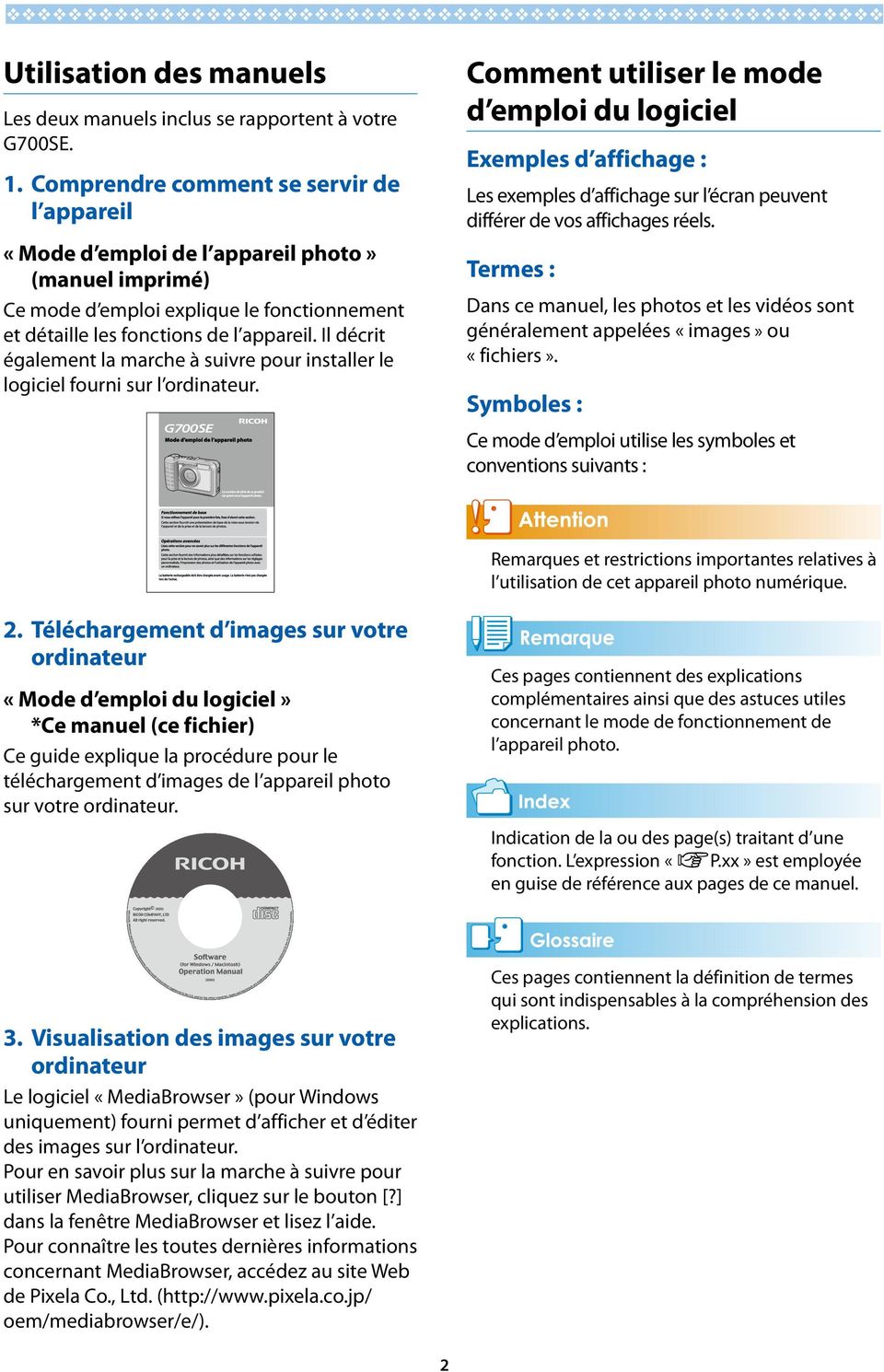
2 Utilisation des manuels Les deux manuels inclus se rapportent à votre G700SE. 1. Comprendre comment se servir de l appareil «Mode d emploi de l appareil photo» (manuel imprimé) Ce mode d emploi explique le fonctionnement et détaille les fonctions de l appareil. Il décrit également la marche à suivre pour installer le logiciel fourni sur l ordinateur. Comment utiliser le mode d emploi du logiciel Exemples d affichage : Les exemples d affichage sur l écran peuvent différer de vos affichages réels. Termes : Dans ce manuel, les photos et les vidéos sont généralement appelées «images» ou «fichiers». Symboles : Ce mode d emploi utilise les symboles et conventions suivants : Remarques et restrictions importantes relatives à l utilisation de cet appareil photo numérique. 2. Téléchargement d images sur votre ordinateur «Mode d emploi du logiciel» *Ce manuel (ce fichier) Ce guide explique la procédure pour le téléchargement d images de l appareil photo sur votre ordinateur. Ces pages contiennent des explications complémentaires ainsi que des astuces utiles concernant le mode de fonctionnement de l appareil photo. Indication de la ou des page(s) traitant d une fonction. L expression «GP.xx» est employée en guise de référence aux pages de ce manuel. 3. Visualisation des images sur votre ordinateur Le logiciel «MediaBrowser» (pour Windows uniquement) fourni permet d afficher et d éditer des images sur l ordinateur. Pour en savoir plus sur la marche à suivre pour utiliser MediaBrowser, cliquez sur le bouton [?] dans la fenêtre MediaBrowser et lisez l aide. Pour connaître les toutes dernières informations concernant MediaBrowser, accédez au site Web de Pixela Co., Ltd. ( oem/mediabrowser/e/). Ces pages contiennent la définition de termes qui sont indispensables à la compréhension des explications.
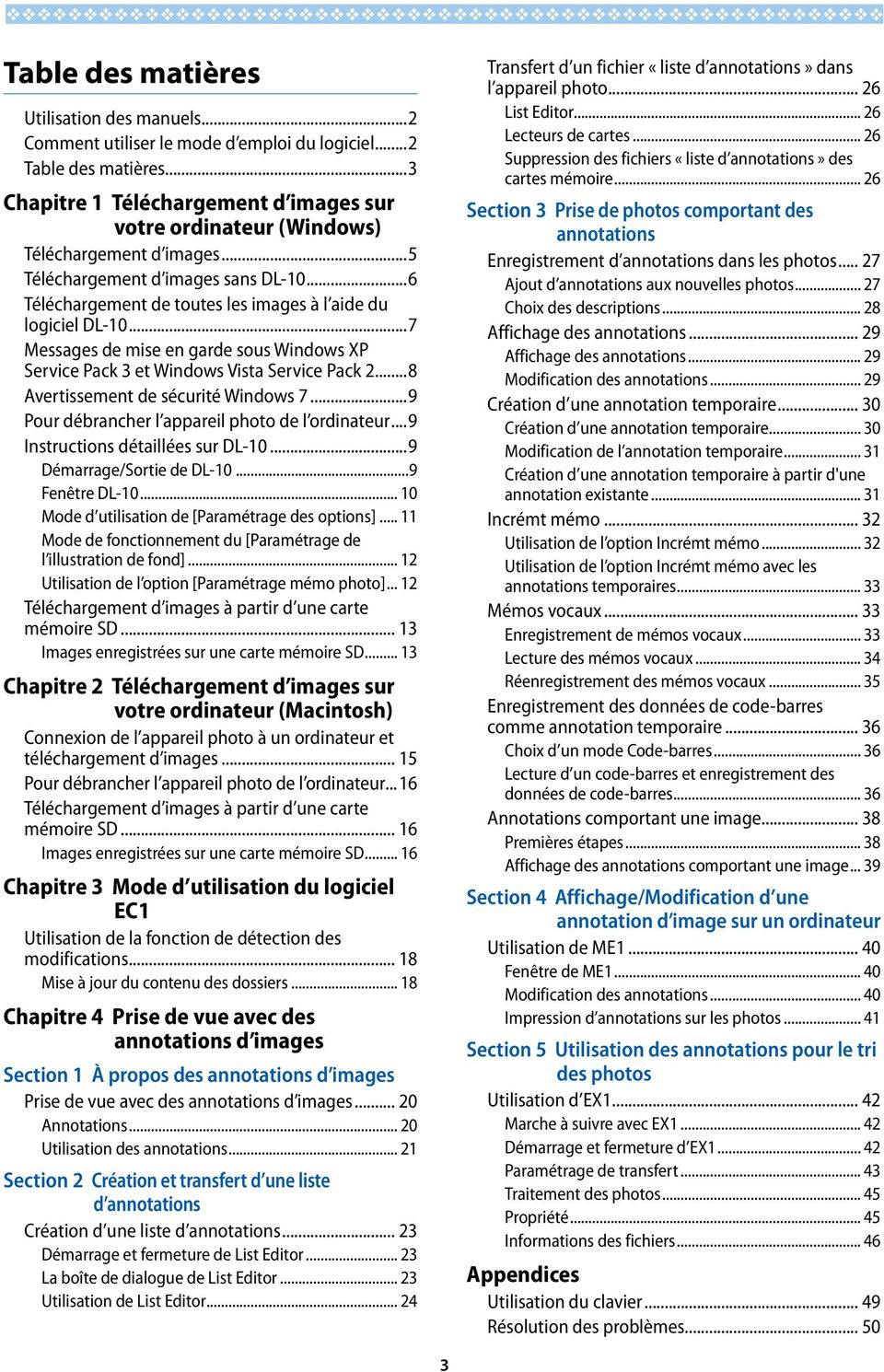
3 Table des matières Utilisation des manuels...2 Comment utiliser le mode d emploi du logiciel...2 Table des matières...3 Chapitre 1 Téléchargement d images sur votre ordinateur (Windows) Téléchargement d images...5 Téléchargement d images sans DL Téléchargement de toutes les images à l aide du logiciel DL Messages de mise en garde sous Windows XP Service Pack 3 et Windows Vista Service Pack Avertissement de sécurité Windows Pour débrancher l appareil photo de l ordinateur...9 Instructions détaillées sur DL Démarrage/Sortie de DL Fenêtre DL Mode d utilisation de [Paramétrage des options] Mode de fonctionnement du [Paramétrage de l illustration de fond] Utilisation de l option [Paramétrage mémo photo] Téléchargement d images à partir d une carte mémoire SD Images enregistrées sur une carte mémoire SD Chapitre 2 Téléchargement d images sur votre ordinateur (Macintosh) Connexion de l appareil photo à un ordinateur et téléchargement d images Pour débrancher l appareil photo de l ordinateur...16 Téléchargement d images à partir d une carte mémoire SD Images enregistrées sur une carte mémoire SD Chapitre 3 Mode d utilisation du logiciel EC1 Utilisation de la fonction de détection des modifications Mise à jour du contenu des dossiers Chapitre 4 Prise de vue avec des annotations d images Section 1 À propos des annotations d images Prise de vue avec des annotations d images Annotations Utilisation des annotations Section 2 Création et transfert d une liste d annotations Création d une liste d annotations Démarrage et fermeture de List Editor La boîte de dialogue de List Editor Utilisation de List Editor Transfert d un fichier «liste d annotations» dans l appareil photo List Editor Lecteurs de cartes Suppression des fichiers «liste d annotations» des cartes mémoire Section 3 Prise de photos comportant des annotations Enregistrement d annotations dans les photos Ajout d annotations aux nouvelles photos Choix des descriptions Affichage des annotations Affichage des annotations Modification des annotations Création d une annotation temporaire Création d une annotation temporaire Modification de l annotation temporaire Création d une annotation temporaire à partir d'une annotation existante Incrémt mémo Utilisation de l option Incrémt mémo Utilisation de l option Incrémt mémo avec les annotations temporaires Mémos vocaux Enregistrement de mémos vocaux Lecture des mémos vocaux Réenregistrement des mémos vocaux Enregistrement des données de code-barres comme annotation temporaire Choix d un mode Code-barres Lecture d un code-barres et enregistrement des données de code-barres Annotations comportant une image Premières étapes Affichage des annotations comportant une image Section 4 Affichage/Modification d une annotation d image sur un ordinateur Utilisation de ME Fenêtre de ME Modification des annotations Impression d annotations sur les photos Section 5 Utilisation des annotations pour le tri des photos Utilisation d EX Marche à suivre avec EX Démarrage et fermeture d EX Paramétrage de transfert Traitement des photos Propriété Informations des fichiers Appendices Utilisation du clavier Résolution des problèmes... 50
4 Chapitre 1 Téléchargement d images sur votre ordinateur (Windows) Cette section décrit la marche à suivre pour télécharger des photographies et des vidéos sur votre ordinateur (sous Windows).
5 Téléchargement d images Il y a deux méthodes de téléchargement d images de votre appareil photo à votre ordinateur. 1. Téléchargement d images sans utilisation d un logiciel de téléchargement d images tel que DL-10. (GP.6) L appareil photo est reconnu par l ordinateur en tant que disque externe et apparaît sur le [Poste de travail]. Sélectionnez et copiez les images. 2. Utilisation d un logiciel de téléchargement d images tel que DL-10 pour télécharger toutes les photos sur votre ordinateur. (GP.7) DC Software doit être installé si vous voulez utiliser DL-10. Pour en savoir plus sur l installation de DC Software, voir le «Mode d emploi de l appareil photo». Les noms des éléments de DC Software diffèrent des noms des éléments de Caplio Software fournis avec les modèles précédents, ainsi qu illustré ci-dessous. Caplio Software RICOH Gate La Caplio Viewer Caplio Server Caplio Setting DL-10 DU-10 SR-10 ST-10 DC Software Lorsque vous téléchargez des photos depuis votre appareil photo, installez une batterie suffisamment chargée dans l appareil photo. Lorsqu une carte mémoire SD est insérée dans l appareil photo, les images sont téléchargées depuis la carte. Lorsqu aucune carte mémoire SD n est insérée dans l appareil photo, les images sont téléchargées depuis la mémoire interne de l appareil. Le logiciel inclus sur le CD-ROM ne peut être utilisé que sous Windows. Ne mettez pas l appareil hors tension ni déconnectez le câble USB pendant le transfert d images. Les fichiers ne s enregistreront pas correctement. N utilisez pas l ordinateur pour formater la carte mémoire SD ou la mémoire interne. Utilisez l appareil pour formater la carte mémoire SD ou la mémoire interne. Veillez à arrêter la connexion avant de retirer le câble USB. L appareil photo ne peut pas afficher des photos qui ont été transférées vers l ordinateur en utilisant «Galerie de photos Windows» (Windows Vista) ou «Galerie de photos Windows Live» (Windows 7), puis copiées de l ordinateur vers une carte mémoire qui est par la suite insérée dans l appareil. Vous ne pouvez connecter qu un seul appareil photo Ricoh à un ordinateur. Ne connectez pas simultanément plusieurs appareils Ricoh à un même ordinateur.
![6) L appareil photo est reconnu par l ordinateur en tant que disque externe et apparaît sur le [Poste de travail]. Sélectionnez et copiez les images. 2.](/docs-images/53/13759629/images/page_5.jpg "Utilisation d un logiciel de téléchargement d images tel que DL-10 pour télécharger toutes les photos sur votre ordinateur. (GP.7) DC Software doit être installé si vous voulez utiliser DL-10.")
6 Téléchargement d images sans DL Mettez l appareil photo hors tension. 4. Procédez depuis le lecteur affiché et copiez un fichier à l emplacement souhaité. La figure ci-dessous montre la configuration du dossier dans le lecteur. 2. Raccordez le câble accessoire USB au port USB de l ordinateur. Quand le contenu de la mémoire interne s affiche, le nom du lecteur est [RICOHDCI]. 3. Raccordez le câble USB à la prise USB de l appareil photo. Si un fichier de même nom existe déjà dans le dossier de destination, il est écrasé. Si DC Software est installé, décochez l option [Enregistre automatiquement lorsqu il est connecté à un port USB] dans la boîte de dialogue [Paramétrage des options] de DL-10. L appareil photo se met en marche. L ordinateur procède automatiquement à la lecture du fichier nécessaire à la reconnaissance de l appareil photo comme lecteur. Ceci effectué, l appareil photo est affiché comme lecteur dans [Poste de travail]. Exemple d affichage sous Windows XP
![Quand le contenu de la mémoire interne s affiche, le nom du lecteur est [RICOHDCI]. 3. Raccordez le câble USB à la prise USB de l appareil photo.](/docs-images/53/13759629/images/page_6.jpg "Si un fichier de même nom existe déjà dans le dossier de destination, il est écrasé.")
7 Téléchargement de toutes les images à l aide du logiciel DL-10 DL-10 crée automatiquement un dossier nommé [Digital Camera] dans le dossier [Mes Documents]. Les images téléchargées sont sauvegardées dans des dossiers reprenant la date de prise de vue de chacune des photos et se situant dans le dossier [Digital Camera]. (Si vous utilisiez Caplio Software auparavant, alors les fichiers continueront à être sauvegardés dans le dossier [Caplio]). Réglez la date et l heure correctes sur l appareil photo avant la prise de vue. 1. Mettez l appareil photo hors tension. 2. Branchez le câble USB dans le port USB de votre ordinateur. Si le transfert d images ne démarre pas, veuillez procéder aux opérations suivantes : Cliquez sur le bouton [Sauvegarde] dans la fenêtre de DL-10. Redémarrez l ordinateur et répétez les étapes 1 à 3. Assurez-vous que la case [Enregistre automatiquement lorsqu il est connecté à un port USB] de la boîte de dialogue [Paramétrage des options] de DL-10 est cochée. Si la case [La même image ne sera pas sauvegardée] est activée dans le [Paramétrage des options] de DL-10 (GP.11), le nombre total de fichiers pouvant être transférés en une seule fois est 999. Pour transférer 1000 fichiers ou plus, téléchargez d abord 999 fichiers, puis cliquez sur [OK] lorsque la boîte de dialogue comportant le nombre de fichiers restants s affiche. Ceci fait, cliquez sur le bouton [Sauvegarde] dans la fenêtre de DL-10 ou connectez à nouveau le câble USB pour transférer les fichiers restants. Ne mettez pas l appareil photo hors tension et ne déconnectez pas le câble USB pendant le téléchargement des images avec DL-10 (tant que le message signalant la réception des données est affiché). 3. Branchez le câble USB au port USB de votre appareil photo. L appareil photo se met sous tension, le logiciel DL-10 démarre et la fenêtre DL-10 apparaît. Les images enregistrées sur l ordinateur sont renommées avec des numéros de fichiers consécutifs ; les noms de fichiers attribués par l appareil photo ne sont pas utilisés. Même lorsqu on change de dossier de stockage, l affectation des numéros en séquence ne change pas. Le numéro ne peut pas être initialisé. Lors d un transfert de photos vers un ordinateur avec DL-10, il est attribué aux fichiers des noms du type [RIMG****.jpg] (**** est le numéro propre à l image), même si l option [N séquentiel de la carte] est activée [Oui]. Le transfert des images débute automatiquement. Pour en savoir plus sur DL-10, voir P.9. Pour le détail concernant la boîte de dialogue [Paramétrage des options] de DL-10, voir P.11. Pour déconnecter l appareil photo de l ordinateur, voir P.9.
![(Si vous utilisiez Caplio Software auparavant, alors les fichiers continueront à être sauvegardés dans le dossier [Caplio]).](/docs-images/53/13759629/images/page_7.jpg "Réglez la date et l heure correctes sur l appareil photo avant la prise de vue. 1. Mettez l appareil photo hors tension. 2. Branchez le câble USB dans le port USB de votre ordinateur.")
8 Messages de mise en garde sous Windows XP Service Pack 3 et Windows Vista Service Pack 2 Lorsqu un logiciel pour votre appareil numérique Ricoh est utilisé sur un ordinateur qui fonctionne sous Windows Vista Service Pack 2 ou sur un ordinateur avec Windows XP Service Pack 3 installé, un message d avertissement similaire à celui illustré ci-dessous peut apparaître au moment de l activation du logiciel ou de la connexion USB. Modifiez les réglages de l ordinateur en fonction des informations ci-dessous. Une capture d écran du message d avertissement sous Windows XP est illustrée ci-dessous. Lorsque des messages de mise en garde apparaissent : Après avoir vérifié le nom et l éditeur du programme, cliquez sur [Débloquer]. Si vous avez cliqué sur le bouton [Maintenir le blocage] : Procédez aux opérations suivantes pour vérifier les paramètres du Pare-feu Windows. 1. Ouvrez le [Pare-feu Windows] dans le Panneau de configuration. Ouvrez le menu [Démarrer] et sélectionnez [Panneau de configuration], puis doublecliquez sur [Pare-feu Windows] (si le parefeu Windows n est pas listé, cliquez sur [Basculer vers l affichage classique] dans l angle supérieur gauche du Panneau de configuration Windows). 2. Autorisez l application Ricoh à accéder à Internet. Si vous ne reconnaissez pas le programme, ne pas l autoriser car il peut contenir un virus. Cliquez sur le bouton [Maintenir le blocage] pour empêcher le raccordement du programme avec Internet. Si vous avez cliqué sur le bouton [Maintenir le blocage et me redemander ultérieurement] : Chaque fois que le programme est lancé, la boîte de dialogue [Alerte de sécurité Windows] s affiche. Vous pouvez alors choisir [Débloquer]. Dans la boîte de dialogue [Pare-feu Windows], cliquez sur l onglet [Exceptions] et vérifiez si DL-10 est listé dans [Programmes et services]. Si c est le cas, cochez la case à côté de DL-10 et cliquez sur [OK]. Dans le cas contraire, cliquez sur [Ajouter un programme ] pour ajouter DL-10 à la liste des exceptions.

9 Avertissement de sécurité Windows 7 Sur les ordinateurs sous Windows 7, il est possible que vous soyez confrontés aux avertissements suivants lorsque vous lancez le logiciel Ricoh pour les appareils numériques manuellement ou en raccordant un appareil photo : Lorsque des messages de mise en garde apparaissent : Après avoir vérifié le nom et l éditeur du programme, cliquez sur [Autoriser l accès]. Si le câble USB est débranché sans avoir désactivé la connexion, il se peut qu un écran Suppression de périphérique hasardeuse s affiche. Ne débranchez pas le câble USB pendant le transfert d images. Vérifiez que le transfert d images est terminé et veillez à arrêter la connexion avant de retirer le câble USB. Instructions détaillées sur DL-10 Démarrage/Sortie de DL-10 Démarrage DL-10 a déjà été installé dans le cadre de l installation du DC Software. Le raccordement de l appareil photo à l ordinateur entraîne son démarrage automatique et le lancement de l importation des photos sur l ordinateur. Pour débrancher l appareil photo de l ordinateur Avant de déconnecter l appareil de l ordinateur, cliquez sur l icône de matériel [Retirer le périphérique en toute sécurité] ou [Déconnecter ou éjecter le matériel] dans la zone de notification (l illustration cidessus montre l icône sous Windows XP) et sélectionnez [Retirer Périphérique de stockage de masse USB - en toute sécurité] ou [Arrêter Périphérique de stockage de masse USB] dans le menu contextuel. Vous pouvez alors débrancher le câble USB. Si l icône de suppression du matériel ne s affiche pas sous Windows 7, cliquez sur le bouton dans la barre de tâches. Fermeture Pour quitter DL-10, utilisez l une des deux methodes ci-dessous. Cliquez sur la touche [MENU] de la fenêtre DL-10 puis sélectionnez [Quitter] dans le menu déroulé (voir «Fenêtre DL-10»). Cliquez avec le bouton droit de la souris sur l icône DL-10 de la Barre des tâches puis sélectionnez [Quitter] dans le menu contextuel. Redémarrage Pour redémarrer DL-10, utilisez l une des deux méthodes ci-dessous. Depuis le menu [Démarrer] de Windows, sélectionnez [Tous les programmes] ou [Programmes] puis [DC Software] puis [DL-10]. DL-10 n est pas compatible avec un réseau. Utilisez une application indépendante.

10 Fenêtre DL-10 Dès que DL-10 démarre, la fenêtre suivante DL-10 s affiche sur l écran de votre ordinateur. 1 Touche [MENU] Cliquez sur cette touche; le menu suivant s affiche. [Paramétrage des options] [Paramétrage de l illustration de fond] [Paramétrage mémo photo Indique l emplacement où les images sont sauvegardées lorsque vous téléchargez toutes les images, ainsi que l application à démarrer une fois que les images ont été sauvegardées ou lorsque vous cliquez sur le bouton [Application]. (GP.11) Permet de modifier l arrièreplan de la fenêtre DL-10. (GP.12) Permet de transférer les images (GP.19) vers des destinations sélectionnées en fonction de la présence ou de l absence d une annotation (GP.12) et du contenu de l annotation. [À propos de] Affiche la version du logiciel DL-10. [Quitter] Permet de fermer DL-10. Si le message indiquant [Connexion... Appuyez sur ta touche [ADJ.] pour lancer l impression directe] apparaît sur l écran d affichage des photos, ne cliquez pas sur la touche [Sauvegarde]. 3 Touche [Application] L application enregistrée dans [Paramétrage des options] démarre. 4 Touche [Minimiser] Permet de minimiser la fenêtre et d afficher son icône dans la barre des tâches de Windows. Si vous cliquez sur l icône, la fenêtre s agrandira à nouveau. 5 Indicateur L «Indicateur» s allume lorsque l appareil photo est connecté via le câble USB. Lorsque le témoin est éclairé, si vous positionnez le curseur de la souris sur l «Indicateur», la mention [L appareil photo est raccord] s affiche. Lorsque votre appareil photo n est pas connecté, l «Indicateur» est gris et si vous positionnez le curseur de la souris sur l «Indicateur», la mention [L appareil photo est raccord] ne s affiche pas. 2 Touche [Sauvegarde] Cliquez sur cette touche; les images sont téléchargées depuis votre appareil photo. 10
![application à démarrer une fois que les images ont été sauvegardées ou lorsque vous cliquez sur le bouton [Application]. (GP.11) Permet de modifier l arrièreplan de la fenêtre DL-10. (GP.12) Permet de transférer les images (GP.](/docs-images/53/13759629/images/page_10.jpg "19) vers des destinations sélectionnées en fonction de la présence ou de l absence d une annotation (GP.12) et du contenu de l annotation. [À propos de] Affiche la version du logiciel DL-10.")
11 Mode d utilisation de [Paramétrage des options] Si vous cliquez sur la touche [MENU], puis sélectionnez [Paramétrage des options] dans le menu qui s affiche dans la fenêtre DL-10, la boîte de dialogue [Paramétrage des options] s affiche. Notez que la désinstallation du logiciel pour les anciens appareils photo Ricoh peut réinitialiser les préférences utilisateur de DL-10 ou RICOH Gate La. Nom du produit Description Réglage initial 1 [Enregistre automatiquement lorsqu il est connecté à un port USB] 2 [Dossier de destination] Sélectionnez la case permettant le téléchargement des images et leur sauvegarde automatique dans l ordinateur quand l appareil photo est raccordé à l ordinateur par le câble USB. Si cette case n est pas cochée, le téléchargement des images ne se fait pas automatiquement quand l appareil est raccordé à l ordinateur. Pour procéder au téléchargement, activez DL-10 et cliquez sur le bouton [Sauvegarde]. Indique le dossier où seront sauvegardées vos images. Le dossier [Digital Camera], qui se situe dans [Mes Documents], est le dossier initial par défaut; si vous souhaitez modifier le dossier destinataire de sauvegarde, cliquez sur la touche [Explorez...] pour faire apparaître la boîte de dialogue, puis indiquez le dossier à utiliser. 3 [Créez le dossier] Indique la procédure à suivre pour créer un dossier. [Non créé] Toutes les images que vous avez téléchargées seront sauvegardées dans le dossier indiqué à l étape «2 [Dossier de destination]». [Pour chaque date de photographie] Crée un nouveau dossier, le nomme en fonction du jour où les images ont été prises et sauvegarde les images prises le même jour dans le même dossier. Pour une vue prise, par exemple le 1er Janvier 2010 : dossier [ ] [Pour chaque sauvegarde] Un nouveau fichier est créé à chaque fois et les images sont sauvegardées dans ce fichier. Si les images sont sauvegardées plus d une fois par jour, un nouveau fichier est chaque fois créé. Le format d un nom de fichier est «Date de sauvegarde + trait de soulignement + numéro de série à trois chiffres». Si, par exemple, vous enregistrez deux fois le 1er Janvier 2010 : dossier [ _001], dossier [ _002]. 4 [La même image ne sera pas sauvegardée] 5 [Paramétrage du logiciel d application] 6 [Logiciel d application de sauvegarde et de démarrage] 7 [Adresse IP de l appareil] Quand cette case est cochée, les images préalablement téléchargées dans l ordinateur ne le sont pas de nouveau. Cette commande n est active que lorsque [Non créé] ou [Pour chaque date de photographie] est sélectionné dans [Créez le dossier]. Pour que cette fonction opère correctement, la date et l heure doivent être entrées correctement dans l appareil.pour que cette fonction opere correctement, la date et l heure doivent etre entrees correctement dans l appareil. Quand cette case n est pas cochée, les images préalablement téléchargées le sont de nouveau. * Si vous utilisiez Caplio Software auparavant, les images sont téléchargées de nouveau si les images préalablement téléchargées à l aide de RICOH Gate La se trouvent encore sur la carte mémoire SD, même si la case [La même image ne sera pas sauvegardée] de la boîte de dialogue [Paramétrage des options] de DL-10 est cochée. Pour activer une application après avoir enregistré des photos téléchargées, spécifiez le nom de cette application ici. Cliquez sur la touche [Explorez...] et sélectionnez l application dans la boîte de dialogue qui s est affichée. Lorsque cette case est cochée, l application spécifiée plus haut démarre dès que la sauvegarde des photos est terminée. Lorsque la case n est pas cochée, l application ne démarre pas. Cette option n est disponible que sur d autres modèles d appareils photo numériques Ricoh. Pour plus de précisions, consultez la documentation fournie avec un de ces appareils. Enregistre automatiquement Créez un nouveau dossier pour chaque date de prise de vues La même photo n est pas sauvegardée L application démarre
![Nom du produit Description Réglage initial 1 [Enregistre automatiquement lorsqu il est connecté à un port USB] 2 [Dossier de destination] Sélectionnez la case permettant le téléchargement des images](/docs-images/53/13759629/images/page_11.jpg "et leur sauvegarde automatique dans l ordinateur quand l appareil photo est raccordé à l ordinateur par le câble USB.")
12 Mode de fonctionnement du [Paramétrage de l illustration de fond] Vous pouvez sélectionner un arrière-plan pour la fenêtre DL-10. Il existe 3 types de profils. Si vous cliquez sur la touche [MENU] dans la fenêtre DL-10, et sélectionnez [Paramétrage de l illustration de fond] dans le menu affiché, la boîte de dialogue [Paramétrage de l illustration de fond] apparaît. Utilisation de l option [Paramétrage mémo photo] Permet de transférer les images vers des destinations sélectionnées en fonction de la présence ou de l absence d annotations et du contenu des annotations. Cliquez sur la touche [MENU] et sélectionnez [Paramétrage mémo photo] pour afficher la boîte de dialogue [Paramétrage mémo photo]. 1 [Modèle d illustration de fond] Sélectionnez le profil que vous souhaitez utiliser parmi les 3 profils proposés. 1 [Transférer de] Choisissez la source parmi [Carte mémoire (spécifiez le lecteur ou le dossier)] et [Digital Camera] dans le menu [Type]. Si vous sélectionnez [Carte mémoire (spécifiez le lecteur ou le dossier)], cliquez sur le bouton [Explorez...] et naviguez jusqu au dossier source de votre choix. 2 [Sauvegarder vers] Cliquez sur [Explorez...] et choisissez la destination des fichiers transférés. Le type de destination est fixe et ne peut être modifié. 3 [Paramétrage...] Lorsque vous cliquez sur ce bouton, la boîte de dialogue [Informations de paramétrage] s affiche. Celle-ci vous permet de modifier chacun des réglages de transfert répertoriés ci-dessous en double-cliquant sur le réglage concerné ou en sélectionnant celui-ci et en cliquant sur [Changer...]. 2 [Aperçu] Vous pouvez prévisualiser le profil sélectionné dans [Modèle d illustration de fond]. 12

13 [Écraser et sauvegarder] (disponible uniquement lorsque [Digital Camera] est sélectionné pour [Transférer de]) [Type d exportation] (disponible uniquement lorsque [Carte mémoire] est sélectionné pour [Transférer de]) [Mode de transfert] [Lancer l application] [Confirmer l'écrasement du fichier] Choisissez si vous incluez les images qui ont déjà été transférées vers la destination. Sélectionnez [Ne pas sauvegarder la même image] pour ignorer les images qui ont déjà été transférées. Choisissez si vous transférez toutes les images ou uniquement celles comportant des annotations. Choisissez si les sous-dossiers du dossier de destination sont nommés selon la description des annotations ou selon les noms et les descriptions des éléments d annotations. Choisissez l application qui s ouvre une fois le transfert terminé. Choisissez si une boîte de dialogue de confirmation s affiche pour vous avertir que les fichiers du dossier de destination seront écrasés par les fichiers transférés portant le même nom. Si vous choisissez de ne pas afficher la boîte de dialogue de confirmation, les fichiers seront écrasés sans avertissement. Si [Digital Camera] est sélectionné pour [Transférer de], la boîte de dialogue de confirmation s affiche uniquement si [Sauvegarder la même image] est sélectionné. 4 [Commencer le transfert] Cliquez sur ce bouton pour commencer le transfert (c est la seule manière de commencer le transfert à l aide de [Paramétrage mémo photo]). Les caractères réservés (\ / ;? * " < > ) sont automatiquement remplacés par des traits de soulignement («_») lorsque les noms et les descriptions des éléments d annotations sont utilisés comme noms de dossiers. Téléchargement d images à partir d une carte mémoire SD Il est possible de télécharger des images à partir d une carte mémoire SD vers un ordinateur par le biais d une encoche à carte PC ou d un lecteur de carte. Images enregistrées sur une carte mémoire SD Les images sont enregistrées sur des cartes mémoire SD selon une hiérarchie bien déterminée représentée ci-dessous. Ficher images Si vous connectez l appareil ou un lecteur de carte à un ordinateur puis, directement, affichez, éditez ou enregistrez les images de la carte mémoire SD sur cet ordinateur, vous risquez de ne plus pouvoir lire ces même images sur l appareil. Téléchargez vos images vers l ordinateur avant de les afficher, de les éditer ou de les enregistrer. Lecteur de carte Il s agit d un périphérique connecté à un ordinateur pour lire le contenu des cartes. En plus du type adaptateur de carte mémoire, il existe des lecteurs de carte dans lesquels vous pouvez insérer directement une carte mémoire SD. 13
![Sélectionnez [Ne pas sauvegarder la même image] pour ignorer les images qui ont déjà été transférées. Choisissez si vous transférez toutes les images ou uniquement celles comportant des annotations.](/docs-images/53/13759629/images/page_13.jpg "Choisissez si les sous-dossiers du dossier de destination sont nommés selon la description des annotations ou selon les noms et les descriptions des éléments d annotations.")
14 Chapitre 2 Téléchargement d images sur votre ordinateur (Macintosh) Cette section décrit la marche à suivre pour télécharger des photos et des vidéos sur un ordinateur (sous Macintosh). Bien que le logiciel fourni ne puisse pas être utilisé sur un ordinateur Macintosh, les ordinateurs Macintosh permettent d afficher le Mode d emploi du logiciel (Acrobat Reader requis sous Mac OS 9).
15 Connexion de l appareil photo à un ordinateur et téléchargement d images 1. Mettez l appareil photo hors tension. 4. Procédez depuis le lecteur affiché et copiez un fichier dans la position souhaitée. La figure ci-dessous montre la configuration du dossier dans le lecteur. 2. Raccordez le câble USB (vendu séparément) au port USB de l ordinateur. Quand le contenu de la mémoire interne s affiche, le nom du lecteur est [RICOHDCI]. 3. Raccordez le câble USB à la prise USB de l appareil photo. L appareil photo se met en marche. L ordinateur procède automatiquement à la lecture du fichier nécessaire à la reconnaissance de l appareil photo comme lecteur. Ceci effectué, l appareil photo est affiché comme lecteur sur le Bureau. Ne mettez pas l appareil photo hors tension ni débranchez le câble USB pendant le transfert d images. Les fichiers ne s enregistreront pas correctement. N utilisez pas l ordinateur pour formater la carte mémoire SD ou la mémoire interne. Utilisez l appareil photo pour formater la carte mémoire SD ou la mémoire interne. Veillez à arrêter la connexion avant de retirer le câble USB. Vous ne pouvez connecter qu un seul appareil photo Ricoh à un ordinateur. Ne connectez pas simultanément plusieurs appareils Ricoh à un même ordinateur. Lorsque vous téléchargez des photos depuis votre appareil photo, installez une batterie suffisamment chargée dans l appareil photo. Si un fichier de même nom existe déjà dans le dossier de destination, il est écrasé. Pour éviter d écraser un fichier, renommez ce fichier ou transférez les données dans un autre dossier. Quand une carte mémoire SD est chargée, ses fichiers sont affichés. Sinon, ce sont les fichiers de la mémoire interne qui sont affichés. 15
![Quand le contenu de la mémoire interne s affiche, le nom du lecteur est [RICOHDCI]. 3. Raccordez le câble USB à la prise USB de l appareil photo. L appareil photo se met en marche.](/docs-images/53/13759629/images/page_15.jpg "L ordinateur procède automatiquement à la lecture du fichier nécessaire à la reconnaissance de l appareil photo comme lecteur. Ceci effectué, l appareil photo est affiché comme lecteur sur le Bureau.")
16 Pour débrancher l appareil photo de l ordinateur 1. Faites glisser l icône du lecteur ou du volume affichée sur l icône [Corbeille]. Quand une fenêtre demandant le mot de passe administrateur s affiche, saisissezle. 2. Débranchez le câble USB. Vous pouvez également sélectionner [Éjecter] dans le menu [Spécial] sous Mac OS 9 ou dans le menu [Fichier] sous Mac OS X pour annuler la connexion. Un message d avertissement peut s afficher si le câble USB est débranché sans d abord retirer l appareil du système comme indiqué ci-dessus. Assurez-vous de retirer l appareil du système avant de débrancher le câble. Vérifiez que le transfert est terminé avant de retirer l appareil du système et de débrancher le câble. Le raccordement de l appareil photo à un ordinateur Macintosh peut engendrer la création de fichiers «FINDER.DAT» ou «.DS_ Store» qui seront considérés comme fichiers incorrects par l appareil photo. Ces fichiers peuvent être supprimés sans risque. Téléchargement d images à partir d une carte mémoire SD Il est possible de télécharger des images à partir d une carte mémoire SD vers un ordinateur par le biais d une encoche à carte PC ou d un lecteur de carte. Images enregistrées sur une carte mémoire SD Les images sont enregistrées sur des cartes mémoire SD selon une hiérarchie bien déterminée représentée ci-dessous. Ficher images Si vous connectez l appareil ou un lecteur de carte à un ordinateur puis, directement, affichez, éditez ou enregistrez les images de la carte mémoire SD sur cet ordinateur, vous risquez de ne plus pouvoir lire ces même images sur l appareil. Téléchargez vos images vers l ordinateur avant de les afficher, de les éditer ou de les enregistrer. Lecteur de carte Il s agit d un périphérique connecté à un ordinateur pour lire le contenu des cartes. En plus du type adaptateur de carte mémoire, il existe des lecteurs de carte dans lesquels vous pouvez insérer directement une carte mémoire SD. 16
![Vous pouvez également sélectionner [Éjecter] dans le menu [Spécial] sous Mac OS 9 ou dans le menu [Fichier] sous Mac OS X pour annuler la connexion.](/docs-images/53/13759629/images/page_16.jpg "Un message d avertissement peut s afficher si le câble USB est débranché sans d abord retirer l appareil du système comme indiqué ci-dessus.")
17 Chapitre 3 Mode d utilisation du logiciel EC1 EC1 est un logiciel de détection des modifications qui vous permet de vérifier si des photos prises avec le G700SE ont été traitées ou modifiées. Afin d effectuer une détection des modifications à l aide du logiciel EC1, vous devez régler [Détect. modif.] sur [Oui] dans le menu des réglages de prise de vue avant la prise de vue et avant de télécharger les photos sur votre ordinateur.
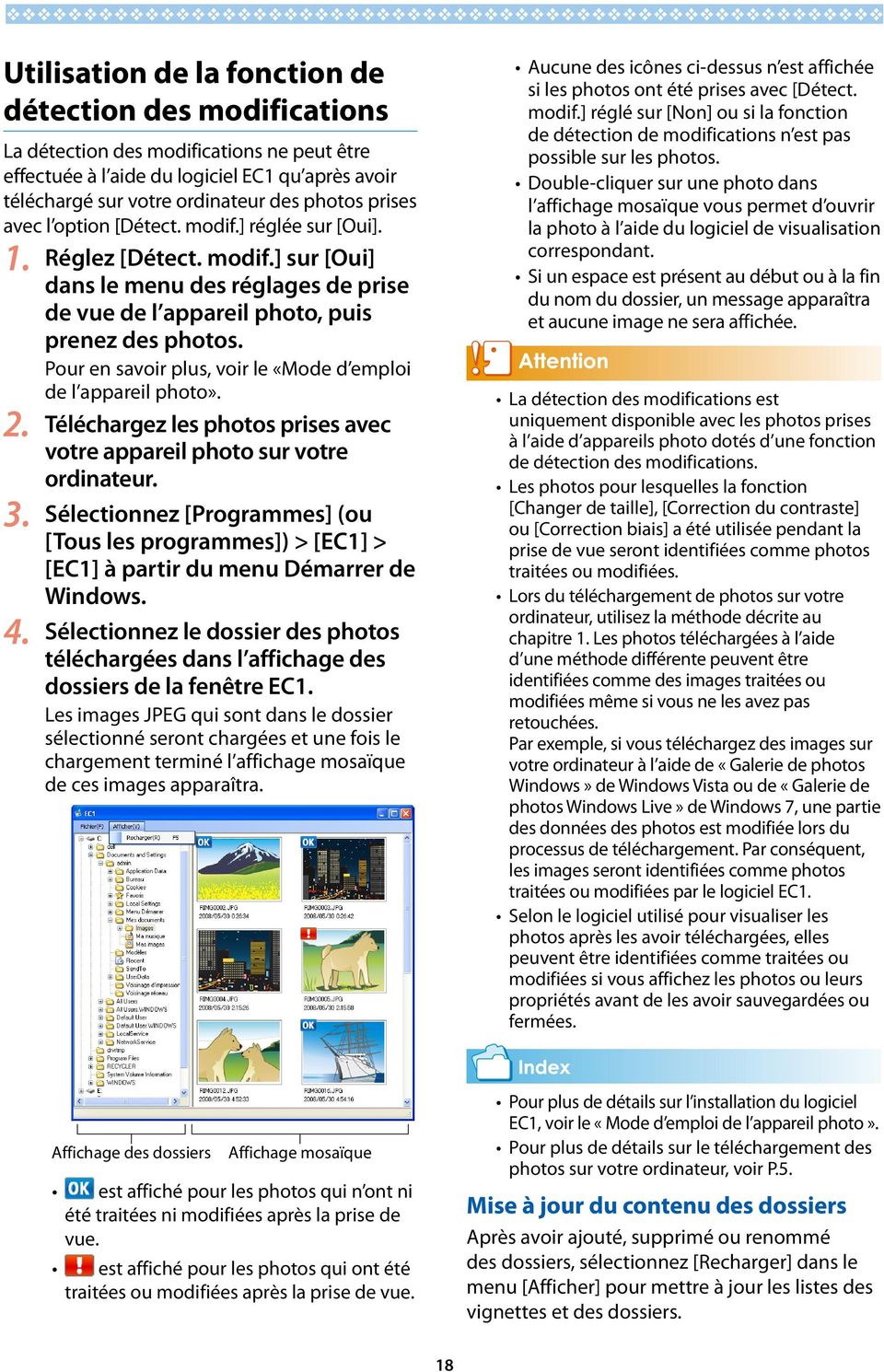
18 Utilisation de la fonction de détection des modifications La détection des modifications ne peut être effectuée à l aide du logiciel EC1 qu après avoir téléchargé sur votre ordinateur des photos prises avec l option [Détect. modif.] réglée sur [Oui]. 1. Réglez [Détect. modif.] sur [Oui] dans le menu des réglages de prise de vue de l appareil photo, puis prenez des photos. Pour en savoir plus, voir le «Mode d emploi de l appareil photo». 2. Téléchargez les photos prises avec votre appareil photo sur votre ordinateur. 3. Sélectionnez [Programmes] (ou [Tous les programmes]) > [EC1] > [EC1] à partir du menu Démarrer de Windows. 4. Sélectionnez le dossier des photos téléchargées dans l affichage des dossiers de la fenêtre EC1. Les images JPEG qui sont dans le dossier sélectionné seront chargées et une fois le chargement terminé l affichage mosaïque de ces images apparaîtra. Aucune des icônes ci-dessus n est affichée si les photos ont été prises avec [Détect. modif.] réglé sur [Non] ou si la fonction de détection de modifications n est pas possible sur les photos. Double-cliquer sur une photo dans l affichage mosaïque vous permet d ouvrir la photo à l aide du logiciel de visualisation correspondant. Si un espace est présent au début ou à la fin du nom du dossier, un message apparaîtra et aucune image ne sera affichée. La détection des modifications est uniquement disponible avec les photos prises à l aide d appareils photo dotés d une fonction de détection des modifications. Les photos pour lesquelles la fonction [Changer de taille], [Correction du contraste] ou [Correction biais] a été utilisée pendant la prise de vue seront identifiées comme photos traitées ou modifiées. Lors du téléchargement de photos sur votre ordinateur, utilisez la méthode décrite au chapitre 1. Les photos téléchargées à l aide d une méthode différente peuvent être identifiées comme des images traitées ou modifiées même si vous ne les avez pas retouchées. Par exemple, si vous téléchargez des images sur votre ordinateur à l aide de «Galerie de photos Windows» de Windows Vista ou de «Galerie de photos Windows Live» de Windows 7, une partie des données des photos est modifiée lors du processus de téléchargement. Par conséquent, les images seront identifiées comme photos traitées ou modifiées par le logiciel EC1. Selon le logiciel utilisé pour visualiser les photos après les avoir téléchargées, elles peuvent être identifiées comme traitées ou modifiées si vous affichez les photos ou leurs propriétés avant de les avoir sauvegardées ou fermées. Affichage des dossiers Affichage mosaïque est affiché pour les photos qui n ont ni été traitées ni modifiées après la prise de vue. est affiché pour les photos qui ont été traitées ou modifiées après la prise de vue. Pour plus de détails sur l installation du logiciel EC1, voir le «Mode d emploi de l appareil photo». Pour plus de détails sur le téléchargement des photos sur votre ordinateur, voir P.5. Mise à jour du contenu des dossiers Après avoir ajouté, supprimé ou renommé des dossiers, sélectionnez [Recharger] dans le menu [Afficher] pour mettre à jour les listes des vignettes et des dossiers. 18
19 Chapitre 4 Prise de vue avec des annotations d images Vous pouvez joindre des annotations (des informations comme les conditions de prise de vue) aux photos que vous prenez. Ce chapitre décrit les annotations d images. Assurez-vous de régler la date et l heure de l appareil photo. Pour pouvoir utiliser la fonction d annotation d'images, le DC Software doit être installé. Les annotations ne sont pas disponibles avec les cartes mémoire SD WORM. La fonction d annotation d images peut uniquement être utilisée sous Windows. Utilisez ME1 pour afficher et modifier les annotations jointes aux photos (GP.40).
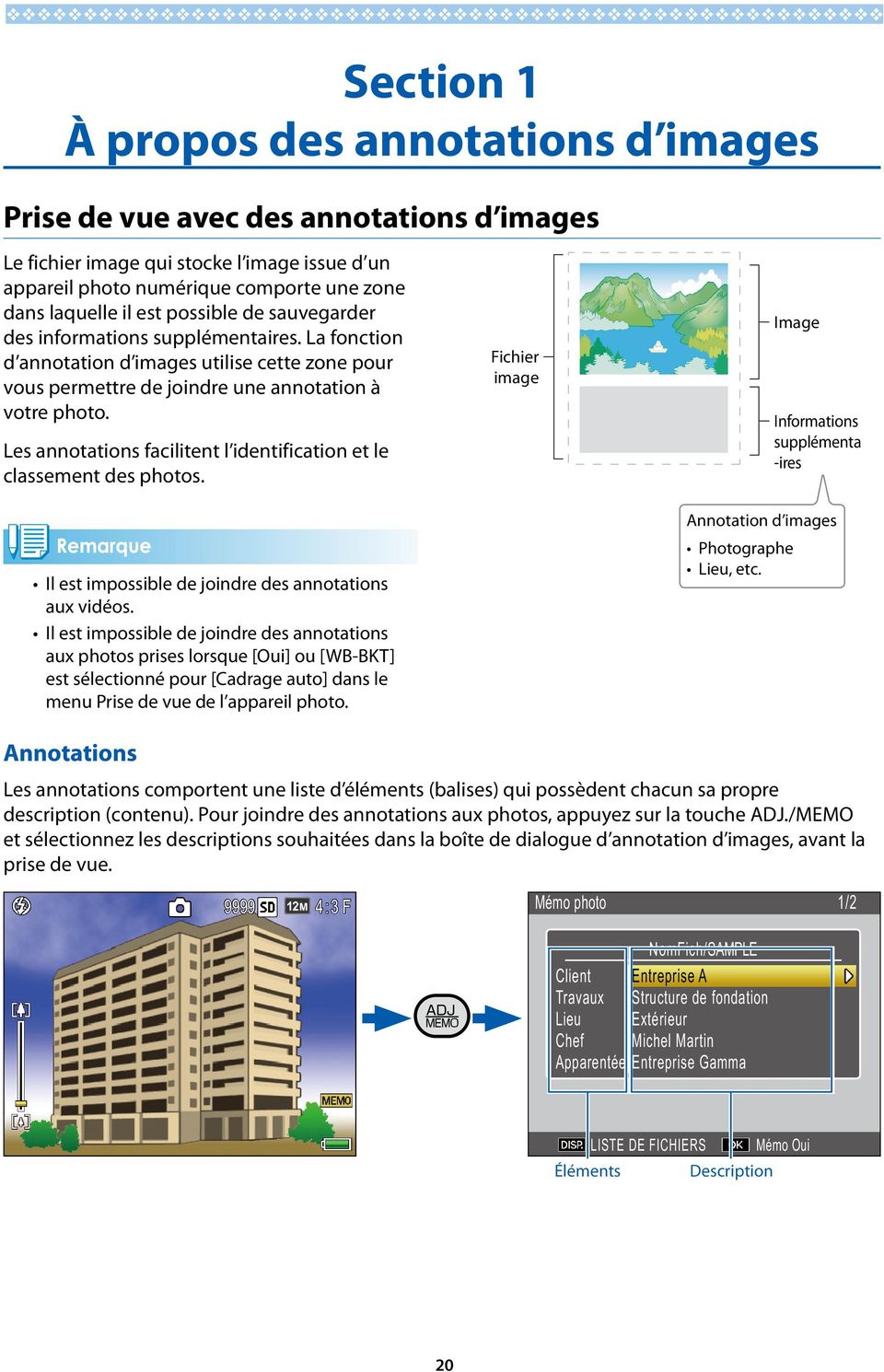
20 Section 1 À propos des annotations d images Prise de vue avec des annotations d images Le fichier image qui stocke l image issue d un appareil photo numérique comporte une zone dans laquelle il est possible de sauvegarder des informations supplémentaires. La fonction d annotation d images utilise cette zone pour vous permettre de joindre une annotation à votre photo. Les annotations facilitent l identification et le classement des photos. Fichier image Image Informations supplémenta -ires Il est impossible de joindre des annotations aux vidéos. Il est impossible de joindre des annotations aux photos prises lorsque [Oui] ou [WB-BKT] est sélectionné pour [Cadrage auto] dans le menu Prise de vue de l appareil photo. Annotation d images Photographe Lieu, etc. Annotations Les annotations comportent une liste d éléments (balises) qui possèdent chacun sa propre description (contenu). Pour joindre des annotations aux photos, appuyez sur la touche ADJ./MEMO et sélectionnez les descriptions souhaitées dans la boîte de dialogue d annotation d images, avant la prise de vue :3 F Mémo photo 1/2 NomFich/SAMPLE Client Entreprise A Travaux Structure de fondation Lieu Extérieur Chef Michel Martin Apparentée Entreprise Gamma LISTE DE FICHIERS Mémo Oui Éléments Description 20
21 Utilisation des annotations 1. Créez une liste d annotations sur l ordinateur et transférez-la dans l appareil photo (GP.23). Utilisez l application fournie List Editor pour créer et transférer dans l appareil photo un fichier «liste d annotations» (extension «.mta») comportant des noms et des descriptions d éléments d annotations. 2. Prenez des photos comportant des annotations (GP.27). Appuyez sur la touche ADJ./MEMO pour afficher la boîte de dialogue d annotation d images (GP.27). Après avoir choisi les descriptions, appuyez sur MENU/OK pour créer une annotation qui sera jointe à toutes les nouvelles photos (si vous le souhaitez, vous pouvez modifier le contenu de l annotation après la prise de vue ; GP.29). Les types d annotations suivants sont disponibles : 1 Texte (GP.23) Choisissez jusqu à 99 descriptions textuelles créées avec List Editor. 3. Lieu 1/ Mémo temporaire Enregistrement Extérieur Entrée Cuisine Salon Chambre Salle de bains 2 Annotation temporaire (GP.30) Utilisez l appareil photo pour créer une annotation temporaire à l aide de descriptions ne figurant pas dans la liste d annotations. Les nouvelles descriptions ne sont pas sauvegardées dans la liste d annotations après la mise hors tension de l appareil photo. 3 Mémos vocaux (GP.33) Enregistrez des mémos vocaux d une durée maximale de 30 secondes. D Annuler Mémo photo A H O V ( B I P W ) C J Q X < 00:00/00:30 O D K R Y > Changer Annuler E L S Z [ F M T! ] G N U? & 1 4 _ # Exécuter % $ \ 0 ` Régler Ok [Suppr.] [Espace] /, ~ -. * + = ^ Déclencheur : Démarrer : Annuler 4 Code-barres (GP.36) Créez des annotations temporaires avec des descriptions textuelles obtenues à partir de code-barres lus par l appareil photo. Mémo photo 1/45 NomFich/SAMPLE Code barre Travaux Structure de fondation Lieu Extérieur Chef Michel Martin Apparentée Entreprise Gamma 5 Images (GP.38) Pour utiliser des photos comme images de référence, créez une description contenant un nom de fichier image lors de la création de la liste d annotations. Notez que le fichier image doit d abord être copié sur la carte mémoire ou dans la mémoire interne de l appareil photo. LISTE DE FICHIERS Mémo Oui 1/45 21
22 3. Transférez les photos sur l ordinateur (GP.5). Copiez les photos sur l ordinateur à l aide du logiciel fourni DL Affichez et modifiez les annotations (GP.40). Utilisez le logiciel fourni ME1 pour visualiser les photos, afficher et modifier les annotations et lire les mémos vocaux. Des annotations seront jointes à toutes les photos prises, si un fichier «liste d annotations» figure dans la mémoire interne de l appareil photo ou sur la carte mémoire insérée dans l appareil photo. Pour en savoir plus sur l installation du logiciel fourni, voir le Mode d emploi du logiciel. Le logiciel fourni est uniquement disponible pour Windows. 22
23 Section 2 Création et transfert d une liste d annotations Création d une liste d annotations Pour créer une liste d annotations d images, utilisez le logiciel fourni List Editor. Pour créer une liste d annotations, créez d abord une liste pouvant comporter jusqu à 20 éléments puis créez jusqu à 99 descriptions pour chaque élément. La boîte de dialogue de List Editor Un fichier «liste d annotations d images» au format csv créé par une autre application peut être lu dans List Editor et enregistré sur une carte mémoire SD qui sera insérée dans l appareil photo. Pour lire un fichier «liste d annotations d images» au format csv dans List Editor, sélectionnez [Ouvrir] dans le menu [Fichier] de List Editor puis spécifiez le nom du fichier. Démarrage et fermeture de List Editor Démarrage de List Editor Dans le menu [Démarrer] de Windows, sélectionnez [Tous les programmes] ou [Programmes], puis [Caplio Software] et enfin [List Editor] pour démarrer List Editor. Fermeture de List Editor Vous pouvez quitter List Editor en cliquant sur le bouton [ ] (fermer) dans l angle supérieur droit de la fenêtre ou en sélectionnant [Quitter] dans le menu [Fichier]. Élément 1 Barre des menus 2 Barre d outils 3 Nom de l article (GP.24) 4 Détails (GP.24) 4 Description Les opérations qui peuvent être réalisées à l aide des menus concernent notamment l enregistrement, la modification et le transfert des listes d annotations. Cliquez sur les icônes de la barre d outils pour accéder rapidement aux rubriques de menu suivantes : [Nouveau]: Ouvre une boîte de dialogue qui vous permet de créer une nouvelle liste d annotations. [Ouvrir]: Ouvre une liste d annotations que vous avez enregistrée précédemment sur l ordinateur. [Sauvegarder]: Enregistre la liste d annotations sur l ordinateur. [Couper]/ [Copier]/ [Coller]: Coupe, copie ou colle le texte sélectionné. [Transférer vers l appareil photo]: Copie le fichier «liste d annotations» dans le dossier [TEMPLATE] situé dans la mémoire interne de l appareil photo ou sur la carte mémoire insérée actuellement dans l appareil photo. Donnez un nom aux éléments de la liste d annotations. Sélectionnez le nombre d éléments (20, 10 ou 5) à l aide de l option [Nombre d articles] du menu [Fichier]. Saisissez des descriptions pour l élément sélectionné. 23
24 Utilisation de List Editor List Editor permet de créer une liste d annotations pouvant comporter jusqu'à 20 éléments et jusqu'à 99 descriptions pour chaque élément. 1. Choisissez le nombre d éléments de la liste d annotations. Sélectionnez [Nombre d articles] dans le menu [Fichier]. Cliquez sur le numéro d un élément, saisissez un nom dans la zone de texte [Nom de l article] et cliquez sur [Mettre à jour] pour afficher le nouveau nom dans la liste d éléments. Suivez la même procédure pour modifier les noms d éléments existants. Les noms d éléments peuvent comporter jusqu à 20 caractères. Les caractères suivants ne peuvent pas être utilisés : \ / :? * " < > 3. Saisissez les descriptions. Sélectionnez un nom dans la liste d éléments et éditez les descriptions pour l élément sélectionné. Vous avez le choix entre [5] (réglage par défaut), [10] et [20] éléments. Si vous le souhaitez, vous pouvez modifier le nombre d éléments après la création de la liste d'annotations ; notez cependant que si la liste comporte plus d éléments que la nouvelle valeur sélectionnée, les éléments «en trop» seront supprimés. 2. Saisissez les noms des éléments. Saisissez les descriptions dans la zone de texte [Entrer] et cliquez sur [Ajouter] pour les ajouter à la fin de la liste de saisie. Vous pouvez modifier les descriptions existantes en cliquant sur la description puis sur l un des boutons suivants : [Editer]: Modifiez la description sélectionnée. [Supprimer]: Supprimez la description sélectionnée. [Haut]/[Bas]: Déplacez la description sélectionnée vers le haut ou vers le bas dans la liste de saisie. Les descriptions peuvent comporter jusqu à 32 caractères. Les caractères suivants ne peuvent pas être utilisés : \ / :? * " < > 24
25 4. Terminez la création de la liste d annotations. Répétez les étapes 2 et 3 pour terminer la création de la liste d annotations. 5. Enregistrez la liste d annotations. Sélectionnez [Sauvergarder sous] dans le menu [Fichier]. (vous pouvez également enregistrer les listes d annotations en cliquant sur le bouton dans la barre d outils). Pour modifier une liste d annotations existante, ouvrez-la à l aide de l option [Ouvrir] du menu [Fichier]. Après avoir modifié la liste, enregistrez-la à l aide de l option [Sauvegarder] du menu [Fichier] ou en cliquant sur le bouton dans la barre d outils. Vérifiez que [mta Files (*.mta)] est sélectionné pour [Type] (les listes d annotations peuvent être enregistrées en tant que fichiers CSV mais le format mta doit être utilisé pour les listes d annotations destinées à être transférées dans l appareil photo). Une fois que vous êtes à l emplacement souhaité et que vous avez saisi un nom de fichier de huit caractères maximum, cliquez sur [Sauvegarder] pour enregistrer la liste d annotations. Notez que l appareil photo ne peut afficher que les noms de fichier entièrement constitués de caractères romains sans accent (low ASCII). Bien que les listes puissent être transférées directement dans l appareil photo sans être enregistrées, nous vous recommandons d enregistrer le fichier avant de le transférer. 25
26 Transfert d un fichier «liste d annotations» dans l appareil photo Vous pouvez transférer les fichiers «liste d annotations» dans l appareil photo depuis List Editor ou à l aide d un lecteur de carte. List Editor 1. Démarrez List Editor et connectez l appareil photo. Après avoir démarré List Editor, connectez l appareil photo comme décrit à la P.6. Quittez DL-10 si ce dernier démarre lorsque vous connectez l appareil photo (GP.9). 2. Transférez le fichier «liste d annotations». Cliquez sur l icône [ Transférer vers l appareil photo] dans la barre d outils ou sélectionnez [Transférer vers l appareil photo] dans le menu [Outils]. Si une carte mémoire est insérée dans l appareil photo, le fichier est transféré dans le dossier [TEMPLATE] situé sur la carte mémoire ; si ce n est pas le cas, il est transféré dans le dossier [TEMPLATE] situé dans la mémoire interne. 5. Déconnectez l appareil photo. Retirez l appareil photo du système et débranchez le câble USB comme décrit à la P.9 (notez que si la connexion ne prend pas fin normalement, la liste d annotations risque de ne pas avoir été transférée dans l appareil photo). La liste d annotations est accessible à la mise sous tension de l appareil photo. Lecteurs de cartes Vous pouvez utiliser un lecteur de carte pour copier un fichier «liste d annotations» directement dans l appareil photo depuis l ordinateur. Copiez le fichier dans le dossier [TEMPLATE] situé sur la carte mémoire. Un dossier [TEMPLATE] se crée automatiquement sur la carte lorsque celle-ci est formatée dans l appareil photo. Le fichier est transféré uniquement si le périphérique de destination contient un dossier [TEMPLATE]. Si la destination est une carte mémoire, assurez-vous qu elle a été formatée dans l appareil photo. 3. Cliquez sur [OK]. 4. Quittez List Editor. Sélectionnez [Quitter] dans le menu [Fichier] ou cliquez sur le bouton Fermer ( ) dans l angle supérieur droit de la fenêtre de List Editor. Suppression des fichiers «liste d annotations» des cartes mémoire Des annotations sont jointes à toutes les photos prises si un fichier «liste d annotations» figure dans l appareil photo. Pour ne pas joindre d annotations aux photos, utilisez un ordinateur pour supprimer tous les fichiers «*.mta» du dossier [TEMPLATE] situé sur la carte mémoire ou dans la mémoire interne de l appareil photo. Vous ne pouvez pas supprimer les fichiers «liste d annotations» en formatant la carte mémoire ou la mémoire interne à l aide de l option de formatage du menu Config. de l appareil photo. 26
27 Section 3 Prise de photos comportant des annotations Enregistrement d annotations dans les photos Avant de poursuivre, vérifiez qu un fichier «liste d annotations» a été transféré dans la mémoire interne de l appareil photo ou sur la carte mémoire insérée dans l appareil photo. Ajout d annotations aux nouvelles photos 1. Sélectionnez le mode 5/V et appuyez sur ADJ./MEMO. La boîte de dialogue d annotation d images s affiche. Mémo photo 1/2 NomFich/SAMPLE Client Entreprise A Travaux Structure de fondation Lieu Extérieur Chef Michel Martin Apparentée Entreprise Gamma LISTE DE FICHIERS Mémo Oui Si l appareil photo contient plusieurs fichiers «liste d annotations», le dernier fichier utilisé s affiche. Lorsque la boîte de dialogue d annotation d images est affichée, vous pouvez continuer la prise de vue en appuyant sur le déclencheur. 2. Créez une annotation. Choisissez des descriptions comme décrit à la P Appuyez sur MENU/OK. Appuyez sur MENU/OK pour accepter l annotation actuelle. 4. Prenez des photos. L annotation est jointe à toutes les nouvelles photos. Présence de plusieurs fichiers «liste d annotations» Si l appareil photo contient plus d un fichier «liste d annotations», appuyez sur DISP. pour afficher la liste des fichiers. Appuyez sur! ou sur " pour sélectionner un fichier puis sur MENU/OK pour valider. LISTE DE FICHIERS 1/ SAMPLE01 SAMPLE02 SAMPLE03 SAMPLE04 SAMPLE05 SAMPLE06 SAMPLE07 SAMPLE08 Annuler Exécuter Si [Oui] est sélectionné pour [Afficher annot. au démarrage] dans le menu Annotation d images, la boîte de dialogue d annotation d images s affiche automatiquement au démarrage de l appareil photo. Des annotations sont jointes à toutes les photos prises si un fichier «liste d annotations» figure dans l appareil photo. Pour ne pas joindre d annotations aux photos, utilisez un ordinateur pour supprimer tous les fichiers «*.mta» du dossier [TEMPLATE] situé sur la carte mémoire ou dans la mémoire interne de l appareil photo. Vous ne pouvez pas supprimer les fichiers «liste d annotations» en formatant la carte mémoire ou la mémoire interne à l aide de l option de formatage du menu Config. de l appareil photo. Notez que l appareil photo ne peut afficher que les noms de fichier entièrement constitués de caractères romains sans accent (low ASCII). 27
28 Choix des descriptions Vous pouvez sélectionner les descriptions dans la boîte de dialogue d annotation d images. La méthode utilisée dépend de l option sélectionnée pour [Mode Annot. img] dans le menu Annotation d images. [Mode1] 1. Sélectionnez un élément. Appuyez sur! ou sur " pour sélectionner un élément. 2. Affichez les descriptions. Appuyez sur $ pour afficher les descriptions de l élément sélectionné. 3. Lieu 1/ Mémo temporaire Enregistrement Extérieur Entrée Cuisine Salon Chambre Salle de bains Annuler Exécuter 3. Choisissez une description. Appuyez sur! ou sur " pour sélectionner une description et appuyez sur MENU/OK pour valider. 4. Terminez la création de l annotation. Répétez les étapes 1 à 3 pour choisir des descriptions pour les autres éléments. [Mode2] Lorsque la boîte de dialogue d annotation d images s affiche pour la première fois, la description de chaque élément est définie sur la première entrée de la liste de descriptions de l élément. Appuyez une fois sur $ pour définir la description de chaque élément sur la deuxième entrée de la liste, deux fois pour définir la description de chaque élément sur la troisième entrée de la liste, et ainsi de suite. Appuyez sur # pour revenir au réglage précédent. Mémo photo 1/45 NomFich/SAMPLE Client Entreprise A Travaux Structure de fondation Lieu Extérieur Chef Michel Martin Apparentée Entreprise Gamma LISTE DE FICHIERS Mémo Oui Indique la position de l annotation actuelle et le nombre total de combinaisons disponibles. Dans cet exemple, l annotation actuelle utilise la première combinaison. Appuyez sur! ou sur " pour choisir l élément affiché. Les descriptions de chaque élément ne peuvent pas être sélectionnées séparément. La dernière option de la liste des descriptions est [Pas de réglage]. Sélectionnez cette option pour définir la description de l élément actuel sur [Pas de réglage]. Notez cependant que si [Oui] est sélectionné pour [Avertissement annotation], un avertissement s affiche et le déclenchement est désactivé si vous essayez de prendre une photo dont la description d un ou de plusieurs éléments d annotation est définie sur [Pas de réglage]. Pour activer le déclenchement, choisissez une description pour les éléments concernés. Si [Oui] est sélectionné pour [Annot. Img 1 Suppr. auto], la description du premier élément d annotation est automatiquement définie sur [Pas de réglage] à la mise sous tension de l appareil photo, lorsqu une photo est prise ou qu une liste d annotations est transférée dans l appareil photo. Pour activer le déclenchement, choisissez une description pour le premier élément. Pour passer à la combinaison précédente ou suivante contenant une description unique pour l élément sélectionné dans [Ignorer annotation] du menu Annotation d images, maintenez enfoncé # ou $. Le tableau suivant donne un exemple des combinaisons ignorées lorsque [Élément 1] est sélectionné. Élément Description 1 Description 2 Description 3 Description 4 1 A A A B Vous avez le choix entre les éléments 1 à 5 pour l option [Ignorer annotation]. 28
29 Affichage des annotations Suivez les étapes ci-dessous pour afficher et modifier les annotations jointes aux photos. Les annotations ne peuvent pas être supprimées. Les annotations d images peuvent être modifiées uniquement comme décrit cidessous lorsque [Mode1] est sélectionné pour [Mode Annot. img] dans le menu Annotation d images. En Mode2, vous pouvez afficher les annotations en appuyant sur DISP. pendant la lecture, mais vous ne pouvez pas les modifier. Affichage des annotations 1. Affichez la photo souhaitée en mode Lecture. Les photos comportant des annotations sont indiquées par l icône «MEMO». 2. Appuyez sur ADJ./MEMO. L annotation s affiche comme illustré cidessous. Appuyez sur! ou sur " pour afficher les autres données. Mémo photo 1/2 NomFich/SAMPLE Client Entreprise A Travaux Structure de fondation Lieu Extérieur Chef Michel Martin Apparentée Entreprise Gamma Modification des annotations 1. Affichez la photo souhaitée en mode Lecture. Les photos comportant des annotations sont indiquées par l icône «MEMO». 2. Appuyez sur ADJ./MEMO. L annotation s affiche comme illustré cidessous. Mémo photo 1/2 NomFich/SAMPLE Client Entreprise A Travaux Structure de fondation Lieu Extérieur Chef Michel Martin Apparentée Entreprise Gamma Mémo Oui 3. Sélectionnez un élément. Appuyez sur! ou sur " pour sélectionner un élément et appuyez sur $ pour afficher les descriptions de l élément sélectionné. 3. Lieu 1/ Mémo temporaire Enregistrement Extérieur Entrée Cuisine Salon Chambre Salle de bains Mémo Oui Annuler Exécuter 3. Appuyez sur MENU/OK. Appuyez sur MENU/OK pour revenir à la lecture normale. 4. Choisissez une description. Appuyez sur! ou sur " pour sélectionner une description et appuyez sur MENU/OK pour valider. 5. Appuyez sur MENU/OK. Appuyez sur MENU/OK pour revenir à la lecture normale. 29
30 Création d une annotation temporaire Vous pouvez créer les descriptions d annotations dans l appareil photo (soit en modifiant des descriptions existantes, soit en créant des descriptions entièrement nouvelles) et joindre l «annotation temporaire» qui en résulte aux nouvelles photos. Les annotations temporaires peuvent être créées aussi bien en mode Prise de vue qu'en mode Lecture. 3. Sélectionnez [Oui]. Appuyez sur # ou sur $ pour sélectionner [Oui] et appuyez sur MENU/OK. Les annotations temporaires ne sont pas sauvegardées dans la liste d annotations après la mise hors tension de l appareil photo. Les annotations temporaires peuvent être créées à l aide de code-barres (GP.36). Les annotations temporaires sont disponibles uniquement lorsque [Mode1] est sélectionné pour [Mode Annot. img] dans le menu Annotation d images. 4. Créez une description temporaire. Un clavier virtuel s affiche. Utilisez-le pour saisir une description temporaire comme décrit à la P.49. Mémo photo Création d une annotation temporaire Pour créer une annotation temporaire, affichez la boîte de dialogue d annotation d images et suivez les étapes ci-dessous. A H O V ( B I P W ) C J Q X < D K R Y > E L S Z [ F M T! ] G N U? & 1 4 _ # % $ \ 0 ` [Suppr.] [Espace] /, ~ -. * + = ^ 1. Sélectionnez un élément. Appuyez sur! ou sur " pour sélectionner un élément et appuyez sur $ pour afficher les descriptions de l élément sélectionné. 2. Sélectionnez [Mémo temporaire]. Appuyez sur! ou sur " pour sélectionner [Mémo temporaire] et appuyez sur MENU/ OK. 3. Lieu 1/ Mémo temporaire Enregistrement Extérieur Entrée Cuisine Salon Chambre Salle de bains D Changer Annuler Régler Ok Après avoir saisi la description, appuyez sur ADJ./MEMO pour revenir à la liste des descriptions. 5. Sélectionnez la description temporaire. Appuyez sur! et sur " pour sélectionner la description temporaire et appuyez sur MENU/OK pour valider (pour quitter sans enregistrer la description temporaire et pour restaurer la description sélectionnée précédemment, appuyez sur DISP.). Répétez les étapes 1 à 4 pour créer d autres descriptions temporaires selon votre convenance. Annuler Exécuter 30
31 Modification de l annotation temporaire 1. Sélectionnez un élément. Dans la boîte de dialogue d annotation d images, appuyez sur! ou sur " afin de sélectionner un élément pour lequel vous avez créé une description temporaire et appuyez sur $ pour afficher les descriptions de l élément sélectionné. 2. Sélectionnez une description temporaire. Les descriptions temporaires sont signalées par un «+». Appuyez sur! ou sur " pour sélectionner une description temporaire et appuyez sur $. 3. Lieu 1/ Mémo temporaire Enregistrement Extérieur Entrée Cuisine Salon Chambre Salle de bains Annuler Exécuter 3. Modifiez la description. Modifiez la description comme décrit aux étapes 3 à 5 de «Création d une annotation temporaire». Création d une annotation temporaire à partir d une annotation existante Créez une annotation temporaire en modifiant une annotation existante. 1. Sélectionnez un élément. Appuyez sur! ou sur " pour sélectionner un élément dans la boîte de dialogue d annotation d images et appuyez sur $ pour afficher les descriptions de l élément sélectionné. 2. Sélectionnez une description. Appuyez sur! ou sur " pour sélectionner une description et appuyez sur $. 3. Lieu 1/ Mémo temporaire Enregistrement Extérieur Entrée Cuisine Salon Chambre Salle de bains Annuler Exécuter 3. Modifiez la description. Modifiez la description comme décrit aux étapes 3 à 5 de «Création d une annotation temporaire». Les descriptions modifiées sont sauvegardées en tant qu'annotation temporaire. Les descriptions d origine ne sont pas affectées. 31
32 Incrémt mémo Si la description d une annotation se termine par un numéro, vous pouvez augmenter ou diminuer ce dernier en appuyant sur! ou sur ". Incrémt mémo est disponible uniquement lorsque [Mode1] est sélectionné pour [Mode Annot. img] dans le menu Annotation d images. Utilisation de l option Incrémt mémo Transférez dans l appareil photo un fichier «liste d annotations» contenant des descriptions se terminant par des numéros et suivez les étapes ci-dessous. 1. Sélectionnez [Oui] pour [Incrémt mémo]. Sélectionnez [Oui] pour [Incrémt mémo] dans le menu Annotation d images. 2. Sélectionnez un élément. Appuyez sur! ou sur " pour sélectionner un élément dans la boîte de dialogue d annotation d images et appuyez sur $ pour afficher les descriptions de l élément sélectionné. 3. Sélectionnez une description se terminant par un numéro. Appuyez sur! ou sur " pour sélectionner une description se terminant par un numéro et appuyez sur $ pour afficher la boîte de dialogue d incrémentation des annotations. Mémo photo No.102 Annuler Changer le numéro Ok Un signal sonore d avertissement est émis si vous sélectionnez une description ne se terminant pas par un numéro. 4. Modifiez le numéro. Appuyez sur! ou sur " pour choisir un nouveau numéro et appuyez deux fois sur MENU/OK pour revenir au mode Prise de vue. Le nouveau numéro entre en vigueur à partir de la prise de vue suivante. Le nouveau numéro est sauvegardé en tant qu annotation temporaire. La description d origine n est pas affectée. 32
33 Utilisation de l option Incrémt mémo avec les annotations temporaires L option Incrémt mémo peut être utilisée avec les annotations temporaires. 1. Créez une description temporaire se terminant par un numéro (GP.30). 2. Sélectionnez [Oui] pour [Incrémt mémo]. Sélectionnez [Oui] pour [Incrémt mémo] dans le menu Annotation d images. 3. Sélectionnez l élément. Dans la boîte de dialogue d annotation d images, appuyez sur! ou sur " pour sélectionner l élément contenant la description temporaire que vous avez créée à l étape 1 et appuyez sur $ pour afficher les descriptions de l élément sélectionné. 4. Sélectionnez la description temporaire. Les descriptions temporaires sont signalées par un «+». Appuyez sur! ou sur " pour sélectionner la description et appuyez sur $ pour afficher la boîte de dialogue d incrémentation des annotations. Mémo photo No.102 Annuler Changer le numéro Ok Mémos vocaux Chaque élément d une annotation peut avoir comme description un enregistrement audio d une durée maximale de 30 secondes. Les mémos vocaux peuvent être créés et modifiés aussi bien en mode Prise de vue qu en mode Lecture. Les enregistrements vocaux sont supprimés de la liste d annotations à la mise hors tension de l appareil photo. Les enregistrements vocaux déjà sauvegardés dans les annotations et joints aux photos ne sont pas affectés. Les enregistrements vocaux peuvent être lus sur l ordinateur lorsque les photos sont affichées dans le logiciel fourni ME1. Enregistrement de mémos vocaux 1. Sélectionnez un élément. Appuyez sur! ou sur " pour sélectionner un élément dans la boîte de dialogue d annotation d'images et appuyez sur $ pour afficher les descriptions de l élément sélectionné. 2. Sélectionnez [Enregistrement]. Appuyez sur! ou sur " pour sélectionner [Enregistrement] et appuyez sur MENU/ OK pour afficher la boîte de dialogue d enregistrement. 3. Lieu 1/ Mémo temporaire Enregistrement Extérieur Entrée Cuisine Salon Chambre Salle de bains 5. Modifiez le numéro. Appuyez sur! ou sur " pour choisir un nouveau numéro et appuyez deux fois sur MENU/OK pour revenir au mode Prise de vue. Le nouveau numéro entre en vigueur à partir de la prise de vue suivante. Annuler Exécuter 33
34 3. Enregistrez un mémo vocal. Appuyez sur le déclencheur pour commencer l enregistrement. 00:00/00:30 O N obstruez pas le microphone pendant l enregistrement. Maintenez le microphone à 20 cm maximum de la source. Les mémos vocaux ne sont pas disponibles avec les codes-barres matriciels. L option [Enregistrement] ne s affiche pas dans la liste des descriptions lorsqu un code-barres matriciel est sélectionné. Lecture des mémos vocaux Déclencheur : Démarrer : Annuler L enregistrement prend fin au bout de 30 secondes ou lorsque vous appuyez à mi-course sur le déclencheur. La liste des descriptions s affiche et l icône $ est indiquée en regard de l option [Enregistrement] (en mode Lecture, [Enregistrement] devient [Lecture]). 3. Lieu 1/ Mémo temporaire Enregistrement Extérieur Entrée Cuisine Salon Chambre Salle de bains Les mémos vocaux peuvent être lus uniquement en mode Lecture. 1. Sélectionnez un élément pour lequel il existe un enregistrement. Dans la boîte de dialogue d annotation d images, appuyez sur! ou sur " pour sélectionner un élément marqué de l icône v et appuyez sur $ pour afficher les descriptions de l élément sélectionné. 3. Lieu 1/ Mémo temporaire Lecture Extérieur Entrée Cuisine Salon Chambre Salle de bains Annuler Exécuter Annuler Exécuter 4. Appuyez sur MENU/OK. Les éléments pour lesquels il existe un enregistrement sont signalés par l icône v dans la boîte de dialogue d annotation d images. 2. Sélectionnez [Lecture]. Appuyez sur! ou sur " pour sélectionner [Lecture] et appuyez sur $ pour afficher la boîte de dialogue de lecture. Mémo photo 1/2 NomFich/SAMPLE Client Entreprise A Travaux Structure de fondation Lieu v Chef Michel Martin Apparentée Entreprise Gamma 00:00 Déclencheur : Démarrer :Annuler LISTE DE FICHIERS Mémo Oui 34
35 3. Lisez l enregistrement. Appuyez sur le déclencheur pour lire l enregistrement. La lecture s'arrête à la fin de l enregistrement ou lorsque vous appuyez à mi-course sur le déclencheur. Une boîte de dialogue de confirmation s affiche. Pour réenregistrer le mémo vocal comme décrit à l étape 3 de «Enregistrement de mémos vocaux», appuyez sur # ou sur $ pour sélectionner [Oui] et appuyez sur MENU/OK. Sélectionnez [Non] pour revenir à la liste des descriptions sans modifier l enregistrement. Réenregistrement des mémos vocaux Suivez les étapes ci-dessous pour modifier les mémos vocaux en mode Prise de vue. 1. Sélectionnez un élément pour lequel il existe un enregistrement. Dans la boîte de dialogue d annotation d images, appuyez sur! ou sur " pour sélectionner un élément pour lequel il existe un enregistrement et appuyez sur $ pour afficher les descriptions de l élément sélectionné. 3. Lieu 1/ Mémo temporaire Enregistrement Extérieur Entrée Cuisine Salon Chambre Salle de bains Annuler Exécuter 2. Sélectionnez [Enregistrement]. Appuyez sur! ou sur " pour sélectionner [Enregistrement] et appuyez sur $ pour afficher la boîte de dialogue d enregistrement. 00:00/00:30 O Déclencheur : Démarrer : Annuler Réenregistrez le mémo vocal comme décrit à l étape 3 de «Enregistrement de mémos vocaux». 35
36 Enregistrement des données de code-barres comme annotation temporaire L appareil photo peut lire des codes-barres et sauvegarder les données en tant que descriptions temporaires d annotations temporaires. Les codes-barres peuvent être lus aussi bien en mode Prise de vue qu en mode Lecture. L appareil photo peut lire des codes-barres linéaires comportant jusqu à 32 chiffres et des codes-barres matriciels comportant jusqu à 2400 chiffres. Le type de code-barres peut être sélectionné à l aide de l option [Type de codebarres] du menu Annotation d images. Les mémos vocaux ne sont pas disponibles avec les codes-barres matriciels. L option [Enregistrement] ne s affiche pas dans la liste des descriptions lorsqu un code-barres matriciel est sélectionné. Choix d un mode Code-barres L option [Md Code barre] du menu Annotation d images permet de choisir l emplacement de sauvegarde des données de code-barres. Lecture d un code-barres et enregistrement des données de codebarres Mode Prise de vue 1. Appuyez sur la touche ADJ./MEMO. L écran [Mémo photo] apparaît. 2. Orientez l appareil photo en direction du code-barres que vous souhaitez lire et appuyez sur la touche #. L appareil photo passe en mode Macro et lit les données du code-barres. Une fois que l appareil photo a terminé la lecture du code-barres, les données sont sauvegardées en tant que description temporaire du premier élément de l annotation. Mémo photo 1/45 NomFich/SAMPLE Code barre Travaux Structure de fondation Lieu Extérieur Chef Michel Martin Apparentée Entreprise Gamma Mode1 Mode2 Mode3 Le code-barres est sauvegardé dans la liste d annotations en tant que description temporaire du premier élément. Cette description est écrasée chaque fois qu un codebarres est lu. Le premier code-barres lu est sauvegardé dans la liste d annotations en tant que description temporaire du premier élément, le deuxième code-barres en tant que description temporaire du deuxième élément, le troisième code-barres en tant que description temporaire du troisième élément et le quatrième code-barres en tant que description temporaire du quatrième élément. Ces descriptions sont écrasées au fur et à mesure que de nouveaux codes-barres sont lus. Cette option entre en vigueur uniquement en mode Prise de vue. Il est possible de sauvegarder jusqu à cinquante codes-barres dans la liste d annotations en tant que descriptions temporaires du premier élément. Ces données peuvent être affichées dans la boîte de dialogue d annotation d'images avant la prise de vue mais ne peuvent être modifiées et sont supprimées après la prise d une photo. LISTE DE FICHIERS Mémo Oui Si l appareil photo ne parvient pas à lire le code-barres ou si vous souhaitez quitter sans lire ce dernier, appuyez sur $ ou sur DISP. pour revenir à la boîte de dialogue d annotation d images. Appuyez sur # pour lire de nouveau le code-barres. Les caractères non ASCII des données de code-barres sont remplacés par des astérisques («*»). 3. Lisez d autres codes-barres. Si [Mode2] ou [Mode3] est sélectionné pour [Md Code barre], répétez l étape 2 pour lire d autres codes-barres. 36
37 4. Appuyez sur MENU/OK pour accepter la nouvelle annotation. La nouvelle annotation entre en vigueur à partir de la prise de vue suivante. Pour supprimer des codes-barres lus alors que [Mode3] est sélectionné pour [Md Code barre], sélectionnez le premier élément de la boîte de dialogue d annotation d images et appuyez sur $ pour afficher la liste des descriptions. Appuyez sur! ou sur " pour sélectionner [Pas de réglage] et appuyez sur MENU/OK. Mode Lecture 1. Affichez une photo. Affichez une photo à laquelle vous souhaitez joindre des données de codebarres. 2. Appuyez sur la touche ADJ./MEMO. L écran [Mémo photo] apparaît. 3. Appuyez sur la touche #. Vous pouvez désormais lire des données de code-barres. 4. Orientez l appareil photo en direction du code-barres que vous souhaitez lire et appuyez sur la touche #. L appareil photo passe en mode Macro et lit les données du code-barres. Une fois que l appareil photo a terminé la lecture du code-barres, les données sont sauvegardées en tant que description temporaire du premier élément de l annotation. Mémo photo 1/45 NomFich/SAMPLE Code barre Travaux Structure de fondation Lieu Extérieur Chef Michel Martin Apparentée Entreprise Gamma Si l appareil photo ne parvient pas à lire le code-barres ou si vous souhaitez quitter sans lire ce dernier, appuyez sur $ ou sur DISP. pour revenir à la boîte de dialogue d annotation d images. Appuyez sur # pour lire de nouveau le code-barres. Les caractères non ASCII des données de code-barres sont remplacés par des astérisques («*»). 5. Lorsque [Md Code barre] est défini sur [Mode2], vous pouvez répéter l étape 4 pour lire d autres codes-barres. 6. Appuyez sur la touche MENU/OK pour valider l annotation d image. 7. Appuyez sur la touche MENU/OK. L annotation est jointe à la photo. Vous ne pouvez pas lire le même code-barres plus d une fois. Si, après avoir lu le code-barres, vous prenez une photo ou changez de mode puis lisez un autre code-barres, les données de code-barres enregistrées précédemment sont écrasées. Si vous modifiez l annotation d image avant de lire un code-barres, les modifications apportées à l annotation d image ne sont pas conservées si l appareil photo ne parvient pas à lire le code-barres. Cependant, les mémos vocaux sont conservés. Vous pouvez modifier les données de codebarres enregistrées en tant qu annotation temporaire. (GP.31) Le temps disponible pour la lecture des codesbarres peut être sélectionné à l aide de l option [Durée bal.] du menu Annotation d images. Ok 37
38 Annotations comportant une image Pour utiliser des photos comme annotations, créez une description contenant un nom de fichier image lors de la création de la liste d annotations. Notez que le fichier image doit d abord être copié sur la carte mémoire ou dans la mémoire interne de l appareil photo. 3. Copiez l image dans l appareil photo. Copiez l image dans le dossier [TEMPLATE] situé dans la mémoire interne ou sur la carte mémoire de l appareil photo. Les annotations comportant une image peuvent être affichées uniquement lorsque [Mode2] est sélectionné pour [Mode Annot. img] dans le menu Annotation d images. Aucune image ne s affiche si l appareil photo ne parvient pas à trouver de fichier portant le nom sélectionné. Premières étapes 1. Saisissez le nom du fichier image comme description. À l aide de l application fournie List Editor, saisissez le nom de fichier de l image souhaitée comme description du dernier élément de la liste des éléments (GP.23). Les annotations comportant une image doivent répondre à tous les critères suivants : Type de fichier : JPEG Espace colorimétrique : YCbCr 4 : 2 : 2 ou 4 : 2 : 0 Dimensions (L H) : De à pixels, dont la longueur est un multiple de 16 et la hauteur un multiple de 8 (YCbCr 4 : 2 : 2) ou 16 (YCbCr 4 : 2 : 0) Taille du fichier : inférieure ou égale à 12 Mo Saisissez le nom de fichier comme description du dernier élément de la liste des éléments. L image ne s affichera pas si le nom de fichier saisi est la description d autres éléments de la liste. Les noms des fichiers d annotations comportant une image doivent se terminer par l extension «.jpg». 2. Connectez l appareil photo à l ordinateur. Voir «Téléchargement d images sans DL-10» (GP.6) pour en savoir plus. 38
39 Affichage des annotations comportant une image Mode Prise de vue Pour afficher les annotations comportant une image, appuyez sur ADJ./MEMO dans la boîte de dialogue d annotation d images. Appuyez à nouveau sur ADJ./MEMO pour revenir à la boîte de dialogue d annotation d images. Mémo photo 1/45 NomFich/SAMPLE Client Entreprise A Travaux Structure de fondation Lieu Extérieur Chef Michel Martin Apparentée Entreprise Gamma Mode Lecture Pour afficher une annotation avec image qui a été jointe à une photo, affichez la photo et appuyez sur ADJ./MEMO. Client Travaux Lieu Chef Apparentée Touche ADJ./MEMO Entreprise A Structure de fondation Extérieur Michel Martin Entreprise Gamma LISTE DE FICHIERS Mémo Oui Touche ADJ./MEMO 1/45 Appuyez sur!, ", #, ou sur $ pour revenir à la lecture et afficher d autres photos. Aucune annotation comportant une image ne s affiche si l appareil photo ne parvient pas à trouver de fichier portant le nom sélectionné. 39
40 Section 4 Affichage/Modification d une annotation d image sur un ordinateur Utilisation de ME1 Une fois les photos transférées sur l ordinateur, le logiciel fourni ME1 peut être utilisé pour visualiser les photos, afficher et modifier les annotations, ainsi que pour lire les mémos vocaux. Sélectionnez [Programmes] (ou [Tous les programmes]) > [DC Software] > [ME1] à partir du menu [Démarrer] de Windows pour démarrer le logiciel. Fenêtre de ME1 1 Modification des annotations Pour modifier l annotation d une photo sélectionnée, double-cliquez sur l icône dans la liste des vignettes. La boîte de dialogue de modification s affiche Élément 1 Barre des menus 2 Liste des dossiers 3 Liste des vignettes 3 Description Les opérations qui peuvent être réalisées à l aide des menus concernent notamment l impression et la visualisation des photos. Liste des dossiers de l ordinateur. Cliquez sur un dossier pour afficher toutes les photos qu il contient dans la liste des vignettes. Liste des photos contenues dans le dossier sélectionné. Double-cliquez sur une vignette pour afficher la photo en plein écran. Les icônes suivantes s affichent sous les photos dans la liste des vignettes : (icône GPS): Double-cliquez sur cette icône pour afficher les données GPS enregistrées avec la photo. Si la photo ne comporte aucune donnée GPS, cette icône est grisée et indisponible. (icône annotation): Double-cliquez sur cette icône pour modifier l annotation jointe à la photo. Si la photo ne comporte aucune annotation, cette icône est grisée et indisponible. Élément Description 1 Article Liste des éléments de l annotation. 2 Icônes des mémos vocaux Les icônes des éléments comportant des mémos vocaux sont affichées en rouge. 3 Mémo Descriptions des éléments de la liste des éléments. 4 Bouton [Lire le mémo vocal] 5 Éditer le mémo 6 Bouton [Appliquer] 7 Bouton [Sauvegarde] 8 Bouton [Annulez] Cliquez sur ce bouton pour lire le mémo vocal de l élément sélectionné. Répertorie le nom et la description de l élément sélectionné dans la liste des éléments. Vous pouvez modifier le nom et la description en utilisant la zone de texte correspondante (les caractères suivants ne peuvent pas être utilisés : \ / :? * " < > ). Cliquez sur ce bouton pour appliquer les modifications effectuées dans le panneau [Éditer le mémo]. Enregistrez les modifications et fermez la boîte de dialogue de modification. Fermez la boîte de dialogue de modification. Toute modification effectuée après avoir cliqué sur le bouton [Appliquer] ne sera pas conservée. 40
41 Aucune photo ne s affichera si un espace est présent au début ou à la fin du nom du dossier. Modifiez le nom du fichier. Impression d annotations sur les photos Sélectionnez [Imprimer] dans le menu [Fichier] pour imprimer des annotations sur les photos. Les réglages de l imprimante peuvent être définis en sélectionnant [Paramétrage] dans le menu [Fichier]. Exemples d impressions Une seule photo imprimée avec son annotation sur une feuille A4 C:myPicture 2010/0101 Category01 Category02 Category03 Category04 Category05 Category06 Category07 Category08 Category09 Category10 Category11 Category12 Category13 Category14 Category15 Category16 Category17 Category18 Category19 Category20 Cameramemo01_01 Cameramemo02_01 Cameramemo03_01 Cameramemo04_01 Cameramemo05_01 Cameramemo06_01 Cameramemo07_01 Cameramemo08_01 Cameramemo09_01 Cameramemo10_01 Cameramemo11_01 Cameramemo12_01 Cameramemo13_01 Cameramemo14_01 Cameramemo15_01 Cameramemo16_01 Cameramemo17_01 Cameramemo18_01 Cameramemo19_01 Cameramemo20_01 Trois photos imprimées avec leur annotation sur une feuille A4 C:myPicture 2010/0101 RIMG0001.jpg RIMG0002.jpg RIMG0003.jpg 2010/ / /0101 Category01 Category02 Category03 Category04 Category05 Category06 Category07 Category08 Category09 Category10 Category01 Category02 Category03 Category04 Category05 Category06 Category07 Category08 Category09 Category10 Category01 Category02 Category03 Category04 Category05 Category06 Category07 Category08 Category09 Category10 Cameramemo01_01 Cameramemo02_01 Cameramemo03_01 Cameramemo04_01 Cameramemo05_01 Cameramemo06_01 Cameramemo07_01 Cameramemo08_01 Cameramemo09_01 Cameramemo10_01 Cameramemo01_01 Cameramemo02_01 Cameramemo03_01 Cameramemo04_01 Cameramemo05_01 Cameramemo06_01 Cameramemo07_01 Cameramemo08_01 Cameramemo09_01 Cameramemo10_01 Cameramemo01_01 Cameramemo02_01 Cameramemo03_01 Cameramemo04_01 Cameramemo05_01 Cameramemo06_01 Cameramemo07_01 Cameramemo08_01 Cameramemo09_01 Cameramemo10_01 Les photos peuvent être imprimées sans leurs annotations. Le nombre d éléments d annotation qui peuvent être imprimés avec trois photos sur une seule feuille dépend des réglages de l imprimante. RIMG0001.jpg 2010/01/10 Deux photos imprimées avec leur annotation sur une feuille A4 C:myPicture 2010/0101 Category01 Category02 Category03 Category04 Category05 Category06 Category07 Category08 Category09 Category10 Category11 Category12 Category13 Category14 Category15 Category16 Category17 Category18 Category19 Category20 Cameramemo01_01 Cameramemo02_01 Cameramemo03_01 Cameramemo04_01 Cameramemo05_01 Cameramemo06_01 Cameramemo07_01 Cameramemo08_01 Cameramemo09_01 Cameramemo10_01 Cameramemo11_01 Cameramemo12_01 Cameramemo13_01 Cameramemo14_01 Cameramemo15_01 Cameramemo16_01 Cameramemo17_01 Cameramemo18_01 Cameramemo19_01 Cameramemo20_01 Category01 Category02 Category03 Category04 Category05 Category06 Category07 Category08 Category09 Category10 Category11 Category12 Category13 Category14 Category15 Category16 Category17 Category18 Category19 Category20 Cameramemo01_01 Cameramemo02_01 Cameramemo03_01 Cameramemo04_01 Cameramemo05_01 Cameramemo06_01 Cameramemo07_01 Cameramemo08_01 Cameramemo09_01 Cameramemo10_01 Cameramemo11_01 Cameramemo12_01 Cameramemo13_01 Cameramemo14_01 Cameramemo15_01 Cameramemo16_01 Cameramemo17_01 Cameramemo18_01 Cameramemo19_01 Cameramemo20_01 41
42 Section 5 Utilisation des annotations pour le tri des photos Utilisation d EX1 Le logiciel fourni EX1 permet : De renommer ou de classer les photos dans des dossiers en utilisant les données d annotation, vous permettant ainsi d avoir une idée du contenu des annotations d après les noms des fichiers image D exporter les annotations au format CSV, XML ou TXT EX1 est disponible en versions serveur et client. La version serveur («EX1 for Server») contrôle en continu l arrivée de nouvelles images dans un dossier source sélectionné et les traite au fur et à mesure de leur arrivée dans ce dossier. La version client («EX1 for Client») ne traite pas les images automatiquement. Marche à suivre avec EX1 1. Copiez les photos sur l ordinateur (GP.5). Copiez les photos comportant des annotations sur l ordinateur, à l aide de DL-10 ou d une autre méthode. 2. Définissez le paramétrage de transfert (GP.43). Choisissez les dossiers source et de destination. Démarrage et fermeture d EX1 EX1 for Server Lorsqu il a été installé à l aide des options d installation par défaut, EX1 figure de manière permanente dans la zone de notification. Pour fermer EX1, cliquez sur l icône située dans la zone de notification et sélectionnez [Quitter]. Pour redémarrer EX1, sélectionnez [Programmes] (ou [Tous les programmes]) > [EX1 for Server] à partir du menu [Démarrer] de Windows. EX1 for Client Pour définir les réglages, sélectionnez [Programmes] (ou [Tous les programmes]) > [EX1 for Client] > [Setting] à partir du menu [Démarrer] de Windows. Pour traiter les photos, sélectionnez [Programmes] (ou [Tous les programmes]) > [EX1 for Client] > [Transfer]. Pour quitter EX1, fermez la boîte de dialogue de paramétrage de transfert. EX1 se ferme automatiquement lorsque le traitement est terminé. 3. Traitez les photos. La version serveur d EX1 traite automatiquement les photos au fur et à mesure qu elles arrivent dans le dossier source (GP.45) ; pour traiter les photos à l aide de la version client, sélectionnez [Programmes] (ou [Tous les programmes]) > [EX1 for Client] > [Transfer] à partir du menu [Démarrer] de Windows (GP.45). 42
43 Paramétrage de transfert EX1 for Server Si vous cliquez sur l icône EX1 de la zone de notification avec le bouton droit de la souris, la boîte de dialogue de paramétrage de transfert suivante s affiche. EX1 for Client Sélectionnez [Programmes] (ou [Tous les programmes]) > [EX1 for Client] > [Setting] à partir du menu [Démarrer] de Windows Élément 1 Transférer de Description Cliquez sur [Explorez ] pour choisir le dossier à contrôler. 2 Processus Choisissez la méthode de traitement des photos. Extraction de mémos photo: Renommez les fichiers en fonction du contenu des annotations et transférez-les vers le dossier de destination sélectionné, ou exportez les annotations au format CSV, XML ou TXT. Paramétrage mémo photo: Créez des sous-dossiers dans le dossier de destination sélectionné et nommé en fonction du contenu des annotations et transférez les fichiers vers les sous-dossiers appropriés. 3 Sauvegarder vers Cliquez sur [Détail...] pour définir les réglages de l option sélectionnée (GP.44). Cliquez sur [Explorez ] pour choisir un dossier de destination. 4 Bouton [OK] Enregistrez les modifications et quittez. Élément Description 1 Transférer de Cliquez sur [Explorez ] pour choisir le dossier contenant les images que vous avez l intention de traiter. 2 Processus Choisissez la méthode de traitement des photos comme décrit sous «EX1 for Server». 3 Sauvegarder vers 4 [Afficher le dialogue de confirmation avant de lancer le transfert.] Cliquez sur [Explorez ] pour choisir un dossier de destination. Sélectionnez cette option pour afficher une boîte de dialogue de confirmation avant que le transfert commence (GP.45). 5 Bouton [OK] Transférez les photos. Les fichiers d origine sont supprimés une fois le transfert terminé. (La première fois que vous ouvrez EX1 for Client, ce bouton s appelle [Commencer le transfert Si [Processus] est sélectionné pour [Extraction de mémos photo], les caractères réservés (\ / :? * " < > ) sont automatiquement remplacés par des traits de soulignement («_») lorsque les noms et les descriptions des éléments d annotations sont utilisés comme noms de dossiers. 43
44 Processus > Détail Si vous cliquez sur [Détail...] dans le panneau [Processus], la boîte de dialogue suivante s affiche. Extraction de mémos photo > Format d exportation Sélectionnez le ou les format(s) qui seront utilisés pour exporter les annotations. Celles-ci ne seront pas exportées si aucune option n est sélectionnée. Paramétrage mémo photo > Mode de transfert Les éléments de la liste des informations de réglages dépendent de l option sélectionnée dans le panneau [Processus]. Pour modifier les réglages, sélectionnez un élément de la liste des informations de réglages et cliquez sur [Changer...]. Extraction de mémos photo > Renommer la syntaxe Choisissez si les noms de dossier comportent un nom et une description d élément, séparés par un trait de soulignement («_») ou simplement la description. Exemple: Si l on considère les annotations d images suivantes Choisissez les éléments d annotation qui seront utilisés pour renommer les fichiers. Si vous sélectionnez plusieurs éléments, ils seront séparés par un trait de soulignement («_») dans le nom de fichier. Élément Élément 1 Élément 2 Élément 3 Élément 4 Description Description A Description B Description C Description D les dossiers suivants seront créés selon les noms et les descriptions des éléments : Élément 1_Description A Élément 2_Description B Élément 3_Description C Élément 4_Description D 44
45 Traitement des photos EX1 for Server Si le contrôle des dossiers est activé, EX1 contrôle le dossier sélectionné dans la boîte de dialogue de paramétrage de transfert et traite automatiquement les images au fur et à mesure de leur arrivée dans le dossier. Désactivez le contrôle des dossiers pour empêcher le traitement automatique des images. Propriété Pour ouvrir la boîte de dialogue des propriétés d EX1 for Server, faites un clic droit sur l icône EX1située dans la zone de notification. 1 2 Élément Description Si un fichier se trouve être endommagé ou corrompu, un message s affiche et le transfert s arrête automatiquement. EX1 for Client Sélectionnez [Programmes] (ou [Tous les programmes]) > [EX1 for Client] > [Transfer] à partir du menu [Démarrer] de Windows. Si [Afficher le dialogue de confirmation avant de lancer le transfert.] est sélectionné dans la boîte de dialogue des options de transfert, la boîte de dialogue suivante s affiche. Cliquez sur [Transférer] pour transférer les images. 1 Paramétrage pour le lancement d application 2 Activer la sortie du journal de transfert Choisissez si le contrôle des dossiers est activé par défaut. Choisissez si un fichier journal est créé lors du transfert des images. Explorez : Choisissez une destination pour le fichier journal. Taille de fichier maximale : Choisissez la taille maximale du fichier journal. Historique du nombre de fichiers : Choisissez le nombre de fichiers à inclure dans l historique des transferts. Les fichiers d origine sont supprimés après le transfert. 45
46 Informations des fichiers Les informations ci-dessous sont incluses dans les fichiers créés à l aide de l option [Format d exportation]. Cet exemple part du principe que le fichier suivant est transféré : Description du fichier Élément Date d enregistrement Données GPS Contenu :00:00 Aucune Contenu de l annotation Nom de l élément Élément 1 Élément 2 Élément 3 Élément 4 Élément 5 Format XML Nom de la balise principale DateTimeOriginal Description A Description B Description C Description D Description E Description Contenu Date de prise de vue du fichier image GPSLatitudeRef Latitude (N ou S) GPSLatitude Latitude (valeur numérique) GPSLongitudeRef Longitude (E ou O) GPSLatitude CameraMemo1 CameraMemo5 MemoItem1 MemoItem5 MemoData1 MemoData5 Longitude (valeur numérique) Noms et descriptions des éléments Noms des éléments Descriptions <?xml version=«1.0» encoding=«shift_jis»?> <Exif> <APP1> <Exif_IFD> <DateTimeOriginal> :00:00 </DateTimeOriginal> </Exif_IFD> <GPS_IFD> <GPSLatitudeRef>N</GPSLatitudeRef> <GPSLatitude>00:00:00</GPSLatitude> <GPSLongitudeRef>E</GPSLongitudeRef> <GPSLongitude>00:00:00</GPSLongitude> </GPS_IFD> </APP1> <APP5> <CameraMemo1> <MemoItem1>Élément 1</MemoItem1> <MemoData1>Description A</MemoData1> </CameraMemo1> <CameraMemo2> <MemoItem2>Élément 2</MemoItem2> <MemoData2>Description B</MemoData2> </CameraMemo2> <CameraMemo3> <MemoItem3>Élément 3</MemoItem3> <MemoData3>Description C</MemoData3> </CameraMemo3> <CameraMemo4> <MemoItem4>Élément 4</MemoItem4> <MemoData4>Description D</MemoData4> </CameraMemo4> <CameraMemo5> <MemoItem5>Élément 5</MemoItem5> <MemoData5>Description E</MemoData5> </CameraMemo5> </APP5> </Exif> 46
47 Format CSV Nom de la balise principale DateTimeOriginal Contenu Date de prise de vue du fichier image GPSLatitudeRef Latitude (N ou S) GPSLatitude Latitude (valeur numérique) GPSLongitudeRef Longitude (E ou O) GPSLatitude (Noms et descriptions des éléments d annotations) Longitude (valeur numérique) Les informations ci-dessus sont suivies des noms et des descriptions des éléments d annotations. DateTimeOriginal, :00:00 GPSLatitudeRef,N GPSLatitude,00:00:00 GPSLongitudeRef,E GPSLatitude,00:00:00 Élément 1, Description A Élément 2, Description B Élément 3, Description C Élément 4, Description D Élément 5, Description E Format TXT Nom de la balise principale DateTimeOriginal Contenu Date de prise de vue du fichier image GPSLatitudeRef Latitude (N ou S) GPSLatitude Latitude (valeur numérique) GPSLongitudeRef Longitude (E ou O) GPSLatitude CameraMemo1 CameraMemo5 [DateTimeOriginal] :00:00 [GPSLatitudeRef ] N [GPSLatitude] 00:00:00 [GPSLongitudeRef ] E [GPSLatitude] 00:00:00 [CameraMemo1] Élément 1 Description A [CameraMemo2] Élément 2 Description B [CameraMemo3] Élément 3 Description C [CameraMemo4] Élément 4 Description D [CameraMemo5] Élément 5 Description E Longitude (valeur numérique) Noms et descriptions des éléments d annotations 47
48 Appendices
49 Utilisation du clavier Pour utiliser le clavier, procédez de la manière suivante. Zone de l annotation Mémo photo A H O V ( B I P W ) C J Q X < D K R Y > E L S Z [ F M T! ] G N U? & 1 4 _ # % $ \ 0 ` [Suppr.] [Espace] /, ~ -. * + = ^ D Changer Annuler Zone du clavier Régler Ok 1. Saisissez une description pouvant comporter jusqu'à 32 caractères. Sélectionnez les caractères à l aide de!, ", #, ou $ et appuyez sur MENU/OK pour saisir le caractère sélectionné à la position actuelle du curseur (pour supprimer le caractère à la position actuelle du curseur, sélectionnez [Suppr.]). Appuyez sur D pour basculer entre les majuscules et les minuscules. Pour quitter sans modifier la description, appuyez sur la touche DISP. 2. Appuyez sur ADJ./MEMO. Appuyez sur ADJ./MEMO pour enregistrer la description et quitter la boîte de dialogue de saisie du clavier. 49
50 Résolution des problèmes Problème 1 Téléchargement d images impossible Solution 1 Il est possible que votre appareil photo ne soit pas correctement reconnu si vous le connectez au port USB de votre ordinateur via un hub USB. Suivez les étapes ci-dessous pour changer le port USB. Connectez directement votre appareil photo au port USB de votre ordinateur. Si vous avez plusieurs hubs racine, utilisez un autre hub. Si vous utilisez un hub autre que USB, essayez de connecter via un hub USB. Solution 2 La batterie de l appareil photo peut être épuisée. Avant de télécharger des images depuis votre appareil photo, installez une batterie suffisamment chargée dans l appareil. Solution 3 Il est possible que l espace disponible sur votre disque dur soit insuffisant. Vérifiez qu il y ait suffisamment d espace disponible sur le disque dur pour que Windows puisse fonctionner et que lelecteur sur lequel vous chargez les fichiers image dispose au moins de la même capacité que la carte mémoire SD insérée dans l appareil photo. Problème 2 Bien que la case [La même image ne sera pas sauvegardée] de [Paramétrage des options] de DL-10 ait été cochée, des images identiques sont enregistrées dans l ordinateur. Solution L horloge de l appareil photo est mal réglée ou les informations de cette horloge ont été réinitialisées. Pour que la fonction [La même image ne sera pas sauvegardée] opère correctement, les informations de l horloge de l appareil photo doivent être réglées correctement. Faites-le. Problème 3 Des fichiers préalablement chargés depuis l appareil photo dans l ordinateur ont été effacés. Vous avez essayé sans succès de recharger les mêmes fichiers depuis l appareil photo. Solution Si la case [La même image ne sera pas sauvegardée] de [Paramétrage des options] de DL-10 a été cochée, les fichiers déjà chargés dans l ordinateur ne peuvent plus l être une deuxième fois. Décochez [La même image ne sera pas sauvegardée]. Problème 4 Le message [Échec de sauvegarde.] apparaît pendant le téléchargement des images de l appareil photo vers l ordinateur. Solution Réglez l appareil photo en mode Lecture et vérifiez que [Fichier incorrect] ne s affiche pour aucun fichier. Si [Fichier incorrect] s affiche, supprimez le fichier de la carte mémoire SD ou de la mémoire interne après avoir sauvegardé tous les fichiers dans l ordinateur. Pour sauvegarder les fichiers de l appareil photo, copiez directement tous les fichiers sur votre ordinateur à l aide d un lecteur de carte vendu dans le commerce ou en connectant l appareil à l ordinateur à l aide du câble USB fourni. 50
Mode d emploi de la mise à jour du microprogramme
 Mode d emploi de la mise à jour du microprogramme Ce manuel explique les procédures pour télécharger le microprogramme CX4 à partir du site Web de Ricoh et pour mettre à jour le microprogramme. Effectuez
Guide d installation des pilotes MF
 Français Guide d installation des pilotes MF User Software CD-ROM.................................................................. 1 A propos des pilotes et des logiciels..............................................................
Numérisation. Copieur-imprimante WorkCentre C2424
 Numérisation Ce chapitre contient : «Numérisation de base», page 4-2 «Installation du pilote du scanner», page 4-4 «Réglage des options de numérisation», page 4-5 «Récupération des images», page 4-11 «Gestion
Mode d emploi 9222-2721-13 SY-A308/ME-0308
 F Mode d emploi 9222-2721-13 SY-A308/ME-0308 AVANT DE COMMENCER Nous vous remercions pour l achat de cet appareil numérique DiMAGE Xt Biz. Le Xt Biz propose les grandes fonctions du DiMAGE Xt, renommé
Démarrer et quitter... 13
 Démarrer et quitter... 13 Astuce 1 - Ouvrir, modifier, ajouter un élément dans le Registre... 14 Astuce 2 - Créer un point de restauration... 18 Astuce 3 - Rétablir un point de restauration... 21 Astuce
Your Detecting Connection. Manuel de l utilisateur. [email protected]
 Your Detecting Connection Manuel de l utilisateur [email protected] 4901-0128-5 ii Table des matières Table des matières Installation... 4 Conditions d utilisation de XChange 2...4 Définir vos Préférences
Contenu Microsoft Windows 8.1
 Contenu Microsoft Windows 8.1 MODULE 1 AVANT-PROPOS CLAVIER SOURIS TERMINOLOGIE Modifier l apparence de l écran d accueil Modifier l avatar du compte FERMER UNE SESSION WINDOWS Redémarrer l ordinateur
A-EAK-100-26 (1) Network Camera
 A-EAK-100-26 (1) Network Camera Manuel d application 1.6 Avant d utiliser cet appareil, lisez attentivement ce manuel et conservez-le pour vous y reporter ultérieurement. 2012 Sony Corporation Table des
Leçon N 5 PICASA Généralités
 Leçon N 5 PICASA Généralités Avec cette leçon N 5, nous allons commencer l étude du traitement de vos photos avec le logiciel de GOOGLE, PICASA, que vous avez téléchargé dans la leçon N 3. 1 Présentation
À propos de cette page... 27. Recommandations pour le mot de passe... 26
 Rebit 5 Help Table des matières Apprentissage... 1 Création du premier point de restauration... 1 Que fait le disque de sauvegarde Rebit 5?... 1 Fonctions de Rebit 5... 1 Création du premier point de restauration...
Boot Camp Guide d installation et de configuration
 Boot Camp Guide d installation et de configuration Table des matières 3 Introduction 4 Configuration requise 5 Vue d ensemble de l installation 5 Étape 1 : Rechercher les mises à jour 5 Étape 2 : Préparer
Connected to the FP World
 Connected to the FP World Guide d utilisateur 2 Guide d utilisateur mailcredit A propos du présent manuel Groupe cible Objet mailcredit.exe [Personnaliser] Le guide de l utilisateur mailcredit s adresse
Guide d utilisation WEBPORTAL CPEM Portail d Applications Web CPEM
 Guide d utilisation WEBPORTAL CPEM Portail d Applications Web CPEM Ce guide vous aidera à installer et à mettre en place les modules nécessaires afin d accéder à vos Applications Web SOMMAIRE I. Pré requis...
Guide d installation UNIVERSALIS 2014
 Guide d installation UNIVERSALIS 2014 (Windows) Nous vous recommandons de lire ce document avant de commencer l installation d UNIVERSALIS 2014 sur Windows. Vous y trouverez la description de la procédure
COPY. Picture Style Editor Ver. 1.4 MODE D EMPLOI. Logiciel de création de fichiers de style d image. Contenu de ce mode d emploi
 Logiciel de création de fichiers de style d image Picture Style Editor Ver..4 MODE D EMPLOI Contenu de ce mode d emploi Picture Style Editor est abrégé en PSE. Dans ce mode d emploi, les fenêtres utilisées
Guide des fonctions avancées de mywishtv
 Guide des fonctions avancées de mywishtv Table des matières Présentation des fonctionalités avancées de mywishtv 3 Raccorder au réseau domestique et à Internet 4 Logiciel serveur dlna pour votre pc 6 Navigation
Table des matières ENVIRONNEMENT
 ENVIRONNEMENT Présentation de Windows 7.................13 Démarrer Windows 7......................15 Quitter.................................15 Les fenêtres..............................16 Généralités............................17
Guide de l utilisateur Mikogo Version Windows
 Guide de l utilisateur Mikogo Version Windows Table des matières Création d un compte utilisateur 3 Téléchargement et installation 4 Démarrer une session 4 Joindre une session 5 Fonctionnalités 6 Liste
Découvrez Windows NetMeeting
 Découvrez Windows NetMeeting Conférence Internet 2001 Université de Moncton. Tous droits réservés. Table des matières 1. Comment puis-je télécharger, installer et démarrer NetMeeting?... 3 2. Quelles sont
L espace de travail de Photoshop
 L espace de travail de Photoshop 1 Au cours de cette leçon, vous apprendrez à : ouvrir les fichiers Photoshop ; sélectionner et employer certains des outils dans le panneau Outils ; définir les options
EX-word TextLoader Fonction Bibliothèque
 Dictionnaire électronique EX-word (Série C/Série E/Série V) EX-word TextLoader Fonction Bibliothèque Mode d emploi Important! Ce manuel décrit le fonctionnement de divers modèles de dictionnaire électronique
Connecteur Zimbra pour Outlook 2007 et 2010 (ZCO) w
 w Procédure Messagerie Outlook 2007 et 2010 Solutions informatiques Connecteur Zimbra pour Microsoft Outlook 2007 et 2010 (ZCO) 1/46 SOMMAIRE 1 Introduction... 3 2 Compatibilité... 3 2.1 Versions supportées
MANUEL D INSTALLATION
 Data Processing Commission Fast Advanced Software for Table soccer - v 1.0 Logiciel de gestion de tournoi de football de table MANUEL D INSTALLATION INSTALLATION INFORMATIQUE DE LA TABLE DE MARQUE & CONFIGURATION
Universalis 2013. Guide d installation. Sommaire
 Guide d installation Universalis 2013 Nous vous recommandons de lire ce document avant de commencer l installation d UNIVERSALIS 2013 sur Windows. Vous y trouverez la description de la procédure d installation,
Appareil photo numérique reflex PC Connect
 e001_kb474_qg_pc_7.fm Page 1 Tuesday, May 12, 2009 8:16 AM Appareil photo numérique reflex PC Connect e001_kb474_qg_pc_7.fm Page 2 Tuesday, May 12, 2009 8:16 AM Merci d avoir fait l acquisition de l appareil
l'ordinateur les bases
 l'ordinateur les bases Démarrage de l'ordinateur - Le bureau, mon espace de travail - J'utilise la souris - Ouvertes ou fermées, les fenêtres - Dans l'ordinateur, tout est fichier - Le clavier : écrire,
Contenu Windows 8 MODULE 1 AVANT-PROPOS MODULE 2 INTRODUCTION À WINDOWS 8 MODULE 4 APPLICATIONS WINDOWS 8 PARTIE 1 MODULE 3 PARAMÈTRES DE WINDOWS 8
 Contenu Windows 8 MODULE 1 AVANT-PROPOS CLAVIER SOURIS TERMINOLOGIE MODULE 2 INTRODUCTION À WINDOWS 8 SYSTÈME D EXPLOITATION WINDOWS 8 VERSIONS DE WINDOWS 8 ENVIRONNEMENT DE WINDOWS 8 ÉCRAN D ACCUEIL Démarrer
Conservez la documentation à portée de main pour toute référence future. Le terme «pointeur» dans ce manuel désigne le pointeur interactif YA-P10.
 Presentation Draw F Mode d emploi Conservez la documentation à portée de main pour toute référence future. Le terme «pointeur» dans ce manuel désigne le pointeur interactif YA-P10. Microsoft, Windows et
JULIE SMS V2.0.1 NOTICE D INSTALLATION ET D UTILISATION
 JULIE SMS V2.0.1 NOTICE D INSTALLATION ET D UTILISATION Le fabricant OWANDY S.A.S. se réserve le droit de modifier ses produits ou leurs spécifications afin d'améliorer les performances, la qualité ou
Manuel d utilisation du logiciel de messagerie personnelle Palm VersaMail 2.5
 Manuel d utilisation du logiciel de messagerie personnelle Palm VersaMail 2.5 Copyright 2003 Palm, Inc. Tous droits réservés. Graffiti, HotSync, MultiMail, le logo Palm, PalmModem et Palm OS sont des marques
Smart Pix SOFTWARE. Manuel d utilisation
 Smart Pix SOFTWARE Manuel d utilisation Manuel d utilisation du logiciel Accu-Chek Smart Pix Édition de juillet 2012 Roche Diagnostics GmbH 2012 Tous droits réservés ACCU-CHEK, ACCU-CHEK AVIVA, ACCU-CHEK
Utiliser une clé USB
 Utiliser une clé USB Sommaire Utiliser une clé USB Page 1 Sommaire Page 2 La clé USB Page 3 Clé USB : mode d emploi Page 4 Se déconnecter Page 5 Contrôler sa clé USB avec un anti-virus Page 6 Suite contrôle
Guide Numériser vers FTP
 Guide Numériser vers FTP Pour obtenir des informations de base sur le réseau et les fonctions réseau avancées de l appareil Brother : consultez le uu Guide utilisateur - Réseau. Pour obtenir des informations
Ouvrir le compte UQÀM
 Cliquez sur le titre pour visionner 1 Cliquez sur le titre pour visionner 2! Préliminaires! Ouvrir le compte UQÀM! Accéder au compte UQÀM! Paramètres de configuration! Les dossiers! Gérer les dossiers!
Guide de l utilisateur. Faites connaissance avec la nouvelle plateforme interactive de
 Guide de l utilisateur Faites connaissance avec la nouvelle plateforme interactive de Chenelière Éducation est fière de vous présenter sa nouvelle plateforme i+ Interactif. Conçue selon vos besoins, notre
Mode Opératoire Windows XP
 Mode Opératoire Windows XP C. Terrier Reproduction autorisée pour des formateurs dans un cadre pédagogique et non commercial après autorisation de l'auteur [email protected] - http://www.cterrier.com
Smart Pix SOFTWARE. Manuel d utilisation
 Smart Pix SOFTWARE Manuel d utilisation Manuel d utilisation du logiciel Accu-Chek Smart Pix Édition d août 2013 Roche Diagnostics GmbH 2013 Tous droits réservés ACCU-CHEK, ACCU-CHEK AVIVA, ACCU-CHEK AVIVA
Guide d utilisation en réseau et sans ordinateur PowerLite 1830
 Guide d utilisation en réseau et sans ordinateur PowerLite 1830 Table de matières 2 Présentation Utilisation efficace de votre projecteur......................... 6 Divers transferts d écran via la connexion
A lire en premier lieu
 A lire en premier lieu Début Ce guide vous aide à charger et configurer votre ordinateur de poche Palm Zire 21 installer le logiciel Palm Desktop apprendre à utiliser votre ordinateur de poche Important!
Guide de l utilisateur ArpentGIS-Trajet 1.2 ArpentGIS-Expert 1.4
 D3E ELECTRONIQUE Copyright D3E Electronique SAS 2010 Guide de l utilisateur ArpentGIS-Trajet 1.2 ArpentGIS-Expert 1.4 D3E Electronique Parc du Grand Troyes - 3 Rond-point Winston Churchill - 10302 SAINTE
GloboFleet. Mode d emploi CardControl Plus
 GloboFleet Mode d emploi CardControl Plus Mode d emploi CardControl Plus Nous vous remercions d avoir choisi le logiciel GloboFleet CC Plus. Le logiciel GloboFleet CC Plus vous permet de visualiser rapidement
Française MENU RESET. 2.1 Chargement de la batterie Une batterie est intégrée à la tablette et doit être rechargée lorsqu elle est faible.
 1. Aperçu Structure de l appareil : MENU ON OFF RJ45 HDMI USB USB LED 2. Démarrage Remarque : notre société ne cesse d améliorer la qualité du produit. Par conséquent, si une différence s avère entre le
Fonction Memory Viewer
 Mode d emploi Fonction Memory Viewer Ceci est le mode d emploi de la fonction Memory Viewer. Veuillez lire entièrement ce mode d emploi pour utiliser la fonction Memory Viewer. Tout d abord, lisez le mode
A C T I V I T É S CE QUE JE CONNAIS CONTEXTE PROFESSIONNEL. Quel est l élément essentiel du poste informatique? ...
 L informatique est devenue un outil indispensable dans les entreprises, et ce, quel que soit l emploi occupé. Aujourd hui, il est essentiel d en connaître les bases. A C T I V I T É S 1. DÉCOUVRIR SON
Guide d installation UNIVERSALIS 2016
 Guide d installation UNIVERSALIS 2016 (Windows) Nous vous recommandons de lire ce document avant de commencer l installation d UNIVERSALIS 2016 sur Windows. Vous y trouverez la description de la procédure
Table des matières...2 Introduction...4 Terminologie...4
 Table des matières Table des matières...2 Introduction...4 Terminologie...4 Programme EasyTour...5 Premiers pas...5 Installation...6 Installation du logiciel EasyTour...6 Branchement du téléchargeur...6
FAQ Trouvez des solutions aux problématiques techniques.
 FAQ Trouvez des solutions aux problématiques techniques. 1. Au lieu des livres numériques dont je m'attendais, j'ai téléchargé un fichier qui s'intitule «urllink.acsm». Où est le livre numérique? 2. Comment
Securexam Consignes pour l EFU Les 2, 3 et 4 juin 2015
 Securexam Consignes pour l EFU Les 2, 3 et 4 juin 2015 ATTENTION : Consignes aux candidats qui doivent encrypter leur clé USB : Une fois votre ordinateur démarré, avant de lancer Securexam (CA), procédez
IP Remote Controller
 4-450-999-22 (1) IP Remote Controller Guide de configuration du logiciel RM-IP10 Setup Tool Version du logiciel 1.1.0 2012 Sony Corporation Table des matières Introduction... 3 Préparation de votre ordinateur...
Installation de CPA STUDIO :
 Installation de CPA STUDIO : Système d exploitation requis : Windows 98 2ème édition Windows XP service pack 2 Résolution écran - Nombre de couleurs : CPA STUDIO nécessite une résolution minimum d affichage
Lutter contre les virus et les attaques... 15
 Lutter contre les virus et les attaques... 15 Astuce 1 - Télécharger et installer Avast!... 17 Astuce 2 - Configurer la protection de messagerie... 18 Astuce 3 - Enregistrer Avast!... 20 Astuce 4 - Mettre
Démarrer Windows 8. Découvrir la page d Accueil (interface Windows ) 8. Utiliser la gestuelle sur écran tactile 10
 Généralités Démarrer Windows 8 Découvrir la page d Accueil (interface Windows ) 8 Utiliser la gestuelle sur écran tactile 10 Utiliser l interface Windows 8 sur un écran tactile ou avec la souris 12 Ouvrir/fermer
Guide de l utilisateur
 Guide de l utilisateur Félicitations pour votre nouveau EasyPad 700. Veuillez suivre attentivement les instructions contenues dans ce manuel. Déclaration: Si la version finale de ce produit possède des
ESPACE MULTIMEDIA DU CANTON DE ROCHESERVIERE
 ESPACE MULTIMEDIA DU CANTON DE ROCHESERVIERE Session découverte La Gestion des photos avec Windows Vista / Windows 7 et le traitements d images numériques 1 Généralités sur le jargon de l image numérique
Trois types de connexions possibles :
 Procédure d installation d un transmetteur wifi Canon WFT pour transmission des images sur un serveur FTP. PC (Windows XP). Trois types de connexions possibles : Connexion sans point d accès de type (Add
The Grid 2: Manuel d utilisation
 The Grid 2: Manuel d utilisation Bienvenue dans The Grid 2 Merci d avoir choisi The Grid 2! Ce guide va vous apprendre tout ce que vous devez savoir à propos de The Grid 2. Il vous guidera pas à pas pour
iphoto Premiers contacts Découvrez iphoto et apprenez à importer et organiser vos photos et à créer un diaporama ou un livre.
 iphoto Premiers contacts Découvrez iphoto et apprenez à importer et organiser vos photos et à créer un diaporama ou un livre. 1 Table des matières Chapitre 1 3 Bienvenue dans iphoto 3 Ce que vous apprendrez
Guide de configuration. Logiciel de courriel
 Guide de configuration Logiciel de courriel Août 2013 Table des matières 1. Logiciels de courriel Mac 1.1 Télécharger, installer et mettre à niveau Microsoft Outlook (Utilisateurs du Courriel Affaires
NOTICE D UTILISATION
 NOTICE D UTILISATION 1 TABLE DES MATIERES Installation de Studio Express Desktop... 3 Installation sur Windows... 3 Installation sur Mac... 3 Connexion à Studio Express Desktop... 3 Appel... 4 Emettre
Qu est-ce qu un Ordinateur
 Qu est-ce qu un Ordinateur Différents types d ordinateurs existent : ordinateur de bureau, portable et micro-portable. Quelques soit l ordinateur que vous utilisez, les principes généraux sont les mêmes
Logiciel (Système d impression directe)
 Manuel d utilisation Logiciel (Système ) Systèmes d imagerie numérique Paramétrage du Système Utilisation du Système Description générale Configuration requise Il est recommandé de lire attentivement ce
cbox VOS FICHIERS DEVIENNENT MOBILES! POUR ORDINATEURS DE BUREAU ET PORTABLES WINDOWS ÉDITION PROFESSIONNELLE MANUEL D UTILISATION
 cbox VOS FICHIERS DEVIENNENT MOBILES! POUR ORDINATEURS DE BUREAU ET PORTABLES WINDOWS ÉDITION PROFESSIONNELLE MANUEL D UTILISATION Introduction L application cbox peut-être installée facilement sur votre
INITIATION A L INFORMATIQUE. MODULE : Initiation à l'environnement Windows XP. Table des matières :
 INITIATION A L INFORMATIQUE MODULE : Initiation à l'environnement Windows XP Table des matières : INTRODUCTION Les outils de l Interface Graphique : CONFIGURER VOTRE POSTE DE TRAVAIL Paramétrer la barre
Windows 8 : une petite révolution? 9. Démarrer Windows 8 10. Accéder au Bureau à la connexion 13. Ouvrir ou activer une nouvelle session 13
 Généralités Windows 8 : une petite révolution? 9 Démarrer Windows 8 10 Accéder au Bureau à la connexion 13 Ouvrir ou activer une nouvelle session 13 Utiliser les fonctionnalités tactiles 14 Utiliser l
Boîtier disque dur SATA 3,5 pouces Fonction économie d énergie
 Boîtier disque dur SATA 3,5 pouces Fonction économie d énergie PX-1106 Chère cliente, Cher client, Nous vous remercions pour l achat de ce boîtier de disque dur. Faites de votre disque dur une mémoire
Utilisation d une tablette numérique
 Utilisation d une tablette numérique Transférer des photos, des vidéos d un ipad vers un ordinateur Sur l ipad vous pouvez capturer des photos et des vidéos à l aide de l appareil photo intégré ou enregistrer
Leçon N 4 Sauvegarde et restauration
 Leçon N 4 Sauvegarde et restauration La majorité des ordinateurs portables sont vendus maintenant sans CD de restauration permettant de remettre l ordinateur tel qu il était à sa sortie d usine. Or il
Indiquer l'espace libre sur le disque dur
 ordinateur les plus Indiquer l'espace libre sur le disque dur - Nettoyer le disque dur - Défragmenter le disque dur Graver un CD ou un DVD - Installer un antivirus - Désinstaller un programme Copier des
2012 - Copyright Arsys Internet E.U.R.L. Arsys Backup Online. Guide de l utilisateur
 Arsys Backup Online Guide de l utilisateur 1 Index 1. Instalation du Logiciel Client...3 Prérequis...3 Installation...3 Configuration de l accès...6 Emplacement du serveur de sécurité...6 Données utilisateur...6
MÉDICLICK! STUDIO 3 GESTION DES IMAGES ET PIÈCES JOINTES SOMMAIRE
 MÉDICLICK! STUDIO 3 GESTION DES IMAGES ET PIÈCES JOINTES SOMMAIRE COMMENT AJOUTER DES IMAGES OU DES PIECES JOINTES? COMMENT SUPPRIMER DES IMAGES OU DES PIECES JOINTES? COMMENT CHANGER L APPARENCE DE LA
AVEC LIVE TRADER, VISEZ PLUS HAUT POUR VOS INVESTISSEMENTS
 AVEC LIVE TRADER, VISEZ PLUS HAUT POUR VOS INVESTISSEMENTS Prêt à maîtriser LIVE TRADER? Découvrez les principales fonctionnalités de cet outil. Découvrir l espace de travail Organiser les modules Rechercher
Modem LG LDU-1900D. Guide d utilisateur. LG Electronics
 Modem LG LDU-1900D Guide d utilisateur LG Electronics >> Consignes de sécurité 1. N'utilisez pas le Modem LG LDU-1900D lorsque des opérations de dynamitage sont en cours ou dans des zones à atmosphère
Manuel d'utilisation de Mémo vocal
 Manuel d'utilisation de Mémo vocal Copyright 2002 Palm, Inc. Tous droits réservés. HotSync, le logo Palm et Palm OS sont des marques déposées de Palm, Inc. Le logo HotSync et Palm sont des marques commerciales
Chapitre 1 L interface de Windows 7 9
 Chapitre 1 L interface de Windows 7 9 1.1. Utiliser le menu Démarrer et la barre des tâches de Windows 7... 10 Démarrer et arrêter des programmes... 15 Épingler un programme dans la barre des tâches...
Antidote et vos logiciels
 Antidote et vos logiciels Antidote 8 v2 Mac OS X Antidote, c est un correcteur avancé, des dictionnaires et des guides linguistiques qui s ajoutent à vos logiciels pour vous aider à écrire en français.
26 Centre de Sécurité et de
 26 Centre de Sécurité et de Maintenance La fenêtre du Centre de sécurité et de maintenance (CSM) rassemble tous les outils nécessaires au contrôle, à l analyse, à la maintenance, à la sauvegarde et au
Setting Up PC MACLAN File Server
 Setting Up PC MACLAN File Server Setting Up PC MACLAN File Server Ce chapitre explique comment paramètrer le Serveur de fichiers PC MACLAN, une fois la procédure d installation terminée. Les sujets sont
FICHIERS ET DOSSIERS
 La différence entre fichier et dossier FICHIERS ET DOSSIERS La première notion à acquérir est la différence entre un dossier et un fichier Un dossier est une sorte de classeur dans lequel on range divers
Swisscom Webmail - mode d emploi
 Swisscom Webmail - mode d emploi Introduction Login Sélectionnez l onglet «E-mail + SMS». Vous êtes invité à vous connecter si vous ne l avez pas encore fait. Déconnexion Afin de vous déconnecter correctement
ESPACE MULTIMEDIA DU CANTON DE ROCHESERVIERE
 1 Qu est-ce que Picasa? ESPACE MULTIMEDIA DU CANTON DE ROCHESERVIERE Atelier «pour approfondir» Organiser, traiter et partager ses photos avec Picasa C est un logiciel de gestion de photos gratuit proposé
Accès au Serveur de PAIE «SPV» par INTERNET Paramétrage du poste de travail «Windows»
 Accès au Serveur de PAIE «SPV» par INTERNET Paramétrage du poste de travail «Windows» 1 Introduction... 2 2 Contrôle de la version d Internet Explorer... 3 3 Contrôle de la Machine Virtuelle Java de Microsoft...
1 INSTALLATION DU LOGICIEL CGVCAM 4. 1.1 Télécharger et installer le logiciel 4. 1.2 Démarrer le logiciel 5 2 PRESENTATION DU LOGICIEL CGVCAM 5
 1 2 INDEX 1 INSTALLATION DU LOGICIEL CGVCAM 4 1.1 Télécharger et installer le logiciel 4 1.2 Démarrer le logiciel 5 2 PRESENTATION DU LOGICIEL CGVCAM 5 3 INSTALLER UNE CAMERA 6 4 DETECTION DE MOUVEMENT,
Découvrir la messagerie électronique et communiquer entre collègues. Entrer dans le programme Microsoft Outlook Web Access
 Intégration des technologies de l'information et de la communication dans les écoles neuchâteloises SUPPORT DE COURS MODULE T2 Découvrir la messagerie électronique et communiquer entre collègues SOMMAIRE
Installation et utilisation du client FirstClass 11
 Installation et utilisation du client FirstClass 11 Support par téléphone au 03-80-77-26-46 ou par messagerie sur la conférence «Support Melagri» Sommaire Page I) Installation du client FirstClass 2 II)
Ladibug TM 2.0 Logiciel de présentation visuel d'image Manuel de l utilisateur - Français
 Ladibug TM 2.0 Logiciel de présentation visuel d'image Manuel de l utilisateur - Français Table des Matières 1. Introduction... 2 2. Spécifications du Système... 2 3. Installer Ladibug... 3 4. Connexion
Instructions relatives à l installation et à la suppression des pilotes d imprimante PostScript et PCL sous Windows, version 8
 Instructions relatives à l installation et à la suppression des pilotes d imprimante PostScript et PCL sous, version 8 Ce fichier Lisezmoi contient des instructions d installation du pilote d imprimante
LaCieSync. Synchronization Software. getting started guide. Guide de démarrage. Guida introduttiva. Erste Schritte. Guía de inicio.
 Synchronization Software getting started guide Guida introduttiva Erste Schritte Guía de inicio Aan-de-slag Gids 入 门 向 导 スタートアップ ガイド page Table des matières Introduction 2 Configuration minimale 3 Avant
Manuel d utilisation du web mail Zimbra 7.1
 Manuel d utilisation du web mail Zimbra 7.1 ma solution de communication intelligente Sommaire 1 Connexion à la messagerie Zimbra p.4 1.1 Prérequis p.4 1.1.1 Ecran de connexion à la messagerie p.4 2 Presentation
Aide Webmail. L environnement de RoundCube est très intuitif et fonctionne comme la plupart des logiciels de messagerie traditionnels.
 Aide Webmail 1. Découverte de l environnement : L environnement de RoundCube est très intuitif et fonctionne comme la plupart des logiciels de messagerie traditionnels. 1. La barre d application (1) Les
Manuel de l utilisateur. Soft-phone - Client VoIP 3CX Version 6.0
 Manuel de l utilisateur Soft-phone - Client VoIP 3CX Version 6.0 Copyright 2006-2008, 3CX Ltd. http:// E-mail: [email protected] Les informations contenues dans ce document sont sujettes à modifications sans
Zotero Gérer ses références bibliographiques
 Zotero Gérer ses références bibliographiques 1. Présentation 1.1 Installer Zotero 1.2. L interface de Zotero 6. Utiliser le plugin Traitement de texte 6.1. Citer des références 6.2. Insérer une bibliographie
4-261-700-32 (1) XDCAM Browser
 4-261-700-32 (1) XDCAM Browser Guide d installation Avant de faire fonctionner l appareil, veuillez lire attentivement ce mode d emploi et le conserver pour référence ultérieure. Version 1.1 2010 Sony
Cahier n o 6. Mon ordinateur. Fichiers et dossiers Sauvegarde et classement
 Cahier n o 6 Mon ordinateur Fichiers et dossiers Sauvegarde et classement ISBN : 978-2-922881-10-3 2 Table des matières Fichiers et dossiers Sauvegarde et classement La sauvegarde 4 Enregistrer 4 De quelle
Guide de l utilisateur
 FANTEC MR-CopyDU3 Guide de l utilisateur Station d accueil à 2 baies Avec One Touch Backup (OTB, sauvegarde à touche unique) et fonction de copie Matériel : PC et portables, Macintosh Interface USB 1.1,
EOS 6D (WG) Mode d emploi de la fonction Wi-Fi FRANÇAIS. Mode d'emploi
 EOS 6D (WG) Mode d emploi de la fonction Wi-Fi FRANÇAIS Mode d'emploi Introduction Possibilités offertes par les fonctions LAN sans fil Les fonctions LAN sans fil de l appareil photo vous permettent d
Afin d accéder à votre messagerie personnelle, vous devez vous identifier par votre adresse mail et votre mot de passe :
 1 CONNEXION A LA MESSAGERIE ZIMBRA PAR LE WEBMAIL Ecran de connexion à la messagerie Rendez vous dans un premier temps sur la page correspondant à votre espace webmail : http://webmailn.%votrenomdedomaine%
HYPERDRIVE iusbport Guide d utilisation
 HYPERDRIVE iusbport Guide d utilisation L iusbport met le système de Cloud à portée de tous! Ce mini adaptateur permet de partager en wifi le contenu audio, vidéo, photo et documents de n importe quel