
ProSYS Manuel Utilisateur
|
|
|
- Christian Ménard
- il y a 10 ans
- Total affichages :
Transcription
1 ProSYS Manuel Utilisateur Pour ProSYS 16, ProSYS 40, et ProSYS 128
2 Remarque importante Ce manuel est livré et tient compte des conditions et limitations suivantes : Ce manuel contient des informations qui sont la propriété de RISCO Group. Ces informations ne sont disponibles que pour les utilisateurs du système qui ont une autorisation explicite et correcte. Aucune partie de ce manuel ne peut être utilisée pour d autres buts, être communiquée à une autre personne ou firme ou être reproduit ni électroniquement, ni mécaniquement, sans le consentement écrit de RISCO Group. Les textes et les graphiques ne sont donnés qu à titre d illustration et d explication. Les spécifications sur lesquelles ils sont basés, peuvent être changés sans avertissement préalable. Les informations dans ce document sont sujettes à changements sans avertissement préalable. Les noms et les personnes utilisés comme exemple dans ce manuel, sont fictifs, si cela n est pas mentionné autrement. Copyright 2007 RISCO Group. Tout droits réservés. Modifications du Paramétrage Réalisés par l Utilisateur RISCO Group ne pourra être rendu en aucun cas responsable des changements de programmation réalisés par l utilisateur, qui pourraient directement ou indirectement affecter le bon fonctionnement du système. Information au client RAPPORT DE CONFORMITÉ DE RTTE Par ceci, RISCO Group, déclare que les panneaux de cette commande * (RP128MC00XXA, RP140MC00XXA, RP116MC00XXA) avec les accessoires de câble (câbles y compris) et les accessoires sans fil, sont en conformité aux conditions essentielles et à d'autres dispositions appropriées de la directive 1999/5/EC. * XX Représente le code de pays ii ProSYS Manuel d utilisateur

3 Contenu Chapitre 1: Introduction... 1 Utilisation du système... 1 La famille ProSYS... 4 Conceptions et Définitions... 4 Chapitre 2: Votre Clavier... 7 Types de claviers... 7 Indicateurs LED... 7 La LED (Alimentation)... 8 La LED (Armé)... 8 La LED (Prêt)... 9 La LED (Exclusion)... 9 La LED (Incendie)... 9 La LED (Sabotage) Les LED s de Zone Touches Touches numériques Touches rapides (A, B, C et D) Autres touches Touches d urgence Chapitre 3: Armement et Désarmement du système Armement Armement complet (absent) Armement partiel (Présent) Armer une Partition Armer un groupe Armement rapide Armement forcé Armement sans fil Armement avec une clé digitale Armement avec un interrupteur à clé Armement via contrôle d accès Désarmer le système Désarmement du système Désarmement en cas d alarme Désarmement d une Partition Désarmement sous la contrainte Remise à zéro des détecteurs incendie après une alarme incendie24 Chapitre 4: Exclusion de zones Chapitre 5: Activation des sorties Activation des sorties à partir du menu Utilisateur Activation des sorties par l introduction d un code Chapitre 6: Programmation des numéros Suivez-Moi Chapitre 7: Codes utilisateurs ProSYS Manuel d utilisateur iii

4 Création et changement de codes utilisateurs Effacer un code utilisateur Niveaux d autorité Noms d utilisateurs Tableau de caractères Attribution de double code Chapitre 8: Visualiser les défauts (Etats de dérangement) Chapitre 9: Programmation et modification de l heure et de la date du système Programmation et modification de l heure Programmation et modification de la date Chapitre 10: Horaires Armement / Désarmement automatique Définition d un horaire d activation de sortie Définition d un horaire de limitation utilisateur Chapitre 11: Programmation des touches rapides Chapitre 12: Clavier proximité Ajouter un Badge de proximité Effacer un Badge de proximité avec le numéro d utilisateur Effacer un Badge de proximité au moyen d un Badge Utiliser un Badge de Proximité Chapitre 13: Menu Utilisateur Complet Annexe A: Dérangements/Défauts Système Annexe B: Tonalités Système Annexe C: Tableaux schéma horaire iv ProSYS Manuel d utilisateur

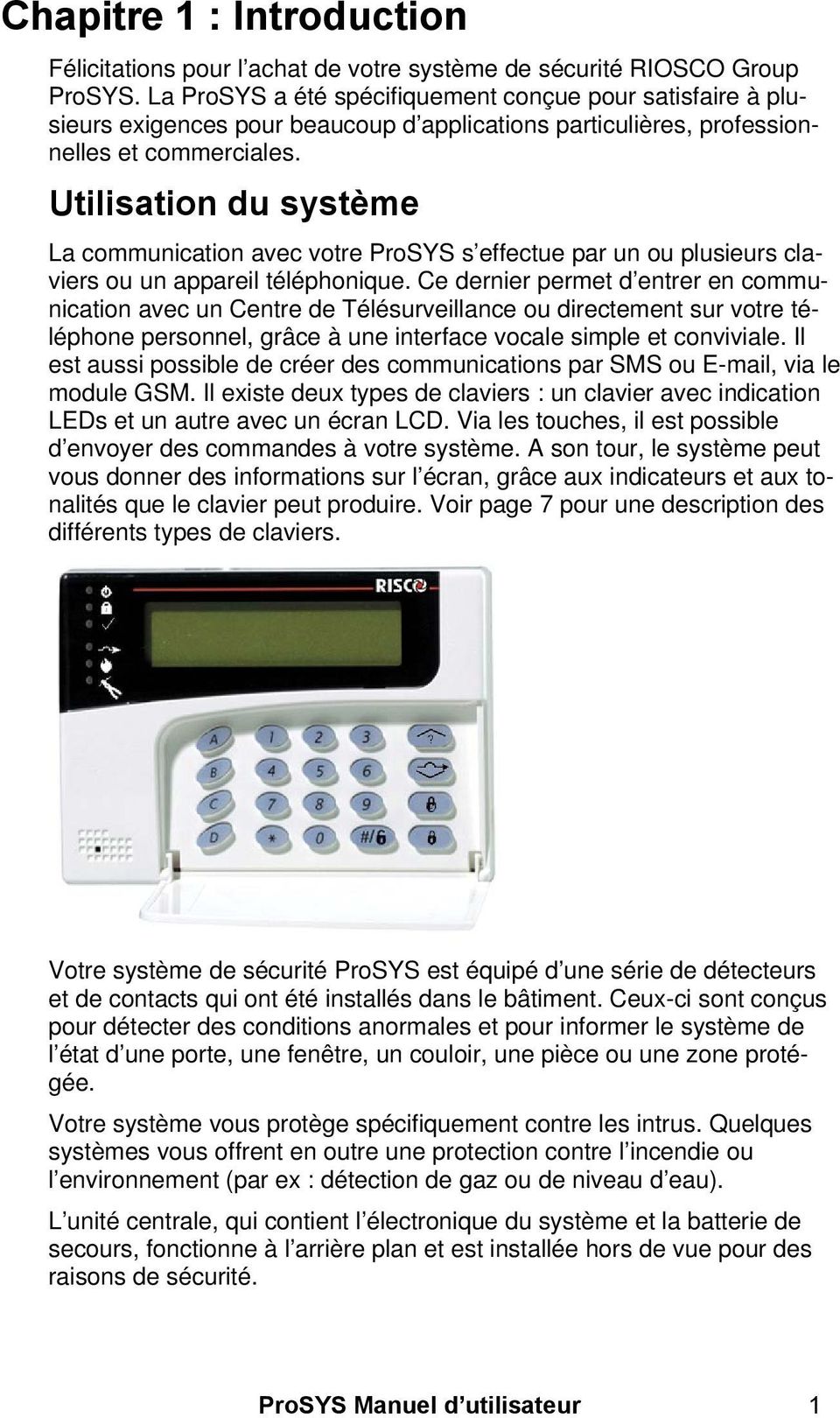
5 Chapitre 1 : Introduction Félicitations pour l achat de votre système de sécurité RIOSCO Group ProSYS. La ProSYS a été spécifiquement conçue pour satisfaire à plusieurs exigences pour beaucoup d applications particulières, professionnelles et commerciales. Utilisation du système La communication avec votre ProSYS s effectue par un ou plusieurs claviers ou un appareil téléphonique. Ce dernier permet d entrer en communication avec un Centre de Télésurveillance ou directement sur votre téléphone personnel, grâce à une interface vocale simple et conviviale. Il est aussi possible de créer des communications par SMS ou , via le module GSM. Il existe deux types de claviers : un clavier avec indication LEDs et un autre avec un écran LCD. Via les touches, il est possible d envoyer des commandes à votre système. A son tour, le système peut vous donner des informations sur l écran, grâce aux indicateurs et aux tonalités que le clavier peut produire. Voir page 7 pour une description des différents types de claviers. Votre système de sécurité ProSYS est équipé d une série de détecteurs et de contacts qui ont été installés dans le bâtiment. Ceux-ci sont conçus pour détecter des conditions anormales et pour informer le système de l état d une porte, une fenêtre, un couloir, une pièce ou une zone protégée. Votre système vous protège spécifiquement contre les intrus. Quelques systèmes vous offrent en outre une protection contre l incendie ou l environnement (par ex : détection de gaz ou de niveau d eau). L unité centrale, qui contient l électronique du système et la batterie de secours, fonctionne à l arrière plan et est installée hors de vue pour des raisons de sécurité. ProSYS Manuel d utilisateur 1
6 Vous pouvez mettre une application ou l éclairage du bâtiment sous l asservissement de la ProSYS, ce qui permet facilement sa mise en/hors service automatiquement ou suivant une commande de l utilisateur sur l un des claviers, comme décrit à la page 27. En outre, la ProSYS peut gérer le contrôle d accès, ce qui vous permet de définir et de contrôler le niveau d accès et les horaires pour les utilisateurs dans votre système de sécurité, aussi bien que de définir les fonctions disponibles pour chaque utilisateur. En outre, la ProSYS est compatible avec les produits optionnels de RIS- CO Group suivants : Module de Communication avancé qui permet au système de fonctionner à travers le réseau IP. Module GSM/GPRS qui permet au système de communiquer à travers le réseau GSM/GPRS, mais aussi d envoyer et de recevoir des commandes par SMS. Module Contrôle d Accès, qui permet l intégration de solutions de contrôle d accès au sein de votre système de sécurité. Module de Voix Digital, qui vous permet de recevoir des messages vocaux, de contrôler le système depuis un téléphone distant, d écouter le lieu contrôlé ou de parler sur le lieu contrôlé. 2 ProSYS Manuel d utilisateur

7 Contrôle Système La ProSYS peut facilement être contrôlée localement ou à distance, selon les matériels connectés au système. Vous pouvez commander le système, qui en retour, vous communiquera des informations via son écran, des indicateurs, des messages vocaux, des SMS, des s et des sons. La ProSYS peut être contrôlée de différentes manières : Localement, via son clavier. En utilisant ses touches, vous pouvez envoyer des commandes au système. Le système vous enverra alors de informations via l écran LCD, les indicateurs et les sons produits. Des opérations locales en utilisant des télécommandes 4 boutons sans fil ou des pendentifs sans fils pour armer, désarmer, déclencher une alarme Panic ou activer des sorties utilitaires. Des opérations locales en utilisant des télécommandes 2 boutons sans fil, pour armer et désarmer le système. Si votre système est équipé du module Voix, il pourra vous donner des informations vocales sur l état de votre système, et vous autoriser d agir sur le système à distance, via un téléphone, comme avec un clavier. Pour les évènements, comme une activation de l alarme, le module Voix vous informe de la situation de votre système en vous appelant et en lisant un message pré-enregistré de description d évènement, comme décrit dans le manuel du module Voix. Si votre système est équipé du module GSM/GPRS de RISCO Group, il pourra vous envoyer des information sur le système par SMS, et vous permettre de contrôler le système en utilisant des SMS de commandes, afin par exemple d armer et désarmer le système. Pour plus d information, reportez vous au manuel joint au module GSM/GPRS. Des opérations locales et à distances en utilisant le Logiciel Upload/Download (UD). L UD permet à l installateur de paramétrer le système, et à l utilisateur de commander le système et de voir son statut. La première tâche qui doit être effectuée avant de commencer à utiliser le système est la Création et la modification des codes utilisateurs, comme décrit à la page 31. REMARQUE : Toutes les réparations et le service, incluant l échange de la batterie de l appareil doivent être effectués par une personne qualifiée et certifiée. ProSYS Manuel d utilisateur 3

8 La famille ProSYS Ce manuel est valable pour tous les types de panneaux de la famille Pro- SYS. Le tableau suivant montre le nombre d options dans chaque panneau. Caractéristiques ProSYS 16 ProSYS 40 ProSYS 128 Nombre de zones Codes utilisateurs Sorties Numéros Suivez-moi Nombre de claviers Partitions Horaires Conceptions et Définitions Il y a quelques concepts avec lesquelles vous devez vous familiariser. La compréhension de ces concepts peut vous aider à mieux comprendre et utiliser votre système. Niveau d autorité : Chaque personne qui utilise le système a reçu un code utilisateur, qui est lié à un niveau d autorité. Les utilisateurs avec un Niveau d autorité élevé ont accès à plus de fonctions systèmes, tandis que ceux avec un Niveau d autorité plus bas sont limités. Il y a neuf niveaux d autorité disponibles pour les utilisateurs de la ProSYS, comme décrit à la page 34 Centre de Télésurveillance : Votre système peut être programmé pour transmettre les alarmes à un Centre de Télésurveillance. Un Centre de Télésurveillance réagit aux messages d alarmes qui lui sont transmis par le système (normalement via le téléphone) et avertit, si nécessaire, les services d urgence. Fonction carillon de porte : La fonction carillon de porte est une suite de trois courtes tonalités du clavier, qui peut être programmée pour avertir que quelqu un traverse la zone sélectionnée. Cette fonction peut être utilisée par exemple pour communiquer l arrivée d un client, chaque fois que quelqu un ouvre la porte. La fonction carillon de porte peut être mise en ou hors service à volonté. Historique d événements : Une liste d événements du système peut être affichée à l écran d un clavier LCD ou téléchargée via le logiciel Upload/Download et imprimée pour une analyse plus approfondie. 4 ProSYS Manuel d utilisateur

9 Retardement d entrée/de sortie : Votre système de sécurité doit avoir un retardement d entrée / de sortie pour permettre d entrer et de sortir du bâtiment sans déclencher une alarme non souhaitée. Téléphone suivez-moi : A côté de la transmission standard d un événement vers un centre de télésurveillance, le système peut aussi transmettre un message vers le téléphone ou GSM de l utilisateur du système. Groupe : Un nombre de zones réunies en une seule unité, ce qui permet d armer le système partiellement. Chaque zone peut être attribuée à un groupe particulier ou une combinaison de quatre groupes (A, B, C ou D). Chaque partition peut être répartie en maximum quatre groupes. Interrupteur à clé : Votre système peut aussi être équipé d un interrupteur à clé, ce qui permet de mettre le système en ou hors service de manière simple. Partition : L un des avantages de la ProSYS est la possibilité de diviser un système quelconque en un nombre de partitions. Chaque partition peut être considérée comme un système de sécurité unique qui peut être mis en ou hors service séparément. Proximité : Une technologie qui permet à un clavier ou à un lecteur proximité de détecter qu un badge proximité s approche. Ceci offre une façon aisée et convenable de mettre le système de sécurité en ou hors service. Sabotage (Tamper) : Une fonction qui enregistre les tentatives de sabotage du système. Un signal d alarme est généré quand par exemple un composant du système est ouvert sans autorisation. Rapports de dérangement : Si nécessaire, votre système de sécurité peut communiquer les erreurs et dérangements éventuels, afin qu un installateur puisse éventuellement être contacté pour les résoudre. Upload/Download : Logiciel utilisé par l installateur pour la programmation du ProSYS et par l utilisateur pour la commande du système et la lecture de l état système. Code utilisateur : Un code de maximum quatre ou six chiffres qui est utilisé pour commander la ProSYS. Sortie (UO) : En plus de la commande normale de votre système, il est possible de mettre sous l asservissement de la ProSYS une application (domestique) comme par exemple l éclairage, permettant ainsi sa mise en ou hors service de façon automatique ou par une commande de l utilisateur à partir d un clavier quelconque (UO est l abréviation de Utility Output). Programmes hebdomadaires : Grâce à l horloge incorporée au système, il est possible de définir des gestions automatiques comme la mise en ou hors service de sorties et des limitations utilisateurs. ProSYS Manuel d utilisateur 5
10 Zone : Un détecteur individuel ou ensemble de détecteurs. Les zones qui utilisent des détecteurs pour détecter les intrusions sont les zones intrusions. Un autre type de zone peut avoir un ou plusieurs détecteurs incendie. Celles-ci sont les zones incendies. 6 ProSYS Manuel d utilisateur

11 Chapitre 2 : Votre Clavier Comme utilisateur de votre système de sécurité, vous vous occupez plutôt du clavier. Ce chapitre explique les indications visuelles du clavier et l utilisation des touches. Chaque clavier du système est attribué à une partition spécifique, ce qui signifie que les commandes introduites sur un clavier, ne sont exécutées que dans la partition à laquelle le clavier est attribué. Si on appuie par exemple sur la touche armement rapide (Quick Arm) d un clavier attribué à la partition 1, alors seul la partition 1 sera armée. Chaque clavier de votre système utilise les indicateurs LED situés sur la gauche pour indiquer son état, comme décrit à la page 7. Vous pouvez utiliser les touches du clavier pour donner les commandes de mise en ou hors service du système, pour exclure des zones, effectuer des appels de secours, etc., comme décrit dans les chapitres ci-après. REMARQUE : Les touches et les indicateurs LED (sauf les indicateurs de Zones) sont identiques sur tous les types de claviers. Types de claviers La ProSYS n accepte que les types de claviers suivants : Clavier LED : Indique l information via des LED's (clavier à 8 LED s ou clavier à 16 LED s). Clavier LCD : Indique l état du système via des messages en texte clair affichés sur un écran LCD. Clavier LCD Proximité : Un clavier LCD qui offre la possibilité de détecter la présentation d un tag (badge) de proximité. Ce type de clavier offre à l utilisateur une façon aisée pour mettre en ou hors service le système de sécurité. Consultez Chapitre 12, Clavier Proximité, page 49. Indicateurs LED Les six indicateurs LED qui se trouvent en haut à gauche, indiquent les états typiques du système, comme décrit ci-dessous. Certains indicateurs ont des fonctions supplémentaires qui seront mentionnées plus loin dans ce manuel. REMARQUE : Si nécessaire, l état du système peut être dissimulé en activant le mode LCD Dissimulé. Dans ce mode, les LED s (En Service), (Prêt) et (Exclusion) ne fonctionnent pas, et le LCD affiche ENTRER CODE: Après l introduction d un code valide, le système revient en mode de commande normale. Une minute après la dernière commande, le système relance automatiquement le mode LCD Dissimulé. ProSYS Manuel d utilisateur 7

12 La LED La LED Etat ALLUMEE ETEINTE CLIGNOTE RAPIDEMENT (environ 4 fois par seconde) CLIGNOTE LENTEMENT (environ toutes les 2 secondes) La LED La LED (Alimentation) indique le fonctionnement du système. Description Le système fonctionne correctement sur tension réseau (230V); la batterie stand-by est en bon état. Le système est hors service suite à une interruption du courant du réseau 230V, ainsi que du courant venant de la batterie stand-by. Il faut appeler l installateur pour une réparation. Indique une condition de dérangement, comme décrit à la page 66. Indique que le système se trouve dans le Menu Utilisateur. Voir page 49 pour plus d informations sur les fonctions utilisateurs. REMARQUE : S il y a un dérangement, la LED ne clignote qu au moment où le système est désarmé. Une fois le système armé, la LED cesse de clignoter et sera allumée en continu. (Armé) indique l état d armement du système (ou d une partition). Etat ALLUMEE ETEINTE CLIGNOTE LENTEMENT (environ une fois par seconde) CLIGNOTE RAPIDEMENT (environ 4 fois par seconde) Description Le système ou la partition est armé(e). L activation d un détecteur dans une zone (par ex : un contact de porte, contact de fenêtre, détecteur de mouvement) activera une alarme effraction. Le système ou la partition est désarmé(e). Indique que le système se trouve en état de temporisation de sortie. Indique un état d alarme et apparaît après le désarmement quand il y a eu une alarme dans le système. L écran affiche maintenant les alarmes (mémoire d alarme). Pour ramener l écran à l état normal, il faut appuyer sur puis insérer votre code en validant par /. 8 ProSYS Manuel d utilisateur

13 La LED (Prêt) La LED indique si les zones (intrusion) du système sont au repos ou pas et si le système est prêt à être armé. Etat ALLUMEE ETEINTE CLIGNOTE LENTEMENT La LED est normalement allumée quand le système est partielle- La LED ment armé. Description Toutes les zones (effraction) sont au repos, le système est prêt à être armé. Une ou plusieurs zones (effraction) ne sont pas au repos et le système n est pas prêt à être armé. -OU- Pendant 3 minutes après une interruption de l alimentation et si la tension est rétablie (si programmé par votre installateur). Indique que le système est prêt à être armé tandis qu une porte d entrée / de sortie spécialement indiquée est ouverte ou qu une zone est exclue. (Exclusion) Etat ALLUMEE ETEINTE Description Au moins une zone effraction est exclue ou le système est armé partiellement. Toutes les zones fonctionnent normalement et le système est armé. La LED (Incendie) Si allumée, la LED indique que le système a détecté une alarme incendie. Si la LED clignote, il y a un dérangement dans une boucle de détection incendie. Etat ALLUMEE ETEINTE CLIGNOTE Description Une alarme incendie s est produite ou est en cours. Toutes les zones incendie fonctionnent normalement. Il y a un dérangement dans une boucle de détection incendie. Contactez votre installateur pour vérifier le système. ProSYS Manuel d utilisateur 9

14 La LED (Sabotage) La LED indique qu une zone, un clavier ou un module externe a subi une tentative de sabotage. Dans certains cas, le code installateur est nécessaire pour ramener le système au mode de fonctionnement normal. Etat ALLUMEE ETEINTE Les LED s de Zone Description Une zone, un clavier ou un module externe utilisé par le système est physiquement abîmé ou saboté. Consultez votre installateur. Toutes les zones fonctionnent normalement. Les LED s de Zone indiquent l état de chaque zone effraction dans le système. Sur les claviers LCD, l écran affiche le numéro de zone et le nom de la zone. Etat Description Système désarmé Système armé ALLUMEE Ne se produit pas. Il y a eu une alarme dans la zone indiquée. ETEINTE CLIGNOTE La zone correspondante est en ordre. La zone indiquée n est pas armée. La zone correspondante est en ordre. Ne se produit pas. 10 ProSYS Manuel d utilisateur
15 Touches Les touches sur le clavier peuvent être utilisées pour une série de fonctions. Chaque touche est expliquée ci-dessous. Touches numériques Les touches numériques sont utilisées pour introduire les codes nécessaires pour armer ou désarmer le système, pour activer les alarmes d urgence ou panique et différentes fonctions spéciales. Touches rapides (A, B, C et D) Normalement les touches rapides sont utilisées pour armer les groupes de zones, comme défini par votre installateur et décrit à la page 18. Les touches peuvent également être utilisées pour activer une série de commandes préprogrammées, comme décrit à la page 46. Autres touches Les fonctions des autres touches sur le clavier peuvent différer selon le mode utilisé. Le tableau suivant reprend les fonctions des touches en mode de fonctionnement normal et dans le Menu Utilisateur : Touche Fonction normale Menu utilisateur / / / Ouvre le Menu Utilisateur. Arme le système, une partition ou un groupe complètement. Arme le système, une partition ou un groupe partiellement. Désarme le système après l introduction d un code utilisateur. Quitte le menu actuel et retourne au mode d utilisation normale. Change les données. Change les données. Termine les commandes et confirme les données à sauvegarder. ProSYS Manuel d utilisateur 11

16 Touche Fonction normale Menu utilisateur / Affiche l état du système. Déroule une liste vers le haut / déplace le curseur vers la gauche. / Touches d urgence Exclu des zones et affiche les informations sur les zones exclues (doit être pressée après l introduction d un code utilisateur). Déroule une liste vers le bas / déplace le curseur vers la droite. Votre clavier dispose de trois séries de touches d urgence (touches paniques) qui peuvent être utilisées chaque fois que la police, les pompiers ou un autre service d urgence est nécessaire. Alarme Panique Alarme Incendie Alarme Assistance En appuyant simultanément sur pendant au moins deux secondes, une alarme panique est activée. En appuyant simultanément sur pendant au moins deux secondes, une alarme incendie est activée. En appuyant simultanément sur pendant au moins deux secondes, une alarme assistance est activée. et et et Le message généré par ces alarmes d urgence, et les autres tonalités systèmes, sont décrits à la page 69. Si programmé, votre système transmet une ou toutes les alarmes au centre de télésurveillance. La programmation du système détermine également si ces alarmes d urgence sont audibles et/ou transmises au centre de télésurveillance. 12 ProSYS Manuel d utilisateur

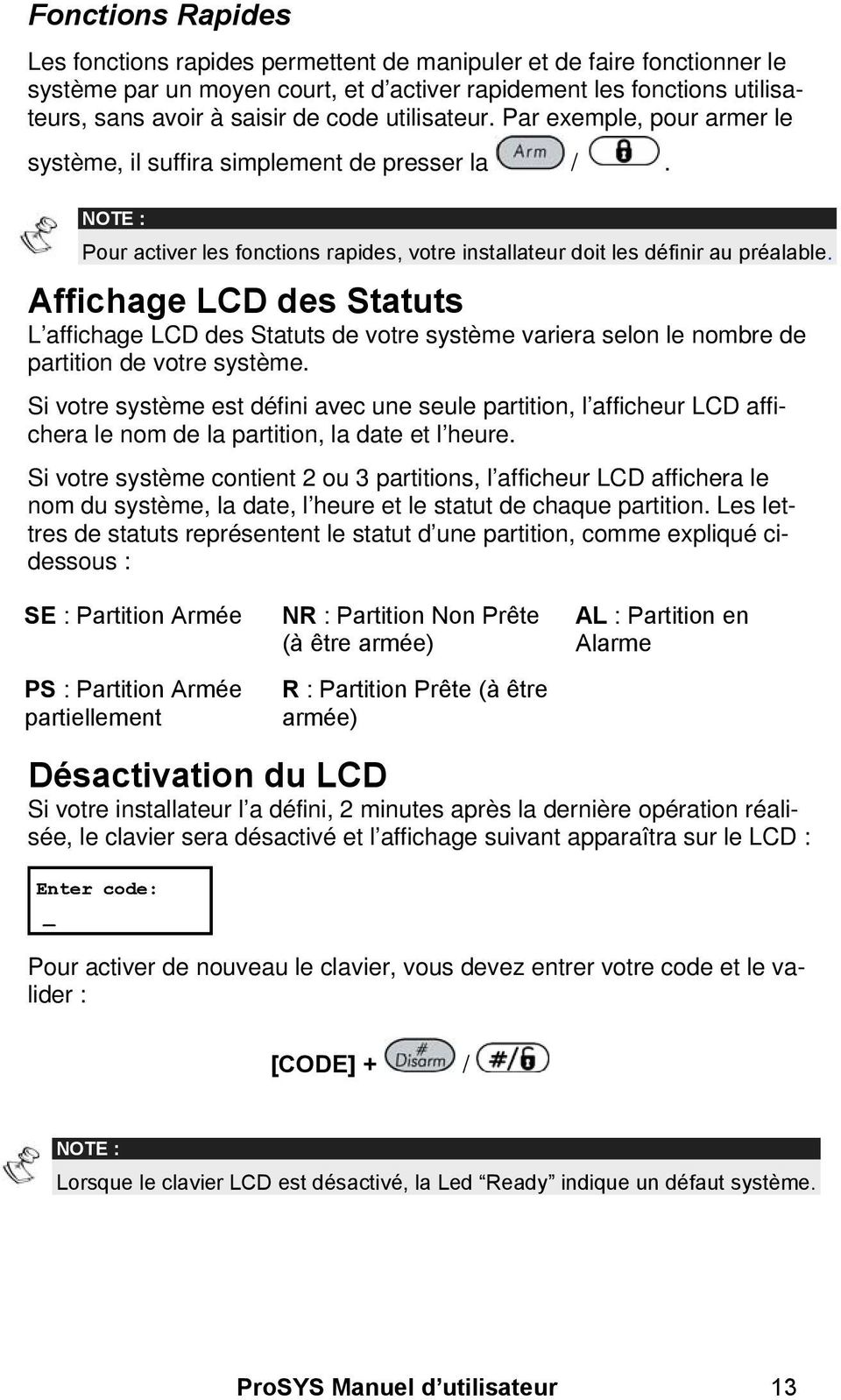
17 Fonctions Rapides Les fonctions rapides permettent de manipuler et de faire fonctionner le système par un moyen court, et d activer rapidement les fonctions utilisateurs, sans avoir à saisir de code utilisateur. Par exemple, pour armer le système, il suffira simplement de presser la /. NOTE : Pour activer les fonctions rapides, votre installateur doit les définir au préalable. Affichage LCD des Statuts L affichage LCD des Statuts de votre système variera selon le nombre de partition de votre système. Si votre système est défini avec une seule partition, l afficheur LCD affichera le nom de la partition, la date et l heure. Si votre système contient 2 ou 3 partitions, l afficheur LCD affichera le nom du système, la date, l heure et le statut de chaque partition. Les lettres de statuts représentent le statut d une partition, comme expliqué cidessous : SE : Partition Armée PS : Partition Armée partiellement NR : Partition Non Prête (à être armée) R : Partition Prête (à être armée) AL : Partition en Alarme Désactivation du LCD Si votre installateur l a défini, 2 minutes après la dernière opération réalisée, le clavier sera désactivé et l affichage suivant apparaîtra sur le LCD : Enter code: _ Pour activer de nouveau le clavier, vous devez entrer votre code et le valider : [CODE] + / NOTE : Lorsque le clavier LCD est désactivé, la Led Ready indique un défaut système. ProSYS Manuel d utilisateur 13
18 Chapitre 3 : Armement et Désarmement du système Armement L armement de votre système permet aux détecteurs d activer une alarme quand une effraction se produit. Remarquez que la protection incendie et la protection offerte par les touches d urgence du clavier sont toujours en fonction et sont toujours disponibles. Votre ProSYS vous offre les possibilités d armement suivantes : Complet (absent), page 14 Partiel (présent), page 15 Partition, page 16 Groupe, page 18 Rapide, page 18 Forcé, page 19 Sans fil, page 19 Clé digitale, page 19 Interrupteur à clé, page 19 Contrôle d accès, page 19 Armement complet (absent) L armement complet active tous les détecteurs intrusion du système ce qui permet de générer une alarme en cas d une intrusion. Ce mode de mise en marche est utilisé quand tout le monde a quitté le bâtiment. Armement complet : Vérifiez la LED (Prêt) de votre clavier. Si celle-ci est allumée ou si elle clignote, alors le système est prêt à être armé. Si la LED (Prêt) n est pas allumée ou ne clignote pas, alors le système n est pas prêt à être armé. Dans ce cas, il faut vérifier ou exclure les zones qui sont encore ouvertes (pas prêtes), comme décrit à la page 25, et ensuite poursuivre l armement. FAM. DUPONT 05:42 JUL 04 MER Introduisez votre code utilisateur et appuyez sur /. 14 ProSYS Manuel d utilisateur

19 REMARQUE : Si vous faites une erreur, vous entendrez trois bips courts. Dans ce cas, il faut appuyer rapidement sur et après, vous pouvez recommencer à introduire la séquence ci-dessus. FAM. DUPONT SVCE:QUITT = 0:45 FAM. DUPONT EN SERVICE Armement partiel (Présent) Tout le monde doit avoir quitté le bâtiment, sauf celui qui arme le système. Quittez le bâtiment et fermez la porte. Le clavier émet un signal sonore et la LED (Armé) clignote pendant que le système décompte le temps de sortie (à voir en bas à droite de l écran). Après la temporisation de sortie, la LED est allumée en continu. L armement partiel n active que certains détecteurs (prédéfinis), par exemple seulement les portes et les fenêtres ou uniquement le rez-dechaussée. De cette manière, vous êtes libres de vous déplacer dans tout le bâtiment ou une partie du bâtiment, alors que le système est armé. Armement partiel : 1. Vérifiez la LED (Prêt) du clavier. Si elle est allumée ou si elle clignote, le système est prêt à être armé. Si la LED (Prêt) ne clignote pas ou n est pas allumée, le système n est pas prêt à être armé. Dans ce cas il faut vérifier ou exclure les zones qui sont encore ouvertes (pas prêtes), comme décrit à la page 25, et ensuite poursuivre l armement. FAM. DUPONT 05:42 JUL 04 MER Introduisez votre code utilisateur et appuyez sur /. REMARQUES Appuyez deux fois sur la touche / pour annuler la. temporisation de sortie. Appuyez sur [ ][ ] pendant la temporisation de sortie pour éliminer le signal sonore du clavier. Si vous faites une erreur, vous entendrez trois bips courts. Dans ce cas, il faut appuyer rapidement sur [ ][ ] et après, vous pouvez recommencer à introduire la séquence ci-dessus. ProSYS Manuel d utilisateur 15

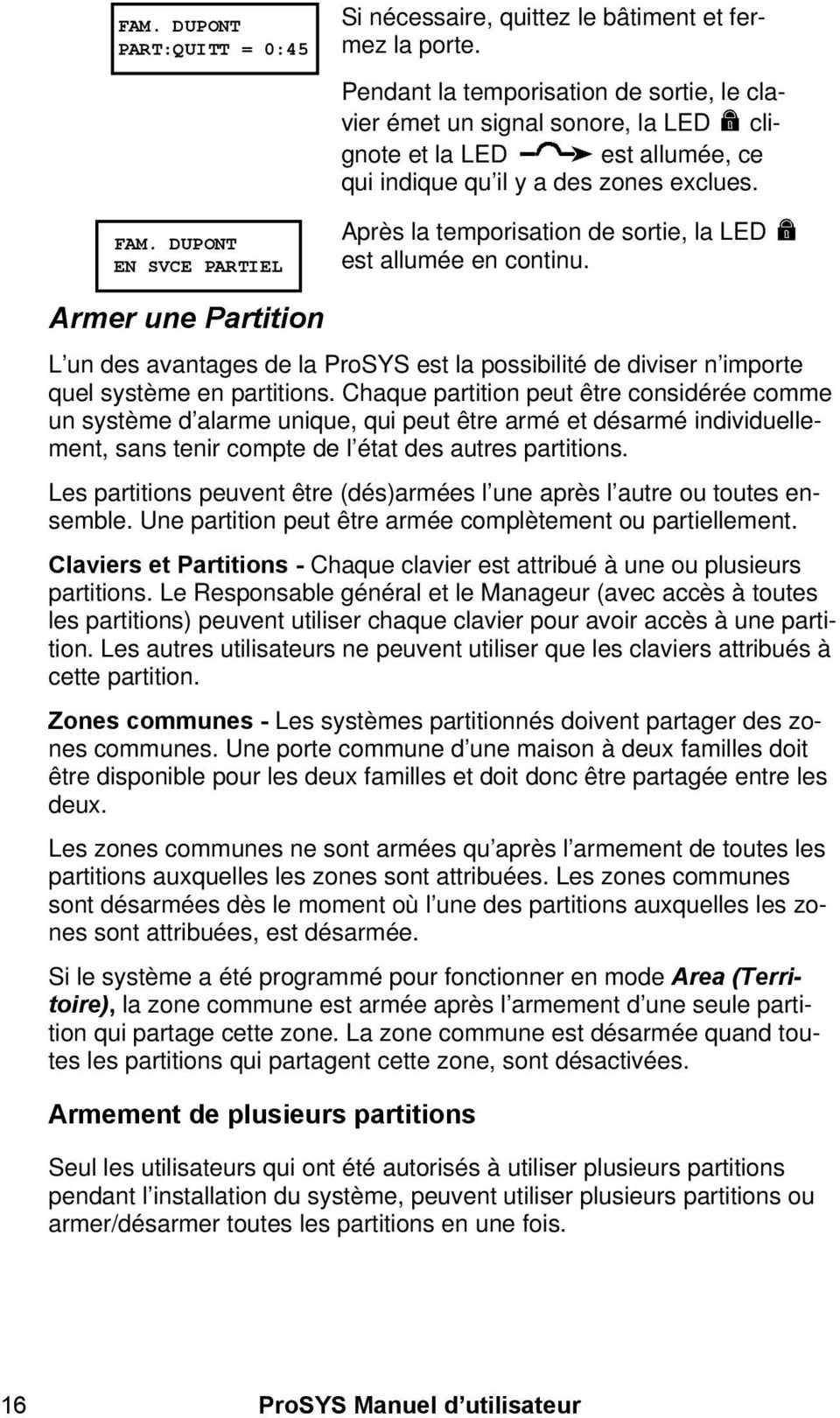
20 FAM. DUPONT PART:QUITT = 0:45 FAM. DUPONT EN SVCE PARTIEL Si nécessaire, quittez le bâtiment et fermez la porte. Pendant la temporisation de sortie, le clavier émet un signal sonore, la LED clignote et la LED est allumée, ce qui indique qu il y a des zones exclues. Après la temporisation de sortie, la LED est allumée en continu. Armer une Partition L un des avantages de la ProSYS est la possibilité de diviser n importe quel système en partitions. Chaque partition peut être considérée comme un système d alarme unique, qui peut être armé et désarmé individuellement, sans tenir compte de l état des autres partitions. Les partitions peuvent être (dés)armées l une après l autre ou toutes ensemble. Une partition peut être armée complètement ou partiellement. Claviers et Partitions - Chaque clavier est attribué à une ou plusieurs partitions. Le Responsable général et le Manageur (avec accès à toutes les partitions) peuvent utiliser chaque clavier pour avoir accès à une partition. Les autres utilisateurs ne peuvent utiliser que les claviers attribués à cette partition. Zones communes - Les systèmes partitionnés doivent partager des zones communes. Une porte commune d une maison à deux familles doit être disponible pour les deux familles et doit donc être partagée entre les deux. Les zones communes ne sont armées qu après l armement de toutes les partitions auxquelles les zones sont attribuées. Les zones communes sont désarmées dès le moment où l une des partitions auxquelles les zones sont attribuées, est désarmée. Si le système a été programmé pour fonctionner en mode Area (Territoire), la zone commune est armée après l armement d une seule partition qui partage cette zone. La zone commune est désarmée quand toutes les partitions qui partagent cette zone, sont désactivées. Armement de plusieurs partitions Seul les utilisateurs qui ont été autorisés à utiliser plusieurs partitions pendant l installation du système, peuvent utiliser plusieurs partitions ou armer/désarmer toutes les partitions en une fois. 16 ProSYS Manuel d utilisateur
21 Armer plusieurs partitions : 1. Vérifiez la LED (Prêt) du clavier. Si celle-ci est allumée ou clignote, le système est prêt à être armé. Si la LED (Prêt) n est pas allumée ou ne clignote pas, le système n est pas prêt à être armé. Dans ce cas il faut vérifier ou exclure les zones qui sont encore ouvertes (pas prêtes), comme décrit à la page 25, et ensuite poursuivre l armement. FAM. DUPONT 05:42 JUL 04 MER Introduisez votre code utilisateur et appuyez sur /. PARTI: R - Sélectionnez le numéro de la partition à 0) TOUS armer. -OU- Sélectionnez 0 pour armer toutes les partitions. Appuyez sur / pour armer les partitions sélectionnées. Répétez les étapes ci-dessus pour armer de nouvelles partitions. Exemples : Pour armer la partition 3 avec le code 1234 : / [3] / Pour armer toutes les partitions : / [0] / Pour armer les partitions 3 et 4 : / [3] [4] / Pour armer partiellement la partition 3 (présent) : / [3] / ProSYS Manuel d utilisateur 17
22 Armer un groupe L armement par groupe vous permet d armer un nombre de zones dans une partition en utilisant les touches rapides. Consultez votre installateur pour la définition des groupes. Armer un groupe (si le système a une seule partition) : 1. Introduisez votre code, suivi de la touche rapide qui correspond au groupe à armer. Le groupe sélectionné est armé. Par ex : pour armer le groupe A, vous introduisez [Code] [A]. Pour armer un autre groupe, répétez l étape 1. Armer un groupe (si votre code utilisateur est attribué à plusieurs partitions) : 1. Introduisez votre code utilisateur, ensuite le groupe et après le numéro de la partition, suivi du groupe. Par ex : pour armer le groupe A, il faut introduire : [Code] [A] [N partition] [A]. Pour armer un autre groupe, répétez l étape 1. REMARQUE : Si votre système peut être armé par la fonction armement rapide, vous appuyez sur la touche rapide qui correspond au groupe à armer. Le groupe sélectionné est maintenant armé. Armement rapide L armement rapide vous permet d armer le système de façon rapide, sans devoir utiliser un code. REMARQUE : La fonction armement rapide doit être activée par votre installateur. Armement complet rapide : Appuyez sur /. Le système est armé complètement. Armement partiel rapide : Appuyez sur /. Le système est armé partiellement. Armement rapide d un groupe : Appuyez sur la touche fonction qui correspond au groupe à armer. Le groupe sélectionné est armé. 18 ProSYS Manuel d utilisateur
23 Armement forcé L armement forcé arme le système et exclut automatiquement toutes les zones ouvertes au moment de l armement. AVERTISSEMENT : L armement forcé permet d armer le système, tandis que une ou plusieurs partitions ne sont plus protégées. Armement en mode Clavier Désactivé Pour réaliser un armement lorsque le clavier LCD est en mode désactivé : 1. Activer de nouveau le clavier en pressant [CODE] + /. 2. Avant 2 minutes, presse : Armement sans fil / pour un armement total. / pour un armement partiel. Le système peut être armé par une commande à distance sans fil. Cette option doit être installée et programmée par votre installateur. Consultez les instructions livrées avec la commande à distance pour plus d informations. Armement avec une clé digitale Si votre système est équipé d une clé digitale, celle-ci peut être utilisée pour armer le système. Cette option doit être programmée par votre installateur. Armement avec un interrupteur à clé Si votre système est pourvu d un interrupteur à clé, celui-ci peut être utilisé pour armer ou désarmer le système. Armement via contrôle d accès Si votre système est équipé d une extension contrôle d accès, il est possible d armer et de désarmer le système avec un lecteur de cartes. Consultez le Manuel d utilisateur Contrôle d accès pour plus d informations. Désarmer le système Le désarmement de votre système désactive les détecteurs. Néanmoins, la protection incendie et la sécurité offerte par les touches d urgence sur le clavier sont toujours en service et restent toujours disponibles. Votre ProSYS peut être désarmée comme suit : Désarmement, voir ci-dessous ProSYS Manuel d utilisateur 19
24 En cas d alarme, page 20 Une partition, page 21 Sous la contrainte, page 28 En cas d alarme incendie, page 24 Désarmement du système Le désarmement désactive tous les détecteurs du système. Le désarmement du système : 1. Lorsque la porte d entrée est ouverte, le clavier émet des bips, pour indiquer que le temps d entrée est démarré. Avant l expiration du temps d entrée, vous devez introduire votre code utilisateur, suivi de /. REMARQUE : Si vous faites une erreur, le clavier émet trois bips courts. Si c est le cas, vous devez introduire à nouveau la séquence correcte. Désarmement en cas d alarme Si le système est désarmé pendant une alarme, tous les dispositifs d alarme (sirène, flash) sont arrêtés si ceux-ci étaient encore actifs. Désarmement après une alarme : 1. Lorsque la porte d entrée est ouverte, le clavier émet des bips, pour indiquer que le temps d entrée est démarré. Si le clavier indique l un des états suivants, une alarme s est produite : Clavier à LEDs : La LED (Armé) clignote. Une LED Zone est allumée en continu. La LED (Incendie) est allumée en continu. Clavier LCD : La LED (Armé) clignote et l écran affiche la zone violée. Introduisez votre code utilisateur et appuyez sur /. Si une alarme s est produite, la LED et la LED de Zone concernée clignotent pendant la temporisation de mémoire d alarme de 60 secondes. Lorsque vous utilisez un clavier LCD, vous pouvez parcourir la liste des zones violées avec les touches / et /. Pour quitter le mode Mémoire d alarme avant l expiration de la temporisation, appuyez sur puis saisissez votre code suivi de la touche /. 20 ProSYS Manuel d utilisateur
25 REMARQUES : Il est conseillé de quitter le bâtiment. Après une investigation par la police, vous pouvez supposer que l intrus n est plus présent et vous pouvez entrer. Il est possible que dans certains cas (si programmé à l installation), le système demande le code installateur après une alarme. L écran LCD affiche Pas prêt - remise à zéro installation. IMPORTANT : Si l alarme a été provoquée par un détecteur incendie, la LED (Incendie) du clavier reste allumée, pour indiquer que le système d alarme incendie doit être remis à zéro avant de pouvoir détecter de nouvelles alarmes. Il n est pas possible d armer le système tant qu une mise à zéro n a pas été effectuée. Pour mettre à zéro un détecteur incendie, vous devez appuyer sur [ ] [2] [2] [code utilisateur] [ENTER]. Appuyez sur [ ][ ] pour quitter le Menu utilisateur. Désarmement d une Partition Le désarmement d une partition vous permet de désarmer les partitions individuelles dans un système divisé en plusieurs partitions. Désarmer les partitions : 1. Introduisez votre code utilisateur et appuyez sur /. Sélectionnez le numéro de la partition (1-8). -OU- Pour désarmer toutes les partitions en même temps, vous sélectionnez 0. -OU- Avec un clavier LCD, vous utilisez les touches / ou / pour sélectionner la partition désirée. Appuyez sur / pour confirmer. Un message de confirmation est affiché pendant quelques secondes. Répétez les étapes ci-dessus pour désarmer d autres partitions. Exemples : Pour désarmer la partition 3 avec le code 1234 : / [3] /. Pour désarmer TOUTES les partitions : / [0] /. Pour désarmer les partitions 3 et 4 : / [3] [4] /. ProSYS Manuel d utilisateur 21
26 REMARQUES : TOUTES les partitions se réfèrent aux partitions pour lesquelles le code utilisateur utilisé est autorisé. Si la LED (Armé) clignote après le désarmement, vérifiez les zones activées avant de continuer. 22 ProSYS Manuel d utilisateur
27 Désarmement sous la contrainte Si jamais vous êtes forcés de désarmer votre système, vous pouvez satisfaire aux exigences du bandit et transmettre une alarme silencieuse au centre de télésurveillance. A cet effet, il faut introduire un code spécial contrainte. Si ce code est utilisé, le système est désarmé normalement, tandis qu une alarme silencieuse (désarmement sous la contrainte) est transmise au centre de télésurveillance. Pour utiliser un code contrainte, vous devez ajouter 1 au dernier chiffre de votre code utilisateur ; voir le tableau suivant : Code utilisateur Code contrainte Faites attention si vous utilisez cette option. N utilisez le code de contrainte qu en cas de nécessité. Les centres de télésurveillance et la police prennent les messages de désarmement sous la contrainte très au sérieux et agissent immédiatement. Demandez à votre installateur si cette option est programmée dans votre système. Désarmement avec un code de contrainte : 1. Lorsque la porte d entrée est ouverte, le clavier émet des bips, pour indiquer que le temps d entrée est démarré. Introduisez votre code de contrainte et appuyez sur /. Le système est désarmé et une alarme silencieuse est transmise au centre de télésurveillance. ProSYS Manuel d utilisateur 23
28 Remise à zéro des détecteurs incendie après une alarme incendie Après le désarmement en cas d alarme incendie, il est parfois nécessaire de mettre à zéro les détecteurs incendie. Par cette manipulation, le courant vers les détecteurs est coupé, ce qui remet les détecteurs à zéro et ils peuvent ainsi à nouveau détecter la fumée. REMARQUE : Il est possible qu il faille répéter cette manipulation, si de la fumée est encore présente dans le détecteur. Dans ce cas, le détecteur est à nouveau activé et provoque une nouvelle alarme incendie. Désactiver l alarme incendie : 1. FCT UTILISATEUR: 1) ISOLER ACTIVITES: 1)PROGR. SORTIE TAPEZ LE CODE: Appuyez sur pour sélectionner le menu utilisateur et sélectionnez [2] Activités en appuyant sur [2]. Appuyez encore une fois sur [2] pour sélectionner [2] Reset Détect. Introduisez votre code utilisateur. TERMINE PRESSER TOUCHE Les détecteurs de fumée sont maintenant mis à zéro. 24 ProSYS Manuel d utilisateur
29 Chapitre 4 : Exclusion de zones [*] [1] [1] [CODE] [#] Lorsqu une zone n est pas prête (est ouverte), la LED du clavier n est pas allumée et le système ne peut pas être armé. L exclusion d une zone vous permet d armer une partition, même si une zone dans cette partition n est pas prête à être armée. Peut-être voulez-vous exclure une zone pour avoir accès à une partie du bâtiment ou à une pièce, pendant que l autre partie du bâtiment reste protégée ou pour court-circuiter une zone qui est en défaut jusqu à ce qu il soit possible de la réparer. AVERTISSEMENT : Une zone exclue peut diminuer le niveau de protection du système. Avant d effectuer la procédure suivante, il est possible d identifier les zones à exclure comme suit : Clavier LED : Vérifiez quelles LEDs de zone sur le clavier clignotent. Clavier LCD : Introduisez votre code utilisateur suivi de /. Ensuite, parcourez la liste de zones qui ne sont pas prêtes. Cette liste n affiche que les zones non prêtes qui appartiennent au code utilisateur introduit. Changer l état d exclusion d une zone : 1. FAM. DUPONT 05:42 JUL 04 MER REMARQUE : Introduisez votre code et appuyez sur /. La LED (Exclusion) s allume. Si vous vous trompez le clavier émet trois bips courts. Dans ce cas, il faut réintroduire la séquence correcte. ProSYS Manuel d utilisateur 25
30 BYP Z=01 (FERM)N ZONE 01 Introduisez le numéro de zone la souhaitée. En introduisant le même numéro de zone une deuxième fois, la zone n est plus exclue. Si vous voulez exclure plusieurs zones en une fois, il faut introduire plusieurs numéros de zone. Par exemple, pour exclure les zones 2 et 13 avec le code 1234, il faut introduire : / / Pour annuler l exclusion de la zone 2 avec le code 1234, vous introduisez : / 02 / Vous pouvez aussi utiliser les touches fléchées pour parcourir la liste de zones et ensuite sélectionner la (les) zone(s) souhaitée(s) avec la touche /. Après l introduction des numéros de zone, vous confirmez avec la touche /. REMARQUES : Si le système est armé et ensuite désarmé, toutes les zones exclues sont annulées. La LED (Exclusion) s éteint lorsque le système est armé complètement (absent). 26 ProSYS Manuel d utilisateur
31 Chapitre 5 : Activation des sorties [*] [2] [1] [CODE] [#] Avec une sortie du système de protection ProSYS, vous pouvez contrôler d autres appareils tels que chauffage, éclairage etc en utilisant une commande utilisateur à partir d un clavier. Il y a deux types de sorties qui réagissent de manière différente après une activation : Sortie verrouillée : Reste active jusqu à ce qu elle soit désactivée par une manipulation. Sortie pulsée : Reste active pendant une période prédéfinie, après quoi, elle est désactivée automatiquement. Consultez votre installateur pour savoir quelles sorties sont définies verrouillées et quelles sorties sont définies pulsées. REMARQUES : L option Sorties n est d application que pour les sorties définies Suivre Code. Consultez votre installateur pour plus de détails sur la définition de ces sorties. La dénomination standard pour une sortie est par exemple Sortie 01. Demandez à votre installateur de définir un nom pour chaque sortie, comme par exemple CHAUFFAGE. Les sorties peuvent aussi être activées et désactivées à distance avec le module vocal. Consultez le Manuel de programmation et d installation du module vocal pour plus d informations. Il y a deux manières d activer les sorties à partir du clavier. A partir du menu Utilisateur, comme décrit à la page 28. Par l introduction d un code, comme décrit à la page 28. ProSYS Manuel d utilisateur 27
32 Activation des sorties à partir du menu Utilisateur Les applications domestiques peuvent être activées par chaque utilisateur ayant un code autorisé à activer des sorties. Activation des sorties à partir du menu Utilisateur : 1. FCT UTILISATEUR: 1) ISOLER ACTIVITES: 1) SORTIE PROGR. TAPEZ LE CODE: Appuyez sur pour ouvrir le menu utilisateur et sélectionnez [2] Activités en appuyant sur [2]. Sélectionnez [1] Sortie Progr. Introduisez votre code utilisateur. REMARQUE : Votre installateur peut programmer le système pour ne pas devoir introduire un code utilisateur. ACTIVATION SP: 01) SORTIE 01 Sélectionnez la sortie qui doit être activée ou désactivée. ACTIVATION SP: SORTIE P. ACTIVE La sortie sélectionnée est activée. Activation des sorties par l introduction d un code Les utilisateurs ayant un niveau d autorité Seulement Sortie peuvent activer les sorties par l introduction de leur code utilisateur suivi de /. L état de toutes les sorties attribuées à ce code est ensuite changé. 28 ProSYS Manuel d utilisateur
33 Chapitre 6 : Programmation des numéros Suivez-Moi [*] [2] [7] [CODE] [#] A l apparition d une alarme ou d un événement, le système peut lancer un appel téléphonique vers un appareil fixe ou un sémadigit et transmettre des tonalités ou messages uniques pour communiquer l événement actuel, envoyer un SMS ou un . Votre installateur doit avoir défini l option de la transmission de rapport vers les numéros Suivez-Moi. Pour les fonctions de rapport par SMS ou , contactez votre installateur. Introduire / changer un numéro Suivez-Moi : 1. FCT UTILISATEUR: 1) ISOLER ACTIVITES: 1) SORTIE PROGR. Appuyez sur pour ouvrir le menu utilisateur et appuyez sur [2] pour sélectionner [2] Activités. Sélectionnez [7] Numéros TA. TAPEZ LE CODE: Introduisez votre code utilisateur. PROGR.Nr.TEL TA: 1) Nr TEL TA.01 Sélectionnez le numéro Suivez-Moi à modifier. MOD.Nr.TEL TA:01 Introduisez le numéro de téléphone, y compris le numéro de centrale téléphonique (si nécessaire), ou l adresse (selon le paramétrage des numéros Suivez-Moi). Après l introduction du numéro de téléphone, deux questions apparaissent. Ces questions vous permettent de définir l autorisation qui est attribuée au téléphone concerné lorsque le module vocal étendu est connecté. Les numéros Suivez-Moi peuvent aussi être utilisés pour une commande à distance. Consultez le Manuel de Programmation et d utilisation du module vocal pour plus d informations. PERMET TA Nr 1 PROG. A DIST.:N Sélectionnez l une des options suivantes avec la touche / pour définir l autorisation : O : L utilisateur du téléphone Suivez-Moi peut utiliser le menu Commande à Distance pour armer, désarmer, exclure des zones, activer les sorties, effectuer des manipulations sur le téléphone Suivez- ProSYS Manuel d utilisateur 29
34 PERMET TA Nr 1 ECOUTE A DIST.:N Moi. N : L utilisateur du téléphone Suivez-Moi ne peut pas utiliser le menu Commande à Distance. Sélectionnez l une des options suivantes avec la touche / pour définir l autorisation : O : L utilisateur du téléphone Suivez-Moi peut utiliser les fonctions d écoute et de parole à distance. N : L utilisateur du téléphone Suivez-Moi ne peut pas utiliser les fonctions d écoute et de parole à distance. Consultez le Manuel de Programmation et d utilisation du module vocal pour plus d informations. Si nécessaire, les fonctions spéciales décrites ci-dessous peuvent être ajoutées au numéro de téléphone. Il est également possible de sélectionner le caractère souhaité avec les touches / ou /. Fonction Introduisez Résultat Arrêter la formation et attendre [ ] [1] A une nouvelle tonalité. Insérer une courte pause pendant [ ] [2] B la formation. Passer de Impulsions à Tonalités [ ] [3] C (ou de Tonalités à Impulsions). Envoyer le caractère DTMF. [ ] [7] Envoyer le caractère DTMF #. [ ] [9] # Enlever les numéros sur la posi- [ ] [0] tion du curseur. REMARQUE : Pour effacer un numéro, placez le curseur à la première position et appuyez sur [ ] [0] simultanément. Après l introduction complète, appuyez sur / pour sauvegarder la programmation. Maximum 32 caractères peuvent être introduits pour le numéro de téléphone. 30 ProSYS Manuel d utilisateur
35 Chapitre 7 : Codes utilisateurs [*] [5] [CODE] [#] [1] Afin de pouvoir utiliser la plupart des fonctions de la ProSYS, un code utilisateur (aussi connu comme code de sécurité ou pincode) doit être introduit au clavier. Chaque personne pouvant utiliser le système reçoit un code utilisateur, ayant un niveau d autorité. Les utilisateurs ayant un niveau d autorité élevé ont accès à un plus grand nombre de fonctions systèmes, tandis que les utilisateurs à autorité plus basse sont limités. Il y a huit différents niveaux d autorité pour les utilisateurs de la ProSYS, comme décrit à la page 34. Les codes utilisateurs peuvent avoir différentes longueurs, max. 6 caractères, selon la programmation de votre installateur. Les systèmes ProSYS 128 acceptent 99 codes utilisateurs différents. Les systèmes ProSYS 40 acceptent 60 codes utilisateurs différents. Les systèmes ProSYS 16 acceptent 30 codes utilisateurs différents. Votre ProSYS est pourvue d un code Responsable général lors de la fabrication. Si votre installateur ne l a pas encore fait, il faut changer ce code en un code unique et personnalisé. Pour changer le Code Superviseur et/ou pour programmer les codes utilisateurs, suivez la procédure du paragraphe suivant. REMARQUE : Il est recommandé de changer les codes utilisateurs régulièrement Création et changement de codes utilisateurs [*] [5] [CODE] [#] [1] L utilisateur ayant le niveau d autorité Responsable général peut changer tous les codes utilisateurs mais ne peut pas voir les codes. Les utilisateurs avec un autre niveau d autorité ne peuvent changer que leur propre code. Le système doit être désarmé pour changer ou créer les codes utilisateurs. ProSYS Manuel d utilisateur 31
36 Créer/changer un code utilisateur : 1. FCT UTILISATEUR: 1) ISOLER TAPEZ LE CODE: CODES UTILIS.: 1)CHANGER CODES Appuyez sur pour ouvrir le menu utilisateur et appuyez sur [5] pour sélectionner [5] CODES UTILIS. Introduisez votre Code Superviseur ou Responsable Général de 4 ou 6 chiffres et appuyez sur /. Sélectionnez [1] CHANGER CODE. CODE 1234 RESP. 00) UTIL. 00 Introduisez un numéro d utilisateur de deux chiffres auquel vous voulez attribuer un code utilisateur. Par exemple, pour attribuer un code utilisateur à l utilisateur 6, vous introduisez [0] [6]. Il est aussi possible d utiliser les touches fléchées pour parcourir les numéros d utilisateur et ensuite sélectionner un numéro utilisateur en appuyant sur /. REMARQUES : Pour la ProSYS 128 les numéros utilisateurs sont de 00 à 98. Pour la ProSYS 40 les numéros utilisateurs sont de 00 à 59. Pour la ProSYS 16 les numéros utilisateurs sont de 00 à 29. Le numéro d utilisateur 00 appartient au code Responsable général. Code 06, UTIL. ENTRER: 0 Introduisez un code de quatre chiffres et appuyez sur /. CODE: 06, UTIL. ACCEPTE CODE 0 UTIL. 07) UTIL 07 Si ceci est fait correctement, un seul bip de confirmation retentit et un message est affiché. Sinon, vous entendrez trois bips de défaut. Répétez les étapes ci-dessus pour les autres codes. Après l introduction de tous les codes, appuyez sur pour quitter le menu utilisateur. 32 ProSYS Manuel d utilisateur
37 Effacer un code utilisateur Il peut se produire une situation pour laquelle il est souhaitable d effacer complètement un code utilisateur. Il est impossible d effacer le Code Superviseur (celui-ci peut seulement être modifié). Le système doit être désarmé pour programmer ou changer les codes utilisateurs. Effacer un code utilisateur : 1. Suivez les étapes 1-3 de la procédure précédente. CODE 1234 RESP. 00) UTIL. 00 CODE 06, UTIL. ENTRER: 2638 Introduisez un numéro d utilisateur de deux chiffres auquel vous voulez attribuer un code utilisateur. Par exemple pour attribuer un code utilisateur au numéro d utilisateur 6, appuyez sur [0] [6]. Il est aussi possible d utiliser les touches fléchées pour parcourir les numéros d utilisateur et ensuite sélectionner un numéro utilisateur en appuyant sur /. Appuyez sur [0] et ensuite sur /. CODE: 06, UTIL. ACCEPTE CODE 0 UTIL. 07) UTIL. 07 Si ceci est fait correctement, un seul bip de confirmation retentit et un message est affiché. Sinon, vous entendrez trois bips de défaut. Répétez les étapes ci-dessus pour les autres codes. Après le changement des codes désirés, appuyez sur [ ][ ] pour quitter le menu utilisateur. ProSYS Manuel d utilisateur 33
38 Niveaux d autorité [*] [5] [CODE] [#] [2] Chaque personne apte à utiliser le système a reçu un code utilisateur auquel est attribué un niveau d autorité. Les utilisateurs ayant un niveau d autorité élevé ont accès à un grand nombre de fonctions systèmes, tandis que les utilisateurs ayant une autorité réduite sont limités. Il y a huit niveaux d autorité pour les utilisateurs de la ProSYS, comme décrit cidessous. Niveau Description RESPONSABLE Toutes les manipulations pour toutes les partitions. Il n y a qu un seul code Responsable géné- GENERAL ral dans le système, qui est désigné par le numéro d utilisateur 00. Le code peut être modifié par l installateur ou par le Responsable général. MANAGEUR Toutes les manipulations pour toutes les partitions. Il n y a qu un seul code MANAGEUR dans le système qui est désigné par le numéro d utilisateur 01. SUPERVISEUR Toutes les manipulations, mais seulement pour les partitions attribuées. Cet utilisateur peut modifier les codes de tous les utilisateurs inférieurs au niveau Superviseur. Le système accepte un nombre arbitraire de codes Superviseurs. UTILISATEUR Seulement les manipulations de base dans une ou plusieurs partitions. ARMER Armement d une ou plusieurs partitions. Ce niveau est utilisé pour les utilisateurs qui arrivent quand le bâtiment est déjà ouvert, mais vu qu ils sont les derniers à quitter le bâtiment, ils ont reçu la responsabilité de le fermer. SERVICE Uniquement utilisé pour armer et désarmer une fois. Ensuite, le code est effacé automatiquement et doit être reprogrammé. Ce code est spécifiquement utilisé par le personnel de nettoyage et les installateurs qui doivent avoir accès au bâtiment lorsque le propriétaire est absent. EXCLUE Manipulations de base pour une ou plusieurs partitions sans la possibilité d exclure des zones. GARDE Spécifiquement utilisé pour permettre au gardien de désarmer le système pour une durée prédéfinie. Ensuite, le système est réarmé automatiquement après l expiration de la durée programmée. SORTIE Spécifiquement utilisé pour faciliter la commande d un dispositif asservi par une sortie. Ces codes ne sont utilisés que pour contrôler une sortie. 34 ProSYS Manuel d utilisateur
39 Noms d utilisateurs [*] [5] [CODE] [#] [4] - Installateur ou Responsable général Pour identifier plus facilement les utilisateurs, vous pouvez modifier la dénomination standard (Util.1, Util.2, etc.) par le nom de l utilisateur même. La modification d un nom d utilisateur : 1. FCT UTILISATEUR: 1) ISOLER TAPEZ LE CODE: CODES UTILIS.: 1)CHANGER CODES ETIQUETER UTIL.: UTIL.=01 Appuyez sur pour ouvrir le menu utilisateur et appuyez sur [5] pour sélectionner [5] CODES UTILIS. Introduisez votre code Superviseur ou Responsable général de 4 ou 6 chiffres et appuyez sur /. Sélectionnez [4] ETIQUET.UTIL. Introduisez un numéro utilisateur de deux chiffres ou utilisez les touches fléchées pour parcourir les numéros utilisateurs et ensuite sélectionner un numéro utilisateur en appuyant sur /. ProSYS Manuel d utilisateur 35
40 Tableau de caractères Utilisez les touches du clavier pour composer les caractères selon le tableau ci-dessous. En appuyant plusieurs fois sur la touche, le caractère souhaité peut être sélectionné. La ProSYS peut générer 74 caractères (lettres, chiffres et symboles) à utiliser dans la programmation des noms utilisateurs. Touche REMARQUES : Au maximum 10 caractères peuvent être utilisés par nom d utilisateur. Données 1 1 A B C D E F G H I J K L M 2 2 N O P Q R S T U V W X Y Z 3 3! '' & ' :.? / ( ) 4 4 a b c d e f g h i j k l m 5 5 n o p q r s t u v w x y z 6-0 Chacune de ces touches produit en alternance le chiffre de la touche et un espace. / Utilisez cette touche pour avancer dans les caractères disponibles. / Utilisez cette touche pour reculer dans les caractères disponibles. / / Utilisez cette touche pour déplacer le curseur à gauche. Utilisez cette touche pour déplacer le curseur à droite. Utiliser cette touche pour confirmer les données introduites. 36 ProSYS Manuel d utilisateur
41 Attribution de double code [*] [5] [CODE] [#] [7] Double codes est une option de Haute Sécurité qui a comme conséquence que le système ne peut être désarmé que par deux utilisateurs ensemble. Ceci évite que les utilisateurs individuels ne puissent désarmer le système, car leur code n est actif que lorsqu il est accompagné par le code utilisateur du deuxième utilisateur. Le temps maximum entre l introduction des deux codes est de 60 secondes. REMARQUES : Votre installateur doit activer l option double code. Les niveaux d autorité Service, Seulement Armer et Surveillance ne peuvent pas être utilisés pour le désarmement à double code. Attribution de double code : 1. FCT UTILISATEUR: 1) ISOLER TAPEZ LE CODE: CODES UTILIS.: 1)CHANGER CODE Appuyez sur pour ouvrir le menu utilisateur et appuyez sur [5] pour sélectionner [5] CODES UTILIS. Introduisez votre code utilisateur, suivi de /. Sélectionnez [7] DOUBLE CODE. DOUBLE CODE: 01) 00 AVEC 00 Sélectionnez l indice du double code que vous voulez attribuer. DOUBLE CODE01: 1er=00 2nd=00 Introduisez les numéros utilisateurs des utilisateurs qui doivent être liés pour le double code et appuyez sur / pour confirmer l introduction. ProSYS Manuel d utilisateur 37
42 Chapitre 8 : Visualiser les défauts (Etats de dérangement) [*] [3] [1] [CODE] [#] La LED Power (Alimentation) clignote très vite pour indiquer une erreur (état de dérangement). La procédure suivante vous donne les détails pour identifier les dérangements. Consultez le tableau à la page 66 pour la liste de dérangements possibles et une description de ceux-ci. Le système doit être désarmé pour visualiser les dérangements. Visualisation des dérangements : 1. FCT UTILISATEUR: 1) ISOLER AFFICHER 1) DEFAUT Appuyez sur pour ouvrir le menu utilisateur et appuyez sur [3] pour sélectionner [3] AFFICHER. Sélectionnez [1] DEFAUT. TAPEZ LE CODE: DEFAUT: HORLOGE SYSTEME Introduisez votre code utilisateur et appuyez sur /. Le premier dérangement est affiché. Si une ( ) apparaît, cela veut dire qu il y a d autres dérangements. Utilisez les touches fléchées pour parcourir la liste des dérangements. Avec un clavier LED vous sélectionnez la fonction Consultation/Dérangements avec [3] [1] [CODE UTILISATEUR] /. Les LEDs de Zone clignotent selon le(s) dérangement(s). REMARQUE : Dans certains cas, vous serez capables vous-même de résoudre les dérangements et de remettre le système en mode d utilisation normal. Dans d autres cas, vous aurez besoin de votre installateur. Lorsque tous les dérangements seront résolus, la LED clignotante sur votre (vos) clavier(s) s allumera(ont) de nouveau en continu et toutes les indications de dérangement seront automatiquement enlevées de votre système. 38 ProSYS Manuel d utilisateur
43 Chapitre 9 : Programmation et modification de l heure et de la date du système [*] [6] [CODE] [#] [1] / [2] L heure et la date exactes doivent être programmées pour garantir un fonctionnement correct de la ProSYS. Programmation et modification de l heure L heure du système est programmée et modifiée à partir du menu RE- GLAGE TEMPS. Programmer / modifier l heure : 1. FCT UTILISATEUR: 1) ISOLER TAPEZ LE CODE: Appuyez sur pour ouvrir le menu utilisateur et appuyez sur [6] pour sélectionner [6] REGLAGE TEMPS. Introduisez votre code utilisateur. REGLAGE TEMPS: 1) HEURE SYSTEME ENTRER HEURE: 00:31 Sélectionnez [1] HEURE SYSTEME. Introduisez l heure exacte en format 24 heures et appuyez sur / pour confirmer. Programmation et modification de la date La date du système est programmée et modifiée à partir du menu REGLAGE TEMPS. Programmer / modifier la date : 1. FCT UTILISATEUR: 1) ISOLER TAPEZ LE CODE: Appuyez sur pour ouvrir le menu utilisateur et appuyez sur [6] pour sélectionner [6] REGLAGE TEMPS. Introduisez votre code utilisateur. REGLAGE TEMPS: 1) HEURE SYSTEME ENTRER DATE: 01 JAN 2006 (DIM) Sélectionnez [2] DATE SYSTEME. Introduisez la date exacte. Utilisez les touches / et / pour déplacer le curseur et la touche / pour changer les valeurs. ProSYS Manuel d utilisateur 39
44 Chapitre 10 : Horaires [*] [6] [CODE] [#] [5] Les horaires vous permettent d automatiser certaines opérations systèmes. Ceci est effectué par la programmation de maximum deux intervalles par jour. Pendant ceux-ci, le système démarre l une des fonctions suivantes : Armement/Désarmement automatique, décrit ci-dessous Activation automatique de sorties, page 42 Limitation utilisateur, page 43 Vous pouvez définir les intervalles pour chaque jour de la semaine ou pour des jours particuliers de la semaine. Pour effectuer cette procédure vous avez besoin des données que vous avez préparé dans le tableau qui se trouve dans Annexe C : Tableaux horaires, page 71. Armement / Désarmement automatique Un horaire d armement peut armer et désarmer le système automatiquement aux moments souhaités. Pour la définition de l horaire d armement automatique, il faut définir les paramètres suivants : Partition, Mode d armement, Heure et Nom Horaire. Définition d un horaire d armement automatique : 1. FCT UTILISATEUR: 1) ISOLER Appuyez sur pour ouvrir le menu utilisateur et appuyez sur [6] pour sélectionner [6] REGLAGE TEMPS. 2 TAPEZ LE CODE: Introduisez votre code utilisateur. 3 REGLAGE TEMPS: 1) HEURE SYSTEME 4 HORAIRE: 01)HORAIRE 01 Sélectionnez [5] PROGR. HORAIRE. Sélectionnez un horaire. 5 HORAIRE 01: 01)SERVICE/ARRET. 6 SERVICE/ARRET S: 2)PARTITION Sélectionnez [1] SERVICE/ARRET. Sélectionnez [2] PARTITION. 40 ProSYS Manuel d utilisateur
45 7 P: H:01 O Utilisez la touche / pour mettre O sous chaque partition à armer ou désarmer automatiquement. 8 SERVICE/ARRET S: 3)MODE EN SERVC 9 MODE EN SVC.S:01 1)EN SVCE COMPL Sélectionnez [3] MODE EN SERVC. Sélectionnez l une des options suivantes : [1] EN SVCE COMPL (Absent) : Pour armer le système complètement. Continuez avec l étape 11. [2] EN SVCE PARTL (Présent) : Pour armer les détecteurs externes du système (partiellement). Continuez avec l étape 11. [3] GROUPE : Pour armer des groupes dans les partitions attribuées. Continuez avec l étape Groupe=ABCD H:01... Utilisez la touche / pour mettre O sous chaque groupe à armer et/ou désarmer automatiquement. 11 SERVICE/ARRET S: 4) JOUR/TEMPS Sélectionnez [4] JOUR/TEMPS. 12 CHOISIR JOUR: 1) LUNDI 13 LUN:SERVC 1 S:01 00:00 Sélectionnez [1] LUNDI. -OU- Sélectionnez [8] TOUS pour programmer les mêmes intervalles pour chaque jour de la semaine. Introduisez la première heure d armement du lundi. 14 LUN:ARRET 1 S:01 00:00 15 LUN:SERVC 2 S:01 00:00 Introduisez la première heure de désarmement du lundi. Introduisez la deuxième heure d armement du lundi. ProSYS Manuel d utilisateur 41
46 16 LUN:ARRET 2 S:01 00:00 Introduisez la deuxième heure de désarmement du lundi. REMARQUE : Laissez l heure à 00:00 si vous ne souhaitez pas effectuer l automatisation pendant l intervalle actuel au jour actuel. 17 CHOISIR JOUR: 2) MARDI 18 SERVICE/ARRET S: 5) ETIQUETTE Programmez les intervalles pour le mardi et pour les autres jours de la semaine, comme décrit dans les étapes cidessus. Après avoir programmé tous les jours de la semaine, il faut programmer un nom pour l horaire hebdomadaire. Sélectionnez [5] ETIQUETTE. 19 NOM POUR HORAIRE: HORAIRE 01 Introduisez un nom pour l horaire, comme décrit dans le tableau à la page HORAIRE: 02)HORAIRE 02 Programmez, si souhaité, d autres horaires. Définition d un horaire d activation de sortie Un horaire d activation de sortie peut activer et désactiver les sorties aux heures désirées. Chaque horaire peut commander quatre sorties. Lors de la composition d un horaire d activation de sortie les paramètres suivants doivent être définis : Sorties, Horaires, Vacances, et Nom. Définition d un horaire d activation de sortie : 1. FCT UTILISATEUR: 1) ISOLER Appuyez sur pour ouvrir le menu utilisateur et appuyez sur [6] pour sélectionner [6] REGLAGE TEMPS. ns TAPEZ LE CODE: Introduisez votre code utilisateur. REGLAGE TEMPS: 1) HEURE SYSTEME Sélectionnez [5] PROGR.HORAIRE. HORAIRE: 01)HORAIRE 01 Sélectionnez un autre horaire que ceux déjà utilisés pour l armement/le désarmement automatique ou pour limitation utilisateur. 42 ProSYS Manuel d utilisateur
47 HORAIRE 02: 1)SERVICE/ARRET Sélectionnez [2] SP ON/OFF. SP ON/OFF S:02 1) SORTIE PROGR. SORTIE PROG.S:02 01) SORTIE 01 N Sélectionnez [2] SORTIE PROGR. Dans cette option vous sélectionnez la sortie qui est d application dans cet horaire. Spécifiez si la première sortie dans la liste doit être activée ou non. Utilisez la touche / pour sélectionner O ou N : O : Activée automatiquement. N : Pas activée. Spécifiez si les trois autres sorties de la liste doivent être activées automatiquement ou non. Sélectionnez-les avec les touches fléchées et suivez l étape 7. SP ON/OFF S:02 1) SORTIE PROGR. Sélectionnez [3] JOUR/TEMPS. CHOISOR JOUR: 1) LUNDI SP ON/OFF S:02 1) SORTIE PROGR. SP VACANCES S:01 OUI/NON N Définissez les horaires pour la semaine, comme décrit dans l étape 12 à la page 41. Sélectionnez [4] VACANCES. Avec cette option vous pouvez définir l activation des sorties pendant une période de vacances. N : Pendant une période de vacances, les sorties sont activées comme définies dans l horaire. O : Pendant une période de vacances, les sorties sont activées selon l horaire défini dans les étapes suivantes, dans lesquelles les heures de démarrage et d arrêt peuvent être programmées. REMARQUE : Si toutes les heures pendant les vacances sont programmées avec 00:00, les sorties ne sont pas activées pendant les vacances. ProSYS Manuel d utilisateur 43
48 NOM POUR HORAIRE: HORAIRE 02 HORAIRE: 03)HORAIRE 03 Introduisez un nom pour l horaire comme décrit à la page 42. Programmez, si souhaité, d autres horaires. Définition d un horaire de limitation utilisateur Un horaire de limitation utilisateur peut limiter les utilisateurs de manière qu ils ne puissent pas désarmer le système pendant certains intervalles. Normalement, les utilisateurs du système ne sont pas limités. Pour pouvoir définir un horaire de limitation utilisateur, les trois paramètres suivants doivent être programmés : Utilisateurs, Horaire, et Nom. REMARQUE : Normalement, les utilisateurs ne sont pas limités. Définition d un horaire de limitation utilisateur : 1. FCT UTILISATEUR: 1) ISOLER Appuyez sur pour ouvrir le menu utilisateur et appuyez sur [6] pour sélectionner [6] REGLAGE TEMPS. 2 TAPEZ LE CODE: Introduisez votre code utilisateur. 3 REGLAGE TEMPS: 1) HEURE SYSTEME Sélectionnez [5] PROGR.HORAIRE. 4 HORAIRE: 01)HORAIRE 01 5 HORAIRE 03: 1)SERVICE/ARRET Sélectionnez un autre horaire que ceux déjà programmés pour l armement/désarmement automatique ou activation sortie. Sélectionnez [3] LIMITE UTIL. 6 LIMITE UTIL S:03 1)UTILISAT No Sélectionnez [2] UTILISAT No. 44 ProSYS Manuel d utilisateur
49 7 UTILISAT No S:03 01)UTIL 01 N 8 LIMITE UTIL S:03 1)UTILISAT No 9 CHOISIR JOUR: 1) LUNDI 10 LIMITE UTIL S:03 1)ETIQUETTE. Spécifiez si chaque utilisateur dans la liste doit être limité en ce qui concerne le désarmement du système ou non. Utilisez la touche / pour changer entre O ou N : O : l Utilisateur est limité. N : l Utilisateur n est pas limité. Sélectionnez [3] JOUR/TEMPS. Programmez les intervalles pour la semaine, comme décrit dans l étape 12 à la page 41. Sélectionnez [4] ETIQUETTE. 11 NOM POUR HORAIRE: HORAIRE HORAIRE: 04)HORAIRE 04 Introduisez un nom pour l horaire, comme décrit à la page 42. Programmez, si souhaité, d autres horaires. ProSYS Manuel d utilisateur 45
50 Chapitre 11 : Programmation des touches rapides [*] [9] [CODE] [#] [5] La ProSYS vous permet d enregistrer une suite de commandes et de les attribuer à une touche fonction (touche rapide). Les commandes enregistrées sont exécutées quand on appuie sur la touche. REMARQUE : La fonction standard pour toutes les touches fonctions est l armement en groupe, comme décrit à la page 23. Avant de programmer une touche fonction, il est conseillé d exécuter la séquence de commandes souhaitées, et de prendre note de chaque touche appuyée. Ces touches sont introduites en forme de caractères dans l étape 4 de la procédure de programmation de la touche rapide. Par exemple, pour armer les partitions 1 et 2 dans un système à 3 partitions, les touches suivantes doivent être appuyées : CO D E / / Cet exemple nécessite la séquence de caractère suivante : 1234a12a REMARQUE : Les touches rapides ne peuvent pas être programmées pour exécuter des commandes de désarmement. Programmation d une touche fonction : 1. FCT UTILISATEUR: 1) ISOLER TAPEZ LE CODE: Appuyez sur pour ouvrir le menu utilisateur et appuyez [9] pour sélectionner [9] DIVERS. Introduisez votre code utilisateur. DIVERS: 1) COMM. IMPRIM. Sélectionnez [5] BOUTON RAPIDE. CHOISIR TOUCHE: 1) TOUCHE A Le menu CHOISIR TOUCHE contient les quatre touches rapides. Sélectionnez la touche à programmer. 46 ProSYS Manuel d utilisateur
51 APPUYER SUR A voor POUR START/STOP PROGR. TOUCHE A PROGR. TOUCHE A 1234a12a Appuyez sur [A] (ou touche sélectionnée dans l étape 4). Utilisez les touches numériques ou la touche / pour introduire la suite de caractères qui correspond aux touches souhaitées, comme décrit à la page 48. Utilisez les touches fléchées pour déplacer le curseur. Après avoir introduit la suite de caractères veillez à ce que le curseur se trouve juste après la série de caractères et appuyez de nouveau sur [A] (ou la touche rapide sélectionnée dans l étape 4). La série de caractères est sauvegardée et attribuée à la touche rapide sélectionnée. REMARQUE : Pour l introduction des caractères, il faut veiller à ce que le curseur soit positionné juste après le dernier caractère de la série. Sinon, le dernier caractère introduit et tous les caractères suivants seront effacés et la touche rapide n exécutera pas ou pas complètement la fonction souhaitée. CHOISIR TOUCHE: 1) TOUCHE A Si nécessaire, sélectionnez une autre touche rapide et répétez la procédure ci-dessus. ProSYS Manuel d utilisateur 47
52 Utilisation de la touche Arm pour la programmation des touches rapides Dans l étape 4 de la procédure précédente, les touches / et / sont utilisées pour introduire et sélectionner les caractères. La liste suivante contient les caractères avec une description de leur fonction : Caractère Représente 0-9 Les touches numériques de 0 à 9. A-D Les touches fonction de A à D. a La touche /. S La touche /. La touche. # La touche /. REMARQUE : Les touches numériques peuvent aussi être utilisées pour introduire des chiffres. Utilisez les touches fléchées pour déplacer le curseur. Quand le caractère souhaité est affiché, appuyez sur / pour déplacer le curseur à la position suivante dans l écran et introduisez le caractère suivant. Après l introduction de la série de caractères, veillez à ce que le curseur se trouve juste après le dernier caractère. Utilisez la touche / à cet effet. 48 ProSYS Manuel d utilisateur
53 Chapitre 12 : Clavier proximité Le clavier proximité vous permet d utiliser une carte proximité pour armer ou désarmer le système ou pour activer ou désactiver les sorties, tel que le chauffage et l éclairage. La programmation des badges de proximité est effectuée à partir du Menu utilisateur. Pour la programmation d un badge de proximité les trois options suivantes sont disponibles : (RE)PROGROGRAMMER BADGE : Ajoute un nouveau Badge de proximité (voir ci-dessous) EFFACER PAR UTILISATEUR : Efface un Badge de proximité en utilisant le numéro utilisateur, comme décrit à la page 51. EFFACER PAR BADGE : Efface un Badge de proximité en utilisant le Badge même, comme décrit à la page 52. Cette partie contient aussi les instructions générales pour utiliser une étiquette d approche, comme décrit à la page 53. REMARQUES : Les utilisateurs peuvent définir ou effacer leur propre Badge de proximité, alors que le Responsable général peut définir ou effacer le Badge de chaque utilisateur. Chaque Badge de proximité ne peut être attribué qu à un seul utilisateur. Ajouter un Badge de proximité Si souhaité, un nouveau Badge de proximité peut être programmé pour chaque utilisateur du système. Ajouter un nouveau Badge de proximité : 1. FCT UTILISATEUR: 1) ISOLER Appuyez sur pour ouvrir le menu utilisateur et appuyez sur [5] pour sélectionner [5] CODES UTILIS. 2. TAPEZ LE CODE: Introduisez votre code utilisateur. 3. CODES UTILIS.: 1)CHANGER CODES Sélectionnez [5] TAG PROXIMITE. 4. TAG PROXIMITE: 1) (RE)PROGR TAG Sélectionnez [1] (RE)PROGR TAG. ProSYS Manuel d utilisateur 49
54 5. CHOISIR UTILIS.: 00)0 GRAND Sélectionnez l utilisateur auquel le Badge doit être attribué et appuyez sur /. REMARQUE : L affichage de ( ) indique que l utilisateur a déjà eu un Badge de proximité. 6. UTIL.XX: TAG ON PRESENTER LECTEUR Placez le Badge de proximité à une distance de 3 à 7 cm devant les touches du clavier dans les 10 secondes. Le clavier lit le Badge de proximité et le sauvegarde dans la mémoire du système. Si le Badge de proximité est programmé avec succès, un long bip retentit et un message de confirmation est affiché. Si le Badge de proximité est déjà connu dans la mémoire du système, le message suivant est affiché : Badge déjà en mémoire. REMARQUES : Une fois le Badge de proximité programmé, il peut être utilisé à partir de tous les claviers. Le Badge de proximité programmé a la même autorité que celle du code utilisateur spécifié. Si un utilisateur a le niveau d autorité SERVICE, le Badge de proximité ne peut être utilisé qu après la programmation du code utilisateur de cet utilisateur. 50 ProSYS Manuel d utilisateur
55 Effacer un Badge de proximité avec le numéro d utilisateur Vous pouvez utiliser cette option pour effacer un Badge de proximité au moyen du numéro utilisateur, si le Badge a par exemple été perdu. Effacer un Badge de proximité via un numéro utilisateur : 1. FCT UTILISATEUR: 1) ISOLER Appuyez sur pour ouvrir le menu utilisateur et sélectionnez [5] Codes Utilis en appuyant sur [5]. 2. INSERER CODE: Introduisez votre code utilisateur. 3. CODES UTILIS.: 1)CHANGER CODES Sélectionnez [5] TAG PROXIMITE. TAG PROXIMITE: 1) (RE)PROGR TAG Sélectionnez [2] EFFA. PAR UTIL. CHOISIR UTILIS: 00)**** GRAND **EFFACER** Etes vous sur?n Sélectionnez l utilisateur pour lequel vous désirez effacer le Badge de proximité et appuyez sur /. Sélectionnez [O] ou [N] en utilisant la touche / et ensuite / pour confirmer. Si vous sélectionnez [O], un message de confirmation s affiche : Util.XX: BADGE est effacé. ProSYS Manuel d utilisateur 51
56 Effacer un Badge de proximité au moyen d un Badge Vous pouvez utiliser cette option pour effacer un Badge de proximité dont l utilisateur n est pas ou plus connu. Effacer un Badge de proximité via le Badge même : 1. FCT UTILISATEUR: 1) ISOLER Appuyez sur pour ouvrir le menu utilisateur et sélectionnez [5] Codes Utilis en appuyant sur [5]. 2. TAPEZ LE CODE: Introduisez votre code utilisateur. 3. CODES UTILIS.: 1)CHANGER CODES Sélectionnez [5] TAG PROXIMITE. TAG PROXIMITE: 1) (RE)PROGR TAG Sélectionnez [3] EFFA. PAR TAG. Présenter le TAG Au lecteur Présentez dans les 10 secondes le Badge de Proximité au clavier à une distance de 3 à 7 cm devant les touches. Si le Badge de Proximité est effacé avec succès, le message de confirmation suivant s affiche : Util.XX: BADGE est effacé. Si le système ne reconnaît pas le Badge de Proximité, le message suivant s affiche : BADGE non attribué dans la mémoire. 52 ProSYS Manuel d utilisateur
57 Utiliser un Badge de Proximité Lorsqu un Badge de Proximité est utilisé, les points suivants concernant les partitions attribuées sont importants : Si un code utilisateur est attribué à seulement une partition, la partition est automatiquement armée ou désarmée en présentant le Badge. Si un code utilisateur est attribué à plus d une partition, utilisez les touches / ou / pour sélectionner les partitions exigées et appuyez sur /. REMARQUE : CE!: Le clavier Proximité ne peut pas être utilisé en Grèce. Pour utiliser un Badge de Proximité : Tenez le Badge de Proximité près des touches du clavier à une distance d environ 3 à 7 cm. Selon l autorité de l utilisateur : La (les) partition(s) qui est (sont) attribuée(s) au code utilisateur est (sont) armée(s)/désarmée(s). (Demandez à votre installateur le nombre de partitions attribuées à votre code utilisateur.) -OU- La sortie définie est basculée, (selon l état actuel). ProSYS Manuel d utilisateur 53
58 Chapitre 13 : Menu Utilisateur Complet La ProSYS est équipée d un grand nombre de fonctions qui sont disponibles pour l utilisateur via le menu utilisateur. Ce chapitre reprend le menu utilisateur complet avec une description détaillée des fonctions les plus fréquemment utilisées. Pour appeler le Menu Utilisateur, appuyez sur suivi de la touche rapide (voir tableau ci-après) et de votre code utilisateur. Pour par exemple activer le Reset Zone, appuyez sur : [ ] /. Pour quitter le Menu Utilisateur et retourner au Mode Normal, appuyez sur : Touche rapide Fonction 1 Isoler 1 Isoler zones 2 Réinit. Isol. 3 Rappel Isol. 4 Isol. Continue 5 Isolar Protection Anti- Sabotage Description Offre la possibilité d exclure certaines zones intrusion du système, comme décrit page 25. Enlève les exclusions effectuées plus tôt. Reprend les exclusions les plus récentes. Ce paramètre donne au Grand Master la capacité d'isoler de manière permanente (et de rétablir) toute zone d'intrusion du système. Cette caractéristique est différente d'une exclusion de zone ordinaire (Touche rapide [*][1][1]). Tandis que dans une exclusion ordinaire, la zone se rétablit en mode non isolée après armement, dans le cas d'une exclusion permanente ou continue, la zone reste isolée tant que le Grand Master n'en aura pas modifié le statut. Ce paramètre donne au Grand Master ou à l'installateur la capacité d'isoler des conditions de protection anti-sabotage de sirène ou de boîtier. Si l'option d'isolation de la protection antisabotage est sélectionnée et que se produit une condition de sabotage, la diode d'autoprotection du LCD s'allumera, mais il n'y aura pas d'alarme et aucune indication ne sera envoyée 54 ProSYS Manuel d utilisateur
59 Touche rapide Fonction Description au CTS, ni aucun enregistrement conservé dans l'historique des évènements (journal). REMARQUE: Cette option doit avoir été activée tout d'abord par votre installateur. 2 Activités 1 Progr. Sorties En accédant à cette option, l'écran indique si la sortie est activée ou désactivée. REMARQUE : La liste des sorties indiquée sous cette option se rapporte aux sorties utilitaires activées. Pour plus d'information, veuillez consulter votre installateur. Permet à l utilisateur de commander des sorties pré-définies (par ex : éclairage, chauffage, commande moteur pour porte de garage, etc ), comme décrit page Reset Détect. 3 Fin du TA (SM) 4 Emettre Appel 5 Communication 6 Arrêter Trans(miss ion) Interrompt brièvement le courant des détecteurs de fumée raccordés sur le système. Une fois le reset effectué, ils sont à nouveau prêts à détecter de la fumée, comme décrit page 24. Arrête la transmission vers un numéro Suivezmoi. Utilisez cette option quand après une alarme il n est pas nécessaire d appeler les numéros Suivez-Moi. Effectue un appel vers votre installateur, pour programmer votre système à distance. Semblable à l option ci-dessus, cependant lorsque l installateur appelle le système, il est possible avec cette option de donner le libre accès au système pour la programmation à distance. Uniquement à l usage de l installateur. Certains protocoles de transmission ont un code information qui signale au centre de télésurveillance que l installateur est entré ou sorti de programmation. Cette option diffère l envoi de ce message de deux minutes de telle sorte ProSYS Manuel d utilisateur 55
60 Touche rapide Fonction Description que l installateur puisse appeler plus vite le menu programmation. 7 No Téléph. TA (SM) 8 Activer T/T (UD) 9 Effac. Annonce 0 Plu Permet d introduire, de traiter des numéros de téléphone, qui sont utilisés par la fonction Suivez-moi. En cas d alarme, votre système génère un appel vers un numéro de téléphone ou de système de radiomessagerie défini. Si un module vocal est installé, un message audio préenregistré est envoyé. Consultez le Manuel programmation et de mise en service du module vocal pour plus d informations. Sans module vocal, seul des tonalités d alarme seront transmises en cas d alarme. Voir page 29 pour plus de détails sur la mise en service des numéros Suivez-Moi. Chaque fois que cette option est activée, votre installateur peut par la suite faire une liaison avec le système pour modifier à distance la programmation. Prenez contact avec votre installateur pour des informations complémentaires. Enlève un message affiché à l écran du clavier, qui est envoyé à partir du logiciel Up/Download. 1 Rapport Annul 2 Rétablir Surcharge (Rétablissement Surcharge) Envoie un "message annulation alarme" au centre de télésurveillance. Cette option est utilisée si une alarme a été provoquée par accident. Le Grand Master/ Installateur/ Sub installateur / Directeur peut se servir de cette option pour rétablir la surcharge d'alimentation en mode commuté du système. Pour plus d'information, veuillez consulter votre installateur 3 Ctrl Crédit Utilisez cette fonction pour recevoir une information SMS du niveau de crédit de votre carte SIM prépayée. Le ProSYS enverra une demande de Niveau de Crédit par SMS (Menu 56 ProSYS Manuel d utilisateur
61 Touche rapide Fonction Description Utilisateur : Touche Rapide [4][0][4][1]) à votre fournisseur de téléphone (Menu Utilisateur : Touche Rapide [4][0][4][2]). Une fois le SMS reçu, le SMS de Niveau de Crédit est renvoyé et affiché sur l afficheur LCD du clavier, ou envoyé vers un numéro Suivez-Moi (si défini). 4 Reset SIM Après avoir recharge une carte SIM prépayée, l utilisateur doit réinitialiser la durée d expiration SIM manuellement. La durée pour l expiration est définie par votre installateur. 3 Afficher 1 Défaut Doit être utilisé quand le système a observé un défaut ou dérangement. Ceci est indiqué par le clignotement rapide de la LED, comme décrit page Mémoire alarme Permet de visualiser les cinq dernières alarmes enregistrées par le système. 3 Etat non prêt Permet de visualiser toutes les zones qui ne sont pas prêtes à être armées. 4 Etat Zone Les zones et étiquettes d'utilisateurs s'affichent à présent dans le journal des évènements et dans celui de téléchargement/ Télétransmission (Upload/Download). Pour afficher les étiquettes, appuyez sur la touche /. Une pression sur la touche / permet de remonter par tranches de 10 évènements. Un pression sur la touche / permet de descendre par tranches de 10 évènements. Permet d observer toutes les zones du système et leur état actuel. 5 Journal Permet de visualiser les événements du système avec date et heure. 6 Info Service Indique des informations de service prédéfinies et la version du système. ProSYS Manuel d utilisateur 57
62 Touche rapide Fonction 7 Présentation Description Avec cette option vous pouvez définir ce que l écran du clavier doit afficher : Limité : Le clavier donne le nom de la partition, l heure et la date. Tout : Le clavier indique l état de toutes les partitions utilisées. L état de chaque partition est affiché au moyen d une lettre : I : Partition armée complètement (absent) D : Partition armée partiellement (présent) A : Partition en Alarme N : Partition pas prête à être armée G : Partition prête à être armée 8 Simple Log Vous pouvez visualiser les 50 derniers évènements de la centrale sans introduire de code ([*][3][8]). 4 Maintenance 1 Test Clavier 2 Test Batterie 3 Cari Lcl Désa (off) 4 Cari Lcl acti (On) 5 Cari Glob Dés (Partition Off) Note : L action de visualisation simplifiée des évènements est aussi définie comme un évènement. Teste brièvement les indicateurs du clavier, l écran et les indicateurs d alarme externes du système. Test des batteries de secours du système. Utilisez cette option pour désactiver le buzzer d un certain clavier de sorte qu il ne réagisse plus avec les zones programmées avec la fonction carillon. Utilisez cette option pour activer le buzzer d un certain clavier de sorte qu il réagisse avec les zones programmées avec la fonction carillon. Utilisez cette option pour désactiver le buzzer de tous les claviers se trouvant dans une partition de sorte qu il ne réagisse plus avec les zones programmées avec la fonction carillon. 58 ProSYS Manuel d utilisateur
63 Touche rapide Fonction 6 Cari Glob Act (Partition On) 7 Buzzer Lcl De (Off) 8 Buzzer Lcl Ac (On) 9 Diagnostique 0 Plus 1 Test de marche 2 Version Accessoire Description Ce paramètre permet de contrôler le son du vibreur sur tous les claviers attribués aux partitions reliées au clavier d'où est émise la commande de carillon. Utilisez cette option pour activer le buzzer de tous les claviers se trouvant dans une partition de sorte qu il réagisse avec les zones programmées avec la fonction carillon. Ce paramètre permet de contrôler le son du vibreur sur tous les claviers attribués aux partitions reliées au clavier d'où est émise la commande de carillon Utilisez cette option pour désactiver le buzzer du clavier. Pendant le temps d entrée, de sortie, lors d une alarme incendie ou d une intrusion le buzzer n émettra plus de son. Avec cette option, le buzzer est à nouveau actif de sorte qu il produise à nouveau toutes les tonalités du système. Le ProSYS permet à l'installateur (ou sous - installateur) de tester les paramètres témoignant du fonctionnement des accessoires suivants, reliés au système. 1) Zones BUS (Industrial LuNAR, WatchOUT) 2) Alimentation en mode commuté 3) Sirène Pour plus de détails sur chaque accessoire, veuillez consulter les instructions respectivement fournies. Utilisé pour pouvoir tester facilement le fonctionnement des zones sélectionnées dans votre système. Cette caractéristique permet de visualiser la version logicielle des zones de BUS, sirène ou alimentation à découpage reliées au BUS du système. ProSYS Manuel d utilisateur 59
64 Touche rapide Fonction 3 Montr IP ACM 4 SIM Pré- Payé 5 Codes Utilis 1 Changer code 2 Autorité code Description Pour plus d'information, veuillez consulter les instructions relatives au module ACM. En cas d utilisation d une carte SIM prépayée, cette option est utilisée pour recevoir des informations concernant le niveau de crédit de la carte SIM. Pour plus de détails, se reporter au manuel fourni avec le module GSM/GPRS. Permet de définir, de modifier ou d effacer les codes utilisateurs, comme décrit page 31. Relie les codes utilisateurs à des niveaux d autorité, comme décrit page Partition Attribue des utilisateurs aux partitions. 4 Etiquet Utilisateurs (Noms) Ici vous pouvez attribuer un nom aux utilisateurs (max. 10 caractères). 60 ProSYS Manuel d utilisateur
65 Touche rapide Fonction 5 TAG Proximité (Badges) 6 Clé Digitale 7 Double code Description Attribue des codes utilisateurs aux Badges de Proximité, qui sont utilisés avec les claviers de Proximité pour armer et désarmer le système, comme décrit dans les instructions du Clavier de Proximité. Avec cette option, vous programmez les clés digitales qui sont utilisées pour armer et désarmer le système. Uniquement d application lorsque votre système est muni de cette option. Ici, vous attribuez un double code, comme décrit page Réglages Temps (Fonctions horaires) 1 Heure Système Permet de définir l heure du système, comme décrit page Date Système 3 Mise en Service Sui (suivant) 4 Arrêt suivant 5 Progr horaire Permet de définir la date du système, comme décrit page 39. Utilisé pour armer automatiquement un système désactivé à un moment spécifique dans les premières 24 heures. Armement suivant fonctionne seulement une fois, étant donné que le système efface le paramètre dès que l armement a été effectué. Utilisé pour désarmer automatiquement un système activé à un moment spécifique dans les premières 24 heures. Désarmement suivant fonctionne seulement une fois, étant donné que le système efface le paramètre dès que le désarmement a été effectué. Une fonction Marche/ Arrêt (ON/OFF) est ajoutée à chaque type de programmation horaire. Ceci donne un moyen rapide de désactiver provisoirement la programmation automatique. Permet de définir des schémas horaires avec maximum deux intervalles de temps par jour, durant lesquels le système s arme automatique, active les sorties ou empêche les utilisateurs de désarmer le système, comme décrit page 40. ProSYS Manuel d utilisateur 61
66 Touche rapide Fonction 6 Pério Vacances Description Ici vous pouvez définir max. 20 périodes ainsi que les partitions qui durant les vacances sont armées automatiquement. 7 Limit. Util Cette caractéristique permet d'appliquer ou non à un utilisateur une limitation relative à la programmation horaire (Touche rapide [6][code][5][xx][3]) REMARQUE : Effacer la programmation horaire ne suffit pas pour désactiver une limitation programmée pour un utilisateur. Il faut également effacer le nom de l'utilisateur à ce point de la programmation. 62 ProSYS Manuel d utilisateur
67 Touche rapide Fonction Description 7 Installateur (Programmation) 1 Avancée Permet l accès au menu avec les options de programmation pour l installateur. 2 Sélectionné Permet l accès à un menu limité avec options de programmation. REMARQUE : Consultez le Manuel d Installation et de Programmation ProSYS pour plus d informations sur les fonctions de programmation de l installateur. 8 Contrôle d accès 1 Réglages Défini le mode porte pour chaque porte et les critères lecteur pour chaque lecteur du système. 2 Progr Horaire 3 Accès Groupe 4 Enregis Util Configure les schémas horaires dans lesquels les utilisateurs ont accès au système. Défini l accès aux portes pour des groupes d utilisateurs durant des moments spécifiques. Ajoute/retire des utilisateurs (utilisateurs qui peuvent armer ou désarmer le système) et utilisateurs qui ont uniquement accès au chemin menant au système. 5 Progr Utilis 6 Ouvrir Porte Défini les paramètres pour l utilisateur, y compris l attribution des codes PIN (Numéro d Identification Personnel), l attribution d utilisateurs à des groupes d accès spécifiques et l effacement d utilisateurs. Ouvre une porte à distance à partir d un clavier qui est défini pour cela dans le système. REMARQUE : Consultez le manuel utilisateur du Contrôle d accès pour plus d informations sur les fonctions contrôle d accès. ProSYS Manuel d utilisateur 63
68 Touche rapide 9 Divers 1 Fonction Comm Imprim (pour la commande d une imprimante on-line) Description 1 Imprimante 1 On Active imprimante 1 2 Imprimante 1 Off Désactive imprimante 1 3 Imprimante 2 On Active imprimante 2 4 Imprimante 2 Off Désactive imprimante 2 2 Anti-code Certains systèmes (définis pendant l installation) ne sont pas prêts pour l activation après qu une alarme ou sabotage se soit produit. Pour ramener le système en Mode Normal, un code technicien ou un anti-code doit être introduit. L introduction de ce code (qui est communiqué par l installateur) ramène le système en Mode Normal. 64 ProSYS Manuel d utilisateur
69 Touche rapide Fonction 3 Réinit Contrainte 4 Message vocal Description Désactive une sortie verrouillée qui a été activée comme résultat d un désarmement sous contrainte. Toutes les options de programmation du menu des messages sont accessibles à l'aide du code installateur ajouté à celui du Grand Master. Ici, vous pouvez adapter les messages vocaux qui sont transmis quand un utilisateur appelle le système à distance via un téléphone. Voir Manuel de Programmation et de commande du module vocal pour plus d informations. 5 Bouton Rapide Comme décrit page 46. La programmation par touches de fonctions peut assurer la mise en service des groupes. La liste suivante de caractères indique les touches sur le clavier ProSYS. A l'aide des touches Caractère Correspondance 0-9 Touches numériques de 0 à 9 A- D Macro A-D a - d r Groupes a-d Touche / s Touche / * Touche # Touche / / et /, vous pourrez passer d'une option à l'autre. Exemples : Pour mettre en service le groupe dont le code est 1234, vous devez appuyer successivement : a. Pour activer le macro A dont le code est 1234, vous devez appuyer successivement : A. ProSYS Manuel d utilisateur 65
70 Annexe A : Dérangements/Défauts Système Le tableau suivant donne les états de dérangement possibles, la description de ceux-ci et les réactions recommandées. Défaut Description Clavier LCD Clavier LED Action Batterie basse La batterie de secours est presque ou totalement vide et doit être chargée ou remplacée. Défauts: Centr.batt.basse LED Zone 1 clignote. Prenez contact avec votre installateur. Pas de tension réseau La tension réseau est interrompue. Le système reste en fonctionnement sur la batterie de secours aussi longtemps que possible. Défauts: Centr.230V coupé LED Zone 2 clignote. Contrôlez et rétablissez éventuellement le fusible sur lequel le système est raccordé. Prenez contact avec votre installateur. Dérangement tension AUX La tension d alimentation interne du panneau, qui est utilisée pour certains composants (par ex : détecteurs de mouvement, claviers et détecteurs de fumée), a un défaut. Défauts: Cent.Défaut AUX REMARQUE : L indication cidessus ne peut pas être affichée si le défaut a influencé tous les claviers du système et les a mis hors fonctionnement. LED Zone 4 clignote. Prenez contact avec votre installateur. Code Sabotage (faux code introduit plusieurs fois) Si activé par votre installateur, votre système communique un code sabotage comme dérangement. Défauts: Code Sabot.P=1 REMARQUE : P=1 renvoie à la partition dans laquelle le faux code a été introduit. LED Zone 5 clignote. Lorsque le défaut a été affiché une fois (uniquement clavier LCD), il est automatiquement effacé. 66 ProSYS Manuel d utilisateur
71 Défaut Description Clavier LCD Clavier LED Action Dérangement ligne téléphonique La ligne téléphonique qui est utilisée pour la communication avec le centre de télésurveillance est soit débranchée soit hors fonctionnement. Défauts: Ligne tél coupée LED Zone 6 clignote. Si tous les téléphones du bâtiment fonctionnent correctement, prenez contact avec votre installateur. Sinon, prenez alors contact avec votre société de télécommunication. Dérangement BUS Un dérangement a été détecté sur le bus qui communique avec les périphériques. Défauts: KL=03 déft Comm. REMARQUE : Signifie que le système ne communique pas avec le troisième clavier (KL=03). LED Zone 7 clignote. Prenez contact avec votre installateur. Horloge non définie L horloge du système n est pas définie. Ceci peut arriver quand le système a été totalement hors tension. Défauts: Horloge Syst LED Zone 8 clignote. Définissez l heure et la date du système. Batterie basse dans l aliment ation de secours Concerne les alimentations de secours optionnelles. Défauts: PS=1 Bat.basse REMARQUE : Signifie que le premier module d alim. de secours (PS=1) a une batterie (presque) vide. LED Zone 9 clignote. (demande un clavier LED 16 zones) Prenez contact avec votre installateur. ProSYS Manuel d utilisateur 67
72 Défaut Description Clavier LCD Clavier LED Action Pas de tension réseau dans l alim. de secours Concerne les alimentations de secours optionnelles. Défauts: PS=1 230V oté REMARQUE : Signifie que la tension réseau du premier module d alim. de secours (PS=1) est absent. LED Zone 10 clignote. (demande un clavier LED 16 zones) Contrôlez et rétablissez éventuellement le fusible sur lequel l alimentation de secours est raccordée. Prenez contact avec votre installateur. Dérangement Sirène dans l alim. de secours Concerne les alimentations de secours optionnelles. Défauts: PS=1 déf Sirène REMARQUE : Signifie que la sirène externe, qui est raccordée sur le premier module d alim. de secours (PS=1) ne fonctionne pas. LED Zone 11 clignote (demande un clavier LED 16 zones) Prenez contact avec votre installateur. Dérangement tension AUX dans l alim. de secours Concerne les alimentations de secours optionnelles. TROUBLE: PS=1 AUX TRBL REMARQUE : Signifie qu un dérangement s est produit dans l apport en courant interne du premier module d alim. de secours (PS=1) LED Zone 12 clignote. (demande un clavier LED 16 zones) Prenez contact avec votre installateur. Dérangement zone Jour Une zone qui est désignée comme ZONE JOUR a provoqué un dérangement alors que le système était désactivé. Défauts: Porte Feu:Z JOUR La zone concernée clignote. (demande un clavier LED 16 zones) Contrôlez l intégrité de la zone désignée ou consultez votre installateur. 68 ProSYS Manuel d utilisateur
73 Annexe B : Tonalités Système En plus des indications visuelles offertes par votre clavier, votre système est conçu pour donner des messages audibles lors de certains événements. Selon les circonstances, de telles tonalités peuvent être produites par le clavier de votre système ou par la sirène externe. REMARQUES : 1. Si défini pendant l installation, la sirène peut émettre un court "bip" lorsque la temporisation de sortie est expirée. 2. L alarme d urgence active ou non la sirène externe, si défini par votre installateur durant l installation du système. 3. Les bips du clavier sont normalement activés en réponse au décompte de la temporisation entrée/sortie, aux alarmes incendie, aux défauts et autres. Si vous le désirez, ces bips peuvent être désactivés par votre installateur. 4. Une zone intrusion programmée avec la fonction carillon, générera un bip lorsque la zone est activée et cela quand le système est désarmé. La fonction carillon peut également être désactivée si elle n est pas nécessaire. 5. Selon les décisions qui ont été prises au moment de l installation de votre système d alarme, les claviers peuvent émettre des bips durant cette alarme. Evénement Tonalité Clavier Sirène Alarme Intrusion Alarme Incendie Bips rapides (voir remarque 5) Bips rapides (voir remarque 3) OUI (continu) OUI (interrompu) Alarme Aide Clavier Un seul bip POSSIBLE (voir remarque 2) Alarme Incendie Clavier Alarme Panique Clavier Bips rapides (voir remarque 3) Un seul bip OUI (interrompu) NON ProSYS Manuel d utilisateur 69
74 Evénement Tonalité Clavier Sirène Armer/Désarmer Introduction d une série de touches erronées Temps d entrée Temps de sortie Introduction de données dans le menu utilisateur (voir page 49) Dérangement Sirène / Dérangement Incendie Une tonalité d une seconde si achevé correctement; ou trois bips rapides si erreur (voir remarque 3) Trois bips rapides (voir remarque 3) Tonalités répétées lentement jusqu à ce que le délai soit expiré. (voir remarque 3) Tonalités répétées lentement jusqu à ce que le délai soit expiré (voir remarque 3) Une tonalité d une seconde si achevé correctement; ou trois bips rapides si erreur (voir remarque 3) Trois bips rapides avec un intervalle de 10 secondes NON NON NON POSSIBLE (voir remarque 1) NON NON 70 ProSYS Manuel d utilisateur
75 Annexe C : Tableaux schéma horaire Utilisez le tableau suivant pour définir chaque schéma horaire. Schéma horaire n : Nom schéma : Type programme Armer / Désarmer Sortieprogramme aide Accès autorisé - utilisateur Définitions Paramètres Partition Mode d armement : Armé Partiel Groupe 1e sortie n : Sélection groupe : A B C D 3e sortie n : 2e sortie n : 4e sortie n : Remarque : Pour le schéma horaire sortie, vous pouvez définir un schéma différent durant les vacances. Utilisateur # Nom Utilisateur # Nom Remarque : Vous pouvez choisir chaque utilisateur dans le système. Jour Départ 1 HH:MM Arrêt 1 HH :MM Départ 2 HH:MM Arrêt 2 HH:MM Dimanche Lundi Mardi Mercredi Jeudi Vendredi Samedi ProSYS Manuel d utilisateur 71
76 Annexe D : Entretien La centrale de Sécurité a été conçu et fabriqué pour fournir un fonctionnement durable, sans panne. Aucun entretien autre que le nettoyage décrit ci-dessous n est requis. Procédure de nettoyage du Clavier : 1. Utilisez un tissu sec et souple pour nettoyer le Clavier et l écran LCD. 2. Ne jamais utiliser de dissolvant comme de l alcool ou un diluant pour nettoyer ces surfaces. 3. Nettoyez l emplacement de l émetteur sonore du panneau de sécurité avec une brosse souple. 4. Pour assurer un entretien approprié, le nettoyage de ces éléments devra être fait tous les mois. Un nettoyage plus fréquent pourra être nécessaire, selon l environnement dans lequel le clavier est placé.
77 Annexe E : Information compatibilité NFA2P Vérification de l horloge du système (voir Chapitre 13 : Menu Utilisateur Complet [*][3][8] 1. Du menu utilisateur, sélectionner le menu Afficher [3] puis sélectionner le sous-menu Simple Log [8]. 2. Pressez la touche /. 3. Les 50 derniers évènements sont affichés, avec le détail de l heure et de la date. ProSYS Manuel d utilisateur 73
78 74 ProSYS Manuel d utilisateur
79 RISCO Group Garantie Limitée RISCO Group, ses sous-traitants et filiales ("Vendeur") garantissent que leurs produits sont sans défaut en ce qui concerne le matériel et la finition pour un usage normal pendant 24 mois à partir de la date de production. Parce que le vendeur n installe pas, ne raccorde pas lui-même le produit et parce que le produit peut être utilisé en liaison avec des produits qui ne sont pas fabriqués par le vendeur, le vendeur ne peut pas garantir le fonctionnement du système de protection qui utilise ce produit. L obligation et la responsabilité du vendeur sur le plan de cette garantie sont expressément limitées aux réparations et aux remplacements, selon le choix du Vendeur, endéans un temps raisonnable selon la date de livraison, d un seul produit qui ne satisfait pas aux spécifications. Le vendeur n offre aucune autre garantie, explicite ou implicite, et ne donne pas de garantie en vue de débit facile ou d opportunité pour un but spécifique. En aucun cas le vendeur ne sera tenu responsable pour d éventuels dommages accidentels, pour tentative de violation de cette garantie, explicite ou implicite, ou en raison d autre base de responsabilité. L obligation du vendeur sur le plan de cette garantie ne comprendra pas de frais de transport ou de frais installation ou de responsabilité directe et indirecte ou de dommage ou retard. Le vendeur ne déclare pas que son produit ne peut pas être mis en erreur ou doublé, que le produit prévient les dommages personnels ou perte de biens par vol, pillage, incendie ou autre; ou que le produit dans chaque cas offrira un avertissement ou protection adéquate. C est l acheteur qui peut diminuer le risque de vol, pillage ou incendie sans avertissement par une alarme correctement installée et entretenue, mais il n y a aucune assurance ou garantie que cela ne surviendra pas ni qu aucun dommage personnel ou perte de biens n en résultera. Comme conséquence de cela, le vendeur ne porte aucune personnalité dans le cas d éventuels dommages personnels, dégâts aux biens ou perte de ceux-ci, venant d une réclamation signifiant que le produit n a pas donné d avertissement. Si cependant le vendeur a une responsabilité, une garantie limitée sera appliquée pour perte ou dommage direct ou indirect, malgré la cause ou l origine, la responsabilité maximale du vendeur ne sera pas plus élevée que le prix de vente du produit, qui sera le seul moyen de recours contre le vendeur. Aucun collaborateur ou représentant du vendeur n est autorisé à modifier cette garantie de quelque manière que ce soit ni à offrir une autre garantie. AVERTISSEMENT : Ce produit doit au moins être testé une fois par semaine. ProSYS Manuel d utilisateur 75
80 Contactez RISCO Group RISCO Group offre un service clientèle et un support produit. Vous pouvez nous contacter via notre website (www. riscogroup.com) ou via les numéros de téléphone et de fax suivants : Royaume Uni Tel: [email protected] [email protected] Italie Tel: [email protected] [email protected] Espagne Tel: [email protected] [email protected] France Tel: [email protected] support-fr@ riscogroup.com Belgique Tel: [email protected] [email protected] Suisse Tel: [email protected] [email protected] USA Toll Free: Tel: [email protected] [email protected] Brésil Tel: [email protected] [email protected] Chine [email protected] [email protected] Israël Tel: +972(0) [email protected] [email protected] Tous droits réservés. Aucune partie de ce document ne peut être copié de quelque façon que ce soit sans avoir reçu au préalable l autorisation écrite de l éditeur. RISCO Group 06/07 5IN128UMFR
Guide Rapide d'utilisation
 Guide Rapide d'utilisation Merci d'avoir choisi le système de sécurité hybride LightSYS. Ce guide de démarrage rapide décrite les fonctions utilisateur principales de la LightSYS. Pour obtenir la version
GalaXy G2 G2-20 G2-44. Guide de l Utilisateur
 GalaXy G2 G2-20 G2-44 Guide de l Utilisateur Révision Septembre 2006 Sommaire Sommaire... iii Introduction...1 La maîtrise de votre système d alarme...2 Utilisateurs... 2 Groupes...2 Claviers... 3 Badges
Système d alarme sans fil GSM / SMS / RFID. www.camshop.fr
 Système d alarme sans fil GSM / SMS / RFID Caractéristiques Panneau de contrôle Reconnait jusqu à 10 télécommandes Peut être connectée jusqu à 50 capteurs sans fil (contacts porte / fenêtre, radars ) Peut
Guide de l Utilisateur
 Guide de l Utilisateur Révision novembre 2006 Table des matières INTRODUCTION... 4 LA CENTRALE...4 GLOSSAIRE...7 MANIPULATION PAR CLAVIER... 8 INTRODUCTION...8 LES CLAVIERS LED...9 Signaux instantanés...9
Guide d utilisation Advisor Advanced
 Guide d utilisation Advisor Advanced P/N 1068998 REV 5.0 ISS 27FEB12 Copyright Marques et brevets Fabriquant Certification Directives européennes Contact Assistance clientèle 2012 UTC Fire & Security.
Manuel utilisateur Alarme GSM+RTC
 Manuel utilisateur Alarme GSM+RTC Sommaire 1. Caractéristiques... 4 2. Paramétrage du système d alarme... 4 3. Processus d alarme... 5 3.1 Description du processus d alarme... 5 3.2 Schéma de fonctionnement...
Notice d utilisation de l alarme EMATRONIC
 Notice d utilisation de l alarme EMATRONIC Préface... 3 Fonctionnalités du système... 4 Présentation de la centrale d alarme... 5 Mise en fonctionnement... 6 1. Initialisation... 6 2. Réglage du système...
LE SYSTÈME D'ALARME DE GSM
 LE SYSTÈME D'ALARME DE GSM Modèle: G11 UTILISATEUR MANUEL 1. Instruction Ce système d alarme possède une sirène d alarme pour avertir votre voisinage, et utilise le réseau GSM pour alerter les personnes
Secvest 2WAY. BOM-No. 12000865 I N S T R U C T I O N S D E S E R V I C E
 Secvest 2WAY BOM-No. 12000865 I N S T R U C T I O N S D E S E R V I C E 1 Préface Chère cliente, cher client, Nous vous remercions pour l achat de la centrale d alarme sans fil SECVEST 2WAY. Le présent
Système Alarme GSM APPEL MOBILE
 Système Alarme GSM APPEL MOBILE Manuel d Utilisation Merci de lire attentivement ce mode d emploi avant de mettre en service votre nouveau système d alarme. - 1 - Index Page 3 Page 4 Page 6 Page 7 Page
SD1+ SD1+ SD1+ ENT ESC
 SD SD SD A B 4 5 6 C 7 8 9 D ENT 0 ESC Sommaire Options du Menu SD........ Généralités...... Raccordements.......... Mot de Passe........... Type de Mot de Passe........... Sortie Programmable...........
Manuel d utilisation
 Manuel d utilisation Å NX-8 Votre clavier Descriptions des leds FonctionnalitÄs des touches RÄgler le niveau sonore Armement et däsarmement du syståme Mode PrÄsent Mode Absent Fonction InstantanÄ Fonction
GUIDE DE L UTILISATEUR MAITRE. Centrales d alarme avec transmetteur intégré
 GUIDE DE L UTILISATEUR MAITRE Centrales d alarme avec transmetteur intégré Sommaire Premier 4 & Guide de L Utilisateur Maître Sommaire. Vue d ensemble du Système... Introduction... Vue d ensemble de ce
Manuel d installation : Système de sécurité Réf. : 34920
 Manuel d installation : Système de sécurité Réf. : 34920 Ref. : 34920 INFORMATIONS RELATIVES A L INSTALLATION Utilisateur Adresse de l utilisateur Installateur Entreprise installatrice Date d installation
C.6-6. Mode d'emploi utilisateur. Centrale d'alarme Filaire et sans fil. Fait par:
 C.6-6 Centrale d'alarme Filaire et sans fil Mode d'emploi utilisateur Fait par: Version 2.1 01 julliet 2004 INDEX PAGE INDEX 2 INTRODUCTION 2 CONSIGNES DE SECURITE IMPORTANTES 3 DESCRIPTION DU CLAVIER
Guide utilisateur. Sommaire
 Guide utilisateur Sommaire Glossaire 3 Les touches et les voyants 4 Les codes d accès 5 Les signaux sonores 6 Mise sous surveillance totale 7 Arrêt 7 Mise sous surveillance partielle 8 SOS et Feu 8 Carillon
Systèmes de sécurité ADEMCO LYNXR-IFR
 Systèmes de sécurité ADEMCO LYNXR-IFR Guide de l utilisateur ARMÉ PRÊT ARRÊT ÉCHAPPEMENT ENREGISTRE VOLUME ÉCOUTER TOTAL AJOUTER PARTIEL ALLUMER TEST EXCLUSION EFFACER AUX ÉTEINDRE CODE CARILLON SÉLECTIONNER
Système d alarme Guide Utilisateur
 Système d alarme Guide Utilisateur Sommaire 1. Introduction... 1 Affichages et commandes... 3 Affichages... 3 Commande:... 4 2. Utilisation courante... 5 Accès au système... 5 Evoluer dans un espace protégé...
MANUEL D UTILISATION (simplifié) DE LA CENTRALE LS-30
 MANUEL D UTILISATION (simplifié) DE LA CENTRALE LS-30 6 rue Philogène Lalande DES JARDINS - Doniambo - Dock E10 Tel: 26.22.29 Fax: 26.22.39 e-mail: [email protected] SOMMAIRE I. CLAVIER ET PANNEAU D AFFICHAGE...
HA2000 GSM Transmetteur téléphonique
 HA2000 GSM Transmetteur téléphonique Manuel d installation & d utilisation SOMMAIRE I. GENERALITES...2 1) CONTENU DU KIT...2 2) IDENTIFICATION...2 3) INSERTION DE LA CARTE SIM...3 4) BORNE DE RACCORDEMENT
Series. Centrale NX-8-EUR-NFA2P. Manuel d installation
 GE Security NetworX TM Series Centrale NX-8-EUR-NFA2P Manuel d installation g imagination at work CNPP BP2265 27950 St.-Marcel Tél : +31 232 53 64 00 CNMIS 8 Place Boulnois 75016 Paris Tél : +31 153 89
Alarme Maison GSM Auto-appel
 Alarme Maison GSM Auto-appel Manuel d Utilisation Merci de lire attentivement ce mode d emploi avant de mettre en service votre nouveau système d alarme. 1 Index 1. Caractéristiques... 4 2. Votre Centrale
Guide Utilisateur. Sommaire
 F Guide Utilisateur 1 2 3 4 5 7 8 9 10 11 12 Sommaire Les touches et les voyants Les codes d accès Les signaux sonores Mise sous surveillance totale Arrêt Mise sous surveillance partielle SOS et Feu Carillon
Centrale d alarme DS7400 Xi
 Centrale d alarme DS7400 Xi Armé Etat Alimentation Incendie M Armé Etat Alimentation Incendie Périmètre Autosurveillance Arrêt sirènes Dérangements 12345678 M 1 2 3 A 1 2 3 A 4 5 6 Périmètre 4 5 6 Périmètre
Agility Flexible Wireless Solution
 Agility TM Flexible Wireless Solution Manuel d'utilisation Manuel d'utilisation Notice importante Ce guide est offert mais reste sujet aux conditions et restrictions suivantes : Manuel dʹutilisation Ce
Galaxy Flex V3. Guide de l utilisateur. Honeywell Security France
 Galaxy Flex V3 Guide de l utilisateur Honeywell Security France Sommaire Introduction... 5 Modèles... 5 Contrôle de votre système d alarme... 6 Utilisateurs... 6 Centrale d alarme... 6 Groupes... 6 Clavier...
MF ProTect Notice Alarme
 MF ProTect Notice Alarme Notice système d alarme MF ProTect 1 (certains éléments concernent uniquement la centrale GSM : Centre SMS) CONTENU NOTE : Le sachet d accessoires contient des vis (4 pièces),
Guide De L'usager. Safewatch Pro 2000. N7527-9FRV2 1/00 Model SAVS20ADTCN-1 File No. CS551 & CBP444
 Système de Sécurité Guide De L'usager Safewatch Pro 2000 N7527-9FRV2 1/00 Model SAVS20ADTCN-1 File No. CS551 & CBP444 IMPORTANT! PROTECTION ANTI-INTRUSION ADÉQUATE Pour une protection anti-intrusion adéquate,
PROMI 500 Badges - Codes
 PROMI 500 Badges - Codes UNITES DE GESTION DE BADGES PROXIMITE ET DE CODES N O T I C E D E M O N T A G E E T D U T I L I S A T I O N Ce produit est livré avec une varistance. Celle-ci doit être montée
NOTICE D INSTALLATION CENTRALE 260
 NOTICE D INSTALLATION CENTRALE 260 1 - PRÉSENTATION 3 - INSTALLATION La Centrale 2600 est une centrale d'alarme anti intrusion à micro processeur. Elle dispose de 8 entrées intrusion (1 tempo + 6 paramétrables,
CENTRALE D ALARME SANS FILS
 CENTRALE D ALARME SANS FILS Cher client, Nous vous remercions d avoir fait l acquisition de notre appareil, avant de commencer son installation veuillez lire le mode d emploi joint et prenez note de ce
Alarme intrusion filaire AEI HA-981 6 zones
 Alarme intrusion filaire AEI HA-981 6 zones Manuel d installation et programmation Page 1 sur 37 Manuel d installation et programmation Page 2 sur 37 Manuel d installation et programmation Page 3 sur 37
Merci d'avoir choisi notre système d'alarme intelligent. Veuillez lire ce manuel avant l'installation afin de la faire fonctionner correctement.
 Chers utilisateurs, Merci d'avoir choisi notre système d'alarme intelligent. Veuillez lire ce manuel avant l'installation afin de la faire fonctionner correctement. Notre système d'alarme avec le réseau
La Solution de Sécurité Easy Series La sécurité simplifiée
 «Test Système terminé» La Solution de Sécurité Easy Series La sécurité simplifiée Un système de sécurité à la fois simple et puissant Le système de sécurité Easy Series, issu des nouvelles technologies
Manuel d Instruction PC55O. avec le clavier PC5OORK
 Manuel d Instruction PC55O avec le clavier PC5OORK AVIS: L étiquette du ministère des Communications du Canada identifie le matériel homologué. Cette étiquette certifie que le matériel est conforme à certaines
Guide de référence rapide
 Manuel d utilisateur infinite prime - Version 1.00 Numéro de Catalogue: ZI0435A (8/06) Toutes données sont sujettes au changement sans notification préalable. Par la présente, Electronics Line déclare
La Solution de Sécurité Easy Series La sécurité simplifiée
 «La protection est désactivée» La Solution de Sécurité Easy Series La sécurité simplifiée Votre sécurité avant tout Pour garantir la protection de votre habitation ou de votre entreprise... Choisissez
MG5000 MG5050 SP65 SP4000 SP5500 SP6000 SP7000. Guide de l utilisateur. Toujours armé, jamais désarmé
 MG5000 MG5050 SP65 SP4000 SP5500 SP6000 SP7000 Toujours armé, jamais désarmé Guide de l utilisateur Garantie Pour tous les renseignements sur la garantie de ce produit, veuillez vous référer à la Déclaration
Système de sécurité sans fil
 Système de sécurité sans fil 2GIG-CNTRL2 (2GIG-CP2) Guide d utilisation AVERTISSEMENT : Avis d instruction du propriétaire Ne doit être enlevée par personne sauf l occupant Le système de sécurité Go!Control
Alarme Auto Na-1088. Cette alarme est un produit électronique destiné à renforcer la sécurité de votre véhicule.
 Alarme Auto Na-1088 Cette alarme est un produit électronique destiné à renforcer la sécurité de votre véhicule. Liste des fonctions des boutons : ARMER Appuyez sur pour activer l alarme, les clignotants
NOTICE D'UTILISATION
 NOTICE D'UTILISATION DESIGNATION(S) Système d alarme filaire 16 zones + 29 zones sans fils + transmetteurs filaire et GSM REFERENCE(S) 8500-50 TABLE DES MATIERES Introduction Fonctionnalités clavier filaire
MP508M/TG MP508TG Centrale d alarme télécommandable
 F MP508M/TG MP508TG Centrale d alarme télécommandable DS80MP4K-017C LBT80077 Manuel de Programmation Les informations contenues dans ce document ont été soigneusement recueillies et contrôlées. La société
FlatBox. Système d Alarme de Sécurité GSM / Sans Fil
 FlatBox Système d Alarme de Sécurité GSM / Sans Fil www.secumax.fr F l a t B o x La sécurité à la portée de tous GSM / SMS / RFID Système d Alarme Tactile www.secumax.fr Caractéristiques Technologie ARM
Guide utilisateur 12TW2R101
 Guide utilisateur 12TW2R101 Centrale SurTec W2 Novembre 2011 1 2 3 4 5 6 7 8 9 10 11 12 13 14 15 16 17 18 19 Sommaire Glossaire.................................... Façade et touches............................
Carte transmetteuse téléphonique vocale pour centrale d alarme filaire 432 77
 Carte transmetteuse téléphonique vocale pour centrale d alarme filaire 432 77 Présentation Caractéristiques techniques Ce transmetteur téléphonique est classé TRT au sens de la norme, il est raccordable
DOMONIAL CRT 500 HF. Notice Utilisateur EKZ 0904 00C SECOM AUTOPROTECTION PILE A U SUPERVISION OUVERTURE ALARME INTRUSION ALARME TECHNIQUE
 R Notice Utilisateur EKZ 0904 00C DOMONIAL CRT 500 HF D EF A U T M EM O IR E C O NT R O LE AUTOPROTECTION PILE SUPERVISION OUVERTURE ALARME INTRUSION ALARME TECHNIQUE LIAISON RADIO MARCHE PRESENCE SECTEUR
JA-63 Profi Manuel utilisateur
 JA-63 Profi Manuel utilisateur Pod Skalkou 33 466 01 J ablonec nad N isou Czech Republic Tel.: +420 483 559 999 fax: +420 483 559 993 Internet: www.jablotron.cz 29/A rue Ernest Solvay B 4000 LIEGE 042242414
Toujours armé, Jamais désarmé Guide de l utilisateur
 E55 E65 Toujours armé, Jamais désarmé Guide de l utilisateur Garantie Pour tous les renseignements sur la garantie de ce produit, veuillez vous référer aux Déclarations sur les garanties restreintes qui
NOTICE D UTILISATION DU SYSTEME D ALARME JABLOTRON - OASIS
 1 2 3 4 5 6 7 8 9 * 0 # NOTICE D UTILISATION DU SYSTEME D ALARME JABLOTRON - OASIS DECLENCHEMENT D URGENCE EN CAS D AGRESSION Pour déclencher manuellement votre système d alarme (sirène + flash) composer
Guide de l utilisateur
 AVERTISSEMENT Ce guide contient de l information sur les limites de fonctionnement et d utilisation de ce produit ainsi que de l information sur les limites de la responsabilité du fabricant. Vous devriez
HA2000 RTC Transmetteur téléphonique
 HA2000 RTC Transmetteur téléphonique Manuel d installation & d utilisation SOMMAIRE I. GENERALITES...2 1) CONTENU DU KIT...2 2) IDENTIFICATION...2 3) ALIMENTATION...3 4) CONNEXION A LA LIGNE TELEPHONIQUE...4
Manuel de l utilisateur
 Manuel de l utilisateur TABLE DES MATIÈRES 1 Introduction 2 Utilisation du système JABLOTRON 100 2 Utilisation du clavier système 3 Paramétrage de l alarme 6 Désarmement de l alarme 6 Armement partiel
8AA12343 - E1-09/092003 - F - SNR 812343.0-001. Manuel d utilisation
 8AA12343 - E1-09/092003 - F - SNR 812343.0-001 Manuel d utilisation Terminologie Alarme : Déclenchement d un détecteur provoquant une signalisation (sirène, appel au secours etc.) Anomalie : Défaut de
3.50. Centrale Hybride Extensible. Manuel de l Utilisateur. EN50131 Grade 2 et Grade 3**
 3.50 EN50131 Grade 2 et Grade 3** * Centrale Hybride Extensible www.bentelsecurity.com https://itunes.apple.com https://play.google.com/store Manuel de l Utilisateur PIN Utilisateur par Défaut: 0001 (00001
CAA/SE N O T I C E D E M O N T A G E E T D U T I L I S A T I O N KIT DE MONTAGE. Clavier lumineux - 100 codes DIGICODE
 CAA/SE Clavier lumineux - 100 codes N O T I C E D E M O N T A G E E T D U T I L I S A T I O N L affichage lumineux par les leds rouge, jaune et verte est toujours opérationnel. Il est possible d avoir
GUIDE DE PROGRAMMATION COMPLÉMENTAIRE DU SYSTÈME D ALARME DIAGRAL
 GUIDE DE PROGRAMMATION COMPLÉMENTAIRE DU SYSTÈME D ALARME DIAGRAL DIAG90AGF/DIAG90AGK DIAG20AVK ou DIAG21AVK DIAG30APK ou DIAG31APK DIAG41ACK ou DIAG42ACK DIAG45ACK Avant propos IMPORTANT La centrale dispose
Centrale d alarme Intrusion QX18-QX18i-Version 3.01 Manuel d utilisation Ref:320858-0B. MU QX18-QX18-I V3.01 20040315-NF.
 Centrale d alarme Intrusion QX18-QX18i-Version 3.01 Manuel d utilisation Ref:320858-0B MU QX18-QX18-I V3.01 20040315-NF.doc 1 Guardall SAS Sommaire 1. A propos de la certification...3 2. Définitions...3
Système d alarme PRO-800P
 Système d alarme PRO-800P Référence : 1199-8 MANUEL DE L UTILISATEUR Ce manuel comporte 3 parties : - le GUIDE D'UTILISATION JOURNALIERE (à garder sous la main) - le MANUEL D'INSTALLATION ET DE PROGRAMMATION
Clavier Déporté Sans Fil NOTICE RFID SOS
 Clavier Déporté Sans Fil NOTICE RFID * . Présentation Indicateur lumineux Ce clavier tactile intègre la fonction de lecteur de badges RFID. Très simple d'usage et d'installation, une fois configuré, il
Centrale d Alarme 32 zones sans fils
 Centrale d Alarme 32 zones sans fils Ultra facile à installer et à programmer Sans fil : Aucune connexion nécessaire!!! Nombreux capteurs différents disponibles : permet de détecter une intrusion par infrarouge,
MANUEL D INSTRUCTION PC2525
 MANUEL D INSTRUCTION PC2525 AVIS: L étiquette du ministère des Communications du Canada identifie le matériel homologué. Cette étiquette certifie que le matériel est conforme à certaines normes de protection,
CONSOLE D ALARME AUTONOME POWERGUARD 2000
 CONSOLE D ALARME AUTONOME POWERGUARD 2000 2. Détecteur de mouvement 1. Clavier code 3. Sirène intégrée 5. Indicateur d état 1. Précautions d emploi a. Le Powerguard 2000 est conçu pour un usage interne
MELODIA 2605 NOTICE D UTILISATION ET D EXPLOITATION
 MELODIA 2605 A - NOTICE D UTILISATION ET D EXPLOITATION 1 - PRESENTATION Les Centrales 2605 disposent de 6 zones et se présentent sous forme d un coffret comportant la partie électronique équipée d un
MANUEL UTILISATEUR XTREAM
 MANUEL UTILISATEUR XTREAM AVS ELECTRONICS S.p.a. Curtarolo (Padova) Italy www.avselectronics.com ENTREPRISE AVEC SYSTEME ISO9001:2008 1 Table des matières Caractéristiques centrale...3 Caractéristiques
Manuel d utilisation. Système d alarme sans fil avec transmetteur téléphonique. Réf. : AL-800. En cas de problèmes
 En cas de problèmes PHENIX apporte tous les soins nécessaires à l élaboration de ses produits. Si toutefois vous rencontriez un problème avec ce modèle, ne le retournez pas au magasin où vous l avez acheté
GUIDE DE PROGRAMMATION COMPLÉMENTAIRE DU SYSTÈME D ALARME DIAGRAL
 GUIDE DE PROGRAMMATION COMPLÉMENTAIRE DU SYSTÈME D ALARME DIAGRAL DIAG90AGF/DIAG90AGK DIAG20AVK ou DIAG21AVK DIAG30APK ou DIAG31APK DIAG41ACK ou DIAG42ACK DIAG45ACK Avant propos IMPORTANT La centrale dispose
Téléphone de conférence MAX IP GUIDE DE L UTILISATEUR
 Téléphone de conférence MAX IP GUIDE DE L UTILISATEUR SUPPORT TECHNIQUE TÉLÉPHONE +1.800.283.5936 +1.801.974.3760 FAX +1.801.977.0087 COURRIEL [email protected] GUIDE DE L UTILISATEUR MAX IP PIÈCE
PC4020 v3.5 Manual d Instructions DLS2002 et ultérieure
 PC4020 v3.5 Manual d Instructions DLS2002 et ultérieure Attention Ce manuel contient des informations sur les restrictions concernant le fonctionnement et l utilisation du produit et des informations sur
GE Security NX-10. Manuel de l'utilisateur du système d'alarme. GE l imagination en action
 GE Security NX-10 Manuel de l'utilisateur du système d'alarme GE l imagination en action La directive européenne 2002/96/EC «Déchets d'equipements Electriques et Electroniques» (DEEE) a pour but de minimiser
Une sécurité avancée pour une meilleure qualité de vie
 Advisor Advanced Safety Security Certainty Une sécurité avancée pour une meilleure qualité de vie Sécurité & confort de vie Un système de sécurité qui offre plus que la sécurité Aujourd hui les systèmes
TRANSMETTEUR TELEPHONIQUE TTX = SINTEL X
 TRANSMETTEUR TELEPHONIQUE TTX = SINTEL X CARACTERISTIQUES 3 entrées. 4 numéros de téléphone par entrée, programmés à l aide d un clavier numérique intégré. Un message de 10 secondes par entrée, et un de
Intrusion. Intrunet SI120/SI220 Pour une sécurité sur mesure. Answers for infrastructure. 1
 Intrusion Intrunet SI120/SI220 Pour une sécurité sur mesure Answers for infrastructure. 1 Une sécurité optimale pour chaque besoin Les centrales Intrunet SI120 et SI220 sont l aboutissement de décennies
Guide d instruction. 1997 Digital Security Controls Ltée. Imprimé au Canada 29002211 R1 PC5O1O
 Guide d instruction TM TM TM 1997 Digital Security Controls Ltée. Imprimé au Canada 29002211 R1 PC5O1O À propos de votre système de sécurité Votre matériel de sécurité DSC a été conçu pour vous offrir
Intrunet SI120/SI220 Pour une sécurité sur mesure
 Intrusion Intrunet /SI220 Pour une sécurité sur mesure Building Technologies Une sécurité optimale pour chaque besoin Les centrales Intrunet et SI220 (ex-sintony 120 et 220) sont l aboutissement de décennies
Système d accès et de haute sécurité EVO48 V2.1 EVO192 V2.1
 Système d accès et de haute sécurité EVO48 V2.1 EVO192 V2.1 Guide de programmation Incluant la programmation des claviers ACL Nous espérons que vous serez entièrement satisfait par ce produit. Pour nous
Manuel installateur XT200i
 Préambule Description La centrale XT200i est un système d alarme sans fil, fonctionnant sur piles, elle est principalement destinée aux marchés du résidentiel, des petits commerces et des ouvrages extérieurs.
Manuel d Installation et de Programmation
 Manuel d Installation et de Programmation ii WisDom Manuel d Installation et de Programmation Manuel d Installation et de Programmation CODES PAR DÉFAUT : Installateur : 0133 Sous-Installateur : 0233 Responsable
Centrale d alarme DA996
 Centrale d alarme DA996 Référence : 7827 La DA-996 est une centrale d alarme pour 6 circuits indépendants les uns des autres, avec ou sans temporisation, fonctions 24 heures, sirène, alerte et incendie.
GUIDE D UTILISATION VOCALYS CW32 CENTRALE-TRANSMETTEUR
 GUIDE D UTILISATION VOCALYS CW32 CENTRALE-TRANSMETTEUR Centrale-Transmetteur CW32 ADETEC Wireless System Table des matières 1 INFORMATIONS... 5 1.1 Présentation générale... 5 1.2 La centrale-transmetteur
Une sécurité avancée pour une qualité de vie optimale
 Advisor Advanced Safety Security Certainty Une sécurité avancée pour une qualité de vie optimale Sécurité & style de vie : Tout en un Un système de sécurité qui offre plus que la sécurité Les installations
Manuel d utilisation
 Système d alarme intelligent avec transmetteur téléphonique GSM automatique Alarm@home by Manuel d utilisation Profil Pour une meilleure compréhension du produit, lire le présent manuel attentivement avant
Système d alarme ProG5
 Système d alarme ProG5 GSM/SMS/RFID Système d alarme sans fils Caractéristiques Disposition du panneau de commande ARM + Auror CPU GSM Indicateur du signal Supporte jusqu à 10 télécommandes, 50 détecteurs
GUIDE D UTILISATION. Réglages par défaut. Installation. Panneau de configuration de l'unité principale: Sirène D alarme. maison.
 GUIDE D UTILISATION 65797 Réglages par défaut Zone de défense Armé À la Type Conditions maison Zone de défense 1 Sirène D alarme Temps réel Alarme barrure de porte Zone de défense 2 Temps réel Alarme salle
SYSTÈME D'ALARME SANS FIL AVEC APPELEUR AUTOMATIQUE GUIDE DE L UTILISATEUR ET INSTRUCTIONS DE CONFIGURATION.
 SK618 SYSTÈME D'ALARME SANS FIL AVEC APPELEUR AUTOMATIQUE GUIDE DE L UTILISATEUR ET INSTRUCTIONS DE CONFIGURATION. Nous vous remercions d'avoir choisi le système d'alarme sans fil avec avertisseur téléphonique
S3 Sim Secual Système d alarme avec module GSM
 S3 Sim Secual Système d alarme avec module GSM www.etiger.fr Caractéristiques Panneau central (dos) - ARM CPU + Auror CPU - Fréquence GSM quadribande, convient à tous les téléphones mobiles - Accepte jusqu
Manuel d utilisation JOD1M2B GSM
 Manuel d utilisation JOD1M2B GSM CONTACT REVENDEUR : Ce manuel d'alarme référence JOD1M2B GSM va vous guider dans la mise en route et l utilisation de ce produit. Merci de lire Attentivement ce mode d'emploi
Systèmes de communications Aastra 5000. Poste Aastra 6753. Guide de l utilisateur
 Systèmes de communications Aastra 5000 Poste Aastra 6753 Guide de l utilisateur Table des matières Description du poste................................. 5 Présentation..............................................5
Système de sécurité sans fil tout-en-un Magellan Console MG6250. Guide de l utilisateur
 Système de sécurité sans fil tout-en-un Magellan Console MG6250 Guide de l utilisateur Garantie Pour tous les renseignements concernant la garantie de ce produit, veuillez vous référer à la Déclaration
GUIDE D INSTALLATION RAPIDE S2-FIXE-RTC
 ABC DEF Esc GHI JKL MNO PQRS TUV WXYZ CLR SOS Enter GUIDE D INSTALLATION RAPIDE S2-FIXE-RTC Contenu de la boîte ABC DEF Esc GHI JKL MNO PQRS TUV WXYZ CLR SOS Enter Centrale d alarme x1 Sirène intérieure
HA30+ ENSEMBLE ALARME SANS FIL 3 ZONES
 HA30+ ENSEMBLE ALARME SANS FIL 3 ZONES Merci d'avoir choisi ce produit EUROPSONIC. Avant toute utilisation, veuillez lire attentivement la notice. Ce produit a été testé et emballé correctement par le
TYXAL. Annexe pour la télésurveillance et l'accès PC par modem pour les transmetteurs des gammes TYXAL et TYDOM
 TYXAL Annexe pour la télésurveillance et l'accès PC par modem pour les transmetteurs des gammes TYXAL et TYDOM DELTA DORE TALCO - Bonnemain - 3570 COMBOURG E-mail : [email protected] TYXAL CTX 60
Certifié ISO 9001:2000 Numéro de certification 714a/01 Agréé EN54-2:1997 et EN54-4:1997
 DF6000 CENTRALE D ALERTE D INCENDIE MANUEL DE L UTILISATEUR Certifié ISO 9001:2000 Numéro de certification 714a/01 Agréé EN54-2:1997 et EN54-4:1997 Cooper Menvier B.V. Terheijdenseweg 465, NL 4825 BK Breda
Systèmes anti-intrusion ADE Gen4 POUR APPLICATIONS RÉSIDENTIELLES. En sécurité, tout simplement
 Systèmes anti-intrusion ADE Gen4 POUR APPLICATIONS RÉSIDENTIELLES En sécurité, tout simplement Présentation et fonctionnalités 8 zones Chaque zone est clairement identifiée sur le clavier à l aide d un
2012 > LES SYSTÈMES FILAIRES
 2012 > LES SYSTÈMES FILAIRES FILAIRE F > LES SYSTÈMES FILAIRES I-ON160 pour toutes les installations Un système pour toutes vos installations I-on160 est un système Bus destiné à la protection de sites
HAM06WS SYSTÈME D ALARME SANS FIL
 1. Introduction et caractéristiques HAM06WS SYSTÈME D ALARME SANS FIL Aux résidents de l'union européenne Des informations environnementales importantes concernant ce produit Ce symbole sur l'appareil
MANUEL D INSTALLATION ET MANUEL D UTILISATION. Avantages
 MANUEL D INSTALLATION ET MANUEL D UTILISATION Avantages SECURITE : Assure la protection des biens et des personnes. Déclenche les éléments de dissuasion (simulation de présence) et d alerte (sirène intégrée
ALARME DOMESTIQUE FILAIRE
 ALARME DOMESTIQUE FILAIRE DOSSIER RESSOURCES Académie de LYON BAC Pro Électrotechnique, Énergie, Équipements Communicants Page 1 sur 15 SOMMAIRE Introduction... page 3/15 Le sous-système : maquette alarme
Systèmes de communications Aastra 5000. Poste Aastra 6757. Guide de l utilisateur
 Systèmes de communications Aastra 5000 Poste Aastra 6757 Guide de l utilisateur Table des matières Description du poste................................. 7 Présentation..............................................7
Notice Utilisateur EKZ 0938 00A STORIA CRT 600 HF
 Notice Utilisateur EKZ 0938 00A STORIA CRT 600 HF Vous venez d acquérir le système de surveillance STORIA CRT 600 HF et nous vous en remercions. Ce système est prévu pour fonctionner dans une bande de