
Gestion d espace de travail
|
|
|
- Christian Croteau
- il y a 10 ans
- Total affichages :
Transcription
1 Gestion d espace de travail 1. Votre dossier personnel porte votre nom Définition : Dossier personnel Le dossier personnel, également appelé "Mes documents", peut porter votre nom (par exp. celui du compte utilisateur dans Vista) et permet le stockage de vos données personnelles : Musiques, vidéos, photographies, documents bureautique, mais aussi vos favoris, les résultats de vos recherches, vos contacts... Le dossier personnel est composé de plusieurs sous-dossiers dans lesquels vous allez pouvoir ranger vos fichiers. 2. Comment accéder à mes documents? 2.1 A partir du menu démarrer Votre dossier personnel est listé dans le menu démarrer.. Petit rappel pour y accéder : Sur Windows XP le dossier s'appelle "Mes documents". Sur Windows Vista, il s appelle «dossier personnel». 1. Cliquez sur le bouton démarrer en bas à gauche de l'écran et le menu démarrer apparaitra. 2. Cliquez une fois sur le nom de votre dossier personnel,, qui se trouve en haut à droite du menu 2.2 A partir du bureau Vous pouvez également double cliquer sur l'icône correspondante sur le bureau si toutefois elle est présente : dans certains cas de figure le dossier personnel n'apparait pas sur le bureau. Nous allons le faire apparaitre pour que cela soit plus pratique. Question : comment faire apparaitre le dossier personnel (Mes documents) sur le bureau Windows? 1
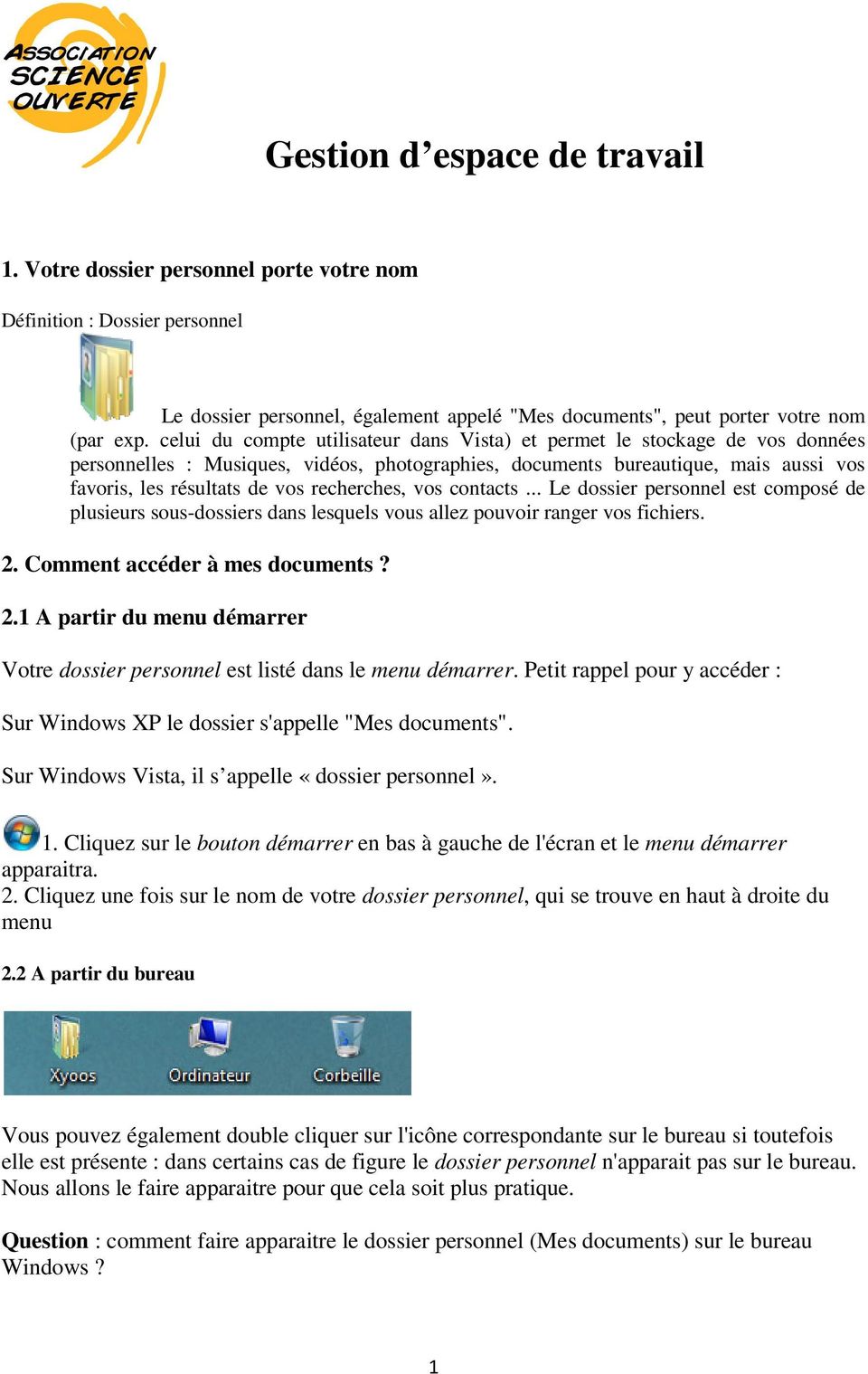
2 1. cliquez sur le bouton démarrer en bas à gauche de l'écran, le menu démarrer apparait. 2. faites un clic droit sur votre dossier personnel (dans cette exemple : Xyoos) 3. dans le menu qui vient d'apparaitre, cochez en cliquant : "Afficher sur le bureau" 4. L'icône de votre dossier personnel est maintenant présente sur le bureau! 3. Tour d'horizon du dossier personnel Sous Vista votre dossier personnel contient plusieurs sous-dossiers destinés à faciliter le rangement de vos documents personnels, par type de fichiers. 3.1 Images Le dossier Image est destiné à contenir tous vos albums photos, images, fonds d'écran... Pour un bon rangement du dossier, l'astuce est de créer un dossier par album photo. Exemple : un dossier pour vos vacances d'été, un autre dossier pour l'anniversaire de votre tante, etc Musique Le dossier musique est destiné à stocker toutes vos musiques, sons et chansons. Certains logiciels comme itunes gèrent automatiquement le rangement de ce dossier, sinon voici un exemple de rangement de vos morceaux : d'abord par type de musique (Dance, Pop, Rock...) puis dans chaque dossier un dossier par album ou par artiste. 2
3 3.3 Vidéos Le dossier vidéo est destiné à recevoir vos films et séries, vos films de caméscope... Selon les types de fichier que vous possédez, vous pouvez par exemple faire un rangement par genre, ou par année. 3.4 Documents Le dossier documents est destiné à recevoir tout ce qui est document de bureautique : des lettres, des brochures, des tableaux, planning, modes d'emplois, CV, lettre de motivation... Organisez-vous comme bon vous semble pour vous y retrouver, exemple : Factures achats en ligne, CV, brochures Téléchargement Ce dossier va récupérer par défaut les fichiers et logiciels que vous téléchargez sur Internet. Lorsque vous télécharger un fichier sur Internet, le logiciel vous demande à quel emplacement. Par défaut c'est ce dossier qui est visé! Il suffira de s'y rendre pour récupérer.. 4. Naviguer dans son dossier personnel Pour naviguer entre les différents dossiers, du bureau double cliquez sur votre dossier personnel, une fenêtre avec son contenu (les dossiers vus précédemment), double-cliquez sur le dossier désiré pour voir son contenu. A tout moment pour revenir en arrière, et donc retourner dans le dossier précédent, cliquez sur la petite flèche bleue en haut de la fenêtre, comme indiqué ci-contre. Si vous étiez dans le dossier "Images", vous reviendrez donc dans votre dossier Personnel. 3

4 Voici une arborescence des dossiers, afin de comprendre visuellement comment les dossiers sont imbriqués : 3. L'icône Ordinateur 1. L'Ordinateur répertorie vos périphériques de mémoire Définition : Ordinateur L'icône Ordinateur, nommé Poste de travail sur Windows XP, liste tous les périphériques contenant de la mémoire et rattachés à l'ordinateur : Disque dur, clé USB, lecteur CD, DVD, Blu-Ray... C'est via l'ordinateur que vous aurez accès à vos données contenues sur un support amovible. Le Poste de travail a donc changé de nom depuis Windows Vista, il est devenu simplement Ordinateur. Il va simplement lister les appareils de stockage de mémoire qui se trouvent dans votre ordinateur (disque dur,, lecteur de disque) ou branchés à celui-ci ci (disque dur externe, clé USB...) Donc si vous branchez une clé USB sur votre ordinateur, c'est dans le dossier Ordinateur qu'il faudra aller voir pour afficher son contenu! 4

5 2. Comment accéder à l'ordinateur sur Vista? 2.1 A partir du menu démarrer Votre dossier Ordinateur est listé dans le menu démarrer, tout comme le dossier personnel. 1. Cliquez sur le bouton démarrer en bas à gauche de l'écran et le menu démarrer apparaitra. 2. Cliquez une fois sur Ordinateur, qui se trouve à droite. 2.2 A partir du bureau Vous pouvez également double cliquer sur l'icône correspondante sur le bureau si toutefois elle est présente : dans certains cas de figure l'ordinateur n'apparait pas sur le bureau. Nous 3. Découverte du dossier Ordinateur (ou Poste de travail) 3.1 Nommage des périphériques Vous aurez sans doute remarqué que chaque périphérique listé porte une lettre suivie de " : ". Le disque dur qui contient Windows sera toujours nommé C:. Ensuite, selon votre configuration, viendront D:, E:... assignés à ce que vous avez d'équipé sur votre machine. 5

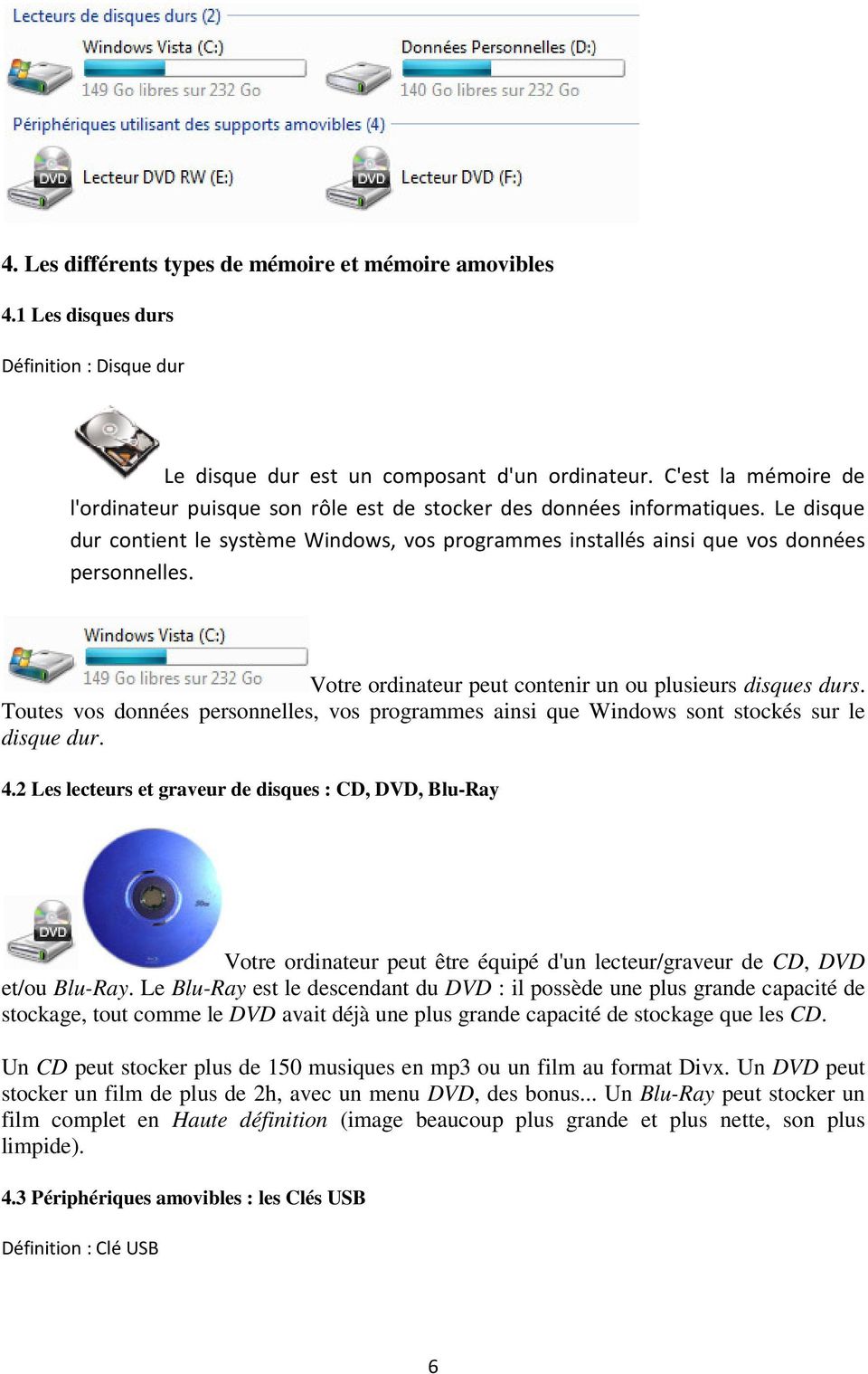
6 4. Les différents types de mémoire et mémoire amovibles 4.1 Les disques durs Définition : Disque dur Le disque dur est un composant d'un ordinateur. C'est la mémoire de l'ordinateur puisque son rôle est de stocker des données informatiques. Le disque dur contient le système Windows, vos programmes installés ainsi que vos données personnelles. Votre ordinateur peut contenir un ou plusieurs disques durs. Toutes vos données personnelles, vos programmes ainsi que Windows sont stockés sur le disque dur. 4.2 Les lecteurs et graveur de disques : CD, DVD, Blu-Ray Votre ordinateur peut être équipé d'un lecteur/graveur de CD, DVD et/ou Blu-Ray. Le Blu-Ray est le descendant du DVD : il possède une plus grande capacité de stockage, tout comme le DVD avait déjà une plus grande capacité de stockage que les CD. Un CD peut stocker plus de 150 musiques en mp3 ou un film au format Divx. Un DVD peut stocker un film de plus de 2h, avec un menu DVD, des bonus... Un Blu-Ray peut stocker un film complet en Haute définition (image beaucoup plus grande et plus nette, son plus limpide). 4.3 Périphériques amovibles : les Clés USB Définition : Clé USB 6
7 Une clé USB est un petit bloc facilement transportable et qui permet de stocker des données informatiques. C'est en quelque sorte le remplaçant de la disquette. La clé USB se branche, comme son nom l'indique, sur un port USB d'un ordinateur. D'où son aspect pratique puisque tous les ordinateurs sont équipés de ports USB. La capacité d'une clé USB est définie en Go (Giga Octets = milliards d'octets). Les clés USB sont très pratiques pour emmener vos données personnelles de partout avec vous car elles tiennent dans la poche! De plus le budget pour une clé est très maigre : compter 10 à 20 maximum pour une clé de forte capacité. L'icône d'une clé USB n'apparait dans l'ordinateur que si celle-ci est branchée. 4.4 Périphériques amovibles : les disques durs externes Les disques durs externes sont un mélange de clé USB et de disque dur d'ordinateur : C'est un disque dur qui se branche en USB et qui fonctionne comme une clé USB. Le disque dur externe est plus encombrant que la clé USB mais sa capacité est jusqu'à 100 fois plus importante. On distingue 2 types de disques durs externes : ceux qui sont compacts et destinés à vous suivre de partout, et les disques durs plus gros qui vont plutôt rester fixe mais qui vont servir à faire des sauvegardes de votre ordinateur. 4.5 Lecteurs de cartes mémoires Beaucoup d'ordinateurs récents sont équipés d'un lecteur de cartes mémoires. Les cartes mémoires sont généralement utilisées dans les appareils photo numériques, mais aussi les caméscopes numériques, les consoles de jeu portables, certains téléphones portables... Le fait de posséder un lecteur de carte vous permettra de transférer facilement vos données sur votre ordinateur. Il existe plusieurs types de carte mémoire dont les plus utilisées : la MémoryStick de sony, et la carte SD. 4.6 Les technologies à la retraite : les lecteurs de disquette 7

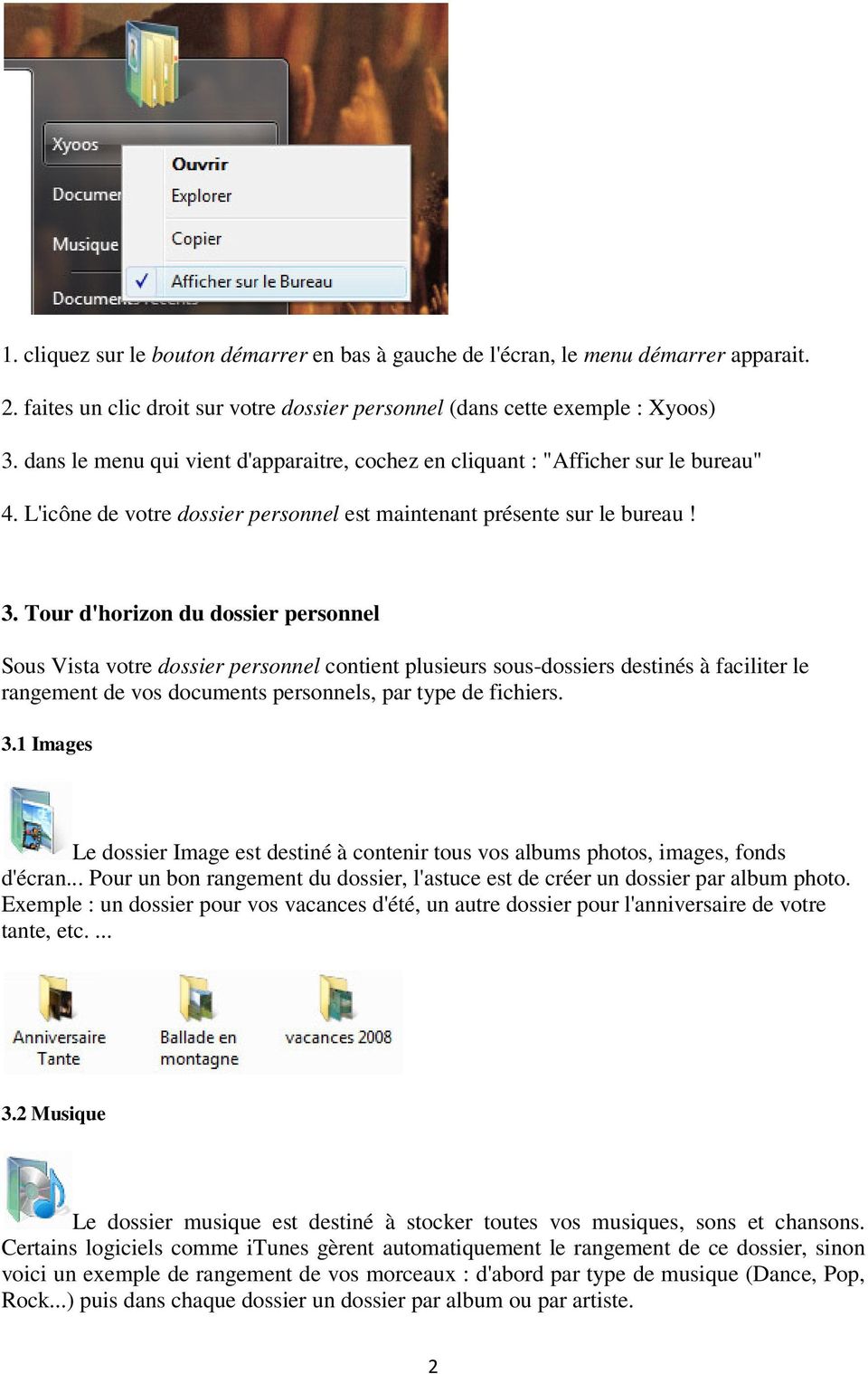
8 Les lecteurs de disquettes (et lecteurs ZIP) sont à la retraite depuis quelques années. En effet une disquette ne peut même pas stocker une demi-musique, ce qui est ridiculement faible à comparé des nouveaux périphériques de stockage. Les ordinateurs ne sont plus équipés d'un lecteur disquette. Les informations étant stockées de manière magnétique, la fiabilité de ces disquettes était donc plutôt faible. 5. Exemple concret d'un Poste de travail (Ordinateur) D'après cette image, on observe : C: le disque dur principal qui contient Windows et vos programmes D: un deuxième disque dur pour stocker des données personnelles par exemple J: un disque dur Externe E: un lecteur/graveur DVD F: un deuxième lecteur/graveur DVD G: un lecteur de cartes mémoire Compact Flash H: un lecteur de carte mémoire MemoryStick et SD I: une clé USB actuellement branchée Tous ces périphériques sont destinés à stocker des informations. Mais comme toute unité physique de l'univers ces cartes ont une certains capacité. Le thème du prochain cours et d'approcher les unités de taille d'un ordinateur. 8

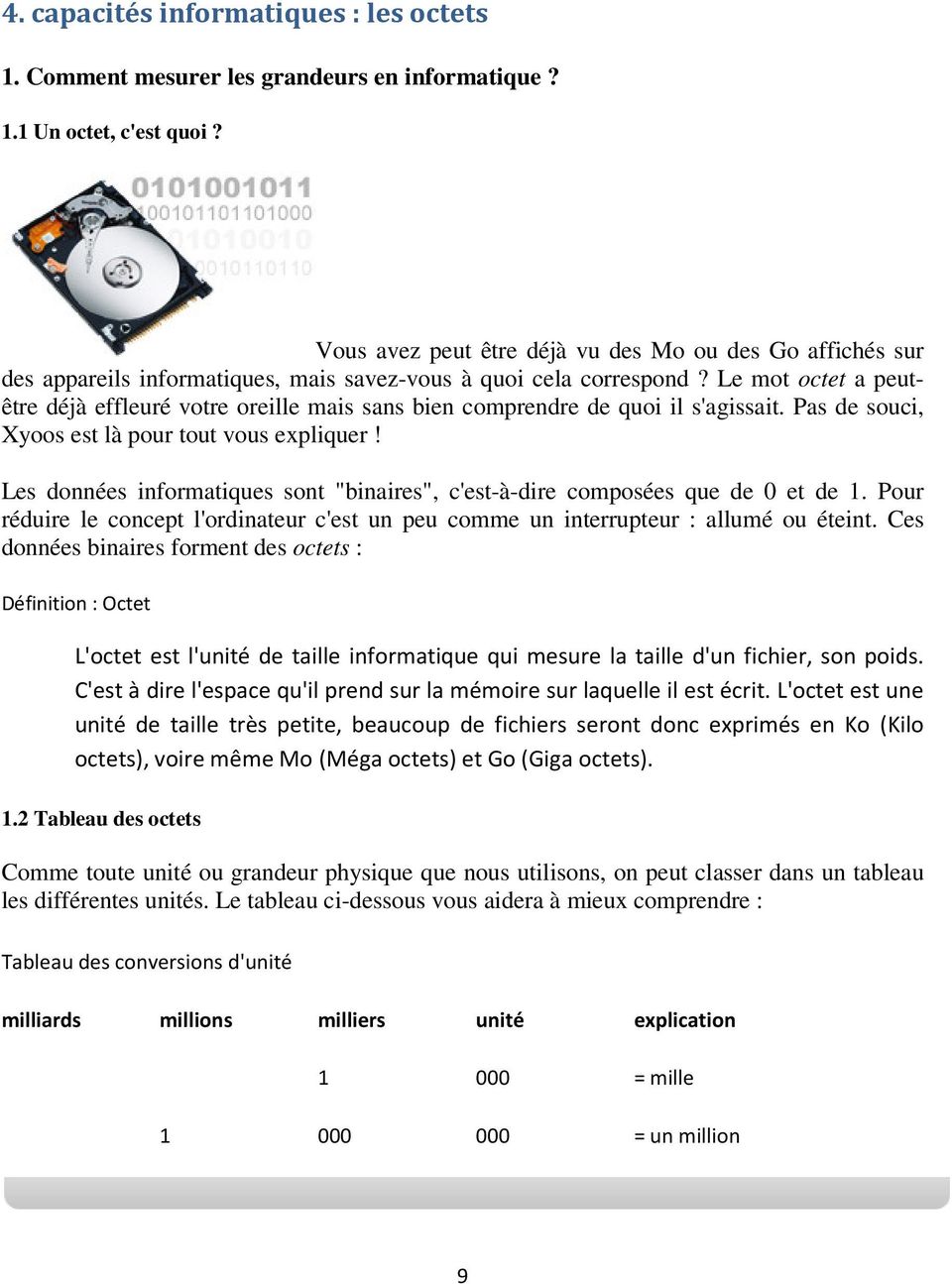
9 4. capacités informatiques : les octets 1. Comment mesurer les grandeurs en informatique? 1.1 Un octet, c'est quoi? Vous avez peut être déjà vu des Mo ou des Go affichés sur des appareils informatiques, mais savez-vous à quoi cela correspond? Le mot octet a peutêtre déjà effleuré votre oreille mais sans bien comprendre de quoi il s'agissait. Pas de souci, Xyoos est là pour tout vous expliquer! Les données informatiques sont "binaires", c'est-à-dire composées que de 0 et de 1. Pour réduire le concept l'ordinateur c'est un peu comme un interrupteur : allumé ou éteint. Ces données binaires forment des octets : Définition : Octet L'octet est l'unité de taille informatique qui mesure la taille d'un fichier, son poids. C'est à dire l'espace qu'il prend sur la mémoire sur laquelle il est écrit. L'octet est une unité de taille très petite, beaucoup de fichiers seront donc exprimés en Ko (Kilo octets), voire même Mo (Méga octets) et Go (Giga octets). 1.2 Tableau des octets Comme toute unité ou grandeur physique que nous utilisons, on peut classer dans un tableau les différentes unités. Le tableau ci-dessous vous aidera à mieux comprendre : Tableau des conversions d'unité milliards millions milliers unité explication = mille = un million 9
10 A partir de ce tableau toutes les unités respectent le système : Grandeurs physiques et informatique... Tonnes Kg grammes explication mille grammes = un kilogramme mille kilogrammes = une tonne Km mètres explication mille mètres = un kilomètre Go Mo Ko octets explication = un kilo octet = un méga octet = un Giga octet Dans la vie de tous les jours nous ne montons pas nos unités aussi haut, mais en physique et en chimie on monte souvent vers les millions et milliards, respectivement appelés Méga et Giga. Au delà on passe sur du Tera octet (mille milliard d'octets). Comme l'octet est très petit, l'informatique arrive vite dans les milliards d'octets et plus. Astuce : En réalité, 1Ko = 1024 octets et pas 1000 octets. Mais ceci n'est pas très important à notre niveau. 1.3 Les octets et les périphériques de stockage Comme tout apprentissage d'une nouvelle unité, les débuts sont difficiles car nous n'avons pas de représentation mentale de ce dont correspond l'unité. 1 Kg de patates, on voit bien, 1 Km aussi, mais 1 Mo (Méga octet), pas évident. Voici donc quelques exemples : Une musique, au format MP3, pèse environ 4Mo (Méga octets). Pour simplifier on va compter 1Mo par minute de musique. Une photo, issue d'un appareil photo numérique 8 Méga pixels pèsera en moyenne 3Mo (3 Méga octets). Votre CV sur Word par contre ne pèsera qu'un petit 50Ko (50 Kilo octets), car ce n'est que du texte à l'intérieur. Une vidéo par contre 10
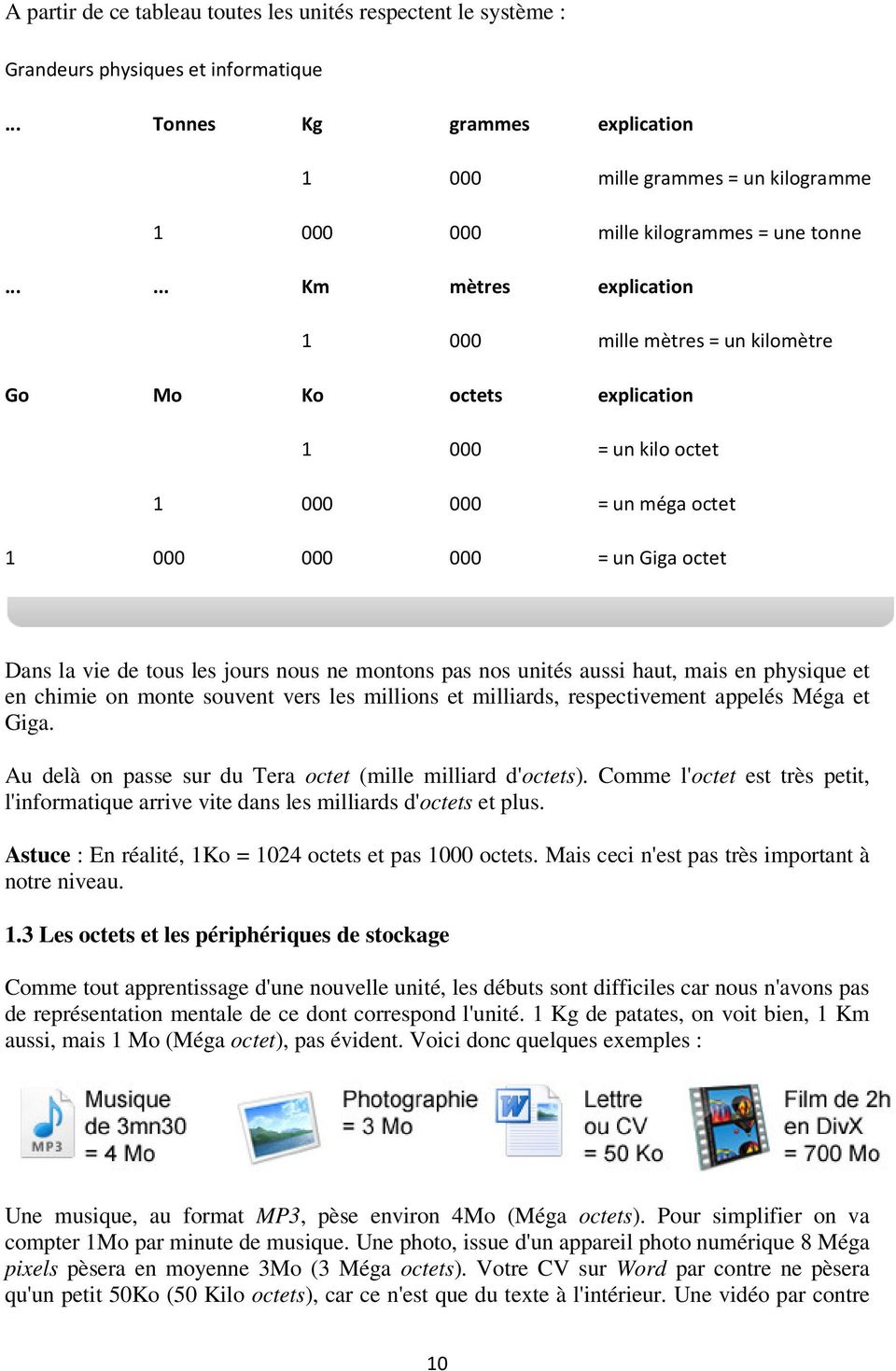
11 pèsera jusqu'à 700Mo un film de 2h, au format DivX. Le DivX est un format qui permet de "compresser" la vidéo pour qu'elle prenne moins de place, sans trop perdre en qualité. La taille d'un fichier dépend de la complexité de son contenu et de sa qualité. Une vidéo de très bonne qualité sera beaucoup plus lourde qu'une vidéo de faible qualité. Pareil pour les images et les musiques. Question : pourquoi les fichiers vidéo sont-ils si lourds? Si encombrants à comparer d'autres fichiers sur mon ordinateur? Une vidéo au final c'est 25 images à la seconde + une bande son. Donc en résumé c'est l'équivalent d'une musique + 25 photos * la durée de la vidéo en secondes. D'où la taille relativement élevée de ces fichiers. Au niveau des disques : CD, DVD, Blu-ray... Leur différence réside dans leur capacité : les 3 types de disques font 12 cm de diamètres, mais ce sont leur capacité qui change. Le DVD possède 6 à 7 fois plus d'espace qu'un CD, et le format Blu-Ray au moins 5 fois plus d'espace qu'un DVD! Un disque dur de 500Go (Milliard d'octet) vous permettra de stocker énormément de fichiers (des milliers de musiques, photos, films, et des millions de lettres). Une clé USB de 8Go vous permettra d'emmener bon nombre de données informatiques avec vous (des centaines de musiques et photos). Les disquettes quant à elles ne sont plus utilisées en raison de leur très faible capacité de stockage et de leur faible fiabilité. Une disquette ne pouvait stocker que 1,4 Mo, soit même pas la moitié d'une musique. 1.4 Tableau récapitulatif des tailles de fichiers et capacités informatique 11

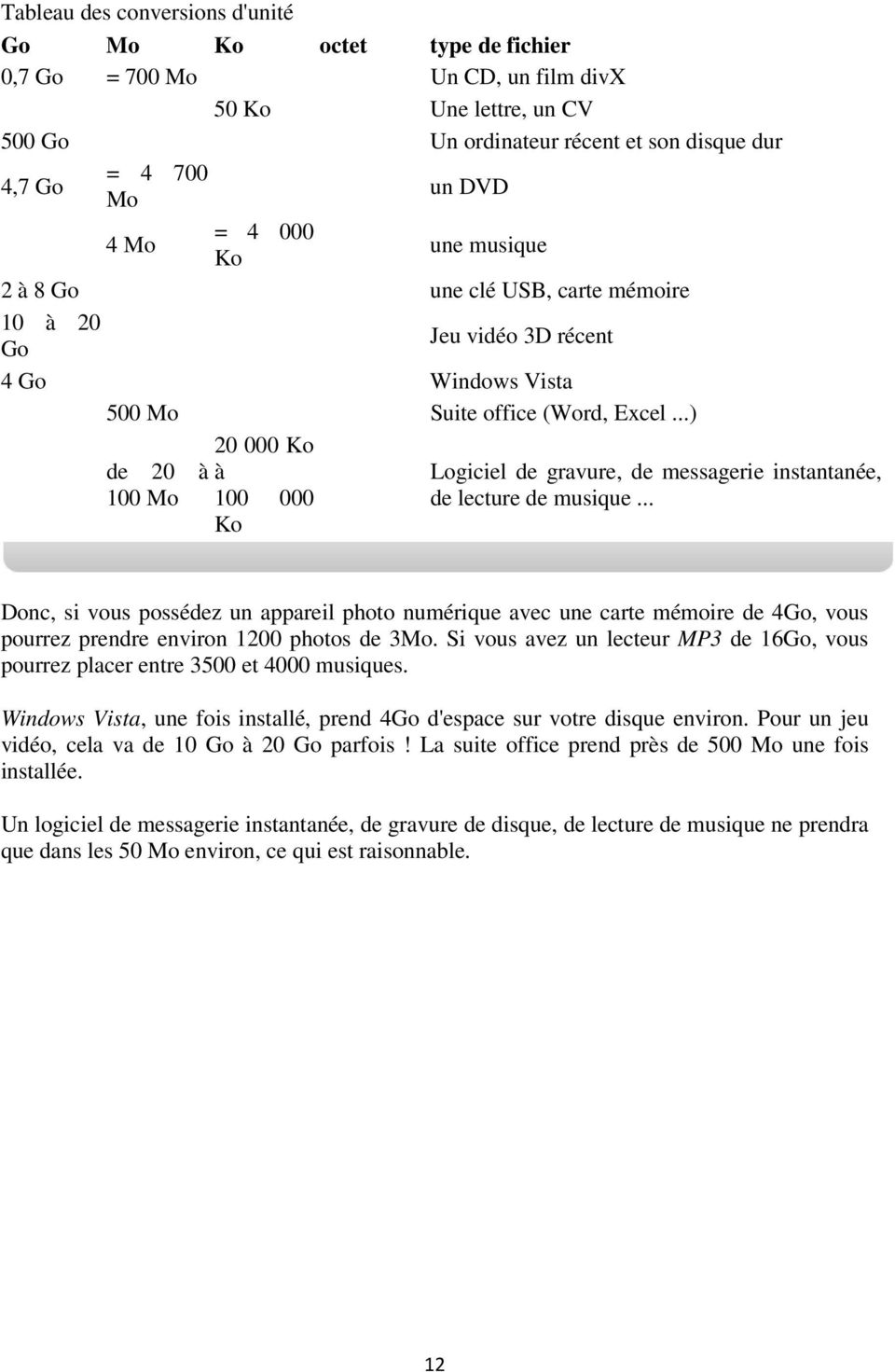
12 Tableau des conversions d'unité Go Mo Ko octet type de fichier 0,7 Go = 700 Mo Un CD, un film divx 50 Ko Une lettre, un CV 500 Go Un ordinateur récent et son disque dur 4,7 Go = Mo un DVD 4 Mo = Ko une musique 2 à 8 Go une clé USB, carte mémoire 10 à 20 Go Jeu vidéo 3D récent 4 Go Windows Vista 500 Mo Suite office (Word, Excel...) de 20 à 100 Mo Ko à Ko Logiciel de gravure, de messagerie instantanée, de lecture de musique... Donc, si vous possédez un appareil photo numérique avec une carte mémoire de 4Go, vous pourrez prendre environ 1200 photos de 3Mo. Si vous avez un lecteur MP3 de 16Go, vous pourrez placer entre 3500 et 4000 musiques. Windows Vista, une fois installé, prend 4Go d'espace sur votre disque environ. Pour un jeu vidéo, cela va de 10 Go à 20 Go parfois! La suite office prend près de 500 Mo une fois installée. Un logiciel de messagerie instantanée, de gravure de disque, de lecture de musique ne prendra que dans les 50 Mo environ, ce qui est raisonnable. 12
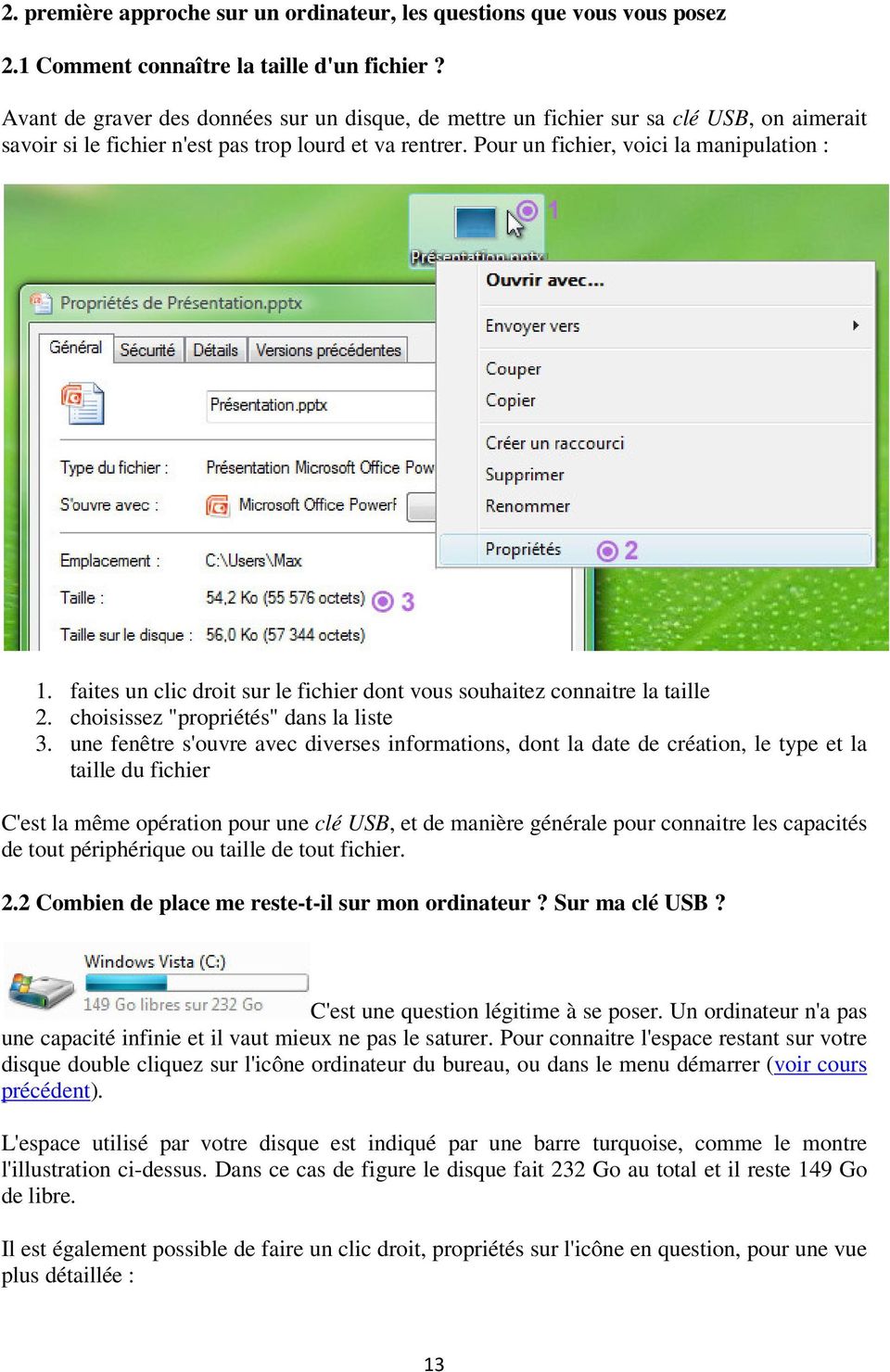
13 2. première approche sur un ordinateur, les questions que vous vous posez 2.1 Comment connaître la taille d'un fichier? Avant de graver des données sur un disque, de mettre un fichier sur sa clé USB, on aimerait savoir si le fichier n'est pas trop lourd et va rentrer. Pour un fichier, voici la manipulation : 1. faites un clic droit sur le fichier dont vous souhaitez connaitre la taille 2. choisissez "propriétés" dans la liste 3. une fenêtre s'ouvre avec diverses informations, dont la date de création, le type et la taille du fichier C'est la même opération pour une clé USB, et de manière générale pour connaitre les capacités de tout périphérique ou taille de tout fichier. 2.2 Combien de place me reste-t-il sur mon ordinateur? Sur ma clé USB? C'est une question légitime à se poser. Un ordinateur n'a pas une capacité infinie et il vaut mieux ne pas le saturer. Pour connaitre l'espace restant sur votre disque double cliquez sur l'icône ordinateur du bureau, ou dans le menu démarrer (voir cours précédent). L'espace utilisé par votre disque est indiqué par une barre turquoise, comme le montre l'illustration ci-dessus. Dans ce cas de figure le disque fait 232 Go au total et il reste 149 Go de libre. Il est également possible de faire un clic droit, propriétés sur l'icône en question, pour une vue plus détaillée : 13
14 2.3 Je vais acheter un ordinateur, combien de place y-a-t-il sur le disque dur? Lors de l'achat de l'ordinateur, plusieurs éléments entrent en jeu : son prix, sa puissance, mais aussi sa capacité de stockage. Aujourd'hui les ordinateurs sont équipés d'une capacité qu'il sera difficile de saturer! Un ordinateur de 500 Go par exemple devrait amplement vous suffira. Vous pourrez stocker des milliers de musique + des milliers de photos + une vingtaine de jeux + une cinquantaine de films sans avoir dépassé le tiers de la capacité. 2.4 J'ai un disque 500 Go mais je n'ai que 460 Go d'après Windows, pourquoi? Vous vous souvenez, un peu plus haut je vous ai dit que 1 Ko = 1024 octets et non 1000 octets. C'est ce petit décalage qui au bout de milliards d'octets devient un gros décalage. En fait vous avez bien vos 500 milliards d'octets, qui font finalement que 460 Go. Donc c'est normal! (ou presque) 2.5 Je vois parfois l'inscription Mb au lieu de Mo, ou Gb au lieu de Go, qu'est-ce que c'est? En fait ce sont les unités américaines. En anglais octet se traduit par "byte". Donc on ne dit pas Ko (Kilo octet) mais Kb (Kilo byte). Mais sinon les unités sont les mêmes donc un appareil avec 2048 Mb = 2048Mo. Il est possible que vous rencontriez cette appellation sur les clés USB, cartes mémoires... Un peu intense ce cours vous ne trouvez pas? C'est encore un peu le brouillard dans vos esprits, mais pas d'inquiétude, à force de manipulation tout va devenir très clair. Direction maintenant le prochain cours : la création d'un dossier! 14

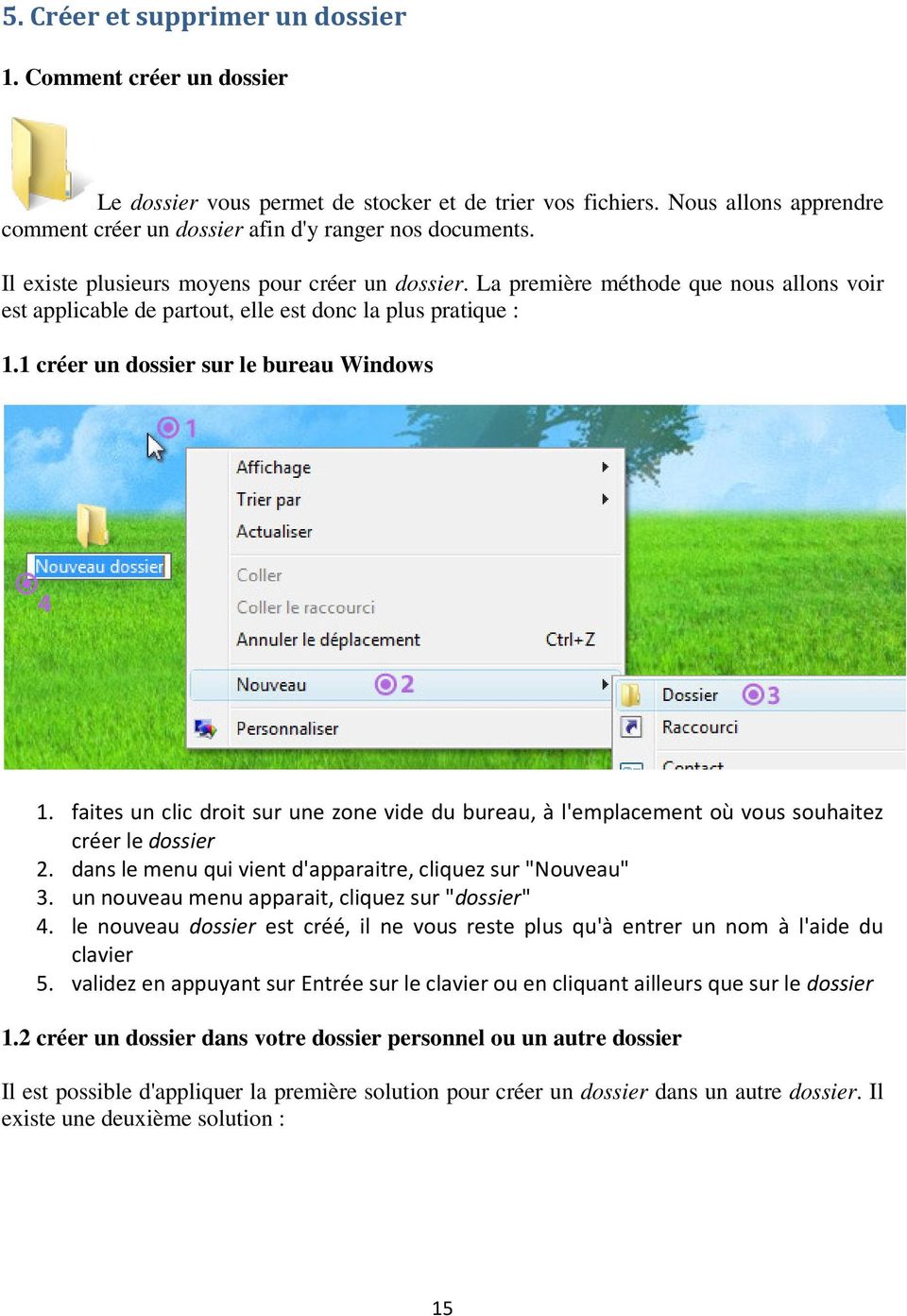
15 5. Créer et supprimer un dossier 1. Comment créer un dossier Le dossier vous permet de stocker et de trier vos fichiers. Nous allons apprendre comment créer un dossier afin d'y ranger nos documents. Il existe plusieurs moyens pour créer un dossier. La première méthode que nous allons voir est applicable de partout, elle est donc la plus pratique : 1.1 créer un dossier sur le bureau Windows 1. faites un clic droit sur une zone vide du bureau, à l'emplacement où vous souhaitez créer le dossier 2. dans le menu qui vient d'apparaitre, cliquez sur "Nouveau" 3. un nouveau menu apparait, cliquez sur "dossier" 4. le nouveau dossier est créé, il ne vous reste plus qu'à entrer un nom à l'aide du clavier 5. validez en appuyant sur Entrée sur le clavier ou en cliquant ailleurs que sur le dossier 1.2 créer un dossier dans votre dossier personnel ou un autre dossier Il est possible d'appliquer la première solution pour créer un dossier dans un autre dossier. Il existe une deuxième solution : 15
16 1. cliquez sur le menu "Organiser" en haut de la fenêtre 2. choisissez "Nouveau dossier" 3. donnez un nom à votre dossier à l'aide du clavier 4. validez avec la touche Entrée ou en cliquant à l'extérieur du dossier fraichement créé. Question : Je n'arrive pas à créer ou déplacer un dossier dans la fenêtre Ordinateur (Poste de travail). Pourquoi? C'est normal, l'ordinateur liste les périphériques (lecteur DVD, disque dur, carte mémoire) et vous ne pouvez donc rien créer directement dans ce dossier. Cependant il est totalement possible de créer des dossiers dans votre clé USB ou carte mémoire en double cliquant sur l'icône représentant votre support amovible et en exécutant l'une des deux solutions présentées ci-dessus. 2. Renommer un dossier, le supprimer, le personnaliser 2.1 Comment renommer un dossier? Il est possible à tout moment de renommer un dossier. Pour cela il suffit de faire un clic droit sur le dossier et de cliquer sur "Renommer". Le nom du dossier sera encadré et le texte surligné en bleu. Il vous suffit de taper votre nouveau nom ou de modifier le nom existant. Il est également possible de cliquer une fois sur le nom du dossier, attendre un peu, et recliquer (pour éviter le double clic). 2.2 Supprimer un dossier Pour supprimer un dossier, il suffit de le sélectionner en cliquant une fois dessus, puis de faire un clic droit et choisir "Supprimer" dans la liste. Il est également possible, après avoir sélectionné le dossier, d'appuyer sur la touche Suppr du clavier (à droite de la touche entrée). 16

17 Un message de confirmation vous demande de valider. Le dossier part ensuite à la corbeille. Il est toujours présent sur le disque dur et est récupérable au cas où vous changez d'avis. (Référez-vous au cours sur la corbeille pour plus d'informations.) Attention : supprimer un dossier envoie également son contenu vers la corbeille. Pensez à bien vérifier que vous souhaiter tout supprimer avant de confirmer! 2.3 Personnaliser l'apparence d'un dossier suffit de: Il est possible de personnaliser l'apparence d'un dossier. Pour cela il 1. faire un clic droit sur le dossier, 2. dans la liste choisir "Propriétés" 3. une fenêtre apparait, choisissez l'onglet "Personnaliser" 4. en bas, cliquez sur "Changer d'icône" 5. choisissez l'icône qui vous plait et validez Lors du choix de l'icône, changez "SHELL32.dll" par "imageres.dll" pour faire apparaitre d'autres icônes. Il est également possible de télécharger des icônes sur Internet. Vous savez maintenant comment créer un dossier pour y placer du contenu. Vous êtes également en mesure de renommer ce dossier, le supprimer et même personnaliser son icône. Le prochain cours nous apprendra à déplacer et dupliquer des fichiers et des dossiers. 6. Couper, Copier, Coller 1. Comment déplacer ou copier un fichier sur Windows 17

18 Vous aurez régulièrement besoin de déplacer ou dupliquer des fichiers sur votre ordinateur. Par exemple déplacer les photos de votre appareil photo numérique vers l'ordinateur. Vous disposez de 3 commandes sur Windows pour cela : Copier et Couper, pour dupliquer ou déplacer, et coller dans les deux cas pour effectuer l'action. La manipulation se résume à : 1. Sélectionner le ou les fichiers à copier ou déplacer dans le dossier source 2. cliquer sur couper ou copier pour indiquer au système que ce sont ces fichiers qui vont être copiés. 3. se rendre au dossier de destination 4. cliquer sur coller pour effectuer la copie ou le transfert Nous alors maintenant voir de manière concrète comment le faire. 2. Différence fondamentale entre couper et copier 2.1 Copier = cloner un fichier Le copier / coller vous permet de copier, donc de dupliquer des fichiers à partir de leur emplacement d'origine et de les coller vers un nouvel emplacement. Cette action permet donc de cloner un fichier pour un créer un double à un autre emplacement. Astuce : le copier/coller est pratique pour copier une musique sur un lecteur MP3, tout en conservant la musique sur l'ordinateur. 2.2 Couper = déplacer un fichier Le couper / coller vous permet de couper, c'est à dire enlever les fichiers de leur emplacement d'origine pour les coller, les déplacer ailleurs. Cette action permet donc de déplacer des fichiers d'un emplacement à un autre. Astuce : le couper / coller est pratique pour déplacer vos photos de votre appareil vers votre ordinateur et en même temps vider votre appareil photo. 3. Méthode pour faire un copier/coller (cloner un fichier) 3.1 Mise en situation : copier une musique sur un lecteur MP3 Voyons maintenant comment procéder pour effectuer un copier / coller. Imaginons que nous voulons mettre une musique sur notre lecteur MP3, pour 18
19 l'emporter et l'écouter de partout. Comme nous voulons dupliquer la musique de notre ordinateur vers le lecteur. Bien entendu il faut que la musique reste également sur l'ordinateur, d'où le choix du copier / coller. La musique se trouve dans le dossier personnel, puis dans le dossier "Musiques". C'est dans ce dossier que nous allons récupérer la musique. Le lecteur MP3, une fois branché à l'ordinateur, est listé dans le dossier Ordinateur. C'est dans le lecteur MP3 que nous allons coller la musique précédemment copiée. 19

20 Consultez les cours précédents sur le dossier personnel et le dossier Ordinateur si vous n'êtes pas à l'aise avec ces 2 dossiers. 3.2 Comment faire un copier / coller 1. La première étape consiste à sélectionner le fichier désiré, en l'occurrence une musique se trouvant dans le dossier "Musiques". faites un clic droit sur le fichier en question. 2. Cliquez sur Copier, à ce stade rien ne passe, c'est normal, Windows sait que voulez copier ce fichier, il reste maintenant à lui indiquer à quel endroit le coller. 20

21 3. rendez-vous maintenant dans le dossier de destination, dans notre exemple : l'ordinateur, puis le lecteur MP3. Une fois dedans, faites un clic droit dans la fenêtre, sur une zone vide 4. cliquez sur coller, Windows sait donc maintenant quel fichier copier, et où le coller, il a donc toutes les informations en en sa possession pour effectuer le clonage du fichier. Si votre fichier est volumineux (par exemple un film) le transfert peut durer quelques secondes à quelques minutes. Une petite fenêtre apparaît alors, vous indiquant la progression du transfert. Pendant ce temps ne retirez pas votre clé USB ou votre carte mémoire si votre transfert n'est pas terminé. 21
22 4. Méthode pour faire un couper/coller (déplacer un fichier) 4.1 Mise en situation : déplacer les photos de sa carte mémoire vers son ordinateur La manipulation sera exactement la même, au détail près que cette fois on va choisir Couper et non Copier. Cette fois ci nous allons prendre un autre exemple : imaginons cette fois-ci que nous voulons rapatrier nos photos de la carte mémoire de l'appareil photo numérique vers notre dossier "Images" qui se trouve dans votre dossier personnel. Nous allons donc Couper ces images pour qu'elles soient déplacées vers l'ordinateur, libérant ainsi l'espace de la carte mémoire. La carte mémoire, au même titre que le lecteur MP3 vu précédemment, se trouvera dans Ordinateur. Il se peut qu'elle porte le nom de "Disque amovible". Astuce : Dans certains cas, il existe plusieurs "Disque amovible", lorsque vous aurez trouvé le bon, vous pourrez faire un clic droit dessus puis "Renommer" et choisir un autre nom, par exemple "carte photo". 4.2 Comment faire un couper / coller 1. Rendez-vous dans Ordinateur (Poste de travail sur XP) et dans la carte mémoire de votre appareil, ou directement votre appareil s'il est branché en USB. 2. généralement les appareils photos numériques sont composés de plusieurs sous dossiers spécifiques comme "DCIM" puis "101MSDF"... entrez dans ces dossiers jusqu'à arriver sur vos photos. 3. faites un clic droit sur la photo concernée 4. choisissez couper cette fois : la photo sélectionnée devient à moitié transparente. 22
23 5. Rendez-vous dans votre dossier personnel (qui porte votre nom, et qui se trouve sur le bureau ou dans le menu démarrer en bas de l'écran) puis "Images" 6. faites un clic droit dans une zone vide 7. choisissez Coller. Votre photo disparait de votre appareil photo numérique et vient se placer dans votre ordinateur. Dans cet exemple, nous collons nos images directement dans le dossier "Images", ce qui, à la longue, peut devenir une galère à gérer. Il est conseillé de créer d'abord un dossier pour ranger votre album, ce que nous allons voir juste après. Attention : vous ne pouvez pas faire de copier/coller ou couper/coller directement sur un CD ou un DVD. Il faut pour cela utiliser un logiciel de gravage de disque tel que Nero. Il est seulement possible de copier du CD et de coller sur l'ordinateur 5. Conseils et astuces sur le copier / coller et couper / coller 23
24 5.1 Organiser ses fichiers et dossiers pour plus de simplicité Avant de ranger votre musique ou votre photo, il est conseillé de créer des dossiers, en suivant la méthode expliquée au précédent cours "créer et supprimer un dossier". Pour le dossier "Images", par exemple, je vous conseille de créer un dossier par événement. Chaque dossier pourrait donc être comparé à un album photo, dans la vraie vie. L'image ci-dessus montre un dossier " Vacances été", " Jour de l'an" et " Ballade en montagne". Chaque sous-dossier a donc ses propres photos et vos clichés du jour de l'an ne seront donc pas mélangés avec ceux de la ballade en montagne. Idem pour les musiques. A vous de classer vos fichiers comme vous le souhaitez (par artiste, ou par style de musique, ou par année) selon ce qui vous semble le plus simple pour vous. Vous pouvez ranger des dossiers dans d'autres dossier à volonté, donc n'hésitez pas! Par exemple dans "Musiques" créez un dossier par style de musique (Pop, Rock, Dance...) puis dans chacun de ces dossiers d'autres dossier par artiste. Etc... Astuce : Si vous donnez une date à votre dossier, marquez-la en premier, sur le format américain : AAAA-MM-JJ, de cette manière vos dossiers seront rangés par ordre chronologique. 5.2 Méthode alternative pour Copier, Couper et coller Vous pouvez, au lieu de faire un clic droit sur les fichiers, aller cliquer sur le bouton "Organiser", puis sur la commande de votre choix. Pensez bien à sélectionner votre fichier avant de faire cette opération. Pour les utilisateurs de Windows XP et antérieur : le bouton organiser n'existe pas mais vous trouverez les commandes copier, coller et couper dans le menu "Edition". A noter que ces manipulations sont faisables dans une fenêtre, mais pas sur le bureau. 24
25 5.3 Une commande pratique : la commande "Envoyer Vers" Lorsque vous sélectionnez un ou plusieurs fichiers, le clic droit va, en plus du copier et couper,, vous permettre d'accéder à la commande "Envoyer Vers", et vous afficher une petite liste des destinations les plus courantes de l'ordinateur : le bureau, vos clés USB et supports amovibles. N'hésitez pas à lire et relire ce cours pour bien vous imprégner de la méthode de copier / coller.. C'est une action que vous utiliserez très souvent. Le prochain cours va nous apprendre à sélectionner plusieurs éléments en vue de les copier ou couper. 7. Sélection et copie multiple 1. Sélectionner plusieurs fichiers en même temps sur Windows Le copier / coller est très pratique, mais pour l'instant nous l'avons vu pour un fichier à la fois. Nous allons maintenant voir comment préalablement sélectionner plusieurs fichiers afin de les couper ou les copier.. Pour cela nous allons utiliser un cadre de sélection à l'aide de la souris. 1.1 Qu est-ce qu'un cadre de sélection? Définition : Cadre de sélection Le cadre de sélection est un rectangle créé en maintenant le clic de la souris à partir d'une zone vide et qui permet d'englober, de sélectionner plusieurs fichiers et dossiers simultanément, en vue d'une copie ou d'un déplacement par exemple. Tous les éléments qui entreront en collision avec le cadre feront partie de la sélection Voici un cadre de sélection en action : chaque image qui est partiellement comprise dans le cadre est sélectionnée. Le cadre de sélection se fait avec la souris en maintenant le clic. 25
26 1.2 Faire un cadre de sélection Tout d'abord, il est essentiel de savoir que le cadre de sélection doit impérativement se commencer sur une zone vide de la fenêtre, ou du bureau, et pas sur une icône, sinon on applique un glisser / déposer, au programme du prochain cours. Voici comment procéder : 1. Le cadre de sélection est un rectangle, donc imaginez-le avant et positionnez vous dans un des angles, le plus souvent à droite car il y'a toujours plus de place libre. 2. cliquez et maintenez votre clic, tout en déplaçant votre souris. Le rectangle se forme, bleu et transparent. Tous les fichiers à l'intérieur (même partiellement) seront sélectionnés. 3. Une fois tous les éléments souhaités sélectionnés, vous pouvez lâcher votre clic. Votre sélection est prête 1.3 Reconnaitre des fichiers sélectionnés Vos fichiers sélectionnés apparaissent entourés d'un cadre bleu, que l'on appelle surbrillance, ce qui signifie que le fichier fait partie de la sélection. 26
27 Attention : Lorsqu'une sélection est active, le fait de cliquer avec le bouton gauche de la souris en dehors de celle-ci va l'annuler. 2. Ajouter et retirer des fichiers de la sélection avec la touche Ctrl La technique précédente du cadre de sélection est très pratique pour sélectionner d'un coup un grand nombre de fichiers et dossiers. Cependant il est possible que vous ne souhaitiez sélectionner que certains fichiers dans une fenêtre et pas d'autres. Pour cela il existe une technique qui va venir s'ajouter à la première : la touche Ctrl, qui va permettre de créer plusieurs cadres de sélection. 2.1 Mise en situation : sélectionner plusieurs fichiers mais exclure les musiques. Imaginons un dossier contenant beaucoup d'éléments. Regardez l'image ci-dessous. Imaginons que nous voulions récupérer seulement les fichiers en vert, sans ceux barrés en rouge. Vous commencez à cerner le problème? On ne pourra pas sélectionner les images avec un cadre de sélection sans sélectionner en même temps les images marquées d'une croix rouge. Il faudra donc faire soit plusieurs cadres de sélection, soit sélectionner tout avec un cadre et retirer certains éléments de la sélection. Ces 2 méthodes deviennent possibles avec la touche Ctrl! 2.2 Solution 1 : plusieurs cadres de sélection avec la touche Ctrl 27
28 Le fait de cliquer après avoir fait une sélection va annuler celleci. Mais si vous maintenez la touche Ctrl enfoncée, vous pourrez faire autant de cadres de sélection que vous souhaitez. Procédez comme on l'a vu : faites votre premier cadre. Puis ensuite répétez l'opération en prenant bien soin de maintenir la touche Ctrl pour ne pas perdre la première sélection. Vous pouvez également maintenir la touche Ctrl dès le premier cadre. En maintenant la touche CTRL, il est également possible de sélectionner les éléments un par un, en cliquant une fois sur l'icône de l'élément. Vous pouvez bien sûr mélanger ces 2 techniques pour faire votre sélection complète. 2.3 Solution 2 : désélectionner des éléments avec la touche Ctrl La touche CTRL permet de sélectionner des fichiers sans désélectionner les autres. Elle permet également de désélectionner des éléments déjà sélectionnés, comme le montre l'exemple ci-dessous. En maintenant Ctrl et en cliquant sur un fichier sélectionné, il est possible de retirer ce fichier de la sélection. 28
29 2.4 Résultat : exemple concret de sélection multiple Maintenant que vous avez ces deux solutions en main, n'hésitez pas à vous exercer. Ces manipulations nécessitent un peu d'entrainement pour une bonne prise en main. L'illustration ci-dessous reprend le premier exemple, et affiche une solution (mais pas la seule) pour mener à bien votre sélection, avec des cadres et la touche Ctrl. 3. Copier / coller et Couper / coller une sélection multiple Et maintenant? Vous avez votre sélection, il ne reste plus qu'a la copier ou la couper! Pour cela, vous procédez de la même manière que le cours précédent (Copier, couper, coller). Soit vous cliquez sur "Organiser" puis Copier ou Couper Soit vous faites un clic droit sur n'importe quel fichier faisant parti de votre sélection, et vous choisissez la commande dans le menu, comme indiqué dans l'illustration cidessous. 29
30 Dans les 2 cas : il vous suffira ensuite de faire un coller là où vous le souhaitez. 4. Astuces pour sélectionner facilement vos fichiers et dossiers et les déplacer 4.1 Sélectionner tout d'un seul coup avec "Sélectionner tout" Dans le cas où vous souhaitez absolument tout sélectionner dans votre dossier, vous pouvez cliquer sur "Organiser" et "Sélectionner tout". De cette manière tous vos fichiers seront sélectionnés. Le raccourci clavier pour sélectionner tout un contenu est CTRL+A, qui est plus rapide. 4.2 En cas d'erreur de manipulation, Ctrl+Z Il se peut que lorsque vous maintenez la touche Ctrl et que vous tentez de faire un cadre de sélection, votre souris embarque avec elle vos fichiers (car vous étiez trop près d'un icône) et qui a pour conséquence de créer une copie de ces fichiers dans le même dossier. Si jamais ceci se produit, vous pouvez cliquer sur "Organiser" puis "Annuler" pour annuler votre dernière action. Les copies partiront alors à la corbeille. Le raccourci clavier pour faire une annulation est CTRL+Z. Vous savez désormais faire une copie de plusieurs fichiers en même temps! N'hésitez pas à vous entrainer pour bien prendre le mouvement. Le prochain cours va nous apprendre à faire 30
31 glisser notre sélection d'une fenêtre à une autre, ce qui constitue une alternative au copier / coller et couper / coller. 8. Le glisser / déposer 1. Le glisser / déposer, une alternative au copier / coller Nous allons voir une dernière technique pour copier / coller et couper / coller vos fichiers : le glisser / déposer. Définition : Glisser / déposer Le glisser / déposer est l'action de cliquer sur une icône et de maintenir le clic, puis de déplacer la souris vers un autre emplacement, puis lâcher le clic : les fichiers sélectionnés suivent la souris et son déplacés en direct : ils glissent avec la souris jusqu'au lâché du clic, où ils sont déposés. Voyons comment procéder : 1.1 Ouvrir le dossier où se trouve le fichier à transférer et sa destination Tout d'abord, nous allons ouvrir Le dossier qui contient le ou les fichiers à faire glisser dans une première fenêtre, puis le dossier de destination dans une autre fenêtre. L'exemple ci-dessous montre d'un côté une clé USB dans Ordinateur, et de l'autre le dossier personnel, dans "Images". 31
32 Le but de la manipulation va être de sélectionner les fichiers du dossier source et de les faire glisser dans le dossier de destination. Pour rappel, vous pouvez déplacer vos fenêtres sur le bureau en maintenant le clic sur le haut de celles-ci et les redimensionner en cliquant sur les bords. Pour revoir comment déplacer ou redimensionner une fenêtre, référez-vous au cours les fenêtres du premier chapitre Xyoos. 1.2 Sélectionner vos fichiers et les faire glisser Dans un premier temps, il va falloir sélectionner votre ou vos fichiers, comme nous l'avons vu dans le cours précédent sélection et copie multiple, avec notamment les cadres de sélection et la touche CTRL. Ensuite il faudra : 1. faire un clic sur l'un des éléments de votre sélection et maintenir la pression sur le bouton 2. déplacez votre souris, toujours en maintenant le clic, vers la fenêtre de destination : un tas de fichiers transparents suivent le curseur 3. Une fois sur la fenêtre de destination, vous pouvez lâcher! les fichiers sont copiés. 2. Equivalent d'un copier / coller ou d'un couper / coller? Pratique! N'est-ce pas? Mais vous vous demanderez peut-être : Question : je n'ai pas choisi entre couper et copier, lequel des deux le système a-t-il choisi et pourquoi? Très bonne question! En effet Windows choisit automatiquement ce qu'il faut faire en fonction du cas de figure qui se présente. Explications : 32
33 2.1 Le glisser / déposer devient un couper / coller lors d'un transfert sur un même périphérique Si vous transférez un fichier de votre bureau à votre dossier personnel par exemple, le fichier reste sur votre ordinateur, dans le même disque dur. Par conséquent Windows va faire un couper / coller = déplacer votre fichier d'un dossier à l'autre. Ce qui est logique puisque dans la majorité des cas vous voudrez simplement déplacer le fichier sans le dupliquer. 2.2 Le glisser / déposer devient un copier / coller lors d'un transfert d'un périphérique à un autre Par contre, si vous faites un glisser / déposer de votre ordinateur vers une carte mémoire ou clé USB (ou l'inverse) Windows effectuera un copier / coller. Logiquement lorsque vous mettez un fichier sur votre carte, vous souhaitez que ce fichier soit conservé sur l'ordinateur, d'où le copier / coller. 2.3 En résumé Si votre fichier à déplacer reste sur le même ordinateur, le glisser / déposer fera un couper / coller. Si votre fichier glisse vers un disque dur externe, une clé USB... le système fera alors un copier / coller, afin de conserver votre fichier sur votre ordinateur. 3. Faire glisser un fichier directement dans un logiciel Il est également possible de faire glisser un fichier directement dans un logiciel, afin de l'ouvrir. L'exemple ci-dessous montre comment faire glisser plusieurs musiques vers le lecteur Windows Media. 33
34 Si le logiciel en question est réduit dans la barre des tâches en bas de l'écran, il est possible, pendant un glisser / déposer, de se positionner sur l'indicateur pour que le logiciel se réaffiche à l'écran. Vous pourrez ensuite lâcher votre fichier dans le logiciel. Vous ne pouvez pas faire un glisser / déposer directement dans la barre des tâches. Vous êtes maintenant apte à déplacer des fichiers, les dupliquer, les ranger et les trier correctement. Il existe toutefois quelques exceptions que nous allons voir dans le cours suivant. 9. Faites des sauvegardes! 1. Faites des sauvegardes de vos données personnelles pour ne pas les perdre! 1.1 Des sauvegardes, pourquoi faire? Vous avez surement sur votre ordinateur des photographies qui représentent pour vous une partie de votre vie et une foule de souvenirs, ainsi que des lettres, exposés, rapports auxquels vous tenez. Si votre ordinateur vient à planter, il se peut que vos données deviennent irrécupérables. Pour limiter les risques, faire donc régulièrement des sauvegardes! 1.2 Causes fréquentes de perte de données Comment perdre ses données? Rien de plus facile! Voici une liste des causes les plus fréquentes qui peuvent amener à la perte définitive de vos fichiers : Erreur de manipulation de la part de l'utilisateur, effacement des données par mégarde. Plantage de Windows qui nécessite une réinstallation complète du système. Surtension électrique qui peut rendre certains composants inutilisables, dont le disque dur. Ecrasement des données par des données plus anciennes Vol de matériel, et incidents naturels : feu, inondation... 34
35 1.3 Sauvegarder ses données, sur quel support? Vous commencez maintenant à vous rendre compte de la "fragilité" de vos données. Et pour éviter de perdre les photos du mariage de la cousine ou la naissance du petit dernier, on va sauvegarder! Le disque dur externe reste incontestablement le meilleur moyen pour sauvegarder vos données en grande quantité. C'est le même type de disque dur qui équipe votre ordinateur, avec une très grande capacité de stockage (de 120Go à 1000Go!). Avec ça vous pourrez sauvegarder l'intégralité des fichiers de votre ordinateur. Comptez un budget de 60 à 150 environ. Le disque dur externe, une fois branché, est listé dans "Ordinateur". Les disques CD et DVD : contrairement à une Clé USB, les disques sont gravés physiquement, et donc, une fois les données écrites sur le disque, elles ne peuvent être effacées. C'est donc un moyen sûr de conserver des données. Cela dit, les disques s'abiment au bout d'une durée allant de 5 à 10 ans. Pour rappel un CD est capable de stocker 700 Mo et un DVD 4400 Mo (4,4Go). Compter entre 50 cents à 2 le disque. Stockage de données en ligne : vous pouvez également utiliser des services sur Internet de stockage de fichiers, comme Windows Live Skydrive, qui vous propose une capacité de stockage de plus de 25 Go gratuitement. L'avantage est que vos données seront toujours récupérables d'internet même si votre maison brûle (ce que nous ne vous souhaitons pas, bien entendu). Les Clés USB quant-à elles permettront de stocker moins de données, mais si 4Go ou 8Go vous suffisent, la clé USB est un investissement beaucoup moins important (entre 10 et 30 ). 35
36 Vous pouvez également stocker vos données sur votre deuxième disque dur dans votre ordinateur, si vous en possédez 2 (disque local C: et disque local D:). Mais si l'ordinateur est victime d'une surtension, les deux disques durs risquent de prendre le choc. 2. Sauvegardes de données à la main Les techniques de copier / coller, de glisser / déposer et de sélection multiples vues précédemment sont un bon moyen de mener à bien vos sauvegardes de fichiers. N'hésitez pas à faire des sauvegardes régulièrement, pour être sûr que chaque nouvelle donnée a son double sur votre disque dur externe. Pour le mode opératoire, référez-vous à ces cours en cliquant sur leurs noms : Créer et supprimer un dossier Couper, copier, coller Sélection multiple glisser / déposer 3. Utiliser un logiciel spécialisé dans la sauvegarde des données Il existe également des logiciels de sauvegarde qui, une fois configurés, se chargeront automatiquement de sauvegarder vos données à intervalles réguliers. En entreprise, c'est l'ordinateur central, appelé serveur, qui se charge de faire des sauvegardes de toutes les données générées par l'entreprise. Vous êtes maintenant bien conscient que les données informatiques sont fragiles, sans non plus entrer dans la psychose. Si vous tenez à vos données personnelles, pensez-donc à faire des sauvegardes de temps en temps. Ce cours clos le chapitre "Votre espace de travail". Sources : site Xyoos 36
COPIER, COUPER, COLLER, SELECTIONNER, ENREGISTRER.
 COPIER, COUPER, COLLER, SELECTIONNER, ENREGISTRER. 1. Comment déplacer ou copier un fichier sur Windows Vous aurez régulièrement besoin de déplacer ou dupliquer des fichiers sur votre ordinateur. Par exemple
1/6. L icône Ordinateur
 1/6 L icône Ordinateur Référence : Ces cours sont en grande partie extraits de l excellent site Xxyoos auquel vous pouvez vous référer http://www.cours-informatique-gratuit.fr/formation-informatique.php
3. L'icône ordinateur
 3. L'icône ordinateur La troisième icône très importante dans Windows est l'ordinateur, anciennement nommé "Poste de travail", qui se charge de lister tous les périphériques de mémoire reliés à l'ordinateur
3 L'arborescence Windows
 03 L'EXPLORATEUR 1 Fichiers et Dossiers - Les fichiers Un fichier correspond à un enregistrement de données informatiques qui est nommé et rangé dans votre ordinateur. Un fichier peut être une musique,
Clé USB. Quel type de données peut contenir une clé USB?
 Qu est-ce qu une clé USB? Clé USB Une clé USB est un support de stockage amovible. Ce qui, en français, signifie que c est une mémoire que vous pouvez brancher et débrancher sur n importe quel ordinateur
l'ordinateur les bases
 l'ordinateur les bases Démarrage de l'ordinateur - Le bureau, mon espace de travail - J'utilise la souris - Ouvertes ou fermées, les fenêtres - Dans l'ordinateur, tout est fichier - Le clavier : écrire,
LECON 2 : PROPRIETES DE L'AFFICHAGE Version aout 2011
 LECON 2 : PROPRIETES DE L'AFFICHAGE Version aout 2011 COPIER LE FICHIER LECON 1_02 DU DISQUE D : VERS LA CLE USB Cliquez gauche deux fois sur l'icône POSTE DE TRAVAIL Cliquez gauche deux fois sur DONNEES
Transférer et enregistrer les photos sur l'ordinateur
 BML INFORMATIQUE Perfectionnement Séance N 4 Approche de la photo numérique Daniel Drux 15 Oct. 2014 Cette séance a pour but de vous aider à aborder la photo numérique en assimilant les notions de base.
Qu est-ce qu un Ordinateur
 Qu est-ce qu un Ordinateur Différents types d ordinateurs existent : ordinateur de bureau, portable et micro-portable. Quelques soit l ordinateur que vous utilisez, les principes généraux sont les mêmes
TRANSFERER UNE PHOTO SUR CLE USB
 TRANSFERER UNE PHOTO SUR CLE USB C'est un support amovible : on peut la brancher sur l'ordinateur puis l'enlever. Ce périphérique s''appelle clé USB parce qu'elle utilise la technologie de transfert d'information
Organiser vos documents Windows XP
 Organiser vos documents Windows XP Dossier? Fichier? Qu'est ce que c'est? Un dossier (autrement appelé répertoire) est un élément dans lequel on peut mettre d'autres dossiers, ou des fichiers (ou les 2).
TRUCS & ASTUCES SYSTEME. 1-Raccourcis Programme sur le Bureau (7)
 TRUCS & ASTUCES SYSTEME 1-Raccourcis Programme sur le Bureau (7) 2- Mettre la souris sur Tous les programmes 3- Clic DROIT sur le programme dont on veut créer un raccourcis 4- Dans le menu contextuel Clic
Apprendre à manipuler le clavier Médiathèque de Bussy Saint-Georges APPRENDRE A MANIPULER LE CLAVIER
 APPRENDRE A MANIPULER LE CLAVIER Apprendre à manipuler le clavier SOMMAIRE : I APPRENDRE A TAPER AU CLAVIER... PAGES 3-11 1.1 - Positionnement des touches d'un clavier... Page 3 1.2 - Les touches importantes
Gérer ses fichiers et ses dossiers avec l'explorateur Windows. Février 2013
 Gérer ses fichiers et ses dossiers avec l'explorateur Windows Février 2013 SOMMAIRE 1. Premiers repères : l'explorateur Windows (Vista et Windows 7) 2. Les dossiers : création, déplacement, suppression
Le poste de travail, les dossiers et les fichiers
 0 Le poste de travail, les dossiers et les fichiers Dans Windows, tous les programmes, tous les dossiers et tous les documents sont accessibles depuis le Poste de travail.. Le poste de travail. Pour ouvrir
Classer et partager ses photographies numériques
 Classer et partager ses photographies numériques Ce tutoriel a pour objectif de vous donner les bases nécessaires au classement de vos photographies numériques, et de vous donner des moyens simples de
À la découverte de l ordinateur
 À la découverte de l ordinateur Au début de l informatique, la seule possibilité pour communiquer avec l ordinateur était d écrire des lignes de code pour lui donner des ordres et obtenir des résultats
Navigation dans Windows
 Cours 03 Navigation dans Windows Comme je le disais en introduction, notre souris se révèle plus maligne qu'elle n'en a l'air. À tel point qu'il faut apprendre à la dompter (mais c'est très simple, ce
Utilisation de la clé USB et autres supports de stockages amovibles
 Utilisation de la clé USB et autres supports de stockages amovibles Sommaire : 1. Repérer et copier un fichier se trouvant sur l'ordinateur...3 2. Brancher une clé USB à l'ordinateur...4 3. Visualiser
Initiation Internet Module 0 : Découverte de L ordinateur
 Initiation Internet Module 0 : Découverte de L ordinateur 1 Découverte de l ordinateur Il existe plusieurs types d ordinateurs : ordinateur de bureau, portable, microportable Nous allons vous présenter
Atelier Travailler vos photos Mars 2015
 Accéder aux photos enregistrées sur votre ordinateur. Cliquer sur le bouton démarrer puis cliquer sur Images dans la colonne de droite. Vous êtes dans le dossier Images. Cliquer ici pour modifier l apparence
Centres d accès communautaire Internet des Îles LA CLÉ USB
 Centres d accès communautaire Internet des Îles LA CLÉ USB Table des matières Document produit pour : Centres d accès communautaire Internet des Îles Par : Andrée-Anne Chevrier, stagiaire Pour infos :
Affectation standard Affectation modifiée (exemple)
 1 sur 5 13/02/2005 11:44 Les fonctions qui vont être abordées vont vous apprendre à : comprendre l'arborescence Poste de travail, disque Répertoire ou dossier Chemin absolu, relatif utiliser l'explorateur
ESPACE MULTIMEDIA DU CANTON DE ROCHESERVIERE
 ESPACE MULTIMEDIA DU CANTON DE ROCHESERVIERE Session découverte La Gestion des photos avec Windows Vista / Windows 7 et le traitements d images numériques 1 Généralités sur le jargon de l image numérique
Sauvegarde et protection des documents
 Sauvegarde et protection des documents 16 avril 2013 p 1 Sauvegarde et protection des documents Sauvegarder un document consiste à en conserver une copie, pour le mettre à l abri ou pour y revenir ultérieurement.
GUIDE DE DÉMARRAGE RAPIDE
 GUIDE DE DÉMARRAGE RAPIDE Bienvenue dans SugarSync. Ce guide explique comment installer SugarSync sur votre ordinateur principal, configurer vos dossiers à synchroniser dans le cloud SugarSync. et utiliser
Introduction à Windows 7
 Introduction à Windows 7 Le système de fichiers de Windows Sous Windows, chaque périphérique de stockage (disques durs, CD-ROM, DVD-ROM, clés USB, etc.) se voit attribuer une lettre. On fait souvent référence
Sauvegarder ses données avec Syncback Windows 98, 2000, Me, NT, XP
 Sauvegarder ses données avec Syncback Windows 98, 2000, Me, NT, XP A. Introduction : Contrairement à ce que beaucoup pensent, la sauvegarde de données n'est pas une perte de temps, mais à l'inverse un
Organiser ses photos sur l ordinateur
 Organiser ses photos sur l ordinateur Sommaire Organiser ses photos sur l ordinateur Page 1 Sommaire Page 2 Un peu de vocabulaire Page 3 De l appareil photo à l ordinateur : méthode 1 Page 4 Comment créer
Organiser le disque dur Dossiers Fichiers
 Ce document contient des éléments empruntés aux pages d aide de Microsoft Organiser le disque dur Dossiers Fichiers Généralités La connaissance de la logique d organisation des données sur le disque dur
L'explorateur de fichier de Windows 8.1
 Une documentation Côtière Informatique L'explorateur de fichier de Windows 8.1 Mise à jour du 01/10/2014 Sommaire Préambule page 1 Cours 1 1) Le matériel servant au stockage des données. page 2 2) Reconnaître
Leçon N 5 PICASA Généralités
 Leçon N 5 PICASA Généralités Avec cette leçon N 5, nous allons commencer l étude du traitement de vos photos avec le logiciel de GOOGLE, PICASA, que vous avez téléchargé dans la leçon N 3. 1 Présentation
LA SAUVEGARDE DES DONNEES SUR LES ORDINATEURS PERSONNELS
 Janvier 2008 LA SAUVEGARDE DES DONNEES SUR LES ORDINATEURS PERSONNELS 1 Pourquoi est-il indispensable de sauvegarder ses données? Sur un ordinateur on a en gros trois sortes de données : - Le système d'exploitation
Atelier Découverte de Windows. janvier 2012
 Découverte du poste de travail de Windows Création et organisation des dossiers Enregistrer un fichier (ou document) Renommer, copier, supprimer, un fichier (ou un dossier) Copier ou sauvegarder sur une
Le poids et la taille des fichiers
 Le poids et la taille des fichiers Au tout départ des 0 et des 1 En français et en anglais on appelle cela un bit 8 bit donne un octet (ou byte en anglais) Exemple d octet : 11111111 10111010 00001000
Guide de l informatique Fichiers et dossiers
 Guide de l informatique Fichiers et dossiers Pour mieux comprendre le fonctionnement d'un PC, il est indispensable de bien cerner les notions de fichiers et de dossiers. A dire vrai, l'ensemble des données
FICHIERS ET DOSSIERS
 La différence entre fichier et dossier FICHIERS ET DOSSIERS La première notion à acquérir est la différence entre un dossier et un fichier Un dossier est une sorte de classeur dans lequel on range divers
Formation Informatique. Utiliser les périphériques informatiques
 Formation Informatique Utiliser les périphériques informatiques PLAN : Chapitre 1 : Utiliser son imprimante p 3 Chapitre 2 : Utiliser son scanner p 12 Chapitre 3 : Utiliser un appareil photo p 20 Chapitre
Cahier n o 6. Mon ordinateur. Fichiers et dossiers Sauvegarde et classement
 Cahier n o 6 Mon ordinateur Fichiers et dossiers Sauvegarde et classement ISBN : 978-2-922881-10-3 2 Table des matières Fichiers et dossiers Sauvegarde et classement La sauvegarde 4 Enregistrer 4 De quelle
Tune Sweeper Manuel de l'utilisateur
 Tune Sweeper Manuel de l'utilisateur www.wideanglesoftware.com Table des matières Introduction 2 Démarrage rapide 5 Recherche de doublons 9 Sélection des pistes à conserver 12 Éliminer les doublons 15
AUJOUR'HUI, NOUS ALLONS DÉCOUVRIR
 CHUTT!!!!! NOUS ALLONS COMMENCER! AUJOUR'HUI, NOUS ALLONS DÉCOUVRIR l' ORDINATEUR Classeur voir) voir) (voir) POUR COMMENCER, UN PEU DE VOCABULAIRE POUR MIEUX COMPRENDRE CERTAINES ABREVIATIONS : Ordinateur
Le disque dur. Le disque dur est l'organe servant à conserver les données sous forme de dossiers de manière permanente.
 Le disque dur Le disque dur est l'organe servant à conserver les données sous forme de dossiers de manière permanente. Le disque dur Le partitionnement d'un disque dur. Il consiste à créer des zones sur
Distinguer entre «Enregistrer» et «Sauvegarder»
 Compétence D1.4 IV - : Pérenniser ses données IV Assurer une sauvegarde 33 Compresser / Décompresser un fichier ou un ensemble de fichiers / dossiers 35 A. Assurer une sauvegarde Distinguer entre «Enregistrer»
[WINDOWS 7 - LES FICHIERS] 28 avril 2010. Logiciel / Windows
![[WINDOWS 7 - LES FICHIERS] 28 avril 2010. Logiciel / Windows](/thumbs/24/2835720.jpg "[WINDOWS 7 - LES FICHIERS] 28 avril 2010. Logiciel / Windows") Ce dossier a une forme un peu différente des précédentes : c est un ensemble de «fiches» décrivant chacune une des opérations que l on peut effectuer avec un fichier (enregistrer, renommer, etc.). Chaque
Ce dossier a une forme un peu différente des précédentes : c est un ensemble de «fiches» décrivant chacune une des opérations que l on peut effectuer avec un fichier (enregistrer, renommer, etc.). Chaque
Qu est ce qu une bibliothèque?
 Qu est ce qu une bibliothèque? Les bibliothèques sont les endroits où vous allez pour gérer vos documents, votre musique, vos images et vos autres fichiers. Vous pouvez parcourir vos fichiers de la même
WINDOWS 8. Windows 8 se distingue par la présence de 2 interfaces complémentaires :
 WINDOWS 8 Windows 8 : généralités Windows 8 est la dernière version du système d'exploitation de Windows, sortie en octobre 2012. Si vous possédez un ordinateur récent, il y a de fortes chances que votre
Remplacer le disque dur d'un ordinateur portable par un SSD
 Remplacer le disque dur d'un ordinateur portable par un SSD Donnez un coup de fouet à votre ordinateur portable en remplaçant son disque dur par un SSD, plus rapide, plus silencieux et moins énergivore,
Gérer, stocker et partager vos photos grâce à Picasa. Janvier 2015
 Gérer, stocker et partager vos photos grâce à Picasa Janvier 2015 Sommaire 1 - Découverte de Picasa 2 - Gestion des dossiers et des photos 3 - Trier, filtrer et rechercher 4 - Retoucher une image 5 - Création
Initiation à l ordinateur Support d initiation
 Support d initiation Vous pourrez retrouver toutes les informations contenues dans ce document en mode «interactif» sur le site des Espaces Publics Numériques dans la partie fiches Pratiques sur le lien
Chapitre 3 : outil «Documents»
 Chapitre 3 : outil «Documents» L outil «Documents» fonctionne comme le gestionnaire de fichiers de votre ordinateur. Vous pouvez y transférer des documents de tous types (html, Word, Powerpoint, Excel,
Xubuntu 12.04. Une alternative à Windows et à Ubuntu, (pour ceux qui ne veulent pas d'unity) : installer Xubuntu.
 Xubuntu 12.04 Une alternative à Windows et à Ubuntu, (pour ceux qui ne veulent pas d'unity) : installer Xubuntu. On peut trouver quelques explications ici : http://forum.ubuntu-fr.org/viewtopic.php?pid=15531491
Utilisez Toucan portable pour vos sauvegardes
 Utilisez Toucan portable pour vos sauvegardes Préambule Toucan est un logiciel libre et gratuit, permettant de réaliser des sauvegardes ou synchronisation de vos données. Il est possible d automatiser
Le backup LOGOSw (Backup interne)
 Le backup LOGOSw (Backup interne) LOGOSw est fourni avec son propre programme de backup Backup très performant utilisant le format PKZIP PKZIP = format industriel de compression de données, actuellement
INITIATION A L'INFORMATIQUE
 INITIATION A L'INFORMATIQUE NIVEAU DEBUTANT Table des matières Les éléments de l'ordinateur...6 Les périphériques de l'ordinateur...6 La connectique...7 Unité de mesure informatique...7 Le stockage des
Chaque ordinateur est constitué de différentes unités de stockage de données (Disque dur, Graveur ) que l on peut imaginer comme de grandes armoires.
 Chaque ordinateur est constitué de différentes unités de stockage de données (Disque dur, Graveur ) que l on peut imaginer comme de grandes armoires. Il est important de savoir les identifier, de connaître
Découvrir l'ordinateur (niveau 2)
 I. Module Initiation Découvrir l'ordinateur (niveau 2) Médiathèque de Haguenau - mediatheque.ville-haguenau.fr Espace Cyber-base de la médiathèque de Haguenau 1 Sommaire Sommaire 2 I. Rappel : Comment
GEP À LA DÉCOUVERTE DU MONDE PROFESSIONNEL. Troisième Découverte Professionnelle Module 3 heures - Collège
 Troisième Découverte Professionnelle Module 3 heures - Collège À LA DÉCOUVERTE DU MONDE PROFESSIONNEL Aurélie Berger Professeur de comptabilité et bureautique LP Louise Weiss de Sainte-Marie aux Mines
Les dossiers, sous-dossiers, fichiers
 Les dossiers, sous-dossiers, fichiers Janvier 2014 Médiathèque «Les Trésors de Tolente» Sommaire Premiers repères Les dossiers Les fichiers Pour continuer... Premiers repères L'explorateur Windows (en
Indiquer l'espace libre sur le disque dur
 ordinateur les plus Indiquer l'espace libre sur le disque dur - Nettoyer le disque dur - Défragmenter le disque dur Graver un CD ou un DVD - Installer un antivirus - Désinstaller un programme Copier des
Leçon N 4 Sauvegarde et restauration
 Leçon N 4 Sauvegarde et restauration La majorité des ordinateurs portables sont vendus maintenant sans CD de restauration permettant de remettre l ordinateur tel qu il était à sa sortie d usine. Or il
Protéger ses données dans le cloud
 Protéger ses données dans le cloud Par Clément JOATHON Dernière mise à jour : 29/06/2015 Même s'il n'est pas vraiment conseillé de stocker des données sensibles sur un espace de stockage en ligne, comme
Atelier "Gestion de fichiers"
 Atelier "Gestion de fichiers" Organisé par le Ginf les 24 et 31 janvier 2011 à Cité seniors Travaux pratiques 1 Exercice 1: Création de fichiers But de cet exercice: Apprendre à créer rapidement un fichier
Edutab. gestion centralisée de tablettes Android
 Edutab gestion centralisée de tablettes Android Résumé Ce document présente le logiciel Edutab : utilisation en mode enseignant (applications, documents) utilisation en mode administrateur (configuration,
37 13 Courrier indésirable 38 14 Appeler plusieurs comptes de messagerie 39 15 Sélectionner un compte de messagerie 40 16.
 1 Créer un compte de messagerie 26 2 Créer une signature 27 3 Vérifier automatiquement le courrier entrant 28 4 Fixer le volume maximum des messages 29 5 Demande de réunion par courrier électronique 30
Interface PC Vivago Ultra. Pro. Guide d'utilisation
 Interface PC Vivago Ultra Pro Guide d'utilisation Version 1.03 Configuration de l'interface PC Vivago Ultra Configuration requise Avant d'installer Vivago Ultra sur votre ordinateur assurez-vous que celui-ci
@telier d'initiation
 @telier d'initiation LES PREMIERS PAS Arborescence d'un ordinateur Créer/Renommer/ Supprimer des dossiers 1 / 8 L'arborescence Un ordinateur est rangé d'une certaine façon, que l'on appelle l'arborescence.
Initiation à l informatique. Module 7 : Le courrier électronique (e-mail, mail)
 Initiation à l informatique. Module 7 : Le courrier électronique (e-mail, mail) Système d exploitation utilisé : Windows XP Service Pack 2 Créé par Xavier CABANAT Version 1.0 Document créé par Xavier CABANAT
http://cri.univ-lille1.fr Virtualisation de Windows dans Ubuntu Linux
 http://cri.univ-lille1.fr Virtualisation de Windows dans Ubuntu Linux Version 1.0 Septembre 2011 SOMMAIRE 1. Introduction 3 2. Installation du logiciel de virtualisation VirtualBox 4 3. Création d'une
Ceci est un Chromebook, ton ordinateur!
 Ceci est un Chromebook, ton ordinateur! CHROMEBOOK - Dans le royaume des ordinateurs personnels, il n'y a pas beaucoup de choix. Pour schématiser, soit vous avez un PC, soit vous avez un Mac. Et ce depuis
Partager son lecteur optique
 Partager son lecteur optique Par Clément JOATHON Dernière mise à jour : 22/10/2014 Avec les netbooks et les ultrabooks, les ordinateurs portables sont de plus en plus petits et légers. Pour parvenir à
Un ordinateur, c est quoi?
 B-A.BA Un ordinateur, c est quoi? Un ordinateur, c est quoi? Un ordinateur est une machine dotée d'une unité de traitement lui permettant d'exécuter des programmes enregistrés. C'est un ensemble de circuits
LES BIBLIOTHEQUES DE WINDOWS 7
 LES BIBLIOTHEQUES DE WINDOWS 7 1 PRINCIPE Elles permettent de mieux trier et de retrouver ses fichiers, sans tenir compte de leur emplacement réel sur le disque dur. Ainsi, une Bibliothèque est un dossier
Leçon N 3 Quelques logiciels utiles
 Leçon N 3 Quelques logiciels utiles Avant de commencer les leçons sur la gestion des photos, nous allons télécharger certains logiciels qui nous seront très utiles lors de nos leçons. Vous trouverez les
Enseignement Informatique. Classe de Bac Pro SAPAT -----------------------------------------------------------------------
 Enseignement Informatique Classe de Bac Pro SAPAT ----------------------------------------------------------------------- MP4: Communication en situation professionnelle. -----------------------------------------------------------------------
1.1 L EXPLORATEUR WINDOWS
 Gérer les fichiers et les dossiers Cette partie du T.P. a pour objectifs de vous familiariser avec les méthodes pour copier, déplacer, effacer, renommer des dossiers et des fichiers. 1.1 L EXPLORATEUR
Piratrax 2012 Danger - Effacer vos traces
 Introduction Piratrax 2012 Danger - Effacer vos traces On peut retrouver et lire TOUS les fichiers ou Téléchargements (vidéos, musiques, logiciels, fichiers sensibles, image CD, ISO...) que vous avez pourtant
CPLN 20/08/2009 MBO Service ICT et Pédagogie
 La clé USB Présentation De première vue, une clé USB est un simple "morceau de plastique". Hors, elle est très utile et de plus en plus utilisée. Elle permet de stocker des fichiers (et dossiers) tout
Dropbox, stocker et partager des fichiers
 Dropbox? Qu'est-ce que c'est? Dropbox c'est à la fois un espace personnel de stockage sur Internet et une application qui permet très simplement de transférer des photos, documents ou vidéos de votre ordinateur
La technologie au collège
 La technologie au collège Qu est-ce qu un fichier? DOC 0 En informatique, la notion de fichier et omniprésente. Lors de l'utilisation d'un PC, il nous arrive fréquemment d'en copier, d'en effacer, d'en
Systèmes d'exploitation virtuels
 Systèmes d'exploitation virtuels Introduction Tout d'abord, je tiens à vous faire savoir que ce tutoriel est plutôt destiné à ceux qui sont intéressés par les nouveautés informatiques et aiment sortir
Emporter Windows XP sur une clé USB
 Emporter Windows XP sur une clé USB Un jour où l'autre, il peut arriver que Windows ne veuille plus démarrer : cela peut être dû à un virus, à un conflit de matériel ou bien à une corruption des fichiers
Cloner son système avec True Image
 Cloner son système avec True Image Votre Windows est tout propre et fonctionnel et vous ne disposez pas de son disque d'installation? Avec le logiciel True Image d'acronis, vous pouvez créer une image
DROPBOX. Stocker et partager des fichiers avec
 Stocker et partager des fichiers avec DROPBOX https://www.dropbox.com/ Dropbox est un programme qui permet de partager et de synchroniser entre deux ou plusieurs ordinateurs, des fichiers placés dans un
NOOBÉ GUIDE DE PRISE EN MAIN SOMMAIRE. INSTALLER Installer le logiciel Lancer le logiciel Découvrir NOOBÉ
 NOOBÉ GUIDE DE PRISE EN MAIN SOMMAIRE INSTALLER Installer le logiciel Lancer le logiciel Découvrir NOOBÉ SAUVEGARDER Bienvenue Que sauvegarder? Quand sauvegarder? Où sauvegarder? Résumé Gérer les sauvegardes
Permis de conduire info
 Permis de conduire info Questions théoriques DB - 6 octobre 2014 1 Module(s) 1 1. M1.- L'affirmation suivante est-elle vraie ou fausse? "Un ordinateur ne manipule que des données binaires. Il ne comprend
ESPACE MULTIMEDIA DU CANTON DE ROCHESERVIERE
 ESPACE MULTIMEDIA DU CANTON DE ROCHESERVIERE Atelier «pour débuter» La Gestion des photos avec Windows 7 1 Généralités sur le jargon de l image numérique Les différents formats d image : o BMP : il s'agit
Boîte électronique. Découverte des principales fonctions d une messagerie électronique. (et les pièces jointes)
 restosound.mp3 Boîte électronique Découverte des principales fonctions d une messagerie électronique (et les pièces jointes) 1 Rappels Nous avons vu dans l initiation Messagerie 1 les bases du courrier
- Université Paris V - UFR de Psychologie ASDP4 Info Introduction à Windows
 Introduction à Windows 1. Démarrer Allumer l ordinateur On se trouve face au bureau, avec ses icônes, sa barre de tâches. Icônes Barre des tâches 2. La souris a. Cliquer Amener le pointeur de la souris
Silhouette Studio Leçon N 2
 Silhouette Studio Leçon N 2 Apprendre comment utiliser Ma Bibliothèque et la Boutique en Ligne Silhouette pour importer des nouveaux modèles. Matériels nécessaires Silhouette SD Feuille de transport colle
La Clé informatique. Formation Excel XP Aide-mémoire
 La Clé informatique Formation Excel XP Aide-mémoire Septembre 2005 Table des matières Qu est-ce que le logiciel Microsoft Excel?... 3 Classeur... 4 Cellule... 5 Barre d outil dans Excel...6 Fonctions habituelles
TRAVAILLER SUR LES ORDINATEURS DU LYCEE
 TRAVAILLER SUR LES ORDINATEURS DU LYCEE TRAVAILLER SUR LES ORDINATEURS DU LYCEE Ouvrir et fermer une session, éteindre le poste...3 Ouvrir une session...3 Fermer une session...4 Eteindre le poste...5 L'environnement
Mettre Linux sur une clé USB bootable et virtualisable
 Mettre Linux sur une clé USB bootable et virtualisable Dans un précédent dossier, nous avons vu comment installer Linux Ubuntu sur une clé USB afin d'emporter partout avec vous votre Linux, vos documents
Sauvegarder automatiquement ses documents
 Sauvegarder automatiquement ses documents Par Clément JOATHON Dernière mise à jour : 22/09/2014 Il n'y a rien de pire que de perdre ses documents suite à un problème avec son ordinateur. Qu'ils s'agissent
Jay-Tech. Tablette PC 799
 Jay-Tech Tablette PC 799 Manuel d'utilisation Avant d'utiliser ce produit, veuillez lire ce manuel dans son intégralité et le conserver pour vous y référer ultérieurement. Table des matières 1. Description
TRAVAUX DIRIGES D'INFORMATIQUE INITIATION A LA MANIPULATION DE WINDOWS 98
 Module SI : TD - Initiation à la manipulation de Windows 98 1 TRAVAUX DIRIGES D'INFORMATIQUE INITIATION A LA MANIPULATION DE WINDOWS 98 Ecole Nationale Vétérinaire de Toulouse Département des Sciences
L environnement de travail de Windows 8
 4 L environnement de travail de Windows 8 Mais où est donc passé le bouton Démarrer? L écran d accueil joue le rôle de l ancien bouton Démarrer. Si l icône de l application que vous voulez lancer n est
DECOUVERTE DE LA MESSAGERIE GMAIL
 DECOUVERTE DE LA MESSAGERIE GMAIL modifie août 2011 La messagerie GMAIL est très répandue parce que simple d'utilisation et surtout gratuite. Car elle proposée par Google. Cliquez deux fois sur l'icône