
Tableaux sous Word 2010, Insertion d images.
|
|
|
- Thérèse Robichaud
- il y a 9 ans
- Total affichages :
Transcription
1 Tableaux sous Word 2010, Insertion d images. Révisions générales. Pour réaliser le trombinoscope du Groupe. Ouvrir le logiciel Word 2010, et enregistrer ce nouveau fichier sur votre clé, dans le dossier " 1_les Tableaux_Word ", puis nommer ce fichier "Trombinoscope 4eme année ". Le tableau que nous allons réaliser affichera les photos du trombinoscope dans la 1ere colonne, puis dans les autres colonnes et dans l ordre, le prénom, le nom, l'adresse, le téléphone et le courriel. Nous allons commencer par définir la surface utile de la page, dans laquelle on viendra insérer notre tableau. Définir la surface utile d'une page, c'est définir la position de ses marges. Onglet Mise en page /groupe Mise en page /Marges/Marges personnalisées /onglet Marges. Positionner toutes les marges à 0,5 cm, orientation portrait. Observez le curseur, il s'est déplacé vers les nouvelles marges. Insérer un tableau de 12 lignes et 6 colonnes. Onglet Insertion /Groupe Tableaux /Insérer un tableau entrer les nombres de colonnes et de lignes /OK. Le tableau s'est inscrit, mais il n'est pas centré. Centrer le tableau sur la page. Rappel: Pour travailler sur un tableau, il faut le sélectionner. Cette sélection va avoir pour effet, comme c'est souvent le cas avec Office 2007 et 2010, d'ouvrir un nouveau menu spécifique, ici "les outils du tableau" et ses 2 onglets "Création et Disposition". Pour centrer le tableau, le sélectionner puis: Onglet Disposition /Groupe Tableau /Propriété /onglet tableau /Alignement centré, ou encore Onglet Accueil /Groupe paragraphe / centré. Le tableau est maintenant centré sur la page. Info Géné 4 Michel Ravetto Page 1

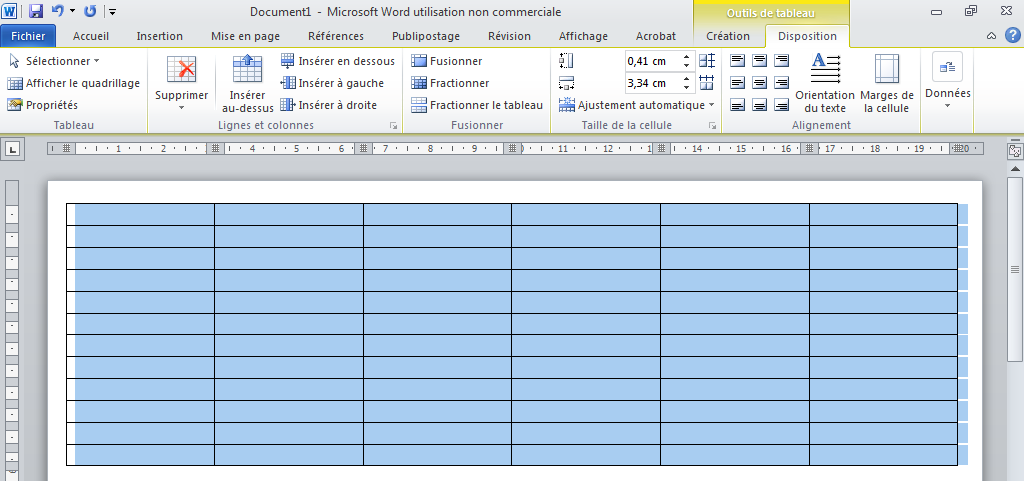
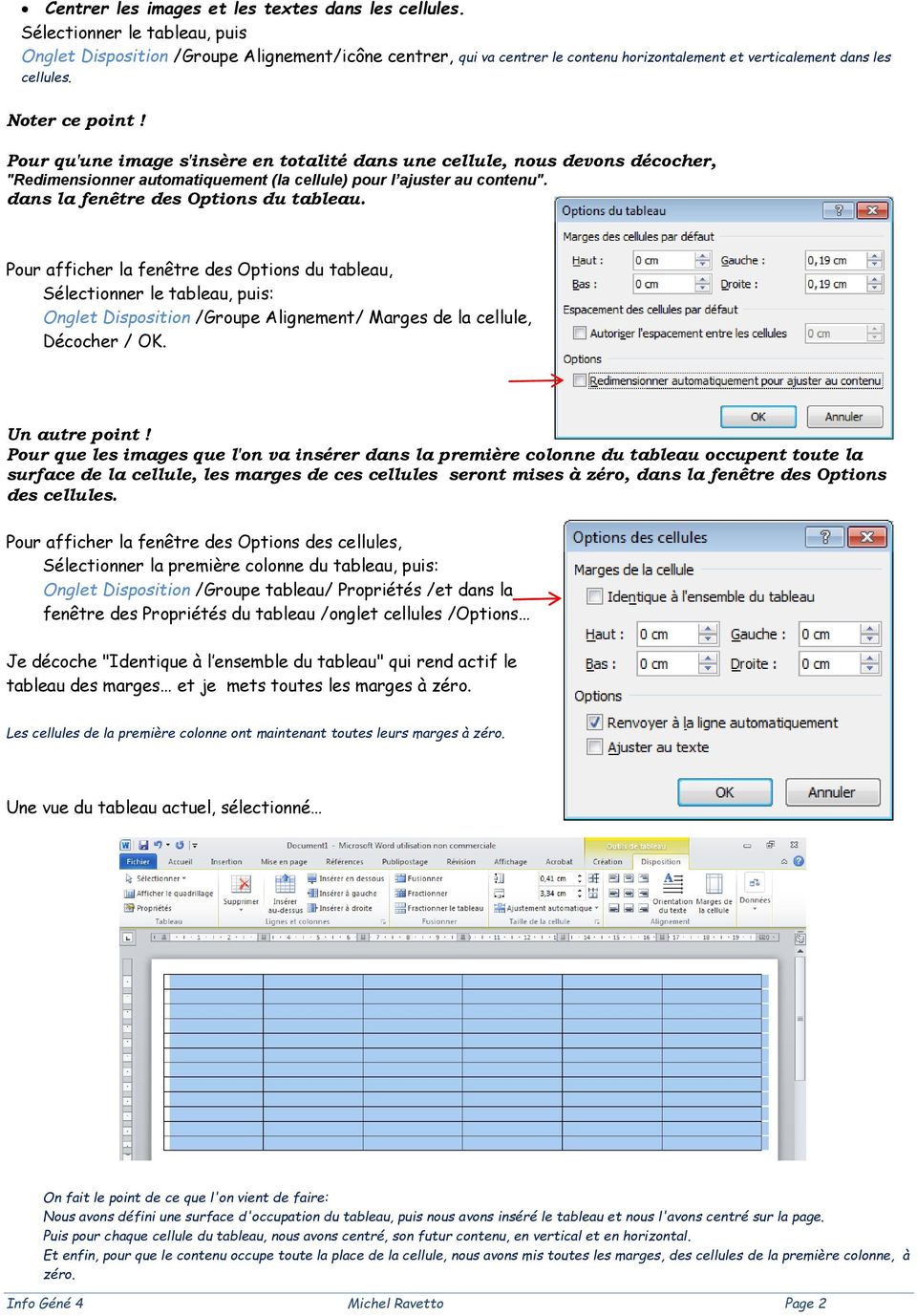
2 Centrer les images et les textes dans les cellules. Sélectionner le tableau, puis Onglet Disposition /Groupe Alignement/icône centrer, qui va centrer le contenu horizontalement et verticalement dans les cellules. Noter ce point! Pour qu'une image s'insère en totalité dans une cellule, nous devons décocher, "Redimensionner automatiquement (la cellule) pour l ajuster au contenu". dans la fenêtre des Options du tableau. Pour afficher la fenêtre des Options du tableau, Sélectionner le tableau, puis: Onglet Disposition /Groupe Alignement/ Marges de la cellule, Décocher / OK. Un autre point! Pour que les images que l'on va insérer dans la première colonne du tableau occupent toute la surface de la cellule, les marges de ces cellules seront mises à zéro, dans la fenêtre des Options des cellules. Pour afficher la fenêtre des Options des cellules, Sélectionner la première colonne du tableau, puis: Onglet Disposition /Groupe tableau/ Propriétés /et dans la fenêtre des Propriétés du tableau /onglet cellules /Options Je décoche "Identique à l ensemble du tableau" qui rend actif le tableau des marges et je mets toutes les marges à zéro. Les cellules de la première colonne ont maintenant toutes leurs marges à zéro. Une vue du tableau actuel, sélectionné On fait le point de ce que l'on vient de faire: Nous avons défini une surface d'occupation du tableau, puis nous avons inséré le tableau et nous l'avons centré sur la page. Puis pour chaque cellule du tableau, nous avons centré, son futur contenu, en vertical et en horizontal. Et enfin, pour que le contenu occupe toute la place de la cellule, nous avons mis toutes les marges, des cellules de la première colonne, à zéro. Info Géné 4 Michel Ravetto Page 2

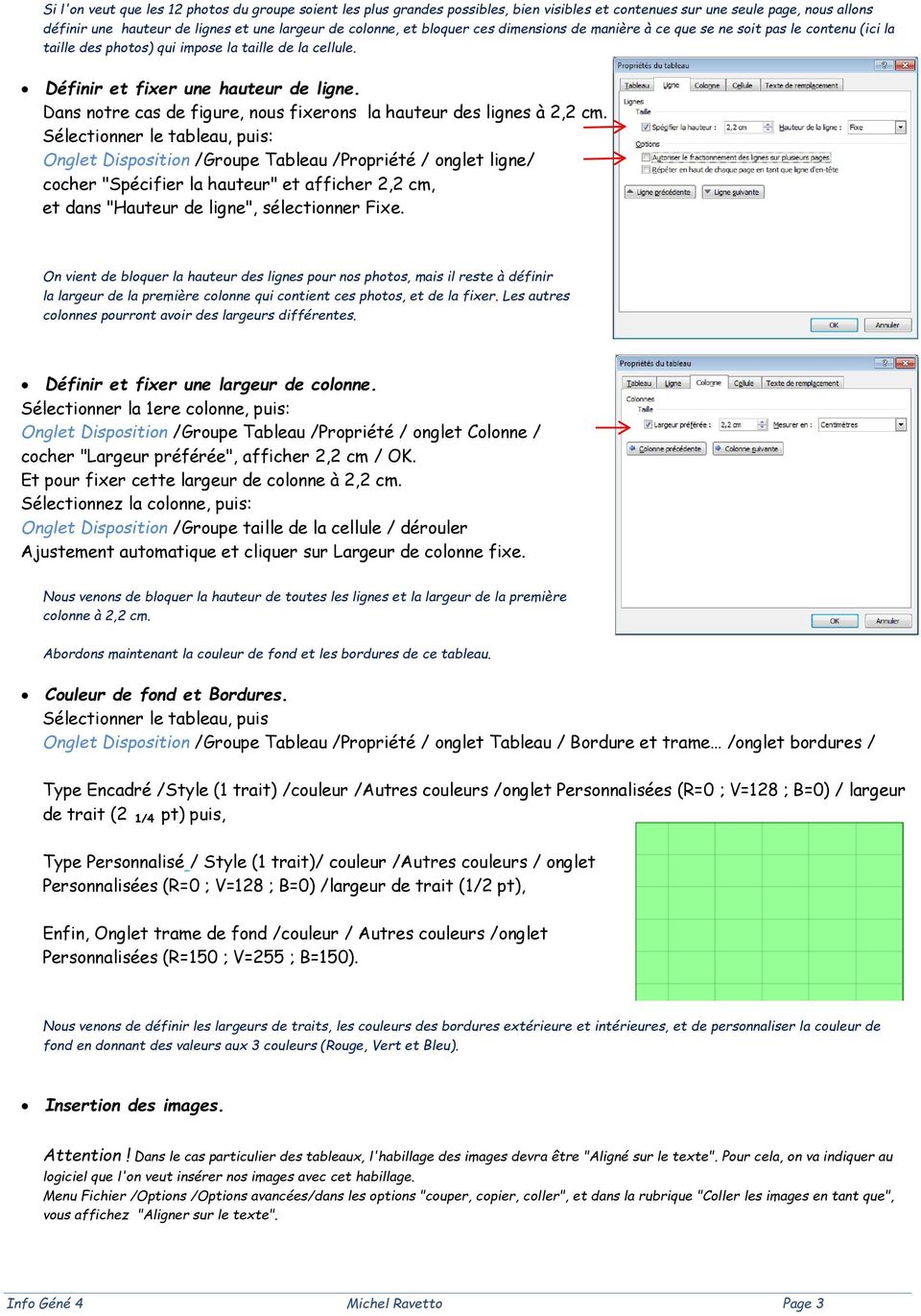
3 Si l'on veut que les 12 photos du groupe soient les plus grandes possibles, bien visibles et contenues sur une seule page, nous allons définir une hauteur de lignes et une largeur de colonne, et bloquer ces dimensions de manière à ce que se ne soit pas le contenu (ici la taille des photos) qui impose la taille de la cellule. Définir et fixer une hauteur de ligne. Dans notre cas de figure, nous fixerons la hauteur des lignes à 2,2 cm. Sélectionner le tableau, puis: Onglet Disposition /Groupe Tableau /Propriété / onglet ligne/ cocher "Spécifier la hauteur" et afficher 2,2 cm, et dans "Hauteur de ligne", sélectionner Fixe. On vient de bloquer la hauteur des lignes pour nos photos, mais il reste à définir la largeur de la première colonne qui contient ces photos, et de la fixer. Les autres colonnes pourront avoir des largeurs différentes. Définir et fixer une largeur de colonne. Sélectionner la 1ere colonne, puis: Onglet Disposition /Groupe Tableau /Propriété / onglet Colonne / cocher "Largeur préférée", afficher 2,2 cm / OK. Et pour fixer cette largeur de colonne à 2,2 cm. Sélectionnez la colonne, puis: Onglet Disposition /Groupe taille de la cellule / dérouler Ajustement automatique et cliquer sur Largeur de colonne fixe. Nous venons de bloquer la hauteur de toutes les lignes et la largeur de la première colonne à 2,2 cm. Abordons maintenant la couleur de fond et les bordures de ce tableau. Couleur de fond et Bordures. Sélectionner le tableau, puis Onglet Disposition /Groupe Tableau /Propriété / onglet Tableau / Bordure et trame /onglet bordures / Type Encadré /Style (1 trait) /couleur /Autres couleurs /onglet Personnalisées (R=0 ; V=128 ; B=0) / largeur de trait (2 1/4 pt) puis, Type Personnalisé / Style (1 trait)/ couleur /Autres couleurs / onglet Personnalisées (R=0 ; V=128 ; B=0) /largeur de trait (1/2 pt), Enfin, Onglet trame de fond /couleur / Autres couleurs /onglet Personnalisées (R=150 ; V=255 ; B=150). Nous venons de définir les largeurs de traits, les couleurs des bordures extérieure et intérieures, et de personnaliser la couleur de fond en donnant des valeurs aux 3 couleurs (Rouge, Vert et Bleu). Insertion des images. Attention! Dans le cas particulier des tableaux, l'habillage des images devra être "Aligné sur le texte". Pour cela, on va indiquer au logiciel que l'on veut insérer nos images avec cet habillage. Menu Fichier /Options /Options avancées/dans les options "couper, copier, coller", et dans la rubrique "Coller les images en tant que", vous affichez "Aligner sur le texte". Info Géné 4 Michel Ravetto Page 3
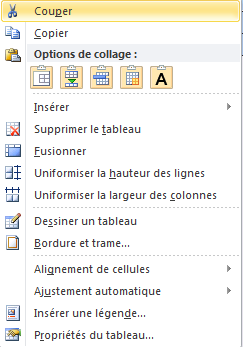
4 Vous allez insérer vos photos dans l'ordre des places que vous occupez dans la salle, du poste 1 au poste 12. Sélectionner la 1ere cellule (en haut à gauche), puis: Onglet Insertion / Image / et rechercher la photo dans le dossier "1_les Tableaux Word" /Photos trombinoscope /se placer en affichage Grandes icônes / sélectionner la 1ere photo et l'insérer. Insérer les 12 photos, l'une après l'autre. Ecrire un texte dans une cellule. Pour écrire du texte dans une cellule, on place le curseur dans la cellule et on tape le texte comme on le fait à l'extérieur du tableau. (Rien de très nouveau ) Dans notre cas le tableau et son texte existe déjà!... c est le tableau du Fichier "4 ème année jeudi 13-14" qui se trouve également dans le dossier " 1_les Tableaux_Word" et qu il convient de reproduire en entier. Ouvrir ce fichier et sélectionner le texte de toutes les cellules, depuis les prénoms jusqu aux courriels, et copier cette sélection. Revenir sur le fichier "Trombinoscope 4eme année", puis placer le curseur dans la 1ere cellule en haut et à gauche, clic droit / Option de collage : / clic sur l icône Remplacer les cellules, l ensemble du texte s'affichent dans les cellules correspondantes. Vous noterez que la Mise en forme du tableau origine est conservée. (Dans notre cas la police, la taille, la couleur et l'alignement ont été conservés.) Sélectionner tout le texte, le centrer dans les cellules puis modifier le texte avec une police Courier New /G/I /taille 9 pour les 3 premières colonnes et taille 8 pour les 2 dernières. Retoucher la largeur des colonnes et l ajuster au texte avec les Propriétés du tableau, ou en manuel avec le curseur. Créer une ligne de titre Sélectionner la 1ere ligne du tableau, puis Onglet Disposition /groupe lignes et colonnes /clic sur l icône "insérer au dessus" /et dans le groupe Fusionner, clic sur Fusionner les cellules. Dans cette cellule, copier la phrase ci-dessous avec la mise en forme (courier new/g/i/taille 16). Informatique générale 4 eme année / Clic droit dans la première ligne et coller avec Conserver uniquement le texte. Puis afficher une hauteur de ligne à 1 cm. Et voilà, c est terminé Info Géné 4 Michel Ravetto Page 4

5 Table des matières Définir la surface utile d'une page, c'est définir la valeur de chacune de ses marges Insérer un tableau de 12 lignes et 6 colonnes Centrer le tableau sur la page Centrer les images et les textes dans les cellules Définir et fixer une hauteur de ligne Définir et fixer une largeur de colonne Couleur de fond et Bordures Insertion des images Ecrire un texte dans une cellule... 4 Créer une ligne de titre... 4 Info Géné 4 Michel Ravetto Page 5

Utilisation de l éditeur.
 Utilisation de l éditeur. Préambule...2 Configuration du navigateur...3 Débloquez les pop-up...5 Mise en évidence du texte...6 Mise en évidence du texte...6 Mise en page du texte...7 Utilisation de tableaux....7
AGASC / BUREAU INFORMATION JEUNESSE 06700 Saint Laurent du Var Tel : 04.93.07.00.66 [email protected] www.agasc.fr. Word: Les tableaux.
 Word: Les tableaux Introduction 6 ième partie Il est préférable par moments de présenter de l'information sous forme de tableau. Les instructions qui suivent démontrent comment créer un tableau et comment
1 CRÉER UN TABLEAU. IADE Outils et Méthodes de gestion de l information
 TP Numéro 2 CRÉER ET MANIPULER DES TABLEAUX (Mise en forme, insertion, suppression, tri...) 1 CRÉER UN TABLEAU 1.1 Présentation Pour organiser et présenter des données sous forme d un tableau, Word propose
MAILING KOMPOZER... 2 CREEZ UNE PAGE... 2 FORMAT DE LA PAGE... 2 AJOUTER DU TEXTE SUR UNE PAGE... 4
 MAILING Table des matières KOMPOZER... 2 CREEZ UNE PAGE... 2 FORMAT DE LA PAGE... 2 AJOUTER DU TEXTE SUR UNE PAGE... 4 INSERER UNE IMAGE (OU UNE PHOTO) PAS DE COPIER / COLLER... 5 INSERER UN TABLEAU...
Cours Excel : les bases (bases, texte)
 Cours Excel : les bases (bases, texte) La leçon 1 est une leçon de base qui vous permettra de débuter avec Excel, elle sera fort utile pour les prochaines leçons. Remarque : à chaque fois qu il est demandé
Comment insérer une image de fond?
 COMMUNICATION VISUELLE Mise en page à l aide d un traitement de texte Comment insérer une image de fond? Image Plein papier ou au Format utile qu est-ce que cela veut dire? La mise en page d un document
Tapez le titre de la page «BASTIA ville méditerranéenne», puis allez deux fois à la ligne à l aide de la touche Entrée.
 Créer un site Internet à l aide du logiciel NVU Le logiciel NVU, permet l édition Wysiwyg (What You See, Is What You Get, ce que vous voyez, est ce que vous obtenez ) d un site internet. Vous rédigez le
Guide pour la réalisation d'un document avec Open Office Writer 2.2
 Guide pour la réalisation d'un document avec Open Office Writer 2.2 1- Lancement de l'application : Le Traitement de textes de la Suite OpenOffice peut être lancé : soit depuis le menu «Démarrer / Programmes/OpenOffice2.2/Writer
Cours pratique Excel. Dans chacune des feuilles, les donnés sont déjà entrées afin de gagner du temps.
 Cours pratique Excel Présentation du classeur cours.xls C est un classeur qui contient 7 feuilles Liste de personnes Calculs simples Solde Listes Auto Relatif Absolu Formats Paye Cours AFM Dans chacune
PRISE EN MAIN D UN TABLEUR. Version OPEN OFFICE
 PRISE EN MAIN D UN TABLEUR Version OPEN OFFICE Prise en main d un tableur page 2 1. L utilisation de la souris Pour faire fonctionner un tableur, on utilise le clavier mais aussi la souris. Rappelons,
qwertyuiopasdfghjklzxcvbnmqwerty uiopasdfghjklzxcvbnmqwertyuiopas dfghjklzxcvbnmqwertyuiopasdfghjklz mqwertyuiopasdfghjklzxcvbnmqwert
 qwertyuiopasdfghjklzxcvbnmqwerty uiopasdfghjklzxcvbnmqwertyuiopas dfghjklzxcvbnmqwertyuiopasdfghjklz INITIATION à Word 2007 xcvbnmqwertyuiopasdfghjklzxcvbn Cours informatiques Année 2009/2010 mqwertyuiopasdfghjklzxcvbnmqwert
Guide d'utilisation. OpenOffice Calc. AUTEUR INITIAL : VINCENT MEUNIER Publié sous licence Creative Commons
 Guide d'utilisation OpenOffice Calc AUTEUR INITIAL : VINCENT MEUNIER Publié sous licence Creative Commons 1 Table des matières Fiche 1 : Présentation de l'interface...3 Fiche 2 : Créer un nouveau classeur...4
Création d un site web avec Nvu
 Création d un site web avec Nvu sources principales d'informations: http://www.framasoft.net/article2656.html http://info.sio2.be/nvu/index.php http://www.anseladams.com Pensez à sauvegarder fréquemment
Signature plume. Matériel : une plume ou un crayon. Ouvrir PhotoFiltre. Ouvrir votre image plume dans PhotoFiltre
 Signature plume Logiciels utilisés : PhotoFiltre et UnFREEz Matériel : une plume ou un crayon Ouvrir PhotoFiltre Ouvrir votre image plume dans PhotoFiltre 1. Fichier / Ouvrir ou cliquer sur cette icône
CREER UN PETIT SITE WEB EN COMPOSANT DES PAGES HTML
 CREER UN PETIT SITE WEB EN COMPOSANT DES PAGES HTML A L'AIDE DU LOGICIEL LIBRE OFFICE Libre Office 3.3.3 et Open Office.org 3.3.0 sont deux suites bureautiques complètes, équivalentes (seule la charte
Manuel de mise en page de l intérieur de votre ouvrage
 Manuel de mise en page de l intérieur de votre ouvrage Merci de suivre strictement les recommandations de ce manuel qui a pour but de vous aider à préparer un livre dont la qualité de mise en page est
Comment utiliser la feuille de style «CMLF2010.dot»
 Comment utiliser la feuille de style «CMLF2010.dot» TELECHARGER LA FEUILLE DE STYLE...1 OUVRIR UN NOUVEAU DOCUMENT WORD...2 ATTACHER LA FEUILLE DE STYLE AU DOCUMENT...2 AFFICHER LES STYLES DISPONIBLES...2
Évaluation des compétences. Identification du contenu des évaluations. Septembre 2014
 Identification du contenu des évaluations Septembre 2014 Tous droits réservés : Université de Montréal Direction des ressources humaines Table des matières Excel Base version 2010... 1 Excel intermédiaire
GUIDE Excel (version débutante) Version 2013
 Table des matières GUIDE Excel (version débutante) Version 2013 1. Créer un nouveau document Excel... 3 2. Modifier un document Excel... 3 3. La fenêtre Excel... 4 4. Les rubans... 4 5. Saisir du texte
Planifier et contrôler un projet avec Microsoft Project
 Planifier et contrôler un projet avec Microsoft Project Martin Schmidt Anteo-consulting.fr 27/02/2009 Principes de base Copyright Anteo-Consulting Page 2 Saisir des tâches Tout nouveau projet commence
KompoZer. Composition du site : _ une page d'accueil : index.html. _ une page pour la théorie : theorie.html. _ une page pour les photos : photos.
 KompoZer Créer un site «simple» Composition du site : _ une page d'accueil : index.html _ une page pour la théorie : theorie.html _ une page pour les photos : photos.html _ une page avec la galerie : galerie.html
Programme d Accès Communautaire / Atelier 4 Initiation à Microsoft Excel PLAN DE COURS 3 MICROSOFT EXCEL 4 LANCER EXCEL 4
 TABLE DES MATIÈRES PLAN DE COURS 3 MICROSOFT EXCEL 4 LANCER EXCEL 4 LE COMPAGNON OFFICE 4 Masquage ou affichage du Compagnon Office 4 Sélection d un autre Compagnon 4 APPRIVOISER EXCEL 5 Exercice no 1
Centre de formation: Collège IBN BASSAM - TEMARA. Ce cours est proposé par le professeur d informatique:
 Centre de formation: Collège IBN BASSAM - TEMARA Ce cours est proposé par le professeur d informatique: ABDALLAH RAKKANE Chapitre Page Initiation au système d exploitation: Windows. 2 Initiation au Traitement
VOCABULAIRE LIÉ AUX ORDINATEURS ET À INTERNET
 VOCABULAIRE LIÉ AUX ORDINATEURS ET À INTERNET Brancher / débrancher l ordinateur de la prise Allumer / éteindre l ordinateur : pour allumer ou éteindre l ordinateur vous devez appuyer sur le bouton On/off
Débuter avec Excel. Excel 2007-2010
 Débuter avec Excel Excel 2007-2010 Fabienne ROUX Conseils & Formation 10/04/2010 TABLE DES MATIÈRES LE RUBAN 4 LE CLASSEUR 4 RENOMMER LES FEUILLES DU CLASSEUR 4 SUPPRIMER DES FEUILLES D UN CLASSEUR 4 AJOUTER
Notice d'utilisation Site Internet administrable à distance
 Notice d'utilisation Site Internet administrable à distance 1. Entrer dans l'espace d'administration Pour entrer dans l'espace d'administration, cliquez sur le lien nommé «administration» ou «Connexion»
Note de cours. Introduction à Excel 2007
 Note de cours Introduction à Excel 2007 par Armande Pinette Cégep du Vieux Montréal Excel 2007 Page: 2 de 47 Table des matières Comment aller chercher un document sur CVMVirtuel?... 8 Souris... 8 Clavier
La Clé informatique. Formation Excel XP Aide-mémoire
 La Clé informatique Formation Excel XP Aide-mémoire Septembre 2005 Table des matières Qu est-ce que le logiciel Microsoft Excel?... 3 Classeur... 4 Cellule... 5 Barre d outil dans Excel...6 Fonctions habituelles
Guide d utilisation 2012
 Guide d utilisation 2012 Tout ce dont vous avez besoin pour bien démarrer REACOM La performance marketing SOMMAIRE Démarrez avec reagiciel Accédez à votre console d administration 4 Gestion internet Aperçu
Réalisez votre propre carte de vœux Éléctronique
 Les différentes possibilités d animer une carte de vœux Il existe plusieurs possibilités d animer une carte de vœux : - Une Vidéo : Vous pouvez créer une vidéo, un film simplement avec Windows Media Player.
Formation > Développement > Internet > Réseaux > Matériel > Maintenance
 Formation > Développement > Internet > Réseaux > Matériel > Maintenance SOMMAIRE 1. ACCEDER A L'INTERFACE D'ADMINISTRATION...5 1.1. Le navigateur... 5 1.2. L'interface d'administration... 5 2. METTRE
Styler un document sous OpenOffice 4.0
 Mars 2014 Styler un document sous OpenOffice 4.0 Un style est un ensemble de caractéristiques de mise en forme (police, taille, espacement, etc.) qui sert à structurer un document en l organisant de manière
TUTORIEL IMPRESS. Ouvrir Impress cocher «présentation vierge», «suivant» cocher «écran», «suivant» cocher «standard», «créer»
 TUTORIEL IMPRESS Ouvrir Impress cocher «présentation vierge», «suivant» cocher «écran», «suivant» cocher «standard», «créer» Une page impress s'ouvre : Le volet gauche contiendra toutes les diapositives
Activité 11 : Nuage de points ou diagramme de dispersion
 Activité 11 : Nuage de points ou diagramme de dispersion Un nuage de points, ou diagramme de dispersion, représente des coordonnées dans un plan cartésien. Chaque point dans le plan représente deux quantités.
www.imprimermonlivre.com
 0 www.imprimermonlivre.com Composition d une couverture avec Word L objectif de ce guide est de vous proposer un mode opératoire pour créer une couverture avec Word. Nous vous rappelons toutefois que Word
Saisissez le login et le mot de passe (attention aux minuscules et majuscules) qui vous ont
 I Open Boutique Sommaire : I Open Boutique... 1 Onglet «Saisie des Produits»... 3 Création d'une nouvelle fiche boutique :... 3 Création d'une nouvelle fiche lieux de retraits :... 10 Création d'une nouvelle
GUIDE D UTILISATION DU BACKOFFICE
 GUIDE D UTILISATION DU BACKOFFICE 1. Modifier les pages du site : - Aller dans l onglet «PAGE HTML», puis «Liste des pages HTML» - Pour visualiser votre page, cliquer sur le nom écrit en vert, dans la
Avant-propos FICHES PRATIQUES EXERCICES DE PRISE EN MAIN CAS PRATIQUES
 Avant-propos Conçu par des pédagogues expérimentés, son originalité est d être à la fois un manuel de formation et un manuel de référence complet présentant les bonnes pratiques d utilisation. FICHES PRATIQUES
Mise en forme d'un document écrit sous Word - quelques rappels pour consolider ses connaissances -
 Mise en forme d'un document écrit sous Word - quelques rappels pour consolider ses connaissances - Le Brevet Informatique et Internet (B2i) a pour objectif de faire acquérir un ensemble de compétences
FICHE 1 : ENTRER DANS LE LOGICIEL POWERPOINT
 FICHE 1 : ENTRER DANS LE LOGICIEL POWERPOINT Lorsque Windows, apparaît, cliquez sur l icône Microsoft Office PowerPoint 2003. ou allez dans Démarrer / Programmes / Microsoft Office / Microsoft Office PowerPoint
3 : créer de nouveaux onglets dans Netvibes Cliquer sur le bouton «+» et renommer le nouvel onglet (par exemple Encyclopédies en ligne)
 Créer son portail d information privé et public avec Netvibes 1 : création d un compte : 2 2 : nommer votre espace Netvibes personnel 2 3 : créer des onglets pour classer les informations en ligne : 2
Mon aide mémoire traitement de texte (Microsoft Word)
 . Philippe Ratat Mon aide mémoire traitement de texte (Microsoft Word) Département Ressources, Technologies et Communication Décembre 2006. Sommaire PRÉSENTATION DU DOCUMENT 1 Objectif principal 1 Deux
LECON 2 : PROPRIETES DE L'AFFICHAGE Version aout 2011
 LECON 2 : PROPRIETES DE L'AFFICHAGE Version aout 2011 COPIER LE FICHIER LECON 1_02 DU DISQUE D : VERS LA CLE USB Cliquez gauche deux fois sur l'icône POSTE DE TRAVAIL Cliquez gauche deux fois sur DONNEES
FICHE 1 : LANCER PUBLISHER
 FICHE 1 : LANCER PUBLISHER Double-cliquez sur l'icône de Publisher 2003., ou cliquez sur Démarrer et sélectionnez Microsoft Publisher Si vous n'avez pas encore installé Publisher, insérez le CD-ROM d Office
Traitement de texte : Quelques rappels de quelques notions de base
 Traitement de texte : Quelques rappels de quelques notions de base 1 Quelques rappels sur le fonctionnement du clavier Voici quelques rappels, ou quelques appels (selon un de mes profs, quelque chose qui
REPUBLIQUE ALGERIENNE DEMOCRATIQUE ET POPULAIRE MINISTERE DE LA FORMATION PROFESSIONNELLE. Microsoft. Excel XP
 IFP Birkhadem Alger Rue des trois frères Djillali 1 REPUBLIQUE ALGERIENNE DEMOCRATIQUE ET POPULAIRE MINISTERE DE LA FORMATION PROFESSIONNELLE INSTITUT DE LA FORMATION PROFESSIONNELLE DE BIRKHADEM Initiation
Uniformiser la mise en forme du document. Accélère les mises à jour. Permets de générer des tables de matières automatiquement.
 Les styles Table des matières Les styles... 1 1. Tutoriels... 1 2. Pourquoi utiliser les styles?... 1 3. Qu'est-ce qu'un style?... 1 4. Utiliser les styles existants... 2 Afficher les styles... 2 Appliquer
EXCEL 2007. Les tableaux croisés dynamiques
 EXCEL 2007 Les tableaux croisés dynamiques 1 La Fonction VPM... 3 La Valeur Cible... 4 Les Tableaux Croisés Dynamiques (T.C.D.)... 6 2 Fonction VPM Cette fonction d EXCEL permet de calculer le remboursement
Réaliser un PUBLIPOSTAGE
 Réaliser un PUBLIPOSTAGE avec le traitement de texte Writer ( OpenOffice ou LibreOffice ) Guide et captures d'écran réalisés avec la version 3.2 d'openoffice. Janvier 2011 - Jean-Claude EYRAUD Création
iil est désormais courant de trouver sur Internet un document
 Matériels et systèmes L Acrobat qui cherche dans les PDF Michel NARCY - Formateur TICE et Médialog Bulletin officiel, programmes d enseignement, articles de quotidiens ou de revues scientifiques... De
BML Informatique Tableur OpenOffice.org Calc Mercredi 8 avril 2015
 BML Informatique Tableur OpenOffice.org Calc Mercredi 8 avril 2015 Un tableur est un logiciel qui permet de créer et d'utiliser des feuilles de calcul électronique afin de réaliser des tableaux et des
Support Web Administration et gestion des portails web des facultés - Université A.Mira Béjaia -
 UVERSITE A. MIRA - BEJAIA Support Web Administration et gestion des portails web des facultés - Université A.Mira Béjaia - Prise en main de CMS Joomla Exploitation des ressources Recommandations et Règles
GESTION DU LOGO. 1. Comment gérer votre logo? 2. 2.1. Format de l image 7 2.2. Dimensions de l image 8 2.3. Taille de l image 9
 GESTION DU LOGO 1. Comment gérer votre logo? 2 1.1. Insérer un logo 3 1.1.1. Insérer un logo dans le bandeau 3 1.1.2. Insérer un logo dans les éditions 4 1.2. Supprimer un logo 6 1.2.1. Supprimer un logo
Le service de création de site Internet : Mode d emploi. La Création de Site Internet
 Le service de création de site Internet : Mode d emploi Sommaire 1) Comment se connecter à votre interface client? 2) Comment démarrer la création de votre site Internet? 3) Comment gérer les pages de
Automatisation d'une Facture 4. Liste Déroulante Remises Case à cocher Calculs
 Dans la série Les tutoriels libres présentés par le site FRAMASOFT Automatisation d'une Facture 4 Liste Déroulante Remises Case à cocher Calculs Logiciel: Version: Licence: Site: OpenOffice.org Calc :
Date M.P Libellé Catégorie S.Catégorie Crédit Débit Solde S.B
 Excel : Réalisation d un classeur Compta Saisir les étiquettes Renommer la première feuille Compta Laisser la première ligne vide et sur la deuxième ligne saisir les étiquettes Se placer sur A2 et saisir
Formation Word/Excel. Présentateur: Christian Desrochers Baccalauréat en informatique Clé Informatique, 15 février 2007
 Formation Word/Excel Présentateur: Christian Desrochers Baccalauréat en informatique Clé Informatique, 15 février 2007 1 Avant de débuter Qui suis-je? À qui s adresse cette présentation? Petit sondage
Maîtriser les fonctionnalités d un traitement de texte (Word OpenOffice)
 Utilisation de l'ordinateur et apport des TIC en enseignement (1NP) Module 03 Maîtriser les fonctionnalités d un traitement de texte. Sens du Module De nombreux documents remis aux enfants sont réalisés
Création d articles sur le site web du GSP
 Création d articles sur le site web du GSP Mode d emploi pour les membres du groupe spéléo Porrentruy. www.speleoporrentruy.ch 1 Article avec photo et document pdf sur le site du groupe spéléo Porrentruy
SOMMAIRE 1 INTRODUCTION 4 2 GUIDE D UTILISATION ET TUTORIAUX VIDEOS EN LIGNE 4 3 CONTACTER VOTRE SUPPORT 4 4 RACCOURCIS CLAVIER 5
 SOMMAIRE 1 INTRODUCTION 4 2 GUIDE D UTILISATION ET TUTORIAUX VIDEOS EN LIGNE 4 3 CONTACTER VOTRE SUPPORT 4 4 RACCOURCIS CLAVIER 5 5 ADMINISTRER SON SITE WEBGAZELLE CMS 2.0 5 5.1 Configuration minimale
Pour faire réapparaitre le ruban, il suffit de taper à nouveau sur CTRL + F1
 30 astuces pour gagner du temps avec Excel http://www.journaldunet.com/management/efficacite-personnelle/astuces-excel/ C'est certainement l'un des outils les plus utilisés dans les bureaux. Tous les métiers,
AGASC / BUREAU INFORMATION JEUNESSE 06700 Saint Laurent du Var Tel : 04.93.07.00.66 E mail : [email protected] CONSEILS ET ASTUCES
 CONSEILS ET ASTUCES 1. ENVOI COURRIER à partir d un document initial Procédure à suivre pour utiliser son logiciel de messagerie outlock Je sélectionne mon document «clic droit» Je fais glisser mon curseur
Création d un site Internet
 Création d un site Internet Weebly.com Johanne Raymond Collège Lionel Groulx, mai 2010 Service du soutien à l enseignement et Plan de réussite Ouvrir un compte sur Weebly... 1 Modifier le modèle... 2 Ajouter
Guide de démarrage rapide. (pour la version 5.0.)
 Guide de démarrage rapide (pour la version 5.0.) 2 Table des matières Introduction Réglages de l application MyTalk Mobile 1. MODIFICATION 2. DEMARRER 3. AFFICHER 4. SYNTHETISEUR VOCAL 5. NOMBRE DE MOTS
145A, avenue de Port Royal, Bonaventure (Québec) G0C 1E0 Sans frais : 1 888 765 4636 www.solutioninfomedia.com
 Guide de l utilisateur CMS 1 Navigation dans le CMS... 2 1.1 Menu principal... 2 1.2 Modules tableau... 3 1.3 Modules formulaire... 5 1.4 Navigation dans le site Web en mode édition... 6 2 Utilisation
MAÎTRISE DE L ENVIRONNEMENT WINDOWS VISTA
 MAÎTRISE DE L ENVIRONNEMENT WINDOWS VISTA OBJECTIFS : manipuler les fenêtres et l environnement Windows, gérer ses fichiers et dossiers, lancer les applications bureautiques présentes sur son poste. PUBLIC
Alain DI MAGGIO Mise à jour sur le site 11/01/10 http://www.admexcel.com
 Alain DI MAGGIO Mise à jour sur le site 11/01/10 http://www.admexcel.com TABLE DES MATIERES L UTILISATION DES RUBANS... 3 LE CLASSEUR... 3 RENOMMER LES FEUILLES DU CLASSEUR... 3 SUPPRIMER DES FEUILLES
EXCEL PERFECTIONNEMENT SERVICE INFORMATIQUE. Version 1.0 30/11/05
 EXCEL PERFECTIONNEMENT Version 1.0 30/11/05 SERVICE INFORMATIQUE TABLE DES MATIERES 1RAPPELS...3 1.1RACCOURCIS CLAVIER & SOURIS... 3 1.2NAVIGUER DANS UNE FEUILLE ET UN CLASSEUR... 3 1.3PERSONNALISER LA
Documents To Go for BlackBerry Smartphones Guide de l'utilisateur
 Documents To Go for BlackBerry Smartphones Guide de l'utilisateur Version: 3.0.0.2 SWD-1967251-0213100640-002 Table des matières À propos de Documents To Go... 3 Mise en route... 4 Créer un nouveau fichier...
Créer un tableau avec LibreOffice / Calc
 Créer un tableau avec LibreOffice / Calc Réaliser des tableaux LibreOffice / Calc permet de créer des tableaux facilement en utilisant les cellules. En premier lieu, il faut prévoir le nombre de colonnes
Troisième projet Scribus
 Sommaire 1. Réponse à la question du deuxième projet... 2 2. Présentation du projet... 2 2.1. Organiser son travail... 2 3. Réalisation... 2 3.1. Préparation du texte... 2 3.1.1. Les styles «Dys»... 3
Prise en main rapide
 Prise en main rapide 4 Dans cette leçon, vous découvrirez les fonctionnalités de création de page web de Dreamweaver et apprendrez à les utiliser dans l espace de travail. Vous apprendrez à : définir un
Table des matières & Index Partie première : Table des matières Jean-Yves Lucca
 & Index Partie première : Jean-Yves Lucca Première édition du 14 novembre 2005 Version du 10 mai 2012 réalisée avec AOO 3.4.0 Le site du Forum francophone OpenOffice.org http://user.services.openoffice.org/fr/forum/
Le cas «BOURSE» annexe
 Le cas «BOURSE» Le cas BOURSE sera réalisé en liaison avec les fiches ressources n 1 à n 5. Objectifs pédagogiques : - se familiariser en douceur avec les manipulations de base (utilisation des icônes,
Introduction à Expression Web 2
 Introduction à Expression Web 2 Définitions Expression Web 2 est l éditeur HTML de Microsoft qui répond aux standard dew3c. Lorsque vous démarrez le logiciel Expression Web 2, vous avez le choix de créer
Construire un portail de ressources numériques avec Netvibes
 Construire un portail de ressources numériques avec Netvibes Dans le cadre de l'épreuve de l'oral de l'histoire des arts au DNB, nous allons construire un portail de ressources numériques en ligne par
Manuel d utilisation email NETexcom
 Manuel d utilisation email NETexcom Table des matières Vos emails avec NETexcom... 3 Présentation... 3 GroupWare... 3 WebMail emails sur internet... 4 Se connecter au Webmail... 4 Menu principal... 5 La
Manuel utilisateur du CMS Anan6
 Manuel utilisateur du CMS Anan6 Sommaire Fonctionnalités générales 05 - Paramétrage du navigateur 06 - Connexion au CMS Anan6 07 - Visualisation de l interface du CMS 08 - Détails de la liste des composants
Ref : Résolution problème d'accès aux supports de cours
 PLATE FORME e-learning LLMS Pôle national de compétences FOAD (Formation Ouverte et A Distance) Ref : Résolution problème d'accès Pôle compétences FOAD SIGAT http://foad.ac-toulouse.fr/ Page 2 SOMMAIRE
Mode d'emploi de la newsletter
 Mode d'emploi de la newsletter Votre module de newsletter va vous permettre d'envoyer régulièrement des courriers électroniques à une partie ou à tous vos abonnés, Votre outil se compose de deux interfaces
Traitement de texte niveau I
 Module 6 Traitement de texte niveau I Durée : 8h (4 séances de 2h) Les quatre séances de deux heures s articulent de la façon suivante : Séance 1 : ; Séance 2 : ; Séance 3 : ; Séance 4 :. 1/60 SOMMAIRE
SOMMAIRE 1 INTRODUCTION 3 2 CONTACTER VOTRE SUPPORT 3 3 ESPACE DE GESTION DES CARTES 4 4 CONFIGURER UNE CARTE 5
 SOMMAIRE 1 INTRODUCTION 3 2 CONTACTER VOTRE SUPPORT 3 3 ESPACE DE GESTION DES CARTES 4 4 CONFIGURER UNE CARTE 5 4.1 Ajouter une carte 5 4.1.1 Détails : nom, taille, marqueur 5 4.1.2 Ajout d un marqueur
Avec PICASA. Partager ses photos. Avant de commencer. Picasa sur son ordinateur. Premier démarrage
 Avant de commencer Picasa est avant un logiciel que l'on peut installer sur son ordinateur et qui permet de transférer ses photos dans un espace pouvant être partagé sur Internet. Picasa sur son ordinateur.
Le cas «BOURSE» annexe
 Le cas «BOURSE» Le cas BOURSE sera réalisé en liaison avec les fiches ressources n 1 à n 5. Objectifs pédagogiques : - se familiariser en douceur avec les manipulations de base (utilisation des icônes,
Créer sa première base de données Access Partie 4/4 - Création d un état
 - le 19/02/2013 Créer sa première base de données Access Partie 4/4 - Création d un état Ce tutoriel est la suite de l article sur la création d une table, l article sur la création d une requête et l
Les différentes étapes à suivre pour la création d un feuillet
 Les différentes étapes à suivre pour la création d un feuillet Bonjour, L outil de gestion des feuillets permet de manière simple et rapide de gérer à moindre coût votre communication et vos impressions
Publier dans la Base Documentaire
 Site Web de l association des ingénieurs INSA de Lyon Publier dans la Base Documentaire Remarque : la suppression des contributions n est pas possible depuis le Front-Office. lbuisset Page 1 18/09/2008
Utilisation de l'outil «Open Office TEXTE»
 PRESENTATION / FORMATION Utilisation de l'outil «Open Office TEXTE» Présentation générale : OpenOffice Texte est un traitement de texte assez similaire à celui proposé par Microsoft ; il est d'ailleurs
INITIATION A EXCEL 2007. Année 2009 2010
 Qwertyuiopasdfghjklzxcvbnmqwertyu iopavbnmqwertyuiopasdfghjklzxcvbn mqwertyuiopasdfghjklzxcvbnmqwerty uiopasdfghjklzxcvbnmqwertyuiopasdf ghjklzxcvbnmqwertyuiopasdfghjklzxc vbnmqwertyuiopasdfghjklzxcvbnmqw
Licence de Biologie, 1ère année. Aide. [Aide 1] Comment utiliser l'explorateur Windows? Comment créer des dossiers?
![Licence de Biologie, 1ère année. Aide. [Aide 1] Comment utiliser l'explorateur Windows? Comment créer des dossiers?](/thumbs/18/825045.jpg "Licence de Biologie, 1ère année. Aide. [Aide 1] Comment utiliser l'explorateur Windows? Comment créer des dossiers?") Aide [Aide 1] Comment utiliser l'explorateur Windows? Comment créer des dossiers? Au sein d'un ordinateur, les données et les fichiers sont stockés suivant une structure d'arbre appelée arborescence. Pour
Aide [Aide 1] Comment utiliser l'explorateur Windows? Comment créer des dossiers? Au sein d'un ordinateur, les données et les fichiers sont stockés suivant une structure d'arbre appelée arborescence. Pour
DECOUVERTE DE LA MESSAGERIE GMAIL
 DECOUVERTE DE LA MESSAGERIE GMAIL modifie août 2011 La messagerie GMAIL est très répandue parce que simple d'utilisation et surtout gratuite. Car elle proposée par Google. Cliquez deux fois sur l'icône
Publication Assistée par Ordinateur
 Présentation OpenOffice Draw est l'outil de dessin vectoriel de la suite bureautique OpenOffice. De fait, Draw permet de réaliser certains documents comparables à ceux de Publisher, le logiciel de P.A.O.
à l édition de textes
 Introduction à l édition de textes Introduction Le traitement de texte consiste en la création et la modification de textes (appelés aussi documents) à l'aide d'un ordinateur. Les premiers logiciels de
PowerPoint offre trois modes d affichage principaux : le mode Normal, le mode Trieuse de diapositives et le mode Diaporama
 VERSION XP Mireille Ducellier avril 2004 PowerPoint est un logiciel de Présentation Assistée par Ordinateur. Il permet de préparer des présentations contenant du texte, des images, des effets visuels,
Créer une trace, obtenir son fichier gpx et sa carte Ou Afficher un fichier trace GPX
 Créer une trace, obtenir son fichier gpx et sa carte Ou Afficher un fichier trace GPX Logiciels nécessaires : - - - Google Chrome comme navigateur internet FireShot qui est un add-on qui se greffe sur
L'ESSENTIEL sur OpenOffice WRITER
 L'ESSENTIEL sur OpenOffice WRITER Table des matières 1.AVERTISSEMENT...2 2.AFFICHAGE -BARRES D'OUTILS...3 3.DIVERSES INSERTIONS...5 3.1.Insertion d image...5 3.2.Insertion d une Note de bas de page...5
Formation tableur niveau 1 (Excel 2013)
 Formation tableur niveau 1 (Excel 2013) L objectif général de cette formation est de repérer les différents éléments de la fenêtre Excel, de réaliser et de mettre en forme un tableau simple en utilisant