
ChemStore C/S Agilent
|
|
|
- Emmanuelle Lamarche
- il y a 10 ans
- Total affichages :
Transcription
1 ChemStore C/S Agilent Guide d installation Agilent Technologies

2 Avertissements Agilent Technologies, Inc. 2002, 2004 Conformément aux lois nationales et internationales relatives à la propriété intellectuelle, toute reproduction totale ou partielle de ce manuel sous quelque forme que ce soit, par quelque moyen que ce soit, voie électronique ou traduction, est interdite sans le consentement écrit préalable de la société Agilent Technologies, Inc. Référence du manuel G Edition 03/04 Printed in Allemagne Agilent Technologies Hewlett-Packard-Strasse Waldbronn, Allemagne Microsoft est une marque déposée de Microsoft Corporation aux Etats-Unis. Révision du logiciel Ce manuel concerne un module du logiciel Agilent ChemStation Plus. La section «Dans ce guide» page 3 contient des informations détaillées concernant ce module et en particulier le numéro de version du logiciel auquel ce manuel se rapporte. Garantie Les informations contenues dans ce document sont fournies «en l état» et pourront faire l objet de modifications sans préavis dans les éditions ultérieures. Dans les limites de la législation en vigueur, Agilent exclut en outre toute garantie, expresse ou implicite, quant à ce manuel et aux informations contenues dans ce dernier, notamment, mais sans s y restreindre, toute garantie marchande et aptitude à un but particulier. En aucun cas, Agilent ne peut être tenu responsable des éventuelles erreurs contenues dans ce document, ni des dommages directs ou indirects pouvant découler des informations contenues dans ce document, de la fourniture, de l usage ou de la qualité de ce document. Si Agilent et l utilisateur ont souscrit un contrat écrit distinct dont les conditions de garantie relatives au produit couvert par ce document entrent en conflit avec les présentes conditions, les conditions de garantie du contrat distinct se substituent aux conditions stipulées dans le présent document. Licences technologiques Le matériel et le logiciel décrits dans ce document sont protégés par un accord de licence et leur utilisation ou reproduction sont soumises aux termes et conditions de ladite licence Limitation des droits L utilisation du logiciel dans le cadre d un contrat principal ou de sous-traitance avec le Gouvernement américain est soumise à la réglementation fédérale des Etats-Unis régissant les logiciels informatiques commerciaux (DFAR , juin 1995) ou les produits commerciaux (FAR 2.101(a)) ou les logiciels informatiques sous licences (FAR , juin 1987) ou toute réglementation ou clause de contrat équivalente. L utilisation, la duplication ou la publication de ce logiciel est soumise aux termes de la licence commerciale standard délivrée par Agilent Technologies. Conformément à la directive FAR (c)(1-2) (juin 1987), les droits d utilisation accordés aux départements et agences rattachés au Gouvernement américain sont limités aux termes de la présente limitation des droits. Les droits d utilisation accordés au Gouvernement américain dans le cadre des données techniques sont limités conformément aux directives FAR (juin 1987) ou DFAR (b)(2) (novembre 1995). Mentions de sécurité ATTENTION Une mention ATTENTION signale un danger. Si la procédure, le procédé ou les consignes ne sont pas exécutés correctement, le produit risque d être endommagé ou les données d être perdues. En présence d une mention ATTENTION, vous devez continuer votre opération uniquement si vous avez totalement assimilé et respecté les conditions mentionnées. AVERTISSEMENT Une mention AVERTISSEMENT signale un danger. Si la procédure, le procédé ou les consignes ne sont pas exécutés correctement, les personnes risquent de s exposer à des lésions graves. En présence d une mention AVERTISSEMENT, vous devez continuer votre opération uniquement si vous avez totalement assimilé et respecté les conditions mentionnées. Guide d installation ChemStore C/S Agilent

3 Dans ce guide Ce guide contient des informations d installation de ChemStore C/S B sur une installation autonome ou client/serveur. Le guide est divisé comme suit : 1 Introduction Vous pouvez utiliser ChemStore C/S soit comme application de base de données autonome, soit dans une architecture client/serveur. Consultez cette introduction pour plus de détails sur les deux versions. Tâches d installation Les chapitres ci-dessous expliquent comment effectuer les installations autonome et client/serveur de ChemStore C/S. 2 Installation de la version autonome Ce chapitre détaille l installation de la version autonome de ChemStore C/S. 3 Installation client/serveur Ce chapitre détaille l installation et la configuration du serveur ChemStore C/S, ainsi que l installation du logiciel Review Client de ChemStore C/S dans une configuration client/serveur. Tâches de mise à niveau et de migration Les chapitres ci-dessous décrivent les diverses procédures nécessaires à la mise à niveau depuis des versions précédentes du logiciel ChemStore C/S ainsi que la procédure de mise à niveau d un système autonome vers un système client/serveur. 4 Mise à niveau de la version autonome de ChemStore C/S vers la version client/serveur Ce chapitre décrit les étapes de mise à niveau d une installation autonome de ChemStore C/S version B vers la version client/serveur. 5 Mise à niveau d installations autonomes Ce chapitre décrit les étapes de mise à niveau d une installation autonome depuis une version précédente vers la version B Guide d installation ChemStore C/S Agilent 3
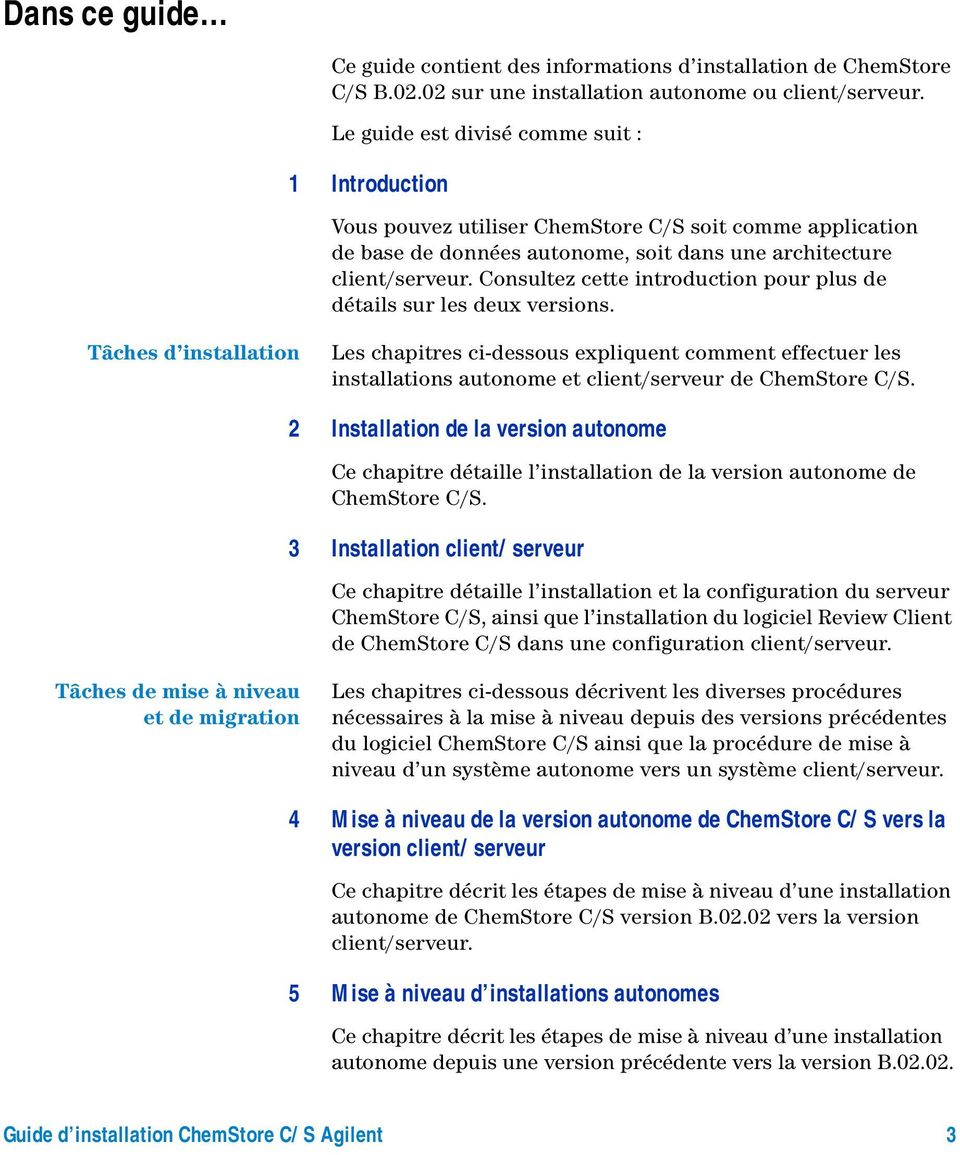
4 6 Mise à niveau des installations client/serveur Ce chapitre décrit les procédures de mise à niveau de votre installation client/serveur d une version précédente vers la version B Rubriques avancées Les chapitres suivants donnent des conseils de dépannage, décrivent les tâches de désinstallation et d administration et fournissent des informations de référence. 7 Conseils de diagnostic et de dépannage Ce chapitre donne des conseils pour diagnostiquer et corriger certains problèmes pouvant survenir lors de l installation. 8 Suppression du logiciel client Ce chapitre décrit les procédures correctes de désinstallation des logiciels ChemStore et Oracle sur votre client et vos systèmes autonomes. 9 Suppression du logiciel serveur Ce chapitre détaille les procédures correctes de désinstallation des logiciels ChemStore C/S et Oracle de votre serveur. 10 Administration et informations de référence Ce chapitre décrit les tâches d administration et fournit des informations de référence sur ChemStore C/S. 4 Guide d installation ChemStore C/S Agilent
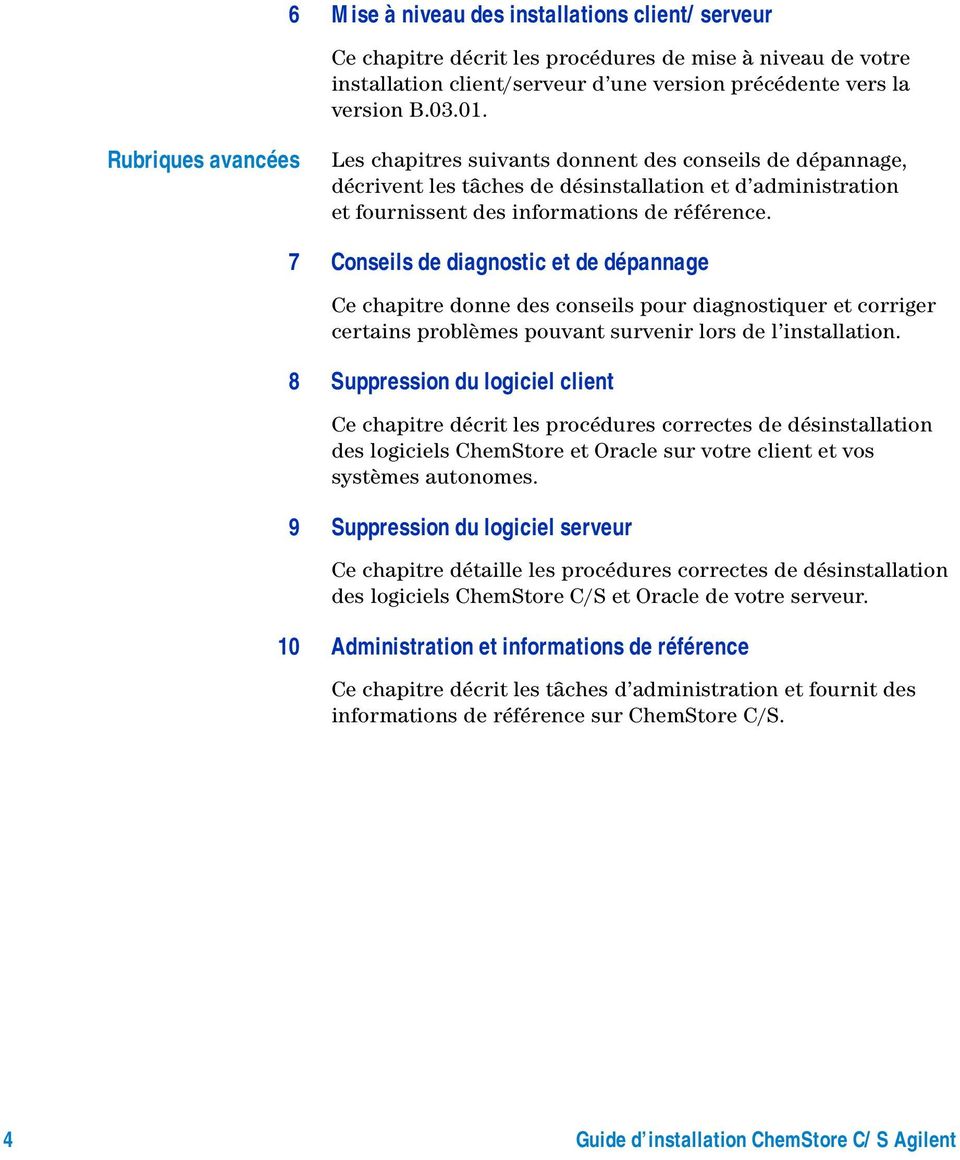
5 Table des matières 1 Introduction 11 Version autonome du logiciel Review Client 12 Version client/serveur 13 2 Installation de la version autonome 15 Configuration minimale 16 Planification 17 Procédure d installation 20 Création de la base de données et connexion à cette base 22 Création d une base de données 22 Connexion à la base de données 24 Installation et configuration du service de sécurité de taille de base de données Agilent Technologies 27 Installation 28 Informations de désinstallation 28 3 Installation client/serveur 29 Configuration minimale 31 Configuration matérielle du client 31 Configuration logicielle du client 31 Configuration matérielle du serveur 32 Configuration logicielle du serveur 32 Guide d installation ChemStore C/S Agilent 5
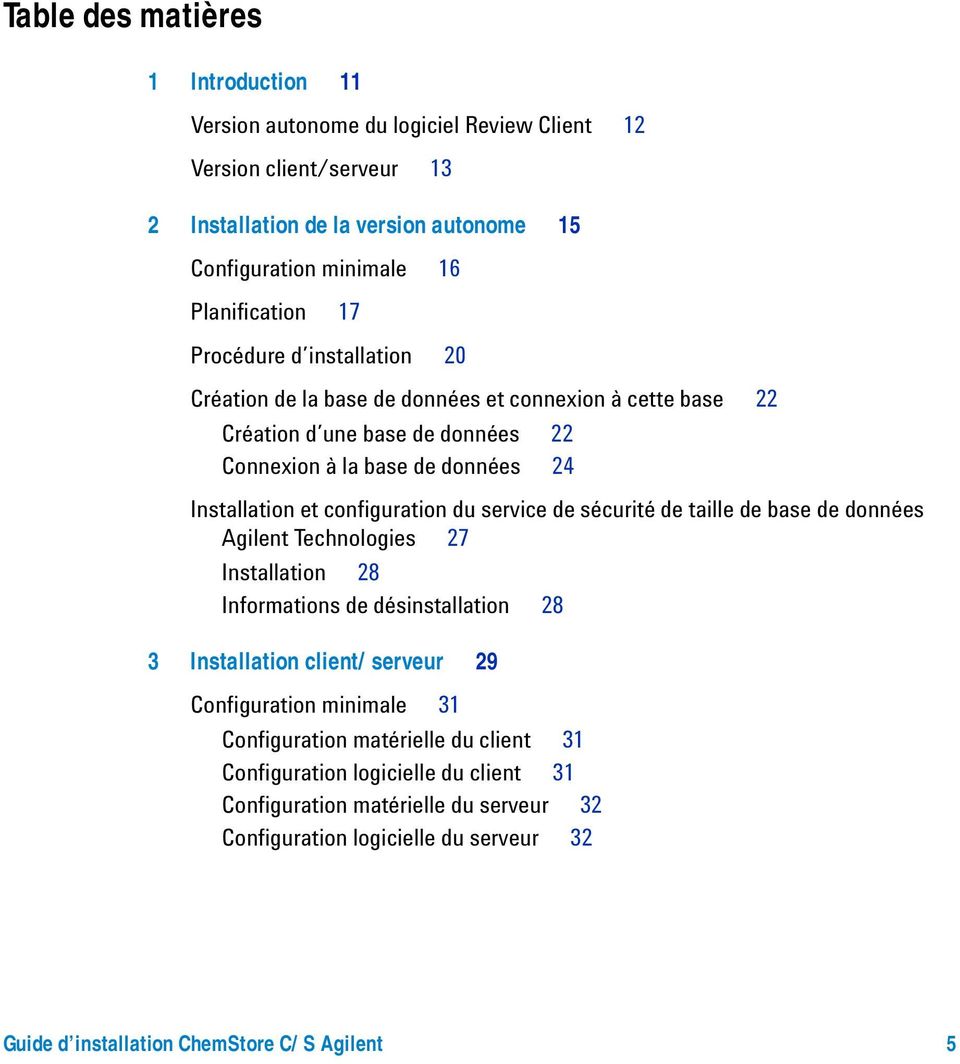
6 Table des matières Planification 33 Taille de la base de données 33 Paramètres Store in Addition (Enregistrer en plus) d une étude 34 Techniques Agilent ChemStation 36 Conseils sur les performances du serveur 37 Rôles des serveurs d infrastructure 38 Logiciel Review Client 38 Identification 39 Réseau 39 Licences 39 Installation du serveur 40 Installation du logiciel Oracle 9i Server 41 Installation du patch Oracle 9i OLEDB Provider 49 Installation du patch Oracle Universal Installer (Installateur universel Oracle) 50 Installation du patch Oracle 9i Set Configuration du nom de service réseau 53 Test des communications réseau 58 Installation du logiciel serveur ChemStore C/S 59 Création de la base de données Oracle 63 Achèvement de l installation 68 Installation du client 69 Installation du logiciel Oracle 9i Client 69 Exécution du programme Net Configuration Assistant (Assistant de configuration réseau) 72 Test des communications réseau 77 Installation du logiciel Review Client de ChemStore C/S 78 Connexion à la base de données 83 Achèvement de l installation 84 6 Guide d installation ChemStore C/S Agilent

7 Table des matières 4 Mise à niveau de la version autonome de ChemStore C/S vers la version client/serveur 85 Généralités 86 Configuration minimale 87 Installation du logiciel de connexion client/serveur 88 Installation du logiciel Oracle 9i Client 88 Exécution du programme Net Configuration Assistant (Assistant de configuration réseau) 91 Test des communications réseau 96 Mise à niveau du logiciel client ChemStore C/S 97 Achèvement de l installation 100 Connexion au serveur de base de données 101 Migration de bases de données autonomes vers le serveur Mise à niveau d installations autonomes 107 Généralités 108 Configuration minimale 109 Préparation 110 Désinstallation du logiciel ChemStore précédent 111 Installation de la nouvelle version du logiciel 113 Migration des bases de données 115 Migration depuis HP ChemStore A Migration depuis ChemStore C/S B.01.0x ou B.02.0x vers B Connexion à la base de données 119 Guide d installation ChemStore C/S Agilent 7

8 Table des matières 6 Mise à niveau des installations client/serveur 121 Généralités 122 Configuration minimale 123 Mise à niveau de la version du serveur B.01.0x ou B.02.0x 125 Etapes préparatoires d installation 125 Etapes d installation du serveur de développement 126 Etapes de migration du schéma de base de données 126 Etapes d achèvement 126 Mise à jour des clients version B.0x.0x vers la version B Conseils de diagnostic et de dépannage 129 Diagnostic et dépannage des connexions réseau 130 Correction des problèmes de résolution de nom 132 Diagnostic et dépannage de la connectivité réseau 133 Diagnostic et correction des problèmes de sécurité d accès 136 Diagnostic et correction des problèmes d installation 137 Consultation des fichiers journaux de serveur 137 Consultation du fichier journal d installation du client Suppression du logiciel client 139 Désinstallation du logiciel Review Client de ChemStore C/S 140 Désinstallation du logiciel client Oracle 8i ou 9i Suppression du logiciel serveur 147 Désinstallation du logiciel serveur ChemStore C/S 148 Désinstallation du logiciel serveur Oracle 8i ou 9i Guide d installation ChemStore C/S Agilent

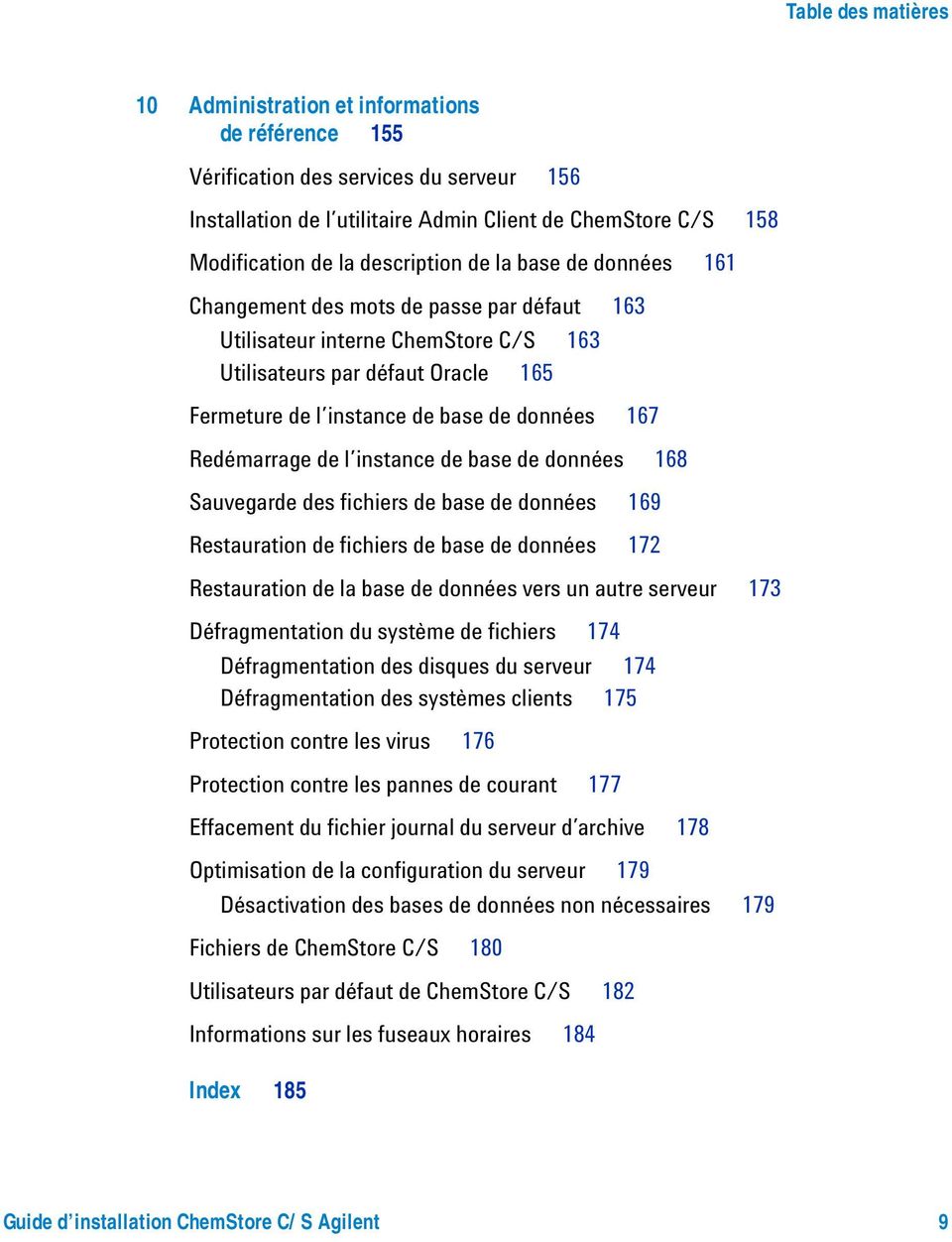
9 Table des matières 10 Administration et informations de référence 155 Vérification des services du serveur 156 Installation de l utilitaire Admin Client de ChemStore C/S 158 Modification de la description de la base de données 161 Changement des mots de passe par défaut 163 Utilisateur interne ChemStore C/S 163 Utilisateurs par défaut Oracle 165 Fermeture de l instance de base de données 167 Redémarrage de l instance de base de données 168 Sauvegarde des fichiers de base de données 169 Restauration de fichiers de base de données 172 Restauration de la base de données vers un autre serveur 173 Défragmentation du système de fichiers 174 Défragmentation des disques du serveur 174 Défragmentation des systèmes clients 175 Protection contre les virus 176 Protection contre les pannes de courant 177 Effacement du fichier journal du serveur d archive 178 Optimisation de la configuration du serveur 179 Désactivation des bases de données non nécessaires 179 Fichiers de ChemStore C/S 180 Utilisateurs par défaut de ChemStore C/S 182 Informations sur les fuseaux horaires 184 Index 185 Guide d installation ChemStore C/S Agilent 9
10 Table des matières 10 Guide d installation ChemStore C/S Agilent

11 ChemStore C/S Agilent Guide d installation 1 Introduction Version autonome du logiciel Review Client 12 Version client/serveur 13 Vous pouvez utiliser ChemStore C/S soit comme application de base de données autonome, soit dans une architecture client/serveur. Agilent Technologies 11

12 1 Introduction Version autonome du logiciel Review Client Version autonome du logiciel Review Client Le logiciel Review Client de ChemStore C/S permet de créer des états et des graphiques de vos données d échantillons. Vous pouvez installer la version autonome ou la version client/serveur du client. La version autonome du Review Client de ChemStore C/S enregistre les données ChemStation Agilent dans une base de données Microsoft Access. Seules les données des systèmes ChemStation Agilent suivants sont pris en charge : G1601A ChemStation Agilent pour EC G2070AA ChemStation Agilent pour CG G2072AA ChemStation Agilent pour convertisseurs A/N G2090AA ChemStation Agilent pour traitement de données 2D G2170AA ChemStation Agilent pour systèmes CL 2D G2180AA ChemStation Agilent pour évaluation spectrale CL G2190AA ChemStation Agilent pour traitement de données CL 3D seulement G2710AA ChemStation Agilent pour CL/SM G2201AA ChemStation Agilent complément pour EC/SM Utilisez la version autonome pour un petit nombre d échantillons (moins de 1000) par base de données ou quand vos instruments et votre système Agilent sont sur un même PC. Pour utiliser le logiciel Review Client Agilent en mode autonome, il vous faut : Agilent Review Client (G2181BA) ; Agilent ChemStation version A ou ultérieure 12 Guide d installation ChemStore C/S Agilent
13 Introduction 1 Version client/serveur Version client/serveur La version client/serveur du Review Client Agilent utilise la même interface utilisateur et les mêmes types de données ChemStation Agilent que la version autonome. Mais ce client enregistre ses données dans une base de données Oracle située sur un serveur. Utilisez la version client/serveur pour un grand nombre d échantillons (plus de 1000) et d instruments sur plusieurs PC. La version client/serveur offre toutes les possibilités de la version autonome, avec les fonctions supplémentaires suivantes : Base de données Oracle aux normes industrielles pour un stockage de données sécurisé ; Possibilité de création d archives de données hors ligne et de fichiers catalogues d archives XML pour la gestion d archives ; Partage d une même base de données par plusieurs clients Agilent et ChemStation Agilent ; Possibilité de création d états et de comparaison des données produites sur différents systèmes ChemStation Agilent dans le même état ; Notification par des violations de sécurité ; Notification de système de gestion de laboratoire (LIMS) Une mise à niveau est possible de la version autonome vers la version client/serveur. Pour plus de détails à ce sujet, consultez le Chapitre 4, «Mise à niveau de la version autonome de ChemStore C/S vers la version client/serveur», commençant page 85. Pour utiliser la version client/serveur du logiciel Review Client Agilent, il vous faut : Le logiciel Agilent Server (G1410A) installé sur un serveur de base de données spécifique ; La licence du logiciel de connexion client Agilent G1411A (une licence par utilisateur de la base de données) ; Le Review Client Agilent G2181BA ou la licence du Review Client G2186BA Agilent (une licence par PC client) ; ChemStation Agilent version A ou ultérieure (facultatif). Guide d installation ChemStore C/S Agilent 13
14 1 Introduction Version client/serveur 14 Guide d installation ChemStore C/S Agilent

15 ChemStore C/S Agilent Guide d installation 2 Installation de la version autonome Configuration minimale 16 Planification 17 Procédure d installation 20 Création de la base de données et connexion à cette base 22 Ce chapitre décrit les étapes d installation du logiciel de base de données ChemStore C/S B sur un système autonome. Pour des instructions d installation du logiciel Agilent ChemStation, consultez le Guide d installation du logiciel ChemStation. Pour installer la version client/serveur de ChemStore C/S, consultez le Chapitre 3, «Installation client/serveur», commençant page 29. Si une version de ChemStore est déjà installée sur votre système, consultez le Chapitre 4 et le Chapitre 5 pour savoir comment effectuer une mise à niveau et une migration. L installation de la version autonome de ChemStore C/S ajoute les éléments suivants au menu Start (Démarrer) de Windows (Programs (Programmes) > ChemStore C/S) : ChemStore Readme (Lisezmoi ChemStore) ChemStore Review Client ChemStore Utility Service de sécurité de taille de base de données Agilent Technologies (facultatif) Agilent Technologies 15
16 2 Installation de la version autonome Configuration minimale Configuration minimale La liste ci-dessous présente la configuration matérielle minimale pour ce logiciel : Pentium II 400 MHz Disque dur de 4 Go 128 Mo de mémoire pour un seul instrument ChemStation (256 Mo pour Windows XP) 256 Mo de mémoire pour deux instruments ChemStation Configuration d écran : ; petites polices ; couleurs La liste suivante présente les exigences logicielles minimales de cette application : Windows 2000 Professional avec Service Pack 4 ou Windows XP avec Service Pack 1a Agilent ChemStation version A ou ultérieure Microsoft Internet Explorer 5.5 ou ultérieur Les composants d accès Microsoft MDAC 2.8 seront installés sur votre système. Si vous utilisez une version plus récente des composants MDAC ou si vous devez utiliser une version précédente pour compatibilité, veuillez prendre contact avec l assistance technique Agilent pour vérifier la compatibilité de ces versions. Une imprimante doit être installée et configurée sous Windows pour un bon fonctionnement de l application Review Client de ChemStore C/S. 16 Guide d installation ChemStore C/S Agilent
17 Installation de la version autonome 2 Planification Planification La taille de la base de données de la version autonome est limitée à 800 Mo par le moteur de base de données MS-Access. Microsoft publie une spécification jusqu à 2 Go, mais certaines exigences spécifiques des tables se traduisent par une taille de base de données maximale de 800 Mo pour l application ChemStore C/S. S il est nécessaire d utiliser une base de données unique de taille supérieure, Agilent recommande l achat de la version client/serveur du produit. La base de données client/serveur utilise Oracle, qui autorise une base de données de taille bien supérieure. Les restrictions de taille de la base de données de la version autonome conduisent à des précautions sur les données à enregistrer et sur l utilisation d une ou plusieurs bases de données. Vous devez prévoir une stratégie d archivage de la base de données dès qu elle a atteint sa taille maximale. S il est prévu d archiver la base de données sur un support CD enregistrable, prévoyez de limiter la base de données à 650 Mo. Le service de sécurité de taille de base de données Agilent Technologies en option est un outil qui vous avertit du dépassement de la limite de taille de base de données définie par l utilisateur. Pour l installation de ce service, consultez la section «Installation et configuration du service de sécurité de taille de base de données Agilent Technologies» page 27. Généralement, prévoyez moins de 1000 analyses par base de données autonome. Le nombre effectif d analyses pouvant tenir sur une base de données dépend de plusieurs facteurs : L utilisation de champs personnalisés (voir le Guide des concepts ChemStore C/S) Le nombre de composés et de pics La technique de chromatographie (les données 3D prennent plus de place sur le disque que les données 2D) Le style de rapport ChemStation Les paramètres Store in Addition de l étude à laquelle l analyse est affectée Les analyses les plus courantes sans les données brutes utilisent environ 10 Ko pour un rapport court à 4 pics, et jusqu à 300 Ko par analyse pour un rapport détaillé avec 20 pics. Consultez le Tableau 1 page 18 pour vous guider dans le calcul du volume de base de données utilisé par vos résultats. Guide d installation ChemStore C/S Agilent 17

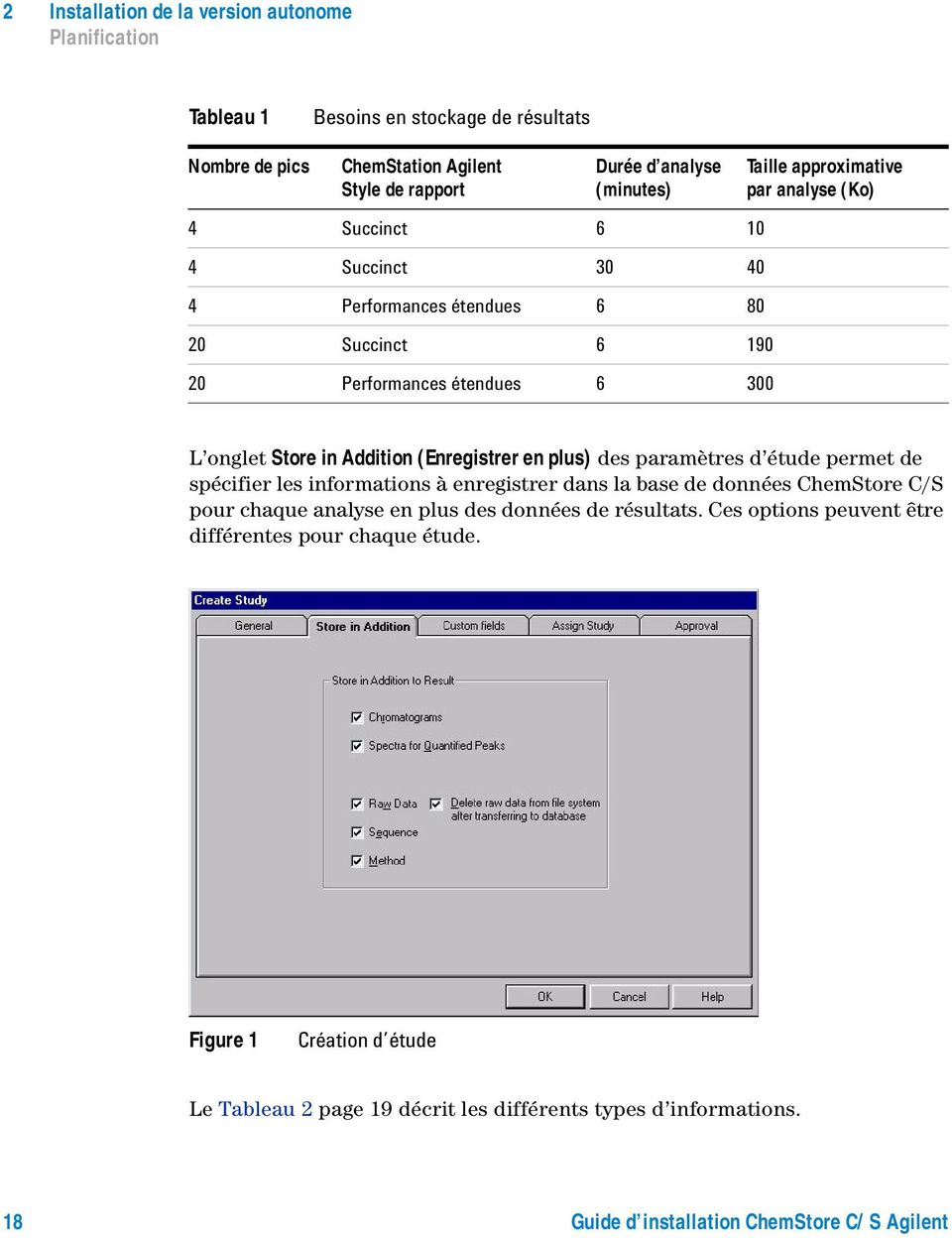
18 2 Installation de la version autonome Planification Tableau 1 Besoins en stockage de résultats Nombre de pics ChemStation Agilent Style de rapport Durée d analyse (minutes) Taille approximative par analyse (Ko) 4 Succinct Succinct Performances étendues Succinct Performances étendues L onglet Store in Addition (Enregistrer en plus) des paramètres d étude permet de spécifier les informations à enregistrer dans la base de données ChemStore C/S pour chaque analyse en plus des données de résultats. Ces options peuvent être différentes pour chaque étude. Figure 1 Création d étude Le Tableau 2 page 19 décrit les différents types d informations. 18 Guide d installation ChemStore C/S Agilent
19 Installation de la version autonome 2 Planification Tableau 2 Informations Types d informations Description Chromatograms (Chromatogrammes) Spectra for Quantified Peaks (Spectres des pics quantifiés) Raw Data (Données brutes) Sequence (Séquence) Method (Méthode) Enregistre tous les chromatogrammes disponibles sous forme graphique (provenant de chaque détecteur ou signal). Enregistre les spectres des sommets de tous les pics identifiés et quantifiés en tant que composés dans la table d étalonnage (sous forme graphique). Enregistre les données acquises en plus des résultats calculés, avec les données spectrales pour les détecteurs 3D. Enregistre les données de séquence. Enregistre les données de méthodes. Le choix des options d enregistrement des Raw Data (données brutes), Sequence (Séquence) et Method (Méthode) permet d enregistrer les fichiers de données sous forme comprimée dans la base de données. L algorithme de compression réduit la taille des fichiers de 25 % en moyenne par rapport aux fichiers de données sur disque, mais ces données représentent l essentiel de l espace utilisé dans la base de données. Le choix de ces options pour un détecteur 2D double approximativement l utilisation de la base de données par analyse. Les données brutes d un détecteur 3D tel qu un détecteur à barrette de diodes ou un spectromètre de masse occupent 10 à 20 fois plus d espace que le seul enregistrement des résultats. L espace exact nécessaire dépend des paramètres d acquisition. Consultez la section de planification du Chapitre 3, «Installation client/serveur», commençant page 29 pour plus de détails sur les tailles de données brutes. Si une base de données atteint la limite de taille de 800 Mo, vous ne pourrez plus y ajouter d analyses. Vous devrez alors commencer une base de données nouvelle pour les données supplémentaires. Le programme Utility de ChemStore C/S permet de créer une base de données à partir d une autre pour éviter l entrée manuelle des paramètres de configuration importants. Guide d installation ChemStore C/S Agilent 19
20 2 Installation de la version autonome Procédure d installation Procédure d installation Effectuez les étapes ci-dessous pour installer le logiciel client de base de données ChemStore C/S sur un système ChemStation autonome. 1 Ouvrez une session Windows sous un nom d utilisateur disposant de privilèges d administrateur. 2 Vérifiez que les Regional options (Paramètres régionaux) du système d exploitation sont réglées sur «English (United States)». Vous pouvez personnaliser ultérieurement les paramètres Time (Heure), Date et Currency (Devise), mais vous ne devez pas modifier le format des nombres. 3 Vérifiez que les paramètres d horloge et de fuseau horaire sont réglés correctement. 4 Insérez le CD d installation ChemStation Plus Client dans le lecteur de votre ordinateur, sélectionnez Start (Démarrer) > Run (Exécuter), et lancez le programme \G2181\Setup.exe depuis le lecteur de CD-ROM. Vous pouvez aussi rechercher ce fichier avec le bouton Browse (Parcourir). Le programme d installation de ChemStore C/S démarre et vous guide par un certain nombre d écrans d installation. Cliquez sur Next (Suivant) sur l écran d informations pour poursuivre l installation. 5 Après acceptation de l accord de licence de logiciel Agilent, vous devez entrer votre numéro de licence/enregistrement de logiciel. Ce numéro se trouve sur le paquet de licence jaune livré avec votre logiciel. Entrez le numéro et cliquez sur le bouton Next (Suivant) pour poursuivre. 20 Guide d installation ChemStore C/S Agilent
21 Installation de la version autonome 2 Procédure d installation 6 Sélectionnez seulement ChemStore C/S - Client et ne cochez pas Client/Server Connection. Figure 2 Composants d installation du logiciel Review Client de ChemStore C/S 7 Cliquez sur le bouton Next (Suivant). 8 Entrez le chemin d installation du logiciel ChemStore C/S. Par défaut, le logiciel s installe dans un sous-répertoire du répertoire ChemStation (\hpchem). C est le chemin recommandé. Vous pouvez configurer le logiciel pour enregistrer la base de données dans un autre emplacement, par exemple sur une autre partition locale si vous préférez, quel que soit l emplacement du logiciel client. 9 Quand l écran de confirmation apparaît, vérifiez les informations de la boîte de dialogue. Cliquez sur le bouton Back (Précédent) pour modifier ces informations. 10 Cliquez sur le bouton Next (Suivant) pour poursuivre l installation si la boîte de dialogue affiche les informations correctes. 11 Redémarrez votre ordinateur à la fin de l installation quand vous y êtes invité, pour assurer le bon fonctionnement du logiciel installé. Guide d installation ChemStore C/S Agilent 21
22 2 Installation de la version autonome Création de la base de données et connexion à cette base Création de la base de données et connexion à cette base Création d une base de données Avant de commencer à utiliser le Review Client autonome ChemStore C/S, vous devez créer une base de données ChemStore C/S autonome sur votre système ainsi que des utilisateurs de cette base de données. ChemStore C/S est livré avec une base de données d apprentissage (ChemStoreDemo.mdb) pour vous familiariser avec l application, mais il est recommandé de créer une base de données vide pour vos données. 1 Choisissez Programs (Programmes) > ChemStore CS > ChemStore Utility dans le menu Start (Démarrer) de Windows. 2 Choisissez File (Fichier) > Create Access Database. Figure 3 Création d une base de données ChemStore 3 Cliquez sur le bouton Browse (Parcourir) de la boîte de dialogue. 22 Guide d installation ChemStore C/S Agilent
23 Installation de la version autonome 2 Création de la base de données et connexion à cette base 4 Entrez un nom de base de données dans le champ File name (Nom de fichier) de la boîte de dialogue Save As (Enregistrer sous). Figure 4 Save as (Enregistrer sous) 5 Cliquez sur Save (Enregistrer). 6 La boîte de dialogue affiche le chemin d accès et le nom du nouveau fichier de base de données. Cliquez sur Create (Créer) pour créer la base de données. Figure 5 Création d une base de données ChemStore Guide d installation ChemStore C/S Agilent 23
24 2 Installation de la version autonome Création de la base de données et connexion à cette base 7 Un message vous avertit si la base de données a été créée correctement. Figure 6 Boîte de message 8 Vous pouvez maintenant fermer le programme ChemStore Utility et lancer le logiciel Review Client de ChemStore pour vous connecter à la nouvelle base de données. Connexion à la base de données Au premier lancement du logiciel Review Client de ChemStore, vous devez créer un alias pour votre base de données avant de vous y connecter. Un alias doit être attribué à chaque base de données de ChemStore. Procédez comme suit pour vous connecter à la nouvelle base de données. Vous pouvez aussi répéter cette procédure pour la base de données de démonstration. 1 Ouvrez le logiciel Review Client de ChemStore C/S en sélectionnant Programs (Programmes) > ChemStore CS > ChemStore Review Client dans le menu Start (Démarrer) de Windows. 2 Cliquez sur le bouton Select (Sélectionner) de la boîte de connexion pour sélectionner une base de données. La fenêtre de sélection de base de données n affiche aucune entrée au départ. Figure 7 Ouverture de session ChemStore 24 Guide d installation ChemStore C/S Agilent
25 Installation de la version autonome 2 Création de la base de données et connexion à cette base 3 Cliquez sur le bouton Browse (Parcourir) de la fenêtre de sélection et sélectionnez le fichier de base de données créé dans la section précédente (vous pouvez aussi sélectionner la base de données de démonstration). Figure 8 Sélection d une base de données 4 Vous devez alors entrer un alias pour cette base de données. L alias permet d identifier cette base dans la procédure de connexion. Figure 9 Configuration d une base de données Guide d installation ChemStore C/S Agilent 25
26 2 Installation de la version autonome Création de la base de données et connexion à cette base 5 Vous pouvez maintenant sélectionner cette base de données dans la fenêtre de sélection. Sélectionnez la base de données et cliquez sur OK. Quand le pack de sécurité ChemStation est installé, la fenêtre de sélection offre l option supplémentaire de sélection d une base de données pour toutes les sessions ChemStation/Review Client utilisées sur le poste de travail en cours. Figure 10 Sélection d une base de données 6 Connectez-vous à cette base de données sous le nom de compte par défaut Admin avec le mot de passe par défaut admin. Les informations de compte par défaut pour ChemStore C/S sont données dans le Chapitre 10, «Administration et informations de référence», commençant page 155. Après connexion, vous devez définir des comptes d utilisateurs, des études et des champs personnalisés avant d utiliser la base de données. Consultez l aide sur les tâches de ChemStore C/S Review Client et le Guide des concepts ChemStore pour plus d informations sur ces tâches d administration initiales. 26 Guide d installation ChemStore C/S Agilent
27 Installation de la version autonome 2 Installation et configuration du service de sécurité de taille de base de données Agilent Technologies Installation et configuration du service de sécurité de taille de base de données Agilent Technologies Le service de sécurité de taille de base de données Agilent est un outil qui surveille en permanence la taille de toutes les bases de données locales en cours d utilisation et envoie des messages d erreur et d avertissement pour rappeler à l utilisateur de générer une nouvelle base de données de travail ou de supprimer un ensemble d analyses après archivage si la base de données vient à dépasser la taille spécifiée. Mais ce service fonctionne de façon indépendante et n interagit pas avec la file d attente ChemStore. Il reste possible de continuer à travailler et donc, bien sûr, de mettre en file d attente trop de données dans la base. Un outil de configuration permet aux administrateurs de définir des limites et des intervalles de répétition raisonnables pour ces avertissements. Guide d installation ChemStore C/S Agilent 27
28 2 Installation de la version autonome Installation et configuration du service de sécurité de taille de base de données Agilent Technologies Installation 1 Imprimez les fichiers Install.txt et Readme.txt du dossier d installation du service. 2 Vérifiez que les exigences de compatibilité mentionnées dans le fichier Readme.txt sont remplies. 3 Lisez la section de vérification d installation du fichier Readme.txt et approuvez la procédure comme indiqué dans le fichier Readme.txt. 4 Fermez toutes les applications et ouvrez une session en tant qu administrateur Windows 2000/XP. Ouvrez l Explorateur Windows et exécutez le programme SETUP.EXE. Il n est pas nécessaire de redémarrer le système. 5 Vérifiez que le service a été installé correctement en suivant les instructions de la section de vérification d installation du fichier Install.txt. 6 Procédez à l enregistrement d installation d approbation de version de service/correctif (Service Release/Patch Approval Installation Record). 7 Répétez si nécessaire l opération pour les autres systèmes autonomes. 8 Annexez le Service Release/Patch Approval and Installation Record (Enregistrement d installation d approbation de version de service/correctif) et une version imprimée des fichiers Install.txt et Readme.txt à ce protocole. 9 Mettez à jour la section d annexe du protocole. Informations de désinstallation Pour désinstaller le service de sécurité de taille de base de données Agilent, vous pouvez utiliser l application Add/Remove Programs (Ajout/suppression de programmes) du système d exploitation Windows. 28 Guide d installation ChemStore C/S Agilent
29 ChemStore C/S Agilent Guide d installation 3 Installation client/serveur Configuration minimale 31 Planification 33 Installation du serveur 40 Installation du client 69 La version client/serveur de l application ChemStore C/S utilise une base de données Oracle. Une installation client/serveur nécessite plus de soins dans la planification et la configuration, car le bon fonctionnement du système dépend de nombreux facteurs. Le plus souvent, un réseau client/serveur est constitué d un serveur de base de données, d un ou plusieurs serveurs d infrastructure (contrôleurs de domaines, serveurs d impression, serveurs de noms, etc.) et des systèmes clients. Le serveur et tous ses systèmes clients doivent être reliés par un réseau Ethernet rapide et le protocole TCP/IP avant l installation du logiciel client/ serveur ChemStore C/S. Le serveur ChemStore C/S utilise Oracle, donc un administrateur de données spécifique est nécessaire pour la maintenance du système. Le serveur doit disposer d un périphérique de sauvegarde approprié et du logiciel correspondant, ainsi que d un onduleur permettant d assurer une clôture de la base de données en cas de panne de courant. Les clients peuvent être des systèmes ChemStation Agilent sur lesquels a été installée l application Review Client de ChemStore C/S ou des clients de consultation de données qui n ont besoin que de l installation de l application Review Client de ChemStore C/S. Tous les clients doivent être configurés avec une imprimante locale ou en réseau. Agilent Technologies 29
30 3 Installation client/serveur Le système client/serveur inclut aussi un utilitaire d administration appelé Admin Client. Cette application Web est hébergée sur le serveur grâce à Microsoft IIS (Internet Information Server) et une application Java. Le logiciel Admin Client est accessible depuis tout ordinateur disposant de Microsoft Internet Explorer 5.5 ou ultérieur. L installation d un système client/serveur est assez complexe, Agilent recommande donc fortement de prendre contact avec un consultant disposant de la compétence nécessaire pour vous assister dans la planification et la mise en œuvre du système. Une bonne planification est essentielle pour assurer la stabilité et la productivité du système. 30 Guide d installation ChemStore C/S Agilent
31 Installation client/serveur 3 Configuration minimale Configuration minimale La liste ci-dessous indique les exigences minimales du client dans une installation client/serveur. Configuration matérielle du client Pentium II 400 MHz Disque dur de 4 Go 128 Mo de mémoire pour un seul instrument ChemStation (256 Mo pour Windows XP) 256 Mo de mémoire pour deux instruments ChemStation (512 Mo ou plus pour obtenir les meilleures performances) Configuration d écran : ; petites polices ; couleurs Configuration logicielle du client Windows 2000 Professionnel avec Service Pack 4 ou Windows XP avec Service Pack 1a Protocole TCP/IP Microsoft Microsoft Internet Explorer 5.5 ou ultérieur Les composants d accès Microsoft MDAC 2.8 seront installés sur votre système. Si vous utilisez une version plus récente des composants MDAC ou si vous devez utiliser une version précédente pour compatibilité, veuillez prendre contact avec l assistance technique Agilent pour vérifier la compatibilité de ces versions. Oracle 9i client version (disponible sur le CD d installation «Agilent Technologies Oracle Software for Networked Data Systems» réf. G ) Agilent ChemStation version A ou ultérieure (facultatif) Une imprimante doit être installée et configurée sous Windows pour un bon fonctionnement de l application Review Client de ChemStore C/S. Guide d installation ChemStore C/S Agilent 31
32 3 Installation client/serveur Configuration minimale La liste ci-dessous présente les exigences minimales pour le serveur dans une installation client/serveur : REMARQUE Ces exigences représentent la configuration minimale recommandée par Agilent pour une base de données de petit groupe de travail. Pour des systèmes plus importants, veuillez prendre contact avec l assistance Agilent pour connaître les exigences concernant le serveur. Configuration matérielle du serveur Processeur Pentium III 600 MHz 512 Mo de mémoire Contrôleur de disques SCSI RAID matériel SCSI-2 minimum - avec au moins 16 Mo de mémoire cache. 6disques - 9Go ou plus 2 disques configurés en miroir 4 disques configurés en grappe RAID-5 REMARQUE Cette configuration de disques conduit à une partition en miroir pour le système d exploitation et les logiciels, et à une grappe de disques pour les fichiers de données. Lecteur DAT 40 Onduleur 1000 VA Configuration logicielle du serveur Windows 2000 Server avec Service Pack 4 Protocole réseau TCP/IP Microsoft Microsoft Internet Explorer 5.5 ou ultérieur (pour le logiciel Admin Client seulement) Internet Information Server version 3 ou ultérieure (IIS est livré avec le logiciel serveur Windows) Oracle 9i Standard Server Version (disponible sur le CD d installation «Agilent Technologies Oracle Software for Networked Data Systems» réf. G ) 32 Guide d installation ChemStore C/S Agilent
33 Installation client/serveur 3 Planification Planification Les exigences matérielles et de configuration de votre serveur ChemStore C/S peuvent dépendre de la taille de la base de données sélectionnée au moment de l installation et du nombre de connexions simultanées. Les connexions actives sont notamment celles des instruments chargés de l acquisition des échantillons vers la base de données et des applications Review Client de ChemStore C/S. Cette section peut vous faciliter la tâche de planification et de configuration de votre serveur de base de données. Taille de la base de données La taille de base de données sélectionnée au moment de l installation doit être calculée soigneusement car elle a une influence sur le nombre total d analyses accessibles en ligne et sur la fréquence des opérations d archivage et de restauration. La taille initiale et les paramètres d extension sont aussi calculés à partir de cette valeur, il est donc essentiel de prendre en compte la croissance à venir pour ce calcul. REMARQUE Les analyses archivées ne peuvent être restaurées que vers la base de données qui a créé l archive. Au moment de l installation, vous pouvez choisir parmi les configurations de base de données présentées sur le Tableau 3. Tableau 3 Configurations de base de données Configuration de base de données Nombre approximatif d analyses en ligne Taille de base de données Small (Petite) 7,500 4 Go Medium (Moyenne) 25, Go Large (Grande) > 25, Go Guide d installation ChemStore C/S Agilent 33
34 3 Installation client/serveur Planification REMARQUE Les estimations du Tableau 3 page 33 sont calculées pour un système ChemStore C/S utilisant une distribution des techniques ChemStation 2D et 3D avec enregistrement de toutes les données pour toutes les études. L espace réel nécessaire pour l enregistrement des analyses dans votre base de données dépend de votre environnement. Une analyse est définie comme un ensemble de résultats produit par une acquisition d échantillons ou un traitement par une ChemStation, transféré et enregistré dans la base de données de ChemStore C/S. L espace réel occupé par chaque analyse dans une base de données ChemStore C/S dépend de : la valeur du paramètre Store in Addition to Result (Enregistrer en plus des résultats) de la Study (Etude) à laquelle l analyse est attribuée. la technique et la complexité (nombres de pics, rapports ChemStation, champs personnalisés, etc.) de la chromatographie correspondant à cette analyse. Paramètres Store in Addition (Enregistrer en plus) d une étude L onglet Store in Addition (Enregistrer en plus) permet de spécifier les informations à enregistrer dans la base de données ChemStore C/S pour chaque analyse, en plus des données de résultats. 34 Guide d installation ChemStore C/S Agilent
35 Installation client/serveur 3 Planification Figure 11 Store in Addition (Enregistrer en plus) Le Tableau 4 décrit les différents types d informations. Tableau 4 Informations Types d informations Description Chromatograms (Chromatogrammes) Spectra for Quantified Peaks (Spectres des pics quantifiés) Enregistre tous les chromatogrammes disponibles sous forme graphique (provenant de chaque détecteur ou signal). Enregistre les spectres des sommets de tous les pics identifiés et quantifiés en tant que composés dans la table d étalonnage (sous forme graphique). Guide d installation ChemStore C/S Agilent 35
36 3 Installation client/serveur Planification Tableau 4 Informations Types d informations (suite) Description Raw Data (Données brutes) Enregistre les données acquises en plus des résultats calculés. Remarque : Ce paramètre a une influence importante sur l espace disque nécessaire à l enregistrement de chaque analyse dans la base de données ChemStore C/S. Par exemple, les données Agilent ChemStation créées par les techniques 3D telles que la chromatographie liquide avec un détecteur à barrette de diodes nécessitent plus d espace de stockage qu une technique 2D telle que la chromatographie gazeuse. Sequence (Séquence) Method (Méthode) Enregistre les données de séquence. Enregistre les données de méthodes. Techniques Agilent ChemStation Pour une liste des produits Agilent ChemStation version A compatibles avec ChemStore C/S, reportez-vous à la section «Version autonome du logiciel Review Client» page 12. Le Tableau 5 présente des tailles de fichiers moyennes par technique. La taille réelle pour chaque technique peut dépendre du temps total d analyse et de la complexité des échantillons analysés, ainsi que des options d enregistrement de spectre et du débit d acquisition de données. Vous devez vérifier la taille de vos données lors de la planification si vous prévoyez d enregistrer régulièrement les données brutes sur la base de données du serveur ChemStore C/S, car les tailles de vos fichiers peuvent être significativement différentes des moyennes présentées. Tableau 5 Technique Taille moyenne de fichier par technique Taille moyenne de fichier (Ko) CG/CL - 2D 50 CL - 3D 600 CL/SM 3D 750 EC 3D Guide d installation ChemStore C/S Agilent
37 Installation client/serveur 3 Planification La quantité de résultats enregistrés pour chaque pic dans la base de données ChemStore C/S dépend du type de rapport Agilent ChemStation utilisé lors du transfert pour enregistrement des données dans la base. Les analyses les plus courantes utilisent environ 10 Ko pour un rapport court de quatre pics, et jusqu à 300 Ko par analyse pour un rapport de performances étendues avec 20 pics. Consultez le Tableau 6 pour calculer l espace utilisé dans la base de données. Tableau 6 Besoins en stockage de résultats Nombre de pics Style de rapport Agilent ChemStation Durée d analyse (minutes) 4 Succinct Succinct Performances étendues Succinct Performances étendues Taille approximative par analyse (Ko) Conseils sur les performances du serveur Le facteur de performances le plus important pour le serveur est la configuration des disques. La mémoire et la fréquence du processeur peuvent jouer un rôle dans les performances de la base de données, mais le facteur limitant est le plus souvent le débit des disques. C est pourquoi Agilent recommande d enregistrer les fichiers de base de données sur une grappe de disques RAID-5 avec au moins quatre disques. Lors de l installation, le logiciel serveur ChemStore C/S propose de créer les fichiers de base de données sur un ou plusieurs lecteurs. L option de création sur plusieurs lecteurs ne doit être choisie que quand plusieurs grappes de disques sont configurées sur le serveur. Ces options doivent être prises en compte lors de la planification, car elles définissent le nombre de disques et le nombre de canaux de contrôleurs de grappe nécessaires. REMARQUE Les performances des grappes de disques RAID-5 augmentent avec le nombre de disques dans la grappe. Il n y a aucun avantage à placer les fichiers de base de données sur des disques séparés de performances médiocres plutôt que sur une grappe unique à hautes performances. Il n y a aucun avantage non plus à placer les fichiers de base de données sur des partitions séparées d un même disque ou d une même grappe. Guide d installation ChemStore C/S Agilent 37
38 3 Installation client/serveur Planification Il est recommandé de prévoir de l espace disque supplémentaire pour contenir temporairement les données archivées. Si le temps d indisponibilité est un problème essentiel, il est alors nécessaire de configurer une deuxième grappe de disques qui sera utilisée pendant la procédure de sauvegarde. Cette méthode peut réduire le temps d indisponibilité pendant les sauvegardes complètes de la base de données. Le serveur Oracle peut tirer parti de plusieurs processeurs ainsi que d une quantité de mémoire importante. Mais il faut apporter des modifications à la configuration de la base de données pour que le logiciel puisse tirer profit de ces mises à niveau. Consultez l assistance Agilent si vous prévoyez d ajouter des processeurs ou de la mémoire à votre système. Rôles des serveurs d infrastructure La gestion de bases de données est une application exigeante pour un serveur. Aussi, Agilent recommande de ne pas utiliser d autres serveurs sur le même système. Le serveur de base de données peut servir de contrôleur de domaine dans un petit groupe de travail, mais les rôles suivants ne doivent pas être assurés par le serveur de base de données. Serveur d impression Serveur de fichiers Serveur de noms (WINS/DNS) Serveur Proxy Serveur de messagerie ou de groupe de discussion Logiciel Review Client Pensez aux facteurs suivants pour déterminer les exigences en capacité de disques de votre système client : Selon le nombre d analyses consultées, la base de données temporaire Microsoft Access peut occuper 100 Mo d espace disque ou plus. L application Review Client de ChemStore C/S nécessite 50 Mo d espace disque. Le logiciel client Oracle 9i nécessite 160 Mo d espace disque supplémentaire. 38 Guide d installation ChemStore C/S Agilent
39 Installation client/serveur 3 Planification Identification Chaque client doit disposer d un accès en lecture à un partage de configuration (créé lors de l installation) sur le serveur de base de données. Agilent recommande de configurer les clients et le serveur sur le même domaine Windows, pour assurer une identification correcte de l utilisateur. Il n est pas nécessaire que le serveur de base de données soit un contrôleur de domaine sauf s il n y a pas d autre contrôleur de domaine. Réseau Les systèmes d une installation client/serveur doivent être reliés par une architecture réseau moderne pour garantir les meilleures performances possibles. Agilent recommande un réseau Ethernet rapide pour la liaison entre les systèmes et la commutation de niveau 2 (par des commutateurs) pour faciliter la gestion d un trafic important. L acquisition de données est intrinsèquement en temps réel et la grande quantité de données produites par les systèmes chromatographiques conduit à recommander d éviter les autres activités réseau capables d engendrer un trafic important. C est notamment le cas des solutions de sauvegarde et de déploiement de logiciels par le réseau. S il est indispensable d utiliser ce type de solution, une attention particulière doit être apportée à la configuration du réseau pour garantir que l acquisition de données et le fonctionnement de la base de données ne puissent pas être interrompus. Licences En plus du logiciel client Agilent, vous devez acheter suffisamment de licences d accès client pour le serveur Windows 2000 et Oracle 9i. Prenez contact avec votre interlocuteur commercial Agilent pour plus de détails sur ces questions de licences. Guide d installation ChemStore C/S Agilent 39
40 3 Installation client/serveur Installation du serveur Installation du serveur L installation du serveur ChemStore C/S impose l installation préalable du serveur Oracle 9i. L installation du serveur ChemStore C/S comprend les tâches suivantes : Installation du logiciel serveur ChemStore C/S et lancement en tant que service (ChemStore C/S Archive server). Lancement du logiciel Oracle Net Configuration Assistant permettant de créer un nom de service réseau. Création de la base de données à laquelle le logiciel client ChemStore C/S pourra se connecter. Installation du logiciel Admin Client de ChemStore C/S et du logiciel d exécution (runtime) Java associé. Ajout du logiciel Admin Client de ChemStore C/S au menu Start (Démarrer) > Programs (Programmes) de Windows. Création d un partage sous le nom Config pour le fichier global de configuration. Création et modification des fichiers de configuration ; reportez-vous à la section «Fichiers de ChemStore C/S» page 180. Avant d installer le logiciel serveur ChemStore C/S, vous devez connaître le nom d hôte du serveur ChemStore C/S (par exemple serveurdb) et sélectionner un nom de base de données pouvant comporter jusqu à quatre lettres (par exemple hpcs). Le nom Net Service (Service réseau) nécessaire pour le Net Configuration Assistant (Assistant de configuration réseau) se compose du nom d hôte et du nom de la base de données séparés par un caractère de soulignement (par exemple serveurdb_hpcs). 40 Guide d installation ChemStore C/S Agilent
41 Installation client/serveur 3 Installation du serveur Installation du logiciel Oracle 9i Server Si le logiciel Oracle 9i Server n était pas installé sur votre système avant l installation de ChemStore C/S, vous devez l installer depuis le jeu de CD-ROM livré avec votre logiciel serveur ChemStore C/S. Après l installation de Oracle 9i Server, vous devrez redémarrer votre serveur pour continuer l installation du logiciel serveur ChemStore C/S. 1 Ouvrez une session Windows sous un nom d utilisateur disposant de droits d administrateur sur la machine destinée à devenir le serveur ChemStore C/S. 2 Vérifiez que les Regional options (Paramètres régionaux) du système d exploitation sont définis sur «English (United States)». Vous pourrez personnaliser ultérieurement les paramètres d heure, de date et de devise, mais le format des nombres ne doit pas être modifié. 3 Vérifiez que les paramètres d horloge et de fuseau horaire sont réglés correctement. 4 Insérez le CD 1 d installation d Oracle dans le lecteur de votre serveur. Si l application d exécution automatique ne se met pas en marche, sélectionnez Start (Démarrer) > Run (Exécuter) et lancez le programme \install\win32\ setup.exe depuis le lecteur de CD-ROM. Sinon, sélectionnez Install/Deinstall Products (Installation/désinstallation de produits) sur l écran d exécution automatique. 5 Cliquez sur le bouton Installed Products (Produits installés) sur l écran Welcome (Bienvenue) pour détecter les produits éventuellement déjà installés. Si aucun produit Oracle n est installé, cliquez sur Next (Suivant) pour poursuivre l installation. ATTENTION N installez pas le logiciel Oracle 9i Server si une autre version du logiciel Oracle est déjà installée. Prenez contact avec l assistance Agilent pour vous aider dans la désinstallation de l ancienne version du logiciel Oracle avant de poursuivre. 6 Entrez les informations suivantes sur l écran File Locations (Emplacements de fichiers) : Le nom du répertoire Oracle Home (la valeur par défaut est OraHome92) ; L emplacement du répertoire Oracle Home (la valeur par défaut est C:\ Oracle\Ora92). Guide d installation ChemStore C/S Agilent 41
42 3 Installation client/serveur Installation du serveur Vous devez utiliser le nom de répertoire Oracle Home par défaut, mais l emplacement d installation peut être modifié en fonction de vos besoins. Figure 12 Oracle Universal Installer (Installateur universel Oracle) : Emplacement des fichiers 7 Cliquez sur le bouton Next (Suivant). 42 Guide d installation ChemStore C/S Agilent
43 Installation client/serveur 3 Installation du serveur 8 Choisissez Oracle9i Database sur l écran Available Products (Produits disponibles). Figure 13 Produits disponibles 9 Cliquez sur Next (Suivant). Guide d installation ChemStore C/S Agilent 43
44 3 Installation client/serveur Installation du serveur 10 Sur l écran de choix de type d installation, sélectionnez Standard edition (2.80 GB). C est la configuration recommandée pour l application serveur ChemStore C/S. 11 Cliquez sur Next (Suivant) pour continuer. Figure 14 Types d installation 44 Guide d installation ChemStore C/S Agilent
45 Installation client/serveur 3 Installation du serveur 12 Dans l écran Database Configuration (Configuration de base de données), sélectionnez Customized (Personnalisé). Une base de données de démarrage occuperait inutilement de l espace disque et des ressources du serveur (processeur et mémoire) si vous l installiez. 13 Cliquez sur Next (Suivant) pour continuer. Figure 15 Configuration de base de données Guide d installation ChemStore C/S Agilent 45
46 3 Installation client/serveur Installation du serveur 14 Sur l écran Oracle Services for Microsoft Transaction Server (Services Oracle pour le serveur de transaction Microsoft), conservez la valeur de port par défaut (2030) pour le service Oracle MTS Recovery et cliquez sur Next (Suivant). Figure 16 Services Oracle pour le serveur de transaction Microsoft 46 Guide d installation ChemStore C/S Agilent
47 Installation client/serveur 3 Installation du serveur 15 Après sélection de toutes les options, apparaît l écran Summary (Résumé) qui récapitule les options d installation choisies. Si toutes les options sont correctes, cliquez sur le bouton Install (Installer) pour installer le logiciel. Figure 17 Ecran Summary (Résumé) 16 Quand le programme vous y invite, insérez le CD 2 Oracle 9i Database et le CD 3. Guide d installation ChemStore C/S Agilent 47
48 3 Installation client/serveur Installation du serveur 17 A la fin de l installation, le programme Net configuration utility (Utilitaire de configuration réseau) démarre. Sur l écran Net configuration assistant (Assistant de configuration réseau), cochez la case typical configuration (configuration standard) et cliquez sur Next (Suivant). Figure 18 Assistant de configuration réseau 18 Sur l écran Database Configuration Assistant (Assistant de configuration de base de données), cliquez sur Cancel (Annuler) puis sur Yes (Oui) pour quitter. 19 Une erreur apparaît parce que l étape Database Configuration Assistant (Assistant de configuration de base de données) a été annulée. Cliquez sur OK. 20 Dans le volet End of Installation (Fin de l installation), cliquez sur Exit (Quitter), puis cliquez sur Yes (Oui) pour confirmer que vous souhaitez quitter. 21 Cliquez sur Cancel (Annuler) dans le volet Add Databases to Tree (Ajouts de base de données à l arborescence) et fermez la Oracle Enterprise Manager Console (Console d administration Oracle entreprise). 22 Arrêtez et définissez le mode de démarrage sur manual (manuel) pour les services Oracle suivants : OracleMTSRecoveryService, OracleOraHome92HTTPServer, OracleOraHome92ClientCache, OracleOraHome92PagingServer et le service Distributed Transaction Coordinator (Coordonnateur de transaction distribuée). 23 Redémarrez le serveur. 24 Ouvrez une session sur l ordinateur en tant qu administrateur ou équivalent. 25 Vérifiez que les services Oracle OracleOraHome92TNSListener et OracleOraHome92Agent ont démarré. 48 Guide d installation ChemStore C/S Agilent
49 Installation client/serveur 3 Installation du serveur Installation du patch Oracle 9i OLEDB Provider 1 Arrêtez tous les services Oracle : a Cliquez sur Start (Démarrer) > Settings (Paramètres) > Control Panel (Panneau de configuration) > Administrative Tools (Outils d administration) > Services. b Arrêtez tous les services Oracle ainsi que le service Distributed Transaction Coordinator (Coordonnateur de transaction distribuée). 2 Placez le CD-ROM Oracle «Oracle 9i Patch Set for Networked Data Systems», réf G , dans le lecteur. 3 Cliquez sur Start (Démarrer) > Run (Exécuter) et entrez d:\oledb \ Install\Win32\setup où d est la lettre du lecteur de CD-ROM. Vous pouvez aussi utiliser le programme Oracle Universal Installer (Installateur universel Oracle) : a Cliquez sur Start (Démarrer) > Programs (Programmes) > Oracle Installation Products > Universal Installer. b Sur l écran Welcome (Bienvenue), cliquez sur Next (Suivant). c Sur l écran File Locations (Emplacements de fichiers), dans Under Source (Source), cliquez sur Browse (Parcourir). d Sélectionnez le fichier Products.jar dans le dossier OLEDB \Stage et cliquez sur Open (Ouvrir) puis sur Next (Suivant). 4 Quand la liste récapitulative est terminée, vérifiez que Oracle Provider for OLE DB apparaît et cliquez sur Install (Installer). 5 Sur l écran End of Installation (Fin d installation), cliquez sur Exit (Quitter) si vous constatez que l installation de Oracle Provider for OLE DB (Fournisseur de base de données OLE Oracle) est réussie. 6 Redémarrez le serveur. Guide d installation ChemStore C/S Agilent 49
50 3 Installation client/serveur Installation du serveur Installation du patch Oracle Universal Installer (Installateur universel Oracle) Effectuez cette étape sur le serveur Oracle 1 Arrêtez tous les services Oracle : a Cliquez sur Start (Démarrer) > Settings (Paramètres) > Control Panel (Panneau de configuration) > Administrative Tools (Outils d administration) > Services. b Arrêtez tous les services Oracle ainsi que le service Distributed Transaction Coordinator (Coordonnateur de transaction distribuée). 2 Placez le CD-ROM Oracle «Oracle 9i Patch Set for Networked Data Systems», réf G , dans le lecteur. 3 Cliquez sur Start (Démarrer)> Run (Exécuter) et entrez d:\oui \ install\win32\setup.exe où d est la lettre du lecteur de CD-ROM. a b Sur l écran Welcome (Bienvenue), cliquez sur Next (Suivant). Sur l écran File Selections (Sélection de fichiers) sous Under Source (Source), vérifiez que OUI \Stage\Products.jar apparaît et cliquez sur Next (Suivant). 4 Sur l écran Installation Types (Types d installation), sélectionnez Minimum (32MB) et cliquez sur Next (Suivant). 5 Quand la liste de résumé est terminée, cliquez sur Install (Installer). 6 Cliquez sur Exit (Quitter) si vous constatez que l installation de Oracle Installation Products est réussie. 7 Redémarrez le serveur. 50 Guide d installation ChemStore C/S Agilent
51 Installation client/serveur 3 Installation du serveur Installation du patch Oracle 9i Set Effectuez cette étape sur le serveur Oracle 1 Arrêtez tous les services Oracle : a Cliquez sur Start (Démarrer) > Settings (Paramètres) > Control Panel (Panneau de configuration) > Administrative Tools (Outils d administration) > Services. b Arrêtez tous les services Oracle ainsi que le service Distributed Transaction Coordinator (Coordonnateur de transaction distribuée). 2 Placez le CD-ROM Oracle «Oracle 9i Patch Set for Networked Data Systems», réf G , dans le lecteur. 3 Pour installer Oracle Patch Set , utilisez le programme Oracle Universal Installer (Installateur universel Oracle) : a b c Cliquez sur Start (Démarrer) > Programs (Programmes) > Oracle Installation Products > Universal Installer. Sur l écran Welcome (Bienvenue), cliquez sur «About Oracle Universal Installer... (A propos de l installateur universel Oracle)» pour vérifier que la version est Si la version n est pas correcte, voir la section «Installation du patch Oracle Universal Installer (Installateur universel Oracle)» page 50. Cliquez sur OK et Next (Suivant). Guide d installation ChemStore C/S Agilent 51
52 3 Installation client/serveur Installation du serveur d Sur l écran File Locations (Emplacements de fichiers), dans Under Source... (Source), sélectionnez le fichier Products.jar dans d:\orapatchset2\ stage\ où d est la lettre du lecteur de CD-ROM. Cliquez sur Open (Ouvrir) puis sur Next (Suivant). Figure 19 Emplacement des fichiers 4 Une fois que la liste récapitulative est complète, vérifiez que Oracle 9iR2 Patch Set s affiche. 5 Cliquez sur Install (Installer). REMARQUE Si vous obtenez un message d erreur indiquant que des services Oracle sont toujours en cours d exécution, cliquez sur Annuler. Sélectionnez Stop installation of all products (Arrêter l installation de tous les produits) puis cliquez sur OK. Cliquez sur Exit (Quitter), puis sur Yes (Oui). Arrêtez tous les services Oracle en cours d exécution (voir étape 1 ci-dessus) pour les redémarrer au début de l étape 2. 6 Cliquez sur Exit (Quitter) si vous voyez apparaître «The installation of Oracle 9iR2 Patch Set was successful (Installation du jeu de patch Oracle 9iR2 réussie)». Cliquez sur Yes (Oui) pour confirmer que vous souhaitez vraiment quitter. 7 Redémarrez le serveur. 52 Guide d installation ChemStore C/S Agilent
53 Installation client/serveur 3 Installation du serveur Configuration du nom de service réseau Le serveur ChemStore C/S utilise les services de communication réseau Oracle pour accéder à la base de données Oracle par le service d écoute Oracle TNS Listener. Dans cette partie de l installation de Oracle 9i Server, vous devez configurer le nom de service réseau permettant l accès local à la base de données. REMARQUE Pour configurer correctement le nom de service réseau, vous devez connaître le nom d hôte du serveur de base de données et le nom de la base de données sur quatre caractères. Le nom du service réseau doit être formé du nom d hôte et du nom de la base de données séparés par un caractère de soulignement (par exemple serveurdb_hpcs). 1 Sélectionnez Programs (Programmes) > Oracle - OraHome92 > Configuration and Migration Tools (Outils de configuration et de migration) > Net Configuration Assistant (Assistant de configuration réseau) dans le menu Start (Démarrer) de Windows. 2 Sélectionnez Local Net Service Name configuration (Configuration du nom de service réseau local) sur l écran d accueil de Net Configuration Assistant (Assistant de configuration réseau) et cliquez sur Next (Suivant). Figure 20 Assistant de configuration réseau : Bienvenue! Guide d installation ChemStore C/S Agilent 53
54 3 Installation client/serveur Installation du serveur Figure 21 Configuration de nom de service réseau 3 Sélectionnez Oracle8i or later database or service (Base de données ou services Oracle 8i ou ultérieur) à la demande de version du service. Figure 22 Configuration de nom de service réseau, base de données 54 Guide d installation ChemStore C/S Agilent
55 Installation client/serveur 3 Installation du serveur 4 Entrez le nom de la base de données (par exemple hpcs) dans le champ Service Name et cliquez sur Next (Suivant). Figure 23 Configuration de nom de service réseau, nom de service 5 Le programme d installation demande de choisir un type de protocole sur l écran suivant. Sélectionnez TCP et cliquez sur Next (Suivant). Figure 24 Sélection de protocole Guide d installation ChemStore C/S Agilent 55
56 3 Installation client/serveur Installation du serveur 6 Sur l écran suivant, entrez le nom d hôte de votre serveur de base de données et cliquez sur Next (Suivant). Il est recommandé d utiliser le numéro de port standard Figure 25 Protocole TCP/IP 7 Ne choisissez pas l option de test du service de nom quand le programme vous la propose. Le test échouerait à ce point de la configuration. Cliquez sur Next (Suivant) pour continuer. 8 Entrez un nom de service réseau constitué du nom d hôte de votre serveur et du nom de la base de données séparés par un caractère de soulignement (par exemple serveurdb_hpcs). Figure 26 Configuration de nom de service réseau, nom de service réseau 56 Guide d installation ChemStore C/S Agilent
57 Installation client/serveur 3 Installation du serveur Ce format est indispensable pour la réussite de l installation du logiciel serveur ChemStore C/S, vous ne pourrez pas créer la base de données si le nom de service réseau n a pas le format correct. 9 Sélectionnez No (Non) à l option de configuration d un autre nom de service réseau. Cliquez ensuite sur Next (Suivant) pour continuer. 10 Un écran de confirmation apparaît pour vous avertir de la création du nom de service réseau. Cliquez sur Next (Suivant) pour continuer. 11 L écran principal de Net Configuration Assistant (Assistant de configuration réseau) réapparaît après configuration du nom de service réseau. Cliquez sur Finish (Terminer) pour quitter l utilitaire Net Configuration Assistant. Guide d installation ChemStore C/S Agilent 57
58 3 Installation client/serveur Installation du serveur Test des communications réseau Procédez comme suit pour vérifier que le nom de service réseau est configuré correctement et permet de communiquer avec le service TNS Listener. Ce test est essentiel avant de poursuivre l installation car toute erreur dans les communications réseau entraînerait un échec de la création de la base de données. 1 Vérifiez que le service Listener, par exemple OracleOraHome92TNSListener, est démarré. 2 Pour vérifier que le nom de service réseau a été créé correctement, ouvrez une fenêtre Command Prompt (Commande MS-DOS) sur votre serveur et tapez la commande suivante : TNSPing <Nom service réseau> (par exemple TNSPing serveurdb_hpcs) 3 Le service TNS Listener doit répondre correctement comme sur la figure ci-dessous. Figure 27 C:\WINNT\system32\cmd.exe 4 Si vous n obtenez pas la réponse attendue, reportez-vous au Chapitre 7, «Conseils de diagnostic et de dépannage», commençant page 129 pour identifier et corriger les problèmes de communication avant de poursuivre l installation. 58 Guide d installation ChemStore C/S Agilent
59 Installation client/serveur 3 Installation du serveur Installation du logiciel serveur ChemStore C/S 1 Après installation du logiciel Oracle 9i Server, vous devez arrêter et redémarrer le système avant de poursuivre l installation du serveur ChemStore C/S. 2 Vérifiez que vous avez installé Microsoft Internet Explorer et Internet Information Server. Vérifiez aussi que le système répond aux caractéristiques minimales décrites dans les sections «Configuration minimale» page 31 et «Planification» page Ouvrez une session sur votre serveur comme utilisateur disposant de droits d administrateur. 4 Insérez le CD d installation ChemStation Plus dans le lecteur de votre serveur, sélectionnez Start (Démarrer) > Run (Exécuter) et lancez le programme \G1410A\ setup.exe depuis le lecteur de CD-ROM. 5 Cliquez sur Next (Suivant) quand le programme d installation affiche la boîte de dialogue Welcome (Bienvenue). 6 Après acceptation de l accord de licence de logiciel Agilent, vous devez entrer votre numéro de licence/enregistrement de logiciel. Ce numéro se trouve sur le paquet de licence jaune livré avec votre logiciel. Entrez le numéro et cliquez sur Next (Suivant) pour continuer. Guide d installation ChemStore C/S Agilent 59
60 3 Installation client/serveur Installation du serveur 7 Le programme d installation affiche la boîte de dialogue Choose Destination Location (Choix de l emplacement de destination). a b Cliquez sur Next (Suivant) pour accepter l emplacement par défaut (C:\hpchem). Cliquez sur Browse (Parcourir) pour spécifier un autre emplacement d installation des fichiers de l application serveur ChemStore C/S. REMARQUE Le chemin d accès au nouvel emplacement ne doit pas contenir d espaces. Figure 28 Choix de l emplacement de destination Si le répertoire indiqué (ou le répertoire par défaut) n existe pas, le programme d installation demande confirmation de la création de ce répertoire. 60 Guide d installation ChemStore C/S Agilent
61 Installation client/serveur 3 Installation du serveur 8 A l apparition de la boîte de dialogue Installation Components (Composants d installation), vérifiez que les deux cases sont cochées : a ChemStore C/S - Server installe le logiciel serveur ChemStore C/S sur votre système. b Configure Oracle Server crée automatiquement la base de données ChemStore C/S. Figure 29 Composants d installation du serveur REMARQUE Pour les systèmes qui nécessitent une personnalisation avancée de la base de données, ne cochez pas l option de configuration du serveur Oracle. Il sera alors possible de modifier les scripts d installation. La configuration du logiciel serveur pourra être ensuite répétée en cochant seulement cette option pour créer la base de données personnalisée. Cette procédure est réservée à des consultants Agilent disposant de la compétence nécessaire. Guide d installation ChemStore C/S Agilent 61
62 3 Installation client/serveur Installation du serveur 9 Dans la boîte de dialogue de confirmation, vérifiez les informations affichées. Cliquez sur Back (Précédent) pour modifier certaines informations ou sur Next (Suivant) si la boîte de dialogue affiche les informations correctes. Figure 30 Début de la copie des fichiers Le programme d installation commence l installation du logiciel serveur ChemStore C/S. 62 Guide d installation ChemStore C/S Agilent
63 Installation client/serveur 3 Installation du serveur Création de la base de données Oracle Après installation du logiciel, le système affiche des informations supplémentaires sur la création de la base de données. Figure 31 Entrée des informations sur le serveur Oracle 1 1 Entrez le nom de la base de données sur quatre caractères au plus (nom par défaut : hpcs). ATTENTION La distinction entre majuscules et minuscules est importante pour le nom de la base de données. C est le nom qui permettra de vous connecter au logiciel Review Client. Notez ce nom, vous en aurez besoin pour la configuration du logiciel Review Client de ChemStore C/S. Guide d installation ChemStore C/S Agilent 63
64 3 Installation client/serveur Installation du serveur 2 Choisissez une taille de base de données Small (Petite), Medium (Moyenne) ou Large (Grande), en suivant les recommandations de la section «Planification» page 33. Figure 32 Entrée des informations sur le serveur Oracle 2 3 Sélectionnez un lecteur ; vous pouvez aussi sélectionner plusieurs lecteurs pour améliorer les performances si vous avez configuré vos grappes de disques dans ce but. ATTENTION Il est essentiel de fournir des informations correctes pour assurer une bonne configuration de la base de données Oracle. 64 Guide d installation ChemStore C/S Agilent
65 Installation client/serveur 3 Installation du serveur Figure 33 Emplacement de destination Si vous avez choisi d enregistrer des fichiers sur plusieurs lecteurs, une autre boîte de dialogue apparaît pour vous permettre de préciser la répartition des fichiers de base de données : Dans chaque boîte de dialogue, n indiquez que le lecteur de destination, sans indiquer de chemin. Si vous entrez un chemin, le programme d installation l ignore mais utilise le lecteur indiqué. Le système ChemStore enregistre tous les fichiers de base de données dans le répertoire \dbs\nom_base du lecteur spécifié ; par exemple \dbs\hpcs. Si vous avez indiqué e:\csdata comme emplacement de vos fichiers de base de données, le système enregistre les fichiers sur le lecteur E spécifié, mais dans le répertoire \dbs\nom_base. Vous devez spécifier un lecteur différent pour chaque type de fichier de données et vérifier que vous disposez de l espace disque nécessaire, indiqué dans chaque boîte de dialogue. Guide d installation ChemStore C/S Agilent 65
66 3 Installation client/serveur Installation du serveur Pour optimiser les performances, Oracle recommande de placer les fichiers suivants sur des grappes de disques différentes : fichiers de données, fichiers d index, fichiers d annulation et fichiers journaux. Pour améliorer les performances, évitez de placer les données et les fichiers d annulation sur le même lecteur. Vous pouvez par exemple configurer le système comme suit : Tableau 7 Lecteur D:\ E:\ F:\ G:\ Types de fichiers de données Type de fichier Fichiers de données Fichiers d index Fichiers d annulation Fichiers système, fichiers journaux 66 Guide d installation ChemStore C/S Agilent
67 Installation client/serveur 3 Installation du serveur 4 Le programme d installation affiche l écran Oracle Configuration Summary (Résumé de configuration Oracle). Si vous avez spécifié plusieurs lecteurs dans l étape 3, faites défiler l écran pour voir la configuration des disques et vérifier les informations affichées. Figure 34 Résumé de configuration Oracle ATTENTION Vous devez vous assurer de disposer d un espace disque suffisant pour les fichiers ChemStore C/S sur chaque lecteur sélectionné. La boîte de dialogue de confirmation indique la quantité d espace disque allouée sur chaque lecteur pour ChemStore C/S et les fichiers Oracle associés ; vous devez vérifier que les lecteurs peuvent accueillir les fichiers correspondants. Si vous n avez pas encore créé le nom de service réseau, le programme Net Configuration Assistant (Assistant de configuration réseau) démarre automatiquement pour vous permettre de le faire. Consultez la section «Configuration du nom de service réseau» page 53 pour obtenir des instructions sur la création du nom de service réseau. Guide d installation ChemStore C/S Agilent 67
68 3 Installation client/serveur Installation du serveur Le programme d installation crée la base de données, un partage de configuration appelé config, le fichier de configuration globale hpdbglob.cfg, le service ChemStore C/S Archive Server et les autres fichiers nécessaires pour l utilisation de ChemStore C/S. REMARQUE Pour une base de données standard de petite dimension (small) installée sur la configuration matérielle minimale recommandée, la procédure de création de base de données peut prendre jusqu à 45 minutes. ATTENTION Si la création de bases de données prend plus d une heure (ou deux heures pour la configuration de grandes bases de données), vérifiez vos choix de configuration pour soit utiliser une taille de base de données inférieure, soit mettre à niveau la configuration matérielle de votre serveur. De mauvaises performances à l installation sont un avertissement signalant que votre système risque de ne pas avoir des performances acceptables en exploitation. 5 Cliquez sur Finish (Terminer) à la fin de l installation. 6 Redémarrez votre serveur après l installation du logiciel serveur ChemStore C/S pour prendre en compte les paramètres du logiciel et vérifier le bon démarrage du service ChemStore C/S Archive Server. Achèvement de l installation Après l installation, vous devez effectuer un certain nombre de tâches d administration importantes. Entrez une description de la base de données pour permettre aux clients de l identifier. Modifiez les mots de passe par défaut de la base de données. Préparez et testez une stratégie de sauvegarde de la base de données. Vérifiez votre protection contre les coupures de courant (onduleur). Vous trouverez des instructions sur ces tâches d administration dans le Chapitre 10, «Administration et informations de référence», commençant page Guide d installation ChemStore C/S Agilent
69 Installation client/serveur 3 Installation du client Installation du client L installation de la version client/serveur du logiciel Review Client de ChemStore C/S comprend les mêmes tâches que la version autonome, mais elle ajoute le logiciel ChemStore Admin Client au menu Windows Start (Démarrer) > Programs (Programmes) ainsi qu un logiciel permettant au client de se connecter à la base de données du serveur ChemStore C/S. Avant de commencer l installation du logiciel Review Client de ChemStore C/S, vous devez installer le logiciel Oracle 9i Client. Installation du logiciel Oracle 9i Client Si vous prévoyez d utiliser votre client ChemStore C/S pour vous connecter à un serveur ChemStore C/S, vous devez installer le logiciel Oracle 9i client à partir du CD Oracle 9i client livré avec votre logiciel serveur ChemStore C/S. Après installation du logiciel Oracle 9i Client, vous devez redémarrer le système. Vous pourrez ensuite poursuivre l installation du logiciel Review Client de ChemStore C/S. Le logiciel Oracle Client utilise environ 160 Mo d espace disque. 1 Ouvrez une session sous Windows en tant qu utilisateur disposant de droits d administrateur local. ATTENTION Vous devez ouvrir une session en tant qu utilisateur disposant de droits de connexion au serveur qui héberge le logiciel serveur ChemStore C/S et la base de données Oracle. L utilisateur doit avoir accès en lecture au partage Config créé sur le serveur lors de l installation du serveur ChemStore C/S. 2 Placez le CD d installation Oracle 9i client dans le lecteur de votre ordinateur client. Si l application d exécution automatique ne se met pas en marche, sélectionnez Start (Démarrer) > Run (Exécuter) et lancez le programme \ install\win32\setup.exe depuis le lecteur de CD-ROM. Sinon, sélectionnez Install/Deinstall Products (Installation/désinstallation des produits) sur l écran autorun application (Exécution automatique). Guide d installation ChemStore C/S Agilent 69
70 3 Installation client/serveur Installation du client 3 Cliquez sur le bouton Installed Products (Produits installés) sur l écran Welcome (Bienvenue) pour détecter les produits Oracle éventuellement déjà installés. Si aucun produit Oracle n apparaît sur la fenêtre, fermez cette fenêtre et cliquez sur Next (Suivant) pour poursuivre l installation. REMARQUE N installez pas le logiciel Oracle 9i Server si une autre version du logiciel Oracle est déjà installée. Prenez contact avec l assistance Agilent pour vous aider dans la désinstallation de l ancienne version du logiciel Oracle avant de poursuivre. 4 Entrez les informations suivantes sur l écran File Locations (Emplacement des fichiers) : a Le nom du répertoire Oracle Home (la valeur par défaut est OraHome92) ; b L emplacement du répertoire Oracle Home (la valeur par défaut est C:\Oracle\Ora92). Figure 35 Oracle Universal Installer (Installateur universel Oracle) : Emplacement des fichiers 5 Cliquez sur Next (Suivant). 70 Guide d installation ChemStore C/S Agilent
71 Installation client/serveur 3 Installation du client 6 Quand le programme vous demande de choisir un type d installation, sélectionnez l option Runtime (Exécution). C est la configuration minimale nécessaire pour l application Review Client de ChemStore C/S. Figure 36 Oracle Universal Installer (Installateur universel Oracle) : Types d installation 7 Cliquez sur Next (Suivant). 8 L écran Summary (Résumé) apparaît avec les options d installation choisies ainsi que les emplacements et l espace disque nécessaire. 9 Cliquez sur Install (Installer) pour poursuivre l installation du logiciel Oracle 9i client. 10 Après l installation, le programme affiche l écran d outils de configuration et lance automatiquement le logiciel Net Configuration Assistant (Assistant de configuration réseau) pour vous permettre de configurer les services d annuaire et les méthodes d attribution des noms. Poursuivez par les étapes de la section suivante pour configurer un Net Service Name (Nom de service réseau) local à l aide du programme Net Configuration Assistant (Assistant de configuration réseau). Guide d installation ChemStore C/S Agilent 71
72 3 Installation client/serveur Installation du client Exécution du programme Net Configuration Assistant (Assistant de configuration réseau) Poursuivez comme suit pour configurer un nom de service réseau local. 1 Sélectionnez l option de création de Net Service Name (Nom de service réseau). Les services d annuaire ne sont pas utilisés pour cette application. 2 Cliquez sur Next (Suivant) pour poursuivre par la configuration du nom de service réseau local. Figure 37 Assistant de configuration réseau Oracle : Bienvenue! 72 Guide d installation ChemStore C/S Agilent
73 Installation client/serveur 3 Installation du client 3 Sélectionnez Oracle8i or later database or service (service de base de données Oracle 8i ou version ultérieure) à la demande de version du service. Bien que le serveur ChemStore C/S utilise Oracle9i, le service réseau utilise le format de nom de la version précédente d Oracle. Figure 38 Configuration de nom de service réseau, version de base de données 4 Entrez le nom de la base de données (par exemple hpcs) et cliquez sur Next (Suivant). Figure 39 Configuration de nom de service réseau, nom de service Guide d installation ChemStore C/S Agilent 73
74 3 Installation client/serveur Installation du client 5 Le programme d installation demande de choisir un type de protocole dans la boîte de dialogue suivante. Sélectionnez TCP et cliquez sur Next (Suivant). Figure 40 Configuration de nom de service réseau, sélection de protocoles 6 Dans la boîte de dialogue suivante, entrez le nom d hôte de votre serveur de base de données et cliquez sur Next (Suivant). Il est recommandé d utiliser le numéro de port standard Figure 41 Protocole TCP/IP 74 Guide d installation ChemStore C/S Agilent
75 Installation client/serveur 3 Installation du client 7 Choisissez l option No, do not test the name service (ne pas tester le service de nom) quand le programme vous le propose. Le test échouerait car les informations de connexion à la base de données sont incorrectes. Figure 42 Configuration de nom de service réseau, test 8 Entrez un nom de service réseau constitué du nom d hôte de votre serveur et du nom de la base de données séparés par un caractère de soulignement (par exemple serveurdb_hpcs). Figure 43 Configuration de nom de service réseau, nom de service réseau Guide d installation ChemStore C/S Agilent 75
76 3 Installation client/serveur Installation du client Ce format est essentiel pour le bon fonctionnement du logiciel Review Client de ChemStore C/S, vous ne pourrez pas vous connecter à la base de données si le nom de service réseau n est pas au format correct. ATTENTION La distinction entre majuscules et minuscules est importante pour le nom de la base de données (nom utilisé pour la base de données créée sur le serveur). 9 Sélectionnez No (Non) à l option de configuration d un autre nom de service réseau. Cliquez ensuite sur Next (Suivant) pour continuer. 10 Un écran de confirmation apparaît pour vous avertir de la création du nom de service réseau. Cliquez sur Next (Suivant) pour continuer. 11 L écran principal du programme Net Configuration Assistant (Assistant de configuration réseau) réapparaît après configuration du nom de service réseau. Cliquez sur Finish (Terminer) pour quitter l utilitaire de configuration et le programme Oracle Universal Installer (Installateur universel Oracle). Avant de tester les communications réseau, vous devez mettre à niveau l installation du client Oracle avec l ensemble de patchs Oracle. Consultez les sections «Installation du patch Oracle 9i OLEDB Provider» page 49 et suivantes, «Installation du patch Oracle Universal Installer (Installateur universel Oracle)» et «Installation du patch Oracle 9i Set ». 76 Guide d installation ChemStore C/S Agilent
77 Installation client/serveur 3 Installation du client Test des communications réseau Procédez comme suit pour vérifier que le Net Service name (Nom de service réseau) est configuré correctement et permet de communiquer avec le service TNS Listener. Il est préférable de régler les problèmes de communications réseau à ce stade plutôt qu après l installation du client. 1 Pour vérifier que le nom de service réseau a été créé correctement, ouvrez une fenêtre Command Prompt (Invite de commande) sur votre serveur et tapez la commande suivante : TNSPing <Nom service réseau> (par exemple TNSPing serveurdb_hpcs) 2 Le service TNS Listener doit répondre correctement comme sur la figure ci-dessous. Figure 44 C:\WINNT\system32\cmd.exe 3 Si vous n obtenez pas la réponse attendue, reportez-vous au Chapitre 7, «Conseils de diagnostic et de dépannage», commençant page 129 pour identifier et corriger les problèmes de communication avant de poursuivre l installation du client. Guide d installation ChemStore C/S Agilent 77
78 3 Installation client/serveur Installation du client Installation du logiciel Review Client de ChemStore C/S Avant d installer le logiciel Review Client de ChemStore C/S, vous devez demander à l administrateur du système serveur le nom du serveur de base de données et le nom de la base de données ChemStore C/S. REMARQUE Il est essentiel que le paramètre de fuseau horaire de l ordinateur soit réglé correctement, car ce paramètre est utilisé pour initialiser une variable de fuseau horaire d application au moment de l installation. Procédez comme suit pour installer le logiciel Review Client de ChemStore C/S et le configurer pour le connecter à votre serveur de base de données. 1 Vérifiez que le serveur ChemStore C/S est démarré. 2 Ouvrez une session Windows sous un nom d utilisateur disposant de droits d administrateur. 3 Insérez le CD d installation ChemStation Plus Client dans le lecteur de votre ordinateur, sélectionnez Start (Démarrer) > Run (Exécuter), et lancez le programme \G2181\Setup.exe depuis le lecteur de CD-ROM. Vous pouvez aussi rechercher ce fichier avec le bouton Browse (Parcourir). 4 Le programme d installation de ChemStore C/S démarre et vous guide par un certain nombre d écrans d installation. Cliquez sur Next (Suivant) sur l écran d informations pour poursuivre l installation. 5 Après acceptation de l accord de licence de logiciel Agilent, vous devez entrer votre numéro de licence/enregistrement de logiciel. Ce numéro se trouve sur le paquet de licence jaune livré avec votre logiciel. Entrez le numéro et cliquez sur Next (Suivant) pour continuer. 78 Guide d installation ChemStore C/S Agilent
79 Installation client/serveur 3 Installation du client 6 Entrez le chemin d installation du logiciel ChemStore C/S. Par défaut, le logiciel s installe dans un sous-répertoire du répertoire ChemStation (\hpchem). C est le chemin recommandé. Vous pouvez configurer le logiciel pour enregistrer la base de données dans un autre emplacement, par exemple sur un autre lecteur, quel que soit l emplacement du logiciel client. Figure 45 Choix de l emplacement de destination Guide d installation ChemStore C/S Agilent 79
80 3 Installation client/serveur Installation du client 7 Cochez les deux cases ChemStore C/S - Client et Client/Server Connection (Connexion client/serveur) quand vous y êtes invité. Figure 46 Composants d installation du logiciel Review Client de ChemStore C/S 8 Quand l écran Confirmation apparaît, vérifiez les informations affichées sur la boîte de dialogue. 9 Cliquez sur Next (Suivant) si la boîte de dialogue affiche les informations correctes ou sur Back (Précédent) pour les modifier. Figure 47 Début de la copie des fichiers 80 Guide d installation ChemStore C/S Agilent
81 Installation client/serveur 3 Installation du client Le programme d installation installe le logiciel Review Client de ChemStore C/S. 10 Quand la boîte de dialogue Oracle Server Information (Informations sur le serveur Oracle) apparaît, entrez le nom d hôte du serveur et le nom de base de données (la valeur par défaut est hpcs). ATTENTION La distinction entre majuscules et minuscules est importante pour le nom de la base de données (nom utilisé pour la base de données créée sur le serveur). Figure 48 Informations sur le serveur Oracle 11 Cliquez sur Next (Suivant). Guide d installation ChemStore C/S Agilent 81
82 3 Installation client/serveur Installation du client 12 Quand l écran de confirmation apparaît, vérifiez les informations affichées sur la boîte de dialogue. Cliquez sur Next (Suivant) si la boîte de dialogue affiche les informations correctes ou sur Back (Précédent) pour les modifier. Figure 49 Résumé de configuration Oracle La boîte de dialogue signale aussi si vous devez lancer le programme Net Configuration Assistant (Assistant de configuration réseau). Si vous avez procédé comme indiqué ci-dessus pour créer le nom de service réseau lors de l installation du logiciel Oracle client, vous n avez pas à le refaire. S il n existe pas de nom de service réseau local, vous devrez en créer un. 13 Lors de l installation, le logiciel de connexion ChemStore C/S crée ou met à jour une variable d environnement appelée TZ. Cette variable système contient les informations de fuseau horaire utilisées par le logiciel ChemStore C/S pour transformer l heure de l instrument en heure standard. La boîte de dialogue suivante apparaît lors de l installation. Figure 50 Configuration du logiciel Review Client de ChemStore 82 Guide d installation ChemStore C/S Agilent
83 Installation client/serveur 3 Installation du client Le programme d installation de ChemStore C/S configure les pilotes ODBC et vous propose de redémarrer le système pour mettre à jour des variables d environnement. Connexion à la base de données Après installation du Review Client de ChemStore C/S, vous devez redémarrer votre système avant de lancer ce logiciel. 1 Dans le menu Start (Démarrer) de Windows, sélectionnez Programs (Programmes) > ChemStore CS > ChemStore Review Client. 2 Sur l écran d ouverture de session ChemStore, cliquez sur le bouton Select (Sélectionner) pour afficher la liste des bases de données disponibles. 3 Vous devez voir le nom de base à quatre caractères du serveur de base de données ainsi que sa description dans la liste. 4 Si un message d erreur apparaît pour l accès au fichier de configuration global, reportez-vous au Chapitre 7, «Conseils de diagnostic et de dépannage», commençant page 129 pour résoudre le problème d accès. 5 Sélectionnez la base de données du serveur et cliquez sur OK. REMARQUE Quand le pack de sécurité ChemStation est installé, un utilisateur disposant de droits de superutilisateur ou d administrateur doit présélectionner cette base de données pour les utilisateurs du système d exploitation, car ces utilisateurs n ont pas le droit de sélectionner ni de modifier la base de données. Figure 51 Sélection de base de données ChemStore C/S Guide d installation ChemStore C/S Agilent 83
84 3 Installation client/serveur Installation du client 6 Connectez-vous sous le compte d administrateur par défaut Admin avec le mot de passe admin. Si vous pouvez vous connecter à la base de données, l installation du logiciel d accès client et du Review Client est terminée. Figure 52 Ouverture de session ChemStore C/S 7 Si vous n arrivez pas à vous connecter, testez la configuration ODBC et la connexion comme indiqué dans le Chapitre 7, «Conseils de diagnostic et de dépannage», commençant page 129. Achèvement de l installation Après l installation, vous pouvez effectuer les tâches d administration importantes suivantes. Installation de logiciels ChemStation Plus supplémentaires, par exemple le pack de sécurité ou le pack de validation de méthodes de ChemStation Plus. Préparation et test d une stratégie de sauvegarde de clients. 84 Guide d installation ChemStore C/S Agilent
85 ChemStore C/S Agilent Guide d installation 4 Mise à niveau de la version autonome de ChemStore C/S vers la version client/serveur Généralités 86 Configuration minimale 87 Installation du logiciel de connexion client/serveur 88 Connexion au serveur de base de données 101 Migration de bases de données autonomes vers le serveur 103 Les informations de ce chapitre ne sont applicables que si vous disposez déjà d une installation de la version autonome B de ChemStore C/S et si vous souhaitez utiliser le client autonome dans une configuration client/serveur. Agilent Technologies 85
86 4 Mise à niveau de la version autonome de ChemStore C/S vers la version client/serveur Généralités Généralités Avant de poursuivre, vous devez acquérir et installer un serveur de base de données ChemStore C/S. Suivez les instructions du Chapitre 3, «Installation client/serveur», commençant page 29 pour installer et configurer votre serveur. La mise à niveau du logiciel Review Client s effectue en trois étapes : Installation du logiciel de connexion client de ChemStore C/S, qui inclut : Installation du logiciel client Oracle 9i Mise à niveau du logiciel client ChemStore C/S Connexion au serveur de base de données Migration de la base de données autonome vers le serveur. 86 Guide d installation ChemStore C/S Agilent
87 Mise à niveau de la version autonome de ChemStore C/S vers la version client/serveur 4 Configuration minimale Configuration minimale Les exigences matérielles et le système d exploitation d un client ChemStore C/S sont identiques à celles d une installation autonome de ChemStore C/S, à cette exception près que le client doit être connecté à un réseau et configuré pour communiquer sur ce réseau par le protocole TCP/IP. La version client/serveur de l application ChemStore C/S utilise une base de données Oracle. Une installation client/serveur nécessite plus de soins dans la planification et la configuration, car le bon fonctionnement du système dépend de nombreux facteurs. Le plus souvent, un réseau client/serveur est constitué d un serveur de base de données, d un ou plusieurs serveurs d infrastructure (contrôleurs de domaines, serveurs d impression, serveurs de noms, etc.) et des systèmes clients. Le serveur et tous ses systèmes clients doivent être reliés par un réseau Ethernet rapide et le protocole TCP/IP avant l installation du logiciel client/serveur ChemStore C/S. Le serveur ChemStore C/S utilise Oracle. Un administrateur de données spécifique est donc nécessaire pour la maintenance du système. Le serveur doit disposer d un périphérique de sauvegarde approprié et du logiciel correspondant, ainsi que d un onduleur permettant d assurer une clôture correcte de la base de données en cas de panne de courant. Les clients peuvent être des systèmes ChemStation Agilent sur lesquels a été installée l application Review Client de ChemStore C/S ou des clients de consultation de données qui n ont besoin que de l installation de l application Review Client de ChemStore C/S. Tous les clients doivent être configurés avec une imprimante locale ou en réseau. Le système client/serveur inclut aussi un utilitaire d administration appelé Admin Client. Cette application Web est hébergée sur le serveur grâce à Microsoft IIS (Internet Information Server) et à une application Java. Le logiciel Admin Client est accessible depuis tout ordinateur disposant de Microsoft Internet Explorer 5.5 ou version ultérieure. L installation d un système client/serveur est assez complexe, Agilent recommande donc fortement de prendre contact avec un consultant disposant de la compétence nécessaire pour vous assister dans la planification et la mise en œuvre du système. Une bonne planification est essentielle pour assurer la stabilité et la productivité du système. Guide d installation ChemStore C/S Agilent 87
88 4 Mise à niveau de la version autonome de ChemStore C/S vers la version client/serveur Installation du logiciel de connexion client/serveur Installation du logiciel de connexion client/serveur La mise à niveau du logiciel Review Client de ChemStore C/S nécessite l installation du logiciel Oracle 9i Client. Le logiciel Oracle client est livré avec votre logiciel serveur ChemStore C/S. Installation du logiciel Oracle 9i Client Si vous prévoyez d utiliser votre client ChemStore C/S pour vous connecter à un serveur ChemStore C/S, vous devez installer le logiciel Oracle 9i client depuis le CD Oracle livré avec votre logiciel serveur ChemStore C/S. Après installation du logiciel Oracle 9i Client, vous devez redémarrer le système. Vous pourrez ensuite poursuivre l installation du logiciel Review Client de ChemStore C/S. Le logiciel Oracle Client utilise environ 160 Mo d espace disque. 1 Ouvrez une session sous Windows en tant qu utilisateur disposant de droits d administrateur local. ATTENTION Vous devez ouvrir une session en tant qu utilisateur disposant de droits de connexion au serveur qui héberge le logiciel serveur ChemStore C/S et la base de données Oracle. L utilisateur doit avoir accès en lecture au partage Config créé sur le serveur lors de l installation du serveur ChemStore C/S. 2 Placez le CD d installation Oracle 9i client dans le lecteur de votre ordinateur client. Si l application d exécution automatique ne se met pas en marche, sélectionnez Start (Démarrer) > Run (Exécuter) et lancez le programme \install\win32\setup.exe depuis le lecteur de CD-ROM. Sinon, sélectionnez Install/Deinstall Products (Installation/désinstallation de produits) sur l écran d exécution automatique. 3 Cliquez sur le bouton Installed Products (Produits installés) sur l écran Welcome (Bienvenue) pour détecter les produits Oracle éventuellement déjà installés. 88 Guide d installation ChemStore C/S Agilent
89 Mise à niveau de la version autonome de ChemStore C/S vers la version client/serveur 4 Installation du logiciel de connexion client/serveur Si aucun produit Oracle n apparaît sur cette fenêtre, fermez-la et cliquez sur Next (Suivant) pour poursuivre l installation. REMARQUE N installez pas le logiciel Oracle 9i Server si une autre version du logiciel Oracle est déjà installée. Prenez contact avec l assistance Agilent pour vous aider dans la désinstallation de l ancienne version du logiciel Oracle avant de poursuivre. 4 Entrez les informations suivantes sur l écran File Locations (Emplacement des fichiers) : a b Le nom du répertoire Oracle Home (la valeur par défaut est OraHome92) ; L emplacement du répertoire Oracle Home (la valeur par défaut est C:\Oracle\Ora92). Figure 53 Oracle Universal Installer (Installateur universel Oracle) : Emplacement des fichiers 5 Cliquez sur Next (Suivant). Guide d installation ChemStore C/S Agilent 89
90 4 Mise à niveau de la version autonome de ChemStore C/S vers la version client/serveur Installation du logiciel de connexion client/serveur 6 Quant le programme vous demande de choisir un type d installation, sélectionnez l option Runtime (Exécution). C est la configuration minimale nécessaire pour l application Review Client de ChemStore C/S. Figure 54 Oracle Universal Installer (Installateur universel Oracle) : Types d installation 7 Cliquez sur Next (Suivant). 8 L écran Summary (Résumé) apparaît avec les options d installation choisies ainsi que les emplacements et l espace disque nécessaire. 9 Cliquez sur Install (Installer) pour poursuivre l installation du logiciel Oracle 9i client. 10 Après l installation, le programme affiche l écran d outils de configuration et ance automatiquement le logiciel Net Configuration Assistant (Assistant de configuration réseau) pour vous permettre de configurer les services d annuaire et les méthodes d attribution des noms. Continuez par les étapes de la section suivante pour configurer un nom de service réseau à l aide du logiciel Net Configuration Assistant (Assistant de configuration réseau). 90 Guide d installation ChemStore C/S Agilent
91 Mise à niveau de la version autonome de ChemStore C/S vers la version client/serveur 4 Installation du logiciel de connexion client/serveur Exécution du programme Net Configuration Assistant (Assistant de configuration réseau) Poursuivez comme suit pour configurer un nom de service réseau local. Sélectionnez l option de création de Net Service Name (Nom de service réseau). Les services d annuaire ne sont pas utilisés pour cette application. Cliquez sur Next (Suivant) pour poursuivre par la configuration du nom de service réseau local.. Figure 55 Assistant de configuration réseau Oracle : Bienvenue! Guide d installation ChemStore C/S Agilent 91
92 4 Mise à niveau de la version autonome de ChemStore C/S vers la version client/serveur Installation du logiciel de connexion client/serveur 1 Sélectionnez Oracle8i or later database or service (Base de données ou services Oracle 8i ou ultérieur) à la demande de version du service. Bien que le serveur ChemStore C/S utilise Oracle9i, le service réseau utilise le format de nom de la version précédente d Oracle. Figure 56 Configuration de nom de service réseau, version de base de données 2 Entrez le nom de la base de données (par exemple hpcs) et cliquez sur Next (Suivant). Figure 57 Configuration de nom de service réseau, nom de service 92 Guide d installation ChemStore C/S Agilent
93 Mise à niveau de la version autonome de ChemStore C/S vers la version client/serveur 4 Installation du logiciel de connexion client/serveur 3 Le programme d installation demande de choisir un type de protocole dans la boîte de dialogue suivante. Sélectionnez TCP et cliquez sur Next (Suivant). Figure 58 Configuration de nom de service réseau, sélection de protocoles 4 Dans la boîte de dialogue suivante, entrez le nom d hôte de votre serveur de base de données et cliquez sur Next (Suivant). Il est recommandé d utiliser le numéro de port standard Figure 59 Protocole TCP/IP Guide d installation ChemStore C/S Agilent 93
94 4 Mise à niveau de la version autonome de ChemStore C/S vers la version client/serveur Installation du logiciel de connexion client/serveur 5 Choisissez l option No, do not test the name service (Ne pas tester le service de nom) quand le programme vous le propose. Le test échouerait car les informations de connexion à la base de données sont incorrectes. Figure 60 Configuration de nom de service réseau, test 6 Entrez un nom de service réseau constitué du nom d hôte de votre serveur et du nom de la base de données séparés par un caractère de soulignement (par exemple serveurdb_hpcs). Figure 61 Configuration de nom de service réseau, nom de service réseau 94 Guide d installation ChemStore C/S Agilent
95 Mise à niveau de la version autonome de ChemStore C/S vers la version client/serveur 4 Installation du logiciel de connexion client/serveur Ce format est essentiel pour le bon fonctionnement du logiciel Review Client de ChemStore C/S, vous ne pourrez pas vous connecter à la base de données si le nom de service réseau n est pas au format correct. ATTENTION La distinction entre majuscules et minuscules est importante pour le nom de la base de données (nom utilisé pour la base de données créée sur le serveur). 7 Sélectionnez No (Non) à l option de configuration d un autre nom de service réseau. Cliquez ensuite sur Next (Suivant) pour continuer. 8 Un écran Confirmation apparaît pour vous avertir de la création du nom de service réseau. Cliquez sur Next (Suivant) pour continuer. 9 L écran principal du programme Net Configuration Assistant (Assistant de configuration réseau) réapparaît après configuration du nom de service réseau. Cliquez sur Finish (Terminer) pour quitter l utilitaire de configuration et le programme Oracle Universal Installer (Installateur universel Oracle). Avant de tester les communications réseau, vous devez mettre à niveau l installation du client Oracle avec l ensemble de patchs Oracle. Consultez les sections «Installation du patch Oracle 9i OLEDB Provider» page 49 et suivantes, «Installation du patch Oracle Universal Installer (Installateur universel Oracle)» et «Installation du patch Oracle 9i Set ». Guide d installation ChemStore C/S Agilent 95
96 4 Mise à niveau de la version autonome de ChemStore C/S vers la version client/serveur Installation du logiciel de connexion client/serveur Test des communications réseau Procédez comme suit pour vérifier que le nom de service réseau est configuré correctement et permet de communiquer avec le service TNS Listener sur le serveur. Il est préférable de régler les problèmes de communications réseau à ce stade plutôt qu après l installation du client. 1 Pour vérifier que le nom de service réseau a été créé correctement, ouvrez une fenêtre Command Prompt (Invite de commande) sur votre serveur et tapez la commande suivante : TNSPing <Nom service réseau> (par exemple TNSPing serveurdb_hpcs) 2 Le service TNS Listener doit répondre correctement comme sur la figure ci-dessous. Figure 62 C:\WINNT\system32\cmd.exe 3 Si vous n obtenez pas la réponse attendue, reportez-vous au Chapitre 7, «Conseils de diagnostic et de dépannage», commençant page 129 pour identifier et corriger les problèmes de communication avant de poursuivre l installation du client. 96 Guide d installation ChemStore C/S Agilent
97 Mise à niveau de la version autonome de ChemStore C/S vers la version client/serveur 4 Installation du logiciel de connexion client/serveur Mise à niveau du logiciel client ChemStore C/S Avant la mise à niveau du logiciel Review Client de ChemStore C/S, vous devez noter le nom d hôte du serveur de base de données et le nom de la base de données ChemStore C/S fournis par l administrateur du système serveur. Ce sont les noms utilisés dans la configuration du nom Net Service (Service réseau). Vous aurez aussi besoin du numéro d enregistrement de licence de votre logiciel Review Client. Ce numéro se trouve dans le fichier csclient.log du répertoire \hpchem\chemstor\install de votre ordinateur client. REMARQUE Il est essentiel que le paramètre de fuseau horaire de l ordinateur soit réglé correctement, car ce paramètre est utilisé pour initialiser une variable de fuseau horaire d application au moment de l installation. Procédez comme suit pour mettre à niveau le logiciel Review Client de ChemStore C/S et le configurer pour le connecter à votre serveur de base de données. 1 Ouvrez une session Windows sous un nom d utilisateur disposant de droits d administrateur. 2 Vérifiez que le serveur ChemStore C/S est en fonctionnement, que les applications ChemStation et Review Client de ChemStore ne sont pas lancées sur votre client. 3 Insérez le CD d installation ChemStation Plus Client dans le lecteur de votre ordinateur, sélectionnez Start (Démarrer) > Run (Exécuter), et lancez le programme \G2181\Setup.exe depuis le lecteur de CD-ROM. Vous pouvez aussi rechercher ce fichier avec le bouton Browse (Parcourir). 4 Le programme d installation de ChemStore C/S démarre et vous guide par un certain nombre d écrans d installation. Cliquez sur Next (Suivant) sur l écran d informations pour poursuivre l installation. 5 Vous devez accepter l accord de licence de logiciel Agilent, puis entrer votre numéro de licence/enregistrement. Cliquez ensuite sur Next (Suivant) pour continuer. 6 Le programme d installation trouve automatiquement le chemin d accès au logiciel Review Client de l installation existante. C est le chemin recommandé. Cliquez sur Next (Suivant) pour continuer. Guide d installation ChemStore C/S Agilent 97
98 4 Mise à niveau de la version autonome de ChemStore C/S vers la version client/serveur Installation du logiciel de connexion client/serveur 7 Désactivez la case ChemStore C/S - Client et cochez Client/Server Connection comme indiqué sur la figure ci-dessous. Figure 63 Composants d installation du logiciel Review Client de ChemStore C/S 8 Quand l écran Confirmation apparaît, vérifiez les informations affichées dans la boîte de dialogue. 9 Cliquez sur Next (Suivant) si la boîte de dialogue affiche les informations correctes ou sur Back (Précédent) pour les modifier. Le programme d installation effectue la mise à niveau du logiciel Review Client de ChemStore C/S et ajoute les composants client/serveur manquants. 98 Guide d installation ChemStore C/S Agilent
99 Mise à niveau de la version autonome de ChemStore C/S vers la version client/serveur 4 Installation du logiciel de connexion client/serveur 10 Lors de l installation, le logiciel de connexion ChemStore C/S crée ou met à jour une variable d environnement appelée TZ. Cette variable système contient les informations de fuseau horaire utilisées par le logiciel ChemStore C/S pour transformer l heure de l instrument en heure standard. La boîte de dialogue suivante apparaît lors de l installation. Figure 64 Installation du logiciel Review Client de ChemStoreC/S ATTENTION 11 Quand la boîte de dialogue Oracle Server Information (Informations sur le serveur Oracle) apparaît, entrez le nom d hôte du serveur et le nom de la base de données (la valeur par défaut est hpcs). \\ La distinction entre majuscules et minuscules est importante pour le nom de la base de données (nom utilisé pour la base de données créée sur le serveur). Figure 65 Entrée des informations sur le serveur Oracle 12 Cliquez sur Next (Suivant). Guide d installation ChemStore C/S Agilent 99
100 4 Mise à niveau de la version autonome de ChemStore C/S vers la version client/serveur Installation du logiciel de connexion client/serveur 13 Quand l écran Confirmation apparaît, vérifiez les informations affichées dans la boîte de dialogue. Cliquez sur Next (Suivant) si la boîte de dialogue affiche les informations correctes ou sur Back (Précédent) pour les modifier. Figure 66 Résumé de configuration Oracle La boîte de dialogue signale aussi si vous devez lancer le programme Net8 Configuration Assistant (Assistant de configuration Net8). Si vous avez procédé comme indiqué ci-dessus pour créer le nom de service réseau lors de l installation du logiciel Oracle client, vous n avez pas à le refaire. S il n existe pas de nom de service réseau local, vous devrez en créer un. Le programme d installation ChemStore C/S configure ensuite les pilotes ODBC et vous propose de redémarrer le système pour permettre la mise à jour des variables d environnement. Achèvement de l installation Après l installation, vous pouvez effectuer la tâche d administration importante suivante. Installation du logiciel Admin Client de ChemStore. Consultez le Chapitre 9, «Suppression du logiciel serveur», commençant page 147 pour les instructions d installation du logiciel Admin Client de ChemStore. 100 Guide d installation ChemStore C/S Agilent
101 Mise à niveau de la version autonome de ChemStore C/S vers la version client/serveur 4 Connexion au serveur de base de données Connexion au serveur de base de données Après la mise à niveau du logiciel Review Client de ChemStore C/S, vous devez redémarrer votre système avant de lancer le logiciel client. 1 Dans le menu Start (Démarrer) de Windows, sélectionnez Programs (Programmes) > ChemStore CS > ChemStore Review Client. 2 Sur l écran de connexion ChemStore, cliquez sur le bouton Select (Sélectionner) pour afficher la liste des bases de données disponibles. 3 Vous devez voir le nom de base à quatre caractères du serveur de base de données ainsi que sa description dans la liste. Cette liste comportera également vos entrées précédentes pour les bases de données locales présentes sur le client. Si un message d erreur apparaît pour l accès au fichier de configuration global, reportez-vous au Chapitre 7, «Conseils de diagnostic et de dépannage», commençant page 129 pour résoudre le problème d accès. Guide d installation ChemStore C/S Agilent 101
102 4 Mise à niveau de la version autonome de ChemStore C/S vers la version client/serveur Connexion au serveur de base de données 4 Sélectionnez la base de données du serveur et cliquez sur OK. Figure 67 Sélection d une base de données 5 Connectez-vous sous le compte d administrateur par défaut Admin avec le mot de passe admin. Si vous pouvez vous connecter à la base de données, l installation du logiciel d accès client et du Review Client est terminée. Figure 68 Ouverture de session 6 Si vous n arrivez pas à vous connecter, testez la configuration ODBC et la connexion comme indiqué dans le Chapitre 7, «Conseils de diagnostic et de dépannage», commençant page Guide d installation ChemStore C/S Agilent
103 Mise à niveau de la version autonome de ChemStore C/S vers la version client/serveur 4 Migration de bases de données autonomes vers le serveur Migration de bases de données autonomes vers le serveur Les bases de données autonomes de ChemStore C/S peuvent être migrées vers une base de données sur le serveur. Ceci permet la migration pour les laboratoires qui préfèrent démarrer avec une version réduite pour passer ultérieurement à des systèmes client/serveur plus importants. La migration assure la transmission des utilisateurs ainsi que des données, études et définitions de champs personnalisés. ATTENTION Après migration d une base de données autonome, celle-ci est marquée en lecture seule et ne peut plus être modifiée par le logiciel Review Client de ChemStore. Il est fortement recommandé d effectuer une sauvegarde de la base de données autonome comme de la base de données du serveur avant toute tentative de migration. La migration de bases de données autonomes vers une base de données sur le serveur est effectuée par le programme ChemStore Utility comme suit. 1 Vous devez d abord disposer d une version client/serveur du logiciel Client Review de ChemStore sur votre système client et vous devez disposer d un accès à la base de données sur le serveur. 2 Lancez le programme ChemStore Utility sur votre système client en sélectionnant Programs (Programmes) > ChemStore CS > ChemStore Utility dans le menu Start (Démarrer) de Windows. 3 Sur les menus de ChemStore Utility, sélectionnez Migrate (Migration) > ChemStore B.03.0x (Stand-alone) ChemStore Server Database [Base de données ChemStore B.03.0x (autonome)]. Guide d installation ChemStore C/S Agilent 103
104 4 Mise à niveau de la version autonome de ChemStore C/S vers la version client/serveur Migration de bases de données autonomes vers le serveur 4 Sélectionnez la base de données autonome locale à faire migrer et cliquez sur OK. Figure 69 Sélection d une base de données 5 Le programme vous demande de vous connecter à la base de données locale. Vous devez vous connecter sous un compte d administrateur ChemStore. 6 Le programme vous demande de sélectionner la base de données serveur cible de la migration. Sélectionnez la base de données dans la liste et cliquez sur OK. Figure 70 Sélection d une base de données 7 Vous devrez aussi vous connecter à la base de données sur le serveur en tant qu administrateur ChemStore. Après la connexion, la procédure de migration démarre. 104 Guide d installation ChemStore C/S Agilent
105 Mise à niveau de la version autonome de ChemStore C/S vers la version client/serveur 4 Migration de bases de données autonomes vers le serveur 8 Au cours de la migration, les comptes de même nom entraînent l affichage d une boîte de dialogue proposant plusieurs actions. Vous pouvez annuler la migration, renommer le compte local pour utiliser le nouveau nom sur la base de données serveur ou utiliser le même nom ; dans ce cas, les deux comptes seront considérés comme un compte unique. Figure 71 Collision de nom de connexion d utilisateur 9 La migration de la base de données peut prendre un certain temps. Prévoyez au moins 30 secondes pour chaque analyse enregistrée dans la base de données locale. Une barre de progression apparaît pendant la migration. Figure 72 Procédure de migration 10 Si vous arrêtez la migration en cours, vous pourrez la redémarrer ultérieurement. La migration reprend au point où elle a été interrompue. 11 Le programme vous avertit quand la migration est terminée. Guide d installation ChemStore C/S Agilent 105
106 4 Mise à niveau de la version autonome de ChemStore C/S vers la version client/serveur Migration de bases de données autonomes vers le serveur Figure 73 Confirmation du succès de la migration Vous trouverez les détails de la procédure de migration dans le fichier journal hpaxs2or.log, situé dans le sous-répertoire \hpchem\chemstor\work du client. 106 Guide d installation ChemStore C/S Agilent
107 ChemStore C/S Agilent Guide d installation 5 Mise à niveau d installations autonomes Généralités 108 Configuration minimale 109 Préparation 110 Désinstallation du logiciel ChemStore précédent 111 Installation de la nouvelle version du logiciel 113 Migration des bases de données 115 Les informations de ce chapitre ne sont applicables que si vous disposez d une version autonome de ChemStore C/S à mettre à jour vers la version actuelle (B.03.01). Les instructions de mise à niveau des systèmes client/serveur se trouvent au Chapitre 6, «Mise à niveau des installations client/serveur». ChemStore C/S propose des fonctions de migration de données pour les bases de données créées avec le logiciel ChemStore A.01.03, mais les tâches de migration et de mise à niveau dans ce cas sont plus complexes. Vous trouverez dans ce chapitre des notes qui vous guideront dans cette mise à niveau. La séquence de mise à niveau d anciennes versions de ChemStore vers la version B est la suivante : A B.01.0x B B.02.0x Figure 74 Séquences de mise à niveau des anciennes versions de ChemStore Agilent Technologies 107
108 5 Mise à niveau d installations autonomes Généralités Généralités Pour accueillir les nouvelles fonctions proposées par la version B de ChemStore C/S, le schéma de base de données de la version B est différent du schéma des versions précédentes. Au cours de la mise à jour, vos fichiers de base de données devront migrer vers le nouveau schéma. Remarquez qu après migration d une base de données vers le nouveau schéma, celle-ci n est plus utilisable avec la version précédente du logiciel ChemStore. Les fonctions nouvelles ou améliorées de la version B de ChemStore sont notamment : Calculateur personnalisé pour calcul de résultats et création de rapports évolués ; Prise en charge de Windows XP ; Prise en charge des pilotes MDAC 2.8 ; Approbation à plusieurs niveaux ; Amélioration du zoom et de l affichage des chromatogrammes ; Afficheur de méthodes ChemStation pour une révision et une impression rapides des méthodes ; Consultez le fichier readme et le bulletin d état du logiciel (SSB = software status bulletin) sur le CD-ROM du logiciel pour connaître le détail des modifications et des corrections. 108 Guide d installation ChemStore C/S Agilent
109 Mise à niveau d installations autonomes 5 Configuration minimale Configuration minimale La configuration matérielle minimale pour la version B de ChemStore C/S est assez différente de celle des versions précédentes. Vérifiez que votre système client répond aux exigences ci-dessous pour savoir si vous devez mettre à niveau le matériel ou le système d exploitation de votre PC client. La liste suivante présente les exigences matérielles minimales pour la version B de cette application : Pentium II 400 MHz 4 Go de disque dur 128 Mo de mémoire pour un seul instrument ChemStation (256 Mo de mémoire avec Windows XP) 256 Mo de mémoire pour deux instruments ChemStation (512 Mo ou plus recommandés pour des performances optimales) Configuration d écran : ; petites polices ; couleurs La liste suivante présente les exigences logicielles minimales pour la version B de cette application : Windows 2000 Professionnel avec Service Pack 4 ou Windows XP avec Service Pack 1a Agilent ChemStation version A ou ultérieure Microsoft Internet Explorer 5.5 ou ultérieur Les composants d accès Microsoft MDAC 2.8 seront installés sur votre système. Si vous utilisez une version plus récente des composants MDAC ou si vous devez utiliser une version précédente pour compatibilité, veuillez prendre contact avec l assistance technique Agilent pour vérifier la compatibilité de ces versions. Une imprimante doit être installée et configurée sous Windows pour un bon fonctionnement de l application Review Client de ChemStore C/S. Guide d installation ChemStore C/S Agilent 109
110 5 Mise à niveau d installations autonomes Préparation Préparation La mise à niveau du logiciel Review Client de ChemStore C/S nécessite la désinstallation de la version précédente avant l installation de la nouvelle version. Dans cette procédure, vos bases de données autonomes ne seront pas supprimées. En revanche, si vous avez modifié la base de données d apprentissage (ChemStoreDemo.mdb), notez que ce fichier sera remplacé par l installation nouvelle. Dans tous les cas, une sauvegarde du système et des bases de données doit être effectuée avant la mise à niveau du logiciel. 1 Effectuez une copie de sauvegarde de vos fichiers de bases de données *.MDB. Par défaut, vos bases de données se trouvent dans le répertoire hpchem\chemstor\database. REMARQUE Pour ChemStore A.01.03, la base est constituée d un ensemble de fichiers situés par défaut dans le sous-répertoire \hpchem\database\data. 2 Faites une copie de sauvegarde de vos méthodes, séquences et fichiers de données ChemStation. 3 Notez votre numéro de licence actuel de ChemStore C/S, vous en aurez besoin pour l installation du nouveau logiciel. Votre numéro de licence était inclus dans la pochette de certificat et d enregistrement du logiciel (Software Certificate and Registration Packet) de la version précédente du logiciel. C est votre preuve d achat, vous devez pouvoir la présenter à tout moment. Si vous ne disposez plus de la pochette d enregistrement d origine, le numéro de licence se trouve dans le fichier hpchem\chemstore\install\csclient.log dans la section «Components Selected». REMARQUE Pour les mises à niveau de HP ChemStore version A.01.03, vous devrez utiliser le nouveau numéro de licence reçu avec votre logiciel Agilent ChemStore C/S lors de son achat. 110 Guide d installation ChemStore C/S Agilent
111 Désinstallation du logiciel ChemStore précédent Mise à niveau d installations autonomes 5 Désinstallation du logiciel ChemStore précédent Pour les mises à niveau de ChemStore A.01.03, veuillez consulter les instructions de suppression du logiciel à la section «Désinstallation du logiciel Review Client de ChemStore C/S» page 140. Pour toutes les mises à niveau ChemStore C/S, procédez comme suit. REMARQUE Si vous avez installé le pack de validation de méthodes ChemStation Plus, désinstallez-le avant de désinstaller le logiciel Review Client de ChemStore C/S. Si vous avez installé le service de sécurité de taille de base de données Agilent Technologies, supprimez-le avant de désinstaller le logiciel Review Client de ChemStore C/S. 1 Ouvrez une session Windows sous un nom d utilisateur disposant de droits d administrateur. 2 Sélectionnez Start (Démarrer) > Settings (Paramètres) > Control Panel (Panneau de configuration) > Add/Remove Programs (Ajout/Suppression de programmes) pour ouvrir la boîte de dialogue Add/Remove Programs Properties (Propriétés de Ajout/Suppression de programmes). Figure 75 Ajout/suppression de programmes Guide d installation ChemStore C/S Agilent 111
112 5 Mise à niveau d installations autonomes Désinstallation du logiciel ChemStore précédent REMARQUE Si le logiciel ChemStore C/S B avec Service Release 1.2 ou 3 était précédemment installé, vous devez supprimer d abord le logiciel Service Release avant de désinstaller le logiciel Review Client. 3 Sélectionnez le logiciel client, par exemple ChemStore C/S - Client B.02.02, et cliquez sur Add/Remove (Ajouter/supprimer) pour commencer la désinstallation. 4 Lisez le message d avertissement et cliquez sur Yes (Oui) pour commencer la suppression des fichiers du programme de votre ordinateur. 5 Pendant la procédure de suppression des fichiers, des messages peuvent apparaître concernant la suppression de fichiers partagés. Agilent suggère de supprimer tous les fichiers partagés de ChemStore C/S, car la version appropriée de ces fichiers sera réinstallée avec le logiciel Review Client de ChemStore C/S B.03.01, ce qui assurera une meilleure compatibilité. Cliquez sur Yes To All (Oui pour tous) pour supprimer tous les fichiers partagés, lisez les messages d avertissement et cliquez sur Yes (Oui) pour continuer. La procédure ci-dessus entraîne une suppression complète de tous les fichiers programme et entrées de registre ajoutés lors de l installation. En revanche, les fichiers modifiés après l installation ne sont pas supprimés. Le plus souvent, il s agit des bases de données, de la base de données d instantanés, de la base de données système et des fichiers journaux. 6 Redémarrez votre système après la désinstallation du logiciel Review Client et vérifiez, le cas échéant, que les sessions d instrument ChemStation peuvent être lancées sans erreur. 112 Guide d installation ChemStore C/S Agilent
113 Installation de la nouvelle version du logiciel Mise à niveau d installations autonomes 5 Installation de la nouvelle version du logiciel L installation du logiciel Review Client effectuée lors d une mise à niveau est identique à celle d une installation ChemStore C/S autonome nouvelle. Procédez comme indiqué dans cette section pour installer le logiciel Review Client de ChemStore C/S. 1 Ouvrez une session Windows sous un nom d utilisateur disposant de droits d administrateur. 2 Vérifiez que les «Regional options» (Paramètres régionaux) du système d exploitation sont réglées sur «English (United States)». Vous pourrez personnaliser ultérieurement les paramètres d heure, de date et de devise, mais le format des nombres ne doit pas être modifié. 3 Vérifiez que les paramètres d horloge et de fuseau horaire sont réglés correctement. 4 Insérez le CD d installation ChemStation Plus Client dans le lecteur de votre ordinateur, sélectionnez Start (Démarrer) > Run (Exécuter), et lancez le programme \G2181\Setup.exe depuis le lecteur de CD-ROM. Vous pouvez aussi rechercher ce fichier avec le bouton Browse (Parcourir). Le programme d installation de ChemStore C/S démarre et vous guide par un certain nombre d écrans d installation. Cliquez sur Next (Suivant) sur l écran d informations pour poursuivre l installation. 5 Après acceptation de l accord de licence de logiciel Agilent, vous devez entrer votre numéro de licence/enregistrement de logiciel trouvé lors de la préparation de la mise à niveau. Entrez ce numéro et cliquez sur Next (Suivant) pour continuer. Guide d installation ChemStore C/S Agilent 113
114 5 Mise à niveau d installations autonomes Installation de la nouvelle version du logiciel 6 Sélectionnez seulement ChemStore C/S - Client et ne cochez pas Client/Server Connection (Connexion client/serveur). Figure 76 Composants d installation du logiciel Review Client de ChemStore C/S 7 Cliquez sur Next (Suivant). 8 Entrez le chemin d installation du logiciel ChemStore C/S. Par défaut, le logiciel s installe dans un sous-répertoire du répertoire ChemStation (\hpchem). C est le chemin recommandé. Vous pouvez configurer le logiciel pour enregistrer la base de données dans un autre emplacement, par exemple sur un autre lecteur, quel que soit l emplacement du logiciel client. 9 Quand l écran de confirmation apparaît, vérifiez les informations de la boîte de dialogue. Cliquez sur le bouton Back (Précédent) pour modifier ces informations. 10 Cliquez sur le bouton Next (Suivant) pour poursuivre l installation si la boîte de dialogue affiche les informations correctes. 11 Redémarrez votre ordinateur à la fin de l installation quand vous y êtes invité, pour assurer le bon fonctionnement du logiciel installé. 114 Guide d installation ChemStore C/S Agilent
115 Mise à niveau d installations autonomes 5 Migration des bases de données Migration des bases de données La base de données de la version B de ChemStore C/S utilise un schéma différent de celui des versions précédentes, il est donc nécessaire d assurer la migration des bases de données autonomes précédentes vers le nouveau schéma avant de les ouvrir avec la nouvelle version du logiciel Review Client. ATTENTION Après migration d une base de données vers la version B.03.01, elle ne peut plus être ouverte avec les versions précédentes de ChemStore C/S. Effectuez toujours une sauvegarde de la base de données avant toute tentative de migration. REMARQUE La section ci-dessous n est applicable que pour une mise à niveau depuis le produit HP ChemStore A Si votre base de données est déjà au format B.01.0x, vous pouvez ignorer cette section et passer à la conversion de schéma B.02.0x. Migration depuis HP ChemStore A Les bases de données produites par le logiciel HP ChemStore A sont constituées de plusieurs fichiers de bases de données et de graphiques enregistrés en externe. Pour être utilisables avec ChemStore C/S, ces bases de données doivent être converties au format de base de données monofichier. Cette procédure de conversion crée une base de données utilisant le schéma ChemStore C/S B avec les données de votre base de données précédente. Une nouvelle base de données étant créée, vous devez vérifier que l espace disque est suffisant avant de lancer la migration. Cette migration peut prendre jusqu à une minute par analyse enregistrée dans la base. Suivez les instructions pour effectuer la migration de la base de données. Après conversion de la base de données, vous devez poursuivre par les instructions de migration du schéma de base de données vers la version B Guide d installation ChemStore C/S Agilent 115
116 5 Mise à niveau d installations autonomes Migration des bases de données 1 Ouvrez une session Windows sous un nom d utilisateur disposant de droits d administrateur. 2 Choisissez ChemStore Utility (Utilitaire ChemStore) dans le menu Start (Démarrer) > Programs (Programmes) > ChemStore CS de Windows. 3 Dans le menu Migrate (Migration), sélectionnez ChemStore A.01.0x to B (Stand-alone) Database [Base de données ChemStore A.01.0x vers B (autonome)]. La boîte de dialogue qui apparaît permet de sélectionner le sous-répertoire contenant les fichiers de base de données A ainsi que le nom et l emplacement de votre nouvelle base de données B Choisissez le sous-répertoire contenant les fichiers de base de données A précédents. Figure 77 Recherche du dossier 116 Guide d installation ChemStore C/S Agilent
117 Mise à niveau d installations autonomes 5 Migration des bases de données 5 Sélectionnez un nom pour votre nouvelle base de données B et cliquez sur Save (Enregistrer). Figure 78 Save As (Enregistrer sous) 6 Après sélection de la source et de la destination, cliquez sur Migrate (Migrer) pour lancer la procédure de migration. Figure 79 ChemStore A.01.0x vers ChemStore B La procédure de migration affiche une boîte de dialogue de progression et vous avertit quand la migration de la base de données est terminée. 8 Après la fin de la migration, vous devez migrer la nouvelle base de données vers le schéma B pour l utiliser avec la version B du logiciel Review Client de ChemStore C/S. Guide d installation ChemStore C/S Agilent 117
118 5 Mise à niveau d installations autonomes Migration des bases de données Migration depuis ChemStore C/S B.01.0x ou B.02.0x vers B Les bases de données qui sont déjà au format monofichier pour ChemStore C/S peuvent être migrées rapidement vers le schéma de la version B sans qu il soit nécessaire de créer une copie de la base. La base de données est ouverte à l aide du logiciel ChemStore Utility et convertie par cet utilitaire par le biais de modifications internes des tables appropriées. Procédez comme suit pour faire migrer une base de données ChemStore C/S au format B.01.0x ou B.02.0x vers la nouvelle version B Ouvrez une session Windows sous un nom d utilisateur disposant de droits d administrateur. 2 Choisissez ChemStore Utility (Utilitaire ChemStore) dans le menu Start (Démarrer) > Programs (Programmes) > ChemStore CS de Windows. 3 Dans le menu Migrate (Migration), sélectionnez ChemStore B.0x.0x to B (Stand-alone) Database [Base de données ChemStore B.0x.0x vers B (autonome)]. 4 Sélectionnez la base de données autonome à convertir dans la boîte de dialogue de sélection de fichier. 5 Un message apparaît lorsque la migration est terminée. Figure 80 Migration de base de données ChemStore C/S 118 Guide d installation ChemStore C/S Agilent
119 Mise à niveau d installations autonomes 5 Migration des bases de données Connexion à la base de données 1 Ouvrez le logiciel Review Client de ChemStore C/S en sélectionnant Programs (Programmes) > ChemStore CS > ChemStore Review Client dans le menu Start (Démarrer) de Windows. 2 Cliquez sur le bouton Select (Sélectionner) de la boîte de connexion pour sélectionner une base de données. La fenêtre de sélection de base de données n affiche aucune entrée au départ. Figure 81 ChemStore C/S : Ouverture de session 3 Cliquez sur le bouton Browse (Parcourir) dans la fenêtre de sélection et sélectionnez le fichier de base de données converti. Figure 82 Ouvrir Guide d installation ChemStore C/S Agilent 119
120 5 Mise à niveau d installations autonomes Migration des bases de données 4 Vous devez alors entrer un alias pour cette base de données. L alias permet d identifier cette base dans la procédure de connexion. Figure 83 ChemStore C/S : Configuration d une base de données 5 Vous pouvez maintenant sélectionner cette base de données dans la fenêtre de sélection. Sélectionnez la base de données et cliquez sur OK. Figure 84 ChemStore C/S : Sélection d une base de données 6 Connectez-vous à la base de données sous votre compte d administrateur. Le logiciel Review Client de ChemStore C/S version B ne pourra vous connecter à la base de données que si celle-ci a été convertie correctement vers le schéma de la version B Guide d installation ChemStore C/S Agilent
121 ChemStore C/S Agilent Guide d installation 6 Mise à niveau des installations client/serveur Généralités 122 Configuration minimale 123 Mise à niveau de la version du serveur B.01.0x ou B.02.0x 125 Mise à jour des clients version B.0x.0x vers la version B Les informations de ce chapitre ne sont applicables que si vous disposez déjà d une installation client/serveur de ChemStore C/S version B.01.0x ou B.02.0x. ATTENTION La procédure de mise à niveau d un système client/serveur est assez complexe et conduit à une indisponibilité assez longue du laboratoire. La complexité de cette tâche conduit Agilent à recommander aux clients de ne pas tenter de mise à niveau des systèmes client/serveur sans l assistance de consultants ou techniciens formés par Agilent. La documentation de cette section n est qu une présentation de la procédure de mise à niveau destinée à vous aider dans la planification de cette mise à niveau. Il n est pas possible de publier des instructions détaillées en raison de la diversité des options d installation et du nombre de scénarios de mise à niveau possibles. Prenez contact avec l assistance Agilent pour vous aider dans la planification et la mise en œuvre de la mise à niveau de votre système client/serveur. Agilent Technologies 121
122 6 Mise à niveau des installations client/serveur Généralités Généralités Pour accueillir les nouvelles fonctions présentées avec ChemStore C/S B.03.01, le schéma de base de données de la version B est différent du schéma des versions précédentes. Après la migration d une base de données vers le nouveau schéma, celle-ci ne peut plus être utilisée avec la version précédente du logiciel ChemStore ; pour compatibilité ascendante avec les clients lors d une mise à niveau, un mode spécial de «migration douce» permet aux ChemStation rév. A et antérieures de s identifier et de mettre en file d attente des données vers une base de données ChemStore C/S B Ce mode de migration douce n est pas utilisable avec des clients utilisant la version B ou une version antérieure de ChemStore C/S. Les fonctions nouvelles ou améliorées de la version B de ChemStore C/S sont notamment : Calculateur personnalisé pour calcul de résultats et création de rapports évolués ; Compatibilité avec Oracle 9i et Windows XP ; Prise en charge des pilotes MDAC 2.8 ; Approbation à plusieurs niveaux ; Amélioration du zoom et de l affichage des chromatogrammes ; Afficheur de méthodes ChemStation pour une révision et une impression rapides des méthodes ; Notification au système de gestion de laboratoire (LIMS) de l approbation des analyses ; Amélioration des notifications par des violations de sécurité. Consultez le fichier readme et le bulletin d état du logiciel (SSB = software status bulletin) sur le CD-ROM du logiciel pour connaître le détail des modifications et des corrections. 122 Guide d installation ChemStore C/S Agilent
123 Mise à niveau des installations client/serveur 6 Configuration minimale Configuration minimale La configuration matérielle minimale pour la version B de ChemStore C/S est assez différente de celle des versions précédentes. Vérifiez que votre système client répond aux exigences ci-dessous pour savoir si vous devez mettre à niveau le matériel ou le système d exploitation de votre PC client. La liste ci-dessous indique les exigences minimales du client dans une installation client/serveur. Configuration matérielle du client Pentium II 400 MHz Disque dur de 4 Go 128 Mo de mémoire pour un seul instrument ChemStation (256 Mo pour Windows XP) 256 Mo de mémoire pour deux instruments ChemStation (512 Mo ou plus pour obtenir des performances optimales) Configuration d écran : ; petites polices ; couleurs Configuration logicielle du client Windows 2000 Professional avec Service Pack 4 ou Windows XP avec Service Pack 1a Protocole TCP/IP Microsoft Microsoft Internet Explorer 5.5 ou version supérieure Les composants d accès Microsoft MDAC 2.8 seront installés sur votre système. Si vous utilisez une version plus récente des composants MDAC ou si vous devez utiliser une version précédente pour compatibilité, veuillez prendre contact avec l assistance technique Agilent pour vérifier la compatibilité de ces versions. Oracle 9i client version (CD d installation Oracle commun Agilent réf G ) Agilent ChemStation version A ou ultérieure (facultatif) Une imprimante doit être installée et configurée sous Windows pour un bon fonctionnement de l application Review Client de ChemStore C/S. Guide d installation ChemStore C/S Agilent 123
124 6 Mise à niveau des installations client/serveur Configuration minimale La liste ci-dessous présente les exigences minimales pour le serveur dans une installation client/serveur : REMARQUE Ces exigences représentent la configuration minimale recommandée par Agilent pour une base de données de petit groupe de travail. Pour des systèmes plus importants, veuillez prendre contact avec l assistance Agilent pour connaître les exigences concernant le serveur. Matériel Processeur Pentium III 600 MHz 512 Mo de mémoire Contrôleur de disque SCSI RAID matériel, SCSI-2 minimum, avec au moins 16 Mo de mémoire cache. 6disques - 9Go ou plus 2 disques configurés en miroir 4 disques configurés en grappe RAID-5 REMARQUE Cette configuration de disques conduit à une partition en miroir pour le système d exploitation et les logiciels, et à une grappe de disques pour les fichiers de données. Lecteur DAT 40 Onduleur 1000 V Configuration logicielle du serveur Windows 2000 Server avec Service Pack 4 Protocole réseau TCP/IP Microsoft Microsoft Internet Explorer 5.5 ou version supérieure (pour le logiciel Admin Client seulement) Internet Information Server version 3 ou ultérieure (IIS est livré avec le logiciel serveur Windows) Oracle 9i serveur version standard (CD d installation Oracle commun Agilent réf G ) 124 Guide d installation ChemStore C/S Agilent
125 Mise à niveau des installations client/serveur 6 Mise à niveau de la version du serveur B.01.0x ou B.02.0x Mise à niveau de la version du serveur B.01.0x ou B.02.0x La base de données ne sera plus disponible pour les sessions du logiciel Review Client et des instruments pendant la suite de la procédure de mise à niveau du serveur. Les séquences en cours d exécution continueront à générer des travaux de mise en file d attente. Ces travaux seront finalement déplacés vers la base de données après la mise à niveau du serveur. Cependant, les autres tâches d accès à la base de données telles que la connexion à la base, l utilisation du logiciel Review Client et la configuration de séquences ne seront plus disponibles. Prenez garde à ne pas verrouiller de sessions ChemStation tant que le serveur est hors ligne sous peine de ne plus pouvoir les déverrouiller. Les étapes ci-dessous sont indispensables lors de la mise à niveau du serveur ChemStore C/S depuis la version B.01.0x ou B.02.0x vers la version B avec migration simultanée vers une nouvelle plate-forme matérielle de serveur. REMARQUE Il y a d autres possibilités, par exemple la mise à niveau puis la migration sur le serveur existant. Mais une mise à niveau sur un même serveur ne permet pas un retour rapide à l état précédent en cas d échec de la mise à niveau ; il y a donc un risque d indisponibilité prolongée de votre laboratoire. Par ailleurs, le serveur Oracle ne peut pas être installé proprement. Cette méthode n est donc pas recommandée. Votre consultant Agilent peut vous expliquer les différentes options avant le lancement de la mise à niveau. Etapes préparatoires d installation Arrêtez le service ChemStore C/S Archive Server et arrêtez l instance de base de données. Sauvegardez la totalité du système, en effectuant notamment une sauvegarde à froid complète de la base de données. Arrêtez le serveur de production. Guide d installation ChemStore C/S Agilent 125
126 6 Mise à niveau des installations client/serveur Mise à niveau de la version du serveur B.01.0x ou B.02.0x Etapes d installation du serveur de développement Configurez le nouveau serveur avec le même nom d ordinateur et la même adresse IP que l ancien. Effectuez une sauvegarde complète du nouveau serveur dans cet état avant l installation d Oracle. Installez Oracle serveur , le logiciel serveur ChemStore C/S Server version B et une nouvelle base de données ChemStore sur votre nouveau système. La dimension de la nouvelle base de données doit se baser sur la taille de la base de données de production actuelle. Elle doit être augmentée si le nombre d analyses «actives» dans la base de données était insuffisant ou si une extension du système client/serveur est prévue. Démarrez SQL Plus et ouvrez une session en tant qu utilisateur système, supprimez l utilisateur csinternal. Toutes les tables spécifiques à ChemStore sont enregistrées sous cet utilisateur. Importez le fichier de vidage de la base de données. Vérifiez que l importation a fonctionné comme attendu, en vérifiant le contenu des tables. Etapes de migration du schéma de base de données Installez et configurez un seul logiciel Review Client de ChemStore C/S B sur un nouveau système client. Effectuez la migration du schéma de base de données depuis le client à l aide de l utilitaire fourni avec le logiciel Review Client B Facultatif : placez la base de données en mode de «migration douce» pour permettre la reconnexion des clients ChemStation de version antérieure à la version A Etapes d achèvement Effectuez une sauvegarde complète du système ainsi qu une sauvegarde à froid de la base de données migrée. 126 Guide d installation ChemStore C/S Agilent
127 Mise à niveau des installations client/serveur 6 Mise à niveau de la version du serveur B.01.0x ou B.02.0x Restaurez l état du serveur de production d avant l installation d Oracle. Pour ce faire, réinstallez un nouveau système d exploitation, restaurez une sauvegarde de la configuration avant Oracle, ou tentez de désinstaller manuellement le logiciel serveur Oracle 7 ou 8i et ChemStore C/S. Installez le logiciel serveur Oracle 9i sur le serveur de production, conformément aux instructions du Chapitre 3, «Installation client/serveur», commençant page 29. Utilisez le répertoire d installation et le répertoire Oracle Home par défaut utilisés précédemment. Installez le logiciel serveur ChemStore C/S version B et configurez une petite base de données avec le même nom de base de données que le précédent. Arrêtez l instance de base de données et les services pour la petite base de données vide et supprimez les fichiers de base de données. Restaurez la base de données ayant migré depuis la sauvegarde de votre serveur de développement, ainsi que les fichiers de commande, le fichier d initialisation, le fichier de mot de passe et le fichier de configuration globale. Validez l installation du serveur et de la base de données ainsi que celle du client B Connectez un client ChemStation de version antérieure à la version A à la base de données et effectuez une validation limitée pour vérifier que le transfert de la file d attente fonctionne correctement. A ce stade, vous pouvez remettre en ligne le serveur et autoriser la reconnexion des clients existants du laboratoire. Vous devrez redémarrer la file d attente ChemStore sur les clients pour pouvoir commencer la mise en file d attente de données vers la base. ATTENTION Bien que vous puissiez mettre en file d attente des données précédentes avec vos clients B.01.03, B ou B.02.02, vous ne devez pas tenter de lancer le logiciel Review Client ni de créer des séquences sauf sur les clients qui ont effectué la mise à niveau vers B Pendant que les clients restants terminent la mise en file d attente de leurs données, mettez-les hors ligne pour les mettre à niveau vers la version B Sortez la base de données du mode de «migration douce» quand tous les clients ont été mis à niveau à la version B Guide d installation ChemStore C/S Agilent 127
128 6 Mise à niveau des installations client/serveur Mise à jour des clients version B.0x.0x vers la version B Mise à jour des clients version B.0x.0x vers la version B Les étapes générales ci-dessous sont pour une mise à niveau du logiciel Review Client de ChemStore C/S existant vers la version B Avant d effectuer ces opérations, vérifiez que le client répond aux exigences matérielles et logicielles de la nouvelle version de ChemStore C/S. En l absence de mise à niveau du système d exploitation, vous devez accomplir les étapes suivantes : 1 Désinstallez les logiciels supplémentaires tels que le pack de sécurité ChemStation Plus, le pack de validation de méthodes, le service de sécurité de taille de base de données Agilent Technologies et les versions de service ChemStore C/S B.02.01, 1, 2 ou 3 à l aide du programme uninstall.cmd, comme indiqué dans le fichier uninstall.txt sur le CD d installation des versions de services. REMARQUE Vous trouverez des instructions pour la suppression du logiciel client dans le Chapitre 8, «Suppression du logiciel client», commençant page Désinstallez les versions précédentes de ChemStore C/S. 3 Supprimez manuellement le logiciel client Oracle 7 ou 8i. 4 Mettez à niveau le logiciel ChemStation vers la version A ou ultérieure. Voir le «Guide d installation ChemStation» pour plus de détails. 5 Installez le logiciel Review Client de ChemStore C/S B selon les instructions du Chapitre 3, «Installation client/serveur», commençant page 29. L installation se compose des trois étapes suivantes : a Installation du logiciel client Oracle 9i b Installation et configuration du logiciel Review Client de ChemStore C/S c Installation du logiciel Admin Client de ChemStore C/S (facultatif) 6 Installez les logiciels supplémentaires tels que le pack de sécurité ChemStation Plus ou le pack de validation de méthodes. Vérifiez que vous installez la version correcte des logiciels supplémentaires. 128 Guide d installation ChemStore C/S Agilent
129 ChemStore C/S Agilent Guide d installation 7 Conseils de diagnostic et de dépannage Diagnostic et dépannage des connexions réseau 130 Correction des problèmes de résolution de nom 132 Diagnostic et dépannage de la connectivité réseau 133 Diagnostic et correction des problèmes de sécurité d accès 136 Diagnostic et correction des problèmes d installation 137 Les conseils de dépannage ci-dessous sont destinés à vous aider à résoudre des difficultés potentielles lors des procédures d installation. Agilent Technologies 129
130 7 Conseils de diagnostic et de dépannage Diagnostic et dépannage des connexions réseau Diagnostic et dépannage des connexions réseau Le programme d installation du logiciel serveur ChemStore C/S installe plusieurs services du système d exploitation indispensables au bon fonctionnement du serveur. Ces services sont décrits dans cette section. 1 Ouvrez une fenêtre Command Prompt (Invite de commande) sur votre système client. 2 Tapez Ping <nomhôte>, où <nomhôte> est le nom d hôte du serveur. 3 Vous devez voir une réponse affichant quatre tentatives ping et quatre réponses reçues, comme indiqué sur la figure ci-dessous. Figure 85 Invite de commande 4 La commande ping permet de diagnostiquer les problèmes suivants : Problèmes de résolution de nom. Se traduisent le plus souvent par des messages «Bad address (adresse incorrecte)» ou «Unknown Host (hôte inconnu)». En cas de problème de résolution de nom, reportez-vous à la section «Correction des problèmes de résolution de nom» page Guide d installation ChemStore C/S Agilent
131 Conseils de diagnostic et de dépannage 7 Diagnostic et dépannage des connexions réseau Problèmes d adresse ou de connexion Se signalent le plus souvent par des messages «Request timed out (délai d attente de la demande dépassé)». En cas de problème d adresse ou de connexion, tentez d utiliser la commande ping sur un autre système sur votre sous-réseau pour identifier la cause du problème. En cas de difficulté, prenez contact avec votre administrateur ou votre groupe d assistance. Guide d installation ChemStore C/S Agilent 131
132 7 Conseils de diagnostic et de dépannage Correction des problèmes de résolution de nom Correction des problèmes de résolution de nom Pour que les systèmes clients puissent accéder au serveur de bases de données, ils doivent pouvoir résoudre le nom d hôte du serveur par son adresse IP. Cette fonction est le plus souvent effectuée par le serveur de noms DNS du réseau. Au cas où aucun serveur DNS ne serait disponible ou en cas de problème de résolution de nom, il se peut que l utilisation de la commande ping avec le nom du serveur donne des erreurs, alors qu elle fonctionne correctement avec l adresse IP du serveur. Dans ce cas, le mieux est de placer une entrée dans le fichier HOSTS de votre client, associant l adresse IP du serveur à son nom d hôte. 1 Ouvrez le programme Notepad (Bloc-Notes) de Windows sur votre système client. 2 Choisissez File (Fichier) > Open (Ouvrir) et trouvez le fichier HOSTS dans le sous-répertoire \Winnt\system32\drivers\etc. 3 Ajoutez une entrée d affectation d adresse dans ce fichier, comme indiqué sur la figure ci-dessous. Figure 86 Hosts Bloc-notes 4 Testez l attribution à l aide de la commande ping depuis une fenêtre d'invite de commande, comme indiqué dans la section «Diagnostic et dépannage des connexions réseau» page 130. La réponse doit afficher quatre tentatives de ping et quatre réponses reçues. 132 Guide d installation ChemStore C/S Agilent
133 Conseils de diagnostic et de dépannage 7 Diagnostic et dépannage de la connectivité réseau Diagnostic et dépannage de la connectivité réseau Les connexions réseau sont établies par le nom de service réseau en local sur les clients ou sur le serveur. Ce nom de service réseau correspond avec le service TNS Listener du serveur pour rediriger les demandes d accès au réseau vers la base de données Oracle. L outil de dépannage essentiel pour les connexions réseau est l utilitaire de ligne de commande TNSPing fourni avec le logiciel Oracle. 1 Ouvrez une fenêtre Command Prompt (Invite de commande) sur le système àtester. 2 Tapez TNSPing et le nom de service réseau à tester, appuyez ensuite sur la touche Entrée ; par exemple : TNSPing serveurdb_hpcs Figure 87 Invite de commande L exemple ci-dessus représente un test réussi de connexion réseau. Il indique que le nom de service réseau était lié correctement au serveur, et que le serveur dispose d un service TNS Listener adéquat et en fonctionnement qui a répondu sur le numéro de port correct. Guide d installation ChemStore C/S Agilent 133
134 7 Conseils de diagnostic et de dépannage Diagnostic et dépannage de la connectivité réseau Problèmes avec TNS Listener Si le serveur Oracle n était pas installé ou configuré correctement, vous devez voir apparaître une erreur «no listener» avec la commande TNSPing. Cette erreur provient le plus souvent d un défaut de lancement du service TNS Listener ou d erreurs de configuration dans ce service. Prenez contact avec l assistance Agilent pour vous aider dans le dépannage des erreurs de communication avec TNS Listener. Problèmes de nom de service réseau Si le nom de service réseau n a pas été défini correctement, vous devez voir apparaître une erreur «Cannot resolve name» avec la commande TNSPing. Cette erreur provient le plus souvent de la fonction d ajout automatique du logiciel Net8 Configuration Assistant ; celui-ci ajoute le nom de domaine complet à chaque nom de service créé si l ordinateur est membre d un domaine TCP/IP. Généralement, l inclusion du nom de domaine complet dans le nom de service réseau n est pas un problème, mais si le serveur se trouve sur un domaine TCP/IP différent de celui où se trouvent les clients, l information de domaine est incorrecte et la connexion échoue. Procédez comme suit pour identifier et corriger les problèmes de nom de service réseau : 1 Ouvrez une fenêtre Command Prompt (de la connectivité) sur le système àtester. 2 Tapez TNSPing et le nom de service réseau à tester, appuyez ensuite sur la touche Entrée ; par exemple : TNSPing serveurdb_hpcs 134 Guide d installation ChemStore C/S Agilent
135 Conseils de diagnostic et de dépannage 7 Diagnostic et dépannage de la connectivité réseau 3 Si l écran ci-dessous apparaît, effectuez les corrections nécessaires. Figure 88 Invite de commande 4 Pour vérifier que le problème provient de la fonction d ajout de nom complet, ouvrez le programme Notepad (Bloc-Notes) de Windows et ouvrez le fichier Tnsnames.ora dans le sous-répertoire \Oracle\Ora92\Network\Admin. 5 Vérifiez que la section de nom définie pour la connexion de base de données ChemStore C/S se présente comme sur la figure ci-dessous. Si ce n est pas le cas, corrigez-la à l aide de Notepad (Bloc-Notes) et enregistrez le fichier. Figure 89 Tnsnames.ora Bloc-notes 6 Répétez le test avec TNSPing pour vérifier que la correction a résolu le problème de connexion. Guide d installation ChemStore C/S Agilent 135
136 7 Conseils de diagnostic et de dépannage Diagnostic et correction des problèmes de sécurité d accès Diagnostic et correction des problèmes de sécurité d accès L installation du logiciel serveur ChemStore C/S crée un partage appelé Config contenant un fichier appelé global configuration file. Chaque client ChemStore C/S doit être identifié pour accéder à ce fichier de configuration sur le partage du serveur. Pour savoir si l ordinateur client a accès au partage Config, effectuez le test suivant : 1 Sélectionnez Run (Exécuter) dans le menu Start (Démarrer) de Windows. 2 Entrez \\nomhôte\config dans le champ de ligne de commande, où nomhôte est le nom de votre serveur (par exemple \\serveurdb\config). 3 Cliquez sur OK. Si vous disposez de l accès nécessaire aux fichiers de Config, Windows affiche une fenêtre de répertoire qui doit contenir le fichier hpdbglob.cfg. Figure 90 \\serveurdb\config Si vous ne disposez pas de l accès nécessaire à ces fichiers, Windows vous demande un mot de passe. Ceci signale un problème d identification sur votre serveur. N entrez pas un nom d utilisateur et un mot de passe différents pour vous connecter à ce partage, car ce ne serait qu une solution temporaire, votre connexion échouerait à nouveau après redémarrage du client. Si une demande de mot de passe apparaît, demandez à votre administrateur de serveur de résoudre le problème d identification entre le client et le serveur. Agilent recommande d inclure les clients et le service dans un domaine Windows 2000, avec pour tous les utilisateurs du domaine un accès en lecture au partage Config du serveur de bases de données. 136 Guide d installation ChemStore C/S Agilent
137 Conseils de diagnostic et de dépannage 7 Diagnostic et correction des problèmes d installation Diagnostic et correction des problèmes d installation Les problèmes d installation peuvent apparaître sur les systèmes serveur ou client. Des journaux sont enregistrés pour aider à diagnostiquer la cause des problèmes d installation. Vous devez les consulter, ils seront indispensables pour les techniciens d assistance que vous pourriez contacter. Consultation des fichiers journaux de serveur Si un des services créés par le programme d installation manque ou n est pas démarré après l installation (sauf pour le service ChemStore C/S Archive Server, que vous devez démarrer), il se peut qu il n ait pas été installé correctement. Sur le système serveur, vérifiez le journal d installation, csserver.log. Recherchez les messages signalant un échec de démarrage d un service. Recherchez la ligne ci-dessous, vers la fin du fichier. Finished creating Oracle views (Fin de la création des vues Oracle) Si, pendant l installation du serveur, des messages d erreur indiquent que la création d une base de données Oracle a échoué, consultez le fichier csdbmk.log. Si la base de données a été créée correctement, la ligne ci-dessous doit apparaître à la fin du fichier : ChemStore CS database has been successfully created! (La base de données ChemStore C/S a été créée avec succès) Guide d installation ChemStore C/S Agilent 137
138 7 Conseils de diagnostic et de dépannage Diagnostic et correction des problèmes d installation Consultation du fichier journal d installation du client Consultez le fichier HPchem\ChemStor\install\csClient.log. Si vous avez installé la version autonome, recherchez la ligne ci-dessous vers la fin du fichier. Files registered successfully (Enregistrement des fichiers réussi) Si vous avez installé la version client/serveur, recherchez la ligne ci-dessous vers la fin du fichier. ODBC files installed successfully (Installation des fichiers ODBC réussie) 138 Guide d installation ChemStore C/S Agilent
139 ChemStore C/S Agilent Guide d installation 8 Suppression du logiciel client Désinstallation du logiciel Review Client de ChemStore C/S 140 Désinstallation du logiciel client Oracle 8i ou 9i 143 Ce chapitre décrit la procédure correcte de suppression des différents éléments du logiciel ChemStore C/S de vos systèmes. Les tâches de désinstallation ne sont pas difficiles, mais il faut procéder correctement pour éliminer proprement le logiciel, en préparation de l installation de nouvelles versions ou du redéploiement de votre matériel PC client. Utilisez les instructions de cette section pour supprimer correctement les logiciels client ChemStore et Oracle de vos clients et systèmes autonomes. Agilent Technologies 139
140 8 Suppression du logiciel client Désinstallation du logiciel Review Client de ChemStore C/S Désinstallation du logiciel Review Client de ChemStore C/S Le logiciel Review Client de ChemStore C/S se désinstalle à l aide de l utilitaire Add/Remove (Ajout/Suppression) accessible depuis le Control Panel (Panneau de configuration) de Windows 2000 ou XP. L outil de suppression automatisé de logiciels désinstalle correctement le logiciel Review Client et les composants associés. REMARQUE Si vous avez installé le pack de validation de méthodes ChemStation Plus, désinstallez-le avant de désinstaller le logiciel Review Client de ChemStore C/S. Si vous avez installé le service de sécurité de taille de base de données Agilent Technologies, supprimez-le avant de désinstaller le logiciel Review Client de ChemStore C/S. 1 Redémarrez votre ordinateur et ouvrez une session Windows sous un nom d utilisateur disposant de droits d administrateur. 140 Guide d installation ChemStore C/S Agilent
141 Suppression du logiciel client 8 Désinstallation du logiciel Review Client de ChemStore C/S 2 Sélectionnez Start (Démarrer) > Settings (Paramètres) > Control Panel (Panneau de configuration) > Add/Remove Programs (Ajout/Suppression de programmes) pour ouvrir la boîte de dialogue Add/Remove Programs Properties (Propriétés de Ajout/Suppression de programmes). Figure 91 Ajout/suppression de programmes 3 Sélectionnez le logiciel client, par exemple ChemStore C/S - Client B et cliquez sur Change/Remove (Modifier/Supprimer) pour commencer la désinstallation. 4 Lisez le message d avertissement et cliquez sur Yes (Oui) pour commencer la suppression des fichiers du programme de votre ordinateur. 5 Pendant la procédure de suppression des fichiers, des messages peuvent apparaître concernant la suppression de fichiers partagés. Agilent suggère de supprimer tous les fichiers partagés de ChemStore C/S, car la version appropriée de ces fichiers sera réinstallée avec le logiciel Review Client de ChemStore C/S B.03.01, ce qui assurera une meilleure compatibilité. Cliquez sur Yes To All (Oui pour tous) pour supprimer tous les fichiers partagés. Lisez les messages d avertissement et cliquez sur Yes (Oui) pour continuer. La procédure ci-dessus entraîne une suppression complète de tous les fichiers programme et entrées de registre ajoutés lors de l installation. En revanche, les fichiers modifiés après l installation ne sont pas supprimés. Le plus souvent, il s agit des bases de données, de la base de données d instantanés, de la base de données système et des fichiers journaux. Ces fichiers se trouvent dans des répertoires de travail sous \\hpchem\chemstor et Documents and settings\current user\application data\agilent\chemstore. Guide d installation ChemStore C/S Agilent 141
142 8 Suppression du logiciel client Désinstallation du logiciel Review Client de ChemStore C/S Si vous avez confiance en votre sauvegarde de la base de données, vous pouvez supprimer le répertoire hpchem\chemstor pour supprimer tous ces fichiers temporaires ainsi que les fichiers restants. Un avertissement peut apparaître pour signaler que cette action peut avoir une influence sur les programmes enregistrés ; si vous n avez installé aucun autre programme dans ce répertoire, vous pouvez ignorer sans risque cet avertissement. 6 Redémarrez votre système après la désinstallation du logiciel Review Client et vérifiez, le cas échéant, que les sessions d instrument ChemStation peuvent être lancées sans erreur. 142 Guide d installation ChemStore C/S Agilent
143 Désinstallation du logiciel client Oracle 8i ou 9i Suppression du logiciel client 8 Désinstallation du logiciel client Oracle 8i ou 9i Les logiciels client Oracle 8i et 9i se désinstallent à l aide du programme Oracle Universal Installer (Installateur universel Oracle) qui se trouve sur les CD-ROM Oracle correspondants. Ces CD sont livrés avec votre logiciel serveur ChemStore C/S. Procédez comme suit pour supprimer les logiciels Oracle 8i ou 9i. 1 Ouvrez une session Windows sous un nom d utilisateur disposant de droits d administrateur. 2 Insérez le CD d installation Oracle dans le lecteur de votre ordinateur client. Si l application d exécution automatique ne se met pas en marche, sélectionnez Start (Démarrer) > Run (Exécuter) et lancez le programme \install\win32\setup.exe depuis le lecteur de CD-ROM. Sinon, sélectionnez Install/Deinstall Products (Installation/désinstallation de produits) sur l écran d exécution automatique. Guide d installation ChemStore C/S Agilent 143
144 8 Suppression du logiciel client Désinstallation du logiciel client Oracle 8i ou 9i 3 Cliquez sur le bouton De-install Products sur l écran d accueil du programme d installation. Figure 92 Installateur universel Oracle 144 Guide d installation ChemStore C/S Agilent
145 Suppression du logiciel client 8 Désinstallation du logiciel client Oracle 8i ou 9i 4 Développez puis cochez les cases de Oracle Universal Installer et du logiciel Oracle8i ou 9i Client dans la fenêtre d inventaire. Cliquez ensuite sur le bouton Remove (Supprimer). Figure 93 Inventaire 5 Une fenêtre de confirmation apparaît, elle présente les produits à désinstaller. Cliquez sur Yes (Oui) pour confirmer la suppression du logiciel Oracle 8i ou 9i client. Guide d installation ChemStore C/S Agilent 145
146 8 Suppression du logiciel client Désinstallation du logiciel client Oracle 8i ou 9i Figure 94 Confirmation 6 Après suppression du logiciel, la fenêtre d inventaire réapparaît. Cette fenêtre doit maintenant n afficher aucun produit installé. Figure 95 Inventaire 7 Cliquez sur le bouton Close (Fermer) pour fermer la fenêtre d inventaire puis sur Exit (Quitter) pour fermer le logiciel Oracle Universal Installer. 8 Redémarrez votre système après la désinstallation du logiciel Oracle 8i ou 9i client pour supprimer les paramètres de configuration restants. 146 Guide d installation ChemStore C/S Agilent
147 ChemStore C/S Agilent Guide d installation 9 Suppression du logiciel serveur Désinstallation du logiciel serveur ChemStore C/S 148 Désinstallation du logiciel serveur Oracle 8i ou 9i 150 Suppression d une base de données ChemStore C/S 152 Ce chapitre décrit la procédure correcte de suppression des différents éléments du logiciel ChemStore C/S de vos systèmes. Vu la nature critique d un serveur dans un environnement client/serveur, il n est pas recommandé d entreprendre ces tâches si vous ne disposez pas de la compétence d administrateur de serveur Oracle. Agilent vous recommande de consulter un technicien ou un consultant disposant de la compétence nécessaire pour entreprendre ces tâches ; vous pourriez par inadvertance perdre des données ou causer une indisponibilité prolongée du laboratoire. Utilisez les instructions de cette section pour supprimer le logiciel serveur ChemStore C/S et Oracle Server avant une mise à niveau ou un redéploiement. Agilent Technologies 147
148 9 Suppression du logiciel serveur Désinstallation du logiciel serveur ChemStore C/S Désinstallation du logiciel serveur ChemStore C/S Utilisez cette procédure pour désinstaller le logiciel serveur ChemStore C/S de votre serveur de bases de données. Elle peut aussi être utilisée pour des versions précédentes du logiciel serveur ChemStore C/S. ATTENTION Si vous souhaitez aussi supprimer la base de données de votre serveur, vous devez le faire avant de désinstaller le logiciel serveur ChemStore C/S. 1 Ouvrez une session sur votre serveur comme utilisateur disposant de droits d administrateur. 2 Avant de supprimer le logiciel serveur ChemStore C/S, vous devez arrêter le service ChemStore CS Archive Server. 3 Sur le Control Panel (Panneau de configuration) > Administrative Tools (Outils d administration), sélectionnez Services et trouvez le service ChemStore CS Archive Server (Serveur d archive ChemStore CS). Sélectionnez ce service et arrêtez-le. 4 Sélectionnez Start (Démarrer) > Settings (Paramètres) > Control Panel (Panneau de configuration) > Add/Remove Programs (Ajout/Suppression de programmes) pour ouvrir la boîte de dialogue Add/Remove Programs Properties (Propriétés de Ajout/Suppression de programmes). 148 Guide d installation ChemStore C/S Agilent
149 Suppression du logiciel serveur 9 Désinstallation du logiciel serveur ChemStore C/S Figure 96 Ajout/suppression de programmes 5 Sélectionnez ChemStore C/S - Server B dans le panneau Add/Remove Programs Properties (Propriétés de Ajout/Suppression de programmes) pour supprimer le logiciel serveur ChemStore C/S. La procédure ci-dessus entraîne une suppression complète de tous les fichiers programme et entrées de registre ajoutés lors de l installation. Elle ne supprime pas la base de données ni les fichiers modifiés après l installation. Le plus souvent, il s agit de fichiers journaux créés pendant l exploitation du serveur, ou du fichier de configuration globale. 6 Redémarrez votre serveur avant de tenter de réinstaller le logiciel ChemStore C/S. Cette étape est essentielle pour une suppression complète du service ChemStore C/S Archive Server. Guide d installation ChemStore C/S Agilent 149
150 9 Suppression du logiciel serveur Désinstallation du logiciel serveur Oracle 8i ou 9i Désinstallation du logiciel serveur Oracle 8i ou 9i Le logiciel serveur Oracle 8i ou 9i s installe à l aide du logiciel Oracle Universal Installer (Installateur universel Oracle) installé avec le logiciel serveur Oracle. Le logiciel Oracle Universal Installer peut aussi être lancé depuis le CD-ROM Oracle d origine. Procédez comme suit pour supprimer le logiciel Oracle 8i ou 9i server. 1 Ouvrez une session sur le serveur comme utilisateur disposant de droits d administrateur. 2 Sélectionnez Oracle Installation Products (Produits d installation Oracle) > Universal Installer (Installateur universel) dans le menu Start (Démarrer) de Windows. 3 Cliquez sur le bouton De-install Products (Désinstallation de produits) sur l écran d accueil de Oracle Universal Installer (Installateur universel Oracle). 150 Guide d installation ChemStore C/S Agilent
151 Suppression du logiciel serveur 9 Désinstallation du logiciel serveur Oracle 8i ou 9i 4 Développez les sections et cochez les cases de sélection correspondant aux produits sous Independent Products and OraHome81 (Produits indépendants et OraHome81) (ou Ora Home92 le cas échéant) et cliquez sur Remove (Supprimer). Figure 97 Inventaire 5 Vérifiez la fenêtre de confirmation et cliquez sur Yes (Oui) pour supprimer le logiciel Oracle Server de votre système. Figure 98 Confirmation Guide d installation ChemStore C/S Agilent 151
152 9 Suppression du logiciel serveur Désinstallation du logiciel serveur Oracle 8i ou 9i 6 Après suppression du logiciel, la fenêtre d inventaire réapparaît. Cette fenêtre doit maintenant n afficher aucun produit installé. Figure 99 Inventaire 7 Cliquez sur le bouton Close (Fermer) pour fermer la fenêtre d inventaire puis cliquez pour fermer le programme Oracle Universal Installer (Installateur universel Oracle). 8 Redémarrez votre système après la désinstallation du logiciel serveur Oracle 8i ou 9i pour supprimer tous les paramètres de configuration restants. 9 Suppression d une base de données ChemStore C/S Le logiciel serveur ChemStore C/S fournit un utilitaire qui peut vous aider à supprimer les services ChemStore C/S et les fichiers de données. Cet utilitaire, situé dans le répertoire \G1410A\Utils du CD-ROM d installation de ChemStation Plus, s appelle drop.bat. Il supprime tous les fichiers de base de données créés par le programme d installation. L utilitaire est destiné aux techniciens Agilent souhaitant supprimer la base de données ChemStore C/S pour des raisons de maintenance, par exemple en cas de réinstallation du logiciel ou de suppression d une base de données temporaire en préparation d une restauration. Pour utiliser cet outil, le logiciel serveur ChemStore C/S doit encore être installé. 152 Guide d installation ChemStore C/S Agilent
153 Suppression du logiciel serveur 9 Désinstallation du logiciel serveur Oracle 8i ou 9i ATTENTION Cet utilitaire supprime tous les fichiers de données ChemStore C/S de votre serveur de bases de données. Les fichiers de base de données et toutes les données sont totalement effacés. Cet utilitaire doit être utilisé avec la plus grande prudence. 1 Sauvegardez votre base de données Oracle vers un autre répertoire que celui utilisé pour ChemStore C/S. 2 Copiez le fichier drop.bat dans le répertoire \hpchem\chemstor\install. Voici un exemple de fichier drop.bat : perl csdbmk.pl -drop -intpwd oracle -verbose -dbhome c:\oracle\ora92 -syshome c:\hpchem\ -dbconfig hpcs.cfg %1 %1 3 Modifiez le fichier pour qu il prenne en compte les chemins d accès corrects aux répertoires ChemStore et au répertoire de base Oracle dans le fichier drop.bat. Par exemple, si vos répertoires de base Oracle et ChemStore sont sur le lecteur D:, remplacez c:\oracle\ora92 par d:\oracle\ora92 et c:\hpchem par d:\hpchem. 4 Si vous avez donné à votre base de données un autre nom à quatre caractères que hpcs, modifiez le paramètre hpcs.cfg dans le fichier drop.bat. Si, par exemple, votre base de données s appelle test, remplacez hpcs.cfg par test.cfg. 5 Ouvrez une fenêtre Command Prompt (de la connectivité) et passez au répertoire \hpchem\chemstor\install. 6 Pour lancer l utilitaire, tapez drop nom_base (par exemple drop hpcs). Guide d installation ChemStore C/S Agilent 153
154 9 Suppression du logiciel serveur Désinstallation du logiciel serveur Oracle 8i ou 9i 154 Guide d installation ChemStore C/S Agilent
155 ChemStore C/S Agilent Guide d installation 10 Administration et informations de référence Tâches d administration Vérification des services du serveur 156 Installation de l utilitaire Admin Client de ChemStore C/S 158 Modification de la description de la base de données 161 Changement des mots de passe par défaut 163 Fermeture de l instance de base de données 167 Redémarrage de l instance de base de données 168 Sauvegarde des fichiers de base de données 169 Restauration de fichiers de base de données 172 Restauration de la base de données vers un autre serveur 173 Défragmentation du système de fichiers 174 Protection contre les virus 176 Protection contre les pannes de courant 177 Effacement du fichier journal du serveur d archive 178 Optimisation de la configuration du serveur 179 Informations de référence Fichiers de ChemStore C/S 180 Utilisateurs par défaut de ChemStore C/S 182 Informations sur les fuseaux horaires 184 Certaines des tâches d administration du serveur sont effectuées par le logiciel Admin Client de ChemStore C/S, accessible depuis le menu ChemStore CS. Consultez l aide en ligne du logiciel Admin Client de ChemStore C/S pour en savoir plus sur ces tâches d administration. Agilent Technologies 155
156 10 Administration et informations de référence Vérification des services du serveur Vérification des services du serveur Le programme d installation du logiciel serveur ChemStore C/S installe plusieurs services du système d exploitation indispensables au bon fonctionnement du serveur. Ces services sont décrits dans cette section. 1 Dans le menu Start (Démarrer) de Windows, choisissez Settings (Paramètres) > Control Panel (Panneau de configuration) > Administrative Tools (Outils d administration) > Services. 2 Vérifiez l état et le mode de démarrage de chacun des services suivants. Ils doivent être dans l état Started (Démarré) et en mode de démarrage Automatic (Automatique) : Oracle TNS Listener Service (OracleOraHome92TNSListener) Agilent ChemStore C/S Archive Server. Le programme d installation place ce service en démarrage automatique, mais ne le démarre pas. Lors de la première utilisation du produit après l installation (et seulement la première fois), vous devez le démarrer. Cliquez sur Start (Démarrer) dans la boîte de dialogue Services. OracleServicenom_base (par exemple OracleServicehpcs). Le programme d installation place ce service en démarrage automatique, mais ne le démarre pas avant le redémarrage du serveur qui suit la création de la base de données. 156 Guide d installation ChemStore C/S Agilent
157 Administration et informations de référence 10 Vérification des services du serveur Figure 100 Services Si un de ces services manque ou n est pas démarré après l installation (à l exception de ChemStore C/S Archive Server, que vous devez démarrer vous-même), vous devez appeler l assistance Agilent pour vous aider à dépanner l installation. 3 Vérifiez que les services OracleMTSRecoveryService, OracleOraHome92HTTPServer, OracleOraHome92ClientCache, OracleOraHome92PagingServer et le service Distributed Transaction Coordinator (Coordonnateur de transaction distribuée) ne sont pas configurés pour démarrer. Identifiez ces services et vérifiez qu ils sont en mode de démarrage Manual (Manuel) ou Disabled (Désactivé), comme indiqué sur la figure de la page 156. Le service Oracle HTTP server est un serveur Web fourni avec Oracle 9i pour les installations qui ne disposent pas d un serveur Web installé. L application Admin Client utilisée par ChemStore C/S a besoin du serveur Microsoft Internet Information Server (IIS) pour assurer le bon fonctionnement de l application de serveur Web active. Guide d installation ChemStore C/S Agilent 157
158 10 Administration et informations de référence Installation de l utilitaire Admin Client de ChemStore C/S Installation de l utilitaire Admin Client de ChemStore C/S L utilitaire Admin Client de ChemStore C/S permet d administrer le serveur ChemStore C/S. Il peut être lancé depuis le serveur ou tout client relié en réseau à partir du navigateur Internet Explorer. Par défaut, les installations du logiciel Review Client de ChemStore C/S et du serveur ChemStore C/S placent un raccourci Internet dans le dossier ChemStore CS programs qui permet d accéder à l application Web Admin Client. Suivez les instructions ci-dessous pour charger le logiciel Admin Client de ChemStore C/S. 1 Vérifiez que vous avez démarré le service ChemStore C/S Archive Server. REMARQUE Pour télécharger correctement le module exécutable Java, vous devez modifier le paramètre de sécurité de Internet Explorer pour éviter d afficher une alerte de sécurité. Le logiciel Admin Client a besoin du module d extension Java exécutable (Java runtime plug-in) installé sur votre machine locale. ChemStore C/S tente automatiquement d installer le logiciel lors de la première utilisation du logiciel Admin Client, s il n a pas déjà été installé sur votre machine locale. 2 Cliquez avec le bouton droit sur l icône Internet Explorer de votre bureau et choisissez Properties (Propriétés). 3 Sélectionnez l onglet Security (Sécurité). 4 Choisissez le niveau de sécurité Low (Faible) pour le groupe Internet zone (Internet). 5 Cliquez sur Apply (Appliquer). REMARQUE Après l installation du module exécutable Java, réglez à nouveau le niveau de sécurité sur Medium (Moyen). Le niveau de sécurité High [Elevé] n est pas pris en charge par le logiciel Admin Client de ChemStore C/S. Si c est nécessaire, le serveur ChemStore doit être placé dans une zone indépendante de sécurité Medium (Moyen). 158 Guide d installation ChemStore C/S Agilent
159 Administration et informations de référence 10 Installation de l utilitaire Admin Client de ChemStore C/S 6 Choisissez Programs (Programmes) > ChemStore CS > ChemStore Admin Client dans le menu Start (Démarrer) de Windows. 7 Le programme d installation du module exécutable Java démarre et installe le logiciel et le module d extension sur votre système. 8 Après l installation du module d extension exécutable Java, la page Admin Client doit s actualiser et se charger correctement. La figure ci-dessous illustre la présentation normale de l application Web Admin Client. Figure 101 Admin Client ChemStore C/S Microsoft Internet Explorer Guide d installation ChemStore C/S Agilent 159
160 10 Administration et informations de référence Installation de l utilitaire Admin Client de ChemStore C/S 9 Vérifiez le champ ChemStore Alias. Le nom de votre base de données (par exemple hpcs) doit apparaître dans l en-tête du logiciel Admin Client. Vous n avez pas besoin de vous connecter à la base de données pour afficher ces informations. 10 Cliquez sur le bouton Login et entrez les informations correspondant au compte d administrateur par défaut (utilisateur admin avec mot de passe admin). Figure 102 Ouverture de session d utilisateur 160 Guide d installation ChemStore C/S Agilent
161 Administration et informations de référence 10 Modification de la description de la base de données Modification de la description de la base de données Lors de l installation, la base de données est créée sur le serveur avec une description par défaut qui peut avoir ou non une signification pour vous. Cette description apparaît quand le client se connecte à la base de données, vous devez donc la modifier pour lui donner une signification. C est tout particulièrement important quand les clients peuvent se connecter à plusieurs bases de données ChemStore C/S. La description de base de données est enregistrée dans le fichier de configuration globale. Elle peut être modifiée par l intermédiaire de l utilitaire Admin Client de ChemStore. Pour modifier la description de la base de données, procédez comme suit : 1 Lancez le logiciel ChemStore Admin Client dans votre explorateur Web. 2 Connectez-vous au logiciel Admin Client sous le nom d utilisateur admin. Le mot de passe par défaut est admin. 3 Sélectionnez Change global config information (Modifier les informations globales de configuration) sur la liste de sélection Global Config. Figure 103 Modification des informations de configuration globale Guide d installation ChemStore C/S Agilent 161
162 10 Administration et informations de référence Modification de la description de la base de données 4 Sélectionnez le bouton radio Description. Figure 104 Modification du fichier de configuration globale 5 Entrez la nouvelle description dans le champ correspondant. Le mieux est de ne pas modifier le marquage de date et heure dans cette description ; en revanche, le reste de la description est modifiable. 6 Cliquez sur OK pour accepter les modifications. Pour en savoir plus sur le logiciel Admin Client de ChemStore, consultez l aide en ligne. 162 Guide d installation ChemStore C/S Agilent
163 Changement des mots de passe par défaut Administration et informations de référence 10 Changement des mots de passe par défaut Le bon fonctionnement du système ChemStore C/S nécessite plusieurs mots de passe et plusieurs utilisateurs. Nous recommandons fortement de changer tous les mots de passe par défaut après l installation pour éviter tout accès non autorisé aux données de ChemStore C/S. C est tout particulièrement important pour les laboratoires devant répondre à des exigences réglementaires, car l application ne peut pas effectuer d audit des modifications de la base de données effectuées en dehors de l environnement d application ChemStore C/S. Utilisateur interne ChemStore C/S Lors de l installation du logiciel serveur ChemStore C/S, le programme d installation crée l utilisateur Oracle csinternal avec le mot de passe csinitorapswd. Cet utilisateur est mis à contribution par tous les composants de ChemStore C/S pour accéder à la base de données Oracle. La définition correcte de l utilisateur csinternal et de son mot de passe est indispensable pour le bon fonctionnement du système ChemStore C/S. Vous ne devez pas modifier le mot de passe de l utilisateur csinternal à l aide des outils Oracle. Utilisez toujours pour cela le logiciel Admin Client de ChemStore C/S. Pour modifier le mot de passe de l utilisateur csinternal, procédez comme suit : 1 Lancez le logiciel ChemStore Admin Client dans votre explorateur Web. 2 Connectez-vous au logiciel Admin Client sous le nom d utilisateur admin. Le mot de passe par défaut est admin. 3 Sélectionnez Change global config information (Modifier les informations globales de configuration) sur la liste de sélection Global Config. Figure 105 Modification des informations de configuration globale Guide d installation ChemStore C/S Agilent 163
164 10 Administration et informations de référence Changement des mots de passe par défaut 4 Sélectionnez le bouton radio Password (Mot de passe). Entrez le nouveau mot de passe de votre compte d utilisateur interne ChemStore C/S ; entrez-le à nouveau quand vous y êtes invité. Figure 106 Modification du fichier de configuration globale ATTENTION Il est très important de ne pas modifier le mot de passe du compte csinternal à l aide des outils standard Oracle, car cela empêcherait le bon fonctionnement de votre système ChemStore C/S. Pour en savoir plus sur le logiciel Admin Client de ChemStore, consultez l aide en ligne. 164 Guide d installation ChemStore C/S Agilent
165 Administration et informations de référence 10 Changement des mots de passe par défaut Utilisateurs par défaut Oracle Lorsque vous créez une base de données Oracle 9i, trois utilisateurs par défaut sont créés par Oracle. Pour des raisons de sécurité, Agilent recommande de changer les mots de passe de ces utilisateurs après l installation. Tableau 8 Utilisateurs par défaut Nom d utilisateur Mot de passe Droits d accès system manager Utilisé pour les tâches administratives de la base de données sys change_on_install Utilisé pour les tâches de maintenance internal oracle Utilisé pour démarrer et arrêter une base de données Utilisateur Oracle internal Le compte d utilisateur internal ne demande pas de mot de passe lors d un accès direct à une base sur le serveur de base de données. Ce compte est utilisé par les services du système d exploitation chargés de démarrer et d arrêter la base de données. L accès au compte internal est géré par le système d identification Windows et contrôlé par un fichier de mot de passe enregistré sur le serveur de bases de données. Tous les utilisateurs identifiés comme administrateurs de Windows 2000 sur le serveur de bases de données se voient attribuer l accès au compte utilisateur internal de Oracle. Procédez comme suit pour changer le mot de passe du compte internal. 1 Ouvrez une session sur le serveur comme utilisateur disposant de droits d administrateur. 2 Trouvez le fichier de mot de passe correspondant au compte internal. Ce fichier se trouve le plus souvent dans le répertoire Oracle\Ora92\database, il s appelle pwdhpcs.ora (ou pwdxxxx.ora où xxxx est le nom de la base de données à quatre caractères). REMARQUE Le fichier de mot de passe internal est un fichier caché, vous devez donc activer l affichage des fichiers cachés dans l Explorateur Windows. Guide d installation ChemStore C/S Agilent 165
166 10 Administration et informations de référence Changement des mots de passe par défaut 3 Supprimez le fichier de mot de passe internal. 4 Il est possible de créer un nouveau fichier de mot de passe avec l utilitaire Orapwd en procédant comme suit. 5 Ouvrez une fenêtre Command Prompt (de la connectivité) sur votre serveur. 6 Passez au répertoire \Oracle\Ora92\database 7 Tapez la commande suivante : Orapwd file=pwdhpcs.ora password=<nouveaumotdepasse> REMARQUE Si le nom de votre base de données n est pas hpcs, remplacez le nom du fichier de mot de passe dans cette commande. Utilisateurs Oracle sys et system Procédez comme suit pour changer le mot de passe des utilisateurs sys et system utilisés pour la maintenance de la base de données Oracle. 1 Ouvrez une session de feuille de calcul SQL Plus sur le serveur et de la connectivité sous le nom d utilisateur SYSDBA csinternal. 2 Tapez la commande suivante, suivie d un point-virgule : alter user system identified by <nouveaumotdepasse>; où <nouveaumotdepasse> est le nouveau mot de passe à attribuer au compte. Appuyez sur F5 pour exécuter la commande. Vous devez voir s afficher une confirmation de la prise en compte de la commande. 3 Tapez la commande suivante, suivie d un point-virgule : alter user sys identified by <nouveaumotdepasse>; où <nouveaumotdepasse> est le nouveau mot de passe à attribuer au compte. Appuyez sur F5 pour exécuter la commande. Vous devez voir s afficher une confirmation de la prise en compte de la commande. 4 Sélectionnez File (Fichier) > exit (Quitter); pour quitter l application de feuille de calcul SQL Plus. 166 Guide d installation ChemStore C/S Agilent
167 Fermeture de l instance de base de données Administration et informations de référence 10 Fermeture de l instance de base de données Pour effectuer les activités de maintenance sur le serveur, il peut être nécessaire de fermer l instance de base de données pour supprimer des connexions d utilisateur et libérer les verrous de fichier maintenus par Oracle sur les fichiers de base de données. Procédez comme suit pour arrêter la base de données sur le serveur. 1 Ouvrez une session sur le serveur comme utilisateur disposant de droits d administrateur. 2 Ouvrez une session de feuille de calcul SQL Plus sur le serveur et connectez-vous sous le nom d utilisateur SYSDBA csinternal. 3 Tapez la commande suivante, suivie d un point-virgule : Shutdown Immediate ; Appuyez sur F5 pour exécuter la commande. Vous devez voir s afficher une confirmation de la prise en compte de la commande. 4 Tous les utilisateurs sont immédiatement déconnectés de la base de données et toutes les transactions en cours sont annulées et retrouvent leur état avant la transaction. 5 Après la fermeture de la base de données, la feuille de calcul SQL Plus doit afficher «Oracle instance shut down (Instance d Oracle arrêtée)». 6 Sélectionnez File (Fichier) > exit (Quitter); pour quitter l application de feuille de calcul SQL Plus. Consultez la documentation Oracle pour en savoir plus sur l administration de votre base de données Oracle. Guide d installation ChemStore C/S Agilent 167
168 10 Administration et informations de référence Redémarrage de l instance de base de données Redémarrage de l instance de base de données Pour effectuer les activités de maintenance sur le serveur, il peut être nécessaire de fermer l instance de base de données pour supprimer des connexions d utilisateur et libérer les verrous de fichier maintenus par Oracle sur les fichiers de base de données. Après ces opérations, il peut être nécessaire de redémarrer l instance de base de données sans redémarrer le serveur. Procédez comme suit pour redémarrer votre base de données sur le serveur. REMARQUE Si vous avez aussi précédemment arrêté le service d instance de base de données depuis le Control Panel (Panneau de configuration), vous devez redémarrer le service d instance. Le redémarrage du service d instance redémarrera automatiquement l instance de base de données. 1 Ouvrez une session sur le serveur comme utilisateur disposant de droits d administrateur. 2 Ouvrez une session de feuille de calcul SQL Plus sur le serveur et ouvrez une session sous le nom d utilisateur SYSDBA csinternal. 3 Tapez la commande suivante, suivie d un point-virgule : Startup ; Appuyez sur F5 pour exécuter la commande. Vous devez voir s afficher une confirmation de la prise en compte de la commande. 4 Les activités de démarrage sont affichées au fur et à mesure. Vous devez voir l instance de base de données lors de son premier montage puis de son ouverture. 5 Après le redémarrage de l instance de base de données, le gestionnaire de serveur doit afficher «Database Opened» (Base de données ouverte) 6 Sélectionnez File (Fichier) > exit (Quitter), pour quitter l application de feuille de calcul SQL Plus. 7 Consultez la documentation Oracle pour en savoir plus sur l administration de votre base de données Oracle. 168 Guide d installation ChemStore C/S Agilent
169 Sauvegarde des fichiers de base de données Administration et informations de référence 10 Sauvegarde des fichiers de base de données Les instructions suivantes décrivent la méthode de sauvegarde à froid d une base de données par défaut ChemStore C/S nommée hpcs. Pour les installations personnalisées, prenez contact avec l assistance Agilent pour vous aider dans la création d une méthode de sauvegarde appropriée. Vous trouverez plus de détails sur les notions de sauvegarde et d archivage dans le Guide des concepts ChemStore C/S. 1 Arrêtez l instance de base de données à l aide du gestionnaire de serveur Oracle. Voir «Fermeture de l instance de base de données» page Arrêtez les Oracle Instance Services (Services d instance Oracle) depuis le Control Panel (Panneau de configuration). a Choisissez Programs (Programmes) > Settings (Paramètres) > Control Panel (Panneau de configuration) > Administrative Tools (Outils d administration) et démarrez l application Services. b Trouvez le service appelé OracleServicehpcs. Sélectionnez ce service et cliquez sur Stop (Arrêter) pour l arrêter. 3 Lancez le programme de sauvegarde. Ce peut être Windows 2000 Backup ou un programme de sauvegarde d un éditeur indépendant de votre choix. Sur les systèmes Windows 2000, le programme Backup (Sauvegarde) se trouve dans le dossier Programs (Programmes) > Accessories (Accessoires) > System Tools (Outils système) du menu Start (Démarrer). 4 Sauvegardez le répertoire \dbs\hpcs sur chacun des lecteurs du serveur ChemStore C/S. Les fichiers de ces répertoires sont répertoriés dans le Tableau 9, qui décrit aussi le contenu de chacun de ces fichiers ainsi que leur taille par défaut : Guide d installation ChemStore C/S Agilent 169
170 10 Administration et informations de référence Sauvegarde des fichiers de base de données Tableau 9 Description et taille des fichiers de base de données Nom de fichier Description Petite base de données Base de données moyenne Grande base de données Data1_1 Informations d archive, méthodes, spectres 100 Mo 200 Mo 1000 Mo Data2_1 +x Grands objets binaires (BLOBS), données brutes 1000 Mo 7000 Mo en 4 fichiers Mo en 15 fichiers Data3_1 undotbs01 Informations sur les utilisateurs Fichiers d annulation utilisés pour l annulation de transaction 100 Mo 200 Mo 1000 Mo 100 Mo 500 Mo 1000 Mo temp01 Informations temporaires 100 Mo 100 Mo 100 Mo INDX_1 SYSTEM01.dbf Fichiers d index de recherche de données Définitions de tables système 500 Mo 800 Mo 1000 Mo 250 Mo 250 Mo 250 Mo Redo0X.log (x=1,2,3,4) Table des journaux 10 Mo 20 Mo 50 Mo 170 Guide d installation ChemStore C/S Agilent
171 Administration et informations de référence 10 Sauvegarde des fichiers de base de données 5 Sauvegardez les fichiers de contrôle ChemStore Control01.ctl et Control02.ctl. Le système enregistre deux copies de ce fichier pour assurer l intégrité des données ; sauvegardez les deux copies. Pour une installation par défaut, Control01.ctl se trouve dans le répertoire \Oracle\Ora92\dbs\hpcs et Control02.ctl se trouve dans un des répertoires \dbs\hpcs. 6 Sauvegardez le fichier d initialisation de la base de données \Oracle\Ora92\ database\inithpcs.ora. 7 Sauvegardez le fichier de mot de passe internal \Oracle\Ora92\database\ Pwdhpcs.ora. 8 Sauvegardez le fichier de configuration globale ChemStore C/S \hpchem\ chemstor\config\hpdbglob.cfg. 9 Facultatif : sauvegardez les fichiers Oracle Listener et TNS names listener.ora, sqlnet.ora et tnsnames.ora qui se trouvent sous \Oracle\Ora92\ network\admin. 10 Redémarrez le service d instance de base de données. Guide d installation ChemStore C/S Agilent 171
172 10 Administration et informations de référence Restauration de fichiers de base de données Restauration de fichiers de base de données En cas de perte de données ou de corruption de la base sur votre serveur de bases de données, il est possible de restaurer la base de données à l état précédant la dernière sauvegarde complète. Avant de démarrer la procédure de reprise, vous devez arrêter l instance de base de données et le service. Vous devez aussi supprimer les fichiers de base de données existants avant de restaurer les fichiers depuis le jeu de sauvegarde pour assurer la cohérence de la base après la reprise. 1 Arrêtez l instance de base de données à l aide du gestionnaire de serveur Oracle. Voir «Fermeture de l instance de base de données» page Arrêtez les services d instance Oracle depuis le Control Panel (Panneau de configuration). a Choisissez Programs (Programmes) > Settings (Paramètres) > Control Panel (Panneau de configuration) > Administrative Tools (Outils d administration) et démarrez l application Services. b Trouvez le service appelé OracleServicehpcs. Sélectionnez ce service et cliquez sur Stop (Arrêter) pour l arrêter. 3 Supprimez les répertoires \dbs\hpcs de chacun des lecteurs de votre système. 4 Restaurez tous les fichiers de base de données depuis la sauvegarde vers leur emplacement d origine sur les lecteurs du serveur. 5 Restaurez les fichiers de contrôle, le fichier de paramètres d initialisation, le fichier de mot de passe internal et le fichier de configuration globale, en écrasant tous les fichiers qui peuvent être présents. 6 Redémarrez le serveur. L instance de base de données doit démarrer automatiquement et doit contenir toutes les données du jeu de sauvegarde restauré. 172 Guide d installation ChemStore C/S Agilent
173 Administration et informations de référence 10 Restauration de la base de données vers un autre serveur Restauration de la base de données vers un autre serveur Si vous devez restaurer la base de données sur un autre serveur, par exemple après un blocage du serveur ou pour une mise à niveau du système, vous pouvez procéder comme suit pour restaurer la base de données depuis la dernière sauvegarde complète. 1 Installez et configurez le serveur ChemStore C/S comme indiqué dans le Chapitre 3, «Installation client/serveur», commençant page Configurez et construisez une petite base de données ChemStore avec le même nom d ordinateur et le même nom de base de données que la base sauvegardée. 3 Arrêtez l instance de base de données à l aide du gestionnaire de serveur Oracle. Voir «Fermeture de l instance de base de données» page Arrêtez les Oracle Instance Services (Services d instance Oracle) depuis le Control Panel (Panneau de configuration). a Choisissez Programs (Programmes) > Settings (Paramètres) > Control Panel (Panneau de configuration) > Administrative Tools (Outils d administration) et démarrez l application Services. a Trouvez le service appelé OracleServicehpcs. Sélectionnez ce service et cliquez sur Stop (Arrêter) pour l arrêter. 5 Supprimez les répertoires dbs\hpcs de chacun des lecteurs de votre système. 6 Restaurez tous les fichiers de base de données depuis la sauvegarde vers leur emplacement d origine sur les lecteurs du serveur. 7 Restaurez les fichiers de contrôle, le fichier de paramètres d initialisation, le fichier de mot de passe internal et le fichier de configuration globale, en écrasant tous les fichiers qui peuvent être présents. 8 Redémarrez le serveur. L instance de base de données doit démarrer automatiquement et doit contenir toutes les données du jeu de sauvegarde restauré. Guide d installation ChemStore C/S Agilent 173
174 10 Administration et informations de référence Défragmentation du système de fichiers Défragmentation du système de fichiers Sur tout système informatique moderne, l utilisation courante entraîne une fragmentation du système de fichiers. Cette fragmentation se traduit par des pertes de performances et peut contribuer à une usure excessive des disques. Un outil de défragmentation doit être utilisé régulièrement pour réduire ou éliminer la fragmentation des lecteurs contenant le système et les applications sur le serveur. Une défragmentation doit aussi être effectuée sur les lecteurs des systèmes clients. Le produit Diskeeper de Executive Software est recommandé pour la défragmentation des systèmes Windows 2000 et Windows XP. Windows 2000 comporte un utilitaire de défragmentation à fonctionnalités limitées également utilisable. Défragmentation des disques du serveur ATTENTION N UTILISEZ PAS d outil de défragmentation sur le serveur de bases de données Oracle tant que la base de données est en fonctionnement. Arrêtez toujours les instances de base de données Oracle avant d utiliser un outil de défragmentation. La nature dynamique de l environnement de base de données Oracle comme la très grande taille des fichiers concernés fait qu il n est pas recommandé de défragmenter les fichiers de base de données à l aide d un outil de défragmentation. Le mieux est de de la connectivité les fichiers vers un autre disque ou vers une cartouche de sauvegarde ; défragmentez ensuite le lecteur et restaurez les fichiers de données à leur emplacement d origine. La fragmentation sous Oracle peut aussi apparaître dans les espaces de tables. Ce type de fragmentation doit être traité par un administrateur de base de données ou un consultant Oracle disposant de la compétence nécessaire. 174 Guide d installation ChemStore C/S Agilent
175 Administration et informations de référence 10 Défragmentation du système de fichiers Défragmentation des systèmes clients La défragmentation doit être effectuée dans le cadre de l entretien courant qui inclut aussi la sauvegarde et la protection contre les virus. Les systèmes clients doivent être défragmentés régulièrement pour améliorer les performances du système. ATTENTION N UTILISEZ PAS d outil de défragmentation pendant l acquisition de données par les clients. La défragmentation prend une quantité importante des ressources du système, ce qui pourrait interrompre l acquisition des données et entraîner la perte de données. Guide d installation ChemStore C/S Agilent 175
176 10 Administration et informations de référence Protection contre les virus Protection contre les virus Tous les ordinateurs inclus dans un réseau sont vulnérables aux attaques des virus informatiques et autres programmes malicieux. Agilent recommande fortement d installer un antivirus actif sur les clients comme sur le serveur pour les protéger contre les infections. Il faut bien comprendre que même cette mesure ne garantit pas totalement le système contre les infections. Une bonne procédure antivirus comprend : Achat et mise en œuvre d un logiciel antivirus réputé Réception régulière des mises à jour des signatures de virus du fournisseur du logiciel antivirus Installation des Service Packs et correctifs du système d exploitation dès leur publication Désactivation des services et des ports non utilisés, sur le client comme sur le serveur Activation de méthodes d identification puissantes et désactivation des accès d invité au serveur Consultation périodique des journaux d accès et des journaux système pour détecter toute activité inhabituelle Souscription à un service de groupe de discussion signalant les nouvelles activités virales Protection des systèmes par un firewall sécurisé Aucune action ne peut à elle seule assurer la sécurité de vos systèmes, mais des procédures d exploitation et d administration adaptées peuvent éviter la plupart des attaques par les virus. Consultez le Guide des concepts ChemStore C/S pour plus de détails sur les paramètres de fuseau horaire et leur influence sur les heures enregistrées. REMARQUE Pour des raisons de performances, il est recommandé d exclure les fichiers de base de données de l analyse antivirus. Toute altération des fichiers rendrait de toute façon la base de données inutilisable. Une analyse antivirus pourrait alors être déclenchée manuellement. 176 Guide d installation ChemStore C/S Agilent
177 Protection contre les pannes de courant Administration et informations de référence 10 Protection contre les pannes de courant La nature dynamique de l architecture de base de données Oracle rend extrêmement importante la fermeture correcte de la base de données avec des transactions validées ou annulées de façon cohérente. C est pourquoi un onduleur ou UPS est indispensable pour tous les systèmes serveur ChemStore C/S. Il faut bien comprendre les notions de base de la protection contre les pannes de courant pour configurer correctement l onduleur. Prendre en compte les points suivants pour la configuration de l onduleur : L objectif de l onduleur est de fermer correctement la base de données et le serveur, et non pas de l alimenter indéfiniment lors d une panne de courant. La plupart des pannes de courant durent moins de 10 minutes. Si vous configurez votre onduleur pour arrêter le serveur pendant ce délai, vous devrez attendre l arrêt complet du serveur avant de le redémarrer. Il est impossible d interrompre la procédure d arrêt pour tenter de redémarrer votre serveur si le courant est rétabli pendant la procédure d arrêt. L arrêt d une grande base de données peut prendre un certain temps, dans certains cas plus d une heure selon le volume des transactions en cours. Vérifiez que votre onduleur dispose d une capacité suffisante pour assurer le fonctionnement du serveur pendant cette durée. Prenez en compte les événements inhabituels pour la configuration et le dimensionnement de l onduleur, par exemple, les conséquences sur la procédure d arrêt d une panne de courant survenant pendant une sauvegarde de la base de données. Vérifiez que la configuration est définie correctement de telle sorte que le serveur ne puisse pas être redémarré si le niveau de charge de la batterie de l onduleur ne permet pas de l arrêter une deuxième fois en cas de nouvelle panne de courant. Mesurez régulièrement le temps nécessaire pour une fermeture de la base de données et comparez-le à l autonomie de votre onduleur. Mettez à niveau votre onduleur si la marge de sécurité n est pas suffisante par rapport au temps de fermeture. Testez la procédure d arrêt de l onduleur avant de mettre votre serveur de bases de données en production. Guide d installation ChemStore C/S Agilent 177
178 10 Administration et informations de référence Effacement du fichier journal du serveur d archive Effacement du fichier journal du serveur d archive Le fichier hparsv.log consigne les activités d archivage du serveur, par exemple les opérations d archivage et de restauration. Le système ChemStore C/S ajoute des informations à ce journal. Le fichier peut donc atteindre une taille importante. Copiez et renommez régulièrement ce fichier avant de supprimer le fichier d origine. Le système en crée alors un autre. L emplacement par défaut de ce fichier est C: \HPChem\ChemStor\hparsv.log où C est le lecteur où vous avez installé le serveur ChemStore C/S. 178 Guide d installation ChemStore C/S Agilent
179 Optimisation de la configuration du serveur Administration et informations de référence 10 Optimisation de la configuration du serveur Il est fortement recommandé d utiliser plusieurs grappes de disques pour vos fichiers de base de données ChemStore C/S. Le logiciel de base de données effectue de nombreuses opérations simultanées de lecture et d écriture. La séparation des différents types de fichiers de base de données sur des grappes indépendantes augmente de façon mesurable les performances. Pour spécifier des emplacements distincts pour ces fichiers à l installation, consultez l étape 3 de la section «Création de la base de données Oracle» page 63. Le déplacement des fichiers dans une base de données existante ne peut être effectué que par un administrateur de base de données Oracle disposant des compétences nécessaires. Voir aussi «Conseils sur les performances du serveur» page 37 pour en savoir plus sur la configuration des grappes de disques. Désactivation des bases de données non nécessaires Si vous avez installé la base de données exemple appelée ORCL, vous pouvez désactiver cette base de données pour gagner de la mémoire et améliorer les performances. Depuis l application Services, choisissez le mode de démarrage «Disabled (Désactivé)» pour le service OracleServiceORCL. Pour savoir comment accéder à l application Services, reportez-vous à la section «Vérification des services du serveur» page 156. Guide d installation ChemStore C/S Agilent 179
180 10 Administration et informations de référence Fichiers de ChemStore C/S Fichiers de ChemStore C/S Le programme d installation de ChemStore C/S crée des fichiers de configuration, des fichiers d initialisation et des fichiers journaux sur le système ChemStore C/S comme indiqué dans les tableaux ci-dessous. Ne modifiez pas ces fichiers ; ils ne sont mentionnés ici que pour information. Tableau 10 Fichiers du client Nom de fichier Description Emplacement par défaut csclient.log Fichier journal des données d installation sur le client. HPChem\ChemStor\install cscllist.log Liste des fichiers du client. HPChem\ChemStor\install ChemStoreCS.log hpdblog.txt Fichier journal des actions du logiciel Review Client. Fichier journal de mise en file d attente de la base de données. HPChem\ChemStor\work HPChem\ChemStor\temp Tableau 11 Fichiers du serveur Nom de fichier Description Emplacement par défaut hpcs.cfg initsml.ora initmed.ora initlrg.ora cssmall.cfg csmedium.cfg cslarge.cfg Spécifie la dimension et l emplacement de l espace de tables. Selon la taille de base de données spécifiée, ChemStore C/S utilise une paire de ces fichiers de configuration pour créer la base de données. HPChem\ChemStor\install HPChem\ChemStor\install cssvrlist.log Liste des fichiers du serveur HPChem\ChemStor\install i csserver.log Fichier journal des données d installation du serveur. HPChem\ChemStor\install 180 Guide d installation ChemStore C/S Agilent
181 Administration et informations de référence 10 Fichiers de ChemStore C/S Tableau 11 Fichiers du serveur (suite) Nom de fichier Description Emplacement par défaut hpdbglob.cfg csdbmk.log csserver.log hparsv.log XMLexp.log AutoArch.log Fichier de configuration globale ChemStore. Fichier journal des données de création de base de données. Fichier journal des données d installation du serveur. Fichier journal des activités d archivage sur le serveur. Fichier journal des activités de catalogue d archives XML. Fichier journal des activités de l archiveur automatisé. HPChem\ChemStor\config HPChem\ChemStor\install HPChem\ChemStor\install HPChem\ChemStor HPChem\ChemStor HPChem\ChemStor inithpcs.ora Fichier d initialisation Oracle. \Oracle\Ora92\database Guide d installation ChemStore C/S Agilent 181
182 10 Administration et informations de référence Utilisateurs par défaut de ChemStore C/S Utilisateurs par défaut de ChemStore C/S Lorsque vous créez une base de données autonome ChemStore C/S vide ou une base de données sur le serveur, plusieurs utilisateurs sont créés automatiquement. Chaque utilisateur dispose de droits différents. Par exemple, vous pouvez demander à la personne chargée de l entrée des données de se connecter sous le nom d utilisateur operator. Elle ne disposera alors que des droits associés à cet utilisateur. Pour chaque utilisateur créé automatiquement mentionné dans le tableau ci-dessous, le mot de passe par défaut est le même que le nom d utilisateur. Par exemple, le mot de passe par défaut pour l utilisateur operator est operator. Les mots de passe font la distinction entre majuscules et minuscules, contrairement aux noms d utilisateur. Tableau 12 Utilisateurs par défaut Nom d utilisateur Mot de passe Droits d accès admin admin Capacités d administration manager manager Autorisations de gestion de laboratoire chemist chemist Autorisations de chimiste operator operator Création de traitement par lots seulement support support Tous les droits 182 Guide d installation ChemStore C/S Agilent
183 Administration et informations de référence 10 Utilisateurs par défaut de ChemStore C/S Consultez l aide en ligne du logiciel Review Client de ChemStore C/S pour en savoir plus sur la création d utilisateurs. ATTENTION Vérifiez qu il y a toujours au moins un utilisateur disposant de tous les droits sur votre base de données, sinon les fonctionnalités de la base peuvent être restreintes et ne pourraient pas être restaurées individuellement pour les utilisateurs. ATTENTION Vous devez modifier les mots de passe ou les noms d utilisateur après installation pour éviter tout accès non autorisé. Guide d installation ChemStore C/S Agilent 183
184 10 Administration et informations de référence Informations sur les fuseaux horaires Informations sur les fuseaux horaires Le programme d installation du client ChemStore C/S définit une variable d environnement appelée TZ. Si le réglage de fuseau horaire de Windows est modifié après l installation, vous devez mettre à jour manuellement la valeur de la variable TZ dans les propriétés du système. 1 Cliquez à l aide du bouton droit sur l icône My Computer (Poste de travail) sur le bureau et choisissez Properties (Propriétés). 2 Sélectionnez l onglet Environment (Environnement) du système d exploitation. Il se trouve sous le bouton Environment Variables (Variables d environnement) de l onglet Advanced (Avancé) des propriétés du système. 3 Recherchez la variable système TZ dans la liste. Elle doit avoir une valeur se présentant comme suit : WES-01WED01 Les 3 premières lettres indiquent le fuseau horaire fourni par le système d exploitation. Tout code de lettres peut être utilisé. Le premier nombre à 2 chiffres indique le décalage horaire, en heures, par rapport au fuseau GMT. Le deuxième code à 3 lettres indique l heure d été. Le deuxième nombre à 2 chiffres indique le décalage horaire par rapport à l heure d hiver. 4 Mettez à jour la variable en fonction de vos réglages de fuseau horaire. Vérifiez votre fuseau horaire sur l onglet Time Zone (Fuseau horaire) de l application Date/Time (Date et heure) du Control Panel (Panneau de configuration) de Windows. Consultez le Guide des concepts ChemStore C/S pour plus d informations sur les réglages de fuseau horaire et leur influence sur les heures enregistrées. REMARQUE Veuillez noter que quand le fuseau horaire indiqué dans le Control Panel (Panneau de configuration) a une valeur positive, par exemple (GMT +01:00) Bruxelles, Berlin, Berne, Rome, Stockholm, Vienne, la variable TZ doit avoir une valeur négative comme dans WES-01WED Guide d installation ChemStore C/S Agilent
185 Index A alias, 24, 25 archivage stratégie, 17 autonome client de revue de données, 12 installation, 15, 20 mise à niveau, 86, 107 B base de données alias, 24 connexion, 24, 83, 119 création, 22 migration, 115 modification de la description, 161 taille, 33 base de données autonome migration, 103 base de données Oracle création, 63 besoins en stockage de résultats, 18 C client exigences matérielles, 31, 123 installation, 69 mise à niveau, 128 revue, 38 client de revue de données, 12 client/serveur, 13 installation, 29 mise à niveau, 121 communications Net8 test, 58, 77 compression, 19 configuration de Net8, 72, 91 configuration du serveur optimisation, 179 connexion à la base de données, 24, 83, 119 connexion Net8 dépannage, 133 connexions réseau dépannage, 130 création Base de données Oracle, 63 nouvelle base de données, 22 D défragmentation du système de fichiers, 174 dépannage connexion Net8, 133 connexions réseau, 130 problèmes d'installation, 137 problèmes de sécurité d'accès, 136 description de la base de données modification, 161 désinstallation logiciel client, 139 logiciel serveur, 147 E exigences configuration matérielle du client, 31, 123 configuration matérielle du serveur, 32, 124 logiciel client, 31, 123 logiciel serveur, 32, 124 exigences logicielles, 16 client, 31, 123 serveur, 32, 124 exigences matérielles, 16 client, 31, 123 serveur, 124 exigences matérielles du serveur, 32 F fermeture de l instance de base de données, 167 fichier journal effacement du serveur d'archive, 178 installation du client, 138 serveur, 137 fichier journal du serveur d'archive effacement, 178 I identification, 39 installation autonome, 15, 20 client, 69 client/serveur, 29 logiciel client, 69 logiciel serveur, 59 Review Client, 78 serveur, 40 service de sécurité de taille de base de données, 28 utilitaire admin client, 158 installation du client, fichier journal, 138 instance de base de données fermeture, 167 redémarrage, 168 Guide d installation ChemStore C/S Agilent 185
186 Index L licences, 39 logiciel exigences, 16 logiciel client désinstallation, 139 exigences, 31, 123 installation, 69 logiciel serveur désinstallation, 147 installation, 59 M matériel exigences, 16 migration base de données, 115 base de données autonome, 103 mise à niveau autonome, 107 client B.01.03, 128 client B.02.01, 128 client/serveur, 121 en client/serveur, 86 serveur B.01.02, 125 modification description de la base de données, 161 mots de passe par défaut, 163 mots de passe modification de la valeur par défaut, 163 mots de passe par défaut modification, 163 N Net8 configuration, 72, 91 nom de service réseau, 49, 53 nouvelle base de données création, 22 O optimisation de la configuration du serveur, 179 P panne de courant protection, 177 performances du serveur, 37 problèmes d'installation dépannage, 137 problèmes de résolution de nom résolution, 132 problèmes de sécurité d'accès dépannage, 136 protection contre les pannes de courant, 177 protection contre les virus, 176 R redémarrage de l instance de base de données, 168 réseau, 39 résolution des problèmes de résolution de nom, 132 restauration, 172 résultats besoins en stockage, 18 Review Client, 38 installation, 78 rôles des serveurs d infrastructure, 38 S sauvegarde, 169 serveur exigences logicielles, 32, 124 exigences matérielles, 32, 124 fichier journal, 137 installation, 40 mise à niveau, 125 performances, 37 service de sécurité de taille de base de données installation, 28 service réseau nom, 49, 53 services du serveur vérification, 156 stratégie d'archivage, 17 système de fichiers défragmentation, 174 T taille de base de données, 33 taille de base de données version autonome, 17 test communications Net8, 58, 77 U utilitaire admin client installation, 158 V vérification des services du serveur, 156 version autonome taille de base de données, 17 virus protection, Guide d installation ChemStore C/S Agilent
187
188 Contenu de ce manuel Ce guide d installation contient les informations suivantes : Instructions pour l installation des versions autonome et client/serveur de ChemStore C/S. Description des différentes procédures nécessaires à la mise à niveau du logiciel ChemStore C/S à partir d une ancienne version et de la procédure de migration d un système autonome vers un système client/serveur. Conseils de dépannage, descriptions des tâches de désinstallation et d administration et informations de référence. Agilent Technologies 2002, 2004 Imprimé en Allemagne 03/04 *G * *G * G Agilent Technologies
VERITAS Backup Exec TM 10.0 for Windows Servers
 VERITAS Backup Exec TM 10.0 for Windows Servers Guide d installation rapide N134418 Avertissement Les informations contenues dans cette documentation peuvent être modifiées sans préavis. VERITAS Software
FileMaker Server 14. Guide de démarrage
 FileMaker Server 14 Guide de démarrage 2007-2015 FileMaker, Inc. Tous droits réservés. FileMaker, Inc. 5201 Patrick Henry Drive Santa Clara, Californie 95054 FileMaker et FileMaker Go sont des marques
Oracle Developer Suite 10g. Guide de l installation. Vista & Seven
 TRAVAIL RÉALISÉ PAR ABED ABDERRAHMANE Oracle Developer Suite 10g Guide de l installation 10g Release 2 (10.1.2) pour Windows Vista & Seven www.oraweb.ca Page 1 TABLE DES MATIÈRES : PARTIE 1 : CONCEPTS
Installation ou mise à jour du logiciel système Fiery
 Installation ou mise à jour du logiciel système Fiery Le présent document explique comment installer ou mettre à jour le logiciel système sur le Fiery Network Controller pour DocuColor 240/250. REMARQUE
Manuel de l utilisateur
 1 Laplink Software, Inc. Manuel de l utilisateur Service clientèle/support technique : Web : http://www.laplink.com/fr/support E-mail : [email protected] Tel (USA) : +1 (425) 952-6001 Fax (USA)
Procédure d installation de Pervasive.SQL V8 client/serveur dans un environnement windows 2008 server
 Service Test Réseau Procédure d installation de Pervasive.SQL V8 client/serveur dans un environnement windows 2008 server Manuel Utilisateur Version 2.0 du 5/03/08 Edition de Mars 2008 Produits EBP : Comptabilité,
STATISTICA Version 12 : Instructions d'installation
 STATISTICA Version 12 : Instructions d'installation STATISTICA Entreprise Server Remarques : 1. L'installation de STATISTICA Entreprise Server s'effectue en deux temps : a) l'installation du serveur et
Symantec Backup Exec 12.5 for Windows Servers. Guide d'installation rapide
 Symantec Backup Exec 12.5 for Windows Servers Guide d'installation rapide 13897290 Installation de Backup Exec Ce document traite des sujets suivants: Configuration requise Conditions préalables à l'installation
Tsoft et Groupe Eyrolles, 2005, ISBN : 2-212-11623-3
 Tsoft et Groupe Eyrolles, 2005, ISBN : 2-212-11623-3 Configuration requise ForestPrep DomainPrep Installation interactive 5 Installation sans surveillance Module 5 : Installation d Exchange Server 2003
GUIDE D'INSTALLATION. AXIS Camera Station
 GUIDE D'INSTALLATION AXIS Camera Station A propos de ce guide Ce guide est destiné aux administrateurs et aux utilisateurs de AXIS Camera Station et est applicable pour la version 4.0 du logiciel et les
Nokia Internet Modem Guide de l utilisateur
 Nokia Internet Modem Guide de l utilisateur 9216562 Édition 1 FR 1 2009 Nokia. Tous droits réservés. Nokia, Nokia Connecting People et le logo Nokia Original Accessories sont des marques commerciales ou
DOCUMENT D ACCOMPAGNEMENT POUR L INSTALLATION DU LOGICIEL ESTIMACTION
 DOCUMENT D ACCOMPAGNEMENT POUR L INSTALLATION DU LOGICIEL ESTIMACTION EstimAction Nom d utilisateur : Mot de passe : Microsoft SQL Server Express Edition Adresse de la base de données : Nom d utilisateur
WinReporter Guide de démarrage rapide. Version 4
 WinReporter Guide de démarrage rapide Version 4 Table des Matières 1. Bienvenue dans WinReporter... 3 1.1. Introduction... 3 1.2. Configuration minimale... 3 1.3. Installer WinReporter... 3 2. Votre premier
IP Remote Controller
 4-450-999-22 (1) IP Remote Controller Guide de configuration du logiciel RM-IP10 Setup Tool Version du logiciel 1.1.0 2012 Sony Corporation Table des matières Introduction... 3 Préparation de votre ordinateur...
Mes documents Sauvegardés
 Mes documents Sauvegardés Guide d installation et Manuel d utilisation du logiciel Edition 13.12 Photos et illustrations : Copyright 2013 NordNet S.A. Tous droits réservés. Toutes les marques commerciales
Préconisations Techniques & Installation de Gestimum ERP
 2015 Préconisations Techniques & Installation de Gestimum ERP 19/06/2015 1 / 30 Table des Matières Préambule... 4 Prérequis matériel (Recommandé)... 4 Configuration minimum requise du serveur (pour Gestimum
Démarrer et quitter... 13
 Démarrer et quitter... 13 Astuce 1 - Ouvrir, modifier, ajouter un élément dans le Registre... 14 Astuce 2 - Créer un point de restauration... 18 Astuce 3 - Rétablir un point de restauration... 21 Astuce
Archi Office, le logiciel de gestion des documents administratif de l'architecte
 Archi Office, le logiciel de gestion des documents administratif de l'architecte Système minimum requis : Windows : Pentium, Windows XP, Vista, Windows7 2 Gb Ram Mac: imac 1Ghz, MacIntel, 10.2.8 ou supérieur
Network Scanner Tool R2.7. Guide de l'utilisateur
 Network Scanner Tool R2.7 Guide de l'utilisateur Copyright 2000-2003 par Sharp Corporation. Tous droits réservés. Toute reproduction, adaptation ou traduction sans autorisation écrite préalable est interdite,
Standard. Manuel d installation
 Standard Manuel d installation 1 2 3 4 5 Vérifications avant l installation Installation Création d utilisateurs et Configuration rapide Exemples d utilisation et paramètres Annexe Lisez attentivement
Installation des versions 2010 en réseau client-serveur
 Service Systèmes et Réseaux Installation des versions 2010 en réseau client-serveur Manuel utilisateur Version 1.0 du 16/12/09 Edition décembre 2009 Produits EBP : Comptabilité, Gestion Commerciale, Paye
Guide d utilisation WEBPORTAL CPEM Portail d Applications Web CPEM
 Guide d utilisation WEBPORTAL CPEM Portail d Applications Web CPEM Ce guide vous aidera à installer et à mettre en place les modules nécessaires afin d accéder à vos Applications Web SOMMAIRE I. Pré requis...
Archi Office, le logiciel de gestion des documents administratif de l'architecte
 Archi Office, le logiciel de gestion des documents administratif de l'architecte Système minimum requis : Windows : Pentium III, Windows 2000, Windows XP, Vista, 512 Mo Ram Mac: imac 1Ghz, MacIntel, 10.2.8
Sauvegarde des données d affaires de Bell Guide de démarrage. Vous effectuez le travail Nous le sauvegarderons. Automatiquement
 Sauvegarde des données d affaires de Bell Guide de démarrage Vous effectuez le travail Nous le sauvegarderons. Automatiquement Guide De Démarrage Introduction...2 Configuration Minimale Requise...3 Étape
Manuel d utilisation À conserver pour une utilisation ultérieure. POWERLOGIC SMS 4.0, SU2 Logiciel SMS Guide de configuration
 Manuel d utilisation À conserver pour une utilisation ultérieure POWERLOGIC SMS 4.0, SU2 Logiciel SMS Guide de configuration CATÉGORIES DE DANGERS ET SYMBOLES SPÉCIAUX Lisez attentivement ces instructions
Guide de déploiement
 Guide de déploiement Installation du logiciel - Table des matières Présentation du déploiement du logiciel CommNet Server Windows Cluster Windows - Serveur virtuel CommNet Agent Windows Cluster Windows
Tropimed Guide d'installation
 Tropimed Guide d'installation 1. A propos de ce guide... 2 2. Configurations matérielles et logicielles requises... 2 2.1 Configuration Windows... 2 2.2 Configuration MacOs... 2 2.3 Configuration requise
Tutorial Terminal Server sous
 Tutorial Terminal Server sous réalisé par Olivier BOHER Adresse @mail : [email protected] Site Internet : http://xenon33.free.fr/ Tutorial version 1a Page 1 sur 1 Index 1. Installation des services Terminal
IP Office 4.0 Manuel d installation et d administration des applications
 IP Office 4.0 Manuel d installation et d administration des applications 15-601133 Version 2 (05.02.2007) 2006 Avaya Inc. Tous droits réservés. Note Bien que tous les efforts nécessaires aient été mis
Connected to the FP World
 Connected to the FP World Guide d utilisateur 2 Guide d utilisateur mailcredit A propos du présent manuel Groupe cible Objet mailcredit.exe [Personnaliser] Le guide de l utilisateur mailcredit s adresse
Logiciel (Système d impression directe)
 Manuel d utilisation Logiciel (Système ) Systèmes d imagerie numérique Paramétrage du Système Utilisation du Système Description générale Configuration requise Il est recommandé de lire attentivement ce
Installation Guide Serveur d impression et de stockage multifonctions à 2 ports USB 2.0 haute vitesse Manuel de l utilisateur
 Installation Guide Serveur d impression et de stockage multifonctions à 2 ports USB 2.0 haute vitesse Manuel de l utilisateur GMFPSU22W6 PART NO. M0389F Introduction Merci d avoir acheté le serveur d
Configuration de Virtual Server 2005 R2
 Configuration de Virtual Server 2005 R2 Rédacteur : Eric Drezet ASR CNRS-CRHEA 07/2006 Groupe Admin06 - Resinfo But du papier : Configurer Virtual Server et créer un serveur virtuel Préalable : Installer
Manuel d Administration
 Manuel d Administration Manuel d Administration Copyright 2001 Auralog S.A. All rights reserved Sommaire INTRODUCTION...3 CONFIGURATIONS POUR TELL ME MORE PRO...4 CONFIGURATIONS REQUISES...4 INSTALLATION
COSWIN MOBILE SERVEUR DE SYNCHRONISATION GUIDE D INSTALLATION
 SERVEUR DE SYNCHRONISATION GUIDE D INSTALLATION SOMMAIRE I. FONCTION DU SERVEUR DE SYNCHRONISATION...3 II. ELEMENTS DU SERVEUR DE SYNCHRONISATION...3 1. APPLICATION ULSA... 3 2. APPLICATION IDE.... 3 III.
Installation de GFI Network Server Monitor
 Installation de GFI Network Server Monitor Système requis Les machines exécutant GFI Network Server Monitor ont besoin de : Système d exploitation Windows 2000 (SP1 ou supérieur), 2003 ou XP Pro Windows
Printer Administration Utility 4.2
 Printer Administration Utility 4.2 PRINTER ADMINISTRATION UTILITY (PAU) MANUEL D'INSTALLATION Version 2.2 Garantie Bien que l'entreprise se soit efforcée au maximum de rendre ce document aussi précis et
FileMaker Server 14. Aide FileMaker Server
 FileMaker Server 14 Aide FileMaker Server 2007-2015 FileMaker, Inc. Tous droits réservés. FileMaker, Inc. 5201 Patrick Henry Drive Santa Clara, Californie 95054 FileMaker et FileMaker Go sont des marques
Pré-requis pour les serveurs Windows 2003, Windows 2008 R2 et Windows 2012
 Fiche technique AppliDis Pré-requis pour les serveurs Windows 2003, Windows 2008 R2 et Windows 2012 Fiche IS00812 Version document : 1.08 Diffusion limitée : Systancia, membres du programme Partenaires
Elle supporte entièrement la gestion de réseau sans fil sous Windows 98SE/ME/2000/XP.
 SAGEM Wi-Fi 11g USB ADAPTER Guide de mise en route rapide But de ce guide Ce guide décrit la méthode d'installation et de configuration de votre SAGEM Wi-Fi 11g USB ADAPTER pour réseau sans fil. Lisez-le
Guide pour l Installation des Disques Durs SATA et la Configuration RAID
 Guide pour l Installation des Disques Durs SATA et la Configuration RAID 1. Guide pour l Installation des Disques Durs SATA... 2 1.1 Installation de disques durs Série ATA (SATA)... 2 2. Guide de Configurations
WinTask x64 Le Planificateur de tâches sous Windows 7 64 bits, Windows 8/8.1 64 bits, Windows 2008 R2 et Windows 2012 64 bits
 WinTask x64 Le Planificateur de tâches sous Windows 7 64 bits, Windows 8/8.1 64 bits, Windows 2008 R2 et Windows 2012 64 bits Manuel d initiation du Planificateur 2 INTRODUCTION 5 CHAPITRE I : INSTALLATION
GUIDE RAPIDE NOKIA PC SUITE 4.06. pour Nokia 6210. Copyright Nokia Mobile Phones 2001. Tous droits réservés Issue 4
 GUIDE RAPIDE NOKIA PC SUITE 4.06 pour Nokia 6210 Copyright Nokia Mobile Phones 2001. Tous droits réservés Issue 4 Sommaire 1. INTRODUCTION... 1 2. CONFIGURATION MINIMUM DU SYSTÈME... 1 3. INSTALLATION
Premiers pas avec VMware Fusion. VMware Fusion pour Mac OS X
 Premiers pas avec VMware Fusion VMware Fusion pour Mac OS X 2 Premiers pas avec VMware Fusion Premiers pas avec VMware Fusion Élément : FR-000371-00 La dernière documentation technique est disponible sur
Suite logicielle ZOOM version 7.1 Guide d installation 94ZM-ZMJ1F-712
 Suite logicielle ZOOM version 7.1 Guide d installation 94ZM-ZMJ1F-712 vibrosystm.com +1 450 646-2157 Ventes: [email protected] Support technique: [email protected] 2013 VibroSystM Inc. Tous droits
MANUEL D INSTALLATION
 Data Processing Commission Fast Advanced Software for Table soccer - v 1.0 Logiciel de gestion de tournoi de football de table MANUEL D INSTALLATION INSTALLATION INFORMATIQUE DE LA TABLE DE MARQUE & CONFIGURATION
Installation de GFI MailEssentials
 Installation de GFI MailEssentials Introduction à l installation de GFI MailEssentials Ce chapitre explique la procédure à suivre pour installer et configurer GFI MailEssentials. Il y a deux façons de
SOMMAIRE. Chapitre 1 - principe 3 Téléphonique 4 PC/Configuration logicielle 4 PC/Configuration matérielle: 4 Pabx 4
 SOMMAIRE Chapitre 1 - principe 3 Téléphonique 4 PC/Configuration logicielle 4 PC/Configuration matérielle: 4 Pabx 4 Chapitre 2 - installation 5 A partir du CD fourni 6 Installation 6 Chapitre 3 - personnalisation
ERP Service Negoce. Pré-requis CEGID Business version 2008. sur Plate-forme Windows. Mise à jour Novembre 2009
 ERP Service Negoce Pré-requis CEGID Business version 2008 sur Plate-forme Windows Mise à jour Novembre 2009 Service d'assistance Téléphonique 0 825 070 025 Pré-requis Sommaire 1. PREAMBULE... 3 Précision
Système Principal (hôte) 2008 Enterprise x64
 Network Shutdown Module V3 Extension du Manuel Utilisateur pour architecture Virtualisée avec : Hyper-V 6.0 Manager Hyper-V Server (R1&R2) de Microsoft Hyper-V 6.0 Network Shutdown Module Système Principal
DESKTOP Internal Drive. Guide d installation
 DESKTOP Internal Drive Guide d installation Guide d installation du disque dur Seagate Desktop 2013 Seagate Technology LLC. Tous droits réservés. Seagate, Seagate Technology, le logo Wave et FreeAgent
SAGEM Wi-Fi 11g USB ADAPTER Guide de mise en route rapide
 SAGEM Wi-Fi 11g USB ADAPTER Guide de mise en route rapide But de ce guide Ce guide décrit la méthode d'installation et de configuration de votre SAGEM Wi-Fi 11g USB ADAPTER pour réseau sans fil. Lisez-le
Mise à niveau de Windows XP vers Windows 7
 La mise à niveau d un ordinateur Windows XP vers Windows 7 requiert une installation personnalisée qui ne conserve pas les programmes, les fichiers, ni les paramètres. C est la raison pour laquelle on
N de modèle DP-C262/C322
 Manuel d utilisation (Configuration de PostScript3 Printer Driver) Logiciel N de modèle DP-C262/C322 Description Configuration requise générale Installation de Job Status Installation de PS Driver Security
Boot Camp Guide d installation et de configuration
 Boot Camp Guide d installation et de configuration Table des matières 3 Introduction 4 Configuration requise 5 Vue d ensemble de l installation 5 Étape 1 : Rechercher les mises à jour 5 Étape 2 : Préparer
avast! EP: Installer avast! Small Office Administration
 avast! EP: Installer avast! Small Office Administration Comment installer avast! Small Office Administration? avast! Small Office Administration est une console web qui permet la gestion a distance de
Windows Internet Name Service (WINS)
 Windows Internet Name Service (WINS) WINDOWS INTERNET NAME SERVICE (WINS)...2 1.) Introduction au Service de nom Internet Windows (WINS)...2 1.1) Les Noms NetBIOS...2 1.2) Le processus de résolution WINS...2
Mise à niveau Windows Vista
 Mise à niveau Windows Vista Introduction Le kit de mise à niveau Windows Vista vous permet d effectuer la mise à niveau du système d exploitation Windows XP de votre ordinateur vers une version équivalente
Créer et partager des fichiers
 Créer et partager des fichiers Le rôle Services de fichiers... 246 Les autorisations de fichiers NTFS... 255 Recherche de comptes d utilisateurs et d ordinateurs dans Active Directory... 262 Délégation
Guide de Démarrage Rapide
 1 Guide de Démarrage Guide de Démarrage Laplink Software, Inc. Pour toute question concernant le support technique, rendez-vous au site : www.laplink.com/fr/support Pour tout autre renseignement, voir
Installation de GFI FAXmaker
 Installation de GFI FAXmaker Systèmes Requis Avant d installer FAXmaker, vérifiez que vous remplissez bien les conditions suivantes : Serveur FAX GFI FAXmaker : Serveur sous Windows 2000 ou 2003 avec au
Mise en route d'une infrastructure Microsoft VDI
 Mise en route d'une infrastructure Microsoft VDI (poste de travail virtualisé) Tutorial inspiré des e-démos Microsoft Technet : VDI & Windows Server 2008 R2 Rédigé par Alexandre COURCELLE, Centre Hospitalier
Mise à jour, sauvegarde et restauration de logiciels
 Mise à jour, sauvegarde et restauration de logiciels Manuel de l utilisateur Copyright 2007 Hewlett-Packard Development Company, L.P. Windows est une marque déposée aux États-Unis de Microsoft Corporation.
Manuel d utilisation Logiciel (Communications Utility)
 Manuel d utilisation Logiciel (Communications Utility) Pour les systèmes d imagerie numérique Configuration requise Description générale Il est recommandé de lire attentivement ce manuel d utilisation
Procédure de restauration F8. Série LoRdi 2012 à 2014. Dell V131 V3360 L3330
 page 1 / 14 ATTENTION!! CETTE OPERATION ENTRAINE LA PERTE DE TOUTES LES DONNEES DE LA PARTITION (C :) Dès le démarrage du PC, appuyer sur la touche F8 successivement jusqu à l apparition de l écran cidessous
Vodafone Mobile Connect
 Vodafone Mobile Connect Manuel d installation rapide Important Installez le logiciel avant d utiliser la carte de données intégrée. Assurez-vous que la carte de données intégrée est activée. Si nécessaire,
Guide de prise en main Symantec Protection Center 2.1
 Guide de prise en main Symantec Protection Center 2.1 Guide de prise en main Symantec Protection Center 2.1 Le logiciel décrit dans cet ouvrage est fourni dans le cadre d'un contrat de licence et seule
Guide d installation des pilotes MF
 Français Guide d installation des pilotes MF User Software CD-ROM.................................................................. 1 A propos des pilotes et des logiciels..............................................................
Installation du transfert de fichier sécurisé sur le serveur orphanet
 Installation du transfert de fichier sécurisé sur le serveur orphanet But du changement de mode de transfert Afin de sécuriser les transferts de données sur la machine orphanet (orphanet.infobiogen.fr),
Trend Enterprise Solution
 Trend Enterprise Solution SIGAT/CRIA 20/11/2003 MINISTERE DE L'EDUCATION NATIONALE RECTORAT - SIGAT 41, Rue Achille VIADIEU - 31400 TOULOUSE Téléphone : 05.62.25.53.00 - Télécopie : 05.62.25.53.13 e-mail
À propos de cette page... 27. Recommandations pour le mot de passe... 26
 Rebit 5 Help Table des matières Apprentissage... 1 Création du premier point de restauration... 1 Que fait le disque de sauvegarde Rebit 5?... 1 Fonctions de Rebit 5... 1 Création du premier point de restauration...
Guide d administration de Microsoft Exchange ActiveSync
 Guide d administration de Microsoft Exchange ActiveSync Copyright 2005 palmone, Inc. Tous droits réservés. palmone, HotSync, Treo, VersaMail et Palm OS sont des marques commerciales ou déposées dont palmone,
XP_Downgrade_JDS.book Page 1 Monday, August 31, 2009 1:57 PM. Guide de l utilisateur du disque d installation de Windows XP
 XP_Downgrade_JDS.book Page 1 Monday, August 31, 2009 1:57 PM Guide de l utilisateur du disque d installation de Windows XP XP_Downgrade_JDS.book Page 2 Monday, August 31, 2009 1:57 PM Table des matières
l'atelier Scientifique
 l'atelier Scientifique Etude et réalisation d un thermomètre informatisé V E R S I O N 1.41 SOMMAIRE SOMMAIRE...1 Présentation...3 Sources d'information...4 Installation...5 Installation...6 Mise à jour...11
Guide du pilote PCL. Pilote PCL5c/PCL5e Ver 6.60 Pilote PCL6 Ver 4.60 FRA
 Guide du pilote PCL Pilote PCL5c/PCL5e Ver 6.60 Pilote PCL6 Ver 4.60 Veuillez lire ce manuel avant de faire fonctionner cet équipement. Après avoir lu ce manuel, conservez-le en lieu sûr pour référence
HP StorageWorks All-in-One Storage Manager Manuel de l utilisateur
 HP StorageWorks All-in-One Storage Manager Manuel de l utilisateur 452695052 Numéro de référence : 452695-052 Première édition : Octobre 2007 Avis Copyright 1999, 2007 Hewlett-Packard Development Company,
4-261-700-32 (1) XDCAM Browser
 4-261-700-32 (1) XDCAM Browser Guide d installation Avant de faire fonctionner l appareil, veuillez lire attentivement ce mode d emploi et le conserver pour référence ultérieure. Version 1.1 2010 Sony
MANUEL D INSTALLATION DES PRE REQUIS TECHNIQUES SALLE DES MARCHES V.7
 MANUEL D INSTALLATION DES PRE REQUIS TECHNIQUES SALLE DES MARCHES V.7 Netscape 7.2 / Windows XP - 1 - SOMMAIRE 1. INTRODUCTION... 3 2. Configuration Requise... 3 1.1 Configuration du poste de travail...
MANUEL DE L UTILISATEUR
 MANUEL DE L UTILISATEUR COMPAS DYNAMIQUE Page 1 / 81 Page 2 / 81 SOMMAIRE PREAMBULE... 7 CHAPITRE 1 :... 9 PRESENTATION DU COMPAS DYNAMIQUE... 9 1 INTRODUCTION... 11 1.1 QU EST-CE QUE LE COMPAS DYNAMIQUE?...
Procédure d installation :
 Procédure d installation : 1 / Pré-requis : Vous pouvez télécharger le fichier d installation sur le site Internet de Microsoft à l adresse suivante : http://www.microsoft.com/downloads/details.aspx?familyid=01af61e6-2f63-4291-bcad-
Extension WebEx pour la téléphonie IP Cisco Unified
 Extension WebEx pour la téléphonie IP Cisco Unified Guide d utilisation Version 2.7 Copyright 1997 2010 Cisco et/ou ses affiliés. Tous droits réservés. Cisco, WebEx et Cisco WebEx sont des marques déposées
Installation Client (licence réseau) de IBM SPSS Modeler 14.2
 Installation Client (licence réseau) de IBM SPSS Modeler 14.2 Les instructions suivantes permettent d installer IBM SPSS Modeler Client version 14.2 en utilisant un licence réseau. Ce présent document
JULIE SMS V2.0.1 NOTICE D INSTALLATION ET D UTILISATION
 JULIE SMS V2.0.1 NOTICE D INSTALLATION ET D UTILISATION Le fabricant OWANDY S.A.S. se réserve le droit de modifier ses produits ou leurs spécifications afin d'améliorer les performances, la qualité ou
Prise en main. Prise en main - 0
 Prise en main 0404 Prise en main - 0 1- Introduction Creative Professional Merci d avoir choisi le Digital Audio System 0404 d E-MU. Nous avons conçu ce produit E-MU pour qu il soit logique, intuitif et
FORMATION PcVue. Mise en œuvre de WEBVUE. Journées de formation au logiciel de supervision PcVue 8.1. Lieu : Lycée Pablo Neruda Saint Martin d hères
 FORMATION PcVue Mise en œuvre de WEBVUE Journées de formation au logiciel de supervision PcVue 8.1 Lieu : Lycée Pablo Neruda Saint Martin d hères Centre ressource Génie Electrique Intervenant : Enseignant
Symantec Backup Exec TM 11d for Windows Servers. Guide d'installation rapide
 Symantec Backup Exec TM 11d for Windows Servers Guide d'installation rapide Juillet 2006 Avis légal Symantec Copyright 2006 Symantec Corporation. Tous droits réservés. Symantec, Backup Exec et le logo
Procédure d'installation de SQL Server Express 2008
 Fiche technique AppliDis Procédure d'installation de SQL Server Express 2008 Fiche IS00306 Version 1.01 Diffusion limitée : Systancia, membres du programme Partenaires AppliDis et clients ou prospects
Suite Messerli 2014. Gest (gestion de chantier) Prestations (imputations des heures) Procédure d'installation du programme ou d'une mise à jour
 Suite Messerli 2014 Gest (gestion de chantier) Prestations (imputations des heures) Procédure d'installation du programme ou d'une mise à jour Table des matières AVANT DE COMMENCER... 2 DÉMARRAGE DE L'INSTALLATION...
Symantec Backup Exec Remote Media Agent for Linux Servers
 Annexe I Symantec Backup Exec Remote Media Agent for Linux Servers Cette annexe traite des sujets suivants : A propos de Remote Media Agent Comment fonctionne Remote Media Agent Conditions requises pour
Guide d installation et d utilisation
 Guide d installation et d utilisation A lire avant toute installation du matériel (Mandataire de Certification et Porteur) Attention : Ne connectez pas votre clé USB avant la fin de l installation du programme.
Installation Windows 2000 Server
 Installation Windows 2000 Server 1. Objectif Ce document donne une démarche pour l installation d un serveur Windows 2000, d un serveur DNS et d un contrôleur de domaine (DC), en regard de certains éléments
Fiery E100 Color Server. Impression
 Fiery E100 Color Server Impression 2011 Electronics For Imaging, Inc. Les Informations juridiques rédigées pour ce produit s appliquent au contenu du présent document. 45098246 28 juillet 2011 TABLE DES
IBM SPSS Modeler Text Analytics Server for Windows. Instructions d installation
 IBM SPSS Modeler Text Analytics Server for Windows Instructions d installation IBM SPSS Modeler Text Analytics Server peut être installé et configuré pour s exécuter sur un ordinateur exécutant IBM SPSS
Aide à l installation et à la migration en HelloDoc 5.60
 Aide à l installation et à la migration en HelloDoc 5.60 Sommaire 1. Configuration recommandée 2. Les prérequis avant l installation 5.60 3. Installation de la 5.60 à partir du DVD-ROM Activation de la
Guide d installation de OroTimesheet 7
 Guide d installation de Copyright 1996-2011 OroLogic Inc. http://www.orologic.com Révision 7.00 Table des matières I Table des matières Guide d installation de 2 Introduction 2 Installation de OroTimesheet
COMMENT INSTALLER LE SERVEUR QIPAIE
 COMMENT INSTALLER LE SERVEUR QIPAIE A. INSTALLEZ LE SERVEUR QIPAIE...2 B. VÉRIFIEZ LE PARTAGE DU RÉPETOIRE DES COPIES DE SÉCURITÉ QIPAIE....12 C. COMMENT REFAIRE LE PARTAGE DBQIPAIEBACKUPS DANS WINDOWS
Avira System Speedup. Guide
 Avira System Speedup Guide Table des Matières 1. Introduction... 3 1.1 En quoi consiste Avira System Speedup?...3 2. Installation... 4 2.1 Configuration requise...4 2.2 Installation...4 3. Utilisation
Leçon N 4 Sauvegarde et restauration
 Leçon N 4 Sauvegarde et restauration La majorité des ordinateurs portables sont vendus maintenant sans CD de restauration permettant de remettre l ordinateur tel qu il était à sa sortie d usine. Or il
Guide de démarrage IKEY 2032 / Vigifoncia
 Guide de démarrage IKEY 2032 / Vigifoncia Internet Explorer / Windows SOMMAIRE Pré-requis techniques Paramétrage avant installation de Windows Vista * Procédure d installation Paramétrage d'internet Explorer