
Agilent OpenLAB CDS ChemStation Edition
|
|
|
- Patrice Bruneau
- il y a 10 ans
- Total affichages :
Transcription
1 Agilent OpenLAB CDS ChemStation Edition Concepts et procédures Agilent Technologies

2 Avertissements Agilent Technologies, Inc Conformément aux lois nationales et internationales relatives à la propriété intellectuelle, toute reproduction totale ou partielle de ce manuel sous quelque forme que ce soit, par quelque moyen que ce soit, voie électronique ou traduction, est interdite sans le consentement écrit préalable de la société Agilent Technologies, Inc. Référence du manuel M Edition 03/2011 Imprimé en Allemagne Agilent Technologies Hewlett-Packard-Strasse Waldbronn Ce produit peut être utilisé en tant que composant d'un dispositif de diagnostic in vitro, si ce dernier est enregistré auprès des autorités compétentes et est conforme aux directives correspondantes. Faute de quoi, il est exclusivement réservé à un usage général en laboratoire. Version du logiciel Ce guide est valide pour la version C.01.xx de Agilent OpenLAB CDS ChemStation Edition. Microsoft est une marque déposée de Microsoft Corporation aux États-Unis. Garantie Les informations contenues dans ce document sont fournies en l'état et pourront faire l'objet de modifications sans préavis dans les éditions ultérieures. Dans les limites de la législation en vigueur, Agilent exclut en outre toute garantie, expresse ou implicite, quant à ce manuel et aux informations contenues dans ce dernier, notamment, mais sans s'y restreindre, toute garantie marchande et aptitude à un but particulier. En aucun cas, Agilent ne peut être tenu responsable des éventuelles erreurs contenues dans ce document, ni des dommages directs ou indirects pouvant découler des informations contenues dans ce document, de la fourniture, de l'usage ou de la qualité de ce document. Si Agilent et l'utilisateur ont souscrit un contrat écrit distinct dont les conditions de garantie relatives au produit couvert par ce document entrent en conflit avec les présentes conditions, les conditions de garantie du contrat distinct se substituent aux conditions stipulées dans le présent document. Licences technologiques Le matériel et le logiciel décrits dans ce document sont protégés par un accord de licence et leur utilisation ou reproduction sont soumises aux termes et conditions de ladite licence. Mentions de sécurité ATTENTION Une mention ATTENTION signale un danger. Si la procédure, le procédé ou les consignes ne sont pas exécutés correctement, le produit risque d'être endommagé ou les données d'être perdues. En présence d'une mention ATTENTION, vous devez continuer votre opération uniquement si vous avez totalement assimilé et respecté les conditions mentionnées. AVERTISSEMENT Une mention AVERTISSEMENT signale un danger. Si la procédure, le procédé ou les consignes ne sont pas exécutés correctement, les personnes risquent de s'exposer à des lésions graves. En présence d'une mention AVERTISSEMENT, vous devez continuer votre opération uniquement si vous avez totalement assimilé et respecté les conditions mentionnées. Concepts et procédures de la ChemStation

3 Dans ce guide Dans ce guide Ce guide décrit les concepts de Agilent OpenLAB CDS ChemStation Edition. Dans les laboratoires d'analyses, les données de chromatographie doivent être acquises efficacement en un minimum de temps. L'interprétation de résultats ambigus peut-être laborieuse et peut entraîner des coûts administratifs élevés. Avec la version C de ChemStation et supérieure, les fonctionnalités de stockage des données et de recherche des données ont été améliorées pour permettre une révision rapide et un retraitement des résultats. Ce manuel décrit comment améliorer la productivité de votre laboratoire par l'utilisation efficace des nouvelles fonctions de stockage des données et de récupération des données dans ChemStation C.01.xx. 1 Présentation Ce chapitre décrit brièvement OpenLab et les nouvelles fonctionnalités de ChemStation. 2 Architecture du système OpenLAB CDS Ce chapitre décrit les différentes options de configuration d'openlab CDS couvrant différents scénarios d'activités. 3 Délivrance des licences OpenLAB CDS ChemStation Ce chapitre récapitule les principaux composants et fonctionnalités de Agilent OpenLAB OpenLAB CDS ChemStation Edition et explique la stratégie de délivrance des licences pour ces composants et ces fonctionnalités. 4 Sécurité et intégrité des données Ce chapitre décrit la sécurité intégrée et explique comment elle est conforme à la réglementation FDA 21 CFR Partie 11. Il décrit aussi les fonctionnalités de sécurité du système assurées par les Services partagés. Concepts et procédures de la ChemStation 3

4 Dans ce guide 5 Services partagés OpenLAB Via le panneau de configuration d'openlab, les services partagés offrent des fonctions de contrôle telles que l'accès central, la configuration centrale, la présentation succincte du statut du laboratoire. Ces fonctions sont décrites plus en détail dans la présente section. 6 Concepts de base de la OpenLAB CDS ChemStation Edition Ce chapitre décrit les principes d'utilisation de ChemStation, y compris la commande à distance, l'interface graphique et les vues ChemStation. 7 Travailler avec des méthodes La méthode est une partie vitale de ChemStation ; ce chapitre décrit les concepts en détails. 8 Acquisition de données Ce chapitre contient une présentation du processus d'acquisition de données. 9 Automatisation/Séquences Ce chapitre présente les principes de l'automatisation. Il décrit l'utilisation de séquences dans la ChemStation, le processus d'analyse d'une séquence et la personnalisation des séquences. 10 Principes d'analyse et de révision des données Ce chapitre décrit les options disponibles pour l'analyse et la révision des données, Dans OpenLAB CDS ChemStation Edition, ces options sont disponibles dans deux vues distinctes. 11 Étalonnage Ce chapitre présente les principes de l'étalonnage. 12 Création de rapports Ce chapitre décrit les principes de la création intelligente de rapports et classique. 4 Concepts et procédures de la ChemStation
5 Dans ce guide 13 Principes et fonctions propres à l'ec Ce chapitre ne vous concerne que si vous utilisez le logiciel ChemStation pour contrôler des instruments EC. 14 Annexe Ce chapitre contient des informations sur les manuels qui s'y rapportent et sur les privilèges utilisés dans les Services partagés d'openlab. Concepts et procédures de la ChemStation 5

6 Sommaire Sommaire 1 Présentation 9 Quoi de neuf? 10 OpenLAB CDS 12 Services partagés OpenLAB 14 OpenLAB CDS ChemStation Edition 15 2 Architecture du système OpenLAB CDS 17 Stations de travail 18 Stations de travail en réseau 20 Systèmes distribués 22 3 Délivrance des licences OpenLAB CDS ChemStation 25 Structure générale des produits 26 Licence 28 4 Sécurité et intégrité des données 37 Aspects de sécurité 38 Intégrité des données 42 5 Services partagés OpenLAB 43 Gestion d'instruments 44 Présentation succincte du statut du laboratoire 45 Gestion des licences 46 Journal des activités système 47 Fournisseur d'authentification 48 Stratégie de sécurité 50 Gestion des utilisateurs 53 6 Concepts de base de la OpenLAB CDS ChemStation Edition 59 Contrôle de l'instrument à distance 60 À propos du logiciel ChemStation 63 6 Concepts et procédures de la ChemStation
7 Sommaire Structure des données de ChemStation 80 7 Travailler avec des méthodes 85 Qu est-ce qu une méthode? 87 Parties d'une méthode 88 Types de méthodes 91 Création de méthodes 93 Modification des méthodes 94 Administration des méthodes 98 Pendant l'exécution d'une méthode Acquisition de données 109 Qu'est-ce que l'acquisition des données? 110 Moniteurs en temps réel 113 Journal 114 Informations sur l'état Automatisation/Séquences 117 Qu'est-ce que l'automatisation? 120 Que sont les séquences et les modèles de séquence? 121 Paramètres de séquence 122 Table de séquence 123 Création de séquences(séquences et modèles de séquence) 124 Séquence simple 126 Utilisation de séquences (séquences et modèles de séquence) 131 Fichier journal de séquence 140 Procédure d'analyse de séquence 141 Structure d'un fichier de données de séquence 143 Fonctionnement post-séquence 152 Réétalonnage automatique 154 Spécification de réétalonnages 155 Types de séquence 158 Séquences d'étalonnage explicite 159 Séquences d'étalonnage cyclique à un niveau 160 Séquences d'étalonnage cyclique à plusieurs niveaux 161 Utilisation simultanée d étalonnages explicites et cycliques 165 Séquences d'étalonnage cyclique avec encadrement 168 Concepts et procédures de la ChemStation 7

8 Sommaire Séquences de réétalonnage cyclique utilisant plusieurs flacons qui contiennent la même dilution d'étalon Principes d'analyse et de révision des données 177 Analyse de données 178 Révision Étalonnage 191 Terminologie 192 Types d'étalonnage 193 Table d'étalonnage 200 Sommation des pics 201 Échantillons inconnus 202 Réétalonnage Création de rapports 207 Qu'est-ce qu'un rapport? 208 Création de rapports classique et intelligente 209 Création intelligente de rapports 210 Création de rapports classique Principes et fonctions propres à l'ec 231 Fonctions propres à l'ec ChemStation Agilent dans la vue Méthode et Contrôle de méthode et d'analyse 232 Type de sommet de pic 235 Types d'étalonnages 236 EC-DDM 238 Sous-répertoires de méthode pour différents modes EC Annexe 241 Manuels de documentation 242 Privilèges dans les Services partagés OpenLAB Concepts et procédures de la ChemStation

9 Concepts et procédures de la ChemStation 1 Présentation Quoi de neuf? 10 OpenLAB CDS 12 Services partagés OpenLAB 14 OpenLAB CDS ChemStation Edition 15 Ce chapitre décrit brièvement OpenLab et les nouvelles fonctionnalités de ChemStation. Agilent Technologies 9

10 1 Présentation Quoi de neuf? Quoi de neuf? Agilent OpenLAB est une architecture ouverte contenant un ensemble de logiciels et d'interfaces réutilisables et standardisées. Il existe différentes solutions OpenLAB pour chaque étape du cycle de vie de données scientifiques : Système de données chromatographiques (CDS) OpenLAB CDS est disponible en tant que EZChrom Edition ou en tant que ChemStation Edition. Ce manuel décrit ChemStation Edition. Gestion documentaire d'entreprises (ECM) Carnet électronique de laboratoire (ELN) OpenLAB CDS apporte le contrôle d'instrument complet de l'instrumentation LC, GC, CE, CE-MS et LC-MSD d'agilent. Il offre des outils pour l'acquisition, l'analyse et l'interprétation de résultats à l'aide du contrôle d'instruments utilisant plusieurs techniques et issus de plusieurs fournisseurs. Vous démarrez le logiciel de chromatographie à partir du panneau de configuration d'openlab, dans lequel vous pouvez accéder à toutes les fonctions des Services partagés Agilent OpenLAB (OLSS). Selon la taille de votre laboratoire, vous pouvez installer OpenLAB CDS sous forme d'une seule station de travail, de stations de travail en réseau, ou d'un système distribué ayant la commande à distance intégrale des services partagés. Dans les scénarios avec une seule station de travail, vous pouvez utiliser toutes les fonctions de ChemStation, y compris les nouvelles fonctions telles que la création intelligente de rapports, les modes d'utilisation de méthode ou de traitement de données. Dans les scénarios avec des stations de travail en réseau, vous pouvez également utiliser les fonctions suivantes : Gestion centralisée des utilisateurs Gestion centralisée des instruments Gestion centralisée des licences Présentation succincte du statut du laboratoire 10 Concepts et procédures de la ChemStation

11 Présentation 1 Quoi de neuf? Dans une installation avec un système distribué, vous pouvez également utiliser les fonctions suivantes : Configuration de l'instrument à partir de n'importe quel PC Contrôle de l'instrument à partir de n'importe quel PC Retraitement des données sur n'importe quel PC REMARQUE Les installations avec des stations de travail et stations de travail en réseau sont disponibles depuis ChemStation version C Les installations avec un système distribué sont prises en charge depuis la version C Pour de plus amples informations sur la mise à niveau de C vers C.01.02, reportez-vous au Guide de mise à niveau de ChemStation Agilent. Concepts et procédures de la ChemStation 11
12 1 Présentation OpenLAB CDS OpenLAB CDS Figure 1 Architecture d'openlab CDS OpenLAB CDS A contient les modules logiciels et d'interfaces suivants : Panneau de configuration OpenLAB Le panneau de configuration OpenLAB fournit l'interface utilisateur permettant d'accéder aux services partagés OpenLAB. Services partagés OpenLAB Ces services offrent l'accès central, la configuration centrale, la présentation succincte du statut du laboratoire, et la commande à distance des instruments. Les fonctions centrales sont utilisables par tous les modules OpenLAB. Module de pilotage d'instruments et d'acquisition des données (ChemStation/EZChrom) 12 Concepts et procédures de la ChemStation

13 Présentation 1 OpenLAB CDS Ce module est disponible à la fois avec ChemStation ou EZChrom. Il possède une compatibilité descendante ; vous pouvez donc traiter les données recueillies avec les versions antérieures du logiciel respectif. OpenLAB CDS ChemStation et OpenLAB CDS EZChrom partagent plusieurs fonctions communes telles que Easy sequence/séquence simple, les pilotes RC.NET ou Création intelligente de rapports. Ce guide décrit OpenLAB CDS ChemStation Edition. Concepts et procédures de la ChemStation 13

14 1 Présentation Services partagés OpenLAB Services partagés OpenLAB Vos pouvez accéder aux Services partagés OpenLAB via le panneau de configuration d'openlab. Les Services partagés comprennent les fonctions suivantes pouvant être utilisées par tous les modules OpenLAB : Gestion d'instruments Vous pouvez gérer les informations de base concernant vos instruments. Selon la configuration, ces informations sont accessibles seulement depuis un PC simple ou depuis les stations de travail sur le réseau. Présentation succincte du statut du laboratoire Vous pouvez accéder de manière centralisée aux informations de base concernant vos instruments. Les informations de base comprennent le nom, la situation géographique et l'état (en ligne ou hors ligne) des instruments. Contrôle de l'instrument à distance Dans une configuration avec un système distribué, vous pouvez configurer et contrôler vos instruments à partir de l'importe quel PC client CDS. Gestion du journal d'activités Vous pouvez accéder de manière centralisée à toutes les activités du système telles que la connexion des utilisateurs, la création/suppression d'utilisateurs, la création/modification/suppression d'instruments, etc. Gestion des utilisateurs Vous pouvez gérer des utilisateurs, des groupes, des rôles et des privilèges. Si vous gérez vos utilisateurs dans un système ECM ou dans un domaine Windows, vous pouvez répartir ces utilisateurs existants dans les Services partagés. Gestion des licences Ce service inclut l'administration de toutes les licences requises pour vos modules d'instruments et les ajouts. Vous pouvez ajouter ou supprimer des licences, mais aussi afficher l'état de toutes les licences. Lorsque vous démarrez un instrument, ChemStation vérifie automatiquement si les licences requises sont disponibles dans le pool de licence et réserve les licences nécessaires pour utiliser l'instrument. Lorsque vous arrêtez l'instrument, les licences libérées sont utilisables par d'autres instruments. 14 Concepts et procédures de la ChemStation
15 Présentation 1 OpenLAB CDS ChemStation Edition OpenLAB CDS ChemStation Edition OpenLAB CDS ChemStation Edition C.01.xx est livrée avec les nouvelles fonctionnalités suivantes : Création intelligente de rapports Vous pouvez créer et modifier facilement des modèles avec le nouvel Éditeur de modèles de rapports. Les modèles de rapports sont sauvegardés au format du Langage de définition de rapport standardisé (RDL) également utilisé par Microsoft Business Intelligence Studio. Si vous faites référence à un modèle de rapport dans une méthode lors d'une séquence, le modèle de rapport est copié automatiquement dans le jeu de résultats. Lorsque la Création intelligente de rapports est activée, un nouvel outil de revue de données est disponible. Il vous permet d'appliquer tout modèle de rapport à toute combinaison de fichier de données. Pilotes RC.NET ChemStation prend en charge la technologie des pilotes RC.NET Agilent, disponible pour la plupart des modules d'instrumentation. Ces pilotes offrent une interface moderne et interactive pour les instruments, qui est identique quelques soient les applications utilisant ces pilotes. Vous avez cependant toujours le choix d'utiliser les pilotes classiques. Utilisation de méthode Vous pouvez charger directement les méthodes de référence et les méthodes de séquence depuis l'explorateur de la ChemStation. La boîte de dialogue Update Methods vous permettent de synchroniser les méthodes de référence et les méthodes de séquence. Modes de traitement des données Vous pouvez choisir le mode de recalcul ou le mode de retraitement. Le mode de retraitement permet de retraiter des échantillons dans le contexte d'une séquence (par exemple, pour un étalonnage encadrant les inconnus). Le mode de recalcul permet de recalculer rapidement un échantillon ou un jeu d'échantillons avec une méthode différente. Les fonctions requises associées à chaque mode sont disponibles dans des barres d'outils distinctes. Jeux de résultats Concepts et procédures de la ChemStation 15

16 1 Présentation OpenLAB CDS ChemStation Edition Les conteneurs sont à présent appelés jeux de résultats. Les méthodes utilisées dans les jeux de résultats peuvent être modifiées pendant l'acquisition. Vous pouvez créer vos propres jeux de résultats à l'aide de toutes données existantes. Vous pouvez utiliser des jeux de résultats auto-assemblés, par exemple, pour des calculs inter-échantillons. Contrôle de l'instrument à distance À partir de la version C.01.02, ChemStation prend en charge le contrôle de l'instrument à distance intégral dans les installations avec un système distribué. Vous pouvez vous déconnecter des sessions de l'instrument alors que l'instrument continue de fonctionner et vous reconnecter par la suite, prendre le relais des sessions de l'instrument à partir d'un autre PC, prendre le relais des sessions de l'instrument à partir d'autres utilisateurs. 16 Concepts et procédures de la ChemStation

17 Concepts et procédures de la ChemStation 2 Architecture du système OpenLAB CDS Stations de travail 18 Stations de travail en réseau 20 Systèmes distribués 22 Ce chapitre décrit les différentes options de configuration d'openlab CDS couvrant différents scénarios d'activités. Agilent Technologies 17
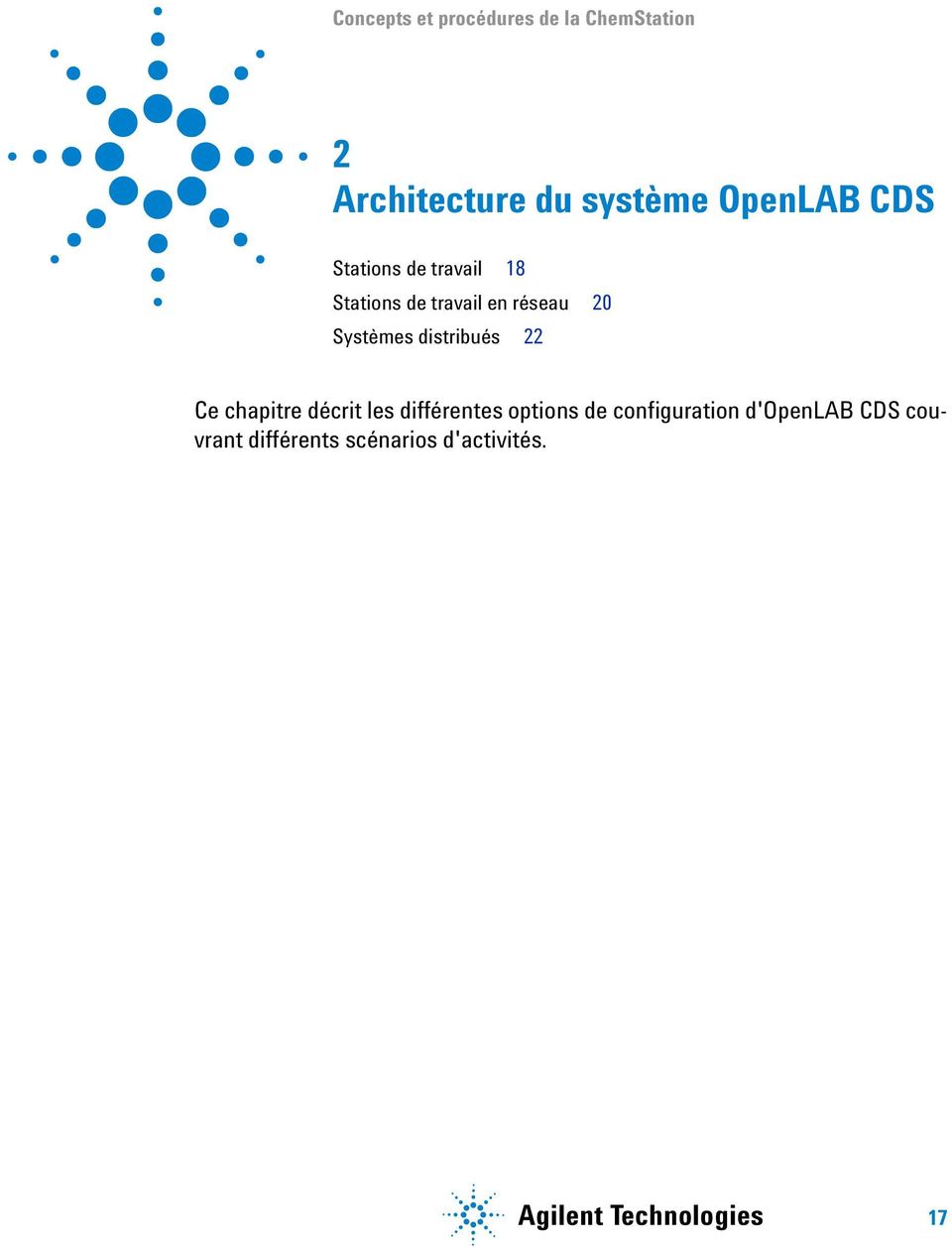
18 2 Architecture du système OpenLAB CDS Stations de travail Stations de travail Dans de petits laboratoires, vous pouvez installer tous les composants d'open- LAB CDS sur une seule station de travail. En conséquence, le serveur de Services partagés (serveur OLSS ) s'exécute sur le même PC que ChemStation. La figure suivante illustre la configuration d'une station de travail ChemStation OpenLAB CDS. Une seule instance de ChemStation est présentée, mais vous pouvez en configurer plusieurs ainsi que les instruments associés sur la station de travail. Figure 2 OpenLAB CDS : station de travail Vous pouvez utiliser la configuration d'une station de travail OpenLAB CDS avec ou sans OpenLAB ECM. Si vous êtes connecté à ECM, les données stockées sur le PC ChemStation sont synchronisées avec le stockage des données dans ECM. Pour de plus amples informations sur ChemStation avec ECM, 18 Concepts et procédures de la ChemStation

19 Architecture du système OpenLAB CDS 2 Stations de travail reportez-vous au Guide des concepts OpenLAB CDS ChemStation Edition avec ECM. Concepts et procédures de la ChemStation 19
20 2 Architecture du système OpenLAB CDS Stations de travail en réseau Stations de travail en réseau Dans des laboratoires plus importants avec de nombreux instruments en réseau, vous pouvez installer les Services partagés sur un PC distinct qui se comporte comme un serveur de Services partagés (serveur OLSS). Sur les stations de travail en réseau, les Services partagés se réfèrent à ce serveur dédié. Dans ce scénario, vous pouvez accéder à toutes les informations fournies par les Services partagés depuis toute station de travail connectée au serveur. Par exemple, vous pouvez savoir quels instruments sont disponibles en quel endroit et avec leur état actuel (En ligne, hors ligne, en erreur, avec une analyse en cours, non prêt, etc.). Dans la mesure où les stations de travail en réseau ne peuvent pas être contrôlées à distance, vous ne pouvez lancer et configurer les instruments qu'à partir du PC sur lequel vous avez configuré l'instrument. La figure suivante illustre une configuration de ChemStation OpenLAB CDS avec des stations de travail en réseau. Il peut y avoir plusieurs stations de travail en réseau dans le réseau. La figure montre une seule instance de ChemStation, mais vous pouvez en configurer plusieurs ainsi que les instruments associés sur la même machine. 20 Concepts et procédures de la ChemStation

21 Architecture du système OpenLAB CDS 2 Stations de travail en réseau Figure 3 OpenLAB CDS : station de travail en réseau Vous pouvez utiliser la configuration d'une station de travail en réseau Open- LAB CDS avec ou sans OpenLAB ECM. Si vous êtes connecté à ECM, les données stockées sur chaque PC ChemStation sont synchronisées avec le stockage des données dans ECM. Pour de plus amples informations sur ChemStation avec ECM, reportez-vous au Guide des concepts OpenLAB CDS ChemStation Edition avec ECM. Concepts et procédures de la ChemStation 21
22 2 Architecture du système OpenLAB CDS Systèmes distribués Systèmes distribués REMARQUE La configuration avec un système distribué nécessite OpenLAB ECM version SP1 ou Avec OpenLAB CDS installé en tant que système distribué, vous pouvez accéder et exécuter les instruments à partir de n'importe quel PC du système. Comme dans l'installation avec des stations de travail en réseau, les Services partagés offrent un aperçu de tous les instruments du système. Vous pouvez accéder à toutes les informations fournies par les Services partagés depuis n'importe quel client CDS. Par exemple, vous pouvez savoir quels instruments sont disponibles en quel endroit et avec leur état actuel (En ligne, hors ligne, en erreur, avec une analyse en cours, non prêt, etc.). Contrairement à l'installation avec des stations de travail en réseau, vous pouvez configurer et lancer tous les instruments du réseau. La configuration matérielle de l'instrument est installée sur les machines AIC (Agilent Instrument Control). Vous pouvez accéder à l'instance ChemStation sur la machine AIC à partir de n'importe quel client CDS via un client des services du Bureau à distance. L'accès à ChemStation via une connexion du Bureau à distance vous permet davantage de souplesse avec les sessions ChemStation. Par exemple, vous pouvez lancer une ChemStation en ligne, démarrer une séquence, puis ne déconnecter que la connexion du Bureau à distance alors que ChemStation continue de s'exécuter sur la machine AIC. Par la suite, vous ou un autre utilisateur pouvez vous reconnecter à cette session à partir d'un autre client CDS, terminer le travail dans la ChemStation en ligne, puis arrêter ChemStation. La figure suivante montre une installation avec un système distribué de Open- LAB CDS ChemStation Edition. 22 Concepts et procédures de la ChemStation
23 Architecture du système OpenLAB CDS 2 Systèmes distribués Figure 4 OpenLAB CDS : système distribué La configuration avec un système distribué de OpenLAB CDS comporte toujours la connexion à un système OpenLAB ECM. Les données stockées sur chaque AIC sont synchronisées avec le stockage des données dans ECM. Pour de plus amples informations sur ChemStation avec ECM, reportez-vous au Guide des concepts OpenLAB CDS ChemStation Edition avec ECM. Concepts et procédures de la ChemStation 23
24 2 Architecture du système OpenLAB CDS Systèmes distribués 24 Concepts et procédures de la ChemStation
25 Concepts et procédures de la ChemStation 3 Délivrance des licences OpenLAB CDS ChemStation Structure générale des produits 26 Licence 28 Types de délivrance des licences 28 Structure de délivrance des licences 29 Principales caractéristiques de la délivrance des licences 31 Caractéristiques des licences associées aux produits Agilent 32 Exemples de délivrance de licences 33 Gestionnaire de licences Flexera 36 Ce chapitre récapitule les principaux composants et fonctionnalités de Agilent OpenLAB OpenLAB CDS ChemStation Edition et explique la stratégie de délivrance des licences pour ces composants et ces fonctionnalités. Agilent Technologies 25
26 3 Délivrance des licences OpenLAB CDS ChemStation Structure générale des produits Structure générale des produits Le produit OpenLAB CDS ChemStation Edition a été conçu comme une combinaison de modules logiciels pour le contrôle d'instruments, l'acquisition et le traitement des données (intégration, quantification et création de rapports), l'automatisation et la personnalisation. Les produits de configuration mono-instrument propres à une technique comprennent les fonctionnalités de contrôle pour une technique de séparation donnée, par exemple un chromatographe en phase gazeuse ou liquide. Pour étendre une configuration mono-instrument, vous pouvez ajouter des modules supplémentaires (extensions). Les sections ci-dessous décrivent les modules du produit. Pour plus d'informations sur les licences de produit, reportez-vous à «Structure de délivrance des licences», page 29. Module de base Le module de base assure les fonctions de traitement des données, d'automatisation et de personnalisation (sans le pilotage d'instruments) pour les techniques de séparation suivantes : Chromatographie en phase gazeuse (CPG) Chromatographie en phase liquide (CPL) Électrophorèse capillaire (EC) Acquisition des données analogiques avec contrôle d'événements externes (A/N) Pilotes d'instruments Les pilotes mono-instrument propres à une technique comprennent les fonctionnalités de pilotage pour les techniques de séparation énumérées ci-dessus. En installant plusieurs pilotes d'instrument, la ChemStation Agilent est capable de contrôler plusieurs systèmes analytiques, comme par exemple deux chromatographes utilisant des techniques de séparation identiques ou différentes. Les capacités de contrôle d'instrument du logiciel ChemStation peuvent être étendue par l'achat et l'installation de modules additionnels permettant la configuration de techniques mixtes. 26 Concepts et procédures de la ChemStation
27 Délivrance des licences OpenLAB CDS ChemStation 3 Structure générale des produits Extensions Les données acquises sont généralement bidimensionnelles (2D), c'est-à-dire que la réponse d'un détecteur est mesurée dans le temps. Des détecteurs spectrométriques peuvent produire des données en trois dimensions (3D) par la mesure de la réponse du détecteur sur un troisième axe (par exemple, la longueur d'onde ou la plage de masse). Les modules suivants permettent le traitement et la création de ces données en "3D" : Extension ChemStation OpenLAB CDS UV 3D Extension ChemStation OpenLAB CDS EC SM 3D Extension ChemStation OpenLAB CDS HPLC SM Extension ChemStation OpenLAB CDS déconvolution et biologie analytique HPLC/SM Concepts et procédures de la ChemStation 27
28 3 Délivrance des licences OpenLAB CDS ChemStation Licence Licence Types de délivrance des licences La nouvelle stratégie de délivrance des licences introduite dans OpenLAB CDS vous aide à les utiliser plus efficacement. Contrairement aux versions précédentes de ChemStation, les licences de contrôle d'instruments, de pilotes et d'extensions sont des licences flottantes. Tout instrument qui démarre demande les licences nécessaires au module de Gestion de licences ; lorsqu'il est fermé, il retourne les licences. Il ne vous donc faut qu'un nombre suffisant de licences pour tous les instruments qui fonctionnement en même temps et non une licence pour chaque instrument installé. La Gestion de licences fait partie des Services partagés. Il existe deux types de licences : Les licences comptées sont consommées une à une pour chaque logiciel ou module d'instrumentation associé. Les licences partagées peuvent être partagées par PC ou par instrument. Par exemple, la licence de ChemStation OpenLAB CDS Agilent est une licence partagée, ce qui signifie que vous n'avez besoin que d'une licence par PC, quel que soit le nombre de d'instances ChemStation ouvertes sur celui-ci. Il existe une licence de démarrage de 60 jours pour l'installation complète d'openlab CDS. Sa durée débute avec le premier lancement d'une application. 28 Concepts et procédures de la ChemStation
29 Délivrance des licences OpenLAB CDS ChemStation 3 Licence Structure de délivrance des licences Les figures suivantes montrent les licences dont vous avez besoin pour Open- LAB CDS dans les différents scénarios d'installation : Station de travail Une licence principale de ChemStation Licences pour l'instrument et les extensions nécessaires ; vous pouvez exécuter plusieurs produits pour l'instrument sur la même station de travail. Station de travail en réseau Une licence pour serveur de services partagés Une licence principale de ChemStation pour chaque station de travail en réseau ; vous pouvez connecter plusieurs stations de travail en réseau au serveur de services partagés. Licences pour l'instrument et les extensions nécessaires ; vous pouvez exécuter plusieurs produits pour l'instrument sur la même station de travail en réseau. Système distribué Une licence pour serveur de services partagés Une licence principale de ChemStation pour chaque machine AIC (Agilent Instrument Control) ; vous pouvez connecter plusieurs AIC au serveur de services partagés. Licences pour l'instrument et les extensions nécessaires ; vous pouvez exécuter plusieurs produits pour l'instrument sur la même machine AIC. Les licences Agilent Instrument Control et les licences de pilote Agilent sont toujours regroupées pour les produits Agilent. Elles apparaissent sous la forme d'une seule licence produit dans la gestion de licences des services partagés. Ces éléments n'apparaissent sur des lignes séparées que dans le fichier de licence lui-même. Concepts et procédures de la ChemStation 29
30 3 Délivrance des licences OpenLAB CDS ChemStation Licence Figure 5 Structure de délivrance des licences 30 Concepts et procédures de la ChemStation
31 Délivrance des licences OpenLAB CDS ChemStation 3 Licence Principales caractéristiques de la délivrance des licences Le tableau suivant récapitule les principales fonctionnalités devant faire l'objet d'une licence. Lorsque vous achetez un produit Agilent, plusieurs fonctionnalités sont déjà incluses dans la licence par défaut. Les tableaux suivants récapitulent les fonctionnalités sous licences associées aux produits Agilent. Tableau 1 Fonctionnalités de la licence principale Fonctionnalité de la licence Type de licence Requise pour Remarque AgilentOpenLABCDSChemStation Partagée par PC Toutes les instances ChemStation Il s'agit de la licence principale de la ChemStation qui est toujours consommée. Il n'y a pas de différence entre les versions CPL, CPG, EC, CAN, EC/SM ou CPL/SM. AgilentOpenLABSharedServices Comptée Pour les Services partagés exécutés sur un serveur séparé seulement AgilentInstrumentControl Comptée Seulement pour les instances en ligne Le panneau de configuration OpenLAB n'a pas besoin de licence supplémentaire. Les Services partagés exécutés sur une station de travail OpenLAB CDS n'ont également pas besoin de licence supplémentaire. La licence est consommée que ChemStation puisse se connecter à l'instrument ou non. La licence de contrôle de l'instrument est livrée en même temps que le pilote. AgilentDriversLC AgilentDriversGC AgilentDriversCE AgilentDriversADC AgilentDriversMS Comptée Seulement pour les instances en ligne La licence est consommée que ChemStation puisse se connecter à l'instrument ou non. AddOn3DUV Partagée (par instrument) Instances en ligne et hors ligne (seulement si l'option 3D est sélectionnée dans l'assistant de configuration). La licence est facultative. Si la licence n'est pas disponible, l'analyse de spectre est désactivée dans ChemStation. Concepts et procédures de la ChemStation 31
32 3 Délivrance des licences OpenLAB CDS ChemStation Licence Tableau 1 Fonctionnalités de la licence principale Fonctionnalité de la licence Type de licence Requise pour Remarque AgilentAddOnMSDataAnalysis Partagée (par instrument) Instances en ligne et hors ligne. Si SM est configuré, l'extension MS de traitement des données est obligatoire. AgilentAddOnMSDeconvolution Partagée (par instrument) Instances en ligne et hors ligne (seulement si l'option Bioanalysis est sélectionnée dans l'assistant de configuration). Cette licence est seulement obligatoire pour CPL/SM avec déconvolution. Caractéristiques des licences associées aux produits Agilent Lorsque vous achetez un produit Agilent, plusieurs caractéristiques des licences sont déjà incluses par défaut. Le tableau suivant récapitule les caractéristiques des licences associées aux produits Agilent. Tableau 2 Caractéristiques des licences associées aux produits Agilent Produit Agilent OpenLAB CDS - Station de travail ChemStation OpenLAB CDS - Logiciel du serveur de Services partagés OpenLAB CDS - Licence de contrôle d'instrument OpenLAB CDS - Pilote d'instrument pour A/N Agilent OpenLAB CDS - Pilote d'instrument pour EC Agilent OpenLAB CDS - Pilote d'instrument pour Agilent SM Fonctionnalité de la licence AgilentOpenLABCDSChemStation AgilentOpenLABSharedServices AgilentInstrumentControl AgilentDriversADC AgilentInstrumentControl AgilentInstrumentControl AgilentDriversCE AddOn3DUV AgilentInstrumentControl AgilentDriversMS AgilentAddOnMSDataAnalysis 32 Concepts et procédures de la ChemStation
33 Délivrance des licences OpenLAB CDS ChemStation 3 Licence Tableau 2 Caractéristiques des licences associées aux produits Agilent Produit Agilent OpenLAB CDS - Pilote d'instrument pour CPG Agilent OpenLAB CDS - Pilote d'instrument pour CPL Agilent OpenLAB CDS - Extension CS SM 3D OpenLAB CDS CS LC/MS Deconv. Bioanalyse Fonctionnalité de la licence AgilentInstrumentControl AgilentDriversGC AgilentInstrumentControl AgilentDriversLC AgilentAddOnMS AgilentAddOnMSDeconvolution Exemples de délivrance de licences Exemple 1 : Station de travail Tableau 3 Produits achetés et caractéristiques des licences associées Qua ntité Produit Fonctionnalité de la licence 1 OpenLAB CDS ChemStation AgilentOpenLABCDSChemStation 1 OpenLAB CDS Pilote d'instrument pour CPL Agilent 1 OpenLAB CDS Pilote d'instrument pour Agilent CE AgilentInstrumentControl AgilentDriversLC AgilentInstrumentControl AgilentDriversCE AddOn3DUV Aucune licence n'est requise pour le Services partagés OpenLAB avec une station de travail autonome. Une ChemStation CPL avec l'option 3D activée est démarrée. Les licences suivantes sont consommées : 1x ChemStation OpenLAB CDS, 1x contrôle d'instruments, 1x pilote CPL, 1x extension UV 3D. Sur le même PC, une ChemStation EC doit être démarrée. ChemStation devra utiliser la même licence ChemStation que celle de la ChemStation CPL déjà démarrée, mais exige en plus 1 contrôle d'instrument, 1 pilote EC Concepts et procédures de la ChemStation 33
34 3 Délivrance des licences OpenLAB CDS ChemStation Licence et 1 extension UV 3D. La ChemStation ne démarrera pas parce qu'il n'y a plus de licence d'extension UV 3D disponible. Exemple : Station de travail en réseau Tableau 4 Produits achetés et caractéristiques des licences associées Qua ntité Produit Fonctionnalité de la licence 1 OpenLAB CDS Serveur de services partagés AgilentOpenLABSharedServices 2 OpenLAB CDS ChemStation AgilentOpenLABCDSChemStation 1 OpenLAB CDS Pilote d'instrument pour CPL Agilent 1 OpenLAB CDS Pilote d'instrument pour Agilent CE AgilentInstrumentControl AgilentDriversLC AgilentInstrumentControl AgilentDriversCE AddOn3DUV La licence de serveur des Services partagés OpenLAB est consommée lorsque les Services partagés sont démarrés sur le serveur. Sur le PC1, une ChemStation EC est démarrée. Les licences suivantes sont consommées : 1x ChemStation OpenLAB CDS, 1x contrôle d'instruments, 1x pilote EC, 1x extension UV 3D. Sur le PC2, une ChemStation CPL avec l'option 3D activée est démarrée. Un avertissement apparaît pour indiquer que l'option 3D n'est pas disponible. Les licences suivantes sont consommées : 1x ChemStationOpenLAB CDS ; 1x contrôle d'instruments ; 1x pilote CPL. Exemple 3 : Système distribué Tableau 5 Produits achetés et caractéristiques des licences associées Qua ntité Produit Fonctionnalité de la licence 1 OpenLAB CDS Serveur de services partagés AgilentOpenLABSharedServices 1 OpenLAB CDS ChemStation AgilentOpenLABCDSChemStation 34 Concepts et procédures de la ChemStation
35 Délivrance des licences OpenLAB CDS ChemStation 3 Licence Tableau 5 Produits achetés et caractéristiques des licences associées Qua ntité Produit Fonctionnalité de la licence 1 OpenLAB CDS Pilote d'instrument pour CPL/SM Agilent 1 OpenLAB CDS Pilote d'instrument pour Agilent CE AgilentInstrumentControl AgilentDriversLC AgilentDriversMS AgilentAddOnMSDataAnalysis AddOn3DUV AgilentInstrumentControl AgilentDriversCE AddOn3DUV La licence de serveur des Services partagés OpenLAB CDS est consommée lorsque les Services partagés sont démarrés sur le serveur. Sur une machine AIC, une ChemStation EC est démarrée à distance. Les licences suivantes sont consommées : 1x ChemStation OpenLAB CDS, 1x contrôle d'instruments, 1x pilote EC, 1x extension UV 3D. Sur la même machine AIC, une ChemStation CPL/SM est démarrée à distance. Aucune licence ChemStation supplémentaire n'est nécessaire. Les licences suivantes sont consommées : 1x contrôle d'instruments, 1x pilote CPL ; 1x pilote SM ; 1x extension MS de traitement des données ; 1x extension UV 3D. Concepts et procédures de la ChemStation 35
36 3 Délivrance des licences OpenLAB CDS ChemStation Licence Gestionnaire de licences Flexera Gestionnaire de licences Flexera Les Services partagés utilisent un outil tiers appelé FlexNet Producer Suite de Flexera pour gérer les licences. Les composants nécessaires sont installés conjointement aux Services partagés. Le serveur de licences peut être un PC local, un serveur de Services partagés distant ou un serveur avec un gestionnaire de licences Flexera déjà existant dans votre environnement. Si vous utilisez un gestionnaire de licences Flexera, vous pouvez indiquer le nom d'hôte ou l'adresse IP du serveur de licences dans le panneau de configuration Open- LAB. La gestion de licences dans les Services partagés exige l'exécution d'un service complémentaire de Windows. Ce service de Windows s'appelle Serveur de licences OpenLAB Agilent. Ce service doit être exécuté sur le serveur sur lequel vous gérez vos licences. A chaque fois que vous démarrez un instrument, celui-ci demande des licences au service de Serveur de licences ; par conséquent, vous ne pouvez démarrer un instrument que si ce service est en cours d'exécution. 36 Concepts et procédures de la ChemStation
37 Concepts et procédures de la ChemStation 4 Sécurité et intégrité des données Aspects de sécurité 38 Services partagés relatifs à la sécurité 38 Verrouillages de session de la ChemStation 39 Outil d'administration de ChemStation 40 Intégrité des données 42 Ce chapitre décrit la sécurité intégrée et explique comment elle est conforme à la réglementation FDA 21 CFR Partie 11. Il décrit aussi les fonctionnalités de sécurité du système assurées par les Services partagés. Agilent Technologies 37
38 4 Sécurité et intégrité des données Aspects de sécurité Aspects de sécurité Dans OpenLAB CDS, les aspects de sécurité sont principalement assurés par les Services partagés d'openlab. De plus, certains aspects relevant seulement de la ChemStation sont assurés par l'outil d'administration de la ChemStation. Services partagés relatifs à la sécurité La fonctionnalité des Services partagés d'openlab relative à la sécurité comprend le Journal des activités système Lorsqu'il est activé, le Journal des activités système affiche divers messages enregistrés par les Services partagés d'openlab. Ces messages peuvent provenir d'autres composants, comme de la gestion des utilisateurs ou d'un module d'instrumentation. Les messages d'instrument comprennent des messages d'erreur, des messages système ou des messages d'événement. ChemStation enregistre ces événements dans son propre environnement mais les envoie aussi au Journal des activités. Le System Activity Log enregistre ces événements qu'ils soient affichés ou non. Pour obtenir plus d'informations sur un événement, développez la ligne qui vous intéresse dans la visionneuse du journal des activités. Diagnostics Vous pouvez accéder de manière centralisée à tous les fichiers journaux, les fichiers de trace, etc., créés par les modules enregistrés. Sélection d'un fournisseur d'authentification Vous pouvez choisir parmi plusieurs fournisseurs d'authentification tels que Windows ou OpenLAB ECM afin de réutiliser une configuration existante d'utilisateurs, de mots de passe et de groupes d'utilisateurs. Les Services partagés peuvent aussi agir comme fournisseur d'authentification. Gestion des utilisateurs 38 Concepts et procédures de la ChemStation
39 Sécurité et intégrité des données 4 Aspects de sécurité Les Services partagés offrent une gestion étendue des utilisateurs. La gestion des utilisateurs comprend la configuration de groupes et de rôles ainsi que l'attribution de privilèges spécifiques. Stratégie de sécurité La réglementation 21 CFR Partie 11 stipule que les entreprises et laboratoires doivent mettre en place une stratégie de mot de passe. Si vous utilisez la gestion des utilisateurs interne aux Services partagés, vous pouvez configurer des options de connexion spécifiques avec les mots de passe correspondants. Pour les autres fournisseurs d'authentification, cela est précisé dans le système d'authentification (par exemple, un domaine de Windows). Verrouillages de session de la ChemStation Si vous n'utilisez pas l'ordinateur ChemStation pendant un certain temps, vous pouvez verrouiller ChemStation afin d'empêcher les autres utilisateurs d'accéder au programme. Cette fonction de sécurité empêche tout accès non autorisé à ChemStation. Une fois le verrouillage de session activé, vous (ou un autre utilisateur) devez fournir des informations d'identification valides pour continuer à travailler avec la ChemStation. Dans la ChemStation, plusieurs possibilités s'offrent à vous pour activer le verrouillage de session : Mode privé (User > Lock Session > privately) : seul l'utilisateur qui a activé le verrouillage de session ou un utilisateur disposant du droit de Break Session Lock peut se connecter. Mode non privé ( User > Lock Session > non privately) : tout utilisateur valide peut se connecter. Ce mode est utile en cas de changement d'équipe, par exemple. L'équipe qui termine sa journée de travail peut ainsi verrouiller ChemStation jusqu'à ce que la nouvelle équipe prenne son service. Bouton de verrouillage de la barre d'outils : le bouton de verrouillage de la barre d'outils peut être configuré pour verrouiller la session ChemStation en mode privé ou non privé. Après un certain délai : en fonction de la configuration des Services partagés, l'accès à la ChemStation est automatiquement verrouillé après un certain temps d'inactivité de l'utilisateur (reportez-vous au Inactivity Timeout dans «Stratégie de sécurité», page 50). Concepts et procédures de la ChemStation 39
40 4 Sécurité et intégrité des données Aspects de sécurité La fonction de verrouillage de la session après un certain délai peut être configurée pour verrouiller la session de la ChemStation en mode privé ou non privé (reportez-vous à Figure 6, page 40). Outil d'administration de ChemStation L'outil d'administration de ChemStation offre un certain nombre de fonctions relatives à la configuration. L'une de ces fonctions permettant de désactiver le verrouillage de la session, il convient de limiter l'accès à l'outil d'administration de ChemStation : L'outil d'administration de ChemStation ne peut s'ouvrir directement que sur le PC ChemStation. Dans les installations avec un système distribué, vous devez ouvrir l'outil sur l'aic correspondant. Seuls les utilisateurs membres du groupe des utilisateurs locaux CSAdministrators peuvent démarrer l'outil d'administration de ChemStation. Figure 6 Outil d'administration de ChemStation Dans l'outil d'administration de ChemStation, vous pouvez configurer les options suivantes verrouiller et déverrouiller les sessions : Break session lock : si vous cochez cette case, n'importe quel utilisateur peut accéder à une session ChemStation verrouillée ; il lui suffit de cliquer sur Cancel dans la boîte de dialogue Login. Si une session ChemStation est actuellement verrouillée et que le fournisseur d'authentification est indisponible, le fait de cocher cette case constitue la seule solution permettant de rétablir l'accès à la session ChemStation active. REMARQUE Sachez cependant que dans ce cas, l'utilisateur qui a rétabli l'accès à ChemStation dispose désormais d'un accès illimité à toutes les fonctions de ChemStation. Time based session lock locks private : Si la session de ChemStation a été verrouillée après l'expiration d'un certain délai, seul l'utilisateur actif ou un 40 Concepts et procédures de la ChemStation
41 Sécurité et intégrité des données 4 Aspects de sécurité utilisateur disposant des privilèges nécessaires peut déverrouiller cette session. Toolbar lock button locks private : Si la session de ChemStation a été verrouillée avec le bouton de verrouillage de la barre d'outils, seul l'utilisateur actif ou un utilisateur disposant des privilèges nécessaires peut déverrouiller cette session. Concepts et procédures de la ChemStation 41
42 4 Sécurité et intégrité des données Intégrité des données Intégrité des données Les résultats sont stockés sur le PC local de la ChemStation ou dans OpenLAB ECM, selon la configuration d'openlab CDS installée. Si vous stockez les données sur les stations de travail locales, vous devez les sauvegarder manuellement. Vous ne pouvez atteindre la pleine conformité avec la réglementation 21 CFR Partie 11 que si vous utilisez OpenLAB ECM Agilent. OpenLAB ECM enregistre les données en conformité avec la réglementation 21 CFR Partie 11. OpenLAB ECM assure un stockage des données sécurisé avec un contrôle d'accès et un journal d'audit. Une version est attribuée aux fichiers de données pour en assurer l'intégrité et la traçabilité. De plus, OpenLAB ECM fournit des signatures électroniques permettant aux utilisateurs de signer des données. OpenLAB ECM peut se configurer pour sauvegarder et archiver automatiquement et régulièrement les données. Pour de plus amples informations, reportez-vous au Guide des concepts Open- LAB CDS ChemStation Edition avec ECM. 42 Concepts et procédures de la ChemStation
43 Concepts et procédures de la ChemStation 5 Services partagés OpenLAB Gestion d'instruments 44 Présentation succincte du statut du laboratoire 45 Gestion des licences 46 Journal des activités système 47 Fournisseur d'authentification 48 Stratégie de sécurité 50 Gestion des utilisateurs 53 Utilisateurs 53 Groupes 55 Rôles et privilèges 55 Privilèges spécifiques pour les emplacements ou les instruments individuels 57 Via le panneau de configuration d'openlab, les services partagés offrent des fonctions de contrôle telles que l'accès central, la configuration centrale, la présentation succincte du statut du laboratoire. Ces fonctions sont décrites plus en détail dans la présente section. Agilent Technologies 43
44 5 Services partagés OpenLAB Gestion d'instruments Gestion d'instruments Vous pouvez créer une arborescence des différents emplacements dans le panneau de configuration d'openlab et ajouter des instruments aux endroits adéquats. Vous pouvez répartir vos instruments dans ces emplacements, par exemple par service, par salle ou par table. Pour chaque instrument, vous pouvez fournir des informations de base comme son nom, sa description et son type. Le type d'instrument est préconfiguré. Lorsque vous installez OpenLAB CDS, vous pouvez choisir entre ChemStation ou EZChrom. Ce choix détermine le type d'instrument que vous pouvez utiliser dans la Gestion d'instruments. REMARQUE Les scénarios mixtes avec des instruments ChemStation et EZChrom ne sont pas pris en charge par la OpenLAB CDS A ou A En fonction de vos privilèges dans OpenLAB CDS, vous pouvez effectuer plusieurs opérations sur les instruments : Afficher les informations des instruments (état, détails et journal d'activités). Afficher les emplacements et l'arborescence des instruments. Modifier les informations des instruments. Configurer les instruments. La configuration des instruments est enregistrée sur le PC local, mais vous accédez à l'outil de configuration à partir du panneau de configuration OpenLAB. Démarrer l'instrument en ligne ou hors ligne. Puisque la configuration des instruments est enregistrée sur le PC local, vous ne pouvez démarrer que les instruments configurés sur ce PC. Vos privilèges peuvent être différents selon les différents emplacements et les différents instruments (reportez-vous à «Privilèges spécifiques pour les emplacements ou les instruments individuels», page 57). 44 Concepts et procédures de la ChemStation
45 Présentation succincte du statut du laboratoire Services partagés OpenLAB 5 Présentation succincte du statut du laboratoire La vue Instruments du panneau de configuration OpenLAB offre un aperçu de tous les instruments du réseau. Vous pouvez voir les informations suivantes pour tous les instruments, résumées sur une page : État de l'instrument avec code de couleur associé Nom de l'instrument Emplacement de l'instrument Type d'instrument Dernier changement de configuration Concepts et procédures de la ChemStation 45
46 5 Services partagés OpenLAB Gestion des licences Gestion des licences Avant d'ajouter un fichier de licence, vous devez d'abord acheter la licence et générer le fichier de licence à l'aide de SubscribeNet. Pour de plus amples informations concernant la génération de nouveaux fichiers de licences, reportez-vous au Guide d'installation de la licence logicielle. La Gestion de licences dans le panneau de configuration OpenLAB propose les fonctions suivantes : Vous pouvez ajouter des fichiers de licence au serveur de licences. Vous pouvez naviguer jusqu'au moniteur de licences et afficher les propriétés de toutes les licences installées sur un serveur donné. Pour de plus amples informations concernant l'ajout de fichiers de licence et l'examen des propriétés des licences, reportez-vous à l'aide en ligne du panneau de configuration OpenLAB (Démarrage > Ajout de licences). Les propriétés suivantes sont affichées pour les licences installées : Feature : elle indique le type de licence utilisée, par exemple, AgilentOpen- LABCDSChemStation, AgilentInstrumentControl ou AgilentDriversLC. Version : si une licence possède une version, vous pouvez afficher son numéro de version, par exemple 1.1 pour Agilent OpenLAB CDS ChemStation Edition C Pour les licences sans version, le numéro affiché est toujours 1.0. In Use (Available) : indique le nombre de licences actuellement en cours d'utilisation et entre crochets, le nombre total de licences. Avec la nouvelle stratégie de délivrance de licences, une licence n'est en cours d'utilisation que pendant l'exécution d'une instance du logiciel (reportez-vous à «Types de délivrance des licences», page 28). Expiration : si la licence n'est valide que pendant une certaine période de temps, sa date d'expiration est affichée. Dans le panneau Alerts, vous serez informé si le nombre de licences disponibles tombe à zéro pour une fonctionnalité spécifique ou si vous avez démarré une instance du logiciel qui nécessite une licence indisponible. 46 Concepts et procédures de la ChemStation
47 Services partagés OpenLAB 5 Journal des activités système Journal des activités système Le journal des activités système contient des informations concernant les divers événements associés aux Services partagés ou aux instruments spécifiques. Vous pouvez filtrer la liste afin de n'afficher que les événements d'un type spécifique, dans une plage de temps spécifique, créés par un utilisateur spécifique ou contenant une description spécifique. Les types d'événements suivants sont enregistrés : Système Gestion d'instruments Instrument Gestion de projets Contrôleur d'instruments Utilisateur Groupe Sécurité Imprimante Licence Concepts et procédures de la ChemStation 47
48 5 Services partagés OpenLAB Fournisseur d'authentification Fournisseur d'authentification Les fournisseurs d'authentification sont utilisés pour prouver l'identité des utilisateurs qui se connectent au système. Les Services partagés prennent en charge les fournisseurs d'authentification suivants : None Dans ce mode, aucun écran de connexion n'est présenté lorsque vous accédez au panneau de configuration d'openlab. L'utilisateur est connecté automatiquement à l'application sans aucune sécurité. Toutes les entrées du journal enregistrent l'utilisateur comme "Anonyme". Lorsqu'il n'y a None fournisseur d'authentification, la stratégie de sécurité et les nœuds de Gestion des utilisateurs sont masqués dans le panneau de configuration d'openlab. Internal Dans ce mode, les informations d'identification de l'utilisateur sont stockées dans la base de données des Services partagés. Il vous sera demandé de créer un compte administrateur pour les Services partagés avant de configurer d'autres utilisateurs. Il s'agit du seul mode dans lequel vous pouvez créer de nouveaux utilisateurs dans le système ; dans tous les autres modes, vous ne pouvez affecter que des utilisateurs existant dans un système différent. Windows Local ou Windows Domain Vous importez des utilisateurs Windows existants dans les Services partagés. L'authentification est réalisée par une gestion locale des utilisateurs Windows, le domaine de répertoires actifs de Windows ou le domaine NT 4.0 dans l'entreprise. Les Services partagés n'utilisent que l'identité et le mot de passe des utilisateurs affectés ; l'autorisation est toujours configurée avec les Services partagés. ECM Dans ce mode, un système OpenLAB ECM est responsable de l'authentification. Lorsque vous démarrez le panneau de configuration OpenLAB, l'application demandera les informations d'identité ECM pour valider l'utilisateur. Vous devez choisir un utilisateur ECM existant comme administrateur des Services partagés. La fonction Recherche vous aide à trouver les utilisateurs ECM spécifiques. Les Services partagés n'utilisent que l'identité et le 48 Concepts et procédures de la ChemStation
49 Services partagés OpenLAB 5 Fournisseur d'authentification mot de passe des utilisateurs affectés ; l'autorisation est toujours configurée avec les Services partagés. Concepts et procédures de la ChemStation 49
50 5 Services partagés OpenLAB Stratégie de sécurité Stratégie de sécurité La stratégie de sécurité n'est disponible que si vous sélectionnez un fournisseur d'authentification autre qu'none. Avec le fournisseur d'authentification Internal, vous pouvez configurer tous les paramètres décrits ci-dessous dans le panneau de configuration d'openlab. Avec un fournisseur d'authentification externe, vous ne pouvez configurer que le temps d'inactivité dans le panneau de configuration d'openlab ; tous les autres paramètres sont définis par le système externe. Pour de plus amples informations sur la réglementation 21 CFR Partie 11, reportez-vous au Guide des concepts OpenLAB CDS ChemStation Edition avec ECM. 50 Concepts et procédures de la ChemStation
51 Services partagés OpenLAB 5 Stratégie de sécurité Tableau 6 Paramètres de la Stratégie de sécurité Paramètre Description Exigences de la réglementation 21 CFR Partie 11 Minimum password length Password expiration period (days) Lorsque les utilisateurs modifient leur mot de passe, ils doivent choisir un mot de passe contenant au minimum le nombre de caractères indiqué dans ce champ. La valeur par défaut est 5. Disponible seulement pour le fournisseur d'authentification Internal. La valeur par défaut est de 30 jours. Lorsque l'utilisateur essaie de se connecter après cette période, le système lui demande de modifier son mot de passe. La période d'expiration débute avec la dernière modification du mot de passe ou avec la création d'un compte utilisateur avec un mot de passe par défaut. Disponible seulement pour le fournisseur d'authentification Internal. Il est recommandé de définir une longueur de mots de passe d'au minimum 5 caractères. Vous devez utiliser une période d'expiration de 180 jours au maximum. Concepts et procédures de la ChemStation 51
52 5 Services partagés OpenLAB Stratégie de sécurité Tableau 6 Paramètres de la Stratégie de sécurité Paramètre Description Exigences de la réglementation 21 CFR Partie 11 Maximum unsuccessful login attempts before locking account Account lock time (minutes) Inactivity time before locking the application Si un utilisateur essaye à plusieurs reprises de se connecter en utilisant des informations d'identification non valides, son compte est bloqué pendant un certain temps. Il ne peut alors plus se connecter, même en utilisant des informations valides. Vous pouvez définir le nombre de tentatives de connexion autorisées. Disponible seulement pour le fournisseur d'authentification Internal. Lorsqu'un utilisateur a dépassé le nombre maximal autorisé de tentatives infructueuses de connexion, il s'agit de la durée pendant laquelle il doit attendre avant de pouvoir réessayer Disponible seulement pour le fournisseur d'authentification Internal. Si le panneau de configuration d'openlab est inactif pendant cette durée, l'interface utilisateur se verrouille. Ce paramètre est également utilisé pour définir le verrouillage d'une session de la ChemStation après un certain délai. Il est recommandé de limiter ce nombre à trois tentatives. 52 Concepts et procédures de la ChemStation
53 Services partagés OpenLAB 5 Gestion des utilisateurs Gestion des utilisateurs Les Services partagés vous permettent d'affecter des rôles spécifiques à des utilisateurs ou à des groupes d'utilisateurs. Chaque utilisateur peut être membre de plusieurs groupes. Vous devez affecter un rôle spécifique à chaque groupe. Vous pouvez également affecter des rôles directement à des utilisateurs. Cependant, pour faciliter la gestion des rôles, il est fortement recommandé d'affecter les rôles uniquement au niveau des groupes. Les rôles sont dotés de différents privilèges spécifiques, qui définissent les éléments que les utilisateurs peuvent afficher dans le panneau de configuration d'openlab et dans la ChemStation ainsi que les actions qu'ils peuvent réaliser. Utilisateurs Les informations suivantes sont nécessaires pour créer un nouveau compte utilisateur interne : Tableau 7 Informations d'identification de l'utilisateur Valeur Description Obligatoire Name Nom d'utilisateur pour connexion au système. Oui Description Password Informations complémentaires concernant l'utilisateur (p. ex. service, fonction, etc.) Mot de passe de l'utilisateur ; sa longueur minimale est définie dans la Stratégie de sécurité. Non Oui address Adresse de l'utilisateur. Non Full name Le nom complet (long) de l'utilisateur. Non Contact Information Coordonnées générales (p. ex. téléphone, téléavertisseur, etc.) Non Concepts et procédures de la ChemStation 53
54 5 Services partagés OpenLAB Gestion des utilisateurs Tableau 7 Informations d'identification de l'utilisateur Valeur Description Obligatoire User disabled User cannot change password User must change password at next login Group Membership Role Membership Cochez cette case pour désactiver un utilisateur. Les utilisateurs désactivés ne peuvent plus se connecter. Des utilisateurs peuvent être désactivés automatiquement après un nombre trop important de tentatives infructueuses de connexion. Si un utilisateur est désactivé, un message correspondant est affiché au lieu de la case à cocher. Après un certain temps (reportez-vous à Account lock time dans les paramètres de Security Policy), l'utilisateur est de nouveau activé automatiquement. Indicateur précisant si l'utilisateur peut modifier son propre mot de passe. L'indicateur est faux par défaut (ce qui signifie que les utilisateurs PEUVENT modifier leurs mots de passe). Si l'indicateur est vrai, l'utilisateur devra modifier son mot de passe à la prochaine connexion. L'indicateur devient faux automatiquement lorsque l'utilisateur a modifié son mot de passe avec succès. L'indicateur est faux par défaut pour les nouveaux utilisateurs. Attribue l'utilisateur aux groupes adéquats. Attribue des rôles directement à l'utilisateur. Non Non Non Si vous utilisez un fournisseur d'authentification externe (ECM ou Windows), vous ne pouvez pas créer de nouveaux comptes utilisateurs, mais vous pouvez importer ceux qui existent dans les systèmes d'authentification. Une fonction de recherche vous aide à trouver des utilisateurs spécifiques dans le système d'authentification. Dans le panneau de configuration d'openlab, vous pouvez gérer les rôles de ces utilisateurs externes, mais pas leurs informations d'identification réelles comme leur nom et leur mot de passe. Si vous souhaitez supprimer un compte utilisateur externe, vous le désaffectez dans le panneau de configuration d'openlab. Ce compte utilisateur existera toujours dans le système d'authentification externe. 54 Concepts et procédures de la ChemStation
55 Services partagés OpenLAB 5 Gestion des utilisateurs Groupes Si vous utilisez un fournisseur d'authentification externe, vous pouvez importer les noms de groupes existant dans le système externe ou créer de nouveaux groupes internes. Il n'existe pas de limite au nombre de groupes pouvant être attribués ou créés. Dans le panneau de configuration d'openlab, vous attribuez les utilisateurs et les rôles requis aux groupes. L'attribution d'utilisateurs à un groupe dépend des paramètres du système externe. Si vous supprimez ou ou si désattribuez une groupe, les utilisateurs appartenant à ce groupe demeurent inchangés. Rôles et privilèges Des rôles sont utilisés pour attribuer des privilèges à un utilisateur ou à un groupe d'utilisateurs globalement, pour un instrument ou un endroit spécifique. Le système contient une liste de rôles prédéfinis et installés lors de l'installation du système (par exemple, Instrument Administrator, ChemStation Lab Manager ou ChemStation Operator). Chaque rôle comporte certains privilèges qui lui sont attribués. Les privilèges sont regroupés selon les trois types de rôles principaux. Lorsque vous attribuez des privilèges à un rôle, vous devez d'abord sélectionner le type de rôle requis, puis sélectionner les privilèges relatif à ce type de rôle. Chaque rôle ne peut bénéficier que des privilèges de son type ; la seule exception étant le rôle prédéfini Everything, qui bénéficie de tous les privilèges de tous les types de rôles. Des utilisateurs ou des groupes peuvent avoir plusieurs rôles afin d'effectuer les fonctions du système. Ainsi par exemple, un utilisateur avec le rôle Opérateur de ChemStation devra toujours avoir un autre rôle d'utilisateur d'instrument avec le privilège d'utiliser un instrument. Concepts et procédures de la ChemStation 55
56 5 Services partagés OpenLAB Gestion des utilisateurs Tableau 8 Description des types de rôles Type de rôle Privilèges administratifs Privilèges d'instrument Privilèges de projet Description Ces privilèges sont attribués globalement à un utilisateur ou à un groupe d'utilisateurs et ne peuvent être modifiés au niveau de l'instrument ou de l'endroit. Ce sont des privilèges d'administration typiques tels que Backup and restore, Manage security, Manage printers, etc. Ces privilèges peuvent être attribués globalement ou au niveau des instruments ou des emplacements. Pour les instruments, ces privilèges sont par exemple, View instrument or location et Run instrument. Les utilisateurs ont besoin du privilège View instrument or location au niveau global pour afficher l'arborescence des emplacements et des instruments dans le panneau de configuration d'openlab. Comme ChemStation C ne prend pas en charge les projets, les privilèges de l'application ChemStation sont globalement attribués aux utilisateurs. Les utilisateurs bénéficient de ces privilèges quelles que soient les données sur lesquelles ils travaillent sur la ChemStation. «Privilèges dans les Services partagés OpenLAB», page 243 récapitule la liste des privilèges. 56 Concepts et procédures de la ChemStation
57 Services partagés OpenLAB 5 Gestion des utilisateurs Privilèges spécifiques pour les emplacements ou les instruments individuels Par défaut, les rôles des utilisateurs ou des groupes d'utilisateurs sont définis globalement ; ce qui signifie qu'un utilisateur ou un groupe a le même rôle pour tous les emplacements et pour tous les instruments. Les paramètres de rôle sont hérités du nœud racine Instruments. Afin d'attribuer un rôle différent à un utilisateur ou à un groupe d'utilisateurs pour un emplacement ou un instrument spécifique, vous pouvez désélectionner la case Inherit access control from parent dans la boîte de dialogue Edit Privileges pour le nœud requis. Ensuite, vous pouvez attribuer un rôle différent qui sera valide seulement pour l'emplacement ou l'instrument spécifique. Par exemple, un utilisateur appartient au groupe ChemStation Operator à tous les emplacements, mais à un emplacement particulier, il appartient au groupe Instrument Administrator. Concepts et procédures de la ChemStation 57
58 5 Services partagés OpenLAB Gestion des utilisateurs 58 Concepts et procédures de la ChemStation
59 Concepts et procédures de la ChemStation 6 Concepts de base de la OpenLAB CDS ChemStation Edition Contrôle de l'instrument à distance 60 À propos du logiciel ChemStation 63 Système d'exploitation 63 Méthodes et séquences 63 Configuration du système 63 Modèle de données 64 Conventions de noms de fichiers 64 Interface utilisateur du logiciel 67 Acquisition des données 69 Analyse de données 71 Création de rapports 74 Utilitaires et compatibilité 74 Personnalisation 75 Automatisation 75 Bonnes pratiques de laboratoire (BPL) 77 Structure des données de ChemStation 80 Structure des données de ChemStation 80 Ce chapitre décrit les principes d'utilisation de ChemStation, y compris la commande à distance, l'interface graphique et les vues ChemStation. Agilent Technologies 59
60 6 Concepts de base de la OpenLAB CDS ChemStation Edition Contrôle de l'instrument à distance Contrôle de l'instrument à distance Dans une configuration avec un système distribué, vous pouvez configurer et démarrer vos instruments ChemStation à partir de n'importe quel panneau de configuration d'openlab connecté au serveur des Services partagés Open- LAB. Démarrer des instruments Pour configurer et démarrer vos instruments, vous pouvez utiliser les boutons Configurer l'instrument, Lancer en ligne et Lancer hors ligne dans le panneau de configuration d'openlab. Comme dans les configurations de station de travail ou de station de travail en réseau, la boîte de dialogue de configuration des instruments s'exécute sur le PC local. Cependant, avec une configuration avec un système distribué, l'application ChemStation elle-même s'exécute sur une machine AIC (Agilent Instrument Control), et vous accédez à l'application via une connexion du Bureau à distance à la machine AIC. Les fenêtres ChemStation distantes sont montrées indépendamment du panneau de configuration OpenLAB ; vous pouvez démarrer un instrument, fermer le panneau de configuration, et continuer d'utiliser l'instrument. De plus, vous pouvez exécuter plusieurs instances du panneau de configuration Open- LAB sur le même client en utilisant des informations d'identification différentes. Les différentes informations d'identification se propageront sur les instruments que vous démarrez à partir du panneau de configuration Open- LAB correspondant. Vous pouvez identifier les instruments exécutés sur une machine AIC distante par le titre de la fenêtre, qui contient à la fois le nom de l'instrument et le nom AIC. Déconnexion de la session Les instruments exécutés sur une machine AIC sont indépendants du client à partir duquel vous avez ouvert la connexion Bureau à distance. Si le client se déconnecte, par exemple, du fait d'une panne du réseau, une séquence exécutée sur l'instrument se poursuit sans en être affectée. Pour reprendre le contrôle de l'instrument après la reprise du réseau, il suffit de cliquer de nouveau sur les boutons Lancer en ligne ou Lancer hors ligne. 60 Concepts et procédures de la ChemStation
61 Concepts de base de la OpenLAB CDS ChemStation Edition 6 Contrôle de l'instrument à distance Pour vous déconnecter intentionnellement, cliquez sur le bouton Close ou sélectionnez File > Exit. La boîte de dialogue Close offre un bouton Disconnect supplémentaire. En vous déconnectant, vous coupez la connexion Bureau à distance tout en laissant l'instrument fonctionner. REMARQUE Vous pouvez déconnecter la connexion Bureau à distance lorsqu'une séquence fonctionne. Pour vous reconnecter à cet instrument, il suffit de cliquer de nouveau sur les boutons Lancer en ligne ou Lancer hors ligne dans le panneau de configuration d'openlab. Vous pouvez vous reconnecter à partir de n'importe quel panneau de configuration d'openlab connecté au serveur des Services partagés OpenLAB. Si vous cliquez sur Lancer hors ligne pour vous reconnecter à un instrument en ligne, ou vice versa, vous voyez deux fenêtres d'instrument, une pour l'instrument en ligne, l'autre pour l'instrument hors ligne. Prise de contrôle de session Vous pouvez prendre le contrôle d'une session existante en cliquant sur les boutons Lancer en ligne ou Lancer hors ligne dans le panneau de configuration d'openlab sur un autre PC. Si vous avez démarré un instrument à partir du panneau de configuration d'openlab sur le PC 1, vous êtes connecté à un panneau de configuration d'openlab sur le PC 2 avec les mêmes informations d'identification et démarré le même instrument ici, pour prenez simplement le contrôle de la session existante et continuez sur le PC 2 avec ce que vous avez démarré sur le PC 1. Si un autre utilisateur a démarré l'instrument à partir du panneau de configuration d'openlab sur un autre PC, vous pouvez également prendre le contrôle de cette session. Dans ce cas, l'autre utilisateur reçoit un message indiquant que vous allez prendre le contrôle de la session. Dès que l'autre utilisateur a accusé réception de ce message, la fenêtre de l'instrument est fermée sur le PC de cet utilisateur et ouverte sur votre PC. L'autre utilisateur reçoit un message indiquant quel utilisateur a pris le contrôle de la session. REMARQUE Aucun avertissement n'est affiché si le nouvel utilisateur et l'ancien ont les mêmes informations d'identification. Concepts et procédures de la ChemStation 61
62 6 Concepts de base de la OpenLAB CDS ChemStation Edition Contrôle de l'instrument à distance Les instruments en ligne et hors ligne sont inclus dans la même session et sont donc toujours transférés ensemble. Si un instrument en ligne et un instrument hors ligne sont toujours démarrés dans une session, la prise de contrôle transfère le contrôle des deux instruments, que vous ayez cliqué sur le bouton Lancer en ligne ou sur le bouton Lancer hors ligne. Si vous cliquez sur Lancer hors ligne et si la session ne comporte qu'un seul instrument en ligne, ou vice versa, vous voyez deux fenêtres d'instrument, une pour l'instrument en ligne, l'autre pour l'instrument hors ligne. 62 Concepts et procédures de la ChemStation
63 À propos du logiciel ChemStation Concepts de base de la OpenLAB CDS ChemStation Edition 6 À propos du logiciel ChemStation Système d'exploitation Le logiciel C.01.xxChemStation requiert le système d'exploitation Microsoft Windows XP Professionnel SP3, Windows Vista Business SP2 ou Windows 7. La fonction tableur du logiciel ChemStation requiert Microsoft Excel. Méthodes et séquences La méthode d'analyse décrit de manière détaillée la procédure d'une séparation spécifique. Elle comporte tous les paramètres associés aux activités de contrôle d'instrument, d'acquisition et d'évaluation des données, notamment l'intégration, la quantification et la création de rapports. Le système peut être programmé pour l'acquisition de données d'une série d'échantillons avec différentes méthodes. Le fichier de commande pour ce type d'opération est appelé "séquence". Une séquence comprend les informations de chaque échantillon, les références aux méthodes appropriées et les spécifications de réétalonnage automatique. Pour plus d'informations sur les méthodes et les séquences, voir la section «Automatisation/Séquences», page 117 et à l'aide en ligne. Configuration du système Le système d'instruments est configuré à l'aide du panneau de configuration d'openlab qui lance le programme d'édition de configuration. Il est possible de définir les instruments, leurs adresses GPIB ou LAN, les répertoires utilisés pour les données, séquences et méthodes et les définitions de couleur pour le logiciel ChemStation. Concepts et procédures de la ChemStation 63
64 6 Concepts de base de la OpenLAB CDS ChemStation Edition À propos du logiciel ChemStation Modèle de données Le logiciel ChemStation est conçu sur un modèle de données reposant sur une structure de mémoire appelée registre. Les registres sont des structures polyvalentes capables de contenir des informations et des données d'analyse à la fois pour les valeurs en deux dimensions (par exemple, temps/intensité) et en trois dimensions (par exemple, temps/intensité/longueur d'onde). Le logiciel ChemStation fournit des commandes et des fonctions visant à construire, à développer, à extraire les registres et, à condition de ne pas affecter les données principales, à modifier ces registres. Pour plus d'informations, reportez-vous à la référence en ligne dans ChemStation sous Aide > Commandes. Conventions de noms de fichiers Conventions de noms Les règles ci-dessous permettent à ChemStation de créer et de traiter des noms valides de fichiers et de répertoires : Les caractères suivants ne sont pas autorisés dans les noms de fichiers ou de répertoires : < > : " / % *? ', &, espaces, etc. Les noms de fichiers ou de répertoires comportant l'un de ces caractères peuvent poser problème au moment du chargement des fichiers dans la ChemStation. Par ailleurs, si le dossier d'installation contient ces caractères, la copie de retraitement n'est pas lancée. Si le caractère % est utilisé dans le dossier d'installation, certains raccourcis ChemStation Agilent C.01.xx ne fonctionneront pas correctement. Autres règles appliquées : 64 Concepts et procédures de la ChemStation
65 Concepts de base de la OpenLAB CDS ChemStation Edition 6 À propos du logiciel ChemStation Tableau 9 Caractères restreints Paramètre ChemStation Noms de fichiers de méthode : Noms de fichiers de données (préfixe/compteur) : Sous-répertoires de données et sous-répertoires de séquences : Character les caractères % et. (point décimal) ne sont pas autorisés les espaces ne sont pas autorisés [] + = ;,. (point décimal) et les espaces ne sont pas autorisés Les noms de périphériques suivants sont réservés et ne peuvent pas être utilisés comme noms de fichiers : CON, PRN, AUX, NUL COMx (x représentant un chiffre compris entre 1 et 9) LPT1x (x représentant un chiffre compris entre 1 et 9) Évitez aussi d'utiliser ces noms suivis d'une extension (par exemple Nul.txt). REMARQUE Des systèmes d'exploitation en anglais, japonais et chinois ont été utilisés pour tester les conventions de noms. Agilent ne peut fournir aucune garantie quant à la prise en charge de systèmes d'exploitation dans d'autres langues que l'anglais et de leurs caractères spéciaux. Longueur maximale des noms de fichiers et de sous-répertoires ChemStation Les spécifications de noms de fichiers et de sous-répertoires utilisées dans Agilent ChemStation sont : Tableau 10Longueur maximale des noms de fichiers et de sous-répertoires ChemStation Fichier/sous-répertoire/chemin Longueur de saisie maximale Ajout automatiqu e Exemple Nom de fichier de données 38.D Demodad.d Nom de fichier avec préfixe/compteur 15.D longname d Concepts et procédures de la ChemStation 65
66 6 Concepts de base de la OpenLAB CDS ChemStation Edition À propos du logiciel ChemStation Tableau 10Longueur maximale des noms de fichiers et de sous-répertoires ChemStation Fichier/sous-répertoire/chemin Longueur de saisie maximale Ajout automatiqu e Exemple Méthode Séquence Hyperséquence Bibliothèques Modèles de rapports personnalisés 40. M. S. HYP. UVL. FRP def_lc.m def_lc.s def_lc.hyp demodad.uvl areapct.frp Sous-répertoire de fichiers de données 40 démo (dans les informations d'échantillons) Sous-répertoire de séquence de données 40 démo (dans les paramètres de séquence) Nom du jeu de résultats 40 test_date_heure (création à l'aide des préférences de séquence) Chemin de données Chemin de méthode Chemin de séquence Chemin d'hyperséquence Chemin de bibliothèque Chemin de modèle de rapport personnalisé c:\chem32\1\data c:\chem32\1\methods c:\chem32\1\sequence c:\chem32\1\hyper c:\chem32\speclib c:\chem32\repstyle Tous les journaux ChemStation affichent les messages système sous leur forme développée et les chaînes d'informations sont imprimées sur plusieurs lignes. Certains rapports, par exemple les rapports de séquences, peuvent tronquer les noms de fichiers, de manière à faire tenir toutes les informations nécessaires sur le modèle de rapport. 66 Concepts et procédures de la ChemStation
67 Concepts de base de la OpenLAB CDS ChemStation Edition 6 À propos du logiciel ChemStation Interface utilisateur du logiciel L'interface utilisateur du logiciel ChemStation est composée de vues qui regroupent des fonctionnalités selon les tâches d'analyse classiques. Les vues standard suivantes sont incluses dans toutes les configurations du logiciel : la vue Contrôle de méthode et d'analyse, pour le contrôle et l'acquisition des données provenant de l'instrument, la vue Analyse de données, pour la révision et la réévaluation des données acquises, la vue Révision pour faire une revue des données à l'aide de modèles de rapport spécifiques la vue Mise en page de rapport, pour la conception de rapports spécifiques. D'autres vues sont disponibles si des modules d'évaluation de données en option ont été installés ou pour certaines configurations d'instrument prenant en charge des procédures de vérification et de diagnostic. La vue ChemStation Companion permet aux opérateurs d'analyser des échantillons à partir d'un tableau préconfiguré convivial. Le volet Navigation contient le bouton Navigation qui permet de basculer rapidement entre les vues ChemStation et l'explorateur Chemstation à base d'arborescence. Le contenu de l'explorateur ChemStation dépend de la vue affichée et permet d'accéder aux différentes entités ChemStation. Chaque vue est constituée d'un ensemble d'éléments standard d'interface utilisateur tels que des menus et des barres d'outils. La barre d'outils standard permet d'accéder rapidement aux informations communes de spécification du système telles que les méthodes et les séquences. La vue Contrôle de méthode et d'analyse comporte une barre d'état système, une zone d'informations d'échantillon (qui peut être configurée pour des analyses individuelles ou automatisées) et un diagramme de l'interface d'instrument pour les configurations CPG, EC et CPL. Le diagramme d'interface d'instrument comprend des zones dynamiques permettant d'accéder rapidement aux paramètres des instruments, ainsi qu'une présentation graphique animée de l'état de chaque analyse en cours. Il est possible de désactiver le diagramme d'instrument s'il n'est pas nécessaire, afin d'économiser de la mémoire et d'autres ressources Windows. La vue Analyse de données ajoute à la barre d'outils standard des modes d'analyse de données spécifiques (recalcul, retraitement, intégration, étalonnage, création de rapports, annotations, comparaison de signaux, etc.) ainsi Concepts et procédures de la ChemStation 67
68 6 Concepts de base de la OpenLAB CDS ChemStation Edition À propos du logiciel ChemStation que des modes spécialisés si les modules correspondants sont installés. Chacun de ces modes d'analyse est associé à des outils spécifiques. La vue Révision est disponible si la création intelligente de rapports est sélectionné pour l'instrument. Cette vue vous permet de réviser les données de manière très souple. Vous pouvez sélectionner toute combinaison de fichiers de données comme base pour la révision et appliquer tout modèle de rapport aux données sélectionnées. Le modèle de rapport sélectionné détermine la manière avec laquelle des données seront affichées et quel type d'information sera inclus dans le rapport ainsi créé. La barre d'outils comporte des fonctions pour imprimer et exporter les rapports créés. La vue de Mise en page de rapport vous permet de définir la mise en page d'un modèle ou d'un style de rapport spécifique. Elle utilise également un ensemble de barres d'outils spécifiques pour cette tâche. Le type d'éditeur de modèle de rapport affiché dans cette vue dépend du type de création de rapport configuré pour l'instrument. Vous pouvez utiliser la création de rapport classique ou la création intelligente de rapports (reportez-vous à «Création de rapports», page 207). Panneau de navigation Un panneau de navigation, qui se trouve à gauche de toutes les vues ChemStation, permet d'accélérer l'accès à de nombreux éléments ChemStation et de passer rapidement d'une vue à une autre. Ce panneau contient l'explorateur ChemStation (sous forme d'arborescence) et une zone de boutons configurables. Il comporte également une fonction de masquage automatique qui permet d'optimiser l'espace de travail du logiciel ChemStation et propose des fonctions standard (redimensionnement et réorganisation de la zone de boutons de navigation, par exemple). Boutons de navigation Les boutons de navigation vous permettent de passer d'une vue du logiciel ChemStation à une autre. Pour ce faire, il vous suffit de cliquer sur le bouton de navigation concerné. Vous pouvez réduire, agrandir et réorganiser la section Navigation Button (Bouton de navigation). 68 Concepts et procédures de la ChemStation
69 Concepts de base de la OpenLAB CDS ChemStation Edition 6 À propos du logiciel ChemStation Explorateur ChemStation Le contenu du panneau de navigation dépend de la vue. Pour les vues Contrôle de méthode et d'analyse, Analyse de données et Mise en page de rapports, l'explorateur ChemStation vous permet d'accéder aux différents éléments de la ChemStation. Pour les données, les méthodes et les séquences, ces éléments reposent par défaut sur les paramètres de l'éditeur de configuration. De nouveaux nœuds pour les méthodes, les séquences et l'emplacement des données peuvent être spécifiés à l'aide de l'option "Préférences" du menu de visualisation. Tableau 11Options du panneau de navigation Boutons de navigation Contrôle de méthode et d'analyse Analyse de données Révision Mise en page de rapport Vérification (CPL et CPL/SM) Diagnostique (CPL et CPL/SM) Réglage (CPL/SM) Options de l'explorateur ChemStation Modèles de séquence/méthodes de référence, méthodes du jeu de résultats Méthodes de données/référence, méthodes du jeu de résultats Modèles données/rapports Création de rapports classique : Méthodes de référence Création intelligente de rapports : Modèles de rapport Raccourcis propres à la vue de vérification Raccourcis propres à la vue de diagnostique Raccourcis propres à la vue de réglage Acquisition des données Que le logiciel soit en cours d'exécution dans une fenêtre active ou réduit sous forme d'icône, l'écran indique le temps d'analyse écoulé, ainsi que l'état de l'instrument, qui fait l'objet d'un contrôle et d'une mise à jour permanents. Les transactions effectuées au cours de l'analyse, y compris les erreurs, ainsi que les conditions de l'instrument au début et à la fin de l'analyse, sont enregistrées dans le journal du système, dont un extrait est stocké avec chaque fichier de données. Les conditions de l'instrument (débit, température, pression, composition des solvants pour chromatographes en phase liquide, etc.) peuvent être enregis- Concepts et procédures de la ChemStation 69
70 6 Concepts de base de la OpenLAB CDS ChemStation Edition À propos du logiciel ChemStation trées et stockées avec chaque fichier de données. Il est possible d'afficher et de représenter graphiquement ces paramètres afin de confirmer la qualité de chaque analyse. La nature exacte des paramètres enregistrés dépend à la fois de la technique et des capacités de l'instrument configuré. Au moins une fenêtre d'affichage permet de surveiller en temps réel les données acquises par l'instrument. Ces données s'affichent en unités de mesure réelles (par exemple, en mua, en volts, en degrés ou en bars). Chaque fenêtre affiche des signaux de chromatographie/électrophorèse superposés ou des paramètres d'instrument, par exemple la pression. Le système offre la possibilité de régler et d'enregistrer les paramètres d'affichage par défaut, permettant ainsi aux utilisateurs de configurer les paramètres voulus comme paramètres par défaut de l'instrument. La fenêtre est dotée d'un zoom et le curseur permet d'afficher, à tout moment, une partie spécifique du signal d'acquisition. Au cours d'une analyse, toutes les fonctionnalités du logiciel ChemStation peuvent être utilisées via la copie hors ligne. Lorsque l'acquisition est en cours, la fonction de traitement des données est inaccessible depuis la session en ligne d'un instrument. Les données doivent donc être révisées dans la copie hors ligne. Les utilisateurs qui souhaitent démarrer le traitement des données avant la fin de l'analyse doivent utiliser la fonction de capture d'écran. La capture, immédiatement disponible pour révision, doit s'effectuer dans la copie hors ligne des sessions de l'instrument. La présentation des fenêtres affichant les informations d'état ou les signaux, y compris le schéma de l'interface d'un instrument, est enregistrée automatiquement. Pour plus d'informations sur l'acquisition des données, reportez-vous à la section «Acquisition de données», page 109 et au système d'aide en ligne. 70 Concepts et procédures de la ChemStation
71 Concepts de base de la OpenLAB CDS ChemStation Edition 6 À propos du logiciel ChemStation Analyse de données Analyse de données Affichage La vue Analyse de données ajoute à la barre d'outils standard des fonctions d'analyse des données regroupées par tâches, notamment des boîtes à outils pour le recalcul, le retraitement, l'intégration, l'étalonnage, la création de rapports, les annotations et la comparaison de signaux. Voici les principales opérations graphiques possibles : sélection de l'affichage (à un ou plusieurs signaux) lors du chargement du chromatogramme/de l'électrophérogramme, superpositions du chromatogramme/de l'électrophérogramme à partir de différents échantillons, soustraction de deux chromatogrammes/électrophérogrammes, alignement graphique vertical ou horizontal des signaux pour une meilleure comparaison visuelle, projection en miroir ou inversion du signal pour une meilleure comparaison visuelle, fonctions graphiques de défilement et de zoom, réglage des attributs d'affichage, y compris la sélection de graduations, de lignes de base, d'axes, de temps de rétention/migration et de noms de composés (vous pouvez aussi sélectionner la police des étiquettes de composés et de TR, régler la taille et l'orientation de l'affichage, choisir un affichage en mode séparé ou superposé et sélectionner des échelles), l'affichage du chromatogramme/de l'électrophérogramme peut inclure des superpositions graphiques des paramètres de l'instrument en fonction des capacités de l'instrument configuré, l'utilisateur peut ajouter de façon interactive des annotations personnalisées, mais aussi sélectionner la police, la taille, l'orientation et la couleur du texte (une fois définies, les annotations peuvent être graphiquement déplacées, modifiées ou supprimées), copie de l'écran dans le Presse-papiers Windows aux formats bitmap et métafichier, une fonction mode de saisie sert à afficher les valeurs des points de données dans les unités des détecteurs et à exporter des points numérisés de temps/d'intensité vers le Presse-papiers Windows. Concepts et procédures de la ChemStation 71
72 6 Concepts de base de la OpenLAB CDS ChemStation Edition À propos du logiciel ChemStation Analyse de données Intégration L'algorithme d'intégration ChemStation est la deuxième version d'une nouvelle génération qui vise à plus de robustesse, de fiabilité et de simplicité d'utilisation. Analyse de données - Quantification Le mode d'étalonnage de la ChemStation de la vue de traitement de données permet l'affichage simultané des éléments suivants : le ou les signaux en cours d'étalonnage avec fenêtre des temps de rétention/migration du composé en cours, la table d'étalonnage dont l'affichage peut être configuré à partir d'une sélection complète de paramètres d'étalonnage et la courbe du composé en cours d'étalonnage. Toutes les fenêtres du mode d'étalonnage sont liées de sorte que toute modification apportée à l'une d'elles s'applique automatiquement aux autres. Ce mode permet de modifier et de sélectionner les données d'étalonnage sur le graphique. La quantification repose sur différents calculs (%, % normalisé, étalon externe, % d'étalon externe, étalon interne et % d'étalon interne) visant l'aire ou la hauteur du pic. Les étalonnages peuvent être multiniveaux et inclure plusieurs définitions d'étalon interne. L'historique des étalonnages est enregistré automatiquement et peut servir à pondérer les calculs de réétalonnage. Pour plus d'informations sur l'étalonnage et la quantification, reportez-vous à «Étalonnage», page 191. Analyse de données - Révision par lot Les deux boîtes à outils supplémentaires suivantes sont disponibles dans la vue Analyse de données : Table de navigation Révision par lot 72 Concepts et procédures de la ChemStation
73 Concepts de base de la OpenLAB CDS ChemStation Edition 6 À propos du logiciel ChemStation La table de navigation permet de réaliser d'importantes opérations graphiques : Fonctionnalités standard de configuration de la table (tri, options de glisser-déposer, sélection de colonne, regroupement d'éléments, etc.) permettant de définir sa propre configuration de table de navigation, Fonctions accessibles via le bouton droit de la souris : chargement ou superposition d'un signal, exportation de données, impression de rapports, Révision des détails du signal en développant une ligne dans la table de navigation révision des signaux et création de rapports ChemStation à l'aide d'une méthode spécifique Les principales opérations graphiques suivantes sont disponibles dans le cadre de la révision par lot : Définition de la révision et du retraitement automatiques ou manuels des fichiers de données (étalonnées) Réétalonnage de la table d'étalonnage Révision des tables de composés des méthodes étalonnées Création de rapports de lot spécifiques Analyse de données - Recalcul Les fonctions du mode de recalcul vous permettent de créer rapidement des résultats ou des rapports pour tout sous-ensemble de données affiché dans le tableau de navigation. Vous pouvez générer facilement des résultats pour des jeux de données auto-assemblées, indépendants des séquences avec lesquelles les échantillons ont été analysés à l'origine. Vous pouvez utiliser toute méthode pour le recalcul. La méthode utilisée sera copiée dans des fichiers de données simples (DA.M). Aucun étalonnage n'est effectué pendant le recalcul. Analyse de données - Retraitement Les fonctions du mode de retraitement vous permettent de retraiter une séquence entière, à l'aide des méthodes définies dans la table de séquence et des résultats des échantillons étalons pour recalculer les résultats de l'échantillon. Concepts et procédures de la ChemStation 73
74 6 Concepts de base de la OpenLAB CDS ChemStation Edition À propos du logiciel ChemStation Création de rapports Si la création intelligente de rapports a été activée pour un instrument, la vue Review est activée et l'éditeur de modèle de rapport pour la création intelligente de rapports est affiché dans la vue Report Layout. Avec la création intelligente de rapports activée, vous pouvez utiliser à la fois les modèles de rapport intelligents et les modèles de rapport classiques pour créer des rapports d'injection simple et des rapports récapitulatifs de séquence. Si vous avez les privilèges requis, vous pouvez créer des modèles de rapport pour la Création intelligente de rapports. Avec la création intelligente de rapports désactivée, vous ne pouvez utiliser que des modèles de rapport classiques pour créer des rapports d'injection simple et des rapports récapitulatifs de séquence. Si vous avez les privilèges requis, vous pouvez créer des modèles de rapport pour la Création de rapports classique. Utilitaires et compatibilité Le logiciel ChemStation permet d'importer et d'exporter des fichiers de données au format de chromatographie ANDI (ANalytical Data Interchange) publié par l'aia (Analytical Instrument Association), version 1.0, copyright L'importation de données est prise en charge au niveau de conformité 1 (informations d'échantillon et données de signaux) et l'exportation de données au niveau de conformité 2 (informations d'échantillon, données de signaux et résultats d'intégration). Le logiciel ChemStation comporte des commandes et des fonctions prenant en charge la norme DDE (échange dynamique de données) de la plate-forme Microsoft Windows, à la fois en tant que client DDE et en tant que serveur DDE. Cet ensemble de commandes permet d'établir et d'interrompre des connexions, de transférer des informations dans les deux sens et d'exécuter des fonctions à distance. 74 Concepts et procédures de la ChemStation
75 Concepts de base de la OpenLAB CDS ChemStation Edition 6 À propos du logiciel ChemStation Personnalisation Des commandes puissantes permettent de personnaliser ChemStation. Ces commandes peuvent être groupées de manière à exécuter automatiquement une fonction spécifique (le groupe ainsi constitué s'appelle une «macro»). Les utilisateurs qui créent des macros peuvent définir leurs propres variables, intégrer des constructions conditionnelles ou itératives, effectuer des E/S physiques (gestion de fichiers et interaction de l'utilisateur), imbriquer leurs macros et programmer et échanger des données avec d'autres applications MS-DOS ou Microsoft Windows. Pour plus d'informations sur la personnalisation, reportez-vous à la référence en ligne dans ChemStation sous Aide > Commandes. Automatisation ChemStation peut exécuter des séquences multiméthodes. Il est possible de définir le jeu de paramètres de séquence, de manière à utiliser des fichiers générés automatiquement ou des fichiers numérotés séquentiellement avec un préfixe de quinze caractères maximum défini par l'utilisateur. Vous pouvez non seulement choisir d'exécuter des analyses complètes ou des séquences de retraitement des données uniquement, mais également sélectionner une série de commandes d'arrêt propres à une technique ou une macro d'arrêt définie par l'utilisateur qui s'exécute à la fin de la séquence (à la suite d'une erreur ou une fois toutes les analyses terminées). La table de séquence ou la liste d'analyses à effectuer est construite dans une interface utilisateur comparable à celle d'un tableur permettant de spécifier les numéros de flacons et noms d'échantillons, les méthodes d'analyse, des paramètres de quantification d'échantillon, notamment quantité d'échantillon, un facteur de multiplication et de dilution, une spécification d'étalonnage, des paramètres d'échange de données LIMSID et le nombre de répétition des injections. Selon les instruments et modules configurés, d'autres champs peuvent être accessibles. Par exemple, si un système CPL Agilent 1100/1200 comporte un collecteur de fractions, la colonne Fract. Start (Début de fraction) apparaît dans la table de séquence. La présentation de la table de séquence est modifiable par l'utilisateur. Vous pouvez passer d'une cellule à une autre dans la table et copier, couper ou coller des cellules, des lignes entières ou une série de lignes de manière à créer des séquences efficacement et rapidement. Concepts et procédures de la ChemStation 75
76 6 Concepts de base de la OpenLAB CDS ChemStation Edition À propos du logiciel ChemStation Dans la table de séquence, les échantillons sont identifiés comme échantillons inconnus, échantillons d'étalonnage et échantillons de contrôle. Le type d'échantillon détermine le traitement spécifique de l'échantillon au niveau de l'évaluation des données : Les échantillons inconnus sont évalués et font l'objet d'un rapport conformément à la méthode spécifiée. Les échantillons d'étalonnage permettent de réétalonner le composant de quantification de la méthode comme indiqué ci-après. Les échantillons de contrôle sont évalués par rapport aux limites de chacun des composants définis dans la méthode. Si les résultats obtenus dépassent la plage de paramètres spécifiée, l'analyse de la séquence est interrompue. Les échantillons d'étalonnage peuvent être simples, cycliques ou encadrants. Les réétalonnages simples indiquent qu'un réétalonnage se produit à chaque définition d'un échantillon d'étalonnage dans la séquence. Les réétalonnages cycliques se produisent à des intervalles définis lors de l'analyse d'une série d'échantillons inconnus. Lors de l'encadrement d'une série d'échantillons inconnus, deux jeux d'étalonnage sont analysés. Les rapports quantitatifs des échantillons inconnus sont ensuite calculés à l'aide de la table d'étalonnage échelonnée entre les deux jeux d'étalonnage. La fonctionnalité de séquence partielle vous permet non seulement de visualiser l'ordre d'analyse de la séquence, mais aussi de sélectionner des entrées d'échantillons à réanalyser ou à réévaluer. Dans le cadre de la réévaluation de données déjà acquises, vous pouvez indiquer si le retraitement s'effectue sur la base des données de quantification de l'échantillon d'origine ou sur la base des nouvelles données saisies dans la table de séquence de l'échantillon. Vous pouvez interrompre momentanément des séquences pour que des échantillons prioritaires d'injection simple puissent être analysés par une autre méthode ; vous pouvez ensuite relancer les séquences sans perturber l'automatisation. Vous pouvez ajouter des échantillons à la table de séquence pendant l'exécution de la séquence. Vous pouvez imprimer la table de séquence et la table de séquence partielle. Pour plus d'informations sur les séquences, reportez-vous à la section «Automatisation/Séquences», page 117et au système d'aide en ligne. 76 Concepts et procédures de la ChemStation
77 Concepts de base de la OpenLAB CDS ChemStation Edition 6 À propos du logiciel ChemStation Bonnes pratiques de laboratoire (BPL) ChemStation a été développé conformément aux normes de conception et de développement internationales et comporte un ensemble de fonctionnalisés spécifiques pour aider les utilisateurs travaillant dans un environnement réglementé. Ces fonctions concernent la spécification complète des méthodes et la vérification de leur conformité à l'utilisation prévue, le contrôle du fonctionnement du système et la traçabilité, l'originalité et la qualité des données. Processus de développement Le certificat de validation fourni avec chaque progiciel documente les étapes de développement et de test conduites dans le cadre du cycle de développement. Le processus de développement est conforme à la norme ISO Spécification et utilisation des méthodes Méthodes globales : la spécification complète des instruments et de l'analyse des données est stockée à un emplacement unique. Ces méthodes comportent des spécifications de plages pour des composés individuels afin de garantir que les résultats de quantification ne sont pas appliqués à l'extérieur de la plage d'étalonnage. Je journal d'historique de modification des méthodes permet d'enregistrer automatiquement les modifications apportées à une méthode validée, ainsi que la date de ces modifications. Il est également possible d'ajouter en commentaire la justification de la modification dans le journal d'historique. L'historique des modifications est automatiquement enregistré au format binaire comme faisant partie intégrante de la méthode. Afin d'éviter tout accès non autorisé aux enregistrements, cet historique est protégé par le schéma d'accès des utilisateurs décrit ci-dessous. L'historique des modifications peut être affiché et imprimé. Dans chaque méthode, il est possible de définir des limites, pour chaque composé, pour un certain nombre de paramètres chromatographiques/électrophorétiques et de paramètres de performances système, comme décrit dans la section relative à la quantification des résultats. Les résultats hors de ces plages permettent de contrôler l'exécution des séquences automatisées comme décrit dans la section relative à l'automatisation. Ils sont identifiés dans le rapport d'analyse correspondant. Concepts et procédures de la ChemStation 77
78 6 Concepts de base de la OpenLAB CDS ChemStation Edition À propos du logiciel ChemStation Les rapports de performances ou de conformité du système (reportez-vous à la section relative à la génération de rapports ci-dessus) présentent une analyse détaillée de la qualité de séparation. Vous pouvez définir différents rôles et privilèges dans les Service partagés d'openlab. Les rôles préconfigurés ChemStation Administrator, ChemStation Lab Manager, ChemStation Analyst et ChemStation Operator constituent une base de rôles dans votre environnement. Robustesse des méthodes Les rapports récapitulatifs de séquence (reportez-vous à «Création de rapports classique et intelligente», page 209) permettent de tester la robustesse des méthodes. Avec la création intelligente de rapports, les rapports détaillés pour des critères définis par l'utilisateur se présentent sous forme de tableaux de tendance et peuvent être utilisés pour déterminer des limites opératoires réalistes. Et vous pouvez aussi créer vos propres modèles de rapports récapitulatifs de séquence incluant des tableaux de tendance avec les limites opératoires. Ces limites peuvent ensuite être intégrées à la méthode afin de vérifier qu'elle respecte les limites spécifiées par analyse d'échantillons étalons. Fonctionnement du système Le kit de vérification ChemStation, qui fait partie du logiciel standard, vérifie automatiquement l'installation et le fonctionnement corrects des composants d'évaluation des données du logiciel en comparant les résultats générés lors de l'exécution du test à des valeurs connues préenregistrées. Ce kit de vérification permet à l'utilisateur de définir ses propres fichiers de données et méthodes qui serviront de base au test. Traçabilité, originalité et qualité des données Le journal d'exécution consigne les transactions de l'ensemble du système. Il enregistre également tous les événements inhabituels (tels que : erreurs, modifications de paramètres en cours d'analyse), ainsi que l'état de l'instrument avant et après chaque analyse. Une copie de l'extrait de journal correspondant est enregistrée avec chaque fichier de données. Les conditions de fonctionnement réelles de l'instrument (pression, débit et température, par exemple) relevées au cours de chaque analyse sont également enregistrées si l'instrument analytique configuré prend en charge cette 78 Concepts et procédures de la ChemStation
79 Concepts de base de la OpenLAB CDS ChemStation Edition 6 À propos du logiciel ChemStation fonctionnalité. Ces données peuvent par la suite être présentées sous forme graphique avec le chromatogramme/électrophorégramme, de manière à présenter les conditions de fonctionnement réelles de l'instrument au cours d'une analyse donnée. Elles peuvent également être intégrées au rapport. Les méthodes enregistrées dans le fichier de données reflètent la méthode réelle au moment de l'analyse et permettent de procéder ultérieurement à la reconstruction totale des données faisant l'objet d'un rapport. La méthode est enregistrée après toutes les étapes analytiques. Par défaut, tous les rapports sont horodatés et leurs pages sont numérotées (pagination de type page x sur y). L'utilisateur peut sélectionner le niveau de détail de chaque rapport, de rapports résumés simples à des rapports détaillant l'ensemble du système. Les fichiers de registre BPL spécifiés dans le cadre de la configuration des méthodes consignent toutes les données brutes, comprenant les informations d'échantillon, la méthode d'analyse des données, les signaux chromatographiques/électrophorétiques, les conditions opératoires de l'instrument, les résultats d'intégration et de quantification, les résultats finaux et le journal d'exécution, dans un seul fichier binaire protégé par somme de contrôle. Ce format binaire non modifiable garantit l'originalité des résultats. Le fichier comporte un schéma de révision qui indique si les données ont été retraitées. Vous pouvez définir les types d'échantillons étalons dans la table de séquence et les utiliser pour contrôler automatiquement les performances de l'instrument à partir des résultats des échantillons de contrôle qualité lorsque l'instrument fonctionne sans surveillance. Les résultats hors de la plage acceptable définie par l'utilisateur provoquent l'arrêt du fonctionnement automatique de l'instrument. Concepts et procédures de la ChemStation 79
80 6 Concepts de base de la OpenLAB CDS ChemStation Edition Structure des données de ChemStation Structure des données de ChemStation Sans création de dossiers uniques Cette structure des données correspond à celle utilisée dans les versions de la ChemStation B et antérieures. Les séquences, les méthodes et les fichiers de données générés ainsi que les résultats sont conservés à des emplacements fixes, spécifiés et séparés. Par exemple, les méthodes sont référencées par nom dans une séquence et l'utilisateur est responsable de la maintenance de la totalité des méthodes, des séquences et des fichiers de données. L'archivage de données à long terme et la reproduction de résultats constituent, pour cela, une tâche fastidieuse. Les utilisateurs doivent consigner le chromatogramme, les résultats et la méthode associée, qu'il s'agisse de laboratoires réglementés ou de certains domaines de laboratoires non réglementés (par exemple, des laboratoires environnementaux). Sans création de jeu de résultats, cela peut être obtenue seulement en imprimant tout dans un rapport. Cependant, dans certaines situations, les utilisateurs peuvent être amenés à enregistrer leurs données comme dans la version B de ChemStation ou antérieure et à travailler en fonction des procédures correspondantes : Pendant le développement d'une méthode, il peut être plus approprié de n'utiliser qu'une seule méthode à la fois pour l'acquisition et le traitement des données, afin que les modifications soient automatiquement disponibles pour l'acquisition et le retraitement ultérieurs des données déjà acquises. Des solutions de macros personnalisées d'un système de ChemStation, qui ont été conçues pour des versions antérieures, peuvent exiger que les données, méthodes ou séquences soient enregistrées suivant l'ancien schéma d'organisation des données. Lorsque ChemStation C.01.xx fonctionne dans un laboratoire où un autre système fonctionne toujours sur des versions B ou antérieures de ChemStation, il peut être plus approprié d'utiliser le même mode d'organisation de données sur tous les systèmes. 80 Concepts et procédures de la ChemStation
81 Concepts de base de la OpenLAB CDS ChemStation Edition 6 Structure des données de ChemStation Avec création de dossiers uniques Afin d'améliorer l'association entre les fichiers de données et les méthodes, l'usage de jeux de résultats a été mis en place avec la version B de la ChemStation (jeux de résultats ayant été ensuite appelés conteneurs). Lorsqu'il est utilisé avec ChemStation, le Gestionnaire des contenus d'entreprise (ECM) OpenLAB Agilent utilise également ce nouveau concept de données, l'ensemble complet des données (séquence/méthodes/fichiers de données/modèles de rapports) pouvant désormais être transféré (archivé) vers l'ecm en tant qu'entité unique. Figure 7 Acquisition de séquence avec la création de dossiers uniques activée Les méthodes du dossier Chem32\1\methods servent de méthode de référence. Pendant l'acquisition et le traitement des données, elles demeurent inchangées. De façon similaire, les séquences du dossier Chem32\1\sequence servent de modèles de séquence que l'on peut utiliser pour reprendre (mais pas retraiter) plusieurs fois une séquence. Concepts et procédures de la ChemStation 81
82 6 Concepts de base de la OpenLAB CDS ChemStation Edition Structure des données de ChemStation Les modèles de rapport contenus dans le dossier Chem32\repstyle servent de point de départ pour développer vos propres modèles de rapports. Le schéma d'enregistrement des données varie selon que l'on acquiert des données d'analyse unique ou des données de séquence : 1 Lorsque l'on exécute une séquence, un nouveau dossier est automatiquement créé (result set) avec un nom unique dans le sous-répertoire spécifié. Lorsque l'on exécute un échantillon unique, le fichier de données (*.d) est placé dans le sous-répertoire spécifié. 2 Pour les données de séquence, le modèle de séquence exécuté (*.s) et toutes les méthodes (*.m) concernées sont copiés dans le jeu de résultats. Les copies des méthodes prennent le nom de sequence methods afin de les distinguer des méthodes de référence originales. Si vous utilisez la Création intelligente de rapports, tous les modèles de rapport (*.rdl) sont également copiés dans le jeu de résultats. Toutes les tâches relatives à une séquence (par exemple, acquisition et traitement des données) sont effectuées sur les copies de la séquence et des méthodes. Par conséquent, le modèle de séquence et les méthodes de référence demeurent inchangés pour une exécution ultérieure de la séquence. Toutes les modifications apportées à la séquence durant l'acquisition de séquence, par exemple, l'ajout de lignes à la table de séquence, sont effectuées sur la copie du fichier de séquence dans le jeu de résultats. Le modèle de séquence reste inchangé. De manière similaire, toute modification de la méthode, telle que des mises à jour de la table d'étalonnage dans le cas d'exécutions d'étalonnage, est répercutée sur les méthodes de séquence, mais pas sur les méthodes de référence. Pendant l'exécution de la séquence, tous les fichiers de données générés (*.d) sont enregistrés dans le dossier des données de séquence, avec le fichier batch (*.b) et le fichier journal de séquence (*.log) correspondants. 3 Chaque fichier de données contient une copie de la méthode utilisée pour créer l'analyse. Les informations de méthode suivantes sont stockées : Les paramètres d'acquisition sont enregistrés dans le fichier ACQ.TXT pour assurer la préservation des paramètres de la méthode d'origine pour chaque fichier de données spécifique. Ils peuvent être visionnés et imprimés à l'aide de la commande Méthode > Afficher la méthode. 82 Concepts et procédures de la ChemStation
83 Concepts de base de la OpenLAB CDS ChemStation Edition 6 Structure des données de ChemStation La méthode complète, y compris les paramètres de traitement des données, est sauvegardée sous forme de DA.M lorsque la partie analyse des données est terminée. Travailler avec des jeux de résultats offre un certain nombre d'avantages : Les données de séquence ne sont pas écrasées. Chaque acquisition de séquence enregistre les fichiers de données obtenus dans son propre jeu de résultats avec un nom unique. Avec le concept de jeu de résultats, les données sont enregistrées avec toutes les informations nécessaires au traitement des données. copies du fichier de séquence, de toutes les méthodes et, dans le cas de la création intelligente de rapports, des modèles de rapport employés avec la séquence. Les méthodes de séquence peuvent être modifiées par des entrées spécifiques à la séquence et n'influencent pas la méthode de référence d'origine. Le concept de jeu de résultats renforce donc le fait qu'une séquence est un ensemble de fichiers de données et de méthodes appartenant tous deux à la création du résultat ; Le recalcul et le retraitement des données sont l'un et l'autre disponibles en mode Data Analysis via la table de navigation. Le concept d'ensemble de données offre les conditions préalables optimales pour l'échange de données avec le Gestionnaire documentaire d'entreprises OpenLAB Agilent (ECM). Activation ou désactivation de la création de dossiers uniques Afin de pouvoir travailler avec un concept d'enregistrement des données comme dans les versions de ChemStation antérieures à B.02.01, l'onglet Sequence de la boîte de dialogue Preferences contient une section Data Storage. Vous avez alors le choix entre l'option Unique Folder Creation ON et l'option Unique Folder Creation OFF (reportez-vous à «Boîte de dialogue Préférences - Onglet Séquence», page 143). Par défaut, l'option Unique Folder Creation ON est sélectionnée. L'option Unique Folder Creation ON active le concept de stockage des données tel que décrit dans le chapitre précédent. Concepts et procédures de la ChemStation 83
84 6 Concepts de base de la OpenLAB CDS ChemStation Edition Structure des données de ChemStation 84 Concepts et procédures de la ChemStation
85 Concepts et procédures de la ChemStation 7 Travailler avec des méthodes Qu est-ce qu une méthode? 87 Parties d'une méthode 88 Types de méthodes 91 Méthodes de référence 91 Méthodes de séquence 91 Méthodes de fichiers de données 92 Création de méthodes 93 Modification des méthodes 94 Éléments modifiables d'une méthode 94 Modification des méthodes 94 Modification de méthodes en mode en ligne 96 Modification de méthodes en mode hors ligne 97 Administration des méthodes 98 Arborescence des méthodes dans l'explorateur de la ChemStation 98 Mise à jour de la méthode de référence 99 Mise à jour de méthodes 100 Pendant l'exécution d'une méthode 102 Récapitulatif de l'exécution d'une méthode 102 Commande ou macro de pré-analyse(liste de vérification de l'exécution) 105 Acquisition de données (Liste de vérification de l'exécution) 105 Traitement des données (Liste de vérification de l'exécution) 105 Traitement des données personnalisée 107 Enregistrement des données de BPL 107 Commande ou macro de post-analyse 107 Enregistrement d'une copie de la méthode avec les données 108 Agilent Technologies 85
86 7 Travailler avec des méthodes Structure des données de ChemStation Enregistrement d'une copie de la méthode (DA.M) avec les données (paramètre par défaut de la ChemStation) 108 La méthode est une partie vitale de ChemStation ; ce chapitre décrit les concepts en détails. 86 Concepts et procédures de la ChemStation
87 Travailler avec des méthodes 7 Qu est-ce qu une méthode? Qu est-ce qu une méthode? Une méthode inclut tous les paramètres d acquisition et d analyse de données, ainsi que les tâches pré et post-analyse pour un échantillon donné, le cas échéant. Les fichiers de méthodes disponibles (*.m) sont affichés dans l Explorateur ChemStation. Afin de faciliter la navigation, il est possible d ajouter des emplacements de méthodes supplémentaires dans l arborescence de sélection de l Explorateur ChemStation à l aide de l onglet Paths de la boîte de dialogue Preferences. Concepts et procédures de la ChemStation 87
88 7 Travailler avec des méthodes Parties d'une méthode Parties d'une méthode Une méthode est identifiée par un nom comportant jusqu'à quarante caractères alphanumériques. Le nom de fichier porte toujours l'extension.m, qui l'identifie en tant que méthode. Les méthodes sont stockées dans des répertoires qui comprennent les fichiers correspondants à chaque composant des méthodes. Chaque méthode comporte quatre composants : informations sur la méthode, commande des instruments, traitement des données, liste de vérification de l'exécution. Informations sur les méthodes Cette section fournit des informations descriptives sur les méthodes. Contrôle de l'instrument Configure les paramètres qui commandent l'instrument ou ses composants. Avec un instrument de CPL, certains paramètres (composition de la phase mobile, débit, volume d'injection, longueur d'onde du détecteur, etc.) commandent la pompe, l'injecteur et le détecteur. Avec un instrument de CPG, des paramètres tels que la température de l'injecteur ou la pression d'injecteur et le débit de colonne remplie commandent l'instrument. Traitement des données Cette fonctionnalité permet de définir les paramètres qui régissent le traitement des données. Détails des signaux Définit les signaux et leurs propriétés utilisées pour l'évaluation des données. Événements d'intégration 88 Concepts et procédures de la ChemStation
89 Travailler avec des méthodes 7 Parties d'une méthode Configure les événements programmés qui interviennent à des temps de rétention/migration spécifiques d'un chromatogramme/électrophorégramme. Ces événements programmés permettent de modifier le mode d'intégration du signal. Identification des pics Configure les paramètres de traitement des données associés à l'identification des pics dans le chromatogramme/l'électrophorégramme. Quantification des pics Configure les paramètres de traitement des données qui influent sur les calculs de quantification déterminant la quantité ou la concentration des composants d'échantillon correspondant à chaque pic. Étalonnage et réétalonnage Configure les paramètres de traitement des données relatifs à l'étalonnage, ainsi que la fréquence de l'étalonnage. Champs personnalisés Définit les propriétés des champs personnalisés disponibles pour la méthode, qui sont associés aux échantillons ou aux composés. Les champs personnalisés permettent d'ajouter des informations spécifiques à un échantillon ou un composé dans un échantillon. Rapport Avec création de rapports classique : définit le format du rapport devant s'imprimer au terme d'une analyse. Avec création intelligente de rapports : définit le modèle de rapport utilisé pour créer le rapport au terme d'une analyse. Liste de vérification de l'exécution Définit les parties d'une méthode qui sont exécutées lorsque la méthode est appliquée. La liste de vérification de l'exécution peut être utilisée pour : l'acquisition, l'enregistrement et le traitement des données pour générer un rapport, l'exécution d'une partie de la méthode uniquement, l'acquisition et le stockage des données sans les analyser, l'exécution d'une nouvelle analyse de fichiers de données existants, Concepts et procédures de la ChemStation 89
90 7 Travailler avec des méthodes Parties d'une méthode l'utilisation de vos propres macros pour l'analyse des données et le traitement pré-analyse et post-analyse, l'enregistrement des résultats d'analyse dans un registre dans le cadre des BPL. 90 Concepts et procédures de la ChemStation
91 Travailler avec des méthodes 7 Types de méthodes Types de méthodes Il existe différents types de méthodes. Selon l'endroit de stockage, les méthodes sont utilisées comme méthodes de référence, comme référence dans un jeu de résultats d'une séquence ou comme un enregistrement réel des paramètres utilisés lors d'une acquisition de données. Méthodes de référence Ces méthodes sont enregistrées sur le disque de l'ordinateur. Les méthodes enregistrées portent un nom de quarante caractères alphanumériques au maximum suivi par l'extension *.M. Les répertoires des méthodes de référence sont configurés dans les Préférences (reportez-vous à «Sélection du chemin d'accès», page 110). La méthode de référence est enregistrée dans un sous-répertoire de méthodes, dans un nœud Méthodes de l'explorateur ChemStation ; elle n'est pas directement associée à un jeu de résultats. Méthodes de séquence Lorsqu'une séquence est exécutée (à l'aide de l'option Unique Folder Creation ON, reportez-vous à «Boîte de dialogue Préférences - Onglet Séquence», page 143), des copies de toutes les méthodes de référence utilisées dans la séquence sont enregistrées dans le jeu de résultats conjointement aux fichiers de données de la séquence. Ces méthodes sont directement associées à la séquence et sont également utilisées lors du retraitement de la séquence. Par défaut, les modifications apportées à ces méthodes ne sont pas répercutées automatiquement dans les méthodes de référence. Les modifications sont prises en compte dès que l'exécution de la séquence démarre ou se poursuit après une pause. Ces modifications sont également répercutées dans les méthodes de fichier de données (DA.M) lors du retraitement de la séquence et lors de la génération des rapports. Concepts et procédures de la ChemStation 91
92 7 Travailler avec des méthodes Types de méthodes Méthodes de fichiers de données Une copie de la méthode de traitement des données - la méthode de fichier de données DA.M - est enregistrée avec les fichiers de données. La méthode de fichiers de données DA.M est mise à jour automatiquement après chaque génération de résultats (acquisition des données, recalcul ou création de rapport). Elle est également chargée par ChemStation lorsque vous recalculer des résultats dans le mode Dernier résultat (reportez-vous à «Recalcul dans le mode Dernier résultat», page 181). La méthode peut être enregistrée avec les fichiers de résultats (run.m). Dans ce cas, le répertoire de méthode est enregistré en tant que sous-répertoire du répertoire de fichiers de données à l'aide de l'option Save method with Data de la liste de vérification de l'exécution. Dans l'explorateur de la ChemStation, pour charger une méthode de référence ou une méthode de séquence, il suffit de double-cliquer sur le nom de la méthode. 92 Concepts et procédures de la ChemStation
93 Travailler avec des méthodes 7 Création de méthodes Création de méthodes La création d'une nouvelle méthode passe systématiquement par la modification d'une méthode de référence ou d'une méthode de séquence et par l'enregistrement des modifications Vous pouvez écraser une méthode existante ou sauvegarder une méthode comme une nouvelle méthode de référence. Attention : lorsque vous modifiez une méthode, la version qui figure sur le disque demeure inchangée tant que vous n'avez pas enregistré vos modifications. Vous pouvez créer une méthode de plusieurs manières. Soit pour procéder à une analyse partielle, soit pour procéder à une analyse complète. Par exemple, vous pouvez créer une méthode pour n'effectuer que l'acquisition de données. Lorsque vous êtes prêt à analyser les données et à générer un rapport, vous pouvez modifier la méthode pour effectuer ces tâches de traitement de données. REMARQUE Ne supprimez pas la méthode par défaut (DEF_LC.M, DEF_CE.M ou DEF_GC.M). Ces fichiers de méthode servent de modèle pour créer des méthodes. Concepts et procédures de la ChemStation 93
94 7 Travailler avec des méthodes Modification des méthodes Modification des méthodes Vous pouvez modifier une méthode existante à l aide de l option Modifier l intégralité de la méthode dans le menu Méthode. Le processus est guidé par des boîtes de dialogue et la méthode peut finalement être enregistrée. Ce processus est décrit ci-dessous : Figure 8 Modification des méthodes Éléments modifiables d'une méthode Chaque méthode comporte quatre composants qui peuvent être modifiés séparément. Certains des paragraphes ci-dessous font référence à des boîtes de dialogue spécifiques, tandis que d'autres sont des descriptions générales. 94 Concepts et procédures de la ChemStation
95 Travailler avec des méthodes 7 Modification des méthodes Les Informations sur la méthode comportent : un texte de description de la méthode. Commande des instruments dépend de la configuration et peut comporter, par exemple : les paramètres de four, les paramètres d'injecteur et les paramètres de détecteur. Le traitement des données comporte : les détails de signal, les paramètres d'intégration, les paramètres de quantification, les paramètres d'étalonnage, les paramètres de configuration de champ personnalisé et les paramètres de génération de rapports. La Liste de vérification de l'exécution comprend : les parties de la méthode à exécuter. Dossiers Une méthode comporte un groupe de fichiers stockés dans le répertoire correspondant.(*.m). Par défaut, les méthodes de référence sont stockées sous Chem32\1\METHODS. Il est possible d'ajouter des chemins d'accès supplémentaires pour les méthodes de référence à l'aide des paramètres de préférence. Les méthodes de séquence sont enregistrées dans le jeu de résultats et les méthodes de fichiers de données sont enregistrées comme des fichiers DA.M dans le sous-répertoire de fichiers de données. Fichiers Les fichiers de méthodes portant l'extension.mth contiennent un ensemble de paramètres et sont au format UNICODE. Le fichier INFO.MTH contient les paramètres de commande de la méthode. Les fichiers de méthode contenant les paramètres relatifs aux instruments portent le nom du module analytique associé. Par exemple : Concepts et procédures de la ChemStation 95
96 7 Travailler avec des méthodes Modification des méthodes Tableau 12Exemples de fichiers de méthode HPCE1.MTH Contient la méthode d'acquisition pour l'électrophorèse capillaire. ADC1.MTH Contient la méthode d'acquisition pour le système Agilent Si deux instruments identiques sont configurés, les fichiers de méthodes sont appelés ADC1.MTH et ADC2.MTH. DAMETHOD.REG LALS1.REG AgilentSamplerDriver1.Rapid Control.xxx.xml Pour l'évaluation des données. Contient les paramètres de l'échantillonneur automatique Agilent série 1100/1200, lorsqu'un système CPL modulaire classique est configuré. Les fichiers de méthodes des autres modules Agilent série 1100/1200 suivent les mêmes conventions lxxx1.reg (où xxx correspond à l'acronyme du module). Contient les paramètres de l'échantillonneur automatique Agilent série 1100/1200, lorsqu'un système CPL modulaire est configuré. Il existe des fichiers.xml différents pour chaque élément des paramètres (indiqué par l'élément xxx dans le nom de fichier). Des fichiers.xml semblables sont disponibles pour les autres modules. Modification de méthodes en mode en ligne Lorsqu'une ChemStation en ligne est inactive, vous pouvez éditer toutes les parties d'une méthode de séquence. Lorsqu'une séquence est en cours d'exécution, vous pouvez éditer tous les paramètres d'acquisition et certains des paramètres de traitement des données, tels que les paramètres sous Définir un rapport. Les modifications sont sauvegardées et prises en compte immédiatement pour l'analyse en cours et dans toutes les lignes suivantes de la séquence qui comprend la même méthode. Cela signifie que vous pouvez aussi modifier la méthode pendant une pause de la séquence ou une séquence partielle. 96 Concepts et procédures de la ChemStation
97 Travailler avec des méthodes 7 Modification des méthodes Modification de méthodes en mode hors ligne Vous pouvez modifier une méthode de séquence sur une ChemStation hors ligne, pendant que la même méthode est utilisée pour une analyse sur une ChemStation en ligne. Dans ce scénario, vous pouvez modifier la partie Traitement des données dans la session hors ligne. Dès que vous sauvegardez les modifications de la session hors ligne, les paramètres modifiés de le traitement des données seront utilisé pour le traitement des données suivante de l'exécution de la séquence en cours dans la session en ligne. Les modifications de la méthode concernant l'étalonnage ne sont pas prises en compte. Les entrées de l'historique ne sont pas fusionnées, c'est-à-dire que si une méthode est en cours d'exécution dans une session en ligne et que vous la modifiez à la fois sur les sessions en ligne et hors ligne, le journal d'audit de la méthode ne contiendra que les modifications apportées dans la ChemStation hors ligne. REMARQUE Si la même méthode est chargée dans la ChemStation en ligne et hors ligne, vous ne pouvez éditer la méthode qu'hors ligne lors de l'analyse de la séquence. L'édition de méthode dans la ChemStation hors ligne n'est pas possible si la ChemStation en ligne est inactive. Concepts et procédures de la ChemStation 97
98 7 Travailler avec des méthodes Administration des méthodes Administration des méthodes Arborescence des méthodes dans l'explorateur de la ChemStation L'arborescence des méthodes dans l'explorateur de la ChemStation se divise en deux parties. La partie supérieure présente les méthodes contenues dans le jeu de résultats actuellement chargé. La partie inférieure présente les méthodes contenues dans les répertoires de méthodes de référence, que vous configurez dans la boîte de dialogue Preferences. Figure 9 Arborescence de navigation des méthodes La méthode actuellement chargée est toujours présentée en caractères gras. Au moyen d'un tirer-lâcher, vous pouvez facilement copier des méthodes de référence vers des méthodes de séquence. La méthode entière (paramètres d'analyse de données et d'acquisition) sera copiée dans le jeu de résultats. 98 Concepts et procédures de la ChemStation
99 Travailler avec des méthodes 7 Administration des méthodes Mise à jour de la méthode de référence L'option Update Master Method est disponible dans le menu Method et dans le menu contextuel de la méthode de séquence de l'explorateur de la ChemStation. Avec cette fonction, vous pouvez mettre à jour la méthode à laquelle vous vous référez lors de la création de la séquence. La condition préalable est que la méthode de référence existe encore dans le répertoire des méthodes de référence (la méthode de référence doit porter le même nom que la méthode de séquence). REMARQUE Il est important de noter que cette fonction ne met à jour les paramètres de traitement des données quede la méthode cible et qu'elle écrase tous les paramètres de traitement des données. En plus des paramètres de traitement des données, le journal d'audit de la méthode cible est également écrasé par le journal d'audit de la méthode source. Vous pouvez également configurer les paramètres de séquence afin d'exécuter cette fonction automatiquement lors de chaque acquisition ou retraitement de séquence. Pour plus d'informations, reportez-vous à «Mise à jour automatique de méthodes de référence», page 133. Concepts et procédures de la ChemStation 99
100 7 Travailler avec des méthodes Administration des méthodes Mise à jour de méthodes Avec la boîte de dialogue Update Methods (reportez-vous à la figure ci-dessous), vous pouvez copier des méthodes depuis le répertoire des méthodes de référence vers le jeu de résultats et inversement. Si vous copiez une méthode de référence vers le jeu de résultats, la méthode entière (paramètres d'analyse de données et d'acquisition) est copiée. Si vous mettez à jour une méthode de référence en copiant une méthode de séquence vers le répertoire des méthodes de référence, seuls les paramètres d'analyse de données de la méthode de référence seront mis à jour. Vous pouvez ouvrir la boîte de dialogue depuis le menu Méthode > Mettre à jour les méthodes ou à partir du menu contextuel de la méthode de séquence dans l'explorateur de la ChemStation. Figure 10 Boîte de dialogue Update Methods 100 Concepts et procédures de la ChemStation
101 Travailler avec des méthodes 7 Administration des méthodes 1 Sur la gauche apparaissent toutes les méthodes de tous les répertoires de méthodes de référence (tel que configuré dans les Préférences). 2 Sur le côté droit, vous voyez les méthodes du jeu de résultats actuellement chargé. 3 Pour chaque méthode, vous voyez la date de son dernier enregistrement. L'info-bulle de la date affiche la dernière entrée de la méthode. 4 Les méthodes peuvent également être stockées dans des sous-dossiers du répertoire de méthode de référence. 5 Les méthodes en lecture seule disposent d'un préfixe [R]. La méthode de séquence actuellement chargée est toujours présentée en italiques. 6 Les méthodes communes au jeu de résultats de la séquence et au pool de méthode de référence s'affichent en gras. Les méthodes ne correspondent que par leur nom ; si un nom de méthode existe dans plusieurs pools, chacune des instances est considérée comme commune. 7 Vous pouvez copier des méthodes entre un pool de méthode de référence et le jeu de résultats de la séquence par un tirer-lâcher ou à l'aide des boutons < et >. Vous ne pouvez pas écraser des méthodes en lecture seule. Concepts et procédures de la ChemStation 101
102 7 Travailler avec des méthodes Pendant l'exécution d'une méthode Pendant l'exécution d'une méthode Les parties de la méthode à exécuter au démarrage d'une analyse sont indiqués dans la boîte de dialogue Run Time Checklist. La liste de contrôle d'analyse comporte huit éléments : commande ou macro pré-analyse, acquisition de données, analyse de données standard, méthode d'analyse du second signal (GC uniquement), analyse de données personnalisée, enregistrement des données BPL, commande ou macro post-analyse, enregistrement d'une copie de la méthode avec les données (RUN.M). Lors de l'exécution d'une méthode, les parties de la méthode spécifiées dans la boîte de dialogue Liste de vérification de l'exécution sont exécutées. Récapitulatif de l'exécution d'une méthode Le fonctionnement d'une méthode est décomposé sur la liste ci-dessous (cas où tous les éléments de la liste de vérification de l'exécution sont sélectionnés). 1 Commande ou macro de pré-analyse Effectue une tâche avant le début de l'analyse. 2 Acquisition des données Lance le programme d'injection. Injecte l'échantillon. Acquiert des données brutes. Stocke les données. 3 Enregistrement d'une copie de la méthode avec les données (RUN.M) - action facultative de la liste de vérification de l'exécution 102 Concepts et procédures de la ChemStation
103 Travailler avec des méthodes 7 Pendant l'exécution d'une méthode 4 Traitement des données (traitement des données) Charge le fichier de données. Intègre le fichier de données. Identifie et quantifie les pics. Effectue une recherche dans la bibliothèque spectrale, le cas échéant. Vérifie la pureté des pics, le cas échéant. Enregistre une copie de la méthode (DA.M) et imprime le rapport. 5 Traitement des données personnalisée Exécute vos macros. 6 Enregistrement des données de BPL Enregistre le fichier de registre binaire GLPSave.Reg. 7 Commande ou macro de post-analyse Effectue une tâche une fois l'analyse terminée (génération d'un rapport personnalisé, par exemple). Concepts et procédures de la ChemStation 103
104 7 Travailler avec des méthodes Pendant l'exécution d'une méthode Figure 11 Exécution de méthode Le schéma ci-dessous représente l'état du logiciel ChemStation lors de l'exécution d'une méthode, tous les éléments de la liste de contrôle d'analyse étant sélectionnés. REMARQUE Dans le cas du mode "Création de dossiers uniques désactivée", aucun fichier DA.M n'est généré. Pour plus d'informations, reportez-vous à «Boîte de dialogue Préférences - Onglet Séquence», page Concepts et procédures de la ChemStation
105 Travailler avec des méthodes 7 Pendant l'exécution d'une méthode Commande ou macro de pré-analyse(liste de vérification de l'exécution) Lorsque vous spécifiez une commande ou une macro de pré-analyse, celle-ci est exécutée avant le début de l'analyse. En règle générale, cet élément est utilisé dans le cadre de la personnalisation du système en association avec d'autres progiciels. Acquisition de données (Liste de vérification de l'exécution) Tous les paramètres sont configurés conformément aux conditions initiales spécifiées dans la méthode active. Si vous l'avez désigné, le programme d'injection est exécuté et une injection est effectuée à partir du flacon défini. L'affichage du moniteur montre la progression de l'analyse, y compris les informations relatives à la chromatographie/à l'électrophorèse et les données spectrales éventuelles. Les données sont acquises et stockées dans un fichier de données. Une fois les données acquises, les paramètres d'acquisition de la méthode en cours d'exécution sont enregistrés dans un fichier ACQ.txt pour le fichier de données par défaut. Traitement des données (Liste de vérification de l'exécution) Une fois le temps d'arrêt écoulé, l'analyse prend fin et toutes les données brutes sont stockées sur le disque dur de l'ordinateur. Le module de traitement des données du logiciel démarre lorsque toutes les données brutes sont stockées. Intégration Les objets chromatogrammes/électrophorégrammes acquis sont intégrés conformément aux paramètres de la boîte de dialogue Événements d'intégration. Concepts et procédures de la ChemStation 105
106 7 Travailler avec des méthodes Pendant l'exécution d'une méthode Pour chaque pic, le début, le sommet, le temps de rétention/de migration et la fin sont déterminés. Des lignes de base sont définies pour chaque pic, afin de déterminer l'aire et la hauteur du pic final. Les résultats d'intégration sont générés sous la forme d'une liste de résultats d'intégration. Identification et quantification des pics En utilisant les temps de rétention/migration et les qualificateurs de pic facultatifs, le logiciel identifie les pics en les associant aux composants connus définis dans la table d'étalonnage. Le logiciel utilise la hauteur ou l'aire des pics pour calculer la quantité de chacun des composants détectés à l'aide des paramètres d'étalonnage spécifiés dans la table d'étalonnage. Recherche de bibliothèque spectrale (ChemStation pour les systèmes CPL 3D, EC, EC/SM et CPL/SM uniquement, disponible avec la création de rapports classique ). Pour tous les pics dotés de spectres UV-visible, une recherche est automatiquement effectuée dans la bibliothèque spectrale prédéfinie afin d'identifier les composants de l'échantillon sur la base des spectres UV-visible. Pour plus d'informations, reportez-vous à Comprendre votre module spectral. Contrôle de la pureté des pics (logiciels ChemStation pour les systèmes CPL 3D, EC, EC/SM et CPL/SM uniquement) Vous pouvez calculer le facteur de pureté d'un pic doté de spectres UV-visible et consigner cette valeur dans un registre. Pour que la pureté des pics soit automatiquement calculée à la fin de chaque analyse comme partie intégrante de la méthode, cochez la case Vérifier la pureté lorsque vous désignez une bibliothèque pour la recherche automatique ou lorsque vous sélectionnez un style de rapport approprié. Pour plus d'informations, reportez-vous à Comprendre votre module spectral. Impression d'un rapport Un rapport indiquant le nom et la quantité des composants détectés au cours de l'analyse est généré. 106 Concepts et procédures de la ChemStation
107 Travailler avec des méthodes 7 Pendant l'exécution d'une méthode Traitement des données personnalisée Vous permet d'exécuter vos propres macros personnalisées pour évaluer les données d'analyse. Enregistrement des données de BPL Enregistre le registre binaire GLPSave.Reg avec la méthode de traitement des données dans le sous-répertoire de fichier de données par défaut. Cette fonction permet de garantir l'origine des données et la qualité de chacune des analyses. Le fichier binaire GLPSave.Reg est un fichier de registre non modifiable et protégé qui comporte les informations suivantes : les principaux points de consigne des instruments (qui peuvent être consultés sous une forme graphique), les acquisitions de chromatographie ou d'électrophorèse, les résultats d'intégration, les résultats de quantification, la méthode de traitement des données, le journal. Ces données ne sont enregistrées que si vous avez activé la fonction Enregistrer les données de BPL en cochant la case correspondante sur la liste de vérification de l'exécution. Vous pouvez consulter les données de BPL à partir du menu Traitement des données du logiciel ChemStation, mais vous ne pouvez pas les modifier. Commande ou macro de post-analyse Si vous avez défini une commande ou une macro de post-analyse, elle est exécutée après l'évaluation des données (copie de données sur un disque pour les sauvegarder, par exemple). Concepts et procédures de la ChemStation 107
108 7 Travailler avec des méthodes Pendant l'exécution d'une méthode Enregistrement d'une copie de la méthode avec les données Cet enregistrement s'effectue une fois l'acquisition des données terminée et uniquement si l'save method with Data est activée dans la Liste de vérification de l'exécution. La méthode active est alors copiée dans le répertoire de données appelé RUN.M. RUN.M contient les paramètres d'analyse et d'acquisition des données. Il est en lecture seule et constitue un moyen de reconstruire l'analyse dans le futur même si la méthode change entre-temps. Vous pouvez savoir comment les modifications de la méthode ou des paramètres sélectionnés ont eu des répercutions sur votre analyse, ce qui peut vous aider à l'optimiser. Enregistrement d'une copie de la méthode (DA.M) avec les données (paramètre par défaut de la ChemStation) Indépendamment des éléments marqués dans la liste de vérification de l'exécution, une copie de la méthode en cours d'exécution est enregistrée sous le nom DA.M avec le rapport dans le fichier de données. Ceci s'effectue à la fin de la partie Traitement des données standard, ainsi que lorsque vous créez un rapport dans la vue de traitement des données. La DA.M n'est créée que si vous avez indiqué au moins une destination du rapport dans les paramètres du rapport. 108 Concepts et procédures de la ChemStation
109 Concepts et procédures de la ChemStation 8 Acquisition de données Qu'est-ce que l'acquisition des données? 110 Moniteurs en temps réel 113 Moniteur de signaux en temps réel 113 Moniteur de spectres en temps réel 113 Journal 114 Informations sur l'état 115 Etat de la ChemStation 115 Barre d'état 115 Diagramme du système 116 Ce chapitre contient une présentation du processus d'acquisition de données. Agilent Technologies 109
110 8 Acquisition de données Qu'est-ce que l'acquisition des données? Qu'est-ce que l'acquisition des données? Qu'est-ce que l'acquisition de données? Lors de l'acquisition de données, tous les signaux analogiques acquis par l'instrument d'analyse sont convertis en signaux numériques dans le détecteur. Le signal numérique est ensuite transmis électroniquement au logiciel ChemStation, puis est stocké dans le fichier de données de signaux. Sélection du chemin d'accès Grâce à la version ChemStation B.02.01, un enregistrement plus souple des données des analyses uniques et des séquences vous permet de spécifier divers emplacements d'enregistrement sans reconfiguration. L'onglet Paths de la boîte de dialogue Preferences du menu View vous donne la possibilité d'ajouter plusieurs chemins d'accès, en plus du chemin d'accès par défaut C:\chem32\ x\data (où x est le numéro d'instrument). Avec les boutons Add et Remove, il est possible de supprimer facilement des chemins d'accès existants ou de se rendre à un emplacement choisi et d'ajouter le chemin d'accès vers ce nouvel emplacement dans Preferences. Il n'est pas possible de supprimer le chemin d'accès par défaut de la liste, mais on peut le modifier dans Configuration Editor. 110 Concepts et procédures de la ChemStation
111 Acquisition de données 8 Qu'est-ce que l'acquisition des données? Figure 12 Onglet Paths dans la boîte de dialogue Preferences Vous pouvez alors sélectionner tous les nouveaux chemins d'accès de données spécifiés dans les boîtes de dialogue Sample Info /Sequence Parameters lors des analyses. Concepts et procédures de la ChemStation 111
112 8 Acquisition de données Qu'est-ce que l'acquisition des données? Figure 13 Sélection du chemin d'accès aux données dans la boîte de dialogue Sequence Parameters 112 Concepts et procédures de la ChemStation
113 Acquisition de données 8 Moniteurs en temps réel Moniteurs en temps réel Il existe deux types de moniteurs en temps réel : le moniteur de signaux et le moniteur de spectres. Moniteur de signaux en temps réel Le moniteur de signaux en temps réel permet de contrôler plusieurs signaux et, s'ils sont pris en charge par l'instrument associé, les tracés de performances de l'instrument, dans la même fenêtre. Vous pouvez sélectionner, à votre convenance, les signaux à visualiser, et régler l'heure et l'axe d'absorbance. Les détecteurs qui prennent en charge cette fonction sont dotés d'un bouton de stabilisation. Affichez la réponse de signal absolu dans la ligne du message en déplaçant le curseur en forme de croix sur l'écran. Moniteur de spectres en temps réel Le moniteur de spectres en temps réel n'est disponible que sur les ChemStations qui prennent en charge l'évaluation spectrale. Il affiche l'absorbance comme une fonction de la longueur d'onde. Vous pouvez régler à la fois la plage de longueurs d'onde et l'échelle d'absorbance à l'écran. Concepts et procédures de la ChemStation 113
114 8 Acquisition de données Journal Journal Le journal affiche les messages générés par le système d'analyse. Il s'agit des messages d'erreur, des messages système ou des messages d'événement provenant d'un module. Le journal enregistre ces événements, qu'ils soient affichés ou pas. Pour plus d'informations sur un événement du journal, double-cliquez sur la ligne correspondante pour afficher un texte d'aide descriptif. 114 Concepts et procédures de la ChemStation
115 Acquisition de données 8 Informations sur l'état Informations sur l'état Etat de la ChemStation La fenêtre d'état de la ChemStation affiche un récapitulatif de l'état du logiciel ChemStation. Lorsqu'une analyse individuelle est en cours : la première ligne de la fenêtre d'état de la ChemStation affiche l'évolution de l'analyse en cours, la deuxième ligne de la fenêtre d'état affiche l'état de la méthode en cours et le nom du fichier de données brutes apparaît sur la troisième ligne, avec le temps d'analyse réel exprimé en minutes (pour un instrument CPG, les fichiers correspondant aux injecteurs avant et arrière apparaissent également). Les fenêtres d'état d'instrument fournissent des informations sur l'état des détecteurs et des modules d'instrument. Elles affichent l'état des différents composés et, le cas échéant, les conditions en cours, par exemple, les données relatives à la pression, au gradient et au débit. Barre d'état L'interface utilisateur graphique du système ChemStation se compose de barres d'outils et d'une barre d'état dans la vue Contrôle de méthode et d'analyse. La barre d'état comprend un champ d'état du système et des informations sur la séquence et la méthode chargées. En cas de modification après leur chargement, elles sont identifiées par une icône représentant un engrenage jaune. Sur les modules Agilent série 1100/1200 pour CPL, un symbole jaune EMF (avertissement de maintenance prédictive) signale à l'utilisateur que les limites d'utilisation définies pour les consommables (par exemple, la lampe) sont dépassées. Concepts et procédures de la ChemStation 115
116 8 Acquisition de données Informations sur l'état Diagramme du système Si cette option est prise en charge par les instruments d'analyse configurés (par exemple, les modules Agilent série 1200 Infinity pour CPL ou CPG Agilent série 6890), vous pouvez afficher un schéma graphique de votre système ChemStation. Un simple coup d'œil suffit alors à vérifier l'état du système. Sélectionnez l'option System Diagram (Diagramme de système) dans le menu View (Affichage) de la vue Method and Run Control (Contrôle de méthode et d'analyse) pour activer le diagramme. Il s'agit d'une représentation graphique de votre système ChemStation. Chaque composant est représenté par une icône. L'état actif est illustré selon le codage des couleurs décrit ci-après. Tableau 13Couleurs utilisées pour indiquer l'état du module ou de l'instrument Couleur gris foncé gris clair jaune vert violet bleu rouge Status hors ligne Veuille (par exemple lampes éteintes non prêt prêt pré-exécution, post-exécution exécution erreur Il est également possible d'afficher des listes des paramètres en cours. Outre une présentation de l'état général, ce diagramme offre un accès rapide aux boîtes de dialogue permettant de configurer les paramètres de chaque composant du système. Pour plus d'informations sur le diagramme du système, reportez-vous à la section de l'aide en ligne consacrée aux instruments. 116 Concepts et procédures de la ChemStation
117 Concepts et procédures de la ChemStation 9 Automatisation/Séquences Qu'est-ce que l'automatisation? 120 Que sont les séquences et les modèles de séquence? 121 Paramètres de séquence 122 Table de séquence 123 Création de séquences(séquences et modèles de séquence) 124 Utilisation de l'éditeur de table de séquence 124 Utilisation du bouton Insert Vial Range (Insérer une plage de flacons) 124 Utilisation du bouton Append Line (Ajouter une ligne) 125 Utilisation du bouton Champs personnalisés 125 Séquence simple 126 Séquence simple 126 Utilisation de l'onglet Easy Sequence Setup (Modèle) 127 Utilisation de l'onglet Easy Sequence (Séquence) 128 Utilisation de l'onglet File de séquences (File) 130 Utilisation de séquences (séquences et modèles de séquence) 131 Acquisition des données dans une séquence 131 Mise à jour automatique de méthodes de référence 133 Échantillons prioritaires 134 Séquençage avec des échantillons de contrôle 135 Interruption d'une séquence 135 Arrêt d'une séquence 135 Abandon d'une séquence 136 Exécution d'une séquence partielle 136 Acquisition de données d'analyses uniques 139 Fichier journal de séquence 140 Procédure d'analyse de séquence 141 Agilent Technologies 117
118 9 Automatisation/Séquences Informations sur l'état Structure d'un fichier de données de séquence 143 Boîte de dialogue Préférences - Onglet Séquence 143 Structure d'un fichier de données avec le mode Création de dossiers uniques activé 147 Attribution d'un nom à des fichiers de données dans une séquence 147 Attribution automatique d'un nom à des fichiers de données dans une séquence 148 Saisie manuelle des noms de fichier de données 149 Migration des jeux de résultats 150 Fonctionnement post-séquence 152 Not Ready Timeout (Temporisation non prêt) (CPL et EC seulement) 152 Wait Time (Temps d'attente) (CPL et EC seulement) 153 Réétalonnage automatique 154 Spécification de réétalonnages 155 Paramètres de réétalonnage de la table de séquence 155 Types de séquence 158 Séquences d'étalonnage explicite 159 Séquences d'étalonnage cyclique à un niveau 160 Séquences d'étalonnage cyclique à plusieurs niveaux 161 Ordre d'analyse de la méthode A 162 Ordre d'analyse de la méthode B 163 Utilisation simultanée d étalonnages explicites et cycliques 165 Exemple 165 Ordre d analyse de SimpReg 167 Séquences d'étalonnage cyclique avec encadrement 168 Exemple 168 Fonctionnement d'une séquence encadrante 169 Exemple 170 Séquences de réétalonnage cyclique utilisant plusieurs flacons qui contiennent la même dilution d'étalon 173 Séquence de réétalonnage cyclique utilisant des flacons d'étalonnage «à la ronde» Concepts et procédures de la ChemStation
119 Automatisation/Séquences 9 Informations sur l'état Réétalonnages cycliques avec utilisation d'un flacon différent pour chaque étalonnage 175 Séquence encadrante utilisant des flacons différents pour les encadrements ouvrant et fermant 175 Ce chapitre présente les principes de l'automatisation. Il décrit l'utilisation de séquences dans la ChemStation, le processus d'analyse d'une séquence et la personnalisation des séquences. Concepts et procédures de la ChemStation 119
120 9 Automatisation/Séquences Qu'est-ce que l'automatisation? Qu'est-ce que l'automatisation? L'automatisation désigne l'analyse sans surveillance de plusieurs injections. Le composant séquentiel du logiciel ChemStation permet d'automatiser l'acquisition, l'évaluation des données et la génération des rapports. 120 Concepts et procédures de la ChemStation
121 Automatisation/Séquences 9 Que sont les séquences et les modèles de séquence? Que sont les séquences et les modèles de séquence? Une séquence est une série d'instructions permettant d'automatiser l'analyse d'échantillons. Ceci permet d'injecter automatiquement chaque échantillon, puis d'acquérir et d'analyser les données conformément à la méthode spécifiée pour l'échantillon en question. Chaque flacon d'échantillon utilisé dans une séquence peut être analysé avec une méthode analytique différente et donc utiliser différentes combinaisons de conditions de chromatographie/d'électrophorèse et différents paramètres d'évaluation. La ChemStation propose deux modes de stockage des données pour vous permettre de choisir le modèle adapté à votre processus de traitement. Ces modes ont une influence sur l'utilisation de la séquence : Mode Unique Folder Creation activé Mode Unique Folder Creation désactivé Pour des raisons de cohérence des données d'échantillons, le mode Unique Folder Creation activé utilise les séquences comme des "modèles de séquence" qui permettent de répéter l'acquisition ; ces modèles ne sont toutefois pas utilisés lors d'un retraitement dans l'data Analysis. Un jeu de résultats comportant tous les fichiers correspondants est créé lors de l'exécution d'un modèle de séquence. Un nouveau jeu de résultats est créé à chaque réutilisation d'un modèle de séquence. Le mode Unique Folder Creation désactivé permet de stocker toutes les données dans un même répertoire. Étant donné que les fichiers *.s de séquences ne sont pas utilisés comme modèles de séquences, la réexécution d'une séquence risque d'écraser les données actuelles si le répertoire de données n'est pas modifié par l'utilisateur. Les séquences/modèles de séquences disponibles (*.s) sont affichés dans l'explorateur ChemStation. Afin de faciliter la navigation, il est possible d'ajouter des emplacements supplémentaires de séquences ou de modèles de séquence dans l'arborescence de sélection de l'explorateur ChemStation à l'aide de l'onglet Paths de la boîte de dialogue Preferences. Concepts et procédures de la ChemStation 121
122 9 Automatisation/Séquences Paramètres de séquence Paramètres de séquence La boîte de dialogue Sequence Parameters comporte des informations communes à tous les flacons d'échantillons d'une séquence. Vous pouvez utiliser cette boîte de dialogue pour : sélectionner le répertoire de données à l'aide de la zone de liste déroulante Path et saisir les informations relatives au nom de l'opérateur (le nom de l'opérateur saisi dans la boîte de dialogue access level est indiqué par défaut), indiquer le mode de traitement de la séquence en choisissant des paramètres de méthode et d'analyse spécifiques. Par exemple, vous pouvez : exécuter la liste de vérification de l'exécution, effectuer uniquement l'acquisition, procéder uniquement au retraitement (pour les données acquises à l'aide de la version B ou avec l'option Unique Folder Creation OFF). REMARQUE Les données de séquences acquises via la ChemStation version B (ou version antérieure) ou avec l'option Unique folder Creation OFF doivent être retraitées via l'option reprocess de la vue Method and Run Control. Les données de séquences acquises avec la version B ou ultérieure de la ChemStation doivent être retraitées à l'aide de l'option reprocess proposée dans la Data Analysis Navigation table. Lorsque vous sélectionnez l'option reprocess, deux avez deux possibilités : soit utiliser les données d'échantillons définies lors de l'analyse initiale de l'échantillon, soit utiliser les données d'échantillons actualisées en cochant la case Use Sequence Table information, puis en entrant les nouvelles données dans cette table : Indiquez les actions à effectuer en fin de séquence à l'aide des paramètres d'shutdown, Spécifiez l'utilisation ou non de codes-barres dans la séquence, ainsi que le traitement d'une non-concordance de codes-barres, en partant du principe qu'un lecteur de codes-barres est installé sur le système. 122 Concepts et procédures de la ChemStation
123 Automatisation/Séquences 9 Table de séquence Table de séquence La table de séquence détermine les méthodes utilisées pour analyser les flacons d'échantillon, ainsi que l'ordre d'analyse des flacons. Cette table comporte également des informations sur chaque échantillon, parmi lesquelles le nom, les paramètres de quantification et les paramètres de réétalonnage. Les instruments qui prennent en charge le double échantillonnage (CPG) sont répertoriés dans la zone de groupe Injecteur. Sélectionnez Front ou Back pour afficher les lignes de la table de séquence, ainsi que l'état d'exécution en cours de l'injecteur concerné. Pour obtenir la description des colonnes figurant dans cette table et connaître leur mode d'interaction avec les informations stockées dans la méthode, reportez-vous à l'aide en ligne. Concepts et procédures de la ChemStation 123
124 9 Automatisation/Séquences Création de séquences(séquences et modèles de séquence) Création de séquences(séquences et modèles de séquence) Utilisez la table de séquence pour indiquer les échantillons, les méthodes et les flacons à analyser dans la séquence. La table de séquence répertorie chaque échantillon de la séquence dans l'ordre d'analyse. En outre, elle contient les informations relatives au flacon, à la méthode et à l'étalonnage nécessaires à chaque échantillon. Utilisation de l'éditeur de table de séquence Pour modifier l'apparence et le contenu de la table de séquence, cliquez sur Configure Table en bas à droite de la table de séquence pour ouvrir l'éditeur. L'éditeur de table de séquence s'ouvre et permet de spécifier l'affichage ou non de certaines colonnes dans la table. De plus, vous pouvez modifier les largeurs de colonnes pour chaque colonne de la table. Selon les parties du logiciel installées, des champs de colonnes supplémentaires peuvent être ajoutés ; par exemple, champ the Target Mass si CPL/SM est installé. Utilisation du bouton Insert Vial Range (Insérer une plage de flacons) Si plusieurs échantillons utilisent la même méthode, vous pouvez les saisir rapidement dans la table de séquence via la fonction Insert Vial Range (Insérer une plage de flacons). Cette fonction copie le nom de la méthode, la plage de flacons et le nombre d'injections par flacon, et si vous les spécifiez, la quantité de l'échantillon, la quantité ISTD, le multiplicateur et la dilution. Le système entre ensuite ces informations pour chaque flacon de la plage dans la table de séquence. 124 Concepts et procédures de la ChemStation
125 Automatisation/Séquences 9 Création de séquences(séquences et modèles de séquence) Utilisation du bouton Append Line (Ajouter une ligne) Pour ajouter une nouvelle ligne vide à la fin de la table de séquence, cliquez sur le bouton Append Line (Ajouter une ligne). Utilisation du bouton Champs personnalisés Si des champs personnalités ont été définis dans la/les méthode(s) utilisée(s) dans la table de séquence, le bouton Champs personnalisés permet de modifier les valeurs des champs personnalisés pour chaque échantillon (champs personnalisés d'échantillon) ou pour chaque composé dans la méthode d'un échantillon (champs personnalisés de composé). Concepts et procédures de la ChemStation 125
126 9 Automatisation/Séquences Séquence simple Séquence simple Easy Sequence est une interface utilisateur destinée à configurer rapidement et facilement des séquences à partir des modèles. Le modèle définit les paramètres qui devront être visionnés ou modifiés par l'utilisateur. La configuration d'étalonnage présente une interface de type tirer-lâcher facile à utiliser pour définir les types d'étalonnage et les positions d'échantillons et affiche une présentation de la séquence. Avec Easy Sequence, plusieurs séquences peuvent être incluses dans la file de séquences en vue de leur exécution par le système de données. Figure 14 Onglet Easy Sequence 126 Concepts et procédures de la ChemStation
127 Automatisation/Séquences 9 Séquence simple Utilisation de l'onglet Easy Sequence Setup (Modèle) La fonction Easy Sequence Setup est utilisée pour créer des modèles constituant le point de départ pour créer des séquences. Elle comporte deux panneaux : Échantillons et Étalonnage. Le panneau Samples définit les informations de méthode, d'échantillon, de données et de séquence. Le modèle est aussi utilisé pour définir les paramètres qui seront masqués ou en lecture seule. Le panneau Calibration présente une interface graphique pour configurer et afficher les analyses d'étalonnage. Il présente une interface de type tirer-lâcher facile à utiliser pour définir les types d'étalonnage, cycliques ou encadrants, mais aussi les positions des échantillons. Création d'un modèles Easy Sequence : 1 Dans l'onglet Easy Sequence Setup, sélectionnez le panneau Samples. Ouvrez un modèle existant ou créez un nouveau modèle. 2 Sélectionnez la Method. Les options d'injection double seront présentées si la source d'injection de la méthode est double. Une méthode d'analyse arrière peut être spécifiée pour le signal arrière. La méthode est le seul paramètre requis pour un modèle. 3 Si vous le souhaitez, entrez la durée estimée (en minutes) d'analyse d'un échantillon. C'est le temps mesuré depuis le démarrage d'un échantillon jusqu'au démarrage de l'échantillon suivant. Ce paramètre est utilisé pour estimer la durée totale prévue de votre séquence. Laissez ce champ vide si vous ne voulez pas utiliser la fonction de temps de cycle estimé. 4 Spécifiez la Starting Vial Location, le Number of Samples et le Sample Name. 5 Sélectionnez l'data Location 6 Sélectionnez l'sequence Location et indiquez le Sequence Name. 7 Saisissez tous les commentaires pour le modèle. 8 Définissez les paramètres qui seront masqués ou en lecture seule. Saisissez une valeur par défaut pour injections/vial, sample amount, ISTD amount, injection volume, etc. Cela permet de réduire le risque d'erreur lors de la création d'une séquence dans l'onglet Easy Sequence. 9 Enregistrez le modèle. Concepts et procédures de la ChemStation 127
128 9 Automatisation/Séquences Séquence simple Pour définir des étalonnages : La méthode utilisée dans le modèle doit avoir été étalonnée aux niveaux nécessaires. 1 Dans l'onglet Easy Sequence Setup, sélectionnez le panneau Calibration. 2 Sélectionnez Cyclic, Bracketing ou Simple Calibration dans la liste déroulante du Calibration Mode. 3 Le Sequence Diagram comporte les sections suivantes : Sequence Start Bracketing/Cyclic Samples/Injections Sequence End 4 Dans la zone Samples pour la Séquence, indiquez l'calibration Interval fondé sur le nombre d'échantillons ou le nombre d'injections. 5 Configurez le Sample type, Blank, Calibrant ou QC Sample en tirant l'icône de la zone Sample Type vers la section Sequence Diagram. 6 Configurez les paramètres pour chaque type d'échantillon et indiquez s'ils doivent être Hide ou en Read-Only. 7 Vérifiez le mode d'étalonnage dans la présentation de la Easy Sequence. 8 Enregistrez le modèle. Utilisation de l'onglet Easy Sequence (Séquence) L'onglet Easy Sequence est utilisé pour créer une séquence à partir du modèle créé dans la configuration de Easy Sequence. Des échantillons sauvegardés au format CSV peuvent également être importés. Pour définir une séquence 1 Dans l'onglet Easy Sequence, pour ouvrir un modèle, cliquez sur l'icône Ouvrir une configuration de séquence simple. 2 Faites les mises à jour nécessaires. Celles-ci peuvent inclure les emplacements des flacons d'échantillons, des flacons d''étalons, des données ou de 128 Concepts et procédures de la ChemStation
129 Automatisation/Séquences 9 Séquence simple la séquence. Les paramètres disponibles pour les modifications dépendent de la configuration du modèle. 3 Si les échantillons préremplis ne correspondent pas aux emplacements des nouveaux échantillons, cliquez sur Fill Samples pour remplir de nouveau la table. 4 Cliquez sur Preview/Print Sequence... pour prévisualiser la séquence 5 Enregistrez la séquence. CONSEIL La séquence est modifiable tant que son état est Pending dans la file. 6 Cliquez sur Save and Add to Queue pour introduire la séquence dans la file. Pour importer des données d'échantillon Des jeux de données d'échantillon peuvent être importés dans la Easy Sequence. Avant d'importer des échantillons, le fichier CSV doit être configuré et formaté correctement. Reportez-vous à l'aide en ligne pour savoir comment créer un fichier de données d'échantillon CSV. 1 Dans l'onglet Easy Sequence, pour ouvrir un modèle, cliquez sur le bouton Open Easy Sequence Setup. 2 Cliquez sur Import Samples... 3 Sélectionnez le fichier CSV que vous souhaitez importer. Tous les champs valides sont importés. REMARQUE Pour importer des données d'échantillon vers la Back Sample List, veillez à ce que la Back Sample List soit sélectionnée et affichée avant d'appuyer sur le bouton Import Samples. 4 Vérifiez les champs en révisant la liste des échantillons. Concepts et procédures de la ChemStation 129
130 9 Automatisation/Séquences Séquence simple Utilisation de l'onglet File de séquences (File) Plusieurs séquences différentes peuvent être ajoutées à la file. La première séquence ajoutée à la file démarre lorsque le système de données est prêt, sauf en cas de pause dans la file d'attente. D'autres séquences sont ajoutées à la fin de la file et l'ordre dans lequel les séquences sont exécutées peut être modifié. La Easy Sequence est modifiable dans la file tant que sont état est en attente. Pour plus d'informations, reportez-vous à l'aide en ligne. Des didacticiels sur la Easy Sequence Setup sont disponibles dans l'aide en ligne. 130 Concepts et procédures de la ChemStation
131 Automatisation/Séquences 9 Utilisation de séquences (séquences et modèles de séquence) Utilisation de séquences (séquences et modèles de séquence) Le menu Sequence (Séquence) permet de créer et d'accéder à des séquences et modèles de séquence. Vous pouvez créer et enregistrer des séquences de la même façon que les méthodes. Lorsque vous enregistrez une séquence, un fichier.s est créé. Pour modifier ou réutiliser la séquence, celle-ci est accessible par exemple à l'aide de l'option Load Sequence (Charger la séquence) du menu Sequence (Séquence). Acquisition des données dans une séquence Pour exécuter une séquence, il faut que les méthodes prédéfinies appropriées soient disponibles. Il s'agit des méthodes de référence décrites précédemment. Habituellement, le travail s'effectue en mode Method and Run Control sur ChemStation. Pour cette raison, en mode Method and Run Control, l'explorateur de ChemStation propose un accès aux méthodes de référence et aux modèles de séquence. Le modèle de séquence référence ces méthodes dans la table de séquence. Comme expliqué précédemment, lorsque l'on exécute une séquence en utilisant un modèle de séquence <nom_séquence>.s et la méthode de référence <nom_méthode>.m, un nouveau dossier contenant tous les fichiers issus de l'analyse de séquence ("jeu de résultats") est créé. L'emplacement de ce dossier est déterminé par les paramètres de la boîte de dialogue Sequence Parameters ; l'attribution du nom de ce dossier est déterminée par l'onglet Sequence de la boîte de dialogue Preferences. Par défaut, le nom se présente sous la forme <nom_séquence> <date_acquisition> <heure_acquisition>, mais on peut le configurer avec les paramètres Opérateur, Instrument, Compteur et Nom du PC. Vous pouvez également saisir manuellement n'importe quel nom. Si le Name Pattern ne donne pas des noms uniques pour les jeux de résultats, ChemStation ajoutera un compteur pour garantir le caractère unique. Concepts et procédures de la ChemStation 131
132 9 Automatisation/Séquences Utilisation de séquences (séquences et modèles de séquence) Figure 15 Boîte de dialogue Preferences/Onglet Sequence Au début d'une séquence d'acquisition, la méthode spécifiée dans la table de séquence est copiée du dossier des méthodes de référence vers le jeu de résultats. De plus, une copie de la séquence est créée et placée avec le journal de séquence et le fichier batch (*.b) dans le jeu de résultats. Toutes les mises à jour de la méthode (par exemple, les mises à jour de la table d'étalonnage) sont inscrites dans cette méthode de séquence se trouvant dans le jeu de résultats. Si vous utilisez la création intelligente de rapports, les modèles de rapports sélectionnés dans les Paramètres de séquence ou dans les Propriétés de la méthode sont également copiés dans le jeu de résultats. Tous les fichiers nécessaires sont à présent disponibles pour une révision et un retraitement ultérieurs des données, sans les modifications qui ont été appliquées à la méthode de référence ou au modèle de séquence pour d'autres analyses de séquence. Durant l'acquisition, les fichiers de données sont stockés dans le jeu de résultats. Dans chaque fichier de données (*.D), une copie de la méthode de séquence est enregistrée pour cette analyse spécifique. Le fichier ACQ.txt contient les paramètres d'acquisition de la méthode de séquence, conservant ainsi l'état initial de la méthode lors de l'acquisition du fichier de données spécifique. Le dossier DA.M contient une copie des paramètres de traitement des données utilisés dans la méthode de séquence. 132 Concepts et procédures de la ChemStation
133 Automatisation/Séquences 9 Utilisation de séquences (séquences et modèles de séquence) Grâce à ces fichiers enregistrés dans le dossier de séquence, il est possible d'effectuer toutes les activités de révision et de retraitement des données, sans modifier la méthode de référence ou le modèle de séquence. Le cas échéant, il est également possible d'enregistrer à nouveau des modifications de méthode dans la méthode de référence. Mise à jour automatique de méthodes de référence Avec cette fonction, la ChemStation met à jour automatiquement les paramètres d'analyse de données copiés dans votre jeu de résultats. Par exemple, vous pouvez utiliser cette fonction pour mettre à jour les tables d'étalonnage des méthodes de référence après avoir retraité une séquence avec des réétalonnages. Vous pouvez activer cette fonction dans la boîte de dialogue Sequence Parameters (reportez-vous à la figure ci-dessous). Pendant l'acquisition, la ChemStation met à jour les paramètres d'analyse de données des méthodes de référence pour toutes les méthodes de séquence contenues dans le jeu de résultats. Les paramètres d'analyse de données des méthodes de référence sont également mises à jour après retraitement de la séquence. La condition préalable est que la méthode de référence existe encore dans le répertoire des méthodes de référence (la méthode de référence doit porter le même nom que la méthode de séquence). Concepts et procédures de la ChemStation 133
134 9 Automatisation/Séquences Utilisation de séquences (séquences et modèles de séquence) Figure 16 Option de Update master methods dans la boîte de dialogue Sequence Parameters REMARQUE Comme cette fonction consomme des performances, il n'est pas conseillé de l'utiliser si vous avez des séquences contenant des centaines de méthodes. Échantillons prioritaires Une séquence en cours d'analyse peut être interrompue une fois la méthode en cours terminée. La séquence peut être interrompue pour permettre l'analyse d'un échantillon prioritaire via la même méthode ou une méthode différente. La séquence peut alors être reprise à l'endroit où elle a été interrompue, avec l'échantillon concerné. 134 Concepts et procédures de la ChemStation
135 Automatisation/Séquences 9 Utilisation de séquences (séquences et modèles de séquence) Séquençage avec des échantillons de contrôle Vous pouvez spécifier des échantillons de contrôle dans le champ Sample Type (Type d'échantillon) de la table de séquence. La méthode utilisée pour analyser l'échantillon de contrôle doit contenir une table d'étalonnage où sont indiquées les limites d'échantillon de contrôle pour l'un des composés. En cas de dépassement des limites d'échantillon de contrôle spécifiées, la séquence est arrêtée et un message est consigné dans le journal. Si vous utilisez l'un des styles de rapport ChemStation, les limites d'échantillon de contrôle sont également imprimées sur les rapports générés pour ces analyses. Pour plus d'informations sur le mode de définition d'une séquence avec des échantillons de contrôle, reportez-vous à la section How To (Comment faire) de l'aide en ligne. Interruption d'une séquence L'analyse active prend fin avant que la séquence s'interrompt. Lors de l'interruption d'une séquence, vous ne pouvez modifier ni le nom du fichier de la table de séquence ni celui du fichier de données. Dans la table de séquence, vous pouvez uniquement modifier les lignes de séquence qui n'ont pas encore été exécutées ou le numéro de flacon figurant sur la ligne de séquence en cours. Vous pouvez ajouter, supprimer ou modifier des lignes de séquence des analyses ultérieures. Par exemple, il peut s'avérer nécessaire de modifier une séquence active pour y ajouter un nouveau lot d'échantillons. Vous modifiez donc la séquence afin que ces flacons constituent l'échantillon suivant que ChemStation traitera après les échantillons sur la ligne de séquence en cours d'analyse. Arrêt d'une séquence L'analyse active prend fin immédiatement. En revanche, l'analyse de données sera toujours exécutée pour cette analyse. Une séquence arrêtée ne peut absolument pas être reprise. Concepts et procédures de la ChemStation 135
136 9 Automatisation/Séquences Utilisation de séquences (séquences et modèles de séquence) Si vous souhaitez mettre fin à l'analyse en cours avant d'arrêter la séquence, interrompez la séquence, attendez que l'analyse soit terminée et arrêtez ensuite la séquence. Abandon d'une séquence La fonction Abandonner met immédiatement fin à une séquence active. Aucune analyse de données n'est exécutée. Exécution d'une séquence partielle Sélection d'un jeu de résultats pour une acquisition partielle Si vous utilisez le Mode de création de dossier unique activé (reportez-vous à «Boîte de dialogue Préférences - Onglet Séquence», page 143), vous pouvez choisir les options suivantes pour l'acquisition de séquence partielle : acquisition de la séquence partielle dans un nouveau conteneur de séquence ; ou acquisition de la séquence partielle dans un conteneur de séquence existant. L'acquisition des fichiers de données à partir d'une exécution de séquence partielle dans un jeu de résultats existant peut être utile dans les scénarios suivants : un fichier de données unique ou plusieurs fichiers de données doivent être écrasés, par exemple parce qu'un flacon incorrect a été utilisé en premier lieu ; seule la première partie de la séquence a été exécutée en premier lieu et les échantillons manquants doivent être ajoutés en exécutant une séquence partielle. Cela peut se produire en cas de panne d'un instrument durant l'acquisition de séquence. Des lignes additionnelles doivent être ajoutées au modèle de séquence après l'acquisition des lignes existantes. Les analyses additionnelles doivent être ajoutées aux données existantes. 136 Concepts et procédures de la ChemStation
137 Automatisation/Séquences 9 Utilisation de séquences (séquences et modèles de séquence) Par conséquent, lorsque vous sélectionnez Partial Sequence dans le menu Sequence, une boîte de dialogue apparaît, permettant de sélectionner un jeu de résultats existant dans une liste ou d'en créer un nouveau. Figure 17 Boîte de dialogue Partial Sequence Cependant, afin de maintenir la cohérence du jeu de résultats (et pour qu'il puisse être complètement retraité dans le module Data Analysis), seuls les jeux de résultats remplissant certaines conditions peuvent subir une acquisition partielle, à savoir : le nom du modèle de séquence (séquence source) et le nom du fichier de séquence.s dans le jeu de résultats (séquence cible) sont identiques ; le chemin d'accès des données et le sous-répertoire doivent être identiques pour les fichiers de séquence ; le nombre de lignes de séquence dans la séquence source doit être supérieur ou égal au nombre de lignes de séquence dans la séquence cible ; pour chaque ligne dans la séquence cible, le type d'échantillon et le nombre d'injections doivent être identiques aux valeurs dans les lignes correspondantes de la séquence source ; le schéma d'attribution de nom de fichier de données doit être identique pour les deux fichiers de séquence. Après avoir cliqué sur Ok (pour sélectionner un des jeux de résultats existants) ou sur New (pour créer un nouveau jeu de résultats) et quitté cette boîte Concepts et procédures de la ChemStation 137
138 9 Automatisation/Séquences Utilisation de séquences (séquences et modèles de séquence) de dialogue, vous pouvez sélectionner les lignes de séquence à exécuter durant une séquence partielle. Sélection de lignes de séquence pour l'acquisition d'une séquence partielle Le système affiche la boîte de dialogue Partial Sequence dans laquelle figure une table vous permettant de sélectionner les échantillons à analyser. Cette boîte de dialogue s'ouvre indépendamment du paramètre de Création de dossiers uniques. Une analyse simple est présentée sur chaque ligne de la boîte de dialogue Partial Sequence. Le flacon, la méthode, le fichier de données ainsi que le nom de l'échantillon sont spécifiés pour chaque analyse. En outre, les informations relatives à la table de séquence et aux étalons sont fournies sous forme codée dans les colonnes Tbl séq et Étal:FR:TR. Reportez-vous à l'aide en ligne pour une description de ces codes. Pour obtenir une version papier de la séquence partielle, cliquez sur le bouton Print. Avec l'option Automatic update for selected runs, vous pouvez mettre à jour toutes les méthodes de séquences utilisées dans les analyses sélectionnées avec leurs méthodes de référence correspondantes. Avec la Manual update..., vous ouvrez la boîte de dialogue Update Methods, qui vous permet de synchroniser manuellement les méthodes de référence et les méthodes utilisées dans le modèle de séquence. Par exemple, la boîte de dialogue Partial Sequence peut ressembler à la suivante. Vous pouvez marquer des échantillons spécifiques pour traitement. 138 Concepts et procédures de la ChemStation
139 Automatisation/Séquences 9 Utilisation de séquences (séquences et modèles de séquence) Figure 18 Boîte de dialogue Partial Sequence Acquisition de données d'analyses uniques Pour des analyses uniques, le fichier de données est directement sauvegardé dans le sous-répertoire correspondant. Étant donné que l'on n'emploie qu'une seule méthode pour une analyse unique, il n'est pas nécessaire de copier cette méthode dans le sous-répertoire ; toutes les actions sont effectuées directement avec la méthode de référence. Une fois la partie acquisition de la méthode terminée, une copie des paramètres d'acquisition est enregistrée dans le fichier ACQ.txt. Une copie des paramètres d'analyse de données est enregistrée dans le répertoire des fichiers de données (DA.M) après l'achèvement de la partie analyse de données de la méthode de référence. Concepts et procédures de la ChemStation 139
140 9 Automatisation/Séquences Fichier journal de séquence Fichier journal de séquence Un fichier journal indiquant tous les événements qui se sont produits lors de la séquence est généré. Il est utile pour identifier notamment le moment où des erreurs surviennent si la séquence est analysée sans surveillance ou pendant la nuit. Le nom du fichier journal porte toujours l'extension.log. Le fichier journal est stocké dans le répertoire où sont stockées les données de la séquence. 140 Concepts et procédures de la ChemStation
141 Automatisation/Séquences 9 Procédure d'analyse de séquence Procédure d'analyse de séquence Lancement d'une séquence en Unique Folder Creation activé Le système crée un jeu de résultats à partir de la définition de chemin définie dans les paramètres et les préférences de la séquence. Les modèles de séquence *.s, toutes les méthodes définies dans la table de séquence appartenant à cette séquence spécifique sont copiées dans le jeu de résultats. Si vous utilisez la création intelligente de rapports, tous les modèles de rapports *.rdl définis dans la méthode ou dans le modèle de séquence sont également copiés dans le jeu de résultats. Le système continue d'utiliser ces fichiers au cours de l'acquisition. Au début de la séquence, la méthode de la ligne de séquence correspondante est chargée dans la ChemStation à partir du jeu de résultats. Lancement d'une séquence en Unique Folder Creation désactivé Au début d'une séquence, le système charge le fichier *.s de cette séquence puis, en fonction de l'entrée dans la table de séquence, charge la méthode correspondante dans ChemStation. Contrairement au mode de stockage en Unique Folder Creation activé, aucun jeu de résultats n'est créé. Les séquences et méthodes restent dans leur répertoire maître. Autres opérations effectuées lors de l'exécution d'une séquence : Les étapes suivantes sont répétées pour chaque ligne de séquence exécutée : S'il est équipé d'un injecteur automatique, le logiciel ChemStation repère d'abord l'échantillon sur cet instrument à l'aide du numéro saisi dans la colonne Vial (Flacon). L'instrument est chargé avec les paramètres de méthode. La macro de pré-analyse est exécutée. L'échantillon est ensuite injecté dans l'instrument (manuellement ou automatiquement). Les données sont acquises. L'évaluation des données de méthode est effectuée, c'est-à-dire l'intégration, la quantification et la génération de rapport, ainsi que toute macro éven- Concepts et procédures de la ChemStation 141
142 9 Automatisation/Séquences Procédure d'analyse de séquence tuelle spécifiée par l'utilisateur. Si le Unique Folder Creation activé est utilisé, le système enregistre une méthode supplémentaire DA.M pendant l'analyse. La macro post-analyse est exécutée. Pendant tout le processus, ChemStation suit la progression de la séquence en temps réel et génère un fichier journal de séquence. Figure 19 État de la séquence 142 Concepts et procédures de la ChemStation
143 Structure d'un fichier de données de séquence Automatisation/Séquences 9 Structure d'un fichier de données de séquence Boîte de dialogue Préférences - Onglet Séquence Dans l'onglet Sequence des sessions en ligne, l'utilisateur a le choix entre deux modèles de stockage des données. Ces modes définissent le stockage des données de séquence dans ChemStation. Figure 20 Boîte de dialogue Preferences/Onglet Sequence REMARQUE L'activation ou la désactivation de la création de dossier unique affecte uniquement les acquisitions futures, mais ne modifie pas l'organisation des données déjà acquises. REMARQUE Nous vous recommandons instamment de choisir un des deux modes au début de votre travail et de ne pas alterner entre ceux-ci. Le passage au Mode de création de dossiers uniques désactivé n'est pas pris en charge si votre ChemStation est connectée à OpenLAB ECM. Concepts et procédures de la ChemStation 143
144 9 Automatisation/Séquences Structure d'un fichier de données de séquence Mode Création de dossiers uniques activé Ce mode de stockage des données établit un lien solide et permanent entre les données brutes et la méthode. Chaque fichier de données, qu'il soit acquis dans une séquence ou comme une analyse simple, est lié à la méthode utilisée pour l'analyse de données. Les données de séquence sont enregistrées dans un jeu de résultats portant un nom unique. Il est possible de spécifier des conventions de noms (modèles de noms) pour ces jeux de résultats dans l'onglet Sequence de la boîte de dialogue Preferences. Si aucun modèle de nom n'est spécifié, la définition de nom de séquence par défaut est utilisée. L'onglet Sequence est utilisé exclusivement pour l'acquisition de données et n'est donc présent que pour les systèmes en ligne. Le modèle de nom de séquence peut comporter plusieurs sections. Le système attribue automatiquement un nom au jeu de résultats déterminé par le modèle de nom de séquence que vous avez sélectionné. Les fichiers de données, les méthodes, le journal de séquence, les fichiers <nom_séquence>.s et <nom_séquence>.b de cette séquence précise sont enregistrés dans le jeu de résultats. Le jeu de résultats est créé au démarrage de la séquence. Les fichiers de séquence (*.s) servent de modèles de séquence. Ce concept vous permet d'exécuter les fichiers de séquences à plusieurs reprises sans écraser les données existantes ni modifier les paramètres de séquence. Si aucun chiffre ni délai n'est utilisé dans le modèle de nom de séquence, le système introduit automatiquement un compteur de manière à éviter d'écraser les données. Lorsque qu'un même modèle de séquence est utilisé pour la deuxième séquence, la troisième séquence et les séquences suivantes, un compteur est ajouté au nom du jeu de résultats. Mode Création de dossiers uniques désactivé Dans ce mode de stockage des données, le nom de la méthode représente le seul lien entre le fichier de données et la méthode utilisée pour l'acquisition et le traitement de ces données. Aucune copie de la méthode n'est enregistrée avec la séquence ou avec le fichier de données. Ainsi, si la méthode est modifiée ou si une nouvelle méthode est créée avec ce nom, la séquence ne peut pas être exactement reproduite. Les fichiers de données de la séquence sont enregistrés selon les paramètres indiqués dans le groupe Fichier de données de la boîte de dialogue Sequence Parameters. La fonction d'attribution d'un nom à la séquence de l'onglet Sequence de la boîte de dialogue Preferences est désactivée dans ce mode. Ce mode de stockage des données étant identique à celui du 144 Concepts et procédures de la ChemStation
145 Automatisation/Séquences 9 Structure d'un fichier de données de séquence logiciel ChemStation version B (ou antérieure), il ne bénéficie pas des nouvelles fonctionnalités de révision/retraitement des données dans la vue Data Analysis de ChemStation. REMARQUE Les données de séquence acquises avec l'option Unique folder Creation désactivé doivent être retraitées à l'aide de l'option correspondante de la vue Method and Run Control. REMARQUE Le Gestionnaire documentaire d'entreprise OpenLAB Agilent (ECM) exige la préférence du Unique Folder Creation activé. Si vous utilisez OpenLAB ECM, l'option Unique Folder Creation désactivé n'est pas disponible. Si vous avez choisi l'option Unique Folder Creation Off, voici ce qui va se produire au niveau du stockage des données : Les données de séquence ne sont pas acquises dans un jeu de résultats, mais directement dans le sous-répertoire spécifié dans les Paramètres de séquence (reportez-vous à «Paramètres de séquence», page 122). Par conséquent, le modèle de nom de séquence est en grisé dans l'onglet Sequence de la boîte de dialogue Préférences. Cela signifie que pour deux séquences d'acquisition ou plus, les données peuvent être acquises dans le même sous-répertoire. Aucune méthode de séquence (.M) ou copie du fichier de séquence (.S) n'est stockée avec les données ; seuls le fichier journal de séquence et le fichier batch (.B) le sont. Cela signifie que seules les méthodes et les séquences se trouvant dans les chemins d'accès spécifiés dans la boîte de dialogue Preferences (reportez-vous à «Sélection du chemin d'accès», page 110) sont disponibles. Elles doivent être utilisées pour l'acquisition ainsi que pour la révision et le retraitement des données. Des modifications de méthode spécifiques à une séquence ou à un fichier de données ne peuvent être enregistrées qu'en enregistrant la méthode sous un autre nom. Dans le cas contraire, ces modifications seront également appliquées à la méthode d'acquisition. Lorsqu'une séquence acquise avec le Mode création de dossiers uniques désactivé est chargé dans la table de navigation Table, le mode de retraitement de la vue Data Analysis n'est pas disponible (reportez-vous à Figure 21, page 146). Ces séquences ne peuvent être retraitées qu'en mode Method and Run Control à l'aide de l'option Reprocessing only dans les Sequence Parameters ( Figure 22, page 146). Concepts et procédures de la ChemStation 145
146 9 Automatisation/Séquences Structure d'un fichier de données de séquence Figure 21 Table de navigation pour des séquences acquises avec le mode Unique Folder Creation désactivé Figure 22 Retraitement de données de séquence acquises avec le mode Unique Folder Creation désactivé 146 Concepts et procédures de la ChemStation
147 Automatisation/Séquences 9 Structure d'un fichier de données de séquence Structure d'un fichier de données avec le mode Création de dossiers uniques activé Il existe un lien solide entre les données brutes et la méthode, comme le montre la figure ci-dessous. Figure 23 Structure d'un fichier de données de séquence en mode "Création de dossiers uniques activé" Attribution d'un nom à des fichiers de données dans une séquence Il existe plusieurs méthodes pour attribuer un nom aux fichiers de données d'une séquence : Concepts et procédures de la ChemStation 147
148 9 Automatisation/Séquences Structure d'un fichier de données de séquence automatique, manuelle ou à l'aide d'un préfixe/compteur. Attribution automatique d'un nom à des fichiers de données dans une séquence Flacons d'échantillon Par exemple, D. où : Les trois premiers chiffres représentent le numéro du flacon (017). Le quatrième chiffre en chromatographie liquide et en électrophorèse capillaire est un tiret de séparation (-). En chromatographie gazeuse (CPG), il s'agit du caractère (F), qui désigne l'avant, ou du caractère (B), qui désigne l'arrière. Les cinquième et sixième chiffres constituent la ligne de séquence définissant la méthode utilisée (par exemple, 01 pour la première ligne de séquence). Les septième et huitième chiffres représentent le numéro d'injection de ce flacon par la méthode (par exemple, 03 pour la troisième injection). Analyses de blanc Par exemple, NV D. où : NV (no vial) désigne l'absence de flacon. - est un tiret de séparation est la 99 e analyse de blanc de la ligne de séquence Concepts et procédures de la ChemStation
149 Automatisation/Séquences 9 Structure d'un fichier de données de séquence Saisie manuelle des noms de fichier de données L'une des colonnes de la table de séquence s'intitule Datafile. Si elle ne comporte aucune entrée, le système d'attribution (automatique ou préfixe/compteur) de noms de fichier de données spécifié permet de créer le nom du fichier de données. Si du texte est saisi dans la colonne Datafile, ChemStation l'utilise comme nom de fichier de données pour l'analyse. Si plusieurs injections par flacon sont spécifiées sur une ligne dont le nom de fichier de données a été saisi manuellement, ChemStation remplace automatiquement les caractères à la fin du nom entré par l'utilisateur par le numéro d'injection. Cela empêche la réutilisation du même nom de fichier de données pour différentes injections. Utilisation d'un préfixe/compteur pour nommer des fichiers de données Si vous utilisez le préfixe/compteur pour nommer des fichiers de données, ChemStation crée un nom pour chaque analyse. Dans le cas d'un instrument prenant en charge l'analyse à signal double, comme le CPG, ChemStation crée un nom pour chaque signal. La configuration de séquence autorise les noms de fichiers longs pour le préfixe/compteur. Le nom de fichier de données défini par le préfixe/compteur peut avoir jusqu'à quinze caractères plus l'extension.d, soit dix-sept caractères au total. Les règles ci-dessous s'appliquent au champ préfixe/compteur : le compteur lui-même peut avoir au maximum 6 caractères si un préfixe fournit moins de neuf caractères pour le préfixe, le compteur est étendu automatiquement à 6 chiffres le nom donné dans le compteur est le numéro de départ de l'incrémentation Tableau 14Noms de fichier Préfixe Compteur Résultats dans le nom de fichier long long nomlong longname testwithalongna 1 testwithalongna1 Concepts et procédures de la ChemStation 149
150 9 Automatisation/Séquences Structure d'un fichier de données de séquence Migration des jeux de résultats ChemStation fournit un outil de migration des données n'appartenant pas au jeu de résultats vers un format de jeu de résultats. Cette opération n'aboutit que si le fichier de séquence d'origine est encore disponible. Ce fichier doit contenir toutes les lignes de séquence nécessaires et respecter la convention de nommage des fichiers de données originaux pour retraiter tous les fichiers de données de la séquence. De plus, toutes les méthodes figurant dans la colonne Méthode de la table de séquence doivent être disponibles. Pour effectuer la migration : Démarrez la Result Set Migration depuis le menu Sequence du mode Data Analysis. Figure 24 Migration des jeux de résultats Renseignez les champs obligatoires suivants : Select Sequence Template : sélectionnez le fichier de séquence (*.S) qui contient la table de séquence correspondant à l'ensemble de données à migrer. Select Method Path : sélectionnez le répertoire où se trouvent les méthodes référencées dans la table de séquence ; Select Source : sélectionnez le répertoire contenant les fichiers de données à migrer ; 150 Concepts et procédures de la ChemStation
151 Automatisation/Séquences 9 Structure d'un fichier de données de séquence Select Destination : spécifiez le chemin et le nom du jeu de résultats à créer. Vous pouvez sélectionner un dossier existant ou en créer un nouveau. Lorsque tous les champs sont remplis, la migration peut être lancée. Les opérations suivantes sont réalisées : Le répertoire du jeu de résultats est créé. Le modèle de séquence est copié vers le jeu de résultats. Il est également converti de manière à pouvoir retraiter les fichiers de données dans la vue Data Analysis ; Les méthodes référencées dans la table de séquence sont copiées depuis le chemin de méthode spécifié vers le dossier du jeu de résultats. les fichiers de données, le journal de séquence et le fichier batch sont copiés depuis le répertoire d'origine des données vers le répertoire de destination ; selon les informations présentes dans la table de séquence, une copie de la méthode correspondante est copiée vers chaque fichier de données au format DA.M. Une fois la migration du jeu de résultats terminée, un message signalant sa réussite s'affiche dans le champ Messages and warnings. Sinon, un message d'avertissement signale tout problème survenu au cours de la migration. Vous pouvez obtenir des détails sur l'avertissement en cliquant sur le message. Concepts et procédures de la ChemStation 151
152 9 Automatisation/Séquences Fonctionnement post-séquence Fonctionnement post-séquence Vous pouvez indiquer ce qui doit se passer au terme d'une séquence d'exécution normale ou si ChemStation détecte une erreur durant la séquence. En chromatographie en phase liquide (CPL), vous cochez pour cela la case post-sequence Cmd/Macro (Cmd/macro post-séquence) des paramètres de séquence, où vous avez le choix entre : Mettre le système en état STANDBY, auquel cas la pompe est arrêtée et la lampe éteinte, Mettre le système en état LAMPOFF avec toutes les lampes inactives (off) (CPL et EC seulement), Mettre le système en état PUMPOFF avec toutes les pompes inactives (off) (CPL et EC seulement) ou Utiliser une macro SHUTDOWN par défaut ou modifier SHUTDOWN.MAC pour déterminer une opération spécifique. Par exemple, vous pouvez arrêter le système au terme de la séquence. La macro d'arrêt peut également servir à paramétrer le débit sur zéro ou à le réduire légèrement. Dans les paramètres de séquence, vous pouvez indiquer la macro personnalisée à exécuter en incluant son nom dans le champ Post-Sequence Cmd/Macro (Cmd/macro post-séquence), puis en cochant la case. Not Ready Timeout (Temporisation non prêt) (CPL et EC seulement) La valeur Not Ready Timeout (Temporisation non prêt) des paramètres de séquence représente le temps d'attente nécessaire du système avant que l'instrument soit prêt. Une fois ce laps de temps écoulé, le système s'arrête. 152 Concepts et procédures de la ChemStation
153 Automatisation/Séquences 9 Fonctionnement post-séquence Wait Time (Temps d'attente) (CPL et EC seulement) Les paramètres de séquence vous permettent d'indiquer un temps d'attente qui est exécuté une fois la méthode chargée et avant l'injection à l'aide de cette méthode. Cela permet de rééquilibrer les colonnes/les capillaires lorsque de nouvelles conditions d'analyse sont utilisées. Concepts et procédures de la ChemStation 153
154 9 Automatisation/Séquences Réétalonnage automatique Réétalonnage automatique En général, l'étalonnage s'effectue après toute modification des conditions de fonctionnement (par exemple, changement de colonne ou de capillaire). Le réétalonnage automatique a lieu habituellement au début d'une séquence d'analyses ou à intervalles réguliers, durant une séquence d'un programme, pour compenser les facteurs ayant un impact sur les performances d'analyse. Il existe deux méthodes pour spécifier le réétalonnage de séquence automatique : les séquences d'étalonnage explicite ou les séquences d'étalonnage cyclique. Réétalonnage en mode de préférence Unique Folder Creation ON (Mode Création de dossiers uniques activé) Pendant une opération de réétalonnage, la table d'étalonnage de la méthode utilisée est mise à jour en fonction des paramètres définis pour cette méthode. En mode de stockage "Création de dossiers uniques activé", les méthodes réétalonnées sont disponibles dans le jeu de résultats. La table d'étalonnage de la méthode de séquence est mise à jour pendant ce processus. En outre, la méthode DA.M de chaque fichier de données contient l'étalonnage mis à jour utilisé pour la création des résultats. Réétalonnage en mode de préférence Unique Folder Creation OFF (Mode Création de dossiers uniques désactivé) Pendant une opération de réétalonnage, la table d'étalonnage de la méthode utilisée est mise à jour en fonction des paramètres définis pour cette méthode. En mode de stockage Unique Folder Creation OFF (Mode Création de dossiers uniques désactivé), la table d'étalonnage de la méthode maîtresse est mise à jour pendant le réétalonnage. 154 Concepts et procédures de la ChemStation
155 Automatisation/Séquences 9 Spécification de réétalonnages Spécification de réétalonnages Les paramètres de réétalonnage de la séquence sont saisis directement dans la table de séquence. Ces paramètres définissent le mode de réétalonnage de la méthode durant une séquence. Paramètres de réétalonnage de la table de séquence Le facteur de réponse et les temps de rétention/migration peuvent être mis à jour de plusieurs manières. Le niveau d'étalonnage, la mise à jour du facteur de réponse et la mise à jour des temps de rétention/migration sont des instructions utilisées dans l'analyse de données lors du réétalonnage de la table d'étalonnage. Lorsque l'étalonnage est spécifié dans la colonne SampleType (Type d'échantillon) de la table d'échantillons, les colonnes suivantes sont actives et modifiables : Cal Level (Niveau d'étalonnage) Update RT (Mettre à jour le temps de rétention) Update RF (Mettre à jour le facteur de réponse) Interval (Intervalle) Les valeurs que vous pouvez saisir dans chacune de ces colonnes sont répertoriées dans le tableau suivant. Tableau 15Paramètres de réétalonnage de la table de séquence CAL Level (Niveau d'étalonnage) Update RT (Mettre à jour le temps de rétention) Update RF (Mettre à jour le facteur de réponse) Interval (Intervalle) Calibration table level # (1-999) (Niveau de table d'étalonnage ) No update (Aucune mise à jour) No update (Aucune mise à jour) Cyclic recalibration interval # (1-999) (Intervalle de réétalonnage cyclique ) Moyenne Moyenne Blank (Blanc) Concepts et procédures de la ChemStation 155
156 9 Automatisation/Séquences Spécification de réétalonnages Tableau 15Paramètres de réétalonnage de la table de séquence CAL Level (Niveau d'étalonnage) Update RT (Mettre à jour le temps de rétention) Update RF (Mettre à jour le facteur de réponse) Interval (Intervalle) Remplacement Remplacement Bracket (Encadrement) Delta% (% delta) Ce tableau indique les colonnes de la table de séquence contenant les paramètres de réétalonnage et les valeurs que vous pouvez entrer. No Update (Aucune mise à jour) Ne change pas le facteur de réponse ou le temps de rétention/migration. Remplacement Remplace les temps de rétention/migration précédents et la réponse (aires ou hauteurs) par ceux de l'analyse en cours seulement. La réponse n'est pas modifiée pour les pics introuvables dans cette analyse d'étalonnage. Moyenne Etablit les temps de rétention/migration précédents et les réponses (aires ou hauteurs) pour chaque pic, en se basant sur l'analyse d'étalonnage originale et tous les réétalonnages depuis lors. S'il manque un pic dans l'un des réétalonnages, la réponse moyenne correspondante n'est pas affectée. Bracket (Encadrement) Les échantillons sont encadrés par des étalonnages pré-échantillon et post-échantillon. L'évaluation a lieu après l'analyse du dernier étalon de l'encadrement. Les données d'étalonnage existantes sont remplacées par les résultats de l'analyse d'étalonnage du début de l'encadrement. La moyenne des étalonnages de fin de l'encadrement est établie sur celle de la table d'étalonnage. 156 Concepts et procédures de la ChemStation
157 Automatisation/Séquences 9 Spécification de réétalonnages Interval (Intervalle) L'intervalle détermine la fréquence d'un étalonnage lors d'une séquence. Cette fréquence correspond au nombre d'injections d'échantillon effectuées avant les injections d'étalons suivantes. Au début de l'analyse, un étalonnage est exécuté et les résultats (facteurs de réponse) sont saisis dans la table d'étalonnage. Ces résultats sont ensuite utilisés dans les calculs quantitatifs ultérieurs. Une fois le nombre d'injections spécifié effectué, un autre étalonnage est exécuté et les résultats sont saisis dans la table d'étalonnage, écrasant ainsi les résultats de l'analyse d'étalonnage précédente. Delta% (% delta) Le calcul de la valeur delta% (% delta) permet de comparer les facteurs de réponse d'une analyse à ceux entrés manuellement dans une table d'étalonnage. La valeur delta% est ensuite appliquée à tous les pics étalonnés de la table. Vous pouvez identifier plusieurs étalons internes. Les facteurs de réponse mesurés correspondants servent à calculer de nouveaux facteurs de réponse pour les autres pics. Vous identifiez l'étalon interne à utiliser pour le calcul de la valeur delta% pour chaque pic dans la table d'étalonnage. Concepts et procédures de la ChemStation 157
158 9 Automatisation/Séquences Types de séquence Types de séquence Les types de séquence sont les suivants : séquences d'étalonnage explicite, séquences d'étalonnage explicite à un niveau, séquences d'étalonnage cyclique à plusieurs niveaux, étalonnages explicites et cycliques utilisés simultanément dans une séquence, et séquences d'étalonnage cyclique avec étalonnages encadrants. 158 Concepts et procédures de la ChemStation
159 Automatisation/Séquences 9 Séquences d'étalonnage explicite Séquences d'étalonnage explicite Ce type de séquence effectue le réétalonnage aux intervalles spécifiés par vos soins dans la table de séquence. Pour les séquences d'étalonnage explicite, les étalons sont entrés dans la séquence sans qu'aucune entrée d'intervalle ne soit fournie dans la table de séquence. Le réétalonnage a lieu une fois pour chaque entrée d'étalon de la table de séquence. Concepts et procédures de la ChemStation 159
160 9 Automatisation/Séquences Séquences d'étalonnage cyclique à un niveau Séquences d'étalonnage cyclique à un niveau Ce type de séquence utilise le même flacon (l'étalon) à intervalles réguliers dans la séquence. L'entrée d'intervalle de la table de séquence détermine le mode d'exécution du réétalonnage. Par exemple, la valeur d'intervalle 2 effectue le réétalonnage tous les deux flacons d'échantillon de la séquence. 160 Concepts et procédures de la ChemStation
161 Automatisation/Séquences 9 Séquences d'étalonnage cyclique à plusieurs niveaux Séquences d'étalonnage cyclique à plusieurs niveaux Ce type de séquence utilise différents étalons pour réétalonner une méthode étalonnée à plusieurs niveaux. L'exemple suivant décrit une séquence à deux méthodes (A et B) destinée à analyser deux groupes d'échantillons. A et B sont des méthodes d'étalonnage à plusieurs niveaux qui se réétalonnent automatiquement à intervalles définis. Pour chaque méthode, la table de séquence inclut trois entrées : Deux niveaux d'étalonnage : Lignes de séquence 1 et 2 dans la méthode A. Lignes de séquence 8 et 9 dans la méthode B. Cinq entrées pour les échantillons : Ligne de séquence 3 à 7 dans la méthode A. Ligne de séquence 10 à 14 dans la méthode B. Les étalonnages sont spécifiés à intervalles réguliers par l'entrée d'intervalle de réétalonnage dans la table de réétalonnage de séquence. La méthode A se réétalonne tous les deux échantillons. La méthode B se réétalonne tous les trois échantillons. La table de séquence ci-dessous a été abrégée pour simplifier l'exemple. Tableau 16Table de séquence des méthodes A et B Ligne Flacon Nom de méthode Injection /flacon Type d'échantillon Nive au d'étal onna ge Mise à jour FR Mise à jour TR Interval le 1 1 Méthode A 1 Étalonnage 1 Moyenne Aucune mise à jour 2 2 Méthode A 1 Étalonnage 2 Moyenne Aucune mise à jour MéthodeA 1 Concepts et procédures de la ChemStation 161
162 9 Automatisation/Séquences Séquences d'étalonnage cyclique à plusieurs niveaux Tableau 16Table de séquence des méthodes A et B Ligne Flacon Nom de méthode Injection /flacon Type d'échantillon Nive au d'étal onna ge Mise à jour FR Mise à jour TR Interval le 4 11 MéthodeA MéthodeA MéthodeA MéthodeA Méthode B 1 Étalonnage 1 Moyenne Aucune mise à jour 9 5 Méthode B 2 Étalonnage 2 Moyenne Aucune mise à jour Méthode B Méthode B Méthode B Méthode B Méthode B 1 Ordre d'analyse de la méthode A Cette section décrit l'ordre d'analyse de la méthode A, première partie de la séquence à deux méthodes. Tableau 17Ordre d'analyse de la méthode A N d'injection Méthode Flacon Utilisation 1 Méthode A 1 Niveau d'étalonnage 1 et rapport 2 Méthode A 2 Niveau d'étalonnage 2 et rapport 3 Méthode A 10 Analyse d'échantillon et rapport 162 Concepts et procédures de la ChemStation
163 Automatisation/Séquences 9 Séquences d'étalonnage cyclique à plusieurs niveaux Tableau 17Ordre d'analyse de la méthode A N d'injection Méthode Flacon Utilisation 4 Méthode A 11 Analyse d'échantillon et rapport 5 Méthode A 1 Niveau d'étalonnage 1 et rapport 6 Méthode A 2 Niveau d'étalonnage 2 et rapport 7 Méthode A 12 Analyse d'échantillon et rapport 8 Méthode A 13 Analyse d'échantillon et rapport 9 Méthode A 1 Niveau d'étalonnage 1 et rapport 10 Méthode A 2 Niveau d'étalonnage 2 et rapport 11 Méthode A 14 Analyse d'échantillon et rapport Ordre d'analyse de la méthode B Cette section décrit l'ordre d'analyse de la méthode B, deuxième partie de la séquence à deux méthodes. La méthode B est différente de la méthode A du fait qu'il y a deux injections par flacon pour le niveau d'étalonnage 2. L'entrée d'intervalle est paramétrée sur 3. Tableau 18Ordre d'analyse de la méthode B N d'injection Méthode Flacon Utilisation 12 Méthode B 3 Niveau d'étalonnage 1 et rapport 13 Méthode B 5 Niveau d'étalonnage 2 et rapport 14 Méthode B 5 Niveau d'étalonnage 2 et rapport 15 Méthode B 20 Analyse d'échantillon et rapport 16 Méthode B 21 Analyse d'échantillon et rapport 17 Méthode B 22 Analyse d'échantillon et rapport Concepts et procédures de la ChemStation 163
164 9 Automatisation/Séquences Séquences d'étalonnage cyclique à plusieurs niveaux Tableau 18Ordre d'analyse de la méthode B N d'injection Méthode Flacon Utilisation 18 Méthode B 3 Niveau d'étalonnage 1 et rapport 19 Méthode B 5 Niveau d'étalonnage 2 et rapport 20 Méthode B 5 Niveau d'étalonnage 2 et rapport 21 Méthode B 23 Analyse d'échantillon et rapport 22 Méthode B 24 Analyse d'échantillon et rapport Notez que les résultats répertoriés dans le Tableau 17, page 162 et dans le Tableau 18, page 163 peuvent être obtenues au moyen d'une séquence partielle, de façon à avoir un aperçu de l'ordre d'analyse une fois la table de séquence configurée. 164 Concepts et procédures de la ChemStation
165 Automatisation/Séquences 9 Utilisation simultanée d étalonnages explicites et cycliques Utilisation simultanée d étalonnages explicites et cycliques Ce type de séquence comprend à la fois des étalonnages explicites et cycliques. Cette fonction permet de réétalonner complètement la méthode en début de séquence (réétalonnage explicite), puis de mettre à jour l étalonnage (réétalonnage cyclique) au cours de la séquence. Deux lignes d étalonnage pour chaque niveau d étalonnage dans la table de séquence doivent être spécifiées. Une ligne d étalonnage est réservée à l entrée de réétalonnage explicite et l autre à l entrée de réétalonnage cyclique. La table de séquence doit contenir des entrées pour chaque ligne d étalonnage. De plus, tous les flacons de réétalonnage cyclique doivent apparaître avant les entrées de réétalonnage explicite et les entrées d échantillon. Exemple Tableau 19Table de séquence de SIMPREG La table de séquence ci-dessous illustre une méthode étalonnée à un niveau, SimpReg. Elle a été abrégée pour simplifier l'exemple. Ligne Flaco n Nom de méthode Injection/fla con Type d'échantillon Niveau d'étalonnage Mise à jour FR Mise à jour TR Intervalle 1 1 SimpReg 1 Étalonnage 1 Moyenne Moyenne SimpReg 1 Étalonnage 1 Remplaceme nt Remplace ment 3 2 SimpReg SimpReg SimpReg SimpReg SimpReg 1 Concepts et procédures de la ChemStation 165
166 9 Automatisation/Séquences Utilisation simultanée d étalonnages explicites et cycliques Tableau 20Table de séquence de SIMPREG Ligne Flaco n Nom de méthode Injection/fla con Type d'échantillon Niveau d'étalonnage Mise à jour FR Mise à jour TR Intervalle 1 1 SimpReg 1 Étalonnage 1 Moyenne Moyenne SimpReg 1 Étalonnage 1 Remplaceme nt Remplace ment 3 2 SimpReg SimpReg SimpReg SimpReg SimpReg 1 Il existe deux entrées pour le niveau d'étalonnage simple. La première ligne d'étalonnage est destinée au même niveau, mais elle calcule la moyenne des paramètres d'étalonnage. L'entrée d'intervalle spécifie que le réétalonnage est effectué tous les trois échantillons. La seconde entrée remplace tous les paramètres de réétalonnage. En d'autres termes, un réétalonnage complet est effectué. Elle n'inclut aucun intervalle de réétalonnage. Table de séquence La table de séquence comprend sept lignes. La première ligne spécifie l'échantillon de réétalonnage cyclique. La deuxième ligne indique le réétalonnage explicite effectué une seule fois, en début de séquence. De la troisième à la septième ligne sont spécifiés les échantillons à analyser. L'ordre des entrées dans la table de séquence est très important. Toutes les entrées des flacons de réétalonnage cyclique indiquant un étalonnage cyclique doivent apparaître avant les entrées d'échantillon ou les entrées de réétalonnage explicite de la méthode. 166 Concepts et procédures de la ChemStation
167 Automatisation/Séquences 9 Utilisation simultanée d étalonnages explicites et cycliques Ordre d analyse de SimpReg Cette section décrit l ordre d analyse de la méthode SimpReg. Tableau 21Ordre d'analyse de SimpReg Ligne de séquence N d'injection Méthode Flacon Utilisation 2 1 SimpReg 1 Étalonnage simple 1 2 SimpReg 1 Étalonnage régulier 3 3 SimpReg 2 Analyse d'échantillon 3 4 SimpReg 3 Analyse d'échantillon 4 5 SimpReg 4 Analyse d'échantillon 5 6 SimpReg 1 Étalonnage régulier 6 7 SimpReg 5 Analyse d'échantillon 7 8 SimpReg 6 Analyse d'échantillon Concepts et procédures de la ChemStation 167
168 9 Automatisation/Séquences Séquences d'étalonnage cyclique avec encadrement Séquences d'étalonnage cyclique avec encadrement Dans une séquence d'étalonnage cyclique avec encadrement, la table d'étalonnage utilisée pour calculer les résultats quantitatifs inconnus est générée en établissant la moyenne des résultats de l'étalonnage en cours avec ceux de l'étalonnage précédent. Cette nouvelle table d'étalonnage donne une représentation plus précise de la réponse de l'instrument au moment de l'analyse de l'échantillon. Exemple Considérons la situation suivante : La réponse de l'instrument a dérivé. Trois injections d'un mélange identique de deux composés sont spécifiées. Deux injections sont spécifiées en tant qu'étalons et une injection en tant qu'échantillon. Les première et troisième injections sont des étalons. La deuxième injection est un échantillon. Afin d'obtenir un résultat quantitatif précis pour l'injection 2 (l'échantillon), vous devez interpoler les deux étalons (voir la figure). Ce processus est appelé «encadrement». 168 Concepts et procédures de la ChemStation
169 Automatisation/Séquences 9 Séquences d'étalonnage cyclique avec encadrement Figure 25 Encadrement Fonctionnement d'une séquence encadrante Les premiers flacons d'étalonnage sont analysés. Les flacons d'échantillon sont analysés. Les flacons d'étalonnage suivants sont analysés. La table d'étalonnage est créée en remplaçant les facteurs de réponse existants par de nouveaux facteurs de réponse et en calculant la moyenne des analyses d'étalonnage suivantes dans une nouvelle table d'étalonnage. Les fichiers de données des flacons d'échantillon sont évalués et des rapports générés. La séquence revient à l'étape 2 si d'autres flacons d'échantillon doivent être analysés. Concepts et procédures de la ChemStation 169
170 9 Automatisation/Séquences Séquences d'étalonnage cyclique avec encadrement Exemple Cette section décrit un exemple d'encadrement de séquence incluant une méthode, Brack.M. Il s'agit d'une méthode d'étalon interne à deux niveaux qui a recours à l'étalonnage cyclique. Table de séquence La table de séquence de Brack.M (page suivante) est abrégé pour simplifier l'exemple. Elle comprend sept lignes. Les deux premières lignes définissent les conditions de réétalonnage pour chaque niveau. Les autres lignes désignent les échantillons à analyser. Plus particulièrement, la table de séquence de la méthode Brack.M contient les entrées suivantes : Une entrée Encadrement dans la colonne Mettre à jour le facteur de réponse, qui spécifie l'encadrement d'échantillons avec des étalons. Une entrée Remplacer dans la colonne Mettre à jour les temps de rétention/migration qui spécifie le remplacement des temps de rétention/migration. La valeur 3 dans la colonne Intervalle de réétalonnage qui spécifie un réétalonnage effectué tous les trois échantillons. Tableau 22Table de séquence de BRACK.M Lign e Fla con Nom de méthode Injectio n/flaco n Type d'échantillon Nive au d'éta lonn age Mise à jour FR Mise à jour TR Intervall e 1 1 BRACK.M 2 Étalonnage 1 Encadreme nt 2 2 BRACK.M 2 Étalonnage 2 Encadreme nt 3 10 BRACK.M BRACK.M BRACK.M 1 Remplacem ent Remplacem ent Concepts et procédures de la ChemStation
171 Automatisation/Séquences 9 Séquences d'étalonnage cyclique avec encadrement Tableau 22Table de séquence de BRACK.M Lign e Fla con Nom de méthode Injectio n/flaco n Type d'échantillon Nive au d'éta lonn age Mise à jour FR Mise à jour TR Intervall e 6 13 BRACK.M BRACK.M 1 Concepts et procédures de la ChemStation 171
172 9 Automatisation/Séquences Séquences d'étalonnage cyclique avec encadrement Ordre d'analyse d'une séquence encadrante 172 Concepts et procédures de la ChemStation
173 Automatisation/Séquences 9 Séquences de réétalonnage cyclique utilisant plusieurs flacons qui contiennent la même dilution d'étalon Séquences de réétalonnage cyclique utilisant plusieurs flacons qui contiennent la même dilution d'étalon Séquence de réétalonnage cyclique utilisant des flacons d'étalonnage «à la ronde» Lorsque vous analysez une séquence volumineuse exécutant des réétalonnages cycliques (réétalonnage automatique effectué après un certain nombre d'injections d'échantillon), le volume du flacon d'équilibrage risque de se vider durant la séquence. La table de séquence ChemStation permet d'utiliser une série de flacons contenant la même dilution d'étalon à utiliser en mode «à la ronde». Grâce à cette fonction, des séquences volumineuses peuvent être définies avec des réétalonnages automatiques à intervalles fixes et plusieurs flacons d'étalonnage pour chaque niveau. En outre, chaque flacon d'étalonnage est consommé de la même manière. En définissant un nombre approprié de flacons d'étalonnage, il est même possible de garantir l'utilisation unique de chaque flacon d'étalonnage. C'est là une condition primordiale si un flacon d'étalonnage récent est requis pour chaque réétalonnage, par exemple parce que l'analyte s'évapore une fois le septum perforé ou qu'il commence à se dégrader après avoir été en contact avec l'aiguille métallique. La section suivante explique comment la table de séquence ChemStation doit être configurée pour remplir ces conditions. Déterminez le nombre total de flacons d'étalonnage pour chaque niveau à partir de l'estimation de l'utilisation des étalons tout au long de la séquence. Définissez une autre ligne de réétalonnage cyclique pour chaque flacon d'étalonnage. Les lignes définies pour le même niveau d'étalonnage doivent se trouver sur des lignes de séquence adjacentes. Les positions de flacon définies doivent également être adjacentes. Choisissez le même intervalle de réétalonnage pour toutes les lignes. Si, par exemple, votre séquence doit se réétalonner toutes les 6 injections d'échantillon, paramétrez l'intervalle sur 6. Concepts et procédures de la ChemStation 173
174 9 Automatisation/Séquences Séquences de réétalonnage cyclique utilisant plusieurs flacons qui contiennent la même dilution d'étalon Tableau 23Séquence de réétalonnage cyclique utilisant 3 flacons définis pour chaque niveau Numéro de flacon Nom d'échantillon Sample Type (Type d'échantillon) Nom de méthode Nombre d'injections Niv eau Upd RT (Mettre à jour le temps de rétentio n) Upd RF (Mettre à jour le facteur de réponse) Interval (Intervall e) 1 Eta1a Etalonnage Méthode A 1 1 Moyenn e 2 Eta1b Etalonnage Méthode A 1 1 Moyenn e 3 Eta1c Etalonnage Méthode A 1 1 Moyenn e 5 Eta2a Etalonnage Méthode A 1 2 Moyenn e 6 Eta2b Etalonnage Méthode A 1 2 Moyenn e 7 Eta2c Etalonnage Méthode A 1 2 Moyenn e 10 Echantillon10 Echantillon Méthode A 6 11 Echantillon11 Echantillon Méthode A 6 12 Echantillon12 Echantillon Méthode A 6 13 Echantillon13 Echantillon Méthode A 6 14 Echantillon14 Echantillon Méthode A 6 Moyenn e Moyenn e Moyenn e Moyenn e Moyenn e Moyenn e L'ordre d'exécution est le suivant : Vial 1 (Cal1a) (Flacon 1 Eta1a) Vial 5 (Cal2a) (Flacon 5 Eta2a) 6 injections à partir du flacon 10 (Sample10 Echantillon10) Vial 2 (Cal1b) (Flacon 2 Eta1b) Via 6 (Cal2b) (Flacon 6 Eta2b) 6 injections à partir du flacon 11 (Sample11 Echantillon11) 174 Concepts et procédures de la ChemStation
175 Automatisation/Séquences 9 Séquences de réétalonnage cyclique utilisant plusieurs flacons qui contiennent la même dilution d'étalon Vial 3 (Cal1c) (Flacon 3- Eta1c) Vial 7 (Cal2c) (Flacon 7 Eta2c) 6 injections à partir du flacon 12 (Sample12 Echantillon12) Vial 1 (Cal1a) (Flacon 1 Eta1a) Vial 5 (Cal2a) (Flacon 5 Eta2a) 6 injections à partir du flacon 13 (Sample13 Echantillon13) Vial 2 (Cal1b) (Flacon 2 Eta1b) Vial 6 (Cal2b) (Flacon 6 Eta2b) etc. Réétalonnages cycliques avec utilisation d'un flacon différent pour chaque étalonnage Pour garantir l'injection unique de chaque flacon d'échantillon, la séquence doit définir un nombre suffisant de flacons d'échantillon différents, afin que l'ordre «à la ronde», décrit dans l'exemple précédent, ne soit pas appliqué. Par exemple, si la séquence traite 80 flacons d'échantillon avec des réétalonnages requis tous les 10 échantillons, la table de séquence doit contenir 80/10 + 1= 9 lignes d'étalonnage pour chaque niveau. Comme dans l'exemple précédent, les lignes d'étalonnage doivent être des lignes de séquence adjacentes faisant référence à des positions de flacon adjacentes. Séquence encadrante utilisant des flacons différents pour les encadrements ouvrant et fermant La même fonction est disponible pour les séquences encadrantes. En définissant la plage appropriée de flacons d'étalonnage, vous pouvez définir une séquence encadrante afin que des flacons d'étalonnage différents puissent servir aux encadrements ouvrant et fermant. Là encore, les lignes d'étalonnage de la séquence doivent être adjacentes, tout comme les positions des flacons d'étalonnage. Concepts et procédures de la ChemStation 175
176 9 Automatisation/Séquences Séquences de réétalonnage cyclique utilisant plusieurs flacons qui contiennent la même dilution d'étalon L'utilisation éventuelle des flacons d'étalonnage encadrants «à la ronde» ou pour une seule injection dépend simplement du nombre total de flacons d'étalonnage de chaque niveau et du nombre de réétalonnages que requiert la séquence. L'exemple suivant définit 3 injections d'échantillon encadrées par des étalonnages. Les encadrements ouvrant et fermant utilisent des flacons d'étalonnage différents. Des réétalonnages sont requis après chaque injection d'échantillon. L'intervalle de réétalonnage doit donc être de 1. Le nombre de lignes d'étalonnage par niveau est égal au nombre d'échantillons plus un. Tableau 24Flacons différents utilisés pour les encadrements ouvrant et fermant Numéro de flacon Nom d'échantillon Sample Type (Type d'échantillon) Nom de méthode Nombre d'injection s Niv eau Upd RT (Mettre à jour le temps de rétentio n) Upd RF (Mettre à jour le facteur de réponse ) Interval (Intervall e) 1 Eta1a Etalonnage Méthode A 1 1 Encadr. Encadr. 1 2 Eta1b Etalonnage Méthode A 1 1 Encadr. Encadr. 1 3 Eta1c Etalonnage Méthode A 1 1 Encadr. Encadr. 1 4 Eta1d Etalonnage Méthode A 1 1 Encadr. Encadr Echantillon10 Echantillon Méthode A 1 11 Echantillon11 Echantillon Méthode A 1 12 Echantillon12 Echantillon Méthode A 1 L'ordre d'exécution de la séquence est le suivant : Flacon 1 (Eta1a), encadrement ouvrant 1 Flacon 10 (Echantillon10) Flacon 2 (Eta1b), encadrement fermant 1 et encadrement ouvrant 2 Flacon 11 (Echantillon11) Flacon 3 (Eta1c), encadrement fermant 2 et encadrement ouvrant 3 Flacon 12 (Echantillon12) Flacon 4 (Eta1d), encadrement fermant Concepts et procédures de la ChemStation
177 Concepts et procédures de la ChemStation 10 Principes d'analyse et de révision des données Analyse de données 178 Mode de recalcul 180 Mode de retraitement 182 Mise à jour de méthodes 187 Révision 188 Conditions pour la création intelligente de rapports 188 Sélection de fichiers de données 189 Sélection de modèles de rapports 190 Présentation de rapport 190 Procédures de révision possibles 190 Ce chapitre décrit les options disponibles pour l'analyse et la révision des données, Dans OpenLAB CDS ChemStation Edition, ces options sont disponibles dans deux vues distinctes. Agilent Technologies 177
178 10 Principes d'analyse et de révision des données Analyse de données Analyse de données Une fois que les données ont été acquises, elles peuvent être analysées en mode ChemStation Data Analysis. Sélectionnez l'onglet Data de l'explorateur de ChemStation pour charger toutes les analyses d'une séquence ou toutes les analyses uniques dans un dossier spécifique et double-cliquez sur le symbole correspondant. Le jeu de données correspondant est ensuite disponible dans la table de navigation. Figure 26 Chargement d'une séquence de l'explorateur de la ChemStation dans la table de navigation La partie principale de la table de navigation est constituée d'une liste de toutes les analyses du jeu. Pour charger l'analyse dans la mémoire de ChemStation, double-cliquez sur la ligne appropriée de la Table de navigation. En outre, un clic droit offre plusieurs options, par exemple le chargement ou la superposition des signaux spécifiques à partir du fichier, l'exportation des données ou l'affichage des paramètres de la méthode d'acquisition. Les analyses de séquence sont toujours charger avec la méthode de séquence ayant été utilisée pendant l'acquisition ou le retraitement. Les analyses simples sont chargées avec la dernière méthode de référence chargée dans la ChemStation. La ChemStation vous permet de spécifier des actions par défaut effectuées automatiquement lorsqu'un fichier de données est chargé à partir de la table de navigation. Ces actions incluent des tâches de traitement de données, telles 178 Concepts et procédures de la ChemStation
179 Principes d'analyse et de révision des données 10 Analyse de données que l'intégration du chromatogramme directement après chargement, ainsi que l'impression d'un rapport pour chaque injection simple. Reportez-vous à la figure ci-dessous. Figure 27 Onglet Signal/Review options de la boîte de dialogue Preferences REMARQUE Les fonctions sous Load Signal Options de l'onglet Signal/Review Options de la boîte de dialogue Preferencesne sont appliquées que lors du chargement d'un fichier de données depuis la Table de navigation. Lorsque vous utilisez l'option Load Signal depuis le menu File ou l'icône correspondante dans la barre d'outils principale, les paramètres ne sont pas appliqués (par exemple, aucune méthode n'est chargée). Vous pouvez choisir l'un des deux modes d'analyse de données : le mode de recalcul ou le mode de retraitement. Ces modes sont accessibles via le menu View (Affichage > Mode recalcul, Affichage > Mode retraitement) ou via la boîte à outils (reportez-vous à la figure ci-dessous). Figure 28 Sélection du mode de recalcul et du mode de retraitement Concepts et procédures de la ChemStation 179
180 10 Principes d'analyse et de révision des données Analyse de données Pour chacun des deux modes, la boîte à outils contient des fonctions spécifiques. Les deux modes et leurs fonctions respectives sont décrits dans les sections suivantes. Dans l'onglet Signal/Review Options de la boîte de dialogue Preferences, vous pouvez choisir le mode qui sera actif par défaut lorsque vous charger un jeu de résultats. Mode de recalcul Une fois l'analyse chargée, vous pouvez la réviser, c'est-à-dire ajuster les paramètres d'analyse de données, intégrer les signaux et finalement imprimer un rapport. Dans ce cas, vous traitez l'analyse comme une analyse unique, sans avoir à tenir compte du contexte de séquence ou à utiliser les fonctions de la table de séquence. La Table de navigation de ce type d'analyse de données présente la boîte à outils illustrée par la figure ci-dessous. Figure 29 Boîte à outils de recalcul de la Table de navigation Grâce à cette barre d'outils, vous pouvez faire défiler la table de navigation de haut en bas, passer à l'analyse précédente ou suivante, parcourir automatiquement les analyses et arrêter la progression automatique, recalculer une analyse utilisant une méthode spécifique ou effacer la Table de navigation. Le recalcul signifie un traitement analyse par analyse. Seules les analyses affichées dans la Table de navigation sont traitées. Si vous appliquez un filtre à la Table de navigation, seules les analyses réellement affichées sont recalculées. Le tri de la table de navigation est également pris en compte. Vous pouvez le recalcul, par exemple, dans les procédures suivantes : Vous souhaitez réviser les fichiers de données d'un jeu de résultats avec une méthode différente qui n'est pas actuellement dans cet ensemble, par exemple, une méthode de référence non utilisée pour l'acquisition parce que votre procédure utilise des méthodes d'acquisition et de traitement des données distinctes. Vous avez modifiez une méthode de séquence et vous souhaitez réviser seulement des analyses spécifiques à l'aide de cette méthode afin de vérifier comment ces paramètres s'appliquent bien aux différentes analyses. 180 Concepts et procédures de la ChemStation
181 Principes d'analyse et de révision des données 10 Analyse de données Recalcul avec une méthode spécifique Par défaut, le recalcul utilise toujours la méthode qui a été chargée conjointement au fichier de données. Pour les analyses de séquence, il s'agit de la méthode de séquence. Pour des analyses simples, il s'agit de la dernière méthode de référence qui a été chargée. Avec cette fonction, vous pouvez recalculer les analyses affichées dans la Table de navigation en utilisant une méthode de référence spécifique. Vous indiquerez la méthode de référence requise dans la boîte de dialogue Recalculate With Single Method (reportez-vous à la figure ci-dessous). Si la méthode de référence sélectionnée utilise la Création intelligente de rapports (reportez-vous à «Création de rapports», page 207), vous pouvez également indiquer le modèle de rapport qui sera utilisé pour les rapports d'injection simple. Figure 30 Boîte de dialogue Recalculate With Single Method Les boîtes de dialogue Browse for methods in master paths et Browse for templates in master paths proposent tous les emplacements de fichiers que vous avez indiqués dans les Préférences. REMARQUE Dans les versions précédentes de la ChemStation, vous pouviez recalculer avec une méthode spécifique en choisissant Use current method, Use method from data file ou Use sequence method de la barre d'outils. Recalcul dans le mode Dernier résultat Dans ce mode, la méthode du fichier de données (DA.M) pour chaque analyse est chargée plutôt que la méthode de séquence. Cette méthode est celle utilisée pour le dernier traitement des données (pendant l'acquisition, le retraitement Concepts et procédures de la ChemStation 181
182 10 Principes d'analyse et de révision des données Analyse de données ou le recalcul). Donc, même si la méthode de séquence a été modifiée entre-temps, vous pouvez reproduire le dernier résultat avec la méthode utilisée à l'origine. Le nom de la méthode affiche DA.M dans la barre d'outils, ce qui signifie que la méthode du fichier de données a été chargée. Lorsque vous déplacez le curseur sur ce champ, une infobulle affiche en outre le chemin d'accès complet et le nom de la méthode. REMARQUE Le fichier est normalement en lecture seule. Vous ne pouvez pas le charger manuellement. Il est chargé seulement par ChemStation en mode Dernier résultat pour recalcul. Vous pouvez le modifier, mais vous ne pouvez pas l'enregistrer. Si vous créez un rapport, le système devra d'abord enregistrer la méthode. Dans ce cas, vous êtes averti que vous allez créer de nouveaux résultats. Si vous confirmez, le fichier DA.M est mis à jour avec les paramètres actifs. Mode de retraitement Une façon différente de traiter vos données consiste à Reprocess une séquence complète. Contrairement au recalcul, toutes les analyses sont retraitées dans le contexte de la séquence, c'est-à-dire que les tables d'étalonnage des méthodes de la séquence sont mises à jour dans le cas d'analyse d'étalonnage, des multiplicateurs, des quantités, etc. peuvent être modifiés dans la table de la séquence Le jeu de résultats contient tous les fichiers nécessaires au retraitement : les fichiers de données, une copie du fichier de séquence et toutes les méthodes de séquence initialement employées avec l'acquisition. Ainsi, pour retraiter une séquence, il vous suffit donc de la charger dans la table de navigation et de sélectionner la boîte à outil de retraitement. S'il devient nécessaire de propager des modifications de la méthode de séquence vers la méthode de référence correspondante en tant qu'entrée pour toutes les analyses d'acquisition futures, vous pouvez réaliser cela très commodément en utilisant la fonctionnalité Update Master Method (reportez-vous à «Mise à jour de la méthode de référence», page 99). Le fichier DA.M est mis à jour automatiquement à chaque fois que vous retraitez un fichier de données. Pour le retraitement, la table de navigation intègre la barre d'outils suivante : 182 Concepts et procédures de la ChemStation
183 Principes d'analyse et de révision des données 10 Analyse de données Figure 31 Barre d'outils de retraitement de séquence de la Table de navigation Avec cette barre d'outils, vous pouvez modifier la table de séquence table, modifier les paramètres de séquence, enregistrer la séquence en cours, imprimer la séquence en cours, afficher ou masquer le journal de séquence, lancer le retraitement de la séquence, arrêter la séquence ou mettre la séquence en pause. Notez que les icônes de retraitement de la table de navigation ne sont disponibles que pour les jeux de résultats créés avec une version ChemStation B ou ultérieure. Le retraitement n'est pas accessible dans le module de Data Analysis pour des données d'analyse simple, pour les données créées avant la version B et pour des données acquises lorsque le mode Unique Folder Creation est désactivé (reportez-vous à «Boîte de dialogue Préférences - Onglet Séquence», page 143). Ces séquences doivent être retraitées dans Method and Run Control, en définissant le paramètre de séquence Part of method to run sur Reprocess Only. Pour des séquences créées avec ChemStation version B et ultérieure, l'option de retraitement de Method and Run Control a été supprimée et la table de navigation propose le retraitement en tant que Data Analysis Task. Une autre alternative est d'ajouter de tels échantillons ou de telles séquences à un nouveau jeu de résultats auto-assemblés. À partir de ce moment, vous pouvez également attribuer des méthodes de séquence et vous pouvez ensuite retraiter la séquence complète (reportez-vous à «Jeu de résultats auto-assemblés», page 186). Notez les règles suivantes concernant le retraitement : Lorsqu'un jeu de résultats est chargé dans la Table de navigation, la ChemStation charge automatiquement le fichier de séquence.s situé dans cet ensemble. Ce fichier de séquence contient toutes les lignes de séquence qui sont liées à tout fichier de données appartenant à ce jeu de résultats. Toutes les actions sont effectuées sur les méthodes de séquence. Si vous devez appliquer des paramètres de traitement modifiés, vous devez modifier les méthodes de séquence. Durant le retraitement, le fichier Batch (*.b), le journal de séquence/analyse simple (*.log) et la Table de navigation sont mis à jour. La méthode individuelle de traitement de données (DA.M) de chaque fichier de données traité est écrasée par la méthode de séquence. Concepts et procédures de la ChemStation 183
184 10 Principes d'analyse et de révision des données Analyse de données Si vous souhaitez ajouter de nouvelles méthodes à partir de l'un des répertoires de méthode de référence à la Table de séquence, utilisez d'abord l'explorateur de la ChemStation pour copier la méthode de référence dans le jeu de résultats. Vous pouvez ensuite sélectionner la nouvelle méthode de séquence dans la table de séquence. Dans la Table de séquence, il n'est pas possible d'ajouter ou de supprimer des lignes. Dans la boîte de dialogue Paramètres de séquence, on ne peut modifier que le nom de l'opérateur, le commentaire de la séquence et l'usage des informations de Table de séquence. Tous les autres champs doivent être définis pendant l'acquisition des données et ne s'appliquent pas au retraitement. Figure 32 Paramètres de séquence en Analyse de données Traitement d'événements manuels d'intégration Les événements manuels d'intégration, comme par exemple, une ligne de base dessinée manuellement, sont encore plus spécifiques aux fichiers de données que les événements d'intégration programmés. Dans le cas de chromatogram- 184 Concepts et procédures de la ChemStation
185 Principes d'analyse et de révision des données 10 Analyse de données mes complexes, il est particulièrement souhaitable de pouvoir utiliser ces événements pour le retraitement. Par conséquent, dans ChemStation version B et ultérieure, des événements manuels d'intégration peuvent être enregistrés directement dans le fichier de données plutôt que dans la méthode. Chaque fois que le fichier de données est révisé ou retraité, les événements manuels dans le fichier de données sont automatiquement appliqués. Une analyse contenant des événements d'intégration manuels est marquée dans la table de navigation dans la colonne correspondante. Outre les outils utilisés pour dessiner une ligne de base et effacer un pic manuellement, trois autres outils sont disponibles dans l'interface utilisateur afin : d'enregistrer les événements manuels des chromatogrammes actuellement affichés dans le fichier de données ; d'effacer tous les événements des chromatogrammes actuellement affichés ; d'annuler les derniers événements manuels d'intégration (fonction disponible jusqu'à ce que l'événement soit enregistré). Lorsque vous passez au fichier de données suivant pendant la révision dans la table de navigation, ChemStation vérifie les événements manuels d'intégration non enregistrés et demande à l'utilisateur s'il souhaite les enregistrer. Les événements manuels enregistrés dans le fichier de données pendant la révision dans la Table de navigation n'interfèrent pas avec les événements manuels d'intégration enregistrés pendant la révision dans le mode Batch. Ces deux modes de révision sont totalement séparés des événements manuels d'un fichier de données. Dans les versions de la ChemStation antérieures à la version B.04.01, les événements manuels d'intégration ne pouvaient être enregistrés que dans la méthode. Dans la version B.04.01, cette procédure peut toujours être utilisée. Le menu Integration de la vue Data Analysis fournit les points suivants qui permettent de gérer les événements manuels d'intégration avec la méthode : Update Manual Events of Method : enregistre les nouveaux événements manuels extraits dans la méthode. Apply Manual Events from Method : applique les événements manuels actuellement enregistrés dans la méthode au fichier de données actuellement chargé. Remove Manual Events from Method : efface les événements manuels de la méthode. Concepts et procédures de la ChemStation 185
186 10 Principes d'analyse et de révision des données Analyse de données Afin de convertir les événements manuels enregistrés dans une méthode pour les stocker dans le fichier de données, il convient d'appliquer les événements de la méthode et d'enregistrer les résultats dans le fichier de données. Si nécessaire, vous pouvez éliminer les événements de la méthode. Si la case Manual Events de la Integration Events Table d'une méthode est cochée, les événements manuels de la méthode sont toujours appliqués lors du chargement d'un fichier de données utilisant cette méthode. Si le fichier de données contient des événements manuels supplémentaires, on utilise les événements dans le fichier de données. Quand la case Manual Events est cochée, l'utilisateur n'est jamais invité à enregistrer les événements dans le fichier de données. Jeu de résultats auto-assemblés Dans la vue Data Analysis, la Table de navigation affiche le contenu d'une analyse simple ou dune séquence chargée. Vous pouvez charger, décharger ou ajouter des fichiers à la Table de navigation. A l'aide de la commande Sequence > Create New Result Set, vous pouvez créer un nouveau jeu de résultats auto-assemblés à partir des données affichées dans la Table de navigation. Les jeux de résultats auto-assemblés peuvent être retraités de la même manière que ceux créés automatiquement. Déchargement d'ensembles de données actives A l'aide de la commande Unload Current Dataset du menu contextuel de la Table de navigation, vous pouvez vider la Table de navigation pour la remettre dans l'état où elle était après le lancement de ChemStation. S'il existe des données non enregistrées, vous serez invité à le faire. Suppression d'un fichier de données sélectionné A l'aide de la commande Remove selected Data Files du menu contextuel de la Table de navigation, vous pouvez supprimer les lignes sélectionnées de la Table. Cela ne supprime que la référence dans la Table de navigation mais ne supprime pas le fichier de données physique du jeu de résultats chargé ou de l'analyse simple du système de fichiers. Il n'est seulement possible que de supprimer les références aux fichiers ajoutés ou remplacés. 186 Concepts et procédures de la ChemStation
187 Principes d'analyse et de révision des données 10 Analyse de données Mise à jour de méthodes Dans la vue Data Analysis, vous disposez de plusieurs options pour copier des méthodes entre les répertoires de méthodes de référence et les jeux de résultats. Pour plus d'informations, reportez-vous à «Administration des méthodes», page 98. Concepts et procédures de la ChemStation 187
188 10 Principes d'analyse et de révision des données Révision Révision Il existe dans Agilent OpenLAB CDS ChemStation Edition une nouvelle vue qui décrit les procédures pures de révision des données pour leur analyse. Dans cette vue Review, vous pouvez générer des rapports pour une séquence complète, un sous-ensemble d'une séquence ou pour toute sélection de fichiers de données issus de séquences différentes ou d'échantillons simples. Dans la vue Review, vous ne charger aucune méthode et vous ne créez aucun jeu de résultats comme dans un recalcul ou un retraitement. Les rapports que vous générez dans la vue Review n'affichent que les résultats qui ont déjà été calculés. Vous pouvez sélectionner un modèle de rapport et l'appliquer à une sélection spécifique de fichiers de données. La combinaison d'un modèle et d'une sélection de fichiers de données détermine l'aspect du rapport ainsi créé. REMARQUE La vue Review n'est disponible que si vous avez activé la Création intelligente de rapports dans la Configuration d'instrument du panneau de configuration OpenLAB. Conditions pour la création intelligente de rapports ChemStation C.01.xx génère des résultats dans un format spécifique (*.ACAML) utilisé pour la création intelligente de rapports. Si vous souhaitez créer des rapports avec ChemStation version A ou B, vous devez d'abord régénérer des résultats à l'aide de ChemStation C.01.xx (par exemple, recalculer les données ou générer des rapports d'injection simple dans la vue Analyse de données). Si les résultats ne sont pas disponibles dans le format requis, les rapports créés dans la vue Révision ne contiendront aucune donnée. 188 Concepts et procédures de la ChemStation
189 Principes d'analyse et de révision des données 10 Révision Sélection de fichiers de données Vous pouvez sélectionner des fichiers de données requis en chargeant les séquences ou les analyses simples depuis l'arborescence de navigation de l'explorateur de la ChemStation. Tous les fichiers de données disponibles sont alors présentés dans la Table de navigation. Dans la Table de navigation, vous sélectionnez les fichiers de données spécifiques pour lesquels vous souhaitez afficher les résultats dans le rapport. Chargement de fichiers de données Vous pouvez charger tous les fichiers de données issus d'un dossier de séquence entière ou d'analyses simples. Dans l'onglet Data de l'explorateur de la ChemStation, double-cliquez sur la séquence ou utiliser la commande Load du menu contextuel pour charger tous les fichiers de données inclus. Lorsque vous chargez les fichiers de données, la Table de navigation est effacée automatiquement avant que de nouvelles données puissent être affichées. Vous pouvez par conséquent préparer les données pour un Rapport d'échantillon simple ou pour un Rapport récapitulatif de séquence. Ajout de fichiers de données Si vous souhaitez comparer les résultats de séquences différentes, vous pouvez d'abord charger une séquence, puis ajouter les fichiers de données requis de l'autre séquence. Dans l'onglet Data de l'explorateur de la ChemStation, utilisez la commande Add Data Files... du menu contextuel pour ajouter seulement des fichiers de données spécifiques à la sélection déjà chargée. Une boîte de dialogue s'ouvre dans laquelle vous pouvez sélectionner les fichiers de données requis. Lorsque vous ajoutez des fichiers de données, la Table de navigation joint ces fichiers à la liste de ceux déjà chargés. Vous pouvez par conséquent préparer les données pour des Rapports de séquences croisées par exemple. Sélection de fichiers de données pour la création de rapports La Table de navigation affiche tous les fichiers de données de la séquence ou d'un recueil d'échantillons simples sur lesquels vous avez double-cliqué dans l'explorateur de la ChemStation. Dans cette table, vous sélectionnez les fichiers de données pour lesquels vous souhaitez créer le rapport. Seuls les fichiers sélectionnés seront inclus dans le rapport ainsi créé. Concepts et procédures de la ChemStation 189
190 10 Principes d'analyse et de révision des données Révision Sélection de modèles de rapports Vous pouvez sélectionner les modèles de rapports désirés depuis l'onglet Report Templates de l'explorateur de la ChemStation. L'arborescence de navigation présente tous les modèles de rapports dans le répertoire chem32/repstyle. Présentation de rapport Le rapport résultant est toujours déterminé à la fois par la sélection des données et par le modèle de rapport. Par conséquent, la ChemStation produit le rapport correspondant et en affiche une présentation dès que vous avez sélectionné un ou plusieurs fichiers de données et chargé un modèle de rapport. Vous pouvez imprimer le rapport ou l'enregistrer comme un fichier PDF ou XLS. Si vous utilisez OpenLAB ECM Agilent, vous pouvez envoyer le rapport directement à ECM. Procédures de révision possibles Vous pouvez la vue Review, par exemple, dans les procédures suivantes : Vous chargez une séquence et sélectionnez tous les fichiers de données de la séquence. Vous chargez un modèle de rapport et créez un rapport récapitulatif de séquence. Après avoir créé un rapport récapitulatif de séquence, vous chargez un modèle de rapport différent. Vous révisez les mêmes données avec une mise en page différente du rapport. Vous chargez une séquence et sélectionnez seulement un sous-ensemble des fichiers de données. Vous chargez un modèle de rapport et créez un rapport récapitulatif pour une partie seulement de la séquence. Après avoir chargé un sous-ensemble de fichiers de données, vous ajoutez d'autres fichiers de données (issus d'une séquence ou d'un recueil d'échantillons simples). Vous chargez un modèle de rapport et créez un rapport d'échantillon croisé ou de séquence croisée. 190 Concepts et procédures de la ChemStation
191 Concepts et procédures de la ChemStation 11 Étalonnage Terminologie 192 Types d'étalonnage 193 Étalonnage simple 193 Étalonnage multiniveau 194 Plages d'étalonnage 196 Ajustement de la courbe d'étalonnage 196 Traitement de l'origine 197 Table d'étalonnage 200 Sommation des pics 201 Échantillons inconnus 202 Réétalonnage 203 Qu'est-ce que le réétalonnage? 203 Pourquoi réétalonner? 203 Réétalonnage manuel 204 Réétalonnage avec sommation des pics 204 Modes de réétalonnage 205 Réétalonnage des pics non identifiés 205 Ce chapitre présente les principes de l'étalonnage. Agilent Technologies 191
192 11 Étalonnage Terminologie Terminologie Étalonnage Composé Niveau d'étalonnage Point d'étalonnage Échantillon étalon L'étalonnage est le processus consistant à déterminer les facteurs de réponse utilisés pour calculer les concentrations absolues de composé en injectant des échantillons étalons préparés spécialement à cet effet. La table d'étalonnage est également utilisée pour l'identification. Un composé chimique peut comporter plusieurs pics, dans un étalonnage multisignal, en général un par signal. Dans un étalonnage monosignal, un composé fait référence à un seul pic. Un niveau d'étalonnage comprend les points d'étalonnage pour une concentration donnée d'un étalon. Dans un étalonnage multisignal, les points d'étalonnage peuvent être distribués sur plusieurs signaux. Un point d'étalonnage désigne le rapport quantité/réponse d'un pic sur la courbe d'étalonnage. Un échantillon étalon, également appelé étalon, est un échantillon contenant une quantité connue du composé à quantifier. Dans le logiciel, l'échantillon étalon désigne une injection depuis le flacon d'échantillon étalon. Des étalons sont disponibles auprès de fournisseurs de substances chimiques ou ils peuvent être préparés en utilisant une quantité mesurée exactement du composé pur. La quantité du composé dans l'échantillon d'étalonnage est généralement exprimée sous forme de concentration, généralement en ng/µl. 192 Concepts et procédures de la ChemStation
193 Étalonnage 11 Types d'étalonnage Types d'étalonnage Le logiciel ChemStation propose deux types d'étalonnage : l'étalonnage à un seul niveau et l'étalonnage à plusieurs niveaux. Étalonnage simple La courbe d'étalonnage présentée dans Figure 33, page 193 comporte un seul point, c'est-à-dire un niveau. Avec une courbe d'étalonnage simple, la réponse du détecteur est censée être linéaire sur la plage de mesure des concentrations pour les échantillons concernés. Le facteur de réponse d'un pic de composant donné correspond à l'inverse de la pente de la courbe d'étalonnage passant par ce point et l'origine. L'étalonnage simple présente un inconvénient : la réponse du détecteur en fonction de la concentration d'un échantillon est censée être linéaire et passer par l'origine sur un tracé de la concentration en fonction de la réponse. Ce n'est pas toujours le cas et des résultats inexacts peuvent être générés. Figure 33 courbe d'étalonnage simple Concepts et procédures de la ChemStation 193
194 11 Étalonnage Types d'étalonnage Pour obtenir des résultats quantitatifs exacts, une courbe d'étalonnage doit comporter au moins deux niveaux. Ces niveaux doivent encadrer les quantités recherchées dans les échantillons inconnus. Figure 34 Courbe d'étalonnage à deux niveaux Par exemple, si vous souhaitez quantifier un composé et que la concentration des échantillons inconnus devrait être comprise entre 1 et 10 ng/µl, la courbe d'étalonnage doit alors comporter au moins deux niveaux (voir Figure 34, page 194). Limites quantitatives ChemStation permet de définir des plages de quantification valides en termes de quantité absolue de chaque composant. Étalonnage multiniveau L'étalonnage à plusieurs niveaux peut être utilisé en cas de doute sur la linéarité de la réponse d'un composant ou pour confirmer la linéarité de la plage d'étalonnage. Chaque niveau d'étalonnage correspond à un échantillon étalon ayant une concentration donnée de composants. Les échantillons étalons doivent être préparés de sorte que la concentration de chaque composant varie dans la plage de concentrations attendue dans les échantillons inconnus. Il est 194 Concepts et procédures de la ChemStation
195 Étalonnage 11 Types d'étalonnage ainsi possible de prévoir la variation de la réponse du détecteur en fonction de la concentration et calculer les facteurs de réponse en conséquence. La courbe d'étalonnage multiniveau représentée comporte trois niveaux et illustre un ajustement linéaire passant par l'origine. La méthode d'ajustement linéaire passant par l'origine s'apparente à la méthode d'étalonnage simple. Il est supposé que la réponse du détecteur en fonction de la concentration est linéaire. La différence entre ces deux types d'étalonnage est la suivante : dans le cadre d'un ajustement linéaire, la pente de la réponse du détecteur peut être déterminée par un ajustement passant par plusieurs points (un pour chaque niveau). Figure 35 Courbe d'étalonnage multiniveau avec trois niveaux La table d'étalonnage correspondante, qui présente sous forme de tableau les informations utilisées pour générer cette courbe, est semblable à celle présentée dans Tableau 25, page 195. Tableau 25Table d'étalonnage Niveau Quantité (ng/µl) Réponse (calcul de l'aire) Concepts et procédures de la ChemStation 195
196 11 Étalonnage Types d'étalonnage Dans cet exemple, les échantillons étalons utilisés pour générer les trois niveaux sont numérotés 1, 2 et 3. Plages d'étalonnage Chaque étalonnage à plusieurs niveaux est valable dans la plage de concentrations utilisée dans les échantillons d'étalonnage. L'extrapolation d'une courbe d'étalonnage, notamment en cas de non-linéarité, est dans le meilleur des cas une approximation. Vous pouvez définir la plage d'étalonnage valable pour chaque composé dans la boîte de dialogue Compound Details. Pour chaque composé, vous pouvez indiquer une limite inférieure ou supérieure. Tout dépassement de ces limites fait l'objet d'une annotation dans le rapport. Ajustement de la courbe d'étalonnage Dans le cadre d'un étalonnage à plusieurs niveaux, vous pouvez calculer l'ajustement de la courbe selon différentes méthodes : Segment de droite linéaire Linéaire Logarithmique Puissance Exposant Quadratique Cubique Moyenne (réponse/quantité) Ajustement non linéaire Dans certains cas, la réponse du détecteur aux variations de concentration d'un échantillon n'est pas linéaire. Une méthode d'étalonnage par régression linéaire ne convient pas pour ces types d'analyse et un calcul d'étalonnage à plusieurs niveaux doit alors être envisagé. 196 Concepts et procédures de la ChemStation
197 Étalonnage 11 Types d'étalonnage Traitement de l'origine Vous pouvez traiter l'origine de quatre façons différentes lors du tracé de la courbe de réponse : ignorer l'origine, intégrer l'origine, forcer l'origine, ou relier l'origine. Pour forcer l'intégration de l'origine dans la courbe d'étalonnage, les points d'étalonnage sont mis en correspondance par rapport à l'origine, depuis le premier quadrant dans le troisième quadrant. L'utilisation de tous les points pour le calcul de régression assure que la courbe d'étalonnage passe par l'origine Ceci est également décrit dans Figure 36, page 197. Figure 36 Forcer l'intégration de l'origine Pour plus d'informations sur l'ajustement de la courbe d'étalonnage et le traitement de l'origine, voir l'aide en ligne. Concepts et procédures de la ChemStation 197
198 11 Étalonnage Types d'étalonnage Pondération des points d'étalonnage Lorsque vous définissez la courbe d'étalonnage par défaut, il est possible de spécifier la pondération (ou importance) relative des différents points d'étalonnage utilisés pour générer la courbe. Les options de pondération suivantes peuvent être sélectionnées : Pondération Uniforme Linéaire (quantité) Linéaire (réponse) Quadratique (quantité) Description Tous les points d'étalonnage ont la même importance dans la courbe. Un point d'étalonnage pour la quantité x possède un facteur de pondération 1/x, normalisé par rapport à la plus petite quantité, de telle sorte que le facteur de pondération le plus élevé soit 1. La normalisation est effectuée en multipliant la pondération par la plus petite quantité. Par exemple, la pondération d'un point d'étalonnage de quantité x est (1/x), où a désigne la plus petite quantité de composé étalon préparée dans les étalons. Si l'origine est intégrée, il lui est attribué la moyenne des pondérations des autres points d'étalonnage. Un point d'étalonnage de réponse y possède un facteur de pondération de 1/y, normalisé par rapport à la plus faible réponse, de sorte que le facteur de pondération le plus élevé soit 1. La normalisation est effectuée en multipliant la pondération par la plus faible réponse. Par exemple, la pondération d'un point d'étalonnage de quantité y est (1/y), où b désigne la réponse correspondant à la plus faible quantité de composé étalon préparée dans les étalons. Si l'origine est intégrée, il lui est attribué la moyenne des pondérations des autres points d'étalonnage. Un point d'étalonnage de quantité x possède un facteur de pondération de 1/x 2, normalisé par rapport à la plus faible quantité, de sorte que le facteur de pondération le plus élevé soit 1. La normalisation est effectuée en multipliant la pondération par la plus faible quantité. Par exemple, la pondération d'un point d'étalonnage avec la quantité x est (1/x²) x a², où a désigne la plus faible quantité du composé étalon préparée dans les étalons. 198 Concepts et procédures de la ChemStation
199 Étalonnage 11 Types d'étalonnage Pondération Quadratique (réponse) Nombre d'étalonnages Description Un point d'étalonnage de réponse y possède un facteur de pondération de 1/y 2, normalisé par rapport à la plus faible réponse, de telle sorte que le facteur de pondération le plus élevé soit 1. La normalisation est effectuée en multipliant la pondération par la plus faible réponse. Par exemple, la pondération d'un point d'étalonnage de quantité y est (1/y²) b², où b désigne la réponse correspondant à la plus faible quantité de composé étalon préparée dans les étalons. Un point d'étalonnage est pondéré en fonction de son nombre de réétalonnages. Aucune normalisation n'est effectuée. Des pondérations de points d'étalonnage quadratique peuvent, par exemple, être utilisées pour ajuster la dispersion des points d'étalonnage. Les points d'étalonnage les plus proches de l'origine, qui sont généralement mesurés avec une plus grande précision, sont ainsi assurés d'obtenir une pondération plus élevée que les points d'étalonnage qui sont plus éloignés de l'origine et peuvent être dispersés. La décision concernant le type de pondération des points d'étalonnage doit être basée sur les spécifications de votre méthode. Concepts et procédures de la ChemStation 199
200 11 Étalonnage Table d'étalonnage Table d'étalonnage La table d'étalonnage spécifie les conversions des aires ou hauteurs de pics en unités de votre choix, suivant la procédure de calcul sélectionnée. La table d'étalonnage contient une liste des temps de rétention/migration provenant d'une analyse d'étalonnage. Ces temps de rétention/migration sont comparés à ceux des pics produits par l'analyse d'un échantillon. S'il y a correspondance, le pic de l'échantillon est supposé représenter le même composé que celui qui figure dans la table d'étalonnage. Au cours d'une analyse ou pendant la génération d'un rapport, les quantités entrées pour chaque pic sont utilisées pour calculer les quantités destinées au calcul sélectionné pour ce rapport. Le type et la quantité d'informations requises pour la création d'une table d'étalonnage varient en fonction du type de procédure de calcul souhaité. Les informations suivantes sont nécessaires pour créer une table d'étalonnage : le temps de rétention/migration de chaque pic de composant d'un mélange étalon, la quantité de chaque composant utilisée dans l'élaboration du mélange étalon, exprimée en unités homogènes. 200 Concepts et procédures de la ChemStation
201 Étalonnage 11 Sommation des pics Sommation des pics La table de sommation des pics est proposée pour certaines applications de l'industrie pétrochimique et de l'industrie pharmaceutique qui peuvent être améliorées à l'aide des fonctions suivantes : Somme des aires des pics qui rentrent dans la plage définie par l'utilisateur Somme des aires d'une plage de pics et calculs à l'aide d'un seul multiplicateur Somme des aires de tous les pics portant le même nom La table de sommation des pics s'apparente à la table d'étalonnage standard, avec néanmoins quelques différences. Tout comme la table d'étalonnage, elle est associée à la méthode active. REMARQUE Vous devez créer la table d'étalonnage d'une analyse avant de créer la table de sommation des pics. Concepts et procédures de la ChemStation 201
202 11 Étalonnage Échantillons inconnus Échantillons inconnus Un échantillon inconnu est un échantillon contenant une quantité inconnue du composé à quantifier. Pour déterminer la quantité du composé dans un échantillon inconnu, il est nécessaire de : générer une courbe d'étalonnage du composé, injecter une aliquote de l'échantillon inconnu et lancer l'analyse dans des conditions exactement identiques à l'échantillon étalon, déterminer la réponse à partir du signal, c'est-à-dire l'aire ou la hauteur du pic par rapport à la quantité inconnue du composé, et utiliser la courbe d'étalonnage pour calculer la quantité du composé dans l'échantillon inconnu. Par exemple, si l'aire de pic d'un échantillon inconnu est égale à 500, il est possible de déterminer que la quantité du composé correspondant dans l'échantillon inconnu est de 5 ng/µl, en utilisant la courbe d'étalonnage de la Figure 37, page 202. Figure 37 Signal d'un échantillon inconnu et courbe d'étalonnage 202 Concepts et procédures de la ChemStation
203 Étalonnage 11 Réétalonnage Réétalonnage Qu'est-ce que le réétalonnage? Le processus de réétalonnage consiste à actualiser un niveau sur une courbe d'étalonnage. Lorsque vous procédez à un réétalonnage, vous analysez un autre échantillon qui contient les mêmes composés étalon que l'original, mais surtout la même quantité de ces composés. Lorsque vous analysez l'échantillon d'étalonnage, vous obtenez des facteurs de réponse et des temps de rétention/migration mis à jour. Vous pouvez également choisir de faire la moyenne des facteurs de réponse de plusieurs analyses d'étalonnage, de manière à pondérer les facteurs de réponse à parts égales. Pourquoi réétalonner? La plupart des étalonnages ont une durée de vie limitée, en raison des variations de méthode chromatographique. Le réétalonnage s'avère nécessaire pour garantir l'exactitude de l'analyse. Considérons, par exemple, que vous avez créé une table d'étalonnage pour le composé caféine et que vous l'utilisez à chaque quantification d'échantillons contenant de la caféine. A un moment donné, vous devrez remplacer la colonne/le capillaire. Même si la colonne/le capillaire est remplacé par exactement un autre du même type, il ne se comportera pas exactement comme le précédent lorsque vous avez créé la table d'étalonnage pour la caféine. Par conséquent, pour préserver la cohérence, vous devez réétalonner les points dans la table d'étalonnage avant d'utiliser la nouvelle colonne/le nouveau capillaire, pour analyser des échantillons contenant des quantités inconnues de caféine. Vous procédez ainsi à la quantification d'échantillons analysés dans des conditions système identiques. Concepts et procédures de la ChemStation 203
204 11 Étalonnage Réétalonnage Réétalonnage manuel Vous pouvez saisir manuellement des informations sur l'étalonnage des pics et normaliser la table d'étalonnage en sélectionnant le bouton d'option Manual Setup (Configuration manuelle) dans la boîte de dialogue New Calibration Table (Nouvelle table d'étalonnage). Pour créer une méthode d'étalonnage, il convient généralement d'analyser un mélange étalon, de créer une table d'étalonnage et de saisir la quantité de tous les pics étalonnés pour obtenir les facteurs de réponse. Cette procédure s'avère toutefois inefficace dans le cas de certaines applications, notamment dans l'industrie pétrochimique, où les mêmes composés sont analysés depuis des années et où les facteurs de réponse des différents composés et détecteurs sont connus depuis longtemps. Pour créer manuellement la table d'étalonnage, saisissez les pics et leurs facteurs de réponse dans la table d'étalonnage, réétalonnez la méthode à l'aide d'un étalon qui contient au moins un pic de référence et mettez à jour le % delta. Réétalonnage avec sommation des pics Lorsque vous effectuez un réétalonnage, les intervalles de temps de rétention/migration qui figurent dans la table de sommation des pics de la méthode sont actualisés préalablement au réétalonnage effectif. Le réétalonnage des sommations des pics est effectué sur ce modèle, de telle sorte que le delta soit intégré aux calculs des temps. 204 Concepts et procédures de la ChemStation
205 Étalonnage 11 Réétalonnage Modes de réétalonnage Le logiciel ChemStation propose deux modes de réétalonnage. Vous pouvez procéder à un réétalonnage interactif ou à un réétalonnage automatique pendant une séquence d'analyses automatisée. Le réétalonnage interactif consiste à suivre directement les étapes du processus de réétalonnage à l'aide du logiciel ChemStation après avoir injecté un ou plusieurs échantillons étalons. Le réétalonnage séquentiel consiste à spécifier à quel moment le réétalonnage est effectué, mais le réétalonnage est ensuite effectué automatiquement par le logiciel. Pour plus d'informations, voir la section «Réétalonnage automatique», page 154. Pour plus d'informations sur la procédure de réétalonnage à l'aide du logiciel, voir la procédure correspondante dans l'aide en ligne. Réétalonnage des pics non identifiés Vous pouvez réétalonner les pics non identifiés de trois façons. No Recalibration Lorsqu'un pic figurant dans la table d'étalonnage n'est pas identifiable dans les résultats d'intégration, l'étalonnage est abandonné. Dans le cadre d'une séquence, la séquence est également abandonnée. Partial Recalibration Cette fonction assure uniquement le réétalonnage des pics identifiés. Les pics manquants n'entraînent pas l'abandon du réétalonnage, mais ils font l'objet d'une annotation dans le rapport. Recalibration of all Retention/Migration Times Cette fonction permet le réétalonnage du temps de rétention/migration de tous les pics identifiés et non identifiés. Cette opération est effectuée sur la base des temps de rétention/migration des pics identifiés. Les facteurs de réponse des pics non identifiés ne sont pas actualisés. Concepts et procédures de la ChemStation 205
206 11 Étalonnage Réétalonnage 206 Concepts et procédures de la ChemStation
207 Concepts et procédures de la ChemStation 12 Création de rapports Qu'est-ce qu'un rapport? 208 Création de rapports classique et intelligente 209 Création intelligente de rapports 210 Avantages de la création intelligente de rapports 210 Éditeur de modèles de rapports (RTE, Report Template Editor) pour la création intelligente 211 Enregistrement des modèles de rapports 214 Enregistrement des rapports créés 216 Modèles de rapports dans ECM 217 Création de rapports classique 218 Édition des résultats 218 Résultats quantitatifs 219 Valeurs de champ personnalisé de génération de rapport 220 Styles de rapports 221 Autres paramètres de style de rapport 224 Rapport récapitulatif de séquence 224 Formats des fichiers de rapport 229 Ce chapitre décrit les principes de la création intelligente de rapports et classique. Agilent Technologies 207
208 12 Création de rapports Qu'est-ce qu'un rapport? Qu'est-ce qu'un rapport? Un rapport se compose d'informations quantitatives et qualitatives de l'échantillon que vous analysez. Il peut être imprimé sur papier, affiché à l'écran ou disponible sous forme de fichier électronique. Le rapport peut contenir des renseignements sur les pics détectés lors de l'analyse et les tracés des acquisitions. Rapports pour différents usages Vous pouvez précisez les différents usages des rapports pendant l'acquisition et la révision des données : Le rapport récapitulatif de séquence est défini dans l'onglet Sequence Output de la boîte de dialoguesequence Parameters. Ce rapport est créé automatiquement par ChemStation après l'achèvement d'une acquisition ou d'un retraitement de séquence. Le rapport d'injection simple est défini dans la boîte de dialogue Specify Report. Ce rapport est créé pour chaque échantillon simple pendant l'acquisition ou le retraitement d'une séquence. Avec la Création intelligente de rapports, vous pouvez créer des modèles pour différents types de rapports selon leur usage. Pour plus d'informations, reportez-vous à «Types de rapports», page 211. Destination du rapport Un rapport peut être envoyé aux destinations suivantes : Screen Le rapport (texte et graphiques inclus) s'affiche à l'écran dans la fenêtre de présentation du rapport, à partir de laquelle vous pouvez l'imprimer. Printer Le rapport (texte et graphiques inclus) est imprimé sur l'imprimante sélectionnée. File Le rapport est enregistré dans un fichier, par exemple, un fichier Adobe PDF. 208 Concepts et procédures de la ChemStation
209 Création de rapports classique et intelligente Création de rapports 12 Création de rapports classique et intelligente Création de rapports classique et intelligente Avec OpenLAB CDS Agilent, vous pouvez choisir le type de création de rapports que vous souhaitez utiliser : création de rapports classique, utilisée sur les versions antérieures de la ChemStation ou création intelligente de rapports qui comporte un langage de définition de rapport puissant et standardisé et des fonctions de revue de données améliorées. Les sections suivantes décrivent les deux types de création de rapports. Conséquences de l'activation de la création intelligente de rapports Si vous souhaitez utiliser la création intelligente de rapports, vous devez l'activer dans la Configuration d'instrument dans le panneau de configuration d'openlab. L'activation de la création intelligente de rapports a les conséquences suivantes pour ChemStation : La vue Report Layout affiche l'éditeur de modèle de rapport pour la création intelligente. La vue Review est disponible. Dans la boîte de dialogue Sequence Parameters, vous pouvez choisir la création de rapports classique ou intelligente. Dans la boîte de dialogue Specify Report, vous pouvez choisir la création de rapports classique ou intelligente. Concepts et procédures de la ChemStation 209
210 12 Création de rapports Création intelligente de rapports Création intelligente de rapports Avantages de la création intelligente de rapports La création intelligente de rapports présente les avantages suivants : Vous pouvez utiliser la vue Review. La plupart des fonctionnalités disponibles dans les différents paramètres et dans plusieurs boîtes de dialogue de la création intelligente de rapports font maintenant partie des modèles de rapports. Vous pouvez créer ou modifier des modèles de rapports à l'aide de la vue Report Layout, contenant l'éditeur de nouveaux modèles de rapports pour la création intelligente. L'éditeur de modèles de rapports présente plusieurs fonctions puissantes : Vous pouvez accéder à tous les résultats produits par ChemStation en sélectionnant le champ de données correspondant. Vous pouvez créer vos propres expressions afin de faire des calculs avec les champs de données. Vous pouvez utiliser toute expression valide de Microsoft Visual Basic. Vous pouvez créer des expressions où vous pourrez faire des calculs avec les Champs personnalisés de la ChemStation. Mise en évidence de résultats : vous pouvez définir les expressions pour mettre en évidence des résultats spécifiques selon leur valeur. Parcelles : l'éditeur de modèles de rapports comporte des éléments préconfigurés, appelés parcelles, que vous pouvez insérer dans votre modèle de rapport par un tirer-lâcher. 210 Concepts et procédures de la ChemStation
211 Création de rapports 12 Création intelligente de rapports Éditeur de modèles de rapports (RTE, Report Template Editor) pour la création intelligente Types de rapports Vous pouvez créer différents types de rapports. Selon le type de rapport, différents champs de données sont disponibles dans le modèle ; les éléments du rapport sont groupés différemment. Les types de rapports suivants sont disponibles : Single Injection Le rapport créé montre les éléments du rapport issus du modèle séparés pour chaque injection dans la plage active des données. Vous pouvez afficher les données par injection, mais vous ne pouvez pas comparer les résultats entre les différentes injections dans un tableau ou une matrice. Single Sequence Summary Le rapport créé montre les éléments du rapport issus du modèle séparés pour chacune des séquences dans la plage active des données. Vous pouvez comparer les résultats entre les différentes injections dans un tableau ou une matrice, mais pas les résultats entre les différentes séquences. Cross-Sequence Summary Avec ce type de rapport, les données ne sont pas groupées automatiquement. Par conséquent, vous devez prêter plus d'attention au groupage des éléments de votre rapport, mais en revanche vous pouvez créer des éléments de rapport qui comparent les données entre des séquences différentes. Format de modèles Tous les modèles de rapports sont basés sur le langage de définition de rapports (RDL), qui est un format XML standardisé fourni par Microsoft. Pour créer des modèles de rapports, vous pouvez utiliser l'éditeur de modèles de rapport (RTE, Report Template Editor) ou Microsoft SQL Server Business Intelligence Development Studio (BI Studio) : Le RTE constitue une interface facile à utiliser, vous aidant à créer des modèles de rapports en quelques étapes. Il prend en charge tous les types d'éléments de rapport et la plupart des options de configuration respectives. Concepts et procédures de la ChemStation 211
212 12 Création de rapports Création intelligente de rapports Avec RTE, vous ne pouvez pas modifier des modèles créés avec BI Studio. Si vous devez modifier de tels modèles dans RTE, contactez le Support clientèle Agilent. BI Studio comporte la gamme compète des fonctions. En revanche, travailler avec BI Studio exige d'avantage de connaissances concernant le développement de modèles. Pour plus d'informations, reportez-vous au G Manual for Report Template Designers (Manuel des concepteurs de modèles de rapports). Ce manuel est accompagné de OpenLAB ECM Intelligent Reporter. Contactez Agilent pour recevoir une copie de ce manuel. Ce manuel contient aussi des descriptions détaillées des modèles de rapport Agilent livrés avec OpenLAB ECM Intelligent Reporter. Ces modèles sont conçus spécifiquement pour un usage dans BI Studio et contiennent la plupart des fonctionnalités avancées non disponibles dans RTE. Dans BI Studio, vous pouvez modifier tous les modèles de rapports, qu'ils aient été créés avec RTE ou avec BI Studio. Champs de données Vous pouvez accéder à tous les résultats générés par ChemStation pendant une acquisition. Pour chaque valeur, vous pouvez sélectionner le champ de données respectif dans lequel la valeur est enregistrée. Vous pouvez modifier la disposition des champs de données dans le modèle de rapport selon vos besoins. Les champs de données disponibles sont répartis dans les catégories suivantes : Séquence Échantillon Injection Signal Composé Pic Courbe d'étalonnage Instrument Fichier Projet 212 Concepts et procédures de la ChemStation
213 Création de rapports 12 Création intelligente de rapports Éléments de rapport Vous pouvez ajouter divers éléments à un modèle de rapport selon vos besoins. Pour chaque élément de rapport, vous pouvez configurer plusieurs propriétés telles le format des polices, la couleur du fond, les expressions, etc. Les éléments de rapport suivants sont disponibles : Champs de texte Champs de données Tableaux Matrices Groupes composites Images Chromatogrammes Courbes détalonnage Spectre Diagrammes Informations sur les méthodes Parcelles L'éditeur de modèles de rapports comporte des parcelles, éléments ou groupes d'éléments de rapport, que vous pouvez insérer dans votre modèle de rapport par un tirer-lâcher. Ces parcelles sont, par exemple, des tableaux préconfigurés pour des résultats de composés ou de conformité du système, des chromatogrammes pour un tracé de signal simple ou multiple ou des graphiques de contrôle pour la précision d'étalonnage ou la stabilité du temps de rétention. Vous pouvez les utiliser comme point de départ et les ajuster selon vos besoins. Calcul personnalisé Dans l'éditeur de modèles de rapports, vous pouvez afficher les valeurs des champs de données telles qu'elles sont produites par la ChemStation ou calculer de nouvelles valeurs pour des usages différents. Vous pouvez créer des expressions à l'aide des champs de données existants et aussi à l'aide des champs personnalisés. Concepts et procédures de la ChemStation 213
214 12 Création de rapports Création intelligente de rapports Vous pouvez enregistrer les valeurs comme des variables et accéder à ces variables issues d'un élément de rapport ultérieur dans le modèle. L'éditeur de modèles de rapports comporte un éditeur d'expressions pour vous aider à créer des expressions valides. Toutes les expressions sont basées sur Microsoft Visual Basic. Formatage conditionnel Vous pouvez configurer certaines propriétés d'un champ ou d'une cellule, selon les valeurs résultant de l'expression. Par exemple, si la quantité de composé est affichée, vous pouvez créer une condition pour qu'un fond rouge apparaisse si la quantité dépasse une certaine valeur. Données de démonstration Lorsque vous développer un nouveau modèle de rapport dans la vue Mise en page de rapport, la ChemStation fournit des données de démonstration affichées dans l'éditeur de modèles de rapports lorsque vous modifiez ou prévisualisez le modèle. Les données de démonstration correspondent à l'ensemble de données (séquence ou analyses simples) sélectionnées actuellement dans la Table de navigation de la vue Data Analysis. Si vous développez un modèle pour un rapport récapitulatif de séquence, vous devez charger une séquence dans la vue Analyse de données et sélectionnez un sous-ensemble d'échantillons. Si vous développez un modèle pour un rapport d'injection simple, il est suffisant de sélectionnez un seul échantillon dans la vue Analyse de données. Enregistrement des modèles de rapports La ChemStation comporte un certain nombre de modèles de rapports prédéfinis. Ces modèles par défaut se situent dans le répertoire chem32\repstyle. Pour les séquences, les modèles utilisés pour les rapports récapitulatifs et pour les rapports d'injection simple se situent dans le jeu de résultats au même niveau que les méthodes de séquence. Aucun modèle de rapport n'est enregistré au niveau du fichier de données d'une séquence. Pour des échantillons simples, le modèle de rapport se situe dans le fichier de données. 214 Concepts et procédures de la ChemStation
215 Création de rapports 12 Création intelligente de rapports Boîte de dialogue Rechercher des modèles Si vous recherchez des modèles de rapports dans les boîtes de dialogue Sequence Parameters ou Specify Report, vous pouvez synchroniser les modèles dans le répertoire des modèles par défaut et dans l'ensemble des résultats. Figure 38 Boîte de dialogue Browse for Report Templates in Result Set 1 Sur le côté gauche, vous voyez les modèles du répertoire des modèles par défaut (chem32/repstyle). 2 Sur le côté droit, vous voyez les modèles du jeu de résultats actuellement chargé. 3 Pour chaque modèle, vous voyez la date de son dernier enregistrement. L'info-bulle de la date affiche la dernière entrée du modèle. 4 Les modèles peuvent également être stockés dans des sous-dossiers de chem32/repstyle. Concepts et procédures de la ChemStation 215
216 12 Création de rapports Création intelligente de rapports 5 Les modèles courants pour le jeu de résultats et le répertoire des méthodes par défaut sont affichés en caractères gras. Les modèles sont appariés seulement par nom. 6 Vous pouvez copier des modèles entre le répertoire des modèles par défaut et le jeu de résultats par un tirer-lâcher ou à l'aide du bouton >. Gestion des fichiers de données avec la Création de dossiers uniques désactivée Avec l'option Création de dossiers uniques désactivée, les modèles de rapports récapitulatifs de séquence et d'injection simple sont toujours référencés à partir du répertoire de modèles par défaut (chem32\repstyle). Enregistrement des rapports créés Désignation des fichiers pour des rapports d'injection simple Lorsque vous attribuez un nom de fichier à un rapport d'injection simple dans la boîte de dialogue Specify Report, vous pouvez utiliser les jetons suivants : <Date> date du jour <Heure> heure actuelle <SéqN> nom du fichier de séquence (sera "_" pour un échantillon simple) <Cont> nom du jeu de résultats (sera "_" pour un échantillon simple) <ÉchanN> nom d'échantillon <Lims> LimsID <InjD> date et heure de l'injection <Fichier> nom du fichier de données <Eemp> emplacement de l'échantillon Désignation des fichiers pour les rapports récapitulatifs de séquence Lorsque vous attribuez un nom de fichier à un rapport récapitulatif de séquence dans l'onglet Sequence Output de la boîte de dialogue Sequence Parameters, vous pouvez utiliser les jetons suivants : <Date> date du jour 216 Concepts et procédures de la ChemStation
217 Création de rapports 12 Création intelligente de rapports <Heure> heure actuelle <SéqN> nom du fichier de séquence <Cont> nom du jeu de résultats Modèles de rapports dans ECM Si vous utilisez Agilent OpenLAB ECM, les modèles de rapports sont traités comme un nouveau type de document. Vous pouvez envoyer des modèles à ECM, télécharger des modèles depuis ECM ou mettre à jour des modèles de rapports basés sur ECM, existants localement avec la dernière version. Concepts et procédures de la ChemStation 217
218 12 Création de rapports Création de rapports classique Création de rapports classique Édition des résultats Deux types de rapport sont disponibles : un rapport non étalonné qui ne corrige pas la réponse de détecteur et un rapport étalonné dont la différence de réponse de détecteur à plusieurs composés de l'échantillon est corrigée. Rapports non étalonnés Les rapports non étalonnés incluent les rapports Area% et Height%. Ces rapports sont principalement utilisés dans le cadre de la préparation des rapports étalonnés. Ils peuvent faire office de rapports finaux si les quantités nécessaires pour générer une réponse d aire ou de hauteur d unité pour les composés considérés sont similaires. Rapports étalonnés Les rapports étalonnés corrigent la différence de réponse de détecteur aux composés rapportés. Un ou plusieurs étalons contenant des quantités connues de composés rapportés doivent être analysés dans les mêmes conditions que l'échantillon inconnu. Les données d'intégration provenant de ces étalons permettent de préparer une table d'étalonnage. Il s'agit d'une liste des temps de rétention/migration, des quantités et des réponses, utilisée dans la génération du rapport. Les rapports étalonnés reposent sur deux procédures d'étalonnage appelées «étalon externe» et «étalon interne». Rapport d'étalon externe Le rapport ESTD répertorie les résultats avec les unités de votre choix ou avec chaque composé comme pourcentage de tous les composés présents. La procédure d'étalon externe exige la connaissance précise du volume injecté relatif des étalons et des échantillons inconnus. La fiabilité du rapport d'étalon externe est limitée par la reproductibilité de l'injection et d'autres facteurs susceptibles de varier d'un échantillon à l'autre. 218 Concepts et procédures de la ChemStation
219 Création de rapports 12 Création de rapports classique Rapport d'étalon interne La procédure d'étalon interne permet de surmonter les limites de la procédure d'étalon externe. Une quantité connue précise (pas nécessairement la même) de l'étalon interne est ajoutée aux étalons et à l'échantillon inconnu. Le temps de réponse de chaque composé concerné est divisé par le temps de réponse nécessaire à l'étalon interne pour fournir un rapport de réponse. Les courbes d'étalonnage représentent un tracé de ce rapport de réponse et du rapport de quantité. Ces données sont utilisées dans le calcul des résultats rapportés. Ainsi, les erreurs de volume d'injection ou les légères modifications apportées au chromatographe/à l'électrophérogramme et affectant tous les composés de façon similaire sont annulées. Le rapport ISTD répertorie les résultats dans les unités de votre choix. Rapport de tableaux Le rapport de tableaux suit un résultat unique de plusieurs analyses pour un composé étalonné précis. La fonction Control Chart est installée une fois que ChemStation est opérationnel. Les méthodes utilisant cette fonction transmettent le résultat suivi à une feuille de calcul Microsoft Excel après chaque analyse. Le tableur Excel est ensuite utilisé pour imprimer le rapport. Résultats quantitatifs Le type de rapport est identifié par le nom de la méthode de calcul utilisée pour le préparer (par exemple, un rapport ISTD). Chaque type est décrit brièvement ci-dessous. Les calculs effectués pour chaque rapport sont fournis dans «Résultats quantitatifs», page 219. Area% fournit le rapport le plus concis et ne requiert aucune donnée d'étalonnage, car la différence de réponse de détecteur des composés d'échantillon n'est pas corrigée. Le rapport Area% (% aire) s'avère particulièrement utile pour développer une table d'étalonnage afin de l'utiliser avec les autres options de rapport. Ce rapport convient aux analyses dans lesquelles la différence de réponse de détecteur des composés n'est pas significative. Height% fournit un rapport semblable au rapport Area% (% aire), à la différence près que c'est la hauteur et non l'aire du pic qui sert aux calculs. Concepts et procédures de la ChemStation 219
220 12 Création de rapports Création de rapports classique Norm% fournit un rapport dans lequel chaque composé est rapporté comme pourcentage de tous les composés présents. La réponse du détecteur des pics est corrigée avant le calcul de chaque pourcentage. ESTD génère un rapport de la quantité réelle de chaque substance dans les unités de votre choix. Les quantités sont calculées par le biais d'une table d'étalonnage créée précédemment. L'utilisation d'un étalon externe exige la connaissance du volume injecté du mélange étalon. ESTD% génère un rapport de la quantité relative de chaque substance comme pourcentage de l'échantillon injecté. Les quantités sont calculées par le biais d'une table d'étalonnage créée précédemment. L'utilisation d'un étalon externe exige la connaissance du volume injecté du mélange étalon. ISTD génère un rapport de la quantité réelle de chaque substance. Les quantités sont calculées au moyen d'une courbe d'étalonnage créée précédemment. Grâce à l'utilisation d'un étalon interne dans l'échantillon et le mélange étalon, l'utilisateur n'a pas besoin de connaître ni de contrôler le volume de l'échantillon injecté. Cela corrige également toute variation des performances de l'instrument entre les analyses. ISTD% génère un rapport de la quantité relative de chaque substance comme pourcentage de l'échantillon injecté. Grâce à l'utilisation d'un étalon interne dans l'échantillon et le mélange étalon, l'utilisateur n'a pas besoin de connaître ni de contrôler le volume de l'échantillon injecté. Cela corrige également toute variation des performances de l'instrument entre les analyses. Valeurs de champ personnalisé de génération de rapport Les valeurs des champs personnalisés associés à un échantillon particulier en fonction de sa méthode d'acquisition peuvent être ajoutées au rapport. Les champs personnalisés d'échantillon sont listés à la fin de l'en-tête de rapport qui contient les informations générales d'échantillon. Les champs personnalisés de composé apparaissent à la fin du rapport. 220 Concepts et procédures de la ChemStation
221 Création de rapports 12 Création de rapports classique Styles de rapports Les styles de rapports suivants sont disponibles : Pour ajouter un signal à l'un des styles de rapports, vous devez cocher la case correspondante dans la boîte de dialogue Spécifier le rapport. None : aucun texte ne sera inclus dans le rapport. Le chromatogramme n'est inclus dans le rapport que si l'option Ajouter une sortie de chromatogramme est sélectionnée. Short : inclut les résultats quantitatifs textuels de toutes les acquisitions intégrées définies dans la boîte de dialogue Détails des acquisitions (CPL uniquement) ou Acquisition (CPG uniquement). La largeur de pic dans le rapport abrégé est calculée à l'aide de la formule la plus complexe utilisée par l'intégrateur : LP = 0,3 (point d'inflexion droit - point d'inflexion gauche) + 0,7(aire/hauteur). Detail : inclut l'en-tête, les résultats quantitatifs et les courbes d'étalonnage. L'en-tête est stocké dans un fichier, RPTHEAD.TXT, situé dans le répertoire des méthodes. Vous pouvez modifier l'en-tête à l'aide d'un éditeur de texte si vous souhaitez ajouter un texte spécifique pour la méthode. Header + Short : inclut l'en-tête du fichier et les résultats quantitatifs. L'en-tête est stocké dans un fichier, RPTHEAD.TXT, situé dans le répertoire des méthodes. Vous pouvez modifier l'en-tête à l'aide d'un éditeur de texte si vous souhaitez ajouter un texte spécifique pour la méthode. GLP + Short : inclut l'en-tête, les informations sur l'échantillon, les conditions de l'instrument, le journal, l'acquisition et les résultats quantitatifs. L'en-tête est stocké dans un fichier, RPTHEAD.TXT, situé dans le répertoire des méthodes. Vous pouvez modifier l'en-tête à l'aide d'un éditeur de texte si vous souhaitez ajouter un texte spécifique pour la méthode. GLP + Detail : inclut l'en-tête, les informations sur l'échantillon, les conditions de l'instrument, le journal, l'acquisition, les résultats quantitatifs et les courbes d'étalonnage. L'en-tête est stocké dans un fichier, RPTHEAD.TXT, situé dans le répertoire des méthodes. Vous pouvez modifier l'en-tête à l'aide d'un éditeur de texte si vous souhaitez ajouter un texte spécifique pour la méthode. Full : inclut l'en-tête, les informations sur l'échantillon, les conditions de l'instrument, le journal, les acquisitions et les résultats quantitatifs. L'en-tête est stocké dans un fichier, RPTHEAD.TXT, situé dans le répertoire des méthodes. Vous pouvez modifier l'en-tête à l'aide d'un éditeur de texte si vous souhaitez ajouter un texte spécifique pour la méthode. Concepts et procédures de la ChemStation 221
222 12 Création de rapports Création de rapports classique Performance : génère un rapport en fonction des limites spécifiées dans la boîte de dialogue Modifier les limites de performances du menu Conformité du système. Pour les méthodes non étalonnées, les paramètres du rapport incluent le numéro du pic, le temps de rétention/migration, l'aire et la hauteur du pic, la description du signal, la largeur vraie du pic à mi-hauteur (reportez-vosu également à Largeur de pic réelle Wx[min] dans le Guide de référence, la symétrie, k', l'efficacité (plateaux) et la résolution pour chaque pic. Pour les méthodes étalonnées, les paramètres du rapport incluent le numéro du pic, le temps de rétention/migration, le nom du composé, la quantité, la description de l'acquisition, la vraie largeur du pic à mi-hauteur, la symétrie, k', l'efficacité (plateaux) et la résolution pour chaque pic. Le calcul du pic à mi-hauteur est différent de la formule de calcul de largeur de pic la plus complexe utilisée par l'intégrateur. Les valeurs d'efficacité et de résolution sont basées sur la largeur de pic calculée. L'en-tête du rapport reprend toutes les informations pertinentes pour la méthode, y compris l'instrument, la colonne/capillaire, l'échantillon et les paramètres d'acquisition. Le signal est également tracé. Performance + Noise : combine le style de rapport Performances avec les calculs des plages de bruits définies dans la boîte de dialogue Modifier une plage de bruits du menu Conformité du système. En outre, le bruit est calculé comme six fois l'écart-type, en tant que bruit pic à pic et bruit ASTM. La dérive et la déviation sont également déterminées. Performance + Extended : génère un rapport étendu reprenant l'ensemble des paramètres des calculs de performances de pic ainsi que les tracés de chaque pic. Ces tracés incluent la ligne de base, les tangentes, ainsi que les largeurs de pic aux hauteurs définies. Ce type de rapport n'inclut que les pics étalonnés. En plus des paramètres imprimés pour le style de rapport Performances, d'autres paramètres de performances de pic sont déterminés : les temps de début et de fin de pic, l'asymétrie, l'excès, la largeur de pic, le facteur de traîne USP, l'intervalle de temps entre les points de données, le nombre de points de données, les moments statistiques, les plateaux, les plateaux par mètre, la sélectivité et la résolution de chaque pic sont imprimés. La largeur de pic, les plateaux, les plateaux par mètre, la sélectivité et la résolution sont calculés à l'aide des méthodes vraie à mi-hauteur, de tangente, de traînée et 5 sigma (pour plus d'informations, reportez-vous à Définition des tests de performances). 222 Concepts et procédures de la ChemStation
223 Création de rapports 12 Création de rapports classique L'en-tête du rapport reprend toutes les informations pertinentes pour la méthode, notamment l'instrument, la colonne/le capillaire, l'échantillon et les paramètres d'acquisition, ainsi qu'un tracé du signal. Pour une liste complète des algorithmes des paramètres de performances des pics, reportez-vous aux Définitions des tests de performances dans le Guide de référence. Les styles de rapport spectral (Short + Spectrum, Detail + Spectrum, Performance + Library Search) sont décrits dans le manuel Comprendre votre module spectral. Ajout d'un rapport personnalisé aux styles de rapport Vous pouvez ajouter à la liste des styles de rapport disponibles un modèle de rapport personnalisé, créé dans la vue Mise en page de rapport de ChemStation. REMARQUE Tous les rapports, à l'exception des rapports de performances, répertorient les largeurs de pic calculées à l'aide d'une formule plus complexe employée par l'intégrateur (pour plus d'informations sur les calculs de largeur de pic, reportez-vous à Largeur de pic dans le Guide de référence). Concepts et procédures de la ChemStation 223
224 12 Création de rapports Création de rapports classique Autres paramètres de style de rapport Table de sommation des pics La table de sommation des pics est proposée pour certaines applications de l'industrie pétrochimique et de l'industrie pharmaceutique qui peuvent être améliorées à l'aide des fonctions suivantes : Somme des aires des pics qui rentrent dans la plage définie par l'utilisateur Somme des aires d'une plage de pics et calculs à l'aide d'un seul multiplicateur Somme des aires de tous les pics portant le même nom Lorsque le rapport est généré, ChemStation utilise la table de sommation des pics pour créer un rapport de sommation des pics imprimé une fois les calculs de rapport standard effectués, à l'exception de Norm% (% norm) qui est remplacé par le rapport de sommation des pics. Mise en page de rapport pour pics non étalonnés Pour modifier la mise en page de rapport pour pics non étalonnés, choisissez l'une des options suivantes dans la boîte de dialogue Specify Report (Spécifier le rapport). Utilisez l'option Separately (Séparément) pour rapporter les pics non étalonnés dans une table distincte si le tri par temps de rétention/migration est sélectionné, ou dans des tables distinctes si le tri par signal est sélectionné. Utilisez l'option With Calibrated Peaks (Pics étalonnés) pour rapporter les pics non étalonnés et les pics étalonnés. Utilisez l'option Do Not Report (Ne pas rapporter) pour supprimer le rapport des pics non étalonnés. Rapport récapitulatif de séquence Présentation ChemStation peut imprimer toute une série de rapports standard pour les analyses d'échantillon individuelles. Le rapport récapitulatif de séquence est 224 Concepts et procédures de la ChemStation
225 Création de rapports 12 Création de rapports classique un autre moyen de générer un rapport. Il permet de calculer et d'inclure dans un rapport les paramètres de différentes analyses. Il s'avère particulièrement utile, par exemple pour tester la stabilité d'un instrument ou la fiabilité d'une nouvelle méthode. Un rapport récapitulatif de séquence peut inclure les éléments suivants : une page de titre, la configuration de l'instrument, y compris ses numéros de version et les détails de la colonne d'analyse/du capillaire utilisés, les listes de la table de séquence décrivant la séquence automatisée des analyses qui doit être réalisée, les descriptions du journal expliquant les opérations effectuées par la séquence et détaillant les événements inattendus relevés au cours de cette séquence, les listes de méthodes, des rapports individuels pour chaque échantillon, des statistiques sur les analyses, sur la base des critères sélectionnés, sachant que les statistiques sont calculées pour les composés étalonnés uniquement et une table des matières incluant les numéros de page afin d'accéder facilement aux différentes sections du rapport. Configuration d un rapport récapitulatif de séquence Lors de la configuration d un rapport récapitulatif de séquence, vous pouvez sélectionner n importe quelle combinaison des neuf catégories décrites ci-après, en cochant les cases d option correspondantes et, le cas échéant, en choisissant un style de rapport parmi les modèles proposés. Chaque modèle spécifie le contenu et la mise en page d une section précise de l ensemble du rapport récapitulatif de séquence. Choisissez l un des styles de rapports récapitulatifs de séquences suivants : One Page Header Le modèle GLP imprime GLP en majuscules sur la page de titre du rapport qui suit. Il inclut également la date et une zone réservée à la signature. Concepts et procédures de la ChemStation 225
226 12 Création de rapports Création de rapports classique Configuration Sélectionnez l option Configuration pour inclure dans votre rapport la configuration de l instrument ainsi que les caractéristiques techniques de la colonne d analyse/du capillaire. Sequence Table Sélectionnez l option Sequence Table pour inclure dans le rapport la liste des échantillons, des paramètres de quantification des échantillons et des noms de méthodes. Cette liste affiche les analyses que le système est censé effectuer. Logbook Sélectionnez l option Logbook pour inclure dans le rapport la liste des analyses effectuées par le système, y compris les conditions des instruments ainsi que tout événement inhabituel susceptible d être survenu au cours de l analyse des échantillons. Methods Sélectionnez l option Methods pour inclure la liste des méthodes d analyse utilisées dans le cadre d une série d analyses automatisées. Analysis Reports Sélectionnez l option Analysis Reports pour générer des rapports d analyse individuels suivant le style de rapport défini pour la méthode. Vous pouvez imprimer un rapport individuel après chaque analyse, en fonction du style de rapport spécifié pour la méthode concernée, en plus des sections de rapport définies dans le Sequence Summary Reporting. Reportez-vous à la section Sortie de séquence ci-après. SUILabel Type = Application > Statistics for Calibrated and Sample Runs Sélectionnez l option Statistiques pour les analyses d échantillon, pour obtenir une analyse statistique des tendances portant sur les échantillons d étalonnage. Si vous sélectionnez l option Statistics, vous obtenez une analyse statistique des tendances portant sur les échantillons inconnus. Ces deux options proposent deux styles de modèle : statistiques standard et statistiques étendues. L option Extended Statistics permet d imprimer la tendance statistique des ana- 226 Concepts et procédures de la ChemStation
227 Création de rapports 12 Création de rapports classique lyses sous forme graphique, tandis que l option Standard Statistics présente les résultats sous forme de texte seul. Les sélections effectuées dans la boîte de dialogue Items and Limits for Extended Statistics sont utilisées uniquement lorsque vous choisissez l option (ou les options) Extended Statistic dans la boîte de dialogue Sequence Summary Parameters. Si vous sélectionnez les options Standard Statistic dans la boîte de dialogue Sequence Summary Parameters, les statistiques incluses dans le rapport porteront sur les paramètres suivants : temps de rétention/migration, aire, hauteur, quantité, largeur de pic, en fonction du style de rapport (reportez-vous à «Styles de rapports», page 221), symétrie. Les calculs statistiques ne distinguent pas les différents niveaux d étalonnage au sein d une séquence faisant appel à des méthodes d étalonnage multiniveaux. En d autres termes, les paramètres tributaires du niveau de concentration, comme par exemple l aire, la hauteur ou la quantité (voir la boîte de dialogue Options et limites des statistiques étendues), sont tous regroupés, quel que soit le niveau d étalonnage. Les Statistics for Calibration Runs n ont donc aucun intérêt pour les méthodes d étalonnage multiniveaux dans les séquences. Récapitulatif L option Summary permet d imprimer une vue d ensemble de la série d échantillons analysés et des méthodes adoptées. Si l option Récapitulatif est sélectionnée avec d autres options de récapitulatif de séquence, les numéros de page faisant référence à d autres sections du rapport récapitulatif de séquence seront inclus. Il existe deux styles de récapitulatifs : Le style Sample Summary présente sous forme de tableau les informations relatives aux analyses d échantillons effectuées dans la séquence, ainsi que certaines informations relatives à l échantillon, comme par exemple le nom de l échantillon, le nom du fichier de données, la méthode et le numéro de flacon. Le style Compound Summary présente sous forme de tableau les analyses d échantillon et les résultats de quantification de base pour chaque composé Concepts et procédures de la ChemStation 227
228 12 Création de rapports Création de rapports classique étalonné, ou pour chaque pic, en fonction du type de rapport spécifié dans la méthode. Sortie de séquence La boîte de dialogue Sequence Output permet de définir la sortie d impression du rapport récapitulatif de séquence. Si vous choisissez Report to file et que vous indiquez un nom de fichier, le rapport sera enregistré dans le fichier spécifié. Par défaut, les données sont enregistrées dans le fichier GLPrprt.txt. Sur les systèmes CPG équipés d un dispositif à injection double, les données sont enregistrées dans les fichiers GLPrptF.txt et GLPrptB.txt pour l injecteur avant et l injecteur arrière, respectivement. L option Report to PDF permet d enregistrer le rapport dans un document PDF. Le rapport est enregistré dans le dossier de séquence, sous le nom CLPrprt.PDF L option Report to HTM permet d imprimer le rapport au format HTML. Le rapport sera alors enregistré dans le répertoire HTM du répertoire de données spécifié au niveau des Sequence Parameters. Le rapport HTM se compose d un fichier d index (index.htm) et d au moins deux autres fichiers : un fichier de contenu (contents.htm) et un fichier GIF (Graphics Interchange Format) pour chacune des pages du rapport (ex. : page1.gif). Pour afficher le rapport html, ouvrez le fichier d index dans votre navigateur. L option Report to printer permet d envoyer le rapport à l imprimante système. L impression des rapports propres à chaque analyse entraîne également l impression des rapports d échantillon après chaque analyse. Ces rapports sont imprimés en plus de ceux spécifiés pour le rapport récapitulatif de séquence, générés au terme de la séquence complète. Vous pouvez indiquer une nouvelle destination pour ces rapports dans la boîte de dialogue Sequence Output ou utiliser la destination spécifiée dans chaque méthode. 228 Concepts et procédures de la ChemStation
229 Création de rapports 12 Création de rapports classique Formats des fichiers de rapport Il existe quatre formats d enregistrement de rapports. Chaque format a une extension spécifique. Il est possible de sélectionner plusieurs formats pour un même rapport..txt.emf.dif.csv.xls.pdf Le texte du rapport est imprimé en tant que fichier texte UNICODE. Chaque graphique du rapport (courbe d étalonnage ou signal) est enregistré dans un métafichier Microsoft Windows (WMF). Un même rapport peut parfaitement inclure plusieurs fichiers.wmf. Le format de fichier généré est conforme au format de métafichier standard de Microsoft, tel qu il est défini dans la documentation de développement de logiciels Windows. Ces fichiers sont compatibles avec le format Aldus Placeable Metafile (APM) utilisé par de nombreux progiciels propriétaires. Les données de rapports sous forme de tableau sont enregistrées au format Data Interchange Format (DIF). Ce format est compatible avec les tableurs tels que Microsoft Windows EXCEL. Quel que soit le style de rapport sélectionné, seules les informations du style de rapport Court sont enregistrées. Dans les rapports avec l extension CSV (Comma Separated Values), les valeurs sont séparées par une virgule. Ce format très simple permet de représenter des données tabulées et est accepté par la plupart des tableurs et bases de données. Quel que soit le style de rapport sélectionné, seules les informations du style de rapport Court sont enregistrées. Un même rapport peut contenir plusieurs fichiers.dif et.csv. Pour chaque bloc de rapport, le premier fichier, par exemple, REPORT00.CSV, doit contenir les informations d en-tête. Les fichiers suivants contiennent les résultats tabulés. Si les résultats sont triés par temps de rétention/migration, un seul fichier est requis pour la table entière, par exemple REPORT01.CSV. Si les résultats sont triés par signal, une table distincte est alors nécessaire pour chaque signal. Dans ce cas, les fichiers sont nommés Report01.CSV, puis RapportNN.CSV, NN correspondant au numéro du signal. Le rapport est exporté dans une feuille de calcul Microsoft Excel, au format XLS. Les données nécessitent généralement un traitement supplémentaire. Le rapport est enregistré dans un fichier.pdf. Lors de l installation, la ChemStation installe une imprimante PDF appelée PDF-XChange 4.0. Au redémarrage de l ordinateur, cette imprimante disparaît du menu Concepts et procédures de la ChemStation 229
230 12 Création de rapports Création de rapports classique Démarrer/Paramètres/Imprimantes et télécopieurs. Lors du démarrage de la ChemStation, une autre imprimante temporaire, appelée ChemStation PDF, est créée à partir de l imprimante PDF-XChange. Tant qu une session de la ChemStation est en cours, l imprimante ChemStation PDF apparaît dans le menu Démarrer/Paramètres/Imprimantes et télécopieurs. L option Unique pdf file name permet d enregistrer les rapports.pdf indépendamment des rapports, sous le nom <nom_conteneur_séquence>_<nom_fichier_données>.pdf 230 Concepts et procédures de la ChemStation
231 Concepts et procédures de la ChemStation 13 Principes et fonctions propres à l'ec Fonctions propres à l'ec ChemStation Agilent dans la vue Méthode et Contrôle de méthode et d'analyse 232 Table de flacons 232 Table de conflit de méthode 233 Table de conflit de séquence 234 Simulation de méthode 234 Type de sommet de pic 235 Types d'étalonnages 236 Étalonnages basés sur le temps de migration 236 Étalonnage à l'aide de la correction de mobilité 236 EC-DDM 238 Retrait du bruit de fond 238 Sous-répertoires de méthode pour différents modes EC 239 Ce chapitre ne vous concerne que si vous utilisez le logiciel ChemStation pour contrôler des instruments EC. Agilent Technologies 231
232 13 Principes et fonctions propres à l'ec Fonctions propres à l'ec ChemStation Agilent dans la vue Méthode et Contrôle de méthode et d'analyse Fonctions propres à l'ec ChemStation Agilent dans la vue Méthode et Contrôle de méthode et d'analyse Table de flacons REMARQUE La fonctionnalité Vial Table n'est disponible que pour les sessions en ligne de la ChemStation. La Vial Table est une table qui associe les flacons du plateau à des échantillons et surtout à des flacons destinés à des tâches précises, comme les tampons, le flacon de rinçage, le flacon de nettoyage et le flacon de récupération. La Vial Table est liée à la table de séquence. Lorsqu'une séquence est chargée, les informations de la table de séquence sont copiées dans la table de flacons. Toutefois, les entrées de la table de flacons ne sont pas répercutées dans la table de séquence. La boîte de dialogue Vial Table Advanced Settings apparaît lorsque vous cliquez sur le bouton Advanced dans la Vial Table. Elle vous permet d'activer des avertissements de conflits entre la Vial Table, la méthode ou la séquence et l'utilisation de noms symboliques. Vous devez sélectionner Enable vial table checks and warnings pour contrôler les conflits entre la Vial Table et la méthode ou la séquence. Lorsqu'une méthode ou une séquence est chargée, un contrôle de cohérence est effectué entre les attributions de flacons dans la Vial Table et celles de la méthode ou de la séquence. Les éventuels conflits d'attribution de flacons se règlent facilement à l'aide des tables Conflict. REMARQUE La position 49 du plateau de flacons est réservée au flacon de rinçage de l'aiguille et la position 50 est laissée libre pour permettre le retour du mécanisme de levage du flacon. Ces positions ne sont pas disponibles dans la Vial Table. La colonne Used in de la Table de flacons permet de préciser l'utilisation du flacon. Il existe cinq entrées valides pour les champs Used in : Ignorer Méthode Aucun contrôle de cohérence n'est effectué Le flacon est référencé dans la méthode 232 Concepts et procédures de la ChemStation
233 Principes et fonctions propres à l'ec 13 Fonctions propres à l'ec ChemStation Agilent dans la vue Méthode et Contrôle de méthode et d'analyse Séquence Système Non utilisé Le flacon est référencé dans la table de séquence Il s'agit d'un flacon spécial appartenant à la configuration du système. Le Name doit être l'un des noms symboliques suivants le flacon le flacon de le flacon de le flacon de tubes le flacon utilisé pour le nettoyage des X (où x peut être un nombre entre 1 et 10) l'emplacement de la séquence Cette option permet d'indiquer les numéros de chaque flacon correspondant aux noms symboliques utilisés dans la méthode. L'utilisateur peut ainsi indiquer des flacons différents pour Référence d'entrée, Référence de sortie, Remplissage, Préconditionnement, Postconditionnement, etc. pour chaque ligne de la séquence. Il n'y a aucun flacon dans cette position Table de conflit de méthode La Method Conflict Table apparaît lorsque vous chargez une méthode dont les flacons définis entrent en conflit avec les flacons définis dans la table de flacons. La Method Conflict Table est composée de deux parties : la partie gauche contient une image de la Vial Table, la partie droite représente les flacons en conflit. Pour résoudre les conflits, vous pouvez choisir de remplacer (flèche simple) ou de déplacer le flacon de la méthode vers la position libre suivante dans la Vial Table (flèche double). Cette opération est possible pour chaque flacon en conflit dans la table. Lorsque des flacons définis par l'utilisateur (avec des etc.) sont utilisés, le test de conflit ne peut pas être effectué sur ces flacons. En effet, en l'absence d'informations de séquence, il est impossible de savoir s'il existe un conflit. Concepts et procédures de la ChemStation 233
234 13 Principes et fonctions propres à l'ec Fonctions propres à l'ec ChemStation Agilent dans la vue Méthode et Contrôle de méthode et d'analyse Table de conflit de séquence La Sequence Conflict Table apparaît lorsque vous configurez ou chargez une séquence dont les flacons définis entrent en conflit avec les flacons définis dans la table de flacons. La Sequence Conflict Table est composée de deux parties : la partie gauche contient une image de la Vial Table, la partie droite représente les flacons en conflit. Pour résoudre les conflits, vous pouvez choisir de remplacer les informations de la Vial Table par celles de la Sequence Table. Si le conflit est lié à une entrée système, elles ne peuvent pas être remplacées. Vous pouvez choisir de fermer la Sequence Conflict Table sans résoudre les conflits. Lorsque des flacons définis par l'utilisateur (dans les colonnes User1, User2, etc.) sont utilisés, le test de conflit ne peut pas être effectué. En effet, en l'absence d'informations relatives à la méthode, il est impossible de savoir s'il existe un conflit. Simulation de méthode Vous pouvez utiliser la fonction de simulation pour vérifier votre méthode. Au cours de la simulation, le diagramme reflète les actions qui seraient effectuées au cours de la méthode : les flacons spécifiés dans la méthode sont présentés et soulevés, la puissance et la tension appliquées apparaissent comme s'il s'agissait d'une analyse réelle. La simulation n'est pas aussi longue qu'une véritable analyse : chaque étape dure environ 3 secondes. Une étape est définie par une modification du diagramme EC. Pour démarrer une simulation, chargez la méthode à simuler et sélectionnez Simulation dans le menu Instrument. 234 Concepts et procédures de la ChemStation
235 Principes et fonctions propres à l'ec 13 Type de sommet de pic Type de sommet de pic Contrairement aux pics CPL, CPG ou SM, il est normal que les pics EC soient asymétriques. En raison de cela, il est très important de pouvoir sélectionner des paramètres d'intégration qui produiront le plus haut degré d'exactitude et de reproductibilité possible dans vos résultats de quantification. Les types de sommet de pic suivants sont disponibles lorsque vous sélectionnez Peak Top Type dans le menu déroulant Integration : Point le plus élevé sélectionné lorsque le pic est de forme triangulaire, et lorsque vous travaillez avec différentes concentrations Interpolation parabolique utilisée pour la traînée, pics non séparés Centre de gravité fournit des calculs plus précis, avec des pics de forme triangulaire échantillons avec des concentrations similaires Méthode gaussienne d'ajustement utilisé pour des pics symétriques Concepts et procédures de la ChemStation 235
236 13 Principes et fonctions propres à l'ec Types d'étalonnages Types d'étalonnages Étalonnages basés sur le temps de migration Utilisation des étalonnages basés sur le temps de migration dans une séquence Les étalonnages et réétalonnages basés sur le temps de migration peuvent être inclus dans une séquence, mais seuls les étalonnages explicites et les réétalonnages cycliques sont pris en charge. Le réétalonnage encadrant ne l'est pas. Il n'existe pas de rapport récapitulatif de séquence relatif aux étalonnages basés sur le temps de migration. Styles de rapport pour les étalonnages basés sur le temps de migration Les seuls styles de rapport disponibles pour les étalonnages basés sur le temps de migration sont Short (résultats quantitatifs au format texte) et Full (en-tête, informations d'échantillon, conditions d'instrument, journal, résultats quantitatifs et tracé de pureté du pic). Étalonnage à l'aide de la correction de mobilité De légères modifications de composition du tampon, de viscosité ou de température d'analyse et d'adsorption au niveau de la paroi capillaire peuvent influencer le flux électro-osmotique (EOF) et le rendre instable. Les changements du flux électro-osmotique peuvent créer un écart type assez élevé des temps de migration. Les corrections de mobilité peuvent réduire considérablement l'effet des décalages de temps de migration d'une analyse à l'autre, en surveillant le temps de migration du pic de référence de mobilité, et augmenter ainsi considérablement la reproductibilité du temps de migration. Le pic de référence de mobilité doit être choisi avec les priorités suivantes : Sélectionner le pic avec le signal le plus élevé. Sélectionner le pic le plus isolé. 236 Concepts et procédures de la ChemStation
237 Principes et fonctions propres à l'ec 13 Types d'étalonnages Correction de mobilité effective Correction de mobilité relative Le marqueur EOF ou étalon interne peut également faire office de pic de référence de mobilité. Agrandir la fenêtre de recherche pour être certain de trouver le pic de référence de mobilité. Si plusieurs pics se retrouvent dans la fenêtre de recherche, le pic avec le signal le plus élevé est automatiquement choisi comme pic de référence de mobilité. Il existe deux types de correction de mobilité : La Effective Mobility Correction utilise les mobilités effectives de tous les pics. Les données de rampe de tension et de l'électrophorégramme doivent être disponibles. En outre, travailler avec une correction de mobilité effective permet de déterminer les mobilités effectives réelles de tous les composants d'échantillon. La Relative Mobility Correction peut s'effectuer en l'absence de données de tension, ce qui suppose une tension constante pour toutes les mesures. Concepts et procédures de la ChemStation 237
238 13 Principes et fonctions propres à l'ec EC-DDM EC-DDM Retrait du bruit de fond Lorsque vous sélectionnez l'option de menu Subtract Background, le dernier spectre de masse sélectionné est retiré de chaque point de l'électrophorégramme actuel. Les données obtenues sont enregistrées dans le même répertoire et sous le même nom que le fichier de données d'origine. Toutefois, l'extension du fichier devient.bsb. Le nouveau fichier de données devient le fichier de données actuel et l'électrophorégramme dont a été retiré le bruit de fond apparaît. Un enregistrement du nombre des retraits de bruit de fond effectués est conservé dans la section Operator (Opérateur) de l'en-tête du fichier de données. Si vous visualisez la liste tabulaire des données BSB, vous observerez certainement des différences dues à la précision de la représentation des données. REMARQUE Les fichiers texte d'aide du module CPL/DDM concernent les paramètres CPL uniquement, et non EC. Certaines fonctions disponibles dans le logiciel CPL/DDM ne le sont pas ou sont sans objet pour les applications EC/DDM, mais sont utilisées dans le module CPL. La fonction peak matching ne concerne pas les modules EC-SM et n'est donc pas active. En couplage EC-DDM, la détection UV et SM se produit à des longueurs effectives différentes du capillaire de séparation. En raison de la résolution différente à des longueurs effectives différentes, la correspondance des pics est impossible. 238 Concepts et procédures de la ChemStation
239 Principes et fonctions propres à l'ec 13 Sous-répertoires de méthode pour différents modes EC Sous-répertoires de méthode pour différents modes EC Dans les systèmes EC, les méthodes dépendent du mode EC sélectionné. Elles sont donc stockées dans des sous-répertoires différents du répertoire Method (Méthode) : CE CEC CEp CEMS CEMSp Stocke les méthodes du mode EC Stocke les méthodes du mode CEC Stocke les méthodes du mode EC sous pression Stocke les méthodes du mode EC-SM. Stocke les méthodes du mode EC-SM sous pression. Concepts et procédures de la ChemStation 239
240 13 Principes et fonctions propres à l'ec Sous-répertoires de méthode pour différents modes EC 240 Concepts et procédures de la ChemStation
241 Concepts et procédures de la ChemStation 14 Annexe Manuels de documentation 242 Privilèges dans les Services partagés OpenLAB 243 Privilèges de projet 243 Privilèges d'instrument 247 Privilèges administratifs 248 Ce chapitre contient des informations sur les manuels qui s'y rapportent et sur les privilèges utilisés dans les Services partagés d'openlab. Agilent Technologies 241
242 14 Annexe Manuels de documentation Manuels de documentation Les manuels suivants sont disponibles pour OpenLAB CDS Agilent : Aide en ligne du panneau de configuration OpenLAB CDS Aide en ligne de la ChemStation édition OpenLAB CDS Guide d'installation de la Station de travail OpenLAB CDS Guide d'installation de la Station de travail OpenLAB CDS en réseau Guide de mise à niveau d'openlab CDS ChemStation Edition Guide d'installation de système distribué OpenLAB CDS Installation d'openlab CDS sur Oracle 11g R2 OpenLAB CDS ChemStation Edition Guide d'installation et de configuration d'instruments OpenLAB CDS ChemStation Edition Concepts et procédures de base OpenLAB CDS ChemStation Edition avec ECM Guide des concepts OpenLAB CDS ChemStation Edition Référence des principes de fonctionnement Manuel OpenLAB Intelligence Reporter pour les concepteurs de modèles de rapports Matrice de compatibilité des micrologiciels d'instruments OpenLAB Configuration matérielle et logicielle requise pour OpenLAB CDS Conditions requises pour la mise en réseau d'openlab CDS Bibliothèques d'entrée/sorties Guide de compatibilité pour les contrôleurs d'instrument Agilent Formulaire de demande de licence du logiciel Guide d'installation de la licence logicielle Guide de connectivité XML (LIMS) 242 Concepts et procédures de la ChemStation
243 Privilèges dans les Services partagés OpenLAB Annexe 14 Privilèges dans les Services partagés OpenLAB Privilèges de projet Tableau 26Gestion de projets Nom Affichage ou groupe du projet Gestion ou groupe du projet Gestion ou accès au groupe du projet Description L'utilisateur peut afficher un projet et ses informations mais ne peut pas le modifier. Remarque :ce privilège est requis pour tous les utilisateurs, même si la ChemStation ne prend pas encore en charge les projets. L'utilisateur peut créer ou modifier des propriétés du projet et peut déplacer le projet mais ne peut pas accéder aux paramètres (EZChrom uniquement ; les projets ne sont pas pris en charge dans ChemStation). L'utilisateur peut afficher et modifier les paramètres d'accès du projet (EZChrom uniquement ; les projets ne sont pas pris en charge dans ChemStation). Tableau 27Signature électronique Nom Fichiers de données de la signature électronique Révocation de la signature électronique Description L'utilisateur peur signer les fichiers de données (EZChrom uniquement ; les projets ne sont pas pris en charge dans ChemStation). L'utilisateur peur révoquer les signatures (EZChrom uniquement ; les projets ne sont pas pris en charge dans ChemStation). Concepts et procédures de la ChemStation 243
244 14 Annexe Privilèges dans les Services partagés OpenLAB Tableau 28ChemStation : Contrôle Privilège Exécution de l'acquisition Description Démarrer l'acquisition (échantillon simple ou séquence) Tableau 29ChemStation : données Privilège Supprimer des données Intégration manuelle Enregistrer des données dans ECM Description L'utilisateur peut supprimer des fichiers de données dans l'explorateur ChemStation L'utilisateur peut effectuer une intégration manuelle Enregistrement interactif des données vers ECM Tableau 30ChemStation : Instrument Privilège Modifier la configuration d'instrument Description L'utilisateur peut modifier les paramètres de configuration de l'instrument Tableau 31ChemStation : Journal Privilège Effacer le journal Enregistrer le journal d'analyse Description Effacer le journal d'analyse actif Enregistrer le journal d'analyse actif Tableau 32ChemStation : Méthode Privilège Modifier la table d'étalonnage Supprimer une méthode Description Créer et modifier la table d'étalonnage ; modifier les paramètres d'étalonnage Supprimer une méthode dans l'explorateur ChemStation 244 Concepts et procédures de la ChemStation
245 Annexe 14 Privilèges dans les Services partagés OpenLAB Tableau 32ChemStation : Méthode Privilège Modifier les événements d'intégration Modifier des libellés d'ion Modifier des rapports de conformité du système Activer le journal d'audit Modifiez la méthode d'instrument Modifier les propriétés de la méthode Effectuer le réétalonnage de la méthode Enregistrer les modifications de la méthode Description Modifier les événements d'intégration et effectuer une intégration automatique Options de modification des libellés d'ion (CPL/SM uniquement) Modifier les plages de bruit et les limites de performances Activer le journal d'audit pour une méthode Modifier les paramètres de méthode de l'instrument Modifier la liste de vérification de l'exécution et les informations sur la méthode Réaliser un réétalonnage interactif Enregistrer les modifications apportées à la méthode (comprend la commande Mettre à jour la séquence/méthode de référence de la vue Traitement des données) Tableau 33ChemStation : Rapport Privilège Afficher/imprimer Modifier un rapport Description L'utilisateur peut afficher/imprimer un rapport L'utilisateur peut modifier les calculs/le style d'impression du rapport, modifier la boîte de dialogue des courbes d'instrument Tableau 34ChemStation : Sécurité Privilège Désactiver le verrouillage de session Ligne de commande Description Déverrouiller une session ChemStation verrouillée par d'autres utilisateurs Activer/Désactiver la ligne de commande Concepts et procédures de la ChemStation 245
246 14 Annexe Privilèges dans les Services partagés OpenLAB Tableau 34ChemStation : Sécurité Privilège Gérer la file d'attente des transferts Modifier les préférences de transfert ECM Description Accéder à la file d'attente des transferts et au gestionnaire de file d'attente du spouleur d'impression Activer/Désactiver le téléchargement automatique vers ECM Tableau 35ChemStation : Séquence Nom Supprimer des séquences Modifier des récapitulatifs de séquence Retraiter Enregistrer des séquences Description L'utilisateur peut supprimer des séquences dans l'explorateur de la ChemStation L'utilisateur peut modifier le rapport récapitulatif de séquence et les paramètres des statistiques étendues L'utilisateur peut retraiter une séquence L'utilisateur peut enregistrer des séquences vers ECM Tableau 36ChemStation : Afficher les accès Privilège Accéder à la vue Compagnon Accéder à la vue Traitement des données Accéder à la vue Diagnostique Accéder à la vue Contrôle de méthode et d'analyse Accéder au verrouillage des temps de rétention Description L'utilisateur peut accéder à la vue Compagnon (ChemStation CPG uniquement) L'utilisateur peut accéder à la vue Traitement des données L'utilisateur peut accéder à la vue Diagnostique L'utilisateur peut accéder à la vue Contrôle de méthode et d'analyse Accéder au menu Verrouillage des temps de rétention (CPG uniquement) 246 Concepts et procédures de la ChemStation
247 Annexe 14 Privilèges dans les Services partagés OpenLAB Tableau 36ChemStation : Afficher les accès Privilège Accéder à la recherche des temps de rétention Accéder à la vue Révision Accéder à la vue Réglage Accéder à la vue Vérification (OQ/PV) Accéder à la vue Mise en page de rapport Activer la vue Lot Activer le menu complet Description L'utilisateur peut accéder au menu Recherche des temps de rétention (CPG uniquement) L'utilisateur peut accéder à la vue Révision L'utilisateur peut accéder à la vue Réglage (ChemStation CPL-SM uniquement) L'utilisateur peut accéder à la vue Vérification (OQ/PV) L'utilisateur peut accéder à la vue Mise en page de rapport et peut créer/modifier/enregistrer des modèles de rapports Activer toutes les opérations dans la vue Lot Activer le menu complet de la ChemStation Privilèges d'instrument Tableau 37Gestion d'instruments Nom Afficher un instrument ou son emplacement Gérer un instrument ou un emplacement Gérer l'accès à un instrument ou à un emplacement Effectuer une analyse avec l'instrument Service de l'instrument Description L'utilisateur peut afficher un emplacement de l'arborescence et y accéder, il ne peut pas modifier la sécurité d'accès, mais il peut afficher les propriétés. L'utilisateur peut créer et déplacer des emplacements et modifier les propriétés (nom, description, etc.). L'utilisateur peut afficher et modifier les paramètres d'accès à l'emplacement L'utilisateur peut démarrer une session de l'instrument L'utilisateur peut verrouiller ou déverrouiller un instrument. Concepts et procédures de la ChemStation 247
248 14 Annexe Privilèges dans les Services partagés OpenLAB Privilèges administratifs Tableau 38Administration du système Nom Gestion d'imprimantes Description Peut ajouter/supprimer des imprimantes et un serveur d'impression Modifier les propriétés du journal des activités Archiver le journal des activités système Vider le journal des activités Créer des rapports d'administration Gérer les composants du système Sauvegarder et restaurer Gérer la sécurité Gérer les contrôleurs d'instruments Déverrouille toute IU verrouillée Peut archiver (archiver/supprimer) le journal des activités système et définir les paramètres d'automatisation d'archivage Peut vider un journal des activités après l'avoir archivé Peut créer tous types de rapports d'administration du système Peut installer/supprimer des composants (applications) Peut créer une sauvegarde du système (DB) et restaurer cette sauvegarde Peut modifier les paramètres de sécurité. Peut modifier (ajouter, modifier, etc.) des utilisateurs, des groupes et des rôles. Remarque : Un utilisateur ayant ce privilège peut s'accorder un accès à tous les paramètres des Services partagés OpenLAB. Réfléchissez bien à qui vous accordez le privilège de gestion de la sécurité. Peut modifier la configuration AIC, gérer les AIC dans l'iu de configuration Peut se connecter à tout portail ou session d'instrument verrouillé (sera une reconnexion), même en mode privé. 248 Concepts et procédures de la ChemStation
249 Glossaire d'iu Glossaire d'iu A access level Niveau d'accès Account lock time Temps de verrouillage du compte Account lock time (minutes) Temps de verrouillage du compte (minutes) Add Ajouter Add Data Files... Ajouter fichiers de données Advanced Avancé AgilentDriversADC AgilentDriversADC AgilentDriversMS AgilentDriversMS AgilentOpenLABSharedServices AgilentOpenLABSharedServices Alerts Alertes Analysis Reports Rapports d analyse Apply Manual Events from Method Appliquer les événements manuels de la méthode Area% % aire Automatic update for selected runs Mise à jour automatique pour les analyses sélectionnées B Back Arrière Back Sample List lite d'échantillons arrière Backup and restore Sauvegarde et restauration Batch Par lots Blank Vide Bracketing Encadrant Bracketing/Cyclic Encadrant/Cyclique Break session lock Désactiver le verrouillage de session Break Session Lock Désactiver le verrouillage de session Browse for methods in master paths Rechercher des méthodes dans les chemins principaux Browse for Report Templates in Result Set Rechercher des modèles de rapports dans un jeu de résultats Browse for templates in master paths Rechercher des modèles dans les chemins principaux C Calibrant Étalon Calibration Étalonnage Calibration Interval Intervalle d'étalonnage Calibration Mode Mode d'étalonnage Cancel Annuler Character Caractère ChemStation Administrator Administrateur ChemStation ChemStation Analyst Analyste ChemStation ChemStation Data Analysis Analyse de données ChemStation ChemStation Lab Manager Gestionnaire de ChemStation Lab ChemStation Operator Opérateur de ChemStation Compound Details Détails sur les composés Compound Summary Récapitulatif de composé Configuration Editor Éditeur de configuration Configure Table Configurer Table Conflict Conflit Contact Information Coordonnées Control Chart Tableau Cross-Sequence Summary Récapitulatif de séquences croisées Concepts et procédures de la ChemStation 249
250 Glossaire d'iu Cyclic Cyclique D Data Données Data Analysis Traitement des données Data Analysis Navigation table Table de navigation dans l'analyse de données Data Analysis Task Tâche de traitement de données Data Location Emplacement des données Data Storage Stockage des données Datafile Fichier de données Detail Détail Disconnect Déconnecter E Easy Sequence Séquence simple Easy Sequence Setup Configuration de séquence simple Edit Privileges Modifier privilèges Effective Mobility Correction Correction de mobilité effective address Adresse Enable vial table checks and warnings Activer les contrôles et avertissements de la table de flacons ESTD% ESTD% (% ESTD) Everything Tous Extended Étendu Extended Statistic Statistiques étendues Extended Statistics Statistiques étendues F Feature Fonctionnalité File Fichier Fill Samples Remplir échantillons Front Avant Full Complet Full name Nom complet G GLP GPL Group Membership Appartenance à des groupes H Header En-tête Height% % hauteur Hide Masqués I Import Samples Importer des échantillons Import Samples... Importer des échantillons In Use (Available) En utilisation (Disponible) Inactivity time before locking the application Temps d'inactivité avant verrouillage de l'application Inactivity Timeout Délai d'inactivité Inherit access control from parent Contrôle d'accès hérité du parent injection volume volume d'injection injections/vial injections/flacon Instrument Administrator Administrateur d'instrument Integration Intégration Integration Events Table Table des événements d'intégration Internal Interne ISTD amount quantité d'istd ISTD% ISTD% (% ISTD) Items and Limits for Extended Statistics Options et limites des statistiques étendues L Library Search Recherche en bibliothèque 250 Concepts et procédures de la ChemStation
251 Glossaire d'iu Load Charger Load Signal Charger le signal Load Signal Options Charger les options de signal Logbook Journal Login Connexion M Manage printers Gestion d'imprimantes Manage security Gestion de la sécurité Manual Events Événements manuels Manual update... mise à jour manuelle... Maximum unsuccessful login attempts before locking account Nombre maximal de tentatives infructueuses de connexion avant verrouillage du compte Messages and warnings Messages et avertissements Method Méthode Method and Run Control Contrôle de méthode et d'analyse Method Conflict Table table de conflit de méthode Methods Méthodes Minimum password length Longueur minimale du mot de passe N Name Nom Name Pattern Modèle de nom New Nouveau No Recalibration Absence de réétalonnage Noise Bruit None Aucun Norm% Norm% (% norm) Number of Samples Nombre d'échantillons O One Page Header En-tête sur une page Open Easy Sequence Setup Ouvrir une configuration de séquence simple P Part of method to run Partie de la méthode à exécuter Partial Recalibration Réétalonnage partiel Partial Sequence Séquence partielle Password Mot de passe Password expiration period (days) Période d'expiration du mot de passe (jours) Path Chemin Paths Chemins Peak Top Type Type de sommet de pic peak matching correspondance des pics Pending En attente Performance Performances Preferences Préférences Preview/Print Sequence... Prévisualiser/Imprimer la séquence Print Imprimer Printer Imprimante Q QC Sample Échantillon QC R Read-Only Lecture seule Recalculate With Single Method Recalculer avec une méthode simple Recalibration of all Retention/Migration Times Réétalonnage de tous les temps de rétention/migration Relative Mobility Correction Correction de mobilité relative Remove Supprimer Remove Manual Events from Method Supprimer les événements manuels de la méthode Concepts et procédures de la ChemStation 251
252 Glossaire d'iu Remove selected Data Files Supprimer des fichiers de données sélectionnés Report Layout Mise en page de rapport Report Templates Modèles de rapports Report to file Rapport vers fichier Report to HTM Rapport vers HTM Report to PDF Rapport vers PDF Report to printer Rapport vers imprimante reprocess Retraiter Reprocess Retraiter Reprocess Only Retraiter uniquement Reprocessing only Retraitement uniquement result set jeu de résultats Result Set Migration Migration des jeux de résultats Review Révision Role Membership Appartenance à des rôles Run instrument Utiliser un instrument Run Time Checklist Liste de vérification de l'exécution S sample amount quantité d'échantillon Sample Info Informations sur l'échantillon Sample Name Nom d'échantillon Sample Summary Récapitulatif d échantillon Sample type Type d'échantillon Sample Type Type d'échantillon Samples Échantillons Samples/Injections Échantillons/Injections Save and Add to Queue Enregistrer et ajouter à la file Save method with Data Enregistrer la méthode avec les données Screen Écran Security Policy Stratégie de sécurité Select Destination Sélectionner la destination Select Method Path Chemin de méthode Select Sequence Template Sélectionner le modèle de séquence Select Source Sélectionner la source Sequence Séquence Sequence > Create New Result Set Séquence > Créer un nouveau jeu de résultats Sequence Conflict Table table de conflit de séquence Sequence Diagram Diagramme de séquence Sequence End Fin de la séquence Sequence Location Emplacement de la séquence sequence methods méthodes de séquence Sequence Name Nom de la séquence Sequence Output Sortie de séquence Sequence Parameters Paramètres de séquence Sequence Start Lancement de la séquence Sequence Summary Parameters Paramètres récapitulatifs de séquence Sequence Summary Reporting Rapport récapitulatif de séquence Sequence Table Table de séquence Short Court shutdown arrêt Signal/Review options Options de signal/révision Signal/Review Options Options de signal/révision Simple Calibration Étalonnage simple Single Injection Injection simple Single Sequence Summary Récapitulatif de séquence simple Specify Report Spécifier le rapport Spectrum Spectre Standard Statistic Statistiques standard 252 Concepts et procédures de la ChemStation
253 Glossaire d'iu Standard Statistics Statistiques standard Starting Vial Location Position du flacon initial Statistics Statistique pour les analyses d échantillon Statistics for Calibration Runs Statistiques portant sur les analyses d étalonnage Status État Subtract Background Retrait du bruit de fond SUILabel Type = Application > Statistics for Calibrated and Sample Runs SUILabel Type = Application> Statistiques pour les analyses étalonnées et Statistiques pour les analyses d échantillons Summary Récapitulatif System Activity Log Journal des activités système T Target Mass Masse cible Time based session lock locks private Verrouillage d'une session après un certain délai en mode privé Toolbar lock button locks private Bouton de verrouillage de la barre d'outils en mode privé U Unique folder Creation Mode de création de dossiers uniques Unique Folder Creation Création de dossiers uniques Unique folder Creation OFF Mode Création de dossiers uniques désactivé Unique Folder Creation Off Mode Création de dossiers uniques désactivé Unique Folder Creation OFF Mode Création de dossiers uniques désactivé Unique Folder Creation ON Mode Création de dossiers uniques activé Unique pdf file name Nom de fichier pdf unique Unload Current Dataset Décharger un ensemble de données actives Update Manual Events of Method mettre à jour les événements manuels de la méthode Update Master Method Mise à jour de la méthode de référence Update master methods Mise à jour de méthode de référence Update Methods Mettre à jour les méthodes Use current method Utiliser la méthode active Use method from data file Utiliser la méthode du fichier de données Use sequence method Utiliser la méthode de séquence Use Sequence Table information Utiliser la table de séquence Used in Utilisation dans User > Lock Session > non privately Utilisateur > Verrouiller la session > En mode non privé User > Lock Session > privately Utilisateur > Verrouiller la session > En mode privé User cannot change password L'utilisateur ne peut pas modifier le mot de passe User disabled Utilisateur désactivé User must change password at next login L'utilisateur devra modifier son mot de passe lors de sa prochaine connexion V Vial Table Table de flacons Vial Table Advanced Settings Paramètres avancés de la table de flacons View Affichage View instrument or location Afficher un instrument ou un endroit W Windows Domain Domaine Windows Concepts et procédures de la ChemStation 253
254 Index Index A abandon séquence 136 ACAML 188 ACQ.TXT 82 acquisition de données 110 acquisition des données 69 administrative privilèges 56 ajustement courbe 197 analyse de données 178 quantification 72 recalcul 73 retraitement 73 révision par lot 72 analyse exactitude 205 arborescence des emplacements 44 arborescence des méthodes 98 architecture 18 archivage 42 arrêt automatique 152 macro 152 séquence 135 système 152 attribution groupes 55 utilisateurs 54 authentification ECM 48 authentification interne 48 automatique arrêt 152 recherche de bibliothèque 106 réétalonnage 154 automatisation définition 120 B BI Studio 211 bonnes pratiques de laboratoire 77 Business Intelligence Development Studio 211 C calcul personnalisé 213 CDS 10 champ de données 212 champs personnalisés 89, 210 chemin d'accès aux données 111 chemins d'accès 110 ChemStation explorateur 98 outil d'administration 40 personnalisation 75 structure des produits 26 type 12 codage couleur 116 composé 192 configuration 63 connexion de bureau à distance 22, 62 connexion nombre maximal de tentatives infructueuses de connexion 52 conteneur 16 contrôle à distance 16, 60 contrôle de l'instrument à distance 14 contrôle de l'instrument 88 courbe d'étalonnage ajustement 197, 197 multiniveau 194 pondération des points d'étalonnage 198 simple 193 types 193 zéro (origine) forcé 197 courbe ajustement 197 création de dossiers uniques activation/désactivation 143 création de rapports classique 74 création de rapports 74, 188 création intelligente de rapports activation 209 avantages 210 conditions 188 fichiers de données 189 présentation 190 D Da.M 83, 108, 181 déconnexion de la session 60 déconnexion 60 délivrance des licences caractéristiques des licences 31 structure 29 types de licences 28 destination rapport 208 déverrouillage d'une session 40 diagnostics 38 documentation 242 données de démonstration Concepts et procédures de la ChemStation
255 Index É échantillon inconnu 202 échantillon étalonnage 192 inconnu 202 E ECM 10, 42, 217 É Éditeur de modèles de rapport 211 éléments de rapport 213 E ELN 10 en ligne aide 242 encadrement étalonnage cyclique 168 enregistrement avec les données copie de la méthode 108 enregistrement 42 enregistrer les données de BPL 107 ensemble résultats auto-résultats 186 ensemble résultats auto-assemblés 186 É étalonnage cyclique encadrement 168 étalonnage multiniveau 194 étalonnage composé 192 cyclique à plusieurs niveaux 161 échantillon 192 multiniveau 194 niveau 192 plages 196 point 192 état d'attente 152 état instrument 116 E exactitude analyse 205 expression 210, 214 extensibilité 18 extensions 27 extrapolation 196 EZChrom 10, 12, 44 F fichier de licence ajout 46 création 46 moniteur 46 fichier de méthode paramètres d'instrument 96 fichier méthode 96 Flexera 36 fonctionnement post-séquence 152 fonctions 10 formatage conditionnel 214 formatage modèle de rapport 214 formats de fichier rapport de résultats 229 fournisseur d'authentification 38, 48 G gestion d'instruments 14 GLPSave.Reg enregistrer avec la méthode 107 groupes 55 I informations de méthode 88 instrument état 116 gestion 44 pilotes 26 privilèges 56 intégration événements 88 table de résultats 105 interruption séquence 135 J jeu de résultats 15, 83 migration 150 journal d'activités 14 journal d'audit 42 journal des activités système 38, 47 L licence de démarrage 28 licence du produit 32 licence gestion 46, 14 serveur 36 licences comptées 28 licences flottantes 28 licences partagées 28 limites quantitatives 194 liste de vérification de l'exécution acquisition de données 105 commande de post-analyse 107 enregistrer les données de BPL 107 enregistrer une copie de la méthode 108 macro de post-analyse 107 traitement des données 105 Concepts et procédures de la ChemStation 255
256 Index M macro arrêt 152 manuels 242 méthode création 93 état 116 GLPSave.Reg 107 intégration 105 mise à jour automatique 133, 138 mise à jour manuelle 99, 138, 100 mode en ligne 96 mode hors ligne 97 modification 93 modifier 94 parties 88 récapitulatif de l'exécution 102 recherche de bibliothèque 106 répertoire 96 utilisation spécifique 181 migration jeu de résultats 150 mise à jour méthode de référence 99 méthode 133, 100 mise en évidence de résultats 210 mode dernier résultat 181 modèle de nom 131 modèle de rapport calcul personnalisé 214 ECM 217 éléments de rapport 213 enregistrement 214 formatage conditionnel 214 format 211 par défaut 190 parcelles 210, 213 rechercher 215 modèle de séquence 121 module de base 26 mot de passe date d'expiration 51 longueur minimale 51 nombre maximal de tentatives infructueuses de connexion 52 multiniveau étalonnage 194 N nom de fichier préfixe 149 rapport d'injection simple 216 rapport récapitulatif de séquence 216 O OLSS 10 origine connecter 197 forcer 197 ignorer 197 inclure 197 traitement 197 outil d'administration 40 P Panneau de configuration OpenLAB 12, 14 paramètres d'acquisition 82 paramètres de séquence 111, 122, 184 parcelles 210, 213 PDF 190 personnalisation traitement des données 107 pic identification 89, 106 quantification 89, 106 pics non identifiés réétalonnage 205 plages étalonnage 196 plusieurs niveaux séquences cycliques 161 pondération linéaire 198 points d'étalonnage 198 quadratique 198 uniforme 198 post-analyse commande 107 macro 107 préférences 110, 131, 143 préfixe 149 présentation de rapport 190 présentation du logiciel configuration du système 63 méthodes et séquences 63 modèle de données 64 système d'exploitation 63 présentation succincte du statut du laboratoire 14, 45 prise de contrôle de session 61 privilèges administratifs 56 instrument 56 pour des endroits individuels 57 projet 56 rôles et p. 55 procédures révision 190 R rapport de séquence simple 211 rapport de séquences croisées 211 rapport d'injection simple 211 rapport récapitulatif de séquence caractéristiques de la sortie 228 configuration 226 en-tête Concepts et procédures de la ChemStation
257 Index journal 226 méthodes 226 page récapitulative 227 rapports d analyse 226 statistiques 226 table d échantillons 226 table de séquence 226 rapport champs personnalisés 210 création classique ou intelligente? 209 définition 208 destination 208 formats de fichier 229 injection simple 208 mise en évidence de résultats 210 nom de fichier 216 non étalonné 218 récapitulatif de séquence 208 style 221 RC.NET 15 RDL 211 recalcul dernier résultat 181 recherche de bibliothèque 106 reconnecter 61 réétalonnage partiel 205 réétalonnage automatique 154 complet 205 définition 205 justification 205 partiel 205 pics non identifiés 205 temps de rétention 205 répertoire jeu de résultats 147 méthode 96 réponse détecteur 193 réponse détecteur 193 retraitement 15, 73, 83, 145, 182 révision 188 rôle 55 Tous 55 type 55 RTE 211 S sauvegarde 42 sécurité 38 séquence partielle lignes de séquence 138 sélection d'un jeu de résultats 136 séquence simple 126 séquence abandon 136 acquisition 131 arrêt 135 charge 178 création 131 enregistrement 131 étalonnage cyclique 161 interruption 135 modifier 131 retraitement 182 table 123 séquences configuration 126 serveur de services partagés 20 Services partagés 12, 14 signal analogique 110 signal numérique 110 signal détails 88 signature électronique 42 station de travail en réseau 20 stations de travail 18 stockage des données 145 stratégie de sécurité 39, 50 structure des produits 26 SubscribeNet 46 surveiller état de l'instrument 116 système distribué 22 système arrêt 152 T table de navigation déchargement d'ensembles de données 186 suppression d'un fichier de données 186 table de sommation des pics 224 table d'étalonnage définition 200 temps de rétention réétalonnage 205 traitement des données 88 personnalisée 107 type de rapport injection simple 211 séquence croisées 211 séquence simple 211 types de méthodes fichier de données 92 référence 91 séquence 91 U utilisateur documentation 242 gestion 38, 53, 14 informations d'identification 53 V verrouillage après un certain délai 39 Concepts et procédures de la ChemStation 257
258 Index verrouillage d'une session 39 verrouillage en mode non privé 39 verrouillage en mode privé 39 verrouillage après un certain délai 39, 40 bouton de verrouillage 41 désactiver le verrouillage de session 40 en mode non privé 39 en mode privé 39 temps de verrouillage 52 temps d'inactivité 52 Visual Basic 210, 214 W Windows authentification 48 service 36 X XLS Concepts et procédures de la ChemStation
259 Index Concepts et procédures de la ChemStation 259
260 Contenu de ce manuel Ce guide décrit les différents concepts de Agilent OpenLAB CDS ChemStation Edition. Il a pour objectif de vous aider à mieux comprendre le fonctionnement du système. Depuis la version C.01.xx de ChemStation, les fonctionnalités de révision et de retraitement des données ont été significativement améliorées pour permettre une révision rapide des résultats. Les nouvelles fonctions de stockage des données dans ChemStation permettent d'organiser efficacement les données de séquence et les méthodes. Agilent Technologies Printed in Germany 03/2011 *M * *M * M Agilent Technologies
Agilent ChemStation Security Pack pour convertisseur AN, CPG, CPL, EC, CPL-SM et EC-SM. Guide de l'utilisateur
 Agilent ChemStation Security Pack pour convertisseur AN, CPG, CPL, EC, CPL-SM et EC-SM Guide de l'utilisateur s1 Avertissements Agilent Technologies, Inc. 2004 Conformément aux lois nationales et internationales
Agilent OpenLAB CDS ChemStation Edition avec stockage central des données
 Agilent OpenLAB CDS ChemStation Edition avec stockage central des données Guide des concepts Agilent Technologies Avertissements Agilent Technologies, Inc. 2008-2013, 2014 Conformément aux lois nationales
HP Data Protector Express Software - Tutoriel 4. Utilisation de Quick Access Control (Windows uniquement)
 HP Data Protector Express Software - Tutoriel 4 Utilisation de Quick Access Control (Windows uniquement) Que contient ce tutoriel? Quick Access Control est une application qui s'exécute indépendamment
Responsabilités du client
 OpenLAB Liste de vérification CDS Serveur de la de Préparation Services Partagés du Site A.02.02 Merci d'avoir acheté un logiciel Agilent. Une préparation et une évaluation correctes du site est la première
Responsabilités du client
 Stations Liste de vérification de travail autonomes de la Préparation et en réseau du Site OpenLAB CDS Merci d'avoir acheté un logiciel Agilent. Une préparation et une évaluation correctes du site est
Responsabilités du client
 OpenLAB Liste de vérification CDS EZChrom de la Préparation Distribué (A.04.07), du Site AIC, Clients Merci d'avoir acheté un logiciel Agilent. Une préparation et une évaluation correctes du site est la
Responsabilités du client
 OpenLAB Liste de vérification CDS AIC, de Clients la Préparation CDS, Instruments du Site de la Merci d'avoir acheté un logiciel Agilent. Une préparation et une évaluation correctes du site est la première
Guide d'utilisation du Serveur USB
 Guide d'utilisation du Serveur USB Copyright 20-1 - Informations de copyright Copyright 2010. Tous droits réservés. Avis de non responsabilité Incorporated ne peut être tenu responsable des erreurs techniques
Préparer la synchronisation d'annuaires
 1 sur 6 16/02/2015 14:24 En utilisant ce site, vous autorisez les cookies à des fins d'analyse, de pertinence et de publicité En savoir plus France (Français) Se connecter Rechercher sur TechNet avec Bing
Boîte à outils OfficeScan
 Boîte à outils OfficeScan Manuel de l'administrateur Sécurité des points finaux Protection ti en ligne Sécurité Web Trend Micro Incorporated se réserve le droit de modifier sans préavis ce document et
Guide d'installation. Release Management pour Visual Studio 2013
 1 Guide d'installation Release Management pour Visual Studio 2013 Le contenu de ce document est fourni «en l'état». Les informations et les points de vue contenus dans ce document, y compris les URL et
Assurez-vous que votre site est conforme aux caractéristiques suivantes avant la date d'installation.
 Secure Liste de Workstation vérification de for la OpenLAB Préparation CDS du ChemStation Site Edition C.01.06 Merci d'avoir acheté acheté un logiciel Agilent. Une préparation et une évaluation correctes
Acronis Backup & Recovery 10 Advanced Server Virtual Edition. Guide de démarrage rapide
 Acronis Backup & Recovery 10 Advanced Server Virtual Edition Guide de démarrage rapide Ce document explique comment installer et utiliser Acronis Backup & Recovery 10 Advanced Server Virtual Edition. Copyright
CA Desktop Migration Manager
 CA Desktop Migration Manager Manuel de configuration du déploiement DMM Service Pack 12.8.01 La présente Documentation, qui inclut des systèmes d'aide et du matériel distribués électroniquement (ci-après
CA ARCserve Backup Patch Manager pour Windows
 CA ARCserve Backup Patch Manager pour Windows Manuel de l'utilisateur r16 La présente documentation, qui inclut des systèmes d'aide et du matériel distribués électroniquement (ci-après nommés "Documentation"),
IBM SPSS Statistics Version 22. Instructions d'installation sous Windows (licence simultanée)
 IBM SPSS Statistics Version 22 Instructions d'installation sous Windows (licence simultanée) Table des matières Instructions d'installation....... 1 Configuration requise........... 1 Installation...............
Guide de déploiement
 Guide de déploiement Installation du logiciel - Table des matières Présentation du déploiement du logiciel CommNet Server Windows Cluster Windows - Serveur virtuel CommNet Agent Windows Cluster Windows
Didacticiel de mise à jour Web
 Didacticiel de mise à jour Web Copyright 1995-2012 Esri All rights reserved. Table of Contents Didacticiel : Création d'une application de mise à jour Web.................. 0 Copyright 1995-2012 Esri.
Guide de prise en main Symantec Protection Center 2.1
 Guide de prise en main Symantec Protection Center 2.1 Guide de prise en main Symantec Protection Center 2.1 Le logiciel décrit dans cet ouvrage est fourni dans le cadre d'un contrat de licence et seule
progecad NLM Guide de l'utilisateur
 progecad NLM Guide de l'utilisateur Rev. 11.1 Table des matières Table des matières...2 Introduction...3 Comment démarrer...3 Installation de progecad NLM server...3 Enregistrement de progecad NLM server...3
STATISTICA Version 12 : Instructions d'installation
 STATISTICA Version 12 : Instructions d'installation STATISTICA Entreprise Server Remarques : 1. L'installation de STATISTICA Entreprise Server s'effectue en deux temps : a) l'installation du serveur et
Module SMS pour Microsoft Outlook MD et Outlook MD Express. Guide d'aide. Guide d'aide du module SMS de Rogers Page 1 sur 40 Tous droits réservés
 Module SMS pour Microsoft Outlook MD et Outlook MD Express Guide d'aide Guide d'aide du module SMS de Rogers Page 1 sur 40 Table des matières 1. Exigences minimales :...3 2. Installation...4 1. Téléchargement
1. Comment accéder à mon panneau de configuration VPS?
 FAQ VPS Business Section 1: Installation...2 1. Comment accéder à mon panneau de configuration VPS?...2 2. Comment accéder à mon VPS Windows?...6 3. Comment accéder à mon VPS Linux?...8 Section 2: utilisation...9
Sage CRM. 7.2 Guide de Portail Client
 Sage CRM 7.2 Guide de Portail Client Copyright 2013 Sage Technologies Limited, éditeur de ce produit. Tous droits réservés. Il est interdit de copier, photocopier, reproduire, traduire, copier sur microfilm,
HP Data Protector Express Software - Tutoriel 3. Réalisation de votre première sauvegarde et restauration de disque
 HP Data Protector Express Software - Tutoriel 3 Réalisation de votre première sauvegarde et restauration de disque Que contient ce tutoriel? Après avoir lu ce tutoriel, vous pourrez : utiliser les fonctions
Novell. NetWare 6. www.novell.com GUIDE D'ADMINISTRATION DE NETDRIVE
 Novell NetWare 6 www.novell.com GUIDE D'ADMINISTRATION DE NETDRIVE Notices légales Novell exclut toute garantie relative au contenu ou à l'utilisation de cette documentation. En particulier, Novell ne
Qlik Sense Desktop. Qlik Sense 2.0.2 Copyright 1993-2015 QlikTech International AB. Tous droits réservés.
 Qlik Sense Desktop Qlik Sense 2.0.2 Copyright 1993-2015 QlikTech International AB. Tous droits réservés. Copyright 1993-2015 QlikTech International AB. Tous droits réservés. Qlik, QlikTech, Qlik Sense,
NetSupport Notify (v2.01) Guide de démarrage. Tous droits réservés. 2009 NetSupport Ltd
 NetSupport Notify (v2.01) Guide de démarrage Tous droits réservés 2009 NetSupport Ltd NETSUPPORT NOTIFY : PRÉSENTATION GÉNÉRALE NetSupport Notify est une solution mise au point spécifiquement pour permettre
DirXML License Auditing Tool version 1.1 - Guide de l'utilisateur
 DirXML License Auditing Tool version 1.1 - Guide de l'utilisateur Présentation Installation DirXML License Auditing Tool (DLAT) vous permet de déterminer le nombre de licences DirXML utilisées dans une
Symantec Backup Exec 12.5 for Windows Servers. Guide d'installation rapide
 Symantec Backup Exec 12.5 for Windows Servers Guide d'installation rapide 13897290 Installation de Backup Exec Ce document traite des sujets suivants: Configuration requise Conditions préalables à l'installation
TeamViewer 7 Manuel Manager
 TeamViewer 7 Manuel Manager TeamViewer GmbH Kuhnbergstraße 16 D-73037 Göppingen teamviewer.com Présentation Sommaire Sommaire... 2 1 Présentation... 4 1.1 À propos de TeamViewer Manager... 4 1.2 À propos
Gestionnaire de connexions Guide de l utilisateur
 Gestionnaire de connexions Guide de l utilisateur Version 1.0 FR 2010 Nokia. Tous droits réservés. Nokia, Nokia Connecting People et le logo Nokia Original Accessories sont des marques commerciales ou
1 Gestionnaire de Données WORD A4 F - USB / 2014-04-05 / 6020 Alco-Connect
 1 Gestionnaire de Données WORD A4 F - USB / 2014-04-05 / 6020 Alco-Connect Introduction... 4 Comment décrire le logiciel Cosmos?... 4 Quelles sont les fonctions de ce logiciel PC?... 4 Est-il possible
Edutab. gestion centralisée de tablettes Android
 Edutab gestion centralisée de tablettes Android Résumé Ce document présente le logiciel Edutab : utilisation en mode enseignant (applications, documents) utilisation en mode administrateur (configuration,
Tekla Structures Guide de l'administrateur sur l'acquisition de licences. Version du produit 21.1 septembre 2015. 2015 Tekla Corporation
 Tekla Structures Guide de l'administrateur sur l'acquisition de licences Version du produit 21.1 septembre 2015 2015 Tekla Corporation Table des matières 1 Système d'acquisition de licences Tekla Structures...5
Sql Server 2005 Reporting Services
 Sql Server 2005 Reporting Services Un grand merci à Mr F. B. pour sa franchise, son sens de la relation humaine et son humilité. Sql Server 2005 Reporting Services - 2 / 30 - Sommaire Sommaire...2 Introduction...3
Service d'installation et de démarrage de la solution de stockage réseau HP StoreEasy 1000/3000
 Service d'installation et de démarrage de la solution de stockage réseau Services HP Données techniques Le service d'installation et de démarrage de la solution de stockage réseau offre l'installation
Symantec Backup Exec Remote Media Agent for Linux Servers
 Annexe I Symantec Backup Exec Remote Media Agent for Linux Servers Cette annexe traite des sujets suivants : A propos de Remote Media Agent Comment fonctionne Remote Media Agent Conditions requises pour
SafeGuard Enterprise Aide administrateur. Version du produit : 5.60
 SafeGuard Enterprise Aide administrateur Version du produit : 5.60 Date du document : avril 2011 Table des matières 1 Le SafeGuard Management Center...4 2 Connexion au SafeGuard Management Center...4 3
Sophos Enterprise Console Aide. Version du produit : 5.1
 Sophos Enterprise Console Aide Version du produit : 5.1 Date du document : juin 2012 Table des matières 1 À propos de Enterprise Console...3 2 Guide de l'interface de l'enterprise Console...4 3 Démarrage
À propos du Guide de l'utilisateur final de VMware Workspace Portal
 À propos du Guide de l'utilisateur final de VMware Workspace Portal Workspace Portal 2.1 Ce document prend en charge la version de chacun des produits répertoriés, ainsi que toutes les versions publiées
ETI/Domo. Français. www.bpt.it. ETI-Domo Config 24810150 FR 10-07-144
 ETI/Domo 24810150 www.bpt.it FR Français ETI-Domo Config 24810150 FR 10-07-144 Configuration du PC Avant de procéder à la configuration de tout le système, il est nécessaire de configurer le PC de manière
Capture Pro Software. Démarrage. A-61640_fr
 Capture Pro Software Démarrage A-61640_fr Prise en main de Kodak Capture Pro Software et de Capture Pro Limited Edition Installation du logiciel : Kodak Capture Pro Software et Network Edition... 1 Installation
Retrospect 7.7 Addendum au Guide d'utilisation
 Retrospect 7.7 Addendum au Guide d'utilisation 2011 Retrospect, Inc. Certaines parties 1989-2010 EMC Corporation. Tous droits réservés. Guide d utilisation d Retrospect 7.7, première édition. L utilisation
Guide d'installation du connecteur Outlook 4
 Le serveur de communication IceWarp Guide d'installation du connecteur Outlook 4 Version 10 Aout 2010 Icewarp France / DARNIS Informatique i Sommaire Guide du connecteur Outlook 1 Présentation... 1 Pré-requis
Samsung Drive Manager Manuel d'utilisation
 Samsung Drive Manager Manuel d'utilisation Le contenu du présent manuel est sujet à modification sans préavis. Les sociétés, noms et données cités en exemple ne sont pas réels, sauf indication contraire.
Tekla Structures Guide d'installation. Version du produit 21.0 mars 2015. 2015 Tekla Corporation
 Tekla Structures Guide d'installation Version du produit 21.0 mars 2015 2015 Tekla Corporation Table des matières 1 Installation de Tekla Structures... 3 1.1 Configuration préalable à l'installation de
CA ARCserve D2D pour Linux
 CA ARCserve D2D pour Linux Manuel de l'utilisateur r16.5 SP1 La présente documentation, qui inclut des systèmes d'aide et du matériel distribués électroniquement (ci-après nommés "Documentation"), vous
POUR MAC Guide de démarrage rapide. Cliquez ici pour télécharger la version la plus récente de ce document
 POUR MAC Guide de démarrage rapide Cliquez ici pour télécharger la version la plus récente de ce document ESET Cyber Security apporte à votre ordinateur une excellente protection contre les codes malveillants.
Sophos Mobile Control as a Service Guide de démarrage. Version du produit : 2.5
 Sophos Mobile Control as a Service Guide de démarrage Version du produit : 2.5 Date du document : août 2012 Table des matières 1 À propos de ce guide...3 2 Quelles sont les étapes essentielles?...4 3 Première
Guide de configuration de SQL Server pour BusinessObjects Planning
 Guide de configuration de SQL Server pour BusinessObjects Planning BusinessObjects Planning XI Release 2 Copyright 2007 Business Objects. Tous droits réservés. Business Objects est propriétaire des brevets
Documentation de produit SAP Cloud for Customer (novembre 2013) Nouveautés de SAP Cloud for Customer pour les administrateurs
 Documentation de produit PUBLIC de SAP Cloud for Customer pour les administrateurs Table des matières 1 de SAP Cloud for Customer pour les administrateurs.... 4 Table des matières P U B L I C 2011, 2012,
Business Sharepoint Contenu
 Business Sharepoint Contenu Comment ajouter un utilisateur BlackBerry? (Business Sharepoint)... 2 Comment démarrer avec Business Sharepoint?... 10 Comment se connecter à son site personnel Business SharePoint?...
Licences Windows Server 2012 R2 dans le cadre de la virtualisation
 Résumé des licences en volume Licences Windows Server 2012 R2 dans le cadre de la virtualisation Ce résumé s'applique à tous les programmes de licences en volume Microsoft. Sommaire Synthèse... 2 Nouveautés
Procédure d Installation et de mise à jour du client CAN-8 32 bits
 Page 1 of 9 Sounds Virtual Inc. Dec 20 2014 920 Yonge Street Suite 801, M4W 3C7 Toronto, Ontario, Canada support@ Tel 416 968 7155 ext# 502 - Sans frais : 1 855 305 9937 ext#502 Procédure d Installation
Guide de l'utilisateur de l'application mobile
 Guide de l'utilisateur de l'application mobile Avis de droit d'auteur Copyright Acronis International GmbH, 2002-2012. Tous droits réservés. «Acronis», «Acronis Compute with Confidence», «Acronis Recovery
Exportation d'une VM sur un périphérique de stockage de masse USB
 Exportation d'une VM sur un périphérique de stockage de masse USB Version 5.0 12 août 2013 Table des matières À propos de ce guide...3 Exporter une machine virtuelle à l'aide de Synchronizer...3 À propos
Installation d'un serveur DHCP sous Windows 2000 Serveur
 Installation d'un serveur DHCP sous Windows 2000 Serveur Un serveur DHCP permet d'assigner des adresses IP à des ordinateurs clients du réseau. Grâce à un protocole DHCP (Dynamic Host Configuration Protocol),
TP redondance DHCP. Gillard Frédéric Page 1/17. Vue d ensemble du basculement DHCP
 Vue d ensemble du basculement DHCP Dans Windows Server 2008 R2, il existe deux options à haute disponibilité dans le cadre du déploiement du serveur DHCP. Chacune de ces options est liée à certains défis.
L exemple d un serveur Proxy sous Windows NT 4 SERVER MICROSOFT PROXY SERVER 2 Installation et configuration Auteur : Eliane Bouillaux SERIA5
 L exemple d un serveur Proxy sous Windows NT 4 SERVER MICROSOFT PROXY SERVER 2 Installation et configuration Auteur : Eliane Bouillaux SERIA5. Préparation à l installation de MS Proxy server Ce logiciel
Configuration Et Résolution Des Problèmes Des Services De Domaine Active Directory Windows Server 2008. Référence Cours : 6238B
 Configuration Et Résolution Des Problèmes Des Services De Domaine Active Directory Windows Server 2008 Durée: 5 jours Référence Cours : 6238B À propos de ce cours Ce cours animé par un instructeur et réparti
Outils et documentation Systems Management Guide d'installation de la Version 8.0.1
 Outils et documentation Systems Management Guide d'installation de la Version 8.0.1 Remarques, précautions et avertissements REMARQUE : Une REMARQUE indique des informations importantes qui peuvent vous
Sharpdesk V3.3. Guide d installation Push pour les administrateurs système Version 3.3.04
 Sharpdesk V3.3 Guide d installation Push pour les administrateurs système Version 3.3.04 Copyright 2000-2010 par SHARP CORPORATION. Tous droits réservés. Toute reproduction, adaptation ou traduction sans
ORTIZ Franck Groupe 4. Terminal serveur pour administrer un serveur Windows à distance, client rdp linux.
 ORTIZ Franck Groupe 4 Terminal serveur pour administrer un serveur Windows à distance, client rdp linux. Présentation de Terminal Serveur. L'objectif de Terminal Server est de pouvoir partager l'utilisation
GUIDE D'INSTALLATION. AXIS Camera Station
 GUIDE D'INSTALLATION AXIS Camera Station A propos de ce guide Ce guide est destiné aux administrateurs et aux utilisateurs de AXIS Camera Station et est applicable pour la version 4.0 du logiciel et les
Corrigé de l'atelier pratique du module 8 : Implémentation de la réplication
 Corrigé de l'atelier pratique du module 8 : Implémentation de la réplication Table des matières Atelier pratique 8 : Implémentation de la réplication 1 Exercice 1 : Création d'une publication 1 Exercice
Guide de l'utilisateur de Symantec Backup Exec System Recovery Granular Restore Option
 Guide de l'utilisateur de Symantec Backup Exec System Recovery Granular Restore Option Guide de l'utilisateur de Symantec Backup Exec System Recovery Granular Restore Option Le logiciel décrit dans le
Spécifications de l'offre Surveillance d'infrastructure à distance
 Aperçu du service Spécifications de l'offre Surveillance d'infrastructure à distance Ce service comprend les services Dell de surveillance d'infrastructure à distance (RIM, le «service» ou les «services»)
Acronis Backup & Recovery for Mac. Acronis Backup & Recovery et Acronis ExtremeZ-IP ARCHITECTURE DE RÉFÉRENCE
 Acronis Backup & Recovery for Mac Acronis Backup & Recovery et Acronis ExtremeZ-IP Ce document décrit les spécifications techniques et les meilleures pratiques relatives à la mise en œuvre d'une solution
VM Card. Manuel des paramètres des fonctions étendues pour le Web. Manuel utilisateur
 VM Card Manuel utilisateur Manuel des paramètres des fonctions étendues pour le Web 1 Introduction 2 Écrans 3 Paramètres de démarrage 4 Info fonctions avancées 5 Installer 6 Désinstaller 7 Outils administrateur
Attribution de licence pour vcloud Suite
 Attribution de licence pour vcloud Suite vcloud Suite 5.5 Ce document prend en charge la version de chacun des produits répertoriés, ainsi que toutes les versions publiées par la suite jusqu'au remplacement
PARAGON SYSTEM BACKUP 2010
 PARAGON SYSTEM BACKUP 2010 Paragon System Backup 2010 2 Manuel d'utilisation SOMMAIRE 1 Introduction...3 1.1 Comment System Backup protège mon ordinateur?...3 1.1.1 Emplacement du stockage des clichés...
Symantec Backup Exec TM 11d for Windows Servers. Guide d'installation rapide
 Symantec Backup Exec TM 11d for Windows Servers Guide d'installation rapide Juillet 2006 Avis légal Symantec Copyright 2006 Symantec Corporation. Tous droits réservés. Symantec, Backup Exec et le logo
Table des Matières. 2 Acronis, Inc
 Table des Matières 1. Qu'est-ce que Acronis nap Deploy... 3 2. Composants Acronis nap Deploy... 3 3. Mise à jour vers la v 3... 4 3.1 Mise à jour des licences... 4 3.2 Mise à jour des composants... 5 4.
Prise en main du BusinessObjects XI R2 Service Pack 2/ Productivity Pack
 Prise en main du BusinessObjects XI R2 Service Pack 2/ Productivity Pack A propos de ce guide A propos de ce guide Ce guide contient des informations de prise en main du BusinessObjects XI R2 Service Pack
2010 Ing. Punzenberger COPA-DATA GmbH. Tous droits réservés.
 2010 Ing. Punzenberger COPA-DATA GmbH Tous droits réservés. La distribution et/ou reproduction de ce document ou partie de ce document sous n'importe quelle forme n'est autorisée qu'avec la permission
Messages d'erreurs. Redémarrez votre PC en cliquant sur Démarrer, en sélectionnant ensuite Arrêter puis en cochant Redémarrer
 Messages d'erreurs Erreur 602 Vous essayez de vous connecter à Internet. L'erreur n 602 apparaît et il vous est impossible de vous connecter. L'erreur 602 est souvent issue de l'utilisation de l'accès
Manuel de l utilisateur de Samsung Auto Backup
 rev.2010-06-29 Manuel de l utilisateur de Samsung Auto Backup Table des matières Contents Chapter1 Précautions Chapter2 Les concepts de base de la sauvegarde (Backup) Apprendre les concepts de base de
FORMATION PcVue. Mise en œuvre de WEBVUE. Journées de formation au logiciel de supervision PcVue 8.1. Lieu : Lycée Pablo Neruda Saint Martin d hères
 FORMATION PcVue Mise en œuvre de WEBVUE Journées de formation au logiciel de supervision PcVue 8.1 Lieu : Lycée Pablo Neruda Saint Martin d hères Centre ressource Génie Electrique Intervenant : Enseignant
VERITAS Backup Exec TM 10.0 for Windows Servers
 VERITAS Backup Exec TM 10.0 for Windows Servers Guide d installation rapide N134418 Avertissement Les informations contenues dans cette documentation peuvent être modifiées sans préavis. VERITAS Software
À propos de l'canon Mobile Scanning MEAP Application
 À propos de l'canon Mobile Scanning MEAP Application L'Canon Mobile Scanning MEAP Application (ici dénommée le «produit») est une application MEAP qui prend en charge la réception, sur un terminal mobile,
Module 0 : Présentation de Windows 2000
 Module 0 : Présentation de Table des matières Vue d'ensemble Systèmes d'exploitation Implémentation de la gestion de réseau dans 1 Vue d'ensemble Donner une vue d'ensemble des sujets et des objectifs de
IBM SPSS Statistics Version 22. Instructions d'installation sous Windows (licence nominative)
 IBM SPSS Statistics Version 22 Instructions d'installation sous Windows (licence nominative) Table des matières Instructions d'installation....... 1 Configuration requise........... 1 Code d'autorisation...........
Guide détaillé pour Microsoft Windows Server Update Services 3.0 SP2
 Guide détaillé pour Microsoft Windows Server Update Services 3.0 SP2 Microsoft Corporation Auteur : Anita Taylor Rédacteur : Theresa Haynie Résumé Ce guide fournit des instructions détaillées pour l'installation
Stellar Phoenix Outlook PST Repair - Technical 5.0 Guide d'installation
 Stellar Phoenix Outlook PST Repair - Technical 5.0 Guide d'installation 1 Présentation Stellar Phoenix Outlook PST Repair - Technical offre une solution complète pour la récupération de données à partir
Guide de l'utilisateur Citrix EdgeSight pour test de charge. Citrix EdgeSight pour test de charge 3.6
 Guide de l'utilisateur Citrix EdgeSight pour test de charge Citrix EdgeSight pour test de charge 3.6 Copyright L'utilisation du produit décrit dans le présent document est soumise à votre acceptation préalable
Le rôle Serveur NPS et Protection d accès réseau
 Le rôle Serveur NPS et Protection d accès réseau 1 Vue d'ensemble du module Installation et configuration d'un serveur NPS Configuration de clients et de serveurs RADIUS Méthodes d'authentification NPS
GUIDE DE L UTILISATEUR Recoveo Récupérateur de données
 Table d index : 1. Généralités 1 2. Installation du logiciel 2 3. Suppression du logiciel 2 4. Activation du logiciel 3 5. Récupération de données perdues 4 6. Interprétation du résultat 6 7. Enregistrement
Sophos Endpoint Security and Control Guide de démarrage réseau
 Sophos Endpoint Security and Control Guide de démarrage réseau Date du document : décembre 2008 Table des matières 1 A propos de ce guide...4 2 Préparation de l'installation...5 3 Configuration requise...9
Dell Server PRO Management Pack 4.0 pour Microsoft System Center Virtual Machine Manager Guide d'installation
 Dell Server PRO Management Pack 4.0 pour Microsoft System Center Virtual Machine Manager Guide d'installation Remarques, précautions et avertissements REMARQUE : Une REMARQUE indique des informations importantes
Storebox User Guide. Swisscom (Suisse) SA
 Storebox User Guide Swisscom (Suisse) SA Table des matières. Généralités/Configuration 3. Qu'est-ce que Storebox? 4. Structure de dossier 5.3 Connexion au portail de l'équipe 6.4 Déconnexion du portail
Installation de Windows 2003 Serveur
 Installation de Windows 2003 Serveur Introduction Ce document n'explique pas les concepts, il se contente de décrire, avec copies d'écran, la méthode que j'utilise habituellement pour installer un Windows
Sophos Enterprise Console, version 3.1 manuel utilisateur
 , version 3.1 manuel utilisateur Date du document : octobre 2008 Table des matières 1 A propos... de Sophos Endpoint Security and Control 5 2 Présentation... de l'enterprise Console 7 3 Comment... dois-je
Préparation à l installation d Active Directory
 Laboratoire 03 Étape 1 : Installation d Active Directory et du service DNS Noter que vous ne pourrez pas réaliser ce laboratoire sans avoir fait le précédent laboratoire. Avant de commencer, le professeur
Serveur Acronis Backup & Recovery 10 pour Linux. Update 5. Guide d'installation
 Serveur Acronis Backup & Recovery 10 pour Linux Update 5 Guide d'installation Table des matières 1 Avant l'installation...3 1.1 Composants d'acronis Backup & Recovery 10... 3 1.1.1 Agent pour Linux...
Installation et Réinstallation de Windows XP
 Installation et Réinstallation de Windows XP Vous trouvez que votre PC n'est plus très stable ou n'est plus aussi rapide qu'avant? Un virus a tellement mis la pagaille dans votre système d'exploitation
Guide de démarrage rapide Centre de copies et d'impression Bureau en Gros en ligne
 Guide de démarrage rapide Centre de copies et d'impression Bureau en Gros en ligne Aperçu du Centre de copies et d'impression Bureau en Gros en ligne Pour accéder à «copies et impression Bureau en Gros
StreamServe Persuasion SP4
 StreamServe Persuasion SP4 Manuel d installation Rév. A StreamServe Persuasion SP4 - Manuel d installation Rév. A 2001-2009 STREAMSERVE, INC. TOUS DROITS RESERVES Brevet américain n 7,127,520 Aucune partie