
Installation DataExpert YellowbillAdapter (PostFinance)
|
|
|
- Nicole Grondin
- il y a 10 ans
- Total affichages :
Transcription
1 Projet IGH DataExpert Installation DataExpert YellowbillAdapter (PostFinance) Date: Version: Table des matières 1 Introduction Installation de "DE_YellowbillAdapter.msi" Configuration de Windows Services Configuration de YellowbillAdapter Configuration des paramètres de base Configuration des données utilisateur Configuration du certificat Configuration des utilisateurs sans DataExpert Configuration des utilisateurs avec DataExpert Traitement des unités Déplacement de DataExpert YellowbillAdapter (nouveau répertoire) Introduction Déplacement de Adapter Installation Installation de plusieurs DataExpert YellowbillAdapter Introduction Clonage de l'installation originale Utilisation de DE_YellowbillAdapterCloningTool Désinstallation de plusieurs DataExpert YellowbillAdapter Introduction Suppression d'une installation Adapter clonée / 1-15

2 1 Introduction Une implantation de YellowbillAdapter est régie par l'installation de "DE_YellowbillAdapter.msi". Cette installation est basée sur.net Framework Version 2.0. Ceci implique une installation préliminaire à YellowbillAdapter et impérative de.net Framework 2.0..NET Framwork L'installation de YellowbillAdapter exige.net Framwork Version 2.0. Cette action n'est pas nécessaire si DataExpert Server est déjà installé. Le Setup d'installation peut être directement téléchargé et installé à partir de L'installation demande environ 10 minutes. Installation: Démarrer à partir de "dotnetfx.exe" du répertoire ".Net Framwork 2.0 (German). 2 Installation de "DE_YellowbillAdapter.msi" Annoncez-vous sur votre système comme administrateur local. Sélectionner le fichier "DE-YellowbillAdapter.msi" et démarrer. Important: l'installation ne peut être démarrée que localement et non sur réseau (Share). Le choix peut être fait, pendant l'installation, entre une application pour tous les utilisateurs ou uniquement l'utilisateur actuel. "Pour tous les utilisateurs" est installé par défaut. Le répertoire proposé par défaut devrait être adopté comme répertoire d'installation. Le répertoire des données peut être déplacé selon les indications fournies au point 3. Suivez les instructions et attendez la fin de l'installation. Remarque: Seule l'installation en tant qu'administrateur local garantit le fonctionnement de Yellowbill Adapter / 2-15

3 2.1 Configuration de Windows Services YellowbillAdapter Windows Services doit être configuré avant le premier démarrage. Sélectionnez dans "Start" l'option "Panneau de configuration" (Control Panel), puis la catégorie "Administration" (Administrative Tools). La fenêtre suivante apparaît: Sélectionnez la catégorie "Services" et recherchez dans la liste ci-dessous la mention "Yel- lowbilladapter": Ouvrez avec un double-clic les propriétés de YellowbillAdapter et sélectionnez l'onglet "Login" (Anmelden): Sélectionnez la 2 ème option et inscrivez "Administrator" comme nom d'utilisateur et le mot de passe. Confirmez avec "OK". La configuration est close et toutes les fe- nêtres peuvent être fermées / 3-15

4 2.2 Configuration de YellowbillAdapter YellowbillAdapter doit être configuré à l'aide de l'application d'administration fournie. Celle-ci contient entre autre le certificat et l'yid permettant l'identification chez Yellowbill. Pour cela, sélectionnez dans "Start", "Programmes", l'option "DataExpert". Un lien libellé "YellowbillAdapter Verwaltung (YellowbillAdapter Administration) apparaît et se présente comme ceci: Configuration des paramètres de base Les paramètres suivants peuvent être configurés. Les paramètres peuvent être modifiés en sélectionnant la ligne choisie (apparaît grisée) et en cliquant sur la 2 ème colonne. ExecPeriod Cette valeur indique la fréquence à laquelle Adapter essaie de prendre contact avec Yel- lowbill. Exemple: 00:30:00 (Format hh:mm:ss) 30 minutes sont ici configurées. MailServerSettings L'Adapter a la faculté de pouvoir émettre des informations par . Les réglages du Mail Server sont configurés ici: Exemple: false;smtp.yourserver.ch;[email protected];[email protected] 1. "true": est activé "false": est désactivé 2. "smtp.yourserver.ch": adresse du Mailserver 3. "[email protected]": adresse de l'expéditeur 4. "[email protected]": adresse du destinataire Upload/DownloadWebserviceURL Ces valeurs correspondent aux adresses Webservice de Yellowbill. Server YID Cette valeur correspond à BillerID transmise par Yellowbill à l'exploitant du Server / 4-15

5 2.2.2 Configuration des données utilisateur YellowbillAdapter demande pour la communication avec Yellowbill un nom d'utilisateur (Benutzername) et un mot de passe (Passwort) (donné par l'exploitant de Yellowbill). Celui-ci peut être configuré dans le menu "Edition" sous "Liens" Configurationion du certificat La définition de l'inscription intervient après la demande par PostFinance du certificat et de la mise à disposition de ce dernier! De plus, YellowbillAdapter peut demander un certificat valable (fourni à l'utilisateur par Yellowbill) pour l'établissement de la communication avec Yellowbill. Il peut être sélectionné dans le menu "Edition"" sous "Certificat" (Zertifikat). Une liste vide indique l'absence d'enre- gistrement du certificat sur votre système (profil). Installez le certificat et renouvelez l'opération. (Il est important que le certificat soit enregistré sous le profil identique à celui sous le- quel YellowbillAdapter Service est exécuté ultérieurement.) Configuration d'utilisateurs sans DataExpert Vous pouvez, si vous désirez exploiter YellowbillAdapter sans DataExpert Server, sélection- ner dans le menu "Modus" l'option "Administration utilisateurs" (Benutzer Verwaltung) / 5-15

6 La fenêtre suivante apparaît: Après sélection de la ligne, le nom de l'utilisateur peut être inscrit dans la 1 ère colonne et l'yid du destinataire respectif dans la seconde. Ajouter un nouvel utilisateur: cliquer dans le menu "Edition" (Bearbeiten) "Utilisateur" (Benutzer) "Créer" (Erstellen). Une nouvelle ligne apparaît. Supprimer un utilisateur: sélectionner la ligne désirée, cliquer dans le menu "Edition" (Bearbeiten) "Utilisateur" (Benutzer) "Supprimer" (Entfernen) Configuration d'utilisateurs avec DataExpert Vous pouvez, si vous désirez exploiter YellowbillAdapter avec DataExpert Server, sélectionner dans le menu "Edition" (Bearbeiten) l'option "DataExpert Integration": / 6-15

7 L'option "Application de l'administration d'utilisateurs DataExpert" (Benutzerverwaltung von DataExpert verwenden) peut être maintenant sélectionnée, ainsi que le fichier "ServerUser.xml" de DataExpert: L'administration d'utilisateurs ne peut être ensuite exécutée que par DataExpert Traitement d'unités Le traitement du tableau de conversion des unités DataExpert en codes UOM peut être ouvert dans le menu "Modus" en sélectionnant "Administration unités" (Einheiten Verwaltung): Le masque suivant est affiché avec les inscriptions par défaut: Après sélection de la ligne, l'unité DataExpert peut être inscrite dans la 1 ère colonne, ainsi que l'unité UOM respective dans la 2 ème. La 3 ème colonne n'est destinée qu'à une description individuelle et n'est pas considérée par YellowbillAdapter lors de la conversion / 7-15
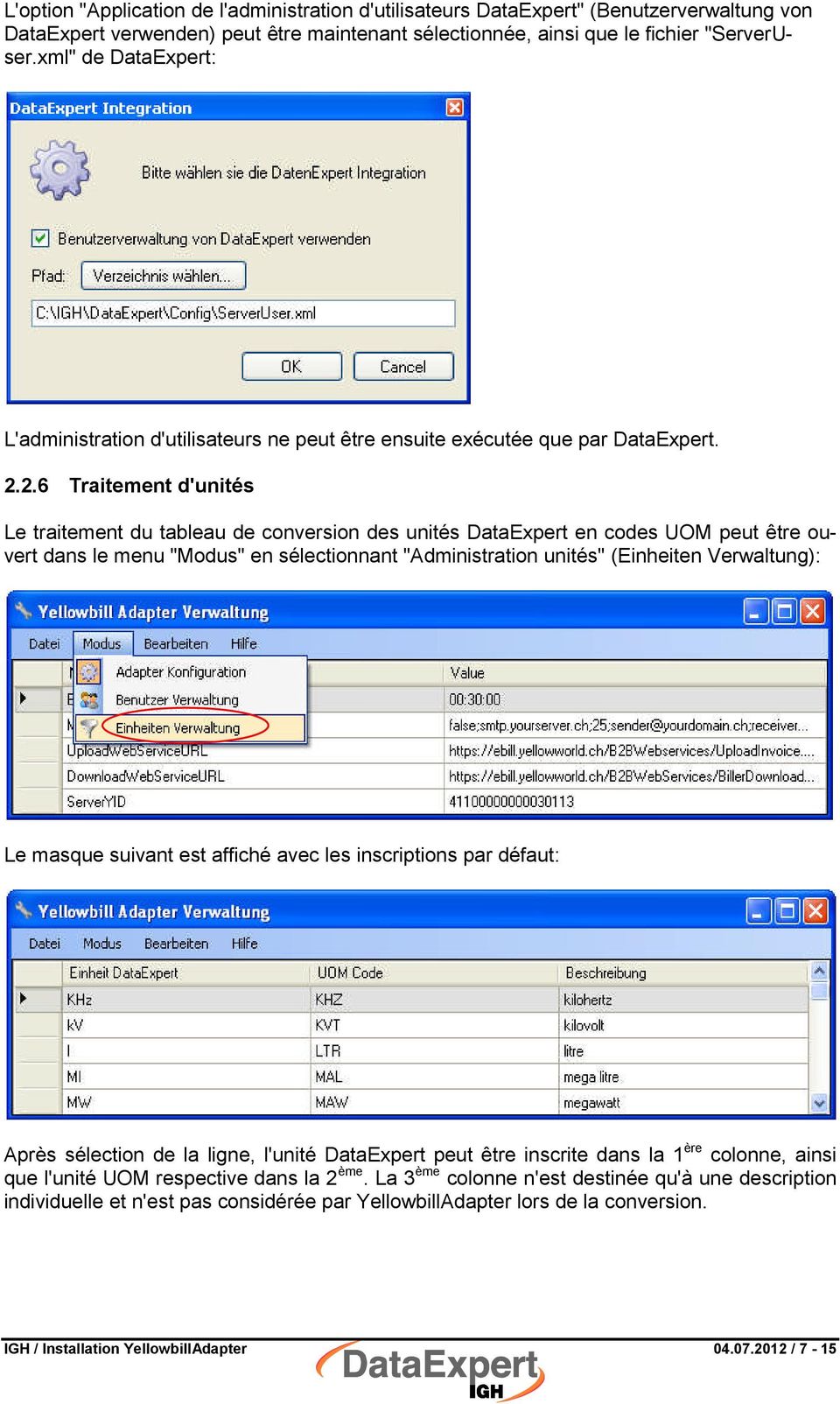
8 Ajouter une nouvelle unité: cliquer dans le menu "Edition" (Bearbeiten) "Unité" (Einheit) "Créer" (Erstellen) fait apparaître une nouvelle ligne. Supprimer une unité: sélectionner la ligne désirée, cliquer dans le menu "Edition" (Bearbeiten) "Unité" (Einheit) "Supprimer" (Entfernen). Finalement, vous pouvezz sauvegarder (Speichern) l'entière configuration et démarrer l'ada l'adapter / 8-15

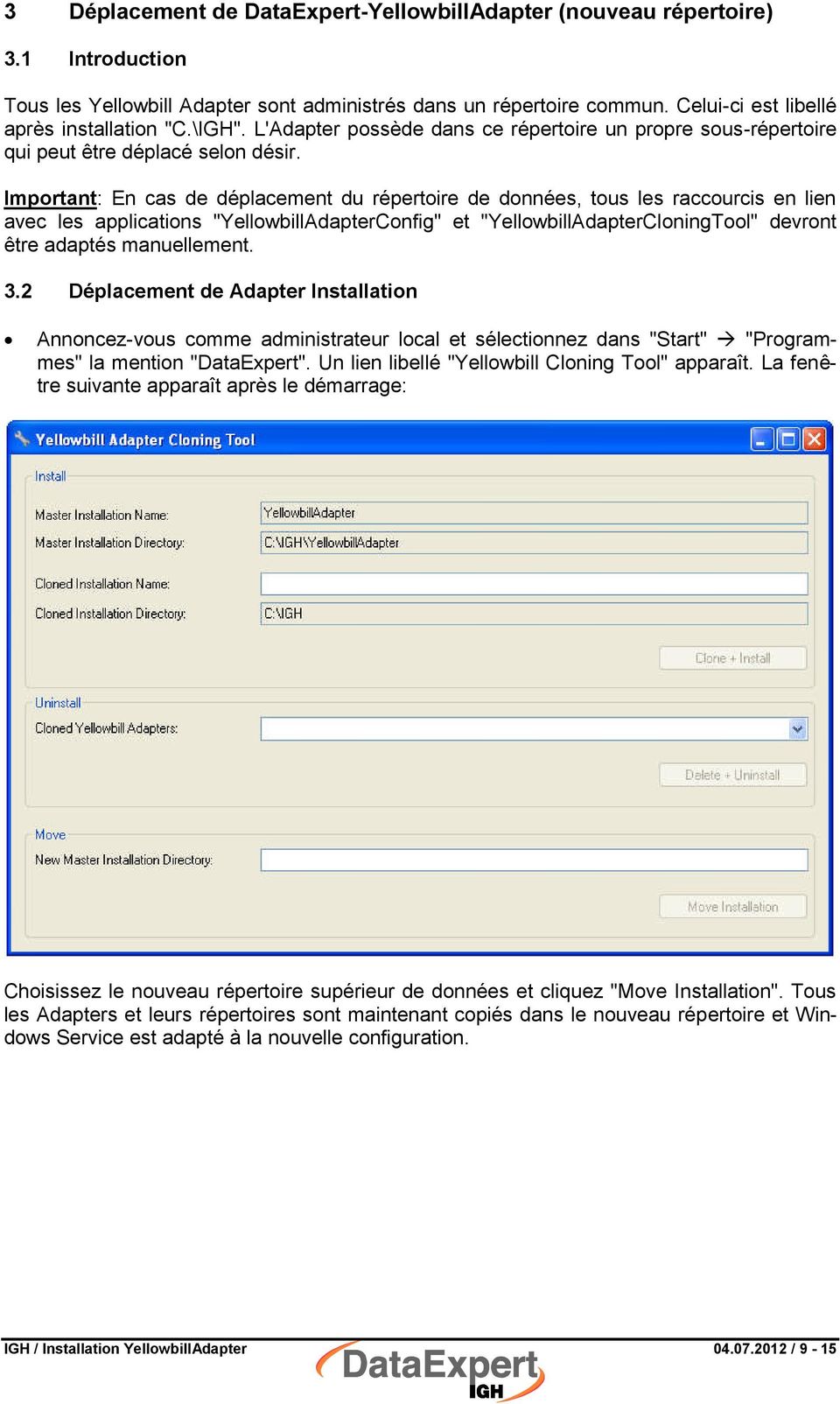
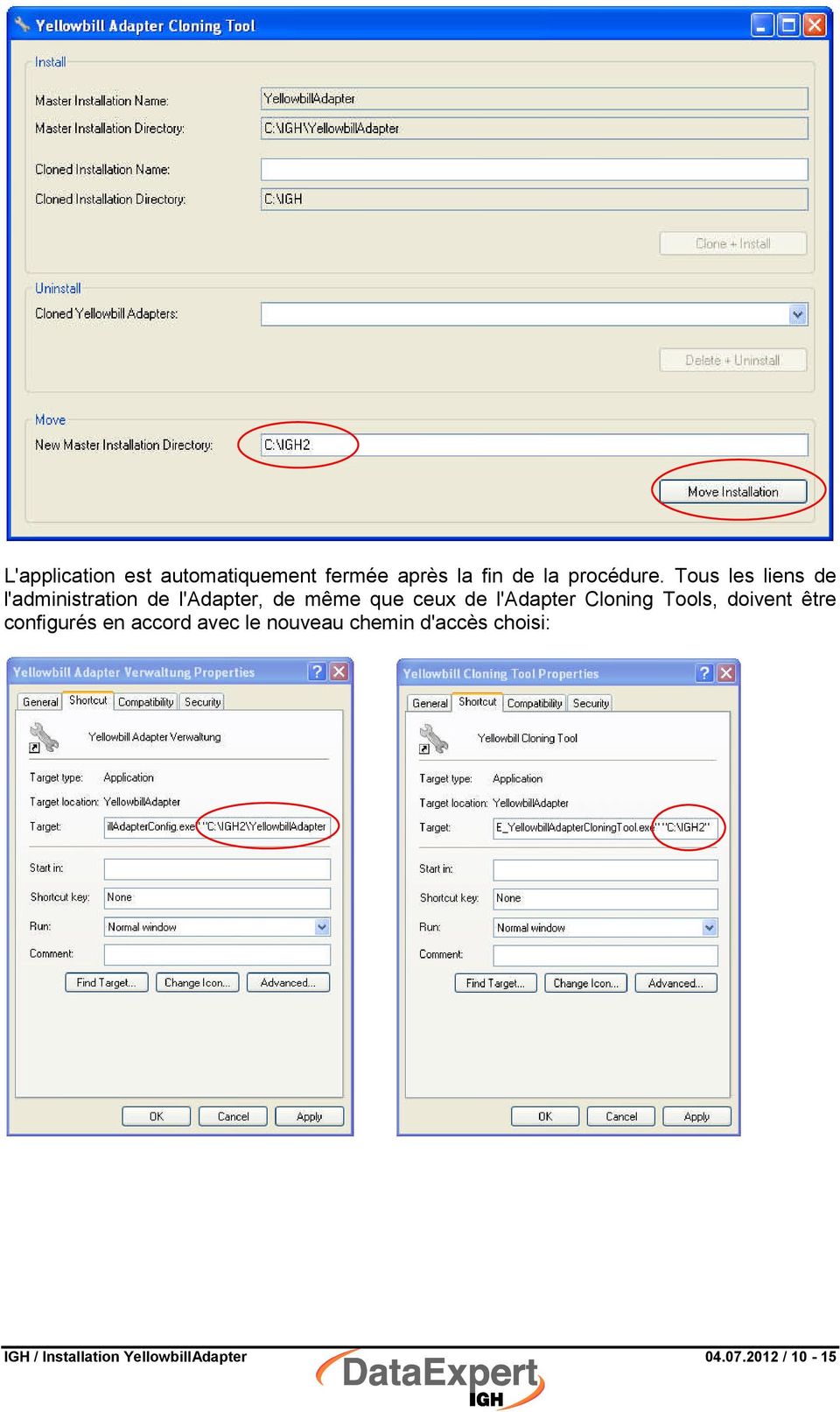
9 3 Déplacement de DataExpert-YellowbillAdapter (nouveau répertoire) 3.1 Introduction Tous les Yellowbill Adapter sont administrés dans un répertoire commun. Celui-ci est libellé après installation "C.\IGH". L'Adapter possède dans ce répertoire un propre sous-répertoire qui peut être déplacé selon désir. Important: En cas de déplacement du répertoire de données, tous les raccourcis en lien avec les applications "YellowbillAdapterConfig" et "YellowbillAdapterCloningTool" devront être adaptés manuellement. 3.2 Déplacement de Adapter Installation Annoncez-vous comme administrateur local et sélectionnez dans "Start" "Programmes" la mention "DataExpert". Un lien libellé "Yellowbill Cloning Tool" apparaît. La fenêtre suivante apparaît après le démarrage: Choisissez le nouveau répertoire supérieur de données et cliquez "Move Installation". Tous les Adapters et leurs répertoires sont maintenant copiés dans le nouveau répertoire et Windows Service est adapté à la nouvelle configuration / 9-15
10 L'application est automatiquement fermée après la fin de la procédure. Tous les liens de l'administration de l'adapter, de même que ceux de l'adapter Cloning Tools, doivent être configurés en accord avec le nouveau chemin d'accès choisi: / 10-15
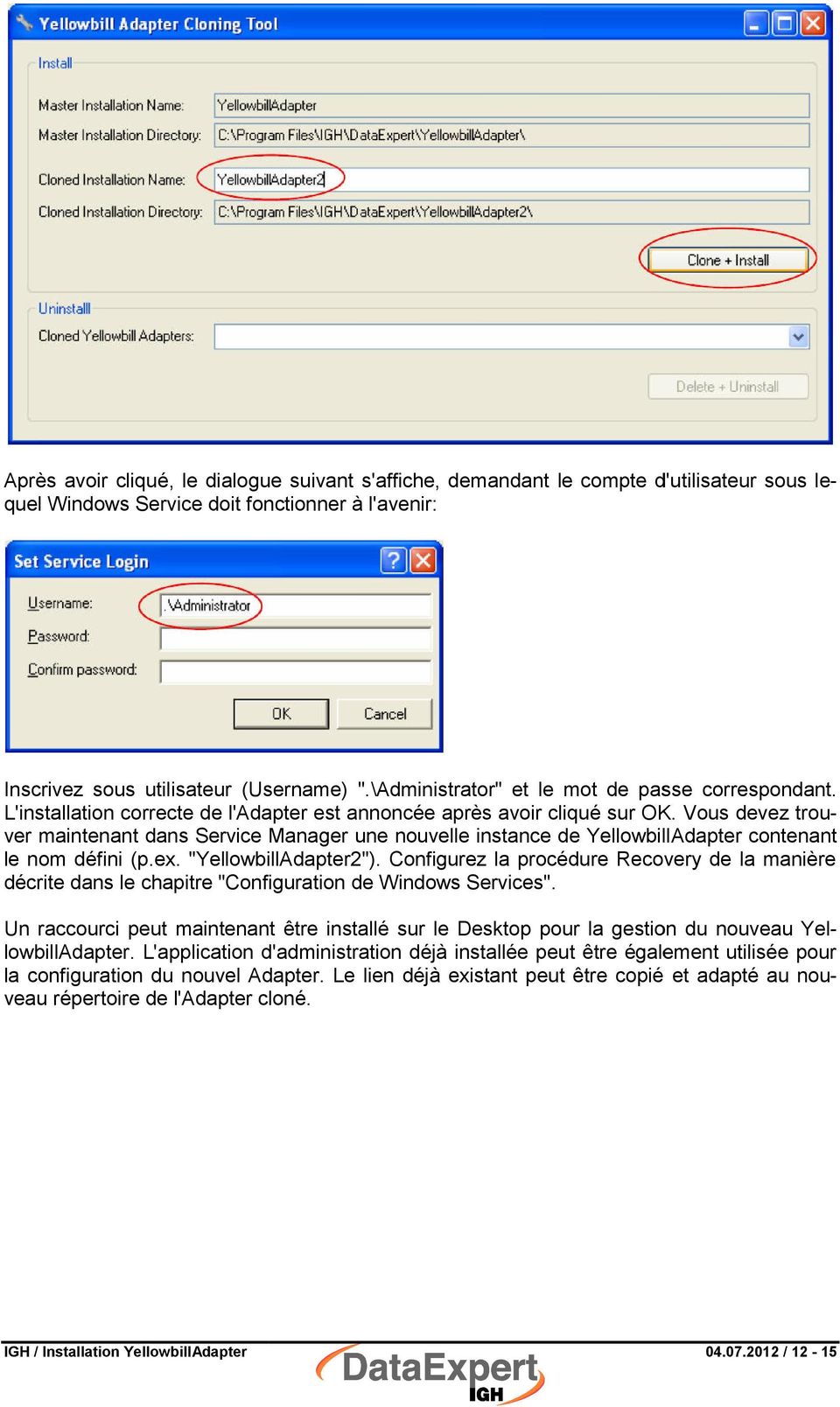
11 4 Installation de plusieurs DataExpert - YellowbillAdapter 4.1 Introduction L'exploitation parallèle de plusieurs YellowbillAdapter exige l'installation normale préliminaire, avec succès, du module. Si ceci n'est pas le cas, exécutez tout d'abord une installation selon les indications qui précèdent. 4.2 Clonage de l'installation originale L'exploitation parallèle de plusieurs YellowbillAdapter avec différents YID est rendue possible par le clonage de l'installation originale. 4.3 Utilisation de DE_YellowbillAdapterCloningTool Un nouveau YellowbillAdapter supplémentaire doit être installé avec l'application de reproduction fournie. Annoncez-vous comme administrateur local et sélectionnez dans "Start", "Programmes", l'option DataExpert. Un lien libellé "Yellowbill Cloning Tool" est affiché. Le menu suivant apparaît après le démarrage: Création d'une nouvelle instance de YellowbillAdapter: inscrivez un nouveau nom dans le champ "Cloned Installation Name", p.ex. "YellowbillAdapter2" et cliquer "Clone + Install" / 11-15

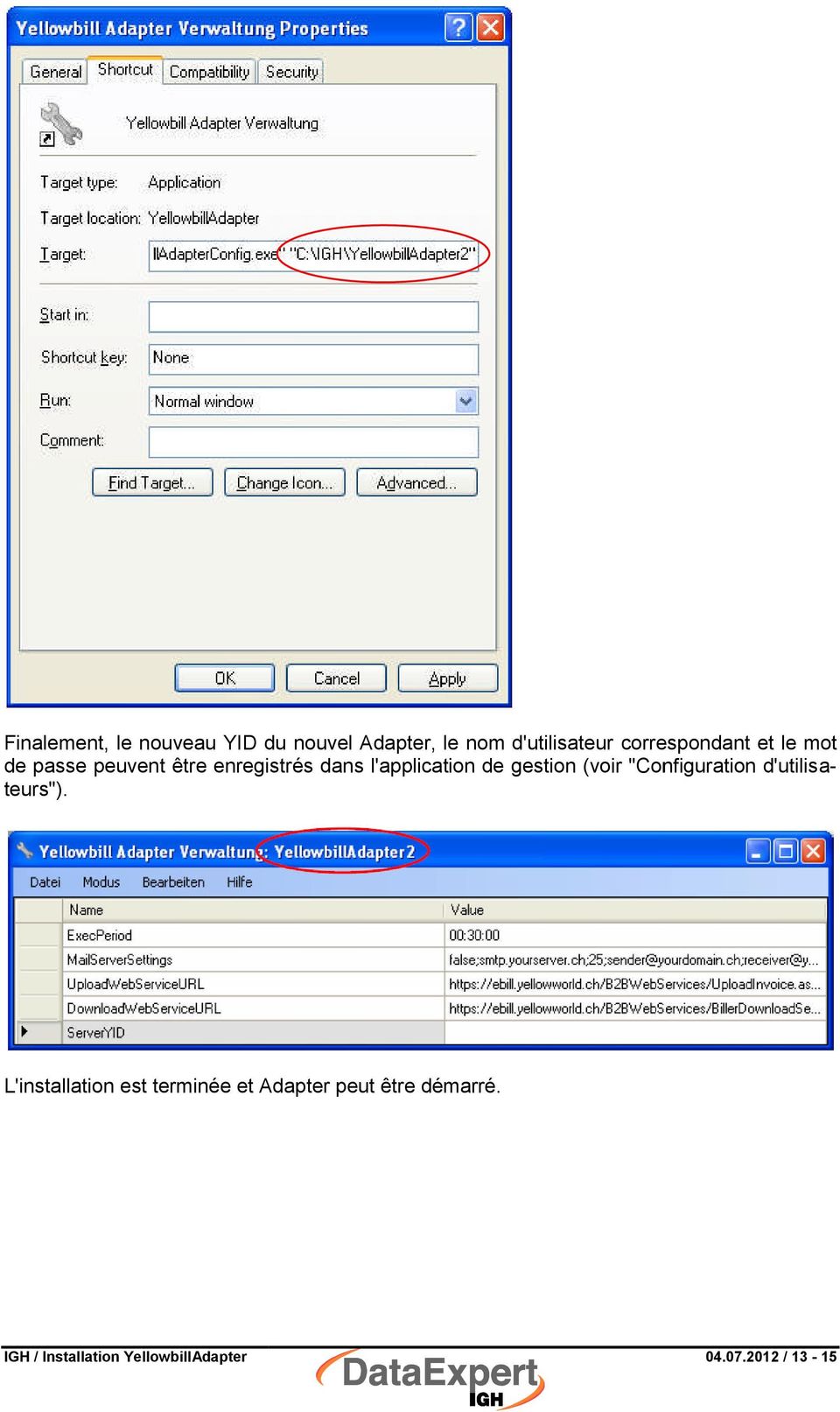
12 Après avoir cliqué,, le dialogue suivant s'affiche, demandant le compte d'utilisateur sous llequel Windows Service doit fonctionner à l'avenir: Inscrivez sous utilisateur (Username) ".\Administrator" Administrator" et le mot de passe correspondant. L'installation correcte de l'adapter est annoncée après avoir cliqué sur OK. Vous devez trouver maintenant dans Service Manager une nouvelle instance de Yellowbill YellowbillAdapter contenant le nom défini (p.ex. "YellowbillAdapter2"). Configurez la procédure Recovery de la manière décrite dans le chapitre "Configuration de Windows Services". Un raccourci peut maintenant être installé sur le Desktop pour la gestion du nouveau Ye YellowbillAdapter. L'application d'administration déjà installée peut être également utilisée pour la configuration du nouvel Adapter. Le lien déjà existant peut être copié et adapté au nouveau répertoire de l'adapter cloné / 12-15
13 Finalement, le nouveau YID du nouvel Adapter, le nom d'utilisateur correspondant et le mot de passe peuvent être enregistrés dans l'application de gestion (voir "Configuration d'utilis d'utilisateurs"). L'installation est terminée et Adapter peut être démarré / 13-15
14 5 Désinstallation de plusieurs DataExpert - YellowbillAdapter 5.1 Introduction Tous les YellowbillAdapter clonés à partir de l'installation originale doivent être désinstallés manuellement. Ils ne peuvent pas être éliminés directement avec le programme de désinstallation. Seule l'installation originale peut être éliminée avec ce programme. 5.2 Important: les instances clonées ne peuvent plus être éliminées après la désinstallation de l'installation originale. Eliminez toujours d'abord toutes les instances clonées et, ensuite, l'installation originale au moyen du programme de désinstallation de Windows. Suppression d'une installation Adapter clonée Annoncez-vous comme administrateur local et sélectionnez dans "Startmenu", "Programme", l'option "DataExpert". Un raccourci libellé "Yellowbill Cloning Tool" est affiché. La fenêtre suivante apparaît après Start: / 14-15
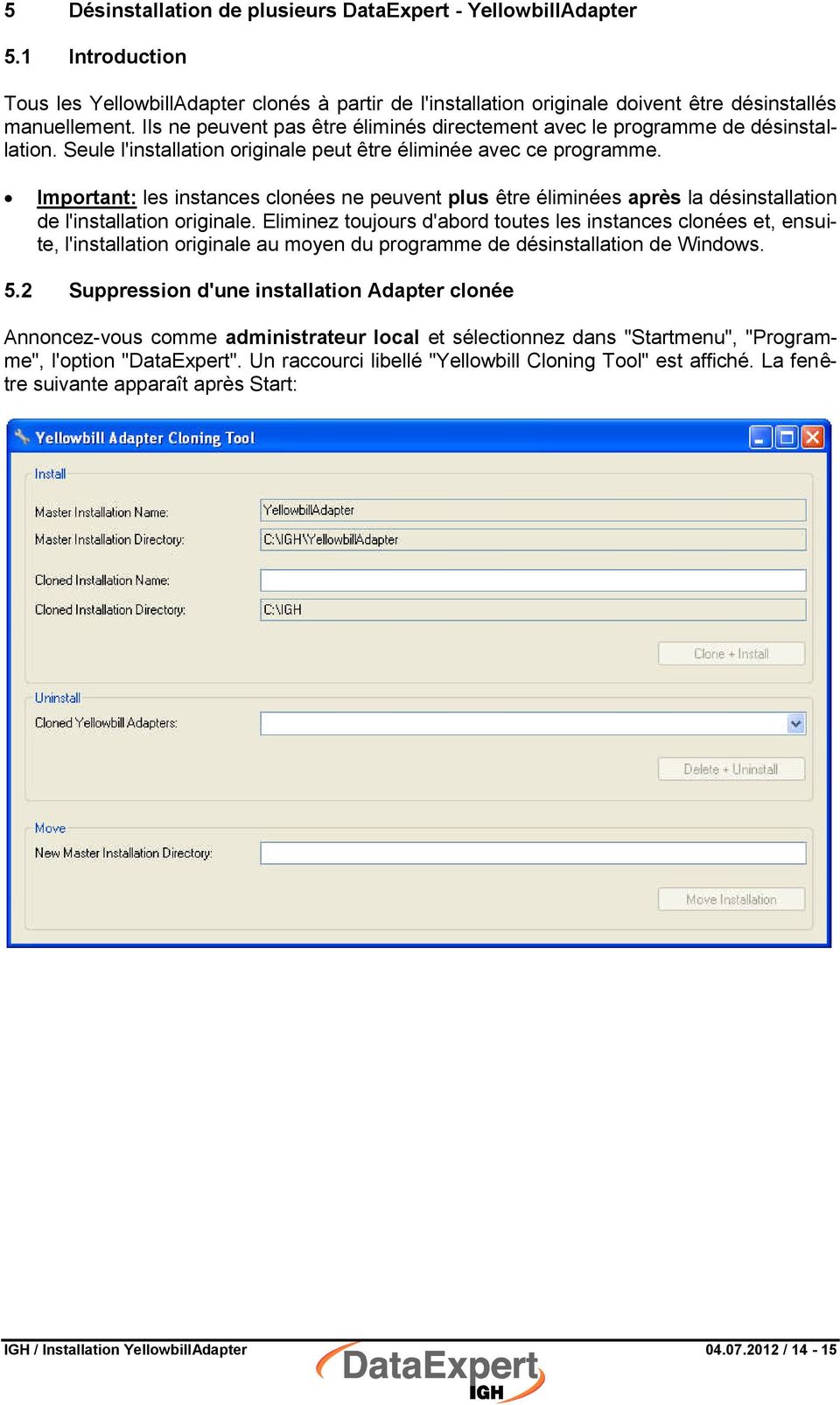
15 Sélectionnez l'installation à supprimer dans la liste ci-dessous et cliquez "Delete + Uninstall". Windows Service est maintenant éliminé et tous les fichiers contenus dans la liste "Cloned Yellowbill Adapter" sont définitivement effacés. Les éventuels liens doivent être supprimés manuellement / 15-15

LOGICIEL KIPICAM : Manuel d installation et d utilisation
 2015 LOGICIEL KIPICAM : Manuel d installation et d utilisation Kipisoft http://w.sanchez.free.fr/product_home_overview.php 16/05/2015 SOMMAIRE 1. Présentation de l'application... 3 2. Installation de l'application...
Nettoyer Windows Vista et Windows 7
 Nettoyer Windows Vista et Windows 7 Si vous utilisez Windows 7 ou Windows Vista depuis plusieurs mois, le constat peut être alarmant avec un fossé entre vos performances actuelles et celles que vous aviez
Guide de l'utilisateur
 BlackBerry Desktop Software Version: 7.1 Guide de l'utilisateur Publié le 2012-06-05 SWD-20120605130348519 Table des matières Notions de base... 7 À propos de BlackBerry Desktop Software... 7 Configurer
Sharpdesk V3.3. Guide d installation Push pour les administrateurs système Version 3.3.04
 Sharpdesk V3.3 Guide d installation Push pour les administrateurs système Version 3.3.04 Copyright 2000-2010 par SHARP CORPORATION. Tous droits réservés. Toute reproduction, adaptation ou traduction sans
Storebox User Guide. Swisscom (Suisse) SA
 Storebox User Guide Swisscom (Suisse) SA Table des matières. Généralités/Configuration 3. Qu'est-ce que Storebox? 4. Structure de dossier 5.3 Connexion au portail de l'équipe 6.4 Déconnexion du portail
Qlik Sense Desktop. Qlik Sense 2.0.2 Copyright 1993-2015 QlikTech International AB. Tous droits réservés.
 Qlik Sense Desktop Qlik Sense 2.0.2 Copyright 1993-2015 QlikTech International AB. Tous droits réservés. Copyright 1993-2015 QlikTech International AB. Tous droits réservés. Qlik, QlikTech, Qlik Sense,
1 Gestionnaire de Données WORD A4 F - USB / 2014-04-05 / 6020 Alco-Connect
 1 Gestionnaire de Données WORD A4 F - USB / 2014-04-05 / 6020 Alco-Connect Introduction... 4 Comment décrire le logiciel Cosmos?... 4 Quelles sont les fonctions de ce logiciel PC?... 4 Est-il possible
Module SMS pour Microsoft Outlook MD et Outlook MD Express. Guide d'aide. Guide d'aide du module SMS de Rogers Page 1 sur 40 Tous droits réservés
 Module SMS pour Microsoft Outlook MD et Outlook MD Express Guide d'aide Guide d'aide du module SMS de Rogers Page 1 sur 40 Table des matières 1. Exigences minimales :...3 2. Installation...4 1. Téléchargement
Cloner son système avec True Image
 Cloner son système avec True Image Votre Windows est tout propre et fonctionnel et vous ne disposez pas de son disque d'installation? Avec le logiciel True Image d'acronis, vous pouvez créer une image
Comment bien nettoyer Windows
 Comment bien nettoyer Windows Au fur et à mesure que vous vous servez de votre ordinateur, Windows 7 s'alourdit et le disque dur s'encombre de fichiers inutiles. Il faut faire la chasse aux importuns.
Dispositions relatives à l'installation :
 Dispositions relatives à l'installation : Consultez le Guide d'installation pour obtenir des informations détaillées sur les opérations décrites dans ce guide, notamment sur l'alimentation, le montage
Installation.Net Framework 2.0 pour les postes utilisant Windows 8/8.1.
 GUIDE Installation.Net Framework 2.0 pour les postes utilisant Windows 8/8.1. Par Alexandre Pilon Conseiller Support aux Usagers 7 AVRIL 2014 Page 1 Table des matières Préface... 3 Installation via package
FANTEC DB-229US Manuel de l'utilisateur
 Manuel de l'utilisateur Contenu: - Installation du disque dur - Guide de Formatage du disque dur - Utilisation du logiciel de sauvegarde INSTALLATION DU DISQUE DUR 1. Retirer le couvercle [A] du boîtier.
FANTEC HDD-Sneaker MANUEL D'UTILISATION. Comprend: Guide d'installation de materiel Disque dur Formatage manuel PCClone EX Guide d'installation
 FANTEC HDD-Sneaker MANUEL D'UTILISATION Comprend: Guide d'installation de materiel Disque dur Formatage manuel PCClone EX Guide d'installation Connexion de l'alimentation et le port USB 3.0: Bouton de
Installation et configuration du logiciel BauBit
 Installation et configuration du logiciel BauBit Version Windows 2013 Version Date Description 1.0 11.2011 Gabriel Python 2.0 01.2013 Gabriel Python 3.0 09.2013 Gabriel Python 1 1 Configuration avant installation
STATISTICA Version 12 : Instructions d'installation
 STATISTICA Version 12 : Instructions d'installation STATISTICA Entreprise Server Remarques : 1. L'installation de STATISTICA Entreprise Server s'effectue en deux temps : a) l'installation du serveur et
Business Sharepoint Contenu
 Business Sharepoint Contenu Comment ajouter un utilisateur BlackBerry? (Business Sharepoint)... 2 Comment démarrer avec Business Sharepoint?... 10 Comment se connecter à son site personnel Business SharePoint?...
À propos de l'canon Mobile Scanning MEAP Application
 À propos de l'canon Mobile Scanning MEAP Application L'Canon Mobile Scanning MEAP Application (ici dénommée le «produit») est une application MEAP qui prend en charge la réception, sur un terminal mobile,
Tekla Structures Guide de l'administrateur sur l'acquisition de licences. Version du produit 21.1 septembre 2015. 2015 Tekla Corporation
 Tekla Structures Guide de l'administrateur sur l'acquisition de licences Version du produit 21.1 septembre 2015 2015 Tekla Corporation Table des matières 1 Système d'acquisition de licences Tekla Structures...5
Edutab. gestion centralisée de tablettes Android
 Edutab gestion centralisée de tablettes Android Résumé Ce document présente le logiciel Edutab : utilisation en mode enseignant (applications, documents) utilisation en mode administrateur (configuration,
AFTEC SIO 2. Christophe BOUTHIER Page 1
 Christophe BOUTHIER Page 1 Nous allons traiter ici quelques exemples de stratégies de groupe courantes. Sommaire : Stratégie de groupe pour déploiement logiciel... 3 1. Introduction... 3 2. Création du
COMMENT INSTALLER LE SERVEUR QIPAIE
 COMMENT INSTALLER LE SERVEUR QIPAIE A. INSTALLEZ LE SERVEUR QIPAIE...2 B. VÉRIFIEZ LE PARTAGE DU RÉPETOIRE DES COPIES DE SÉCURITÉ QIPAIE....12 C. COMMENT REFAIRE LE PARTAGE DBQIPAIEBACKUPS DANS WINDOWS
Guide de configuration de SQL Server pour BusinessObjects Planning
 Guide de configuration de SQL Server pour BusinessObjects Planning BusinessObjects Planning XI Release 2 Copyright 2007 Business Objects. Tous droits réservés. Business Objects est propriétaire des brevets
NAS 206 Utiliser le NAS avec Windows Active Directory
 NAS 206 Utiliser le NAS avec Windows Active Directory Connecter votre NAS à un domaine Windows Active Directory C O L L E G E A S U S T O R OBJECTIFS DU COURS À la fin de ce cours, vous devriez : 1. Avoir
IBM SPSS Statistics Version 22. Instructions d'installation sous Windows (licence nominative)
 IBM SPSS Statistics Version 22 Instructions d'installation sous Windows (licence nominative) Table des matières Instructions d'installation....... 1 Configuration requise........... 1 Code d'autorisation...........
SAUVEGARDER SES DONNEES PERSONNELLES
 SAUVEGARDER SES DONNEES PERSONNELLES Il est important de sauvegarder son environnement système Windows ainsi que ses données personnelles. Nous verrons dans ce tutorial comment créer un point de restauration
Guide sommaire de TecLocal
 Guide sommaire de TecLocal Utilisation du logiciel client version 3.0 SOMMAIRE I. Ouverture de session II. III. Modules Choix des articles a. Choix manuel des articles b. Choix des articles dans le catalogue
Suite Messerli 2014. Gest (gestion de chantier) Prestations (imputations des heures) Procédure d'installation du programme ou d'une mise à jour
 Suite Messerli 2014 Gest (gestion de chantier) Prestations (imputations des heures) Procédure d'installation du programme ou d'une mise à jour Table des matières AVANT DE COMMENCER... 2 DÉMARRAGE DE L'INSTALLATION...
La gestion des boîtes aux lettres partagées
 La gestion des boîtes aux lettres partagées La gestion des boîtes aux lettres partagées - page Présentation du module Partage de mail. Qu'est ce qu'une boîte aux lettres partagée? Il s'agit d'une boîte
Installation du client Cisco VPN 5 (Windows)
 Documentation pour tout utilisateur mise à jour le 20.06.2007, a été réalisée par Kurt Tornare Installation du client Cisco VPN 5 (Windows) Attention : la réexportation de ce logiciel cryptographique est
MEDIAplus elearning. version 6.6
 MEDIAplus elearning version 6.6 L'interface d administration MEDIAplus Sommaire 1. L'interface d administration MEDIAplus... 5 2. Principes de l administration MEDIAplus... 8 2.1. Organisations et administrateurs...
Installation et paramétrage. Accès aux modèles, autotextes et clip- art partagés
 DSI Documentation utilisateurs Installation et paramétrage Accès aux modèles, autotextes et clip- art partagés Auteur : Yves Crausaz Date : 21 septembre 2006 Version : 1.04 Glossaire OOo : Abréviation
Directives d installation
 Directives d installation Partie 1: Installation Table des matières Partie 1: Installation...1 A1 Configuration requise...2 A1.1 Système d exploitation...2 A1.2 Base de données...2 A1.3. Réseaux Peer2Peer
Avec PICASA. Partager ses photos. Avant de commencer. Picasa sur son ordinateur. Premier démarrage
 Avant de commencer Picasa est avant un logiciel que l'on peut installer sur son ordinateur et qui permet de transférer ses photos dans un espace pouvant être partagé sur Internet. Picasa sur son ordinateur.
Spécifications système. Démarrage de l application CertiBru-Res. Premier accès à l application à partir de cet ordinateur
 Démarrage du logiciel CertiBru-Res à l attention des certificateurs résidentiels Version juillet 2011 www.bruxellesenvironnement.be Professionnels Energie PEB et climat intérieur certificat PEB Logiciel
HelpAndManual_unregistered_evaluation_copy GESTIONNAIRE D'ALARMES CENTRALISE OPTIM'ALARM. Manuel d'utilisation
 HelpAndManual_unregistered_evaluation_copy GESTIONNAIRE D'ALARMES CENTRALISE OPTIM'ALARM Manuel d'utilisation OPTIMALOG 2008 Table des matières I Table des matières Part I Gestionnaire d'alarmes Optim'Alarm
Tango go.box - Aide. Table des matières
 Tango go.box - Aide Table des matières Stockage et partage de votre contenu... 1 1.1 Téléchargement de l'application... 1 1.1.1 Installation sous Windows... 1 1.1.2 Installation sous Mac... 2 1.1.3 Installation
Axel Remote Management
 Axel Remote Management Logiciel d'administration pour Platine Terminal et Office Server Mars 2003 - Réf. : ARMF-1 La reproduction et la traduction de ce manuel, ou d'une partie de ce manuel, sont interdites.
FORMATION PcVue. Mise en œuvre de WEBVUE. Journées de formation au logiciel de supervision PcVue 8.1. Lieu : Lycée Pablo Neruda Saint Martin d hères
 FORMATION PcVue Mise en œuvre de WEBVUE Journées de formation au logiciel de supervision PcVue 8.1 Lieu : Lycée Pablo Neruda Saint Martin d hères Centre ressource Génie Electrique Intervenant : Enseignant
Application de lecture de carte SESAM-Vitale Jeebop
 Application de lecture de carte SESAM-Vitale Jeebop Présentation Le module de lecture de carte SESAM-Vitale Jeebop est une application Java Web Start, c'est à dire une application Java qui se télécharge
Modem LG LDU-1900D. Guide d utilisateur. LG Electronics
 Modem LG LDU-1900D Guide d utilisateur LG Electronics >> Consignes de sécurité 1. N'utilisez pas le Modem LG LDU-1900D lorsque des opérations de dynamitage sont en cours ou dans des zones à atmosphère
Extension des outils de productivité pour les logiciels de messagerie instantanée
 Extension des outils de productivité pour les logiciels de messagerie instantanée Manuel de l'utilisateur Version : 2.20 Copyright 1997 2010 Cisco et/ou ses affiliés. Tous droits réservés. WEBEX, CISCO,
Network Camera. Camera. Network. Guide d installation v1.1. Installation Guide v1.1 18683 R1.1. Anglais. Français. Espagnol. Allemand 18683 R1.
 Network Camera Anglais Français Espagnol AXIS 2100 18683 R1.1 Retire el con CD con cuidado para abrirlalaguía guíacompletamente completamente yydoblela leer la versión en español... Retire el CD cuidado
Sauvegarder sa messagerie Gmail sur son ordinateur
 Sauvegarder sa messagerie Gmail sur son ordinateur Par Clément JOATHON Dernière mise à jour : 19/12/2014 Vous utilisez quotidiennement la messagerie Gmail de Google pour votre courrier électronique. Il
Cyberclasse L'interface web pas à pas
 Cyberclasse L'interface web pas à pas Version 1.4.18 Janvier 2008 Remarque préliminaire : les fonctionnalités décrites dans ce guide sont celles testées dans les écoles pilotes du projet Cyberclasse; il
Ce guide de démarrage rapide vous aide à installer et à utiliser les scanneurs IRISCard Anywhere 5 et IRISCard Corporate 5.
 Ce guide de démarrage rapide vous aide à installer et à utiliser les scanneurs IRISCard Anywhere 5 et IRISCard Corporate 5. Les scanneurs sont fournis avec les logiciels suivants : - Cardiris Pro 5 et
E-mail : [email protected] - Web : http://www.nqicorp.com
 - 5, rue Soutrane - 06560 Valbonne Sophia-Antipolis E-mail : [email protected] - Web : http://www.nqicorp.com NQI Orchestra 3.3 - Guide d'installation Linux....................................................................
Procédure d'installation complète de Click&Decide sur un serveur
 Procédure d'installation complète de Click&Decide sur un serveur Prérequis du serveur : Windows 2008 R2 or greater (64-bits) Windows 2012 (64-bits) - Le composant IIS (Internet Information Services) de
SERVEUR DE MESSAGERIE
 CRÉEZ VOTRE SERVEUR DE MESSAGERIE avec: version 4.3-B248 Sommaire PREAMBULE et REMERCIEMENTS Page 2 INTRODUCTION Page 2 AVERTISSEMENT Page 3 INSTALLATION Page 3 CONFIGURATION Page 12 CLIENT DE MESAGERIE
Présentation du SC101
 Présentation du SC101 True SAN (Storage Area Network) Boîtier intégrant la technologie Z-SAN 2 emplacements IDE 3,5" (jusqu'à 2 disques durs) 1 port Ethernet RJ45 10/100 Logiciel SmartSync Pro Backup Stockage
Utilisation d une tablette numérique
 Utilisation d une tablette numérique Transférer des photos, des vidéos d un ipad vers un ordinateur Sur l ipad vous pouvez capturer des photos et des vidéos à l aide de l appareil photo intégré ou enregistrer
Service Informatique et Télématique (SITEL), Emile-Argand 11, 2009 Neuchâtel, Tél. +41 032 718 2000, [email protected].
 Terminal Server 1. Présentation Le terminal server est un service offert par les serveurs Windows 2000 ou par une version spéciale de windows NT 4.0 server, appelée Terminal Server. Un programme client
Projet tablettes numériques Document de référence
 Projet tablettes numériques Document de référence Version 1.0 Projet tablettes numériques Document de référence 1 Gestion des versions Numéro de Auteur Révision Date version 0.1 Martin Langelier Ébauche
2010 Ing. Punzenberger COPA-DATA GmbH. Tous droits réservés.
 2010 Ing. Punzenberger COPA-DATA GmbH Tous droits réservés. La distribution et/ou reproduction de ce document ou partie de ce document sous n'importe quelle forme n'est autorisée qu'avec la permission
Installation du client Cisco VPN 5 (Windows)
 Documentation pour tout utilisateur mise à jour le 17.03.2008, a été réalisée par Kurt Tornare Installation du client Cisco VPN 5 (Windows) Attention : la réexportation de ce logiciel cryptographique est
Le serveur communication unifiée IceWarp. Guide de mise à jour. Version 10. Février 2010. IceWarp France / DARNIS Informatique
 Le serveur communication unifiée IceWarp Guide de mise à jour Version 10 Février 2010 IceWarp France / DARNIS Informatique i Sommaire Guide de mise à jour vers la V10 1 A lire avant de démarrer la mise
Sage 50 Version 2014 Guide d installation. Sage Suisse SA 30.06.2014
 Sage 50 Version 2014 Guide d installation Sage Suisse SA 30.06.2014 Table des matières 1.0 Types d'installation possibles 3 1.1 Installation Standalone 3 1.1.1 Standalone (Workstation) 3 1.1.2 Terminalserver
Network Scanner Tool R2.7. Guide de l'utilisateur
 Network Scanner Tool R2.7 Guide de l'utilisateur Copyright 2000-2003 par Sharp Corporation. Tous droits réservés. Toute reproduction, adaptation ou traduction sans autorisation écrite préalable est interdite,
Installation du client Cisco VPN 5 (Windows)
 Documentation pour tout utilisateur mise à jour le 14.09.2010, a été réalisée par Kurt Tornare Installation du client Cisco VPN 5 (Windows) Attention : la réexportation de ce logiciel cryptographique est
Mise à jour de version
 Mise à jour de version Cegid Business Version 2008 Service d'assistance Téléphonique 0 826 888 488 Sommaire 1. A lire avant installation... 3 2. Installer les nouvelles versions des logiciels... 4 Compte
Comment autoriser un programme à communiquer avec Internet sous Vista?
 Comment autoriser un programme à communiquer avec Internet sous Vista? Votre pare-feu a pour fonction de bloquer les connexions entre un programme installé sur votre ordinateur et Internet. C'est en quelque
Guide d installation CLX.PayMaker Office (3PC)
 Guide d installation CLX.PayMaker Office (3PC) Sommaire 1. Installation et reprise des données... 2 2. Premiers pas établir une connexion au compte bancaire et recevoir des informations de compte... 4
(Fig. 1 :assistant connexion Internet)
 MAIL > configuration de OUTLOOK EXPRESS > SOMMAIRE Qu'est ce que Outlook Express? Configuration Installation d'un compte POP Installation d'un compte IMAP Configuration du serveur SMTP En cas de problème
Manuel de l'utilisateur
 Manuel de l'utilisateur Intego Remote Management Console X3 - Manuel de l utilisateur Page 1 Intego Remote Management Console X3 pour Macintosh 2005 Intego. Tous droits réservés Intego - 10, rue Say -
Extension WebEx pour la téléphonie IP Cisco Unified
 Extension WebEx pour la téléphonie IP Cisco Unified Guide d utilisation Version 2.7 Copyright 1997 2010 Cisco et/ou ses affiliés. Tous droits réservés. Cisco, WebEx et Cisco WebEx sont des marques déposées
PARAMETRER LA MESSAGERIE SOUS THUNDERBIRD
 PARAMETRER LA MESSAGERIE SOUS THUNDERBIRD Ref : FP. P763 V 5.0 Résumé Ce document vous indique comment paramétrer votre messagerie sous Thunderbird. Vous pourrez notamment, créer, modifier ou supprimer
Manuel d'installation
 Manuel d'installation Préface ScanRouter V2 Lite est un serveur de distribution pouvant envoyer des documents lus par un scanner ou reçus de DeskTopBinder V2 vers une destination spécifiée, via un réseau.
Système d information géographique SavGIS 3.Démarrer avec SavGIS Installer et démarrer SavGIS
 Système d information géographique SavGIS.Démarrer avec SavGIS Installer et démarrer SavGIS www.savgis.org S avgi S Conception et architecture : Marc Souris Algorithmique et développement : Marc Souris
Utilisation de GalaxShare
 Utilisation de GalaxShare Tutoriel accessible en ligne sur http://galaxair.com/tuto/aidegalaxshare.html Le Porte-Document GalaxShare est un logiciel web de partage de documents, avec une gestion fine des
Instructions préliminaires P2WW-2600-01FR Préface
 Instructions préliminaires P2WW-2600-01FR Préface Nous vous remercions d'avoir choisi Rack2-Filer! Rack2-Filer est une application logicielle qui rend possible la gestion et la visualisation des données
01V96i Editor Manuel d'installation
 01V96i Editor Manuel d'installation ATTENTION CONTRAT DE LICENCE DE LOGICIEL VEUILLEZ LIRE ATTENTIVEMENT CE CONTRAT DE LICENCE («CONTRAT») AVANT D'UTILISER CE LOGICIEL. L'UTILISATION DE CE LOGICIEL EST
Volet de visualisation
 Mode emploi pour ajouter une adresse email (compte de messagerie) et envoyer un message avec Windows Live Mail Dans ce mode d emploi nous allons ajouter une adresse email (compte de messagerie) et aussi
Guide de démarrage IKEY 2032 / Vigifoncia
 Guide de démarrage IKEY 2032 / Vigifoncia Internet Explorer / Windows SOMMAIRE Pré-requis techniques Paramétrage avant installation de Windows Vista * Procédure d installation Paramétrage d'internet Explorer
Procédure d Installation et de mise à jour du client CAN-8 32 bits
 Page 1 of 9 Sounds Virtual Inc. Dec 20 2014 920 Yonge Street Suite 801, M4W 3C7 Toronto, Ontario, Canada support@ Tel 416 968 7155 ext# 502 - Sans frais : 1 855 305 9937 ext#502 Procédure d Installation
Dell Server PRO Management Pack 4.0 pour Microsoft System Center Virtual Machine Manager Guide d'installation
 Dell Server PRO Management Pack 4.0 pour Microsoft System Center Virtual Machine Manager Guide d'installation Remarques, précautions et avertissements REMARQUE : Une REMARQUE indique des informations importantes
E-mail : [email protected] - Web : http://www.nqicorp.com
 - 5, rue Soutrane - 06560 Valbonne Sophia-Antipolis E-mail : [email protected] - Web : http://www.nqicorp.com NQI Orchestra 3.3 - Guide d'installation Windows.................................................................
Mise à jour moveit@iss+ Version de réseau centrale
 Mise à jour moveit@iss+ Version de réseau centrale Instruction: Redémarrez le serveur de banque de données. Annoncez-vous sur votre serveur comme utilisateur avec droits des administrateurs. Faites attention,
Unité de stockage NAS
 A Division of Cisco Systems, Inc. Câblé Contenu de l'emballage NSLU2 - Unité de stockage NAS pour disques durs USB 2.0 Adaptateur électrique Câble Ethernet 1,8 m CD de l'assistant de configuration contenant
Web service AREA Manuel d installation et d utilisation du mode déconnecté. Version du 18 mars 2011
 Web service AREA Manuel d installation et d utilisation du mode déconnecté Version du 18 mars 2011 sommaire 1 Installation du mode déconnecté : 4 2 Utilisation du mode déconnecté : 21 - Synchronisation
Itium XP. Guide Utilisateur
 Itium XP 06/2007 - Rev. 3 1 Sommaire 1 Sommaire... 2 2 Généralités... 3 3 ItiumSysLock... 4 3.1 Enregistrer l état actuel du système... 4 3.2 Désactiver ItiumSysLock... 5 3.3 Activer ItiumSysLock... 5
DIASER Pôle Assistance Rectorat http://www.ac-montpellier.fr/sections/personnelsen/intranet/assistanceinformatique
 Mars 2009 DIASER Pôle Assistance Rectorat http://www.ac-montpellier.fr/sections/personnelsen/intranet/assistanceinformatique Tel : 48.00 Sécurisation de la messagerie Académique L'accès à votre courrier
Mise en œuvre d un poste virtuel
 129 Chapitre 5 Mise en œuvre d un poste virtuel 1. Installation et personnalisation d une image de référence 1.1 Introduction Après la phase d'installation des serveurs d'infrastructure de l'environnement
Installation de Windows 2000 Serveur
 Installation de Windows 2000 Serveur Introduction Ce document n'explique pas les concepts, il se contente de décrire, avec copies d'écran, la méthode que j'utilise habituellement pour installer un Windows
Les tablettes et l'extranet Intermixt Mode d'emploi
 Les tablettes et l'extranet Mode d'emploi Ce document vous présente les étapes vous permettant d avoir accès aux documents disponibles sur l'extranet d'. Vous pouvez éventuellement les télécharger pour
PROCÉDURE D'INSTALLATION WINDOWS 7 (32 ou 64 bit)
 PROCÉDURE D'INSTALLATION WINDOWS 7 (32 ou 64 bit) DÉTERMINER VOTRE VERSION DE WINDOWS 7 1. Cliquez sur Démarrer puis sur Panneau de configuration 2. Cliquez sur Système et sécurité. 3. Sur la page Système
Guide de l utilisateur. Synchronisation de l Active Directory
 Guide de l utilisateur Synchronisation de l Active Directory Juin 2013 Guide de l utilisateur de Synchro AD de TELUS L outil Synchro AD doit être téléchargé dans le contrôleur de domaine de votre entreprise.
SQL SERVER 2008...2 PRECONISATIONS A L INSTALLATION.2 VERIFICATION INSTALLATION...2 CONNEXION RESEAU.4 EMPLACEMENTS DOSSIERS & SAUVEGARDES...
 SQL SERVER 2008.....2 PRECONISATIONS A L INSTALLATION.2 VERIFICATION INSTALLATION...2 CONNEXION RESEAU.4 EMPLACEMENTS DOSSIERS & SAUVEGARDES...6 DESINSTALLATION SQL SERVER....7 DESINSTALLATION SQL SERVER
INSTALLER JOOMLA! 1.5.22 POUR UN HEBERGEMENT LINUX
 INSTALLER JOOMLA! 1.5.22 POUR UN HEBERGEMENT LINUX Ce document vous indique comment installer Joomla! 1.5.22 sur votre hébergement LINUX. A - Télécharger Joomla! 1.5.22... 2 B - Transférer Joomla! via
Installation de la messagerie EMWAC IMS Sur Windows NT4 serveur ou Windows 2000 serveur
 Installation de la messagerie EMWAC IMS Sur Windows NT4 serveur ou Windows 2000 serveur Ce document explique comment utiliser les services de messagerie EMWAC IMS avec un serveur NT4 ou 2000 ou 2003, il
Guide de l'utilisateur de Symantec Backup Exec System Recovery Granular Restore Option
 Guide de l'utilisateur de Symantec Backup Exec System Recovery Granular Restore Option Guide de l'utilisateur de Symantec Backup Exec System Recovery Granular Restore Option Le logiciel décrit dans le
Emporter Windows XP sur une clé USB
 Emporter Windows XP sur une clé USB Un jour où l'autre, il peut arriver que Windows ne veuille plus démarrer : cela peut être dû à un virus, à un conflit de matériel ou bien à une corruption des fichiers
GUIDE DE DÉMARRAGE RAPIDE
 GUIDE DE DÉMARRAGE RAPIDE Bienvenue dans SugarSync. Ce guide explique comment installer SugarSync sur votre ordinateur principal, configurer vos dossiers à synchroniser dans le cloud SugarSync. et utiliser
SAGE Financements Notice de mise à jour via internet
 SAGE Financements Notice de mise à jour via internet Version 12.0 Février 2013 Préambule Ce document détaille la procédure de mise à jour du logiciel SAGE Financements version 12.0. Pré-requis Pour installer
Manuels numériques et bibliothèque Didier Guide pratique
 Manuels numériques et bibliothèque Didier Guide pratique Sommaire Les principes Accès depuis un ordinateur...2 Accès depuis une tablette...3 Accès mixte...4 En détails Accès depuis un ordinateur...5 La
Setting Up PC MACLAN File Server
 Setting Up PC MACLAN File Server Setting Up PC MACLAN File Server Ce chapitre explique comment paramètrer le Serveur de fichiers PC MACLAN, une fois la procédure d installation terminée. Les sujets sont
Guide de déploiement
 Guide de déploiement Installation du logiciel - Table des matières Présentation du déploiement du logiciel CommNet Server Windows Cluster Windows - Serveur virtuel CommNet Agent Windows Cluster Windows
Capture Pro Software. Démarrage. A-61640_fr
 Capture Pro Software Démarrage A-61640_fr Prise en main de Kodak Capture Pro Software et de Capture Pro Limited Edition Installation du logiciel : Kodak Capture Pro Software et Network Edition... 1 Installation
Mode d'emploi pour l'installation SQL Server 2012 et Dr. Tax Office Serveur
 Mode d'emploi pour l'installation SQL Server 2012 et Dr. Tax Office Serveur Table des matières I. Introduction... 4 Ce que vous devrez savoir avant l'installation... 4 Informations sur SQL Server 2012...
Guide pour sécuriser votre PC avec Kiosk Internet et Windows Seven
 Guide pour sécuriser votre PC avec Kiosk Internet et Windows Seven Si on prévoir d autoriser les clés USB et le téléchargement : Permettre le blocage de l'accès au disque système (C:\) pour un utilisateur