
Paramètrages et tests du Transmetteur MT2S-IP
|
|
|
- Claudine St-Pierre
- il y a 10 ans
- Total affichages :
Transcription
1 Paramètrages et tests du Transmetteur MT2S-IP Table des matières : 1. Préhembules onfiguration du Transmetteur Utiliser le Serveur WE intégré onfiguration du Navigateur WE ccès au Navigateur WE Déconnexion onfiguration de la centrale Synchronisation de la date et de l heure Paramétrage du réseau Paramétrage TP Diagnostics Fil de l eau Intervention Niveau Installer le Module WE GLOSSIRE /9
2 1. Préhembules e document explique les différents paramètres qu un installateur doit réaliser pour permettre le raccordement du transmetteur MT2S-IP chez un télésurveilleur équipé de frontaux F1 ou équivalent. e document n est valable qu en utilisant le mode de raccordement IP avec transmetteur. Le Transmetteur MT2S-IP est prés configuré en usine, il reste donc à paramètrer les éléments spécifiques du site. 2/9
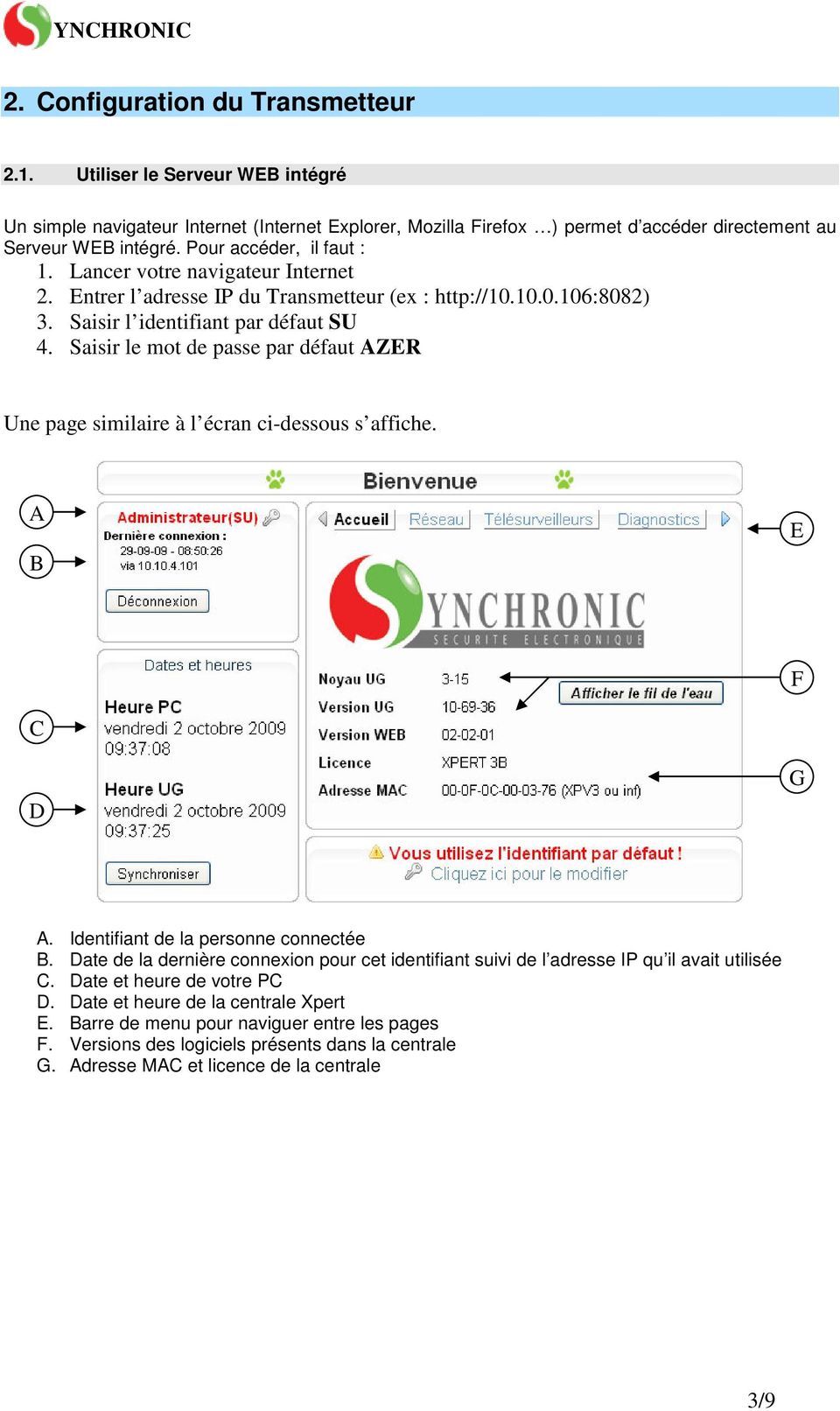
3 2. onfiguration du Transmetteur 2.1. Utiliser le Serveur WE intégré Un simple navigateur Internet (Internet Explorer, Mozilla Firefox ) permet d accéder directement au Serveur WE intégré. Pour accéder, il faut : 1. Lancer votre navigateur Internet 2. Entrer l adresse IP du Transmetteur (ex : 3. Saisir l identifiant par défaut SU 4. Saisir le mot de passe par défaut ZER Une page similaire à l écran ci-dessous s affiche. E F D G. Identifiant de la personne connectée. Date de la dernière connexion pour cet identifiant suivi de l adresse IP qu il avait utilisée. Date et heure de votre P D. Date et heure de la centrale Xpert E. arre de menu pour naviguer entre les pages F. Versions des logiciels présents dans la centrale G. dresse M et licence de la centrale 3/9
4 3. onfiguration du Navigateur WE 3.1. ccès au Navigateur WE L accès par défaut au Navigateur WE utilise les identifiants SU/ZER. eux-ci peuvent être modifiés depuis le Navigateur WE en cliquant sur l icône l identifiant de la personne connectée («dministrateur (SU)» par défaut). à droite de Les nouveaux identifiants ne doivent être composés que de lettres et/ou de chiffres. Les caractères spéciaux et les espaces étant déconseillés Déconnexion Lorsque vous avez fini d utiliser le Navigateur WE, un clic sur le bouton «Déconnexion» permet de se déconnecter proprement du module et évite qu une autre personne vienne se connecter sans saisir de mot de passe (mémorisé par le navigateur). La fermeture du navigateur, et non de la page, est une autre façon sûre de se déconnecter. Note : par sécurité, nous déconseillons la mémorisation des identifiants par le navigateur Internet. 4. onfiguration de la centrale 4.1. Synchronisation de la date et de l heure Si vous remarquez une différence majeure entre l heure de votre P, intitulée «Heure P» et celle de votre centrale, intitulée «Heure UG», il vous est possible d appliquer l heure de votre P à celle de la centrale en cliquant sur le bouton «Synchroniser». Une icône apparaîtra une fois la synchronisation terminée. 4/9
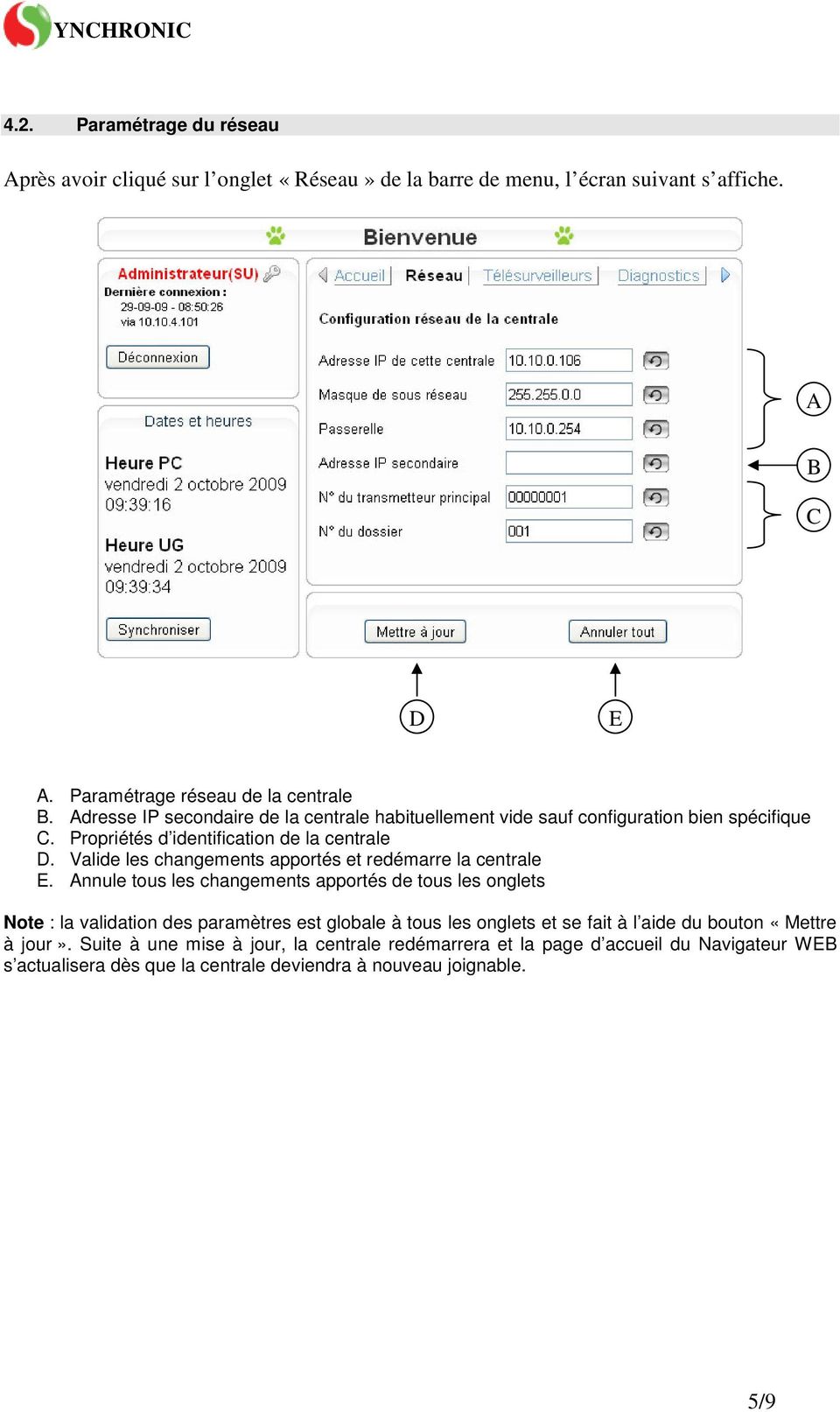
5 4.2. Paramétrage du réseau près avoir cliqué sur l onglet «Réseau» de la barre de menu, l écran suivant s affiche. D E. Paramétrage réseau de la centrale. dresse IP secondaire de la centrale habituellement vide sauf configuration bien spécifique. Propriétés d identification de la centrale D. Valide les changements apportés et redémarre la centrale E. nnule tous les changements apportés de tous les onglets Note : la validation des paramètres est globale à tous les onglets et se fait à l aide du bouton «Mettre à jour». Suite à une mise à jour, la centrale redémarrera et la page d accueil du Navigateur WE s actualisera dès que la centrale deviendra à nouveau joignable. 5/9
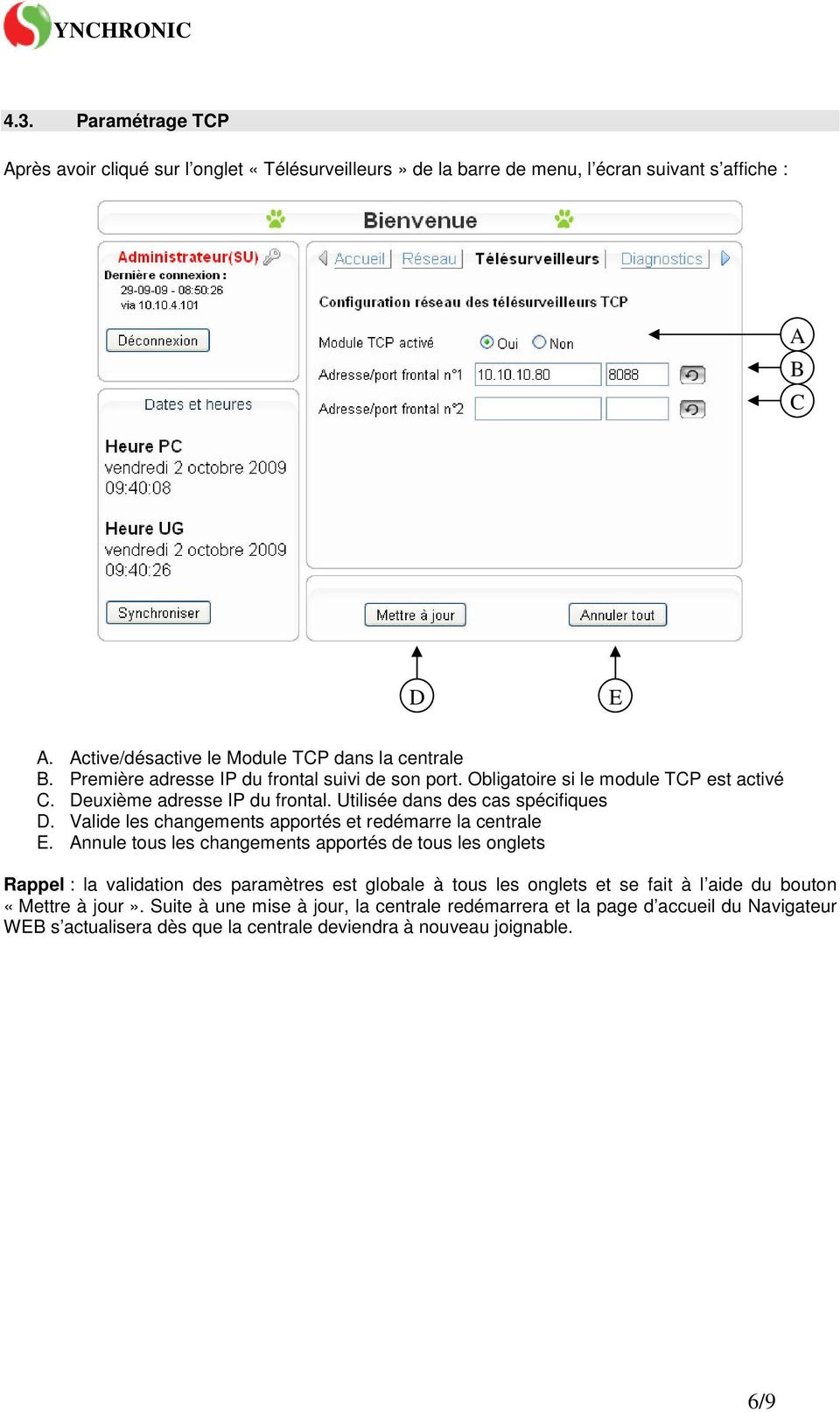
6 4.3. Paramétrage TP près avoir cliqué sur l onglet «Télésurveilleurs» de la barre de menu, l écran suivant s affiche : D E. ctive/désactive le Module TP dans la centrale. Première adresse IP du frontal suivi de son port. Obligatoire si le module TP est activé. Deuxième adresse IP du frontal. Utilisée dans des cas spécifiques D. Valide les changements apportés et redémarre la centrale E. nnule tous les changements apportés de tous les onglets Rappel : la validation des paramètres est globale à tous les onglets et se fait à l aide du bouton «Mettre à jour». Suite à une mise à jour, la centrale redémarrera et la page d accueil du Navigateur WE s actualisera dès que la centrale deviendra à nouveau joignable. 6/9
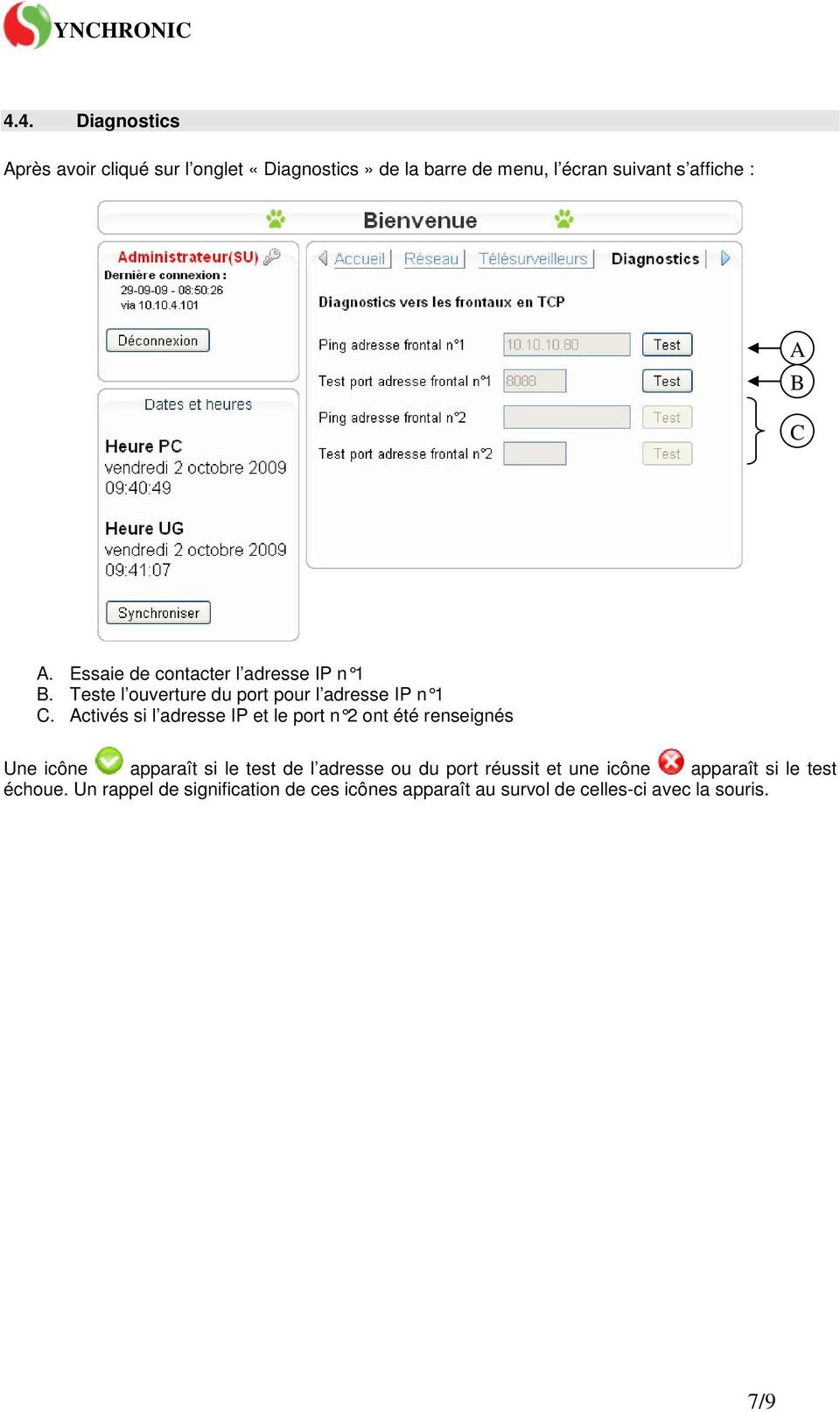
7 4.4. Diagnostics près avoir cliqué sur l onglet «Diagnostics» de la barre de menu, l écran suivant s affiche :. Essaie de contacter l adresse IP n 1. Teste l ouverture du port pour l adresse IP n 1. ctivés si l adresse IP et le port n 2 ont été r enseignés Une icône apparaît si le test de l adresse ou du port réussit et une icône apparaît si le test échoue. Un rappel de signification de ces icônes apparaît au survol de celles-ci avec la souris. 7/9
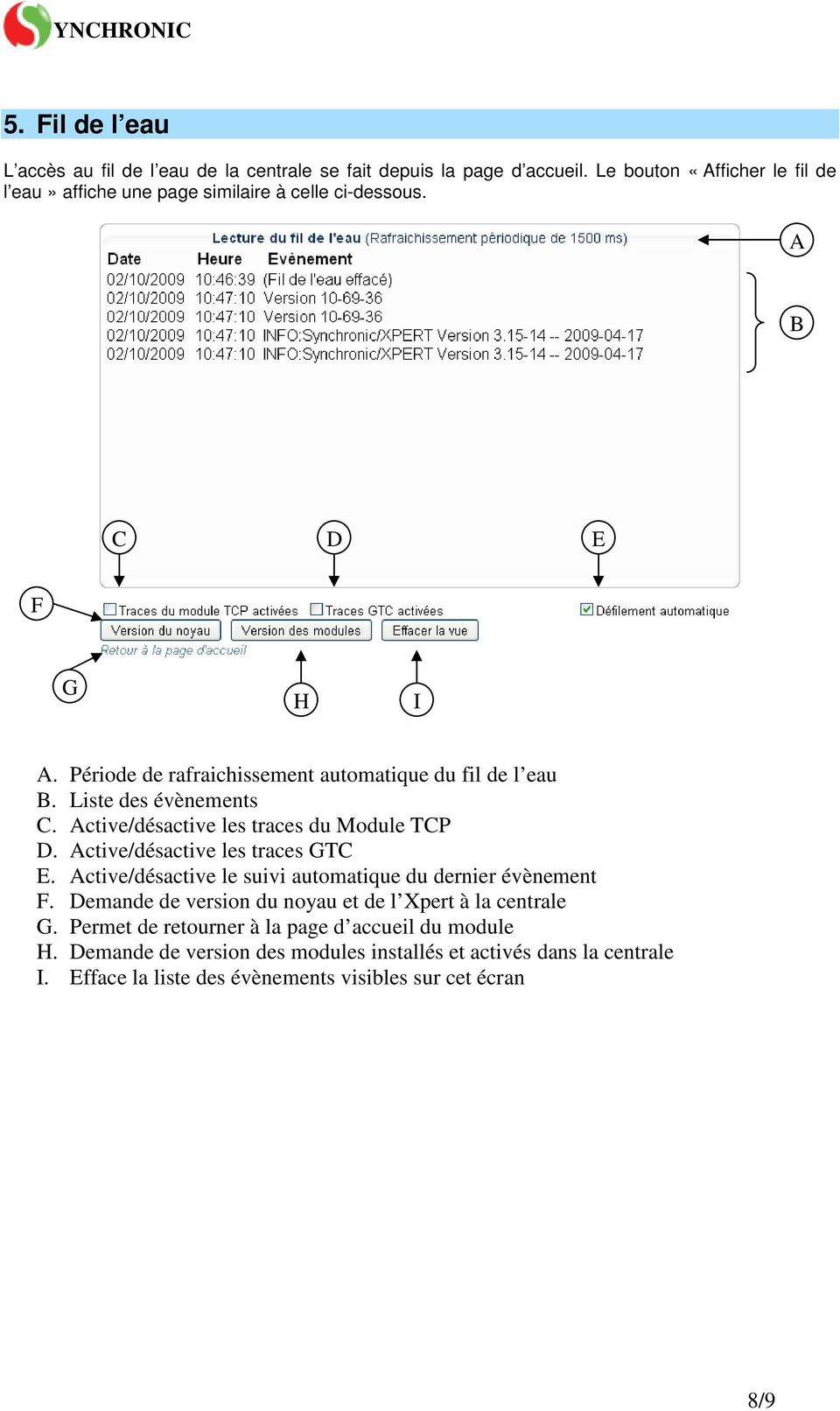
8 5. Fil de l eau L accès au fil de l eau de la centrale se fait depuis la page d accueil. Le bouton «fficher le fil de l eau» affiche une page similaire à celle ci-dessous. D E F G H I. Période de rafraichissement automatique du fil de l eau. Liste des évènements. ctive/désactive les traces du Module TP D. ctive/désactive les traces GT E. ctive/désactive le suivi automatique du dernier évènement F. Demande de version du noyau et de l Xpert à la centrale G. Permet de retourner à la page d accueil du module H. Demande de version des modules installés et activés dans la centrale I. Efface la liste des évènements visibles sur cet écran 8/9
9 6. Intervention Niveau 3 Pour une intervention Niveau 3, les techniciens doivent avoir suivi une formation Synchronic et disposer d un pack logiciel Synchronic installé sur un ordinateur. La fonction Serveur WE est assurée grace à un Module WE chargé et activé dans l UG Dernière version du Module WE : V onfiguration minimale : Version Xpert minimum : Noyau 3.15 Un navigateur Internet (Mozilla Firefox de préférence) 6.1. Installer le Module WE L installation du Module WE est simple, il suffit de copier le fichier «X_module-web_V02-xx-xx.zip» dans le dossier «:\ug_pcp\maj» du P et de lancer la Synchronisation depuis PPSS onnexion pour envoyer ce module dans la centrale Xpert. Pour activer le module WE, il faut : 1. Lancer l application GT 2. ccéder au «Réglage UG» 3. liquer sur l onglet «Réseau IP» 4. ocher la case «Serveur WE ctif» dans le cadre «WE - dr. Secondaire» 5. liquer sur «Envoi réglage UG» 7. GLOSSIRE fficher le Fil de l eau L expression «fil de l eau» est généralement donnée à un affichage «temps réel» des évènements provenant d une centrale. Dans le navigateur vous pouvez afficher les évènements fil de l eau. Mettre à jour L opération de Mise à jour consiste à envoyer la configuration saisie dans les pages du navigateur (saisie sur le P) dans l unité de gestion afin qu elle prenne en compte les modifications. Unité de Gestion (UG) L unité de gestion, également appelé «centrale» ou «centrale d alarme» ou encore «transmetteur» suivant les contextes est l organe matériel principale ; arte mère.. 9/9
Espace pro. Installation des composants avec Firefox. Pour. Windows XP Vista en 32 et 64 bits Windows 7 en 32 et 64 bits
 Espace pro Installation des composants avec Firefox Pour Windows XP Vista en 32 et 64 bits Windows 7 en 32 et 64 bits Version 2.0.3 1 Sommaire 1. Installation du composant de lecture de la carte Vitale
Enregistrement de votre Géorando Maxi Liberté
 Enregistrement de votre Géorando Maxi Liberté Le logiciel Géorando Maxi Liberté nécessite un enregistrement sur le site Internet www.cartes-numeriques.ign.fr pour vous permettre dans un premier temps de
Manuel d utilisation du Guichet électronique V2
 Service Informatique (D443) Equipe du Guichet Manuel d utilisation du Guichet Version 1.0 Alpha 0 du 18/02/2011 Classification : Peu sensible Objet : Ce document est un manuel d utilisation du portail
SFEA. Ce document peut être imprimé au format livret. Guide utilisateurs du site "Se Former en Alsace"
 SFEA Ce document peut être imprimé au format livret Guide utilisateurs du site "Se Former en Alsace" Version 1.2-28/11/2012 SOMMAIRE 1 INTRODUCTION... 9 2 FONCTIONNALITES...10 3 CONNEXION A L APPLICATION...11
SOMMAIRE. Présentation assistée sur ordinateur. Collège F.Rabelais 1/10
 /0 SOMMAIRE. Lancer le logiciel. Mettre un titre dans une diapositive et du texte. Ajouter une diapositive 4. Créer une diapositive avec une image 5. Créer une diapositive avec un graphique 6. Créer une
Rapports d activités et financiers par Internet. Manuel Utilisateur
 Rapports d activités et financiers par Internet Manuel Utilisateur Table des matières 1. Introduction... 3 2. Pré requis... 3 3. Principe de fonctionnement... 3 4. Connexion au site Internet... 4 5. Remplir
GUIDE D UTILISATION ADSL ASSISTANCE
 GUIDE D UTILISATION ADSL ASSISTANCE Sommaire I. Vérifications à faire avant d entamer les étapes de diagnostic complexe II. Les étapes du diagnostic après les vérifications A. La synchronisation est KO
Formation. Module WEB 4.1. Support de cours
 Formation Module WEB 4.1 Support de cours Rédacteur Date de rédaction F.CHEA 08/02/2012 Les informations contenues dans ce document pourront faire l'objet de modifications sans préavis Sauf mention contraire,
dmp.gouv.fr Pour en savoir plus DMP Info Service : 24h/24 7j/7
 dmp.gouv.fr Pour en savoir plus DMP Info Service : 24h/24 7j/7 Sommaire 1 Configuration requise pour accéder au DMP... 3 2 Procédure de vérification sous Internet Explorer... 4 2.1 Vérification de la compatibilité
Aide Webmail. L environnement de RoundCube est très intuitif et fonctionne comme la plupart des logiciels de messagerie traditionnels.
 Aide Webmail 1. Découverte de l environnement : L environnement de RoundCube est très intuitif et fonctionne comme la plupart des logiciels de messagerie traditionnels. 1. La barre d application (1) Les
Scopia Desktop. Sommaire
 Scopia Desktop Objectif : le but de ce document est de vous guider sur la procédure à suivre pour le bon déroulement de l installation du logiciel Scopia Desktop, de son utilisation sur votre ordinateur
Création d une connexion VPN dans Windows XP pour accéder au réseau local de l UQO. Document préparé par le Service des technologies de l information
 ..... Création d une connexion VPN dans Windows XP pour accéder au réseau local de l UQO.............. Document préparé par le Service des technologies de l information Université du Québec en Outaouais
Se connecter en WiFi à une Freebox
 Se connecter en WiFi à une Freebox L opération décrite se décompose en 3 parties : - La vérification des pré-requis : disposition des matériels, paramétrage et configuration des éléments réseaux - Récupération
Édu-groupe - Version 4.3
 Édu-groupe - Version 4.3 Guide de l utilisateur Gestion des fichiers Société GRICS, Équipe Évaluation Août 2012 2 CONSIDÉRATIONS GÉNÉRALES A. Importante mise en garde concernant les types de fureteur Les
OCLOUD BACKUP GUIDE DE REFERENCE POUR ANDROID
 OCLOUD BACKUP GUIDE DE REFERENCE POUR ANDROID http://ocloud.pripla.com/ Copyright 2014 Private Planet Ltd. Certaines applications ne sont pas disponibles dans tous les pays. La disponibilité des applications
Manuel d utilisation de la messagerie. http://zimbra.enpc.fr
 Manuel d utilisation de la messagerie http://zimbra.enpc.fr ÉCOLE DES PONTS PARISTECH/ DSI JANVIER 04 SOMMAIRE. Connexion à la messagerie.... Présentation générale de l écran d accueil.... Déconnexion...
Gestion du parc informatique des collèges du département du Cher. Manuel d utilisation de la solution de gestion de Parc
 Gestion du parc informatique des collèges du département du Cher Manuel d utilisation de la solution de gestion de Parc Table des matières 1. Préambule... 3 2. Pré requis... 3 3. Objectifs... 3 4. Connexion
Comment utiliser RoundCube?
 Comment utiliser RoundCube? La messagerie RoundCube est très intuitive et fonctionne comme la plupart des logiciels de messagerie traditionnels. A. Découverte de l'environnement 1/ La barre d application
Découvrir la messagerie électronique et communiquer entre collègues. Entrer dans le programme Microsoft Outlook Web Access
 Intégration des technologies de l'information et de la communication dans les écoles neuchâteloises SUPPORT DE COURS MODULE T2 Découvrir la messagerie électronique et communiquer entre collègues SOMMAIRE
Des outils numériques simples et conviviaux!
 Des outils numériques simples et conviviaux! 1 La clé USB en bref La clé USB vous permet : n De projeter, avec ou sans tableau blanc interactif (TBI), les pages du livre numérique. n De naviguer facilement
pas à pas prise en main du logiciel Le Cloud d Orange - Transfert de fichiers sur PC et MAC Le Cloud
 pas à pas prise en main du logiciel Le Cloud d Orange - Transfert de fichiers sur PC et MAC Le Cloud sommaire installer son logiciel PC : 3-9 / MAC : 15-19 définir ses répertoires à surveiller PC : 10-12
SOMMAIRE. Comment se connecter?
 SOMMAIRE Comment se connecter? Présentation de l interface Notions sur l espace documentaire Création d un dossier Création d un document Modifier un document Copier ou déplacer des documents Exporter
Banque en ligne et sécurité : remarques importantes
 Un système de sécurisation optimal Notre système de transactions en ligne vous permet d effectuer de manière rapide et confortable vos opérations bancaires en ligne. Pour en assurer la sécurité, nous avons
Modules InnovationCRM
 Modules InnovationCRM Introduction Le but de ce document est de référencer les bonnes pratiques et premières astuces en cas de soucis de fonctionnement, permettant de balayer une grande partie des soucis
Volant Thrustmaster T500 RS Procédure de mise à jour manuelle du Firmware
 Volant Thrustmaster T500 RS Procédure de mise à jour manuelle du Firmware Notes d installation importantes pour Windows 7 / Vista Page 2 Notes d installation importantes pour Windows XP Page 3 Procédure
Installation d un manuel numérique 2.0
 Installation d un manuel numérique 2.0 Après la commande d un manuel numérique enrichi, le Kiosque Numérique de l Education envoie un email de livraison (sous 24h pour les commandes passées par Internet
Nokia Internet Modem Guide de l utilisateur
 Nokia Internet Modem Guide de l utilisateur 9216562 Édition 1 FR 1 2009 Nokia. Tous droits réservés. Nokia, Nokia Connecting People et le logo Nokia Original Accessories sont des marques commerciales ou
Connected to the FP World
 Connected to the FP World Guide d utilisateur 2 Guide d utilisateur mailcredit A propos du présent manuel Groupe cible Objet mailcredit.exe [Personnaliser] Le guide de l utilisateur mailcredit s adresse
ZOTERO Un outil gratuit de gestion de bibliographies
 ZOTERO Un outil gratuit de gestion de bibliographies Téléchargement sur http://www.zotero.org Zotero est une extension du navigateur Web Firefox 0 Mais désormais applications autonomes par rapport à Firefox
Notice ORCHESTRA. Aide du logiciel. Aide du Logiciel ORCHESTRA - 1 - Édition 20150610
 Aide du logiciel Aide du Logiciel ORCHESTRA - 1 - Édition 20150610 Sommaire Préambule... 6 Détails des éditions et des licences... 6 Procédure d activation d une licence pour un site avec une édition professionnelle...
GUIDE DE DÉMARRAGE. SitagriPro Infinite FINANCEAGRI. Un service. c o r p o r a t e
 GUIDE DE DÉMARRAGE SitagriPro Infinite Un service FINANCEAGRI c o r p o r a t e SOMMAIRE ÉTAPE 1 : Installation... p.3 1. Introduction 2. Connexion à SitagriPro Infinite ÉTAPE 2 : Identification... p.5
D180 GUIDE DE LINUX L UTILISATEUR. Historique de révision Mars 2008, Guide de l utilisateur Linux.
 D180 GUIDE DE L UTILISATEUR LINUX Historique de révision Mars 2008, Guide de l utilisateur Linux. 2007-2008, NEC Computers S.A.S. All rights reserved. 1 Préface Préface Copyright Droit de propriété et
Correction des Travaux Pratiques Organiser son espace de travail
 Module 01 Correction des Travaux Pratiques Organiser son espace de travail Correction de l exercice N 1 Organiser son espace de travail Objectif de l exercice : 1. Comprendre le dock 2. Afficher les règles
Tutorial Terminal Server sous
 Tutorial Terminal Server sous réalisé par Olivier BOHER Adresse @mail : [email protected] Site Internet : http://xenon33.free.fr/ Tutorial version 1a Page 1 sur 1 Index 1. Installation des services Terminal
USER GUIDE. Interface Web
 USER GUIDE Interface Web 1. Vue d ensemble... 4 2. Installation et démarrage... 4 2.1. Recharger la batterie de votre Wi-Fi HDD... 4 2.2. Pour les utilisateurs Mac... 5 2.1. Connecter votre Wi-Fi HDD à
Solutions en ligne Guide de l utilisateur
 Solutions en ligne Guide de l utilisateur Décembre 2009 Informations générales... 1 Configuration minimale requise... 1 Connexion... 1 Page d accueil des Solutions en ligne... 2 Utilisation de la table
Manuel d utilisation de V3D Events - Visiteurs
 Manuel d utilisation de V3D Events - Visiteurs Sommaire Le but de ce manuel est de vous expliquer comment se rendre sur la plateforme et comment naviguer dans l évènement virtuel. Les différentes étapes
Taxe de séjour - Manuel de l utilisateur. Déclaration en ligne. Logiciel 3D Ouest
 Version 1-3 Taxe de séjour - Manuel de l utilisateur Déclaration en ligne Logiciel 3D Ouest Table des matières : 1. Comment se connecter au logiciel?... 2 2. L interface :... 3 3. Comment déclarer un nouveau
Installation et paramétrage de Fedora dans VirtualBox.
 1. Installation de Fedora: Installation et paramétrage de Fedora dans VirtualBox. Télécharger le fichier «Fedora 13.iso» sur votre Bureau. Ensuite ouvrez le logiciel VirtualBox et choisir la machine virtuelle
E-Remises Paramétrage des navigateurs
 E-Remises Paramétrage des navigateurs P-1651-DCI0015-9.00-Navigateurs Windows.doc Sommaire 1 UNE ERREUR JAVA APPARAIT : PROBLEME DE PARAMETRES DE SECURITE... 3 1.1 AVEC INTERNET EXPLORER... 3 1.2 AVEC
Maîtrisez votre Navigateur
 Qu est-ce que Surfer ou Naviguer sur Internet? C est l action, à l aide d un navigateur internet, de suivre les liens hypertexte qui relient les pages Web les unes aux autres. La navigation Web C est une
Manuel d utilisation du web mail Zimbra 7.1
 Manuel d utilisation du web mail Zimbra 7.1 ma solution de communication intelligente Sommaire 1 Connexion à la messagerie Zimbra p.4 1.1 Prérequis p.4 1.1.1 Ecran de connexion à la messagerie p.4 2 Presentation
Web service AREA Manuel d installation et d utilisation du mode déconnecté. Version du 18 mars 2011
 Web service AREA Manuel d installation et d utilisation du mode déconnecté Version du 18 mars 2011 sommaire 1 Installation du mode déconnecté : 4 2 Utilisation du mode déconnecté : 21 - Synchronisation
Contenu de la version 3.4 C I V I L N E T A D M I N I S T R A T I O N
 Contenu de la version 3.4 C I V I L N E T A D M I N I S T R A T I O N Table des matières 1 CIVIL NET ADMINISTRATION GESTION DES APPLICATIONS... 3 1.1 AMELIORATIONS... 3 1.2 CORRECTIONS... 6 2 CIVIL NET
C RÉATION DE PDF (1) Cours SEM 205 Mieux utiliser le format PDF
 Notes liminaires : certaines des fonctions présentées ci-après ne sont disponibles que dans Acrobat Pro (version 6 ou 7) ou dans des logiciels payants. Nous signalerons cependant quant elles sont disponibles
Scénario de prise en main DataCar CRM v2.3 Gamme SFA
 Scénario de prise en main DataCar CRM v2.3 Gamme SFA 1 - Présentation et Restriction Vous venez d obtenir vos accès à l application DataCar CRM. Vous trouverez dans ce document un scénario de prise en
Afin d accéder à votre messagerie personnelle, vous devez vous identifier par votre adresse mail et votre mot de passe :
 1 CONNEXION A LA MESSAGERIE ZIMBRA PAR LE WEBMAIL Ecran de connexion à la messagerie Rendez vous dans un premier temps sur la page correspondant à votre espace webmail : http://webmailn.%votrenomdedomaine%
Contrôle Parental Numericable. Guide d installation et d utilisation
 Contrôle Parental Numericable Guide d installation et d utilisation Version 12.3 pour OS X Copyright 2012 Xooloo. Tous droits réservés. Table des matières 1. Introduction Dénomination et caractéristiques
Publication dans le Back Office
 Site Web de l association des ingénieurs INSA de Lyon Publication dans le Back Office Note : dans ce guide, l'appellation GI signifie Groupe d'intérêt, et GR Groupe Régional laure Buisset Page 1 17/09/2008
Guide d installation TV sur ordinateur Internet 3G+
 Guide d installation TV sur ordinateur Internet 3G+ Le service TV sur ordinateur vous permet de regarder une vingtaine de chaines TV depuis votre ordinateur. Uniquement, les abonnés neufbox de SFR et les
Guide de démarrage IKEY 2032 / Vigifoncia
 Guide de démarrage IKEY 2032 / Vigifoncia Internet Explorer / Windows SOMMAIRE Pré-requis techniques Paramétrage avant installation de Windows Vista * Procédure d installation Paramétrage d'internet Explorer
Sommaire. 2. L accès aux modules. 1. Aspects techniques. 1.1 Le matériel requis 2
 Manuel Etudiant Modules de formation à distance en comptabilité Sommaire 1. Aspects techniques 1.1 Le matériel requis 2 2. L accès aux modules 2.1 L accès aux modules lors d une première entrée 2 2.2 Difficultés
Système de vidéosurveillance pour Pocket PC
 Système de vidéosurveillance pour Pocket PC Version 0.1 TABLE DES MATIERES PRESENTATION ET MISE EN SERVICE... 3 1. Présentation du logiciel... 3 2. Préquis et compatibilité... 3 3. Installation du logiciel
Logiciel de connexion sécurisée. M2Me_Secure. NOTICE D'UTILISATION Document référence : 9016809-01
 Logiciel de connexion sécurisée M2Me_Secure NOTICE D'UTILISATION Document référence : 9016809-01 Le logiciel M2Me_Secure est édité par ETIC TELECOMMUNICATIONS 13 Chemin du vieux chêne 38240 MEYLAN FRANCE
Utiliser le portail d accès distant Pour les personnels de l université LYON1
 Utiliser le portail d accès distant Pour les personnels de l université LYON1 Sommaire 0- authentification sur le portail d accès distant -------------------------------------------- page-2 1-page d accueil
Manuel logiciel client for Android
 1 Manuel logiciel client for Android 2 Copyright Systancia 2012 Tous droits réservés Les informations fournies dans le présent document sont fournies à titre d information, et de ce fait ne font l objet
SUPPRIMER SES COOKIES
 SUPPRIMER SES COOKIES 1. PREAMBULE 2 2. SOUS FIREFOX 3 3. SOUS GOOGLE CHROME 4 4. SOUS SAFARI 5 5. SOUS INTERNET EXPLORER 9 6 6. SOUS INTERNET EXPLORER 8 7 7. SOUS OPERA 8 7.1 POUR EFFACER LES COOKIES...
Configuration de ma connexion ADSL
 Configuration de ma connexion ADSL Configurer ma connexion ADSL avec Modem ADSL Sagem F@st 800-840 Avant de commencer le branchement, assurez-vous du contenu de votre Pack Modem ADSL : - Un Modem ADSL
Guide de l utilisateur de Cisco Unified Communications Manager Assistant pour Cisco Unified Communications Manager 6.0
 Guide de l utilisateur de Cisco Unified Communications Manager Assistant pour Cisco Unified Communications Manager 6.0 Siège social aux États-Unis Cisco Systems, Inc. 170 West Tasman Drive San Jose, CA
MANUEL D INSTALLATION
 Data Processing Commission Fast Advanced Software for Table soccer - v 1.0 Logiciel de gestion de tournoi de football de table MANUEL D INSTALLATION INSTALLATION INFORMATIQUE DE LA TABLE DE MARQUE & CONFIGURATION
MESSAGERIE BUREAU AGENDA VIRTUEL. Votre nouvelle messagerie COLLABORATIVE GUIDE PRATIQUE. Membre de
 Membre de MESSAGERIE COLLABORATIVE AGENDA VIRTUEL GUIDE PRATIQUE BUREAU Votre nouvelle messagerie Suivez le guide... SOMMAIRE C est quoi? 03 Présentation de l interface 04 Confidentialité et droits accès
italc supervision de salle
 italc italc supervision de salle 01 Présentation générale : italc est un logiciel de supervision de salles d'ordinateurs. Il fonctionne en mode poste «maitre» et postes «élèves». Avec votre serveur AbulEdu,
Espace Client Aide au démarrage
 Espace Client Aide au démarrage 1. A propos de l Espace Client... 2 a. Nouvelles fonctionnalités... 2 b. Reprise de vos documents... 2 c. Migration vers l Espace Client... 2 2. Accès à l Espace Client...
UltraVNC, UltraVNC SC réglages et configurations
 UltraVNC, UltraVNC SC réglages et configurations UltraVNC Serveur (réglages des paramètres d administration du module Serveur) L option «Accepte les connexions» est validée par défaut et toutes les autres
ODOTRACK pour Android 2.0 GUIDE D UTILISATION
 ODOTRACK pour Android 2.0 GUIDE D UTILISATION TABLE DES MATIÈRES 1. Introduction... 3 2. Exigences matérielles... 3 3. Avant d utiliser l application ODOTRACK pour Android... 4 4. Utilisation lors de la
PORTAIL INTERNET DECLARATIF. Configuration du client Mail de MICROSOFT VISTA
 PORTAIL INTERNET DECLARATIF Configuration du client Mail de MICROSOFT VISTA Configuration du client messagerie MAIL de MICROSOFT VISTA Ce chapitre fourni les informations nécessaires à la configuration
GUIDE D UTILISATION DE L AGENDA
 Bienvenue sur votre service de messagerie et d agenda Sommaire Authentification...... 2 Mot de passe oublié... 2 Vos messages... 2 Agenda 3 Ecrire un message 8 Instructions... 8 Vos contacts 8 Réglage
HTTP Commander. Table des matières. 1-Présentation de HTTP Commander
 HTTP Commander Table des matières 1-Présentation de HTTP Commander... 1 2-Accéder à vos fichiers... 2 3-Téléversement... 6 4-Glisser-déposer... 7 5- Le mode Webdav, un outil puissant... 8 6-Accéder aux
Manuel d utilisation email NETexcom
 Manuel d utilisation email NETexcom Table des matières Vos emails avec NETexcom... 3 Présentation... 3 GroupWare... 3 WebMail emails sur internet... 4 Se connecter au Webmail... 4 Menu principal... 5 La
Guide d utilisation WEBPORTAL CPEM Portail d Applications Web CPEM
 Guide d utilisation WEBPORTAL CPEM Portail d Applications Web CPEM Ce guide vous aidera à installer et à mettre en place les modules nécessaires afin d accéder à vos Applications Web SOMMAIRE I. Pré requis...
TP redondance DHCP. Gillard Frédéric Page 1/17. Vue d ensemble du basculement DHCP
 Vue d ensemble du basculement DHCP Dans Windows Server 2008 R2, il existe deux options à haute disponibilité dans le cadre du déploiement du serveur DHCP. Chacune de ces options est liée à certains défis.
Note de première mise en service. Passerelle ipro-04n. TTPMSiPRO04N R1.0 fr
 Note de première mise en service Passerelle ipro-04n TTPMSiPRO04N R1.0 fr Etat Draft Référence TTPMSPIRO4N R 1.0 fr Copyright 2005 TeQTeL communications SAS. Tous droits réservés. La distribution et la
USB LANPORT 400. Manuel
 US LNPORT 400 Manuel Table des matières 1. Caractéristiques 2. Pièces et accessoires 3. Description du dispositif 4. Démarrage 4.1 Installation du matériel 4.2 Installation du logiciel (Windows par exemple)
SOMMAIRE. 1. Connexion à la messagerie Zimbra 4 1.1.Pré-requis 4 1.2.Ecran de connexion à la messagerie 4
 Messagerie Zimbra version 7 Prise en main Nadège HARDY-VIDAL 2 septembre 20 SOMMAIRE. Connexion à la messagerie Zimbra 4..Pré-requis 4.2.Ecran de connexion à la messagerie 4 2. Présentation générale de
Your Detecting Connection. Manuel de l utilisateur. [email protected]
 Your Detecting Connection Manuel de l utilisateur [email protected] 4901-0128-5 ii Table des matières Table des matières Installation... 4 Conditions d utilisation de XChange 2...4 Définir vos Préférences
Mode d emploi CONNEXION AU TERMINAL SERVER
 Mode d emploi CONNEXION AU TERMINAL SERVER Introduction Introduction Le présent document décrit la manière de se connecter sur un Terminal Server (TS) depuis un périphérique disposant d un système d exploitation
PRONOTE 2010 hébergement
 PRONOTE 00 hébergement INDEX-EDUCATION.COM NOS LOGICIELS FONT AVANCER L ÉCOLE Table des matières Démarrage Première connexion... 4 Gestion du certificat... 5 Démarrer L hébergement... 7 Se connecter avec
Notice d installation des cartes 3360 et 3365
 Notice d installation des cartes 3360 et 3365 L architecture ci-dessous représente de manière simplifiée l utilisation des cartes IP 3360 et Wi-Fi 3365, associée à une centrale Harmonia La carte IP 3360
Paramétrage des navigateurs
 Paramétrage des navigateurs 1 Procédure d'accès aux ressources électroniques nationales suivant le script de configuration automatique de proxy revelec.pac Document mis à jour en avril 201 Configuration
Utiliser SQL Server 2008 R2 Reporting Services comme source de donne es pour Microsoft Excel
 Utiliser SQL Server 2008 R2 Reporting Services comme source de donne es pour Microsoft Excel Excel est un des meilleurs outils de manipulation de données et parfois il est nécessaire d exploiter des données
Edutab. gestion centralisée de tablettes Android
 Edutab gestion centralisée de tablettes Android Résumé Ce document présente le logiciel Edutab : utilisation en mode enseignant (applications, documents) utilisation en mode administrateur (configuration,
Administration du site
 Administration du site 1 TABLE DES MATIÈRES Administration du site... 1 Accéder à la console d administration... 3 Console d administration... 4 Apparence... 4 Paramètres... 5 Allez sur le site... 5 Edition
Pilote KIP certifié pour AutoCAD. Guide de l utilisateur État de l imprimante KIP
 Pilote KIP certifié pour AutoCAD Guide de l utilisateur État de l imprimante KIP Table des matières Introduction... 2 Fonctions... 2 Installation et configuration requise... 3 Configuration requise...
ALERT NOTICE D UTILISATION DU DRIVER PC-TEXTE
 1) Installation ALERT NOTICE D UTILISATION DU DRIVER PC-TEXTE A) Installation du driver PC-TEXTE Lors de l installation du logiciel ALERT, le gestionnaire de communication «PC-TEXTE» doit être sélectionné
CREATION DMP En Accès Web
 Création DMP en accès Web Modification : CREATION DMP En Accès Web 01.1 25/10/2012 E.Blot Modification du document 01.0 11/06/2012 E.Blot Création du document Version Date Etabli par Approuvé par Observations
Installation en réseau de ClicMenu et des logiciels de Kitinstit
 Installation en réseau de ClicMenu et des logiciels de Kitinstit La procédure décrite fonctionne avec un réseau poste à poste sous Windows 95, 98, Me ou XP. Le poste dit «serveur» est un des postes du
PARAMETRER INTERNET EXPLORER 9
 PARAMETRER INTERNET EXPLORER 9 Résumé Ce document vous donne la marche à suivre pour paramétrer Microsoft Internet Explorer 9, notamment en vous indiquant comment lancer Internet Explorer 9, réinitialiser
Comment accéder à d Internet Explorer
 Comment accéder à d Pour ouvrir l application, vous n avez qu à doublecliquer sur l icône de celle-ci : ou vous pouvez encore allez le chercher par le raccourci dans la barre des tâches : Lorsque l application
Accès au Serveur de PAIE «SPV» par INTERNET Paramétrage du poste de travail «Windows»
 Accès au Serveur de PAIE «SPV» par INTERNET Paramétrage du poste de travail «Windows» 1 Introduction... 2 2 Contrôle de la version d Internet Explorer... 3 3 Contrôle de la Machine Virtuelle Java de Microsoft...
Notice d utilisation du serveur SE3 (Samba Édu 3) Version «élèves» 2.4 Lycée Jean-Pierre TIMBAUD
 Notice d utilisation du serveur SE3 (Samba Édu 3) Version «élèves» 2.4 Lycée Jean-Pierre TIMBAUD 7 septembre 2014 INTRODUCTION Les ordinateurs du lycée sont dans le domaine JPT (sous serveur Linux) possédant
Guide pour le bon fonctionnement des applications académiques avec Internet Explorer 7.x
 Guide pour le bon fonctionnement des applications académiques avec Internet Explorer 7.x 1. Vider les pages internet temporaires 3 2. Mettre le domaine «ac-poitiers.fr» dans les sites de confiance 7 3.
Guide Utilisateur Transnet
 Guide Utilisateur Transnet > Sommaire 1 I Introduction 3 2 I Les premiers pas sous Transnet 4 2.1 Configuration informatique nécessaire pour accéder à Transnet 4 2.2 Initialisation de Transnet 4 3 I Téléchargement
Document d accompagnement pour l utilisation du Cartable en ligne Lycée des Métiers Fernand LÉGER 2013/2014
 Document d accompagnement pour l utilisation du Cartable en ligne Lycée des Métiers Fernand LÉGER 2013/2014 Le Cartable en ligne est un Environnement numérique de travail (ENT) dont la vocation est de
Sydonia. Direction des technologies et des services de l information. Guide d'installation de la suite Sydonia Nom de fichier :
 Direction des technologies et des services de l information Référence de document : Guide d'installation de la Nom de fichier : AsyReport_Guide d'installation_20110126.doc Version : Date dernière révision
Business Talk IP Centrex. guide. web utilisateur. pour. les services standards
 guide web utilisateur pour les services standards 1/22 version 03 décembre 2013 table des matières Accès au web utilisateur... 3 Onglet accueil... 5 Onglet services téléphoniques... 7 services standards...
Manuel d utilisation de V3D Events - Visiteurs. We bring people closer
 Manuel d utilisation de V3D Events - Visiteurs We bring people closer VISITEURS Faites partie de l aventure et découvrez un évènement innovant! Grâce aux plateformes virtuelles, ce sont les évènements
À propos du Guide de l'utilisateur final de VMware Workspace Portal
 À propos du Guide de l'utilisateur final de VMware Workspace Portal Workspace Portal 2.1 Ce document prend en charge la version de chacun des produits répertoriés, ainsi que toutes les versions publiées
1 - Se connecter au Cartable en ligne
 Le Cartable en ligne est un Environnement numérique de travail (ENT) dont la vocation est de proposer un ensemble de services en ligne, personnalisés et sécurisés, accessibles aux élèves et aux professeurs,