
Classilio Via 8 est l outil le plus simple et le plus facile à utiliser grâce à ses nouvelles fonctionnalités!
|
|
|
- Jacques François
- il y a 10 ans
- Total affichages :
Transcription
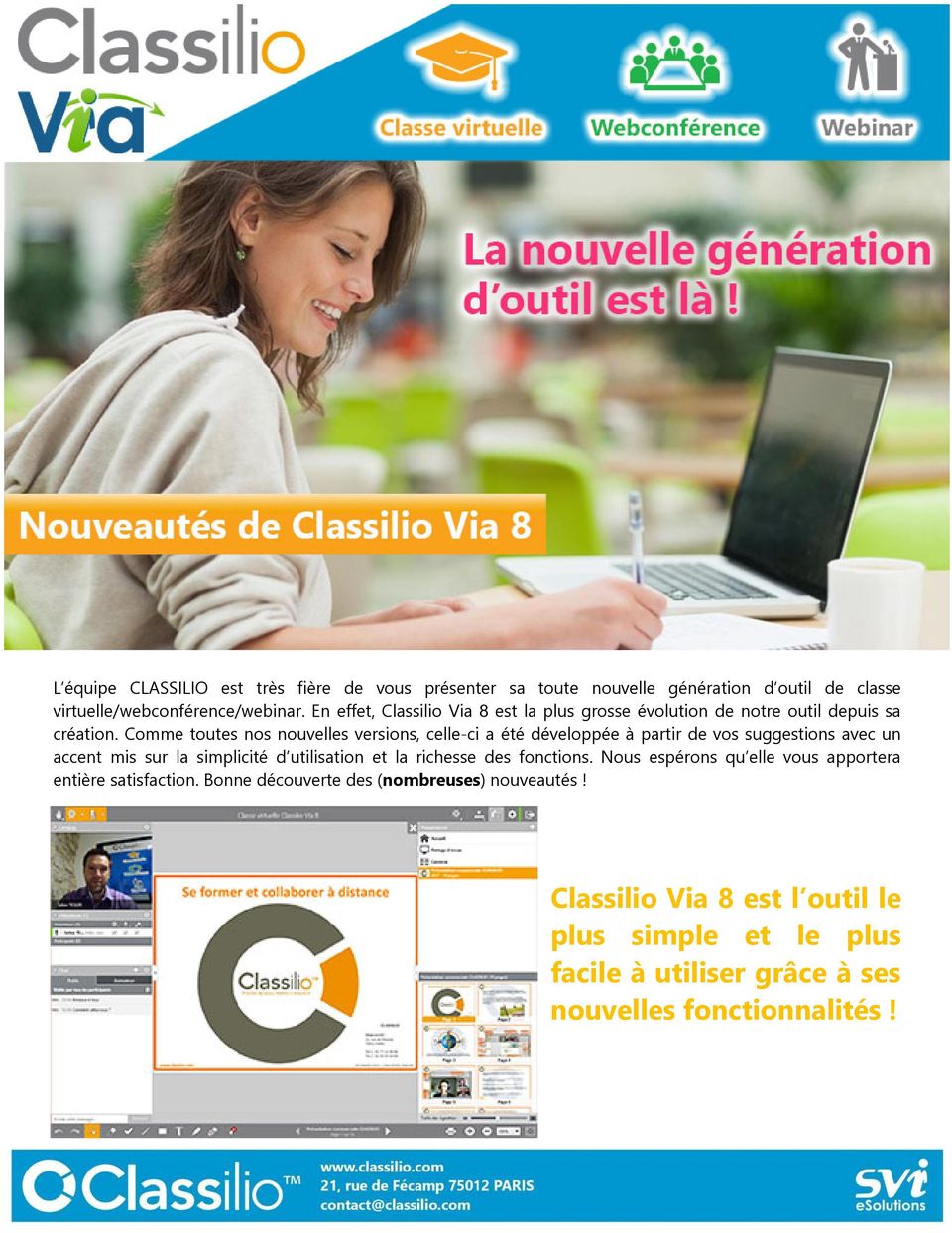
1 L équipe CLASSILIO est très fière de vous présenter sa toute nouvelle génération d outil de classe virtuelle/webconférence/webinar. En effet, Classilio Via 8 est la plus grosse évolution de notre outil depuis sa création. Comme toutes nos nouvelles versions, celle-ci a été développée à partir de vos suggestions avec un accent mis sur la simplicité d utilisation et la richesse des fonctions. Nous espérons qu elle vous apportera entière satisfaction. Bonne découverte des (nombreuses) nouveautés! Classilio Via 8 est l outil le plus simple et le plus facile à utiliser grâce à ses nouvelles fonctionnalités!
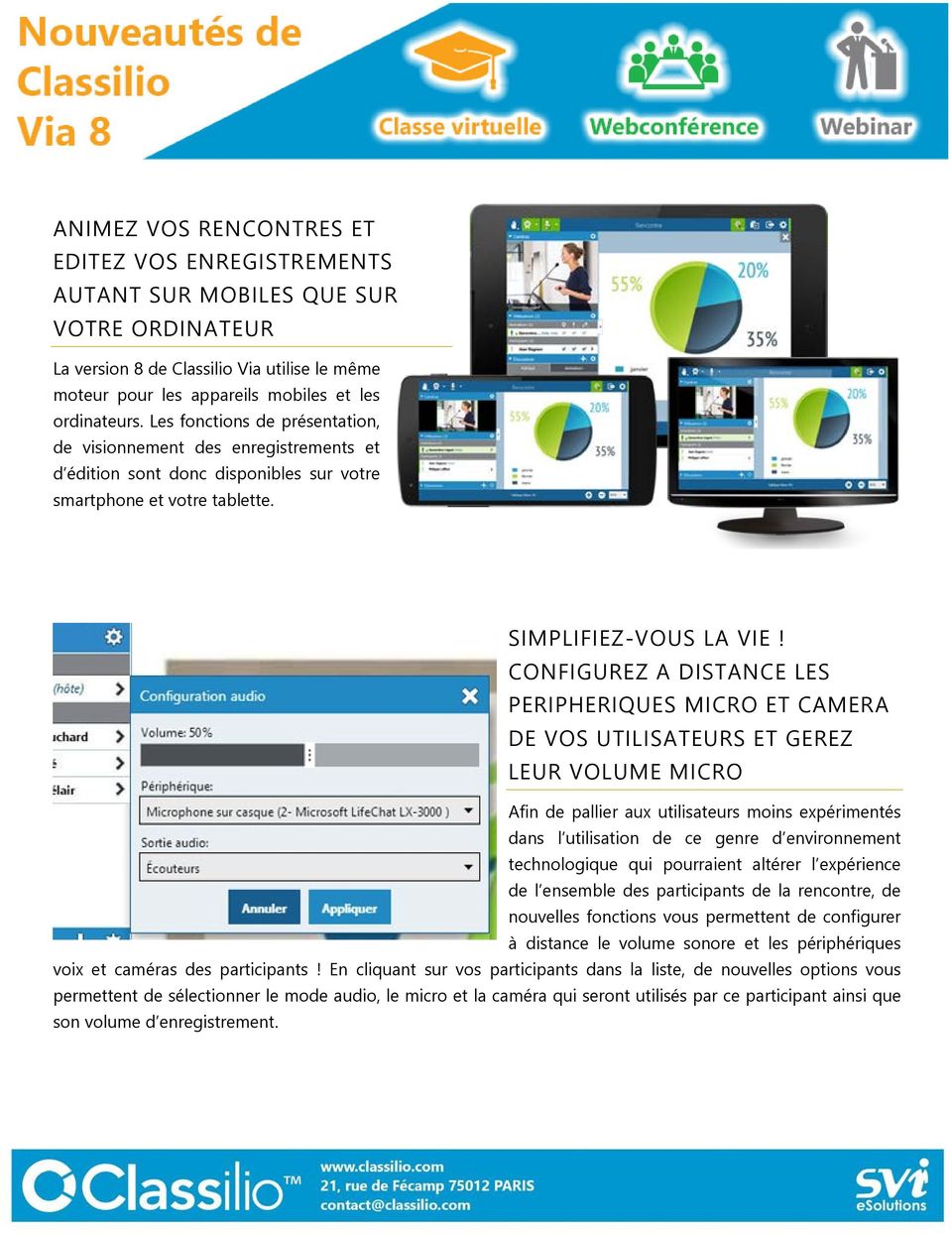
2 ANIMEZ VOS RENCONTRES ET EDITEZ VOS ENREGISTREMENTS AUTANT SUR MOBILES QUE SUR VOTRE ORDINATEUR La version 8 de Classilio Via utilise le même moteur pour les appareils mobiles et les ordinateurs. Les fonctions de présentation, de visionnement des enregistrements et d édition sont donc disponibles sur votre smartphone et votre tablette. SIMPLIFIEZ-VOUS LA VIE! CONFIGUREZ A DISTANCE LES PERIPHERIQUES MICRO ET CAMERA DE VOS UTILISATEURS ET GEREZ LEUR VOLUME MICRO Afin de pallier aux utilisateurs moins expérimentés dans l utilisation de ce genre d environnement technologique qui pourraient altérer l expérience de l ensemble des participants de la rencontre, de nouvelles fonctions vous permettent de configurer à distance le volume sonore et les périphériques voix et caméras des participants! En cliquant sur vos participants dans la liste, de nouvelles options vous permettent de sélectionner le mode audio, le micro et la caméra qui seront utilisés par ce participant ainsi que son volume d enregistrement.
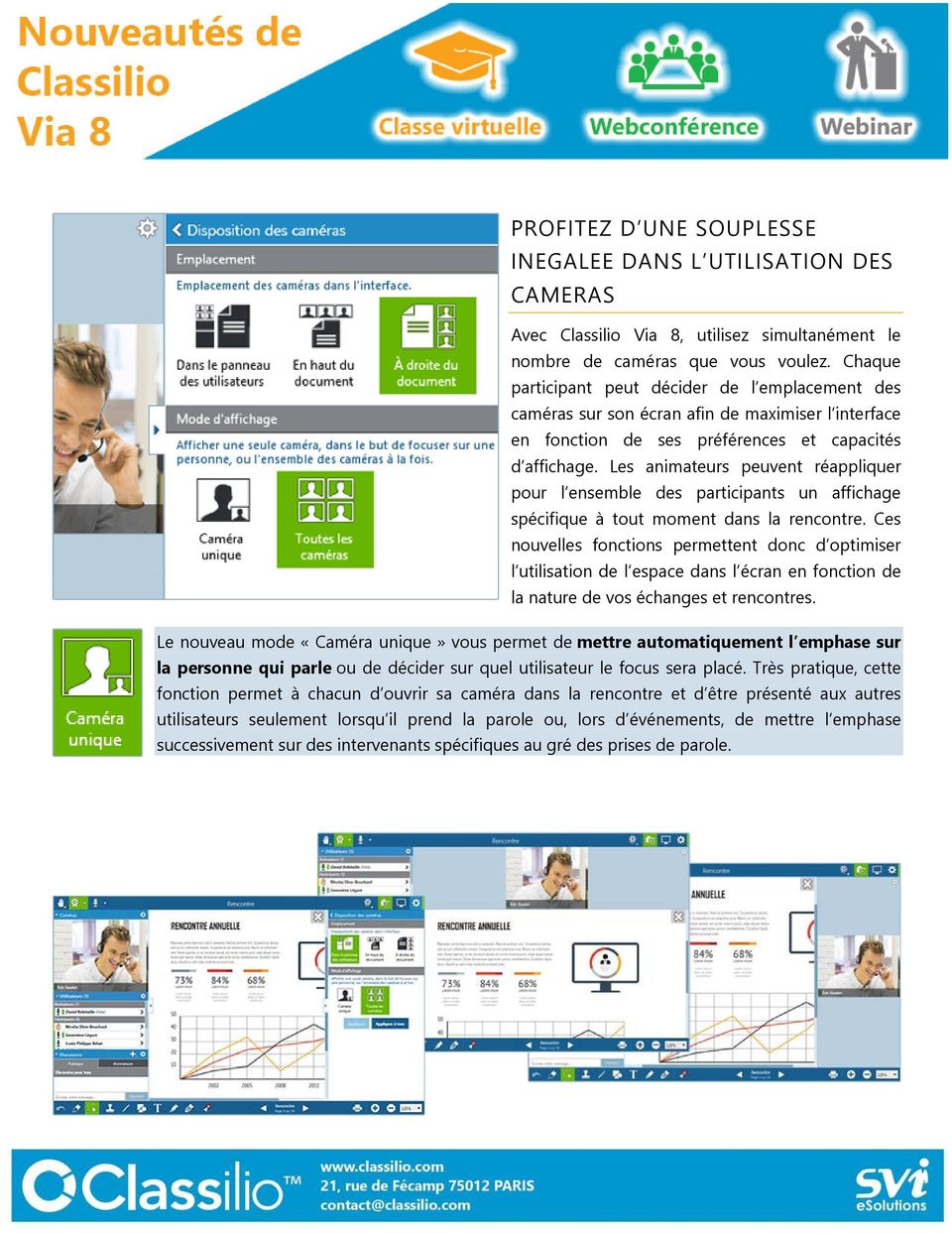
3 PROFITEZ D UNE SOUPLESSE INEGALEE DANS L UTILISATION DES CAMERAS Avec Classilio Via 8, utilisez simultanément le nombre de caméras que vous voulez. Chaque participant peut décider de l emplacement des caméras sur son écran afin de maximiser l interface en fonction de ses préférences et capacités d affichage. Les animateurs peuvent réappliquer pour l ensemble des participants un affichage spécifique à tout moment dans la rencontre. Ces nouvelles fonctions permettent donc d optimiser l utilisation de l espace dans l écran en fonction de la nature de vos échanges et rencontres. Le nouveau mode «Caméra unique» vous permet de mettre automatiquement l emphase sur la personne qui parle ou de décider sur quel utilisateur le focus sera placé. Très pratique, cette fonction permet à chacun d ouvrir sa caméra dans la rencontre et d être présenté aux autres utilisateurs seulement lorsqu il prend la parole ou, lors d événements, de mettre l emphase successivement sur des intervenants spécifiques au gré des prises de parole.
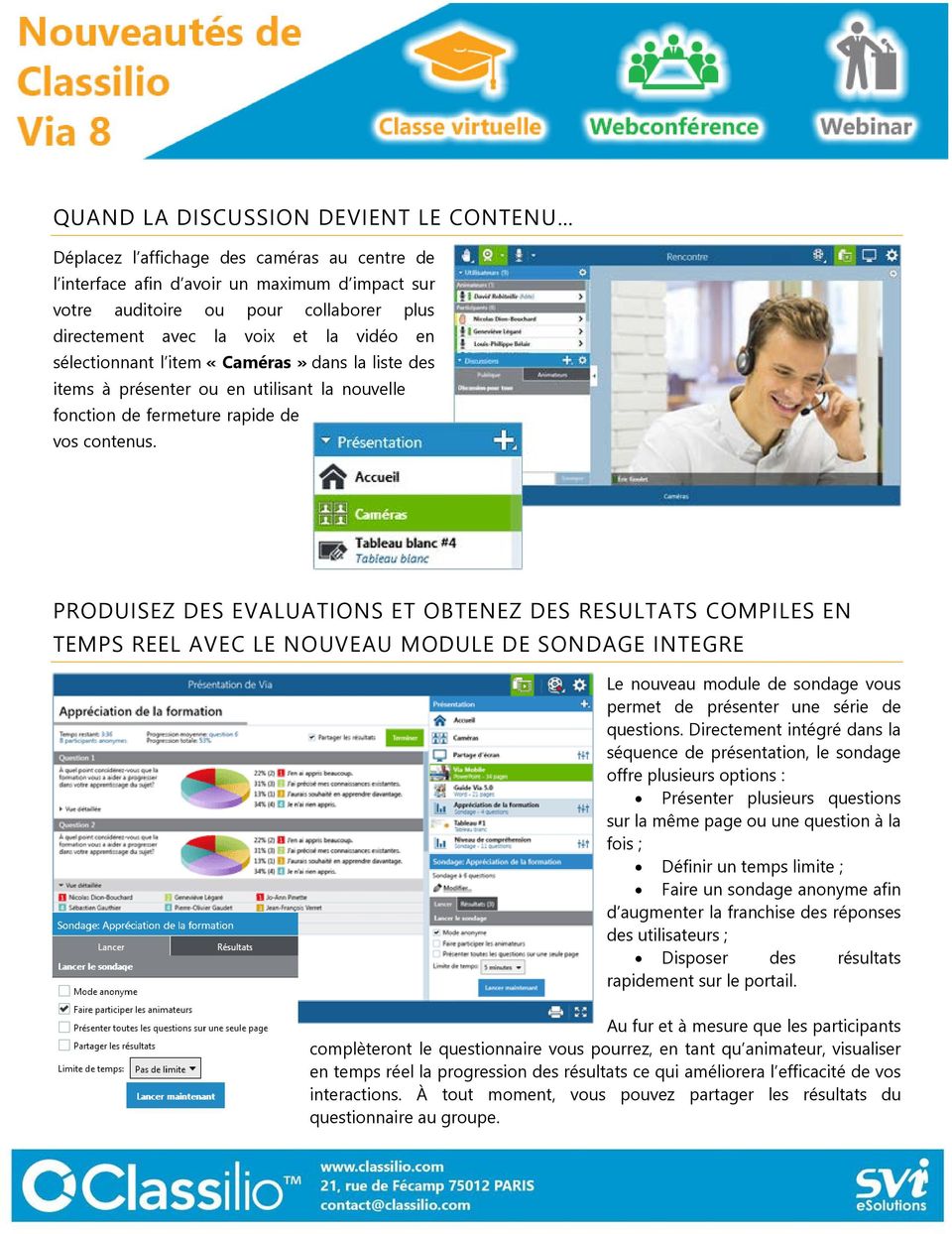
4 QUAND LA DISCUSSION DEVIENT LE CONTENU Déplacez l affichage des caméras au centre de l interface afin d avoir un maximum d impact sur votre auditoire ou pour collaborer plus directement avec la voix et la vidéo en sélectionnant l item «Caméras» dans la liste des items à présenter ou en utilisant la nouvelle fonction de fermeture rapide de vos contenus. PRODUISEZ DES EVALUATIONS ET OBTENEZ DES RESULTATS COMPILES EN TEMPS REEL AVEC LE NOUVEAU MODULE DE SONDAGE INTEGRE Le nouveau module de sondage vous permet de présenter une série de questions. Directement intégré dans la séquence de présentation, le sondage offre plusieurs options : Présenter plusieurs questions sur la même page ou une question à la fois ; Définir un temps limite ; Faire un sondage anonyme afin d augmenter la franchise des réponses des utilisateurs ; Disposer des résultats rapidement sur le portail. Au fur et à mesure que les participants complèteront le questionnaire vous pourrez, en tant qu animateur, visualiser en temps réel la progression des résultats ce qui améliorera l efficacité de vos interactions. À tout moment, vous pouvez partager les résultats du questionnaire au groupe.
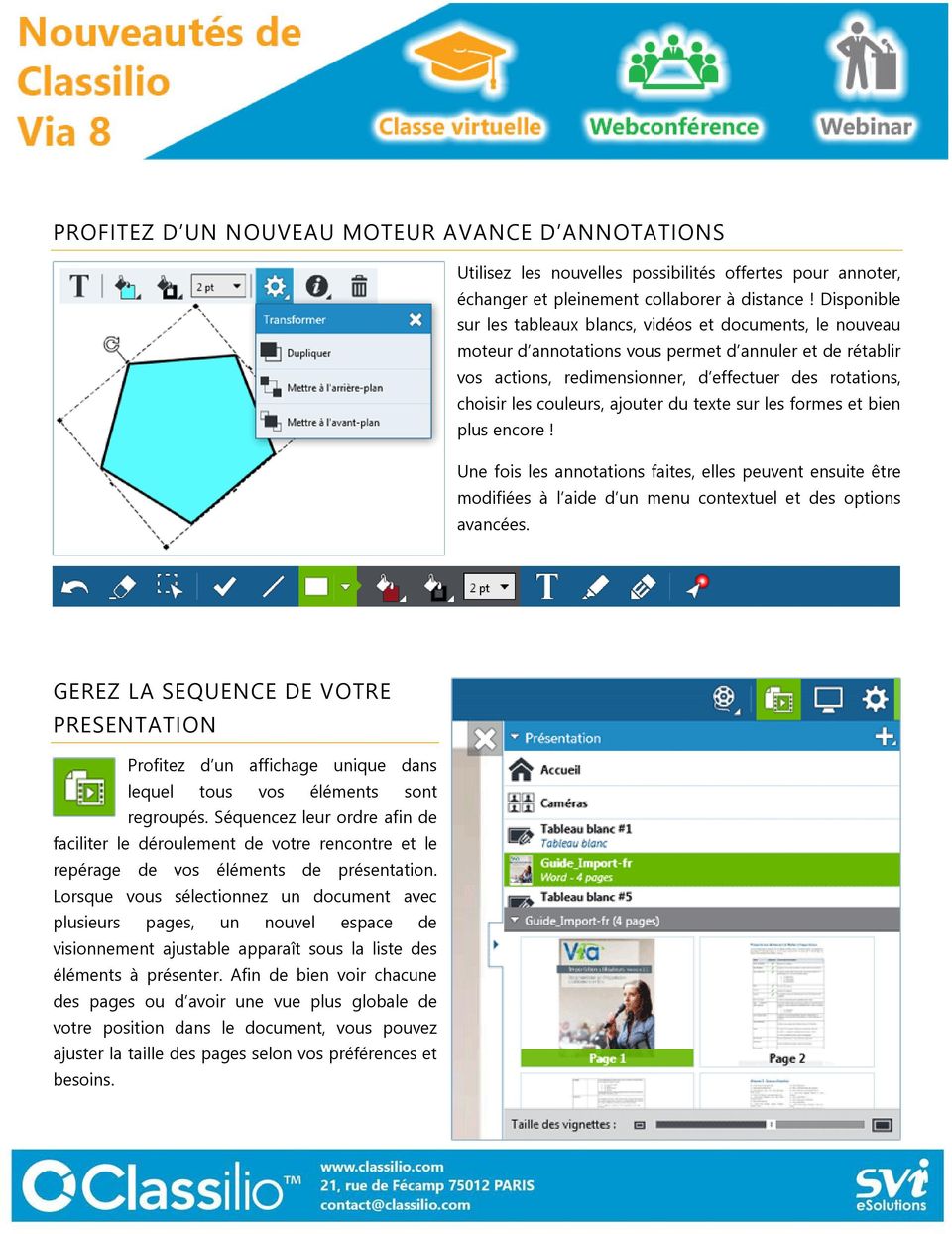
5 PROFITEZ D UN NOUVEAU MOTEUR AVANCE D ANNOTATIONS Utilisez les nouvelles possibilités offertes pour annoter, échanger et pleinement collaborer à distance! Disponible sur les tableaux blancs, vidéos et documents, le nouveau moteur d annotations vous permet d annuler et de rétablir vos actions, redimensionner, d effectuer des rotations, choisir les couleurs, ajouter du texte sur les formes et bien plus encore! Une fois les annotations faites, elles peuvent ensuite être modifiées à l aide d un menu contextuel et des options avancées. GEREZ LA SEQUENCE DE VOTRE PRESENTATION Profitez d un affichage unique dans lequel tous vos éléments sont regroupés. Séquencez leur ordre afin de faciliter le déroulement de votre rencontre et le repérage de vos éléments de présentation. Lorsque vous sélectionnez un document avec plusieurs pages, un nouvel espace de visionnement ajustable apparaît sous la liste des éléments à présenter. Afin de bien voir chacune des pages ou d avoir une vue plus globale de votre position dans le document, vous pouvez ajuster la taille des pages selon vos préférences et besoins.
6 ÉCHANGEZ PAR CHAT ET SUIVEZ PLUS SIMPLEMENT VOS ECHANGES PRIVES ET COMMUNICATIONS GLOBALES Les capacités du module de chat ont été multipliées pour offrir plus de souplesse autant en mode privé que public. Des onglets sont ajoutés pour chaque discussion privée avec l avatar et le nom de l utilisateur afin de suivre le fil de vos divers échanges sans risque de confusion dans l envoi de vos réponses. L accès est simple et rapide à partir de la liste des participants ou dans le module de chat. Les nouvelles fonctions vous permettent de faire des copiers/collers de textes volumineux afin de communiquer plus aisément. Communiquez des liens web (URL) cliquables afin que vos collaborateurs et vos participants soient directement dirigés vers des ressources externes. Plus convivial, le module s ajuste à votre message en cours de frappe. Lorsqu il est plus volumineux, la zone de texte s agrandit. Vous gardez donc une vue d ensemble et une capacité de corriger votre envoi. Conçue et réalisée par des utilisateurs de la solution, cette fonction est un autre exemple du souci du détail et de convivialité avec lequel l outil a été développé. PARTAGEZ VOTRE ECRAN AVEC LE NAVIGATEUR CHROME SANS AVOIR BESOIN D INSTALLER JAVA La version 8 de Classilio Via fonctionne avec les mêmes versions du module de partage d écran, à l exception du navigateur Google Chrome, pour lequel une version installée et indépendante de Java est maintenant disponible. Son utilisation accélère le démarrage du partage d écran et vous rend indépendant des diverses mises à jour de Java ou de Google Chrome pouvant parfois ne plus permettre l exécution du partage d écran.
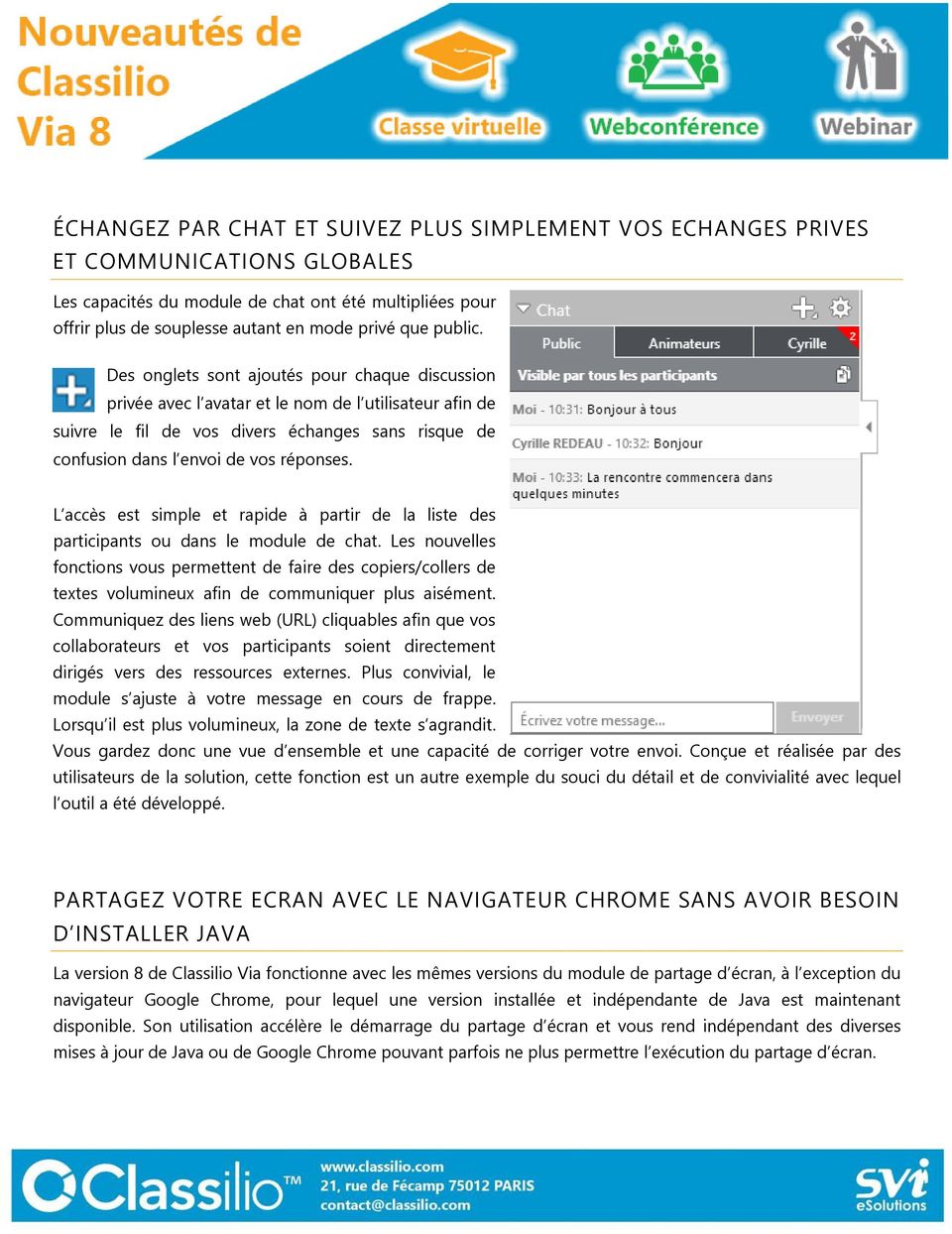
7 UNE MANIERE PLUS SIMPLE D AJUSTER LE CONTENU : NOUVEL OUTIL ZOOM L affichage du contenu est optimisé grâce au nouvel outil zoom qui ajuste automatiquement vos présentations. Vos préférences d affichages sont mémorisées pour chaque document et de nouvelles options sont disponibles afin d afficher sur la pleine largeur ou hauteur le contenu présenté. Les fonctions permettent d ajuster rapidement la présentation du contenu. N ATTENDEZ PLUS RECEVEZ UNE NOTIFICATION LORSQUE VOTRE ENREGISTREMENT EST EXPORTE Lorsque vous exportez vos enregistrements, la durée de cette opération peut varier en fonction du nombre de demandes et de la durée de l enregistrement à exporter. Avec le nouveau service de notifications sur les exportations d enregistrements, vous n avez plus à attendre puisqu une notification vous est envoyée par courriel lorsque votre fichier est prêt pour le téléchargement!
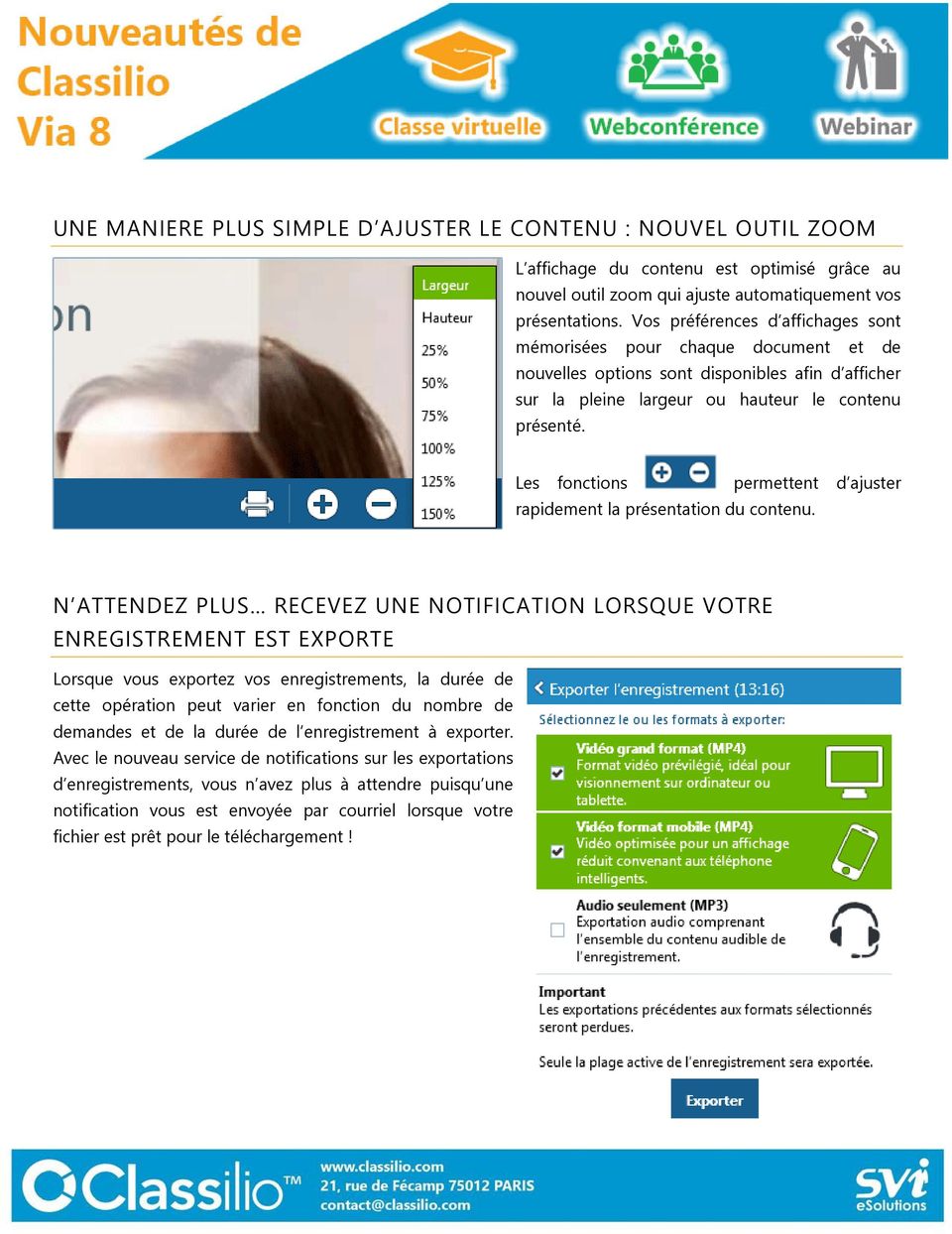
8 CONNECTEZ-VOUS A DES SYSTEMES DE VIDEOCONFERENCE! Profitez des avantages et économies qu offre cette nouvelle fonctionnalité : Économisez sur les coûts de licence de ponts de vidéoconférence tout en connectant davantage de participants! Toutes les personnes connectées sur Classilio Via ne prennent qu une seule place sur le pont de vidéoconférence, ce qui vous permet des économies substantielles et une augmentation possible des inscriptions ; Connectez-vous à partir de Classilio Via 8 avec des partenaires externes qui ont des équipements de vidéoconférence SIP, directement à partir de votre ordinateur ou de salles multimédias équipées pour Classilio Via. L installation de salles de visioconférence avec Classilio Via vous permet de diminuer vos coûts d acquisition et de démocratiser l accès à ces technologies de communications tout en ayant accès à plus de fonctionnalités de collaboration en ligne ; Réutilisez vos équipements de vidéoconférence dans des contextes multiples (webinars, réunions, formations, etc.) avec des participants à distance sur Classilio Via, ce qui permet d augmenter la rentabilité de vos équipements et d en démocratiser l accès ; Procédez simplement et sans technicien dédié. Le système est simple. Établissez la connexion en entrant l adresse d un pont de conférence ou d une unité de visioconférence afin d y connecter l ensemble de vos participants, ou encore plus simplement, en sélectionnant une des salles de visioconférence déjà paramétrée par votre administrateur Classilio Via! Une fois la connexion établie, l unité de vidéoconférence devient un participant dans la liste des utilisateurs connectés à Classilio Via.
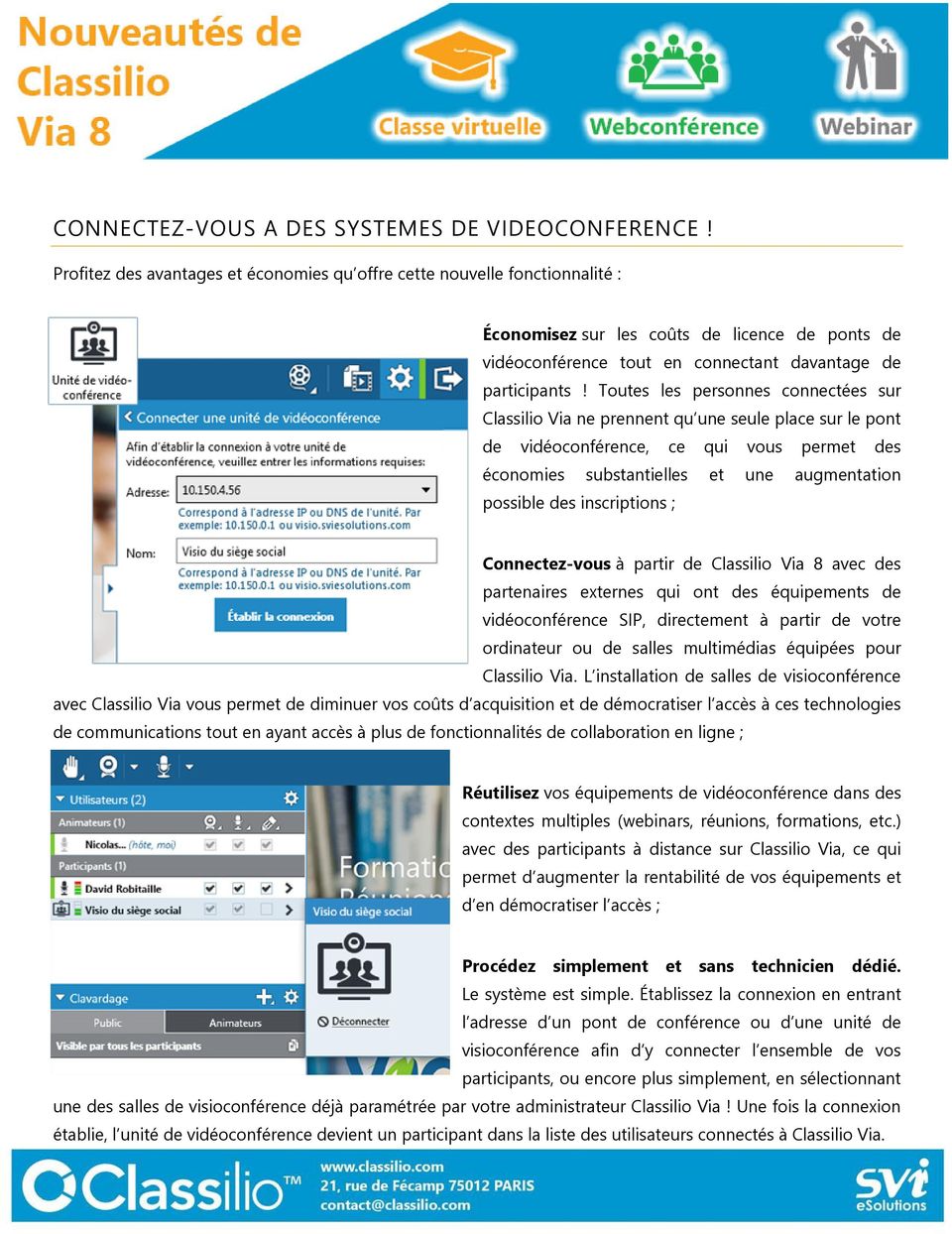
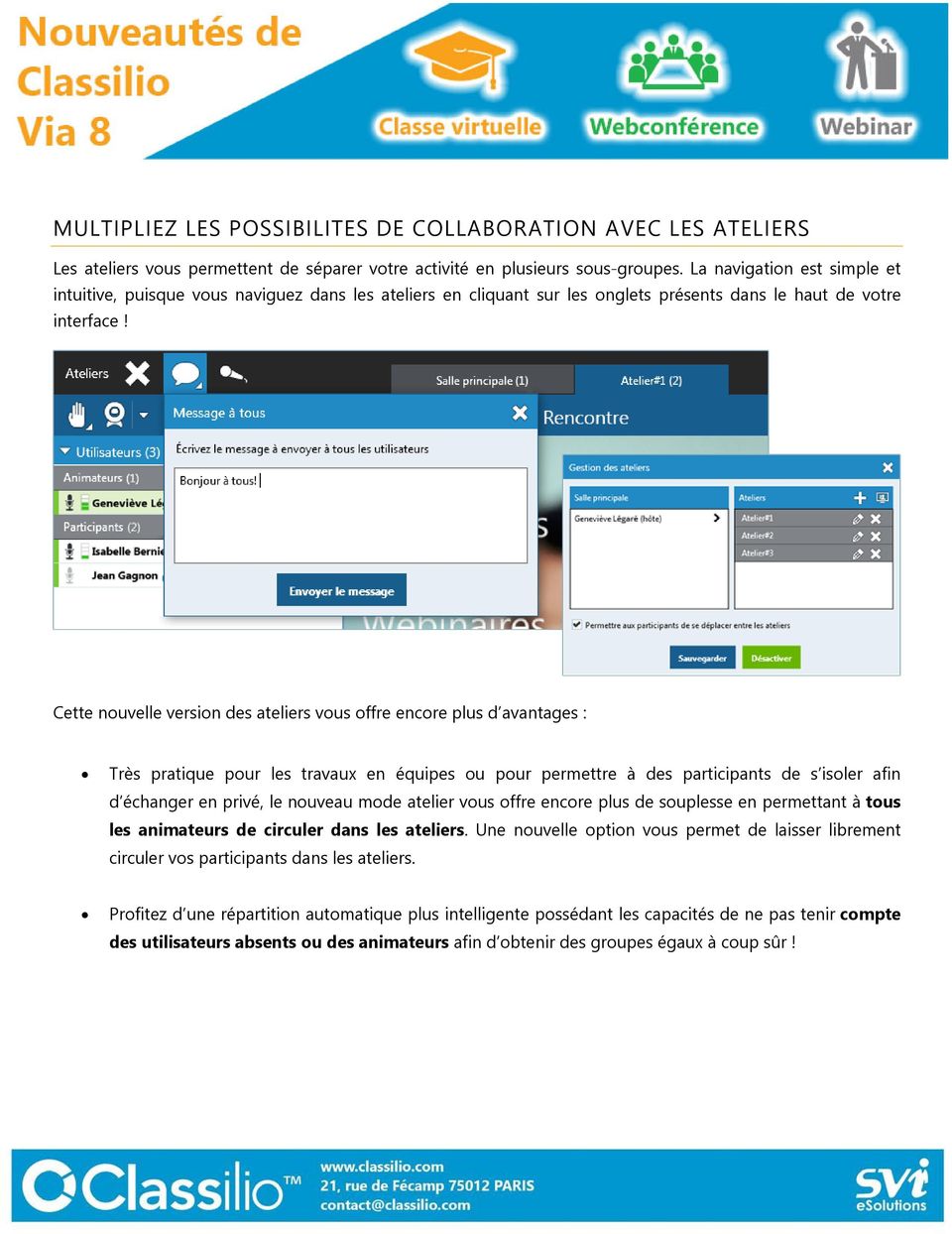
9 MULTIPLIEZ LES POSSIBILITES DE COLLABORATION AVEC LES ATELIERS Les ateliers vous permettent de séparer votre activité en plusieurs sous-groupes. La navigation est simple et intuitive, puisque vous naviguez dans les ateliers en cliquant sur les onglets présents dans le haut de votre interface! Cette nouvelle version des ateliers vous offre encore plus d avantages : Très pratique pour les travaux en équipes ou pour permettre à des participants de s isoler afin d échanger en privé, le nouveau mode atelier vous offre encore plus de souplesse en permettant à tous les animateurs de circuler dans les ateliers. Une nouvelle option vous permet de laisser librement circuler vos participants dans les ateliers. Profitez d une répartition automatique plus intelligente possédant les capacités de ne pas tenir compte des utilisateurs absents ou des animateurs afin d obtenir des groupes égaux à coup sûr!
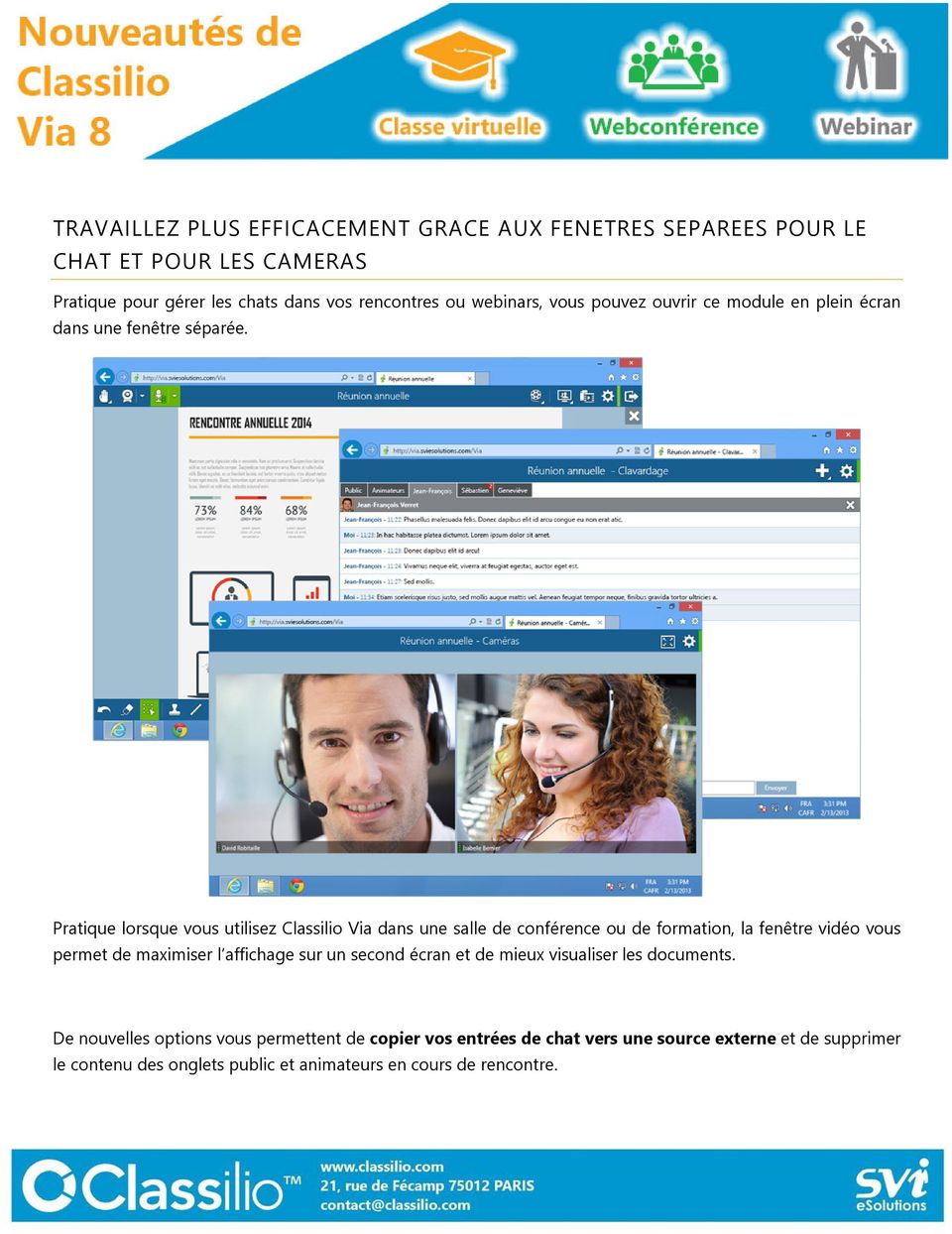
10 TRAVAILLEZ PLUS EFFICACEMENT GRACE AUX FENETRES SEPAREES POUR LE CHAT ET POUR LES CAMERAS Pratique pour gérer les chats dans vos rencontres ou webinars, vous pouvez ouvrir ce module en plein écran dans une fenêtre séparée. Pratique lorsque vous utilisez Classilio Via dans une salle de conférence ou de formation, la fenêtre vidéo vous permet de maximiser l affichage sur un second écran et de mieux visualiser les documents. De nouvelles options vous permettent de copier vos entrées de chat vers une source externe et de supprimer le contenu des onglets public et animateurs en cours de rencontre.
Guide de l utilisateur. Faites connaissance avec la nouvelle plateforme interactive de
 Guide de l utilisateur Faites connaissance avec la nouvelle plateforme interactive de Chenelière Éducation est fière de vous présenter sa nouvelle plateforme i+ Interactif. Conçue selon vos besoins, notre
Service d Audio et Visioconférence
 Système de salle RNIS Système de salle IP PC/MAC Téléphone Poste passif (streaming) Appeler le Communiquer Portail Web * Appeler le Portail Web * 0141991161 votre adresse IP à Participer à la 0141991161
cbox VOS FICHIERS DEVIENNENT MOBILES! POUR CLIENT MAC OS X MANUEL D UTILISATION
 cbox VOS FICHIERS DEVIENNENT MOBILES! POUR CLIENT MAC OS X MANUEL D UTILISATION Introduction L application cbox peut-être installée facilement sur votre ordinateur. Une fois l installation terminée, le
cbox VOS FICHIERS DEVIENNENT MOBILES! INTERFACE WEB MANUEL D UTILISATION
 cbox VOS FICHIERS DEVIENNENT MOBILES! INTERFACE WEB MANUEL D UTILISATION BV Introduction L application cbox peut-être installée facilement sur votre ordinateur. Une fois l installation terminée, le disque
Manuel d utilisation de V3D Events - Visiteurs
 Manuel d utilisation de V3D Events - Visiteurs Sommaire Le but de ce manuel est de vous expliquer comment se rendre sur la plateforme et comment naviguer dans l évènement virtuel. Les différentes étapes
Table des matières :
 Visioconférence Polycom Vsx 5000 Table des matières : 1. Présentation du système VSX 5000... 3 2. La télécommande... 3 3. Branchements... 4 4. Ajouter une source vidéo... 5 5. Position du microphone lors
Manuel de l utilisateur. Soft-phone - Client VoIP 3CX Version 6.0
 Manuel de l utilisateur Soft-phone - Client VoIP 3CX Version 6.0 Copyright 2006-2008, 3CX Ltd. http:// E-mail: [email protected] Les informations contenues dans ce document sont sujettes à modifications sans
Contenu Microsoft Windows 8.1
 Contenu Microsoft Windows 8.1 MODULE 1 AVANT-PROPOS CLAVIER SOURIS TERMINOLOGIE Modifier l apparence de l écran d accueil Modifier l avatar du compte FERMER UNE SESSION WINDOWS Redémarrer l ordinateur
SOMMAIRE. Comment se connecter?
 SOMMAIRE Comment se connecter? Présentation de l interface Notions sur l espace documentaire Création d un dossier Création d un document Modifier un document Copier ou déplacer des documents Exporter
pas à pas prise en main du service sur le web Le Cloud
 pas à pas prise en main du service sur le web Le Cloud sommaire présentation générale de l interface 4-12 ajouter un fichier 13-16 sélectionner un ou plusieurs fichiers 17-19 ouvrir un fichier ou un dossier
GUIDE D UTILISATION. [Réunions en ligne] [Conférences téléphoniques] [Conférences vidéo]
![GUIDE D UTILISATION. [Réunions en ligne] [Conférences téléphoniques] [Conférences vidéo]](/thumbs/24/2111060.jpg "GUIDE D UTILISATION. [Réunions en ligne] [Conférences téléphoniques] [Conférences vidéo]") GUIDE D UTILISATION [Réunions en ligne] [Conférences téléphoniques] [Conférences vidéo] TABLES DES MATIERES ORGANISER UNE REUNION EN LIGNE 3 Connexion 3 Créer une session 5 Inviter des participants 5 Annuler
GUIDE D UTILISATION [Réunions en ligne] [Conférences téléphoniques] [Conférences vidéo] TABLES DES MATIERES ORGANISER UNE REUNION EN LIGNE 3 Connexion 3 Créer une session 5 Inviter des participants 5 Annuler
Des outils numériques simples et conviviaux!
 Des outils numériques simples et conviviaux! 1 La clé USB en bref La clé USB vous permet : n De projeter, avec ou sans tableau blanc interactif (TBI), les pages du livre numérique. n De naviguer facilement
PRISE EN MAIN RAPIDE
 PRISE EN MAIN RAPIDE sommaire DÉCOUVREZ VOTRE UNIVERS ELnetdirectionjuridique.fr PAGE CONNECTEZVOUS ET CRÉEZ VOTRE COMPTE PERSONNEL PAGE PERSONNALISEZ VOTRE PAGE D ACCUEIL PAGE 5 5 NAVIGUEZ FACILEMENT
Scopia Desktop. Sommaire
 Scopia Desktop Objectif : le but de ce document est de vous guider sur la procédure à suivre pour le bon déroulement de l installation du logiciel Scopia Desktop, de son utilisation sur votre ordinateur
Open-Sankoré. Mise en route. Guide utilisateur Février 2013 NTICE (E. S.)
 Guide utilisateur Février 2013 NTICE (E. S.) Open-Sankoré Développé à l Université de Lausanne en 2003 sous le nom d Uniboard, ce logiciel combine la simplicité des outils d enseignements traditionnels
Découvrez Windows NetMeeting
 Découvrez Windows NetMeeting Conférence Internet 2001 Université de Moncton. Tous droits réservés. Table des matières 1. Comment puis-je télécharger, installer et démarrer NetMeeting?... 3 2. Quelles sont
cbox VOS FICHIERS DEVIENNENT MOBILES! POUR ORDINATEURS DE BUREAU ET PORTABLES WINDOWS ÉDITION PROFESSIONNELLE MANUEL D UTILISATION
 cbox VOS FICHIERS DEVIENNENT MOBILES! POUR ORDINATEURS DE BUREAU ET PORTABLES WINDOWS ÉDITION PROFESSIONNELLE MANUEL D UTILISATION Introduction L application cbox peut-être installée facilement sur votre
HelpDesk Fiche produit
 Fiche produit Artologik est l outil rêvé pour ceux qui recherchent un programme de support et de gestion des tickets alliant facilité d utilisation et puissance. Avec Artologik, vous pouvez gérer système
Vous allez le voir au cours de ce premier chapitre, 1. Découvrir l ipad
 1. Découvrir l ipad Vous allez le voir au cours de ce premier chapitre, l utilisation de l ipad est très intuitive et, surtout, votre tablette obéit au doigt et à l œil. Vous ne pourrez bientôt plus vous
Espace Numérique Régional de Santé PACA. Formation Web Conférence
 Espace Numérique Régional de Santé PACA Formation Web Conférence Sommaire 1. Introduction 2. Démarrer l application 3. Organiser une réunion 4. Commencer la réunion 5. La salle de réunion 6. Démarrer l
Chapitre 1 L interface de Windows 7 9
 Chapitre 1 L interface de Windows 7 9 1.1. Utiliser le menu Démarrer et la barre des tâches de Windows 7... 10 Démarrer et arrêter des programmes... 15 Épingler un programme dans la barre des tâches...
Premiers pas avec AviTice School
 Premiers pas avec AviTice School Version 03-2015 - SOMMAIRE Les outils d AviTice School La console du professeur 2 Repérage et nommage des postes élève 3 Distribution de fichiers 5 Collecte de fichiers
LA TABLETTE, UN OUTIL POLYVALENT!
 LA TABLETTE, UN OUTIL POLYVALENT! Formation assurée par M. Rigart Laurent Plan de la formation: Un descriptif technique de la tablette Se connecter à internet au collège Paramétrer le Play Store Entretenir
CTIconnect PRO. Guide Rapide
 CTIconnect PRO Guide Rapide Version 01.02.2013 CTIconnect PRO est une application de communication permettant aux utilisateurs du système de voir le statut de leurs collègues et de les contacter en 1 clic
VISIOCONFÉRENCE AVEC RENATER
 VISIOCONFÉRENCE AVEC RENATER Mode d emploi à destination des utilisateurs de visioconférence Eric Marcon, Pascal Padolus, Stéphane Traissac 07/05/2015 Les opinions émises par les auteurs sont personnelles
Foire aux questions sur Christie Brio
 Foire aux questions sur Christie Brio Qu est-ce que Christie Brio? Christie Brio est une solution de collaboration et de présentation compatible réseau qui permet à plusieurs utilisateurs de partager,
Présentation de Firefox
 Présentation de Firefox A l ouverture la fenêtre ressemble a ceci. (A noter qu ici j ai ouvert la page d accueil GOOGLE) Firefox présente toutes les fonctionnalités de base d un navigateur comme Internet
GUIDE. de la visioconférence. à l intention des utilisateurs. Opérateurs
 GUIDE à l intention des utilisateurs de la visioconférence Dernière mise à jour : août 2011 Service de soutien pédagogique et technologique/sspt Service de la formation continue et de la formation hors
domovea Portier tebis
 domovea Portier tebis SOMMAIRE SOMMAIRE Page 1. INTRODUCTION... 2 1.1 OBJET DU DOCUMENT... 2 2. VIDEO UNIQUEMENT (SANS SON), BASE SUR CAMERA IP... 3 2.1 ARCHITECTURE... 3 2.2 CONFIGURATION... 4 2.2.1 Creation
v3 2010 Sygic, a.s. All rights reserverd. Manuel utilisateur
 v3 2010 Sygic, a.s. All rights reserverd. Manuel utilisateur I. Pour commencer... 1 Ecran de navigation... 1 Entrer une adresse... 1 Navigation pas à pas... 5 Acquisition de la position GPS... 6 II. Navigation
Démarrer et quitter... 13
 Démarrer et quitter... 13 Astuce 1 - Ouvrir, modifier, ajouter un élément dans le Registre... 14 Astuce 2 - Créer un point de restauration... 18 Astuce 3 - Rétablir un point de restauration... 21 Astuce
Enregistrement de votre Géorando Maxi Liberté
 Enregistrement de votre Géorando Maxi Liberté Le logiciel Géorando Maxi Liberté nécessite un enregistrement sur le site Internet www.cartes-numeriques.ign.fr pour vous permettre dans un premier temps de
MODE D EMPLOI. Plateforme de réflexion et de recherche de la CIDEGEF pour un modèle de management francophone
 MODE D EMPLOI Plateforme de réflexion et de recherche de la CIDEGEF pour un modèle de management francophone 1 S INSCRIRE À LA PLATEFORME CIDEGEF Si vous n êtes pas encore inscrit à la plateforme, rien
Utiliser Net Support School (NSS Version 10.50.14) Philippe Cailleretz Er-Tice Avion mars 2011.
 Utiliser Net Support School (NSS Version 10.50.14) Philippe Cailleretz Er-Tice Avion mars 2011. Table des matières Utiliser NetSupport School (NSS) Avertissements Démarrer l exécution de NetSupport School
Business Talk IP Centrex. guide. web utilisateur. pour. les services standards
 guide web utilisateur pour les services standards 1/22 version 03 décembre 2013 table des matières Accès au web utilisateur... 3 Onglet accueil... 5 Onglet services téléphoniques... 7 services standards...
Guide d utilisation Wisio
 Guide d utilisation Wisio Introduction - Qu est- ce que ClearSea? - Pourquoi ClearSea? Comment obtenir ClearSea? - Adresse Web - Créer un compte - Vos identifiants de connexion Installation du Logiciel
On trouvera sur le site du CCDMD un exemple d album construit avec Cantare. (http://www.ccdmd.qc.ca/ri/cantare)
 Cantare 2 Introduction L outil logiciel Cantare s adresse à toute personne qui veut construire des leçons visant l apprentissage d une langue par l écoute de chansons ou de fichiers sonores dont les paroles
Manuel d utilisation de V3D Events - Visiteurs. We bring people closer
 Manuel d utilisation de V3D Events - Visiteurs We bring people closer VISITEURS Faites partie de l aventure et découvrez un évènement innovant! Grâce aux plateformes virtuelles, ce sont les évènements
Manuel d utilisation de V3D Events - Visiteurs. We bring people closer
 Manuel d utilisation de V3D Events - Visiteurs We bring people closer VISITEURS En tant que visiteur, participer à un salon virtuel est pour vous l opportunité d accéder à un évènement aussi complet qu
Installation d un manuel numérique 2.0
 Installation d un manuel numérique 2.0 Après la commande d un manuel numérique enrichi, le Kiosque Numérique de l Education envoie un email de livraison (sous 24h pour les commandes passées par Internet
Synoptique des icônes Interwrite Workspace
 Synoptique des icônes Interwrite Workspace Elément à privilégier pour déplacer la barre sur l écran. Réduire la barre comme ceci : Mode souris. Pour revenir à une utilisation classique de l ordinateur.
+33 (0)4 92 21 33 79 [email protected] www.social-box.fr. Sarl ISB Altipolis2 av. Du Général Barbot 05100 Briancon - France
 Sarl ISB Altipolis2 av. Du Général Barbot 05100 Briancon - France SCHÉMA FONCTIONNEL * Projection vers smartphones et tablettes de votre interface en Appli par Wifi (10 à 100 mètres autour de la borne)
Contenu Windows 8 MODULE 1 AVANT-PROPOS MODULE 2 INTRODUCTION À WINDOWS 8 MODULE 4 APPLICATIONS WINDOWS 8 PARTIE 1 MODULE 3 PARAMÈTRES DE WINDOWS 8
 Contenu Windows 8 MODULE 1 AVANT-PROPOS CLAVIER SOURIS TERMINOLOGIE MODULE 2 INTRODUCTION À WINDOWS 8 SYSTÈME D EXPLOITATION WINDOWS 8 VERSIONS DE WINDOWS 8 ENVIRONNEMENT DE WINDOWS 8 ÉCRAN D ACCUEIL Démarrer
CRM pour le Service clients et l Assistance technique
 CRM pour le Service clients et l Assistance technique La satisfaction Maximizer. Inciter la fidélisation de la clientèle. Servir la clientèle efficacement est l élément clé d une croissance d affaires
GeniusTim_Labo Version 1.0
 GeniusTim_Labo Version 1.0 GeniusTim_Labo est un logiciel de diffusion sous Androïd développé par GeniusTim. Il permet la répartition des apprenants dans 4 groupes vers lesquels seront diffusées les sources
PRESENTATION DU LOGICIEL
 Calibrage du Tableau Interactif (TBI) Mise en route du Logiciel Interwrite Workspace Ouverture du logiciel : La barre d outils apparaît sur le bureau de l ordinateur Clic Droit sur l icône einstruction
MAJ 08/07/2013. INSTALLATION RAPIDE Version 1.3
 INSTALLATION RAPIDE Version 1.3 1 Home Confort / installation rapide Préface PREFACE Vous venez de faire l acquisition d un kit de surveillance vidéo HOME CONFORT et nous vous remercions de cet excellent
Tutoriels ACDSee 12 > ACDSee 12 pour les utilisateurs existants
 Afficher des Si vous êtes un utilisateur d ACDSee Gestionnaire de photos 2009 et que vous passez à ACDSee 12, vous aurez déjà l habitude de nombreux outils d ACDSee 12. La nouveauté d ACDSee 12 concerne
Support de formation Notebook
 Support de formation Notebook Guide de l utilisateur du tableau interactif SMART Board Table des matières Le Tableau Blanc Interactif... 1 Comprendre le fonctionnement du TBI... 1 Utiliser le plumier
2012 - Copyright Arsys Internet E.U.R.L. Arsys Backup Online. Guide de l utilisateur
 Arsys Backup Online Guide de l utilisateur 1 Index 1. Instalation du Logiciel Client...3 Prérequis...3 Installation...3 Configuration de l accès...6 Emplacement du serveur de sécurité...6 Données utilisateur...6
pcon.planner 6 Préparer et présenter une implantation en toute simplicité
 pcon.planner 6 Préparer et présenter une implantation en toute simplicité Sommaire 1. Installation :... 3 2. Démarrer le logiciel :... 3 3. Interface :... 3 4. Naviguer :... 4 5. Réaliser une implantation
imovie 11 Créer un projet Menu / Fichier / Nouveau projet... Choisir le format : Standard (16/9). Importer des «!plans!» 1.
 imovie 11 Créer un projet Menu / Fichier / Nouveau projet... Choisir le format : Standard (16/9). Importer des «!plans!» 1. Depuis une caméra Caméscope à bande Mini DV Caméscope à carte mémoire 2. À partir
MANUEL TBI - INTERWRITE
 MANUEL TBI - INTERWRITE TBIIW TITRE Manuel InterWrite WorkSpace INTITULE Manuel d'utilisation du logiciel InterWrite accompagnant le tableau blanc interactif CALCOMP OBJECTIF Aide mémoire sur les fonctionnalités
ENTREPRISE SANTÉ ORGANISME PUBLIC
 SOLUTIONS DE COLLABORATION TABLEAUX INTERACTIFS ÉCRANS INTERACTIFS TABLETTES INTERACTIVES SALLES DE RÉUNION INTERACTIVES LOGICIELS DE COLLABORATION OPTIONS DE COLLABORATION À DISTANCE SERVICES ENTREPRISE
Premiers pas avec NetSupport SCHOOL
 Premiers pas avec NetSupport SCHOOL QUERY INFORMATIQUE 1 boulevard Charles de Gaule 92700 COLOMBES - FRANCE Tel. : + 33 (0) 1.49.97.33.00 Fax : + 33 (0) 1.49.97.33.09 www.query-informatique.com Sommaire
OPPassessment Guide d utilisateur
 OPPassessment Guide d utilisateur SOMMAIRE 1. Se connecter... 3 2. Changer de mot de passe... 5 3. Créer une nouvelle campagne... 7 4. Envoi de questionnaires... 8 5. Commande de rapports à partir d un
L écran du marais : Comment configurer le viewer OpensSim
 L écran du marais : Comment configurer le viewer OpensSim Dans un premier temps, il vous faut télécharger et installer un logiciel de navigation dédié aux serveurs de mondes virtuels. En voici deux ainsi
QU EST-CE QUE LA VISIOCONFERENCE?
 Cet équipement combine les technologies de l audiovisuel, de l informatique et des télécommunications pour permettre à des personnes situées dans des lieux différents de dialoguer, de se voir et éventuellement
Table des matières ENVIRONNEMENT
 ENVIRONNEMENT Présentation de Windows 7.................13 Démarrer Windows 7......................15 Quitter.................................15 Les fenêtres..............................16 Généralités............................17
MANUEL D UTILISATION DU LOGICIEL CMS
 MANUEL D UTILISATION DU LOGICIEL CMS Sommaire Chapitre 1 Installation du logiciel CMS... 3 1.1 Instruction du logiciel CMS... 3 1.1.1 Etapes de l installation... 3 1.1.2 Utilisation du logiciel CMS...
Ouvrez un compte Hotmail pour communiquer
 Chapitre 5 COMMUNIQUER EN DIRECT AVEC WINDOWS OU INSTANT MESSENGER Internet Explorer met à votre disposition plusieurs modes de communication en direct, certains alliant l audio et la vidéo : MSN Messenger
Le client Web SCOPIA Desktop. si vous utilisez. Installation et utilisation
 Le client Web SCOPIA Desktop si vous utilisez Installation et utilisation Le client Web SCOPIA Desktop Le pont de vidéoconférence de l UQAC permet de brancher ensemble des salles de vidéoconférence et
Intégrer des médias. Plateforme e-tourisme. demo.minisites.encharentemaritime.com
 demo.minisites.encharentemaritime.com Insérer des photos Illustrez vos contenus en intégrant Depuis la barre d administration Vous pouvez télécharger des fichiers depuis votre ordinateur ou choisir des
Création d un document PublishView
 Auteur : Jean Louis Balas Découverte du logiciel ordinateur TI-n spire / TI-n spire CAS Création d un document PublishView Ce document est réalisé avec la version 3.0.2 du logiciel TI Nspire CAS Teacher
SYSTEME D ALARME CONNECTE. Guide d installation et d utilisation
 SYSTEME D ALARME CONNECTE Guide d installation et d utilisation Bienvenue sommaire Vous venez de faire l acquisition de Home by SFR, système assurant la sécurité de votre domicile. Afin que la prise en
Vademecum. Solutions numériques
 Vademecum 1 Solutions numériques «La visioconférence est l ensemble des techniques et outils qui permettent et facilitent la communication à distance»* 2 1) Visioconférence, Webconférence : des solutions
Point 3.7. Publier des contenus dans un portail e-sidoc. Janvier 2013 Documentation détaillée V 2.2
 Point 3.7 Publier des contenus dans un portail e-sidoc Janvier 2013 Documentation détaillée V 2.2 INTEGRER DES DOCUMENTS (TEXTES, VIDEOS, IMAGES) SUR UN PORTAIL E-SIDOC... 2 Savoir utiliser l éditeur wysiwyg
Guide de prise en main rapide
 Guide de prise en main rapide 204 TechSmith Corporation. Tous droits réservés. Présentation Enregistrer Enregistrez tout ce qui est affiché à l écran. Monter Camtasia Editor permet d organiser et de monter
Présentation de la plateforme WINDCHILL. Invitation à rejoindre la plateforme
 Présentation de la plateforme WINDCHILL WINDCHILL est une plateforme de travail collaboratif qui vous permettra, entre autres, de partager des documents et de gérer votre projet. L interface est 100% web
Synchroniser ses photos
 Synchroniser Avec l'arrivée des smartphones et tablettes équipés de fonctions «appareils photos», nous réalisons de plus en plus de photos avec ceux-ci. Soucis, la mémoire de ces outils n'est pas aussi
ENT ONE Note de version. Version 1.10
 Version 1.10 Ce document présente les nouveautés et les changements apportés par cette nouvelle version de ONE installée le 5 novembre 2014. Quoi de neuf dans cette version? 1. Les nouveautés... 2 1.1
Emmanuel CROMBEZ 30 mai 2015
 Je valide, Page 1 Historique La #TeamMaternelle sur Twitter cherchait une application de type cahier de progression que les enfants rempliraient eux-mêmes à la rentrée 2014. ABC-Applications a essayé de
Manuel Utilisateur Chariot odys.sante-lorraine.fr
 odys.sante-lorraine.fr version 1.3 Sommaire 1. Présentation du chariot... 3 2. Mise en fonctionnement du chariot... 3 3. Connexion à Odys... 4 4. Téléconsultation vidéo... 5 4.1. Entrer en téléconsultation...
Comment accéder à d Internet Explorer
 Comment accéder à d Pour ouvrir l application, vous n avez qu à doublecliquer sur l icône de celle-ci : ou vous pouvez encore allez le chercher par le raccourci dans la barre des tâches : Lorsque l application
SurveyMonkey Un outil de sondage électronique. Objectifs
 SurveyMonkey Un outil de sondage électronique Objectifs A la fin de ce module, les participants seront à même de créer des sondages, collecter des réponses et analyser les résultats en ligne afin de mieux
Optimiser pour les appareils mobiles
 chapitre 6 Optimiser pour les appareils mobiles 6.1 Créer un site adapté aux terminaux mobiles avec jquery Mobile... 217 6.2 Transformer son site mobile en application native grâce à PhoneGap:Build...
MO-Call pour les Ordinateurs. Guide de l utilisateur
 MO-Call pour les Ordinateurs Guide de l utilisateur Sommaire MO-CALL POUR ORDINATEURS...1 GUIDE DE L UTILISATEUR...1 SOMMAIRE...2 BIENVENUE CHEZ MO-CALL...4 MISE EN ROUTE...5 CONNEXION...5 APPELS...7 COMPOSITION
FORMATION MULTIMÉDIA LVE
 Windows Live Movie Maker est un logiciel de montage vidéo conçu pour les débutants. Il permet de créer, de modifier et de partager des séquences vidéo sur le web, par courrier électronique ou sur un CD/DVD.
Etude sur les usages de la lecture de bande dessinée Numérique / izneo - Labo BnF
 Etude sur les usages de la lecture de bande dessinée Numérique / izneo - Labo BnF Table des matières Contexte...1 Sélection des participants...2 Méthodologie :...5 Questionnaire :...5 Résultats concernant
DU Endoscopie. Guide d utilisation. chirurgicale. Diplôme Universitaire d Endoscopie Chirurgicale
 DU Endoscopie chirurgicale Guide d utilisation Bienvenue sur le site d E-learning spécialisé dans l Endoscopie Chirurgicale www.master-surgical-endoscopy.eu SOMMAIRE L inscription...3 Création des identifiants...
SERVICE CONTACT INSTANTANÉ GUIDE D UTILISATEUR
 SERVICE CONTACT INSTANTANÉ GUIDE D UTILISATEUR Table des matières Introduction... 3 Client Office Communicator 2007 R2 pour ordinateur... 4 Configuration manuelle d Office Communicator... 4 Dépannage...
Chapitre 2 Créer son site et ses pages avec Google Site
 Réaliser un site internet à l aide de Google Site 10 Chapitre 2 Créer son site et ses pages avec Google Site 1. Créer un Google site 1. Rendez-vous sur www.google.be et connectez-vous à votre compte Gmail
Manuel d utilisation pour la plateforme BeExcellent MANUEL D UTILISATION POUR LA PLATEFORME BEEXCELLENT
 Manuel d utilisation pour la plateforme MANUEL D UTILISATION POUR LA PLATEFORME BEEXCELLENT Manuel d utilisation pour la plateforme 13 14 Manuel d utilisation pour la plateforme Qu est-ce que 1. Qu est-ce
Géographie CM2. Guide pédagogique. Ressources vidéoprojetables & 14 animations interactives. Jacques Arnaud Nicole Darcy Daniel Le Gal
 CM2 Géographie RESSOURCES MULTIMÉDIA Guide pédagogique Atouts es n i l p i c s Di Jacques Arnaud Nicole Darcy Daniel Le Gal Ressources vidéoprojetables & 14 animations interactives Sommaire Présentation
À propos du Guide de l'utilisateur final de VMware Workspace Portal
 À propos du Guide de l'utilisateur final de VMware Workspace Portal Workspace Portal 2.1 Ce document prend en charge la version de chacun des produits répertoriés, ainsi que toutes les versions publiées
GUIDE D INSTALLATION ET D UTILISATION PI AUTHENTICATOR
 GUIDE D INSTALLATION ET D UTILISATION PI AUTHENTICATOR APPLICATION pi AUTHENTICATOR 1. Entrez dans l App Store de votre iphone ou Android 2. Cherchez l application PI AUTHENTICATOR 3. Cliquez sur OBTENIR,
Français Table des Matières
 Table des Matières Caractéristiques du FaceCam 310 1 Préparation de l appareil 2 Utilisation de l application de Messagerie Instantanée 3-13 CrazyTalk CamSuite PRO 14-24 CrazyTalk CamSuite PRO avec application
Lutter contre les virus et les attaques... 15
 Lutter contre les virus et les attaques... 15 Astuce 1 - Télécharger et installer Avast!... 17 Astuce 2 - Configurer la protection de messagerie... 18 Astuce 3 - Enregistrer Avast!... 20 Astuce 4 - Mettre
GUIDE D UTILISATION LA DEPECHE PREMIUM
 www.ladepeche.fr/premium GUIDE D UTILISATION LA DEPECHE PREMIUM La version 100% numérique de La Dépêche du Midi 1 Madame, Monsieur, Ce guide a pour objectif de vous accompagner dans la prise en main de
LA BOX FIBRE DE SFR GUIDE D UTILISATION COMPLET (MAIS PAS COMPLEXE) SFR.FR
 LA BOX FIBRE DE SFR GUIDE D UTILISATION COMPLET (MAIS PAS COMPLEXE) SFR.FR INSTALLEZ-VOUS, ON VOUS EXPLIQUE TOUT! Vous avez installé votre box Fibre de SFR. Découvrez vite maintenant les fonctionnalités,
Guide d utilisation Version 5.1 6.0. Par 1 Guide d utilisation de Via 6.0. www.sviesolutions.com
 Guide d utilisation Version 5.1 6.0 Par 1 Guide d utilisation de Via 6.0 www.sviesolutions.com Table des matièrestable des matières... 2 Préparation... 3 Configuration requise...4 Les périphériques...
OCLOUD BACKUP GUIDE DE REFERENCE POUR ANDROID
 OCLOUD BACKUP GUIDE DE REFERENCE POUR ANDROID http://ocloud.pripla.com/ Copyright 2014 Private Planet Ltd. Certaines applications ne sont pas disponibles dans tous les pays. La disponibilité des applications
EN BLANC AVANT IMPRESSION»»»
 Ce modèle doit se trouver sous le répertoire C:\Users\toto\AppData\Roaming\Microsoft\Templates EN BLANC AVANT IMPRESSION»»» Version : 1.0.54 Date du livrable : Mars 2015. Pour rafraîchir le numéro de version,
Service On Line : Gestion des Incidents
 Service On Line : Gestion des Incidents Guide de l utilisateur VCSTIMELESS Support Client Octobre 07 Préface Le document SoL Guide de l utilisateur explique comment utiliser l application SoL implémentée
Les outils collaboratifs : bonnes pratiques, bons réflexes. Christine LOURDELET et Hélène TELLITOCCI
 Les outils collaboratifs : bonnes pratiques, bons réflexes Christine LOURDELET et Hélène TELLITOCCI Carrefour des assistantes 2012 Les outils collaboratifs De quoi parle-t-on? L évolution technologique
Guide de l utilisateur Mikogo Version Windows
 Guide de l utilisateur Mikogo Version Windows Table des matières Création d un compte utilisateur 3 Téléchargement et installation 4 Démarrer une session 4 Joindre une session 5 Fonctionnalités 6 Liste
Google Drive, le cloud de Google
 Google met à disposition des utilisateurs ayant un compte Google un espace de 15 Go. Il est possible d'en obtenir plus en payant. // Google Drive sur le web Se connecter au site Google Drive A partir de
BIBLIOTHEQUE NOMADE. PressReader dans les Bibliothèques de la Ville de Lausanne
 BIBLIOTHEQUE NOMADE PressReader dans les Bibliothèques de la Ville de Lausanne Table des matières 1. Connectez-vous à Internet 2. Découvrez PressReader 3. Connectez-vous au Hotspot 4. Trouvez votre revue
JVC CAM Control. Mode d'emploi. for Android. Français LYT2562-003A 0812YMHYH-OT
 JVC CAM Control for Android Mode d'emploi Français LYT2562-003A 0812YMHYH-OT Utilisation de JVC CAM Control Utilisation d'un smartphone ou d'une tablette Android pour commander le caméscope. L'application
Guide Utilisateur ArkadinAnywhere
 Les arkadin services services arkadin Les services arkadin ArkadinAnywhere est une solution de webconférence économique et simple d utilisation, plus spécifiquement pour les applications de webinars, au