
Programmation. et LibreOffice. Macros OOoBASIC et API. Laurent Godard. Bernard Marcelly. Préface de l Aful. OpenOffice.org. version 3.3.
|
|
|
- Marie-Noëlle Dufour
- il y a 10 ans
- Total affichages :
Transcription
1 Programmation OpenOffice.org et LibreOffice Macros OOoBASIC et API Laurent Godard Bernard Marcelly Couvre OpenOffice.org version 3.3 Préface de l Aful Groupe Eyrolles, 2011, ISBN :
2 1 Les scripts dans OpenOffice.org Le terme macro évoque plutôt le langage Basic, qui sera d ailleurs notre principal langage de programmation dans ce livre. Mais il n est pas le seul, comme nous allons le voir. On devrait maintenant employer le terme plus général de script, mais les habitudes ont la vie dure, et le terme macro est employé partout dans les interfaces utilisateur. OpenOffice.org offre différents langages de programmation (langages de script), contrairement à la concurrence. Sa structure permet même d en rajouter d autres. Nous serons amenés à signaler quelques concepts avancés, qui seront plus clairs après lecture du reste du livre. De l automatisation d OOo à l application d entreprise Avant de vous lancer dans l aventure, vous vous demandez peut-être ce qu on peut bien réaliser d intéressant avec OOoBasic et l API d OpenOffice.org. Eh bien, tout est fonction du besoin. Une «bonne» macro est une macro qui satisfait un besoin, qu il soit récurrent ou ponctuel. Il n est pas nécessaire de bâtir un environnement applicatif complet (même si cela est tout à fait possible) et quelques lignes suffisent parfois à rendre des services inestimables au quotidien.
3 12 Introduction à la programmation OpenOffice.org PREMIÈRE PARTIE Les macros d OpenOffice.org permettent d adapter le logiciel à un besoin spécifique, avec cet avantage indéniable que dans le cas des macros OOoBasic, tout est déjà intégré et prêt à l utilisation. OOoBasic offre un cadre d exécution commun pour élaborer des additifs logiciels. Une macro «arrivant» sur un poste est certaine de retrouver ce cadre de travail, et ce quelle que soit la plate-forme utilisée. Des macros pour les utilisateurs d OpenOffice.org Les utilisations des macros sont multiples. On peut bien sûr intervenir directement sur un document en cours pour reproduire une tâche répétitive ou fastidieuse, mais aussi fédérer plusieurs documents pour des traitements transversaux. Bien des utilisateurs ont leurs propres macros, non publiées, qui leur font gagner du temps dans leurs activités quotidiennes, depuis l application d un style de caractère en cliquant sur une simple icône jusqu à la mise en forme de plusieurs documents à la fois. Une macro d intérêt général peut être distribuée sous la forme d une extension. Une extension est un fichier reconnu par OpenOffice.org qui permet de lui ajouter facilement une nouvelle fonctionnalité. Des applications à part entière pour l entreprise Un nombre croissant d entreprises et d administrations développent des applications internes basées sur OOoBasic et l API d OpenOffice.org. Des outils internes à l API peuvent notamment permettre d envisager une utilisation à travers un réseau voire Internet. Là encore, de nombreuses fonctionnalités sont présentes en interne. Par exemple, si un important fonds documentaire est disponible dans un certain format et qu il devient nécessaire d en effectuer une migration pour obtenir une version PDF des documents, les fonctionnalités d import/export le permettent. Si des données sont éparpillées dans plusieurs sources et qu il devient nécessaire de les fédérer voire d en construire des graphes à intervalles donnés, l accessibilité à l API de Calc va pouvoir répondre au besoin. Si un mailing requiert des interventions particulières ou s il devient nécessaire de récupérer des données dans des documents contenant des champs utilisateurs afin de les consolider, là encore, l API et les macros peuvent être utilisées. Enfin, les macros peuvent servir à faire de petits scripts simples complètement déconnectés du contexte bureautique, comme des «moulinettes» sur des fichiers texte.
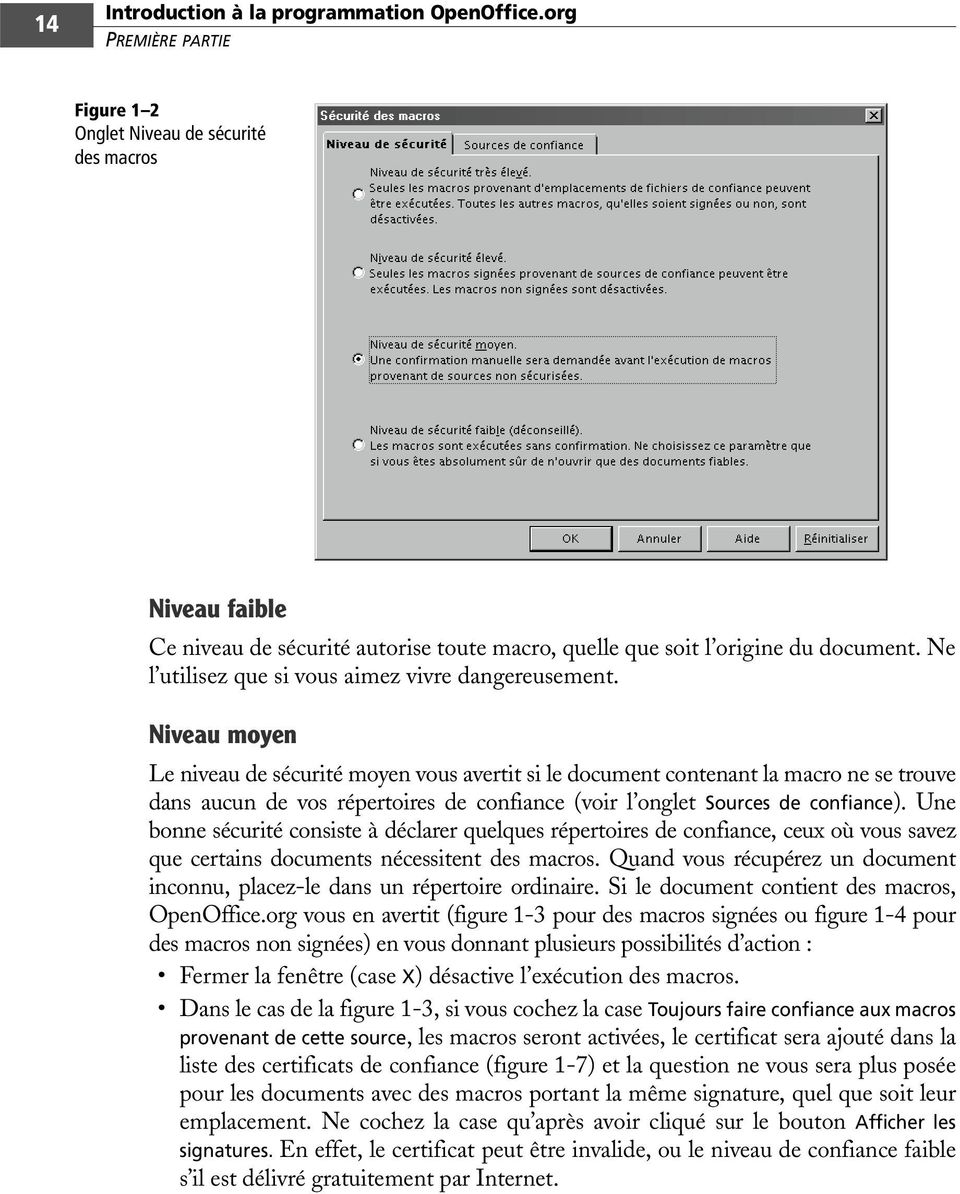
4 Les scripts dans OpenOffice.org CHAPITRE 1 13 Les macros et la sécurité La puissance des macros comporte un revers : des individus peuvent écrire des documents anodins contenant des programmes conçus dans un but malveillant. Les utilisateurs de MS-Outlook, MS-Word et MS-Excel en savent quelque chose. En réalité, il est heureusement rare de récupérer de tels documents, mais beaucoup plus courant qu un correspondant de bonne foi vous envoie un document avec une macro de son cru, et que celle-ci provoque des dégâts dans votre PC ou dans votre configuration OpenOffice.org. Ainsi, d une manière générale, un document destiné à être diffusé devra être lisible sans macro. Dans OpenOffice.org, l utilisateur définit les conditions d exécution des macros à partir du menu Outils>Options>OpenOffice.org>Sécurité. La figure 1-1 reproduit ce panneau. Figure 1 1 Entrée vers le panneau de sécurité des macros En fait, tout se passe dans le panneau qui apparaît en cliquant le bouton Sécurité des macros, qui concerne tous les scripts, pas seulement Basic. Ce panneau comporte deux onglets, le premier est reproduit à la figure 1-2. Les textes explicatifs de chaque niveau ne sont pas tous corrects, nous allons voir exactement ce qu il en est. Les différents niveaux de sécurité Ces niveaux de sécurité ne concernent que les macros contenues dans un document. Les macros intégrées dans votre exemplaire d OpenOffice.org sont supposées inoffensives (il s agit des macros hébergées dans les zones Mes macros et Macros Open- Office.org, et des extensions installées).
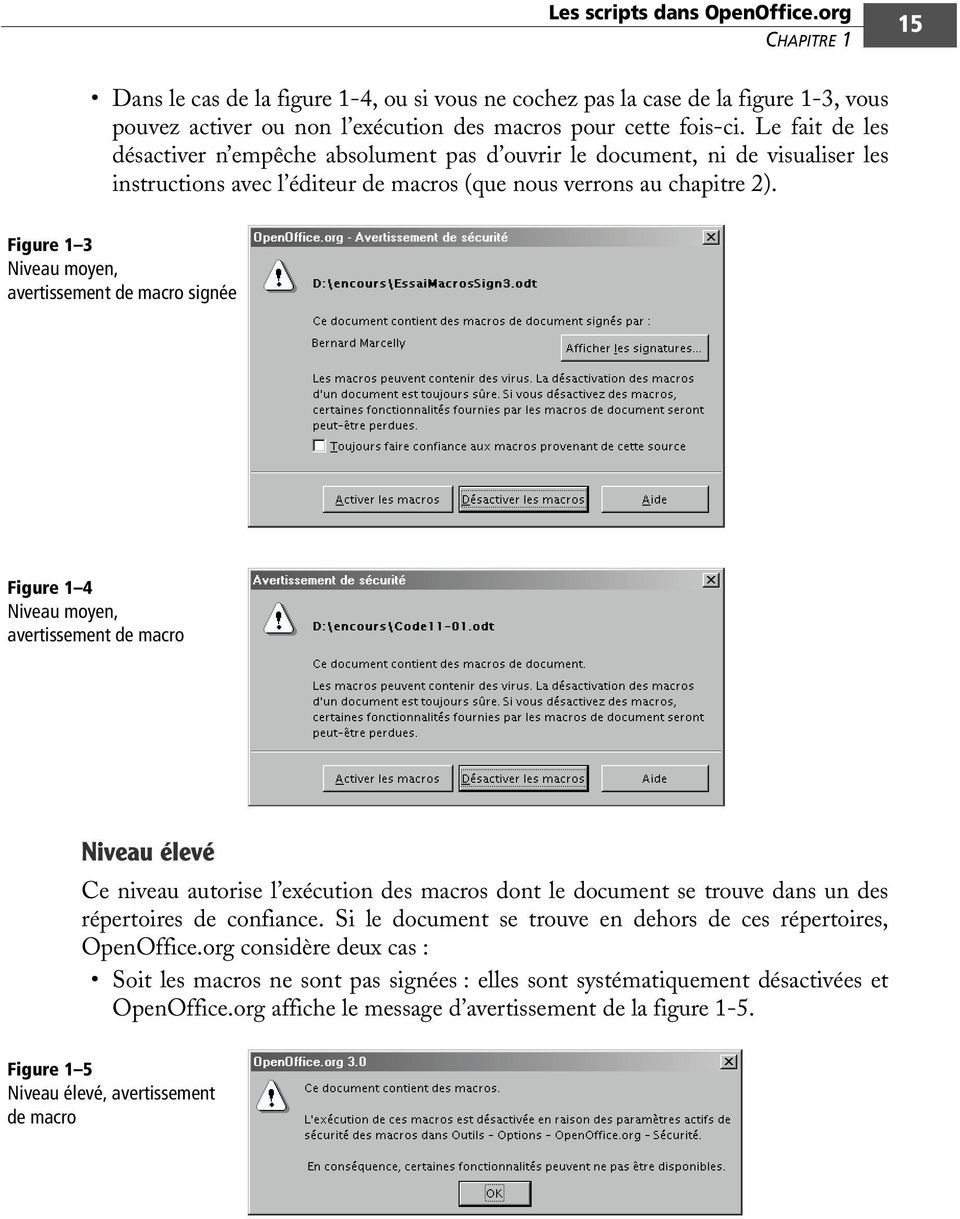
5 14 Introduction à la programmation OpenOffice.org PREMIÈRE PARTIE Figure 1 2 Onglet Niveau de sécurité des macros Niveau faible Ce niveau de sécurité autorise toute macro, quelle que soit l origine du document. Ne l utilisez que si vous aimez vivre dangereusement. Niveau moyen Le niveau de sécurité moyen vous avertit si le document contenant la macro ne se trouve dans aucun de vos répertoires de confiance (voir l onglet Sources de confiance). Une bonne sécurité consiste à déclarer quelques répertoires de confiance, ceux où vous savez que certains documents nécessitent des macros. Quand vous récupérez un document inconnu, placez-le dans un répertoire ordinaire. Si le document contient des macros, OpenOffice.org vous en avertit (figure 1-3 pour des macros signées ou figure 1-4 pour des macros non signées) en vous donnant plusieurs possibilités d action : Fermer la fenêtre (case X) désactive l exécution des macros. Dans le cas de la figure 1-3, si vous cochez la case Toujours faire confiance aux macros provenant de cette source, les macros seront activées, le certificat sera ajouté dans la liste des certificats de confiance (figure 1-7) et la question ne vous sera plus posée pour les documents avec des macros portant la même signature, quel que soit leur emplacement. Ne cochez la case qu après avoir cliqué sur le bouton Afficher les signatures. En effet, le certificat peut être invalide, ou le niveau de confiance faible s il est délivré gratuitement par Internet.
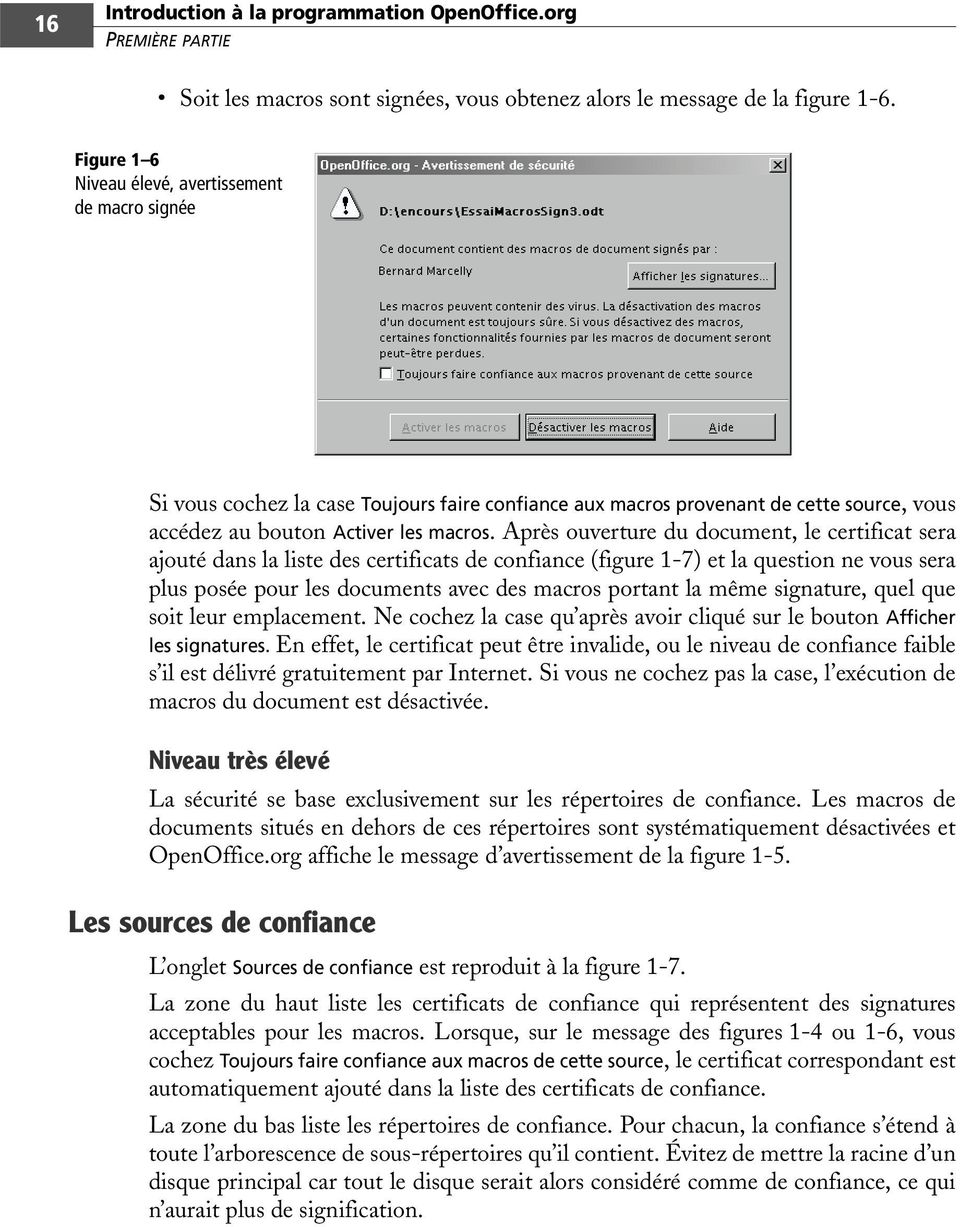
6 Les scripts dans OpenOffice.org CHAPITRE 1 15 Dans le cas de la figure 1-4, ou si vous ne cochez pas la case de la figure 1-3, vous pouvez activer ou non l exécution des macros pour cette fois-ci. Le fait de les désactiver n empêche absolument pas d ouvrir le document, ni de visualiser les instructions avec l éditeur de macros (que nous verrons au chapitre 2). Figure 1 3 Niveau moyen, avertissement de macro signée Figure 1 4 Niveau moyen, avertissement de macro Niveau élevé Ce niveau autorise l exécution des macros dont le document se trouve dans un des répertoires de confiance. Si le document se trouve en dehors de ces répertoires, OpenOffice.org considère deux cas : Soit les macros ne sont pas signées : elles sont systématiquement désactivées et OpenOffice.org affiche le message d avertissement de la figure 1-5. Figure 1 5 Niveau élevé, avertissement de macro
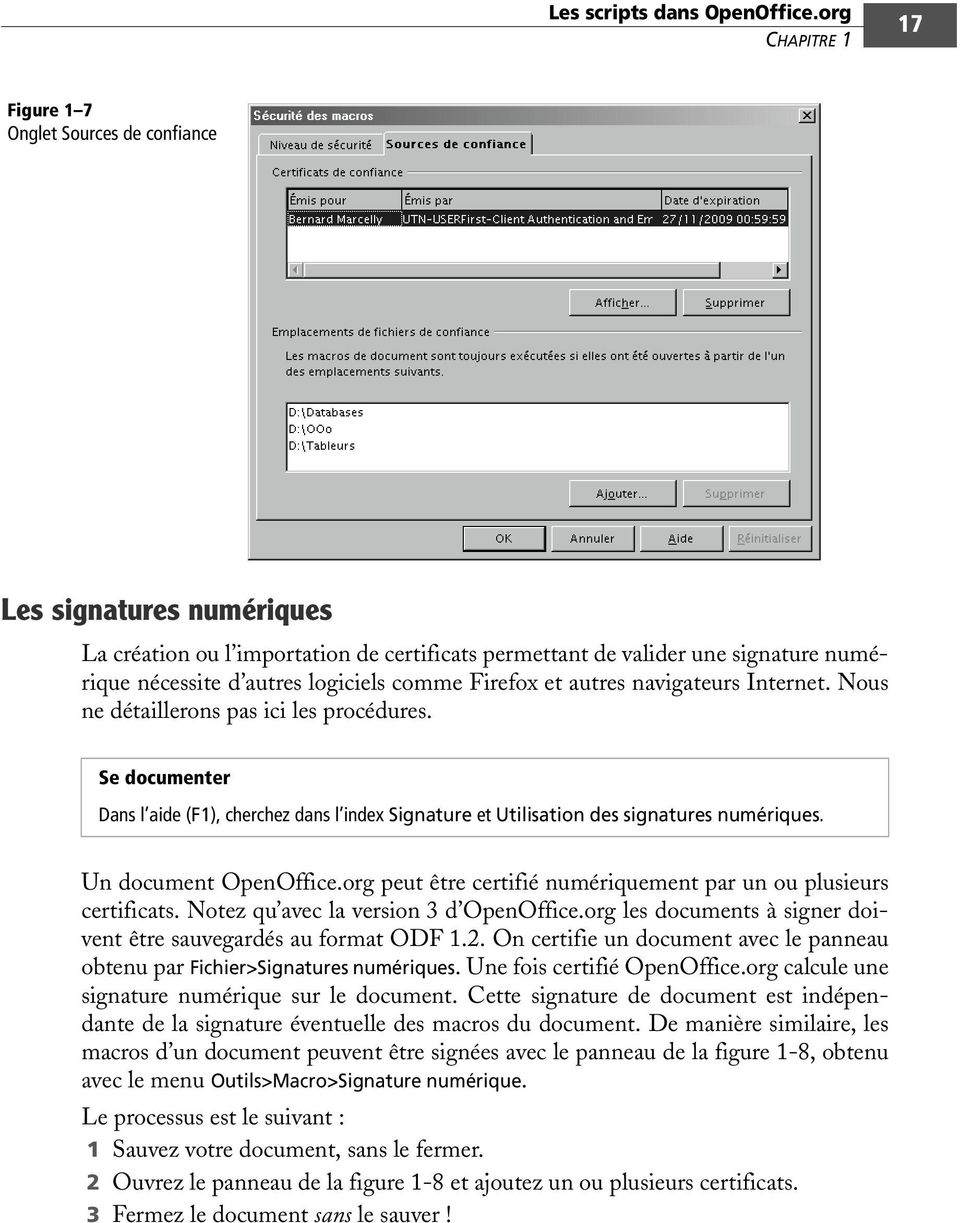
7 16 Introduction à la programmation OpenOffice.org PREMIÈRE PARTIE Soit les macros sont signées, vous obtenez alors le message de la figure 1-6. Figure 1 6 Niveau élevé, avertissement de macro signée Si vous cochez la case Toujours faire confiance aux macros provenant de cette source, vous accédez au bouton Activer les macros. Après ouverture du document, le certificat sera ajouté dans la liste des certificats de confiance (figure 1-7) et la question ne vous sera plus posée pour les documents avec des macros portant la même signature, quel que soit leur emplacement. Ne cochez la case qu après avoir cliqué sur le bouton Afficher les signatures. En effet, le certificat peut être invalide, ou le niveau de confiance faible s il est délivré gratuitement par Internet. Si vous ne cochez pas la case, l exécution de macros du document est désactivée. Niveau très élevé La sécurité se base exclusivement sur les répertoires de confiance. Les macros de documents situés en dehors de ces répertoires sont systématiquement désactivées et OpenOffice.org affiche le message d avertissement de la figure 1-5. Les sources de confiance L onglet Sources de confiance est reproduit à la figure 1-7. La zone du haut liste les certificats de confiance qui représentent des signatures acceptables pour les macros. Lorsque, sur le message des figures 1-4 ou 1-6, vous cochez Toujours faire confiance aux macros de cette source, le certificat correspondant est automatiquement ajouté dans la liste des certificats de confiance. La zone du bas liste les répertoires de confiance. Pour chacun, la confiance s étend à toute l arborescence de sous-répertoires qu il contient. Évitez de mettre la racine d un disque principal car tout le disque serait alors considéré comme de confiance, ce qui n aurait plus de signification.
8 Les scripts dans OpenOffice.org CHAPITRE 1 17 Figure 1 7 Onglet Sources de confiance Les signatures numériques La création ou l importation de certificats permettant de valider une signature numérique nécessite d autres logiciels comme Firefox et autres navigateurs Internet. Nous ne détaillerons pas ici les procédures. Se documenter Dans l aide (F1), cherchez dans l index Signature et Utilisation des signatures numériques. Un document OpenOffice.org peut être certifié numériquement par un ou plusieurs certificats. Notez qu avec la version 3 d OpenOffice.org les documents à signer doivent être sauvegardés au format ODF 1.2. On certifie un document avec le panneau obtenu par Fichier>Signatures numériques. Une fois certifié OpenOffice.org calcule une signature numérique sur le document. Cette signature de document est indépendante de la signature éventuelle des macros du document. De manière similaire, les macros d un document peuvent être signées avec le panneau de la figure 1-8, obtenu avec le menu Outils>Macro>Signature numérique. Le processus est le suivant : 1 Sauvez votre document, sans le fermer. 2 Ouvrez le panneau de la figure 1-8 et ajoutez un ou plusieurs certificats. 3 Fermez le document sans le sauver!
9 18 Introduction à la programmation OpenOffice.org PREMIÈRE PARTIE Figure 1 8 Signatures numériques des macros Le document peut être copié ou déplacé, il gardera ses signatures. Plus tard, après toute modification du document, répétez exactement le processus, car la sauvegarde supprime les signatures pour éviter qu un tiers ne modifie les macros en gardant une apparence de sécurité. L enregistreur de macros L enregistreur de macros enregistre les séquences de manipulations de l utilisateur sous forme d une macro, ce qui permet ensuite de reproduire à volonté la même séquence. La méthode est très simple et ne nécessite pas de connaissances de programmation. Comment enregistrer une macro? L enregistrement est déclenché en cliquant sur Outils>Macros>Enregistrer une macro. À partir de cet instant, toutes les actions sur le document OpenOffice.org contenu dans la même fenêtre sont enregistrées. Vous remarquerez une petite fenêtre en avantplan : elle vous permet de terminer l enregistrement. Ayant cliqué sur cette fenêtre de terminaison de macro, un autre panneau apparaît. Choisissez dans quelle bibliothèque et quel module vous souhaitez sauvegarder votre macro. Nous expliquerons plus loin ces termes et ce panneau. Essentiellement, vous avez le choix entre un module d une bibliothèque disponible en permanence dans
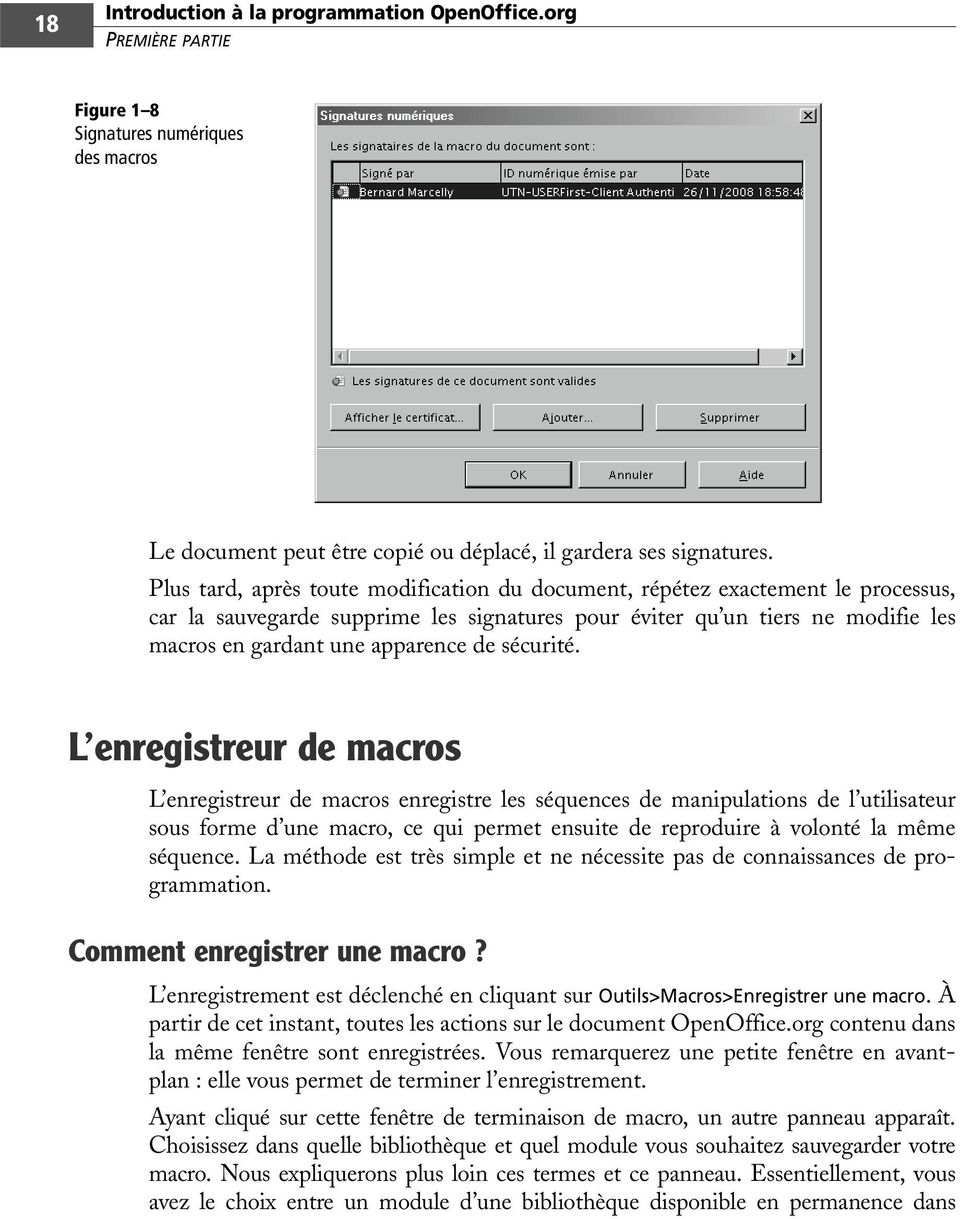
10 Les scripts dans OpenOffice.org CHAPITRE 1 19 OpenOffice.org et une bibliothèque propre au document en cours. En général, spécialement pour un débutant, il suffit de choisir la bibliothèque Standard du document en cours et de cliquer le bouton Enregistrer (enregistrer la macro). Un nouveau panneau apparaît, qui vous demande de choisir le nom du module, par exemple Module1. Maintenant, votre macro est écrite dans le module et elle a pour nom Macro1 ou un nom similaire. Vous pouvez changer ce nom dans l éditeur de macros qui s affiche. Notre document exemple Code odt contient dans sa bibliothèque Standard une séquence réalisée avec l enregistreur de macros : aller à la fin du document, écrire un texte et terminer le paragraphe. Voici le codage obtenu (les lignes blanches sont omises). sub BonjourEnregistreur rem rem define variables dim document as object dim dispatcher as object rem rem get access to the document document = ThisComponent.CurrentController.Frame dispatcher = createunoservice("com.sun.star.frame.dispatchhelper") rem dispatcher.executedispatch(document, ".uno:gotoendofdoc", "", 0, Array()) rem dim args2(0) as new com.sun.star.beans.propertyvalue args2(0).name = "Text" args2(0).value = "L'enregistreur de macros vous salue!" dispatcher.executedispatch(document, ".uno:inserttext", "", 0, args2()) rem dispatcher.executedispatch(document, ".uno:insertpara", "", 0, Array()) end sub Le document exemple contient d autres scripts réalisant exactement la même chose en Basic, JavaScript, BeanShell, Python. En comparant les codages, vous constaterez que l enregistreur de macro produit un codage très différent des autres : en effet il n utilise pas les fonctions de l API, mais seulement un mécanisme appelé dispatch. Un outil limité L enregistreur de macros souffre de limitations assez sévères : Il n est disponible que sous Writer et Calc. Il ne sait que «mimer» des actions de l utilisateur, et encore, pas toutes. Il utilise des commandes peu documentées (les «slot ID»). Il ne permet pas d écrire des macros interactives.
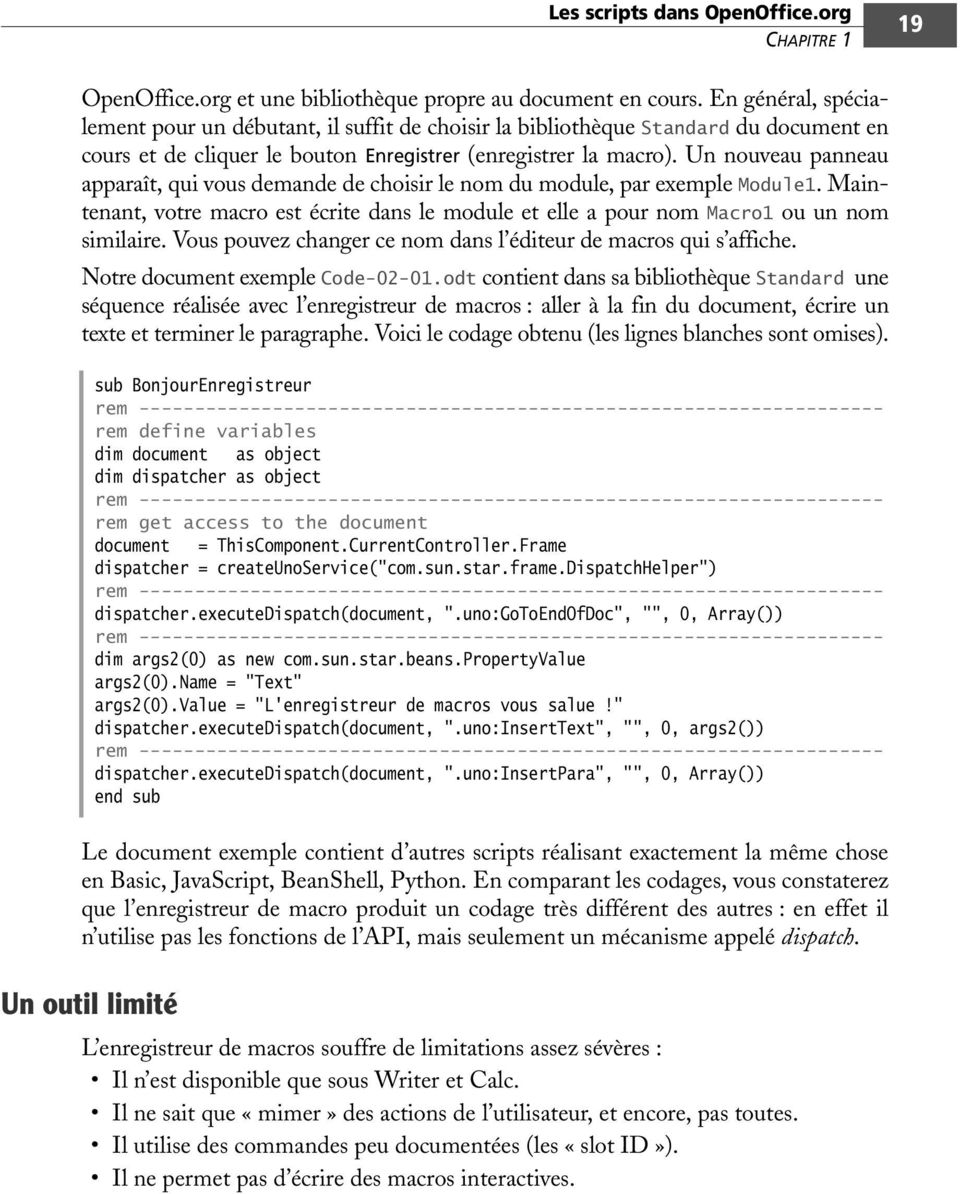
11 20 Introduction à la programmation OpenOffice.org PREMIÈRE PARTIE Il produit un codage Basic non optimisé qui est assez difficile à lire, sans rapport avec un «vrai» codage Basic OpenOffice.org. Par ailleurs, mais c est le principe d un tel enregistreur, il ne peut produire que du codage linéaire (c est-à-dire qu il est incapable de faire par exemple une boucle pour répéter une action sur une liste d objets ou de choisir entre plusieurs alternatives). Pour avoir plus de possibilités, il faut écrire soi-même les instructions de la macro, ce qui nécessite de connaître un langage de programmation et l API OpenOffice.org. C est la voie qui est développée dans ce livre. Il est cependant des cas où l enregistreur de macros nous sera utile : lorsque l API ne permet pas certaines manipulations que peut réaliser l enregistreur, ou seulement au prix de développements complexes. Il est alors possible de résoudre la difficulté en combinant un codage Basic avec les instructions créées par l enregistreur. Les différents langages de script Depuis la version 2, OpenOffice.org intègre plusieurs langages de script, et pas seulement Basic. Chaque langage a ses avantages et ses défauts, et un programmeur expérimenté préfèrera celui qui est le plus adapté à son projet, ou même à une partie du projet. Nous appellerons macro ou script tout programme réalisé avec un de ces langages. Certains détails de cette section sont destinés aux lecteurs ayant acquis une bonne connaissance de la programmation avec OpenOffice.org. Basic OpenOffice.org Basic sera notre langage de développement dans ce livre, mais nous ne l aborderons qu avec le chapitre 2. Pour vous donner un avant-goût, voici une petite macro BonjourBasic, que vous trouverez dans la bibliothèque Library1 du document exemple Code odt. Elle réalise l équivalent de l exemple de l enregistreur de macros. Sub BonjourBasic Dim mondocument As Object, montexte As Object, moncurseur As Object mondocument = ThisComponent montexte = mondocument.text moncurseur = montexte.createtextcursor moncurseur.gotoend(false) montexte.insertstring(moncurseur, "Basic et l'api vous saluent!", false) montexte.insertcontrolcharacter(moncurseur, _ com.sun.star.text.controlcharacter.paragraph_break, false) End Sub
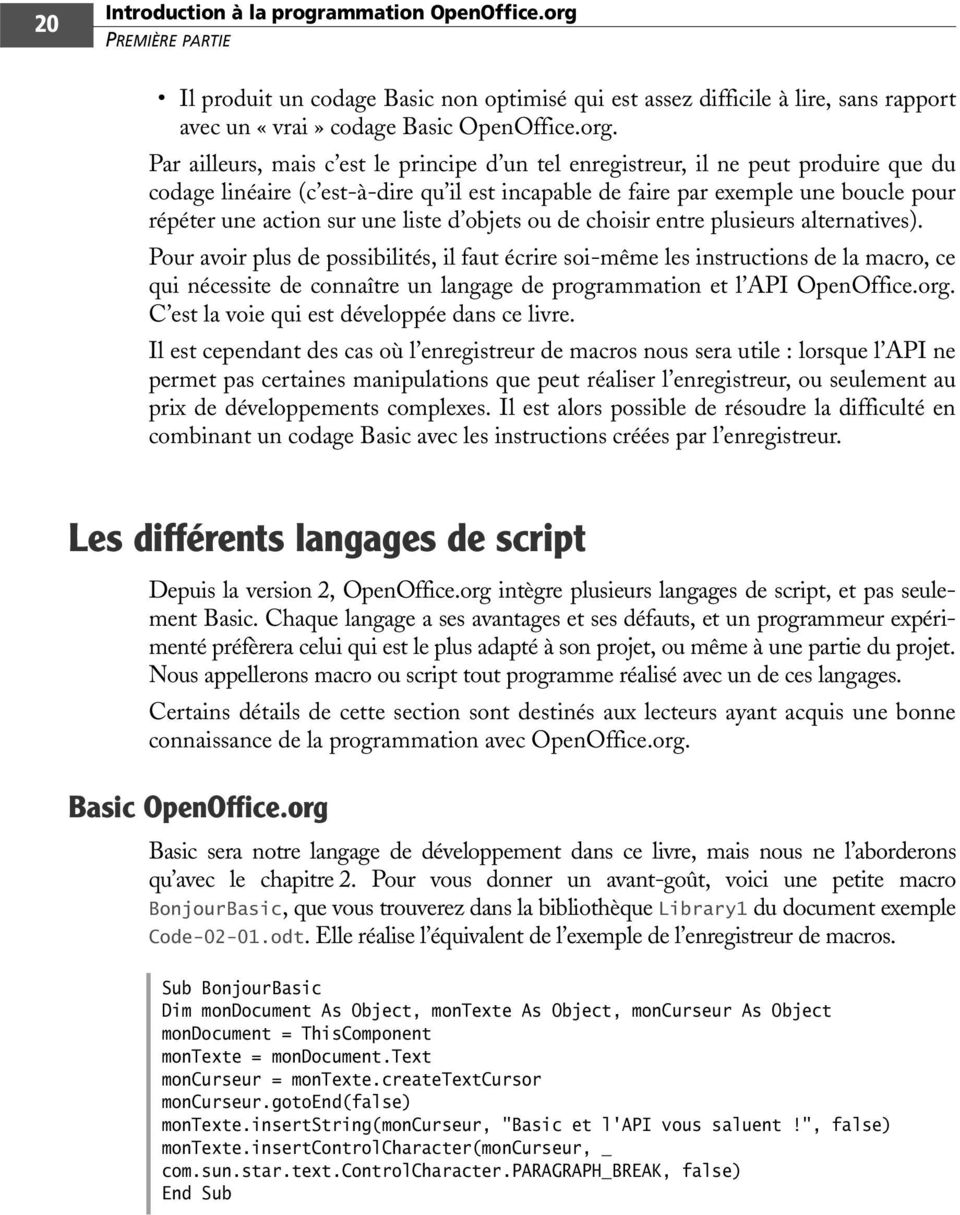
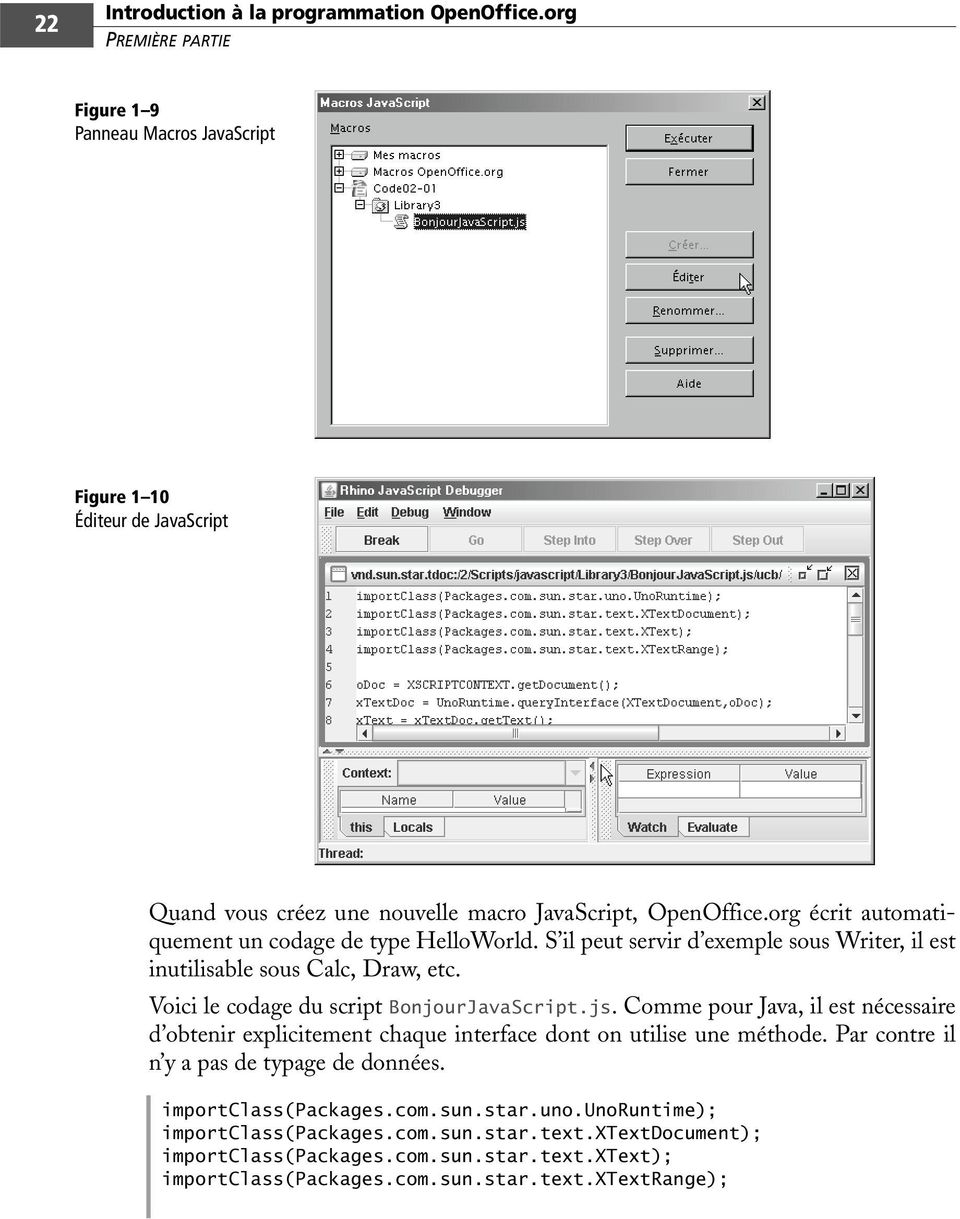
12 Les scripts dans OpenOffice.org CHAPITRE 1 21 Particularités des autres langages de script Les langages autres que Basic sont gérés par le Scripting Framework, qui fait l objet d un chapitre complet dans le Developer s Guide (documentation en anglais) disponible en ligne à l adresse suivante : OpenOffice.org_Developers_Guide Une variable prédéfinie XSCRIPTCONTEXT est disponible dans un script. Cet objet expose trois méthodes : getdocument() renvoie l objet document en cours. getdesktop() renvoie l objet application OpenOffice (équivalent du Basic StarDesktop). getcomponentcontext() renvoie le contexte, nécessaire pour appeler certaines méthodes. Les dialogues, que nous verrons au chapitre 11, peuvent être appelés par un script quelconque, et les événements de dialogue peuvent aussi être traités par un script. Il est plus facile de développer un script non Basic dans Mes macros, quitte à le transférer ensuite dans un document avec adaptation éventuelle. Java compilé JavaScript OpenOffice.org peut exécuter des scripts en Java compilé (fichiers.jar). Mais il n existe pas de panneau Macros correspondant, et leur installation devra être faite manuellement par un programmeur confirmé ou par le biais d extensions. Langage bien connu des créateurs de sites web, JavaScript est utilisé ici comme langage de programmation indépendant de toute page web. Chaque macro JavaScript est contenue dans un fichier portant l extension.js, stocké dans un répertoire bibliothèque. Le panneau Macros JavaScript de la figure1-9 est obtenu par le menu Outils>Macros>Gérer les macros>javascript. Ici la macro se trouve dans la bibliothèque Library3 du document Code01-01.odt. Vous pouvez créer une nouvelle bibliothèque ou une nouvelle macro dans celle sélectionnée. Le bouton Éditer affiche le contenu de la macro dans la fenêtre de l éditeur OpenSource Rhino (voir figure 1-10). Il offre des possibilités d évaluation de variables, de pas-à-pas et de point d arrêt ; mais il n y a ni coloration syntaxique ni aide en ligne sur les instructions. Il souffre actuellement de défauts rédhibitoires (Issue 70176, Issue 70215) qui conduisent à le déconseiller et préférer un éditeur séparé pour modifier le fichier.
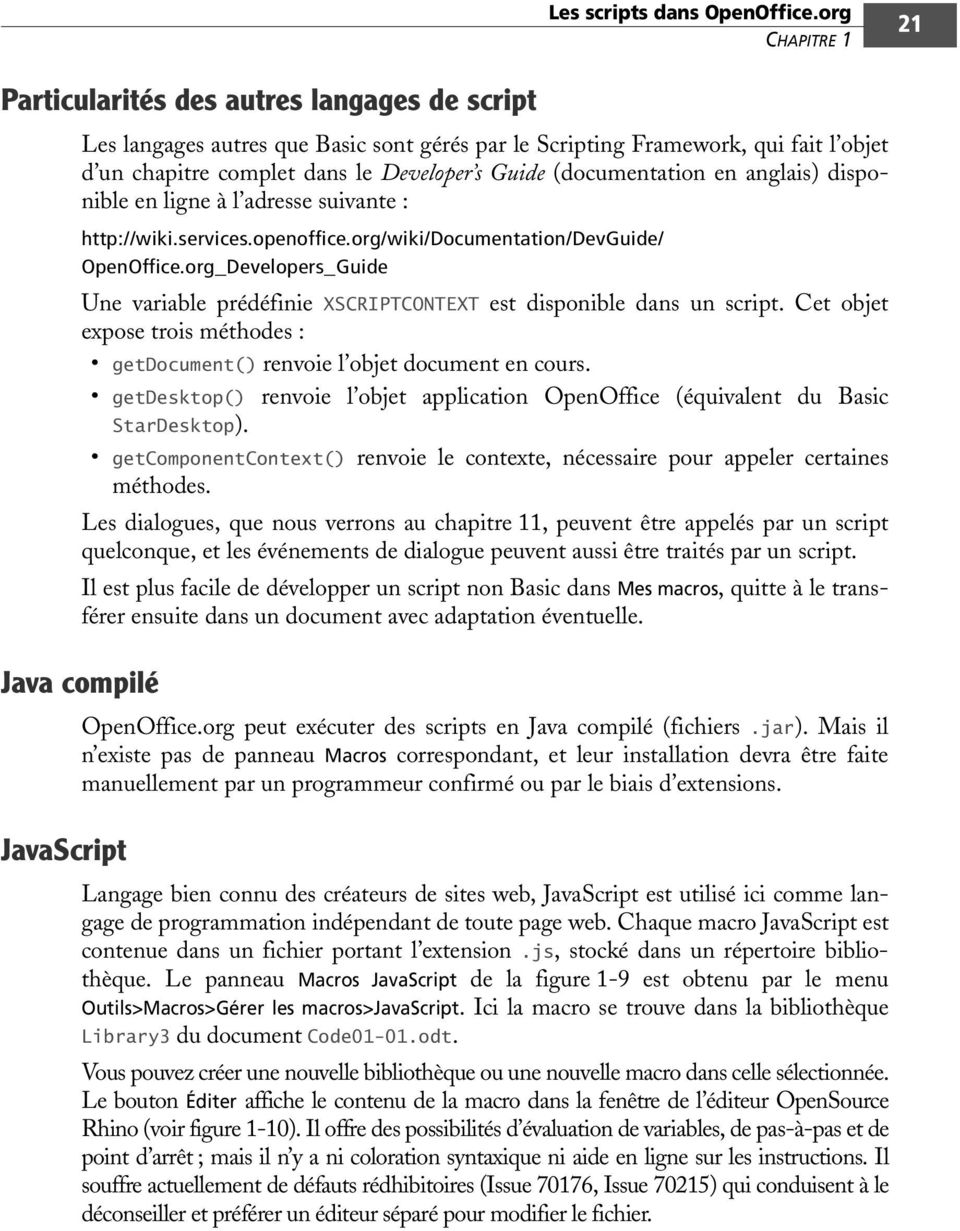
13 22 Introduction à la programmation OpenOffice.org PREMIÈRE PARTIE Figure 1 9 Panneau Macros JavaScript Figure 1 10 Éditeur de JavaScript Quand vous créez une nouvelle macro JavaScript, OpenOffice.org écrit automatiquement un codage de type HelloWorld. S il peut servir d exemple sous Writer, il est inutilisable sous Calc, Draw, etc. Voici le codage du script BonjourJavaScript.js. Comme pour Java, il est nécessaire d obtenir explicitement chaque interface dont on utilise une méthode. Par contre il n y a pas de typage de données. importclass(packages.com.sun.star.uno.unoruntime); importclass(packages.com.sun.star.text.xtextdocument); importclass(packages.com.sun.star.text.xtext); importclass(packages.com.sun.star.text.xtextrange);
14 Les scripts dans OpenOffice.org CHAPITRE 1 23 odoc = XSCRIPTCONTEXT.getDocument(); xtextdoc = UnoRuntime.queryInterface(XTextDocument,oDoc); xtext = xtextdoc.gettext(); xtcursor = xtext.createtextcursor(); xtcursor.gotoend(false); xtext.insertstring( xtcursor, "JavaScript vous salue! ", false); xtext.insertcontrolcharacter(xtcursor, Packages.com.sun.star.text.ControlCharacter.PARAGRAPH_BREAK, false); Les arguments passés à une macro JavaScript sont récupérés dans une variable globale prédéfinie ARGUMENTS qui est un tableau de valeurs de type Object. Par exemple, ici on récupère l objet événement transmis par le déclenchement d un bouton de formulaire : evt = ARGUMENTS[0]; Pour aller plus loin Site web de Rhino, en anglais : B Un site web français sur JavaScript : B BeanShell BeanShell est une sorte de Java interprété et plus simple au niveau des déclarations. Chaque macro BeanShell est contenue dans un fichier portant l extension.bsh, stocké dans un répertoire bibliothèque. Le panneau Macros BeanShell de la figure 1-11 est obtenu par le menu Outils>Macros>Gérer les macros>beanshell. Ici la macro se trouve dans la bibliothèque Library2 du document Code01-01.odt. Figure 1 11 Panneau Macros BeanShell
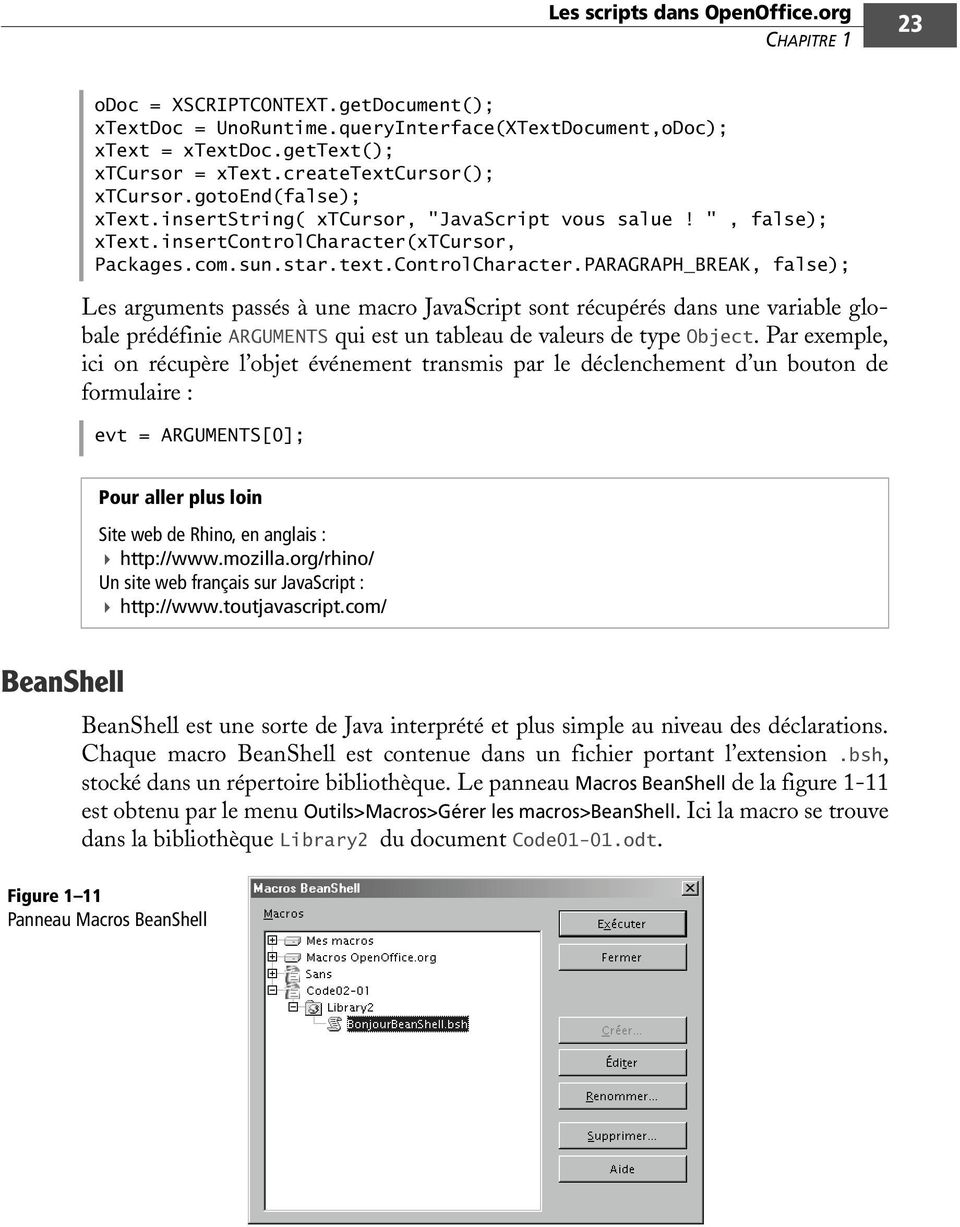
15 24 Introduction à la programmation OpenOffice.org PREMIÈRE PARTIE Vous pouvez créer une nouvelle bibliothèque ou une nouvelle macro dans celle sélectionnée. Le bouton Éditer affiche le contenu de la macro dans la fenêtre de l éditeur BeanShell (voir figure 1-12). C est un éditeur rustique qui n offre ni police à espacement fixe, ni coloration syntaxique, et aucun outil de mise au point. Figure 1 12 Éditeur de BeanShell Comme avec JavaScript, lorsque vous créez une nouvelle macro BeanShell, Open- Office.org présente automatiquement un codage type «HelloWorld». Il peut servir d exemple sous Writer, mais il est inutilisable sous Calc, Draw, etc. Voici le codage du script BonjourBeanShell.bsh. Comme pour Java, il est nécessaire d obtenir explicitement chaque interface dont on utilise une méthode. Le principal intérêt de BeanShell réside dans sa capacité à utiliser des codages Java tout en profitant d un langage plus souple pour les types de données. import com.sun.star.uno.unoruntime; import com.sun.star.uno.xcomponentcontext; import com.sun.star.frame.xdesktop; import com.sun.star.frame.xmodel; import drafts.com.sun.star.script.provider.xscriptcontext; import com.sun.star.text.xtextdocument; import com.sun.star.text.xtext; import com.sun.star.text.xtextrange;
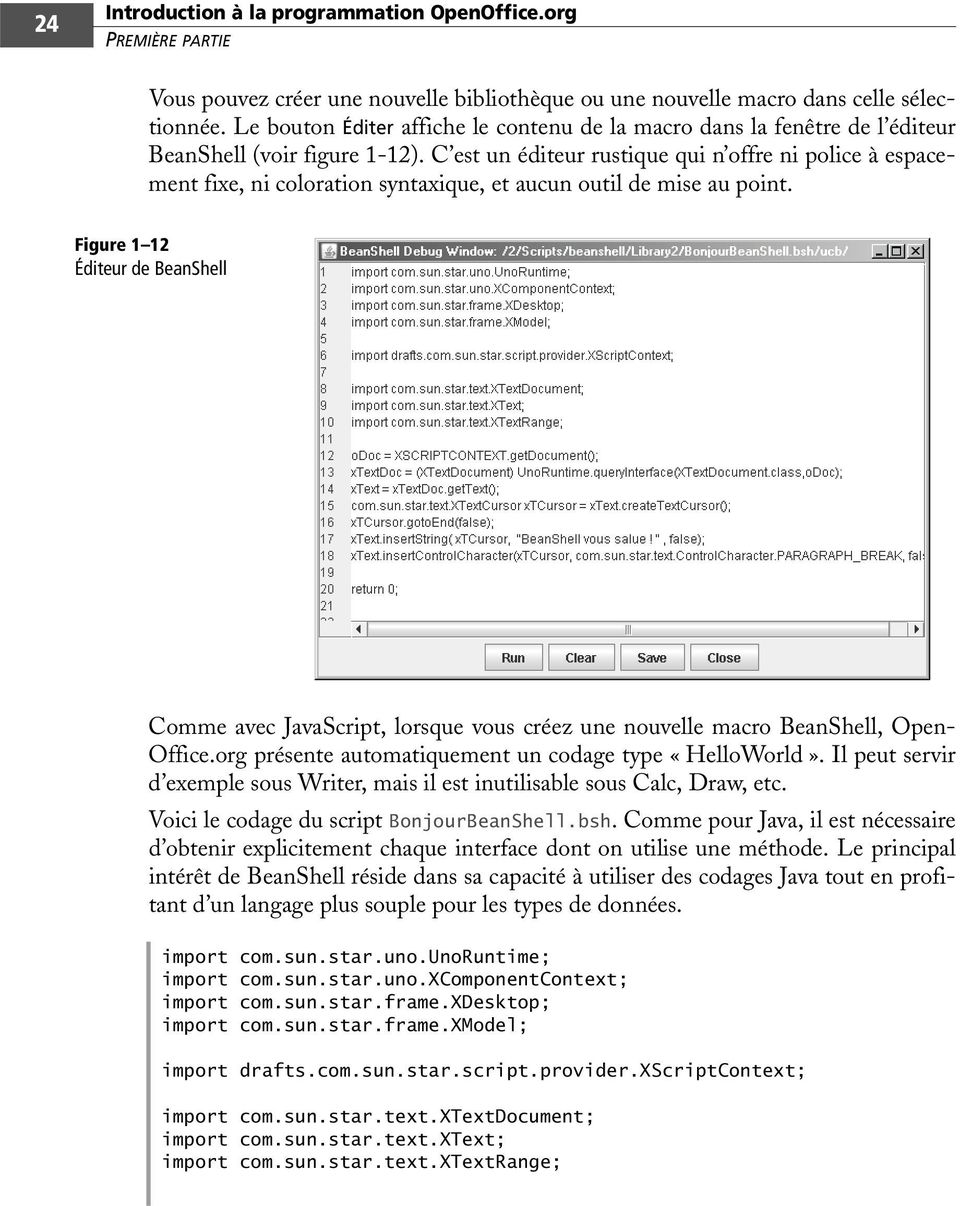
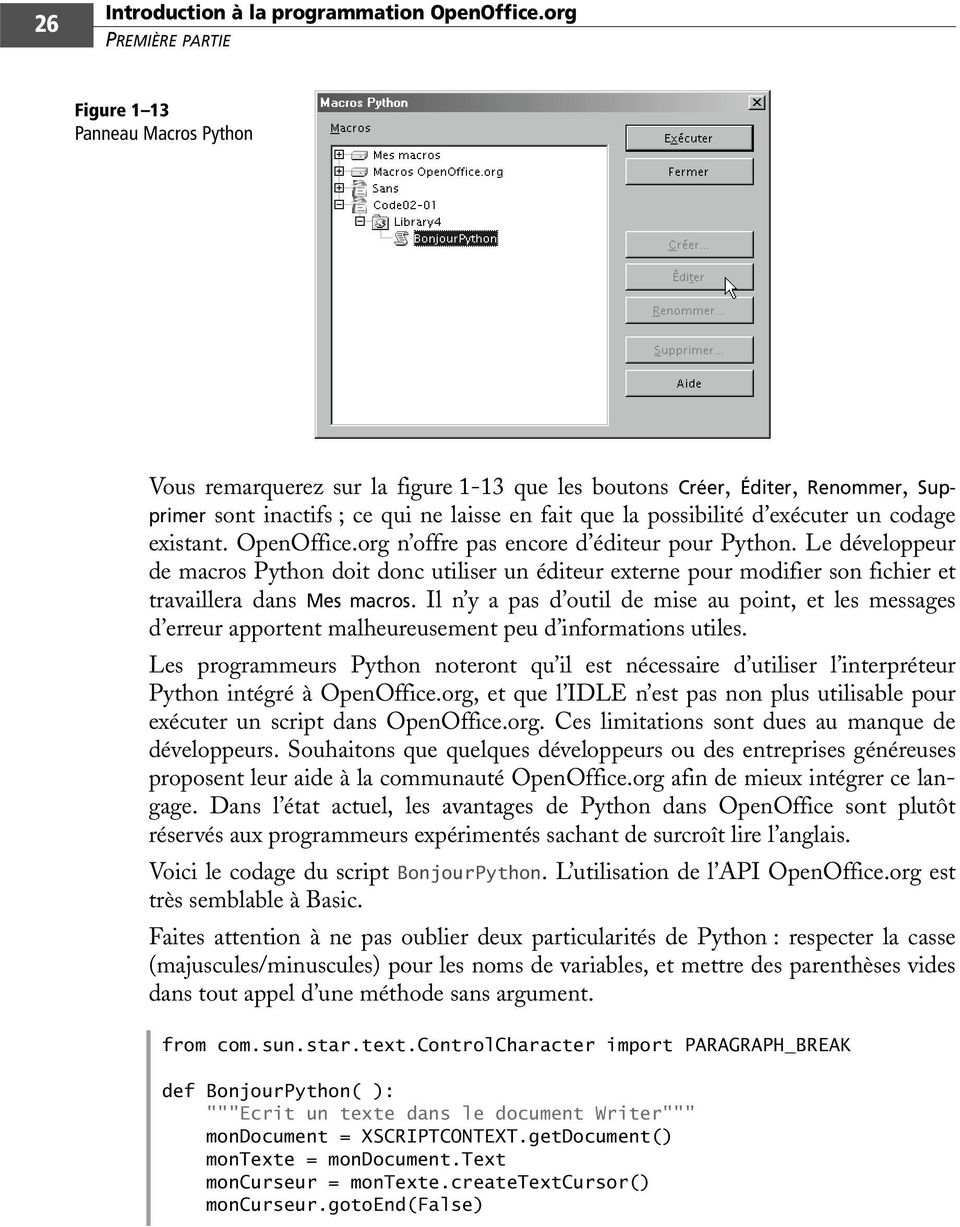
16 Les scripts dans OpenOffice.org CHAPITRE 1 25 odoc = XSCRIPTCONTEXT.getDocument(); xtextdoc = (XTextDocument) UnoRuntime.queryInterface( XTextDocument.class,oDoc); xtext = xtextdoc.gettext(); com.sun.star.text.xtextcursor xtcursor = xtext.createtextcursor(); xtcursor.gotoend(false); xtext.insertstring( xtcursor, "BeanShell vous salue! ", false); xtext.insertcontrolcharacter(xtcursor, com.sun.star.text.controlcharacter.paragraph_break, false); return 0; Les arguments passés à une macro BeanShell sont récupérés dans une variable globale prédéfinie ARGUMENTS, qui est un tableau de valeurs de type Object. Par exemple, ici on récupère l objet événement transmis par le déclenchement d un bouton de formulaire : evt = (ActionEvent) ARGUMENTS[0]; Plus d informations B Python Python est un langage Open Source, très puissant et original. Les points remarquables, par rapport à Basic, sont les suivants : L indentation obligatoire facilite la relecture. Les variables ne sont pas déclarées mais leur usage est contrôlé. Elles peuvent changer de type dynamiquement. Les algorithmes sont plus simples grâce aux fonctions puissantes incluses dans Python et ses modules principaux. La gestion des erreurs est celle des langages modernes. La programmation objet facilite la conception de programmes complexes. Python permet la création de composants UNO, contrairement à Basic. Un composant UNO ajoute un service API qui peut être utilisé par tout autre langage. Chaque macro Python est une fonction déclarée dans un fichier ayant l extension.py, stocké dans le sous-répertoire Scripts/python/ ou un sous-répertoire de celui-ci. Le panneau Macros Python de la figure 1-13 est obtenu par le menu Outils>Macros>Gérer les macros>python. Ici la macro se trouve dans la bibliothèque Library3 du document Code01-01.odt. Un fichier source peut comporter plusieurs fonctions appelables.
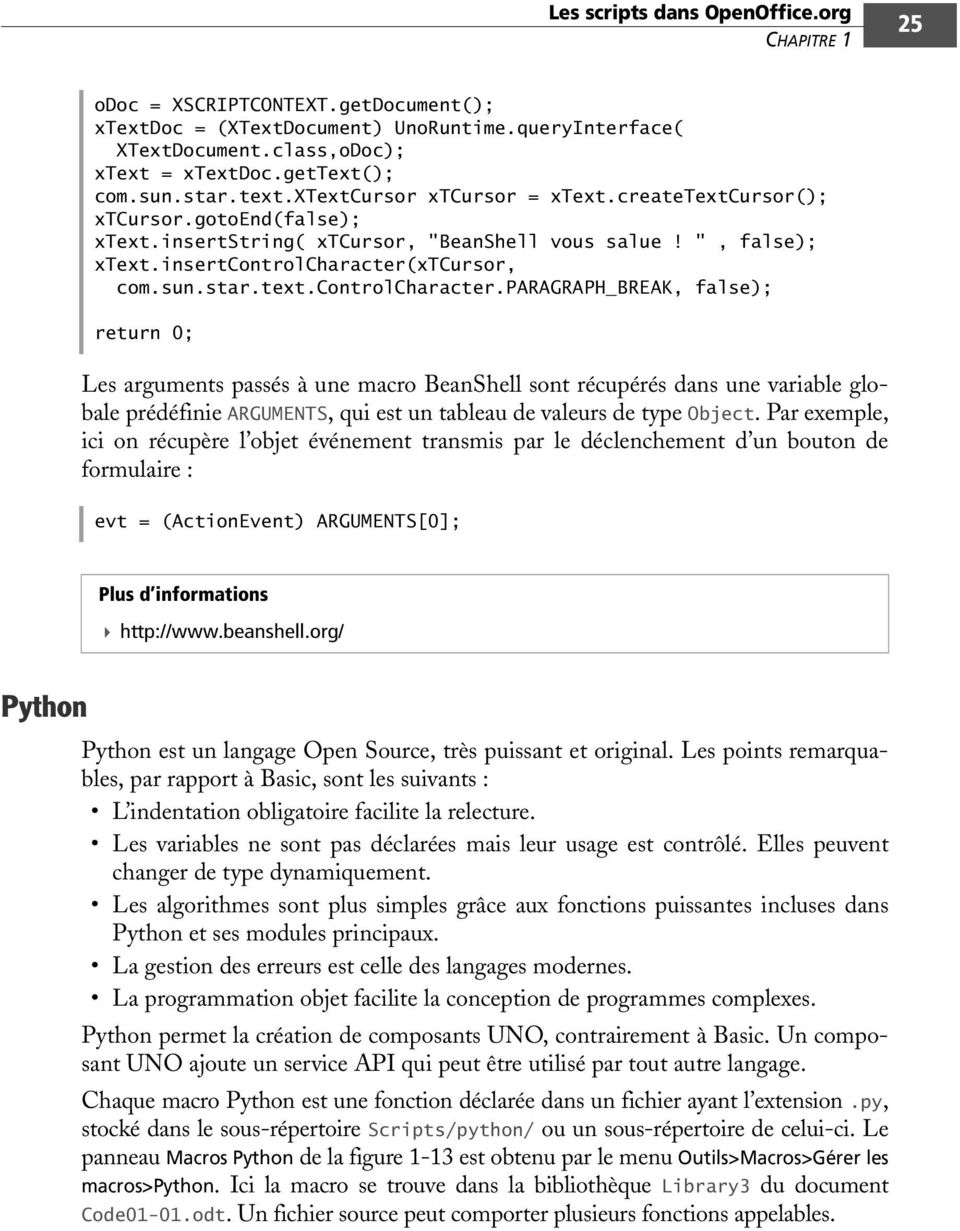
17 26 Introduction à la programmation OpenOffice.org PREMIÈRE PARTIE Figure 1 13 Panneau Macros Python Vous remarquerez sur la figure 1-13 que les boutons Créer, Éditer, Renommer, Supprimer sont inactifs ; ce qui ne laisse en fait que la possibilité d exécuter un codage existant. OpenOffice.org n offre pas encore d éditeur pour Python. Le développeur de macros Python doit donc utiliser un éditeur externe pour modifier son fichier et travaillera dans Mes macros. Il n y a pas d outil de mise au point, et les messages d erreur apportent malheureusement peu d informations utiles. Les programmeurs Python noteront qu il est nécessaire d utiliser l interpréteur Python intégré à OpenOffice.org, et que l IDLE n est pas non plus utilisable pour exécuter un script dans OpenOffice.org. Ces limitations sont dues au manque de développeurs. Souhaitons que quelques développeurs ou des entreprises généreuses proposent leur aide à la communauté OpenOffice.org afin de mieux intégrer ce langage. Dans l état actuel, les avantages de Python dans OpenOffice sont plutôt réservés aux programmeurs expérimentés sachant de surcroît lire l anglais. Voici le codage du script BonjourPython. L utilisation de l API OpenOffice.org est très semblable à Basic. Faites attention à ne pas oublier deux particularités de Python : respecter la casse (majuscules/minuscules) pour les noms de variables, et mettre des parenthèses vides dans tout appel d une méthode sans argument. from com.sun.star.text.controlcharacter import PARAGRAPH_BREAK def BonjourPython( ): """Ecrit un texte dans le document Writer""" mondocument = XSCRIPTCONTEXT.getDocument() montexte = mondocument.text moncurseur = montexte.createtextcursor() moncurseur.gotoend(false)
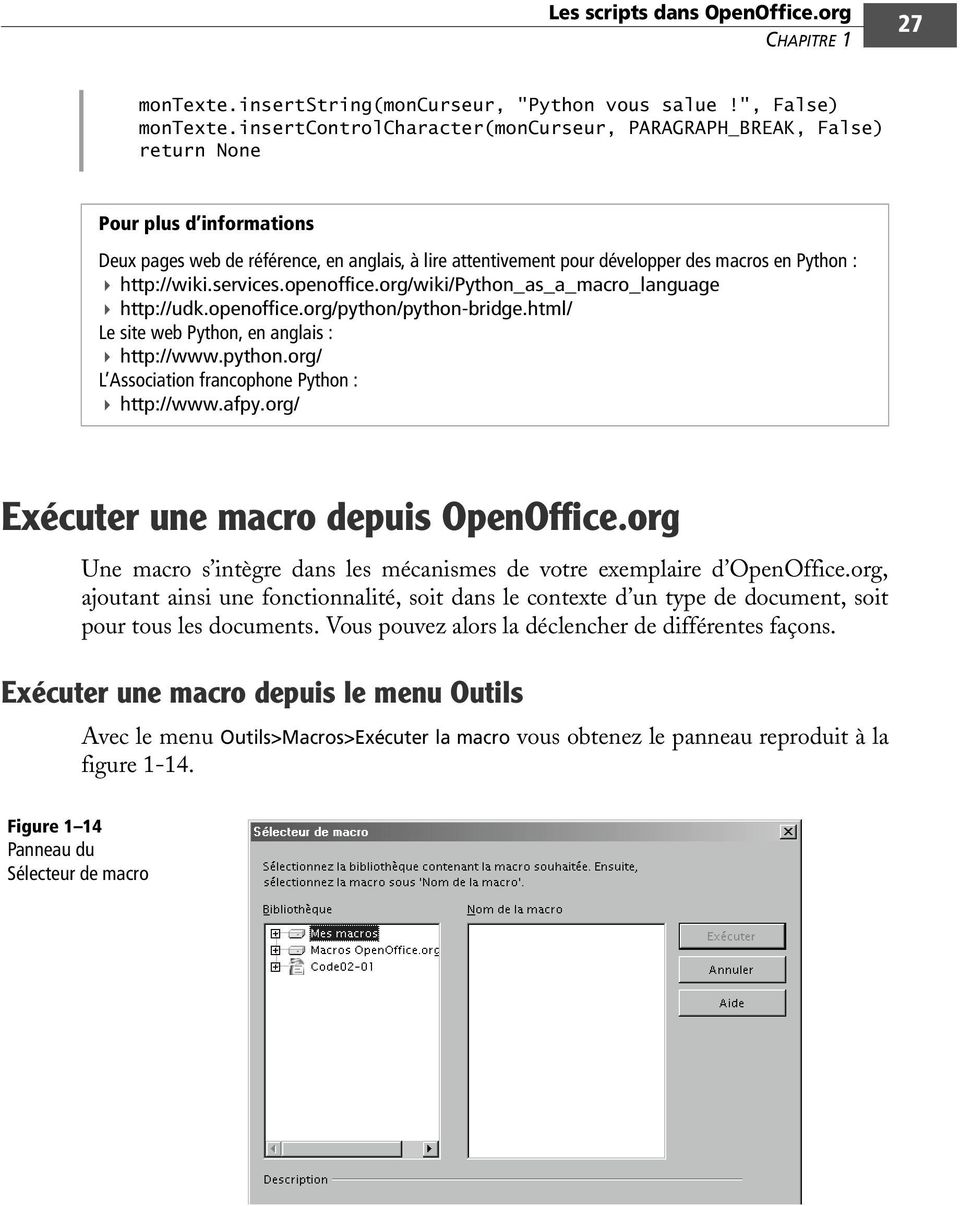
18 Les scripts dans OpenOffice.org CHAPITRE 1 27 montexte.insertstring(moncurseur, "Python vous salue!", False) montexte.insertcontrolcharacter(moncurseur, PARAGRAPH_BREAK, False) return None Pour plus d informations Deux pages web de référence, en anglais, à lire attentivement pour développer des macros en Python : B B Le site web Python, en anglais : B L Association francophone Python : B Exécuter une macro depuis OpenOffice.org Une macro s intègre dans les mécanismes de votre exemplaire d OpenOffice.org, ajoutant ainsi une fonctionnalité, soit dans le contexte d un type de document, soit pour tous les documents. Vous pouvez alors la déclencher de différentes façons. Exécuter une macro depuis le menu Outils Avec le menu Outils>Macros>Exécuter la macro vous obtenez le panneau reproduit à la figure Figure 1 14 Panneau du Sélecteur de macro
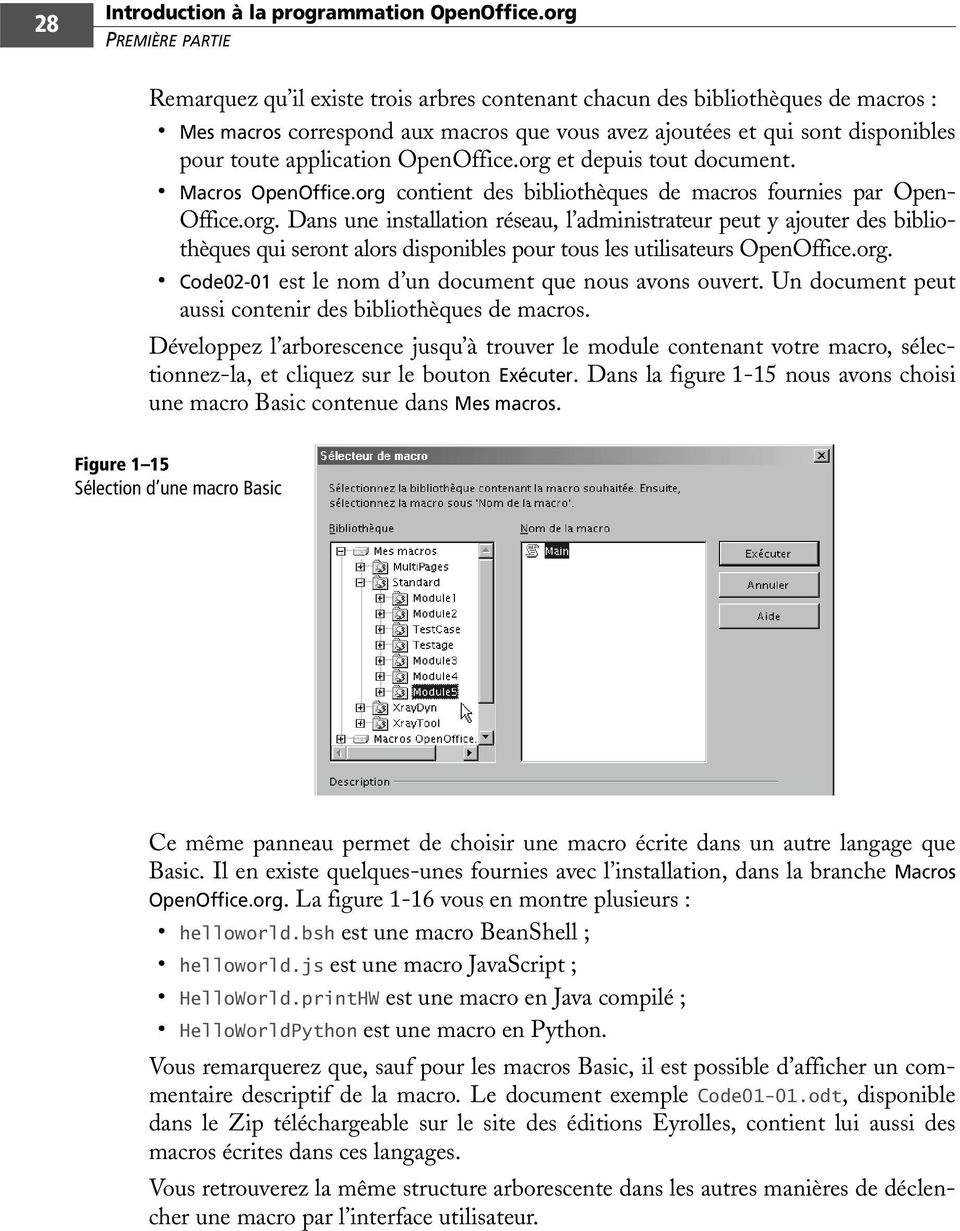
19 28 Introduction à la programmation OpenOffice.org PREMIÈRE PARTIE Remarquez qu il existe trois arbres contenant chacun des bibliothèques de macros : Mes macros correspond aux macros que vous avez ajoutées et qui sont disponibles pour toute application OpenOffice.org et depuis tout document. Macros OpenOffice.org contient des bibliothèques de macros fournies par Open- Office.org. Dans une installation réseau, l administrateur peut y ajouter des bibliothèques qui seront alors disponibles pour tous les utilisateurs OpenOffice.org. Code02-01 est le nom d un document que nous avons ouvert. Un document peut aussi contenir des bibliothèques de macros. Développez l arborescence jusqu à trouver le module contenant votre macro, sélectionnez-la, et cliquez sur le bouton Exécuter. Dans la figure 1-15 nous avons choisi une macro Basic contenue dans Mes macros. Figure 1 15 Sélection d une macro Basic Ce même panneau permet de choisir une macro écrite dans un autre langage que Basic. Il en existe quelques-unes fournies avec l installation, dans la branche Macros OpenOffice.org. La figure 1-16 vous en montre plusieurs : helloworld.bsh est une macro BeanShell ; helloworld.js est une macro JavaScript ; HelloWorld.printHW est une macro en Java compilé ; HelloWorldPython est une macro en Python. Vous remarquerez que, sauf pour les macros Basic, il est possible d afficher un commentaire descriptif de la macro. Le document exemple Code01-01.odt, disponible dans le Zip téléchargeable sur le site des éditions Eyrolles, contient lui aussi des macros écrites dans ces langages. Vous retrouverez la même structure arborescente dans les autres manières de déclencher une macro par l interface utilisateur.
20 Les scripts dans OpenOffice.org CHAPITRE 1 29 Figure 1 16 Macros écrites en divers langages Exécuter une macro depuis un raccourci clavier Avec le menu Outils>Personnaliser vous obtenez le panneau Personnaliser, qui comporte un onglet Clavier. Cet onglet est représenté sur la figure Figure 1 17 Ajouter un raccourci clavier
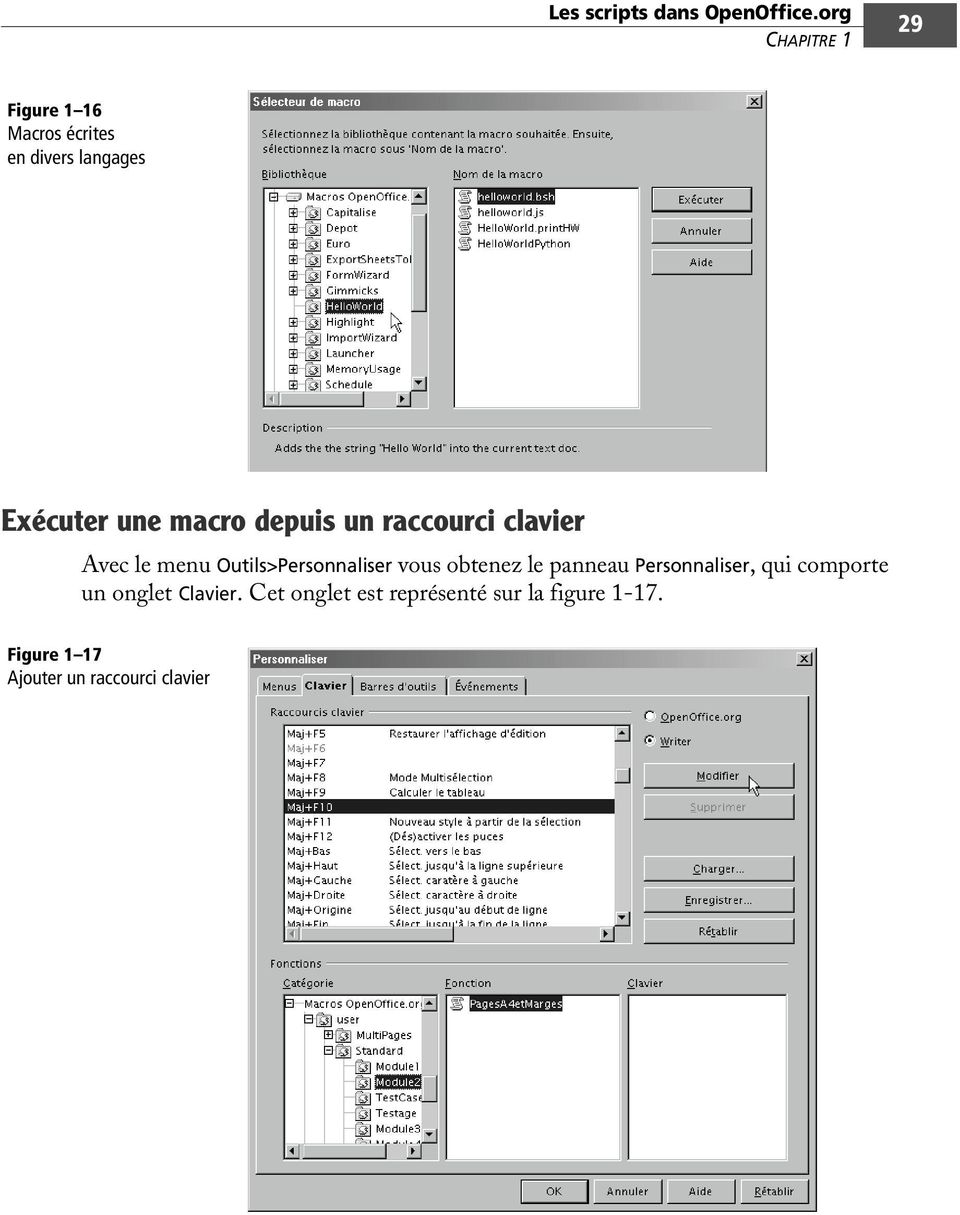
21 30 Introduction à la programmation OpenOffice.org PREMIÈRE PARTIE Pour affecter une macro à un raccourci clavier afin de pouvoir ensuite l exécuter d une simple combinaison de touches, il faut commencer par déterminer si la macro sera disponible pour une application particulière (ici tous les documents Writer), ou pour toute application OpenOffice.org (Calc, Draw, Writer, etc). Selon ce choix, le cadre Raccourcis clavier présente la liste des raccourcis possibles, en indiquant ceux déjà utilisés. Choisissez un raccourci inutilisé ou supprimez un raccourci déjà attribué. Passez ensuite à la minuscule fenêtre Catégorie. Il faut utiliser les ascenseurs pour l explorer. Dans la partie inférieure sont regroupées les macros dans la branche Macros OpenOffice.org. Cliquez sur les signes + et vous trouvez : user : correspond à l arborescence Mes macros vue avec le menu Outils. share : correspond à l arborescence Macros OpenOffice.org du menu Outils. un nom de document : regroupe les macros éventuellement présentes dans un document actuellement ouvert. Attention, il faut jamais utiliser une macro de document! En effet, le raccourci sera valable pour tout document. En cliquant successivement pour développer l arborescence, vous finissez par faire apparaître dans la fenêtre Fonctions une liste de noms de macros. Une fois que le bon raccourci et la bonne commande sont tous deux sélectionnés dans les panneaux du haut et du bas, cliquez sur le bouton Modifier. La touche ou combinaison de touches s affiche dans la fenêtre Clavier et le nom de la macro s inscrit en face du raccourci. Cliquez sur OK pour refermer la boîte de dialogue. Dans votre document, saisissez un paragraphe, puis testez la macro en l invoquant par son raccourci. À l appel du raccourci clavier, la macro s exécute. Exécuter une macro avec un bouton de barre d outils Vous pouvez également lancer votre macro en cliquant sur un nouveau bouton dans une des barres d outils. Cliquez sur la flèche descendante tout au bout à droite sur la barre d outils. Dans le menu contextuel, choisissez Personnaliser la barre d outils. Vous obtenez le panneau de la figure Choisissez d enregistrer dans OpenOffice.org ou dans une des applications (ici Writer). Cliquez sur la position de votre futur bouton, puis cliquez sur Ajouter. Vous obtenez le panneau de la figure Le choix de la macro s effectue comme pour un raccourci clavier. Vous aurez sans doute envie d affecter une icône à ce nouveau bouton. Dans le panneau de la figure 1-18 cliquez sur le bouton Modifier puis choisissez Changement d icône dans le menu.
22 Les scripts dans OpenOffice.org CHAPITRE 1 31 Figure 1 18 Personnaliser une barre d outils Figure 1 19 Ajouter une macro sur une barre d outils
23 32 Introduction à la programmation OpenOffice.org PREMIÈRE PARTIE Exécuter une macro par une entrée de menu OpenOffice.org vous permet de modifier les éléments dans une liste de menu. Il est ainsi possible d ajouter un élément qui déclenchera une macro. Avec le menu Outils>Personnaliser vous obtenez le panneau Personnaliser, qui comporte un onglet Menus, représenté sur la figure Figure 1 20 Personnaliser une entrée de menu Choisissez d enregistrer l entrée de menu dans l application (ici, Writer) ou dans un document ouvert. Le reste de la procédure est identique à celle présentée à la section précédente. Exécuter une macro depuis une extension Une extension peut apporter une nouvelle barre d outils, ou modifier une barre d outils existante, ou encore ajouter des entrées de menu ; tout dépend du concepteur de l extension. Une fois installée, les macros de l extension peuvent être déclenchées avec les nouveaux boutons ou les nouvelles entrées de menu.
24 Les scripts dans OpenOffice.org CHAPITRE 1 33 Exécuter une macro depuis un document Un simple bouton de formulaire déposé sur une page de document Writer, Calc ou Draw permet de déclencher une macro. Les contrôles de formulaire utilisent très fréquemment des macros, comme nous le verrons au chapitre 13. Une forme dessinée dans Writer, Calc, Draw, Impress peut déclencher une macro lorsque l utilisateur clique dessus. Sur une page de document Writer, vous pouvez insérer un champ permettant de déclencher une macro par hyperlien. Pour cela, dans le menu Insertion>Champs>Autres, cliquez sur l onglet Fonctions et dans le cadre Type de champ, cliquez sur Exécuter la macro. Choisissez votre macro, puis tapez le texte du lien dans la zone Annotation, et insérez. Dans Calc, il est possible de créer (avec une macro) votre fonction de calcul pour l utiliser dans une formule de cellule. Nous verrons au chapitre 9 comment procéder. Notez également que le contrôle de validité d une cellule peut appeler une macro en cas d entrée non valide. Exécuter une macro sur un événement Pour certains usages, il est parfois intéressant de déclencher automatiquement une macro sur un événement tel que l ouverture ou la fermeture d un document. Pour cela, nous utilisons l onglet Événements du panneau Personnaliser (voir la figure 1-21). Figure 1 21 Déclencher une macro sur un événement
25 34 Introduction à la programmation OpenOffice.org PREMIÈRE PARTIE Déterminez si l affectation doit concerner OpenOffice.org ou le document ouvert. Choisissez l événement. Cliquez sur le bouton Macro. Le panneau Sélecteur de macro apparaît, la suite est identique aux cas précédents. La figure montre qu une macro est déjà affectée à l événement Démarrage de l application. Bien d autres événements peuvent faire l objet d un traitement par macro, par exemple un clic de souris, une touche enfoncée, etc. Exécuter une macro en ligne de commande Il est parfaitement possible de lancer OpenOffice.org pour simplement exécuter une macro, sans passer par l interface utilisateur. La syntaxe diffère selon le système d exploitation. Nous décrirons surtout l appel d une macro Basic sous MS-Windows, puis nous verrons comment exécuter des macros d autres langages. Enfin, nous signalerons les particularités propres à Linux. Cette section nécessite des connaissances de base sur les programmes en ligne de commande (MS-DOS ou Unix Shell). Nous supposons en outre que vous avez une connaissance minimale du Basic OpenOffice.org, sinon nous vous conseillons de vous reporter auparavant au chapitre 2. Sous Windows Lancer une macro Basic résidente On appelle «résidente» une macro qui se trouve dans une des bibliothèques de Mes macros ou Macros OpenOffice.org, et qui est donc indépendante de tout document. Pour l exécuter, il faut indiquer successivement les éléments suivants dans la ligne de commande : 1 Le chemin d accès et le nom de l exécutable d OpenOffice.org (soffice.exe). Notons que ce chemin dépend du système d exploitation, de la version et des conditions d installation d OpenOffice.org. 2 Le paramètre optionnel -headless si on souhaite empêcher l affichage de tout message à destination de l utilisateur. 3 Une séquence de caractères qui se présente sous la forme du mot macro suivi du nom de la bibliothèque, du nom du module, du nom de la macro, et de ses arguments : macro:///malib.monmodule.mamacro(arg1, Arg2,...)
26 Les scripts dans OpenOffice.org CHAPITRE 1 35 Ressources Dans le Zip téléchargeable, vous trouverez dans le dossier des macros de ce chapitre, les fichiers correspondants à nos exemples. Dans Mes Macros, créez la bibliothèque mabibli1 et le module monmodule. Dans ce dernier, écrivez la macro suivante, ou faites un copier-coller de la même macro qui se trouve dans le fichier Code01-02.odt : ' écrit un fichier texte comportant n fois le caractère c Sub bavard(c As String, n As Integer) Dim f As Integer f = FreeFile open "C:\essaiMacro.txt" for Output As f Write #f, Time & " bavard a dit : " & String(n, c) close #f msgbox "bavard a terminé" end sub Cette macro écrit l heure courante et un texte dépendant de la valeur de ses arguments. Adaptez éventuellement le chemin du fichier résultat essaimacro.txt à votre propre configuration. Réalisez ce fichier batch (fichier LanceBavard1.bat) contenant ceci (l instruction principale doit être écrite en une seule ligne). rem lancement de la macro "C:\Program Files\OpenOffice.org 3\program\soffice.exe" X "macro:///mabibli1.monmodule.bavard(a, 20)" pause Modifiez si besoin le chemin d accès à soffice, il dépend de la version Open- Office.org utilisée. Mettez ce fichier batch dans un répertoire où OpenOffice.org autorise les exécutions de macros. Arrêtez l application OpenOffice.org, y compris le lanceur. Exécutez le fichier batch. La fenêtre MS-DOS va s ouvrir, puis le logo de démarrage d OpenOffice.org va s afficher et, après un certain temps, le message «bavard a terminé» apparaîtra dans un petit panneau. Cliquez sur OK, puis terminez l exécution du batch en appuyant sur une touche. Vérifiez que le fichier essaimacro.txt est bien écrit.
27 36 Introduction à la programmation OpenOffice.org PREMIÈRE PARTIE Réalisez un deuxième fichier batch, (LanceBavard2.bat) contenant cette variante : rem lancement de la macro "C:\Program Files\OpenOffice.org 3\program\soffice.exe" X -headless "macro:///mabibli1.monmodule.bavard(b, 15)" pause Arrêtez l application OpenOffice.org, y compris le lanceur. Exécutez le fichier batch. La fenêtre MS-DOS va s ouvrir et, après un certain temps, affichera l attente. Aucun autre message n est apparu. Terminez l exécution du batch en appuyant sur une touche. Vérifiez que le fichier essaimacro.txt est bien écrit avec cette deuxième commande. Lorsque l argument -headless est employé, les éventuelles boîtes de dialogue de OOo, comme la confirmation de lancement des macros, reçoivent la réponse par défaut. Ouvrez un document OpenOffice.org quelconque et relancez le même fichier batch LanceBavard2.bat. Cette fois-ci, le message «bavard a terminé» s affiche, malgré l option -headless. Arguments d appels de la macro Comme vous l avez constaté, le premier argument est considéré comme une chaîne d un seul caractère ; le deuxième est aussi une chaîne de caractères, mais Basic la convertit en une valeur numérique valide pour le paramètre n de la macro. Une chaîne de caractères est transmise telle quelle, sans ajouter de guillemets, sous Windows XP. Sous d autres versions de MS-Windows, il peut être nécessaire d ajouter des guillemets. Il n est pas possible de transmettre une chaîne de caractères comportant un guillemet ou une virgule, et les lettres accentuées sont modifiées. On peut transmettre à la macro les arguments d appel du fichier batch, par exemple : "macro:///mabibli1.monmodule.bavard(%1, %2)" Lancer une macro Basic contenue dans un document Si le batch appelle une macro contenue dans un document OpenOffice.org la méthode diffère sur plusieurs points : On doit ajouter le chemin d accès au document s il n est pas déjà chargé. L argument macro doit comporter le nom court, sans extension, du document, sous cette forme (attention au nombre de caractères /) : macro://mondoc/ malib.monmodule.mamacro(arg1, Arg2,...) Le document ne se fermera pas automatiquement.
28 Les scripts dans OpenOffice.org CHAPITRE 1 37 Sur le dernier point, il est possible d écrire à la fin de la macro une instruction fermant le document, voir le chapitre 7. Réalisez ce fichier batch (LanceBavard3.bat) : rem lancement de la macro "C:\Program Files\OpenOffice.org 3\program\soffice.exe" X "Code01-02.odt" "macro://code01-02/standard.monmodule.bavard(c,20)" pause Mettez ce batch ainsi que le fichier Code01-02.odt (disponible dans le Zip téléchargeable) dans un même répertoire, qui doit être le répertoire courant pour la ligne de commande. Arrêtez l application OpenOffice.org, y compris le lanceur. Exécutez le fichier batch. La fenêtre MS-DOS va s ouvrir, puis le document va s afficher et, après un certain temps, le message «bavard a terminé» apparaîtra dans un petit panneau. Cliquez sur OK. Le document reste ouvert. L exécution du batch ne reprend qu à la fermeture d Open- Office.org. Vérifiez que le fichier essaimacro.txt est bien écrit. L option -headless donnerait le même résultat. Si le document contenant la macro est déjà chargé, le fichier batch est un peu simplifié (LanceBavard4.bat) : rem lancement de la macro "C:\Program Files\OpenOffice.org 3\program\soffice.exe" X "macro://code01-02/standard.monmodule.bavard(d,20)" pause Chargez au préalable le document Code01-02.odt. Exécutez le fichier batch. La fenêtre DOS va s ouvrir et, après un certain temps, le message «bavard a terminé» apparaîtra dans un petit panneau. Cliquez sur OK. Le batch reprend son exécution (et pause). Le fichier reste ouvert. Lancer un script autre que Basic Pour lancer un script d un langage quelconque, il faut employer le Scripting Framework, qui a deux limitations quand on l utilise depuis un batch : On ne peut lancer qu un script «résident» (situé dans Mes macros ou dans Macros OpenOffice.org). Il est impossible de lancer un script d un document. On ne peut pas transmettre d argument au script.
29 38 Introduction à la programmation OpenOffice.org PREMIÈRE PARTIE L argument du programme soffice.exe est une chaîne de caractères dont la structure générale est : vnd.sun.star.script:alpha?language=beta&location=gamma Respectez les majuscules et minuscules pour tous les caractères. Nous employons les mots alpha, bêta, gamma pour désigner des termes que nous allons expliciter. Le mot bêta est à remplacer par le nom du langage de script, exemples : Java, JavaScript, BeanShell, Python. Le mot gamma est à remplacer par le terme user si le script se trouve dans Mes macros, ou par le terme share si le script se trouve dans Macros OpenOffice.org. Le mot alpha est à remplacer par une séquence dépendant du langage. Pour un script JavaScript ou BeanShell créé avec l interface utilisateur, alpha se compose du nom de bibliothèque, d un point, et du nom du fichier avec son extension. HelloWorld.helloworld.bsh Pour un script Python, alpha se compose du chemin vers le fichier python, en adressage relatif par rapport au répertoire python/, ensuite un caractère $, et enfin le nom de la fonction à appeler. tata/exemple.py$mafonction Quand un script est appelé par commande, il reçoit un argument. Cet argument n a aucune utilité, mais il faut en tenir compte dans la déclaration de la fonction appelée (Python ou macro Java). Cet argument parasite n a pas de conséquence sur les macros JavaScript ou BeanShell, car elles ne sont pas déclarées comme des fonctions. Voici un exemple de ligne batch (HelloJavaScript.bat) appelant le script JavaScript Hello World qui se trouve dans Macros OpenOffice.org. Ouvrez un nouveau document Writer avant de lancer le batch car ce script écrit un texte dans le document Writer courant. "C:\Program Files\OpenOffice.org 3\program\soffice.exe" X "vnd.sun.star.script:helloworld.helloworld.js? X language=javascript&location=share" Basic peut lui aussi être lancé via le Scripting Framework, mais cela n a pas d intérêt, et implique une syntaxe encore différente. Pour terminer sur ce point, signalons enfin que l appel d un script d une extension installée utilise un argument plus complexe.
30 Les scripts dans OpenOffice.org CHAPITRE 1 39 Sous Linux Le principe est le même que sous MS-Windows. Les chemins suivront évidemment la syntaxe Unix, les arguments d un shell seront obtenus par $1 etc. Il faut ajouter dans le fichier shell une redirection vers un terminal X. Faites attention aux guillemets. export DISPLAY=":0.0" /usr/bin/soffice -headless "macro:///mabibli1.monmodule.bavard("$1, 15")" Les extensions De quoi s agit-il? Le concept d extension remplace et améliore considérablement le concept d add-on des versions anciennes d OpenOffice.org tout en restant compatible avec lui. Une extension est un fichier qui permet d étendre les fonctionnalités d OpenOffice.org (par exemple l export au format LaTeX). Le nom d un fichier extension a maintenant pour extension.oxt, mais les anciennes versions utilisent.zip ou.uno.pkg. Vous pouvez créer des extensions vous-même, ou profiter de celles qui sont disponibles sur un site web. Soyez prudent dans ce dernier cas : une extension peut potentiellement, comme toute macro, provoquer des dégâts, intentionnels ou non. En installant une extension, vous acceptez implicitement son exécution, quel que soit le niveau de sécurité que vous avez choisi. La communauté OpenOffice.org a créé un site pour regrouper les extensions disponibles, ce qui facilite leur évaluation et réduit les risques : Vous y trouverez de très nombreuses extensions téléchargeables, la plupart gratuites, certaines payantes. Bien entendu, la qualité et l utilité des extensions est très variable. Une extension peut se limiter à installer un fichier de configuration. C est le cas des dictionnaires écrits pour OpenOffice.org. Une extension est souvent un moyen pour diffuser facilement une bibliothèque de scripts sur différents postes de travail. Elle peut simplement contenir une seule macro Basic, ou un ensemble de macros, mais ce n est pas limitatif : tous les langages de script que nous avons vus peuvent être utilisés, ainsi que des bibliothèques de code objet compilé. Si nécessaire, une extension peut comporter des parties codées avec différents langages de programmation et plusieurs bibliothèques.
31 40 Introduction à la programmation OpenOffice.org PREMIÈRE PARTIE Une extension peut apporter un composant UNO, créé en Java, C++ ou Python. Ce composant peut être un nouveau service qui enrichit l API, ou un add-in pour Calc, ou encore un add-in pour diagrammes. En pratique, les extensions élaborées nécessitent de modifier l interface utilisateur afin de les rendre plus conviviales. Aussi, une extension peut : ajouter une barre d outils avec plusieurs boutons ayant des icônes spécifiques ; ajouter ou supprimer des boutons dans des barres d outils existantes ; ajouter une entrée ou un sous-menu dans l entrée Outils>Add-ons ; ajouter ou supprimer de nouvelles entrées ou même une arborescence de sousmenus dans les menus principaux (Fichier, Édition, Affichage, etc.) ; ajouter des pages qui seront intégrées au système d aide OpenOffice.org ; la page correspondant au contexte étant appelée comme pour une fonctionnalité de l application. Ces ajouts et modifications peuvent être propres à chaque application d Open- Office.org concernée (Writer, Calc, Writer-HTML, etc). Par exemple, un bouton n apparaît que pour Calc, un autre pour Writer, Calc, Draw et Impress. Ajoutons que, pour permettre une diffusion internationale, tout le système d extension est multilingue : il est possible de préparer tous les textes (menus, pages d aide, etc.) pour plusieurs langues. S ils sont disponibles, les textes apparaîtront automatiquement dans la langue de l interface utilisateur. D autres mécanismes facilitent la gestion d extensions d envergure professionnelle : un identifiant unique, spécifique à l extension (pour éviter les conflits de noms entre auteurs d extensions) ; un numéro de version ; un nom «commercial» ; une icône symbolisant l extension dans le gestionnaire des extensions ; un texte descriptif affiché par le gestionnaire des extensions ; un texte de la licence du produit, affiché à l installation ; un contrôle d adéquation entre l extension et le poste utilisé (version d Open- Office.org, plate-forme matérielle) ; l ajout de pages d options spécifiques dans le menu Outils>Options ; un système de recherche de mise à jour vers une version plus récente de l extension ; des liens vers le site de l éditeur du logiciel ; un lien vers un site affichant les notes de livraison.
32 Les scripts dans OpenOffice.org CHAPITRE 1 41 Installer une extension Quand une extension est installée sur un seul poste, les scripts sont visibles dans la section Mes Macros. Dans une installation OpenOffice en réseau, le responsable réseau a la possibilité d installer une extension en mode partagé, accessible depuis tous les postes. Les scripts de l extension apparaissent alors dans Macros OpenOffice.org. Sur un système multi-utilisateur comme Windows XP Home, depuis OpenOffice.org version 3.0 vous pouvez installer l extension pour un utilisateur ou pour tous. Installation depuis OpenOffice.org Le gestionnaire des extensions permet d ajouter ou de supprimer très facilement des extensions. Vous y accédez par le menu Outils>Gestionnaire des extensions. Le panneau obtenu (figure 1-22) liste les extensions déjà installées. Celles comportant un petit cadenas sont installées pour tous les utilisateurs. Figure 1 22 Le gestionnaire des extensions Il suffit de cliquer sur le bouton Ajouter et de choisir le fichier extension. Le panneau qui apparaît (figure 1-23) vous donne le choix de l installer pour un seul utilisateur ou pour tous les utilisateurs. Le même panneau sert à supprimer une extension ou à voir s il existe des mises à jour pour les extensions installées. À partir de la version 3.0, il est possible d installer une extension en la lançant depuis un gestionnaire de fichiers, par exemple avec un double-clic.
33 42 Introduction à la programmation OpenOffice.org PREMIÈRE PARTIE Figure 1 23 Installer une extension Installation depuis la ligne de commande Le responsable informatique qui préfère l installation en ligne de commande, lancera la commande unopkg qui se trouve dans le sous-répertoire program/ du répertoire d installation d OpenOffice.org. Dans ces exemples des principaux modes de lancement nous n avons pas écrit le chemin complet du fichier monextension.oxt. *** ajouter une extension pour un utilisateur unopkg add monextension.oxt *** ajouter une extension pour tous les utilisateurs unopkg add --shared monextension.oxt *** supprimer une extension à partir de son identifiant unique unopkg remove xxx.yyyy.zzz.monextension unopkg remove --shared xxx.yyyy.zzz.monextension *** lancer unpkg en mode interactif unopkg gui *** interactif, en désignant le fichier (OOo 3.0 minimum) unopkg gui monextension.oxt *** lister les options de unopkg unopkg -h Attention, pendant l installation pour tous les utilisateurs le responsable informatique doit s assurer que personne d autre n utilise OpenOffice.org. Concevoir une extension Une extension se présente sous la forme d une archive Zip qui regroupe différents fichiers. Réaliser une extension comportant toutes les possibilités que nous avons décrites représente parfois un effort plus important que le codage du script, en particulier pour une extension multilingue avec pages d aide. Une telle extension comporte souvent des dizaines de fichiers. La plupart d entre eux sont des fichiers XML dont les contenus sont codifiés selon des syntaxes précises. Certains développeurs créent une extension en se basant sur une extension existante. Pour cela, il faut : 1 dézipper l archive ; 2 modifier les fichiers XML manuellement avec un éditeur ;
34 Les scripts dans OpenOffice.org CHAPITRE ajouter et remplacer les fichiers propres à la nouvelle extension (bibliothèque Basic, fichiers images, etc) ; 4 et enfin zipper le dossier. POUR LES EXPERTS Documentation officielle Les extensions sont décrites techniquement dans le Developer s Guide, section Extensions. Ces pages, en anglais, sont disponibles à cette adresse : B En pratique créer ainsi une extension est pénible et long si on veut profiter des possibilités existantes. Si vous ne connaissez pas bien la syntaxe des différents sous-fichiers de l extension, l échec est assuré. Nous présentons ici trois manières plus efficaces de créer une extension. Exporter une extension minimale Un codage Basic réalisé dans une bibliothèque Basic autre que Standard est exportable en tant qu extension simple, en cliquant sur un bouton dans le gestionnaire de macros Basic, comme sur la figure Une fois l export effectué, supprimez la bibliothèque Basic existante, puis installez l extension, ce qui rétablira la bibliothèque. Figure 1 24 Créer une extension à partir d une bibliothèque Basic Ainsi, il est facile d ajouter ou de supprimer une bibliothèque de macros pour différents utilisateurs. Ceux-ci pourront les employer dans leurs codages ou configurer manuellement leur poste pour les appeler d un clic sur un bouton de barre d outils, ou par un raccourci clavier. En contrepartie on n utilise aucune des possibilités avancées décrites plus haut.
35 44 Introduction à la programmation OpenOffice.org PREMIÈRE PARTIE L outil BasicAddonBuilder L outil Open Source BasicAddonBuilder a été élaboré par Paolo Mantovani. Il sert à créer une extension à partir d une bibliothèque de macros Basic, et à ajouter une barre d outils et des menus. Un Assistant très bien conçu facilite sa mise en œuvre (voir les figures 1-25 et 1-26). Figure 1 25 BasicAddonBuilder, étape 1 Figure 1 26 BasicAddonBuilder, étape 2
36 Les scripts dans OpenOffice.org CHAPITRE 1 45 Pour la petite histoire, BasicAddonBuilder est une extension, réalisée en plusieurs langues, dont le français. Cet outil est idéal pour une extension comportant des macros Basic, une barre d outils et quelques menus. L inconvénient est que, dans la version actuelle, si vous voulez modifier quelque chose vous devez ré-exécuter toutes les étapes de l Assistant sans vous tromper, ce qui peut devenir pénible. Pour télécharger BasicAddonBuilder, rendez-vous à la page : L outil Extension Compiler Un des auteurs de ce livre a créé l outil Open Source Extension Compiler, seulement disponible en anglais. Il permet de réaliser tous types d extensions, pas seulement Basic, et supporte tous les mécanismes connus, ce qui implique en contrepartie un effort de compréhension plus important. Pour le télécharger, rendez-vous à l adresse suivante : L outil se présente sous la forme d un modèle de document Writer (extension.ott). En l ouvrant par un double-clic, vous obtenez un nouveau document que vous allez personnaliser. Commencez par le sauver sous le nom de votre future extension, et dans un répertoire dédié. Dans ce répertoire (ou dans des sous-répertoires), vous devrez mettre toutes les bibliothèques que votre extension apporte (Basic, Python, etc), les fichiers images, et tous autres fichiers spécifiques qu elle utilise. Ainsi, tous les éléments nécessaires à la création de l extension se trouvent dans le répertoire dédié. Ce document est à la fois un outil réalisé en Basic, la documentation de l outil, et le support sur lequel vous décrivez votre extension. Vous allez écrire dans ce document : Une succession linéaire de macro-instructions (en fait des appels de sous-programmes Basic) dans une macro déjà préparée ; le document décrit la syntaxe d utilisation de chaque macro-instruction. Si vous le souhaitez, un ou plusieurs textes destinés à être affichés par l extension (descriptions, licences, pages d aide), en une ou plusieurs langues pour chacun. Voici à titre d exemple le début des instructions Basic nécessaires pour compiler une extension multilingue. begindescription("org.bmarcelly.extexample", "1.0", "user") begindependencies setooodependency("2.4", "OpenOffice.org minimal") enddependencies setextensiondescription("en, fr") setlicense("en, fr", "", "user", True) setdisplayname("en", "Example of an extension") setdisplayname("fr", "Exemple d'une extension")
37 46 Introduction à la programmation OpenOffice.org PREMIÈRE PARTIE sethelp("en, fr") enddescription beginannexes uselibrary("basic", "bastest4/") endannexes beginaddonui beginaddonmenu beginmenu begintitles("writer") settitle("calling scripts", "en") settitle("appel de scripts", "fr") endtitles beginmenuitems begincommand begintitles settitle("basic : display time", "en") settitle("basic : afficher l'heure", "fr") endtitles seturl("basic", "bastest4", "Module1", "WhatTimeIsIt") endcommand begincommand begintitles settitle("basic : Hello", "en") settitle("basic : Hello", "fr") endtitles seturl("basic", "bastest4", "Module1", "HelloBas") setimage("images/greenpage") endcommand addseparator rem --- etc La compilation s effectue en lançant l exécution du programme Basic. Tous les fichiers de configuration nécessaires sont créés, l ensemble est zippé, et le fichier extension est obtenu après quelques secondes. S il détecte une erreur grave, le compilateur fournit un message diagnostic et stoppe. Il suffit alors de corriger la ligne en cause et de relancer la compilation. Le compilateur signale par un message d avertissement les incompatibilités potentielles entre les options choisies et le numéro de version minimal d OpenOffice.org accepté. En effet, comme les fonctionnalités liées aux extensions ont été introduites au fil des versions successives d OpenOffice.org, il faut éviter qu un utilisateur n installe une extension sur une version incompatible. Si vous décidez par la suite d améliorer votre extension, il vous suffira de reprendre le document, d y apporter les modifications nécessaires et de le recompiler pour obtenir la nouvelle version de l extension.
38 Les scripts dans OpenOffice.org CHAPITRE 1 47 Conclusion Après ce tour d horizon des scripts dans OpenOffice.org, il est temps d aborder Basic, le langage le plus couramment utilisé, ainsi que son environnement de développement intégré. Ceci nous permettra de voir le contenu d une macro, de l éditer et de l exécuter.
Avant-propos FICHES PRATIQUES EXERCICES DE PRISE EN MAIN CAS PRATIQUES
 Avant-propos Conçu par des pédagogues expérimentés, son originalité est d être à la fois un manuel de formation et un manuel de référence complet présentant les bonnes pratiques d utilisation. FICHES PRATIQUES
Guide de l utilisateur Mikogo Version Windows
 Guide de l utilisateur Mikogo Version Windows Table des matières Création d un compte utilisateur 3 Téléchargement et installation 4 Démarrer une session 4 Joindre une session 5 Fonctionnalités 6 Liste
TP1 - Prise en main de l environnement Unix.
 Mise à niveau UNIX Licence Bio-informatique TP1 - Prise en main de l environnement Unix. Les sujets de TP sont disponibles à l adresse http://www.pps.jussieu.fr/~tasson/enseignement/bioinfo/ Les documents
Gestion des documents avec ALFRESCO
 Gestion des documents avec ALFRESCO 1 INTRODUCTION : 2 1.1 A quoi sert ALFRESCO? 2 1.2 Comment s en servir? 2 2 Créer d un site collaboratif 3 2.1 Créer le site 3 2.2 Inviter des membres 4 3 Accéder à
Access 2007 FF Access FR FR Base
 ACCESS Basic Albertlaan 88 Avenue Albert Brussel B-1190 Bruxelles T +32 2 340 05 70 F +32 2 340 05 75 E-mail [email protected] Website www.keyjob-training.com BTW TVA BE 0425 439 228 Access 2007
WinTask x64 Le Planificateur de tâches sous Windows 7 64 bits, Windows 8/8.1 64 bits, Windows 2008 R2 et Windows 2012 64 bits
 WinTask x64 Le Planificateur de tâches sous Windows 7 64 bits, Windows 8/8.1 64 bits, Windows 2008 R2 et Windows 2012 64 bits Manuel d initiation du Planificateur 2 INTRODUCTION 5 CHAPITRE I : INSTALLATION
CRÉER UNE BASE DE DONNÉES AVEC OPEN OFFICE BASE
 CRÉER UNE BASE DE DONNÉES AVEC OPEN OFFICE BASE 3. ème partie : RAPPORTS MENU D'ACCUEIL - MIGRATION Table des matières 1. Les RAPPORTS...2 1.1 Création d'un rapport basé sur une Requête...3 1.2 Imprimer,
Groupe Eyrolles, 2003, ISBN : 2-212-11317-X
 Groupe Eyrolles, 2003, ISBN : 2-212-11317-X 3 Création de pages dynamiques courantes Dans le chapitre précédent, nous avons installé et configuré tous les éléments indispensables à la mise en œuvre d une
1) Installation de Dev-C++ Téléchargez le fichier devcpp4990setup.exe dans un répertoire de votre PC, puis double-cliquez dessus :
 1) Installation de Dev-C++ Téléchargez le fichier devcpp4990setup.exe dans un répertoire de votre PC, puis double-cliquez dessus : La procédure d installation démarre. La fenêtre suivante vous indique
Créer et partager des fichiers
 Créer et partager des fichiers Le rôle Services de fichiers... 246 Les autorisations de fichiers NTFS... 255 Recherche de comptes d utilisateurs et d ordinateurs dans Active Directory... 262 Délégation
< Atelier 1 /> Démarrer une application web
 MES ANNOTATIONS SONT EN ROUGE : Axel < Atelier 1 /> Démarrer une application web Microsoft France Tutorial Découverte de ASP.NET 2.0 Sommaire 1 INTRODUCTION... 3 1.1 CONTEXTE FONCTIONNEL... 3 1.2 CONTEXTE
Installation et utilisation du client FirstClass 11
 Installation et utilisation du client FirstClass 11 Support par téléphone au 03-80-77-26-46 ou par messagerie sur la conférence «Support Melagri» Sommaire Page I) Installation du client FirstClass 2 II)
Manuel d utilisation du logiciel Signexpert Paraph
 Manuel d utilisation du logiciel Signexpert Paraph 1 Contenu Introduction... 3 Téléchargement de Signexpert Paraph... 4 Installation de Signexpert Paraph... 4 Description des différentes zones du logiciel...
Antidote et vos logiciels
 Antidote et vos logiciels Antidote 8 v2 Mac OS X Antidote, c est un correcteur avancé, des dictionnaires et des guides linguistiques qui s ajoutent à vos logiciels pour vous aider à écrire en français.
Formation. Module WEB 4.1. Support de cours
 Formation Module WEB 4.1 Support de cours Rédacteur Date de rédaction F.CHEA 08/02/2012 Les informations contenues dans ce document pourront faire l'objet de modifications sans préavis Sauf mention contraire,
Automatisation d'une Facture 4. Liste Déroulante Remises Case à cocher Calculs
 Dans la série Les tutoriels libres présentés par le site FRAMASOFT Automatisation d'une Facture 4 Liste Déroulante Remises Case à cocher Calculs Logiciel: Version: Licence: Site: OpenOffice.org Calc :
[WINDOWS 7 - LES FICHIERS] 28 avril 2010. Logiciel / Windows
![[WINDOWS 7 - LES FICHIERS] 28 avril 2010. Logiciel / Windows](/thumbs/24/2835720.jpg "[WINDOWS 7 - LES FICHIERS] 28 avril 2010. Logiciel / Windows") Ce dossier a une forme un peu différente des précédentes : c est un ensemble de «fiches» décrivant chacune une des opérations que l on peut effectuer avec un fichier (enregistrer, renommer, etc.). Chaque
Ce dossier a une forme un peu différente des précédentes : c est un ensemble de «fiches» décrivant chacune une des opérations que l on peut effectuer avec un fichier (enregistrer, renommer, etc.). Chaque
Guide de l utilisateur. Faites connaissance avec la nouvelle plateforme interactive de
 Guide de l utilisateur Faites connaissance avec la nouvelle plateforme interactive de Chenelière Éducation est fière de vous présenter sa nouvelle plateforme i+ Interactif. Conçue selon vos besoins, notre
Notes pour l utilisation d Expression Web
 EICW Formation Webmaster Notes pour l utilisation d Expression Web G. Barmarin 2008-2009 1 /21 Table des matières 1 Introduction... 3 2 Installer Expression Web... 4 3 Explorer et personnaliser l interface
Documentation Honolulu 14 (1) - 0209
 Documentation Honolulu 14 (1) - 0209 Honolulu 14 3 Sommaire Honolulu 14 le portail Intranet / Internet de votre entreprise PARTIE 1 -MANUEL UTILISATEUR 1. LE PORTAIL HONOLULU : PAGE D ACCUEIL 8 1.1 Comment
Atelier Le gestionnaire de fichier
 Chapitre 12 Atelier Le gestionnaire de fichier I Présentation Nautilus est un gestionnaire de fichiers pour l environnement de bureau Gnome. Il offre toutes les fonctions de gestion de fichier en local
Certificats Electroniques sur Clé USB
 Certificats Electroniques sur Clé USB Manuel d installation Windows 8 Internet Explorer Page 1 SOMMAIRE 1 Installation du certificat sur le système... 2 1.1 Configuration de Windows 8 avant installation...
ContactForm et ContactFormLight - Gestionnaires de formulaire pour Prestashop Edité par ARETMIC S.A.
 ContactForm et ContactFormLight - Gestionnaires de formulaire pour Prestashop Edité par ARETMIC S.A. - 1 - PREAMBULE Les conditions générales d utilisation détaillant l ensemble des dispositions applicables
Groupe Eyrolles, 2006, pour la présente édition, ISBN : 2-212-11782-5
 Groupe Eyrolles, 2006, pour la présente édition, ISBN : 2-212-11782-5 Table des matières Chapitre A : Principes de base des scripts... 1 Élaboration de votre premier script... 1 Importance du modèle...
Comment accéder à d Internet Explorer
 Comment accéder à d Pour ouvrir l application, vous n avez qu à doublecliquer sur l icône de celle-ci : ou vous pouvez encore allez le chercher par le raccourci dans la barre des tâches : Lorsque l application
AVEC LIVE TRADER, VISEZ PLUS HAUT POUR VOS INVESTISSEMENTS
 AVEC LIVE TRADER, VISEZ PLUS HAUT POUR VOS INVESTISSEMENTS Prêt à maîtriser LIVE TRADER? Découvrez les principales fonctionnalités de cet outil. Découvrir l espace de travail Organiser les modules Rechercher
Connecteur Zimbra pour Outlook 2007 et 2010 (ZCO) w
 w Procédure Messagerie Outlook 2007 et 2010 Solutions informatiques Connecteur Zimbra pour Microsoft Outlook 2007 et 2010 (ZCO) 1/46 SOMMAIRE 1 Introduction... 3 2 Compatibilité... 3 2.1 Versions supportées
Certificats Electroniques sur Clé USB
 Certificats Electroniques sur Clé USB Manuel d installation Windows 8 - Firefox Page 1 SOMMAIRE 1 Installation du certificat sur le système... 3 1.1 Configuration de Windows 8 avant installation... 3 1.2
Guide d installation UNIVERSALIS 2014
 Guide d installation UNIVERSALIS 2014 (Windows) Nous vous recommandons de lire ce document avant de commencer l installation d UNIVERSALIS 2014 sur Windows. Vous y trouverez la description de la procédure
Universalis 2013. Guide d installation. Sommaire
 Guide d installation Universalis 2013 Nous vous recommandons de lire ce document avant de commencer l installation d UNIVERSALIS 2013 sur Windows. Vous y trouverez la description de la procédure d installation,
MISE A JOUR : 04 FEVRIER 2011 PROCÉDURE D INSTALLATION. Cegid Business COMMENT INSTALLER CEGID BUSINESS V9 SOUS WINDOWS XP, VISTA ET 7
 PROCÉDURE D INSTALLATION Cegid Business V9 COMMENT INSTALLER CEGID BUSINESS V9 SOUS WINDOWS XP, VISTA ET 7 Sommaire 1. Introduction 2. Installation de SQL Server 2005 ou 2008 3. Installation de Cegid Business
Thunderbird est facilement téléchargeable depuis le site officiel
 0BThunderbird : une messagerie de bureau simple et gratuite! Thunderbird est un logiciel de messagerie résident dans votre système, spécialisé dans la gestion des courriers électroniques. Thunderbird n
Manuel Utilisateur Version 1.6 Décembre 2001
 Manuel Utilisateur Version 1.6 Décembre 2001 Table des matières TABLE DES MATIERES 2 PRESENTATION 4 À PROPOS DU FORMAT PDF 4 PDFMAIL : L ASSOCIATION DU FORMAT PDF ET DE L EMAIL 4 PRINCIPE DE FONCTIONNEMENT
TUTORIEL Qualit Eval. Introduction :
 TUTORIEL Qualit Eval Introduction : Qualit Eval est à la fois un logiciel et un référentiel d évaluation de la qualité des prestations en établissements pour Personnes Agées. Notre outil a été spécifiquement
INITIATION A L INFORMATIQUE. MODULE : Initiation à l'environnement Windows XP. Table des matières :
 INITIATION A L INFORMATIQUE MODULE : Initiation à l'environnement Windows XP Table des matières : INTRODUCTION Les outils de l Interface Graphique : CONFIGURER VOTRE POSTE DE TRAVAIL Paramétrer la barre
TD3 - Facturation avec archivage automatisé
 TD3 - Facturation avec archivage automatisé Objectifs Insérer les formules nécessaires aux calculs d une facture. Créer une macro- commande avec l enregistreur de macros et l affecter à un bouton. Utiliser
Utilisez Toucan portable pour vos sauvegardes
 Utilisez Toucan portable pour vos sauvegardes Préambule Toucan est un logiciel libre et gratuit, permettant de réaliser des sauvegardes ou synchronisation de vos données. Il est possible d automatiser
Date : juin 2009 AIDE SUR LES CERTIFICATS. Comment sauvegarder et installer son certificat
 Date : juin 2009 AIDE SUR LES CERTIFICATS 1 Transférer mon certificat sur Internet Explorer 3 1.1 Sauvegarde du certificat sur Internet Explorer 3 1.2 Installation du certificat sur Internet Explorer 6
Découvrez Windows NetMeeting
 Découvrez Windows NetMeeting Conférence Internet 2001 Université de Moncton. Tous droits réservés. Table des matières 1. Comment puis-je télécharger, installer et démarrer NetMeeting?... 3 2. Quelles sont
MANUEL D INSTALLATION
 Data Processing Commission Fast Advanced Software for Table soccer - v 1.0 Logiciel de gestion de tournoi de football de table MANUEL D INSTALLATION INSTALLATION INFORMATIQUE DE LA TABLE DE MARQUE & CONFIGURATION
Excel 2007 Niveau 3 Page 1 www.admexcel.com
 Excel 2007 Niveau 3 Page 1 TABLE DES MATIERES UTILISATION DE LISTES DE DONNEES... 4 REMARQUES PREALABLES SUR LES LISTES DE DONNEES... 4 METTRE EN FORME LE TABLEAU... 6 METTRE LA LISTE A JOUR... 7 a/ Directement
GUIDE DE DÉMARRAGE. SitagriPro Infinite FINANCEAGRI. Un service. c o r p o r a t e
 GUIDE DE DÉMARRAGE SitagriPro Infinite Un service FINANCEAGRI c o r p o r a t e SOMMAIRE ÉTAPE 1 : Installation... p.3 1. Introduction 2. Connexion à SitagriPro Infinite ÉTAPE 2 : Identification... p.5
PROCÉDURE D AIDE AU PARAMÉTRAGE
 PROCÉDURE D AIDE AU PARAMÉTRAGE SOMMAIRE Futur a fait évoluer son service de messagerie professionnel Futur Office. Le présent document va vous accompagner pas à pas vers la récupération de vos divers
Introduction au logiciel de gestion bibliographique Zotero
 au logiciel de gestion bibliographique Zotero Pour Microsoft Word et Writer La gestion manuelle des références bibliographiques (inventaire des sources consultées, rédaction d une bibliographie et création
Date M.P Libellé Catégorie S.Catégorie Crédit Débit Solde S.B
 Excel : Réalisation d un classeur Compta Saisir les étiquettes Renommer la première feuille Compta Laisser la première ligne vide et sur la deuxième ligne saisir les étiquettes Se placer sur A2 et saisir
Tutorial Terminal Server sous
 Tutorial Terminal Server sous réalisé par Olivier BOHER Adresse @mail : [email protected] Site Internet : http://xenon33.free.fr/ Tutorial version 1a Page 1 sur 1 Index 1. Installation des services Terminal
iil est désormais courant de trouver sur Internet un document
 Matériels et systèmes L Acrobat qui cherche dans les PDF Michel NARCY - Formateur TICE et Médialog Bulletin officiel, programmes d enseignement, articles de quotidiens ou de revues scientifiques... De
Utilisation de l'outil «Open Office TEXTE»
 PRESENTATION / FORMATION Utilisation de l'outil «Open Office TEXTE» Présentation générale : OpenOffice Texte est un traitement de texte assez similaire à celui proposé par Microsoft ; il est d'ailleurs
Publier dans la Base Documentaire
 Site Web de l association des ingénieurs INSA de Lyon Publier dans la Base Documentaire Remarque : la suppression des contributions n est pas possible depuis le Front-Office. lbuisset Page 1 18/09/2008
KIELA CONSULTING. Microsoft Office Open Office Windows - Internet. Formation sur mesure
 KIELA CONSULTING Microsoft Office Open Office Windows - Internet Formation sur mesure Bureautique L outil informatique et la bureautique sont devenus quasiment incontournables quelque soit votre métier
Manuel d utilisation du site web de l ONRN
 Manuel d utilisation du site web de l ONRN Introduction Le but premier de ce document est d expliquer comment contribuer sur le site ONRN. Le site ONRN est un site dont le contenu est géré par un outil
Manuel d utilisation de l outil collaboratif
 Manuel d utilisation de l outil collaboratif Réf OCPD-V2 Page 1 / 24 a mis en œuvre un outil collaboratif qui permet de partager des informations entre collaborateurs. Il permet à des utilisateurs travaillant
TP 1 Prise en main de l environnement Unix
 Introduction aux systèmes d exploitation (IS1) TP 1 Prise en main de l environnement Unix Le but de ce premier TP est de commencer à vous familiariser avec l environnement Unix. 1 Ouverture de session
Utilisation du client de messagerie Thunderbird
 Outlook express n existant plus sur les systèmes d exploitation sortis après Windows XP, nous préconisons désormais l utilisation du client de messagerie libre distribué gratuitement par la Fondation Mozilla.
Tutoriel. Votre site web en 30 minutes
 Tutoriel Votre site web en 30 minutes But du tutoriel Nous allons vous présenter comment réaliser rapidement votre site avec Web Creator Pro 6 en vous basant sur l utilisation des modèles fournis avec
Utiliser Dev-C++ .1Installation de Dev-C++ Table des matières
 Utiliser Dev-C++ Voici quelques explications sur l utilisation de Dev-C++, un excellent environnement de développement en C et C++ pour Windows qu on peut télécharger librement depuis le site www.bloodshed.net
Antidote et vos logiciels
 Antidote et vos logiciels Antidote RX v8 Windows Antidote, c est un correcteur avancé, dix dictionnaires et dix guides linguistiques qui s ajoutent à vos logiciels pour vous aider à écrire en français.
Optimiser pour les appareils mobiles
 chapitre 6 Optimiser pour les appareils mobiles 6.1 Créer un site adapté aux terminaux mobiles avec jquery Mobile... 217 6.2 Transformer son site mobile en application native grâce à PhoneGap:Build...
Mon aide mémoire traitement de texte (Microsoft Word)
 . Philippe Ratat Mon aide mémoire traitement de texte (Microsoft Word) Département Ressources, Technologies et Communication Décembre 2006. Sommaire PRÉSENTATION DU DOCUMENT 1 Objectif principal 1 Deux
sommaire Archives... Archiver votre messagerie... Les notes... Les règles de messagerie... Les calendriers partagés... 15 Les listes de diffusions...
 sommaire Votre solution de messagerie Futur Office évolue. Pour préparer au mieux la migration qui aura lieu le week-end du 23-24 Juin, nous vous conseillons de réaliser les actions préalables décrites
Accès à distance sécurisé au Parlement (ADSP)
 Accès à distance sécurisé au Parlement (ADSP) Le service d Accès à distance sécurisé au Parlement (ADSP) permet un accès à distance aux applications de Microsoft Office, à l Intranet du Parlement et aux
Introduction aux macros et au Basic
 Auto-formation sur OpenOffice.org 2.0 par Cyril Beaussier Version 1.0.16 - Juillet 2007 Introduction aux macros et au Basic Sommaire Introduction...2 Présentation...3 Qu'est ce qu'une macro?...3 Organisation
Comment configurer Kubuntu
 Comment configurer Kubuntu Configuration du réseau... 1 Configurer votre système Linux sur le réseau...1 Vérifier manuellement l adresse IP...5 Connecter un lecteur réseau distant Windows/Mac grâce au
Eclipse atelier Java
 Eclipse atelier Java Table des matières 1. Introduction...2 2. Télécharger eclipse...3 3. Installer eclipse...3 4. Premier lancement d eclipse...3 5. Configurer eclipse pour faire du Java...5 6. Développer
MO-Call pour les Ordinateurs. Guide de l utilisateur
 MO-Call pour les Ordinateurs Guide de l utilisateur Sommaire MO-CALL POUR ORDINATEURS...1 GUIDE DE L UTILISATEUR...1 SOMMAIRE...2 BIENVENUE CHEZ MO-CALL...4 MISE EN ROUTE...5 CONNEXION...5 APPELS...7 COMPOSITION
SOMMAIRE. 1. Connexion à la messagerie Zimbra 4 1.1.Pré-requis 4 1.2.Ecran de connexion à la messagerie 4
 Messagerie Zimbra version 7 Prise en main Nadège HARDY-VIDAL 2 septembre 20 SOMMAIRE. Connexion à la messagerie Zimbra 4..Pré-requis 4.2.Ecran de connexion à la messagerie 4 2. Présentation générale de
On trouvera sur le site du CCDMD un exemple d album construit avec Cantare. (http://www.ccdmd.qc.ca/ri/cantare)
 Cantare 2 Introduction L outil logiciel Cantare s adresse à toute personne qui veut construire des leçons visant l apprentissage d une langue par l écoute de chansons ou de fichiers sonores dont les paroles
Access et Org.Base : mêmes objectifs? Description du thème : Création de grilles d écran pour une école de conduite.
 Access et Org.Base : mêmes objectifs? Description du thème : Création de grilles d écran pour une école de conduite. Mots-clés : Niveau : Bases de données relationnelles, Open Office, champs, relations,
Manuel d utilisation du web mail Zimbra 7.1
 Manuel d utilisation du web mail Zimbra 7.1 ma solution de communication intelligente Sommaire 1 Connexion à la messagerie Zimbra p.4 1.1 Prérequis p.4 1.1.1 Ecran de connexion à la messagerie p.4 2 Presentation
Documentation Liste des changements apportés
 Version 4.1.000 Documentation Liste des changements apportés C2 Innovations 2010 Table des matières À LA VERSION 4.1... 4 NOUVEAU PRE REQUIS POUR L INSTALLATION DE C2... 4 FERMER LA SESSION D UN UTILISATEUR
Utilisation de l éditeur.
 Utilisation de l éditeur. Préambule...2 Configuration du navigateur...3 Débloquez les pop-up...5 Mise en évidence du texte...6 Mise en évidence du texte...6 Mise en page du texte...7 Utilisation de tableaux....7
Guide d installation UNIVERSALIS 2016
 Guide d installation UNIVERSALIS 2016 (Windows) Nous vous recommandons de lire ce document avant de commencer l installation d UNIVERSALIS 2016 sur Windows. Vous y trouverez la description de la procédure
Table des matières ENVIRONNEMENT
 ENVIRONNEMENT Présentation de Windows 7.................13 Démarrer Windows 7......................15 Quitter.................................15 Les fenêtres..............................16 Généralités............................17
Démarrer et quitter... 13
 Démarrer et quitter... 13 Astuce 1 - Ouvrir, modifier, ajouter un élément dans le Registre... 14 Astuce 2 - Créer un point de restauration... 18 Astuce 3 - Rétablir un point de restauration... 21 Astuce
Syfadis. > Configuration du poste client. Nous vous aidons à réussir. REFERENCE : Syfadis LMS - 20/06/2007. AUTEUR : Equipe technique Syfadis
 Syfadis Nous vous aidons à réussir > Configuration du poste client REFERENCE : Syfadis LMS - 20/06/2007 AUTEUR : Equipe technique Syfadis Ce document est la propriété de Syfadis. Il ne peut être communiqué
NETWORK & SOFTWARE ENGINEERING MANUEL D UTILISATEUR. Logiciel TIJARA. NETWORK AND SOFTWARE ENGINEERING Manuel d'utilisateur "TIJARA" 1
 NETWORK & SOFTWARE ENGINEERING MANUEL D UTILISATEUR Logiciel TIJARA Manuel d'utilisateur "TIJARA" 1 SOMMAIRE Introduction Première partie Chapitre 1 : Installation et démarrage Chapitre 2 : Architecture
SYSTRAN 7 Guide de démarrage
 1 SYSTRAN 7 Guide de démarrage Réf : DSK-7-QSG-HO-FR Bienvenue SYSTRAN 7 Guide de démarrage Félicitations! Nous vous remercions d avoir choisi SYSTRAN V7 la version la plus récente et la plus puissante
Comment utiliser FileMaker Pro avec Microsoft Office
 Guide d utilisation Comment utiliser FileMaker Pro avec Microsoft Office Comment utiliser FileMaker Pro et Microsoft Office page 1 Table des matières Introduction... 3 Avant de commencer... 4 Partage de
SOMMAIRE ÉTAPES OBLIGATOIRES. Récupérer le connecteur... 3
 SOMMAIRE Futur Telecom a fait évoluer son service de messagerie professionnel Futur Office. Le présent document va vous accompagner pas à pas vers la récupération de vos divers éléments de messagerie suite
sommaire ÉTAPES OBLIGATOIRES Récupérer le connecteur... 3
 sommaire Futur Telecom a fait évoluer son service de messagerie professionnel Futur Office. Le présent document va vous accompagner pas à pas vers la récupération de vos divers éléments de messagerie suite
SOMMAIRE. Comment se connecter?
 SOMMAIRE Comment se connecter? Présentation de l interface Notions sur l espace documentaire Création d un dossier Création d un document Modifier un document Copier ou déplacer des documents Exporter
PHILA-Collector-USB-16Go Pour Windows & Android
 PHILA-Collector-USB-16Go Pour Windows & Android Bon à savoir : Cette édition permet de gérer une collection de timbres sur clé USB ou sur PC. L échange de données entre la clé et le PC est possible en
MEGA ITSM Accelerator. Guide de Démarrage
 MEGA ITSM Accelerator Guide de Démarrage MEGA 2009 SP4 1ère édition (juin 2010) Les informations contenues dans ce document pourront faire l objet de modifications sans préavis et ne sauraient en aucune
Télécharger et Installer OpenOffice.org sous Windows
 Télécharger et Installer OpenOffice.org sous Windows Version Date Auteur Commentaires 1.00 15/11/2008 Denis Bourdillon Création du document. Mise en forme de texte 1/15 Saison 2008-2009 Table des matières
Licence de Biologie, 1ère année. Aide. [Aide 1] Comment utiliser l'explorateur Windows? Comment créer des dossiers?
![Licence de Biologie, 1ère année. Aide. [Aide 1] Comment utiliser l'explorateur Windows? Comment créer des dossiers?](/thumbs/18/825045.jpg "Licence de Biologie, 1ère année. Aide. [Aide 1] Comment utiliser l'explorateur Windows? Comment créer des dossiers?") Aide [Aide 1] Comment utiliser l'explorateur Windows? Comment créer des dossiers? Au sein d'un ordinateur, les données et les fichiers sont stockés suivant une structure d'arbre appelée arborescence. Pour
Aide [Aide 1] Comment utiliser l'explorateur Windows? Comment créer des dossiers? Au sein d'un ordinateur, les données et les fichiers sont stockés suivant une structure d'arbre appelée arborescence. Pour
L accès à distance du serveur
 Chapitre 11 L accès à distance du serveur Accéder à votre serveur et aux ordinateurs de votre réseau depuis Internet, permettre à vos amis ou à votre famille de regarder vos dernières photos, écouter vos
0.1 Mail & News : Thunderbird
 0.1 Mail & News : Thunderbird 1 0.1 Mail & News : Thunderbird Thunderbird est le lecteur de mail, de newsgroup et de flux RSS de la fondation Mozilla. Il est disponible pour Linux (en version gtk2), pour
INSERER DES OBJETS - LE RUBAN INSERTION... 3 TABLEAUX
 TABLE DES MATIERES Livret Utilisateur Excel 2007 Niveau 2 INSERER DES OBJETS - LE RUBAN INSERTION... 3 TABLEAUX... 4 Les tableaux croisés dynamiques... 4 Création d un tableau croisé... 5 Comparer des
KWISATZ_TUTO_module_magento novembre 2012 KWISATZ MODULE MAGENTO
 _TUTO_module_magento Table des matières -1) - :...2-1.1) Introduction :...2-1.2) Description :...3-1.2.1) Schéma :...3-1.3) Mise en place :...4-1.3.1) MAGENTO :...4-1.3.1.1) Les Web Services :...4-1.3.1.2)
ENDNOTE X2 SOMMAIRE. 1. La bibliothèque EndNote 1.1. Créer une nouvelle bibliothèque 1.2. Ouvrir une bibliothèque EndNote 1.3. Fermer une bibliothèque
 1 ENDNOTE X2 SOMMAIRE 1. La bibliothèque EndNote 1.1. Créer une nouvelle bibliothèque 1.2. Ouvrir une bibliothèque EndNote 1.3. Fermer une bibliothèque 2. Manipuler une bibliothèque EndNote 2.1. La saisie
Oracle Developer Suite 10g. Guide de l installation. Vista & Seven
 TRAVAIL RÉALISÉ PAR ABED ABDERRAHMANE Oracle Developer Suite 10g Guide de l installation 10g Release 2 (10.1.2) pour Windows Vista & Seven www.oraweb.ca Page 1 TABLE DES MATIÈRES : PARTIE 1 : CONCEPTS
Guide d utilisation 2012
 Guide d utilisation 2012 Tout ce dont vous avez besoin pour bien démarrer REACOM La performance marketing SOMMAIRE Démarrez avec reagiciel Accédez à votre console d administration 4 Gestion internet Aperçu
www.imprimermonlivre.com
 0 www.imprimermonlivre.com Composition d une couverture avec Word L objectif de ce guide est de vous proposer un mode opératoire pour créer une couverture avec Word. Nous vous rappelons toutefois que Word
Nokia Internet Modem Guide de l utilisateur
 Nokia Internet Modem Guide de l utilisateur 9216562 Édition 1 FR 1 2009 Nokia. Tous droits réservés. Nokia, Nokia Connecting People et le logo Nokia Original Accessories sont des marques commerciales ou
RECOPLUS LOGICIEL DE GESTION DES RECOMMANDES NOTICE D UTILISATION DE RECOPLUS RESEAU. N de série
 RECOPLUS LOGICIEL DE GESTION DES RECOMMANDES NOTICE D UTILISATION DE RECOPLUS RESEAU N de série Siège social 107, rue Henri Barbusse BP305-92111 CLICHY Cedex 1 Sommaire Description 1. Installation 2. Mise
MEGA ITSM Accelerator. Guide de démarrage
 MEGA ITSM Accelerator Guide de démarrage MEGA 2013 1ère édition (janvier 2013) Les informations contenues dans ce document pourront faire l objet de modifications sans préavis et ne sauraient en aucune
Initiation à Mendeley AUT2012
 0. Trouver Mendeley... 2 1. Ouverture de l application Mendeley... 2 2. Saisie manuelle d une référence... 2 3. Inscrire une note liée à la référence... 2 4. Attacher un fichier à la référence... 2 5.
FAA : Fonctions Automatiques de l Application. Les fonctions automatiques incluses dans vos applications développées avec
 FAA : Fonctions Automatiques de l Application Les fonctions automatiques incluses dans vos applications développées avec Fonctionnalités automatiques WinDev 12 - Version 2-03-08 Fonctionnalités automatiques
K?ellaWeb Saisie des absences, retards et sanctions APLON en mode Web
 2012 K?ellaWeb Saisie des absences, retards et sanctions APLON en mode Web Document d installation et de paramétrage 24/09/2012 Sommaire Septembre 2012 1. Contexte d installation...3 1.1. Prérequis à l
DOCUMENTATION POINT FACTURE
 DOCUMENTATION POINT FACTURE Documentation Point Facture Page 1 sur 30 Introduction Description des fonctionnalités Prise en charge de périphérique de saisie & imprimante Configuration matérielle minimum